
Manual til Indberetning. Version: 1.45
|
|
|
- Jesper Madsen
- 10 år siden
- Visninger:
Transkript
1 Manual til Indberetning Version: 1.45

2 Forord Indberetning har til formål at samle indberetninger om salg af levende dyr, sæd og antal søer i hjemmeavlsaftale i ét system via logon.danavl.dk. Det er herfra muligt at indberette løbende for en periode. Systemet er opbygget således, at du indberetter alle dine salg, og så beregner systemet selv, hvilke salg der kræver en afgift. Indberetning kan ske ved manuel indtastning på hjemmesiden ved hjælp af en indtastningsformular eller ved udtræk fra regneark/indlæsning af en fil. På danavl.dk under menupunkt information databanks info fællesindberetning ligger regnearksskabeloner til brug både ved indberetning af salg af levende dyr, salg af sæd og indberetning af antal søer i hjemmeavlsaftale. Vejledning til brug af begge indberetningsmuligheder findes i denne manual. Salg af levende dyr og salg af sæd skal indberettes månedligt, mens antal søer i hjemmeavlsaftale indberettes kvartalsvist. Ved indberetningsperiodens slutning (+ 5 arbejdsdage) laves et udtræk til fakturering. Herefter bliver alle periodens poster (data uden fejl) mærket som faktureret. Når poster er blevet faktureret, er det ikke muligt at rette i dem. Rettelser skal i stedet herefter laves som modposter, hvilket vil sige, at du opretter en post med samme oplysninger og dato som den post, der skal rettes - men med det tilsvarende negative antal. Mere om dette findes i kapitlet om ændringer. Det er vigtigt at du er opmærksom på, at det er Indberetters eget ansvar at ændre eventuelle fejlindtastninger, således at de kan gemmes i databasen og herfra gå igennem til fakturering. Der vil pålægges et gebyr på kr og tilskrives morarenter på poster, der ikke er betalt i den tilhørende periode. Rentesats for 2012 er 7,70% p.a. iht. Nationalbankens satser. Avl & Genetik kan kun fakturere de poster, som er indberettet til databasen. Det skal yderligere nævnes, at Kernestyring, som er en tillægsaftale til Hjemmeavlsaftalen, ikke er en del af Indberetningssystemet. Afregningen sker en gang årligt og er en afgift pr. besætningsnummer. Her afgør Databanken, hvilke aftaler der skal betales for. Der er derfor ikke noget at indberette. 2

3 Indholdsfortegnelse 1. DEFINITIONER GENERELLE INFORMATIONER AFGIFTSDEFINITIONER Afgifter for salg af levende dyr Afgifter for salg af sæd TRIN FOR TRIN VEJLEDNING SALG AF LEVENDE DYR Indberetning via udtræk fra regneark Indberetning ved manuel indtastning Indberetninger med fejl SALG AF SÆD Indberetning via udtræk fra regneark Indberetning ved manuel indtastning Indberetninger med fejl ANTAL SØER I HJEMMEAVLSAFTALE Indberetning via udtræk fra regneark Indberetning ved manuel indtastning Indberetninger med fejl STATISTIK OPSÆTNING SUPPORTKONTAKT

4 1. Definitioner I forbindelse med indberetningen anvendes nogle begreber, som er defineret i det følgende. Periode En periode er det tidsrum, hvori der kan indberettes indtil fakturering. For indberetning af salg af levende dyr og salg af sæd er perioden en kalendermåned, mens der for antal søer i hjemmeavlsaftale skal indberettes kvartalvist. Krydsningshundyr Her er tale om F1-krydsning af godkendte renracet Danavl dyr. - Race: LY, YL, LD, DL, YD, DY - Brugskode: 100, 200 Tilbagekrydsningshundyr Dette er et dyr solgt fra en Danavl avls- eller opformeringsbesætning. - Lavet på en LY eller YL so med en LL eller YY far - Far og Mor er godkendte Danavl dyr - Findes ikke i databanken og har ikke en brugskode - Angives med brugskode 0 Ikke godkendte Danavl dyr Dette er et dyr, der er solgt fra en Danavl avls- eller opformeringsbesætning - gælder for brugskode 300 og 350. Eksempler kunne være: - Opformerings- og x-kuld med index mindre end 70 i Danmark (60 i udlandet) ved løbning - Avls- og opformeringskuld hvor fars F4 ikke er ren-racet - Kuld med ukendt far Brugskode 350 bruges på dyr med afvist forældreskab, hvilket gør dem til ikke godkendte Danavl dyr. Standby hundyr Dette er et dyr solgt fra en dansk højstatus produktionsbesætning. (CHR-nr. fra besætningen er ikke kendt i databanken) - Brugskode 0 anvendes, da dyret ikke er registreret i databanken - Mor og/eller Far kan være ukendte - Dyret kan kun sælges med særlig tilladelse fra Avl og Genetik Erstatningssalg levende dyr 1 I tilfælde hvor de levende dyr ikke var gode nok, og der så leveres nogle nye dyr som erstatning. Dette angives ved at trække det antal dyr tilbage som ikke var i orden, ved at angive et negativt antal med Salgstype 2 (Erstatning). Udover Antal og Salgstype, skal øvrige felter være de samme som i originalsalget. Salgsdatoen skal så vidt som muligt være den samme som det originale salg, for at bruge de samme afgiftstakster. De nye dyr tælles med i et nyt salg af Salgstype 1 (Ny Salg), herved betales der i stedet afgifter på erstatningsdyrene. I tilfælde hvor det ikke er muligt at finde informationer om det originale salg, er det muligt at trække de dyr som ikke var i orden, fra den nye leverance som indeholder erstatningerne. 4

5 Erstatningssalg levende dyr 2 I tilfælde hvor de leverede dyr ikke var gode nok, men der leveres IKKE nogle nye dyr som erstatning, og derfor skal afgifterne tilbagebetales. Dette angives som et negativt antal med Salgstype 2 (Erstatning). Salgsdatoen skal så vidt som muligt være den samme som det originale salg, men skal være i samme periode for at bruge de samme afgiftstakster som i originalsalget. Øvrige felter, udover Antal og Salgstype, skal være det samme som originalsalget. Tilmeldt KS-orne En tilmeldt KS-orne, er en orne som står i en KS-besætning og hvor følgende gælder: - Har et navn/nummer - Har en start dato - Har ingen slutdato/slut dato ligger ude i fremtiden Dette kaldes i databanken for en Aktiv KS-orne Aktiv KS-orne Dette er en orne som står i en KS-besætning eller i KS-karantæne, og hvor følgende gælder: - Ornens sæd er testet af en KS-station - Sæden er godkendt til KS Betalingsberettiget KS-orne KS-orner er betalingsberettiget 42 dage efter udtagelse til karantæne. Herunder hører orner i KSkarantænebesætninger og orner i KS-besætninger. Sædtype Navnesæd: Sæden fra en renracet orne. Det er muligt at få oplyst Far ID. Produktionssæd: Sæden er blandet fra flere orner indenfor samme race. Det er ikke muligt at få oplyst Far ID. Anden sæd: Hvis anvendte sæd ikke falder i de to ovenstående kategorier, anvendes denne. Her kunne f.eks. være tale om: - Sæd som anvendes i forbindelse med forsøg Erstatningssalg af sæd I tilfælde hvor der er leveret sæd som ikke var godt nok, og der leveres nye doser som erstatning. Dette angives ved at oplyse det positive antal af erstatningsdoser med Salgstype 2 (Erstatning). Omsætter En omsætter har underskrevet en omsætterkontrakt og omsætter vilkår. - En omsætter har event_nr. 982 i event kartoteket Der findes enkelte Avl-/Opformeringsbesætninger, der agerer som omsættere. - Disse har event 975 Omsætter lignende vilkår - Event 975 bruges på samme måde som event 982 Det er omsættere, som har ansvaret for at indberette salgsoplysninger og betaling af afgifter for deres tilknyttende besætninger. 5
6 Salg af levende dyr Alle dyr der forlader en sælger skal indberettes, dette gælder uanset om der er tale om et nyt dyr eller et erstatningsdyr. Salget kan foregå via en omsætter - uden en omsætter ved eget salg eller ved salg til egen produktion. Indberetning skal foretages af alle omsættere af Danavl dyr. Det vil sige: - SPF i Danmark - Alle Omsætterne, for salg i og til udlandet - Avler, Opformering, eget salg og intern flytning/salg Indberetningsperioden: minimum en gang om måneden. Indberetningen er lavet således at hvert salg skal indberettes for sig selv. På denne måde vil det være nemmere at lave efterfølgende kontrol. Ved indberetning af intern flytning/salg vil det være lovligt at samle alle dyr af samme type inden for perioden, i et tal. Salg af sæd Indberetning af al salg af sæd i Danmark og i udlandet skal indberettes af: - Hatting KS - Mors KS - Omsætter med udenlandsk KS Indberetningsperioden: minimum en gang om måneden Indberetningen er lavet, således at hvert salg kan indberettes for sig selv. På den måde er det nemmere at lave en eventuel efterfølgende kontrol. Sædsalget kan også indberettes som et samlet tal for hver dyr-type og besætning for den periode, der indberettes for. Antal søer i hjemmeavlsaftale Indberetningen skal foretages af omsættere, der har lavet en aftale om hjemmeavl med en besætning uden for Danmark. Indberetningen er lavet, således at der kun skal oplyses et antal søer for hvert sted for hver periode. Er der lavet flere optællinger for det samme sted og samme periode, så summeres disse optællinger. Resultatet kan dog ikke være negativt. Hukommelsesfunktionen Indberetningssystemet opererer med to funktioner, hvor af den ene er hukommelsesfunktionen. - Det er fra denne funktion du kan indberette dine salg - Indberetning kan herfra ske manuelt eller ved indlæsning af fil - Er kendetegnet ved at have en blå menufarve 6

7 Databasefunktionen Database funktionen er den anden funktion, du vil møde. - Her gemmes indberettet salg via hukommelsesfunktion - Det er fra databasen salg kan faktureres - Er kendetegnet ved at have en grøn menufarve - Er opbygget af et filter, hvorfra det er muligt at sortere i indberettet salg, og hvor der i resultater vises de tilhørende afgifter Format fejl Hukommelsesfunktionen er indstillet til at opfange format fejl i indberetninger. Disse vil blive markeret med en lys farve. Køres musen henover fejllinjen, vil der vises en fejlboks som oplyser fejltypen. Format fejl kunne f.eks. være: - Datoformat ikke er oplyst korrekt - Angivet antal dyr/sæd som ikke er et nummer - Angivet et tal for køn som ikke eksisterer Faglige fejl Databasefunktionen er indstillet til at opfange faglige fejl i indberetninger. Disse vil blive markeret med en lys farve. Køres musen henover fejllinjen, vil der vises en fejl boks som oplyser fejltypen. Faglige fejl kunne f.eks. være: - Angivet dato ligger i fremtiden - Angivet CHR-nr./Bes.nr. findes ikke i databanken - Angivet brugskode er ugyldig for valgt anvendelse Ændringer af indberetninger Opdager du at indberettet salg indeholder fejl, uanset om de er oprettet manuelt eller indlæst med fil, er det altid muligt at rette disse - så længe de IKKE er faktureret. Dette gøres ved at redigere i den enkelte post. I Hukommelsesmenuen vil systemet markere formateringsfejl, f.eks. hvis du har angivet en dato eller en brugskode som ikke findes. Mens poster, der er gemt over i Databasen, vil blive markeret, hvis der er faglige fejl. For eksempel hvis der er valgt en brugskode, som er ugyldig for den valgte type anvendelse. Når en post er blevet faktureret, er det ikke længere muligt at rette i den. Opdager du en fejl skal denne i stedet rettes ved at lave en modpost, som kort er beskrevet herunder. Forkert type dyr eller sæd Hvis der er opkrævet afgift af en forkert type dyr eller sæd, kan dette rettes ved at oprette en modpost: - Angiv en ny linje med de samme oplysninger som den med den forkerte type dyr/sæd, men hvor Salgstype 3 (Fejl/Udligning) vælges og det tilsvarende negative antal dyr/sæd. - Herefter oprette en ny linje med den rigtige type og antal, hvor der samtidig vælges Salgstype 1 (Ny salg). Er der indberettet for mange dyr eller doser sæd, så kan disse reguleres ned ved at angive en ny post med Salgstype 3 (Fejl/udligning) og angive det negative regulerende tal. Er der modsat indberettet for få dyr eller doser sæd, så kan dette reguleres op ved at oprette en ny post med Salgstype 1 (Nyt salg) og angive det manglende antal. 7

8 Forkert antal søer Hvis der i en periode er angivet et forkert antal søer, kan dette rettes ved at lave en regulerende modpost: - Angiv en ny optælling med samme oplysninger som den med det forkerte antal, men hvor Salgstype 2 (Fejloptælling) vælges og antallet af søer angives med det tilsvarende regulerende negative/positive antal søer. 8

9 Landekoder Ved indtastning af landekoder anvendes de internationale standardenheder med 2 bogstaver fastsat af ISO Nedenstående liste viser lande med deres tilhørende landekode. AL ALBANIEN AD ANDORRA AR ARGENTINA AM ARMENIEN AU AUSTRALIEN AZ AZERBAJDJAN BE BELGIEN BO BOLIVIA BA BOSNIEN-HERCEGOVINA BR BRASILIEN BG BULGARIEN CA CANADA CL CHILE CO COLOMBIA CU CUBA CY CYPERN DK DANMARK EE ESTLAND FK FALKLANDSØERNE FI FINLAND FR FRANKRIG GE GEORGIEN GI GIBRALTAR GR GRÆKENLAND GL GRØNLAND NL HOLLAND HK HONG KONG BY HVIDERUSLAND IE IRLAND IS ISLAND IL ISRAEL IT ITALIEN JP JAPAN KZ KASAKHSTAN CN KINA KG KIRGISISTAN HR KROATIEN LV LETLAND LI LIECHTENSTEIN LT LITAUEN LU LUXEMBOURG MK MAKEDONIEN MX MEXICO MD MOLDOVA MC MONACO KP NORDKOREA NO NORGE PY PARAGUAY PE PERU PL POLEN PT PORTUGAL RO ROMANIEN RU RUSLAND CH SCHWEIZ SN SENEGAL CS SERBIEN OG MONTENEGRO SG SINGAPORE SK SLOVAKIET SI SLOVENIEN ES SPANIEN GB STORBRITANNIEN SE SVERIGE ZA SYDAFRIKA KR SYDKOREA TJ TADSJIKISTAN TW TAIWAN TH THAILAND CZ TJEKKIET TM TURKMENISTAN TR TYRKIET DE TYSKLAND UA UKRAINE HU UNGARN US USA AT ØSTRIG 9

10 2. Generelle informationer Når der arbejdes med indberetning via logon.danavl.dk bør du kun have en session åben, for at undgå at data går tabt. Du skal være opmærksom på, at hvis du lukker det vindue ned, som du sidder og arbejder i, vil data som ligger i hukommelsesfunktionen forsvinde. Det er altså vigtigt, at du får gemt data over i databasen, inden siden lukkes, hvis du ikke ønsker disse data slettet. Har du indberetningssiden åben i mere end 8 timer uden den er blevet brugt, vil data liggende i hukommelsesfunktionen automatisk blive slettet. Det vil derfor være et godt råd, at du husker at færdigbehandle dine indberetninger og gemme dem til databasen, inden du foretager dig noget andet. På denne måde undgår du at komme i en situation, hvor data i hukommelsesfunktionen er forsvundet. Yderligere skal du være opmærksom på, at det er muligt at indlæse den samme fil flere gange, idet systemet ikke kan genkende tidligere indlæste indberetninger. Det er derfor dit eget ansvar at være opmærksom på, at du ikke ved en fejl får indlæst de samme indberetninger flere gange. Skulle du være i tvivl om dette er sket, kan du altid bruge filteret til at fremsøge et salg/optælling, og se om den forekommer flere gange. Det er derfor altid vigtigt, at du tjekker dine indberetninger, når de er gemt i databasen, således at der ikke forekommer fejl eller gentagelser. Det er indberetters eget ansvar, at alle poster i databasen er korrekte, og at de herfra er klar til at blive faktureret af systemet. I tilfælde hvor der er tale om første gangs orner, skal Omsættere kontakte Avl & Genetik, som efter henvendelse vil ordne disse manuelt uden om systemet. 10

11 3. Afgiftsdefinitioner I menuen vælges Vis afgiftsdefinition: Herefter kommer du til afgiftsskemaet, som er opbygget af en informationslinje øverst og nedenfor kolonner med hhv. Regel definition, Afgiftstype og Anvendelse: Denne funktion kan anvendes til at få et overblik over, hvilke dyr eller sæd der opkræves afgift på. Skemaet er opbygget således, at du øverst kan definere, hvilken indberetningstype du ønsker at se og hvilken tilhørende afgiftsperiode: 11

12 Yderligere har du altid mulighed for at komme tilbage til hovedmenuen ved at trykke på Indberetnings Menu: 3.1 Afgifter for salg af levende dyr Når indberetningstypen vælges til levende dyr, skal du definere hvilken type dyr du ønsker at se afgifter på. Dette gøres ved at udfylde informationslinjen: Her har du mulighed for at vælge mellem følgende: Anvendelse: KS, Avl, Opformering, Produktion eller Internt salg Race: Udfyldes selv med ønsket race (renracet, krydsningsdyr eller tilbagekrydsningsdyr) Køn: Orne eller Hundyr Brugskode: 0, 100, 200, 300 eller 350 Det er herefter muligt, vha. farvekoder under afgiftstype, at se, om der til det valgte type dyr i informationslinjen er en afgift: Der vises her et eksempel med følgende informationer: - som efterfølgende giver dette udslag: 12

13 I skemaet kan du ud for LL-hundyr med kode 100, som skal anvendes til avl, se en blå farve. Denne fortæller, at denne indberetning er med en afgift: Yderligere ses det, at afgiften, som skal betales for denne indberetning, er en avlsafgift: 3.2 Afgifter for salg af sæd Når indberetningstypen vælges til Salg af sæd, skal der i informationslinjen angives hvilken type sæd du ønsker at se afgifter på: Her er det muligt at vælge mellem følgende: Anvendelse: Udlandet: Race: Produkt: Avl, Opformering eller Produktion Nej eller Ja Udfyldes selv med ønsket race Navnesæd, Produktionssæd eller Andet sæd Her vises et eksempel med følgende oplysninger: 13
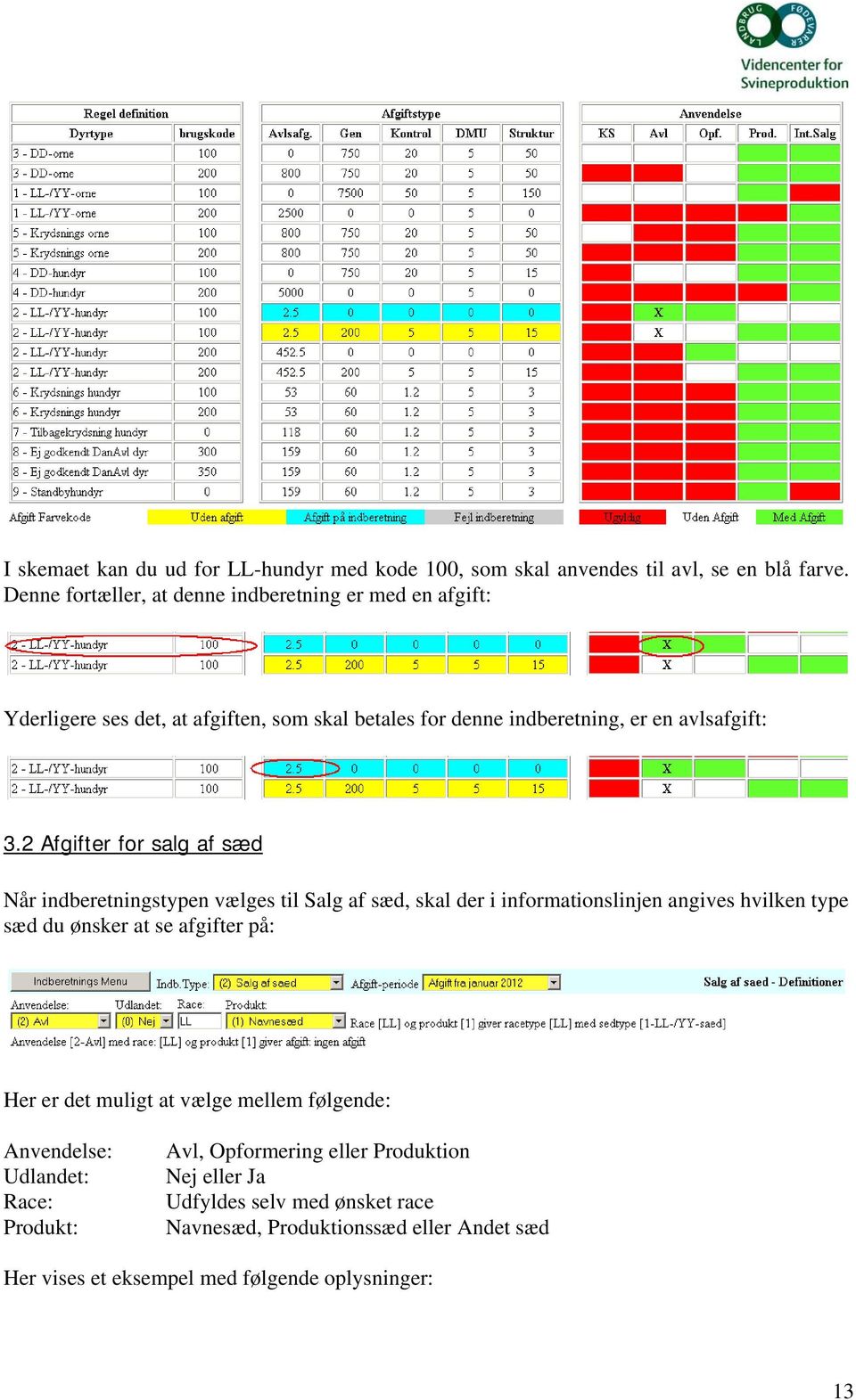
14 - som efterfølgende giver dette udslag i skemaet: Det ses altså, at der ved DD-sæd til produktion i DK: skal betales afgift på indberetningen: 14

15 4. Trin for trin vejledning Indberetning skal ske via hjemmesiden Herefter vælges funktionen Indberetning i menuen til venstre Dette er nu hovedmenuen for Fælles Indberetning 15

16 4.1 Salg af levende dyr Ved indberetning af salg af levende dyr vælges menupunkt Salg af levende dyr: Herefter kommer du til hukommelsesfunktionen: Det skal her bemærkes at menufarven er blå. Dette er kendetegnet for hukommelsesfunktionen. Det er via denne side, at du indberetter dine salg, uanset om du vil gøre det manuelt eller vha. regneark. I hukommelsesfunktionen kan du vælge mellem følgende: Til menu: Manuel indtastning: Vis resultat: Herved sendes du tilbage til hovedmenuen. Viderestilles til funktionen for manuel indtastning. Herved kommer du til databasen, hvor indberetninger bliver gemt. 16

17 For at kunne indberette dine salg, er der en række oplysninger som skal udfyldes hvad enten du indtaster manuelt eller via regneark: Salgs Dato: Salgs Navn: ChrNr/BesNr: Dato for hvornår salget er foregået. Ved intern flytning/salg bruges datoen for hvornår dyrene er flyttet. Datoen angives som yyyymmdd Fx 20. marts 2012 skrives som Et navn på max 20 tegn, der gør det muligt at finde originaloplysninger ved eventuel kontrol. F.eks. fakturanummer. Det er ikke muligt at anvende specielle tegn eller æ, ø og å. Ved intern flytning /salg kan feltet udfyldes med Internt Salg. Ved levering af dyr fra en besætning i Danmark angives CHR-nr. for den besætning hvor dyrene er hentet. Ved levering af dyr fra en udenlandsk besætning angives besætningsnummer. (Besætningsnummeret er tildelt af DanAvl) ModtagerLand: Landekode på det land som dyrene er leveret til. Er dyrene solgt til en dansk besætning angives koden som DK. Landekoderne kan findes i manualen side 8. Køn: Race: Brugskode: Anvendelse: Salgstype: Antal: Køn på de solgte dyr. 1: Handyr (Orne). 2: Hundyr (Polt/Gylt/So) Racen på de solgte dyr. Angives med 2 eller 3 bogstaver. Gyldige racer: LL, YY, DD, LY, YL, LD, DL, YD, DY, LLY, YLY, LYL, YYL Brugskoden på de solgte dyr. Gyldige koder: 0, 100, 200, 300 En kode for hvad dyrene skal anvendes til. Gyldige koder: 1:KS, 2:Avl, 3:Opformering, 4:Produktion, 5:Internt salg En kode der fortæller, hvilken type salg, det drejer sig om. Gyldige koder: 1:Ny salg, 2:Erstatning, 3:Fejl/Udligning Antal solgte dyr af samme type, som angivet i de forrige felter. Hvis et salg indeholder flere dyr-typer (køn, race, brugskode, anvendelse, salgstype), så skal hver dyr-type angives på en linje for sig selv - med det antal dyr der er solgt af den angivende type. Er der solgte dyr fra forskellige CHR-nr., skal dette også angives på separate linjer Indberetning via udtræk fra regneark Ved indberetning via udtræk fra regneark, kan du anvende skabelonen, som kan hentes via Information Databanks info Fælles indberetning Salg af levende dyr. Her er angivet kolonner med de oplysninger som skal udfyldes, således du selv kan indtaste dine salg i rækkerne: 17

18 Regnearket skal efterfølgende gemmes som en semikolonsepareret fil, for at systemet kan indlæse data. Dette gøres i Excel under Gem som, hvor filtype sættes til CSV (semikolonsepareret): Har du mulighed for at hente dine data til indberetning fra eget system, skal filen også være semikolonsepareret for at kunne indlæses. I hukommelsesfunktionen har du altid mulighed for at se, hvordan oplysningerne for et salg skal opskrives, ved at se på linjen under Fil til indlæsning. Dette stemmer overens med opbygningen af regnearket: Ved periodens slutning (eller løbende) laves et udtræk af regnearket via hukommelsesfunktionen. Dette gøres ved at vælge Gennemse, hvorfra det er muligt at hente den gemte fil fra computeren, og herefter indlæse filen ved at vælge Indlæs fil. De indlæste data føres nu direkte over i databasen, hvor de ligger gemt og hvorfra de kan faktureres. Vælg menupunkt Vis resultat for at komme over i databasen: 18

19 Det er kendetegnet for databasen at menufarven er grøn. Siden er opbygget med et Filter øverst og med tilhørende Resultater nederst. Ved hjælp af filteret kan du bestemme, hvilke indberetninger du ønsker at se, hvorefter databasen viser de tilhørende afgifter i Resultater. Her er vist et eksempel, hvor du ser resultaterne for data i den indlæste fil: Filteret er indstillet til at vise dagens indberetninger, og der kan skiftes mellem de dage du har indberettet under Dagens-Indberetning: De tre gule felter kan anvendes til at søge bestemte data frem ved at udfylde Salgsnavn, ChrNr/Bes og Race eller en enkelt af dem, og herefter trykke på Genindlæs data. Her vises et eksempel, hvor der søges på et kendt salgsnavn, og hvor du i Resultater kan se afgifter for den fremsøgte post: 19

20 Herudover kan du bruge Modtager-Land, Anvendelse, Brugskode, Køn og Salgstype, til at specificere hvilken type salg du ønsker at se. Hvis du f.eks. ønsker at se, hvor mange hundyr der er indberettet, vælges hundyr under Køn, og herefter vil der i Resultater vises de tilhørende afgifter: Det er også muligt at eksportere de fremsøgte data til excel eller pdf, ved at trykke på enten export til excel eller export til pdf under Link til filter-resultat: 20

21 Efter en søgning kan du altid nulstille filteret igen ved at vælge Nulstil Filter. Det er også muligt at slette de data, der er søgt frem vha. filtersøgningen, ved at vælge Slet viste data. Det er herved kun de data som falder inden for den kategori du har søgt i filteret, som vil blive slettet. Filteret er opsat til at vise alle data, som ikke er faktureret i perioden Dagens indberetning og til at vise data både med og uden afgifter. Dette kan ændres ved at vælge Avanceret Opsætning: Der er her mulighed for at vælge mellem følgende: Faktureret tilstand: Vis kun ikke faktureret data, Vis kun faktureret data eller Vis alle data. Periodetype: Brug fakturaperiode, Brug indberetningsperiode eller Brug indberetningsdag. Afgift pålagt: Vis data med afgift, Vis data uden afgift eller Vis begge typer Ønsker du at ændre på grundopsætningen, skal du efterfølgende trykke på Gem opsætning for at gemme ændringerne. Ønsker du senere at få grundopsætningen tilbage, kan du trykke på Nulstil Opsætning Indberetning ved manuel indtastning Ved manuel indberetning vælges Manuel Indtast i hukommelsesfunktionen: Herved kommer du til menuen, hvorfra det er muligt at indtaste dine indberetninger manuelt. Det skal her bemærkes, at menufarven er blå, hvilket kendetegner, at dette er hukommelsesfunktionen, hvorfra du kan lave dine indberetninger: 21
22 Her skal alle felter under Indtastning udfyldes, hvorefter indberetningen indlæses ved at trykke på Indsæt data. Her er vist et eksempel: Indberetningen ligger nu i hukommelsesfunktionen og bliver ført over i databasen ved at trykke på Gem data til database: Du skal altså være opmærksom på, at når der indberettes manuelt ryger data ikke automatisk i databasen, sådan som de gør ved indlæsning af en fil. Efterfølgende kan du komme til databasen ved at vælge Vis Resultat, hvorfra du har samme muligheder, som hvis du havde indberettet via regneark Indberetninger med fejl Hvis det regneark du laver er et udtræk der indeholder fejl, vil data ikke blive gemt automatisk i databasen. I stedet vises data i hukommelsesfunktionen, hvorfra det er muligt at se, hvilke poster som indeholder en fejl - disse vil være markeret med en lys farve. Hukommelsesfunktionen vil opdage formateringsfejl. Nedenstående viser et eksempel på dette, hvor en post indeholder fejl i både dato, køn og antal: 22
23 Det er samtidig muligt at se, hvilken type fejl der er tale om. Hvis du holder musen henover linjen som er markeret, fremkommer der en fejlboks. Her oplyses, hvilke typer fejl der er tale om og disse kan rettes ved at trykke på rediger. Tallene i fejlboksen referer til en bestemt fejltype. Hvis du henter din fejlliste via funktionen Fejlliste til Excel, vil du på denne måde kunne se en liste over alle fejlkoder: Efter du har rettet fejl i data, vil de blive markeret med grå, og det er nu muligt at gemme dem over i databasen ved at vælge Manuel Indtast: og herfra trykke på Gem data til database: Ønsker du i stedet at slette posten med fejl, er dette muligt ved at trykke på slet 23
24 Det er også muligt at fjerne alle data fra det indlæste regneark med fejl, hvis du f.eks. ønsker at rette fejlene i selve regnearket og bagefter indlæse det forfra. Herved vælges Nulstil liste: Når data er gemt i databasen, både manuelt og ved indlæsning af fil, vil der også blive registeret fejl. Databasen er lavet til at opfange faglige fejl. Det vil sige, oplysninger som er ugyldige inden for den kategori der er angivet. Dette kunne eksempelvis være, at der er angivet en race, som ikke stemmer overens med den valgte anvendelse: Fejl i databasen er markeret med en lys farve og ved at føre musen henover fejllinjen fremkommer en fejlboks. Fejl kan rettes/slettes på samme måde som fejl i hukommelsesfunktionen. Det er også muligt at rette i poster, som ikke indeholder fejl. Dette gøres ligeledes ved at trykke på rediger Når posterne i indberetningsperioden er blevet faktureret, er det ikke længere muligt at rette i dem. Opdager du en fejl i en faktureret post, skal dette rettes ved at oprette en tilsvarende modpost. Består fejlen af et forkert antal dyr, kan dette rettes ved en regulering. Er der indberettet for få dyr, laves en ny post med Salgstype 1 (Nyt salg) og det antal dyr som mangler. Er der i stedet indberettet for mange dyr, skal disse reguleres ned ved at angive en ny post med Salgstype 3 (Fejl/udligning) og den tilsvarende negative regulering. Derudover angives de samme oplysninger, som da salget blev indberettet med fejl. Der er her vist et eksempel, hvor et salg er indberettet og faktureret med 25 dyr, men hvor salget rigtigt består af 20 dyr. Der oprettes derfor en modpost som trækker de 5 dyr tilbage: Herefter ligger posten i hukommelsesfunktionen, hvorfra den kan gemmes over i databasen: 24
25 Består fejlen i stedet af en forkert type dyr, skal der først oprettes en modpost med de samme oplysninger, som den der indeholder fejl, men hvor Salgstype 3 (Fejl/Udligning) vælges og antallet angives som det tilsvarende negative antal dyr. Herefter skal der oprettes en ny post med Salgstype 1 (Nyt salg), som indberetter den rigtige type. Der vises her et eksempel, hvor posten er faktureret med et forkert angivet land. Først oprettes der en modpost: Herefter angives den nye post: Begge poster kan nu gemmes til databasen: Det er vigtigt, at du tilbagedaterer til der, hvor salget er foregået. Således bliver den faktureret i næste indberetningsperiode med de afgifter, som var gældende i den indberetningsperiode, som posten rigtigt hører under. 25
26 4.2 Salg af sæd Ved indberetning af salg af sæd vælges menupunkt Salg af sæd: Herefter kommer du til hukommelsesfunktionen: Det skal her bemærkes, at menu farven er blå. Dette er kendetegnet for hukommelsesfunktionen. Det er via denne side du indberetter dine salg, uanset om du vil gøre det manuelt eller vha. regneark. Øverst i venstre hjørne har du følgende valgmuligheder: Til menu: Manuel indtastning: Vis resultat: Her sendes du tilbage til hovedmenuen. Her viderestilles du til funktionen for manuel indtastning. Herved kommer du til databasen, hvor indberetninger bliver gemt. 26
27 For at kunne indberette dine salg, er der en række oplysninger som skal udfyldes, hvad enten du indtaster manuelt eller via regneark: Salgs Dato: Salgs Navn: BesNr: Dato for hvornår salget er foregået. Datoen angives som yyyymmdd Fx 20. marts 2012 skrives som Et navn på max 20 tegn, der gør det muligt at finde original oplysninger ved eventuel kontrol. Fx Faktura nummer. Det er ikke muligt at anvende specielle tegn eller æ, ø og å. Er tallet indberettet som et samlet salg for perioden, angives det som Samlet salg Det besætnings nummer KS ornen går i på salgstidspunktet. (Besætnings nummeret er tildelt af Danavl) ModtagerLand: Landekode på det land som sæden er leveret til. Er dyrene solgt til en dansk besætning angives koden som DK. Landekoderne kan findes på side 8. Produkt: Race: Anvendelse: Salgstype: Antal: Hvad er sæden solgt som: 1:Navnesæd, 2:Produktionssæd, 3: Anden sæd Racen på den solgte sæd. Angives med to bogstaver. Gyldige racer: LL, YY, DD, LY, YL, LD, DL, YD, DY, En kode for hvad sæden skal anvendes til. Gyldige koder: 2:Avl, 3:Opformering, 4:Produktion En kode der fortæller hvilken type salg det drejer sig om. Gyldige koder: 1:Ny salg, 2:Erstatning, 3:Fejl/Udligning Antal solgte portioner sæd af samme type som angivet i de forrige felter. Hvis et salg indeholder flere sæd-typer (produkt, race, anvendelse, salgstype), så skal hver sæd-type angives på en linje for sig selv, med det antal sædportioner der er solgt af den angivende type. Er der solgt sæd fra forskellige besætningsnumre, skal dette også angives på separate linjer Indberetning via udtræk fra regneark Ved indberetning via udtræk fra regneark, kan du anvende excel skabelonen som kan hentes via Information Databanks info Fælles indberetning Salg af sæd. Her er angivet kolonner med de oplysninger som skal udfyldes, således at du selv kan indtaste dine salg i rækkerne og gemme arket på computeren: 27
28 Regnearket skal efterfølgende gemmes som en semikolonsepareret fil, for at systemet kan indlæse data korrekt. Dette gøres i Excel under Gem som, hvor fil typen sættes til CSV(semikolonsepareret): Har du mulighed for at hente dine data for indberetning fra eget system, skal filen også være semikolonsepareret for at kunne indlæses. I hukommelsesfunktionen har du altid mulighed for at se, hvordan oplysningerne for et salg skal opskrives ved at se på linjen under Fil til indlæsning, hvilket stemmer overens med opbygningen af regnearket: Ved periodens slutning (eller løbende) laves et udtræk af regnearket via hukommelsesfunktionen. Dette gøres ved at vælge Gennemse, hvor det er muligt at hente den gemte fil fra computeren og herefter vælge Indlæs fil: De indlæste data føres nu direkte over i databasen, hvor de ligger gemt, og hvorfra de kan faktureres. Vælg menupunkt Vis resultat for at komme over i databasen: 28
29 Det er kendetegnet for databasen at menufarven er grøn. Siden er opbygget med et Filter øverst og med tilhørende Resultater nederst. Ved hjælp af filteret kan du bestemme, hvilke indberetninger du ønsker at se, hvorefter databasen viser de tilhørende afgifter i Resultater. Her er vist et eksempel, hvor du ser data og de tilhørende resultater for den indlæste fil: Filteret er indstillet til at vise dagens indberetninger, og der kan skiftes mellem de dage du har indberettet under Dagens-Indberetning: De tre gule felter kan anvendes til at søge bestemte data frem ved at udfylde Salgsnavn, BesNr og Race eller en enkelt af dem og herefter trykke på Genindlæs data. Her vises et eksempel hvor der søges på et kendt salgsnavn: 29
30 Herudover kan du bruge Salgstype, Modtager land, Anvendelse og Produkt, til at specificere hvilken type salg du ønsker at se. Hvis du f.eks. ønsker at se hvor mange doser sæd, der er solgt til brug i avl, vælges Avl under Anvendelse og efterfølgende trykkes på Genindlæs data. Herefter vil der i Resultater vises de tilhørende afgifter: Det er også muligt at eksportere de fremsøgte data til excel eller pdf ved at trykke på enten export til excel eller export til pdf under Link til filter-resultat: 30
31 Efter en søgning kan du altid nulstille filteret igen ved at vælge Nulstil Filter. Det er også muligt at slette de data, som er søgt frem vha. filtersøgningen, ved at vælge Slet viste data. Det er herved kun de data, som falder inden for den kategori du har søgt, der vil blive slettet. Filteret er opsat til at vise alle data, som ikke er faktureret i perioden Dagens indberetning og til at vise data både med og uden afgifter. Dette kan ændres ved at vælge Avanceret Opsætning: Der er nu mulighed for at vælge mellem følgende: Faktureret tilstand: Vis kun ikke faktureret data, Vis kun faktureret data eller Vis alle data. Periodetype: Brug fakturaperiode, Brug indberetningsperiode eller Brug indberetningsdag. Afgift pålagt: Vis data med afgift, Vis data uden afgift eller Vis begge typer Ønsker du at ændre på grundopsætningen, skal du efterfølgende trykke på Gem opsætning for at gemme ændringerne. Ønsker du senere at få grundopsætningen tilbage, kan du trykke på Nulstil Opsætning Indberetning ved manuel indtastning Ved manuel indberetning vælges Manuel indtast i hukommelsesfunktionen: Dette er nu menuen, hvorfra det er muligt at indtaste dine indberetninger manuelt. Det skal her bemærkes, at menufarven er blå, hvilket kendetegner at dette er hukommelsesfunktionen, hvorfra du kan lave dine indberetninger: 31
32 Ved indberetning skal alle data felter under Indtastning udfyldes og efterfølgende indlæses ved at trykke på Indsæt data. Der er her vist et eksempel: Indberetningen ligger nu i hukommelsesfunktionen og bliver ført over i databasen ved at trykke på Gem data til database: Du skal altså her være opmærksom på, at når der indberettes manuelt, ryger data ikke automatisk over i databasen, sådan som de gør ved indlæsning af en fil. Efterfølgende kan du komme til databasen ved at vælge Vis Resultat, hvorfra du har samme muligheder, som hvis du havde indberettet via regneark Indberetninger med fejl Hvis det regneark du laver et udtræk fra indeholder fejl, vil data ikke blive gemt automatisk i databasen. I stedet vises data i hukommelsesfunktionen, hvorfra det er muligt at se hvilke poster som indeholder en fejl, da disse vil være markeret med en lys farve. Hukommelsesfunktionen vil opdage formateringsfejl. Nedenstående viser et eksempel på dette, hvor en post indeholder fejl i dato og antal doser: 32
33 Det er samtidig muligt at se hvilken type fejl, der er tale om. Hvis du holder musen henover linjen som er markeret, fremkommer der en fejlboks. Her oplyses hvilke typer fejl, der er tale om og disse kan rettes ved at trykke på rediger. Tallene i fejlboksen referer til en bestemt fejltype. Hvis du henter din fejlliste via funktionen Fejlliste til Excel, vil du på denne kunne se en liste over alle fejlkoder: Efter du har rettet fejl i dine data, vil linjen blive markeret med grå, og det er nu muligt at gemme dem over i databasen ved at vælge Manuel Indtast: Og herfra trykke på Gem til database: 33
34 Ønsker du i stedet at slette posten med fejl, er dette muligt ved at trykke på slet Det er også muligt at fjerne alle data fra det indlæste regneark ved at vælge Nulstil liste: Det er også muligt at rette i poster, som ikke indeholder fejl. Dette gøres ligeledes ved at trykke på rediger Når data er gemt i databasen, både manuelt og ved indlæsning af fil, vil der også blive registeret fejl. Databasen er lavet til at opfange faglige fejl, hvilket vil sige oplysninger som er ugyldige inden for den kategori, som er angivet. Dette kunne eksempelvis være, at der er angivet et besætningsnummer som ikke er kendt af systemet: Fejl i databasen er markeret med en lys farve, og ved at føre musen henover fejllinjen fremkommer en fejlboks. Fejl kan rettes/slettes på samme måde som fejl i hukommelsesfunktionen. Når posterne i indberetningsperioden er blevet faktureret, er det ikke længere muligt at rette i dem. Opdager du en fejl i en faktureret post, skal dette rettes ved at oprette en tilsvarende modpost. Består fejlen af et forkert antal sæddoser, kan dette rettes ved en regulering. Er der indberettet for få doser, laves en ny post med Salgstype 1 (Nyt salg) og det antal doser som mangler. Er der i stedet indberettet for mange doser, skal disse reguleres ned ved at angive en ny post med 34
35 Salgstype 3 (Fejl/udligning) og den tilsvarende negative regulering. Derudover angives de samme oplysninger, som da salget blev indberettet med fejl. Der er her vist et eksempel, hvor et salg er indberettet og faktureret med 30 doser, men hvor salget rigtigt bestod af 20 doser. Der oprettes derfor en modpost, som trækker de 10 doser tilbage: Herefter ligger posten i hukommelsesfunktionen, hvorfra den kan gemmes over i databasen: Består fejlen i stedet af en forkert type sæd, skal der først oprettes en modpost med de samme oplysninger, som den der indeholder fejl, men hvor Salgstype 3 (Fejl/Udligning) vælges og antallet angives som det tilsvarende negative antal doser. Herefter skal der oprettes en ny post med Salgstype 1 (Nyt salg), som indberetter den rigtige type. Der vises her et eksempel, hvor posten er faktureret med et forkert angivet Race. Først oprettes der en modpost: Herefter angives den nye post: 35
36 Begge poster kan nu gemmes til databasen: Det er vigtigt, at du tilbagedaterer til der, hvor salget er foregået. Således bliver den faktureret i næste indberetningsperiode med de afgifter, som var gældende i den indberetningsperiode, som posten rigtigt hører under. 36
37 4.3 Antal søer i hjemmeavlsaftale Ved indberetning af antal søer i hjemmeavlsaftale vælges menupunkt Antal søer i hjemmeavl: Herefter kommer du til hukommelsesfunktionen: Det skal her bemærkes, at menufarven er blå. Dette er kendetegnet for hukommelsesfunktionen. Det er via denne side du indberetter optællinger, uanset om du vil gøre det manuelt eller vha. regneark. Øverst i højre hjørne har du altid mulighed for at vælge mellem følgende: Til menu: Manuel indtastning: Vis resultat: Herved sendes du tilbage til hovedmenuen. Her viderestilles du til funktionen for manuel indtastning. Herved kommer du til databasen, hvor indberetninger bliver gemt. 37
38 For at kunne indberette en optælling, er der en række oplysninger som skal udfyldes, hvad enten du indtaster manuelt eller via regneark: Optællings Dato: Dato for optælling af soantal. Datoen angives som yyyymmdd Fx 20. marts 2012 skrives som Stednavn: Land: Et navn på max 20 tegn, der gør det muligt at finde original oplysninger ved eventuel kontrol. F.eks. Aftale nummer og/eller Besætningsnavn. Det er ikke muligt at anvende specielle tegn eller æ, ø og å. Landekode på det land som besætningen hører hjemme i. Er der tale om koncerner med besætninger i flere lande, skal aftalen deles op i mindre aftaler, svarende til hvert land. Landekoderne kan findes på side 8. Optællings type: En kode der fortæller hvilken type optælling, det drejer sig om. Gyldige koder: 1:Ny optælling, 2:Fejl optælling Antal Søer: Antal søer i den angivende aftale på optællingsdagen Indberetning via udtræk fra regneark Ved indberetning via udtræk fra regneark, kan du anvende skabelonen som kan hentes via Information Databanks info Fælles indberetning Antal søer i hjemmeavl. Her er angivet kolonner med de oplysninger som skal angives, således at du selv kan indtaste dine optællinger i rækkerne og gemme arket på computeren: Regnearket skal efterfølgende gemmes som en semikolonsepareret fil, for at systemet kan indlæse data. Dette gøres i Excel under Gem som, hvor filtypen vælges til CSV (semikolonsepareret): 38
39 Har du mulighed for at hente dine oplysninger til indberetning fra eget system, skal filen også være semikolonsepareret for at kunne indlæses korrekt. I hukommelsesfunktionen har du altid mulighed for at se, hvordan oplysningerne for en optælling skal opskrives ved at se på linjen under Fil til indlæsning. Dette stemmer overens med opbygningen af regnearket: Ved periodens slutning (eller løbende) laves et udtræk af regnearket via hukommelsesfunktionen. Dette gøres ved at vælge Gennemse, hvor det er muligt at hente den gemte fil fra computeren og herefter vælge Indlæs fil: De indlæste data føres nu direkte over i databasen, hvor de ligger gemt, og hvorfra de kan faktureres. Vælg menupunkt Vis resultat for at komme over i databasen: 39
40 Det er kendetegnet for databasen at menufarven er grøn. Siden er opbygget med et Filter øverst og med tilhørende Resultater nederst. Ved hjælp af filteret kan du bestemme, hvilke indberetninger du ønsker at se, hvorefter databasen viser de tilhørende afgifter i Resultater. Her er vist et eksempel, hvor du ser optællingerne og de tilhørende resultater for den indlæste fil: Filteret er indstillet til at vise alle ikke opgjorte data i dagens indberetning, og der kan skiftes mellem de dage du har indberettet under Dagens-Indberetning: Det gule felt kan anvendes til at søge en bestemt optælling frem ved at udfylde Stednavn med det navn du har givet optællingen og herefter trykke på Genindlæs data. Her vises et eksempel, hvor der søges på et angivet sted-navn, og hvor du i Resultat kan se afgifter for den fremsøgte post: 40
41 Herudover kan du bruge Modtager-Land til at se alle optællinger for et enkelt land. Hvis du eksempelvis ønsker at se hvor mange optællinger og afgifter der er indberettet fra Tyskland, vælger du Tyskland under Modtager-Land: Det er muligt at eksportere de fremsøgte optællinger til excel eller pdf, ved at trykke på enten export til excel eller export til pdf under Link til filter-resultat: 41
42 Efter en søgning kan du altid nulstille filteret igen ved at vælge Nulstil Filter. Det er også muligt at slette de optællinger, som er fremsøgt vha. filtersøgningen, og dette gøres ved at vælge Slet viste data. Det er herved kun de optællinger som falder inden for den kategori du har søgt i filteret, som vil blive slettet. Filteret er opsat til at vise alle optællinger, som ikke er faktureret i perioden Dagens indberetning og til at vise optællinger både med og uden afgifter. Dette kan ændres ved at vælge Avanceret Opsætning: Her er det muligt at vælge mellem følgende: Faktureret tilstand: Vis kun ikke faktureret data, Vis kun faktureret data eller Vis alle data. Periodetype: Brug fakturaperiode, Brug indberetningsperiode eller Brug indberetningsdag. Afgift pålagt: Vis data med afgift, Vis data uden afgift eller Vis begge typer Ønsker du at ændre på grundopsætningen, skal du efterfølgende trykke på Gem opsætning for at gemme ændringerne. Ønsker du senere at få grundopsætningen tilbage, kan du trykke på Nulstil Opsætning Indberetning ved manuel indtastning Ved manuel indberetning vælges Manuel Indtast i hukommelsesfunktionen: 42
43 Dette er nu menuen, hvorfra det er muligt at indtaste dine indberetninger manuelt. Det skal her bemærkes, at menufarven er blå, hvilket kendetegner at dette er hukommelsesfunktionen, hvorfra du kan lave dine indberetninger: Her skal alle felter under indtastning udfyldes, hvorefter indberetningen indlæses ved at trykke på Indsæt data. Der er her vist et eksempel: Indberetningen ligger nu i hukommelsesfunktionen og bliver ført over i databasen ved at trykke på Gem data til database: 43
44 Du skal altså her være opmærksom på, at når der indberettes manuelt ryger data ikke automatisk over i databasen, sådan som de gør ved indlæsning af en fil. Efterfølgende kan du komme til databasen ved at vælge Vis Resultat, hvorfra du har samme muligheder, som hvis du havde indberettet via regneark Indberetninger med fejl Hvis det regneark du laver et udtræk fra indeholder fejl, vil data ikke blive gemt automatisk i databasen. I stedet vises data i hukommelsesfunktionen, hvorfra det er muligt at se hvilke poster som indeholder en fejl, da disse vil være markeret med en lys farve. Hukommelsesfunktionen vil opdage formateringsfejl. Nedenstående viser et eksempel på dette, hvor en post indeholder fejl i dato og i antal: Det er samtidig muligt, at se hvilken type fejl der er tale om. Hvis du holder musen henover linjen som er markeret, fremkommer der en fejlboks. Her oplyses hvilke typer fejl der er tale om, og disse kan rettes ved at trykke på rediger. Tallene i fejlboksen referer til en bestemt fejltype. Hvis du henter din fejlliste via funktionen Fejlliste til Excel, vil du på denne kunne se en liste over alle fejlkoder: Efter du har rettet fejl i dine data vil linjen blive markeret med grå, og det er nu muligt at gemme dem over i databasen ved at vælge Manuel Indtast: 44
45 Og herfra trykke på Gem til database: Ønsker du i stedet at slette posten med fejl, er dette muligt ved at trykke på slet Det er også muligt at fjerne alle data fra det indlæste regneark ved at vælge Nulstil liste: Du har også mulighed for at rette i poster, som ikke indeholder fejl. Dette gøres ligeledes ved at trykke på rediger Når posterne i indberetningsperioden er blevet faktureret, er det ikke længere muligt at rette i dem. Opdager du en fejl i en faktureret optælling, skal dette rettes ved en regulering. Er der angivet for lidt søer, oprettes en ny post med Salgstype 1 (Ny optælling) og det antal søer som mangler. Dette tal skal altså være positivt. Er der i stedet angivet for mange søer, oprettes en ny post med Salgstype 2 (Fejloptælling) og med det antal søer som skal trækkes tilbage. Dette tal skal altså være negativt. Derudover angives de samme oplysninger, som da optællingen blev 45
46 indberettet med fejl. Der er her vist et eksempel, hvor der ved en faktureret optælling blev angivet 625 søer, men hvor der i besætningen rigtig går 600 søer, og derfor skal 25 søer trækkes tilbage: Herefter ligger posten i hukommelsesfunktionen, hvorfra den kan gemmes over i databasen: Det er vigtigt, at du tilbagedaterer til der, hvor optællingen er foregået. Således bliver den faktureret i næste indberetningsperiode med de afgifter, som var gældende i den indberetningsperiode, som optællingen rigtigt hører under. 46
47 5. Statistik I hovedmenuen kan du vælge menupunkt Statistik. Det er endnu ikke muligt at anvende denne funktion. Med tiden vil du her få adgang til at hente statistikker over dine egne indberetninger. 47
48 6. Opsætning I hovedmenuen kan du vælge menupunkt Opsætning. Her er der mulighed for at indstille opsætningen af systemet og filteret efter eget ønske. Grundopsætningen er som følger: - Fil med data indlæses direkte til databasen, når filen indeholder mindre end 0 fejl. - I databasen vises der kun ikke faktureret data. - Data vises for perioden: indberetningsdag - Databasen viser både data med og uden afgift Der er mulighed for at ændre opsætningen og efterfølgende trykke på Gem opsætning: Systemopsætning Under DataFil import kan du ændre antallet af tilladte fejl, således hvis du ønsker at en fil stadig skal indlæses, selvom den indeholder fejl, kan antallet rettes til f.eks. 20 tilladte format fejl. Herved vil alle poster uden fejl blive indlæst direkte over i databasen, mens de poster som indeholder en format fejl vil blive markeret i hukommelsesfunktionen. Filteropsætning I Faktureret tilstand kan du ændre opsætningen, således at systemet i stedet for at vise ikke faktureret data, kun viser faktureret data eller begge typer data. 48
49 Periodetype angiver den periode som systemet viser data for. Her kan opsætningen ændres fra kun at vise data fra indberetningsdagen, til at vise data fra hele indberetningsperioden eller faktureringsperioden. Under Afgift kan du ændre opsætningen, således at databanken kun viser data med eller uden afgifter, i stedet for at vise begge typer. Ændringer af opsætningen gemmes på computeren. Du skal derfor være opmærksom på, at hvis samme bruger logger ind på en anden computer, vil ændringer i opsætning ikke gælde her. 49
50 7. Supportkontakt Teknisk support, spørgsmål og vejledning: Jan Rajchman Tlf Kim Find Andersen Tlf Camilla Søgaard Tlf