
Dell Precision series (7510) Owner's Manual
|
|
|
- Andrea Torp
- 9 år siden
- Visninger:
Transkript
1 Dell Precision series (7510) Owner's Manual Regulatory Model: P53F Regulatory Type: P53F001
2 Copyright 2015 Dell Inc. Alle rettigheder forbeholdes. Dette produkt er beskyttet af amerikansk og international copyright og lovgivning om immateriel ejendom. Dell og Dell-logoet er varemærker tilhørende Dell Inc. i Amerikas Forenede Stater og/eller andre jurisdiktioner. Alle andre mærker og navne nævnt heri, kan være varemærker for deres respektive firmaer rev. A00
3 Contents 1 Sådan arbejder du med computeren...5 Sikkerhedsinstruktioner... 5 Før du udfører arbejde på computerens indvendige dele...6 Anbefalet værktøj... 6 Sådan slukker du for computeren... 6 Efter du har udført arbejde på computerens indvendige dele Sådan fjernes og installeres komponenter... 8 Sådan fjernes SD-kortet (Secure Digital)... 8 Sådan installeres SD-kortet...8 Sådan fjernes batteridækslet...8 Sådan monteres batteridækslet... 9 Fjernelse af batteriet...9 Sådan installeres batteriet... 9 Fjernelse af bunddækslet... 9 Sådan installeres bunddækslet...10 Fjernelse harddisken...10 Sådan installeres harddisken...11 Sådan fjernes SIM-kortet (Subscriber Identification Module) Sådan installeres SIM-kortet (Subscriber Identification Module)...12 Fjernelse af tastaturet Sådan installeres tastaturet...13 Sådan fjernes den sekundære hukommelse Sådan installeres den sekundære hukommelse...14 Sådan fjernes den primære hukommelse...14 Sådan installeres den primære hukommelse Sådan fjernes WWAN-kortet (Wireless Wide Area Network) (Valgfrit tilbehør)...15 Sådan installeres WWAN-kortet (Valgfrit tilbehør) Sådan fjernes kort til trådløst lokalnetværk (Wireless Local Area Network WLAN)...16 Sådan installeres WLAN-kortet...17 Sådan fjernes M.2 solid-state-drevet (SSD) Sådan installeres M.2 SSD Sådan fjernes møntcellebatteriet...18 Sådan installeres møntcellebatteriet Sådan fjernes harddiskkablet...19 Sådan installeres harddiskkablet...20 Sådan fjernes strømstikporten...20 Sådan installeres strømstikporten
4 Sådan fjernes håndfladestøtten Sådan installeres håndfladestøtten...22 Sådan fjernes højttalerne Sådan installeres højttalerne...23 Sådan fjernes I/O-kortet (Input/Output) (venstre)...23 Sådan installeres I/O-kortet (venstre)...24 Sådan fjernes I/O-kortet (Input/Output) (højre) Sådan installeres I/O-kortet (Højre)...25 Sådan fjernes kølelegememodulet...25 Sådan installeres kølelegememodulet Sådan fjernes skærmkortet Sådan installeres skærmkortet...27 Sådan fjernes skærmmodulet Sådan installeres skærmmodulet Fjernelse af systemkortet Sådan installeres systemkortet Systeminstallationsmenu Bootrækkefølge...32 Navigationstaster...32 Indstillinger i systeminstallationsmenuen Sådan opdateres BIOS'en...45 System and Setup Password (System- og installationsadgangskode)...46 Sådan tildeles systemadgangskode og installationsadgangskode...46 Sådan slettes eller ændres en eksisterende system- og/eller installationsadgangskode Diagnosticering epsa-diagnosticering (Enhanced Pre-Boot System Assessment) Fejlfinding på computeren Enheds-statusindikatorer...49 Batteristatusindikatorer Specifikationer Tekniske specifikationer Kontakt Dell
5 Sådan arbejder du med computeren 1 Sikkerhedsinstruktioner Følg nedenstående sikkerhedsretningslinjer for at beskytte computeren mod potentielle skader og af hensyn til din egen sikkerhed. Hvis intet andet er angivet bygger hver fremgangsmåde i dette dokument på følgende forudsætninger: Du har læst sikkerhedsoplysningerne, som fulgte med computeren. En komponent kan genmonteres eller hvis købt separat installeres ved at udføre fjernelsesproceduren i omvendt rækkefølge. ADVARSEL: Frakobl alle strømkilder inden du tager computerdækslet eller paneler af. Når du er færdig med at arbejde i computeren, genplacer alle dæksler, paneler og skruer, inden du tilslutter strømkilden. ADVARSEL: Før du udfører arbejde på computerens indvendige dele, skal du læse de sikkerhedsoplysninger, der fulgte med computeren. Du kan finde yderligere oplysninger om best practices for sikkerhed på webstedet Regulatory Compliance på regulatory_compliance FORSIGTIG: Mange reparationer kan kun udføres af en certificeret servicetekniker. Du bør kun udføre fejlfinding og enkle reparationer, hvis de er godkendt i produktdokumentationen eller som er anvist af vores online- eller telefonbaserede service- og supportteam. Skader, der skyldes servicering, der ikke er godkendt af Dell, dækkes ikke af garantien. Læs og følg sikkerhedsinstruktionerne, der blev leveret sammen med produktet. FORSIGTIG: For at undgå elektrostatisk afladning bør du jorde dig selv ved hjælp af en jordingsrem eller ved jævnligt at røre ved en umalet metaloverflade (f.eks. et stik på computerens bagside). FORSIGTIG: Komponenter og kort skal behandles forsigtigt. Rør ikke ved kortenes komponenter eller kontaktområder. Hold et kort i kanterne eller i dets metalbeslag. Hold en komponent som f.eks. en processor ved dens kanter og ikke ved dens ben. FORSIGTIG: Når du frakobler et kabel, skal du tage fat i dets stik eller dets trækflig og ikke i selve kablet. Nogle kabler har stik med låsetappe. Hvis du frakobler et sådant kabel, bør du trykke på låsetappene, før du frakobler kablet. Når du trækker stik fra hinanden, skal du sikre at de flugter for at undgå at bøje stikkets ben. Du bør også sikre dig, at begge stik sidder rigtigt og flugter med hinanden, inden du sætter et kabel i. BEMÆRK: Computerens og visse komponenters farve kan afvige fra, hvad der vist i dette dokument. 5
6 Før du udfører arbejde på computerens indvendige dele Inden du udfører arbejde på computerens indvendige dele, skal du benytte følgende fremgangsmåde for at forebygge skader på computeren. 1. Sørg for, at du følger Sikkerhedsinstruktioner. 2. Sørg for, at arbejdsoverfladen er jævn og ren for at forhindre, at computerdækslet bliver ridset. 3. Sluk for computeren, se Sådan slukker du for computeren. FORSIGTIG: Frakobl, for at frakoble et netværkskabel, først kablet fra computeren, og frakobl det derefter fra netværksenheden. 4. Frakobl alle netværkskablerne fra computeren. 5. Frakobl computeren og alle tilsluttede enheder fra deres stikkontakter. 6. Tryk på og hold tænd/sluk-knappen nede, mens computeren er taget ud af stikkontakten, for at jordforbinde bundkortet. 7. Fjern dækslet. FORSIGTIG: Inden du rører ved noget inde i computeren, skal du jorde dig selv ved at røre en umalet metaloverflade som f.eks. metallet på bagsiden af computeren. Fjern statisk elektricitet, som kan beskadige de interne komponenter, ved røre ved en umalet overflade løbende under arbejdet. Anbefalet værktøj Procedurerne i dette dokument kræver følgende værktøj: Lille, almindelig skruetrækker Phillips #0 skruetrækker Phillips #1 skruetrækker En lille plastiksyl Sådan slukker du for computeren FORSIGTIG: For at undgå datatab bør du gemme og lukke alle åbne filer og lukke alle åbne programmer, inden du slukker computeren. 1. Sådan slukker du for computeren: I Windows 10 ( ved brug af en berøringsaktiveret enhed eller mus): 1. Klik eller tryk på. 2. Klik eller tryk på klik herefter på, eller berør Luk computeren. I Windows 8 ( ved brug af en berøringsaktiveret enhed): 1. Stryg ind fra skærmens højre kant, hvilket åbner menuen Amuletter, vælg her Indstillinger. 2. Tryk på og tryk derefter på Luk computeren I Windows 8 (ved brug af mus): 6
7 1. Peg på skærmens øverste hjørne og klik på Indstillinger. 2. Klik på og klik derefter på Luk computeren. I Windows 7: 1. Klik på Start. 2. Klik på Luk computeren. eller 1. Klik på Start. 2. Klik på pilen i nederste højre hjørne i Start-menuen, og klik derefter pålog af. 2. Sørg for, at computeren og alle tilsluttede enheder er slukket. Hvis computeren og de tilsluttede enheder ikke blev slukket automatisk, da du lukkede operativsystemet, skal du trykke på tænd/slukknappen i 6 sekunder for at slukke dem. Efter du har udført arbejde på computerens indvendige dele Når du har udført udskiftningsprocedurer, skal du sørge for at tilslutte eksterne enheder, kort, kabler osv., før du tænder computeren. FORSIGTIG: For at undgå beskadigelse af computeren, må du kun bruge det batteri, der er beregnet til denne specifikke Dell-computer. Anvend ikke batterier beregnet til andre Dellcomputere. 1. Tilslut alle eksterne enheder så som en portreplikator eller mediebase og genmonter alle kort, fx ExpressCard. 2. Tilslut telefon- eller netværkskabler til computeren. FORSIGTIG: For at tilslutte et netværkskabel skal du først sætte det i netværksenheden og derefter sætte det i computeren. 3. Genmonter batteriet. 4. Genmonter bunddækslet. 5. Tilslut computeren og alle tilsluttede enheder til deres stikkontakter. 6. Tænd computeren 7
8 2 Sådan fjernes og installeres komponenter Dette afsnit har detaljerede oplysninger om, hvordan computerens komponenter fjernes eller installeres. Sådan fjernes SD-kortet (Secure Digital) 1. Følg proceduren i Før du udfører arbejde på computerens indvendige dele. 2. Tryk ind på SD-kortet for at frigøre det fra computeren. Skub SD-kortet ud af computeren. Sådan installeres SD-kortet 1. Skub SD-kortet ind i dets stik, indtil det klikker på plads. 2. Følg proceduren i Efter du har udført arbejde på computerens indvendige dele. Sådan fjernes batteridækslet 1. Følg proceduren i Før du udfører arbejde på computerens indvendige dele. 2. Udfør følgende trin som vist på illustrationen: a. Skub frigørelseslåsen for at låse batteridækslet op [1]. b. Træk og løft batteridækslet opad for at fjerne det fra computeren [2]. 8
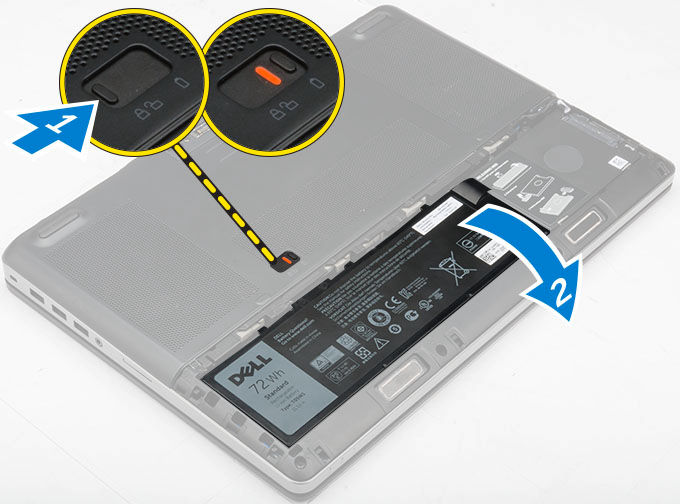
9 Sådan monteres batteridækslet 1. Skub batteridækslet ind i dets åbning indtil det klikker på plads. 2. Følg proceduren i Efter du har udført arbejde på computerens indvendige dele. Fjernelse af batteriet 1. Følg proceduren i Før du udfører arbejde på computerens indvendige dele. 2. Fjern batteridækslet. 3. Udfør følgende trin som vist på illustrationen: a. Skub frigørelseslåsen for at låse batteriet op [1]. b. Løft og fjern batteriet fra computeren [2]. Sådan installeres batteriet 1. Skub batteriet ind i dets stik, indtil det klikker på plads. 2. Installer batteridækslet. 3. Følg proceduren i Efter du har udført arbejde på computerens indvendige dele. Fjernelse af bunddækslet 1. Følg proceduren i Før du udfører arbejde på computerens indvendige dele. 2. Fjern: a. batteridæksel b. batteri 3. Udfør følgende trin som vist på illustrationen: a. Fjern skruerne, som fastholder bunddækslet til computeren [1]. b. Træk og løft bunddækslet væk fra computeren [2]. 9
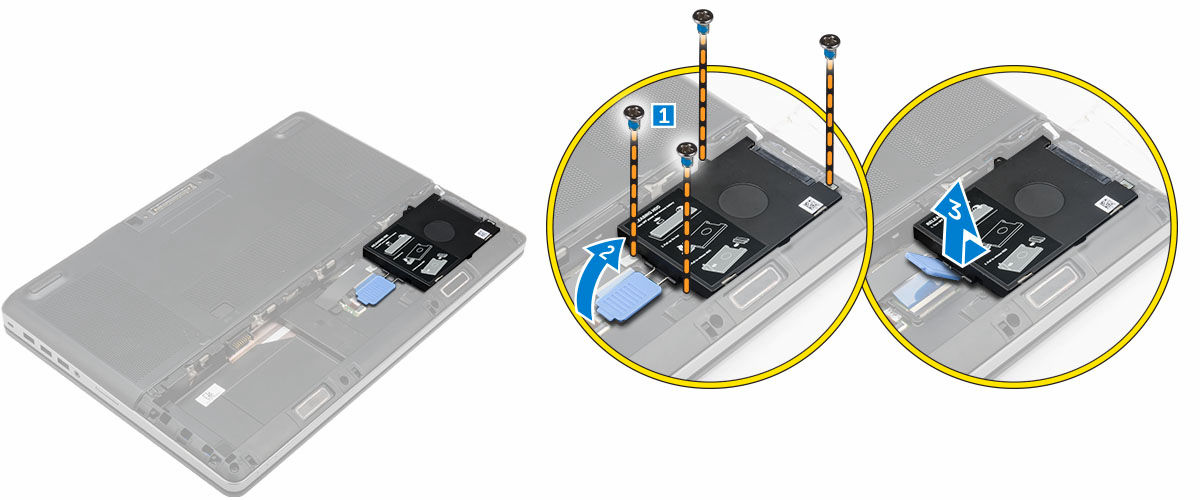
10 Sådan installeres bunddækslet 1. Skub bunddækslet ind, og placer det, så det flugter med skruehullerne i computeren. 2. Spænd skruerne for at fastgøre bunddækslet til computeren. 3. Installer: a. batteri b. batteridæksel 4. Følg proceduren i Efter du har udført arbejde på computerens indvendige dele. Fjernelse harddisken 1. Følg proceduren i Før du udfører arbejde på computerens indvendige dele. 2. Fjern: a. batteridæksel b. batteri 3. Udfør følgende trin som vist på illustrationen: a. Fjern skruerne, der fastgør harddisken til computeren [1]. b. Løft harddisklåsen til den ulåste position [2]. c. Træk og løft harddisken ud af computeren [3]. 10
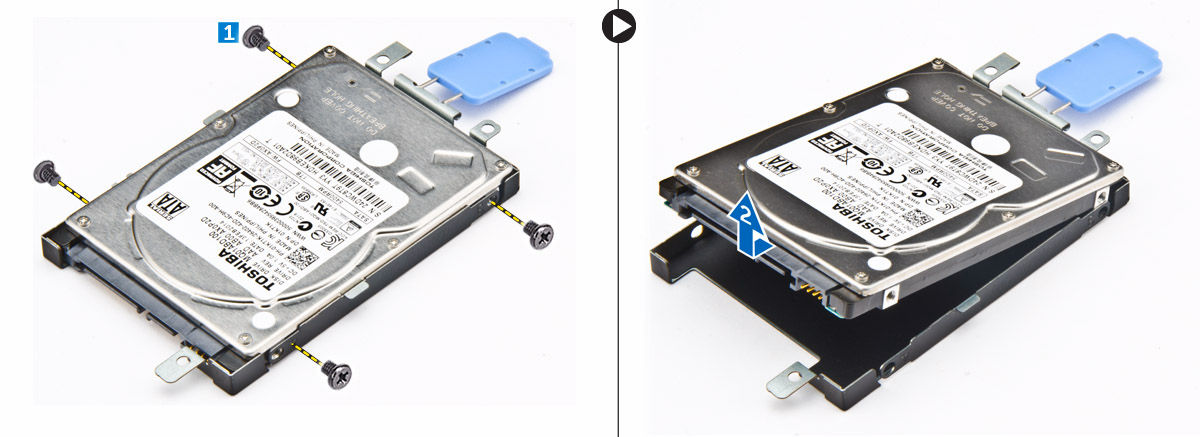
11 4. Fjern skruerne, der fastgør harddisken. Løft harddisken ud af beslaget. Sådan installeres harddisken 1. Spænd skruerne, der fastgør harddisken til harddiskbeslaget. 2. Indsæt harddisken i dens slot i computeren. 3. Stram skruerne for at fastgøre harddisken til computeren. 4. Installer: a. batteri b. batteridæksel 5. Følg proceduren i Efter du har udført arbejde på computerens indvendige dele. Sådan fjernes SIM-kortet (Subscriber Identification Module) 1. Følg proceduren i Før du udfører arbejde på computerens indvendige dele. 2. Fjern: a. batteridæksel b. batteri 11
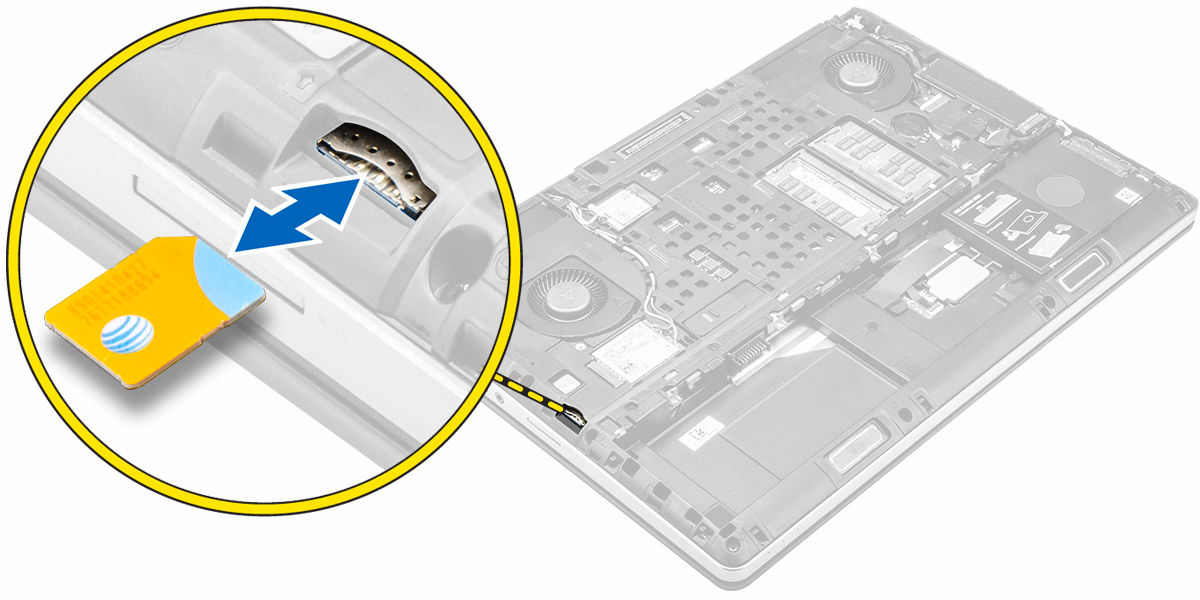
12 c. bunddæksel 3. Tryk på SIM-kortet og fjern det fra dets slot. Sådan installeres SIM-kortet (Subscriber Identification Module) 1. Skub SIM-kortet ind i dets slot indtil det klikker på plads. 2. Installer: a. bunddæksel b. batteri c. batteridæksel 3. Følg proceduren i Efter du har udført arbejde på computerens indvendige dele. Fjernelse af tastaturet 1. Følg procedurerne i Før du udfører arbejde på computerens indvendige dele. 2. Fjern: a. batteridæksel b. batteri c. harddisk 3. Pil tapen af for at få adgang til kablet [1]. Løft tappen og frakobl tastaturkablerne fra systemkortet [2, 3]. 12
![4. Udfør følgende trin som vist på illustrationen: a. Lirk tastaturrammen løs startende fra bunden, lirk op til topkanten og fjern tastaturrammen fra computeren [1, 2, 3]. b. Fjern skruerne, der fastgør tastaturet til computeren [4].](/docs-images/61/45438949/images/13-0.png "c. Løft forsiden og træk i tastaturet for at fjerne det computeren [5]. Sådan installeres tastaturet 1. Tryk på og flugt tastaturet til dets rum. 2.")
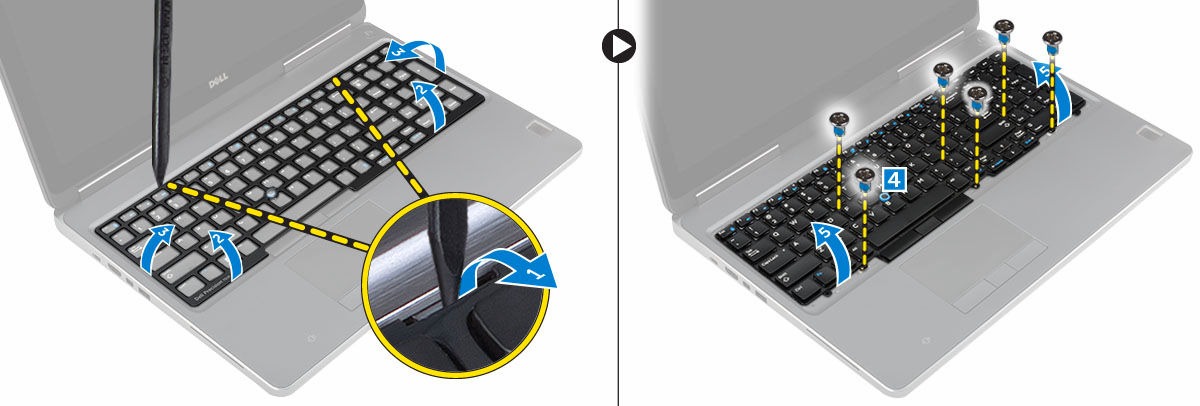
13 4. Udfør følgende trin som vist på illustrationen: a. Lirk tastaturrammen løs startende fra bunden, lirk op til topkanten og fjern tastaturrammen fra computeren [1, 2, 3]. b. Fjern skruerne, der fastgør tastaturet til computeren [4]. c. Løft forsiden og træk i tastaturet for at fjerne det computeren [5]. Sådan installeres tastaturet 1. Tryk på og flugt tastaturet til dets rum. 2. Stram skruerne for at fastgøre tastaturet til computeren. 3. Skub tastaturrammen ind forfra og ret den ind på dens plads i computeren. Sørg for, at tastaturrammen klikker på plads. 4. Tilslut tastaturets datakabel til bundkortet. BEMÆRK: Sørg for at folde tastaturets datakabel, så det flugter perfekt. 5. Klæb tapen på tastaturets datakabler. 6. Installer: a. harddisk b. batteri c. batteridæksel 7. Følg proceduren i Efter du har udført arbejde på computerens indvendige dele. 13
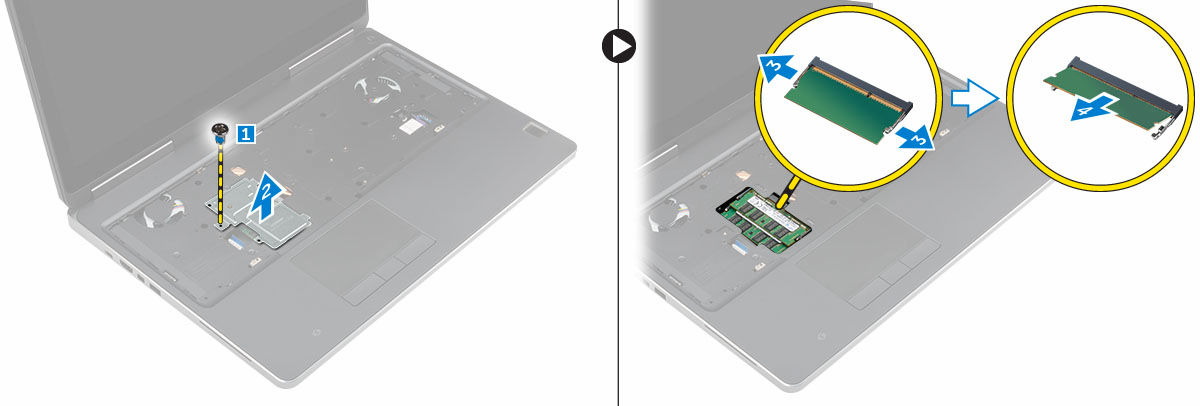
14 Sådan fjernes den sekundære hukommelse 1. Følg proceduren i Før du udfører arbejde på computerens indvendige dele. 2. Fjern: a. batteridæksel b. batteri c. harddisk d. tastatur 3. Udfør følgende trin som vist på illustrationen: a. Fjern skruen, der fastgør hukommelsesskærmen til computeren [1]. b. Løft og fjern hukommelsesskærmen fra computeren [2]. c. Lirk fastgørelsesklemmerne væk fra hukommelsesmodulet indtil det springer op [3]. d. Løft hukommelsesmodulet op, og fjern det fra computeren [4]. Sådan installeres den sekundære hukommelse 1. Indsæt den sekundære hukommelse i hukommelsessoklen. 2. Tryk på klemmen for at fastgøre hukommelsesmodulet til bundkortet. 3. Anbring hukommelsesmodulet på den oprindelige placering, og stram skruen for at fastgøre det i computeren. 4. Installer: a. tastatur b. harddisk c. batteri d. batteridæksel 5. Følg proceduren i Efter du har udført arbejde på computerens indvendige dele. Sådan fjernes den primære hukommelse 1. Følg proceduren i Før du udfører arbejde på computerens indvendige dele. 2. Fjern: a. batteridæksel b. batteri c. bunddæksel 14
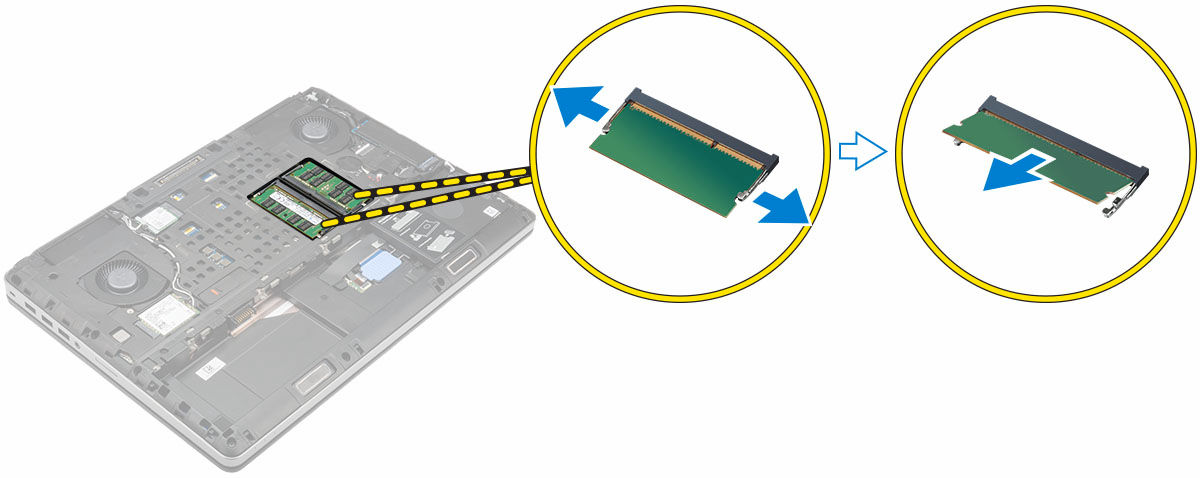
15 3. Lirk klemmerne væk fra den primære hukommelse, indtil den springer op. Løft den primære hukommelse, og fjern den fra computeren. Sådan installeres den primære hukommelse 1. Indsæt den primære hukommelse i hukommelsessoklen. 2. Tryk på klemmen for at fastgøre den primære hukommelse til systemkortet. 3. Installer: a. bunddæksel b. batteri c. batteridæksel 4. Følg proceduren i Efter du har udført arbejde på computerens indvendige dele. Sådan fjernes WWAN-kortet (Wireless Wide Area Network) (Valgfrit tilbehør) 1. Følg proceduren i Før du udfører arbejde på computerens indvendige dele. 2. Fjern: a. batteridæksel b. batteri c. bunddæksel 3. Udfør føgende trin for at fjerne WWAN-kortet: a. Frakobl og fjern antennekablerne, der er tilsluttet til WLAN-kortet [1] b. Fjern skruen, der fastgør WWAN-kortet til computeren [2]. c. Fjern WWAN-kortet fra computeren [3]. 15
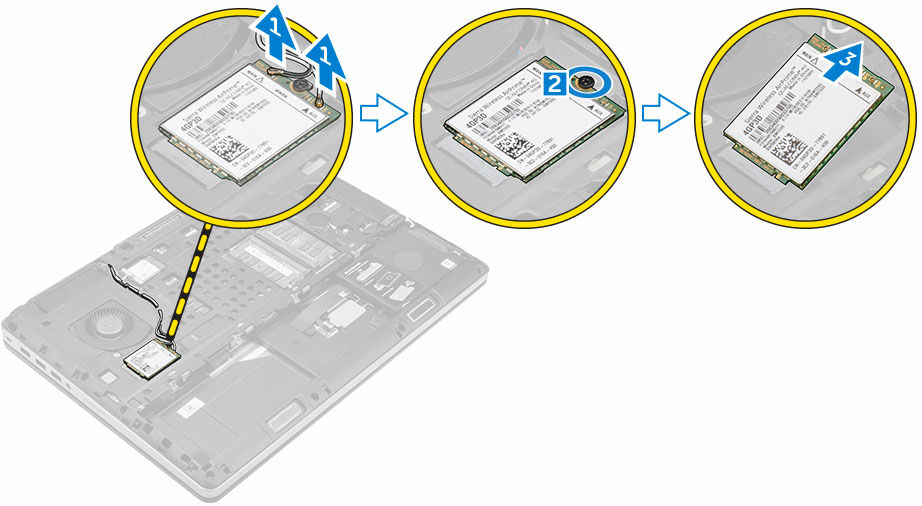
16 Sådan installeres WWAN-kortet (Valgfrit tilbehør) 1. Skub WWAN-kortet ind i WWAN-kortpladsen. 2. Stram skruen for at fastgøre WWAN-kortet til computeren. 3. Før antennekablerne gennem kabelkanalerne og tilslut dem til WWAN-kortet. 4. Installer: a. bunddæksel b. batteri c. batteridæksel 5. Følg proceduren i Efter du har udført arbejde på computerens indvendige dele. Sådan fjernes kort til trådløst lokalnetværk (Wireless Local Area Network WLAN) 1. Følg proceduren i Før du udfører arbejde på computerens indvendige dele. 2. Fjern: a. batteridæksel b. batteri c. bunddæksel 3. Udfør følgende trin for at fjerne WLAN-kortet fra computeren: a. Fjern skruen, der fastgør WLAN kortet til computeren. b. Fjern skærmen der fastgør antennekablerne. c. Frakobl og frigør de antennekabler der er tilsluttet WLAN-kortet, og fjern WLAN-kortet fra computeren. 16
17 Sådan installeres WLAN-kortet 1. Anbring WLAN-kortet i dets plads i computeren. 2. Før antennekablerne gennem kabelkanalen og tilslut dem til WLAN-kortet. 3. Ret skærmen ind og spænd skruen, der fastgør WLAN-kortet til computeren. 4. Installer: a. bunddæksel b. batteri c. batteridæksel 5. Følg procedurerne i Efter du har udført arbejde på computerens indvendige dele. Sådan fjernes M.2 solid-state-drevet (SSD) 1. Følg procedurerne i Før du udfører arbejde på computerens indvendige dele. 2. Fjern: a. batteridæksel b. batteri c. bunddæksel 3. Udfør følgende trin som vist på illustrationen: a. Fjern skruen, der fastgør skærmen til computeren. b. Fjern skærmen fra computeren. c. Fjern skruen, der fastgør M.2 SSD til computeren. d. Fjern M.2 SSD fra computeren. 17
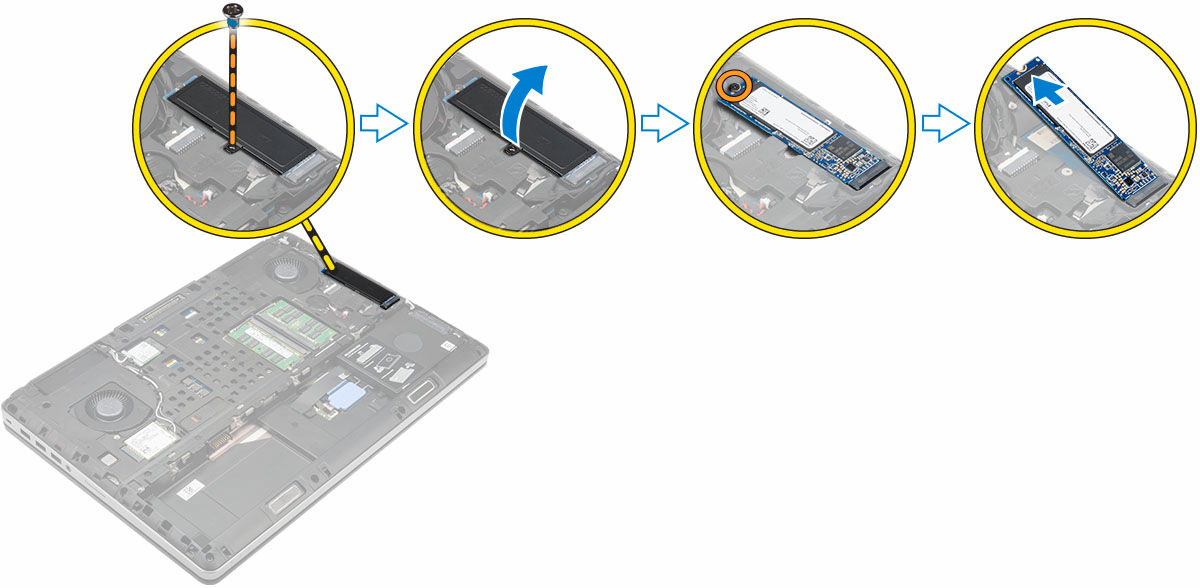
18 Sådan installeres M.2 SSD 1. Genplacer M.2 SSD i dets slot. 2. Spænd skruen for at fastgøre M.2 SSD til computeren. 3. Placer skærmen på M.2 SSD. 4. Spænd skruen, for at fastgøre skærmen til computeren. 5. Installer: a. bunddæksel b. batteri c. batteridæksel 6. Følg proceduren i Efter du har udført arbejde på computerens indvendige dele. Sådan fjernes møntcellebatteriet 1. Følg procedurerne i Før du udfører arbejde på computerens indvendige dele. 2. Fjern: a. batteridæksel b. batteri c. bunddæksel 3. Fjern møntcellebatterikablet. Lirk møntcellebatteriet opad, og fjern det fra computeren. 18
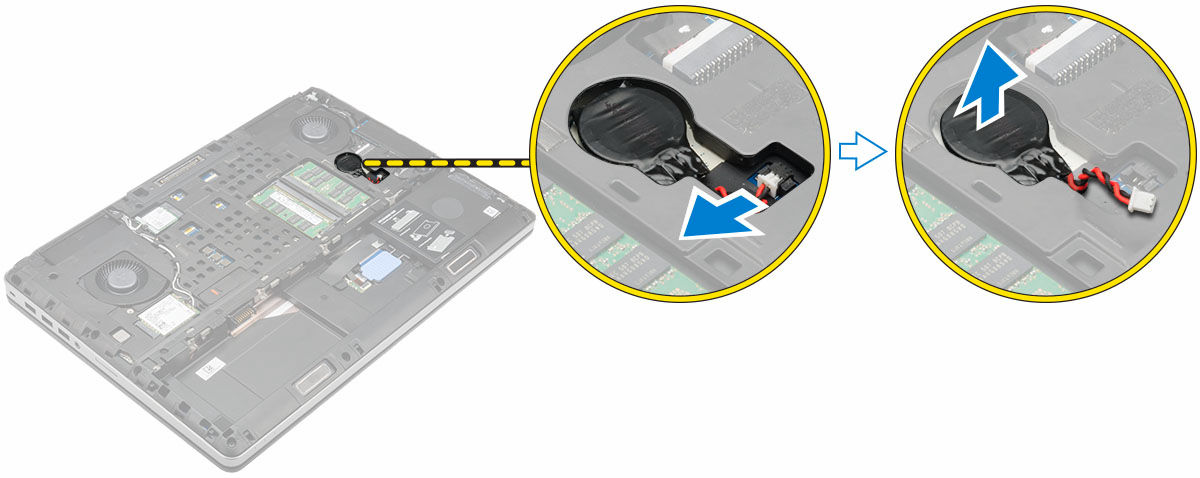
19 Sådan installeres møntcellebatteriet 1. Sæt møntcellebatteriet tilbage i dets slot i computeren. 2. Tilslut møntcellebatteriets kabel. 3. Installer: BEMÆRK: Sørg knapcellebatteriets kabel ikke stikker udenfor dets rum. a. bunddæksel b. batteri c. batteridæksel 4. Følg proceduren i Efter du har udført arbejde på computerens indvendige dele. Sådan fjernes harddiskkablet 1. Følg procedurerne i Før du udfører arbejde på computerens indvendige dele. 2. Fjern: a. batteridæksel b. batteri c. bunddæksel d. harddisk 3. Fjern skruerne, der fastgør harddiskstikket til systemkortet og fjern det fra computeren. 19
20 Sådan installeres harddiskkablet 1. Tilslut harddiskkablet til systemkortet og før kablet igennem kabelkanalen. 2. Spænd skruerne for at fastgøre harddiskkablets stik til computeren. 3. Installer: a. harddisk b. bunddæksel c. batteri d. batteridæksel 4. Følg proceduren i Efter du har udført arbejde på computerens indvendige dele. Sådan fjernes strømstikporten 1. Følg proceduren i Før du udfører arbejde på computerens indvendige dele. 2. Fjern: a. batteridæksel b. batteri c. bunddæksel 3. Udfør følgende trin som vist på illustrationen: a. Frakobl strømstikkablet fra computeren [1]. b. Fjern skruen, for at fjerne beslaget fra computeren [2]. c. Fjern beslaget fra computeren [3]. d. Fjern strømstikporten fra computeren [4]. 20
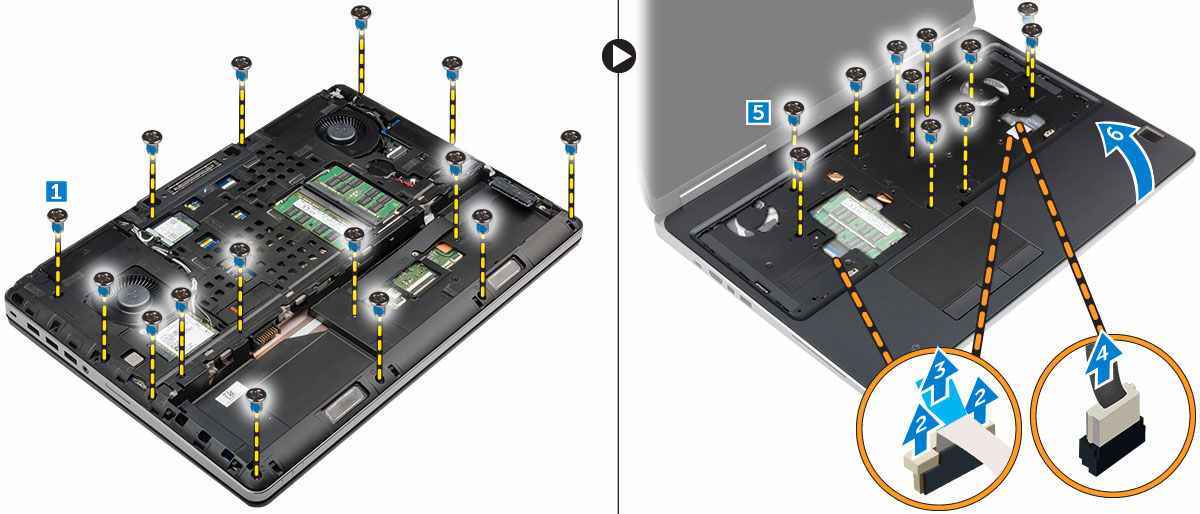
21 Sådan installeres strømstikporten 1. Tilslut strømstikkablet til computeren og før kablet igennem kabelkanalen. 2. Indsæt strømstikporten i dens slot og placer beslaget. 3. Spænd skruen for at fastgøre strømstikporten til computeren. 4. Installer: a. bunddæksel b. batteri c. batteridæksel 5. Følg proceduren i Efter du har udført arbejde på computerens indvendige dele. Sådan fjernes håndfladestøtten 1. Følg proceduren i Før du udfører arbejde på computerens indvendige dele. 2. Fjern: a. batteridæksel b. batteri c. bunddæksel d. harddisk e. tastatur 3. Udfør følgende trin som vist på illustrationen: a. Fjern skruerne (M2xL3) i bunden af computeren, der fastgør håndfladestøtten til computeren [1]. b. Løft tappen og frakobl berøringspladens kabel og sikkerhedskortkablet [2, 3]. c. Frakobl strømafbryderkablet [4]. d. Fjern skruerne, der fastgør håndfladestøtten til computeren [5]. e. Frigør tapperne på håndledsstøttens kanter, og fjern håndledsstøtten fra computeren [6]. 21
22 Sådan installeres håndfladestøtten 1. Ret håndfladestøtten ind fra computerens bagside, og tryk på de angivne steder, indtil den klikker på plads. 2. Stram skruerne for at fastgøre håndledsstøtten til computeren. 3. Tilslut følgende kabler: a. sikkerhedskort b. strømafbryderens kabel c. berøringsplade 4. Vend computeren om, og stram skruerne i bunden af computeren. 5. Installer: a. tastatur b. harddisk c. bunddæksel d. batteri e. batteridæksel 6. Følg proceduren i Efter du har udført arbejde på computerens indvendige dele. Sådan fjernes højttalerne 1. Følg proceduren i Før du udfører arbejde på computerens indvendige dele. 2. Fjern: a. batteridæksel b. batteri c. bunddæksel d. harddisk e. tastatur f. håndfladestøtte 3. Udfør følgende trin for at fjerne højttaleren: a. Frakobl højtalerkablet fra systemkortet [1]. b. Frigør højttalerkablet og fjern det fra kabelføringstapperne. 22
![c. Løft højttalerne, sammen med højttalerkablet, ud af computeren [2]. Sådan installeres højttalerne 1. Ret højttalerne ind langs åbningerne i computeren. 2.](/docs-images/61/45438949/images/23-0.png "Før højttalerkablet igennem kabelføringstappene i computeren. 3. Tilslut højttalerkablet til systemkortet. 4. Installer: a. håndfladestøtte b. tastatur c. harddisk d. bunddæksel e. batteri f.")
23 c. Løft højttalerne, sammen med højttalerkablet, ud af computeren [2]. Sådan installeres højttalerne 1. Ret højttalerne ind langs åbningerne i computeren. 2. Før højttalerkablet igennem kabelføringstappene i computeren. 3. Tilslut højttalerkablet til systemkortet. 4. Installer: a. håndfladestøtte b. tastatur c. harddisk d. bunddæksel e. batteri f. batteridæksel 5. Følg proceduren i Efter du har udført arbejde på computerens indvendige dele. Sådan fjernes I/O-kortet (Input/Output) (venstre) 1. Følg proceduren i Før du udfører arbejde på computerens indvendige dele. 2. Fjern: a. batteridæksel b. batteri c. bunddæksel d. harddisk e. tastatur f. håndfladestøtte 3. Udfør føgende trin for at fjerne I/O-kortet: a. Fjern skruerne der fastgør I/O-kortet til computeren [1, 3]. b. Fjern beslaget fra Thunderbolt-stikket [2]. c. Løft IO-kortets højre kant opad for at frigøre stikket og fjerne det fra computeren [4]. 23
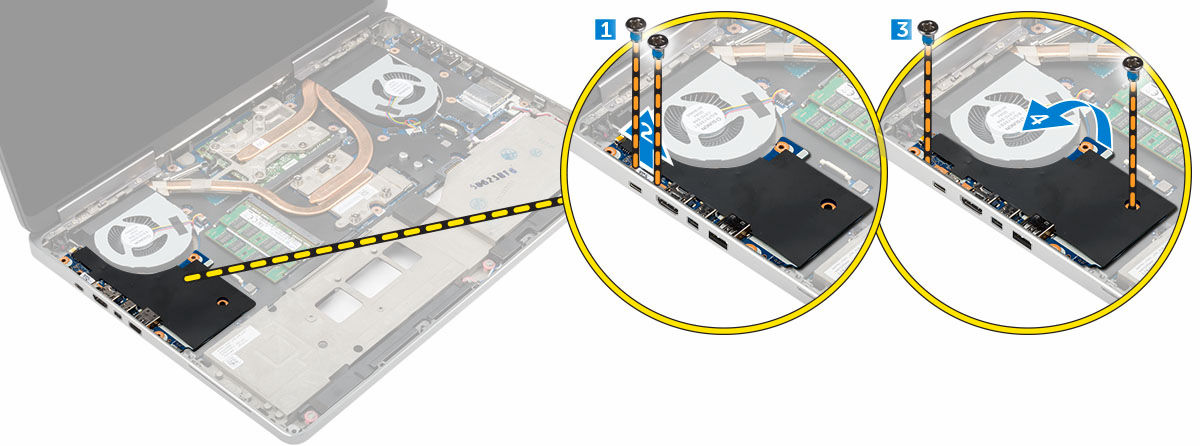
24 Sådan installeres I/O-kortet (venstre) 1. Tilslut I/O-kortet, og skub det ind i stikket i computeren. 2. Installer thunderbolt-beslaget. 3. Stram skruerne for at fastgøre I/O-kortet til computeren. 4. Installer: a. håndfladestøtte b. tastatur c. harddisk d. bunddæksel e. batteri f. batteridæksel 5. Følg procedurerne i Efter du har udført arbejde på computerens indvendige dele. Sådan fjernes I/O-kortet (Input/Output) (højre) 1. Følg proceduren i Før du udfører arbejde på computerens indvendige dele. 2. Fjern: a. SD-kort b. batteridæksel c. batteri d. bunddæksel e. harddisk f. tastatur g. håndfladestøtte 3. Udfør føgende trin for at fjerne I/O-kortet: a. Frakobl højtalerkablet fra I/O-kortet [1]. b. Fjern skruerne der fastgør I/O-kortet til computeren [2]. c. Løft IO-kortets venstre kant opad for at frigøre stikket og fjerne det fra computeren [3]. 24
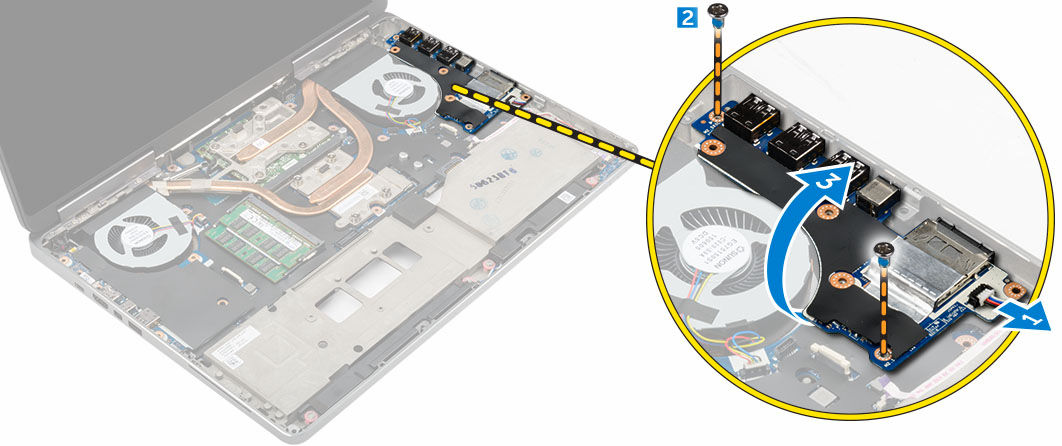
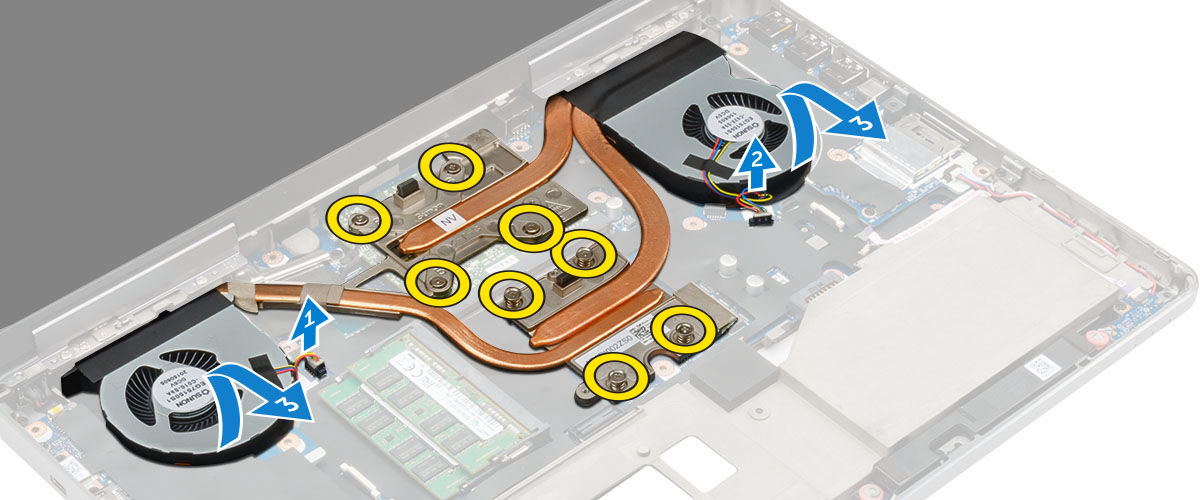
25 Sådan installeres I/O-kortet (Højre) 1. Tilslut I/O-kortet, og skub det ind i stikket i computeren. 2. Stram skruerne for at fastgøre I/O-kortet til computeren. 3. Tilslut højtalerkablet til I/O-kortet. 4. Installer: a. håndfladestøtte b. tastatur c. harddisk d. bunddæksel e. batteri f. batteridæksel g. SD-kort 5. Følg proceduren i Efter du har udført arbejde på computerens indvendige dele. Sådan fjernes kølelegememodulet 1. Følg proceduren i Før du udfører arbejde på computerens indvendige dele. 2. Fjern: a. batteridæksel b. batteri c. bunddæksel d. harddisk e. tastatur f. håndfladestøtte 3. Udfør følgende trin som vist på illustrationen: a. Frakobl kølelegemets blæserkabler [1, 2]. b. Løsn skruerne, der fastgør kølelegememodulet til computeren. BEMÆRK: Løsn skruerne i nummerrækkefølgen vist på kølelegemet. c. Løft kølelegememodulet op og fjern det fra computeren [3]. d. Pil tapen på varmerøret. 25
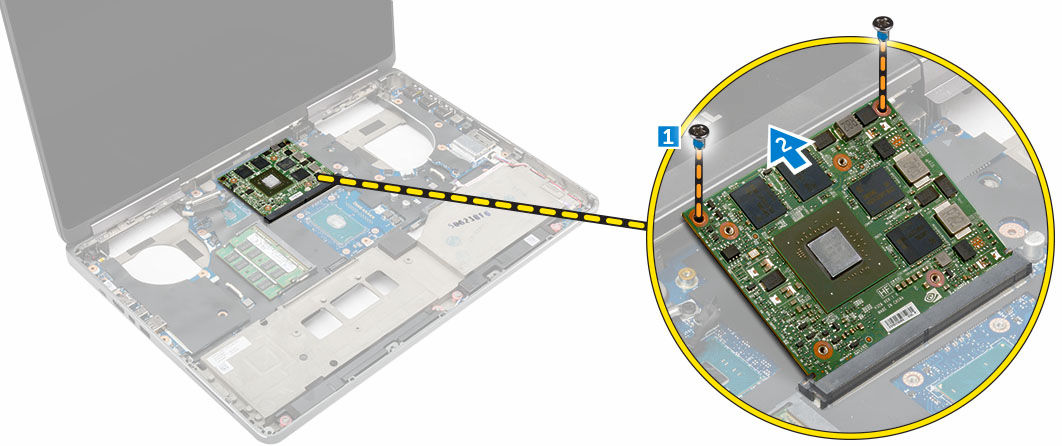
26 Sådan installeres kølelegememodulet 1. Genmonter kølelegememodulet i dets slot. 2. Klæb tapen på varmerøret. 3. Spænd skruerne for at fastgøre kølelegememodulet til computeren. BEMÆRK: Spænd skruerne i den rækkefølge der er nævnt under proceduren for fjernelse. 4. Tilslut kølelegemets blæserkabler til systemkortet. 5. Installer: a. håndfladestøtte b. tastatur c. harddisk d. bunddæksel e. batteri f. batteridæksel 6. Følg proceduren i Efter du har udført arbejde på computerens indvendige dele. Sådan fjernes skærmkortet 1. Følg proceduren i Før du udfører arbejde på computerens indvendige dele. 2. Fjern: a. batteridæksel b. batteri c. bunddæksel d. harddisk e. tastatur f. håndfladestøtte g. kølelegeme 3. Udfør følgende trin som vist på illustrationen: a. Fjern skruerne, der fastgør skærmkortet til computeren [1]. b. Fjern skærmkortet fra computeren [2]. 26
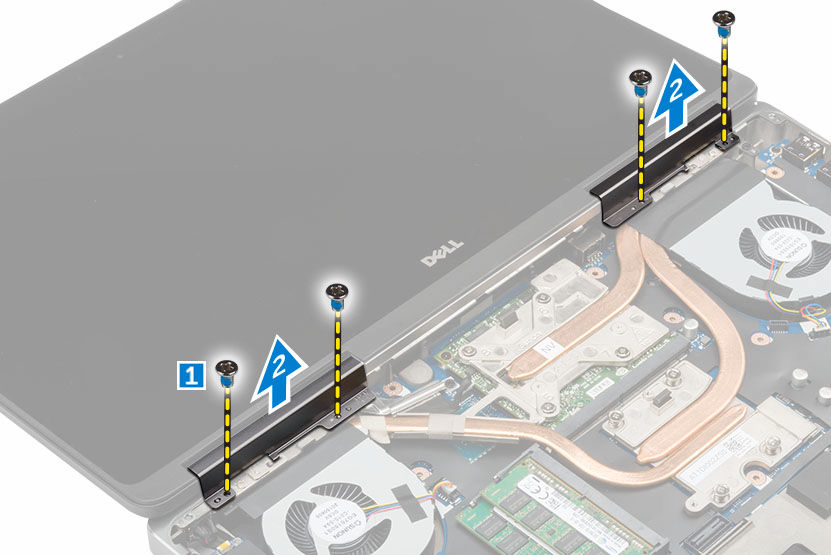
27 Sådan installeres skærmkortet 1. Skub skærmkortet ind i dets oprindelige placering på computeren. 2. Spænd skruerne for at fastgøre skærmkortet til computeren. 3. Installer: a. kølelegeme b. håndfladestøtte c. tastatur d. harddisk e. bunddæksel f. batteri g. batteridæksel 4. Følg proceduren i Efter du har udført arbejde på computerens indvendige dele. Sådan fjernes skærmmodulet 1. Følg proceduren i Før du udfører arbejde på computerens indvendige dele. 2. Fjern: a. batteridæksel b. batteri c. bunddæksel d. harddisk e. tastatur f. WLAN-kort g. WWAN-kort h. håndfladestøtte 3. Udfør følgende som vist på illustrationen: a. Fjern skruerne, der fastgør skærmhængslets hætte til computeren [1]. b. Fjern skærmhængslets hætte fra computeren [2]. 27
![5. Udfør følgende som vist på illustrationen: a. Fjern skrue, der fastgør edp-kabelbeslaget [1]. b.](/docs-images/61/45438949/images/28-1.png "Fjern edp-kabelbeslaget [2]. c. Pil tapen af varmerøret og frakobl edp-kablet fra systemkortet [3, 4]. d.")
28 4. Udfør følgende trin som vist på illustrationen: a. Vend computeren, og fjern dekorationsskruerne fra computerens bund og bagside [1]. b. Før antennekablerne igennem fremføringshullet [2]. 5. Udfør følgende som vist på illustrationen: a. Fjern skrue, der fastgør edp-kabelbeslaget [1]. b. Fjern edp-kabelbeslaget [2]. c. Pil tapen af varmerøret og frakobl edp-kablet fra systemkortet [3, 4]. d. Fjern skruerne, der fastgør skærmmodulet til computeren og fjern det fra computeren [5, 6]. 28
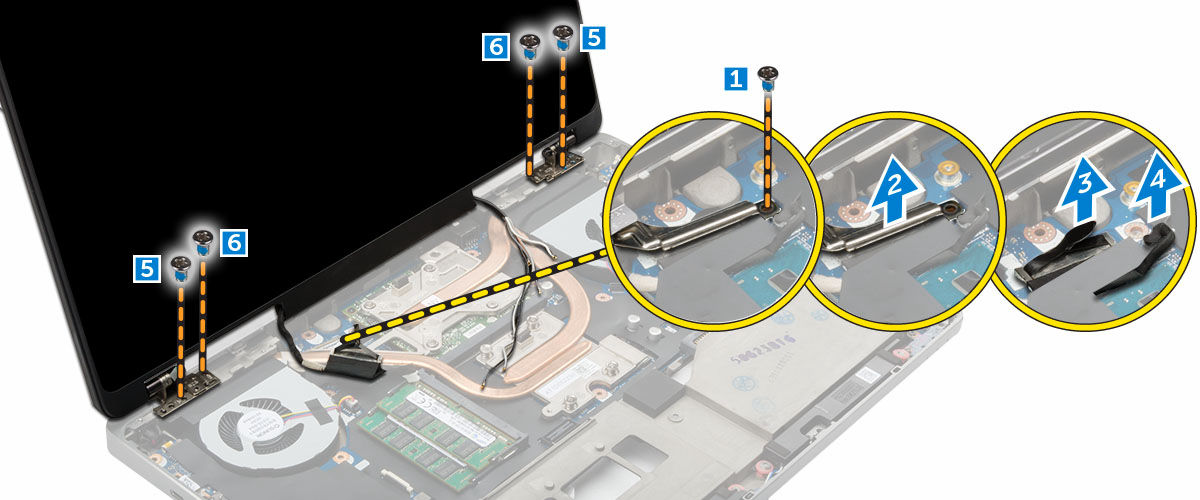
29 Sådan installeres skærmmodulet 1. Stram skruerne for at fastgøre skærmmodulet. 2. Klæb tapen på varmerøret. 3. Tilslut edp-kablet til de rigtige stik på systemkortet. 4. Før kablerne til den trådløse antenne gennem hullet i chassiet. 5. Stram skruerne ved computerens bund og på bagsiden. 6. Ret skærmhængslets hætte ind, og spænd skruerne for at fastgøre den til computeren. 7. Træk og tilslut antennekablerne til de relevante stik. 8. Installer: a. håndfladestøtte b. WWAN-kort c. WLAN-kort d. tastatur e. harddisk f. bunddæksel g. batteri h. batteridæksel 9. Følg proceduren i Efter du har udført arbejde på computerens indvendige dele. Fjernelse af systemkortet 1. Følg proceduren i Før du udfører arbejde på computerens indvendige dele. 2. Fjern: a. SD-kort b. batteridæksel c. batteri d. bunddæksel e. harddisk f. tastatur g. HDD-kabel 29
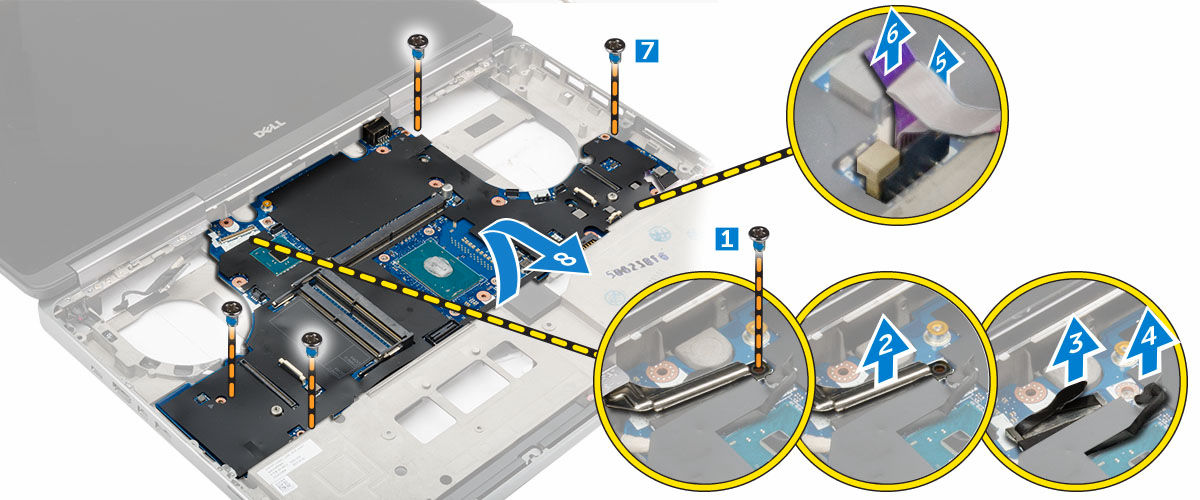
30 h. primær hukommelse i. WLAN-kort j. WWAN-kort k. M.2 SSD l. skærmkort m. strømstikport n. håndfladestøtte o. I/O-kort (venstre) p. I/O-kort (højre) q. kølelegeme 3. Udfør følgende trin som vist på illustrationen: a. Fjern skruerne, der fastgør skærmen til systemkortet [1]. b. Løft skærmen væk fra computeren [2]. c. Frakobl edp-kablet [3, 4]. d. Løft tappen og frakobl strømstikkablet [5, 6]. e. Fjern skruerne, som fastholder systemkortet til computeren [7]. f. Løft og fjern systemkortet fra computeren[8]. Sådan installeres systemkortet 1. Flugt bundkortet til dets oprindelige stilling på computeren. 2. Spænd skruerne for at fastgøre systemkortet til computeren. 3. Tilslut følgende kabler: a. strømstik b. edp 4. Installer: a. kølelegeme b. I/O-kort (højre) c. I/O-kort (venstre) d. håndfladestøtte e. Strømstikport f. skærmkort g. M.2 SSD 30
31 h. WWAN-kort i. WLAN-kort j. primær hukommelse k. HDD-kabel l. tastatur m. harddisk n. bunddæksel o. batteri p. batteridæksel q. SD-kort 5. Følg proceduren i Efter du har udført arbejde på computerens indvendige dele. 31
32 Systeminstallationsmenu 3 I systeminstallationsmenuen kan du administrere computerens hardware og angive BIOSniveauindstillinger. Fra systeminstallationsmenuen kan du: Ændre NVRAM-indstillinger når du har tilføjet eller fjernet hardware Få vist systemhardwarekonfigurationen Aktivere eller deaktivere indbyggede enheder Indstille tærskler for ydelse og strømstyring Administrer computersikkerhed Bootrækkefølge Med startrækkefølge kan du omgå startrækkefølgen defineret i System Setup (Systeminstallation) og starte direkte til en bestemt enhed (f.eks: optisk drev eller harddisk). Under selvtest, der bliver udført ved start (Power on self test POST), når Dell-logoet vises, kan du: Åbn systeminstallationsmenuen ved at trykke på F2-tasten Åbn engangsstartmenuen ved at trykke på F12-tasten Engangsstartmenuen viser enhederne, som du kan starte fra, herunder diagnostiske indstillinger. Startmenuens indstillinger er: Removable Drive (Flytbart drev) (hvis tilgængelig) STXXXX Drive (STXXXX-drev) Optisk drev BEMÆRK: XXX angiver SATA-drevet nummer. Diagnosticering BEMÆRK: Valg af Diagnostics viser skærmen epsa diagnostics. Skærmen startrækkefølge viser også indstillingen til at få adgang til skærmbilledet System Setup (Systeminstallation). Navigationstaster Nedenstående tabel viser navigationstaster i System Setup (Systeminstallation). BEMÆRK: For de fleste af indstillingerne i systeminstallationsmenuen, registreres ændringerne, du foretager, men de træder ikke i kraft, før systemet genstartes. 32
33 Tabel 1. Navigationstaster Taster Op-pil Ned-pil Enter Mellemrumstast Tab Navigation Flytter til forrige felt. Flytter til næste felt. Lader dig vælge en værdi i det valgte felt (hvis det er relevant) eller følge linket i feltet. Udfolder eller sammenfolder en rulleliste, hvis relevant. Flytter til næste fokusområde. BEMÆRK: Kun for standard grafisk browser. Esc F1 Flytter til forrige side indtil du får vist hovedskærmen. Trykkes på Esc i hovedskærmen vises en meddelelse, der beder dig gemme/ikke-gemte ændringer og genstarte systemet. Viser Hjælp-filen til System Setup Systeminstallation). Indstillinger i systeminstallationsmenuen BEMÆRK: Afhængigt af computeren og de installerede enheder er det muligvis ikke alle elementer i dette afsnit, der vises. Tabel 2. Generelt Indstilling System Information Battery Information Boot Sequence Beskrivelse Afsnittet viser computerens primære hardwarefunktioner. System Information (Systemoplysninger) Memory Information (Hukommelsesoplysninger) Processor Information (Processoroplysninger) Device Information (Enhedsoplysninger) Viser batteriet opladningsstatus. Lader dig ændre rækkefølgen, som computeren anvender til at søge efter et operativsystem. Alle indstillinger nedenfor er som standard valgt. UEFI: SAMSUNG SSD SM951 M.2 256GB PCIe NVMe (Standardindstillinger) Du kan også vælge Boot List Option (Indstilling for startlisten). Indstillingerne er: Legacy UEFI (Standardindstilling) 33
34 Indstilling Indstillinger for avanceret startrækkefølge Date/Time Beskrivelse Når i UEFI boot mode (UEFIstarttilstand), tillader indstillingen Enable Legacy Option ROMs (Aktivér Legacy Option ROMer) at legacy option ROMer indlæses. Denne indstilling er som standard deaktiveret. BEMÆRK: Uden denne indstilling indlæses kun UEFI option ROM'er. Denne indstilling er nødvendigt for Legacy-starttilstand. Denne indstilling er ikke tilladt, hvis Secure Boot (Sikker opstart) er aktiveret. Enable Legacy Option ROMs (Aktiver lagacy option ROM'er) Lader dig indstille dato og klokkeslæt. Tabel 3. Systemkonfiguration Indstilling Integrated NIC Parallel Port Serial Port Beskrivelse Lader dig konfigurere den integrerede netværkscontroller. Indstillingerne er: Enable UEFI Network Stack (Aktiver UEFI netværksstak) Disabled (Deaktiveret) Enabled (Aktiveret) Enabled w/pxe (Aktiveret m/pxe) (Standard indstilling) Lader dig definere og angive, hvordan dockingstationens parallelle port fungerer. Du kan indstille den parallelle port til: Disabled (Deaktiveret) AT (Standardindstilling) PS2 ECP Identificerer og definerer indstillingerne for seriel port. Du kan indstille den serielle port til: Disabled (Deaktiveret) COM1 (Standardindstilling) COM2 COM3 COM4 BEMÆRK: Operativsystemet kan allokere ressourcer, selvom indstillingen er deaktiveret. 34
35 Indstilling SATA Operation Beskrivelse Lader dig konfigurere den interne SATAharddiskcontroller. Indstillingerne er: Disabled (Deaktiveret) AHCI RAID On (RAID Til) (Standardindstilling) BEMÆRK: SATA er konfigureret til at understøtte RAID-tilstand. Drives Lader dig aktivere eller deaktivere de forskellige indbyggede drev. Indstillingerne er: SATA-0 SATA-1 SATA-3 SATA-4 M.2 PCIe SSD-0 M.2 PCIe SSD-1 Standardindstilling: Den fremhævede indstilling er aktiveret. SMART Reporting USB/Thunderbolt Configuration Feltet styrer om harddiskfejl ved indbyggede drev rapporteres ved opstart. Teknologien er en del af specifikationen for SMART (Self Monitoring Analysis and Reporting Technology). Indstillingen er som standard deaktiveret. Enable SMART Reporting (Aktiver SMART-rapportering) Lader din definere USB-controlleren. Indstillingerne er: Enable USB Boot Support (Aktiver USB-start-understøttelse) Enable External USB Port (Aktiver ekstern USB-port) Enable Thunderbolt Port (Aktiver Thunderbolt-port) Enable Thunderbolt Boot Support (Aktiver understøtning af Thunderbolt-start) Always Allow Dell Dock (Tillad altid Dell-dock) Enable Thunderbolt (and PCIe behind TBT) Pre-boot (Aktiver Thunderbolt pre-boot (og PCle bagved TBT) 35
36 Indstilling USB PowerShare Audio Beskrivelse Standardindstilling: Fremhævede indstillinger er aktiveret. Lader dig konfigurere, hvordan funktionen USB PowerShare fungerer. Indstillingen er som standard deaktiveret. Enable USB PowerShare (Aktiver USB PowerShare) Dette felt aktiverer eller deaktiverer den integrerede lydcontroller. Enable Audio (Aktiver lyd) Enable Microphone (Aktiver mikrofon) Enable Internal Speaker (Aktiver intern højttaler) Standardindstilling: Alle indstillinger er aktiveret. Keyboard Illumination Keyboard Backlight Timeout on AC Keyboard Backlight Timeout on Battery Dette afkrydsningsfelt lader dig vælge driftstilstand for tastaturlysfunktionen. Disabled (Deaktiveret) Dim (Svag) Bright (Lys) (Standardindstilling) Denne funktion definerer timeoutværdien for tastaturets baggrundslys, når systemet er tilsluttet AC-adapteren. 5 seconds (5 sekunder) (Standardindstilling) 10 seconds (10 sekunder) 15 seconds (15 sekunder) 30 seconds (30 sekunder) 1 minute (1 minut) 5 minute (5 minutter) 15 minute (15 minutter) Never (Aldrig) Denne funktion definerer timeoutværdien for tastaturets baggrundslys, når systemet kun kører på batteri. 5 seconds (5 sekunder) 10 seconds (10 sekunder) (Standardindstilling) 15 seconds (15 sekunder) 30 seconds (30 sekunder) 1 minute (1 minut) 5 minute (5 minutter) 36
37 Indstilling Touchscreen Unobtrusive Mode Miscellaneous Devices Beskrivelse 15 minute (15 minutter) Never (Aldrig) Dette felt styrer om berøringsskærmen er aktiveret eller deaktiveret. Denne indstilling er som standard aktiveret. Når aktiveret, vil tryk på Fn+F7 slukke alt lys og lyd fra systemet. Tryk på Fn+F7 for at genoptage normal drift. Indstillingen er som standard deaktiveret. Enable Unobtrusive Mode (Aktivér diskret tilstand) Lader dig aktivere eller deaktivere de forskellige installerede enheder. Indstillingerne er: Enable Camera (Aktiver kamera) SD Card Read Only (Kun SDkortlæser) Enable Media Card (Aktiver mediekort) Disable Midia Card (Deaktiver mediekort) Standardindstilling: Den fremhævede indstilling er aktiveret. Tabel 4. Video Indstilling LCD Brightness Switchable Graphics Beskrivelse Gør det muligt at indstille panellysstyrken uafhængigt ved batteri- og AC-strømforsyning. Denne indstilling aktiverer eller deaktiverer omskiftelig grafikteknologier f.eks. NVIDIA Optimus og AMD Power Express. BEMÆRK: Det skal kun aktiveres til Windows 7/8 32/64-bit eller Ubuntu OS. Denne funktion er ikke relevant til andre operativsystemer. Enable Switchable Graphics (Aktiver omskiftelig grafik) (Standardindstilling) Enable dock Display Port (Aktiver dock-skærmport) Tabel 5. Sikkerhed Indstilling Admin Password Beskrivelse Lader dig indstille, ændre eller slette administratoradgangskode (admin). BEMÆRK: Du skal indstille administratoradgangskoden før du indstiller system- eller harddiskadgangskode. 37
38 Indstilling Beskrivelse BEMÆRK: Vellykkede adgangskodeændringer træder i kraft med det samme. BEMÆRK: Sletning af administratoradgangskoden sletter automatisk system- og harddiskadgangskode. BEMÆRK: Vellykkede adgangskodeændringer træder i kraft med det samme. Standardindstillinger: Not set (Ikke indstillet) System Password Strong Password Password Configuration Password Bypass Password Change Non-Admin Setup Changes TPM 1.2 Security Lader dig indstille, ændre eller slette systemadgangskoden. BEMÆRK: Vellykkede adgangskodeændringer træder i kraft med det samme. BEMÆRK: Det kræves, at adgangskoden indtastes, når der tændes for systemet. Standardindstillinger: Not set (Ikke indstillet) Lader dig gennemtvinge indstillingen altid at indstille stærke adgangskoder. Standardindstilling: Enable Strong Password (Aktiver stærk adgangskode) er ikke valgt. Du kan definere længden af din adgangskode. Administrationsadgangskode min. = 4, maks. = 32 Lader dig, når de er indstillet, aktivere eller deaktivere tilladelse til at omgå systemadgangskode og adgangskode til intern harddisk. Indstillingerne er: Disabled (Deaktiveret) (Standardindstilling) Reboot bypass (Omgåelse ved genstart) Giver dig mulighed for at aktivere eller deaktivere tilladelser til at angive en systemadgangskode og en harddiskadgangskode, når administratoradgangskoden er angivet. Standardindstilling: Allow Non-Admin Password Changes (Tillad ændringer af ikke-administratoradgangskoder) er valgt Lader dig bestemme om opsætningsindstillingerne må redigeres, når der er angivet en administratoradgangskode. Indstillingen er som standard deaktiveret. Allows Wireless Switch Changes (Tillad ændringer for knap til trådløst netværk) Denne indstilling lader dig styre om TPM (Trusted Platform Module) for systemet er aktiveret og synlig for operativsystemet. Når deaktiveret vil BIOS'en ikke slå TPM til under POST. TPM'en vil være ikke-funktionel og usynlig for operativsystemet. Når aktiveret vil BIOS'en slå TPM til under POST, så den kan ses af operativsystemet. 38
39 Indstilling Beskrivelse BEMÆRK: Deaktivering af indstillingen ændrer ikke ved nogen af TPM'ens indstillinger, det ændrer eller sletter heller ikke nogen oplysninger eller nøgler, som du har gemt her. Det slukker blot for TPM'en, så den ikke kan anvendes. Når du re-aktiverer indstillingen, vil TPM'en fungere nøjagtigt som før, den blev deaktiveret. Denne indstilling er som standard aktiveret. BEMÆRK: Ændringer i denne indstilling træder i kraft med det samme. TPM On (TPM til) Clear (Ryd) PPI Bypass for Enable Commands (PPI forbigå aktiverede kommandoer) PPI Bypass for Disabled Commands (PPI forbigå deaktiverede kommandoer) Computrace(R) (Computersporing(R)) Lader dig aktivere eller deaktivere den valgfrie computersporingssoftware. Indstillingerne er: Deactivate (Deaktiver) (Standardindstilling) Disable (Deaktiver) Activate (Aktiver) BEMÆRK: Indstillingerne Aktiver og Deaktiver aktiverer eller deaktiverer funktionen permanent, og der tillades ikke yderligere ændringer CPU XD Support OROM Keyboard Access Admin Setup Lockout Lader dig aktivere processorens tilstand Execute Disable (Udførelse af deaktivering). Standardindstilling: Enable CPU XD Support (Aktiver CPU XD understøttelse) Lader dig indstille adgangsindstillinger for skærmene Option ROM Configuration (Option ROM-konfiguration) via genvejstaster under opstart. Indstillingerne er: Enable (Aktiver) (Standardindstilling) One Time Enable (Aktiver én gang) Disable (Deaktiver) Lader dig forhindre brugere i at åbne Setup (Installation), når der er indstillet en administratoradgangskode. Standardindstilling: Disabled (Deaktiveret) Tabel 6. Sikker opstart Indstilling Secure Boot Enable Beskrivelse Denne indstilling aktiverer eller deaktiverer funktionen sikker start. Disabled (Deaktiveret) (Standardindstilling) 39
40 Indstilling Expert Key Management Beskrivelse Enabled (Aktiveret) Med administration af ekspertnøgle kan PK-, KEK-, db- og dbxsikkerhedsnøgledatabaserne manipuleres. Expert Key Management (Administration af ekspertnøgle) Enable Custom Mode (Aktiver brugerdefineret tilstand) Deaktiveret er standard Custom Mode Key Management (Brugerdefineret tilstand for nøgleadministration) PK (Standardindstilling) KEK Db Dbx Tabel 7. Ydelse Indstilling Multi Core Support Intel SpeedStep C States Control Intel TurboBoost Beskrivelse Dette felt angiver, om en eller flere processorkerner er aktiveret. Nogle programmer har en forbedret ydeevne, når flere kerner er aktiveret. Indstillingen er som standard aktiveret. Lader dig aktivere eller deaktivere multi-coresupport for processoren. Indstillingerne er: All (Alle) (Standardindstilling) Lader dig aktivere eller deaktivere Intel SpeedStep-funktionen. Standardindstilling: Enable Intel SpeedStep (Aktivér Intel SpeedStep) Lader dig aktivere eller deaktivere yderligere dvaletilstande for processoren. Lader dig aktivere eller deaktivere yderligere dvaletilstande for processoren. Standardindstilling: C states (Ctilstande). Lader dig aktivere eller deaktivere processorens TurboBoost-tilstand. 40
41 Indstilling Hyper-Thread Control Beskrivelse Standardindstilling: Enable Intel TurboBoost (Aktiver Intel TurboBoost) Lader dig aktivere eller deaktivere processorens hypertrådning. Standardindstilling: Enabled (Aktiveret) Tabel 8. Strømstyring Indstilling AC Behavior Auto On Time USB Wake Support Wireless Radio Control Beskrivelse Tillader, at computeren tændes automatisk, når vekselstrømsadapteren er tilsluttet. Indstilling er deaktiveret. Wake on AC (Vækning ved AC) Lader dig indstille klokkeslæt hvor computeren skal tænde automatisk. Indstillingerne er: Disabled (Deaktiveret) (Standardindstilling) Every day (Hver dag) Weekdays (Hverdage) Select days (Udvalgte dage) Lader dig aktivere USB-enhedernes evne til at starte computeren op fra standby. Indstillingen er deaktiveret Enable USB Wake Support (Aktiver USB-vække-understøttelse) Lader dig styre WLAN- og WWAN-radio. Indstillingerne er: Control WLAN radio (Styring af WLAN-radio) Control WWAN radio (Styring af WWAN-radio) Standardindstilling: begge indstillinger er deaktiveret. Wake on LAN/WLAN Block Sleep (Blokering af slumretilstand) Denne indstilling tillader at computeren tænder fra slukket tilstand, når der sendes et specielt LAN-signal. Aktivering fra standbytilstanden forbliver upåvirket af denne indstilling, og skal aktiveres i operativsystemet. Funktionen virker kun når computeren er tilsluttet vekselstrøm. Disabled (Deaktiveret) - tillader ikke, at computeren tændes, når den modtager signal om opstart fra LAN eller trådløst LAN. (Standardindstilling) LAN or WLAN (LAN eller WLAN) - Lader systemet tænde ved specielle LAN eller WLAN-signaler. LAN only (Kun LAN) - Tillader, at systemet tændes, når det modtager særlige LAN-signaler WLAN only (Kun WLAN) Tillader, at computeren tændes, når den modtager særlige LAN-signaler Lader dig blokere, at computeren går i slumretilstand. Indstillingen er som standard deaktiveret. Block Sleep (S3 State) (Bloker slumretilstand (S3-tilstand)) 41
42 Indstilling Peak Shift Advanced Battery Charge Configuration Primary Battery Configuration Beskrivelse Peak Shift kan anvendes til at mindske vekselstrømsforbruget i dagens spidsbelastningsperioder. Angiv for hver af de viste ugedage et start- og sluttidspunkt til at køre i Peak Shift-tilstand. På disse tidspunkter, kører systemet på batteriet, selv hvis vekselstrøm er tilsluttet, så længe batteriet er over tærsklen angivet i feltet Battery Threshold (Batteritærskel). Efter det specificerede afslutningstidspunkt kører systemet på vekselstrøm, men vil ikke oplade batteriet. Systemet vil igen fungere normalt vha. vekselstrøm og genoplade batteriet efter det specificerede tidspunkt for Charge Start (Opladningsstart). Denne indstilling er som standard deaktiveret. Enable Peak Shift (Aktiver Peak Shift) Dette sætter alle systemets batterier i Advanced Battery Charging Mode (Avanceret batteriopladningstilstand) for at maksimere batteriets tilstand. I Advanced Charging Mode (Avanceret opladningstilstand) bruger systemet standard opladningsalgoritme og andre teknikker til udenfor arbejdstiden at maksimere batteriets tilstand. I arbejdstiden anvendes ekspresopladning, så batteriet bliver opladet hurtigere og dermed hurtigere klar til brug. Specificer for hver ugedag tidspunktet på dagen, hvor systemet anvendes mest. Indstilling af arbejdsperioden til 0 betyder, at systemet kun bliver brugt lidt den dag. Denne indstilling er som standard deaktiveret. Enable Advanced Battery Charge Mode (Aktiver Avanceret batteriopladningskonfiguration) Lader dig definere, hvordan batteriopladning anvendes, når der er tilsluttet vekselstrøm. Indstillingerne er: Adaptive (Tilpasset) (Standardindstilling) Standard Express Charge (Ekspresopladning) Primarily AC use (Primært vekselstrømsbrug) Custom (Tilpasset) - Du kan indstille procenttal til hvilket batteriet skal oplades. Tabel 9. POST-adfærd Indstilling Adapter Warnings Keypad (Embedded) Mouse/Touchpad Beskrivelse Lader dig aktivere adapterens advarselsmeddelelser, når bestemte strømadaptere anvendes. Enable Adapter Warnings (Aktiver adapteradvarsler) (Standardindstilling) Lader dig vælge en af de to metoder til at aktivere det tastatur, som er indbygget i det interne tastatur. Fn Key Only (Kun Fn-tast) (Standardindstilling) By Numlock (Med Num Lock) Lader dig definere, hvordan computeren håndterer input fra mus og berøringsplade. Indstillingerne er: Serial Mouse (Seriel mus) PS2 Mouse (PS2-mus) 42
43 Indstilling Numlock Enable Fn Key Emulation Fn Lock Options MEBx Hotkey Fastboot Extend BIOS POST Time Beskrivelse Touchpad/PS-2 Mouse (Berøringsplade/PS-2 mus) (Standardindstilling) Angiver, om Num Lock-funktionen kan aktiveres, når systemet starter op. Indstillingen er som standard aktiveret. Enable Numlock (Aktiver Num Lock) Lader dig matche funktionen af tasten <Scroll Lock> på PS-2-tastaturet med funktionen for tasten <Fn> på et internt tastatur. Indstillinger er som standard aktiveret. Enable Fn Key Emulation (Aktiver emulering af Fn-tast) Denne indstilling kan aktivere genvejskombinationen <fn> +<Esc> for at skifte den primære funktion for F1 F12, imellem standard- og sekundære funktioner. Fn-låsetilstandene er: Lock Mode Disable/Standard (Låsefunktion Deaktiveret/Standard) Lock Mode Enable/Secondary (Låsefunktion Aktiver/Sekundær) Denne indstilling specificerer om funktionen MEBx-genvejstast skal være aktiveret når systemet opstartes. Enable MEBx Controller (Aktiver MEBx-genvejstast) (Standardindstilling) Denne indstilling kan gøre opstartsprocessen hurtigere, ved at omgå nogle kompatibilitetstrin. Minimal Reducerer opstartstid ved at overspringe visse initialiseringer af hardware og konfigurationer under opstart. Thorough (Direkte) Udfører fuldstændig initialiseringer af hardware og konfigurationer under opstart. (Standardindstilling) Auto (Automatisk) Lader BIOS'en bestemme hvilken initialiseringer, der skal udføres under opstart. Denne indstilling opretter en yderligere forsinkelse ved pre-opstart. Dette lader brugeren få vist POST-status-meddelelser. 0 seconds (0 sekunder) (Standard indstilling) 5 seconds (5 sekunder) 10 seconds (10 sekunder) Tabel 10. Virtualiseringsunderstøttelse Indstilling Virtualization VT for Direct I/O Beskrivelse Dette felt angiver, om en VMM (Virtual Machine Monitor) kan anvende de yderligere hardwarefunktioner i Intel Virtualization Technology. Enable Intel Virtualization Technology (Aktiver Intelvirtualiseringsteknologi) (Standardindstilling) Aktiverer eller deaktiverer VMM (Virtual Machine Monitor) til at udnytte de ekstra hardwarekapaciteter, der leveres af Intel Virtualizationteknologi til direkte I/O. 43
44 Indstilling Trusted Execution Beskrivelse Enable Intel VT for Direct I/O (Aktiver Intel VT til direkte I/O) (Standardindstilling) Denne indstilling specificerer, om en MVMM (Measured Virtual Machine Monitor) kan anvende de yderligere hardwarekapabiliteter, som findes i Intel Trusted Execution Technology. TPM Virtualization Technology og Virtualization Technology for Direct I/O skal aktiveres før du kan anvende funktionen. Denne indstilling er som standard deaktiveret: Trusted Execution (Betroet udførelse) Tabel 11. Trådløst Indstilling Wireless Switch Beskrivelse Lader dig indstille, hvilken trådløs enhed, der kan styres via den trådløse omskifter. Indstillingerne er: WWAN WLAN GPS (on WWAN Module) (GPS (på WWAN-modul)) Bluetooth Alle indstillingerne er som standard aktiveret. Wireless Device Enable Lader dig aktivere eller deaktivere de trådløse enheder. Indstillingerne er: WWAN/GPS WLAN Bluetooth Alle indstillingerne er som standard aktiveret. Tabel 12. Vedligeholdelse Indstilling Service Tag Asset Tag BIOS Downgrade Data Wipe Beskrivelse Viser computerens servicemærke. Giver dig mulighed for at oprette en systemaktivkode, hvis der ikke allerede er angivet en aktiv-kode. Indstillingen er som standard ikke aktiveret. Dette felt styrer tilbageslag af systemets firmware til tidligere revisioner. Allow BIOS Downgrade (Tillad BIOS-nedgradering) Dette felt gør det muligt for brugerne at slette data fra alle interne lagerenheder, på en sikker måde. Wipe on Next Boot Vælges denne funktion vil det, på en sikker måde, slette alle enheder installeret i systemet. Det følgende er en liste over enheder, der bliver påvirket af denne operation: Internal HDD (Intern HDD) Internal SDD (Intern SDD) Internal msata (Intern SATA) 44
45 Indstilling BIOS Recovery Beskrivelse Internal emmc (Intern emmc) Dette gør det muligt for brugerne at gendanne visse beskadigede BIOSforhold fra en gendannelsesfil på brugerens primære harddisk eller fra en ekstern USB-nøgle. Denne indstilling er som standard aktiveret. Enable Recovery from Hard Drive (Aktiver gendannelse fra harddisk) Tabel 13. Systemlogfiler Indstilling BIOS events Thermal Events Power Events Beskrivelse Viser systemets hændelseslog og lader dig rydde loggen. Viser termisk hændelseslog og giver dig mulighed for at rydde loggen. Viser strømforsyningens hændelseslog og giver dig mulighed for at rydde loggen. Sådan opdateres BIOS'en Det anbefales at opdatere BIOS (system setup (systeminstallation)), ved genmontering af bundkort eller hvis en opdatering er tilgængelig. Sørg ved bærbare pc'er for at computerens batteri er fuldt opladet og tilsluttet en stikkontakt. 1. Genstart computeren. 2. Gå til dell.com/support. 3. Hvis du har computerens Servicekode eller Kode til ekspresservice: BEMÆRK: Klik, for at finde Servicekoden, på Hvor er min Servicekode? BEMÆRK: Klik, hvis du ikke kan finde din Servicekode, på Detect Service Tag (Registrer servicekode). Fortsæt med vejledningen på skærmen. 4. Indtast Servicekoden eller Kode til ekspresservice og klik på Submit (Send). 5. Klik, hvis du ikke kan finde Servicekoden, på computerens Product Category (Produktkategori). 6. Væg Product Type (Produkttype) fra listen. 7. Vælg computermodel og computerens Produktsupportside vises. 8. Klik på Drivers & downloads (Drivere og overførsler). 9. Vælg, på skærmen Drivers and Downloads (Drivere og overførsler), under rullelisten Operativsystem, BIOS. 10. Identificer den seneste BIOS-fil og klik på Hent fil. 11. Vælg din foretrukne overførselsmetode i Vælg overførselsmetode nedenfor-vinduet; klik på Hent fil. Vinduet Filoverførsel vises. 12. Klik på Gem for at gemme filen på computeren. 13. Klik påk Kør for at installere de opdaterede BIOS-indstillinger på computeren. Følg vejledningen på skærmen. 45
46 System and Setup Password (System- og installationsadgangskode) Du kan oprette en system password (systemadgangskode) og en setup password (installationsadgangskode) til at sikre computeren. Password Type (Adgangskodet ype) System Password (Systemadgangsko de) Setup password (Installationsadgan gskode) Beskrivelse Adgangskode du skal indtaste for at logge på systemet. Adgangskode, som du skal indtaste for at få adgang til at foretage ændringer i computerens BIOS-indstillingern. FORSIGTIG: Adgangskodefunktionerne giver et grundlæggende sikkerhedsniveau for computerens data. FORSIGTIG: Enhver kan få adgang til de data, der er gemt på computeren, hvis den ikke er låst og uden opsyn. BEMÆRK: Computeren leveres med system- og installationsadgangskoder deaktiveret. Sådan tildeles systemadgangskode og installationsadgangskode Du kan kun tildele en ny System Password (Systemadgangskode) og/eller Setup Password (Installationsadgangskode) eller ændre en bestående System Password (Systemadgangskode) og/eller Setup Password (Installationsadgangskode) når Password Status (Adgangskodestatus) er Unlocked (Ulåst). Hvis Password Status (Adgangskodestatus) er Locked, låst kan du ikke ændre System Password (Systemadgangskoden). BEMÆRK: Hvis adgangskodejumperen er deaktiveret, slettes den bestående System Password (Systemadgangskode) og Setup Password (Installationsadgangskode) og du skal ikke angive systemadgangskoden for at logge på computeren. Tryk på <F2> for at gå til en systeminstallation, straks efter en start eller genstart. 1. Vælg i skærmen System BIOS eller System Setup (Systeminstallationen), System Security (Systemsikkerhed) og tryk Enter. Skærmen System Security (Systemsikkerhed) vises. 2. Bekræft i skærmen System Security (Systemsikkerhed), at Password Status (Adgangskodestatus) er Unlocked (Ulåst). 3. Vælg System Password (Systemadgangskode), indtast din systemadgangskode og tryk Enter eller Tab. Anvend følgende retningslinjer til at tildele systemadgangskoden: En adgangskode kan have op til 32 tegn. En adgangskode kan indeholde tallene 0 til 9. Kun små bogstaver er gyldige, store bogstaver er ikke tilladt. 46
47 Kun følgende specialtegn er tilladt: mellemrum, ( ), (+), (,), (-), (.), (/), (;), ([), (\), (]), (`). Indtast systemadgangskoden igen, når du bliver bedt om det. 4. Indtast systemadgangskoden som du indtastede tidligere og klik på OK. 5. Vælg Setup Password (Installationsadgangskode), indtast systemadgangskoden og tryk Enter eller Tab. En meddelelse beder dig indtaste installationsadgangskoden igen. 6. Indtast installationsadgangskoden som du indtastede tidligere og klik på OK. 7. Tryk på Esc og en meddelelse beder dig gemme ændringerne. 8. Tryk på Y for at gemme ændringerne. Computeren genstarter. Sådan slettes eller ændres en eksisterende system- og/eller installationsadgangskode Sørg for, at Password Status (Adgangskodestatus) er Unlocked (Ulåst) (i System Setup (Systeminstallation)) før du forsøger at slette eller ændre det eksisterende System- og/eller installationsadgangskode. Du kan ikke slette eller ændre en eksisterende System- eller Installationsadgangskode), hvis Password Status (Adgangskodestatus) er Locked (Låst). Tryk på F2 for at gå til systeminstallationsmenuen, straks efter en start eller genstart. 1. Vælg i skærmen System BIOS eller System Setup (Systeminstallationen), System Security (Systemsikkerhed) og tryk Enter. Skærmen System Security (Systemsikkerheds) vises. 2. Bekræft i skærmen System Security (Systemsikkerhed), at Password Status (Adgangskodestatus) er Unlocked (Ulåst). 3. Vælg System Password (Systemadgangskode), ændr eller slet eksisterende systemadgangskode og tryk på Enter eller Tab. 4. Vælg Setup Password, (Installationsadgangskode), ændr eller slet eksisterende installationsadgangskode og tryk på Enter eller Tab. BEMÆRK: Indtast, hvis du ændrer System- og/eller installationsadgangskoden, den nye adgangskode, når du bliver bedt om det. Bekræft, hvis du sletter System- og/eller installationsadgangskoden, sletningen, når du bliver bedt om det. 5. Tryk på Esc og en meddelelse beder dig gemme ændringerne. 6. Tryk på Y for at gemme ændringer og afslutte systeminstallationsmenuen. Computeren genstarter. 47
48 Diagnosticering 4 Hvis du kommer ud for et problem med computeren, skal du køre epsa-diagnosticering), før du kontakter Dell for at få teknisk assistance. Formålet med at køre diagnosticering er at teste computerens hardware uden behov for ekstra udstyr eller risiko for tab af data. Hvis du ikke er i stand til at løse problemet selv, kan service og support personale bruge de diagnostike resultater til at hjælpe dig med at løse problemet. epsa-diagnosticering (Enhanced Pre-Boot System Assessment) epsa-diagnosticering (også kendt som systemdiagnosticering) udfører en komplet tjek af hardwareen. epsa'en er indbygget med BIOS'en og startes internt af BIOS. Den indbyggede systemiagnosticering har en række indstillinger for bestemte enheder eller enhedsgrupper, så du kan: Køre tests automatisk eller i en interaktiv tilstand Gentage tests Få vist eller gemme testresultater Gennemgå tests for at indføre yderligere testindstillinger til at give flere oplysninger om enheder med fejl Få vist statusmeddelelser, der oplyser om tests er fuldført Få vist fejlmeddelelser, der oplyser om problemer, som opstod under testning FORSIGTIG: Brug kun systemdiagnosticering til at teste din computer. Brug af programet med andre computere kan give ugyldige resultater eller fejlmeddelelser. BEMÆRK: Nogle test for bestemte enheder kræver brugermedvirken. Sørg altid for at være tilstede ved computeren når der udføres diagnostiske test. 1. Tænd computeren. 2. Mens computeren starter, tryk på F12-tasten når Dell-logoet vises. 3. Vælg på startmenu-skærmen indstillingen Diagnostics (Diagnosticering). Vinduet Enhanced Pre-boot System Assessment vises, med alle enheder, der er registreret af computeren. Diagnosticeringen begynder at køre testene på alle registrerede enheder. 4. Hvis du vil køre en diagnosticeringstest på en bestemt enhed, tryk på Esc og klik på Yes (Ja) for at stoppe diagnosticeringstesten. 5. Vælg enheden fra venstre rude og klik på Run Tests (Kør tests). 6. Hvis der er problemer,,vises fejlkoder. Notér fejlkoden og kontakt Dell. 48
49 Fejlfinding på computeren 5 Du kan søge fejl på computeren vha. indikatorer som diagnosticeringslys, bipkoder og fejlmeddelelser, mens computeren er i brug. Enheds-statusindikatorer Tabel 14. Enheds-statusindikatorer Tændes, når du tænder computeren, og blinker, når computeren er i en strømstyringstilstand. Lyser når computeren læser eller skriver data. Lyser permanent eller blinker for at angive batteriets opladningsstatus. Lyser når trådløst netværk er aktiveret. LED-lamper for enhedsstatus er normalt placeret enten øverst eller til venstre på tastaturet. De anvendes til at vises tilsutningstilstand og aktivitet for lager, batteri og trådløse enheder. De kan desuden være praktiske som værktøj til diagnosticering, hvis der opstår en fejl på systemet. Følgende tabel viser, hvordan LED-koderne skal aflæses, hvis der opstår en fejl. Tabel 15. LED-indikatorer Indikator for lager Strøm-LED Indikator for trådløs Fejlbeskrivelse Blinkende Konstant Konstant Der kan være opstået en processorfejl. Konstant Blinkende Konstant Hukommelsesmodulerne er registreret, men der opstod en fejl. Blinkende Blinkende Blinkende Der er opstået en fejl på bundkortet. Blinkende Blinkende Konstant Der er muligvis opstået en fejl på grafik/skærmkortet. Blinkende Blinkende Slukket Systemet kunne ikke initialisere harddisk, ELLER systemet kunne ikke initialisere Option ROM. Blinkende Slukket Blinkende USB-controlleren har registreret en fejl under initialisering. Konstant Blinkende Blinkende Der er ikke installeret/registreret nogle hukommelsesmoduler. Blinkende Konstant Blinkende Skærmen har registreret en fejl under initialisering. Slukket Blinkende Blinkende Modemet forhindrer systemet i at fuldføre POST. 49
50 Indikator for lager Strøm-LED Indikator for trådløs Fejlbeskrivelse Slukket Blinkende Slukket Initialisering af hukommelse mislykkedes, eller hukommelsen er ikke understøttet. Batteristatusindikatorer Hvis computeren er tilsluttet en stikkontakt, virker batteriindikatoren på følgende måde: Blinker skiftevist mørkegult eller hvidt lys Blinker skiftevist mørkegult med konstant hvidt Blinker konstant mørkegult Indikator slukket Hvidt lys tændt Der er tilsluttet en ugyldig eller ikke-understøttet, ikke-dell vekselstrømsadapter til den bærbare pc. Midlertidig batterifejl med vekselstrømsadapter til stede. Alvorlig batterifejl med vekselstrømsadapter til stede. Batteri i fuld opladningstilstand med vekselstrømsadapter til stede. Batteri i opladningstilstand med vekselstrømsadapter til stede. 50
51 Specifikationer 6 Tekniske specifikationer BEMÆRK: Udvalget kan variere afhængigt af region. For yderligere oplysninger om computerens konfiguration: Windows 10, klik eller tryk på Start Indstillinger System Om. Windows 8.1 og Windows 8, klik eller tryk påstart PC-indstillinger PC og enheder PC-info. Windows 7, klik på Start, højreklik på Min computer, og vælg så Egenskaber. Tabel 16. Systemoplysninger Funktion Systemchipsæt Afbrydelsesniveauer Specifikation Intel SKL PCH-H CM236 Afbrydelsescontroller Understøtter op til otte legacy interrupt-ben Understøtter PCI 2.3 Message Signaled Afbrydelser Integreret IO APIC-kapacitet med 24 afbrydelser Understøtter Processor systembus afbrydelses-levering BIOS-chip (NVRAM) 128 Mb (16 MB) Tabel 17. Processor Funktion Specifikation Processortype Intel Core i5 and i7 Quad Core (6. generation) Intel Xeon L1 cache-lager L2 cache-lager L3 cache-lager Op til 32 KB cache-lager afhængig af processortype Op til 256 KB cache-lager afhængig af processortype Op til 8 MB cache-lager afhængig af processortype 51
52 Funktion Intel Smart cache-lager med sidste niveau cache-lager Specifikation Op til 8 MB cache-lager afhængig af processortype Tabel 18. Hukommelse Funktion Type Hastighed Stik Kapacitet Hukommelse (minimum) Hukommelse (maksimum) Specifikation DDR MHz, 2.667MHz og ECC 2.133MHz 4 SoDIMM-sokler 4 GB, 8 GB, og 16 GB 8 GB 64 GB Tabel 19. Video Funktion Type Specifikation MXM type-a tilføjelsesprogramkort Databus PCIE x16, Gen3 Skærmkort og hukommelse: AMD FirePro W5170M, 2GB GDDR5 Nvidia Quadro M1000M, 2GB GDDR5 Nvidia Quadro M2000M, 4GB GDDR5 Tabel 20. Audio (Lyd) Funktion Integreret Specifikation dual-kanal high-definition audio Tabel 21. Kommunikation Funktion Netværkskort Specifikation Intel indbygget netværkskort kan kommunikere med 10/100/1000 Mb/s Trådløst indbygget trådløst lokalnetværk, WLAN (Wireless Local Area Network) indbygget WWAN (Wireless Wide Area Network) understøttelse af trådløs Bluetooth Højhastighed Bluetooth
53 Tabel 22. Udvidelsesbus Funktion Bustype Busbredde BIOS-chip (NVRAM) Specifikation PCI Express 1.0, 2.0 og 3.0, SATA 1.0A, 2.0 og 3.0, USB 2.0 og 3.0 PCIe x Mb (16 MB) Tabel 23. Porte og stik Funktion Audio (Lyd) Netværkskort USB C-stik USB 3.0 Video Specifikation Universel audio-jackstik et RJ45-stik et (valgfrit tilbehør) fire HDMI-stik med 19 ben, Mini DisplayPort-stik Hukommelseskortlæser SD 4.0 Docking-port Micro-SIM-port (Micro Subscriber Identity Module) Chipkort (valgfrit tilbehør) en en en Tabel 24. Skærm Funktion Type FHD (1920 x 1080) UHD (3840 x 2160) Størrelse 15,6" Mål: Højde 210 mm (8,26") Bredde 359,80 mm (14,16") Diagonalt 396,24 mm (15,60") Aktivt område (X/Y) FHD (1920 x 1080) UHD (3840 x 2160) Maksimal opløsning FHD (1920 x 1080) UHD (3840 x 2160) Maksimal lysstyrke UHD (400 nits) Betjeningsvinkel 0 (lukket) til
54 Funktion Opdateringshastighed 60 Hz Mindste betragtningsvinkel: Horisontalt/Vertikalt FHD (60/60/50/50) Tabel 25. Tastatur Funktion Specifikation Antal taster USA: 103 taster England: 104 taster Brasilien: 106 taster Japan: 107 taster Layout QWERTY/AZERTY/Kanji Tabel 26. Berøringsplade Funktion Aktivt område: X-akse Y-akse Specifikation 99,5 mm 53 mm Tabel 27. Kamera Funktion Type Still-opløsning Skærmopløsning Diagonalt Specifikation CMOS-sensor 1280 x 720 pixel (Maksimum) 1280 x billeder per sekund (Maksimum) 74 grader Tabel 28. Lager Funktion Lager: Specifikation Lagergrænseflade SATA 1 (1,5 Gb/s) SATA 2 (3,0 Gb/s) SATA 3 (6 Gb/s) PCIe express Drev-konfiguration Størrelse et internt 9,5/7,0/5,0/ mm SATA HDD/SSD (SATA3) 1 TB 5400 omdr./min., 128/256/512 GB SATA 3 SSD, 256 GB SATA 3 SSD, 1 TB M.2 SSD, 1 TB SATA 3 SSD 54
55 Funktion Specifikation BEMÆRK: Harddiskens størrelse er bundet til at ændres. Se dell.com for at få flere oplysninger. Tabel 29. Batteri Funktion Type Specifikation litium-ion Dimensioner (6-cellet entry/ 6-cellet upsell/ 6-cellet LCL (long cycle life)): Dybde 71,3 mm (2,81") Højde 234,89 mm (9,25") Bredde 18,45 mm (0,73") Vægt 6-cellet entry g (0,87 lb) 6-cellet upsell/ LCL- 405 g (0,89 lb) Spænding 6-cellet entry 11,1 V 6-cellet upsell/ LCL 11,4 V Levetid 300 afladnings-/opladningscyklusser afladnings-/opladningscyklusser (LCL) Temperaturområde: Drift Opladning: 0 C til 50 C (32 F til 158 F) Afladning: 0 C til 70 C (32 F til 122 F) Ikke i drift Møntcellebatteri -20 C til 65 C (4 F til 149 F) 3 V CR2032 litium-ion-celle Tabel 30. AC-adapter Funktion Indgangsspænding Indgangsstrøm (maksimum) Lysnetfrekvens Udgangseffekt Udgangsstrøm Nominel udgangsspænding Mål: Specifikation 100 VAC til 240 VAC 2,34 A 50 til 60 Hz 180 W 9,23 A 19,50 VDC 180 W Højde 30 mm (1,18") Bredde 155 mm (6,10") Dybde 76,2 mm (3,0") 55
56 Funktion Vægt Specifikation 0,58 kg (1,28 lb) Temperaturområde: Drift Ikke i drift 0 C til 40 C (32 F til 104 F) 40 C til 70 C ( 40 F til 158 F) Tabel 31. Kontaktfri chipkort Funktion Understøttede chipkort og teknologier Specifikation ISO14443A 160 kbps, 212 kbps, 424 kbps og 848 kbps ISO14443B 160 kbps, 212 kbps, 424 kbps og 848 kbps ISO15693 HID iclass FIPS201 NXP Desfire Tabel 32. Fysisk dimension Ydre Højde: Specifikation Berøring Front: 28,4 mm (1,12") Bagside: 33,7 mm (1,33") Ikke-berøring Front: 27,7 mm (1,09") Bagside: 33,0 mm (1,30") Bredde 378 mm (14,88") Dybde 261 mm (10,28") Vægt (minimum) 2,80 kg (6,17 lb) Tabel 33. Miljø Funktion Temperaturområde: Drift Opbevaring Specifikation 0 C til 40 C (32 F til 104 F) 40 C til 65 C ( 40 F til 149 F) Relativ luftfugtighed (maksimum): Drift Opbevaring 10% til 90% (ikke-kondenserende) 5% til 95% (ikke-kondenserende) Maksimal vibration: Drift Opbevaring 0,66 GRMS, 2 Hz Hz 1,3 GRMS, 2 Hz Hz 56
57 Funktion Maksimalt stød: Drift Ikke i drift Specifikation 140 G, 2 ms 163 G, 2 ms Højde over havet: Opbevaring Luftbåret forureningsniveau 0 m til m (0 til fod) G1 eller lavere som defineret i ANSI/ISA-S
58 Kontakt Dell 7 BEMÆRK: Hvis du ikke har en aktiv internetforbindelse, kan du finde kontaktoplysninger på købskvitteringen, pakkeslippen, fakturaen eller i Dells produktkatalog. Dell giver flere muligheder for online- og telefonbaseret support og service. Tilgængeligheden varierer for de enkelte lande og produkter, og nogle tjenester findes muligvis ikke i dit område. Sådan kontakter du Dell omkring salg, teknisk support eller kundeservice: 1. Gå til Dell.com/support. 2. Vælg supportkategori. 3. Bekræft dit land eller område i rullemenuen Choose a Country/Region (Vælg land/område) fra listen nederst på siden. 4. Vælg det relevante service- eller supportlink alt afhængigt af, hvad du har brug for. 58
Dell Latitude E7450 Brugerhåndbog
 Dell Latitude E7450 Brugerhåndbog Forordningsmodel: P40G Forordningstype: P40G002 Bemærk, forsigtig og advarsel BEMÆRK: BEMÆRK! angiver vigtige oplysninger om, hvordan du bruger computeren optimalt. FORSIGTIG:
Dell Latitude E7270 Brugerhåndbog
 Dell Latitude E7270 Brugerhåndbog Forordningsmodel: P26S Forordningstype: P26S001 Bemærk, forsigtig og advarsel BEMÆRK: BEMÆRK! angiver vigtige oplysninger om, hvordan du bruger computeren optimalt. FORSIGTIG:
Dell Latitude E5470 Owner's Manual
 Dell Latitude E5470 Owner's Manual Regulatory Model: P62G Regulatory Type: P62G001 Bemærk, forsigtig og advarsel BEMÆRK: BEMÆRK! angiver vigtige oplysninger om, hvordan du bruger computeren optimalt. FORSIGTIG:
Dell Latitude E7250 Brugerhåndbog
 Dell Latitude E7250 Brugerhåndbog Forordningsmodel: P22S Forordningstype: P22S002 Bemærk, forsigtig og advarsel BEMÆRK: BEMÆRK! angiver vigtige oplysninger om, hvordan du bruger computeren optimalt. FORSIGTIG:
Dell Latitude E5550 / 5550 Brugerhåndbog
 Dell Latitude E5550 / 5550 Brugerhåndbog Forordningsmodel: P37F Forordningstype: P37F001 Bemærk, forsigtig og advarsel BEMÆRK: BEMÆRK! angiver vigtige oplysninger om, hvordan du bruger computeren optimalt.
Dell Latitude E5440- Brugerhåndbog
 Dell Latitude E5440- Brugerhåndbog Forordningsmodel: P44G Forordningstype: P44G001 Bemærk, forsigtig og advarsel BEMÆRK: BEMÆRK! angiver vigtige oplysninger om, hvordan du bruger computeren optimalt. FORSIGTIG:
Dell Latitude E5570 Brugerhåndbog
 Dell Latitude E5570 Brugerhåndbog Forordningsmodel: P48F Forordningstype: P48F001 Bemærk, forsigtig og advarsel BEMÆRK: BEMÆRK! angiver vigtige oplysninger om, hvordan du bruger computeren optimalt. FORSIGTIG:
Dell Latitude E7440 Brugerhåndbog
 Dell Latitude E7440 Brugerhåndbog Forordningsmodel: P40G Forordningstype: P40G001 Bemærk, forsigtig og advarsel BEMÆRK: BEMÆRK! angiver vigtige oplysninger om, hvordan du bruger computeren optimalt. FORSIGTIG:
Dell XPS 14 Brugervejledning
 Dell XPS 14 Brugervejledning Computermodel: XPS L421X Regulatorisk model: P30G Regulatorisk type: P30G001 Bemærk, Forsigtig, og Advarsel BEMÆRK: Angiver vigtige oplysninger om, hvordan du bruger computeren
Dell Latitude E7240 Brugerhåndbog
 Dell Latitude E7240 Brugerhåndbog Forordningsmodel: P22S Forordningstype: P22S001 Bemærk, forsigtig og advarsel BEMÆRK: BEMÆRK! angiver vigtige oplysninger om, hvordan du bruger computeren optimalt. FORSIGTIG:
Dell Vostro 15-3559 Brugerhåndbog
 Dell Vostro 15-3559 Brugerhåndbog Forordningsmodel: P52F Forordningstype: P52F003 Bemærk, forsigtig og advarsel BEMÆRK: BEMÆRK! angiver vigtige oplysninger om, hvordan du bruger computeren optimalt. FORSIGTIG:
Dell Precision Workstation T5610 Brugervejledning
 Dell Precision Workstation T5610 Brugervejledning Forordningsmodel: D01T Forordningstype: D01T003 Bemærk, Forsigtig, og Advarsel BEMÆRK: BEMÆRK: angiver vigtige oplysninger om, hvordan du bruger computeren
Hjælpeprogrammet Setup (Opsætning) Brugervejledning
 Hjælpeprogrammet Setup (Opsætning) Brugervejledning Copyright 2007, 2008 Hewlett-Packard Development Company, L.P. Windows er et amerikansk-registreret varemærke tilhørende Microsoft Corporation. Oplysningerne
Dell Precision Workstation T3600 Brugervejledning
 Dell Precision Workstation T3600 Brugervejledning Forordningsmodel: D01T Forordningstype: D01T002 Bemærk, Forsigtig, og Advarsel BEMÆRK: BEMÆRK: angiver vigtige oplysninger om, hvordan du bruger computeren
Alienware grafikforstærker Brugervejledning
 Alienware grafikforstærker Brugervejledning Forordningsmodel: Z01G Forordningstype: Z01G001 Bemærk, forsigtig og advarsel BEMÆRK: BEMÆRK! angiver vigtige oplysninger om, hvordan du bruger computeren optimalt.
Dell Precision Tower 3620 Brugerhåndbog
 Dell Precision Tower 3620 Brugerhåndbog Forordningsmodel: D13M Forordningstype: D13M002 Bemærk, forsigtig og advarsel BEMÆRK: BEMÆRK! angiver vigtige oplysninger om, hvordan du bruger computeren optimalt.
Dell OptiPlex 9020M Brugerhåndbog
 Dell OptiPlex 9020M Brugerhåndbog Forordningsmodel: D09U Forordningstype: D09U001 Bemærk, forsigtig og advarsel BEMÆRK: BEMÆRK! angiver vigtige oplysninger om, hvordan du bruger computeren optimalt. FORSIGTIG:
Dell Latitude E6430/E6530/E6430 ATG
 Dell Latitude E6430/E6530/E6430 ATG Oplysninger om installation og funktioner Angående advarsler ADVARSEL: ADVARSEL! angiver risiko for tingskade, personskade eller død. Latitude E6430 vist forfra og bagfra
Dell OptiPlex 9020 Ultra lille formfaktor Brugervejledning
 Dell OptiPlex 9020 Ultra lille formfaktor Brugervejledning Forordningsmodel: D06U Forordningstype: D06U001 Bemærk, Forsigtig, og Advarsel BEMÆRK: BEMÆRK: angiver vigtige oplysninger om, hvordan du bruger