
Manager vejledning til Advisor Advanced
|
|
|
- Pia Damgaard
- 10 år siden
- Visninger:
Transkript
1 Manager vejledning til Advisor Advanced P/N REV 3.0 ISS 09MAY11

2 Copyright Varemærker og patenter Producent Certificering EU-direktiver Kontakt information 2011 UTC Fire & Security. Alle rettigheder forbeholdes. Interlogix, Advisor Advanced navn og logo er varemærke for UTC Fire & Security. Andre handelsnavne, der anvendes i dette dokument, kan være varemærker eller registrerede varemærker, der tilhører de respektive produkters fabrikanter eller leverandører. UTC Fire & Security Americas Corporation, Inc Red Fox Rd., Arden Hills, MN , USA Europæisk repræsentant for producent: UTC Fire & Security B.V. Kelvinstraat 7, 6003 DH Weert, Netherlands EN System krav EN Kontrol - og indikerings udstyr EN Spændingsforsyning EN Alarm systemer - Alarm Transmission PSTN transmission path: ATS Klasse 2 IP transmission path: ATS Klasse 4 Alarmudstyr klasse 2, Miliøklasse II Testet og certificeret af Telefication B.V. 1999/5/EC (R&TTE): UTC Fire & Security erklærer herved at dette produkt overholder de væsentlige krav og andet relevant i detektivet 1999/5/EC. 2002/96/EC (WEEE): Bortskaffelse af elektrisk og elektronisk udstyr har til formål at minimere den indvirkning, som affald af elektrisk og elektronisk udstyr har på miljøet og mennesker. I henhold til direktivet må elektrisk udstyr, der er mærket med dette symbol, ikke bortskaffes sammen med almindeligt husholdningsaffald i Europa. Europæiske brugere af elektrisk udstyr skal aflevere kasserede produkter til genbrug. Yderligere oplysninger findes på webstedet

3 Indhold Vigtige oplysninger iv Specielt anvendt typograf og symboler iv Vigtig bemærkning iv Betjeningspaneler og læsere 1 LCD-displayet 2 LED indikeringer 3 Screensaver 4 Brugeridentifikation 5 Brugergrupper 5 Brug af en PIN-kode eller et kort 5 Tvangskode 7 Adgang via dør 8 Tilkobling og frakobling af systemet 9 Hvornår der tilkobles 9 Hvornår der del-tilkobles 9 Hvornår der frakobles 9 Tidsperiode for at forlade bygningen, når der tilkobles 9 Tidsperiode ved frakobling 10 Frakobling, når der er udløst en alarm 10 Når du ikke kan tilkoble eller frakoble 10 Tilkobling af områder via LCD-Betjeningspanel 12 Deltilkobling af områder via LCD-Betjeningspanel 13 Frakobling af områder via LCD-Betjeningspanel 13 Tilkobling af områder via kode-tastatur 13 Frakobling af områder via kode-tastatur 14 Autotilkobling 14 Viste områder under tilkobling / frakobling 14 Hvad du skal gøre, når der udløses en alarm 16 Hvad sker der, når der udløses en alarm 16 Se en alarm 16 Afstilling af en alarm 17 Bekræfte alarmen 17 Sådan udføres gangtest 17 Problemer, der kan opstå 17 Flere oplysninger om alarmer 18 Manager vejledning til Advisor Advanced i

4 Følles opgaver 19 Advisor Advanced menuen 20 Hvordan afsnit om menufunktioner er ordnet i denne manual 20 Åbne menu 20 1 Udkoble zoner 22 2 Isolere Isolere zoner Isolere DGP / 2.3 Isolere RAS 23 3 Se log 24 4 Centralstatus 25 5 Skift PIN 26 6 SMS & Tale 27 7 Brugere 28 8 Service Tid&dato Gangtest Manuel test Sirene test Kommunikation Dørklokke Service afstil Service Ind 35 9 Kalender Funktion n Vælg funktion 36 Funktions indstillinger Funktions liste n Vælg liste 38 Funktions liste indstillinger Undtagelser n Vælg undtagelse 39 Undtagelse indstillinger Skema n Vælg skema 40 Skema indstillinger Aktiv skema Vis 42 ii Manager vejledning til Advisor Advanced

5 Bruger programmerbare funktion 43 Fælles taste sekvens 44 Almindelige tastesekvenser for LCD-Betjeningspanel 44 Almindelige tastesekvenser for læser 45 Program-journaler 47 Brugerjournal 48 Brugergruppe-journal 50 Betingelsesfiltre 51 Skema 53 Undtagelser 54 SMS kommandoer 55 Appendiks A: SMS Kontrol 57 Introduktion 57 SMS kontrol krav 57 Kommando syntax 57 Bruger autorisation 57 SMS kommand liste 58 Ordliste 65 Index 69 Brugermenu-oversigt 71 Manager vejledning til Advisor Advanced iii

6 Vigtige oplysninger I denne manual forklares, hvordan Advisor Advanced systemet anvendes, hvis du er ansvarlig for administration af systemet. Der er også en kortere brugervejledning, der forklarer den daglige brug. For at kunne bruge dette dokument effektivt, skal du mindst have en grundlæggende viden om hvordan et alarmsystem virker. Læs disse instruktioner og al supplerende dokumentation grundigt igennem, inden du betjener dette produkt. Note: En kvalificeret installatør, der opfylder de gældende regler, kan udføre hardwareinstallation og programmering. Specielt anvendt typograf og symboler I denne manual anvendes en særlig brug af symboler og typografi, for at gøre det lettere for dig at genkende vigtig information. Tabel 1: Specielle symboler og typografi Emne Taster Note Forsigtig! [IP] Forklaring Med stort begyndelsesbogstav, f.eks. tryk på Enter Noter giver informationer som kan spare din tid og indsats Forsigtig! gør opmærksom på forhold eller fremgangsmåder, der kan medføre skade på udstyr eller anden ejendom Et afkrydsningsfelt gør det muligt at markere, om en valgmulighed er til stede eller ej. Installatør kan give oplysninger om de tilgængelige indstillinger. Denne tekst identificerer menuer og funktioner udelukkende for Advisor Advanced IP centraler. Vigtig bemærkning Denne manual indeholder information om alle Advisor Advanced centraler i alle varianter. Når der henvises til Advisor Advanced centralen, kan dette læses som gældende for enhver variant i Advisor Advanced sortimentet, medmindre andet specifikt er angivet. Tabel 2: Liste over kendte central-varianter Model [1] Kabinet Mål (mm) Strømforsyning (A) Vægt (kg) [2] ATS1000A-SM Metal 250 x 250 x ATS1000A-MM Metal 315 x 388 x ATS1000A-MM-IP Metal 315 x 388 x ATS1000A-LP Plastik 257 x 400 x ATS1000A-IP-LP Plastik 257 x 400 x ATS2000A-MM Metal 315 x 388 x ATS2000A-MM-IP Metal 315 x 388 x [1] Det er ikke sikkert, at alle typer kan leveres. [2] Vægt er angivet uden batteri. iv Manager vejledning til Advisor Advanced

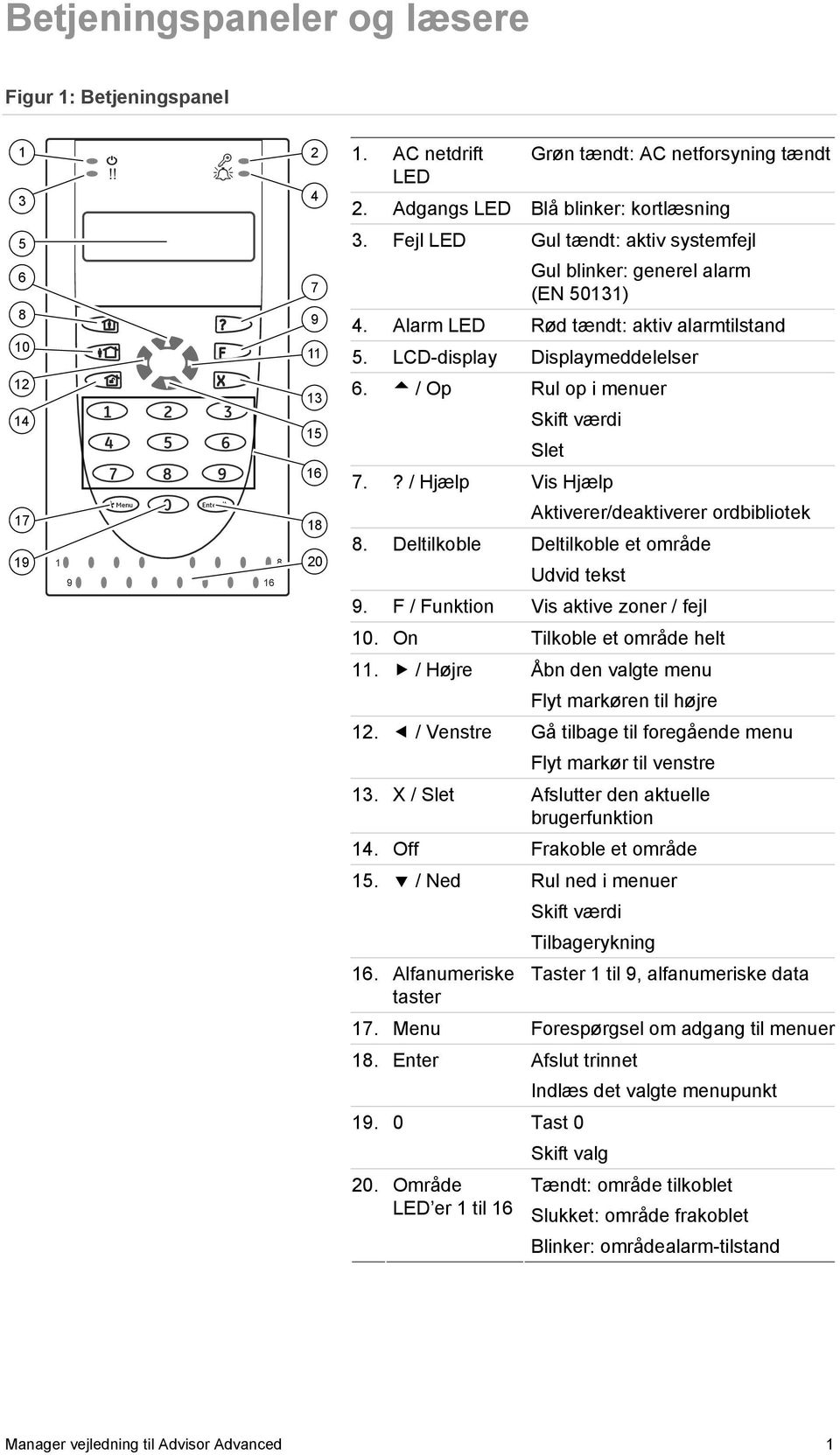
7 Betjeningspaneler og læsere Figur 1: Betjeningspanel 1 2!! * Menu 0 Enter # AC netdrift LED Grøn tændt: AC netforsyning tændt 2. Adgangs LED Blå blinker: kortlæsning 3. Fejl LED Gul tændt: aktiv systemfejl Gul blinker: generel alarm (EN 50131) 4. Alarm LED Rød tændt: aktiv alarmtilstand 5. LCD-display Displaymeddelelser 6. / Op Rul op i menuer Skift værdi Slet 7.? / Hjælp Vis Hjælp Aktiverer/deaktiverer ordbibliotek 8. Deltilkoble Deltilkoble et område Udvid tekst 9. F / Funktion Vis aktive zoner / fejl 10. On Tilkoble et område helt 11. / Højre Åbn den valgte menu Flyt markøren til højre 12. / Venstre Gå tilbage til foregående menu Flyt markør til venstre 13. X / Slet Afslutter den aktuelle brugerfunktion 14. Off Frakoble et område 15. / Ned Rul ned i menuer Skift værdi Tilbagerykning 16. Alfanumeriske Taster 1 til 9, alfanumeriske data taster 17. Menu Forespørgsel om adgang til menuer 18. Enter Afslut trinnet Indlæs det valgte menupunkt Tast 0 Skift valg 20. Område Tændt: område tilkoblet LED er 1 til 16 Slukket: område frakoblet Blinker: områdealarm-tilstand Manager vejledning til Advisor Advanced 1
8 Figur 2: ATS1190/ATS1192-læsere 1. Blå LED Adgang givet 1 2 Figur 3: ATS1197-læser med tastatur OFF ON 2. Rød LED Tændt: område tilkoblet 3. Dobl. farve LED Blinker: generel alarm (EN 50131) Grøn tændt: AC netforsyning tændt Grøn blinker: AC netforsyning slukket, eller åbnet mens der var frakoblet Rød tændt: alle områder tilkoblet Rød blinker: åbnet mens der var tilkoblet 4. Gul LED Tændt: Alle zoner er i normal tilstand Blinker: generel alarm (EN 50131) 5. Rød LED Blinker: alarm 6. Numeriske taster Taster 0 til 9, numeriske data 7. Off Frakoble et område 8. On Tilkoble et område helt LCD-displayet Meddelelser vises på displayet med flydende krystal (LCD) på betjeningspanelet. De guider dig gennem indstillingerne i Advisor Advanced systemet med blandt andet at identificere problemer, de nødvendige procedurer til afhjælpning af problemer, programindstillinger og andre menufunktioner. Displayet bruges også til at vise oplysninger, du har indtastet på betjeningspanelet. Den første linje i displayet viser systeminformation, som afhængigt af typen kan ruller, hvis informationen indeholder flere tegn, end der er plads til. Anden eller nederste linje i displayet viser de instruktioner og tegn, du indtaster på betjeningspanelet. UTC F&S TIR 29 Apr 08:55 2 Manager vejledning til Advisor Advanced

9 Dit system viser måske en brugerdefineret meddelelse i stedet for den ovenfor viste, hvis det er programmeret til det - f.eks.: Hovedlager TIR 29 Apr 08:55 LED indikeringer Sammen med LED' er på Advisor Advanced betjeningspaneler kan den information der vises på displayet lade dig fastslå systemets status på et øjeblik. Ikke alle LED'er findes på alle typer betjeningsenheder. Område LED'er Område LED'er en for hvert af de mulige sikkerhedsområder, indikerer status på de enkelte områder. TÆNDT: Området er uden personer og tilkoblet. SLUKKET: Området er frakoblet og tillader normal adgang. BLINKENDE: En alarm er udløst i området, mens området var frakoblet (LED blinker langsomt). En alarm er udløst i området, mens området var tilkoblet (LED blinker hurtigt). Systemalarm LED'er (findes kun på nogle betjeningspaneler) Systemalarm LED indikerer et sikkerhedsbrud. En af systemalarm LED'er blinker, når der udløses en alarm (LED'en for område blinker også for at indikere stedet, hvor alarmen er gået). Frakoblet alarm: Blinker, når der er udløst en alarm i et område og området var frakoblet. 24-timer alarm: Blinker, når en alarm er udløst i et område, fra en zone er programmeret til 24-timer alarm. Tilkoblet alarm: Blinker, når der er udløst en alarm i et tilkoblet område. Sabotagealarm: Blinker, når der er udløst en alarmsabotage. Systemfejl (findes kun på nogle betjeningspaneler) Systemfejl vises på LCD betjeningspanelet, hvis centralen har en et sådan monteret og/eller Systemfejl LED'en. Kommunikationsfejl: Når der opstår fejl i kommunikationen mellem Advisor Advanced centralen og en kontrolcentral. RAS-fejl: Når et eksternt betjeningspanel eller læser er offline. DGP-fejl: Når et DGP er offline. Batterifejl: Når ladningen på et back-up batteri er for lav. Systemfejl: Indikerer en fejl i systemet (RAS-fejl, afladet batteri osv.). Manager vejledning til Advisor Advanced 3

10 Generel alarmindikering (EN 50131) I henhold til EN regulativet aktiveres denne indikering, hvis systemet er frakoblet og screensaver ikke er aktiv. Alarmindikatoren blinker i alle tilfælde af fejl, alarm og ventende alarm. Screensaver I nogle tilfælde kræves det, at screensaveren er aktiv. Screensaveren er en tidstyret funktion som slukker for informationsvisning på betjeningspaneler og dermed forhindrer uautoriserede brugere i at se detaljer om sikkerhedssystemets status. Screensaveren deaktiveres, når der indtastes en gyldig brugerkode eller vises et gyldigt kort. Når screensaveren er aktiv, må der kun vises en generel alarmmeddelelse. 4 Manager vejledning til Advisor Advanced

11 Brugeridentifikation Alle brugere af Advisor Advanced systemet skal have konfigureret en PIN-kode og/eller et kort i en brugerkonto. En PIN-kode er en unik kode, der har fra 4 til 10 cifre. Det er en kombination af tal fra 0 til 9. PIN-koder og/eller kortoplysninger er en del af konfigurationen af en brugerkonto. Brugerkontoen konfigureres for at brugere skal kunne udføre bestemte opgaver som f.eks. at tilkoble og frakoble systemet. Disse opgaver eller indstillinger er defineret i brugergrupper. Foruddefinerede brugere Der er to foruddefinerede brugere i systemet : En Installatør der har adgang til programmering af Advisor Advancedens system-konfigurationen. Han har brugergruppe Installatørgruppe tildelt. En masterbruger, der kan tillade adgang for en servicetekniker. Han har brugergruppe Supervisorgruppe tildelt. Standard PIN er Note: Hvis den konfigurerede PIN-kodelængde er på mere end 4 cifre, skal der sættes nuller på i slutningen af den. Hvis systemet f.eks. er konfigureret til 6- cifret PIN-kode, bliver master-brugerens PIN-kode Brugergrupper En brugergruppe bestemmer hvilke rettigheder en brugere skal have, så de kan betjene Advisor Advanced systemet mht. alarmindstillinger (også kaldet alarmkontrol). Dette giver fleksibilitet ved bestemmelse af en brugers adgang til og kontrol på systemet. En bruger kan have flere end én brugergruppe tildelt. Hvis bare én af disse grupper giver tilladelse til en bestemt indstilling, har brugeren denne tilladelse. F.eks.: En bruger har to grupper tildelt: F&U og Administratorer. Hvis gruppen Administratorer giver tilladelse til udkobling, mens gruppen F&U ikke gør det, vil brugeren kunne udkoble en zone. Note: Der er altid én installatør i systemet. Brug af en PIN-kode eller et kort Når du indtaster din PIN-kode på Advisor Advanced betjeningspanelet, indikeres hvert tryk på en tast med * på displayet. Hvis du indtaster en forkert PIN-kode eller viser et forkert kort med en PIN, der ikke er gyldig til det pågældende kort, bipper betjeningspanelet hurtigt syv gange. Korrigér en forkert PIN-kode ved at trykke Slet og indtaste den korrekte kode. Hvis du åbner en menu og ikke trykker på nogen tast i tre minutter, går du automatisk ud af menuen. Det er god praksis at gå ud af menuen ved at bruge Slet-knappen i stedet for timeout-funktionen. Hvis andre bruger menuen inden den lukkes med timeout, bliver den brugte funktion logført med dit kontonummer. Manager vejledning til Advisor Advanced 5

12 En bruger kan kun åbne de menufunktioner, der er aktiveret i den brugergruppe, som er tildelt til hans brugerkonto. Når de forsøger at få adgang til en funktion, de ikke har tilladelse til, får de meddelelsen: FEJL Adgang nægtet Se også: 7 Brugere på side Manager vejledning til Advisor Advanced

13 Tvangskode Tvangsfunktionen aktiverer et lydløst signal til kontrolcentralen. Hvis du under trusler får besked på at bryde dit systems sikkerhed (for eksempel at frakoble et område), lader denne funktion dig gøre dette, mens du samtidig aktiverer systemets tvangsfunktion. Dit Advisor Advanced system skal være programmeret til det, for at kunne bruge denne funktion Du bruger et tvangs-ciffer sammen med din PIN-kode. Der er tre metoder til indtastning af en tvangskode. Tabel 3: Metoder til indtastning af en tvangskode # Metode Eksempel Tilgængelig 1. Tvangskoden er din PIN-kode med det sidste ciffer i din PIN-kode forhøjet med en (1). 2. Tvangskoden er en kode med et ekstra ciffer 5 til sidst. 3. Tvangskoden er en kode med et ekstra ciffer 5 først. Eksempel: PIN = 1234, tvangskode = Hvis det sidste ciffer i din PIN er 9, bliver tvangs-cifferet 0. Eksempel: PIN = 2349, tvangskode = Eksempel: PIN = 1234, tvangskode = Eksempel: PIN = 1234, tvangskode = Udføre en tilladt taste sekvens angivet i Fælles taste sekvens på side 44. Brug en gyldig PIN-kode eller kort med PIN-kode for at afstille tvangs-alarmen. Noter Hvis tvang blev aktiveret under omstændigheder, som ikke er gældende længere (falsk alarm), og den blev afstillet, skal du kontakte til kontrolcentralen og afmelde alarmen, så de ikke foretager yderligere handlinger. Brug af din PIN-kode med tvangs-ciffer aktiverer stadig de funktioner, der er konfigureret i din brugergruppe. Manager vejledning til Advisor Advanced 7

14 Adgang via dør Hvis det er programmeret, kan man få adgang gennem en bestemt dør med brug af betjeningspanelet eller læseren, der hører til denne dør. Udføre en tilladt taste sekvens angivet i Fælles taste sekvens på side Manager vejledning til Advisor Advanced

15 Tilkobling og frakobling af systemet Hvornår der tilkobles Sikkerhedssystemet skal tilkobles, hvis du er den sidste person, der forlader bygningen (eller området) f.eks. ved arbejdstids ophør. Når der er tilkoblet, vil aktivering af detektorer udløse en alarm. Hvornår der del-tilkobles Hvis du fortsat befinder dig i bygningen eller området, er det muligt kun at tilkoble en del af bygningen eller området. Du kan f.eks. sikre din garage, mens du stadig er i huset. Hvis en alarm bliver udløst, bliver den eksterne sirene ikke aktiveret. Melding til kontrolcentralen kan stadig afsendes, afhængigt af indstillingerne i systemkonfigurationen Kontakt din installatør, hvis du ønsker flere oplysninger. Du kan bruge deltilkobling til perimeterbeskyttelse, når du f.eks. vil beskytte dit hus om natten og selv blive inden døre. Du kan bevæge dig rundt inde i huset, men hvis nogen prøver at komme ind uden at frakoble, udløser det en alarm uden aktivering af ekstern sirene. Melding til kontrolcentralen kan stadig afsendes, afhængigt af indstillingerne i systemkonfigurationen. Din installatør har flere oplysninger. Hvis der er flere deltilkoblinger tilgængelige i systemet, vil du blive spurgt om at vælge hvilken deltilkobling du ønsker at foretage: 1>Del til 1 2 Del til 2 Hvornår der frakobles Hvis området, du ønsker at gå ind på, er tilkoblet, skal du først frakoble alarmsystemet, inden du kan komme ind. Ellers vil du udløse en alarm. Afhængigt af systemkonfigurationen kan du se, om et område er tilkoblet, fordi LED'en på Betjeningspanelet vil lyse rødt. Hvis screensaveren er aktiveret, er det kun lysnet LEDen der lyser. Når en gyldig kode er indtastet, vises systemets status. I de fleste tilfælde vil en indgangs-bipper indikere, at systemet skal frakobles, hvis ikke der skal udløses en alarm. Tidsperiode for at forlade bygningen, når der tilkobles Når du først har tilkoblet systemet, skal du forlade bygningen (eller området) inden for en forud indstillet tid ( udgangstid ), da du ellers vil udløse alarmen. Systemets administrator skal informere alle om denne tidsgrænse. Normalt hører du en bipper i den tid, du har til at forlade bygningen. Sørg for, at du ved, hvilken vej du vil gå, når du forlader bygningen. Manager vejledning til Advisor Advanced 9

16 Tidsperiode ved frakobling Når systemet er tilkoblet, har du frakoble inden for en forud indstillet tid ( indgangstid ), da du ellers vil udløse alarmen. Indgangstiden starter typisk når du åbner døren til adgangvejen. Systemets administrator skal informere alle om denne tidsgrænse. Normalt vil du høre en bipper i den tid, du har til at frakoble. Frakobling, når der er udløst en alarm Hvis der er en aktiv alarm, når du frakobler systemet, afstilles alarmen. Du skal finde ud af, hvad der udløste alarmen og sørge for, at det ikke sker igen. Se Hvad du skal gøre, når der udløses en alarm på side 16. Frakobling mens systemet er i alarmtilstand er beskrevet på side 17. Registrer nylige alarmer, for at få en liste over alle de alarmer, der er udløst for nyligt (se side 24). Når du ikke kan tilkoble eller frakoble ADVARSEL Ingen adgang Du har måske ikke tilladelse til at tilkoble / frakoble bestemte områder i bygningen, fordi: Dit betjeningspanel er måske programmeret til kun at tilkoble / frakoble bestemte områder i bygningen. Sørg for, at du ved, hvilket betjeningspanel du skal bruge, hvis der findes mere end et i bygningen. Din PIN-kode og/eller dit kort er programmeret til kun at tilkoble / frakoble bestemte områder i bygningen. Du skal være klar over, hvilke områder du har tilladelse til at tilkoble / frakoble. Dit alarmsystem kan have mere end en central. I så fald vil de hver især være programmeret til kun at tilkoble / frakoble bestemte områder i bygningen. Sørg for, at du bruger det korrekte Betjeningspanel til de områder, du ønsker at tilkoble / frakoble. Aktive zoner Du kan heller ikke tilkoble et område, hvis der er en åben zone, som f.eks. den magnetkontakt på en dør eller et vindue. Inden tilkobling skal du altså sørge for, at alle døre og vinduer er rigtigt lukket. Hvis der er en åben zone, når du forsøger at tilkoble systemet, får du meddelelsen: CHECK SYSTEM Alarmer 10 Manager vejledning til Advisor Advanced

17 Alle aktive zoner bliver registreret: 1>Zone aktiv Zone 1 Tilkobling af områderne er nu forbudt. Hvis de indikerede zoner skal stå åbne (hvis du f.eks. skal lade et vindue stå åbent), kan problemet måske løses med en af de følgende metoder: Annuller tilkobling med Slet-knappen. Log på menuen for at udkoble zonen, hvis den skal forblive aktiv. Se 1 Udkoble zoner på side 22, hvis du ønsker flere oplysninger. Forsøg at tilkoble igen efter at have udkoblet den aktive zone. Zonen udkobles fra tilkoblings-menuen. Dette er kun muligt, hvis du råder over de korrekte funktioner. Det virker kun på zoner, som det er tilladt at udkoble. Tryk på Off for at udkoble. >1 Zone Udkoblet Alarmer Hvis der er flere aktive zoner, kan dette trin gentages. Brug forceret tilkobling. Du kan kun aktivere forceret tilkobling, hvis du har adgang til de rigtige funktioner. Systemet skal også været konfigureret til denne funktion, for at kunne bruge den. Forceret tilkobling er en automatisk udkobling af åbne zoner og nogle fejl. Betingelserne for udkobling og ophævelse af udkobling af disse faktorer er konfigureret i systemet. Administratoren skal informere brugerne om, hvornår de må bruge forceret tilkobling. Tryk på On for at aktivere forceret tilkobling. Alle åbne zoner og fejl udkobles og den pågældende advarsel vises. Se Udkoblede zoner og fejl nedenfor. Aktive fejl CHECK SYSTEM Fejl Du kan ikke tilkoble et område, hvis der er bestemte systemfejl til stede. Listen over fejl, der forhindrer tilkobling, defineres af installatøren. Det er muligt midlertidigt at deaktivere disse advarsler på samme måde som med aktive zoner (se ovenfor). Administrator skal give autoriserede brugere besked på dette. Udkoblede zoner og fejl Hvis der er udkoblede fejl eller zoner, er det nødvendigt at bekræfte oplysninger om det. ADVARSEL Udkoblet Manager vejledning til Advisor Advanced 11

18 Alle de udkoblede zoner og fejl bliver registreret: 1>Udkoblet Zone 1 2>Akkufejl Udkoblet Tryk på Enter for at bekræfte advarslen. Herefter fortsætter proceduren med tilkobling. eller Annuller tilkobling ved at trykke på Slet-knappen. Når du har fundet ud af, hvilke zoner der er aktive, skal du kontrollere disse og løse problemet (f.eks. lukke en dør). Genoptag tilkoblingsproceduren. Note: Hvis du ikke annullerer tilkoblingen, fortsættes tilkoblingsproceduren automatisk, når du har løst problemet, og du kan udløse en alarm, når du kommer til udgangen efter at have lukket zonen. Systemets administrator skal informere brugerne om, hvilke betjeningspaneler de kan bruge og hvilke områder de kan til- og frakoble. Tilkobling af områder via LCD-Betjeningspanel For at tilkoble områder via LCD betjeningspanel: 1. Udføre en tilladt taste sekvens angivet i Fælles taste sekvens på side Vælg områder, hvis du bliver bedt om det. Se Viste områder under tilkobling / frakobling på side 14, hvis du ønsker flere oplysninger. Hvis der er udkoblede eller isolerede zoner i de valgte områder, bliver de vist på displayet. 3. Tryk på Enter, hvis du ønsker at fortsætte tilkoblingen. Ellers kan du trykke på Slet for at annullere processen. Se flere oplysninger i 1 Udkoble zoner på side 22 og 2 Isolere på side 23. Udgangsbipper lyder. Dette kan være en konstant eller pulserende tone. 4. Forlad bygningen/området via den angivne indgangs-/udgangsrute. Udgangsbipper slukker. Når det er tilkoblet, lyser områdets LED rødt. Efter en forsinkelse aktiveres screensaveren og LED's slukkes, hvis det er programmeret. 12 Manager vejledning til Advisor Advanced

19 Deltilkobling af områder via LCD-Betjeningspanel For at deltilkoble områder via LCD betjeningspanel: 1. Udføre en tilladt taste sekvens angivet i Fælles taste sekvens på side Hvis spurgt, vælg den nødvendige deltilkobling. 3. Vælg områder, hvis du bliver bedt om det. Se Viste områder under tilkobling / frakobling på side 14, hvis du ønsker flere oplysninger. Hvis der er udkoblede eller isolerede zoner i de valgte områder, bliver de vist på displayet. 4. Tryk på Enter, hvis du ønsker at fortsætte tilkoblingen. Ellers kan du trykke på Slet for at annullere processen. Se flere oplysninger i 1 Udkoble zoner på side 22 og 2 Isolere på side 23. Udgangsbipper lyder, hvis den er programmeret. Dette kan være en konstant eller pulserende tone. Udgangsbipper slukker. Når det er deltilkoblet, lyser områdets LED rødt. Efter en forsinkelse aktiveres screensaveren og LED'er slukkes, hvis det er programmeret. Frakobling af områder via LCD-Betjeningspanel 1. Gå ind i bygningen/området via den angivne indgangs-/udgangsrute. En pulserende indgangstone begynder. 2. Udføre en tilladt taste sekvens angivet i Fælles taste sekvens på side Vælg områder, hvis du bliver bedt om det. Se Viste områder under tilkobling / frakobling på side 14, hvis du ønsker flere oplysninger. Indgangsbipper stopper og områderne er frakoblet. LED'er slukkes og tid og dato vises. Tilkobling af områder via kode-tastatur 1. Udføre en tilladt taste sekvens angivet i Fælles taste sekvens på side 44. Hvis handlingen ikke er mulig, bipper tastaturet 7 gange. Se Når du ikke kan tilkoble eller frakoble på side 10, hvis du ønsker flere oplysninger. Udgangsbipper lyder. Dette kan være en konstant eller pulserende tone. 2. Forlad bygningen/området via den angivne indgangs-/udgangsrute. Udgangsbipper slukker. Når det er tilkoblet, lyser områdets LED rødt. Manager vejledning til Advisor Advanced 13

20 Efter en forsinkelse aktiveres screensaveren og LED'er slukkes, hvis det er programmeret. Frakobling af områder via kode-tastatur 1. Gå ind i bygningen/området via den angivne indgangs-/udgangsrute. En pulserende indgangsbipper begynder. 2. Udføre en tilladt taste sekvens angivet i Fælles taste sekvens på side 44. Indgangsbipper stopper og området er frakoblet. LED'er slukkes. Autotilkobling Systemet kan programmeres således at områder automatisk bliver tilkoblet på et bestemt tidspunkt og en given dag i ugen. Før auto tilkoblingen begynder, vil varslings tiden starte. Systemet kan der informere med en lyd at auto tilkobling starter. Følgende meddelelse vises: INFO Autotilkobling Afhængig af systemetes indstillinger og bruger rettigheder, kan tilkoblingen udskrydes eller annulleres under varslings tiden. For at gøre dette, tast Clear og indtast din PIN. Hvis du har rettigheder til at udskyde tilkoblingen, vil du blive spurgt om at vælge nødvendig forsinkelse på tilkoblingen. Gentilk tid >15 minutter< Vælg en af følgende: Fra: Annullere autotilkobling. 15 min, 30 min, 1 t, 2 t, 3 t, 4 t: Vælg den nødvendige tid for at forsinke autotilkoblingen. Viste områder under tilkobling / frakobling Hvis dit system ikke er programmeret til at vise de områder der er tildelt til din PIN-kode på LCD-displayet, bliver alle disse områder automatisk tilkoblet / frakoblet (forudsat alle zoner er normale). Område LED'er tændes, når tilkoblings- eller frakoblingsproceduren er gennemført. Hvis områderne, der er tildelt til din PIN vises, vises alle de områder, der frakobles. F.eks.: 0> Alle 1 * Kontor 14 Manager vejledning til Advisor Advanced

21 Hvert område i listen har en indikation som beskriver områdes status. Følgende område status er tilgængelige. Tabel 4: Område status Indikator Område status Blank Klar for tilkobling? Ikke klar for tilkobling x Udgangstid! Alarm * Tilkoblet Deltilkobling 1 = Deltilkobling 2 Du har nu følgende muligheder. Tabel 5: Område liste valg Funktion Handling Resultat Tilkobl / frakobl alle områder Vælg / fravælg områder til tilkobling / frakobling Tilkobling / frakobling af valgte områder Tryk på 0 -eller - vælg 0 Alle, og tryk derefter på Enter (eller Højre) Indtast områdenumre - eller - vælg bestemte områder ved at bruge tasterne Op, Ned, og Enter (eller Højre) Tryk på 0 - eller - vælg 0 + Valgt og tryk derefter på Enter (eller Højre) Eksempel: Brugeren har tilladelse til at tilkoble områderne 1, 4 og 5. Han trykker på Til, PIN, Enter, 0. Dette starter tilkobling af områderne 1, 4 og 5. Når et område er valgt, skifter den første linje 0 Alle til 0 + Valgt. Eksempel: Brugeren har tilladelse til at tilkoble områderne 1, 4 og 5. Han trykker på Til, PIN, Enter, 1, 4, 0. Dette starter tilkobling af områderne 1 og 4. Annuller Tryk på Slet Afslutter og tager dig tilbage til det oprindelige display. Områder, der allerede er tilkoblet / frakoblet, beholder deres status. Område-LED's tændes, når tilkoblings- eller frakoblingsproceduren er gennemført. Manager vejledning til Advisor Advanced 15
22 Hvad du skal gøre, når der udløses en alarm Når der udløses en alarm, blinker det pågældende områdes LED og alarm- LED'en på betjeningspanelet. Hvis screensaveren er aktiv, vil LED'en først begynde at blinke, når en brugerkode er indtastet. Meddelelsen med tid og dato vises ikke længere i displayet. Et område kan have flere zoner tilknyttet. Når der udløses en alarm, er det vigtigt, at du ved nøjagtigt hvilken zone, der er årsag til problemet, så du hurtigt kan reagere på det. Hvad sker der, når der udløses en alarm Der er forskellige alarmtyper og de optræder i forskellige situationer. Alarm En alarm udløses, hvis: Området er tilkoblet og en af dens zoner aktiveres. For eksempel hvis en dørlås brækkes op, sætter det en sirene i gang. Området er frakoblet og en 24-timer zone aktiveres. F.eks.: Overfaldsknappen aktiveres eller en sabotagekontakt er åben. Den nøjagtige alarmsignaltype afhænger af, hvordan systemet er programmeret (strobes, sirener osv.). LED'en på Betjeningspanelet blinker hurtigt. Område- LED'en på betjeningspanelet identificerer stedet, hvor alarmen er udløst. Når det er programmeret, sendes alarmen til kontrolcentralen. Systemalarm Denne alarm kan udløses når som helst. Den nøjagtige alarmsignaltype afhænger af, hvordan systemet er programmeret (flash, sirener osv.) Den udløses, når sikkerhedsudstyret (f.eks. centralen) er blevet saboteret, eller hvis der konstateres en fejl. Du kan kun afstille en systemalarm, hvis din PIN-kode autoriserer dig til det, og hvis fejlen er udbedret. Når det er programmeret, kontaktes kontrolcentralen automatisk af systemet. Se en alarm Efter frakobling vises alle alarmer på skærmen. Alarm Afventer >0< Zone 1 Afventer >0< Det første skærmbillede viser alarmtypen. Det andet viser alarmens kilde. I den anden linje vises, om der er flere alarmer for denne kilde. 16 Manager vejledning til Advisor Advanced
23 Afstilling af en alarm Du skal frakoble det pågældende område, for at kunne slukke for sirener og klokker. I tilfælde med en aktiv alarm er afstillingsproceduren den samme som for standard frakobling. Når systemet er frakoblet, bliver du bedt om at bekræfte alarmerne. Dette er kun muligt, hvis problemet er løst. Bekræfte alarmen Hvis du har tilladelse, kan du bekræfte alarmen ved at trykke på Off. Alarmen kan ikke bekræftes, hvis dens årsag stadig er aktiv. F.eks. hvis der stadig er zonesabotage. Fejlen skal rettes, inden du bekræfter alarmen, der blev udløst af den pågældende fejl. Alle alarmer skal bekræftes. Under alarmbekræftelsen viser en tæller antallet af tilbageværende alarmer, der stadig venter på at blive bekræftet. Hvis du ikke bekræfter efter frakobling, bliver du bedt om det inden næste tilkobling eller efter næste frakobling, indtil alle alarmer er bekræftet. Sådan udføres gangtest Hvis systemet er programmeret til en brugergangtest, vil systemet nogle gange under tilkobling bede dig om at udføre område-gangtesten. For at gennemføre gangtesten, skal du gå til alle de zoner, du bliver bedt om. Systemet laver en liste over de zoner, der mangler at blive testet. Nødvendigheden af gangtesten afhænger af: Systemindstillinger. Om de programmerede zoner var aktiveret inden for de sidste 4 timer. Du kan gennemføre gangtesten manuelt med menuen 8.2 Gangtest (se side 32). Problemer, der kan opstå Der er en defekt zone Den vil fortsætte med at udløse en alarm, indtil den er isoleret fra systemet (se flere oplysninger i 2 Isolere på side 23). Så snart den defekte zone er isoleret, eller problemet er løst, afstilles alarmen automatisk. Manager vejledning til Advisor Advanced 17
24 Din PIN-kode virker ikke, når du forsøger at bekræfte en alarm Der er to mulige årsager: Du kan kun bekræfte en alarm for et område, hvis du er autoriseret til det via din PIN-kode. Hvis ikke, og du forsøger at bekræfte en alarm, kan du komme til at tilkoble / frakoble området i stedet. Du kan ikke bekræfte en systemalarm, medmindre din PIN-kode er autoriseret til det. Betjeningspanelet reagerer ikke på tastetryk Denne situation kan opstå, selv om der ikke er fejl i systemet. Betjeningspanelet blokeres, hvis du indtaster forkert kode 3 gange. Når der tastes på et blokeret tastatur, vil det beep gentagende gange. Efter 2 minutters pause kan Betjeningspanelet bruges igen. Flere oplysninger om alarmer Hvis årsagen til alarmen er elimineret og alarmen er afstillet, skal du kontakte kontrolcentralen, for at sikre at de ikke iværksætter yderligere handlinger. Hvis du ikke kan afstille en alarm på grund af en defekt zone, henvises til 2 Isolere på side 23. Du kan kun afstille en alarm for et område, der er tildelt til din PIN-kode. Hvis du ikke kan afstille alarmen, skal du sikre dig, at den blinkende LED er for et område, du kan frakoble med din PIN-kode. Hvis ikke, vil dit forsøg på at afstille alarmen resultere i en tilkobling/frakobling af dit system. Systemet kan programmeres på en sådan måde, at bestemte alarmer (som sabotagealarmer) kræver en bestemt handling fra din installatør. Tek nulsti reg kommer frem på skærmen og der bliver vist en kode. Giv disse oplysninger videre til din installatør. 18 Manager vejledning til Advisor Advanced
25 Følles opgaver Udkoble / ophæve udkobling af zoner For at udkoble eller ophæve udkobling af zoner, skal du bruge menuen 1 Udkoble zoner, som er beskrevet på side 22. Isolere / de-isolere zoner For at isolere eller de-isolere zoner, skal du bruge menuen 2 Isolere, som er beskrevet på side 23. Registrering af hændelser For at se systemhændelser, skal du bruge menuen 3 Se log, som er beskrevet på side 24. Visning af panelstatus For at få vist panelets status, skal du bruge menuen 4 Centralstatus, som er beskrevet på side 25. Ændring af egen PIN For at ændre din egen PIN-kode, skal du bruge menuen 5 Skift PIN, som er beskrevet på side 26. Ændring af egen transmission indstillinger For at ændre speficik SMS og tale transmissions indstillinger, for eksempel, telefon nummer, benyt menu 6 SMS & Tale på side 27. Administration af brugere For at oprette, redigere og slette brugere, skal du bruge menuen 7 Brugere, som er beskrevet på side 28. Servicefunktioner Servicefunktioner er beskrevet i afsnit 8 Service på side 32. Installatøradgang Særlige konfigurationer kræver en administratortilladelse for at installatøren / serviceteknikeren kan åbne installatørmenuen. Brug funktionen 8.8 Service Ind, som er beskrevet på side 35. Kalender Kalender giver dig mulighed for at definere skema og handlinger tilknyttet udvalgte dage, for eksempel, autotilkobling på fridage,. Se 9 Kalender på side 36. Manager vejledning til Advisor Advanced 19
26 Advisor Advanced menuen I Advisor Advanced menuen findes funktioner til udførelse af forskellige opgaver. Nogle af funktionerne er kun beregnet til bestemte installationer, mens andre måske er utilgængelige for dig. Derfor kommer du sandsynligvis ikke til at se alle menufunktioner, når du åbner menuen, men kun dem der er programmeret til at kunne bruges, når der åbnes med din PIN-kode. Hvis du åbner menuen og ikke trykker på nogen tast i tre minutter, går du automatisk ud af menuen. Det er god praksis at sørge for at gå ud af menuen ved at bruge Slet-knappen i stedet for timeout-funktionen. Hvis andre bruger menuen inden den lukkes med timeout, bliver de brugte funktioner logført med dit kontonummer. Hvis du forsøger at vælge en funktion, der ikke er autoriseret i din brugerkonto, vises denne meddelelse på displayet: FEJL Adgang nægtet Selv om du måske er autoriseret til en menufunktion, er det ikke sikkert, du har adgang til alle dens informationer. Du kan kun få adgang til informationer, om de områder der er tildelt til din brugerkonto. Hvordan afsnit om menufunktioner er ordnet i denne manual Menufunktionerne er nummererede i Advisor Advanced systemet. Dette nummereringssystem bruges også i denne manual, så menufunktionen 1 Udkoble zoner er afsnit 1 Udkoble zoner. Menunummeret refererer også til en tastesekvens, der kan indtastes for at åbne den. Hvis du f.eks. ønsker at åbne menu 7.2 Gangtest, kan du trykke 7, 2 efter at have åbnet brugermenuen. Åbne menu Inden du starter, skal du sikre dig, at velkomst-skærmbilledet vises på skærmen. UTC F&S TIR 29 Apr 08:55 Udføre en tilladt taste sekvens angivet i Fælles taste sekvens på side 44. Fra displayet kan du nu: Funktion Handling Resultat Skift valg Tryk Op eller Ned Vælg foregående eller næste menufunktion. 20 Manager vejledning til Advisor Advanced
27 Funktion Handling Resultat Åbn menufunktion Indtast menufunktionens nummer eller Tryk på Enter eller Højre for at åbne den valgte Spring til en bestemt menufunktion. Vis Hjælp Tryk på Hjælp Beskrivelsen af det valgte menupunkt vises (hvis tilgængelig). Forlad en menufunktion Tryk på Venstre eller Slet Forlad menufunktionen. Manager vejledning til Advisor Advanced 21
28 1 Udkoble zoner Udkoblings -funktionen bruges til at udkoble zoner og holde dem udenfor sikkerhedssystemet indtil næste frakobling. Der kan være situationer, hvor du ønsker at udkoble en zone. Hvis du f.eks. ønsker at lade et vindue stå åbent, mens systemet er tilkoblet. Ved at udkoble den zone, der er associeret med vinduet, udløser du ikke en alarm, når du tilkobler systemet. Note: Det er også muligt at udkoble aktive zoner, når et område tilkobles. Se Aktive zoner på side 10, hvis du ønsker flere oplysninger. Åbn denne menu, hvis du vil udkoble eller ophæve udkobling af zoner. Det næste der sker, afhænger af, om der er aktive zoner eller ej: Alle zoner er normale Du kan udkoble normale zoner, hvis du kender deres zonenummer. 1>Zone 1 Oph udkob 1. Brug Op og Ned-knapperne til at rulle gennem zonerne. 2. Tryk på zonenummer eller brug Enter-tasten for at ændre status for den valgte. 3. Du kan ændre dens status med Op og Ned-knapperne. 4. Bekræft ændringerne med Enter. 5. Tryk på Slet to gange for at forlade programmering. Aktive zoner Der er en eller flere aktive zoner: 1>Zone 1 Aktiv Disse zoner oplistes en ad gangen. 1. Når zonerne vises en ad gangen, kan du rulle med Op og Ned-knapperne. 2. Tryk Enter for at udkoble en zone. Denne bekræftelse vises: 1>Zone 1 Udkoblet 3. Hvis du ikke har retten til at udkoble den valgte zone, vises følgende advarsel: ADVARSEL Ingen adgang 4. Tryk på Slet for at forlade programmering. 22 Manager vejledning til Advisor Advanced
29 2 Isolere Isolér -funktionen bruges til at isolere zoner eller enheder og holde dem udenfor sikkerhedssystemet. Note: En isoleret enhed kan ikke aktivere sabotage eller fejl, men vil stadig forblive i funktion. Det kan du f.eks. gøre, hvis en zone er defekt eller ødelagt. Ved at isolere den, kan du forhindre, at den udløser en alarm, indtil problemet er løst. Forskellen fra en udkoblet zone er, at denne zone ikke automatisk de-isoleres efter frakobling af systemet. 2.1 Isolere zoner Åbn denne menu, hvis du vil isolere eller de-isolere zoner. Det næste der sker, afhænger af, om der er aktive zoner eller ej: Alle zoner er normale Du kan isolere normale zoner, hvis du kender deres zonenummer. 1>Zone 1 Oph isolering 1. Brug Op og Ned-knapperne til at rulle gennem zonerne. 2. Tryk på zonenummer eller brug Enter-tasten for at ændre status for den valgte. 3. Du kan ændre dens status med Op og Ned-knapperne. 4. Bekræft ændringerne med Enter. 5. Tryk på Slet to gange for at forlade programmering. Aktive zoner Der er en eller flere aktive zoner: 1>Zone 1 Aktiv Disse zoner oplistes en ad gangen. 1. Når zonerne vises en ad gangen, kan du rulle med Op og Ned-knapperne. 2. Tryk Enter for at isolere en zone. Denne bekræftelse vises: 1>Zone 1 Isoleret 3. Tryk på Slet for at forlade programmering. 2.2 Isolere DGP / 2.3 Isolere RAS Isolalering af en DGP eller en betjeningsenhed sker på same måde som ved isolering af en zone, dog bortset fra at disse enheder fortsat vil være i drift. Manager vejledning til Advisor Advanced 23
30 3 Se log Denne liste giver dig en hurtig alarmhistorie. Det er en hurtig og let måde til at gennemgå, hvor der er udløst alarmer. Denne information er nyttig, når du har været nødt til at afstille en alarm uden at have undersøgt dens årsag med det samme. For at se meddelelser, kan du vælge en af følgende meddelelsestyper. Tabel 6: Logmeddelelsestyper Log-post Beskrivelse 1 Alle Alle hændelser 2 Obligatorisk Kun hændelser der betragtes som obligatoriske i EN (tilkobling/deltilkobling/frakobling, holdup, sabotage, fejl, brugerændring, serviceafstilling osv.) 3 Ikke obligatorisk Andre hændelser end de obligatoriske hændelser herover 4 Service Hændelser forårsaget af installatør (programmeringstilstand, PC-tilslutning osv.) 5 Adgang Adgangshændelser, som f.eks. adgang godkendt og adgang nægtet På displayet vises, hvor hændelsen fandt sted. 1>Adgang givet Bruger 3 Du kan nu: Scanne nylige alarmer. Tryk på Op eller Ned. Se detaljer. Tryk på Enter. 05Maj08 15:04:54 System Forlad log. Lader dig forlade loggen og vende tilbage til startdisplayet. Tryk på Slet. Note: Du kan ikke se hændelser fra et område, hvis du ikke har adgang til dette område, eller hvis betjeningspanelet ikke er programmeret med adgang til dette område. 24 Manager vejledning til Advisor Advanced
31 4 Centralstatus Brug denne funktion til at få en liste over alle zoner, der er i alarm, sabotagealarm, udkoblede eller aktive, samt alle systemalarmer. Der er tilgængelige menufunktioner, der viser disse tilstande hver for sig. Denne funktion kan imidlertid bruges til at kontrollere alle zoner, som kræver opmærksomhed. Hvis du har tilladelse, kan du se panelets aktuelle status via menu 4. Følgende data kan ses: Se åben zone: Se zoner, der ikke er i normal tilstand. Den øverste linje viser den zone, der ikke er i normal tilstand. Nederste linje viser zonestatus. Alarmer: Se og bekræft ventende alarmer. Fejl: Se aktive fejl. Manager vejledning til Advisor Advanced 25
32 5 Skift PIN 2>PIN-kode ********** Hvis du har tilladelsen, kan du ændre din PIN-kode i menu 5. Praksis mht. PIN-koder i Advisor Advanced systemet kan konfigureres på en af følgende måder: PIN-koder genereres af systemet. Brugeren kan kun anmode om at få genereret en ny PIN-kode. PIN-koden genereres, når der trykkes på Enter i denne menu. Når koden er genereret, vises den. PIN-koder skal indtastes manuelt. Hvis du har tilladelsen, kan du indtaste den unikke PIN-kode, du ønsker. Tryk Enter, hvis du vil ændre din PIN-kode. Indtast PIN-koden igen for at bekræfte. PIN koder skal være unikke. Samme PIN kode kan ikke tildeles til mere end en bruger. Systemet vil ikke acceptere indlægning af en PIN kode som allerede er benyttet. Se også 7.n.2 Skift PIN på side 29, hvis du ønsker flere oplysninger. 26 Manager vejledning til Advisor Advanced
33 6 SMS & Tale 1>Bruger telefon Ingen SMS & Tale menuen indeholder konfiguration for SMS og tale transmission. Denne menu tillader dig at ændre dine egne indstillinger. 6.1 Bruger telefon 1 Bruger telefon > < I Bruger telefon menuen kan du indsætte dit eget telefon nummer. 6.2 SMS transmission 2 SMS transmiss> Fra SMS transmission menuen giver dig mulighed for at til- eller fravælge SMS transmission til din telefon. Denne option kan kun ændres hvis du tilhører en brugergruppe som har SMS transmission tilvalgt 6.3 SMS kontrol 3 SMS kontrol Fra I SMS kontrol menuen kan du se om du har adgang til at sende SMS kommandoer. Se Appendiks A: SMS Kontrol på side 57 for yderlig information om SMS kontrol. Manager vejledning til Advisor Advanced 27
34 7 Brugere 0>Tilføj bruger 2 System ansvar Brug denne menu til at tilføje, redigere eller slette brugere i Advisor Advanced systemet. Der kan programmeres op til 50 brugere. Brugerprogrammeringen inkluderer en fortegnelse over: Centralens brugernummer. Dette er et tal mellem 1 og 50. Brugernavnet. Brugerens PIN-kode. Note: Din egen brugergruppe tillader dig muligvis ikke at programmere PINkoder. Hvis du har adgang til denne funktion, kan der stadig være begrænsninger for, hvilke brugergrupper du kan opdatere. Brugerens kort-id-nummer. Brugergruppen, der afgør, hvilke funktioner brugeren har adgang til. Brugersproget. Der er to foruddefinerede brugere i systemet. Se Foruddefinerede brugere på side 5. Bruger data lås Hvis systemet er konfigureret som EN standarden, vil du ikke have mulighed for at kunne ændre i eksisterende brugere [for ændre eksisterende brugere]. En ny bruger kan kun konfigureres ved oprettelse og eksisterende bruger kan kun slettes. Systemansvarlig og andre brugere kan kun ændre i sine egne indstillinger. Efter en ny burger er oprettet via menu 7.0 Tilføj bruger kan systemansvarlig konfigurere denne bruger. Når oprettelsen er færdig og systemansvarlig forlader bruger menuen vises følgende anmodning: Lås burger data? >Annuller< Vælge OK for at bekræfte konfigurationen af den nye bruger. Efter dette er det alene brugeren som fremover kan ændre sine indstillinger... Alternativt vælges Annuller for at gå tilbage til burger konfigurationen igen. 7.0 Tilføj bruger Åbn denne menufunktion for at tilføje en bruger. Når brugeren er oprettet, vises følgende meddelelse: INFO Bruger tilføjet 28 Manager vejledning til Advisor Advanced
35 Den nye bruger får som standard navnet Bruger N og placeres sidst på brugerlisten. Du kan nu begynde at redigere brugeroplysningerne for den nye bruger. 7.n Rediger bruger Vælg en bruger, der skal redigeres. Følgende funktioner kan konfigureres. 7.n.1 Brugernavn 1 Brugernavn >Bruger 6< Tryk på Enter for at redigere navnet eller Slet for at forlade. Brugernavnet er som standard Bruger N, hvor N er brugernummeret. Navnet kan have op til 16 tegn. 7.n.2 Skift PIN 1>PIN-kode *********** Praksis mht. PIN-koder i Advisor Advanced systemet kan konfigureres på en af følgende måder: PIN-koder genereres af systemet. Brugeren kan kun anmode om at få genereret en ny PIN-kode. PIN-koden genereres, når der vælges Ja og der trykkes på Enter i denne menu. Den genererede PIN-kode er synlig, indtil der trykkes på Enter igen. PIN-koder kan indtastes manuelt. Hvis man trykker Enter kan man redigere PIN-koden for en valgt bruger. Kontakt systeminstallatøren for at konfigurere metoden til ændring af PIN-koder. PIN kodens længde kan programmers I Advisor Advanced systemet. Antal cifre I koden kan vælges fra (for 4-cifre PIN-koder) op til (for 10- cifre PIN-koder). Ingen PIN koder er reserveret for system brug. Alle PIN koder kan blive oprettet og indlagt for brug. System vil ikke acceptere oprettelse af en PIN kode om allerede er I brug. 7.n.3 Brugerkort 3>Brugerkort ********** I denne menu kan man indtaste brugerkortets nummer. Tryk Enter og indlæs kortet på Betjeningspanelet. Dette er kun muligt på LCD-Betjeningspaneler med integrerede læsere. Manager vejledning til Advisor Advanced 29
36 7.n.4 Sprog 4>Sprog ENGELSK UK Hver bruger af Advisor Advanced systemet kan have menuer på sit eget sprog. Sproget skifter efter brugerautorisation. 7.n.5 Brugergrupper 1>Ledig 2 Ledig Brug denne menu til tildeling af brugergrupper til den valgte bruger. En bruger kan have op til 16 brugergrupper tildelt. Vælg den relevante indgang, når du skal ændre en brugergruppe-tildeling. Hvis den valgte indgang er tom (brugergruppen er ikke tildelt), bliver du bedt om at vælge en af de tilgængelige brugergrupper. 1>Installatørgr> 2 Supervisor Grp Vælg den relevante brugergruppe, der skal tildeles til den valgt bruger. Hvis den valgte indgang allerede har en brugergruppe tildelt, bliver du flyttet til menuen Skift BG. 1>Skift BG Brugergruppe 3 Nu kan du foretage dig et af følgende: Skift den tildelte gruppe tryk 1, eller Enter, eller Højre for at gå til listen over brugergrupper og vælge den relevante gruppe. eller Fjerne den tildelte gruppe tryk på 2, eller gå til næste menupunkt og tryk Enter. Se Brugergrupper på side 5 hvis du ønsker yderligere oplysninger om betingelsesfiltre. 7.n.6 SMS & Tale 1>Bruger telefon Ingen SMS & Tale menuen giver adgang til konfiguration af SMS og tale transmission. 7.n.6.1 Bruger telefon 1 Bruger telefon > < Bruger telefon menuen giver dig mulighed for at indstille brugernes telefon numre. 30 Manager vejledning til Advisor Advanced
37 7.n.6.2 SMS transmission 2 SMS Trans Fra I SMS Transmission menuen kan du til- eller fravælge SMS transmission skal ske til den valgte bruger. 7.n.6.3 SMS Kontrol 3 SMS control Fra I SMS control menuen kan du til- ellerfravælge mulighed for SMS control for den valgte bruger. Se Appendiks A: SMS Kontrol på side 57 for mere information om SMS kontrol. 7.n.7 Fjern bruger For at fjerne en bruger skal du vælge en bruger med markøren eller indtaste brugernummeret og gå til denne menu. Displayet viser: 6 Fjern bruger >Annuller< Vælg OK og tryk på Enter. Dette fjerner brugeren. Gentag trin 2 for at fjerne flere brugere, eller tryk Slet for at forlade og gå til et højere menuniveau. Note: Du kan ikke slette en bruger, hvis ikke din brugergruppe giver dig tilladelse til det. Manager vejledning til Advisor Advanced 31
38 8 Service Med denne menu kan man udføre nogle vedligeholdelsesfunktion, som beskrevet herunder. 8.1 Tid&dato 1>Tidszone UTC+1 I denne menu kan man indstille systemets tid og dato, samt indstille sommertid. Følgende funktioner kan vælges. Tabel 7: Tid og dato, menufunktioner Funktion Note Tidszone Systemets tidszone Dato Datoformatet er DD-MM-ÅÅÅÅ Tid Tidsformatet er 24 timer ST start måned STs startmåned ST start uge STs startuge. Der er følgende muligheder: deaktiveret, 1. uge, 2. uge, 3. uge, 4. uge, sidste uge ST slut måned Som ovenfor ST slut uge Som ovenfor Indstil korrek Tillader konfiguration af tids-korrektion hvis nødvendig Tilstand Følgende muligheder for korrektion er tilgængelige: Ingen: Tids korrektion ikke valgt Manuelt: Bruger udfører nødvendig tids korrektion NTP: Tids korrektion sker automatically fra NTP server (kun ved IP udgaver) Tid/7dage Denne undermenu giver mulighed for tids korrektion bliver udført hver syvende dag centralen har været I drift. Maximum justering er 5 min 40 s. Positive værdi giver fremad indstilling af tid, negative bagud indstilling. Sommertid/vintertid skifter altid på en søndag kl. 2:00. Note: Systemtiden i Advisor Advanced har 24-timer-format. 8.2 Gangtest Gangtest Udføres Med gangtesten kan brugeren teste alle detektorer i det valgte område. 32 Manager vejledning til Advisor Advanced
39 Sådan udføres en gangtest: 1. Åbn menuen. Systemet laver en liste over alle zoner, der skal testes. 1>Zone 1 Kræver Aktiv 2. Gå forbi alle detektor-punkter og sørg for, at detektoren aktiveres enten ved at gå forbi den eller ved at åbne en dør eller et vindue. Alle zoner der aktiveres, bliver slettet fra listen på displayet. 3. Vend tilbage til betjeningspanelet og kontrollér resultatet. Når testen er godkendt, kommer følgende meddelelse: Gangtest OK Tryk Enter Ellers vil der stadig være en liste over ikke-testede zoner. Kontakt installatøren, hvis du ikke kunne få gangtesten godkendt. Se også Sådan udføres gangtest på side 17, hvis du ønsker flere oplysninger. 8.3 Manuel test 01>KC 1 02 KC 2 Med denne funktion kan man teste kontrolcentralens rapportering. Vælg kontrolcentralen. Systemet forsøger nu at oprette forbindelse med den valgte kontrolcentral. Status for opringningernes afvikling vises på displayet. 8.4 Sirene test 1>Intern sirene 2 Ekstern sirene Med denne menu kan man teste interne og eksterne sirener samt flashlys. Note: Denne funktion fungerer kun med særlige programmerede indstillinger. Kontakt systeminstallatøren for at finde ud af, om denne funktion er tilgængelig. Tabel 8 nedenfor vises mulighederne for test af sirener. Tabel 8: Sirenetest-funktioner Menu Beskrivelse Intern sirene Skift tilstand på den interne sirene Ekstern sirene Skift tilstand på den eksterne sirene Flash Skift tilstand på flashlyset Manager vejledning til Advisor Advanced 33
40 Åbn den pågældende menu og tryk på Enter for at aktivere output. Tryk på Enter igen for at deaktivere det. Tryk på Slet for at forlade menuen. 8.5 Kommunikation 1>KC 2 PC-tils Denne menu bruges til programmering af alle systemdækkende funktioner KC (kontrolcentral) 01>KC 1 02 KC 2 Advisor Advanced systemet giver mulighed for programmering af op til 16 kontrolcentraler n Vælg kontrolcentral 1>Telefon Vælge kontrolcentral og ændre telefon nummer n.1 Telefon 2 Telefon > < Alle kontrolcentraler rapporterer til 1 telefonnummer. Telefonnummeret kan bestå af op til 20 cifre. Følgende specialtegn kan anvendes: P: pause (3 s). Tryk på 6 to gange for at åbne. T: Venter på klartone. Tryk på 7 to gange for at åbne PC-tilslutning 01>PC-tils 1 02 PC-tils 2 Med denne menu kan der oprettes en PC-forbindelse fra panelet. Vælg den pågældende PC-forbindelse, der skal aktiveres Saldo 3>Saldo Vælge Saldo menuen for at se beløb på GSM kontoen. 34 Manager vejledning til Advisor Advanced
41 8.6 Dørklokke 1>Område 1 Aktivere Dørklokke menu giver mulighed for at aktivere og deaktivere dørklokke for et valgt område. Note: Hvis dørklokke er valgt til auto I systemindstillingen, vil dørklokke automatisk blive deaktiveret ved tilkobling og aktiveret ved frakobling. Kontakt din installatør for yderligere information. 8.7 Service afstil Nogle hændelser kræver opkald til installatør for at udføre en service afstilling. Har du adgang til at udføre service afstilling (dette sker i Service afstil menu), skal dette udføres når det er krævet af systemet. Udfør af Service afstil: 1. Noter tallet på det 4 cifre som vises I displayet under tekster Service afstil. 2. Kontakt din installatør og oplys tallet til ham. Installøtøren kan da oplyse hvilken kode du skal benytte til service afstil. 3. Gå ind I Service Afstil menu og benyt den kode som du fik oplyst af installatøren. 8.8 Service Ind 8>Service Ind Aktivere? Særlige bestemmelser forhindrer installatøren adgang til menuen uden tilladelse fra administratoren. I dette tilfælde skal administratoren bruge denne menu for at give installatøren adgang. Denne tilladelse er gyldig i et bestemt tidsrum. Note: Når installatøren har åbnet installatørmenuen, kan han blive i programmeringstilstanden uden tidsbegrænsning. Manager vejledning til Advisor Advanced 35
42 9 Kalender 1>Funktion >>> Kalender tillader konfiguration af en automatisk udførelse af en specifik funktion på tidspunkt eller dato. Centralens indstillinger kan automatisk justeres I henhold til skema. Kalender funktionerne er baseret på funktioner, Hver funktion har følgende indstillinger: Navn Start tid tid for aktivering af funktionen Betingelse filter et ydligere filter som skal være aktiv for at aktivere funktionen. Aktiv aktiveret, deaktiveret eller midlertidig deaktiveret Bruger funktion se Bruger programmerbare funktion på side 43. Funktioner kan grupperes i en funktions liste, som kan indeholde op til 8 funktioner. Denne menu giver mulighed for at konfigurere skema undtagelser. Undtagelser repræsentere en udvalgt tidsperiode, når daglige funktioner udvidet er erstattet af en anden funktion. For eksempel en fridag, hvor centralen skal være tilkoblet alle 24 timer. Denne menu giver mulighed for skema konfigurations muligheder. Skema tillader konfiguration af funktioner som udføre ugenligt. 9.1 Funktion 01>Funktion 1 02 Funktion 2 Der er 64 programmerbare funktioner I Advisor Advanced systemet. Hver funktion kan programmeres med at antal af valg. 9.1.n Vælg funktion 1>Navn Funktion 1 Vælg en funktion for programmering. Funktions indstillinger 9.1.n.1 Funktions navn 1 Navn >Funktion 1 < Hver funktion kan programmers med en navn. 36 Manager vejledning til Advisor Advanced
43 Benyt funktions navn menuen for at indtaste eller redigere funktions navn. Funktionen navn kan være op til 16 karakterer. 9.1.n.2 Start tid 2 Start tid >00:00< Indtast start tid i 24 timers format TT:MM format når den valgte funktion skal udføres. 9.1.n.3 Funktions filter 00>Ikke brugt 01 Internal Sire Tilføj et yderligere betingelse filter til funktionen. Hvis aktions filteret er deaktiveret, vil funktione være deaktiveret. Hvis der ikke er tildelt et betingelse filter, vil funktionen blive udført som normalt. 9.1.n.4 Aktiv 4 Aktiv >Fra< Aktiv menu tillader at deaktivere eller aktivere funktionen permanent. 9.1.n.5 Handling 5 Handling >>> Handlings menuen tillader tilføjelse a bruger programmerbare funktioner som skal udføre af denne handling. Bruger programmerbare funktioner er beskrevet i Bruger programmerbare funktion på side Funktions liste 01>Liste 1 02 Liste 2 Funktions lister benyttes til at gruppere konfigureret funktioner. En funktions liste kan indeholde op til 8 funktioner. Funktions lister kan tildeles et navn som en fælles beskrivelse for disse funktioner, samt muligheden for at aktivere eller deaktivere dem alle i en menu. Manager vejledning til Advisor Advanced 37
44 9.2.n Vælg liste 1>Navn Liste 1 Vælg en funktions liste for programmering. Der er 32 tilgængelige funktions lister i systemet. Funktions liste indstillinger 9.2.n.1 Navn 1 Navn >Liste 1 < Hver funktions liste kan programmeres med et navn. Benyt funktions liste navn menuen for at indtaste eller redigere funktions navn. Funktionen navn kan være op til 16 karakterer. 9.2.n.2 Aktiv 4 Aktiv >Fra< Aktiv menu tillader at deaktivere eller aktivere funktionen permanent. 9.2.n.3 Funktions liste 1>Funktion 1 2 Ledig Vælg tidligere konfigureret funktioner for at konfigurere funktions listen. En funktions liste kan indeholde op til 8 funktioner. Vælg Funktion for at vælge en funktion. Vælg Fjern for at fjerne en funktion fra funktions listen. 9.3 Undtagelser 01>Undtagelse 1 02 Undtagelse 2 Denne menu giver mulighed for at konfigurere skema undtagelser. Undtagelser repræsentere en udvalgt tidsperiode, når daglige funktioner udvidet er erstattet af en anden funktion. For eksempel en fridag, hvor centralen skal være tilkoblet alle 24 timer. Undtagelse gyldighed Der er 64 undtagelser tilgængelige i systemet. Men, hvis der er flere undtagelser gyldig den aktuelle dag, kan kun en undtagelse (den med det højeste nummer af alle gyldige undtagelser) anvendes. 38 Manager vejledning til Advisor Advanced
45 9.3.n Vælg undtagelse 1>Navn Undtagelse 1 Vælg en undtagelse for programmering. Der er 64 undtagelser tilgængelige i systemet. Undtagelse indstillinger 9.3.n.1 Undtagelse navn 1 Navn >Undtagelse 1 < Hver undtagelse kan programmers med en navn. Benyt undtagelse navn menuen for at indtaste eller redigere undtagelsens navn. Undtagelsen navn kan være op til 16 karakterer. 9.3.n.2 Start [dd.mm] 2 Start [dd.mm] >01.01< Indtast den første dag i undtagelsen i DD.MM format. 9.3.n.3 Stop [dd.mm] 3 Stop [dd.mm] >01.01< EIndtast den sidste dag i undtagelse i DD.MM format. 9.3.n.4 Erstatning 4 Erstatning >Til< Hvis erstatnings valget er indstillet til TIL, vil funktioner og funktions lister tildelt til denne undtagelse vil blive udført under undtagelse tiden. Hvis valget er indstillet til Fra vil funktioner blive udføre på det konfigureret tidspunkt. 9.3.n.5 Aktiv 5 Aktiv >Fra< Undtagelse aktivering menuen tillader aktivere eller deaktivere undtagelsen permanent. 9.3.n.6 Funktion 1>Funktion 1 2 Ledig Vælg tidligere konfigureret funktoner for at konfigurere undtagelsen. Manager vejledning til Advisor Advanced 39
46 En undtagelse kan indeholde op til 4 funktioner. Vælg Funktion for at vælge en funktion. Vælg Fjern for at fjerne en funktion fra undtagelsen. 9.3.n.7 Funktions liste 1>Ledig 2 Ledig Vælg en tidligere konfigureret funktion for at konfigurere undtagelsen. En undtagelse kan indeholde op til 4 funktions lister. Vælg Funktions liste for at vælge en funktion. Vælg Fjern for at fjerne en funktions liste fra undtagelsen. 9.4 Skema 01>Skema 1 02 Skema 2 Skemaer er timet sæt af funktioner med en ugedag struktur. Hvert skema kan indeholde funktioner og funktions lister tildelt til udvalgte dage i ugen. 9.4.n Vælg skema 1>Navn Skema 1 Vælg et skema for programmering. Der kan være op til 4 skemaer i systemet. Skema indstillinger 9.4.n.1 Skema navn 1 Navn >Skema 1 < Hvert skema kan programmeres med et navn. Benyt skema indeholde op til 16ma navn menuen for at indtaste eller redigere skemaets navn. Skema navn kan indeholde op til 16 karakterer. 9.4.n.2 Uge dage 1>Mandag 2 Tirsdag Uge dags menuen tillader tildeling af funktioner og funktions lister for hver dag i ugen. Vælg en dag i ugen for at tildele funktioner eller funktions lister. 40 Manager vejledning til Advisor Advanced
47 1>Funktion 2 Funktions lis> Gå til funktions under menu for at tildele eller fjerne en funktion for den valgte dag i ugen. Redigering af listen er beskrevet i 9.3.n.6 Funktion på side 39. Gå til funktions liste under menu for at tildele eller fjerne en funktions liste for den valgte dag i ugen. Redigering af listen er beskrevet i 9.3.n.7 Funktions liste på side n.3 Undtagelser 1>Ledig 2 Ledig Du kan tildele op til 32 undtagelser til et skema. Se 9.3 Undtagelser på side 38 for yderligere informationer. 9.4.n.4 Vis 1>Aktuel visning 2 Dato visning Benyt Visning menuen for at se funktioner, funktions lister og undtagelser indeholdt i det valgte skema for den valgte dag. Denne menu tillader brugere at annullere udvalgte planlagte funktioner for den aktuelle dag. Note: Når kalender indstillingerne ændres, vil alle annulleret handlinger blive aktiveret igen. 9.4.n.4.1 Aktuel visning 1>Aktion 2 Funktions list Viser funktioner, funktions lister og undtagelser som er skema lagt for det aktuelle dag. Vælg funktion, funktions liste eller undtagelse for visning. 9.4.n.4.2 Dato visning 1 Dato >02.01< Viser funktioner, funktions lister, og undtagelse skemaer for den valgte dag. Indtast en dato for visning. Næste, vælg funktion, funktions liste, eller undtagelse for visning. Manager vejledning til Advisor Advanced 41
48 9.5 Aktiv skema 00>Ingen 01 Skema 2 Benyt aktiv skema menu for at vælge et tidligere defineret skema for systemet, eller for at fjerne et skema. 9.6 Vis 1>Aktuel visning Benyt visnings menuen for at se funktioner, se funktioner, planlagt funktioner og planlagte undtagelser for den udvalgte dat i henhold til det aktive skema indstillet i 9.5 Aktiv skema ovenfor. Denne menu er tilsvarende til 9.4.n.4 Vis beskrevet på side 41, undtaget denne menu henviser kun til aktive skemaer. Denne menu tillader og brugere at annullere planlagte funktioner for den aktuelle dag. Note: Når kalender indstillingerne ændres, vil alle annulleret handlinger blive aktiveret igen. 42 Manager vejledning til Advisor Advanced
49 Bruger programmerbare funktion Du kan programmere dine egne bruger funktion som senere kan aktivere automatisk eller manuelt. For eksempel, kan du programmere en bruger funktion for tilkobling af områder eller skifte status på en udgang, og derefter definere et skema for funktion Programmerings menu Funktionen programmerings menu er tilgængelig fra forskellige menuer hvor bruger programmerbare funktioner er benyttet. Liste af tilladte funktioner kan variere for de forskellige menuer. For at programmere en bruger funktion: 1 Type >Tilkobling< Først, vælg en passende funktion type, benyt under menu 1. Næste, konfigurer funktion paramenterne i i under menu 2. Tilgængelige parametre er afhængig af valgte funktion type. For udvalgte typer er under menu 2 deaktiveret. Følgende funktion typer og parameter kan være tilgængelige. Tabel 9: Tilgængelige funktions typer og parameter Type Beskrivelse Tilgængelige parameter Tilkobling Tilkoble områder 01. Område valg Frakobling Frakobler områder 01. Område valg Trigger Ændre trigger status 01. Trigger navn 02. Status ændring: Stop, start eller skifte Dørklokke BG kontrol Ændre dørklokkee status i området Ændre bruger gruppe rettigheder 01. Areas selection 02. State change: Clear, Set, or Toggle 01. BG nummer 02 og yderligere bruger gruppe rettigheder. Vælg rettighed og derefter tillad eller afvis. RAS control Ændre RAS valg 01. RAS nummer 02. Ændre status: lås eller oplås Se også 9 Kalender på side 36. Manager vejledning til Advisor Advanced 43
50 Fælles taste sekvens Se Tilkobling og frakobling af systemet på side 9. Autorisationsmetoden afhænger af systemindstillingerne. Tal med systeminstallatøren for at definere autorisationsmetoden. Almindelige tastesekvenser for LCD-Betjeningspanel Tabel 10: Almindelige tastesekvenser for LCD-tastatur Handling Programmeret metode Tastesekvens [1] Tilkobling Tilkobling med tast On Tilkobling med PIN-kode On, PIN-kode, Enter PIN-kode, On Tilkobling med kort Kort On, kort 2 x kort 3 x kort Vis kort Tilkobling med kort og PIN-kode On, kort, PIN-kode, Enter Kort, PIN-kode, On Frakobling Frakobling med PIN-kode Off, PIN-kode, Enter PIN-kode, Off Frakobling med kort Kort Off, kort 2 x kort 3 x kort Vis kort Frakobling med kort og PIN-kode Off, kort, PIN-kode, Enter Kort, PIN-kode, Off Deltilkobling Deltilkoble med tast Deltilkoble Deltilkoble med PIN-kode Deltilkoble, PIN-kode, Enter PIN-kode, Deltilkoble Deltilkoble med kort Deltilkoble, kort Deltilkoble med kort og PIN-kode Deltilkoble, kort, PIN-kode, Enter Kort, PIN-kode, Deltilkoble Adgang via dør Adgang via dør med PIN-kode PIN-kode, Enter Adgang via dør med kort Kort Adgang via dør med kort og PIN-kode Kort, PIN-kode, Enter 44 Manager vejledning til Advisor Advanced
51 Handling Programmeret metode Tastesekvens [1] Menuadgang Menuadgang med PIN-kode Menu, PIN-kode, Enter PIN-kode, Menu Menuadgang med kort Menu, kort Menuadgang med kort og PIN-kode Menu, kort, PIN-kode, Enter Kort, PIN-kode, Menu Overfald Overfald med PIN Enhver tilkoblings tast (On / Off / Deltilkoble), overfaldskode, Enter Overfaldskode, enhver tilkoblings tast Overfald med kort og PIN Enhver tilkoblings tast (On / Off / Deltilkoble), overfaldskode, kort, Enter Kort, overfaldskode, enhver tilkoblings tast [1] Benyt afkrydsningsfeltet til at mærke de funktioner som er tilgængelige I aktuelt system. Se også Viste områder under tilkobling / frakobling på side 14. Almindelige tastesekvenser for læser Tabel 11: Almindelige tastesekvenser for læsere med tastatur Handling Programmeret metode Tastesekvens [1] Tilkobling Tilkobling med PIN-kode On, PIN-kode, On Tilkobling med kort Kort On, kort 2 x kort 3 x kort Vis kort Tilkobling med kort og PIN-kode On, kort, PIN-kode, On Kort, PIN-kode, On Frakobling Frakobling med PIN-kode Off, PIN-kode, On Frakobling med kort Kort Off, kort 2 x kort 3 x kort Vis kort Frakobling med kort og PIN-kode Off, kort, PIN-kode, On Kort, PIN-kode, Off Manager vejledning til Advisor Advanced 45
52 Handling Programmeret metode Tastesekvens [1] Adgang via dør Adgang via dør med PIN-kode Ethvert ciffer, PIN-kode, On Adgang via dør med kort Kort Adgang via dør med kort og PIN-kode Ethvert ciffer, kort Ethvert ciffer, kort, PIN-kode, On Kort, PIN-kode, On Overfald Overfald med PIN Enhver tilkoblings tast (On / Off), overfaldskode, Enter Overfald med kort og PIN Overfaldskode, enhver tilkoblings tast Enhver tilkoblings tast (On / Off), overfaldskode, kort, Enter Kort, overfaldskode, enhver tilkoblings tast [1] Benyt afkrydsningsfeltet til at mærke de funktioner som er tilgængelige I aktuelt system. Når PIN kode skal indtastes, høres to beep samtidig med blink på rød og grøn LED. Ved fejltastning vil betjeningspanelet give syv beep. Se Når du ikke kan tilkoble eller frakoble på side 10 for yderligere information. 46 Manager vejledning til Advisor Advanced
53 Program-journaler Brug de følgende sider til at lave journaler over oplysninger om de relevante data, der er programmeret for dit system med hensyn til: Brugere Brugergrupper Betingelsesfiltre (fås fra installatøren) Skema Undtagelse fra skema Ofte benyttede SMS kommandoer Det anbefales, at du udfylder oplysningerne med en blyant, så du kan slette forældede punkter og dermed holde journalen up-to-date og overskuelig. Det kan være nødvendigt at tage kopier af nogle journalark, hvis der er flere journalpunkter, end der er plads til; f.eks. hvis dit system bruger mere end fire tidsplaner osv. Det anbefales at opbevare denne mastervejledning sammen med alle kopier af journalark på et sikkert sted og sørge for, at de altid holdes up-to-date. Manager vejledning til Advisor Advanced 47
54 Brugerjournal Brugernavn Brugergruppe Fulde navn 48 Manager vejledning til Advisor Advanced
55 Brugernavn Brugergruppe Fulde navn Manager vejledning til Advisor Advanced 49
56 Brugergruppe-journal # Brugergruppe Funktionsoversigt 50 Manager vejledning til Advisor Advanced
57 Betingelsesfiltre Disse oplysninger skal gives af installatøren. Nummer Filternavn Beskrivelse Manager vejledning til Advisor Advanced 51
58 Nummer Filternavn Beskrivelse 52 Manager vejledning til Advisor Advanced
59 Skema Dage Tid Handling Man Tirs Ons Tors Fre Lør Søn Man Tirs Ons Tors Fre Lør Søn Man Tirs Ons Tors Fre Lør Søn Man Tirs Ons Tors Fre Lør Søn Man Tirs Ons Tors Fre Lør Søn Man Tirs Ons Tors Fre Lør Søn Man Tirs Ons Tors Fre Lør Søn Man Tirs Ons Tors Fre Lør Søn Man Tirs Ons Tors Fre Lør Søn Man Tirs Ons Tors Fre Lør Søn Man Tirs Ons Tors Fre Lør Søn Man Tirs Ons Tors Fre Lør Søn Man Tirs Ons Tors Fre Lør Søn Man Tirs Ons Tors Fre Lør Søn Man Tirs Ons Tors Fre Lør Søn Man Tirs Ons Tors Fre Lør Søn Man Tirs Ons Tors Fre Lør Søn Man Tirs Ons Tors Fre Lør Søn Man Tirs Ons Tors Fre Lør Søn Man Tirs Ons Tors Fre Lør Søn Man Tirs Ons Tors Fre Lør Søn Man Tirs Ons Tors Fre Lør Søn Man Tirs Ons Tors Fre Lør Søn Man Tirs Ons Tors Fre Lør Søn Man Tirs Ons Tors Fre Lør Søn Man Tirs Ons Tors Fre Lør Søn Man Tirs Ons Tors Fre Lør Søn Man Tirs Ons Tors Fre Lør Søn Man Tirs Ons Tors Fre Lør Søn Man Tirs Ons Tors Fre Lør Søn Man Tirs Ons Tors Fre Lør Søn Man Tirs Ons Tors Fre Lør Søn Manager vejledning til Advisor Advanced 53
60 Undtagelser Dato Tid Handling 54 Manager vejledning til Advisor Advanced
61 SMS kommandoer Kommando Format eller eksempel Manager vejledning til Advisor Advanced 55
62 Kommando Format eller eksempel 56 Manager vejledning til Advisor Advanced
63 Appendiks A: SMS Kontrol Introduktion Denne afsnit beskriver de SMS kommandoer tilgængelige I systemer hvor der er tilsluttet et ATS7310 GSM kommunikations modul. Der kan sendes kommanduer til alarm systemet vis SMS meddelelser. Kommandoerne er listet i SMS kommand liste på side 58. SMS kontrol krav For at kunne benyttes SMS kontrol funktionerne, skal følgende regler følges: Der skal være en gyldigt telefonnummer defineret i bruger valg. Denne indstilling er tilgængelig både lokalt og eksternt. Se venligst Register og uregister kommandoen, samt telefon kommando beskrivelsen. Tilhøre bruger gruppe med SMS kontrol tilladelse. Have SMS kontrol aktiveret. Se deaktivere kommando beskrivelsen for yderligere detaljer. Kommando syntax Følgende syntax benyttes for alle kommandoer: [<PIN>] <kommando> [<parameter>] [, <kommando> [<parameter>]] Følgende principper er gældende: Kommandoer er store og små bogstaver. Ethvert antal af tomme tegn af tomme tegn (tab, mellemrum osv.) fortolkes som et enkelt mellemrum. Der kan være mere end en kommando i en SMS meddelelse, Kommandoer skal adskilles med et komma. I fleste tilfælde <liste> er en mellemrum adskilt liste, eller alle. Hvis <liste> er alle, eller er udeladt, er dette identisk med en liste som indeholder de objekter som brugeren har rettigheder for valgte funktion. Hvis parameteret er et telefonnummer, skal det indtastes som udvidet med + foran landekoden. For eksempel: Bruger autorisation Brugeren autoriseres med det telefon nummer som sender SMS meddelelsen. Kun registrerede telefonnummere er tilladt at sende SMS kommandoer. Manager vejledning til Advisor Advanced 57
64 PIN feldet er krævet, hvis: PIN krævet valg er sat til Ja, eller Mere end en bruger kan sende SMS meddelelser ved brug af samme telefon nummer, PIN koden er dermed krævet for at identificere brugeren. Hvis PIN er krævet og kommandoen ikke indeholder en PIN kode, vil følgende meddelelse retuneres: Kommando afvist, PIN krævet. Hvis PIN er krævet og PIN koden som sendes er ugyldig, vil følgende meddelelse retuneres: Kommando afvist, ugyldig PIN. Hvis PIN ikke er krævet, må PIN koden ikke være i SMS meddelelsen. SMS kommand liste Table 12: SMS kommandoer kommando Beskrivelse Eksempel status st tilkobling [<område liste>] til [<område liste>] frakobling [<område liste>] fra [<område liste>] Henter system status. Kommandoen returnere følgende: alarm i område, områder tilkoblet, deltilkoblet, frakoblet, ikke klar og fejl liste. Tilkobler områder. Hvis <område liste> er alle, eller er udeladt, er dette identisk med de områder som bruger har adgang til, ved den valgte funktion. Frakobler områder. Parameterne er identiske med tilkoblings kommandoerne. st Henter system status. tilkobling Tilkobler alle tilladte områder. til 1 Tilkobler område 1. til Tilkobler område 2, 3, og 5. til alle Tilkobler alle tilladte områder. frakobling Frakobler alle tilladte områder. frakobling 1 Frakobler område 1. fra Frakobler område 2, 3, og 5. fra alle Frakobler alle tilladte områder. 58 Manager vejledning til Advisor Advanced
65 kommando Beskrivelse Eksempel deltilkobling [<område liste>] dt [<område liste>] deltilkobling2 [<område liste>] dt2 [<område liste>] tvangstilkobling [<område listet>] tt [<område listet>] tvang deltilkobling [<område liste>] tdt [<område liste>] zone status [<område liste >] zs [<område liste >] Deltilkobler områder. Parameterne er identiske med tilkoblings kommandoerne. Tvangstilkobler områder. Parameterne er identiske med tilkoblings kommandoerne. Tvang deltilkobler områder. Parameterne er identiske med tilkoblings kommandoerne. Henter åben og udkoblet status af alle zoner I valgte område liste. Hvis <område liste> er alle, eller er udeladt, er dette identisk med en liste af alle de områder som brugeren har rettigheder for valgte funktion. deltilkobling Deltilkobler alle tilladte områder. deltilkobling 1 Deltilkobler område 1. dt Deltilkobler områderne 2, 3, og 5. dt alle Deltilkobler alle tilladte områder. tvangstilkobling Tvangstilkobler alle tilladte områder. tvangstilkobling 1 Tvangstilkobler område 1. tt Tvangstilkobler område 2, 3, og 5. tt alle Tvangstilkobler alle tilladte områder. tvang deltilkobling Tvangs deltilkobler alle tilladte områder. tvang deltilkobling 1 Tvangs deltilkobler område 1. tdt Tvangs deltilkobler område 2, 3, og 5. tdt alle Tvangs deltilkobler alle tilladte områder. zone status Henter status for alle zoner i tilladte områder. zone status 1 Henter status for zoner i område 1. zs Henter status for zoner i områderne 2, 3, og 5. zs alle GHenter status for alle zoner i tilladte områder. Manager vejledning til Advisor Advanced 59
66 kommando Beskrivelse Eksempel zone fejl [<område liste>] zf [<område liste>] udkoble <zone list> u <zone list> ophaev udkobling <zone list> opu <zone list> isolere <zone list> i <zone list> ophaev isolering <zone list> opi <zone list> haendelse [<type>] [<nr.>] hae [<type>] [<nr.>] Henter fejl, sabotage og isoleret status af alle zoner I listet områder. Parameterne er identisk med Zone Status kommando. zone fejl Henter fejl for alle zoner i tilladte områder. zone fejl 1 Henter fejl for zoner i område 1. zf Henter fejl for zoner i områder 2, 3, og 5. zf alle Henter fejl for alle zoner I tilladte områder. Udkobler listede zoner. udkoble 2 Udkobler zone 2. u Udkobler zoner 1, 2, 3, og 7. Ophæver udkobling af listede zoner. ophaev udkobling 2 Ophæver udkobling af zone 2. opu Ophæver udkobling af zone 1, 2, 3, og 7. Isolere listede zoner. isolere 2 Isolere zone 2. i Isolere zonerne 1, 2, 3, og 7. Ophæver isolerede listede zoner. Henter en valgt hændelse. Hændelser er nummerede, startende med den sidst nye (1). Type kan være en fa følgende: kraevet eller k : krævet hændelser ikke kraevet eller ik : ikke krævet hændelser installer or ins : installatør hændelser adgang eller a : adgangs hændelser alle eller al : alle hændelser Hvis <type> parameteret er udeladt, vil kun krævet hændelser være listet. Hvis nummeret er udeladt, vil den sidst ny hændelse returneres. ophaev isolering 2 Ophæver isolering af zone 2. opi Ophæver isolering af zonerne 1, 2, 3, og 7. haendelse 23 Henter krævet hændelse 23. haendelse adgang 3 Henter adgangs hændelse 23. hae alle henter den sidste hændelse. haendelse alle 13 Henter hændelse 13. hae Henter den sidste krævet hændelse. 60 Manager vejledning til Advisor Advanced
67 kommando Beskrivelse Eksempel haendelser [<type>] [<num1>] [<num2>] haee [<type>] [<num1>] [<num2>] Henter hændelser I en serie indeholdt <num1> og <num2>. Type meddelelse er lig med hændelse kommandoen, med følgende undtagelser: Hvis et nummer er udeladt, alle hændelser op til <num1> retuneres (eller <num1> af de seneste hændelser). Hvis begge numere er udeladt, de 10 nyeste hændelse retuneres (1 til 10). haendelser 23 Henter krævet hændelser fra 1 til 23. haendelser adgang 3 13 Henter adgangs hændelse 3 til 13. haee alle Henter sidste 10 hændelser. haendelser alle 13 Henter hændelser 1 til 13. haee 2 50 Henter hændelser 2 til 26 (op til 25 hændelser kan retuneres). Op til 25 hændelser kan retuneres. on <trigger liste> Aktivere listede triggere. on 1 Aktivere trigger 1. on Aktivere triggere 2, 5, og 6. off <trigger liste> Deaktivere listede triggere. off 1 Deaktivere 1. off Deaktivere 2, 5, og 6. skifte <trigger liste> Skifter listede triggeres status. skifte 1 skift <trigger liste> Skifter trigger 1. skift Skifter triggere 2, 5, og 6. udgang <nr.> Henter status på udgang. udgang 3 ud <nr.> Henter statur på udgang 3. ud 7 Henter status på udgang 7. udgange [<udgangs Henter status på listed udgange. udgange 3 listet>] Henter status på udgang 3. ude [<udgangs liste>] ude Henter status på udgange 7, 8, og 11. start transmission [<nr.>] start [<nr.>] stop transmission [<nr.>] stop [<nr.>] Start SMS transmission for bruger <nr.>, eller til afsender, hvis <nr.> er udeladt [2][3]. Stop SMS transmissionfor bruger <nr.>, eller til afsender, hvis <nr.> er udeladt, indtil næste tilkobling [2][3]. start transmission 6 Start transmission for bruger 6. start Start transmission for dig selv. stop transmission 6 Stopper transmission for bruger 6, indtil næste tilkobling. stop Stop SMS transmission for dig selv, indtil næste tilkobling. Manager vejledning til Advisor Advanced 61
68 kommando Beskrivelse Eksempel stop transmission permanent [<nr.>] stop perm [<nr.>] register <tlf> <nr.> r <tlf> <nr.> fjern registering <nr.> fr <nr.> telefon <telefon nr.> tlf <telefon nr.> pin <PIN> [<nr.>] deaktivere <nr.> dea <nr.> aktivere <nr.> akt <nr.> bruger <nr.> bru <nr.> Stop SMS transmission for bruger <nr.>, eller for afsender, hvis <nr.> er udeladt, indtil det startes igen via start transmission kommand [2][3]. Ændre telefonummer for bruger <nr.> til nyt <tlf> [1]. Note: Du kan ikke ændre dit eget telefonnummer ved brug af denne commando. Benyt telefon kommandoen. Sletter telefonnummer for bruger <nr.> [1]. Note: Du kan ikke slette det eget telefonnummer med denne kommando. Ændre eget telefonnummer til <telefon nr.> Kommandoen skal sendes fra det gamle (aktuelt registered) telefon nummer. Det registerede telefon nummer ændres permament næste gang der sendes en gyldig commando fra det nye telefon nummer. Hvis den næste gyldige kommando sendes fra det gamle telefon nummer annulleres funktionen. Ændre PIN for bruger <nr.>, eller for afsender hvis <nr.> er udeladt [2]. Deaktivere SMS control for bruger <nr.> [1][4]. Aktivere SMS control for bruger <nr.> [1][4]. Hent bruger <nr.> detaljer [1]. Kommandoen retunerer brugerens navn, telefon nummer, sprog, SMS kontrol og transmission rettigheder. stop transmission permanent 6 Stopper transmission for bruger 6, indtil det er tilladt igen med kommandoen start transmission. stop perm Stop transmission for dig selv, indtil det startes igen. register Ændre telefonnummer for bruger 6 til nyt nummer. r Ændre telefonnummer for bruger 9 til nyt nummer. fjern registering 6 Sletter telefonnummer for burger 6. fr 9 Sletter telefonnummer for burger 9. telefon Ændre det registerede telefon nummer for afsender, til et ny. Den næste kommando skal sendes fra pin Indstiller bruger 6 PIN til pin 4321 Ændre egen PIN til deaktivere 6 Deaktivere kontrol for bruger 6. dea 9 Deaktivere control for bruger 9. aktivere 6 Aktivere control for bruger 6. akt 9 Aktivere kontrol for bruger 9. bruger 6 Lister bruger 6 detaljer. bru 9 Lister bruger 6 detaljer. 62 Manager vejledning til Advisor Advanced
69 kommando Beskrivelse Eksempel brugere [<nr.1> <nr.2>] brue [<nr.1> <nr.2>] <sprog> [<nr.>] saldo sa tilslutning <nr.> tilslut <nr.> hjaelp Lister brugere fra <nr. 1> til <nr.2> serie sammen med deres telefon nummer, SMS kontrol og transmission rettigheder [1]. Hvis bruger serie er udeladt, vil listen kun indeholde brugere som tilhører brugergrupper med SMS transmission tilladt eller SMS kontrol tilladt rettigheder. Ændre sprog for bruger <nr.>, eller afsender hvis<nr.> er udeladt. <Sprog> er det locale sprog navn, for eksempel, English, Deutsch, Suomi. brugere 6 9 Lister brugere fra 6 til 9 og deres telefon nummere. brue Lister alle bruger som har SMS transmission og SMS kontrol. english 6 Indstiller sprog for bruger 6 til Engelsk. polski Indstiller eget sprog til Polsk. Henter GSM netværk kredit saldo information [1]. Henter kredit informationer. Svaret kan varierer afhængig af GSM udbyder. Starter PC tilslutning <nr.> [1]. tilslutning 2 Starter PC tilslutning 2. tilslut 4 Starter PC tilslutning 4. Henter liste med tilladte SMS kommandoer. hjaelp Henter kommando liste. [1] Kun administratorer kan udføre denne kommando. [2] Ikke-administrator bruger kan kun udføre denne funktion for dem selv. Kun administrator kan udføre denne kommando for andre bruger end ham selv. [3] Kommandoen har indflydelse på SMS transmission valg i bruger indstillingerne. Kommandoen kan kun udføres for de brugere som modtager SMS transmission, for eksempel, bruger som tilhører brugergruppe med SMS transmission tilladt. [4] Kommandoen har indflydelse på SMS kontrol valg i bruger indstillingerne. Kommandoen kan kun udføres for de brugere som tilhører brugergruppe med SMS kontrol tilladt. Manager vejledning til Advisor Advanced 63
70 64 Manager vejledning til Advisor Advanced
71 Ordliste Adgangskontrol Aktiv Alarm Alarmkontrol Alarmrapportering Autotil Betingelsesfilter Betjeningspanel Brandalarm Bruger Brugergruppe Central DGP Dørkontakt Dørkontrol Fejlalarm Frakoblet Gangtest Holdup Kontrol med indgang til eller udgang fra et sikkerhedsområde gennem døre. Se Normal / Aktiv / Sabotage / Udkoblet / Isoleret / Antimaske. Tilstanden på et sikkerhedssystem, når en enhed forbundet til zonen aktiveres og forholdene på området er sådan, at aktivering skal signaleres. For eksempel hvis en dørlås ødelægges, sætter det en sirene i gang. Kontrol med alarmfunktioner (F. eks. Til- og frakobling). En procedure til transmission af alarmhændelser eller andre hændelser til en kontrolcentral via et opkaldsmodul ved brug af et sæt regler, der kaldes en protokol. En automatik tilkobling startet af et skema eller en undtagelse. Se Skema, Undtagelse. Et sæt regler der er sammensat af logiske inputs og logiske ligninger. Bruges til kontrol af udgange og brugergrupper. Et LCD betjeningspanel med tastatur til indtastning af data og betjening. Bruges til at programmere centralenheden, udføre brugerfunktioner, Display til visning af statur, alarmer osv. En alarm der udløses af termo- eller røgdetektorer, der angiver, at der er brand i området. Alle der bruger Advisor Advanced Systemet. Brugere identificeres i Advisor Advanced Systemet med et entydigt nummer, der er knyttet til brugerens pinkode eller kort. Brugergrupper definerer, hvilke funktioner og tilladelser brugerne råder over. En elektronisk enhed, der bruges til at opsamle alle data fra zoner i hele området. Afhængigt af programmeringen af og status for områder genereres alarmsignaler. Alarmer og andre hændelser kan eventuelt rapporteres til kontrolcentralen. Data Gathering Panel. En enhed der indsamler data fra andre sikkerhedsenheder i et område og overfører dem til Advisor Advanced centralen. En magnet kontakt, der bruges til at registrere, om en dør eller et vindue åbnes. Kontrollen af døre. Del af funktionerne i adgangskontrol. En alarm der udløses af en detektor, uden der er en person i området. Årsagen kan være åbne vinduer, kæledyr eller forkert retningsindstilling af sikkerhedsudstyr. Et områdes tilstand, når det er optaget, og normale aktiviteter ikke udløser en alarm. En test der udføres af en bruger eller installatør. For at blive godkendt af testen, skal brugeren eller installatøren aktivere detektorer ved at gå forbi dem. Formålet er at teste, at sikkerhedssystemet fungerer. En (tavs) alarm der udløses af en overfalds-knap. Normalt udløser funktionen ikke nogen sirener. Der sendes kun en besked til kontrolcentralen. Nogle gange også nævnt som en panikknap. Manager vejledning til Advisor Advanced 65
72 Indbrudsalarm Installatør Kombi detektor Kontrolcentral Kort LCD LED Log Læser Markør Normal / Aktiv / Sabotage / Udkoblet / Isoleret / Antimaske Nøgle-kontakt Område Online/offline En alarm udløst af en sikkerhedsenhed, f.eks. en PIR eller en dørkontakt, der indikerer, at nogen er kommet ind uden autoriseret adgang. Kan også refereres til som en indbrudsalarm. Et firma der installerer og yder service på sikkerhedsudstyr. Kombi detektor. En sdetektor type der bruges til at detektere uatoricerede personer i en bestemt del af et område. Den anvendte teknologi er baseret på to detekteringsformer, PIR og Mikrobølge eller PIR og Ultralyd. En virksomhed der overvåger, om der er udløst en alarm i et sikkerhedssystem. Kontrolcentralen er placeret på afstand af den bygning eller det område, den overvåger. Et medie med akkreditiver, med hvilket en bruger kan identificeres i et sikkerhedssystem. Et kort er associeret til en bruger i brugerkonfigurationen, hvor adgangsrettighederne er defineret. Også omtalt som et badge. Kort bruges på læsere eller tastaturer med indbyggede læsere. Display med flydende krystal. Den del af et betjeningspanel hvor der vises meddelelser. Lysdiode. En lysindikator på et betjeningspanel, der indikerer en tilstand. F.eks. et område i alarm, en kommunikationsfejl osv. En liste over tidligere alarm- og adgangskontrolhændelser, der er lagret i hukommelsen, og som kan vises på et LCD-betjeningspanel eller gennem PC-forbindelser. En enhed, der bruges til adgangskontrol, som kan læse kort og give adgang. Afhængigt af behovet og korttypen kan læseren f.eks. være en swipe-læser eller prox-læser. Kan være integreret i tastaturet. Et blinkende understregningstegn på LCD en (Liquid Crystal Display), der angiver, hvor det næste tegn, der indtastes på tastaturet, vises. Beskriver en zones tilstand. Normal: Zonen er IKKE aktiveret. F.eks. Branddør lukket Aktiv: Zonen er aktiveret. F.eks. Branddør åben Sabotage: Zonen er åben eller kortsluttet. En person har måske forsøgt at sabotere sikkerhedsenheden. Udkoblet: Zonen er udkoblet, så den ikke kan angive normal eller aktiv status. Den er udelukket fra at fungere som en del af systemet for et bestemt tidsrum. Sabotage overvåges imidlertid fortsat. Isoleret: Zonen er udkoblet, så den ikke kan angive normal eller aktiv status. Den er permanent udelukket fra at fungere som en del af systemet. Anti-maske: Detektoren er maskeret. En enhed der bruger en kontakt til at til- eller frakoble områder. Der skal bruges en nøgle til kontakten. Et afsnit i en bygning, hvor der stilles bestemte sikkerhedskrav. Med Advisor Advanced systemet kan alle lokaliteter deles ind i forskellige områder med forskellige sikkerhedskrav. Hvert område har sine egne zoner. Hvert område er identificeret med et nummer og et navn. For eksempel: Område 1 kontor, Område 2 værksted, Område 3 bestyrelseslokale osv. Driftsklar/ikke-driftsklar. En enhed kan være offline på grund af en fejl i selve enheden, eller den er måske koblet fra styringen. 66 Manager vejledning til Advisor Advanced
73 Overstyr Pinkode PIR Poll Rapportering RAS RAS Sabotage Skema Tekniker Telefonsender Tilkoblet Tvangkode Udgangsexpander Udkoble UD-tryk-zone Undtagelse Up/Download En procedure, som tillader at se og bekræfte betingelser som normalt forhindre tilkobling, for eksempel, akkumulator fejl. Bekræftigelsen gør tilkobling mulig, hvis overstyr er tilladt for den pågældende betingelse. Et 4-10-cifret tal der gives til, eller vælges af, en bruger. Der skal indtastes en pinkode på et Advisor-tastatur, inden de fleste af Advisor Advanced funktionerne kan udføres. I Advisor Advanced-konfigurationen er pinkoden tilknyttet et brugernummer, der identificerer ejeren af pinkoden over for systemet. Passiv infrarød detektor En sikkerhedsenhed der bruges til at registrere indbrudstyve i en bestemt del af et område eller en bygning. Den anvendte teknik er baseret på infrarød detektering. En forespørgselsmeddelelse der konstant sendes af Advisor Advanced til DGP er og betjeningspaneler. Med polling kan fjernenheden overføre data til centralenheden. Se Alarmrapportering. Betegnelse for en enhed til betjening, f. eks. Lec betjeningspanel elelr læser. Giver brugeren mulighed for til- elelr farkobling af områder eller fopr adgang via adgangspunkter (døre). Eksternt betjeningspanel. Se RAS. En situation hvor en zone, et betjeningspanel, en centralenhed, et DGP eller tilknyttet ledningsføring er saboteret eller beskadiget ved et uheld. Advisor Advanced sabotagefunktionen aktiverer et signal, der fortæller, at der er sket sabotage. Sabotagealarmer fra zoner kaldes zonesabotage. Et timet sæt af funktioner med en uge struktur. Ansatte fra en installatør, der er i stand til at installere og servicere centralen. En elektronisk enhed der gør det muligt for Advisor Advanced systemet at overføre alarmer og andre hændelser til en kontrolcentral. Kan også bruges til at udføre up/download. Tilstanden et område eller en bygning er i, hvor en ændring i status for en zone (fra normal til aktiv) udløser en alarm. Et område eller en bygning er kun tilkoblet, når det ikke er optaget. Nogle zoner (f.eks. bankbokse) kan være konstant tilkoblede. En situation hvor en bruger tvinges til at bryde systemsikkerheden (f.eks. tvunget til at åbne døren under trussel om magtanvendelse). Advisor Advanced tvangskode funktionen gør det muligt for en bruger at aktivere et signal (f.eks. besked til en kontrolcentral). Dette sker ved, at brugeren indtaster et tvangsciffer foran en pinkode. Et PCB-modul der tilsluttes til Advisor Advanced-centralen eller en DGP for at få relæ- eller open collector-outputs. Se Normal / Aktiv / Sabotage / Udkoblet / Isoleret / Antimaske. En zone der er programmeret til at åbne en dør med brug af en knap eller PIR. Bruges til at give brugere tilladelse til at gå ud uden at bruge dørlæseren. Anmodning om udgang forkortes ofte til RTE (Request To Exit). Også kaldet egress. Udvalgt tids periode hvor et skema er udvidet eller ændret. En protokol der gør det muligt at få vist status på et Advisor Advanced system eller ændre parametre i systemet enten lokalt eller eksternt. Manager vejledning til Advisor Advanced 67
74 Zone Et elektrisk signal fra en sikkerhedsenhed (PIR-detektor, dørkontakt) til Advisor Advanced systemet. Hver enhed er identificeret med et zonenummer og et navn. F.eks. 14 Reception overfaldsknap, 6 branddør. 68 Manager vejledning til Advisor Advanced
75 Index A åbne menu, 20 adgang via dør, 8 adgang via døre, 8 afstilling af alarm, 17 aktiv skema, 42 aktive zoner forceret tilkobling, 11 når tilkoblet/frakoblet, 10 alarmer afstilling, 17 beskrivelse, 16 gyldig PIN-kode, 18 hvad du skal gøre, når der udløses en alarm, 16 hvornår kontrolcentral-selskabet skal kontaktes, 18 liste over alarmhistorie, 24 opliste zoner, 25 se, 16 alarmhistorie, 24 autotilkobling, 14 B bekræft alarmen, 17 betingelse filter, 37 bruger ændre, 29 brugergruppe, 30 kort, 29 navn, 29 oprette, 28 PIN, 29 programmere, 28 slette, 31 sprog, 30 bruger data lås, 28 bruger telefon, 27, 30 brugeradministration, 28 brugergruppe hvad er en brugergruppe, 5 brugerkort, 29 brugernavn, 29 C centralstatus liste over zonestatus, 25 statuskoder, 25 D defekt zone, 17 de-isolere, 23 deltilkobling af systemet, 13 hvornår der del-tilkobles, 9 E erstatning, 36, 39 F fejlfinding, 10, 17 forceret tilkobling, 11 forord, iv foruddefinerede brugere, 5, 28 frakoble systemet alarm, 10 hvornår der frakobles, 9 tidsgrænse, 10 frakobling af systemet, 13, 14 autotilkobling, 14 funktion, 36, 37 betingelse filter, 37 funktions liste, 37 handling, 37 indstillinger, 36 navn, 36 start, 37 funktions liste, 36, 37, 38 navn, 38 G gangtest, 17, 32 I installatør, 5, 28 isolere, 23 K kalender, 36 aktiv skema, 42 skema, 40 undtagelse, 38 vis, 42 kommunikation, 34 kontrolcentral, 34 telefon nummer, 34 kontrolcentral, 34 kort læser, 2 L LCD-display beskrivelse af meddelelses-display, 2 learn kort, 29 Manager vejledning til Advisor Advanced 69
76 LED's blinker hurtigt, 3 blinker langsomt, 3 hvad de forskellige LED's betyder, 3 område-led's, 3 systemalarm-lys, 3 systemfejl, 3 tændt/slukket, 3 log, 24 M manuel test, 33 meddelelser LCD-display, 2 menu, 20 åbne, 20 centralstatus, 25 med brug af PIN-koder, 20 rulle gennem listen over menuer, 20 timeoutfunktion, 20 uautoriseret adgang, 20 O ophæv udkobling, 22 oprette en bruger, 28 ordliste, 65 P PIN-koder beskrivelse, 5 bruge, 5 program-journal ark, 47 betingelsesfiltre, 51 brugergrupper, 50 brugerjournal, 48 skema, 53 SMS kommandoer, 55 undtagelser, 54 programmere brugere, 28 R rapportere telefon numre, 34 redigere en bruger i systemet, 29 rulle gennem listen over menufunktioner, 20 S sabotagealarmer opliste zoner, 25 screensaver, 4, 9 se alarm, 16 service, 32 skema, 40 aktiv, 42 dage, 40 navn, 40 undtagelser, 41 vis, 41 skift PIN, 26, 29 slette en bruger fra systemet, 31 SMS control, 31 kontrol, 27 sommertid, 32 ST, 32 start tid, 37 supervisor, 5, 28 symboler og typografiske konventioner, iv systemalarm, 16 T tastatur, 1 telefon nummer, 34 testopringning, 33 tid og dato, 32 menu funktioner, 32 tidsgrænse ved frakobling, 10 ved tilkobling, 9 tilføje en bruger til systemet, 28 tilkoble systemet, 12, 13 tilkobling af systemet aktive zoner, 10 hvornår der tilkobles, 9 kan ikke tilkoble system, 10 tidsgrænse, 9 tvang, 7 afstilling, 7 beskrivelse, 7 U udkoble, 22 uge dage, 40 undtagelse, 36, 38, 41 erstatning, 39 funktions, 39 funktions listes, 40 name, 39 start date, 39 stop date, 39 V viste områder, 14 Z zoner opliste aktive zoner, 25 opliste status, Manager vejledning til Advisor Advanced
77 Brugermenu-oversigt 1 Udkoble zoner 2 Isolere 2.1 Isolere zoner 2.2 Isolere DGP / 2.3 Isolere RAS 3 Se log 4 Centralstatus 3.1 Alle 4.1 Se åben zone 3.2 Obligatorisk 4.2 Alarmer 3.3 Ikke obligatorisk 4.3 Fejl 3.4 Service 3.5 Adgang 5 Skift PIN 6 SMS & Tale 6.1 Bruger telefon 6.2 SMS transmission 6.3 SMS kontrol 7 Brugere 7.0 Tilføj bruger 7.n Rediger bruger 7.n.1 Brugernavn 7.n.4 Sprog 7.n.7 Fjern bruger 7.n.2 Skift PIN 7.n.5 Brugergrupper 7.n.3 Brugerkort 7.n.6 SMS & Tale 7.n.6.1 Bruger telefon 7.n.6.2 SMS transmission 7.n.6.3 SMS Kontrol 8 Service 8.1 Tid&dato 8.2 Gangtest Tidszone 8.3 Manuel test Dato 8.4 Sirene test Tid Intern sirene ST start måned Ekstern sirene ST start uge Flash ST slut måned ST slut uge 8.5 Kommunikation Indstil korrek KC (kontrolcentral) Tilstand n Vælg kontrolcentral Tid/7dage n.1 Telefon 8.6 Dørklokke PC-tilslutning 8.7 Service afstil Saldo 8.8 Service Ind Manager vejledning til Advisor Advanced 71
78 9 Kalender 9.1 Funktion 9.2 Funktions liste 9.1.n Vælg funktion 9.2.n Vælg liste 9.1.n.1 Funktions navn 9.2.n.1 Navn 9.1.n.2 Start tid 9.2.n.2 Aktiv 9.1.n.3 Funktions filter 9.2.n.3 Funktions liste 9.1.n.4 Aktiv 9.1.n.5 Handling 9.3 Undtagelser 9.4 Skema 9.3.n Vælg undtagelse 9.4.n Vælg skema 9.3.n.1 Undtagelse navn 9.4.n.1 Skema navn 9.3.n.2 Start [dd.mm] 9.4.n.2 Uge dage 9.3.n.3 Stop [dd.mm] 9.4.n.3 Undtagelser 9.3.n.4 Erstatning 9.4.n.4 Vis 9.3.n.5 Aktiv 9.4.n.4.1 Aktuel visning 9.3.n.6 Funktion 9.4.n.4.2 Dato visning 9.3.n.7 Funktions liste 9.5 Aktiv skema 9.6 Vis 72 Manager vejledning til Advisor Advanced
Brugervejledning til Advisor Advanced
 Brugervejledning til Advisor Advanced P/N 1068997 REV 3.0 ISS 09MAY11 Copyright Varemærker og patenter Producent Certificering EU-direktiver Kontakt information 2011 UTC Fire & Security. Alle rettigheder
Brugervejledning til ATS Alarm
 GE Security Brugervejledning til ATS Alarm P/N 1068796 REV 1.0 ISS 06OCT09 Copyright 2009 GE Security, Inc. Dette dokument må ikke kopieres, hverken helt eller delvist, eller på anden måde gengives uden
Manager vejledning til ATS Alarm
 GE Security Manager vejledning til ATS Alarm P/N 1068801 REV 1.0 ISS 06OCT09 Copyright 2009 GE Security, Inc. Dette dokument må ikke kopieres, hverken helt eller delvist, eller på anden måde gengives uden
Advisor Advanced brugervejledning
 Advisor Advanced brugervejledning P/N 1068997 REV 4.0 ISS 07MAR12 Copyright Varemærker og patenter Producent Certificering EU-direktiver Kontaktinformation Kundesupport 2012 UTC Fire & Security. Alle rettigheder
Advisor Advanced managermanual
 Advisor Advanced managermanual P/N 1069044 REV 4.0 ISS 07MAR12 Copyright Varemærker og patenter Producent Certificering EU-direktiver Kontaktinformation Kundesupport 2012 UTC Fire & Security. Alle rettigheder
ATS Centralenhed. Brugermanual
 ATS Centralenhed Brugermanual Aritech er et varemærke ejet af GE Security. 2004 GE Security B.V.. Alle rettigheder forbeholdes. GE Security B.V. giver hermed ret til at udskrive dette dokument alene til
ATS Betjenings vejledning 1. januar 2013. Tillykke med deres nye ATS sikringsanlæg. Denne vejledning bør læses omhyggeligt
 Kære kunde Tillykke med deres nye ATS sikringsanlæg. Denne vejledning bør læses omhyggeligt inden systemet tages i brug, opbevar den venligst et sikkert sted til senere brug. Indholdet i denne vejledning
INTEGRA BRUGER MANUAL
 NOMEX SCANDINAVIA A-S INTEGRA BRUGER MANUAL SATEL Version 1.7 - juni 2010 INDHOLD 1. Beskrivelse af alarmsystemets funktioner...3 2. Tilkobling af ét område...3 3. Tilkobling af flere områder...3 4. Udkobling
OASIS BRUGER. manual. Til daglig betjening
 OASIS BRUGER manual Til daglig betjening Blinker = alarm Konstant lys = fejl Tændt = Område A tilkoblet Tændt = Område B tilkoblet Tændt = Område C tilkoblet Konstant lys = Power OK Blinkende lys = Batteri
Indhold. Kære kunde. Indholdet i denne vejledning kan ændres uden forudgående varsel, alle data i denne vejledning er fiktive.
 1 Indledning Indledning Kære kunde Tillykke med deres nye ATS sikringsanlæg. Denne vejledning bør læses omhyggeligt inden systemet tages i brug, opbevar den venligst et sikkert sted til senere brug. Indhold
Brugermanual Beskrivelse af betjeningspanel med kontrolpanel
 Brugermanual Beskrivelse af betjeningspanel med kontrolpanel For den mest bekvemme kontrol / styring og status af Jablotron 100 systemet, tilbydes der forskellige former for betjeningspaneler. Styring
Side 2 Brugermanual Premier 48, 88,168 & 640
 Brugermanual Tyverialarmcentral Udgave 1 Side 2 Brugermanual Premier 48, 88,168 & 640 Indhold 1. Oversigt... 3 Introduktion... 3 Betjeningspaneler... 4 2. Brug af alarmsystemet... 6 Menuer... 6 Adgang
Advisor Advanced managermanual
 Advisor Advanced managermanual P/N 466-2887-DA REV B ISS 29MAY17 Copyright Varemærker og patenter Producent Advarsler og ansvarsfraskrivelser 2017 UTC Fire & Security Americas Corporation, Inc. Alle rettigheder
Brugermanual. Tyverialarmcentral med indbygget telefonsender / modem. Udgave 2
 Brugermanual Tyverialarmcentral med indbygget telefonsender / modem Udgave 2 1. Oversigt Introduktion Brugerne af alarmsystemet vil blive tildelt en unik 4, 5 eller 6 cifret brugerkode. Brugerkoder benyttes
RS 4600. Radiobaseret tyverialarm BRUGERMANUAL
 RS 4600 Radiobaseret tyverialarm BRUGERMANUAL side 2 RS 4600 Radiobaseret tyverialarm Indholdsfortegnelse Ordliste... 3 1 Indledning... 4 2 Sender/Detektor muligheder... 4 3 Betjeningspanel & display...
PROFI BRUGER manual Til daglig betjening af systemet
 PROFI BRUGER manual Til daglig betjening af systemet Indhold: 1 Lysdioder og symboler...3 2 Betjening af systemet...5 2.1 Tilkobling...5 2.2 Frakobling...5 2.3 Overfaldsalarm...6 2.4 Alarmstop...6 2.5
BRUGERVEJLEDNING CP-508LCD ALARMCENTRAL
 ALPHATRONICS DANMARK BRUGERVEJLEDNING CP-508LCD ALARMCENTRAL Version 4.2 INDHOLDSFORTEGNELSE BETJENING... side 2 TIL- OG FRAKOBLING... side 3 TILKOBLING NIVEAU 1... side 4 TIL- OG FRAKOBLING NIVEAU 2...
CS 351 M1 / M2 AIA CENTRAL
 CS 351 M1 / M AIA CENTRAL MANUAL BRUGER SOFTWARE VERSION 3.8 REV. 05.99 INDHOLDSFORTEGNELSE: 1 INDLEDNING...3. BETJENINGSPANELET...4.1 Taster...4. Specialfunktioner...5.3 Display...5.3 Lysdioder...6 3.
Betjeningsvejledning. S18 - for systemadministrator
 Betjeningsvejledning S18 - for systemadministrator Indhold I Indhold Indholdet af denne vejledning kan ændres uden forudgående varsel. Firmaer, navne og data anvendt i eksempler er fiktive, medmindre andet
Side 2 CS 9452 Brugervejledning. Afsnit Navn Side. 1 Ordforklaring (terminologi) 3. 3 Betjeningsknapper og -lamper 6
 BRUGERVEJLEDNING Side 2 CS 9452 Brugervejledning INDHOLDSFORTEGNELSE: Afsnit Navn Side 1 Ordforklaring (terminologi) 3 2 Introduktion 5 3 Betjeningsknapper og -lamper 6 4 Fuld tilkobling, Deltilkobling,
Betjeningsvejledning For SPC-Alarmcentral med SPCK420 betjeningspanel
 Betjeningsvejledning For SPC-Alarmcentral med SPCK420 betjeningspanel Denne vejledning er tiltænkt til brugere med Standard brugerprofil i den daglige betjening af alarmsystemet Alarmansvarlig: Kontrolcentral:
CS 2800. Brugermanual
 Indholdsfortegnelse: Side 1 Generelt... 3 1.1 Betjeningspanel CS 2821... 3 1.1.1Displayet... 3 1.1.2Det numeriske tastatur... 3 1.1.3Prox-læseren... 4 1.1.4JA og NEJ tasterne... 4 1.1.5A, B, C og D tasterne...
Advisor Advanced SMS Kontrol Reference Manual
 Advisor Advanced SMS Kontrol Reference Manual Content Introduktion 1 SMS kontrol krav 2 Kommando syntax 2 Bruger autorisation 2 SMS kommand liste 3 Meddelse fra ukendt kilde 8 Ukendt kommando 9 Automatik
BRUGERVEJLEDNING CP-508LCD ALARMCENTRAL
 BRUGERVEJLEDNING CP-508LCD ALARMCENTRAL Ver 3.7 INDHOLDSFORTEGNELSE BETJENING... side 3 TIL- OG FRAKOBLING... side 4 TILKOBLING NIVEAU 1... side 5 TIL- OG FRAKOBLING NIVEAU 2... side 6 TIL- OG FRAKOBLING
RS-REGENT. Ver. 1-0 PRIVAT TYVERI ALARM BRUGER VEJLEDNING
 RS-REGENT Ver. 1-0 PRIVAT TYVERI ALARM BRUGER VEJLEDNING - Rudolph Schmidt A/S Version 1-0 /1997 Dokument: RS-Regent/b. 2 Brugervejledning Indholdsfortegnelse : Denne vejledning beskriver de generelle
V. 2. 6 ERHVERVS TYVERI ALARM BRUGER VEJLEDNING. Alarmfirma: R S - 2 4 0
 R S - 2 4 0 V. 2. 6 ERHVERVS TYVERI ALARM Ver. 2-6 Rev. 5. april 2001. Dokument : RS-240b / FG Alarmfirma: BRUGER VEJLEDNING 2 15 INDHOLDSFORTEGNELSE : Denne vejledning beskriver de generelle betjeningsmuligheder
PARAGON ε. Brugermanual
 PARAGON ε Brugermanual Side 2 Pyronix Paragon ε Indholdsfortegnelse Side 1 Indledning...3 2 Faciliteter...4 3 Funktionsbeskrivelse...5 3.1 Operationstilstande...5 3.2 Ind- og udgangstilstande...6 4 Zoner...7
Betjeningspanel - NOX CPA Quickguide
 Betjeningspanel - NOX CPA Quickguide Indholdfortegnelse Taster... 3 Startskærm... 4 Login... 5 Hovedmenu... 6 Alarmmenu... 7 Varslingsmenu (Advarsler)... 8 Områdemenu... 9 Logmenu...14 Brugermenu...15
RS-206 ERHVERVS TYVERI ALARM
 RS-206 Ver. 1-2 ERHVERVS TYVERI ALARM BRUGER VEJLEDNING - Rudolph Schmidt A/S Ver. 1-2 Rev. 9.10.1997 Dokument: RS-206b 2 Brugervejledning Indholdsfortegnelse : Denne vejledning beskriver de generelle
på Sterling 10 Brugermanual Bemærk! betjeningspanelet er i manualen angivet som FUNC
 Sterling 10 Brugermanual Bemærk! Tasten FUNC på Sterling 10 betjeningspanelet er i manualen angivet som Side 2 Sterling 10 Indholdsfortegnelse 1 Bruger- og master-faciliteter... 3 1.1 Generelt... 3 1.2
Side 2 CS 1800. 1. Indledning... 3 1.1 Generelt... 4
 Brugermanual Side 2 CS 1800 Indholdsfortegnelse 1. Indledning... 3 1.1 Generelt... 4 2. Daglig betjening... 5 2.1 Betjeningspanel... 5 2.2 Fuld tilkobling... 6 2.3 Udkobling af zoner... 7 2.4 Deltilkobling
GE Security CS5500. Brugermanual til LCD-betjeningspanel. imagination at work
 GE Security CS5500 Brugermanual til LCD-betjeningspanel imagination at work Overensstemmelseserklæring med 98/482/EF (gælder for produkter, der er CE-mærket) Dette udstyr er godkendt i henhold til Rådets
9488+ Brugeramnual DK DK Brugermanual DK
 9488+ Brugermanual Side 2 9488+ Side 11 Indhold Noter 1. Symbol forklaring... 3 2. Tilkoblings muligheder... 4 Tilkobling... 4 Deltilkobling... 4 Frakobling... 4 Udkobling af zoner... 5 Fejl tilkobling...
RS-210 ERHVERS TYVERI ALARM BRUGER VEJLEDNING. Alarmfirma:
 RS-210 ERHVERS TYVERI ALARM Alarmfirma: Ver. 2-1 Rev. 01.03.2001 Dokument: RS-210b/F.G. BRUGER VEJLEDNING 2 11 INDHOLDSFORTEGNELSE: Egne notater : Denne vejledning beskriver de generelle betjeningsmuligheder
PARAGON SUPER II. Betjeningsvejledning
 PARAGON SUPER II Betjeningsvejledning Side 2 Paragon Super II Indholdsfortegnelse Side 1 Indledning...3 2 Faciliteter...4 3 Funktionsbeskrivelse...5 3.1 Operationstilstande...5 3.2 Ind- og udgangstilstande...6
1 Generelt... 3. 2 Tilkoblingsmuligheder... 4 2.1 Normal tilkobling... 4 2.2 Hurtig tilkobling... 4 2.3 Tilkobling med udkobling af grupper...
 Brugermanual Side 2 Atlas 8 PLUS Indholdsfortegnelse 1 Generelt... 3 2 Tilkoblingsmuligheder... 4 2.1 Normal tilkobling... 4 2.2 Hurtig tilkobling... 4 2.3 Tilkobling med udkobling af grupper... 5 3 Frakobling...
Indhold: 2. GSM GSM signal GSM Call back (Benyttes ikke) Reset GSM 7
 Indhold: 1. Område 2 1. Områder 2 1.1. Gå Test 2 1.2. Kode indstil. 3 1.3. Master kode 4 1.4. Gen. Indstil. 5 1.5. SMS Overskrift. 6 1.6. SMS Kodeord (for SMS styring) 6 2. GSM 7 2.1. GSM signal 7 2.2.
ALPHATRONICS DANMARK BRUGERVEJLEDNING ALPHAHOME ALARMCENTRAL
 ALPHATRONICS DANMARK BRUGERVEJLEDNING ALPHAHOME ALARMCENTRAL Version 4.2 INDHOLDSFORTEGNELSE BETJENING...side 2 TIL- OG FRAKOBLING...side 2 TILKOBLING NIVEAU 1...side 3 TIL- OG FRAKOBLING NIVEAU 2...side
Mini brugervejledning for INTEGRA
 Mini brugervejledning for INTEGRA Tilkobling ved ét område: På betjeningspanelet er det muligt at tilkoble på følgende måder: Indtast brugerkode og tryk #. Udgangstiden begynder at tælle ned og Alarmen
CS 2800 CS 2700 CS 2600
 CS 2800 CS 2700 CS 2600 %HP UN: Hvor intet andet er angivet, vil fremgangsmåden beskrevet for CS 2800 også være gældende for CS 2600 og CS 2700 ,QGKROGVIRUWHJQHOVH Side 1 Generelt...3 1.1 Betjeningspanel
Mini brugervejledning for INTEGRA
 Mini brugervejledning for INTEGRA Tilkobling ved ét område: På betjeningspanelet er det muligt at tilkoble på følgende måder: Indtast brugerkode og tryk #. Udgangstiden begynder at tælle ned og Alarmen
Side 2 CS 1500. 1. Indledning... 3 1.1 Generelt... 4
 Brugermanual Side 2 CS 1500 Indholdsfortegnelse 1. Indledning... 3 1.1 Generelt... 4 2. Daglig betjening... 5 2.1 Betjeningspanel... 5 2.2 Fuld Tilkobling:... 6 2.3 Udkobling af zoner... 7 2.4 Deltilkobling...
Master-manual. Trådløs GSM/GPRS alarm
 Master-manual Trådløs GSM/GPRS alarm 1 Indhold: 1. Område 3 1. Områder 3 1.1. Gang Test 3 1.2. Brugerkoder 4 1.3. Master kode 5 1.4. Indstillinger 5 1.5. SMS hus ID / SMS hovedmelding. 7 1.6. SMS Kodeord
CS 2000. Brugermanual
 CS 2000 Brugermanual Side 2 CS 2000 Indholdsfortegnelse 1. Betjeningspanelets opbygning...3 1.1 Display et...3 1.2 Numerisk tastatur...4 1.3 JA og NEJ tasterne...4 1.4 A, B, C og D tasterne...4 2. Brug
Brugermanual Beskrivelse af betjeningspanel med kontrolpanel
 Brugermanual Beskrivelse af betjeningspanel med kontrolpanel For den mest bekvemme kontrol / styring og status af Jablotron 100 systemet, tilbydes der forskellige former for betjeningspaneler. Styring
Egne notater : Alarmfirma: Dokument: PSOMN004/P - F.G. Ver. 1-0 Rev. 13. februar 2003. - Pro-Sec ApS.
 - Pro-Sec ApS. Ver. 1-0 Rev. 13. februar 2003 Dokument: PSOMN004/P - F.G. Egne notater : Alarmfirma: INDHOLDSFORTEGNELSE Denne vejledning beskriver de generelle betjeningsmuligheder samt de forskellige
BRUGERVEJLEDNING BETJENINGSPANEL
 BRUGERVEJLEDNING BETJENINGSPANEL Side 1 til betjeningspanel Introduktion Du kan betjene din alarm med det trådløse betjeningspanel. Det placeres ved hjemmets hoveddør, så det er let at slå alarmen til
Brugervejledning til AlphaVision NG
 Brugervejledning til AlphaVision NG INDHOLDSFORTEGNELSE BETJENING...3 TILKOBLING NIVEAU 1...6 TIL- OG FRAKOBLING NIVEAU 2...6 TIL OG FRAKOBLING NIVEAU 3, 4 ELLER 5...6 TILKOBLING MED 2 CIFRET KODE...7
ADVARSEL / VIGTIGT! GENERELT OM LA GARD 3750-K ELEKTRONISK KODELÅS. Brugsanvisning Elektronisk Kodelås 3750-K LED
 Brugsanvisning Elektronisk Kodelås 3750-K LED ComboGard Pro LG 39E kan konfigureres ved hjælp af ComboGard Pro Setup Software eller gennem en serie af tastaturkommandoer direkte på den elektroniske lås.
1. Generelt om denne brugervejledning
 Pro-Sec ApS. Yderholmvej 59. 4623 Lille Skensved. Version 02-2007 Indholdsfortegnelse 1. GENERELT OM DENNE BRUGERVEJLEDNING... 2 2. BRUGERE... 3 3. BRUGERE PROGRAMMERINGSTILSTAND... 4 4. ALARM-INDIKERING
CS 2505 AIA central LCD Brugermanual FORELØBIG VERSION
 CS 2505 AIA central LCD Brugermanual FORELØBIG VERSION Software version 1.4.a Revision : November 2002 Aritech is a trademark owned by GE It l i COPYRIGHT 2002 GE-Interlogix BV. All rights reserved. GE-Interlogix
Brugervejledning til AlphaEasy
 Brugervejledning til AlphaEasy INDHOLDSFORTEGNELSE FORMÅL MED DENNE MANUAL...4 INTRODUKTION... 5 ZONER OG OMRÅDER PÅ ALPHAEASY ALARMANLÆG... 5 VIGTIG INFORMATION TIL BRUGEREN... 5 BETJENING...6 ALPHAVISION
Sådan afbrydes forbindelsen Når du vil afslutte CallPilot-sessionen, skal du trykke 83 for at afbryde forbindelsen eller lægge røret på.
 POSTKASSE-LOGON Du skal bruge et adgangsnummer (ring op til lokal 7600) til CallPilot Multimedia Messaging, et postkassenummer (7 + værelsesnummer) og en adgangskode for at logge på postkassen. 137 + værelsesnummer
GE Security. CS 2505 / 2505P AIA central version 1.7. Brugermanual
 GE Security CS 2505 / 2505P AIA central version 1.7 Brugermanual g imagination at work 1055604 www.gesecurity.com Copyright (c) 2005 GE Security B.V. Alle rettigheder forbeholdes. GE Security B.V. giver
4. Tilslut batteri backup i centralen til dens konnekter. I tilfældet af en alarm indtast Masterkoden (default 1234) for at afstille alarmen
 Installations punkter. 1. Monter centralen hvor man ønsker den placeret 2. Monter forsyningskablet 3. Tilslut Ethernet kablet og/eller SIM kortet til kommunikations modulet 4. Tilslut batteri backup i
Programmering af udgange i centralen
 Comfort CSx75 Programmering af udgange i centralen Introduktion Dette applikationseksempel forklarer hvordan programmering af udgangene på bundkortet gøres. I centralen findes fire programmerbare udgange,
Manual til PRO DK180
 Manual til PRO DK180 Indhold Forord... 4 Alarmens generelle opbygning... 5 Placering af alarmen... 7 Oversigt over alarmen... 8 Tag alarmen i brug... 10 Programering af alarmen... 11 Indtastning af egen
Introduktion til Guardsman ctc 1132
 Introduktion til Guardsman ctc 1132 Tillykke med dit nye Guardsman alarmsystem. I denne manual kan du læse, hvordan systemet placeres, indstilles og anvendes. Følgende trin vil blive gennemgået: 1. Montering
Brugervejledning til AlphaEasy
 Brugervejledning til AlphaEasy INDHOLDSFORTEGNELSE FORMÅL MED DENNE MANUAL...4 INTRODUKTION... 5 ZONER OG OMRÅDER PÅ ALPHAEASY ALARMANLÆG... 5 VIGTIG INFORMATION TIL BRUGEREN... 5 BETJENING...6 ALPHAVISION
Betjeningsvejledning. System Alarmpanel xx S2s
 Betjeningsvejledning System Alarmpanel xx S2s Indhold 1 Indhold Indholdet af denne vejledning kan ændres uden forudgående varsel. Firmaer, navne og data anvendt i eksempler er fiktive, medmindre andet
Beskyttelse Døre, fronthjelm, bagagerum og kabine, samt startblokering (hvis monteret)
 Kære Kunde Vi takker for valget af vores system, og vi kan oplyse, at dette produkt er et teknisk avanceret alarmsystem, der lever op til de ydelsesmæssige standarder, som er fastsat af bilproducenterne,
PC Betjening software manual
 PC Betjening software manual Yderligere information Version: 05.11.2018 Der tages forbehold for evt. trykfejl og mangler. ARAS Security A/S Danmark Mose Alle 10B 2610 Rødovre Support: 0045-70 27 40 90
Brugervejledning til AlphaVision NG
 Brugervejledning til AlphaVision NG INDHOLDSFORTEGNELSE BETJENING...3 TILKOBLING NIVEAU 1...5 TIL- OG FRAKOBLING NIVEAU 2...5 TIL OG FRAKOBLING NIVEAU 3, 4 ELLER 5...5 TILKOBLING MED 2 CIFRET KODE...5
Manual til Elegant DK190
 Manual til Elegant DK190 Indhold Forord... 4 Alarmens generelle opbygning... 5 Placering af alarmen... 7 Oversigt over alarmen... 8 Forside... 8 Bagside... 9 Tag alarmen i brug... 10 Programering af alarmen...
Brugervejledning til AlphaVision NG
 Brugervejledning til AlphaVision NG INDHOLDSFORTEGNELSE INDLEDNING... 4 EN VIGTIG INFO TIL BRUGEN AF ALARMCENTRALEN...4 BETJENING... 5 ALPHAVISION LCD TASTATUR...5 ALPHAVISION LCD TASTATUR MED PROXIMITY
Programmering af CS7002 GSM/GPRS modul Version 5
 Comfort CSx75 Programmering af CS7002 GSM/GPRS modul Version 5 Introduktion CS7002 GSM/GPRS modulet er en fuldt integreret enhed som kan sende alarmer trådløst enten via GSM eller GPRS nettet. Der er desuden
Programmeringsvejledning til Advisor Advanced
 Programmeringsvejledning til Advisor Advanced P/N 1068971 REV 4.0 ISS 07MAR12 Copyright Varemærker og patenter Producent Certificering EU-direktiver Kontaktinformation Kundesupport 2012 UTC Fire & Security.
V. 2. 6. Telefonnumre : Service afd. vest : 86 22 68 11 BRUGER VEJLEDNING. Cerberus A/S Ver. 2-6 Rev. 7. april 2001. Dokument : CDK-1700b
 C D K 1 7 0 0 V. 2. 6 Telefonnumre : Kontrolcentral : 43 42 01 12 Service afd. øst : 43 42 22 77 Service afd. vest : 86 22 68 11 BRUGER VEJLEDNING Cerberus A/S Ver. 2-6 Rev. 7. april 2001. Dokument : CDK-1700b
KomGodtIgang-guide for Infinite Prime
 KomGodtIgang-guide for Infinite Prime 19.05.11 KomGodtIgang-guiden, er tænkt som en hjælp til at spare installationstid for montøren ved 1.gangs-opstart, men følg altid de forskellige manualers anvisninger,
Manual til: Miracas DK080 GSM Tyverialarm
 Manual til DK080 Indhold Forord... 4 Alarmens generelle opbygning... 5 Placering af alarmen... 7 Oversigt over alarmen... 8 Tag alarmen i brug... 9 Programering af alarmen... 10 Indtastning af egen kode...
Ex Betjeningsvejledning DK
 Ex-3001 Betjeningsvejledning 680-148-02-DK Indholdsfortegnelse 1 INTRODUKTION 3 1.1 Standarder 3 1.2 Generel beskrivelse 3 2 BETJENING 4 2.1 Introduktion 4 2.1.1 Adgangsniveauer 4 2.1.2 Centralbetjening
Vehicle Security System VSS3 - Alarm system remote
 Vehicle Security System VSS3 - Alarm system remote Alarmsystemets fjernbetjening Indstillingsvejledning - Danish Kære kunde, I denne vejledning finder du oplysninger og handlinger, der er nødvendige for
Nokia-bilhåndsæt Installationsvejledning Brugervejledning
 Nokia-bilhåndsæt Installationsvejledning Brugervejledning HSU-4 CUW-3 9232831 2. udgave 2004-2006 Nokia. Alle rettigheder forbeholdes. Kopiering, overførsel, overdragelse eller lagring af en del eller
Quick Start Guide til ST-3
 Quick Start Guide til ST-3 Indhold Forord... 3 Modtagelse af alarmen... 4 Udpakning af alarmen... 5 Navigation i alarmens menuer... 6 Koder generelt... 7 Ændring af administrator-kode... 7 Ændring af bruger-kode...
Multi kanal GSM porttelefon med adgangs kontrol
 Multi kanal GSM porttelefon med adgangs kontrol Model: MCI-3000V1 Funktioner: Metal tastatur. Robust anti-vandal enhed. Rustfrit stål dørstation. Nem installation kun fire ledninger. Anti-Vandal højttaler
Focus on security since 1963. brugermanual, version 1.3 Elektroniske kodelåse. Basic 01.2015. www.howenieurosafe.dk
 brugermanual, version 1.3 Elektroniske kodelåse Basic 01.2015 Brugermanual Howeni Eurosafe Elektroniske A/S Rødager kodelåse Allé 125-127, DK-2610 Rødovre Telefon +45 7010 5588 www.howenieurosafe.dk Introduktion
ComboGard Pro. brugermanual, version 1.3 Elektroniske kodelåse. Focus on security since
 brugermanual, version 1.3 Elektroniske kodelåse ComboGard Pro 01.2015 Brugermanual Howeni Eurosafe Elektroniske A/S Rødager kodelåse Allé 125-127, DK-2610 Rødovre Telefon +45 7010 5588 www.howenieurosafe.dk
RS-240 ERHVERVS TYVERI ALARM
 RS-240 V.2.5 ERHVERVS TYVERI ALARM BRUGER VEJLEDNING -Rudolph Schmidt A/S Ver. 2-5 Rev. 15.2.99. Dokument : RS-240b/FG 2 Brugervejledning INDHOLDSFORTEGNELSE : Denne vejledning beskriver de generelle betjeningsmuligheder
Programmering af trådløse modtagere (RF)
 Comfort CSx75 Programmering af trådløse modtagere (RF) Introduktion Centralerne CSx75 kan udvides med trådløse (RF) modtagere på 868 MHz og 433 MHz. Når en RF modtager er installeret på centralen, kan
Betjeningsvejledning. S4 ledningsfri tyverialarm
 Betjeningsvejledning S4 ledningsfri tyverialarm Indhold Indhold Indholdet af denne vejledning kan ændres uden forudgående varsel. Firmaer, navne og data anvendt i eksempler er fi ktive, medmindre andet
Trådløst Alarm System. Med indbygget GSM modem. Brugsanvisning V1.01
 Trådløst Alarm System Med indbygget GSM modem Brugsanvisning 1 Indhold Side 2 - Forord Side 3 - Alarm oversigt Side 4 - Opstart af alarm Side 4 - Programmering af alarmcentral Side 4 - Indtastning af kode
GALAXY. Alarmcentral. Brugervejledning. Version 2.xx DK. Rev. 09/2002. - Solar A/S
 GALAXY Alarmcral Brugervejledning Version 2.xx DK Rev. 09/2002 - Solar A/S INDHOLDSFORTEGNELSE BRUGERVEJLEDNING Indholdsfortegnelse...1 Indledning...5 Information på betjeningspanelet...6 Tal-taster (0
Quick guide. Secvest alarm (FUAA50010) Quick guiden er en hjælp til at gøre standard opsætningen nemmere.
 Quick guide Secvest alarm (FUAA50010) Quick guiden er en hjælp til at gøre standard opsætningen nemmere. Hvis der ønskes yderligere eller avancerede indstillinger henvises til installatør- eller brugervejledningen
Betjeningsvejledning. Hvis du ikke læser andet heri - LÆS DISSE 2 PUNKTER! OPBEVARES I PLASTICPOSE PÅ MOTORCYKLEN! VEDLIGEHOLD
 VEDLIGEHOLD FJERNBETJENING Fjernbetjeningen indeholder elektroniske komponenter og skal beskyttes mod slag og fugt. Derfor: Skil ikke fjernbetjeningshuset ad undtaget for at skifte batterier. Fjernbetjeningens
Bruger vejledning. SHJ Elektronik, Aalborg
 Bruger vejledning SHJ Elektronik, Aalborg Ændringer Version Ændring Udført af V1.0 Første version på Dansk Svend Jørgensen V1.1 Nye funktioner og enheder Svend Jørgensen V1.2 Krav til dokumentation tilføjet
RS-210 ERHVERVS TYVERI ALARM. Ver. 2-0 BRUGER VEJLEDNING
 RS-210 Ver. 2-0 ERHVERVS TYVERI ALARM BRUGER VEJLEDNING - Rudolph Schmidt A/S Ver. 2-0 Rev. 9.10.1997 Dokument: RS-210b 2 Brugervejledning Indholdsfortegnelse : Denne vejledning beskriver de generelle
Programmering af CS1700-Proxlæser
 Comfort CSx75 Programmering af CS1700-Proxlæser Introduktion CS1700 er en proxlæser og der kan tilsluttes op til 15 læser til CSx75-centralen. Du kan programmere CS1700 til passagekontrol i et eller flere
G4S TYVERIALARM. P5 / P7 app Guide
 G4S TYVERIALARM P5 / P7 app Guide TILLYKKE MED DIT NYE ALARMSYSTEM! G4S er verdens største leverandør af sikkerhedsløsninger, og vi har lagt al vores erfaring i at udvikle et fremtidssikret, fleksibelt
SSIHuset Svane Electronic Arildsvej 27, Gråmose, DK-7442 Engesvang. Tastatur med proximity standard læser Model 12 og 20
 1 21.11.2010 Tastatur med proximity standard læser Model 12 og 20 Ny version December 2010 Med variabel kode længde SSIHuset Svane Electronic Arildsvej 27, Gråmose, DK-7442 Engesvang [email protected] www.svane-el.dk
G4S TYVERIALARM. WiComm Pro app Guide
 G4S TYVERIALARM WiComm Pro app Guide TILLYKKE MED DIT NYE ALARMSYSTEM! G4S er verdens største leverandør af sikkerhedsløsninger, og vi har lagt al vores erfaring i at udvikle et fremtidssikret, fleksibelt
Galaxy 2-serien. Brugervejledning. Honeywell Security
 Galaxy 2-serien Brugervejledning Honeywell Security Indholdsfortegnelse Indholdsfortegnelse... iii Introduktion...1 Kontrol af alarmsystemet...2 Brugere... 2 Grupper... 2 Tastaturer... 3 Prox-brikker/kort...
BRUGERVEJLEDNING SIGNALFORSTÆRKER
 BRUGERVEJLEDNING SIGNALFORSTÆRKER Side 1 til signalforstærker Introduktion Signalforstærkeren fra LOCKON bruges til at forlænge og forstærke det trådløse signal fra centralenheden ud til de forskellige
Opstart af central & betjeningspanel
 Comfort CSx75 Introduktion Denne kvikguide viser de første trin til at starte centralen. Kvikguiden beskriver hvordan betjeningspanelet og centralen fabriksindstilles, og hvordan man indstiller dato/tid,
Betjeningsvejledning. System Alarmpanel xx S5
 Betjeningsvejledning System Alarmpanel xx S5 Indhold 1 Indhold Indholdet af denne vejledning kan ændres uden forudgående varsel. Firmaer, navne og data anvendt i eksempler er fiktive, medmindre andet er
Home Security System Bruger Vejledning
 Home Security System Bruger Vejledning 1 2 3 4 5 6 7 8 9 0 # 7500r Kontrol Enhed Indhold Introduktion... 3 Overblik... 3 Glosarium... 4 System Adgang... 5 Special Ikoner på Displayet... 5 Tilkobling...