
Getting started guide
|
|
|
- Hanna Mølgaard
- 10 år siden
- Visninger:
Transkript

1 GE Security CS9104 & CS9204 Getting started guide Dansk udgave GE imagination at work

2 Copyright Disclaimer Trademarks and patents Software license agreement Intended use European directives Copyright 2008, GE Security B.V. All rights reserved. This document may not be copied or otherwise reproduced, in whole or in part, except as specifically permitted under US and international copyright law, without the prior written consent from GE. Document number/revision: , THE INFORMATION IN THIS DOCUMENT IS SUBJECT TO CHANGE WITHOUT NOTICE. GE ASSUMES NO RESPONSIBILITY FOR INACCURACIES OR OMISSIONS AND SPECIFICALLY DISCLAIMS ANY LIABILITIES, LOSSES, OR RISKS, PERSONAL OR OTHERWISE, INCURRED AS A CONSEQUENCE, DIRECTLY OR INDIRECTLY, OF THE USE OR APPLICATION OF ANY OF THE CONTENTS OF THIS DOCUMENT. FOR THE LATEST DOCUMENTATION, CONTACT YOUR LOCAL SUPPLIER OR VISIT US ONLINE AT This publication may contain examples of screen captures and reports used in daily operations. Examples may include fictitious names of individuals and companies. Any similarity to names and addresses of actual businesses or persons is entirely coincidental. GE and the GE monogram are registered trademarks of General Electric. CS9104 product and logo are registered trademarks of GE Security. Other trade names used in this document may be trademarks or registered trademarks of the manufacturers or vendors of the respective products. GE software supplied with GE products is proprietary and furnished under license and can be used or copied only in accordance with the license terms. THE ENCLOSED PROGRAM IS FURNISHED SUBJECT TO THE TERMS AND CONDITIONS OF THIS AGREEMENT. RETENTION OF THE PROGRAM FOR MORE THAN 30 DAYS, OPENING OF THE SEALED WRAPPER, IF ANY, SURROUNDING THE PROGRAM, OR USE OF THE PROGRAM IN ANY MANNER WILL BE CONSIDERED ACCEPTANCE OF THE AGREEMENT TERMS. IF THESE TERMS ARE NOT ACCEPTABLE, RETURN THE UNUSED PROGRAM AND ANY ACCOMPANYING DOCUMENTATION TO GE FOR A FULL REFUND OF THE LICENSE FEE PAID. (FOR INFORMATION REGARDING THE RETURN OF PROGRAMS ENCODED OR INCORPORATED WITHIN EQUIPMENT, CONTACT THE NEAREST GE SALES OFFICE.) Use this product only for the purpose it was designed for; refer to the data sheet and user documentation. For the latest product information, contact your local supplier or visit us online at The European directive Waste Electrical and Electronic Equipment (WEEE) aims to minimise the impact of electrical and electronic equipment waste on the environment and human health. To conform with this directive, electrical equipment marked with this symbol must not be disposed of in European public disposal systems. European users of electrical equipment must now return end-of-life equipment for disposal. Further information can be found on the following website: European representative for manufacture (EMC): GE Security B.V., Kelvinstraat 7, 6003 DH Weert, The Netherlands. Regulatory

3 Introduktion...5 Brug af denne manual...5 Installation...6 Hvad du skal bruge for at installere CS9104 /CS Installationsrækkefølge...6 Opsætning af GPRS forbindelse...7 Menu SIM PIN-koden...7 Menu GPRS APN...7 Menu User ID...7 Menu Password...7 Raportering over ethernet...7 Kontrol af video kvalitet...7 Menu Tv udgang...7 At overvåge kameraer uden databehandling...7 Installering af CS Programmering af CS Tilslutning af en PIRCam zone (PIR + kamera)...8 Menu Zone Bank...8 Detektering af bevægelse...8 Verifikation...9 Verifikation fra en PIR zone via kamerazonen fra det samme PIRCam...9 Menu Kamera rapport med verifikation...9 De-bounce timer...9 Menu Debounce Timeout s verifikation af alarmhændelse...9 Verifikation af en kamerazone med andre zoner (max. 4) Menu Alarm med PIRZone bekræftelse Aktivering med videoklip Kamera Menu Trigger Sammenhængende hændelsesvindue Menu Trigger korrelation menu Ikke zonealarmer / Specielle hændelser Menu Total Video Længde Udvid kommunikations hastigheden for livstruende hændelser Menu Individuel klippe længde Videoklip indstillinger Pre-hændelse (Før) Menu Billed/sek Menu Del billede/sek Menu Antal billeder som gemmes Post hændelse (Efter) Menu Billed/sek Menu Del billede/sek Menu Antal billeder som gemmes Video kvalitetsindstillinger Pre-hændelse Menu Billed kvalitet Post-hændelse Menu Billed kvalitet VVMIQ pre-processor følsomhed pr kamera Menu Kamera pre-processor følsomhed VVMIQ bevægelse / menneskelig klassifikations følsomhed per kamera Menu Kamera klassificeret følsomhed Menu Kamera Offline startværdi Kamera overvågning med sabotagealarm Menu Sluk kameraer ved frakoblet

4 Menu Sab. på kamera mistet synk Ethernet og GPRS Menu Vor IP-adresse Menu Gateway IP-adresse Menu Subnet mask Menu DHCP tildelt IP-adresse Menu Anvend DHCP Menu GPRS / Ethernet Menu Ring op Menu Status Check Polling Menu Polling Ethernet Menu Polling GPRS Begræns IP rapportering via GPRS / SMS Menu Max Rapporter på 24 timer U/P download Menu U/D start fra central Upload/download session fra PC Menu U/P start fra PC Menu Vor IP-adresse Menu Anvend DHCP Menu IP Adresse Menu Max U/D godkendelsesforsøg Menu U/D Deaktiv tid efter max. Forsøg Rapportering Generelle Rapporterings indstillinger Menu Destination Menu Hændelser Menu Backup format TCP/IP rapportering Menu IP adresse Menu ID kode Menu Modtager nummer Menu Linie nummer Port nummer Menu TCP/IP alarm port Menu U/D port Menu Video Port SMS rapportering Menu Telefonnummer Indtast det telefonnummer, som SMS-beskeder skal sendes til Menu ID kode Menu Protokol Menu SMS Service Center Adresse

5 Introduktion CS9104/CS9204 er et intelligent video system, der kan identificere en bevægelse i det pågældende rum. Videoklip fra op til 4 kameraer kan ses på en lokal monitor, ved hjælp af et specielt kabel. Videosekvenser, som har billedændringer i før og efter billedet, vil vise en gul eller rød boks omkring det bevægelige objekt. Et gul felt viser enhver bevægelse. Et rødt felt viser en mulig menneskelige bevægelse. Disse videoklip kan transmitteres til en Osborne-Hoffman modtager (OH) (version 1.74 eller nyere), ved hjælp af den indbyggede Ethernet-port eller en GPRS-forbindelse. For GPRS-forbindelsen skal du bruge et CS9204 modul, som også indeholder et GSM-modul. Videoklip er MPEG4 kodet. Dette format understøttes på de fleste moderne medieafspillere. Transmission af Alarmer er krypteret for at optimere sikkerheden. VVMIQ modulet bør kun anvendes sammen med en CS575SCVVMIQ Figur 1. CS9104 oversigt 1 EV100-CS/MS/ MSIR PIR/Kamera bevægelsesensor CS9104 Lokal monitor GPRS Verificeret eller ikke verificeret? eller OH modtager TCP/IP Brug af denne manual Denne manual bør anvendes i forbindelse med CS9104/CS9204 videokort. Alt programmering henviser til de nummererede menupunkter i CS5500 Menu struktur. Mere detaljerede oplysninger om de muligheder, kan findes i ordlisten i CS9104/CS9204 installationsmanual. Mere information om EV100-CS-MS-MSIR PIRCam kan findes i : EV100-CS-MS-MSIR PIR Installationsvejledning. 5

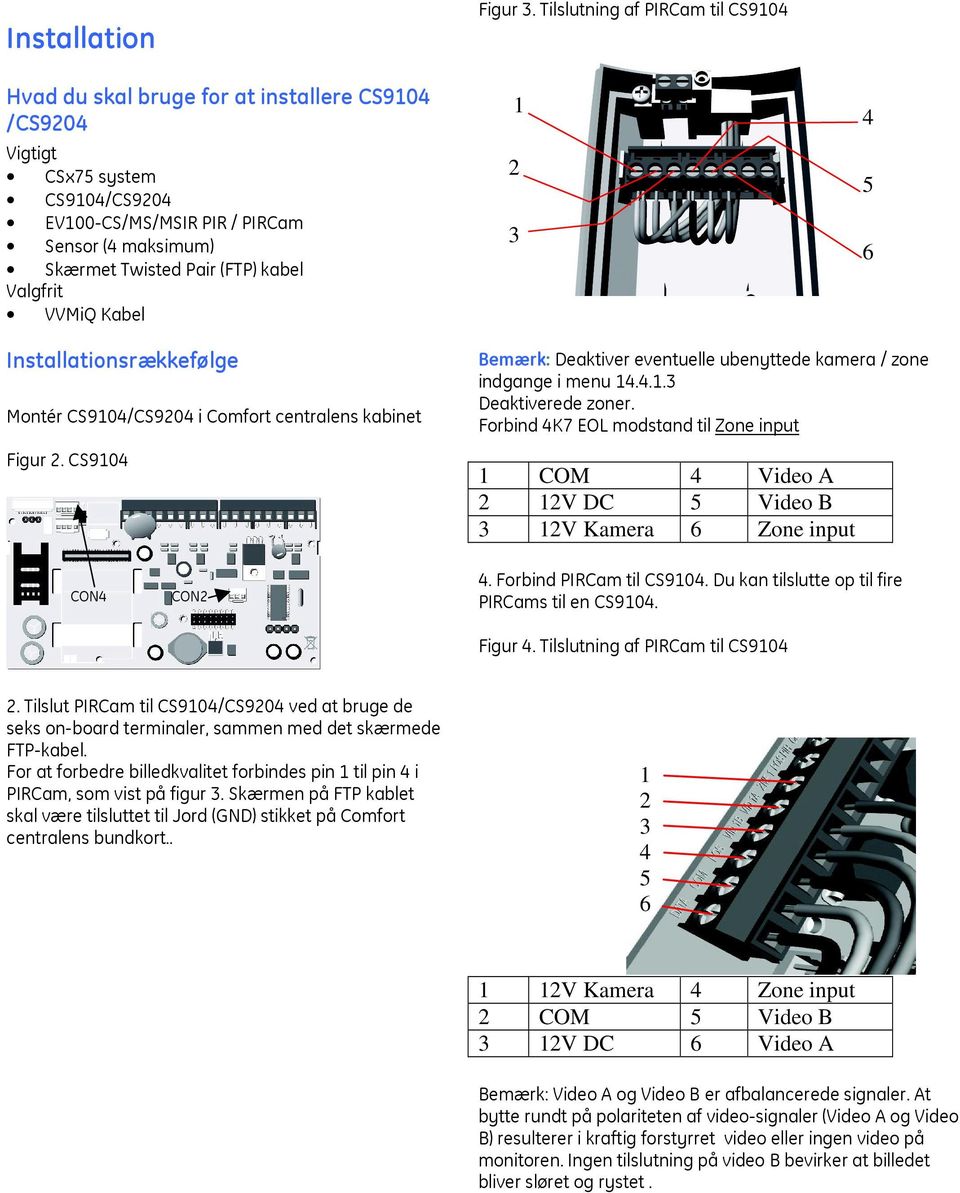
6 Installation Hvad du skal bruge for at installere CS9104 /CS9204 Vigtigt CSx75 system CS9104/CS9204 EV100-CS/MS/MSIR PIR / PIRCam Sensor (4 maksimum) Skærmet Twisted Pair (FTP) kabel Valgfrit VVMiQ Kabel Figur 3. Tilslutning af PIRCam til CS Installationsrækkefølge Montér CS9104/CS9204 i Comfort centralens kabinet Figur 2. CS9104 Bemærk: Deaktiver eventuelle ubenyttede kamera / zone indgange i menu Deaktiverede zoner. Forbind 4K7 EOL modstand til Zone input 1 COM 4 Video A 2 12V DC 5 Video B 3 12V Kamera 6 Zone input CON4 CON2 4. Forbind PIRCam til CS9104. Du kan tilslutte op til fire PIRCams til en CS9104. Figur 4. Tilslutning af PIRCam til CS Tilslut PIRCam til CS9104/CS9204 ved at bruge de seks on-board terminaler, sammen med det skærmede FTP-kabel. For at forbedre billedkvalitet forbindes pin 1 til pin 4 i PIRCam, som vist på figur 3. Skærmen på FTP kablet skal være tilsluttet til Jord (GND) stikket på Comfort centralens bundkort V Kamera 4 Zone input 2 COM 5 Video B 3 12V DC 6 Video A Bemærk: Video A og Video B er afbalancerede signaler. At bytte rundt på polariteten af video-signaler (Video A og Video B) resulterer i kraftig forstyrret video eller ingen video på monitoren. Ingen tilslutning på video B bevirker at billedet bliver sløret og rystet.
7 Forkert kabel kan forårsage permanent skade på udstyret 4. Forbind CS9104's databus fra CON4 (Se figur 2) til centralens stik (J16) Husk at sløjfe kablet gennem ferritkernen 5. Forbind netværkskablet til RJ45 stikket på printkortet (J6). Montér ferritkernen (den store) omkring netværkskablet så kablet ligger dobbelt i ferritkernen. Raportering over ethernet Figur 5. On-board Ethernet-port og video output-stik 1 2 Opsætning af GPRS forbindelse Til en GPRS-forbindelse skal du bruge CS7002 modul eller et CS9204 modul, som også indeholder et GSMmodul. Du skal indtaste dine nye indstillinger i følgende: Menu SIM PIN-koden Denne konfigurerer den kode, der bruges for at tilslutte SIM-kortet på GSM-nettet. Det leveres med SIM-kortet. Menu GPRS APN Denne konfigurerer GPRS-adgangspunkt. Kontakt din teleudbyder for denne information. Menu User ID Denne konfigurerer bruger-id for en PAP login. Kontakt netværket for at få bekræftet, hvis en PAP login er påkrævet, og få oplyst Bruger-ID og password. Menu Password Denne konfigurerer adgangskode til en PAP login. Kontakt netværket for at få bekræftet, hvis en PAP login er påkrævet, og få oplyst Bruger-ID og password For at rapportere alarm hændelser og videoklip via Ethernet, tilsluttes et 10BaseT kabel til on-bord ethernet stik 2 Kontrol af video kvalitet Et gult video output stik 1 er placeret ved siden af Ethernetporten. Du kan se video fra kamera på en lokal monitor for e.v.t at kontrollere og ændre CS9104 s indstillinger, hvis det er nødvendigt. Se også Videokvalitet indstillinger på side 12. For at aktivere video på output stik 1 Menu Tv udgang Sættes til = Til. At overvåge kameraer uden databehandling. CS9204 modul interface board har et tre-bens video output (CON2) (Se figur 2) til at overvåge kameraer uden databehandling. Dette kan tilsluttes via et VVMiQ-Kabel, som købes separat Note: Under normal drift vil dette video signal også tilføres til det intelligente bevægelses detekteringssystem. Du vil se at billedet skifter mellem de forskellige kameraer, og den aktuelle billedkvalitet, før den bliver digitaliseret. Installering af CS9104 Når du vælger at indlæse CS9104 modulet, skal det installeres i både centralen, og på betjeningspanelet. Betjeningspanelet skal have modulet installeret, for at kunne vise de relevante menuer. 7

8 For at starte indlæsning af moduler. 1. Tryk OK/Menu og tast teknikerkode 1278 Menu 1 2. Tryk OK Menu 1.1 Menuvalg Tast kode eller Teknikermenu +Opdat. moduler 3. Tryk OK Opdat. moduler opdaterer Centralen går ud på bussen og indlæser de nye moduler, som er tilsluttet og lægger disse ind. Bemærk.: Moduler som er fjernet fra databussen bliver automatisk DEAKTIVERET Indstilling af kamera zoner Menu Zone Bank Kameraets zone har en valgbar start zone. 0 = zone 1 for det første kamera, zone 2 for anden kamera osv. 1 = zone 9 for det første kamera (standard). Zone 10 for anden kamera osv. 2 = zone 17, 3=zone 25, 4=zone 33, 5=zone 41 Detektering af bevægelse 4. Tryk på NO og eller til det aktuelle modul CS9104/CS9204, og tryk OK og Fabriksindstil derefter modulet. Afslut programmeringen med # # OK. Opdat. moduler Afslut med OK Menu Trigger på alle bevægelser Kameraets zoner, kan konfigureres til at vise den menneskelige bevægelse, eller på enhver bevægelse. Programmering af CS9104 Alle programmeringer henvises til de nummererede menupunkter i CS5500 Menu struktur New ver. 2, installationsmanual for CS9104. For at vælge en hvilken som helst bevægelse, skal du sætte menuen = Til. Hvis du kun vil trigge på menneskelig bevægelse, skal du vælge indstillingen til Fra. Tilslutning af en PIRCam zone (PIR + kamera) Du kan tilslutte op til fire PIRCams til CS9104. Hvert PIRCam har en PIR zone og en kamera zone. Disse to zoner har et separat zonenummer i systemet. Du kan også tilslutte en dør / vindueskontakt, eller enhver anden sensor/detektor til CS9104. Indstilling af PIR zoner PIR zonerne kan ikke ændres og er indstillet til: PIR 1 Zone 3 PIR 2 Zone 4 PIR 3 zone 5 PIR 4 zone 6 8


9 Verifikation Verifikation fra en PIR zone via kamerazonen fra det samme PIRCam Menu Kamera rapport med verifikation Vælges TIL PIRzonen i PIRCam skal kontrolleres af det kamera der er monteret i det samme PIRCam. Dette svarer til en dual-detektor. Der er en indstilling for hvert kamera. Hvis menuen er sat til OFF der ikke er nogen kontrol. Figur 6. Verificering af PIR zonen via kamerazonen fra samme PIRCam Kamerazone åben tid Kamerazone Kamerazone åben tid PIRCam De-bounce timer De-bounce timer 10s Verifikationstid 10s Verifikationstid Z3 åben Verificeret PIRzone Z3 åben De-bounce timer Menu Debounce Timeout Dette er den tidsperiode i sekunder, som du kan forøge zonens åbne tid (debounce tid) på en kamerazone. Kameraets zonenummer er vist som åben på betjeningspanelet, når en kamerazone bliver udløst af menneskelig / bevægelsesdetektering. Da dette kan medføre at den pågældende zone, kan trigges flere gange i en kort tidsperiode, kan du forøge zonens åbne tid på kamerazonen. 10s verifikation af alarmhændelse Denne PIR kontroltid (Verifikation) har en fast værdi på 10 sekunder, fra det øjeblik en PIRzone aktiveres. Hvis en kamerazone aktiveres i denne tidsperiode af menneskelig / bevægelsesdetektion, vil PIR zonen udløse en alarm. 9


10 Verifikation af en kamerazone med andre zoner (max. 4) Menu Alarm med PIRZone bekræftelse Kameraets zone vil kun generere en alarm under disse betingelser. Zonen skal være aktiv i menu Trigger Zoner og skal aktiveres i løbet af De-bounce tidspunktet for kameraet. Det fremgår af de nedenstående kriterier, at de skal forekomme under en af de begivenheder, som er konfigureret i menu Trigger. Figur 7. At verificere kameraets zone via enhver anden zone Kamerazone Kamerazone åben tid Kamerazone åben tid } } De-bounce timer De-bounce timer Anden zone 10s verif. tid 10s 10s verif. tid System status Frakoblet Tilkoblet Verificeret kamerazone Z9 åben Z9 åben 10



11 Aktivering med videoklip Du kan konfigurere systemet til at vise et videoklip baseret på konfigurations indstillingen af kameraet. Figur 8. Aktivering af et videoklip baseret på konfigurations indstillingen af kamera (1) Trigger Tilkoblet med udgangstid Sammenhængende hændelsesvindue Fuld tilkoblet Sammenhængende hændelsesvindue Trigger Zoner Udgangstid Tilkoblet Tilkoblet System Status Klip Klip Klip Klip Klip Figur 9. Aktivering af et videoklip baseret på konfigurations indstillingen af kamera (2) Trigger Overfald Ændring af Zone aktivitet i frakoblet tilstand tilkoblingsstatus Trigger Zone Aktiveret zone Udgangstid Tilkoblet System Status Klip Klip Klip Klip 11

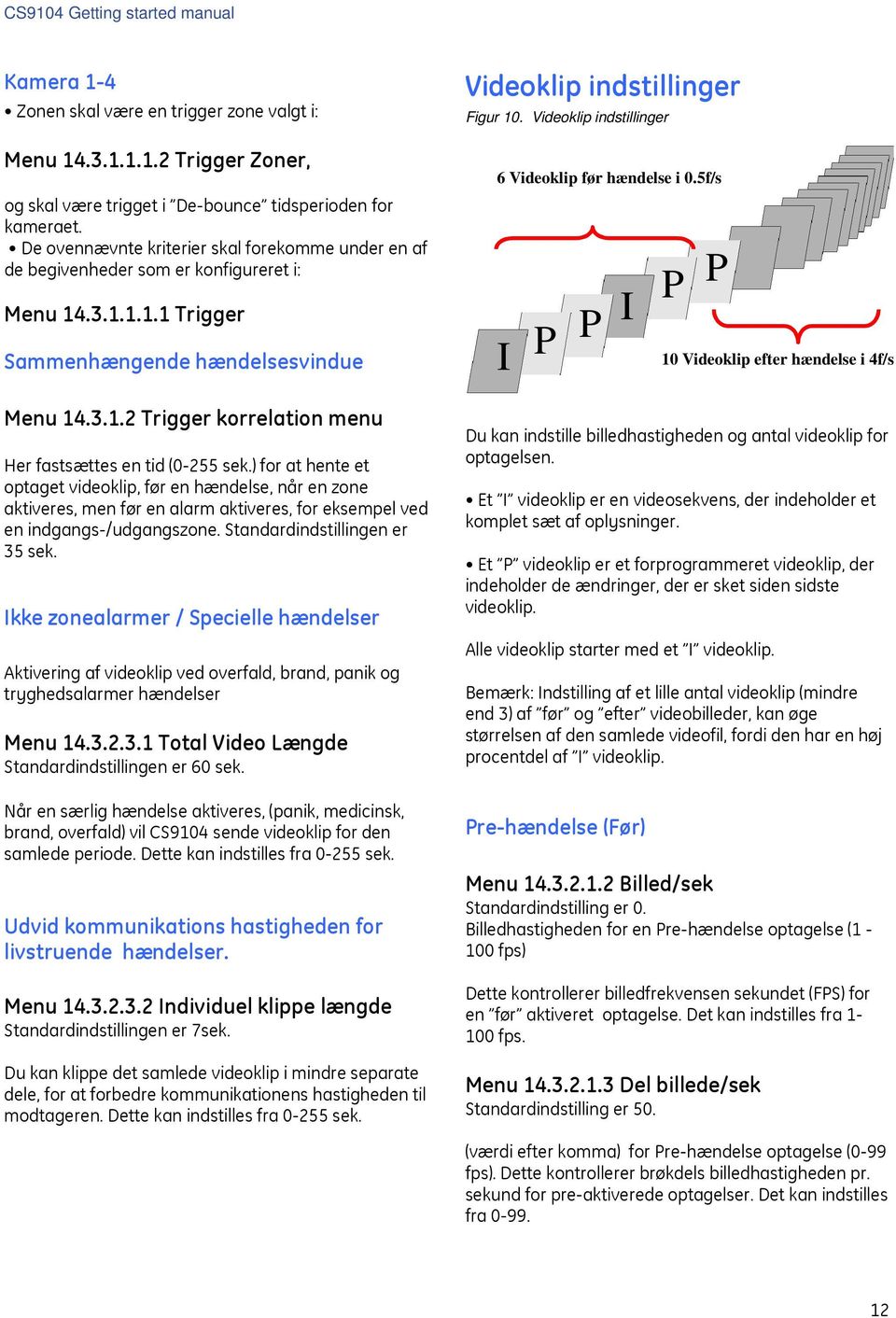
12 Kamera 1-4 Zonen skal være en trigger zone valgt i: Menu Trigger Zoner, og skal være trigget i De-bounce tidsperioden for kameraet. De ovennævnte kriterier skal forekomme under en af de begivenheder som er konfigureret i: Menu Trigger Sammenhængende hændelsesvindue Menu Trigger korrelation menu Her fastsættes en tid (0-255 sek.) for at hente et optaget videoklip, før en hændelse, når en zone aktiveres, men før en alarm aktiveres, for eksempel ved en indgangs-/udgangszone. Standardindstillingen er 35 sek. Ikke zonealarmer / Specielle hændelser Aktivering af videoklip ved overfald, brand, panik og tryghedsalarmer hændelser Menu Total Video Længde Standardindstillingen er 60 sek. Når en særlig hændelse aktiveres, (panik, medicinsk, brand, overfald) vil CS9104 sende videoklip for den samlede periode. Dette kan indstilles fra sek. Udvid kommunikations hastigheden for livstruende hændelser. Menu Individuel klippe længde Standardindstillingen er 7sek. Du kan klippe det samlede videoklip i mindre separate dele, for at forbedre kommunikationens hastigheden til modtageren. Dette kan indstilles fra sek. Videoklip indstillinger Figur 10. Videoklip indstillinger 6 Videoklip før hændelse i 0.5f/s I P P I P P 10 Videoklip efter hændelse i 4f/s Du kan indstille billedhastigheden og antal videoklip for optagelsen. Et I videoklip er en videosekvens, der indeholder et komplet sæt af oplysninger. Et P videoklip er et forprogrammeret videoklip, der indeholder de ændringer, der er sket siden sidste videoklip. Alle videoklip starter med et I videoklip. Bemærk: Indstilling af et lille antal videoklip (mindre end 3) af før og efter videobilleder, kan øge størrelsen af den samlede videofil, fordi den har en høj procentdel af I videoklip. Pre-hændelse (Før) Menu Billed/sek Standardindstilling er 0. Billedhastigheden for en Pre-hændelse optagelse (1-100 fps) Dette kontrollerer billedfrekvensen sekundet (FPS) for en før aktiveret optagelse. Det kan indstilles fra fps. Menu Del billede/sek Standardindstilling er 50. (værdi efter komma) for Pre-hændelse optagelse (0-99 fps). Dette kontrollerer brøkdels billedhastigheden pr. sekund for pre-aktiverede optagelser. Det kan indstilles fra
13 Menu Antal billeder som gemmes Standardindstillingen er 6. Indstilles mellem (0-255). Dette indeholder antallet af Pre-hændelser der gemmes. Dette kan være Post hændelse (Efter) Menu Billed/sek Standardindstilling er 4. Billedhastigheden til Post -hændelse optagelse (1-100 fps) Dette kontrollerer billedfrekvensen pr. sekund (FPS) for Post -hændelser. Det kan indstilles fra fps. Menu Del billede/sek Standardindstilling er 0. Billedhastigheden (værdi efter Komma) for posthændelse optagelse (0-99 fps). Menu Antal billeder som gemmes Standardindstilling er 10. Indstilles mellem (0-255). Dette indeholder antallet af post-hændelses video klip som skal gemmes. Dette kan sættes mellem Video kvalitetsindstillinger Valg af VVM billedkvalitet kan sættes som følger: Pre-hændelse Menu Billed kvalitet. Standard er 2. Post-hændelse Menu Billed kvalitet. Standard er 2. Billedkvaliteten er bestemmende for konfigurering af MPEG4 Komprimeringen. Ændring af disse parametre er vigtige, og vil have betydning for den tilgængelige båndbredde. Båndbredde er normalt kun vigtigt via GPRS. Det samme klip kan tage et par sekunder, for at blive sendt over ethernet, men kan tage minutter over GPRS. Option 0 = lav komprimering og store video klip størrelser /Bedste video kvalitet. Dette tager længere tid at sende over GPRS. Option 3 = høj kompression og små video klip størrelser /laveste video kvalitet. Det er hurtigere at overføre via GPRS. VVMIQ pre-processor følsomhed pr kamera Menu Kamera pre-processor følsomhed Standardindstilling er 2. Dette indstiller følsomheden for baggrunden og forgrunden for et kamera. 0 = lav følsomhed (færre gule kasser). 3 = Høj følsomhed (mere gule kasser). Bemærk: Dette kan indstilles automatisk af CS9104. VVMIQ bevægelse / menneskelig klassifikations følsomhed per kamera Menu Kamera klassificeret følsomhed Dette indstiller følsomheden til at genkende den menneskelige bevægelse og anden bevægelse. Standard er 2. 0 = lav følsomhed (flere objekter kan klassificeres som ikke-menneskelige, flere gule kasser) 3 = Høj følsomhed (objekter er anerkendt som menneskelig bevægelse, flere røde bokse). 13

14 Offline niveau for kamera Menu Kamera Offline startværdi Dette bør være programmeret, når det er for mørkt til at VVMIQ modulet kan opdage/genkende en bevægelse. Når det er for mørkt til at VVMIQ modulet at opdage/genkende en bevægelse, vil VVMIQ modulet vise et ikon for at angive, at de røde eller gule bokse kan ikke være lige så pålidelige. Standardindstillingen er 1. 0 = VVMIQ stopper med detekteringen tidligere. 3 = En større værdi tillader et mørkere billede at blive accepteret. Bemærk: Dette kan indstilles automatisk af CS9104. Kamera overvågning med sabotagealarm Kameraets forbindelse kan overvåges. Når et kamera er afbrudt fra VVM board eller ikke fungerer, kan det aktivere en sabotagealarm. Deaktivering af overvågning for frakoblet system Menu Sluk kameraer ved frakoblet. Når denne indstilling er slået til, er kameraet slukket og uden strøm, og kameraet er uden overvågning. Aktivering af overvågning Menu Sab. på kamera mistet synk. Kameraet er overvåget, når det får strøm fra en ekstern strømforsyning. Ethernet og GPRS CS9104 modulet er pre-konfigureret til Ethernet kommunikation (TCP/IP). Hvis du vil bruge GPRSkommunikation, deaktiveres ethernet delen. GPRS og ethernet kan ikke være aktiveret på samme tid. Statisk IP-adresse Menu Vor IP-adresse Standardindstillingen er ( ) Denne indeholder IP-adressen for CS9104. Menu Gateway IP-adresse Standardindstillingen er ( ) Denne indeholder IP-adressen på den interne gateway. Menu Subnet mask Standardindstillingen er ( ) Denne indeholder IP-adressen for subnetmasken. Skift til DHCP Menu DHCP tildelt IP-adresse Standardindstillingen er ( ) Dette viser den IP-adresse, der er tildelt til CS9104 når den logger på GPRS-netværket. Menu Anvend DHCP Hvis denne indstilling er aktiveret, DHCP (Dynamic Host Configuration) kan dette bruges til automatisk at tildele IP-adresser og levere TCP/IP parametre såsom subnetmaske og standard router. Hvis det ikke er aktiveret, vil den statiske IP-adresse blive brugt i stedet. Skift til GPRS transmission Menu GPRS / Ethernet Vælges TIL Dette giver dig mulighed for at vælge enten GPRS som trådløst rapportering. Ethernet er standard metoden. GPRS og ethernet kan ikke være aktiveret på samme tid. Menu Ring op Vælges TIL Denne indstilling aktiverer opkaldsadgang. Ethernet rapportering anvendes, hvis denne ikke er aktiveret. 14

15 Status valgmuligheder Menu Status Check Rul gennem status beskederne for at se den aktuelle status for CS9104 modul. Hvis der er et problem status er Til Polling Menu Polling Ethernet Dette indstiller polling tiden i minutter for Ethernet. Den værdi, man har valgt, bestemmes af den grad af sikkerhed, der kræves. Dette kan være fra 1 til 255. Hvis sat til 0, er polling deaktiveret. Menu Polling GPRS Dette indstiller polling tiden i minutter for GPRS. Den værdi man har valgt, bestemmes af den grad af sikkerhed, der kræves, og udgifterne til dataoverførsel. Dette kan være fra 1 til 255. Hvis sat til 0, er polling deaktiveret. Begræns IP rapportering via GPRS / SMS Menu Max Rapporter på 24 timer Dette indstiller det maksimale antal rapporter, der kan sendes som via GPRS/SMS på 24 timer. Dette kan være fra 1 til 255. Hvis sat til 0, er der ingen begrænsning. Menu Max rapporter i tilkoblet periode. Denne indeholder det maksimale antal gange, CS9104 modulet kan aktiveres i en tilkoblet periode. Dette kan enten være, når systemet er tilkoblet eller frakoblet afhængigt af, hvordan hændelsen er indstillet. U/P download For at U/P downloade via TCP/IP skal du bruge UDX version 2.19 eller derover. For at starte download session : Aktiver download fra central Menu U/D start fra central Vælges TIL Dette giver mulighed for en upload/download session mellem CS9104 modulet og pc'en som skal indledes fra betjeningspanelet. Upload/download session fra PC Menu U/P start fra PC Vælges TIL Dette giver mulighed for en upload/download session mellem CS9104 og pc'en, som skal indledes fra Pc'en. Husk at Pc'en ringer til CS9104 modulet. Start download-session fra UDX75 Menu Vor IP-adresse (Standardindstillingen er ) Indtast IP-adressen på VVMIQ modulet. Menu Anvend DHCP Hvis denne indstilling er aktiveret, DHCP (Dynamic Host Configuration Protocol) kan bruges til automatisk at tildele IP-adresser og levere TCP / IP-parametre såsom subnetmaske og standard router. Hvis det ikke er aktiveret, vil den statiske IP-adresse vil blive brugt i stedet. Start download session fra CS9104 Menu IP Adresse Indtast IP-adressen på den pc, der har installeret UDX software. Vær sikker på at ingen udenfor kan oprette forbindelse til systemet. IP-adressen på download pc'en skal være korrekte. CS9104 vil ikke reagere på indgående kald fra PC efter 10 forkerte forsøg. Du kan ændre dette ved hjælp af følgende menupunkter. Menu Max U/D godkendelsesforsøg Dette indeholder det maksimale antal opkaldsforsøg, der kan foretages hver gang Op / Download foretages. 15

16 Efter denne række forsøg, er systemet deaktiveret for den tid er fastsat i U / D Authentication Disable Time. Menu U/D Deaktiv tid efter max. Forsøg Denne menu indeholder den tid, systemet er deaktiveret efter det maksimale antal opkaldsforsøg i menu er blevet overskredet. Rapportering Indberetning kan ske via et Ethernet-netværk eller et GPRS / GSM-netværk. Videoklip kan kun sendes ud over IP (Ethernet eller GPRS). De kan ikke blive sendt ud via SMS, som kun rapporter via GSM. Når der opstår en situation, afhængigt af hvordan CS9104 er programmeret, er det formateret som SIA eller Kontakt ID hændelse. Det kan derefter blive sendt ud via TCP / IP, eller SMS. TCP / IP rapportering kan foregå over et Ethernetnetværksforbindelse eller en GPRS (PPP)-netværk. rapportering kan foregå over et Ethernetnetværksforbindelse eller en GPRS (PPP)-netværk. SMS indberetning kan foregå via et GSM-net. Generelle Rapporterings indstillinger Styring af rapporter destinationer DCS9104 har seks rapporterings destinationer, der kan konfigureres til SMS og TCP / IP. Menu Destination Indtast rapport destination for den ønskede rapport. Menu Backup Destination Indtast backup destination for den ønskede rapport. Menu Rapporterings forsinkelse Dette indstiller forsinkelsen i sekunder efter begivenhederne før rapporten er lavet af. Menu Hændelser Vælg de hændelser, der skal rapporteres. Disse vil blive sendt fra de aktive områder. Konfigurer følgende data for TCP / IP og SMS-beskeder. SMS-beskeder skal være SIA. Menu rapportformat Vælg enten SIA eller Kontakt ID (CID). Menu Backup format Vælg enten SIA eller Kontakt ID (CID). TCP/IP rapportering Konfigurer følgende data. Menu IP adresse Indtast adressen på den TCP/IP K/C modtager, der skal modtage alarmopkaldet. Menu ID kode Indtast SIA (4-cifret) eller Kontakt ID (6-cifret) konto nummer for den valgte K/C modtager. Menu Modtager nummer Indtast nummeret til K/C modtagerens konto (4-cifret). Menu Linie nummer Indtast linjenummeret for modtagerens konto. Port nummer Konfigurer følgende data. Disse indstillinger er kun nødvendige for TCP/IP rapportering. Menu TCP/IP alarm port (Standardindstillingen er9999) Indtast den nye TCP/IP port som er oplyst fra K/C modtager. Menu U/D port (Standardindstillingen er 9998) Indtast Up/download port nummeret. Menu Video Port (Standardindstillingen er 9995) Indtast video port nummeret. Rapporterings protokol SIA / CID 16

17 SMS rapportering Konfigurer følgende data. Menu Telefonnummer Indtast det telefonnummer, som SMSbeskeder skal sendes til. Menu ID kode Indtast konto kode (kun SIA) som sendes for at identificere brugeren. Menu Protokol Indstil SMS protokol til SIA. Menu SMS Service Center Adresse Denne menu indeholder telefonnummeret til SMSservicecenter. Dette nummer kan oplyses af din teleudbyder og vil også stå oplyst på din ordrebekræftelse. Husk at nummeret skal skrives som f.eks: ( Telmore s nummer) Og + skrives som #3 17

Programmering af CS7050 TCP/IP modul
 Comfort CSx75 Programmering af CS7050 TCP/IP modul Introduktion CS7050 TCP-IP modulet er en fuldt integreret enhed, som tilbyder nye funktioner til Comfort seriens centraler i form af TCP/IP Ethernet forbindelse
Programmering af CS7002 GSM/GPRS modul Version 5
 Comfort CSx75 Programmering af CS7002 GSM/GPRS modul Version 5 Introduktion CS7002 GSM/GPRS modulet er en fuldt integreret enhed som kan sende alarmer trådløst enten via GSM eller GPRS nettet. Der er desuden
GE Security CS9104 & CS9204. Installations manual. Dansk udgave. GE imagination at work 1060826
 GE Security CS9104 & CS9204 Installations manual Dansk udgave GE imagination at work 1060826 Copyright Disclaimer Trademarks and patents Software license agreement Intended use European directives Copyright
IP Modul report / Netværks software manual 1.0 Funktions beskrivelse:
 IP Modul E-mail report / Netværks software manual 1.0 Funktions beskrivelse: IP modulet anvendes til generering af e-mail alarm fra Fronti alarm-centraler samt fjernstyring af Fronti alarm-centraler via
Programmering af trådløse modtagere (RF)
 Comfort CSx75 Programmering af trådløse modtagere (RF) Introduktion Centralerne CSx75 kan udvides med trådløse (RF) modtagere på 868 MHz og 433 MHz. Når en RF modtager er installeret på centralen, kan
VVMIQ Indbrudsalarm med Intelligent videoverificering
 GE Security VVMIQ Indbrudsalarm med Intelligent videoverificering - viser årsagen, når alarmen går Hvad kan VVMIQ gør for dig? VVMIQ tilfører ekstra værdi til sikkerhedsløsninger, fordi den viser årsagen,
WT-1011RC Programmer User Guide
 WT-1011RC Programmer User Guide Firmware Version 1.9 Note: 1. Information in this manual is subject to change without notice and does not represent a commitment of manufacturer. 2. Manufacturer shall not
Installationsmanual. 2 Installering...6. 3 Installering SMS sender...7. 4 Installering PSTN/GSM sender...7. 5 Installering PSTN GSM konverter...
 CS 47 Syntax Side 2 Indholdsfortegnelse 1 Introduktion...4 1.1 Funktioner...4 1.2 Forsyning...4 1.3 PSTN support...5 1.4 GSM support...5 1.5 SMS support...5 1.6 Indgange...5 1.7 Udgange...5 1.8 Password...5
WT-1011RC Programmer User Guide
 WT-1011RC Programmer User Guide Firmware Version 1.9 Note: 1. Information in this manual is subject to change without notice and does not represent a commitment of manufacturer. 2. Manufacturer shall not
Opstart af central & betjeningspanel
 Comfort CSx75 Introduktion Denne kvikguide viser de første trin til at starte centralen. Kvikguiden beskriver hvordan betjeningspanelet og centralen fabriksindstilles, og hvordan man indstiller dato/tid,
Programmering CS320-strømforsyning
 Comfort CSx75 Programmering CS320-strømforsyning Introduktion Dette eksempel forklarer hvordan CS320-strømforsyningen kan anvendes sammen med centrale. Op til otte CS320-strømforsyninger kan tilsluttes
CSX 75 Comfort serien
 CSX 75 Comfort serien Teknisk information CS 7050 TCP / IP modul version 2.09 B Kom godt i gang Installation og netværksforbindelse: Tilslut modulet til centralens bus og installér det via Teknikermenu
2013 SP1. Konfiguration af koncernindblik. Configuration Guide
 2013 SP1 Konfiguration af koncernindblik Configuration Guide Intellectual Property Rights This document is the property of ScanJour. The data contained herein, in whole or in part, may not be duplicated,
Programmering af CS1700-Proxlæser
 Comfort CSx75 Programmering af CS1700-Proxlæser Introduktion CS1700 er en proxlæser og der kan tilsluttes op til 15 læser til CSx75-centralen. Du kan programmere CS1700 til passagekontrol i et eller flere
200 og 400 serien. Installationsmanual IRIS 200 og 400 serien. Udgave 2
 200 og 400 serien Installationsmanual IRIS 200 og 400 serien Udgave 2 Indhold Indhold... 2 Oversigt... 3 Forberedelse... 5 Medfølgende tilbehør... 5 Hardware... 6 IRIS 200 kabinet... 6 IRIS 200 serien
Duplex 312 FJERNAKTIVERING, OVERVÅGNING OG STYRING Brugermanual Varenr. 009012
 Brugermanual, Duplex 312, Side 1 Duplex 312 FJERNAKTIVERING, OVERVÅGNING OG STYRING Brugermanual Varenr. 009012 Sådan virker Duplex 312 Funktionsoversigt Brugermanual, Duplex 312, Side 2 GSM styring og
QUICK MANUAL BRUGERNAVN: ADMIN PASSWORD: 00000 APP: SMARTEYES PRO PORT: 50100. SecVision - Quick Manual v1.0
 QUICK MANUAL BRUGERNAVN: ADMIN PASSWORD: 00000 APP: SMARTEYES PRO PORT: 50100 SecVision - Quick Manual v1.0 1. System Login 1.1. Bruger Login ID: admin Password: 00000 1.2. Indstilling af dato/tid og harddisk
Special Ops Live. Dansk Quick Guide. Kamera indstillinger ved Foto mode. Nu kan du styre dit kamera live via sms
 Dansk Quick Guide Nu kan du styre dit kamera live via sms Når du modtager dit kamera pakkes det ud, du finder 12 Stk. NYE batterier, finder dit Sandisk SD Kort og dit nye simkort fra det teleselskab du
Vejledning til GSM alarm sender
 1 Vejledning til GSM alarm sender SSIHuset Svane Electronic 2 Sikkerheds tips Brug kun dette produkt som foreskrevet her i vejledningen. Installer ikke senderen tæt på vand, fugt eller direkte varme. Forbind
Oversigts billedet: Statistik siden:
 1 Tilslutning: Tilslut et nætværks kabel (medfølger ikke) fra serverens ethernet port til din router. Forbind derefter bus kablet til styringen, brun ledning til kl. 29, hvid ledning til kl. 30 Forbind
QUICKVEJLEDNING til Piccolo Light
 QUICKVEJLEDNING til Piccolo Light Montering 1. Piccolo Light kan installeres uden brug af kommunikation via GSM, men installeres et SIM-kort i enheden, vil man bl.a. kunne få alarmer som sms og email.
SSI 6000.0400 GSM Fjernbetjenings system for porte/garage døre
 1 SSI 6000.0400 GSM Fjernbetjenings system for porte/garage døre Vejledning SSIHuset v/svane Electronic ApS Arildsvej 27, Gråmose, DK-7442 Engesvang mail: [email protected] http: svane-el.dk 2 System for
Hosted CRM Outlook client connector setup guide. Date: Version: 1. Author: anb. Target Level: Customer. Target Audience: End User
 Hosted CRM 2011 Outlook client connector setup guide Date: 2011-06-29 Version: 1 Author: anb Target Level: Customer Target Audience: End User Language: da-dk Page 1 of 16 LEGAL INFORMATION Copyright 2011
Ruko SmartAir. Updater installation
 Ruko SmartAir Updater installation Introduktion. Updateren er en speciel enhed som giver os mulighed for at tilføje, læse og skrive funktioner i en offline installation. Med læse og skrive funktionen kan
Backup Applikation. Microsoft Dynamics C5 Version 2008. Sikkerhedskopiering
 Backup Applikation Microsoft Dynamics C5 Version 2008 Sikkerhedskopiering Indhold Sikkerhedskopiering... 3 Hvad bliver sikkerhedskopieret... 3 Microsoft Dynamics C5 Native database... 3 Microsoft SQL Server
4. Tilslut batteri backup i centralen til dens konnekter. I tilfældet af en alarm indtast Masterkoden (default 1234) for at afstille alarmen
 Installations punkter. 1. Monter centralen hvor man ønsker den placeret 2. Monter forsyningskablet 3. Tilslut Ethernet kablet og/eller SIM kortet til kommunikations modulet 4. Tilslut batteri backup i
Solar Plus Ajax Security Hub Quick Start Guide. Solar Sikring
 Solar Plus Ajax Security Hub Quick Start Guide Solar Sikring Tillykke med din nye Solar Plus Ajax Security Hub Velkommen til hjernen I dit nye Solar Plus alarmsystem. Security Hub ens trådløse to-vejs
Overfør fritvalgskonto til pension
 Microsoft Development Center Copenhagen, January 2009 Løn Microsoft Dynamics C52008 SP1 Overfør fritvalgskonto til pension Contents Ønsker man at overføre fritvalgskonto til Pension... 3 Brug af lønart
QUICKVEJLEDNING til multiguard DIN6. Montering
 QUICKVEJLEDNING til multiguard DIN6 Montering 1. Klargør et SIM-kort, så pinkoden er 1234 eller deaktiveret. Monter kortet i enheden. Enheden har nu 1234 som password eller kører uden password. Kortet
Vildtkamera DTC-530V.
 Vildtkamera DTC-530V. Indhold fortegnelse......... 1 Kom godt i gang.........2 Information......... 2 Anvendelse......... 3 Fjernbetjening...... 3 Hukommelse kort......... 4 Quick Start...... 4 Isæt batterier.........
Programmering af udgange i centralen
 Comfort CSx75 Programmering af udgange i centralen Introduktion Dette applikationseksempel forklarer hvordan programmering af udgangene på bundkortet gøres. I centralen findes fire programmerbare udgange,
SSI-9001 IP65. Installations vejledning. SSIHuset v/svane Electronic ApS. GSM fjern kontrol og alarm system
 SSI-9001 IP65 GSM fjern kontrol og alarm system Installations vejledning SSIHuset v/svane Electronic ApS Vejledning Kontakt Tænd/sluk 1 - Strømforsyning: Forbundet til egen 12V / 1.5A strømforsyning (*)
GE Security DVSR. QuickStart Guide. GE imagination at work
 GE Security DVSR QuickStart Guide g GE imagination at work Copyright 2007, GE Security B.V. All rights reserved. This document may not be copied or otherwise reproduced, in whole or in part, except as
GT2000 GT2000. Brugervejledning
 Brugervejledning www.gsmteknik.dk 20.2.2019 Side 1 Tekniske specifikationer Spænding Strømforbrug GSM frekvenser Antal kombi indgange Belastning relæudgang Arbejdstemperatur 9-30 VDC typisk 12VDC eller
Netværk & elektronik
 Netværk & elektronik Oversigt Ethernet og IP teori Montering af Siteplayer modul Siteplayer teori Siteplayer forbindelse HTML Router (port forwarding!) Projekter Lkaa Mercantec 2009 1 Ethernet På Mars
tube tube Brugermanual Internet Radio Digital Radio OXX Digital 2010 1 Follow OXX DIGITAL on twitter Follow OXX DIGITAL Scandinavian
 N E X T G E N E R A T I O N R A D I O tube Brugermanual Internet Radio tube OXX Digital 2010 1 Follow OXX DIGITAL on twitter Follow OXX DIGITAL Scandinavian on facebook Design Indhold Oversigt...3 Front
Hosted CRM Outlook client connector setup guide. Date: Version: 1. Author: anb. Target Level: Customer. Target Audience: End User
 Hosted CRM 2011 Outlook client connector setup guide Date: 2011-09-08 Version: 1 Author: anb Target Level: Customer Target Audience: End User Language: da-dk Page 1 of 19 LEGAL INFORMATION Copyright 2011
Wildgame ST042 MMS opsætning.
 Wildgame ST042 MMS opsætning. Med MMS opsætningen kan man sende MMS til Mail eller MMS til telefon. Der skal bruges et MMS abonnement. Vi anbefaler MMS opsætningen, det giver det bedste resultat for modtagelse
SSI GSM PORT kontrol brugervejledning. SSI GSM PORT brugervejledning V1.2
 1 13.04.2015 SSI 6000.0410 SSI 6000.0410 GSM PORT brugervejledning V1.2 Port / Dør åbner via telefon opkald eller SMS - op til 30 brugere SSIHuset Svane Electronic Arildsvej 27, Gråmose, 7442 Engesvang
GSM port styring 400 brugere
 1 GSM port styring 400 brugere SMS alarm, temperatur og fjernkontrol system 16 brugere til at modtage alarmbeskeder via SMS Software vejledning SSIHuset Svane Electronic ApS Arildsvej 27, Gråmose, DK-7442
Wildgame ST041 MMS opsætning.
 Wildgame ST041 MMS opsætning. Med MMS opsætningen kan man sende MMS til Mail eller MMS til telefon. Der skal bruges et MMS abonnement. Vi anbefaler MMS opsætningen, det giver det bedste resultat for modtagelse
Quick guide. Secvest alarm (FUAA50010) Quick guiden er en hjælp til at gøre standard opsætningen nemmere.
 Quick guide Secvest alarm (FUAA50010) Quick guiden er en hjælp til at gøre standard opsætningen nemmere. Hvis der ønskes yderligere eller avancerede indstillinger henvises til installatør- eller brugervejledningen
QUICKVEJLEDNING til 4-moduler. Montering
 QUICKVEJLEDNING til 4-moduler Montering 1. Klargør et SIM-kort, så pinkoden er 1234 eller deaktiveret. Monter kortet i enheden. Enheden har nu 1234 som password eller kører uden password. Kortet vendes
Bruger Manual PC Valtronics Udendørs Kamera - Windows system
 Bruger Manual PC Valtronics Udendørs Kamera - Windows system Brugervejledning til PC (windows) 1. Installation af kamera Vejledningen er almen for alle Valtronics kameraer, og derfor kan billederne af
QUICKVEJLEDNING til multiguard DIN6. Montering
 QUICKVEJLEDNING til multiguard DIN6 Montering 1. Klargør et SIM-kort, så pinkoden er 1234 eller deaktiveret. Monter kortet i enheden. Enheden har nu 1234 som password eller kører uden password. Kortet
Microsoft Dynamics C5. Nyheder Kreditorbetalinger
 Microsoft Dynamics C5 Nyheder Kreditorbetalinger INDHOLDSFORTEGNELSE Indledning... 3 Uddybning af ændringer... 4 Forbedring vedr. betalings-id er... 4 Ændringer i betalingsmåder (kreditorbetalinger)...
Netværks opsætning af IP modulet:
 Netværks opsætning af IP modulet: Installer vcomsetup til ip modul.exe fra den modtagne Mini CD. Efter installation start VCOM programmet Sørg for at enheden er tilsluttet netværket og vælg Search Registrer
HSYCO/ALARMS MANAGER INSTALLATION - AXIS KAMERA
 Team Mobbis +45 3325 5858 www.mobbis.com [email protected] HSYCO/ALARMS MANAGER INSTALLATION - AXIS KAMERA 2.6. HSYCO/ALARMS MANAGER INSTALLATION AXIS KAMERAER Team Mobbis anbefaler AXIS som leverandør af
Advisor Advanced SMS Kontrol Reference Manual
 Advisor Advanced SMS Kontrol Reference Manual Content Introduktion 1 SMS kontrol krav 2 Kommando syntax 2 Bruger autorisation 2 SMS kommand liste 3 Meddelse fra ukendt kilde 8 Ukendt kommando 9 Automatik
Manual til: Miracas DK080 GSM Tyverialarm
 Manual til DK080 Indhold Forord... 4 Alarmens generelle opbygning... 5 Placering af alarmen... 7 Oversigt over alarmen... 8 Tag alarmen i brug... 9 Programering af alarmen... 10 Indtastning af egen kode...
Installationsmanual IP-Kamera Integration
 IP-Kamera Integration Kom godt i gang Tillykke med dit nye SuperSail produkt. Vi håber at du bliver tilfreds med det og vi står til rådighed med support hvis du måtte have behov for det. Du kan kontakte
EKSTERN OPSÆTNING / ALARM
 EKSTERN OPSÆTNING / ALARM Alarm Alarmmenuen giver mulighed for at indstille de forskellige alarmer. Videobevægelse Alarm ved videobevægelse udløses når der er bevægelse i billedet, det er muligt at regulere
Microsoft Dynamics C5. version 2012 Service Pack 01 Hot fix Fix list - Payroll
 Microsoft Dynamics C5 version 2012 Service Pack 01 Hot fix 001 4.4.01.001 Fix list - Payroll CONTENTS Introduction... 3 Payroll... 3 Corrected elements in version 4.4.01.001... 4 Microsoft Dynamics C5
RentCalC V2.0. 2012 Soft-Solutions
 Udlejnings software Vores udvikling er ikke stoppet!! by Soft-Solutions RentCalC, som er danmarks ubetinget bedste udlejnings software, kan hjælpe dig med på en hurtigt og simple måde, at holde styr på
Manual til Elegant DK190
 Manual til Elegant DK190 Indhold Forord... 4 Alarmens generelle opbygning... 5 Placering af alarmen... 7 Oversigt over alarmen... 8 Forside... 8 Bagside... 9 Tag alarmen i brug... 10 Programering af alarmen...
Manual til PRO DK180
 Manual til PRO DK180 Indhold Forord... 4 Alarmens generelle opbygning... 5 Placering af alarmen... 7 Oversigt over alarmen... 8 Tag alarmen i brug... 10 Programering af alarmen... 11 Indtastning af egen
9488+ Brugeramnual DK DK Brugermanual DK
 9488+ Brugermanual Side 2 9488+ Side 11 Indhold Noter 1. Symbol forklaring... 3 2. Tilkoblings muligheder... 4 Tilkobling... 4 Deltilkobling... 4 Frakobling... 4 Udkobling af zoner... 5 Fejl tilkobling...
Microsoft Dynamics C5. Privat hotfix vedr. Timer indberettet i felt 200
 Microsoft Dynamics C5 Privat hotfix vedr. Timer indberettet i felt 200 INDHOLDSFORTEGNELSE En forløbelig afklaring... 3 Tilpasning af lønopsætningen... 3 Rettelser til kommafil... 3 Backup af lønopsætningen...
Logitech Webcam C930e Setup Guide. Logitech for Business
 Logitech Webcam C930e Setup Guide Logitech for Business Logitech Webcam C930e Contents Dansk................. 43 www.logitech.com/support...........................83 2 Logitech for Business Logitech Webcam
Brugermanual Beskrivelse af betjeningspanel med kontrolpanel
 Brugermanual Beskrivelse af betjeningspanel med kontrolpanel For den mest bekvemme kontrol / styring og status af Jablotron 100 systemet, tilbydes der forskellige former for betjeningspaneler. Styring
GSM telefonsender tale/sms besked
 1 GSM telefonsender tale/sms besked Installation manual til GSM sender med mobiltelefon FVK 41 EZS SSIHuset Svane Electronic 2 Indhold: 1. Grundlæggende oplysninger... 3 1.1 Beskrivelse af enheden... 3
Kvik start opsætning af kamera det første du skal gøre:
 Kom godt i gang Tillykke med købet af Valtronics Trådløst IP kamera. Denne quickmanual kan bruges til alle Valtronics IP kameraer. Kameraet giver mulighed for at fjenovervåge steder via sin mobiltelefon
Parallelbox 2. Installationsmanual
 Parallelbox Installationsmanual Side Parallelbox Indholdsfortegnelse. Generelt.... Forbindelser.... Programmering...4. Standardprogrammering...4. Lysdiodeindstilling for aktiv indgang (00)...5. Lysdiodeindstilling
Microsoft Development Center Copenhagen, June Løn. Ændring
 Microsoft Development Center Copenhagen, June 2010 Løn Microsoft Dynamics C5 20100 Ændring af satser r på DA-Barsel Contents Nye satser på DA-barsefra DA-Barsel...... 3 Brev 6 2 Nye satser på DA-barsel
SSIHuset Svane Electronic Arildsvej 27, Gråmose, DK-7442 Engesvang [email protected] Tlf: 70253010 www.svane-el.dk. GSM dør/port kontrol 20
 GSM dør/port kontrol 20 Bestillings nummer: 6000.0420 SSIHuset Svane Electronic Arildsvej 27, Gråmose, DK-7442 Engesvang [email protected] Tlf: 70253010 www.svane-el.dk 1 1 Funktioner Fjernstyring af automatiske
Sådan virker og opretter du en TIO
 Sådan virker og opretter du en TIO NOX TIO er en virtuel enhed og skal derfor ikke installeres på en NOX-bus. Funktions overblik: 1. Videresendelse af statusmeddelelser (indgange, udgange og områder) via
Netteknik 1 Byg et netværk med SO-HO router Øvelse
 Netværk med Ethernet-kabler på SOHO router HOLD NUMMER: Beskrivelse Denne øvelse opbygger og tester trinvis et fysisk netværk med 2 Pc er, en SO-HO router, en Internetadgang samt diverse Ethernet-kabling.
SSIHuset Svane Electronic Arildsvej 27, Gråmose, DK-7442 Engesvang. Tastatur med proximity standard læser Model 12 og 20
 1 21.11.2010 Tastatur med proximity standard læser Model 12 og 20 Ny version December 2010 Med variabel kode længde SSIHuset Svane Electronic Arildsvej 27, Gråmose, DK-7442 Engesvang [email protected] www.svane-el.dk
Spørgsmål: Hvordan kan jeg sætte routeren op uden brug af CD en? Svar: Routeren kan sættes op manuelt iht. step by step guiden nedenfor!
 Spørgsmål: Hvordan kan jeg sætte routeren op uden brug af CD en? Svar: Routeren kan sættes op manuelt iht. step by step guiden nedenfor! Produkter dækket af denne step by step guide: De fleste routere
CP1000. Brugermanual
 secure open Kode & Proximity CP1000 Mykey - Art. Nr: 480015 (sort), 480016 (hvid) Classic - Art. Nr.: 482015 (sort), 482016 (hvid) Brugermanual CP1000_usermanual_DANjun15 Conlan ApS Speditørvej 2A DK-9000
ATS Centralenhed. Brugermanual
 ATS Centralenhed Brugermanual Aritech er et varemærke ejet af GE Security. 2004 GE Security B.V.. Alle rettigheder forbeholdes. GE Security B.V. giver hermed ret til at udskrive dette dokument alene til
QUICKVEJLEDNING til multiguard Master IO. Montering
 QUICKVEJLEDNING til multiguard Master IO Montering 1. Klargør et SIM-kort, så pinkoden er 1234 eller deaktiveret. Monter kortet i enheden. Enheden har nu 1234 som password eller kører uden password. Kortet
QUICKVEJLEDNING til 4-moduler. Montering
 QUICKVEJLEDNING til 4-moduler Montering 1. Klargør et SIM-kort, så pinkoden er 1234 eller deaktiveret. Monter kortet i enheden. Enheden har nu 1234 som password eller kører uden password. Kortet vendes
Tillykke med dit nye alarmsystem. Lockon SAFE Quick Guide
 Tillykke med dit nye alarmsystem Lockon SAFE Quick Guide Kære kunde, Tak fordi du valgte Lockon til at sikre og beskytte dit hjem. Her er nogle enkle instruktioner til at komme i gang hurtigt og nemt:
Reguleringssystem EnergyLogic Touchline Wave
 Reguleringssystem EnergyLogic Touchline Wave BRUGERMANUAL TIL iphone APP ØKOENERGI- OG SANITETSSYSTEMER Roth A/S Centervej 5 3600 Frederikssund Telefon: +45 47380121 Fax: +45 47380242 E-Mail: [email protected]
Åbning af porte og UPnP
 Åbning af porte og UPnP Denne guide har til formål at hjælpe dig med at åbne for porte i din router og/eller aktivere UPnP. Det kan være nødvendigt at åbne porte i ens router hvis man for eksempel anvender
EuroForm OCR-B Installation Guide
 EuroForm OCR-B Installation Guide Dansk For HP LaserJet Printers Installation Guide NOTE The information contained in this document is subject to change without notice. EuroForm makes no warranty of any
XVR optager med 8 kanaler (1080N) Varenr
 XVR optager med 8 kanaler (1080N) Varenr. 2100.0461 Bruger / Installations vejledning Side 1 af 20 Indhold 1. Indikator... 2 2. Tilslutninger... 3 3. Harddisk Installation... 4 4. Opstart... 6 5. Fjernforbindelse
INSTRUKTIONSBOG TIL SMARTCAM & APP
 INSTRUKTIONSBOG TIL SMARTCAM & APP INDHOLDFORTEGNELSE Side 1 OPRET KONTO Side 2 Før du læser videre, så skal du downloade app en Ontips Pro til din mobiltelefon fra enten AppStore eller GooglePlaybutikken,
OASIS BRUGER. manual. Til daglig betjening
 OASIS BRUGER manual Til daglig betjening Blinker = alarm Konstant lys = fejl Tændt = Område A tilkoblet Tændt = Område B tilkoblet Tændt = Område C tilkoblet Konstant lys = Power OK Blinkende lys = Batteri
Autoriseret forhandler Quick Guide DLC Covert Special OPS
 Autoriseret forhandler Quick Guide DLC Covert Special OPS Når du modtager dit nye DLC Covert Special Ops mms kamera Anbefaler vi du følger vejledning i opstarten af kameraet. Du sikre dig kameraet er SLUKKET
LAB ØVELSE KONFIGURATION AF DHCP PÅ DANSK AF KIM DONNERBORG / RTS
 LAB ØVELSE KONFIGURATION AF DHCP PÅ DANSK AF KIM DONNERBORG / RTS INDHOLDSFORTEGNELSE Lab øvelse Konfiguration af DHCP på router...2 Topologi...2 Adresse Tabel...2 Formål...2 Baggrund...2 Udstyrs specifikation:...2
Diagnostic og Toolbox Instruktion. www.lp.dk Lindgaard Pedersen A/S. Rev. 1.0 Side 1 / 14
 EL-PAS -Cruise II ANDROID Diagnostic og Toolbox Instruktion LP www.lp.dk Lindgaard Pedersen A/S Side 1 / 14 Indhold Denne vejledning indeholder instruktion til brug af Cruise Android App, hentet fra Android
SP Ultra og SP Lite Harddiskoptager Brugermanual
 SP Ultra og SP Lite Harddiskoptager Brugermanual 1 Indhold i pakken Følgende ting er med i pakken: Fjernbetjening Harddiskoptager USB-mus Strømforsyning Strømkabel CD-rom med software Manual 2 Indhold
NVR Client system. Bruger Manual. SuperVision Alarmteknik ApS Cedervej 2, 8462 Harlev J +45 70 23 93 10 www.supervision-alarm.dk
 NVR Client system Bruger Manual SuperVision Alarmteknik ApS Cedervej 2, 8462 Harlev J +45 70 23 93 10 www.supervision-alarm.dk 1 Indholdsfortegnelse. Side 3: Side 4-5: Side 6: Side 8: Side 10: Side 11:
BRUGERVEJLEDNING VIDEOKAMERA
 BRUGERVEJLEDNING VIDEOKAMERA Side 2 til nyt videokamera Introduktion Det nye videokamera er et IP-videokamera, der tilsluttes trådløst til din router. Videokameraet fungerer sådan, at du kan se videooptagelser
Betjeningsvejledning. Nødhjælps Alarm System NAS-100
 Betjeningsvejledning Nødhjælps Alarm System NAS-100 Indholdsfortegnelse Egenskaber... 02 Vorbereitung der Nutzung... 03 Indsæt simkort... 03 Tilslut alle de enheder, du har brug for... 03 Strøm... 03 Udfør
KOM GODT I GANG MED DIN ICOTERA FIBERBOKS MED INDBYGGET ROUTER
 KOM GODT I GANG MED DIN ICOTERA FIBERBOKS MED INDBYGGET ROUTER TILLYKKE MED DIN NYE FIBERBOKS Inden du får glæde af fiberbredbåndet, skal du have tilsluttet computer, TV og telefon til fiberboksen. Med
Sådan kommer du på nettet med din Fullrate forbindelse. Opsætning af router, computer og telefon. ZyXEL VMG8924-B10A
 Sådan kommer du på nettet med din Fullrate forbindelse Opsætning af router, computer og telefon ZyXEL VMG894-B0A Tillykke med din Fullrate bredbåndsforbindelse Indholdsfortegnelse Denne vejledning beskriver,
- City - gør det selv installation. - Vejledninger -
 - City - gør det selv installation - Vejledninger - Ver. 1.94 Side 1 Indholdsfortegnelse: Installationsguide... 3 IPTV, Analogt/Digitalt TV og Radio... 3 Internet over 10 Mbit/s... 3 Internet op til 10
Manual KlimaC SMS Box. Dioder for fjernbetjening skal pege mod varmepumpen (afstand 6 m.)
 Manual KlimaC SMS Box Dioder for fjernbetjening skal pege mod varmepumpen (afstand 6 m.) Opstart Isætning af SIM kort: SIM-kortet SKAL være uden Pin-kode, koden fjernes nemmest ved at isætte SIM-kortet
CM 1000 Kode og MIFARE Læser Art. Nr.: 460xxx Brugermanual
 CM 1000 Kode og MIFARE Læser Art. Nr.: 460xxx Brugermanual CM1000v.1 Manual DANdec12 Side 2 CM 1000 Indholdsfortegnelse Side 1. Introduktion... 3 2. Installation... 3 3. Programmering af Brugere... 4 3.1
QUICKVEJLEDNING til 9-moduler. Montering
 QUICKVEJLEDNING til 9-moduler Montering 1. Klargør et SIM-kort, så pinkoden er 1234 eller deaktiveret. Monter kortet i enheden. Enheden har nu 1234 som password eller kører uden password. Kortet vendes
QUICKVEJLEDNING. Montering
 QUICKVEJLEDNING Montering 1. Klargør et SIM-kort, så pinkoden er 1234 eller deaktiveret. Monter kortet i enheden. Enheden har nu 1234 som password eller kører uden password. Kortet vendes som vist nedenfor.
Før du starter installationen, skal du først kontrollere, at alle de nødvendige dele er der. Æsken skal indeholde:
 B R U G E R H Å N D B O G N I - 7 0 7 5 0 2 1 P A K K E N S I N D H O L D 4 T E K N I S K E S P E C I F I K AT I O N E R 4 A N V E N D E L S E S O M R Å D E 4 I N S TA L L AT I O N A F H A R D W A R E
Digital Video Recorder Brugermanual
 Digital Video Recorder Brugermanual Til analog og AHD systemer Dansk 1. Installer harddisk 4/8/16 kanals DVR Harddiskoptager - Manual / Quickguide Punkt 1: Punkt 2: Løsn skruerne og fjern låget fra DVR'en.
Profort A/S. Profort A/S. Dansk ingeniørfirma 12 år på markedet Dansk udviklet og produceret
 Profort A/S Trådført alarm Duplex 948 4 udgange 8+2 indgange Duplex 312 1 udgang 1+1 indgange 1 Infrarød AUX Trådløs alarm Duplex Industri 4+1 udgange 4+4 indgange 60 trådløse - display Duplex 988 8 udgange