
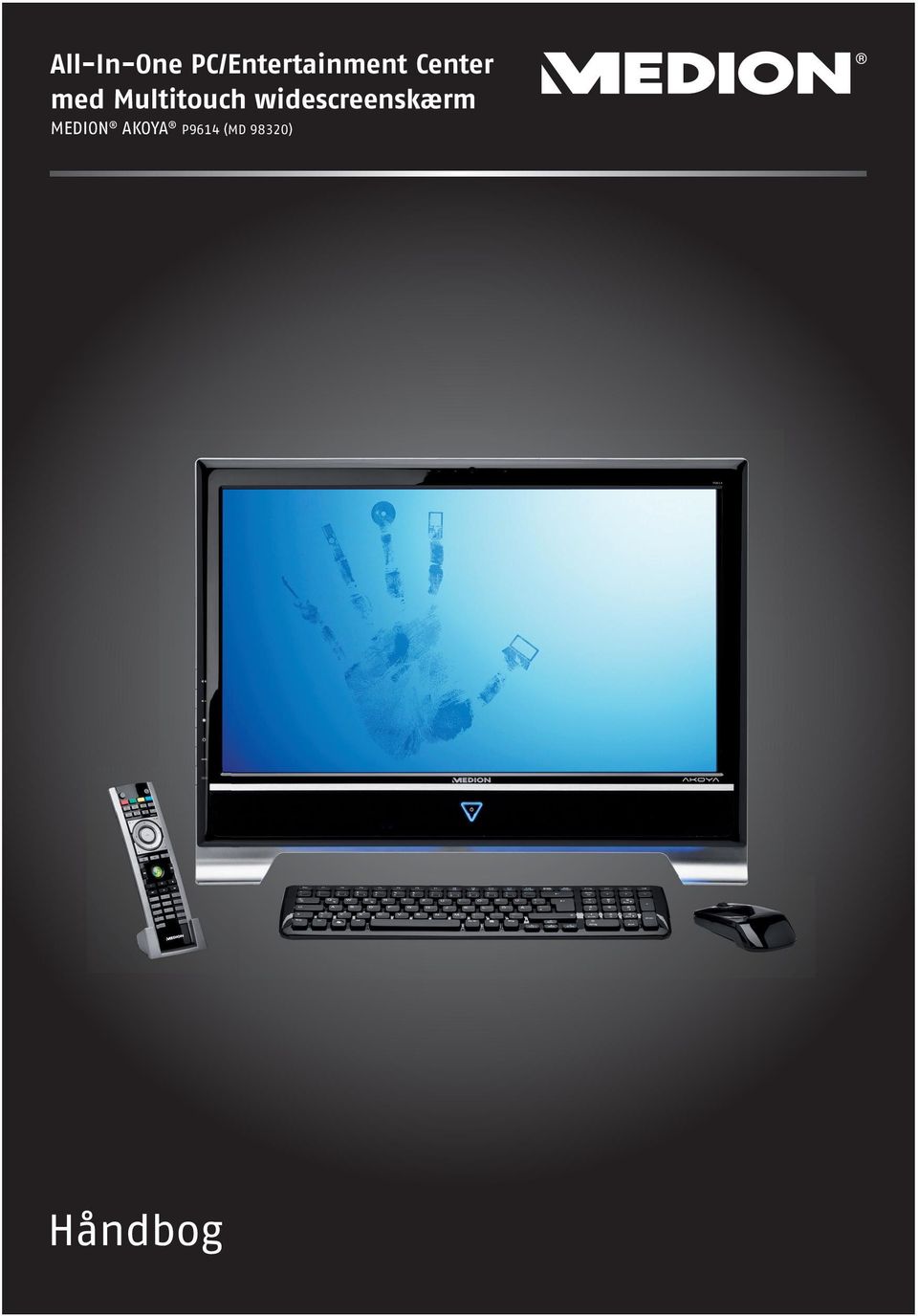
All-In-One PC/Entertainment Center med Multitouch widescreenskærm MEDION AKOYA P9614 (MD 98320) Håndbog
|
|
|
- Per Kjær
- 10 år siden
- Visninger:
Transkript
1 All-In-One PC/Entertainment Center med Multitouch widescreenskærm MEDION AKOYA P9614 (MD 98320) Håndbog
2 Informationer om denne vejledning Denne vejledning bør altid opbevares i nærheden af Deres PC. Betjeningsvejledningen og indpakningsmaterialet bør opbevares, så den kan videregives til den ny ejer i tilfælde af, at PCen sælges. Vi har organiseret denne vejledning sådan, at De altid kan finde de nødvendige informationer inddelt efter emner i indholdsfortegnelsen. Bagerst i denne vejledning findes en stikordsfortegnelse (Indeks). For at komme hurtigt i gang med brugen af PC'en, anbefales det at læse afsnittet Driftssikkerhed (side 3 ff.) Vi anbefaler, at de øvrige afsnit gennemgås for at få detaljerede informationer og anvisninger vedr. brugen af All-In-One PC'en. Formålet med denne Betjeningsvejledning er at forklare betjeningen af PC'en i et let forståeligt sprog. Til betjening af programmer og styresystemet kan De altid gøre brug af de omfattende hjælpefunktioner, som programmerne byder på vha. et tastetryk eller museklik (for det meste F1). Denne hjælp ydes under anvendelse af styresystemet Microsoft Windows eller kørsel af et program. Yderligere meningsfulde informationskilder finder du i afsnittet Lære At lære Windows 7 at kende fra side 56. Vores målgruppe Denne vejledning henvender sig til førstegangs- såvel som avancerede brugere. Trods det at PC'en kan anvendes professionelt, er den konciperet til anvendelse i en privat husholdning. De mangfoldige anvendelsesmuligheder står til rådighed for hele familien. Personlige data Noter Deres ejeroplysninger: Seriennummer... Købsdato... Salgssted... På PC'ens bagside finder De deres PC's serienummer. Det er en god idé også at notere det i Deres garantipapirer.
3 Kvalitet Ved udvalget af komponenter har vi lagt vægt på høj funktionalitet, enkel håndtering, sikkerhed og stabilitet. Pga. et velafbalanceret hard- og softwarekoncept kan vi præsentere Dem for en fremtidssikker PC, som vil være Dem til glæde som arbejdsredskab og i fritiden. Vi takker Dem for Deres tillid til vores produkter og er glade for at byde Dem velkommen som ny kunde. Copyright 2010 Alle rettigheder forbeholdes. Denne manual er ophavsretligt beskyttet. Copyright indehaves af fa. Medion. Varemærker: MS-DOS og Windows er fa. Microsoft s registrerede varemærker Pentium er fa. Intel s registrerede varemærke. Andre varemærker er de respektive ejeres ejendom. Ret til tekniske ændringer forbeholdes. ii
4 Indhold Sikkerhedsanvisninger... 1 Driftssikkerhed... 3 Strømforsyning... 4 Tilslutning af kabelforbindelser... 4 Kabelforbindelser... 4 Sikring af data... 5 Sikkerhedsanvisninger ved anvendelse af batterier... 6 Omgivelsestemperatur... 7 Ergonomi... 7 Bekvem arbejdsposition... 8 Tilslutning & ibrugtagning... 9 Leveringsomfang Placering af All-In-One PC'en Opstillingsmåde Opstilling med klap foden Fastgøring med en VESA-holder (valgfri) Placering Oversigt Forside Venstre side og højre side Bagside Ibrugtagning Trin 1: Isætning af batterier i tastaturet Trin 2: Isætning af batterier i musen Trin 3: Ilæg batterier i fjernbetjeningen Trin 4: Tilslut USB-modtagerstationen Trin 5: Tænde Trin 6: Opstartsprocedure Trin 7 : Afslutning Kort beskrivelse af Windows -brugerfladen At arbejde med PC en Strømforsyning Tænd-/slukkontakt Lysnetsdrift Multi-Touch Display Betjening Pleje af displayet Skærmopløsning Skærmtastatur Udseende og personlige indstillinger Tilslutning af en ekstern monitor Dubler disse skærme Udvid skærmene iii
5 iv Vis kun skrivebord på Vis kun skrivebord på Mus Tastatur Tasterne Alt, Alt Gr og Ctrl Multimediatasten Frekvensjustering tastatur og mus Harddisken Vigtigste kataloger Det optiske drev Disk ilægning og udtagning Således lader De en disk Sådan tages en disk ud Afspilning / læsning af disk Regionale afspilningsinformationer ved DVD Brænder Kortlæseren Indsættelse af lagerkort Udtagelse af lagerkort Lydkortet Konfigurere højttalere Webkameraet Anvendelseseksempel med Windows Messenger Mikrofonforstærker USB-stik TV-Tuner Fjernbetjening Tastatur Programmer brugerdefineret taste AV indgange Tilslutning af en ekstern kilde til All-In-One PCen Tilslut AV kilde Skift AV kilde Netværksdrift Hvad er et netværk? Wireless LAN (trådløs netværks-forbindelse) Sikkerhedsinformation Forudsætninger Afhjælpning af netværksproblemer Sikring af All-In-One PCen Start-password Brug af sikkerhedslås Software At lære Windows 7 at kende Windows 7 - Nyheder Windows 7 - Hjælp og support Windows 7 - Introduktion Windows 7 - Kontrol of brugerkonti... 60
6 Windows 7 - Kontrolpanel Windows Media Center Installation af software Sådan installeres software: Afinstallation af software Aktivering af Windows Produktaktivering på Deres PC BIOS Setup Udførelse af Bios Setup BullGuard Internet Security Nyttige vink Hjælp til betjeningen Systemindstillinger og informationer Service og førstehjælp Data- og systemsikkerhed Sikkerhedskopiering Vedligeholdelsesprogrammer Systemgendannelse Afhjælpning af fejl Windows Update Windows Update informationer om datasikkerhed Genetablering af leveringstilstanden Begrænsninger for genetableringen Udførelse af nulstilling Hyppige spørgsmål Service Førstehjælp ved hardwareproblemer Lokalisering af årsagen Fejl og mulige årsager Har De brug for yderligere assistance? Driverunderstøttelse Transport Rengøring Opgradering/ændring og reparation Informationer for serviceteknikeren Informationer vedr. laserstråling Returnering og genanvendelse Tillæg Normkonformitet Elektromagnetisk forligelighed Elektrisk sikkerhed Ergonomi Lydudvikling ISO Klasse II Konformitetsinformation R&TTE Indeks v
7 vi

8 Kapitel 1 Sikkerhedsanvisninger Sikkerhed Tilslutning Emne Side Driftssikkerhed... 3 Strømforsyning... 4 Sikring af data... 4 Sikkerhedsanvisninger ved anvendelse af batterier... 6 Betjening Tillæg Hjælp
9 2 Sikkerhedsanvisninger

10 Driftssikkerhed Det anbefales at læse dette kapitel opmærksomt igennem og at følge alle de anførte tips. På denne måde garanteres en sikker drift og et langt produktliv for Deres PC. Børn må ikke lege med elektriske apparater uden opsyn. De kan ikke altid forudse mulige farer. Lad ikke børn lege med plastikposer, da dette kan medføre risiko for kvælning. PC'ens kabinet må aldrig åbnes! Ved åbent kabinet er der livsfare pga. elektrisk stød. Brug aldrig computeren med kabinettet åbent. CDRW-/DVDRW-drev er apparaturer i laserklasse 1, såfremt de anvendes i et lukket PC-kabinet. Drevenes afskærmning må ikke fjernes, fordi usynlig laserstråling ellers kan nå ud i omgivelserne. Man må aldrig kigge ind i laserstrålen, heller ikke med optiske instrumenter. Der må ikke indføres genstande i PC'ens indre gennem de forskellige sprækker og åbninger. Dette kan under omstændigheder føre til en elektrisk kortslutning, et elektrisk slag eller ild, hvilket vil resultere i, at Deres PC bliver beskadiget. PC'ens sprækker og åbninger tjener til ventilation. Disse åbniger må ikke dækkes til, fordi maskinen ellers kunne blive overophedet. Ved opstillingen af PC en bør man overholde en mindste afstand på 20 cm til alle sider. PC en bør hhv. slukkes med det samme eller slet ikke tændes, og De bør henvende Dem til kundetjenesten, hvis netkabler eller stik er smeltet eller beskadiget. Sørg for, at defekte netkabler/netdele udskiftes med nye, originale dele. Disse må under ingen omstændigheder repareres.... kabinettet på PC en er beskadiget, eller hvis der er trængt væske ind i kabinettet. I så fald skal PC'en efterses hos forhandler eller servicecenter. I modsat tilfælde kan PC en muligvis ikke fungere sikkert, og man kan komme i livsfare pga. elektrisk slag! Tillæg Hjælp Betjening Tilslutning Sikkerhed Driftssikkerhed 3
11 Strømforsyning Åbn ikke adapterens kabinet. Ved åbnet kabinet består livsfare pga. elektrisk stød. Det indeholder ingen dele, der skal vedligeholdes. Tilslut kun netadapteren i en stikdåse med jord med AC V~, 50/60 Hz. Hvis der er usikkerhed om strømforsyningen på tilslutningsstedet, anbefales det at kontakte det lokale elforsyningsselskab. Stikkontakten skal befinde sig i nærheden af PC'en og være nem at komme til. Anvend kun den vedlagte adapter med det vedlagte kabel. Adapteren har en tænd-/slukkontakt. Når kontakten står på AUS (0), bruges ingen strøm og All-In-One PCen forsynes ikke med strøm. For yderligere sikkerhedshensyn anbefales en overspændingsbeskyttelse, der beskytter Deres PC mod beskadigelser pga. spændingstoppe eller lynnedslag gennem el-nettet. Hvis du ønsker at tage adapteren af el-nettet, træk først stikket ud af stikdåsen og efterfølgende stikket ud af All-In-One PCens hunstik. At gøre det i omvendt rækkefølge kan beskadige adapteren eller All-In-One PCen. Mens stikket trækkes ud, hold altid fast i selve stikket. Træk aldrig i ledningen. Obs. Sørg for at slukke styresystemet ifølge reglerne, inden du tager All-In- One PCen fra nettet eller slukker for den. nødvendigvis i Deres version af PC en. Tilslutning af kabelforbindelser De følgende anvisninger bør overholdes for en korrekt tilslutning af Deres PC: Kabelforbindelser Læg kablerne så ingen træder eller snubler over dem. Stil ingen genstande på kablet, da det ellers kunne blive beskadiget. Tilslut kun Stikforbindelser må ikke udsættes for store kraftpåvirkninger f.eks. fra siden, da det kan beskadige apparatet. Brug ikke magt ved tilslutning af ledninger og stik, og kontroller at stikkene vender korrekt. Når du fjerner en tilslutningsledning fra apparatet, bør du trække i stikket, aldrig i ledningen. 4 Sikkerhedsanvisninger
12 Ledningerne må ikke klemmes eller bøjes for kraftigt, da dette kan medføre at de kortslutter eller knækker. perifere enheder som tastatur, mus, monitor osv., mens PC en er slukket. I modsat fald er der risiko for at beskadige PC en. Nogle enheder kan dog tilsluttes, mens PC en er tændt. Det gælder oftest for enheder som tilsluttes via USB-stik. Følg under alle omstændigheder sikkerhedsanvisningerne i brugsanvisningen for de pågældende enheder. Der skal være mindst en meters afstand til højfrekvente og magnetiske forstyrrelseskilder (tv-apparat, højttalerbokse, mobiltelefon, DECT-Telefon osv.) for at undgå driftsforstyrrelser og datatab. Du bør ligeledes iagttage at kun afskærmede kabler (max. 3 m.) må anvendes i forbindelse med denne PC. Benyt udelukkende de medleverede kabler, da disse er grundigt afprøvet i vores laboratorier. Til printeren må der kun bruges dobbelt afskærmede kabler. De vedlagte kabler bør ikke erstattes med andre. Benyt udelukkende de medleverede kabler, da disse er grundigt afprøvet i vores laboratorier. Også periferiudstyret bør kun tilsluttes ved hjælp af de vedlagte kabler. Kontrollér, at tilslutningskabler er forbundet med de tilhørende perifere enheder for at undgå tab/stråling. Tag de kabler ud af PC en, som ikke skal bruges. Der må kun være tilsluttet enheder til PC en, som overholder gældende sikkerhedsnormer, dvs. EN60950 vedr. Sikkerhedskrav til informationsteknisk udstyr eller enheder, som opfylder kravene i EN60065 Sikkerhedskrav til audio- og videoudstyr og andre elektroniske apparater. I de første timer, hvor apparatet anvendes, kan der forekomme en karakteristisk, men helt ufarlig lugt, som forsvinder med tiden. For at afhjælpe lugtdannelsen anbefales det at lufte regelmæssigt ud i rummet. Ved udviklingen af produktet har vi sikret, at de gældende grænseværdier nøje overholdes. Obs. Tillæg Hjælp Betjening Tilslutning Sikkerhed De behøver kun at tilslutte de komponenter, som De benytter sammen med Deres PC. Hvis De ikke har det beskrevne apparat, kan De springe punktet over og om nødvendigt gennemføre det senere. Sikring af data Obs. Hver gang data opdateres, anbefales det at tage sikkerhedskopier af alle data på det eksternt lagringsmedie. Producenten påtager sig intet ansvar for tab af data og evt. følgevirkninger, som måtte opstå i forbindelse hermed. Driftssikkerhed 5
13 Sikkerhedsanvisninger ved anvendelse af batterier Batterier kan indeholde brændbare stoffer. Ved forkert brug kan batterierne lække, blive meget varme, antændes og endda eksplodere, hvilket kan medføre skader på apparatet og udsætte brugeren for en sundhedsrisiko. Derfor er det vigtigt, at følgende regler overholdes: Sørg for, at batterierne er uden for børns rækkevidde. Hvis batterierne sluges ved et uheld, søges straks læge. Oplad aldrig batterier, medmindre det udtrykkeligt er angivet, at batterierne er genopladelige. Undgå at aflade batterierne ved at køre på høj udgangseffekt. Undgå at kortslutte batterierne. Undgå varme. Kast aldrig batterier ind i åben ild. Undgå at ødelægge batterierne, og at de bliver deforme. Derved kan der ske skader på hænder eller fingre, eller batterivæske kan trænge ind i øjne eller hud. Hvis det alligevel skulle ske, skylles de pågældende steder med rigelige mængder rent vand, og der søges straks læge. Undgå kraftige stød eller rystelser. Sørg altid for korrekt polaritet. Vær opmærksom på, at batteriernes pluspol (+) og minuspol (-) vender rigtigt for at undgå kortslutning. Bland aldrig nye batterier med gamle eller forskellige batterityper, da dette kan medføre fejlfunktion. Desuden vil svage eller gamle batterier blive afladet for hurtigt. Tag straks brugte batterier ud af apparatet. Det anbefales at tage batterierne ud af apparatet, når det ikke skal bruges i længere tid. Udskift alle batterier på én gang med nye batterier af samme type. Når batterier skal opbevares eller bortskaffes, anbefales det at sætte et stykke tape på batteripolerne. Brugte batterier må ikke bortskaffes sammen med husholdningsaffaldet!! Beskyt miljøet, og aflever batterierne på særlige afleveringssteder. Kontakt evt. forhandler eller serviceværksted Tak! 6 Sikkerhedsanvisninger
14 Omgivelsestemperatur PC'en kan benyttes ved en omgivelsestemperatur fra +10 C til +35 C og ved en relativ luftfugtighed fra 30% - 70% (ikke kondenserende). I slukket tilstand kan PC'en opbevares ved -20 C bis 50 C. Ved tordenvejr trækkes netstikket og især antenneledningen ud (hvis en sådan er installeret). For yderligere sikkerhedshensyn anbefales en overspændingsbeskyttelse, der beskytter Deres PC en mod beskadigelser pga. spændingstoppe eller lynnedslag gennem el-nettet. I forbindelse med transport af PC en anbefales det at vente med at tage PC en i brug, indtil den har opnået samme temperatur som omgivelserne. Ved store udsving i temperatur eller fugtighed kan der dannes kondens i den PC en, hvilket kan medføre kortslutning. Ergonomi Netbookens placering er et forhold som ikke må undervurderes. Sikkerhed Tilslutning Betjening Henvisning For at skåne dine øjne bør du undgå blænding, spejlinger og for stærke kontraster mellem lys og mørke. Opstilling med synsretningen bort fra vinduet er forkert, fordi de lyse vinduer derved spejles i skærmen. Opstilling med synsretning mod vinduet er også forkert, da kontrasten mellem den mørke skærm og dagslyset kan medføre tilpasningsvanskeligheder og problemer med øjnene. Parallel synsretning bør også anvendes i forhold til kunstige belysningskilder. Dvs., at der gælder stort set de samme årsager, og de samme kriterier bør overholdes, hvis arbejdsrummet belyses af kunstige lyskilder. Såfremt rummet ikke tillader at skærmen opstilles som beskrevet, kan man forhindre blænding, spejlinger, for stærke lys/mørke kontraster osv. ved at positionere (dreje, hælde) netbooken/skærmen korrekt. I mange tilfælde kan en forbedring desuden opnås vha. lamel- eller vertikalrullegardiner foran vinduerne, mobile vægskærme eller en ændring af belysningsinstallationen. Hjælp Tillæg Driftssikkerhed 7
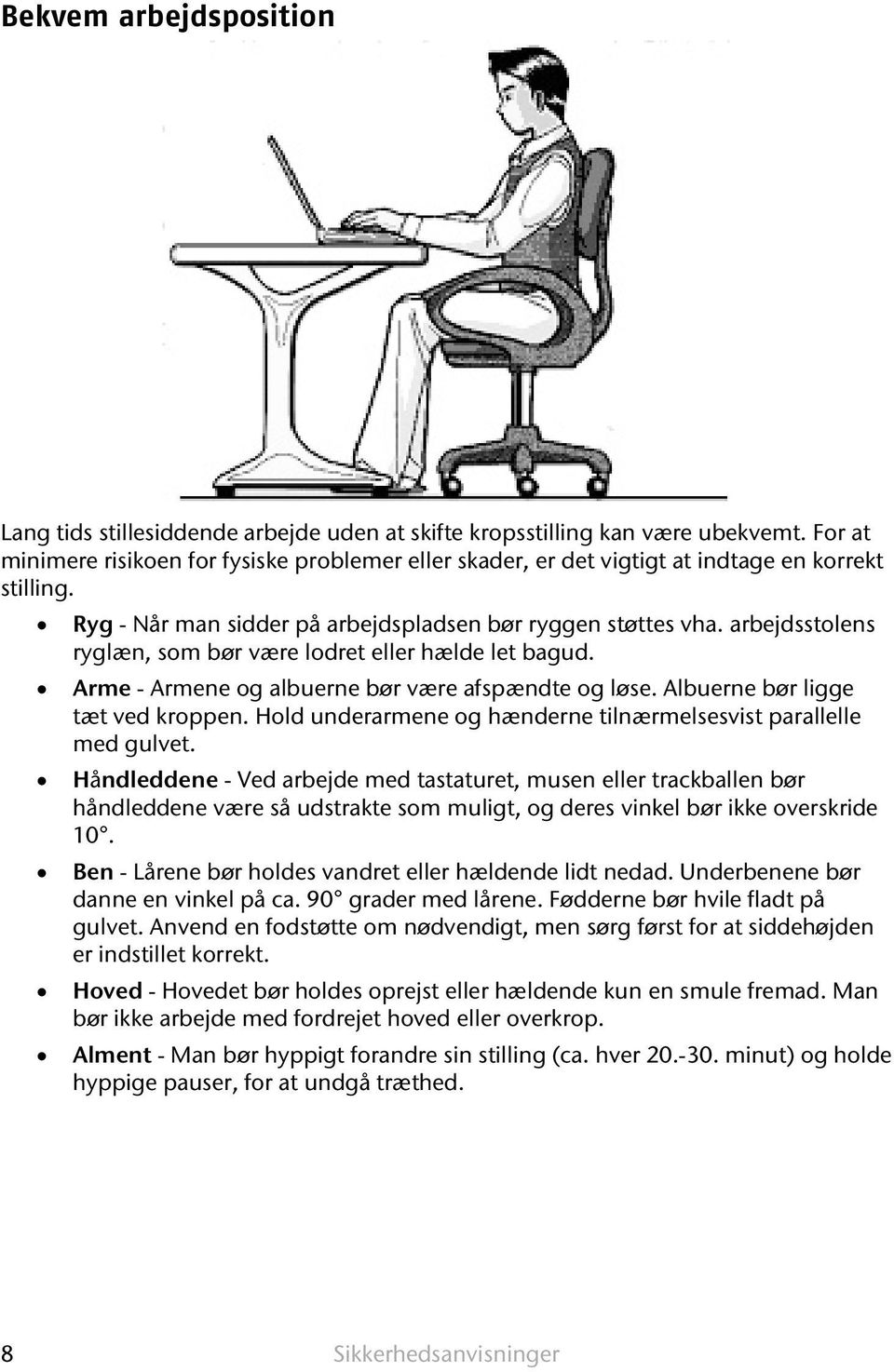
15 Bekvem arbejdsposition Lang tids stillesiddende arbejde uden at skifte kropsstilling kan være ubekvemt. For at minimere risikoen for fysiske problemer eller skader, er det vigtigt at indtage en korrekt stilling. Ryg - Når man sidder på arbejdspladsen bør ryggen støttes vha. arbejdsstolens ryglæn, som bør være lodret eller hælde let bagud. Arme - Armene og albuerne bør være afspændte og løse. Albuerne bør ligge tæt ved kroppen. Hold underarmene og hænderne tilnærmelsesvist parallelle med gulvet. Håndleddene - Ved arbejde med tastaturet, musen eller trackballen bør håndleddene være så udstrakte som muligt, og deres vinkel bør ikke overskride 10. Ben - Lårene bør holdes vandret eller hældende lidt nedad. Underbenene bør danne en vinkel på ca. 90 grader med lårene. Fødderne bør hvile fladt på gulvet. Anvend en fodstøtte om nødvendigt, men sørg først for at siddehøjden er indstillet korrekt. Hoved - Hovedet bør holdes oprejst eller hældende kun en smule fremad. Man bør ikke arbejde med fordrejet hoved eller overkrop. Alment - Man bør hyppigt forandre sin stilling (ca. hver minut) og holde hyppige pauser, for at undgå træthed. 8 Sikkerhedsanvisninger
16 Kapitel 2 Tilslutning & ibrugtagning Sikkerhed Tilslutning Emne Side Leveringsomfang Placering af PC en Oversigt Forside Venstre side og højre side Bagside Ibrugtagning Betjening Hjælp Tillæg
17 10 Tilslutning & ibrugtagning

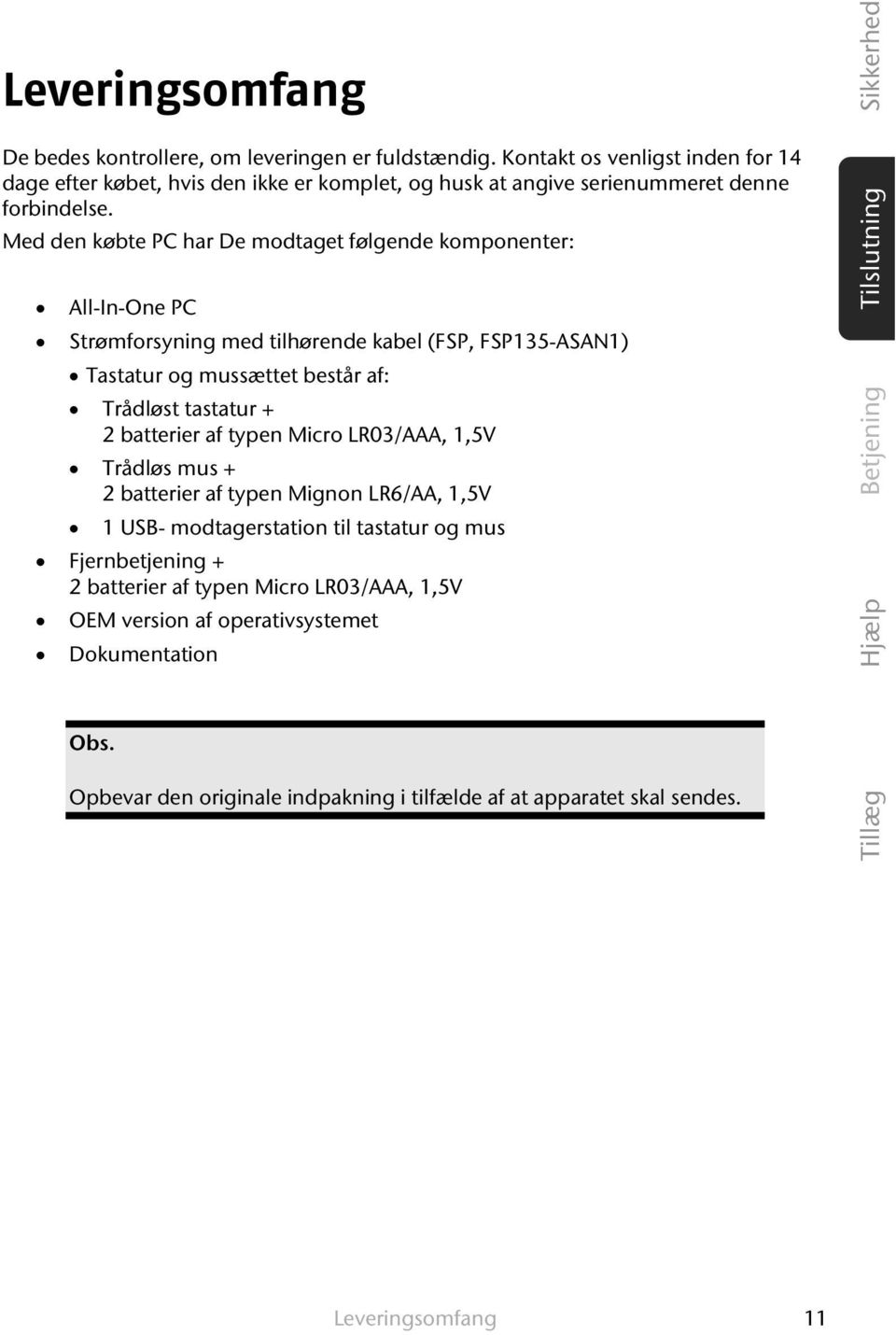
18 Leveringsomfang De bedes kontrollere, om leveringen er fuldstændig. Kontakt os venligst inden for 14 dage efter købet, hvis den ikke er komplet, og husk at angive serienummeret denne forbindelse. Med den købte PC har De modtaget følgende komponenter: All-In-One PC Strømforsyning med tilhørende kabel (FSP, FSP135-ASAN1) Tastatur og mussættet består af: Trådløst tastatur + 2 batterier af typen Micro LR03/AAA, 1,5V Trådløs mus + 2 batterier af typen Mignon LR6/AA, 1,5V 1 USB- modtagerstation til tastatur og mus Fjernbetjening + 2 batterier af typen Micro LR03/AAA, 1,5V OEM version af operativsystemet Dokumentation Hjælp Betjening Tilslutning Sikkerhed Obs. Opbevar den originale indpakning i tilfælde af at apparatet skal sendes. Tillæg Leveringsomfang 11
19 Placering af All-In-One PC'en Opstillingsmåde Du kan opstille All-In-One PCen på den medleverede fod eller fastgøre apparatet til væggen med VESA-holderen. Opstilling med klap foden Klap foden af bagsiden. Du kan vinkle foden trinvis, så monitoren kan opstilles i forskellige vinkler. Fastgøring med en VESA-holder (valgfri) Med en speciel holder (VESA MIS-D Standard - fås i fagbutikker), kan du montere All-In- One PCen til væggen. Dertil gøres følgende: 1. Fjern foden ved at løsne de skruer, der på illustrationen er markeret med. Opbevar dem på et sikkert sted, så du kan bruge dem til igen at fastgøre foden. 12 Tilslutning & ibrugtagning
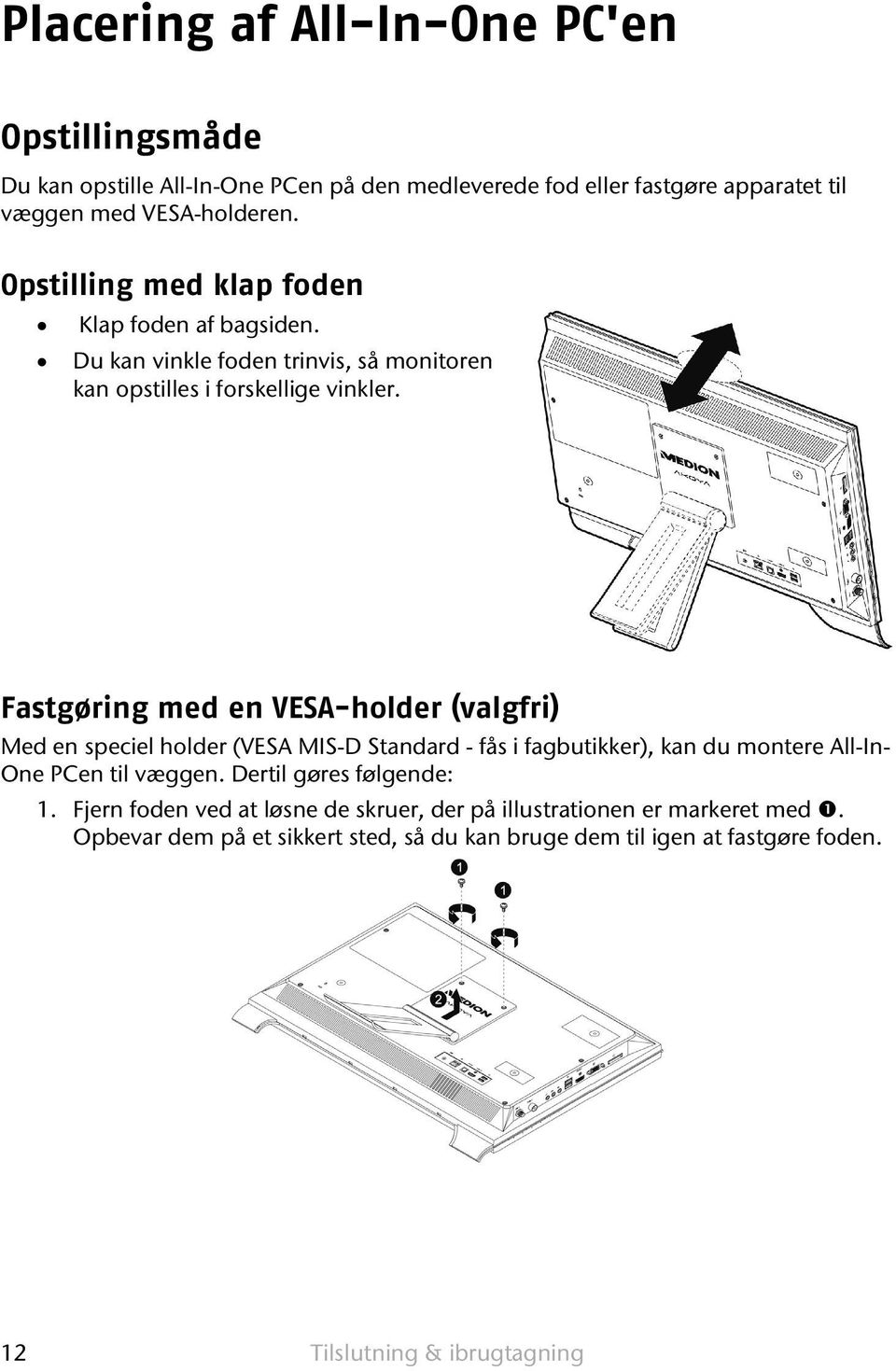
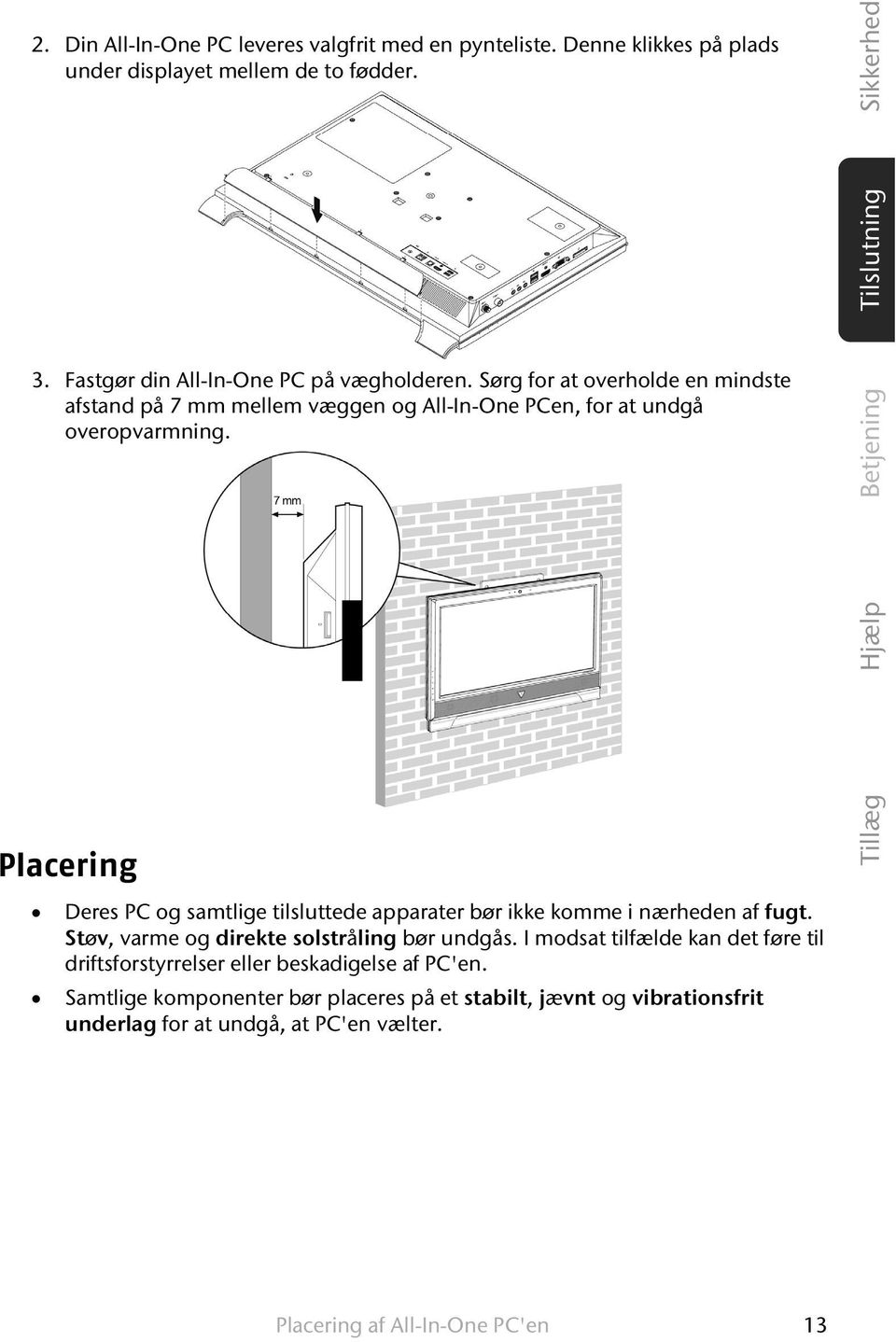
20 2. Din All-In-One PC leveres valgfrit med en pynteliste. Denne klikkes på plads under displayet mellem de to fødder. Hjælp Tilslutning Sikkerhed 3. Fastgør din All-In-One PC på vægholderen. Sørg for at overholde en mindste afstand på 7 mm mellem væggen og All-In-One PCen, for at undgå overopvarmning. Betjening Placering Tillæg Deres PC og samtlige tilsluttede apparater bør ikke komme i nærheden af fugt. Støv, varme og direkte solstråling bør undgås. I modsat tilfælde kan det føre til driftsforstyrrelser eller beskadigelse af PC'en. Samtlige komponenter bør placeres på et stabilt, jævnt og vibrationsfrit underlag for at undgå, at PC'en vælter. Placering af All-In-One PC'en 13
21 Oversigt Forside (Skematisk tegning) 1 - Webkameraet... ( s. 23) 2 - Mikrofon... ( s. 42) 3 - Multi-Touch Display... ( s. 25) 4 - Tænd-/slukkontakten... ( s. 25) 5 - Højtaler 14 Tilslutning & ibrugtagning
22 Venstre side og højre side Sikkerhed 6 7 Tilslutning Betjening (Skematisk tegning) 6 - Multimedia kortindgang... ( s. 41) 7 - VGA-IN porten... ( s. 29) 8 - HDMI-IN porten... ( s. 29) 9 - USB-tilslutning... ( s. 46) 10 - Audioindgang*... ( s. 42) 11 - Audioudgang *... ( s. 42) 12 - Mikrofonindgang *... ( s. 42) 13 - Antennetilslutning DVB-T og analog... ( s. 47) 14 - Antennetilslutning DVB-S og DVB-S2... ( s. 47) 15 - Betjeningstaste: Øger lydstyrken 16 - Betjeningstaste: Reducerer lydstyrken 17 - Betjeningstaste: Forøger lysstyrken på skærmen 18 - Betjeningstaste: Reducerer lysstyrken på skærmen 19 - Betjeningstaste: skift displaymodus mellem PC og eksterne AV kilder... ( s. 51) 20 - Betjeningstaste: Comfort Light tænd/sluk 21 - Optisk drev eject-tasten... ( s. 37) 22 - Optisk drev... ( s. 37) Hjælp Tillæg Oversigt 15
23 * Port med multitildeling, alt efter softwarekonfiguration ( s. 42) Bagside Harddiskslot til to harddiske 24 - Kensingtonlås... ( s. 55) 25 - Netstikindgang... ( s. 25) 26 - LAN-porten (RJ-45)... ( s. 52) 27 - Digital audioudgang (SPDIF, optisk)... ( s. 42) 28 - HDMI-OUT porten... ( s. 51) 9 - USB-tilslutning... ( s. 46) 16 Tilslutning & ibrugtagning
24 Ibrugtagning PC'en er allerede komplet installeret ved leveringen. De behøver ikke at indlæse nogen af de medleverede CD'er. Ved nogle programmer (f.eks. telefon-cd'er eller leksika) er det dog nødvendigt at lægge den tilsvarende CD/DVD i drevet for at aflæse de lagrede data. Softwaren vil i givet tilfælde opfordre til det. Når alle forbindelser er etableret og samtlige nødvendige forbindelser skruet fast, kan De til sidst tænde PC'en. Trin 1: Isætning af batterier i tastaturet Tastaturet bruger to batterier Micro LR03/AAA, 1,5V. 1. Fjern batterifagets låg på tastaturets underside. 2. Ilæg to AA-batterier. Markeringerne på låget viser hvordan batterierne skal placeres. 3. Luk batteridækslet helt. Hjælp Betjening Tilslutning Sikkerhed Obs. Hvis indlæsningen ikke længere foregår omgående og med jævn hastighed, bør batterierne udskiftes. Tillæg Anvendelse af tastatur er beskrevet på side 32. Trin 2: Isætning af batterier i musen Musen bruger to batterier Mignon LR6/AA, 1,5V. 1. Fjern batterifagets låg på musens underside. 2. Ilæg to batterier (størrelse LR6/AA, 1,5V). Markeringerne i faget viser hvordan batterierne skal placeres. 3. Luk batterifagets låg på musens underside igen.. Ibrugtagning 17
25 Obs. Hvis indlæsningen ikke længere foregår omgående og med jævn hastighed, bør batterierne udskiftes. Anvendelse af mus er beskrevet på side 29. Trin 3: Ilæg batterier i fjernbetjeningen Fjernbetjening bruger to batterier Micro LR03/AAA, 1,5V. 1. Fjern låget over batterirummet på fjernbetjeningens bagside. 2. Ilæg 2 batterier af typen Mikro LR03/AAA, 1,5V. Markeringerne i batterirummet viser, hvordan batterierne skal ilægges. 3. Luk batteridækslet helt. Obs. Hvis indlæsningen ikke længere foregår omgående og med jævn hastighed, bør batterierne udskiftes. Betjeningen af fjernbetjeningen er beskrevet fra side 48. Trin 4: Tilslut USB-modtagerstationen 1. Tilslut USB-modtageren til mus og tastatur til et vilkårligt ledigt USB-stik. Trin 5: Tænde 1. Tilslut den medleverede netadapter til All-In-One PCen. Forbind så netkablet med adapteren og tilslut det efterfølgende til en stikdåse. 2. Tryk en gang på tænd-/slukkontakten på forsiden for at tænde for din All-In-One PC. 3. Driftsdisplayet lyser. 18 Tilslutning & ibrugtagning
26 I Windows kontrolpanel (Strømstyring Hardware og lyd) kan hovedafbryderens funktion programmeres (se online hjælpeprogram). Generelt afbrydes PC'en, når hovedafbryderen holdes nede i mere end 4 sekunder. Sikkerhed Bemærk! Hvis operativsystemet ikke afsluttes korrekt (ved hjælp af ), er der risiko for tab af data. Tilslutning Trin 6: Opstartsprocedure PC'en starter og udfører opstartproceduren: Obs. Der må hverken befinde sig en diskette i floppydrevet eller en boot-cd (f.eks. Windows -CD'en) i CD-ROM-drevet, fordi styresystemet ellers ikke bliver ladet fra harddisken. Derefter bliver styresystemet ladet fra harddisken. Ladeprocessen varer lidt længere ved første start. Først når samtlige nødvendige data er registreret, er styresystemet fuldstændigt etableret. Indlæsning af operativsystemet er færdigt, når der vises velkomstskærmbillede. Følg anvisningerne på skærmen. De enkelte dialogbokse forklarer, hvilke indstillinger, der skal udføres. I forbindelse med opstartsproceduren vises følgende skærm-billeder og dialogbokse. Licenskontrakt De bedes læse licenskontrakten nøje igennem. Herved får De vigtige juridiske informationer om anvendelsen af Deres softwareprodukt. For at se hele teksten skal De trække nedad i rulleboksen, til De har nået slutningen på dokumentet. De accepterer kontrakten ved at klikke på optionsfeltet "Jeg accepterer kontrakten". Betjening Hjælp Tillæg Trin 7 : Afslutning Efter tilslutningen kommer Windows brugerfladen frem på skærmen. Denne kan ændres, således at skærmbilledet på Deres PC evt. kan se anderledes ud. Der vil dog altid være mulighed for grundlæggende betjening. Ibrugtagning 19
27 Kort beskrivelse af Windows -brugerfladen Start-knappen Klik én gang med musetasten på knappen for at kalde startmenuen frem Alle programmer Her er der adgang til alle de programmer, der er installeret på PC'en. Også her er det muligt at redigere oversigten ved at klikke på højre musetast. Proceslinien Fra proceslinjen forneden på skærmen kan du starte programmer og skifte mellem allerede startede programmer. Under Windows 7 kan du tilføje ethvert program til tasklisten, så du altid kan åbne det med bare et enkelt klik. Der ud over kan du ordne proceslinjens symboler ved at klikke på dem og trække dem til den ønskede position. Bevæg cursoren over symbolet, så vises miniaturer af hver fil eller hvert vindue, som er åbnet i dette program. Når du bevæger cursoren over miniaturen, vises et full image preview af det respektive vindue. Når du bevæger cursoren bort fra miniaturen, lukkes full image previewet. Windows Search Windows Search hjælper dig til hurtigt og enkelt at finde alle filer på All-In-One PCen. Med Windows 7 bliver søgeresultaterne desuden mere relevante og de er nemmere at forstå. Programlinien Her vises de hyppigst anvendte programmer, som operativsystemet selv finder frem til. Ved at klikke på et program med højre musetast kan De selv bestemme, hvilke programmer der skal vises, og hvilke der evt. skal fjernes fra listen. Selv om et program fjernes fra programlisten, bliver programmet ikke slettet. Lukning af PC en PC en lukkes ved at klikke på denne styreflade med venstre musetast og vælge Luk computeren. Vis Desktoppen Hvis du ønsker at minimere alle åbnede vinduer på tasklisten, for at få frit udsyn over din desktop, klik på knappen. Ikoner på Skrivebordet Ikoner er henvisninger, hvorfra man kan starte de pågældende programmer. Applikationen startes ved et dobbeltklik (to korte tryk efter hinanden på venstre musetast) på symbolet. Skrivebordet indtager næsten hele skærmen og tjener som gemmeflade for poster eller andre henvisninger, som De ønsker hurtig adgang til. Tilmeldt bruger Her vises den tilmeldte bruger. Billedet kan ændres ved at klikke på det. Kontrolpanel 20 Tilslutning & ibrugtagning
28 Denne er styrecentralen for din All-In-One PC. Her kan du konfigurere din All-In-One PC efter eget ønske. Du bør dog i Hjælp og support læse om virkningen af mulige ændringer. Informationsområde Informationsområde om det aktuelle klokkeslæt. Når bestemte hændelser indtræffer, f.eks. ved modtagelsen af en -besked eller ved åbningen af task-manageren, kan det ske, at der vises for mange informationssymboler i dette område. Windows viser et informationssymbol, når en hændelse forekommer. Efter kort tid sætter Windows symbolet i baggrunden for at bevare dette område overskueligt. Du kan nå symbolerne, som blev sat i baggrunden, ved at klikke på knappen i informationsområdet. Sikkerhed Tilslutning Tillæg Hjælp Betjening Ibrugtagning 21
29 22 Tilslutning & ibrugtagning
30 Sikkerhed Kapitel 3 At arbejde med PC en Tilslutning Betjening Hjælp Tillæg Emne Side Strømforsyning Multi-Touch Display Mus Tastaturet Frekvensjustering tastatur og mus Harddisken Optisk drev Kortlæseren Lydkortet Webkameraet USB-stik TV-Tuner Fjernbetjening AV indgange Netværksdrift Software Nyttige vink... 70
31 24 At arbejde med PC en
32 Strømforsyning Sikkerhed Tænd-/slukkontakt Hold kort tænd-/slukkontakten trykket ned, for at tænde eller slukke for All-In-One PCen. Tilslutning Hjælp Betjening De tilsvarende statusindikatorer informerer dig om operationstilstanden. Ved tryk på tænd-/slukkontakten i mere end 4 sekunder slukkes All-In-One PC uanset hvilket operativsystem All-In-One PCen benytter. Tillæg Pas på! Sluk ikke for din All-In-One PC mens der arbejdes på harddisken. Ellers kan data gå tabt. For at beskytte harddisken bør du vente mindst 5 sekunder inden notebooken tændes igen. Strømforsyning 25
33 Lysnetsdrift Din All-In-One PC udleveres med en universal-strømforsyning til vekselstrøm som automatisk indstiller sig på den tilgængelige strømkilde. Følgende værdier understøttes: AC V~/ Hz. Bemærk sikkerhedshenvisningerne om strømforordningen på side 14 og videre. Strømforsyningen tilsluttes stikkontakten via et lysnetskabel. Strømforsyningens jævnstrømskabel tilsluttes til i All-In-One PCens bagside. Adapteren har en afbryder. Når afbryderen står på FRA (0) forbruges ingen strøm og notebooken forsynes ikke med strøm. Adapteren forsyner notebooken med strøm i stillingen TIL (1) og oplader desuden batteriet. Strømindikatorerne på notebooken giver oplysninger om batteritilstanden. Når strømforsyningen er tilsluttet oplades batteriet også når der arbejdes på notebooken. Strømforsyningen bruger stadig strøm, også når notebooken ikke er tilsluttet strømforsyningen. Fjern derfor stikket fra stikkontakten når denne ikke er forbundet med PCen eller stil afbryderen på FRA (0). Pas på! Benyt kun den vedlagte strømforsyning og lysnetkabel. 26 At arbejde med PC en
34 Multi-Touch Display Din All-In-One PC leveres med en billedskærm, som er sart overfor berøringer. For at sikre optimal brug bør du overholde følgende henvisninger: Betjening For at undgå beskadigelse må skærmen aldrig berøres med skarpe genstande. Brug udelukkende en afrundet indtastningsstift eller fingeren. Pleje af displayet Sørg for at der ikke bliver nogen vanddråber tilbage på skærmen. Vand kan medføre varig misfarvning. Rengør skærmen med en blød fnugfri klud. Udsæt ikke skærmen for stærkt sollys eller ultraviolet stråling. Brug ingen opløsningsmidler, ætsende eller brandfarlige rengøringsmidler. Brug kun egnede rengøringsmidler til rengøring af displayet, f.eks. glasrens eller monitorrens (fås i faghandelen). Hjælp Betjening Tilslutning Sikkerhed Skærmopløsning Denne skærm kan maksimalt vise1920 x 1080 Billedpunkter. Hvis de via Windowsunderprogrammet Kontrolpanel Udseende og personlige indstillinger Skærmindstillinger Juster Skærmopløsning skifter til en anden opløsning, vises vinduet under alle omstændigheder ikke på det fulde skærmareal. Ved forstørrelse fører det, specielt for skrifttyper, til forvrængelser i billedet. Du kan dog arbejde med en højere opløsning hvis du tilslutter en ekstern skærm med højere opløsning. Med Windows-underprogrammet Kontrolpanel Udseende og personlige indstillinger Skærmindstillinger Juster Skærmopløsning Avancerede indstillinger kan du tilpasse repræsentationen til de understøttede tilstande. Tillæg Multi-Touch Display 27
35 Skærmtastatur Med funktionen Skærmtastatur vises et virtuelt tastatur på billedskærmen, så du kan indtaste data via et pegeapparat, et joystick eller direkte via touchscreenen. For at fremkalde billedskærmstastaturet gør følgende. 1. Klik med højre museknap på Windows-arbejdsfladen(Desktop). 2. Klik med venstre museknap på punktet Personlige indstillinger i udvalgsmenuen. 3. Vælg punktet Funktioner til øget tilgængelighed aus. 4. Klik på Start skærmtastatur. Udseende og personlige indstillinger Dette program gør det muligt at tilpasse visningen på skærmen, herunder f.eks. baggrundsbilledet, pauseskærmen, active desktop (web), samt andre indstillinger af skærmen og grafikkortet. Programmet startes på følgende måde: Højre museklik på Windows skrivebordet (desktop) og venstre museklik på Personlige indstillinger eller Via Start Kontrolpanel Udseende og personlige indstillinger, ved dobbeltklik med venstre museknap. 28 At arbejde med PC en
36 Du har nu følgende indstillingsmuligheder til din rådighed: Personlige indstillinger Skærm Skrivebordsgadgets Proceslinje og menuen Start Funktioner til øget tilgængelighed Mappeindstillinger Skrifttyper Sikkerhed Tilslutning Tilslutning af en ekstern monitor All-In-One PCen er forsynet med en HDMI-OUT tilslutningsport til en ekstern monitor. 1. Luk den All-In-One PCen ned på normal måde. 2. Tilslut signalledningen fra den eksterne monitor til PCens HDMI-OUT tilslutiningsport. 3. Tilslut den eksterne monitor til netstrømmen og tænd for monitoren. 4. Tænd herefter for den All-In-One PC. Når styresystemet er ladet, søger det efter den eksterne skærm. Du har flere muligheder, det kan aktiveres på følgende måde: 1. Højreklik på displayet. 2. Vælg optionen Skærmopløsning i valgvinduet. Betjening Hjælp Tillæg Multi-Touch Display 29
37 Vælg blandt de følgende optioner under Flere skærme : Dubler disse skærme Udvid skærmene Vis kun skrivebord på 1 Vis kun skrivebord på 2 Dubler disse skærme Denne modus gengiver PCens visning på den eksterne monitor. Bemærk! Ved brug af denne modus skal begge apparater være indstillet på den samme skærmopløsning. Udvid skærmene I denne modus viser monitor nr. 2 (den eksterne monitor) en tom arbejdsplads. Vinduer kan flyttes fra skærm nr. 1 til skærm nr. 2, og omvendt. Skærmopløsningen og farvekvaliteten kan indstilles individuelt for den enkelte skærm under Start Kontrolpanel Udseende og personlige indstillinger. Vis kun skrivebord på 1 Arbejdspladsen vises kun på hovedmonitoren (nr. 1). Vis kun skrivebord på 2 Arbejdspladsen vises kun på den eksterne monitor (nr. 2). 30 At arbejde med PC en
38 Mus Ved siden af de to taster har musen også et hjul, der kan anvendes som følger: For at benytte hjulet som tast, klikkes som vist på illustrationen. Sikkerhed Tilslutning Obs. Drejehjulet kan også bruges som tast. Funktionen af den valgte placering afhænger af anvendelsen. I f.eks. Word ændrer markøren form og ved bevægelse af musen opad eller nedad, ruller skærmvisningen i den pågældende retning. Hvis musepilen ikke kan flyttes på skærmen uden at bevæge sig i ryk, kan man prøve at anvende et andet underlag (mousepad). Glas- eller metalunderlag kan også give problemer. Betjening Hjælp Tillæg Mus 31
39 Tastatur I dette afsnit finder De praktiske informationer om tastaturets betjening. Samtlige illustrationer er skematiske. Tasterne Alt, Alt Gr og Ctrl Alt-tasten udfører bestemte funktioner i forbindelse med andre taster. Disse funktioner defineres af det pågældende program. For at indtaste en tastekombination med Alttasten, skal Alt-tasten holdes trykket, mens en anden tast anvendes. Alt Gr-tasten fungerer på en lignende måde som Alt-tasten, men den vælger bestemte særtegn. Ctrl-tasten (Control) udfører programfunktioner, lige som Alt-tasten. Praktiske tastekombinationer (afhængigt af softwaren): Tastekombination Alt + F4 Funktion og beskrivelse Afslutter i reglen det valgte program eller lukker det åbnede vindue. Alt + Print Screen Kopierer billedet af det aktuelt valgte vindue til den midlertidige hukommelse. Alt Gr + < Skriver an backlash ( \ ). Alt Gr + E Frembringer et Euro-symbol( ) Alt Gr + 2 (at), som bruges til Strg + Alt + Del Dialogen Windows Sikkerhed starter. (Der kan være afvigelser mellem forskellige lande) 32 At arbejde med PC en
40 Multimediatasten Gennem dobbelt belægning af nogle taster har du nogle multimediefunktioner til din rådighed. Nogle funktioner indtastes vha. Fn-tasten: Kombination Beskrivelse Fn + Forrige Denne knap anvendes til at springe til forrige afspillede titel i den aktiverede afspiller. Fn + / Afspil/Pause Denne knap bruges til at starte eller standse afspilningen af en titel på samme måde som på en almindelig cd-afspiller. Fn + Stop Denne knap stopper afspilningen af den aktuelle titel. Fn + Enkel Taste Næste Følgende titel i den aktiverede afspiller. Beskrivelse Slå fra Slå lyden til/fra den tilsluttede højttaler. Lydstyrke ned Reducerer lydstyrken. Lydstyrke op Øger lydstyrken. Hjælp Betjening Tilslutning Sikkerhed Tillæg Tastatur 33
41 Frekvensjustering tastatur og mus 1. Tryk på forbindelsesknappen på USB modtagerstationens overside. Statusindikatoren begynder at blinke. 2. Tryk kort på knappen på tastaturets underside. Når du slipper knappen ændres frekvensen. 3. Tryk på forbindelsesknappen på USB modtagerstationens overside. Statusindikatoren begynder at blinke. 4. Tryk kort på knappen på musens underside. Når du slipper knappen ændres frekvensen. 34 At arbejde med PC en
42 Harddisken Harddisken er Deres hoveddatamedium, der forener høj datakapacitet med en hurtig tilgang. På PC'en er der installeret en OEM-version * af operativ-systemet Microsoft Windows, som understøtter alle PC'ens funktioner. Harddisken er ved leveringen konfigureret således, at man normalt skulle kunne arbejde optimalt med PC'en, uden selv at skulle foretage installationer. Windows operativsystemet bruger en lille del af kapaciteten til administration af harddisken. Derfor er hele harddiskens kapacitet ikke til rådighed. Dette er forklaringen på, at der er forskel på BIOS-angivelsen og operativsystemangivelsen. På harddisken findes PC'ens operativsystem, andre bruger-programmer og sikkerhedsfiler, hvilket betyder at den totale kapacitet er reduceret. Harddisken betegnes som drev C eller D. Obs. Prøv aldrig at slukke for computeren, mens harddiskindikatoren lyser, fordi det kan føre til tab af data. Du kan se at All-In-One PCen arbejder på harddisken ved at harddiskdisplayet flakker. Harddisken er normalt inddelt i flere partitioner (kon-figurationen kan afvige fra dette, se i Windows-hjælpe-programmet under Diskhåndtering ). I første partition (C:\) findes operativsystemet, bruger-programmer og dokumenter for den pågældende bruger. Den anden partition (D:\) tjener til sikring af data og indeholder desuden drivere(d:\driver) og tjenesteprogrammer (D:\Tools) til din All-In-One PC. Obs. Tillæg Hjælp Betjening Tilslutning Sikkerhed I to andre partitioner, som ikke kan overskrives, finder du desuden startfilerne til systemgendannelsen( S. 77), samt installationsfiler til Windows 7. Disse partitioner er ikke synlige og må ikke slettes. * Original Equipment Manufacturer / programversion som er købt af producenten og som almindeligvis sælges sammen med apparater til slutforbrugeren. Harddisken 35
43 Vigtigste kataloger I det følgende er de vigtigste kataloger og disses indhold beskrevet. Bemærk! Disse kataloger og indholdet af disse må ikke slettes eller ændres, da data i så fald kan gå tabt, eller computerens funktioner ikke kan udføres. C:\ I hovedkataloget på drev C findes filer, som er vigtige for at kunne starte Windows. Af sikkerhedsgrunde er disse låst ved leveringen. I udleveringstilstanden kan disse filer af sikkerhedsgrunde ikke ses. C:\Program Files Som navnet antyder, installerer programmet de filer, der kræves for at bruge programmet, i dette katalog. C:\Windows D:\Driver D:\Tools Hovedkartoteket for Windows. Her gemmer operativsystemet sine filer. I denne mappe findes drivere, der er nødvendige for, at PC'en kan fungere (er installeret ved leveringen). Her findes ekstra programmer og yderligere dokumentation om PC'en At arbejde med PC en
44 Det optiske drev Sikkerhed Disk ilægning og udtagning Til forskel fra optiske drev i en desktop pc bruger din All-In-One PC en holder til arretering af disken. Bemærk! Klæb aldrig beskyttelsesfolie eller tape på CD'erne. For at forebygge skader på drevet, må der aldrig benyttes deforme eller beskadigede CD'er. NB: Brug aldrig CD'er, der er ridsede, brækkede eller snavsede samt diske af dårlig kvalitet. Pga. de høje hastigheder i drevet, kan disse knække, hvorved data ødelægges og drevet beskadiges. Kontrollér disken grundigt, før den lægges i drevet. Hvis der er tegn på skader eller snavs, bør CD'en ikke afspilles. Skader, som skyldes defekte CD medier, er ikke dækket af garantien og skal repareres på brugerens regning. Tilslutning Betjening Således lader De en disk Hjælp 1. For at åbne skuffen trykkes udskydnings-tasten på det optiske drev mens apparatet er tændt. Tillæg 2. Tag disken ud af etuiet. 3. Læg disken med etiketten fremad i skuffen, så den ligger fladt i den. Tryk disken nøjagtig ned på holderen og sørg for at den falder i hak. holder Det optiske drev 37
45 Bemærk! Hvis ikke disken lægges korrekt ned på holderen, kan den blive skadet, når drevets skuffe lukkes. 4. Skub forsigtig harddiskskuffen ind igen, til den falder i hak. Fra fabrikken er det optiske drev tildelt drevbogstavet E. Ved hjælp af Windows-Explorer (Computer) er det nemt at få adgang til data på diskene. Start hjælpeprogrammet Computer via henvisningen på skrivebordet eller ved samtidigt tryk på Windows-tasten og tasten E. Windows Stifinder åbnes via Start Alle programmer Tilbehør. Når der afspilles DVD-videoer (eller audio- og videofiler på almindelige data CD'er) anvendes automatisk det medie-afspilningsprogram, som er installeret fra fabrikken. Bemærk! Så længe All-In-One PCen arbejder med det optiske drev, lyser displayet. Forsøg ikke at tage disken ud af drevet, mens det arbejder. Sådan tages en disk ud 1. Tryk på udskubningstasten på CD-ROM-drevet, for at åbne CD-skuffen. 2. Tag disken ud og læg den i et CD-hylster. 3. Luk drevet igen. 38 At arbejde med PC en
46 Afspilning / læsning af disk Sikkerhed Obs. Nogle disks starter automatisk, når de ilægges. Dette afhænger af styresystemet og de respektive indstillinger. PC en kan afspille audio CD'er, DVD-film eller data CD/DVD. Når der ilægges en disk, åbnes et vindue, hvor der kan vælges mellem forskellige afspilningsfunktioner. Der står almindeligvis forskellige programmer til rådighed. Såfremt der ikke åbnes et vindue, kan man altid få adgang til det optiske drev via Windows Stifinder eller Computer. Regionale afspilningsinformationer ved DVD Afspilning af DVD-filmtitler indeholder dekodning af MPEG2-video, digitale AC3 audiodata og afkodning af indhold beskyttet af CSS. CSS (kaldes også Copy Guard) er betegnelsen på et databeskyttelsesprogram, som er indført af filmindustrien som tiltag mod illegal kopiering. De vigtigste blandt de mange reglementeringer for CSS-licenstagere er indskrænkningerne af gengivelsen ved landsspecifikke indhold. For at gøre geografisk begrænsede frigivelser af film lettere, frigives DVD-titler for bestemte regioner. Copyright-love kræver, at hver DVD-film indskrænkes til en bestemt region (almindeligvis regionen hvor den sælges). DVD-filmversioner kan godt nok sælges i flere regioner, men CSS-reglerne kræver, at et system, som er i stand til at dechifrere CSS, kun må kunne anvendes for én region. Tillæg Hjælp Betjening Tilslutning Bemærk! Regionsindstillingen kan ændres i op til fem gange via visningssoftwaren. Herefter bliver den sidste indstilling permanent. Hvis De ønsker at foretage yderligere ændringer i regions-indstillingen, skal dette foretages hos producenten. Omkostningerne for indstilling og forsendelse bæres af brugeren. Det optiske drev 39
47 Brænder Først skal det handle om såkaldte Rohlinger. Disse medier, som kræver en CD-ReWriter (brænder) for at kunne brænde CD'er, hedder CD-Recordable (CD-R, skrivbar) eller CD-Rewritable (CD-RW, genskrivbar) CD'er. Normale CD er presses efter en glasmaster og forsegles efterfølgende. På CD-medierne indbrændes nullerne og enerne med CD-ReWriterens laser. Derfor er de mere modtagelige end de almindelige CD er. Undgå derfor, især ved CD'er, der ikke er beskrevet, følgende: bestråling af sollys (UVA/UVB) ridser og beskadigelser ekstreme temperaturer 40 At arbejde med PC en
48 Kortlæseren Hvis PC'en er forsynet med en kortlæser, er der mulighed for at anvende følgende korttyper: SD: Secure Digital Memory Card MMC: Multimedia Card SDHC: Secure Digital High Capacity Card MS: Memory Stick PRO: Memory Stick pro For andre korttyper har du muligvis brug for en tilsvarende adapter (leveres ikke med). Indsættelse af lagerkort Sikkerhed Tilslutning Betjening Obs. Lagerkortene kan kun isættes på én måde. Lagerkortene kan kun isættes på én måde. Forsøg ikke at ilægge et kort med magt. Dette kan føre til skader på kortlæseren og/eller kortet. Skub kortene ind på en sådan måde, at kontakterne ved den stående PC peger bagud. Skub kortet helt ind til det møder et stop. Når et kort er sat i, får det et frit drevbogstav på arbejdspladsen. Udtagelse af lagerkort Hjælp Tillæg For at fjerne kortet skal det først skubbes ind i slotten, så sikringen åbnes. Herefter trækkes kortet ud af slotten og opbevares korrekt. Kortlæseren 41
49 Lydkortet Din PC indeholder et integreret stereolydkort med 16bit og rumlige lydeffekter (3D). Lydkortet er kompatibelt med industristandarderne Sound Blaster og Microsoft Sound System Version 2.0. Dette garanterer en optimal understøttelse af alle almindelige programmer og spil. Tryk på højtalersymbolet i opgavemenuen hvis de vil ændre grundlydstyrken. Klik på Mixer for at åbne lydstyrkereguleringen. Ved hjælp af taster og kan du desuden regulere lydstyrken. Via den fabriksinstallerede driver-software Realtek kan du ændre audio udgangens funktioner. Tilslutningerne kan konfigureres på en sådan måde, at du kan tilslutte et surround sound system. 42 At arbejde med PC en
50 Konfigurere højttalere Forbind audio apparatets stik med en af audio udgangene. Apparatet genkendes. Sikkerhed Hjælp Tillæg Betjening Tilslutning I dialogen Speakers kan du under Højtalerkonfiguration vælge følgende indstillinger: Lydkortet 43
51 Stereo: Audio udgangene har deres grundfunktioner. 5.1 højtalerere: Audioindgangen er højtalerudgangen bagpå; Audioudgangen er højtalerudgangen foran; Mikrofontilslutningen er til center-højtaleren og subwooferen. Når du fører cursoren over illustrationerne af hunstikkene, vises den aktuelle funktion. 44 At arbejde med PC en
52 Webkameraet Det indbyggede webkameraet gør det muligt at bruge diverse tjenester, som f.eks. Windows Messenger. Anvendelseseksempel med Windows Messenger 1. Start Windows Messenger og opret en brugerkonto, hvis du ikke har gjort det allerede. Denne tjeneste er gratis. De eneste omkostninger er for der påløber for internetforbindelsen. 2. Vælg en samtalepartner fra din kontaktliste og klik på kamerasymbolet under hans/hendes billedikon. Sikkerhed Tilslutning Betjening Billedikon samtalepartner Tillæg Hjælp Eget billedikon Kamerasymbol (Ill.: Messenger-vindue / Instant message) En assistent hjælper dig med at foretage de optimale indstillinger for højttalere, mikrofon og webkamera. Følg anvisningerne på skærmen. 3. Klik på Udfør for at overføre dit billede med webkameraet. 4. Hvis din samtalepartner også har et webkamera tilsluttet, kan du modtage livebilledet ved at klikke på kamerasymbolet under hans/hendes billedikon. Webkameraet 45
53 Mikrofonforstærker Du har mulighed for at forstærke den indbyggede mikrofon. Dertil startes Realtek HD Audio-Manager med et dobbelt klik på højttaleren i informationslisten. I dialogen Microphone, kan du indstille eller ændre mikrofonforstærkningens værdi. USB-stik Obs. Enheder, der er tilsluttet direkte til USB-BUS'en, må ikke køre på en spænding på over 500 ma. Spændingsudgangen er forsynet med en sikring (Limited Power Source iht. EN 60950). Hvis enhederne kræver en større kapacitet, skal der anskaffes en hub (fordeler/forstærker). I USB-indgangene (Universal Serial Bus 1.1 og 2.0) kan der tilsluttes op til 127 enheder, der overholder USB-standarden. Dataoverførselshastigheden er på 1,5 Mbit/s eller 12 Mbit/s afhængig af den tilsluttede enhed. Ved USB 2.0 kan hastigheden komme op på 480 Mbit. Obs. USB-apparater bør altid sættes til den tilslutning, hvor de blev installeret. Ellers får De et nyt ID, og det bliver nødvendigt med en geninstallering af driverne. 46 At arbejde med PC en
54 TV-Tuner All-In-One PCen er udstyret med et TV-kort. Tilslut et antennekabel til antennetilslutningen, for at modtage fjernsynsprogammet på All-In-One PCen. For at modtage et TV-signal med TV-tuneren, skal tilsluttes en analog antenne, en DVB- T antenne eller et digitalt SAT-anlæg. TV-modtagelse analog 1. Tilslut en terrestrisk antenne eller kabel-tv til dit TV-korts TV-hunstik. TV-modtagelse DVB-T Tilbydes DVB-T eller digitale tjenester på det sted, hvor du befinder dig, så har du mulighed for at bruge tjenesten vha. en tilsvarende antenne. 1. Tilslut en DVB-T antenne til dit TV-korts TV-hunstik. TV-modtagelse DVB-S Via DVB-S * tilslutningen kan du se fjernsyn med dit digitale satellitanlæg. Sikkerhed Tilslutning Betjening Bemærk! Træk antennen ud, når apparatet ikke bruges. Især ved tordenvejr. På den måde beskytter du apparatet mod lynnedslag. Med Windows Media Center leverer vi den optimale software til digitalfjernsyn, digitalfotografi og digital musik. 1. Start Media Center via programlisten (se i den forbindelse også side 62) 2. En assistent ledsager dig gennem indretningen af din TV-Tuner. Bemærk! Lyd- eller videooptagelser kræver megen lagerplads (op til ca. 2,4 GB/time). Gem filer, som ikke skal bruges, på CD-R, DVD eller andre eksterne lagermedier som f.eks. harddiske. Hjælp Tillæg * Ved din All-In-One PCs satelittilslutning drejer det sig om en DVB-S2 tilslutning til højtopløsende satellit TV modtagelse. Denne muliggør kun gengivelse af frikoblede og ukodede programmer. TV-Tuner 47
55 Fjernbetjening Dette trådløse fjernbetjeningssæt styrer Media Center programmet på den PC. For at dette kan ske, skal følgende krav være opfyldt: PC en skal være startet. Windows skal være fuldt installeret. Driversoftwaren skal være installeret*. * Disse forudsætninger er opfyldt i leveringstilstanden. (Ill. fjernbetjening) 48 At arbejde med PC en
56 Tastatur Sikkerhed Obs. De beskrevne funktioner er standardfunktioner. Tasterne kan udføre forskellige funktioner, svarende til driftsmodus (TV, video, foto osv.). Start tekst-tv applikationen. Aktiver energisparmodus Specialfunktionstaste rød, grøn, gul og blå (f.eks.: tekst-tv) TV-optegnelser DVD menu EPG-funktion (Electronic Program Guide elektronisk programtidsskrift) Live TV starter fuldskærmsfjernsynsmodussen Comfort Light tænd/sluk Skift AV kilder Tænd/sluk billedskærm Brugerdefineret taste Tryk på + for at øge lydstyrken. Tryk på - for at formindske lydstyrken. Med disse navigationstaster vælges den ønskede funktion. Valgviseren bevæger sig i den tilsvarende retning. Tryk på OK-tasten for at bekræfte valget. Tryk på + for at vælge det efterfølgende program. Med - vælges det foregående program. Tillæg Hjælp Betjening Tilslutning Slukker for lyden. Skifter til foregående valgpunkt. Oplysningsfunktion afh. af applikationen Foregående titler/billeder/kapitel Følgende titler/billeder/kapitel Start Media Center Fjernbetjening 49
57 Start optagelse. Standser gengivelsen på det udvalgte sted. Stopper gengivelsen/optagelsen. Tilbagespolning Starter gengivelsen. Fremspolning Direkte valg af TV-programmer via cifre. Indlæsning af numre under nogle funktioner (tekst-tv osv.). Programmer brugerdefineret taste På fjernbetjeningens brugerdefinerede taste kan du lægge en hvilken som helst anvendelse, som du ønsker at starte med et tryk på en knap. For at programmere tasten gør som følger: 1. Klik i proceslinjens info-område med højre musetaste på symbolet. Et nyt vindue åbnes. 2. Via kontaktfladen Search vælger du, hvad tasten skal bruges til. 3. Når du har valgt tastens brug, klik på Save og bekræft med OK. 50 At arbejde med PC en
58 AV indgange Sikkerhed Tilslutning af en ekstern kilde til All-In-One PCen Via indgangene HDMI og VGA på bagsiden har du mulighed for også at bruge All-In- One PCen som udgangsapparat. Tilslut en ekstern DVD-harddiskrekorder, en HD Multimedia Player, en PC og/eller en All-In-One PC. Gør dertil som følger: Tilslut AV kilde Med et HDMI-kabel Såfremt dit AV-apparat har en HDMI- udgang, tilslut et HDMI-Kabel (leveres ikke med) til All-In-One PCens HDMI-IN og det eksterne apparats HDMI-udgang. Et ekstra kabel til lydoverførsel er ikke nødvendigt, da denne sker via HDMI kablet. Med et VGA-kabel Tilslut et VGA-kabel (monitorkabel; leveres ikke med) til All-In-One PCens VGA- IN og til PCens eller All-In-One PCens grafikkort-udgang. Hvis du også ønsker at overføre lyden, forbindes et audio-kabel med All-In-One PCens audioindgang og PCens / Notebookens audioudgang. Skift AV kilde 1. Når du har foretaget alle forbindelser, skift til AV modus. Tryk dertil betjeningstasten MODE. For at skifte mellem kilderne, tryk flere gange på betjeningstasten MODE. Kilderne gengives i den efterfølgende rækkefølge: HDMI IN VGA IN All-In-One PC HDMI IN etc. Tillæg Hjælp Betjening Tilslutning AV indgange 51
59 Netværksdrift Hvis PC'en er forsynet med et Fast Ethernet-netværksstik. Nærmere oplysninger om netværk findes i Windows -hjælpemenuen. Hvad er et netværk? Man taler om et netværk, når flere PC'er er koblet sammen. Derved kan brugerne overføre data fra den ene PC til den anden samt dele ressourcer (printer, modem og drev). Følgende eksempler kan nævnes: På et kontor kan oplysninger udveksles pr. , og flere personers kalendere kan administreres centralt. Brugerne kan dele en printer i netværket og gemme deres data på en central computer (server). Når to eller flere PC'er forbindes, kan alle brugerne få adgang til samme spil, og der kan udveksles data mellem PC'erne. 52 At arbejde med PC en
60 Wireless LAN (trådløs netværks-forbindelse) PC en er forsynet med WLAN. Komponenterne (modul, antenne) er allerede integrerede i computeren og aktive. Ved behov kan man slukke for denne funktion via enhedshåndteringen i Windows. Med Wireless LAN kan man etablere en netværksforbindelse via radio til en tilsvarende modpart. Sikkerhedsinformation Pas på! Anvend ikke WLAN-funktionen på steder (eks.: sygehuse, flyvemaskiner, etc.), hvor der findes støjfølsomt udstyr. Tænd kun for apparatet, når du har sikret dig, at der ikke er risiko for nogen forringelse. Forudsætninger Til opkobling kan anvendes et såkaldt LAN Access Point. Et Access Point er en trådløs overførselsenhed, som kommunikerer med den bærbare Notebook og styrer adgangen til det tilsluttede netværk. LAN Access Points findes ofte i storrumskontorer, lufthavne, på banegårde, universiteter og på internet-caféer. De giver mulighed for adgang til de pågældende steders egne informationer og til netværk eller internet. For det meste kræves der brugertilladelse, som man normalt skal betale for. Ofte findes Access Points, som er integreret med et DSL-modem. Denne såkaldte Router skaber forbindelse mellem en eksisterende DSL-internettilslutning og den trådløse netværksforbindelse (Wireless LAN). Der kan også etableres forbindelse til en slutenhed med Wireless LAN-funktionalitet uden Acces Point. Dog er netværk uden Router begrænset til direkte tilsluttede enheder. Den trådløse netværksforbindelse fungerer iht. IEEE n standarden (802.11b/g kompatibel). Standard a understøttes ikke. Hvis der anvendes kryptering ved overførslen, skal der anvendes samme fremgangsmåde på alle enheder. Kryptering foretages for at beskytte et netværk mod uautoriseret adgang. Overførselshastigheden på max. 300 Mbp/s * kan variere afhængig af afstand og belastning. Hvis den modsatte side arbejder efter standard IEEE b, er den max. overføringshastighed 11 Mbp/s. Tillæg Hjælp Betjening Tilslutning Sikkerhed * 300 Mbit/s er en bruttoværdi. Med den foreliggende anvendelse kan der opnås max. 75 Mbit/s. For at kunne udnytte hele ydelsen, skal der anvendes en WLAN-router efter standard n. Netværksdrift 53
61 Afhjælpning af netværksproblemer Hvorfor vises frigivelserne ikke i netværk? Netværket er forsinket. Kontrollér, om netværksfunktionerne er frigivet ved at søge efter det pågældende Computernavn Hvorfor kommer der en fejlmelding, når der klikkes på netværk? Computernavnet skal være entydigt i netværket og må ikke være det samme som Arbejdsgruppen. Det ser ud til, at netkortene ikke kan kommunikere. Hvad kan det skyldes? Måske arbejder det anvendte netkort med en anden hastighed (f.eks. 10 Mbit/s i stedet for 100 Mbit/s), som netværks-pc'en ikke kan genkende. Indstil i så fald den kompatible hastighed i netværksdriveren. Hvis to PC'er skal forbindes med hinanden, skal der bruges et Cross-Link kabel. Ellers skal der anvendes et Patch-kabel. Kontrollér også protokoller og konfiguration. Der sker fejl ved dataoverførsel, eller overførslen sker meget langsomt. Hvad kan dette skyldes? Der er måske anvendt forkert kabel (UTP / CAT3 eller mindre), eller kablet ligger i nærheden af en strømførende ledning eller andre forstyrrende enheder. Yderligere henvisninger om ophævelser af fejl finder du i Windowshjælpen under stikordet Netværksfejl. 54 At arbejde med PC en
62 Sikring af All-In-One PCen Din nye All-In-One PC indeholder software- og hardwareløsninger som hindrer uvedkommende i at få adgang. Start-password Ved at oprette et password kan man beskytte den All-In-One PC mod brug af uvedkommende. Når der tændes for All-In-One PCen, bliver man bedt om at indtaste password på skærmen. Kodeordet oprettes i BIOS. Pas på! Password skal opbevares på et sikkert sted. Hvis password glemmes, er der ingen mulighed for at slette det. Kontakt i så fald forhandler eller servicecenter. Der er også mulighed for at benytte sikkerhedsfunktionerne i Windows til at beskytte sine data mod uberettiget brug. Brug af sikkerhedslås Med en såkaldt Kensington-sikkerhedslås kan man beskytte den All-In-One PC mod tyveri. Sikkerhedslåsen kan købes i computer- og elektronikforretninger, inkl. kabler og nødvendigt tilbehør. Sikkerhedslåsen tilsluttes ved at vikle kablet om en fast genstand, f.eks. et bordben. Sæt låsen i Kensington-enheden og drej nøglen. Gem nøglen på et sikkert sted. Tillæg Hjælp Betjening Tilslutning Sikkerhed Sikring af All-In-One PCen 55
63 Software Dette afsnit beskæftiger sig med temaet software. Derved skelner vi mellem styresystemet, softwaren (brugsprogrammerne), Windows-aktiveringen, BIOS samt den medleverede sikkerhedspakke BullGuard. At lære Windows 7 at kende Med Windows 7 bringer Microsoft det nye styresystem og Vista s efterfølger på markedet. Windows 7 indeholder en række innovative funktioner og nye teknologier, hvormed din All-In-One PC arbejder hurtig og tilforladelig og samtidig er nem at betjene. Windows 7 - Nyheder Forbedret proceslinje Fra proceslinjen forneden på billedskærmen kan du starte programmer og skifte mellem allerede startede programmer. Under Windows 7 kan du sætte ethvert program ind i proceslinjen, så du altid kan åbne det med et enkelt klik. Der udover kan du ordne symbolerne på proceslinjen på en ny måde ved ganske enkelt at klikke på dem og trække dem til den ønskede position. Symbolerne er også formgivet betydelig større, så de er nemmere at betjene. Bevæg cursoren over symbolet, så vises miniaturer af hver fil eller hvert vindue, som er åbnet i dette program. Hvis du fører cursoren over miniaturen, vises et full image preview af det respektive vindue. Når du fjerner cursoren fra miniaturen igen, lukkes full image previewet igen. Springlister Springlister giver en praktisk mulighed for at åbne filer, som du har arbejdet med i den sidste tid. For at få vist den for nylig brugte fil, klik ganske enkelt med højre museknap på brugssymbolet på tasklisten. Hvis du altså klikker på Word-symbolet med den højre museknap, vises de for nylig brugte Word dokumenter. Derudover kan du også ganske enkelt sætte andre filer, som du gerne vil have hurtigt ved hånden, ind i springlisten, for at de altid vises. På denne måde kan du med kun få museklik få adgang til dokumenter, som du ofte bruger. Springlisterne for nogle programmer, som Windows Media Player kan i forvejen fyldes med hyppigt brugte ordrer. På den måde ser du f.eks. i springlisten for Windows Media Player muligheder for afspilning af al musikken eller til igen at åbne den sidste gengivelsesliste. I springlisten for Internet Explorer vises de hyppigt og sidst brugte websider. Ved nogle programmer kan du hermed endda få hurtig adgang til ordrer, som før i tiden kun kunne hentes inde fra programmet, som f.eks. ordren til skrive en ny meddelelse. 56 At arbejde med PC en
64 Forbedret desktop Windows 7 gør det nemmere at arbejde med vinduer på desktoppen. Dermed råder du over mere intuitive muligheder for åbning og lukning, for ændring af størrelsen og for at skabe orden. Med Windows 7 bliver udførelsen af dagligdags opgaver endnu nemmere. Med faldei-hak-funktionen ("Snaps") bliver det f.eks. nemmere end nogensinde før at sammenligne de åbnede vinduer med hinanden. Det er ikke nødvendigt for sammenligningen at tilpasse de åbnede vinduers størrelse. Træk ganske enkelt vinduet med musen til en af billedskærmens sider, så fylder det halvdelen af billedskærmen. Lad vinduerne falde i hak på begge sider, så er det nemmere end nogen sinde at sammenligne vinduerne. Hvis du ønsker at vise alle desktop-minianvendelser, bevæg ganske enkelt musen i desktoppens nederste højre hjørne. Derved bliver alle åbnede vinduer transparente, så desktoppen og minianvendelserne derpå straks bliver synlige. Klik på vinduets titelliste, ryst det og alle andre åbnede vinduer vises som symboler på tasklisten. "Ryst" vinduet igen, så vises de andre vinduer igen. Bedre apparatadministration Med Windows 7 kan du via den centrale funktion "Enheder og printere" tilslutte, administrere og benytte samtlige apparater. Alle apparater vises på et centralt sted. Med den nye device stage-tecnology går Windows 7 ved apparatadministrationen dog endnu et skridt videre. Device stage hjælper dig ved udnyttelsen af alle kompatible apparater, som er tilsluttet computeren. Takket være device stage kan du nu i et enkelt vindue få vist apparatstatus og udføre hyppigt brugte ordrer. Her finder du endda billeder af apparaterne, så du på en enkel måde kan se, hvilke apparater der er tilsluttet. Apparaternes producenter kan endda tilpasse device stage. Hvis producenten af dit kamera f.eks. stiller en tilpasset version af device stage til rådighed, kan du se oplysninger som antal af fotografier på kameraet og få links til hjælpsomme informationer, når du forbinder kameraet med PCen. Tillæg Hjælp Betjening Tilslutning Sikkerhed Software 57
65 Hjemmegruppe Med Hjemmegruppe, en funktion af Windows 7, bliver det nemt som en leg at forbinde hjemmecomputeren. En hjemmenetgruppe indrettes automatisk, når du forbinder den første PC under Windows 7 med hjemmenetværket. At tilføje yderligere PCer med Windows 7 til hjemmenetgruppen er hurtig ordnet. Du kan oplyse eksakt, hvad der på hver PC skal frigives til alle andre PCer i hjemmenetgruppen. Efterfølgende er den fælles udnyttelse af filer på de forskellige hjemme-pcer og på mange andre apparater så enkel, som om alle data befandt sig på den samme harddisk. På denne måde kan du gemme digitale fotografier på computeren i kontoret og så ganske enkelt via en laptop få adgang til dem fra et hvilket som helst andet rum. På samme måde frigives også printeren i kontoret automatisk til alle PCer i huset, når den først befinder sig i hjemmenetgruppen. Windows 7 - Hjælp og support I dette afsnit gennemgås vejledninger og hjælpeprogrammer, ligesom der gives anvisning i afhjælpning af problemer. Hjælpefunktionen omfatter hele Windowsoperativsystemet. Det anbefales at både begyndere og erfarne brugere anvender funktionen. Hjælpefunktionen er opdelt i emner og man kan enten printe dem ud eller læse dem på skærmen. Hjælpeprogrammet startes således: 1. Klik på Start 2. Vælg Hjælp og support 58 At arbejde med PC en
66 Windows 7 - Introduktion Lær alt, hvad du har brug for at vide, for at indrette en All-In-One PC. Sikkerhed Tillæg Hjælp Betjening Tilslutning Mål for dette feature er at gøre det muligt for nybegyndere og for brugere med erfaring, efter første ibrugtagning, at foretage yderligere indstillinger til optimal udnyttelse af Windows 7. Software 59
67 Introduktion er inddelt i mange små temaområder, så brugeren har mulighed for at tilpasse indholdet optimalt til sin viden. Efterfølgende nogle links: Gå online for at finde nyhederi i Windows 7 Tilpas Windows Overfør filer og indstillinger fra en anden computer Brug en hjemmegruppe for at dele med andre hjemmecomputere Vælg, hvornår du vil have besked om ændringer af computeren Sikkerhedskopier dine file Føj nye brugere til computeren Rediger tekstens størrelse på skærmen Benyt Introduktion, for bedre at forstå og betjene din All-In-One PC optimalt. Den tjener også som ekstra informationskilde til erkendelse og ophævelse af mulige problemer. Hent Introduktion på følgende måde: 1. Klik på Start 2. Vælg Introduktion i programlisten. Windows 7 - Kontrol of brugerkonti Kontrol of brugerkonti hjælper med til at forhindre ikke autoriserede ændringer af All- In-One PCen. Så snart du foretager en ikke autoriseret ændring, vises et vindue med henvisningen Vil du tillade, at følgende program foretager ændringer på computeren?. Klik på Fortsæt, for at fortsætte Klik på Annuller, for at afbryde. 60 At arbejde med PC en
68 Windows 7 - Kontrolpanel Vha. systemstyringen kan du ændre indstillingerne til Windows. Disse indstillinger styrer næsten alle Windows visninger og funktionsmåder, og de muliggør indretningen af Windows efter dine krav. Sikkerhed Hjælp Betjening Tillæg Tilslutning Ved den første åbning af Kontrolpanel vises nogle af de hyppigst brugte elementer af systemstyringen ordnet i grupper efter kategorier. Hvis du i kategorivisningen har brug for yderligere informationer om et element af systemstyringen, skal du holde cursoren over symbolet eller kategorinavnet og læse den derpå viste tekst. For at åbne et af disse elementer, skal du klikke på det dertil hørende symbol eller kategorinavnet. For nogle af disse elementer åbnes en liste med opgaver, der kan udføres, samt et udvalg af enkelte systemstyringselementer. Til søgningen efter det ønskede styringselement findes de følgende to metoder: Indtast et ord eller udtryk i søgefeltet. Klik under Skærmindstillinger på Store ikoner eller Smål ikoner, for at få vist en liste over alle systemstyringselementer. Software 61
69 Windows Media Center Windows Media Center er platformen for din individuelle hjemmeunderholdning i Windows 7. Med Windows Media Center kan du se tv, optage tv-udsendelser, afspille dvd er og musik, se fotos og meget andet, via fjernbetjening (ikke med i leveringen) eller med et museklik. Sådan starter du din individuelle hjemmeunderholdning: 1. Tænd for All-In-One PCen. 2. Klik på Start. 3. Klik på Windows Media Center. Her følger en oversigt over funktionerne i Windows Media Center: Hovedmenu TV + film Online-medier Undermenu Optagelser Hvis du tilslutter en tv-tuner får du mulighed for at optage tvudsendelser. Vha dette menupunkt kan du afspille og slette de optagede programmer eller brænde dem på eksterne medier. Afspilning af dvd Med denne funktion kan du afspille dvd er. Opsætning af tv-funktion Hvis du råder over en ekstern tv-tuner hardware kan du her konfigurere tv-signalet. Programmer Dette programbibliotek indeholder en liste over forskellige online-medier. Med online-medier kan du få vist materiale via internettet, f.eks. fra et online-videotek, en nyhedsportal eller en musikshop. Funktionen forudsætter at du har en aktiv internetforbindelse. 62 At arbejde med PC en
70 Hovedmenu Opgaver Billeder + videoer Undermenu Indstillinger Her kan du tilpasse Windows Media Center til dine krav og behov. F.eks. kan du fastlægge indstillingerne for børnesikringen. Lukning af computeren Med denne funktion kan du ikke kun lukke Windows Media Center men også hele styresystemet. Husk at alle øvrige applikationer også skal være lukket før du lukker computeren. Brænding af cd/dvd Her kan du åbne din cd-brændesoftware for at starte brændingen. Synkronisering Hvis du tilslutter et eksternt apparat, som f.eks. en MP3-afspiller eller et digitalkamera, kan du med denne funktion synkronisere data på det eksterne apparat med notebooken. Opsætning af extender Her kan du indrette en Windows Media Center extender. Du får adgang til datane på notebooken via et kabel eller et trådløst netværk. "Kun medier" Her kan du skifte til fuldskærmsmodus for Media Centret. Billedbibliotek Billedbiblioteket indeholder samtlige billeder som er gemt på notebooken. Her kan du starte et diasshow. Vis alle Du kan starte et diasshow direkte ved at vælge "Vis alle". Videobibliotek Videobiblioteket indeholder samtlige videoer som er gemt på notebooken. Tillæg Hjælp Betjening Tilslutning Sikkerhed Software 63
71 Hovedmenu Musik Undermenu Musikbibliotek Musikbiblioteket indeholder samtlige musiktitler som er gemt på notebooken. Her kan du starte afspilningen af et bestemt album, en musiker eller en bestemt titel. Afspil alt Her kan du starte afspilningen af samtlige filer i musikbiblioteket. Radio Hvis du råder over en ekstern radiotuner-hardware, kan du anvende denne funktion til at lytte til radiostationer og til at bearbejde dem. Søgning Her kan du søge efter bestemte musiktitler, komponister, musikere, albummer osv. Søgningen starter når du har indtastet det første bogstav. 64 At arbejde med PC en
72 Installation af software Sikkerhed Bemærk! Hvis operativsystemet er indstillet således, at installation af software og drivere kun kan udføres, hvis disse er signeret (frigivet) af Microsoft, vises modsvarende dialogboks. Den medfølgende software er allerede fuldt installeret. Tilslutning Bemærk! Ved installation af programmer eller drivere kan vigtige filer overskrives eller ændres. For evt. at kunne vende tilbage til de oprindelige filer efter installationen, skal der tages en sikkerhedskopi af harddisken, før installationen påbegyndes. Nærmere oplysninger om sikkerhedskopiering findes side 75. Betjening Sådan installeres software: Følg de anvisninger, som softwareleverandøren har givet i den medfølgende vejledning. I det følgende beskrives en typisk installation. Når CD'en ilægges, startes installations-menuen automatisk. Hjælp Obs. Hvis programinstallationen ikke starter automatisk, skyldes dette sandsynligvis, at den såkaldte Autorun -funktion er afbrudt. Se i Windows hjælpe-programmet, hvordan indstillingen ændres. Tillæg Eksempel på manuel installation uden Autorun: 1. Klik på Start. 2. Klik på Alle programmer. 3. Åbn programpunktet Tilbehør. 4. Vælg funktionen Kør. 5. I feltet Åbn angives drevbogstavet på CD-ROM-drevet, efterfulgt af et kolon og programnavnet setup Software 65
73 6. Bekræft indtastningen ved at klikke på OK. 7. Følg anvisningerne i programmet. Afinstallation af software For at fjerne software, der er installeret på Notebook'en, følges nedenstående fremgangsmåde: 1. Klik på Start. 2. Klik herefter på Kontrolpanel. 3. Vælg herefter optionen Programmer. 4. Vælg det pågældende program, start deinstalleringen og følg anvisningerne på skærmen. Aktivering af Windows Microsoft har indført produktaktivering for at beskytte sig mod softwarepirater. Den version af Windows 7, der leveres med denne PC, skal ikke aktiveres af brugeren, da den allerede er frigivet på denne PC. Aktivering er kun nødvendigt, hvis der udskiftes flere væsentlige komponenter på PC'en, eller hvis der anvendes en uautoriseret BIOS. Man kan aktivere Windows 7 så tit, man vil, hvis dette skulle blive nødvendigt. Nærmere oplysninger findes på internetadressen: 66 At arbejde med PC en
74 Produktaktivering på Deres PC I nogle få tilfælde kan det alligevel ske, at man bliver opfordret til at aktivere Windows 7. Hvis aktiveringen via Internet kvitteres med en fejlmelding, bør man udføre følgende. 1. Vælg Aktivering pr. Telefon. 2. Klik derefter på Ændring af Product Key. Et nyt vindue vises. Her indtastes Product Key. Denne befinder sig på Ægthedscertifikatet (Certificate of Authenticity, COA) på PC'ens kabinet. 3. Bekræft indtastningen, og følg anvisningerne på skærmen. Meddel om nødvendigt Microsofts kundemedarbejder, at De har en OEM-version. BIOS Setup I BIOS Setup (systemets hardware basiskonfiguration) har De mangfoldige indstillingsmuligheder for brug af Deres computer. F.eks. kan De ændre interfacenes driftsmåde, sikkerheds-konfigurationen eller forvaltningen af strømforsyningen. Computeren er allerede indstillet ved leveringen til at garantere en optimal drift. Det anbefales kun at ændre indstillinger, når dette er absolut påkrævet, eller hvis De er fortrolig med konfigurationsmulighederne. Udførelse af Bios Setup Konfigurationsprogrammet kan kun udføres ved systemstart. Hvis computeren allerede er startet, skal Windows afsluttes, og computeren derefter genstartes. Inden genstart af computeren trykkes tasten»f2«, og den holdes trykket indtil meldingen»entering Setup«vises, og De ser en blå skærm. Tillæg Hjælp Betjening Tilslutning Sikkerhed Software 67
75 BullGuard Internet Security BullGuard Internet Security pakken er en samling af de mest moderne PCsikkerhedsteknologier, som findes på markedet idag, og den giver derfor 24 timers optimal beskyttelse. BullGuard er allerede forinstalleret, så De ikke behøver at installere programmet. Hvis en installering alligevel skulle blive nødvendig (f.eks. efter en systemgendannelse), finder De softwarepakken på den vedlagte Application-/Support disk. BullGuard Internet Security består af følgende sikkerhedskomponenter: Anti-Virus Kærnen i alle seriøse PC-sikkerhedsprogrammer, anti-virus programmet, tjekker dine s, og skanner Deres harddrives for virus og malware. BullGuard Anti- Virus forbinder branchens højeste opdateringsfrekvens med en letbetjent brugeroverflade. Anti-Spyware* BullGuard Anti-Spyware beskytter Deres PC mod alle kendte former for spyware og adware. Den gennemsøger og renser filer, registreringsdata, processer og cookies, og beskytter Dem derved mod identitetstyveri og tab af personlige informationer. Spamfilter* BullGuard Spamfilter beskytter Dem mod generende spam og potentielt farlige phishing-forsøg. Et central værktøj for at holde Deres indbakke fri af uønsket post. Sikkerhedskopi* Det har aldrig været lettere at lave en sikkerhedskopi af Deres filer, både lokalt og online. De kan tilpasse størrelsen af Deres online backup-fil, så den passer til Deres behov, og når filerne først er overført, kan De åbne dem fra enhver computer med internetadgang overalt i verden. Brugerhjælp* BullGuard Brugerhjælp er en væsentlig del af alle BullGuard-produkter. Samtlige brugere har adgang til hjælp med alle sikkerhedsspørgsmål direkte fra programmet. Ingen faq/oss, ingen automatsvar, men rigtige mennesker og direkte hjælp. *Obs. Komponenterne Anti-Spyware, Spamfilter og Backup aktiveres først ved en gratis registrering hos BullGuard, og de deaktiveres igen efter 90 dage. For fortsat brug af disse moduler skal De anskaffe et BullGuard abonnement, som De kan få via følgende internet-link. 68 At arbejde med PC en
76 BullGuard Internet Security pakken opdateres med de nyeste virusinformationer 90 dage efter den gratis registrering. Registreringsvinduet vises først efter genstart af PC'en. De registrerer Dem ved at angive Deres adresse og en adgangskode. Når de 90 dage er gået, fortsætter antivirus-softwaren med at arbejde, men den bliver ikke længere opdateret, så Deres PC ikke længere er beskyttet mod nye virus. For altid at modtage de nyeste informationer og updates, er det muligt at få forkellige abonnementer via BullGuard. Bestillingen af et abonnement sker via internettet og er ukompliceret. Det er ikke nødvendigt med yderligere aktivering eller indtastning af en licens. De behøver ikke at foretage ændringer eller yderligere indstillinger. Abonnementet aktiveres automatisk, når De har modtaget det. Læs informationerne på internettet under: Bemærk Ved den første forbindelse til internettet opdateres operativsystemet og antivirussoftwaren automatisk. Dette kan tage et par minutter. Under opdateringen kan computeren blive langsommere dette er kun mærkbart ved den første ibrugtagning. Hjælp Betjening Tilslutning Sikkerhed Tillæg Software 69
77 Nyttige vink Hjælp til betjeningen Windows - tastaturstyring Oplysninger om tastaturet findes fra side 32. Med ALT + TAB skiftes mellem aktive vinduer. Med TAB-tasten skifter man til det følgende tekst/indlæsningsfelt, med SHIFT + TAB til det forrige. ALT + F4 lukker det aktuelle vindue/program. CTRL + F4 lukker ét vindue i et program. Alle vinduer kan minimeres v.h.a. Windows ( )-tasten + M. Det aktuelle vindue minimeres v.h.a. ALT + MELLEMRUMSTAST. Med ALT - tasten kommer man til programmenuen, hvor der kan navigeres v.h.a. piletasterne. Med Windows ( )-tasten + TAB kan De skifte mellem de aktive vinduer. Ændring af musens indstillinger Indstillingsmulighederne for musen findes i kontrolpanelet: 1. Klik på Start og derefter på Kontrolpanel. 2. Åbn Hardware og lyd og klik under Enheder og printere på ordet Mus. 3. Nu kan musen tilpasses brugerens behov (konfiguration af betjeningsflade, hastighed af dobbeltklik, musepil etc.). Hvordan kopierer jeg filer, tekst eller billeder til et andet sted? Det sker nemmest ved at bruge udklipsholderen. Marker teksten med musen (musepilen trækkes hen over teksten, mens venstre tast trykkes ned), eller klik på billedet. Tryk på CTRL + C for at kopiere det markerede til udklipsholderen. Derefter går man til stedet, hvor det markerede skal indføjes. Tryk på CTRL + V for at indføje udklipsholderens indhold på dette sted. Funktion Klippe ud Indføje Kopiere Slette Tasteforkortelse [Ctrl]+[X] [Ctrl]+[V] [Ctrl]+[C] [Del] 70 At arbejde med PC en
78 Systemindstillinger og informationer Autostart-funktion for det optiske drev Hvis man sætter en disk i drevet, udføres den svarende til indholdet (musik, video osv.). Sker det ikke, kan der være flere årsager: Disken har ingen autostart-funktion, funktionen er deaktiveret, eller den er deaktiveret for denne type. Sådan aktiveres/deaktiveres funktionen generelt: 1. Klik på Start. 2. Klik på Kontrolpanel. 3. Vælg herefter optionen Hardware og lyd eller direkte under punktet Afspil cd er eller andre medier automatisk. Sikkerhed Tilslutning Betjening Tillæg Hjælp Nyttige vink 71
79 72 At arbejde med PC en
80 Kapitel 4 Service og førstehjælp Sikkerhed Tilslutning Emne Side Data- og systemsikkerhed Systemgendannelse Genetablering af leveringstilstanden Hyppige spørgsmål Service Opgradering/ændring og reparation Returnering og genanvendelse Betjening Hjælp Tillæg
81 74 Service og førstehjælp
82 Data- og systemsikkerhed De beskrevne programmer er integreret i Windows. Nærmere oplysninger findes under de stikord, der er trykt med fedt i Windows hjælpemenuen. Læs også anvisningerne på side 4. Sikkerhedskopiering Sørg for regelmæssigt at tage sikkerhedskopi af alle data på eksterne medier, f.eks. CD- R eller CD-RW. Windows tilbyder hertil programmet Status og konfiguration af Sikkerhedskopiering. Programmet befinder sig under Tilbehør, Systemværktøjer. De bør lave sikkerhedskopier af Deres adgangskoder og af systemkonfigurationen. Vedligeholdelsesprogrammer Ved regelmæssig udførelse af Diskdefragmentering og Diskoprydning kan man finde og udbedre diskfejl og dermed gøre systemet mere stabilt. Også hjælpeprogrammet Systemoplysninger er nyttigt, idet man her kan få detaljerede oplysninger om system-konfigurationen. Dette program findes ligeledes i program-kataloget under Tilbehør, Systemværktøjer. Hjælp Betjening Tilslutning Sikkerhed Tillæg Data- og systemsikkerhed 75
83 Systemgendannelse Windows 7 har en praktisk funktion (Systemgendannelse), der gør det muligt at gemme såkaldte Genopretningspunkter. Systemet husker den aktuelle konfiguration som momentvise optagelser og vender tilbage til denne konfiguration, hvis der skulle blive behov for det. Det har den fordel, at en mislykket installation kan annulleres. Genopretningspunkter afsættes automatisk af systemet, men kan også udføres manuelt. Der er mulighed for selv at fastlægge og konfigurere, hvor megen lagerplads der maksimalt må anvendes til dette formål. Programmet findes i programkataloget under Tilbehør, Systemværktøjer. Vi anbefaler, at der afsættes genopretningspunkter, før ny software eller drivere installeres. Hvis systemet ikke bliver mere stabilt, er der for det meste mulighed for at vende tilbage til den tidligere konfiguration, uden at nye dokumenter slettes. I næste afsnit gennemgås mulighederne for udbedring efter en defekt installation. Afhjælpning af fejl Windows 7 indeholder forskellige funktioner, der skal sikre, at PC'en og de installerede applikationer og enheder fungerer korrekt. Denne funktion kan hjælpe med til at løse problemer, der kan opstå i forbindelse med tilføjelse, sletning eller ændring af filer, som er nødvendige for at operativsystem, applikationer og enheder kan fungere optimalt. Hvilken genopretningsfunktion eller funktioner, der skal anvendes, afhænger af, hvilken type af problemer eller fejl, der er tale om. I Windows-hjælpeprogrammet findes nærmere oplysninger herom. 76 Service og førstehjælp
84 Windows Update Windows Update er en online-udvidelse af Windows. Windows Update bruges til at downloade elementer som f.eks. sikkerhedsopdateringer, vigtige opdateringer, de nyeste hjælpefiler, drivere og internetprodukter fra internettet. Hjemmesiden opdateres jævnligt med nyt indhold, så man altid kan downloade de nyeste opdateringer og fejlrettelser, for at beskytte computeren og sikre dens funktionsdygtighed. Windows Update gennemsøger computeren og laver en liste af individuelle opdateringer, specielt til konfiguration af Deres computer. Alle opdateringer som anses af Microsoft for at være vigtige for funktionen af styresystem, programmer eller hardware-komponenter, klassificeres som "vigtige opdateringer" og udvælges automatisk til installering. Vigtige opdateringer stilles til rådighed for at afhjælpe kendte problemer og for at beskytte computeren mod kendte sikkerhedsrisici: 1. Klik på Start. 2. Klik på Alle programmer. 3. Åbn Windows Update. 4. Klik på Søg efter opdateringer. 5. Klik på Tilføj for at vælge den ønskede opdatering blandt de til rådighed stående opdateringer i hver kategori, så den tilføjes til listen af opdateringer, som skal installeres. De kan også få en fuldstændig beskrivelse af hvert enkelt element ved at klikke på optionen Læs videre. 6. Klik på Kontroller og installer updates, når alle ønskede updates er valgt. Derefter klikkes på Installer nu. Windows Update informationer om datasikkerhed For at kunne lave en passende liste med updates for Deres computer, har Windows Update brug for de følgende informationer om computeren: Styresystemets versionsnummer Versionsnummer af Internet Explorer Versionsnumre af andre softwareprogrammer Hardwareapparaternes plug & play-identifikationer Windows Update understøtter beskyttelse af Deres private data og henter hverken Deres adresse, -adresse eller andre former af personlige data. De indsamlede informationer bruges kun i det tidsrum, hvor De besøger hjemmesiden. De bliver heller ikke gemt. Tillæg Hjælp Betjening Tilslutning Sikkerhed Systemgendannelse 77
85 Genetablering af leveringstilstanden Hvis Deres system ikke længere fungerer korrekt, har De mulighed for at genetablere leveringstilstanden. Begrænsninger for genetableringen Senere udførte konfigurationsændringer (DFÜ-/desktop-/Internet-indstilling) og softwareinstallationer bliver ikke genoprettet. Senere driveraktualiseringer og hardwaresuppleringer tages der ikke hensyn til. Udførelse af nulstilling 1. Fjern alle evt. brugte masselagerapparater (hukommelseskort, USB-stick osv.). 2. Tænd for All-In-One PCen. 3. Tryk ved meddelelsen Press F11 to run recovery eller Press F12 to run recovery den tilsvarende taste. Efter nogle sekunder vises meddelelsen Windows is loading files. Vent, til dataene er gemt. Til sidst vises menuen Power Recover. 4. Vælg sproget for genoprettelsesmenuen. 5. Klik på Next. 6. Du har nu valget mellem to gendannelser: Gendan til harddisk. Ingen sikkerhedskopiering af brugerdata Alle data på All-In-One PCen slettes uigenkaldeligt. Fabriksindstillingerne genoprettes. Gendan til harddisk. Sikkerhedskopiering af brugerdata. Fabriksindstillingerne genoprettes og alle brugerdata sikres under C:\User. Overholdes ubetinget! Ved optionen Sikkerhedskopiering af brugerdata varer gendannelsen meget længe. Kun de data sikres, som befinder sig i mappen C:\user. Alle yderligere data slettes. Gennemfør derfor altid regelmæssigt en datasikring på eksterne databærere. Alle krav om skadeserstatning for tab af data og deraf opståede følgeskader udelukkes. 7. Klik på Next og følg de videre anvisninger på billedskærmen, for at genoprette fabriksindstillingerne. 78 Service og førstehjælp
86 Hyppige spørgsmål Sikkerhed Skal jeg stadig installere de vedlagte diske? Nej. I princippet er samtlige programmer allerede installeret. Diskene er kun tænkt som sikkerhedskopier. Hvor finder jeg de nødvendige drivere til min All-In-One PC? Driverne befinder sig i mapperne Driver og Tools på harddiskens anden partition. Tilslutning Hvad er Windows-aktiveringer? I denne brugsanvisning finder du et tilsvarende kapitel med detaljerede informationer til dette tema. Hvornår anbefales det at genoprette leveringskonfigurationen? Denne metode bør kun vælges som sidste løsning. Læs om alternativerne i kapitlet "Systemgendannelse". Betjening Hvordan kan jeg sikre mine data? Gennemfør en sikring, og lav en sikkerhedskopi af udvalgte data på eksterne medier (CD-R), for at blive fortrolig med teknikken. En sikring er ubrugelig, hvis dens data ikke kan genskabes, hvis mediet (CD- R) er defekt eller hvis det ikke findes længere. Hvorfor skal jeg geninstallere mit USB-apparat, når jeg allerede har gjort det? Hvis apparatet ikke drives via den samme USB-tilslutning, hvor det er blevet installeret, får det automatisk en ny identifikation. Styresystemet behandler det som et nyt apparat og kræver en ny installering. Anvend den installerede driver, eller tilslut apparatet ved den port, hvor det er blevet installeret første gang. Hjælp Tillæg Hyppige spørgsmål 79
87 Service Førstehjælp ved hardwareproblemer Fejlfunktioner kan somme tider have banale årsager, men af og til er de forårsaget af defekte komponenter. Vi vil gerne give Dem en ledetråd til løsning af problemet. Hvis de her anførte foranstaltninger ikke afhjælper fejlen, hjælper vi Dem gerne videre. Kontakt os! Lokalisering af årsagen Begynd med at se alle ledningsforbindelser omhyggeligt igennem. Hvis LED s ikke fungerer, overbevis Dem om, at computeren og alle periferienheder er tilsuttet strømforsyningen. kontrollér stikdåse, netkabel og alle kontakter i stikdåsens koblingskreds. Sluk for computeren, og efterse alle ledningsforbindelser. Hvis der er tilsluttet periferienheder til computeren, skal alle ledningernes stikforbindelser ligeledes kontrolleres. Ombyt ikke de forskellige enheders ledninger med hinanden, selv om de ser helt ens ud. Korerne i ledningerne er måske defineret anderledes. Hvis det er sikkert, at strømforsyningen er korrekt, og alle forbindelser er intakte, startes computeren på ny. Ved regelmæssig udførelse af Diskdefragmentering funktionerne i Windows kan man fjerne fejlkilder og dermed øge systemets hastighed (se side 75). Endvidere kan hjælpeprogrammet Systemoplysninger, der findes i programmappen Systemværktøjer, være nyttigt. 80 Service og førstehjælp
88 Fejl og mulige årsager Monitoren er sort. Overbevis Dem om, at computeren ikke er i stand-by-mode. Tryk på en vilkårlig tast på tastaturet. Forkert tids og datomelding. Klik på klokkeslætmeldingen på proceslinjen og indstil derefter den korrekte værdi. Kortene i kortlæserdrevet får anvist et ændret drevbogstav efter nystart. Dette kan ske, hvis kortlæseren opdaterer sine indstikspladser ved systemstart. Så bliver der evt. anvist nye ID'er, hvilket kan resultere i et nyt drevbogstav for nogle kort. Der kan ikke indlæses data fra det optiske drevet. Kontrollér, om CD en er lagt korrekt i. Vises drevet i Explorer? Hvis ja, test en anden CD. Musen virker ikke. Kontrollér ledningens forbindelse. Fungerer musen i et andet anvendelsesprogram? Er musen deaktiveret i Enhedshåndtering? Er batterierne tomme? Isæt nye batterier af samme type. Der er ikke plads nok på harddisken. Lyd- eller videooptagelser kræver megen lagerplads (1-2 GB/ time). Gem filer, som ikke skal bruges i filer på CD-R, DVD eller andre eksterne lagermedier, som f.eks. MEDION-harddisken HDDrive 2go. PC'en starter ikke. Hvis kabelforbindelserne er korrekte, prøv at resette PC'ens netadapter. Sæt netafbryderen på PC'ens bagside til position 0 (FRA). Hold derefter hovedafbryderen på forsiden trykt i 10 sekunder. Vent 5 sekunder til, og genstart PC'en. Tillæg Hjælp Betjening Tilslutning Sikkerhed Service 81
89 Har De brug for yderligere assistance? Hvis De på trods af forslagene i foregående afsnit, stadigvæk har problemer, bedes De kontakte vor hotline. Vi prøver først at hjælpe pr. telefon. Men inden De henvender Dem til Support Centret, bedes De have følgende informationer parat: Har De foretaget udvidelser eller ændringer af udgangskonfigurationen? Hvilke andre periferienheder anvender De? Hvilke meldinger fremkommer, hvis der overhovedet ses nogle, på skærmen? Hvilken software anvendte De, da fejlen opstod? Hvilke skridt har De foretaget for at løse problemet? Driverunderstøttelse Systemet er testet grundigt med godt resultat i vore test-laboratorier med de installerede driverere. I computerbranchen er det imidlertid sædvane af og til at aktualisere driverne. Grunden hertil er, at der er opstået kompatibilitetsproblemer til andre endnu ikke testede komponenter (programmer, enheder). De kan finde aktuelle drivere på Internettet: 82 Service og førstehjælp
90 Transport De følgende informationer for transporten af Deres PC bør iagttages: For at undgå transportskader bør PC'en pakkes i den originale indpakning. Rengøring PC'ens produktliv kan forlænges ved følgende tiltag: Obs. Sikkerhed Tilslutning Inde i PC'ens kabinet er der ingen dele, der kræver service eller rengøring. Inden rengøring skal netstikket og samtlige forbindelseskabler altid trækkes ud. PC'en renses med en let fugtet, trævlfri klud. Det kan ske, at ventilationsåbningerne lukkes af støv, hvilket kan føre til overophedning og funktionsfejl. Kontroller med regelmæssige mellemrum (ca. hver tredje måned), at ventilationsåbningerne tillader en tilstrækkelig luftcirkulation. Brug en støvsuger til at fjerne støvet fra ventilationsåbningerne. Hvis apparatet har en stærk tendens til at støve til, anbefaler vi desuden at lade en fagmand foretage en rensning af computerkabinettets indre. Opløsningsmidler, ætsende eller gasformede rengøringsmidler må ikke anvendes. Til rengøring af CD-ROM-/ CDRW-/ DVD-drevet bør De ikke anvende CD-ROMrengøringsdisc'er eller lignende produkter, der rengør laserens linse. Laseren behøver ingen rengøring. Betjening Hjælp Tillæg Service 83
91 Opgradering/ændring og reparation Opgradering eller ændring af Deres PC bør udelukkende foretages af kvalificeret fagpersonale. Hvis De ikke selv har de nødvendige kvalifikationer, bør De lade arbejdet udføres af en kvalificeret servicetekniker. De bedes henvende Dem til Deres servicefirma, hvis der er tekniske problemer med Deres PC. Hvis det bliver nødvendigt med en reparation, bør De udelukkende henvende Dem til vores autoriserede servicepartner. Informationer for serviceteknikeren Før åbning af kabinettet skal samtlige el- og tilslutningskabler trækkes ud. Hvis PC'en ikke adskilles fra el-nettet, før den åbnes, er der livsfare pga. elektrisk stød. Der er desuden risiko for, at komponenter kan blive beskadiget. Interne PC-komponenter kan blive beskadiget af elektrostatisk afladning (ESD). Systemudvidelser og ændringer samt reparationer bør foretages på en ESD-arbejdsplads. Hvis en sådan ikke findes, skal De benytte en antistatikmanchet eller berøre en godt ledende metallisk genstand. Skader, der opstår pga. ukorrekt håndtering, repareres af os mod betaling. Der bør kun anvendes originale reservedele. Fare! Bundkortet er forsynet med et lithium-batteri. Lithium-batterier må ikke udsættes for høje temperaturer eller ild. Batterierne må ikke opbevares, så børn kan komme i berøring med dem. Hvis batteriet udskiftes usagkyndigt, er der fare for eksplosion. Udskift kun batteriet med samme (CR2032), der er anbefalet af computerfabrikanten. Lithium-batterier er specialaffald og skal bortskaffes i overensstemmelse med miljøbestemmelserne. 84 Service og førstehjælp
92 Informationer vedr. laserstråling En PC kan indeholde laserapparaturer i laserklasserne 1 til 3b. Ved uåbnet PCkabinet opfylder anlægget kravene til laserklasse 1. Ved åbning af PC'ens kabinet får De adgang til laserapparaturer op til laserklasse 3b. Ved afmontering og/eller åbning af disse laserapparaturer skal følgende iagttages: De indbyggede CD-ROM-/VDRW-/DVD-drev indeholder ingen dele, som er lagt ud til service eller reparation. Reparation af CD-ROM-/CDRW-/DVD-drev må kun foretages af producenten. De må ikke kigge ind i laserstrålen, heller ikke med optiske instrumenter. De bør ikke udsætte Dem for laserstrålen. Bestråling af øjne eller huden ved direkte eller indirekte stråling bør undgås. Returnering og genanvendelse Sikkerhed Tilslutning Betjening Apparat Når apparatet er nået til slutningen af dets levetid, må De under ingen omstændigheder smide det ud som almindeligt husholdningsaffald. Undersøg mulighederne for en miljømæssig korrekt bortskaffelse. Hjælp Batterier Brugte batterier må ikke smides i husholdningsaffaldet! Batterier skal afleveres i opstillede containere til brugte batterier. Tillæg Emballagen Apparatet befinder sig i en emballage til beskyttelse mod transportskader. Emballagematerialerne kan bortskaffes og recycles på en passende, miljøvenlig måde. Hvis De har spørgsmål vedr. bortskaffelse, anbefales det at henvende sig til forhandleren eller til vort servicecenter. Returnering og genanvendelse 85
93 86 Service og førstehjælp
94 Kapitel 5 Tillæg Sikkerhed Tilslutning Emne Side Normkonformitet Indeks Betjening Tillæg Hjælp 87
95 88 Tillæg
96 Normkonformitet Sikkerhed Din PC opfylder de følgende normer / retningslinjer: Elektromagnetisk forligelighed Krav til den elektromagnetiske kompatibilitet svarende til de følgende normer: EN Informationstekniske installationer. Radiostøj grænseværdier og målemetoder EN Informationstekniske installationer. Støjimmunitet grænseværdier og afprøvningsmetoder EN EN Elektromagnetisk forligelighed - grænseværdier for oversvingningsstrøm (apparat-indgangsstrøm <= 16A per leder) Elektromagnetisk forligelighed grænseværdier for spændingsudsving og flimmer i lavspændingsnet til apparater med en indgangsstrøm <= 16A (per leder) Antennetilslutningerne på TV-kortet svarer til EN55013, EN Elektrisk sikkerhed Krav til den elektriske sikkerhed svarende til følgende norm: EN Ergonomi Informationstekniske installationers sikkerhed Krav til ergonomien svarende til følgende normer: DIN EN ISO Ergonomiske krav til kontorarbejde med skærmapparater: Part 3: krav til visuel visning Part 4: Krav til tastaturet Part 8: krav til farvefremstilling Part 9: Inputenheder ud over tastaturet Tillæg Hjælp Betjening Tilslutning Normkonformitet 89
97 Lydudvikling Krav til lydudvikling svarende til følgende norm: ISO 7779 (ISO 9296) Akustik lydmåling ved apparater inden for informations- og telekommunikationsteknik PC'en opfylder kravene til lydemission, svarende til ISO 7779, med følgende værdier: Driftstilstand Frigang 4.8 Tilgang til drev 5.2 Målt i driftsposition ved frigang Målt i driftsposition ved tilgang til drev Lydydelsesniveau L WAd db(a) (deklareret svarende til ISO 9296) Lydtryksniveau L pam db(a) (deklareret svarende til ISO 9296) Dette apparat opfylder de grundlæggende krav og relevante forskrifter i øko-design retningslinje 2009/125/EU (Forordning 1275/2008). 90 Tillæg
98 ISO Klasse II I aktiv matrix LCD-skærme (TFT) med en opløsning på 1920 x 1080 pixels, som hver er sammensat af tre subpixels (rød, grøn, blå), anvendes i alt ca. 6,2 mio. måltransistorer. På grund af det meget høje antal transistorer og den yderst komplicerede fremstillingsproces som dette medfører, kan der i enkelte tilfælde forekomme svigt eller et forkert valg af hhv. pixels eller enkelte subpixels. Man har mange gange tidligere forsøgt med de mest forskellige metoder at definere antallet af tilladte pixelfejl. Men de var for det meste yderst komplicerede og helt forskellige fra mærke til mærke. MEDION følger derfor ved garantibehandling af alle TFT-displayprodukter de strenge og transparente krav i ISO , klasse II standarden. Her følger et kort sammendrag: Pixelfejlene kategoriseres i fire fejlklasser og tre fejltyper. Hver enkelt pixel er igen sammensat af tre subpixels med hver sin grundfarve (rød, grøn, blå). Sikkerhed Tilslutning Betjening Tillæg Hjælp Normkonformitet 91
99 Pixelens opbygning: 5 pixel 5 pixel Linjer grøn pixel rød Pixelfejl-typer: Type 1: pixelen lyser vedvarende (lyst, hvidt punkt), selv om den ikke er valgt. En hvid pixel opstår når samtlige tre subpixels lyser. Type 2: pixelen lyser ikke (mørkt, sort punkt), selv om den er valgt. Type 3: unormale eller defekte subpixels i farverne rød, grøn eller blå (f.eks. vedvarende lys med halv lysstyrke, manglende lys i én farve, blinker eller blusser, men ikke af type 1 eller 2). Tillæg: Cluster af type 3 = svigt af to eller flere subpixels i en blok på 5 x 5 pixels. Et cluster er et felt på 5 x 5 pixels (15 x 5 subpixels). ISO , Fejlklasse II blå Opløsning Type 1 Type 2 Type 3 Cluster Type1, Type2 Cluster Type x x x x x x Tillæg
100 Eksempel: Et ca. 43 cm (17") - SXGA display består af 1280 horisontale og 1024 vertikale billedpunkter (pixels), i alt 1.31 mio. pixels. I forhold til en million pixels giver dette en faktor af ca. 1,31. Fejlklasse II tillader således hver tre fejl af type 1 og 2 og syv fejl af type 3, samt 3 clusters af type 3. Dette er i reglen ikke noget garantitilfælde. Der foreligger under visse omstændigheder et garantitilfælde, hvis det ovennævnte antal fejl overskrides i en kategori. Konformitetsinformation R&TTE Med denne PC leveres følgende radioudstyr: Trådløst tastatur Trådløs mus Fjernbetjening USB- modtagerstationen WLAN I Frankrig er brugen kun tilladt inden for bygninger, på grund af den indbyggede Wireless LAN version (>100mW). I alle øvrige EU-lande er der for øjeblikket ingen indskrænkninger. Vedr. brug i andre lande bør De informere Dem på stedet om de lokalt gældende lovbestemmelser. Hermed erklærer MEDION AG, at disse apparater svarer til de grundlæggende krav og de øvrige pågældende bestemmelser i direktivet 1999/5/EF. En fuldstændig overensstemmelseserklæring finder De under Hjælp Betjening Tilslutning Sikkerhed Tillæg Normkonformitet 93
101 Indeks A Afhjælpning af fejl Afinstallation af software Afspilning af disk Aktivering af Windows Autorun Autostart AV indgange B Bekvem arbejdsposition... 8 Betjening Mus Optiske drev Tastatur BIOS Setup BullGuard Internet Security D Data- og systemsikkerhed Defekte komponenter Defragmentering Defragmentierung Driftssikkerhed... 3 Kabelforbindelser... 4 Driverunderstøttelse DVD - Brænder E Elektrisk sikkerhed Elektromagnetisk forligelighed Ergonomi... 7, 89 Erleichterte Bedienung F Fejl og mulige årsager Fjernbetjening Førstehjælp Frekvensjustering tastatur og mus G Genanvendelse Genetablering af leveringstilstanden 78 H Harddisken Vigtigte kataloger Hyppige spørgsmål I Ibrugtagning Informationer for serviceteknikeren.. 84 Installation af software ISO K Kabelforbindelser... 4 Kataloger Konfigurere højttalere Konformitetsinformation R&TTE Kontrolpanel Kortlæseren L Læsning af Disk Laserstråling Leveringsomfang Licenskontrakt Lydkortet Lydudvikling Lysnetsdrift M Mikrofonforstærker Multimediatasten Multi-Touch Display Mus N Netværk Afhjælpning af netværksproblemer Hvad er et netværk? Netværksdrift Normkonformitet Nulstilling Nyttige vink Tillæg
102 O Omgivelsestemperatur... 7 Optiske driv Oversigt HDMI Multimedia kortindgang Multi-Touch Display Optisk drev Tænd-/slukkontakten P Placering af PC'en Pleje Produktaktivering på deres PC R R&TTE Regionale afspilningsinformationer ved DVD Rensning og pleje Reparation Returnering og genanvendelse S Sådan tages en disk ud Således lader De en disk Scandisk Selvhjælp Systemgenopretning Service Sikkerhed Brug af sikkerhedslås Sikkerhedsanvisninger Driftssikkerhed... 3 Kabelforbindelser... 4 Omgivelsestemperatur... 7 Placering Sikring af data... 5 Strømforsyning... 4 Sikkerhedsanvisninger ved anvendelse af batterier... 6 Sikkerhedskopering Sikring af data... 5 Sikring af notebook en Start-password Skærmopløsning Skærmtastatur Software Strømforsyning... 4, 25 Systemgenopretning T Tænd-/slukkontakt Tastatur Multimediatasten Tasterne Alt, Alt Gr og Ctrl Tilslutning af en ekstern monitor Trådløst tastatur-/musesæt Isætning af batterier i musen Isætning af batterier i tastaturet Transport... 83, 86 TV-Tuner U Udseende og personlige indstillinger USB-stik V Vedligeholdelsesprogrammer W Webkameraet Windows Media Center Windows 7 Kontrtol of brugerkonti Hjælp og support Introduktion Kontrolpanel Nyheder Windows Update Wireless LAN Tillæg Hjælp Betjening Tilslutning Sikkerhed Indeks 95
103 96 Tillæg
104 Medion Service Center Service Provider ApS Park Allé Vallensbæk Danmark Tel: (+45) Fax: (+45) Homepage: MSN /12/10
DESKRIPTION OG BRUG... 4 Vejledning til opsætningen... 4 Tilslutninger & Betjeningselementer... 5 Tilslutning til et lydkort... 6 Start...
 Indhold: SIKKERHED OG SERVICE... 1 Driftssikkerhed... 1 Opstillingssted... 1 Omgivelsestemperatur... 2 Elektromagnetisk forenelighed... 2 Reparation... 2 Rengøring... 2 Leverancen inkluderer... 3 Tekniske
USB-stereohøjttaler MEDION E83027 (MD 86654) Betjeningsvejledning
 USB-stereohøjttaler MEDION E83027 (MD 86654) Betjeningsvejledning Indhold Korrekt anvendelse... 3 Kontroller pakkens indhold...4 Sikkerhedsanvisninger... 5 Visse personer må ikke bruge apparatet...5 Strømforsyning...6
Ekstern harddisk 1000 GB
 Ekstern harddisk 1000 GB MEDION P82750 (MD 90159) Håndbog Indhold Sikkerhedsanvisninger... 3 Bestemmelsesmæssig anvendelse... 3 Driftssikkerhed og installation... 4 Konformitetsinformationer... 6 Transport
6,35 cm/2,5 Ekstern harddisk 1 TB MEDION P82780 (MD 90213)
 6,35 cm/2,5 Ekstern harddisk 1 TB MEDION P82780 (MD 90213) Betjeningsvejledning Indhold 1. Om denne vejledning...3 1.1. Advarselssymboler og signalord, der anvendes i denne vejledning... 3 1.2. Korrekt
High Performance PC with Gaming Power MEDION ERAZER
 High Performance PC with Gaming Power MEDION ERAZER Betjeningsvejledning Tilslutninger forside Bagside A B O C N D E H1 F H2 G M1 M2 L2 L1 K J I F H1 P Q H2 R T S U De her afbildede tilslutninger er symbolske
Din brugermanual HP PAVILION DV2820EA http://da.yourpdfguides.com/dref/4149132
 Du kan læse anbefalingerne i brugervejledningen, den tekniske guide eller i installationsguiden. Du finder svarene til alle dine spørgsmål i HP PAVILION DV2820EA i brugermanualen (information, specifikationer,
Sikkerhedsanvisninger
 Indholdsfortegnelse Sikkerhedsanvisninger... 2 Symboler og advarsler, der anvendes i denne vejledning... 2 Elektriske apparater er ikke legetøj... 3 Sikker opstilling af apparatet... 3 Sørg for, at lysnettilslutningen
39,6 cm/15,6" notebook MEDION AKOYA E6222 (MD 98780) 39,6 cm 15,6" Håndbog
 39,6 cm/15,6" notebook MEDION AKOYA E6222 (MD 98780) 39,6 cm 15,6" Håndbog Informationer om denne vejledning Opbevar, så vidt muligt, denne vejledning i nærheden af din notebook. Pas godt på brugsanvisningen,
Informationer om denne vejledning. Vores målgruppe. Personlige data
 Informationer om denne vejledning Denne vejledning bør altid opbevares i nærheden af Deres PC. Betjeningsvejledningen og indpakningsmaterialet bør opbevares, så den kan videregives til den ny ejer i tilfælde
Indholdsfortegnelse Sikkerhedsanvisninger... 4 Ibrugtagning... 6 Anvendelse... 7 Fejlmeldinger... 8 Bortskaffelse... 9 Tekniske data...
 Indholdsfortegnelse Sikkerhedsanvisninger... 4 Om dette apparat...4 Generelt...4 Korrekt håndtering af batterierne...5 Foretag aldrig reparationer på egen hånd...5 Ibrugtagning... 6 Kontroller leveringen...6
Notebook MEDION AKOYA E7214
 Notebook MEDION AKOYA E7214 Medion Nordic A/S Naverland 31 2600 Glostrup Danmark Hotline: (+45) 70212024 FAX: (+45) 70212029 www.medion.dk Medion AG, 45307 Essen, Germany 40034693 Instruktionsbog Informationer
Boot Camp Installerings- & indstillingshåndbog
 Boot Camp Installerings- & indstillingshåndbog Indholdsfortegnelse 3 Introduktion 3 Hvad du har brug for 4 Oversigt over installering 4 Trin 1: Søg efter opdateringer 4 Trin 2: Klargør Mac til Windows
Boot Camp Installerings- & indstillingshåndbog
 Boot Camp Installerings- & indstillingshåndbog Indholdsfortegnelse 3 Introduktion 3 Hvad du har brug for 4 Oversigt over installering 4 Trin 1: Søg efter opdateringer 4 Trin 2: Klargør Mac til Windows
SIKKERHED OG VEDLIGEHOLDELSE
 INDHOLD Sikkerhed og vedligeholdelse...4 Korrekt anvendelse... 4 Driftssikkerhed... 4 Vedligeholdelse... 6 Rengøring... 6 Bortskaffelse... 6 Pakkens indhold... 7 Tekniske data... 7 Beskrivelse og ibrugtagning...
Indholdsfortegnelse Sikkerhedsforskrifter... 2 Anvendelsesområde og korrekt brug... 4 Pakkens indhold... 5 Oversigt over apparatet... 5 Drift...
 Indholdsfortegnelse Sikkerhedsforskrifter... 2 Om denne vejledning... 2 Symboler og advarsler, der anvendes i denne vejledning... 2 Batteridrevne apparater er ikke legetøj... 3 Generelt... 3 Korrekt håndtering
Multimedie-PC. MEDION Akoya P4210 D. Betjeningsvejledning MD 8370
 Multimedie-PC MEDION Akoya P4210 D Betjeningsvejledning MD 8370 Tilslutninger bagside Forside A B C D O N E F M L K P T R A B G H I J S De her afbildede tilslutninger er symbolske Vigtigt: Deres computer
Betjeningsvejledning. Aktiv indendørs DVB-T-antenne MEDION LIFE P61062 (MD 84874)
 Betjeningsvejledning Aktiv indendørs DVB-T-antenne MEDION LIFE P61062 (MD 84874) Indhold 1. Sikkerhedsanvisninger... 2 1.1. Korrekt anvendelse...2 1.2. Driftssikkerhed...3 1.3. Elektromagnetisk kompatibilitet...4
Øremærkescannere UHF eller LF
 Original brugsanvisning Varenr.: 9057019 & 9057020 Øremærkescannere UHF eller LF Sdr. Ringvej 1-6600 Vejen - Tlf. 70 21 26 26 - Fax 70 21 26 30 www.p-lindberg.dk Øremærkescanner UHF - Varenr. 9057019 Øremærkescanner
Boot Camp Installerings- og indstillingsvejledning
 Boot Camp Installerings- og indstillingsvejledning Indholdsfortegnelse 3 Introduktion 4 Oversigt over installering 4 Trin 1: Søg efter opdateringer 4 Trin 2: Klargør Mac til Windows 4 Trin 3: Installer
Beskrivelse. 1.Objektiv 2.Knap til optagelse 3.Knap til fotografering _ DEN 01
 Beskrivelse 3 2 1 1.Objektiv 2.Knap til optagelse 3.Knap til fotografering DEN 01 13 4.Micro USB-port 10 12 11 6 7 8 9 4 5 5.Tænd/sluk-knap til batteri 6.Knap til side op 7.Tænd/sluk-knap 8.Knappen OK
Notebook MEDION AKOYA E6217
 Notebook MEDION AKOYA E6217 MEDION Nordic A/S Naverland 31 2600 Glostrup Hotline: (+45) 70212024 FAX: (+45) 70212029 www.medion.dk 40035972 Medion AG, 45307 Essen, Germany Instruktionsbog Informationer
FAQ - Ofte stillede spørgsmål Oprettet af: lema 05-02-2008 Rettet af: memo 08-06-2015
 Indholdsfortegnelse Hvordan tilslutter jeg min notebook til en projektor på skolen?... 2 Hvordan tilslutter jeg min notebook til højtalerne i klassen?... 2 Hvordan tilslutter jeg en af skolens printere?...
Indhold Indhold...1 Sikkerhedsanvisninger...2 Vedligeholdelse...5 Genanvendelse...5 Sikring af data...6 Introduktion...6
 Indhold Indhold...1 Sikkerhedsanvisninger...2 Driftssikkerhed og installation...2 Elektromagnetisk kompatibilitet / Standardkonformitet...3 Sikkerhed ved tilslutning...4 Strømforsyning...4 Vedligeholdelse...5
Bluetooth højttaler BABHCK811_1
 Bluetooth højttaler BABHCK811_1 Tillykke Tillykke med dit nye Amitech produkt! Oplysningerne i denne brugervejledning kan ændres uden varsel. Amitech Danmark A/S er ikke erstatningspligtig i tilfælde
Scanner MEDION E89141 (MD 86774) Betjeningsvejledning
 Scanner MEDION E89141 (MD 86774) Betjeningsvejledning Indhold Om denne vejledning...3 Symboler og advarsler, der anvendes i denne vejledning...3 Korrekt anvendelse...4 Sikkerhedsanvisninger...6 Generelt...6
Indhold. 120 x 200 cm 18 February 2010
 120 x 200 cm 18 February 2010 Indhold Indhold... 1 Sikkerhedsanvisninger... 2 Driftssikkerhed og installation... 2 Kabelforbindelser... 3 Konformitetsinformationer... 3 Vedligeholdelse... 4 Returnering
BÆRBAR CD-AFSPILLER MED FM RADIO OG TILSLUTNING FOR USB MODEL: TCU-206 BETJENINGSVEJLEDNING ALL RIGHTS RESERVED COPY RIGHT DENVER ELECTRONICS A/S
 BÆRBAR CD-AFSPILLER MED FM RADIO OG TILSLUTNING FOR USB MODEL: TCU-206 BETJENINGSVEJLEDNING ALL RIGHTS RESERVED COPY RIGHT DENVER ELECTRONICS A/S www.denver-electronics.com www.facebook.com/denverelectronics
HD-webkamera med headsæt MEDION P86007 (MD 86511)
 HD-webkamera med headsæt MEDION P86007 (MD 86511) Betjeningsvejledning Indhold Sikkerhedsanvisninger... 4 Anvendelsesområde... 4 Elektromagnetisk kompatibilitet... 4 Tilslutning... 5 Reparation... 5 Rengøring...
Indhold Pakkens Indhold...2 Betjeningselementer...2 Sikkerhedsanvisninger...4 Anvendelse...6 Bortskaffelse Tekniske data...
 Indhold Pakkens Indhold...2 Betjeningselementer...2 Sikkerhedsanvisninger...4 Anvendelse...6 Udskiftning af batterier... 6 Anvendelse af vægten... 7 Tarering af vægten... 7 Ændring af vægtenheden... 8
Indholdsfortegnelse. Side 2
 www.adesk.dk Indholdsfortegnelse Opsætning af computeren...3 Installation af styresystem...4 Backupprocedurer...5 Vedligehold...6 Vista / Windows 7 Recoverysystem...7 Side 2 Opsætning af computeren Det
Mini DVB-T USB stik S6
 Technaxx Mini DVB-T USB stik S6 Brugermanual Find venligst Overensstemmelseserklæring for denne enhed under følgende internetadresse-link: www.technaxx.de/konformitätserklärung/mini_dvbt_stick_s6 Denne
Informationer om denne vejledning. Vor målgruppe. Personligt
 Informationer om denne vejledning Opbevar, så vidt muligt, denne vejledning i nærheden af din notebook. Pas godt på brugsanvisningen, for at kunne give den videre til en eventuel ny ejer. Vi har organiseret
Drev Brugervejledning
 Drev Brugervejledning Copyright 2007 Hewlett-Packard Development Company, L.P. Windows er et amerikansk registreret varemærke tilhørende Microsoft Corporation. Oplysningerne indeholdt heri kan ændres uden
Informationer om denne vejledning. Vor målgruppe. Personligt
 Informationer om denne vejledning Opbevar, så vidt muligt, denne vejledning i nærheden af din netbook. Pas godt på brugsanvisningen, for at kunne give den videre til en eventuel ny ejer. Vi har organiseret
Informationer om denne vejledning. Vores målgruppe. Personlige data
 Informationer om denne vejledning Denne vejledning bør altid opbevares i nærheden af Deres PC. Betjeningsvejledningen og indpakningsmaterialet bør opbevares, så den kan videregives til den ny ejer i tilfælde
Betjening... 6 Tænd/sluk - lydstyrke... 6 Valgmulighed: Tilslutning af øretelefoner... 6 Radiofunktion... 7 AUX-funktion... 8
 Indholdsfortegnelse Sikkerhedsanvisninger.................................. 4 Elektriske apparater er ikke legetøj!....................... 4 Sikker opstilling af apparatet........................... 4
Billedbehandling med XnView.
 Billedbehandling med XnView. 2009 Dag 1: På skrivebordet finder du ikonet for Denne computer højreklik på ikonet og vælg Stifinder på pop-op skiltet. Nu viser Stifinderen de drev der findes på denne computer
Betjeningsvejledning. Trådløs USB-mus MEDION E81051 (MD 86879)
 Betjeningsvejledning Trådløs USB-mus MEDION E81051 (MD 86879) Indhold 1. Om denne brugsanvisning...3 1.1. Symboler og advarsler, der anvendes i denne brugsanvisning... 4 1.2. Korrekt anvendelse... 7 2.
Music hall AV 2.1 Dansk kvik guide. Findes i sort eller silver. Begge med kraftig børstet aluminiumsfront
 Music hall AV 2.1 Dansk kvik guide Findes i sort eller silver. Begge med kraftig børstet aluminiumsfront 1 Medier & introduktion: Tillykke med dit nye music hall anlæg. Med AV2.1 har du let adgang til
MD41289_LadyShaverDK.FH10 Thu Mar 25 16:54:43 2004 Seite 2 C M Y CM MY CY CMY K
 MD41289_LadyShaverDK.FH10 Thu Mar 25 16:54:43 2004 Seite 2 Indholdsfortegnelse Sikkerhedshenvisninger...2 Oversigt...6 Betjeningselementer...7 Ibrugtagning...8 Genopladning...8 Barbering...10 Tørbarbering...10
Informationer om denne vejledning. Vor målgruppe. Personligt
 Informationer om denne vejledning Opbevar, så vidt muligt, denne vejledning i nærheden af deres Notebook. Pas godt på brugsanvisningen for at kunne give den videre til en eventuel ny ejer. Vi har organiseret
Windows Vista 1. Side 1 af 10
 Windows vista...2 Lukke for PC,en...3 Velkomstcenter...3 Finde/starte et program...4 Alle programmer...5 Menuen Start...5 Stifinder...6 Windows Sidepanel og gadgets...7 Dokumenter...7 Tilbehør...8 Windows
Windows 7. Windows 7. Øvelse 1: Genveje. Øvelse 2: Installer en printer. Øvelse 3: Diverse små programmer
 Windows 7 Øvelse 1: Genveje Højreklik på et tomt sted på skrivebordet og opret en Ny mappe. Omdøb mappen til Edb Åbn Word ved at klikke I følgende rækkefølge: Startknap Alle programmer Microsoft Office
STEVISON BLUETOOTH USB MICRO SD DAB+ FM DIGITAL RADIO
 STEVISON BLUETOOTH USB MICRO SD DAB+ FM DIGITAL RADIO Model: HN13549 Vejledning Funktioner 1. INFO/MENU 2. ALARM 3. NULSTIL 4. VÆLG 5. MODE 6. SCAN 7. VENSTRE ( ) 8. HØJRE ( ) 9. BÆREGREB 10. DOT-MATRIX
STEVISON BLUETOOTH USB MICRO SD DAB+ FM DIGITAL RADIO
 STEVISON BLUETOOTH USB MICRO SD DAB+ FM DIGITAL RADIO Model: HN13549 Vejledning Funktioner 1. INFO/MENU 2. ALARM 3. NULSTIL 4. VÆLG 5. MODE 6. SCAN 7. VENSTRE ( ) 8. HØJRE ( ) 9. BÆREGREB 10. DOT-MATRIX
- så er livet lidt lettere!
 - så er livet lidt lettere! Indholdsfortegnelse Opstart af din nye ABook notebook...2 Installation af styresystem...3 Backupprocedurer...4 Vedligeholdelse af batterier...5 Vedligehold...6 Windows 7 Recoverysystem...7
Instalationsanvisning
 Instalationsanvisning DK UWT1682 1 Fabrikanten arbejder hele tiden på at videreudvikle alle typer og modeller. Vi beder derfor om forståelse for, at vi forbeholder os retten til ændringer af form, udstyr
Indhold Indhold Ibrugtagning Udpacing af apparatet Emballagen Apparatet Battterierne Tekniske data
 Indhold Indhold...1 Sikkerhedshanvisninger...2 Rengøring af apparatet...4 Håndtering af genopladelige batterier...5 Om dette apparat...6 Ibrugtagning...12 Udpacing af apparatet...12 Opladning af 9V blokbatterier...15
Sikkerhedskopiering og gendannelse Brugervejledning
 Sikkerhedskopiering og gendannelse Brugervejledning Copyright 2007-2009 Hewlett-Packard Development Company, L.P. Windows er et amerikansk-registreret varemærke tilhørende Microsoft Corporation. Produktbemærkning
Indhold Sikkerhedsanvisninger... 4 Leveringsomfang... 7 Oversigt over apparatet... 8 Ibrugtagning og anvendelse... 9
 Indhold Sikkerhedsanvisninger... 4 Korrekt anvendelse... 4 Generelle anvisninger... 4 Sikker opstilling af apparatet... 5 Lad nettilslutningen være tilgængelig... 5 Foretag aldrig reparationer selv...
V 50/60Hz 120W
 STØVSUGER MODEL: 17Z0C Best.nr. 1025 BRUGSANVISNING 220-240V 50/60Hz 120W Denne model er kun beregnet til brug i privat husholdning LÆS DENNE BRUGSANVISNING GRUNDIGT IGENNEM FØR STØVSUGEREN TAGES I BRUG
Styresystemet er den del af softwaren, der sammenkæder hardware og brugerprogrammer, således at de kan arbejde sammen.
 Hvad sker der, når der tændes for PC en? Når computeren tændes, kontrolleres en række funktioner, bl.a. ram, harddisk, mus, tastatur, diskettedrev og lignende, før det rigtige Windows- billede vises på
Kosmetikspejl med powerbank
 Kosmetikspejl med powerbank da Brugsanvisning Tchibo GmbH D-22290 Hamburg 94029HB551XVII 2017-07 Kære kunde! Dit nye kosmetikspejl med indbygget powerbank er den perfekte ledsager, når du er på farten
Diasscanner MEDION E89000 (MD 86601) Brugervejledning
 Diasscanner MEDION E89000 (MD 86601) Brugervejledning Indhold Om denne vejledning...3 Symboler og advarsler, der anvendes i denne vejledning...3 Korrekt anvendelse...4 Sikkerhedsanvisninger...5 Generelt...5
DENVER DPF-407. Digital Billedramme Betjeningsvejledning
 DENVER DPF-407 Digital Billedramme Betjeningsvejledning 1 INDHOLD : FEATURES:...3 KNAPPER OG KONTROLLER:...4 FJERNBETJENINGEN...5 GRUNDLÆGGENDE BETJENING:...6 1. MENUEN VALG AF FUNKTION...6 2. MENUEN VALG
8,89 cm/3,5 Ekstern harddisk 1 TB MEDION P83777 (MD 90199) Betjeningsvejledning
 8,89 cm/3,5 Ekstern harddisk 1 TB MEDION P83777 (MD 90199) Betjeningsvejledning Indhold 1. Om denne vejledning...3 1.1. Symboler og advarsler, der anvendes i denne vejledning...3 1.2. Korrekt anvendelse...4
POS Beskrivelse af komponenterne side. Hovedafbryder (tænder/slukker PC en)/driftsindikering
 POS Beskrivelse af komponenterne Se side A Hovedafbryder (tænder/slukker PC en)/driftsindikering B Mikrofonstik* C Ekstern harddisk dockingstation Medion HDDrive2Go super speed 33 D esata Port* 15 E1 USB
MIAMI TRÅDLØS HØJTTALER
 Alle varemærker tilhører de respektive ejere. Med mindre andet er angivet, betyder henvisningen til disse varemærker ikke, at varemærkeejeren er affilieret med KitSound eller anbefaler de nævnte produkter.
Drev. Brugervejledning
 Drev Brugervejledning Copyright 2006 Hewlett-Packard Development Company, L.P. Oplysningerne indeholdt heri kan ændres uden varsel. De eneste garantier for HP's produkter og serviceydelser er angivet i
Direct Access Keyboard
 Direct Access Keyboard Brugervejledning Version 1.0 Copyright Det er forbudt uden producentens skriftlige samtykke at reproducere eller overføre nogen del af denne vejledning i noget format, hverken elektronisk
Dansk vejledning Elkedel PC-WKS1108
 Dansk vejledning Elkedel PC-WKS1108 Produktoversigt: 1. Tud 2. Tryk for lukning 3. Låg 4. Knap til åbning af låg 5. Håndtag 6. Niveau MIN / MAX vandstand 7. Base enhed 8. 220V ledning 9. Tænd/Sluk 10.
Tilslutning af kabler
 svejledning LCD-farveskærm SIKKERHEDSSYMBOLER Denne vejledning anvender sikkerhedssymbolerne herunder. De angiver vigtige informationer. Læs dem omhyggeligt. ADVARSEL Manglende efterlevelse af informationerne
InterVideo Home Theater Kvikstartsvejledning Velkommen til InterVideo Home Theater
 InterVideo Home Theater Kvikstartsvejledning Velkommen til InterVideo Home Theater InterVideo Home Theater er den komplette digitale underholdningsløsning, hvormed du kan se TV og optage billeder, musik,
Dit velkendte Windows, bare bedre. Din introduktion til Windows 8.1 til virksomheder
 Dit velkendte Windows, bare bedre. Din introduktion til Windows 8.1 til virksomheder Opdag startskærmen. Startskærmen indeholder alle dine vigtigste oplysninger. Dynamiske felter sørger for, at du altid
HP DeskJet 720C Series Printer. Syv enkelte trin til opstilling af din printer
 HP DeskJet 720C Series Printer Syv enkelte trin til opstilling af din printer Tillykke med købet af HP DeskJet 720C Series printeren! Her har du indholdet af kassen. Hvis der mangler noget, bør du tage
Pakkens indhold. Ordliste. Powerline Adapter
 Powerline Adapter Bemærk venligst! Udsæt ikke Powerline Adapter for ekstreme temperaturer. Placér ikke adapteren i direkte sollys eller i nærheden af radiatorer eller andre varmekilder. Brug ikke Powerline
TouchPad og tastatur. Brugervejledning
 TouchPad og tastatur Brugervejledning Copyright 2007 Hewlett-Packard Development Company, L.P. Windows er et amerikansk-registreret varemærke tilhørende Microsoft Corporation. Oplysningerne indeholdt heri
Motorola Phone Tools. Kvikstart
 Motorola Phone Tools Kvikstart Indhold Minimumskrav... 2 Før installering Motorola Phone Tools... 3 Installering af Motorola Phone Tools... 4 Installering og konfigurering af mobil enhed... 5 Registrering