
Forerunner 735XT. Brugervejledning
|
|
|
- Jette Jørgensen
- 7 år siden
- Visninger:
Transkript

1 Forerunner 735XT Brugervejledning
2 2016 Garmin Ltd. eller dets datterselskaber Alle rettigheder forbeholdes. I henhold til lovgivningen om ophavsret må denne vejledning ikke kopieres, helt eller delvist, uden skriftligt samtykke fra Garmin. Garmin forbeholder sig retten til at ændre eller forbedre sine produkter og til at ændre indholdet af denne vejledning uden at være forpligtet til at varsle sådanne ændringer og forbedringer til personer eller organisationer. Gå til for at finde aktuelle opdatringer og supplerende oplysninger om brugen af dette produkt. Garmin, Garmin-logoet, ANT+, Auto Lap, Auto Pause, Edge, Forerunner, VIRB og Virtual Partner er varemærker tilhørende Garmin Ltd. eller dets datterselskaber, registreret i USA og andre lande. Connect IQ, Garmin Connect, Garmin Express, HRM-Run, HRM-Tri, HRM-Swim, tempe, Varia, Varia Vision og Vector er varemærker tilhørende Garmin Ltd. eller dets datterselskaber. Disse varemærker må ikke anvendes uden udtrykkelig tilladelse fra Garmin. Android er et varemærke tilhørende Google Inc. Apple og Mac er varemærker tilhørende Apple Inc., der er registreret i USA og andre lande. Navnet Bluetooth og de tilhørende logoer ejes af Bluetooth SIG, Inc., og enhver brug deraf af Garmin foregår på licens. The Cooper Institute samt tilhørende varemærker tilhører The Cooper Institute. Shimano og Di2 er varemærker tilhørende Shimano, Inc. Avanceret pulsanalyse fra Firstbeat. Training Stress Score, Intensity Factor og Normalized Power er varemærker tilhørende Peaksware, LLC. Windows er et registreret varemærke tilhørende Microsoft Corporation, der er registreret i USA og andre lande. Rettighederne til øvrige varemærker og handelsnavne tilhører de respektive ejere. Dette produkt er ANT+ certificeret. Gå til hvis du vil have en liste over kompatible produkter og apps. M/N: A02924
3 Indholdsfortegnelse Introduktion...1 Taster...1 Låsning og oplåsning af enhedstasterne... 1 Åbning af menuen... 1 Ikoner... 1 Træning... 1 Løb en tur... 1 Multisport-aktiviteter...1 Triatlon træning... 1 Puls under svømning... 2 Svøm en tur i poolen... 2 Svømning i åbent vand... 2 Svømmeterminologi... 2 Indendørs aktiviteter... 2 Træning... 2 Følg en træning fra internettet... 2 Start af en træning... 2 Om træningskalenderen... 2 Brug af Garmin Connect træningsplaner... 2 Intervaltræning... 3 Oprettelse af en intervaltræning... 3 Start en intervaltræning... 3 Stop af en træning...3 Annullering af en træning... 3 Brug af Virtual Partner... 3 Angivelse af et træningsmål...3 Annullering af et træningsmål... 3 Konkurrer mod en tidligere aktivitet... 3 Personlige rekorder...4 Visning af dine personlige rekorder... 4 Gendannelse af en personlig rekord... 4 Sletning af en personlig rekord... 4 Sletning af alle personlige rekorder... 4 Pulsmålerfunktioner... 4 Visning af pulsmåler-widget... 4 Sådan bæres enheden... 4 Deaktivering af håndledsbaseret pulsmåler... 4 Tip til uregelmæssige pulsdata... 4 Indstilling af dine pulszoner... 4 Sådan lader du enheden indstille dine pulszoner... 5 Send pulsdata til Garmin enheder... 5 Løbedynamik... 5 Træning med løbedynamik... 5 Farvemålere og data for løbedynamik... 5 Oplysninger om balance for den tid, du er i kontakt med jorden... 6 Tip til manglende data for løbedynamik... 6 Fysiologiske målinger... 6 Om VO2-max estimeringer... 6 Få dit VO2 maks. estimat for løb...6 Få dit VO2 maks. estimat for cykling...7 Visning af dine forventede løbetider... 7 Restitutionstid... 7 Sådan aktiveres Restitutionsanbefaling... 7 Restitutionspuls...7 Sådan får du vist din stress-score...7 Præstationskrav... 8 Sådan vises dit præstationskrav... 8 Laktattærskel... 8 Sådan foretages en guidet test for at bestemme din laktattærskel... 8 Få dit FTP-estimat... 8 Udførelse af en FTP-test... 8 Indholdsfortegnelse Registrering af aktivitet... 9 Aktivering af Registrering af aktivitet... 9 Brug af aktivitetsalarm... 9 Søvnregistrering... 9 Automatisk mål... 9 Minutter med høj intensitet... 9 Optjening af intensitetsminutter... 9 Intelligente funktioner... 9 Parring med din smartphone... 9 Telefonmeddelelser... 9 Aktivering af Bluetooth meddelelser... 9 Visning af meddelelser... 9 Administration af meddelelser Afspilning af lydbeskeder på din smartphone under din aktivitet Åbning af musikknapper Sådan finder du en bortkommet smartphone Widgets Visning af widgets Om Min dag Bluetoothwidget med betjeningsenheder Visning af widget med vejrudsigten VIRB Fjernbetjening Betjening af VIRB actionkamera Brug af Vil ikke forstyrres-tilstand Bluetooth connectede funktioner Sådan aktiveres smartphone forbindelsesalarmen Slå Bluetooth teknologi fra Connect IQ funktioner Sådan downloades Connect IQ funktioner Sådan downloades Connect IQ funktioner ved hjælp af computeren Ændring af urskiven Historik Visning af historik...11 Visning af din tid i hver pulszone Visning af samlede data Sletning af historik Datahåndtering Sletning af filer Frakobling af USB-kablet Afsendelse af data til din computer Garmin Connect...12 Navigation Tilføjelse af kort Kortfunktioner Markering af din position...13 Redigering af en position Sletning af position...13 Visning af aktuel højde og koordinater Navigation til en gemt position Navigation tilbage til start...13 Baner Følg en bane fra internettet...13 Visning af banedetaljer Sletning af en bane Afbrydelse af navigation ANT+ sensorer Parring af ANT+ sensorer Fodsensor Løb en tur med brug af en fodsensor Kalibrering af fodsensor Træning med effektmålere...14 Indstilling af dine effektzoner Brug af elektroniske skiftere i
4 Situationsfornemmelse Kompatible pulsmålere HRM-Swim tilbehør Størrelsestilpasning af pulsmåler Påsætning af pulsmåleren Tips til anvendelse af tilbehøret HRM-Swim Vedligeholdelse af pulsmåleren HRM-Tri tilbehør Svømning i bassin Påsætning af pulsmåleren Datalagring HRM-Run tilbehør Påsætning af pulsmåleren Vedligeholdelse af pulsmåleren Tip til uregelmæssige pulsdata Udvidet visningstilstand Tilpasning af din enhed Indstilling af din brugerprofil Aktivitetsprofiler Oprettelse af en brugerdefineret aktivitetsprofil Ændring af din aktivitetsprofil Aktivitetsindstillinger Tilpasning af skærmbilleder Alarmer Indstilling af områdealarmer Indstilling af en tilbagevendende alarm Indstilling af alarmer for gåpauser Redigering af en alarm Brug af Auto Pause Løb med metronom...17 Markering af omgange efter distance Tilpasning af omgangsalarmbeskeden Brug af automatisk rullefunktion...18 Sådan ændres GPS-indstillingen Brug af tilstanden UltraTrac Indstillinger for strømsparetimeout...18 Indstillinger for registrering af aktivitet Systemindstillinger Ændring af enhedens sprog Tidsindstillinger Tidszoner Manuel indstilling af tid Indstilling af alarm Sådan slettes en alarm Indstillinger for baggrundsbelysning Sådan ændres enhedens lydindstillinger Ændring af måleenhed...19 Format opsætning Indstillinger for dataoptagelse Enhedsoplysninger Opladning af enheden Specifikationer Forerunner Specifikationer...19 HRM-Swim specifikationer og HRM-Tri specifikationer HRM-Run Specifikationer Vedligeholdelse af enheden Rengøring af enheden Udskiftelige batterier Udskiftning af HRM-Swim batteriet og HRM-Tri batteriet Fejlfinding Produktopdateringer Sådan får du flere oplysninger Modtagelse af satellitsignaler Forbedring af GPS-satellitmodtagelsen Genstart af enheden Sletning af brugerdata Gendannelse af alle standardindstillinger Visning af enhedsoplysninger Opdatering af softwaren ved hjælp af Garmin Express Maksimering af batterilevetiden Mit daglige antal skridt vises ikke Min enhed bipper ikke, når det er koldt Appendiks Datafelter Træningsmål Om pulszoner Udregning af pulszone VO2 maks. standardbedømmelser FTP-bedømmelser Indeks ii Indholdsfortegnelse


5 Introduktion ADVARSEL Se guiden Vigtige produkt- og sikkerhedsinformationer i æsken med produktet for at se produktadvarsler og andre vigtige oplysninger. Konsulter altid din læge, inden du starter eller ændrer et træningsprogram. Strømstatus Træning Løb en tur Den første fitnessaktivitet, du registrerer på din enhed, kan være løb, cykling eller enhver anden udendørsaktivitet. Du skal muligvis oplade enheden (Opladning af enheden, side 19), før du starter aktiviteten. 1 Vælg, og vælg en aktivitetsprofil. 2 Gå udenfor, og vent, mens enheden finder satellitterne. 3 Vælg for at starte timeren. 4 Løb en tur. Taster À Hold nede for at tænde og slukke enheden. Vælg for at tænde og slukke baggrundsbelysningen. Á Vælg for at starte og stoppe timeren. Vælg en indstilling, eller bekræft en meddelelse. Â Vælg for at angive en ny omgang. Vælg for at vende tilbage til det forrige skærmbillede. Ã Forerunner alarmstatus Vælg for at rulle gennem widgets, skærmbilleder, funktioner og indstillinger. Vælg > for at vælge en aktivitetsprofil. Vælg > for at åbne menuen. Hold nede for at se indstillingsmenuen. 5 Når du er færdig med din løbetur, skal du vælge for at stoppe timeren. 6 Vælg en funktion: Vælg Fortsæt for at genstarte timeren. Vælg Gem for at gemme din løbetur og nulstille timeren. Du kan vælge løbeturen for at se en oversigt. Låsning og oplåsning af enhedstasterne Du kan låse enhedstasterne for at undgå utilsigtede tastetryk under en aktivitet eller i urtilstand. 1 Hold nede. 2 Vælg Lås enheden. 3 Hold nede for at låse enhedstasterne op. Åbning af menuen 1 Vælg. 2 Vælg. Ikoner Et blinkende ikon betyder, at enheden søger efter et signal. Et fast ikon betyder, at signalet blev fundet, eller at sensoren er tilsluttet. GPS-status Bluetooth teknologistatus Status for pulsmåler Status for fodsensor LiveTrack status Status for hastighed- og kadencesensor Varia cykellygte-status Varia cykelradar-status Varia Vision status tempe sensorstatus VIRB kamerastatus Introduktion Vælg Slet > Ja for at slette løbeturen. Multisport-aktiviteter Triatlon- og duatlonudøvere og andre multisport-udøvere kan drage fordel af de brugerdefinerede multisport-profiler (Oprettelse af en brugerdefineret aktivitetsprofil, side 16). Når du indstiller en multisport-profil, kan du skifte mellem sportstilstande og stadig se din samlede tid for alle sportsaktiviteterne. Du kan f.eks. skifte fra tilstanden Cykling til Løb og få vist din samlede tid for cykling og løb i løbet af hele træningen. Triatlon træning Når du deltager i en triatlon, kan du bruge triatlon aktivitetsprofilen til hurtigt at skifte mellem hvert sportssegment, tage tid på de enkelte sportssegmenter og gemme aktiviteten. 1 Vælg > > Triathlon. 2 Vælg for at starte timeren. ved begyndelsen og afslutningen af hver overgang. 3 Vælg Skiftefunktionen kan aktiveres eller deaktiveres for aktivitetsprofilen for triatlon. 4 Når du er færdig med aktiviteten, skal du vælge > Gem. 1
6 Puls under svømning BEMÆRK: Håndledsbaseret pulsmåling er ikke tilgængelig under svømning. Tilbehøret HRM-Tri og HRM-Swim registrerer og gemmer dine pulsdata, mens du svømmer. Pulsdata er ikke synlige på kompatible Forerunner enheder, mens pulsmåleren er under vand. Du skal starte en aktivitet med tidtagning på din parrede Forerunner enhed for at se gemte pulsdata senere. Under hvileintervaller, hvor du er oppe af vandet, sender pulsmåleren dine pulsdata til din Forerunner enhed. Din Forerunner enhed downloader automatisk gemte pulsdata, når du gemmer din svømmeaktivitet med tidtagning. Din pulsmåler skal være uden for vandet, aktiv og inden for enhedens område (3 m), mens data downloades. Dine pulsdata kan gennemses i enhedens historik og på din Garmin Connect konto. Svøm en tur i poolen 1 Vælg > > Svøm i pool. 2 Vælg poolstørrelsen, eller indtast en brugerdefineret størrelse. 3 Vælg for at starte timeren. Historik registreres kun, når timeren er aktiveret. 4 Start din aktivitet. Enheden registrerer automatisk intervaller og længder for svømningen. 5 Vælg eller for at se yderligere datasider (valgfrit). 6 Ved hvile skal du vælge at sætte timeren til pause. 7 Vælg for at genstarte timeren. 8 Når du er færdig med aktiviteten, skal du vælge > Gem. Svømning i åbent vand Du kan bruge enheden til svømning i åbent vand. Du kan registrere dine svømmedata, herunder distance, tempo og antal tag. Du kan tilføje skærmbilleder til standardaktivitetsprofilen for svømning i åbent vand (Tilpasning af skærmbilleder, side 17), eller du kan oprette din egen profil (Oprettelse af en brugerdefineret aktivitetsprofil, side 16). 1 Vælg Menu > > Åbent vand. 2 Gå udenfor, og vent, mens enheden finder satellitterne. Det kan tage et par minutter. Satellitbjælken bliver grøn, når enheden er klar. 3 Vælg for at starte timeren. 4 Når du er færdig med aktiviteten, skal du vælge > Gem. Svømmeterminologi Længde: En tur til den anden ende af poolen. Interval: En eller flere på hinanden følgende længder. Et nyt interval starter, når du har hvilet dig. Tag: Et tag tælles, hver gang den arm, hvor du bærer enheden, gennemfører en hel cyklus. Swolf: Din swolf-score er summen af tiden for en pool-længde og antallet af tag i den pågældende længde. 30 sekunder plus 15 tag svarer f.eks. til en swolf-score på 45. Swolf er en måleenhed for svømmeeffektivitet, og jo lavere score, jo bedre, ligesom i golf. Indendørs aktiviteter Forerunner enheden kan bruges til indendørs træning, f.eks. løb på en indendørs bane eller ved brug af en motionscykel. GPS er slukket for indendørs aktiviteter. Når du løber eller går med GPS slukket, beregnes fart, distance og kadence ved hjælp af accelerometeret i enheden. Accelerometeret er selvkalibrerende. Nøjagtigheden af dataene for fart, distance og kadence forbedres efter et par udendørs løb eller gåture med GPS. TIP: Hvis du holder fast i løbebåndets gelændere, reduceres nøjagtigheden. Du kan bruge en fodsensor (tilbehør) til at registrere tempo, distance og kadence. Hvis du cykler samtidig med, at GPS en er slået fra, kan oplysninger om hastighed og distance ikke vises, medmindre du har en sensor (tilbehør), som sender oplysninger om hastighed og distance til enheden (f.eks. en hastigheds- eller kadencesensor). Træning Du kan oprette brugerdefinerede træningsture, der inkluderer mål for hvert træningstrin og forskellige distancer, tider og kalorier. Du kan oprette træninger ved hjælp af Garmin Connect eller vælge en træningsplan med indbyggede træninger fra Garmin Connect og indlæse dem på din enhed. Du kan planlægge træningsture ved hjælp af Garmin Connect. Du kan planlægge træningsture på forhånd og gemme dem på din enhed. Følg en træning fra internettet Før du kan indlæse en træning fra Garmin Connect, skal du have en Garmin Connect konto (Garmin Connect, side 12). 1 Tilslut enheden til din computer. 2 Gå til 3 Opret og gem en ny træning. 4 Vælg Send til enhed, og følg vejledningen på skærmen. 5 Frakobl enheden. Start af en træning Før du kan starte en træning, skal du indlæse en træning fra din Garmin Connect konto. 1 Vælg Menu > Træning > Min træning. 2 Vælg en træning. 3 Vælg Start træningen. 4 Vælg for at starte træningen. Efter du starter en træning, viser enheden hvert trin i træningen, målet (hvis der er valgt et) og de aktuelle træningsdata. Om træningskalenderen Træningskalenderen på din enhed er en udvidelse af den træningskalender eller plan, du har sat op i Garmin Connect. Når du har føjet nogle træninger til Garmin Connect kalenderen, kan du sende dem til enheden. Alle planlagte træninger, der sendes til enheden, vises på listen i træningskalenderen efter dato. Når du vælger en dag i træningskalenderen, kan du få vist eller gennemføre træningen. Den planlagte træning forbliver på enheden, uanset om du gennemfører den eller springer den over. Når du sender planlagte træninger fra Garmin Connect, overskriver de den eksisterende træningskalender. Brug af Garmin Connect træningsplaner Før du kan downloade og bruge en træningsplan, skal du have en Garmin Connect konto (Garmin Connect, side 12). Du kan gennemse din Garmin Connect konto for at finde en træningsplan, planlægge træninger og sende dem til din enhed. 1 Slut enheden til din computer. 2 Fra din Garmin Connect konto kan du vælge og planlægge en træningsplan. 3 Gennemse træningsplanen i din kalender. 4 Vælg > Send træninger til enhed, og følg instruktionerne på skærmen. 2 Træning
7 Intervaltræning Du kan oprette intervaltræning baseret på distance eller tid. Enheden gemmer din brugerdefinerede intervaltræning, indtil du opretter en anden intervaltræning. Du kan bruge åbne intervaller til banetræninger, og når du løber en kendt afstand. Når du vælger, registrerer enheden et interval og går til et hvileinterval. Oprettelse af en intervaltræning 1 Vælg Menu > Træning > Intervaller > Rediger > Interval > Type. 2 Vælg Distance, Tid eller Åben. TIP: Du kan oprette et interval uden fast sluttid ved at indstille typen til Åben. 3 Vælg Varighed, angiv en distance eller et tidsinterval for træningen, og vælg. 4 Vælg Hvile > Type. 5 Vælg Distance, Tid eller Åben. 6 Indtast om nødvendigt en distance- eller tidsværdi for hvileintervallet, og vælg. 7 Vælg en eller flere valgmuligheder: Hvis du vil angive antallet af gentagelser, skal du vælge Gentag. Hvis du vil tilføje en opvarmning uden fast tidsramme til træningen, skal du vælge Opvarmn. > Til. Hvis du vil tilføje en nedkøling uden fast tidsramme til træningen, skal du vælge Nedkøling > Til. Start en intervaltræning 1 Vælg Menu > Træning > Intervaller > Start træningen. 2 Vælg. 3 Hvis intervaltræningen har en opvarmning, skal du vælge for at starte det første interval. 4 Følg instruktionerne på skærmen. Når alle intervaller er fuldført, vises en meddelelse. Stop af en træning Du kan til enhver tid vælge for at afslutte et trin. Du kan til enhver tid vælge for at afslutte et trin. Annullering af en træning 1 Under træningen skal du holde nede. 2 Vælg Annuller træning > Ja. Brug af Virtual Partner Din Virtual Partner er et træningsredskab til at hjælpe dig med at nå dine mål. Du kan tilpasse Virtual Partner til træning (løb, cykling, andet) ved en målhastighed eller et måltempo. BEMÆRK: Virtual Partner er kun tilgængelig i svømmetilstand. 1 Vælg en aktivitetsprofil. 2 Vælg Menu > Aktivitetsindstillinger > Skærmbilleder > Virtual Partner > Status > Til. 3 Vælg Indstil tempo eller Indstil hastighed. Du kan bruge enten tempo eller hastighed som dit format (Format opsætning, side 19). 4 Indtast en værdi. 5 Vælg for at starte timeren. 6 Under din aktivitet skal du vælge eller for at få vist Virtual Partner skærmbilledet og se, hvem der fører. Angivelse af et træningsmål Træningsmålfunktionen fungerer med Virtual Partner funktionen, så du kan træne imod et angivet mål for distance, distance og tid, distance og tempo eller distance og hastighed. Denne funktion kan bruges med profiler for løb, cykling og andre enkeltsportaktiviteter (undtagen svømning). Under træningsaktiviteten giver enheden dig feedback i realtid om, hvor tæt du er på at nå dit træningsmål. 1 Vælg Menu > Træning > Angiv et mål. 2 Vælg en funktion: Vælg Kun distance for at vælge en forudindstillet distance, eller angiv en brugerdefineret distance. Vælg Distance og tid for at vælge et mål for distance og tid. Du kan angive tidsmålet manuelt, bruge forudsigelse (baseret på dit VO2 maks.) eller bruge din personlige rekordtid. Vælg Distance og tempo eller Distance og hastighed for at vælge et mål for distance og tempo eller hastighed. Skærmen for træningsmålet viser din anslåede sluttid. Den anslåede sluttid er baseret på din aktuelle indsats og den resterende tid. 3 Vælg for at starte timeren. 4 Hvis det er nødvendigt, skal du vælge eller for at se skærmbilledet. 5 Når du er færdig med aktiviteten, skal du vælge > Gem. Der vises et oversigtsskærmbillede, som angiver, om du blev færdig før eller efter målet. Annullering af et træningsmål 1 Under aktiviteten skal du vælge for at få vist målskærmbilledet. 2 Hold nede. 3 Vælg Annuller mål > Ja. Konkurrer mod en tidligere aktivitet Du kan konkurrere mod en tidligere registreret eller downloadet aktivitet. Denne funktion kan bruges med profiler for løb, cykling og andre enkeltsportaktiviteter (undtagen svømning). Denne funktion fungerer med funktionen Virtual Partner, så du kan se, hvor langt bagud eller foran du er i løbet af aktiviteten. 1 Vælg Menu > Træning > Konkurrer i en aktivitet. 2 Vælg en funktion: Vælg Fra historik for at vælge en tidligere registreret aktivitet fra enheden. Vælg Downloadet for at vælg en aktivitet, du har downloadet fra din Garmin Connect konto. 3 Vælg aktiviteten. Skærmbilledet Virtual Partner viser din anslåede sluttid. 4 Vælg for at starte timeren. 5 Når du er færdig med aktiviteten, skal du vælge > Gem. Der vises et oversigtsskærmbillede, som angiver, om du sluttede konkurrencen foran eller bagude i forhold den tidligere registrerede eller downloadede aktivitet. Træning 3
8 Personlige rekorder Når du har afsluttet en aktivitet, viser enheden eventuelle nye personlige rekorder, som du har sat under den pågældende aktivitet. Personlige rekorder omfatter din hurtigste tid over flere typiske distancer samt længste løbe- eller køretur. BEMÆRK: For cykling omfatter personlige rekorder også største stigning og bedste effekt (effektmåler påkrævet). Visning af dine personlige rekorder 1 Vælg Menu > Min statistik > Rekorder. 2 Vælg en sport. 3 Vælg en rekord. 4 Vælg Vis rekord. Gendannelse af en personlig rekord Du kan stille hver personlige rekord tilbage til den tidligere registrerede rekord. 1 Vælg Menu > Min statistik > Rekorder. 2 Vælg en sport. 3 Vælg den rekord, der skal gendannes. 4 Vælg Forrige > Ja. BEMÆRK: Dette sletter ikke gemte aktiviteter. Sletning af en personlig rekord 1 Vælg Menu > Min statistik > Rekorder. 2 Vælg en sport. 3 Vælg den rekord, der skal slettes. 4 Vælg Slet rekord > Ja. BEMÆRK: Dette sletter ikke gemte aktiviteter. Sletning af alle personlige rekorder 1 Vælg Menu > Min statistik > Rekorder. BEMÆRK: Dette sletter ikke gemte aktiviteter. 2 Vælg en sport. 3 Vælg Slet alle rekorder > Ja. Rekorderne slettes kun for den pågældende sport. Pulsmålerfunktioner Forerunner enheden har en håndledsbaseret pulsmåler og er kompatibel med ANT+ pulsmålere med brystrem. Du kan få vist håndledsbaserede pulsdata på pulsmåler-widget'en. Hvis både håndledsbaseret puls og ANT+ pulsdata er tilgængelige, anvender enheden ANT+ pulsdata. Du skal have en pulsmåler for at bruge de funktioner, der beskrives i dette afsnit. Visning af pulsmåler-widget Widget'en viser din aktuelle puls i slag pr. minut (bpm), dagens hvilepuls og en graf, der viser din puls. 1 På siden med klokkeslættet skal du vælge. 2 Vælg for at se din gennemsnitlige hvilepuls for de sidste 7 dage. Sådan bæres enheden Bær enheden over håndledsknoglen. BEMÆRK: Enheden bør sidde tæt og behageligt. For at opnå mere præcise pulsmålinger på Forerunner 735XT enheden bør enheden ikke bevæge sig, når du løber eller træner. BEMÆRK: Den optiske sensor er placeret på bagsiden af enheden. Se fejlfindingstippene (Tip til uregelmæssige pulsdata, side 4), hvor der er flere oplysninger om håndledsbaseret pulsmåler. Du finder flere oplysninger om nøjagtigheden ved at gå til Deaktivering af håndledsbaseret pulsmåler Standardpulsindstillingen for Forerunner er Automatisk. Enheden anvender automatisk den håndledsbaserede pulsmåler, medmindre der er en ekstra pulsmåler tilsluttet enheden. Vælg Menu > Indstillinger > Pulssensor > Fra. Tip til uregelmæssige pulsdata Hvis data for puls er uregelmæssige eller ikke vises, kan du afprøve følgende tip. Vask og tør din arm, før du tager enheden på. Undgå at have solcreme, lotion og insektmidler på under enheden. Undgå at ridse pulssensoren på bagsiden af enheden. Bær enheden over håndledsknoglen. Enheden bør sidde tæt og behageligt. Vent, indtil ikonet lyser konstant, før du begynder på din aktivitet. Varm op i 5 til 10 minutter, og få en pulsmåling, før du begynder på din aktivitet. BEMÆRK: Hvis det er koldt udenfor, kan du varme op indendørs. Skyl enheden med rent vand efter hver træning. Indstilling af dine pulszoner Enheden bruger dine profildata fra den første opsætning til at fastsætte dine standardpulszoner. Du kan indtaste pulsværdier manuelt og indstille intervallet for hver zone. Enheden understøtter separate pulszoner for løb, cykling og svømning. 1 Vælg Menu > Min statistik > Brugerprofil > Puls. 2 Vælg Maksimal puls, og indtast din maksimale puls. 3 Vælg Laktat-tærskel, og indtast din laktat-tærskelpuls. 4 Vælg Hvilepuls, og indtast din hvilepuls. 5 Vælg Zoner > Baseret på. 6 Vælg en funktion: Vælg BPM for at få vist og redigere zonerne i slag pr. minut. Vælg %maksimal puls for at få vist og redigere zonerne som en procentsats af din maksimale puls. Vælg %HRR for at få vist og redigere zonerne som en procentdel af din heart rate reserve (maksimal puls minus hvilepuls). Vælg %Laktat-tærskel for at få vist og redigere zonerne som en procentsats af din laktat-tærskelpuls. 4 Pulsmålerfunktioner

9 7 Vælg Tilføj puls for sport for at tilføje forskellige zoner for hver sportsgren. 8 Vælg en zone, og indtast en værdi for hver pulszone. Sådan lader du enheden indstille dine pulszoner Standardindstillingerne lader enheden registrere din maksimale puls og indstille dine pulszoner som en procentdel af din maksimale puls. Kontroller, at dine brugerprofilindstillinger er korrekte (Indstilling af din brugerprofil, side 16). Løb ofte med den håndledsbaserede pulsmåler eller pulsmåleren med brystrem. Prøv nogle få pulstræningsplaner, som findes på din Garmin Connect konto. Få vist dine pulskurver og tid i zoner med din Garmin Connect konto. Send pulsdata til Garmin enheder Du kan sende pulsdata fra din Forerunner enhed og se dem på parrede Garmin enheder. Du kan f.eks. sende pulsdata til en Edge enhed, mens du cykler, eller til et VIRB actionkamera. BEMÆRK: At sende pulsdata reducerer batterilevetiden. 1 Vælg for at se pulsmåler-widget'en. 2 Hold nede. 3 Vælg Send pulsdata. Enheden Forerunner begynder at sende dine pulsdata, og vises. BEMÆRK: Du kan kun se pulsmålersiden, mens dine pulsdata overføres. 4 Par din Forerunner enhed med din Garmin ANT+ kompatible enhed. BEMÆRK: Parringsinstruktionerne er forskellige for hver Garmin kompatible enhed. Se brugervejledningen. TIP: Stop overførsel af pulsdata ved at trykke på en vilkårlig tast og vælge Ja. Tid i kontakt med jorden: Tid i kontakt med jorden er den tid i hvert skridt, du bruger på jorden, mens du løber. Den måles i millisekunder. BEMÆRK: Tid i kontakt med jorden og balance er ikke tilgængelig ved gang. Balance for den tid, du er i kontakt med jorden: Balance for den tid, du er i kontakt med jorden, viser venstre/højrebalancen i den tid, du er i kontakt med jorden, mens du løber. Den vises i procent. For eksempel 53,2 med en pil, der peger til venstre eller højre. Skridtlængde: Skridtlængde er længden på dine skridt fra et fodnedslag til det næste. Den måles i meter. Vertikalt forhold: Det vertikale forhold er forholdet mellem vertikale svingninger og skridtlængden. Den vises i procent. Et lavere tal indikerer typisk en bedre løbeform. Træning med løbedynamik Før du kan se løbedynamik, skal du tage HRM-Run tilbehøret, HRM-Tri tilbehøret eller Running Dynamics Pod på og parre det med din enhed (Parring af ANT+ sensorer, side 14). Hvis din Forerunner var pakket sammen med pulsmåleren, er enhederne allerede parret, og Forerunner er indstillet til at vise løbedynamik. 1 Vælg, og vælg en løbeaktivitet. 2 Vælg. 3 Løb en tur. 4 Rul ned til løbedynamikskærmbillederne for at se dine målinger. Løbedynamik Du kan bruge din kompatible Forerunner enhed parret med HRM-Run tilbehøret eller andet tilbehør til løbedynamik til at give realtidstilbagemelding om din løbeform. Hvis din Forerunner enhed blev leveret med HRM-Run tilbehør, er enhederne allerede parret. Tilbehøret til løbedynamik har et accelerometer i modulet, der måler overkroppens bevægelse for at beregne seks typer løbedata. Kadence: Kadence er antallet af skridt pr. minut. Den viser det samlede antal skridt (højre og venstre kombineret). Vertikale udsving: Vertikale udsving er dine hop, mens du løber. Den viser den lodrette bevægelse af din overkrop, målt i centimeter. 5 Tryk om nødvendigt vedvarende på for at redigere, hvordan data for løbedynamik skal vises. Farvemålere og data for løbedynamik Skærmbillederne for løbedynamik viser en farvemåler for den primære måling. Du kan få vist kadence, lodrette svingninger, tid i kontakt med jorden, balance for den tid, du er i kontakt med jorden eller vertikalt forhold som den primære måling. Farvemåleren viser, hvordan dataene for din løbedynamik er i forhold til andre løberes. Farvezonerne er baseret på fraktiler. Garmin har undersøgt mange løbere på mange forskellige niveauer. Dataværdierne i den røde eller orange zone er typiske for mindre erfarne eller langsommere løbere. Dataværdierne i den grønne, blå eller lilla zone er typiske for mere erfarne eller hurtigere løbere. Mere erfarne løbere har tendens til at udvise kortere tid i kontakt med jorden, lavere lodrette svingninger, et lavere vertikalt forhold og højere kadence end mindre erfarne løbere. Dog har højere løbere typisk en smule langsommere kadencer, længere skridtlængde og en smule højere lodrette svingninger. Vertikalt forhold er dit vertikale udsving divideret med skridtlængden. Det har ingen sammenhæng med højden. BEMÆRK: Farvemåleren for tid med jordkontakt pr. skridt er forskellig (Oplysninger om balance for den tid, du er i kontakt med jorden, side 6). Gå til for at få flere oplysninger om løbedynamik. For yderligere teorier og fortolkninger af løbedynamikdata kan du søge i anerkendte løbetidsskrifter og -websteder. Pulsmålerfunktioner 5

10 Farvezone Fraktil i zone Kadenceområde Område for vertikalt udsving Vertikalt forhold Område for tid med jordkontakt Lilla > 95 > 183 spm < 6,4 cm < 6,1 % < 218 ms Blå spm 6,4-8,1 cm 6,1-7,4% ms Grøn spm 8,2-9,7 cm 7,5-8,6% ms Orange spm 9,8-11,5 cm 8,7-10,1% ms Rød < 5 < 153 spm > 11,5 cm > 10,1 % > 308 ms Oplysninger om balance for den tid, du er i kontakt med jorden Balance for den tid, du er i kontakt med jorden måler din løbesymmetri og vises som en procentdel af din samlede kontakt med jorden. F.eks. angiver 51,3 % med en pil, der peger til venstre, at løberen bruger mere tid på jorden med venstre fod. Hvis dataskærmbilledet viser begge tal, f.eks , er 48 % den venstre fod, og 52 % er den højre fod. Farvezone Rød Orange Grøn Orange Rød Symmetri Dårlig Nogenlunde God Nogenlunde Dårlig Procent af andre løbere 5% 25% 40% 25% 5% Balance for den tid, du er i kontakt med jorden > 52,2 % V 50,8-52,2 % V 50,7 % V - 50,7 % H 50,8-52,2 % H > 52,2 % H Mens løbedynamikken blev udviklet og afprøvet, fandt Garmin teamet sammenhænge mellem skader og større ubalancer hos bestemte løbere. For mange løbere har balancen for den tid, de er i kontakt med jorden, tendens til at afvige fra 50-50, når de løber op eller ned ad bakke. De fleste løbetrænere er enige i, at en symmetrisk løbemåde er god. Eliteløbere synes at have hurtige og afbalancerede skridtlængder. Du kan se farvemåleren eller datafeltet, mens du løber, eller se opsummeringen på din Garmin Connect konto efter løbeturen. Som med de andre data vedrørende løbedynamik er balancen for den tid, du er i kontakt med jorden, en kvantitativ måling, der kan hjælpe dig til at lære mere om dine løbemåde. Tip til manglende data for løbedynamik Hvis data for løbedynamik ikke vises, kan du prøve følgende tip. Kontrollér, at du har et tilbehør for løbedynamik, for eksempel HRM-Run tilbehøret. Tilbehør med løbedynamik har på forsiden af modulet. Par tilbehøret til løbedynamik med din Forerunner enhed igen i overensstemmelse med instruktionerne. Hvis dataene for løbedynamik kun viser nuller, skal du kontrollere, at tilbehøret vender den rigtige side opad. BEMÆRK: Tid i kontakt med jorden og balance vises kun, mens du løber. Den beregnes ikke, mens du går. Fysiologiske målinger De fysiologiske målinger kræver en håndledsbaseret pulsmåler eller en kompatibel pulsmåler. Målingerne er estimater, der kan hjælpe dig med at spore og forstå dine træningsaktiviteter og konkurrenceresultater. Disse vurderinger leveres og understøttes af Firstbeat. BEMÆRK: Estimaterne kan synes upræcise i starten. Enheden kræver, at du gennemfører nogle aktiviteter for at indsamle oplysninger om din præstation. VO2 maks.: VO2 maks. er den maksimale mængde ilt (i milliliter), du kan forbruge i minuttet pr. kg. legemsvægt ved maksimal ydeevne. Forventede konkurrencetider: Din enhed bruger VO2 maks. vurderinger og offentliggjorte datakilder til at give en målløbetid på basis af din nuværende kondition. Denne projektion forudsætter også, at du har gennemført korrekt træning til løbet. Restitutionsvejleder: Restitutionsvejlederen viser, hvor lang tid der er tilbage, før du er fuldt restitueret og klar til den næste, hårde træning. Stress-score: Stress-score kræver pulsmåler med brystrem. Stress-scoren måler din pulsvariation, mens du står stille i 3 minutter. Den fortæller dig dit generelle stressniveau. Skalaen er 1 til 100, og en lavere score angiver et lavere stressniveau. Præstationskrav: Dit præstationskrav er en vurdering i realtid efter 6 til 20 minutters aktivitet. Det kan tilføjes som et datafelt, så du kan se dit præstationskrav under resten af aktiviteten. Det sammenligner dit præstationskrav med dit gennemsnitlige konditionsniveau. Laktat-tærskel: Laktat-tærskel kræver pulsmåler med brystrem. Laktat-tærsklen er det punkt, hvor dine muskler begynder hurtigt at blive trætte. Enheden måler dit laktat-tærskelniveau ved hjælp af pulsen og tempoet. Om VO2-max estimeringer VO2-max er den maksimale mængde ilt (i milliliter), du kan forbruge i minuttet pr. kg. legemsvægt ved maksimal ydeevne. Med andre ord er VO2-max er en indikation af atletisk ydeevne og bør stige, efterhånden som din form bliver bedre. Forerunner enheden kræver håndledsbaseret pulsmåler eller en kompatibel brystpulsmåler for at kunne vise dit VO2 Maks. estimat. Din VO2-max estimering vises som et tal og en position på farvemåleren. Lilla Blå Grøn Orange Rød Fremragende Rigtig god God Nogenlunde Dårlig VO2-max data kommer fra FirstBeat. VO2-max analyse oplyses med tilladelse fra The Cooper Institute. Hvis du ønsker yderligere oplysninger, kan du se bilaget (VO2 maks. standardbedømmelser, side 24) og gå til Få dit VO2 maks. estimat for løb Denne funktion kræver pulsmåler. For at få det mest præcise estimat skal du fuldføre opsætningen af brugerprofilen (Indstilling af din brugerprofil, side 16) og angive din maksimale puls (Indstilling af dine pulszoner, side 4). 6 Pulsmålerfunktioner
11 Estimatet kan synes upræcist i starten. Enheden kræver nogle få løb for at indsamle oplysninger om din løbeydelse. 1 Løb i mindst 10 minutter udenfor. 2 Efter din løbetur, vælger du Gem. 3 Vælg Menu > Min statistik > VO2 Maks. Få dit VO2 maks. estimat for cykling Før du kan få vist dit VO2 maks. estimat, skal du have en kompatibel pulsmåler og en effektmåler. Effektmåleren skal være parret med din Forerunner enhed (Parring af ANT+ sensorer, side 14). For at få det mest præcise estimat, skal du fuldføre opsætningen af brugerprofilen (Indstilling af din brugerprofil, side 16) og indstille din maksimale puls (Indstilling af dine pulszoner, side 4). BEMÆRK: Estimatet kan synes upræcist i starten. Enheden kræver nogle få køreture for at indsamle oplysninger om din cykelpræstation. 1 Kør med vedvarende, høj intensitet i mindst 20 minutter udendørs. 2 Efter køreturen skal du vælge Gem. 3 Vælg Menu > Min statistik > VO2 Maks. > Cykling. Tip til VO2 maks. estimater for cykling Udførelsen og nøjagtigheden af VO2 maks.-beregningen forbedres, hvis køreturen er længerevarende og moderat hård, så puls og effekt ikke varierer for meget. Før din tur skal du kontrollere, at enheden, pulsmåleren og effektmåleren fungerer korrekt, er parret og har god batterilevetid. Under køreturen på 20 minutter skal du opretholde en puls på mere end 70 % af din maksimale puls. Under køreturen på 20 minutter skal du opretholde en nogenlunde konstant effekt. Undgå bakket terræn. Undgå at køre i grupper, hvor der er meget vindmodstand. Visning af dine forventede løbetider Denne funktion kræver pulsmåler. For at få det mest præcise estimat skal du fuldføre opsætningen af brugerprofilen (Indstilling af din brugerprofil, side 16) og indstille din maksimale puls (Indstilling af dine pulszoner, side 4). Din enhed bruger VO2 maks. vurderinger (Om VO2-max estimeringer, side 6) og offentliggjorte datakilder til at give en målløbetid på basis af din nuværende kondition. Denne projektion forudsætter også, at du har gennemført korrekt træning til løbet. BEMÆRK: Projektionerne kan synes upræcise i starten. Enheden kræver nogle få løb for at indsamle oplysninger om din løbeydelse. Vælg Menu > Min statistik > Løbsberegner. Dine forventede løbetider vises for distancerne 5K, 10K, halvmaraton og maraton. Restitutionstid Du kan bruge din Garmin enhed med en håndledsbaseret pulsmåler eller en kompatibel brystpulsmåler til at vise, hvor lang tid der er tilbage, før du er fuldt restitueret og klar til næste hårde træning. BEMÆRK: Restitutionstidsanbefalingen bruger dit VO2 Maks. estimat og kan synes unøjagtigt i starten. Enheden kræver, at du gennemfører nogle aktiviteter for at indsamle oplysninger om din præstation. Restitutionstiden vises umiddelbart efter en aktivitet. Tiden tæller ned, indtil det er optimalt for dig at forsøge en anden type hård træning. Sådan aktiveres Restitutionsanbefaling For at få det mest præcise estimat skal du fuldføre opsætningen af brugerprofilen (Indstilling af din brugerprofil, side 16) og indstille din maksimale puls (Indstilling af dine pulszoner, side 4). 1 Vælg Menu > Min statistik > Restitutionsanbefaling > Status > Til. 2 Løb en tur. 3 Efter din løbetur, vælger du Gem. Restitutionstiden vises. Den maksimale tid er 4 dage. Restitutionspuls Hvis du træner med en håndledsbaseret pulsmåler eller en kompatibel brystpulsmåler, kan du kontrollere din restitutionspuls efter hver aktivitet. Restitutionspuls er forskellen mellem din puls, mens du træner, og din puls to minutter efter, at træningen er stoppet. For eksempel kan du efter en typisk løbetræning stoppe timeren. Din puls er 140 slag pr. minut. Efter to minutter uden aktivitet eller med nedkøling, er din puls 90 slag pr. minut. Din restitutionspuls er 50 slag pr. minut (140 minus 90). Nogle studier har fundet en forbindelse mellem restitutionspuls og hjertesundhed. Et højere tal er generelt et tegn på et sundt hjerte. TIP: For at få de mest præcise resultater skal du holde op med at bevæge dig i to minutter, mens enheden udregner din restitutionspuls. Du kan gemme eller slette aktiviteten, når denne værdi vises. Sådan får du vist din stress-score Før du kan få vist din stress-score, skal du tage en brystpulsmåler på og parre den med din enhed (Parring af ANT+ sensorer, side 14). Stress-scoren er resultatet af en treminutters test, der udføres, mens du står stille, hvorforerunner enheden analyser pulsforskellen for at bestemme dit samlede stressniveau. Træning, søvn, ernæring og livets almindelige stress har alt sammen indflydelse på en løbers præstation. Området for stress-scoren er 1 til 100, hvor 1 er en meget lav stresstilstand, og 100 er en meget høj stresstilstand. At kende din stress-score kan hjælpe dig med at afgøre, om din krop er klar til en hård træning eller til yoga. TIP: Garmin anbefaler, at du måler din stress-score på ca. samme tidspunkt og under de samme forhold hver dag. 1 Vælg Apps > HRV Stress Test > Mål. 2 Stå stille og slap af i 3 minutter. Pulsmålerfunktioner 7
12 Præstationskrav Mens du udfører din aktivitet, f.eks. løb eller cykling, analyserer funktionen Præstationskrav dit tempo, din hjerterytme og dine pulsudsving for at lave en realtidsvurdering af din evne til at præstere sammenlignet med dit gennemsnitlige fitnessniveau. Det er ca. din procentvise afvigelse i realtid fra din grundlæggende VO2-max estimering. Præstationskravsværdier spænder fra -20 til +20. Efter de første 6 til 20 minutter af aktiviteten viser enheden din score for præstationskravet. For eksempel betyder en score på +5, at du er udhvilet, frisk og kan klare en god løbe- eller køretur. Du kan tilføje præstationskrav som et datafelt i ét af dine træningsskærmbilleder og holde øje med din form under aktiviteten. Præstationskravet kan også være en indikator for træthedsniveau, især efter en lang løbe- eller køretur. BEMÆRK: Enheden kræver nogle enkelte løbe- eller køreture med en pulsmåler for at få en præcis VO2-max estimering og få mere at vide om din løbe- eller køreform (Om VO2-max estimeringer, side 6)). Sådan vises dit præstationskrav 1 FøjPræstationskrav til et dataskærmbillede (Tilpasning af skærmbilleder, side 17). 2 Løb en tur. Efter 6 til 20 minutter vises dit præstationskrav. 3 Følg instruktionerne på skærmen. 4 Vælg en funktion: Vælg Accepter for at gemme den nye laktat-tærskel. Vælg Afslå for at beholde den aktuelle laktat-tærskel. Få dit FTP-estimat Før du kan se dit FTP-estimat (Functional Threshold Power), skal du parre en brystpulsmåler og en effektmåler med din enhed (Parring af ANT+ sensorer, side 14), og du skal have dit VO2 maks. estimat for cykling (Om VO2-max estimeringer, side 6). Enheden bruger dine profildata fra den første opsætning og dit VO2 maks. estimat til at estimere FTP (Functional Threshold Power). 1 Vælg Menu > Min statistik > FTP (Functional Threshold Power) > Find automatisk > Til. FTP-estimatet vises som en værdi målt i W pr. kg, effekten vises i W, og en position vises på farvemåleren. 3 Rul til dataskærmbilledet for at få vist dit præstationskrav under hele turen. Laktattærskel Laktattærsklen er den træningsintensitet, hvormed laktatet (mælkesyren) begynder at ophobes i blodbanerne. Ved løb er det den estimerede kraftudfoldelse eller tempoet. Når en løber overstiger tærsklen, begynder trætheden at øges med rivende hast. For erfarne løbere optræder tærsklen ved ca. 90 % af deres maksimale puls og en løbehastighed på mellem 10 km og en halvmaraton. For den gennemsnitlige løber optræder laktattærsklen ofte et godt stykke under 90 % af den maksimale puls. At kende din laktattærskel kan hjælpe dig med at bestemme, hvor hårdt du skal træne, eller hvornår du skal presse dig selv under et løb. Hvis du allerede kender pulsværdien for din laktattærskel, kan du angive den i dine brugerprofilindstillinger (Indstilling af dine pulszoner, side 4). Se appendiks (FTP-bedømmelser, side 24) for yderligere oplysninger. 2 Vælg en funktion: Vælg Accepter for at gemme den nye FTP. Vælg Afslå for at beholde den aktuelle FTP. Sådan foretages en guidet test for at bestemme din laktattærskel Før du kan foretage en guidet test, skal du tage en brystpulsmåler på og parre den med din enhed (Parring af ANT+ sensorer, side 14). Du skal også have et VO2 maks. estimat fra en tidligere løbetur (Om VO2-max estimeringer, side 6). TIP: Enheden kræver nogle enkelte løbeture med en pulsmåler for at få et nøjagtigt VO2 maks. estimat. Enheden registrerer automatisk din laktat-tærskel under løbeture med høj intensitet med en brystpulsmåler. 1 Vælg en udendørs løbeprofil. GPS er nødvendig for at gennemføre testen. 2 Vælg Menu > Min statistik > Lactat-tærskel > Gennemfør test under vejledning. Udførelse af en FTP-test Før du kan udføre en test for at bestemme din FTP (Functional Threshold Power), skal du parre en brystpulsmåler og en effektmåler med din enhed (Parring af ANT+ sensorer, side 14), og du skal have dit VO2 maks. estimat for cykling (Om VO2-max estimeringer, side 6). 1 Vælg Menu > Min statistik > FTP (Functional Threshold Power) > Gennemfør test under vejledning. 2 Følg instruktionerne på skærmen. Når du har startet en tur, viser enheden varigheden af hvert trin, målet og de aktuelle effektdata. Der vises en besked, når testen er fuldført. Når du har fuldført den guidede test, skal du fuldføre 3 nedkølingen. 8 Lilla Fremragende Blå Rigtig god Grøn God Orange Nogenlunde Rød Utrænet Pulsmålerfunktioner
13 FTP vises som en værdi målt i W pr. kg, effekten vises i W, og en position vises på farvemåleren. 4 Vælg en funktion: Vælg Accepter for at gemme den nye FTP. Vælg Afslå for at beholde den aktuelle FTP. Registrering af aktivitet Aktivering af Registrering af aktivitet Funktionen Registrering af aktivitet registrerer dit daglige skridttal, mål for antallet af skridt, hvor langt du har bevæget dig, og hvor mange kalorier du har forbrændt for hver dag, der er registreret. Kalorier forbrændt inkluderer basisstofskifte plus aktivitetskalorier. 1 Vælg Menu > Indstillinger > Registrering af aktivitet > Status > Til. Din skridttæller vises ikke, før enheden lokaliserer satellitter og indstiller tiden automatisk. Enheden skal muligvis have frit udsyn til himlen for at kunne lokalisere satellitsignaler. 2 På skærmbilledet med klokkeslættet skal du vælge for at få vist en widget med registrering af aktivitet. Skridttælleren opdateres jævnligt. Brug af aktivitetsalarm Hvis du sidder ned i længere tid, kan det medføre uønskede forandringer i stofskiftet. Aktivitetsalarmen minder dig om at holde dig i bevægelse. Efter en times inaktivitet vises Bevæg dig! og den røde bjælke. Der vises flere segmenter, hver gang der går 15 minutter uden aktivitet. Enheden bipper eller vibrerer, hvis hørbare toner slås til (Sådan ændres enhedens lydindstillinger, side 18). Tag en kort gåtur (mindst et par minutter) for at nulstille aktivitetsalarmen. Søvnregistrering Når du sover, registrerer enheden automatisk din søvn og overvåger dine bevægelser i din normale sovetid. Du kan indstille din normale sovetid i brugerindstillingerne på Garmin Connect kontoen. Søvnstatistik omfatter samlet antal timers søvn, søvnniveauer og bevægelse under søvn. Du kan se din søvnstatistik på din Garmin Connect konto. BEMÆRK: En lur tæller ikke i din søvnstatistik. Du kan bruge Må ikke forstyrres-tilstand til at slå meddelelser og advarsler, bortset fra alarmer, fra. Automatisk mål Enheden opretter automatisk et dagligt mål for antallet af skridt baseret på dine tidligere aktivitetsniveauer. I løbet af dagen viser enheden dit fremskridt i forhold til dagens mål À. Hvis du vælger ikke at bruge funktionen automatisk mål, kan du indstille et personligt mål for antal skridt på din Garmin Connect konto. Minutter med høj intensitet For at forbedre sundheden anbefaler organisationer såsom det amerikanske Centers for Disease Control and Prevention, American Heart Association og Verdenssundhedsorganisationen (WHO) mindst 150 minutters aktivitet om ugen med moderat intensitet, f.eks. frisk gang, eller 75 minutter om ugen med aktivitet høj intensitet, f.eks. løb. Enheden overvåger din aktivitets intensitet og registrerer den tid, du har tilbragt med aktiviteter med moderat til høj intensitet (pulsdata er påkrævet for at beregne høj intensitet). Du kan arbejde hen imod dit ugentlige mål for minutter med høj intensitet ved at gennemføre mindst 10 minutters aktivitet med moderat til høj intensitet. Enheden lægger antallet af minutter med moderat aktivitet sammen med antallet af minutter med kraftig aktivitet. Dit samlede antal minutter med høj intensitet fordobles, når tallene sammenlægges. Optjening af intensitetsminutter Forerunner enheden beregner intensitetsminutter ved at sammenligne dine pulsdata med din gennemsnitlige hvilepuls. Hvis puls er slået fra, beregner enheden minutter med moderat intensitet ved at analysere antallet af skridt pr. minut. Start en aktivitet med tidtagning for at få den mest nøjagtige beregning af intensitetsminutter. Træn i mindst 10 minutter i træk ved moderat eller høj intensitet. Hav enheden på hele dagen og natten for at opnå den mest nøjagtige hvilepuls. Intelligente funktioner Parring med din smartphone Du kan oprette forbindelse fra din Forerunner enhed til en smartphone for at afslutte konfigurationen og få adgang til alle enhedens funktioner. 1 Gå til og download Garmin Connect Mobile app til din smartphone. 2 På Forerunner enheden skal du vælge Menu > Indstillinger > Bluetooth > Par den mobile enhed. 3 Åbn Garmin Connect Mobile app. 4 Vælg en indstilling for at tilføje din enhed til din Garmin Connect konto: Hvis dette er den første enhed, du har parret med Garmin Connect Mobile app, skal du følge instruktionerne på skærmen. Hvis du allerede har parret en anden enhed med Garmin Connect Mobile app, skal du vælge Garmin-enheder > Tilføj enhed og følge instruktionerne på skærmen. Telefonmeddelelser Telefonmeddelelser kræver, at en kompatibel smartphone er inden for rækkevidde og parres med enheden. Når din telefon modtager beskeder, sender den meddelelser til din enhed. Aktivering af Bluetooth meddelelser 1 Vælg Menu > Indstillinger > Bluetooth > Smart Notifications. 2 VælgUnder aktivitet > Meddelelser. 3 Vælg Fra, Vis kun opkald eller Vis alle. 4 Vælg Ikke under aktivitet > Meddelelser. 5 Vælg Fra, Vis kun opkald eller Vis alle. BEMÆRK: Du kan ændre lydene for meddelelser. Visning af meddelelser Når der vises en meddelelse på din Forerunner enhed, skal du vælge for at få vist meddelelsen. Vælg for at slette meddelelsen. Fra skærmbilledet med klokkeslættet skal du vælge for at få vist alle dine meddelelser på en widget med meddelelser. Registrering af aktivitet 9
14 Administration af meddelelser Du kan bruge din kompatible smartphone til at administrere meddelelser, der vises på din Forerunner enhed. Vælg en funktion: Hvis du bruger en Apple smartphone, skal du bruge meddelelsesindstillingerne på din smartphone til at vælge de elementer, der skal vises på enheden. Hvis du bruger en smartphone med Android, skal du i Garmin Connect Mobile-appen vælge Indstillinger > Smart Notifications. Afspilning af lydbeskeder på din smartphone under din aktivitet Før du kan konfigurere lydbeskeder, skal du parre en smartphone med Garmin Connect Mobile app med din Forerunner enhed. Du kan indstille Garmin Connect Mobile app til at afspille motiverende statusbeskeder på din smartphone, mens du løber eller er i gang med en anden aktivitet. Lydbeskederne omfatter oplysninger om antal omgange, omgangstid, tempo eller hastighed samt puls. Under en lydbesked Garmin Connect sætter Mobile app den primære lyd fra din smartphone på lydløs for at afspille beskeden. Du kan tilpasse lydstyrkerne i Garmin Connect Mobile app. BEMÆRK: Lydbeskeden Lap-alarm aktiveres som standard. 1 Fra indstillingerne i Garmin Connect Mobile app skal du vælge Garmin-enheder. 2 Vælg din enhed. 3 Vælg Aktivitetsmuligheder > Lydbeskeder. Åbning af musikknapper Musikknapperne kræver, at en kompatibel smartphone parres med enheden. Hold, og vælg Musikkontrol. Sådan finder du en bortkommet smartphone Du kan bruge funktionen Find min telefon til at hjælpe med at finde en bortkommet smartphone, der er parret ved hjælp af Bluetooth trådløs teknologi, og som er inden for rækkevidden af denne. 1 Fra skærmbilledet med klokkeslættet skal du vælge for at få vist en widget med betjeningsenheder. 2 Vælg > Find min telefon. Forerunner enheden begynder at søge efter din parrede smartphone. Der vises søjler på Forerunner enhedens skærm, svarende til Bluetooth signalstyrken, og din smartphone afgiver et hørbart signal. 3 Vælg for at stoppe søgningen. Widgets Enheden leveres med forudinstallerede widgets, der giver øjeblikkelige oplysninger. Nogle widgets kræver en Bluetooth forbindelse til en kompatibel smartphone. Nogle widgets er ikke synlige som standard. Du kan tilføje dem til widget-sløjfen manuelt. Meddelelser: Giver dig besked om indgående opkald, smsbeskeder og opdateringer fra sociale netværk m.m. baseret på din smartphones meddelelsesindstillinger. Kalender: Viser kommende møder fra din smartphone-kalender. Vejr: Viser den aktuelle temperatur og vejrudsigt. Viser en dynamisk oversigt over din aktivitet i dag. Målingerne omfatter dine senest registrerede værdier for sport, intensitetsminutter, skridt, forbrændte kalorier m.m. Registrering af aktivitet: Registrerer dit daglige antal skridt, skridtmål, tilbagelagt distance, kalorier og søvnstatistik. Intensitetsminutter: Registrerer den tid, du har tilbragt med at deltage i aktiviteter med moderat til høj intensitet, dit ugentlige mål for minutter med høj intensitet og dit fremskridt i forhold til målet. Puls: Viser din aktuelle puls i slag pr. minut (bpm), dagens hvilepuls og en graf, der viser din puls. Seneste sport: Viser en kort oversigt over din seneste registrerede sport og din samlede distance for ugen. Kontrolfunktioner: Giver dig mulighed for at tænde og slukke for Bluetooth tilslutningsmuligheden og funktioner, herunder Vil ikke forstyrres, Find min telefon og manuel synkronisering. VIRB kontrolfunktioner: Giver kamerakontrolfunktioner, når du har en VIRB enhed parret med din Forerunner enhed. Sidste aktivitet: Viser en kort oversigt over din seneste registrerede aktivitet, såsom din seneste løbe-, køre- eller svømmetur. Kalorier: Viser dine kalorieoplysninger for den aktuelle dag. Visning af widgets Enheden leveres med forudinstallerede widgets, der giver øjeblikkelige oplysninger. Nogle widgets kræver en Bluetooth forbindelse til en kompatibel smartphone. På siden med klokkeslættet skal du vælge eller. Tilgængelige widgets omfatter pulsmåling og aktivitetstracking. Om Min dag Widget'en Min dag er et dagligt snapshot af din aktivitet. Det er en dynamisk oversigt, som opdateres dagen igennem. Målingerne omfatter dine senest registrerede værdier for sport, intensitetsminutter for ugen, skridt, forbrændte kalorier m.m. Du kan vælge for at få vist yderligere målinger. Bluetoothwidget med betjeningsenheder Tænder eller slukker tilstanden Vil ikke forstyrres. Slår Bluetooth teknologi til eller fra. Synkroniserer dine data med Garmin Connect Mobile app'en. Aktiverer funktionen Find min telefon. Den sender et signal til din smartphone, der er parret med og inden for rækkevidde af din Forerunner enhed. Visning af widget med vejrudsigten 1 Fra skærmbilledet med klokkeslættet skal du vælge for at få vist en widget med vejrudsigten. 2 Vælg for at få vist vejrudsigten. 3 Rul ned for at få vist daglige vejrudsigter. VIRB Fjernbetjening VIRB fjernbetjeningsfunktionen gør det muligt at betjene dit VIRB actionkamera ved hjælp af enheden. Gå til for at købe et VIRB actionkamera. Betjening af VIRB actionkamera Før du kan bruge VIRB fjernbetjeningsfunktionen, skal du aktivere fjernbetjeningsindstillingen på dit VIRB kamera. Se VIRB seriens brugervejledning for at få yderligere oplysninger. 1 Tænd for VIRB kameraet. 2 Par VIRB kameraet med din Forerunner enhed (Parring af ANT+ sensorer, side 14). 3 På Forerunner enheden skal du vælge VIRB tilbehør. Når VIRB tilbehøret er parret, føjes VIRB skærmbilledet til skærmbillederne for den aktive profil. 4 Vælg en funktion: Vælg Start/stop for timer for at styre kameraet ved hjælp af timeren. 10 Intelligente funktioner
15 Videooptagelse starter og stopper automatisk med Forerunner enhedstimeren. Vælg Manuel for at styre kameraet ved hjælp af genvejsmenuen. På VIRB widget'en kan du holde for at styre kameraet. nede Brug af Vil ikke forstyrres-tilstand Før du kan bruge Vil ikke forstyrres-tilstand, skal du parre enheden med en smartphone (Parring med din smartphone, side 9). Du kan bruge Vil ikke forstyrres-tilstand til at slå toner, vibrationer samt baggrundslyset for alarmer og meddelelser fra. Du kan f.eks. bruge denne tilstand, mens du sover eller ser en film. BEMÆRK: Du kan indstille din normale sovetid i brugerindstillingerne på Garmin Connect kontoen. 1 Fra skærmbilledet med klokkeslættet skal du vælge for at få vist en widget med betjeningsenheder. 2 Vælg > Må ikke forstyrres > Til. Du kan deaktivere Vil ikke forstyrres-tilstand fra widget'en med betjeningsenheder. 3 Hvis det er nødvendigt, skal du vælge Menu > Indstillinger > Må ikke forstyrres > Sovetid > Til. Enheden skifter til Vil ikke forstyrres-tilstand under din normale sovetid. Bluetooth connectede funktioner Forerunner enheden har adskillige Bluetooth connectede funktioner til din kompatible smartphone ved brug af Garmin Connect Mobile-appen. Aktivitetsoverførsler: Sender automatisk din aktivitet til Garmin Connect Mobile-appen, så snart du er færdig med at registrere aktiviteten. Connect IQ : Giver dig mulighed for at udvide enhedens funktioner med nye urskiver, widgets, apps og datafelter. Find min telefon: Finder din mistede smartphone, der er parret med din Forerunner enhed og er inden for rækkevidde. Find mit ur: Finder din mistede Forerunner enhed, der er parret med din smartphone og er inden for rækkevidde. LiveTrack: Lad venner og familie følge dine løb og træningsaktiviteter i realtid. Du kan invitere følgere ved brug af eller sociale medier, hvilket lader dem se dine livedata på en registreringsside til Garmin Connect. Telefonmeddelelser: Viser telefonmeddelelser og beskeder på din Forerunner enhed. Interaktion med sociale medier: Du kan automatisk sende en opdatering til dit foretrukne sociale mediewebsted, når du uploader en aktivitet til Garmin Connect Mobile-appen. Softwareopdateringer: Giver dig mulighed for at opdatere enhedens software. Vejrudsigter: Sender live vejrudsigter og -meddelelser til din enhed. Trænings- og rute-downloads: Giver dig mulighed for at søge efter træningsture og baner i Garmin Connect Mobile-appen og sende dem trådløst til din enhed. Sådan aktiveres smartphone forbindelsesalarmen Du kan indstille Forerunner enheden til at advare dig, når din parrede smartphone forbindes og afbrydes ved hjælp af Bluetooth trådløs teknologi. Vælg Menu > Indstillinger > Bluetooth > Tilslutningsvarsel > Til. Slå Bluetooth teknologi fra På Forerunner startskærmbilledet skal du vælge Menu > Indstillinger > Bluetooth > Status > Fra. Der henvises til brugermanualen for din mobile enhed for at slå Bluetooth trådløs teknologi fra. Connect IQ funktioner Du kan tilføje Connect IQ funktioner til dit ur fra Garmin og andre udbydere ved hjælp af Connect IQ Mobile-appen. Du kan tilpasse din enhed med urskiver, datafelter, widgets og apps. Urskiver: Giver dig mulighed for at tilpasse urets udseende. Datafelter: Giver dig mulighed for at downloade nye datafelter, der viser sensor-, aktivitets- og historiske data på nye måder. Du kan føje datafelter Connect IQ til indbyggede funktioner og sider. Widgets: Angiv oplysninger på et øjeblik, herunder sensordata og meddelelser. Programmer: Føj interaktive funktioner til dit ur, som f.eks. nye typer fitness- og udendørsaktiviteter. Sådan downloades Connect IQ funktioner Før du kan downloade funktioner fra Connect IQ Mobile-appen, skal du parre din Forerunner enhed med din smartphone (Parring med din smartphone, side 9). 1 Fra app store på din smartphone kan du installere og åbne Connect IQ Mobile-appen. 2 Vælg din enhed, hvis det er nødvendigt. 3 Vælg en Connect IQ funktion. 4 Følg instruktionerne på skærmen. Sådan downloades Connect IQ funktioner ved hjælp af computeren 1 Tilslut enheden til din computer med et USB-kabel. 2 Gå til apps.garmin.com, og log på. 3 Vælg en Connect IQ funktion, og download den. 4 Følg instruktionerne på skærmen. Ændring af urskiven Før du kan aktivere en Connect IQ urskive, skal du installere en urskive fra Connect IQ butikken (Sådan downloades Connect IQ funktioner, side 11). 1 På urskiven skal du holde nede på. 2 Vælg Urfunktioner > Urskive > Connect IQ. 3 Vælg eller for at se urskiverne. 4 Vælg for at vælge en urskive. Historik Historik omfatter tid, afstand, kalorier, gennemsnitlig tempo eller fart, omgangsdata og evt. sensoroplysninger. BEMÆRK: Når enhedens hukommelse er fuld, vil dine ældste data blive overskrevet. Visning af historik 1 Vælg Menu > Historik > Aktiviteter. 2 Vælg eller for at se dine gemte aktiviteter. 3 Vælg en aktivitet. 4 Vælg en funktion: Vælg Oplysninger for at se flere oplysninger om aktiviteten. Vælg Omgange for at vælge en omgang og se flere oplysninger om hver omgang. Vælg Kort for a se din aktivitet (GPS påkrævet). Vælg Tid i zone for at se din tid i hver enkelt pulszone. Vælg Slet for at slette den valgte aktivitet. Historik 11

16 Visning af din tid i hver pulszone Før du kan få vist pulszonedata, skal du fuldføre en aktivitet med pulsmåling og gemme aktiviteten. Visning af tiden i hver pulszone kan være en hjælp til at justere træningens intensitet. 1 Vælg Menu > Historik > Aktiviteter. 2 Vælg en aktivitet. 3 Vælg Tid i zone. Visning af samlede data Du kan se de akkumulerede data for distance og tid, der er gemt på enheden. 1 Vælg Menu > Historik > Totaler. 2 Vælg evt. aktivitetstypen. 3 Vælg en indstilling for se ugentlige og månedlige totaler. Sletning af historik 1 Vælg Menu > Historik > Valgmuligheder. 2 Vælg en funktion: Vælg Slet alle aktiviteter for at slette alle aktiviteter fra historikken. Vælg Nulstil totaler for at nulstille alle totalværdier for distancer og tider. BEMÆRK: Dette sletter ikke gemte aktiviteter. 3 Bekræft dit valg. Datahåndtering BEMÆRK: Enheden er ikke kompatibel med Windows 95, 98, Me, Windows NT og Mac OS 10.3 og tidligere. Sletning af filer BEMÆRK Hvis du ikke ved, hvad en fil skal bruges til, må du ikke slette den. Hukommelsen i din enhed indeholder vigtige systemfiler, som ikke må slettes. 1 Åbn drevet eller disken Garmin. 2 Åbn en mappe eller diskenhed, hvis det er nødvendigt. 3 Vælg en fil. 4 Tryk på tasten Slet på tastaturet. BEMÆRK: Hvis du bruger en Apple computer, skal du tømme mappen Papirkurv for helt at slette filerne. Frakobling af USB-kablet Hvis din enhed er forbundet til din computer som et flytbart drev, skal du frakoble din enhed fra din computer på en sikker måde for at forhindre tab af data. Hvis din enhed er forbundet til din Windows computer som en bærbar enhed, er det ikke nødvendigt at frakoble den på en sikker måde. 1 Fuldfør en handling: På Windows computere skal du vælge Sikker fjernelse af hardware på proceslinjen og vælge din enhed. For Apple computere skal du vælge enheden og derefter vælge Fil > Skub ud. 2 Tag kablet ud af computeren. Garmin Connect Du kan oprette forbindelse til din venner på Garmin Connect. Garmin Connect giver dig værktøj til at spore, analysere, dele og opmuntre hinanden. Registrer begivenheder fra din aktive livsstil, bl.a. løb, gang, køreture, svømning, vandreture, triatlon osv. Opret en gratis konto på Gem dine aktiviteter: Når du har afsluttet og gemt en aktivitet med enheden, kan du uploade aktiviteten til din Garmin Connect konto og beholde den, så længe du vil. Analyser dine data: Du kan se mere detaljerede oplysninger om din aktivitet, herunder tid, distance, højde, puls, forbrændte kalorier, kadence, løbedynamik, kortet set fra oven, tempo og hastighedsdiagrammer og brugerdefinerede rapporter. BEMÆRK: Nogle data kræver ekstra tilbehør, f.eks. pulsmåler. Planlæg din træning: Du kan vælge et træningsmål og indlæse en af dag-til-dag-træningsplanerne. Hold styr på dine fremskridt: Du kan registrere dine daglige antal skridt, deltage i en venskabelig konkurrence med dine venner og opfylde dine mål. Del dine aktiviteter: Du kan oprette forbindelse med venner, så I kan følge hinandens aktiviteter, og du kan sende links til dine aktiviteter på dine foretrukne sociale netværkswebsteder. Administrer dine indstillinger: Du kan tilpasse dine enhedsog brugerindstillinger på din Garmin Connect konto. Gå til Connect IQ butik: Du kan downloade apps, urskiver, datafelter og widgets. Navigation Du kan bruge GPS-navigationsfunktionerne på din enhed til at se din sti på et kort, gemme positioner og finde hjem. Tilføjelse af kort Du kan tilføje kortet til dataskærmbillederne for en aktivitetsprofil. 1 Vælg en aktivitetsprofil. 2 Vælg Menu > Aktivitetsindstillinger > Skærmbilleder > Kort > Status > Til. Kortfunktioner Når du starter timeren og begynder at bevæge dig, vises en sort linje på kortet, som viser, hvor du har været. Afsendelse af data til din computer Du kan overføre oplysninger om din aktivitet manuelt til din Garmin Connect konto ved hjælp af USB-kablet. 1 Tilslut enheden til din computer med USB-kablet. 2 Gå til 3 Følg instruktionerne på skærmen. 12 Navigation
17 À Á Â Peger mod nord Din aktuelle position og retning Zoomniveau Markering af din position Før du kan markere en position, skal du aktivere kortskærmbilledet for din aktivitetsprofil og finde satellitter. En position er et punkt, som du registrerer og gemmer på enheden. Hvis du vil huske seværdigheder eller vende tilbage til et bestemt sted, kan du markere en position. 1 Gå til det sted, hvor du vil markere en position. 2 Vælg for at se kortet. 3 Hold nede. 4 Vælg Gem position. Positionen vises på kortet med dato og klokkeslæt. Redigering af en position Du kan redigere navnet på den gemte position. 1 Vælg Menu > Navigation > Gemte positioner. 2 Vælg en position. 3 Vælg Navn. 4 Rediger navnet, og vælg. Sletning af position 1 Vælg Menu > Navigation > Gemte positioner. 2 Vælg en position. 3 Vælg Slet > Ja. Visning af aktuel højde og koordinater TIP: Denne procedure leverer positionsoplysninger og en anden metode til at gemme din akutelle position. 1 Vælg Menu > Navigation > Hvor er jeg?. Din enhed skal finde satellitter, før den kan vise dine positionsoplysninger. 2 Hvis nødvendigt kan du vælge Gem position. Navigation til en gemt position Før du kan navigere til en gemt position, skal enheden finde satellitsignaler. 1 Vælg Menu > Navigation > Gemte positioner. 2 Vælg en position. 3 Vælg Gå til. Kompasset vises. Pilen peger mod den gemte position. 4 Vælg for at se kortet (valgfrit). Der vises en linje på kortet fra din aktuelle position til den gemte position. 5 Vælg for at starte timeren og optage aktiviteten. Navigation tilbage til start Før du kan navigere tilbage til start, skal du finde satellitsignaler, starte timeren og starte din aktivitet. Du kan når som helst under aktiviteten vende tilbage til startpositionen. Hvis du f.eks. løber i en ny by, og du ikke er sikker på, hvordan du finder tilbage til sporet eller hotellet, kan du navigere tilbage til startpositionen. Denne funktion er ikke tilgængelig for alle aktiviteter. 1 Hold nede. 2 Vælg Navigation > Tilbage til Start. Kompasset vises. 3 Bevæg dig frem. Kompaspilen peger i retning af startpunktet. TIP: Du kan opnå mere præcis navigation ved at vende din enhed i den retning, som du navigerer. Baner Du kan sende en bane fra din Garmin Connect konto til enheden. Når banen er gemt på din enhed, kan du navigere den på din enhed. Du kan følge en gemt bane, blot fordi det er en god bane. Du kan f.eks. gemme og følge en cykelvenlig vej til arbejde. Du kan også følge en gemt bane for at prøve at nå eller slå tidligere opstillede præstationsmål. Hvis banen oprindeligt blev gennemført på 30 minutter, kan du konkurrere med en Virtual Partner om at prøve at gennemføre banen på under 30 minutter. Følg en bane fra internettet Før du kan indlæse en bane fra Garmin Connect kontoen, skal du have en Garmin Connect konto (Garmin Connect, side 12). 1 Tilslut enheden til din computer med USB-kablet. 2 Gå til 3 Opret en ny bane, eller vælg en eksisterende bane. 4 Vælg Send til enhed. 5 Frakobl enheden, og tænd den. 6 Vælg Menu > Navigation > Baner. 7 Vælg en bane. 8 Vælg Start på banen. 9 Vælg for at starte timeren. Kortet viser banen og statusoplysninger øverst i skærmbilledet. 10Hvis det er nødvendigt, skal du vælge for at se yderligere skærmbilleder. Visning af banedetaljer 1 Vælg Menu > Navigation > Baner. 2 Vælg en bane. 3 Vælg en funktion: Vælg Kort for at se turen på kortet. Vælg Elevationsprofil for at se et højdeplot for banen. Vælg Navn for at se og redigere banens navn. Sletning af en bane 1 Vælg Menu > Navigation > Baner. 2 Vælg en bane. 3 Vælg Slet > Ja. Afbrydelse af navigation 1 Under aktiviteten skal du vælge for at se kompasset eller kortet. 2 Hold nede. 3 Vælg Stop navigation > Ja. Navigation 13
18 ANT+ sensorer Din enhed kan bruges sammen med trådløse ANT+ sensorer. Du kan få flere oplysninger om kompatibilitet og ekstra sensorer på Parring af ANT+ sensorer Parring betyder, at du opretter forbindelse mellem ANT+ trådløse sensorer, f.eks. ved at tilslutte en pulsmåler til din Garmin enhed. Første gang, du tilslutter en ANT+ sensor til din enhed, skal du parre enheden og sensoren. Efter den indledende parring forbindes enheden automatisk til sensoren, når du starter din aktivitet, og sensoren er aktiv og inden for rækkevidde. BEMÆRK: Hvis enheden blev leveret med en ANT+ sensor, er de allerede parret. 1 Installer sensoren, eller tag pulsmåleren på. 2 Flyt enheden inden for 1 cm fra sensoren, og vent, indtil enheden opnår forbindelse til sensoren. Når enheden registrerer sensoren, vises en meddelelse. Du kan tilpasse et datafelt til at vise sensordata. 3 Hvis det er nødvendigt, skal du vælge Menu > Indstillinger > Sensorer og tilbehør for at administrere ANT+ sensorer. Fodsensor Din enhed er kompatibel med en fodsensor. Du kan bruge fodsensoren til at registrere tempo og afstand i stedet for brug af GPS, når du træner indendørs, eller når dit GPS-signal er svagt. Fodsensoren er på standby og klar til at sende data (ligesom pulsmåleren). Efter 30 minutter uden aktivitet slukker fodsensoren for at spare på batteriet. Hvis batteriniveauet er lavt, vises en meddelelse på din enhed. Der er så ca. fem timers batterilevetid tilbage. Løb en tur med brug af en fodsensor Før du løber en tur, skal du parre fodsensoren med din Forerunner enhed (Parring af ANT+ sensorer, side 14). Du kan løbe indendørs og bruge en fodsensor til at registrere tempo, distance og kadence. Du kan også løbe udendørs og bruge en fodsensor til at registrere kadencedata med dit GPStempo og distance. 1 Installer fodsensoren i overensstemmelse med tilbehørsinstruktionerne. 2 Vælg en løbeaktivitet. 3 Løb en tur. Kalibrering af fodsensor Fodsensoren er selvkalibrerende. Nøjagtigheden af dataene for fart og distance forbedres efter et par udendørs løb med GPS. Træning med effektmålere Gå til for at se en liste over ANT+ sensorer, der er kompatible med din enhed (f.eks. Vector systemet). Se brugervejledningen til effektmåleren for at få flere oplysninger. Juster dine effektzoner efter dine mål og evner (Indstilling af dine effektzoner, side 14). Brug områdealarmer for at få besked, når du når en indstillet effektzone (Indstilling af områdealarmer, side 17). Tilpas effektdatafelter (Tilpasning af skærmbilleder, side 17). Indstilling af dine effektzoner Værdierne for zonerne er standardværdier og svarer muligvis ikke til din personlige formåen. Hvis du kender værdien for din funktionelle grænseeffekt (FTP), kan du indtaste den og lade softwaren beregne dine effektzoner automatisk. Du kan justere dine zoner på enheden manuelt eller bruge din Garmin Connect konto. 1 På startskærmen skal du vælge Menu > Min statistik > Brugerprofil > Effektzoner > Baseret på. 2 Vælg en funktion: Vælg Watt for at få vist og redigere zonerne i watt. Vælg % FTP for at få vist og redigere zonerne som en procentsats af din funktionelle grænseeffekt. 3 Vælg FTP, og angiv din FTP-værdi. 4 Vælg en zone, og indtast en værdi for hver zone. 5 Vælg om nødvendigt Minimum, og angiv den minimale effektværdi. Brug af elektroniske skiftere Før du kan bruge kompatible elektroniske skiftere, som f.eks. Shimano Di2 skiftere, skal du parre dem med din enhed (Parring af ANT+ sensorer, side 14). Du kan tilpasse de valgfri datafelter (Tilpasning af skærmbilleder, side 17). Forerunner enheden viser aktuelle justeringsværdier, når sensoren er i justeringstilstand. Situationsfornemmelse Din Forerunner enhed kan bruges sammen med Varia Vision enheden Varia smarte cykellygter og bakspejlsradar for forbedret situationsfornemmelse. Se brugervejledningen til din Varia enhed for at få yderligere oplysninger. BEMÆRK: Du skal muligvis opdatere Forerunner softwaren før parring af Varia enheder (Opdatering af softwaren ved hjælp af Garmin Express, side 20). Kompatible pulsmålere Denne enhed er kompatibel med alle Garmin pulsmålere. Denne enhed kan kombineres med disse førsteklasses pulsmålere. HRM-Swim tilbehør (HRM-Swim tilbehør, side 14) HRM-Tri tilbehør (HRM-Tri tilbehør, side 15) HRM-Run tilbehør (HRM-Run tilbehør, side 15) HRM-Swim tilbehør Størrelsestilpasning af pulsmåler Før du svømmer første gang, bør du bruge lidt tid til at størrelsestilpasse pulsmåleren. Den skal sidde stramt nok til at forblive på plads, når du skubber dig væk fra poolkanten. Vælg en stropudvidelse, og sæt den på den elastiske ende af pulsmåleren. Pulsmåleren leveres med tre udvidelsesstropper til forskellige bryststørrelser. TIP: Stropudvidelsen i middelstørrelse passer til de fleste trøjestørrelser (fra medium til extra-large). Sæt pulsmåleren omvendt på, så du nemt kan justere skyderen på stropudvidelsen. Sæt pulsmåleren på foran, så du nemt kan justere skyderen på pulsmåleren. Påsætning af pulsmåleren Pulsmåleren skal bæres direkte på huden, lige under brystbenet. 1 Vælg en stropudvider for den bedste pasform. 2 Pulsmåleren skal bæres med Garmin logoets højre side opad. Sammenkoblingen af krogen À og løkken Á skal være på din højre side. 14 ANT+ sensorer
19 3 Spænd remmen rundt om din brystkasse, og tilslut krogen på remmen til løkken. 3 Pulsmåleren skal bæres med Garmin logoets højre side opad. BEMÆRK: Sørg for, at vedligeholdelsesmærket ikke foldes. 4 Spænd pulsmåleren, så den sidder tæt rundt om dit bryst, men ikke stramt. Når du har taget pulsmåleren på, er den aktiv og lagrer og sender data. Tips til anvendelse af tilbehøret HRM-Swim Juster stramningen af pulsmåleren og stropudvideren, hvis pulsmåleren skrider ned ad dit bryst, når skubber dig væk fra poolkanten. Stå op mellem intervallerne, så pulsmåleren er ude af vandet, hvis du skal se dine pulsdata. Vedligeholdelse af pulsmåleren BEMÆRK En ophobning af sved og salt på remmen kan reducere muligheden for at pulssensoren rapporterer nøjagtige data. Skyl pulsmåleren efter hvert brug. Håndvask pulsmåleren efter hver 7. anvendelse med en lille smule mildt rengøringsmiddel, for eksempel opvaskemiddel. BEMÆRK: Hvis du bruger for meget rengøringsmiddel, kan det beskadige pulsmåleren. Kom ikke pulsmåleren i vaskemaskinen eller tørretumbleren. Når pulsmåleren skal tørres, skal den hænges op eller lægges fladt. HRM-Tri tilbehør Afsnittet HRM-Swim i denne brugervejledning beskriver registrering af puls under din svømmetur (Svømning i åbent vand, side 2). Svømning i bassin BEMÆRK Vask pulsmåleren i hånden, når den har været udsat for klor eller andre poolkemikalier. Lang tids udsættelse for disse stoffer kan skade pulsmåleren. Tilbehøret HRM-Tri er primært designet til svømning i havet men kan lejlighedsvist anvendes til svømning i pool. Pulsmåleren skal bæres under badetøjet eller en triatlondragt under svømning i pool. Ellers kan den skride ned ad dit bryst, når du skubber dig væk fra poolkanten. Påsætning af pulsmåleren Pulsmåleren skal bæres direkte på huden, lige under brystbenet. Den skal sidde så tæt, at den bliver, hvor den er, under din aktivitet. 1 Sæt eventuelt stropudvidelsen fast på pulsmåleren. 2 Gør elektroderne À bag på pulsmåleren våde for at sikre en stærk forbindelse mellem dit bryst og senderen. Sammenkoblingen af løkken Á og krogen  skal være på din højre side. 4 Spænd pulsmåleren rundt om din brystkasse, og tilslut krogen på remmen til løkken. BEMÆRK: Sørg for, at vedligeholdelsesmærket ikke foldes. Når du har taget pulsmåleren på, er den aktiv og sender data. Datalagring Pulsmåleren kan lagre op til 20 timers data i en enkelt aktivitet. Når pulsmålerens hukommelse er fuld, vil dine ældste data blive overskrevet. Du kan starte en aktivitet med tidtagning på din parrede Forerunner enhed, og pulsmåleren registrerer dine pulsdata, selvom du bevæger dig væk fra enheden. Du kan f.eks. optage pulsdata under træningsaktiviteter eller holdsport, hvor du ikke kan bære ur. Din pulsmåler sender automatisk dine gemte pulsdata til din Forerunner enhed, når du gemmer din aktivitet. Din pulsmåler skal være aktiv og inden for enhedens område (3 m), mens data uploades. HRM-Run tilbehør Påsætning af pulsmåleren Pulsmåleren skal bæres direkte på huden, lige under brystbenet. Den skal sidde så tæt, at den bliver, hvor den er, under din aktivitet. 1 Sæt eventuelt stropudvidelsen fast på pulsmåleren. 2 Gør elektroderne À bag på pulsmåleren våde for at sikre en stærk forbindelse mellem dit bryst og senderen. 3 Pulsmåleren skal bæres med Garmin logoets højre side opad. Sammenkoblingen af løkken Á og krogen  skal være på din højre side. 4 Spænd pulsmåleren rundt om din brystkasse, og tilslut krogen på remmen til løkken. BEMÆRK: Sørg for, at vedligeholdelsesmærket ikke foldes. Når du har taget pulsmåleren på, er den aktiv og sender data. ANT+ sensorer 15
20 Vedligeholdelse af pulsmåleren BEMÆRK En ophobning af sved og salt på remmen kan reducere muligheden for at pulssensoren rapporterer nøjagtige data. Skyl pulsmåleren efter hvert brug. Håndvask pulsmåleren efter hver 7. anvendelse eller efter en tur i poolen med en lille smule mildt rengøringsmiddel, for eksempel opvaskemiddel. BEMÆRK: Hvis du bruger for meget rengøringsmiddel, kan det beskadige pulsmåleren. Kom ikke pulsmåleren i vaskemaskinen eller tørretumbleren. Når pulsmåleren skal tørres, skal den hænges op eller lægges fladt. Tip til uregelmæssige pulsdata Hvis data for puls er uregelmæssige eller ikke vises, kan du afprøve følgende tip. Put vand på elektroderne og kontaktområderne igen (om nødvendigt). Stram remmen på din brystkasse. Varm op i 5 til 10 minutter. Følg vedligeholdelsesinstruktionerne (Vedligeholdelse af pulsmåleren, side 16). Brug en bomuldstrøje, eller fugt begge sider af remmen omhyggeligt. Syntetiske stoffer, der gnider eller slår mod pulsmåleren, kan skabe statisk elektricitet, der forstyrrer pulssignalerne. Flyt dig væk fra kilder, der kan forstyrre din pulsmåler. Andre forstyrrende kilder kan være stærke elektromagnetiske felter, nogle 2,4 GHz trådløse sensorer, el-ledninger med meget høj spænding, elektriske motorer, ovne, mikrobølgeovne, 2,4 GHz trådløse telefoner og trådløse LANadgangspunkter. Udvidet visningstilstand Du kan bruge udvidet visningstilstand til at vise dataskærmbilleder fra din Forerunner enhed på en kompatibel Edge enhed under en cykeltur eller et triatlon. Se Edge brugervejledningen for yderligere oplysninger. Tilpasning af din enhed Indstilling af din brugerprofil Du kan opdatere indstillingerne for køn, fødselsår, højde, vægt og pulszone. Enheden anvender disse oplysninger til at beregne nøjagtige træningsdata. 1 Vælg Menu > Min statistik > Brugerprofil. 2 Vælg en funktion. Aktivitetsprofiler Aktivitetsprofiler er en samling af indstillinger, der optimerer din enhed baseret på, hvordan du bruger den. For eksempel er indstillinger og skærmbilleder forskellige, alt efter om du bruger enheden til løb eller til cykling. Når du bruger en profil, og du ændrer indstillinger, f.eks. datafelter eller alarmer, gemmes ændringerne automatisk som en del af profilen. Oprettelse af en brugerdefineret aktivitetsprofil 1 Vælg Menu > Indstillinger > Aktivitetsprofiler > Tilføj ny. 2 Vælg en sport. 3 Vælg en farvetone. 4 Vælg et profilnavn eller indtast et brugerdefineret navn. Gentagne profilnavne har et nummer. For eksempel: Løb(2). 5 Vælg en funktion: Vælg Anvend standard for at oprette din brugerdefinerede profil ud fra systemets standardindstillinger. Vælg en kopi af en eksisterende profil for at oprette din brugerdefinerede profil ud fra en af dine gemte profiler. BEMÆRK: Hvis du opretter en brugerdefineret multisportprofil, kan du vælge to eller flere profiler og inkludere overgange. 6 Vælg om nødvendigt en indstilling: Vælg Ja for at aktivere GPS'en under din aktivitet. Vælg Nej for at deaktivere GPS'en under din aktivitet. 7 Vælg en funktion: Vælg Rediger indstillinger for at tilpasse specifikke profilindstillinger. Vælg Udført for at gemme og anvende den tilpassede profil. Ændring af din aktivitetsprofil Enheden har standardaktivitetsprofiler. Du kan redigere hver enkelt af de gemte aktivitetsprofiler. TIP: Standardaktivitetsprofiler anvender en specifik farvetone for hver sport. Multisport-aktivitetsprofilen ændrer farvetonen, når du skifter sportssegmenter. 1 Vælg Menu > Indstillinger > Aktivitetsprofiler. 2 Vælg en profil. Du kan anvende, redigere eller fjerne aktivitetsprofilen. Aktivitetsindstillinger Disse indstillinger giver dig mulighed for at tilpasse hver enkelt forudinstallerede aktivitets-app ud fra dine behov. Du kan f.eks. tilpasse datasiderne og aktivere advarsler og træningsfunktioner. Ikke alle indstillinger er tilgængelige for alle aktivitetstyper. Vælg >, vælg en aktivitetsprofil, og vælg > Aktivitetsindstillinger Alarmer: Indstiller trænings- eller navigationsadvarsler for aktiviteten. Auto Pause: Indstiller enheden til at holde op med at registrere data, når du holder op med at bevæge dig, eller når du bevæger dig under en bestemt hastighed (Brug af Auto Pause, side 17). Automatisk rullefunktion: Giver dig mulighed for automatisk at bevæge dig gennem skærmbillederne for aktivitetsdata, mens tidtagningen kører (Brug af automatisk rullefunktion, side 18). Nedtælling starter: Aktiverer en nedtællingstimer for intervalsvømning i pool. Skærmbilleder: Giver dig mulighed for at tilpasse dataskærmbilleder og tilføje nye dataskærmbilleder for aktiviteten (Tilpasning af skærmbilleder, side 17). GPS: Indstiller tilstanden for GPS-antennen. Brug af GPS + GLONASS giver øget ydeevne i udfordrende omgivelser og hurtigere modtagelse af position. Ved at bruge indstillingen GPS + GLONASS kan du mindske batteritiden mere end ved kun at anvende indstillingen GPS. Brug af indstillingen UltraTrac registrerer sporpunkter og sensordata mindre hyppigt (Brug af tilstanden UltraTrac, side 18). Omgange: Konfigurerer indstillingerne for Auto Lap funktionen (Markering af omgange efter distance, side 17) og omgangsalarmbeskeden (Tilpasning af omgangsalarmbeskeden, side 18). 16 Tilpasning af din enhed
21 Metronom: Afspiller toner i en fast rytme, så du kan forbedre din præstation ved at træne i en hurtigere, langsommere eller mere ensartet kadence (Løb med metronom, side 17). Poolstørrelse: Indstiller poollængden ved svømning i pool. Strømsparetimeout: Konfigurerer timeoutindstillingen for strømbesparelse for aktiviteten (Indstillinger for strømsparetimeout, side 18). Gentag: Muliggør gentagelsesfunktionen for multisportaktiviteter. Du kan for eksempel anvende denne indstilling til aktiviteter, der omfatter flere overgange, f.eks. swimrun. Segmentalarmer: Aktiverer meddelelser, der advarer dig om, at segmenter nærmer sig. Type tag: Aktiverer registrering af svømmetag for svømning i pool. Overgange: Muliggør overgange for multisport-aktiviteter. Tilpasning af skærmbilleder Du kan tilpasse skærmbillederne ud fra dine træningsmål eller valgfrit tilbehør. Du kan f.eks. tilpasse ét af skærmbillederne til at vise dit omgangstempo eller din pulszone. 1 Vælg Menu > Aktivitetsindstillinger > Skærmbilleder. 2 Vælg et skærmbillede. Nogle skærmbilleder kan kun slås til og fra. 3 Hvis det er nødvendigt, skal du redigere antallet af datafelter. 4 Vælg et datafelt for at redigere det. Alarmer Du kan bruge alarmer til at træne i forhold til en specifik puls, hastighed, tid, distance, kadence og kaloriemål og til at indstille tidsintervaller for løb/gang. Indstilling af områdealarmer Med en zonealarm får du besked, når enheden er over eller under et bestemt værdiområde. Hvis du f.eks. har en pulsmåler (ekstraudstyr), så kan du indstille enheden til at advare dig, hvis din puls er under zone 2 og over zone 5 (Indstilling af dine pulszoner, side 4). 1 Vælg Menu > Aktivitetsindstillinger > Alarmer > Tilføj ny. 2 Vælg alarmtypen. Afhængig af dit tilbehør og aktivitetsprofilen kan alarmerne omfatte puls, hastighed, tempo og kadence. 3 Tænd om nødvendigt for alarmen. 4 Vælg en zone, eller indtast en værdi for hver alarm. Hver gang, du kommer over eller under det indstillede interval, vises en meddelelse. Enheden bipper eller vibrerer også, hvis hørbare toner slås til (Sådan ændres enhedens lydindstillinger, side 18). Indstilling af en tilbagevendende alarm Med en tilbagevendende alarm får du besked, hver gang enheden registrerer en bestemt værdi eller et bestemt interval. Du kan f.eks. indstille enheden til at give dig et signal hvert 30. minut. 1 Vælg Menu > Aktivitetsindstillinger > Alarmer > Tilføj ny. 2 Vælg en funktion: Vælg Brugerdefineret, vælg en meddelelse, og vælg en alarmtype. Vælg Tid, Distance, eller Kalorier. 3 Indtast en værdi. Hver gang du når alarmværdien, vises en meddelelse. Enheden bipper eller vibrerer også, hvis hørbare toner slås til (Sådan ændres enhedens lydindstillinger, side 18). Indstilling af alarmer for gåpauser I nogle programmer indlægges tidsafhængige gåpauser med regelmæssige intervaller. F.eks. kan du under en lang løbetur indstille enheden til at give dig besked om at løbe i 4 minutter, derefter gå i 1 minut og gentage dette. Du kan bruge funktionen Auto Lap, mens du bruger alarmer for løb/gang. BEMÆRK: Alarmer for gåpauser er kun tilgængelige for løbeprofiler. 1 Vælg Menu > Aktivitetsindstillinger > Alarmer > Løb/gå > Status > Til. 2 Angiv en tid for intervallet for løb. 3 Angiv en tid for intervallet for gang. Hver gang du når alarmværdien, vises en meddelelse. Enheden bipper eller vibrerer også, hvis hørbare toner slås til (Sådan ændres enhedens lydindstillinger, side 18). Redigering af en alarm 1 Vælg Menu > Aktivitetsindstillinger > Alarmer. 2 Vælg en alarm. 3 Rediger alarmværdier eller indstillinger. Brug af Auto Pause Du kan bruge funktionen Auto Pause til automatisk at sætte timeren på pause, hvis du holder op med at bevæge dig, eller din hastighed falder til under en angivet værdi. Denne funktion er nyttig, hvis der på din aktivitet er lyskryds eller andre steder, hvor du skal sætte farten ned eller stoppe. BEMÆRK: Der optages ikke historik, mens timeren er stoppet eller pausestillet. 1 Vælg Menu > Aktivitetsindstillinger > Auto Pause. 2 Vælg en funktion: Vælg Når stoppet for automatisk at sætte timeren på pause, hvis du holder op med at bevæge dig. Vælg Brugerdefineret for automatisk at sætte timeren på pause, når din hastighed falder til under en angivet værdi. Løb med metronom Metronomfunktionen afspiller toner i en fast rytme, så du kan forbedre din præstation ved at træne i en hurtigere, langsommere eller mere ensartet kadence. BEMÆRK: Metronomen er ikke tilgængelig for profiler for cykling eller svømning. 1 Vælg Menu > Aktivitetsindstillinger > Metronom > Status > Til. 2 Vælg en funktion: Vælg Slag pr. minut for at indtaste en værdi ud fra den kadence, du vil opretholde. Vælg Alarmfrekvens for at tilpasse taktslagenes frekvens. Vælg Lyde for at tilpasse metronomlyden. 3 Vælg evt. Gennemse for at lytte til metronomen, før du løber. 4 Vælg for at vende tilbage til timerskærmbilledet. 5 Vælg for at starte timeren. 6 Løb en tur. Metronomen starter automatisk. 7 Under din løbetur skal du vælge for at få vist metronomskærmbilledet. 8 Du kan om nødvendigt holde nede for at ændre metronomindstillingerne. Markering af omgange efter distance Du kan bruge funktionen Auto Lap til automatisk markering af en omgang ved en specifik distance. Denne funktion er nyttig, hvis du vil sammenligne din præstation på forskellige dele af en løbetur (f.eks. for hver 5 km eller 1 mile). 1 Vælg Menu > Aktivitetsindstillinger > Omgange > Autodistance. Tilpasning af din enhed 17
22 2 Vælg en distance. Hver gang du gennemfører en omgang, vises en meddelelse med tiden for den pågældende omgang. Enheden bipper eller vibrerer også, hvis hørbare toner slås til (Sådan ændres enhedens lydindstillinger, side 18). Du kan eventuelt tilpasse skærmbillederne til at vise yderligere omgangsdata. Tilpasning af omgangsalarmbeskeden Du kan tilpasse et eller to datafelter, som vises i omgangsalarmbeskeden. 1 Vælg Menu > Aktivitetsindstillinger > Omgange > Lapalarm. 2 Vælg et datafelt for at redigere det. 3 Vælg Gennemse (valgfrit). Brug af automatisk rullefunktion Du kan bruge den automatiske rullefunktion til automatisk at navigere gennem skærmbillederne med træningsdata, mens timeren kører. 1 Vælg Menu > Aktivitetsindstillinger > Automatisk rullefunktion. 2 Vælg en visningshastighed. Sådan ændres GPS-indstillingen Enheden anvender som standard GPS til at finde satellitter. Du kan aktivere GPS og GLONASS for at opnå øget ydeevne i udfordrende omgivelser og hurtigere bestemmelse af GPSposition. Brug af GPS og GLONASS reducerer batterilevetiden mere end udelukkende brug af GPS. Vælg Menu > Aktivitetsindstillinger > GPS > GPS + GLONASS. Brug af tilstanden UltraTrac Før du bruger tilstanden UltraTrac, skal du løbe udendørs et par gange, hvor du bruger normal GPS-tilstand til at kalibrere enheden. Du kan bruge tilstanden UltraTrac for længerevarende aktiviteter. UltraTrac tilstanden er en GPS-indstilling, som med mellemrum slår GPS fra for at spare batteristrøm. Når GPS er deaktiveret, bruger enheden accelerometeret til at beregne hastighed og distance. Nøjagtigheden for hastighed, distance og spordata reduceres i tilstanden UltraTrac. Nøjagtigheden af dataene forbedres efter et par udendørs løb med GPS. Vælg Menu > Aktivitetsindstillinger > GPS > UltraTrac. TIP: For længerevarende aktiviteter bør du overveje andre batterisparefunktioner (Maksimering af batterilevetiden, side 21). Indstillinger for strømsparetimeout Indstillingerne for timeout påvirker, hvor længe enheden bliver i træningstilstand, f.eks. når du venter på, at et løb skal starte. Vælg Menu > Aktivitetsindstillinger > Strømsparetimeout. Normal: Indstiller enheden til at skifte til den strømbesparende urtilstand efter 5 minutters inaktivitet. Udvidet: Indstiller enheden til at skifte til den strømbesparende urtilstand efter 25 minutters inaktivitet. Den udvidede tilstand kan resultere i kortere batterilevetid. Indstillinger for registrering af aktivitet Vælg Menu > Indstillinger > Registrering af aktivitet. Status: Aktiverer funktionen til registrering af aktivitet. Aktivitetsalarm: Viser en meddelelse og en aktivitetsindikator på skærmbilledet med klokkeslættet. Enheden bipper eller vibrerer også, hvis hørbare toner slås til (Sådan ændres enhedens lydindstillinger, side 18). Systemindstillinger Vælg Menu > Indstillinger > System. Sprogindstillinger (Ændring af enhedens sprog, side 18) Tidsindstillinger (Tidsindstillinger, side 18) Indstillinger for baggrundslys (Indstillinger for baggrundsbelysning, side 18) Lydindstillinger (Sådan ændres enhedens lydindstillinger, side 18) Enhedsindstillinger (Ændring af måleenhed, side 19) Formatindstillinger (Format opsætning, side 19) Indstillinger for dataoptagelse (Indstillinger for dataoptagelse, side 19) Ændring af enhedens sprog Vælg Menu > Indstillinger > System > Sprog. Tidsindstillinger Vælg Menu > Indstillinger > System > Ur. Urskive: Lader dig vælge et urskivedesign. Brug profilfarve: Indstiller farvetonen for skærmbilledet med klokkeslæt til at være den samme som farven for aktivitetsprofilen. Baggrund: Indstiller baggrundsfarven til sort eller hvid. Tidsformat: Indstiller enheden til at vise klokkeslættet i 12- timers eller 24-timers format. Indstil automatisk: Giver dig mulighed for at indstille tiden manuelt eller automatisk ud fra GPS-positionen. Tidszoner Hver gang du tænder enheden og modtager satellitsignaler eller synkroniserer med din smartphone, registrerer enheden automatisk tidszonen og det aktuelle klokkeslæt. Manuel indstilling af tid Tiden indstilles som standard automatisk, når enheden modtager satellitsignaler. 1 Vælg Menu > Indstillinger > System > Ur > Indstil automatisk > Fra. 2 Vælg Indstil tid, og indtast klokkeslæt. Indstilling af alarm 1 Vælg Menu > Indstillinger > Alarmer > Tilføj ny > Status > Til. 2 Vælg Tid, og indtast et klokkeslæt. 3 Vælg Lyde, og vælg en funktion. 4 Vælg Gentag, og vælg en funktion. Sådan slettes en alarm 1 Vælg Menu > Indstillinger > Alarmer. 2 Vælg en alarm. 3 Vælg Fjern > Ja. Indstillinger for baggrundsbelysning Vælg Menu > Indstillinger > System > Baggrundslys. Taster og alarmer: Indstiller baggrundsbelysningen, så den tændes ved tastetryk eller alarmer. Håndledsdrejning: Gør det muligt for enheden at tænde for baggrundsbelysningen automatisk, når du roterer dit håndled mod kroppen. Timeout: Indstiller længden af tiden, inden baggrundsbelysningen slukker. Sådan ændres enhedens lydindstillinger Enhedens lyde omfatter tastetoner, alarmtoner og vibrationer. Vælg Menu > Indstillinger > System > Lyde. 18 Tilpasning af din enhed

23 Ændring af måleenhed Du kan tilpasse måleenhederne for distance, tempo og fart, vægt, højde og temperatur. 1 Vælg Menu > Indstillinger > System > Enheder. 2 Vælg en måletype. 3 Vælg måleenhed. Format opsætning Format Menu > Indstillinger > System > Format. Præference for tempo/fart: Indstiller enheden til at vise fart eller tempo for løb, cykling eller andre aktiviteter. Denne præference påvirker flere træningsindstillinger, historik og alarmer. Start på uge: Indstiller ugens første dag for dine samlede ugentlige historikker. Indstillinger for dataoptagelse Vælg Menu > Indstillinger > System > Dataregistrering. Smart: Optager nøglepunkter, hvor du skifter retning, tempo eller puls. Din registrering af aktiviteter er mindre og giver dig mulighed for at gemme flere aktiviteter i enhedens hukommelse. Hvert sekund: Registrerer punkter hvert sekund. Der oprettes en meget detaljeret registrering af din aktivitet, hvilket får registreringen af aktiviteten til at optage mere plads. Opladning af enheden Enhedsoplysninger ADVARSEL Denne enhed indeholder et litiumionbatteri. Se guiden Vigtige produkt- og sikkerhedsinformationer i æsken med produktet for at se produktadvarsler og andre vigtige oplysninger. BEMÆRK For at forebygge korrosion skal du tørre kontakterne og det omgivende område grundigt før opladning eller tilslutning til en computer. Der henvises til rengøringsvejledningen i appendikset. 1 Juster opladerpunkterne efter kontakterne bag på enheden, og sæt opladerklipsen À godt fast på enheden. 2 Sæt USB-kablet i en USB-port til opladning. 3 Oplad enheden helt. 4 Tryk på Á for at fjerne opladeren. Specifikationer Forerunner Specifikationer Batteritype Batterilevetid, urtilstand Genopladeligt, indbygget litiumionbatteri Op til 9 uger Op til 8 uger i med registrering af aktivitet Op til 4 uger med registrering af aktivitet og smartphone-meddelelser Op til 11 dage med registrering af aktivitet, smartphone-meddelelser og håndledsbaseret pulsmåler Batterilevetid, aktivitetstilstand Batterilevetid, UltraTrac tilstand Vandklassificering Driftstemperaturområde Opladningstemperaturområde Radiofrekvens/ protokol Op til 16 timer i GPS-tilstand Op til 14 timer i GPS-tilstand og med håndledspulsmåler Op til 10 timer i GPS- og GLONASS-tilstand og med håndledsbaseret Op til 24 timer. Op til 21 timer med håndledspulsmåler Svømning, 5 ATM* Fra -20º til 50ºC (fra -4º til 122ºF) Fra 0 til 45ºC (fra 32 til 113ºF) 2,4 GHz ANT+ trådløs kommunikationsprotokol Bluetooth Smart trådløs teknologi *Enheden tåler tryk svarende til en dybde på 50 m. Du kan finde flere oplysninger på HRM-Swim specifikationer og HRM-Tri specifikationer Batteritype Udskifteligt CR2032 (3 V) HRM-Swim batterilevetid Op til 18 måneder (ca. 3 timer/uge) HRM-Tri batterilevetid Op til 10 måneder til triatlontræning (ca. 1 time/dag) Driftstemperaturområde Fra -10 til 50º C (fra 14 til 122º F) Radiofrekvens/protokol Vandklassificering 2,4 GHz ANT+ trådløs kommunikationsprotokol Svømning, 5 ATM* *Enheden tåler tryk svarende til en dybde på 50 m. Du kan finde flere oplysninger på HRM-Run Specifikationer Batteritype Batterilevetid Udskifteligt CR2032, 3 V 1 år (ca. 1 time/dag) Driftstemperaturområde Fra -10 til 50º C (fra 14 til 122º F) Radiofrekvens/protokol Vandklassificering 2,4 GHz ANT+ trådløs kommunikationsprotokol 5 ATM* *Enheden tåler tryk svarende til en dybde på 50 m. Du kan finde flere oplysninger på Vedligeholdelse af enheden BEMÆRK Undgå hårde stød og hårdhændet behandling, da det kan reducere produktets levetid. Undgå at trykke på tasterne under vandet. Brug ikke en skarp genstand til at fjerne batteriet. Undgå kemiske rengøringsmidler, opløsnings- og insektmidler, der kan beskadige plastikkomponenterne og overfladebehandlingen. Rengør enheden grundigt med rent vand efter udsættelse for klor, saltvand, solcreme, makeup, alkohol eller andre skrappe kemikalier. Lang tids udsættelse for disse stoffer kan skade kabinettet. Du må ikke opbevare enheden på steder, hvor den kan blive udsat for ekstreme temperaturer i længere tid, da det kan føre til permanente skader på den. Rengøring af enheden BEMÆRK Selv små mængder sved eller fugt kan forårsage korrosion i de elektriske kontakter, når de tilsluttes en oplader. Korrosion kan forhindre opladning og dataoverførsel. Enhedsoplysninger 19
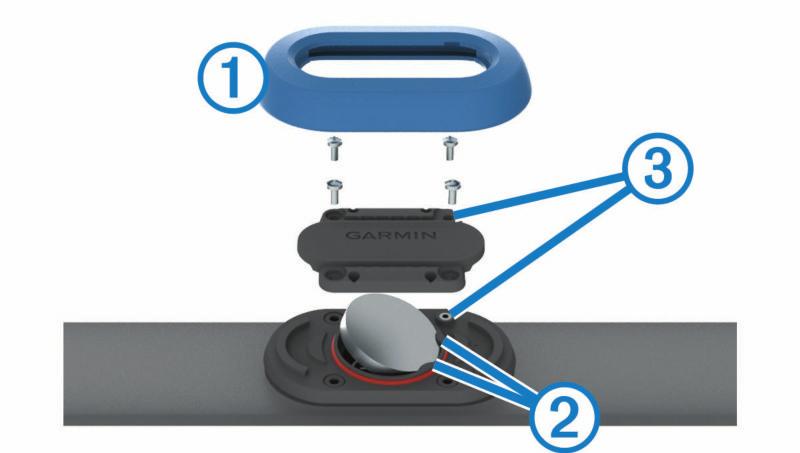

24 1 Rengør enheden med en klud fugtet med en mild rengøringsmiddelopløsning. 2 Tør den af. Efter rengøring skal du lade enheden tørre helt. TIP: Du kan finde flere oplysninger på /fitandcare. Udskiftelige batterier ADVARSEL Se guiden Vigtige produkt- og sikkerhedsinformationer i æsken med produktet for at se produktadvarsler og andre vigtige oplysninger. Udskiftning af HRM-Swim batteriet og HRM-Tri batteriet 1 Fjern manchetten À fra pulsmålermodulet. 2 Brug en lille stjerneskruetrækker (00) til at fjerne de fire skruer på modulets forside. 3 Fjern dækslet og batteriet. 4 Vent 30 sekunder. 5 Indsæt det nye batteri under de to plastikflige Á med den positive side opad. BEMÆRK: Pas på ikke at beskadige tætningsringen. O-ringspakningen skal blive rundt om ydersiden af den hævede plastring. 6 Sæt dækslet og de fire skruer tilbage på plads. Vær opmærksom på, hvordan frontdækslet vender. Undersænkningsskruen  skal passe ind det matchende hul til undersænkningsskruen på frontdækslet. BEMÆRK: Undgå at overspænde. 7 Udskift manchetten. Når du har udskiftet batteriet i pulsmåleren, skal den muligvis parres med enheden igen. Fejlfinding Produktopdateringer På din computer skal du installere Garmin Express ( På din smartphone skal du installere Garmin Connect Mobile-appen. Dette giver nem adgang til disse tjenester for Garmin enheder: Softwareopdateringer Data uploades til Garmin Connect Produktregistrering Sådan får du flere oplysninger Gå til support.garmin.com for at finde flere vejledninger, artikler og softwareopdateringer. Gå til Gå til Gå til buy.garmin.com, eller kontakt din Garmin forhandler for at få oplysninger om valgfrit tilbehør og reservedele. Modtagelse af satellitsignaler Enheden skal muligvis have frit udsyn til himlen for at kunne opfange satellitsignaler. Klokkeslættet og datoen indstilles automatisk baseret på GPS-positionen. TIP: Du kan finde flere oplysninger om GPS under 1 Gå udendørs i et åbent område. Forsiden af enheden skal pege mod himlen. 2 Vent, mens enheden finder satellitsignaler. Det kan tage sekunder at finde satellitsignaler. Forbedring af GPS-satellitmodtagelsen Synkroniser enheden regelmæssigt med din Garmin Connect konto: Slut enheden til en computer med det medfølgende USBkabel og Garmin Express programmet. Synkroniser enheden til Garmin Connect Mobile app en med din Bluetooth aktiverede smartphone. Mens du er tilsluttet din Garmin Connect konto, downloader enheden flere dages satellitdata, så den hurtigt kan lokalisere satellitsignaler. Tag din enhed med udenfor til et åbent område væk fra høje bygninger og træer. Stå stille i et par minutter. Genstart af enheden Hvis enheden holder op med at reagere, skal du muligvis genstarte den. BEMÆRK: Genstart af enheden kan slette dine data eller indstillinger. 1 Hold nede i 15 sekunder. Enheden slukkes. 2 Hold nede i et sekund for at tænde for enheden. Sletning af brugerdata Du kan gendanne alle enhedens indstillinger til fabriksværdierne. BEMÆRK: Denne proces sletter alle brugerindtastede oplysninger, men den sletter ikke din historik. 1 Hold nede, og vælg Ja for at slukke for enheden. 2 Mens du holder nede, skal du holde nede for at tænde for enheden. 3 Vælg Ja. Gendannelse af alle standardindstillinger BEMÆRK: Dette sletter alle brugerindtastede oplysninger og historik. Du kan nulstille alle indstillinger til fabriksindstillingerne. Vælg Menu > Indstillinger > System > Gendan standardindstillinger > Ja. Visning af enhedsoplysninger Du kan se enheds-id, softwareversion, lovgivningsmæssige oplysninger (e-label) og licensaftale. Vælg Menu > Indstillinger > System > Om. Opdatering af softwaren ved hjælp af Garmin Express Før du kan opdatere enhedssoftwaren, skal du have en Garmin Connect konto, og du skal downloade programmet Garmin Express. 1 Tilslut enheden til din computer med USB-kablet. 20 Fejlfinding
25 Når der er ny software tilgængelig, sender Garmin Express den til enheden. 2 Følg instruktionerne på skærmen. 3 Fjern ikke enheden fra computeren under opdateringen. Maksimering af batterilevetiden Reducer tiden, før baggrundslyset slukker (Indstillinger for baggrundsbelysning, side 18). Reducer tiden, før skift til urtilstand (Indstillinger for strømsparetimeout, side 18). Deaktiver registrering af aktivitet (Indstillinger for registrering af aktivitet, side 18). Vælg optageintervallet Smart (Indstillinger for dataoptagelse, side 19). Deaktiver GLONASS (Sådan ændres GPS-indstillingen, side 18). Deaktiver den Bluetooth trådløse funktion (Slå Bluetooth teknologi fra, side 11). Deaktiver den håndledsbasserede pulsmåler (Deaktivering af håndledsbaseret pulsmåler, side 4). Mit daglige antal skridt vises ikke Det daglige antal skridt nulstilles hver dag ved midnat. Hvis der vises tankestreger i stedet for antal skridt, skal du lade enheden finde satellitsignaler og indstille tiden automatisk. Min enhed bipper ikke, når det er koldt For at få den optimale ydelse i koldt vejr deaktiverer enheden automatisk tastetoner og alarmer. Appendiks Datafelter Nogle datafelter kræver ANT+ tilbehør for at vise data. % FTP: Den aktuelle effekt som en procentdel af FTP (functional threshold power). %HRR: Procentdelen af heart rate reserve (maksimal puls minus hvilepuls). 10s gennemsnitlig balance: 10-sekunders bevægelsesgennemsnit for venstre/højre effektbalance. 10s gennemsnitlig effekt: 10-sekunders bevægelsesgennemsnit for effekt. 24 timer maksimum: Den maksimale registrerede temperatur i de sidste 24 timer. 24 timer min.: Den laveste registrerede temperatur i de sidste 24 timer. 30s gennemsnitlig effekt: 30-sekunders bevægelsesgennemsnit for effekt. 30s gnsn. balance: 30-sekunders bevægelsesgennemsnit for venstre/højre effektbalance. 3s gennemsnitlig balance: Tre sekunders bevægelsesgennemsnit for venstre/højre effektbalance. 3s gennemsnitlig effekt: Tre sekunders bevægelsesgennemsnit for effekt. Antal tag: Svømning. Antallet af tag pr. minut (spm). Arbejde: Det akkumulerede, udførte arbejde (afgiven effekt) i kilojoule. Bageste: Bageste cykelgear fra en Di2 sensor. Bal. kontakt m jorden: Venstre/højre balance i tid med jordkontakt, mens du løber. Balance: Den aktuelle venstre/højre effektbalance. Bal kontakttid m jord/omg: Den gennemsnitlige tid med jordkontakt pr. skridt for den aktuelle omgang. Di2 batteri: Resterende batteristrøm i en Di2 sensor. Distance: Den tilbagelagte distance for aktuelt spor eller aktivitet. Effekt: Den aktuelle effekt i watt. Effektivitet i tråd: Målingen af, hvor effektivt cyklisten træder i pedalerne. Effekt til vægt: Den aktuelle effekt målt i watt pr. kilogram. Effektzone: Det aktuelle interval for effekt (1 til 7) baseret på din FTP eller dine brugerdefinerede indstillinger. Ensartethed i tråd: Målingen af, hvor ligeligt cyklisten lægger kraft i pedalerne i hver pedalbevægelse. Fart: Den aktuelle rejsehastighed. Forreste: Forreste cykelgear fra en Di2 sensor. Gear: Forreste og bageste cykelgear fra en Di2 sensor. Gearforhold: Antal tænder på cyklens forreste og bageste tandhjul. Gearkombination: Den aktuelle gearkombination fra en gearpositionssensor. Gennemsnit højre topeffektfase: Den gennemsnitlige topeffektfasevinkel for det højre ben for den aktuelle aktivitet. Gennemsnitlig hastighed for tag: Svømning. Det gennemsnitlige antal tag pr. minut (spm) under den aktuelle aktivitet. Gennemsnitlig højre Effektfase: Den gennemsnitlige effektfasevinkel for det højre ben for den aktuelle aktivitet. Gennemsnitlig kadence: Løb. Den gennemsnitlige kadence for den aktuelle aktivitet. Gennemsnitlig kadence: Cykling. Den gennemsnitlige kadence for den aktuelle aktivitet. Gennemsnitlig kontakt med jorden: Den gennemsnitlige tid med jordkontakt for den aktuelle aktivitet. Gennemsnitlig omgangstid: Den gennemsnitlige omgangstid for den aktuelle aktivitet. Gennemsnitlig puls: Den gennemsnitlige puls for den aktuelle aktivitet. Gennemsnitlig puls %Maksimal: Den gennemsnitlige procentdel af den maksimale puls for den aktuelle aktivitet. Gennemsnitlig SWOLF: Den gennemsnitlige swolf-score for den aktuelle aktivitet. Din swolf-score er summen af tiden for én længde plus antallet af tag i længden (Svømmeterminologi, side 2). Ved svømning i åbent vand bruges 25 meter til at beregne swolf-scoren. Gennemsnitlig tagdistance: Den gennemsnitlige tilbagelagte distance pr. tag under den aktuelle aktivitet. Gennemsnitligt antal af tag/længde: Det gennemsnitlige antal tag pr. poollængde under den aktuelle aktivitet. Gennemsnitligt vertikalt udsving: Den gennemsnitlige mængde vertikale udsving for den aktuelle aktivitet. Gennemsnitlig venstre Effektfase: Den gennemsnitlige effektfasevinkel for det venstre ben for den aktuelle aktivitet. Gennemsnit PCO: Den gennemsnitlige midterforskydning af platform for den aktuelle aktivitet. Gennemsnitseffekt: Den gennemsnitlige effekt for den aktuelle aktivitet. Gennemsnitsfart: Den gennemsnitlige hastighed for den aktuelle aktivitet. Gennemsnitstempo: Det gennemsnitlige tempo for den aktuelle aktivitet. Appendiks 21
26 Gennemsnit venstre topeffektfase: Den gennemsnitlige topeffektfasevinkel for det venstre ben for den aktuelle aktivitet. Gentag til: Timeren for det sidste interval plus den aktuelle hvilepause (svømning i swimmingpool). Gns. balance: Den gennemsnitlige venstre/højre effektbalance for den aktuelle aktivitet. Gns bal. i kont.tid m jord: Den gennemsnitlige tid med jordkontakt pr. skridt for den aktuelle session. Gnsntl. %HRR: Den gennemsnitlige procentdel af pulsreserve (maksimal puls minus hvilepuls) for den aktuelle aktivitet. Gns skridtlgd: Den gennemsnitlige skridtlængde for den aktuelle session. Gns vert. forhold: Det gennemsnitlige forhold mellem vertikale udsving og skridtlængde for den aktuelle session. Hast. for tag omgang: Svømning. Det gennemsnitlige antal tag pr. minut (spm) for den aktuelle omgang. Hastighed for tag interval: Det gennemsnitlige antal tag pr. minut (spm) i det aktuelle interval. Hastighed for tag sidste omgang: Svømning. Det gennemsnitlige antal tag pr. minut (spm) for den senest gennemførte omgang. Hviletimer: Timeren for den aktuelle hvilepause (svømning i pool). Højde: Højden over eller under havets overflade for din aktuelle position. Højre Effektfase: Den aktuelle effektfasevinkel for det højre ben. Effektfase er det sted i pedalbevægelsen, hvor du producerer positiv effekt. Højre topeffektfase: Den aktuelle topeffektfasevinkel for det højre ben. Topeffektfase er det vinkelområde, hvor du producerer størstedelen af drivkraften. Iltmætning i muskler i %: Den estimerede iltmætningsprocent i musklerne for den aktuelle aktivitet. Int. maks. puls: Den maksimale puls for det aktuelle svømmeinterval. Intensity Factor: Intensity Factor for den aktuelle aktivitet. Intervaldistance: Den tilbagelagte afstand for det aktuelle interval. Interval Gennemsnitlig %HRR: Den gennemsnitlige procentdel af heart rate reserve (maksimal puls minus hvilepuls) for det aktuelle svømmeinterval. Interval Gennemsnitlig puls: Den gennemsnitlige puls for det aktuelle svømmeinterval. Interval gns. %maksimal: Den gennemsnitlige procentdel af den maksimale puls for det aktuelle svømmeinterval. Intervallængder: Antal længder i poolen, der er tilbagelagt i det aktuelle interval. Interval Maksimal %HRR: Den maksimale procentdel af din pulsreserve (maksimal puls minus hvilepuls) for det aktuelle svømmeinterval. Interval SWOLF: Den gennemsnitlige swolf-score i det aktuelle interval. Interval - tempo: Det gennemsnitlige tempo for det aktuelle interval. Interval - tid: Stopurstid for det aktuelle interval. Interval - type tag: Den aktuelle type tag i intervallet. Kadence: Løb. Antal skridt pr. minut (højre og venstre). Kadence: Cykling. Antallet af pedalarmens omdrejninger. Din enhed skal være tilsluttet kadencesensor (tilbehør), for at disse data vises. Kalorier: Antallet af forbrændte kalorier i alt. Klokkeslæt: Klokkeslættet baseret på din aktuelle position og dine tidsindstillinger (format, tidszone og sommertid). Længder: Antal længder i poolen, der er tilbagelagt under den aktuelle aktivitet. Maksimal fart: Den højeste hastighed for den aktuelle aktivitet. Maksimum effekt: Den højeste effekt for den aktuelle aktivitet. Max %Max intrvl: Den maksimale procentdel af den maksimale puls for det aktuelle svømmeinterval. Multisport-tid: Den samlede tid for alle sportsgrene i en multisport-aktivitet, herunder overgange. Normalized Power: Normalized Power for den aktuelle aktivitet. Omg.kadence: Løb. Den gennemsnitlige kadence for den aktuelle omgang. Omg.puls %maks.: Den gennemsnitlige procentdel af den maksimale puls for den aktuelle omgang. Omgang %HRR: Den gennemsnitlige procentdel af pulsreserve (maksimal puls minus hvilepuls) for den aktuelle omgang. Omgange: Antallet af gennemførte baner for den aktuelle aktivitet. Omgang - effekt: Den gennemsnitlige effekt for den aktuelle omgang. Omgang højre Effektfase: Den gennemsnitlige effektfasevinkel for det højre ben for den aktuelle omgang. Omgang højre topeffektfase: Den gennemsnitlige topeffektfasevinkel for det højre ben for den aktuelle omgang. Omgang kontakt med jorden: Den gennemsnitlige tid med jordkontakt for den aktuelle omgang. Omgang - maksimal effekt: Den højeste effekt for den aktuelle omgang. Omgang - Normalized Power: Gennemsnitlig Normalized Power for den aktuelle omgang. Omgang PCO: Den gennemsnitlige midterforskydning af platform for den aktuelle omgang. Omgangsdistance: Den tilbagelagte distance for den aktuelle omgang. Omgangsfart: Den gennemsnitlige hastighed for den aktuelle omgang. Omgangskadence: Cykling. Den gennemsnitlige kadence for den aktuelle omgang. Omgangs puls: Den gennemsnitlige puls for den aktuelle omgang. Omgangstempo: Det gennemsnitlige tempo for den aktuelle omgang. Omgangstid: Stopurstid for den aktuelle omgang. Omgang venstre effektfase: Den gennemsnitlige effektfasevinkel for det venstre ben for den aktuelle omgang. Omgang venstre topeffektfase: Den gennemsnitlige topeffektfasevinkel for det venstre ben for den aktuelle omgang. Omgang vertikalt forhold: Det gennemsnitlige forhold mellem vertikale udsving og skridtlængde for den aktuelle omgang. Omgang vertikalt udsving: Den gennemsnitlige mængde vertikale udsving for den aktuelle omgang. OmgBalance: Den gennemsnitlige venstre/højre effektbalance for den aktuelle omgang. Omg skridtlgd: Den gennemsnitlige skridtlængde for den aktuelle omgang. PCO: Midterforskydning af platform. Midterforskydning af platform er den placering på pedalplatformen, hvor du påfører kraft. 22 Appendiks
27 Præstationskrav: Scoren for præstationskravet er en vurdering i realtid af din egnethed til at præstere. Puls %Maks.: Procentdelen af maksimal puls. Pulsfelter: Din puls i hjerteslag pr. minut (bpm). Enheden skal være tilsluttet en kompatibel pulsmåler. Pulszone: Det aktuelle interval for din puls (1 til 5). Standardzonerne er baseret på din brugerprofil og maksimale puls (220 minus din alder). Retning: Den retning, du bevæger dig i. Sidste interval - tag/længde: Gennemsnitligt antal af tag pr. længde for det senest gennemførte interval. Sidste længde - hastighed for tag: Det gennemsnitlige antal af tag pr. minut (spm) under den senest gennemførte poollængde. Sidste længde - SWOLF: Swolf-scoren for den senest gennemførte pool-længde. Sidste længde - tag: Det samlede antal tag i den senest gennemførte pool-længde. Sidste længde - tempo: Det gennemsnitlige tempo for den senest gennemførte pool-længde. Sidste længde - Type tag: Den anvendte type tag under den senest gennemførte pool-længde. Sidste omgang - effekt: Den gennemsnitlige effekt for den senest gennemførte omgang. Sidste omgang - kadence: Løb. Den gennemsnitlige kadence for den senest gennemførte omgang. Sidste omgang - kadence: Cykling. Den gennemsnitlige kadence for den senest gennemførte omgang. Sidste omgang - Normalized Power: Gennemsnitlig Normalized Power for den senest gennemførte omgang. Sidste omgangsdistance: Den tilbagelagte distance for den senest gennemførte omgang. Sidste omgangsfart: Den gennemsnitlige hastighed for den senest gennemførte omgang. Sidste omgangstid: Stopurstid for den senest gennemførte omgang. Sidste omgang - SWOLF: SWOLF-scoren for den senest gennemførte bane. Sidste omgang - tagdistance: Svømning. Den gennemsnitlige tilbagelagte distance pr. tag for den seneste gennemførte omgang. Sidste omgang - tempo: Det gennemsnitlige tempo for den senest gennemførte omgang. Skridtlængde: Skridtlængde fra et fodnedslag til det næste, målt i meter. Solnedgang: Tidspunktet for solnedgang på din GPS-position. Solopgang: Tidspunktet for solopgang på din GPS-position. Svømmetag: Det samlede antal tag for den aktuelle aktivitet. SWOLF omgang: Den gennemsnitlige SWOLF-score for den aktuelle bane. Tag/længde - interval: Det gennemsnitlige antal tag pr. poollængde i det aktuelle interval. Tagdistance omgang: Svømning. Den gennemsnitlige tilbagelagte distance pr. tag for den aktuelle omgang. Tag omgang: Svømning. Det samlede antal tag for den aktuelle omgang. Tag sidste omgang: Svømning. Det samlede antal tag for den senest gennemførte omgang. Temperatur: Lufttemperaturen. Din kropstemperatur påvirker temperatursensoren. Tempo: Det aktuelle tempo. Tid for omgang siddende: Den tid, der er tilbragt siddende trædende i pedalerne for den aktuelle omgang. Tid for omgang stående: Den tid, der er tilbragt stående trædende i pedalerne for den aktuelle omgang. Tid i zone: Den forgangne tid i hver enkelt puls- eller effektzone. Tid med jordkontakt: Den tid i hvert trin, du bruger på jorden, mens du løber, målt i millisekunder. Tid med jordkontakt beregnes ikke ved gang. Tidsforbrug: Den samlede registrerede tid. Hvis du eksempelvis starter timeren og løber i 10 minutter, stopper timeren i 5 minutter og derefter starter timeren igen og løber i 20 minutter, er den forløbne tid 35 minutter. Tid siddende: Den tid, der er tilbragt siddende trædende i pedalerne for den aktuelle aktivitet. Tid stående: Den tid, der er tilbragt stående trædende i pedalerne for den aktuelle aktivitet. Timer: Stopurstid for den aktuelle aktivitet. Total hæmoglobin: Den anslåede totale koncentrationen af hæmoglobin i musklen. Training Effect (TE): Den aktuelle indvirkning (1,0 til 5,0) på den aerobe kondition. Training Stress Score: Training Stress Score for den aktuelle aktivitet. Venstre effektfase: Den aktuelle effektfasevinkel for det venstre ben. Effektfase er det sted i pedalbevægelsen, hvor du producerer positiv effekt. Venstre topeffektfase: Den aktuelle topeffektfasevinkel for det venstre ben. Topeffektfase er det vinkelområde, hvor du producerer størstedelen af drivkraften. Vertikalt forhold: Forholdet mellem vertikale svingninger og skridtlængden. Vertikalt udsving: Højden af dine hop, når du løber. Den lodrette bevægelse i din overkrop, målt i centimeter for hvert trin. Træningsmål Kendskab til dine pulszoner kan hjælpe til at måle og forbedre formen ved at forstå og anvende disse principper. Pulsen er en god indikator for træningens intensitet. Træning inden for bestemte pulszoner kan hjælpe med at forbedre hjerte-kar-systemets kapacitet og styrke. Hvis du kender din maksimale puls, kan du bruge tabellen (Udregning af pulszone, side 24) til at fastsætte den pulszone, der passer bedst til dine træningsmål. Hvis du ikke kender din maksimale puls, kan du bruge et af de beregningsredskaber, der findes på internettet. Nogle fitnesscentre og andre træningscentre har en test til at måle maksimal puls. Standardmaksimumpulsen er 220 minus din alder. Om pulszoner Mange atleter bruger pulszoner til at måle og øge deres hjertekar-systems styrke og forbedre deres kondition. En pulszone er et givet interval af hjerteslag pr. minut. De fem almindeligt accepterede pulszoner er nummereret 1-5 i forhold til forøget intensitet. Generelt beregnes pulszoner baseret på procentdele af den maksimale puls. Appendiks 23
28 Udregning af pulszone Zone % af maksimal puls Opfattet anstrengelse Fordele % Afslappet, behageligt tempo; rytmisk åndedrag % Behageligt tempo; lidt dybere åndedræt, muligt at snakke % Moderat tempo; mere besværligt at snakke Aerob træning på begynderniveau; nedsætter stress Grundlæggende kredsløbstræning; pulsen falder hurtigt igen Forbedret aerob kapacitet; optimal kredsløbstræning Zone % af maksimal puls Opfattet anstrengelse Fordele % Hurtigt tempo og lettere ukomfortabelt; forceret åndedræt % Sprintertempo, kan ikke opretholdes i længere tid; besværet åndedræt Forbedret anaerob kapacitet og tærskel; forbedret hastighed Anaerob og muskulær udholdenhed; øget styrke VO2 maks. standardbedømmelser Disse tabeller omfatter standardklassificeringer for VO2 maks. estimat efter alder og køn. Mænd Fraktil Enestående 95 55, ,5 48,9 45,7 42,1 Fremragende 80 51,1 48,3 46,4 43,4 39,5 36,7 God 60 45, ,4 39,2 35,5 32,3 Rimeligt 40 41,7 40,5 38,5 35,6 32,3 29,4 Dårlig 0-40 < 41,7 < 40,5 < 38,5 < 35,6 < 32,3 < 29,4 Kvinder Fraktil Enestående 95 49,6 47,4 45,3 41,1 37,8 36,7 Fremragende 80 43,9 42,4 39,7 36, ,9 God 60 39,5 37,8 36, ,1 Rimeligt 40 36,1 34, ,1 27,5 25,9 Dårlig 0-40 < 36,1 < 34,4 < 33 < 30,1 < 27,5 < 25,9 Data genoptrykt med tilladelse fra The Cooper Institute. For yderligere oplysninger, gå til FTP-bedømmelser Disse tabeller omfatter klassifikationer for FTP-estimater efter køn. Mænd Enestående W pr. kg (W/kg) 5,05 og derover Fremragende Fra 3,93 til 5,04 God Fra 2,79 til 3,92 Rimeligt Fra 2,23 til 2,78 Utrænet Mindre end 2,23 Kvinder Enestående W pr. kg (W/kg) 4,30 og derover Fremragende Fra 3,33 til 4,29 God Fra 2,36 til 3,32 Rimeligt Fra 1,90 til 2,35 Utrænet Mindre end 1,90 FTP-bedømmelser er baseret på undersøgelser udført af Hunter Allen and Andrew Coggan, PhD, Training and Racing with a Power Meter (Boulder, CO: VeloPress, 2010). 24 Appendiks
29 Indeks A advarsler 17 aktiviteter 16 alarmer 17, 18 ANT+ sensorer 14 parre 14 applikationer 11 Auto Lap 17, 18 Auto Pause 17 Automatisk rullefunktion 18 B baggrundslys 1, 18 baner 13 indlæse 13 slette 13 batteri maksimere 11, 18, 21 oplade 19 udskifte 20 beregnet sluttidspunkt 7 Bluetooth teknologi 9 11 brugerdata, slette 12 brugerprofil 16 C Connect IQ 11 cykling 7 D data deling 16 opbevare 12, 15 optage 19 overføre 12 datafelter 11, 17, 21 dele data 16 den tid, du er i kontakt med jorden 5, 6 distance, alarmer 17 E effekt (kraft) målere 7, 8, 14, 24 zoner 14 enheds-id 20 F fart- og kadencesensorer 1 fejlfinding 4, 6, 15, 16, 20, 21 fodsensor 1, 14 G gangintervaller 17 Garmin Connect 2, 9 13 Garmin Connect Mobile 10 Garmin Express, opdatering af software 20 gemme aktiviteter 1, 2 GLONASS 18 GPS 1, 18 signal 20 H hastighed 19 historik 2, 10 12, 19 sende til computer 12 slette 12 Højde 13 I ikoner 1 indendørs træning 2, 14 indstillinger 16, enhed 18 intervaller 2 træningsture 3 K kadence 5, 17 kalender 2 kalorie, alarmer 17 kapsejlads 3 koordinater 13 kort 12, 13 L Laktat-tærskel 8 Laktattærskel 8 længder 2 løbedynamik 5, 6 låse, taster 1 M meddelelser 9, 10 menu 1 metronom 17 minutter med høj intensitet 9 multisport 1 mål 3 måleenheder 19 N navigation 12, 13 stoppe 13 nulstilling af enheden 20 O omgange 1 opdateringer, software 20 oplade 19 P parre ANT+ sensorer 5 smartphone 9 Parring af ANT+ sensorer 14 personlige rekorder 4 slette 4 poolstørrelse 2 positioner 13 redigere 13 slette 13 profiler 16 aktivitet 1 bruger 16 programmer 11 smartphone 9 præstationskrav 6, 8 puls 1, 4, 17 måler 2, 4, 6, 7, 14 16, 20 parring af sensorer 5 zoner 4, 5, 12, 23, 24 R registrering af aktivitet 9, 18 rengøre enhed 19 rengøring af enheden 15, 16, 19 restitution 6, 7 S satellitsignaler 1, 20 skridtlængde 5 skærm 18 slette alle brugerdata 12, 20 historik 12 personlige rekorder 4 smartphone 10, 11 applikationer 11 apps 10 parre 9 software licens 20 opdatere 20 version 20 specifikationer 19 sprog 18 stress-score 6, 7 svømning 2, 15 swolf-score 2 systemindstillinger 18 søvnfunktion 9 søvntilstand 11 T tag 2 taster 1, 10, 19 tempo 17, 19 tid 18 alarmer 17 indstillinger 18 Tid med jordkontakt 5 tidszoner 18 tilbehør 14, 20 tilpasning af enheden 17 timer 1, 2, 11 toner 17, 18, 21 triatlon træning 1 træning 1, 3, 11, 17 planer 2 træningsture 2, 3 indlæse 2 U udskiftning af batteriet 20 udvidet visning 16 UltraTrac 18 ur 1, 18 urskiver 11 urtilstand 18, 21 USB 20 frakoble 12 V vejr 10 vertikale udsving 5 vertikalt forhold 5 vibration 18 VIRB fjernbetjening 10 Virtual Partner 3 VO2 maks. 3, 6, 7, 24 VO2-max 6 W widgets 4, 9 11 Z zoner puls 4, 5 tid 18 tænd/sluk 14 Indeks 25
30 support.garmin.com August _0B
Forerunner 735XT. Brugervejledning
 Forerunner 735XT Brugervejledning April 2016 190-02058-36_0A Alle rettigheder forbeholdes. I henhold til lovgivningen om ophavsret må denne vejledning ikke kopieres, helt eller delvist, uden skriftligt
Forerunner 630. Brugervejledning
 Forerunner 630 Brugervejledning November 2015 190-01954-36_0B Alle rettigheder forbeholdes. I henhold til lovgivningen om ophavsret må denne vejledning ikke kopieres, helt eller delvist, uden skriftligt
Forerunner 230/235. Brugervejledning
 Forerunner 230/235 Brugervejledning 2018 Garmin Ltd. eller dets datterselskaber Alle rettigheder forbeholdes. I henhold til lovgivningen om ophavsret må denne vejledning ikke kopieres, helt eller delvist,
Forerunner. 920XT Brugervejledning. August 2015 Trykt i Taiwan 190-01765-36_0B
 Forerunner 920XT Brugervejledning August 2015 Trykt i Taiwan 190-01765-36_0B Alle rettigheder forbeholdes. I henhold til lovgivningen om ophavsret må denne vejledning ikke kopieres, helt eller delvist,
Forerunner 230/235. Brugervejledning
 Forerunner 230/235 Brugervejledning December 2015 190-01955-36_0B Alle rettigheder forbeholdes. I henhold til lovgivningen om ophavsret må denne vejledning ikke kopieres, helt eller delvist, uden skriftligt
fēnix 3/HR Brugervejledning
 fēnix 3/HR Brugervejledning 2015 Garmin Ltd. eller dets datterselskaber Alle rettigheder forbeholdes. I henhold til lovgivningen om ophavsret må denne vejledning ikke kopieres, helt eller delvist, uden
fēnix 3 Brugervejledning
 fēnix 3 Brugervejledning Marts 2015 Trykt i Taiwan 190-01840-36_0C Alle rettigheder forbeholdes. I henhold til lovgivningen om ophavsret må denne vejledning ikke kopieres, helt eller delvist, uden skriftligt
epix Brugervejledning
 epix Brugervejledning April 2015 Trykt i Taiwan 190-01753-36_0A Alle rettigheder forbeholdes. I henhold til lovgivningen om ophavsret må denne vejledning ikke kopieres, helt eller delvist, uden skriftligt
Forerunner. 910XT lynstartvejledning. November 2012 190-01371-56_0B Trykt i Taiwan
 Forerunner 910XT lynstartvejledning November 2012 190-01371-56_0B Trykt i Taiwan Introduktion advarsel Konsulter altid din læge, inden du starter eller ændrer et træningsprogram. Se guiden Vigtige produkt-
FORERUNNER 935. Brugervejledning
 FORERUNNER 935 Brugervejledning 2017 Garmin Ltd. eller dets datterselskaber Alle rettigheder forbeholdes. I henhold til lovgivningen om ophavsret må denne vejledning ikke kopieres, helt eller delvist,
FĒNIX 5/5S. Brugervejledning
 FĒNIX 5/5S Brugervejledning 2017 Garmin Ltd. eller dets datterselskaber Alle rettigheder forbeholdes. I henhold til lovgivningen om ophavsret må denne vejledning ikke kopieres, helt eller delvist, uden
Garmin Swim Lynstartvejledning
 Garmin Swim Lynstartvejledning September 2012 190-01453-56_0B Trykt i Taiwan Introduktion ADVARSEL Konsulter altid din læge, inden du starter eller ændrer et træningsprogram. Se guiden Vigtige produkt-
Forerunner 620 Brugervejledning
 Forerunner 620 Brugervejledning Juli 2014 Trykt i Taiwan 190-01631-36_0B Alle rettigheder forbeholdes. I henhold til lovgivningen om ophavsret må denne vejledning ikke kopieres, helt eller delvist, uden
Forerunner. 10 Brugervejledning. Juli 2013 190-01472-36_0C Trykt i Taiwan
 Forerunner 10 Brugervejledning Juli 2013 190-01472-36_0C Trykt i Taiwan Alle rettigheder forbeholdes. I henhold til lovgivningen om ophavsret må denne vejledning ikke kopieres, helt eller delvist, uden
fēnix 3/HR Brugervejledning
 fēnix 3/HR Brugervejledning Februar 2016 190-01840-36_0D Alle rettigheder forbeholdes. I henhold til lovgivningen om ophavsret må denne vejledning ikke kopieres, helt eller delvist, uden skriftligt samtykke
lynstartvejledning F O R E R U N N E R 3 1 0 X T MULTISPORT GPS-TRÆNINGSENHED
 lynstartvejledning F O R E R U N N E R 3 1 0 X T MULTISPORT GPS-TRÆNINGSENHED Advarsel: Konsulter altid din læge, inden du starter eller ændrer et træningsprogram. Se guiden Vigtige oplysninger om sikkerhed
FORERUNNER 645/645 MUSIC. Brugervejledning
 FORERUNNER 645/645 MUSIC Brugervejledning 2018 Garmin Ltd. eller dets datterselskaber Alle rettigheder forbeholdes. I henhold til lovgivningen om ophavsret må denne vejledning ikke kopieres, helt eller
FORERUNNER 30. Brugervejledning
 FORERUNNER 30 Brugervejledning 2017 Garmin Ltd. eller dets datterselskaber Alle rettigheder forbeholdes. I henhold til lovgivningen om ophavsret må denne vejledning ikke kopieres, helt eller delvist, uden
vívoactive Brugervejledning
 vívoactive HR Brugervejledning September 2016 190-02044-36_0B Alle rettigheder forbeholdes. I henhold til lovgivningen om ophavsret må denne vejledning ikke kopieres, helt eller delvist, uden skriftligt
Forerunner 35. Brugervejledning
 Forerunner 35 Brugervejledning September 2016 190-02086-36_0A Alle rettigheder forbeholdes. I henhold til lovgivningen om ophavsret må denne vejledning ikke kopieres, helt eller delvist, uden skriftligt
FĒNIX 5X. Brugervejledning
 FĒNIX 5X Brugervejledning 2017 Garmin Ltd. eller dets datterselskaber Alle rettigheder forbeholdes. I henhold til lovgivningen om ophavsret må denne vejledning ikke kopieres, helt eller delvist, uden skriftligt
Forerunner 225. Brugervejledning. Maj 2015 Trykt i Taiwan _0A
 Forerunner 225 Brugervejledning Maj 2015 Trykt i Taiwan 190-01887-36_0A Alle rettigheder forbeholdes. I henhold til lovgivningen om ophavsret må denne vejledning ikke kopieres, helt eller delvist, uden
brugervejledning EDGE 200 GPS-AKTIVERET CYKELCOMPUTER December 2012 190-01368-36_0B Trykt i Taiwan
 EDGE 200 GPS-AKTIVERET CYKELCOMPUTER brugervejledning December 2012 190-01368-36_0B Trykt i Taiwan Sådan kommer du i gang advarsel Konsulter altid din læge, inden du starter eller ændrer et træningsprogram.
F O R E R U N N E R 6 1 0 L y n s t a r t v e j l e d n i n g
 F O R E R U N N E R 6 1 0 L y n s t a r t v e j l e d n i n g Vigtige oplysninger advarsel Konsulter altid din læge, inden du starter eller ændrer et træningsprogram. Se guiden Vigtige produkt- og sikkerhedsinformationer
lynstartvejledning GPS-AKTIVERET SPORTSUR
 lynstartvejledning F O R E R U N N E R 2 1 0 GPS-AKTIVERET SPORTSUR Vigtige oplysninger advarsel Konsulter altid din læge, inden du starter eller ændrer et træningsprogram. Se guiden Vigtige produkt- og
Vejledning til lynstart F O R E R U N N E R 4 0 5
 Vejledning til lynstart F O R E R U N N E R 4 0 5 GPS-AKTIVERET SPORTSUR MED TRÅDLØS SYNKRONISERING Advarsel: Dette produkt indeholder et litiumionbatteri, som ikke kan udskiftes. Se guiden Vigtige oplysninger
vejledning til lynstart FORERUNNER 50 med ANT+Sport trådløs teknologi
 vejledning til lynstart FORERUNNER 50 med ANT+Sport trådløs teknologi Advarsel: Dette produkt indeholder et udskifteligt knapcellebatteri. Se guiden Vigtige oplysninger om sikkerhed og produkter i æsken
2 Tilbage ( ) 3 OK (OK) 4 Op (p)
 60 Brugsanvisning Cardio 60 1 2 3 1 Lys / Tænd/Sluk( / ) 2 Tryk og hold på for at tænde for enheden. For at slukke for enheden, skal du holde knappen nede for at åben undermenuen, og bruger herefter op-
lynstartvejledning MULTISPORT GPS-TRÆNINGSENHED
 lynstartvejledning F O R E R U N N E R 3 1 0 X T MULTISPORT GPS-TRÆNINGSENHED Advarsel: Konsulter altid din læge, inden du starter eller ændrer et træningsprogram. Se guiden Vigtige oplysninger om sikkerhed
VÍVOACTIVE 3. Brugervejledning
 VÍVOACTIVE 3 Brugervejledning 2017 Garmin Ltd. eller dets datterselskaber Alle rettigheder forbeholdes. I henhold til lovgivningen om ophavsret må denne vejledning ikke kopieres, helt eller delvist, uden
APPROACH S10. Brugervejledning
 APPROACH S10 Brugervejledning 2018 Garmin Ltd. eller dets datterselskaber Alle rettigheder forbeholdes. I henhold til lovgivningen om ophavsret må denne vejledning ikke kopieres, helt eller delvist, uden
Forerunner 220 Brugervejledning
 Forerunner 220 Brugervejledning Oktober 2013 190-01632-36_0A Trykt i Taiwan Alle rettigheder forbeholdes. I henhold til lovgivningen om ophavsret må denne vejledning ikke kopieres, helt eller delvist,
EDGE Brugervejledning
 EDGE 1030 Brugervejledning 2017 Garmin Ltd. eller dets datterselskaber Alle rettigheder forbeholdes. I henhold til lovgivningen om ophavsret må denne vejledning ikke kopieres, helt eller delvist, uden
fēnix 2 Brugervejledning
 fēnix 2 Brugervejledning Marts 2014 190-01730-36_0A Trykt i Taiwan Alle rettigheder forbeholdes. I henhold til lovgivningen om ophavsret må denne vejledning ikke kopieres, helt eller delvist, uden skriftligt
vívoactive Brugervejledning Februar 2015 Trykt i Taiwan 190-01749-36_0A
 vívoactive Brugervejledning Februar 2015 Trykt i Taiwan 190-01749-36_0A Indholdsfortegnelse Introduktion...1 Parring med din smartphone... 1 Opladning af enheden... 1 Oversigt over enheden... 1 Ikoner...
Forerunner 220. Brugervejledning
 Forerunner 220 Brugervejledning 2013 Garmin Ltd. eller dets datterselskaber Alle rettigheder forbeholdes. I henhold til lovgivningen om ophavsret må denne vejledning ikke kopieres, helt eller delvist,
VÍVOFIT 4. Brugervejledning
 VÍVOFIT 4 Brugervejledning 2017 Garmin Ltd. eller dets datterselskaber Alle rettigheder forbeholdes. I henhold til lovgivningen om ophavsret må denne vejledning ikke kopieres, helt eller delvist, uden
lynstartvejledning GPS-AKTIVERET SPORTSUR MED TRÅDLØS SYNKRONISERING
 lynstartvejledning F O R E R U N N E R 4 1 0 GPS-AKTIVERET SPORTSUR MED TRÅDLØS SYNKRONISERING Advarsel Dette produkt indeholder et litiumionbatteri, som ikke kan udskiftes. Konsulter altid din læge, inden
VÍVOACTIVE 3 MUSIC. Brugervejledning
 VÍVOACTIVE 3 MUSIC Brugervejledning 2018 Garmin Ltd. eller dets datterselskaber Alle rettigheder forbeholdes. I henhold til lovgivningen om ophavsret må denne vejledning ikke kopieres, helt eller delvist,
LØBEDYNAMIK CYKLEDYNAMIK SYREGRÆNSE MULTISPORT TRANSITIONS RESTITUTIONSANBEFALING
 Produktnyhed 11. maj 2016 Forerunner 735XT GPS-løbe- og multisportsur Bliv en en bedre atlet i dag, end du var i går med Forerunner 735XT. Uret giver dig adgang til løbedata under træning, en lavere konkurrencevægt
Forerunner. 910XT brugervejledning. Maj 2014 190-01371-36_0D Trykt i Taiwan
 Forerunner 910XT brugervejledning Maj 2014 190-01371-36_0D Trykt i Taiwan 2011-2014 Garmin Ltd. eller dets datterselskaber Alle rettigheder forbeholdes. I henhold til loven om ophavsret må denne brugervejledning
Lynstartvejledning F O R E R U N N E R 4 0 5 C X GPS-AKTIVERET SPORTSUR MED TRÅDLØS SYNKRONISERING
 Lynstartvejledning F O R E R U N N E R 4 0 5 C X GPS-AKTIVERET SPORTSUR MED TRÅDLØS SYNKRONISERING Advarsel: Dette produkt indeholder et litiumionbatteri, som ikke kan udskiftes. Se guiden Vigtige oplysninger
40 Brugsanvisning AM
 40 Brugsanvisning AM Cardio 40 1 2 AM 4 5 3 OK (OK) Tryk i ur-visningen for at komme til menu-tilstand. I tilstanden Menu, tryk på knappen for at indtaste eller bekræfte et valg. Når du registrerer, kan
VÍVOFIT JR. 2. Brugervejledning
 VÍVOFIT JR. 2 Brugervejledning 2017 Garmin Ltd. eller dets datterselskaber Alle rettigheder forbeholdes. I henhold til lovgivningen om ophavsret må denne vejledning ikke kopieres, helt eller delvist, uden
GROUP CYCLE CONNECT SLUTBRUGER MANUAL
 SLUTBRUGER MANUAL LOGIN PÅ KONSOLLEN OG TRACK DINE DATA 1 2 3 Login med den enhed der passer dig Begynd at træde i pedalerne for at tænde konsollen WiFi ikonnet i øverste venstre hjørne skal være tændt
vívoactive Brugervejledning
 vívoactive Brugervejledning 2015 Garmin Ltd. eller dets datterselskaber Alle rettigheder forbeholdes. I henhold til lovgivningen om ophavsret må denne vejledning ikke kopieres, helt eller delvist, uden
vívomove Brugervejledning
 vívomove Brugervejledning April 2016 190-02027-36_0A Alle rettigheder forbeholdes. I henhold til lovgivningen om ophavsret må denne vejledning ikke kopieres, helt eller delvist, uden skriftligt samtykke
Edge 520. Brugervejledning
 Edge 520 Brugervejledning August 2016 190-01844-36_0B Alle rettigheder forbeholdes. I henhold til lovgivningen om ophavsret må denne vejledning ikke kopieres, helt eller delvist, uden skriftligt samtykke
Edge 1000 Brugervejledning
 Edge 1000 Brugervejledning Juli 2015 Trykt i Taiwan 190-01694-36_0B Alle rettigheder forbeholdes. I henhold til lovgivningen om ophavsret må denne vejledning ikke kopieres, helt eller delvist, uden skriftligt
VÍVOSPORT. Brugervejledning
 VÍVOSPORT Brugervejledning 2017 Garmin Ltd. eller dets datterselskaber Alle rettigheder forbeholdes. I henhold til lovgivningen om ophavsret må denne vejledning ikke kopieres, helt eller delvist, uden
210 Hurtigvejledning
 210 Hurtigvejledning m Rider 210 Rider 210 er forsynet med et barometer som viser højde i realtid. Denne enhed har tre taster som bliver brugt til flere funktioner. Hovedfunktioner 1 TILBAGE ( ) Tryk for
EDGE 520 PLUS. Brugervejledning
 EDGE 520 PLUS Brugervejledning 2018 Garmin Ltd. eller dets datterselskaber Alle rettigheder forbeholdes. I henhold til lovgivningen om ophavsret må denne vejledning ikke kopieres, helt eller delvist, uden
F O R E R U N N E R 6 1 0. b r u g e r v e j l e d n i n g
 F O R E R U N N E R 6 1 0 b r u g e r v e j l e d n i n g 2011-2012 Garmin Ltd. eller dets datterselskaber Alle rettigheder forbeholdes. Medmindre der udtrykkeligt er givet tilladelse heri, må denne vejledning
Rider 40 Rider 40 har fire knapper, som bruges til forskellige funktioner.
 40 Brugermanual Rider 40 Rider 40 har fire knapper, som bruges til forskellige funktioner. Hovedfunktioner 2 1 Varm op Mål Min. Varighed spm Maks. min. 2 3 4 Tilbehør Rider 40 kommer med følgende tilbehør:
QUATIX 5. Brugervejledning
 QUATIX 5 Brugervejledning 2017 Garmin Ltd. eller dets datterselskaber Alle rettigheder forbeholdes. I henhold til lovgivningen om ophavsret må denne vejledning ikke kopieres, helt eller delvist, uden skriftligt
lynreferencevejledning Edge 605/705 GPS-AKTIVERET CYKELCOMPUTER
 lynreferencevejledning Edge 605/705 GPS-AKTIVERET CYKELCOMPUTER MB Advarsel: Dette produkt indeholder et litiumionbatteri. Se guiden Vigtige oplysninger om sikkerhed og produkter i æsken med produktet
brugervejledning MULTISPORT GPS-TRÆNINGSENHED
 brugervejledning F O R E R U N N E R 3 1 0 X T MULTISPORT GPS-TRÆNINGSENHED 2009 2012 Garmin Ltd. eller dets datterselskaber Alle rettigheder forbeholdes. Medmindre der udtrykkeligt er givet tilladelse
Edge 1000 Brugervejledning
 Edge 1000 Brugervejledning Marts 2014 190-01694-36_0A Trykt i Taiwan Alle rettigheder forbeholdes. I henhold til lovgivningen om ophavsret må denne vejledning ikke kopieres, helt eller delvist, uden skriftligt
Hurtig brugervejledning
 Hurtig brugervejledning DA Rider Rider er udstyret med en berøringsskærm. Du kan betjene enheden enten ved at klikke på skærmen eller bruge hardware-knappen. 1 BACK 2 4 LAP PAGE 3 1 Strøm/Tilbage/Pause/
Approach S20. Brugervejledning
 Approach S20 Brugervejledning 2016 Garmin Ltd. eller dets datterselskaber Alle rettigheder forbeholdes. I henhold til lovgivningen om ophavsret må denne vejledning ikke kopieres, helt eller delvist, uden
brugervejledning F O R E R U N N E R 3 1 0 X T MULTISPORT GPS-TRÆNINGSENHED
 brugervejledning F O R E R U N N E R 3 1 0 X T MULTISPORT GPS-TRÆNINGSENHED 2009 2010 Garmin Ltd. eller dets datterselskaber Alle rettigheder forbeholdes. Medmindre der udtrykkeligt er givet tilladelse
Edge 820. Brugervejledning
 Edge 820 Brugervejledning Juli 2016 190-02077-36_0A Alle rettigheder forbeholdes. I henhold til lovgivningen om ophavsret må denne vejledning ikke kopieres, helt eller delvist, uden skriftligt samtykke
Approach S1. brugervejledning
 Approach S1 brugervejledning 2010 Garmin Ltd. eller dets datterselskaber Alle rettigheder forbeholdes. Medmindre der udtrykkeligt er givet tilladelse heri, må denne vejledning hverken helt eller delvist
Forerunner 25. Brugervejledning. August 2015 Trykt i Taiwan _0A
 Forerunner 25 Brugervejledning August 2015 Trykt i Taiwan 190-01902-36_0A Alle rettigheder forbeholdes. I henhold til lovgivningen om ophavsret må denne vejledning ikke kopieres, helt eller delvist, uden
brugervejledning GPS-AKTIVERET SPORTSUR
 brugervejledning F O R E R U N N E R 1 1 0 GPS-AKTIVERET SPORTSUR 2010-2013 Garmin Ltd. eller dets datterselskaber Garmin International, Inc. 1200 East 151st Street, Olathe, Kansas 66062, USA Tlf. (913)
VÍVOSMART 3. Brugervejledning
 VÍVOSMART 3 Brugervejledning 2017 Garmin Ltd. eller dets datterselskaber Alle rettigheder forbeholdes. I henhold til lovgivningen om ophavsret må denne vejledning ikke kopieres, helt eller delvist, uden
VARIA UT800. Brugervejledning
 VARIA UT800 Brugervejledning 2017 Garmin Ltd. eller dets datterselskaber Alle rettigheder forbeholdes. I henhold til lovgivningen om ophavsret må denne vejledning ikke kopieres, helt eller delvist, uden
Garmin Swim Brugervejledning
 Garmin Swim Brugervejledning April 2016 Trykt i Taiwan 190-01453-36_0E Alle rettigheder forbeholdes. I henhold til lovgivningen om ophavsret må denne vejledning ikke kopieres, helt eller delvist, uden
IDOMOVE GO+ Brugermanual
 IDOMOVE GO+ Brugermanual Tak, fordi du har valgt IDOMOVE GO+, som vil hjælpe dig med at sætte nye mål for et aktivt liv og gøre hver dag til sjov og motiverende træning. Armbåndet kan tilpasses de fleste
vívofit jr. Brugervejledning
 vívofit jr. Brugervejledning 2016 Garmin Ltd. eller dets datterselskaber Alle rettigheder forbeholdes. I henhold til lovgivningen om ophavsret må denne vejledning ikke kopieres, helt eller delvist, uden
vívosmart HR/HR+ Brugervejledning
 vívosmart HR/HR+ Brugervejledning 2015 Garmin Ltd. eller dets datterselskaber Alle rettigheder forbeholdes. I henhold til lovgivningen om ophavsret må denne vejledning ikke kopieres, helt eller delvist,
VÍVOMOVE HR. Brugervejledning
 VÍVOMOVE HR Brugervejledning 2017 Garmin Ltd. eller dets datterselskaber Alle rettigheder forbeholdes. I henhold til lovgivningen om ophavsret må denne vejledning ikke kopieres, helt eller delvist, uden
zūmo 590 Lynstartvejledning
 zūmo 590 Lynstartvejledning Marts 2014 190-01706-56_0A Trykt i Taiwan Sådan kommer du i gang ADVARSEL Se guiden Vigtige produkt- og sikkerhedsinformationer i æsken med produktet for at se produktadvarsler
Edge. 510 Brugervejledning
 Edge 510 Brugervejledning Januar 2013 190-01531-36_0A Alle rettigheder forbeholdes. I henhold til lovgivningen om ophavsret må denne vejledning ikke kopieres, helt eller delvist, uden skriftligt samtykke
Alle rettigheder forbeholdes. I henhold til lovgivningen om ophavsret må denne vejledning ikke kopieres, helt eller delvist, uden skriftligt samtykke
 Alle rettigheder forbeholdes. I henhold til lovgivningen om ophavsret må denne vejledning ikke kopieres, helt eller delvist, uden skriftligt samtykke fra Garmin. Garmin forbeholder sig retten til at ændre
lynstartvejledning EDGE 500 GPS-AKTIVERET CYKELCOMPUTER
 lynstartvejledning EDGE 500 GPS-AKTIVERET CYKELCOMPUTER 2009 Garmin Ltd. eller dets datterselskaber Garmin International, Inc. 1200 East 151st Street, Olathe, Kansas 66062, USA Tlf. (913) 397 8200 eller
vívofit 3 Brugervejledning
 vívofit 3 Brugervejledning 2016 Garmin Ltd. eller dets datterselskaber Alle rettigheder forbeholdes. I henhold til lovgivningen om ophavsret må denne vejledning ikke kopieres, helt eller delvist, uden
Garmin Index smartvægt. Brugervejledning
 Garmin Index smartvægt Brugervejledning September 2016 190-01959-36_0B Alle rettigheder forbeholdes. I henhold til lovgivningen om ophavsret må denne vejledning ikke kopieres, helt eller delvist, uden
FĒNIX 5/5S/5X PLUS. Brugervejledning
 FĒNIX 5/5S/5X PLUS Brugervejledning 2018 Garmin Ltd. eller dets datterselskaber Alle rettigheder forbeholdes. I henhold til lovgivningen om ophavsret må denne vejledning ikke kopieres, helt eller delvist,
nüvi 3700-serien til Volvo
 nüvi 3700-serien til Volvo lynstartvejledning til brug med disse nüvi-modeller: 3760, 3790 Juli 2010 190-01265-56 Rev. A Trykt i Taiwan Sådan kommer du i gang ADVARSEL Se guiden Vigtige oplysninger om
nüvi 2400-serien lynstartvejledning til brug med disse nüvi-modeller: 2440, 2450, 2460
 nüvi 2400-serien lynstartvejledning til brug med disse nüvi-modeller: 2440, 2450, 2460 Sådan kommer du i gang ADVARSEL Se guiden Vigtige produkt- og sikkerhedsinformationer i æsken med produktet for at
Edge Brugervejledning
 Edge 1000 Brugervejledning August 2016 190-01694-36_0C Alle rettigheder forbeholdes. I henhold til lovgivningen om ophavsret må denne vejledning ikke kopieres, helt eller delvist, uden skriftligt samtykke
brugervejledning F O R E R U N N E R 3 1 0 X T MULTISPORT GPS-TRÆNINGSENHED
 brugervejledning F O R E R U N N E R 3 1 0 X T MULTISPORT GPS-TRÆNINGSENHED 2009 Garmin Ltd. eller dets datterselskaber Garmin International, Inc. 1200 East 151st Street, Olathe, Kansas 66062, USA Tlf.
Approach. S3 Brugervejledning. Maj 2012 190-01467-36_0B Trykt i Taiwan
 Approach S3 Brugervejledning Maj 2012 190-01467-36_0B Trykt i Taiwan Alle rettigheder forbeholdes. I henhold til lovgivningen om ophavsret må denne vejledning ikke kopieres, helt eller delvist, uden skriftligt
Garmin & Sporttracks
 Kolding Motion Garmin & Sporttracks De mest brugte indstillinger for Garmin 405 Præsentation af Sporttracks Installation og brug af Sporttracks Tips & Tricks Garmin 405 GPS systemet 24 satelitter, 8-12
nüvi 2300-serien lynstartvejledning til brug med disse nüvi-modeller: 2300, 2310, 2340, 2350, 2360, 2370
 nüvi 2300-serien lynstartvejledning til brug med disse nüvi-modeller: 2300, 2310, 2340, 2350, 2360, 2370 Sådan kommer du i gang ADVARSEL Se guiden Vigtige produkt- og sikkerhedsinformationer i æsken med
Sportsure 2014. Løb, multisport, svømning
 Sportsure 204 Løb, multisport, svømning Kom i form i 204 Kom i form i 204 Indholdsfortegnelse Uanset om du løber for at holde formen, træner til et maraton eller er eliteudøver, så findes der en Garmin
Edge. 810 Brugervejledning. September 2013 190-01510-36_0C Trykt i Taiwan
 Edge 810 Brugervejledning September 2013 190-01510-36_0C Trykt i Taiwan Alle rettigheder forbeholdes. I henhold til lovgivningen om ophavsret må denne vejledning ikke kopieres, helt eller delvist, uden
brugervejledning GPS-AKTIVERET SPORTSUR
 brugervejledning F O R E R U N N E R 2 1 0 GPS-AKTIVERET SPORTSUR 2010 Garmin Ltd. eller dets datterselskaber Alle rettigheder forbeholdes. Medmindre der udtrykkeligt er givet tilladelse heri, må denne
InterWalk brugermanual. Specifikt til iphone og ipod touch
 InterWalk brugermanual Specifikt til iphone og ipod touch Indholdsfortegnelse 1. Sådan kommer du godt i gang med InterWalk... 3 1.1 Kort introduktion... 3 1.2 Sådan låser du din skærm op og åbner InterWalk
Lynstartvejledning PERSONAL NAVIGATOR
 Lynstartvejledning foretrex 301 og 401 PERSONAL NAVIGATOR Se guiden Vigtige oplysninger om sikkerhed og produkter i æsken med produktet for at se produktadvarsler og andre vigtige oplysninger. Brug af
nüvi lynstartvejledning
 nüvi 510 lynstartvejledning Vigtige oplysninger Se guiden Vigtige oplysninger om sikkerhed og produkter i æsken med produktet for at se produktadvarsler og andre vigtige oplysninger. Advarsel: Dette produkt