
SONOS BRUGERVEJLEDNING -1
|
|
|
- Helena Clemmensen
- 7 år siden
- Visninger:
Transkript

1 -1 T
2 DETTE DOKUMENT INDEHOLDER OPLYSNINGER, DER KAN ÆNDRES UDEN VARSEL. Ingen dele af denne udgivelse må kopieres eller overføres i nogen form eller på nogen måde, elektronisk eller mekanisk, herunder, men ikke begrænset til fotokopiering, optagelse, informationsadgangssystemer eller computernetværk, uden skriftlig tilladelse fra Sonos, Inc. Sonos og alle øvrige Sonos-produktnavne og -slogans er varemærker eller registrerede varemærker tilhørende Sonos, Inc. Sonos Reg. U.S. Pat. & Tm. Off. Sonos-produkter kan være beskyttet af et eller flere patenter. Vores patent-til-produkt-oplysninger kan findes her: sonos.com/legal/patents AirPlay, Apple Music, FairPlay, ipad, iphone, ipod, Tunes og OS X er varemærker tilhørende Apple Inc., og de er registrerede i USA og andre lande. Virker med Apple AirPlay. "Lavet til ipod", "Lavet til iphone" og "Lavet til ipad" betyder, at et elektronisk tilbehør er blevet designet til specifikt at forbindes til en ipod, iphone eller ipad, og at tilbehøret er blevet certificeret af udvikleren til at imødekomme Apple-præstationsstandarder. Apple er ikke ansvarlig for denne enheds funktion eller dens overholdelse af sikkerhedsmæssige og regulatoriske standarder. Bemærk, at anvendelsen af dette tilbehør sammen med ipod, iphone eller ipad kan påvirke den trådløse ydelse. Windows er et registreret varemærke tilhørende Microsoft Corporation i USA og andre lande. Android er et varemærke tilhørende Google, Inc. Fremstillet under licens fra Dolby Laboratories. Dolby, Dolby Audio, Pro Logic, og double-d-symbolet er registrerede varemærker tilhørende Dolby Laboratories. Amazon, Kindle, Kindle Fire, Echo, Alexa og alle relaterede logoer er varemærker tilhørende Amazon.com, Inc. eller dets datterselskaber. Bluetooth er et registreret varemærke tilhørende Bluetooth SIG, Inc. Termerne HDMI og HDMI High-Definition Multimedia Interface samt HDMI-loger varemærker eller registrerede varemærker tilhørende HDMI Licensing LLC i USA og i andre lande. Sonos anvender MSNTP-software, som er udviklet af N.M. Maclaren på University of Cambridge. Copyright, N.M. Maclaren, 1996, 1997, 2000; Copyright, University of Cambridge, 1996, 1997, Alle andre nævnte produkter og tjenester kan være varemærker eller tjenestemærker tilhørende deres respektive ejere. November Sonos, Inc. Alle rettigheder forbeholdes.
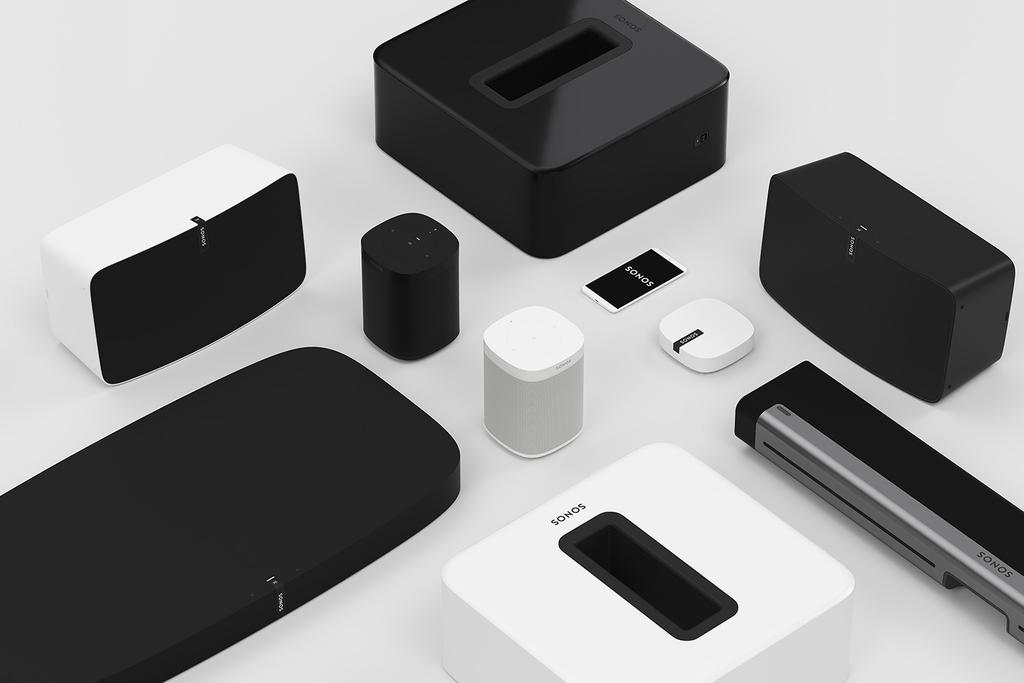
3 Sonos Home Sound System Sonos er et trådløst Home Sound System, der fylder så mange rum, som du vil (op til 32), med musik, film og tv. Lyt i et hvilket som helst rum eller alle rum - afspil en film i stuen, en podcast i køkkenet eller den samme sang overalt. Udforsk vores produkter for at få flere oplysninger. Den gratis Sonos-app guider dig gennem opsætningen og giver musikstyring til alle i huset på alle deres enheder - telefoner, tablets og computere. Nem adgang til al den musik, du elsker - streamingtjenester, podcasts og internetradio. Bland og match produkter for at opbygge et lydsystem, der passer til din livsstil.
4 Kom godt i gang Det skal du bruge: Wi-Fi - Hav dit netværksnavn og din adgangskode klar. Se Sonos-krav. Mobil enhed - Tilsluttet det samme Wi-Fi. Skal bruges til opsætningen. Sonos-appen - Du skal bruge det til at opsætte og styre dit Sonos-system (installer det på den mobile enhed, du bruger til opsætningen). En Sonos-konto - Hvis du ikke har en konto, opretter du en under opsætningen. Se flere oplysninger under Sonos-konti. Er du ny bruger af Sonos? Download appen fra din mobile enheds app-butik. Åbn appen, så guider vi dig gennem opsætningen. Når dit Sonos-system er sat op, kan du også bruge din computer til at styre musikken. Hent appen på Se for de nyeste systemkrav og kompatible lydformater. Har du allerede Sonos? Du kan nemt og når som helst tilføje nye højttalere (op til 32). Du skal blot tilslutte højttaleren og trykke på > Tilføj højttalere. Hvis du tilføjer en Boost, skal du tilslutte den, og trykke på > Indstillinger > Tilføj Boost eller Bridge. Sonos-krav Dine Sonos-højttalere og din mobilenhed med Sonos-appen skal være tilknyttet det samme Wi-Fi-netværk. Trådløs opsætning Opsætning af Sonos på dit Wi-Fi er løsningen for de fleste hjem. Du skal bare bruge: Et DSL-/kabelmodem med høj hastighed (eller en bredbåndsforbindelse baseret på optisk fiber). Trådløst hjemmenetværk på 2,4 GHz og b/g/n Bemærk: Satellit-internet kan forårsage afspilningsproblemer. Hvis du nogensinde begynder at opleve et ustabilt Wi-Fi, kan du nemt skifte til kabelbaseret opsætning. Kabelbaseret opsætning Slut en Sonos Boost eller højttaler til din router med et Ethernet-kabel, hvis: Dit Wi-Fi er langsomt, midlertidigt eller ikke når ud til alle de rum, hvor du ønsker at bruge Sonos. Dit trådløse netværk er allerede belastet med video-streaming og internetbrug, og du ønsker at etablere et separat trådløst netværk, som er dedikeret til dit Sonos-system. Dit netværk anvender udelukkende 5 GHz (kan ikke ændres til 2,4 GHz).
5 Din router understøtter kun n (du kan ikke ændre indstillingerne til at understøtte b/g/n). Bemærk: Brug et Ethernet-kabel til at forbinde computeren eller NAS-drevet med dit musikbibliotek til din router for at opnå uforstyrrede afspilninger. Hvis du vil ændre din trådløse opsætning senere, kan du se Skift til trådløs opsætning for flere oplysninger. Sonos-app Sonos-appen er tilgængelig for følgende enheder: ios-enheder med ios 9 og nyere Android 4.4 og højere macos og nyere Windows 7 og højere Bemærk: Du opsætter Sonos ved hjælp af en mobilenhed, men derefter kan du bruge en hvilken som helst enhed til at styre musikken. Airplay 2 Hvis du vil bruge AirPlay med Sonos, skal du bruge en enhed, der kører ios 11.4 eller nyere, og en Sonoshøjttaler, der understøtter AirPlay 2 (Sonos One, Play:5, Playbase og Beam). Når du streamer AirPlay, kan du tilføje ikke-kompatible Sonos-højttalere til gruppen. Understøttede formater Lydformater Understøttelse af komprimerede musikfiler af typen MP3, AAC (uden DRM), WMA uden DRM (herunder købte Windows Media-downloads), AAC (MPEG4), AAC+, Ogg Vorbis, Apple Lossless, Flac (lossless) såvel som ukomprimerede WAV- og AIFF-filer. Indbygget understøttelse af 44,1 khz sample-frekvens. Yderligere understøttelse af sample-frekvenserne 48 khz, 32 khz, 24 khz, 22 khz, 16 khz, 11 khz og 8 khz. MP3 understøtter alle frekvenser bortset fra 11 khz og 8 khz. Bemærk: Formaterne Apple "FairPlay", WMA, DRM og WMA Lossless understøttes ikke i øjeblikket. Tidligere købte Apple "FairPlay" DRM-beskyttede sange kan opgraderes. Streamingtjenester Sonos virker gnidningsfrit med de fleste musik- og indholdstjenester, såvel som med downloads fra enhver tjeneste, der udbyder DRM-frie sange. Tilgængelige tjenester varierer efter region. Se en komplet liste på
6 Internetradio Streaming MP3 HLS/AAC WMA Albumcover JPEG PNG BMP GIF Playlister Rhapsody itunes WinAmp Windows Media Player (.m3u,.pls,.wpl)
7 Udforsk vores produkter Sonos-produkter arbejder problemfrit sammen. Det er nemt at tilføje højttalere og udvide dit system, efterhånden som dit hjem ændrer sig. Højttalere til din musik Den perfekte trådløse højttaler til ethvert rum i dit hjem. Du kan endda danne par med to højttalere (samme model) i et rum og lave hver om til separate venstre og højre kanaler, så du får et bredere, større og dybere lydbillede. Play:1: Lille højttaler med mægtig lyd. Sonos One: Smarthøjttaler med indbygget stemmekontrol. Play:3: Højttaler i mellemstørrelse med stereolyd. Play:5: Den største højttaler med den mægtigste lyd. Højttalere for dit tv Sonos-produkter til dit tv giver intens biograflyd og afspiller også musik. Gør din hjemmebiografoplevelse bedre ved at tilføje en Sub, et par surround-højttalere eller begge dele. Beam: Kompakt soundbar med Amazon Alexa-stemmekontrol, perfekt til små og mellemstore rum. Kan placeres på møbler eller monteres på væggen. Playbase: Widescreenlyd og musikstreaming, skabt specielt til tv'er på standere eller møbler. Lavprofildesign, der får enheden til at forsvinde under dit tv. Playbar: Kraftfuld soundbar, perfekt til brug over eller under vægmonterede tv'er, eller kan stilles på et bord eller en konsol. Sub: Tilføj en dramatisk dybere bas til enhver Sonos-højttaler, til hjemmebiograf og musik. Stereoopgraderinger Konverter eksisterende højttalere, stereoanlæg og hjemmebiografer til musikstreamingsystemer med en forstærker. Connect: Den eksterne forstærker giver øjeblikkelig musikstreaming til din eksisterende stereo eller receiver. Connect:Amp: Den digitale forstærker er en musikstreamingopgradering til dine yndlingshøjttalere. Sonos-app Styr dit Sonos-system med Sonos-appen. Vælg hvad der skal afspilles, hvor det skal afspilles, og hvor højt det skal afspilles. I et rum eller i hele dit hjem. Søg på tværs af alle dine musiktjenester og filer samtidigt for at finde den musik, du holder af. Opret playlister på et øjeblik. Sonos-appen klarer det hele.
8 Tilbehør Find det perfekte tilbehør til dit Sonos-system på vores hjemmeside. De gange, hvor dit eksisterende Wi-Fi ikke er pålideligt nok til at streame musik, kan du købe en Sonos Boost. Vægmonteringssæt eller standere, der er skræddersyet til at passe perfekt til dine Sonos-produkter. Pladespillere, så du kan afspille vinyl på dit Sonos-system. Kabler og meget mere.

9 Sonos-appen Download Sonos-appen på din mobilenhed. Du skal bruge den til at opsætte og styre dit Sonos-system. Når systemet er sat op, kan du også bruge din computer til at styre musikken. Hent appen på Se for de nyeste systemkrav og kompatible lydformater. Ting, du kan gøre: Opdag og Afspil musik lyt til internetradio, og søg efter musik. Tilføj musik- og stemme-tjenester saml din musik ét sted, og tilføj stemmestyring for berøringsfri afspilning. Gem din favoritmusik i Mit Sonos få let overblik over musikken, du elsker. Sonos-playlister lav et udvalg af sange til en playliste, som du kan afspille, når du har lyst. Se, hvad der afspilles i dine rum gruppér rum for at sende musik overalt eller til forskellige rum. Styrefunktioner Navn på rum Se, hvad der afspilles, eller gruppér rum for at afspille den samme musik i mere end ét rum Kø Se og administrér sange i kø Afspiller nu-skærm Viser albumcover Info og valgmuligheder Se yderligere oplysninger og indstillinger, som crossfade. Afspilningsknapper Afspil/pause, frem, tilbage Valg af rum Vælg, hvor du vil afspille musikken
10 Tryk på et ikon for at finde og afspille musik. Mit Sonos Gennemse Rum Søg Et sted at gemme og afspille din yndlingsmusik og -samlinger, så du altid ved, hvor du kan finde den musik, du elsker. Gennemse musiktjenester, dit musikbibliotek og musik på din mobile enhed. Når du støder på musik, du kan lide, kan du afspille det i ethvert rum. Se, hvad der bliver afspillet i dine rum. Gruppér rum for at spille den samme musik i forskellige rum eller alle steder. Søg i dine musikkilder. Mere Tilføj musik- og stemmetjenester, indstil alarmer, åbn Hjælp og tip samt Indstillinger. Info og valgmuligheder Viser flere oplysninger og valgmuligheder for musikken. Vises i Afspiller nu og som en valgmulighed i appen, når du søger efter musik. Tryk på (ios) eller (Android) for at se valgmuligheder, inklusive: Føj til Sonos-playliste eller Føj til Mit Sonos gør din musik personlig. Kø Del denne sang (eller station) send denne sang eller station til venner via sociale medier. Glidende overgang skab en glidende overgang mellem sange. Tryk på eller Vis kø (tablets) for at se valgmuligheder, herunder: Bland lav om på rækkefølgen af sange Gentag gentag alle sange, eller tryk igen for at gentage den aktuelle sang. Gem gem køen i en playliste i Mit Sonos. Tilpas køen Når du afspiller et nummer, bliver det automatisk tilføjet til din musikkø. Du kan også tilføje sange til køen, mens du søger. Rediger, slet eller gem køen som en Sonos-playliste, så du nemt kan lytte til den igen senere. Tilføj en sang til køen Find en sang, og tryk på (ios) eller (Android).
11 Rediger køen Fra Afspiller nu skal du åbne køen og trykke på Rediger. Slet et nummer tryk på (ios) eller (Android). Flyt et nummer hold nede på, og træk nummeret hen til den nye placering. Gem en kø som en Sonos-playliste Åbn køen fra Afspiller nu, og tryk på Gem (gælder ikke sange på din mobile enhed). Se Sonos-playlister for at lære, hvordan du gemmer din kø.

12 Sonos One Der er indbygget Amazon Alexa i Sonos One, så du kan bruge din stemme til at starte og styre musikken på din Sonos. Passer perfekt på hylder, bordplader og mindre arealer eller på et væg-, loft eller højtalerstativ. Berøringsknapperne giver dig mulighed for at justere lydstyrken og for at afspille, stoppe og springe sange over. Par to Sonos One-højttalere for en utrolig stereolyd, eller brug to Sonos One-højttalere som de bagerste surround-højttalere til din Sonos hjemmebiograf. Se Kom godt i gang, når du er klar til at tilføje en Sonos One til dit system. Bemærk: Med tiden vil vi tilføje flere stemmetjenester og færdigheder. Stemmestyring er endnu ikke understøttet i alle lande denne funktion vil være tilgængelig, så snart Sonos og en stemmetjeneste sammen lancerer den i din region. Afspil/pause Lydstyrkeknap Lydstyrkeknap Statuslys Mikrofonindikator Forbind-knap Ethernet-port Vekselstrøm (lysnet)-indgang
13 Styrefunktioner og lys Lydstyrkeknap Afspil/Pause Næste/Forrige Mikrofonindikator For at ændre lydstyrken hurtigt skal du trykke og holde nede: Lydstyrke op (højre); Lydstyrke ned (venstre). Tryk en gang for at afspille musik eller for at sætte musik på pause. Tryk og hold for at tilføje musikken, som spiller i et andet rum. Stryg til højre over berøringsknapperne for at gå videre til næste sang. Stryg til venstre for at gå til forrige sang. Bemærk: Du kan ikke gå til næste eller gå tilbage, hvis du lytter til en radiostation. Tryk på mikrofon-lyset for at tænde eller slukke for mikrofonen. Når lyset er tændt, er stemmekontrollen tændt, og du kan bruge stemmekommandoer. Når lyset er slukket, er stemmekontrollen slukket. Bemærk: Hvis lyset er slukket, skal du trykke og holde Mikrofonindikatoren nede for at tale til Alexa. Slip knappen for at slå stemmekontrollen fra igen. Statuslys Angiver statussen. Du kan få flere oplysninger på Forbindelsespanel Forbind-knap Ethernet-port Vekselstrøm (lysnet)- indgang Tryk for at tilslutte under opsætningen. Brug det udleverede Ethernet-kabel, hvis du vil oprette forbindelse til en router, computer eller netværkstilknyttet lagringsenhed (NAS). Det er valgfrit. Anvend kun den medfølgende lysnetledning (anvendelse af en uoriginal lysnetledning vil ophæve garantien). Bemærk: Sæt lysnetkablet godt ind, indtil det flugter med højttalerens bund.
14 Vælg en placering Du kan næsten placere din højttaler hvor som helst. Her er lidt retningslinjer: Sonos One lyder stadig fantastisk, selvom den er placeret ved siden af en væg eller på en hylde. For at opnå den bedste ydeevne skal du sørge for, at der er minimum 2,5 cm (1 tomme) plads bag højttaleren. Den kan modstå fugt, så du kan også bruge den på dit badeværelse. Den er ikke vand-afvisende, så efterlad ikke enheden nær vand eller i regnvejr. Højttalerbeslag og -standere Find vægmonteringssæt eller standere, der er skræddersyet til at passe perfekt til dine Sonos-produkter, under Tilbehør på vores hjemmeside. Følg vejledningen i sættet. Mikrofonknap Tryk på for at tænde og slukke for mikrofonen. (Mikrofonen er ikke aktiv, hvis du ikke har installeret en stemmetjeneste). Når mikrofonens lys er tændt, er stemmekontrollen tændt, og Alexa er klar til at svare. Når mikrofonens lys er slukket, er stemmekontrollen slukket. Hvis du har installeret en stemmetjeneste, og mikrofonen er slukket, kan du stadig bruge stemmekommandoer. Du kan blot trykke og holde nede for at tale til Alexa du behøver ikke at sige vækkeordet først. Når du slipper mikrofonknappen, slukker stemmestyring igen. Specifikationer Funktion Beskrivelse Lyd Forstærker Tweeter Mellemtoneenhed Stereopar Hjemmebiograf Mikrofoner Stemmestyring Class-D digitale forstærkere Én tweeter skaber en sprød og nøjagtig gengivelse af høje frekvenser. Én mellemtoneenhed sikrer pålidelig afspilning af vokale frekvenser i mellemtonen plus dyb, fyldig bas. Lav to højttalere om til separate venstre og højre kanaler, så du får et bredere, større og dybere lydbillede. Føj to højttalere til som surround-højttalere, og få en ægte surroundoplevelse. Fjernfeltsmikrofonrække. Ekstra privatkontrol med mikrofon-led indbygget i stemmemikrofonerne, så du altid ved, når mikrofonen er tændt. Integreret stemmestyring
15 Funktion Beskrivelse Netværk* Trådløs forbindelse Ethernet-port Forbinder dit wi-fi-netværk derhjemme med en hvilken som helst b/g/ n-router. Netværk, der kun benytter n, understøttes ikke. Du kan enten ændre routerindstillingerne til b/g/n eller forbinde et Sonos-produkt til din router. Én 10/100 Mbps Ethernet-port. Du kan tilslutte et Sonos-produkt direkte til din router, hvis din Wi-Fi-forbindelse er ustabil. Generelt Strømforsyning Mål (H x B x D) Vægt V ~ Hz 1A 161,45 x 119,7 x 119,7 mm 4,08 lb (1,85 kg) Driftstemperatur 0 º til 40 ºC Opbevaringstemperatur -20 º til 70 ºC Fugtbestandighed Produktoverflade Indhold i æsken Konstrueret til at modstå høj fugtighed som f.eks. på badeværelser med aktiveret bruser. (Den er ikke vandtæt eller modstandsdygtig over for vand.) Hvid med hvidt metalgitter, sort med sort gitter Sonos One, lysnetledning, Ethernet-kabel, lynstartsvejledning og juridisk folder. * Specifikationerne kan ændres uden varsel.

16 Play:1 Den lille højttaler med den mægtige lyd. Passer i ethvert rum og fylder ethvert rum. Kan monteres på væg eller stander. To specialkonstruerede enheder, 3,5" / 9 cm mellemtoneenhed og tweeter, hver med en dedikeret forstærker Fugtresistent. Perfekt til badeværelset (eller baghaven). Par to Play:1-højttalere for en utrolig stereolyd, eller brug to Play:1-højttalere som de bagerste surroundhøjttalere til din hjemmebiograf. Se Kom godt i gang, når du er klar til at tilføje en Play:1 til dit Sonos-system. Afspil/pause Statuslys Lydstyrke op Lydstyrke ned Monteringsgevind Ethernet-port Vekselstrøm (lysnet)-indgang
17 Styrefunktioner og lys Lydstyrke op (+) Lydstyrke ned (-) Afspil/Pause Statuslys Tryk for at tilpasse lydstyrken. Bemærk: Du kan også bruge appen. Tryk en gang for at afspille musik eller for at sætte musik på pause. Tryk to gange for at springe til den næste sang (hvis den er anvendelig til den valgte musikkilde). Tryk tre gange for at springe til den forrige sang. Tryk og hold for at tilføje musik, som spiller i et andet rum. Bemærk: Du kan ikke gå til næste eller gå tilbage, hvis du lytter til en radiostation. Angiver statussen. Du kan få flere oplysninger på Forbindelsespanel Montering med gevind 1/4" / 20-gevind Ethernet-port Vekselstrøm (lysnet)-indgang Den har en indbygget monteringssokkel, så den kan monteres på væggen (monteringsbeslag medfølger ikke). Se flere oplysninger under Højttalerbeslag og - standere. Brug det udleverede Ethernet-kabel, hvis du vil oprette forbindelse til en router, computer eller netværkstilknyttet lagringsenhed (NAS). Det er valgfrit. Anvend kun den medfølgende lysnetledning (anvendelse af en uoriginal lysnetledning vil ophæve garantien). Sæt lysnetkablet godt ind, indtil det flugter med højttaleren. Vælg en placering Du kan næsten placere din højttaler hvor som helst. For at opnå maksimal nydelse, har vi nogle få retningslinjer: Play:1 er designet til at fungere godt, selv om den er placeret tæt på en væg eller en anden overflade. For optimal ydeevne anbefales det, at der er mere end 2,5 cm plads bag enheden. Play:1 er fugtbestandig, så du kan anvende den på badeværelser, men den er dog ikke vandtæt, så undlad at placere den i nærheden af vand eller at lade den stå udenfor i en regnbyge.
18 Højttalerbeslag og -standere Play:1 har en standard monteringssokkel med 1/4-20-gevind. Hvis du ønsker det, kan du nemt montere den på væggen ved hjælp af et passende monteringsbeslag (medfølger ikke). Vælg en placering, som er tæt ved en stikkontakt (lysnetledningen er 2 meter), og sørg for at undgå varme, damp, dryppende vand eller skjulte kabler, og følg instruktionerne, som medfølger dit vægmonteringssæt. Du kan hænge den med højresiden opad (kontrolknapper på toppen) eller på hovedet (kontrolknappen i bunden). Bemærk: Sørg for, at vægmonteringsbeslaget, som du anskaffer dig, understøtter mindst 3,6 kg og har et 1/ 4-20-gevind. Find vægmonteringssæt eller standere, der er skræddersyet til at passe perfekt til dine Sonos-produkter, under Tilbehør på vores hjemmeside. Følg vejledningen i sættet. Specifikationer Funktion Beskrivelse Lyd Forstærker Tweeter Mellemtoneenhed Stereopar Hjemmebiograf Class-D digitale forstærkere Én tweeter skaber en sprød og nøjagtig gengivelse af høje frekvenser. Én mellemtoneenhed sikrer pålidelig afspilning af vokale frekvenser i mellemtonen plus dyb, fyldig bas. Lav to højttalere om til separate venstre og højre kanaler, så du får et bredere, større og dybere lydbillede. Føj to højttalere til som surround-højttalere, og få en ægte surroundoplevelse. Netværk* Trådløs forbindelse Ethernet-port Forbinder dit wi-fi-netværk derhjemme med en hvilken som helst b/g/ n-router. Netværk, der kun benytter n, understøttes ikke. Du kan enten ændre routerindstillingerne til b/g/n eller forbinde et Sonos-produkt til din router. Én 10/100 Mbps Ethernet-port. Du kan tilslutte et Sonos-produkt direkte til din router, hvis din Wi-Fi-forbindelse er ustabil. Generelt Strømforsyning Mål (H x B x D) Vægt V ~ Hz 1A 161,45 x 119,7 x 119,7 mm 4,08 lb (1,85 kg)
19 Monteringsgevind Funktion Beskrivelse Standard monteringssokkel med 1/4"-20-gevind Driftstemperatur 0 º til 40 ºC Opbevaringstemperatur -20 º til 70 ºC Fugtbestandighed Produktoverflade Indhold i æsken Konstrueret til at modstå høj fugtighed som f.eks. på badeværelser med aktiveret bruser. (den er ikke vandtæt eller modstandsdygtig over for vand.) Hvid med lyst metalgitter, sort med grafitgitter Play:1, lysnetledning, Ethernet-kabel, lynstartsvejledning og juridisk folder. * Specifikationerne kan ændres uden varsel.

20 Play:3 Højttaleren i mellemstørrelse med stereolyd. Tre specialkonstruerede enheder (to mellemtoneenheder og en tweeter), hver med en dedikeret forstærker. Placer den lodret eller vandret softwaren justerer automatisk lyden for at sikre den bedste ydelse Par to Play:3-højttalere for en utrolig stereolyd, eller brug to Play:3-højttalere som de bagerste surroundhøjttalere til din hjemmebiograf. Se Kom godt i gang, når du er klar til at tilføje en Play:3 til dit Sonos-system. Afspil/pause Statuslys Lydstyrke op Lydstyrke ned Bemærk: Frontgitteret kan ikke tages af. Hvis du forsøger at afmontere gitteret, kan det resultere i, at din Play:3 beskadiges.

21 Styrefunktioner og lys Lydstyrke op (+) Lydstyrke ned (-) Afspil/Pause Statuslys Tryk for at tilpasse lydstyrken. Bemærk: Du kan også bruge appen. Tryk en gang for at afspille musik eller for at sætte musik på pause. Tryk to gange for at springe til den næste sang (hvis den er anvendelig til den valgte musikkilde). Tryk tre gange for at springe til den forrige sang. Tryk og hold for at tilføje musik, som spiller i et andet rum. Bemærk: Du kan ikke gå til næste eller gå tilbage, hvis du lytter til en radiostation. Angiver statussen. Du kan få flere oplysninger på Forbindelsespanel Ethernet-port Monteringsgevind Vekselstrøm (lysnet)-indgang Montering med gevind 1/4" /20-gevind Ethernet-port Vekselstrøm (lysnet)-indgang Den har en indbygget monteringssokkel, så den kan monteres på væggen (monteringsbeslag medfølger ikke). Se flere oplysninger under Højttalerbeslag og -standere. Brug det udleverede Ethernet-kabel, hvis du vil oprette forbindelse til en router, computer eller netværkstilknyttet lagringsenhed (NAS). Det er valgfrit. Anvend kun den medfølgende lysnetledning (anvendelse af en uoriginal lysnetledning vil ophæve garantien). Sæt lysnetkablet godt ind, indtil det flugter med højttaleren.
22 Vælg en placering Du kan næsten placere din højttaler hvor som helst. For at opnå maksimal nydelse, har vi nogle få retningslinjer: Kan placeres enten vandret eller lodret, afhængigt af, hvor der er plads EQ'en (equalizeren) justerer automatisk lyden, så der skabes den bedst mulige lyd, når retningen ændres. Designet til at fungere godt, selv om den er placeret tæt på en væg eller en anden overflade. For optimal ydeevne anbefales det, at der er mere end 2,5 cm plads bag enheden. Er ikke vandresistent, så efterlad den ikke udenfor i regnvejr, og undlad at placere den tæt ved vand. Vær forsigtig, hvis Play:3 placeres tæt ved et ældre fjernsyn med billedrør. Hvis du bemærker misfarvning eller forvrængning af din billede, skal du flytte din Play:3 længere væk fra fjernsynet. Højttalerbeslag og -standere Play:3 har en standard monteringssokkel med 1/4"-20-gevind. Hvis du ønsker det, kan du nemt montere den på væggen ved hjælp af et passende monteringsbeslag (medfølger ikke). Vælg en placering, som er tæt ved en stikkontakt (lysnetledningen er 2 meter), og sørg for at undgå varme, damp, dryppende vand eller skjulte kabler, og følg instruktionerne, som medfølger monteringsbeslaget. Bemærk: Sørg for, at vægmonteringsbeslaget, som du anskaffer dig, understøtter mindst 4,5 kg og har et 1/ 4"-20-gevind. Find vægmonteringssæt eller standere, der er skræddersyet til at passe perfekt til dine Sonos-produkter, under Tilbehør på vores hjemmeside. Følg vejledningen i sættet. Specifikationer Funktion Beskrivelse Lyd Forstærker Højttalere Slavebas Stereopar Hjemmebiograf Tre digitale klasse-d forstærkere Trevejs-højttaler - to 3" mellemtoneenheder og en tweeter. Hver enhed i produktet drives individuelt af en dedikeret forstærker. En bagudvendt slavebas med en overflade på 60 kvadratcentimeter Lav to højttalere om til separate venstre og højre kanaler, så du får et bredere, større og dybere lydbillede. Føj to højttalere til som surround-højttalere, og få en ægte surroundoplevelse.
23 Funktion Beskrivelse Netværk* Trådløs forbindelse Ethernet-port Forbinder dit wi-fi-netværk derhjemme med en hvilken som helst b/g/ n-router. Netværk, der kun benytter n, understøttes ikke. Du kan enten ændre routerindstillingerne til b/g/n eller forbinde et Sonos-produkt til din router. Én 10/100 Mbps Ethernet-port. Du kan tilslutte et Sonos-produkt direkte til din router, hvis din Wi-Fi-forbindelse er ustabil. Generelt Strømforsyning Mål (H x B x D) Vægt Monteringsgevind V ~ Hz 2A 5,2 x 10,5 x 6,3 in. 132 x 268 x 160 mm. 2,6 kg Standard monteringssokkel med 1/4"-20-gevind Driftstemperatur 0 º til 40 ºC Opbevaringstemperatur -20 º til 70 ºC Produktoverflade Indhold i æsken Hvid med lyst metalgitter, sort med grafitgitter Play:3, lysnetledning, Ethernet-kabel, lynstartsvejledning og juridisk folder. * Specifikationerne kan ændres uden varsel.

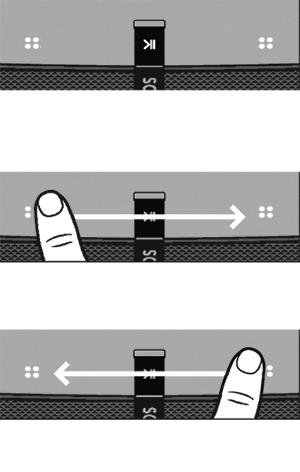
24 Play:5 Vores største højttaler med den mægtigste lyd. Hardwaren og softwaren er specialdesignet af Sonos til at levere en ren, dynamisk lyd, der er krystalklar ved ethvert lydniveau Effekten fra tre diskanter og tre mellemtoner, hver med en dedikeret forstærker, er justeret perfekt ind til at matche kabinettet og akustikken. Par to Play:5-højttalere for en utrolig stereolyd, eller brug to Play:5-højttalere som de bagerste surroundhøjttalere til din hjemmebiograf. Se Kom godt i gang, når du er klar til at tilføje en Play:5 til dit Sonos-system. Lydstyrke ned Lydstyrke Berøringsstyring Afspil/pause Stryg til højre for at skifte til næste sang (hvis relevant) Stryg til venstre for at skifte til forrige sang (hvis relevant) Bemærk: Frontgitteret kan ikke tages af. Hvis du forsøger at afmontere gitteret, kan det resultere i, at din Play:5 beskadiges.

25 Styrefunktioner og lys Lydstyrkeknap Afspil/Pause Næste/Forrige sang Statuslys For at ændre lydstyrken hurtigt skal du trykke og holde nede: Lydstyrke op (højre) Lydstyrke ned (venstre) Tryk en gang for at afspille musik eller for at sætte musik på pause. Tryk og hold for at tilføje musikken, som spiller i et andet rum. Stryg til højre over berøringsknapperne for at gå videre til næste sang. Stryg til venstre for at gå til forrige sang. Bemærk: Du kan ikke gå til næste eller gå tilbage, hvis du lytter til en radiostation. Angiver statussen. Du kan få flere oplysninger på Forbindelsespanel Vekselstrøm (lysnet)- indgang Ethernet-port Stereolyd ind Forbind-knap Forbind-knap Ethernet-port Tryk for at tilslutte under opsætningen. Brug det udleverede Ethernet-kabel, hvis du vil oprette forbindelse til en router, computer eller netværkstilknyttet lagringsenhed (NAS). Det er valgfrit.
26 Vekselstrøm (lysnet)-indgang Stereolyd ind (3,5 mm / 1/8") Anvend kun den medfølgende lysnetledning (anvendelse af en uoriginal lysnetledning vil ophæve garantien). Bemærk: Sæt lysnetkablet godt ind, indtil det flugter med højttalerens bund. Brug til at tilslutte eksterne musikafspillere. Vælg en placering Du kan næsten placere din højttaler hvor som helst. For at opnå maksimal ydelse, har vi nogle få retningslinjer: Play:5 er en substantiel og kraftfuld højttaler og skal placeres på en flad overflade, som er robust og holdbar nok til at understøtte den ordentligt. Vær sikker på, at Play:5'erens gummifødder sidder fuldstændigt på den på den flade overflade. Hold et område fri på mindst 5 cm hele vejen rundt om Play:5 inklusive dens strømkabel. Har du en enkelt Play:5-højttaler anbefaler Sonos at placere den vandret, så du får et bredt stereoperspektiv. (En enkelt Play:5-højttaler placeret lodret er en mono-højttaler der er ingen kanaladskillelse). Placer Play:5 i den side af rummet, der er modsat din lytteposition (så tæt på højden af dine ører som muligt for at opnå det bedste resultat). Se Stereopar vedrørende placering af et stereopar. Play:5 er fugtbestandig, så du kan anvende den på badeværelser, men den er dog ikke vandtæt, så undlad at placere den i nærheden af vand eller at lade den stå udenfor i en regnbyge. Højttalerbeslag og -standere Find vægmonteringssæt eller standere, der er skræddersyet til at passe perfekt til dine Sonos-produkter, under Tilbehør på vores hjemmeside. Følg vejledningen i sættet. Ekstern kilde Se Fra andre lydenheder for at lære at tilslutte en ekstern kilde, såsom en forforstærket pladespiller, til en hvilken som helst Sonos-højttaler, der har en forbindelse til en ekstern kilde. Specifikationer Funktion Beskrivelse Lyd Forstærker Tweeter Mellemtoneenhed Seks digitale klasse-d-forstærkere der er perfekt tilpassede de seks dedikerede højttalerdrivere og rummets akustik. Tre tweetere skaber den skarpeste og klareste højfrekvensrespons. Fire mid-woofere sørger for pålidelig afspilning af vokale frekvenser i mellemtonen plus dyb, fyldig bas - uden forvrængning, selv ved høje lydstyrker.
27 Faseinddelt opstilling af højttalere (tre enheder på toppen og tre i bunden) Stereopar Hjemmebiograf Funktion Beskrivelse Giver et bredt stereolydniveau, der styrer lyden til venstre, højre og i midten. Lav to højttalere om til separate venstre og højre kanaler, så du får et bredere, større og dybere lydbillede. Føj to højttalere til som surround-højttalere, og få en ægte surroundoplevelse. Netværk* Trådløs forbindelse Ethernet-port Forbinder dit wi-fi-netværk derhjemme med en hvilken som helst b/g/ n-router. Netværk, der kun benytter n, understøttes ikke. Du kan enten ændre routerindstillingerne til b/g/n eller forbinde et Sonos-produkt til din router. Én 10/100 Mbps Ethernet-port. Du kan tilslutte et Sonos-produkt direkte til din router, hvis din Wi-Fi-forbindelse er ustabil. Generelt Mikrofoner Højttalere med et serienummer, der begynder med "1704" eller højere har ikke mikrofoner. Der er to indbyggede mikrofoner i højttalere med et serienummer, der begynder med "1703" eller lavere, men disse er ikke aktiveret og kan ikke bruges. Gå til, hvis du har spørgsmål. Strømforsyning V ~ Hz 2,3A Ekstern lydindgang Mål (H x B x D) Vægt Monteringsgevind 3,5 mm tilslutning for ekstern lydkilde med auto-registrering 364 (b) x 203 (h) x 154 (d) mm 6,36 kg Ingen Driftstemperatur 0 º til 40 ºC Opbevaringstemperatur -20 º til 70 ºC Fugtbestandighed Produktoverflade Indhold i æsken Konstrueret til at modstå høj fugtighed som f.eks. på badeværelser med aktiveret bruser. (den er ikke vandtæt eller modstandsdygtig over for vand.) Mat hvid eller mat sort overflade, grafitgitter Play:5, lysnetledning, Ethernet-kabel, lynstartsvejledning og juridisk folder. * Specifikationerne kan ændres uden varsel.
28 Beam Den smarte, kompakte soundbar til dit tv. Afspil alt musik, tv, film, podcasts, radio, lydbøger og computerspil. Perfekt størrelse til placering på en kommode eller på væggen over eller under dit tv. Fantastisk til små og mellemstore rum. Mikrofonknap så du kan bruge den uden hænder. Hurtig og nem konfiguration. Kun ét kabel skal forbindes til dit tv. Kan udvides. Tilføj en Sub og to Sonos-højttalere, som f.eks. Play:1'ere, for at opnå 5.1-surroundlyd. Du kan få flere oplysninger på Sonos-hjemmebiograf. Se Kom godt i gang, når du er klar til at tilføje en Beam til dit Sonos-system. Styrefunktioner og lys Stryg, tryk, tap, eller spørg med Beam kan du selv vælge, hvordan du vil styre lyden. Brug berøringsstyringen tryk eller stryg for at styre. Stemmestyring Indstil det, og brug din stemme til at tænde og slukke for tv'et, justere lydniveauet eller afspille musik. Brug appen. Brug dit tv's fjernbetjening. Mikrofonindikator Statuslys Lydstyrke ned Afspil/pause Lydstyrke op Lydstyrkeknap Afspil/Pause Tryk for at lave mindre justeringer, eller tryk og hold nede for hurtigt at ændre lydstyrken: Lydstyrke op (højre) Lydstyrke ned (venstre) Bemærk: Du kan også bruge appen, Alexa eller fjernbetjeningen. Tryk for at afspille eller sæt lyd på pause. Næste/Forrige (Kun musik) Stryg til højre over berøringsknapperne for at gå videre til næste sang. Stryg til venstre for at gå til forrige sang. Bemærk: Du kan ikke gå til næste eller gå tilbage, hvis du lytter til en radiostation.
29 Mikrofonindikator Tryk på mikrofon-lyset for at tænde eller slukke for mikrofonen. Når lyset er tændt, er stemmekontrollen tændt, og du kan bruge stemmekommandoer. Når lyset er slukket, er stemmekontrollen slukket. Bemærk: Hvis lyset er slukket, skal du trykke og holde Mikrofonindikatoren nede for at tale til Alexa. Slip knappen for at slå stemmekontrollen fra igen. Statuslys Angiver statussen. Du kan få flere oplysninger på Forbindelsespanel Vekselstrøm (lysnet)-indgang Forbind-knap Ethernet-port HDMI-port Vekselstrøm (lysnet)-indgang Forbind-knap Ethernet-port HDMI-port Anvend kun den medfølgende lysnetledning (anvendelse af en uoriginal lysnetledning vil ophæve garantien). Bemærk: Sæt lysnetkablet godt ind, indtil det flugter med højttaleren. Tryk for at tilslutte under opsætningen. Brug et Ethernet-kabel, hvis du vil oprette forbindelse til en router, computer eller netværkstilknyttet lagringsenhed (NAS). Det er valgfrit. Brug et USB-kabel til at slutte soundbaren til dit tv. Vælg en placering Du kan placere Beam på en kommode eller montere den på væggen over eller under dit tv. Placeret på en kommode Placér vandret på en stabil og plan overflade, der er mindst 50 mm fra tv'et. Undgå at placere den lodret eller på siden. Blokér ikke tv'ets IR-sensor.
30 Hvis den placeres på en hylde, skal den placeres mod kanten, og der skal være mindst fem centimeters mellemrum på begge sider for at opnå den bedste lydkvalitet. Sørg for, at der er et mellemrum på 2,5 cm over Beam, så du kan nå berøringsknapperne. Du får den bedste lydkvalitet, hvis du holder begge ender af Beam mindst 30 cm væk fra en væg eller anden genstand. Vægmontering Se Vægmontering for at sætte Beam på en væg. Tilslut kablerne Før du går i gang 1. Afbryd forbindelsen mellem eksisterende hjemmebiograf- eller surround sound-udstyr og dit tv. 2. Tilslut eventuelle eksterne enheder som fx en kabelboks eller dvd-afspiller direkte til dit tv. Tilslut lysnetledningen 1. Indsæt lysnetledningen sikkert i strømporten på Beam, indtil den er helt tilsluttet. Strømport Lysnetledning 2. Tilslut den anden ende af lysnetledningen i et strømstik. Advarsel:Anvend kun den medfølgende lysnetledning (anvendelse af en uoriginal lysnetledning vil ophæve garantien). Forbind Beam til dit tv Brug et HDMI-kabel til at slutte soundbaren til dit tv. Du skal muligvis også bruge den optiske adapter (det fortæller appen). 1. Indsæt HDMI-kablet helt i HDMI-porten på Beam. HDMI-port HDMI-kabel 2. Slut HDMI-kablet til dit tv. Du har to muligheder: Hvis dit tv har en HDMI ARC-port, forbind HDMI-kablet direkte til tv'ets HDMI ARC-port. Hvis dit tv ikke har en HDMI ARC-port, anvend den optiske adapter på HDMI-kablet og forbinde det til tv'ets optiske digitale udgang.
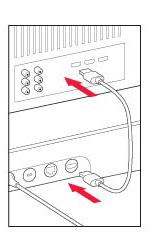
31 Hvis dit tv har en HDMI ARC-port HDMI ARC er en særlig port, der ser ud som en regulær HDMI-port. Selvom de ser ens ud, vil lyden ikke fungere, hvis du anvender en regulær HDMI-port. 1. I nærheden af lydudgangen på dit tv skal du se efter en HDMI ARC-port. Den kan være på bagsiden eller på siden af dit tv. Du ved, at det er en ARC-port, fordi der står "ARC" på mærkaten. ARC HDMI 2. Forbind HDMI-kablet direkte til tv'ets HDMI ARC-port. Tv'ets HDMI ARC-port Beams HDMI-port Bemærk: Hvis du ikke kan finde ordet "ARC" på mærkaten, er det ikke den korrekte port. Se Hvis dit tv ikke har en HDMI ARC-port. Hvis dit tv ikke har en HDMI ARC-port Du skal bruge den optiske lydadapter. 1. Fjern beskyttelseshætten fra den optiske adapter.
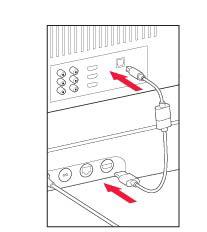
32 2. Sæt den optiske adapter på HDMI-kablet. Fjern beskyttelseshætten Optisk adapter HDMI-kabel 3. Forbind den optiske adapter til tv'ets optiske digitale lydudgang. Tv'ets optiske digitale lydudgang Optisk adapter tilsluttet HDMI-kablet Beams HDMI-port Bemærk:Den optiske adapters port er "D"-formet. Sørg for, at stikket sættes korrekt i porten. Hvis du indsætter adapteren forkert, kan det beskadige kablet. Hvis du ikke har appen, kan du downloade den fra app-butikken. Du skal bruge den til at opsætte og styre dit Sonos-system. Se Kom godt i gang. Mikrofonknap Tryk på for at tænde og slukke for mikrofonen. (Mikrofonen er ikke aktiv, hvis du ikke har installeret en stemmetjeneste).
33 Når mikrofonens lys er tændt, er stemmekontrollen tændt, og Alexa er klar til at svare. Når mikrofonens lys er slukket, er stemmekontrollen slukket. Hvis du har installeret en stemmetjeneste, og mikrofonen er slukket, kan du stadig bruge stemmekommandoer. Du kan blot trykke og holde nede for at tale til Alexa du behøver ikke at sige vækkeordet først. Når du slipper mikrofonknappen, slukker stemmestyring igen. Vægmontering Vejledning Brug vægmonteringssættet til Beam. Du kan købe det på Følg vejledningen i sættet. Sørg for, at der er et mellemrum på 2,5 cm over Beam, så du kan nå berøringsknapperne. Hvis du placerer den over dit tv, skal du sikre dig, at du kan nå berøringsknapperne. Du får den bedste lydkvalitet, hvis du holder begge ender af Beam mindst 30 cm væk fra en væg eller anden genstand. Indhold i monteringssæt Vægbeslag 4 rawlplugs 4 vægskruer 2 skruer Bemærk: Smid ikke skabelonen ud. Den kan ligne indpakningsmateriale.
34 1. Tape papskabelonen fast til væggen over eller under dit TV. Brug et vaterpas. Montér den med 25 mm afstand (minimum) for at have adgang til berøringsknapperne på Beam. (Installer ikke Beam lodret.) 2. Markér midten af monteringshullerne, og fjern skabelonen. 3. Brug et 8 mm bor til at bore for (se Oplysninger om vægmontering).
35 4. Indsæt, og fastgør rawlplugs. (Brug ikke rawlplugs, hvis du monterer på træ.) 5. Placér beslaget på væggen, og stram vægskruerne let for at fastgøre beslaget. Justér placeringen med et vaterpas, og stram skruerne.
36 6. Tilslut strøm- og HDMI-kablerne til Beam. 7. Placér Beam på beslaget.
37 8. Fastgør Beam til beslaget med monteringsskruerne. Oplysninger om vægmontering Vægmateriale Forboring Brug rawlplugs Brug skruer Træstolpe 3 mm (1/8") bit Nej Ja Gipsplade (ingen stolpe) 8 mm (5/16") bit Ja Ja
38 Hård træplade eller dobbeltplade 8 mm (5/16") bit Ja Ja Gipsvæg 8 mm (5/16") bit Nej, kræver væganker Ja Beton eller mursten 8 mm (5/16") bit Ja Ja Specifikationer Funktion Beskrivelse Lyd Forstærker Elliptisk subwoofer Tweeter Mikrofoner Stemmestyring Systemkrav Fem digitale forstærkere fra D-klassen. Fire dynamiske subwoofere sørger for pålidelig afspilning af vokale frekvenser i mellemtonen plus dyb, fyldig bas. Én tweeter skaber en sprød og klar gengivelse af høje frekvenser. En gruppe af fjernfeltsmikrofoner anvendes til avanceret buedannelse og ekko-annullering på flere kanaler. Ekstra privatkontrol med LED indbygget i stemmemikrofonerne, så du ved, når mikrofonen er tændt. Integreret stemmestyring Tv med HDMI ARC eller optisk digital lydudgang, bredbåndsforbindelse og Sonos-appen. Netværk* Trådløs forbindelse Ethernet-port Se Sonos-krav. Én 10/100 Mbps Ethernet-port. Du kan tilslutte et Sonos-produkt direkte til din router, hvis din Wi-Fi-forbindelse er ustabil. Generelt Strømforsyning V ~ Hz 2,5A Mål (H x B x D) Vægt 68 mm i højden x 651 mm i bredden x 100 mm i dybden 2,8 kg Driftstemperatur 0 C til 40 C Opbevaringstemperatur -20 C til 50 C Kontroller Understøttede enheder Brug din fjernbetjening, stemme, berøringsstyring eller Sonos-appen. Tilsluttes tv'et med HDMI-kabel (med eller uden en tilsluttet optisk adapter). Afspiller kilder, der er tilsluttet tv'et, herunder tv-bokse og spilkonsoller. Indhold i æsken Soundbar, lysnetkabel, HDMI-kabel, optisk adapter, lynstartsvejledning og folder med juridiske oplysninger. * Specifikationerne kan ændres uden varsel.

39 Playbar Soundbar til hjemmebiograf og musikstreaminghøjttaler i én. Sofistikeret konstruktion med 9 højttalere. Simpel opsætning med to ledninger. En til strøm. En til dit tv. Kan placeres fladt på et tv-bord eller monteres horisontalt over eller under tv'et. Kan udvides. Tilføj en Sub og to Sonos-højttalere for at opnå 5.1-surroundlyd. Du kan få flere oplysninger på Sonos-hjemmebiograf. Se Kom godt i gang, når du er klar til at tilføje en Playbar til dit Sonos-system. Infrarød sensorlampe Afspil/pause Statuslys Infrarød sensorlampe Lydstyrke op Lydstyrke ned Bemærk: Gitterdugen kan ikke afmonteres. Forsøg på afmontering kan beskadige din Playbar.

40 Styrefunktioner og lys Lydstyrke op (+) Lydstyrke ned (-) Afspil/pause Statuslys Infrarød sensorlampe Tryk for at tilpasse lydstyrken. Bemærk: Du kan også bruge appen og fjernbetjeningen. Tryk en gang for at afspille musik eller for at sætte musik på pause. Tryk to gange for at springe til den næste sang (hvis den er anvendelig til den valgte musikkilde). Tryk tre gange for at springe til den forrige sang. Tryk og hold for at tilføje musik, som spiller i et andet rum. Bemærk: Du kan ikke gå til næste eller gå tilbage, hvis du lytter til en radiostation. Angiver statussen. Du kan få flere oplysninger på IR-sensoren modtager signalerne, som sendes fra fjernbetjeningen. Når din Playbar modtager en lydstyrke- eller dæmpkommando, lyser IR-lampen kortvarigt. Du kan justere denne indstilling, så lyset aldrig vises. Gå til > Indstillinger > Rumindstillinger og vælg det rum, hvor din Playbar er. Vælg Fjernbetjening > IRsignallampe. Forbindelsespanel IR-repeater Vekselstrøm (lysnet)-indgang Digital lydindgang (optisk) Ethernet-porte

41 Ethernet-porte (2) Digital lydindgang (optisk) Brug det udleverede Ethernet-kabel, hvis du vil oprette forbindelse til en router, computer eller netværkstilknyttet lagringsenhed (NAS). Det er valgfrit. Anvend et optisk kabel for tilslutning mellem Playbaren og dit tv. Den optiske indgang understøtter Dolby Digital og stereo. Vekselstrøm (lysnet)-indgang Anvend kun den medfølgende lysnetledning (anvendelse af en uoriginal lysnetledning vil ophæve garantien). Bemærk: Sæt lysnetkablet godt ind, indtil det flugter med højttaleren. IR-repeater Lader kommandoerne fra din fjernbetjening nå dit tv, hvis Playbaren er placeret foran tv'et. Vælg en placering Du kan placere Playbaren på en kommode eller montere den på væggen over eller under dit tv. Placeret på en kommode Placér vandret på en stabil og plan overflade, der er mindst 50 mm fra tv'et. Undgå at placere den lodret eller på siden. Blokér ikke tv'ets IR-sensor. Denne indstilling er som standard aktiveret, men kan deaktiveres. Gå til > Indstillinger > Rumindstillinger og vælg det rum, hvor din Playbar er. Vælg Fjernbetjening > IRrepeater. For at bevare lydkvaliteten skal du sørge for at tilslutningspanelet vender mod tv'et (Sonos-logoet skal være nærmest tv'et). Undgå at placere i et skab eller på en hylde.
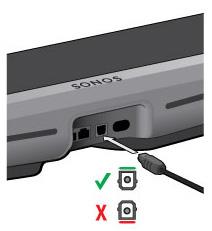
42 Begge ender af Playbaren skal være mindst 30 cm fra væggen eller andre hindringer. Vægmontering Se Vægmontering for at sætte Playbaren på en væg. Tilslut kablerne Før du går i gang 1. Afbryd forbindelsen mellem eksisterende hjemmebiograf- eller surround sound-udstyr og dit tv. 2. Tilslut eventuelle eksterne enheder som fx en kabelboks eller dvd-afspiller direkte til dit tv. Slut soundbaren til dit tv. 1. Afmonter beskyttelseshætten fra hver ende af det optiske lydkabel. 2. Tilslut det optiske lydkabel mellem dit tv's digitale lydudgang (optisk) og Playbarens digitale lydindgang (optisk). Pas på ikke at bukke eller sno kablet.
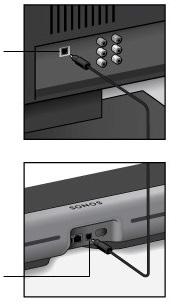
43 Bemærk:Playbarens digitale lydindgang og det optiske kabel er "D"-formet. Sørg for, at stikket sættes korrekt i porten. Tv'ets digitale lydudgang (optisk) VIGTIGT: Sørg for at afmontere beskyttelseshætterne fra hver ende af det optiske lydkabel, før det forbindes. Playbarens digitale lydindgang (optisk) Tilslut lysnetledningen Isæt lysnetkablet, og tilslut Playbaren. Sæt lysnetkablet godt ind, indtil det flugter med overfladen. Hvis du ikke har appen, kan du downloade den fra app-butikken. Du skal bruge den til at opsætte og styre dit Sonos-system. Se Kom godt i gang. Vægmontering Du kan placere Playbaren på en væg over eller under et vægmonteret tv. Brug vægmonteringssættet til Playbar. Du kan købe det på Følg vejledningen i sættet. Advarsel: Brug ikke anden hardware til at montere Playbar. Vejledning Montér den med 25 mm afstand (minimum) mellem Playbar og dit tv, hvis den monteres under dit tv. Montér den med 50 mm afstand (minimum) mellem Playbar og dit tv, hvis den monteres over dit tv. Oprethold lydkvaliteten: Sørg for at tilslutningspanelet vender væk fra tv'et. Begge ender af Playbaren skal være mindst 30 cm fra væggen eller andre hindringer. Bemærk: Slut strøm- og lydkablerne til Playbaren, før du monterer den på væggen.

44 Du skal bruge Tape En syl eller andet spidst afmærkningsværktøj En Phillips-skruetrækker Elektrisk skrue-/boremaskine med Phillips-bit Bemærk: Der medfølger 2 ekstra skruer og rawlplugs i vægmonteringssættet. Brug disse til at give yderligere forstærkning, hvis du vil. 1. Tape skabelonen fast til væggen over eller under dit TV. Brug et vaterpas. 50 mm (2") Sørg for at tilslutningspanelet vender VÆK fra tv'et for at få den optimale lyd. 25 mm (1") 2. Brug et spids værktøj til at gennembore skabelonen og markere monteringshullerne. Marker tættere på hullernes hjørner. 3. Fjern skabelonen.
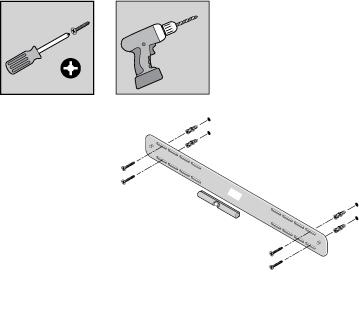
45 4. Forbor hullerne. Oplysninger om vægmontering Vægmateriale Forboring Brug rawlplugs Brug skruer Træstolpe 3 mm (1/8") bit Nej Ja Gipsplade (ingen stolpe) 4,5 mm (3/16") bit Ja Ja Hård træplade eller dobbeltplade 4,5 mm (3/16") bit Ja Ja Gipsvæg 6,5 mm (1/4") bit Ja Ja Beton eller mursten 3 mm (1/8") bit Ja Ja 5. Indsæt, og fastgør rawlplugs. (Brug ikke rawlplugs, hvis du monterer på træ.) 6. Placér beslaget på væggen, og stram skruerne let for at fastgøre beslaget. Justér placeringen med et vaterpas, og stram skruerne.
46 7. Hæng Playbaren sikkert på beslagkrogene. Specifikationer Funktion Beskrivelse Lyd Forstærker Tweeter Mellemtoneenhed Systemkrav Ni digitale klasse-d-forstærkere der er perfekt tilpassede de ni dedikerede højttalerdrivere og rummets akustik. Tre tweetere skaber den skarpeste og klareste højfrekvensrespons. Seks mid-woofere giver dig hele spektret af lydeffekter og musik fra venstre og højre kanaler, og en skarp, klar dialog fra midten. Mid-wooferne fungerer som en faseinddelt opstilling af højttalere, så det du hører matcher det, du ser på skærmen. Tv med optisk lydudgang, bredbåndsforbindelse og en Sonos-app. Internettilsluttet tv er ikke påkrævet. Netværk* Trådløs forbindelse Ethernet-port (2) Forbinder dit wi-fi-netværk derhjemme med en hvilken som helst b/g/ n-router. Netværk, der kun benytter n, understøttes ikke. Du kan enten ændre routerindstillingerne til b/g/n eller forbinde et Sonos-produkt til din router. To 10/100 Mbps Ethernet-porte. Du kan tilslutte et Sonos-produkt direkte til din router, hvis din Wi-Fi-forbindelse er ustabil.
47 Funktion Beskrivelse Generelt Strømforsyning Mål (H x B x D) Vægt V ~ Hz 2A 85 mm (H) x 900 mm (B) x 140 mm (D) 5,4 kg Driftstemperatur 0 C til 40 C Opbevaringstemperatur -20 C til 70 C Flere placeringsmuligheder Kontroller Understøttede enheder Indhold i æsken Montér Playbar på væggen enten over eller under tv'et, eller placer den på tv-bordet. Brug din fjernbetjening, stemme, berøringsstyring eller Sonos-appen. Playbar tilsluttes dit tv med et enkelt optisk kabel, og afspiller alle kilder, der er tilsluttet tv et, herunder tv-bokse og spillekonsoller. Playbar, lysnetkabel, optisk lydkabel, lynstartsvejledning og folder med juridiske oplysninger. * Specifikationerne kan ændres uden varsel.
48 Playbase Lydoplevelsen fra biografen og musikstreaming til tv'er på standere eller møbler. Slankt design, der får enheden til at forsvinde under dit tv. Kan sikkert understøtte tv'er på op til 34 kg. Simpel opsætning med to ledninger. En til strøm. En til dit tv. Kan udvides. Tilføj en Sub og to Sonos-højttalere for at opnå 5.1-surroundlyd. Du kan få flere oplysninger på Sonos-hjemmebiograf. Se Kom godt i gang, når du er klar til at tilføje en Playbase til dit Sonos-system. Afspil og styr din musik med Sonos-appen eller berøringsknapperne. Lydstyrke Afspil/ Lydstyrke Stryg til højre for at skifte til næste Stryg til venstre for at skifte til Berøringsstyring
49 Styrefunktioner og lys Lydstyrkeknap Afspil/Pause For at ændre lydstyrken hurtigt skal du trykke og holde nede: Lydstyrke op (højre); Lydstyrke ned (venstre). Tryk for at afspille eller sæt lyd på pause. Forbindelsespanel Næste/Forrige sang Statuslys Infrarød sensorlampe Stryg til højre over berøringsknapperne for at gå videre til næste sang. Stryg til venstre for at gå til forrige sang. Bemærk: Du kan ikke gå til næste eller gå tilbage, hvis du lytter til en radiostation. Angiver statussen. Du kan få flere oplysninger på IR-sensoren modtager signalerne, som sendes fra fjernbetjeningen. Når din Playbase modtager en lydstyrke- eller dæmp-kommando, vises IR-signalet kortvarigt. Forbind-knap Ethernet-port Vekselstrøm (lysnet)-indgang Digital lydindgang (optisk) Ethernet-port Digital lydindgang (optisk) Brug det udleverede Ethernet-kabel, hvis du vil oprette forbindelse til en router, computer eller netværkstilknyttet lagringsenhed (NAS). Det er valgfrit. Du skal kun bruge denne indgang for at tilslutte enten Playbase eller en Sonos Bridge eller Boost. Anvend et optisk kabel for tilslutning mellem Playbasen og dit tv.

50 Vekselstrøm (lysnet)-indgang Forbind-knap Anvend kun den medfølgende lysnetledning (anvendelse af en uoriginal lysnetledning vil ophæve garantien). Bemærk: Sæt lysnetkablet godt ind, indtil det flugter med højttaleren. Tryk for at tilslutte under opsætningen. Vælg en placering Din Playbase kan placeres under dit tv eller på en hylde. Under tv'et på en enkelt fod Løft dit tv, og placér Playbase under det, så Sonos-logoet vender fremad. Sørg for, at dit tv står fuldstændigt på Playbase uden at gå udover. Dit tv bør ikke veje mere end 34 kg. Sørg for, at der er mindst 2,5 cm mellem Playbase og andre overflader, fx vægge eller skabe. Under tv'et med på en todelt fod Playbase understøtter de fleste tv'er med separate fødder i nærheden af skærmens kant. Den passer sikkert i pladsen mellem fødderne under skærmen. Fødderne skal være mindst 58 mm høje for at have plads til Playbase. Hvis fødderne står for tæt på hinanden eller ikke er høje nok, må du ikke forsøge at presse Playbase på plads. På en hylde i tv-kabinettet For at få den bedste lyd skal du placere din Playbase så tæt på yderkanten som muligt, UDEN at den vipper ud over kanten. Der skal være mindst 5 cm frit hele vejen omkring Playbase. Bemærk: Anbring ikke genstande, som vejer mindre end 2,3 kg, på din Playbase, da lydsystemets vibrationer kan få dem til at falde ned. Tilslut kablerne 1. Afbryd forbindelsen mellem eksisterende hjemmebiograf- eller surround sound-udstyr og dit tv.

51 2. Tilslut eventuelle eksterne enheder som fx en kabelboks eller dvd-afspiller direkte til dit tv. Forbind Playbase til dit tv 1. Afmonter beskyttelseshætten fra hver ende af det optiske lydkabel. 2. Tilslut det optiske lydkabel mellem dit tv's digitale lydudgang (optisk) og Playbases digitale lydindgang (optisk). Pas på ikke at bukke eller sno kablet. Bemærk:Playbasens digitale lydindgang og det optiske kabel er "D-formet". Sørg for, at stikket sættes korrekt i porten. VIGTIGT: Sørg for at afmontere beskyttelseshætterne fra hver ende af det optiske lydkabel. Tilslut lysnetledningen Isæt lysnetkablet, og tilslut Playbasen. Tryk netledningen godt fast i din Playbase, indtil den flugter med overfladen. Hvis du ikke har appen, kan du downloade den fra app-butikken. Du skal bruge den til at opsætte og styre dit Sonos-system. Se Kom godt i gang.
52 Specifikationer Funktion Beskrivelse Lyd Forstærker Højttalere Systemkrav Ti digitale Class-D-forstærkere Ti højtalere seks mellemfrekvenshøjttalere, tre diskanthøjttalere og en subwoofer. Tv med optisk lydudgang, bredbåndsforbindelse og Sonos-appen. Netværk* Trådløs forbindelse Ethernet-port Forbinder dit wi-fi-netværk derhjemme med en hvilken som helst b/g/n-router. Netværk, der kun benytter n, understøttes ikke. Du kan enten ændre routerindstillingerne til b/g/n eller forbinde et Sonos-produkt til din router. Én 10/100 Mbps Ethernet-port. Du kan tilslutte et Sonos-produkt direkte til din router, hvis din Wi-Fi-forbindelse er ustabil. Generelt Strømforsyning V ~ Hz 2,3A Mål (H x B x D) Vægt 2,20 x 28,35 x 14,96 in. 56 x 720 x 380 mm. 9,8 kg Driftstemperatur 0 C til 40 C Opbevaringstemperatur -20 C til 70 C Kontroller Understøttede enheder Indhold i æsken Brug din fjernbetjening, stemme, berøringsstyring eller Sonos-appen. Playbase tilsluttes dit tv med et enkelt optisk kabel, og afspiller alle kilder, der er tilsluttet tv et, herunder tv-bokse og spillekonsoller. Playbase, lysnetkabel, Ethernet-kabel, optisk lydkabel, lynstartsvejledning og folder med juridiske oplysninger. * Specifikationerne kan ændres uden varsel.
53 Amp Amp har en indbygget state-of-the-art, digital forstærker, der kan drive store eller små højttalere, så du kan nyde overlegen lydkvalitet i alle rum. Driv dine højttalere på bogreolen, på gulvet, i væggen og i loftet. Tilslut dit tv for at skabe det ultimative underholdningssystem. Stream alt det du elsker med Sonos-appen og AirPlay. Tilslut en lydenhed, såsom en pladespiller eller en telefon, og hør musikken højt. Se Kom godt i gang, når du er klar til at tilføje en Amp til dit Sonos-system. Styrefunktioner og lys Stryg, tryk eller tap med Amp kan du selv vælge, hvordan du vil styre lyden. Brug berøringsstyringen på Amp. Brug vores app. Brug dit tv's fjernbetjening. Statuslys Touch- Infrarød sensor Bemærk: Se Sonos-appen for flere oplysninger om, hvordan man bruger vores app. Touch-betjening Statuslys Lydstyrkeknap Angiver statussen. Du kan få flere oplysninger på Tryk for at lave mindre justeringer, eller tryk og hold nede for hurtigt at ændre lydstyrken: Lydstyrke op (højre) Lydstyrke ned (venstre) Bemærk:Du kan også bruge vores app eller din fjernbetjening.
54 Afspil/Pause Næste/Forrige (Kun musik) Infrarød sensor Tryk for at afspille eller sætte lyd på pause. Tv Når tv'et er tændt, skal du trykke på for at slå lyden til og fra. Musik Når tv'et er slukket, skal du trykke på for sætte musikken på pause eller genstarte musikken. Stryg til højre over berøringsknapperne for at gå til næste sang. Stryg til venstre for at gå til forrige sang. Bemærk:Du kan ikke gå til næste eller gå tilbage, hvis du lytter til en radiostation. IR-sensoren modtager signalerne, som sendes fra fjernbetjeningen. Forbindelsespanel HDMI ARC Forbind-knap Vekselstrøm (lysnet)-port Analog lyd ind Ethernetporte Subwoofer-udgang Højttalerterminaler HDMI ARC Forbind-knap Vekselstrøm (lysnet)-port Brug et HDMI-kabel til at forbinde din Amp til dit tv's HDMI ARC-port. Tryk for at tilslutte under opsætningen. Anvend kun den medfølgende lysnetledning (anvendelse af en uoriginal lysnetledning vil ophæve garantien). Bemærk: Sæt lysnetkablet godt ind.
55 Analog lyd ind Ethernetporte (2) Subwoofer-udgang Bemærk:Hvis du frakobler din subwoofer, skal du sørge for også at afbryde subwooferens kabel fra Ampudgangen. Højttalerterminaler Brug et standard-rca-lydkabel for tilslutning af Amp's analoge lydindgange til lydudgangene fra en separat lydkomponent, som f.eks. en pladespiller eller en bærbar musikafspiller. Brug et Ethernetkabel, hvis du vil oprette forbindelse til en router, computer eller netværkstilknyttet lagringsenhed (NAS). Det er valgfrit. Tilslut en aktiv subwoofer til denne udgang med et standard-rca-kabel. Systemet registrerer, når et kabel er sluttet til subwoofer-udgangen, og justerer automatisk afskæringsfrekvensen. Anvend højttalerkabel af høj kvalitet for tilslutning af dine højttalere til Amp. Hvad kan du gøre med Amp? Afspil musik gennem dine yndlingshøjttalere Forbind dine favorithøjttalere på bogreolen, på gulvet, i væggen eller i loftet til Amp for at streame al den musik, du elsker. Tilslut en pladespiller, stereo eller bærbar musikafspiller og afspil lyden på enhver Sonoshøjttaler. Gør lyden fra dit tv bedre Tilslut Amp til dit tv for at skabe det ultimative underholdningssystem. Brug Amp og et par tredjepartshøjttalere til at oprette to lydkanaler foran. Brug Amp med tredjepartshøjttalere til at tilføje surroundlyd, hvis du allerede har en Sonos hjemmebiografhøjttaler (Beam, Playbase, Playbar eller en anden Amp), der er tilsluttet dit tv. (For endnu dybere lyd, tilføj en Sonos Sub eller tilslut en tredjeparts subwoofer). Se Forbind Amp til dit tv for flere oplysninger. Vælg en placering Du kan placere Amp næsten hvor som helst - i et elektronikstativ, på en hylde eller på en kommode med dit tv. Stativmontering Amp kan nemt monteres i elektronikstativ. Placer to Amp'er side om side i et 2U-stativ. Placer fire Amp'er i et 3U-stativ. Placeret på en kommode Placer vandret på en stabil og plan overflade mindst 50 mm fra tv'et. Blokér ikke tv'ets IR-sensor. Hvis den placeres på en hylde, skal den placeres mod kanten, og der skal være mindst syv centimeters frirum på alle sider. Bloker ikke forsiden af Amp'en, så du kan nå berøringsknapperne.
56 Tilslut kablerne Tilslut de ønskede højttalere Dine højttaleres effektspecifikation skal være mindst 125 W for 8 Ohm-højttalere og mindst 200 W for 4 Ohmhøjttalere. Tilslut ikke højttalere, der er specificeret under 4 ohm. Bemærk: Amp kan drive højttalere med nominel impedans over 4 ohm. To par parallelforbundne 8 ohm højttalere understøttes også. Forbind ikke dine højttalere i serie, da det vil resultere i dårlig lydkvalitet. 1. Fjern hætten fra bananstikket, så du har adgang til forbindelseshullet. 2. Indsæt den afisolerede ende af højttalerkablet i hullet, og sæt derefter hætten på bananstikket for at sikre forbindelsen. Bemærk: Forbind den røde (+) terminal og den sorte (-) terminal fra hver højttaler med det tilsvarende bananstik og terminal på Amp. Forkert tilslutning af faser vil resultere i et mudret lydbillede og manglende retningsbestemmelse af lyden. 3. Sæt bananstikket i den rigtige højttalerterminal på bagsiden af Amp. 4. Gentag proceduren for at montere de øvrige højttalerkabler. Tilslut lysnetledningen Isæt lysnetkablet, og tilslut Amp. Du skal bruge vores app til at opsætte og styre dit Sonos-system. Hvis du ikke har Sonos-appen, kan du downloade den fra din app-butik. Se Styrefunktioner og lys. Forbind Amp til dit tv Brug et HDMI-kabel til at forbinde din Amp til dit tv. Når den er tilsluttet, skaber Amp to lydkanaler foran og afspiller din tv-lyd gennem dine foretrukne ikke-sonos-højttalere. Bemærk: Du skal muligvis også bruge den optiske adapter (det fortæller appen). 1. Indsæt HDMI-kablet helt i HDMI-porten på Amp. 2. Slut HDMI-kablet til dit tv. Du har to muligheder: Hvis dit tv har en HDMI ARC-port, forbind HDMI-kablet direkte til tv'ets HDMI ARC-port. Hvis dit tv ikke har en HDMI ARC-port, anvend den optiske adapter på HDMI-kablet og forbind det til tv'ets optiske digitale udgang. Hvis dit tv har en HDMI ARC-port HDMI ARC er en særlig port, der ser ud som en standard HDMI-port. Selvom de ser ens ud, vil lyden ikke fungere, hvis du anvender en standard HDMI-port. 1. I nærheden af lydudgangen på dit tv skal du finde HDMI ARC-porten.
57 Den kan være på bagsiden eller på siden af dit tv. Se efter porten med "ARC" på mærkaten. ARC HDMI 2. Forbind HDMI-kablet direkte til tv'ets HDMI ARC-port. Bemærk: Hvis du ikke kan finde en port med ordet "ARC" på mærkaten, har dit tv ikke en HDMI ARC-port. Se Hvis dit tv ikke har en HDMI ARC-port. Hvis dit tv ikke har en HDMI ARC-port Du skal bruge den optiske lydadapter. 1. Fjern beskyttelseshætten fra den optiske adapter. 2. Sæt den optiske adapter på HDMI-kablet. Fjern beskyttelseshætten Optisk adapter HDMI-kabel 3. Forbind den optiske adapter til tv'ets optiske digitale lydudgang. Bemærk: Den optiske adapters port er "D"-formet. Sørg for, at stikket sættes korrekt i porten. Hvis du indsætter adapteren forkert, kan det beskadige kablet. Du skal bruge vores app til at opsætte og styre dit Sonos-system. Hvis du ikke har Sonos-appen, kan du downloade den fra din app-butik. Se Styrefunktioner og lys.
58 Ekstern kilde Se Fra andre lydenheder for at lære at tilslutte en ekstern kilde, såsom en forforstærket pladespiller, til en hvilken som helst Sonos-højttaler, der har en line-in-forbindelse. Skift fra stereo til mono Amp spiller som standard lyd i stereo. Du kan indstille den således, at Amp spiller i to monokanaler, når du spiller musik. 1. Tryk på > Indstillinger > Rumindstillinger, og vælg rummet. 2. Tryk på Avanceret lyd > Stereo/Mono, og vælg derefter en indstilling. Specifikationer Funktion Beskrivelse Lyd Forstærker Forstærkereffekt Digital klasse D-forstærker 125 W/kanal ved 8 ohm Højttalertilslutninger Bananstik (2) Eksterne kilder understøttet Subwoofer-udgang Lydenhed med analog RCA-udgang eller optisk udgang (kræver en optisk adapter). Tv-enhed med analog HDMI ARC-udgang eller optisk udgang (kræver en optisk adapter). Auto-registrering af RCA-type, justerbar afskæring Netværk Trådløs forbindelse Forbinder dit wi-fi-netværk derhjemme med en hvilken som helst b/ g/n-router. Netværk, der kun benytter n, understøttes ikke. Du kan enten ændre routerindstillingerne til b/g/n eller forbinde et Sonos-produkt til din router. Ethernet-porte Dobbelte Ethernet-porte kan forbinde Amp til et kablet hjemmenetværk og tillade tilslutning af yderligere Sonos-afspillere. Generelt Systemkrav Strømforsyning Styrefunktioner Statusindikator Mål (H x B x D) Vægt Passive højttalere med højttalerkabler, bredbåndsinternet og Sonos-appen. AC V, Hz Touch-betjening af lydstyrke op/ned, forrige/næste nummer og afspil/pause. Lyset angiver status for Amp. 64 mm i højden x 217 mm i bredden x 217 mm i dybden 2,1 kg Driftstemperatur 0 C til 40 C
59 Funktion Beskrivelse Opbevaringstemperatur -20 C til 50 C Produktoverflade Sort Indhold i pakken Sonos Amp, Sonos bananstik (2), lysnetkabel, juridiske/garantioplysninger og lynstartsvejledning. * Specifikationerne kan ændres uden varsel.

60 Connect:Amp Den forstærkede musikstreamingopgradering til dine yndlingsindendørs- eller udendørshøjttalere. Tilslut en lydenhed, såsom en pladespiller eller en telefon, og hør musikken højt. Den indbyggede forstærker fungerer med både store og små højttalere. Ekstern RCA-kilde til tilslutning af en række afspilningskilder. Par den med din Sonos-hjemmebiografhøjttaler for at få surroundlyd med dine foretrukne ikke-sonoshøjttalere. Se Kom godt i gang, når du er klar til at tilføje en Connect:Amp til dit Sonos-system. Afspil/pause Statuslys Lydstyrke op (+) Lydstyrke ned (-)

61 Styrefunktioner og lys Lydstyrke op (+) Lydstyrke ned (-) Afspil/Pause Statuslys Tryk for at tilpasse lydstyrken. Bemærk: Du kan også bruge appen. Tryk en gang for at afspille musik eller for at sætte musik på pause. Tryk to gange for at springe til den næste sang (hvis den er anvendelig til den valgte musikkilde). Tryk tre gange for at springe til den forrige sang. Tryk og hold for at tilføje musik, som spiller i et andet rum. Bemærk: Du kan ikke gå til næste eller gå tilbage, hvis du lytter til en radiostation. Angiver statussen. Du kan få flere oplysninger på Forbindelsespanel Analog lyd ind Subwoofer-udgang Ethernet-porte Valg af spænding Vekselstrøm (lysnet)- indgang Højre højttalerterminaler Venstre højttalerterminaler Ethernet-porte (2) Højre højttalerterminaler Venstre højttalerterminaler Brug et Ethernet-kabel (medfølger) til at tilslutte en router, computer eller en anden netværksenhed, som f.eks. en netværksforbundet lagringsenhed (NAS). Lysdiodeindikatorer: Grøn (linkforbindelse) Blinker gult (netværksaktivitet) Anvend højttalerkabel af høj kvalitet for tilslutning af den højre højttaler til Connect:Amp. Anvend højttalerkabel af høj kvalitet for tilslutning af den venstre højttaler til Connect:Amp.

62 Valg af spænding Vekselstrøm (lysnet)-indgang Analog lyd ind Subwoofer-udgang Bemærk: Hvis du frakobler din subwoofer, skal du sørge for også at afbryde subwooferens kabel fra Connect:Ampudgangen V~ / V~ Hz Vælg den korrekte indstilling for spænding for dit land. Anvend kun den medfølgende lysnetledning til tilslutning af strøm (anvendelse af en uoriginal lysnetledning vil ophæve garantien). Du kan anvende et standard-rca-kabel for tilslutning af Connect:Amp's analoge lydindgange til lydudgangene fra en separat lydkomponent, som f.eks. en pladespiller. Du kan slutte en aktiv subwoofer til denne udgang med et standard-rca-kabel. Systemet registrerer, når et kabel er sluttet til subwoofer-udgangen, og justerer automatisk afskæringsfrekvensen. Tilslut kablerne Tilslut de ønskede højttalere Dine højttaleres effektspecifikation skal være mindst 75 W for 8 Ohm-højttalere og mindst 150 W for 4 Ohmhøjttalere. Tilslut ikke højttalere, der er specificeret under 4 ohm. 1. Brug din tommel- eller pegefinger til at skubbe den fjederpåvirkede bøsning indad for at få adgang til tilslutningshullet. 2. Isæt den afisolerede ende af højttalerkablet i hullet, og slip bøsningen. Den afisolerede del skal sidde godt fast i bøsningen. Bemærk: Forbind den røde (+) terminal og den sorte (-) terminal med de tilsvarende terminaler på Sonos Connect:Amp. Forkert tilslutning af faser vil resultere i et mudret lydbillede og manglende retningsbestemmelse af lyden. 3. Gentag proceduren for at montere de øvrige højttalerkabler. Hvis dine højttalere har bananstik, kan du slutte stikkene direkte i bananbøsningerne på bagsiden af din CONNECT:AMP i stedet for. Tilslut lysnetledningen Isæt lysnetkablet, og tilslut Sonos Connect:Amp. Hvis du ikke har appen, kan du downloade den fra app-butikken. Du skal bruge den til at opsætte og styre dit Sonos-system. Se Kom godt i gang.
63 Ekstern kilde Se Fra andre lydenheder for at lære at tilslutte en ekstern kilde, såsom en forforstærket pladespiller, til en hvilken som helst Sonos-højttaler, der har en forbindelse til en ekstern kilde. Specifikationer Funktion Beskrivelse Lyd Forstærker Specificeret effekt Højttalertilslutninger Ekstern kilde-forbindelser Subwoofer-udgang Hjemmebiograf Klasse D 110 W RMS (2x55 W kontinuerlig gennemsnitlig effekt i 8 ohm, THD+N<0,02 %)* Fjederbelastede bøsninger (i Nordamerika har Connect:Amp kombinerede fjederbelastede bøsninger/bananbøsninger). Auto-registrering af RCA-type Auto-registrering af RCA-type, 80 Hz afskæring Par den med en Sonos-hjemmebiografhøjttaler for at få ægte surroundlyd. Når du opsætter en Connect:Amp til brug med surround-lyd, skal du bruge Ethernet-kabler til at forbinde begge Sonos-produkter til din router. Netværk* Trådløs forbindelse Ethernet-port Forbinder dit wi-fi-netværk derhjemme med en hvilken som helst b/g/n-router. Netværk, der kun benytter n, understøttes ikke. Du kan enten ændre routerindstillingerne til b/g/n eller forbinde et Sonos-produkt til din router. To 10/100 Mbps Ethernet-porte. Du kan tilslutte et Sonos-produkt direkte til din router, hvis din Wi-Fi-forbindelse er ustabil. Generelt Strømforsyning Mål (H x B x D) Vægt V ~ / V ~ Hz 2A 89 x 185 x 207 mm (3,50 x 7,28 x 8,15 in.) 2,3 kg Driftstemperatur 0 º til 40 ºC Opbevaringstemperatur -20 º til 70 ºC Produktoverflade Indhold i æsken Anodiseret, ekstruderet, præcisionsfremstillet aluminiumshus. Aluminiumshuset indeholder også passiv køling. Connect:Amp, lysnetledning, Ethernet-kabel, lynstartsvejledning og juridisk folder. * Specifikationerne kan ændres uden varsel.

64 Connect Den øjeblikkelige musikstreamingopgradering til din eksisterende stereo eller modtager. Bringer musikstreaming til det lydudstyr, du allerede ejer. Fleksibel. Med analoge, optiske og koaksiale digitale lydudgange. Ekstern kilde. Tilslut en hvilken som helst enhed, du ønsker. Stream LP'er fra din forstærkede pladespiller til Sonos-højttalere i et hvilket som helst rum. Se Kom godt i gang, når du er klar til at tilføje en Connect til dit Sonos-system. Afspil/pause Statuslys Lydstyrke op + Lydstyrke ned -

65 Styrefunktioner og lys Lydstyrke op (+) Lydstyrke ned (-) Afspil/Pause Statuslys Tryk for at tilpasse lydstyrken. Bemærk: Du kan også bruge appen. Tryk en gang for at afspille musik eller for at sætte musik på pause. Tryk to gange for at springe til den næste sang (hvis den er anvendelig til den valgte musikkilde). Tryk tre gange for at springe til den forrige sang. Tryk og hold for at tilføje musik, som spiller i et andet rum. Bemærk: Du kan ikke gå til næste eller gå tilbage, hvis du lytter til en radiostation. Angiver statussen. Du kan få flere oplysninger på Forbindelsespanel Ethernet-porte TOSLINK digital lyd ud Vekselstrøm (lysnet)-indgang Koaksial digital lyd ud Analog lyd ud Analog lyd ind Ethernet-porte (2) Vekselstrøm (lysnet)-indgang Brug et Ethernet-kabel (medfølger) til at tilslutte en router, computer eller en anden netværksenhed, som f.eks. en netværksforbundet lagringsenhed (NAS). Lysdiodeindikatorer: Blinker grønt (netværksaktivitet) Gult (linkforbindelse) Anvend kun den medfølgende lysnetledning (anvendelse af en uoriginal lysnetledning vil ophæve garantien).
66 Analog lyd ind Analog lyd ud TOSLINK digital lyd ud Koaksial digital lyd ud Brug et standard-rca-lydkabel (inkluderet) til at slutte lydudgangene fra en separat lydkomponent, som f.eks. en forforstærket pladespiller, til Sonos Connects analoge lydindgange. Brug et standard-rca-lydkabel (inkluderet) til at slutte Sonos-produktets analoge lydudgange til lydindgangene på en separat lydkomponent, som f.eks. en forstærker eller receiveren til din hjemmebiograf. Du kan bruge et optisk TOSLINK-lydkabel til at slutte Sonos Connect's digitale TOSLINK-lydudgang til lydindgangene på en separat lydkomponent, som f.eks. en forstærker eller receiveren til din hjemmebiograf. Du kan bruge et digitalt koaksialkabel til at slutte Sonosproduktets koaksiale, digitale lydudgang til lydindgangene på en separat lydkomponent, som f.eks. en forstærker eller receiveren til din hjemmebiograf. Tilslut kablerne Tilslut lysnetledningen Isæt lysnetkablet, og tilslut din Sonos Connect. Hvis du slutter til aktive højttalere Du kan få brug for et Y-lydadapterkabel (et 1/8" stereoministik til to RCA-hanstik) for at slutte computerhøjttalerne til lydudgangene på Sonos-produktet. Hvis dine højttalere har et 1/8" stereohanstik, skal du montere en hun/hun-kobling mellem højttalerstikket og Y-lydadapterkablet. Hvis du ikke har appen, kan du downloade den fra app-butikken. Du skal bruge den til at opsætte og styre dit Sonos-system. Se Kom godt i gang.

67 Hvis du slutter til en hjemmebiograf eller en forstærker Hvis du har digitale indgange på din hjemmebiograf eller din forstærker, kan du enten bruge et optisk TOSLINK-kabel eller et digitalt koaksialkabel til at slutte Sonos CONNECT's digitale udgang til den digitale indgang på receiveren. Hvis du har analoge indgange på din hjemmebiograf eller din forstærker, kan du bruge et standard- RCA-kabel til at slutte Sonos Connect's analoge lydudgang til lydindgangene på receiveren. Vælg den tilhørende indgangskanal på receiveren. Se Styring af lydstyrken fra en hjemmebiograf eller en forstærker for at justere lydstyrkeindstillinger. Hvis du ikke har appen, kan du downloade den fra app-butikken. Du skal bruge den til at opsætte og styre dit Sonos-system. Se Kom godt i gang. Hvis du slutter til en computer Du skal bruge et stereo mini-til-rca Y-adapterkabel (et 1/8" stereoministik til to RCA-hanstik) for at slutte Sonos-produktets analoge lydudgang til computerens lydindgang. Hvis du ikke har appen, kan du downloade den fra app-butikken. Du skal bruge den til at opsætte og styre dit Sonos-system. Se Kom godt i gang. Ekstern kilde Se Fra andre lydenheder for at lære at tilslutte en ekstern kilde, såsom en forforstærket pladespiller, til en hvilken som helst Sonos-højttaler, der har en forbindelse til en ekstern kilde. Ekstern udgang Styring af lydstyrken fra en hjemmebiograf eller en forstærker Du kan styre lydstyrken udelukkende fra din hjemmebiograf eller din forstærker ved at ændre niveauet for linjeudgangen på Sonos Connect til Fast. Gå til > Indstillinger > Rumindstillinger. Vælg det Sonos-produkt, der er tilsluttet receiveren. Vælg Niveau for linjeudgang, og vælg Fast.
68 Bemærk: Når du ændrer niveauet for linjeudgangen til Fast på din Sonos Connect, kan du ikke justere lydstyrken eller indstillinger for equalizeren via en Sonos-app. Styring af lydstyrken fra Sonos 1. Indstil din hjemmebiografs eller din forstærkers lydstyrke til et typisk lytteniveau. 2. Hvis niveauet for linjeudgangen ikke i øjeblikket er indstillet til Variabel, skal du ændre det. Gå til > Indstillinger > Rumindstillinger. Vælg det Sonos-produkt, der er tilsluttet receiveren. Vælg Niveau for linjeudgang, og vælg Variabel. 3. Anvend Sonos-appen til at indstille lydstyrken på dit Sonos-system, så du kan høre musik. Det kan være i den høje ende af lydstyrkeskalaen. 4. Om nødvendigt kan du indstille lydstyrken på din hjemmebiograf eller din forstærker igen, så lydstyrkeområdet for appen dækker dit typiske lytteområde. Brug Sonos til at styre lydstyrken på din hjemmebiograf eller forstærker Indstil Niveau for ekstern udgang til Gennemgang for at bruge Sonos til at styre lydstyrken på din hjemmebiograf eller forstærker. Du kan justere lydstyrken ved hjælp af Sonos-appen, knapperne på en højttaler, en tredjepartscontroller eller endda din stemme (hvis du har en stemmeaktiveret højttaler). Gå til > Indstillinger > Rumindstillinger. Vælg den Sonos Connect, der er tilsluttet receiveren. Vælg Niveau for linjeudgang, og vælg Gennemgang. Connect forbliver på en fast lydstyrke og sender lydstyrkekommandoer til hjemmebiografen eller forstærkeren for at justere lydstyrken. Bemærk: Før du indstiller Niveau for ekstern udgang til Gennemgang, skal du sørge for, at din forstærker understøtter det. Hvis din forstærker ikke understøtter Gennemgang, kan du ikke styre lydstyrken, når du vælger den som Niveau for ekstern udgang. Specifikationer Funktion Beskrivelse Lyd Lydkvalitet Ekstern kilde Ekstern udgang THD+N<0,009%, 20 Hz-20 khz Analog (RCA), auto-registrering Analog (RCA), digital (optisk og koaksial) Netværk* Trådløs forbindelse Ethernet-port Forbinder dit wi-fi-netværk derhjemme med en hvilken som helst b/g/ n-router. Netværk, der kun benytter n, understøttes ikke. Du kan enten ændre routerindstillingerne til b/g/n eller forbinde et Sonos-produkt til din router. To 10/100 Mbps Ethernet-porte. Du kan tilslutte et Sonos-produkt direkte til din router, hvis din Wi-Fi-forbindelse er ustabil.
69 Funktion Beskrivelse Generelt Strømforsyning Mål (H x B x D) Vægt V ~ Hz 100mA 74 x 136 x 140 mm (2,91 x 5,35 x 5,51 in.) 0,69 kg Driftstemperatur 0 º til 40 ºC Opbevaringstemperatur -20 º til 70 ºC Produktoverflade Indhold i æsken Lys grå/polycarbonatmateriale af høj kvalitet Sonos Connect, lysnetledning, Ethernet-kabel, RCA-stereokabel, ministereokabel (han) til RCA (han), lynstartsvejledning og juridisk folder. * Specifikationerne kan ændres uden varsel.

70 Sub Sonos Sub gør din lydoplevelse endnu bedre. Den føjer omgående en dimension med dyb bas til din lydoplevelse. Den kan placeres overalt, da den er trådløs og kompakt placer den lodret eller vandret på en gulvoverflade. Toppen af den akustiske åbning fungerer også som håndtag, så du kan løfte den. Se Kom godt i gang, når du er klar til at tilføje en Sub til dit Sonos-system. Bemærk: Sonos Sub er designet til brug med enhver Sonos-højttaler, undtaget Sonos Connect. Sørg for at opsætte mindst én højttaler, før du tilføjer din Sub. Akustisk åbning Statuslys Forbind- Ethernet-port Vekselstrøm (lysnet)-indgang

71 Styrefunktioner og lys Forbind-knap Statuslys Tryk for at tilslutte under opsætningen. Angiver statussen. Du kan få flere oplysninger på Forbindelsespanel Ethernet-port Vekselstrøm (lysnet)-indgang Anvend et Ethernet-kabel for tilslutning mellem Sub'en og dit netværk. Anvend kun den medfølgende lysnetledning til tilslutning af strøm (anvendelse af en uoriginal lysnetledning vil ophæve garantien). Kontrollér, at du bruger det korrekte netstik, der anvendes i dit land. Tryk netledningen godt ind i Sub'en, indtil den flugter med overfladen. Vælg en placering Vælg en placering - Den er konstrueret til at levere optimal lyd, uanset hvor du placerer den. Brug den akustiske åbning som håndtag til at løfte Sub'en ud af kassen. Du skal altid bøje i knæene, når du løfter tunge genstande, så du undgår belastning af ryggen. Kontroller, at mindst én side af åbningen ikke er blokeret. Placerer du den lodret mod en væg, må frontåbningen ikke blokeres. Hvis du placerer Sub'en vandret på gulvet, må du ikke tildække oversiden. Sub'en er konstrueret til at blive placeret på gulvet. Du kan placere den i et hjørne, mod væggen eller bag, under eller ved siden af ethvert møbel på enhver type gulvoverflade. Du kan enten placere Sub'en lodret eller vandret. Hvis du vil anvende den vandret, kan du fastgøre de permanente filtfødder (medfølger). Se flere oplysninger under Fastgør fødderne. Sørg for, at mindst én side af den rektangulære åbning (akustisk åbning) ikke er blokeret. Hvis du placerer Sub'en lodret mod en væg, må den akustiske åbning på forsiden ikke blokeres. Hvis du placerer Sub'en vandret på gulvet, må du ikke tildække oversiden. Efterlad mindst 3 cm mellemrum langs Sub'ens overside, hvis den placeres under et møbel.

72 Bemærk:Sub'en indeholder stærke magneter. Placer ikke Sub'en i nærheden af udstyr, der er følsomt over for magnetfelter. Fastgør fødderne Hvis du vil anvende Sub'en vandret på et gulv, kan du fastgøre de permanente filtfødder (medfølger) for at beskytte dit gulv. Hvis du stiller den på et tæppe eller anvender den lodret, behøver du ikke at fastgøre filtfødderne. Bemærk: Filtfødderne kan ikke fjernes en stærk lim holder dem permanent fastgjort til Sub'en. 1. Læg Sub'en ned, så Sonos-logoet vender nedad. Sørg for, at du klæber filtfødderne til den side af enheden, hvor der ikke er et Sonos-logo. 2. Placer den vedlagte vejledning på et hjørne af enheden, og fold flapperne over siden. Filtfod Skabelon til placering af filtfødder 3. Træk beskyttelsen af en af fødderne. 4. Tryk filtfoden (med limsiden nedad) ned mod enheden inden for den runde del af skabelonen. 5. Fastgør de andre 3 filtfødder på samme måde.
73 Tilslut kablerne Isæt lysnetkablet, og tilslut Sub'en. Sørg for at trykke lysnetledningen godt ind i Sub'en, indtil den flugter med overfladen. Hvis du ikke har appen, kan du downloade den fra app-butikken. Du skal bruge den til at opsætte og styre dit Sonos-system. Se Kom godt i gang. Sørg for at opsætte mindst én højttaler, før du tilføjer din Sub. Bemærk: Når Sub'en har dannet par med en Sonos-højttaler, vises den ikke separat i Rum. Enhver ændring du foretager af den Sonos-højttaler (lydstyrke, dæmp, musikvalg), påvirker også Sub'en. Sub-indstillinger Sub'ens indstillinger fastlægges i den indledende konfigurationsproces. Hvis du vil foretage ændringer, skal du følge trinnene herunder for at justere, hvordan Sub'en fungerer med det tilknyttede Sonos-produkt eller det tilknyttede stereopar. 1. Vælg > Indstillinger > Rumindstillinger. 2. Vælg det rum, der er knyttet til Sonos Sub'en. Det vises som Rum (+Sub) i Rumindstillinger. 3. Vælg Avanceret lyd -> Sub-indstillinger. 4. Vælg en af de følgende muligheder: Sub: Vælg Til eller Fra for at tænde eller slukke for Sub'ens lyd. Sub-niveau: Anvend skyderen for at øge eller mindske lydstyrken i Sub'en. (Du kan anvende denne indstilling til at matche lyden fra subwooferen med lyden fra dine hovedhøjttalere). Fasekontrol: Vælg 0 eller 180 grader for at indstille fasekontrollen for din Sonos Sub eller tredjepartssubwoofer. Dette kan hjælpe med at integrere din subwoofer med andre højttalere i rummet. (Du får vist denne indstilling, når du parrer en Sonos Sub eller en tredjepartssubwoofer med en Sonos Amp eller Connect:Amp). Afskæringsfrekvens: Juster frekvensen, hvor lyden overgår til subwooferen. Som standard er den 80 Hz. Du kan evt. vælge en anden afskæringsfrekvens, hvis: Lyden fra højttalerne er forvrænget ved høje lydstyrker et skift til en mindre højttalerstørrelse kan muligvis hjælpe. Du er opmærksom på Sub'ens placering, når du lytter til musik skift til en større højttalerstørrelse kan
74 muligvis hjælpe. 1 Kompakt 110 Hz Hz 3 90 Hz 4 Reol/loft 80 Hz 5 70 Hz 6 Gulv 60 Hz 7 50 Hz Omkalibrer Sub'en Efter den indledende konfiguration kan du foretage justeringer, så ydelsen fra Sub'en optimeres. Hvis du flytter Sub'en til et andet sted, køber nye højttalere, eller blot vil justere lyden, skal du følge nedenstående trin for at omkalibrere Sub'en. Du kan kun gøre dette med en Android-enhed. 1. Vælg > Indstillinger > Rumindstillinger. 2. Vælg det rum, der er knyttet til Sonos Sub'en. Det vises som Rum (+Sub) i Rumindstillinger. 3. Vælg Avanceret lyd > Omkalibrer Sub. 4. Følg vejledningen for at optimere ydelsen af din Sub: Vælg størrelsen af dine stereohøjttalere (kun Connect:Amp). Tryk på Afspil for at sammenligne lydstyrken af to testlyde, A og B, og vælg derefter Ingen forskel, A er højere eller B er højere. Tryk på Afspil for at lytte til en testlyd, og vælg derefter dit foretrukne niveau. Du kan parre din Sub med en anden højttaler Du kan nemt parre din Sub med en anden Sonos-højttaler (alle undtaget Sonos Connect). Hvis du flytter Sub'en til et andet rum, skal du vente på, at statuslyset stopper med at blinke, efter du har sat den til igen. 1. Vælg > Indstillinger > Rumindstillinger. 2. Vælg det rum, der på nuværende tidspunkt er knyttet til Sonos Sub'en. Det vises som Rum (+Sub) i Rumindstillinger. 3. Vælg Fjern Sub. 4. Vælg en af følgende indstillinger: Du kan parre din Sub med en anden Sonos-højttaler ved at vælge Vælg rum til Sub. Hvis du ikke vil anvende Sub'en i øjeblikket, skal du vælge Anvend ikke SUB. Den vises i Rum som Sub (ikke anvendt), indtil du parrer den med en anden Sonos-afspiller.
75 Specifikationer Funktion Beskrivelse Lyd Forstærker Højttalere Dobbelte akustikporte Frekvensgang Ren digital lyd Automatisk equalizer Digital klasse D-forstærker To effektudlignende højttalere placeret mod hinanden leverer en dyb, fyldig lyd uden resonans i kabinettet. Justeret til at forbedre Sub-ydelsen. Afspiller ned til 25 Hz. Alle filterindstillinger, den aktive equalizer og tidsjusteringen foretages digitalt via state-of-the-art DSP (Digital Signal Processing)-kredsløb, der betyder lydkvalitet og effekt uden tab. Systemet justerer automatisk lydindstillingerne på tværs af alle tilsluttede komponenter. Netværk* Ethernetport Trådløs forbindelse Én 10/100 Mbps Ethernetport. Du kan tilslutte et Sonos-produkt direkte til din router, hvis din Wi-Fi-forbindelse er ustabil. Forbinder dit wi-fi-netværk derhjemme med en hvilken som helst b/g/ n-router. Netværk, der kun benytter n, understøttes ikke. Du kan enten ændre routerindstillingerne til b/g/n eller forbinde et Sonos-produkt til din router. Generelt Strømforsyning Mål (H x D x B) Vægt V ~ Hz 2A 15,3 x 6,2 x 15,8 tommer, 389 x 158 x 402 mm. 16 kg Driftstemperatur 0 C til 40 C Opbevaringstemperatur -20 C til 70 C Flere placeringsmuligheder Fødder af gummi og filt Understøttede enheder Indhold i æsken Flere placeringsmuligheder - opretstående eller liggende. Indbyggede gummifødder, valgfrie fødder af filt medfølger. Sub'en fungerer med alle Sonos-produkter undtaget den ikke-forstærkede Sonos Connect. Sonos Sub, netledning, lynstartsvejledning og juridisk folder. * Specifikationerne kan ændres uden varsel.

76 Boost Til de gange, hvor dit eksisterende Wi-Fi ikke er pålideligt nok til at streame musik Boost giver et signal, der udsendes 360 grader rundt gennem vægge og lofter, og giver solid dækning. Streamer uden afbrydelser i de mest udfordrende Wi-Fi-miljøer. Omgår dit Wi-Fi for at oprette et separat, højtydende trådløst netværk, kun til Sonos højttalere. Hvornår skal man bruge en Boost Når dit Wi-Fi er langsomt eller ustabilt, eller dit netværk allerede bliver brugt til videostreaming, gaming og internetbrug. Når dit Wi-Fi ikke når ud til alle de rum, hvor du ønsker at bruge Sonos. Udvid rækkevidden af dit Sonossystem ved at placere en Boost mellem den Sonos-højttaler, der er uden for rækkevidden, og resten af Sonos-systemet. Dit netværk anvender udelukkende 5 GHz (kan ikke ændres til 2,4 GHz). Din router understøtter kun n (du kan ikke ændre indstillingerne til at understøtte b/g/n). Forbind-knap Statuslys
77 Styrefunktioner og lys Forbind-knap Statuslys Tryk for at tilslutte under opsætningen. Angiver statussen. Du kan få flere oplysninger på Forbindelsespanel Ethernet-porte Vekselstrøm (lysnet)-indgang Ethernet-porte (2) Vekselstrøm (lysnet)-indgang Brug et Ethernet-kabel, hvis du vil oprette forbindelse til en router, computer eller netværkstilknyttet lagringsenhed (NAS). Det er valgfrit. Anvend kun den medfølgende lysnetledning (anvendelse af en uoriginal lysnetledning vil ophæve garantien). Bemærk: Kontrollér, at du bruger det korrekte netstik, der anvendes i dit land. Vælg en placering Hvis du har købt en Boost som erstatning for et Sonos-produkt, der er tilsluttet din router, skal du først føje din Boost til dit Sonos-system, derefter tilslutte den til din router, og til sidst flytte den oprindeligt kabelforbundne. Hvis du har købt en Boost til at udvide rækkevidden af dit Sonos-system, så skal du placere den mellem den Sonos-højttaler, der er uden for rækkevidden, og resten af Sonos-systemet. Tilslut den, og tryk på > Indstillinger > Tilføj Boost eller Bridge.
78 Vægmontering 1. Vælg en placering, som er tæt ved en stikkontakt (lysnetledningen er 1,8 meter), væk fra varmekilder, skjulte kabler, gasrør osv. 2. Skru en metrisk M3.5 rundhovedet skrue i væggen, og lad der være en afstand mellem væggen og skruehovedet (ca. 3,3 mm). Bemærk:Skruer med fladt hoved kan også anvendes. 3. Placer Boost på væggen og før den lige nedad, så skruehovedet føres ind i den lille nøglehulsåbning på bagsiden af Boost. Specifikationer Funktion Ethernet-forbindelse Netværks-bridging Trådløs forbindelse Beskrivelse 2-ports switch, 10/100 Mbps, auto-mdi/mdix Switch med to porte gør det muligt at oprette forbindelse til dit netværk eller til andre Sonos-højttalere. Udvid SonosNets rækkevidde brug en Boost til at udvide SonosNet-signalet til arealer, som ikke kan nås af resten af Sonossystemet. Virker på SonosNet, et sikkert AFS-krypteret, trådløst peer-to-peernetværk dedikeret til brug for Sonos for at reducere wi-fi-forstyrrelser. Strømforsyning V ~ Hz 0,3A Mål (H x B x D) Vægt Anbefalet monteringsskrue 33 x 115 x 115 mm 0,191 kg Metrisk M3.5 rundhovedet skrue Driftstemperatur 0 C til 40 C Afslut Indhold i æsken Hvidt polycarbonat-materiale af høj kvalitet Sonos Boost, lysnetledning, Ethernet-kabel, lynstartsvejledning og juridisk folder. * Specifikationerne kan ændres uden varsel.
79 Rum Du kan gruppere alle dine højttalere sammen for at afspille den samme musik til en fest, eller lade alle i huset lytte til noget forskelligt. Tryk på for at se, hvad der bliver afspillet i hvert rum. Åbn Rumindstillinger for at tilpasse et rum. Afspil musik overalt Spil forskelligt musik i et enkelt eller alle rum: Eller Hvis du befinder dig på skærmen Afspiller nu, skal du blot trykke på musikken. Hvis du gennemser, skal du trykke på Afspil den samme musik i mere end ét rum: Eller og vælge Afspil i et andet rum. for at vælge, hvor du vil afspille Tryk på > Gruppe. Hvis du er på skærmen Afspiller nu, skal du trykke på rumnavnet og derefter trykke på Gruppe. Hvis du er i nærheden af en højttaler, kan du holde nede. Hvis der afspilles forskelligt musik i forskellige rum, skal du blot holde nede, indtil du hører det, du ønsker. Rumindstillinger Tilpas dine rumindstillinger Indstil lyden, skift rummets navn, tænd og sluk for højttalerens statuslamper og berøringsknapper, eller dan et stereopar Indstil dit rum med Trueplay (ios) Hvert rum er forskelligt. Med Trueplay-tuning kan du sætte dine højtalere, præcis hvor du vil. Trueplay analyserer rummets størrelse, layout, indretning, højttalerplacering og andre akustiske faktorer, der kan påvirke lydkvaliteten. Derefter justerer den, hvordan bas og diskant afspiller lyd i det pågældende rum (virker på mobilenheder med ios 8 eller nyere). Tryk på > Indstillinger > Rumindstillinger. Vælg et rum, og tryk på Trueplay-tuning for at komme i gang. Bemærk: Trueplay-tuning er ikke tilgængelig, hvis VoiceOver er aktiveret på din ios-enhed. Hvis du vil justere dine højttalere, skal du først slukke for VoiceOver på din enhed. Tilpas EQ-indstillinger Sonos højttalere leveres med forudindstillede udligningsindstilinger for at give en optimal afspilningsoplevelse. Du kan ændre indstillingerne for lyd (bas, diskant, balance eller styrke), så de passer til dine personlige præferencer. (Anvendelsen af loudness øger visse frekvenser, herunder bassen, for at forbedre lyden ved lav lydstyrke). 1. På en mobilenhed skal du trykke på > Indstillinger > Rumindstillinger.
80 2. Vælg det rum, du vil justere. Ændring af navn på rum Hvis du flytter din højttaler til et andet rum, kan du ændre dens navn. Tryk på > Indstillinger > Rumindstillinger og vælg et rum for at omdøbe det. Sluk for det hvide lys Det hvide lys i nærheden af indstillingerne for lydstyrke for hver højttaler indikerer, at de er tændt og fungerer. Hvis lyset distraherer dig, kan du slukke det. Hvis dette lys nogensinde blinker orange, skal du gå til og se yderligere oplysninger. Tryk på > Indstillinger > Rumindstillinger og vælg et rum for at tænde eller slukke det hvide lys. Deaktiver touch-betjening af højttalere Du kan deaktivere knapperne på din højttaler, så de ikke reagerer på berøring. Det vil du måske gøre, så dit barn ikke ved et uheld starter eller stopper en afspilning eller ændrer lydstyrken. Tryk på > Indstillinger > Rumindstillinger og vælg et rum for at tænde eller slukke touch-betjening. Indstil maks. lydstyrke Du kan indstille en maks. lydstyrke for hvert rum. 1. Tryk på > Indstillinger > Rumindstillinger. 2. Vælg et rum og tryk på Avanceret lyd > Lydstyrkegrænse. 3. Brug skydebjælken for at indstille den maksimale lydstyrke. Sluk Wi-Fi Du kan vælge at slukke for din højttalers Wi-Fi, når du tilslutter den til dit netværk med et Ethernet-kabel. Dette reducerer strømforbruget og kan forbedre forbindelsen for nogle kabelbaserede højttalere. For produkter som Amp, Connect og Connect:Amp kan det sænke den interne temperatur, når de er anbragt i et stativ eller stablet, hvis du slukker Wi-Fi. 1. Tryk på > Indstillinger > Rumindstillinger. 2. Vælg et rum, og slå Wi-Fi til eller fra. Stereopar Du kan parre to Sonos-højttalere i samme rum for at skabe en bredere stereooplevelse. Den ene højttaler fungerer som den venstre kanal, og den anden højtaler fungerer som den højre kanal. Bemærk: Sonos-højttalerne i stereoparret skal være af samme type. Placeringsinformation Placér højttalerne ca. 2,5 til 3 meter fra hinanden.
81 Din yndlingslytteposition bør være ca. 2,5 til 3,5 meter fra de parrede højttalere mindre afstand vil forøge basen, mere afstand vil forbedre stereobilleddannelsen. Opret et stereopar 1. Tryk på > Indstillinger > Rumindstillinger. 2. Vælg en højttaler, og tryk på Dan stereopar. Når du har dannet et stereopar, indeholder rumnavnet (L + R). Sådan adskilles et stereopar: 1. Tryk på > Indstillinger > Rumindstillinger. 2. Vælg stereoparret (rumnavnet indeholder (L + R)), og tryk på Adskil stereopar.
82 Sonos-hjemmebiograf Sonos-produkter til dit tv giver intens biograflyd og afspiller også musik. Beam: Kompakt soundbar med Amazon Alexa-stemmekontrol, perfekt til små og mellemstore rum. Kan placeres på møbler eller monteres på væggen. Playbase: Widescreenlyd og musikstreaming, skabt specielt til tv'er på standere eller møbler. Lavprofildesign, der får enheden til at forsvinde under dit tv. Playbar: Kraftfuld soundbar, perfekt til brug over eller under vægmonterede tv'er, eller kan stilles på et bord eller en konsol. Amp: alsidig forstærker til at drive al din underholdning. Sub: Tilføj en dramatisk dybere bas til enhver Sonos-højttaler, til hjemmebiograf og musik. Skab et hjemmebiografsystem, når du trådløst forbinder et par baghøjttalere og en Sub. Tilføj surround-højttalere Det er nemt at lave to Sonos-højttalere (samme model) eller to af dine foretrukne ikke-sonos-højttalere (med Amp eller Connect:Amp) om til to separate højre- og venstre-kanaler til din hjemmebiograf. Bemærk:Hvis du opretter en rumgruppe eller et stereopar i stedet, vil du ikke få surroundsound. 1. Tryk på > Indstillinger > Rumindstillinger. 2. Vælg rummet med højttaleren til hjemmebiografen, og tryk på Tilføj surround-højttalere. Bemærk:Når du opsætter en Connect:Amp som surround-højttalere, skal du bruge Ethernetkabler til at forbinde både hjemmebiografhøjttaleren og Connect:Amp til din router. Hvis du har en Playbar, kan du tilslutte din Connect:Amp til din Playbar, og derefter slutte din Playbar til din router. Skift surround-indstillinger Når du tilføjer dine højttalere som surround-højttalere, får du den optimale surroundsound i dit rum. Du kan justere disse indstillinger: Surround: Tv-niveau Musikniveau Musikafspilning Balancér surroundhøjtalere Slå surroundsound Til eller Fra. Juster surround-lydstyrken til Tv-lyd. Juster surround-lydstyrken til musik. Baggrund (subtil) eller Fuld (højere, fuld rækkevidde). Gælder ikke for tv-lyd. Balancer dine surround-højttalere manuelt. 1. Tryk på > Indstillinger > Rumindstillinger. 2. Vælg værelset med surround-højttalerne (navnet indeholder (+VH+HH)). 3. Vælg Avanceret lyd > Surround-indstillinger, og ændr indstillingerne.
83 Fjern surround-højttalere Hvis højttalerne var del af dit Sonos-system, inden du tilføjede dem som surround, vil de vende tilbage til deres forrige rumnavne. Ellers vil de fremstå som Ubrugte i Rum. 1. Tryk på > Indstillinger > Rumindstillinger. 2. Vælg værelset med surround-højttalerne (navnet indeholder (+VH+HH)), og tryk på Fjern Surroundhøjttalere. Tilføj en Sub En Sonos Sub gør din lydoplevelse endnu bedre. Dyb, kraftfuld bas med stor effekt til din hjemmebiograf og din musik. Den kan placeres overalt, da den er trådløs og kompakt placer den lodret eller vandret på enhver gulvoverflade. Toppen af den akustiske åbning fungerer også som håndtag, så du kan løfte den. Tilføj en Sub ved at trykke på > Tilføj højttalere. Se flere oplysninger under Sub. Justér hjemmebiograf-indstillinger Brug appen til at ændre lydindstillinger eller justere den måde, som din hjemmebiografhøjttaler fungerer med dit tv på. Se Sonos-appen for at få flere oplysninger. Bemærk: Du kan også bruge Sonos-appen til Mac eller pc. Indstillinger for tv-dialog Hvis tv'ets lyd ikke er synkroniseret, kan du bruge appen til at justere lydforsinkelsen (synkronisering af lyd/ billede). 1. Tryk på > Indstillinger > Rumindstillinger, og vælg rummet. 2. Vælg Avanceret lyd > Indstillinger for tv-dialog. 3. Træk din finger over skyderen for Lydforsinkelse (synkronisering af lyd/billede) for at øge eller mindske lydforsinkelsen. Tv autoplay Tv autoplay - Hvis der afspilles musik, når du tænder for tv'et, stopper musikken, og hjemmebiografhøjttaleren skifter til tv-lyd (standard). Hvis du ikke vil have, at musikken stopper automatisk, kan du slukke for Tv autoplay. Fjerne fra grupper på Autoplay - Hvis hjemmebiografhøjttaleren er del af en gruppe med andre højttalere, når tv'et tændes, fjernes den fra gruppen (standard). Hvis du ikke vil have, at det sker automatisk, kan du slukke for Fjerne fra grupper på Autoplay. 1. Tryk på > Indstillinger > Rumindstillinger, og vælg rummet. 2. Tryk på TV. Forbedring af tv-lyd Når du ser tv, vil Afspiller nu-skærmen i appen indeholde indstillinger til lydforbedring. Disse funktioner er kun synlige, når du ser på det rum, hvor din hjemmebiografhøjttaler er placeret.
84 Taleforbedring Gør det lettere at høre dialog på tv. Tryk på på skærmen Afspiller nu for at slå til eller fra. Natlyd Øger lydstyrken af lave lyde og reducerer intensiteten af høje lyde. Slå til for at reducere lydstyrken, men stadig opleve korrekt balance og rækkevidde. Tryk på på skærmen Afspiller nu for at slå til eller fra. Indstil din fjernbetjening Under opsætningen skal du indstille din fjernbetjening. Du kan indstille forskellige fjernbetjeninger når som helst. 1. Åbn appen, og tryk på > Indstillinger > Rumindstillinger. Bemærk: Du kan også bruge Sonos-appen til Mac eller PC til at indstille din fjernbetjening. 2. Vælg et rum. 3. Tryk på Fjernbetjening > Konfiguration af fjernbetjening. Hvis du har en hjemmebiografhøjttaler, kan du indstille den til at ignorere kommandoer fra fjernbetjeningen ved at trykke på Fjernbetjening > Brug IR. Bemærk: Visse tv'er vil vise unødvendige meddelelser, når du justerer lydstyrken. Du kan muligvis slå disse meddelelser fra. Se Sluk for meddelelser om lydstyrkekontrol. Fejlfinding for hjemmebiografhøjttalere Advarsel:Undlad at åbne produktet, da der er risiko for elektrisk stød. Produktet må under ingen omstændigheder blive repareret af andre end et autoriseret Sonos reparationscenter, da det vil ugyldiggøre garantien. Kontakt Sonos Kundesupport for flere oplysninger. Kundesupport Besøg vores websted på Skriv til os på Højttalere blev ikke registreret under opsætningen Sørg for, at systemet er opdateret med den nyeste software. Indsæt lysnetledningen helt i hjemmebiografhøjttaleren og i din strømkilde. Flyt højttaleren nærmere routeren. Tv'ets højttalere kan ikke deaktiveres Hvis du bruger den optiske adapter, skal du slukke for tv'ets højttalere under opsætningen. Se tv'ets manual for at få flere oplysninger.
85 Hvis du ikke kan slukke dem, 1. Brug tv'ets lydstyrkeknapper til at skrue helt ned for lyden. Undlad at anvende Slå lyden fra-knappen. 2. Anvend udelukkende din Sonos-app til at justere lydstyrken. Sluk for meddelelser om lydstyrkekontrol Nogle tv'er viser meddelelser om lydstyrke, når du justerer lydstyrken, selvom du har slukket tv-højttalerne. (Hvis du har Beam, kan dette ske, hvis den er tilsluttet dit tv med den optiske adapter). Du kan indstille din fjernbetjening til at slukke for disse meddelelser. 1. Opret en enhedsnøgle. Se vejledningen til din fjernbetjening eller din hjælpeskærmen til din kabelboks. Kontakt din kabel-tv-udbyder for yderligere hjælp. 2. I kodelisten skal du søge efter Sonos-koden. Hvis Sonos ikke vises, skal du vælge en kode, der ikke tilhører hverken dit tv eller de enheder, der er tilsluttet dit tv. UNDLAD at begynde en automatisk søgning efter en kode. 3. Lås styring af lydstyrken til din hjemmebiografhøjttaler. Bemærk:Denne funktion kaldes af og til lydstyrkelåsning. 4. Indstil din fjernbetjening til at fungere med din hjemmebiografhøjttaler. Styring med universalfjernbetjening Hvis du ikke kan indstille universalfjernbetjeningen, eller du ønsker at slukke for meddelelserne om justering af lydstyrken, kan du forsøge at skifte til den universelle Logitech Harmony-fjernbetjening. Styring med Logitech-universalfjernbetjening Du skal tilføje din hjemmebiografhøjttaler som en enhed. 1. Anvend det medfølgende USB-kabel fra Logitech til at slutte din Harmony-fjernbetjening til din computer. 2. Opret en Logitech-brugerkonto, og installér Harmony Remote-softwaren. 3. Start Logitech Harmony Remote-softwaren, eller gå til og log på din konto. 4. Vælg Tilføj enhed. 5. Vælg en mulighed: Logitech Harmony Remote-software Min Harmony-hjemmeside 6. Vælg eller indtast Sonos som producent, og din hjemmebiografhøjttalers model som modelnavn/- nummer. Bemærk: Du skal muligvis tilføje din hjemmebiografhøjttaler, hvis den ikke i forvejen eksisterer i databasen.
86 Stemmetjenester Hvis du vil bruge Alexa på din Sonos, skal du aktivere Sonos i din Alexa-app. Hvis du endnu ikke har gjort dette, guider vi dig gennem processen, når du tilføjer stemmetjenesten. Tilføj en stemmetjeneste 1. Åbn Sonos-appen på din mobilenhed 2. Tryk på > Stemmetjenester, og vælg stemmetjenesten. Du vil lave ændringer i både Sonos- og Alexa-appen vi skal nok guide dig igennem. Du skal bruge din Sonos-kontoinformation. Hvis du ikke kan huske det, skal du trykke på > Indstillinger > Sonos-konto. (Sonos understøtter ikke Alexa-stemmeopkald). Bemærk: Med tiden vil vi tilføje flere stemmetjenester og færdigheder. Stemmestyring er endnu ikke understøttet i alle lande denne funktion vil være tilgængelig, så snart Sonos og en stemmetjeneste sammen lancerer den i din region. Ændring af opstartsordets sprog 1. Tryk på > Indstillinger > Rumindstillinger. 2. Vælg rummet med Alexa, og ændr opstartsordets sprog. Fjern en stemmetjeneste 1. Tryk på > Indstillinger > Rumindstillinger. 2. Vælg rummet med Alexa. 3. Tryk på Amazon Alexa, og fjern Amazon Alexa fra rummet.
87 Afspil musik Du kan få musikken til at spille på Sonos på flere måder - vælg hvilken kontrol der fungerer bedst for dig. Brug Sonos-appen, din egen musiktjeneste-app, spørg Alexa eller brug AirPlay til at streame lyd til Sonos. Hvis du er i nærheden af en højttaler, kan du bruge styrefunktionerne på din højttaler til at genoptage en tidligere lyttesession eller skifte sang. Se Afspil musik overalt for at ændre, hvor musikken afspilles. Bemærk: Når Sonos har været inaktiv i et stykke tid, bliver du bedt om at vælge det rum, hvor du vil have musikken til at spille. Hvis du ikke ønsker at vælge et rum hver gang, skal du gå til Indstillinger > Avancerede indstillinger og slukke for Bekræft placering. Sonos-appen Den gratis Sonos-app er den nemmeste måde at afspille alt på Sonos. Du skal blot åbne appen, trykke på og vælge fra listen med Musikkilder. Hvis du ikke har Sonos-appen, kan du downloade den fra app-butikken. Se Sonos-appen for at finde ud af mere om, hvordan appen fungerer. Stemmekommandoer Hvis du har en Sonos One, Beam eller Alexa-enhed, kan du bruge din stemme til at afspille og styre musikken. Bed Alexa om at afspille din yndlingsradiostation eller de største hits på Spotify. Hvis du vil bruge Alexa på din Sonos, skal du aktivere Sonos i din Alexa-app. Hvis du ikke har den endnu, skal du gå til Tilføj en stemmetjeneste, og så guider vi dig gennem opsætningen. Bemærk: Med tiden vil vi tilføje flere stemmetjenester og færdigheder. Stemmestyring er endnu ikke understøttet i alle lande denne funktion vil være tilgængelig, så snart Sonos og en stemmetjeneste sammen lancerer den i din region. Styrefunktioner på højttaleren Hvis du er i nærheden af en højttaler, kan du bruge styrefunktionerne på højttaleren til at justere lydstyrken, stoppe musikken eller skifte sang. På Sonos One, Play:5, Beam, Playbase og Amp: Lydstyrkeknap For at ændre lydstyrken hurtigt skal du trykke og holde nede: Lydstyrke op (højre); Lydstyrke ned (venstre).
88 Afspil/Pause Næste/Forrige Tryk en gang for at afspille musik eller for at sætte musik på pause. Tryk og hold for at tilføje musikken, som spiller i et andet rum. Stryg til højre over berøringsknapperne for at gå videre til næste sang. Stryg til venstre for at gå til forrige sang. Bemærk:Du kan ikke gå til næste eller gå tilbage, hvis du lytter til en radiostation. På Play:1, Play:3, Playbar, Connect:Amp og Connect: Lydstyrke op (+) Lydstyrke ned (-) Afspil/Pause Tryk for at tilpasse lydstyrken. Bemærk:Du kan også bruge appen. Tryk en gang for at afspille musik eller for at sætte musik på pause. Tryk to gange for at springe til den næste sang (hvis den er anvendelig til den valgte musikkilde). Tryk tre gange for at springe til den forrige sang. Tryk og hold for at tilføje musik, som spiller i et andet rum. Bemærk:Du kan ikke gå til næste eller gå tilbage, hvis du lytter til en radiostation. Du kan få flere oplysninger på Udforsk vores produkter. Din musiktjenestes app Du kan styre Sonos direkte fra nogle musik-apps (eksempelvis Spotify og Pandora). Åbn blot musiktjenesteappen, og opret forbindelse til et Sonos-rum eller -gruppe for at starte musikken. Airplay 2 Du kan bruge AirPlay 2 til at streame musik, film, podcasts og meget mere direkte fra dine yndlingsapps til dine Sonos-højttalere. Lyt til Apple Music på din Sonos One. Se YouTube eller Netflix-video, og nyd lyden på Sonos. Bemærk: For at bruge AirPlay skal du have en Sonos-højttaler, der understøtter det (Sonos One, Play:5, Playbase og Beam) og en ios-enhed. Andre Sonos-højttalere kan afspille AirPlay-lyd, når du grupperer dem med en AirPlay-kompatibel Sonos-højttaler. Se flere oplysninger om gruppering af rum under Afspil musik overalt. 1. Stryg fra bunden af din iphone eller ipad for at åbne kontrolcenteret. Hvis du har en iphone X, skal du stryge fra det øverste højre hjørne af skærmen. 2. Tryk og hold på lydkortet i øverste højre hjørne, og tryk derefter på. 3. Tryk på den eller de højttalere, du vil streame til.
89 Du kan også bruge AirPlay direkte fra mange af dine foretrukne apps. Gruppering af ikke-kompatible AirPlay-højttalere For at vælge, om dine højttalere, som ikke er AirPlay-kompatible, skal forblive grupperede med højttalere, der afspiller AirPlay, skal du trykke på > Indstillinger > Airplay.
90 Musikkilder Sonos giver dig nem adgang til al den musik, du elsker - afspil din yndlingskunstners nyeste single fra Spotify, din yndlingsplayliste fra din telefon, en lokal nyhedsradiostation og meget mere. Radio by TuneIn: vælg mellem mere end gratis radiostationer, podcasts og udsendelser på internettet. Musiktjenester: udforsk og administrer dine musiktjenester tilføj dine egne, eller prøv noget nyt. Lagret på din mobilenhed: afspil musik, du har downloadet til din telefon eller tablet. Lagret på din computer: afspil musik lagret på din computer eller enhver netværkstilsluttet lagerenhed (NAS). Fra andre lydenheder: afspil musik fra en ekstern lydenhed, som en pladespiller. Bemærk: Når Sonos har været inaktiv i et stykke tid, bliver du bedt om at vælge det rum, hvor du vil have musikken til at spille. Hvis du ikke ønsker at vælge et rum hver gang, skal du gå til Indstillinger > Avancerede indstillinger og slukke for Bekræft placering. Radio by TuneIn Tryk på > Radio by TuneIn for at gennemse radiostationer. Tryk på en station for at afspille musikken. Gem dine favoritter. Hvis du ikke kan finde det, du søger, kan du gå til Skift placering for din lokale radio Se, hvad der bliver afspillet over hele verden. 1. Tryk på > Radio by TuneIn > Lokal radio. 2. Ved siden af den aktuelle lokale radio-lokation skal du trykke på (ios) eller (Android) > Skift placering. Tilføj en ny radiostation Tilføj en radiostation til dine favoritter, der ikke bliver vist i radioguiden. Du skal kende URL'en for streamen, og stationen skal anvende broadcast-formatet streaming-mp3, HLS/AAC eller WMA. 1. Åbn Sonos-appen på din computer. 2. På menuen Administrer skal du vælge Tilføj radiostation. 3. Indtast streaming-url'en for den radiostation, du vil tilføje (for eksempel: 4. Indtast radiostationens navn i feltet Stationsnavn. Den nye station vises i listen Mine radiostationer. Rediger en brugerdefineret radiostation 1. Åbn Sonos-appen på din computer. 2. Fra panelet MUSIK skal du vælge Radio by TuneIn og herefter Mine radiostationer.
91 3. Klik på ved siden af stationen, du vil redigere, og vælg Rediger radiostation 4. Skift streaming-url'en eller stationsnavnet. Musiktjenester Gratis. Premium. Organiseret. Efter behov. Sonos virker gnidningsfrit med de fleste musik- og indholdstjenester, såvel som med downloads fra enhver tjeneste, der udbyder DRM-frie sange. Tilgængelige tjenester varierer efter region. Se en komplet liste på Tilføj en musiktjeneste 1. Tryk på > Tilføj musiktjenester. 2. Vælg musiktjenesten, og følg vejledningen på skærmen. Du kan tilføje flere konti til samme musiktjeneste. Bemærk: Nogle musiktjenester er muligvis ikke tilgængelige i dit land. Se musiktjenestens websted for at få flere oplysninger. Skift musiktjenestekontoens navn Kontoens navn vises under musiktjenesten. 1. Tryk på > Indstillinger > Mine musiktjenester. 2. Vælg en musiktjenestes konto, og tryk på Skift navn. Indstil standardkontoen for musiktjenesten Hvis du har flere konti til samme tjeneste, kan du vælge en standardkonto. Hvis du styrer Sonos med en delt enhed, kan du skifte til din personlige konto, så ændringer som fx at synes godt om en kunstner kun påvirker din konto. 1. Tryk på. 2. Vælg en musiktjeneste. 3. Tryk på musiktjenestens navn i overskriften, og vælg en konto. Standardkontoens navn vises under navnet på musiktjenesten. Skift din adgangskode til musiktjenesten 1. Skift adgangskode på musiktjenestens websted. 2. I Sonos-appen skal du trykke på > Indstillinger > Mine musiktjenester. 3. Vælg en musiktjenestes konto, og tryk på Skift adgangskode. Bemærk: Hvis du ikke ændrer adgangskoden hos musiktjenesten først, vil den ikke fungere på dit Sonos-system. Fjern en musiktjenestekonto 1. Tryk på > Indstillinger > Mine musiktjenester. 2. Vælg en musiktjenestes konto, og tryk på Fjern konto.
92 Fra din musiktjenestes app Du kan styre Sonos direkte fra nogle musik-apps (eksempelvis Spotify og Deezer). Åbn din musiktjenestes app, og opret forbindelse til et Sonos-rum eller -gruppe for at starte musikken. Lagret på din mobilenhed Hvis du har AirPlay-enheder i dit hjem, er musik, der er gemt på din mobilenhed, muligvis ikke tilgængeligt. 1. Tilslut dine mobile enheder til samme Wi-Fi som Sonos. 2. Tryk på > På denne mobile enhed. Bemærk: Hvis du har en Android-enhed, skal du downloade sange fra Google Play Store til en computer og derefter overføre dem til din Android-enheds musikmappe. For mere information, gå til Lagret på din computer Sæt dit musikbibliotek op fra en computer. Derefter kan du styre det ved at bruge Sonos-appen på din computer eller mobilenhed. Bemærk: For at afspille dit musikbibliotek skal du sikre dig, at computeren eller NAS-drevet, hvor dit musikbibliotek er lagret, er tændt og forbundet til samme wi-fi som Sonos. Tilføj et musikbibliotek 1. Åbn Sonos-appen på din computer. 2. Gå til Administrér > Indstillinger > Musikbibliotek. 3. På fanen Mapper skal du vælge Tilføj og følge vejledningen. Se mapper i musikbibliotek På din mobilenhed skal du trykke på > Indstillinger > Håndtering af musikbibliotek > Opsætning af musikbibliotek. De musikmapper, du har delt med Sonos, bliver vist. Fjern et musikbibliotek 1. På din mobilenhed skal du trykke på > Indstillinger > Håndtering af musikbibliotek > Opsætning af musikbibliotek. 2. Vælg en mappe, og slet den. Opdater musikindekset Sonos indekserer dit musikbibliotek, så du kan se din musik efter kategori. Hvis du tilføjer musik, skal du opdatere dit musikindeks for at føje musikken til dit musikbibliotek. 1. På din mobilenhed skal du trykke på > Indstillinger > Håndtering af musikbibliotek. 2. Tryk på Opdatér musikindeks nu > Scan nu.
93 Planlæg automatiske opdateringer 1. Tryk på > Indstillinger > Håndtering af musikbibliotek. 2. Slå Planlæg indeksopdateringer til. 3. Tryk på Opdateringstidspunkt for musikindeks, og vælg tidspunktet. Afspil musik fra importerede playlister Sonos er kompatibel med itunes-playlister samt playlister af typen M3U, WPL og PLS, der er oprettet med tredjepartssoftware. Sonos ændrer ikke musik- eller playlistefiler, der er oprettet af andre programmer. Disse filer er "skrivebeskyttede". 1. Put playlistefilen (.pls,.m3u eller.wpl) i samme musikbibliotek, som du deler med Sonos. 2. Opdater dit musikindeks. 3. Tryk på > Musikbibliotek > Importerede playlister. Understøttelse af itunes itunes-playlister importeres til Importerede playlister så længe filen "itunes Music Library.xml" deles med Sonos. Filen er som regel i itunes-mappen. Når du ændrer dine itunes-playlister, skal du afslutte itunes og opdatere dit Sonos-musikindeks for at se ændringerne. Se Opdater musikindekset. Sortér mapper Sortér dine mapper efter sangnavn, sangnummer eller filnavn. 1. Tryk på > Indstillinger > Håndtering af musikbibliotek. 2. Tryk på Sortér mapper efter, og vælg dine præferencer. Medvirkende kunstnere Vælg, om du vil vise eller skjule individuelle kunstnere. 1. Tryk på > Indstillinger > Håndtering af musikbibliotek. 2. Tænd for Vis medvirkende kunstnere. Opsamlingsalbum Hvis din musiksamling indeholder opsamlingsalbum eller soundtracks, kan du gruppere disse sange i dit musikbibliotek i stedet for at vise dem for den enkelte kunstner. Grupper efter album kunstnere Windows Media Player og visse andre afspillere bruger kategorien Albumkunstner til at gruppere opsamlinger og soundtracks efter. 1. Vælg > Indstillinger > Administrer musikbibliotek > Opsamlingsalbum. 2. Tryk på Anvend albumkunstnere. Grupper via itunes-opsamlingsalbum Du kan organisere dine opsamlingsalbum og soundtracks som [Opsamlingsalbum]/[Album]/[Navn på musiknummer]. 1. Markér sange som del af et opsamlingsalbum i itunes: markér sangen, og vælg Rediger > Vis info.
94 2. Marker feltet Samling. 3. Vælg Se > Kolonnebrowser > Grupperinger. 4. I Sonos-appen skal du trykke på > Indstillinger > Håndtering af musikbibliotek > Opsamlingsalbum. 5. Tryk på Brug itunes-opsamlingsalbum. Afspil musik fra UPnP-servere Sonos afspiller musik fra kompatible UPnP-servere, der kører på dit Wi-Fi. 1. Aktivér UPnP i din musiktjenestes app. 2. Tryk på > Indstillinger > Avancerede indstillinger og tænd for Vis UPnP-servere. Fra andre lydenheder Du kan tilslutte en lydenhed som f.eks. en pladespiller eller en stereo- eller MP3-afspiller til en Play:5, Amp, Connect eller Connect:Amp og streame lyden til Sonos. Du skal bare tilslutte en hvilken som helst enhed, du vil have, og derefter gå til Gennemse > Ekstern kilde og vælge kilden. Til en ekstern kilde som en forforstærket-pladespiller: Amp/Connect/Connect:Amp - Tilslut et standard-rca-kabel til de analoge bøsninger Lyd ind på bagsiden af din Sonos-højttaler. Play:5 - Du skal bruge et 3,5 mm til 3,5 mm-stereokabel. Til en bærbar musikafspiller: Amp/Connect/Connect:Amp - Forbind et 1/8" mini-stereo til RCA-lydkabel - tilslut ministereostikenden på den bærbare enhed, og RCA-stikenden til bøsningen Lyd ind på Sonos-højttaleren. Play:5 - Du skal bruge et 3,5 mm-ministereo til RCA-lydkabel. Skift indstillingerne 1. Gå til > Indstillinger > Rumindstillinger. Vælg den Sonos-højttaler, som kilden er forbundet til, og tryk derefter på Avanceret lyd > Ekstern kilde. 2. Du kan ændre følgende indstillinger: Navn på ekstern kilde: Vælg et navn fra listen. Niveau for ekstern kilde: Standardniveauet for en typisk ekstern indgang tildeles automatisk til hver kilde. Hvis lydstyrken er for lav, kan du vælge et højere indgangsniveau. (Du vil muligvis opleve forvrængning af lyden ved højere lydniveauer, hvis du indstiller niveauet for højt). Autoplay-rum: Vælg det rum, som den eksterne enhed skal afspilles i, når den er forbundet til Sonos. Medtag grupperede rum: Slå funktionen til, hvis du vil afspille den eksterne i rum, der er grupperet med Autoplay-rummet. Anvende Autoplay-lydstyrke: Klik på feltet Anvend Autoplay-lydstyrke, hvis du vil anvende den eksterne kilde til at justere lydstyrken i Autoplay-rummet. Brug skydebjælken for at indstille standardlydstyrken. Afkodningsindstillinger for ekstern kilde Når du har sluttet eksterne musikkilder til et Sonos-produkt, fastlægger afkodningen for den eksterne kilde, hvordan Sonos afkoder de data, der kommer fra disse kilder. Dit Sonos-system anvender som standard
95 automatisk for at give den mest optimale lydafspilning. Sonos anbefaler, at du ikke ændrer dette. Hvis du alligevel foretager ændringer, anbefaler vi følgende vejledning til brug: Anvend Ukomprimeret, hvis: Du ønsker optimal ydelse i hjemmebiografer. Du ønsker at levere lyd af højeste kvalitet for dit Sonos-system (dette valg kræver større netværksbåndbredde end komprimeret lyd). Anvend Komprimeret, hvis: Du tilslutter mere end 4 rum trådløst. Du er i omgivelser med omfattende trådløs interferens, og oplever udfald. Gå til > Indstillinger > Avancerede indstillinger > Lydkomprimering for at ændre kodningsindstillingerne for den eksterne kilde.
96 Gem dine favoritter Når du finder musik, du kan lide, kan du bare tilføje det til Mit Sonos, så du nemt kan finde det. Du kan gemme, afspille og håndtere din favoritmusik og playlister på ét sted. Bemærk: Du kan ikke gemme sange fra din mobile enhed på Mit Sonos, fordi de følger dig og ikke altid er tilgængelige til at blive afspillet på dit Sonos-system. Tilføj favoritter til Mit Sonos 1. Find dine favoritter: Tryk på eller for at finde musik. Hvis du lytter til musik, du elsker, skal du gå til Afspiller nu. 2. Tryk på (ios) eller (Android) > Tilføj til Mit Sonos. Redigér Mit Sonos Slet, omdøb eller omarranger dine favoritter. Tryk på > Rediger. Mit Sonos åbner, og dine favoritter bliver vist. Omarrangér kategorier hold nede på en kategori for at trække den hen til et andet sted. Slet en favorit tryk på (ios) eller (Android). Slet en kategori slet alle kategoriens favoritter. Omdøb en favorit tryk på den, og indtast et navn. Sonos-playlister Opbyg playlister med dine favoritsange og -album, og gem playlisten i Mit Sonos. Se flere oplysninger under Tilpas køen. Bemærk: Sange på din mobile enhed kan ikke gemmes på en Sonos-playliste, fordi de følger dig og ikke altid er tilgængelige for Sonos. Opbyg en playliste Opret en ny playliste eller tilføj musik til en eksisterende playliste. I søgeresultaterne eller Afspiller nu skal du trykke på (ios) eller (Android) > Tilføj til Sonos-playliste.
97 Rediger en playliste Tryk på og vælg en playliste. Tryk på (ios) eller (Android) og Rediger playliste. Slet et nummer tryk på (ios) eller (Android). Flyt et nummer hold nede på, og træk nummeret hen til den nye placering.
98 Alarmer og dvaletimer Vågn op til musik, du elsker, ved at indstille en alarm med din yndlingssang, -radiostation eller -playliste. Indstil en alarm 1. Tryk på > Alarmer > Ny alarm. 2. Vælg tidspunkt og andre indstillinger inklusive: Rum: Indstil alarmen til afspilning i et rum eller en gruppe af rum Musik: Vælg den musik, du vil vågne til Alarmens varighed: Vælg, hvor længe alarmen skal spille Snooze-notifikationer: Slå snooze-notifikationer til, når du vil have mulighed for at sove lidt længere. For at skifte alarm skal du trykke på den og justere indstillingerne. Snooze en alarm 1. Åbn alarmen. 2. Tryk på Snooze-notifikationer. 3. Tryk på Snooze-varighed for at ændre tiden mellem alarmerne. Slå en alarm til 1. Tryk på > Alarmer. 2. Tryk på alarmens kontakt, og slå den til. Slet en alarm 1. Tryk på > Alarmer. 2. Tryk på alarmen, og Slet alarm. Indstil timer for dvaletilstand Fald i søvn til musik - indstil en timer, der slukker musikken. 1. Fra Afspiller nu skal du trykke (ios) eller (Android) > Dvaletimer. 2. Vælg et tidspunkt.
99 Sonos-systemopdateringer Sonos tilføjer jævnligt nye funktioner, så din lytteoplevelse bliver konstant forbedret. Dine Sonos-højttalere kan opdatere automatisk i baggrunden, så du altid har de nyeste funktioner uden at afbryde din lytning. 1. Gå til Mere > Indstillinger > Systemopdateringer. 2. Slå automatiske opdateringer til, og tryk på Planlæg for at vælge et tidspunkt. (Dit system opdateres ikke, hvis der afspilles musik, eller hvis en Sonos-alarm er planlagt i den valgte tidsramme.) Vil du administrere dine systemopdateringer manuelt? Gå til Mere > Indstillinger > Systemopdateringer og tryk på Kontroller for opdatering nu. Du kan få flere oplysninger på
100 Indstillinger Tryk på > Indstillinger for at tilpasse appen og lyden i dit hjem. Sonos-konti Under opsætningen skal du oprette en Sonos-konto, som du skal bruge til at håndtere og udvide dit Sonossystem både i appen og på Hvis du skal bekræfte dit bruger-id, ændre en adgangskode eller overføre din konto til en anden e- mailadresse, skal du trykke på > Indstillinger > Kontoindstillinger. Hvis du ikke kan se Kontoindstillinger, skal du undersøge, om der er en opdatering tilgængelig til Sonos. Beskeder i appen Vi holder dig opdateret ved at sende notifikationer og vigtige beskeder til dig i appen. Du kan til enhver tid slå beskeder fra. 1. Log ind på din konto på og tryk på Min konto. 2. Tryk på Profil > Redigér profil > Send mig oplysninger om firmaprodukter. Brugsdata Du kan hjælpe os med at forbedre vores produkter og tjenester ved at lade Sonos indsamle brugsdata om, hvordan du anvender dit Sonos-system. Vi videregiver aldrig disse oplysninger til tredjepart. Du kan få mere at vide på vores websted på Du kan altid ændre dine indstillinger senere. 1. Vælg Mere > Indstillinger. 2. Tryk på Avancerede indstillinger > Brugsdata. Betaprogram Sonos lader kunder afprøve betasoftware for at teste nye funktioner og hjælpe os med at forbedre vores produkter. Når du anvender betasoftware, er deling af brugsdata automatisk aktiveret. 1. Tryk på > Indstillinger > Avancerede indstillinger. 2. Tryk på Betaprogram. Lydstyrkeknap Du kan styre lydstyrken på dit Sonos-system ved hjælp af højttalerens berøringsstyring, appen eller din stemme (hvis du har en stemmeaktiveret højttaler). Her er et par måder at styre lydstyrken på. Styr lydstyrken ved at bruge knapperne på din enhed Du kan bruge din mobile enheds lydstyrkeknapper til at justere lydstyrken på Sonos, selv når du ikke er i appen. På en ios-enhed skal du trykke på > Indstillinger > App-indstillinger > Hardwarebaseret
101 lydstyrkeknap. Bemærk: Du kan ikke styre lydstyrken med lydstyrkeknapperne på din mobile enhed, hvis du afspiller lyd fra en anden kilde, via AirPlay eller Bluetooth, hvis du bruger hovedtelefoner, eller hvis Apple VoiceOver er slået til. På en Android-enhed skal du trykke på indstillinger til: Vis meddelelser Vis afspilningsknapper på låseskærm Tillad volumenkontrol på hjemmeskærmen Forældrestyring Du kan begrænse adgangen til musik med voksent indhold. Tryk på > Indstillinger > Forældrestyring. Log ind på din Sonos-konto for at indstille filtreringsmuligheder. > Indstillinger > Avancerede indstillinger og slå disse Bemærk: Du kan indstille en maks. lydstyrke for et rum. Du kan få flere oplysninger på Indstil maks. lydstyrke. Hjælp til handicappede Slå Hjælp til handicappede til for at understøtte svagtsynede. Gå til Indstillinger på din mobile enhed for at slå VoiceOver (ios), TalkBack (Android) og andre hjælpemidler til. Forbind til endnu et Sonos-system Sonos-appen giver dig nem og hurtig adgang til alle de Sonos-systemer, du benytter regelmæssigt fx på arbejde og hjemme. Når du opretter forbindelse til et andet Sonos-system, vil du se musiktjenesterne, der er associeret med det system. 1. Tilslut dine mobile enheder til samme Wi-Fi som Sonos. 2. Åbn appen, og tryk på Lad os oprette forbindelse. Næste gang din enhed opretter forbindelse til det netværk, vil du automatisk forbinde til Sonos. Bemærk: For at fjerne et Sonos-system skal du trykke på > Indstillinger > Avancerede indstillinger > Glem aktuelt Sonos-system. Skift til trådløs opsætning Hvis du har sluttet en Sonos-højttaler til routeren med et kabel, og du gerne vil bruge den i et andet rum, skal du skifte til en trådløs opsætning. Har du en Bridge eller en Boost tilsluttet routeren, skal den fortsat være tilsluttet.
102 UNDLAD AT FRAKOBLE Sonos-produktet fra routeren, før du har fuldført nedenstående trin: 1. Gå til > Indstillinger > Avancerede indstillinger > Trådløs opsætning. Sonos registrerer dit trådløse netværk. 2. Indtast adgangskoden til dit trådløse netværk. 3. Når adgangskoden er accepteret, kan du koble Sonos-højttaleren fra routeren og flytte den til en ny placering. Tilslut din enhed til SonosNet Hvis du har en Sonos Boost eller højttaler tilsluttet din router, skabes et dedikeret trådløst netværk til Sonos. Det hjælper i hjem, hvor den trådløse forbindelse normalt ikke er stabil. Hvis Sonos er konfigureret på denne måde, kan du også indstille din Android-enhed til at oprette forbindelse til SonosNet i stedet for dit Wi-Fi. Bemærk: Hvis du bruger din Android-enhed til at streame store mængder data, som f.eks. visning af HDvideoer, kan dette påvirke ydelsen af Sonos negativt. Du kan få flere oplysninger på 1. Tryk på > Indstillinger > Avancerede indstillinger. 2. Tryk på Opret forbindelse til SonosNet.
103 Har du fået en ny router eller adgangskode til dit netværk? Har du en trådløs opsætning (intet Sonos-produkt forbundet til din router): Når du har installeret en ny router eller ændret adgangskoden til dit netværk, skal du opdatere dit Sonos-system med de nye netværksoplysninger. Åbn blot Sonos-appen, så guider vi dig gennem det. Har du en kabelbaseret opsætning (der er et Sonos-produkt forbundet til din router): Du behøver ikke gøre noget, når du installerer en ny router (så længe du tilslutter et Sonos-produkt til den) eller når du ændrer din adgangskode. Dine Sonos højttalere vil fortsætte med at virke som før.
104 Sluk Sonos Du kan stoppe musikken i et rum eller en rumgruppe ved at stoppe eller sætte musikken på pause i appen eller på højttaleren. Sonos bruger en minimal mængde strøm, når det ikke afspiller musik.
105 Vigtig sikkerhedsinformation Læs denne vejledning, og overhold alle anvisninger. Opbevar den på et passende sted, og sørg for, at alle i husstanden kender til den. Placering Brug ikke enheden i nærheden af vand. Udsæt ikke apparatet for dryp eller stænk, og placér ikke genstande med væsker, som f.eks. vaser, på apparatet. Placer ikke enheden, hvor den udsættes for høj varme (f.eks. radiatorer, varmekanaler, komfurer), i direkte sollys eller i støvede omgivelser (f.eks. sløjdlokaler). Placer ikke enheden, hvor den udsættes for brændbare væsker og/eller dampe. Tillad mindst 2,5 centimeter mellem din enhed og vægge eller andre overflader. Beskyt lysnetkablet fra at blive trådt på eller klemt, især ved stik, stikdåser og punktet, hvor de udgår fra produktet. Lysnetkablet skal nemt kunne kobles fra stikkontakten. Produktet må ikke anvendes i nærheden af vand undgå placering i nærheden af badekar, køkkenvaske, vaskebalje, fugtig kælder, swimmingpool, osv. Højttaleren er kun til indendørsbrug. Udsæt den ikke for regn eller sne. Tilstrækkelig ventilation Sørg for 3 cm plads rundt om siderne og over enheden for at sikre tilstrækkelig ventilation. Ventilation må ikke begrænses ved at dække ventilationsåbningerne med genstande som f.eks. duge, gardiner eller papirer. Put ikke fremmedlegemer ind i enheden. Hvis et fremmedlegeme kommer ind i enheden, skal enhedens lysnetkabel tages ud, og Sonos skal kontaktes vedrørende vejledning. Advarsel Undlad at betjene eller håndtere produktet med våde hænder. Anvend udelukkende tilbehør, der specificeres af Sonos. Træk lysnetkablet ud fra i tordenvejr, eller hvis enheden ikke skal bruges i længere tid. Forsøg aldrig på nogen måde at adskille eller ændre produktet. Rengøring og vedligeholdelse Rengør med en tør, blød klud. En klud fugtet med vand eller mildt rengøringsmiddel kan bruges til at fjerne skidt, men tag først lysnetledningen ud af produktet. Sprøjt ikke væsker direkte på produktet. Anvend ikke kemiske opløsningsmidler (f.eks. alkohol, benzen, fortynder) eller andre brændbare rensemidler. Overlad alle serviceeftersyn til uddannet Sonos-servicepersonale. Et serviceeftersyn er påkrævet, når enheden eller netkablet er beskadiget, hvis væske eller andre fremmedlegemer er trængt ind i
106 ventilationsåbningerne, eller hvis enheden har været udsat for regn eller fugt, eller hvis enheden er blevet tabt. Advarsel: Undlad at udsætte apparatet for regn eller fugt for at reducere risikoen for brand og elektrisk stød.
107 Feedback på produktguide? Vi ser frem til at høre fra dig! Vi læser din feedback omhyggeligt og bruger den til at hjælpe os med at forbedre vores produktguide. Skriv til os på: Hvis du har problemer med dit Sonos-system, bedes du kontakte kundeservice, så de kan hjælpe. Send dem en på Har du brug for mere hjælp? Tryk på > Hjælp og tip for at få simple tip om, hvordan du får mest ud af dine højttalere. Besøg vores sider med ofte stillede spørgsmål (FAQ) her: Du kan stille et spørgsmål på
Juni by Sonos, Inc. Alle rettigheder forbeholdes.
 DETTE DOKUMENT INDEHOLDER OPLYSNINGER, DER KAN ÆNDRES UDEN VARSEL. Ingen dele af denne udgivelse må kopieres eller overføres i nogen form eller på nogen måde, elektronisk eller mekanisk, herunder, men
Juni by Sonos, Inc. Alle rettigheder forbeholdes.
 DETTE DOKUMENT INDEHOLDER OPLYSNINGER, DER KAN ÆNDRES UDEN VARSEL. Ingen dele af denne udgivelse må kopieres eller overføres i nogen form eller på nogen måde, elektronisk eller mekanisk, herunder, men
CINEMA SB100 powered soundbar speaker
 CINEMA SB100 powered soundbar speaker Brugervejledning Tak, fordi du valgte dette produkt fra JBL JBL Cinema SB100 powered soundbar speaker er et komplet integreret lydsystem, der drastisk vil forbedre
marts Sonos, Inc. Alle rettigheder forbeholdes.
 DETTE DOKUMENT INDEHOLDER OPLYSNINGER, DER KAN ÆNDRES UDEN VARSEL. Ingen dele af denne udgivelse må kopieres eller overføres i nogen form eller på nogen måde, elektronisk eller mekanisk, herunder, men
KNAPPER OG TILSLUTNINGER PÅ BAGSIDEN AF SOUNDBAR KNAPPER OVEN PÅ SOUNDBAR OG FJERNKONTROL. EQ-kontakt. Tænd/slukknap. Surroundknap.
 KNAPPER OG TILSLUTNINGER PÅ BAGSIDEN AF SOUNDBAR KNAPPER OVEN PÅ SOUNDBAR OG FJERNKONTROL EQ-kontakt Tænd/ slukknap Kildeknap Lydstyrkeknapper Surroundknap Bluetoothknap Optisk indgangsstik Auxindgangsstik
Få mest muligt ud af dine Oticon høreapparater
 Få mest muligt ud af dine Oticon høreapparater TILBEHØR Din optimale forbindelse Med Oticon ConnectLine kan du få mest muligt ud af dine Oticon høreapparater i flere situationer end før. Med ConnectLine
Få mest muligt ud af dine Oticon høreapparater
 Få mest muligt ud af dine Oticon høreapparater TILBEHØR Din optimale forbindelse Med Oticon ConnectLine kan du få mest muligt ud af dine Oticon høreapparater i flere situationer end før. Med ConnectLine
Music hall AV 2.1 Dansk kvik guide. Findes i sort eller silver. Begge med kraftig børstet aluminiumsfront
 Music hall AV 2.1 Dansk kvik guide Findes i sort eller silver. Begge med kraftig børstet aluminiumsfront 1 Medier & introduktion: Tillykke med dit nye music hall anlæg. Med AV2.1 har du let adgang til
Video Doorbell. shown in Satin Nickel. Kom godt i gang
 Video Doorbell shown in Satin Nickel Kom godt i gang Download Ring-appen Ring-appen guider dig igennem konfigurationen af din Ring Video Doorbell. Ring-appen er tilgængelig til iphone, ipad og Android.
Oktober by Sonos, Inc. Alle rettigheder forbeholdes.
 DETTE DOKUMENT INDEHOLDER OPLYSNINGER, DER KAN ÆNDRES UDEN VARSEL. Ingen dele af denne udgivelse må kopieres eller overføres i nogen form eller på nogen måde, elektronisk eller mekanisk, herunder, men
Geemarc BRUGERVEJLEDNING. Loop Hear LH600
 Geemarc DK BRUGERVEJLEDNING Loop Hear LH600 Introduktion Tillykke med din Geemarc LH600 teleslynge. Dette er en kvalitetsteleslynge designet til brug i dit hjem. Den er let at installere og passer ind
STEVISON BLUETOOTH USB MICRO SD DAB+ FM DIGITAL RADIO
 STEVISON BLUETOOTH USB MICRO SD DAB+ FM DIGITAL RADIO Model: HN13549 Vejledning Funktioner 1. INFO/MENU 2. ALARM 3. NULSTIL 4. VÆLG 5. MODE 6. SCAN 7. VENSTRE ( ) 8. HØJRE ( ) 9. BÆREGREB 10. DOT-MATRIX
STEVISON BLUETOOTH USB MICRO SD DAB+ FM DIGITAL RADIO
 STEVISON BLUETOOTH USB MICRO SD DAB+ FM DIGITAL RADIO Model: HN13549 Vejledning Funktioner 1. INFO/MENU 2. ALARM 3. NULSTIL 4. VÆLG 5. MODE 6. SCAN 7. VENSTRE ( ) 8. HØJRE ( ) 9. BÆREGREB 10. DOT-MATRIX
Brugermanual Illustrationer / 5 tilslutninger. 56Droplet AirDock by Alva Design Group
 Brugermanual Illustrationer / 5 tilslutninger 56Droplet AirDock by Alva Design Group INTRODUKTION SIDE 1 AF 3 INDHOLD Introduktion...02 Funktioner...05 Via lightning connector...06 Trådløs forbindelse
Oticon Opn trådløst tilbehør Alt hvad du behøver for at være på
 Oticon Opn trådløst tilbehør Alt hvad du behøver for at være på BLIV TRÅDLØS Gør hverdagen nemmere Det trådløse tilbehør til Oticon Opn omfatter en række enheder, som er nemme at bruge og som er udviklet
1. App-opsætning. 2. Fysisk installation. 3. Funktioner. 4. Problemløsning
 Spotlight Cam Wired Smart sikkerhed overalt i dit hjem Dit nye Spotlight Cam-kamera giver dig mulighed for at øge sikkerheden overalt på din ejendom. Nu vil du altid være den første til at vide det, hvis
Bluetooth højttaler BABHCK811_1
 Bluetooth højttaler BABHCK811_1 Tillykke Tillykke med dit nye Amitech produkt! Oplysningerne i denne brugervejledning kan ændres uden varsel. Amitech Danmark A/S er ikke erstatningspligtig i tilfælde
CITATION ONE CITATION 100 BRUGSANVISNING
 CITATION ONE CITATION 100 BRUGSANVISNING / VIGTIGE SIKKERHED SANVISNINGER Kontrollér netspændingen inden brug Citation-højttaleren er designet til brug med 100-240 volt, 50/60 Hz vekselstrøm. Tilslutning
Beltone Direct Line. Få mere ud af dine høreapparater med trådløst tilbehør
 Line Få mere ud af dine høreapparater med trådløst tilbehør Oplev ægte frihed Det trådløse Line tilbehør gør det lettere for dig at deltage i enhver samtale og interagere med verden omkring dig på en intuitiv
Oticon Opn trådløst tilbehør. Alt, hvad du behøver for at være på
 Oticon Opn trådløst tilbehør Alt, hvad du behøver for at være på Gør hverdagen nemmere Det trådløse tilbehør til Oticon Opn omfatter en række enheder, som er nemme at bruge, og som er udviklet for at forbedre
Sådan kommer du i gang
 Sådan kommer du i gang Support Tak, fordi du har valgt et NETGEAR-produkt. Når du har installeret enheden, skal du finde serienummeret på etiketten på produktet og bruge det til at registrere dit produkt
1. Opladning. 2. Opsætning i appen. 3. Fysisk installation. 4. Funktioner. 5. Fejlfinding
 Video Doorbell 2 1 Hjemmets sikkerhed begynder ved hoveddøren Din nye Ring Video Doorbell er starten på en ring af sikkerhed omkring hele din ejendom. Nu er du altid forbundet med dit hjem, så du kan passe
Drive connected. www.parrot.com
 Drive connected Navigation Apps Håndfri Musik Ekstra www.parrot.com Hvad er Parrot ASTEROID Smart? Parrot ASTEROID Smart er et multimediesystem designet for det automotive miljø og alle typer Smartphones.
OneRemote Radio PL3. Brugervejledning
 OneRemote Radio PL3 Modtager for B&O højttalere til modtagelse/ afspilning af Internet Radio Spotify UPnP Medieafspiller Podcast Brugervejledning Betjening med iphone, Spotify eller Android app. 30012013u4
HEOS 3 QUICK START GUIDE
 HEOS 3 QUICK START GUIDE FØR DU GÅR I GANG Kontroller, at du har følgende emner i funktionsduelig stand: Wi-Fi-router Internetforbindelse Apple ios eller Android mobilenhed forbundet til dit netværk 1
OMNI 10 TRÅDLØS HD-HØJTTALER
 OMNI 10 TRÅDLØS HD-HØJTTALER Trådløs lyd udfylder hele rummet med et tryk på en knap. Harman Kardon Omni 10 er et trådløst system med ægte HD-lyd. Fyld ethvert lokale med ren og klar lyd takket være Harmans
Cool scandinavian loudspeakers V.1
 Cool scandinavian loudspeakers V.1 Vi elsker musik SA er det eneste højttalermærke, der er grundlagt af en musiker. Ole Witthøft spillede i et band og var skuffet over, at ingen højttalere på markedet
WI-FI-ADAPTER TIL CANAL DIGITAL TV-BOKSE - BRUGERVEJLEDNING
 WI-FI-ADAPTER TIL CANAL DIGITAL TV-BOKSE - BRUGERVEJLEDNING Indhold Tilslut tv-boksen til internettet 4 Canal Digital GO 5 Installation af Wi-Fi-adapteren 6 Alternativ installation med WPS 7 Fejlfinding
WOOF it. Brugermanual
 WOOF it Brugermanual Tak! Tak fordi du har valgt WOOFit højttaleren fra SACKit! Vi beder dig læse denne manual grundigt, før du tager din nye højttaler i brug. Vi er ikke ansvarlige for personeller produktskader
TRÅDLØS MUSIK-ADAPTER 2
 Alle varemærker tilhører de respektive ejere. Med mindre andet er angivet, antyder dette ikke, at varemærkeindehaveren på nogen måde er tilknyttet KitSound, eller at denne anbefaler produkterne i denne
Brugervejledning. Stereomikrofon STM10
 Brugervejledning Stereomikrofon STM10 Indholdsfortegnelse Grundlæggende...3 Oversigt over funktioner...3 Oversigt over hardware...3 Samling...4 Anvendelse af mikrofonen...5 Optagelse af lyd...5 Optagelse
Installationsvejledning
 Lydbjælke Installationsvejledning HT-CT770 Indholdsfortegnelse Opsætning 1 Kassens indhold 4 2 Installation 5 3 Tilslutning 6 4 Tænd for systemet 8 5 Lytte til lyden 9 Grundlæggende betjening Oplev lydeffekterne
CITATION 300 CITATION 500 BRUGSANVISNING
 CITATION 300 CITATION 500 BRUGSANVISNING / VIGTIGE SIKKERHED- SANVISNINGER Kontrollér netspændingen inden brug Citation-højttaleren er konstrueret til brug med 100-240 volt, 50/60 Hz vekselstrøm. Tilslutning
JABRA SPORT COACH WIRELESS
 JABRA SPORT COACH WIRELESS Brugervejledning jabra.com/sportcoachwireless 2015 GN Netcom A/S. Alle rettigheder forbeholdes. Jabra er et registreret varemærke tilhørende GN Netcom A/S. Alle andre varemærker
Register your product and get support at SPA1260. DA Brugervejledning
 Register your product and get support at www.philips.com/support SPA1260 DA Brugervejledning a (L) (R) b (L) (R) c d e (L) (R) f (L) (R) AUX DA Advarsel: Produktet må ikke udsættes for dryp eller stænk,
Udvid din lytteoplevelse
 GN ReSound hjælper mennesker med at genopdage hørelsen med høreapparater, der efterligner det naturlige øres måde at behandle lyd på. Der betyder, at du kan glemme din hørenedsættelse - og i stedet fokusere
YouSee Hybrid Modem. Installationsvejledning
 YouSee Hybrid Modem Installationsvejledning Indholdsfortegnelse Følgende er med i kassen... 4 Find den rigtige vejledning... 5 Installation med multistik... 6 Installation med almindeligt telefonstik...7
Manual til hurtig start
 Manual til hurtig start HomeMonitor HD Dit unikke kamera-id er: Registrer dig på http://www.homemonitor.me Velkommen til HomeMonitor Ved at kombinere professionelle trådløse internet kameraer og en sikker
MP3 player med DMX interface.
 Jægergårdsgade 152/05A DK-8000 Aarhus C DENMARK WWW.WAHLBERG.DK MP3 player med DMX interface. Funktion: En avanceret Mp3spiller med forskellige styringsmuligheder, velegnet til brug i museer, teatre, udstillinger
Orava Crater 4 brugsvejledning
 Orava Crater 4 brugsvejledning Kære kunde Tak fordi du valgte at købe vores Crater 4 udendørs højtaler med Bluetooth og FM radio. For at sikre at enheden anvendes korrekt, så læs venligst brugsanvisningen
Internet@TV med Samsung Apps
 HT-C5500 leverer HD-billede og lyd, der matcher dit Samsung HD TV. Med dette hjemmebiosystem får du fantastiske billeder og mange tilslutningsmuligheder. Internet@TV med Samsung Apps Samsungs eksklusive
Orava Crater 4 brugsvejledning
 Orava Crater 4 brugsvejledning Kære kunde Tak fordi du valgte at købe vores Crater 4 udendørs højtaler med Bluetooth og FM radio. For at sikre at enheden anvendes korrekt, så læs venligst brugsanvisningen
Brugervejledning. Trådløs HD Sender & Modtager Sæt
 Brugervejledning Trådløs HD Sender & Modtager Sæt Indholdsfortegnelse Functions and features... Fejl! Bogmærke er ikke defineret. Package contents... Fejl! Bogmærke er ikke defineret. 1. Product overview...
Lydbjælke HT-ST3. Betjeningsvejledning
 Lydbjælke HT-ST3 Betjeningsvejledning DK Indholdsfortegnelse Opsætning Kassens indhold 3 Installation 4 Tilslutning af bjælkehøjttalerne og subwooferen 5 Tilslutning 6 Tænd for systemet 8 Grundlæggende
aurelia aniara Brugermanual
 aurelia aniara Brugermanual Installation på et stativ og vægbeslag På bagsiden af Aniara er en 1/4 "tomme gevind til loft eller vægmontering. Højttaleren skal monteres på vægbeslaget i overensstemmelse
SOUNDSTICKS WIRELESS. Opsætningsguide
 SOUNDSTICKS WIRELESS Opsætningsguide 2 SOUNDSTICKS WIRELESS 1. Læs disse instruktioner. 2. Gem disse instruktioner. 3. Ret dig efter alle advarsler. 4. Følg alle instruktioner. 5. Anvend ikke dette apparat
Se DR TV på dit fjernsyn
 Se DR TV på dit fjernsyn www.dr.dk Du kan se DR TV på dit tv på fem forskellige måder via kabel, trådløst, via app til Apple TV, smart tv eller Playstation 3/4 Du kan se DR TV på dit fjernsyn på fem forskellige
INSTALLATIONS GUIDE. Waoo Smart WiFi Air 4920 FIBERBREDBÅND TV TELEFONI
 INSTALLATIONS GUIDE Waoo Smart WiFi Air 4920 FIBERBREDBÅND TV TELEFONI KÆRE KUNDE Med dette sæt trådløse access points får du et af markedets bedste produkter til at sikre optimal WiFi-dækning i dit hjem.
Med Montana Sound kan du få usynlig lyd og skabe optimal opbevaring til dit hi-fi-udstyr.
 Montana Sound Med Montana Sound kan du få usynlig lyd og skabe optimal opbevaring til dit hi-fi-udstyr. Montana Sound er en opbevarings løsning, der skjuler kabler og elektronisk udstyr. Modulerne kan
Flerkanals-AV-receiver. Start her Hej, her har du en hurtig installationsvejledning
 Flerkanals-AV-receiver STR-DN1020 Start her Hej, her har du en hurtig installationsvejledning 1 Opsætning af højttalerne 2 Tilslutning af tv og andre enheder 3 Andre tilslutninger 4 Valg af højttalere
Drive connected. www.parrot.com
 Drive connected Navigation Apps Håndfri Musik Ekstra www.parrot.com Hvad er Parrot ASTEROID? Parrot ASTEROID er en serie af integrerede multimedie systemer, der er designet for det automotive miljø og
WOOFit Go BRUGERMANUAL
 WOOFit Go BRUGERMANUAL TAK! Tak fordi du har valgt WOOFit Go Bluetooth højttaleren fra SACKit. Vi beder dig læse denne manual grundigt, før du tager din nye højtaler i brug. Vi tager ikke ansvar for person-
Tilslutningsvejledning
 Tilslutningsvejledning OneRemote Radio PL4 til B&O højttalere. Betjening med Bang & Olufsen fjernbetjening DAB/DAB+ FM - Internet Radio Spotify Bluetooth UpnP Podcast 30012016s1.dk FORORD Denne modtager
Startvejledning til Arlo Baby
 Startvejledning til Arlo Baby Hvad er inkluderet Velkommen Tak, fordi du valgte Arlo Baby. Det er nemt at komme i gang. Arlo Baby-kamera USBstrømkabel USBstrømforsyning Startvejledning Plade til vægmontering
Quickstart Guide. Dansk
 Quickstart Guide Dansk Support: For produktregistrering, besøg venligst ION hjemmeside: ionaudio.com For de seneste oplysninger om dette produkt, kan du besøge hjemmesiden ionaudio.com/blockpartylive.
JABRA SPORT Pulse wireless
 JABRA SPORT Pulse wireless Brugermanual jabra.com/sportpulsewireless 2014 GN Netcom A/S. Alle rettigheder forbeholdes. Jabra er et registreret varemærke tilhørende GN Netcom A/S. Alle andre varemærker
Brugermanual. 2GB MP3 afspiller
 Brugermanual 2GB MP3 afspiller Indhold 1. Knappe funktioner og fremgagnsmåde... 4 2. Instruktioner... 4 2.1 Tænd og sluk... 4 2.2 Upload Music to the Player... 5 2.3 Afspil musik... 6 2.4 Normal or shuffle
Installation af Y-cam HomeMonitor HD Pro
 Installation af Y-cam HomeMonitor HD Pro 1. Adgang til kablerne. A. Skruen i bunden løsnes og fjernes. B. Drej dækslet i bunden mod uret for at få adgang til kabler. 2. Montering af antenne. Fjern beskyttelseskappen
INSTALLATIONS GUIDE. Waoo Smart WiFi Air 4920 FIBERBREDBÅND TV TELEFONI
 INSTALLATIONS GUIDE Waoo Smart WiFi Air 4920 FIBERBREDBÅND TV TELEFONI KÆRE KUNDE Med dette sæt trådløse access points får du et af markedets bedste produkter til at sikre optimal WiFi-dækning i dit hjem.
WOOFit DAB+ BRUGERMANUAL
 WOOFit DAB+ BRUGERMANUAL TAK! Tak fordi du har købt denne WOOFit DAB+ Radio fra SACKit. Læs venligst hele brugermanualen før du tager produktet i brug, og gem den til senere brug. Vi forbeholder os retten
Tilbehør. www.siemens.dk/hearing. Nyd livets lyde. Tilbehør til trådløse høreapparater. Livet lyder fantastisk.
 Tilbehør www.siemens.dk/hearing Nyd livets lyde. Tilbehør til trådløse høreapparater. Livet lyder fantastisk. På dine betingelser: Tilpas dine lytteoplevelser. Følg børnene til skole om morgenen, mød venner
Velkommen Tak, fordi du valgte Arlo Q Plus. Det er nemt at komme i gang.
 Lynvejledning 1 Velkommen Tak, fordi du valgte Arlo Q Plus. Det er nemt at komme i gang. 2 3 Hvad er inkluderet 3 måder at forbinde dit nye kamera på Du kan forbinde dit Arlo Q Plus-kamera til internettet
Brugervejledning ZENIQ DAB+ 100
 Brugervejledning Designed in Denmark. Assembled in PRC. Zeniq is a registered brand of Nomenta Industries (HK) Ltd.. All rights reserved. Copyright 2013. Trademarks are the property of Nomenta Industries
TP200 TP TUBE. Brugervejledning. HDsx. High Definition Sound Expansion
 TP200 Brugervejledning HDsx High Definition Sound Expansion TP TUBE Tilslutninger (( ( 230V Kassen indeholder: 1 x TP200 højttaler 1 x Netledning 230V (2m) 1 x Bordstand 1 x Brugervejledning AUX Alle lydkilder
PowerView Motorisering Intelligente gardiner der gør dit liv nemmere
 PowerView Motorisering Intelligente gardiner der gør dit liv nemmere Scene Quickstart guide The Art of Window Styling En fantastisk nyudvikling inden for The Art of Window Styling. Denne guide vil hjælpe
1 Introduktion Wi-Fi internetforbindelse Wi-Fi netværk og password Pakken indeholder Produkt oversigt 5
 Indholdsfortegnelse 1 Introduktion 7 1.1 Wi-Fi internetforbindelse 3 1.2 Wi-Fi netværk og password 3 1.3 Pakken indeholder 4 1.4 Produkt oversigt 5 1.5 Lysindikator 6 2 Kom Godt I Gang 7 2.1 Installere
Hurtig startvejledning. Dansk VTE-1016
 Hurtig startvejledning Dansk VTE-1016 7025691 1 Lad os komme i gang! Forbind din controller til dit PlayStation TV-system Du kan bruge din trådløse DUALSHOCK 3- eller DUALSHOCK 4-controller med dit PS
BRUGER GUIDE. Waoo Web TV på iphone FIBERBREDBÅND TV TELEFONI
 BRUGER GUIDE Waoo Web TV på iphone FIBERBREDBÅND TV TELEFONI INDHOLD Velkommen til Waoo Web TV på iphone... 4 Det er nemt at komme i gang... 5 AirPlay... 14 FAQ... 16 Kontaktinformation... 18 VELKOMMEN
HDMI er en videreudvikling af DVI, og man kan konvertere HDMI til DVI ved at bruge stikket illustreret til venstre.
 Billedkabler præsentation HDMI står for High-Definition Multimedia Interface og er den nye standard for overførsel af video og audio-signaler mellem forskellige enheder som TV/Fladskærme/DVD-afspiller/PC/DVBmodtagere