
Vejledning - Backup. LUDUS Helpdesk T
|
|
|
- Lene Dideriksen
- 7 år siden
- Visninger:
Transkript
1 LUDUS Helpdesk T [email protected] Vejledning - Backup CSC Scandihealth A/S - en del af DXC Technology P.O. Pedersens Vej Aarhus N T CVR Copyright 2017 DXC Technology. All rights reserved.
2 Indholdsfortegnelse 1. Backup Skridt 1 Stop LUDUS Web-servicen Skridt 2 Backup af LUDUS database og dokumentarkiv Skridt 3 Start LUDUS Web-servicen Genskabelse af data fra backup Skridt 1 Stop LUDUS Web-servicen Skridt 2 Stop Sybase database--servicen Skridt 3 Kopier backup-filer på plads Skridt 4 Start Sybase database-services Skridt 5 Start LUDUS Web-servicen... 6 Side 2 af 6
3 1. Backup 1.1 Skridt 1 Stop LUDUS Web-servicen Åbn Services/Tjenester-panelet i Windows (hhv. engelsk og dansk version af Windows). Vælg LUDUS Web fra listen af services og stop den (højre-click + Stop). Åbn en kommandoprompt i Windows (som administrator) og giv følgende kommando: net stop "LUDUS Web". 1.2 Skridt 2 Backup af LUDUS database og dokumentarkiv Ved brug af Sybase's egne værktøjer kan der laves backup af databaserne, mens de er i brug. Denne fremgangsmåde kræver, at Sybase's administrative værktøjer er installeret på den PC, hvorfra backupprocessen gennemføres. Derudover kan backup af LUDUS databasen også gennemføres via det programpunkt der hedder Onlinebackup som installeres med LUDUS. Udfør fra Kommandoprompt følgende kommando: "$SYBASE$\SQL Anywhere 12\bin64\dbbackup.exe" -c "uid=dba;pwd=$password$;eng=$database$;commlinks=tcpip(host=$servernavn$;port=$po RT$;dobroadcast=direct)" -y -x "$BACKUPFOLDER$" I ovenstående kommando skal der foretages et antal substitueringer af tekster: $SYBASE$ skal erstattes med stien til installationen af Sybase (fx C:\Program Files\Sybase). $PASSWORD$ skal erstattes med det passwod der i database knytter sig til brugeren dba. $DATABASE$ er enten VUC eller DOKUMENTARKIV. Det er den første n parameter i databaseservicen $SERVERNAVN$ er DNS navn eller IP adresse på databaseserveren. $PORT$ er porten hvor databasen lytter. Som standard lytter LUDUS databasen på port "$BACKUPFOLDER$" skal erstattes med stien til den folder hvor filerne der produceres ved backup skal placeres. Den endelige kommando kan således fx se således ud: "C:\Program Files\SQL Anywhere 12\Bin64\dbbackup.exe" -c "uid=dba;pwd=sql;eng=vuc;commlinks=tcpip(host=localhost;port=2638;dobroadcast=direct)" -y -x "c:\ludus_backup". Eller for dokumentarkivet: "C:\Program Files\SQL Anywhere 12\Bin64\dbbackup.exe" -c "uid=dba;pwd=sql;eng=dokumentarkiv;commlinks=tcpip(host=localhost;port=2637;dobroadcast=direct)" -y -x "c:\ludus_backup". Note: Bemærk at der i begge de ovenstående kommandoer er anførselstegn (") der omkranser bl.a. $Sybase$\SQL Anywhere 12\bin64\dbbackup.exe og $BACKUPFOLDER$. Disse er nødvendige, da der kan indgå blanke tegn i de folder-angivelser der angives. Sybase backupprogrammet tæller antal sider i backup en, og kvitterer som vist herunder Side 3 af 6
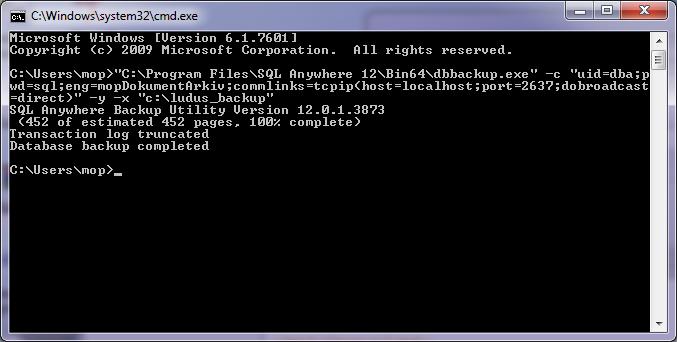
4 Brug af Onlinebackup Find fra Start menuen programgenvejene for LUDUS og vælg Onlinebackup. Gennemfør denne wizard for at lave backup af databasen. Efter gennemførelse af denne backup kan man med fordel lave et komprimeret arkiv (zip-fil) med indholdet af folderen $BACKUPFOLDER$. 1.3 Skridt 3 Start LUDUS Web-servicen 1. Åben Services/Tjenester panelet i Windows (hhv. Engelsk og dansk version af Windows). Denne findes under Administrative Tools/Administration. Vælg LUDUS Web fra listen af services og start den (højre-click + Start). 2. Åben en Kommandoprompt i Windows og giv følgende kommando: net start "LUDUS Web". Side 4 af 6
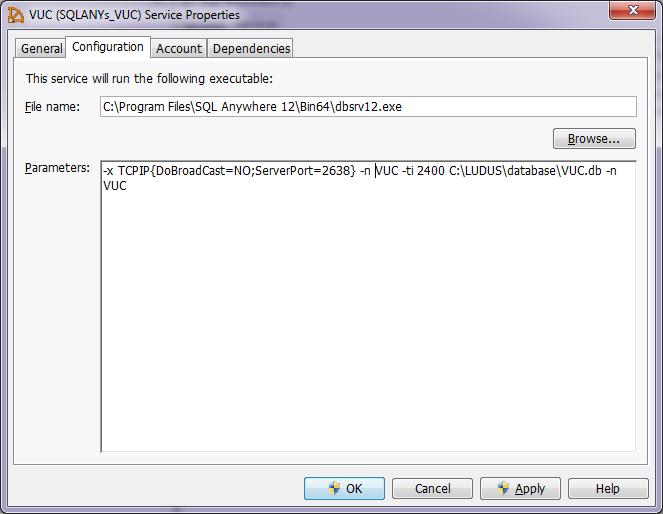
5 2. Genskabelse af data fra backup 2.1 Skridt 1 Stop LUDUS Web-servicen 1. Åben Services/Tjenester panelet i Windows (hhv. Engelsk og dansk version af Windows). Denne findes under Control Panel->Administrative Tools/Kontrolpanel->Administration. Vælg LUDUS Web fra listen af services og stop den (højre-click + Stop). 2. Åben en Kommandoprompt i Windows og giv følgende kommando: net stop "LUDUS Web". 2.2 Skridt 2 Stop Sybase database--servicen Gå ind i Sybase Central 6.1 Under SQL Anywhere 12 vælger du fanen services Højreklik på VUC Vælg Stop servicen får nu status "Stopped". Vælg også servicen DokumentArkiv, vælg Stop servicen får nu status "Stopped". 2.3 Skridt 3 Kopier backup-filer på plads Erstat databasefilerne for Sybase (VUC.db og VUC.log samt DokumentArkiv.db og DokumentArkiv.log) med de tilsvarende filer som blev skabt i forbindelse med backup en. Hvis du er i tvivl om filernes placering, kan dette ses i Sybase Central, under Sybase SQL Anywhere 12, fanen Services. Ved at vælge egenskaber/properties på servicen kan placeringen aflæses på fanebladet Configuration. I eksemplet herunder kan ses at databasen ligger i c:\ludus\database. Side 5 af 6
6 2.4 Skridt 4 Start Sybase database-services Gå ind i Sybase Central Under SQL Anywhere 12 vælger du services Højreklik på VUC Vælg Start servicen får nu status "Started". Husk også at starte dokumentarkivet på samme måde. 2.5 Skridt 5 Start LUDUS Web-servicen 1. Åben Services / Tjenester panelet i Windows. Denne findes under Control Panel- >Administrative Tools / Kontrolpanel->Administration. Vælg LUDUS Web fra listen af services og start den (højre-click + Start) 2. Åben en Kommandoprompt i Windows og giv følgende kommando: net start "LUDUS Web" Side 6 af 6
LUDUS WEB. Installations- og konfigurations-vejledning. Den 7. april 2009. J.nr.: 4004 V0624 09
 LUDUS WEB Installations- og konfigurations-vejledning Den 7. april 2009 J.nr.: 4004 V0624 09 CSC Scandihealth A/S, P.O. Pedersens Vej 2, DK-8200 Århus N Tlf. +45 3614 4000, fax +45 3614 7324, www.scandihealth.dk,
Versionsbrev LUDUS Web version 2.6.2. Den 22. januar 2009 J.nr.: 4004-V0323-09
 Versionsbrev LUDUS Web version 2.6.2 Den 22. januar 2009 J.nr.: 4004-V0323-09 CSC Scandihealth A/S, P. O. Pedersens Vej 2, DK-8200 Århus N Tlf. +45 3614 4000, Fax +45 3614 7324, www.scandihealth.com, CVR
Indholdsfortegnelse. Installation
 Indholdsfortegnelse Generelt om installationen... 2 Installation af Sybase Sybase SQL Anywhere... 3 Installation af Sybase SQL Anywhere... 4 Licensbetingelser... 6 Registreringsnøgle... 7 Bruger information...
LUDUS Web Installations- og konfigurationsvejledning
 LUDUS Web Installations- og konfigurationsvejledning Indhold LUDUS Web Installations- og konfigurationsvejledning... 1 1. Forudsætninger... 2 2. Installation... 3 3. Konfiguration... 9 3.1 LUDUS Databasekonfiguration...
Tips & Tricks nr. 87 UNI-Login via LUDUS Web
 LUDUS Helpdesk T +45 3614 7070 [email protected] CSC Scandihealth A/S - en del af DXC Technology P.O. Pedersens Vej 2 8200 Aarhus N T +45 3614 4000 Tips & Tricks nr. 87 UNI-Login via LUDUS Web Den 11. marts
Tips & Tricks nr. 127 Registrering af faggrupper for 2HF-kursister til AGYM indberetning
 LUDUS Helpdesk T +45 3614 7070 [email protected] CSC Scandihealth A/S - en del af DXC Technology P.O. Pedersens Vej 2 8200 Aarhus N T +45 3614 4000 www.dxc.technology www.dxc.technology/ludus Tips & Tricks
Versionsbrev. LUDUS Web version 2.38.2. Den 20. august 2014. J.nr. 4004-V1511-14
 Versionsbrev LUDUS Web version 2.38.2 Den 20. august 2014 J.nr. 4004-V1511-14 CSC Scandihealth A/S, P.O. Pedersens Vej 2, DK-8200 Århus N Tlf. +45 3614 4000, fax +45 3614 7324, www.csc.com/ludus, [email protected]
Tips & Tricks nr Opstart aktivitetsberegning FVU og OBU for VUC og DOP. LUDUS Helpdesk T
 Tips & Tricks nr. 125 LUDUS Helpdesk T +45 3614 7070 [email protected] Opstart aktivitetsberegning FVU og OBU for VUC og DOP CSC Scandihealth A/S - en del af DXC Technology P.O. Pedersens Vej 2 8200 Aarhus
Tips & Tricks nr. 121 Oprettelse af UNI Login via LUDUS Web Adgang til LUDUS Web via UNI Login
 LUDUS Helpdesk T +45 3614 7070 [email protected] CSC Scandihealth A/S - en del af DXC Technology P.O. Pedersens Vej 2 8200 Aarhus N T +45 3614 4000 www.dxc.technology www.dxc.technology/ludus Tips & Tricks
Installationsguide IBM Tivoli Storage Manager for Databases Data Protection for Microsoft SQL Server
 Installationsguide IBM Tivoli Storage Manager for Databases Data Protection for Microsoft SQL Server Side 1 af 20 INSTALLATIONSGUIDE 1 1 FORORD 3 2 OPRET NODEN I NETGROUP PORTAL. 4 3 KLIENTSOFTWARE 5 3.1
Tips & Tricks nr. 123 LUDUS Suite
 Tips & Tricks nr. 123 LUDUS Suite LUDUS Helpdesk T +45 3614 7070 [email protected] CSC Scandihealth A/S - en del af DXC Technology P.O. Pedersens Vej 2 8200 Aarhus N T +45 3614 4000 Fuldtidskursister -
Tips & Tricks nr. 76 Eksamensdatabasen LUDUS og LUDUS Web
 LUDUS Helpdesk T +45 3614 7070 [email protected] CSC Scandihealth A/S - en del af DXC Technology P.O. Pedersens Vej 2 8200 Aarhus N T +45 3614 4000 Tips & Tricks nr. 76 Eksamensdatabasen LUDUS og LUDUS
Ungedatabasen VUC, Gymnasier og skoler med Danskuddannelsen
 Ungedatabasen VUC, Gymnasier og skoler med Danskuddannelsen Opsætning Første indberetning Løbende indberetninger LUDUS Helpdesk T +45 3614 7070 [email protected] CSC Scandihealth A/S - en del af DXC Technology
DPR lokal persondatabase. Checkliste for CPR migrering
 DPR lokal persondatabase Checkliste for CPR migrering Dokumentinformation Titel DPR lokal persondatabase, Checkliste for CPR migrering Dokumentplacering Dokumentejer Lars Bolgann Godkender CSC Dokumentlog
Versionsbrev. LUDUS Web version 2.44.2. Den 4. november 2015. J.nr. 4004-V1485-15
 Versionsbrev LUDUS Web version 2.44.2 Den 4. november 2015 J.nr. 4004-V1485-15 CSC Scandihealth A/S, P.O. Pedersens Vej 2, DK-8200 Århus N Tlf. +45 3614 4000, fax +45 3614 7324, www.csc.com/ludus, [email protected]
Installationsguide IBM Tivoli Storage Manager for Mail Data Protection for Microsoft Exchange Server
 Installationsguide IBM Tivoli Storage Manager for Mail Data Protection for Microsoft Exchange Server Side 1 af 18 INSTALLATIONSGUIDE 1 1 FORORD 3 2 OPRET NODEN I NETGROUP PORTAL. 4 3 KLIENTSOFTWARE 5 3.1
Opdatering af ISOWARE til version 6.1.0
 Opdatering af ISOWARE til version 6.1.0 September 2015 Indhold Kontaktoplysninger... 1 VIGTIGT... 2 Opdatering af trejdepartssoftware... 2 Opdatering til version 6.1.0.... 2 1. Backup af databasen... 3
Tips & Tricks nr Udmelding af censurplaner og censoropgaver
 LUDUS Helpdesk T +45 3614 7070 [email protected] CSC Scandihealth A/S - en del af DXC Technology P.O. Pedersens Vej 2 8200 Aarhus N T +45 3614 4000 Tips & Tricks nr. 100-8 Udmelding af censurplaner og censoropgaver
Tips & Tricks nr. 81 Flerfaglige prøver i LUDUS og LUDUS Web
 LUDUS Helpdesk T +45 3614 7070 [email protected] CSC Scandihealth A/S - en del af DXC Technology P.O. Pedersens Vej 2 8200 Aarhus N T +45 3614 4000 Tips & Tricks nr. 81 Flerfaglige prøver i LUDUS og LUDUS
Tips & Tricks nr. 94 AVU og FVU beviser Juni 2014
 LUDUS Helpdesk T +45 3614 7070 [email protected] CSC Scandihealth A/S - en del af DXC Technology P.O. Pedersens Vej 2 8200 Aarhus N T +45 3614 4000 Tips & Tricks nr. 94 AVU og FVU beviser Juni 2014 www.dxc.technology