
Brugervejledning. Style Cover Window SCR24
|
|
|
- Bente Brandt
- 10 år siden
- Visninger:
Transkript
1 Brugervejledning Style Cover Window SCR24
2 Indholdsfortegnelse Introduktion...3 Indledning...3 Oversigt...3 Opladning...3 One-touch-opsætning...4 De grundlæggende funktioner...5 Interaktion med vinduet...5 Nedtoning og vækning af skærmen...5 Startskærm...6 Anvendelse af vinduet Cover...7 Håndtering af indgående opkald...7 Kamera...7 Alarm...7 Musikafspiller...8 Widgets...8 Deaktiverede smartphonefunktioner...8 Rengøring af den klæbende gelepude...8 Juridiske oplysninger...9 2
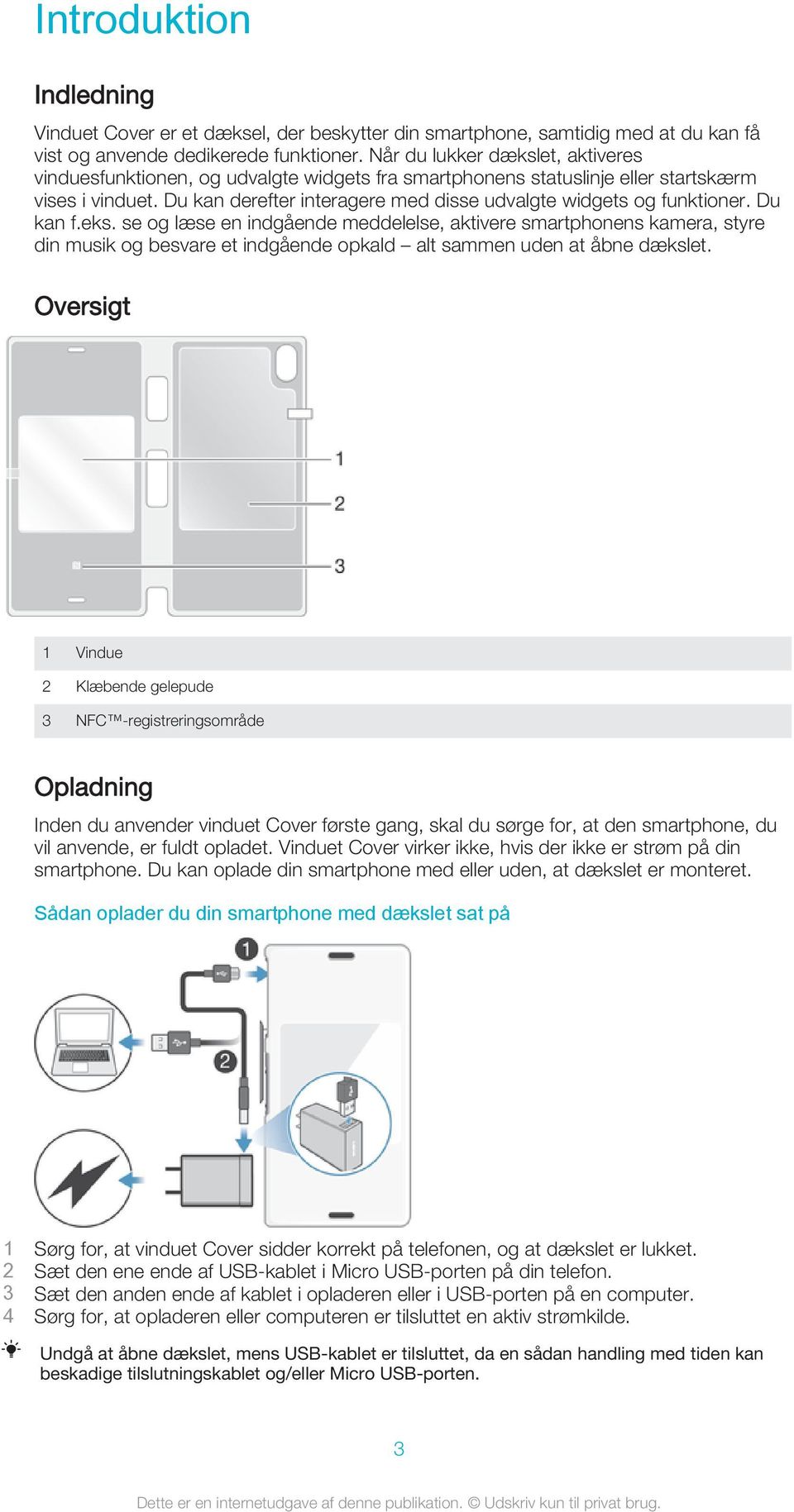
3 Introduktion Indledning Vinduet Cover er et dæksel, der beskytter din smartphone, samtidig med at du kan få vist og anvende dedikerede funktioner. Når du lukker dækslet, aktiveres vinduesfunktionen, og udvalgte widgets fra smartphonens statuslinje eller startskærm vises i vinduet. Du kan derefter interagere med disse udvalgte widgets og funktioner. Du kan f.eks. se og læse en indgående meddelelse, aktivere smartphonens kamera, styre din musik og besvare et indgående opkald alt sammen uden at åbne dækslet. Oversigt 1 Vindue 2 Klæbende gelepude 3 NFC -registreringsområde Opladning Inden du anvender vinduet Cover første gang, skal du sørge for, at den smartphone, du vil anvende, er fuldt opladet. Vinduet Cover virker ikke, hvis der ikke er strøm på din smartphone. Du kan oplade din smartphone med eller uden, at dækslet er monteret. Sådan oplader du din smartphone med dækslet sat på 1 Sørg for, at vinduet Cover sidder korrekt på telefonen, og at dækslet er lukket. 2 Sæt den ene ende af USB-kablet i Micro USB-porten på din telefon. 3 Sæt den anden ende af kablet i opladeren eller i USB-porten på en computer. 4 Sørg for, at opladeren eller computeren er tilsluttet en aktiv strømkilde. Undgå at åbne dækslet, mens USB-kablet er tilsluttet, da en sådan handling med tiden kan beskadige tilslutningskablet og/eller Micro USB-porten. 3
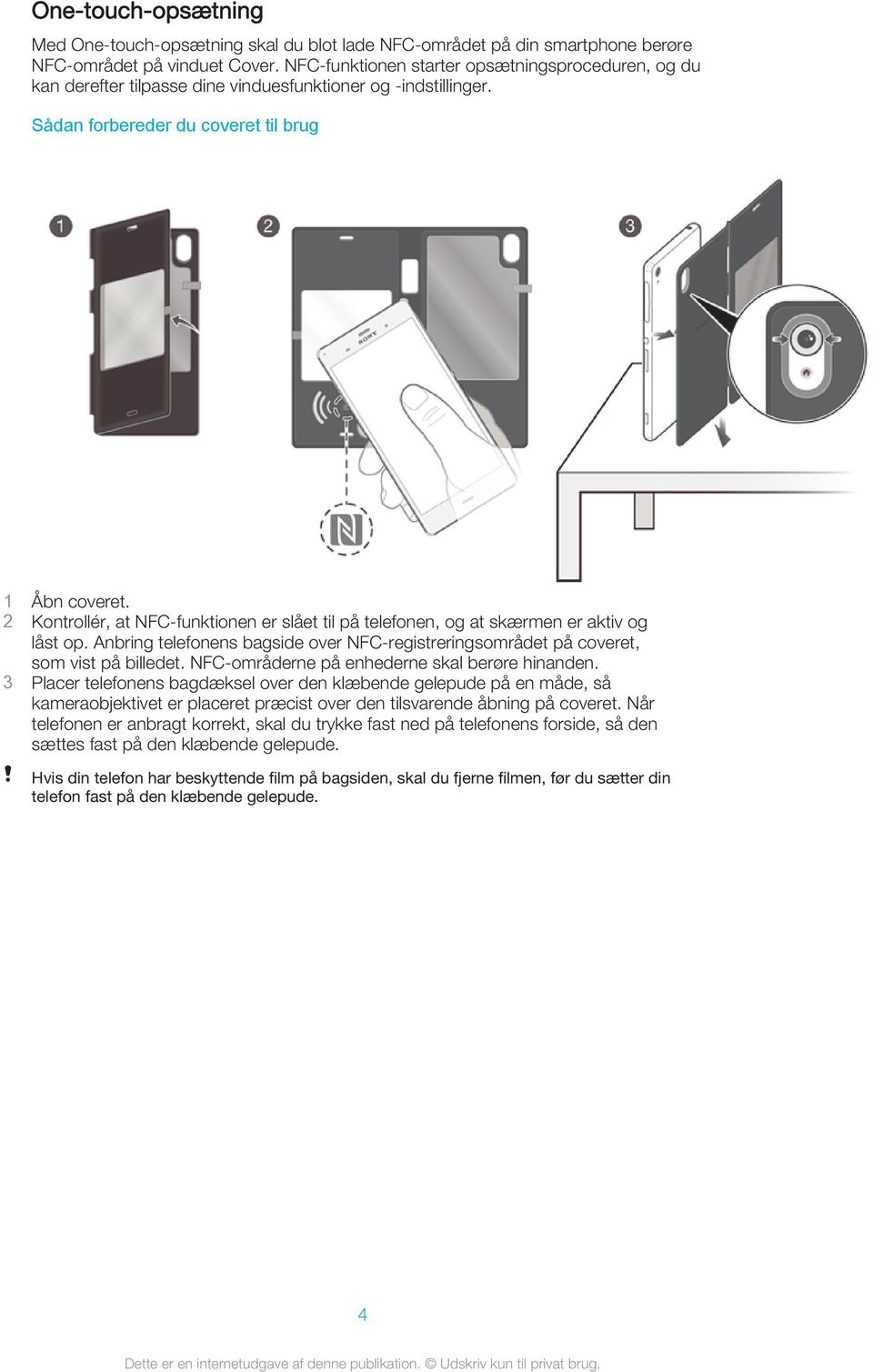
4 One-touch-opsætning Med One-touch-opsætning skal du blot lade NFC-området på din smartphone berøre NFC-området på vinduet Cover. NFC-funktionen starter opsætningsproceduren, og du kan derefter tilpasse dine vinduesfunktioner og -indstillinger. Sådan forbereder du coveret til brug 1 Åbn coveret. 2 Kontrollér, at NFC-funktionen er slået til på telefonen, og at skærmen er aktiv og låst op. Anbring telefonens bagside over NFC-registreringsområdet på coveret, som vist på billedet. NFC-områderne på enhederne skal berøre hinanden. 3 Placer telefonens bagdæksel over den klæbende gelepude på en måde, så kameraobjektivet er placeret præcist over den tilsvarende åbning på coveret. Når telefonen er anbragt korrekt, skal du trykke fast ned på telefonens forside, så den sættes fast på den klæbende gelepude. Hvis din telefon har beskyttende film på bagsiden, skal du fjerne filmen, før du sætter din telefon fast på den klæbende gelepude. 4
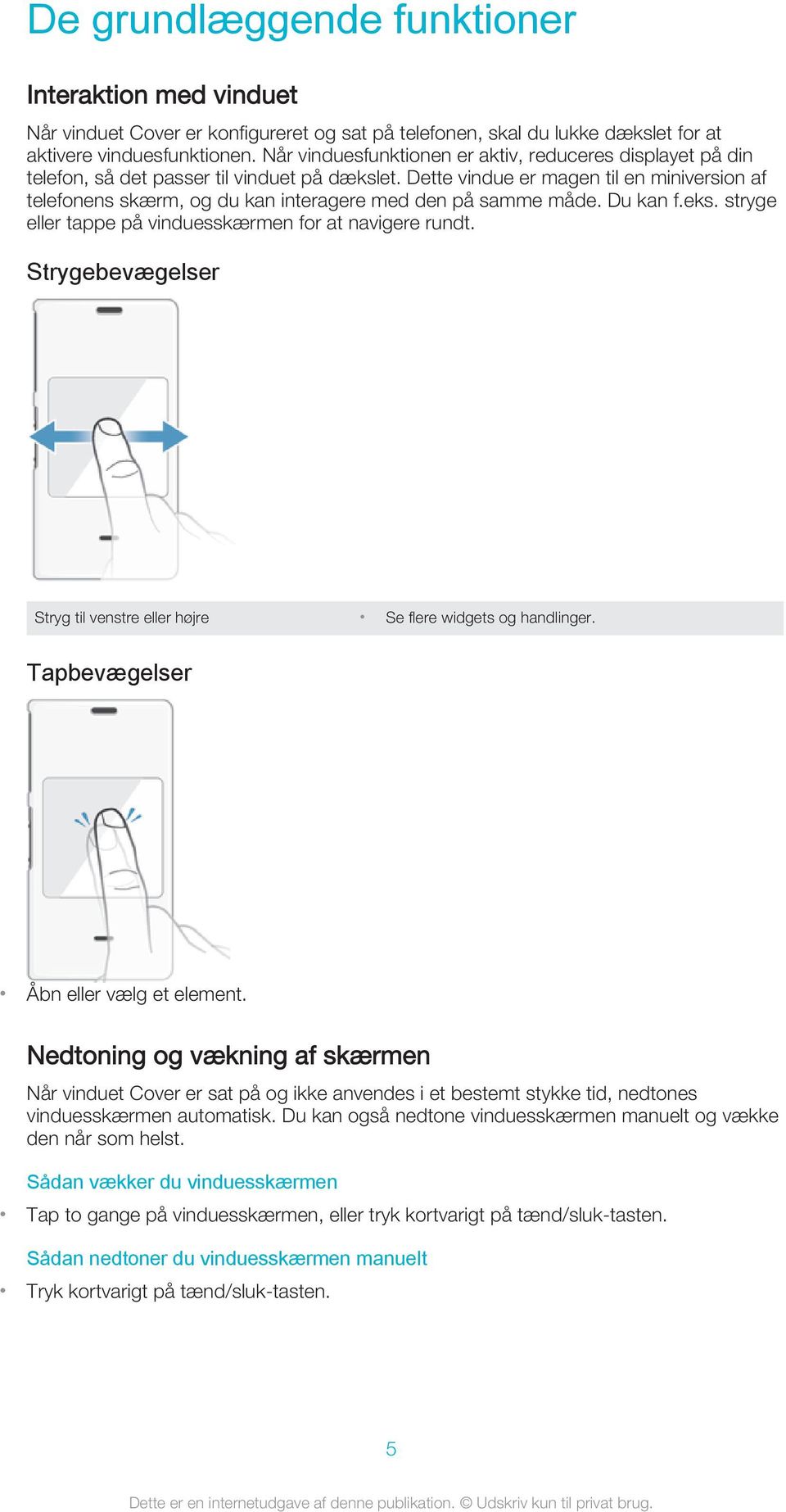
5 De grundlæggende funktioner Interaktion med vinduet Når vinduet Cover er konfigureret og sat på telefonen, skal du lukke dækslet for at aktivere vinduesfunktionen. Når vinduesfunktionen er aktiv, reduceres displayet på din telefon, så det passer til vinduet på dækslet. Dette vindue er magen til en miniversion af telefonens skærm, og du kan interagere med den på samme måde. Du kan f.eks. stryge eller tappe på vinduesskærmen for at navigere rundt. Strygebevægelser Stryg til venstre eller højre Se flere widgets og handlinger. Tapbevægelser Åbn eller vælg et element. Nedtoning og vækning af skærmen Når vinduet Cover er sat på og ikke anvendes i et bestemt stykke tid, nedtones vinduesskærmen automatisk. Du kan også nedtone vinduesskærmen manuelt og vække den når som helst. Sådan vækker du vinduesskærmen Tap to gange på vinduesskærmen, eller tryk kortvarigt på tænd/sluk-tasten. Sådan nedtoner du vinduesskærmen manuelt Tryk kortvarigt på tænd/sluk-tasten. 5
6 Startskærm Når vinduet Cover er sat på, og vinduesfunktionen er aktiv, vises en startskærm i vinduet. Denne startskærm er hovedskærmen, som du bruger til at navigere til andre skærme og foretage forskellige handlinger. Den ligner startskærmen på din telefon. Her kan du f.eks. få vist beskeder om ubesvarede opkald eller ulæste sms'er samt tage billeder. 6
7 Anvendelse af vinduet Cover Håndtering af indgående opkald Når du modtager et opkald på din smartphone, kan du se, hvem der ringer, på skærmen på vinduet Cover. Du kan derefter interagere med vinduesskærmen for at acceptere eller afvise opkaldet. Sådan besvarer du et indgående opkald Hvis du vil acceptere det indgående opkald, skal du trække fra højre til venstre på vinduesskærmen. Sådan afviser du et indgående opkald Træk fra højre til venstre på vinduesskærmen. Besvarelse af et videoopkald Når du modtager et videoopkald, mens Cover er sat på, bliver du bedt om at åbne dækslet for at starte telefonens frontkamera. Sådan besvarer du et videoopkald Åbn dækslet på vinduet Cover, og se ind i frontkameraet på telefonen. Kamera På startskærmen for vinduet Cover kan du åbne kameraappen og tage billeder i stående eller liggende retning. Sådan tager du foto fra startskærmen på vinduet Cover 1 Hvis du vil aktivere vinduesskærmen, skal du trykke kortvarigt på tænd/slukknappen. 2 Berør og hold ned på, og træk opad for at aktivere kameraet. 3 Når kameraet åbnes, skal du tappe på. Alarm Du kan få vist en aktiveret alarm på startskærmen for vinduet Cover. Hvis du vil anvende en alarm, skal du først have adgang til smartphonen, dvs. når coveret er åbnet eller ikke er sat på. Sådan indstiller du en alarm 1 Åbn frontdækslet på tilbehøret, så du har direkte adgang til startskærmen på din telefon. 2 Tap på på telefonens startskærm. 3 Find og tap på Alarm og ur. 4 Tap på. 5 Tap på Tid, og juster tiden ved at rulle op og ned. 6 Tap på Indstil. 7 Rediger evt. andre alarmindstillinger. 8 Tap på Udført. Denne alarm vises nu på startskærmen på vinduet Cover. Sådan udskyder du en alarm, når den lyder Tap på Udskyd, når den vises på vinduesskærmen. Sådan slår du en alarm fra, når den lyder Træk til højre på vinduesskærmen. 7
8 Sådan slår du en udskudt alarm fra 1 Åbn vinduet Cover. 2 På telefonens startskærm skal du trække statuslinjen nedad for at åbne meddelelsespanelet og derefter tappe på. Musikafspiller Du kan få adgang til musikafspillerappen direkte på startskærmen for vinduet Cover. Sådan får du adgang til musikafspilleren Stryg fra højre til venstre på startskærmen på vinduet Cover. Widgets Widgets er små apps, du kan anvende direkte via vinduesskærmen. De fungerer også som genveje. Widgeten Kalender giver dig f.eks. mulighed for at se grundlæggende kalenderoplysninger direkte på vinduesskærmen. Du kan hente flere widgets på Google Play. Sådan tilføjer du en widget på vinduesskærmen 1 Hvis du vil aktivere vinduesskærmen, skal du trykke kortvarigt på tænd/slukknappen. 2 Stryg til højre, indtil vises, og tap derefter på den. Du kan derefter åbne dækslet for at tilføje en widget direkte på telefonen. 3 Hvis du bliver bedt om det, skal du angive din PIN-kode, dit mønster eller din adgangskode for at låse skærmen på telefonen op. 4 Find og tap på den widget, du vil tilføje. De elementer, der vises, når du tapper på, er valgt som standard, og dette kan ikke ændres. Sådan flyttes en widget på vinduesskærmen 1 Hvis du vil aktivere vinduesskærmen, skal du trykke kortvarigt på tænd/slukknappen. 2 Berør og hold ned på den widget, du vil flytte, og træk den til den nye placering. Sådan fjerner du en widget fra vinduesskærmen 1 Hvis du vil aktivere vinduesskærmen, skal du trykke kortvarigt på tænd/slukknappen. 2 Berør og hold ned på den widget, du vil fjerne, og træk den derefter til. Kameraikonet og musikafspilleren vises på skærmen som standard og kan ikke fjernes. Deaktiverede smartphonefunktioner Funktionerne Smart opkaldshåndtering og Handsketilstand deaktiveres, når dækslet på dit tilbehør er lukket. Du kan få flere oplysninger om disse funktioner i brugervejledningen til din telefon. Rengøring af den klæbende gelepude Hvis den klæbende gelepude mister sine klæbende egenskaber, kan du rengøre den. Sådan rengør du den klæbende gelepude Gnid let geleen med en fugtig klud for at fjerne støv og andre småpartikler. Når geleen er tørret, kan den klæbe igen. 8
9 Juridiske oplysninger Sony SCR24 Inden du anvender enheden, bedes du læse folderen Vigtige oplysninger, der leveres separat. Denne brugervejledning er udgivet af Sony Mobile Communications Inc. eller et af dets lokale datterselskaber uden nogen form for garanti. Sony Mobile Communications Inc. forbeholder sig ret til uden forudgående varsel at foretage forbedringer og ændringer af denne brugervejledning som følge af typografiske fejl, unøjagtigheder i de aktuelle oplysninger eller forbedringer af programmer og/eller udstyr. Eventuelle ændringer vil dog blive inkluderet i nye udgaver af denne brugervejledning. Alle rettigheder forbeholdes Sony Mobile Communications Inc. Sony er et varemærke eller et registreret varemærke tilhørende Sony Corporation. Alle produkt- og virksomhedsnavne, der er nævnt heri, er varemærker eller registrerede varemærker tilhørende deres respektive ejere. Der tages forbehold for alle rettigheder, der ikke udtrykkeligt er angivet heri. Alle andre varemærker tilhører deres respektive ejere. Du kan finde flere oplysninger på Alle illustrationer er udelukkende medtaget som eksempler og er muligvis ikke en nøjagtig gengivelse af det faktiske tilbehør. FCC Statement This device complies with Part 15 of the FCC rules. Operation is subject to the following two conditions: (1) This device may not cause harmful interference, and (2) This device must accept any interference received, including interference that may cause undesired operation. Any change or modification not expressly approved by Sony may void the user's authority to operate the equipment. This equipment has been tested and found to comply with the limits for a Class B digital device, pursuant to Part 15 of the FCC Rules. These limits are designed to provide reasonable protection against harmful interference in a residential installation. This equipment generates, uses and can radiate radio frequency energy and, if not installed and used in accordance with the instructions, may cause harmful interference to radio communications. However, there is no guarantee that interference will not occur in a particular installation. If this equipment does cause harmful interference to radio or television reception, which can be determined by turning the equipment off and on, the user is encouraged to try to correct the interference by one or more of the following measures: Reorient or relocate the receiving antenna. Increase the separation between the equipment and receiver. Connect the equipment into an outlet on a circuit different from that to which the receiver is connected. Consult the dealer or an experienced radio/tv technician for help. Industry Canada Statement This device complies with RSS-210 of Industry Canada. Operation is subject to the following two conditions: (1) this device may not cause interference, and (2) this device must accept any interference, including interference that may cause undesired operation of the device. This Class B digital apparatus complies with Canadian ICES-003. Cet appareil numérique de la classe B est conforme à la norme NMB-003 du Canada. Avis d industrie Canada Le présent appareil est conforme aux CNR d'industrie Canada applicables aux appareils radio exempts de licence. L'exploitation est autorisée aux deux conditions suivantes: (1) l'appareil ne doit pas produire de brouillage, et, and (2) l'utilisateur de l'appareil doit accepter tout brouillage radioélectrique subi, même si le brouillage est susceptible d'en compromettre le fonctionnement. 9
SmartDock for Xperia ion Brugervejledning
 SmartDock for Xperia ion Brugervejledning Indholdsfortegnelse Indledning...3 Oversigt over SmartDock...3 Opladning med SmartDock...3 Kom godt i gang...5 LiveWare -administration...5 Opgradering af LiveWare
Brugervejledning. Xperia P TV Dock DK21
 Brugervejledning Xperia P TV Dock DK21 Indholdsfortegnelse Indledning...3 Bagside oversigt over TV Dock...3 Kom godt i gang...4 Håndtering af LiveWare...4 Opgradering af Håndtering af LiveWare...4 Brug
Brugervejledning. MHL to HDMI Adapter IM750
 Brugervejledning MHL to HDMI Adapter IM750 Indholdsfortegnelse Indledning...3 Oversigt over MHL to HDMI Adapter...3 Kom godt i gang...4 Smart Connect...4 Opgradering af Smart Connect...4 Brug af MHL to
Xperia TX TV Dock DK22 Xperia T TV Dock DK23
 Brugervejledning Xperia TX TV Dock DK22 Xperia T TV Dock DK23 Indholdsfortegnelse Indledning...3 Oversigt over TV Dock...3 Kom godt i gang...4 Smart Connect...4 Opgradering af Smart Connect...4 Brug af
Brugervejledning. Bluetooth -musikmodtager BM10
 Brugervejledning Bluetooth -musikmodtager BM10 Indholdsfortegnelse Oversigt over tilbehør...3 Grundlæggende...4 Parring og tilslutning...5 Afbrydelse og genoprettelse af forbindelse...6 Smart Connect...7
Hi-Res Audio/DNC Headset MDR-NC750
 Brugervejledning Hi-Res Audio/DNC Headset MDR-NC750 Indholdsfortegnelse Introduktion... 3 Introduktion...3 Oversigt... 3 De grundlæggende funktioner... 4 Sådan bærer du headsettet... 4 Tilslutning af dit
Brugervejledning. Quick Charger UCH10
 Brugervejledning Quick Charger UCH10 Indholdsfortegnelse Indledning...3 Enkel opladning...3 Anvendelse af Quick Charger...4 Opladning af enheden...4 Juridisk meddelelse...5 Declaration of Conformity for
Brugervejledning. Trådløst display fra Miracast IM10
 Brugervejledning Trådløst display fra Miracast IM10 Indholdsfortegnelse Brugervejledning til trådløst display fra Miracast...3 Konfiguration af trådløst display fra Miracast...4 Oversigt over hardware...4
Smart Imaging Stand IPT-DS10M
 Brugervejledning Smart Imaging Stand IPT-DS10M Indholdsfortegnelse Brugervejledning til Smart Imaging-holder...3 Indledning...4 Oversigt over funktioner...4 Oversigt over hardware...4 Grundlæggende...5
Brugervejledning. Stereo Bluetooth -headset SBH20
 Brugervejledning Stereo Bluetooth -headset SBH20 Indholdsfortegnelse Indledning...3 Oversigt over tilbehør...3 Grundlæggende...4 Opkald...6 Sådan hører du musik...6 Multipunktteknologi...7 Fejlfinding...7
Brugervejledning. Bluetooth Keyboard BKB50
 Brugervejledning Bluetooth Keyboard BKB50 Indholdsfortegnelse Grundlæggende...3 Generelt overblik...3 Tastaturoversigt...3 Opladning af tastaturet...4 Sådan tænder og slukker du...5 Introduktion...6 Konfiguration
Brugervejledning. Stereo Bluetooth Headset SBH60
 Brugervejledning Stereo Bluetooth Headset SBH60 Indholdsfortegnelse Indledning...3 Oversigt over funktioner...3 Oversigt over hardware...3 Grundlæggende...5 Opladning af batteriet...5 Sådan slår du headsettet
Brugervejledning. Stereo Bluetooth -headset SBH80
 Brugervejledning Stereo Bluetooth -headset SBH80 Indholdsfortegnelse Indledning...3 Oversigt over funktioner...3 Oversigt over hardware...3 Grundlæggende...5 Opladning af batteriet...5 Batteristatus...5
Magnetic Charging Dock
 Brugervejledning Magnetic Charging Dock Indholdsfortegnelse Indledning...3 Enkel opladning...3 Brug af den magnetiske opladningsdock...4 Brug af fikseringerne...4 Opladning af din telefon...4 Juridiske
Brugervejledning. Stereo Bluetooth Headset SBH50
 Brugervejledning Stereo Bluetooth Headset SBH50 Indholdsfortegnelse Brugervejledning til Stereo Bluetooth Headset...3 Indledning...4 Oversigt over funktioner...4 Oversigt over hardware...4 Oversigt over
BRUGSANVISNING RC-DEX. Fjernbetjening til Widex tinnitusapparater
 BRUGSANVISNING RC-DEX Fjernbetjening til Widex tinnitusapparater SYMBOLER I denne brugsanvisning anvendes følgende symboler: ADVARSEL Beskeder med denne overskrift angiver bivirkninger, potentiel sikkerhedsrisiko
SkillGuide. Brugervejledning. Dansk
 SkillGuide Brugervejledning Dansk SkillGuide SkillGuide er en feedback-enhed, der er designet til at give "real time" og opsummerende feedback på udførelse af HLR. www.laerdal.com Medfølgende dele SkillGuide
Brugervejledning SOUNDGATE MIKROFON. Til brug med SoundGate 3
 Brugervejledning SOUNDGATE MIKROFON Til brug med SoundGate 3 Indholdsfortegnelse Generelle retningslinjer og retningslinjer for sikkerhed 6 Indledning 8 SoundGate Mikrofon oversigt 9 Sådan virker SoundGate
iwavit Quick Start Guide*
 * Denne manual findes også i andre sprog på www.iwavit.com / Manuals.html TM iwavit Quick Start Guide* Made for iphone 3GS, iphone 3G, iphone, ipod touch (1st and 2nd generation), og ipad Contents iwavit
Brugervejledning. SmartWatch 2 SW2
 Brugervejledning SmartWatch 2 SW2 Indholdsfortegnelse Introduktion... 3 Introduktion...3 Oversigt... 3 Opladning... 3 Sådan tænder og slukker du... 4 Opsætning af SmartWatch 2...4 Håndledsrem... 6 De grundlæggende
Brugervejledning FJERNBETJENING RC-N
 Brugervejledning FJERNBETJENING RC-N 2 Tillykke med din nye RC-N fjernbetjening. Fjernbetjeningen giver dig mulighed for at justere lydstyrken og skifte program på dine høreapparater. Før RC-N fjernbetjeningen
TAK FORDI DU HAR KØBT FREYA - EN CLINT HØJTTALER.
 DANSK TAK FORDI DU HAR KØBT FREYA - EN CLINT HØJTTALER. Velkommen til en verden af Clint Asgard højttalere. Designet og udviklet med elegance og enkelhed som nøglefaktorer af den danske designer Phillip
Brugervejledning. SmartBand SWR10
 Brugervejledning SmartBand SWR10 Indholdsfortegnelse Grundlæggende... 3 Introduktion...3 Oversigt over hardware... 3 Opladning af dit SmartBand... 3 Samling...4 Sådan slår du SmartBand til og fra...4 Opsætning
Panther. Installationsvejledning. Sendere PN-TX-MD3M (PN-T13-3) PN-TX-MD6M (PN-T13-6) PN-TX-MD8M (PN-T13-8) PN-TX-MD10M (PN-T13-10)
 Panther Installationsvejledning Sendere PN-TX-MD3M (PN-T13-3) PN-TX-MD6M (PN-T13-6) PN-TX-MD8M (PN-T13-8) PN-TX-MD10M (PN-T13-10) IM-PN-TX104-A01-DA Sprog: Dansk (oversættelse fra engelsk) INDHOLDSFORTEGNELSE
Synology Remote. Brugervejledning
 Synology Remote Brugervejledning Remote08312010 Indholdsfortegnelse 3 Velkommen 4 Overblik over Synology Remote 5 Pakkens indhold 6 Kom i gang 8 Nyd din musik med Synology Remote 11 Specifikationer for
Brugervejledning. SmartBand SWR10
 Brugervejledning SmartBand SWR10 Indholdsfortegnelse Grundlæggende...3 Indledning...3 Oversigt over hardware...3 Opladning af dit SmartBand...3 Samling...4 Sådan slår du SmartBand til og fra...4 Konfiguration
Brugsanvisning. RC-Dex fjernbetjening
 Brugsanvisning RC-Dex fjernbetjening 2 Indhold Din nye Dex fjernbetjening... 4 Tilbehør....7 Batteriinformation...8 Udskiftning af batteri... 9 Anvendelse af fjernbetjeningen... 11 Senderækkevidde....
BRUGSANVISNING FM+DEX
 BRUGSANVISNING FM+DEX PAKKENS INDHOLD FM+DEX Oplader Jack-til-jack-kabel Halsslyngeantenne (to længder) Clips Klik-på-modul Brugsanvisning 2 INDHOLD SYMBOLER...................................... 4 DIN
Brugervejledning. Stereomikrofon STM10
 Brugervejledning Stereomikrofon STM10 Indholdsfortegnelse Grundlæggende...3 Oversigt over funktioner...3 Oversigt over hardware...3 Samling...4 Anvendelse af mikrofonen...5 Optagelse af lyd...5 Optagelse
BRUGSANVISNING. CROS-FA model Bag-øret
 BRUGSANVISNING CROS-FA model Bag-øret 2 INDHOLD WIDEX CROS TRANSMITTER...4 Batteriet... 7 Isætning af batteri... 7 Batteriskuffe uden neglegreb...10 Markering af højre og venstre...12 Placering af transmitteren...12
USB ADAPTER WIRELESS 150N
 USB ADAPTER WIRELESS 150N 150 MBPS BRUGERHÅNDBOG NI-707518 DANSK -PAKKENS INDHOLD 4 -TEKNISKE SPECIFIKATIONER 4 -ANVENDELSESOMRÅDE 4 -INSTALLATION AF HARDWARE 5 -INSTALLATION AF SOFTWAREN 6 -SOFTWARE-HJÆLPEPROGRAM
Brugervejledning. SmartWatch MN2
 Brugervejledning SmartWatch MN2 Indholdsfortegnelse Indledning...3 Oversigt...3 Lader...3 Kom godt i gang...4 Sådan tænder og slukker du...4 Opsætning...4 Installation af Smart Connect...4 Parring SmartWatch...5
WIDEX UNIQUE BRUGSANVISNING WIDEX UNIQUE SERIEN. U-FA/U-FP model Bag-øret-høreapparat
 WIDEX UNIQUE BRUGSANVISNING WIDEX UNIQUE SERIEN U-FA/U-FP model Bag-øret-høreapparat DIT WIDEX HØREAPPARAT (Udfyldes af din høreklinik) FA Din høreapparatserie: FP PROGRAM Universal Ro Transport By Selskab
Bruger vejledning Rev. 1.0.1 til Clint FREYA - Model: FREYA Vi tager forbehold for trykfejl. Produkt specifikationerne kan ændres uden varsel - Clint
 DANSK 1 Bruger vejledning Rev. 1.0.1 til Clint FREYA - Model: FREYA Vi tager forbehold for trykfejl. Produkt specifikationerne kan ændres uden varsel - Clint Digital 2014. TAK FORDI DU HAR KØBT FREYA -
SAPPHIRE Håndholdt Video Forstørrelse
 SAPPHIRE Håndholdt Video Forstørrelse Brugervejledning Instrulog A/S 440411-001 Rev. E Freedom Scientific, Inc., 11800 31 st Court North, St. Petersburg, Florida 33716-1805, USA, www.freedomscientific.com.
Hvad er Moto? bring happiness to life. Lamperne Trykfølsomt område
 Brugermanual 1 bring happiness to life Hvad er Moto? Moto fliserne er et redskab til fysisk leg. De indgår under produktkategorien Playware, der kombinerer robotteknologi med leg, for at skabe produkter
BROADBAND ROUTER WIRELESS 300N 300 MBPS BRUGERHÅNDBOG NI-707521
 BROADBAND ROUTER WIRELESS 300N 300 MBPS BRUGERHÅNDBOG NI-707521 DANSK PAKKENS INDHOLD 5 TEKNISKE SPECIFIKATIONER 5 ANVENDELSESOMRÅDE 6 INSTALLATION AF HARDWARE 6 ROUTER-KONFIGURATION 9 WPS 14 CE/FCC 16
BRUGSANVISNING RC-DEX FJERNBETJENING
 BRUGSANVISNING RC-DEX FJERNBETJENING 2 INDHOLDSFORTEGNELSE DIN NYE DEX FJERNBETJENING... 5 Påtænkt anvendelse... 5 Beskrivelse af fjernbetjeningen... 6 Forside... 6 Bagside... 7 TILBEHØR... 8 BATTERIET...
Brugervejledning. Xperia SmartTags NT1/NT2
 Brugervejledning Xperia SmartTags NT1/NT2 Indholdsfortegnelse Indledning...3 Kom godt i gang...4 Aktivering af funktionen NFC...4 NFC-detektionsområde...4 Brug af Smart Connect til at håndtere dine tags...4
SOUNDCLIP-A. Brugervejledning
 SOUNDCLIP-A Brugervejledning Introduktion Brugervejledningen guider dig i, hvordan du bruger og vedligeholder din nye SoundClip-A. Læs brugervejledningen grundigt, herunder afsnittet om advarsler. Dette
SmartBand 2 (til ios) SWR12
 Brugervejledning SmartBand 2 (til ios) SWR12 Indholdsfortegnelse Grundlæggende... 3 Introduktion...3 Oversigt over hardware... 3 Opladning af SmartBand 2...4 Samling...4 Sådan bærer du dit SmartBand 2...
Brugsanvisning. CROS-FA model Bag-øret
 Brugsanvisning CROS-FA model Bag-øret 2 Indhold widex CROS TRANSMITTER...4 Batteriet... 7 Isætning af batteri... 7 Batteriskuffe uden neglegreb... 8 Markering af højre og venstre... 9 Placering af transmitteren...
Smart Wireless Headset pro Brugervejledning
 Smart Wireless Headset pro Brugervejledning Indholdsfortegnelse Indledning...4 Oversigt over tilbehør...4 Oversigt over ikoner...5 Grundlæggende...7 Opladning af batteriet...7 Hukommelseskort...7 Sådan
BROADBAND ROUTER WIRELESS 150N 150 MBPS BRUGERHÅNDBOG NI-707538
 BROADBAND ROUTER WIRELESS 150N 150 MBPS BRUGERHÅNDBOG NI-707538 DANSK PAKKENS INDHOLD 4 TEKNISKE SPECIFIKATIONER 4 ANVENDELSESOMRÅDE 4 INSTALLATION AF HARDWARE 5 ROUTER-KONFIGURATION 6 WPS 11 CE/FCC 12
RUBY XL HD HD Håndholdt Video Forstørrelse Brugermanual. 440619-001 Rev. B
 RUBY XL HD HD Håndholdt Video Forstørrelse Brugermanual 440619-001 Rev. B Freedom Scientific, Inc., 11800 31 st Court North, St. Petersburg, Florida 33716-1805, USA, www.freedomscientific.com. Copyright
Bruger vejledning Rev. 1.0.1 til Clint ODIN - Model: ODIN Vi tager forbehold for trykfejl. Produkt specifikationerne kan ændres uden varsel - Clint
 DANSK 1 Bruger vejledning Rev. 1.0.1 til Clint ODIN - Model: ODIN Vi tager forbehold for trykfejl. Produkt specifikationerne kan ændres uden varsel - Clint Digital 2014 TAK FORDI DU HAR KØBT ODIN - EN
SIKKERHED OG JURIDISK INFORMATION. PJ-622/PJ-623/ PJ-662/PJ-663 Mobil printer. Læs dette dokument, inden du bruger printeren. DAN
 SIKKERHED OG JURIDISK INFORMATION PJ-622/PJ-623/ PJ-662/PJ-663 Mobil printer Læs dette dokument, inden du bruger printeren. DAN Introduktion Tak, fordi du har købt PocketJet PJ-622/PJ-623/PJ-662/PJ-663
Brugervejledning. SmartBand Talk SWR30
 Brugervejledning SmartBand Talk SWR30 Indholdsfortegnelse Grundlæggende...3 Indledning...3 Oversigt over hardware...3 Forstå displayet...4 Interaktion med SmartBand Talk...4 Opladning af SmartBand Talk...4
WIDEX UNIQUE BRUGSANVISNING WIDEX UNIQUE SERIEN. U-PA model Højttaler-i-øregangen
 WIDEX UNIQUE BRUGSANVISNING WIDEX UNIQUE SERIEN U-PA model Højttaler-i-øregangen DIT WIDEX HØREAPPARAT (Udfyldes af din høreklinik) Din høreapparatserie: PROGRAMMER Universal Ro Transport By Selskab Musik
isight Brugerhåndbog
 isight Brugerhåndbog Indholdsfortegnelse 5 Introduktion 6 Opstille isight 18 Bruge isight 18 Åbne linsen 19 Bruge ichat AV 19 Videokonferencer 21 Sende video den ene vej 21 Lydkonferencer 22 Indstille
BRUGSANVISNING WIDEX BEYOND HØREAPPARAT. B-F2 model RIC/RITE Højttaler-i-øregang/højttaler-i øret
 BRUGSANVISNING WIDEX BEYOND HØREAPPARAT B-F2 model RIC/RITE Højttaler-i-øregang/højttaler-i øret DIT HØREAPPARAT (Udfyldes af din høreklinik) Din høreapparatserie: PROGRAMMER Universal Ro Transport By
BRUGSANVISNING WIDEX DREAM SERIEN. D-FA/D-FA P model Bag-øret-høreapparat
 BRUGSANVISNING WIDEX DREAM SERIEN D-FA/D-FA P model Bag-øret-høreapparat DIT HØREAPPARAT (Udfyldes af din høreklinik) FA Din høreapparatserie: FA P PROGRAMMER Master Musik TV Komfort Bagudrettet fokus
BRUGSANVISNING WIDEX DAILY SERIEN. D-FS model Højttaler-i-øret
 BRUGSANVISNING WIDEX DAILY SERIEN D-FS model Højttaler-i-øret DIT WIDEX HØREAPPARAT (Udfyldes af din høreklinik) Din høreapparatserie: PROGRAMMER Master Musik TV Komfort Bagudrettet fokus T M+T Telefon
WIDEX UNIQUE BRUGSANVISNING WIDEX UNIQUE SERIEN. U-FS model Højttaler-i-øret
 WIDEX UNIQUE BRUGSANVISNING WIDEX UNIQUE SERIEN U-FS model Højttaler-i-øret DIT WIDEX HØREAPPARAT (Udfyldes af din høreklinik) Din høreapparatserie: PROGRAMMER Universal Ro Transport By Selskab Musik T
BRUGSANVISNING WIDEX UNIQUE SERIEN
 WIDEX UNIQUE BRUGSANVISNING WIDEX UNIQUE SERIEN U-FA model Bag-øret DIT WIDEX HØREAPPARAT (Udfyldes af din høreklinik) Din høreapparatserie: 2 PROGRAM Universal Ro Transport By Selskab Musik T M+T SPECIALPROGRAMMER
Brugsanvisning. TV-Dex
 Brugsanvisning TV-Dex 2 Indholdsfortegnelse Pakkens indhold... 4 Beskrivelse af høreapparatet...5 TV-Controller...7 TV-Base...8 Lysdioder... 9 Kom godt i gang...10 Tilslutning af enhederne:... 10 Ved brug
Varenr.: 553925 90 højre 553926 90 venstre 554027 90º højre med coating 554028 90º venstre med coating
 DK GH Skiftespor Varenr.: 55395 90 højre 55396 90 venstre 55407 90º højre med coating 55408 90º venstre med coating 553991 60º højre 553995 60º venstre 551058 60º højre med coating 551059 60º venstre med
BRUGSANVISNING WIDEX EVOKE SERIEN. E-PA model RIC (Højttaler-i-øregang)
 BRUGSANVISNING WIDEX EVOKE SERIEN E-PA model RIC (Højttaler-i-øregang) DIT HØREAPPARAT (Udfyldes af din høreklinik) Din høreapparatserie: PROGRAMMER Universal Ro Komfort Transport By Påvirkning Selskab
BRUGSANVISNING WIDEX ENJOY FAMILIEN. E-FM model BTE (Bag-øret-høreapparat)
 BRUGSANVISNING WIDEX ENJOY FAMILIEN E-FM model BTE (Bag-øret-høreapparat) DIT HØREAPPARAT (Udfyldes af din høreklinik) Din høreapparatserie: PROGRAMMER Universal Ro Komfort Transport By Påvirkning Selskab