
Konformitetserklæring
|
|
|
- Marie Lise Johannsen
- 10 år siden
- Visninger:
Transkript
1
2 Konformitetserklæring Vi BROTHER INDUSTRIES, LTD. -, Naeshiro, Mizuho-ku, Nagoya -, Japan erklærer herved, at labelsystemet PT-R opfylder kravene i de følgende normative dokumenter: EMC: EN 0: Class B EN 0: EN 000--: EN 000--: I overensstemmelse med betingelserne i direktiv //EEC om elektromagnetisk kompatibilitet (Electromagnetic Compatibility Directive //EEC) (med senere tilføjelser af //EEC og //EEC). Lysnetadapteren er også i overenstemmelse med EN 00 og følger bestemmelserne i direktivet om lavspænding (Low Voltage Directive) //EEC. Udgivet af:brother INDUSTRIES, LTD. P & H rma Udviklingsafd. IBM er et varemærke tilhørende International Business Machines, Inc. Microsoft og Windows er registrerede varemærker tilhørende Microsoft Corporation, USA. Navnene på anden software eller andre produkter i dette dokument er varemærker eller registrerede varemærker tilhørende de respektive firmaer, der har udviklet dem.
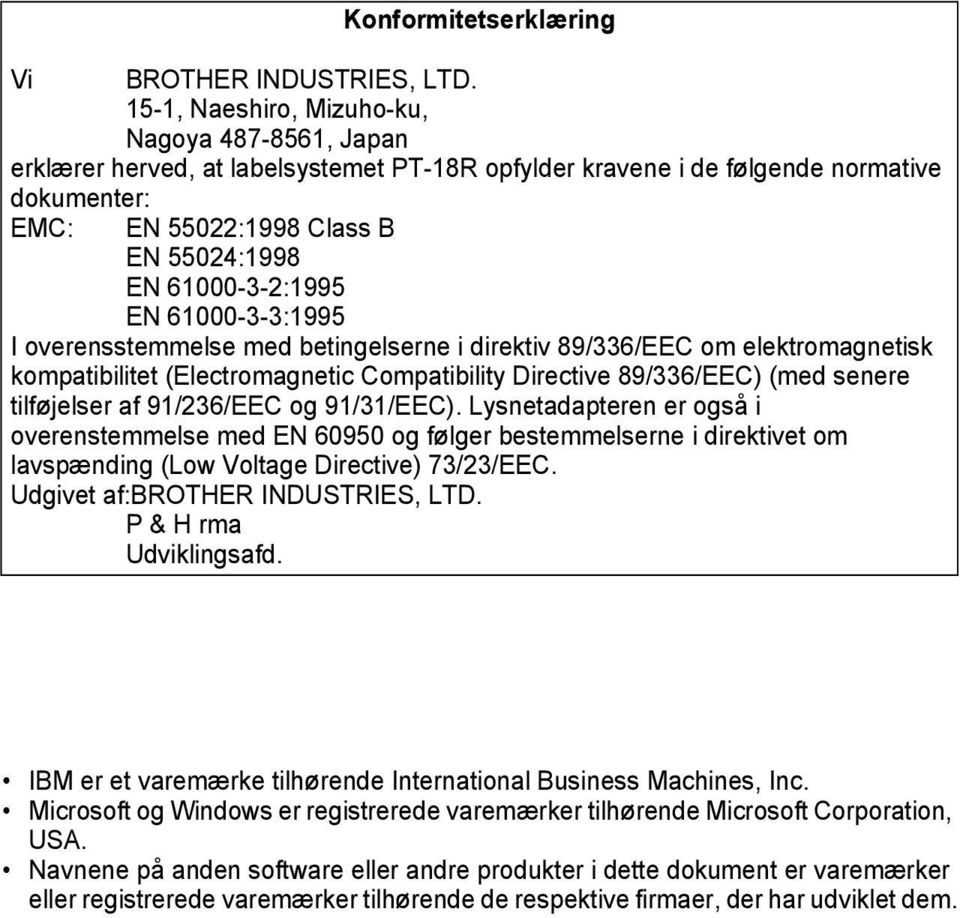
3 INTRODUKTION Tak fordi De har valgt P-Touch PT-R. Deres nye P-touch er et labelsystem, som er let at betjene og indeholder mange funktioner, der gør det til en leg at lave professionelle labels i høj kvalitet. Udover nem labelformatering ved hjælp af for-formaterede label layouter, har P-touch også funktioner som avanceret labelformatering, blokformater, stregkoder og automatisk nummerering. INTRODUKTION Tag Deres kompakte, genopladelige P-touch med overalt, uden at bekymre Dem om strømforsyning, Batteriopladeren fungerer også som en bekvem holder til Deres P-touch, så den altid er ved hånden og klar til brug. De kan hurtigt forøge Deres labeludskrivningskapacitet og designe og udskrive komplekse labels fra Deres computer ved hjælp af det medfølgende software. Udform og udskriv komplekse labels fra Deres computer ved hjælp af den leverede software. Yderligere information findes i softwarens installationsvejledning.
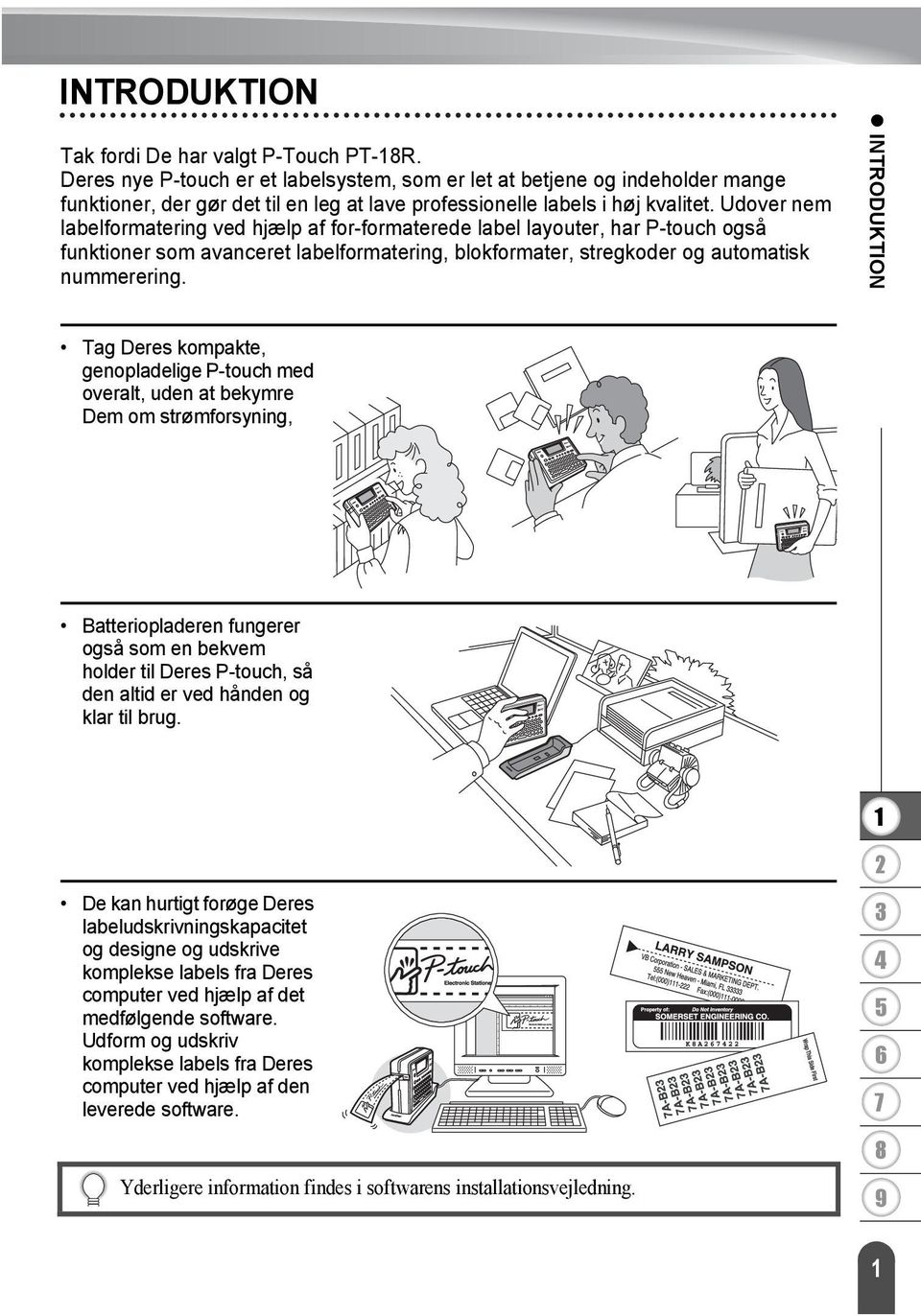
4 INTRODUKTION I dette afsnit lærer De, hvordan De opretter simple labels med P-touch. Ved at oprette et simpelt label bliver De beknedt med den generelle procedure til oprettelse af pabel-layout. Lav et label med P-touch Lav Deres første label Klargør P-touch. Indsæt og oplad batteriet. Indstil en tapekassette. Tænd for P-touch. P. P. 0 P. Tilslut lysnetadapteren direkte til P-touch-maskinen for at oprette en label, hvis batteriet ikke er opladet. Se Lysnetadapter på side. Indtast labelteksten. Indtast labelteksten fra tastaturet. Udover at man kan indtaste tekst, har P- touch en lang række redigeringsfunktioner. "Opret label som disse" P. Udskriv labelen. Udskriv den label, De har lavet. P. De kan kontrollere labellayoutet før udskrivning. Når De kontrollerer labelen før udskrift, spilder De ikke tape på ikke færdige labels. "Funktionen Vis udskrift" Lav Deres første label
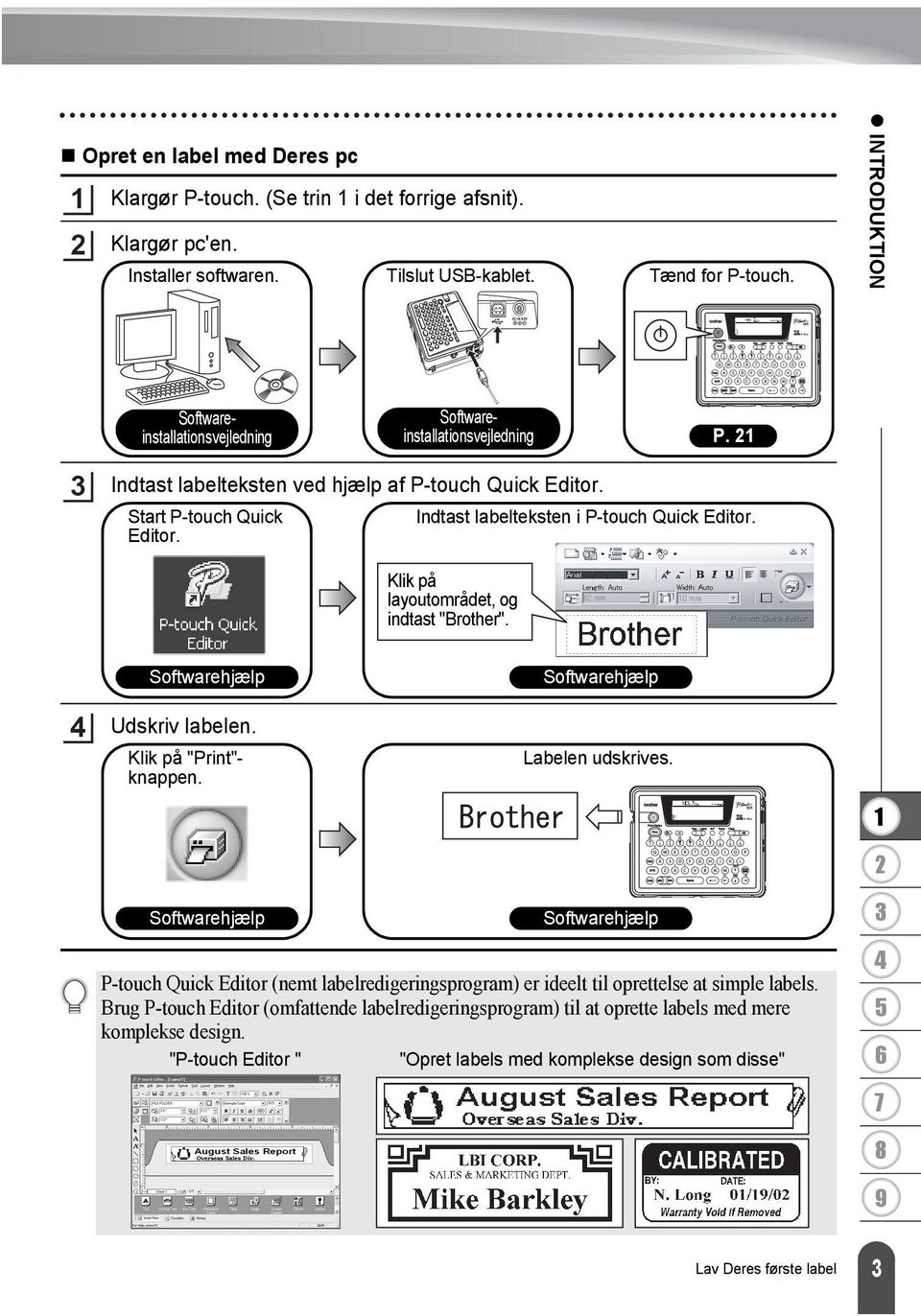
5 Opret en label med Deres pc Klargør P-touch. (Se trin i det forrige afsnit). Klargør pc'en. Installer softwaren. Tilslut USB-kablet. Tænd for P-touch. INTRODUKTION Softwareinstallationsvejlednininstallationsvejledning Software- P. Indtast labelteksten ved hjælp af P-touch Quick Editor. Start P-touch Quick Indtast labelteksten i P-touch Quick Editor. Editor. Klik på layoutområdet, og indtast "Brother". Softwarehjælp Udskriv labelen. Klik på "Print"- knappen. Softwarehjælp Softwarehjælp Labelen udskrives. Softwarehjælp P-touch Quick Editor (nemt labelredigeringsprogram) er ideelt til oprettelse at simple labels. Brug P-touch Editor (omfattende labelredigeringsprogram) til at oprette labels med mere komplekse design. "P-touch Editor " "Opret labels med komplekse design som disse" Lav Deres første label
6 INTRODUKTION Sikkerhedsforanstaltninger Læs følgende retningslinjer for sikker anvendelse og håndtering, inden De bruger P- touch. Disse sikkerhedsforanstaltninger er beregnet til at forhindre unødvendige kvæstelser af Dem selv og andre personer omkring Dem, og til at forhindre beskadigelse af produktet. Læs og følg dem omhyggeligt. Følgende symboler indikerer fareniveauet i forbindelse med, at produktet ikke anvendes ifølge de specificerede retningslinjer. Dette symbol angiver, at forkert håndtering giver risiko for at ADVARSEL forårsage dødsfald eller alvorlig kvæstelse. Dette symbol angiver, at forkert håndtering giver risiko for at FORSIGTIG forårsage kvæstelse eller beskadigelse af produktet. Følgende symboler indikerer specifikke retningslinjer. : Dette symbol angiver, at handlingen giver risiko for fare. : Dette symbol angiver, at handlingen er forbudt. : Dette symbol angiver, at handlingen er nødvendig. ADVARSEL Genopladeligt batteri Manglende overholdelse af følgende kan medføre væskelækage, overophedning, sprængning eller brand, som kan forårsage forbrændinger eller andre kvæstelser. Kast ikke batteriet ind i ild, og batteriet må ikke opvarmes, loddes eller svejses, adskilles eller ændres. Lad ikke metaldele kortslutte polerne på batteriet. Transporter eller opbevar ikke batteriet sammen med metalliske artikler. Undlad at fjerne eller beskadige plastikbeklædningen på batteriet, eller at bruge batteriet med plastikbeklædningen fjernet eller beskadiget. Brug kun den batterioplader, der er specielt beregnet til det medleverede genopladelige batteri. Der må ikke bruges nogen anden batterioplader. Undlad at oplade batteriet i omgivelser med høj temperatur. Brug ikke batteriet med den positive (+) og den negative (-) pol forkert forbundet. Hvis batteriet lækker eller udsender en lugt, skal det straks flyttes væk fra åben ild. Batteriet må ikke blive vådt. Pas på ikke at få batterivæske i øjnene, hvis batteriet lækker. Hvis der kan kommer batterivæske i øjnene, kan De miste synet. Hvis batterivæske kommer i kontakt med øjnene, skal De straks skylle øjnene med rigeligt rent vand og søge læge. Hvis batteriet begynder at udsende en lugt, blive overophedet, ændre farve, blive deformeret eller hvis der sker nogen anden ændring under brug, opladning eller opbevaring, skal batteriet straks tages ud og anvendelsen afbrydes. Sikkerhedsforanstaltninger
7 ADVARSEL Batterioplader Manglende overholdelse af følgende kan medføre brand, overophedning eller svigt. Lad ikke metaldele kortslutte polerne på opladeren. Opladeren må ikke blive våd. Hvis der kommer vand eller anden væske ind i opladeren, skal lysnetadapteren straks tages ud af stikkontakten. Opladeren må ikke bruges, når opladerpolerne er våde eller hvis der er kondensvand på dem. Brug ikke denne oplader med andre produkter end P-touch. Brug kun den lysnetadapter, der leveres med P-touch. Hvis opladeren begynder at udsende en lugt, blive overophedet, ændre farve, blive deformeret eller hvis der sker nogen anden ændring under brug, opladning eller opbevaring, skal De straks fjerne P-touch fra opladeren, tage lysnetadapteren ud af stikkontakten og afbryde anvendelsen. Lysnetadapter Manglende overholdelse af følgende kan medføre brand, elektrisk stød eller svigt. Brug altid den specificerede spænding (0V) og den leverede lysnetadapter (Model-H). Undlad at overbelaste stikkontakten. Undlad at anbringe tunge genstande på, eller beskadige eller ændre netledningen eller stikket. Ledningen må ikke bukkes eller trækkes med vold. En beskadiget netledning må ikke bruges. Berør ikke lysnetadapteren eller strømforsyningsstikket med våde hænder. Kontrollér at stikket er helt indsat i stikkontakten. Brug ikke en stikkontakt, der sidder løst. P-touch Manglende overholdelse af følgende kan medføre brand, elektrisk stød eller svigt. Undlad at adskille eller foretage ændringer på P-touch. Undlad at tabe, slå på eller på anden måde skade P-touch. Undlad at spilde drinks eller andre væsker på Deres P-touch, eller på anden måde lade P-touch blive våd. Brug ikke P-touch, hvis der er kommet fremmedlegemer ind i den. Hvis der er kommet et fremmedlegeme ind i P-touch, skal De straks slukke den, afbryde lysnetadapteren, tage batteriet ud og afbryde brugen. Hvis P-touch begynder at udsende en lugt, blive overophedet, ændre farve, blive deformeret eller hvis der sker nogen anden ændring under brug, opladning eller opbevaring, skal De straks fjerne P-touch fra opladeren, tage lysnetadapteren ud af stikkontakten, tage batteriet ud og afbryde anvendelsen. Lad ikke børn lege med den tomme emballage fra P-touch. Opbevar den tomme emballage på et sted, der er utilgængeligt for børn, eller bortskaf den. Der er risiko for at børn bliver kvalt, hvis de leger med tom emballage. INTRODUKTION Sikkerhedsforanstaltninger
8 INTRODUKTION FORSIGTIG Genopladeligt batteri Manglende overholdelse af følgende kan medføre væskelækage, overophedning, sprængning eller forringet præstation og levetid. Slå ikke på batteriet og kast ikke med det. Undlad at bruge batteriet eller efterlade det i direkte sollys, i nærheden af radiatorer eller andre varme apparater, eller på et sted med meget høje temperaturer. Tag batteriet ud, når De ikke bruger Deres P-touch i længere tid. Hvis der kommer batterivæske på huden eller tøjet, skal de pågældende steder vaskes grundigt med rent vand. Batterivæske er skadelig for huden. Batterioplader Manglende overholdelse af følgende kan medføre brand, elektrisk stød eller kortslutning. Undlad at bruge batteriopladeren eller anbringe den i direkte sollys, i nærheden af radiatorer eller andre varme apparater, eller på et sted med meget høje temperaturer, høj luftfugtighed eller meget støv. Undlad at adskille eller foretage ændringer på batteriopladeren. Slå ikke på batteriopladeren og kast ikke med den. Transporter eller opbevar ikke batteriopladeren sammen med metalliske artikler. Lysnetadapter Sørg for at afbryde lysnetadapteren og batteriopladeren fra stikkontakten og P-touch, når De ikke skal bruge P-touch i længere tid. Hold altid om stikket, når netledningen tages ud af stikkontakten. Tapeafskærer Undlad at berøre tapeafskæreren med hænderne. Dette kan medføre kvæstelser. Brugs-/opbevaringssted Anbring ikke P-touch eller batteriopladeren på usikre steder som f.eks. ustabile platforme eller høje reoler m.m. Den kan falde ned og forårsage kvæstelser. Anbring ikke tunge genstande på P-touch eller batteriopladeren. Den kan falde ned og forårsage kvæstelser. Hukommelse Alle data, der er oplagret i hukommelsen, vil gå tabt ved svigt eller reparation af P-touch, eller hvis batteriet aflades. Tape Afhængig af omgivelsesbetingelserne og materialet og tilstanden af den overflade, labelen skal klæbes på, kan labelen falde af eller farven på tapen kan ændre sig. Ved aftagning af labels kan noget klæbestof blive siddende, tapens farve kan blive overført til overfladen eller overfladen under labelen kan på anden måde blive beskadiget. Sørg for at teste labelen på den påtænkte overflade, inden labelen sættes fast. Sikkerhedsforanstaltninger
9 Almindelige sikkerhedsforanstaltninger Undlad at bruge P-touch på nogen måde eller til noget formål, som ikke er beskrevet i denne brugervejledning. Dette kan medføre ulykker eller beskadigelse af maskinen. Brug kun original TZ-tape med -mærket i Deres P-touch. Undlad at trække i eller trykke på tapen i kassetten. Undlad at indsætte fremmedlegemer i tapeåbningen, lysnetadapterens tilslutningsbøsning eller USB-porten m.m. Forsøg ikke at udskrive labels ved hjælp af en tom tapekassette eller uden en tapekassette i P-touch. Dette vil beskadige printhovedet. Undlad at berøre printhovedet med fingrene. Bemærk at alle data, der er lagret i hukommelsen, vil gå tabt, når BÅDE lysnetadapteren afbrydes OG det genopladelige batteri tages ud. Brug ikke fortynder, renset benzin, alkohol eller andre organiske opløsningsmidler til rengøring af P-touch. Undlad at anbringe P-touch i direkte sollys, i nærheden af radiatorer eller andre varme apparater, eller på et sted med meget høje temperaturer, høj luftfugtighed eller meget støv. Standard driftstemperaturområde: 0 C til C. Pas på ikke at ridse CD-ROM'en. Anbring ikke CD-ROM'en på et sted, der er udsat for høje eller lave temperaturer. Anbring ikke tunge genstande på CD-ROM'en, og bøj den ikke. Softwaren på CD-ROM'en er beregnet til anvendelse sammen med Deres P-touch, og kan installeres på mere end én PC. Vi vil stærkt anbefale, at De læser denne brugervejledning grundigt, inden De bruger Deres P-touch, og derefter opbevarer den på et tilgængeligt sted, så De kan konsultere den i fremtiden. INTRODUKTION Følgende symboler bruges i hele denne brugervejledning for at indikere yderligere information. : : Symboler i denne vejledning Dette symbol indikerer information eller retningslinjer, som kan resultere i beskadigelse eller kvæstelser, hvis de ignoreres, eller betjeninger, der vil resultere i fejl. Dette symbol indikerer information eller retningslinjer, der kan hjælpe til forståelse af og mere effektiv anvendelse af P-touch. Almindelige sikkerhedsforanstaltninger
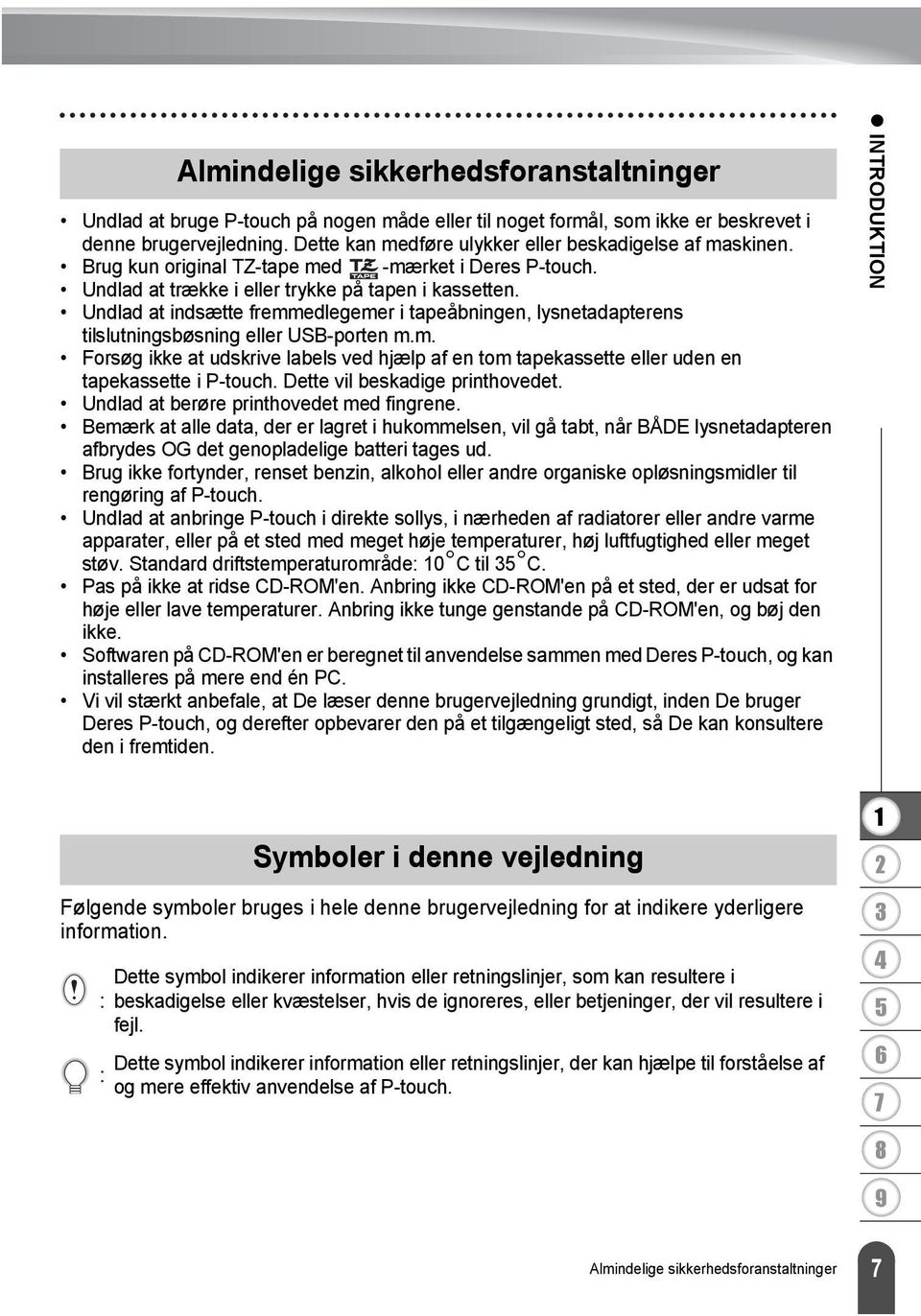
10 INTRODUKTION Hurtigindeks s Dette afsnit giver hurtig og nem adgang til information om processer, som brugerne ofte har brug for. De skal blot se efter Deres proces nedenfor, og derefter gå til den indikerede side. Hvis den proces, De søger, ikke er vist her, så prøv siderne Indhold eller Indeks. Hurtig-indeks ABC auto-format ABC function Indtastning af tekst, symboler og accentuerede tegn... Indtastning af tekst/symboler/accentuerede tegn Formatering af labelen... Tekst/label formateringsfunktioner Ændring af afskæringsog margenindstillinger... Tapeafskærings muligheder P. P. P. 0 Oprettelse og udskrivning af stregkodelabels... Stregkode funktion Udskrivning af flere eksemplarer (med auto-nummerering)... Flere eksemplarer/autonummerering funktioner Lagring af et labellayout... ABC Hukommelsesfunktion P. P. P. Hurtig-indeks
11 INDHOLDSFORTEGNELSE INTRODUKTION... Lav Deres første label... Sikkerhedsforanstaltninger... Almindelige sikkerhedsforanstaltninger... Symboler i denne vejledning... Hurtig-indeks... INDHOLDSFORTEGNELSE... KOM GODT I GANG... INTRODUKTION Udpakning af Deres P-touch... Generel beskrivelse... LCD-display og Tastatur... LCD-display... Tast-navne og -funktioner... Strømforsyning... Genopladeligt batteri... Lysnetadapter... Indsætning af en tapekassette... 0 Tænde og slukke P-touch... Fremføring af tape... LCD-kontrast... REDIGERING AF EN LABEL... Indtastning og redigering af tekst... Indtastning af tekst med tastaturet... Tilføje en ny linje... Flytning af markøren... Indsætning af tekst... Sletning af tekst... Indtastning af symboler... Indtastning af symboler med tasten... Indtastning af symboler med symbolfunktionen... Indtastning af accentuerede tegn... Indtastning af accentuerede tegn ved hjælp af tasten... Indtastning af accentuerede tegn ved hjælp af tasterne med sammensatte tegn. Indtastning af accentuerede tegn ved hjælp af accent-funktionen... Indstilling af tegnegenskaber... Indstilling af labelegenskaber... 0 Oprette en stregkodelabel... Indstilling af stregkodeparametre... INDHOLDSFORTEGNELSE
12 INTRODUKTION Indtastning af stregkodedata... Redigere og slette en stregkode... Brug af Auto-format layouts... Brug af skabeloner - Eksempel til oprettelse af Asset Tag... Brug af Blok-layouts... Automatisk valutaomregning... Indstilling for valutaomregning... Omregning af valuta... LABELUDSKRIVNING... Vis labeludskrift... Udskrivning af en label... Udskrivning af en enkelt kopi... Udskrivning af flere kopier... Auto-nummerering af labels... Spejlvendt udskrivning... Tapeafskærings muligheder...0 Påsætning af labels... BRUG AF FILHUKOMMELSEN... Lagring af en Label... Åbning af en lagret labelfil... Sletning af en lagret labelfil... VEDLIGEHOLDELSE AF DERES P-touch... Nulstilling af P-touch... Vedligeholdelse... Rengøring af hovedenheden... Rengøring af printhovedet... Rengøring af tapeafskæreren... Rengøring af opladningspolerne... FEJLFINDING... Fejlafhjælpning... Fejlmeddelelser... TILLÆG... Specifikationer... Tilbehør... INDEKS... 0 INDHOLDSFORTEGNELSE
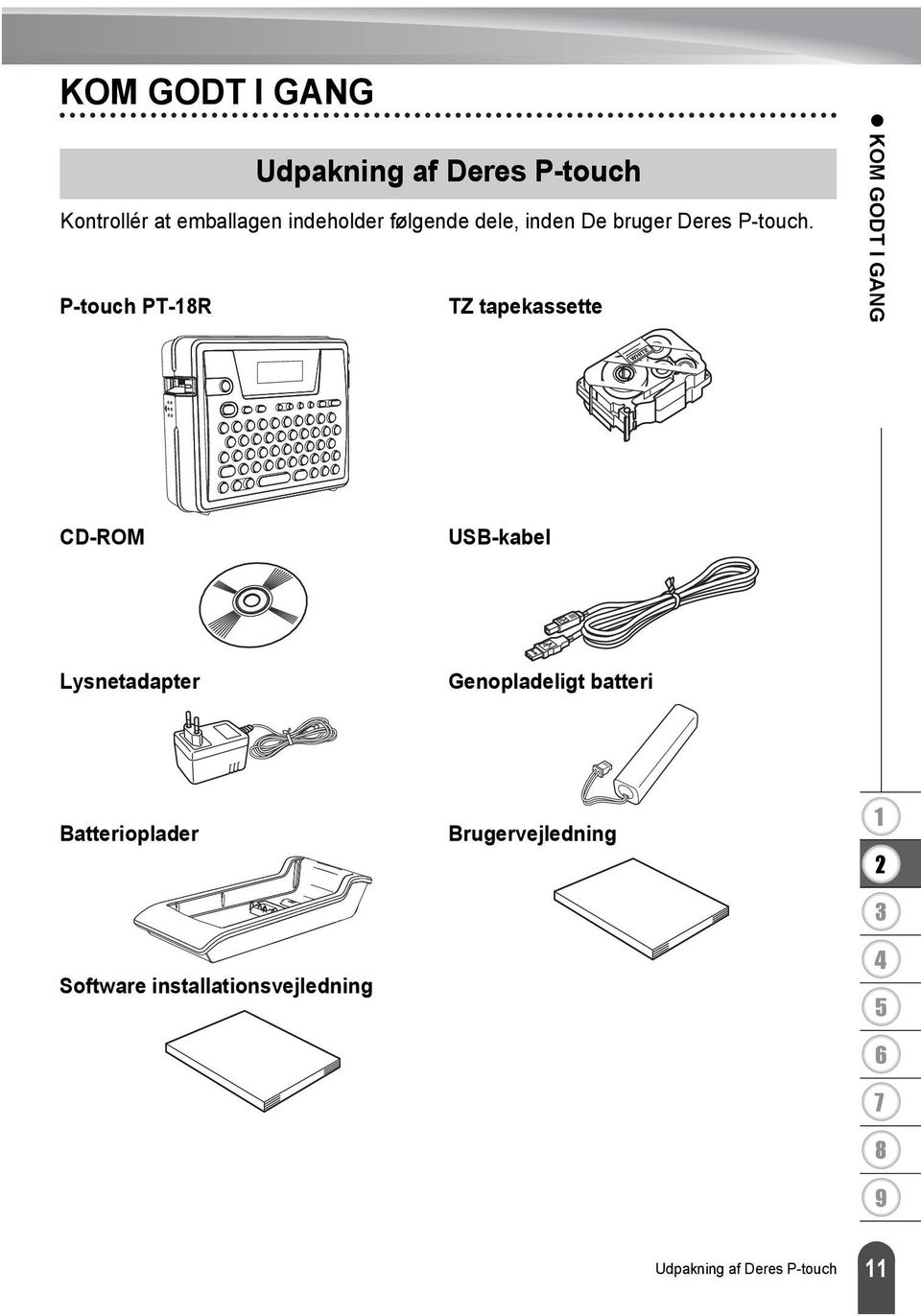
13 KOM GODT I GANG Udpakning af Deres P-touch Kontrollér at emballagen indeholder følgende dele, inden De bruger Deres P-touch. P-touch PT-R TZ tapekassette KOM GODT I GANG CD-ROM USB-kabel Lysnetadapter Genopladeligt batteri Batterioplader Software installationsvejledning Brugervejledning Udpakning af Deres P-touch
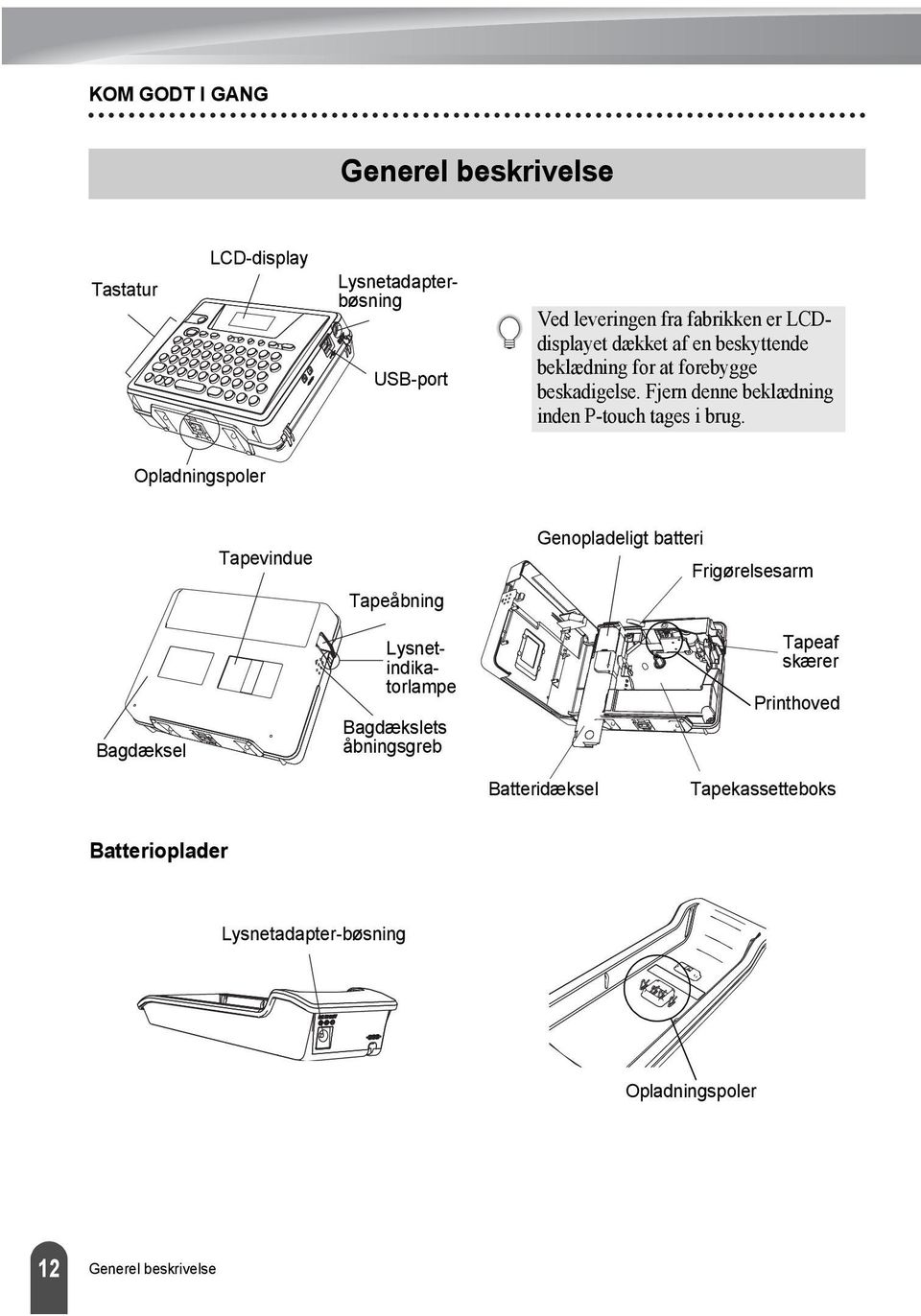
14 KOM GODT I GANG Generel beskrivelse Tastatur LCD-display Lysnetadapterbøsning USB-port Ved leveringen fra fabrikken er LCDdisplayet dækket af en beskyttende beklædning for at forebygge beskadigelse. Fjern denne beklædning inden P-touch tages i brug. Opladningspoler Bagdæksel Tapevindue Tapeåbning Lysnetindikatorlampe Bagdækslets åbningsgreb Genopladeligt batteri Frigørelsesarm Tapeaf skærer Printhoved Batteridæksel Tapekassetteboks Batterioplader Lysnetadapter-bøsning Opladningspoler Generel beskrivelse
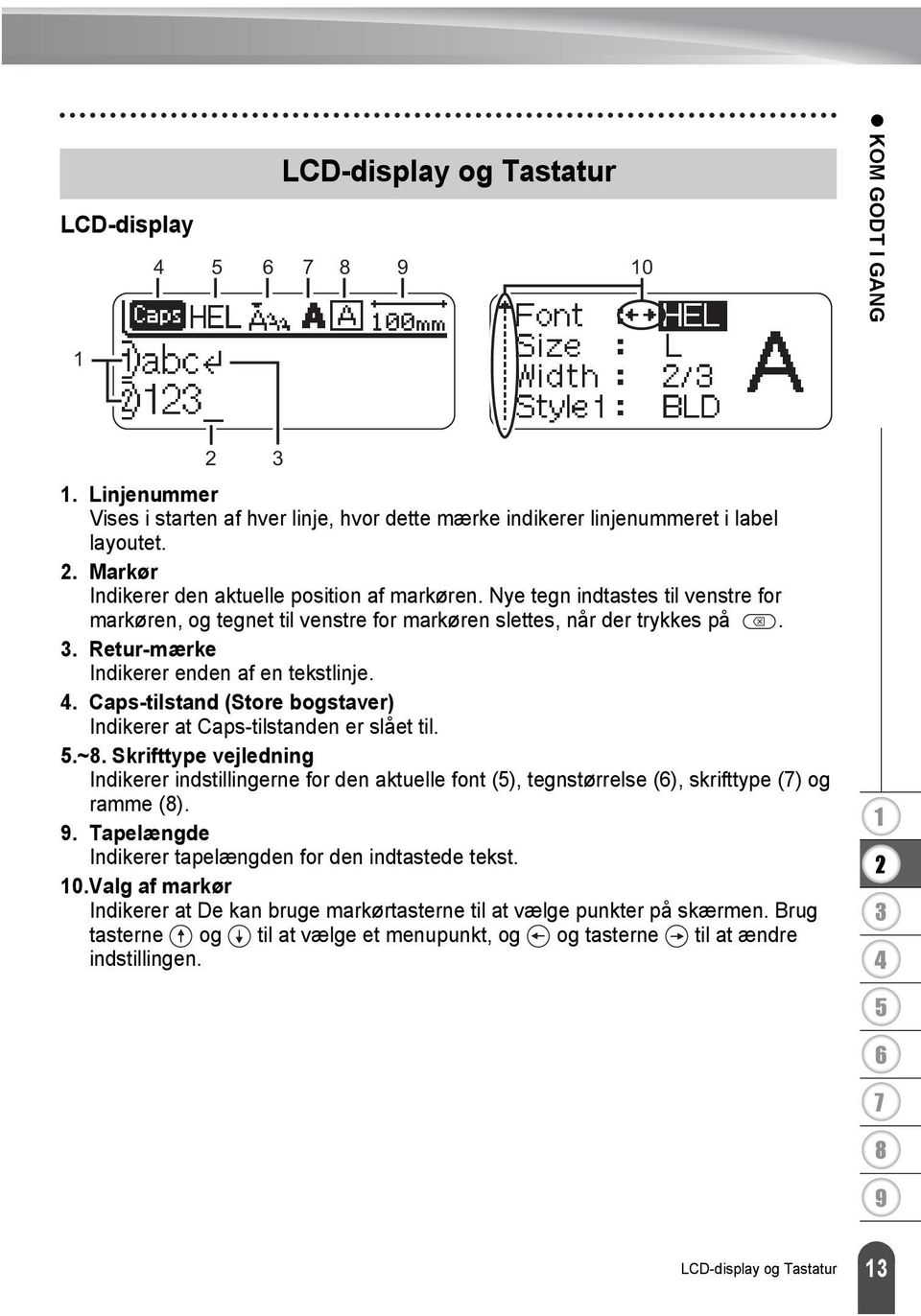
15 LCD-display LCD-display og Tastatur 0 KOM GODT I GANG. Linjenummer Vises i starten af hver linje, hvor dette mærke indikerer linjenummeret i label layoutet.. Markør Indikerer den aktuelle position af markøren. Nye tegn indtastes til venstre for markøren, og tegnet til venstre for markøren slettes, når der trykkes på.. Retur-mærke Indikerer enden af en tekstlinje.. Caps-tilstand (Store bogstaver) Indikerer at Caps-tilstanden er slået til..~. Skrifttype vejledning Indikerer indstillingerne for den aktuelle font (), tegnstørrelse (), skrifttype () og ramme ().. Tapelængde Indikerer tapelængden for den indtastede tekst. 0.Valg af markør Indikerer at De kan bruge markørtasterne til at vælge punkter på skærmen. Brug tasterne og til at vælge et menupunkt, og og tasterne til at ændre indstillingen. LCD-display og Tastatur
16 KOM GODT I GANG Tast-navne og -funktioner LCD-display og Tastatur
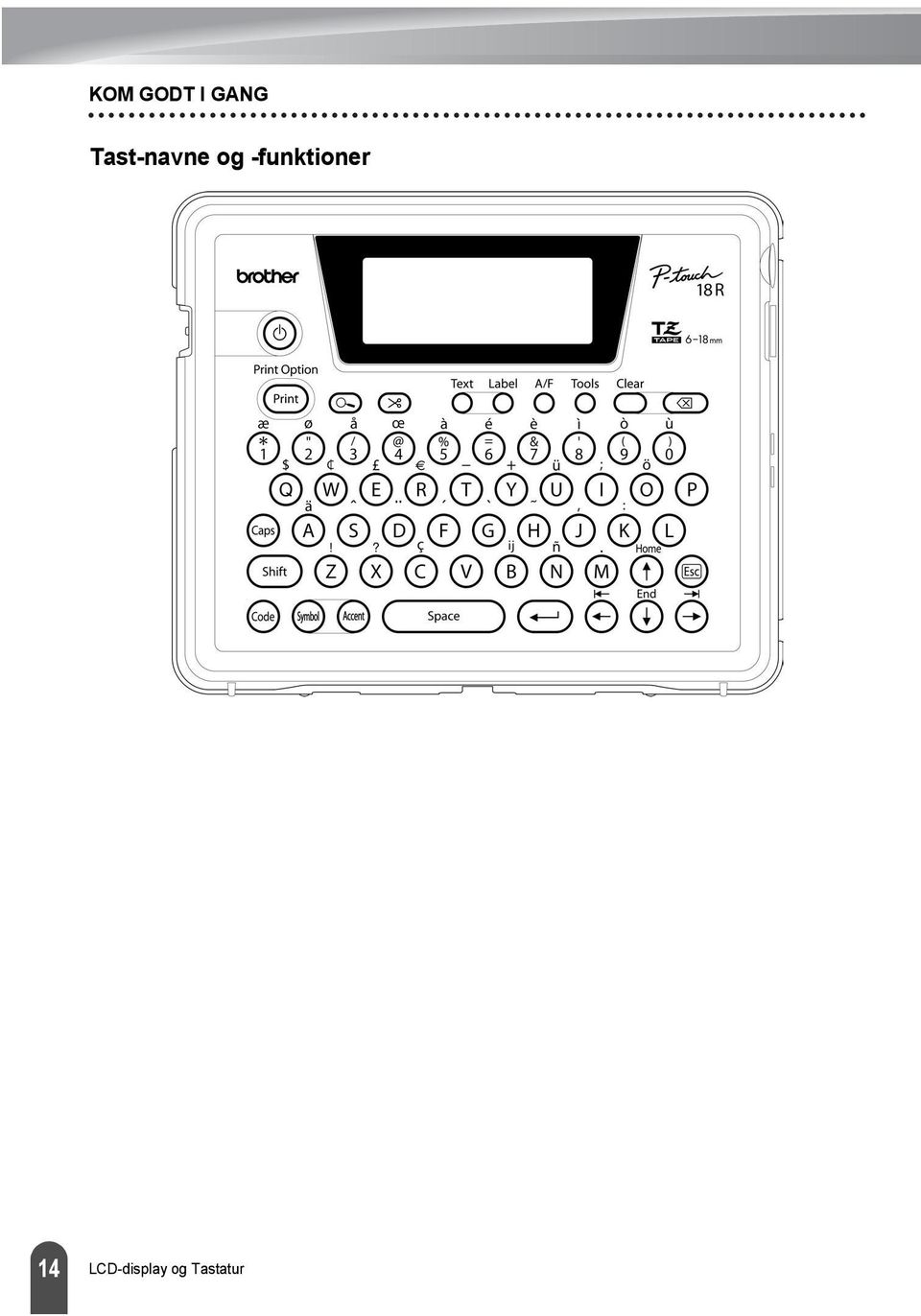
17 (Tænd/Sluk): Tænder og slukker P-touch. : Udskriver den aktuelle label på tapen. Åbner menuen Print Options, når den bruges i kombination med -tasten. (Vis udskrift): Viser udskriften af labelen. (Indføring & afskæring): Fører, mm blankt tape ud, og afskærer derefter tapen automatisk. : Åbner tekstmenuen, hvor De kan indstille egenskaberne for tegn og bogstaver på labelen. : Åbner labelmenuen, hvor De kan indstille egenskaberne for labelen. : (Automatisk formatering) Åbner menuen Auto-Format, hvor De kan oprette labels ved hjælp af foruddefinerede skabeloner eller blokformater. : Åbner menuen Tools, hvor De kan indstille betjeningsegenskaberne for Deres P-touch. : Sletter al indtastet tekst, eller al tekst og aktuelle labelindstillinger. (Backspace): Sletter tegnene til venstre for markøren. Annullerer den aktuelle kommando og fører displayet tilbage til dataindlæsningsskærmen eller det forrige trin. : Slår Caps-tilstanden (store bogstaver) til og fra. Når Caps-tilstanden er slået til, kan De indtaste store bogstaver ved blot at trykke på en tast med et tegn. ~ : Brug disse taster til at skrive bogstaver og tal. Store bogstaver, symboler eller accentuerede tegn kan indtastes ved hjælp af disse taster i kombination med,, eller -tasterne. : Brug denne tast i kombination med bogstavs- og nummertasterne til at indtaste store bogstaver eller symboler som indikeret på tasterne. : Brug denne tast i kombination med taster, der har blå tegn ovenover, til at indtaste de indikerede accentuerede tegn eller symboler, eller til at aktivere den indikerede funktion. : Brug denne tast til at vælge og indtaste et symbol fra en liste over tilgængelige symboler. : Brug denne tast til at indtaste et accentueret tegn fra listen over tilgængelige tegn. : Indsætter et mellemrum. Tilbagestiller en indstilling til standardværdien. (Enter): Indsætter en ny linje ved indtastning af tekst. Vælger den viste option ved indstilling af labelegenskaber i funktionsmenuerne, eller ved indtastning af symboler eller accentuerede tegn. (Escape): Annullerer den aktuelle kommando og fører displayet tilbage til dataindlæsningsskærmen eller det forrige trin. : Flytter markøren i retning af pilen ved indtastning eller redigering af tegn, indtastning af symboler eller accentuerede tegn, og ved indstilling af labelegenskaber i funktionsmenuerne. LCD-display og Tastatur KOM GODT I GANG
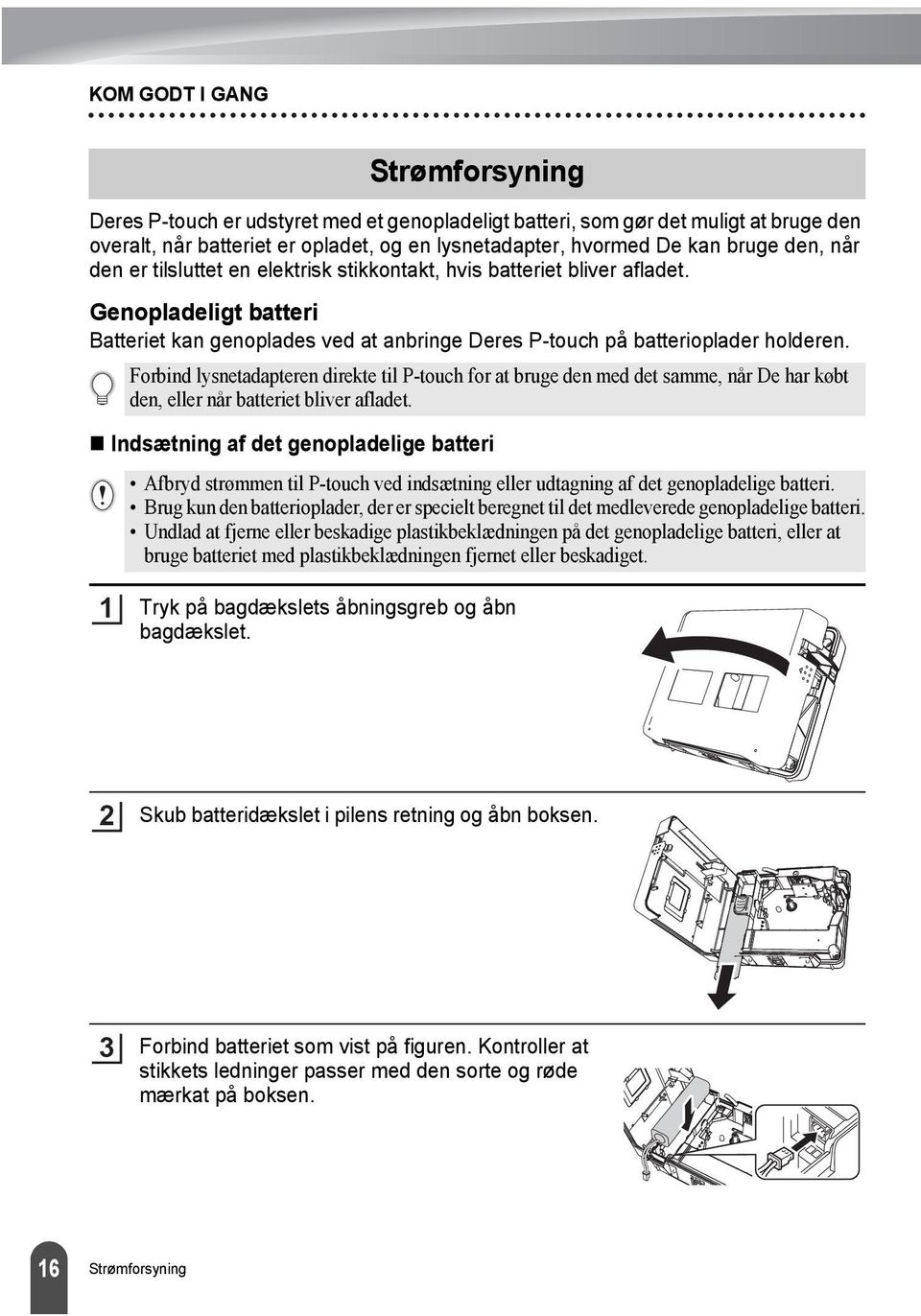
18 KOM GODT I GANG Strømforsyning Deres P-touch er udstyret med et genopladeligt batteri, som gør det muligt at bruge den overalt, når batteriet er opladet, og en lysnetadapter, hvormed De kan bruge den, når den er tilsluttet en elektrisk stikkontakt, hvis batteriet bliver afladet. Genopladeligt batteri Batteriet kan genoplades ved at anbringe Deres P-touch på batterioplader holderen. Forbind lysnetadapteren direkte til P-touch for at bruge den med det samme, når De har købt den, eller når batteriet bliver afladet. Indsætning af det genopladelige batteri Afbryd strømmen til P-touch ved indsætning eller udtagning af det genopladelige batteri. Brug kun den batterioplader, der er specielt beregnet til det medleverede genopladelige batteri. Undlad at fjerne eller beskadige plastikbeklædningen på det genopladelige batteri, eller at bruge batteriet med plastikbeklædningen fjernet eller beskadiget. Tryk på bagdækslets åbningsgreb og åbn bagdækslet. Skub batteridækslet i pilens retning og åbn boksen. Forbind batteriet som vist på figuren. Kontroller at stikkets ledninger passer med den sorte og røde mærkat på boksen. Strømforsyning
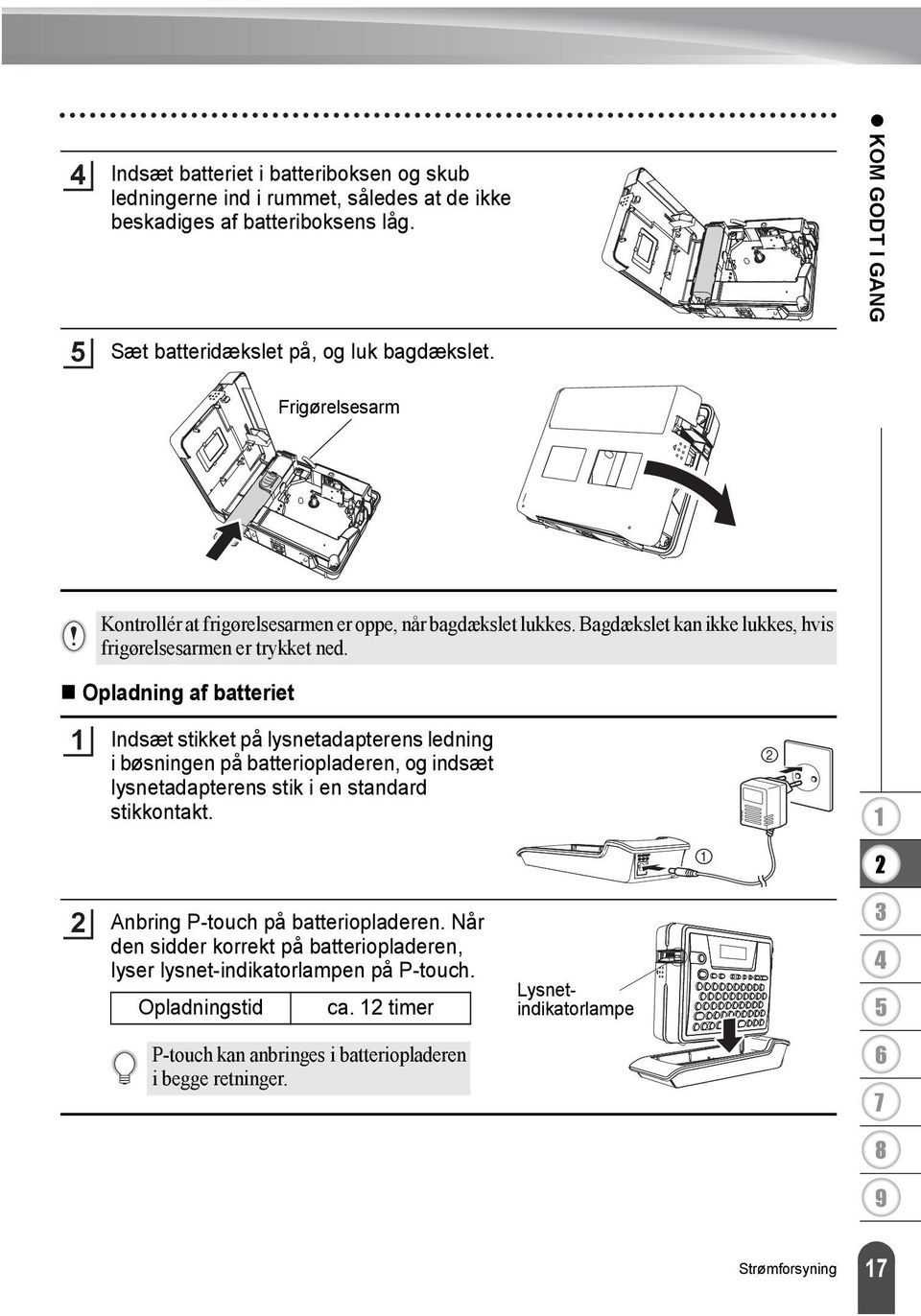
19 Indsæt batteriet i batteriboksen og skub ledningerne ind i rummet, således at de ikke beskadiges af batteriboksens låg. Sæt batteridækslet på, og luk bagdækslet. KOM GODT I GANG Frigørelsesarm Kontrollér at frigørelsesarmen er oppe, når bagdækslet lukkes. Bagdækslet kan ikke lukkes, hvis frigørelsesarmen er trykket ned. Opladning af batteriet Indsæt stikket på lysnetadapterens ledning i bøsningen på batteriopladeren, og indsæt lysnetadapterens stik i en standard stikkontakt. Anbring P-touch på batteriopladeren. Når den sidder korrekt på batteriopladeren, lyser lysnet-indikatorlampen på P-touch. Opladningstid ca. timer Lysnetindikatorlampe P-touch kan anbringes i batteriopladeren i begge retninger. Strømforsyning
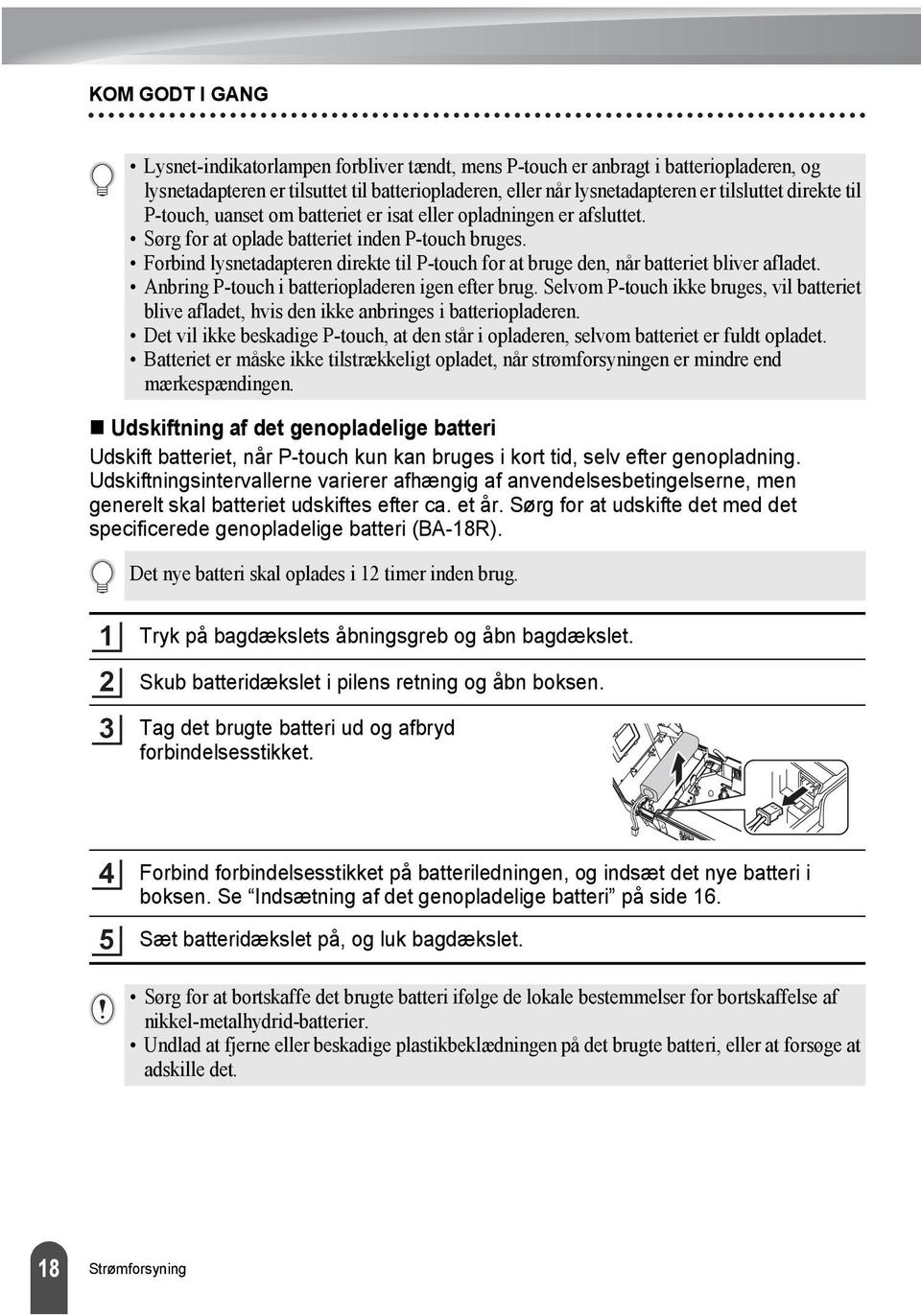
20 KOM GODT I GANG Lysnet-indikatorlampen forbliver tændt, mens P-touch er anbragt i batteriopladeren, og lysnetadapteren er tilsuttet til batteriopladeren, eller når lysnetadapteren er tilsluttet direkte til P-touch, uanset om batteriet er isat eller opladningen er afsluttet. Sørg for at oplade batteriet inden P-touch bruges. Forbind lysnetadapteren direkte til P-touch for at bruge den, når batteriet bliver afladet. Anbring P-touch i batteriopladeren igen efter brug. Selvom P-touch ikke bruges, vil batteriet blive afladet, hvis den ikke anbringes i batteriopladeren. Det vil ikke beskadige P-touch, at den står i opladeren, selvom batteriet er fuldt opladet. Batteriet er måske ikke tilstrækkeligt opladet, når strømforsyningen er mindre end mærkespændingen. Udskiftning af det genopladelige batteri Udskift batteriet, når P-touch kun kan bruges i kort tid, selv efter genopladning. Udskiftningsintervallerne varierer afhængig af anvendelsesbetingelserne, men generelt skal batteriet udskiftes efter ca. et år. Sørg for at udskifte det med det specificerede genopladelige batteri (BA-R). Det nye batteri skal oplades i timer inden brug. Tryk på bagdækslets åbningsgreb og åbn bagdækslet. Skub batteridækslet i pilens retning og åbn boksen. Tag det brugte batteri ud og afbryd forbindelsesstikket. Forbind forbindelsesstikket på batteriledningen, og indsæt det nye batteri i boksen. Se Indsætning af det genopladelige batteri på side. Sæt batteridækslet på, og luk bagdækslet. Sørg for at bortskaffe det brugte batteri ifølge de lokale bestemmelser for bortskaffelse af nikkel-metalhydrid-batterier. Undlad at fjerne eller beskadige plastikbeklædningen på det brugte batteri, eller at forsøge at adskille det. Strømforsyning
21 Lysnetadapter Forbind lysnetadapteren direkte til P-touch. KOM GODT I GANG Indsæt stikket på lysnetadapterens ledning i stikbøsningen mærket DC IN.V på P-touch. Indsæt lysnetadapterens stik i en standard stikkontakt. Sluk P-touch, inden lysnetadapteren tages fra. Tag lysnetadapterens stik ud af P-touch og stikkontakten, når De ikke skal bruge den i længere tid. Træk ikke i lysnetadapterens ledning, og buk den ikke. Brug kun den lysnetadapter (Model-H), som er fremstillet specielt til P-touch. Hvis dette ikke iagttages, kan det medføre en ulykke eller beskadigelse. Brother påtager sig intet ansvar for nogen ulykke eller beskadigelse, der opstår som følge af, at der ikke bruges den specificerede lysnetadapter. Forbind ikke lysnetadapteren til en ikke-standard stikkontakt. Hvis dette ikke iagttages, kan det medføre en ulykke eller beskadigelse. Brother påtager sig intet ansvar for nogen ulykke eller beskadigelse, der opstår som følge af, at der ikke bruges en standard stikkontakt. Strømforsyning
22 KOM GODT I GANG Indsætning af en tapekassette Der kan bruges tapekassetter med en bredde på mm, mm, mm eller mm i Deres P-touch. Brug kun tapekassetter med -mærket. Hvis den nye tapekassette er udstyret med en stopper, skal den fjernes, før kassetten indsættes. WATNLATION Kontrollér at enden af tapen ikke er bukket, og at den passerer igennem tapestyret. Ende af tapen Tapestyr Kontrollér at strømforsyningen er slukket, tryk på bagdækslets åbningsbreb og åbn bagdækslet. Hvis der allerede sidder en tapekassette i P-touch, skal den tages ud ved at trække den lige op. Indsæt tapekassetten i tapekassetterummet med enden af tapen imod P-touch's tapeåbning, og tryk fast på den, indtil der høres et klik. Ved indsætning af tapekassetten skal det sikres, at tapen og farvebåndet ikke hænger fast i printhovedet. Tapeåbning 0 Indsætning af en tapekassette
23 Luk bagdækslet. KOM GODT I GANG Kontrollér at frigørelsesarmen er oppe, når bagdækslet lukkes. Bagdækslet kan ikke lukkes, hvis frigørelsesarmen er trykket ned. Sørg for at fremføre tapen for at stramme den og farvebåndet efter indsætning af tapekassetten. Se Fremføring af tape på side. Træk ikke i den label, der kommer ud af tapeåbningen. Dette vil få farvebåndet til at blive ført ud sammen med tapen. Opbevar tapekassetter på et køligt og mørkt sted væk fra direkte sollys og høje temperaturer, høj luftfugtighed eller meget støvede omgivelser. Brug tapekassetten så hurtigt som muligt efter åbning af den forseglede emballage. Tænde og slukke P-touch Tryk på tasten Tryk på tasten for at tænde P-touch. igen for at slukke P-touch. Deres P-touch har en strømsparefunktion, som automatisk slukker maskinen, hvis der ikke er trykket på nogen tast i et bestemt tidsrum under visse driftsbetingelser. Se tabellen Auto Power-Off Time nedenfor for yderligere oplysninger. Hvis batteriet stadig er opladet eller P-touch er forbundet til en stikkontakt via lysnetadapteren, vises den forrige opgaves information, når P-touch tændes. Automatisk slukning Kun P-touch Forbundet til PC Med lysnetadapter time time Med batteri minutter minutter uden betjening. time efter udskrivning fra PC. Tænde og slukke P-touch
24 KOM GODT I GANG Fremføring af tape Feed & Cut funktionen fremfører, mm blank tape og afskærer den. Sørg for at fremføre tapen for at stramme den og farvebåndet efter indsætning af tapekassetten. Træk ikke i den label, der kommer ud af tapeåbningen. Dette vil få farvebåndet til at blive ført ud sammen med tapen. Undgå at blokere tapeåbningen under udskrivning eller ved fremføring af tapen. Dette vil få tapen til at krølle og sidde fast. Tryk på tasten. Feed & Cut? vises på displayet. Tryk på tasten for at fremføre tapen. Meddelelsen Feeding Tape... Please Wait vises mens tapen fremføres, hvorefter tapen afskæres. Tryk på mens Feed & Cut? vises for at annullere tapefremføringen. LCD-kontrast De kan ændre kontrastindstillingen for LCD-displayet til ét af fem niveauer (+, +, 0, -, -) for at gøre skærmen lettere at læse. Standardindstillingen er 0. Tryk på tasten for at vise menuen Tools, vælg LCD Contrast ved hjælp af tasten eller, og tryk derefter på tasten. Vælg et kontrastniveau ved hjælp af tasten eller. Skærmens kontrast ændres, hver gang der trykkes på tasten eller, så De kan indstille den mest passende kontrast. Tryk på tasten. Tryk på tasten for at vende tilbage til det forrige trin. Ved at trykke på tasten på kontrastindstillingsskærmen indstilles kontrasten til standardværdien 0. Fremføring af tape
25 REDIGERING AF EN LABEL Indtastning og redigering af tekst Brugen af tastaturet på Deres P-touch svarer meget til at bruge en skrivemaskine eller computer med tekstbehandlingsprogram. Indtastning af tekst med tastaturet. For at indtaste små bogstaver eller et tal, trykke blot på den ønskede tast. For at indtaste et mellemrum i teksten trykkes på tasten. For at indtaste store bogstaver eller et af symbolene på ciffertasterne, skal De holde tasten nede og trykke på den ønskede tast. For at indtaste store bogstaver kontinuerligt, trykkes på tasten for at aktivere Caps-tilstanden (store bogstaver), og derefter trykke på den ønskede tast. For at afslutte Caps-tilstanden trykkes på tasten igen. For at indtaste et lille bogstav i Caps-tilstanden, skal De holde tasten nede og trykke på den ønskede tast. Tilføje en ny linje For at afslutte den aktuelle tekstlinje og starte en ny linje trykkes på tasten. Der vises et retur-mærke ved enden af linjen, og markøren flytter sig til starten af den nye linje. For hver tape-bredde er der et maksimalt antal linjer, der kan skrives. Der kan skrives maksimalt linjer på mm tape, linjer på mm tape, og linjer på mm og mm tape. Hvis der trykkes på tasten, når der allerede er fem linjer, vises en fejlmeddelelse. Flytning af markøren For at flytte markøren til venstre, højre, op eller ned trykkes på tasten, eller. Hvert tryk på tasten flytter markøren en plads eller linje. For at flytte markøren til starten eller slutningen af den aktuelle linje holdes tasten nede, hvorefter der trykkes på tasten eller. For at flytte markøren til starten eller slutningen af teksten holdes tasten nede, hvorefter der trykkes på tasten eller. Indsætning af tekst For at indsætte yderligere tekst i en eksisterende tekstlinje skal De flytte markøren til det tegn til højre for, hvor De ønsker at starte indsætning af ny tekst, og derefter indtaste teksten. Den nye tekst skrives til venstre for markøren. REDIGERING AF EN LABEL Indtastning og redigering af tekst
26 REDIGERING AF EN LABEL Sletning af tekst Sletning af ét tegn ad gangen For at slette et tegn fra en eksisterende tekstlinje skal De flytte markøren til det tegn til højre for, hvor De ønsker at slette tekst, og derefter trykke på tasten. Tegnet til venstre for markøren slettes, hver gang der trykkes på tasten. Hvis du trykker på -tasten og holder den nede, slettes tegnene til venstre for markøren kontinuerligt. Sletning af hele teksten på én gang Brug tasten til at slette hele teksten på én gang. Tryk på tasten. Slettemulighederne vises. Brug tasten eller til at vælge Text Only for at slette al tekst, mens den aktuelle formatindstilling bibeholdes, eller vælge Text & Format for at slette al tekst og formatindstilling. Tryk på tasten for at vende tilbage til tekstindtastningsskærmen. Tryk på tasten. Hele teksten slettes. Alle formatindstillinger slettes også, hvis der er valgt Text & Format. Indtastning af symboler Der findes i alt 0 symboler (inklusive internationale og udvidede ASCII-tegn), som er tilgængelige med symbolfunktionen, inklusive symbolerne på tastaturet. Symbolerne kan indtastes på to måder : Ved hjælp af tasten. Ved hjælp af symbolfunktionen. Indtastning af symboler med tasten Symboler, der er trykt med blåt ovenover tasterne på tastaturet, kan indtastes med tasten. For at indtaste et af disse symboler, skal De holde tasten nede, og derefter trykke på den ønskede tast. Indtastning af symboler
27 Indtastning af symboler med symbolfunktionen Symbolfunktionen indeholder i alt 0 symboler. Tryk på tasten. Der vises en liste over symboler. Det sidst indtastede symbol er markeret i den viste liste. Vælg en gruppen ved hjælp af tasten eller, og vælg derefter et symbol med tasten eller. REDIGERING AF EN LABEL Tryk på tasten. Det valgte symbol indsættes i tekstlinjen. Tryk på tasten for at vende tilbage til det forrige trin. Skemaet Symbolliste viser en komplet liste over alle tilgængelige grupper og symboler. Gruppe nr. (A) Tegnsætning (B) Forretning (C) Matematik (D) Parentes (E) Pil (F) Enhed (G) International (H) Værdier (I) Piktogram (J) El (K) Andet Symbolliste Symboler Brugen af CE-mærket reguleres af et eller flere direktiver fra Det Europæiske Råd. Sørg for, at labels med dette mærke overholder gældende direktiver. Indtastning af symboler
28 REDIGERING AF EN LABEL Indtastning af accentuerede tegn P-touch kan vise og udskrive et sæt accentuerede tegn, som f.eks. sammensatte tegn, der består af et bogstav og et diakritisk tegn (fx Ä) og andre sprogspecifikke tegn. Der er tre metoder til indtastning af accentuerede tegn: Ved hjælp af tasten. Ved hjælp af tasterne med sammensatte tegn. Ved hjælp af accent-funktionen. Indtastning af accentuerede tegn ved hjælp af tasten Accentuerede tegn, der er trykt med blåt ovenover tasterne på tastaturet, kan indtastes med tasten. For at indtaste et af disse symboler, skal De holde tasten nede, og derefter trykke på den ønskede tast. Indtastning af accentuerede tegn ved hjælp af tasterne med sammensatte tegn. Sammensatte tegn består af et bogstav og et diakritisk tegn. De disponible diakritiske tegn er ^,,, `, og ~. Hold tasten nede og tryk på tasten for det ønskede diakritiske mærke. Det diakritiske tegn vises. Indtast det ønskede bogstav. Det sammensatte tegn indsættes i tekstlinjen. I skemaet "Liste over sammensatte tegn" findes en komplet liste over tilgængelige diakritiske og sammensatte tegn. Diakritisk tegn ^ ` ~ Liste over sammensatte tegn Samensatte tegn Indtastning af accentuerede tegn
29 Indtastning af accentuerede tegn ved hjælp af accent-funktionen Accent-funktionen indeholder i alt accentuerede tegn. Tryk på tasten. Skærmen Accentgruppe vises. Cap-tilstanden (store bogstaver) kan bruges med accent-funktionen. Indtast det ønskede sammensatte bogstav, eller tryk på tasten og vælg det med tasterne eller. REDIGERING AF EN LABEL Forstsæt med at indtaste det samme bogstav, indtil det ønskede sammensatte tegn vælges, eller vælg det ved hjælp af tasterne eller. Tryk på tasten. Det valgte sammensatte tegn indsættes i tekstlinjen. Tryk på tasten for at vende tilbage til det forrige trin. I skemaet "Liste over accentuerede tegn" findes en komplet liste over tilgængelige accentuerede tegn. Liste over accentuerede tegn Tegn Accentuerede tegn Tegn Accentuerede tegn a N A o c O C r d R D s e S E t g T G u i U I y l Y L z n Z Indtastning af accentuerede tegn
30 REDIGERING AF EN LABEL Ved hjælp af tasten skrifttypeegenskaber. Tryk på tasten. De aktuelle indstillinger vises. Indstilling af tegnegenskaber kan De vælge en font indstille størrelse, bredde og Vælg en egenskab ved hjælp af tasten eller, og indstil en værdi for den egenskab med tasten eller. Tryk på tasten for at anvende indstillingerne. De nye indstillinger bliver IKKE anvendt, hvis der ikke trykkes på tasten. Tryk på tasten for at vende tilbage til det forrige trin. Tryk på tasten for at indstille den valgte egenskab til standardværdien. I skemaet Indstillingsmuligheder findes en liste over alle tilgængelige indstillinger. Små tegn kan være vanskelige at læse, når der anvendes visse typografier (f.eks. skygge + kursiv). Når De vælger "S", "M" og "L" under tekststørrelser, vil den størrelse, der bliver udskrevet, være afhængig af den tapekassettebredde, der er installeret samt antallet af linjer på labelen. Indstillingsmuligheder Egenskab Værdi Resultat HEL (Helsinki) Font (Font) BRU (Bruxelles) FLO (Florida) BEL (Belgien) Indstilling af tegnegenskaber
31 Egenskab Værdi Resultat Size (Størrelse) L M S REDIGERING AF EN LABEL Width (Bredde) / / OFF (FRA) Style (Typografi ) BLD (Fed) OUT (Kontur) SHD (Skygge) OFF (FRA) Style (Typografi ) ITL (Kursiv) VRT (Vertikal) Ved at kombinere indstillingerne "Style " og "Style " kan man danne Kursiv fed, Kursiv kontur, Kursiv skygge, Vertikal fed, Vertikal kontur og Vertikal skygge. Indstilling af tegnegenskaber
32 REDIGERING AF EN LABEL Ved hjælp af tasten kan De oprette en label med en ramme omkring teksten, og specificere labellængden. Teksten kan justeres inden for labelen på en af tre måder. Tryk på tasten. De aktuelle indstillinger vises. Indstilling af labelegenskaber Vælg en egenskab ved hjælp af tasten eller, og indstil en værdi for den egenskab med tasten eller. Når Length er indstillet til Fixed, skal De igen trykke på tasten og indstille labellængden ved hjælp af tasten eller, eller ciffertasterne. Ved indstilling af labellængden skal De holde tasten eller nede for at ændre værdien i trin på 0. Tryk på tasten for at anvende indstillingerne. De nye indstillinger bliver IKKE anvendt, hvis der ikke trykkes på tasten. Tryk på tasten for at vende tilbage til det forrige trin. Tryk på tasten for at indstille den valgte egenskab til standardværdien. I skemaet Indstillingsmuligheder findes en liste over alle tilgængelige indstillinger. Indstillingsmuligheder Egenskab Værdi Resultat OFF (FRA) Frame (Ramme) 0 Indstilling af labelegenskaber
33 Egenskab Værdi Resultat REDIGERING AF EN LABEL Frame (Ramme) 0 Align (Justering) Length (Længde) L (Venstre) C (Midte) R (Højre) Auto Fixed (Fast) Længden af labelen justeres automatisk basetet på den indtastede tekstmængde. Længden af labelen kan indstilles inden for området 0-00 mm. Indstilling af labelegenskaber
34 REDIGERING AF EN LABEL Ved hjælp af stregkodefunktionen kan De oprette labels med stregkoder til brug for kasseapparater, lagerkontrolsystemer eller andre stregkodelæsersystemer. Indstilling af stregkodeparametre Oprette en stregkodelabel P-touch er ikke kun beregnet til at oprette stregkodelabels. Kontrollér altid, at stregkodelabels kan læses af stregkodelæseren. For at få det bedste resultat skal stregkodelabels udskrives med sort tekst på hvid tape. Nogle stregkodelæsere er måske ikke i stand til at læse stregkodelabels, der er udskrevet med farvet tape eller tekst. Brug indstillingen "Large" for "Width", hvor det er muligt. Nogle stregkodelæsere er måske ikke i stand til at læse stregkodelabels, der er udskrevet med indstillingen "Small". Kontinuerlig udskrivning af et stort antal stregkodelabels kan overophede printhovedet, hvilket kan påvirke udskrivningskvaliteten. Tryk på tasten for at vise menuen Tools, vælg Bar Code Setup ved hjælp af tasten eller, og tryk på tasten. Skærmen til opsætning af stregkode vises. Vælg en egenskab ved hjælp af tasten eller, og indstil en værdi for den egenskab med tasten eller. Funktionen "C-Digit" findes kun på CODE, I-/ og CODABAR. Tryk på tasten for at anvende indstillingerne. De nye indstillinger bliver IKKE anvendt, hvis der ikke trykkes på tasten. Tryk på tasten for at vende tilbage til det forrige trin. Tryk på tasten for at indstille den valgte egenskab til standardværdien. I skemaet Stregkodeindstillinger findes en liste over alle tilgængelige indstillinger. Egenskab Protocol (Protokol) Width (Bredde) Stregkodeindstillinger Værdi CODE, CODE, EAN, EAN, EAN, UPC-A, UPC-E, I-/ (ITF), CODABAR Large (Stor) Small (Lille) Oprette en stregkodelabel
35 Egenskab Under# (tegn udskrevet under stregkoden) C.Digit (check ciffer) Værdi ON (TIL) OFF (FRA) OFF (FRA) ON (TIL) (kun tilgængelig for CODE, I-/ og CODABAR protokoller) REDIGERING AF EN LABEL Indtastning af stregkodedata Tryk på tasten for at vise menuen Tools, vælg Bar Code Input ved hjælp af tasten eller, og tryk på tasten. Skærmen til indsætning af stregkode vises. Der kan kun indsættes én stregkode på en label. Skriv stregkodedataene. Der kan indtastes specielle tegn i stregkoden ved hjælp af protokollerne CODE, CODABAR, CODE eller EAN. Hvis der ikke bruges specielle tegn, fortsættes til trin. Tryk på tasten. Der vises en liste over tegn, der er tilgængelige for den aktuelle protokol. Vælg et tegn ved hjælp af tasten eller, og tryk på tasten for at indsætte tegnet i stregkodedataene. Tryk på tasten for at indsætte stregkoden i labelen. Der vises to stregkodemærker i teksten. Tryk på tasten for at vende tilbage til det forrige trin. I skemaet Liste over specielle tegn findes en liste over alle tilgængelige indstillinger. Oprette en stregkodelabel
36 REDIGERING AF EN LABEL Liste over specielle tegn CODE CODABAR Kode Specielt tegn Kode Specielt tegn 0 0 (SPACE) CODE, EAN Kode Specielt tegn Kode Specielt tegn Kode Specielt tegn 0 (SPACE) DC DC 0 NAK SYN NUL ETB CAN 0 SHO EM STX SUB ETX ESC EOT 0 ENQ FS ACK BEL 0 GS BS HT RS LF 0 VT US FF DEL CR FNC SO FNC 0 SI FNC DLE FNC DC DC Oprette en stregkodelabel
37 Redigere og slette en stregkode For at redigere dataene i en stregkode, der allerede er anbragt på en label, skal De placere markøren nedenunder et af stregkodemærkerne på dataindlæsningsskærmen, og derefter åbne skærmen til indsætning af stregkode (Bar Code Input ). Se Indtastning af stregkodedata på side. For at redigere indstillingerne Width og Under# i en stregkode, der allerede er anbragt på en label, skal De placere markøren nedenunder et af stregkodemærkerne på dataindlæsningsskærmen, og derefter åbne skærmen til indstilling af stregkode (Bar Code Setup). Se Indstilling af stregkodeparametre på side. For at slette en stregkode fra en label, skal De placere markøren til højre for stregkodemærkerne på dataindlæsningsskærmen, og trykke på tasten. REDIGERING AF EN LABEL Brug af Auto-format layouts Ved at bruge Auto-format funktionen kan De hurtigt oprette labels til forskellige formål, som f.eks. arkivfaner, labels på udstyr, navnebadges m.m. De skal blot vælge et layout fra én af de ti skabeloner eller seksten blok-layouts, indtaste teksten og anvende formatering. Der kan også bruges symboler og accentuerede tegn i auto-format layouts. Stregkoder kan bruges i skabelonerne Asset Tag og Bin Box. Brug af skabeloner - Eksempel til oprettelse af Asset Tag Tryk på tasten for at vise skærmen Auto-Format, og vælg derefter Templates (Skabeloner) ved hjælp af tasten eller keys. Tryk på tasten. Den sidst brugte skabelon vises. Vælg en skabelon ved hjælp af tasten eller. Tryk på tasten. Style-skærmen vises. Brug af Auto-format layouts
38 REDIGERING AF EN LABEL 0 Vælg en egenskab ved hjælp af tasten eller, og indstil en værdi for den egenskab med tasten eller. Tryk på tasten. Skærmen til Bar Code Setup (opsætning af stregkode) vises. Vælg en egenskab ved hjælp af tasten eller, og indstil en værdi for den egenskab med tasten eller. Funktionen "C-Digit" findes kun på CODE, I-/ og CODABAR. Tryk på tasten. Skærmen til indtastning af skabelontekst vises. Der kan bruges store bogstaver ved indtastning af teksten. Indtast teksten, og tryk på tasten. Gentag dette for hvert tekstfelt. Når alle tekstfelter er indtasten, vises menuen Print når der trykkes på tasten. Vælg Print (udskriv) ved hjælp af tasten eller, og tryk på tasten for at udskrive labelen. Vælg "Edit" for at ændre tekstdataene eller typografiindstillingerne. Vælg "Quit" for at forlade Auto-format funktionen. Brug af Auto-format layouts
39 Tryk på tasten for at vende tilbage til det forrige trin. Tryk på tasten for at indstille den valgte egenskab til standardindstillingen på skærmene Style og Bar Code Setup. I skemaet Skabeloner findes en liste over alle tilgængelige skabeloner. Hvis bredden af den aktuelle tapekassette ikke passer til den indstillede bredde for det valgte layout, vises en fejlmeddelelse, når De forsøger at udskrive eller vise udskrift af label. Tryk på tasten eller en vilkårlig tast for at slette fejlmeddelelsen, og indsætte en tapekassette med den korrekte bredde. Hvis det indtastede antal tegn overstiger grænsen, vises en fejlmeddelelse, når tasten trykkes ned. Tryk på tasten eller en vilkårlig tas for at slette fejlmeddelelsen, og rediger teksten ved at bruge færre tegn. REDIGERING AF EN LABEL Se eksemplet og udskrivningsindstillinger for skabeloner Når menuen Print vises, skal De trykke på tasten for at vise udskriften af labellayoutet. For at udskrive labelen direkte fra skærmen Preview skal De trykke på tasten. For at udskrive flere kopier, kopier i nummereret rækkefølge eller et spejlbillede af labelen skal De holde tasten nede og trykke på tasten for at vise menuen Print Options, når menuen Print vises. Brug af Auto-format layouts
40 REDIGERING AF EN LABEL Skabeloner Egenskab Værdi Detaljer Binder Spine ( mm x mm) File Tab Hanging Folder ( mm x mm) ( mm x mm) Asset Tag ( mm x 0 mm) Template Name (Skabelonnavn) Bin Box Equipment Label ( mm x mm) ( mm x mm) Faceplate (VRT) ( mm x 0 mm) Cable Wrap ( mm x mm) Name Badge ( mm x mm) Name Badge ( mm x 0 mm) Brug af Auto-format layouts
41 Brug af Blok-layouts Tryk på tasten for at vise skærmen Auto-Format, og vælg derefter Block Layouts (Blok-layouts) ved hjælp af tasten eller. Tryk på tasten for at vise skærmen Tape Width, og vælg derefter Tape Width (tapebredden) ved hjælp af tasten eller. Tryk på tasten. Hvis tapebredden ikke er ændret, vises det senest valgte blok-layout. Hvis tapebredden ikke er ændret, vises det sidste blok-layout. Vælg et blok-layout ved hjælp af tasten eller. REDIGERING AF EN LABEL Tryk på tasten. Style-skærmen vises. Vælg en egenskab ved hjælp af tasten eller, og indstil en værdi for den egenskab med tasten eller. Tryk på tasten for at indstille den valgte egenskab til standardværdien. Tryk på tasten. Skærmen til indtastning af blok-layout tekst vises. Der kan bruges store bogstaver ved indtastning af teksten. Indtast teksten, og tryk på tasten. Gentag dette for hvert tekstfelt. Når alle tesktfelter er færdige, vises menuen Print, når der trykkes på tasten. Brug af Auto-format layouts
42 REDIGERING AF EN LABEL Vælg Print (udskriv) ved hjælp af tasten eller, og tryk på tasten for at udskrive labelen. Vælg "Edit" for at ændre tekstdataene eller typografiindstillingerne. Vælg "Change Layout" for at bruge et andet layout. Vælg "Quit" for at forlade Auto-format funktionen. Tryk på tasten for at vende tilbage til det forrige trin. I skemaet Blok-layouts findes en liste over alle tilgængelige blok-layouts. Meddelelsen Clear All Text? vises, når der trykkes på tasten under indtastning af teksten. Tryk på tasten for at slette al teksten, eller tryk på tasten for ikke at slette teksten. Hvis bredden af den aktuelle tapekassette ikke passer til den indstillede bredde for det valgte layout, vises en fejlmeddelelse, når De forsøger at udskrive eller vise udskrift af label. Tryk på tasten eller en vilkårlig tast for at slette fejlmeddelelsen, og indsæt en tapekassette med den korrekte bredde. Hvis det indtastede antal tegn overstiger grænsen, vises en fejlmeddelelse, når der trykkes på tasten. Tryk på tasten eller en vilkårlig tast for at slette fejlmeddelelsen, og rediger teksten ved at bruge færre tegn. Mulighederne i Vis udskrift og Udskriv i blok-layouts Når menuen Print vises i ovenstående procedure, skal De trykke på tasten for at vise udskriften af labellayoutet. For at udskrive labelen direkte fra skærmen Preview (Vis udskrift), trykkes på tasten. For at udskrive flere kopier, kopier i nummereret rækkefølge eller et spejlbillede af labelen, skal De holde tasten nede, og trykke på tasten for at vise skærmen Print Options, når menuen Print vises. 0 Brug af Auto-format layouts
43 Blok-layouts Egenskab Værdi Detaljer Line A ( linje A) Line B ( linje B) Line ( linje) REDIGERING AF EN LABEL Block layout (Blok-layout) ( mm tape) + Line A (+ linje A) + Line B (+ linje B) + Line (+ linje) + Line (+ linje) + Line (+ linje) Block layout (Blok-layout) ( mm tape) Line A ( linje A) Line B ( linje B) Line ( linje) + Line (+ linje) Brug af Auto-format layouts
44 REDIGERING AF EN LABEL Egenskab Værdi Detaljer Line A ( linje A) Block layout (Blok-layout) ( mm tape) Line B ( linje B) + Line (+ linje) Block layout (Blok-layout) ( mm tape) + Line (+ linje) Brug af Auto-format layouts
45 Ved hjælp af valutaomregningsfunktionen kan De nemt omregne euro til og fra andre valutaer, og tilføje de to priser til teksten på Deres label. De skal blot vælge den valuta, De ønsker at arbejde med og layoutet for resultatet, for at De nemt kan udarbejde labels med priser i både euro og andre valutaer. Indstilling for valutaomregning Automatisk valutaomregning Tryk på tasten for at vise menuen Tools, og vælg derefter Currency Setup med tasten eller. REDIGERING AF EN LABEL Tryk på tasten. Skærmen Currency Setup vises. Vælg en egenskab ved hjælp af tasten eller, og indstil en værdi for den egenskab med tasten eller eller ciffertasterne for at indtaste konverteringsværdien. Tryk på tasten for at anvende indstillingerne. De nye indstillinger bliver IKKE anvendt, hvis der ikke trykkes på tasten. Tryk på tasten for at vende tilbage til det forrige trin. Tryk på tasten for at indstille den valgte egenskab til standardværdien. I skemaet Valutaomregnings muligheder findes en liste over alle tilgængelige indstillinger. Automatisk valutaomregning
46 REDIGERING AF EN LABEL Valutaomregnings muligheder Egenskab Værdi Detaljer Currency (Valuta) CHF (Schweizerfranc) DKK (Danske kroner) GBP (Britiske pund) NOK (Norske kroner) SEK (Svenske kroner) AUD (Australske dollar) CAD (Canadiske dollar) HKD (Hong Kong dollar) USD (US dollar) ANY ANY Order (Rækkefølge) EUR. EUR. Separator / (MELLEMRUM) (Separator) ( ) (ny linje) Rate (Omregningskurs) Indtast omregningskursen - Automatisk valutaomregning
47 Omregning af valuta Tryk på tasten for at vise menuen Tools, og vælg derefter Currency Conversion ved hjælp af tasten eller. Tryk på tasten. Skærmen Currency Conversion vises. Vælg omregningsretningen ved hjælp af tasten eller, og indtast den værdi, der skal omregnes. REDIGERING AF EN LABEL Tryk på tasten for at afslutte omregningen. Tryk på tasten for at vende tilbage til det forrige trin. Automatisk valutaomregning
48 LABELUDSKRIVNING Vis labeludskrift Med funktionen Preview (Vis udskrift) kan De kontrollere layoutet af labelen, inden den udskrives på labelen. Tryk på tasten. Der vises et billede af labelen på skærmen. Længden af labelen vises i nederste højre hjørne af skærmen. Tryk på tasten eller for at rulle billedet til venstre eller højre. Tryk på tasten eller for at ændre forstørrelsen af billedet. Tryk på tasten for at vende tilbage til tekstindtastningsskærmen. For at rulle Vis udskrift billedet til venstre eller højre skal De holde tasten nede og trykke på tasten eller. For at udskrive labelen direkte fra Vis udskrift billedet, skal De trykke på tasten eller åbne menuen Print og vælge en udskrivningsmulighed. Yderligere information findes under "Udskrivning af en label" nedenfor. Vis udskrift er et billede af labelen, og kan være forskellig fra den faktiske label, når den skrives ud. Når De har indtastet teksten og formateret labelen, er De klar til at udskrive den. Ud over udskrivning af en enkelt label, har Deres P-touch flere udskrivningsfunktioner, som gør det muligt at udskrive flere kopier, kopier i nummereret rækkefølge eller et spejlbillede af labelen. Træk ikke i den label, der kommer ud af tapeåbningen. Dette vil få farvebåndet til at blive ført ud sammen med tapen. Undgå at blokere tapeåbningen under udskrivning eller ved fremføring af tapen. Dette vil få tapen til at krølle og sidde fast. Sørg for at kontrollere, at der er tilstrækkelig tape, når der kontinuerligt udskrives mange labels. Hvis der ikke er så megen tape tilbage, kan De indstille til færre kopier eller udskrive én label ad gangen. Striber på tapen indikerer, at De har nået enden af tapekasstten. Hvis dette sker under udskrivningen, trykkes på tasten for at slukke P-touch. En fortsættelse af udskrivningen kan medføre beskadigelse af maskinen. Udskrivning af en enkelt kopi Udskrivning af en label Kontrollér at den korrekte tapekassette er indsat og klar til udskrivning. Vis labeludskrift
49 Tryk på tasten. Den meddelelse, der vises til højre, vises på skærmen når labelen udskrives. Udskrivningen stoppes ved at trykkes på tasten for at slukke P-touch. Når batteriet er lavt, vises meddelelsen Recharge Battery! efter udskrivningen. Genoplad batteriet inden De fortsætter udskrivningen, eller forbind lysnetadapteren direkte til P-touch for at fortsætte udskrivningen. Der er mange andre meddelelser, som kan blive vist, når der trykkes på tasten. Se Fejlmeddelelser på side og kontrollér betydningen af andre mulige meddelelser. LABELUDSKRIVNING Udskrivning af flere kopier Denne funktion gør det muligt at udskrive op til eksemplarer af den samme label. Kontrollér at den korrekte tapekassette er indsat og klar til udskrivning. Hold tasten nede og tryk på tasten for at vise skærmen med udskrivningsmuligheder, vælg derefter Copies med tasten eller. Tryk på tasten for at vise skærmen Copies, og indstil antallet af udskrivningseksemplarer med tasten eller, eller indtast antallet ved hjælp af ciffertasterne. Hold tasten eller nede for at ændre antallet af eksemplarer i trin på. Tryk på tasten. Den meddelelse, der vises til højre, vises på skærmen når labelerne udskrives. Tryk på tasten for at vende tilbage til det forrige trin. Medmindre der er foretaget anden indstilling, bliver tapen automatisk afskåret efter hver udskrevet eksemplar. Se Tapeafskærings muligheder på side 0 for at ændre denne indstilling. De tal, der vises på skærmen under udskrivningen, indikerer det talte antal eksemplarer / det indstillede antal eksemplarer. Ved tryk på tasten, under indstilling af antal eksemplarer nulstilles værdien til, som er standard. Udskrivning af en label
50 LABELUDSKRIVNING Auto-nummerering af labels Ved hjælp af nummereringsfunktionen kan De oprette et sæt af labels, der er nummereret i rækkefølge, i et enkelt label format. Kontrollér at den korrekte tapekassette er indsat og klar til udskrivning. Hold tasten nede og tryk på tasten for at vise skærmen med udskrivningsmuligheder, vælg derefter Number (nummer) med tasten eller. Tryk på tasten. Skærmen med nummereringens startpunkt vises For at anvende auto-nummereringen på en stregkode, skal De vælge stregkoden her. Efter valg af stregkoden vil De blive bedt om at indtaste antallet af labels, som skal udskrives (trin ). Flyt markøren til det første tegn i nummereringsrækkefølgen, og tryk på tasten. Skærmen med nummereringens slutpunkt vises. Flyt markøren til det første tegn i nummereringsrækkefølgen, og tryk på tasten. Det antal labels, der skal udskrives, vises. Vælg antallet af labels, der skal udskrives, med tasten eller, eller indtast antallet med ciffertasterne. Hold tasten eller nede for at ændre antallet af labels i trin på. Tryk på tasten. Labelene udskrives. Hver label udskrives, det antal gange, der vises. Udskrivning af en label
51 Tryk på tasten for at vende tilbage til det forrige trin. Medmindre der er foretage anden indstilling, bliver tapen automatisk afskåret efter hver udskrevet eksemplar. Se Tapeafskærings muligheder på side 0 for at ændre denne indstilling. De tal, der vises på skærmen under udskrivningen, indikerer det talte antal/antal eksemplarer. Ved tryk på tasten, når De vælger antal eksemplarer, nulstilles værdien til, som er standard. Auto-nummerering kan også anvendes på stregkoder. Når en stregkode indeholder en autonummererings rækkefølge, kan ingen andre felter på labelen indeholde en auto-nummererings rækkefølge. Auto-nummereringsdelen af labelen nedtrappes efter at hver label er udskrevet. Der kan kun bruges én auto-nummererings rækkefølge på en label. Ethvert symbol eller ikke-alfanumerisk tegn i auto-nummererings rækkefølgen ignoreres. En auto-nummererings rækkefølge kan kun indeholde maks. fem tegn. LABELUDSKRIVNING Bogstaver og cifre vises herunder: A B...Z A... a b...z a... A0 A...A B0... Mellemrum (vist som understregning _ i eksemplerne herunder) kan anvendes til at justere mellemrummet mellem tegnene eller til at styre antallet af cifre, som udskrives. _ _Z AA...ZZ AA... _ _0..._ 0_0... Spejlvendt udskrivning Ved brug af funktionen Spejlvendt udskrivning kan De oprette labels med teksten udskrevet bagfra, så de kan læses fra den modsatte side, når de sættes på glas eller andre gennemsigtige materialer. Kontrollér at den korrekte tapekassette er indsat og klar til udskrivning. Hold tasten nede og tryk på tasten for at vise skærmen med udskrivningsmuligheder, vælg derefter Mirror med tasten eller. Tryk på tasten. Meddelelsen Mirror Print? vises Udskrivning af en label
52 LABELUDSKRIVNING Tryk på tasten. Den meddelelse, der vises til højre, vises på skærmen når labelen udskrives. Tryk på tasten for at vende tilbage til det forrige trin. Ved brug af spejlvendt udskrivning skal teksten udskrives på gennemsigtigt tape. Kopi- og auto-nummereringsfunktionerne kan ikke bruges sammen med spejlvendt udskrivning. Tapeafskærings mulighederne gør det muligt at specificere, hvordan tapen fremføres og afskæres, når der udskrives labels. Især funktionerne Chain og No Cut reducerer mængden af spildt tape kraftigt ved at bruge mindre margener og eliminere tomme sektioner, som afskæres imellem labels. Tapeafskærings muligheder Tryk på tasten for at vise menuen Tools, og vælg derefter Cut Option med tasten eller. Tryk på tasten for at vise menuen Cut Option, og vælg derefter en mulighed med tasten eller. Tryk på tasten for at anvende indstillingerne. De nye indstillinger bliver IKKE anvendt, hvis der ikke trykkes på tasten. Tryk på tasten for at vende tilbage til det forrige trin. Se skemaet Tapeafskærning for en liste over alle tilgængelige indstillinger. 0 Tapeafskærings muligheder
53 Tapeafskæring Indstillinger Beskrivelse Eksempel Margin L Margin S Chain No Cut Afskærer automatisk tapen, efter at hver label er udskrevet. Labelen har en margen på mm i venstre og højre ende. Når De udskriver labels en ad gangen: Der afskæres automatisk et stykke tom tape, inden labelen udskrives, og derefter afskæres tapen efter at labelen er udskrevet. Når der kontinuerligt udskrives flere labels: Der afskære automatisk et stykke tom tape, inden den første label udskrives, og derefter afskæres tapen efter at hver label er udskrevet. Labelen har en margen på mm i venstre og højre ende. Når De udskriver labels en ad gangen: Der afskæres automatisk et stykke tom tape, inden labelen udskrives, og derefter ikke afskæres tapen efter at labelen er udskrevet. Når der kontinuerligt udskrives flere labels: Der afskære automatisk et stykke tom tape, inden den første label udskrives, og derefter afskæres tapen efter at hver label er udskrevet. Labelen har en margen på mm i venstre og højre ende. Tapen fremføres og afskære ikke, efter at den sidste label er udskrevet. Brug denne indstilling til at udskrive en række labels uden afskæring imelle. Ved brug af tasten "Cut" føres den sidste label igennem og afskæres. ABC ABC mm mm. mm ABC mm mm. mm ABC ABC mm mm ABC ABC ABC. mm mm LABELUDSKRIVNING Tapeafskærings muligheder
54 LABELUDSKRIVNING Indstil altid No Cut når der bruges stoftape, ekstra klæbende tape eller andre typer specialtape, som ikke kan afskæres af tapeafskærseren. Efterlad tilstrækkelig plads mellem labels, når De opretter og udskriver dem, og brug en saks til at klippe tapen mellem labels. Tapen afskæres ikke efter den sidste label er udskrevet, når "Chain" eller "No Cut" er indstillet. Tryk på tasten for at fremføre og afskære tapen automatisk, eller afskær tapen manualt, hvis der bruges tape, som ikke kan afskæres af tapeafskæreren. Påsætning af labels Skær om nødvendigt den udskrevne label til, så den passer til den ønskede facon, ved hjælp af en saks m.m. Træk bagsiden af labelen. Anbring labelen, og pres den fast fra toppen og nedad med fingrene. Bagsiden på nogle typer tape er for-skåret for at gøre det nemmere at trække bagsiden af. Det kan være vanskeligt at fastgøre labels på overflader, der er våde, snavsede eller ujævne. Labels kan nemt falde af disse overflader. Sørg for at læse vejledningen, som følger med tapekassetter med tape af stof, ekstra klæbende tape eller andre specialmaterialer, og følg alle angivne forholdsregler. Påsætning af labels
55 BRUG AF FILHUKOMMELSEN De kan lagre op til ti af de mest anvendte labels i filhukommelsen. Hver label bliver lagret som en fil, der hurtigt og nemt kan fremkaldes, når de skal bruges igen. Når filhukommelsen er fuld, er De nødt til at overskrive en af de lagrede filer, når de vil gemme en fil. Labels, der er oprettet med Auto-format funktionen, kan ikke lagres i hukommelsen. Alle filer, der er lagret i hukommelsen, vil blive slettet, hvis batteriet aflades og lysnetadapteren ikke er tilsluttet. Lagring af en Label Efter indtastning afvteksten og formatering af labelen skal De trykke på tasten for at vise menuen Tools, og vælge File (filer) med tasten eller. BRUG AF FILHUKOMMELSEN Tryk på tasten for at vise skærmen File, og vælg derefter Save ved hjælp af tasten eller. Tryk på tasten. Der vises et filnummer. Vælg et filnumber med tasten eller, og tryk på tasten for at lagre labelen under det valgte filnummer. Filen lagres og skærmen vender tilbage til tekstindtastningsskærmen. Tryk på tasten for at vende tilbage til det forrige trin. Der kan lagres op til tegn i en fil, afhængig af antallet af linjer. Men kan maksimalt gemmes tegn for de i alt ti filer. Tekst- og layoutdata gemmes også i filen. Lagring af en Label
56 BRUG AF FILHUKOMMELSEN Åbning af en lagret labelfil Tryk på tasten for at vise menuen Tools, og vælg derefter File med tasten eller. Tryk på tasten for at vise skærmen File, og vælg derefter Open ved hjælp af tasten eller. Tryk på tasten. Filnummeret på en lagret label vises. Labelteksten vises også for at identificere labelen. Der vises kun filnumre for filer med lagrede labeldata. Vælg et filnummer med tasten eller, og tryk på tasten for at åbne den valgte fil. Filen åbnes og vises på tekstindtastningsskærmen. Tryk på tasten for at vende tilbage til det forrige trin. Meddelelsen No Files! vises, når der ikke er nogen lagrede filer i hukommelsen. Åbning af en lagret labelfil
57 Sletning af en lagret labelfil Tryk på tasten for at vise menuen Tools, og vælg derefter File med tasten eller. Tryk på tasten for at vise skærmen File, og vælg derefter Delete ved hjælp af tasten eller. BRUG AF FILHUKOMMELSEN Tryk på tasten. Filnummeret på en lagret label vises. Labelteksten vises også for at identificere labelen. Der vises kun filnumre for filer med lagrede labeldata. Vælg et filnummer med tasten eller, og tryk på tasten. Meddelelsen Delete? vises. Tryk på tasten for at slette filen. Filen slettes og skærmen vender tilbage til tekstindtastningsskærmen. Tryk på tasten for at annullere sletning af filen og vende tilbage til forrige skærm. Meddelelsen No Files! vises, når ingen filer er lagret i hukommelsen. Sletning af en lagret labelfil
58 VEDLIGEHOLDELSE AF DERES P-touch De kan nulstille den interne hukommelse i Deres P-touch, hvis De ønsker at slette alle lagrede labelfiler, eller hvis P-touch ikke fungerer normalt. Nulstilling af P-touch Sluk P-touch, hold tasten og nede, og tryk på tasten. P-touch tænder med den interne hukommelse nulstillet. Slip først tasten og derefter de andre taster. Al tekst, alle indstillinger og lagrede labelfiler slettes, når P-touch nulstilles. Deres P-touch skal rengøres regelmæssigt for at opretholde dens præstationer og forlænge levetiden. Vi anbefaler, at De rengør den mindst en gang om måneden. Sluk altid P-touch inden rengøringen. Vedligeholdelse Rengøring af hovedenheden Tør støv og pletter af hovedenheden med en blød, tør klud. Brug en let fugtet klud til at fjerne vanskelige pletter. Brug ikke fortynder, rensebenzin, alkohol eller andre organiske opløsningsmidler. Disse kan deformere boksen eller udseendet af deres P-touch. Rengøring af printhovedet Striber eller tegn af ringe kvalitet på udskrevne labels indikerer generelt, at printhovedet er snavset. Rengør printhovedet med en vatpind eller en rensekassette til printhoved (TZ-CL). Undlad at berøre printhovedet direkte med hænderne. Information om brugen af rensekassetten findes i den vejledning, der blev leveret sammen med printhovedet. Printhoved Nulstilling af P-touch
59 Rengøring af tapeafskæreren Der kan sætte sig tape-klæbemasse på afskærerbladet efter gentagen brug, hvorved bladet bliver sløvt og tapen kan sætte sig fast i afskæreren. Tør afskærerbladet af med en vatpind, der er vædet med alkohol, ca. en gang om året. Undlad at berøre afskærerbladet direkte med hænderne. Rengøring af opladningspolerne Tør opladningspolerne af med en blød, tør klud eller en vatpind. VEDLIGEHOLDELSE AF DERES P-touch Opladningspoler Rengør polerne mindst en gang om måneden. Frakobl altid lysnetadapteren fra stikket i væggen, før udtagene rengøres. Vedligeholdelse
60 FEJLFINDING Fejlafhjælpning Problem Årsag Løsning Skærmen "låser", eller P-touch reagerer ikke normalt. Displayet forbliver tomt efter, at P-touch er tændt. Batteriet kan ikke oplades. Se under Nulstilling af P-touch på side, og nulstil den interne hukommelse til fabriksindstillingerne. Hvis nulstilling af P-touch ikke løser problemet, skal lysnetadapteren tages fra og det genopladelige batteri tages ud i mere end minutter. Er lysnetadapteren korrekt tilsluttet? Bruger De den rigtige lysnetadapter? Er det genopladelige batteri indsat korrekt? Er det genopladelige batteri tilstrækkeligt opladet? Er lysnetadapteren tilsluttet korrekt til batteriopladeren? Er opladningspolerne rene? Kontrollér at lysnetadapteren, der er beregnet specielt til Deres P- touch, er korrekt tilsluttet. Kontrollér at De bruger lysnetadapteren, der er beregnet specielt til Deres P- touch (medleveres). Fjern og sæt det genopladelige batteri korrekt på plads igen. Batteriets opladning kan være lav. Oplad batteriet. (Batteriets opladning kan blive lav, selvom De ikke bruger Deres P-touch). Kontrollér at lysnetadapteren er tilsluttet korrekt til batteriopladeren. Hvis de ikke er rene, skal De slukke P-touch og tørre opladningspolerne af med en tør klud eller en vatpind. Fejlafhjælpning
61 Problem Årsag Løsning Labelen udskrives Er teksten blevet indtastet? ikke efter, at der er trykket på tasten. Er tapekassetten indsat korrekt, og er der tilstrækkelig tape tilbage? Er enden af tapen bukket? Labelen udskrives ikke korrekt. Sidder tapen fast? Er tapekassetten indsat korrekt? Er printhovedet rent? Er afskæringsfunktionen indstillet til Chain eller No Cut? Er det genopladelige batteri tilstrækkeligt opladet? Der kan ikke udskrives nogen label, hvis der ikke er indtastet nogen tekst. Kontrollér at tapekassetten er indsat korrekt, og at der er tilstrækkelig tape tilbage. Hvis den er bukket, skal den bukkede del klippes af med en saks, og tapen føres korrekt igennem tapeåbningen. Hvis den sidder fast, skal tapekassetten tages ud, den fastsiddende tape forsigtigt trækkes ud, og tapen afklippes med en saks. Kontrollér at enden af tapen passerer igennem tapestyret, og indsæt tapekassetten igen. Ved indsætning af en kassette skal der trykkes fast på den, til den klikker på plads Hvis det ikke er rent, skal printhovedet rengøres med en vatpind eller en rensekassette til printhoved (TZ-CL). Hvis disse funktioner er indstillet, fremføres tapen ikke efter udskrivning af labelen. Kontrollér afskæringsfunktionens indstilling, eller tryk på tasten for at fremføre og afskære tapen. Hvis meddelelsen Recharge Battery! vises, skal batteriet genoplades. FEJLFINDING Fejlafhjælpning
62 FEJLFINDING Problem Årsag Løsning Farvebåndet er faldet af blækrullen. Er farvebåndet i tapekassetten løst, eller har De trukket i den label, der kommer ud af tapeåbningen? Udskift tapekassetten, hvis farvebåndet er gået i stykker. Hvis ikke, skal De lade tapen være uafskåret og tage tapekassetten ud, og derefter vikle det løse farvebånd op på spolen som vist på figuren. Spole P-touch stopper, mens den udskriver en label. Labelen afskæres ikke automatisk. Er tilstrækkelig tape tilbage i tapekassetten? Er batteriet lavt, og lysnetadapteren ikke tilsluttet? Er afskæringsfunktionen indstillet til Chain eller No Cut? Den stribede tape indikerer, at enden af tapen er nået. Udskift tapekassetten, når striberne fremkommer. Isæt batteriet, eller tilslut lysnetadapteren direkte til P- touch. Hvis disse funktioner er indstillet, fremføres tapen ikke efter udskrivning af labelen. Kontrollér afskæringsfunktionens indstilling, eller tryk på tasten for at fremføre og afskære tapen. 0 Fejlafhjælpning
63 Problem Årsag Løsning Tidligere lagrede labelfiler er nu tomme. Har batteriet eller lysnetadapteren været afbrudt? Er batteriet opladet? Har De brugt nulstillingsfunktionen? Alle data, der er lagret i den interne hukommelse, mistes, hvis batteriet og lysnetadapteren afbrydes længere end fem minutter. Alle data, der er lagret i den interne hukommelse, mistes, hvis batteriet aflades. Nulstillingsfunktionen sletter alle data, der er lagret i den interne hukommelse, inklusive labelfiler. FEJLFINDING Fejlafhjælpning
64 FEJLFINDING Fejlmeddelelser Følg nedenstående retningslinjer, hvis der fremkommer en fejlmeddelelse på skærmen. Tryk på en vilkårlig tast for at slette fejlmeddelelsen. Meddelelse Årsag/Afhjælpning Det genopladelige batteri er ved at blive tomt. Oplad batteriet eller tilslut lysnetadapteren, inden De fortsætter. Der er tilsluttet en inkompatibel lysnetadapter. Brug kun den lysnetadapter, der er specielt beregnet til det medleverede genopladelige batteri. Tapeafskæreren er lukket, når De forsøger at udskrive eller fremføre tape. Sluk for P-touch og tænd for den igen, inden De fortsætter. Fjern tapen, hvis den er sammenfiltret i afskæreren. Der findes ingen indtastet tekst, symboler eller stregkodedata, når De forsøger at udskrive eller vise udskriften af en label. Indtast data, inden De fortsætter. Der er ikke indsat nogen tapekassette, når De forsøger at udskrive eller vise udskriften af en label, eller fremføre tapen. Indsæt en tapekassette, inden De fortsætter. Tapekassetten er ændret under udskrivning m.m. Sørg for at den korrekte tapekassette er indstillet inden udskrivning. Der er allerede fem tekstlinjer, når De trykker på tasten. Begræns antallet af linier til fem. Der er allerede tre tekstlinjer, når De trykker på tasten eller, når der bruges mm tape. Begræns antallet af linier til tre. Der er allerede to tekstlinjer, når De trykker på tasten eller, når der bruges mm eller mm tape. Begræns antallet af linier til to. Fejlmeddelelser
65 Meddelelse Årsag/Afhjælpning Det maksimale antal tegn er allerede blevet indtastet. Rediger teksten og brug færre tegn. Længden af den label, der skal udskrives med den indtastede tekst, er mere end m. Rediger teksten, så længden af labelen bliver mindre end m. FEJLFINDING Der er ikke indsat en mm tapekassette, når Auto-format for mm tape vælges. Indsæt en mm tapekassette. Der er ikke indsat en mm tapekassette, når Auto-format for mm tape vælges. Indsæt en mm tapekassette. Der er ikke indsat en mm tapekassette, når Auto-format for mm tape vælges. Indsæt en mm tapekassette. Der er ikke indsat en mm tapekassette, når Auto-format for mm tape vælges. Indsæt en mm tapekassette. Det maksimale antal tegn for det valgte layout er allerede blevet indtastet. Rediger teksten til at bruge færre tegn, eller brug et andet layout. Den indtastede værdi for tapelængde er ugyldig. Indtast en gyldig værdi for tapelængde. Den margen, der er oprettet af den "Fixed" (faste) tapelængdeindstilling, er for kortere end den samlede længde for den venstre og højre margen, der skal bruges til Margin L afskæringsfunktionen. Længden af den label, der skal udskrives med den indtastede tekst, er længere end længdeindstillingen. Rediger teksten så den passer inden for den indstillede længde, eller skift længdeindstilling. Der er ingen lagrede filer i den interne hukommelse, når De forsøger at åbne eller slette en fil. Der skal først lagres en fil. Fejlmeddelelser
66 FEJLFINDING Meddelelse Årsag/Afhjælpning Der er ikke tilstrækkelig intern hukommelse, når De forsøger at lagre en labelfil. Slet unødvendige filer for at få mere tilgængelig hukommelse til lagring af den nye labelfil. Resultatet af valutaomregningen overstiger 0 cifre. Indtast en mindre værdi. Der er ikke indtastet nogen valutakurs til valutaomregningen. Indtast en valutakurs. De indtastede stregkodedata er mindre end minimum cifre. Indtast stregkodedataene med minimum cifre. Antallet af indtastede cifre i stregkodedataene passer ikke med det indstillede antal af cifre i stregkodeparametrene. Indtast det rigtige antal cifre. De indtastede stregkodedata har ikke den nødvendige start- /stopkode (A, B, C, eller D kræves i begyndelsen og enden af stregkodedataene for CODABAR protokollen). Indtast stregkodedataene korrekt. Der er allerede en indtastet stregkode i tekstdataene, når De forsøger at indtaste en ny stregkode. De kan kun bruge én stregkode på hver label. Fejlmeddelelser
67 TILLÆG Hoveedenhed Punkt Indtastningsenhed (Tastatur) Display Displayenhed Tegndisplay Udskrivning Udskrivningsmetode Printhoved Udskriftshøjde Udskriftshastighed Tapekassette Tapeafskærer Antal linjer Tegn Udskrivningsretning Kontinuerlig udskrivning Vis udskrift Fremføring og afskæring Specifikationer Specifikation taster, QWERTY layout-tastatur Dot matrix LCD tegn x linjer ( dot x dot) Termisk printer dot / 0 dpi ( dots brugt), mm maks. (med mm tape) Ca. 0 mm / sek. Standard TZ tapekassette (,,, mm bredde) Indbygget automatisk afskærer mm tape: ~ linjer; mm tape: ~ linjer mm tape: ~ linjer; mm tape: ~ linjer Horisontal, Vertical ~ labels Ja Margin L, Margin S, Chain, No Cut Internt tegnsæt: I alt tegn ( alfanumeriske, 0 symboler, accentuerede tegn, bemærk at ét tegn vises under både symboler og accentuerede tegn) Tekstbuffer Maks. tegn Skrifttyper Helsinki, Bruxelles, Florida, Belgien Tegnstørrelse L, M, S (Automatisk valg fra fontstørrelser:,,,,,, punkter) Tegntypografi Normal, Fed, Kontur, Skygge, Kursiv,Vertikal, Kursiv fed, Kursiv kontur, Kursiv skygge, Vertikal fed, Vertikal kontur, Vertikal skygge Tegnbredde,, /, / Tekstjustering Venstre, midte, højre TILLÆG Specifikationer
68 TILLÆG Punkt Specifikation Hukommelse Hukommelsesstørrelse Max. karakterer Fillagring Max. 0 filer Andre egenskaber Ramme Totalt rammemønstre (inklusive understreget) Auto-format Skabeloner: 0 Blok-layout: mm:, mm:, mm:, mm: Skærmkontrast niveauer (+, +, 0, -, -) Strømforsyning Strømforsyning Lysnetadapter (Model-H), genopladeligt batterisæt (BA-R) Automatisk slukning Batteri: min.*, lysnetadapter: time *Kun ved anvendelse af P-touch. Når tilsluttet til en pc, min uden betjening, time efter udskrivning fra pc. Størrelse Mål mm (B) x mm (D) x, mm (H) Vægt 0 g (uden tapekassette og batterier) Andet Driftstemperatur / luftfugtighed 0 ~ C / 0 ~ 0% luftfugtighed (uden kondensdannelse) Max. våd termometerføler temperatur: C Genopladeligt batteri v Punkt Type Mål Vægt Spænding Strømforbrug Opladningstid Specification Nikkel-metal-hydrid (Ni-MH) 0, mm (B) x 0,mm (D) x 0, mm (H) Ca. 0 g, V, 00 mah Ca. W (ved opladning) Ca. timer Specifikationer
69 PC-miljø Punkt OS CPU Hukommelse Harddisk Skærm Tilslutning Andet Specification Forinstalleret Microsoft Windows, SE, Me, 000 Professional, XP Home Edition eller XP Professional Edition Intel Pentium MHz eller højere (00MHz eller højere anbefalet) MB eller mere 0 MB eller mere 00 x 00 (SVGA) / High Color eller større grafikkort USB. eller senere CD-ROM-drev for installation TILLÆG Specifikationer
70 TILLÆG Tilbehør Brother anbefaler anvendelse af originalt Brother tilbehør (tapekassetter, lysnetadapter, genopladeligt batteri m.m.) til Deres P-touch. Anvendelse af andre produkter kan påvirke udskriftskvaliteten og beskadige Deres P-touch. Tilgængeligheden af tilbehør kan ændres uden forudgående varsel. Tapekassetter Disponible tapekassetter afhænger af landet. Brug ikke tape, der ikke har mærket. Lamineret tape (længde: m) Overfladen af lamineret tape er beskyttet af en transparent film. Dette forhindrer, at tegn bliver tværet ud eller slettet, hvis labelen bliver våd. Varenr. mm TZ- TZ- TZ- TZ- TZ- TZ- TZ- TZ- TZ- TZ- TZ- mm TZ- TZ- TZ- TZ- TZ- TZ- TZ- TZ- TZ- TZ- Sorte tegn på klar tape Sorte tegn på hvid tape Røde tegn på hvid tape Blå tegn på hvid tape Guld tegn på sort tape Hvide tegn på klar tape Hvide tegn på sort tape Sorte tegn på rød tape Sorte tegn på blå tape Sorte tegn på gul tape Sorte tegn på grøn tape Sorte tegn på klar tape Røde tegn på klar tape Blå tegn på klar tape Hvide tegn på klar tape Sorte tegn på hvid tape Røde tegn på hvid tape Blå tegn på hvid tape Guld tegn på sort tape Hvide tegn på sort tape Sorte tegn på rød tape Beskrivelse Tilbehør
71 Varenr. Beskrivelse TZ- Hvide tegn på rød tape TZ- Sorte tegn på blå tape TZ- Hvide tegn på blå tape TZ- Sorte tegn på gul tape TZ- Hvide tegn på orange tape TZ- Sorte tegn på grøn tape TZ- Hvide tegn på grøn tape TZ- Sorte tegn på sølvfarvet tape TZ-M Sorte tegn på sølvfarvet (mat) tape TZ-A Sorte tegn på grå tape TZ-B Sorte tegn på orange, selvlysende tape (længde: m) TZ-C Sorte tegn på gul, selvlysende tape (længde: m) TZ-D Sorte tegn på grøn, selvlysende tape (længde: m) TZ-M Sorte tegn på klar (mat) tape mm TZ- Sorte tegn på klar tape TZ- Røde tegn på klar tape TZ- Blå tegn på klar tape TZ- Sorte tegn på hvid tape TZ- Røde tegn på hvid tape TZ- Blå tegn på hvid tape TZ- Guld tegn på sort tape TZ- Hvide tegn på sort tape TZ- Sorte tegn på rød tape TZ- Sorte tegn på blå tape TZ- Sorte tegn på gul tape TZ- Sorte tegn på grøn tape TZ-A Hvide tegn på grå tape TZ-M Sorte tegn på klar (mat) tape mm TZ- Sorte tegn på klar tape TZ- Sorte tegn på hvid tape TZ- Hvide tegn på sort tape TZ- Sorte tegn på gul tape TILLÆG Tilbehør
72 TILLÆG Ulamineret tape (længde: m) Varenr. Beskrivelse mm TZ-N Sorte tegn på hvid tape TZ-N Røde tegn på hvid tape TZ-N Blå tegn på hvid tape TZ-N Sorte tegn på blå tape TZ-N Sorte tegn på gul tape TZ-N Sorte tegn på grøn tape TZ-NF Sorte tegn på violet tape TZ-PH Sorte tegn på tape med hjerter (længde: m) TZ-PF Sorte tegn på tape med frugter (længde: m) TZ-PM Sorte tegn på tape med marinedesign (længde: m) mm TZ-N Sorte tegn på hvid tape TZ-N Røde tegn på hvid tape TZ-N Blå tegn på hvid tape TZ-N Sorte tegn på blå tape TZ-N Sorte tegn på gul tape TZ-N Sorte tegn på grøn tape TZ-NF Sorte tegn på violet tape mm TZ-N Sorte tegn på hvid tape mm TZ-N Sorte tegn på hvid tape Ekstra klæbende tape (længde: m) Lamineret tape med stærkere klæbning, ideelt til ru overflader eller barske omgivelser. Lager No. mm TZ-S TZ-S TZ-S mm TZ-S TZ-S TZ-S Sorte tegn på klar tape Sorte tegn på hvid tape Sorte tegn på gul tape Sorte tegn på klar tape Sorte tegn på hvid tape Sorte tegn på gul tape Beskrivelse 0 Tilbehør
73 Lager No. mm TZ-S TZ-S TZ-S mm TZ-S TZ-S TZ-S Sorte tegn på klar tape Sorte tegn på hvid tape Sorte tegn på gul tape Sorte tegn på klar tape Sorte tegn på hvid tape Sorte tegn på gul tape Beskrivelse Fleksibelt ID-tape (længde: m) Fleksibelt lamineret tape, ideelt til mærkning af netværkskabler, elektriske ledninger m.m. Lager No. Beskrivelse mm TZ-FX Sorte tegn på klar tape TZ-FX Sorte tegn på hvid tape TZ-FX Sorte tegn på gul tape mm TZ-FX Sorte tegn på klar tape TZ-FX Sorte tegn på hvid tape TZ-FX Sorte tegn på gul tape mm TZ-FX Sorte tegn på klar tape TZ-FX Sorte tegn på hvid tape TZ-FX Sorte tegn på gul tape mm TZ-FX Sorte tegn på klar tape TZ-FX Sorte tegn på hvid tape TZ-FX Sorte tegn på gul tape Sikkerhedstape (længde: m) Denne tape efterlader et ternet mønster, når den fjernes. Lager No. Beskrivelse mm TZ-SE Sorte tegn på hvid tape Tilbehør TILLÆG
74 TILLÆG Stoftape (længde: m) Disse tekstillabels kan fastgøres på andre tekstiler med et strygejern. Lager No. mm TZ-FA Rensekassette til printhovede Kassettetape til rensning af printhovedet på Deres P-touch. Lager No. mm TZ-CL Blå tegn på hvid tape Beskrivelse Beskrivelse Printhovedrensekassette (renser ca. 00 gange) Lysnetadapter Lager No. Beskrivelse Model-H Genopladeligt batteri Lager No. Beskrivelse BA-R Tilbehør
75 INDEKS A accentuerede tegn... Automatisk slukning... B Batterioplader... bredde... C Caps-tilstand (Store bogstaver), F Feed & Cut funktion... formatering labelegenskaber... 0 tegnegenskaber... G genopladeligt batteri indsætning... opladning... udskiftning... I indtastning accentuerede tegn... store bogstaver... symboler... tekst... J justeret... 0 K kontrast... L længde... 0 Linjenummer... Liste over accentuerede tegn... Liste over sammensatte tegn... Lysnetadapter..., M markørtaster... N ny linje... R Retur-mærke... S Samensatte tegn... skrifttyper... sletning kun tekst... tekst og format... store bogstaver... størrelse... Strømforsyning... symboler... Symbolliste... T tapekassetter... 0 tapelængde... Tastatur... tekst indtastning og redigering... Linjer... typografi... INDEKS
76
77
78
Overensstemmelseserklæring (Kun Europa)
 Overensstemmelseserklæring (Kun Europa) Vi, BROTHER INDUSTRIES, LTD. -, Naeshiro-cho, Mizuho-ku, Nagoya, -, Japan, erklærer, at dette produkt er i overensstemmelse med de grundlæggende krav og andre relevante
BRUGSANVISNING ESPAÑOL ESPAÑOL DANSK
 ESPAÑOL DANSK ESPAÑOL BRUGSANVISNING Læs denne Brugsanvisning, inden du begynder at bruge din P-touch. Opbevar denne Brugsanvisning på et let tilgængeligt sted, så du kan bruge den senere. INDLEDNING KOM
BRUGSANVISNING. www.brother.com
 BRUGSANVISNING D400 BRUGSANVISNING Læs denne brugsanvisning grundigt, inden du begynder at bruge din P-touch. Opbevar denne brugsanvisning på et praktisk sted for fremtidig reference. Besøg os på http://support.brother.com/
BRUGSANVISNING ESPAÑOL ESPAÑOL DANSK
 ESPAÑOL DANSK ESPAÑOL BRUGSANVISNING Læs denne Brugsanvisning, inden du begynder at bruge din P-touch. Opbevar denne Brugsanvisning på et let tilgængeligt sted, så du kan bruge den senere. INDLEDNING KOM
Stregkodereferencevejledning
 Stregkodereferencevejledning Version 0 DAN 1 Introduktion 1 Oversigt 1 1 Denne referencevejledning indeholder information om stregkodeudskrivning ved hjælp af kontrolkommandoer, der sendes direkte til
DYMO DYMO. Strømforsyning
 1 1 Introduktion Med Dymo LabelPOINT 200 kan du lave en lang række selvklæbende kvalitetsetiketter på op til 90 tegn. Dymo LabelPOINT bruger 6mm, 9mm eller 12mm brede tapekassetter i en række forskellige
Brugervejledning. LabelManager 420P
 Brugervejledning LabelManager 420P 17 18 19 20 21 22 16 1 15 2 14 13 3 4, - + 5 % Shift 6 12 7 8 11 10 9 Figur 1 DYMO LabelManager 420P etiketmaskine 1 Udskriv 9 Specialtegn 17 Format 2 Eksempel 10 Mellemrumstast
BRUGSANVISNING DANSK INDLEDNING KOM I GANG REDIGERING AF EN LABEL UDSKRIVNING AF LABELS FEJLFINDING APPENDIKS STIKORDSREGISTER
 DANSK BRUGSANVISNING P-touch H00 BRUGSANVISNING Læs denne brugsanvisning, inden du begynder at bruge din P-touch. Opbevar denne brugsanvisning på et let tilgængeligt sted, så du kan bruge den senere. Besøg
Brugsanvisning QL-700. Labelprinter
 Brugsanvisning Labelprinter QL-700 Sørg for at læse og forstå denne vejledning, inden du bruger maskinen. Vi anbefaler, at du gemmer denne vejledning, så du har den til fremtidig reference. www.brother.com
Om LabelPoint 350 etiketteringsmaskinen. Sådan kommer du i gang. Strømforsyning. Registrering af garanti. Genopladelige batterier.
 Om LabelPoint 350 etiketteringsmaskinen LabelPOINT 350 kan bruges til udskrivning af mange forskellige selvklæbende etiketter i mange forskellige formater og udformninger i høj kvalitet. Etiketteringsmaskinen
Om DYMO LabelPOINT 150. Sådan kommer du i gang. Etiketkassetter. Strømforsyning. Registrering af garanti
 Om LabelPOINT 150 LabelPOINT 150 etiketteringsmaskine kan bruges til udskrivning af mange forskellige selvklæbende etiketter i mange forskellige formater og udformninger i høj kvalitet. Etiketteringsmaskinen
Indholdsfortegnelse Om din nye etiketteringsmaskine... 75 Sådan kommer du i gang... 75
 72 Indholdsfortegnelse Om din nye etiketteringsmaskine... 75 Produktregistrering...75 Sådan kommer du i gang... 75 Strømforsyning...75 Batterier...75 Tilslutning af den valgfrie strømforsyning...76 Isætning
E550W BRUGSANVISNING INDLEDNING REDIGERING AF EN LABEL UDSKRIVNING AF LABELS BRUG AF FILHUKOMMELSEN BRUG AF P-TOUCH SOFTWARE
 DANSK BRUGSANVISNING E0W BRUGSANVISNING E0W For at kunne bruge din P-touch på en sikker måde, skal du først læse den medfølgende Hurtig installationsvejledning. Læs denne vejledning, inden du begynder
Professionelle etiketmaskiner til kontoret
 Professionelle etiketmaskiner til kontoret Indhold Professionelle DYMO etiketmaskiner kan øge effektiviteten på kontoret. Du kan hurtigt og nemt navngive og identificere LabelManager 120P 4 Enkel etiketmaskine
Figur 1 LetraTag Etiketteringsmaskine. Etiketudgang. LCD-display. Indstillinger Tænd-sluk Indsæt Annullér
 Etiketudgang Indstillinger Tænd-sluk Indsæt Annullér Gem i hukommelse Genkald hukommelse LCD-display Afklipper Udskriv Format OK Navigation Num Lock CAPS Slet Mellemrumstast Backspace Strømstik Figur 1
Indholdsfortegnelse Om din nye etiketmaskine... 37 Sådan kommer du i gang... 37
 34 Indholdsfortegnelse Om din nye etiketmaskine... 37 Produktregistrering...37 Sådan kommer du i gang... 37 Strømforsyning...37 Isætning af tapekassetter...38 Sådan bruges etiketmaskinen første gang...
Figur 1: LabelMANAGER 450 Elektronisk etiketteringsmaskine. LCD-display. USB-stik Netstik. Tape-udgang
 USB-stik Netstik LCD-display Tape-udgang wwwdymocom Typografi/Størrelse Font/Fast længde Ramme/Justering Symboler Tænd-sluk Knivblad Indstillinger Hukommelse Sprog Se inden udskrivning/ Indsæt Tab CAPS
maskinen ud, og kontroller delene
 Hurtig installationsvejledning Start her DSmobile 620 Tak, fordi du valgte Brother. Din støtte er vigtig for os, og vi er glade for, at du har købt et af vores produkter. Inden du bruger din maskine, skal
Vildtkamera DTC-530V.
 Vildtkamera DTC-530V. Indhold fortegnelse......... 1 Kom godt i gang.........2 Information......... 2 Anvendelse......... 3 Fjernbetjening...... 3 Hukommelse kort......... 4 Quick Start...... 4 Isæt batterier.........
MD41289_LadyShaverDK.FH10 Thu Mar 25 16:54:43 2004 Seite 2 C M Y CM MY CY CMY K
 MD41289_LadyShaverDK.FH10 Thu Mar 25 16:54:43 2004 Seite 2 Indholdsfortegnelse Sikkerhedshenvisninger...2 Oversigt...6 Betjeningselementer...7 Ibrugtagning...8 Genopladning...8 Barbering...10 Tørbarbering...10
Produkt Detaljer: Indhold i boksen: Produktmanual. 1) ipad Cover 2) ipad bund Lås 3) ipad top Lås 4) Tastatur
 Produkt Detaljer: 1) ipad Cover ) ipad bund Lås 3) ipad top Lås 4) Tastatur 5) Funktionstaster 6) Bluetooth LED 7) Opladnings LED 8) Tænd/Sluk & Bluetooth tilslutnings knap 9) USB opladning 5V/DC 1 5 3
Nokia Ekstra strømforsyning DC-11/DC-11K 9212427/2
 Nokia Ekstra strømforsyning DC-11/DC-11K 5 2 4 3 9212427/2 2008-2010 Nokia. Alle rettigheder forbeholdes. Introduktion Med Nokias ekstra strømforsyning DC-11/DC-11K (herefter DC-11) kan du oplade batteriet
Olieradiator Model Nr.: 1487 230V~50Hz, 2000W
 Olieradiator Model Nr.: 1487 230V~50Hz, 2000W - 1 - ADVARSEL: LÆS DENNE BRUGSVEJLEDNING GRUNDIGT FØR BRUG Ved brug af elektriske apparater er det vigtigt at overholde de grundlæggende sikkerhedsforanstaltninger.
ELEKTRISK TERRASSEVARMER
 ELEKTRISK TERRASSEVARMER HN 12362 Brugervejledning Læs brugervejledningen omhyggeligt, før terrassevarmeren tages i brug, og gem den til senere brug. Pak terrassevarmeren ud og kontroller, at alle dele
Dansk vejledning Elkedel PC-WKS1108
 Dansk vejledning Elkedel PC-WKS1108 Produktoversigt: 1. Tud 2. Tryk for lukning 3. Låg 4. Knap til åbning af låg 5. Håndtag 6. Niveau MIN / MAX vandstand 7. Base enhed 8. 220V ledning 9. Tænd/Sluk 10.
Konica Minolta Industri Instrumenter. Sikkerheds foranstaltninger
 Konica Minolta Industri Instrumenter Sikkerheds foranstaltninger Sikkerhedssymboler Følgende symboler anvendes i denne håndbog, der har til formål at forhindre uheld som resultat af en ukorrekt brug af
Copyright. Varemærker
 Copyright 2015 Sanford, L.P. Alle rettigheder forbeholdes. Ingen del af dette dokument eller af softwaren må gengives eller overføres i nogen form eller på nogen måde, eller oversættes til et andet sprog,
Din brugermanual HP PAVILION DV2820EA http://da.yourpdfguides.com/dref/4149132
 Du kan læse anbefalingerne i brugervejledningen, den tekniske guide eller i installationsguiden. Du finder svarene til alle dine spørgsmål i HP PAVILION DV2820EA i brugermanualen (information, specifikationer,
RX900B. Brugervejledning for DENNE BRUGERVEJLEDNING GÆLDER FOR SOFTWARE VERSION 1.X
 DENNE BRUGERVEJLEDNING GÆLDER FOR SOFTWARE VERSION 1.X Brugervejledning for RX900B KNOP ELEKTRONIK A/S Fabriksvej 20=7600 Struer=Mail: [email protected]=web: www.knop.dk=tlf.: 9784 0444=Fax.: 9784 0666 Indhold
TERRASSEVARMER HN Brugervejledning
 TERRASSEVARMER HN 12356 Brugervejledning Læs denne brugervejledning omhyggeligt, før terrassevarmeren tages i brug. Gem brugervejledningen, så du senere kan slå op i den. Pak terrassevarmeren ud og kontroller,
BRUGERVEJLEDNING. Version B DAN
 BUGEVEJLEDNING 9600/3600 Læs denne brugervejledning, før du bruger P-touch. Opbevar brugervejledningen på et let tilgængeligt sted, så du hurtigt kan finde den. Version B DAN INTODUKTION Tak, fordi du
CITRUS JUICER CJ 7280 DANSK
 CITRUS JUICER CJ 7280 DANSK DA H A G B F E C D 3 SIKKERHED OG OPSÆTNING Inden ibrugtagning bedes du læse brugsanvisningen grundigt igennem. Følg alle sikkerhedsanvisninger for at undgå skader som følge
BRUGERVEJLEDNING SIGNALFORSTÆRKER
 BRUGERVEJLEDNING SIGNALFORSTÆRKER Side 1 til signalforstærker Introduktion Signalforstærkeren fra LOCKON bruges til at forlænge og forstærke det trådløse signal fra centralenheden ud til de forskellige
Øremærkescannere UHF eller LF
 Original brugsanvisning Varenr.: 9057019 & 9057020 Øremærkescannere UHF eller LF Sdr. Ringvej 1-6600 Vejen - Tlf. 70 21 26 26 - Fax 70 21 26 30 www.p-lindberg.dk Øremærkescanner UHF - Varenr. 9057019 Øremærkescanner
TERRASSEVARMER 600 W
 TERRASSEVARMER 600 W ART NR 350145 EAN NR 5709133350451 LÆS BRUGERMANUAL FØR BRUG ADVARSLER Terrassevarmeren kan blive varm ved brug. Rør ikke gitteret og hold børn og husdyr på sikker afstand. Denne terrassevarmer
model RNCD 302 BÆRBAR CD- AFSPILLER
 DK model RNCD 302 BÆRBAR CD- AFSPILLER Vedligeholdelse og specifikationer Oplad de genopladelige batterier helt, inden de bruges første gang. Læs betjeningsvejledningen, før du begynder at anvende udstyret.
PROFESSIONEL MANICURE OG PEDICURE Varenr.: 11048 BRUGSANVISNING
 PROFESSIONEL MANICURE OG PEDICURE Varenr.: 11048 BRUGSANVISNING Tak fordi du valgte at købe dette kvalitetsprodukt. Inden ibrugtagning bedes du læse brugsanvisningen grundigt igennem. Skulle der mod forventning
Tilslutning af kabler
 svejledning LCD-farveskærm SIKKERHEDSSYMBOLER Denne vejledning anvender sikkerhedssymbolerne herunder. De angiver vigtige informationer. Læs dem omhyggeligt. ADVARSEL Manglende efterlevelse af informationerne
DiSEqC-Positioner. Best. nr. HN4892 (Brugsanvisnings nr. 361)
 DiSEqC-Positioner Best. nr. HN4892 (Brugsanvisnings nr. 361) DiSEqC 1.0/1.2 Positioner DiSEqC-omformer, som gør at man kan styre en parabolmotor 36-Volts type med alle digital modtagere som har standard
CANDY 4 HD II Brugsanvisning. Indholdsfortegnelse
 Brugsanvisning CANDY 4 HD II Brugsanvisning Indholdsfortegnelse 1. Hvad er CANDY 4 HD II...4 2. Sikkerhedsforanstaltninger...5 3. Hvad er der i kassen?...6 4. Fysisk beskrivelse... 7-8 Kom godt i gang...9
Tak fordi du valgte en Keepower NXT batterilader, et valg som afspejler din tekniske viden og evne til at værdsætte kvalitetsprodukter.
 Dansk Dansk Keepower Lader Tak fordi du valgte en Keepower NXT batterilader, et valg som afspejler din tekniske viden og evne til at værdsætte kvalitetsprodukter. Læs betjeningsvejledningen inden opladning.
Zoomax Snow håndholdt læseapparat
 Zoomax Snow håndholdt læseapparat Brugsanvisning V3.4 Producent: Zoomax Leverandør: LVI Low Vision International Side 1 af 17 Indhold Beskrivelse...3 Tilbehør...3 Generel anvendelse...5 Batteriinstallation...5
2007/2. Clean Mate IVO. DK Betjeningsvejledning. Texas A/S - Knullen 2 - DK-5260 Odense S - Denmark Tel
 2007/2 DK Betjeningsvejledning Clean Mate IVO Texas A/S - Knullen 2 - DK-5260 Odense S - Denmark Tel. +45 6395 5555 - www.texas.dk - [email protected] 1. Indholdsfortegnelse 2. Sikkerhedsforskrifter... 3 3.
Oversigt.: LED Indikator Optag / Stop Button Lince MIC Nulstil Hul USB Plug
 1. Brugervejledning 2. Tak for dit køb af vores pen-optager. Læs venligst denne manual omhyggeligt og grundigt før ethvert forsøg på at betjene dette produkt og beholde den for din fremtids reference.
Installationsvejledning Smart-UPS X Tårn/Rackmonteret 2U 2000/2200/3000 VA
 Installationsvejledning Smart-UPS X Tårn/Rackmonteret 2U 2000/2200/3000 VA Vigtige sikkerhedsmeddelelser GEM DISSE INSTRUKTIONER - Denne vejledning indeholder vigtige instruktioner, der skal følges under
VEJLEDNINGSMANUAL. Terrassevarmer (Kun til udendørsbrug)
 VEJLEDNINGSMANUAL Terrassevarmer (Kun til udendørsbrug) 80012324 Tak fordi du købte din nye terrassevarmer. Denne vejledning vil hjælpe dig til, at bruge den korrekt og sikkert. Vi anbefaler at du bruger
Manual. Transportabel energistation. Opbevar denne vejledning til fremtidig brug.
 Manual Transportabel energistation Opbevar denne vejledning til fremtidig brug. VIGTIGE SIKKERHEDSANVISNINGER Dette elektriske produkt må kun anvendes til de formål der er i overensstemmelse med disse
R4C443Setup Guide Rev. C. Proof Sign-off: K.Gazan CRE Tsukada N.Nomoto R.Thomson. 3/15/01 Pass 0. Dansk MSEUL0475
 Proof Sign-off: K.Gazan CRE Tsukada R Dansk MSEUL0475 L Proof Sign-off: K.Gazan CRE Tsukada Kontrol af pakkens indhold papirstøtte cd-rom med printersoftwaren og referenceguide daglig brug opstilling pakke
Brugervejledning til Nokia Trådløs Opladerholder DT-910
 Brugervejledning til Nokia Trådløs Opladerholder DT-910 1.1. udgave 2 Om den trådløse oplader Med Nokia Trådløs Opladerholder DT-910 kan du oplade telefonen trådløst. Du skal blot placere telefonen på
Din brugermanual SONY ALPHA DSLR-A700 http://da.yourpdfguides.com/dref/1092791
 Du kan læse anbefalingerne i brugervejledningen, den tekniske guide eller i installationsguiden. Du finder svarene til alle dine spørgsmål i i brugermanualen (information, specifikationer, sikkerhedsråd,
Indholdsfortegnelse Sikkerhedsforskrifter... 2 Anvendelsesområde og korrekt brug... 4 Pakkens indhold... 5 Oversigt over apparatet... 5 Drift...
 Indholdsfortegnelse Sikkerhedsforskrifter... 2 Om denne vejledning... 2 Symboler og advarsler, der anvendes i denne vejledning... 2 Batteridrevne apparater er ikke legetøj... 3 Generelt... 3 Korrekt håndtering
Indhold Indhold Ibrugtagning Udpacing af apparatet Emballagen Apparatet Battterierne Tekniske data
 Indhold Indhold...1 Sikkerhedshanvisninger...2 Rengøring af apparatet...4 Håndtering af genopladelige batterier...5 Om dette apparat...6 Ibrugtagning...12 Udpacing af apparatet...12 Opladning af 9V blokbatterier...15
Sådan startes P-touch Editor
 Sådan startes P-touch Editor Version 0 DAN Introduktion Vigtig meddelelse Dette dokuments indhold og dette produkts specifikationer kan ændres uden varsel. Brother forbeholder sig retten til uden varsel
echarger Brugervejledning Life sounds brilliant.
 echarger Brugervejledning www.signia.dk Life sounds brilliant. Indhold Din oplader 3 Tilsigtet brug 4 Forklaring på symboler 4 Vigtige bemærkninger 5 Batterier 8 Opladning 9 Forklaring til lysdioder 9
STØVSUGER Model Nr.: 1738 BRUGSANVISNING
 STØVSUGER Model Nr.: 1738 BRUGSANVISNING - 1 - VIGTIGE SIKKERHEDSFORSKRIFTER Ved brug af et elektrisk apparat skal grundlæggende sikkerhedsforskrifter altid følges, herunder følgende: LÆS ALLE INSTRUKTIONER
MANUAL TIL. OptitecRS CIPHERLAB 8000 - SCANNER
 MANUAL TIL OptitecRS CIPHERLAB 8000 - SCANNER INDHOLDSFORTEGNELSE 1 SAMLING OG TILKOBLING AF SCANNER... 1 1.1 STRØM TIL SCANNER... 2 1.2 TILKOBLING TIL COMPUTER... 2 1.2.1 Tilkobling med Seriel Stik...
BRUGSANVISNING. www.p-touch.com
 BRUGSANVISNING 1950 www.p-touch.com Læs denne brugsanvisning grundigt, inden De tager Deres P-touch i brug. Hav denne brugsanvisning ved hånden, så De hurtigt kan konsultere den. INTRODUKTION Tak fordi
echarger Brugervejledning
 echarger Brugervejledning Indhold Indhold Din echarger 22 Tilsigtet brug 23 Vigtige bemærkninger 24 Batterier 27 Opladning 28 Nyttige tips vedrørende opladning 33 Vedligeholdelse og behandling 34 Tekniske
E110 Dansk. Brugsanvisning
 E110 Dansk Brugsanvisning E110 Brugsanvisning Dansk Tak, fordi du købte en Brother P-touch-labelmaskine. Brug din nye Brother P-touch-labelmaskine til at fremstille et bredt udvalg af brugerdefinerede,
GPS 72H. Lynstartvejledning
 GPS 72H Lynstartvejledning Se guiden Vigtige oplysninger om sikkerhed og produkter i æsken med produktet for at se produktadvarsler og andre vigtige oplysninger. Generelt om brugervejledningen Når du bliver
DM-18. Bærbar CD-afspiller. Dansk betjeningsvejledning. Danish. www.denver-electronics.com
 DM-18 Bærbar CD-afspiller Dansk betjeningsvejledning ALLE RETTIGHEDER FORBEHOLDES COPYRIGHT DENVER ELECTRONICS A/S www.denver-electronics.com SIKKERHEDSFORANSTALTNINGER For ikke at beskadige denne enhed
Brugervejledning til Nokia Wireless Charging Plate DT-900
 Brugervejledning til Nokia Wireless Charging Plate DT-900 1.0. udgave 2 Om den trådløse oplader Med Nokia Trådløs Opladerplade DT-900 kan du oplade din telefon eller en anden kompatibel enhed uden at skulle
Basic Clean -robotstøvsuger
 Basic Clean -robotstøvsuger... Betjeningsvejledning M1 INDHOLDSFORTEGNELSE SIKKERHED ------------------------------------------------------------------------------ 2 * Sikkerhed * Batteri og genopladning
I n t r o d u k t i o n / I n d h o l d s f o r t e g n e l s e. Indholdsfortegnelse
 I n t r o d u k t i o n / I n d h o l d s f o r t e g n e l s e Tillykke med købet af Deres nye Petscribe graveringsmaskine. Den følgende manual skal fungere som en guide til korrekte udpaknings-, opstillings-,
Dansk. Lexmark Forms Printer 2400 Serien: Opsætning / Oversigt. Pakkens indhold. Printeropsætning/ oversigt. Brugervejledning.
 Lexmark Forms Printer 2400 Serien: Opsætning / Oversigt Pakkens indhold Printeropsætning/ oversigt Brugervejledning Registreringskort Dansk Netledning Farvebåndskassette 1 Printeropsætning 1 b a c 2 a
Brugsvejledning Olympia Babyalarm MBF 7010
 Brugsvejledning Olympia Babyalarm MBF 7010 Kære kunde Vi er meget glade for, at du valgt at købe Babyalarm 7010 hos os. Skulle der imod alt forventning være en teknisk fejl, bedes du bemærke dig følgende
BETJENINGSVEJLEDNING Clip Multi-Sprog, DAB+/FM mini Radio
 BETJENINGSVEJLEDNING Clip Multi-Sprog, /FM mini Radio VIGTIGT: Læs vejledningen omhyggeligt, før du bruger produktet, og gem den til senere brug. Indhold Udpakning 25 Knap instruktion 26 OLED display 28
MultiSport DV609 Dansk
 ! MultiSport DV609 Dansk Notifikation: Videoudstyr med høj definition og høj rammehastighed belaster hukommelseskort meget. Afhængigt af dine indstillinger, anbefales det, at der bruges et 4 GB (eller
BRUGERMANUAL (FORKORTET UDGAVE) Forkortet udgave Komplet manual findes på engelsk på: http://primera-healthcare.eu/en/slide-printer-support.
 062113-511311 BRUGERMANUAL (FORKORTET UDGAVE) Forkortet udgave Komplet manual findes på engelsk på: http://primera-healthcare.eu/en/slide-printer-support.html 2012 All rights reserved i Afsnit 1: Kom godt
Udgave 1.0 Februar 2013. Xerox Color J75 Press Hurtig startvejledning
 Udgave 1.0 Februar 2013 2012 Xerox Corporation. Alle rettigheder forbeholdt. Xerox og Xerox og figurmærket er varemærker tilhørende Xerox Corporation i USA og/eller andre lande. BR4008 Indholdsfortegnelse
Vedvarende energi. Sådan kommer du i gang med LEGO Energimåleren
 Vedvarende energi Sådan kommer du i gang med LEGO Energimåleren de LEGO Group. 2010 The LEGO Group. 1 Indholdsfortegnelse 1. Beskrivelse af Energimåleren... 3 2. Sådan påsættes Energiakkumulatoren... 3
DM-44TE 45 sek. Anti Shock bærbar CD-afspiller
 Danish DM-44TE 45 sek. Anti Shock bærbar CD-afspiller Dansk betjeningsvejledning www.denver-electronics.com SIKKERHEDSFORANSTALTNINGER For ikke at beskadige denne enhed bør den ikke opbevares på steder
Installationsvejledning
 4P359542-2G Trådløs LAN-adapter Installationsvejledning Trådløs LAN-adapter Installationsvejledning Hjemmeside: http://www.onlinecontroller.daikineurope.com Yderligere oplysninger
Brugsanvisning Charger 1.0 minirite R. Oticon Opn S Oticon Opn Play
 Brugsanvisning Charger 1.0 minirite R Oticon Opn S Oticon Opn Play Introduktion Denne brugsanvisning guider dig i, hvordan du bruger og vedligeholder din nye oplader. Læs brugsanvisningen grundigt, inklusive
QL-500 / QL-560. Brugsanvisning
 Kom godt i gang QL-500 / QL-560 Brugsanvisning Vedligeholdelse og problemløsning Læs og forstå denne vejledning, inden maskinen tages i brug. Vi anbefaler, at du opbevarer vejledningen i nærheden af maskinen
Brugervejledning. Kedel. Instruktioner inden ibrugtagning. Opbevar venligst denne brugervejledning til fremtidig reference.
 Brugervejledning Kedel Instruktioner inden ibrugtagning. Opbevar venligst denne brugervejledning til fremtidig reference. 1. Vigtige instruktioner Læs disse instruktioner omhyggeligt, før du bruger apparatet