
BRUGSANVISNING ESPAÑOL ESPAÑOL DANSK
|
|
|
- Gudrun Nygaard
- 10 år siden
- Visninger:
Transkript
1 ESPAÑOL DANSK ESPAÑOL BRUGSANVISNING Læs denne Brugsanvisning, inden du begynder at bruge din P-touch. Opbevar denne Brugsanvisning på et let tilgængeligt sted, så du kan bruge den senere. INDLEDNING KOM I GANG REDIGERING AF EN LABEL UDSKRIVNING AF LABELS ANVENDELSE AF FILHUKOMMELSEN VEDLIGEHOLDELSE AF P-TOUCH FEJLFINDING APPENDIKS STIKORDSREGISTER LW000
2 INDLEDNING Tak for dit køb af P-touch 0. Din nye P-touch er et brugervenligt etiketteringssystem med mange funktioner, der gør det utroligt nemt at oprette labels. Ud over nem oprettelse af labels ved hjælp af præformaterede labellayout indeholder redigeringssoftwaren P-touch avanceret labelsformatering, blokformater, stregkoder og automatiske nummereringsfunktioner. Denne vejledning indeholder forskellige forholdsregler og grundlæggende procedurer for brug af denne printer. Læs denne vejledning omhyggeligt inden brug, og opbevar den på et let tilgængeligt sted, så den kan bruges igen senere. Overensstemmelseserklæring (kun Europa) Vi, BROTHER INDUSTRIES, LTD. -, Naeshiro-cho, Mizuho-ku, Nagoya, -, Japan erklærer, at dette produkt er i overensstemmelse med de grundlæggende krav og andre relevante bestemmelser i direktiverne 00/0/EF og 00//EF. Adapteren AD-ES er i overensstemmelse med de grundlæggende krav og andre relevante bestemmelser i direktivet 00//EF. Overensstemmelseserklæringen findes på vores webside. Gå til vælg region (f.eks. Europe) vælg land vælg din model vælg Manualer vælg Overensstemmelseserklæring (* vælg sprog efter behov).
3 FCC-overensstemmelseserklæring (Federal Communications Commission, kun for USA) Responsible Party: Brother International Corporation 00 Somerset Corporate Boulevard Bridgewater, NJ 00-0 USA TEL: (0) 0-00 declares that the products Product Name: Brother P-touch Electronic Labeling System Model Number: PT-0 comply with Part of the FCC Rules. Operation is subject to the following two conditions: () this device may not cause harmful interference, and () this device must accept any interference received, including interference that may cause undesired operation. This equipment has been tested and found to comply with the limits for a Class B digital device, pursuant to Part of the FCC Rules. These limits are designed to provide reasonable protection against harmful interference in a residential installation. This equipment generates, uses, and can radiate radio frequency energy and, if not installed and used in accordance with the instructions, may cause harmful interference to radio communications. However, there is no guarantee that interference will not occur in a particular installation. If this equipment does cause harmful interference to radio or television reception, which can be determined by turning the equipment off and on, the user is encouraged to try to correct the interference by one or more of the following measures: Reorient or relocate the receiving antenna Increase the separation between the equipment and receiver. Connect the equipment into an outlet on a circuit different from that to which the receiver is connected. Consult the dealer or an experienced radio/tv technician for help. Important The enclosed interface cable should be used in order to ensure compliance with the limits for a Class B digital device. Changes or modifications not expressly approved by Brother Industries, Ltd. could void the user's authority to operate the equipment.
4 Erklæring om efterlevelse af det internationale ENERGY STAR -program Formålet med det internationale ENERGY STAR -program er at fremme udvikling og udbredelse af energieffektivt kontorudstyr. Som ENERGY STAR -partner har Brother Industries, Ltd. fastslået, at dette produkt overholder ENERGY STAR -retningslinjerne for energieffektivitet. Bemærkning om udarbejdelsen og udgivelsen Denne vejledning er blevet udarbejdet og udgivet under tilsyn fra Brother Industries, Ltd., og den indeholder de seneste produktbeskrivelser og specifikationer. Denne vejlednings indhold og dette produkts specifikationer kan ændres uden varsel. Hvis nye versioner af PT-0-softwaren bliver tilgængelige, vil denne vejledning muligvis ikke afspejle de opdaterede funktioner. Derfor er det muligt, at der er forskelle mellem softwaren og indholdet i denne vejledning. Varemærker og copyright Brother-logoet er et registreret varemærke, der tilhører Brother Industries, Ltd. Brother er et registreret varemærke, der tilhører Brother Industries, Ltd. 00 Brother Industries, Ltd. Alle rettigheder forbeholdes. Microsoft, Windows Vista og Windows er registrerede varemærker, der tilhører Microsoft Corporation i USA og andre lande. Apple, Macintosh og Mac OS er varemærker, der tilhører Apple Inc., og er registreret i USA og andre lande. Navnene på andre programmer eller produkter, som anvendes i dette dokument, er varemærker eller registrerede varemærker, som tilhører de respektive virksomheder, der har udviklet dem. Alle virksomheder, hvis softwaretitel er nævnt i denne vejledning, har en softwarelicensaftale, som er specifik for virksomhedens programmer. Alle handelsnavne og produktnavne, der forekommer på Brother-produkter, relaterede dokumenter og eventuelle andre materialer er alle varemærker eller registrerede varemærker, som tilhører deres respektive virksomheder.
5 DANSK Indhold Sådan bruges P-touch... Sikkerhedsforanstaltninger... Generelle forholdsregler... Symboler, der anvendes i denne vejledning... 0 KOM I GANG... Udpakning af P-touch... Generel beskrivelse... Display og tastatur... Display... Tasternes navne og funktioner... Strømforsyning... Batteri... AC-adapter... Isættelse af en tapekassette... Tænd og sluk maskinen... Fremføring af tape... 0 Fremføring og afskæring... 0 Kun fremføring... 0 Display... Displaykontrast... Displaytilstand... Baggrundslys... Indstilling af sprog og enhed... Sprog... Enhed... REDIGERING AF EN LABEL... Indtastning og redigering af tekst... Indtastning og redigering fra tastaturet... Anvendelse af teksthukommelse... Tilføjelse af en ny linje... Tilføjelse af en ny blok... Flytning af markøren... Indsætning af tekst... Indsætning af en tabulator... Sletning af tekst... Indtastning af symboler... Indtastning af symboler ved hjælp af symbolfunktionen... Anvendelse af symbolopdateringsfunktionen... INDLEDNING
6 INDLEDNING Indtastning af tegn med accent... Tegnindstillinger...0 Tegnindstillinger for en label...0 Tegnindstillinger for hver linje...0 Indstilling af automatisk tilpasning... Labelindstillinger... Brug af auto-format layout... Anvendelse af skabeloner - eksempel på oprettelse af et aktivmærke... Anvendelse af bloklayout... Anvendelse af klokkeslæt- og datofunktionen... Indstilling af uret... Indstilling af klokkeslæt- og datoformat... Tidsstempelindstilling... [Tidsangivelse]... [Tidsstempelformat]... [Fremad]... Oprettelse af en stregkodelabel... Indstilling af stregkodeparametre...0 Indtastning af stregkodedata... Redigering og sletning af en stregkode... UDSKRIVNING AF LABELS... Forhåndsvisning af en label... Udskrivning af en label... Udskrivning af en enkelt kopi... Udskrivning af flere kopier... Automatisk nummerering af labels... Spejlvendt udskrivning... Indstillinger for tapeafskæring... Justering af labellængden... Påsætning af labels... Udskrivning fra labeludvalget...0 Udskrivning af en label fra det labeludvalg, der er gemt på maskinen...0 Hentning af en ny labeludvalgskategori (kun Windows )... Hentning af en ny labeludvalgskategori til din P-touch... Hentning af en ny labeludvalgskategori til P-touch Editor/opdatering af P-touch Editor-softwaren... ANVENDELSE AF FILHUKOMMELSEN... Lagring af en label i hukommelsen... Åbning af en gemt labelfil... Udskrivning af en gemt labelfil...0 Sletning af en gemt labelfil...0
![.. Indstilling af klokkeslæt- og datoformat... Tidsstempelindstilling... [Tidsangivelse]... [Tidsstempelformat]... [Fremad]... Oprettelse af en stregkodelabel... Indstilling af stregkodeparametre.](/docs-images/56/6565351/images/page_6.jpg "..0 Indtastning af stregkodedata... Redigering og sletning af en stregkode... UDSKRIVNING AF LABELS... Forhåndsvisning af en label... Udskrivning af en label... Udskrivning af en enkelt kopi.")
7 DANSK VEDLIGEHOLDELSE AF P-TOUCH... Nulstilling af P-touch... Nulstilling til fabriksindstillingerne (hentede data nulstilles ikke)... Nulstilling til fabriksindstillingerne (hentede data nulstilles)... Vedligeholdelse... Rengøring af enheden... Rengøring af printhovedet... Rengøring af tapeafskæringen... FEJLFINDING... Sådan gør du, hvis Fejlmeddelelser... APPENDIKS... Specifikationer... STIKORDSREGISTER... INDLEDNING
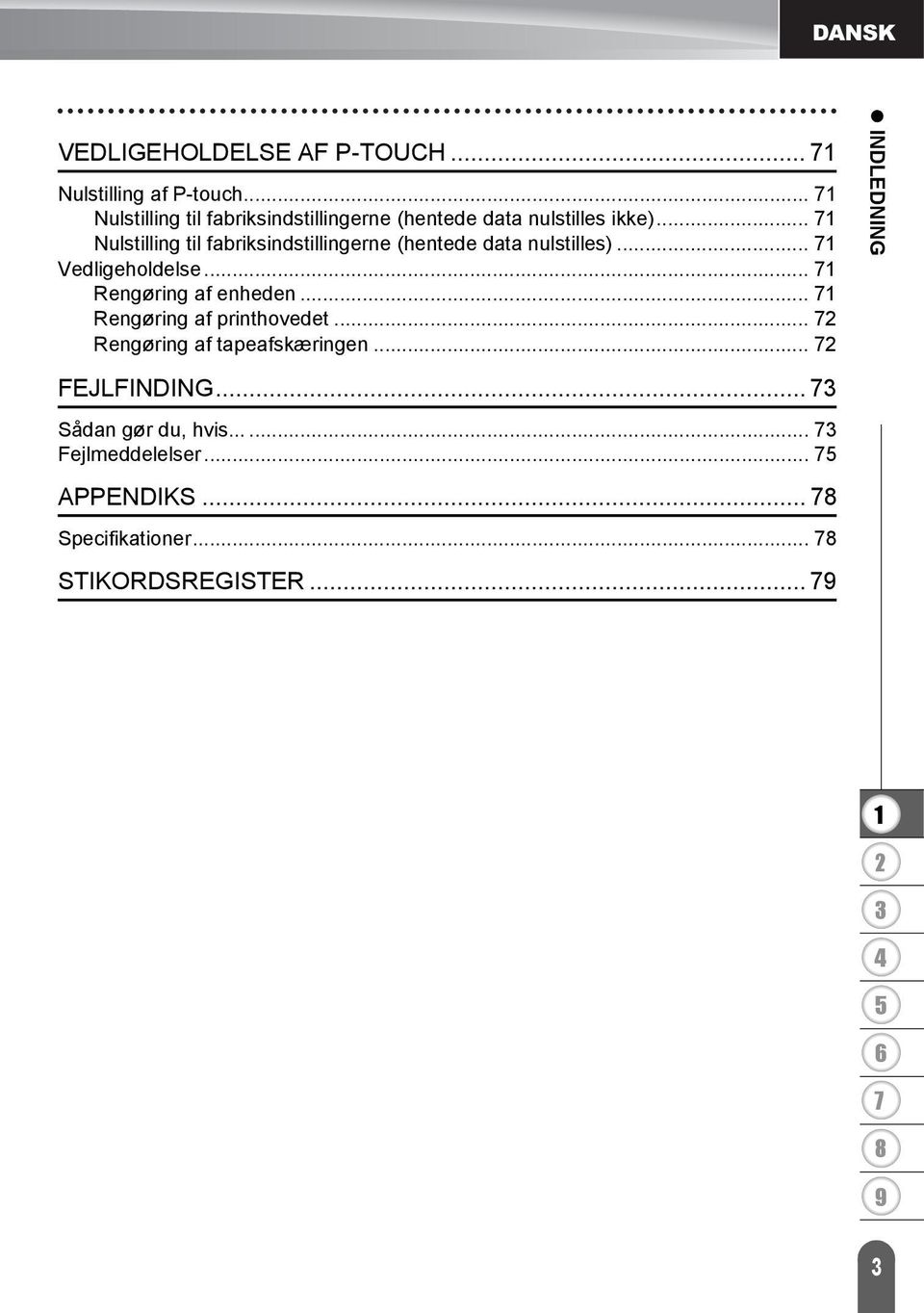
8 INDLEDNING Oprette en label med P-touch KOM I GANG Forbered P-touch. S. Sådan bruges P-touch OPRETTELSE AF EN LABEL Indtastning og redigering af tekst. S. Indtastning af symboler. S. Indtastning af tegn med accent. S. Brug af auto-format-layouts. S. Ud over indtastning af tekst har P-touch en lang række formateringsindstillinger. Opret labels som disse: UDSKRIVNING AF LABELS Udskrivning af en label. S. Inden udskrivning kan du kontrollere labelens Indstillinger for tapeafskæring. layout ved hjælp af eksempelvisningen. S. Udskrivning fra labeludvalget. S. 0 Opret labels som disse: Sådan bruges P-touch
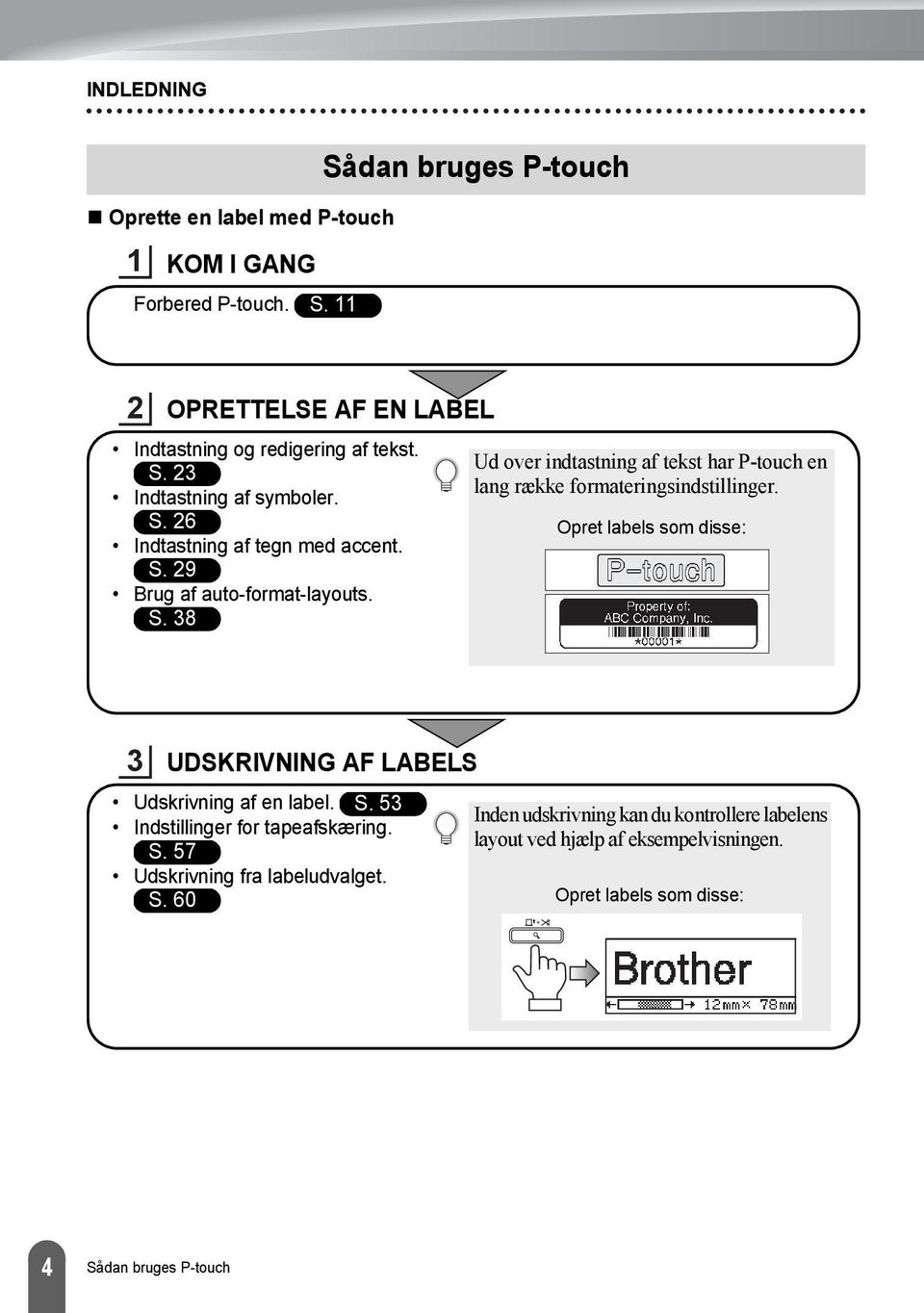
9 DANSK Oprette en label ved at tilslutte din P-touch til en pc KOM I GANG Denne P-touch kan bruges som selvstændig skrivebords-p-touch, eller den kan tilsluttes til en pc/mac og bruges sammen med den medfølgende P-touch Editor-software til at oprette mere detaljerede labels. Hvis du vil tilslutte P-touch til en computer, skal du forbinde din P-touch ttil computeren via det medfølgende USB-kabel og installere P-touch Editorsoftwaren og driverne. Forbered P-touch. Forbered computeren. Softwareinstallationsvejledning INDLEDNING OPRETTELSE AF EN LABEL Start P-touch Editor-softwaren. Indtast labelteksten ved hjælp af P-touch Editor. Softwarehjælp Softwareinstallationsvejledning Opret labels som disse: UDSKRIVNING AF LABELS Udskriv labelen. Softwarehjælp Softwareinstallationsvejledning Udskrivning fra labeludvalget Ved hjælp af labeludvalgsfunktionen kan der nemt oprettes labels ved at vælge og derefter udskrive design, der allerede findes i maskinen. Sådan bruges P-touch
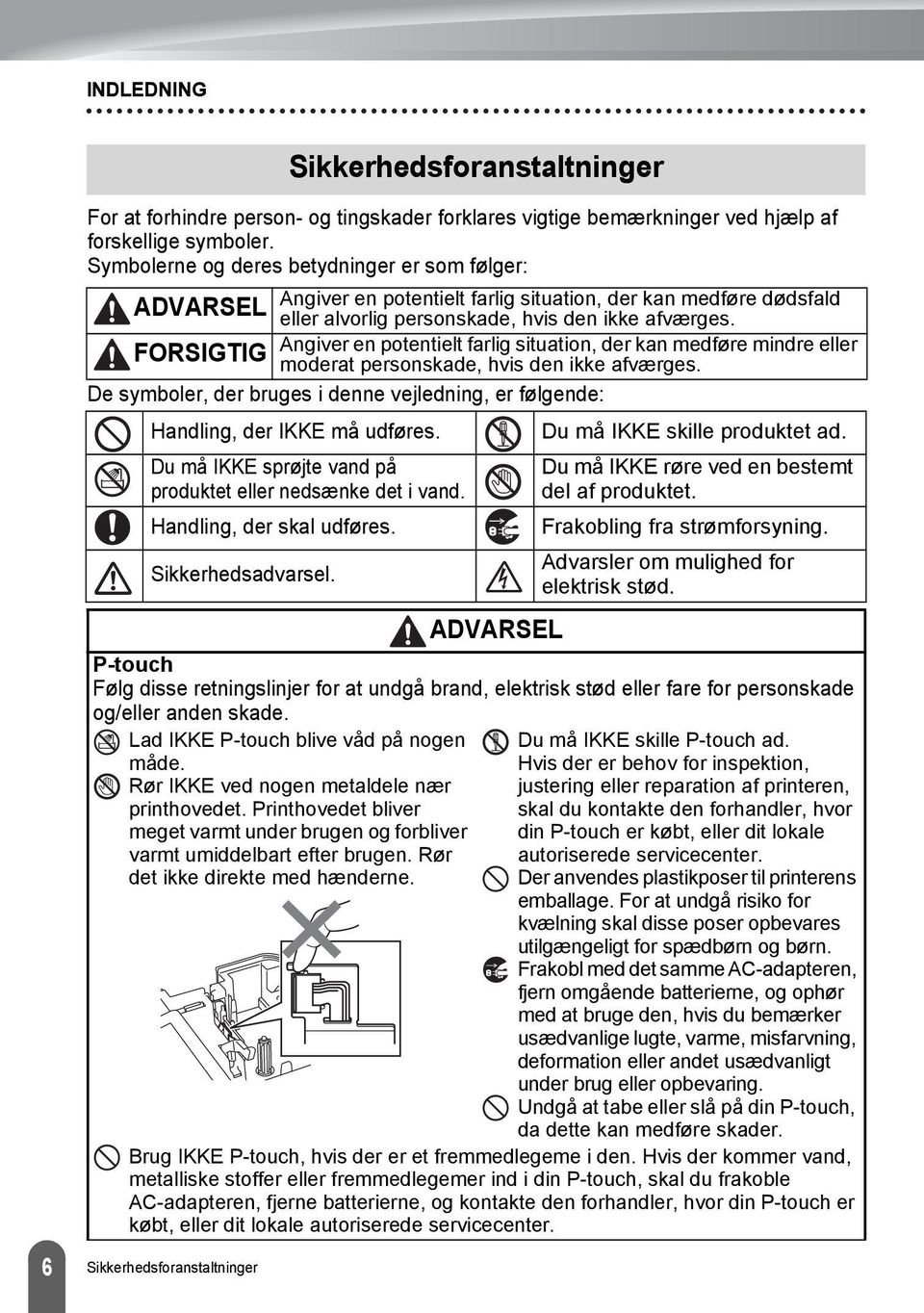
10 INDLEDNING For at forhindre person- og tingskader forklares vigtige bemærkninger ved hjælp af forskellige symboler. Symbolerne og deres betydninger er som følger: Angiver en potentielt farlig situation, der kan medføre dødsfald ADVARSEL eller alvorlig personskade, hvis den ikke afværges. Angiver en potentielt farlig situation, der kan medføre mindre eller FORSIGTIG moderat personskade, hvis den ikke afværges. De symboler, der bruges i denne vejledning, er følgende: Sikkerhedsforanstaltninger Sikkerhedsforanstaltninger Handling, der IKKE må udføres. Du må IKKE sprøjte vand på produktet eller nedsænke det i vand. Handling, der skal udføres. Sikkerhedsadvarsel. ADVARSEL Du må IKKE skille produktet ad. Du må IKKE røre ved en bestemt del af produktet. Frakobling fra strømforsyning. Advarsler om mulighed for elektrisk stød. P-touch Følg disse retningslinjer for at undgå brand, elektrisk stød eller fare for personskade og/eller anden skade. Lad IKKE P-touch blive våd på nogen måde. Rør IKKE ved nogen metaldele nær printhovedet. Printhovedet bliver meget varmt under brugen og forbliver varmt umiddelbart efter brugen. Rør det ikke direkte med hænderne. Du må IKKE skille P-touch ad. Hvis der er behov for inspektion, justering eller reparation af printeren, skal du kontakte den forhandler, hvor din P-touch er købt, eller dit lokale autoriserede servicecenter. Der anvendes plastikposer til printerens emballage. For at undgå risiko for kvælning skal disse poser opbevares utilgængeligt for spædbørn og børn. Frakobl med det samme AC-adapteren, fjern omgående batterierne, og ophør med at bruge den, hvis du bemærker usædvanlige lugte, varme, misfarvning, deformation eller andet usædvanligt under brug eller opbevaring. Undgå at tabe eller slå på din P-touch, da dette kan medføre skader. Brug IKKE P-touch, hvis der er et fremmedlegeme i den. Hvis der kommer vand, metalliske stoffer eller fremmedlegemer ind i din P-touch, skal du frakoble AC-adapteren, fjerne batterierne, og kontakte den forhandler, hvor din P-touch er købt, eller dit lokale autoriserede servicecenter.
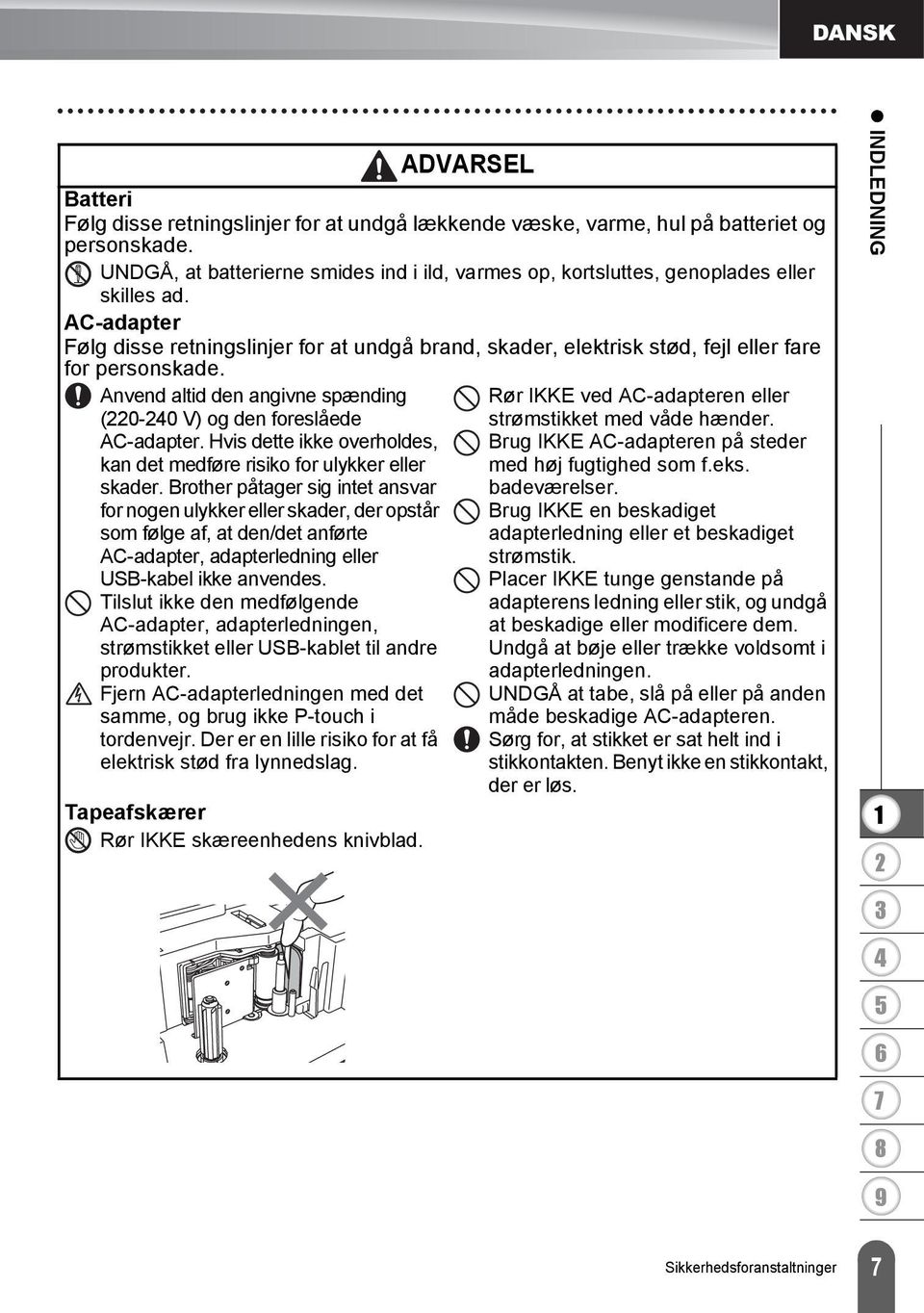
11 DANSK Batteri Følg disse retningslinjer for at undgå lækkende væske, varme, hul på batteriet og personskade. UNDGÅ, at batterierne smides ind i ild, varmes op, kortsluttes, genoplades eller skilles ad. AC-adapter Følg disse retningslinjer for at undgå brand, skader, elektrisk stød, fejl eller fare for personskade. Anvend altid den angivne spænding (0-0 V) og den foreslåede AC-adapter. Hvis dette ikke overholdes, kan det medføre risiko for ulykker eller skader. Brother påtager sig intet ansvar for nogen ulykker eller skader, der opstår som følge af, at den/det anførte AC-adapter, adapterledning eller USB-kabel ikke anvendes. Tilslut ikke den medfølgende AC-adapter, adapterledningen, strømstikket eller USB-kablet til andre produkter. Fjern AC-adapterledningen med det samme, og brug ikke P-touch i tordenvejr. Der er en lille risiko for at få elektrisk stød fra lynnedslag. Tapeafskærer Rør IKKE skæreenhedens knivblad. ADVARSEL Rør IKKE ved AC-adapteren eller strømstikket med våde hænder. Brug IKKE AC-adapteren på steder med høj fugtighed som f.eks. badeværelser. Brug IKKE en beskadiget adapterledning eller et beskadiget strømstik. Placer IKKE tunge genstande på adapterens ledning eller stik, og undgå at beskadige eller modificere dem. Undgå at bøje eller trække voldsomt i adapterledningen. UNDGÅ at tabe, slå på eller på anden måde beskadige AC-adapteren. Sørg for, at stikket er sat helt ind i stikkontakten. Benyt ikke en stikkontakt, der er løs. INDLEDNING Sikkerhedsforanstaltninger
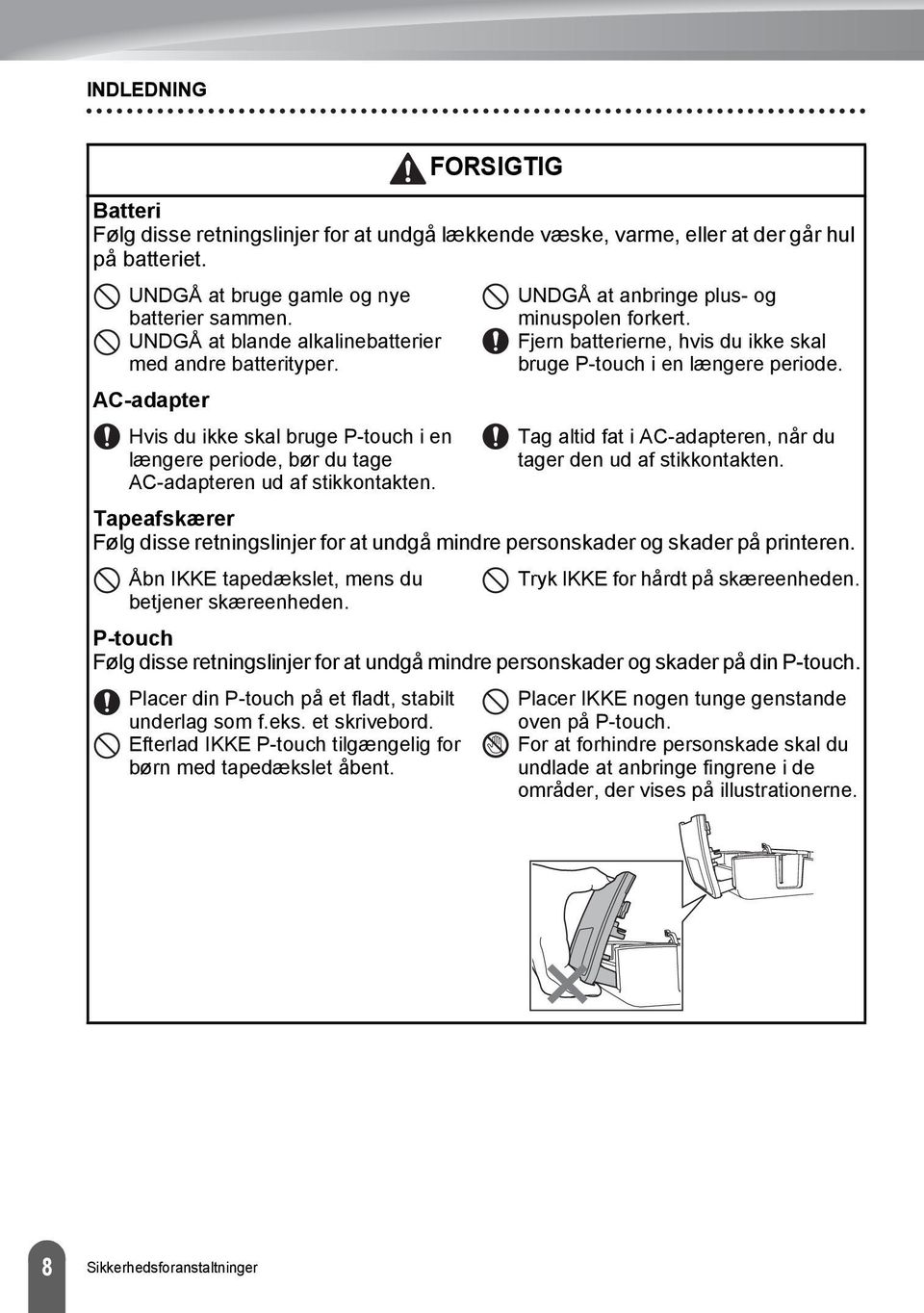
12 INDLEDNING FORSIGTIG Batteri Følg disse retningslinjer for at undgå lækkende væske, varme, eller at der går hul på batteriet. UNDGÅ at bruge gamle og nye batterier sammen. UNDGÅ at blande alkalinebatterier med andre batterityper. AC-adapter Hvis du ikke skal bruge P-touch i en længere periode, bør du tage AC-adapteren ud af stikkontakten. UNDGÅ at anbringe plus- og minuspolen forkert. Fjern batterierne, hvis du ikke skal bruge P-touch i en længere periode. Tag altid fat i AC-adapteren, når du tager den ud af stikkontakten. Tapeafskærer Følg disse retningslinjer for at undgå mindre personskader og skader på printeren. Åbn IKKE tapedækslet, mens du betjener skæreenheden. Tryk IKKE for hårdt på skæreenheden. P-touch Følg disse retningslinjer for at undgå mindre personskader og skader på din P-touch. Placer din P-touch på et fladt, stabilt underlag som f.eks. et skrivebord. Efterlad IKKE P-touch tilgængelig for børn med tapedækslet åbent. Placer IKKE nogen tunge genstande oven på P-touch. For at forhindre personskade skal du undlade at anbringe fingrene i de områder, der vises på illustrationerne. Sikkerhedsforanstaltninger
13 DANSK Generelle forholdsregler UNDGÅ at installere denne maskine nær enhver enhed, der kan skabe elektromagnetisk interferens. Maskinen vil muligvis ikke fungere korrekt, hvis den placeres i nærheden af et fjernsyn, en radio osv. UNDGÅ at bruge P-touch på nogen måde eller til noget formål, som ikke er beskrevet i denne vejledning. Dette kan medføre ulykker eller beskadigelse af maskinen. UNDGÅ at komme nogen fremmedlegemer ind i tapeudgangen, AC-adapterstikket eller USB-porten osv. UNDGÅ at berøre printhovedet med fingrene. Brug printhovedrensekassetten (TZ-CL, ekstraudstyr), printerens selvrensefunktion eller en blød børste (f.eks. en vatpind) til rengøring af printhovedet (se Rengøring af enheden på side ). Rengør IKKE maskinen med alkohol eller andre organiske opløsningsmidler. Brug kun en blød, tør klud. Placer IKKE P-touch i direkte sollys, nær varmeapparater eller andre varme apparater, på steder med meget høje eller lave temperaturer, høj luftfugtighed eller meget støv. Standardtemperaturinterval ved drift: 0 til C. Efterlad IKKE gummi eller vinyl på printeren i længere tid, da der ellers kan komme pletter på printeren. Afhængigt af miljøforholdene og de anvendte indstillinger kan nogle tegn eller symboler være svære at læse. Benyt kun Brother TZ-tape i denne maskine. Brug ikke tape, der ikke har mærket. UNDGÅ at trække i eller trykke på tapen i kassetten. Ellers kan tapekassetten eller printeren blive beskadiget. Forsøg IKKE at udskrive labels ved hjælp af en tom tapekassette, eller uden at der er sat en tapekassette i P-touch. Dette vil beskadige printhovedet. Forsøg IKKE at skære tapen af under udskrivning eller fremføring, da dette vil beskadige tapen. Vi anbefaler, at du bruger det USB-kabel, der fulgte med P-touch. Hvis det er nødvendigt at anvende et andet USB-kabel, skal det være af høj kvalitet. Pas på ikke at ridse cd-rom'en. Placer ikke cd-rom'en på steder, der er udsat for høje eller lave temperaturer. Placer ikke tunge genstande på cd-rom'en, og bøj den ikke. Softwaren på cd-rom'en er beregnet til brug sammen med P-touch og kan installeres på mere end én computer. Vi anbefaler kraftigt, at du læser denne vejledning omhyggeligt, inden du bruger P-touch, og derefter opbevarer den til senere brug. Afhængigt af stedet, materialet og miljøforholdene kan labels gå løs eller sidde fast, så de ikke kan fjernes, og farven på labelen kan ændre sig eller smitte af på andre genstande. Inden en label bruges, skal omgivelserne og materialet kontrolleres. Udsæt IKKE tapekassetterne for direkte sollys, høje temperaturer, høj luftfugtighed eller støv. Opbevar tapekassetterne på et køligt og mørkt sted. Brug tapekassetterne rimeligt hurtigt, efter at du har åbnet emballagen. Mærker med oliebaseret eller vandbaseret blæk kan være synlige gennem en label, der er sat på over dem. Hvis du vil skjule mærkerne, skal du bruge to labels placeret oven på hinanden eller bruge en label med en mørk farve. Alle data, der er gemt i hukommelsen, går tabt ved fejl, ved reparation af P-touch og hvis batteriet løber tør for strøm. Hvis strømmen afbrydes i mere end to minutter, nulstilles alle tekst- og formatindstillinger. Eventuelle tekstfiler gemt i hukommelsen samt urindstillinger bliver også nulstillet. Bemærk, at Brother Industries, Ltd. ikke påtager sig noget ansvar for skader, der opstår som følge af, at de anførte forholdsregler ikke følges. Generelle forholdsregler INDLEDNING
14 INDLEDNING Symboler, der anvendes i denne vejledning Følgende symboler anvendes i hele denne vejledning for at give yderligere oplysninger. Dette symbol angiver oplysninger eller anvisninger, der kan medføre skade eller : personskade, hvis det ignoreres, eller handlinger, der vil medføre fejl. Dette symbol angiver oplysninger eller anvisninger, der kan hjælpe dig til at forstå : og bruge P-touch mere effektivt. 0 Symboler, der anvendes i denne vejledning
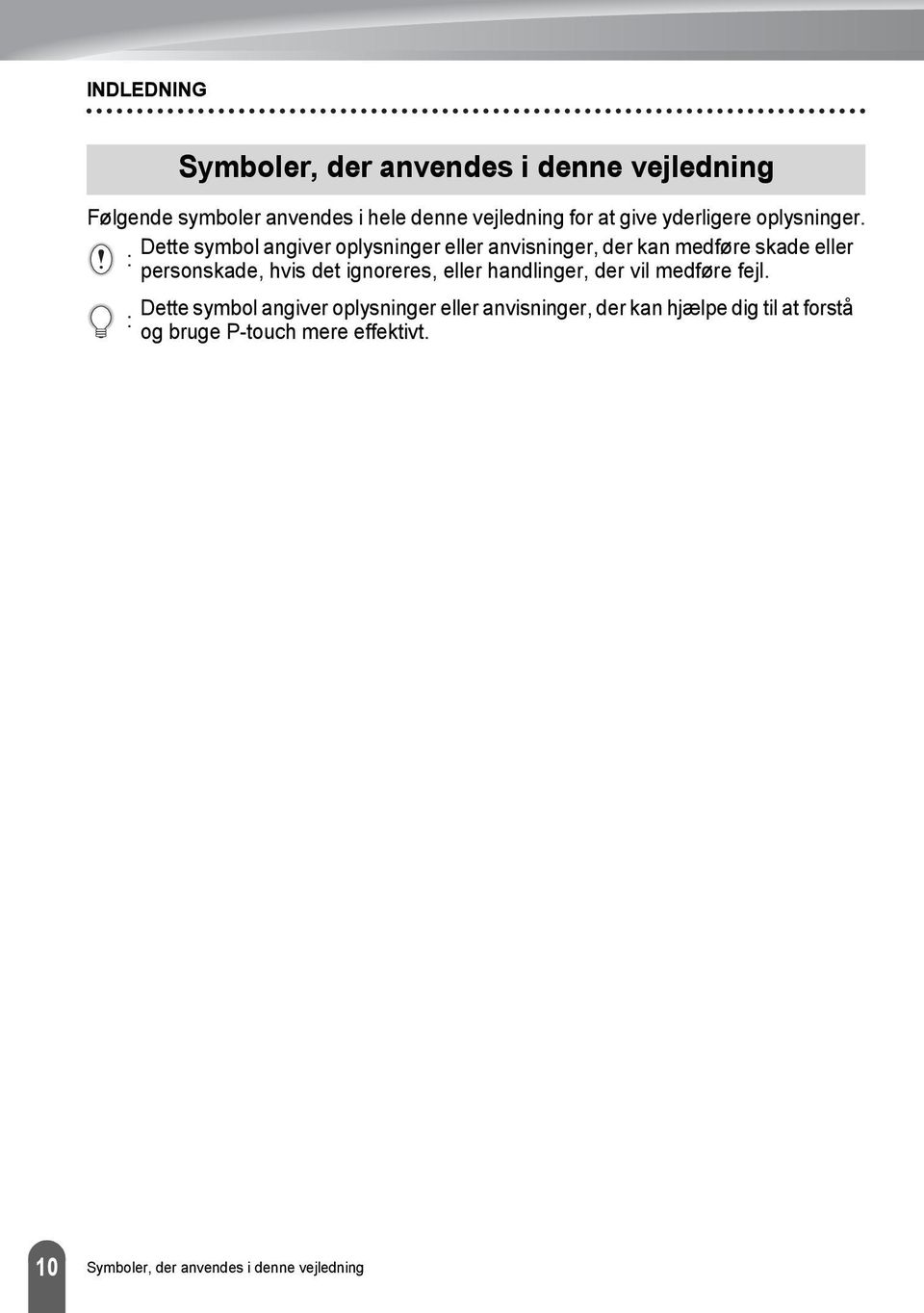
15 KOM I GANG Udpakning af P-touch Kontroller, at emballagen indeholder følgende komponenter, inden du bruger din P-touch. P-touch PT-0 Starttapekassette DANSK KOM I GANG Cd-rom USB-kabel AC-adapter Brugsanvisning Adapterstikket kan være forskelligt i forskellige lande. Softwareinstallationsvejledning Du kan hente PDF-versionen af softwareinstallationsvejledningen på Du kan hente PDF-versionen af Brugsanvisningen på Udpakning af P-touch
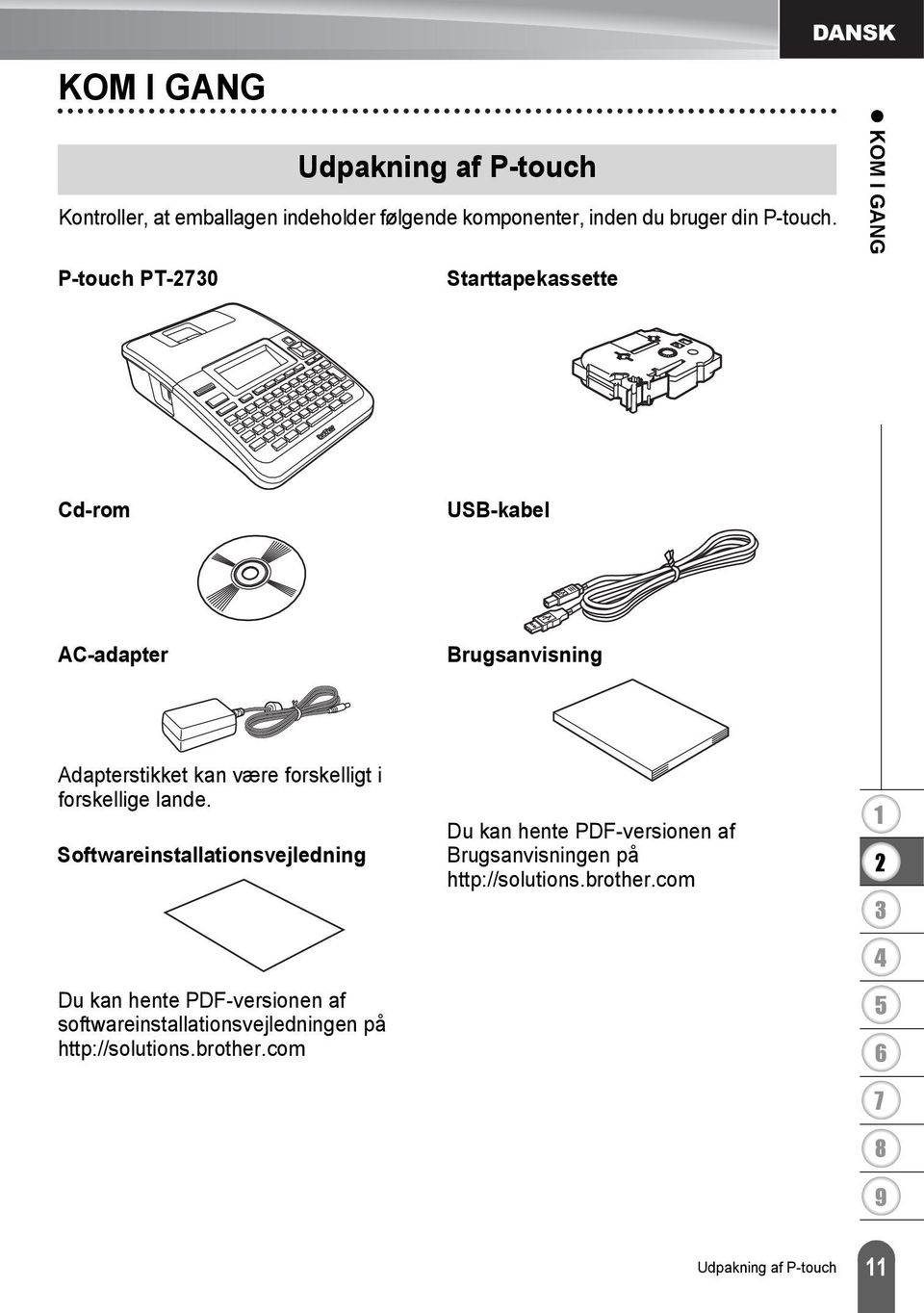
16 KOM I GANG Generel beskrivelse Tapeviser Tapedæksel Display Tapekassetterum Tapeudgang Tastatur Skrivehoved Tapeafskæring Frigøringsarm Ved afsendelse fra fabrikken er displayet dækket af et beskyttende ark for at forhindre skader. Fjern dette ark inden brug af P-touch. AC-adapterstik Batterirumdæksel USB-port Batteriplads Generel beskrivelse
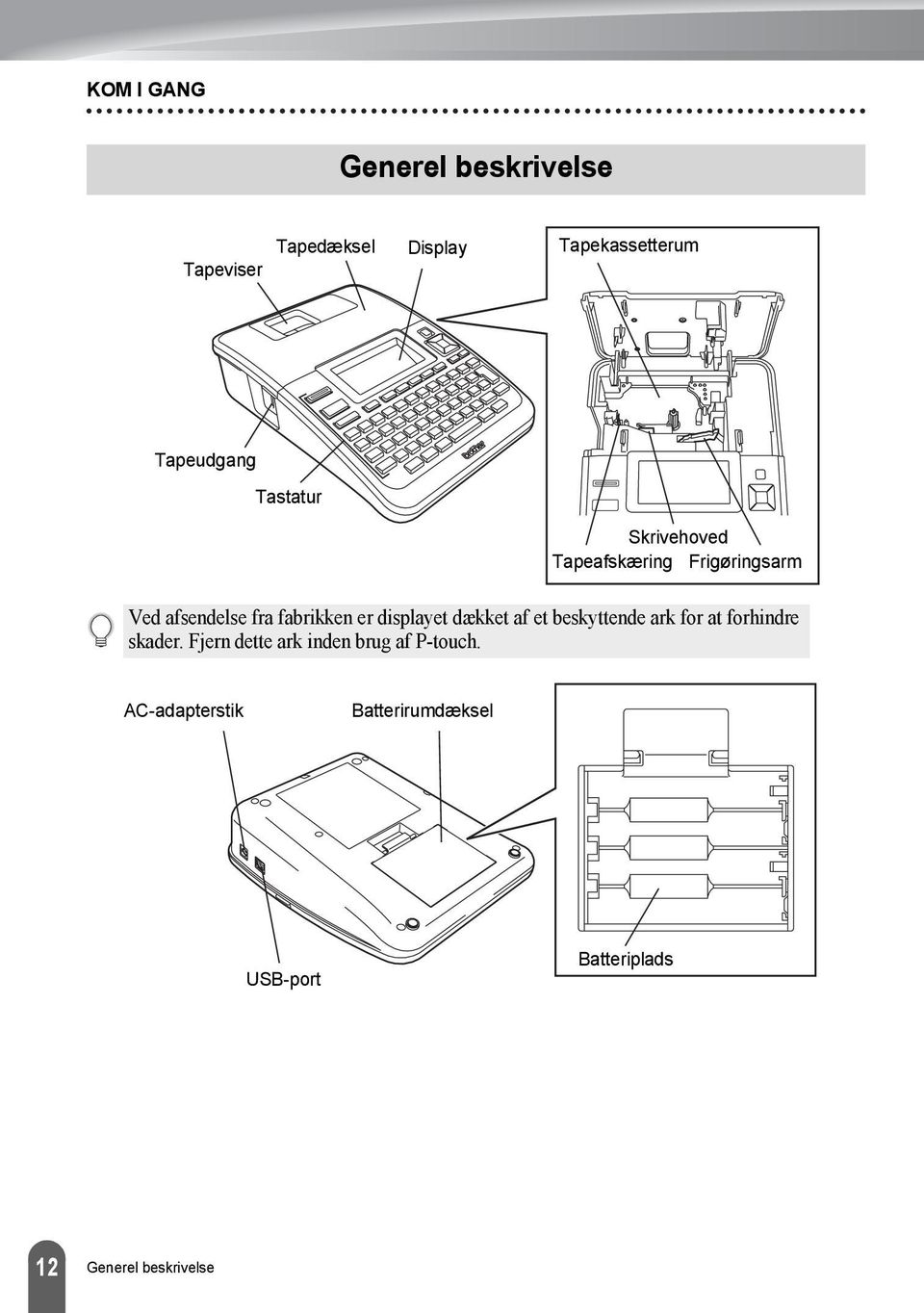
17 DANSK Display Display og tastatur 0 KOM I GANG. Linjenummer Angiver linjenummer i labellayoutet.. Markør Tegnene indtastes til venstre for markøren. Angiver den aktuelle position for dataindtastning.. Linjeskiftssymbol Angiver slutningen på en tekstlinje.. Store bogstaver Angiver, at der skrives med store bogstaver. -. Oplysninger om stilart Angiver den aktuelle font (), tegnstørrelse (), stilart for tegn () og indstillinger for ramme ().. Tapelængde Angiver tapelængden for den indtastede tekst. 0. Markørvalg Brug tasterne og til valg af menupunkter og tasterne og til valg af indstillinger. Læs Display på side vedrørende ændring af kontrast og displaytilstand samt vejledning i at tænde og slukke for baggrundsbelysningen. Display og tastatur
18 KOM I GANG Tasternes navne og funktioner Standardsproget er Engelsk.. Tænd/sluk Tænder og slukker for P-touch.. Markør ( ) Flytter markøren i pilens retning. Brug tasterne og til at ændre indstillinger for uret.. OK Vælger den viste indstilling.. Escape Annullerer den aktuelle kommando, og displayet viser dataindtastningsskærmen eller det forrige trin.. Labeludvalg Gør det muligt at vælge og udskrive labeludvalgene.. Udskriv Udskriver det aktuelle labeldesign på tapen. Åbner menuen Udskriftsindstillinger, når den bruges samtidig med Shift-tasten.. Eksempel Viser et eksempel på labelen. Fremfører mm of blank tape, og skærer derefter automatisk tapen, når den bruges samtidig med Shift-tasten.. Display Bruges til at ændre visningsmønstrene for tekstindtastningsskærmen og uret.. Filer Gør det muligt at udskrive, åbne, gemme og slette ofte anvendte labels i filhukommelsen. Display og tastatur
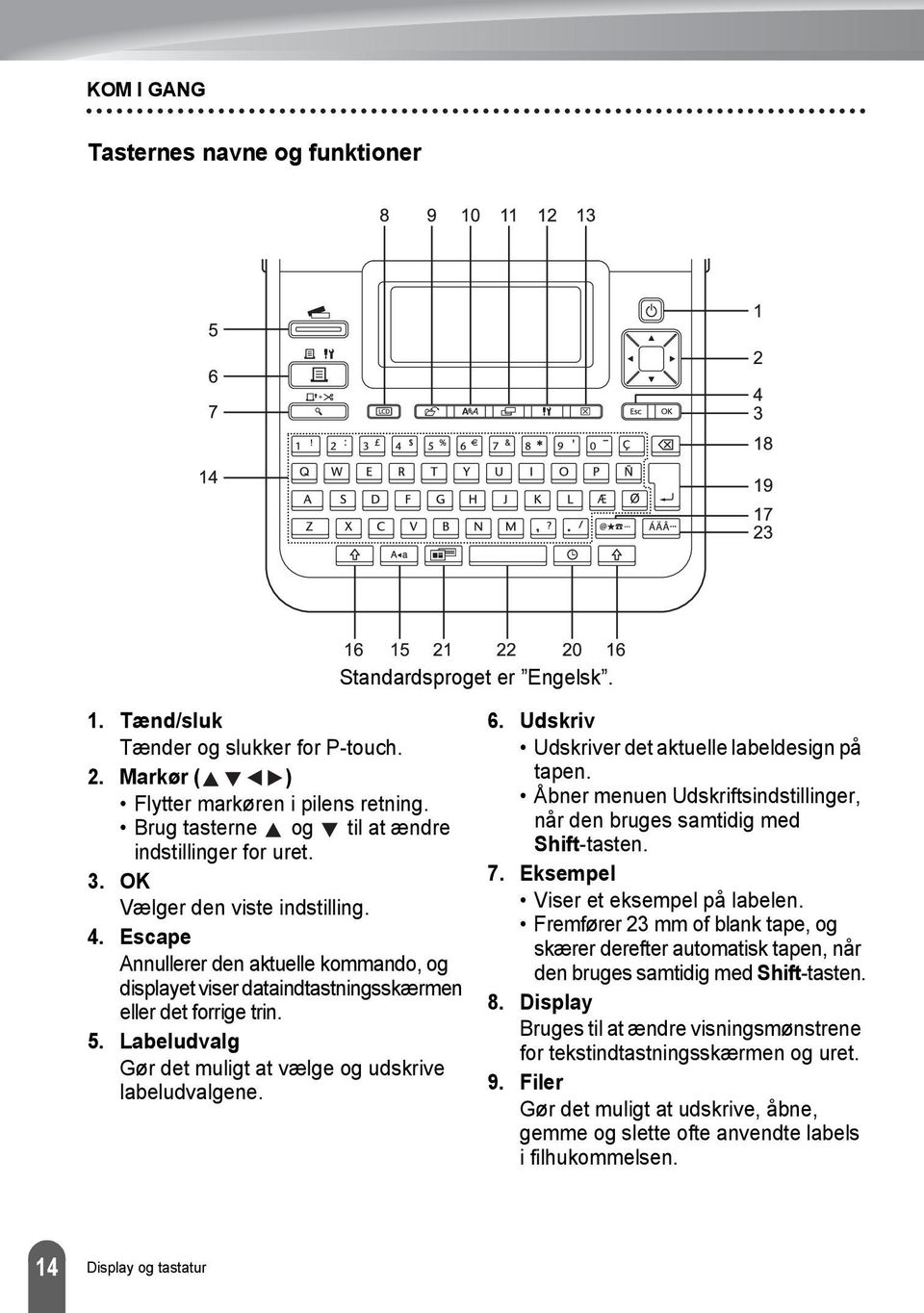
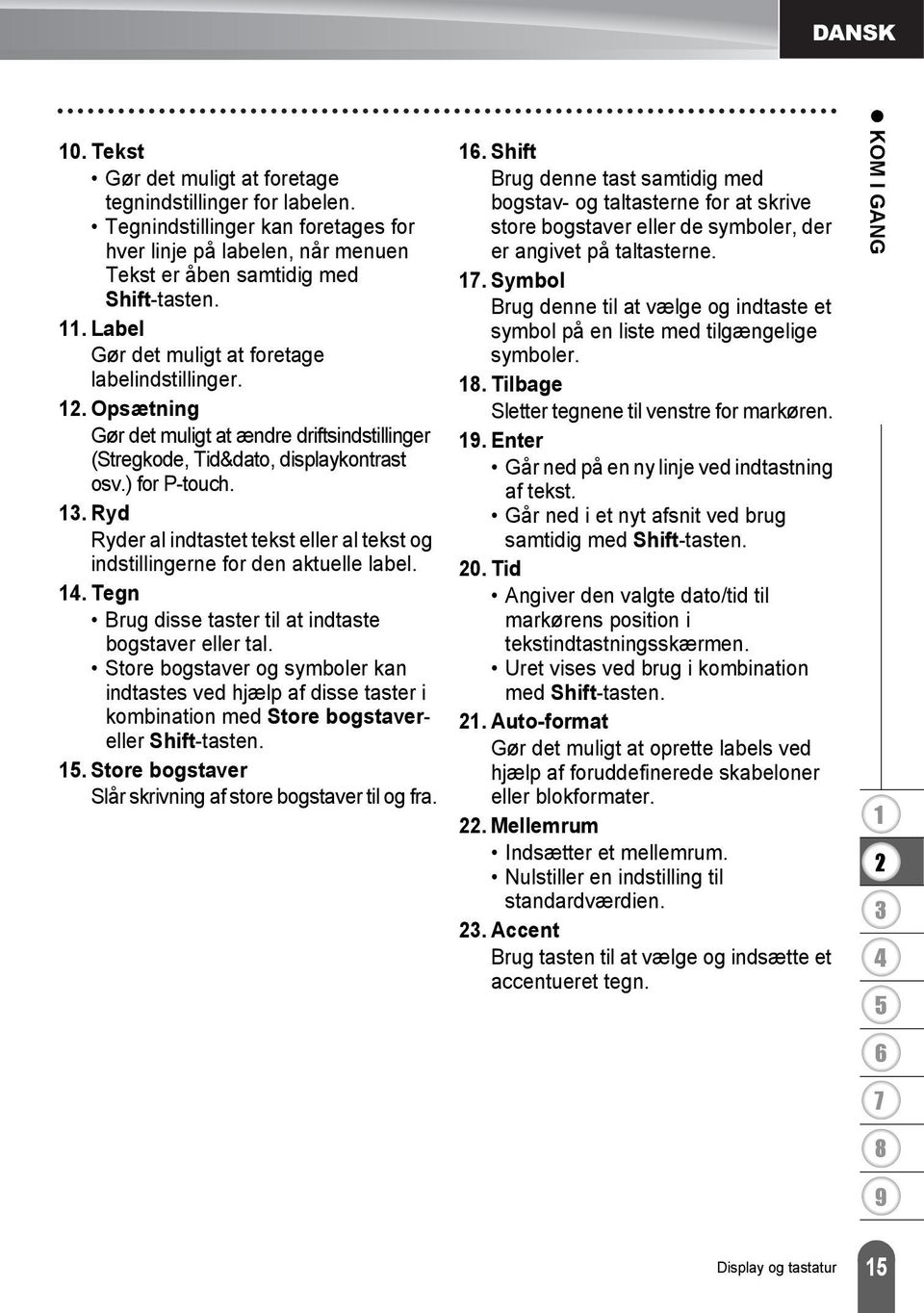
19 DANSK 0. Tekst Gør det muligt at foretage tegnindstillinger for labelen. Tegnindstillinger kan foretages for hver linje på labelen, når menuen Tekst er åben samtidig med Shift-tasten.. Label Gør det muligt at foretage labelindstillinger.. Opsætning Gør det muligt at ændre driftsindstillinger (Stregkode, Tid&dato, displaykontrast osv.) for P-touch.. Ryd Ryder al indtastet tekst eller al tekst og indstillingerne for den aktuelle label.. Tegn Brug disse taster til at indtaste bogstaver eller tal. Store bogstaver og symboler kan indtastes ved hjælp af disse taster i kombination med Store bogstavereller Shift-tasten.. Store bogstaver Slår skrivning af store bogstaver til og fra.. Shift Brug denne tast samtidig med bogstav- og taltasterne for at skrive store bogstaver eller de symboler, der er angivet på taltasterne.. Symbol Brug denne til at vælge og indtaste et symbol på en liste med tilgængelige symboler.. Tilbage Sletter tegnene til venstre for markøren.. Enter Går ned på en ny linje ved indtastning af tekst. Går ned i et nyt afsnit ved brug samtidig med Shift-tasten. 0. Tid Angiver den valgte dato/tid til markørens position i tekstindtastningsskærmen. Uret vises ved brug i kombination med Shift-tasten.. Auto-format Gør det muligt at oprette labels ved hjælp af foruddefinerede skabeloner eller blokformater.. Mellemrum Indsætter et mellemrum. Nulstiller en indstilling til standardværdien.. Accent Brug tasten til at vælge og indsætte et accentueret tegn. KOM I GANG Display og tastatur
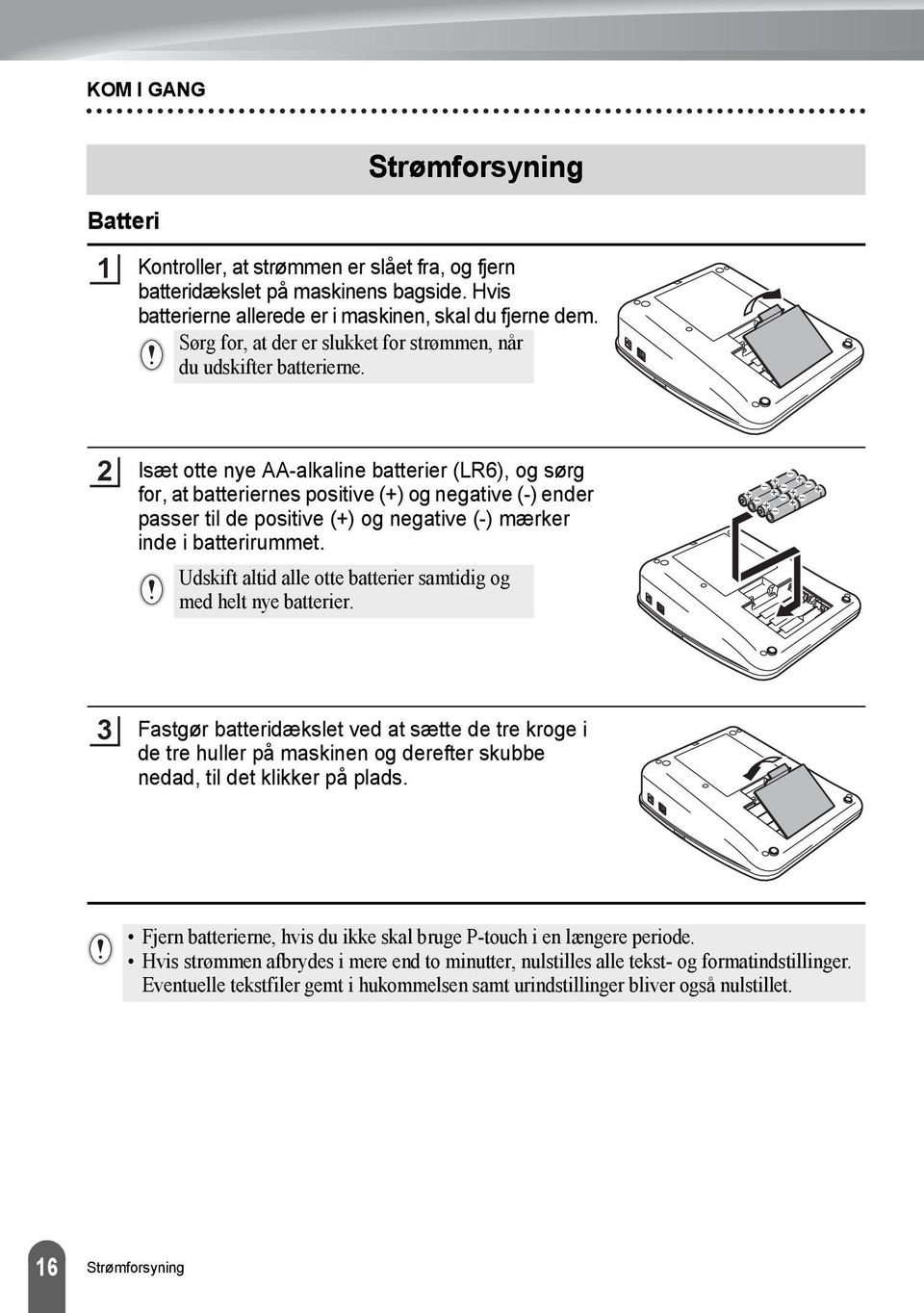
20 KOM I GANG Batteri Strømforsyning Kontroller, at strømmen er slået fra, og fjern batteridækslet på maskinens bagside. Hvis batterierne allerede er i maskinen, skal du fjerne dem. Sørg for, at der er slukket for strømmen, når du udskifter batterierne. Isæt otte nye AA-alkaline batterier (LR), og sørg for, at batteriernes positive (+) og negative (-) ender passer til de positive (+) og negative (-) mærker inde i batterirummet. Udskift altid alle otte batterier samtidig og med helt nye batterier. Fastgør batteridækslet ved at sætte de tre kroge i de tre huller på maskinen og derefter skubbe nedad, til det klikker på plads. Fjern batterierne, hvis du ikke skal bruge P-touch i en længere periode. Hvis strømmen afbrydes i mere end to minutter, nulstilles alle tekst- og formatindstillinger. Eventuelle tekstfiler gemt i hukommelsen samt urindstillinger bliver også nulstillet. Strømforsyning
21 DANSK AC-adapter Tilslut AC-adapteren direkte til P-touch. KOM I GANG Sæt AC-adapterledningens stik i stikket DC IN -.V på P-touch. Sæt AC-adapterstikket i en almindelig stikkontakt. Sluk for P-touch, inden AC-adapteren frakobles. Undgå at trække i eller bøje AC-adapterledningen. For at beskytte og sikre P-touch's hukommelse og urindstilling, når AC-adapteren frakobles, anbefales det at have to AA-alkaline batterier (LR) installeret i maskinen. ADVARSEL Brug kun adapteren, der er udviklet specielt til din P-touch. Hvis dette ikke overholdes, kan det medføre risiko for ulykker eller skader. Brother påtager sig intet ansvar for eventuelle ulykker eller skader grundet manglende brug af den angivne AC-adapter. Tilslut ikke AC-adapteren til en ikke-standard stikkontakt. Hvis dette ikke overholdes, kan det medføre risiko for ulykker eller skader. Brother påtager sig intet ansvar for eventuelle ulykker eller skader grundet manglende brug af en almindelig stikkontakt. FORSIGTIG Frakobl AC-adapteren fra P-touch og stikkontakten, hvis du ikke skal bruge P-touch i en længere periode. Hvis strømmen afbrydes i mere end to minutter, nulstilles alle tekst- og formatindstillinger. Alle tekstfiler, der er gemt i hukommelsen, bliver også ryddet. Strømforsyning
22 KOM I GANG Isættelse af en tapekassette Tapekassetter med en bredde på, mm, mm, mm, mm, mm eller mm kan anvendes i din P-touch. Brug kun Brother-tapekassetter mærket med. Hvis den nye tapekassette har et papstykke indsat som stop, skal dette fjernes, inden kassetten isættes. Hvis farvebåndet er løst, skal du med fingeren dreje tandhjulet i samme retning som pilen på tapekassetten. Kontroller, at tapeenden ikke er bøjet, og at den kommer gennem tapestyret. Hvis tapen ikke er kommet gennem, skal den føres gennem tapestyret i henhold til illustrationen. Tapens slutning Tapestyr Kontroller, at der er slukket for strømmen, og løft tapedækslet. Hvis der allerede er en tapekassette i maskinen, skal du fjerne den ved at trække den lige opad. Isættelse af en tapekassette
23 DANSK Læg tapekassetten i taperummet (med tapeenden mod maskinens tapeudgang), og tryk, indtil du hører et klik. Når du sætter tapekassetten i, skal du sørge for, at tapen og farvebåndet ikke rammer printhovedet. KOM I GANG Tapeudgang Luk dækslet til taperummet. Sørg for, at frigørelseshåndtaget er oppe, når du lukker dækslet til taperummet. Dækslet til taperummet kan ikke lukkes, hvis frigørelseshåndtaget er trykket ned. Sørg for at fremføre tape for at stramme tapen og farvebåndet efter isættelse af tapekassetten ved at holde Shift-tasten nede og trykke på tasten Eksempel. Træk ikke i labelen, når den kommer ud af tapeudgangen. Hvis du gør det, trækkes farvebåndet fri sammen med tapen. Opbevar tapekassetter på et køligt og mørkt sted uden direkte sollys, høje temperaturer, høj luftfugtighed og støv. Anvend tapekassetten hurtigst muligt efter at have åbnet den forseglede emballage. Tænd og sluk maskinen Tryk på tasten Tænd/sluk for at tænde P-touch. Tryk på tasten Tænd/sluk igen for at slukke P-touch. P-touch har en strømbesparelsesfunktion, så den selv slukker automatisk, hvis der ikke trykkes på en tast i et bestemt stykke tid under bestemt driftsforhold. Yderligere oplysninger finder du i tabellen Tidsindstilling for automatisk slukning nedenfor. Hvis batterierne er installeret, eller hvis P-touch er tilsluttet en stikkontakt via AC-adapteren, vises den forrige sessions oplysninger, når der tændes for strømmen. Tidsindstilling for automatisk slukning Kun P-touch Tilsluttet til pc Med AC-adapter timer timer Med batteri minutter Ingen aktivitet i time efter tilslutning til USB Tænd og sluk maskinen
24 KOM I GANG Fremføring af tape Fremføring og afskæring Funktionen til fremføring og afskæring fremfører mm tom tape og afskærer derefter tapen. Sørg for at fremføre tapen, så et eventuelt slør i tapen og farvebåndet fjernes, efter at du har sat tapekassetten i. Træk ikke i labelen, når den kommer ud af tapeudgangen. Hvis du gør det, trækkes farvebåndet fri sammen med tapen. Bloker ikke tapeudgangen under udskrivning eller når der fremføres tape. Hvis du gør det, kan tapen komme til at sidde fast. Hold tasten Shift nede, og tryk på tasten Forhåndsvisning. Indfør & klip? vises på displayet. Brug tasten eller til at vælge Indfør & klip, og tryk derefter på OK eller Enter. Meddelelsen Indfører bånd... Vent vises, mens tapen fremføres, og derefter afskæres tapen. Hvis du vil afslutte eller annullere denne funktion, skal du trykke på Escape. Kun fremføring Denne funktion fører tapen ca. mm frem, så der stikker en tom label ud af tapekassetten. Denne handling anbefales, når der bruges stoftape til påstrygning eller ekstra kraftigt klæbende tape, som bør klippes over med en saks. Hold tasten Shift nede, og tryk på tasten Forhåndsvisning. Indfør & klip? vises på displayet. Brug tasten eller til at vælge Kun Indføring, og tryk derefter på OK eller Enter. Meddelelsen Indfører bånd... Vent vises, mens tapen fremføres. Hvis du vil afslutte eller annullere denne funktion, skal du trykke på Escape. 0 Fremføring af tape
25 DANSK Displaykontrast Du kan ændre displayets kontrastindstilling til et af fem niveauer (+, +, 0, -, -) for at gøre det nemmere at læse skærmbilledet. Standardindstillingen er 0. Tryk på tasten Konfiguration for at få vist konfigurationsmenuen, vælg Displaykontrast ved hjælp af tasten eller, og tryk derefter på tasten OK eller Enter. Vælg et kontrastniveau ved hjælp af tasten eller. Skærmkontrasten ændres, hver gang du trykker på tasten eller, så du kan indstille den bedst egnede kontrast. Tryk på tasten OK eller Enter. Display KOM I GANG Tryk på tasten Escape for at gå tilbage til det forrige trin. Hvis du trykker på tasten Mellemrum på skærmbilledet til indstilling af kontrasten, indstilles kontrasten til standardværdien 0. Displaytilstand Du kan ændre displaytilstanden til det ønskede layout ved at trykke flere gange på tasten Display. Du kan vælge mellem tre tekstindtastningsskærmbilleder (vejledning + tekstlinjer, tekstlinjer, vejledning + linje) og urvisning. Tekstindtastningsskærmbillede Urvisning vejledning + linjer linjer vejledning + linje Du kan også ændre urvisningen til tekstindtastningsskærmbilledet (vejledning + tekstlinjer) ved at trykke på en enhver anden tast på tastaturet end tasten Tænd/sluk. Oplysninger om, hvordan du justerer uret til den aktuelle dato og det aktuelle klokkeslæt, finder du under Indstilling af uret på side. Oplysninger om, hvordan du vælger det ønskede format for visning af datoen og klokkeslættet, finder du under Indstilling af klokkeslæt- og datoformat på side. Display
26 KOM I GANG Baggrundslys Du kan sætte indstillingen for baggrundslyset til Til eller Fra. Displayet er nemmere at læse, når baggrundslyset er Til. Standardindstillingen er Til. Tryk på tasten Konfiguration for at få vist konfigurationsmenuen, vælg Baggrundsbelysning ved hjælp af tasten eller, og tryk derefter på tasten OK eller Enter. Vælg Til eller Fra ved hjælp af tasten eller. Tryk på tasten OK eller Enter. Sprog Der kan spares strøm, når baggrundslyset er slået fra. Tryk på tasten Konfiguration for at få vist konfigurationsmenuen, vælg Sprog ved hjælp af tasten eller, og tryk derefter på tasten OK eller Enter. Vælg et sprog for menukommandoer og meddelelser, som vises på displayet, ved hjælp af tasten eller. Der kan vælges følgende sprog: Český, Dansk, Deutsch, English, Español, Français, Hrvatski, Italiano, Magyar, Nederlands, Norsk, Polski, Português, Română, Slovenski, Slovenský, Suomi, Svenska eller Türkçe. Tryk på tasten OK eller Enter. Indstilling af sprog og enhed Enhed Tryk på tasten Escape for at gå tilbage til det forrige trin. Tryk på tasten Konfiguration for at få vist konfigurationsmenuen, vælg Enhed ved hjælp af tasten eller, og tryk derefter på tasten OK eller Enter. Vælg en enhed for dimensioner, der vises på displayet, ved hjælp af tasten eller. Der kan vælges mm eller tommer. Tryk på tasten OK eller Enter. Standardindstillingen er mm. Tryk på tasten Escape for at gå tilbage til det forrige trin. Indstilling af sprog og enhed
27 DANSK REDIGERING AF EN LABEL Indtastning og redigering fra tastaturet Tastaturet på P-touch kan bruges på samme måde som et almindeligt computertastatur. Anvendelse af teksthukommelse Når der indtastes et tegn, husker maskinen tegnsekvenser, der starter med tegnet, ud fra en historik med alle tegnsekvenser, som tidligere er udskrevet, og viser en liste med valgmuligheder, som der kan vælges fra. Indtast c. Indtastning og redigering af tekst Maskinen viser det seneste udskrevne ord, der begynder med bogstavet c som f.eks. computer. REDIGERING AF EN LABEL Tryk på tasten OK for at få vist andre ord, der matcher det indtastede tegn. Tryk på tasten eller for at vælge det ønskede ord. Tryk på tasten OK eller Enter. Det valgte ord vises så på tekstlinjen. Du kan ændre indstillingerne for teksthukommelse ved at trykke på tasten Konfiguration. Sletning af teksthukommelsen Tryk på tasten Konfiguration. Tryk på tasten eller for at vælge Tekstpåmindelse, og tryk derefter på tasten OK eller Enter. Tryk på tasten eller for at vælge Slet hukommelsen, og tryk derefter på tasten OK eller Enter. Der vises Slet tekst-påmindelser i hukommelsen?. Tryk på tasten OK eller Enter. Alle tekster i hukommelsen slettes. Indtastning og redigering af tekst
28 REDIGERING AF EN LABEL Tilføjelse af en ny linje Hvis du vil afslutte den aktuelle tekstlinje og starte på en ny linje, skal du trykke på tasten Enter. Der vises et returmærke ved linjens slutning, og markøren flyttes til starten af den nye linje. Der er et maksimalt antal linjer tekst, som kan indtastes for hver tapebredde. Der kan maksimalt indtastes linjer for mm tape, linjer for mm tape, linjer for mm tape, linjer for mm og mm tape og linje for, mm tape. Hvis du trykker på tasten Enter, når der allerede findes syv linjer, vises der en fejlmeddelelse. Oplysninger om, hvordan du ændrer tegnindstillinger for hver linje, finder du under Tegnindstillinger for hver linje på side 0. Tilføjelse af en ny blok Hvis du vil oprette en ny blok med tekst/linjer til højre for den aktuelle tekst, skal du trykke på tasten Enter, mens du holder tasten Shift nede. Der vises et mærke ved blokkens slutning, og markøren flyttes til starten af den nye blok. Der kan maksimalt indtastes blokke i én label. Flytning af markøren Tryk på tasten,, eller for at flytte markøren et mellemrum eller én linje. Hvis du vil flytte markøren til den aktuelle linjes start eller slutning, skal du holde tasten Shift nede og derefter trykke på tasten eller. Hvis du vil flytte markøren til tekstens start eller slutning, skal du holde tasten Shift nede og derefter trykke på tasten eller. Indsætning af tekst Hvis du vil indsætte yderligere tekst i en eksisterende linje tekst, skal du flytte markøren til tegnet til højre for det sted, hvor du vil begynde at indsætte tekst og derefter indtaste den yderligere tekst. Den nye tekst indsættes til venstre for markøren. Indsætning af en tabulator Hvis du vil indsætte et tabulatormellemrum i den eksisterende linje tekst, skal du flytte markøren til det sted, hvor du vil tilføje en tabulator og trykke på tasten Konfiguration for at åbne konfigurationsmenuen, vælge Tabulator ved hjælp af tasten eller og derefter trykke på tasten OK eller Enter. Mærket vises som en angivelse af den position, hvor mellemrummet vil blive indsat. Oplysninger om, hvordan du ændrer indstillingen af tabulatoren, finder du under Labelindstillinger på side. Du kan også indsætte tabulatormellemrummet ved at trykke på tasten Mellemrum, men du holder tasten Shift nede. Indtastning og redigering af tekst
29 DANSK Sletning af tekst Sletning af ét tegn ad gangen Hvis du vil slette ét tegn ad gangen fra en eksisterende linje tekst, skal du flytte markøren til tegnet til højre for det sted, hvor du vil begynde at slette tekst, og derefter trykke på tasten Tilbage. Tegnet til venstre for markøren slettes, hver gang du trykker på tasten Tilbage. Sletning af al tekst på én gang Brug tasten Ryd til at slette al tekst på én gang. Hvis du holder tasten Tilbage nede, slettes tegnene til venstre for markøren fortløbende. Tryk på tasten Ryd. Valgmulighederne for Ryd vises. REDIGERING AF EN LABEL Brug tasten eller til at vælge Kun tekst for at slette al tekst og bevare de aktuelle formatindstillinger, eller vælg Tekst&format for at slette al tekst og alle formatindstillinger. Tryk på tasten Escape for at gå tilbage til tekstindtastningsskærmbilledet uden at slette (eller rydde) tekst eller formater. Tryk på tasten OK eller Enter. Al tekst slettes. Alle formatindstillinger slettes også, hvis der vælges Tekst&format. Indtastning og redigering af tekst
30 REDIGERING AF EN LABEL Foruden de symboler, der findes på tastaturet, kan der anvendes forskellige symboler (herunder internationale og udvidede ASCII-tegn) ved hjælp af symbolfunktionen. Hvis du vil indtaste et symbol, skal du bruge symbolfunktionen (se nedenfor). Du kan også holde tasten Shift nede og derefter trykke på en tast på tastaturet for at indtaste det symbol, der sidder øverst til højre på den valgte tast. Indtastning af symboler ved hjælp af symbolfunktionen Indtastning af symboler Tryk på tasten Symbol. Der vises en liste med symbolkategorier og symboler i denne kategori. Det sidste indtastede symbol er valgt på den viste liste. Vælg en symbolkategori (Tegnsætning, Erhverv, Matematik osv.) ved hjælp af tasten eller eller ved at trykke på tasten Symbol flere gange og derefter vælge et symbol ved hjælp af tasten eller. Tryk på tasten OK eller Enter. Det valgte symbol indsættes i tekstlinjen. Tryk på tasten Escape for at gå tilbage til det forrige trin. Indtastning af symboler
31 DANSK Anvendelse af symbolopdateringsfunktionen Du kan oprette din personlige kategori med symboler ved hjælp af symbolopdateringsfunktionen. Personlig kategori vises først, når du vælger symboler, for at hjælpe dig med hurtigt at vælge de ønskede symboler. Tryk på tasten Konfiguration for at få vist konfigurationsmenuen, og vælg derefter Symbolopdatering ved hjælp af tasten eller. Tryk på tasten OK eller Enter for at få vist skærmbilledet Symbolopdatering, og vælg derefter On for at oprette din personlige kategori ved hjælp af tasten eller. REDIGERING AF EN LABEL Tryk på tasten OK eller Enter for at anvende indstillingen. Skærmen vender tilbage til tekstindtastningsskærmbilledet. Indtast det symbol, du vil tilføje til din personlige kategori. Yderligere oplysninger finder du under Indtastning af symboler ved hjælp af symbolfunktionen på side. Tryk på tasten Symbol. Personlig kategori vises inklusive det symbol, som blev indtastet på trin. Der kan tilføjes op til 0 symboler til Personlig kategori. Det ældste symbol slettes fra kategorien, når de symboler, der er tilføjet til Personlig kategori, overstiger 0 symboler. Hvis du vil stoppe med at bruge symbolopdateringsfunktionen, skal du vælge Off på skærmbilledet Symbolopdatering. Indtastning af symboler
32 REDIGERING AF EN LABEL Kategori Personlig kategori Tegnsætning Erhverv Matematik Parenteser Pile Enhed Internationalt Tal Piktogram Elektrisk Audio/visuelt Symbolliste Symboler Yderligere oplysninger finder du under Anvendelse af symbolopdateringsfunktionen på side. Tegn Kommunikation Køretøj Sport Natur Andet Brug af CE-mærket er uden undtagelser underlagt et eller flere EU-direktiver. Sørg for, at eventuelle labels, du opretter med dette mærke, stemmer overens med de relevante direktiver. Indtastning af symboler
33 DANSK Indtastning af tegn med accent P-touch kan vise og udskrive en række tegn med accent som f.eks. andre sprogspecifikke tegn. Indtast det tegn, du vil ændre til et tegn med accent. Store bogstaver kan bruges sammen med accentfunktionen. Tryk på tasten Accent. Det tegn, du indtastede, ændres til et tegn med accent. Tryk på tasten Accent flere gange, indtil det ønskede tegn med accent er markeret, eller vælg det ved hjælp af tasten eller. REDIGERING AF EN LABEL Den rækkefølge, som tegn med accent vises i, variere afhængigt af det valgte LCD-sprog. Tryk på tasten OK eller Enter. Det valgte tegn med accent indsættes i tekstlinjen. Tryk på tasten Escape for at gå tilbage til det forrige trin. Tabellen Liste med tegn med accent indeholder alle de tilgængelige tegn med accent. Liste med tegn med accent Tegn Tegn med accent Tegn Tegn med accent a n A N c o C O d r D R e s E S g t G T i u I U k y K Y l z L Z Indtastning af tegn med accent
34 REDIGERING AF EN LABEL Tegnindstillinger for en label Ved hjælp af tasten Tekst kan du vælge en skrifttype og anvende indstillinger for størrelse, bredde, stilart, linje og justering. Tryk på tasten Tekst. De aktuelle indstillinger vises. Tegnindstillinger Vælg en indstilling ved hjælp af tasten eller, og indstil derefter en værdi for denne indstilling ved hjælp af tasten eller. Tryk på tasten OK eller Enter for at anvende indstillingerne. Nye indstillinger anvendes IKKE, hvis du ikke trykker på tasten OK eller Enter. Tryk på tasten Escape for at gå tilbage til det forrige trin. Tryk på tasten Mellemrum for at indstille den valgte indstilling til standardindstillingen. I tabellen Indstillingsmuligheder finder du en liste med alle de tilgængelige indstillinger. Små tegn kan være vanskelige at læse, når der anvendes bestemte stilarter (f.eks. Skygge + Kursiv). Tegnindstillinger for hver linje Hvis en label består af to eller flere linjer tekst, kan du indstille forskellige værdier for tegnindstillinger (skrifttype, størrelse, bredde, stilart, linje og justering) for hver linje. Flyt markøren til den linje, du vil ændre tegnindstilling for, ved hjælp af tasten eller. Tryk derefter på tasten Tekst, mens du holder tasten Shift nede for at få vist indstillingerne. ( på skærmen angiver, at du nu kun anvender indstillingen på denne specifikke linje). Når der er indstillet forskellige indstillingsværdier for hver linje, vises værdien som ****, når du trykker på tasten Tekst. Når du ændrer indstillingen på dette skærmbillede ved hjælp af tasten eller, anvendes den samme ændring på alle labelens linjer. 0 Tegnindstillinger
35 DANSK Indstillingsmuligheder Indstilling Værdi Resultat HEL (Helsinki) BRU (Brussels) US (USA) REDIGERING AF EN LABEL Font FLO (Florida) BEL (Belgium) SGO (San Diego) LA (Los Angeles) CAL (Calgary) Tegnindstillinger
36 REDIGERING AF EN LABEL Indstilling Værdi Resultat Auto Når Auto er valgt, justeres teksten automatisk til at udskrives i den størst mulige størrelse, som er tilgængelige for hver tapebredde. pt pt pt Størrlse pt pt pt pt pt x x/ Bredde x x/ x/ Tegnindstillinger
37 DANSK Indstilling Værdi Resultat Normal Fed Kontur Skyg (Skygge) REDIGERING AF EN LABEL Massiv Stilart Kursiv K+fed (Kursiv fed) K+kont (Kursiv kontur) Linje K+skg (Kursiv skygge) K+mss (Kursiv massiv) Lodret Off Undstr (Understregning) Gn.str. (Gennemstreget) Tegnindstillinger
38 REDIGERING AF EN LABEL Indstilling Værdi Resultat Vnstr Juster (Justering) Centr Højre Indstilling af automatisk tilpasning Når Størrlse er sat til Auto, og Længde er sat til en specifik længde, kan du vælge, hvordan tekststørrelsen skal reduceres, så teksten passer inden for labelens længde. Når der er valgt Tekststørrelse, ændres den samlede tekststørrelse, så den passer til labelen. Når der er valgt Tekstbredde, reduceres tekstbredden til en størrelsen x/ indstilling. (Hvis der kræves yderligere reduktion af størrelsen for at tilpasse teksten til den valgte labellængde, ændres den samlede tekststørrelse, efter at tekstbredden er blevet reduceret til tekstbredden x/ indstilling). Just (Lige margener) Tryk på tasten Konfiguration for at få vist konfigurationsmenuen, vælg Aut. Tilpasningsstil ved hjælp af tasten eller, og tryk derefter på tasten OK eller Enter. Skærmbilledet Aut. Tilpasningsstil vises. Vælg stilen ved hjælp af tasten eller. Tryk på tasten OK eller Enter for at anvende indstillingen. Tryk på tasten Escape for at gå tilbage til det forrige trin. Tryk på tasten Mellemrum for at indstille stilarten til standardindstillingen ( Tekststørrelse ). Tegnindstillinger
39 DANSK Ved hjælp af tasten Label kan du oprette en label med en ramme omkring teksten og angive labelens længde og tabulatorens længde. (Afskæringsindstillinger, som der også kan være brug for ved udskrivning af en label, kan også indstilles ved hjælp af tasten Label. Se Indstillinger for tapeafskæring på side.) Tryk på tasten Label. De aktuelle indstillinger vises. Labelindstillinger REDIGERING AF EN LABEL Vælg en indstilling ved hjælp af tasten eller, og indstil derefter en værdi for denne indstilling ved hjælp af tasten eller. Når du indstiller tabulatorlængden, kan du holde tasten eller nede for at ændre værdien hurtigere. Oplysninger om indstillinger af labellængden finder du under Justering af labellængden på side. Tryk på tasten OK eller Enter for at anvende indstillingerne. Nye indstillinger anvendes IKKE, hvis du ikke trykker på tasten OK eller Enter. Tryk på tasten Escape for at gå tilbage til det forrige trin. Tryk på tasten Mellemrum for at indstille den valgte indstilling til standardindstillingen. I tabellen Indstillingsmuligheder finder du en liste med alle de tilgængelige indstillinger. Labelindstillinger
40 REDIGERING AF EN LABEL Rammer Indstilling Værdi Resultat Off Ramme 0 Labelindstillinger
41 DANSK Indstilling Værdi Resultat REDIGERING AF EN LABEL Ramme Længde Tab. lngd. 0 Labelens længde kan indstilles inden for intervallet 0-00 mm. Når Auto er valgt, justeres labelens længde automatisk på grundlag af den mængde tekst, der er indtastet. Tabulatorens længde kan indstilles inden for intervallet 0-00 mm. Standardindstillingen er 0mm. Labelindstillinger
42 REDIGERING AF EN LABEL Ved hjælp af funktionen Auto-Format kan du hurtigt og nemt oprette labels til en række formål, f.eks. arkivfaner, udstyrsmærkater, navneskilte osv. Vælg blot et layout fra skabelonerne eller bloklayoutene, indtast teksten, og anvend den ønskede formatering. Anvendelse af skabeloner - eksempel på oprettelse af et aktivmærke Tryk på tasten Auto-format for at få vist skærmbilledet Auto-Format, og vælg derefter Skabeloner ved hjælp af tasten eller. Tryk på tasten OK eller Enter. Den senest anvendte skabelon vises. Vælg en skabelon hjælp af tasten eller. Tryk på tasten OK eller Enter. Skærmbilledet Stilart vises. Brug af auto-format layout Der kan også bruges symboler og tegn med accent i layout med automatisk format. Vælg en indstilling ved hjælp af tasten eller, og indstil derefter en værdi for denne indstilling ved hjælp af tasten eller. Tryk på tasten OK eller Enter. Skærmbilledet Opsætning af streg. vises. Skærmbilledet Opsætning af streg. vises kun, når der er valgt et layout, som indeholder en stregkode. Vælg en indstilling ved hjælp af tasten eller, og indstil derefter en værdi for denne indstilling ved hjælp af tasten eller. Indstillingen Kontr.ciffer (Kontrolciffer) er kun tilgængelig for protokollerne CODE, I-/ og CODABAR. Brug af auto-format layout
43 DANSK 0 Tryk på tasten OK eller Enter. Skærmbilledet til indtastning af skabelontekst vises. Store bogstaver kan bruges ved indtastning af tekst. Funktion Tekstpåmindelse (forudsigelse af tekst) er også aktiveret, når der indtastes tekst ved hjælp af den automatiske formateringsfunktion. Yderligere oplysninger om forudsigelse af tekst finder du under Indtastning og redigering af tekst side. Indtast teksten, og tryk derefter på tasten OK eller Enter. Gentag dette for hvert tekstfelt. Når alle tekstfelter er indtastet, vises udskriftsmenuen, når du trykker på tasten OK eller Enter. Vælg Udskriv ved hjælp af tasten eller, og tryk derefter på tasten OK eller Enter for at udskrive labelen. Vælg Rediger for at ændre indstillingerne for tekstdata eller stilart. Vælg Gem for at gemme labelen i en filhukommelse. Vælg Annuller for at afslutte den automatiske formateringsfunktion. Vælg Udskriftsindstillinger for at vælge udskriftsindstillinger. REDIGERING AF EN LABEL Tryk på tasten Escape for at gå tilbage til det forrige trin. På skærmbillederne Stilart og Opsætning af streg. skal du trykke på tasten Mellemrum for at ændre den valgte indstilling til standardværdien. I tabellen Skabeloner finder du en liste med alle de tilgængelige skabeloner. Hvis du vil udskrive flere kopier, sekventielt nummererede kopier eller et spejlbillede af labelen, skal du mens udskriftsmenuen vises holde tasten Shift nede og trykke på tasten Udskriv for at få vist menuen Udskriftsindstillinger. Hvis den aktuelle tapekassettes bredde ikke svarer til den bredde, der er indstillet for det valgte layout, vises der en fejlmeddelelse, når du forsøger at udskrive labelen. Tryk på tasten Escape eller enhver anden tast for at fjerne fejlmeddelelsen, og indsæt en tapekassette med den korrekte bredde. Hvis det antal tegn, der er indtastet, overstiger grænsen, vises meddelelsen Teksten for lang!, når du trykker på tasten OK eller Enter. Tryk på tasten Escape eller enhver anden tekst for at fjerne fejlmeddelelsen og redigere teksten, så der bruges færre tegn. Hvis du bruger den automatiske formateringsfunktion, afskæres labelen med en margen i venstre og højre ende uanset den aktuelle indstilling for tapeafskæring (se side ). Afskæring er deaktiveret, hvis Klipning er indstillet til Spec. tape. Brug af auto-format layout
44 REDIGERING AF EN LABEL Skabeloner Indstilling Værdi Detaljer Mapperyg Mapperyg Fane til arkivmappe Skilleblad (Hængende mappe) ( x mm) ( x mm) ( x mm) ( x mm) Skabelonnavn Aktivseddel Kasse ( x 0 mm) ( x mm) Udstyrsetiket ( x mm) Frontplade (VRT) ( x 0 mm) Kabelindpakning ( x mm) Kabelindpakning ( x mm) 0 Brug af auto-format layout
45 DANSK Indstilling Værdi Detaljer Adresseetiket ( x 0 mm) Adresseetiket ( x 0 mm) REDIGERING AF EN LABEL Navneskilt ( x mm) Navneskilt Skabelonnavn ( x mm) Navneskilt ( x mm) Cd-label Cd-label Videolabel MiniDV-label ( x mm) (, x mm) ( x 0 mm) ( x mm) Brug af auto-format layout
46 REDIGERING AF EN LABEL Anvendelse af bloklayout Tryk på tasten Autoformat for at få vist skærmbilledet Autoformat, og vælg derefter Bloklayout ved hjælp af tasten eller. Tryk på tasten OK eller Enter for at få vist skærmbilledet Tapebredde, og vælg derefter et tape ved hjælp af tasten eller. Tryk på tasten OK eller Enter. Hvis tapebredden ikke er blevet ændret, vises det senest valgte bloklayout. Hvis tapebredden er blevet ændret, vises standardlayoutet for den nye tapebredde. Vælg et bloklayout ved hjælp af tasten eller. Tryk på tasten OK eller Enter. Skærmbilledet Stilart vises. Vælg en indstilling ved hjælp af tasten eller, og indstil derefter en værdi for denne indstilling ved hjælp af tasten eller. Tryk på tasten Mellemrum for at indstille den valgte indstilling til standardindstillingen. Tryk på tasten OK eller Enter. Skærmbilledet til indtastning af bloklayout vises. Store bogstaver kan bruges ved indtastning af tekst. Funktion Tekstpåmindelse (forudsigelse af tekst) er også aktiveret, når der indtastes tekst ved hjælp af den automatiske formateringsfunktion. Yderligere oplysninger om forudsigelse af tekst finder du under Indtastning og redigering af tekst på side. Indtast tekst, og tryk derefter på tasten OK eller Enter. Gentag for hvert tekstfelt. Når alle tekstfelter er færdige, skal du trykke på tasten OK eller Enter for at få vist udskriftsmenuen. Vælg Udskriv ved hjælp af tasten eller, og tryk derefter på tasten OK eller Enter for at udskrive labelen. Vælg Rediger for at ændre indstillingerne for tekstdata eller stilart. Vælg Gem for at gemme labelen i en filhukommelse. Vælg Annuller for at afslutte den automatiske formateringsfunktion. Vælg Skift layout for at bruge et andet layout. Vælg Udskriftsindstillinger for at vælge udskriftsindstillinger. Brug af auto-format layout
47 DANSK Tryk på tasten Escape for at gå tilbage til det forrige trin. I tabellen Bloklayout finder du en liste med de tilgængelige bloklayout. Hvis du vil udskrive flere kopier, sekventielt nummererede kopier eller et spejlbillede af labelen, skal du mens udskriftsmenuen vises holde tasten Shift nede og trykke på tasten Udskriv for at få vist menuen Udskriftsindstillinger. Hvis den aktuelle tapekassettes bredde ikke svarer til den bredde, der er indstillet for det valgte layout, vises der en fejlmeddelelse, når du forsøger at udskrive labelen. Tryk på tasten Escape eller enhver anden tast for at fjerne fejlmeddelelsen, og indsæt en tapekassette med den korrekte bredde. Hvis det antal tegn, der er indtastet, overstiger grænsen, vises meddelelsen Teksten for lang!, når du trykker på tasten OK eller Enter. Tryk på tasten Escape eller enhver anden tast for at fjerne fejlmeddelelsen og redigere teksten, så der bruges færre tegn. Hvis du bruger den automatiske formateringsfunktion, afskæres labelen med en margen i venstre og højre ende uanset den aktuelle indstilling for tapeafskæring (se side ). Afskæring er deaktiveret, hvis Klipning er indstillet til Spec. tape. Bloklayout Indstilling Værdi Detaljer REDIGERING AF EN LABEL LinjeA LinjeB Bloklayout ( mm tape) Linje +LinjeA +LinjeB +Linje +Linje +Linje Brug af auto-format layout
48 REDIGERING AF EN LABEL Indstilling Værdi Detaljer LinjeA LinjeB Linje Bloklayout ( mm tape) +LinjeA +LinjeB +Linje +Linje +Linje LinjeA Bloklayout ( mm tape) LinjeB Linje +Linje Brug af auto-format layout
49 DANSK Indstilling Værdi Detaljer Bloklayout ( mm tape) LinjeA LinjeB +Linje REDIGERING AF EN LABEL Bloklayout ( mm tape) +Linje Anvendelse af klokkeslæt- og datofunktionen Du kan tilføje klokkeslæt og dato til en label ved at placere markøren på tekstskærmbillledet på det sted, hvor du vil tilføje klokkeslæt/dato og derefter trykke på tasten Tid. Indstilling af uret Det klokkeslæt og den dato, der er indstillet i urindstillingen, kan bruges til visningen på skærmen, og ved at bruge klokkeslæt- og datofunktionen kan du tilføje klokkeslæt/dato til labelen i det ønskede format. Tryk på tasten Konfiguration for at få vist konfigurationsmenuen, vælg Indstil ur ved hjælp af tasten eller, og tryk derefter på tasten OK eller Enter. Skærmbilledet Indstil ur vises. Indstil året, måneden, datoen, timen og minuttet til de aktuelle værdier ved hjælp af tasten eller. Hvis du vil gå til den næste parameter, skal du bruge tasten eller. Du kan også bruge taltasten til at indtaste tallet. Tryk på tasten OK eller Enter for at anvende indstillingerne. Tryk på tasten Escape for at gå tilbage til det forrige trin. Tryk på tasten Mellemrum for at indstille værdien formatet til standardindstillingen. Uret aktiveres fra det tidspunkt, hvor urindstillingen anvendes. For at sikre backupstrøm til urindstillingen, når AC-adapteren er frakoblet, skal du bruge størrelse AA alkalinebatterier. Anvendelse af klokkeslæt- og datofunktionen
50 REDIGERING AF EN LABEL Indstilling af klokkeslæt- og datoformat Du kan vælge blandt forskellige dato- og klokkeslætformater, som kan tilføjes til en label. Du kan også vælge mellem analogt og digitalt format for visningen af tiden. Det format, der anvendes i denne indstilling, anvendes også til den urvisning, som ses på skærmen, når du trykker på tasten Display. (Yderligere oplysninger finder du under Displaytilstand på side ). Tryk på tasten Konfiguration for at få vist konfigurationsmenuen, vælg Tid & datoformat ved hjælp af tasten eller, og tryk derefter på tasten OK eller Enter. Skærmbilledet Tid & datoformat vises. Vælg dato eller klokkeslæt ved hjælp af tasten eller, og indstil derefter formatet ved hjælp af tasten eller. Tryk på tasten OK eller Enter for at anvende indstillingerne. Nye indstillinger anvendes ikke, hvis du ikke trykker på tasten OK eller Enter. Tryk på tasten Escape for at gå tilbage til det forrige trin. Tryk på tasten Mellemrum for at indstille formatet til standardindstillingen. Under Formatindstillinger finder du en liste med alle de tilgængelige formater. Indstillinger for klokkeslæt- og datoformat Indstilling Værdi //0 D (Dato) December 0.Dec.0 // December, 0 Dec., 0 0// 0-- Anvendelse af klokkeslæt- og datofunktionen
51 DANSK Tidsstempelindstilling [Tidsangivelse] Du kan vælge, om du vil udskrive datoen/klokkeslættet, når du trykker på tasten Tid, eller datoen/klokkeslættet, når du trykker på tasten Udskriv, på labelen. Indstilling T (Klokkeslæt) Værdi : PM : Den dato og det klokkeslæt, der bruges til værdien, er en eksempelindstilling. Når der er valgt et format, vises den dato og det klokkeslæt, som er indstillet i urindstillingen, i det valgte format. Tryk på tasten Konfiguration for at få vist konfigurationsmenuen, vælg Tidsstempelindstilling ved hjælp af tasten eller, og tryk derefter på tasten OK eller Enter. Vælg Tidsangiv. ved hjælp af tasten eller, og vælg derefter værdien for indstillingen ved hjælp af tasten eller. Tryk på tasten OK eller Enter for at anvende indstillingerne. REDIGERING AF EN LABEL Tryk på tasten Escape for at gå tilbage til det forrige trin. Tryk på tasten Mellemrum for at indstille formatet til standardindstillingen. Oplysninger om de tilgængelige indstillinger finder du under Tidsstempel: Timingindstillinger. Tidsstempel: Timingindstillinger Indstilling Værdi Beskrivelse Tidsangiv. Auto Fast Tryk på tasten Tid. Der indsættes et urikon der, hvor markøren er placeret på tekstindtastningsskærmbilledet. Når du trykker på tasten Udskriv, udskrives den seneste dato/klokkeslættet på labelen på det sted, hvor urikonet er placeret på labellayoutet. Tryk på tasten Tid. Den aktuelle dato/klokkeslættet indsættes der, hvor markøren er placeret på tekstindtastningsskærmbilledet. Når du trykker på tasten Udskriv, udskrives datoen/ klokkeslættet på indtastningsskærmbilledet. Når der er valgt Auto for indstillingen tidsangiv., og du tilføjer et urikon til teksten ved at trykke på tasten Tid, kan du bekræfte, hvilke indstillinger der anvendes for ikonet, ved at trykke på markøren under urikonet og derefter trykke på tasten Tid. Anvendelse af klokkeslæt- og datofunktionen
52 REDIGERING AF EN LABEL [Tidsstempelformat] Du kan vælge, hvilke oplysninger der skal bruges, når du tilføjer dato og klokkeslæt til labelen. Der er fire Indstillingsmuligheder (Dato, Tid, Dato&tid eller Tid&dato). Tryk på tasten Konfiguration for at få vist konfigurationsmenuen, vælg Tidsstempelindstilling ved hjælp af tasten eller, og tryk derefter på tasten OK eller Enter. Vælg Format ved hjælp af tasten eller, og vælg derefter værdien for indstillingen ved hjælp af tasten eller. Tryk på tasten OK eller Enter for at anvende indstillingerne. Tryk på tasten Escape for at gå tilbage til det forrige trin. Tryk på tasten Mellemrum for at indstilleværdien til standardindstillingen. Oplysninger om de tilgængelige indstillinger finder du under Tidsstempel: Formatindstillinger. Tidsstempel: Formatindstillinger Indstilling Værdi Beskrivelse Format Dato Dato&tid Tid Tid&dato Kun datoen udskrives på labelen. Datoen og klokkeslættet udskrives på labelen. Kun klokkeslættet udskrives på labelen. Klokkeslættet og datoen udskrives på labelen. [Fremad] Du kan vælge, om der skal bruges en fremadstillet (fremtidig) dato/klokkeslæt eller den aktuelle dato/klokkeslæt ved hjælp af funktionen Dato og klokkeslæt. Tryk på tasten Konfiguration for at få vist konfigurationsmenuen, vælg Tidsstempelindstilling ved hjælp af tasten eller, og tryk derefter på tasten OK eller Enter. Vælg Fremad ved hjælp af tasten eller, angiv, hvor meget datoen og klokkeslættet skal øges, og vælg derefter On ved hjælp af tasten eller. Anvendelse af klokkeslæt- og datofunktionen
53 DANSK Tryk på tasten OK eller Enter. Skærmbilledet Fremad vises. Indstil, hvor meget året, måneden, ugen, dagen, timen og minutterne skal øges i forhold til urets aktuelle indstilling, når du bruger funktionen Klokkeslæt og dato ved hjælp af tasten eller. Hvis du vil gå til den næste parameter, skal du bruge tasten eller. Du kan også bruge taltasten til at indtaste tallet. Tryk på tasten OK eller Enter for at anvende indstillingerne. REDIGERING AF EN LABEL Tryk på tasten Escape for at gå tilbage til det forrige trin. Tryk på tasten Mellemrum for at indstille værdien formatet til standardindstillingen. Oplysninger om de tilgængelige indstillinger finder du under Tidsstempel: Fremadindstillinger. Tidsstempel: Fremadindstillinger Indstilling Værdi Beskrivelse Klokkeslættet/datoen øges i henhold til den værdi, On der er valgt i indstillingen Fremad. Fremad Off Det aktuelle klokkeslæt/datoen udskrives. Oprettelse af en stregkodelabel Ved hjælp af stregkodefunktionen kan du oprette labels med éndimensionale stregkoder, som kan anvendes sammen med kasseapparater, lagerstyringssystemer, andre stregkodelæsersystemer eller aktivkontrolmærker, som bruges i et aktivhåndteringssystem. P-touch er ikke designet specifikt til at oprette stregkodelabels. Tjek altid, at stregkodelabelerne kan læses af stregkodelæseren. For at opnå de bedst mulige resultater bør du udskrive stregkodelabels med sort blæk på hvid tape. Nogle stregkodelæsere vil muligvis ikke kunne læse stregkodelabels, som er oprettet ved hjælp af farvet tape eller blæk. Brug altid indstillingen Stor for Bredde, når det er muligt. Nogle stregkodelæsere vil muligvis ikke kunne læse stregkodelabels, som er oprettet ved hjælp af indstillingen Lille. Hvis du uden afbrydelse udskriver et stort antal labels med stregkoder, kan printhovedet blive overophedet, hvilket kan påvirke udskriftskvaliteten. Oprettelse af en stregkodelabel
54 REDIGERING AF EN LABEL Indstilling af stregkodeparametre Tryk på tasten Konfiguration for at få vist konfigurationsmenuen, vælg Opsætning af stregk. ved hjælp af tasten eller, og tryk derefter på tasten OK eller Enter. Skærmbilledet Opsætning af streg. vises. Vælg en indstilling ved hjælp af tasten eller, og indstil derefter en værdi for denne indstilling ved hjælp af tasten eller. Tegn vises muligvis ikke under stregkoden, selvom der er valgt On for Under#, alt afhængigt af den tapebredde, der bruges, antal indtastede linjer eller de aktuelle indstillinger for tegnstilart. Tryk på tasten OK eller Enter for at anvende indstillingerne. Nye indstillinger anvendes IKKE, hvis du ikke trykker på tasten OK eller Enter. Indstillingen Kontr.ciffer (Kontrolciffer) er kun tilgængelig for protokollerne CODE, I-/ og CODABAR. Tryk på tasten Escape for at gå tilbage til det forrige trin. Tryk på tasten Mellemrum for at indstille den valgte indstilling til standardindstillingen. Tabellen Stregkodeindstillinger indeholder alle de tilgængelige indstillinger. Stregkodeindstillinger Indstilling Protokol Bredde Under# (tegn, der udskrives under stregkoden) Kontr.ciffer (kontrolciffer) Værdi CODE, CODE, EAN-, EAN-, GS- (UCC/EAN-), UPC-A, UPC-E, I-/ (ITF), CODABAR Lille Stor On Off Off On (kun tilgængelig for protokollerne CODE, I-/ og CODABAR) 0 Oprettelse af en stregkodelabel
55 DANSK Indtastning af stregkodedata Tryk på tasten Konfiguration for at få vist konfigurationsmenuen, vælg Indtastning af stregk. ved hjælp af tasten eller, og tryk derefter på tasten OK eller Enter. Stregkodeindtastningsskærmbilledet vises. Der kan indtastes op til fem stregkoder på en label. Hvis du trykker på tasten Symbol, men du holder tasten Shift nede, kommer du også til Indtastning af stregk.. Indtast stregkodedataene. Du kan indtaste specialtegn i stregkoden, når du bruger protokollerne tasten CODE, CODABAR, CODE eller GS- (UCC/EAN-). Hvis du ikke bruger specialtegn, skal du gå til trin. Tryk på tasten Symbol. Der vises en liste med tegn, der er tilgængelige for den aktuelle protokol. Vælg et tegn ved hjælp af tasten eller, og tryk derefter på tasten OK eller Enter for at indsætte tegnet i stregkodedataene. REDIGERING AF EN LABEL Tryk på tasten OK eller Enter for at indsætte stregkoden i labelen. Stregkoden vises på tekstindtastningsskærmbilledet. Tryk på tasten Escape for at gå tilbage til det forrige trin. Tabellen Liste med specialtegn indeholder alle de tilgængelige indstillinger. Liste med specialtegn CODE CODABAR Kode Specialtegn Kode Specialtegn 0 0 (MLLMRM) Oprettelse af en stregkodelabel
56 REDIGERING AF EN LABEL CODE, GS- (UCC/EAN-) Kode Specialtegn Kode Specialtegn Kode Specialtegn 0 (MLLMRM) DC DC 0 NAK SYN NUL ETB CAN 0 SOH EM STX SUB ETX ESC EOT 0 ENQ FS ACK BEL 0 GS BS HT RS LF 0 VT US FF DEL CR FNC SO FNC 0 SI FNC DLE FNC DC DC Redigering og sletning af en stregkode Hvis du vil redigere stregkodedataene, skal du placere markøren under stregkodemærket på dataindtastningsskærmbilledet og derefter åbne stregkodendtastningsskærmbilledet. Se Indtastning af stregkodedata på side. Hvis du vil redigere indstillingerne Bredde og Under# for en stregkode, der allerede er placeret på skærmen, skal du placere markøren under stregkodemærket på dataindtastningsskærmen og derefter åbne skærmbilledet Opsætning af stregk. Se Indstilling af stregkodeparametre på side 0. Hvis du vil slette en stregkode fra en label, skal du placere markøren til højre for stregkodemærket på dataindtastningsskærmen og trykke på tasten Tilbage. Oprettelse af en stregkodelabel
57 DANSK UDSKRIVNING AF LABELS Forhåndsvisning af en label Ved hjælp af forhåndsvisningsfunktionen kan du kontrollere labelens layout, inden du udskriver. Tryk på tasten Forhåndsvisning. Der vises et billede af labelen på skærmen. Labelens længde vises i skærmens nederste højre hjørne. Tryk på tasten eller for at rulle forhåndsvisningen til venstre eller højre. Tryk på tasten eller for at ændre forhåndsvisningens forstørrelse. UDSKRIVNING AF LABELS Tryk på tasten Escape, OK eller Enter for at gå tilbage til tekstindtastningsskærmbilledet. Hvis du vil rulle forhåndsvisningen til den venstre eller højre ende, skal du holde tasten Shift nede og trykke på tasten eller. Hvis du vil udskrive labelen direkte fra forhåndsvisningsskærmbilledet, skal du trykke på tasten Udskriv eller åbne skærmbilledet med udskriftsindstillinger og vælge en udskriftsindstilling. Yderligere oplysninger finder du under Udskrivning af en label nedenfor. Udskriftsforhåndsvisningen er et genereret billede af labelen, og den kan afvige fra den faktiske label, når den udskrives. Udskrivning af en label Labels kan udskrives, når tekstindtastningen og formateringen er gennemført. Udskrivningsindstillingerne omfatter enkelt kopi og flere kopier, sekventiel nummerering og spejlvendt udskrivning. Træk ikke i labelen, når den kommer ud af tapeudgangen. Hvis du gør det, trækkes farvebåndet fri sammen med tapen. Bloker ikke tapeudgangen under udskrivning eller når der fremføres tape. Hvis du gør det, kan tapen komme til at sidde fast. Sørg for at kontrollere, at der er nok tape tilbage, når du udskriver flere labels efter hinanden. Hvis der næsten ikke er mere tape, skal du indstille færre kopier, udskrive labelerne én ad gangen eller udskifte tapekassetten. Stribet tape angiver slutningen af tapekassetten. Hvis det sker under udskrivningen, skal du trykke på tasten Tænd/sluk for at slukke P-touch. Hvis du forsøger at udskrive med en tom tapekassette, kan det beskadige maskinen. Forhåndsvisning af en label
58 UDSKRIVNING AF LABELS Udskrivning af en enkelt kopi Sørg for, at den korrekte tapekassette er sat i og er klar til udskrivning. Tryk på tasten Udskriv. Der vises Udskriver... Kopier, mens labelerne udskrives. Hvis du vil stoppe udskrivningen, skal du trykke på tasten Tænd/sluk for at slukke P-touch. Der kan blive vist en række andre meddelelser, når du trykker på tasten Udskriv. Yderligere oplysninger om fejlmeddelelser finder du under Fejlmeddelelser på side. Udskrivning af flere kopier Med denne funktion kan du udskrive op til kopier af den samme label. Sørg for, at den korrekte tapekassette er sat i og er klar til udskrivning. Hold tasten Shift nede, tryk på tasten Udskriv for at få vist skærmbilledet med udskriftsindstillinger, og vælg derefter Antal kopier ved hjælp af tasten eller. Tryk på tasten OK eller Enter for at få vist skærmbilledet Antal kopier, og vælg derefter det antal kopier, der skal udskrives, ved hjælp af tasten eller, eller indtast antallet ved hjælp af taltasterne. Hold tasten eller nede for at ændre antallet af kopier hurtigere. Tryk på tasten OK eller Enter. Der vises Udskriver... Kopier, mens labelerne udskrives. Tryk på tasten Escape for at gå tilbage til det forrige trin. Medmindre der er valgt andre indstillinger, skæres tapen automatisk af, efter at hver kopi er udskrevet. Oplysninger om, hvordan du ændrer denne indstilling, finder du under Indstillinger for tapeafskæring på side. De tal, der vises på skærmen under udskrivningen, angiver indstilling af antallet/antal kopier. Hvis du trykker på tasten Mellemrum, når du indstiller antallet af kopier, nulstilles værdien til, som er standardindstillingen. Udskrivning af en label
59 DANSK Automatisk nummerering af labels Ved hjælp af nummereringsfunktionen kan du oprette et sæt sekventielt nummererede labels ud fra et enkelt labelformat. Sørg for, at den korrekte tapekassette er sat i og er klar til udskrivning. Hold tasten Shift nede, tryk på tasten Udskriv for at få vist skærmbilledet med udskriftsindstillinger, og vælg derefter Nummerering ved hjælp af tasten eller. Tryk på tasten OK eller Enter. Skærmbilledet for nummereringens startpunkt vises. Hvis du vil anvende automatisk nummerering på en stregkode, skal du vælge stregkoden her. Når du har valgt stregkoden, bliver du bedt om at indtaste det antal labels, der skal udskrives (trin ). UDSKRIVNING AF LABELS Flyt markøren til det første tegn, der skal øges i nummereringssekvensen, og tryk på tasten OK eller Enter. Skærmbilledet for nummereringens slutpunkt vises. Flyt markøren til det sidste tegn, der skal øges i nummereringssekvensen, og tryk på tasten OK eller Enter. Det antal labels, der skal udskrives, vises. Vælg det antal labels, der skal udskrives, ved hjælp af tasten eller, eller indtast tallet ved hjælp af taltasterne. Hold tasten eller nede for at ændre antallet af labels hurtigere. Tryk på tasten OK eller Enter. Labelerne udskrives. Efterhånden som hver label udskrives, vises antallet af udskrevne kopier. Udskrivning af en label
60 UDSKRIVNING AF LABELS Spejlvendt udskrivning Ved hjælp af funktionen til spejlvendt udskrivning kan du oprette labels med teksten trykt baglæns, så den kan læses fra den modsatte side, når den sættes på glas eller et andet gennemsigtigt materiale. Sørg for, at den korrekte tapekassette er sat i og er klar til udskrivning. Tryk på tasten Escape for at gå tilbage til det forrige trin. Tapen skæres automatisk af, efter at hver kopi er udskrevet. Oplysninger om, hvordan du ændrer denne indstilling, finder du under Indstillinger for tapeafskæring på side. De tal, der vises på skærmen under udskrivningen, angiver antallet/antal kopier. Hvis du trykker på tasten Mellemrum, når du vælger antallet af kopier, nulstilles værdien til, som er standardindstillingen. Automatisk nummerering kan også anvendes på stregkoder. Hvis en stregkode indeholder en auto-nummereringssekvens, kan ingen andre felter i labelen indeholde en auto-nummereringssekvens. Autonummereringsdelen af labelen øges for hver label, der udskrives. Der kan kun bruges én auto-nummereringssekvens i en label. Eventuelle symboler i autonummereringssekvensen eller andre tegn, der ikke er alfanumeriske, ignoreres. En autonummereringssekvens kan højest indeholde femtegn. Bogstaver og tal øges som vist nedenfor: A B...Z A... a b...z a... A0 A...A B0... Mellemrum (vises som understregningstegn _ i eksemplet nedenfor) kan bruges til at justere afstanden mellem tegn eller til at kontrollere det antal cifre, der udskrives. _ _Z AA...ZZ AA... _ _0..._ 0_0... Hold tasten Shift nede, tryk derefter på tasten Udskriv for at få vist skærmbilledet med udskriftsindstillinger, og vælg derefter Spejl ved hjælp af tasten eller. Tryk på tasten OK eller Enter. Meddelelsen Spejludskrivng? vises. Tryk på tasten OK eller Enter. Der vises Udskriver... Kopier, mens labelerne udskrives. Tryk på tasten Escape for at gå tilbage til det forrige trin. Tekst bør udskrives på blankt tape, når funktionen til spejlvendt udskrivning anvendes. Kopierings- og autonummereringsfunktionerne kan ikke bruges sammen med funktionen til spejlvendt udskrivning. Udskrivning af en label
61 DANSK Indstillingerne for tapeafskæring giver dig mulighed for at angive, hvordan tapen fremføres og afskæres ved udskrivning af labels. Mere specifikt kan indstillingerne Kæde Ingen klip give en stor reduktion af mængden af spildt tape ved at bruge mindre margener og fjerne den tomme del, der afskæres mellem labels. Indstillinger for tapeafskæring Tryk på tasten Label for at få vist menuen Label. Vælg Klipning ved hjælp af tasten eller, og indstil derefter værdien ved hjælp af tasten eller. Tryk på tasten OK eller Enter for at anvende indstillingerne. Nye indstillinger anvendes IKKE, hvis du ikke trykker på tasten OK eller Enter. UDSKRIVNING AF LABELS Tryk på tasten Escape for at gå tilbage til det forrige trin. I tabellen Tapeafskæring finder du en liste med alle de tilgængelige indstillinger. Indstillinger for tapeafskæring
62 UDSKRIVNING AF LABELS Tapeafskæring Indstilling Beskrivelse Eksempel St marg Afskærer automatisk tapen, efter at hver label er udskrevet, så der bliver en margen på mm i hver ende. ABC ABC mm mm Ll marg Afskærer automatisk et stykke tom tape, inden den første label udskrives, og afskærer derefter tapen, efter at hver label er udskrevet, så der bliver en margen på ved hver af labelens ender. mm ABC mm mm ABC Kæde Ingen klip Spec. tape Afskærer automatisk et stykke tom tape, inden den første label udskrives, og afskærer derefter tapen, efter at hver label er udskrevet, så der bliver en margen på hver af labelens ender. Når den sidste label er udskrevet, fremføres og afskæres tapen ikke. Udskriver en strimmel labels uden afskæringer imellem. Hvis du trykker på Forhåndsvisning, mens du holder tasten Shift nede, fremføres og afskæres den sidst udskrevne label. Vælg denne indstilling, når du bruger specialtape. Hvis du bruger stoftape til påstrygning eller ekstra kraftigt klæbende tape, skal du vælge Til for manuel afskæring, inden du udskriver. Efter udskrivningen skal du fjerne tapekassetten fra maskinen og bruge en saks til at klippe tapen over. mm ABC ABC mm mm ABC ABC mm mm mm ABC ABC Hvis du bruger stoftape til påstrygning eller ekstra kraftigt klæbende tape, skal du læse Spec. tape ovenfor. Tapen afskæres ikke, efter at den sidste label er udskrevet, når Kæde eller Ingen klip er indstillet. Hold tasten Shift nede, og tryk på tasten Forhåndsvisning for at fremføre og afskære tape automatisk, eller afskær tapen manuelt, hvis du bruger stoftape til påstrygning eller ekstra kraftigt klæbende tape. Indstillinger for tapeafskæring
63 DANSK Du kan justere den udskrevne labels længde i niveauer på - til +. Justering af labellængden Tryk på tasten Konfiguration for at få vist konfigurationsmenuen, vælg Just. lngd. ved hjælp af tasten eller, og tryk derefter på tasten OK eller Enter. Vælg Just. lngd. ved hjælp af tasten eller, og indstil derefter værdien ved hjælp af tasten eller. UDSKRIVNING AF LABELS Tryk på tasten OK eller Enter for at anvende indstillingen. Tryk på tasten Escape for at gå tilbage til det forrige trin. Tryk på tasten Mellemrum for at indstilleværdien til standardindstillingen. Ca. % af den samlede labellængde vil blive justeret med niveau. Hvis der er behov for det, skal du beskære den udskrevne label til den ønskede form og længde ved hjælp af en saks osv. Pil bagsiden af labelen. Påsætning af labels Placer labelen, og tryk derefter hårdt fra øverst til nederst med fingeren for at sætte labelen på. Bagsiden på nogle typer tape kan være udskåret på forhånd for at gøre det nemmere at pille bagsiden af. Hvis du vil fjerne bagsiden, skal du blot folde labelen på langs med teksten vendende indad for at blotte bagsidens indvendige kanter. Pil derefter bagsiden af ét stykke ad gangen. Det kan være svært at sætte labels på overflader, som er våde, snavsede eller ujævne. Labelerne vil muligvis nemt skrælle af disse overflader. Sørg for at læse de instruktioner, der følger med stoftape til påstrygning, ekstra kraftigt klæbende tape eller andre typer specialtape, og overhold alle forholdsregler, som er anført i instruktionerne. Justering af labellængden
64 UDSKRIVNING AF LABELS Udskrivning af en label fra det labeludvalg, der er gemt på maskinen Siderne til viser de mange labels, der er gemt i dit labeludvalg. Ved at udskrive disse prædesignede labels sparer du tid. Tryk på tasten Labeludvalg. Udskrivning fra labeludvalget Vælg sproget for den label, der skal udskrives, ved hjælp af tasten eller, og tryk derefter på tasten OK eller Enter. Der kan vælges sprogene Kroatisk, Tjekkisk, Dansk, Hollandsk, Engelsk (UK), Finsk, Fransk, Tysk, Ungarsk, Italiensk, Norsk, Polsk, Portugisisk, Rumænsk, Slovakisk, Slovensk, Spansk (Spanien) eller Svensk. Vælg kategorien ved hjælp af tasten eller, og tryk derefter på tasten OK eller Enter. I listerne med labeludvalg kan du se alle de tilgængelige labels. Det første labelbillede vises. Vælg en label ved hjælp af tasten eller, og tryk derefter på tasten OK eller Enter. Hvis du vil tilføje labelen til dine favoritter, skal du vælge Tilføj til favoritter ved hjælp af tasten eller og derefter trykke på tasten OK eller Enter for at registrere det valgte labelbillede i kategorien Favoritter. Ved at registrere de labelbilleder, du oftest bruger, kan du hurtigt og nemt få vist dem igen, når der er behov for det. Vælg Udskrift ved hjælp af tasten eller, og tryk derefter på tasten OK eller Enter. Labeludvalgskategorier er forudindstillet til bestemte tapebredder. Der henvises til tapebredder med navnet på labeludvalgskategorien i parentes. Hvis du for eksempel vil oprette en forsendelseslabel, skal der være sat mm tape i maskinen. Hvis den aktuelle tapekassettes bredde ikke svarer til den bredde, der er indstillet for det valgte layout, vises der en fejlmeddelelse, når du forsøger at udskrive labelen. Tryk på tasten Escape eller enhver anden tast for at fjerne fejlmeddelelsen, og indsæt en tapekassette med den korrekte bredde. Ved hjælp af P-touch Update Software kan yderligere labelkategorier hentes og nye labeldesign tilføjes til maskinen eller P-touch Editor. Under Hentning af et labeludvalg/opdatering af softwaren på side kan du finde flere oplysninger om, hvordan du kan hente yderligere labelkategorier. 0 Udskrivning fra labeludvalget
65 DANSK Kategori Filer (kun mm tape) Liste med labeludvalg Label UDSKRIVNING AF LABELS Kontorskiltning (kun mm tape) * Labelerne tjener kun illustrative formål. Udskrivning fra labeludvalget
66 UDSKRIVNING AF LABELS Kategori Label Forsigtig (kun mm tape) Forsendelse (kun mm tape) Øko (kun mm tape) * Labelerne tjener kun illustrative formål. Udskrivning fra labeludvalget
67 DANSK Kategori Detail (kun mm tape) Label UDSKRIVNING AF LABELS Personlig (kun mm tape) * Labelerne tjener kun illustrative formål. Udskrivning fra labeludvalget
68 UDSKRIVNING AF LABELS Hentning af en ny labeludvalgskategori (kun Windows ) Ved hjælp af P-touch Update Software kan du hente yderligere labeludvalgskategorier til din P-touch eller din pc og udskrive dem ved hjælp af P-touch Editor. Desuden kan softwaren opgraderes til den seneste version ved hjælp af dette værktøj. Hvis du vil bruge P-touch Update Software, skal du installere softwaren fra den medfølgende cd-rom. I softwareinstallationsvejledningen kan du finde flere oplysninger om, hvordan du installerer softwaren. Du skal have forbindelse til internettet for at kunne starte P-touch Update Software. Labeludvalgsdesign kan ikke redigeres. Der kan være forskelle mellem softwaren og indholdet i denne vejledning. Når P-touch Update Software installeret, installeres der et ikon på skrivebordet (eller et andet sted, du vælger). Hvis du vil tjekke, om der findes nye labeludvalgdesign, skal du blot klikke på ikonet for at starte softwaren. Hentning af en ny labeludvalgskategori til din P-touch Det følgende er eksempel fra Windows Vista. I de følgende trin forekommer XX-XXXX. Læs XX som din printers navn. Tænd maskinen, og tilslut USB-kablet. Dobbeltklik på ikonet [P-touch Update Software]. Den følgende metode kan også bruges til at starte P-touch Update Software. Klik på [Start], og vælg derefter [Alle programmer] - [Brother P-touch] - [P-touch Update Software]. Klik på ikonet [Maskinopdatering]. Hentning af en ny labeludvalgskategori (kun Windows )
69 DANSK Vælg [Printer], kontroller, at [Maskinen er tilsluttet korrekt.] vises, og klik derefter på [OK]. UDSKRIVNING AF LABELS Vælg [Sprog], marker afkrydsningsfeltet ud for det labeludvalg, der skal hentes, og/eller den software, der skal opdateres, og klik derefter på [Overfør]. Klik på Klik her for at se flere oplysninger. øverst til højre for at åbne en webside med flere oplysninger om et bestemt labeludvalg. Tjek det indhold, der skal opdateres, og klik derefter på [Start] for at starte opdateringen. Hentning af en ny labeludvalgskategori (kun Windows )
70 UDSKRIVNING AF LABELS Skærmbilledet til højre vises på din computer, mens softwaren opdateres. Skærmbilledet til højre vises på maskinens display. Sluk ikke maskinen under opdateringsprocessen. Klik på [OK] for at færdiggøre opdateringen. Displayet vender tilbage til inputskærmbilledet, når opdateringen er gennemført. Nye hentede labeludvalgskategorier tilføjes til den. respektive Kategori. Der vises en stjerne * ved slutningen af den netop tilføjede kategori. Hentede labeludvalg kan slettes ved hjælp af den følgende fremgangsmåde..tryk på tasten Labeludvalg..Tryk på tasten eller, og vælg derefter sproget..tryk på tasten eller, og vælg derefter kategorien..tryk på tasten Ryd. Hvis det hentede labeludvalg var registreret i Favoritter, slettes den også herfra. Det er ikke muligt at slette individuelle labels fra hver Kategori. Når Hent nye etiketter er valgt, vises meddelelsen Tilslut pc, og Kør P-touch Update Software. Hentning af en ny labeludvalgskategori (kun Windows )
71 DANSK Hentning af en ny labeludvalgskategori til P-touch Editor/opdatering af P-touch Editor-softwaren Det følgende er eksempel fra Windows Vista. I de følgende trin forekommer XX-XXXX. Læs XX som din printers navn. Dobbeltklik på [P-touch Update Software]. Den følgende metode kan også bruges til at starte P-touch Update Software. Klik på [Start], og vælg derefter [Alle programmer] - [Brother P-touch] - [P-touch Update Software]. Hvis der vises en meddelelse, som giver brugeren besked om, at redigeringssoftwaren (P-touch Editor) er den nyeste version, når den startes, skal du klikke på [Ja] og derefter gå videre til trin. UDSKRIVNING AF LABELS Klik på ikonet [Opdatering af computersoftware]. Vælg [Printer] og [Sprog], marker afkrydsningsfeltet ud for det labeludvalg, der skal installeres, og klik derefter på [Installer]. Klik på Klik her for at se flere oplysninger. øverst til højre for at åbne en webside med flere oplysninger om et bestemt labeludvalg. Hentning af en ny labeludvalgskategori (kun Windows )
72 UDSKRIVNING AF LABELS Det installerede labeludvalg gemmes under fanen [Labeludvalg] i P-touch Editor. Hentning af en ny labeludvalgskategori (kun Windows )
73 ANVENDELSE AF FILHUKOMMELSEN Du kan gemme op til af dine oftest anvendte labels i filhukommelsen. Hver label gemmes som en fil, så du hurtigt og nemt kan hente labelen, når du har brug for den igen. Når filhukommelsen er fuld, skal du overskrive en af de gemte filer, hver gang du vil gemme en fil. Lagring af en label i hukommelsen Når du har indtastet teksten og formateret labelen, skal du trykke på tasten Fil for at få vist skærmbilledet Filer. Vælg Gem ved hjælp af tasten eller. Tryk på tasten OK eller Enter. Der vises et filnummer. Der vises også en labeltekst, hvis der allerede er gemt en label i dette filnummer. Vælg et filnummer ved hjælp af tasten eller, og tryk derefter på tasten OK eller Enter for at gemme labelen under det valgte filnummer. Filen gemmes, og skærmbilledet vender tilbage til tekstindtastningsskærmbilledet. Hvis der allerede er gemt en fil i det valgte nummer, overskrives dataene af den fil, du prøver at gemme. DANSK ANVENDELSE AF FILHUKOMMELSEN Tryk på tasten Escape for at gå tilbage til det forrige trin. Der kan maksimalt gemmes 0 tegn i hver fil. Dette tal kan dog variere afhængigt af de tegn eller symboler, der bruges. Der kan gemmes op til filer. Hvis du vil gemme en label, som er oprettet ved hjælp af autoformatlayout, kan du finde oplysninger under Brug af auto-format layout på side. Åbning af en gemt labelfil Tryk på tasten Fil for at få vist skærmbilledet Filer. Vælg Åbn ved hjælp af tasten eller. Tryk på tasten OK eller Enter. En lagret labels filnummer vises. Labelteksten vises også for at identificere labelen. Vælg et filnummer ved hjælp af tasten eller, og tryk derefter på tasten OK eller Enter for at åbne den valgte fil. Filen åbnes og vises på tekstindtastningsskærmbilledet. Tryk på tasten Escape for at gå tilbage til det forrige trin. Lagring af en label i hukommelsen
74 ANVENDELSE AF FILHUKOMMELSEN Udskrivning af en gemt labelfil Tryk på tasten Fil for at få vist skærmbilledet Filer. Vælg Udskriv ved hjælp af tasten eller. Tryk på tasten OK eller Enter. En lagret labels filnummer vises. Labelteksten vises også for at identificere labelen. Vælg et filnummer ved hjælp af tasten eller, og tryk derefter på tasten Udskriv, OK eller Enter for at udskrive den valgte fil. Labelen udskrives på maskinen. Tryk på tasten Escape for at gå tilbage til det forrige trin. Meddelelsen Ingen tekst! vises, når du forsøger at udskrive en fil, som ikke indeholder nogen tekst. Sletning af en gemt labelfil Tryk på tasten Fil for at få vist skærmbilledet Filer. Vælg Slet ved hjælp af tasten eller. Tryk på tasten OK eller Enter. En lagret labels filnummer vises. Labelteksten vises også for at identificere labelen. Vælg et filnummer ved hjælp af tasten eller, og tryk derefter på tasten OK eller Enter. Meddelelsen Slet? vises. Tryk på tasten OK eller Enter for at slette filen. Filen slettes, og skærmbilledet vender tilbage til tekstindtastningsskærmbilledet. Tryk på tasten Escape for at gå annullere sletningen af filen og gå tilbage til det forrige trin. 0 Udskrivning af en gemt labelfil
75 DANSK VEDLIGEHOLDELSE AF P-TOUCH Nulstilling af P-touch Du kan nulstille P-touch's interne hukommelse, hvis du vil rydde alle gemte labelfiler, eller hvis P-touch ikke fungerer korrekt. Nulstilling til fabriksindstillingerne (hentede data nulstilles ikke) Sluk maskinen. Tryk på tasterne Shift og R, og hold dem nede. Mens du holder tasterne Shift og R nede, skal du trykke på Tænd/sluk-knappen én gang og derefter slippe tasterne Shift og R. Nulstilling til fabriksindstillingerne (hentede data nulstilles) Sluk maskinen. Tryk på tasterne Shift og Tilbage, og hold dem nede. Mens du holder tasterne Shift og Tilbage nede, skal du trykke på Tænd/sluk-knappen én gang og derefter slippe tasterne Shift og Tilbage. Slip Tænd/sluk-knappen, inden du slipper den anden tast. Al tekst, formatindstillinger, indstillinger af valgmuligheder og gemte labelfiler ryddes, når du nulstiller P-touch. Indstillingerne for sprog og enhed ryddes også VEDLIGEHOLDELSE AF P-TOUCH Vedligeholdelse P-touch bør rengøres jævnligt af hensyn til dens ydeevne og levetid. Fjern altid batterierne, og frakobl AC-adapteren, inden du rengør P-touch. Rengøring af enheden Tør eventuelt støv og mærker af hovedenheden med en blød, tør klud. Brug en let fugtig klud på mærker, der er svære at fjerne. Brug ikke fortynder, benzen, alkohol eller andre organiske opløsningsmidler. De kan deformere kabinettet eller skade P-touch's udseende. Nulstilling af P-touch
76 VEDLIGEHOLDELSE AF P-TOUCH Rengøring af printhovedet Streger eller tegn af dårlig kvalitet på de udskrevne labels er normalt et tegn på, at printhovedet er snavset. Rengør printhovedet med en vatpind eller med printhovedrensekassetten (TZ-CL, ekstraudstyr). Rør ikke printhovedet direkte med hænderne. Oplysninger om, hvordan printhovedrensekassetten bruges, findes i de instruktioner, der følger med den. Skrivehoved Rengøring af tapeafskæringen Der kan samle sig limrester på knivbladet efter gentagen brug, så knivbladet bliver sløvt. Dette kan medføre, at tapen sidder fast i afskæringen. Ca. en gang om året skal du tørre knivbladet af med en vatpind fugtet med isopropylalkohol (hospitalssprit). Rør ikke knivbladet direkte med hænderne. Vedligeholdelse
77 DANSK FEJLFINDING Problem Skærmen låser, eller P-touch reagerer ikke normalt. Displayet forbliver tomt, efter at du har tændt for strømmen. Displaymeddelelserne vises på et fremmed sprog. Labelen udskrives ikke, efter at du har trykket på tasten Udskriv. Labelen udskrives ikke korrekt. Sådan gør du, hvis... Løsning Se Nulstilling af P-touch på side, og nulstil den interne hukommelse til de oprindelige indstillinger. Hvis nulstillingen af P-touch ikke løser problemet, skal du frakoble AC-adapteren og fjerne batterierne i mere end 0 minutter. Kontroller, at batterierne er installeret korrekt, og at AC-adapteren, som er designet specifikt til din P-touch (medfølger), er tilsluttet korrekt. Oplysninger om, hvordan du vælger sprog, finder du under Indstilling af sprog og enhed på side. Kontroller, at der er indtastet tekst, og at tapekassetten er installeret korrekt med nok tape tilbage. Hvis tapen er bøjet, skal du skære den bøjede del af og føre tapen gennem tapeudgangen. Hvis tapen sidder fast, skal du fjerne tapekassetten og derefter trække den fastklemte tape ud og skære den af. Kontroller, at enden af tapen føres gennem tapestyret, inden du geninstallerer tapekassetten. Fjern tapekassetten, og installer den igen ved at trykke til, indtil den klikker på plads. Hvis printhovedet er snavset, skal du rengøre det med en vatpind eller med printhovedrensekassetten (TZ-CL, ekstraudstyr). Kontroller, at indstillingen Klipning ikke er sat til Kæde eller Ingen klip, da tapen ikke vil blive fremført, efter at labelen er udskrevet. Du kan også holde tasten Shift nede og trykke på tasten Forhåndsvisning for at fremføre og afskære tapen. FEJLFINDING Sådan gør du, hvis...
78 FEJLFINDING Problem Farvebåndet er adskilt fra blækrullen. Løsning Hvis farvebåndet er knækket, skal du udskifte tapekassetten. Ellers skal du lade tapen være uafskåret, fjerne tapekassetten og derefter rulle det løse farvebånd op på spolen som vist på figuren. Spole P-touch stopper, mens der udskrives en label. Labelen afskæres ikke automatisk. Labelfiler, der er gemt tidligere, er nu tomme. Udskift tapekassetten, hvis der er striber på tapen, da dette angiver, at du er nået til tapens slutning. Udskift alle batterier, eller tilslut AC-adapteren direkte til P-touch. Kontroller, at indstillingen Klipning ikke er sat til Kæde eller Ingen klip, da tapen ikke vil blive fremført, efter at labelen er udskrevet. Du kan også holde tasten Shift nede og trykke på tasten Forhåndsvisning for at fremføre og afskære tapen. Alle filer, der er gemt i den interne hukommelse, slettes, hvis batterierne er ved at løbe tør for strøm eller AC-adapteren er blevet koblet fra. Sådan gør du, hvis...
79 DANSK Fejlmeddelelser Hvis der vises en fejlmeddelelse på displayet, skal du følge de anvisninger, som er anført nedenfor. Meddelelse Svagt batteri!* Tjek batteri! Forkert adaptertype tilsluttet! Klipningsfejl!* Ingen tekst!* Sæt bånd i!* Bånd skiftet!* Linjebgrænsng! Maks. linjer* Båndbredde: Maks. linjer* * Tryk på en vilkårlig tast for at fjerne fejlmeddelelsen. Årsag/løsning De installerede batterier er ved at løbe tør for strøm. De følgende er sandsynlige årsager. Batterierne er installeret med de negative og positive ender vendende den forkerte vej. Der bruges andre typer batterier sammen med alkalinebatterier. Der bruges gamle og nye batterier sammen. Batterierne er ved at være brugt op. Hvis strømmen ikke slukkes automatisk, skal du trykke på en vilkårlig tast for at fjerne fejlmeddelelsen, inden du slukker enheden. Kontroller, at der bruges de korrekte batterier, og at de vender rigtigt. Der er tilsluttet en inkompatibel AC-adapter. Når der er slukket for strømmen automatisk, skal du bruge den AC-adapter, der er designet specifikt til din P-touch. Tapeafskæreren er lukket, når du forsøger at udskrive eller at fremføre tape. Sluk P-touch, og tænd den igen, inden du fortsætter. Hvis tapen sidder fast i skæreenheden, skal du fjerne tapen. Der er ikke indtastet nogen tekst, symboler eller stregkodedata, når du forsøger at udskrive eller forhåndsvise en label. Indtast data, inden du fortsætter. Der er ikke installeret nogen tapekassette, når du forsøger at udskrive eller forhåndsvise en label eller at fremføre tape. Installer en tapekassette, inden du fortsætter. Tapekassetten er blevet ændret, mens du udskriver osv. Sørg for at sætte den korrekte tapekassette i, inden du udskriver. Der er allerede syv linjer tekst, når du trykker på tasten Enter. Begræns antallet af linjer til syv. Der er mere end fem linjer tekst, når du trykker på tasten Udskriv eller Forhåndsvisning, mens du bruger mm tape. Begræns antallet af linjer til fem, eller udskift med en tapekassette med større bredde. Fejlmeddelelser FEJLFINDING
80 FEJLFINDING Meddelelse Båndbredde: Maks. linjer* Båndbredde: Maks. linjer* Båndbredde: Maks. linje* Blokbgrænsng! Maks. blokke* Teksten er fuld!* Længde begrænsning!* Sæt mm bånd i!* Sæt mm bånd i!* Sæt mm bånd i!* Sæt mm bånd i!* Sæt mm bånd i!* Sæt, mm bånd i!* * Tryk på en vilkårlig tast for at fjerne fejlmeddelelsen. Årsag/løsning Der er mere end tre linjer tekst, når du trykker på tasten Udskriv eller Forhåndsvisning, mens du bruger mm tape. Begræns antallet af linjer til tre, eller udskift med en tapekassette med større bredde. Der er mere end to linjer tekst, når du trykker på tasten Udskriv eller Forhåndsvisning, mens du bruger mm eller mm tape. Begræns antallet af linjer til to, eller udskift med en tapekassette med større bredde. Der er mere end én linje tekst, når du trykker på tasten Udskriv eller Forhåndsvisning, mens du bruger, mm tape. Begræns antallet af linjer til en, eller udskift med en tapekassette med større bredde. Der er allerede fem blokke tekst. Begræns antallet af blokke til fem. Der er allerede indtastet det maksimale antal tegn. Rediger tekste, og brug færre tegn. Længden for den label, der skal udskrives, er over m. Rediger teksten, så labelens længde er under m. Der er ikke sat en mm tapekassette i, når der er valgt et auto-format for mm tape. Installer en mm tapekassette. Der er ikke sat en mm tapekassette i, når der er valgt et auto-format for mm tape. Installer en mm tapekassette. Der er ikke sat en mm tapekassette i, når der er valgt et auto-format for mm tape. Installer en mm tapekassette. Der er ikke sat en mm tapekassette i, når der er valgt et auto-format for mm tape. Installer en mm tapekassette. Der er ikke sat en mm tapekassette i, når der er valgt et auto-format for mm tape. Installer en mm tapekassette. Der er ikke sat en, mm tapekassette i, når der er valgt et auto-format for, mm tape. Installer en, mm tapekassette. Fejlmeddelelser
81 DANSK Meddelelse For meget tekst til dette layout!* Forkert værdi!* Vælg alt. klippefunktion!* Teksten for lang!* Tekst for høj!* Hukommelsen er fuld!* Kontroller# antal indtastede cifre!* Angiv A,B,C el. D ved start&slut!* Maks. stregkoder pr. etiket!* Kategori fuld!* Install. Tape ej kompatibelt med maskinen!* * Tryk på en vilkårlig tast for at fjerne fejlmeddelelsen. Årsag/løsning Der er allerede indtastet det maksimale antal tegn for det valgte layout. Rediger teksten, så der bruges færre tegn, eller brug et andet layout. Den værdi, der er angivet for indstillingen af tapelængden, tabulatorlængden, flere kopier eller nummereringsfunktionen, er ugyldig. Indtast en gyldig værdi for indstillingen. Den tapelængde, der er indstillet ved hjælp af tapelængdeindstillingen, er kortere end den samlede længde for den venstre og højre margen, som er angivet for skæringsindstillingen St marg. Vælg en anden skæringsindstilling. Længden for den label, der skal udskrives ved hjælp af den indtastede tekst, er længere end længdeindstillingen. Rediger teksten, så den kan være inden for den angivne længde, eller skift længdeindstilling. Tekstens størrelse er for stor. Vælg en anden indstilling for størrelsen. Der er ikke nok ledig intern hukommelse, når du prøver at gemme en labelfil. Slet eventuelle overflødige filer for at gøre mere hukommelse tilgængelig for den nye labelfil. Det antal cifre, som er indtastet i stregkodedataene, svarer ikke til det antal cifre, som er indstillet i stregkodeparametrene. Indtast det korrekte antal cifre. De indtastede stregkodedata har ikke den krævede start/ stopkode (A, B, C eller D er påkrævet ved starten og slutningen af stregkodedataene for CODABAR-protokollen). Indtast stregkodedataene korrekt. Der er allerede indtastet stregkoder i tekstdataene, når du forsøger at indtaste en ny stregkode. Du kan kun bruge op til fem stregkoder i hver label. Den hukommelse, der er tilgængelig for kategorier, er fuld. For at skabe mere ledig hukommelse, skal du slette eventuelle unødvendige registrerede kategorier ved at fremhæve kategorien og trykke på tasten Ryd. Der er installeret tape, som er inkompatibelt med maskinen. Brug kompatibelt tape. FEJLFINDING Fejlmeddelelser
82 APPENDIKS Hovedenhed Display Komponent Tegndisplay Specifikationer Specifikation tegn x linjer ( x punkter), baggrundsbelyst Skærmkontrast niveauer (+, +, 0, -, -) Udskrivning Udskrivningsmetode Skrivehoved Udskriftshøjde Udskrivningshastighed Tapekassette Antal linjer Skær og fremfør Hukommelse Hukommelsesbufferstørrelse Fillagring Andre egenskaber Inputmetode Skabeloner Strømforsyning Strømforsyning Automatisk slukning Størrelse Mål Vægt Andet Driftstemperatur/ driftsluftfugtighed Termooverførsel punkter/0 dpi Maks. mm (ved anvendelse af mm tape) Ca. 0 mm/sek. TZ-tapekassette (bredde på,,,,,, mm) mm tape: - linjer; mm tape: - linjer; mm tape: - linjer; mm tape: - linjer; mm tape: - linjer;, mm tape: linje Stor margen, Lille Margin, Kæde, Ingen skæring, Specialtape Maksimum.00 tegn Maksimum filer Tekstpåmindelse Labeludvalg, Auto-format, Bloklayout AC-adapter (AD-ES), otte AA-størrelse alkalinebatterier (LR) Batteri: min.*, AC-adapter: timer * Kun ved anvendelse af P-touch. Ved tilslutning til en pc: time Ca.,0 mm (B) x, mm (D) x 0, mm (H) Ca. 0 g (uden tapekassette og batterier) 0- C/0-0 % luftfugtighed (uden kondensering) Maksimal fugttermometertemperatur: C Specifikationer
83 STIKORDSREGISTER A AC-adapter... B batteri... bloklayout... bredde... 0 F formatering labelindstillinger... tegnindstillinger... 0 I indstillinger for klokkeslætog datoformat... indtaste tekst... K kontrast... L labeludvalg... 0 linje... 0 linjenummer... linjeskiftssymbol... liste med specialtegn... liste med tegn med accent... længde... M markørtaster... N ny linje... R rammer... S skabeloner...0 skrifttyper... slette kun tekst... tekst og formatering... specifikationer... stil...0 store bogstaver... strømforsyning... størrelse...0 symboler... symbolliste... T tapekassetter... tapelængde... tastatur... tekst indtaste og redigere... linjer... tekstpåmindelse... tidsindstilling for automatisk slukning... tidsstempel formatindstillinger... fremadindstillinger... timingindstillinger... DANSK STIKORDSREGISTER
84
BRUGSANVISNING ESPAÑOL ESPAÑOL DANSK
 ESPAÑOL DANSK ESPAÑOL BRUGSANVISNING Læs denne Brugsanvisning, inden du begynder at bruge din P-touch. Opbevar denne Brugsanvisning på et let tilgængeligt sted, så du kan bruge den senere. INDLEDNING KOM
SmartDock for Xperia ion Brugervejledning
 SmartDock for Xperia ion Brugervejledning Indholdsfortegnelse Indledning...3 Oversigt over SmartDock...3 Opladning med SmartDock...3 Kom godt i gang...5 LiveWare -administration...5 Opgradering af LiveWare
Brugervejledning. MHL to HDMI Adapter IM750
 Brugervejledning MHL to HDMI Adapter IM750 Indholdsfortegnelse Indledning...3 Oversigt over MHL to HDMI Adapter...3 Kom godt i gang...4 Smart Connect...4 Opgradering af Smart Connect...4 Brug af MHL to
Brugervejledning. Xperia P TV Dock DK21
 Brugervejledning Xperia P TV Dock DK21 Indholdsfortegnelse Indledning...3 Bagside oversigt over TV Dock...3 Kom godt i gang...4 Håndtering af LiveWare...4 Opgradering af Håndtering af LiveWare...4 Brug
Xperia TX TV Dock DK22 Xperia T TV Dock DK23
 Brugervejledning Xperia TX TV Dock DK22 Xperia T TV Dock DK23 Indholdsfortegnelse Indledning...3 Oversigt over TV Dock...3 Kom godt i gang...4 Smart Connect...4 Opgradering af Smart Connect...4 Brug af
Hi-Res Audio/DNC Headset MDR-NC750
 Brugervejledning Hi-Res Audio/DNC Headset MDR-NC750 Indholdsfortegnelse Introduktion... 3 Introduktion...3 Oversigt... 3 De grundlæggende funktioner... 4 Sådan bærer du headsettet... 4 Tilslutning af dit
BRUGSANVISNING DANSK INDLEDNING KOM I GANG REDIGERING AF EN LABEL UDSKRIVNING AF LABELS FEJLFINDING APPENDIKS STIKORDSREGISTER
 DANSK BRUGSANVISNING P-touch H00 BRUGSANVISNING Læs denne brugsanvisning, inden du begynder at bruge din P-touch. Opbevar denne brugsanvisning på et let tilgængeligt sted, så du kan bruge den senere. Besøg
Brugervejledning. Trådløst display fra Miracast IM10
 Brugervejledning Trådløst display fra Miracast IM10 Indholdsfortegnelse Brugervejledning til trådløst display fra Miracast...3 Konfiguration af trådløst display fra Miracast...4 Oversigt over hardware...4
Smart Imaging Stand IPT-DS10M
 Brugervejledning Smart Imaging Stand IPT-DS10M Indholdsfortegnelse Brugervejledning til Smart Imaging-holder...3 Indledning...4 Oversigt over funktioner...4 Oversigt over hardware...4 Grundlæggende...5
maskinen ud, og kontroller delene
 Hurtig installationsvejledning Start her DSmobile 620 Tak, fordi du valgte Brother. Din støtte er vigtig for os, og vi er glade for, at du har købt et af vores produkter. Inden du bruger din maskine, skal
SkillGuide. Brugervejledning. Dansk
 SkillGuide Brugervejledning Dansk SkillGuide SkillGuide er en feedback-enhed, der er designet til at give "real time" og opsummerende feedback på udførelse af HLR. www.laerdal.com Medfølgende dele SkillGuide
Brugsanvisning QL-700. Labelprinter
 Brugsanvisning Labelprinter QL-700 Sørg for at læse og forstå denne vejledning, inden du bruger maskinen. Vi anbefaler, at du gemmer denne vejledning, så du har den til fremtidig reference. www.brother.com
iwavit Quick Start Guide*
 * Denne manual findes også i andre sprog på www.iwavit.com / Manuals.html TM iwavit Quick Start Guide* Made for iphone 3GS, iphone 3G, iphone, ipod touch (1st and 2nd generation), og ipad Contents iwavit
BRUGSANVISNING. www.brother.com
 BRUGSANVISNING D400 BRUGSANVISNING Læs denne brugsanvisning grundigt, inden du begynder at bruge din P-touch. Opbevar denne brugsanvisning på et praktisk sted for fremtidig reference. Besøg os på http://support.brother.com/
Brugervejledning SOUNDGATE MIKROFON. Til brug med SoundGate 3
 Brugervejledning SOUNDGATE MIKROFON Til brug med SoundGate 3 Indholdsfortegnelse Generelle retningslinjer og retningslinjer for sikkerhed 6 Indledning 8 SoundGate Mikrofon oversigt 9 Sådan virker SoundGate
Sådan startes P-touch Editor
 Sådan startes P-touch Editor Version 0 DAN Introduktion Vigtig meddelelse Dette dokuments indhold og dette produkts specifikationer kan ændres uden varsel. Brother forbeholder sig retten til uden varsel
Brugervejledning. Bluetooth -musikmodtager BM10
 Brugervejledning Bluetooth -musikmodtager BM10 Indholdsfortegnelse Oversigt over tilbehør...3 Grundlæggende...4 Parring og tilslutning...5 Afbrydelse og genoprettelse af forbindelse...6 Smart Connect...7
E550W BRUGSANVISNING INDLEDNING REDIGERING AF EN LABEL UDSKRIVNING AF LABELS BRUG AF FILHUKOMMELSEN BRUG AF P-TOUCH SOFTWARE
 DANSK BRUGSANVISNING E0W BRUGSANVISNING E0W For at kunne bruge din P-touch på en sikker måde, skal du først læse den medfølgende Hurtig installationsvejledning. Læs denne vejledning, inden du begynder
Brugervejledning FJERNBETJENING RC-N
 Brugervejledning FJERNBETJENING RC-N 2 Tillykke med din nye RC-N fjernbetjening. Fjernbetjeningen giver dig mulighed for at justere lydstyrken og skifte program på dine høreapparater. Før RC-N fjernbetjeningen
Brugervejledning. Quick Charger UCH10
 Brugervejledning Quick Charger UCH10 Indholdsfortegnelse Indledning...3 Enkel opladning...3 Anvendelse af Quick Charger...4 Opladning af enheden...4 Juridisk meddelelse...5 Declaration of Conformity for
Overensstemmelseserklæring (Kun Europa)
 Overensstemmelseserklæring (Kun Europa) Vi, BROTHER INDUSTRIES, LTD. -, Naeshiro-cho, Mizuho-ku, Nagoya, -, Japan, erklærer, at dette produkt er i overensstemmelse med de grundlæggende krav og andre relevante
Brugervejledning. Style Cover Window SCR24
 Brugervejledning Style Cover Window SCR24 Indholdsfortegnelse Introduktion...3 Indledning...3 Oversigt...3 Opladning...3 One-touch-opsætning...4 De grundlæggende funktioner...5 Interaktion med vinduet...5
Konformitetserklæring
 Konformitetserklæring Vi BROTHER INDUSTRIES, LTD. -, Naeshiro, Mizuho-ku, Nagoya -, Japan erklærer herved, at labelsystemet PT-R opfylder kravene i de følgende normative dokumenter: EMC: EN 0: Class B
Brugervejledning. Bluetooth Keyboard BKB50
 Brugervejledning Bluetooth Keyboard BKB50 Indholdsfortegnelse Grundlæggende...3 Generelt overblik...3 Tastaturoversigt...3 Opladning af tastaturet...4 Sådan tænder og slukker du...5 Introduktion...6 Konfiguration
Brugervejledning. Stereo Bluetooth -headset SBH20
 Brugervejledning Stereo Bluetooth -headset SBH20 Indholdsfortegnelse Indledning...3 Oversigt over tilbehør...3 Grundlæggende...4 Opkald...6 Sådan hører du musik...6 Multipunktteknologi...7 Fejlfinding...7
E110 Dansk. Brugsanvisning
 E110 Dansk Brugsanvisning E110 Brugsanvisning Dansk Tak, fordi du købte en Brother P-touch-labelmaskine. Brug din nye Brother P-touch-labelmaskine til at fremstille et bredt udvalg af brugerdefinerede,
Brugervejledning. LabelManager 420P
 Brugervejledning LabelManager 420P 17 18 19 20 21 22 16 1 15 2 14 13 3 4, - + 5 % Shift 6 12 7 8 11 10 9 Figur 1 DYMO LabelManager 420P etiketmaskine 1 Udskriv 9 Specialtegn 17 Format 2 Eksempel 10 Mellemrumstast
Indholdsfortegnelse Om din nye etiketteringsmaskine... 75 Sådan kommer du i gang... 75
 72 Indholdsfortegnelse Om din nye etiketteringsmaskine... 75 Produktregistrering...75 Sådan kommer du i gang... 75 Strømforsyning...75 Batterier...75 Tilslutning af den valgfrie strømforsyning...76 Isætning
Om DYMO LabelPOINT 150. Sådan kommer du i gang. Etiketkassetter. Strømforsyning. Registrering af garanti
 Om LabelPOINT 150 LabelPOINT 150 etiketteringsmaskine kan bruges til udskrivning af mange forskellige selvklæbende etiketter i mange forskellige formater og udformninger i høj kvalitet. Etiketteringsmaskinen
BRUGSANVISNING RC-DEX. Fjernbetjening til Widex tinnitusapparater
 BRUGSANVISNING RC-DEX Fjernbetjening til Widex tinnitusapparater SYMBOLER I denne brugsanvisning anvendes følgende symboler: ADVARSEL Beskeder med denne overskrift angiver bivirkninger, potentiel sikkerhedsrisiko
Brugsanvisning. RC-Dex fjernbetjening
 Brugsanvisning RC-Dex fjernbetjening 2 Indhold Din nye Dex fjernbetjening... 4 Tilbehør....7 Batteriinformation...8 Udskiftning af batteri... 9 Anvendelse af fjernbetjeningen... 11 Senderækkevidde....
Indholdsfortegnelse Om din nye etiketmaskine... 37 Sådan kommer du i gang... 37
 34 Indholdsfortegnelse Om din nye etiketmaskine... 37 Produktregistrering...37 Sådan kommer du i gang... 37 Strømforsyning...37 Isætning af tapekassetter...38 Sådan bruges etiketmaskinen første gang...
SOFTWARE- BRUGSANVISNING P-touch
 SOFTWARE- BRUGSANVISNING P-touch P700 P-touch P700 Dette dokuments indhold og dette produkts specifikationer kan ændres uden varsel. Brother forbeholder sig retten til uden varsel at foretage ændringer
SingStar -mikrofonpakke Betjeningsvejledning. SCEH-0001 7010524 2010 Sony Computer Entertainment Europe
 SingStar -mikrofonpakke Betjeningsvejledning SCEH-0001 7010524 2010 Sony Computer Entertainment Europe Tak for dit valg af SingStar -mikrofonpakken. Læs denne manual grundigt, før dette produkt tages i
Synology Remote. Brugervejledning
 Synology Remote Brugervejledning Remote08312010 Indholdsfortegnelse 3 Velkommen 4 Overblik over Synology Remote 5 Pakkens indhold 6 Kom i gang 8 Nyd din musik med Synology Remote 11 Specifikationer for
Brugervejledning. Stereo Bluetooth Headset SBH60
 Brugervejledning Stereo Bluetooth Headset SBH60 Indholdsfortegnelse Indledning...3 Oversigt over funktioner...3 Oversigt over hardware...3 Grundlæggende...5 Opladning af batteriet...5 Sådan slår du headsettet
Vildtkamera DTC-530V.
 Vildtkamera DTC-530V. Indhold fortegnelse......... 1 Kom godt i gang.........2 Information......... 2 Anvendelse......... 3 Fjernbetjening...... 3 Hukommelse kort......... 4 Quick Start...... 4 Isæt batterier.........
BETJENINGSVEJLEDNING Clip Multi-Sprog, DAB+/FM mini Radio
 BETJENINGSVEJLEDNING Clip Multi-Sprog, /FM mini Radio VIGTIGT: Læs vejledningen omhyggeligt, før du bruger produktet, og gem den til senere brug. Indhold Udpakning 25 Knap instruktion 26 OLED display 28
Professionelle etiketmaskiner til kontoret
 Professionelle etiketmaskiner til kontoret Indhold Professionelle DYMO etiketmaskiner kan øge effektiviteten på kontoret. Du kan hurtigt og nemt navngive og identificere LabelManager 120P 4 Enkel etiketmaskine
Din brugermanual HP PAVILION DV2820EA http://da.yourpdfguides.com/dref/4149132
 Du kan læse anbefalingerne i brugervejledningen, den tekniske guide eller i installationsguiden. Du finder svarene til alle dine spørgsmål i HP PAVILION DV2820EA i brugermanualen (information, specifikationer,
QL-500 / QL-560. Brugsanvisning
 Kom godt i gang QL-500 / QL-560 Brugsanvisning Vedligeholdelse og problemløsning Læs og forstå denne vejledning, inden maskinen tages i brug. Vi anbefaler, at du opbevarer vejledningen i nærheden af maskinen
QL-500 QL-560 QL-570 QL-650TD QL-1050
 QL-500 QL-560 QL-570 QL-650TD QL-1050 Softwareinstallationsvejledning Dansk LB9154001 Indledning Egenskaber P-touch Editor Printer Driver P-touch Address Book (kun Windows ) Gør det let at oprette et bredt
Windows Vista /Windows 7 Installationsvejledning
 Laserprinterserier Windows Vista / 7 Installationsvejledning Inden printeren tages i brug, skal hardwaret opsættes og driveren installeres. Læs venligst Hurtig installationsvejledning og denne Windows
SAPPHIRE Håndholdt Video Forstørrelse
 SAPPHIRE Håndholdt Video Forstørrelse Brugervejledning Instrulog A/S 440411-001 Rev. E Freedom Scientific, Inc., 11800 31 st Court North, St. Petersburg, Florida 33716-1805, USA, www.freedomscientific.com.
Magnetic Charging Dock
 Brugervejledning Magnetic Charging Dock Indholdsfortegnelse Indledning...3 Enkel opladning...3 Brug af den magnetiske opladningsdock...4 Brug af fikseringerne...4 Opladning af din telefon...4 Juridiske
GPS 72H. Lynstartvejledning
 GPS 72H Lynstartvejledning Se guiden Vigtige oplysninger om sikkerhed og produkter i æsken med produktet for at se produktadvarsler og andre vigtige oplysninger. Generelt om brugervejledningen Når du bliver
RJ Gå til indeks. Gå til indeks
 Indeks Hvis du vil gemme denne PDF fil, skal du vælge "Gem" i menuen "Fil". Ordenen på FAQ'er (Ofte stillede spørgsmål) i indekset, er ikke identisk med rækkefølgen i hovedteksten. Kom godt i gang Installer
CCS COMBO 2 ADAPTER. Instruktionsbog
 CCS COMBO 2 ADAPTER Instruktionsbog ADVARSEL GEM DISSE VIGTIGE SIKKERHEDSOPLYSNINGER. Dette dokument indeholder vigtige instruktioner og advarsler, som skal følges ved brug af CCS Combo 2-adapteren. Advarsel:
Figur 1 LetraTag Etiketteringsmaskine. Etiketudgang. LCD-display. Indstillinger Tænd-sluk Indsæt Annullér
 Etiketudgang Indstillinger Tænd-sluk Indsæt Annullér Gem i hukommelse Genkald hukommelse LCD-display Afklipper Udskriv Format OK Navigation Num Lock CAPS Slet Mellemrumstast Backspace Strømstik Figur 1
DYMO DYMO. Strømforsyning
 1 1 Introduktion Med Dymo LabelPOINT 200 kan du lave en lang række selvklæbende kvalitetsetiketter på op til 90 tegn. Dymo LabelPOINT bruger 6mm, 9mm eller 12mm brede tapekassetter i en række forskellige
Hurtig installationsvejledning
 FAX-1840C Før du kan bruge maskinen, skal du opsætte hardwaren. Husk at læse denne Hurtig installationsanvisning, som indeholder de relevante instruktioner i opsætning. Opsætning af maskinen Opsætning
USB ADAPTER WIRELESS 150N
 USB ADAPTER WIRELESS 150N 150 MBPS BRUGERHÅNDBOG NI-707518 DANSK -PAKKENS INDHOLD 4 -TEKNISKE SPECIFIKATIONER 4 -ANVENDELSESOMRÅDE 4 -INSTALLATION AF HARDWARE 5 -INSTALLATION AF SOFTWAREN 6 -SOFTWARE-HJÆLPEPROGRAM
Tårnventilator med FND-display MODELNR.: LF-45R 45
 Tårnventilator med FND-display MODELNR.: LF-45R 45 1 SIKKERHEDSBEMÆRKNINGER Tillykke med købet af denne ventilator. Produktet har gennemgået omfattende kvalitetssikring, og der er sørget for, at du modtager
Brugervejledning. Stereo Bluetooth Headset SBH50
 Brugervejledning Stereo Bluetooth Headset SBH50 Indholdsfortegnelse Brugervejledning til Stereo Bluetooth Headset...3 Indledning...4 Oversigt over funktioner...4 Oversigt over hardware...4 Oversigt over
Brugere af USB-kabel: Forbind ikke USB-kablet før trin A2. 4 x 6" (10 x 15 cm) fotopapir. Klistermærke til kontrolpanelet (kan være påsat i forvejen)
 Start her 1 Vigtige oplysninger om opsætning Brugere af trådløst eller kablet netværk: du skal følge instruktionerne i denne vejledning til opsætning for at tilføje HP All-in-One til dit netværk. Brugere
LEOGICS Pen-tablet. Hurtig installationsguide
 LEOGICS Pen-tablet Hurtig installationsguide Velkommen Tak for købet af LEOGICS PT-1001 Pen-tablet. Du vil opdage hvor nemt det er at styre din computer ved brug af en digital pen i stedet for en mus.
STEVISON BLUETOOTH USB MICRO SD DAB+ FM DIGITAL RADIO
 STEVISON BLUETOOTH USB MICRO SD DAB+ FM DIGITAL RADIO Model: HN13549 Vejledning Funktioner 1. INFO/MENU 2. ALARM 3. NULSTIL 4. VÆLG 5. MODE 6. SCAN 7. VENSTRE ( ) 8. HØJRE ( ) 9. BÆREGREB 10. DOT-MATRIX
S9 Wireless Module. User Guide. Dansk. Data Transfer Accessory
 S9 Wireless Module Data Transfer Accessory User Guide A 3 1 4 2 B 1 2 3 4 Det glæder os, at du har valgt det trådløse S9-modul. Det anvendes sammen med ResMeds S9-apparater i hjemmemiljøet og sender patientbehandlingsdata
SIKKERHED OG JURIDISK INFORMATION. PJ-622/PJ-623/ PJ-662/PJ-663 Mobil printer. Læs dette dokument, inden du bruger printeren. DAN
 SIKKERHED OG JURIDISK INFORMATION PJ-622/PJ-623/ PJ-662/PJ-663 Mobil printer Læs dette dokument, inden du bruger printeren. DAN Introduktion Tak, fordi du har købt PocketJet PJ-622/PJ-623/PJ-662/PJ-663
Trådløs DUALSHOCK 4 USB-adapter
 Trådløs DUALSHOCK 4 USB-adapter Instruktionsvejledning CUH-ZWA1E 7028438 DK Før brug Læs denne vejledning samt eventuelt andre vejledninger vedrørende kompatibel hardware grundigt. Gem vejledningen til
Om LabelPoint 350 etiketteringsmaskinen. Sådan kommer du i gang. Strømforsyning. Registrering af garanti. Genopladelige batterier.
 Om LabelPoint 350 etiketteringsmaskinen LabelPOINT 350 kan bruges til udskrivning af mange forskellige selvklæbende etiketter i mange forskellige formater og udformninger i høj kvalitet. Etiketteringsmaskinen
Øremærkescannere UHF eller LF
 Original brugsanvisning Varenr.: 9057019 & 9057020 Øremærkescannere UHF eller LF Sdr. Ringvej 1-6600 Vejen - Tlf. 70 21 26 26 - Fax 70 21 26 30 www.p-lindberg.dk Øremærkescanner UHF - Varenr. 9057019 Øremærkescanner
Google Cloud Print vejledning
 Google Cloud Print vejledning Version 0 DAN Definitioner for bemærkninger Vi anvender bemærkninger på følgende måde gennem hele denne brugsanvisning: Bemærkninger fortæller dig, hvordan du bør reagere
nüvi lynstartvejledning
 nüvi 510 lynstartvejledning Vigtige oplysninger Se guiden Vigtige oplysninger om sikkerhed og produkter i æsken med produktet for at se produktadvarsler og andre vigtige oplysninger. Advarsel: Dette produkt
MultiSport DV609 Dansk
 ! MultiSport DV609 Dansk Notifikation: Videoudstyr med høj definition og høj rammehastighed belaster hukommelseskort meget. Afhængigt af dine indstillinger, anbefales det, at der bruges et 4 GB (eller
TTS er stolte af at være en del af
 Garanti & Support Dette produkt leveres med en etårs garanti, der dækker problemer, som findes ved normal anvendelse. Misbrug af Easi-Scope eller at åbne enheden vil ugyldiggøre denne garanti. Alle reparationer
BRUGERMANUAL (FORKORTET UDGAVE) Forkortet udgave Komplet manual findes på engelsk på: http://primera-healthcare.eu/en/slide-printer-support.
 062113-511311 BRUGERMANUAL (FORKORTET UDGAVE) Forkortet udgave Komplet manual findes på engelsk på: http://primera-healthcare.eu/en/slide-printer-support.html 2012 All rights reserved i Afsnit 1: Kom godt
Betjeningsvejledning. DAB+/DAB FM Radio DENVER DAB-40. denver-electronics.com
 denver-electronics.com Betjeningsvejledning DAB+/DAB FM Radio DENVER DAB-40 COPYRIGHT DENVER ELECTRONICS A/S www.denver-electronics.com www.facebook.com/denverelectronics DA-1 VIGTIGE SIKKERHEDSANVISNINGER
Copyright. Varemærker
 Copyright 2015 Sanford, L.P. Alle rettigheder forbeholdes. Ingen del af dette dokument eller af softwaren må gengives eller overføres i nogen form eller på nogen måde, eller oversættes til et andet sprog,
Lynstartvejledning PERSONAL NAVIGATOR
 Lynstartvejledning foretrex 301 og 401 PERSONAL NAVIGATOR Se guiden Vigtige oplysninger om sikkerhed og produkter i æsken med produktet for at se produktadvarsler og andre vigtige oplysninger. Brug af
Olieradiator Model Nr.: 1487 230V~50Hz, 2000W
 Olieradiator Model Nr.: 1487 230V~50Hz, 2000W - 1 - ADVARSEL: LÆS DENNE BRUGSVEJLEDNING GRUNDIGT FØR BRUG Ved brug af elektriske apparater er det vigtigt at overholde de grundlæggende sikkerhedsforanstaltninger.
Brugervejledning til Avery Wizard for Microsoft Office. Dansk version til www.avery.dk - www.avery.no
 Brugervejledning til Avery Wizard for Microsoft Office Dansk version til www.avery.dk - www.avery.no Indholdsfortegnelse 1. Systemkrav 1. Systemkrav for at anvende Avery Wizard 2. Installering af Wizard
ClassPad Add-In Installer
 Til ClassPad 300/ClassPad 300 PLUS De ClassPad Add-In Installer (program til installation af tilføjelsesprogrammer) Brugervejledning http://world.casio.com/edu/ http://classpad.net/ ClassPad Add-In Installer
Brugsanvisning Charger 1.0 minirite R. Oticon Opn S Oticon Opn Play
 Brugsanvisning Charger 1.0 minirite R Oticon Opn S Oticon Opn Play Introduktion Denne brugsanvisning guider dig i, hvordan du bruger og vedligeholder din nye oplader. Læs brugsanvisningen grundigt, inklusive
Brother Image Viewerbrugsanvisning
 Brother Image Viewerbrugsanvisning til Android Version 0 DAN Definitioner af bemærkninger Vi bruger følgende ikoner i hele brugsanvisningen: BEMÆRK Bemærkninger fortæller, hvordan du skal reagere i en