
KÆRE VOLVO-EJER TAK FORDI DU VALGTE VOLVO!
|
|
|
- Monika Kristoffersen
- 10 år siden
- Visninger:
Transkript
1 WEB EDITION S ENSUS INFOTAINMENT

2

3 KÆRE VOLVO-EJER TAK FORDI DU VALGTE VOLVO! Vi håber, at du vil få glæde af mange års kørsel i din Volvo. Bilen er konstrueret med din og dine passagerers sikkerhed og komfort for øje. Volvo er en af verdens sikreste personbiler. Den er konstrueret med henblik på at overholde de gældende sikkerheds- og miljøkrav. For at øge din køreglæde anbefaler vi, at du gør dig fortrolig med udstyret, anvisningerne og vedligeholdelsesoplysningerne i denne instruktionsbog.

4 Indhold 01 Indledning 01 Indledning... 7 Volvo Sensus... 7 Information på internet MY CAR 02 MY CAR MY CAR - stier MY CAR - menupunkter MY CAR - Bilindstillinger MY CAR - førerstøttesystemer MY CAR - systemindstillinger MY CAR - klimaindstillinger MY CAR - information Lyd og medier Lyd og medier Lyd og medier - oversigt Lyd og medier - betjene systemet Bageste kontrolpanel med hovedtelefontilslutning* Favoritter Gemme som favorit Lyd og medier - lydindstillinger Lyd og medier - generelle lydindstillinger. 27 Lyd og medier - avancerede lydindstillinger Indstilling af equalizer Indstilling af lydprofil Indstilling af lydstyrke og støjkompensation Radio Stationssøgning Automatisk stationssøgning Liste over radiostationer* Manuel stationssøgning Radiostationer som forudindstillinger RDS-funktioner Alarm ved ulykker og katastrofer Trafikinformation (TP) * Ekstraudstyr/tilbehør. Se Indledning for nærmere enkeltheder.

5 Indhold Enhanced Other Networks (EON) Nyhedsudsendelser Radioprogramtyper (PTY) Søge efter radioprogramtyper (PTY) Vise radioprogramtyper (PTY) Lydstyrkekontrol for afbrydende radioprogramtyper (PTY) Radiotekst Automatisk frekvensopdatering (AF) Regionale radioprogrammer (REG) Skanne radiofrekvensbånd Nulstilling af RDS-funktioner Digitalradio (DAB)* Lagring af kanalgrupper (Ensembleindlæring) Navigering i kanalgruppeliste (Ensemble). 39 DAB til DAB-link Digitalradio (DAB)* frekvensbånd Digitalradio (DAB)* - underkanal Digitalradio (DAB)* nulstilling Medieafspiller CD/DVD* Afspilning og navigering af CD-/DVD* Afspilning og navigering af brændte diske med lyd-/videofiler* Hurtigspoling Scanne diskspor eller lydfil Tilfældig rækkefølge for diskspor eller lydfiler Afspilning og navigering på DVD*-videoer Kameravinkel ved afspilning af DVD*-videoer DivX Video On Demand* Billedindstillinger* Medieafspilleren - kompatible filformater. 46 Ekstern lydkilde via AUX-/USB*-indgang. 47 Tilslutning af ekstern lydkilde via AUX-/ USB*-indgang Afspilning og navigering af ekstern lydkilde* Indstilling af lydstyrke for ekstern lydkilde Media Bluetooth * Tilslutning og frakobling af Bluetooth - enhed* Registrering af Bluetooth -enhed* Automatisk tilslutning af Bluetooth - enhed* Skifte til en anden Bluetooth -enhed* Frakoble Bluetooth -enhed* Fjerne Bluetooth -enhed* Bluetooth handsfree telefon* Bluetooth handsfree telefon* oversigt.. 56 Opkaldshåndtering* Bluetooth handsfree telefon* - lydindstillinger Bluetooth * versionsinformation Telefonbog* Telefonbog* hurtigsøgning efter kontakter Telefonbog* tegntabel for tastaturet i midterkonsollen Telefonbog* - søge efter kontakter Telefonbog* ny kontakt Telefonbog* hurtigopkaldsnummer Telefonbog* modtag vcard Telefonbog* hukommelsesstatus Telefonbog* rydde TV* Søge efter tv*-kanaler/liste over forudindstillede kanaler Tv* - styring af kanaler * Ekstraudstyr/tilbehør. Se Indledning for nærmere enkeltheder. 3

6 Indhold Menuoversigt - Medier Bluetooth * Alfabetisk stikordsregister Information om det aktuelle tv*-program.. 67 Alfabetisk stikordsregister Tekst-tv* Modtagelse af tv*-kanal går tabt Fjernbetjening* Fjernbetjening* - funktioner Fjernbetjening* - batteriudskiftning Lyd og medier - menuoversigt Menuoversigt - AM Menuoversigt - FM Menuoversigt - Digitalradio (DAB)* Menuoversigt - CD Audio Menuoversigt CD/DVD* Data Menuoversigt DVD*-Video Menuoversigt ipod * Menuoversigt - USB* Typegodkendelse Menuoversigt - AUX Menuoversigt Bluetooth handsfree* Menuoversigt - Tv* Licenser * Ekstraudstyr/tilbehør. Se Indledning for nærmere enkeltheder.

7 Indhold 5

8 INDLEDNING

9 01 Indledning Indledning Dette tillæg er et supplement til den almindelige instruktionsvejledning. Hvis du er i tvivl om nogen af bilens funktioner, se først instruktionsvejledningen. For svar på yderligere spørgsmål anbefales det at kontakte en forhandler eller repræsentant for Volvo Car Corporation. OBS Instruktionsvejledningen kan hentes som en mobilapplikation (gælder for visse bilmodeller og mobile enheder), se Mobilapplikationen indeholder også video samt søgbart indhold og nem navigation mellem de forskellige afsnit. Volvo Sensus Volvo Sensus er hjertet i din personlige Volvooplevelse. Det er Sensus, der giver information, underholdning og funktioner, som forenkler dit ejerskab. 01 De specifikationer, konstruktionsoplysninger og illustrationer, der er anført i dette tillæg, er ikke bindende. Vi forbeholder os ret til at foretage ændringer uden varsel. Volvo Car Corporation Instruktionsvejledning i mobile enheder Når du sidder i din bil, vil du have kontrol, og i dagens forbundne verden også information, kommunikation og underholdning, når det passer dig. Sensus omfatter alle vores løsninger, som giver mulighed for forbindelse* til omverdenen, og giver dig samtidig intuitiv kontrol over bilens mange muligheder. Volvo Sensus samler og præsenterer mange funktioner i flere af bilens systemer på midterkonsollens skærm. Med Volvo Sensus kan bilen gøres personlig ved hjælp af en praktisk brugergrænseflade. Indstillinger kan foretages i Bilindstillinger, Lyd og medier, Klima osv. Med midterkonsollens knapper og betjeningspanel eller rattets højre tastatur* kan funktioner aktiveres eller deaktiveres, og der kan foretages mange forskellige indstillinger. }} * Ekstraudstyr/tilbehør. Se Indledning for nærmere enkeltheder. 7

10 01 Indledning 01 Med et tryk på MY CAR præsenteres alle indstillinger relateret til kørsel og kontrol af bilen, f.eks. City Safety, lås og alarm, automatisk blæserhastighed, indstilling af uret osv. Med et tryk på henholdsvis RADIO, MEDIA, TEL*, *, NAV* og CAM* kan andre kilder, systemer og funktioner aktiveres, f.eks. AM, FM, CD, DVD*, TV*, Bluetooth *, navigation* og parkeringskamera*. For mere information om alle funktioner/ systemer, se de respektive afsnit i instruktionsvejledningen eller dens tillæg. Oversigt cering varierer afhængigt af det valgte udstyr og markedet. Navigation* NAV, se separat tillæg (Sensus Navigation). Lyd og medier - RADIO, MEDIA, TEL*, se de respektive afsnit i dette tillæg. Funktionsindstillinger MY CAR, se MY CAR (s. 10). Internetforbundet bil *, se de respektive afsnit i dette tillæg 1. Klimaanlæg, se Instruktionsvejledning. Parkeringskamera - CAM*, se Instruktionsvejledning. Information på internet På findes yderligere information vedrørende din bil. Med et personligt Volvo ID er det muligt at logge ind på My Volvo web, som er en personlig webside for dig og din bil. QR-kode For at kunne læse QR-koden kræves en QRkodelæser, der fås som tillægsprogram (app) til mange mobiltelefoner. QR-kodelæsere kan hentes hos f.eks. App Store, Windows Phone eller Google Play. Kontrolpanel i midterkonsol. Illustrationen er skematisk - antallet af funktioner og knapparnas pla- 1 Information kun tilgængelig, hvis bilen er udstyret med denne funktion. 8 * Ekstraudstyr/tilbehør. Se Indledning for nærmere enkeltheder.

11 MY CAR

12 02 MY CAR 02 MY CAR MY CAR er en menukilde, der håndterer mange af bilens funktioner, f.eks. City Safety, lås og alarm, automatisk blæserhastighed, indstilling af uret osv. Nogle funktioner er standard, andre er valgfri - udbuddet varierer også afhængigt af markedet. Betjening Navigering i menuerne sker med knapper på midterkonsollen eller med rattets højre tastatur*. og knapparnas placering varierer afhængigt af det valgte udstyr og markedet. MY CAR - åbner menusystemet MY CAR. OK/MENU - tryk på knappen på midterkonsollen eller fingerhjulet på rattet for at vælge/afkrydse det fremhævede menupunkt eller gemme den valgte funktion i hukommelsen. TUNE - drej knappen på midterkonsollen eller fingerhjulet på rattet for at gå op/ned blandt menupunkter. EXIT EXIT-funktioner Afhængigt af, i hvilken funktion markøren befinder sig ved et kort tryk på EXIT, og på hvilket menuniveau, kan noget af følgende ske: Kontrolpanel i midterkonsol og knapper på rattet. Illustrationen er skematisk - antallet af funktioner telefonopkald afvises den aktuelle funktion afbrydes indtastede tegn slettes seneste valg fortrydes fører opad i menusystemet. Et langt tryk på EXIT fører til normal visning for MY CAR, eller hvis man er i normal visning, til det højeste menuniveau (hovedkildemenuen). 10 * Ekstraudstyr/tilbehør. Se Indledning for nærmere enkeltheder.

13 02 MY CAR MY CAR - stier MY CAR er en menukilde, der håndterer mange af bilens funktioner, f.eks. indstilling af uret, sidespejle og låse. Det aktuelle menuniveau vises i øverste højre hjørne af midterkonsollens display. Stier til menusystemets funktioner er angivet i formen: Indstillinger Bilindstillinger Indstillinger for lås Døre åbnes Hvis førerdør, så alle. Her er et eksempel på, hvordan en funktion kan anvendes på og justeres med tastaturet på rattet: 6. Gå mellem punkterne Alle døre og Hvis førerdør, så alle, og tryk på fingerhjulet punktet vælges. 7. Afslut programmeringen ved at gå tilbage fra menuerne trin for trin med korte tryk på EXIT, eller med et enkelt langt tryk. Proceduren er den samme som for midterkonsollens knapper (s. 10): OK/MENU, EXIT og TUNE-knappen. MY CAR (s. 10) MY CAR - menupunkter (s. 11) MY CAR - menupunkter MY CAR er en menukilde, hvor mange af bilens funktioner kan håndteres, f.eks. indstilling af uret, sidespejle og låse. Under menukilde MY CAR er der følgende punkter: Min S60 1 Turstatistik Tryk på midterkonsollens knap MY CAR. 2. Gå til den ønskede menu, f.eks. Indstillinger, med fingerhjulet, og tryk derefter på fingerhjulet - en undermenu åbnes. 3. Gå til den ønskede menu, f.eks. Bilindstillinger, og tryk på fingerhjulet - en undermenu åbnes. 4. Gå til Indstillinger for lås, og tryk på fingerhjulet - en ny undermenu åbnes. 5. Gå til Døre åbnes, og tryk på fingerhjulet - der åbnes en undermenu med funktioner, som kan vælges. 1 Afhængigt af bilmodel. 2 Gælder V60 Plug-in Hybrid. }} 11

14 02 MY CAR 02 DRIVe 3 /Hybrid 2 Hjælpesystemer Indstillinger Min S60 1 MY CAR Min S60 1 Skærmen viser alle bilens førerstøttesystemer samlet - de kan aktiveres eller deaktiveres her. Kørselsstatistik 2 MY CAR Turstatistik Skærmen viser historik som et søjlediagram over gennemsnitligt forbrug af el og brændstof. DRIVe 3 MY CAR DRIVe Her beskrives blandt andet dele af Volvos koncept DRIVe. Vælg mellem følgende punkter: Hybrid 2 MY CAR Hybrid Her er der oplysninger om bilens drivsystem. Vælg mellem følgende punkter: Power flow Skærmen viser, hvilken motor der kører bilen, og hvordan drivkraften forløber. Køremodi Bilens forskellige køretilstande forklares. Miljøguide Her er der tips, råd og beskrivelse af betydningen af økonomisk kørsel. Førerstøttesystemer MY CAR Hjælpesystemer Skærmen viser den samlede aktuelle status for bilens førerstøttesystemer. Indstillinger MY CAR Indstillinger Menuniveau 1 Menuniveau 2 Menuniveau 3 Menuniveau 4 Her vises de fire første menuniveauer under Indstillinger. Nogle funktioner er standard, andre er valgfri - udbuddet varierer også afhængigt af markedet. Ved valg, om en funktion ønskes aktiveret/on eller deaktiveret/off, vises et felt: On: Markeret felt. Off: Tomt felt. Vælg On/Off med OK - gå derefter tilbage ud af menuen med EXIT. Start/Stop Her er der oplysninger om funktionen Start/Stop. Miljøguide Her er der tips, råd og beskrivelse af betydningen af økonomisk kørsel. Sådan er menuerne opbygget: 3 Gælder V40, V40 Cross Country, S60, V60, XC60, S80 og V70/XC70. 2 Gælder V60 Plug-in Hybrid. 1 Afhængigt af bilmodel. 12

15 02 MY CAR Menuer under Indstillinger Bilindstillinger, se MY CAR - Bilindstillinger (s. 13) Driving Support-systemer, se MY CAR - førerstøttesystemer (s. 15) Systemoptioner, se MY CAR - systemindstillinger (s. 16) Audio indstillinger, se Lyd og medier - generelle lydindstillinger (s. 27) Klimaindstillinger, se MY CAR - klimaindstillinger (s. 17) Favoritter (FAV) - tildel en almindeligt anvendt funktion MY CAR til FAV-knappen, se Favoritter (s. 25) Volvo On Call, beskrives i en separat bog. Information, se MY CAR - information (s. 17) MY CAR (s. 10) MY CAR - stier (s. 11) MY CAR - Bilindstillinger Menupunktet bilindstillinger i menukilden MY CAR håndterer mange af bilens funktioner, f.eks. bilnøglehukommelse og låseindstillinger for døre. Bilindstillinger Nøglehukommelse On Off Indstillinger for lås Automatisk dørlåsning On Off Døre åbnes Alle døre Hvis førerdør, så alle Akustisk signal On Off Nedsat beskyttelse Engangsaktivering Forespørg ved udstigning Indstilling for udvendigt spejl Klap spejl ind Vip venstre spejl Vip højre spejl Lysindstillinger Indvendig belysning Gulvbelysning Stemningslys Stemningslys: Farver 02 Nøglefri indstigning Lyssignal dørlåsning Alle døre On Vilkårlig dør Off Døre på samme side Begge fordøre }} 13

16 02 MY CAR 02 Lyssignal for døråbning On Off Auto. belysning (tid) Off 30 sek. 60 sek. 90 sek. Midlertidig venstretrafik On Off eller Midlertidig højretrafik On Off Aktivt kurvelys Hastighed på infotainm. displ. On Off Reset bilindstillinger Alle menuer i Bilindstillinger stilles tilbage til de oprindelige fabriksindstillinger. MY CAR (s. 10) MY CAR - menupunkter (s. 11) Home Safe-lys (tid) Off On Off 30 sek. 60 sek. 90 sek. Ekstra lygter On Off Triple Turn-signal System for dæktryk On Advarsel hvis dæktryk er for lavt Off Kalibrér dæktryk Servokraft Lav Middel Høj 14

17 02 MY CAR MY CAR - førerstøttesystemer Menupunktet førerstøttesystemer i menukilden MY CAR håndterer funktioner som f.eks. Kollisionsadvarsel og Vognbaneassistent. Driving Support-systemer Kollisionsadvarsel On Off Advarselsafstand Lang Normal Kort Advarselstone On Off Lane Departure Warning Lane Departure Warning On On ved start On Off Højere følsomhed On Off Vognbaneassistent Vognbaneassistent On Off Assistance (optioner) Fuld funktion Kun vibrationssignal Kun rat-assistance Information om vejskilte On Off Hastighedsadvarsel On Off DSTC On Off City Safety BLIS On Off On Off Afstandsadvarsel On Off Driver Alert On Off 02 Off MY CAR (s. 10) MY CAR - menupunkter (s. 11) 15

18 02 MY CAR 02 MY CAR - systemindstillinger Menupunktet systemindstillinger i menukilden MY CAR håndterer funktioner som f.eks. tid og sprog. Systemoptioner Vis hjælpetekst On Off Forklarende tekst til skærmens aktuelle indhold vises, hvis dette punkt er markeret. MY CAR (s. 10) MY CAR - menupunkter (s. 11) Tid Afst.- o. brændstofenhed Her justeres kombiinstrumentets ur. MPG (UK) Tidsformat 12h 24h MPG (US) km/l l/100km Pauseskærm On Off Skærmens aktuelle indhold slukkes efter en periode uden aktivitet og erstattes af en tom skærm, hvis dette punkt markeres. Det aktuelle skærmindhold vender tilbage, hvis der røres ved en af skærmens knapper. Sprog Temperaturenhed Celsius Fahrenheit Vælger enheden til at vise udetemperaturen og indstilling af klimaanlæg. Lydstyrkeniveauer Lydstyrke for p-hjælp (front) Lydstyrke for p-hjælp (bag) Lydstyrke for ringetone Vælg sprog for menutekster. Reset systemoptioner Alle menuer i Systemoptioner stilles tilbage til de oprindelige fabriksindstillinger. 16

19 02 MY CAR MY CAR - klimaindstillinger Menupunktet klimaindstillinger i menukilden MY CAR håndterer funktioner som f.eks. justering af blæser og recirkulation. Klimaindstillinger Kvalitetssystem for indeluften On Off Reset klimaindstillinger MY CAR - information Menupunktet Information i menukilden MY CAR håndterer funktioner som f.eks. Antal nøgler og VIN-nummer. Information 02 Auto. justering af blæser Normal Høj Lav Alle menuer i Klimaindstillinger stilles tilbage til de oprindelige fabriksindstillinger. MY CAR (s. 10) MY CAR - menupunkter (s. 11) Antal nøgler VIN-nummer DivX VOD-kode Timer til recirkuleret luft Bluetooth-version i bilen On Off Automatisk afrimning af bagrude MY CAR (s. 10) MY CAR - menupunkter (s. 11) On Off Auto start ratvarme On Off Auto start sædevarme førersæde On Off 17

20 LYD OG MEDIER

21 Lyd og medier Lyd og medier Lyd- og mediesystemet består af radio (s. 29), medieafspiller (s. 41), TV* (s. 64) og mulighed for at kommunikere med mobiltelefon* (s. 55). Oplysninger præsenteres på en 5"*-skærm på midterkonsollens overdel. Funktioner kan betjenes via knapper på rattet, på midterkonsollen under skærmen eller via en fjernbetjening* (s. 68). Dolby Digital, Dolby Pro Logic* Lyd og medier - menuoversigt (s. 70) Lyd og medier - lydindstillinger (s. 26) Billedindstillinger* (s. 46) Favoritter (s. 25) Hvis lyd- og mediesystemet er aktiveret, når motoren slukkes, aktiveres det automatisk, næste gang nøglen sættes i nøgleposition I eller højere, og fortsætter med den samme kilde (f.eks. radio), som inden motoren blev slukket (førerdøren skal være lukket for biler med Keyless-system*). Fremstillet på licens fra Dolby Laboratories. Dolby Digital, Dolby Pro Logic og dobbelt-dsymbolet er varemærker, der tilhører Dolby Laboratories. Audyssey MultEQ* Lyd- og mediesystemet kan bruges i 15 minutter ad gangen, uden at fjernbetjeningen sidder i tændingslåsen, ved at trykke på Til/ Fra-knappen. Når bilen startes, slås lyd- og mediesystemet midlertidigt fra og fortsætter, når motoren er startet. OBS Tag fjernbetjeningen ud af startlåsen, hvis Infotainmentsystemet bruges, når motoren er slukket. Derved undgås unødig afladning af batteriet. Audyssey MultEQ-systemet er anvendt i udviklingen og forbedringen af lyden for at sikre en lydoplevelse i verdensklasse. Lyd og medier - oversigt (s. 20) Lyd og medier - betjene systemet (s. 21) * Ekstraudstyr/tilbehør. Se Indledning for nærmere enkeltheder. 19
22 Lyd og medier Lyd og medier - oversigt Oversigt over lyd- og mediesystemets forskellige dele. AUX - og USB*-indgange til eksterne lydkilder (s. 47) (f.eks. ipod ). Knapper på rat*. Kontrolpanel i midterkonsol. 5"-skærm. Bageste kontrolpanel (s. 25) med hovedtelefontilslutning*. A/V-AUX-indgang*. Lyd og medier (s. 19) Lyd og medier - betjene systemet (s. 21) 20 * Ekstraudstyr/tilbehør. Se Indledning for nærmere enkeltheder.
23 Lyd og medier Lyd og medier - betjene systemet Lyd- og mediesystemet betjenes fra midterkonsollen og delvis fra knapperne på rattet. Informationen præsenteres på skærmen i midterkonsollens overdel. langt tryk hurtigspoler man diskspor eller søger efter den næste tilgængelige radiostation. SOUND tryk for at få adgang til lydindstillinger (bas, diskant osv.). For mere information, se generelle lydindstillinger (s. 27). VOL - hæv eller sænk lydniveauet. ON/OFF/MUTE - kort tryk starter anlægget, og langt tryk (indtil skærmen slukkes) lukker af. Bemærk, at hele Sensus-systemet (inkl. navigation-* og telefonfunktioner*) starter/slås fra samtidigt. Tryk kort for at slå lyden fra (MUTE) eller få lyden igen, hvis den har været slået fra. Åbning til indsætning og udkast af disk. Gå/spole/søge - Med et kort tryk skifter man blandt diskspor, forudindstillede radiostationer 1 eller kapitler 2. Med et Hovedkilder tryk for at vælge hovedkilde (f.eks. RADIO, MEDIA). Den senest aktive kilde vises (f.eks. FM1). Hvis man er i RADIO eller MEDIA og trykker på hovedkildeknappen, ses en kildevisning. Hvis man er i TEL* eller NAV* og trykker på hovedkildeknappen, vises en genvejsmenu med almindeligt anvendte menupunkter. Udkast af disk. OK/MENU - tryk på fingerhjulet i rattet eller knappen i midterkonsollen for at 1 Gælder ikke DAB. 2 Gælder kun DVD'er. }} * Ekstraudstyr/tilbehør. Se Indledning for nærmere enkeltheder. 21
24 Lyd og medier acceptere valg i menuer. Hvis man står i normal visning og trykker på OK/MENU, vises en menu for den valgte kilde (f.eks. RADIO eller MEDIA). Der vises en pil til højre i skærmen, når der er underliggende menuer. TUNE - drej fingerhjulet på rattet eller knappen i midterkonsollen for at veksle blandt diskspor/mapper, radio- og tv*- stationer, telefonkontakter*, eller navigere blandt valgene på skærmen. EXIT - kort tryk fører opad i menusystemet, afbryder den aktuelle funktion, afbryder/afviser telefonopkald eller sletter indtastede tegn. Et langt tryk fører til normal visning, eller hvis man er i normal visning, til det højeste menuniveau (hovedkildevisning), hvorfra man når de samme hovedkildeknapper, der findes i midterkonsollen (6). INFO - Hvis der er mere information tilgængelig, end hvad der kan vises på skærmen, skal du trykke på INFO-knappen for at se den resterende information. Forvalgsknapper, indtastning af tal og bogstaver. FAV - hurtigvalg til en favoritindstilling. Knappen kan programmeres til en almindeligt anvendt funktion (f.eks. FM), AUX). For mere information, se favoritter (s. 25). MUTE tryk for at slå radio-/medielyden fra eller få lyden igen, hvis den har været slået fra. 22 * Ekstraudstyr/tilbehør. Se Indledning for nærmere enkeltheder.
25 Lyd og medier Menubetjening Eksemplet viser navigationen til forskellige funktioner, når der afspilles en disk. (1) Hovedkildeknap, (2) Normal visning, (3) Genvejs-/Kildemenu, (4) Hurtigmenu, (5) Kildemenu. }} 23
26 Lyd og medier Hovedkildeknap tryk for at skifte hovedkilde eller vise Genvejs-/Kildemenu for den aktive kilde. Normal visning - normal indstilling for kilden. Genvejs-/Kildemenu - viser almindeligt anvendte menupunkter i hovedkilderne, f.eks. TEL og MEDIA (tilgængelig via tryk på den aktive kildes hovedkildeknap (1)). Hurtigmenu - hurtig indstilling når TUNE drejes, f.eks. ved skift af spor, radiostation osv. Kildemenu ved menubetjening (nås via tryk på OK/MENU). Udseendet afhænger af kilden, udstyret i bilen, indstillinger m.m. Vælg hovedkilde ved at trykke på en hovedkildeknap (1) (RADIO, MEDIA, TEL). For at navigere i kildens menuer skal du bruge knapperne TUNE, OK/MENU, EXIT eller hovedkildeknappen (1). For tilgængelige funktioner, se Lyd og medier - menuoversigt (s. 70). Lyd og medier (s. 19) 24
27 Lyd og medier Bageste kontrolpanel med hovedtelefontilslutning* Det er muligt at tilslutte hovedtelefoner og lytte til separate medier, som vælges med kontrolpanelet bagi. Den bedste lydgengivelse opnås med hovedtelefon med impedansen ohm og følsomheden 102 db eller højere. Aktivere/deaktivere Kontrolpanelet aktiveres med MODE. Deaktivering kan ske med et langt tryk på MODE eller ved at bilen standses. Bevægelse/søgning fremad og bagud Tryk på (2) veksler blandt spor/lydfiler eller søger efter den næste tilgængelige radiostation. Begrænsninger Den lydkilde (f.eks. FM1, AM, Disk), der afspilles i højttalerne, kan ikke styres fra kontrolpanelet bagi. Favoritter Gem (s. 26) ofte anvendte funktioner som favoritter. Mulige funktioner, der kan gemmes, er inden for radio, medier, bakkamera og menukilden MY CAR, hvor mange af bilens funktioner håndteres, f.eks. indstilling af uret, sidespejle og låse. Funktionen kan derefter nemt nås ved at trykke på FAV-knappen. For at kunne vælge en lydkilde med MODE og lytte til den, skal lydkilden være tilsluttet og til stede i bilen. Lyd og medier (s. 19) VOLUME Lydstyrke, venstre hhv. højre. Bevægelse/søgning fremad og bagud. MODE Vælg mellem AM, FM1, FM2, DAB1*, DAB2*, Disk, USB*, ipod*, Bluetooth*, AUX, TV* og Til/Fra. Læs om tilslutning via AUX eller USB* (s. 49) eller via Bluetooth (s. 52). Hovedtelefontilslutning (3,5 mm). FAV-knappen kan bruges til at gemme funktioner, der bruges ofte, så funktionen nemt kan startes ved at trykke på FAV. Du kan vælge en favorit (f.eks. Equalizer) til hver funktion som følger: I RADIO-indstilling: AM 3 FM1/FM2 DAB1*/DAB2* 3 Gælder ikke V60 PLUG-IN HYBRID. }} * Ekstraudstyr/tilbehør. Se Indledning for nærmere enkeltheder. 25
28 Lyd og medier I MEDIA-indstilling: DISC USB* ipod * Bluetooth * AUX TV* Du kan også vælge og gemme en favorit for MY CAR, CAM* og NAV*. Favoritter kan også vælges og gemmes under MY CAR. Lyd og medier (s. 19) MY CAR (s. 10) Gemme som favorit Gem ofte anvendte funktioner som favoritter (s. 25). Funktionen kan derefter startes ved at trykke på FAV-knappen (s. 21). For at gemme en funktion som favorit: 1. Vælg en hovedkilde (f.eks. RADIO, MEDIA). 2. Vælg et frekvensbånd eller kilde (FM1, Disk osv.). 3. Tryk på FAV-knappen og hold, indtil "favorit-menuen" vises. 4. Drej TUNE for at vælge et punkt fra listen, og tryk på OK/MENU for at gemme. > Når hovedkilden (f.eks. RADIO, MEDIA) er aktiveret, er den gemte funktion tilgængelig med et kort tryk på FAV. Lyd og medier (s. 19) MY CAR - Bilindstillinger (s. 13) Lyd og medier - lydindstillinger Audiosystemet er forkalibreret til optimal lydgengivelse, men kan tilpasses efter til behov. Indstilling for optimal lydgengivelse Audiosystemet er forkalibreret til optimal lydgengivelse ved hjælp af digital signalbehandling. Denne kalibrering tager hensyn til højttalere, forstærker, kabinens akustik, lytterens placering mm. for hver kombination af bilmodel og audiosystem. Der er også en dynamisk kalibrering, der tager hensyn til lydstyrkekontrollens indstilling, radiomodtagelsen og kørselshastigheden. De kontroller, der forklares i denne brugsanvisning, f.eks. Bas, Diskant og Equalizer, er kun beregnet til, at brugeren skal kunne tilpasse lydgengivelsen til sin personlige smag. Aktiv støjreduktion 4 Bilen er udstyret med en funktion til aktiv støjreduktion, der dæmper motorstøj i kabinen ved hjælp af audiosystemet. Mikrofoner i bilens tag opfatter forstyrrende lyd, og audiosystemet sender antistøj for at dæmpe støjen. 4 Gælder visse motorer. 26 * Ekstraudstyr/tilbehør. Se Indledning for nærmere enkeltheder.
29 Lyd og medier Mikrofon i bilens tag - placering og antal kan variere afhængigt af bilmodel. OBS Bilens mikrofoner må ikke tildækkes, da det kan forårsage en dundrende lyd fra audiosystemet. Lyd og medier - generelle lydindstillinger (s. 27) Lyd og medier - avancerede lydindstillinger (s. 28) Indstilling af lydprofil (s. 28) Lyd og medier - generelle lydindstillinger Generelle lydindstillinger for lyd- og mediesystemet. Tryk på SOUND-knappen (s. 21) for at komme til menuen for lydindstillinger (Bas, Diskant osv.). Gå videre med SOUND eller OK/MENU til dit valg (f.eks. Diskant). Juster indstillingen ved at dreje TUNE, og gem indstillingen med OK/MENU. Fortsæt med at trykke på SOUND eller OK/ MENU for at komme til de øvrige punkter: Surround* - Kan indstilles til Til/Fra. Når Til er valgt, vælger systemet indstillingen for optimal lydgengivelse. Normalt er dette DPLII, og vises så på skærmen. Hvis indspilningen er lavet med Dolby Digital-teknologi vil afspilningen ske med denne indstilling. Så vises på skærmen. Når Fra er valgt, fås tre-kanals stereo. Bas - Basniveauet. Diskant - Diskantniveauet. Fader Balance mellem forreste og bageste højttalere. Balance Balance mellem højre og venstre højttaler. Subwoofer* - Niveau for bashøjttaler. Center-effekt DPL II/3-kanals surround* - Lydstyrke for centerhøjttaler. DPL II-surround 5 - Niveau for surround. Lyd og medier - lydindstillinger (s. 26) Lyd og medier - avancerede lydindstillinger (s. 28) 5 Kun når Surround er aktiveret. * Ekstraudstyr/tilbehør. Se Indledning for nærmere enkeltheder. 27
30 Lyd og medier Lyd og medier - avancerede lydindstillinger Tilpas lydindstillinger for radio og medier alt efter dine behov. Følgende funktioner kan tilpasses: Indstilling af equalizer (s. 28) Indstilling af lydprofil (s. 28) Indstilling af lydstyrke og støjkompensation (s. 29) Indstilling af lydstyrke for ekstern lydkilde (s. 50) Lyd og medier - lydindstillinger (s. 26) Lyd og medier - generelle lydindstillinger (s. 27) Indstilling af equalizer Indstil equalizer* og tilpas lydniveauet separat for forskellige radiofrekvensbånd eller tv. 1. Tryk på OK/MENU i mediekildens normale visning for at komme til Audio indstillinger, og vælg Equalizer. 2. Vælg frekvensbåndet ved at dreje TUNE, og bekræft med OK/MENU. 3. Juster lydindstillingen ved at dreje på TUNE, og bekræft med OK/MENU. Fortsæt på samme måde med de andre frekvensbånd, du ønsker at ændre. 4. Når du er færdig med lydindstilling, skal du trykke på EXIT for at bekræfte og komme tilbage til normal visning. Lyd og medier - avancerede lydindstillinger (s. 28) Indstilling af lydprofil Indstil lydprofilen* og optimer lydoplevelsen alt efter dine behov. Lydoplevelsen kan optimeres for førersædet, begge forsæder eller bagsædet. Hvis der er passagerer på både for- og bagsæde anbefales valget: begge forsæder. Punkterne nås ved i mediekildens normale visning at trykke på OK/MENU, og vælge Audio indstillinger Lydscene. Lyd og medier - lydindstillinger (s. 26) 28 * Ekstraudstyr/tilbehør. Se Indledning for nærmere enkeltheder.
31 Lyd og medier Indstilling af lydstyrke og støjkompensation Indstil støjkompensation for forstyrrende støj i kabinen. Lydanlægget kompenserer for forstyrrende støj i kabinen, idet lydstyrken øges i forhold til bilens hastighed. Kompenseringens niveau kan indstilles til lav, middel, høj eller slået fra. Vælg niveau ved i mediekildens normale visning at trykke påok/menu, og derefter vælge Audio indstillinger Lydstyrkeudligning. Lyd og medier - avancerede lydindstillinger (s. 28) Radio Det er muligt at lytte til AM- 6 og FM-radiofrekvensbåndene og i nogle tilfælde også digitalradio (DAB)* (s. 38). Knapper for radiofunktioner. For betjening af radioen, se Betjene systemet (s. 21). AM 7 /FM-radio Stationssøgning (s. 30) Radiostationer som forudindstillinger (s. 32) Skanne radiofrekvensbånd (s. 37) RDS-funktioner (s. 33) Radioprogramtyper (PTY) (s. 35) Radiotekst (s. 36) Digitalradio* (DAB) Digitalradio (DAB)* (s. 38) Lagring af kanalgrupper (Ensembleindlæring) (s. 39) Navigering i kanalgruppeliste (Ensemble) (s. 39) Radiostationer som forudindstillinger (s. 32) Skanne radiofrekvensbånd (s. 37) Radioprogramtyper (PTY) (s. 35) Radiotekst (s. 36) DAB til DAB-link (s. 39) Digitalradio (DAB)* frekvensbånd (s. 40) Digitalradio (DAB)* - underkanal (s. 40) Digitalradio (DAB)* nulstilling (s. 40) Lyd og medier - menuoversigt (s. 70) 6 Gælder ikke V60 Plug-in Hybrid. 7 Gælder ikke V60 Plug-in Hybrid. * Ekstraudstyr/tilbehør. Se Indledning for nærmere enkeltheder. 29
32 Lyd og medier Stationssøgning Radioen laver automatisk en liste over radiostationer* (s. 30) med de stærkeste FM-stationer, hvis signaler den modtager i øjeblikket. Det er muligt at aktivere en automatisk (s. 30)- eller manuel (s. 31) stationssøgning. OBS Modtagelsen er både afhængig af, hvor god signalstyrken og signalkvaliteten er. Transmissionen kan blive forstyrret af forskellige faktorer, f.eks. høje bygninger, eller at senderen er langt væk. Dækningen kan også variere, afhængigt af hvor i landet du befinder dig. Radio (s. 29) Automatisk stationssøgning Søger efter den næste/foregående tilgængelige station. 1. Tryk på RADIO, drej TUNE indtil det ønskede frekvensbånd (f.eks. FM1) vises, tryk på OK/MENU. 2. Hold ned på / på midterkonsollen (eller på knapperne* på rattet). Radioen søger efter den næste/foregående tilgængelige station. Stationssøgning (s. 30) Manuel stationssøgning (s. 31) Liste over radiostationer* Radioen laver automatisk en liste over radiostationer med de stærkeste FM-stationer, hvis signaler den modtager i øjeblikket. Dette giver dig mulighed for at finde en station, når du kører i et område, hvor du ikke kender radiostationerne og deres frekvenser. For at gå til listen og vælge en station: 1. Vælg det ønskede frekvensbånd (f.eks. FM1). 2. Drej TUNE et trin i en af retningerne. Så vises listen over alle stationer i området. Den nuværende indstillede station fremhæves med forstørret tekst på listen. 3. Drej igen TUNE i en af retningerne for at vælge en station på listen. 4. Bekræft dit valg med OK/MENU. 30 * Ekstraudstyr/tilbehør. Se Indledning for nærmere enkeltheder.
33 Lyd og medier OBS Listen viser kun frekvenser for stationer, der modtages i øjeblikket, ikke en komplet liste over alle radiofrekvenser på det valgte frekvensbånd. Hvis signalet fra den station, der modtages i øjeblikket, er svagt, kan det forhindre radioen i at opdatere stationslisten. Hvis det sker, skal du trykke på knappen INFO (mens stationslisten vises på skærmen) for at skifte til manuel stationssøgning, og stille ind på en frekvens. Hvis stationslisten ikke længere vises, skal du dreje TUNE et trin i en af retningerne for at vise listen igen, og trykke på INFO for at skifte. Listen forsvinder fra skærmen efter et par sekunder. Hvis stationslisten ikke længere vises, skal du dreje TUNE et trin i en af retningerne og trykke på knappen INFO i midterkonsollen for at skifte til manuel stationssøgning (s. 31) (eller for at gå tilbage fra manuel stationssøgning til funktionen for Stationsliste). Manuel stationssøgning Radioen laver automatisk en liste over radiostationer* (s. 30), men det er muligt at udføre en radiostationssøgning manuelt. Fra fabrikken er det forudindstillet, at radioen viser stationslisten over de kraftigste stationer i området, når du drejer TUNE. Når listen over radiostationer vises, skal du trykke på INFO i midterkonsollen for at skifte til manuel stationssøgning. Det giver dig mulighed for at vælge en frekvens fra listen over alle tilgængelige radiofrekvenser på det valgte frekvensbånd. Hvis du med andre ord i manuel søgning drejer TUNE et trin, ændres frekvensen fra f.eks. 93,3 til 93,4 MHz osv. For at vælge en station manuelt: 1. Tryk på RADIO-knappen, drej TUNE indtil det ønskede frekvensbånd (f.eks. FM1) vises, tryk på OK/MENU. 2. Drej TUNE for at vælge en frekvens. OBS Fra fabrikken er det forudindstillet, at radioen automatisk søger efter stationer i det område, du kører i (se afsnittet "Radiostationsliste"). Men hvis du har skiftet over til manuel stationssøgning (ved at trykke på knappen INFO på midterkonsollen, da stationslisten blev vist), så er radioen stadig i funktionen for manuel stationssøgning, næste gang du tænder for radioen. For at skifte tilbage til funktionen "Radiostationsliste" skal du dreje TUNE et trin (for at vise den komplette liste over stationer), og trykke på knappen INFO. Bemærk, at hvis du trykker på INFO, når stationslisten ikke vises, aktiveres INFO. For mere information om denne funktion, se Lyd og medier - betjene systemet (s. 21). Stationssøgning (s. 30) Automatisk stationssøgning (s. 30) Stationssøgning (s. 30) * Ekstraudstyr/tilbehør. Se Indledning for nærmere enkeltheder. 31
34 Lyd og medier Radiostationer som forudindstillinger Hyppigt anvendte radiostationer kan nemt gemmes som forudindstillinger, så de kan aktiveres. Forvalgsknapper. AM/FM-radio Der kan gemmes 10 forvalg pr. frekvensbånd (f.eks. FM1). De gemte forvalg vælges med forvalgsknapperne. 1. Stil ind på en station, se Stationssøgning (s. 30). 2. Hold en af forvalgsknapperne trykket inde i et par sekunder, lyden forsvinder i dette tidsrum og kommer igen, når stationen er gemt. Forvalgsknappen kan nu bruges. En liste over forudindstillede kanaler kan vises på skærmen*. For at aktivere/deaktivere funktionen skal du i AM/FM-kildens normale visning trykke på OK/MENU, og vælge Vis forhåndsindstillet station. FM-radio Der kan gemmes 10 forvalg pr. frekvensbånd (f.eks. FM1). De gemte forvalg vælges med forvalgsknapperne. 1. Stil ind på en station, se Stationssøgning (s. 30). 2. Hold en af forvalgsknapperne trykket inde i et par sekunder, lyden forsvinder i dette tidsrum og kommer igen, når stationen er gemt. Forvalgsknappen kan nu bruges. En liste over forudindstillede kanaler kan vises på skærmen*. For at aktivere/deaktivere funktionen skal du i FM-kildens normale visning trykke på OK/MENU, og vælge Vis forhåndsindstillet station. Digitalradio* (DAB) Der kan gemmes 10 forvalg pr. bånd. DAB har 2 lagre til forvalg: DAB1 og DAB2. Lagring af forvalg foretages med et langt tryk på den ønskede forvalgsknap, for mere information se FM-radio ovenfor. De gemte forvalg vælges med forvalgsknapperne. Et forvalg indeholder en kanal, men ingen underkanal. Hvis en underkanal afspilles og et forvalg gemmes, registreres kun hovedkanalen. Det skyldes, at underkanaler er forbigående. Ved det næste forsøg på at genkalde forvalget bliver den kanal, der indeholdt underkanalen, afspillet. Forvalget er ikke afhængigt af kanallisten. En liste over forudindstillede kanaler kan vises på skærmen*. For at aktivere/deaktivere funktionen skal du i DAB-kildens normale visning trykke på OK/MENU, og vælge Vis forhåndsindstillet station. OBS Lydanlæggets DAB-system understøtter ikke alle funktioner, der findes i DAB-standarden. Stationssøgning (s. 30) 32 * Ekstraudstyr/tilbehør. Se Indledning for nærmere enkeltheder.
35 Lyd og medier RDS-funktioner Med RDS kan radioen automatisk skifte til den stærkeste station. RDS giver mulighed for at få f.eks. trafikinformation (TP) og at søge efter bestemte programtyper (PTY). RDS (Radio Data System) forbinder FM-stationer i et netværk. En FM-station i et sådant netværk sender information, som giver en RDS-radio bl.a. følgende funktioner: Automatisk skift til en stærkere sender, hvis modtagelsen i området er dårlig. Søgning efter programindhold, f.eks. trafikinformation eller nyheder. Modtagelse af tekstinformation om igangværende radioprogram. OBS Nogle radiostationer bruger ikke RDS eller kun udvalgte dele af dens funktioner. Hvis et ønsket programindhold findes, kan radioen skifte station, og den aktuelle lydkilde afbrydes. Hvis f.eks. cd-afspilleren er aktiv, sættes den i pausestilling. Den afbrydende udsendelse afspilles med en forudindstillet lydstyrke (s. 36). Radioen vender tilbage til den foregående lydkilde og lydstyrke, når det indstillede programindhold ikke længere sendes. gramtyper (PTY) afbryder hinanden i prioritetsrækkefølge, hvor alarm har højeste prioritet og programtyper laveste. For yderligere indstillinger af programafbrydelse (EON Distant og EON Local), se EON (s. 34). Tryk på EXIT for at vende tilbage til den afbrudte lydkilde, tryk på OK/MENU for at fjerne meddelelsen. Alarm ved ulykker og katastrofer (s. 33) Trafikinformation (TP) (s. 34) Enhanced Other Networks (EON) (s. 34) Nyhedsudsendelser (s. 34) Radioprogramtyper (PTY) (s. 35) Radiotekst (s. 36) Automatisk frekvensopdatering (AF) (s. 37) Regionale radioprogrammer (REG) (s. 37) Nulstilling af RDS-funktioner (s. 38) Alarm ved ulykker og katastrofer Radiofunktionen benyttes til at advare offentligheden om alvorlige ulykker og katastrofer. Meddelelsen ALARM! vises på skærmen, når en alarmmeddelelse udsendes. Alarmen kan ikke afbrydes midlertidigt eller deaktiveres. RDS-funktioner (s. 33) Programfunktionerne alarm (ALARM!), trafikinformation (TP), nyheder (NEWS) og pro- 33
36 Lyd og medier Trafikinformation (TP) Funktionen afbrydes for trafikinformation, som sendes inden for en indstillet stations RDSnetværk. Symbolet TP viser, at funktionen er aktiveret. Hvis den indstillede station kan sende trafikinformation, vises dette ved, at TP lyser stærkt på skærmen, ellers vil TP være grå. For at aktivere/deaktivere skal du i FMkildens normale visning trykke på OK/MENU, og vælge TP. TP fra den valgte station/alle stationer Radioen kan afbryde for trafikinformation fra kun den valgte station eller alle stationer i RDS-netværket. For at ændre skal du i FM-kildens normale visning trykke på OK/MENU, og vælge Udvidede indstillinger Indstil TP-favorit. RDS-funktioner (s. 33) Enhanced Other Networks (EON) EON kan benyttes i storbyområder med mange regionale radiostationer. Den lader afstanden mellem bilen og radiostationens sendere afgøre, hvornår programfunktionerne skal afbryde den aktuelle lydkilde. For at aktivere/deaktivere skal du trykke på FM-kildens normal visning på OK/MENU, og vælge et af punkterne under Udvidede indstillinger EON: Local - afbryder kun, hvis radiostationens sendere er tæt på. Distant 8 - afbryder, hvis stationens sendere er langt borte, selvom der er støj på signalet. RDS-funktioner (s. 33) Nyhedsudsendelser Funktionen afbrydes for nyhedsudsendelser, som sendes inden for en indstillet stations RDS-netværk. Symbolet NEWS viser, at funktionen er aktiv. For at aktivere/deaktivere skal du i FMkildens normale visning trykke på OK/MENU, og vælge Indstillinger for nyheder Nyheder. Nyheder fra den valgte station/alle stationer Radioen kan afbryde for nyheder fra kun den valgte station eller alle stationer i RDS-netværket. For at ændre skal du i FM-kildens normale visning trykke på OK/MENU, og vælge Indstillinger for nyheder Indstil nyhedsfavoritter. RDS-funktioner (s. 33) 8 Fabriksindstillinger. 34
37 Lyd og medier Radioprogramtyper (PTY) Med PTY-funktionen kan der vælges en eller flere radioprogramtyper, f.eks. pop og klassisk musik. Efter valg af en programtype sker navigering kun inden for de kanaler, som sender den type. PTY kan vælges for FM- og DAB-radio. PTYsymbolet vises på skærmen, når funktionen er aktiv. Funktionen afbrydes for programtyper, som sendes inden for en indstillet stations RDS-netværk. PTY for FM-radio 1. Aktiver ved i FM-kildens normale visning at trykke på OK/MENU, og først vælge programtyper under Udvidede indstillinger PTY-indstillinger Vælg PTY. 2. Derefter skal PTY-funktionen aktiveres ved at trykke på OK/MENU, og derefter vælge Udvidede indstillinger PTYindstillinger Modtager trafikmeldinger fra andre netværk. Deaktivering af PTY-funktionen foretages i FM-kildens normale visning ved at trykke på OK/MENU, og derefter Udvidede indstillinger PTY-indstillinger Modtager trafikmeldinger fra andre netværk. Valgte programtyper (PTY) nulstilles ikke. Nulstilling og fjernelse af PTY foretages i FMkildens normale visning ved at trykke på OK/MENU, og derefter Udvidede indstillinger PTY-indstillinger Vælg PTY Slet alle. PTY for DAB-radio Programtype vælges i DAB-kildens normale visning ved at trykke på OK/MENU, og derefter PTY-filter. Forlad denne indstilling ved at: Trykke på EXIT. > En indikering vises på skærmen, når PTY er aktiveret. I nogle tilfælde vil DAB-radioen forlade PTYindstilling, se DAB til DAB-link (s. 39). Søge efter radioprogramtyper (PTY) (s. 35) Vise radioprogramtyper (PTY) (s. 36) Lydstyrkekontrol for afbrydende radioprogramtyper (PTY) (s. 36) RDS-funktioner (s. 33) Søge efter radioprogramtyper (PTY) Funktionen gennemsøger hele frekvensbåndet efter den valgte radioprogramtype. 1. I FM-kildens normale visning skal du vælge en eller flere PTY ved at trykke på OK/MENU, og derefter Udvidede indstillinger PTY-indstillinger Vælg PTY. 2. Tryk derefter på OK/MENU, og vælg Udvidede indstillinger PTYindstillinger Søg PTY. For at afslutte søgning skal du trykke på EXIT. For at søge videre efter en anden udsendelse af de valgte programtyper skal du trykke på eller. Radioprogramtyper (PTY) (s. 35) Vise radioprogramtyper (PTY) (s. 36) RDS-funktioner (s. 33) 35
38 Lyd og medier Vise radioprogramtyper (PTY) Nogle radiostationer sender oplysninger om programtype og programkategori. Den nuværende stations radioprogramtype, f.eks. pop og klassisk musik, kan vises på skærmen. PTY kan vælges for FM- og DAB-radio. Vise radioprogramtype for FM-radio For at aktivere/deaktivere skal du i FMkildens normale visning trykke på OK/MENU, og vælge Udvidede indstillinger PTY-indstillinger Vis PTY-tekst. Vise radioprogramtype for DAB-radio For at aktivere/deaktivere skal du i DABkildens normale visning trykke på OK/MENU, og vælge Udvidede indstillinger Vis PTY-tekst. Lydstyrkekontrol for afbrydende radioprogramtyper (PTY) Det afbrydende program, f.eks. NEWS eller TP, høres med den lydstyrke, som er valgt for det pågældende program. Hvis lydniveauet justeres under programafbrydelsen, gemmes det nye niveau til næste programafbrydelse. Radioprogramtyper (PTY) (s. 35) RDS-funktioner (s. 33) Radiotekst Visse RDS-stationer sender oplysninger om programmets indhold, kunstnere osv. Oplysningerne vises på skærmen 9. Radiotekst kan vises for FM- og DAB-radio. Radiotekst for FM-radio For at aktivere/deaktivere skal du i FM-/ DAB-kildens normale visning trykke på OK/MENU, og vælge Vis radiotekst. OBS Kun en af funktionerne "Vis radiotekst" og "Vis forhåndsindstillet station" kan være aktiveret ad gangen. Aktiveres en af dem, når den anden allerede er blevet aktiveret, deaktiveres den tidligere aktiverede funktion automatisk. Begge funktioner kan være deaktiveret. Radioprogramtyper (PTY) (s. 35) Søge efter radioprogramtyper (PTY) (s. 35) RDS-funktioner (s. 33) RDS-funktioner (s. 33) Digitalradio (DAB)* (s. 38) 9 Kun biler med 7"-skærm. 36 * Ekstraudstyr/tilbehør. Se Indledning for nærmere enkeltheder.
39 Lyd og medier Automatisk frekvensopdatering (AF) Funktionen vælger den stærkeste sender for den indstillede radiostation. For at finde en stærk sender er det under særlige omstændigheder nødvendigt for funktionen at søge igennem hele FM-båndet. For at aktivere/deaktivere skal du i FMkildens normale visning trykke på OK/MENU, og vælge Udvidede indstillinger Alternativ frekvens (AF). RDS-funktioner (s. 33) Regionale radioprogrammer (REG) Funktionen bevirker, at radioen fortsat er indstillet på en regional radiosender, selvom dennes signalstyrke er lav. Symbolet REG viser, at funktionen er aktiv. For at aktivere/deaktivere skal du i FMkildens normale visning trykke på OK/MENU, og vælge Udvidede indstillinger REG. RDS-funktioner (s. 33) Skanne radiofrekvensbånd Funktionen søger automatisk igennem de tilgængelige radiokanaler, og tager hensyn til eventuel filtrering af radioprogramtyper (PTY). Når en station er fundet, afspilles den i ca. 10 sekunder, og derefter fortsætter søgningen. Når en station afspilles, kan den gemmes som forvalg på den sædvanlige måde, se Radiostationer som forudindstillinger (s. 32). For at starte scanningen skal du i FM-/AM 10 -/DAB*-kildens normale visning trykke på OK/MENU, og vælge Scan. OBS Skanningen afbrydes, hvis en station gemmes. Scanning kan også vælges i DAB-PTY-indstilling. Så afspilles kun kanaler af forvalgt programtype. Radioprogramtyper (PTY) (s. 35) Digitalradio (DAB)* (s. 38) 10 Gælder ikke V60 PLUG-IN HYBRID. * Ekstraudstyr/tilbehør. Se Indledning for nærmere enkeltheder. 37
40 Lyd og medier Nulstilling af RDS-funktioner Alle radioindstillinger kan stilles tilbage til de oprindelige fabriksindstillinger. For nulstilling skal du i FM-kildens normale visning trykke på OK/MENU, og vælge Udvidede indstillinger Reset alle FM-indstillinger. RDS-funktioner (s. 33) Digitalradio (DAB)* DAB (Digital Audio Broadcasting) er et digitalt sendesystem til radio. Bilen understøtter DAB, DAB+ og DMB. OBS DAB kan ikke modtages alle steder. Hvis der ikke er dækning, vises meddelelsen Ingen modtagelse på skærmen. Service og Ensemble Service - Kanal, radiokanal (kun lydtjenester understøttes af systemet). Ensemble - En samling radiokanaler, der sendes på den samme frekvens. Digitalradio (DAB)* nulstilling (s. 40) Lagring af kanalgrupper (Ensembleindlæring) (s. 39) Navigering i kanalgruppeliste (Ensemble) (s. 39) Radio (s. 29) Radiostationer som forudindstillinger (s. 32) Skanne radiofrekvensbånd (s. 37) Radioprogramtyper (PTY) (s. 35) Radiotekst (s. 36) DAB til DAB-link (s. 39) Digitalradio (DAB)* frekvensbånd (s. 40) Digitalradio (DAB)* - underkanal (s. 40) 38 * Ekstraudstyr/tilbehør. Se Indledning for nærmere enkeltheder.
41 Lyd og medier Lagring af kanalgrupper (Ensembleindlæring) Lagring af kanalgrupper (Ensembleindlæring) for digitalradio (DAB). Når køretøjet flyttes til et nyt sendeområde, kan det være nødvendigt at foretage en indlæring af eksisterende kanalgrupper i området. En indlæring af kanalgrupper skaber en opdateret liste på alle tilgængelige kanalgrupper. Listen opdateres ikke automatisk. For indlæring skal du i DAB-kildens normale visning trykke på OK/MENU, og vælge Ensemble læring. Indlæring kan også foretages sådan her: 1. Drej TUNE et trin i den ene retning. > Ensemble læring vises øverst på listen over tilgængelige kanalgrupper. 2. Tryk på OK/MENU. Navigering i kanalgruppeliste (Ensemble) Navigering i kanalgruppeliste (Ensemble) for digitalradio (DAB). Der kan navigeres i og opnås adgang til kanalgruppelisten ved at dreje TUNE. På skærmens øverste del står navnet på Ensemble. Når du skifter til et nyt Ensemble, ændres navnet til det nye. Service - Viser kanaler uanset, hvilken kanalgruppe de ligger indenfor. Listen kan også filtreres ved hjælp af valg af programtype (PTY-filter), se Radioprogramtyper (PTY) (s. 35). Lagring af kanalgrupper (Ensembleindlæring) (s. 39) Digitalradio (DAB)* (s. 38) Radioprogramtyper (PTY) (s. 35) DAB til DAB-link DAB til DAB-linking betyder, at DAB-radioen kan gå fra en kanal med dårlig eller ingen modtagelse til den samme kanal i en anden kanalgruppe med bedre modtagelse. Der kan opstå nogen forsinkelse ved skift af kanalgruppe. Der kan blive stille i det tidsrum, hvor den aktuelle kanal ikke længere er tilgængelig og indtil den nye kanal bliver tilgængelig. For at aktivere/deaktivere skal du i DABkildens normale visning trykke på OK/MENU, og vælge Udvidede indstillinger DAB-tracking. Digitalradio (DAB)* (s. 38) > En ny indlæring startes. Indlæringen kan afbrydes med EXIT. Digitalradio (DAB)* (s. 38) Navigering i kanalgruppeliste (Ensemble) (s. 39) * Ekstraudstyr/tilbehør. Se Indledning for nærmere enkeltheder. 39
42 Lyd og medier Digitalradio (DAB)* frekvensbånd DAB kan sendes på to frekvensbånd 11. Band III - dækker de fleste områder. LBand - kun tilgængelig i nogle få områder. Ved at vælge f.eks. kun Band III går indlæring af kanaler hurtigere, end hvis man både Band III og LBand er valgt. Det er ikke sikkert, at alle kanalgrupper findes. Valget af frekvensbånd påvirker ikke lagrede hukommelser. Frekvensbånd kan i DAB-kildens normale visning aktiveres/deaktiveres ved at trykke på OK/MENU, og vælge Udvidede indstillinger DAB-bånd. Digitalradio (DAB)* (s. 38) Digitalradio (DAB)* - underkanal Sekundære komponenter kaldes oftest underkanaler. De er midlertidige og kan f.eks. indeholde oversætninger af hovedprogrammet til andre sprog. Hvis en eller flere underkanaler sendes, vises symbolet til venstre for kanalnavnet på skærmen. En underkanal angives ved at symbolet - ses til venstre for kanalnavnet på skærmen. Tryk på for at komme til underkanaler. Man kan kun få adgang til underkanaler på den valgte hovedkanal, ikke på en anden kanal uden at vælge denne. Visning af underkanaler kan i DAB-kildens normale visning aktiveres/deaktiveres ved at trykke på OK/MENU, og vælge Udvidede indstillinger Subkanaler. Digitalradio (DAB)* nulstilling Alle DAB-indstillinger kan stilles tilbage til de oprindelige fabriksindstillinger. Nulstillingen foretages ved i DAB-kildens normale visning at trykke på OK/MENU, og vælge Udvidede indstillinger Reset alle DAB-indstillinger. Digitalradio (DAB)* (s. 38) Digitalradio (DAB)* (s. 38) 11 Ikke alle områder/lande bruger begge bånd. 40 * Ekstraudstyr/tilbehør. Se Indledning for nærmere enkeltheder.
43 Lyd og medier Medieafspiller Medieafspilleren kan afspille lyd og film fra CD/DVD* (s. 41)'er og eksternt tilsluttede lydkilder via AUX-/USB* (s. 47)-indgang eller streame lydfiler trådløst fra eksterne enheder via Bluetooth. Nogle medieafspillere kan vise tv* (s. 64) og har mulighed for at kommunikere med mobiltelefon* via Bluetooth. Knapper for medieafspilleren. For betjening af medieafspilleren, se Betjene systemet (s. 21). Lyd og medier (s. 19) Media Bluetooth * (s. 51) Fjernbetjening* (s. 68) Medieafspilleren - kompatible filformater (s. 46) CD/DVD* Medieafspilleren (s. 41) kan afspille forindspillede og brændte CD-/DVD 'er. Medieafspilleren understøtter og kan afspille følgende hovedtyper af diske og filer: Forindspillede cd'er (CD Audio). Brændte cd'er med lyd og/eller videofiler. Forindspillede DVD-Videoer. Brændte DVD'er med lyd og/eller videofiler. For mere information om understøttede formater, se kompatible filformater (s. 46). Afspilning og navigering af CD-/DVD* (s. 41) Afspilning og navigering på DVD*-videoer (s. 44) Afspilning og navigering af CD-/DVD* For grundlæggende afspilning og navigering, se Betjene systemet (s. 21). Nedenfor er der en mere detaljeret beskrivelse. Starte afspilning af disk Tryk på MEDIA-knappen i mediekildens normale visning, drej TUNE, indtil Disk vises, og tryk på OK/MENU. Hvis der er en disk i medieafspilleren, begynder disken automatisk at afspilles, ellers vises Ilæg disk på skærmen. Indsæt en disk, med tekstsiden opad. Disken begynder automatisk at afspille. Hvis en disk med lyd-/videofiler indsættes i afspilleren, skal diskens mappestruktur indlæses. Afhængigt af diskens kvalitet og informationsmængdens størrelse kan der være en lille forsinkelse, inden afspilningen starter. Udkast af disk Tryk på udkastknappen (s. 21) for at skubbe disken ud. En disk standser i udkastet stilling i ca. 12 sekunder, derefter indsættes den af sikkerhedshensyn igen i afspilleren. Ophold i afspilning (pause) Når lydstyrken er skruet helt ned, eller der trykkes på MUTE, indstilles medieafspilleren på pause. Når der skrues op for lydstyrken eller der trykkes på MUTE igen, begynder }} * Ekstraudstyr/tilbehør. Se Indledning for nærmere enkeltheder. 41
44 Lyd og medier medieafspilleren. Det er også muligt at holde pause via menusystemet 12. Tryk på OK/MENU, og vælg Play/Pause. OBS Videofilm vises kun, når bilen holder stille. Når bilen kører med en hastighed på over ca. 8 km/t, vises der ikke noget billede, og Billeder ikke tilgængelige u. kørslen vises på skærmen. Lyden kan dog stadig høres. Billedet vises igen, så snart bilens hastighed falder til under ca. 6 km/t. OBS Visse lydfiler, som er kopibeskyttet af pladeselskaber, og privatkopierede lydfiler kan ikke læses af afspilleren. Afspilning og navigering af brændte diske med lyd-/videofiler* (s. 42) Afspilning og navigering på DVD*-videoer (s. 44) Hurtigspoling (s. 43) Scanne diskspor eller lydfil (s. 43) Tilfældig rækkefølge for diskspor eller lydfiler (s. 44) Medieafspilleren - kompatible filformater (s. 46) Afspilning og navigering af brændte diske med lyd-/videofiler* Afspilning og navigering af brændte diske med lyd-/videofiler. OBS Videofilm vises kun, når bilen holder stille. Når bilen kører med en hastighed på over ca. 8 km/t, vises der ikke noget billede, og Billeder ikke tilgængelige u. kørslen vises på skærmen. Lyden kan dog stadig høres. Billedet vises igen, så snart bilens hastighed falder til under ca. 6 km/t. OBS Visse lydfiler, som er kopibeskyttet af pladeselskaber, og privatkopierede lydfiler kan ikke læses af afspilleren. Lydfiler har symbolet, videofiler har symbolet, og mapper har symbolet. Når afspilningen af en fil er klar, fortsætter afspilningen af de andre filer (af samme type) i den pågældende mappe. Skift 13 af mappe sker automatisk, når alle filer i den aktuelle mappe er blevet afspillet. Systemet registrerer automatisk og skifter indstilling, når en disk, der kun indeholder lydfiler eller kun indeholder videofiler sættes i medieafspilleren, og afspiller derefter disse filer. Systemet skifter ikke indstilling, hvis en disk, der indeholder en blanding af lyd- og videofiler sættes i medieafspilleren - så fortsætter afspilleren med at afspille den foregående filtype. Gentage mappe Funktionen gør det muligt at afspille filerne i en mappe igen og igen. Når den sidste fil er blevet afspillet, begynder den første fil at afspilles igen. 1. Tryk på OK/MENU 2. Drej TUNE til Gentag mappe 3. Tryk på OK/MENU for at aktivere/deaktivere funktionen. Afspilning og navigering af CD-/DVD* (s. 41) Afspilning og navigering på DVD*-videoer (s. 44) Hurtigspoling (s. 43) Scanne diskspor eller lydfil (s. 43) 12 Gælder ikke CD audio. 42 * Ekstraudstyr/tilbehør. Se Indledning for nærmere enkeltheder.
45 Lyd og medier Tilfældig rækkefølge for diskspor eller lydfiler (s. 44) Medieafspilleren - kompatible filformater (s. 46) DivX Video On Demand* (s. 45) Hurtigspoling Det er muligt at spole i lyd-og videofiler 14. Hold knappen / inde for at spole fremad/bagud i lyd- eller videofiler. Der kan spoles i lydfiler ved én hastighed, mens der kan spoles i videofiler ved flere hastigheder. Tryk gentagne gange på knapperne / for at øge spolehastigheden for videofiler. Slip knappen for at vende tilbage til filmvisning ved normal hastighed. Afspilning og navigering af CD-/DVD* (s. 41) Afspilning og navigering af ekstern lydkilde* (s. 49) Scanne diskspor eller lydfil Funktionen afspiller de første 10 sekunder af hvert diskspor/lydfil. 15 For at scanne den valgte kilde: 1. Tryk på OK/MENU i den valgte kildes normale visning 2. Drej TUNE til Scan > De første 10 sekunder af hvert spor eller lydfil afspilles. 3. Afbryd skanningen med EXIT. Igangværende spor eller lydfiler fortsætter afspilning. Afspilning og navigering af CD-/DVD* (s. 41) Afspilning og navigering af ekstern lydkilde* (s. 49) Media Bluetooth * (s. 51) 13 Hvis Gentag mappe er aktiveret, sker dette ikke. 14 Gælder kun CD-/DVD*'er, USB og ipod. 15 Gælder ikke DVD-Videoer. For eksterne lydkilder, der er tilsluttet via AUX-/USB-indgang gælder dette kun for USB og ipod. Understøttes ikke af alle mobiltelefoner. * Ekstraudstyr/tilbehør. Se Indledning for nærmere enkeltheder. 43
46 Lyd og medier Tilfældig rækkefølge for diskspor eller lydfiler Funktionen afspiller sporene/lydfilerne i tilfældig rækkefølge 16. For at lytte til sporene/lydfilerne i tilfældig rækkefølge for den valgte kilde: 1. Tryk på OK/MENU i den valgte kildes normale visning 2. Drej TUNE til Tilfældig afspilning Afspilning og navigering på DVD*- videoer Ved afspilning af en DVD-Video kan en diskmenu blive vist på skærmen. Diskmenuen giver dig adgang til yderligere funktioner og indstillinger, f.eks. valg af undertekster, sprog og scenevalg. For grundlæggende afspilning og navigering, se Betjene systemet (s. 21). Nedenfor er der en mere detaljeret beskrivelse. Navigering i DVD-Videoens menu 3. Tryk på OK/MENU for at aktivere/deaktivere funktionen. Afspilning og navigering af CD-/DVD* (s. 41) Afspilning og navigering af ekstern lydkilde* (s. 49) Media Bluetooth * (s. 51) OBS Videofilm vises kun, når bilen holder stille. Når bilen kører med en hastighed på over ca. 8 km/t, vises der ikke noget billede, og Billeder ikke tilgængelige u. kørslen vises på skærmen. Lyden kan dog stadig høres. Billedet vises igen, så snart bilens hastighed falder til under ca. 6 km/t. Navigering i DVD-Videoens menu foretages med talknapperne på midterkonsollen som vist på illustrationen ovenfor. Skifte kapitel eller titel Drej TUNE for at komme til listen over kapitler og navigere blandt dem (hvis filmen afspilles, holdes der pause i filmen). Tryk på OK/MENU for at vælge kapitel. Det fører også tilbage til udgangspositionen (hvis der blev afspillet film, starter filmen igen). Tryk på EXIT for at få adgang til menusystemet. I titellisten vælges titel ved at dreje TUNE, og valg bekræftes med OK/MENU. Dette fører også tilbage til kapitellisten. Tryk på OK/ MENU for at aktivere valget og gå tilbage til udgangspositionen. Med EXIT afbryder man 16 Gælder ikke DVD-Videoer. For eksterne lydkilder, der er tilsluttet via AUX-/USB-indgang gælder dette kun for USB og ipod. Understøttes ikke af alle mobiltelefoner. 44 * Ekstraudstyr/tilbehør. Se Indledning for nærmere enkeltheder.
47 Lyd og medier og kommer tilbage til udgangspositionen (uden at have valgt noget). Du kan også skifte kapitel ved at trykke på / på midterkonsollen eller knapperne* på rattet. Afspilning og navigering af CD-/DVD* (s. 41) Kameravinkel ved afspilning af DVD*- videoer (s. 45) Afspilning og navigering af brændte diske med lyd-/videofiler* (s. 42) Hurtigspoling (s. 43) Scanne diskspor eller lydfil (s. 43) Tilfældig rækkefølge for diskspor eller lydfiler (s. 44) Medieafspilleren - kompatible filformater (s. 46) Kameravinkel ved afspilning af DVD*- videoer Hvis DVD-Video'en understøtter dette, kan man med funktionen vælge, fra hvilken kameraposition en bestemt scene skal vises. I diskkildens normale visning skal du trykke på OK/MENU, og vælge Udvidede indstillinger Vinkel. Afspilning og navigering på DVD*-videoer (s. 44) DivX Video On Demand* Medieafspilleren kan registreres til at afspille filer af typen DivX VOD fra CD-/DVD'er, USB eller ipod. Koden til registrering kan findes i menusystemet MY CAR, se MY CAR (s. 10). Mere information kan findes på Afspilning og navigering på DVD*-videoer (s. 44) Afspilning og navigering af brændte diske med lyd-/videofiler* (s. 42) Afspilning og navigering af ekstern lydkilde* (s. 49) * Ekstraudstyr/tilbehør. Se Indledning for nærmere enkeltheder. 45
48 Lyd og medier Billedindstillinger* Du kan justere bilindstillingerne (når bilen holder stille) for lysstyrke og kontrast. 1. I afspilningstilstand, tryk på OK/MENU, vælg Billedindstillinger, og bekræft med OK/MENU. 2. Drej TUNE til det, som skal justeres, og bekræft med OK/MENU. 3. Juster indstillingen ved at dreje TUNE, og bekræft med OK/MENU. For at vende tilbage til indstillingslisten skal du trykke på OK/MENU eller EXIT. Billedindstillingerne kan nulstilles til fabriksindstilling med valget Reset. Lyd og medier (s. 19) Medieafspilleren - kompatible filformater Medieafspiller kan afspille en lang række filtyper og er kompatibel med formaterne i følgende tabeller. Kompatible filformater for CD-/DVD'er OBS Dual format, dobbeltsidede diske (DVD Plus, CD-DVD-format), er tykkere end almindelige cd'er. Afspilning kan ikke garanteres, og der kan forekomme fejl. Hvis en cd indeholder en blanding af mp3- og CDDA-spor, vil alle mp3-spor blive ignoreret. Lydformater Videoformater CD-Audio, mp3, wma, aac, m4a CD-Video, DVD-Video, divx, avi, asf Kompatible filformater via USB-stik Lyd- og videofilerne i nedenstående tabel er understøttet af systemet til afspilning via USB-stikket. Lydformater mp3, wma, aac, m4a Tekniske data for filformaterne.avi og.divx For at filen skal kunne afspilles, skal den opfylde følgende kriterier: DivX-version Billedstørrelse Billedhastighed Samlet kapacitet (samlet bithastighed) 3, 4, 5, 5:2 32x32-720x576 pixels Op til 30 billeder pr. sekund (fps) DivX-standard Op til 4 Mbps i gennemsnit, op til 8 Mbps (inkl. bithastighed for video og bithastighed for lyd) Lydformat MP3 (MPEG-1/2 Layer 3), MPEG-1 (Layer 2), AC3 (Dolby D) Lydkanaler Se nedenstående tabel for lydspecifikationer 2-kanals for MP3/MPEG-1, 5.1-kanals for AC3 Videoformater divx, avi, asf 46 * Ekstraudstyr/tilbehør. Se Indledning for nærmere enkeltheder.
49 Lyd og medier Lydspecifikationer for filformaterne.avi og.divx Format khz kbps MPEG-1 Layer Lydformat ITU-T G.726 Lydkanaler Lydsamplingsfrekvens 1-kanals Stereo understøttes ikke 8 khz Ekstern lydkilde via AUX-/USB*- indgang En ekstern lydkilde, f.eks. en ipod eller MP3- afspiller, kan tilsluttes (s. 49) til lydanlægget. MPEG-2 Layer 3 (MP3) Lydens hastighed (bithastighed for lyd) 16, 24, 32 eller 40 kbps (under 8 khz sampling) MPEG-1 Layer 3 (MP3) A A A AC A Gælder ikke 144 kbps. Tekniske data for filformatet.asf For at filen skal kunne afspilles, skal den opfylde følgende kriterier: Afspilning og navigering af CD-/DVD* (s. 41) Afspilning og navigering på DVD*-videoer (s. 44) Afspilning og navigering af brændte diske med lyd-/videofiler* (s. 42) Afspilning og navigering af ekstern lydkilde* (s. 49) Billedstørrelse Billedhastighed Samlet kapacitet (samlet bithastighed) 32x32-720x576 pixels Op til 30 billeder pr. sekund (fps) Op til 384 kbps (inkl. bithastighed for video og bithastighed for lyd) * Ekstraudstyr/tilbehør. Se Indledning for nærmere enkeltheder. 47 }}
50 Lyd og medier En lydkilde, der er tilsluttet til USB-indgangen, kan betjenes 17 med bilens lydregulering. En enhed tilsluttet via AUX-indgangen kan ikke styres via bilen. Der er en stikkontakt i højre bagkant af tunnelkonsollen, hvor kabler kan trækkes, så dækslet kan lukkes, uden at kablerne bliver klemt. En ipod eller mp3-afspiller med genopladelige batterier genoplades (når tændingen er slået til eller motoren er i gang), hvis enheden er sluttet til USB- stikket. USB-hukommelse For at lette brugen af USB-hukommelse skal du undgå at gemme andet end musikfiler i hukommelsen. Det tager betydeligt længere tid for systemet at indlæse lagringsmedier, der indeholder andet end kompatible musikfiler. OBS Ved brug af USB-hukommelse af længere model anbefales det at bruge et USBadapterkabel. Herved undgås mekanisk slid på USB-stik og tilkoblet USB-hukommelse. USB-hub Du kan tilslutte en USB-hub til USB-stikket og dermed tilslutte flere USB-enheder samtidigt. Valg af USB-enhed foretages ved i USB-kildens normale visning at trykke på OK/MENU, og vælge Vælg USB-udstyr. Mp3-afspiller Mange mp3-afspillere har deres eget filsystem, der ikke understøttes af systemet. For at kunne bruge en mp3-afspiller i systemet skal den være indstillet på USB Removable device/mass Storage Device. OBS Når ipod bruges som lydkilde, har bilens infotainmentsystem en menustruktur, der ligner ipod -afspillerens egen menustruktur. Afspilning og navigering af ekstern lydkilde* (s. 49) Indstilling af lydstyrke for ekstern lydkilde (s. 50) OBS Systemet understøtter flytbare medier, der følger USB 2.0 og filsystemet FAT32, og kan håndtere mapper med maksimalt 254 undermapper/filer i hver mappe. En undtagelse er det øverste niveau, som kan håndtere op til undermapper/ filer. ipod En ipod oplades og strømforsynes af USBstikket via afspillerens tilslutningskabel. OBS Systemet understøtter kun afspilning af lydfiler fra ipod. 17 Gælder kun mediekilde tilsluttet via USB-stikket. 48 * Ekstraudstyr/tilbehør. Se Indledning for nærmere enkeltheder.
51 Lyd og medier Tilslutning af ekstern lydkilde via AUX-/USB*-indgang En ekstern lydkilde, f.eks. en ipod eller mp3- afspiller, kan tilsluttes til lydanlægget via en af tilslutningerne i midterkonsollen. Tilslutningspunkter for eksterne lydkilder. For at tilslutte lydkilde: 1. I mediekildens normale visning skal du trykke på MEDIA, dreje TUNE til den ønskede lydkilde USB, ipod eller AUX, og trykke på OK/MENU. > Hvis USB vælges, vises Forbind USB på skærmen. 2. Tilslut din lydkilde til en af tilslutningerne i midterkonsollens opbevaringsrum (se foregående illustration). Teksten USB læses vises på skærmen, når systemet indlæser lagringsmediets filstruktur. Afhængigt af filstruktur og antallet af filer kan der være en vis forsinkelse, før indlæsningen er klar. OBS Systemet understøtter de fleste ipod - modeller produceret i 2005 eller senere. OBS For at undgå skader på USB-stikket, slås det fra, hvis USB-stikket kortsluttes, eller hvis en tilsluttet USB-enhed bruger for høj strøm (f.eks. hvis den tilsluttede enhed ikke opfylder USB-standarden). USB-stikket genaktiveres automatisk, næste gang tændingen slås til, hvis fejlen ikke bliver stående. Ekstern lydkilde via AUX-/USB*-indgang (s. 47) Afspilning og navigering af ekstern lydkilde* (s. 49) Afspilning og navigering af ekstern lydkilde* Afspilning og navigering af ekstern lydkilde 18. For grundlæggende afspilning og navigering, se Betjene systemet (s. 21). Nedenfor er der en mere detaljeret beskrivelse. Lydfiler har symbolet, videofiler* har symbolet, og mapper har symbolet. Se Kompatible filformater (s. 46) for information om hvilke filformater, der understøttes af medieafspilleren. Når afspilningen af en fil er klar, fortsætter afspilningen af de andre filer (af samme type) i den pågældende mappe. Skift 19 af mappe sker automatisk, når alle filer i den aktuelle mappe er blevet afspillet. Systemet registrerer automatisk og skifter indstilling, når en enhed, der kun indeholder lydfiler eller kun indeholder videofiler tilsluttes til USB-indgangen, og afspiller derefter disse filer. Systemet skifter ikke indstilling, hvis en enhed, der indeholder en blanding af lyd- og videofiler tilsluttes til USB-indgangen - så fortsætter afspilleren med at afspille den foregående filtype. Søgefunktion 18 Med tastaturet på betjeningspanelet i midterkonsollen er det muligt at søge efter et filnavn i den aktuelle mappe. }} * Ekstraudstyr/tilbehør. Se Indledning for nærmere enkeltheder. 49
52 Lyd og medier Du kommer til søgefunktionen, enten ved at dreje TUNE (for at komme til mappestrukturen) eller ved at trykke en af bogstavknapperne ind. Efterhånden som et bogstav eller tegn i en søgestreng indtastes, kommer du nærmere dit søgemål. Efter nogle sekunder vises søgeresultatet på skærmen. Start afspilning af en fil med tryk på OK/MENU. Gentage mappe 20 Funktionen gør det muligt at afspille filerne i en mappe igen og igen. Når den sidste fil er blevet afspillet, begynder den første fil at afspilles igen. 1. Tryk på OK/MENU 2. Drej TUNE til Gentag mappe 3. Tryk på OK/MENU for at aktivere/deaktivere funktionen. Hurtigspoling For information, se Hurtigspoling (s. 43). Pause Når lydstyrken er skruet helt ned, eller der trykkes på MUTE, indstilles medieafspilleren på pause. Når der skrues op for lydstyrken eller der trykkes på MUTE igen, begynder medieafspilleren. Det er også muligt at holde pause via menusystemet 21 ved at trykke på OK/MENU, vælge USB MENU, og derefter Play/Pause. OBS Videofilm vises kun, når bilen holder stille. Når bilen kører med en hastighed på over ca. 8 km/t, vises der ikke noget billede, og Billeder ikke tilgængelige u. kørslen vises på skærmen. Lyden kan dog stadig høres. Billedet vises igen, så snart bilens hastighed falder til under ca. 6 km/t. Tilslutning af ekstern lydkilde via AUX-/USB*-indgang (s. 49) Ekstern lydkilde via AUX-/USB*-indgang (s. 47) Scanne diskspor eller lydfil (s. 43) Tilfældig rækkefølge for diskspor eller lydfiler (s. 44) DivX Video On Demand* (s. 45) Billedindstillinger* (s. 46) Indstilling af lydstyrke for ekstern lydkilde Indstil lydstyrken for ekstern lydkilde (s. 47). Hvis lydstyrken er for høj eller for lav, kan lydkvaliteten forringes. Hvis en ekstern lydkilde (f.eks. en mp3-afspiller eller ipod ) er tilsluttet til AUX-indgangen, kan lydkilden, der tilsluttes, have en anden lydstyrke end lydanlæggets interne lydstyrke (f.eks. radio). Korriger dette ved at justere indgangens lydstyrke: 1. I mediekildens normale visning skal du trykke på MEDIA-knappen, dreje TUNE til AUX, og vente et par sekunder eller trykke på OK/MENU. 2. Tryk på OK/MENU og drej derefter TUNE til AUX-startlydstyrke. Bekræft med OK/MENU. 3. Drej TUNE for at justere lydstyrken for AUX-indgangen. OBS Hvis den eksterne lydkildes lydstyrke er for høj eller for lav, kan lydkvaliteten forringes. Lydkvaliteten kan også forværres, hvis afspilleren oplades, når Infotainmentsystemet er i AUX-indstilling. Undgå i så fald at oplade afspilleren via 12-volt kontakten. 18 Gælder kun USB og ipod. 19 Hvis Gentag mappe er aktiveret, sker dette ikke. 20 Gælder kun USB. 21 Gælder ikke ipod 50 * Ekstraudstyr/tilbehør. Se Indledning for nærmere enkeltheder.
53 Lyd og medier Lyd og medier - avancerede lydindstillinger (s. 28) Media Bluetooth * Bilens medieafspiller er udstyret med Bluetooth og kan trådløst afspille lydfiler fra eksterne enheder med Bluetooth, f.eks. mobiltelefoner og håndholdte computere. derne TEL og MEDIA for at betjene de respektive kilders funktioner. OBS Bluetooth -medieafspiller skal understøtte Audio/Video Remote Control Profile (AVRCP) og Advanced Audio Distribution Profile (A2DP). Afspilleren skal bruge AVRCP version 1.3 og A2DP 1.2. Ellers kan nogle funktioner udeblive. Ikke alle mobiltelefoner og eksterne medieafspillere på markedet er fuldt kompatible med Bluetooth -funktionen i bilens medieafspiller. Volvo anbefaler, at du henvender dig til en autoriseret Volvo-forhandler for at få information om kompatible telefoner og eksterne medieafspillere. Medie Bluetooth -funktioner, betjeningsknapper. Enheden skal først registreres og tilsluttes til bilen (s. 52). OBS Bilens medieafspiller kan kun afspille lydfiler via Bluetooth -funktionen. Navigering og betjening af lyden kan foretages via midterkonsollens knapper eller knapperne* på rattet. I nogle eksterne enheder kan man også skifte spor fra enheden. For at kunne afspille lyden skal bilens medieafspiller først sættes i Bluetooth-indstilling. Når en mobiltelefon er tilsluttet til bilen, er det også muligt at fjernbetjene en række af mobiltelefonens funktioner, se Bluetooth handsfree telefon* (s. 55). Skift mellem hovedkil- Tilslutning og frakobling af Bluetooth - enhed* (s. 52) Scanne diskspor eller lydfil (s. 43) Tilfældig rækkefølge for diskspor eller lydfiler (s. 44) * Ekstraudstyr/tilbehør. Se Indledning for nærmere enkeltheder. 51
54 Lyd og medier Tilslutning og frakobling af Bluetooth -enhed* Bilen er udstyret med Bluetooth, og kan kommunikere trådløst med andre Bluetooth - enheder efter registrering og tilslutning (s. 52). Media Bluetooth * (s. 51) Bluetooth handsfree telefon* (s. 55) Registrering af Bluetooth -enhed* Det er muligt at have to Bluetooth -enheder tilsluttet samtidigt. En telefon og en medieenhed, som det er muligt at skifte imellem. Det er også muligt at ringe med telefonen og samtidig streame lydfiler. Der kan maksimalt registreres 10 Bluetooth - enheder. Registrering skal foretages én gang for hver enhed. Efter registreringen behøver telefonen ikke længere være synlig/søgbar. Når Bluetooth -funktionen er aktiv, og den senest tilsluttede enhed er indenfor rækkevidde, tilsluttes den automatisk til bilen. Når bilen søger efter den senest tilsluttede enhed, vises dens navn på skærmen. For at tilslutte til en anden enhed skal du trykke på EXIT og vælge skift enhed (s. 54). Når Bluetooth -enheden er uden for rækkevidde fra bilen, slås den automatisk fra. Det er også muligt at manuelt afbryde (s. 54) en enhed. Hvis du vil afregistrere en Bluetooth - enhed fra bilen, skal du vælge Fjerne Bluetooth -enhed* (s. 55). Så vil bilen ikke søge efter enheden automatisk. Det er muligt at have to Bluetooth -enheder tilsluttet samtidigt. En telefon og en medieenhed, som det er muligt at skifte imellem (s. 54). Det er også muligt at ringe med telefonen og samtidig streame lydfiler. Der kan maksimalt registreres 10 Bluetooth - enheder. Registrering skal foretages én gang for hver enhed. Efter registreringen behøver telefonen ikke længere være synlig/søgbar. OBS Hvis telefonens operativsystem opdateres, er det muligt, at registreringen af telefonen afbrydes. Fjern telefonen, se Fjerne Bluetooth -enhed* (s. 55), og tilslut den derefter igen. Tilslutning af en ekstern enhed foretages forskelligt, alt efter om enheden har været tilsluttet tidligere eller ej. I tilslutningsmulighederne nedenfor er det forudsat, at det er den første gang, enhed skal tilsluttes (registreres), og at ingen anden enhed er tilsluttet. Tilslutningsmulighederne viser tilslutning af telefon. Tilslutning af medieenhed (s. 51) gøres på samme måde, men startende fra hovedkilden MEDIA. Der er to muligheder for at tilslutte enheder, enten at søge efter den eksterne enhed fra bilen eller at søge efter bilen fra den eksterne 52 * Ekstraudstyr/tilbehør. Se Indledning for nærmere enkeltheder.
55 Lyd og medier enhed. Hvis den ene mulighed ikke fungerer, så prøv den anden. Hvis du ikke allerede er i normal visning for telefon, skal du trykke på TEL i midterkonsollen. Eksempel på normal visning for telefon. Alternativ 1 - søg ekstern enhed via bilens menusystem 1. Gør den eksterne enhed søgbar/synlig via Bluetooth, se vejledningen til den eksterne enhed eller Alternativ 2 - Søg efter bilen med den eksterne enheds Bluetooth -funktion 1. Gør bilen søgbar/synlig via Bluetooth. Drej TUNE til Telefonindstillinger, bekræft med OK/MENU, vælg Genkendelig og bekræft med OK/MENU. 2. Vælg My Volvo Car på den eksterne enheds skærm, og følg anvisningerne. 3. Indtast en valgfri pinkode i den eksterne enhed, og vælg derefter at tilslutte. 4. Tryk på OK/MENU, og indtast derefter den samme pinkode via bilens tastatur i midterkonsollen. Når den eksterne enhed er tilsluttet, vises den eksterne enheds Bluetooth -navn på bilens skærm, og enheden kan betjenes fra bilen. Tilslutning og frakobling af Bluetooth - enhed* (s. 52) Automatisk tilslutning af Bluetooth - enhed* Når en Bluetooth -enhed er registreret (s. 52) i bilen, tilsluttes automatisk den sidst tilsluttede, når den er inden for rækkevidde. Når Bluetooth -funktionen er aktiv, og den senest tilsluttede enhed er indenfor rækkevidde, tilsluttes den automatisk. Når bilen søger efter den senest tilsluttede enhed, vises dens navn på skærmen. Hvis den sidst tilsluttede enhed ikke er tilgængelig, forsøger systemet at forbinde en tidligere tilsluttet. For at tilslutte til en anden enhed skal du trykke på EXIT, vælge at tilslutte en ny enhed (s. 52) eller skifte til en anden enhed, der allerede er registreret (s. 54). Tilslutning og frakobling af Bluetooth - enhed* (s. 52) 2. Tryk på OK/MENU og følg anvisningerne på bilens skærm. > Den eksterne enhed er nu tilsluttet og kan betjenes fra bilen. Mislykkedes tilslutningen, skal du trykke to gange på EXIT, og tilslutte som angivet i Alternativ 2. * Ekstraudstyr/tilbehør. Se Indledning for nærmere enkeltheder. 53
56 Lyd og medier Skifte til en anden Bluetooth -enhed* En tilsluttet enhed kan udskiftes med en anden, hvis der er flere enheder i bilen. Enheden skal først være registreret (s. 52) til bilen. Skifte medieenhed 1. Kontroller, at den eksterne enhed er søgbar/synlig via Bluetooth, se vejledningen til den eksterne enhed. 2. I Bluetooth -mediekildens normale visning skal du trykke på OK/MENU, og vælge Ændre udstyr. > Bilen søger efter tidligere tilsluttede enheder. De eksterne enheder, der findes, angives med deres respektive Bluetooth -navn på skærmen. 3. Vælg den enhed, der skal tilsluttes. > Den eksterne enhed tilsluttes. Skifte telefon 1. Kontroller, at den eksterne enhed er søgbar/synlig via Bluetooth, se vejledningen til den eksterne enhed. 2. I telefonkildens normale visning skal du trykke på OK/MENU, og vælge Ændre telefon. > Bilen søger efter tidligere tilsluttede enheder. De eksterne enheder, der findes, angives med deres respektive Bluetooth -navn på skærmen. 3. Vælg den enhed, der skal tilsluttes. > Den eksterne enhed tilsluttes. Tilslutning og frakobling af Bluetooth - enhed* (s. 52) Frakoble Bluetooth -enhed* Når Bluetooth -enheden er uden for rækkevidde fra bilen, slås den automatisk fra. Det er også muligt at frakoble en telefon manuelt. Når mobiltelefonen er frakoblet, kan et eventuelt igangværende opkald fortsætte ved hjælp af telefonens indbyggede mikrofon og højttaler. Handsfree-funktionen deaktiveres, når motoren slukkes og døren åbnes. Hvis du vil afmelde en Bluetooth -enhed fra bilen, skal du vælge fjern Bluetooth -enhed (s. 55). Bilen vil derefter ikke søge efter enheden automatisk. Manuel frakobling af telefon Telefonen kan afbrydes manuelt ved i telefonkildens normale visning at trykke på OK/MENU, og vælge Afbryd telefon. OBS Selv når mobiltelefonen er afbrudt manuelt, kan nogle mobiltelefoner automatisk forbinde den sidst tilsluttede håndfri enhed, f.eks. når et nyt opkald påbegyndes. Tilslutning og frakobling af Bluetooth - enhed* (s. 52) 54 * Ekstraudstyr/tilbehør. Se Indledning for nærmere enkeltheder.
57 Lyd og medier Media Bluetooth * (s. 51) Bluetooth handsfree telefon* (s. 55) Fjerne Bluetooth -enhed* Hvis man ikke længere vil have en Bluetooth -enhed registreret til bilen, er det muligt at fjerne (afregistrere) den fra bilen. Så vil bilen ikke søge efter enheden automatisk. Bluetooth handsfree telefon* En mobiltelefon, som er udstyret med Bluetooth, kan tilsluttes trådløst til bilen. Fjerne medieenhed I Bluetooth -mediekildens normale visning skal du trykke på OK/MENU, og vælge Fjern Bluetooth-udstyr. Drej TUNE for at vælge den enhed, der skal fjernes, og bekræft med OK/MENU. Fjerne telefon I telefonkildens normale visning skal du trykke på OK/MENU, og vælge Fjern Bluetoothudstyr. Drej TUNE for at vælge den enhed, der skal fjernes, og bekræft med OK/MENU. Tilslutning og frakobling af Bluetooth - enhed* (s. 52) Media Bluetooth * (s. 51) Bluetooth handsfree telefon* (s. 55) Telefonfunktionernes betjeningsknapper. Enheden skal først registreres og tilsluttes til bilen (s. 52). Lyd- og mediesystemet fungerer som handsfree, med mulighed for at fjernbetjene en række af mobiltelefonens funktioner. Mobiltelefonen kan betjenes fra dens knapper, uanset om den er tilsluttet eller ej. Når en mobiltelefon er tilsluttet til bilen, er det også muligt samtidigt at streame lydfiler fra telefonen eller en anden Bluetooth -tilsluttet medieenhed, se Media Bluetooth * (s. 51). Skift mellem hovedkilderne TEL og MEDIA for at betjene de respektive kilders funktioner. * Ekstraudstyr/tilbehør. Se Indledning for nærmere enkeltheder. 55 }}
58 Lyd og medier OBS Kun et udvalg af mobiltelefoner er helt kompatible med handsfree-funktionen. Volvo anbefaler, at du henvender dig til en autoriseret Volvo-forhandler for at få information om kompatible telefoner. Aktivere Et kort tryk på TEL aktiverer/søger efter den sidst tilsluttede telefon. Hvis en telefon allerede er tilsluttet, og der trykkes på TEL, vises en genvejsmenu med almindeligt anvendte menupunkter til telefonen. Symbolet viser, at en telefon er tilsluttet. Bluetooth handsfree telefon* oversigt (s. 56) Tilslutning og frakobling af Bluetooth - enhed* (s. 52) Opkaldshåndtering* (s. 57) Bluetooth handsfree telefon* - lydindstillinger (s. 58) Bluetooth * versionsinformation (s. 58) Bluetooth handsfree telefon* oversigt Systemoversigt for Bluetooth handsfree telefon. Opringning 1. Kontroller, at symbolet vises øverst på skærmen, og at handsfree-funktionen er i telefonindstilling. Systemoversigt Mobiltelefon 2. Vælg enten det ønskede nummer eller hurtigopkaldsnummer (s. 62). Eller drej ved normal visning TUNE mod højre for at komme til telefonbogen og mod venstre for opkaldslisten for alle opkald. For information om telefonbogen, se Telefonbog* (s. 59). 3. Tryk på OK/MENU. Opkaldet afbrydes med EXIT. Mikrofon Knapper på rat Kontrolpanel i midterkonsol Bluetooth handsfree telefon* (s. 55) Tilslutning og frakobling af Bluetooth - enhed* (s. 52) 56 * Ekstraudstyr/tilbehør. Se Indledning for nærmere enkeltheder.
59 Lyd og medier Opkaldshåndtering* Funktioner til betjening af telefonopkald. Indkommende opkald Tryk på OK/MENU for at besvare opkald, selv om lydanlægget er i f.eks. RADIOeller MEDIA-indstilling. Afvis eller afslut med EXIT. Automatisk svar Funktionen Automatisk svar bevirker, at indkommende opkald modtages automatisk. For at aktivere/deaktivere skal du i telefonkildens normale visning trykke på OK/MENU, og vælge Opkald optioner Automatisk besvaring af opkald. På opkaldsmenu I telefonkildens normale visning giver et tryk på OK/MENU under en igangværende samtale adgang til følgende funktioner: Opkaldslister Opkaldslisterne kopieres til handsfree-funktionen ved hver ny tilslutning og opdateres derefter under tilslutningen. Drej ved normal visning mod venstre med TUNE for at se opkaldslisten for Alle opkald. Tryk i telefonkildens normale visning på OK/MENU, og vælg Alle opkald for at se alle opkaldslister: Alle opkald Mistede opkald Besvarede opkald Indtastede numre Opkaldstid OBS Nogle mobiltelefoner viser listen over de senest kaldte numre i omvendt rækkefølge. Bluetooth handsfree telefon* (s. 55) Bluetooth handsfree telefon* - lydindstillinger (s. 58) Telefonbog* (s. 59) Sluk for lyd - lydanlæggets mikrofon dæmpes. Mobiltelefon - opkaldet overføres fra handsfree til mobiltelefonen. For nogle mobiltelefoner afbrydes tilslutningen. Det er normalt. Handsfree-funktionen spørger, om du vil tilslutte igen. Indtast nr. - mulighed for at ringe til en tredjepart ved hjælp af talknapperne (igangværende opkald sættes i standby). Voic Et kortnummer til voic kan i telefonkildens normale visning programmeres, og derefter nås med et langt tryk på 1. Nummeret til voic ændres i telefonkildens normale visning ved at trykke på OK/MENU, og vælge Opkald optioner Voic nummer Ændre nummer. Hvis der ikke er gemt noget nummer, kan denne menu nås med et langt tryk på 1. * Ekstraudstyr/tilbehør. Se Indledning for nærmere enkeltheder. 57
60 Lyd og medier Bluetooth handsfree telefon* - lydindstillinger Det er muligt at justere lydstyrken for opkaldet, lydanlæggets lydstyrke, ringestyrken og ændre ringetonen. Opkaldslydstyrke Opkaldslydstyrken kan kun ændres under igangværende opkald. Brug knapperne* på rattet, eller drej VOL-knappen. Lydanlæggets lydstyrke Så længe der ikke er et opkald i gang, reguleres lydanlæggets lydstyrke som sædvanligt ved at dreje på VOL. Hvis en lydkilde er aktiv ved indkommende opkald, kan den dæmpes automatisk. For at aktivere/deaktivere skal du i telefonkildens normale visning trykke på OK/MENU, og vælge Telefonindstillinger Klang og lydstyrke Sluk for radio/medie. Ringevolume Tryk i telefonkildens normale visning på OK/MENU, og vælg Telefonindstillinger Klang og lydstyrke Ringetone lydstyrke. Juster ved at dreje på VOL, tryk på OK/ MENU for at høre lydstyrken, og tryk på EXIT for at gemme. Ringetoner Handsfree-funktionens indbyggede ringetoner kan i telefonkildens normale visning vælges ved at trykke på OK/MENU, og derefter vælge Telefonindstillinger Klang og lydstyrke Ringetoner Ringetone 1 osv. OBS For nogle mobiltelefoner gælder, at den tilsluttede mobiltelefons ringetone ikke slås fra, når en af håndfri-systemets indbyggede signaler bruges. For at vælge den tilsluttede telefons ringetone 22, skal du i telefonkildens normale visning trykke på OK/MENU, og derefter vælge Telefonindstillinger Klang og lydstyrke Ringetoner Mobiltelefon ringetone Bluetooth handsfree telefon* (s. 55) Bluetooth * versionsinformation Vise bilens aktuelle Bluetooth -version. Bilens aktuelle Bluetooth -version kan ses fra normal visning i hovedkilderne MEDIA eller TEL: Tryk på OK/MENU, og vælg Bluetoothversion i bilen. Tryk på OK/MENU, og vælg Telefonindstillinger Bluetooth software version i bilen. Bluetooth handsfree telefon* (s. 55) Media Bluetooth * (s. 51) 22 Støttes ikke af alle mobiltelefoner. 58 * Ekstraudstyr/tilbehør. Se Indledning for nærmere enkeltheder.
61 Lyd og medier Telefonbog* Der er to telefonbøger. De slås sammen i bilen og vises som en fælles telefonbog. Bilen downloader den tilsluttede mobiltelefons telefonbog og viser kun denne telefonbog, når mobiltelefonen, som denne telefonbog er downloadet fra, er tilsluttet. Bilen har også en indbygget telefonbog. I denne lægges alle kontakter, som gemmes i bilen, uanset hvilken telefon der er forbundet, når der gemmes. Disse kontakter er synlige for alle brugere, uanset hvilken mobiltelefon, der er sluttet til bilen. Hvis en kontakt er gemt i bilen, vises symbolet foran kontakten i telefonbogen. OBS Ændringer som foretages fra bilen af en post i mobiltelefonens telefonbog, vil resultere i en ny post i bilens telefonbog, dvs. ændringen gemmes ikke i mobiltelefonen. Fra bilen vil det nu blive vist som dobbelte poster, med forskellige ikoner. Bemærk også, at når et kortnummer gemmes, eller der foretages en ændring af en kontakt, vil dette resultere i en ny post i bilens telefonbog. Al betjening af telefonbogen forudsætter, at symbolet vises øverst på skærmen, og at handsfree-funktionen er i telefonindstilling. Lyd- og mediesystemet gemmer en kopi af hver registreret mobiltelefons telefonbog. Telefonbogen kan kopieres automatisk til lydog mediesystemet ved hver tilslutning. For at aktivere/deaktivere funktionen skal du i telefonkildens normale visning trykke på OK/MENU, og vælge Telefonindstillinger Download telefonbog. Hvis telefonbogen indeholder kontaktoplysninger for en opkaldende samtalepartner, vises disse på skærmen. Bluetooth handsfree telefon* (s. 55) Telefonbog* hurtigsøgning efter kontakter (s. 59) Telefonbog* tegntabel for tastaturet i midterkonsollen (s. 60) Telefonbog* - søge efter kontakter (s. 60) Telefonbog* ny kontakt (s. 61) Telefonbog* hurtigopkaldsnummer (s. 62) Telefonbog* modtag vcard (s. 63) Telefonbog* hukommelsesstatus (s. 63) Telefonbog* rydde (s. 63) Telefonbog* hurtigsøgning efter kontakter Drej i telefonkildens normale visning TUNE mod højre, så vises en liste over kontakter. Drej TUNE for at vælge, og tryk på OK/ MENU for at ringe op. Under navnet på kontakten står det telefonnummer, der er valgt, som standard. Hvis symbolet > står til højre for kontakten, er der gemt flere telefonnumre for kontakten. Tryk på OK/MENU for at vise numrene. Skift og ring til et andet nummer end det, der er valgt som standard, ved at dreje TUNE. Tryk på OK/MENU for at ringe op. Søg på listen over kontakter ved via midterkonsollens tastatur at indtaste begyndelsen af kontaktens navn. For knappernes funktion, se Telefonbog* tegntabel for tastaturet i midterkonsollen (s. 60). Fra normal visning kan du også komme til listen over kontakter ved at trykke og holde på knappen på midterkonsollens tastatur, hvis bogstav kontakten begynder med. For eksempel giver et langt tryk på knappen 6 direkte adgang til den del af listen, hvor kontakter på bogstavet M findes. Bluetooth handsfree telefon* (s. 55) Telefonbog* (s. 59) * Ekstraudstyr/tilbehør. Se Indledning for nærmere enkeltheder. 59
62 Lyd og medier Telefonbog* tegntabel for tastaturet i midterkonsollen Tegntabel over tegn, der kan bruges i telefonbogen. Tast Funktion Tast Funktion + 0 p w # * Telefonbog* - søge efter kontakter Søge efter kontakter i telefonbogen (s. 59). Mellemrum., : ; / ( ) 1 A B C Å Ä Æ À Ç 2 D E F È Δ 3 Bluetooth handsfree telefon* (s. 55) Telefonbog* (s. 59) G H I Ì 4 J K L 5 M N O Κ Ø Ñ Ò 6 P Q R S Τ 7 T U V Ü Ù 8 W X Y Z 9 Skift mellem stort og lille bogstav. Søge kontakter ved hjælp af teksthjulet. Liste over tegn Skift af indtastningstilstand (se nedenstående tabel) Telefonbog For at søge efter eller redigere en kontaktperson skal du i telefonkildens normale visning trykke på OK/MENU, og vælge Telefonbog Søg. OBS For High Performance er der ikke nogen tekst. Her kantune ikke bruges til indtastning af tegn - kun tal- og bogstavknapperne på kontrolpanelet i midterkonsollen kan benyttes. 60 * Ekstraudstyr/tilbehør. Se Indledning for nærmere enkeltheder.
63 Lyd og medier 1. Drej TUNE til det ønskede bogstav, og tryk på OK/MENU for at bekræfte. Talog bogstavknapperne på kontrolpanelet i midterkonsollen kan også bruges. 2. Fortsæt med det næste bogstav osv. I telefonbogen (3) vises resultatet af søgningen. 3. For at skifte indtastningstilstanden til tal eller specialtegn, eller for at gå til telefonbogen, skal du dreje TUNE til et af valgene (se forklaring i tabellen nedenfor) på listen for skift af indtastningstilstand (2), og trykke på OK/MENU. gange på talknappen til det ønskede bogstav, og slip. Fortsæt med det næste bogstav osv. Når en knap er trykket ind, bekræftes indtastning af denne med tryk på en anden knap. For at skrive et tal skal du holde den tilsvarende talknap nede. Bluetooth handsfree telefon* (s. 55) Telefonbog* ny kontakt Oprette en ny kontakt i telefonbogen. 123/ABC Andre Skift mellem bogstaver og tal med OK/MENU. Skift til specialtegn med OK/ MENU. Fører til telefonbogen (3). Drej TUNE for at vælge en kontakt, tryk på OK/MENU for at se det gemte nummer og øvrig information. Et indtastet tegn slettes med et kort tryk på EXIT. Med et langt tryk på EXIT slettes alle indtastede tegn. Hvis du trykker på en talknap i midterkonsollen, når teksthjulet vises (se den foregående illustration), vises en liste over tegn (1) på skærmen. Fortsæt med at trykke gentagne Indtastning af bogstaver til Ny kontakt. Skift af indtastningstilstand (se nedenstående tabel) Indtastningsfelt En ny kontakt kan i telefonkildens normale visning tilføjes ved at trykke på OK/MENU, og vælge Telefonbog Ny kontakt. OBS For High Performance er der ikke nogen tekst. Her kantune ikke bruges til indtastning af tegn - kun tal- og bogstavknapperne på kontrolpanelet i midterkonsollen kan benyttes. }} * Ekstraudstyr/tilbehør. Se Indledning for nærmere enkeltheder. 61
64 Lyd og medier 1. Når rækken Navn er markeret, skal du trykke på OK/MENU for at komme til indtastningstilstanden (illustration ovenfor). 2. Drej TUNE til det ønskede bogstav, og tryk på OK/MENU for at bekræfte. Talog bogstavknapperne på kontrolpanelet i midterkonsollen kan også bruges. 3. Fortsæt med det næste bogstav osv. I indtastningsfeltet (2) på skærmen vises det indtastede navn. 4. For at skifte indtastningstilstanden til tal, specialtegn, skifte mellem store/små bogstaver m.m. skal du dreje TUNE til et af valgene (se forklaring i tabellen nedenfor) på listen (1), og derefter trykke på OK/ MENU. Når navnet er skrevet færdig, skal du vælge OK i listen på skærmen (1) og trykke på OK/ MENU. Fortsæt nu med telefonnummer på samme måde som ovenfor. Når telefonnummeret er skrevet ind, skal du trykke på OK/MENU og vælge en telefonnummertype (Mobiltelefon, Home, Arbejde eller Generelt). Tryk på OK/MENU for at bekræfte. Når alle oplysninger er udfyldt, skal du vælge Gem kontakt i menuen for at gemme kontakten. 123/AB C Andre OK Skift mellem bogstaver og tal med OK/MENU. Skift til specialtegn med OK/ MENU. Gem og gå tilbage til Tilføj kontakt med OK/MENU. Skift mellem store og små bogstaver med OK/MENU. Tryk på OK/MENU. Markøren stiller sig ved indtastningsfeltet (2) øverst på skærmen. Markøren kan nu flyttes med TUNE til et passende sted, f.eks. for at indføje nye bogstaver eller slette med EXIT. For at kunne indføje nye bogstaver skal du først gå tilbage til indtastningstilstanden ved at trykke på OK/ MENU. Bluetooth handsfree telefon* (s. 55) Telefonbog* (s. 59) Telefonbog* hurtigopkaldsnummer Gem som hurtigopkaldsnummer i telefonbogen (s. 59) for nemt at ringe til et nummer eller en kontaktperson. Et kortnummer kan i telefonkildens normale visning indtastes ved at trykke på OK/MENU, og vælge Telefonmenu Telefonbog Kortnummervalg. Opkald med kortnummer kan i telefonindstilling foretages med talknapperne på knapperne på midterkonsollen ved at trykke på en talknap og derefter på OK/MENU. Hvis der ikke er gemt en kontakt på kortnummeret, får du mulighed for at gemme en kontakt på det valgte kortnummer. Bluetooth handsfree telefon* (s. 55) 62 * Ekstraudstyr/tilbehør. Se Indledning for nærmere enkeltheder.
65 Lyd og medier Telefonbog* modtag vcard Modtag elektroniske visitkort (vcard) til bilens telefonbog (s. 59). Det er muligt fra andre mobiltelefoner (end den, der aktuelt er tilsluttet til bilen) at modtage vcard til bilens telefonbog. For at muliggøre det sættes bilen i synlig indstilling for Bluetooth. Funktionen aktiveres i telefonkildens normale visning ved at trykke på OK/MENU, og vælge Telefonbog Modtage vcard. Bluetooth handsfree telefon* (s. 55) Telefonbog* hukommelsesstatus Vise telefonbogens (s. 59) hukommelsesstatus. Hukommelsesstatus på bilens telefonbog og den tilsluttede mobiltelefons telefonbog kan i telefonkildens normale visning ses ved at trykke på OK/MENU, og vælge Telefonbog Hukommelsesstatus. Bluetooth handsfree telefon* (s. 55) Telefonbog* rydde Ryd bilens indbyggede telefonbog (s. 59). Bilens telefonbog kan slettes. Dette gøres i telefonkildens normale visning ved at trykke på OK/MENU, og vælge Telefonbog Slet telefonbog. OBS Sletning af bilens telefonbog fjerner kun kontakter i bilens telefonbog. Kontakter i mobiltelefonens telefonbog slettes ikke. Bluetooth handsfree telefon* (s. 55) * Ekstraudstyr/tilbehør. Se Indledning for nærmere enkeltheder. 63
66 Lyd og medier TV* Tv-billedet vises kun, når bilen holder stille. Når bilen kører med en hastighed på over ca. 6 km/t, forsvinder billedet. Lyden kan dog stadig høres i mellemtiden. Billedet kommer igen, når bilen holder stille. Tv-funktioner, betjeningsknapper. For grundlæggende betjening, se Lyd og medier - betjene systemet (s. 21). OBS OBS Tv-billedet vises kun, når bilen holder stille. Når bilen kører med en hastighed på over ca. 6 km/t, forsvinder billedet, og Billeder ikke tilgængelige u. kørslen vises på skærmen. Lyden kan dog stadig høres i mellemtiden. Billedet kommer igen, når bilen holder stille. Biler med RSE slår ikke bagskærmene fra. OBS Modtagelsen er både afhængig af, hvor god signalstyrken og signalkvaliteten er. Transmissionen kan blive forstyrret af forskellige faktorer, f.eks. høje bygninger, eller at tv-senderen er langt væk. Dækningen kan også variere, afhængigt af hvor i landet du befinder dig. VIGTIGT I nogle lande kræves der tv-licens til dette produkt. Skifte kanal Det er muligt at skifte kanal som følger: Drej TUNE, en liste med alle tilgængelige kanaler i området vises. Hvis en af disse kanaler allerede har været gemt som forvalg, vises dens forvalgsnummer til højre for kanalnavnet. Fortsæt med at dreje TUNE til den ønskede kanal, og tryk på OK/MENU. Ved at trykke på forvalgsknapperne (0-9). Via korte tryk på knapperne / vises den næste tilgængelige kanal i området. OBS Hvis bilen er flyttet inden for landet, for eksempel fra en by til en anden, er det ikke sikkert, at de forudindstillede kanaler er tilgængelige på det nye sted, da frekvensområdet kan have ændret sig. Foretag derefter en ny søgning, og gem en ny liste over forudindstillede kanaler, se Gemme de tilgængelige tv-kanaler som forudindstillede kanaler (s. 66). Dette system understøtter kun tv-udsendelser i lande, som udsender i MPEG-2 eller MPEG-4 og følger standarden DVB-T. Systemet understøtter ikke analoge udsendelser. Se tv Tryk på MEDIA i mediekildens normale visning, drej TUNE til TV, og tryk på OK/ MENU. > En søgning starter, og efter et kort stykke tid vises den senest anvendte kanal. OBS Hvis der ikke er modtagelse på forvalgsknapperne, kan det skyldes, at bilen befinder sig på et andet sted end der, hvor søgningen af tv-kanaler blev foretaget, f.eks. hvis bilen er kørt fra Tyskland til Frankrig. Så kan det være nødvendigt at foretage et nyt valg af land og en ny søgning. 64 * Ekstraudstyr/tilbehør. Se Indledning for nærmere enkeltheder.
67 Lyd og medier Søge efter tv*-kanaler/liste over forudindstillede kanaler (s. 65) Tv* - styring af kanaler (s. 66) Information om det aktuelle tv*-program (s. 67) Tekst-tv* (s. 67) Billedindstillinger* (s. 46) Modtagelse af tv*-kanal går tabt (s. 67) Søge efter tv*-kanaler/liste over forudindstillede kanaler Efter en søgning af tv-kanaler gemmes de tilgængelige kanaler i en liste over forudindstillede kanaler. 1. Tryk i tv-kildens normale visning på OK/ MENU. 2. Drej TUNE til TV-menu, og tryk på OK/ MENU. Søgningen og forvalgslagringen kan afbrydes med EXIT. TV* (s. 64) Tv* - styring af kanaler (s. 66) 3. Drej TUNE til Vælg land, og tryk på OK/ MENU. > Hvis et eller flere lande tidligere har været valgt, vises de på en liste. 4. Drej TUNE til enten Andre lande eller et af de tidligere valgte lande. Tryk på OK/ MENU. > En liste over alle tilgængelige lande vises. 5. Drej TUNE til det ønskede land (f.eks. Danmark), og tryk på OK/MENU. > En automatisk søgning efter tilgængelige TV-kanaler starter. Denne søgning tager lidt tid. I mellemtiden vises billedet for hver kanal, der findes, og sættes op som forvalg. Når søgningen er afsluttet, vises en meddelelse, og billedet vises. En liste over forudindstillede kanaler (maks. 30 forvalg) er nu oprettet og tilgængelig. For at skifte kanal, se Skifte kanal (s. 64). * Ekstraudstyr/tilbehør. Se Indledning for nærmere enkeltheder. 65
68 Lyd og medier Tv* - styring af kanaler Listen over forudindstillede kanaler kan redigeres. Du kan ændre rækkefølgen af kanaler, der vises på listen over forudindstillede kanaler. En tv-kanal kan have mere end én plads på listen over forudindstillede kanaler. Tvkanalernes position kan også variere på listen over forudindstillede kanaler. For at ændre rækkefølgen på listen over forudindstillede kanaler skal du i tv-kildens normale visning trykke på OK/MENU, og vælge Sortér stationsliste. 1. Drej TUNE til den kanal, du vil flytte på listen, og bekræft med OK/MENU. > Den valgte kanal fremhæves. 2. Drej TUNE til den nye plads på listen, og bekræft med OK/MENU. > Kanalerne skifter plads med hinanden. Efter de forudindstillede kanaler (maks. 30) findes alle de øvrige tilgængelige kanaler i området. Man kan flytte en kanal op til en plads på listen over forudindstillede kanaler. Gemme de tilgængelige tv-kanaler som forvalg Hvis bilen er flyttet inden for landet, for eksempel fra en by til en anden, er det ikke sikkert, at de forudindstillede kanaler er tilgængelige på det nye sted, da frekvensområdet kan have ændret sig. Foretag så en ny søgning og gem en ny liste over forudindstillede kanaler. 1. Tryk i tv-kildens normale visning på OK/MENU. 2. Drej TUNE til TV-menu, og tryk på OK/MENU. 3. Drej TUNE til Autostore, og tryk på OK/MENU. > En automatisk søgning efter tilgængelige tv-kanaler starter. Denne søgning tager lidt tid. I mellemtiden vises billedet for hver kanal, der findes, og sættes op som forvalg. Når søgningen er afsluttet, vises en meddelelse, og billedet vises. En liste over forudindstillede kanaler (maks. 30 forvalg) er nu oprettet og tilgængelig. For at skifte kanal, se Skifte kanal (s. 64). Skanning af tv-kanaler Funktionen søger automatisk igennem frekvensområdet efter alle tilgængelige kanaler i det område, hvor du befinder dig. Når en kanal er fundet, vises den i ca. 10 sekunder, og derefter fortsætter søgningen. Søgningen standses med EXIT. Derefter fortsætter visning af den kanal, som du lige har set på. Søgningen påvirker ikke listen over forudindstillede kanaler. Aktiver scanningen ved i tv-kildens normale visning at trykke på OK/MENU, og vælge Scan. TV* (s. 64) Søge efter tv*-kanaler/liste over forudindstillede kanaler (s. 65) 66 * Ekstraudstyr/tilbehør. Se Indledning for nærmere enkeltheder.
69 Lyd og medier Information om det aktuelle tv*- program Tryk på INFO-knappen (s. 21) for at få information om det aktuelle program, det næste program og dets starttidspunkt. Trykker man endnu en gang på INFO-knappen kan man i nogle tilfælde få yderligere information om det aktuelle program, f.eks. start- og sluttidspunkt og en kort beskrivelse af det aktuelle program. For at vende tilbage til tv-billedet skal du vente nogle sekunder eller trykke på EXIT. TV* (s. 64) Tekst-tv* Det er muligt at se tekst-tv. Gør sådan: 1. Tryk på -knappen på fjernbetjeningen. 2. Indtast sidenummeret (3 cifre) med talknapperne (0-9) for at vælge side. > Siden vises automatisk. Indtast et nyt sidenummer, eller tryk på fjernbetjeningens knapper / for at gå til næste side. Gå tilbage til tv-billedet med EXIT eller ved at trykke på -knappen på fjernbetjeningen. Det er også muligt at styre tekst-tv med de farvede knapper på fjernbetjeningen. TV* (s. 64) Fjernbetjening* (s. 68) Modtagelse af tv*-kanal går tabt Hvis modtagelsen forsvinder for den tv-kanal, der vises, fryses billedet. Når modtagelsen kommer igen, starter visningen på ny. Hvis modtagelsen forsvinder for den tv-kanal, der vises, fryses billedet. Kort efter kommer der en meddelelse, som informerer om, at modtagelsen er forsvundet for den aktuelle tv-kanal, og at en ny søgning efter kanalen er i gang. Når modtagelsen kommer igen, starter visningen af tv-kanalen med det samme. Det er når som helst muligt at skifte kanal, mens meddelelsen vises. Hvis meddelelsen Ingen modtagelse, søger vises, har systemet registreret, at der ikke er modtagelse for nogen tv-kanaler. En mulig årsag kan være, at en landegrænse er blevet passeret, og at systemet er indstillet til det forkerte land. Skift i så fald til det korrekte land som beskrevet i Søge efter tv*-kanaler/ Liste over forudindstillede kanaler (s. 65). TV* (s. 64) * Ekstraudstyr/tilbehør. Se Indledning for nærmere enkeltheder. 67
70 Lyd og medier Fjernbetjening* Fjernbetjeningen kan bruges til alle funktioner i lyd- og mediesystemet. Fjernbetjeningens knapper har funktioner svarende til knapperne i midterkonsollen eller knapperne* på rattet. Svarer til TUNE i midterkonsollen. Når du bruger fjernbetjeningen, skal du først trykke fjernbetjeningens knap til stilling F. Ret derefter fjernbetjeningen mod IR-modtageren, som er placeret til højre for INFOknappen (s. 21) i midterkonsollen. ADVARSEL Opbevar løse genstande, f.eks. mobiltelefon, kamera, fjernbetjening til ekstra udstyr osv., i handskerummet eller andre rum. Ellers kan de ved hård opbremsning eller en kollision skade personer i bilen. OBS Udsæt ikke fjernbetjeningen for direkte sollys (f.eks. på instrumentbrættet) - der kan opstå problemer med batterierne. Fjernbetjening* - funktioner (s. 69) Fjernbetjening* - batteriudskiftning (s. 70) 68 * Ekstraudstyr/tilbehør. Se Indledning for nærmere enkeltheder.
71 Lyd og medier Fjernbetjening* - funktioner Funktioner der kan fjernbetjenes. Tast Funktion Tast Funktion Til foregående, afbryde funktion, slette indtastede tegn Fjernbetjening* (s. 68) Skift mellem: Navigere op/ned L = Skærm venstre bag* F = Skærm for R = Skærm højre bag* Skifte til navigation* Skifte til radiokilde (f.eks. FM1) Skifte til mediekilde (Disk, TV* osv.) Skifte til Bluetooth handsfree* Gå/spoling tilbage, skifte spor/ sang Afspille/holde pause Standse Naviger til venstre/højre Bekræfte valg eller gå til menusystemet for den valgte kilde Mindske lydstyrken Øge lydstyrken 0-9 Forvalg af kanaler, indtastning af tal og bogstaver Hurtigvalg til favoritindstilling Information om det aktuelle program, sang osv. Bruges også, når der er mere information tilgængelig, end der kan vises på skærmen. Gå/spoling fremad, skifte spor/ sang Menu Valg af sprog på lydspor Undertekster, valg af sprog på tekst Tekst-tv*, til/fra * Ekstraudstyr/tilbehør. Se Indledning for nærmere enkeltheder. 69
72 Lyd og medier Fjernbetjening* - batteriudskiftning Sådan udskiftes batterierne i fjernbetjeningen til lyd- og mediesystemet. OBS Brugte batterier skal håndteres på en miljøvenlig måde. Lyd og medier - menuoversigt Oversigt over valgmuligheder og indstillinger i lyd- og mediesystemets menuer. OBS Batteriernes levetid er typisk 1-4 år, afhængigt af hvor meget fjernbetjeningen bruges. Fjernbetjeningen kører på fire batterier af typen AA/LR6. Tag ekstra batterier med ved lang kørsel. Fjernbetjening* (s. 68) RADIO AM (s. 71) 23 FM (s. 71) DAB (s. 72) MEDIA CD Audio (s. 72) CD/DVD Data (s. 73) DVD Video (s. 73) ipod (s. 74) USB (s. 74) Media Bluetooth (s. 75) AUX (s. 76) TV (s. 77) TLF. Bluetooth handsfree (s. 76) 1. Tryk ned på batteridækslet og skub det i retning af den infrarøde linse. 2. Tag de brugte batterier ud, vend de nye batterier efter symbolerne i batterirummet, og sæt dem ind. 3. Sæt dækslet på igen. 23 Gælder ikke V60 PLUG-IN HYBRID. 70 * Ekstraudstyr/tilbehør. Se Indledning for nærmere enkeltheder.
73 Lyd og medier Menuoversigt - AM Oversigt over valgmuligheder og indstillinger for AM-radio. Hovedmenu AM A Vis forhåndsindstillede stationer * Se side (s. 32) Scan (s. 37) Audio indstillinger Se fodnote B (s. 28) Menuoversigt - FM Oversigt over valgmuligheder og indstillinger for FM-radio. Hovedmenu FM1/FM2 Se side TP (s. 34) Vis radiotekst (s. 36) Vis forhåndsindstillet station * (s. 32) Scan (s. 37) Reset alle FM-indstillinger (s. 38) Audio indstillinger (s. 27) * * Lydscene Equalizer (s. 28) (s. 28) Lydstyrkeudligning (s. 29) * * Lydscene Equalizer (s. 28) (s. 28) Indstillinger for nyheder (s. 34) Udvidede indstillinger REG (s. 37) Reset alle audio indstillinger (s. 27) Lyd og medier - menuoversigt (s. 70) Lydstyrkeudligning (s. 29) Alternativ frekvens (AF) (s. 37) Reset alle audio indstillinger (s. 27) EON (s. 34) A Gælder ikke V60 PLUG-IN HYBRID. B Menuvalgene for lydindstillinger er de samme for alle lydkilder. Indstil TP-favorit (s. 34) Lyd og medier - menuoversigt (s. 70) PTY-indstillinger (s. 35) * Ekstraudstyr/tilbehør. Se Indledning for nærmere enkeltheder. 71
74 Lyd og medier Menuoversigt - Digitalradio (DAB)* Oversigt over valgmuligheder og indstillinger for DAB-radio. Hovedmenu DAB1*/DAB2* Se side Ensemble læring (s. 39) PTY-filter (s. 35) Sluk PTY-filter (s. 35) Reset alle DAB-indstillinger (s. 40) Audio indstillinger (s. 27) * * Lydscene Equalizer (s. 28) (s. 28) Menuoversigt - CD Audio Oversigt over valgmuligheder og indstillinger for CD Audio. Hovedmenu CD Audio (Diskmenu) Se side Tilfældig afspilning (s. 44) Scan (s. 43) Audio indstillinger (s. 27) Vis radiotekst (s. 36) Vis forhåndsindstillet station * (s. 32) Scan (s. 37) Udvidede indstillinger Lydstyrkeudligning (s. 29) Reset alle audio indstillinger (s. 27) Lyd og medier - menuoversigt (s. 70) * * Lydscene Equalizer (s. 28) (s. 28) Lydstyrkeudligning (s. 29) DAB-tracking (s. 39) Reset alle audio indstillinger (s. 27) DAB-bånd (s. 40) Subkanaler (s. 40) Lyd og medier - menuoversigt (s. 70) Vis PTY-tekst (s. 35) 72 * Ekstraudstyr/tilbehør. Se Indledning for nærmere enkeltheder.
75 Lyd og medier Menuoversigt CD/DVD* Data Oversigt over valgmuligheder og indstillinger for CD/DVD Data. Hovedmenu CD/DVD Data (Disk-menu) Afspil Pause Se side (s. 41) Lydstyrkeudligning (s. 29) Reset alle audio indstillinger (s. 27) Lyd og medier - menuoversigt (s. 70) Menuoversigt DVD*-Video Oversigt over valgmuligheder og indstillinger for DVD Video. Hovedmenu DVD Video (Diskmenu) Se side DVD-disk menu (s. 44) Play/Pause/Fortsæt (s. 44) Stop (s. 41) Stop (s. 44) Tilfældig afspilning (s. 44) Untertekster (s. 44) Gentag mappe (s. 42) Sprogvalg for audio (s. 44) Ændre undertekst (s. 41) Udvidede indstillinger Ændre lydspor (s. 41) Scan (s. 43) Vinkel (s. 45) Audio indstillinger (s. 27) DivX VOD-kode (s. 45) * * Lydscene Equalizer (s. 28) (s. 28) Audio indstillinger (s. 27) Lydscene (s. 28) * Equalizer (s. 28) * * Ekstraudstyr/tilbehør. Se Indledning for nærmere enkeltheder. 73 }}
76 Lyd og medier Lydstyrkeudligning (s. 29) Reset alle audio indstillinger (s. 27) Menuoversigt ipod * Oversigt over valgmuligheder og indstillinger for ipod. Hovedmenu ipod Se side Menuoversigt - USB* Oversigt over valgmuligheder og indstillinger for USB. Hovedmenu USB Se side Pop-op-menu A *video og tv* Tryk på OK/MENU, når en video afspilles eller der vises tv*, for at komme til pop-opmenuen. Tilfældig afspilning (s. 44) Scan (s. 43) Audio indstillinger (s. 27) Afspil Pause (s. 49) Stop (s. 49) Billedindstillinger (s. 46) Kildens menu Se fodnote B (s. 21) DVD rodmenu Se fodnote C (s. 44) * * Lydscene Equalizer (s. 28) (s. 28) Tilfældig afspilning (s. 44) Gentag mappe (s. 49) Vælg USB-udstyr (s. 47) Ændre undertekst (s. 49) DVD topmenu C (s. 44) Lydstyrkeudligning (s. 29) Ændre lydspor (s. 49) A Gælder kun ved afspilning af videofiler eller visning af tv. B Hvad der vises i pop-op-menuen for Kildens menu afhænger af, hvad der afspilles eller vises. Det kan f.eks. være CD/DVD data menu eller USB-menu. C Gælder kun DVD-videoer. Lyd og medier - menuoversigt (s. 70) Reset alle audio indstillinger (s. 27) Lyd og medier - menuoversigt (s. 70) Scan (s. 43) Audio indstillinger (s. 27) Lydscene (s. 28) * * Equalizer (s. 28) 74 * Ekstraudstyr/tilbehør. Se Indledning for nærmere enkeltheder.
77 Lyd og medier Lydstyrkeudligning (s. 29) Reset alle audio indstillinger (s. 27) Lyd og medier - menuoversigt (s. 70) Menuoversigt - Medier Bluetooth * Oversigt over valgmuligheder og indstillinger for Media Bluetooth. Hovedmenu Media Bluetooth Se side Tilfældig afspilning (s. 44) Ændre udstyr (s. 54) Lyd og medier - menuoversigt (s. 70) Fjern Bluetooth-udstyr (s. 55) Scan (s. 43) Bluetooth-version i bilen (s. 58) Audio indstillinger (s. 27) * * Lydscene Equalizer (s. 28) (s. 28) Lydstyrkeudligning (s. 29) Reset alle audio indstillinger (s. 27) * Ekstraudstyr/tilbehør. Se Indledning for nærmere enkeltheder. 75
78 Lyd og medier Menuoversigt - AUX Oversigt over valgmuligheder og indstillinger for AUX. Hovedmenu AUX Se side AUX-startlydstyrke (s. 50) Menuoversigt Bluetooth handsfree* Oversigt over valgmuligheder og indstillinger for Bluetooth handsfree. Hovedmenu Bluetooth handsfree (Telefonmenu) Se side Hukommelsesstatus (s. 63) Slet telefonbog (s. 63) Ændre telefon (s. 54) Audio indstillinger (s. 27) * Lydscene (s. 28) Alle opkald (s. 57) Alle opkald (s. 57) Mistede opkald (s. 57) Fjern Bluetooth-udstyr (s. 55) Telefonindstillinger Genkendelig (s. 52) * Equalizer (s. 28) Besvarede opkald (s. 57) Klang og lydstyrke (s. 58) Lydstyrkeudligning (s. 29) Indtastede numre (s. 57) Download telefonbog (s. 59) Reset alle audio indstillinger (s. 27) Lyd og medier - menuoversigt (s. 70) Opkaldstid (s. 57) Telefonbog (s. 59) Søg (s. 60) Ny kontakt (s. 61) Bluetooth software version i bilen Opkald optioner Automatisk besvaring af opkald (s. 58) (s. 57) Numre til kortnummervalg (s. 62) Modtage vcard (s. 63) Voic nummer (s. 57) Afbryd telefon (s. 54) 76 * Ekstraudstyr/tilbehør. Se Indledning for nærmere enkeltheder.
79 Lyd og medier Lyd og medier - menuoversigt (s. 70) Menuoversigt - Tv* Oversigt over valgmuligheder og indstillinger for tv. Hovedmenu tv Se side Vælg land (s. 65) Pop-op-menu A *video og tv* Tryk på OK/MENU, når en video afspilles eller der vises tv*, for at komme til pop-op-menuen. Se side Billedindstillinger (s. 46) Sortér stationsliste (s. 66) Autostore (s. 66) Scan (s. 66) Audio indstillinger (s. 28) Kildens menu (s. 21) Se fodnote B DVD rodmenu (s. 44) Se fodnote C DVD topmenu C (s. 44) * Lydscene (s. 28) A Gælder kun ved afspilning af videofiler eller visning af tv. B Hvad der vises i pop-op-menuen for Kildens menu afhænger af, hvad der afspilles eller vises. Det kan f.eks. være CD/DVD data menu eller USB-menu. C Gælder kun DVD-videoer. * Equalizer (s. 28) Lydstyrkeudligning (s. 29) Lyd og medier - menuoversigt (s. 70) Reset alle audio indstillinger (s. 27) * Ekstraudstyr/tilbehør. Se Indledning for nærmere enkeltheder. 77
80 Lyd og medier Licenser En licens er en aftale om retten til at udøve visse former for virksomhed eller retten til at bruge en andens rettighed på de betingelser, der er angivet i kontrakten. Den følgende tekst er Volvos aftale med producenten/ udvikleren, og teksterne er på engelsk. Sensus software This software uses parts of sources from clib2 and Prex Embedded Real-time OS - Source (Copyright (c) 1982, 1986, 1991, 1993, 1994), and Quercus Robusta (Copyright (c) 1990, 1993), The Regents of the University of California. All or some portions are derived from material licensed to the University of California by American Telephone and Telegraph Co. or Unix System Laboratories, Inc. and are reproduced herein with the permission of UNIX System Laboratories, Inc. Redistribution and use in source and binary forms, with or without modification, are permitted provided that the following conditions are met: Redistributions of source code must retain the above copyright notice, this list of conditions and the following disclaimer. Redistributions in binary form must reproduce the above copyright notice, this list of conditions and the following disclaimer in the documentation and/or other materials provided with the distribution. Neither the name of the <ORGANIZATION> nor the names of its contributors may be used to endorse or promote products derived from this software without specific prior written permission. THIS SOFTWARE IS PROVIDED BY THE COPYRIGHT HOLDERS AND CONTRIBUTORS "AS IS" AND ANY EXPRESS OR IMPLIED WARRANTIES, INCLUDING, BUT NOT LIMITED TO, THE IMPLIED WARRANTIES OF MERCHANTABILITY AND FITNESS FOR A PARTICULAR PURPOSE ARE DISCLAIMED. IN NO EVENT SHALL THE COPYRIGHT OWNER OR CONTRIBUTORS BE LIABLE FOR ANY DIRECT, INDIRECT, INCIDENTAL, SPECIAL, EXEMPLARY, OR CONSEQUENTIAL DAMAGES (INCLUDING, BUT NOT LIMITED TO, PROCUREMENT OF SUBSTITUTE GOODS OR SERVICES; LOSS OF USE, DATA, OR PROFITS; OR BUSINESS INTERRUPTION) HOWEVER CAUSED AND ON ANY THEORY OF LIABILITY, WHETHER IN CONTRACT, STRICT LIABILITY, OR TORT (INCLUDING NEGLIGENCE OR OTHERWISE) ARISING IN ANY WAY OUT OF THE USE OF THIS SOFTWARE, EVEN IF ADVISED OF THE POSSIBILITY OF SUCH DAMAGE. This software is based in part on the work of the Independent JPEG Group. This software uses parts of sources from "libtess". The Original Code is: OpenGL Sample Implementation, Version 1.2.1, released January 26, 2000, developed by Silicon Graphics, Inc. The Original Code is Copyright (c) Silicon Graphics, Inc. Copyright in any portions created by third parties is as indicated elsewhere herein. All Rights Reserved. Copyright (C) [ ] Silicon Graphics, Inc. All Rights Reserved. Permission is hereby granted, free of charge, to any person obtaining a copy of this software and associated documentation files (the "Software"), to deal in the Software without restriction, including without limitation the rights to use, copy, modify, merge, publish, distribute, sublicense, and/or sell copies of the Software, and to permit persons to whom the Software is furnished to do so, subject to the following conditions: The above copyright notice including the dates of first publication and either this permission notice or a reference to projects/freeb/ shall be included in all copies or substantial portions of the Software. THE SOFTWARE IS PROVIDED "AS IS", WITHOUT WARRANTY OF ANY KIND, EXPRESS OR IMPLIED, INCLUDING BUT NOT LIMITED TO THE WARRANTIES OF MERCHANTABILITY, FITNESS FOR A PARTICULAR PURPOSE AND NONINFRINGEMENT. IN NO EVENT SHALL SILICON GRAPHICS, INC. BE LIABLE FOR ANY CLAIM, DAMAGES OR OTHER LIABILITY, WHETHER IN AN ACTION OF CONTRACT, TORT OR OTHERWISE, ARISING FROM, OUT OF OR IN CONNECTION WITH THE SOFTWARE OR THE USE OR OTHER DEALINGS IN THE SOFTWARE. Except as contained in this 78
81 Lyd og medier notice, the name of Silicon Graphics, Inc. shall not be used in advertising or otherwise to promote the sale, use or other dealings in this Software without prior written authorization from Silicon Graphics, Inc. This software is based in parts on the work of the FreeType Team. This software uses parts of SSLeay Library: Copyright (C) Eric Young All rights reserved DivX ABOUT DIVX VIDEO-ON-DEMAND: This DivX Certified device must be registered in order to play DivX Video-on-Demand (VOD) content. To generate the registration code, locate the DivX VOD section in the device setup menu. Go to with this code to complete the registration process and learn more about DivX VOD. Covered by one or more of the following U.S. Patents: 7,295,673; 7,460,668; 7,515,710; 7,519,274. Volvo Sensus (s. 7) DivX Certified to play DivX video. DivX, DivX Certified and associated logos are registered trademarks of DivX, Inc. and are used under license. ABOUT DIVX VIDEO: DivX is a digital video format created by DivX, Inc. This is an official DivX Certified device that plays DivX video. Visit for more information and software tools to convert your files into DivX video. 79
82 Lyd og medier Typegodkendelse Typegodkendelse for Bluetooth kan ses i tabellen. 80
83 Lyd og medier Overensstemmelseserklæring for Bluetooth -modul Land/ Område Lande i EU: Eksportland: Japan Producent: Alpine Electronics Inc. Type af udstyr: Bluetooth -enhed For yderligere information besøg: }} 81
84 Lyd og medier Land/ Område Tjekkiet: Danmark: Tyskland: Estland: Spanien: Storbritannien: Grækenland: Frankrig: Italien: Letland: Litauen: Alpine Electronics, Inc. tímto prohlašuje, že tento Bluetooth Module je ve shodě se základními požadavky a dalšími příslušnými ustanoveními směrnice 1999/5/ES. Undertegnede Alpine Electronics, Inc. erklærer herved, at følgende udstyr Bluetooth Module overholder de væsentlige krav og øvrige relevante krav i direktiv 1999/5/EF. Hiermit erklärt Alpine Electronics, Inc., dass sich das Gerät Bluetooth Module in Übereinstimmung mit den grundlegenden Anforderungen und den übrigen einschlägigen Bestimmungen der Richtlinie 1999/5/EG befindet. Käesolevaga kinnitab Alpine Electronics, Inc. seadme Bluetooth Module vastavust direktiivi 1999/5/EÜ põhinõuetele ja nimetatud direktiivist tulenevatele teistele asjakohastele sätetele. Hereby, Alpine Electronics, Inc., declares that this Bluetooth Module is in compliance with the essential requirements and other relevant provisions of Directive 1999/5/EC. Por medio de la presente Alpine Electronics, Inc. declara que el Bluetooth Module cumple con los requisitos esenciales y cualesquiera otras disposiciones aplicables o exigibles de la Directiva 1999/5/CE. ΜΕ ΗΝ ΠΑΡΟ ΣΑ Alpine Electronics, Inc. ΗΛΩΝΕ Ο Bluetooth Module Σ ΜΜΟΡΦΩΝΕ Α ΠΡΟΣ Σ Ο Σ Ω Ε Σ ΑΠΑ ΗΣΕ Σ Α Σ ΛΟ ΠΕΣ ΣΧΕ ΕΣ Α ΑΞΕ Σ ΗΣ Ο Η ΑΣ 1999/5/Ε. Par la présente Alpine Electronics, Inc. déclare que l'appareil Bluetooth Module est conforme aux exigences essentielles et aux autres dispositions pertinentes de la directive 1999/5/CE. Con la presente Alpine Electronics, Inc. dichiara che questo Bluetooth Module è conforme ai requisiti essenziali ed alle altre disposizioni pertinenti stabilite dalla direttiva 1999/5/CE. Ar šo Alpine Electronics, Inc. deklarē, ka Bluetooth Module atbilst Direktīvas 1999/5/EK būtiskajām prasībām un citiem ar to saistītajiem noteikumiem. Šiuo Alpine Electronics, Inc. deklaruoja, kad šis Bluetooth Module atitinka esminius reikalavimus ir kitas 1999/5/EB Direktyvos nuostatas. 82
85 Lyd og medier Land/ Område Holland: Malta: Ungarn: Polen: Portugal: Slovenien: Slovakiet: Finland: Sverige: Island: Norge: Hierbij verklaart Alpine Electronics, Inc. dat het toestel Bluetooth Module in overeenstemming is met de essentiële eisen en de andere relevante bepalingen van richtlijn 1999/5/EG. Hawnhekk, Alpine Electronics, Inc., jiddikjara li dan Bluetooth Module jikkonforma mal-ħtiġijiet essenzjali u ma provvedimenti oħrajn relevanti li hemm fid-dirrettiva 1999/5/EC. Alulírott, Alpine Electronics, Inc. nyilatkozom, hogy a Bluetooth Module megfelel a vonatkozó alapvetõ követelményeknek és az 1999/5/EC irányelv egyéb elõírásainak. Niniejszym Alpine Electronics, Inc. oświadcza, że Bluetooth Module jest zgodny z zasadniczymi wymogami oraz pozostałymi stosownymi postanowieniami Dyrektywy 1999/5/EC. Alpine Electronics, Inc. declara que este Bluetooth Module está conforme com os requisitos essenciais e outras disposições da Directiva 1999/5/CE. Alpine Electronics, Inc. izjavlja, da je ta Bluetooth Module v skladu z bistvenimi zahtevami in ostalimi relevantnimi določili direktive 1999/5/ES. Alpine Electronics, Inc. týmto vyhlasuje, že Bluetooth Module spĺňa základné požiadavky a všetky príslušné ustanovenia Smernice 1999/5/ES. Alpine Electronics, Inc. vakuuttaa täten että Bluetooth Module tyyppinen laite on direktiivin 1999/5/EY oleellisten vaatimusten ja sitä koskevien direktiivin muiden ehtojen mukainen. Härmed intygar Alpine Electronics, Inc. att denna Bluetooth Module står I överensstämmelse med de väsentliga egenskapskrav och övriga relevanta bestämmelser som framgår av direktiv 1999/5/EG. Härmed intygar Alpine Electronics, Inc. att denna Bluetooth Module står I överensstämmelse med de väsentliga egenskapskrav och övriga relevanta bestämmelser som framgår av direktiv 1999/5/EG. Alpine Electronics, Inc. erklærer herved at utstyret Bluetooth Module er i samsvar med de grunnleggende krav og øvrige relevante krav i direktiv 1999/5/EF. }} 83
86 Lyd og medier Land/ Område Kina: 第 十 三 条 进 口 和 生 产 厂 商 在 其 产 品 的 说 明 书 或 使 用 手 册 中, 应 刊 印 下 述 有 关 内 容 1. 标 明 附 件 中 所 规 定 的 技 术 指 标 和 使 用 范 围, 说 明 所 有 控 制 调 整 及 开 关 等 使 用 方 法 使 用 频 率 GHz 等 效 全 向 辐 射 率 (EIRP) 天 线 增 益 10dBi 时 100 mw 或 20 dbm 1 最 大 率 谱 密 度 天 线 增 益 10dBi 时 20 dbm / MHz(EIRP) 1 载 频 容 限 20 ppm 杂 散 发 射 ( 辐 射 ) 率 ( 对 应 载 波 ±2.5 倍 信 道 带 宽 以 外 ) -36 dbm / 100 khz ( MHz) -33 dbm / 100 khz ( GHz) -40 dbm / 1 MHz ( GHz) -40 dbm / 1 MHz ( GHz) -30 dbm / 1 MHz ( 其 它 GHz) 2. 不 得 擅 自 更 改 发 射 频 率 大 发 射 率 ( 包 括 额 外 装 射 频 率 放 大 器 ), 不 得 擅 自 外 接 天 线 或 改 用 其 它 发 射 天 线 3. 使 用 时 不 得 对 各 种 合 法 的 无 线 电 通 信 业 产 生 有 害 干 扰 一 旦 发 现 有 干 扰 现 象 时, 应 立 即 停 止 使 用, 并 采 措 施 消 除 干 扰 后 方 可 继 续 使 用 4. 使 用 微 率 无 线 电 设 备, 必 须 忍 各 种 无 线 电 业 的 干 扰 或 工 业 科 学 及 医 疗 应 用 设 备 的 辐 射 干 扰 5. 不 得 在 飞 机 和 机 场 附 近 使 用 84
87 Lyd og medier Land/ Område Taiwan: 低 効 率 電 波 輻 射 性 電 機 管 理 辧 法 第 十 条 第 十 二 條 經 型 式 認 證 合 格 之 低 率 射 頻 電 機, 非 經 許 可, 公 司 商 號 或 使 用 者 均 不 得 擅 自 變 更 頻 率 大 率 或 變 更 原 設 計 之 特 性 及 能 第 十 四 條 低 率 射 頻 電 機 之 使 用 不 得 影 響 飛 航 安 全 及 干 擾 合 法 通 信 ; 經 發 現 有 干 擾 現 象 時, 應 立 即 停 用, 並 改 善 至 無 干 擾 時 方 得 繼 續 使 用 前 項 合 法 通 信, 指 依 電 信 法 規 定 作 業 之 無 線 電 通 信 低 率 射 頻 電 機 須 忍 受 合 法 通 信 或 工 業 科 學 及 醫 療 用 電 波 輻 射 性 電 機 設 備 之 干 擾 }} 85
88 Lyd og medier Land/ Område Sydkorea: 제품 정보 Volvo Car Korea 신청자 코드: KCC-CMM-N25-IAM21L3, KCC-CMM-N25-IAM21L2 and KCC-CMM-N25-IAM21L1 제품 명: Bluetooth Audio Navigation Radio 모델 명: IAM2.1 산 날짜: March/2010 Alpine Electronics, Inc Made in Japan 고객 정보 Volvo Car Korea 볼보자동차코리아 서울시 용산구 한남 2 동 볼보빌딩 4 층 볼보자동차 고객센터 사용자 주의사항 당해 무선설비는 전파혼신 가능성이 있으므로 인명안전과 관련된 서비스는 할 수 없습니다 86
89 Lyd og medier Land/ Område Forenede Arabiske Emirater: Sydafrika: Jamaica: Thailand: Approved for use in Jamaica SMA EI: IAM2.1 This telecommunication equipment conforms to NTC technical requirement. Oman 87
90 04 Alfabetisk stikordsregister A DVD K 04 Alarm ved ulykker og katastrofer AUX-indgang... 20, 47 B Batteri fjernbetjening Betjeningsknapper midterkonsol Bluetooth forbind opkald til mobil handsfree media mikrofon fra streaming af lyd C CD D DAB Radio... 29, 38 Digitalradio (DAB) E Equalizer F Fjernbetjening batteriudskiftning H Hovedtelefonstik I Infotainment Kildeknapper Infotainment (Lyd og medier) ipod, stik Knapper på rattet Kontrolpanel bag lydanlæg L Lyd hovedtelefonstik indstillinger kontrolpanel bag surround... 19, 27 Lydanlæg funktioner oversigt Lyd og medier betjene systemet indledning menuhåndtering menuoversigt oversigt Lydprofil Lydstyrke ekstern lydkilde kompensering for hastighed/støj ringetone, telefon
91 04 Alfabetisk stikordsregister M Telefon telefon/medieafspiller Media Bluetooth Medieafspiller kompatible filformater Menubetjening - lyd og medier Mikrofon Mobiltelefon handsfree registrere telefon tilslutte MY CAR Bilindstillinger Førerstøttesystemer Information Klimaindstillinger Menupunkter stier Systemindstillinger O Opkald betjening indgående Opringning R Radio DAB... 29, 38 Radioprogramtyper (PTY) Rat Tastatur RDS S Sensus... 7 Signalindgang, ekstern... 20, 47 Skærmindstillinger Surround... 19, 27 T Telefon handsfree indkommende opkald modtagelse af et opkald opringning registrere telefon telefonbog telefonbog, genvej tilslutte Trafikinformation (TP) Tv Typegodkendelse Bluetooth U USB, stik USB-indgang V 04 N Volvo Sensus... 7 normal visning Nyhedsudsendelser
92 04 Alfabetisk stikordsregister 04 90
93
94 TP (Danish), AT 1420, MY15, Printed in Sweden, Göteborg 2014, Copyright Volvo Car Corporation
KÆRE VOLVO-EJER TAK FORDI DU VALGTE VOLVO!
 WEB EDITION S ENSUS INFOTAINMENT KÆRE VOLVO-EJER TAK FORDI DU VALGTE VOLVO! Vi håber, at du vil få glæde af mange års kørsel i din Volvo. Bilen er konstrueret med din og dine passagerers sikkerhed og
KÆRE VOLVO-EJER TAK FORDI DU VALGTE VOLVO!
 WEB EDITION S ENSUS INFOTAINMENT KÆRE VOLVO-EJER TAK FORDI DU VALGTE VOLVO! Vi håber, at du vil få glæde af mange års kørsel i din Volvo. Bilen er konstrueret med din og dine passagerers sikkerhed og
KÆRE VOLVO-EJER TAK FORDI DU VALGTE VOLVO!
 WEB EDITION S ENSUS INFOTAINMENT KÆRE VOLVO-EJER TAK FORDI DU VALGTE VOLVO! Vi håber, at du vil få glæde af mange års kørsel i din Volvo. Bilen er konstrueret med din og dine passagerers sikkerhed og
KÆRE VOLVO-EJER TAK FORDI DU VALGTE VOLVO!
 WEB EDITION S ENSUS INFOTAINMENT KÆRE VOLVO-EJER TAK FORDI DU VALGTE VOLVO! Vi håber, at du vil få glæde af mange års kørsel i din Volvo. Bilen er konstrueret med din og dine passagerers sikkerhed og
SENSUS Web edition. Infotainment guide VELKOMMEN TIL SENSUS INFOTAINMENT
 Infotainment guide SENSUS Web edition VELKOMMEN TIL SENSUS INFOTAINMENT I dette tillæg finder du en kort oversigt over de mest almindelige funktioner i Sensus Infotainment og hjælp til at få mest muligt
VOLVO C30 QUICK GUIDE
 VOLVO C30 QUICK GUIDE VELKOMMEN TIL DIN NYE VOLVO! Det er spændende at lære sin nye bil at kende. Hvis du gennemser denne Quick Guide, vil du synes endnu bedre om din nye Volvo. Instruktionsbogen indeholder
P4000. DK Brugervejledning
 DK Brugervejledning Indhold 02 INDHOLD 03 INFORMATION 04 OVERSIGT OG FRONT- OG BAGPANEL 06 TILSLUTNING AF DIN RADIO 06 BETJENING AF DIN RADIO DAB 07 VALG AF EN STATION DAB 07 INFORMATIONSTJENESTER DAB
DAB+ adaptor. Kære kunde,
 Kære kunde, Kvalitet har altid været drivkraften for os og grundlæggelsen af Argon Audio er en naturlig forlængelse af denne filosofi. Vi har 20 års erfaring i at lave og specificere høj kvalitetsprodukter
BETJENINGSVEJLEDNING Clip Multi-Sprog, DAB+/FM mini Radio
 BETJENINGSVEJLEDNING Clip Multi-Sprog, /FM mini Radio VIGTIGT: Læs vejledningen omhyggeligt, før du bruger produktet, og gem den til senere brug. Indhold Udpakning 25 Knap instruktion 26 OLED display 28
Advarsel 1 VIGTIGE SIKKERHEDS INFORMATIONER.
 Advarsel FOR AT FORHINDRE ILDEBRAND SAMT MULIGHEDEN FOR AT FÅ ALVORLIGE STØD, BØR DER IKKE BENYTTES FORLÆNGERLEDNINGER TIL DENNE ADAPTER. UDSÆT IKKE ADAPTEREN FOR REGN, FUGT ELLER ANDRE FORMER FOR VÆSKE.
DAB-VW1 brugermanual. VW AutoDAB interface DAB-VW1. www.autodab.dk. Ukompliceret DAB integrering. Designed and engineered in the UK
 Ukompliceret DAB integrering DAB-VW1 brugermanual VW AutoDAB interface DAB-VW1 Caravelle 2010> Scirocco 2008> EOS 2007> Tiguan 2007> Golf 2004> Touran 2004> Jetta 2004> Touareg 2010> Multivan 2003> Transporter
BOXER SMARTBOX. Brugermanual
 1 BOXER SMARTBOX Brugermanual INDHOLD... FJERNBETJENING... 3 PRODUKT... 4 INSTALLATION... 5 ANVENDELSE.... 6 TV-GUIDE... 8 MANUAL TIL DIN BOXER SMARTBOX! I denne manual kan du læse om, hvordan du bruger
QUICK GUIDE VELKOMMEN TIL DIN NYE VOLVO! VOLVO C70. Det er spændende at lære sin nye bil at kende.
 VOLVO C70 QUICK GUIDE VELKOMMEN TIL DIN NYE VOLVO! Det er spændende at lære sin nye bil at kende. Ved at gennemse denne Quick Guide vil du synes endnu bedre om din nye Volvo. Mere detaljerede oplysninger
BRUGERMANUAL DAB DIGITAL RADIO
 BRUGERMANUAL DAB DIGITAL RADIO INDHOLD Funktioner... 3 Produkt beskrivelse... 4 DAB Tilstand... 4 FM Tilstand... 7 Alarm indstilling... 8 Standby... 10 2 Funktioner 1 STAND BY Tænd / Sluk radioen ON or
Hurtig installation dab your car 12V DC
 Pakkens indhold Hurtig installation 1. enhed 2. FM RDS modulator 3. Fjernbetjening 4. 12 V Strømkabel (med cigarettænder stikkontakt) 5. Band III / L-Band Aerial 6. Hurtig installation INSTALLATION Dette
9(/.200(1 7,/ ',1 1<( 92/92
 WEB EDITION FJERNBETJENING MED PCC* PERSONAL CAR COMMUNICATOR PCC* 1 Grønt lys: Bilen er låst. 2 Gult lys: Bilen er ulåst. 3 Rødt lys: Alarmen har været udløst. 4 Blinkende, skiftende rødt lys: Alarmen
Radio R 4.0 IntelliLink FAQ
 Indholdsfortegnelse 1. Audio... 1 2. Telefon... 2 3. Apple CarPlay... 2 4. Android Auto... 5 5. Galleri... 7 6. Andet... 8 1. Audio Sp.: Hvordan kan jeg skifte mellem forskellige lydkilder (f.eks. FM-radio
Opel Insignia Infotainment System
 Opel Insignia Infotainment System Indhold Indledning... 4 Radio... 29 CD-afspiller... 45 AUX-indgang... 51 USB-port... 53 Digital billedramme... 57 Navigation... 60 Talegenkendelse... 106 Telefon... 121
Information. Til lykke med din nye radio. Giv dig venligst tid til at læse denne brugsanvisning. God fornøjelse
 BRUGSANVISNING Indhold 02 INDHOLD 03 INFORMATION 04 FRONT PANEL OVERBLIK 06 BAG PANEL OVERBLIK 08 BETJENING AF R5 08 INDSTILLING AF ALARM 09 INDSTILLING AF SLEEP TIMER 09 DIM 09 PRESETS 09 FAVOR 09 AUX
Quick-guide til Konftel 250
 Conference phones for every situation Quick-guide til Konftel 250 DANSK BESKRIVELSE Konftel 250 er en konferencetelefon, der kan tilsluttes analogt telefonstik. På www.konftel.com/250 finder du en håndbog
WEB EDITION QUICK GUIDE
 WEB EDITION QUICK GUIDE VELKOMMEN TIL DIN NYE VOLVO! Denne folder indeholder et udvalg af de mest almindelige funktioner i din bil. Instruktionsvejledningen og de øvrige vejledninger indeholder sikkerhedsanvisninger
Præsentation af knapper
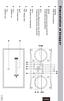 8 Præsentation af knapper DAB/FM DAB/FM-knap tilstand ENTER Gå ind systemmenuen (tryk på ENTER i 3 sekunder) og vælg funktion INFO Kontroller softwareversion (tryk på INFO i 3 sekunder) og kontroller programmet
DAB og FM DIGITAL ADAPTER
 DAB og FM DIGITAL ADAPTER Betjeningsvejledning International Receiver Company Now everybody can afford great design Tak for dit køb af et International Receiver Company produkt. Det er vores vision at
Kom godt i gang med. AirTies TV boks. med harddisk
 Kom godt i gang med AirTies TV boks med harddisk Tillykke med din nye TV boks med harddisk Det er nemt både at installere og indstille din nye TV boks. Følg guiden og oplev alle de spændende og nye funktioner.
InterVideo Home Theater Kvikstartsvejledning Velkommen til InterVideo Home Theater
 InterVideo Home Theater Kvikstartsvejledning Velkommen til InterVideo Home Theater InterVideo Home Theater er den komplette digitale underholdningsløsning, hvormed du kan se TV og optage billeder, musik,
BIL MP3-AFSPILLER MED RADIO USB/SD/MMC MANUAL
 ROCK POP EQ CLAS RDM BIL AUDIO DENwww.facebook.com/denverelectronics BIL MP3-AFSPILLER MED RADIO USB/SD/MMC MANUAL CAU-436 1 17 11 18 7 6 12 16 CAU-436 FM/USB/SD MP3 PLAYER 14 15 TA PTY 8 VOL/SEL AF 2
Brugermanual for styreskab Master Chain 4.0
 Fodermaskine 1: Manuel Brugermanual for styreskab 88.340 - DK INDHOLDSFORTEGNELSE INTRODUKTION Se side Styringens funktioner. 3 Styreskab, display og tastatur. 4-5 Hovedmenu oversigt. 6-7 Servicemenu oversigt.
STEVISON BLUETOOTH USB MICRO SD DAB+ FM DIGITAL RADIO
 STEVISON BLUETOOTH USB MICRO SD DAB+ FM DIGITAL RADIO Model: HN13549 Vejledning Funktioner 1. INFO/MENU 2. ALARM 3. NULSTIL 4. VÆLG 5. MODE 6. SCAN 7. VENSTRE ( ) 8. HØJRE ( ) 9. BÆREGREB 10. DOT-MATRIX
Manual til PRO DK180
 Manual til PRO DK180 Indhold Forord... 4 Alarmens generelle opbygning... 5 Placering af alarmen... 7 Oversigt over alarmen... 8 Tag alarmen i brug... 10 Programering af alarmen... 11 Indtastning af egen
Music hall AV 2.1 Dansk kvik guide. Findes i sort eller silver. Begge med kraftig børstet aluminiumsfront
 Music hall AV 2.1 Dansk kvik guide Findes i sort eller silver. Begge med kraftig børstet aluminiumsfront 1 Medier & introduktion: Tillykke med dit nye music hall anlæg. Med AV2.1 har du let adgang til
STEVISON BLUETOOTH USB MICRO SD DAB+ FM DIGITAL RADIO
 STEVISON BLUETOOTH USB MICRO SD DAB+ FM DIGITAL RADIO Model: HN13549 Vejledning Funktioner 1. INFO/MENU 2. ALARM 3. NULSTIL 4. VÆLG 5. MODE 6. SCAN 7. VENSTRE ( ) 8. HØJRE ( ) 9. BÆREGREB 10. DOT-MATRIX
DAB A d a pt e r 3+ Kære kunde,
 Kære kunde, Kvalitet har altid været drivkraften for os og grundlæggelsen af Argon Audio er en naturlig forlængelse af denne filosofi. Vi har 20 års erfaring i at lave og specificere høj kvalitetsprodukter
VELKOMMEN TIL DIN NYE VOLVO! VOLVO S80 QUICK GUIDE. Det er spændende at lære din nye bil at kende.
 VOLVO S80 QUICK GUIDE VELKOMMEN TIL DIN NYE VOLVO! Det er spændende at lære din nye bil at kende. For at få endnu mere ud af din nye Volvo bedes du gennemlæse denne Quick Guide. Nærmere detaljer fremgår
2 Tilbage ( ) 3 OK (OK) 4 Op (p)
 60 Brugsanvisning Cardio 60 1 2 3 1 Lys / Tænd/Sluk( / ) 2 Tryk og hold på for at tænde for enheden. For at slukke for enheden, skal du holde knappen nede for at åben undermenuen, og bruger herefter op-
DAB2+ Kære kunde, Tillykke med din nye DAB2+, vi håber den vil give dig mange års musikoplevelser.
 Kære kunde, Kvalitet har altid været drivkraften for os og grundlæggelsen af Argon Audio er en naturlig forlængelse af denne filosofi. Vi har 20 års erfaring i at lave og specificere høj kvalitetsprodukter
Som bruger af vores produkt er du den vigtigste person hos INTONO.
 BRUGER MANUAL Tillykke med købet af din Intono Home Radio. Denne brugervejledning giver dig oplysninger og instruktioner om, hvordan du installerer og bruger din radio. Den vil give dig tekniske specifikationer
Bredbånds-TV. Brugervejledning. ComX brugervejledning version 4.0
 Bredbånds-TV Brugervejledning ComX brugervejledning version 4.0 1 INDHOLD PAKKENS INDHOLD Pakkens indhold side 2 Fjernbetjening side 2 Tilslutning af Settop-boksen side 3 Introduktion til Bredbånds-TV
Betjeningsvejledning
 B E O S O U N D C E N T U R Y 1 BeoSound Century er et fascinerende lille og dog forbløffende kraftigt musiksystem med indbyggede højttalere og tre integrerede audiokilder: CD-afspiller, radio og kassettebåndoptager.
Tillykke med dit nye Navigationssystem
 Tillykke med dit nye Navigationssystem BEMÆRK : Der må IKKE afspilles film på skærmen under kørsel Musik som skal afspilles fra din mobiltelefon SKAL afspilles via blue-tooth Bilens originale USB kan bruges
Brugsanvisning IA223 DAB radio med ipod dock
 Brugsanvisning IA223 DAB radio med ipod dock IA223 oversigt Denne side viser en oversigt over hvad der følger med IA223. Kontakt venligst forhandleren hvis nogle af disse ting mangler i kassen. UK strøm
SMARTBOX. Brugermanual
 1 SMARTBOX Brugermanual INDHOLD... FJERNBETJENING... 3 PRODUKT... 4 INSTALLATION... 5 ANVENDELSE.... 6 TV-GUIDE... 7 MANUAL TIL DIN SMARTBOX! I denne manual kan du læse om, hvordan du bruger de forskellige
VELKOMMEN TIL DIN NYE VOLVO! VOLVO S80 QUICK GUIDE
 VOLVO S80 QUICK GUIDE VELKOMMEN TIL DIN NYE VOLVO! Det er spændende at lære sin nye bil at kende. Hvis du gennemser denne Quick Guide, vil du synes endnu bedre om din nye Volvo. Instruktionsbogen indeholder
Betjeningsvejledning
 B E O C E N T E R 2 3 0 0 1 BeoCenter 2300 er et fuldt integreret musiksystem med radio, CD-afspiller og højttalere i ét. Det kan placeres hvor som helst De ønsker musik på væggen i det specielt konstruerede
Betjeningsvejledning. BeoLab 2000 giver Deres centrale Bang & Olufsen system en ekstra dimension.
 B E O L A B 2 0 0 0 1 BeoLab 2000 giver Deres centrale Bang & Olufsen system en ekstra dimension. De kan nu spille den musik- eller videokilde De ønsker på Deres centrale system og lytte til det via Deres
BETJENINGSVEJLEDNING
 CAU-420 4 (1-3) 4 (4-6) 3 9 2 16 17 18 15 21 20 19 14 10 1 BETJENINGSVEJLEDNING BILSTEREO MED MP3/WMA AFSPILLER MED PLL FM STEREO RADIO 7 6 12 RDS 8 INDGANGE FOR USB / SD- / MMC-KORT FRONT AUX INDGANG
BeoVision 3. Vejledning. CENTER v/henriksens ELEKTR
 BeoVision 3 Vejledning BeoVision 3 Guide BeoVision 3 Reference book Vejledningens indhold 3 For at du kan lære dit Bang & Olufsen produkt at kende, har du to vejledninger til rådighed. Vejledningen Til
Indhold Klik på en overskrift for at gå til kapitlet
 BeoRemote One Indhold Klik på en overskrift for at gå til kapitlet Daglig brug Introduktion til BeoRemote One og vejledningen, 3 Brug BeoRemote One, 4 BeoRemote One i detaljer, 5 Få adgang til dit indhold
Indhold. Brug Beo4 fjernbetjeningen, 3. Detaljeret beskrivelse af knapperne på Beo4, 4 Daglig betjening og avancerede funktioner med Beo4 knapper
 Beo4 Vejledning Indhold Brug Beo4 fjernbetjeningen, 3 Detaljeret beskrivelse af knapperne på Beo4, 4 Daglig betjening og avancerede funktioner med Beo4 knapper Tilpas Beo4, 5 Tilføj en ekstra 'knap' Flyt
FORD TOURNEO CUSTOM / TRANSIT CUSTOM Audiosystem Instruktionsbog
 FORD TOURNEO CUSTOM / TRANSIT CUSTOM Audiosystem Instruktionsbog Oplysningerne i denne publikation var korrekte, da materialet blev trykt. For at vi til stadighed kan udvikle og forbedre vores produkter,
guide til brugerflade
 guide til brugerflade Baseret på opdateringen februar 2012 version 1.0 Velkommen til Zaptor Den nye Zaptor brugerflade er udviklet med henblik på at gøre det nemmere, hurtigere og mere simpelt at bruge
Walkie-talkie sæt. Sådan starter du! Fjern bælteclipsene ved at skubbe dem op, for derefter at fjerne batteridækslet og isætte batterier.
 Walkie-talkie sæt Best.nr.5702, Model 808EU-1 Håndsæt funktioner : 1. Antenne. 2. LCD Display, viser aktuel kanal, og andre aktuelle funktioner. 3. Kanal ned -knap: Tryk for at skifte kanal. 4. Kanal op
Quick Guide VELKOMMEN TIL DIN NYE VOLVO! VOLVO XC90 WEB EDITION
 VOLVO XC90 Quick Guide WEB EDITION VELKOMMEN TIL DIN NYE VOLVO! Det er spændende at lære sin nye bil at kende. Se denne Quick-Guide igennem for hurtigt og enkelt at lære nogle af de mest almindelige funktioner.
Doro Secure 580IUP. Brugermanual. Dansk
 Doro Secure 580IUP Brugermanual Dansk 3 2 1 4 5 6 7 8 9 14 13 12 11 10 15 16 Bemærk! Alle figurer har kun illustrative formål og gengiver ikke nødvendigvis denne enhed helt præcist. Dansk 1. Strøm til/fra
Altid klar til at hjælpe. Registrer dit produkt, og få support på www.philips.com/support AE5250. Spørgsmål? Kontakt Philips.
 Altid klar til at hjælpe Registrer dit produkt, og få support på www.philips.com/support Spørgsmål? Kontakt Philips AE5250 Brugervejledning Indholdsfortegnelse 1 Vigtigt 3 Sikkerhed 3 2 Din FM-/DAB-radio
CD 600 IntelliLink, Navi 650, Navi 950 IntelliLink FAQ
 Indholdsfortegnelse 1. Audio... 1 2. Navigation (kun med og Navi 650)... 2 3. Telefon... 3 4. Stemmegenkendelse (kun med CD 600 IntelliLink og )... 5 5. Andet... 6 1. Audio Sp.: Hvordan kan jeg skifte
Dansk Brugermanual DAB Radio Adapter. Model: Q0057
 Dansk Brugermanual DAB Radio Adapter Model: Q0057 INDHOLD Indhold Sidenr. Indhold -----------------------------2 Sikkerhedsinstruktioner ---------3 Frontpanel--------------------------4 Fjernbetjeningen
Navigation. Quick guide. Den fulde vejledning findes på: www.asmarketing.dk > Diverse links (på forsiden) > igo primo version 1.2.
 Navigation Quick guide Den fulde vejledning findes på: www.asmarketing.dk > Diverse links (på forsiden) > igo primo version 1.2.1 Navigation og Multimedia System Start navigationen ved at trykke på Navigation
BeoVision 8. Vejledning
 BeoVision 8 Vejledning Vejledningen og håndbogen Denne vejledning indeholder oplysninger om den daglige brug af dit Bang & Olufsen produkt. Håndbogen indeholder oplysninger om mere avanceret betjening,
BeoSound 1. Vejledning
 BeoSound 1 Vejledning Et bærbart musikanlæg 3 Du kan placere din BeoSound 1, hvor du ønsker det. Det kompakte design gør, at du kan tage den med overalt. BeoSound 1 giver dig en enestående lydoplevelse,
BeoVision 3. Vejledning
 BeoVision 3 Vejledning BeoVision 3 Guide BeoVision 3 Reference book Vejledningens indhold 3 For at du kan lære dit Bang & Olufsen produkt at kende, har du to vejledninger til rådighed. Vejledningen Håndbogen
BETJENINGSVEJLEDNING
 CAD-381 BLUETOOTH 11 1 2 3 15 14 12 BETJENINGSVEJLEDNING BILSTEREO MED CD/CD-R/CD-RW/MP3/WMA AFSPILLER MED PLL FM STEREO RADIO 13 RDS 4 (1-6) FRONT AUX INDGANG Bluetooth Funktion til Mobiltelefon AFTAGELIGT
Betjeningsvejledning SDVR 4500/16000
 Betjeningsvejledning SDVR 4500/16000 Indhold I Indhold Indholdet af denne vejledning kan ændres uden forudgående varsel. Firmaer, navne og data anvendt i eksempler er fiktive, medmindre andet er angivet.
DAB1+ Kære kunde, Tillykke med din nye DAB1+, vi håber den vil give dig mange års musikoplevelser.
 Kære kunde, Kvalitet har altid været drivkraften for os og grundlæggelsen af Argon Audio er en naturlig forlængelse af denne filosofi. Vi har 20 års erfaring i at lave og specificere høj kvalitetsprodukter
SIMPLY CLEVER. Musiksystem Blues Betjeningsvejledning
 SIMPLY CLEVER Musiksystem Blues Betjeningsvejledning Indholdsfortegnelse Generelt Betjeningsvejledning 2 Tegn i betjeningsvejledningens tekst 2 Oversigt over systemet 2 Vigtige anvisninger 2 Tyverisikring
DCP41. Deltaco TALA Tålig. Robust mobile phone. DK bruger manual
 DCP41 Deltaco TALA Tålig Robust mobile phone DK bruger manual Indhold af pakken Kom igang med telefonen Velkommen, denne mobiltelefon er designet til at være nem at bruge, også under barske forhold. Den
Indhold. 12 Sleep timer 2 DK
 DAB+ RADIO User manual Mode d emploi Bedienungsanleitung Instructiehandleiding Betjeningsvejledning Bruksanvisning Käyttöohje Istruzioni per l uso Manual del usuario Manual do utilizador Indhold 02 INDHOLD
ROBERTS. Enjoy Listening. DAB/FM RDS digital transportabel radio. Læs venligst denne manual før brug
 ROBERTS Enjoy Listening DAB/FM RDS digital transportabel radio Læs venligst denne manual før brug Indhold Kontrolknapper... 3-4 Funktion med batteri...5 Brug af vekselstrømsadapteren...6 Betjening af din
BeoSound 3000. Vejledning
 BeoSound 3000 1 Vejledning BeoSound 3000 Guide BeoSound 3000 Reference book Denne vejledning indeholder 3 Der findes to vejledninger, du kan læse for at lære dit Bang & Olufsen produkt at kende. Vejledning
Kom godt i gang! Oticon Streamer oversigt. Mikrofon. Volumenkontrol og programomskifter Tastaturlås. Telefonknap. Tilslutningsknap.
 Oticon Streamer oversigt Mikrofon Volumenkontrol og programomskifter Tastaturlås Telefonknap 908 70 901 00 / 03.09 Audioknap (tv, musik) Tilslutningsknap Kom godt i gang! Batteriindikator Audiotilslutning
Brug Photo Story 3 en let introduktion
 Brug Photo Story 3 en let introduktion Denne vejledning forudsætter at programmet Photo Story 3 er installeret på din computer. Se andetsteds for vejledning i at installere programmet, der kan findes gratis
Brugermanual Model Raxtune Oxygen
 VST DAB+yourCar v2 DAB bil-receiver og Kontrolsystem (DAB/DAB+) Brugermanual Model Raxtune Oxygen Professionel installation er påkrævet Indholdsfortegnelse 1. Introduktion 2. Hvordan systemet virker 3.
VOM-1021DV. 10.2 motoriseret loftskærm/dvd Combo. Bruger manual
 VOM-1021DV 10.2 motoriseret loftskærm/dvd Combo Bruger manual Indholdsfortegnelse Identifikation af loftskærm... 3 Identifikation af fjernbetjening... 4 Strøm og brug af skærm... 5 Strøm ON/OFF... 5 Justering
BeoSound Vejledning
 BeoSound 9000 Vejledning BeoVision Avant Guide BeoVision Avant Reference book Vejledningens indhold 3 For at du kan lære dit Bang & Olufsen produkt at kende, har du to vejledninger til rådighed. Vejledningen
ROBERTS. Nyd at lytte. DAB/FM RDS digital transportabel radio. Læs venligst denne manual før brugen
 ROBERTS Nyd at lytte DAB/FM RDS digital transportabel radio Læs venligst denne manual før brugen Indhold Kontrolknapper...2 Håndtering af batterier...4 Anvendelse af AC-adapteren...5 Betjening af din radio
Beolink kompatibel OneRemote DAB/ FM tuner OneRemote Type 2612
 Beolink kompatibel OneRemote DAB/ FM tuner OneRemote Type 2612 Beo4 and Beolink 1000 are remote control terminals from Bang & Olufsen. OneRemote supplies interface modules that allow third party equipment
BeoSound Vejledning
 BeoSound 3000 Vejledning BeoSound 3000 Guide BeoSound 3000 Reference book Vejledningens indhold 3 For at du kan lære dit Bang & Olufsen produkt at kende, har du to vejledninger til rådighed. Din nøgle
Programmering af trådløse modtagere (RF)
 Comfort CSx75 Programmering af trådløse modtagere (RF) Introduktion Centralerne CSx75 kan udvides med trådløse (RF) modtagere på 868 MHz og 433 MHz. Når en RF modtager er installeret på centralen, kan
Rev.1 November 2009. Betjenings vejledning for RD 7000 DL
 Rev.1 November 2009 Betjenings vejledning for RD 7000 DL Beskrivelse af RD 7000 Modtager Modtager RD 7000 15 12 10 11 12 18 19 20 21 22 RD 7000 funktioner 1 Tryk knapper. 2 LCD-display 3 Batteriklap 4
DAB+ og FM-RADIO DAB-42 BETJENINGSVEJLEDNING. Læs denne vejledning omhyggeligt inden brugen, og gem den som reference.
 DAB+ og FM-RADIO DAB-42 BETJENINGSVEJLEDNING Læs denne vejledning omhyggeligt inden brugen, og gem den som reference. OVERSIGT OVER PRODUKTET 2 4 1 Power/Mode Preset Scan 5 7 8 Menu Vol- Vol+ Prev 9 6
BRUGERVEJLEDNING CP-508LCD ALARMCENTRAL
 BRUGERVEJLEDNING CP-508LCD ALARMCENTRAL Ver 3.7 INDHOLDSFORTEGNELSE BETJENING... side 3 TIL- OG FRAKOBLING... side 4 TILKOBLING NIVEAU 1... side 5 TIL- OG FRAKOBLING NIVEAU 2... side 6 TIL- OG FRAKOBLING
Walkie Talkie APMP500. Brugsanvisning
 Walkie Talkie APMP500 Brugsanvisning 1. Indholdsfortegnelse Sikkerhed 1.1 Anvendelsesområde 1. Mærker i denne håndbog 1.3 Almindelige sikkerhedsanvisninger 5. Klargøring til brug 5.1 Udpakning 5. Pakkens
GSM ALARM BASIC. Brugervejledning dansk. Version 1. Side
 GSM ALARM BASIC Brugervejledning dansk Version 1 Side Tekniske data Spænding/strøm Standby strøm Alarm strøm Trådløs frekvens GSM frekvens Back-up Batteri Relæudgang (NO) 9-12V DC / 500mA
Multi Channel AV Receiver. Start her Hej, her har du en hurtig installationsvejledning
 Multi Channel AV Receiver STR-DN1030 Start her Hej, her har du en hurtig installationsvejledning 1 Opsætning af højttalerne 2 Tilslutning af tv og andre enheder 3 Andre tilslutninger 4 Valg af højttalere
895 Harmony-fjernbetjening. Brugervejledning, version 1.0
 895 Harmony-fjernbetjening Brugervejledning, version 1.0 Indhold INTRODUKTION... 1 BLIV DUS MED DIN HARMONY-FJERNBETJENING... 2 KONFIGURATIONSPROCESSEN... 3 BRUG AF HARMONY-FJERNBETJENINGEN... 4 BRUG AF
web edition quick guide
 web edition quick guide VELKOMMEN TIL DIN NYE VOLVO! Denne folder indeholder et udvalg af de mest almindelige funktioner i din bil. Instruktionsvejledningen og de øvrige vejledninger indeholder vigtige
INSTALLATIONS GUIDE. Air 4920 Trådløst access point FIBERBREDBÅND TV TELEFONI
 INSTALLATIONS GUIDE Air 4920 Trådløst access point FIBERBREDBÅND TV TELEFONI KÆRE KUNDE Med dette sæt trådløse access points får du et af markedets bedste produkter til at sikre optimal WiFi-dækning i
ROBERTS. Nyd at lytte. DAB / FM RDS Digital Stereo Radio med indbygget batterioplader. Læs venligst denne manual før brugen
 ROBERTS Nyd at lytte DAB / FM RDS Digital Stereo Radio med indbygget batterioplader Læs venligst denne manual før brugen Indhold Kontrolknapper...2-3 Brug af batterier skal ske med alkaliske batterier...4
Betjeningsvejledning. Dem at vælge, hvad De har mest lyst til.
 B E O S O U N D 9 0 0 0 1 BeoSound 9000, der er en -afspiller med indbygget radio, er det ultimative musiksystem. En teknologisk nyskabelse og et håndværksmæssigt mesterværk såvel som et smukt stykke kunst.
DAB2+Ba t t. Kære kunde,
 Kære kunde, DAB2+Ba t t Kvalitet har altid været drivkraften for os og grundlæggelsen af Argon Audio er en naturlig forlængelse af denne filosofi. Vi har 20 års erfaring i at lave og specificere høj kvalitetsprodukter
OPEL MERIVA. Infotainment System
 OPEL MERIVA Infotainment System Indhold Indledning... 4 Radio... 28 Cd-afspiller... 44 AUX-indgang... 50 USB-port... 52 Digital billedramme... 56 Navigation... 59 Talegenkendelse... 105 Telefon... 120
Brugervejledning ZENIQ DAB+ 100
 Brugervejledning Designed in Denmark. Assembled in PRC. Zeniq is a registered brand of Nomenta Industries (HK) Ltd.. All rights reserved. Copyright 2013. Trademarks are the property of Nomenta Industries
Indhold Indhold Introduktion Før første brug Sikkerhedstips Displaybeskeder Oversigt over fjernbetjening Betjening og taster TIL/FRA Piletaster
 DANSK 54 Indhold Indhold 1 Introduktion 2 Før første brug 2 Sikkerhedstips 2 Displaybeskeder 3 Oversigt over fjernbetjening 3 Betjening og taster 4 TIL/FRA 4 OK 5 Piletaster 5 Tilbagetasten 5 BAND 6 LINK