
Industriel Ethernet, profinet
|
|
|
- Augusta Asmussen
- 10 år siden
- Visninger:
Transkript
1 Industriel Ethernet, profinet
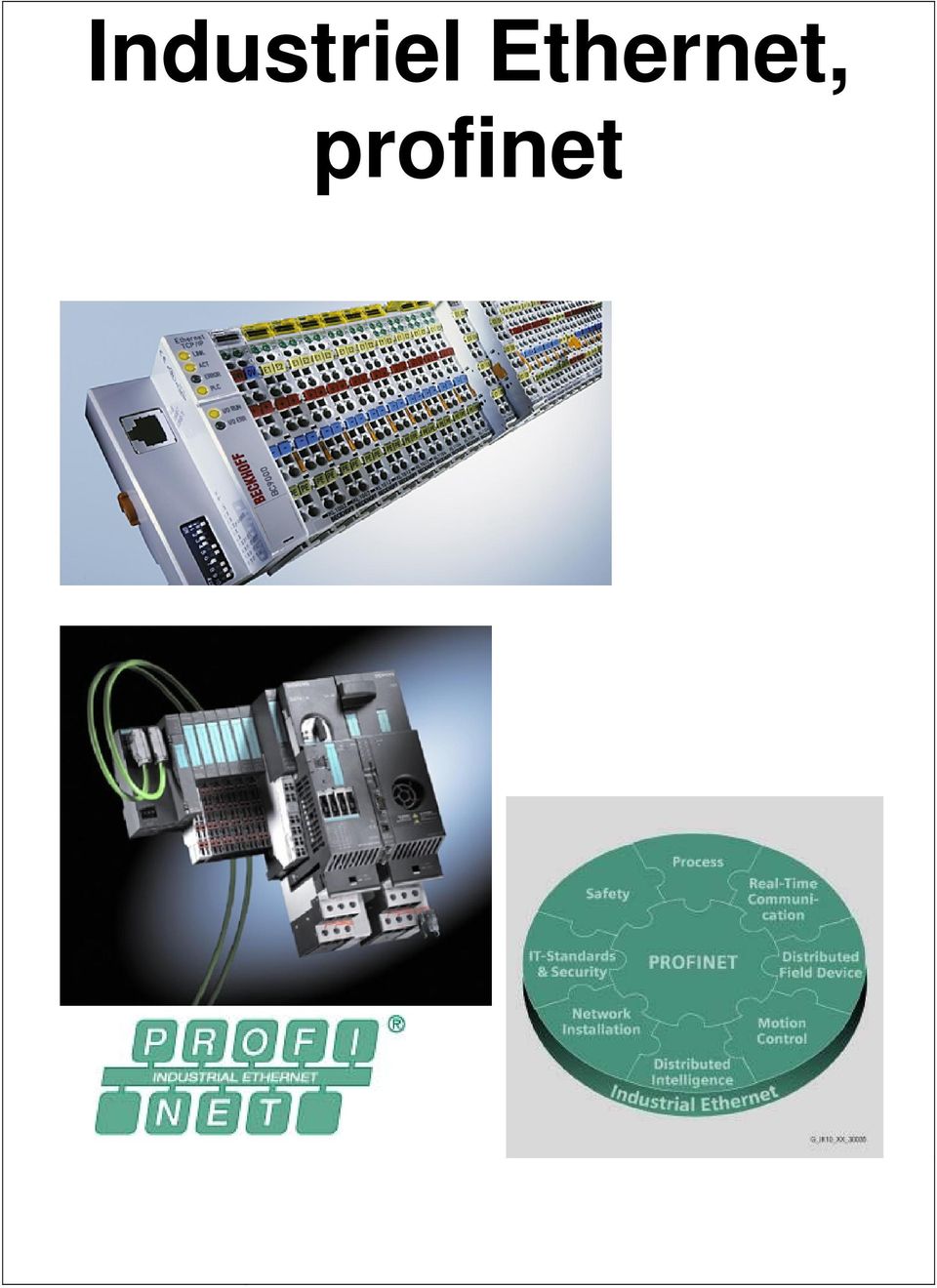
2 Side 2 af 84 Forord Forord Industriel Ethernet, profinet kompendiet anvendes som teoribog og opgavekompendie på efteruddannelserne: Installation/idriftsættelse ethernet Industriel ethernet, opsætning

3 Side 3 af 84 Indholdsfortegnelse Indholdsfortegnelse Forord... 2 Indholdsfortegnelse... 3 Organisationer... 6 Standartorganisationer... 6 ANSI, American National Standard Insutute... 6 ISO, International Standard Organisation... 6 CCITT, Comité Consultatif International Telégraphique ét... 6 Teléphonique... 6 IEEE, Institute of Electrical and Electronics Engineering... 6 DoD, US Department of Defence... 6 Indledning... 7 OSI modellen funktion af de enkelte lag... 8 Det fysiske lag... 8 Data Link laget... 8 Netværkslaget... 8 Transport laget... 8 Session laget... 8 Præsentations laget... 9 Applikations laget... 9 Nedpakning af data i forhold til OSI modellen... 9 Fysisk lag Introduktion Kabeltyper Trådløs Netværksudstyr HUB Data Link laget Introduktion Teknologier Token ring FDDI Ethernet Ethernet teknologier Hardware adresse Netværksudstyr Switche Netværks laget Introduktion IP addresser og valg af rute IP netværks klasser De forskellig adresse typer Eksempler på netværks adresser Eksempler på hvorledes broadcast adresser findes Netværkskomponenter Router opsætning Default gateways... 30

4 Side 4 af 84 Indholdsfortegnelse Transport laget TCP UDP Hvorfor to protokoller? De 3 øvre lag Design af netværk Klasse bestemte netværk Subnet bestemt netværk Host bestemt netværk Fejlfindings muligheder Ping Tracert Nslookup Wireshark Opgaver Pas på Profinet udstyret! Elektrisk til- og fra-kobling Opgave 1 ET200 S Profinet modul Beskrivelse Forbindelse IP-nummer ET 200 S Hardwareopsætning Opgave Opgave Assign device name Linak aktuator Opgave Funktionsbeskrivelse Opgave Kabel profinet Beskrivelse Stik Afisolering Anvendelse Montage af stik Opgave Diagnose profinet Beskrivelse Diagnosebuffer LED indikatorer Opgave 2 Beckhoff Profinet modul Downloade GSDML filerne fra Beckhoff s hjemmeside Installere GSDML filer til Beckhoff moduler i S7 hardwarekataloget Forbinde PLC, switch, og Beckhoff slave Hardwarekonfiguration med en Beckhoff Profinet slave Døbe IP adresse og sub net adresse på Beckhuff modulet Se status/force ind og udgange via hardwarekonfiguration Styrings opgave Opgave 4 Kommunikation mellem 2 PLCér via Profinet... 71

5 Side 5 af 84 Indholdsfortegnelse 1. Oprette 2 PLCér i sammen manager Oprette en forbindelse mellem de 2 PLCér Forbinde PLCérne elektrisk Se status på komminikationsforbindelsen Bruge funktionsblokke FB14 (get) og FB 15 (put) Styringsopgave Lave kommunikation mellem 3 PLCér Opgave 3 Danfoss frekvensomformer på Profinet Opgavebeskrivelse Downloade GSDML filerne fra Danfoss s hjemmeside Installere GSDML filer til frekvensomformer i S7 hardwarekataloget Forbinde PLC, switch, og Danfoss slave Hardwarekonfiguration med en Danfoss frekvensomformer Profinet slave... 84

6 Side 6 af 84 Organisationer Organisationer Standartorganisationer Der er en håndfuld væsentlige standardiseringsorganisationer i verden som påvirker specielt tilpasning på edb, men i høj grad også andre dele af vores liv. Organisationerne introduceres kort herunder. ANSI, American National Standard Insutute ANSI er et akronym for American National Standard Institute, en organisation af amerikanske industri- og forretningsgrupper som arbejder på at udvikle samhandel- og kommunikationsstandarder svarende til den danske standardiserings- og certificeringsorganisation Dansk Standard. ISO, International Standard Organisation ISO står for International Standard Organisation, en organisation, der definerer standarder for stort set alle lande i verden. USA er eksempelvis repræsenteret i ISO af ANSI. ISO arbejder for at etablere globale standarder for kommunikation og udveksling af informationer. OSI-modellen, som beskrives senere i kapitlet, er blandt ISO s største bedrifter. CCITT, Comité Consultatif International Telégraphique ét Teléphonique CCITT er akromym for Comité Consultatif International Telégraphique ét Teléphonique. CCITT er en organisation bosiddende i Geneve I Schweiz og etableret som en del af FN s international telekommunikationsunion(itu). CCITT anbefaler brug af kommunikationsstandarder, som anerkendes verden over. Protokoller som er udarbejdet af CCITT bruges bl.a. til modems, netværk og fax. IEEE, Institute of Electrical and Electronics Engineering IEEE er et acronym for Institute of Electrical and Electronics Engineering. IEEE er en organisation af elektroningeniører o. lign., som særligt er kendt for at have udviklet IEEE 802-standarderne, det gælder for det fysiske lag og datalinklaget I lokalnetværk. DoD, US Department of Defence DoD er et akronym for US Department og Defence, det amerikanske forsvarsministerium, som er meget magtfuldt, specielt når det gælder datakommunikation og brugen af computere. DoD har været i stand til at sætte standarder som andre en nødt til at følge.

7 Side 7 af 84 Indledning Indledning Dette kompendie vil i store træk, gennemgå funktioner og komponenter for den mest anvendte netværks teknologi idag, der vil blive lagt vægt på de funktioner som brugeren har mulighed for at tilgå i forbindelse med netværks opsætning og fejlfinding. Begreber I forbindelse med netværk findes et stort antal af begreber, hvilke kan være svært at forholde sig til, her tænkes ikke mindst på det omfattende udbud af standarder der er, i kompendiet vil jeg prøve at skabe en bedre forståelse for disse mest anvendte standarder, dette gøres vha. en reference model som kaldes for OSI modellen (Open Systems Interconnection), denne model anvendes i dag som en rettesnor for udviklingen af standarder inden for kommunikation mellem computerer I figur 1.0 ses lagdelingen for OSI modellen, princippet er at jo højre vi er i modellen jo mere intelligens er der i de enkelte lag. En forudsætning for denne model virker er at de enkelte lag kan kommunikerer med laget ovenover og kan modtage kommunikation fra laget nedenunder, denne kommunikation kaldes SAP er (Service Acess Points) se figur 1.1 Figur 1.0 OSI model Figur 1.1 kommunikation mellem lagene

8 Side 8 af 84 OSI modellen funktion af de enkelte lag OSI modellen funktion af de enkelte lag Det fysiske lag Data Link laget Netværkslaget Transport laget Session laget Funktionen af det fysiske lag er at overføre data på bit niveau, dvs. At laget arbejder med opkoblings metoder, fysiske funktioner, digital signalering, analog signalering, synkronisering, kommunikations metoder og hastigheder. Funktionen af data link laget er at fortage fysisk adressering hvorledes dette gøres afhænger af den teknologi der anvendes, set på de lokale netværk er ethernet (IEEE 802.3) den mest anvendte og der består den fysiske adressering i MAC adresser, udover denne adressering er funktionen af Datalink laget for ethernet teknologi ligeledes at varetager den fejlkontrol men ikke korrektion, fejlkontrollen består i at der på dette lag udover en Header (MAC Adr.) også pakke en Trailer (en checksum) på pakken, denne checksum anvendes til at se om pakken er iorden når den modtages på modtager computerens datalink lag. Funktionen af netværkslaget er at fortage en logisk adressering i form af IP adresser, IP er idag den mest anvendte protokol, der findes dog andre typer som ikke vil blive behandlet i dette kompendie, netværkslaget udfører opgaver omkring valg af hvilken route pakkerne skal tage i et netværk. Der gives af de protokoller der anvendes på dette lag ingen garanti for at de data er du sender når frem, denne funktion overlades til de øvre lag i OSI modellen. Funktionen af transport laget er udfra informationer omkring den ønske type af trafik at vælge den rette transport protokol, der er her tale om TCP eller UDP som idag er de mest anvendte, der findes dog andre som ikke vil blive behandlet i dette kompendie. Funktionen af session laget er at holde styr på de session der er igang, laget sikrer en proces-til-proces kommunikation, hvilket gør at man kan have gang i flere netværks applikationer uden krydshenvisninger imellem dem.

9 Side 9 af 84 OSI modellen funktion af de enkelte lag Præsentations laget Applikations laget Funktionen af præsentations laget, er som navnet siger, den skal sikre at dataerne vises på en måde for os så vi kan forstå dem, der kan være blevet fortaget mange handlinger med de data vi sender ud, og det er så præsentations lagets ansvar at dataene bliver læs bare igen. Funktionen af applikations laget er at virke som grænseflade for de programmer der køres og de kommunikations tjenester disse programmer ønsker at anvende, dvs. At applikations laget indeholder de protokoller der muliggør en kommunikation mellem brugerens programmer og resten af OSI lagene. Nedpakning af data i forhold til OSI modellen Nedenstående figur 1.3 viser i grove træk hvad der fortages efter man som bruger har anvendt en applikation, ligelede vises de forskellige begreber der anvendes når data nedpakkes igennem OSI modellen, figuren tager udgangspunkt i den mest anvendte lokale netværks teknologi Ethernet. Figur 1.3 Hej med dig Skal vi spille badminton idag? blive sendt af brugeren Handling der foretages Nedpaknings begreber (Encapsulation) Applikation Præsentation Valg af protokol F.eks Simple mail transfer protokol Klargøring af data F.eks komprimering DATA Session Transport Netværks Administraton af session ved hjælp af port nummer F.eks 25 og 4071 Dataer opdeles i mindre dele, og protokol header sættes på pakken F.eks TCP IP adresser pakkes på SEGMENT PAKKE Datalink Fysisk Hardware adresser pakkes på og der beregnes en checksum Data konverteret til binære signaler, og sendes på mediet RAMME BIT Nu har vi overordnet kigget på de enkelte lag i OSI modellen, i de efterfølgende emner vil vi kigge nærmere på de enkelte lag, der vil blive lagt mest vægt på de 4 nederste lag, da disse lag kan påvirkes af bruger, de tre øverste lag er applikations afhængige og derfor ikke lette at tilgå for ændringer.

10 Side 10 af 84 Fysisk lag Fysisk lag Introduktion Kabeltyper Som tidlige beskrevet tager det fysiske lag sig af elektriske og mekaniske karakteristika, samt indkodning og timing, grundet disse funktioner definerer man at følgende netværks komponenter, også tilhører det fysiske lag udfra funktion, jeg taler her om kabler og en lidt ældre netværks komponent kaldet en HUB, jeg vil i de efterfølgende afsnit kigge nærmere på disse komponenter. Koaksial kabel se figur 1.4 er et lidt ældre type netværks kabel, men anvendes stadig idag, kablet består jf. Figur 1.5 af pkt. 1 = ydre isolation 2 = Ydre leder 3 = Kobber leder 4 = Indre isolation 5 = BNC stik Figur 1.4 firgur 1.5 Kablet sender de elektriske signaler i forhold til stel, også kaldet ubalanceret se nedenstående illustration, hvilket gør det følsomt overfor støj indstråling, når støjen indståler på kablet vil det påvirke spændingen på det elektriske signal, og niveauerne for at kunne adskille bit, vil for modtageren være umuligt.

11 Side 11 af 84 Fysisk lag Koaksial kabler understøtter hastigheder som lægger mellem vores normale parsnoede kabler og fiber, men på trods af dette kører man ikke med større hastigheder end 10 Mbit idag på ethernet, kapaciteten af koaksial kablet stiger med diameteren af kobber lederen. Ulemper ved denne type kabel er at selv om det er let at trække, så kan tilslutning af flere computer være en udfordring da der er nogle regler omkring minimum og maksimum afstande mellem computerne samt hvormange knude punkter der må være. Prisen for kablet ved en tykkelse der skal kunne køre 10 Mbit er billigere end for andre typer af netværks kabler, men hvis vi vil køre med støre hastigheder (tykkere kabler) stiger prisen en del og bliver dyrere end det mest udbredte. En mere udbredt kabel type er UTP (Uskærmede parsnoede kobberkabler) se figur 1.6, disse findes i flere kvaliteter, som adskilles vha. Katagorier, katagorierne fortæller noget omkring båndbredde, dæmpning og følsomhed overfor forstyrelser, katagori 5 og 5e er de mest udbredte idag, kat 5 dækker op til 100 Mbit og kat 5e op til 1000 Mbit. Figur 1.6 Kablet består af 8 leder der er delt i fire par, antal af par der anvendes varier med den båndbredde der anvendes, idag anvendes enten 2 par eller alle fire par

12 Side 12 af 84 Fysisk lag Gældende for et UTP kabel er at man maksimalt må trække det 100 meter grundet dæmpningen i de mange leder der er i kablet, grunden til at man har snoet de enkelte par er at man ønsker en ophævelse af de forstyrelser der indstråler på kablet, også kaldet for balanceret kommunikation, se nedenstående illustration. Da støjen påvirker begge ledere i kablet lige meget og med samme polaritet, vil forskellen på det afsendte elektriske signal være uforandret. Et andet type parsnoet kabel er STP (skærmet parsnoet kabel), mange faktorer er ens for STP og UTP, men der hvor de adskiller sig er at der er en metal folie mellem lederne og den ydre plastisolation se figur 1.7, metal kappen skal tilsluttes jord, for at give bedre imunitet for elektrisk støj, ulempen er at hvis man ikke installer dette ordenligt, får metal kapppen den modsatte effekt, og kommer til at virke som en antenne. Figur 1.7 Fiber kabel (figur 1.8)anvendes idag som bindeled der hvor brugernes trafik mødes i det lokale netværk (LAN), eller hvor data mængden forventes at være stor (internet-telefoni-tv), udover disse anvendelses steder, anvedes fiber når der skal trækkes kabler mellem bygninger grundet deres imunitet overfor elektrisk støj, er der tale om længere afstande anvendes også fiber.

13 Side 13 af 84 Fysisk lag Figur 1.8 Kablet består af: pkt 1 = ydre kappe pkt 2 = Kevlar forstærkning pkt 3 = Plastikkappe pkt 4 = glasfiber Fiber deles i to katagorier, Multimode (figur 1.9) og singlemode (figur 2.0) Figur 1.9 Multimode fiber kendetegnes ved at lyskilden er en LED, udover dette er glasfiberen stører i diameter end ved singel mode fiber, da der anvendes LED som lys kilde består lyset af flere lyskilder og derfor flere bølge længder, en effekt af dette er forsøgt vist i figur 1.9. hvor lyset rejser med forskellig hastighed, dette betyder at denne type af kabel har en maksimal afstand på op til 2 km. Singmode fiber kendetegnes ved at lyskilden er en laser, udover dette er glasfiberen noget mindre end ved multimode fiber, da der anvendes laser er der kun tale om en bølgelængde da laser ikke består af flere lyskilder, dette gør at denne type kabel kan anvendes ved afstande helt op til 100 km. Fiber kabler har været meget dyrere end kobbe kabler, også selv om priserne er faldet på selve kablet, er omkostninger i forbindelse med installationen af denne teknologi høje. Rent hastigheds mæssigt understøtter fiber høje båndbredder (Mbit/s) set i forhold til de afstande der er angivet tidligere.

14 Side 14 af 84 Fysisk lag Trådløs En anden type for medie idag er Trådløs, standarden kaldes for IEEE802.11, der findes idag mange udgaver af denne standard som er udarbejdet løbende for at sikre bedre metoder til håndtering af tidsintensiv trafik, samt bedre kanaler, fordelen ved Wireless er at men ikke skal installer kabler, og som bruger har man fuld fleksibilitet, ulempen er at der let kan opstå forstyrelser fra andet trådløst udstyr eller elektriske apparater, ligeledes kan bygnings konstruktioner blokere for signalet men værst er nok at mediet (luften) deles mellem brugerne i form af kanaler, dette giver nemlig et sikkerheds mæssigt problem som gør at man skal sikre sig optimalt med de muligheder der er idag for opsætning af trådløse netværks enheder. Netværksudstyr Når man skal forbinde sit netværksudstyr med den mest anvendte kabel type nemlig UTP/STP skal man være opmæksom på at kablet består af et sende par og et modtager par, dette muliggøre at man kan køre fuld duplex på kablet idag. Men det at kablet består af disse sender og modtager par, gør også at vi idag har to kabel typer, nemlig lige- igennem kablet og krydset kabel, og hvornår skal vi anvende hvilket, dette ses i figur 2.1 og figur 2.2, i den føste figur forbindes to forskellige netværkskomponenter nemlig en PC og en HUB, der anvendes et lige- igennem kabel, i figur 2.2 forbindes to ens netværkskomponenter nemlig to PC er, her krydses sender modtager paret så kommunikation bliver muligt. Figur 2.1 Figur 2.2 Idag understøtter alt nyere netværks udstyr Auto MDIX, hvilket gør udstyret i stand til at detektere kabel typen samt krydse hvis nødvendigt, således at kommunikationen kan etableres.

15 Side 15 af 84 Fysisk lag HUB En af de netværkskomponenter som funktionsmæssigt opfører sig som et kabel er en HUB, den videre sender det elektriske signal, dog med den funktion at signalet er forstærket, der er tale om en ældre netværkskomponent, men den anvendes dog stadig idag, men typisk i forbindelse med specifike funktioner, jeg vil i dette afsnit forklare hvorledes en Ethernet HUB virker. En HUB er et delt medium, dvs. At hvis mere end en sender samtidig vil disse elektriske signaler kollidere, og signalet er ødelagt, dette gør at der typisk kan gensendes data i et netværk som anvender en HUB, yderlig kan en HUB kun anvendes i forbindelse med half duplex (en sender adgangen), og det med en maksimal hastihed på 10Mb/s, hvilket idag ikke er anvendeligt for LAN netværk som består af brugere. I figur 2.3 vises et eksempel på hvorledes en HUB behandler en pakke fra en PC, PC1 sender en pakke, denne modtages af HUB en som videre sende denne på samtlige forbunde forbindelser figur 2.4, undtagen den som den modtog den på. Figur 2.3 Figur 2.4

16 Side 16 af 84 Fysisk lag Hvis vi nu sender pakker fra flere PC er her i figur 2.5 sendes pakker fra 5 PC er, disse pakker modtages af HUB en, men vil kollidere og blive ødelagt da HUB en vil sende de modtagede pakker ud af samtlige forbindelser den har med undtagelse den forbindelse den har modtaget pakken på, i figur 2.6 ses pakkerne med en lille flamme på dette skal illustre at pakkerne er kollideret, idag anvendes typisk en switch som har andre egenskaber der kan forhindre disse kollisioner, Switchen bliver behandlet i næste afsnit. Figur 2.5 Figur 2.6

17 Side 17 af 84 Data Link laget Data Link laget Introduktion Teknologier Token ring Datalink laget er udover det tidligere beskrevne, et lag der bestemmer hvorledes computerne henvender sig til mediet og hvorledes trafikken styres, hvis der ikke er en eller anden form for politi når mediet skal tilgåes vil der optræde trafik kaos, denne trafikpoliti er en del af datalink laget, hvor adgangsmetoder anvendes til kontrol af trafikken, der findes 2 typer af adgangskontroller den første er kendetegnet ved at enhver computer kan starte en transmission når denne mener mediet er ledigt, mens den anden metode er at computerne må vente til det bliver deres tur til at sende, hvilken metode der anvendes hvor, gennemgåes i næste afsnit under teknologier. Nedenstående teknologier er anvendt i forbindelse med LAN (Lacal area network), teknologierne vil ikke blive gennemgået i detaljer, der vil blive fremhævet nogle karaktaristika for hver teknologi. Token ring (IEEE 802.5) figur 2.7 er en LAN (Local area network) teknologi der anvender en token som styring af hvem der må sende, dvs. at hvis en computer ikke har denne token må den vente til det bliver dens tur til at have den, denne form for tilgangsmetode sikrer at der aldrig opstår kollisioner på dette medie, hastigheden for denne teknologi er enten 4Mbit/s eller 16Mbit/s, teknologien er dyr at implementere og der kan være nogle problemer med kompabilitet for netværksudstyr. Figur 2.7 Token

18 Side 18 af 84 Data Link laget FDDI FDDI (Fiber Distributed Data interface) figur 2.8, er ligeledes baseret på en token, systemet består af to uafhængige ringe (Fiber), den ene ring er en primær ring mens den anden anvendes som backup ring, dette kræver dog at alle computer er koblet på begge ringe, selv om der anvendes en token i dette system er funktionen ikke helt den samme, på token ring tog computerne token når de ville sende dataer, i FDDI hægter computerne deres dataer på token, der findes også en kobber udgave af dette teknologi kaldet CDDI (Copper Distributed Data interface), forskellen udover det fysiske medie er at FDDI kan have optil 2 km mellem hver Computer kan CDDI kun have en udstrækning på 100 meter. Figur 2.8 Ethernet Ethernet (IEEE 802.3) figur 2.9 er en LAN (Local area network) teknologi, der anvender en adgangsmetode til mediet, hvor computerne lytter til kablet for at høre om der er nogle der er ved at sende, hvis ikke påbegynder computeren at afsende dens data er, dette kan nogle gange gå galt da der er forsinkelser i kabler og netværkskomponenter, og der opstår kollisioner, mængden af kollisioner forøges med en faktor 4 hvis antallet af computere forøges til det dobbelte, så der kan i et større LAN være et stort antal kollisioner, der findes dog metoder til at undgå dette, nemlig ved hjælp af segmentering, denne segmentering vil blive gennemgået i forbindelse med switche og router. Figur 2.9 Ethernet teknologien er den mest udbredte idag, den er blevet populær på mange faktorer, man kan her nævne at den er enkelt at indføre,

19 Side 19 af 84 Data Link laget Ethernet teknologier omkostningerne er små i forbindelse med etablering og den har en høj pålidelighed. Der findes mange understandarder af ethernet som varierer i hastighed, transmissions typer og kabellængder, vi vil her kun nævne de mest anvendte idag. Fast Ethernet er en 100 Mbit/s standard, denne standard er nok den mest populære og anvendes oftes til at forbinde brugere i fælles knude punkter. Gigabit Ethernet er en 1000Mbit/s standard, denne standard anvendes idag oftes til at forbinde de fælles knudepunkter der er i et netværk. Figur 3.0 viser et eksempel på implementering af begge standarder i et firma, firmaet har to bygninger dette er lavet for at vise hvor man med fordel kan implementere fiber. Figur 3.0 I næste afsnit skal vi kigge på, hvad der gør os unikke på det vores lokale netværk, om dette er hjemme eller i firmaet.

20 Side 20 af 84 Data Link laget Hardware adresse Hardware adressen også kaldet den fysiske adresse eller MAC adresser, den er indkodet i vores netkort i PC en, adressen anvendes ved kommunikation over ethernet til at identificere os i det lokale netværk på lag 2 i OSI modellen (Data link laget). Adressen er unik for os i det lokale netværk den består af 48 bit, adressen skrives med det hexadecimale talsystem, man kan finde sin hardware adresse ved at klik i start ->run->cmd <enter>. Netværksudstyr Som i kan se i denne hardware adresse starter den med D dette fortæller noget omkring producenten, her er der tale om Intel, de sidste B4-96-3E er unik for netkortet. Vi vil nu kigge på hvorledes denne hardware adresse kan anvendes i det lokale netværk, og hvilken netværks komponent der kan sorterer pakker ved hjælp af denne adresse. Indledning Hardware adressen er som tidligere nævnt placeret på lag 2 i OSI modellen, og anvendes i forbindelse med adressering på ethernet i et lokalt netværk. Alle computere har en Hardware adresse og vi har kigget på hvorledes man finder sin egen hardware adresse, de efterfølgende eksempler vil vise hvorledes en computer anvender denne adresse.

21 Side 21 af 84 Data Link laget Eksempel: Der tages udgangspunkt i de markerede MAC adresser i nedenstående illustration markeret med rødt. PC3 vil sende en pakke til PC0, da der i dette eksempel anvendes en HUB (se tidliger beskrivelse), vil alle PC er modtage denne pakke, hvis der ikke var nogen form for adressering ville de alle behandle data erne helt op til lag 7, hvilket ville koste tid for dem som data erne ikke var beregnet til. S o m d e r s e s ud fra illustationen har PC1 og PC2 et kryds over deres pakke, mens PC1 har et tjek tegn, det er fordi at der i den pakke PC3 sendte ud var en modtager MAC adresse der hed 0001.c989c2399 denne matcher kun PC0 på lag 2 og ikke de andre, derfor smidder de rammen væk allerede ved lag 2 (Data link laget), og kun den der skulle have data erne vil nu behandle disse i det næste lag nemlig netværkslaget. Således kan vi spare vores computere i det lokale netværk for at behandle dataer der ikke var beregnet til dem, ud over vores computer er der en netværkskomponent der også kan arbejde med disse
22 Side 22 af 84 Data Link laget Switche hardware adresser, nemlig en switch (intelligente hub), i det efterfølgende vil vi kigge lidt nærmere på denne komponent. Switchen som befinder sig på lag 2 er som hubben en lokal netværkskomponent, som vi anvender idag til at forbinde vores computere og andre netværks komponenter sammen. Switchen har i forhold til hubben evnen til at lære, den har en RAM (Random access memmory), hvor den kan lagre de MAC adresser den lærer ved at læse de rammer der kommer ind på dens porte. Dette giver den fordel at når switchen har den fulde viden omkring de mac adresser den har tilsluttet, kan den sende pakkerne ud af kun det interface hvor modtageren sidder på, se efterfølgende illustration. Som det fremgår af illustrationen har switchen en MAC tabel og i denne har den lært hvor de enkelte PC er sidder ellere retter sagt deres MAC adresser er mappet med en port på switchen. Dette betyder også at de under hubben benævnte kollisioner ikke mere forekommer i samme udstrækning, da pakken jo sendes direkte ud til den rigtige modtager, og ikke til alle som hubben jo gjorde. De typer af pakker vi har kigget på i disse illustrationen har alle været af typen unicast, hvilket betyder at der har været en modtage og en afsender unik MAC adresse i pakken, men der findes andre typer af pakker, f.eks. sendes der mange broadcast pakker (Pakker adresseret til alle) på vores lokale netværk, disse pakker har i modtage MAC adresse feltet ene F er stående, en sådan pakke vil af switchen behandles ligesom en HUB ville gøre, den ville floode den ud af alle porte med undtagelse af den som den modtog den på. Broadcast pakke vil blive behandlet på lag 2 (Datalink laget) af alle der modtager denne, om de vil gøre yderlig noget ved den afhænger af om adressen på lag 3 (Netværks laget) matcher. Denne type trafik kan vi desværre ikke undgå i vores netværk da nogle funktioner i vores netværk kun kan virke hvis vi har denne type pakker, f.eks hvis PC3 i foregående illustration manglede PC1 hardware adressen, ville det være nødvendigt for den at sende en broadcast pakke ud, med en forspøsel omkring hardware adressen til PC1 s IP adresse (adresse fra lag 3), da vores computere ofte mangler
23 Side 23 af 84 Netværks laget Netværks laget denne viden omkring hardware adressen og ikke lagre den lærte adresse i længere tid i en såkaldt ARP (Address Resolution Protocol) tabel, vil der ofte forkomme disse broadcast pakker, for ellers ville det ikke være muligt at sende pakker på ethernet, da der kræves at hardware adresser er nedpakket i form af en Ramme se figur 1.3. Introduktion Protokollerne på netværkslaget anvendes til at fragte data til og fra netværk, hvor datalink laget anvendte fysiske adresser (MAC adr), for at kunne levere data til andre computere i det lokale netværk, kan netværkslagets protokoller anvendes til at sende data er mellem flere, uafhængige og forskellige netværk, som tidligere beskrevet anvendes protokoller på netværks laget til at vælge specifikke ruter igennem et internetværk, den mest anvendte netværks protokol idag er IP (Internet protokol). IP addresser og valg af rute IP er en forbindelsesløs protokol derved menes at den giver ingen garanti for at data erne bliver modtaget, den er designet til at arbejde hurtig og derved at få pakken frem, såfremt der er fejl eller pakker mangler er det de overlæggende lag i OSI modellen der skal sikre data erne. Inden vi kigger på IP adresser kommer lige en kort introduktion til det binære talsystem set i forhold til netværks verden. Her kan man se hvordan binære octetter ses ud i decimaler:
24 Side 24 af 84 Netværks laget Nu skal vi se et eksempel på hvordan man konverterer decimal 65 til binært: IP addressen som anvendes til at finde ruten til modtageren af pakken, er en 32 bit adresse delt i 4 * 8 bit, IP adressen skrives som dottet decimal. Se nedenstående illustration. Her er et eksempel på en IP-adresse i 4 oktetter : IP netværks klasser Denne IP adresse anvendes af en netværkskomponent kaldet en Router til at route pakken til det rigtige sted, IP adressen består af en netværks adresse og en host adresse del, vi kan sammeligne dette med at når du vil poste et brev, Netværksdelen fortæller noget omkring byen brevet skal til, mens host delen fortæller hvilken adresse brevet skal til i denne by, det er netværksdelen routeren anvender til at finde vejen, man kan sammenligne routeren med vores post centraler, når pakken når til det posthus der er en del af den by pakken skulle til, anvendes host delen til at finde ud af hvorhenne i byen pakken skal afleveres. Hvad der er netværksdel og hvad der er hostdel i en IP adresse bestemmes af en subnetmask denne mask er også en 32 bit binær værdi, med samme noterings form som en IP adresse, vi vil i de efterfølgende afsnit kigge nærmere på IP netværks adresser og subnetmasker. Vores IP netværksadresser er delt op i klasser og hver klasse har også det der kaldes et privat område, det private område er de netværksadresser vi anvender i vores lokale netværk mens de andre adresse områder, også kaldet public adresser, anvendes fra vores
25 Side 25 af 84 Netværks laget internet service provider (ISP), ud mod den store verden, det er sådan at det er forbudt for private adresser at blive udsendt til internettet, for at dette ikke sker har vores ISP eller netværks administrator opsat routeren der sender pakker ud på internettet således at dette ikke kan sker. Vi anvender idag ialt 5 klasser for opdeling af IP området, vi vil her kun kigge på de 3 af dem, da de to sidst er specifike til forskning og kommunikation mellem netværkskomponenter. Klasse A adresser anvender de første 8 bit, til at identificere netværket (subnetmask ), de 24 sidste bit bruges som IP adresser til netværkskomponenter, et klasse A netværk anvendes hvor der er mange hosts. Et klasse B adresser benytter de første 16 bit til at identificere netværket (subnetmask ), de sidste anvendes som ip adresser, denne klasse af netværk er anvendelig hvor der er et moderat antal hosts, f.eks en virksomhed eller skole. Det sidste netværk vi vil kigge på er et klasse C adresser, disse annvender de første 24 bit til at identificere netværket (subnetmask ), de resterende otte bit blive anvendt til IP adresser, denne klassse anvendes oftes til små installation med få hosts. Ovenstående tabel viser de enkelte klasser, med deres default subnet mask samt hvilke område indenfor classen der er til privat brug, da subnet masken som tidligere nævnt anvendes til at adskille netværksdel fra host del, er den opdelt således at der hvor subnetmasken har logiske 1 taller stående i forhold til IP adressen betragtes denne del af IP adressen som netværksdel, og der hvor subnet masken har logisk 0 stående i forhold til IP adressen betragtes denne del af IP adressen som host del.
26 Side 26 af 84 Netværks laget f.eks hvis man har en IP adresse der hedder er der tale om en klasse A adresse og default subnetmask er Har man en IP adresse er der tale om en klasse B privat adresse og default subnet mask er Lad os prøve at arbejde lidt med disse adresser og anvende ovenstående tabel, for at få en bedre forståelse for IP adresser og subnet masken. De forskellig adresse typer. Alle netværk har en netværks adresse, det er den del af IP adresse der fortæller hvor vi hører hjemme, og alle netværk har også en broadcast adresse, det er den adresse der kan anvendes for at sende til alle på et givet netværk, alle adresser som ligger imellem en netværks adresse og en broadcast adresse er bruger adresser (Host adresser) Ved hjælp af vores IP adresser og subnet mask kan man finde ud af de forskellige adresse typer. Eksempler på netværks adresser. Vi har en PC med følgende IP adresse Her er der tale om en klasse C adresse med en default subnetmask jf. Ovenstående Tabellen på For at finde netværks adressen skal vi samligne de logiske 1 taller i subnetmasken med de logiske 1 taller i IP adressen, der hvor der er nuller i subnetmasken bliver sammenligningen også til nul. Det vi laver her er at finde netværksadressen for en given IP adresse, processen kaldes for en AND process, og princippet er at vi AND er IP adressen med subnet masken og få netværks adressen. Lad os kigge på et eksempel mere Vi har en PC med følgende IP adresse Her er der tale om en klasse B adresse med en default subnetmask på Hvad skal vi så bruge denne adresse til?, jo for at computerne i et lokalt netværk kan tale sammen skal de være en del af det samme netværk, ved at udføre ovenstående AND process kan jeg se hvilket netværk computeren tilhører og sammenligne dette med de andre på dette netværk, hvis de ikke er ens, vi de ikke kunne udveksle pakker.
27 Side 27 af 84 Netværks laget Eksempler på hvorledes broadcast adresser findes. Broadcast adressen for et netværk er den sidste adresse man kan opnå i netværket, sagt på en anden måde, det er den adresse der opstår når alle host bit i Netværks adressen sættes til logisk 1, lad os kigge på et eksempel med udgangspunkt i de to netværks adresse vi tidligere har fundet, husk på at vi anvender subnetmasken til at skildne mellem netværks del (logisk 1) og host del (logisk 0). Udfra de nuller der er i subnetmasken kan man markere hvormange bit i netværksadressen der er host del, derefter inverte disse bit (logisk 0 bliver til logisk 1), man kan nu omregne denne nye binære værdi til dottet decimal og få broadcast adressen for dette givne netværk. Lad os lige prøve at finde broadcast adressen for vores netværk. De adresser der er imellem netværks adressen og broadcast adressen er de adresser man kan tildel enetværkskomponenterne der er i det givne netværk, hvis vi tager udgangspunkt i vores første netværk er der mulighed for at tildele IP adresser i følgende område. O g for vores netværk gælder følgende områder.
28 Side 28 af 84 Netværks laget Nedenstående illustration viser, hvorledes man kunne implementere de adresser vi har brugt i udregningerne, læg mærke til at der i dette diagram anvendes en router, dette er nødvendigt for at dataerne kan sendes fra et netværk til et andet, jf. Tidlige beskrevet omkring postcentrals funktion. By navn- 1 kan alle sende direkte til hinanden uden post centralen, det samme gælder for By navn-2, men skal de sende tværs af By erne (netværkene) skal de anvende post centralen (routeren), dvs. at hvis PC0 vil sende til PC3, finder PC0 ud af at det er andet netværk, den vil nu sende dataerne til det interface på routeren som er en del af PC0 eget netværk, dette interface kaldes netværksverden for default gateway.
29 Side 29 af 84 Netværks laget Netværkskomponenter På netværks laget (lag 3 i OSI)har vi følgende netværkskomponenter en Router eller en layer 3 switch, kendetegnende for disse komponenter er at de tager beslutninger omkring hvor en pakke skal hen udfra den netværksadresse de finder hva. modtager IP adressen (husk at en IP adresse består af netværksdel og en host del), begge disse netværkskomponenter har en router tabel, hvor de netværk de kender er listet op, samt hvilket interface pakken skal sendes ud på for at komme til det ønskede netværk se nedenstående illustration, disse netværks komponenter deler også vores netværk op (segmentering), når vi tale om lag 3 netværkskomponenter sker segmenteringen i broadcast domainer, dvs. at broadcast trafik genereret i et netværk ikke kan komme igennem en lag 3 komponent og derved broadcaste på andre netværk, dette er rigtig smart da vi holder vores lokale broadcast i eget netværk og ikke stjæler andres båndbredde. Router opsætning. For at en router kan udføre dens funktion, skal den konfigureres, jeg vil her forsøge at beskrive minimum opsætningen for en router, der tages kun udgangspunkt i funktionen ikke i sikkerheds mæssige aspekter. En betingelse for at en router kan route er at den har konfigureret ip adresser og subnetmask på de aktive interfaces, og at disse adresser ligger i det rigtige netværk, når man har opsat dette, kan routeren route mellem disse netværk, skal routeren også kunne route ud til netværk som den ikke er direkte forbundet til, skal man konfigurere enten en statisk route (en pegepind der viser vejen til ukendt netværk), eller man kan anvende en dynamisk routning, hvor de routere som er en del af netværket, fortæller om de forskellige netværk de selv er en del af, og derved vil alle routere komme til at kende hinandens netværk. For at kunne se om en router kender alle netværk i ens netværksopsætning, skal man kigge på router tabellen, jf ovenstående illustration.
30 Side 30 af 84 Netværks laget Default gateways Default gateway er den ip adresse som netværkskomponenter der skal kommunikere imellem netværk skal sende deres pakker til for at disse kan videre sendes (post danmark postkassen), nedenstående illustrationer viser en pc der skal sende til eget netværk, og derefter hvis den skal sende til andet netværk. Samme netværk (blå) Andet netværk (Rød) For at konfigurere vores computer til at være i det rigtige netværk samt med en default gateway, skal vi ind i netværks opsætning for computeren, hvorledes man komme dertil kan varier fra operativsystem til operativsystem. Når man har fundet sin netværksopsætning ligner de igen hinanden trods forskelligt operativsystem, jeg vil derfor her tage udgangspunkt i selv opsætningen. Denne opsæt er foretaget på Windows 7 operativsystem, find din lokale opsætnings menu, og vælge internet protokol version 4, og tryk på knappen egenskaber, du skulle nu gerne få noget op der ligner nedenstående illustration. Her tastes den IP adresse som en heden skal have. Her tastes den subnet mask der høre til det netværk enheden er en del af. Her tastet den ip adresse som enheden skal sende til hvis den skal på fremmet netværk (router). Her tastes en ip adresse på en såkaldt DNS server, denne funktion behandles i applikations laget.
31 Side 31 af 84 Netværks laget For at lave en IP opsætning på en PLC skal man vælge følgende Vælg PLC i Øverste menu linie Vælg Ethernet Vælg Edit Ethernet node Vælger properties for ethernt interface Pkt. 1 Pkt. 1 Pkt. 2 Pkt. 3 Pkt. 4 Pkt.1 = IP adressen Pkt.2 = Subnetmask Pkt.3 = Maker hvis router anvendes og skriv default gateway for PLC Pkt.4 = Navnet på netværket Nu har vi kigget lidt på IP adresser og hvorledes de hænger sammen med subnet masken på, vi vil senere komme mere omkring begrebet subnetting, hvor man deler sit udgangs netværk op i mindre stykker således man kan have et hovednetværk som er delt i mange undernetværk, dette gavner vores båndbredde fordi broadcast trafik begrænses til de enkelte netværk.
32 Side 32 af 84 Transport laget Transport laget TCP UDP Hvorfor to protokoller? Transport laget muliggør sammen med session laget at flere applikationer anvendt på samme enhed kan sende data er over netværket på samme tid, hvorledes disse data nedpakkes afhænger af hvilken protokol man anvender. Idag anvendes oftes TCP (transmission control protocol) eller UDP (user data protocol), det er forskellen mellem disse vi vil kigge nærmere på, begge disse protokoller anvender såkaldte port numre som en form for addressering, port nummer identificerer en applikation samt en forbindelse der er oprettet. TCP opsætter en forbindelse med modtager host før afsendelse af de reelle data starter, udover dette sikres at data er er modtaget, og hvis ikke gensendes disse. Tidligere skrev jeg, at transport laget opdelte data i segmenter, det er derfor også en funktion i TCP at den kan samle disse segmenter i den rigtige rækkefølge så data erne kan anvendes, ligeledes forhandles der løbende igennem data overførslen en hastighed der skal sikre at modtageren kan følge med. De egenskaber som TCP har, sikrer at vores data er når frem, men det er på bekostning af tid og resourcer fra både afsender og modtager. U DP opsætter ikke en forbindelse med modtageren inden afsendelse af data erne, ligeledes kontrolleres der ikke for om data erne er nået frem, dvs. der bliver ikke gensendt data er der må være blevet mistet undervejs. UDP sorterer heller ikke de segmenter den får ind, dvs. at segmenterne måske ikke ankommer i den rigtige rækkefølge, og derfor kan den samlede datamængde have fejl. De egenskaber UDP har sikre ikke at vores data er når frem, men tilgengæld er den hurtig til at få afsendt og modtaget data er. TCP anvendes når de applikationer vi anvender forlanger, at data erne er komplette og uden fejl, og de kan acceptere at der er en mindre forsinkelse i modtagelse af data erne. UDP anvendes når de applikationer vi anvender forlanger hastighed og ingen forsinkelser, men hvor fejl og manglende data ikke ses som noget stort tab, f.eks Voice over IP eller streamning af video.
33 Side 33 af 84 De 3 øvre lag De 3 øvre lag De sidste 3 lag i OSI modellen, tager vi under et punkt, det er fordi de fleste applikationer så som web browser eller mail client system, anvender samlige funktionaliteter for disse lag. Øverest har vi applikations laget, som tidligere beskrevet varetager denne, interfacet mellem anvendte applikationer og de næste lag, dette gøres ved brugen af protokoller, der er mange protokoller på applikations laget, for at en kommunikation skal have succes skal applikations laget protokoller som er implementeret, være den samme på afsender og modtager, da disse protokoller er regel sættet for behandling af data erne, dette regelsæt bestemmer også hvorledes præsentations laget (lag 6)skal behandle data erne og hvorledes session laget (lag 5 )skal behandle data erne og forbindelsen, jeg vil derfor ikke komme videre ind på disse lags funktioner. Nogle af disse mange protokoller der er på applikations laget er f. eks Domain name system (DNS) og Hyper text transfer protokol (HTTP), når du taster en web adresse ind i din web browser f.eks vil det første der sker være at DNS servicen vil tage fat i DNS protokollen på applikations laget for at få lavet et navne opslag på DMI, dette skal ske fordi vi skal have en IP adresse for at kunne adressere på netværks laget (lag 3), når vi har denne adresse kan vi skifte service nemlig til world wide web servicen som kontakter applikations laget som vil anvende HTTP (protokol der anvendes til www trafik), hvor efter pakken (vores forespørgelse på en web side) vil blive pakket videre ned gennem OSI modellen.
34 Side 34 af 84 Design af netværk Design af netværk Når man skal til at designe et netværk er der mange parameter man skal tage hensyn til, vi vil i de efterfølgende kun kigge på de parametre der muliggøre adressering af vores netværkskomponenter, således vi kan få en kommunikation op at stå, uden hensyn til båndbredde og trafik type. Jeg vil gennemgå 3 forskellige metoder til design af et lokalt netværk, gældende for alle disse løsninger er at der tages udgangspunkt i et privat adresse område fra er klasse C eller klasse B netværk, den første vi skal kigge på er klasse bestemt netværk, jeg vil tage udgangspunkt i det samme netværk. Firmaet består af en maskin hal hvor alle PLC er er placeret, et kontrol rum for maskin hallen, samt et administrativt område, jeg vil nu anvende de forskellige IP design muligheder på dette netværk, og beskrive fordele og ulemper ved hvert design. Firma netværk. Klasse bestemte netværk Den første ip adresse design tager udgangspunkt i de klasser som tidliger er beskrevet, man skal huske på at når vi anvender en router (post central) skal hvert router interface (post danmark postkasser) være i forskellig netværk (By), ellers vil routeren ikke fordele pakkerne. Hvis jeg kigger på diagrammet for firma netværket kan jeg se at der er 3 interfaces (Post danmark postkasser), på routeren, dette betyder at der skal være 3 forskellige netværks adresser (By er).
35 Side 35 af 84 Design af netværk Jeg kan nu vælge fra de område vi har i tabellen over klasserne, jeg vælger fra klasse C netværk, og i det private område, dette gøres da der ikke er tale om mange host i dette firma, og det ville være for dyrt at skulle købe 3 offentlige netværksadresser til et så lille firma. Som man kan se har jeg valgt og samt da alle er klasse C adresser er default subnetmask Jeg kan nu begynde at tildele ip adresser men før vi gør dette skulle vi måske lige se hvilke adresser vi har til rådighed, for de enkelte netværk. For at finde disse finder jeg lige broadcast adressen for netværket, husk at hvert netværk har en netværks adresse, en broadcast adresse og x-antal host adresser. Broadcast adressen for er følgende Gyldig host område er:
36 Side 36 af 84 Design af netværk Broadcast adressen for er følgende Gyldig host område er: Broadcast adressen for er følgende Gyldig host område er: Jeg kan nu tildeel IP adresser i firma netværket, jeg har valgt kun at skrive de to sidste octeter grund overskuelighed. Fordele: Det er meget let at designe, der skal ikke regnes noget ud og man er hurtig kørende Ulemper: Man skal have mere dokumentation af ens netværk da der er tale om 3 forskellige udgangspunkter, nå man skal omsætte disse private adresser til at kunne komme ud i verden, kræver dette noget mere kompleks opsætning i den router der skal kommunikere med ISP en.
37 Side 37 af 84 Design af netværk Subnet bestemt netværk Den næste metode jeg vil vise er hvor udgangspunktet kun er en netværks adresse, som man så deler op i de antal netværk, jeg vil her også tage udgangspunkt i en klasse C netværk da denne dækker det lille firma fint. For at komme videre skal man først finde ud af hvormange netværk man skal bruge, vi har et netværk til maskin hal 1, og et til kontrol rum maskin hal 1 samt et til det administrative område, altså netværk, da vi arbejder med bit i denne verden skal vi finde den bit vægtning der dækker de antal net jeg skal bruge, til dette kan der anvendes en bit skema, i dette kan vi aflæse samtlige informationer vi har behov for. Subnettings skema Hvis jeg skal bruge 3 net finder jeg først det antal der dækker dette i rækken kombinationer, derefter aflæser jeg i kollonen antal ekstra 1 taller i subnetmask hvormange bit der skal anvendes, det antal svare til hvormange ekstra 1 taller der skal være ud over dem der default er der i subnet masken, jeg kan nu se hvordan springene er for de enkelte netværk, ved at aflæse i rækken spring, og sidst kan jeg aflæse hvad jeg skal skrive i dottet decimaltal for subnetmasken i rækken subnetmask. Lad os kigge på vores firma, vi skal bruge 3 netværk, aflæses til 4 kompinationer, dette giver 2 ekstra bit i subnetmasken, og vores netværk springer med 64 hver gang, jeg skal taste en ny subnet mask der hvor jeg har lånt host bit nemlig 192. Udgangspunkt. Netværks adresse default subnetmask Der skal laves minimum 3 netværk, vi lander jf. Tabellen med 4, og jeg skal anvende 2 ekstra netværksbit (1 taller) ligeledes kan jeg aflæse at mine netværk springe med 64, men i hvilken octet sker alt dette, jeg skal her skal vi kigge på vores subnetmask for at finde ud af dette default mask Ny mask med de to ekstra 1 taller i subnet masken, jeg kan se at det er i 4. octet at jeg deler mellem netværk og host (1 taller og 0 taller), det betyder at det er i denne octet jeg springer.
38 Side 38 af 84 Design af netværk Det giver mig følgede ny netværk. Jeg kan nu tildel disse netværk og IP adresser til firma netværket. Fordele: Det kræver kun en netvæks adresse til at starte med, denne neddeles til at kunne dække hele firmaet, derfor er dokumentationen lettere at lave, og der er kun en adresse der skal omsættes (hoved netværksadressen for at kunne komme ud til internettet. Ulemper: Da vi tog de 2. host bit og lavede om til netværksbit forminskede vi antal brugere pr. Netværk, Dette kan rent design mæssigt give nogle problemmer, derfor anvender man også en anden metode til opdeling af netværk hvor udgangspunktet er antal host der skal bruges.
39 Side 39 af 84 Design af netværk Host bestemt netværk Den næste metode jeg vil vise er udgangspunktet kun er en netværks adresse, som man så deler op i de antal bruger der skal anvendes pr. netværk, jeg vil her også tage udgangspunkt i en klasse C netværk da denne dækker det lille firma fint, for at vise hvorledes man designer udfra host, skal i lige forestille jer at den administrative afdeling har flere PC end vist i firma tegningen, jeg vil tage udgangspunkt i at der er 10 computerer ialt i denne afdeling, og ikke kun 3 som vises i tegningen. Udgangspunkt er følgende netværksadresse Først skal jeg lige vide hvormange IP adresser der skal anvendes i hver afdeling. Maskin hal 1 = 5 PLC er + et router interface = 6 stk, dertil kommer at jeg skal have 2 ekstra da netværk og broadcast ikke er gyldige IP adresser så ialt skal jeg anvende 6+2 = 8 adresser. Administration = 10 bruger + et router interface + 2 (netværk og broadcast) = 13 adresser Kontrol rum = 4 bruger + et router interface + (netværk og broadcast) = 7 adresser Når jeg har fundet ud af dette kan jeg anvende nedenstående skema til at komme vidre med, den eneste betingelse er at jeg starter med at lave den afdeling der har flest host adresser, og løser denne afdeling først, derefter tages den med næst højst antal bruger osv. Største netværk er administrationen med 13 adresser. Hvis jeg skal bruge 13 adresser finder jeg først det antal der dækker dette i rækken kombinationer, derefter aflæser jeg i kollonen antal nuller tilbage i subnet masken, det antal svare til hvormange nuller der skal være tilbage i subnet masken, jeg kan nu se hvordan springene er for de enkelte netværk, ved at aflæse i rækken spring, og sidst kan jeg aflæse hvad jeg skal skrive i dottet decimaltal for subnetmasken i rækken subnetmask.
40 Side 40 af 84 Design af netværk Udgangspunkt. Netværks adresse default subnetmask Det giver mig følgede ny netværk, udfra det vi kan aflæse i ovenstående skemaet. Som det fremgår af denne IP plan, er der ialt 16 netværk gældende for alle disse er at der kan være 14 gyldige bruger på dem. Der skulle jo kun anvende et netværk med det antal adresser så der vælges det første netværk til administrations afdelingen.
41 Side 41 af 84 Design af netværk Nu har jeg løst opgaven for det administative afdeling, jeg skal nu igang med at løse det for de andre afdelinger, mit udgangspunkt er nu nyt, jeg har nemlig 15 gyldige adresse områder tilbage fra min første subnetting, og jeg vælger at tage den næste i rækken, nemlig netværket: jeg skriver ikke nogen subnet mask for den vil ændre sig, næste afdeling er maskin hal 1 med 8 adresser jeg anvender igen min tabel for at finde informationerne. M i t udgangspunkt var jo nu , det eneste jeg skal være opmæksom på nu er at når jeg laver min subnetting må jeg ikke ramme nogle af de adresser der lægger efter i den foregående beregning (IP plan). Hvis jeg lagde yderlig 8 til 24 ville jeg få adressen 32 dette ville ikke være gyldig da denne allerede fremgår i foregående beregning. Gældende for disse 2 netværk jeg her har lavet er at der kan være ialt 6 gyldige hosts på hvert af dem, og da jeg i den sidste afdeling skulle bruge 5 gyldig er jeg færdig med at subnette.
42 Side 42 af 84 Design af netværk Jeg kan nu tildel disse netværk og IP adresser til firma netværket. Fordele: Man designer udfra afdelinger, mængden af netværk der bliver til overes i vores eksempel 14 stk, kan anvendes hvis der udvides i virksomheden, det er let at lave denne udvidelse da arbejdet med IP plan er lavet. Ulemper: For at kunne udnytte denne måde for subnetting, er det klogt at designe med en vækst rate i firmaet pr. Afdeling fra starten af, selve metoden kan for nogen virke svært at udføre, fordi de skal laves flere beregninger, før samtlige netværk er fundet.
43 Side 43 af 84 Fejlfindings muligheder Fejlfindings muligheder Ping. Ping er en kommando man kan anvende for at kontroller om man har forbindelse til en given IP adresse eller web adresse, for at anvende kommandoen skal man ind i command promt (CMD) i ens operativsystem, jeg vil her vise en test vha. Ping J eg har her pinget på en URL, nemlig og som i kan se får jeg svar fra dette er IP adressen for DMI, jeg ved nu at jeg kan komme ud i verden og at min DNS virker for ellers kunne jeg jo ikke have fået en IP addresse for DMI. Tracert Tracert (trace route) er også en slags ping, denne anvendes til at se hvilken vej en pakke tager i netværket, eller hvis der er fejl i netværket kan man vha. Denne kommando se hvor langt man kan komme og derved begrænse fejlområdet, nedestående viser anvendelsen af denne kommando.
44 Side 44 af 84 Fejlfindings muligheder Først få jeg svar fra min egen router, derefter fra min ISP, så møder jeg nogle router ude på internettet som vidersender min pakke mod DMI, og til sidst svarer DMI (pkt. 9) læg mærke til at IP adressen er den samme som i ping testen. Så tracert giver mig svar fra samtlige router jeg har mødt på min vej gennem internettet. Nslookup Det er ikke alle IP adresser på internettet, som vil give svar på ping, nogle har af sikkerheds mæssige årsager slået denne funktion fra, som man kan se i eksemplet anvendes dmi.dk havde jeg pinget dr.dk havde jeg ikke fået svar, ikke fordi der er noget galt med min internet forbindelse, men fordi dr.dk ikke svare på ping pakker. Den sidste gode fejlfindings kommando er nslookup (name server lookup), den kan man anvende for at se om man kan lave DNS opslag, hvis ens DNS server er gået ned, ville man ikke mere kunne skrive en URL i ens web browser og der med oprette forbindelse til omverden, dette betyder ikke at internettet er nede, nej det betyder at man ikke kan få en IP adresse til den URL man har tastet, problemmet ville være løst hvis men kunne samtlige IP adresse på de sider man gerne vil besøge MEN det er vist ikke særlig realistisk. Nedenstående eksempel viser anvendelsen af nslookup kommandoen.
45 Side 45 af 84 Fejlfindings muligheder Jeg har lavet en nslookup på Jeg kan se at min dns server er fra min ISP nemlig cybercity. Den har så svaret med et reelt navn for dmi.dk, samt alle de IP adresser der er tilknyttet denne URL ligeledes vises den aliases der anvendes (det som vi taster i vores web browser) Wireshark En anden mulighed er at anvende et såkaldt sniffer program, ved hjælp af dette program kan man følge en del af trafikken i ens netværk, man vil ikke kunne se alle typer af trafik, grundet vores switche og router i netværket. Man kan downloade et free ware program hos som kan sniffe pakker på netværket, nedestående illustration vise et eksempel på anvendelse af programmet. Programmet startes og man vælger Capture -> interface nedenstående dialogboks kommer frem Her kan man se hvilke netkort man har i maskinen og hvilke der er aktivitet på, man trykker så Start, ved det netkort man ønsker at anvende til at opsamle pakker på, derefter vil man få dialog boks hvor man kan se pakker blive sniffet på netværket, nedestående illustration viser et sceendump fra denne boks.
46 Side 46 af 84 Fejlfindings muligheder Hvis man kigger på ovenstående sceendump, kan man se følgende kolonner Time source destination prootocol og en info kolonne, source er afsender af data, destination er modtager af dataerne, her er tale om netværkslags adresser (IP adresser), protokol fortæller noget omkring typen af trafikken, mens info fortæller noget omkring hvad der sker. Vil man gerne udnytte de mange funktioner der er i programmet kan det anbefales at downloade Learn Wireshark, som man finder på deres web side.
47 Side 47 af 84 Opgaver Opgaver Pas på Profinet udstyret! Profinet udstyr er kostbart og sårbart udstyr, og derfor er der følgende retningslinjer som i bør overholde: Elektrisk til- og fra-kobling 1. Hav altid alle profinet dele U den spænding inden noget til og frakobles. 2. Hav altid PLCén Uden spænding inden noget til og frakobles. 3. Hav altid alle switche og routere Uden spænding inden noget til og frakobles. Opgave 1 ET200 S Profinet modul Beskrivelse Der skal etableres en kommunikation mellem en Siemens DP/PN PLC og et ET200 S system. Kommunikationen skal ske via Profinet. (Ethernet) Forbindelse Diagrammet viser forbindelsen
48 Side 48 af 84 Opgave 1 ET200 S Profinet modul mellem de enkelte enheder. Husk at kablet over til PC en skal være et normalt grå patchkabel, man skal kun anvende krydset kabel (rød), når PC forbindes direkte til CPU en. PLC en og ET 200 S forbindes via det grønne patchkabel. IP-nummer Hvilke IP-numre og Mac-adresser anvendes i systemet? Enhed IP-nr Subnet maske MAC adresse PC Ej relevant PLC ET200 S ET 200 S Hvilke moduler er monteret på ET 200 S, angiv type nr. og funktion. Stikplads Type nr. Funktion Hardwareopsætning ET 200 S enheden defineres og kobles sammen med Profinettet på samme måde som et Profibusnetværk. Switchen scalance x108 skal ikke defineres i opsætningen. Husk at give et unikt navn til ET200 S, når den defineres i opsætningen. Opgave 1 Foretag opsætning af Profinet med ET200 S i hardwareopsætningen
49 Side 49 af 84 Opgave 1 ET200 S Profinet modul Opgave 2 Hvilken adresse tilknyttes ind- og udgange? Digitale indgange: Digitale udgange: Assign device name Den enkelte enhed på nettet skal tildeles (assign) en IP adresse og et navn. HUSK! Kommunikation mellem PC og PLC skal være valgt til ethernet. Vælg Profinet slaven Vælg menuen PLC Ethernet Assign Device Name
50 Side 50 af 84 Opgave 1 ET200 S Profinet modul Marker den MAC adresse som skal tildeles et navn. Hvis der klikkes på knappen Flashing On blinker lysdioden link på modulet i det antal sekunder der angives i Duration. På den måde kan man kontrollere om det er den rigtige enhed. Herefter klikkes på knappen Assign name, dette medfører at navnet og IP-adressen overføres til enheden. Hvis man har flere enheder på nettet, skal de enkelte navne være forskellige. Det valgte navn vælges øverst med en rullemenu. Klik på knappen update for se at IP adressen er overført. Afslut med at klikke på close Tilslut downloades hele hardwareopsætningen til PLC en Når PLC en kobles i run skulle der ikke være fejl på busforbindelsen.
51 Side 51 af 84 Opgave 1 ET200 S Profinet modul Linak aktuator Der skal tilsluttes en lineær aktuator, der er en del af et større maskinanlæg. Der er bruge for følgende ind/udgangsignaler til PLC styringen. PLC udgang: Frem Q Q X.0 Tilbage Q Q X.1 PLC indgang Pulser I I X.0 Endestop i udgangspos. I I X.1 Start I I X.2 Stop I I X.3 Enheden skal monteres på ET200 S modulets in/out. Opgave 3 Angiv numre for ind- og udgange Tegn et forbindelsesdiagram Forbind styringen
52 Side 52 af 84 Opgave 1 ET200 S Profinet modul Funktionsbeskrivelse Aktuatoren kan startes både på de centrale rack og det decentrale ET200 S. Når start aktiveres køres frem til 20 % af den samlede længde, vent 3 sekunder og fortsæt frem til 65 %, herefter stoppes og retur til udgangsposition. I udgangsposition stoppes og der ventes på et nyt startsignal. Hvis stop aktiveres mens der køres frem stoppes med det samme og der returneres til udgangsposition. Hvis der er behov for en teknisk dokumentation af aktuatoren kan den hentes på netdrevet s7prog i mappen fieldbus. Opgave 4 Fremstil et PLC program, der overholder ovenstående beskrivelse. Programmet skal genbruges i efterfølgende opgave.
53 Side 53 af 84 Opgave 1 ET200 S Profinet modul Kabel profinet Beskrivelse I denne opgave skal der fremstilles et kabel for en Profinet forbindelse Stik Billedet viser stikket og profinet kablet som er et fire ledet kabel med skærm. Hver ledning er angivet med forskellig farve, den tilsvarende farve er angivet i stikket. Stikket har ingen skrueforbindelse, selve forbindelsen sker ved at ledningen skæres ned, når stikket presses sammen. Billedet viser to forskellige stiktyper, den er drejet 90 grader, mens det andet er et lige stik.
54 Side 54 af 84 Opgave 1 ET200 S Profinet modul Afisolering Billedet viser en afisoleringstang, som bruges til at lave en korrekt afisolering af profinet kablet. Anvendelse Billederne viser fremgangsmåden ved afisolering af kablet
55 Side 55 af 84 Opgave 1 ET200 S Profinet modul Montage af stik Billederne viser hvorledes stikket monteres Opgave 1 Monter et kabel med stik Afprøv kablet på jeres opstilling.
56 Side 56 af 84 Opgave 1 ET200 S Profinet modul Diagnose profinet Beskrivelse Der findes en række muligheder for diagnose på et S7 Profinet, disse muligheder ligner langt hen dem som kendes fra Profibus diagnosen. I den efterfølgende opgave vil vi se på de muligheder der findes når en PN slave går i fejl. Hent et projekt fra netdrevet, der indeholder en fejl, som kan bruges til profinet diagnose. Begge filer kan hentes under på S7prog drevet under PLC Profinet Under Siemens ET 200 S Husk! IP-numre skal rettes i projektet før det downloades. Hent projektet, pak det ud og download til PLC en. Husk der skal ikke være nogen fejl OB er i PLC en. Diagnosebuffer Foretag en fejlfinding med diagnose buffer på samme måde som ved Profibus. Hvilken fejl udlæses med diagnosen?
57 Side 57 af 84 Opgave 1 ET200 S Profinet modul LED indikatorer På de enkelte komponenter i netværket er der forskellige indikeringer med lysdioder. Hvilke indikeringer er der på netværket? Prøv at provokere nogle netværksfejl for at se ændringen på lysdiodernes indikeringer.
58 Side 58 af 84 Opgave 2 Beckhoff Profinet modul Opgave 2 Beckhoff Profinet modul I denne opgave skal vi lære at: 1. Downloade GSDML filerne fra Beckhoff s hjemmeside. 2. Installere GSDML filer i S7 hardwarekataloget. 3. Forbinde PLC, switch, og Beckhoff slave. 4. Lave en hardwarekonfiguration med en Profinet slave. 5. Døbe IP adresse og sub net adresse på Beckhuff modulet. 6. Se status på ind og udgange via hardwarekonfiguration 1. Downloade GSDML filerne fra Beckhoff s hjemmeside Vi skal nu have downloadet buskobleren som Beckhoff kalder den. (Profinet interfacet) Alle de forskellige I/O moduler bliver downloadet samtidigt. Gå ud på Beckhoff s hjemmeside Under download Under Configuration files Under Bus Coupler Under PROFINET Download nu filen: BK9103 GSDML for PROFINET from Firmware B5 (BK9103_B5_B6.zip) Til F drevet Download nu filen: BK9103 Picture (BMP) Til F drevet Udpak nu begge filer Begge filer kan hentes under på S7prog drevet under PLC Profinet 2. Installere GSDML filer til Beckhoff moduler i S7 hardwarekataloget Nu skal GSDML filen Installeres i S7 hardwarekataloget Åben S7 hardware konfiguration. Der må IKKE være noget projekt åben i hardwareopsætningen når der installeres GSD, GSE, GSDML eller GSEML filer!
59 Side 59 af 84 Opgave 2 Beckhoff Profinet modul Vælg nu Option Install GSD File Vælg nu stien ude til den GSDML fil der er ud pakket. Og vælg derefter install.
60 Side 60 af 84 Opgave 2 Beckhoff Profinet modul 3. Nu skal vi have bitmap billede installeret i S7 programmet, så der vises en lille ikon der ligner et Beckhoff modul. Kopier bitmap billede ind under: "\Siemens\Step7\S7DATA\NSBMP". Der ligge alle de andre billeder til profibus og profinet modulerne 3. Forbinde PLC, switch, og Beckhoff slave Tænd først for spæn dingen, når alt er tilsluttet! PLCén skal nu forbindes med et grønt Ethernet kabel (ikke krydset), til en switch. Fra switchen skal der gå et grønt ethernet kabel til Bechhoff modulet. Fra DIN PC skal der også gå grønt eller rødt ethernet kabel hen til switchen.
61 Side 61 af 84 Opgave 2 Beckhoff Profinet modul Dip switchene skal på det kun er switch 7 der skal være ON Tilslut nu 24 volt til : Switch Beckhoff modulerne, se på siden af modulerne hvordan de skal tilsluttes. Tilslut 24 V DC til analog strømgiver og forbind Analog indgang 1: Forbind klemme 1 til klemmen 0-20mA på strømgiveren, evt. igennem et amperemeter. Forbind klemme 2 til + 24V DC Forbind GND på strømgiveren til 24 V DC -
62 Side 62 af 84 Opgave 2 Beckhoff Profinet modul Nedenstående billeder viser tilslutnings diagrammer for modulerne, flere data kan ses på
63 Side 63 af 84 Opgave 2 Beckhoff Profinet modul
64 Side 64 af 84 Opgave 2 Beckhoff Profinet modul Når alt er tilsluttet kan der sættes spænding på. 4. Hardwarekonfiguration med en Beckhoff Profinet slave Lav først en hardwarekonfiguration med en Profinet netwærk Vælg de IP og subnet adresser, der står på de hvide sedler på selve PLCén
65 Side 65 af 84 Opgave 2 Beckhoff Profinet modul Nu skal vi have konfigureret en profinet slave op med: Profinet kobleren. 4 Analog indgange 4-20 ma (12 bits opløsning) Compact ikke complex 4 Digital indgange 4 Digital indgange Indsæt overstående dele, brug Version 2.0 (V2.0) delene. Der skal ikke indsættes nogen KL9010 (bus end terminal) i S7 hardvarekonfiguration.men på den fysiske slave skal modulet skal det monteres. Ved at trykke på modulet, højreklikke med musen og vælge Properties kan man se hvad opdateringestiden på modulets I/O bliver.
66 Side 66 af 84 Opgave 2 Beckhoff Profinet modul Tryk nu på ikonet (Save and compile) Download nu til PLCén via Ethernet porten 5. Døbe IP adresse og sub net adresse på Beckhuff modulet. Når man køber Beckhoff modulerne har de bare en standart IP og Sub net adresse, som sikkert ikke passer sammen med den som PLC har. Derfor skal vi nu ændre IP og Sub net adressen på Beckhoff modulet Marker Beckhoff modulet Vælg PLC i Øverste menu linie Vælg Ethernet Vælg Edit Ethernet node
67 Side 67 af 84 Opgave 2 Beckhoff Profinet modul Tryk på knappen Browse Der vises nu et billede der viser hvilken profinet deltager der er fundet på netværket. (MAC adresser) Vælg Beckhoff modulet ( BK Device ) Hvis man har flere nye Beckhoff moduler kan man få lamperne PN Err og PN Run til at blinke med grøn og rødt, med knappen Flash. Vælg nu knappen OK
68 Side 68 af 84 Opgave 2 Beckhoff Profinet modul Her kan man så gå ind og ændre IP- og subnet adresse. Indtast de ønskede adresser Her IP og subnet Vælg Do not use router Vælg knappen Assign IP Configuration Nu skal modulet have et navn. Vælg PLC på øverste menulinie Vælg Ethernet Vælg Assign Name
69 Side 69 af 84 Opgave 2 Beckhoff Profinet modul Vælg knappen Assign Name Navnet bk9103 bliver nu overført Nu er modulet sat op, og Profinet slaven kører. 6. Se status/force ind og udgange via hardwarekonfiguration Nu skal vi se om ind og udgangene virker! Allerførst må der ikke være fejl på Profinet netværket, dvs. BF 2 lysdioden på CPUén må ikke blinker eller lyse rødt. Status på Analogkortet Marker Beckhoff analogkort med musen så den bliver blå Højreklik med musen, og vælg Monitor/Modify Tryk på Monitor med musen på Monitor Nu ser man status på det alaloge indgangskort, og Hex tallet for første analoge indgang skulle gerne ændre sig, når man skruger op og ned for strømmen (her PIW 256)
70 Side 70 af 84 Opgave 2 Beckhoff Profinet modul Status på Indgangskortet Marker Beckhoff indgangskort med musen så den bliver blå Højreklik med musen, og vælg Monitor/Modify Tryk på Monitor med musen på Monitor Nu ser man status på det digitale indgangskort. Modificere (tvangsstyre) udgange Marker Beckhoff udgangskort med musen så den bliver blå Højreklik med musen, og vælg Monitor/Modify Tryk på Monitor med musen Skriv nu 1 i kolonnen Modify value og tast enter Tryk på Modify med musen
71 Side 71 af 84 Opgave 4 Kommunikation mellem 2 PLCér via Profinet Nu skulle første udgang gerne trække Skriv 0 i kolonnen Modify value og tast enter, for at slukke igen. 7. Styrings opgave De 4 udgange skal vise i hvilket område den første analog indgang er Udgang 1 lyser mellem 4-8 ma (0 til 25%) Udgang 2 lyser over 8 ma til 12 ma (mere end 25% og op til 50%) Udgang 3 lyser over 12 ma til 16 ma (mere end 50% og op til 75%) Udgang 4 lyser over 16 ma til 20 ma (mere end 75% og op til 100%) Alle 4 udgange skal blinke hvis der kommer mere end 20 ma ind på analog kortet. Udgangene skal blive ved med at blinke, indtil strøm er under 20 ma, og man har resat fejlen på en digital indgang. Opgave 4 Kommunikation mellem 2 PLCér via Profinet
72 Side 72 af 84 Opgave 4 Kommunikation mellem 2 PLCér via Profinet I denne opgave skal vi lære at: 1. Oprette 2 PLCér i sammen manager 2. Oprette en forbindelse mellem de 2 PLCér 3. Forbinde PLCérne elektrisk 4. Se status på kommunikationsforbindelsen 5. Bruge funktionsblokke FB14 (get) og FB 15 (put) 6. Lave kommunikation mellem 3 PLCér 1. Oprette 2 PLCér i sammen manager Start med at oprette et projekt med 2 stk. PLC 300 Stationer ligesom ved MPI komminikation I nedenstående eksempel oprettes 2 stk. S7-300 stationer der kaldes SIMATIC VENSTRE og SIMATIC HØJRE Med en ethernet forbindelse der hedder Ethernet VENSTRE-HØJRE Nedenstående billede viser SIMATIC HØJRE Husk at : Indtaste rigtig IP - og subnet-adresse (den adresse der står på den hvide merkat på PLCén) Det kunne f.eks. være ( og ) Vælge/oprette ethernet forbindelse ( Ethernet VENSTRE-HØJRE ) Figur 1 Nedenstående billede viser SIMATIC VENSTRE Husk at : Indtaste rigtig IP - og subnet-adresse ( og ) Vælge/oprette ethernet forbindelse ( Ethernet VENSTRE-HØJRE ) Figur 2
73 Side 73 af 84 Opgave 4 Kommunikation mellem 2 PLCér via Profinet Opgave 2 Nu skal kommunikationen mellem de 2 PLCér defineres Dobbeltklik på Ethernet VENSTRE-HØJRE som vist på nedenstående billede. Figur 3 Nedenstående billede viser, hvilken skærmbillede der kommer frem Figur 4
74 Side 74 af 84 Opgave 4 Kommunikation mellem 2 PLCér via Profinet 2. Oprette en forbindelse mellem de 2 PLCér Nu skal der oprettes en forbindelse mellem de 2 PLCér Nedenstående billede viser at man skal pege på den ene CPU og så højre klikke ig så Insert New Connection Figur 5 Nu vælger man så den modsatte CPU dvs. CPU i VENSTRE STATION. Som vist i nedenstående billede Figur 6
75 Side 75 af 84 Opgave 4 Kommunikation mellem 2 PLCér via Profinet Nu vises en oversigt over forbindelsen, læg mærke til lokal ID (Hex) nummeret ( 1 ) det skal vi bruge senere når skal hente og sende data Figur 7 Når man trykker OK med musen viser skærmen et oversigtsbillede over de kommunikations forbindelser man har, samt hvilket ID nummer forbindelsen har ( ID nummer er i dette tilfælde 1 ) Som vist i nedenstående billede Figur 8
76 Side 76 af 84 Opgave 4 Kommunikation mellem 2 PLCér via Profinet 3. Forbinde PLCérne elektrisk 4. Se status på komminikationsforbindelsen Nu skal konfigurationen compileres, og downloades til begge PLCér. Over MPI, Profibus eller Ethernetporten. Nu skal begge PLCér forbindes med en Siemens switch. Med de grønne ethernet-kabler. Switchen skal forsynes med 24 V DC. Prøv at checke kommunikationsforbindelsen : Stil PG/PC interface over i ethernet, Sæt et af de røde ethernet kabler i PC / i Siemens switchen, Check ligeførst med Accessible notes at det røde kabel kan se de 2 PLCèr Vælg igen netpro som under figur 8 og vælg så Activate Connection Status som vist nedenfor. Figur 9
77 Side 77 af 84 Opgave 4 Kommunikation mellem 2 PLCér via Profinet Nu skulle forbindelsen med ID nummeret gerne blinke grønt 5. Bruge funktionsblokke FB14 (get) og FB 15 (put) Til profinet komminikation kan man bruge 2 funktionsblokke : FB 14 Get = henter data FRA en anden PLC FB 15 Put = sender data TIL en anden PLC Nu skal vi prøve et bruge GET funktionsblokken Se nedenstående billed hvor den kan findes, det er MEGET vigtigt at den hentes det rigtige sted da ellers ikke virker til et 300 system Hedder FB14 GET CPU_300 se nedenstående billede hvor du skal finde den.
78 Side 78 af 84 Opgave 4 Kommunikation mellem 2 PLCér via Profinet Figur 10 Indtast nu programmet som vist ovenfor DB 10 DB10 DB 10 er en Instans datablok FB 14 skal bruge for at kunne afvikles FB 14 bruger DB 10 (eller en anden DB) til at lagre statiske værdier i fra byte 28 til og med byte 442. REQ M0.5 Når M0.5 sættes højt, hentes (Get) 2 byte fra M10.0 i den anden PLC og placeres i 2 byte fra M20.0 i den PLC hvor denne FB er programmeret op. REQ = Henter data på stigende flanke ID W#16#1 Input ID = ID er her = W#16#1 er lig med 1 Hex, som beskrevet under figur 7 ADDR_1 P#M 10.0 BYTE 2 Vigtigt et mellemrum efter M, 0 og E (her overdrevet). Her indgiver man hvor data skal hentes i partner PLCén. Her hentes der 2 byte fra M 10.0 (MW10) RD_1 P#M 20.0 BYTE 2 Vigtigt et mellemrum efter M, 0 og E (her overdrevet).
79 Side 79 af 84 Opgave 4 Kommunikation mellem 2 PLCér via Profinet Her indgiver man hvor data skal placeres i den CPU hvor denne blok (FB14) er programeret op.. Her placeres de 2 byte fra M 20.0 (MW20) NDR M 0.6 Output NDR er et output ( BOOL ) som bliver 1 når data er kommet Over i plcén ( dvs. telegram er udført ) ERROR M 0.7 Dette bit bliver 1 når der er fejl i telegrammet eller FBén ikke er programmeret rigtigt op STATUS MW22 I dette ord kommer fejlkoderne hvis kommunikationen ikke køre rigtigt. Statusord = 0 = ingen fejl For at se fejlkoder marker FB14 og tryk F1 For at få yderligere info om FB 14 marker da blokken og tryk F1 Kommer værdien af MW 10 fra den anden PLC over i MW 20? 6. Styringsopgave Det skal nu være muligt at se alle indgange og analog indgange på den modsatte PLC Dvs. Venstre PLC skal kunne se de indgangene fra Højre PLC De skal ligge i merker word, med symbolsk adressering f.eks: Symbol Adresse Datentyp Kommentar Højre PLC IW 2 MW 102 WORD Status på digital indgange fra højre PLC Indgangs word 2 (I 2.0 til I 3.7) Højre PLC IW 0 MW 100 WORD Status på digital indgange fra højre PLC Indgangs word 0 (I 0.0 til I 1.7) Højre PLC AI PIW258 MW 106 INT Status på analog indgang fra højre PLC adresse PIW 258 Højre PLC AI PIW256 MW 104 INT Status på analog indgang fra højre PLC adresse PIW Lave kommunikation mellem 3 PLCér Prøv at sætte 3 PLCér ind som skal kommunikere med hinanden, og opret forbindelser så : VENSTRE kan kommunikere med MIDT og HØJRE MIDT kan kommunikere med VENSTRE og HØRE HØJRE kan kommunikere med MIDT og VENSTRE ( se evt. billede nedenfor )
80 Side 80 af 84 Opgave 4 Kommunikation mellem 2 PLCér via Profinet Figur 11 Hvilken ID har Kommunikation mellem : VENSTRE og HØJRE Hex i VENSTRE PLC? VENSTRE og MIDT Hex i MIDT PLC? HØJRE og MIDT Hex i HØJRE PLC?
81 Side 81 af 84 Opgave 3 Danfoss frekvensomformer på Profinet Opgave 3 Danfoss frekvensomformer på Profinet I denne opgave skal vi lære at: 1. Lave en praktisk øvelse med komminikation mellem 4 PLCér, der skal starte, stoppe og hastighedsregulerer 3 frekvensomformere 1. Downloade GSDML filerne fra Danfoss s hjemmeside. 2. Installere GSDML filer i S7 hardwarekataloget. 3. Forbinde PLC, switch, og Danfoss frekvensomformer. 4. Lave en hardwarekonfiguration med en frekvensomformer som Profinet slave. 5. Døbe IP adresse og sub net adresse på frekvensomformeren. Danfoss frekvensomformeren FC 300 med Profinet kort understøtter ikke PLCén PN/DP Og vi skal derfor bruge en af nedenstående typer: Ved CPU 31x PN/DP skal være en version 13, f.eks. 6ES EG13-0AB0. Alle versioner af 319 vil FC300 vi understøtte. Ved eksterne Profinet controller til 300 serien skal serien hedde 30, f.eks. 6GK GX30-0XE0. Ved 400 serien supportere alle med indbygget Profinet interface. Ved eksterne Profinet controller til 400 serien skal serien hedde 20, f.eks 6GK GX20-0XE0. Derfor skal vi nu sætte en PLC op til at styre Frekvensomformerne Denne PLC er: Bestillingsnummer: 6ES7151-8AB00-0AB0 Typenummer: ET200S, IM151-8 PN/DP CPU, 128 KB 1. Opgavebeskrivelse PLC nr. 1 (VLT Server PLC) Type: ET200S, IM151-8 PN/DP CPU Funktion: Styrer alle frekvensomformere via Profinet
82 Side 82 af 84 Opgave 3 Danfoss frekvensomformer på Profinet PLC nr. 2 (VLT Nr.1) Type: PN/DP Funktion: Starter og stopper VLT nr. 1 via Profinet kommunikation I/0: DI Start VLT nr.1 DI Stop VLT nr.1 AI Hastighed for VLT nr.1 PLC nr. 3 (VLT Nr.2) Type: PN/DP Funktion: Starter og stopper VLT nr. 2 via Profinet kommunikation I/0: DI Start VLT nr.2 DI Stop VLT nr.2 PLC nr. 4 (VLT Nr.3) Type: PN/DP Funktion: Starter og stopper VLT nr. 3 via Profinet kommunikation I/ 0: DI Start VLT nr.3 DI Stop VLT nr.3 Alle VLTér styres via Profinet på fra PLC nr. 1 (VLT PLC) VLT nr. 1 startes, stoppes og hastighedsreguleres via PLC nr. 2 Når VLT nr. 1 stoppes skal alle 3 VLTére stoppe. VLT nr. 2 startes 10 sekunder efter, at VLT nr. 1 er startet, og den skal hele tiden køre med en frekvens, der er 10 Hz mindre en VLT nr. 1 hastighed. Frekvensomformeren skal kun starte, hvis den er i Autostart Hvis VLT nr.1 kører mindre en 10 Hz skal VLT nr. 2 køre sammen hastighed som VLT nr.1 VLT nr. 3 startes 10 sekunder efter, at VLT nr. 2 er startet, og den skal hele tiden køre med en frekvens, der er 10 Hz mindre en VLT nr. 2 hastighed. Frekvensomformeren skal kun starte, hvis den er i Autostart Hvis VLT nr.2 kører mindre en 10 Hz skal VLT nr. 3 køre sammen hastighed som VLT nr.2 Når VLT nr. 1 stoppes stopper alle 3 VLTér Når VLT nr. 2 stoppes stopper VLT nr. 2 og 3 Når VLT nr. 3 stoppes stopper VLT nr. 3
83 Side 83 af 84 Opgave 3 Danfoss frekvensomformer på Profinet 1. Downloade GSDML filerne fra Danfoss s hjemmeside. Vi skal nu have downloadet GSDML filerne til frekvensomformeren. (Profinet interfacet) Gå ud på Danfoss hjemmesiden Under Forretningsområder Under VLT Frekvensomformere Under Software Downloads Under Fieldbus Setup Files Under Profinet Download nu filen: Til F drevet Udpak nu begge filer Begge filer kan hentes under på S7prog drevet under PLC Profinet 2. Installere GSDML filer til frekvensomformer i S7 hardwarekataloget Nu skal GSDML filen Installeres i S7 hardwarekataloget Åben S7 hardware konfiguration. Der må IKKE være noget projekt åben i hardwareopsætningen når der installeres GSD, GSE, GSDML eller GSEML filer! Vigtigt!! Version af GSDML fil: GSDML-V2.2-Danfoss-FC (eller nyere) kræver minimum en S7 servicepakke 4 ( V5.4 + SP4 ) Version af GSDML fil: GSDML-V2.1-Danfoss-FC kan køre på en S7 servicepakke 3 ( V5.4 + SP3 ) Vælg nu
84 Side 84 af 84 Opgave 3 Danfoss frekvensomformer på Profinet Option Install GSD File Vælg nu stien ude til den GSDML fil der er ud pakket. Og vælg derefter install. 3. Forbinde PLC, switch, og Danfoss slave PS. CPUén (CPU 315-2PN/DP) (6ES EG10-OAB0) Understøttes IKKE af danfoss frekvensomformere, derfor skal der bruges en IM 151 CPU!! Tænd først for spænding en, når alt er tilsluttet! 4. Hardwarekonfiguration med en Danfoss frekvensomformer Profinet slave Hent nu en Danfoss frekvensomformer ind med en PPO type 3 som styringsmetode.
VLAN - Virtual Local Area Network
 VLAN - Virtual Local Area Network - opdeling af LAN i mindre broadcast zoner Hvad er et VLAN? Virtuel switch, bestående af port 2, 5, 8 og 11 på fysisk switch VLAN s er en logisk opdeling af enheder eller
NETVÆRKSKURSUS Oktober November 2014. jmt 07-11-2014
 1 NETVÆRKSKURSUS Oktober November 2014 jmt 07-11-2014 2 Netværkskursus 14 17 Oktober 2014 ETHERNET 99% af al datatrafik er på ETH standard http://standards.ieee.org/ https://www.ieee.org/ 802.3 er ETH
Ethernet teknologi. - hvordan fungerer det? Netteknik 1
 Ethernet teknologi - hvordan fungerer det? Netteknik 1 Ethernet & OSI modellen Lag 7 Applikation Giver netværks adgang for programmer uden for OSI modellen fx til fil overførsel, regneark, ETB og terminal
Basal TCP/IP fejlfinding
 Basal TCP/IP fejlfinding Dette notat beskriver en række enkle metoder til fejlfinding på TCP/IP problemer. Metoderne er baseret på kommandoer, som er en fast bestanddel af Windows. Notatet er opbygget
Ethernets placering i OSI modellen
 Ethernets placering i OSI modellen Lag 7 Applikation Giver netværks adgang for programmer uden for OSI modellen fx til fil overførsel, regneark, ETB og terminal emulering. Lag 6 Præsentation Kode konvertering
ARP og ICMP. - service protokoller, som vi ikke kan undvære! Netteknik 1
 ARP og ICMP - service protokoller, som vi ikke kan undvære! Netteknik 1 ARP & ICMP Protokoller, som udfører forskellige servicefunktioner på og imellem OSI lagene 2 og 3 Type Code Checksum Type-specific
LAN typer. 1. Ethernet (CSMA/CD - ISO 8802.3) Indholdsfortegnelse
 LAN typer Indholdsfortegnelse 1. ETHERNET (CSMA/CD - ISO 8802.3)... 1 2. TOKENRING (ISO 8802.5)... 3 3. ANDRE LAN TYPER... 6 1. Ethernet (CSMA/CD - ISO 8802.3) Ethernet blev først i 70 erne udviklet i
Ethernet HUB s og Switche
 Ethernet HUB s og Switche - netværksenhederne på lag 2 Ethernet Repeater Repeateren er i dag en historisk enhed, men dens grundlæggende funktion finder man stadigvæk i nyere enheder. En repeater er en
VLAN. VLAN og Trunks. Region Syd Grundlæggende netværk
 VLAN VLAN og Trunks Region Syd Grundlæggende netværk VLAN: Virtual Local-Area-Network VLAN s er en logisk opdeling af enheder eller brugere VLAN s fungerer på OSI lag 2 ( og 3 ) Opbygget af Switche ( og
TCP & UDP. - de transportansvarlige på lag 4. Netteknik 1
 TCP & UDP - de transportansvarlige på lag 4 Netteknik 1 TCP & UDP TCP og UDP er begge netværksprotokoller til transport, med hver deres header-information i pakken (segmentet): TCP: 0 8 16 31 bit Sequence
VLAN, Trunk & VTP. VLAN: Virtual Local Area Network
 (C) EC MID 2005 VLAN, runk & VP 2003 EC MID, Heh 1 VLAN: Virtual Local Area Network VLAN s er en logisk opdeling af enheder eller brugere VLAN s fungerer på OI lag 2 ( og 3 ) Opbygget af witche ( og Routere
VLAN. - mange logiske net på ét fysisk! Netteknik 1
 VLAN - mange logiske net på ét fysisk! Netteknik 1 Hvad er et VLAN? Virtual Local Area Network s er en logisk opdeling af enheder eller brugere og teknikken resulterer i et system der minder om IP adressering;
Søren Guldbrand Pedersen Diverse noter til PC & Net 26-06- 2003 Side 2 af 8. TYPE - viser fil eller program på skærmen.
 Diverse noter til PC & Net 26-06- 2003 Side 1 af 8 Forskellige DOS-kommandoer; C:\> (C:(>)) - Så styrer COMMAND.COM [PROMPT] Kommando fortolker C:\> [VERSION] - 1: Intern ordre 2: Extern ordre *.COM *.EXE
UniLock System 10. Manual til COM Server CV72. Version 1.0 Revision 020610
 UniLock System 10 Manual til COM Server CV72 Projekt PRJ149 Version 1.0 Revision 020610 COM Server CV72 giver mulighed for at tilslutte RS485 direkte til et 10Mbps Ethernet. I stedet for at kommunikere
VLAN. - mange logiske net på ét fysisk! Netteknik 1
 VLAN - mange logiske net på ét fysisk! Netteknik 1 Hvad er et VLAN? Virtual Local Area Network s er en logisk opdeling af enheder eller brugere og teknikken resulterer i et system der minder om IP adressering;
Introduktion til computernetværk
 Introduktion til computernetværk 24. oktober 2011 Mads Pedersen, OZ6HR [email protected] Slide 1 Plan i dag Netværk generelt Lokalnet Internet Router Kabel/trådløs Firewall Lokal server (forward) Warriors
Netværkstopologi. - Den logiske og den fysiske! Netteknik 1
 Netværkstopologi - Den logiske og den fysiske! Netteknik 1 Netværkstopologi Topologi betyder geometri, dvs. netværkets udseende En introduktion til netværkets grundbegreber! Et firmanetværk LAN, baseret
Her kan du læse om OSI modellen, og de 7 forskellige lag. Der er en mindre detaljeret beskrivelse udfra hvert lag.
 Denne guide er oprindeligt udgivet på Eksperten.dk OSI Model Reference Her kan du læse om OSI modellen, og de 7 forskellige lag. Der er en mindre detaljeret beskrivelse udfra hvert lag. Du kan også læse
IT Support Guide. Installation af netværksprinter (direkte IP print)
 IT Support Guide Denne guide er hentet på www.spelling.dk Program: Microsoft Windows Vista Program sprog version: ENG (US) Guide emne: Installation af netværksprinter (direkte IP print) Publikationsnr.:
Infrastruktur i hjemmet og begreber
 Infrastruktur i hjemmet og begreber Indholdsfortegnelse Ordliste... 2 Accesspoint... 2 DHCP... 2 DSL... 2 Ethernet... 2 Firewall... 2 Flatrate... 2 Hub... 3 IP... 3 IP-adresse... 3 IP-filtrering... 3 IP-forwarding...
QoS. - prioritering af pakketransporten! Netteknik 1
 QoS - prioritering af pakketransporten! Netteknik 1 Hvad er Quality of Service? QoS er et netværks evne til at give en bedre service til bestemte former for netværkstrafik (fx tale). Typiske parametre
Ethernet & OSI modellen
 Ethernet & OSI modellen Ethernet Ethernet er udviklet af Xerox i 70 erne og videre udviklet til Ethernet II af DEC og Xerox. Anvender CSMA/CD (Carrier Sense Multiple Access / Collision Detect. Protokollen
Dataanlæg, grundlæggende TCP/IP
 Dataanlæg, grundlæggende TCP/IP INDHOLDSFORTEGNELSE Opgaver - Dataanlæg, dim. Af netværkskomponenter...3 Opgaver - Dataanlæg,opsætning af TCP/IP...25 Dataanlæg, dim.af netværkskomponenter ethernet...61
Netværkstopologi. - dvs. hvordan ser netværket ud? Netteknik 1
 Netværkstopologi - dvs. hvordan ser netværket ud? Netteknik 1 Netværkstopologi Topologi betyder geometri, dvs. netværkets udseende En introduktion til netværkets grundbegreber! Et firmanetværk LAN, baseret
Netværkstopologi. Netteknik 1. Netteknik 1 (AMU 44947) Mercantec Den logiske og den fysiske! Netværkstopologi
 Netværkstopologi - Den logiske og den fysiske! Netteknik 1 Netværkstopologi Topologi betyder geometri, dvs. netværkets udseende En introduktion til netværkets grundbegreber! 1 Et firmanetværk LAN, baseret
Hub & Lag 2 Switch. - Ethernet-enhederne fra lag 2! Netteknik 1
 Hub & Lag 2 Switch - Ethernet-enhederne fra lag 2! Netteknik 1 Ethernet enhederne Ethernet Lag 2 Switch eller Ethernet HUB - det ka da være lige meget! Eller ka det nu også det??? ;-) HUB De ser meget
Optimering af dit trådløse net
 Optimering af dit trådløse net Her er en lille guide til nogle forslag du selv kan gøre for at optimere dit trådløse net. Du skal dog være opmærksom på følgende: - Den hastighed du køber er garanteret
beskrivelse af netværket på NOVI
 beskrivelse af netværket på NOVI Beskrivelse af netværket på NOVI - NOVInet Indledning Som lejer/beboer på NOVI har man mulighed for at få virksomhedens computere tilsluttet det fælles netværk i NOVI Park
Routeren. - og lag 3 switchen! Netteknik 1
 Routeren - og lag 3 switchen! Netteknik 1 Routeren en introduktion NETVÆRK 10.0.0.0 NETVÆRK 192.168.1.0 E1 Router E0 S0 NETVÆRK 194.182.2.0 Grundlæggende LAN teknologi består af Ethernet switche der flytter
Deling i Windows. Netteknik 1
 Deling i Windows - via Net eller Hjemmegruppe! Netteknik 1 Net historisk set Net - Network Basic Input Output System Giver - på en simpel og nem måde - mulighed for at dele ressourcer (filer, printere
Route-tabellen. Routertabel R2. Routertabel R3. Routertabel R1. Routertabel R4 NETVÆRK SENDES TIL
 Routningsteknik Route-tabellen Alle Host har en routetabel Routetabellen indeholder liste over alle kendte logiske net. Routetabellen indeholder ofte også en Default Route til alle andre net Routetabellen
1 Start installation. 2 Vælg Kør. Installation af Næsgaard Mark.NET og konvertering af data
 Installation af Næsgaard Mark.NET og konvertering af data Generelt Opdatér det gamle program til version 13.0 Tøm PocketMark Kode Denne vejledning beskriver, hvordan du installerer det nye Næsgaard Mark.NET
Application Note: AN-Z05
 Application Note: AN-Z05 Opsætning af zense PC-boks og LAN router for kommunikation via internettet. Indledning Dette dokument beskriver et eksempel på opsætning af PC-boksen, model PLM-2110ULT, til brug
Installationsguide Cama kollegierne
 100820 Installationsguide Cama kollegierne Sydfyns Intranet A/S Fåborgvej 64 5700 Svendborg telefon fax: e-mail hjemmeside 62 21 27 71 62 20 15 16 [email protected] www.sydfynsintranet.dk Indholdsfortegnelse
Network. Netværks design. Region Syd Grundlæggende netværk
 Network Netværks design Region Syd Grundlæggende netværk Emner Design Principper 3 lags modellen Core Distribution Access Netværks typer Egenskaber ved et netværk Design Principer Design Principer Hierarki
Introduktion til Quality of Service
 Introduktion til Quality of Service Henrik Thomsen/EUC MIDT 2005 IP standard service IP er designet til best-effort services Best-effort: Transport af data efter bedste-evne IP er fra starten designet
Netværksovervågning og -administration
 Netværksovervågning og -administration Network management (eng. ord for netværksovervågning og administration) er den brede betegnelse for styring og overvågning af alle netværksenheder og brugere. Enhederne
IP Telefoni. Modul 3
 IP Telefoni Modul 3 Modul 3 Fastnet telefoni udvikling i DK Unified Communcations System IP telefon boot process Konfiguration af switch Aktivering af licens Konfiguration af router Packet Tracer IPT2
Deling i Windows. - via NetBIOS eller Hjemmegruppe! Netteknik 1
 Deling i Windows - via NetBIOS eller Hjemmegruppe! Netteknik 1 NetBIOS historisk set NetBIOS - Network Basic Input Output System Giver - på en simpel og nem måde - mulighed for at dele ressourcer (filer,
2x50 ETHERNET MODUL. RS485 slave med Ethernet-IP. Gælder for: Program nr.: AUXSLAVE v1 Dokument nr.: 0422md2x50-2v1 Dato:
 Kokkedal Industripark 4 DK-2980 Kokkedal Denmark [email protected] Tel +45 49 180 100 Fax +45 49 180 200 2x50 ETHERNET MODUL RS485 slave med Ethernet-IP Gælder for: Program nr.: AUXSLAVE.140422.2v1 Dokument
Synkron kommunikation
 Synkron kommunikation Synkron kommunikation betyder, at kommunikationen foregår her og nu, med ingen eller kun lidt forsinkelse. De to kommunikatorer er synkrone de "svinger i samme takt". Et eksempel
Trådløst netværk radiobølger
 Trådløst netværk radiobølger Markedet for trådløst udstyr udvikler sig væsentligt hurtigere end andre markedssegmenter indenfor LAN-udstyr (Local Area Network). De fleste produkter på markedet er baseret
Installér din Officepakke 2013
 Vær opmærksom på der godt kan forekomme andre billeder end dem som er illustreret. Dette er grundet ændringer fra microsoft. Blandt andet bliver SkyDrive ændret til OneDrive. Er du i tvivl om noget kan
Bilag 1a. Produktspecifikation for Adgang BSA Kabel-tv net
 Bilag 1a. Produktspecifikation for Adgang BSA Kabel-tv net Indholdsfortegnelse 1. PRÆAMBEL... 2 2. DEFINITIONER... 2 3. PRODUKTBESKRIVELSE... 3 3.1 Kundeinstallation... 3 3.2 Provisionering / aktivering...
Adressering af ind- og ud gange på CXxxxx IEC1131 PLC uden TC system manager
 APP-NOTE 610003 Beckhoff Application Note Date: 11/13/2006 Document Status: First Draft Beckhoff Automation Aps Naverland 2, DK-2600 Glostrup Phone +45 43 46 76 20 Fax +45 43 46 63 35 Adressering af ind-
Netværksmålinger. - en introduktion! Netteknik. TCP - IP - Ethernet
 Netværksmålinger - en introduktion! Netteknik TCP - IP - Ethernet 1 DNS eksempel På en ældre Windows 7 pc sker følgende deault ved DNS opslag: HOSTS filen kigges igennem DNS + DNS Suffix checkes LLMNR
Projektoplæg - AMU kursus 44953 - Netteknik - Server - Videregående
 Velkommen til projektforløbet på Netteknik - Server - Videregående! Udarbejdet af: Anders Dahl Valgreen, mail [email protected], mobil 23 43 41 30 I dette projekt skal din gruppe i tæt samarbejde med resten
«Lejekontrakt_Selskab» BRUGERVEJLEDNING OPSÆTNING AF INTERNET
 «Lejekontrakt_Selskab» BRUGERVEJLEDNING OPSÆTNING AF INTERNET 1 Generelt EDB-NETVÆRK: Der er installeret et edb-net, der er tilsluttet Internettet. Det betyder, at du fra din pc kan få forbindelse til
Ruko SmartAir. Updater installation
 Ruko SmartAir Updater installation Introduktion. Updateren er en speciel enhed som giver os mulighed for at tilføje, læse og skrive funktioner i en offline installation. Med læse og skrive funktionen kan
Computer Networks Specielt om Infrastrukturer og Teknologi
 Computer Networks Specielt om Infrastrukturer og Teknologi Ole Borch Slide 1 Doc Bud på arkitektur (som mange andre steder) Sygehus Hemmelig Meget hemmelig WWW browser WWW Server Dataplejer Staklen Internet
IBI/CTS opbygning af grafiske brugerflader på centrale anlæg...3 Stikordsregister...39
 44164 INDHOLDSFORTEGNELSE IBI/CTS opbygning af grafiske brugerflader på centrale anlæg...3 Stikordsregister...39 2-39 Rekv. 7 Prod. 29-11-2005-14:07 Ordre 10723 EFU Indledning IHC Control Viewer giver
Bilag 1c. Infrastruktur & Kapacitet
 Bilag 1c. Infrastruktur & Kapacitet Indholdsfortegnelse 1. PRÆAMBEL... 2 2. DEFINITIONER... 2 3. INFRASTRUKTUR - TEKNISK SET UP... 3 3.1 Fremføring af Slutkundens datatrafik... 3 3.2 Decentral adgang...
Quality of Service. - en introduktion! IP telefoni kursus
 Quality of Service - en introduktion! IP telefoni kursus IP standard service IP er designet til best-effort services Best-effort: Transport af data efter bedste-evne IP er fra starten designet til Komplekse
Kom godt i gang. Sådan forbinder du computer, telefon og TV til fiberboks/router. med router HG2381
 Kom godt i gang Sådan forbinder du computer, telefon og TV til fiberboks/router med router HG2381 Håndværkervej 27 9700 Brønderslev Telefon 98 88 99 90 bredbaandnord.dk Fiberboksens dioder og display Power
Trådløst internet Brugervejledning
 Trådløst internet Brugervejledning PR 1. NOVEMBER 2011 tv, fiberbredbånd og telefoni til os i midt- og vestjylland Altibox Danmark A/S Danmarksvej 26 8660 Skanderborg Tlf. 70 300 600 www.altibox.dk [email protected]
PID2000 Archive Service
 PROLON CONTROL SYSTEMS Herstedvesterstræde 56 DK-2620 Albertslund Danmark Tlf.: (+45) 43620625 Fax: (+45) 43623125 PID2000 Archive Service Bruger vejledning Juni 2002 Denne manual beskriver brugen af softwaren
Guide til opsætning og sikring af trådløst netværk.
 Guide til opsætning og sikring af trådløst netværk. Jeg vil kort komme ind på hvad man skal og hvad man helst ikke skal gøre når man skal opsætte sit trådløse netværk. Jeg vil tage udgang i en DI-624 fra
Del filer i hjemmet. Hvis dit hjem har to eller. 5-10 min. NY SERIE
 DEL DET HELE I denne artikelserie lærer du de bedste og letteste metoder til at dele filer, printere og internetforbindelse med andre både på dit netværk i hjemmet og via internettet. Del filer i hjemmet
VPN-klienten SecureClient for TDC Managed Firewall
 Installationsvejledning VPN-klienten SecureClient for TDC Managed Firewall Denne installationsvejledning beskriver, hvordan Check Point s VPN-klient SecureClient (version NGX R60) installeres. Med SecureClient
Netteknik 1 Byg et netværk med SO-HO router Øvelse
 Netværk med Ethernet-kabler på SOHO router HOLD NUMMER: Beskrivelse Denne øvelse opbygger og tester trinvis et fysisk netværk med 2 Pc er, en SO-HO router, en Internetadgang samt diverse Ethernet-kabling.
Sydfyns Intranet A/S Fåborgvej 64 Svendborg 5700 fax 62 20 15 16 tlf 62 21 27 71 email [email protected] web www.sef.dk
 Sydfyns Intranet A/S Fåborgvej 64 Svendborg 5700 fax 62 20 15 16 tlf 62 21 27 71 email [email protected] web www.sef.dk Indholdsfortegnelse Indholdsfortegnelse... 1 Forord... 2 Installation... 2 - Enkeltbruger
Brugermanual. Wolfgang Wi-Fi Repeater
 Brugermanual Wolfgang Wi-Fi Repeater Tak fordi du har valgt at købe en Wolfgang Wi-Fi Repeater. Vi opfordrer dig til at læse denne manual igennem inden produktet tages I brug. Information I denne brugervejledning
Hvis du ønsker at tilgå Internet trådløst, skal du selv anskaffe dette udstyr. Det kaldes ofte et access point eller en trådløs router.!
 Internetopkobling Afd. 45 Som beboer på Afd 45, har du mulighed for at opnå Internetforbindelse gennem et stik i lejemålet. Denne vejledning gennemgår, hvordan du sørger for din PC eller Mac er korrekt
Digital Video Recorder Brugermanual
 Digital Video Recorder Brugermanual Til analog og AHD systemer Dansk 1. Installer harddisk 4/8/16 kanals DVR Harddiskoptager - Manual / Quickguide Punkt 1: Punkt 2: Løsn skruerne og fjern låget fra DVR'en.
Netværk & elektronik
 Netværk & elektronik Oversigt Ethernet og IP teori Montering af Siteplayer modul Siteplayer teori Siteplayer forbindelse HTML Router (port forwarding!) Projekter Lkaa Mercantec 2009 1 Ethernet På Mars
IP0027. Brugervejledning ver. 1.1. Side 1 af 5. IP0027 Dansk brugervejledning - tillæg til brugervejledning på CD-rom på engelsk.
 Side 1 af 5 IP0027 Dansk brugervejledning - tillæg til brugervejledning på CD-rom på engelsk. IP0027 IP telefon med 5 SIP-konti Side 2 af 5 1. Kom godt i gang, konfiguration af IP-adresse m.m. Tilslut
Signalopsamling i netværk. Kristen Nielsen @ TheCamp.dk 2015
 Signalopsamling i netværk Kristen Nielsen @ TheCamp.dk 2015 Signalopsamling i netværk Hvorfor er signalopsamling interessant Hvad er signalopsamling Hvad bruges signalopsamling til Hvordan kan signalopsamling
Contents. John Have Jensen Mercantec 2011
 Contents ESXi installation og basisk konfiguration... 1 Oprette Guest OS virtuelle maskiner... 5 Uploade ISO filer til en ESXi server... 8 Installere Guest OS... 9 Opsætning af ESXi networking... 11 Tilslutte
Cipherlab CPT8x00 med Ethernet Cradle
 Cipherlab CPT8x00 med Ethernet Cradle Cipherlab CPT8x00 med Ethernet Cradle...1 Konfigurér terminalen...2 Konfigurér Cradlen til netværket....3 Modtageprogrammet...7 Til lokal modtager...7 Til fjern modtager
Netværksmålinger. - en introduktion! Netteknik
 Netværksmålinger - en introduktion! Netteknik TCP - IP - Ethernet DNS eksempel På en ældre Windows 7 pc sker følgende deault ved DNS opslag: HOSTS filen kigges igennem DNS + DNS Suffix checkes LLMNR aktiveres
Sydfyns Intranet A/S Fåborgvej 44 5700 Svendborg cvr 27652328 Tlf. 62 20 11 20 Fax 62 20 15 16 [email protected] www.sef.dk
 Sydfyns Intranet A/S Fåborgvej 44 5700 Svendborg cvr 27652328 Tlf. 62 20 11 20 Fax 62 20 15 16 [email protected] www.sef.dk Indholdsfortegnelse Indholdsfortegnelse... 1 Forord... 2 Installation... 2 - Enkeltbruger
Netteknik 1. AMU kursus nr. 44947. Netteknik 1 (AMU 44947) - anvendelse af teknologier og begreber. Formålet med kursus
 Netteknik 1 - anvendelse af teknologier og begreber AMU kursus nr. 44947 Formålet med kursus Overblik over Internet teknologier Sammenhængen mellem TCP/IP net og Pc en Ethernet-teknologi Ethernet switches
Dansk version. Introduktion. Windows Vista og XP-installation. LW056V2 Sweex Wireless LAN Cardbus Adapter 54 Mbps
 LW056V2 Sweex Wireless LAN Cardbus Adapter 54 Mbps Introduktion Udsæt ikke Sweex Wireless LAN Cardbus Adapter 54 Mbps for ekstreme temperaturer. Anbring ikke enheden i direkte sollys eller tæt ved varmekilder.
IP version 6. Kapitel 3: IPv6 in Depth Baseret på bogen: Cisco Self-study: Implementing Cisco IPv6 Networks Henrik Thomsen V1.0.
 IP version 6 Kapitel 3: IPv6 in Depth Baseret på bogen: Cisco Self-study: Implementing Cisco IPv6 Networks Henrik Thomsen V1.0 Indhold ICMPv6 Neighbor Discovery Protocol Stateless Autoconfiguration 1 ICMPv6
Øvelse Wireless LAN med routeropsætning
 Øvelse Wireless LAN med routeropsætning I denne øvelse skal hver gruppe etablere et trådløst netværk baseret på: En eller flere trådløse klienter og En SO-HO Router med indbygget trådløst net Målet for
Brugervejledning. Linksys PLWK400. Powerline trådløst AV-extendersæt
 Brugervejledning Linksys PLWK400 Powerline trådløst AV-extendersæt Indhold Indhold Oversigt............... 3 Funktioner.................... 3 PLE400 3 PLW400 4 Hvordan Powerline-netværk fungerer............................5
Installationsvejledning til LMeSmartClient
 Installationsvejledning til LMeSmartClient Indledning LMeSmartClient består af 2 "dele" - en "Tjeneste" og et klientprogram. Tjenesten tager sig af selve udvekslingen af data og klientprogrammet af opsætningen
Teknisk beskrivelse til TDC Managed Firewall
 Teknisk beskrivelse til TDC Managed Firewall Indhold 1. Firewall profiler for TDC Managed Firewall 2. White liste over printere 1. Firewall profiler for Managed Firewall Standard firewall profilerne bygger
Indholdsfortegnelse Netværk...2 Netværk i den virkelige verden...2 LAN, WAN og MAN...2 OSI-modellen...3 Talsystemer...3 Bits og bytes...
 Indholdsfortegnelse Netværk...2 Netværk i den virkelige verden...2 LAN, WAN og MAN...2 OSI-modellen...3 Talsystemer...3 Bits og bytes...5 Introduktion til ethernet...5 Kabling af netværk...6 MAC-adresser...7
Internet Protokollen. - IP er arbejdshesten på næsten alle netværk! Netteknik 1
 Internet Protokollen - IP er arbejdshesten på næsten alle netværk! Netteknik 1 Internet Protocol (IP) Om IP protokollen generelt: Er arbejdsprotokollen i moderne netværks-kommunikation; al kommunikation
Installationsguide. Router Tilgin HG13xx serien. Fiberbredbånd TV Telefoni
 Installationsguide Router Tilgin HG13xx serien Fiberbredbånd TV Telefoni Kære Kunde Tillykke med dit nye Waoo! produkt. Det er vigtigt, at du læser nedenstående inden, du begynder at bruge din router.
IP adresser. En ip adresse består af en 32bit adresse (dec.) En oktet består af 8 bit. Eller en Byte.
 IP adresser En ip adresse består af en 32bit adresse. 1100000.10110000.00000001.00000010 192.168.1.2 (dec.) IP adressen er opdelt i fire oktetter. En oktet består af 8 bit. Eller en Byte. Hver oktet kan
2014-05-05 version 15
 2014-05-05 version 15 MicroVent Indhold 1. Systemoversigt... 3 2. Generelle informationer... 4 3. Servicepunkt... 6 4. Forbindelsesdiagram LON-Bus og 230V... 7 5. Forbindelsesdiagram sensorer og styring...
Digital skriftlig aflevering med Lectio Censormodul Stedprøver installationsvejledning
 Digital skriftlig aflevering med Lectio Censormodul Stedprøver installationsvejledning 1. Lokalt installeret afleveringsprogram til stedprøver... 2 2. Systemkrav... 3 3. Netværksopsætning... 4 4. Installation
H.323. Protocol suite. En ITU standard til VoIP
 Protocol suite En ITU standard til VoIP VoIP Standarder ITU (International Telecommunication Union) udvikler standarder til teleindustrien. (offentliggjort i 1996) beskriver hvordan man opbygger telefoni
- City - gør det selv installation. - Vejledninger -
 - City - gør det selv installation - Vejledninger - Ver. 1.94 Side 1 Indholdsfortegnelse: Installationsguide... 3 IPTV, Analogt/Digitalt TV og Radio... 3 Internet over 10 Mbit/s... 3 Internet op til 10
Avancerede Datanet. Udviklingen i Netværksarkitekturer. Ole Brun Madsen Professor Department of Control Engineering University of Aalborg
 Department of Control Engineering Distributed Real-time Systems Avancerede Datanet Udviklingen i Netværksarkitekturer Ole Brun Madsen Professor Department of Control Engineering University of Aalborg Avancerede
Bruger Manual PC Valtronics IP Kamera - Windows system
 Bruger Manual PC Valtronics IP Kamera - Windows system Brugervejledning til PC (windows) 1. Installation af kamera Vejledningen er almen for alle Valtronics kameraer, og derfor kan billederne af de forskellige