
Instruktionsvejledning
|
|
|
- Bo Ludvigsen
- 10 år siden
- Visninger:
Transkript
1 DK Instruktionsvejledning Læs alle produktdokumentationer, og opbevar dem til fremtidig reference, før du går i gang med at anvende dette produkt. CECH-3004AB

2 ADVARSEL Undlad at åbne kabinettet, da det kan give elektrisk stød. Reparation må kun foretages af kvalificerede personer. Forsigtig! Brug af andre styremetoder, justering af eller udførelse af procedurer end dem, der er nævnt heri, kan medføre udsættelse for farlig stråling. Brugen af optiske instrumenter sammen med dette produkt vil forøge risikoen for øjenskader. CLASS 1 LASER PRODUCT LASER KLASSE 1 PRODUKT Dette udstyr er klassificeret som et LASER-produkt i KLASSE 1 under IEC :2007. Udstyret er testet og overholder de begrænsninger, der er angivet i R&TTEdirektivet, ved brug af et tilslutningskabel, der er kortere end tre meter. Brug ikke kabler, der er længere end tre meter. Producenten af dette produkt er Sony Computer Entertainment Inc., Konan, Minato-ku, Tokyo, Japan. Den autoriserede repræsentant for EMC og produktsikkerhed er Sony Deutschland GmbH, Hedelfinger Strasse 61, Stuttgart, Tyskland. Distribueret i Europa af Sony Computer Entertainment Europe Ltd, 10 Great Marlborough Street, London, W1F 7LP. Anfald på grund af lysstimulering (fotosensitiv epilepsi) Hvis du har en epileptisk sygdom eller har oplevet anfald, bør du søge læge, før du spiller. Nogle personer kan opleve ømhed i øjne, ændret syn, migræne, muskelsammentrækninger, krampe, blackout, bevidstløshed eller desorientering, når de udsættes for blinkende lys eller anden lyspåvirkning fra tv-skærme, eller når de spiller computerspil. Hvis du oplever nogen af ovennævnte symptomer, mens du spiller, skal du straks afbryde spillet og søge læge. Stop straks med at spille, hvis du oplever nedenstående symptomer Afbryd straks spillet, hvis du ud over ovennævnte symptomer oplever hovedpine, svimmelhed, kvalme, udmattelse eller symptomer, der minder om transportsyge, eller hvis du oplever ubehag eller får smerter i kroppen, fx øjne, ører, hænder, arme eller fødder. Søg læge, hvis symptomerne fortsætter. Radiobølger Radiobølger kan påvirke elektronisk udstyr eller medicinske apparater (fx pacemakere), og medføre funktionsfejl og risiko for personskade. Hvis du bruger en pacemaker eller andet medicinsk udstyr, skal du kontakte din læge eller producenten af udstyret, før du bruger den trådløse netværksfunktion (Bluetooth og trådløs LAN). Undlad at benytte den trådløse netværksfunktion på følgende steder: Områder, hvor brug af trådløse netværk er forbudt, fx på hospitaler. Overhold reglerne på behandlingsinstitutionen, når du bruger systemet på institutionens områder. Områder tæt på brandalarmer, automatiske døre og andre former for automatisk udstyr. 2
3 3D-billeder Enkelte personer kan opleve ubehag (som eksempelvis ondt i øjnene eller kvalme), mens de ser videobilleder eller spiller computerspil i 3D på 3D-fjernsyn. Hvis du oplever den slags ubehag, bør du med det samme stoppe med at bruge dit fjernsyn, indtil du ikke længere mærker noget ubehag. Vi anbefaler, at du undgår længerevarende brug af dit PlayStation 3-system og holder 15 minutters pause for hver time, du spiller. Bemærk, at når du spiller computerspil eller ser film i 3D, kan det være nødvendigt at holde flere og længere pauser sørg for at holde pause længe nok, så du undgår følelsen af ubehag. Hvis symptomerne er vedvarende, bør du kontakte din læge. Børns syn (især dem under seks år) er stadig under udvikling. Kontakt dit barns læge eller øjenlæge, før du giver yngre børn lov til at se videobilleder eller spille computerspil i 3D. Der bør altid være en voksen til stede for at sikre, at anbefalingerne bliver fulgt. DK ADVARSEL Systemsoftware Systemsoftwaren, der følger med dette produkt, er omfattet af en begrænset licens fra Sony Computer Entertainment Inc. Se for at få yderligere oplysninger. Om national eksportkontrol Dette produkt falder muligvis ind under lovgivningen om national eksportkontrol. Du skal følge kravene i en sådan lovgivning fuldt ud samt alle andre gældende love i enhver retskreds i relation til dette produkt. 3
4 Indholdsfortegnelse ADVARSEL... 2 Forholdsregler... 5 Onlineoplysninger om PS3 -systemet Menuen XMB (XrossMediaBar) Komponentnavne Sådan kommer du i gang Tilslutningsmetoder Udfør første opsætning af systemsoftwaren Videoudgang på PS3 -systemet Tilslut af digitale lydenheder...20 Sådan tænder og slukker du for PS3 -systemet Brug af den trådløse controller Afspilning af indhold Blu-ray Disc (BD)/dvd/cd USB-enheder...25 Filformater, der kan afspilles eller vises...25 Spil Spilkompatibilitet...26 Sådan spiller du spil...26 Indstillinger for controller...26 Gemte data til PlayStation 3 formateret software...26 Gemte data til PlayStation formateret software...27 Justering af netværksindstillinger Brug af en kabelforbindelse...29 Brug af en trådløs forbindelse...29 Tilpassede indstillinger Konfiguration af internetforbindelsen Brug af internetbrowseren...32 Visning af brugervejledningen...32 Oprettelse af en PlayStation Network-konto...32 Opdateringer til PS3 -systemet Brug af skærmtastaturet Forældrekontrol Udskiftning af harddisken Sikkerhedskopiering af data...36 Fjernelse af harddisken Udskiftning af harddisken...38 Geninstallering af systemsoftwaren...39 Gendannelse af data fra sikkerhedskopi...40 Overførsel af data til et andet PS3 -system/ gendannelse af systemet Overførsel af data til et andet PS3 -system Gendannelse af PS3 -systemet Før bortskaffelse eller overførsel af PS3 -systemet...42 Før du anmoder om hjælp Specifikationer GARANTI Ophavsret og varemærker

5 Forholdsregler Sikkerhed Dette produkt er udviklet med størst muligt hensyn til sikkerhed. Imidlertid indebærer alle elektriske enheder, hvis de bruges forkert, en potentiel risiko for at forårsage brand, elektrisk stød eller personskade. Følg nedenstående retningslinjer for at sikre brug uden uheld: Følg alle advarsler, forholdsregler og instrukser. Kontrollér jævnligt netledningen for skader, og undersøg, om der er støv omkring strømstikket eller stikkontakten. Hvis apparatet fungerer unormalt, frembringer usædvanlige lyde, eller lugter eller bliver for varmt at røre ved, skal du straks indstille al brug og tage ledningen ud af stikkontakten og fjerne alle andre kabler. Kontakt det relevante PlayStation -kundeservicenummer, som findes i alle PlayStation 3-softwaremanualer. Brug og håndtering Brug systemet i et godt oplyst område, og hold sikker afstand til tv-skærmen. Undgå længere tids brug af PS3 -systemet. Hold 15 minutters pause ved hver times spil. Lad være med at spille, hvis du er træt eller har behov for søvn. Afbryd straks brugen af systemet, hvis du bliver træt eller oplever ubehag eller smerte i dine hænder eller arme, mens du betjener den trådløse controller. Søg læge, hvis symptomerne fortsætter. Afbryd straks brugen af systemet, hvis du oplever ét af nedenstående helbredsproblemer. Søg læge, hvis symptomerne fortsætter. Svimmelhed, kvalme, udmattelse eller symptomer, der minder om transportsyge Ubehag eller smerter i kroppen, fx øjne, ører, hænder eller arme Opbevar systemet og tilbehør, deriblandt kabelspænder, utilgængeligt for mindre børn. Undlad at tilslutte andre kabler end et USB-kabel, når systemet er tændt (power-indikatoren lyser grønt). Undgå at røre ved systemet, de tilsluttede ledninger eller eventuelt tilbehør i tordenvejr. Undgå at bruge systemet eller tilbehøret i nærheden af vand. Undgå, at der trænger væske eller andre fremmedlegemer ind i systemet eller tilbehøret. Undgå at berøre tilslutningerne til systemet eller tilbehøret. Undgå at udsætte systemet eller tilbehøret for støv, røg eller damp. Undgå desuden at anbringe systemet på steder, hvor det udsættes for meget støv eller tobaksrøg. Støv eller tobaksrøg aflejres på de indre komponenter (fx linsen) og kan medføre, at systemet ophører med at fungere. Undgå at udsætte systemet eller tilbehøret for høje temperaturer, høj luftfugtighed eller direkte sollys. Undgå at anbringe systemet eller tilbehøret på overflader, der står skævt, er ustabile eller udsættes for vibrationer. Undgå at anbringe systemet på andre måder end i lodret eller vandret position. Når du anbringer systemet i lodret position, skal du bruge den lodrette stander (sælges separat) til denne model af systemet. Undgå desuden at ændre placeringen af systemet, mens det er tændt. Pas på, når du flytter systemet. Sørg for, at du holder godt fast, da det kan blive beskadiget eller forårsage personskade, hvis du taber det. Undgå at flytte eller ændre placeringen af systemet, når der er indsat en disk. Vibrationen kan bevirke, at disken eller systemet ridses. Undgå at slukke for systemet, mens der gemmes data på eller indlæses data fra harddisken. Undgå at stå på eller anbringe genstande på systemet eller at stable systemet sammen med andre enheder. Undgå at anbringe systemet eller det tilsluttede tilbehør på gulvet eller steder, hvor det kan medføre, at nogen snubler eller falder over det. Undgå nærkontakt med systemet eller luften fra systemets ventilatoråbninger i længere tid ad gangen, når det er i brug. Længerevarende kontakt under disse forhold kan medføre lavtemperaturforbrændinger. DK Forholdsregler 5
6 Forholdsregler 6 Undgå, at der vises et stillbillede på tv-skærmen i længere tid ad gangen, når systemet tilsluttes til et plasma- eller projektions*-tv, da dette permanent kan efterlade et svagt billede på skærmen. * Bortset fra LCD-skærme Forældre opfordres til at holde øje med børn, der spiller onlinespil, så brugen af internettet foregår sikkert og ansvarsbevidst. Læs mere på Bemærkninger om sikkerhed ved brug af trådløs DUALSHOCK 3-controller* Du må ikke benytte vibrationsfunktionen, hvis du har lidelser eller skader i knogler, led eller muskler i dine hænder eller arme. Hvis du har lidelser eller skader, må du ikke spille titler, der benytter den trådløse DUALSHOCK 3- controller, medmindre du har indstillet vibrationsfunktionen til [Fra]. Når du anvender den bevægelsesfølsomme funktion i din trådløse controller, skal du være opmærksom på følgende. Hvis controlleren rammer en person eller en genstand, kan det medføre utilsigtede skader. Sørg for, at du har tilstrækkelig plads at bevæge dig rundt på, før du anvender den bevægelsesfølsomme funktion. Hold godt fast i den trådløse controller for at forhindre, at du mister grebet om den og forårsager skade. Hvis du anvender den trådløse controller sammen med et USB-kabel, skal du sikre dig, at kablet ikke kan ramme personer eller genstande, og du må ikke trække det ud af PS3 -systemet, mens du spiller. * Disse bemærkninger gælder også for andre controllere. Ventilationsåbninger Ventilationsåbningerne må ikke blokeres. Følg nedenstående retningslinjer for at sikre en god ventilation: Anbring systemet mindst 10 cm ud fra væggen. Systemet må ikke anbringes på et tæppe eller et underlag med lange fibre. Systemet må ikke anbringes på trange steder. Undgå at dække systemet med tøj. Undgå, at der samler sig støv ved ventilationsåbningerne. Brug af netledningen Kontrollér jævnligt netledningen, så den er sikker at bruge. Stop straks brugen af den, hvis den er beskadiget, og kontakt det relevante PlayStation kundeservicenummer, som findes i alle PlayStation 3-softwaremanualer. Undlad at bruge andre netledninger end den medfølgende netledning. Ledningen må ikke modificeres. Undlad at røre ved netledningens stik med våde hænder. Undlad at træde på netledningen eller trykke den sammen, især ved stikkene, forlængeren og stedet, hvor ledningen går ud fra systemet. Undlad at placere tunge ting på ledningen. Undlad at placere netledningen i nærheden af varmeapparater, og undgå, at ledningen udsættes for varme. Undgå, at der samler sig støv eller fremmedlegemer omkring AC IN-udgangen. Før du tilslutter eller indsætter netledningen, skal du kontrollere, at der ikke er støv eller fremmedlegemer ved strømstikket, ledningens tilslutningsende eller AC IN-udgangen bag på systemet. Hvis stikket eller udgangen bliver snavset, skal du tørre dem af med en tør klud, før de tilsluttes. Tag netledningen ud af stikkontakten, før du rengør den eller flytter systemet, eller hvis systemet ikke skal bruges i længere tid. Tag fat i stikket på netledningen, og træk det lige ud af stikkontakten, når netledningen fjernes. Undgå at trække i ledningen eller at trække stikket skævt ud. Netledningen må ikke tilsluttes en spændingstransformator eller vekselretter. Hvis netledningen tilsluttes til en spændingstransformator til udenlandsrejser eller en vekselretter til brug i en bil, kan der dannes varme i systemet, som kan forårsage forbrændinger eller funktionsfejl.

7 Systemet eller tilbehøret må aldrig skilles ad eller ændres Brug PS3 -systemet og tilbehøret i overensstemmelse med instruktionerne i produktdokumentationen. Der gives ikke autorisation til analyse eller ændring af systemet eller tilbehøret eller analyse og brug af kredsløbskonfigurationerne. Hvis systemet eller tilbehøret ændres uden autorisation, bortfalder garantien. Der er ingen komponenter i PS3 -systemet, der kan serviceres af brugeren (den medfølgende harddisk kan fjernes, men ikke skilles ad eller modificeres). Der er desuden risiko for at blive udsat for laserstråling samt elektrisk stød. Netværk Der kræves en bredbåndsinternetforbindelse ved netværkstilslutning. Brugeren er ansvarlig for betaling af internetservicegebyr. Se oplysningerne i tjenesteaftalen, eller kontakt din internetudbyder for at få yderligere oplysninger. Brug kun et Ethernet-kabel, der er kompatibelt med 10BASE T-, 100BASE TX- eller 1000BASE T-netværk. Undgå brug af almindelige telefonledninger eller kabler af andre typer end dem, der er nævnt her. Brug af en forkert type ledning eller kabel kan medføre en kraftigere elektrisk strøm end nødvendigt i LAN-stikket, hvilket kan forårsage varmeudvikling, brand eller funktionsfejl. Trådløs netværksfunktion 2,4 GHz-frekvensområdet for radiobølger, der bruges af den trådløse netværksfunktion, er et frekvensområde, der deles af forskellige enheder. Dette produkt er udviklet med henblik på at minimere påvirkningen af andre enheder, der benytter det samme frekvensområde. I nogle tilfælde kan interferens fra andre enheder imidlertid reducere forbindelseshastigheden, forkorte signalets rækkevidde eller medføre, at forbindelsen uventet afbrydes. Når PS3 -systemets skanningsfunktion anvendes til at vælge et trådløst LAN-adgangspunkt, vises der muligvis adgangspunkter, der ikke er beregnet til offentlig brug. Opret kun forbindelse til adgangspunkter, som du har lov til at bruge, eller som er tilgængelige via et offentligt trådløst LAN-netværk eller en hotspot-tjeneste. Kondensdannelse Hvis systemet eller disken bringes direkte fra et koldt sted til et varmt, kan der dannes kondens på linsen i systemet eller på disken. Sker dette, fungerer systemet muligvis ikke korrekt. Er det tilfældet, skal du fjerne disken, slukke for systemet og trække ledningen ud. Indsæt ikke disken igen, før kondensen er fordampet (dette kan tage flere timer). Kontakt det relevante PlayStation kundeservicenummer, som findes i alle PlayStation 3-softwaremanualer. Rengøring Fjern netledningen fra stikkontakten af sikkerhedshensyn, før systemet eller det tilsluttede tilbehør rengøres. Ydre overflader (systemets plastikhus og den trådløse controller) Følg instruktionerne nedenfor for at undgå, at produktets overflader forringes eller misfarves. Aftør med en blød, tør klud. Undgå brug af insektmidler eller andre flygtige stoffer. Undgå at anbringe ting af gummi eller vinyl på produktets overflader i længere tid af gangen. Undgå brug af opløsningsmidler eller andre kemikalier. Undgå at aftørre med en kemikaliebehandlet klud. DK Forholdsregler 7
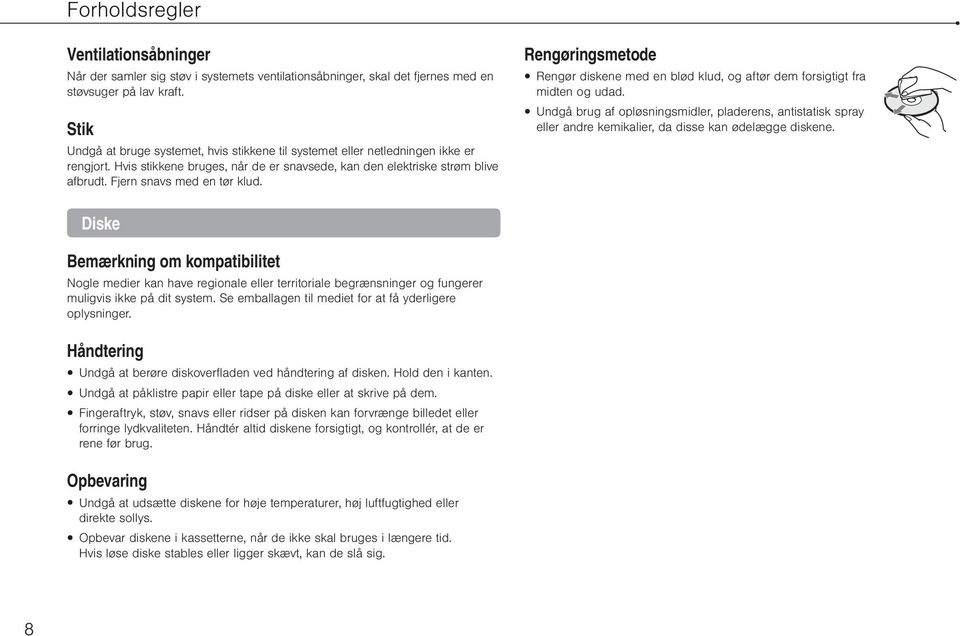
8 Forholdsregler Ventilationsåbninger Når der samler sig støv i systemets ventilationsåbninger, skal det fjernes med en støvsuger på lav kraft. Stik Undgå at bruge systemet, hvis stikkene til systemet eller netledningen ikke er rengjort. Hvis stikkene bruges, når de er snavsede, kan den elektriske strøm blive afbrudt. Fjern snavs med en tør klud. Rengøringsmetode Rengør diskene med en blød klud, og aftør dem forsigtigt fra midten og udad. Undgå brug af opløsningsmidler, pladerens, antistatisk spray eller andre kemikalier, da disse kan ødelægge diskene. Diske Bemærkning om kompatibilitet Nogle medier kan have regionale eller territoriale begrænsninger og fungerer muligvis ikke på dit system. Se emballagen til mediet for at få yderligere oplysninger. Håndtering Undgå at berøre diskoverfladen ved håndtering af disken. Hold den i kanten. Undgå at påklistre papir eller tape på diske eller at skrive på dem. Fingeraftryk, støv, snavs eller ridser på disken kan forvrænge billedet eller forringe lydkvaliteten. Håndtér altid diskene forsigtigt, og kontrollér, at de er rene før brug. Opbevaring Undgå at udsætte diskene for høje temperaturer, høj luftfugtighed eller direkte sollys. Opbevar diskene i kassetterne, når de ikke skal bruges i længere tid. Hvis løse diske stables eller ligger skævt, kan de slå sig. 8
9 DK Forholdsregler 9

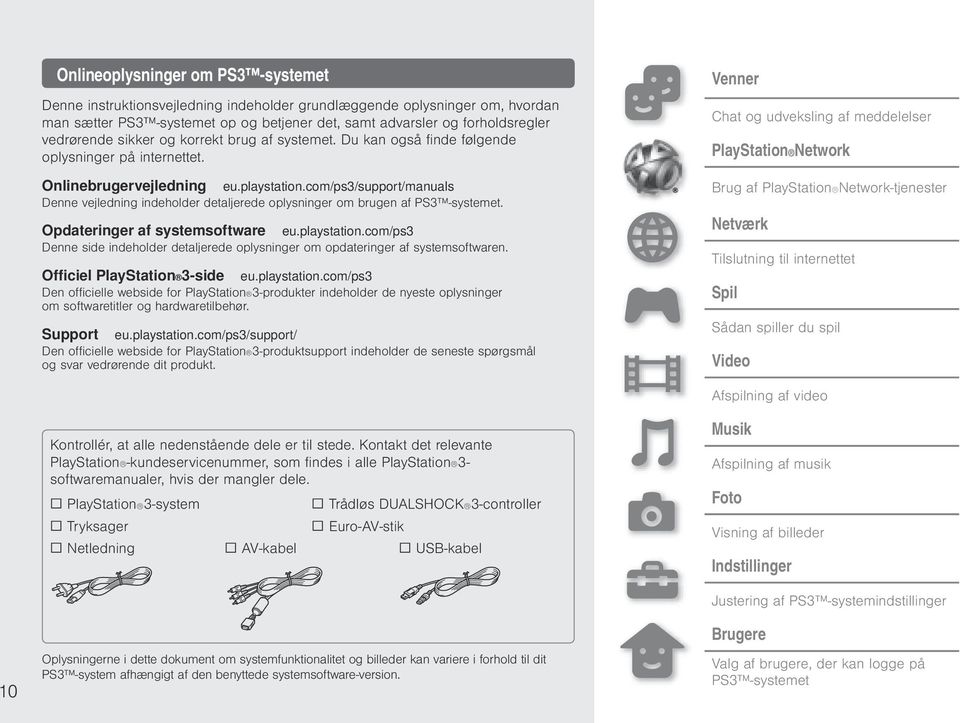
10 Onlineoplysninger om PS3 -systemet Denne instruktionsvejledning indeholder grundlæggende oplysninger om, hvordan man sætter PS3 -systemet op og betjener det, samt advarsler og forholdsregler vedrørende sikker og korrekt brug af systemet. Du kan også finde følgende oplysninger på internettet. Onlinebrugervejledning eu.playstation.com/ps3/support/manuals Denne vejledning indeholder detaljerede oplysninger om brugen af PS3 -systemet. Opdateringer af systemsoftware eu.playstation.com/ps3 Denne side indeholder detaljerede oplysninger om opdateringer af systemsoftwaren. Officiel PlayStation 3-side eu.playstation.com/ps3 Den officielle webside for PlayStation 3-produkter indeholder de nyeste oplysninger om softwaretitler og hardwaretilbehør. Support eu.playstation.com/ps3/support/ Den officielle webside for PlayStation 3-produktsupport indeholder de seneste spørgsmål og svar vedrørende dit produkt. Venner Chat og udveksling af meddelelser PlayStation Network Brug af PlayStation Network-tjenester Netværk Tilslutning til internettet Spil Sådan spiller du spil Video Afspilning af video Kontrollér, at alle nedenstående dele er til stede. Kontakt det relevante PlayStation -kundeservicenummer, som findes i alle PlayStation 3- softwaremanualer, hvis der mangler dele. PlayStation 3-system Tryksager Trådløs DUALSHOCK 3-controller Euro-AV-stik Netledning AV-kabel USB-kabel Musik Afspilning af musik Foto Visning af billeder Indstillinger 10 Oplysningerne i dette dokument om systemfunktionalitet og billeder kan variere i forhold til dit PS3 -system afhængigt af den benyttede systemsoftware-version. Justering af PS3 -systemindstillinger Brugere Valg af brugere, der kan logge på PS3 -systemet
11 XMB -menuen (XrossMediaBar) PS3 -systemet har en brugergrænseflade, der kaldes XMB (XrossMediaBar). Menupunkt Kategori PS-tast : Viser XMB -menuen Tænder/slukker for systemet Afslutter et spil Retningstaster: Bruges til valg af kategorier/ menupunkter på skærmen -tast: Åbner indstillingsmenuen/ kontrolpanelet -tast: Annullerer en handling -tast: Bekræfter det valgte menupunkt DK Menuen Indstillinger Åbnes ved at vælge et ikon og trykke på -tasten Kontrolpanel Åbnes ved at trykke på afspilning af indhold -tasten under 11

12 Komponentnavne Systemets forside / bagside Trådløs DUALSHOCK 3-controller Port-indikatorer USB-udgang Diskslot L2-tast L1-tast R2-tast R1-tast Harddiskadgangsindikator USB-udgange Power-knap Eject-knap Retningstaster -tast -tast -tast -tast LAN-udgang HDMI OUT-udgang Venstre pind/ L3-tast* SELECT-tast Højre pind/ R3-tast* START-tast PS-tast 12 Forsigtig! Ventilationsåbning AC IN-udgang AV MULTI OUT-udgang DIGITAL OUT (OPTICAL)- udgang Undgå at bruge systemet i et lukket skab eller andre steder, hvor der kan ske varmeudvikling. Sker dette, kan systemet blive overophedet og medføre brand, personskade eller funktionsfejl. Hvis systemets interne temperatur bliver for høj, blinker power-indikatoren skiftevis rødt og grønt. Sluk for systemet, hvis dette sker ( side 21), og lad det stå et stykke tid uden at bruge det. Når systemet er kølet ned, kan du flytte det til et sted med god ventilation og bruge det igen. * L3- og R3-tasterne fungerer, når pindene trykkes ned. Bemærk! Undgå at anbringe systemet på steder, hvor det udsættes for meget støv eller tobaksrøg. Støv eller tobaksrøg aflejres på de indre komponenter (fx linsen) og kan medføre, at systemet ophører med at fungere. Undlad at flytte på systemet, mens power-indikatoren lyser eller blinker grønt. Vibrationerne fra bevægelse af systemet kan forårsage tab eller beskadigelse af data, eller skade på systemet. Tip! Hvis du anbringer systemet i lodret position, skal du bruge den lodrette stander (sælges separat).

13 Sådan kommer du i gang Tilslutningsmetoder Tilslut dit system til et tv Du kan tilslutte dit system til et tv via følgende metoder. Video-output i standardopløsning (SD) DK HDMI OUT-udgang AV MULTI OUT-udgang AV MULTI OUT-udgang AV-kabel Video-output i høj opløsning (HD) HDMI TM Euro-AV Connector Tv Sådan kommer du i gang Tip! HDMI OUTudgang HDMI-kabel (sælges separat) Tv Hvis billedet ikke bliver vist på skærmen Hvis du skifter kabeltypen, systemet er tilsluttet med, vises billedet muligvis ikke. Sker dette, skal du slukke for systemet og tænde for det igen, mens du holder power-knappen på forsiden af systemet nede i mindst fem sekunder (indtil systemet bipper for anden gang). Indstillingen for video-output vil blive nulstillet, og billedet vil derefter blive vist i standardopløsning (SD). Hvis du vil have yderligere oplysninger om kabeltyper til video-output og understøttede videotilstande, skal du gå til Video-output på PS3 -systemet ( side 16) og Kabeltyper til video-output ( side 17). Du kan tilslutte lydenheder, der understøtter digital lyd, såsom en AV-receiver til en hjemmebiograf. Se Tilslut digitale lydenheder ( side 20). 13

14 Sådan kommer du i gang Tilslut et Ethernet-kabel (sælges separat) Tilslut systemet til internettet med et Ethernet-kabel. LAN-udgang AC IN-udgang Tip! Du kan tilslutte systemet til internettet uden at bruge et Ethernet-kabel ved at bruge en trådløs netværksforbindelse. Se Justering af netværksindstillinger ( side 28) for at få yderligere oplysninger. Forsigtig! Du må ikke tilslutte en almindelig telefonledning eller andre typer ledninger eller kabler, der ikke er kompatible med systemet, direkte til LAN-stikket på systemet, da dette kan medføre varmeudvikling, brand eller funktionsfejl. Tilslut netledningen Når du har tilsluttet netledningen til stikkontakten, vil power-indikatoren på PS3 systemet lyse rødt ( side 21). I nogle områder og lande bruges der muligvis en anden stiktype end den, der er vist på billedet. Forsigtig! Netledningen til systemet må ikke tilsluttes til en stikkontakt, før alle øvrige tilslutninger er foretaget. 14

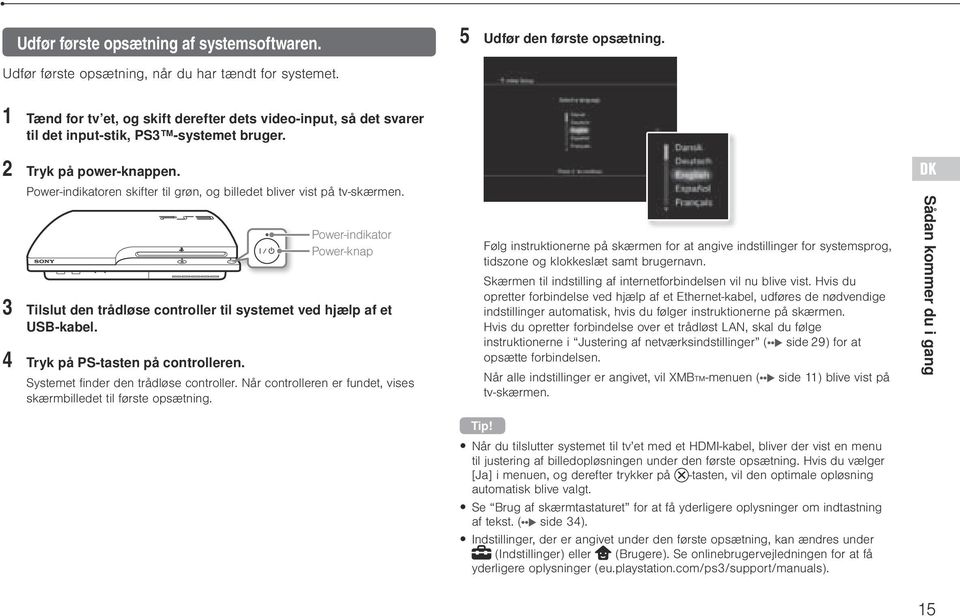
15 Udfør første opsætning af systemsoftwaren. 5 Udfør den første opsætning. Udfør første opsætning, når du har tændt for systemet. 1 Tænd for tv et, og skift derefter dets video-input, så det svarer til det input-stik, PS3 -systemet bruger. 2 Tryk på power-knappen. Power-indikatoren skifter til grøn, og billedet bliver vist på tv-skærmen. Power-indikator Power-knap 3 Tilslut den trådløse controller til systemet ved hjælp af et USB-kabel. 4 Tryk på PS-tasten på controlleren. Systemet finder den trådløse controller. Når controlleren er fundet, vises skærmbilledet til første opsætning. Følg instruktionerne på skærmen for at angive indstillinger for systemsprog, tidszone og klokkeslæt samt brugernavn. Skærmen til indstilling af internetforbindelsen vil nu blive vist. Hvis du opretter forbindelse ved hjælp af et Ethernet-kabel, udføres de nødvendige indstillinger automatisk, hvis du følger instruktionerne på skærmen. Hvis du opretter forbindelse over et trådløst LAN, skal du følge instruktionerne i Justering af netværksindstillinger ( side 29) for at opsætte forbindelsen. Når alle indstillinger er angivet, vil XMB -menuen ( side 11) blive vist på tv-skærmen. DK Sådan kommer du i gang Tip! Når du tilslutter systemet til tv et med et HDMI-kabel, bliver der vist en menu til justering af billedopløsningen under den første opsætning. Hvis du vælger [Ja] i menuen, og derefter trykker på -tasten, vil den optimale opløsning automatisk blive valgt. Se Brug af skærmtastaturet for at få yderligere oplysninger om indtastning af tekst. ( side 34). Indstillinger, der er angivet under den første opsætning, kan ændres under (Indstillinger) eller (Brugere). Se onlinebrugervejledningen for at få yderligere oplysninger (eu.playstation.com/ps3/support/manuals). 15
16 Sådan kommer du i gang Video-output på PS3 -systemet PS3 -systemet kan udsende signaler i to opløsninger: HD og SD. Se brugervejledningen til tv et for at få oplysninger om, hvilken videotilstand der understøttes. HD (høj opløsning) SD (standardopløsning) Videotilstand * p 1080i 720p 576p 576i * 2 Sideforhold 16:9 16:9 16:9 * 1 Dette tal angiver antallet af skanningslinjer. Bemærk, at i står for interlace, og p står for progressive. Hvis du bruger progressive, får du video i høj kvalitet med et minimum af flimren. * 2 Videoudgangsindstillingen på systemet vises som [Standard (PAL)]. 16:9 4:3 16:9 4:3 Skærmbilleder, der viser forskellen i opløsning HD-skærmbillede SD-skærmbillede 16

17 Kabeltyper til video-output Opløsningen på tv et afhænger af de aktuelle udgange på tv et og kabeltypen. Vælg et kabel, der passer til det aktuelle tv. Kabeltype Udgang på tv et Understøttede videotilstande*¹ HDMI-kabel*² (sælges separat) HDMI IN-udgang 1080p / 1080i / 720p / 576p DK Component AV-kabel* 4 (sælges separat) S VIDEO-kabel (sælges separat) AV-kabel (medfølger) Component VIDEO IN-udgang S VIDEO IN-udgang VIDEO IN-udgang (composite) COMPONENT VIDEO IN AUDIO IN Y PB/CB PR/CR L R S VIDEO L-AUDIO-R VIDEO L-AUDIO-R 1080p / 1080i / 720p / 576p / 576i* 3 576i* 3 576i* 3 Sådan kommer du i gang AV-kabel (medfølger) Euro-AV-stik (medfølger) Euro-AV-udgang (scart) 576i* 3 * 1 Afhængigt af typen af tv eller det indhold, der afspilles, understøttes visse videotilstande muligvis ikke. * 2 Tilslut systemet til tv et ved hjælp af et HDMI-kabel (sælges separat). Et HDMI-kabel kan udsende både video og audio, og gør det muligt at afspille video og lyd i høj kvalitet uden tab af billedkvalitet. * 3 Videoudgangsindstillingen på systemet vises som [Standard (PAL)]. * 4 Hvis PS3 -systemet er sluttet til et tv ved hjælp af et AV-komponentkabel, er analogt HD-output begrænset til at overholde den teknologi til copyright-beskyttelse, der benyttes af Blu-ray (AACS). BD-videosoftware (BD-ROM) og BD'er, der er optaget med copyright-beskyttet videoindhold, afspilles ved interlaced SD-opløsning (Standard Definition). 17

18 Sådan kommer du i gang Justering af indstillinger for video-output Afhængig af den anvendte udgang og kabeltypen kan det være nødvendigt at justere PS3 -systemets indstillinger for video-output for at få vist billedet i HD-opløsning på tv-skærmen ( side 16). Hvis der ikke bliver vist et billede: Skift tv ets udgang, så den passer til udgangen, der er tilsluttet til systemet. Sluk for systemet, og tænd for det igen, mens du holder power-knappen nede i mindst fem sekunder (indtil systemet bipper for anden gang). Indstillingen for video-output vil blive nulstillet, og billedet bliver herefter vist i standardopløsning (SD). 3 Bekræft skærmbilledet, og tryk på -tasten. Hvis du skiftede udgang under trin 2, bliver der vist et skærmbillede, som beder om bekræftelse af ændringen. 4 Bekræft indstillingerne, vælg [Ja], og tryk på -tasten. Hvis du skiftede udgang under trin 2, bliver der vist et skærmbillede, som beder dig om bekræftelse af ændringen. 1 Vælg (Indstillinger) (Skærmindstillinger) [Video Output Indstillinger], og tryk på -tasten. 2 Vælg den aktuelle udgang på tv et ( side 17), og tryk på -tasten. 5 Vælg de opløsninger, der understøttes af tv et, og tryk på -tasten. Opløsningen på tv et afhænger af de aktuelle udgange og kabeltypen ( side 17). Den højeste opløsning, der er valgt, anvendes til video-output. Afhængigt af, hvilken udgang der er valgt under trin 2, bliver dette skærmbillede muligvis ikke vist. Hvis du vælger [HDMI], kan du vælge mellem [Automatisk] eller [Brugerdefineret] på det følgende skærmbillede. I de fleste tilfælde skal du vælge [Automatisk], så video output-indstillingen udføres automatisk. 18 Hvis du vælger [AV MULTI / SCART], skal du vælge type af udgangssignal på det næste skærmbillede. I de fleste tilfælde skal du vælge [Y Pb/Cb Pr/Cr].

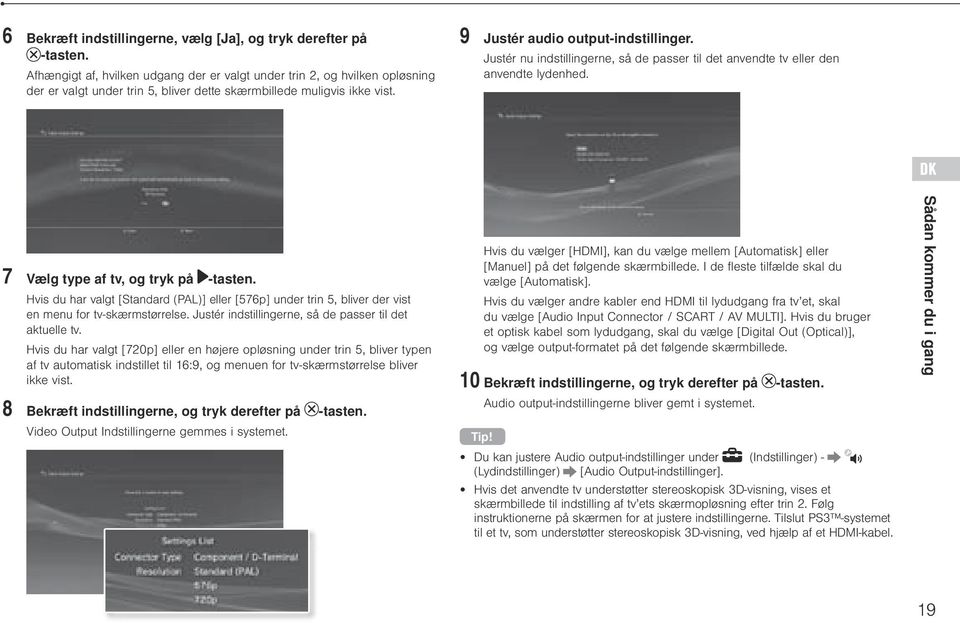
19 6 Bekræft indstillingerne, vælg [Ja], og tryk derefter på -tasten. Afhængigt af, hvilken udgang der er valgt under trin 2, og hvilken opløsning der er valgt under trin 5, bliver dette skærmbillede muligvis ikke vist. 9 Justér audio output-indstillinger. Justér nu indstillingerne, så de passer til det anvendte tv eller den anvendte lydenhed. DK 7 Vælg type af tv, og tryk på -tasten. Hvis du har valgt [Standard (PAL)] eller [576p] under trin 5, bliver der vist en menu for tv-skærmstørrelse. Justér indstillingerne, så de passer til det aktuelle tv. Hvis du har valgt [720p] eller en højere opløsning under trin 5, bliver typen af tv automatisk indstillet til 16:9, og menuen for tv-skærmstørrelse bliver ikke vist. 8 Bekræft indstillingerne, og tryk derefter på -tasten. Video Output Indstillingerne gemmes i systemet. Hvis du vælger [HDMI], kan du vælge mellem [Automatisk] eller [Manuel] på det følgende skærmbillede. I de fleste tilfælde skal du vælge [Automatisk]. Hvis du vælger andre kabler end HDMI til lydudgang fra tv et, skal du vælge [Audio Input Connector / SCART / AV MULTI]. Hvis du bruger et optisk kabel som lydudgang, skal du vælge [Digital Out (Optical)], og vælge output-formatet på det følgende skærmbillede. 10 Bekræft indstillingerne, og tryk derefter på -tasten. Audio output-indstillingerne bliver gemt i systemet. Tip! Du kan justere Audio output-indstillinger under (Indstillinger) - (Lydindstillinger) [Audio Output-indstillinger]. Hvis det anvendte tv understøtter stereoskopisk 3D-visning, vises et skærmbillede til indstilling af tv ets skærmopløsning efter trin 2. Følg instruktionerne på skærmen for at justere indstillingerne. Tilslut PS3 -systemet til et tv, som understøtter stereoskopisk 3D-visning, ved hjælp af et HDMI-kabel. Sådan kommer du i gang 19
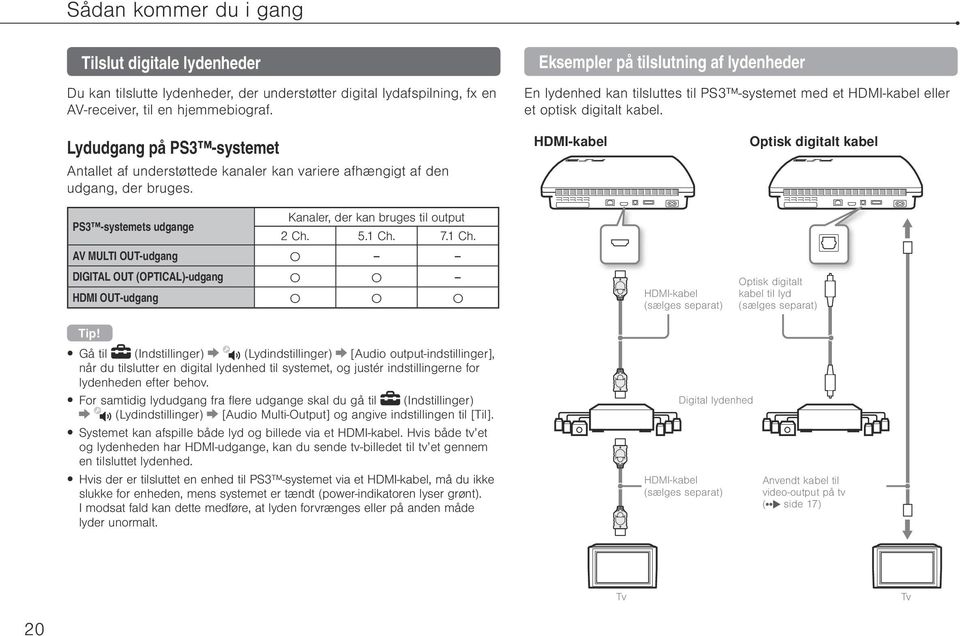
20 Sådan kommer du i gang Tilslut digitale lydenheder Du kan tilslutte lydenheder, der understøtter digital lydafspilning, fx en AV-receiver, til en hjemmebiograf. Eksempler på tilslutning af lydenheder En lydenhed kan tilsluttes til PS3 -systemet med et HDMI-kabel eller et optisk digitalt kabel. Lydudgang på PS3 -systemet Antallet af understøttede kanaler kan variere afhængigt af den udgang, der bruges. HDMI-kabel Optisk digitalt kabel PS3 -systemets udgange Kanaler, der kan bruges til output 2 Ch. 5.1 Ch. 7.1 Ch. AV MULTI OUT-udgang DIGITAL OUT (OPTICAL)-udgang HDMI OUT-udgang HDMI-kabel (sælges separat) Optisk digitalt kabel til lyd (sælges separat) Tip! Gå til (Indstillinger) (Lydindstillinger) [Audio output-indstillinger], når du tilslutter en digital lydenhed til systemet, og justér indstillingerne for lydenheden efter behov. For samtidig lydudgang fra flere udgange skal du gå til (Indstillinger) (Lydindstillinger) [Audio Multi-Output] og angive indstillingen til [Til]. Systemet kan afspille både lyd og billede via et HDMI-kabel. Hvis både tv et og lydenheden har HDMI-udgange, kan du sende tv-billedet til tv et gennem en tilsluttet lydenhed. Hvis der er tilsluttet en enhed til PS3 -systemet via et HDMI-kabel, må du ikke slukke for enheden, mens systemet er tændt (power-indikatoren lyser grønt). I modsat fald kan dette medføre, at lyden forvrænges eller på anden måde lyder unormalt. Digital lydenhed HDMI-kabel (sælges separat) Anvendt kabel til video-output på tv ( side 17) Tv Tv 20
21 Sådan tænder og slukker du for PS3 -systemet Sådan tænder du for systemet 1 Tryk på Power-knappen. Power-indikatoren lyser grønt for at indikere, at der er tændt for systemet. Sådan slukker du for systemet 1 Tryk på Power-knappen. Power-indikatoren lyser rødt. Power-indikator: grøn Power-knap Power-indikator: Rød Power-knap DK 2 Tryk på PS-tasten på controlleren. Når der er tildelt et controller-nummer, kan du betjene systemet med controlleren. Power-indikator-status PS-tast Du kan se dit PS3 -systems aktuelle status via Power-indikatoren. Grøn Blinker grønt Rød System tændt System er ved at slukke System slukket (i standby-mode) Bemærk! Når Power-indikatoren lyser eller blinker grønt, skal du følge nedenstående forholdsregler. Hvis du ikke gør det, risikerer du tab eller beskadigelse af data, eller skade på systemet. Undlad at fjerne netledningen fra stikkontakten. Undlad at flytte på systemet. Tip! Inden du kan bruge en trådløs controller, skal du først registrere eller parre den med PS3 -systemet ( side 22). Du kan også tænde og slukke for PS3 -systemet med PS-tasten på den trådløse controller. Hvis du tænder systemet med PS-tasten, vil der samtidig blive tildelt et controller-nummer. Hvis du vil slukke for systemet, skal du holde PS-tasten nede i mindst et sekund og derefter følge instruktionerne på skærmen. Du kan også slukke PS3 -systemet i XMB -menuen. Vælg (Brugere) (Sluk system). Hvis du regner med ikke at skulle bruge systemet i en længere periode, skal du kontrollere, at Power-indikatoren lyser rødt, og derefter tage netledningen ud af stikkontakten. Sådan tænder og slukker du for PS3 -systemet 21
22 Sådan bruger du den trådløse controller Klargøring til brug Hvis du vil bruge en trådløs controller, skal du først registrere eller parre den med PS3 -systemet og tildele den et nummer. Trin 2: Tildel et controller-nummer Hver gang du tænder for systemet, skal der tildeles et nummer til controlleren ved at trykke på PS-knappen. Trin 1: Parring af systemet og controlleren. Når du bruger den for første gang Når du bruger den sammen med et andet PS3 -system Tryk på PS-tasten. Alle portindikatorerne blinker Når controlleren er blevet tildelt et nummer, lyser portindikatorerne for det tildelte nummer rødt Trin 2: Tildel et controller-nummer Hver gang, der bliver tændt for systemet. Trin 1: Parring af systemet og controlleren. Når du bruger controlleren for første gang, eller når du bruger den sammen med et andet PS3 -system, skal du først parre enhederne. Hvis du tænder for systemet og tilslutter controlleren ved hjælp af et USB-kabel, bliver parringen automatisk udført. Du kan tilslutte op til syv controllere ad gangen. Controller-nummeret er det tal, der bliver vist over portindikatorerne. Du skal lægge numrene for de tændte indikatorer sammen for 5-7. Eksempel: Controller-nummer 5 er tildelt USB-kabel (medfølger) Kontrollér, at der er tændt for systemet (Power-indikatoren lyser grønt) Tip! Der kan kun udføres parring og tildeling af controller-numre, når systemet er tændt (når Power-indikatoren lyser grønt). Når en parret controller bliver brugt sammen med et andet PS3 -system, bliver parringen med det oprindelige system slettet. Controlleren skal parres med systemet igen, hvis den har været brugt sammen med et andet system. Hvis controlleren eller systemet er slukket, bliver portindikatorerne på controlleren slukket, og det tildelte nummer bliver slettet. 22
23 Trådløs brug af controlleren Hvis du fjerner USB-kablet, kan du bruge controlleren trådløst. Batteriet i controlleren skal være opladt, for at den kan bruges trådløst. Batteriniveau Hvis du holder PS-tasten nede i over et sekund, kan du få vist batteriniveauet på skærmen. Tip! USB-kablet kan tilsluttes eller fjernes, mens controlleren og systemet er tændt. Tryk på PS-tasten, hvis controlleren ikke virker, og tildel et nyt controller-nummer. Opladning af controlleren Tilslut controlleren til systemet ved hjælp af USB-kablet, mens systemet er tændt (Power-indikatoren lyser grønt). Portindikatorerne på controlleren blinker langsomt, og opladningen begynder. Portindikatorerne stopper med at blinke, når opladningen er fuldført. Tip! Controlleren kan bruges under opladning. Sørg for at lade batteriet op i omgivelser, hvor temperaturen er 10 C - 30 C. Opladningen er muligvis ikke lige så effektiv, hvis den foregår i andre omgivelser. Controlleren kan ikke lades op, når der er slukket for systemet (i standby-mode). Batteriniveauet er højt. Batteriniveauet er ved at være lavt. Opladelsesniveau Der er næsten ikke mere strøm på batteriet. Der er ikke mere strøm på batteriet. Portindikatorerne på controlleren blinker hurtigt. Genoplad controlleren. Tip! Afhængigt af brugsmiljø eller -forhold vises det resterende ladeniveau muligvis ikke korrekt, og batteriets levetid kan variere. DK Sådan bruger du den trådløse controller 23
24 Afspilning af indhold Blu-ray Disc (BD)/dvd/cd 1 Indsæt disken. 2 Der bliver vist et ikon i XMB -menuen, og afspilning af disken starter. Hvis disken ikke starter automatisk, skal du vælge ikonet for den i XMB - menuen og trykke på -tasten. Indsæt disken med etiketten opad. Bemærk! Der må ikke indsættes flere diske eller uvedkommende genstande i diskslotten, da dette kan medføre fejlfunktion i systemet. Diske, der ikke er kompatible med systemet, kan ikke afspilles ( side 49). Tag disken ud Stop afspilningen, og tryk derefter på Eject-knappen. Eject-knap 24
25 Afspilning af indhold på USB-enheder Du kan tilslutte eksterne enheder, fx enheder der er kompatible med USB-lagring, ved hjælp af et USB-kabel. Enhederne kan tilsluttes, mens systemet er tændt. Se desuden vejledningen, der fulgte med den eksterne enhed, som skal tilsluttes. Bemærk! Du må ikke fjerne USB-enheder eller slukke for systemet, mens data bliver gemt, indlæst eller slettet. Dette kan medføre tab eller beskadigelse af data. Hvis du bruger et USB-flashdrev med en skrivebeskyttelsesknap, må du ikke betjene knappen, når enheden er tilsluttet til PS3 -systemet. Dette kan medføre tab eller beskadigelse af data. 1 Tilslut USB-enheden Der bliver vist et ikon på skærmen. Ekstern enhed, fx et digitalkamera 2 Vælg ikonet, og tryk på -tasten. Der bliver vist en liste over det indhold, der kan afspilles. Filformater, der kan afspilles eller vises Filformater, der kan afspilles eller vises på dette system, omfatter ATRAC, MP3, AAC, JPEG og MPEG-4. Se onlinebrugervejledningen for at få de nyeste oplysninger (eu.playstation.com/ps3/support/manuals). Tip! Kun filer, som kan afspilles eller vises på PS3 -systemet, bliver vist i kolonnen for den kompatible kategori (eksempel: Billeddata vises under (Foto)). Afhængigt af lagringsmediet bliver der muligvis kun vist et udvalg af mapperne på mediet. Hvis du vælger [Vis alle] i menuen Indstillinger ( side 11), bliver alle de mapper, der er gemt på mediet, vist. DK Afspilning af indhold Bemærk! Du bør, når det er muligt, regelmæssigt foretage sikkerhedskopiering af dataene på harddisken som en sikkerhedsforanstaltning mod eventuelt tab eller beskadigelse af data. Hvis der sker tab eller beskadigelse af software eller data, er det ikke muligt at gendanne softwaren eller dataene. Bemærk, at SCEE ikke kan holdes ansvarlig for tab eller beskadigelse af data, filer eller software. 25
26 Sådan spiller du spil Spil, der kan spilles på dette system PlayStation 3-software Kan afspilles på dette system Bemærk! Der må ikke indsættes flere diske eller uvedkommende genstande i diskslotten, da dette kan medføre fejlfunktion i systemet. PlayStation -software PlayStation 2-software Kan afspilles, men fungerer muligvis ikke altid korrekt Kan ikke afspilles på dette system Afslutning af et spil Tryk på PS-tasten på den trådløse controller under spillet. Vælg derefter (Spil) (Afslut spil) for at afslutte spillet. Sådan spiller du spil Sådan starter du et spil Spillet bliver startet automatisk, når du indsætter disken. Hvis disken ikke starter automatisk, skal du vælge ikonet for disken på XMB -menuen og derefter trykke på -knappen. Tip! Alt efter softwaretypen, som fx PlayStation -formatet, bliver (Afslut spil) muligvis ikke vist, når du trykker på PS-tasten. Hvis det sker, skal du vælge [Afslut spil] på den skærm, der bliver vist. Controller-indstillinger Du kan skifte controller-indstillinger ved at vælge Tilbehørsindstillinger). (Indstillinger) Tildel controllerporte igen Controllervibrationsfunktion Hvis et controller-nummer eller en controller-port er angivet af softwaren, kan du tildele det korrekte controller-nummer eller -port med denne indstilling.* Du kan slå vibrationsfunktionen til eller fra. Den er som standard sat til [Til]. * Du kan ikke tildele controllerport 2-D på dette system. Indsæt disken med etiketten opad. Tip! Du kan skifte indstillinger for controlleren under spillet ved at trykke på PS-tasten. Vælg (Indstillinger) (Tilbehørsindstillinger) i XMB -menuen eller [Controllerindstillinger] på den skærm, der bliver vist. 26
27 Gemte data til PlayStation3 formateret software Gemte data til PlayStation3 formateret software gemmes på systemets harddisk. Dataene bliver vist under (Spil) (Værktøj til gemte data). Tildel en slot 1 Vælg (Spil) (Hjælpeværktøj til Memory Card (PS/PS2)), og tryk derefter på -tasten. Gemte data til PlayStation formateret software Hvis du vil gemme data fra PlayStation formateret software, skal du oprette interne Memory Cards på harddisken og tildele slots til kortene. Bemærk! Dette system understøtter ikke afspilning af PlayStation 2 formateret software. Selv hvis du laver et internt Memory Card til PlayStation 2 formateret software, vil du ikke kunne spille med det. Opret et internt Memory Card 2 Vælg det interne Memory Card, du vil bruge, og tryk derefter på -tasten. Tip! Vælg [Tildel plads], og tildel derefter [Slot 1] eller [Slot 2]. Afhængigt af softwaren kan slottene være tildelt på forhånd. Du kan få yderligere oplysninger ved at kigge i vejledningen, der følger med softwaren. Du kan tildele en slot under spillet. Tryk på PS-tasten på den trådløse controller, og vælg derefter [Tildel plads] på den skærm, der bliver vist. DK Sådan spiller du spil 1 Vælg (Spil) (Hjælpeværktøj til Memory Card (PS/PS2)), og tryk derefter på -tasten. 2 Vælg (Opret nyt internt Memory Card), og tryk derefter på -tasten. 3 Vælg [Internt Memory Card (PS)], og tryk derefter på -tasten. Følg instruktionerne på skærmen for at gennemføre proceduren. 27
28 Justering af netværksindstillinger Eksempel på en kabelforbundet netværkskonfiguration En kabelforbundet netværkskonfiguration kræver, og. Eksempel på en trådløs netværkskonfiguration En trådløs netværkskonfiguration kræver og. Netværksenhed, såsom et ADSL-modem* 1 * 2 Router* 3 Netværksenhed, såsom et ADSL-modem* 1 * 2 Trådløs router (adgangspunkt)* 3 * 4 Til internetforbindelsen Til internetforbindelsen Ethernet-kabel Pc Pc * 1 Forbindelsen kan variere afhængigt af brugsmiljøet. For eksempel kan det være muligt at tilslutte Ethernet-kabler direkte til vægstik i rum med faste LAN-porte. Hvis du anvender denne type netværksmiljø, vil du ikke have brug for en netværksenhed. * 2 Det anbefales ikke at bruge en opkaldsbaseret internetforbindelse. * 3 En router er en enhed, der gør det muligt for flere enheder at oprette forbindelse til den samme internetforbindelse. Der skal bruges en router, hvis en pc og PS3 -systemet skal være tilsluttet til internettet samtidig via den samme internetforbindelse. * 4 En trådløs router er en enhed, der giver en router mulighed for at fungere som et adgangspunkt. 28
29 Justering af netværksindstillinger (kabelforbundet) Justering af netværksindstillinger (trådløst) 1 Tilslut et Ethernet-kabel (sælges separat) til systemet. 2 Vælg (Indstillinger) (Netværksindstillinger) [Indstillinger for internetforbindelse], og tryk på -tasten. Der vises en bekræftelsesmeddelelse om Ethernet-kablet. 1 Kontrollér, at der ikke er tilsluttet et Ethernet-kabel til systemet. 2 Vælg (Indstillinger) (Netværksindstillinger) [Indstillinger for internetforbindelse], og tryk på -tasten. Der vises en bekræftelsesmeddelelse om Ethernet-kablet. DK 3 Vælg [OK], og tryk på -tasten. 4 Vælg [Nem], og tryk på -tasten. De grundlæggende indstillinger bliver angivet automatisk, og der bliver vist en liste over indstillinger. Hvis listen ikke bliver vist, skal du selv angive indstillingerne. Du kan finde yderligere oplysninger om, hvordan du angiver indstillingerne i vejledningen fra din internetudbyder ( side 31). 3 Vælg [OK], og tryk på -tasten. 4 Vælg [Nem], og tryk på -tasten. De grundlæggende indstillinger bliver angivet automatisk. 5 Vælg [Trådløs], og tryk på -tasten. Justering af netværksindstillinger 5 Udfør test af internetforbindelsen. Hvis forbindelsen virker, vil du kunne oprette forbindelse til internettet. 29
30 Justering af netværksindstillinger 6 Angiv indstillinger for trådløst netværk. Vælg det adgangspunkt, du vil bruge. Du kan som regel vælge [Skan] og vælge et adgangspunkt inden for dit systems rækkevidde. Skan Indtast manuelt Automatisk Systemet søger efter adgangspunkter inden for rækkevidde. Vælg det adgangspunkt, du vil benytte. Angiv adgangspunktet ved at indtaste dets SSID manuelt. Brug adgangspunktets automatiske indstillingsfunktion. Følg vejledningen på skærmen for automatisk at angive de påkrævede indstillinger. AOSS Buffalo, Inc. Tip! SSID- og WEP/WPA-nøgler er former for sikkerhedsoplysninger, der er påkrævede ved tilslutning til et adgangspunkt. Hvis du ikke har disse oplysninger, skal du kontakte den person, der har opsat eller vedligeholder adgangspunktet. Afhængigt af det aktuelle adgangspunkt skal du muligvis bruge MACadressen for PS3 -systemet, når du opretter forbindelse til internettet. Du kan finde MAC-adressen for PS3 -systemet ved at gå til (Indstillinger) (Systemindstillinger) [Systemoplysninger]. Når du opretter trådløs forbindelse til internettet, kan der opstå forstyrrelser i signalet afhængigt af anvendelsesforholdene for de trådløse netværksenheder. Opret forbindelse med et Ethernet-kabel, hvis dataoverførselshastigheden på internettet reduceres, eller den trådløse controller ikke fungerer korrekt. 7 Angiv sikkerhedsindstillinger for det trådløse netværk. Indtast krypteringsnøglen for adgangspunktet. Hvis du valgte [Automatisk] under trin 6, vil denne skærm ikke blive vist. Intet WEP WPA-PSK/ WPA2-PSK Krypteringsnøgle ikke angivet. Indtast krypteringsnøglen. Tekstfeltet vil vise en stjerne (*) for hvert tegn, du indtaster. 8 Kontrollér indstillinger. Der bliver vist en liste over indstillinger. Hvis denne ikke bliver vist, skal du selv angive indstillingerne. Du kan finde yderligere oplysninger om, hvordan du angiver indstillingerne, i vejledningen fra din internetudbyder ( side 31). 9 Udfør test af internetforbindelsen. Hvis forbindelsen virker, vil du kunne oprette forbindelse til internettet. 30
31 Tilpassede indstillinger I visse netværksmiljøer kan nogle indstillinger ikke angives automatisk ved at vælge [Nem]. Læs oplysningerne herunder, og følg vejledningen på skærmen for at angive tilpassede indstillinger. Ethernet-funktion Angiv Ethernet-dataoverførselshastighed og funktion. Du kan som regel vælge [Find automatisk] Indstillinger for IP-adresse Angiv den metode, hvormed der skal hentes IP-adresse ved tilslutning til internettet. Metoden varierer afhængigt af din internetudbyder. Automatisk Manuel PPPoE DHCP-værtsnavn Brug den IP-adresse, der tildeles af DHCP-serveren. Indtast IP-adresse manuelt. Opret forbindelse til internettet via PPPoE. Indtast din internetudbyders brugernavn og adgangskode. Angiv DHCP-serverværtsnavnet. Du kan som regel vælge [Angiv ikke] DNS-indstillinger Angiv en DNS-server. Metoden varierer afhængigt af din internetudbyder. MTU Angiv en MTU-værdi til brug under overførsel af data. Du kan som regel vælge [Automatisk]. Proxyserver Angiv den proxyserver, der skal anvendes. Du kan som regel vælge [Brug ikke]. UPnP Aktivér eller deaktivér upnp (Universal Plug and Play). Du kan som regel regel vælge [Aktivér]. Tip! Hvis [upnp] er angivet til [Deaktivér], kan onlinekommunikation være begrænset, når du anvender voice/video-chat-funktionen eller andre kommunikationsfunktioner i spil. DK Justering af netværksindstillinger Automatisk Manuelt Systemet finder automatisk DNS-serveradressen. Indtast DNS-serveradressen manuelt. Indtast IP-adresser på de primære og sekundære DNS-servere, din internetudbyder anvender. 31
32 Tilslutning til internettet Hvis netværksindstillingerne er konfigureret, opretter PS3 -systemet automatisk forbindelse til internettet, når der tændes for det. Forbindelsen forbliver aktiv, så længe systemet er tændt. Brug af internetbrowseren 1 Vælg (Netværk) (Internetbrowser), og tryk derefter på -tasten. Internetbrowseren bliver åbnet. Der bliver vist et optaget-ikon, mens siden bliver indlæst. Se brugervejledning Du kan få vist onlinebrugervejledningen til PS3 -systemet via internetbrowseren. Vælg (Netværk) (Onlinebrugervejledning), og tryk derefter på -tasten. Onlinebrugervejledningen kan hentes på: eu.playstation.com/ps3/support/manuals Denne vejledning indeholder detaljerede oplysninger om, hvordan du anvender dit PS3 -system. Optaget-ikon Oprettelse af en PlayStation Network konto Når du opretter en PlayStation Network konto, kan du chatte med dine venner eller downloade spil og film fra (PlayStation Store). Gå til (PlayStation Network) (Registrer dig til PlayStation Network), og tryk derefter på -tasten. Skærmen til oprettelse af konto vil nu blive vist. Grundlæggende funktioner i internetbrowseren Retningstaster Højre pind L1-tast START-tast -tast Flyt markøren til et link. Rul i den ønskede retning. Gå tilbage til forrige side. Skriv en adresse. Vis eller skjul menuen. Tip! Der kræves en internetforbindelse for at oprette en konto. Indholdet på PlayStation Network kan variere afhængigt af området. 32
33 Opdateringer til PS3 -systemet Ved at opdatere PS3 -systemsoftwaren kan du tilføje funktioner og/ eller sikkerhedsprogramrettelser. Du bør jævnligt opdatere systemet for at bruge den nyeste version af systemsoftwaren. Opdateringer af systemsoftwaren på: eu.playstation.com/ps3/support/system-software/ Denne side indeholder de seneste oplysninger om opdateringer af systemsoftwaren. Overskriv den eksisterende systemsoftware med opdateringsdataene. Bemærk! Systemsoftwaren er opdateret. Under en opdatering må du ikke slukke for systemet eller fjerne medier. Hvis opdateringen annulleres, før den er fuldført, kan systemsoftwaren blive beskadiget, og systemet vil muligvis kræve service eller udskiftning. Power-knappen på forsiden af systemet og PS-tasten på controlleren er inaktive under opdateringer. Afhængig af indholdet kan du muligvis ikke spille, før systemsoftwaren er opdateret. Når du har opdateret systemsoftwaren, kan du ikke vende tilbage til en tidligere version. Kontrol af systemsoftwarens version Du kan kontrollere den aktuelle systemsoftwareversion ved at vælge (Indstillinger) (Systemindstillinger) [Systemoplysninger]. Den aktuelle version vises i feltet [System Software]. Opdateringsmetoder Du kan foretage en opdatering på en af nedenstående måder. Netværksopdatering Du kan opdatere ved at downloade opdateringsdata fra internettet. Den seneste opdatering vil blive downloadet automatisk. Vælg (Indstillinger) (Systemopdatering) Opdater via internettet Opdatering via lagringsmedier Du kan opdatere via opdateringsdata gemt på en USB-enhed eller andre medier. Vælg (Indstillinger) (Systemopdatering) [Opdater via lagringsmedie]. Opdatering via diskmedier Visse spildiske og andre typer diskmedier kan også indeholde opdateringsdata. Når du afspiller en disk, der indeholder opdateringsdata, vil der blive vist en skærm, som fører dig igennem opdateringsprocessen. DK Opdateringer til PS3 -systemet Tip! Hvis du ikke kan udføre en opdatering ved hjælp af en af de ovennævnte metoder, skal du kontakte dit lokale kundeservice-telefonnummer (angivet i Playstation 3-softwaremanualerne). 33
34 Brug af skærmtastaturet Markør Tekstfelt Viser forudsigelige ord Tip! Hvis du vil have yderligere oplysninger om, hvordan du bruger skærmtastaturet, skal du se i onlinebrugervejledningen (eu.playstation.com/ps3/support/manuals). Du kan også indtaste tekst via et USB-tastatur eller et Bluetooth -kompatibelt tastatur (begge sælges separat). Når skærmtastaturet er vist, kan du trykke på en tilfældig tast på det tilsluttede tastatur for at begynde at indtaste tekst. Tasteliste De viste taster varierer afhængigt af indtastningstypen og andre forhold. Taster Forklaring Funktionstaster Viser, når den forudsigelige ordbog er slået til Indtastningstype Indsætter et linjeskift Flytter markøren Indtast tekst De følgende trin forklarer, hvordan man indtaster tekst, med ordet sjov som eksempel. 1 Vælg [s] på tastaturet, og tryk på -tasten. Gentag dette trin for bogstaverne [j], [o] og [v]. 2 Vælg [Enter], og tryk på -tasten. De tegn, du har indtastet, bliver bekræftet. 3 Vælg [Enter], og tryk på -tasten igen. Teksten bliver indtastet, og tastaturet bliver lukket. Sletter tegnet til venstre for markøren Indsætter et mellemrum Skifter indtastningstype Bekræfter tegn, der er indtastet, og lukker tastaturet. Skifter til tastatur i ministørrelse / Indsætter et symbol eller en emote / Ændrer type af tegn, der indtastes / Kopierer eller indsætter tekst 34
35 Forældrekontrol PS3 -systemet omfatter en forældrekontrolfunktion. Med denne funktion kan du angive en adgangskode og forhindre afspilning af materiale, der er begrænset af et forældrekontrolniveau (spil, video og andet materiale). Ved at indstille forældrekontrolniveauet for systemet kan du forhindre afspilning af materiale, der skal begrænses for børn. Ændring af sikkerhedsindstillingerne Du kan angive et forældrekontrolniveau for spil eller Blu-ray Discs eller andet indhold under (Indstillinger) (Sikkerhedsindstillinger) Der kræves en adgangskode for at ændre forældrekontrolindstillinger. Du kan angive en adgangskode under (Sikkerhedsindstillinger) [Ændre adgangskode]. Adgangskoden er angivet til 0000 som standardindstilling. Forældrekontrolniveauer for spil Du kan angive forældrekontrolniveauet for spil under (Sikkerhedsindstillinger) [Forældrekontrol]. Vælg mellem [Fra] eller ét af 11 niveauer. Andre sikkerhedsindstillinger Du kan angive forældrekontrolbegrænsninger for andet indhold end spil under (Sikkerhedsindstillinger) som beskrevet nedenfor. BD Forældrekontrol DVD Forældrekontrol Internetbrowser Startkontrol Når du afspiller en BD med forældrekontrolindstillinger, begrænses afspilningen af den angivne aldersgruppe. Jo lavere indstillingen er, jo større er begrænsningen. Når der afspilles en dvd med forældrekontrolindstillinger, begrænses afspilningen af den angivne aldersgruppe. Vælg mellem [Fra] eller ét af de otte niveauer. Jo lavere tallet er, jo større er begrænsningen. Du kan med en adgangskode begrænse muligheden for at åbne internetbrowseren. Tip! Menupunkterne for sikkerhedsindstillingerne kan variere, afhængigt af den aktuelle version af systemsoftwaren. Se onlinebrugervejledningen (eu.playstation.com/ps3/support/manuals) for at få de seneste oplysninger. DK Forældrekontrol Fra 11-1 Alt indhold kan afspilles, uafhængigt af forældrekontrolniveauet. Angiv forældrekontrolniveauet på baggrund af nummeret. Bemærk, at begrænsningen er større, jo lavere nummeret er. Kombinationen af forældrekontrolniveauerne for både PS3 -systemet og indholdet bestemmer, om indholdet kan vises. Eksempel: Hvis forældrekontrolniveauet for systemet er indstillet til [7], kan indhold med et niveau fra [1] til [7] afspilles på systemet. Gå til for at få yderligere oplysninger. 35
36 Udskiftning af harddisken 36 Du kan udskifte den harddisk, der er installeret i PS3 -systemet. Forsigtig! Fjern harddisken et sted, der er utilgængeligt for mindre børn, for at forhindre, at mindre dele, fx skruerne, sluges. Systemets interne dele er varme lige efter brug. Lad systemet køle ned, før du begynder at fjerne harddisken. Vær forsigtig for at undgå, at du skader dig selv, når du fjerner eller håndterer skruelåget eller harddisken. Sørg for at sætte skruelåget og låget til harddisk-bayen på plads, før du tænder for PS3 -systemet. Hvis lågene ikke er på plads, kan der dannes varme inde i systemet. Brug en stjerneskruetrækker i passende størrelse, når du fjerner og isætter skruerne. Hvis størrelsen ikke passer, risikerer du at beskadige skruerne. Bemærk! Alt efter hvilken type service, der er blevet udført, er det muligt, at den harddisk, der blev brugt før service, skal reformateres. Sørg for at sikkerhedskopiere vigtige data. For at beskytte dine personlige informationer og forhindre misbrug af selvsamme, bør du rydde alle adgangskoder til PlayStation Network-konti og fjerne harddisken, før du sender PS3 -systemet ind til service. Sikkerhedskopiering af data Du kan sikkerhedskopiere data, der er gemt på harddisken, ved hjælp af følgende metoder. Bemærk! Du bør, når det er muligt, regelmæssigt foretage sikkerhedskopiering af dataene på harddisken som en sikkerhedsforanstaltning mod eventuelt tab eller beskadigelse af data. Hvis der sker tab eller beskadigelse af software eller data, eller harddisken skal reformateres i forbindelse med service, er det normalt ikke muligt at gendanne softwaren eller dataene. Bemærk, at SCEE ikke kan holdes ansvarlig for tab eller beskadigelse af data, filer eller software. Sådan sikkerhedskopierer du Du kan sikkerhedskopiere data, der er gemt på harddisken, til en USB-lagerenhed i en enkelt handling. Vælg (Indstillinger) (Systemindstillinger) [Redskab til sikkerhedskopiering], og følg vejledningen på skærmen for at udføre denne handling. Tip! I nogle tilfælde vil du muligvis ikke have mulighed for at bruge redskabet til sikkerhedskopiering til at sikkerhedskopiere systemet på korrekt vis. Det anbefales, at du laver en ekstra backup af vigtige data, der kan fjernes eller kopieres separat. Se Sikkerhedskopiering af udvalgte data ( side 36). Læs onlinebrugervejledningen (eu.playstation.com/ps3/support/manuals) for at få yderligere oplysninger om redskabet til sikkerhedskopiering. Sikkerhedskopiering af udvalgte data Følgende filtyper på systemets harddisk kan kopieres eller flyttes til en USB-enhed. Vælg filen, tryk på -tasten, og vælg [Kopier] eller [Flyt] i menuen. Det kan være nødvendigt at vælge [Sikkerhedskopi] i stedet for visse videofiler. Filtype Gemte data fra spil, video, lyd, billedfiler Destination for sikkerhedskopi USB-enhed (USB-flashdrev osv.)
37 Tip! Visse data kan ikke kopieres, flyttes eller sikkerhedskopieres. Hvis du bruger et almindeligt tilgængeligt hukommelseskort (til USB-udgang, sælges separat), kan du sikkerhedskopiere filer, du har gemt på din harddisk, på et eksternt medie, som fx en Memory Stick eller et SD Memory Card. 3 Anbring systemet på hovedet på et blødt og tørt stykke stof, og åbn skruelåget. Hiv låget lidt op ved at bruge det håndtag, der sidder over det. Drej derefter låget som vist på billedet. Hvis det er svært at hive låget op, kan du indsætte et redskab, fx en flad skruetrækker, i håndtagets hul og trække det forsigtigt op. 1 2 DK Fjernelse af harddisken Forsigtig! Af sikkerhedshensyn skal du sørge for at slukke for systemet og tage netledningen ud, før du prøver at fjerne harddisken. Systemet kan være ustabilt, hvis det er anbragt på hovedet. Pas på ikke at skade dig selv, når du fjerner skruen. Skruelåg 4 Fjern den skrue, der holder harddisken på plads, og fjern derefter låget til harddisk-bayen. Fjern den blå skrue med en stjerneskruetrækker i den rigtige størrelse. Skub låget til harddisk-bayen mod venstre, og fjern låget. Udskiftning af harddisken 1 Tryk på Power-knappen for at slukke for systemet. Power-indikatoren lyser rødt, og systemet skifter til standby-tilstand Fjern netledningen og derefter andre kabler fra systemet. Af sikkerhedshensyn skal du først fjerne netledningen fra stikkontakten, før du fjerner de andre kabler. Låg til harddisk-bay 37
38 Udskiftning af harddisken 5 Fjern harddisken Træk op i håndtaget, og træk harddisken ud af systemet. Udskiftning af harddisken Forsigtig! Af sikkerhedshensyn skal du sørge for at slukke for systemet og tage ledningen ud, før du prøver at udskifte harddisken. Følg nedenstående procedure for at fjerne metalrammen, når harddisken udskiftes. 1 Fjern skruerne med en stjerneskruetrækker (fire steder). Bemærk! Harddisken er følsomt udstyr og skal altid håndteres forsigtigt. Følg omhyggeligt nedenstående foranstaltninger for at undgå tab eller beskadigelse af data, software eller harddisken: Undgå at kaste eller tabe systemet eller harddisken eller på anden måde udsætte enhederne for kraftige vibrationer eller fysiske stød. Undgå, at der trænger væske eller små partikler ind i systemet eller harddisken. Undgå at røre ved tilslutningerne eller indsætte fremmedlegemer i stikkene. Undgå at anbringe systemet eller harddisken for tæt på magnetfelter, som fx dannes af magneter eller højttalere. Undgå desuden at anbringe enheder, der er følsomme over for magnetfelter (fx armbåndsure eller kort med magnetstriber), i nærheden af harddisken. Undgå at anbringe tunge genstande på harddisken. Hold kun harddisken i kanten eller på metalrammen, når den håndteres. Harddisken er følsom over for statisk elektricitet. Sørg for at bruge korrekte håndteringsmetoder, når du installerer harddisken. Skal opbevares på et koldt og tørt sted. 2 Hold harddisken i siderne, og vend den om. Hold godt fast i åbningerne på hver side, så du ikke taber den. 38
39 3 Fjern harddisken fra metalrammen. 1 2 Tip! Hvis du mister låget til harddisk-bayen, skruelåget, skruer, eller metalhåndtaget, kan du kontakte din lokale kundeservice (se bagsiden af manualen) for at få reservedele. Geninstallering af systemsoftwaren 4 Anbring udskiftningsharddisken i metalrammen til PS3 systemets harddisk, og fastgør den derefter med skruerne (fire steder). Undgå at stramme skruerne for meget. 5 Installér harddisken i systemet. Se vejledningen Fjernelse af harddisken ( side 37), og følg trinene i omvendt rækkefølge af installationen. Sørg for at indsætte harddisken ordentligt i harddisk-bayen. 6 Geninstallér systemsoftwaren. Når harddisken er udskiftet, skal systemsoftwaren geninstalleres ( side 39). Hvis systemsoftwaren ikke starter op, når systemet er tændt (efter at harddisken er blevet udskiftet), viser systemet et skærmbillede som vist herunder. I så fald skal du geninstallere systemsoftwaren ved hjælp af downloadede opdateringsdata. DK Udskiftning af harddisken Udskiftningsharddiske Du kan bruge harddiske af følgende typer sammen med PS3 -systemet. Størrelse 2,5 tommer (intern type) * 1 Grænsefladeformat Seriel ATA * 2 * 1 Problemfri funktion kan ikke garanteres for alle modeller. * 2 Parallel ATA understøttes ikke. Download opdateringsdata til systemsoftwaren Brug en pc, der er tilsluttet internettet, og download systemsoftwaren fra websiden herunder. Følg vejledningen på websiden for at kopiere opdateringsdataene fra pc en til et lagringsmedie. eu.playstation.com/ps3/support/system-software/ 39
40 Udskiftning af harddisken Tip! Brug nyeste udgave af opdateringsdataene. Du kan ikke geninstallere systemsoftwaren med en ældre version af dataene end den version af systemsoftwaren, der sidst blev anvendt. Hvis de nødvendige opdateringsdata ikke er tilgængelige på websiden, skal du kontakte din lokale kundeservice (se bagsiden af manualen). Hvis du har en spildisk eller en anden disk med opdateringsdata, kan du geninstallere systemsoftwaren med den. Hvis du indsætter disken i dit PS3 -system og følger vejledningen på skærmen, kan du se, om opdateringsdataene kan anvendes. Hvis du ikke har internetadgang fra din pc, skal du kontakte din lokale kundeservice (se bagsiden af manualen). Installér systemsoftwaren Tænd for PS3 -systemet, og indsæt lagringsmediet med opdateringsdataene. Følg vejledningen på skærmen for at geninstallere systemsoftwaren. Bemærk! Sluk ikke for systemet, og fjern ikke lagermediet under installationen. Hvis installationen afbrydes, før den er fuldført, kan systemsoftwaren blive beskadiget, og systemet skal muligvis til reparation eller ombyttes. Under installationen er Power-knappen forrest på systemet og PS-tasten på den trådløse controller ikke aktive. Enkel datagendannelse Du kan gendanne data, du har sikkerhedskopieret, meget enkelt ved at vælge (Indstillinger) (Systemindstillinger) [Redskab til sikkerhedskopiering]. Tilslut den USB-enhed, der indeholder de sikkerhedskopierede data, og følg derefter vejledningen på skærmen for at udføre denne handling. Tip! Du vil i nogle tilfælde ikke kunne gendanne korrekt med redskabet til sikkerhedskopiering. Hvis du vil have yderligere oplysninger om, hvordan du bruger redskabet til sikkerhedskopering, skal du se i onlinebrugervejledningen (eu.playstation.com/ps3/support/manuals). Gendannelse af udvalgte data Du kan gendanne filer manuelt ved at bruge filens indstillingsmenu. Tilslut den USB-enhed, der indeholder filen, vælg den fil, du vil gendanne, og tryk derefter på -tasten. Vælg [Kopier] eller [Flyt] i indstillingsmenuen. Tip! Nogle data kan ikke kopieres, flyttes eller sikkerhedskopieres. Gendannelse af data fra sikkerhedskopi Du kan gendanne data, du har sikkerhedskopieret, via følgende metoder. 40
41 Overførsel af data til et andet PS3 -system/gendannelse af systemet Overførsel af data til et andet PS3 -system Gendannelse af standardindstillinger Du kan overføre data, der er gemt på harddisken, på et PS3 -system (kildesystemet) til harddisken på et andet PS3 -system (destinationssystemet) ved at vælge (Indstillinger) (Systemindstillinger) [Dataoverførselsredskab]. Bemærk! Når du udfører denne handling, slettes alle data, der er gemt på det PS3 system, som modtager dataene (destinationssystemet). Oplysninger om brug af værktøjet og dets begrænsninger finder du i onlinebrugervejledningerne (eu.playstation.com/ps3/support/manuals). Gendannelse af PS3 -systemet Bemærk! Hvis du gendanner standardindstillingerne eller gendanner PS3 -systemet, vil du ikke kunne fortryde ændringer af indstillingerne. Risiko for datatab eller -beskadigelse hviler udelukkende på brugeren. Undlad at slukke for PS3 -systemet under denne handling. Hvis handlingen bliver annulleret, før den er gennemført, kan systemsoftwaren blive beskadiget, og systemet kan kræve service eller ombytning. Under denne handling er Power-knappen forrest på systemet og PS-tasten på den trådløse controller ikke aktive. Du kan ikke gå tilbage til en tidligere version af systemsoftwaren med denne funktion. Du kan gendanne systemet fra de nuværende indstillinger under (Indstillinger) til standardindstillingerne ved at vælge (Indstillinger) (Systemindstillinger) [Gendan standardindstillinger]. Når du har gennemført handlingen og genstartet systemet, vil den første opsætningsskærm blive vist. Følg vejledningen på skærmen for at udføre den første opsætning af systemsoftwaren ( side 15). Sletning af data på harddisken Du kan slette alle data på systemets harddisk og gendanne fra de nuværende indstillinger under (Indstillinger) til standardindstillingerne ved at vælge (Indstillinger) (Systemindstillinger) [Gendan PS3 -system]. Du kan afkorte den tid, denne handling tager, ved at vælge [Hurtig formatering] på listen over harddiskindstillinger. Det anbefales, at du vælger [Fuld formatering], når du formaterer en harddisk, der indeholder vigtige eller følsomme data. Når du har gennemført handlingen og genstartet systemet, vil den første opsætningsskærm blive vist. Følg vejledningen på skærmen for at udføre den første opsætning af systemsoftwaren ( side 15). DK Overførsel af data til et andet PS3 -system/ gendannelse af systemet 41
42 Overførsel af data til et andet PS3 -system/gendannelse af systemet Forholdsregler ved bortskaffelse af PS3 -systemet Før du skiller dig af med dit PS3 -system eller giver det til en tredjepart, deriblandt ombytning (hvis tilladt), skal du sørge for at følge vejledningen i Sletning af data på harddisken og vælge [Fuld formatering] for at slette alle data på PS3 -systemet. Dette hjælper med at forhindre uautoriseret adgang til eller brug af dit kreditkort eller andre personlige oplysninger. Bemærk! SCEE kan ikke holdes ansvarlig for nogen direkte og indirekte, afledte eller særlige skader eller erstatningskrav, deriblandt skader eller erstatningskrav, der måtte opstå som følge af uautoriseret adgang til eller brug af dataene. Hvis du ser et af symbolerne på et af vores elektroniske produkter, batterier eller indpakninger, indikerer det, at det pågældende produkt eller batteri ikke er husholdningsaffald i Europa. For at sikre korrekt affaldshåndtering bedes du følge de lokale regler og love for bortskaffelse af elektronisk udstyr/batterier. Dermed hjælper du med at beskytte naturen og højne miljøbeskyttelse i forbindelse med behandling og bortskaffelse af elektronisk affald. Dette symbol kan optræde på batterier sammen med andre kemiske symboler. De kemiske symboler for kviksølv (Hg) eller bly (Pb) vises, hvis batteriet indeholder mere end 0,0005 % kviksølv eller mere end 0,004 % bly. Dette produkt indeholder et batteri, der ikke kan fjernes af sikkerheds-, ydelses- eller data-integritetsgrunde. Det bør ikke være nødvendigt at udskifte batteriet i produktets levetid, og det bør kun fjernes af professionelt personale. For at sikre korrekt affaldshåndtering af batteriet bedes du behandle det som elektronisk affald. 42
43 Før du anmoder om hjælp Gennemgå nedenstående afsnit, hvis du oplever problemer med betjeningen af PS3 -systemet. Kontakt det relevante PlayStation kundeservicenummer, som findes i alle PlayStation 3- softwaremanualer, hvis et problem ikke kan løses. Strøm Hvis video-udgangsindstillingerne på systemet ikke stemmer overens med kablet eller tv et, bliver der muligvis ikke vist noget billede. Sluk for systemet, hvis skærmen bliver sort. Hold derefter systemets Power-knap nede i mindst fem sekunder (indtil systemet bipper for anden gang), mens kun systemet og tv'et er tilsluttet, for at tænde for systemet igen. Video-udgangsindstillingerne nulstilles automatisk til standardopløsningen (SD). Systemet tændes ikke. Kontrollér, at netledningen er sat helt ind i systemet og i stikkontakten. Når der trykkes på Power-knappen, udsender systemet gentagne bip, og power-indikatoren slukkes. Temperaturen i systemet er ved at blive for høj. Kontrollér, om systemet benyttes et sted, hvor der er for varmt. Kontrollér, at ventilationsåbningerne ikke blokeres, og at der er tilstrækkelig luftcirkulation rundt om systemet. Tryk på Power-knappen. (Powerindikatoren lyser konstant rødt). Vent et øjeblik, og tænd derefter for systemet igen. Billede Der vises intet billede på tv-skærmen. Kontrollér, at kablet er korrekt indsat. Prøv at fjerne kablet fra PS3 -systemet eller tv et og tilslutte det igen. Der er muligvis et problem med det anvendte AV-kabel. Prøv at bruge et andet kabel, der er kompatibelt med PS3 -systemet. Juster video-input på tv et, så det svarer til den udgang, der bruges af PS3 -systemet. Billedet er forvrænget Kontrollér, at kablet er korrekt indsat. Prøv at fjerne kablet fra PS3 -systemet eller tv et og tilslutte det igen. Blu-ray Disc (BD) eller dvd kan ikke afspilles, eller billedet er forvrænget. Når dvd-indhold eller PlayStation 3 formateret software udsendes i standardopløsning (SD), kan der kun afspilles diske, som er optaget i PAL-standard. Hvis systemet er tilsluttet til en videobåndoptager, kan kopibeskyttelsen på visse dvd er og BD er medføre, at billedet bliver forvrænget, eller bliver lysere eller mørkere. Tilslut systemet til tv et direkte, hvis dette sker. Du kan opleve lignende problemer ved brug af en kombineret tv/videobåndoptager. Hvis BD en eller dvd en ikke passer til den regionskode, der er indstillet for systemet, kan den ikke afspilles. Se Regionskoder ( side 49) for at få yderligere oplysninger. Nogle dvd er er forudindstillet med en forældrekontrolbegrænsning. Indtast den adgangskode, der er angivet under (Sikkerhedsindstillinger), for midlertidigt at hæve niveauet for forældrekontrol. Hvis du optager video-indhold på dvd-r, dvd-rw, dvd+r, dvd+rw med for eksempel en dvd-optager, skal du afslutte mediet, før du kan afspille det på PS3 -systemet. Dette gør du med optagelsesenheden. DK Før du anmoder om hjælp 43
44 Før du anmoder om hjælp Nogle BD er er forudindstillet med en forældrekontrolbegrænsning. Indtast den adgangskode, der er angivet under (Sikkerhedsindstillinger), for at ændre niveauet for forældrekontrol. BD en er muligvis låst. Indtast den adgangskode, der blev angivet, da disken blev oprettet. Se også bemærkningerne under Diske, der kan afspilles ( side 49). Billedets størrelse passer ikke til skærmen. Indstillingerne for det tilsluttede tv svarer muligvis ikke til systemets video-udgangsindstillinger. Kontrollér følgende: Kontrollér, at systemets indstillinger under (Indstillinger) (Skærmindstillinger) (Video-outputindstillinger) er korrekte. Kontrollér, at indstillingerne på det tilsluttede tv er korrekte. Se vejledningen, der fulgte med tv et, for at få yderligere oplysninger. I forbindelse med visse typer video-indhold kan skærmstørrelsen ikke ændres. Farverne på skærmen ser ikke rigtige ud. Hvis der bruges standardindstillinger, vil baggrundsfarven automatisk skifte over tid. Lyd Der er ingen lyd. Kontrollér, om funktionen til afbrydelse af lyd på tv et eller højttalerne er aktiveret. Kontrollér desuden, om lydstyrkeniveauet er indstillet korrekt. Hvis der er tilsluttet en lydenhed, skal du kontrollere indstillingerne for den pågældende enhed. Se vejledningen, der fulgte med lydenheden, for at få yderligere oplysninger. Der er muligvis et problem med AV-kablet. Prøv at bruge et andet kabel, der er kompatibelt med PS3 -systemet. Ikke al software understøtter digital lyd. Hvis systemets lydudgangsindstillinger ikke stemmer overens med kablet eller enheden, kan systemet muligvis ikke udsende lyd. Kontrollér, at systemets lydudgangsindstillinger under (Indstillinger) (Lydindstillinger) [Audio Output indstillinger] er korrekte. Ikke alt indhold, der understøtter Dolby Digital, DTS og andre formater, udsender lyd i alle kanaler. Der kan ikke afspilles musikfiler. Afspilningsmetoder kan være begrænsede for nogle musikmedier, der distribueres via internettet. I de tilfælde vil det ikke være muligt at afspille dette indhold på PS3 -systemet. Netværk Der kan ikke oprettes forbindelse til netværket. Hvis du har en kabelforbundet forbindelse, skal du kontrollere, at Ethernet-kablet er korrekt indsat. Kontrollér, at netværksindstillingerne er korrekte. Se vejledningen fra internetudbyderen eller softwaremanualen til netværksudstyret for at foretage de korrekte netværksindstillinger. Beskeden [Der opstod en fejl under kommunikation med serveren. Dette er en DNS-fejl. ( )] bliver vist under test af internetforbindelse. 44
45 Hvis du tilslutter systemet til et modem, der ikke har en routerfunktion, skal du angive PPPoE-indstillinger. Vælg (Indstillinger) (Netværksindstillinger) (Indstillinger for internetforbindelse) [Tilpasset] for at begynde at konfigurere internetforbindelsen. Fortsæt med at justere indstillinger, indtil du kommer til indstillingerne for IP-adresse. Vælg [PPPoE], og indtast derefter det brugernavn og den adgangskode, du har modtaget fra din internetudbyder. Hvis du tilslutter systemet til en router, skal du først foretage den første opsætning af routeren. Når det er gjort, skal du forsøge at justere netværksindstillingerne igen ved at vælge (Indstillinger) (Netværksindstillinger) [Indstillinger for internetforbindelse] [Nem] igen. Læs i vejledningen, der fulgte med din router, for at få yderligere oplysninger om indstillinger af den. Beskeden [Timeout under forsøg på at finde en IP-adresse] bliver vist under test af internetforbindelsen. Hvis du har frakoblet Ethernet-kablet, hvormed man tilslutter for eksempel en pc, og derefter har tilkoblet det til systemet, skal du genstarte både dit systemet og modemmet. Når du har genstartet begge enheder, skal du opdatere dine netværksindstillinger ved at vælge (Indstillinger) (Netværksindstillinger) [Indstillinger for internetforbindelse] [Nem]. Hvis du vil have yderligere oplysninger om, hvordan du genstarter dit modem, skal du se i den vejledning, der fulgte med det. Hvis du anvender en trådløs forbindelse, kan WEP-nøglen være forkert. Kontrollér, at du har den korrekte WEP-nøgle, og indtast den derefter igen. Beskeden [PPPoE-brugernavn eller adgangskode er ikke korrekt] bliver vist under test af internetforbindelsen. Indtast det korrekte brugernavn og adgangskode for PPPoE. Hvis du ikke kender dit brugernavn eller adgangskode, skal du kontakte din internetudbyder. Websiden bliver ikke vist korrekt. Visse former for indhold, såsom indhold der kræver særlig software, bliver muligvis ikke vist korrekt på visse websider. Diskmedier og USB-enheder Systemet genkender ikke disken. Fjern disken, og indsæt den igen. Hvis disken har en etiket, skal du indsætte den med etiketten opad. Kontrollér, om disken er ridset eller snavset. Tør den forsigtigt af med en blød klud, hvis den er snavset. Se også bemærkningerne under Diske, der kan afspilles ( side 49). Disken kan ikke fjernes. Hold Eject-knappen nede i mindst ti sekunder for at tvinge disken til at blive skubbet ud. Når du har fjernet en disk, skal du slukke og tænde for systemet, før du indsætter disken igen og vender tilbage til normal brug. Systemet kan ikke genkende USB-enheden, eller USB-enheden virker ikke korrekt. Kontrollér, at enheden er indsat korrekt. Den tilsluttede enhed er muligvis ikke kompatibel med systemet. Prøv at anvende en anden USB-udgang på PS3 -systemet. Enheden bliver muligvis ikke genkendt på grund af den anvendte kombination af USB-udgange. I nogle tilfælde vil systemet muligvis ikke genkende en enhed, hvis der anvendes en ekstern USB-hub, og der er tilsluttet mere end det tildelte antal enheder. Prøv at fjerne enheder, der ikke er i brug. DK Før du anmoder om hjælp 45
46 Før du anmoder om hjælp Under tilslutningen af en USB-enhed dukker beskeden [En ukendt USB-enhed er blevet tilsluttet] op. Den tilsluttede USB-enhed er måske ikke kompatibel med systemet eller programmet. Enheden er muligvis kun kompatibel med specifik software. Brug software, der er kompatibel med enheden. Måske er der for mange USB-hubs tilsluttet. Prøv at fjerne en USB-hub. Trådløs controller Den trådløse controller fungerer ikke. Når du bruger den trådløse controller, skal du parre den med systemet og tildele den et controller-nummer. Tilslut systemet og controlleren ved hjælp af USB-kablet, mens systemet er tændt (Power-indikatoren lyser grønt), og tryk på PS-tasten på controlleren. Controller-nummeret kan være blevet fjernet. Tryk på controllerens PS-tast for at tildele den et nyt nummer. Du skal bruge et specifikt controller-nummer i forbindelse med visse programmer. Læs mere i programmets manual. Kontrollér batteriniveauet på batteriet i den trådløse controller. Når controlleren bruges i trådløs tilstand, fungerer den ikke, hvis batteriniveauet er lavt. Oplad batteriet ved at tilslutte controlleren til systemet ved hjælp af USB-kablet. Hvis du ikke kan bruge controlleren efter at have afprøvet ovenstående, kan du prøve at nulstille den ved at trykke på Resetknappen på controllerens bagside med en spids genstand, såsom en kuglepen. Reset-knap Den trådløse controller fungerer ikke normalt. Prøv at nulstille den trådløse controller ved at trykke på Reset-knappen på dens bagside med en spids genstand, såsom en kuglepen. Den trådløse controller vibrerer ikke. Vælg (Indstillinger) (Tilbehørsindstillinger) [Controllervibrationsfunktion], og slå derefter [Vibrationsfunktion] [Til]. Softwaren understøtter muligvis ikke vibrationsfunktionen. Se i brugervejledningen til softwaren. Hvis softwaren er downloadet fra (PlayStation Store), skal du se i bemærkningerne om kompatibilitet, der er inkluderet i softwarens onlinebeskrivelse. Der er lang reaktionstid, når jeg trykker på taster. Reaktionstiden kan være langsom på LCD- og pc-skærme. Dette er ikke en funktionsfejl. Batteriet oplades ikke eller oplades ikke helt. Batteriet kan kun oplades, når systemet er tændt (når Powerindikatoren lyser grønt). Se Batteri i trådløs controller ( side 50). Batterilevetiden efter opladning er meget kort. Batteriet er muligvis ved at være slidt. Batterilevetiden formindskes ved gentaget brug og alder. Se Levetid for batteri i trådløs controller ( side 50). Selv når den trådløse controller ikke er i brug, mister den strøm over tid. 46
47 Batteriet aflades, selv om den trådløse controller ikke bruges. Det anbefales, at du jævnligt oplader din controller. Andre problemer Systemet støjer. Når systemet bliver brugt et sted, hvor det ikke kan komme af med varmen, for eksempel i et skab, på et tæppe eller en pude eller i nærheden af en væg (inden for 10 cm fra væggen), vil blæseren rotere hurtigt for at reducere systemets indre temperatur, hvilket kan forårsage mere larm. Flyt systemet til et sted, hvor der er god ventilation. Afhængigt af, hvordan en disk anvendes, såsom kopiering af en lyd-cd til harddisken eller start af software fra disken, kan støjen fra diskdrevet være større end normalt. Derudover forårsager visse former for software mere diskstøj end andre. Du har glemt din adgangskode til sikkerhedsindstillinger. Hvis du gendanner systemet ved hjælp af (Indstillinger) (Systemindstillinger) [Gendan Standardindstillinger], bliver din adgangskode nulstillet til Bemærk dog, at alle andre indstillinger ud over adgangskoden også nulstilles. Når disse indstillinger nulstilles, kan de ikke gendannes. Systemet er varmt. Når systemet bruges eller tændes, kan det blive varmt. Dette er ikke en funktionsfejl. Billedet på skærmen fryser. Kontrollér, om disken er ridset eller snavset. Tør den forsigtigt af med en blød klud, hvis den er snavset. Hvis du har spildata til PlayStation 3 formateret software installeret, skal du prøve at slette dem og geninstallere softwaren. Vælg (Spil) (Værktøj til spildata), tryk på -tasten og slet derefter spildataene fra menuen Indstillinger. Geninstallér derefter den PlayStation 3 formaterede software. Pas på ikke at slette de gemte data til spillet. Billedet på skærmen fryser. Systemet fungerer ikke. Fjern alt tilbehør, såsom USB-enheder, fra systemet og genstart det derefter. Hvis du holder power-knappen nede i mindst 15 sekunder, tvinges systemet til at slukke (gå i standby-mode). Når systemet er slukket, skal du tænde for det igen. Power-indikatoren blinker skiftevis rødt og grønt. Systemets indvendige dele er blevet for varme. Kontrollér, om systemet bruges et varmt sted, eller om ventilationsåbningerne er blokerede. Hvis du fortsætter med at bruge systemet i ovennævnte situation, vil det ophøre med at fungere. Sluk for systemet, og lad det stå og køle af. Tænd for systemet igen, når det er kølet af. Systemet kan ikke genkende indholdet. Indholdet kan være i et format, der ikke understøttes af systemet. Indholdstyper, der ikke understøttes af systemet, genkendes ikke. Se onlinebrugervejledningen for at få yderligere oplysninger om understøttede formater (eu.playstation.com/ps3/support/manuals). DK Før du anmoder om hjælp 47
48 Specifikationer Design og specifikationer kan ændres uden varsel. Oplysninger om systemets funktionalitet og billeder i dette dokument kan variere i forhold til dit PS3 system, afhængigt af den anvendte version af systemsoftwaren. PlayStation 3-system Processor Grafikprocessor Lydudgang Hukommelse Harddisk 2,5 tommer seriel ATA Cell Broadband Engine RSX LPCM 7.1ch, Dolby Digital, Dolby Digital Plus, Dolby TrueHD, DTS, DTS-HD, AAC 256 MB XDR Main RAM, 256 MB GDDR3 VRAM 160 GB* 1 (CECH-3004A) 320 GB* 1 (CECH-3004B) Indgange/ udgange* 2 USB Netværk Controller AVudgang BD-/dvd-/ cd-drev (ved læsning) Ethernet (10BASE-T, 100BASE-TX, 1000BASE-T) 1 IEEE b/g Bluetooth 2.0 (EDR) Trådløs controller (Bluetooth ) Opløsning 1080p, 1080i, 720p, 576p, 576i HDMI OUT-udgang* 3 1 AV MULTI OUT-udgang 1 DIGITAL OUT 1 (OPTICAL)-udgang Maksimal læsehastighed BD 2 (BD) DVD 8 (dvd) CD 24 (cd) Laser Strøm Type: Halvleder, fortløbende BD-bølgelængde: nm Strøm: Maks. 17,5 mw Dvd-bølgelængde: nm Strøm: Maks. 2,6 mw Cd-bølgelængde: nm Strøm: Maks. 4,0 mw AC V, 50 / 60 Hz Strømforbrug Ca. 200 W Ydre mål (ekskl. udstikkende dele) Ca mm (bredde x højde x længde) Vægt Ca. 2,6 kg Driftstemperatur 5 C 35 C * 1 Harddiskkapacitet er udregnet med 10-talsmatematik (1 GB = bytes). Systemsoftwaren for dette PS3 -system udregner kapacitet med binær matematik (1 GB = bytes), hvilket vil vise lavere kapacitet og ledig plads. Forskellen i de viste værdier angiver ikke nogen forskel i forhold til det faktiske antal bytes. * 2 Det kan ikke garanteres, at alle medietyper kan anvendes. * 3 3D, Deep Colour, x.v.colour og HD lossless audio format er understøttet. Trådløs DUALSHOCK 3-controller Nominel indgangseffekt Batterispecifikationer Vægt Batteritype Spænding Batterikapacitet 5 V DC, 500 ma Indbygget genopladeligt lithium-ionbatteri DC 3,6 V 610 mah Ca. 180 g 48
49 BRAVIA Sync BRAVIA Sync er en Sony-produktfunktion, der lader dig betjene forskellige enheder, der er forbundet med hinanden via HDMI-kabler, med fjernbetjeninger til BRAVIA -tv er (Sony Corporation-produkter). BRAVIA Sync bruger de kontrolsignaler, der overføres gennem HDMI-forbindelserne. Hvis du vil aktivere BRAVIA Sync-funktionen, skal du gå til (Indstillinger) (Systemindstillinger) [HDMI-styring] og vælge [Til]. Hvis du vil have yderligere oplysninger, skal du se i onlinebrugervejledningen (eu.playstation.com/ps3/support/manuals) samt den vejledning, der fulgte med de anvendte BRAVIA -produkter. Tip! Denne funktion kan kun anvendes på enheder, der understøtter BRAVIA Sync-funktionen. Kompatibilitet med alle enheder, der overholder HDMI CECspecifikationen, garanteres ikke. Cd-rom i PlayStation -format *2*3 Cd Cd-da (lyd-cd) *4 Cd-r/rw * 1 Afspilning af BD-RE ver. 1.0-diske er ikke understøttet. * 2 PlayStation 2 formaterede softwaretitler kan ikke afspilles på dette system. * 3 Dette produkt har begrænset bagudkompabilitet med PlayStation formateret software. Mange PlayStation formaterede softwaretitler fungerer, men der er ingen garanti for fuld kompatibilitet. * 4 Afspilning af Super Audio-cd er er ikke understøttet. Regionskoder Afhængigt af disken kan der være tilknyttet en regionskode, som er baseret på den geografiske region, hvor disken er solgt. Dette system kan afspille diske, der er mærket med nedenstående regionskoder. Disk Blu-ray Disc (BD) Regionskode DK Specifikationer Diske, der kan afspilles Dvd 2 ALL Blu-ray Disc (BD) Dvd BD-ROM i PlayStation 3-format BD-ROM BD-R BD-RE* 1 Dvd-rom Dvd+r/rw Dvd-r/rw AVCHD DSD-disk BD-ROM i PlayStation 3-format Cd-rom i PlayStation -format Dvd- og PlayStation 3 formateret software Når dvd-indhold eller software i PlayStation 3-format udsendes i SDopløsning, kan der kun afspilles diske, der er optaget i PAL-standard. Du kan muligvis ikke afspille diske, der er indspillet til andre standarder (fx NTSC) på dette system (medmindre du bruger et NTSC-kompatibelt tv). Afspilning af PlayStation 3 formateret software i HD-opløsning kræver et tv, der understøtter videoafspilning ved 59,94 Hz. 49
50 Specifikationer 50 Dvd-r-/dvd-rw-/dvd+r-/dvd+rw-diske Diske, der ikke er afsluttet, kan ikke afspilles. Bemærk! Brug kun diske, der er helt runde, med systemet. Undgå at bruge diske med andre former (fx hjerte- eller stjerneformede diske). Brug af diske med andre former kan medføre funktionsfejl. Undgå at bruge diske, der er beskadigede, har fået ændret form eller er reparerede. Brug af disse diske kan medføre funktionsfejl. Ved brug af 8 cm-diske skal du indsætte disken i systemet uden adapter. Afspilningen af lyd-cd er i dette system er designet til at være kompatibel med standarden Compact Disc (cd). Visse pladeselskaber er begyndt at markedsføre musikdiske med teknologi til copyright-beskyttelse. Nogle af disse musikdiske overholder ikke cd-standarden og kan muligvis ikke afspilles på dette system. En DualDisc er en dobbeltsidet disk, der kombinerer en dvd-side og en lydside. Bemærk, at vi ikke kan garantere, at lydsiden kan afspilles, da denne disktype ikke overholder de gældende specifikationer for en Compact Disc til lyd (cd). Hvis der tilsluttes en enhed til systemet, som ikke er kompatibel med HDCPstandarden (High-bandwidth Digital Content Protection), ved hjælp af et HDMI-kabel, udsendes der ikke video eller lyd fra systemet. Når du tilslutter til et tv via AV MULTI OUT-udgangen på systemet, udsendes copyright-beskyttet video fra en BD eller fra videofiler muligvis i lavere opløsninger end 1080p. Disse videotyper udsendes desuden i opløsningen 576p eller lavere, hvis de er optaget ved 1080i (50 Hz) eller 720p (50 Hz). Ved afspilning af diske med indhold, der er kopieret ulovligt, kan der opstå unormale lyde, eller indholdet afspilles muligvis ikke korrekt. Hvis du vil kunne afspille kopibeskyttede BD er, skal krypteringsnøglen til AACS (Advanced Access Content System) måske opdateres. Systemet skal opdateres, for at dette kan ske. Nogle diske kan muligvis ikke afspilles på grund af ridser, støv, indspilningens kvalitet eller optageenhedens egenskaber. I sjældne tilfælde kan cd er, dvd er, BD er og andre medier muligvis ikke fungere korrekt, når de afspilles på PS3 -systemet. Dette skyldes især variationer i fremstillingsprocessen eller softwarekodningen. Batteri i trådløs controller Forsigtig! Gør følgende, hvis du kommer i kontakt med materiale fra en utæt batteripakke: Kommer stoffet i øjnene, må du ikke gnide dem. Skyl straks øjnene med rent vand, og søg læge. Kommer stoffet på huden eller tøjet, vaskes det berørte område straks med rent vand. Kontakt lægen, hvis der opstår betændelse eller smerter. Undgå, at batteriet kommer i kontakt med ild eller udsættes for ekstreme temperaturer, fx direkte sollys, i en bil, der udsættes for solen, eller i nærheden af en varmekilde. Levetid for batteri i trådløs controller Batteriet har en begrænset levetid. Batterilevetiden formindskes gradvist ved gentaget brug og alder. Batterilevetiden afhænger også af, hvordan det opbevares og bruges, af miljøet samt andre faktorer. Opbevaring Hvis den trådløse controller ikke skal bruges i længere tid, anbefales det, at du oplader den mindst én gang om året for at bibeholde batteriets funktionalitet.
51 GARANTI Tak, fordi du købte dette produkt. Vi håber, at du får stor fornøjelse af det. Udtrykket Produkt omfatter PlayStation 3-computerspillesystemet ( PS3 systemet ) og eventuelt officielt PlayStation 3-tilbehør, der fulgte med PS3 systemet. Systemsoftwaren, der er præinstalleret på PS3 -systemet, eller som efterfølgende er leveret via opdateringer eller opgraderinger, er givet til dig i licens og må kun bruges som en del af PS3 -systemet. Vilkårene for denne systemsoftwarelicens kan ses på Denne garanti omfatter ikke dine data, separat software eller PlayStation -spil, uanset om de fulgte med produktet, eller eventuelt PlayStation -tilbehør eller eksterne enheder, der ikke produceres af eller for SCEE. Denne garanti gives til dig som første bruger af produktet. Garantien er personlig og kan ikke overdrages til andre. Sony Computer Entertainment Europe Ltd ( SCEE ) garanterer, at dette produkt er fri for materiale- og håndværksmæssige fejl, som medfører fejl i produktet, under normal brug i overensstemmelse med nedenstående vilkår og vil, i en periode på 1 (ét) år fra købsdatoen, reparere eller (efter SCEE s skøn) udskifte eventuelle komponenter i produktet uden beregning, hvis en defekt skyldes materiale- eller håndværksmæssige fejl. Udskiftningen vil, efter SCEE s skøn, foregå med en ny eller istandsat komponent eller enhed, som er omfattet af en garanti, der gælder for den resterende periode af den oprindelige garanti. Denne garanti er et tillæg til dine lovbefalede forbrugerrettigheder (under den gældende lov) og påvirker ikke disse på nogen måde. Denne garanti er givet til dig som første bruger af Sony Computer Entertainment Europe Ltd of 10 Great Marlborough Street, London, W1F 7LP, Storbritannien. VIGTIGT 1. Hvis du vil fremsætte krav under denne garanti, bedes du kontakte det lokale kundeservicenummer (angivet i PlayStation 3-softwaremanualer) for at få oplysninger om returnering. 2. Når SCEE markedsfører dette produkt i EØS-området eller Schweiz, er denne garanti gyldig i alle EU-lande samt Schweiz, Norge, Island og Liechtenstein, forudsat, at: i. den oprindelige købskvittering, faktura eller anden form for købsbevis (som angiver købsdatoen og forhandlerens navn) fremvises sammen med det fejlbehæftede Produkt inden for garantiperioden (og ikke er blevet ændret eller ødelagt siden den oprindelige købsdato), og ii. garantiseglet og serienummeret på Produktet ikke er ødelagt, ændret eller fjernet. 3. SCEE kan efter eget valg vælge at reparere eller ombytte produktet med en ny eller istandsat komponent eller enhed. 4. Reparation eller ombytning medfører installation af den nyeste systemsoftware til produktet. 5. Ved forberedelse af garantiservicen under denne garanti vil vores kundeservice aftale med dig, om du skal lade den harddisk, der fulgte med PS3 -systemet, forblive i PS3 -systemet, eller om du skal beholde harddisken, før du sender systemet til garantiservice. 6. Hvis PS3 -systemet returneres med harddisken til garantiservice, vil reparation eller udskiftning af produktet betyde, at harddisken formateres. Det er den hurtigste form for garantiservice, vi kan tilbyde. 7. Hvis PS3 -systemet returneres uden harddisken til garantiservice, vil vi så vidt muligt sikre, at den reparerede eller udskiftede enhed har de samme interne specifikationer som det returnerede PS3 -system. Bemærk, at denne form for garantiservice tager længere tid end den service, der er beskrevet i foregående afsnit. Hvis vi af en eller anden grund ikke er i stand til at genskabe det oprindelige system-id, og du ønsker at modtage garantiservice, bliver du nødt til at formatere harddisken, før du kan bruge den med det reparerede eller udskiftede PS3 -system. DK GARANTI 51
52 GARANTI Du er indforstået med og accepterer, at formateringen af harddisken vil medføre tab af dine gemte data, filer eller programmer. For at undgå tab eller sletning af eventuel software, data eller filer, som du har lagret på harddisken, og som du betragter som private eller fortrolige, eller som du ønsker at beholde, før du sender produktet til service i forbindelse med garantien, skal du om muligt sikkerhedskopiere og fjerne disse. Sletning af adgangskoden til PlayStation Network hjælper med at beskytte dine oplysninger. 9. Du er indforstået med, at denne garanti ikke omfatter lagrede data, og du accepterer, at SCEE ikke er ansvarlig over for dig med hensyn til tab eller ødelæggelse af dine data, filer eller software som følge af reparation eller ombytning af produktet under denne garanti. 10. Du bør jævnligt sikkerhedskopiere harddisken for at undgå tab eller ændring af data, selvom noget indhold ikke kan sikkerhedskopieres, men skal geninstalleres af brugeren. 11. For at undgå ødelæggelse af eller tab eller sletning af flytbare, eksterne lagermedier, eksterne enheder eller ikke-ps3 -komponenter skal du fjerne disse, før du sender produktet til service under garantien. 12. Du kan ikke fremsætte krav under denne garanti, hvis produktet er ødelagt som følge af: i. erhvervsmæssig brug, uheld, almindeligt slid, forsømmelighed, mishandling eller misbrug (herunder, men ikke begrænset til manglende brug af dette produkt til dets normale formål og/eller i overensstemmelse med instruktionerne for korrekt brug og vedligeholdelse eller installation eller brug på en måde, der ikke opfylder de gældende lokale tekniske eller sikkerhedsmæssige standarder), ii. brug i forbindelse med eventuelle uautoriserede ydre enheder (herunder, men ikke begrænset til, spilforbedrende enheder, harddiske, adaptere og strømforsyninger), iii. enhver tilpasning eller justering til eller ændring af produktet, uanset årsagen, og uanset om denne er udført korrekt, iv. vedligeholdelse eller reparationer eller forsøg på reparationer, der er udført af andre end de af SCEE godkendte serviceinstanser, v. brug i forbindelse med uautoriseret software, virusangreb eller brand, oversvømmelse eller andre naturkatastrofer eller vi. betjening eller behandling af produktet, der ikke passer til normal personlig brug i hjemmet eller er uden for produktets specifikationer. 13. Du kan ikke fremsætte krav under denne garanti, hvis du foretager brud på systemsoftwarelicensen (se I det omfang gældende lovgivning gør det muligt, vil nærværende garanti være din eneste beføjelse i relation til defekter i dette produkt, og alle andre garantier, vilkår og bestemmelser, både udtrykkeligt eller stiltiende i forhold til love og vedtægter eller på anden måde undtages i forhold til dette produkt, og hverken SCEE, dennes associerede selskaber eller leverandører er ansvarlige for eventuelle følgeskader eller tab, herunder tab af data, hverken særlige, tilfældige eller indirekte. 15.SCEE udsteder ingen garanti for eventuelle produkter eller tjenester fra tredjeparter, som tilbydes i forbindelse med produktet. Kontakt det lokale kundeservicenummer, hvis dette produkt kræver reparation, som ikke er omfattet af denne garanti. Kontakt forhandleren, hvis dit land ikke er angivet på listen.
53 Copyright og varemærker " ", "PlayStation", "DUALSHOCK", " " og " " er registrerede varemærker tilhørende Sony Computer Entertainment Inc. " " er et varemærke tilhørende samme firma. XMB og xross media bar er varemærker tilhørende Sony Corporation og Sony Computer Entertainment Inc. Contains Macromedia Flash Player technology by Adobe Copyright Adobe Systems Incorporated. All rights reserved. Flash, Macromedia, and Macromedia Flash are either trademarks or registered trademarks of Adobe Systems Incorporated in the United States and/or other countries. "SONY" og " " er registrerede varemærker tilhørende Sony Corporation. Memory Stick, Memory Stick Duo, " ", "ATRAC", "BRAVIA" logoet, "BRAVIA" og "x.v.colour" -navnet og -logoet er varemærker eller registrerede varemærker tilhørende Sony Corporation. " " og AOSS er varemærker tilhørende BUFFALO INC. "AVCHD" og AVCHD -logoet er varemærker tilhørende Panasonic Corporation og Sony Corporation All Media Guide, LLC Content and technology provided by All Media Guide. "Blu-ray Disc " and "Blu-ray " are trademarks of the Blu-ray Disc Association. DK Copyright og varemærker Copyright Cambridge Silicon Radio Ltd. The Bluetooth word mark and logos are owned by the Bluetooth SIG, Inc. and any use of such marks by Sony Computer Entertainment Inc. is under license. Other trademarks and trade names are those of their respective owners. 53
54 Copyright og varemærker DivX, DivX Certified, and associated logos are trademarks of DivX, Inc. and are used under license. Manufactured under licence from Dolby Laboratories. Dolby and the double-d symbol are trademarks of Dolby Laboratories. U.S. and foreign patents licensed from Dolby Laboratories. DLNA and DLNA CERTIFIED are trademarks and/or service marks of Digital Living Network Alliance. The DVD logo is a trademark. Manufactured under license under U.S. Patent # s: 5,451,942; 5,956,674; 5,974,380; 5,978,762; 6,226,616; 6,487,535 & other U.S. and worldwide patents issued & pending. DTS is a registered trademark and the DTS logos, Symbol, DTS-HD and DTS-HD Master Audio are trademarks of DTS, Inc DTS, Inc. All Rights Reserved. All of the Japanese fonts and some parts of the Latin fonts in this machine use characters provided by Fontworks Japan, Inc. HDMI, the HDMI logo and High-Definition Multimedia Interface are trademarks or registered trademarks of HDMI Licensing, LLC. ATOK is a registered trademark of JUSTSYSTEM CORP. in Japan and other countries. 54
55 Anti-Grain Geometry - Version 2.0 Copyright Maxim Shemanarev (McSeem) Permission to copy, use, modify, sell and distribute this software is granted provided this copyright notice appears in all copies. This software is provided "as is" without express or implied warranty, and with no claim as to its suitability for any purpose. Java and all Java based trademarks and logos are trademarks or registered trademarks of Sun Microsystems, Inc. in the U.S. and other countries. This product includes RSA BSAFE Cryptographic software from RSA Security Inc. RSA, BSAFE are either registered trademarks or trademarks of RSA Security Inc. in the United States and/or other countries. RSA Security Inc. All rights reserved. This product adopts S3TC texture compression technology under licence from S3 Graphics, Co., /01/18 Copyright 1993 by Sun Microsystems, Inc. All rights reserved Developed at SunSoft, a Sun Microsystems, Inc. business. Permission to use, copy, modify, and distribute this software is freely granted, provided that this notice is preserved. MPEG Layer-3 audio coding technology and patents licenced from Fraunhofer IIS and Thomson. Mp3Surround audio coding technology and patents licensed from Fraunhofer IIS, Thomson, and Agere. DK Copyright og varemærker The USB-IF Logos are trademarks of Universal Serial Bus Implementers Forum, Inc. 55
56 Copyright og varemærker ezitext and Zi are registered trademarks of Zi Corporation. Portions of this software are copyright The FreeType Project ( All rights reserved. This software is based in part on the work of the Independent JPEG Group. Gå til for at se øvrige licenshavere og varemærker. Alle andre varemærker tilhører deres respektive ejere. 56
57 DK 57
58 Onlinebrugervejledning kan findes på: eu.playstation.com/ps3/support/manuals Denne vejledning indeholder detaljerede oplysninger om brug af PS3 -systemet. Systemsoftwareopdateringer eu.playstation.com/ps3 Denne side indeholder de nyeste oplysninger om systemsoftwareopdateringer. Officiel PlayStation 3-side eu.playstation.com/ps3 Den officielle side for PlayStation 3-produkter indeholder de nyeste oplysninger om softwaretitler og hardwaretilbehør. Support eu.playstation.com/ps3/support Den officielle side for PlayStation -produktsupport indeholder de seneste spørgsmål og svar om dit produkt Sony Computer Entertainment Inc. All rights reserved.
Instruktionsvejledning
 Instruktionsvejledning Læs alle produktdokumentationer og opbevar dem til fremtidig reference, før du går i gang med at anvende dette produkt. CECH-2004A 7013875 ADVARSEL Undlad at åbne kabinettet, da
Instruktionsvejledning
 DK Instruktionsvejledning Læs alle produktdokumentationer og opbevar dem til fremtidig reference, før du går i gang med at anvende dette produkt. CECH-2104A CECH-2104B 7015887 ADVARSEL Undlad at åbne kabinettet,
Hurtig reference 7009518
 Hurtig reference 7009518 Om PS3 -systemdokumentationen PS3 -systemdokumentationen indeholder følgende: Sikkerhed og support Læs dette dokument grundigt, før du bruger produktet. Det indeholder sikkerhedsoplysninger,
PlayStation Move navigations-controller. Instruktionsmanual CECH-ZCS1E (1)
 DK PlayStation Move navigations-controller Instruktionsmanual CECH-ZCS1E 4-196-653-21(1) Advarsel Læs denne manual, før du bruger produktet, og behold den som reference. Læs også vejledningen til PlayStation
PlayStation Move bevægelses-controller. Instruktionsmanual CECH-ZCM1E 4-194-548-22(1)
 PlayStation Move bevægelses-controller Instruktionsmanual DK CECH-ZCM1E 4-194-548-22(1) Advarsel Læs denne manual, før du bruger produktet, og behold den som reference. Læs også vejledningen til PlayStation
Harddiskdrev (med monteringsbeslag) Instruktionsmanual
 Harddiskdrev (med monteringsbeslag) Instruktionsmanual CECH-ZHD1 7020228 Kompatibel hardware PlayStation 3-system (CECH-400x-serien) Forholdsregler Mhp. sikker brug af dette produkt bør du læse denne instruktionsvejledning
Hurtig reference PSP-3004 7012208
 Hurtig reference PSP-3004 7012208 Introduktion Brug af XMB (XrossMediaBar) Game (Spil) Sådan spiller du spil PSP -systemet har en brugergrænseflade, der kaldes XMB (XrossMediaBar). Hovedskærmbilledet for
Trådløst tastatur Instruktionsmanual CECH-ZKB1
 Trådløst tastatur Instruktionsmanual CECH-ZKB1 7018156 Forholdsregler Læs denne vejledning grundigt, før du bruger produktet, og opbevar den til fremtidig brug. Læs også vejledningen til PlayStation 3-systemet.
Hurtig startguide. Dansk CUH-2016A / CUH-2016B
 Hurtig startguide Dansk CUH-2016A / CUH-2016B 7028392 Lad os komme i gang Tilslut til dit tv. Følg trin til nedenfor for at tilslutte dit PlayStation 4-system til dit tv. Systemets bagside AC IN-port HDMI
Velkommen til PlayStations verden. Kom i gang med din PS4 med denne hurtige startguide. Hurtig startguide. Dansk CUH-1004A
 Velkommen til PlayStations verden Kom i gang med din PS4 med denne hurtige startguide. Hurtig startguide Dansk CUH-1004A Kom godt i gang Tilslut til dit tv. Følg trin til nedenfor for at tilslutte dit
Hurtig startvejledning. Dansk VTE-1016
 Hurtig startvejledning Dansk VTE-1016 7025691 1 Lad os komme i gang! Forbind din controller til dit PlayStation TV-system Du kan bruge din trådløse DUALSHOCK 3- eller DUALSHOCK 4-controller med dit PS
SingStar -mikrofonpakke Betjeningsvejledning. SCEH-0001 7010524 2010 Sony Computer Entertainment Europe
 SingStar -mikrofonpakke Betjeningsvejledning SCEH-0001 7010524 2010 Sony Computer Entertainment Europe Tak for dit valg af SingStar -mikrofonpakken. Læs denne manual grundigt, før dette produkt tages i
Velkommen til PlayStations verden. Kom i gang med din PS4 med denne hurtige startguide. Hurtig startguide. Dansk CUH-1216A / CUH-1216B 7026990
 Velkommen til PlayStations verden Kom i gang med din PS4 med denne hurtige startguide. Hurtig startguide Dansk CUH-1216A / CUH-1216B 7026990 Kom godt i gang Tilslut til dit tv. Følg trin til nedenfor for
Hurtig reference PSP-1004 7010189 DK
 Hurtig reference PSP-1004 7010189 DK Introduktion Brug af menuen Home Game (Spil) Sådan spiller du spil VIDEO Afspilning af video Kategory Music (Musik) Afspilning af musik Photo (Foto) Emne Visning af
Hurtig startguide. Dansk CUH-1116A
 Hurtig startguide Dansk CUH-1116A 7026135 Kom godt i gang Tilslut til dit tv. Følg trin til nedenfor for at tilslutte dit PlayStation 4-system til dit tv. Bagside AC IN-port HDMI OUT-port HDMI input-port
Helbred og Sikkerhed oculus.com/warnings
 Helbred og Sikkerhed oculus.com/warnings * Disse advarsler om helbred og sikkerhed opdateres jævnligt for at sikre, at de er nøjagtige og fuldstændige. Du kan se den nyeste version på oculus.com/warnings.
Trådløs DUALSHOCK 4 USB-adapter
 Trådløs DUALSHOCK 4 USB-adapter Instruktionsvejledning CUH-ZWA1E 7028438 DK Før brug Læs denne vejledning samt eventuelt andre vejledninger vedrørende kompatibel hardware grundigt. Gem vejledningen til
Instruktionsmanual PSP-N1004 7015569
 Instruktionsmanual PSP-N1004 7015569 ADVARSEL! For at undgå elektrisk stød må kabinettet ikke åbnes. Reparation må kun foretages af kvalificerede personer. Dette produkt er beregnet til børn over 6 år.
Sikkerhedsvejledning CUH-1004A
 DK DK Sikkerhedsvejledning CUH-1004A 7023118 ADVARSEL Undlad at åbne kabinettet, da det kan give elektrisk stød. Reparation må kun foretages af kvalificerede personer. Forsigtig! Brug af andre styremetoder,
Trådløs DUALSHOCK 4-controller Instruktionsvejledning CUH-ZCT2E
 Trådløs DUALSHOCK 4-controller Instruktionsvejledning CUH-ZCT2E 7028423 DK Før brug ˎˎLæs denne vejledning samt eventuelt andre vejledninger vedrørende kompatibel hardware grundigt. Gem vejledningen til
Jentafon Wireless Loopset LPS-6 Brugervejledning
 Jentafon Wireless Loopset LPS-6 Brugervejledning Brugervejledning til Jentafon Wireless Loopset LPS-6 Jentafon Wireless Loopset LPS-6 er et Bluetooth-headset til brugere af høreapparater eller cochlear-
Velkommen til en PS4-spillers vidunderlige liv. Hurtig startguide. Dansk CUH-7016B
 Velkommen til en PS4-spillers vidunderlige liv. Hurtig startguide Dansk CUH-7016B 7028619 Lad os komme i gang Tilslut til dit tv. Følg trin til nedenfor for at tilslutte dit PlayStation 4-system til dit
Vildtkamera DTC-530V.
 Vildtkamera DTC-530V. Indhold fortegnelse......... 1 Kom godt i gang.........2 Information......... 2 Anvendelse......... 3 Fjernbetjening...... 3 Hukommelse kort......... 4 Quick Start...... 4 Isæt batterier.........
Nokia Ekstra strømforsyning DC-11/DC-11K 9212427/2
 Nokia Ekstra strømforsyning DC-11/DC-11K 5 2 4 3 9212427/2 2008-2010 Nokia. Alle rettigheder forbeholdes. Introduktion Med Nokias ekstra strømforsyning DC-11/DC-11K (herefter DC-11) kan du oplade batteriet
STEVISON BLUETOOTH USB MICRO SD DAB+ FM DIGITAL RADIO
 STEVISON BLUETOOTH USB MICRO SD DAB+ FM DIGITAL RADIO Model: HN13549 Vejledning Funktioner 1. INFO/MENU 2. ALARM 3. NULSTIL 4. VÆLG 5. MODE 6. SCAN 7. VENSTRE ( ) 8. HØJRE ( ) 9. BÆREGREB 10. DOT-MATRIX
STEVISON BLUETOOTH USB MICRO SD DAB+ FM DIGITAL RADIO
 STEVISON BLUETOOTH USB MICRO SD DAB+ FM DIGITAL RADIO Model: HN13549 Vejledning Funktioner 1. INFO/MENU 2. ALARM 3. NULSTIL 4. VÆLG 5. MODE 6. SCAN 7. VENSTRE ( ) 8. HØJRE ( ) 9. BÆREGREB 10. DOT-MATRIX
Sikkerhed og support CECHK04. Læs produktdokumentation grundigt, før du anvender dette produkt. Gem dokumentationen som reference.
 DK Sikkerhed og support CECHK04 Læs produktdokumentation grundigt, før du anvender dette produkt. Gem dokumentationen som reference. 7011948 ADVARSLER For at undgå elektrisk stød må kabinettet ikke åbnes.
Tevion Powerbank. Manual
 Tevion Powerbank Manual Indhold Din Universal Tevion Powerbank... 3 Hvad er inkluderet i pakken?... 3 Advarsler... 5 Delenes navne... 6 Pleje og Vedligeholdelse... 6 Betjening... 7 Fejlfinding... 10 2
Oversigt.: LED Indikator Optag / Stop Button Lince MIC Nulstil Hul USB Plug
 1. Brugervejledning 2. Tak for dit køb af vores pen-optager. Læs venligst denne manual omhyggeligt og grundigt før ethvert forsøg på at betjene dette produkt og beholde den for din fremtids reference.
Brugervejledning. ComX brugervejledning version 4.1
 Brugervejledning ComX brugervejledning version 4.1 1 INDHOLD PAKKENS INDHOLD Pakkens indhold side 2 Fjernbetjening side 2 Tilslutning af Settop-boksen side 3 Introduktion til Bredbånds-TV side 4 Tilslutning
Bluetooth højttaler BABHCK811_1
 Bluetooth højttaler BABHCK811_1 Tillykke Tillykke med dit nye Amitech produkt! Oplysningerne i denne brugervejledning kan ændres uden varsel. Amitech Danmark A/S er ikke erstatningspligtig i tilfælde
2010 Sony Corporation NEX-3/NEX-5/NEX-5C A-DRJ-100-32(1)
 NEX-3/NEX-5/NEX-5C De 3D-funktioner, som denne firmwareopdatering giver mulighed for, beskrives i denne brochure. Se under "Betjeningsvejledning" og "α Håndbog", hvor sidstnævnte findes på den medfølgende
WOOF it. Brugermanual
 WOOF it Brugermanual Tak! Tak fordi du har valgt WOOFit højttaleren fra SACKit! Vi beder dig læse denne manual grundigt, før du tager din nye højttaler i brug. Vi er ikke ansvarlige for personeller produktskader
Din brugermanual HP PAVILION DV2820EA http://da.yourpdfguides.com/dref/4149132
 Du kan læse anbefalingerne i brugervejledningen, den tekniske guide eller i installationsguiden. Du finder svarene til alle dine spørgsmål i HP PAVILION DV2820EA i brugermanualen (information, specifikationer,
Sikkerhedsvejledning CUH-1216A CUH-1216B
 Sikkerhedsvejledning CUH-1216A CUH-1216B 7027840 ADVARSEL Undlad at åbne kabinettet, da det kan give elektrisk stød. Reparation må kun foretages af kvalificerede personer. Forsigtig! Brug af andre styremetoder,
Brugervejledning til Nokia Wireless Charging Plate DT-900
 Brugervejledning til Nokia Wireless Charging Plate DT-900 1.0. udgave 2 Om den trådløse oplader Med Nokia Trådløs Opladerplade DT-900 kan du oplade din telefon eller en anden kompatibel enhed uden at skulle
Jabra. Talk 15. Brugervejledning
 Jabra Talk 15 Brugervejledning INDHOLDSFORTEGNELSE TAK... 2 OM DIT JABRA TALK 15... 2 HEADSETTETS FUNKTIONER........................... 3 KOM GODT I GANG.... 4 OPLAD DIT HEADSET.... 4 TÆND/SLUK FOR HEADSETTET...
Brugervejledning til Nokia Trådløs Opladerholder DT-910
 Brugervejledning til Nokia Trådløs Opladerholder DT-910 1.1. udgave 2 Om den trådløse oplader Med Nokia Trådløs Opladerholder DT-910 kan du oplade telefonen trådløst. Du skal blot placere telefonen på
Beskrivelse. 1.Objektiv 2.Knap til optagelse 3.Knap til fotografering _ DEN 01
 Beskrivelse 3 2 1 1.Objektiv 2.Knap til optagelse 3.Knap til fotografering DEN 01 13 4.Micro USB-port 10 12 11 6 7 8 9 4 5 5.Tænd/sluk-knap til batteri 6.Knap til side op 7.Tænd/sluk-knap 8.Knappen OK
Grundlæggende trådløst netværk
 Grundlæggende trådløst netværk Dette hæfte er en hjælp til opsætningen af en trådløs forbindelse mellem din printer og computere. Se "Netværksvejledning" i den online Brugervejledning, hvis du har brug
Flerkanals-AV-receiver. Start her Hej, her har du en hurtig installationsvejledning
 Flerkanals-AV-receiver STR-DN1020 Start her Hej, her har du en hurtig installationsvejledning 1 Opsætning af højttalerne 2 Tilslutning af tv og andre enheder 3 Andre tilslutninger 4 Valg af højttalere
Sådan kommer du i gang
 Sådan kommer du i gang Support Tak, fordi du har valgt et NETGEAR-produkt. Når du har installeret enheden, skal du finde serienummeret på etiketten på produktet og bruge det til at registrere dit produkt
Registrer dit produkt, og få support på. D120. Kort brugervejledning
 Registrer dit produkt, og få support på www.philips.com/support D120 Kort brugervejledning Vigtige sikkerhedsinstruktioner Advarsel Det elektriske netværk er klassificeret som farligt. Den eneste måde,
Brugsvejledning DANSK / ENGELSK
 Brugsvejledning DANSK / ENGELSK DANSK Indholdsfortegnelse 1. Indledning 3 2. Pakkens indhold 4 3. Diagram 5 4. Betjening 6 4.1 Grundlæggende betjening 6 4.2 Parring med mobiltelefon 7 4.3 Multilink med
DM-44TE 45 sek. Anti Shock bærbar CD-afspiller
 Danish DM-44TE 45 sek. Anti Shock bærbar CD-afspiller Dansk betjeningsvejledning www.denver-electronics.com SIKKERHEDSFORANSTALTNINGER For ikke at beskadige denne enhed bør den ikke opbevares på steder
Multi Channel AV Receiver. Start her Hej, her har du en hurtig installationsvejledning
 Multi Channel AV Receiver STR-DN1030 Start her Hej, her har du en hurtig installationsvejledning 1 Opsætning af højttalerne 2 Tilslutning af tv og andre enheder 3 Andre tilslutninger 4 Valg af højttalere
INSTALLATIONSGUIDE KOM GODT IGANG
 INSTALLATIONSGUIDE KOM GODT IGANG TV Formålet med denne guide Læs dette først Inden du kan anvende dine høreapparater sammen med Connectline Tv-adapter, skal adapteren først tilsluttes fjernsynet og en
Brugervejledning PSP-1004 K
 TM DK Brugervejledning PSP-1004 K 7008230 ADVARSLER For at undgå elektrisk stød må kabinettet ikke åbnes. Reparation må kun foretages af kvalificerede personer. Dette produkt er beregnet til børn over
AFTERSHOKZ BLUEZ BONE CONDUCTION BLUETOOTH HOVEDTELEFONER
 AFTERSHOKZ BLUEZ BONE CONDUCTION BLUETOOTH HOVEDTELEFONER Holder din ører fri til dine omgivelser! TILBEHØR: Artikel Antal USB til mikro USB Oplader kabel 1 Indstillingsbånd (med introduktions folder)
Dockingstation med forstærker til ipod/iphone
 Dockingstation med forstærker til ipod/iphone D2 Brugsanvisning Dockingstation med forstærker til ipod/iphone ADVARSEL: Anvend ikke dette (polariserede) stik med en forlængerledning, stikdåse eller en
Tilslutning af kabler
 svejledning LCD-farveskærm SIKKERHEDSSYMBOLER Denne vejledning anvender sikkerhedssymbolerne herunder. De angiver vigtige informationer. Læs dem omhyggeligt. ADVARSEL Manglende efterlevelse af informationerne
Installationsguide. til Waoo! TV boks AirTies (7210 og 7310)
 Installationsguide til Waoo! TV boks AirTies (7210 og 7310) Fiberbredbånd TV Telefoni Fiberbredbånd TV Telefoni 2 Indhold Velkommen...4 Medfølgende udstyr... 6 AirTies (7210 og 7310)...7 Installation...
BLUETOOTH SPEAKER GSB 120
 BLUETOOTH SPEAKER GSB 120 DA 2 8 + AUX IN DC IN 9 V A 3 5 OPSÆTNING OG SIKKERHED 5 RF eksponeringsadvarsel 5 Vigtige oplysninger og advarsler om batteri 6 OVERSIGT 6 Kompabilitet af Bluetooth-enhed 6 Knapper
WOOFit Go BRUGERMANUAL
 WOOFit Go BRUGERMANUAL TAK! Tak fordi du har valgt WOOFit Go Bluetooth højttaleren fra SACKit. Vi beder dig læse denne manual grundigt, før du tager din nye højtaler i brug. Vi tager ikke ansvar for person-
Brugsanvisning Charger 1.0 minirite R. Oticon Opn S Oticon Opn Play
 Brugsanvisning Charger 1.0 minirite R Oticon Opn S Oticon Opn Play Introduktion Denne brugsanvisning guider dig i, hvordan du bruger og vedligeholder din nye oplader. Læs brugsanvisningen grundigt, inklusive
BLUETOOTH SPEAKER BLUEBEAT GSB 110
 BLUETOOTH SPEAKER BLUEBEAT GSB 110 DA 2 8 + A AUX IN MICRO USB 3 5 OPSÆTNING OG SIKKERHED 5 RF eksponeringsadvarsel 5 Vigtige oplysninger og advarsler om batteri 6 OVERSIGT 6 Kompabilitet af Bluetooth-enhed
DUNE HD 102 Indhold DUNE HD HDMI WIFI Modtageren Tændt Slukket USB port AV OUT
 Indhold DUNE HD TV-102 modtagerboks Strømforsyning HDMI-kabel AV-kabel (anvendes, hvis dit TV ikke har HDMI men kun scart-indgang) IR-øje (anvendes, hvis fjernbetjeningen ikke kan se boksen) Fjernbetjening
Tv-boks til dig med Tv i flere rum. Installationsvejledning (model: VIP2502EW)
 Tv-boks til dig med Tv i flere rum Installationsvejledning (model: VIP2502EW) Indholdsfortegnelse Første del Inden installation af trådløs tv-boks 4 Anden del Placering af trådløs tv-boks 5 Tredje del
BRUGERVEJLEDNING BETJENINGSPANEL
 BRUGERVEJLEDNING BETJENINGSPANEL Side 1 til betjeningspanel Introduktion Du kan betjene din alarm med det trådløse betjeningspanel. Det placeres ved hjemmets hoveddør, så det er let at slå alarmen til
HD 2850-ST. Kom hurtigt i gang. med din HD Entertain Mini. Endnu bedre tv. 15930_DK Quick Guide ADB 2850.indd 1 23/05/14 15.49
 HD 2850-ST Kom hurtigt i gang med din HD Entertain Mini Endnu bedre tv 15930_DK Quick Guide ADB 2850.indd 1 23/05/14 15.49 resolution 2850 manual 1 Pakkens indhold Kontroller, at pakkens indhold er komplet,
PlayStation VR-sigtecontroller. Instruktionsvejledning CECHYA-ZRA
 PlayStation VR-sigtecontroller Instruktionsvejledning CECHYA-ZRA2 7029584 Før brug ˎˎLæs denne vejledning samt eventuelt andre vejledninger vedrørende kompatibel hardware grundigt. Gem vejledningen til
ELEKTRISK TERRASSEVARMER
 ELEKTRISK TERRASSEVARMER HN 12362 Brugervejledning Læs brugervejledningen omhyggeligt, før terrassevarmeren tages i brug, og gem den til senere brug. Pak terrassevarmeren ud og kontroller, at alle dele
DM-18. Bærbar CD-afspiller. Dansk betjeningsvejledning. Danish. www.denver-electronics.com
 DM-18 Bærbar CD-afspiller Dansk betjeningsvejledning ALLE RETTIGHEDER FORBEHOLDES COPYRIGHT DENVER ELECTRONICS A/S www.denver-electronics.com SIKKERHEDSFORANSTALTNINGER For ikke at beskadige denne enhed
Brugervejledning til dataoverførsel fra kamera til kamera
 Canon digitalkamera Brugervejledning til dataoverførsel fra kamera til kamera Indholdsfortegnelse Indledning...................................... 1 Overførsel af billeder via en trådløs forbindelse........
Mælkeskummer. Model Nr: 2137. Generel vejledning om pleje og sikkerhed
 Mælkeskummer Model Nr: 2137 Generel vejledning om pleje og sikkerhed Tak, fordi du har valgt en elektrisk mælkeskummer. Apparatet er designet og fremstillet efter høje standarder, og ved korrekt brug og
Hurtig start. Powerline 1000 Model PL1000v2
 Hurtig start Powerline 1000 Model PL1000v2 Pakkens indhold I nogle regioner er en ressource-cd inkluderet sammen med produktet. 2 Sådan kommer du i gang Powerline-adaptere giver dig en alternativ måde
Humantechnik. BRUGERVEJLEDNING Lisa Vækkeur RF Time A-3240
 Humantechnik DK BRUGERVEJLEDNING Lisa Vækkeur RF Time A-3240 Lys/Snooze Alarm on/off Visuel indikation af alarm, der er aktiveret. Højtaler on/off Blinkende lys on/off 12 V strømforsyning Højtaler Knap
Brugere af USB-kabel: Forbind ikke USB-kablet før trin A2. 4 x 6" (10 x 15 cm) fotopapir. Klistermærke til kontrolpanelet (kan være påsat i forvejen)
 Start her 1 Vigtige oplysninger om opsætning Brugere af trådløst eller kablet netværk: du skal følge instruktionerne i denne vejledning til opsætning for at tilføje HP All-in-One til dit netværk. Brugere
INSTALLATIONS VEJLEDNING TV-adapter
 INSTALLATIONS VEJLEDNING TV-adapter 3 Indholdsfortegnelse Læs dette først 4 Oversigt over TV-adapteren 5 Tilslutning til strømkilde 6 Tilslutning til tv 7 Valgfri mellemstik til tv-tilslutning 8 Klargør
BRUGERVEJLEDNING VIDEOKAMERA
 BRUGERVEJLEDNING VIDEOKAMERA Side 2 til nyt videokamera Introduktion Det nye videokamera er et IP-videokamera, der tilsluttes trådløst til din router. Videokameraet fungerer sådan, at du kan se videooptagelser
Trådløst headset. Instruktionsmanual CECHYA-0076
 Trådløst headset Instruktionsmanual CECHYA-0076 Trådløst headset MIC MUTING-knap Status-indikator POWER-knap VOL + knap VOL - knap Telefonknap Mikrofon Øreclip Højttaler RESET-knap USB-udgang Opladningsstation
INSTALLATIONS GUIDE. til Waoo TV-boks AirTies (7210 og 7310) Waoo leveres af dit lokale energiselskab
 INSTALLATIONS GUIDE til Waoo TV-boks AirTies (7210 og 7310) Waoo leveres af dit lokale energiselskab INDHOLD Velkommen...4 Medfølgende udstyr...6 AirTies (7210 og 7310)...7 Installation...8 Hentning af
Bluetooth-høretelefoner med aktiv støjreduktion
 Bluetooth-høretelefoner med aktiv støjreduktion Brugermanual Brugermanualen forklarer de forskellige features og funktioner i dine høretelefoner for at sikre en optimal brugeroplevelse. Produkt-specifikationer:
BETJENINGSVEJLEDNING Clip Multi-Sprog, DAB+/FM mini Radio
 BETJENINGSVEJLEDNING Clip Multi-Sprog, /FM mini Radio VIGTIGT: Læs vejledningen omhyggeligt, før du bruger produktet, og gem den til senere brug. Indhold Udpakning 25 Knap instruktion 26 OLED display 28
Tv-boks til dig med Tv i flere rum. Installationsvejledning (model: VIP2502EW med VAP2404E)
 Tv-boks til dig med Tv i flere rum Installationsvejledning (model: VIP2502EW med VAP2404E) Indholdsfortegnelse Første del Inden installation af trådløs tv-boks 4 Anden del Placering af trådløs tv-boks
Lommeguide til online-afspilleren "PLEXTALK Linio Pocket"
 Lommeguide til online-afspilleren "PLEXTALK Linio Pocket" 1 Indstil PLEXTALK Linio Pocket 1. Vend Linio Pocket om. Sørg for, at de to små fremspring vender opad. Tryk på den firkantede knap, som sidder
BRUGERVEJLEDNING SIGNALFORSTÆRKER
 BRUGERVEJLEDNING SIGNALFORSTÆRKER Side 1 til signalforstærker Introduktion Signalforstærkeren fra LOCKON bruges til at forlænge og forstærke det trådløse signal fra centralenheden ud til de forskellige