
Extensa 5420/5120 Seriens. Brugervejledning
|
|
|
- Ingeborg Karlsen
- 10 år siden
- Visninger:
Transkript
1 Extensa 5420/5120 Seriens Brugervejledning
2 Copyright Acer Incorporated. Alle Rettigheder Forbeholdes. Extensa 5420/5120 Seriens Brugervejledning Oprindeligt udgivet: 06/2007 Der kan foretages ændringer i denne vejledning, uden at det bekendtgøres. Sådanne ændringer tilføjes i nye udgaver af vejledningen eller i supplerende dokumenter og publikationer. Producenten kan under ingen omstændigheder holdes ansvarlig for indholdet i sådanne reproduktioner og fraskriver sig udtrykkeligt ansvaret for sådanne reproduktioners garanti, handelsforhold og anvendelighed til bestemte formål. Skriv modelnummeret, serienummeret, købsdatoen og oplysninger om, hvor du købte udstyret, i felterne nedenfor. Serienummeret og modelnummeret er angivet på mærkatet på computeren. På al korrespondance vedrørende din enhed skal der medtages serienummer, modelnummer og købsoplysninger. Ingen del af denne publikation må reproduceres, gemmes i et databasesystem, transmitteres på nogen måde, hverken elektronisk, mekanisk, som fotokopi, på båndoptagelse eller på nogen anden måde, uden forudgående skriftlig tilladelse fra Acer Incorporated. Extensa 5420/5120 seriens notebook-pc Modelnummer: Serienummer: Købsdato: Købt hos: Acer og Acer-logoet er registrerede varemærker tilhørende Acer Incorporated. Alle andre varemærker og registrerede varemærker, der er nævnt heri, er kun brugt til identifikationsøjemål, og er de respektive firmaers ejendom.
3 Oplysninger for din sikkerhed og komfort Sikkerhedsinstruktioner Læs disse instruktioner omhyggeligt. Gem dette dokument for senere reference. Følg alle advarsler og instruktioner, der er mærket på produktet. Sluk for produktet, inden det rengøres. Tag ledningen ud af stikket inden rengøring af dette produkt. Brug ikke rengøringsvæske eller aerosol rengøringsmiddel. Brug en fugtig klud til rengøring. Vær FORSIGTIG med stik når forbindelsen til enheden afbrydes Overhold følgende retningslinjer når strømforsyningen til strømforsyningsenheden tilsluttes eller afbrydes: Installer strømforsyningsenheden, inden netledningens stik sættes i stikkontakten. Træk netledningen ud af stikkontakten inden strømforsyningsenheden fjernes fra computeren. Hvis systemet har flere strømkilder, skal systemets strømforsyning afbrydes ved at trække alle netledninger ud af alle strømforsyningerne. Udvis FORSIGTIGHED omkring tilgængelighed Du skal sikre dig, at den stikkontakt, du sætter netledningen i, er nemt tilgængelig og så tæt på udstyrets bruger som muligt. Når det er nødvendigt at afbryde strømmen til udstyret, skal du trække netledningen ud af stikkontakten. Udvis FORSIGTIGHED omkring plastikkort for PCMCIA- og Express-stik Din computer leveres med plastikkort i PCMCIA- og Express-stikkene. Plastikkort beskytter ubrugte stik mod støv, metalgenstande og andet. Gem plastikkortene, så de kan bruges igen, når der ikke er installeret PCMCIA- eller Express-kort i stikkene. ADVARSEL ved lytning Som beskyttelse af din hørelse skal du følge disse instruktioner. Forøg lydstyrken gradvis, indtil du kan høre klart og behageligt. Forøg ikke lydstyrken, når dine ører har vænnet sig til denne. Lyt ikke til musik ved høje lydstyrker i lange perioder. Forøg ikke lydstyrken for at fortrænge støjende omgivelser. Sænk lydstyrken, hvis du ikke kan høre personer, der taler i nærheden af dig. iii
4 iv Advarsler Produktet må ikke anvendes i nærheden af vand. Produktet må ikke placeres på en ustabil vogn, fod eller et ustabilt bord. Produktet kan falde ned, hvilket kan medføre alvorlig beskadigelse af produktet. Riller og åbninger til ventilation skal sikre pålidelig drift af produktet og beskytte det imod overophedning. Disse åbninger må ikke tilstoppes eller tildækkes. Du må aldrig spærre åbningerne ved at placere produktet på en seng, en sofa, et tæppe eller en lignende overflade. Produktet må aldrig placeres i nærheden af eller oven på en radiator eller et varmeapparat eller i en indbygget installation, medmindre der sikres korrekt ventilation. Undlad at skubbe genstande ind i produktet gennem åbninger i kabinettet, da de kan komme i berøring med strømførende områder eller kortslutte dele, som kan resultere i brand eller elektrisk stød. Pas på ikke at spilde væske på produktet. For at undgå beskadigelse af interne komponenter og forhindre lækage af batteriet, må produktet ikke placeres på en vibrerende overflade. Den må aldrig bruges under sportsbegivenheder, under konditionstræning eller i vibrerende omgivelser, der kan forårsage uventede kortslutninger eller beskadige rotor-enhederne, harddisken, det optiske drev og endda udgøre en risiko fra lithiumbatteriet. Brug af elektrisk strøm Produktet skal drives med den strømtype, der er angivet på mærkepladen. Hvis du er i tvivl om, hvilken strømtype der er til rådighed, skal du kontakte forhandleren eller det lokale el-selskab. Der må ikke være placeret tunge genstande på netledningen. Produktet må ikke placeres et sted, hvor personer kan træde på ledningen. Hvis der anvendes en forlængerledning til produktet, skal du kontrollere, at den samlede strømstyrke (ampere) for det udstyr, der er tilsluttet forlængerledningen, ikke overstiger den strømstyrke (ampere), der er angivet for forlængerledningen. Kontroller også, at den samlede kapacitet for alle produkter, der er tilsluttet stikkontakten, ikke overstiger sikringens kapacitet. Overbelast ikke en stikkontakt eller en stikdåse ved at tilslutte for mange enheder. Hele systemets belastning må ikke overstige 80 % af grenledningens klassificering. Hvis der bruges stikdåser, må belastningen ikke overstige 80 % af stikdåsens input-klassificering. Dette produkts AC-adapter er udstyret med et tre-benet stik med jord. Stikket passer kun til en stikkontakt med jord. Kontroller, at stikkontakten er korrekt jordet, inden du sætter AC-adapterens stik i stikkontakten. Sæt ikke stikket i en stikkontakt uden jord. Kontakt en elektriker for yderligere oplysninger. Advarsel! Stikkets jordben er en sikkerhedsfunktion. Hvis du bruger en stikkontakt uden korrekt jordforbindelse, kan det medføre elektrisk stød og/eller skade.
5 v Bemærk: Stikkets jordben giver også god beskyttelse mod uventet støj fra nærtstående elektriske enheder, der kunne skabe interferens for produktets ydelse. Brug kun den korrekte type ledning til strømforsyning (medfølger i tilbehørsboksen) til udstyret. Den skal være udtagelig. UL-listed/ CSA-certificeret, type SPT-2, mærket 7A 125V minimum, VDE-godkendt eller tilsvarende. Maksimal længde er 4,6 meter (15 fod). Service af produkt Du må ikke selv forsøge at foretage reparation af produktet, da du kan komme i berøring med farlige strømførende områder eller blive udsat for andre farlige situationer, hvis du åbner eller fjerner kabinettet. Al vedligeholdelse skal overlades til kvalificerede servicefolk. Træk stikket ud af kontakten og overlad vedligeholdelse til kvalificeret personale under følgende omstændigheder: Når netledningen eller stikket er beskadiget eller flosset. Hvis der er spildt væske ind i produktet. Hvis produktet har været udsat for regn eller vand. Hvis produktet har været tabt, eller tasken er blevet beskadiget. Hvis produktet udviser en klar ændring i ydeevne, som tyder på behov for service. Hvis produktet ikke fungerer normalt, når betjeningsinstruktionerne følges. Bemærk: Justér kun de indstillinger, som dækkes af betjeningsinstruktionerne, da forkert justering af andre indstillinger kan medføre beskadigelse og ofte vil kræve en omfattende reparation af kvalificerede teknikere for at bringe produktet i normal driftsstand. Retningslinjer for sikker brug af batteri Denne notebook bruger et lithium-ion batteri. Må ikke bruges i fugtige, våde eller korroderende omgivelser. Produktet må ikke lægges, opbevares eller gemmes på eller nær varmekilder, et sted med høje temperaturer, i stærkt direkte sollys, i en mikrobølgeovn eller en trykkoger, og det må ikke udsættes for temperaturer over 60 C (140 F). Hvis disse retningslinjer ikke overholdes, kan det forårsage, at batteriet lækker syre, bliver meget varmt, eksploderer eller antændes, samt afstedkommer personskade og/eller beskadigelse. Batteriet må ikke gennembores, åbnes eller skilles ad. Hvis batteriet lækker, og du kommer i kontakt med de lækkende væsker, skal du skylle grundigt med vand, og søge lægehjælp. Af sikkerhedsmæssige grunde, og for at forlænge batteriets levetid, kan batteriet ikke oplades ved temperaturer under 0 C (32 F) eller over 40 C (104 F).
6 vi Det nye batteri kan kun levere sin fulde præstation efter to til tre fuldstændige opladnings- og afladningscyklusser. Batteriet kan oplades og aflades hundredvis af gange, men det vil nedslides til sidst. Når driftstiden bliver mærkbart kortere end normalt, bør du købe et nyt batteri. Brug kun batterier, der er godkendt af Acer, og oplad kun dit batteri med opladere, der er godkendt af Acer og designet til denne enhed. Brug kun batteriet til dets tilsigtede formål. Brug aldrig en oplader eller et batteri, der er beskadiget. Batteriet må ikke kortsluttes. Man kan kortslutte et batteri ved et uheld med en metalgenstand som f. eks. en mønt, en clips eller en pen, der får direkte kontakt med batteriets positive (+) og negative (-) poler (de ligner metalstykker, der sidder på batteriet). Det kan ske når du f. eks. har et ekstra batteri med i lommen eller i tasken. Hvis batteriet kortsluttes, kan det beskadige batteriet eller den forbindende genstand. Batteriets kapacitet og levetid reduceres hvis batteriet efterlades i meget varme eller kolde steder, som f. eks. en tillukket bil om sommeren eller vinteren. Forsøg altid at holde batteriet indenfor en temperatur på mellem 15 C og 25 C (59 F og 77 F). En enhed med et varmt eller koldt batteri fungerer muligvis ikke midlertidigt, selv om batteriet er helt opladet. Batteriets funktion er særligt begrænset i temperaturer et godt stykke under frysepunktet. Bortkast ikke batterierne i ild, da de kan eksplodere. Batterierne kan også eksplodere hvis de beskadiges. Smid batterier ud i henhold til de lokale regler. Genbrug, hvor det er muligt. Bortkast ikke som affald fra husholdningen. Trådløse enheder kan være modtagelige overfor interferens fra batteriet, hvilket kan påvirke funktionen. Potentielle eksplosive miljøer Sluk for enheden i et potentielt eksplosivt miljø og følg al skiltning og alle anvisninger. Potentielt eksplosive miljøer inkluderer områder, hvor du normalt bliver bedt om at slukke for køretøjet. Gnister i disse områder kan afstedkomme en eksplosion eller brand, og resultere i kropsskade eller død. Sluk for notebooken nær benzintanke på servicestationer. Overhold begrænsningerne af brugen af radioudstyr i brændstofdepoter, lagerrum og forsendelsesområder, kemiske anlæg eller hvor der udføres sprængninger. Områder med potentielt eksplosivt miljø er ofte, men ikke altid, afmærkede. Disse områder inkluderer under bådsdæk, faciliteter for kemiske overførsler eller opbevaring, køretøjer der anvender flaskegas (som f.eks. propan eller butan) og områder, hvor luften indeholder kemikalier eller partikler som f. eks. korn, støv og metalstøv. Tænd ikke for notebooken når det er forbudt at bruge trådløse telefoner, eller når det kan forårsage interferens eller fare.
7 Udskiftning af batteri Notebook-pc serien bruger litiumbatterier. Udskift batteriet med samme type, som fulgte med dit produkt. Brug af en anden type batteri kan øge risikoen for brand eller eksplosion. vii Advarsel! Batterier kan eksplodere, hvis de ikke håndteres korrekt. De må ikke adskilles eller kastes ind i åben ild. Opbevar dem utilgængeligt for børn. Bortskaf brugte batterier i overensstemmelse med lokale regulativer. Sikkerhed omkring telefonledning Træk altid alle telefonlinjer ud af vægstikket, inden der udføres vedligeholdelse eller adskillelse af dette udstyr. Undgå at bruge en telefonlinje (andet end trådløs) under en elektrisk storm. Der kan være en lille risiko for elektrisk stød pga. lynnedslag. Advarsel! Undgå at bruge ikke-kompliante dele når du tilføjer eller ændrer komponenter, af sikkerhedsmæssige årsager. Kontakt din forhandler for købsmuligheder. Yderligere sikkerhedsoplysninger Din enhed og dets tilbehør kan indeholde små dele. Hold dem væk fra små børn. Anvendelsesmiljø Advarsel! Af sikkerhedsmæssige årsager skal der slukkes for alle trådløse og radiotransmitterende enheder, når din laptop bruges under følgende forhold. Disse enheder kan inkludere, men er ikke begrænset til: trådløs LAN (WLAN), Bluetooth og/eller 3G. Husk at følge alle bestemmelser, der måtte være i kraft i et givet område, og sluk altid for din enhed, når dens brug er forbudt, eller når enheden kan forårsage forstyrrelse eller afstedkomme fare. Brug kun enheden i dens normale anvendelsespositioner. Denne enhed opfylder retningslinjerne omkrig udsættelse for RF-energi, når den anvendes normalt, og når enheden og dens antenne holdes i en afstand på mindst 1,5 cm (5/8 tommer) fra din krop (referer til figuren nedenfor). Den må ikke indeholde metal og enheden skal anbringes i den ovennævnte afstand fra din krop. For at kunne overføre datafiler og meddelelser succesfuldt, skal enheden have en god forbindelse til netværket. I visse tilfælde kan overførslen af datafiler og meddelelser forsinkes, indtil der er en god forbindelse tilgængelig. Kontroller, at anvisningerne for ovenstående afstand overholdes, indtil overførslen er udført. Visse dele af enheden er magnetiske. Metaldele kan blive tiltrukket til enheden og mennesker med høreapparatet må ikke holde enheden op til øret med høreapparatet. Anbring ikke kreditkort eller andre magnetiske lagermedier nær enheden, da data, der er gemt på dem, kan blive slettet.
8 viii Medicinske apparater Funktionen af radiotransmitterende udstyr, inklusiv trådløse telefoner, kan forstyrre funktionen af medicinske apparater, der ikke er tilstrækkeligt beskyttede. Kontakt en læge eller producenten af det medicinske apparat for at fastslå, om apparatet er tilstrækkeligt beskyttet mod ekstern RF-energi, eller hvis du har spørgsmål. Sluk for enheden i faciliteter, der er associeret med sundhedsplejen, når der er opsat bestemmelser om at slukke for din type enhed. Hospitaler og faciliteter associeret med sundhedsplejen kan anvende udstyr, der kan være følsomt overfor eksterne RF-transmissioner. Pacemakere. Producenter af pacemakere anbefaler, at der opretholdes en afstand på mindst 15,3 cm (6 tommer) mellem trådløse enheder og en pacemaker for undgå potentiel forstyrrelse af pacemakeren. Disse anbefalinger samstemmer med den uafhængige undersøgelse af - og anbefalinger fra - Wireless Technology Research. Mennesker med pacemakere skal overholde følgende: Enheden skal altid holdes i en afstand på mindst 15,3 centimeter (6 tommer) fra pacemakeren. Enheden må ikke bæres, så den holdes tæt på din pacemaker, når enheden er tændt. Hvis du har mistanke om forstyrrelse af pacemakeren, skal du slukke for enheden og flytte den. Høreapparater. Visse digitale, trådløse enheder kan forstyrre funktionen af høreapparater. Hvis der opstår forstyrrelse, skal du kontakte din tjenesteudbyder. Køretøjer RF-signaler kan virke forstyrrende på forkert installerede eller utilstrækkeligt beskyttede elektroniske system i motorkøretøjer, som f. eks. elektroniske brændstofindsprøjtningssystemer, elektroniske ABS-systemer, elektroniske hastighedskontrolsystemer og airbag-systemer. Kontakt producenten af køretøjet eller af det tilføjede ekstraudstyr, eller deres repræsentant, for yderligere oplysninger. Enheden bør kun undergå service - eller installeres i køretøjet - af en kvalificeret fagmand. Fejlagtig installation eller service kan være farlig og kan ugyldiggøre enhver garanti, der måtte være gældende for enheden. Kontroller regelmæssigt, at alt trådløst udstyr i dit køretøj er monteret og fungerer korrekt. Opbevar eller transporter ikke brændbare væsker, gasser eller eksplosive materialer i det samme rum som enheden, dens dele eller tilbehør. For køretøjer der er udstyret med en airbag skal man huske, at airbags oppustes med stor kraft. Anbring ikke genstande, inklusiv installeret eller bærbart, trådløst udstyr, i området over airbaggen, eller i området, hvor airbaggen oppustes. Hvis trådløst udstyr er installeret forkert i køretøjet, og airbaggen oppustes, kan det resultere i alvorlig skade. Det er forbudt at bruge enheden mens du flyver i et luftfartøj. Sluk for enheden inden du går ombord i luftfartøjet. Brugen af trådløse teleenheder i et luftfartøj kan være farligt, da det kan påvirke funktionen af luftfartøjet, afbryde det trådløse telefonnetværk, samt det kan være ulovligt.
9 Potentielle eksplosive miljøer Sluk for enheden, når du befinder dig i et potentielt eksplosivt miljø og følg al skiltning og alle anvisninger. Potentielt eksplosive miljøer inkluderer områder, hvor du normalt bliver bedt om at slukke for køretøjet. Gnister i disse områder kan afstedkomme en eksplosion eller brand, og resultere i kropsskade eller død. Sluk for enheden på benzin- eller servicestationer, som f. eks. nær benzintanke. Overhold begrænsningerne af brugen af radioudstyr i brændstofdepoter, lagerrum og forsendelsesområder, kemiske anlæg eller hvor der udføres sprængninger. Områder med potentielt eksplosivt miljø er ofte, men ikke altid, tydeligt afmærkede. Disse områder inkluderer under bådsdæk, faciliteter for kemiske overførsler eller opbevaring, køretøjer der anvender flaskegas (som f.eks. propan eller butan) og områder, hvor luften indeholder kemikalier eller partikler som f. eks. korn, støv og metalstøv. Nødopkald Advarsel! Du kan ikke foretage nødopkald med denne enhed. Du skal foretage et nødopkald med en mobiltelefon eller et andet telefonsystem. Vejledninger for bortskaffelse Dette elektroniske udstyr må ikke smides ud med almindeligt affald når det bortkastes. Genbrug venligst for at mindske forureningen og sikre den højeste beskyttelse af det globale miljø. For yderligere oplysninger om regulativer omkring affald af elektrisk og elektronisk udstyr (WEEE), besøg ix Rådgivning omkring kviksølv For projektorer eller elektroniske produkter, der indeholder en LCD/CRT skærm eller display: Lyskilde(r) inde i produktet indeholder kviksølv og skal genbruges eller bortkastes i overensstemmelse med myndighedernes krav. For yderligere oplysninger, kontakt Electronic Industries Alliance på For specifikke oplysninger om bortkastning af lyskilder, se
10 x ENERGY STAR er et program fra regeringen (offentligt/privat partnerskab), der giver mennesker midlerne til at beskytte miljøet på en omkostningseffektiv måde, uden at ofre kvalitet eller produktfunktioner. Produkter, der opnår klassificeringen ENERGY STAR, forhindrer udslip af drivhusgasser ved at opfylde de strenge retningslinjer omkring energieffektivitet fra US Environmental Protection Agency (EPA) og US Department of Energy (DOE). I et gennemsnitshjem forbruges 75 % af den elektriske strøm, der bruges til hjemmets elektronik, mens produkterne er slukkede. Elektroniske produkter i hjemmet, der kvalificerer for ENERGY STAR, bruger op til 50 % mindre energi end almindeligt udstyr. Se og for yderligere oplysninger. Som ENERGY STAR-partner har Acer Inc. afgjort, at dette produkt overholder ENERGY STAR-retningslinjerne for energieffektivitet. Produktet er aktiveret til strømstyring fra fabrikkens side: Aktiverer skærmens pausetilstand efter 15 minutter uden brugeraktivitet. Aktiverer computerens pausetilstand efter 30 minutter uden brugeraktivitet. Aktiverer computeren fra pausetilstand ved at trykke på afbryderknappen. Der kan udføres flere strømstyringsindstillinger fra Acer epower Management.
11 Tips og oplysninger for komfortabel brug Computerbrugere kan lide af overanstrengelse af øjet og hovedpiner efter vedvarende brug. Brugere er udsat for risiko for fysiske skader efter mange arbejdstimer foran computeren. Lange arbejdsperioder, dårlig stilling, dårlige arbejdsvaner, utilstrækkelige arbejdsforhold, personlig helse og andre faktorer øger alle risikoen for fysiske skader. Forkert brug af computeren kan føre til karpaltunnelsyndrom, seneskedehindebetændelse, tenosynovitis eller andre muskel/skelet-sygdomme. De følgende symptomer kan opstå i hænder, håndled, arme, skuldre, nakke eller ryg: følelsesløshed, eller en brændende eller spændende fornemmelse smerter eller ømhed smerter, hævelse eller banken stivhed eller spænding kulde eller svaghed Hvis du lider af disse symptomer eller andre repeterende eller vedvarende ubehag og/eller smerter, relateret til brug af computeren, skal du straks kontakte en læge samt kontakte din virksomheds afdeling for sundhed og sikkerhed. Det følgende afsnit giver tips om mere komfortabel brug af computeren. Find din komfortzone Find din komfortzone ved at justere skærmens synsvinkel, brug en fodstøtte eller hæv sædet for at opnå den maksimale komfort. Iagttag de følgende tips: undgå at forblive i den samme position i for lang tid undgå at side ludende og/eller at læne bagud rejs dig op og gå rundt regelmæssigt for at fjerne spændinger i benmuskulaturen. tag korte pauser for at afslappe nakke og skuldre undgå at spænde dine muskler eller trække med skuldrene installer den eksterne skærm, tastatur og mus på korrekt vis, indenfor komfortabel rækkevidde hvis du ser på skærmen mere end på dokumenter, skal du placere skærmen midt på dit skrivebord, for at mindske nakkespændinger Pas godt på synet Følgende kan alle overanstrenge dine øjne: hvis du bruger øjnene i mange timer, bruger forkerte briller eller kontaktlinser, hvis lyset er for skarpt, skærmen ikke er indstillet korrekt/fokuseret, der bruges meget lille skrifttype og et skærmbillede med lav kontrast. Det følgende afsnit giver dig nogle forslag til, hvordan du kan mindske overanstrengelse af øjet. xi
12 xii Øjne Hvil øjnene regelmæssigt. Hvil øjnene regelmæssigt ved at se væk fra skærmen og fokusere på et fjernliggende punkt. Blink regelmæssigt med øjnene for at undgå, at øjnene tørrer ud. Skærm Hold skærmen ren. Hold hovedet i et højere niveau end skærmens øverste kant, således at dine øjne ser nedad når du kigger på skærmens midte. Juster skærmens lysstyrke og/eller kontrast til et komfortabelt niveau, for at forbedre læsbarheden af tekst og billedernes klarhed. Eliminer blændende lysskær og refleksioner ved at: anbringe skærmen således, at siderne (kanterne) vender mod vinduet eller anden lyskilde nedtone lyset i værelset ved at bruge gardiner, forhæng eller rullegardiner bruge en arbejdslampe ændre på skærmens synsvinkel bruge et genskærs-reducerende filter bruge en solskærm for skærmen, som f. eks. et stykke pap, der sidder ud fra skærmens øverste, forreste kant Undgå at justere skærmen til en synsvinkel, der gør det vanskeligt at se skærmbilledet. Undgå at se direkte på stærke lyskilder, som f. eks. åbne vinduer, i længere tid ad gangen. Sådan udvikler du gode arbejdsvaner Du kan gøre brugen af computeren mere afslappende og produktiv ved at udvikle følgende arbejdsvaner: Tag korte pauser, regelmæssigt og ofte. Udfør nogle strækøvelser. Træk vejret i frisk luft, så ofte som muligt. Motioner regelmæssigt og vedligehold en sund krop. Advarsel! Vi anbefaler ikke at bruge computeren på en sofa eller en seng. Hvis det er uundgåeligt, bør du kun arbejde i korte perioder, tage pauser regelmæssigt og lave nogle strækøvelser. Bemærk: Du kan finde flere oplysninger i "Bestemmelser og sikkerhedsbemærkninger" på side 69 i AcerSystem User's Guide.
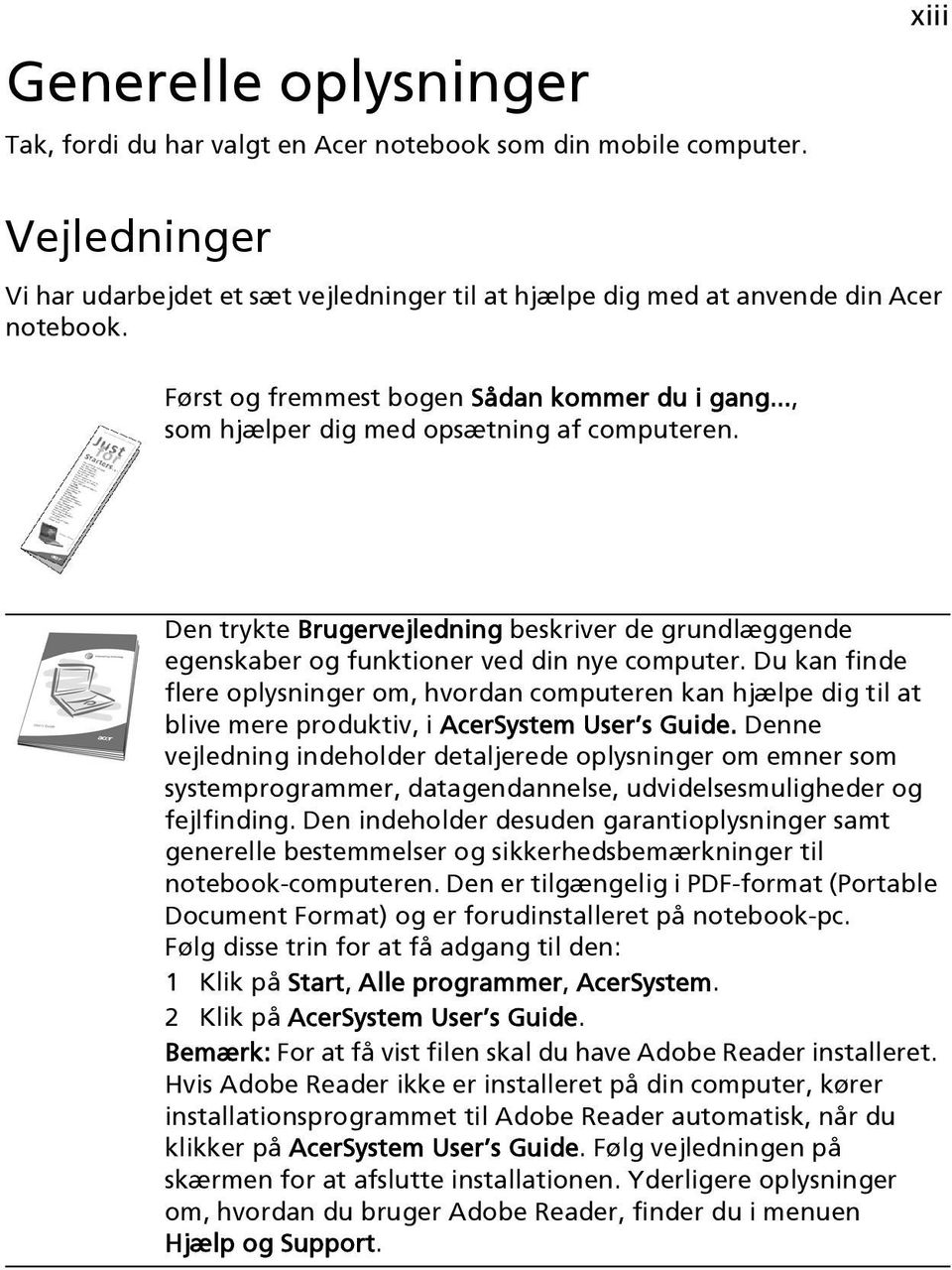
13 Generelle oplysninger Tak, fordi du har valgt en Acer notebook som din mobile computer. xiii Vejledninger Vi har udarbejdet et sæt vejledninger til at hjælpe dig med at anvende din Acer notebook. Først og fremmest bogen Sådan kommer du i gang..., som hjælper dig med opsætning af computeren. Den trykte Brugervejledning beskriver de grundlæggende egenskaber og funktioner ved din nye computer. Du kan finde flere oplysninger om, hvordan computeren kan hjælpe dig til at blive mere produktiv, i AcerSystem User s Guide. Denne vejledning indeholder detaljerede oplysninger om emner som systemprogrammer, datagendannelse, udvidelsesmuligheder og fejlfinding. Den indeholder desuden garantioplysninger samt generelle bestemmelser og sikkerhedsbemærkninger til notebook-computeren. Den er tilgængelig i PDF-format (Portable Document Format) og er forudinstalleret på notebook-pc. Følg disse trin for at få adgang til den: 1 Klik på Start, Alle programmer, AcerSystem. 2 Klik på AcerSystem User s Guide. Bemærk: For at få vist filen skal du have Adobe Reader installeret. Hvis Adobe Reader ikke er installeret på din computer, kører installationsprogrammet til Adobe Reader automatisk, når du klikker på AcerSystem User s Guide. Følg vejledningen på skærmen for at afslutte installationen. Yderligere oplysninger om, hvordan du bruger Adobe Reader, finder du i menuen Hjælp og Support.
14 xiv Grundlæggende vedligeholdelse og tip til brug af computeren Tænde og slukke for computeren Når du vil tænde computeren, skal du trykke på og derefter slippe afbryderknappen under LCD-skærmen ved siden af lynstartknapperne. Placeringen af afbryderknappen på computeren er vist under "Set forfra" på side 15. Du kan slukke for computeren på følgende måder: Ved hjælp af kommandoen Luk computeren i Windows Klik på Start og derefter på Sluk. Med afbryderknappen Du kan også sætte computeren i pausetilstand ved at trykke på hurtigtasten for pausetilstand, <Fn> + <F4>. Bemærk: Hvis du ikke kan slukke normalt for computeren, skal du trykke på afbryderknappen og holde den nede i mindst fire sekunder. Hvis du slukker for computeren og vil tænde den igen, bør du mindst vente to sekunder, før du tænder den. Vedligeholdelse af computeren Computeren tjener dig godt, hvis du passer på den. Udsæt ikke computeren for direkte sollys. Anbring den ikke i nærheden af varmekilder som f.eks. en radiator. Udsæt ikke computeren for temperaturer under 0 ºC (32 ºF) eller over 50 ºC (122 ºF). Anbring ikke computeren i nærheden af magnetiske felter. Udsæt ikke computeren for regn eller fugt. Spild ikke vand eller andre væsker ud over computeren. Udsæt ikke computeren for voldsomme slag og rystelser. Udsæt ikke computeren for støv og snavs. Anbring aldrig genstande oven på computeren. Undgå at smække skærmlåget i, når du lukker det. Anbring aldrig computeren på ujævnt underlag.
15 Vedligeholdelse af netadapteren Følg disse retningslinjer for at passe på netadapteren: Slut ikke adapteren til andet udstyr. Træd ikke på netledningen, og anbring ikke tunge genstande oven på den. Sørg for at anbringe netledningen og andre kabler på steder, hvor der ikke færdes personer. Når du tager netledningen ud, skal du trække i stikket, ikke i ledningen. Hvis du bruger en forlængerledning, må den samlede strømstyrke for alle produkter, som tilsluttes ledningen, ikke overstige ledningens kapacitet. Desuden må den samlede strømstyrke for alle produkter, som tilsluttes stikkontakten, ikke overstige sikringens brudgrænse. Vedligeholdelse af batteriet Følg disse retningslinjer for at passe på batteriet: Brug kun batterier af samme type ved udskiftning. Sluk for computeren, før du fjerner eller udskifter batterier. Du må ikke pille ved batterierne. Opbevar dem utilgængeligt for børn. Bortskaf brugte batterier i henhold til lokale regulativer. Indlever om muligt batterierne til genanvendelse. Rengøring og service Følg denne fremgangsmåde ved rengøring af computeren: 1 Sluk computeren, og fjern batteriet. 2 Tag netadapteren ud af computeren. 3 Brug en blød klud, som er fugtet med vand. Hvis én af følgende situationer opstår: hvis du har tabt computeren, eller kabinettet er beskadiget; hvis computeren ikke fungerer, som den skal. Se under "Ofte stillede spørgsmål" på side 43. xv
16 xvi
17 Oplysninger for din sikkerhed og komfort iii Sikkerhedsinstruktioner iii Yderligere sikkerhedsoplysninger vii Medicinske apparater viii Køretøjer viii Potentielle eksplosive miljøer ix Nødopkald ix Vejledninger for bortskaffelse ix Tips og oplysninger for komfortabel brug xi Generelle oplysninger xiii Vejledninger xiii Grundlæggende vedligeholdelse og tip til brug af computeren xiv Tænde og slukke for computeren xiv Vedligeholdelse af computeren xiv Vedligeholdelse af netadapteren xv Vedligeholdelse af batteriet xv Rengøring og service xv Acer Empowering Technology 1 Adgangskode til Empowering Technology 1 Acer enet Management 2 Acer epower Management 4 Acer epresentation Management 7 Acer edatasecurity Management 8 Acer elock Management 9 Acer erecovery Management 11 Acer esettings Management 13 Windows Mobility Center 14 En præsentation af din Acer notebook 15 Set forfra 15 Set forfra - lukket 17 Set fra venstre 18 Set fra højre 19 Set bagfra 19 Set fra bunden 20 Specifikationer 21 Indikatorer 26 Lynstartknapper 27 Pegefelt 29 Introduktion til pegefelt 29 Brug af tastaturet 31 Låsetaster og det integrerede numeriske tastatur 31 Windows-taster 32 Hurtigtaster 33 Speciel tast 35 Indhold
18 Sådan skubber du skuffen i det optiske drev ud (CD eller DVD) 36 Sådan bruges en computersikkerhedslås 36 Lyd 37 Justering af lydstyrken 37 Brug af hjælpeværktøjer 38 Acer Bio-Protection (udvalgte modeller) 38 NTI Shadow 39 Acer GridVista (toskærm-kompatibelt) 40 Launch Manager 41 Norton Internet Security 42 Ofte stillede spørgsmål 43 Anmodning om service 46 International Travelers Warranty (ITW) 46 Inden du ringer 46 Batteripakke 47 Batteripakke - karakteristika 47 Maksimering af batteriets levetid 47 Installering og fjernelse af batteripakke 48 Opladning af batteri 49 Kontrol af batteriniveauet 49 Optimering af batteriets levetid 49 Advarsel om at batteriniveauet er lavt 50 Tag din notebook-pc med dig 51 Fjern tilslutninger 51 Flyt computeren 51 Klargøring af computeren 51 Hvad du skal have med til møder 52 Tag computeren med hjem 52 Klargøring af computeren 52 Hvad du skal have med 52 Særlige forhold 53 Oprettelse af et hjemmekontor 53 Rejs med computeren 53 Klargøring af computeren 53 Hvad du skal have med 53 Særlige forhold 54 Tag computeren med 54 Klargøring af computeren 54 Hvad du skal have med 54 Særlige forhold 54 Sikring af computeren 55 Sådan bruges en computersikkerhedslås 55 Brug af adgangskoder 55 Angivelse af adgangskoder 56 Angivelse af en adgangskode 56
19 Udvide med ekstraudstyr 57 Tilslutningsmuligheder 57 Modem til fax og data 57 Indbygget netværksfunktion 58 Hurtig infrarød (FIR) 58 Universal Serial Bus (USB) 59 IEEE 1394 port 59 Stik til pc-kortet 60 ExpressCard 61 Installation af hukommelsesmoduler 62 BIOS programmet 63 Startrækkefølge 63 Aktivere disk-til-disk-gendannelse 63 Adgangskode 63 Brug af software 64 Afspilning af DVD-film 64 Acer erecovery Management 65 Opret sikkerhedskopi 65 Brænd en sikkerhedskopi på en disk 66 Gendannelse og genoprettelse 66 Fejlfinding på computeren 67 Fejlfinding 67 Fejlmeddelelser 67 Bestemmelser og sikkerhedsbemærkninger 69 FCC bemærkning 69 Bemærkninger om modem 70 Sikkerhedserklæring for laserudstyr 71 Erklæring om LCD-pixel 71 Erklæring om Macrovision copyright-beskyttelse 71 Bemærkning om regulering af radioenhed 72 Generelt 72 Den Europæiske Union (EU) 72 FCC RF-sikkerhedskravet 73 Canada - Lavstrømslicens-undtaget radiokommunikationsenheder (RSS-210) 75 LCD panel ergonomic specifications 76 Federal Communications Comission Declaration of Conformity 77 Indeks 80
20

21 Acer Empowering Technology Acers Empowering Technology-værktøjslinje gør det nemt at nå de mest brugte funktioner og at holde styr på dit nye Acer -system. Det vises som standard i den øverste halvdel af din skærm, og giver adgang til følgende funktioner: 1 Bemærk: Alt følgende indhold er kun ment til at bruges som en generel reference. Faktiske produktspecifikationer kan variere. Acer enet Management kan tilsluttes områdebaserede netværk, effektivt og intelligent. Acer epower Management forlænger batteristrømmen vha. flersidede brugerprofiler. Acer epresentation Management kan tilsluttes en projektor og justerer let displayets indstillinger. Acer edatasecurity Management beskytter data med adgangskoder og avancerede krypteringalgoritmer. (udvalgte modeller) Acer elock Management begrænser adgangen til eksterne lagermedier. Acer erecovery Management sikkerhedskopierer/gendanner data fleksibelt, pålideligt og fuldstændigt. Acer esettings Management har adgang til systemoplysninger og justerer nemt indstillingerne. Empowering Technology Højreklik på værktøjslinjen Empowering Technology og vælg derefter "Hjælp" eller funktionen til "Selvstudium" for flere oplysninger. Adgangskode til Empowering Technology Du skal initialisere adgangskoden til Empowering Technology, inden du kan bruge Acer elock Management og Acer erecovery Management. Det gør du ved at højreklikke på værktøjslinjen Empowering Technology og vælge "Password Setup" (Opsæt adgangskode). Hvis du ikke initialiserer adgangskoden til Empowering Technology, bliver du bedt om at initialisere den, når du kører Acer elock Management eller Acer erecovery Management den første gang. Bemærk: Hvis du mister adgangskoden til Empowering Technology, kan koden ikke nulstilles, undtagen ved at formatere dit system. Husk din adgangskode eller skriv den ned.
22 2 Acer enet Management Acer enet Management hjælper dig med at oprette forbindelse til både almindelige (m. ledning), såvel som trådløse, netværk, flere forskellige steder, hurtigt og nemt. Du kan åbne værktøjet ved at klikke på ikonen "Acer enet Management" på din notebook eller fra menuen Start. Du kan også indstille Acer enet Management til at starte automatisk når du starter din computer. Acer enet Management finder automatisk de bedste indstillinger for det nye område, samtidig med at du har friheden til at justere indstillingerne efter dine behov. Empowering Technology
23 3 Acer enet Management kan gemme netværksindstillingerne til et område i en profil og anvende den korrekte profil når du rejser fra et område til et andet. De gemte indstillinger omfatter netværksforbindelsens indstillinger (IP- og DNS-indstillinger, detaljer for trådløs AP osv.), såvel som indstillingerne for standardprinteren. Af sikkerhedshensyn gemmer Acer enet Management ikke brugernavne og adgangskoder. Empowering Technology
24 4 Acer epower Management Acer epower Management har et brugerinterface, der gør det nemt af konfigurere dine strømstyringsindstillinger. Du får adgang til dette værktøj ved at vælge "Acer epower Management" fra Empowering Technologyværktøjslinjen, eller ved at køre programmet fra Acer Empowering Technologyprogramgruppen i menuen Start, eller ved at højreklikke Windows strømikon i systembakken og vælge "Acer epower Management". Empowering Technology Sådan bruges strømplaner Acer epower Management har tre forudkonfigurerede strømplaner: Balanced (Balanceret), High performance (Bedste ydeevne) og Power saver (Spar batteri). Du kan også oprette brugerdefinerede strømplaner. Du kan oprette, skifte mellem, redigere, slette og gendanne strømplaner, som beskrevet nedenfor. Du kan vise og justere indstillingerne for tilstandene On Battery (Med strøm fra batteri) eller Plugged In (Med ekstern strømforsyning), ved at klikke på den tilsvarende fane. Du kan åbne Windows Strømstyring ved at klikke på "More Power Options" (Flere indstillinger for strømstyring). Bemærk: Du kan ikke slette de foruddefinerede strømplaner. Sådan oprettes en ny strømplan: Du kan gemme og hurtigt skifte til en brugerdefineret indstilling for strømmen ved at oprette brugerdefinerede strømplaner. 1 Klik på ikonet Opret strømplan. 2 Indtast et navn for din nye strømplan. 3 Vælg en foruddefineret strømplan som udgangspunkt for den brugerdefinerede plan. 4 Om nødvendigt kan du ændre computerens indstillinger for visning og pause. 5 Klik på "OK" for at gemme den nye strømplan. Sådan skifter du mellem strømplaner: 1 Vælg den strømplan, du ønsker at skifte til, fra rullemenuen. 2 Klik på "Apply" (Anvend).
25 5 Sådan redigerer du en strømplan: Når du redigerer en strømplan, kan du også redigere systemindstillinger såsom LCD brightness (LCD-lysstyrken) og CPU speed (CPU-hastigheden). Du kan også tænde/slukke for systemkomponenter for at mindske batteriets strømforbrug. 1 Skift til den strømplan, du ønsker at redigere 2 Justér indstillingerne efter dine behov. 3 Klik på "Apply" (Anvend) for at gemme dine nye indstillinger. Sådan sletter du en strømplan: Du kan ikke slette den strømplan, du bruger. Hvis du ønsker at slette den strømplan, du bruger, skal du først skifte til en anden. 1 Vælg den strømplan, du ønsker at slette, fra rullemenuen. 2 Klik på ikonet Slet strømplan. Empowering Technology
26 6 Batteristatus Du kan referere til panelet i den øverste halvdel af vinduet, hvis du vil anslå batteriets levetid i realtid, baseret på nuværende brug. Klik på for at se en skønsmæssig vurdering af, hvor meget batteristrøm der er tilbage i tilstandene pause og dvale. Empowering Technology
27 7 Acer epresentation Management Acer epresentation Management giver dig mulighed for at projektere din computers display til en ekstern enhed eller en projektor med en genvejstast: <Fn> + <F5>. Hvis auto-detekt hardware er implementeret i systemet, og det understøttes af det eksterne display, slukkes displayet på dit system automatisk, når der tilsluttes et eksternt display. Start Acer epresentation Management og vælg en passende display-indstilling for projektorer og eksterne enheder, der ikke auto-detekteres. Empowering Technology Bemærk: Hvis den gendannede opløsning ikke er korrekt efter du har fjernet en projektor, eller du skal bruge en ekstern opløsning der ikke er understøttet af Acer epresentation Management, kan du tilpasse displayets indstilling med Egenskaber for Skærm eller værktøjet fra grafikkortets forhandler.
28 8 Acer edatasecurity Management (udvalgte modeller) Acer edatasecurity Management er et krypteringværktøj, der beskytter dine filer således, at uautoriserede personer ikke får adgang til dem. Det er integreret med Windows Stifinder som en shell-udvidelse, der gør det hurtigt og nemt at kryptere/dekryptere, og som også understøtter øjeblikkelig kryptering af filer for Lotus Notes og Microsoft Outlook. Empowering Technology Acer edatasecurity Management opsætnings-guide beder dig om administratoradgangskoden og den fil-specifikke standard adgangskode. Den fil-specifikke adgangskode bruges når du vil kryptere filer som standard eller du kan vælge at indtaste din egen fil-specifikke adgangskode, når du krypterer en fil. Bemærk: Den adgangskode, som bruges til at kryptere en fil, er den samme unikke kode, som systemet skal bruge til at dekryptere filen. Hvis du mister adgangskoden kan du kun dekryptere filen med administratoradgangskoden. Hvis du mister begge adgangskoder, kan du ikke længere dekryptere din krypterede fil! Beskyt alle dine relaterede adgangskoder!
29 9 Acer elock Management Empowering Technology Acer elock Management er et sikkerhedsværktøj, der gør det muligt at låse dine flytbare data, optiske og floppy drev, for at sikre at dine data ikke stjæles mens din notebook er uden opsyn. Removable Storage Devices (Flytbare lagerenheder) omfatter USB diskdrev, USB-penne, USB flashdrev, USB mp3-drev, USB hukommelseskortlæser, IEEE 1394 diskdrev samt alle andre flytbare diskdrev, der kan monteres som et filsystem når det er tilsluttet systemet. Optical Drive Devices (Optiske drevenheder) inkluderer enhver slags CD-ROM, DVD-ROM, HD-DVD eller Blu-ray-drevenheder. Floppy Drive Devices (Diskettedrev) kun 3,5-tommer diskettedrev. Adgangskoden for Empowering Technology skal indstilles, inden du kan bruge Acer elock Management. Derefter kan du sætte lås på enhver af enhedstyperne. Låsene tager straks effekt - det er ikke nødvendigt at genstarte - og forbliver låste efter genstart, indtil de låses op. Bemærk: Hvis du mister adgangskoden til Empowering Technology, kan koden ikke nulstilles, undtagen ved at formatere dit system. Husk din adgangskode eller skriv den ned.
30 Empowering Technology 10
31 11 Acer erecovery Management Acer erecovery Management er et alsidigt værktøj til sikkerhedskopiering. Det giver mulighed for at oprette fuld eller trinvis sikkerhedskopiering, brænde fabriksindstillingerne på en optisk disk, gendanne fra tidligere oprettede sikkerhedskopier eller geninstallere programmer og drivere. Brugeroprettede sikkerhedskopieringer gemmes som standard på D-drevet. Acer erecovery Management giver dig: Beskyttelse med adgangskode (adgangskode til Empowering Technology) Fuld og trinvis sikkerhedskopiering til harddisk eller optisk disk. Oprettelse af sikkerhedskopier: Sikkerhedskopi af fabriksindstillinger Sikkerhedskopi af brugers filer Systemets nuværende konfiguration Sikkerhedskopi af programmer Gendan og genoprettelse: Sikkerhedskopi af fabriksindstillinger Sikkerhedskopi af brugers filer Fra tidligere oprettet CD/DVD Geninstaller programmer/drivere Empowering Technology
32 12 Empowering Technology Du kan finde flere oplysninger i "Acer erecovery Management" på side 65 i AcerSystem User's Guide. Bemærk: Hvis der ikke fulgte en genoprettelses-cd eller en system-cd med din computer, skal du bruge Acer erecovery Management-funktionen "System backup to optical disk" til at brænde en sikkerhedskopi af diskbilledet til en CD eller en DVD. For at sikre det bedste resultat når du gendanner systemet med en CD eller Acer erecovery Management, skal du fjerne alle eksterne enheder (undtaget den eksterne Acer ODD [optisk diskdrev], hvis din computer er udstyret med en sådan), inklusiv din Acer ezdock.
33 13 Acer esettings Management Acer esettings Management giver dig mulighed for at se hardwarespecifikationerne, konfigurere adgangskode for BIOS og ændre bootindstillingerne. Endvidere inkluderer Acer esettings Management: Giver et enkelt, grafisk brugerinterface til navigering. Udskriver og gemmer hardware-specifikationerne. Lader dig indstille et aktivnummer for dit system. Empowering Technology
34 14 Windows Mobility Center (kun for Windows Vista) Empowering Technology Windows Mobility Center samler vigtige mobil-relaterede systemindstillinger ét sted, der er nemt at finde, så du hurtigt kan konfigurere dit Acer system, således at det passer til situationen når du skifter sted, netværk eller aktiviteter. Indstillingerne inkluderer skærmens lysstyrke, strømplan, lydstyrke, aktivering/ deaktivering af trådløst netværk, indstillinger for ekstern skærm, skærmens retning og synkroniseringsstatus. Windows Mobility Center inkluderer også indstillinger, der er specifikke for Acer, som f. eks. Bluetooth - Tilføj enhed (om aktuelt), oversigt over delte mapper/aktivering eller deaktivering af deling, og en genvej til Acer brugervejledning, drivere og værktøjer. Sådan startes Windows Mobility Center: Brug genvejstasten < > + <X> Start Windows Mobility Center fra kontrolpanelet Start Windows Mobility Center fra programgruppen Tilbehør i menuen Start
35 15 En præsentation af din Acer notebook Når du har sat computeren op som vist på illustrationerne på plakaten Sådan kommer du i gang..., vil vi gerne give dig en rundtur i din nye Acer notebook. Set forfra # Emne Beskrivelse 1 Acer Crystal Eye Webkamera til videokommunikation. 2 Mikrofon Intern mikrofon til optagelse af lyd.
36 16 # Emne Beskrivelse 3 Skærm Det kaldes også for et LCD (Liquid-Crystal Display - flydende krystaldisplay), og det viser computerens output. 4 Lynstartknapper Knapper til programmer, der bruges ofte. Se "Lynstartknapper" på side 27 for yderligere oplysninger. 5 Håndfladestøtte Et komfortabelt støtteområde for dine hænder, når du bruger computeren. 6 Klik-knapper (venstre, midterste* og højre) Knapperne til højre og venstre fungerer på samme måde som musens højre og venstre knapper. * Midter-knappen fungerer som en 4-vejs rulleknap, eller som en Acer Bio-Protection fingeraftrykslæser (ekstraudstyr fra producenten), der understøtter Acer FingerNav 4-vejs kontrolfunktionen (ekstraudstyr fra producenten). 7 Statusindikatorer Lysdioder (Light-Emitting Diodes; LEDs), der viser status for computerens funktioner og komponenter med lys. Se "Lynstartknapper" på side 27 for yderligere oplysninger. 8 Pegefelt Et berøringsfølsomt pegeredskab, der fungerer ligesom en computermus. 9 Tastatur Til indtastning af data i din computer. 10 Afbryderknap Tænder og slukker for computeren. 11 Statusindikatorer Lysdioder (Light-Emitting Diodes; LEDs), der viser status for computerens funktioner og komponenter med lys. Se "Lynstartknapper" på side 27 for yderligere oplysninger.
37 17 Set forfra - lukket # Ikon Emne Beskrivelse 1 Lås Låser låget, samt låser det op. 2 Højtalere Venstre og højre højtalere udsender lyd i stereo. 3 5-i-1 kortlæser Accepterer Secure Digital (SD), MultiMediaCard (MMC), Memory Stick (MS), Memory Stick PRO (MS PRO) og xd-picture Card. Bemærk: Der kan kun være et kort aktivt ad gangen. 4 Indgangsstik Indgang for lydudstyr (f. eks. CD-afspiller, stereo walkman, mp3-afspiller). 5 Mikrofonstik Indgang for eksterne mikrofoner. 6 Hovedtelefoner-/ højttaler-/ udgangsstik Der kan tilsluttes ekstraudstyr (f. eks. højtalere, hovedtelefoner). 7 Infrarød port Interfaces med infrarødt udstyr (f. eks. en infrarød printer og en IR-aktiveret computer). 8 Kontakt for Bluetoothkommunikation 9 Knap/indikator for trådløs kommunikation Aktiverer/deaktiverer Bluetoothfunktionen. Lyser for at vise status for Bluetooth (ekstraudstyr fra producenten). Aktivere/deaktivere den trådløse funktion. Lyser for at vise status for trådløs LAN kommunikation (ekstraudstyr fra producenten).
38 18 Set fra venstre # Ikon Emne Beskrivelse 1 Åbning til en Kensington-lås 2 Netværksport (RJ-45) 3 Stik til ekstern skærm (VGA) Det er beregnet til en Kensingtonkompatibel computersikkerhedslås. Til tilslutning af et Ethernet 10/100/1000-baseret netværk. Beregnet til tilslutning af en displayenhed (f. eks. ekstern skærm, LCD-projektor). 4 DVI-D DVI-D-port Understøtter digitale videotilslutninger. 5 S-video/ TV-udgang (NTSC/PAL) port Beregnet til tilslutning af et TV eller en displayenhed med S-video input. 6 USB 2.0-port De er beregnet til tilslutning af to USB 2.0-enheder (f. eks. en USB-mus, USB-kamera). 7 IEEE 1394 port Beregnet til tilslutning af IEEE 1394-enheder. 8 ExpressCard/ 54 stik Accepterer et ExpressCard/54 modul. 9 Stik til pc-kortet Accepterer et Type II pc-kort. 10 Udløserknap for pc-kort Skubber pc-kortet ud.
39 19 Set fra højre # Emne Beskrivelse 1 Optisk drev Internt optisk drev; accepterer CD'er og DVD'er. 2 Optisk disk - Lyser når det optiske drev er aktivt. adgangsindikator 3 Udløserknap for det optiske drev Skubber den optiske disk ud ad drevet. 4 Mekanisk udløserhul Det åbner skuffen til det optiske drev, når computeren er slukket. Set bagfra # Ikon Emne Beskrivelse 1 Tre USB 2.0-porte De er beregnet til tilslutning af to USB 2.0-enheder (f. eks. en USB-mus, USB-kamera). 2 Modemport (RJ-11) Beregnet til tilslutning af en telefonlinje. 3 Indgangsstik til jævnstrøm Det er beregnet til tilslutning af en netadapter. 4 Ventilationsåbninger Gør det muligt for computeren at forblive afkølet, selv efter forlænget brug.
40 20 Set fra bunden # Emne Beskrivelse 1 Hukommelsesplads Her sidder computerens centrale hukommelse. 2 Batterilås Holder batterierne på plads. 3 Udløsermekanisme til Frigør batteriet, så det kan fjernes. batteri 4 Batteribås Indeholder computerens batteri. 5 Ventilationsåbninger Gør det muligt for computeren at forblive afkølet, selv efter forlænget brug. 6 Harddiskbås Indeholder computerens harddisk (fastsat med skruer).
41 21 Specifikationer Operativsystem Windows Vista Business Platform Systemhukommelse Windows Vista Home Premium Windows Vista Home Basic Original Windows XP Professional (Service Pack 2) AMD Better By Design program med: AMD Turion 64 X2 dual-core mobilteknologi TL-66/ TL-64/TL-60/TL-56/TL-52 (1 MB L2 cache, 2,3/2,2/2,0/ 1,8/1,6 GHz, 1600 MHz HyperTransport Bus) (udvalgte modeller) Mobil AMD Sempron (512 kb L2 cache, 1,8 GHz, 1600 MHz HyperTransport Bus) / (512 kb L2 cache, 1,8 GHz, 1600 MHz HyperTransport Bus) / (256 kb L2 cache, 2,0 GHz, 1600 MHz HyperTransport Bus) (udvalgte modeller) AMD M690G / ATI SB600 Acer InviLink b/g Wi-Fi CERTIFIED løsning, der understøtter Acer SignalUp trådløs teknologi (udvalgte modeller) Acer InviLink a/b/g/Draft-N Wi-Fi CERTIFIED løsning, der understøtter Acer SignalUp med Nplify trådløs teknologi (udvalgte modeller) Op til 2 GB DDR2 667 MHz hukommelse, der kan opgraderes til 4 GB ved brug af 2 sodimm moduler (understøttelse af dual-channel)
42 22 Skærm og grafik 15,4" WXGA TFT LCD, 1280 x 800 pixel opløsning, der understøtter samtidig visning af flere vinduer via Acer GridVista ATI Radeon X1250 integreret 3D-grafik, med op til 896 MB of HyperMemory (256 MB dedikeret systemhukommelse, op til 640 MB delt systemhukommelse), der understøtter Microsoft DirectX 9 og PCI Express (udvalgte modeller) ATI Mobility Radeon X2500 med op til 1024 MB HyperMemory (256 MB dedikeret GDDR2 VRAM, 768 MB delt systemhukommelse), der understøtter Microsoft DirectX 9 og PCI Express (udvalgte modeller) Undersystem til lager ATI Mobility Radeon HD 2400 XT med op til 896 MB HyperMemory (128 MB dedikeret GDDR2 VRAM, op til 768 MB delt systemhukommelse), der understøtter Microsoft DirectX 9, DirectX 10 og PCI Express (udvalgte modeller) ATI Mobility Radeon HD 2600 med op til 1024 MB HyperMemory (256 MB dedikeret GDDR2 VRAM, op til 768 MB delt systemhukommelse), der understøtter Microsoft DirectX 9, DirectX 10 og PCI Express (udvalgte modeller) Understøttelse af 2 uafhængige skærme 16,7 millioner farver MPEG-2/DVD hardware-assisteret funktion (acceleration/fuld dekodning) (udvalgte modeller) WMV9 (VC-1) og H.264 (AVC)-understøttelse (acceleration/fuld dekodning) (udvalgte modeller) Understøttelse af S-video/TV-udgang (NTSC/PAL) DVI-D (ægte digitalt videointerface) understøttelse 80/120/160 GB eller større harddisk med forbedret Acer DASP (Disk Anti-Shock Protection (udvalgte modeller) 80/120/160 GB eller større harddisk med Acer DASP (Disk Anti-Shock Protection) (udvalgte modeller) Optisk drev indstillinger: DVD-Super Multi-dobbeltlag DVD/CD-RW Combo 5-in-1 kortlæser, der understøtter Secure Digital (SD), MultiMediaCard (MMC), Memory Stick (MS), Memory Stick PRO (MS PRO) og xd-picture Card (xd)
43 23 Dimensioner og vægt 360 (B) x 267 (D) x 30,3/43 (H) mm (14,17 x 10,51 x 1,09/1,69 tommer) 3,02 kg (6,65 pund) med 8-celle batteri 2,88 kg (6,36 pund) med 6-celle batteri Undersystem for strøm ACPI 3.0 CPU strømstyringsstandard: understøtter strømbesparende standby og dvaletilstand 71 W 4800 mah Li-ion batteri (8 celler) 44 W 4000 mah Li-ion batteri (6 celler) 3-benet 65 W netadapter 2,5 timer hurtig opladning ved system slukket 3,5-times opladning under brug 3-benet 90 W netadapter understøtter Acer QuicCharge teknologi : 80 % opladning på 1 time 2 timer hurtig opladning ved system slukket 3-times opladning under brug Input-enheder Acer FineTouch tastatur med en 5-grader kurve og 88/89-/93 taster, inverteret "T" markørlayout, 2,5 mm (minimum) tastegang Nemt touchpad-pegefelt med Acer Bio-Protection fingeraftrykslæser, der understøtter Acer FingerNav 4-vejs kontrolfunktion (ekstraudstyr fra producenten) Nemt touchpad-pegefelt med 4-vejs rulleknap (ekstraudstyr fra producenten) 12 funktionstaster; fire markørtaster; to Windows - taster; hurtigtaststyring; indlejret numerisk tastatur, international sprogunderstøttelse, uafhængige taster til EURO- og USD-tegnet Lynstartknapper: Acer Empowering Key, Internet, , brugerprogrammerbar knap Produktivitets-taster: Lås, Præsentation, Synk. Kommunikationskontakter foran: WLAN, Bluetooth Lyd To indbyggede Acer 3DSonic stereohøjtalere Indbygget mikrofon MS Sound-kompatibel
44 24 Kommunikation Acer Video Conference-funktion: Integreret Acer Crystal Eye webcam, der understøtter forbedret Acer PrimaLite teknologi Acer Xpress VoIP telefon (valgfrit) WLAN: Acer InviLink b/g Wi-Fi CERTIFIED løsning, der understøtter Acer SignalUp trådløs teknologi, eller Acer InviLink a/b/g/Draft-N Wi-Fi CERTIFIED løsning, der understøtter Acer SignalUp med Nplify trådløs teknologi WPAN: Bluetooth 2.0+EDR (Enhanced Data Rate) LAN: Gigabit Ethernet; Wake-on-LAN klar Modem: 56K ITU V.92 med PTT-godkendelse; Wake-on-Ring-forberedt I/O interface ExpressCard /54 stik Stik til pc-kortet (en Type II) 5-in-1 kortlæser (SD, MMC, MS PRO, xd) Fire USB 2.0-porte DVI-D-port (udvalgte modeller) IEEE 1394 port Fast infrared (FIR) (Hurtig infrarød) port (udvalgte modeller) Stik til ekstern skærm (VGA) S-video/TV-udgang (NTSC/PAL) port Hovedtelefoner-/højttaler-/udgangsstik Indgangsstik Mikrofonstik Netværksport (RJ-45) Modemport (RJ-11) Indgangsstik til jævnstrøm for netadapter Sikkerhed Forbedret Acer DASP (Disk Anti-Shock Protection) HDD beskyttelsesteknologi (udvalgte modeller) Acer DASP (Disk Anti-Shock Protection) HDD beskyttelsesteknologi (udvalgte modeller) Acer Bio-Protection fingeraftrykslæser, der understøtter Preboot Authentication (PBA), computerbeskyttelse, Acer FingerLaunch og Acer FingerNav Adgangskoder for BIOS bruger, tilsynsførende og HDD Åbning til en Kensington-lås
45 25 Software Acer Empowering Technology (Acer enet, epower, epresentation, edatasecurity (udvalgte modeller), elock, erecovery, esettings Management) Acer Bio-Protection (udvalgte modeller) Acer Crystal Eye (udvalgte modeller) Acer GridVista Acer Launch Manager Acer Video Conference Manager (udvalgte modeller) Adobe Reader CyberLink PowerDVD 2007 Microsoft Office Reday Norton Internet Security NTI CD-Maker NTI Shadow Ekstraudstyr og tilbehør Bemærk: Software, der en nævnt ovenfor, er kun ment som reference. Den nøjagtige konfiguration af din pc afhænger af den købte model. Acer Xpress VoIP-telefon med Acer Video Conference Manager 512 MB, 1 GB eller 2 GB DDR2 667 MHz sodimm moduler Li-ion batteri med 8 celler Eksternt USB-diskettedrev 3-benet 65 W netadapter 3-benet 90 W netadapter Omgivelser Temperatur: Under brug: 5 C til 35 C Ikke i brug: -20 C til 65 C Fugtighed (ikke-kondenserende): Under brug: 20% til 80% Ikke i brug: 20% til 80% Systemet opfylder Wi-Fi ACPI 3.0 Mobile PC 2002 DMI 2.0 Garanti 1 års international rejsegaranti (International Travelers Warranty; ITW) Bemærk: Specifikationerne ovenfor er kun til reference. Den nøjagtige konfiguration af din pc afhænger af den købte model.
46 26 Indikatorer Computeren har adskillige statusindikatorer, der alle er lette at læse: Frontpanelets indikatorer er synlige, selvom computerens låg er lukket. Ikon Funktion Beskrivelse Strømindikator Lyser, når computeren er tændt. Batteriindikator Lyser, når batteriet bliver ladet op. Bluetooth forbindelse Trådløs LAN HDD Lyser for at vise status for Bluetooth. Lyser for at vise status for trådløs LAN kommunikation. Lyser, når harddisken er aktiv. NumLk Lyser, når NumLk er aktiveret. Caps Lock Lyser, når Caps Lock er aktiveret. 1. Oplader: Lampen lyser gult, når batteriet oplader. 2. Fuldt opladet: Lampen lyser grønt i AC-tilstand.
47 27 Lynstartknapper Der er adskillige lynstartknapper, der er lette at nå. De er programmeret til at fungere som mail, internet browser, Empowering Key < > og programmerbar knap. Tryk på < > for at køre Acer Empowering Technology. Se venligst "Acer Empowering Technology" på side 1. Knapperne for mail og Internet browser er forudindstillet til og internet programmer, men kan nulstilles af brugere. For at programmere knapperne for mail, internet browser og den programmerbare knap, kør Acer Launch Manager. Se "Launch Manager" på side 41. Ikon Lynstartknapper Standardprogram Acer Empowering Technology Internet browser Mail Acer Empowering Technology (programmerbar af bruger). Internet browser funktion (programmerbar af bruger). funktion (programmerbar af bruger). P Programmerbar tast Programmerbar af bruger.
48 28 Med tre produktivitets-taster har brugeren adgang til beskyttelse og styring af funktioner med et enkelt tryk. En mere sikker, smartere og hurtigere måde at arbejde på. Låsetast - kører Windows låsefunktionen, der låser notebooken, når du ikke er i nærheden. Hvis laptoppen er udstyret med Acer Bio-Protection, skal du blot føre en finger hen over feltet for at logge på Windows igen. Præsentationstast - minimerer åbne programvinduer og forbereder displayet til imponerende præsentationer. Synk.-tast - synkroniserer dit computersystem med en ekstern lagerenhed på et øjeblik, for nem og sikker sikkerhedskopiering. Ikon Produktivitets-tast Standardprogram Lås Præsentation Synk. Starter Windows låsefunktion. Minimerer dine åbne vinduer og forbereder dit display til en præsentation. Starter NTI Shadow.
49 29 Pegefelt Det indbyggede pegefelt er et pegeredskab, som registrerer bevægelser på overfladen. Det betyder, at markøren reagerer, når du bevæger fingeren på pegefeltets overflade. Den centrale placering på håndfladestøtten giver optimal komfort og støtte. Introduktion til pegefelt Sådan bruger du pegefeltet: Bevæg fingeren hen over pegefeltet (2) for at flytte markøren. Tryk på højre (4) og venstre (1) knap på kanten af pegefeltet for at vælge eller aktivere funktioner. Disse to knapper svarer til venstre og højre knap på en mus. At trykke på pegefeltet svarer til at klikke med venstre knap.
50 30 Brug Acer Bio-Protection fingeraftrykslæseren (3), der understøtter Acer FingerNav 4-vejs kontrolfunktionen (udvalgte modeller), eller 4-vejs rulleknap (3) (udvalgte modeller) til at rulle op, ned, til højre eller til venstre på en side. Denne knap eller fingeraftrykslæseren svarer til et museklik på det højre rullepanel i Windows-programmer. Funktion Udfør Venstre knap (1) Klik hurtigt to gange. Højre knap (4) Hovedpegefelt (2) Bank let to gange (med samme hastighed, som når du dobbeltklikker på en museknap). Vælg Klik en gang. Bank let en gang. Trække Klik, og hold knappen nede, og brug derefter en finger til at trække markøren på pegefeltet. Bank let to gange (med samme hastighed, som når du dobbeltklikker med en museknap), og hold en finger på pegefeltet efter det andet bank for at trække markøren. Åbne kontekstmenuen Rul Klik en gang. Centerknap (3) Før fingeren op/ ned/venstre/højre over Acer FingerNav 4-vejs kontrolfunktionen (ekstraudstyr fra producenten). Eller klik og hold for at flytte op/ned/ venstre/højre (ekstraudstyr fra producenten). Bemærk: Sørg for at have rene og tørre fingre, når du bruger pegefeltet. Hold også pegefeltet tørt og rent. Pegefeltet er følsomt over for fingerbevægelser. Jo lettere berøringen er, des bedre virkning. Det hjælper ikke at banke hårdere på pegefeltet. Bemærk: Vandret og lodret rulning er som standard aktiveret på pegefeltet. Det kan deaktiveres under museindstillingerne i Windows Kontrolpanel.
51 31 Brug af tastaturet Tastaturet, der har taster med fuld størrelse, indeholder et integreret numerisk tastatur og separate taster for pile, lås, Windows, funktioner og specielle tegn. Låsetaster og det integrerede numeriske tastatur Tastaturet har 3 låsetaster, som kan slås til og fra med særlige taster. Låsetast Caps Lock NumLk <Fn> + <F11> Scr Lk <Fn> + <F12> Beskrivelse Når Caps Lock er slået til, skrives alle bogstaver med stort. Når NumLk er slået til, er det integrerede numeriske tastatur aktiveret. Tastaturet virker som en regnemaskine (med de aritmetiske operatorer +, -,* og /). Du kan med fordel bruge denne tilstand, når du skal indtaste store mængder numeriske data. En endnu bedre løsning er at tilslutte et eksternt numerisk tastatur. Når Scr Lk er slået til, ruller skærmbilledet en linje op eller ned, når du trykker på henholdsvis Pil op og Pil ned. I visse programmer fungerer Scr Lk ikke.
52 32 Det integrerede numeriske tastatur virker ligesom et numerisk tastatur på en almindelig pc. Det er udstyret med små tegn i øverste højre hjørne på tasterne. For at forenkle teksten på tasterne er piletastsymbolerne udeladt. Ønsket adgang NumLk slået til NumLk slået fra Numeriske taster på det integrerede numeriske tastatur Piletaster på det integrerede numeriske tastatur Hovedtastatur Skriv tallene på sædvanlig vis. Hold < > nede, mens du bruger piletasterne. Hold <Fn> nede, mens du skriver bogstaver på det integrerede numeriske tastatur. Hold <Fn> nede, mens du bruger piletasterne. Skriv bogstaverne på sædvanlig vis. Windows-taster Tastaturet har to taster, som udfører Windows-specifikke funktioner. Tast Tast med Windowslogo Beskrivelse Startknap. Du kan udføre genvejsfunktioner med tastekombinationer, hvori denne tast indgår. Nedenfor vises nogle eksempler: < >: Åbner eller lukker menuen Start < > + <D>: Viser skrivebordet < > + <E>: Åbner Stifinder < > + <F>: Søger efter en fil eller mappe < > + <G>: Går gennem sidelinjens indretninger < > + <L>: Låser din computer (hvis du har forbindelse til et netværksdomæne) eller skifter bruger (hvis du ikke har forbindelse til et netværksdomæne) < > + <M>: Minimerer alle vinduer. < > + <R>: Åbner dialogboksen Kør i Windows < > + <T>: Går gennem programmer i proceslinjen < > + <U>: Åbner Ease of Access Center < > + <X>: Åbner Windows Mobility Center
53 33 Tast Beskrivelse < > + <Break>: Viser dialogboksen Systemegenskaber < > + < +M>: Gendanner minimerede vinduer på skrivebordet < > + < >: Går gennem programmerne i proceslinjen med Windows Flip 3-D < > + <Mellemrum>: Viser alle indretninger øverst, og vælger Windows sidelinje <Ctrl> + < > + <F>: Søger efter computere (hvis du er på et netværk) <Ctrl> + < > + < >: Går gennem programmerne i proceslinjen med piletasterne og Windows Flip 3-D Bemærk: Visse genveje fungerer muligvis ikke som beskrevet, afhængig af din udgave af Windows Vista eller Windows XP. Programtast Denne tast har samme effekt, som hvis du klikker på højre musetast. Den åbner programmets kontekstmenu. Hurtigtaster Computeren har hurtigtaster eller tastekombinationer til de fleste af computerens kontrolfunktioner, f.eks. lysstyrke på skærmen, lydstyrke og BIOS programmet. Hvis du vil aktivere hurtigtaster, skal du holde <Fn> -tasten nede og derefter trykke på den anden tast i hurtigtastkombinationen.
54 34 Hurtigtast Ikon Funktion Beskrivelse <Fn> + <F1> Hjælp til hurtigtaster Viser hjælp til hurtigtaster. <Fn> + <F2> Acer esettings Starter Acer esettings i Acer Empowering Technology. Se "Acer Empowering Technology" på side 1. <Fn> + <F3> Acer epower Management Starter Acer epower Management i Acer Empowering Technology. Se "Acer Empowering Technology" på side 1. <Fn> + <F4> Sleep Sætter computeren i pausetilstand. <Fn> + <F5> Skærm til/fra Skifter skærmoutputtet mellem skærmen, en ekstern skærm (hvis den er tilsluttet) og begge to. <Fn> + <F6> Tom skærm Slukker for skærmens baggrundslys for at spare strøm. Tryk på en vilkårlig tast for at fortsætte. <Fn> + <F7> Pegefelt til/fra Tænder og slukker for det interne pegefelt. <Fn> + <F8> Højttaler til/fra Tænder og slukker for højttalerne. <Fn> + < > Højttalerstyrke op Forøger højttalerens lydstyrke. <Fn> + < > Højttalerstyrke ned Reducerer højttalerens lydstyrke. <Fn> + < > Lysstyrke op Forøger skærmens lysstyrke. <Fn> + < > Lysstyrke ned Formindsker skærmens lysstyrke.
55 Speciel tast Du kan lokalisere Euro symbolet og US dollar tegnet foroven i midten og/eller på nederste højre del på dit tastatur. 35 Euro symbolet 1 Åbn en teksteditor eller et tekstbehandlingsprogram. 2 Tryk enten direkte på < > -tasten nederst til højre på tastaturet, eller hold <Alt Gr> nede og tryk derefter på tasten the <5> øverst i midten på tastaturet. US dollar tegn Bemærk: Visse skrifttyper og software understøtter ikke eurotegnet. Yderligere oplysninger finder du på Internetadressen 1 Åbn en teksteditor eller et tekstbehandlingsprogram. 2 Tryk enten direkte på < > tasten nederst til højre på tastaturet, eller hold < > nede og tryk derefter på tasten <4> øverst i midten på tastaturet. Bemærk: Denne funktion varierer med sprogindstillingerne.
56 36 Sådan skubber du skuffen i det optiske drev ud (CD eller DVD) Hvis du vil skubbe skuffen i det optiske drev ud, mens computeren er tændt, skal du trykke på udløserknappen. Når computeren er slukket, kan du åbne drevet ved hjælp af det mekaniske udløserhul. Sådan bruges en computersikkerhedslås Denne notebook har et Kensington-kompatibelt sikkerhedshul til en sikkerhedslås. Sno kabelet til computersikkerhedslåsen rundt om en fast genstand, f.eks. et bord eller et håndtag på en låst skuffe. Sæt låsen i indhakket, og drej nøglen, så låsen sættes fast. Der findes også modeller uden nøgle.
57 37 Lyd Computeren har 32-bit high-definition-lyd (High-Definition) og indbyggede stereohøjtalere. Justering af lydstyrken Justering af lydstyrke på computeren kan foretages blot ved at trykke på nogle knapper. Se "Hurtigtaster" på side 33, hvis du ønsker yderligere oplysninger om justering af højttalerens lydstyrke.
58 38 Brug af hjælpeværktøjer Bemærk: Alt følgende indhold er kun ment til at bruges som en generel reference. Faktiske produktspecifikationer kan variere. Acer Bio-Protection (udvalgte modeller) Acer Bio-Protection fingeraftryksløsning er en multi-funktionel softwarepakke til fingeraftryk, der er integreret med Microsoft Windows operativsystem. Ved at bruge en fingeraftryksfunktion, der læser ens unikke fingeraftryk, har Acer Bio-Protection fingeraftryksløsningen indbygget beskyttelse mod uautoriseret adgang til din computer med præ-boot godkendelse, centraliseret styring af adgangskoder med Password Bank, og hurtig start af programmer/ websider og login med Acer FingerLaunch. Acer Bio-Protection fingeraftryksløsning giver dig også mulighed for at navigere gennem webbrowsere og dokumenter med Acer FingerNav. Med Acer Bio-Protection fingeraftryksløsningen kan du nyde et ekstra lag beskyttelse for din computer, såvel som muligheden for at få adgang til dine daglige opgaver med et fingerstrøg! For yderligere informationer henvises der til Hjælp til Acer Bio-Protection.
59 39 NTI Shadow Med NTI Shadow kan brugere planlæge kontinuerlig sikkerhedskopieringsjobs, der kopierer indholdet af en eller flere mapper ("sikkerhedskopieringskilden") til et andet sted ("sikkerhedskopieringsdestinationen"). Sikkerhedskopieringsjobbene er kontinuerlige, da de er planlagt til at opdatere sikkerhedskopieringsmappen regelmæssigt, enten forløbende, eller i brugerdefinerede intervaller. Du kan planlægge et job, så det gentages efter et vist antal minutter, på visse dage på et bestemt tidspunkt, eller når som helst data i sikkerhedskopieringskilden ændres. Shadow kan også konfigureres til at arkivere forskellige versioner af en fil. Hvis denne funktion er aktiveret, vil enhver fil der gemmes eller overskrives, aktivere Shadow, således at der arkiveres en tidligere version af filen. Filens versioner gemmes i en revisionsmappe i sikkerhedskopieringsdestinationen. Brugere kan konfigurere, hvor mange versioner af filen, der skal gemmes. Shadow understøtter sikkerhedskopieringer på lokale harddiske, eksterne USB/ FireWire- harddiske, USB-pendrev, NAS-enheder og ethvert drev med DLA. Værktøjet startes ved at trykke på en knap. Se "Lynstartknapper" på side 27 for yderligere oplysninger om justering af lydstyrken. For yderligere informationer henvises til Hjælp til NTI Shadow.
60 40 Acer GridVista (toskærm-kompatibelt) Bemærk: Denne funktion er kun tilgængelig på visse modeller. Hvis du vil aktivere din notebooks funktion til visning på to skærme, skal du først kontrollere, at der er tilsluttet en sekundær skærm, og derefter åbne egenskabsboksen Skærmindstillinger i Kontrolpanelet, eller højreklikke på Windows Skrivebord og vælge Tilpas. Vælg det sekundære skærmikon (2) i skærmboksen og klik derefter i afkrydsningsfeltet Udvid skrivebordet over til denne skærm. Endelig skal du vælge at Anvende de nye indstillinger og klikke på OK for at gennemføre processen. Acer GridVista har fire foruddefinerede skærmindstillinger, således at du kan vise flere vinduer på den samme skærm. Denne funktion aktiveres ved at gå til Start, Alle programmer og klikke på Acer GridVista. Du kan vælge en af de fire skærmindstillinger, der angives nedenfor: Double (vandret), Triple (stor til venstre), Triple (stor til højre) eller Quad Acer GridVista er toskærm-kompatibelt, hvilket gør det muligt at opdele to skærme uafhængigt af hinanden.
61 41 Acer GridVista er enkelt at konfigurere: 1 Kør Acer GridVista, og vælg din foretrukne skærmkonfiguration for hver skærm på proceslinjen. 2 Træk og slip hvert vindue til det ønskede felt. 3 Glæd dig over et praktisk, velorganiseret skrivebord. Bemærk: Kontroller, at den sekundære skærms opløsningsindstilling er sat til producentens anbefalede værdi. Launch Manager Med Launch Manager kan du indstille 4 lynstartknapper, der er placeret over tastaturet. Se "Lynstartknapper" på side 27 for at se lynstartknappernes placering. Du kan få adgang til Start Manager ved at klikke på Start, Alle programmer, og derefter Launch Manager for at starte et program.
62 42 Norton Internet Security Norton Internet Security er et antivirus-værktøj, der beskytter mod virusser og sikrer, at dine data er beskyttede og sikre. Hvordan checker jeg for virusser? 1 Dobbeltklik på ikonet Norton Internet Security på Windows skrivebord. 2 Vælg Tasks & Scans. 3 Vælg Run Scan for at scanne dit system. 4 Når scanningen er udført, kan du se resultaterne af scanningen. Bemærk: Du bør køre en fuld systemscanning, når du scanner din computer den første gang, for at opnå den optimale sikkerhed. Du kan planlægge brugerdefinerede scanninger, der kører automatisk på bestemte datoer og tidspunkter eller efter periodiske intervaller. Hvis du er i gang med at bruge computeren når den planlagte scanning begynder, kører den blot i baggrunden uden at forstyrre dit arbejde. For yderligere informationer henvises der til hjælpefilerne i Norton Internet Security.
63 43 Ofte stillede spørgsmål Nedenfor finder du en oversigt over problemer, der kan opstå i forbindelse med brugen af computeren. Der er forslag til løsning af hvert af de beskrevne problemer. Jeg har trykket på afbryderknappen men computeren starter ikke. Se på strømindikatoren: Hvis den ikke er tændt, er der ikke strøm til computeren. Kontroller følgende: Hvis du bruger batteriet, er det muligvis afladet og ikke i stand til at forsyne computeren med strøm. Tilslut netadapteren for at oplade batteriet. Sørg for, at netadapteren er sluttet korrekt til computeren og stikkontakten. Hvis dioden er tændt, skal du kontrollere følgende: Sidder der en ikke-systemdiskette i det eksterne USB-diskettedrev? Fjern den, eller erstat den med en systemdiskette, og tryk derefter på <Ctrl> + <Alt> + <Del> for at genstarte systemet. Der vises ikke noget på skærmen. Computerens strømstyringssystem slukker automatisk for skærmen for at spare strøm. Tryk på en vilkårlig tast for at tænde for skærmen igen. Hvis skærmen ikke tændes ved et tastetryk, kan det skyldes to ting: Lysstyrken er muligvis stillet for lavt. Tryk på <Fn> + < > for at øge lysstyrken. Skærmenheden kan være indstillet til en ekstern skærm. Tryk på hurtigtasten til skærmskift <Fn> + <F5> for at skifte tilbage til computerens skærm. Hvis pauseindikatoren er slukket, er computeren i pausetilstand. Tryk på afbryderknappen, og slip den for at genoptage arbejdet. Visningen er ikke fuldskærm. Hver computerskærm har sin egen oprindelige opløsning, som afhænger af skærmens størrelse. Hvis du indstiller en lavere opløsning end denne oprindelige opløsning, gøres skærmbilledet større, så det udfylder computerskærmen. Højreklik på skrivebordsområdet i Windows, og vælg Egenskaber for at få vist dialogboksen "Egenskaber for Skærm". Klik derefter på fanen Indstillinger for at kontrollere, at opløsningen er angivet til den rigtige værdi. En mindre opløsning end den specificerede vises ikke i fuld skærm på computeren eller på en ekstern skærm.
64 44 Der kommer ingen lyd fra computeren. Kontroller følgende: Lyden er muligvis deaktiveret. Se på ikonet for lydstyrke (højttaleren) på proceslinjen i Windows. Hvis det er overkrydset, skal du klikke på ikonet og fjerne markeringen ud for indstillingen Slå alt fra. Lydstyrken er muligvis for lav. Se på ikonet for lydstyrke på proceslinjen i Windows. Du kan også justere lydstyrken ved hjælp af lydstyrkeknappen. Yderligere oplysninger finder du under "Hurtigtaster" på side 33. Hvis der sluttes hovedtelefoner, øretelefoner eller eksterne højttalere til den udgående port på computerens forreste panel, slukkes de interne højttalere automatisk. Jeg vil skubbe skuffen i det optiske drev ud uden at tænde for strømmen. Der er en mekanisk knap til at skubbe skuffen ud på det optiske drev. Du kan åbne skuffen ved at trykke på udløserknappen med spidsen af en pen eller en papirklips.(hvis din computer har en optisk drev-bakke, findes intet nød udløsnings hul.) Tastaturet reagerer ikke. Prøv at slutte et eksternt tastatur til en USB-port på højre eller på venstre side af computeren. Hvis det fungerer, skal du kontakte forhandleren eller et autoriseret servicecenter, da kablet til det interne tastatur muligvis er løst. Den infrarøde port virker ikke. Kontroller følgende: Forvis dig om at de infrarøde porte på de to enheder vender mod hinanden(+/- 15 grader) og er maksimalt 1 meter fra hinanden. Forvis dig om at der er fri passage mellem de to infrarøde porte. Der må ikke være noget der blokerer portene. Forvis dig om at du har det passende software kørende på begge computere (til filoverførsel) eller at du har de passende drivere (for udskrift på en infrarød printer). Under POST, tryk <F2> for at få adgang til BIOS programmet, og kontroller at den infrarøde port er aktiveret. Forvis dig om at begge enheder er kompatible med IrDA. Printeren fungerer ikke. Kontroller følgende: Sørg for, at printeren er sluttet til en stikkontakt, og at den er tændt.
65 45 Sørg for, at printerkablet er tilsluttet korrekt i computerens parallelle port eller USB port og den tilsvarende port på printeren. Jeg vil angive min adresse til brug med det interne modem. Hvis du vil bruge kommunikationsprogrammerne (f.eks. HyperTerminal), skal du angive din adresse: 1 Klik på Start, Indstillinger, Kontrolpanel. 2 Dobbeltklik på Telefon- og modemindstillinger. 3 Klik på Opkaldsregler og start opsætningen af din adresse. Yderligere oplysninger finder du i dokumentationen til Windows. Bemærk: Bemærk, at når du første gang starter notebookcomputeren, kan du ignorere konfigurationen af internetforbindelsen, da den ikke er nødvendig for at tilpasse installationen af det overordnede operativsystem. Når operativsystemet er konfigureret, kan du fortsætte med konfigurationen af internetforbindelsen. Jeg vil gendanne min computer til dens oprindelige indstillinger uden gendannelses-cd'er. Bemærk: Hvis dit system er den flersprogede version, vil det operativsystem og det sprog, du vælger, første gang du tænder computeren, være den eneste valgmulighed ved senere gendannelser. Denne gendannelsesproces hjælper dig med at gendanne C-drevet med de oprindelige programmer, som var installeret, da du købte din notebookcomputer. Følg nedenstående fremgangsmåde for at genopbygge C-drevet. (C-drevet omformatteres, og alle data slettes). Du skal oprette sikkerhedskopi af alle datafiler, før du vælger denne mulighed. Inden du udfører en gendannelse, skal du kontrollere BIOS-indstillingerne. 1 Kontroller, om funktionen Acer disk-to-disk recovery er aktiveret eller ej. 2 Sørg for, at indstillingen D2D Recovery under Main er Enabled. 3 Afslut BIOS programmet, og gem ændringerne. Systemet genstarter. Bemærk: Tryk på <F2> under POST for at få starte BIOS programmet.
66 46 Sådan starter du gendannelsesprocessen: 1 Genstart systemet. 2 Mens Acer-logoet vises, tryk på <Alt> + <F10> samtidig for at få adgang til gendannelsesprocessen. 3 Oplysninger om systemgendannelse finder du i vejledningen på skærmen. Vigtigt! Denne funktion fylder 10 GB i en skjult partition på harddisken. Anmodning om service International Travelers Warranty (ITW) Computeren er omfattet af en international rejsegaranti (International Travelers Warranty; ITW), der giver dig sikkerhed og tryghed, når du rejser. Vores verdensomspændende netværk af servicecentre er altid klar med en hjælpende hånd. Der følger et ITW-pas med computeren. Passet indeholder alle de oplysninger om ITW-programmet, som du har brug for. Denne praktiske bog indeholder en fortegnelse over tilgængelige autoriserede servicecentre. Læs passet grundigt. Du bør altid have ITW-passet med dig, især når du er ude at rejse, så du kan få fordel af supportcentrene. Læg købsbeviset i lommen på indersiden af ITWpassets omslag. Hvis det land, du rejser i, ikke har et Acer-autoriseret ITW-servicested, kan du stadig kontakte vores kontorer i resten af verden. Yderligere oplysninger Inden du ringer Sørg for at have følgende oplysninger klar, når du ringer til online-support hos Acer, og sørg for, at du befinder dig ved computeren. Dette vil hjælpe os med at løse dit problem hurtigt og effektivt. Hvis computeren udsender biplyde eller viser fejlmeddelelser under opstart, skal du skrive det ned (i tilfælde af biplyde skal du notere antallet og rækkefølgen). Du skal angive følgende oplysninger: Navn: Adresse: Telefonnummer: Computerens type og model: Serienummer: Købsdato:
67 47 Batteripakke Computeren bruger et batteri med stor kapacitet, som giver længere intervaller mellem opladninger. Batteripakke - karakteristika Batteripakken har følgende karakteristika: Anvender aktuelle teknologistandarder for batterier. Leverer en advarsel, om at batteriet er lavt. Batteriet oplades, hver gang du slutter computeren til netadapteren. Computeren understøtter "oplad-i-brug", hvilket giver mulighed for at genoplade batteriet, mens du bruger computeren. Genopladning, når computeren er slukket resulterer, dog i en væsentlig hurtigere opladningstid. Batteriet er nyttigt, når du rejser eller under strømafbrud. Det kan anbefales at have et ekstra fuldt opladet batteri tilgængeligt som sikkerhed. Kontakt din forhandler for at få detaljer om bestilling af en ekstra batteripakke. Maksimering af batteriets levetid Som alle andre batterier degraderes computerens batteri med tiden. Dette betyder, at batteriets ydeevne formindskes i løbet af tid og brug. Hvis du vil maksimere batteriets levetid, anbefales det at følge nedenstående råd. Konditionering af en ny batteripakke Inden du anvender batteripakken for første gang, skal du følge en "konditioneringsproces": 1 Sæt det nye batteri i computeren. Tænd ikke for computeren. 2 Sæt AC-adapteren i, og oplad batteriet helt. 3 Fjern AC-adapteren. 4 Tænd for computeren, og brug batteriet. 5 Aflad batteriet, indtil advarslen om, at batteriniveauet er lavt, vises. 6 Sæt AC-adapteren i igen, og oplad batteriet helt igen.
68 48 Følg disse trin, indtil batteriet har været ladt og afladt tre gange. Brug denne konditioneringsproces til alle nye batterier, eller hvis batteriet ikke har været brug i lang tid. Hvis computeren skal opbevares i mere end to uger, anbefales det at fjerne batteriet fra computeren. Advarsel: Udsæt ikke batteripakke for temperaturer under 0 C (32 F) eller over 45 C (113 F). Ekstreme temperaturer kan påvirke batteripakken negativt. Ved at følge konditioneringsprocessen for batterier er batteriet i stand til at acceptere maksimal ladning. Hvis du ikke følger proceduren, er du ikke sikker på at opnå den maksimale batteriladning, og det vil også forkorte batteriets levetid. Herudover påvirkes batteriets levetid negativt ved følgende brugsmønstre: Brug af computeren ved konstant AC-strøm, når batteriet er isat. Hvis du vil bruge konstant AC-strøm, anbefales det at fjerne batteripakken, når det er fuldt opladt. Ved ikke at aflade og genoplade batteriet til dets maksimale grænser, som beskrevet herover. Hyppig brug, jo mere du bruger batteriet, desto hurtigere når det afslutningen på dets levetid. Som standard har et computerbatteri en levetid på omkring 300 opladninger. Installering og fjernelse af batteripakke Vigtigt! Inden du fjerner batteriet fra computeren, skal du tilslutte AC-adapteren, hvis du ønsker fortsat at bruge din computer. Ellers skal du først slukke for computeren. Sådan installeres en batteripakke: 1 Juster batteriet i den åbne batteriholder, sørg for, at enderne med kontakterne sættes i først, og at batteriets øverste overflade vender opad. 2 Skub batteriet på plads i holderen, og skub forsigtigt låget til batteriet på plads.
69 49 Sådan fjernes en batteripakke: 1 Skub batteriudløseren til siden for at løsne batteriet. 2 Tag batteriet ud af batteriholderen. Opladning af batteri Hvis du vil oplade batteriet, skal du først kontrollere, at det er korrekt installeret i batteriholderen. Sæt AC-adapteren i computeren, og sæt den i en stikkontakt. Du kan fortsætte med at køre computeren fra en stikkontakt, mens batteriet oplades. Hvis batteriet genoplades, når computeren er slukket, resulterer det i en væsentlig hurtigere opladningstid. Bemærk: Det anbefales at oplade batteriet inden dagens afslutning. Hvis du oplader batteriet i løbet af natten inden du rejser, kan du starte næste dag med et fuldt opladet batteri. Kontrol af batteriniveauet Windows' strømtæller indikerer det aktuelle batteriniveau. Lad markøren hvile over batteri/strømikonet på proceslinjen for at se batteriets aktuelle opladningsniveau. Optimering af batteriets levetid Optimering af batteriets levetid hjælper dig med at udnytte brug af batteriet, forlænge opladnings-/afladningscyklussen og forbedre genopladningseffektiviteten. Det anbefales, at du følger nedenstående råd: Køb en ekstra batteripakke. Brug AC-strøm, når det er muligt, og gem batteriet til bærbar brug. Skub pc-kortet ud, hvis det ikke længere bruges, da det fortsat bruger strøm (udvalgte modeller). Gem batteripakken et køligt, tørt sted. De anbefalede temperaturer er 10 C til 30 C. Høje temperaturer får batteriet til at selvaflade hurtigere. Overdreven genopladning formindsker batteriets levetid. Se efter AC-adapteren og batteriet.
70 50 Advarsel om at batteriniveauet er lavt Under brug af batteriet skal du holde øje med strømtælleren i Windows. Advarsel: Tilslut AC-adapteren så hurtigt som muligt, efter at advarslen, om at batteriniveauet er lavt, vises. Data går tabt, hvis batteriet bliver fuldstændigt afladet, og computeren lukker ned. Når advarslen om, at batteriniveauet er lavt, vises, anbefales følgende (afhængigt af din situation): Situation AC-adapteren og en stikkontakt er tilgængelig. En ekstra fuldt opladet batteripakke er tilgængelig. AC-adapteren og en stikkontakt er ikke tilgængelig. Du har ingen ekstra batteripakke. Anbefalet handling 1 Sæt AC-adapteren i computeren, og sæt den i en stikkontakt. 2 Gem alle nødvendige filer. 3 Genoptag arbejdet. Sluk computeren, hvis du vil genoplade batteriet hurtigt. 1 Gem alle nødvendige filer. 2 Luk alle programmer. 3 Luk operativsystemet for at lukke computeren. 4 Udskift batteripakken. 5 Tænd for computeren, og genoptag arbejdet. 1 Gem alle nødvendige filer. 2 Luk alle programmer. 3 Luk operativsystemet for at lukke computeren.
71 51 Tag din notebook-pc med dig Dette afsnit indeholder tip, ideer og ting, du skal være opmærksom på, når du tager computeren med. Fjern tilslutninger Følg denne fremgangsmåde for at afbryde forbindelsen mellem computeren og eksternt tilbehør: 1 Gem alle åbne filer. 2 Fjern alle medier, disketter og CD er fra drevene. 3 Luk computeren ned. 4 Luk skærmlåget. 5 Fjern ledningen til netadapteren. 6 Fjern ledningerne til tastatur, pegeredskab, printer, ekstern skærm og andre ydre enheder. 7 Fjern Kensington-låsen, hvis du bruger sådan en. Flyt computeren Når du kun flytter den over en kort afstand, f.eks. fra dit kontor til mødelokalet. Klargøring af computeren Inden du flytter computeren, skal du lukke og låse skærmlåget for at sætte den i pausetilstand. Du kan nu tage computeren med til et andet sted i bygningen. Hvis computeren skal aktiveres fra pausetilstand, skal du åbne låget, trykke på afbryderknappen og derefter slippe den igen. Hvis du tager computeren med til et kontor ude i byen, kan du evt. slukke helt for computeren: Klik på Start, Luk computeren. Klik derefter på Sluk. eller: Du kan sætte computeren i pausetilstand ved at trykke på <Fn> + <F4>. Luk og lås derefter skærmen. Når du igen skal bruge computeren, skal du åbne skærmen, trykke på afbryderknappen og slippe den igen.
72 52 Bemærk: Hvis pauseindikatoren er slukket, er computeren gået i dvaletilstand og er slukket. Hvis strømindikatoren er slukket, men pauseindikatoren er tændt, er computeren gået i pausetilstand. I begge tilfælde, tænd for computeren igen ved at trykke på afbryderknappen og slippe den igen. Bemærk, at computeren kan gå i dvaletilstand efter at have været i pausetilstand et stykke tid. Hvad du skal have med til møder Hvis dit møde er forholdsvist kort, behøver du formodentligt ikke at medbringe andet end din computer. Hvis dit møde er længere eller hvis batteriet ikke er helt opladet, er det en god ide at medbringe netadapteren, så du kan slutte computeren til elnettet i mødelokalet. Hvis der ikke er nogen stikkontakt i mødelokalet, kan du reducere strømforbruget ved at sætte computeren i pausetilstand. Tryk på <Fn> + <F4>, eller luk skærmlåget, når du ikke arbejder på computeren. Når du igen vil arbejde, skal du åbne skærmen (hvis den er lukket), tryk derefter på afbryderknappen, og slip den igen. Tag computeren med hjem Når du tager computeren med hjem fra arbejde og tilbage igen. Klargøring af computeren Når du har fjernet alle kabler fra computeren, skal du følge nedenstående fremgangsmåde, inden du tager den med hjem: Kontroller, om du har fjernet alle medier og CD'er fra drevene. Hvis du ikke fjerner alle medier, kan drevhovedet blive beskadiget. Pak computeren ned i en beskyttelsestaske, så den ligger fastspændt og er beskyttet mod slag og stød. Forsigtig: Undlad at lægge noget oven på låget. Hvis låget trykkes, kan skærmen blive beskadiget. Hvad du skal have med Du bør medbringe følgende, hvis du ikke allerede har det derhjemme: Netadapter og netledning Den trykte Brugervejledning
73 53 Særlige forhold Følg disse retningslinjer for at beskytte computeren, når du tager til og fra arbejde: Undgå at udsætte computeren for store temperatursvingninger. Hvis du stopper på vejen hjem, og ikke kan tage computeren med, bør du efterlade den i bagagerummet for ikke at udsætte den for unødig varme. Ved ændringer i temperatur og fugtighed kan der dannes kondensvand i computeren. Giv computeren lidt tid til at opnå normal stuetemperatur, og undersøg derefter skærmen for kondensvand, inden du tænder for computeren. Hvis temperaturforskellen er større end 10 C (18 F), skal du give computeren tid til langsomt at opnå stuetemperatur. Hvis det er muligt, bør du lade computeren stå i ca. 30 minutter på et sted, hvor temperaturen er et sted mellem udendørs- og indendørstemperaturen. Oprettelse af et hjemmekontor Hvis du ofte arbejder hjemme med computeren, kan du købe en ekstra netadapter til hjemmebrug. Med en ekstra netadapter derhjemme behøver du ikke at transportere den frem og tilbage hver gang. Hvis du bruger computeren derhjemme i længere tid ad gangen, kan du også overveje at anskaffe et eksternt tastatur, en ekstern skærm eller en ekstern mus. Rejs med computeren Når du transporterer den over større afstande, f.eks. fra dit eget kontor til en kunde, eller hvis du rejser lokalt. Klargøring af computeren Klargør computeren, ligesom hvis du skulle have den med hjem. Kontroller, at batteriet i computeren er opladet. Sikkerhedskontrollen i lufthavnene kræver ofte, at du tænder for computeren. Hvad du skal have med Du bør medbringe følgende: Netadapter Ekstra, fuldt opladede batterier Ekstra printerdriverfiler, hvis du skal udskrive på en anden printer
74 54 Særlige forhold Ud over retningslinjerne for at tage computeren med hjem skal du følge nedenstående retningslinjer for at beskytte computeren under rejsen: Tag altid computeren med om bord som håndbagage. Bed om at få computeren kontrolleret manuelt, hvis det er muligt. Røntgenmaskiner i lufthavne er sikre, men send ikke computeren gennem en metaldetektor. Undgå at udsætte disketter for bærbare metaldetektorer. Tag computeren med Når du rejser til udlandet. Klargøring af computeren Klargør computeren, ligesom hvis du skulle rejse lokalt. Hvad du skal have med Du bør medbringe følgende: Netadapter Netledninger, som passer til standarden i det land, du rejser til Ekstra, fuldt opladede batterier Ekstra printerdriverfiler, hvis du skal udskrive på en anden printer Kvittering for computeren, hvis du bliver bedt om at vise den i tolden International Travelers Warranty-pas Særlige forhold Der gælder de samme særlige forhold som under almindelig transport af computeren. Desuden skal du være opmærksom på følgende, når du rejser til udlandet: Når du rejser til udlandet, skal du kontrollere, at netadapteren og netledningen passer til netspændingen i det pågældende land. I modsat fald skal du anskaffe en netledning, der er kompatibel med den lokale netspænding. Spændingsomformere til andre apparater må ikke bruges som strømforsyning til computeren. Hvis du bruger modem, skal du kontrollere, at modem og stik er kompatible med telefonsystemet i det pågældende land.
75 55 Sikring af computeren Computeren er en dyr investering, som du skal passe på. Lær, hvordan du beskytter og passer på computeren. Computeren har følgende sikkerhedsfaciliteter: Hardware og softwarelåse, en sikkerhedslås og adgangskoder. Sådan bruges en computersikkerhedslås Denne notebook har et Kensington-kompatibelt sikkerhedshul til en sikkerhedslås. Sno et kabel til en computersikkerhedslås rundt om en fast genstand, f.eks. et bord eller et håndtag på en låst skuffe. Sæt låsen i indhakket, og drej nøglen, så låsen sættes fast. Der findes også modeller uden nøgle. Brug af adgangskoder Adgangskoder bruges til at beskytte computeren imod uønsket brug. Du kan bruge disse adgangskoder til at angive forskellige beskyttelsesniveauer i computeren: En administratoradgangskode (Supervisor Password) forhindrer uautoriseret adgang til BIOS programmet. Når denne adgangskode er angivet, skal du indtaste den for at få adgang til BIOS programmet. Se "BIOS programmet" på side 63. En brugeradgangskode (User Password) sikrer computeren mod uønsket brug. Du opnår den bedste sikkerhed, hvis du kombinerer denne adgangskode med adgangskodekontrolpunkter ved start og adgangskoden for genstart fra dvaletilstand. Startadgangskoden (Password on Boot) sikrer computeren mod uønsket brug. Du opnår den bedste sikkerhed, hvis du kombinerer denne adgangskode med adgangskodekontrolpunkter ved start og adgangskoden for genstart fra dvaletilstand. Vigtigt! Glem ikke administratoradgangskoden! Hvis du glemmer adgangskoden, skal du kontakte forhandleren eller et autoriseret servicecenter.
76 56 Angivelse af adgangskoder Når du har defineret en adgangskode, bliver du bedt om at angive adgangskoden på midten af skærmen. Når du har angivet administratoradgangskoden, vises følgende meddelelse, når du trykker på <F2> for at få adgang til BIOS programmet under startproceduren. Skriv administratoradgangskoden, og tryk på <Enter> for at åbne BIOS programmet. Hvis du angiver en forkert adgangskode, vises en advarsel. Prøv igen, og tryk derefter på <Enter>. Når du har angivet brugeradgangskoden, og parameteren for startadgangskoden er aktiveret, vises følgende meddelelse under startproceduren. Skriv brugeradgangskoden, og tryk på <Enter> for at bruge computeren. Hvis du angiver en forkert adgangskode, vises en advarsel. Prøv igen, og tryk derefter på <Enter>. Vigtigt! Du har tre forsøg til at angive den korrekte adgangskode. Hvis du skriver en forkert adgangskode tre gange i træk, stopper systemet. Tryk på afbryderknappen, og hold den nede i fire sekunder for at slukke for computeren. Tænd derefter for computeren igen, og prøv igen. Angivelse af en adgangskode Du kan angive adgangskoder ved hjælp af BIOS programmet.
77 57 Udvide med ekstraudstyr Din notebook-pc er den ultimative bærbare computer. Tilslutningsmuligheder Portene giver dig mulighed for at slutte ydre enheder til computeren på samme måde som med en almindelig pc. Yderligere oplysninger om at slutte forskellige ydre enheder til computeren finder du i følgende afsnit. Modem til fax og data Computeren har et indbygget V Kbps fax-/datamodem. Advarsel! Denne modemport er ikke kompatibel med digitale telefonlinjer. Modemet vil blive beskadiget, hvis det tilsluttes en digital telefonlinje. Hvis du vil bruge modemporten til fax og data, skal du slutte modemporten til telefonstikket med et telefonkabel. Advarsel! Kontroller, at det kabel, du bruger, passer til det land, hvor du arbejder.
78 58 Indbygget netværksfunktion Med den indbyggede netværksfunktion kan du slutte computeren til et Ethernet-baseret netværk. Hvis du vil bruge netværksfunktionen, skal du tilslutte et Ethernet-kabel fra netværksstikket (RJ-45) til venstre på computeren til et netværksstik eller en hub på dit netværk. Hurtig infrarød (FIR) Computerens hurtige infrarøde port (FIR) tillader dig at overføre trådløse data med andre IR-kompatible computere og perifere enheder, såsom PDA er, mobiltelefoner og infrarøde printere. Den infrarøde port kan overføre data med hastigheder på op til fire megabits pr. sekund (Mbps), over en distance på op til en meter.
79 59 Universal Serial Bus (USB) USB 2.0-porten er en seriel bus med højhastighed, som gør det muligt at tilslutte flere USB-enheder i kæde uden at optage værdifulde systemressourcer. IEEE 1394 port Computerens IEEE 1394-port gør det muligt at tilslutte IEEE 1394-understøttede enheder som f.eks. et DVD/CD-RW Combo-drev eller et DVD-Dual-drev.
80 60 Stik til pc-kortet Computerens Type II pc-kortstik passer til pc-kort, som forbedrer computerens brugbarhed og udvidelsesmuligheder. Kortene skal være forsynet med et pc-kort-logo. Pc-kort (tidligere kaldet PCMCIA) er tilføjelseskort til bærbare computere, som giver udvidelsesmuligheder svarende til dem, der længe har eksisteret til almindelige pc'er. De mest populære pc-kort er flash-, fax-/datamodem-, trådløse LAN- og SCSI-kort. CardBus forbedrer 16-bit pc-kortteknologien, idet den udvider båndbredden til 32 bit. Bemærk: Yderligere oplysninger om, hvordan du installerer og bruger kortet og dets funktioner, finder du i dokumentationen til kortet. Isætning af et pc-kort Sæt kortet i det nederste stik, og foretag de nødvendige tilslutninger, f.eks. tilslutning af et netværkskabel. Yderligere oplysninger finder du i dokumentationen til kortet. Udtagning af et pc-kort Før et pc-kort tages ud, skal du udføre følgende trin: 1 Afslut det program, der bruger kortet. 2 Klik på ikonet for pc-kortet på proceslinjen, og stop kortprocessen. 3 Tryk på udløserknappen på stikket for at få knappen ud, og tryk derefter på knappen igen for at skubbe pc-kortet ud.
81 61 ExpressCard ExpressCard er den nyeste version af PC Card. Det er et mindre og hurtigere interface, som også forbedrer computerens anvendelighed og udvidelsesmuligheder. ExpressCards understøtter et stort antal udvidelsesmuligheder, deriblandt flashhukommelses-kortadaptere, TV-tunere, Bluetooth forbindelse og IEEE 1394B adaptere. ExpressCards understøtter USB 2.0 og PCI Express-programmer. Vigtigt! Der findes to typer, ExpressCard/54 og ExpressCard/34 (54 mm og 34 mm), der begge har forskellige funktioner. Ikke alle ExpressCard-stik understøtter begge typer. Kortets vejledning indeholder flere oplysninger om, hvordan du installerer og anvender kortet, samt dets funktioner. Isætning af et ExpressCard Sæt kortet ind i stikket og skub det forsigtigt, indtil det 'klikker' på plads. EXPRESS CARD Udtagning af et ExpressCard Inden du skubber et ExpressCard ud: 1 Afslut det program, der bruger kortet. 2 Venstreklik på ikonet 'Sikker fjernelse af hardware' på proceslinjen, og stop kortets drift. 3 Skub forsigtigt kortet ind i stikket og slip det igen, så kortet springer ud. Tag derefter kortet ud af stikket.
82 62 Installation af hukommelsesmoduler Sådan sætter du hukommelsesmoduler i computeren: 1 Sluk computeren, fjern netadapteren, hvis den er tilsluttet, og fjern batteriet. Vend computeren om. 2 Fjern skruen til hukommelsesdækslet, og løft derefter hukommelsesdækslet af. 3 Sæt hukommelsesmodulet diagonalt i stikket (a), og tryk derefter forsigtigt ned, indtil modulet klikker på plads (b). 4 Sæt hukommelsesdækslet på plads igen, og fastspænd det med skruen. 5 Indsæt batteriet igen, og sæt netadapteren til igen. 6 Tænd for computeren. Computeren registrerer de nye moduler og konfigurerer den samlede mængde hukommelse automatisk. Kontakt en kvalificeret tekniker, eller kontakt den lokale Acer-forhandler.
83 63 BIOS programmet BIOS programmet er et program til hardwarekonfiguration, som er indbygget i computerens Basic Input/Ouput System (BIOS). Computeren er allerede korrekt konfigureret og optimeret, og du behøver derfor ikke at køre dette hjælpeprogram. Men hvis der skulle opstå konfigurationsproblemer, kan du køre programmet. For at aktivere BIOS programmet skal du trykke på <F2> under Power-On Self- Test (POST), mens notebook-pc-logoet vises. Startrækkefølge Startrækkefølgen indstilles i BIOS programmet ved at aktivere det og derefter vælge Boot i de kategorier, der vises øverst i skærmbilledet. Aktivere disk-til-disk-gendannelse Disk-til-disk-gendannelse (harddisk gendannelse) aktiveres ved at aktivere BIOS programmet og derefter vælge Main i de kategorier, der vises øverst i skærmbilledet. Find D2D Recovery nederst i skærmbilledet, og brug <F5> og <F6> -tasterne til at angive værdien til Enabled. Adgangskode Der kan angives en startadgangskode ved start ved at aktivere BIOS programmet og derefter vælge Security i de kategorier, der vises øverst i skærmbilledet. Find Password on boot: og brug <F5> og <F6> -tasterne til at aktivere denne funktion.
84 64 Brug af software Afspilning af DVD-film Når DVD-drevet er installeret i det optiske drev, kan du afspille DVD-film på computeren. 1 Skub DVD-skuffen ud, indsæt en DVD-film, og luk derefter DVD-skuffen. Vigtigt! Første gang du starter DVD-afspilleren, bliver du bedt om at angive regionskode. DVD-produkter findes i 6 varianter, der er opdelt efter geografiske områder (regioner). Et DVD-drev, der er konfigureret til en bestemt regionskode, kan ikke afspille DVD'er fra et andet område. Du kan kun angive en ny regionskode fem gange (inklusive den første gang), hvorefter den sidst angivne regionskode bliver permanent. Ved gendannelse af harddisken bliver det antal gange, regionskoden er indstillet, ikke nulstillet. Oplysninger om DVD-regioner finder du i tabellen længere nede i dette afsnit. 2 DVD-filmen starter automatisk efter et par sekunder. Regionskode Land eller region 1 USA, Canada 2 Europa, Mellemøsten, Sydafrika, Japan 3 Sydøstasien, Taiwan, Sydkorea 4 Latinamerika, Australien, New Zealand 5 Det tidligere Sovjetunionen, dele af Afrika, Indien 6 Folkerepublikken Kina Bemærk: For at ændre regionskoden skal du sætte en DVD-film fra en anden region i DVD-rom-drevet. Yderligere oplysninger finder du i online-hjælpen.
85 65 Acer erecovery Management Acer erecovery Management er et værktøj til hurtig sikkerhedskopiering og gendannelse af systemet. Brugeren kan oprette og gemme sikkerhedskopier af den aktuelle systemkonfiguration på harddisk, CD eller DVD. Du kan også sikkerhedskopiere/gendanne fabriksindstillinger, og geninstallere programmer og drivere. Acer erecovery Management består af følgende funktioner: 1 Opret sikkerhedskopi 2 Brænd en sikkerhedskopi på en disk 3 Gendannelse og genoprettelse Dette kapitel beskriver hver proces. Bemærk: Denne funktion er kun tilgængelig på visse modeller. For systemer, som ikke har en indbygget optisk diskbrænder, skal du tilslutte en ekstern optisk diskbrænder, inden du åbner Acer erecovery Management for at udføre opgaver, der kræver optisk disk. Når du bruger Acer erecovery Management, bliver du muligvis bedt om at indtaste adgangskoden for Empowering Technology, inden du kan fortsætte. Adgangskoden for Empowering Technology konfigureres med Empowering Technology-værktøjslinjen, eller når Acer elock Management eller Acer erecovery Management køres den første gang. Opret sikkerhedskopi Du kan nemt oprette fulde eller hurtige (trinvis) sikkerhedskopier af din systemkonfiguration, og gemme dem på harddisken, fra skærmen Acer erecovery Management. Bemærk: Hurtig (trinvis) sikkerhedskopiering er kun tilgængelig efter der er udført en fuld sikkerhedskopiering. 1 Start Acer erecovery Management ved at trykke på <Alt> + <F10>, eller vælg Acer erecovery Management fra Empowering Technologyværktøjslinjen. 2 I vinduet Acer erecovery Management vælger du den type sikkerhedskopi, du ønsker at oprette, med Full eller Fast. 3 Følg instruktionerne på skærmen for at udføre processen.
86 66 Brænd en sikkerhedskopi på en disk Med siden Burn Disc i Acer erecovery Management kan du brænde fabriksindstillinger, en sikkerhedskopi af brugerens filer, systemets nuværende konfiguration eller en sikkerhedskopi af programmer til en cd eller en dvd. 1 Start Acer erecovery Management ved at trykke på <Alt> + <F10>, eller vælg Acer erecovery Management fra Empowering Technologyværktøjslinjen. 2 Skift til siden Burn Disc ved at vælge knappen Burn Disc. 3 Vælg, hvilken type sikkerhedskopi (fabriksindstillinger, brugerfiler, nuværende system, programmer), du ønsker at brænde til en disk. Hvis du vælger at brænde en brugerdefineret sikkerhedskopi, brændes den senest oprettede sikkerhedskopi til en disk. 4 Følg instruktionerne på skærmen for at udføre processen. Bemærk: Vælg en sikkerhedskopi af fabriksindstillinger, når du ønsker at brænde en bootable disk med computerens operativsystem, som det var, da det blev leveret til dig fra fabrikken. Hvis du ønsker at lave en disk, som du kan bruge til at gennemse og installere bestemte drivere og programmer, skal du vælge en sikkerhedskopi af programmer i stedet du kan ikke boote fra denne disk. Gendannelse og genoprettelse Med gendannelses- og genoprettelsesfunktionerne kan du gendanne eller genoprette systemet fra en sikkerhedskopi med fabriksindstillingerne, fra en brugerdefineret sikkerhedskopi, eller fra en tidligere oprettet sikkerhedskopi på en cd eller dvd. Du kan også geninstallere programmer og drivere til dit Acer system. 1 Start Acer erecovery Management ved at trykke på <Alt> + <F10>, eller vælg Acer erecovery Management fra Empowering Technologyværktøjslinjen. 2 Skift til siden for gendannelse eller genoprettelse ved at vælge knappen Restore. 3 Vælg det punkt for sikkerhedskopieringen, du ønsker at gendanne fra. Du kan også vælge at gendanne systemet fra en sikkerhedskopi med fabriksindstillingerne, gendanne fra en tidligere oprettet cd/dvd eller geninstallere programmer og drivere. 4 Følg instruktionerne på skærmen for at udføre processen.
87 67 Fejlfinding på computeren Dette kapitel indeholder oplysninger om, hvordan du løser almindelige problemer med systemet. Hvis der opstår et problem, bør du læse kapitlet, før du ringer til en tekniker. Løsning af alvorlige problemer kræver, at computeren åbnes. Du må ikke selv åbne computeren. Kontakt forhandleren eller et autoriseret servicecenter for at få hjælp. English Fejlfinding Denne notebook-pc indeholder et avanceret design, som levere fejlmeddelelser på skærmen for, at hjælpe dig med at løse problemerne. Hvis systemet rapporterer en fejlmeddelelse eller der optræder system symptomer, se "Fejlmeddelelser" nedenfor. Hvis problemet ikke kan løses, kontakt din forhandler. Se "Anmodning om service" på side 46. Fejlmeddelelser Hvis du modtager en fejlmeddelelse, skriv meddelelsen ned og forsøg at afhjælpe den. Følgende tabel viser fejlmeddelelser i alfabetisk orden, sammen med en anbefalet løsning. Fejlmeddelelser CMOS battery bad CMOS checksum error Disk boot failure Equipment configuration error Hard disk 0 error Hard disk 0 extended type error I/O parity error Løsning Kontakt din forhandler, eller et autoriseret servicecenter. Kontakt din forhandler, eller et autoriseret servicecenter. Indsæt en system (bootdiskette) diskette i diskettedrevet (A:), tryk derefter på <Enter> for at genstarte. Tryk på <F2> under POST (Power-On Self-Test) for at starte BIOS programmet, og tryk derefter på Exit for at afslutte BIOS programmet og genstarte computeren. Kontakt din forhandler, eller et autoriseret servicecenter. Kontakt din forhandler, eller et autoriseret servicecenter. Kontakt din forhandler, eller et autoriseret servicecenter.
88 68 Fejlmeddelelser Keyboard error or no keyboard connected Keyboard interface error Memory size mismatch Løsning Kontakt din forhandler, eller et autoriseret servicecenter. Kontakt din forhandler, eller et autoriseret servicecenter. Tryk på <F2> under POST (Power-On Self-Test) for at starte BIOS programmet, og tryk derefter på Exit for at afslutte BIOS programmet og genstarte computeren. Hvis du stadig oplever problemer efter at have prøvet de foreslåede løsninger, kontakt venligst din forhandler, eller et autoriseret service center. Nogle problemer kan løses ved hjælp af BIOS programmet.
89 69 Bestemmelser og sikkerhedsbemærkninger English FCC bemærkning Denne enhed er afprøvet og fundet i overensstemmelse med kravene til Klasse B digitalt udstyr, i henhold til stykke 15 i FCC-reglerne. Formålet med disse krav er at sikre rimelig beskyttelse mod skadelig interferens fra installationer i privat beboelse. Dette udstyr genererer, benytter og kan udsende radiobølger, som, hvis det ikke installeres og benyttes i overensstemmelse med instruktionerne, kan forårsage skadelig interferens med radiokommunikation. Der er ingen garanti for, at interferens ikke kan opstå i en bestemt installation. Hvis dette udstyr forårsager skadelig interferens i radio- eller tv-modtagelse, hvilket kan konstateres ved at slukke og tænde udstyret, opfordres brugeren til at forsøge at få interferensen fjernet ved en eller flere af følgende metoder: Dreje eller flytte modtagerantennen. Forøge afstanden mellem udstyret og modtageren. Tilslutte enheden til en kontakt i et andet kredsløb end det, hvor modtageren er tilsluttet. Søge hjælp hos forhandleren eller en erfaren radio/tv-teknikker. Bemærkning: Beskyttede kabler Alle tilslutninger til andre computerenheder skal foretages med beskyttede kabler for at bevare overensstemmelse med FCC-regulativerne. Bemærkning: Ydre enheder Kun ydre enheder (input/output-enheder, terminaler, printere etc.), som er certificerede til at være i overensstemmelse med begrænsningerne i Klasse B, må tilsluttes dette udstyr. Drift sammen med ydre enheder, som ikke er certificeret, kan forårsage interferens med radio- og tv-modtagelse. Forsigtig Ændringer eller modifikationer, som ikke udtrykkeligt er godkendt af producenten, kan annullere brugerens rettigheder, som er tildelt af Federal Communications Commission, til at betjene denne computer.
90 70 Driftsbetingelser Udstyret stemmer overens med kravene i henhold til stykke 15 i FCC-reglerne. Udstyret skal overholde følgende to betingelser: (1) Udstyret må ikke forårsage skadelig interferens, og (2) udstyret skal acceptere enhver modtaget interferens, inklusive den interferens, der kan forårsage uønsket drift. Overensstemmelseserklæring for EU-lande Undertegnede Acer erklærer herved, at notebook-pc serien overholder de væsentlige krav og øvrige relevante krav i direktiv 1999/5/EF (gå til global.acer.com/products/notebook/reg-nb/index.htm for komplet dokumentation). Bemærkninger om modem TBR 21 Udstyret er godkendt [kommissionsafgørelsen 98/482/EC - "TBR 21"] til enkeltterminaltilslutning til PSTN'er (offentligt koblede telefonnet). På grund af forskelle på de enkelte PSTN'er i forskellige lande giver denne godkendelse imidlertid ikke automatisk ubetinget garanti for, at udstyret kan anvendes på ethvert PSTN-nettermineringspunkt. Hvis der opstår problemer, skal du i første omgang henvende dig til udstyrets leverandør. Liste over omfattede lande EU's medlemsstater pr. Maj 2004 er følgende: Belgien, Danmark, Tyskland, Grækenland, Spanien, Frankrig, Irland, Italien, Luxembourg, Holland, Østrig, Portugal, Finland, Sverige, Storbritannien, Estland, Letland, Litauen, Polen, Ungarn, Tjekkiet, Slovakiet, Slovenien, Cypern og Malta. Anvendelse er tilladt i landene i Den Europæiske Union, samt i: Norge, Schweiz, Island og Liechtenstein. Enheden skal anvendes i overensstemmelse med de regler og begrænsninger, der gælder i det land, hvor den anvendes. Yderligere oplysninger kan fås hos den ansvarlige myndighed i det land, hvor enheden anvendes.
91 71 Sikkerhedserklæring for laserudstyr CD- eller DVD-drevet i denne computer er et laserprodukt. CD- eller DVD-drevets klassifikationsmærkat (vist nedenfor) er placeret på drevet. CLASS 1 LASER PRODUCT CAUTION: INVISIBLE LASER RADIATION WHEN OPEN. AVOID EXPOSURE TO BEAM. APPAREIL A LASER DE CLASSE 1 PRODUIT LASERATTENTION: RADIATION DU FAISCEAU LASER INVISIBLE EN CAS D OUVERTURE. EVITTER TOUTE EXPOSITION AUX RAYONS. LUOKAN 1 LASERLAITE LASER KLASSE 1 VORSICHT: UNSICHTBARE LASERSTRAHLUNG, WENN ABDECKUNG GEÖFFNET NICHT DEM STRAHLL AUSSETZEN. PRODUCTO LÁSER DE LA CLASE I ADVERTENCIA: RADIACIÓN LÁSER INVISIBLE AL SER ABIERTO. EVITE EXPONERSE A LOS RAYOS. ADVARSEL: LASERSTRÅLING VED ÅBNING SE IKKE IND I STRÅLEN. VARO! LAVATTAESSA OLET ALTTINA LASERSÅTEILYLLE. VARNING: LASERSTRÅLNING NÅR DENNA DEL ÅR ÖPPNAD ÅLÅ TUIJOTA SÅTEESEENSTIRRA EJ IN I STRÅLEN. VARNING: LASERSTRÅLNING NAR DENNA DEL ÅR ÖPPNADSTIRRA EJ IN I STRÅLEN. ADVARSEL: LASERSTRÅLING NAR DEKSEL ÅPNESSTIRR IKKE INN I STRÅLEN. English Erklæring om LCD-pixel LCD-enheden er fremstillet med præcisionsteknikker. Alligevel kan nogle pixel ind imellem svigte eller vises som sorte eller røde prikker. Dette har ingen betydning for det optagede billede og er ikke en funktionsfejl. Erklæring om Macrovision copyrightbeskyttelse "Amerikanske patentnumre 4,631,603; 4,819,098; 4,907,093; 5,315,448; og 6,516,132." Dette produkt indeholder teknologi til beskyttelse af copyright, som er beskyttet af amerikanske patenter og andre intellektuelle ejendomsrettigheder. Brug af denne beskyttelsesteknologi til copyright kræver tilladelse fra Macrovision Corporation og er kun beregnet til visning i hjemmet og tilsvarende mindre visninger, med mindre der er givet tilladelse til andet fra Macrovision. Reverse engineering og adskillelse er forbudt.
92 72 Bemærkning om regulering af radioenhed Bemærk: Nedenstående oplysninger om reguleringer gælder kun for modeller med trådløst LAN og/eller Bluetooth. Generelt Dette produkt overholder retningslinjerne for radiofrekvenser og sikkerhedsstandarderne i de lande og områder, hvor det er godkendt til trådløs brug. Afhængigt af konfigurationen kan dette produkt indeholde trådløse radioenheder (f.eks. trådløse LAN- og/eller Bluetooth-moduler). Oplysningerne nedenfor gælder for denne type enheder. Den Europæiske Union (EU) Det bekræftes, at enheden er i overensstemmelse med følgende harmoniserede standarder i R&TTE direktivet 1999/5/EF: Artikel 3.1(a) Sundhed og sikkerhed EN :2001 EN50371:2002 EN50360:2002 (Gældende for modeller med 3G-funktion ) Artikel 3.1(b) EMC EN V1.4.1:2002 EN V1.2.1:2002 EN V1.4.1:2002 (Gældende for modeller med 27 MHz trådløs mus/tastatur) EN V1.2.1:2002 (Gældende for modeller med 3Gfunktion ) EN V1.2.1:2002 (Gældende for modeller med 3Gfunktion ) Artikel 3.2 Brug af spektrum EN V1.5.1:2004 EN V1.2.3:2003 EN V1.3.1:2000 (Gældende for modeller med 27 MHz trådløs mus/tastatur) EN V1.1.1:2000 (Gældende for modeller med 27 MHz trådløs mus/tastatur)
93 73 EN V9.0.2:2003 (Gældende for modeller med 3Gfunktion ) EN V2.2.1:2003 (Gældende for modeller med 3Gfunktion ) EN V2.2.1:2003 (Gældende for modeller med 3Gfunktion ) English Liste over omfattede lande EU's medlemsstater pr. Maj 2004 er følgende: Belgien, Danmark, Tyskland, Grækenland, Spanien, Frankrig, Irland, Italien, Luxembourg, Holland, Østrig, Portugal, Finland, Sverige, Storbritannien, Estland, Letland, Litauen, Polen, Ungarn, Tjekkiet, Slovakiet, Slovenien, Cypern og Malta. Anvendelse er tilladt i landene i Den Europæiske Union, samt i: Norge, Schweiz, Island og Liechtenstein. Enheden skal anvendes i overensstemmelse med de regler og begrænsninger, der gælder i det land, hvor den anvendes. Yderligere oplysninger kan fås hos den ansvarlige myndighed i det land, hvor enheden anvendes. FCC RF-sikkerhedskravet Den udstrålede outputstrøm fra det trådløse LAN Mini-PCI-kortet og Bluetoothkortet ligger langt under FCC-grænserne for radiostråling. Alligevel skal det trådløse modul i notebook-pc serien anvendes på en sådan måde, at risikoen for kontakt med personer under normal brug minimeres som følger. 1 Brugeren skal følge RF-sikkerhedsinstruktionerne for trådløse enheder, som medfølger med brugervejledningen til hver enkelt RF-enhed. Forsigtig: For at opfylde kravene til FCC RF udstråling, skal der være en afstand på 20 cm (8 tommer) imellem antennen og det integrerede trådløse LAN mini-pci-kort, der er indbygget i skærmsektionen og alle personer.
94 74 Bemærk: Acer Trådløs Mini-PCI-adapter implementerer diversitetsfunktion i transmissionen. Denne funktion udsender ikke radiofrekvenser samtidig fra begge antenner. En af antennerne vælges automatisk eller manuelt (af brugeren) for at sikre radiokommunikation i god kvalitet. 2 Enheden er begrænset til indendørs brug i frekvensområdet 5,15 til 5,25 GHz. FCC kræver at dette produkt bliver brugt indendørs i frekvensområdet 5,15 til 5,25 GHz for at reducere potentiel skadelig interferens hos mobile satellitsystemer i samme kanal. 3 Radar med høj effekt er primære brugere af frekvensområdet 5,25 til 5,35 GHz og 5,65 til 5,85 GHz båndene. Disse radarstationer kan forårsage interferens og/eller ødelægge dette produkt. 4 Forkert installation eller ikke-godkendt brug kan medføre skadelig interferens for radiokommunikation. Ændringer af den interne antenne gør også FCC-certificeringen og din garanti ugyldig.
95 75 Canada - Lavstrømslicens-undtaget radiokommunikationsenheder (RSS-210) a Almindelige oplysninger Udstyret skal overholde følgende to betingelser: 1. Udstyret må ikke forårsage elektrisk støj, og 2. Udstyret skal kunne modtage enhver form for elektrisk støj, herunder støj, der forårsager uønsket drift. b Drift i 2,4 GHz båndet For at forhindre radiointerferens med den licenserede service er dette udstyr beregnet til at fungere indendørs, og udendørs installation kræver licens. c Drift i 5 GHz båndet Udstyret for båndene MHz er kun beregnet til indendørs brug for at reducere potentialet for skadelig interferens hos mobile satellitsystemer i samme kanal. Radarer med høj effekt er primære brugere af frekvensområdet (hvilket betyder de har første prioritet) MHz og MHz og disse radarer kan forårsage interferens og/eller beskadige enheder til LELAN (Licence-Exempt Local Area Network). English
96 76 LCD panel ergonomic specifications Design viewing distance 500 mm Design inclination angle 0.0 Design azimuth angle 90.0 Viewing direction range class Class IV Screen tilt angle 85.0 Design screen illuminance Illuminance level: [250 + (250cosα)] lx where α = 85 Color: Source D65 Reflection class of LCD panel Ordinary LCD: Class I (positive and negative polarity) Protective or Acer CrystalBrite LCD: Class III Image polarity Both Reference white: Pre-setting of luminance and color 6500K (tested under BM7) Pixel fault class Yn u'n v'n Class II
97 77 Federal Communications Comission Declaration of Conformity This device complies with Part 15 of the FCC Rules. Operation is subject to the following two conditions: (1) This device may not cause harmful interference, and (2) This device must accept any interference received, including interference that may cause undesired operation. The following local manufacturer/importer is responsible for this declaration: English Product name: Notebook PC Model number: MS2210 Machine type: Extensa 5420/5120 SKU number: Name of responsible party: Address of responsible party: Contact person: Extensa 5420/5120-xxxxx ("x" = 0-9, a - z, or A - Z) Acer America Corporation 333 West San Carlos St. San Jose, CA USA Acer Representitive Tel: Fax:
98 78 We, Acer Computer (Shanghai) Limited 3F, No. 168 Xizang medium road, Huangpu District, Shanghai, China Contact Person: Mr. Easy Lai Tel: Fax: Hereby declare that: Product: Personal Computer Trade Name: Acer Model Number: MS2210 Machine Type: Extensa 5420/5120 SKU Number: Extensa 5420/5120-xxxxx ("x" = 0~9, a ~ z, or A ~ Z) Is compliant with the essential requirements and other relevant provisions of the following EC directives, and that all the necessary steps have been taken and are in force to assure that production units of the same product will continue comply with the requirements. EMC Directive 89/336/EEC as attested by conformity with the following harmonized standards: EN55022: A1: A2:2003, AS/NZS CISPR22:2002, Class B EN55024: A1: A2:2003 EN :2000, Class D EN : A1:2001 EN55013: A1:2003 (applied to models with TV function) EN55020: A1:2003 (applied to models with TV function) Low Voltage Directive 73/23/EEC as attested by conformity with the following harmonized standard: EN :2001 EN60065:2002 (applied to models with TV function)
99 79 Council Decision 98/482/EC (CTR21) for pan- European single terminal connection to the Public Switched Telephone Network (PSTN). RoHS Directive 2002/95/EC on the Restriction of the Use of certain Hazardous Substances in Electrical and Electronic Equipment English
100 80 Indeks A adgangskode 55 typer 55 B batteriet vedligeholdelse xv batteripakke advarsel om at batteriniveauet er lavt 50 bruge for første gang 47 fjerne 49 installere 48 karakteristika 47 kontrollere opladningsniveau 49 lavt niveau 50 maksimere levetid 47 oplade 49 optimere 49 BIOS programmet 63 C caps lock 31 lysdiode for aktivitet 26 CD-ROM fejlfinding 44 udskubbe manuelt 44 CD-rom udtage 36 computer afbryder forbindelsen 51 features 40 fejlfinding 67 Flyt computeren 51 funktioner 15 Indikatorer 26 lysdiode for aktivitet 26 oprettelse af et hjemmekontor 53 rejse lokalt 53 rejse til udlandet 54 rengøring xv sikkerhed 55 slukke xiv tage med hjem 52 tastaturer 31 vedligeholdelse D Dvaletilstand hurtigtaster 34 DVD 64 DVD-film afspille 64 E Euro 35 xiv F FAQ. Se ofte stillede spørgsmål fejlfinding 67 tips 67 Fejlmeddelelser 67 H højttalere fejlfinding 44 hurtigtaster 34 hukommelse installere 62 hurtigtaster 33 I IEEE 1394 port 59 indikatorlamper 26 infrarød 58 L LEDs 26 lyd 37 fejlfinding 44 justering af lydstyrken 37 lydstyrken justering 37 lysstyrke hurtigtaster 34 M meddelelser fejl 67 medieadgang lysdiode for aktivitet 26 modem 57
101 81 N Netadapter vedligeholdelse xv netværk 58 Notebook Manager hurtigtaster 34 num lock 31 lysdiode for aktivitet 26 numerisk tastatur integreret 32 O ofte stillede spørgsmål 43 oplade kontrollere niveau 49 P pc-kort 60 isætte 60 udtage 60 pegefelt 29 gebruik hurtigtaster 34 porte 57 printer fejlfinding 44 problemer 43 CD-ROM 44 fejlfinding 67 printer 44 skærm 43 tastatur 44 ved start 43 R rejse internationale flyrejser 54 lokalt 53 rengøring computer xv S scroll lock 31 set bagfra 19 fra forsiden 18 fra højre 19 fra venstre 18 set forfra 17 set fra venstre 17 sikkerhed adgangskoder 55 Cd eller DVD 71 generelle instruktioner iii sindhak 36, 55 skærm fejlfinding 43 hurtigtaster 34 spørgsmål angive adresse til brug med modem 45 statusindikatorer 26 support oplysninger 46 T tastatur 31 fejlfinding 44 hurtigtaster 33 integreret numerisk tastatur 32 låsetaster 31 Windows-taster 32 tilslutninger netværk 58 U universal serial bus 59 V vedligeholdelse batteriet xv computer xiv Netadapter xv W Windows-taster 32
emachines D620 Seriens Hurtig-guide
 emachines D620 Seriens Hurtig-guide Copyright 2008. Acer Incorporated. Alle Rettigheder Forbeholdes. emachines D620 Seriens Hurtig-guide Oprindeligt udgivet: 09/2008 Firmaet giver ingen indsigelser eller
emachines E620 Seriens Hurtig-guide
 emachines E620 Seriens Hurtig-guide Copyright 2008. Acer Incorporated. Alle Rettigheder Forbeholdes. emachines E620 Seriens Hurtig-guide Oprindeligt udgivet: 08/2008 Firmaet giver ingen indsigelser eller
emachines G620/G420 Seriens Hurtig-guide
 emachines G620/G420 Seriens Hurtig-guide Copyright 2008. Acer Incorporated. Alle Rettigheder Forbeholdes. emachines G620/G420 Seriens Hurtig-guide Oprindeligt udgivet: 08/2008 Firmaet giver ingen indsigelser
emachines E625 Seriens Hurtig-guide
 emachines E625 Seriens Hurtig-guide Copyright 2009. Acer Incorporated. Alle Rettigheder Forbeholdes. emachines E625 Seriens Hurtig-guide Oprindeligt udgivet: 02/2009 Firmaet giver ingen indsigelser eller
TravelMate 6592G/6592 Seriens. Brugervejledning
 TravelMate 6592G/6592 Seriens Brugervejledning Copyright 2007. Acer Incorporated. Alle Rettigheder Forbeholdes. TravelMate 6592G/6592 Seriens Brugervejledning Oprindeligt udgivet: 05/2007 Der kan foretages
Aspire 5910G Seriens. Brugervejledning
 Aspire 5910G Seriens Brugervejledning Copyright 2007. Acer Incorporated. Alle Rettigheder Forbeholdes. Aspire 5910G Seriens Brugervejledning Oprindeligt udgivet: 05/2007 Der kan foretages ændringer i denne
Aspire 7720Z/7720/7320 Seriens. Brugervejledning
 Aspire 7720Z/7720/7320 Seriens Brugervejledning Copyright 2007. Acer Incorporated. Alle Rettigheder Forbeholdes. Aspire 7720Z/7720/7320 Seriens Brugervejledning Oprindeligt udgivet: 06/2007 Der kan foretages
Din brugermanual HP PAVILION DV2820EA http://da.yourpdfguides.com/dref/4149132
 Du kan læse anbefalingerne i brugervejledningen, den tekniske guide eller i installationsguiden. Du finder svarene til alle dine spørgsmål i HP PAVILION DV2820EA i brugermanualen (information, specifikationer,
Aspire 6920 Seriens. Brugervejledning
 Aspire 6920 Seriens Brugervejledning Copyright 2008. Acer Incorporated. Alle Rettigheder Forbeholdes. Aspire 6920 Seriens Brugervejledning Oprindeligt udgivet: 02/2008 Der kan foretages ændringer i denne
Brugervejledning til Nokia Trådløs Opladerholder DT-910
 Brugervejledning til Nokia Trådløs Opladerholder DT-910 1.1. udgave 2 Om den trådløse oplader Med Nokia Trådløs Opladerholder DT-910 kan du oplade telefonen trådløst. Du skal blot placere telefonen på
Mini DVB-T USB stik S6
 Technaxx Mini DVB-T USB stik S6 Brugermanual Find venligst Overensstemmelseserklæring for denne enhed under følgende internetadresse-link: www.technaxx.de/konformitätserklärung/mini_dvbt_stick_s6 Denne
Brugervejledning til Nokia Wireless Charging Plate DT-900
 Brugervejledning til Nokia Wireless Charging Plate DT-900 1.0. udgave 2 Om den trådløse oplader Med Nokia Trådløs Opladerplade DT-900 kan du oplade din telefon eller en anden kompatibel enhed uden at skulle
AFTERSHOKZ BLUEZ BONE CONDUCTION BLUETOOTH HOVEDTELEFONER
 AFTERSHOKZ BLUEZ BONE CONDUCTION BLUETOOTH HOVEDTELEFONER Holder din ører fri til dine omgivelser! TILBEHØR: Artikel Antal USB til mikro USB Oplader kabel 1 Indstillingsbånd (med introduktions folder)
Ferrari 1000. Brugervejledning
 Ferrari 1000 Brugervejledning Copyright 2006. Acer Incorporated. Alle Rettigheder Forbeholdes. Ferrari 1000 Brugervejledning Oprindeligt udgivet: 06/2006 Der kan foretages ændringer i denne vejledning,
TravelMate 5600/5100 Seriens. Brugervejledning
 TravelMate 5600/5100 Seriens Brugervejledning Copyright 2006. Acer Incorporated. Alle Rettigheder Forbeholdes. TravelMate 5600/5100 Seriens Brugervejledning Oprindeligt udgivet: 01/2006 Der kan foretages
Aspire one Seriens. Brugervejledning
 Aspire one Seriens Brugervejledning Copyright 2009 Acer Incorporated. Alle Rettigheder Forbeholdes. Aspire one Seriens Brugervejledning Oprindeligt udgivet: 03/2009 Der kan foretages ændringer i denne
Boot Camp Installerings- og indstillingsvejledning
 Boot Camp Installerings- og indstillingsvejledning Indholdsfortegnelse 3 Introduktion 4 Oversigt over installering 4 Trin 1: Søg efter opdateringer 4 Trin 2: Klargør Mac til Windows 4 Trin 3: Installer
Tilslutning af kabler
 svejledning LCD-farveskærm SIKKERHEDSSYMBOLER Denne vejledning anvender sikkerhedssymbolerne herunder. De angiver vigtige informationer. Læs dem omhyggeligt. ADVARSEL Manglende efterlevelse af informationerne
LW313 Sweex Wireless 300N Adapter USB
 LW313 Sweex Wireless 300N Adapter USB Bemærk venligst! Udsæt ikke Sweex Wireless 300N Adapter USB for ekstreme temperaturer. Placér ikke adapteren i direkte sollys eller i nærheden af radiatorer eller
Jentafon Wireless Loopset LPS-6 Brugervejledning
 Jentafon Wireless Loopset LPS-6 Brugervejledning Brugervejledning til Jentafon Wireless Loopset LPS-6 Jentafon Wireless Loopset LPS-6 er et Bluetooth-headset til brugere af høreapparater eller cochlear-
Brugermanual MP3 afspiller
 Brugermanual MP3 afspiller Du kan downloade manualen via følgende link: http://www.accessionx.com/dow nload/manual_links/1331.pdf Importør: Accession ApS, Vandmanden 34, 9200 Aalborg SV 2 Indholdsfortegnelse
SOUNDSTICKS WIRELESS. Opsætningsguide
 SOUNDSTICKS WIRELESS Opsætningsguide 2 SOUNDSTICKS WIRELESS 1. Læs disse instruktioner. 2. Gem disse instruktioner. 3. Ret dig efter alle advarsler. 4. Følg alle instruktioner. 5. Anvend ikke dette apparat
Dell Latitude E6430/E6530/E6430 ATG
 Dell Latitude E6430/E6530/E6430 ATG Oplysninger om installation og funktioner Angående advarsler ADVARSEL: ADVARSEL! angiver risiko for tingskade, personskade eller død. Latitude E6430 vist forfra og bagfra
Brugsvejledning DANSK / ENGELSK
 Brugsvejledning DANSK / ENGELSK DANSK Indholdsfortegnelse 1. Indledning 3 2. Pakkens indhold 4 3. Diagram 5 4. Betjening 6 4.1 Grundlæggende betjening 6 4.2 Parring med mobiltelefon 7 4.3 Multilink med
Aspire 5110/5100/3100 Seriens. Brugervejledning
 Aspire 5110/5100/3100 Seriens Brugervejledning Copyright 2006. Acer Incorporated. Alle Rettigheder Forbeholdes. Aspire 5110/5100/3100 Seriens Brugervejledning Oprindeligt udgivet: 03/2006 Der kan foretages
Brugsanvisning QL-700. Labelprinter
 Brugsanvisning Labelprinter QL-700 Sørg for at læse og forstå denne vejledning, inden du bruger maskinen. Vi anbefaler, at du gemmer denne vejledning, så du har den til fremtidig reference. www.brother.com
Din brugermanual HP PAVILION A6000 http://da.yourpdfguides.com/dref/853150
 Du kan læse anbefalingerne i brugervejledningen, den tekniske guide eller i installationsguiden. Du finder svarene til alle dine spørgsmål i HP PAVILION A6000 i brugermanualen (information, specifikationer,
Mac OS X 10.6 Snow Leopard Installerings- og indstillingsvejledning
 Mac OS X 10.6 Snow Leopard Installerings- og indstillingsvejledning Læs dette dokument, før du installerer Mac OS X. Det indeholder vigtige oplysninger om installering af Mac OS X. Systemkrav Når du skal
Boot Camp Installerings- & indstillingshåndbog
 Boot Camp Installerings- & indstillingshåndbog Indholdsfortegnelse 3 Introduktion 3 Hvad du har brug for 4 Oversigt over installering 4 Trin 1: Søg efter opdateringer 4 Trin 2: Klargør Mac til Windows
Aspire 5720Z/5720/5320 Seriens. Brugervejledning
 Aspire 5720Z/5720/5320 Seriens Brugervejledning Copyright 2007. Acer Incorporated. Alle Rettigheder Forbeholdes. Aspire 5720Z/5720/5320 Seriens Brugervejledning Oprindeligt udgivet: 05/2007 Der kan foretages
Når du bruger din GIGABYTE bærbar pc for første gang
 Tillykke med købet af din nye GIGABYTE bærbar pc P252.Denne brugervejledning hjælper dig godt på vej med opsætningen af din bærbar pc. For yderligere oplysninger, bedes du venligst se vores hjemmeside
Pakkens indhold. Ordliste. Powerline Adapter
 Powerline Adapter Bemærk venligst! Udsæt ikke Powerline Adapter for ekstreme temperaturer. Placér ikke adapteren i direkte sollys eller i nærheden af radiatorer eller andre varmekilder. Brug ikke Powerline
TouchPad og tastatur. Brugervejledning
 TouchPad og tastatur Brugervejledning Copyright 2007 Hewlett-Packard Development Company, L.P. Windows er et amerikansk-registreret varemærke tilhørende Microsoft Corporation. Oplysningerne indeholdt heri
Trådløs, håndfri Nokia HF-33Wenhed til montering i bil 9252957/1
 Trådløs, håndfri Nokia HF-33Wenhed til montering i bil 1 2 3 4 5 6 7 9252957/1 OVERENSSTEMMELSESERKLÆRING NOKIA CORPORATION erklærer hermed, at dette produkt HS-33W er i overensstemmelse med de vigtigste
Dell Latitude E5430/E5530
 Dell Latitude E5430/E5530 Oplysninger om installation og funktioner Angående advarsler ADVARSEL: ADVARSEL! angiver risiko for tingskade, personskade eller død. Latitude E5430 set forfra og bagfra Figur
Nokia Bluetooth Headset BH-600 9250103/1
 Nokia Bluetooth Headset BH-600 22 1 6 3 4 5 7 9250103/1 8 9 10 OVERENSSTEMMELSESERKLÆRING Vi, NOKIA CORPORATION, erklærer som eneansvarlige, at produktet HS-59W er i overensstemmelse med bestemmelserne
Brugervejledning til Nokia Bluetooth Headset BH-112
 Brugervejledning til Nokia Bluetooth Headset BH-112 1.1. udgave 2 Introduktion Om dit headset Med Nokia Bluetooth-headsettet BH-112 kan du håndtere opkald håndfrit, også selvom du bruger to mobilenheder
Din brugermanual HP PAVILION T200 http://da.yourpdfguides.com/dref/850721
 Du kan læse anbefalingerne i brugervejledningen, den tekniske guide eller i installationsguiden. Du finder svarene til alle dine spørgsmål i i brugermanualen (information, specifikationer, sikkerhedsråd,
Brugervejledning til Nokia Bluetooth Headset BH-110
 Brugervejledning til Nokia Bluetooth Headset BH-110 1.0. udgave 2 Introduktion Om dit headset Med Nokia Bluetooth-headsettet BH-110 kan du håndtere opkald håndfrit, også selvom du bruger to telefoner på
Opgradere fra Windows Vista til Windows 7 (brugerdefineret installation)
 Opgradere fra Windows Vista til Windows 7 (brugerdefineret installation) Hvis du ikke kan opgradere computeren, som kører Windows Vista, til Windows 7, så skal du foretage en brugerdefineret installation.
Bluetooth højttaler BABHCK811_1
 Bluetooth højttaler BABHCK811_1 Tillykke Tillykke med dit nye Amitech produkt! Oplysningerne i denne brugervejledning kan ændres uden varsel. Amitech Danmark A/S er ikke erstatningspligtig i tilfælde
Nokia Ekstra strømforsyning DC-11/DC-11K 9212427/2
 Nokia Ekstra strømforsyning DC-11/DC-11K 5 2 4 3 9212427/2 2008-2010 Nokia. Alle rettigheder forbeholdes. Introduktion Med Nokias ekstra strømforsyning DC-11/DC-11K (herefter DC-11) kan du oplade batteriet
KORT VEJLEDNING TIL NOKIA MODEM OPTIONS
 KORT VEJLEDNING TIL NOKIA MODEM OPTIONS Copyright 2003 Nokia. Alle rettigheder forbeholdes 9356502 Issue 1 Indhold 1. INTRODUKTION...1 2. INSTALLATION AF NOKIA MODEM OPTIONS...1 3. TILSLUTNING AF NOKIA
Oversigt over service og support
 Oversigt over service og support QuickRestore Compaq gør det muligt til hver en tid at gendanne systemet med QuickRestore. Der er fem gendannelsesfunktioner i QuickRestore. Disse beskrives i nedenstående
Brugermanual. 2GB MP3 afspiller
 Brugermanual 2GB MP3 afspiller Indhold 1. Knappe funktioner og fremgagnsmåde... 4 2. Instruktioner... 4 2.1 Tænd og sluk... 4 2.2 Upload Music to the Player... 5 2.3 Afspil musik... 6 2.4 Normal or shuffle
Din brugermanual HP PAVILION SLIMLINE S3200 http://da.yourpdfguides.com/dref/851548
 Du kan læse anbefalingerne i brugervejledningen, den tekniske guide eller i installationsguiden. Du finder svarene til alle dine spørgsmål i HP PAVILION SLIMLINE S3200 i brugermanualen (information, specifikationer,
BLUETOOTH SPEAKER GSB 120
 BLUETOOTH SPEAKER GSB 120 DA 2 8 + AUX IN DC IN 9 V A 3 5 OPSÆTNING OG SIKKERHED 5 RF eksponeringsadvarsel 5 Vigtige oplysninger og advarsler om batteri 6 OVERSIGT 6 Kompabilitet af Bluetooth-enhed 6 Knapper
Oversigt.: LED Indikator Optag / Stop Button Lince MIC Nulstil Hul USB Plug
 1. Brugervejledning 2. Tak for dit køb af vores pen-optager. Læs venligst denne manual omhyggeligt og grundigt før ethvert forsøg på at betjene dette produkt og beholde den for din fremtids reference.
Din brugermanual ACER ASPIRE 5735 http://da.yourpdfguides.com/dref/2356671
 Du kan læse anbefalingerne i brugervejledningen, den tekniske guide eller i installationsguiden. Du finder svarene til alle dine spørgsmål i i brugermanualen (information, specifikationer, sikkerhedsråd,
Dockingstation med forstærker til ipod/iphone
 Dockingstation med forstærker til ipod/iphone D2 Brugsanvisning Dockingstation med forstærker til ipod/iphone ADVARSEL: Anvend ikke dette (polariserede) stik med en forlængerledning, stikdåse eller en
Version 8.0. BullGuard. Backup
 Version 8.0 BullGuard Backup 0GB 1 2 INSTALLATIONSVEJLEDNING WINDOWS VISTA, XP & 2000 (BULLGUARD 8.0) 1 Luk alle åbne programmer, bortset fra Windows. 2 3 Følg instrukserne på skærmen for at installere
Beskrivelse. 1.Objektiv 2.Knap til optagelse 3.Knap til fotografering _ DEN 01
 Beskrivelse 3 2 1 1.Objektiv 2.Knap til optagelse 3.Knap til fotografering DEN 01 13 4.Micro USB-port 10 12 11 6 7 8 9 4 5 5.Tænd/sluk-knap til batteri 6.Knap til side op 7.Tænd/sluk-knap 8.Knappen OK
ELEKTRISK TERRASSEVARMER
 ELEKTRISK TERRASSEVARMER HN 12362 Brugervejledning Læs brugervejledningen omhyggeligt, før terrassevarmeren tages i brug, og gem den til senere brug. Pak terrassevarmeren ud og kontroller, at alle dele
Drev. Brugervejledning
 Drev Brugervejledning Copyright 2006 Hewlett-Packard Development Company, L.P. Oplysningerne indeholdt heri kan ændres uden varsel. De eneste garantier for HP's produkter og serviceydelser er angivet i
TravelMate 4200 Seriens. Brugervejledning
 TravelMate 4200 Seriens Brugervejledning Copyright 2005. Acer Incorporated. Alle Rettigheder Forbeholdes. TravelMate 4200 Seriens Brugervejledning Oprindeligt udgivet: December 2005 Der kan foretages ændringer
Strømstyring Brugervejledning
 Strømstyring Brugervejledning Copyright 2009 Hewlett-Packard Development Company, L.P. Windows er et amerikansk registreret varemærke tilhørende Microsoft Corporation. Produktbemærkning Denne brugervejledning
Aspire 5510 Seriens. Brugervejledning
 Aspire 5510 Seriens Brugervejledning Copyright 2005. Acer Incorporated. Alle Rettigheder Forbeholdes Aspire 5510 Seriens Brugervejledning Oprindeligt udgivet: Juli 2005 Der kan foretages ændringer i denne
Tevion Powerbank. Manual
 Tevion Powerbank Manual Indhold Din Universal Tevion Powerbank... 3 Hvad er inkluderet i pakken?... 3 Advarsler... 5 Delenes navne... 6 Pleje og Vedligeholdelse... 6 Betjening... 7 Fejlfinding... 10 2
HP 2400/2500 Ultra Light Docking-station Brugervejledning
 HP 2400/2500 Ultra Light Docking-station Brugervejledning Copyright 2007 Hewlett-Packard Development Company, L.P. Microsoft er et amerikansk registreret varemærke tilhørende Microsoft Corporation. Oplysningerne
FAQ - Ofte stillede spørgsmål Oprettet af: lema 05-02-2008 Rettet af: memo 08-06-2015
 Indholdsfortegnelse Hvordan tilslutter jeg min notebook til en projektor på skolen?... 2 Hvordan tilslutter jeg min notebook til højtalerne i klassen?... 2 Hvordan tilslutter jeg en af skolens printere?...
Dansk version. Introduktion. Hardware-installation. Installation af Windows XP. LW057V2 Sweex Wireless LAN PCI Card 54 Mbps
 LW057V2 Sweex Wireless LAN PCI Card 54 Mbps Introduktion Udsæt ikke Wireless LAN PCI Card 54 Mbps for meget høje temperaturer. Anbring ikke enheden i direkte sollys eller tæt ved varmekilder. Anvend ikke
Sikkerhedskopiering og gendannelse Brugervejledning
 Sikkerhedskopiering og gendannelse Brugervejledning Copyright 2007-2009 Hewlett-Packard Development Company, L.P. Windows er et amerikansk-registreret varemærke tilhørende Microsoft Corporation. Produktbemærkning
Drev Brugervejledning
 Drev Brugervejledning Copyright 2007 Hewlett-Packard Development Company, L.P. Windows er et amerikansk registreret varemærke tilhørende Microsoft Corporation. Oplysningerne indeholdt heri kan ændres uden
Nokia Bluetooth-headset BH-200 Brugervejledning
 Nokia Bluetooth-headset BH-200 Brugervejledning OVERENSSTEMMELSESERKLÆRING Vi, NOKIA CORPORATION, erklærer som eneansvarlige, at produktet HS-58W er i overensstemmelse med bestemmelserne i følgende direktiv