
Brugervejledning til Nokia 6600 Slide
|
|
|
- Valdemar Nissen
- 10 år siden
- Visninger:
Transkript
1 Brugervejledning til Nokia 6600 Slide udgave
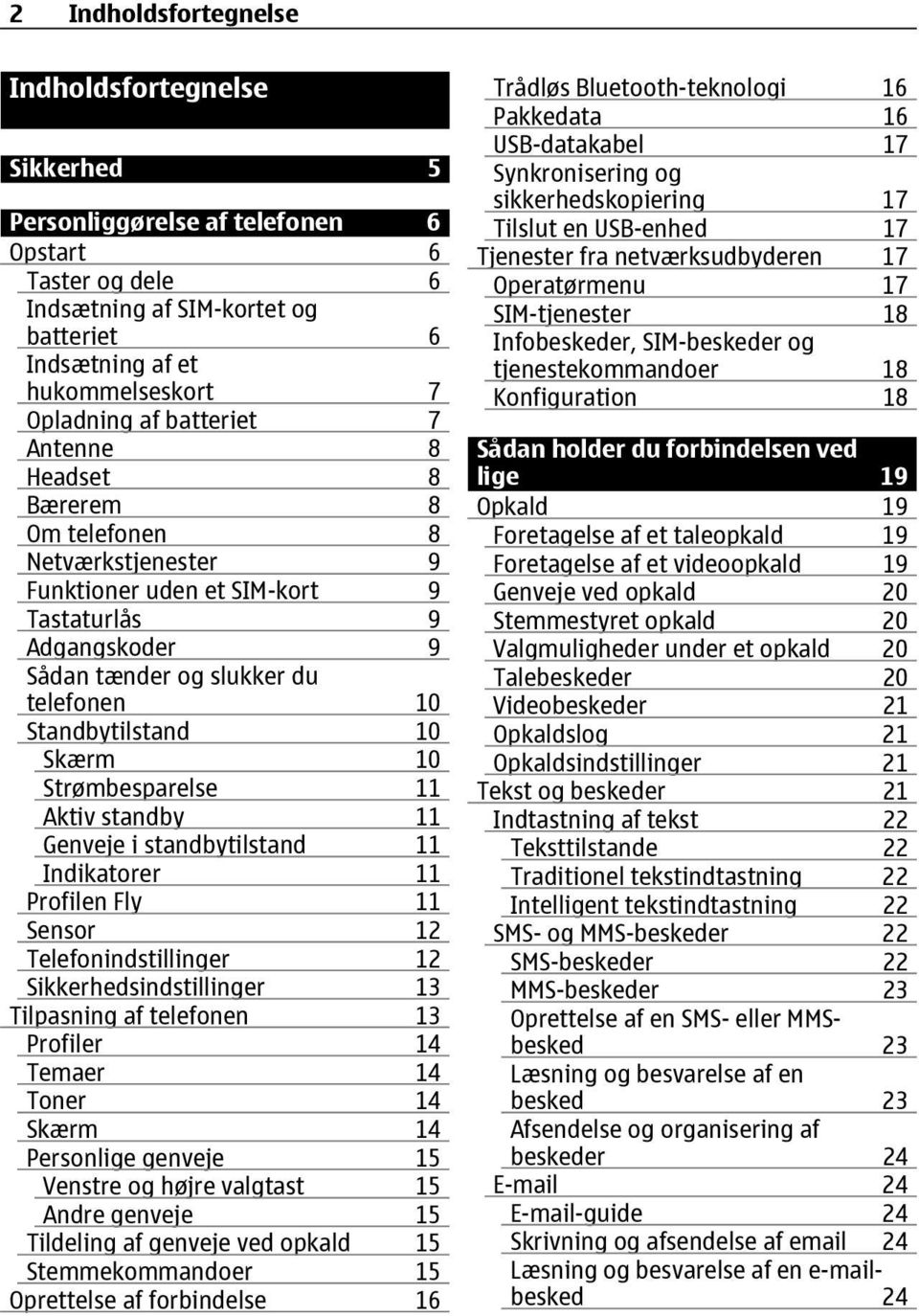
2 2 Indholdsfortegnelse Indholdsfortegnelse Sikkerhed 5 Personliggørelse af telefonen 6 Opstart 6 Taster og dele 6 Indsætning af SIM-kortet og batteriet 6 Indsætning af et hukommelseskort 7 Opladning af batteriet 7 Antenne 8 Headset 8 Bærerem 8 Om telefonen 8 Netværkstjenester 9 Funktioner uden et SIM-kort 9 Tastaturlås 9 Adgangskoder 9 Sådan tænder og slukker du telefonen 10 Standbytilstand 10 Skærm 10 Strømbesparelse 11 Aktiv standby 11 Genveje i standbytilstand 11 Indikatorer 11 Profilen Fly 11 Sensor 12 Telefonindstillinger 12 Sikkerhedsindstillinger 13 Tilpasning af telefonen 13 Profiler 14 Temaer 14 Toner 14 Skærm 14 Personlige genveje 15 Venstre og højre valgtast 15 Andre genveje 15 Tildeling af genveje ved opkald 15 Stemmekommandoer 15 Oprettelse af forbindelse 16 Trådløs Bluetooth-teknologi 16 Pakkedata 16 USB-datakabel 17 Synkronisering og sikkerhedskopiering 17 Tilslut en USB-enhed 17 Tjenester fra netværksudbyderen 17 Operatørmenu 17 SIM-tjenester 18 Infobeskeder, SIM-beskeder og tjenestekommandoer 18 Konfiguration 18 Sådan holder du forbindelsen ved lige 19 Opkald 19 Foretagelse af et taleopkald 19 Foretagelse af et videoopkald 19 Genveje ved opkald 20 Stemmestyret opkald 20 Valgmuligheder under et opkald 20 Talebeskeder 20 Videobeskeder 21 Opkaldslog 21 Opkaldsindstillinger 21 Tekst og beskeder 21 Indtastning af tekst 22 Teksttilstande 22 Traditionel tekstindtastning 22 Intelligent tekstindtastning 22 SMS- og MMS-beskeder 22 SMS-beskeder 22 MMS-beskeder 23 Oprettelse af en SMS- eller MMSbesked 23 Læsning og besvarelse af en besked 23 Afsendelse og organisering af beskeder guide 24 Skrivning og afsendelse af 24 Læsning og besvarelse af en besked 24
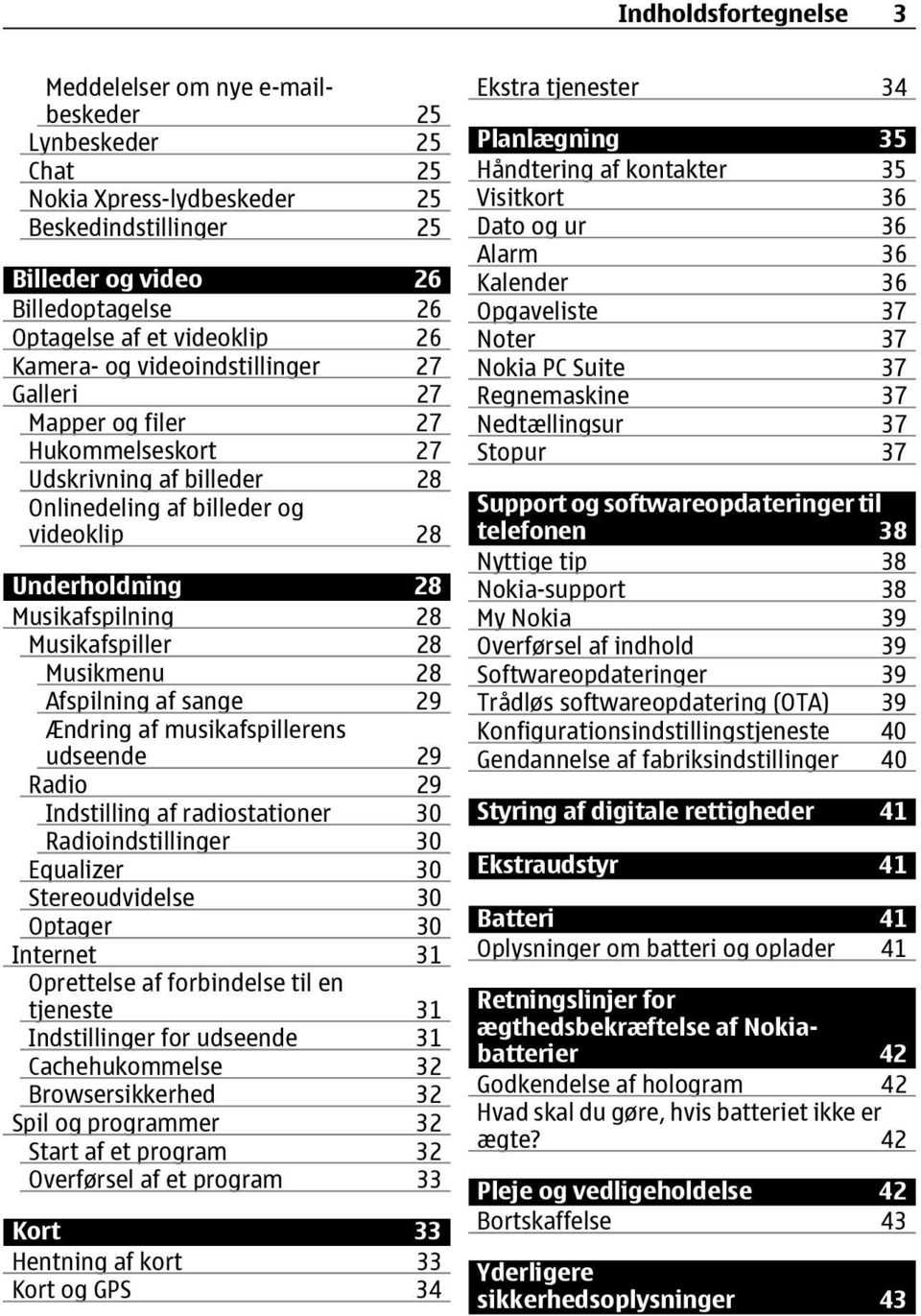
3 Indholdsfortegnelse 3 Meddelelser om nye beskeder 25 Lynbeskeder 25 Chat 25 Nokia Xpress-lydbeskeder 25 Beskedindstillinger 25 Billeder og video 26 Billedoptagelse 26 Optagelse af et videoklip 26 Kamera- og videoindstillinger 27 Galleri 27 Mapper og filer 27 Hukommelseskort 27 Udskrivning af billeder 28 Onlinedeling af billeder og videoklip 28 Underholdning 28 Musikafspilning 28 Musikafspiller 28 Musikmenu 28 Afspilning af sange 29 Ændring af musikafspillerens udseende 29 Radio 29 Indstilling af radiostationer 30 Radioindstillinger 30 Equalizer 30 Stereoudvidelse 30 Optager 30 Internet 31 Oprettelse af forbindelse til en tjeneste 31 Indstillinger for udseende 31 Cachehukommelse 32 Browsersikkerhed 32 Spil og programmer 32 Start af et program 32 Overførsel af et program 33 Kort 33 Hentning af kort 33 Kort og GPS 34 Ekstra tjenester 34 Planlægning 35 Håndtering af kontakter 35 Visitkort 36 Dato og ur 36 Alarm 36 Kalender 36 Opgaveliste 37 Noter 37 Nokia PC Suite 37 Regnemaskine 37 Nedtællingsur 37 Stopur 37 Support og softwareopdateringer til telefonen 38 Nyttige tip 38 Nokia-support 38 My Nokia 39 Overførsel af indhold 39 Softwareopdateringer 39 Trådløs softwareopdatering (OTA) 39 Konfigurationsindstillingstjeneste 40 Gendannelse af fabriksindstillinger 40 Styring af digitale rettigheder 41 Ekstraudstyr 41 Batteri 41 Oplysninger om batteri og oplader 41 Retningslinjer for ægthedsbekræftelse af Nokiabatterier 42 Godkendelse af hologram 42 Hvad skal du gøre, hvis batteriet ikke er ægte? 42 Pleje og vedligeholdelse 42 Bortskaffelse 43 Yderligere sikkerhedsoplysninger 43
4 4 Indholdsfortegnelse Små børn 43 Driftsomgivelser 43 Hospitalsudstyr 43 Implanterede medicinske enheder 43 Høreapparater 43 Køretøjer 43 Potentielt eksplosive omgivelser 44 Nødopkald 44 OPLYSNINGER OM CERTIFICERING (SAR) 44 Indeks 45

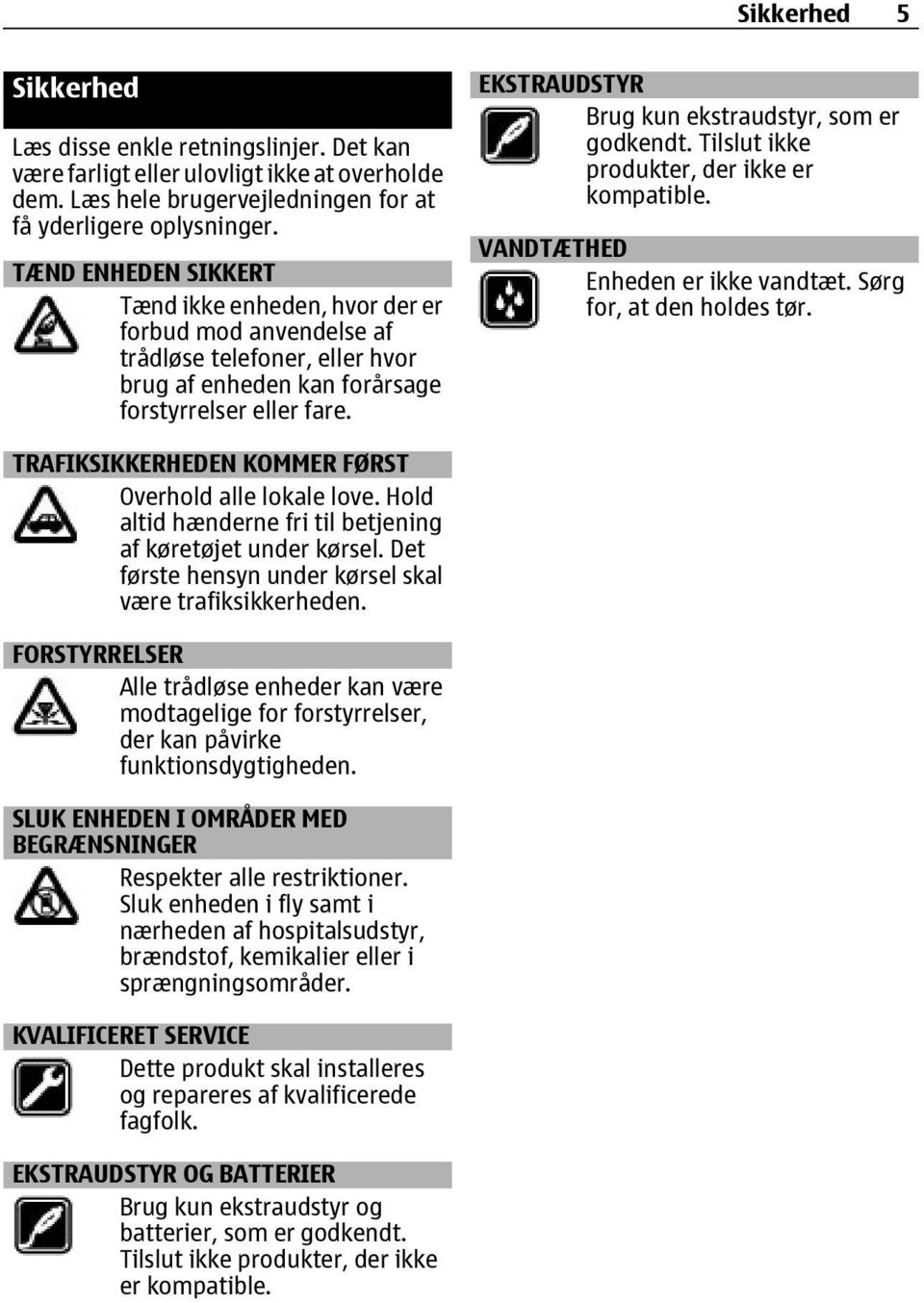
5 Sikkerhed 5 Sikkerhed Læs disse enkle retningslinjer. Det kan være farligt eller ulovligt ikke at overholde dem. Læs hele brugervejledningen for at få yderligere oplysninger. TÆND ENHEDEN SIKKERT Tænd ikke enheden, hvor der er forbud mod anvendelse af trådløse telefoner, eller hvor brug af enheden kan forårsage forstyrrelser eller fare. EKSTRAUDSTYR Brug kun ekstraudstyr, som er godkendt. Tilslut ikke produkter, der ikke er kompatible. VANDTÆTHED Enheden er ikke vandtæt. Sørg for, at den holdes tør. TRAFIKSIKKERHEDEN KOMMER FØRST Overhold alle lokale love. Hold altid hænderne fri til betjening af køretøjet under kørsel. Det første hensyn under kørsel skal være trafiksikkerheden. FORSTYRRELSER Alle trådløse enheder kan være modtagelige for forstyrrelser, der kan påvirke funktionsdygtigheden. SLUK ENHEDEN I OMRÅDER MED BEGRÆNSNINGER Respekter alle restriktioner. Sluk enheden i fly samt i nærheden af hospitalsudstyr, brændstof, kemikalier eller i sprængningsområder. KVALIFICERET SERVICE Dette produkt skal installeres og repareres af kvalificerede fagfolk. EKSTRAUDSTYR OG BATTERIER Brug kun ekstraudstyr og batterier, som er godkendt. Tilslut ikke produkter, der ikke er kompatible.
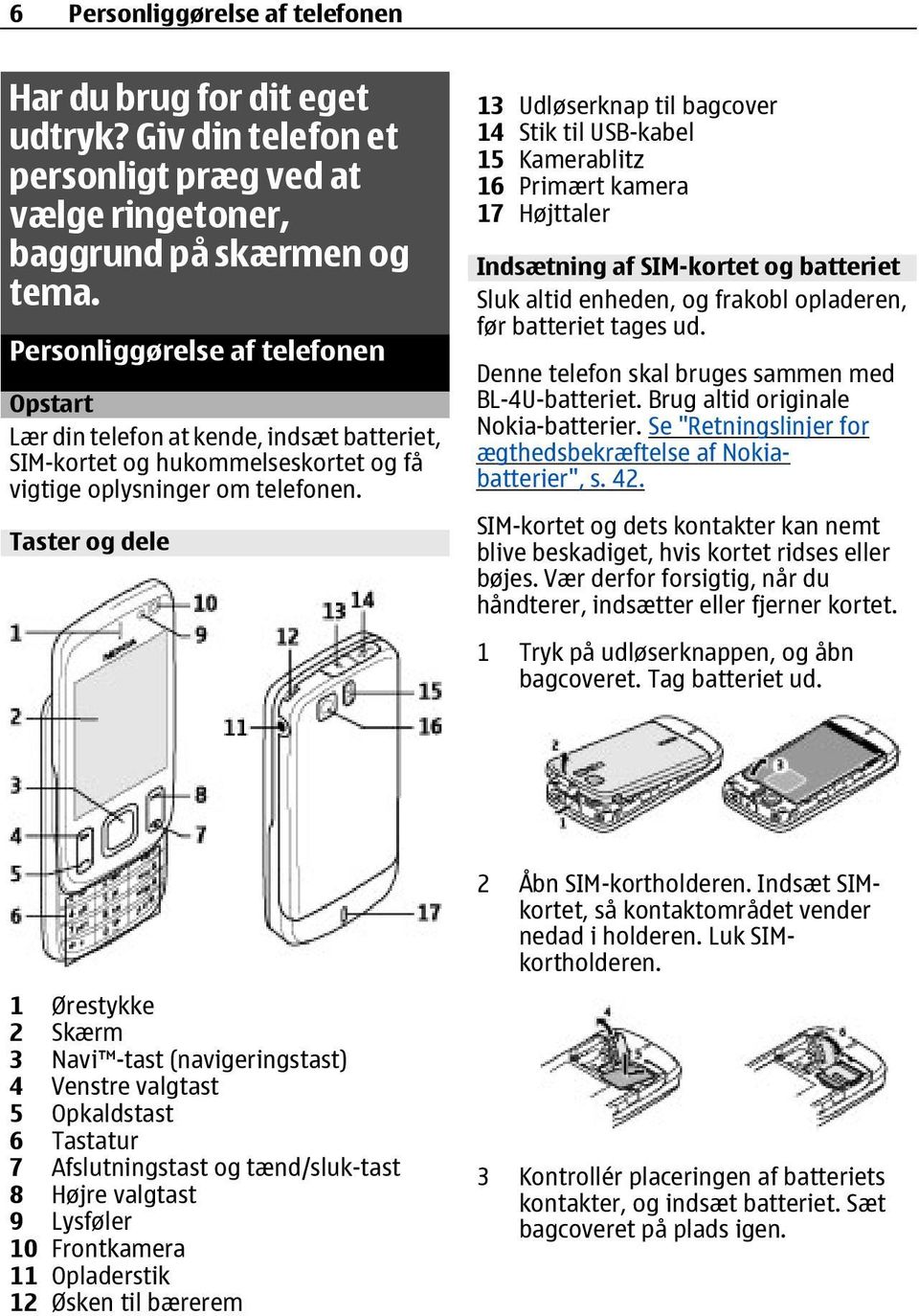
6 6 Personliggørelse af telefonen Har du brug for dit eget udtryk? Giv din telefon et personligt præg ved at vælge ringetoner, baggrund på skærmen og tema. Personliggørelse af telefonen Opstart Lær din telefon at kende, indsæt batteriet, SIM-kortet og hukommelseskortet og få vigtige oplysninger om telefonen. Taster og dele 13 Udløserknap til bagcover 14 Stik til USB-kabel 15 Kamerablitz 16 Primært kamera 17 Højttaler Indsætning af SIM-kortet og batteriet Sluk altid enheden, og frakobl opladeren, før batteriet tages ud. Denne telefon skal bruges sammen med BL-4U-batteriet. Brug altid originale Nokia-batterier. Se "Retningslinjer for ægthedsbekræftelse af Nokiabatterier", s. 42. SIM-kortet og dets kontakter kan nemt blive beskadiget, hvis kortet ridses eller bøjes. Vær derfor forsigtig, når du håndterer, indsætter eller fjerner kortet. 1 Tryk på udløserknappen, og åbn bagcoveret. Tag batteriet ud. 1 Ørestykke 2 Skærm 3 Navi -tast (navigeringstast) 4 Venstre valgtast 5 Opkaldstast 6 Tastatur 7 Afslutningstast og tænd/sluk-tast 8 Højre valgtast 9 Lysføler 10 Frontkamera 11 Opladerstik 12 Øsken til bærerem 2 Åbn SIM-kortholderen. Indsæt SIMkortet, så kontaktområdet vender nedad i holderen. Luk SIMkortholderen. 3 Kontrollér placeringen af batteriets kontakter, og indsæt batteriet. Sæt bagcoveret på plads igen.
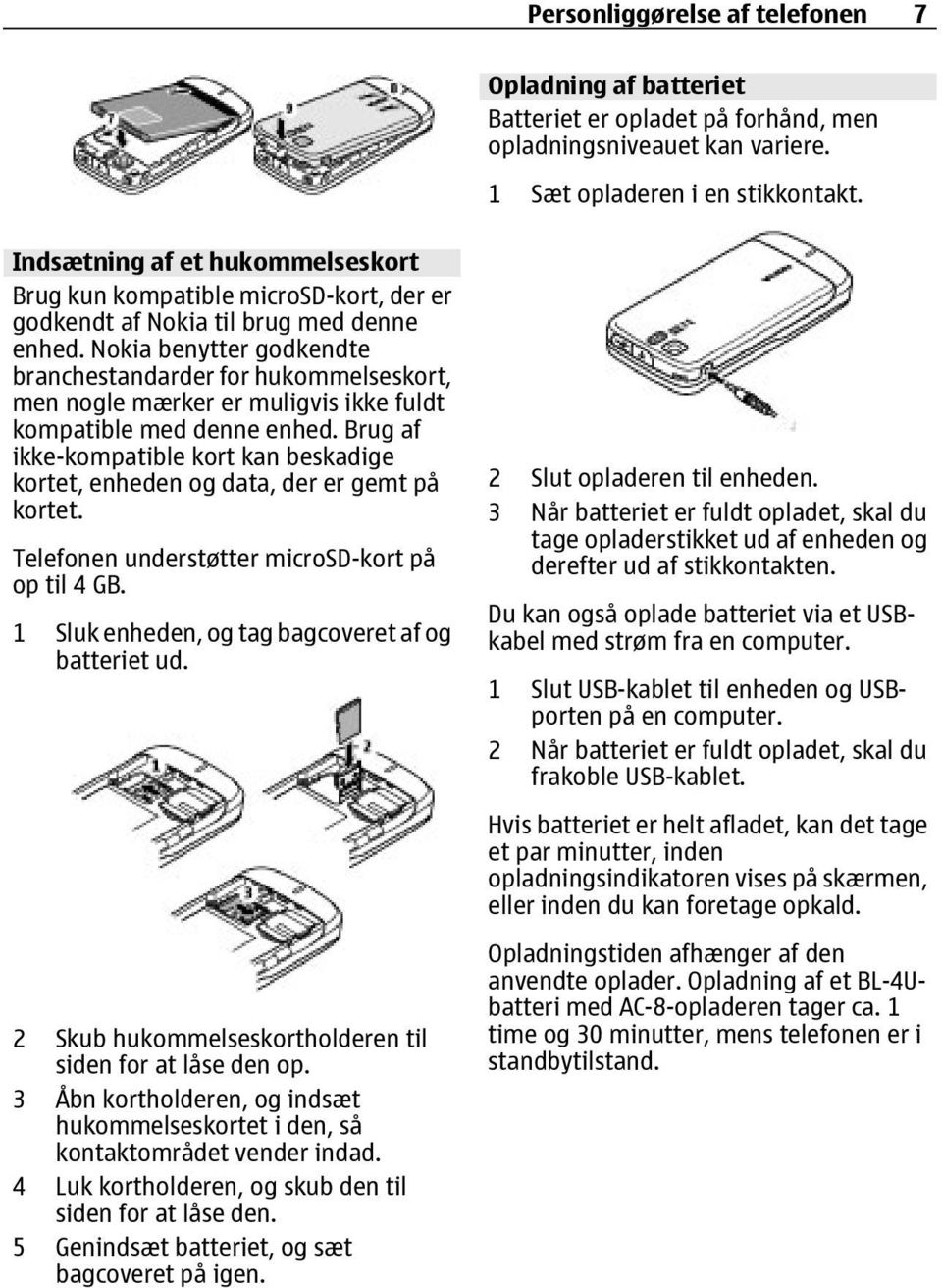
7 Personliggørelse af telefonen 7 Opladning af batteriet Batteriet er opladet på forhånd, men opladningsniveauet kan variere. 1 Sæt opladeren i en stikkontakt. Indsætning af et hukommelseskort Brug kun kompatible microsd-kort, der er godkendt af Nokia til brug med denne enhed. Nokia benytter godkendte branchestandarder for hukommelseskort, men nogle mærker er muligvis ikke fuldt kompatible med denne enhed. Brug af ikke-kompatible kort kan beskadige kortet, enheden og data, der er gemt på kortet. Telefonen understøtter microsd-kort på op til 4 GB. 1 Sluk enheden, og tag bagcoveret af og batteriet ud. 2 Skub hukommelseskortholderen til siden for at låse den op. 3 Åbn kortholderen, og indsæt hukommelseskortet i den, så kontaktområdet vender indad. 4 Luk kortholderen, og skub den til siden for at låse den. 5 Genindsæt batteriet, og sæt bagcoveret på igen. 2 Slut opladeren til enheden. 3 Når batteriet er fuldt opladet, skal du tage opladerstikket ud af enheden og derefter ud af stikkontakten. Du kan også oplade batteriet via et USBkabel med strøm fra en computer. 1 Slut USB-kablet til enheden og USBporten på en computer. 2 Når batteriet er fuldt opladet, skal du frakoble USB-kablet. Hvis batteriet er helt afladet, kan det tage et par minutter, inden opladningsindikatoren vises på skærmen, eller inden du kan foretage opkald. Opladningstiden afhænger af den anvendte oplader. Opladning af et BL-4Ubatteri med AC-8-opladeren tager ca. 1 time og 30 minutter, mens telefonen er i standbytilstand.
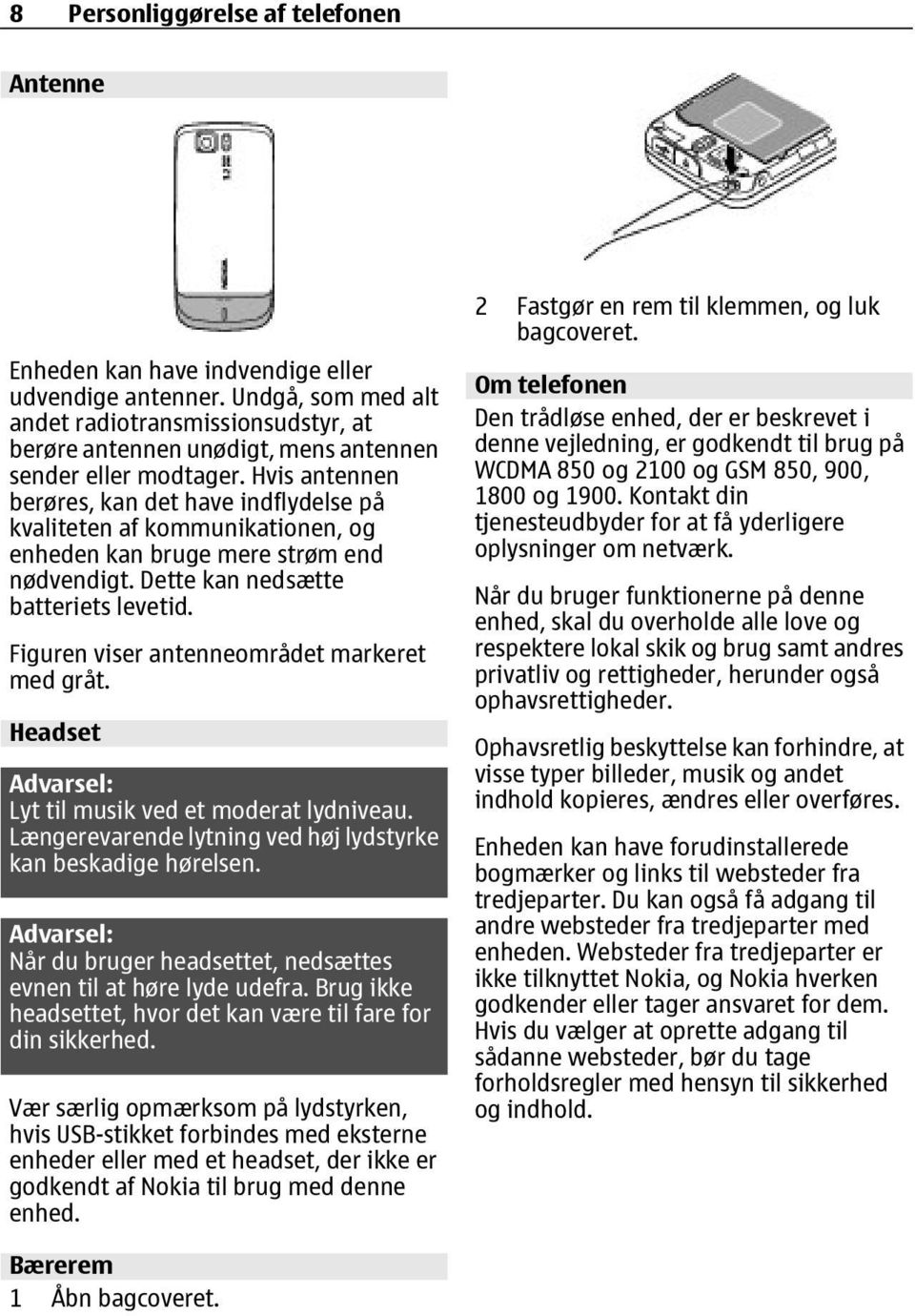
8 8 Personliggørelse af telefonen Antenne Enheden kan have indvendige eller udvendige antenner. Undgå, som med alt andet radiotransmissionsudstyr, at berøre antennen unødigt, mens antennen sender eller modtager. Hvis antennen berøres, kan det have indflydelse på kvaliteten af kommunikationen, og enheden kan bruge mere strøm end nødvendigt. Dette kan nedsætte batteriets levetid. Figuren viser antenneområdet markeret med gråt. Headset Advarsel: Lyt til musik ved et moderat lydniveau. Længerevarende lytning ved høj lydstyrke kan beskadige hørelsen. Advarsel: Når du bruger headsettet, nedsættes evnen til at høre lyde udefra. Brug ikke headsettet, hvor det kan være til fare for din sikkerhed. Vær særlig opmærksom på lydstyrken, hvis USB-stikket forbindes med eksterne enheder eller med et headset, der ikke er godkendt af Nokia til brug med denne enhed. 2 Fastgør en rem til klemmen, og luk bagcoveret. Om telefonen Den trådløse enhed, der er beskrevet i denne vejledning, er godkendt til brug på WCDMA 850 og 2100 og GSM 850, 900, 1800 og Kontakt din tjenesteudbyder for at få yderligere oplysninger om netværk. Når du bruger funktionerne på denne enhed, skal du overholde alle love og respektere lokal skik og brug samt andres privatliv og rettigheder, herunder også ophavsrettigheder. Ophavsretlig beskyttelse kan forhindre, at visse typer billeder, musik og andet indhold kopieres, ændres eller overføres. Enheden kan have forudinstallerede bogmærker og links til websteder fra tredjeparter. Du kan også få adgang til andre websteder fra tredjeparter med enheden. Websteder fra tredjeparter er ikke tilknyttet Nokia, og Nokia hverken godkender eller tager ansvaret for dem. Hvis du vælger at oprette adgang til sådanne websteder, bør du tage forholdsregler med hensyn til sikkerhed og indhold. Bærerem 1 Åbn bagcoveret.
9 Personliggørelse af telefonen 9 Advarsel: Enheden skal være tændt, for at alle andre funktioner end alarmfunktionen kan bruges. Tænd ikke enheden, når anvendelse af trådløse enheder kan forårsage forstyrrelser eller fare. Husk at tage sikkerhedskopier, eller før en skriftlig protokol over alle vigtige oplysninger, der er gemt på enheden. Ved tilslutning til andet udstyr er det vigtigt at læse sikkerhedsforskrifterne i brugervejledningen til det udstyr, der skal tilsluttes. Tilslut ikke produkter, der ikke er kompatible. Vigtigt: Brug kun tjenester, som du har tillid til, og som tilbyder tilstrækkelig sikkerhed og beskyttelse mod skadelig software. Netværkstjenester Du skal være tilmeldt hos en udbyder af trådløse tjenester for at kunne bruge telefonen. Mange af funktionerne kræver særlige netværksfunktioner. Disse funktioner er ikke tilgængelige på alle netværk. Andre netværk kan kræve, at du indgår særlige aftaler med din udbyder, før du kan bruge netværkstjenesterne. Du kan få yderligere oplysninger af tjenesteudbyderen, der også kan fortælle, hvad de koster. På nogle netværk kan der være begrænsninger, der har indflydelse på, hvordan du kan bruge netværkstjenester. Der kan f.eks. være nogle netværk, som ikke understøtter alle sprogspecifikke tegn og tjenester. Din tjenesteudbyder kan have anmodet om, at bestemte funktioner på enheden tages ud af funktion eller ikke aktiveres. Hvis dette er tilfældet, vises funktionerne ikke i enhedens menu. Enheden kan også være konfigureret specifikt med f.eks. ændringer af menunavne, menurækkefølge og ikoner. Kontakt din tjenesteudbyder for at få yderligere oplysninger. Funktioner uden et SIM-kort Nogle af telefonens funktioner kan bruges uden SIM-kort, f.eks. organiseringsfunktioner og spil. Nogle funktioner vises nedtonet i menuerne og kan ikke anvendes. Tastaturlås Du kan låse tastaturet og dermed forhindre utilsigtede tastetryk ved at vælge Menu og trykke på * inden for 3 sekunder. Du kan låse tastaturet op ved at vælge Lås op og trykke på * inden for 1,5 sekunder. Indtast låsekoden, hvis du bliver bedt om det. Tryk på opkaldstasten for at besvare et opkald, når tastaturet er låst. Når du afslutter eller afviser opkaldet, låses tastaturet automatisk. Du kan også vælge funktionerne Automat. tastaturlås og Sikkerhedstastaturlås. Se "Telefonindstillinger", s. 12. Når enheden eller tastaturet er låst, er det muligt at ringe til det officielle alarmnummer, der er indkodet i enhedens hukommelse. Adgangskoder Vælg Menu > Indstillinger > Sikkerhed > Adgangskoder for at angive, hvordan telefonen skal bruge adgangskoderne og sikkerhedsindstillingerne. PIN-koden (UPIN-koden), som følger med SIM-kortet (USIM-kortet), er med
10 10 Personliggørelse af telefonen til at beskytte kortet mod uautoriseret brug. PIN2-koden (UPIN2-koden), som følger med nogle SIM-kort (USIMkort), er nødvendig til visse funktioner. PUK-koden (UPUK-koden) og PUK2- koden (UPUK2-koden) følger muligvis med SIM-kortet (USIM-kortet). Hvis du indtaster PIN-koden forkert tre gange efter hinanden, bliver du bedt om at angive PUK-koden. Kontakt din tjenesteudbyder, hvis koderne ikke er leveret med. Sikkerhedskoden er med til at beskytte telefonen mod uautoriseret brug. Du kan oprette og ændre koden og indstille telefonen til at anmode om koden. Hold koden hemmelig, og opbevar den på et sikkert sted. Undlad at opbevare koden sammen med telefonen. Hvis du glemmer koden, og telefonen er låst, skal telefonen indleveres til service, hvilket du muligvis skal betale for. Kontakt et Nokia Care-servicested eller den forhandler, du købte telefonen hos, for at få yderligere oplysninger. Spærringsadgangskoden er påkrævet, når du anvender tjenesten til opkaldsspærring til at begrænse opkald til og fra telefonen (netværkstjeneste). Du kan få vist eller ændre indstillingerne for sikkerhedsmodulet til internetbrowseren ved at vælge Menu > Indstillinger > Sikkerhed > Sikkerh.modulindstil.. Sådan tænder og slukker du telefonen Tænd og sluk telefonen ved at holde tænd/sluk-tasten nede. Hvis du bliver bedt om en PIN-kode, skal du indtaste koden (vises som ****). Hvis du bliver bedt om at angive klokkeslæt og dato, skal du indtaste det lokale klokkeslæt, vælge den relevante tidszone angivet som forskellen i forhold til GMT (Greenwich Mean Time) og indtaste datoen. Se "Dato og ur", s. 36. Når du tænder telefonen første gang, bliver du muligvis bedt om at hente konfigurationsindstillingerne fra din tjenesteudbyder (netværkstjeneste). Du kan finde yderligere oplysninger under Gå til supportside. Se "Konfiguration" på side 18 og "Konfigurationsindstillingstjeneste" på side 40. Standbytilstand Når telefonen er klar til brug, og du ikke har indtastet nogen tegn, er telefonen i standbytilstand. Skærm 1 Indikator for netværkstype og signalstyrke for mobilnetværket 2 Batteriopladningsstatus 3 Indikatorer 4 Netværksnavnet eller operatørlogoet 5 Ur 6 Skærm 7 Venstre valgtasts funktion 8 Navigeringstastens funktion

11 Personliggørelse af telefonen 11 9 Højre valgtasts funktion Du kan ændre venstre og højre valgtasts funktion. Se "Venstre og højre valgtast", s. 15. Strømbesparelse Du kan bruge funktionerne Strømsparer og Dvaletilstand til at spare på batteriets strøm i standbytilstand, hvis der ikke trykkes på nogen taster. Disse funktioner er muligvis aktiveret. Se "Skærm", s. 14. Aktiv standby I aktiv standbytilstand vises en liste over valgte telefonfunktioner og oplysninger, som du har direkte adgang til. Hvis du vil aktivere eller deaktivere aktiv standbytilstand, skal du vælge Menu > Indstillinger > Skærm > Aktiv standby > Aktiv standbytilstand. Rul op eller ned for at navigere i listen i aktiv standbytilstand, og vælg Vælg eller Vis. Pilene indikerer, at der er flere tilgængelige oplysninger. Vælg Afslut for at afbryde navigationen. Du kan organisere og ændre den aktive standbytilstand ved at vælge Valg og en af de tilgængelige valgmuligheder. Genveje i standbytilstand Liste over udgående opkald Tryk på opkaldstasten én gang. Hvis du vil foretage et opkald, skal du rulle til nummeret eller navnet og trykke på opkaldstasten. Start af webbrowseren Hold 0 nede. Opkald til telefonsvareren Hold 1 nede. Brug af andre taster som genveje Se "Genveje ved opkald", s. 20. Indikatorer Du har ulæste beskeder. Du har ikke-afsendte eller annullerede beskeder eller beskeder, der ikke kunne sendes. Du har ubesvarede opkald. Tastaturet er låst. Telefonen ringer ikke ved indgående opkald eller SMSbeskeder. Der er indstillet en alarm. / Telefonen er registreret i GPRSeller EGPRS-netværket. / Der er en åben GPRS- eller EGPRSforbindelse. / GPRS- eller EGPRS-forbindelsen er afbrudt (i venteposition). Bluetooth er slået til. Hvis du har to telefonlinjer, er den anden telefonlinje valgt. Alle indgående opkald omstilles til et andet nummer. Opkaldene er begrænset til en lukket brugergruppe. Den aktive profil er tidsindstillet. Profilen Fly Brug profilen Fly til at deaktivere alle radiofrekvensfunktioner i omgivelser, der kan forstyrres af radiosignaler på fly eller på hospitaler. Du kan stadigvæk få adgang til kalenderen, telefonnumre og offlinespil. Når profilen Fly er aktiv, vises ikonet. Hvis du vil aktivere eller konfigurere profilen Fly, skal du vælge Menu >
12 12 Personliggørelse af telefonen Indstillinger > Profiler > Fly > Aktivér eller Tilpas. Du kan deaktivere profilen Fly ved at vælge en hvilken som helst anden profil. Nødopkald i profilen Fly Indtast nødopkaldsnummeret, tryk på opkaldstasten, og vælg Ja, når spørgsmålet Vil du afslutte flyprofilen? vises. Advarsel: I profilen Fly kan du ikke foretage eller modtage opkald, herunder nødopkald, eller bruge andre funktioner, der kræver netværksdækning. Hvis du vil foretage opkald, skal du først aktivere telefonfunktionen ved at skifte profil. Indtast låsekoden, hvis enheden er låst. Hvis du vil foretage et nødopkald, mens enheden er låst og indstillet til profilen Fly, kan du også indtaste et officielt alarmnummer, der er indkodet i enhedens hukommelse, i låsekodefeltet og vælge Ring op. Enheden bekræfter, at du forlader profilen Fly for at foretage et nødopkald. Sensor Med sensorfunktionen kan du hurtigt slå lyden fra og afvise opkald og alarmer, og hvis du vil have vist uret, skal du blot trykke to gange på bagsiden eller forsiden af telefonen, når skydemekanismen er lukket. Vælg Menu > Indstillinger > Telefon > Sensor-indstillinger for at aktivere sensorfunktionen og vibrationsfeedback. Slå lyden fra ved opkald eller alarmer Dobbelttryk på telefonen. Afvisning af opkald eller udsættelse af en alarm efter, at lyden er slået fra Dobbelttryk på telefonen igen. Visning af uret Dobbelttryk på telefonen. Hvis du har ubesvarede opkald eller nye beskeder, skal du se dem, før du kan få vist uret. Telefonindstillinger Vælg Menu > Indstillinger > Telefon, og vælg en af følgende valgmuligheder: Sprogindstillinger for at indstille sproget på telefonens skærm skal du vælge Sprog på telefon.. Vælg Genkendelsessprog for at indstille sproget for stemmekommandoer. Hukommelsesstatus for at kontrollere hukommelsesforbruget. Automat. tastaturlås for automatisk at låse tastaturet efter et forudindstillet tidsrum, når telefonen er i standbytilstand, og ingen funktioner har været anvendt. Sikkerhedstastaturlås for at indstille enheden til at anmode om sikkerhedskoden, når du låser tastaturet op. Sensor-indstillinger for at aktivere og justere sensorfunktionen. Stemmegenkendelse Se "Stemmekommandoer", s. 15. Spørg om Flyprofil for at blive spurgt, om profilen Fly skal anvendes, når du tænder telefonen. Når profilen Fly er aktiv, er alle radioforbindelser afbrudt. Telefonopdateringer for at modtage softwareopdateringer fra din tjenesteudbyder (netværkstjeneste). Afhængigt af din telefon er det ikke sikkert, at denne valgmulighed er
13 Personliggørelse af telefonen 13 tilgængelig. Se "Trådløs softwareopdatering (OTA)", s. 39. Netværkstilstand for både at bruge UMTS- og GSM-netværket. Du kan ikke få adgang til denne valgmulighed under et aktivt opkald. Valg af operatør for at vælge et trådløst netværk, der er tilgængeligt i dit område. Aktivér hjælpetekst for at angive, om der skal vises hjælpetekster på telefonen. Starttone for at indstille telefonen til at afspille en tone, når den tændes. Bekræft SIM-handl. Se "SIMtjenester", s. 18. Sikkerhedsindstillinger Når der bruges sikkerhedsfunktioner, der begrænser opkald (f.eks. opkaldsspærring, lukket brugergruppe og begrænsede numre), er det muligt at ringe til det officielle alarmnummer, der er indkodet i enhedens hukommelse. Vælg Menu > Indstillinger > Sikkerhed, og vælg en af følgende valgmuligheder: PIN-kodeanmodning eller UPINkodeanmod. for at blive anmodet om PIN- eller UPIN-koden, hver gang telefonen tændes. Nogle SIM-kort tillader ikke, at kodeanmodningen deaktiveres. PIN2-kodeanmod. for at angive, om PIN2-koden skal være påkrævet, når der anvendes en bestemt telefonfunktion, der er beskyttet af PIN2-koden. Nogle SIMkort tillader ikke, at kodeanmodningen deaktiveres. Opkaldsspærring for at begrænse indgående og udgående opkald (netværkstjeneste). Der kræves en spærringsadgangskode til denne funktion. Begrænsede numre for at begrænse de udgående opkald til bestemte telefonnumre, hvis det understøttes af SIM-kortet. Når du bruger begrænsede numre, kan du ikke oprette GPRSforbindelser, undtagen når du sender SMS-beskeder via en GPRS-forbindelse. I dette tilfælde skal modtagerens telefonnummer og nummeret på beskedcentralen være med på listen over begrænsede numre. Lukket brugergruppe for at angive en gruppe personer, som du kan ringe til, og som kan ringe til dig (netværkstjeneste). Sikkerhedsniveau for at blive anmodet om en sikkerhedskode, når der indsættes et nyt SIM-kort, skal du vælge Telefon. Hvis der skal anmodes om en sikkerhedskode, når SIM-kortets hukommelse er valgt, og du vil ændre den anvendte hukommelse, skal du vælge Hukommelse. Adgangskoder for at ændre sikkerhedskoden, PIN-koden, UPINkoden, PIN2-koden eller spærringsadgangskoden. Kode i brug for at angive, om PIN- eller UPIN-koden skal være aktiv. Godkend.certifikater eller Brugercertifikater for at få vist listen over de godkendelses- eller brugercertifikater, der er overført til telefonen. Se "Browsersikkerhed", s. 32. Sikkerh.modulindstil. for at få vist oplysninger om sikkerhedsmodulet, aktivere PIN-kodeanmodning for modulet eller ændre modul-pin-koden og signatur-pin-koden. Se "Adgangskoder", s. 9. Tilpasning af telefonen Giv telefonen et personligt præg med ringetoner, baggrunde på skærmen og
14 14 Personliggørelse af telefonen temaer. Tilføj genveje til dine foretrukne funktioner, og tilslut ekstraudstyr. Profiler Telefonen har forskellige indstillingsgrupper, også kaldet profiler, som du kan tilpasse med ringetoner til forskellige hændelser og omgivelser. Vælg Menu > Indstillinger > Profiler, den ønskede profil, og vælg mellem følgende indstillinger: Aktivér for at aktivere den valgte profil Tilpas for at ændre profilindstillingerne Tidsindstillet for at indstille profilen til at være aktiv i en bestemt tid. Når tidsperioden for profilen udløber, aktiveres den tidligere profil, der ikke var tidsindstillet. Temaer Et tema indeholder elementer, som giver dig mulighed for at tilpasse telefonen. Vælg Menu > Indstillinger > Temaer, og vælg mellem følgende indstillinger: Vælg tema Åbn mappen Temaer, og vælg et tema. Temaoverførsler Åbn en liste over links, som kan bruges til at hente flere temaer. Toner Du kan ændre toneindstillingerne for den valgte aktive profil. Vælg Menu > Indstillinger > Toner. De samme indstillinger findes i menuen Profiler. Hvis du vælger det højeste ringetoneniveau, når ringetonen sit højeste niveau efter nogle få sekunder. Skærm Vælg Menu > Indstillinger > Skærm, og vælg en af følgende valgmuligheder: Baggrund for at tilføje et baggrundsbillede for startskærmtilstanden. Aktiv standby for at aktivere, organisere og tilpasse tilstanden med startskærmbilledet. Skriftfarve i standby for at vælge skriftfarven til tilstanden med startskærmbilledet. Ikoner for navig.tast for at få vist ikonerne for navigeringstasten i startskærmtilstand. Meddelelsesdetaljer for at få vist detaljer i ubesvarede opkald og beskedmeddelelser. Overgangseffekter for at få en mere elegant og dynamisk navigeringsoplevelse. Skydeanimation for at få vist en animation, når du åbner eller lukker skydemekanismen. Strømsparer for automatisk at dæmpe skærmbelysningen og få vist et ur, når telefonen ikke bruges i et bestemt tidsrum. Dvaletilstand for automatisk at deaktivere skærmen, når telefonen ikke bruges i et bestemt tidsrum. Skriftstørrelse for at angive den skriftstørrelse, der skal anvendes til chat, kontakter og internetsider. Operatørlogo for at få vist operatørlogoet. Celleinformation for at få vist celleid'et, hvis det er tilgængeligt fra netværket.
15 Personliggørelse af telefonen 15 Personlige genveje Med personlige genveje får du hurtig adgang til de funktioner på telefonen, som du ofte anvender. Venstre og højre valgtast Hvis du vil ændre den funktion, der er tilknyttet venstre eller højre valgtast, skal du vælge Menu > Indstillinger > Person. genveje > Venstre valgtast eller Højre valgtast og den ønskede funktion. Hvis venstre valgtast er Gå til, skal du for at aktivere en funktion i standbytilstand vælge Gå til > Valg og vælge en af følgende valgmuligheder: Valgmuligheder for at tilføje eller fjerne en funktion. Organiser for at omorganisere funktionerne. Andre genveje Vælg Menu > Indstillinger > Person. genveje, og vælg mellem følgende indstillinger: Navigeringstast for at knytte andre funktioner fra en foruddefineret liste til navigeringstasten. Tast til Aktiv standby for at vælge den bevægelse af navigeringstasten, der skal aktivere aktiv standbytilstand Tildeling af genveje ved opkald Opret genveje ved at knytte telefonnumre til taltasterne Vælg Menu > Kontakter > Hurtigkald, og rul til en taltast. 2 Vælg Tildel, eller vælg Valg > Skift, hvis der allerede er knyttet et nummer til tasten. 3 Angiv et nummer, eller søg efter en kontaktperson. Stemmekommandoer Ring op til kontakter, og brug telefonen ved hjælp af stemmekommandoer. Stemmekommandoer er sprogafhængige. Du kan angive sproget ved at vælge Menu > Indstillinger > Telefon > Sprogindstillinger > Genkendelsessprog og dit sprog. Hvis du vil justere stemmegenkendelsen til din stemme, skal du vælge Menu > Indstillinger > Telefon > Stemmegenkendelse > Øv stemmegenkend.. Du kan tildele en stemmekommando til en funktion ved at vælge Menu > Indstillinger > Telefon > Stemmegenkendelse > Stemmekommandoer, et element og funktionen. angiver, at stemmekommandoen er aktiveret. Vælg Tilføj for at aktivere stemmekommandoen. Du kan afspille den aktiverede stemmekommando ved at vælge Afspil. Du kan finde yderligere oplysninger om brugen af stemmekommandoer under "Stemmestyret opkald" på side 20. Rul til en funktion, og vælg Valg og en af følgende valgmuligheder for at styre stemmekommandoerne: Rediger eller Fjern for at omdøbe eller deaktivere stemmekommandoen. Tilføj alle eller Fjern alle for at aktivere eller deaktivere stemmekommandoerne for alle funktioner på stemmekommandolisten.
16 16 Personliggørelse af telefonen Oprettelse af forbindelse Telefonen indeholder flere funktioner til oprettelse af forbindelse til andre enheder for at sende og modtage data. Trådløs Bluetooth-teknologi Bluetooth-teknologi giver dig mulighed for at oprette forbindelse mellem telefonen og en kompatibel Bluetoothenhed inden for en afstand på 10 meter ved hjælp af radiobølger. Denne enhed er kompatibel med Bluetooth-specifikationen EDR, der understøtter følgende profiler: EDRgeneric access, network access, generic object exchange, advanced audio distribution, audio video remote control, handsfree, headset, object push, file transfer, dial-up networking, service discovery application, SIM access og serial port. Indbyrdes anvendelighed mellem andre enheder, der understøtter Bluetooth-teknologi, sikres ved at bruge ekstraudstyr, som er godkendt af Nokia til denne model. Kontakt producenterne af andre enheder for at få at vide, om de er kompatible med denne enhed. Funktioner, der bruger Bluetoothteknologi, øger behovet for batteristrøm og reducerer batteriets levetid. Opsætning af en Bluetoothforbindelse Vælg Menu > Indstillinger > Forbindelse > Bluetooth, og gør derefter følgende: 1 Vælg Telefonens navn, og indtast et navn til telefonen. 2 Vælg Bluetooth > Til, hvis du vil aktivere Bluetooth. angiver, at Bluetooth er aktiveret. 3 Du kan oprette forbindelse til lydekstraudstyr ved at vælge Tilslut lydudstyr og vælge den enhed, du vil oprette forbindelse til fra telefonen. 4 Vælg Forbundne enheder > Tilføj ny enhed, hvis du vil oprette en binding til en Bluetooth-enhed, der er inden for rækkevidde. Rul til en fundet enhed, og vælg Tilføj. Indtast en Bluetooth-adgangskode (op til 16 tegn) på din telefon, og tillad forbindelsen på den anden enhed. Hvis du ønsker at bevare et højt sikkerhedsniveau, kan du deaktivere Bluetooth-funktionen eller indstille Telefonens synlighed til Skjult. Accepter kun Bluetooth-kommunikation fra personer, du stoler på. Pc-forbindelse til internettet Du kan bruge Bluetooth-teknologi til at oprette forbindelse mellem en kompatibel computer og internettet uden programpakken PC Suite. Telefonen skal have en aktiv tjenesteudbyder, som understøtter internetadgang, og din computer skal understøtte Bluetooth-PAN (Personal Area Network). Når telefonen har oprettet forbindelse til telefonens NAP-service (Network Access Point) og er blevet forbundet med din computer, opretter telefonen automatisk en pakkedataforbindelse til internettet. Pakkedata GPRS (General Packet Radio Service) er en netværkstjeneste, der gør det muligt at anvende mobiltelefoner til at sende og modtage data via et IP-baseret netværk (Internet Protocol). Du kan definere, hvordan tjenesten skal bruges, ved at vælge Menu > Indstillinger > Forbindelse > Pakkedata > Pakkedataforb. og vælge mellem følgende indstillinger:
17 Personliggørelse af telefonen 17 Efter behov for at angive, at pakkedataforbindelsen skal oprettes, når et program skal bruge den. Forbindelsen afbrydes, når programmet lukkes. Altid online for automatisk at oprette forbindelse til et pakkedatanetværk, når du tænder telefonen. Du kan bruge telefonen som modem ved at oprette forbindelse mellem telefonen og en kompatibel computer via Bluetooth eller et USB-datakabel. Du finder yderligere oplysninger i dokumentationen til Nokia PC Suite. Se "Nokia-support", s. 38. USB-datakabel Du kan bruge USB-datakablet til at overføre data mellem telefonen og en kompatibel pc eller en printer, der understøtter PictBridge. Du kan aktivere telefonen til dataoverførsel eller udskrivning af billeder ved at tilslutte datakablet og vælge en af følgende tilstande: PC Suite for at bruge kablet til Nokia PC Suite. Udskriv. & medier for at bruge telefonen sammen med en PictBridgekompatibel printer eller en kompatibel pc. Datalager for at oprette forbindelse til en pc, som ikke har Nokia-software, og bruge telefonen som datalager. Hvis du vil skifte USB-tilstand, skal du vælge Menu > Indstillinger > Forbindelse > USB-datakabel og den ønskede USB-tilstand. Synkronisering og sikkerhedskopiering Vælg Menu > Indstillinger > Synk. og sik.kopi og fra følgende: Telefonskift Synkroniser eller kopier valgte data mellem din telefon og en anden telefon ved brug af Bluetoothteknologi. Ny sikkerh.kopi Opret en sikkerhedskopi af valgte data på hukommelseskortet eller på en ekstern enhed. Gendan indhold Vælg en sikkerhedskopifil, der er gemt på hukommelseskortet eller på en ekstern enhed og gendan den på telefonen. Vælg Valg > Detaljer for at se oplysninger om den valgte sikkerhedskopifil. Flyt data Synkroniser eller kopier valgte data mellem din telefon eller en anden enhed, pc eller netværksserver (netværkstjeneste). Tilslut en USB-enhed Du kan tilslutte en USB-lagringsenhed (f.eks. en hukommelsesnøgle) til enheden, søge i filsystemet og overføre filer. 1 Tilslut et kompatibelt adapterkabel til USB-porten på enheden. 2 Tilslut USB-lagringsenheden til adapterkablet. 3 Vælg Menu > Galleri og den USBenhed, som du vil søge på. Bemærk: Ikke alle USB-lagringsenheder understøttes. Dette afhænger af deres strømforbrug. Tjenester fra netværksudbyderen Netværksudbyderen tilbyder flere tjenester, som du kan gøre brug af. Nogle af disse tjenester er muligvis pålagt et gebyr. Operatørmenu Få adgang til en portal med tjenester, som udbydes af netværksoperatøren. Kontakt
18 18 Personliggørelse af telefonen netværksoperatøren, hvis du ønsker yderligere oplysninger. Operatøren kan opdatere denne menu med en tjenestebesked. SIM-tjenester SIM-kortet giver muligvis adgang til flere tjenester. Du kan kun åbne denne menu, hvis det understøttes af SIM-kortet. Menuens navn og indhold afhænger af de tilgængelige tjenester. Brug af disse tjenester kan medføre, at der sendes beskeder eller foretages et telefonopkald, som du skal betale for. Infobeskeder, SIM-beskeder og tjenestekommandoer Infobeskeder Du kan modtage beskeder om forskellige emner fra din tjenesteudbyder (netværkstjeneste). Kontakt din tjenesteudbyder for at få yderligere oplysninger. Vælg Menu > Beskeder > Infobeskeder, og vælg en af de tilgængelige indstillinger. Tjenestekommandoer Med tjenestekommandoer kan du skrive og sende tjenesteanmodninger (USSDkommandoer) til tjenesteudbyderen, f.eks. aktiveringskommandoer i forbindelse med netværkstjenester. Du kan skrive og sende tjenesteanmodningen ved at vælge Menu > Beskeder > Tjenestekomm.. Kontakt tjenesteudbyderen for at få yderligere oplysninger. SIM-beskeder SIM-beskeder er specielle SMS-beskeder, der er gemt på dit SIM-kort. Du kan kopiere eller flytte disse beskeder fra SIM-kortet til telefonens hukommelse, men ikke omvendt. Du kan læse SIM-beskeder ved at vælge Menu > Beskeder > Valg > SIMbeskeder. Konfiguration Du kan konfigurere telefonen med indstillinger, som er nødvendige for at bruge visse tjenester. Du modtager muligvis disse indstillinger som en konfigurationsbesked fra tjenesteudbyderen.se "Konfigurationsindstillingstjeneste", s. 40. Vælg Menu > Indstillinger > Konfiguration, og vælg en af følgende valgmuligheder: Standardkonfig.indst. for at få vist de tjenesteudbydere, der er gemt på telefonen, og angive en standardtjenesteudbyder. Akt. stand. i alle pgr. for at aktivere standardkonfigurationsindstillingerne for understøttede programmer. Foretrukket adg.pkt. for at få vist de gemte adgangspunkter. Gå til supportside for at hente konfigurationsindstillingerne fra din tjenesteudbyder. Enhedsstyringsindst. for at tillade eller forhindre, at telefonen modtager softwareopdateringer. Afhængigt af din telefon er det ikke sikkert, at denne valgmulighed er tilgængelig. Se "Trådløs softwareopdatering (OTA)", s. 39. Person. konfig.indst. for at føje nye personlige konti til forskellige tjenester manuelt og aktivere eller slette dem. Vælg Tilføj eller Valg > Tilføj ny/nyt for at tilføje en ny personlig konto. Vælg tjenestetypen, og angiv derefter de påkrævede parametre. Du kan aktivere en
19 Sådan holder du forbindelsen ved lige 19 personlig konto ved at rulle til den og vælge Valg > Aktivér. Vil du snakke, chatte eller sende beskeder? Telefonopkald og afsendelse af beskeder det er, hvad en telefon skal bruges til. Sådan holder du forbindelsen ved lige Opkald Foretagelse af et taleopkald Du kan foretage opkald på flere måder: Manuelle opkald Indtast telefonnummeret, herunder områdenummeret, og tryk på opkaldstasten. Du kan foretage internationale opkald ved at trykke to gange på tasten * for at angive det internationale forvalgstegn (plustegnet erstatter den internationale forvalgskode). Indtast derefter landekoden, områdenummeret uden det indledende 0, hvis det er nødvendigt, og telefonnummeret. Genopkald Du kan få adgang til listen med udgående opkald ved at trykke én gang på opkaldstasten i standbytilstand. Vælg et nummer eller et navn, og tryk på opkaldstasten. Valg af et nummer under Kontakter Søg efter et navn eller et telefonnummer, som du har gemt i Kontakter. Vælg Menu > Indstillinger > Opkald > Skydemek. til opkald for at håndtere opkald ved hjælp af skydemekanismen. Besvarelse af et indgående opkald Tryk på opkaldstasten, eller åbn skydemekanismen. Afslutning af opkald Tryk på afslutningstasten, eller luk skydemekanismen. Deaktivering af ringetonen Vælg Lydløs. Afvisning af et indgående opkald Tryk på afslutningstasten. Justering af lydstyrken under et opkald Rul til venstre eller højre. Foretagelse af et videoopkald I forbindelse med videoopkald vises den video, der optages med telefonens frontkamera, til modtageren af videoopkaldet. Hvis du vil foretage videoopkald, skal du have et USIM-kort og være tilsluttet et WCDMA-netværk. Kontakt din tjenesteudbyder for at få oplysninger om tilgængeligheden af og abonnement på videoopkaldstjenester. Videoopkaldet kan foretages med en kompatibel telefon eller en ISDN-klient mellem to parter. Videoopkald kan ikke foretages, mens et andet tale-, video- eller dataopkald er aktivt. 1 Hvis du vil starte et videoopkald, skal du indtaste telefonnummeret, herunder områdenummeret. 2 Hold opkaldstasten nede, eller vælg Valg > Videoopkald. Det kan tage lidt tid at starte et videoopkald. Hvis opkaldet ikke kan gennemføres, bliver du bedt om at
20 20 Sådan holder du forbindelsen ved lige foretage et taleopkald eller sende en besked i stedet for. 3 Du kan afslutte opkaldet ved at trykke på afslutningstasten. Genveje ved opkald Du skal først tildele et telefonnummer til en af nummertasterne 2 til 9. Se "Tildeling af genveje ved opkald", s. 15. Brug en opkaldsgenvej til at foretage et opkald på en af følgende måder: Tryk på en nummertast, og tryk derefter på opkaldstasten. Hvis Menu > Indstillinger > Opkald > Hurtigkald > Til er valgt, skal du trykke på og holde en nummertast nede. Stemmestyret opkald Foretag et telefonopkald ved at sige det navn, der er gemt i Kontakter. Eftersom stemmekommandoer er sprogafhængige, skal du vælge Menu > Indstillinger > Telefon > Sprogindstillinger > Genkendelsessprog og dit sprog, før du foretager stemmestyrede opkald. Bemærk: Det kan være vanskeligt at bruge stemmekoder i støjende omgivelser eller i nødsituationer, og du skal derfor være opmærksom på, at stemmeopkald ikke er pålidelige under alle forhold. 1 I standbytilstand skal du holde den højre valgtast nede. Der afspilles en kort tone, og teksten Tal nu vises. 2 Sig navnet på den kontakt, som du vil ringe til. Hvis talegenkendelsen lykkes, vises der en liste over muligheder. Telefonen afspiller stemmekommandoen fra den første mulighed på listen. Hvis den valgte mulighed ikke er korrekt, skal du rulle til en anden post. Valgmuligheder under et opkald Mange af de valgmuligheder, som du kan benytte under et opkald, er netværkstjenester. Kontakt din tjenesteudbyder for at få yderligere oplysninger om valgmulighedernes tilgængelighed. Under et opkald kan du vælge Valg og vælge en af de tilgængelige valgmuligheder. Nogle af netværksindstillingerne er Standby, Nyt opkald, Tilføj til konference, Afslut alle og følgende: Send DTMF for at sende tonestrenge. Skift for at skifte mellem det aktive og det ventende opkald. Overfør for at forbinde et ventende opkald med et aktivt opkald og afbryde din egen forbindelse. Konference for at foretage et konferenceopkald. Privat opkald for at føre en privat samtale under et konferenceopkald. Advarsel: Hold ikke enheden tæt på øret, når højttaleren bruges, da lydstyrken kan være særdeles høj. Talebeskeder Telefonsvareren er en netværkstjeneste, som du muligvis er nødt til at oprette abonnement på. Kontakt din tjenesteudbyder for at få yderligere oplysninger. Opkald til telefonsvareren Hold 1 nede.

21 Sådan holder du forbindelsen ved lige 21 Redigering af telefonnummeret til telefonsvareren Vælg Menu > Beskeder > Talebeskeder > Telefonsvarernr.:. Videobeskeder Videotelefonsvareren er en netværkstjeneste, som du muligvis er nødt til at oprette abonnement på. Kontakt din tjenesteudbyder for at få yderligere oplysninger. Opkald til videotelefonsvareren Hold 2 nede. Redigering af telefonnummeret til videotelefonsvareren Vælg Menu > Beskeder > Videobeskeder > Telefonsvarernr.:. Opkaldslog Hvis du vil se oplysningerne om dine opkald, beskeder og data samt om synkronisering, skal du vælge Menu > Log og vælge en af de tilgængelige indstillinger. Bemærk: Den egentlige fakturering af samtaler og tjenester kan variere afhængigt af netværksfunktioner, afrunding ved afregning, skatter osv. Opkaldsindstillinger Vælg Menu > Indstillinger > Opkald, og vælg en af følgende valgmuligheder: Omstilling for at viderestille dine indgående opkald (netværkstjeneste). Du kan muligvis ikke viderestille dine opkald, hvis nogle af opkaldsspærringsfunktionerne er aktive. Valgfri svartast for at besvare et indgående opkald ved kortvarigt at trykke på en vilkårlig tast, bortset fra tænd/sluktasten, venstre og højre valgtast og afslutningstasten. Automat. genopkald for automatisk at ringe op igen, hvis et opkald ikke blev besvaret. Telefonen forsøger at ringe op til nummeret 10 gange. Video til tale-genopk. for at indstille telefonen til automatisk at gentage et taleopkald til det samme nummer, som det ikke lykkedes at foretage et videoopkald til. Stemmeklarhed for at gøre det lettere at høre tale, især i støjende omgivelser. Hurtigkald for at foretage opkald til de navne og telefonnumre, der er tilknyttet taltasterne (2 til 9), ved at holde den relevante taltast nede. Banke på for at få besked om indgående opkald, mens du er i gang med et andet opkald (netværkstjeneste). Oversigt efter opkald for kortvarigt at få vist den omtrentlige varighed efter hvert opkald. Send eget opkalds-id for at vise dit telefonnummer til den person, som du ringer til (netværkstjeneste). Du kan bruge de indstillinger, der er aftalt med tjenesteudbyderen, ved at vælge Netværksafhængig. Skydemek. til opkald for at indstille telefonen til at besvare opkald, når du åbner skydemekanismen, og afslutte opkald, når du lukker skydemekanismen. Linje til udg. opkald for at angive, hvilken telefonlinje der skal bruges til at foretage opkald, hvis SIM-kortet understøtter flere telefonlinjer (netværkstjeneste). Deling af video for at angive indstillinger for deling af video. Tekst og beskeder Skriv tekst, og opret beskeder, og noter.
22 22 Sådan holder du forbindelsen ved lige Indtastning af tekst Teksttilstande Du kan indtaste tekst (f.eks. når du skriver beskeder) ved hjælp af traditionel eller intelligent tekstindtastning. Når du skriver tekst, skal du holde Valg nede for at skifte mellem traditionel tekstindtastning, som angives med, og intelligent tekstindtastning, som angives med. Ikke alle sprog understøttes af intelligent tekstindtastning. Brugen af store og små bogstaver angives med, og. Du kan skifte mellem store og små bogstaver ved at trykke på tasten #. Du kan skifte fra bogstav- til taltilstand, der angives med, ved at holde # nede og vælge Numerisk. Du kan skifte fra taltilstand til bogstavtilstand ved at holde # nede. Vælg Valg > Skriftsprog for at indstille skriftsproget. Traditionel tekstindtastning Tryk på en af taltasterne 2-9 gentagne gange, indtil det ønskede tegn vises. De tilgængelige tegn afhænger af det valgte skriftsprog. Hvis det næste bogstav, som du vil indtaste, befinder sig på den samme tast som det aktuelle bogstav, skal du vente, indtil markøren vises, før du indtaster bogstavet. Du kan indtaste de mest almindelige skilletegn og specialtegn ved at trykke på 1 gentagne gange. Tryk på * for at få adgang til listen over specialtegn. Intelligent tekstindtastning Intelligent tekstindtastning er baseret på en indbygget ordbog, som du også kan føje nye ord til. 1 Påbegynd indtastningen ved hjælp af tasterne 2 til 9. Tryk kun på hver tast én gang for at skrive et enkelt bogstav. 2 Bekræft et ord ved at rulle til højre eller tilføje et mellemrum. Hvis ordet ikke er korrekt, skal du trykke på * flere gange og vælge ordet på listen. Hvis tegnet? vises efter ordet, betyder det, at det ord, som du vil skrive, ikke findes i ordbogen. Du kan føje ordet til ordbogen ved at vælge Stav. Indtast ordet ved hjælp af traditionel tekstindtastning, og vælg Gem. Hvis du vil skrive et sammensat ord, skal du først skrive den første halvdel af ordet og derefter bekræfte det ved at rulle til højre. Skriv den sidste del af ordet, og bekræft det. 3 Begynd at skrive det næste ord. SMS- og MMS-beskeder Du kan oprette en besked og f.eks. vælge at vedhæfte et billede. Telefonen ændrer automatisk SMS-beskeder til MMSbeskeder, når der vedhæftes en fil. SMS-beskeder Enheden understøtter SMS-beskeder ud over grænsen for en enkelt besked. Længere beskeder sendes som to eller flere beskeder. Tjenesteudbyderen fakturerer muligvis i overensstemmelse hermed. Tegn med accenter eller andre specialtegn og tegn fra nogle sprogindstillinger fylder mere og
23 Sådan holder du forbindelsen ved lige 23 begrænser derved det antal tegn, der kan sendes i en enkelt besked. En indikator øverst på skærmen viser det samlede antal resterende tegn og det antal beskeder, der skal sendes. Før du kan sende en tekst- eller SMS e- mail-besked, skal du gemme nummeret på dit beskedcenter. Vælg Menu > Beskeder > Beskedindstil. > SMSbeskeder > Beskedcentraler > Tilføj central, indtast et navn og nummeret fra tjenesteudbyderen. MMS-beskeder En MMS-besked (multimediebesked) kan indeholde tekst, billeder og lyd- eller videoklip. Kun enheder med kompatible funktioner kan modtage og vise MMS-beskeder. En beskeds udseende kan variere afhængigt af den modtagende enhed. Størrelsen af MMS-beskeder kan være begrænset i det trådløse netværk. Hvis det indsatte billede overskrider denne begrænsning, kan enheden gøre billedet mindre, så det kan sendes ved hjælp af MMS. Vigtigt: Vær forsigtig, når du åbner beskeder. Beskeder kan indeholde skadelig software eller på anden måde være skadelige for enheden eller pc'en. Kontakt din tjenesteudbyder for at få oplysninger om MMS-tjenestens tilgængelighed og abonnement på tjenesten. Du kan også hente konfigurationsindstillingerne. Se "Nokiasupport", s Du kan tilføje modtagere ved at rulle til feltet Til: og indtaste modtagerens nummer eller -adresse, eller vælge Tilføj for at vælge modtagere fra de eksisterende muligheder. Vælg Valg for at tilføje modtagere og emner og for at angive sendeindstillinger. 3 Rul til feltet Tekst:, og indtast beskedteksten. 4 Du kan vedhæfte indhold til beskeden ved at rulle til vedhæftelseslinjen nederst på skærmen og vælge den ønskede type indhold. 5 Hvis du vil sende beskeden, skal du trykke på Send. Beskedtypen angives øverst på skærmen og ændres automatisk afhængig af beskedens indhold. Hos nogle tjenesteudbydere afhænger prisen af beskedtypen. Kontakt din tjenesteudbyder for at få yderligere oplysninger. Læsning og besvarelse af en besked Vigtigt: Vær forsigtig, når du åbner beskeder. Beskeder kan indeholde skadelig software eller på anden måde være skadelige for enheden eller pc'en. Der vises en meddelelse på telefonen, når du modtager en besked. Vælg Vis for at se beskeden. Hvis du vil se en besked, når du har modtaget flere beskeder, skal du vælge beskeden i indbakken og vælge Åbn. Brug navigeringstasten til at se hele beskeden. Du kan oprette en svarbesked ved at trykke på Besvar. Oprettelse af en SMS- eller MMS-besked 1 Vælg Menu > Beskeder > Opret besked > Besked.
24 24 Sådan holder du forbindelsen ved lige Afsendelse og organisering af beskeder Du kan sende en besked ved at vælge Send. Beskeden gemmes i mappen Udbakke på telefonen, og afsendelsen starter. Bemærk: Ikonet for eller meddelelsen om, at beskeden er afsendt, indikerer ikke, at beskeden er modtaget af den påtænkte modtager. Hvis afsendelsen af beskeden afbrydes, forsøger telefonen at sende beskeden igen et par gange. Hvis disse forsøg mislykkes, bliver beskeden liggende i mappen Udbakke. Du kan annullere afsendelsen af en besked ved at vælge Valg > Annuller afsendelse i mappen Udbakke. Du kan gemme sendte beskeder i mappen Sendte beskeder ved at vælge Menu > Beskeder > Beskedindstil. > Generelle indstil. > Gem sendte beskeder. De modtagne beskeder gemmes i mappen Indbakke på telefonen. Organiser dine beskeder i mappen Gemte beskeder. Hvis du vil tilføje, omdøbe eller slette en mappe, skal du vælge Menu > Beskeder > Gemte beskeder > Valg. Du kan få adgang til din POP3- eller IMAP4- -konto med telefonen, så du kan læse, skrive og sende . Dette program fungerer på en anden måde end SMS- -funktionen. Du skal have en -konto og de korrekte indstillinger, før du kan bruge e- mail. Kontakt udbyderen af tjenesten for at få oplysninger om tjenestens tilgængelighed samt de korrekte indstillinger til tjenesten. Du modtager muligvis konfigurationsindstillingerne som en konfigurationsbesked. Se "Konfigurationsindstillingstjeneste", s guide -guiden starter automatisk, hvis der ikke er defineret nogen indstillinger i telefonen. Hvis du vil starte guiden til en -konto mere, skal du vælge Menu > Beskeder og den eksisterende -konto. Vælg Valg > Tilføj postkasse for at starte guiden. Følg vejledningen på displayet. Skrivning og afsendelse af Du kan skrive din , før du opretter forbindelse til -tjenesten. 1 Vælg Menu > Beskeder > Opret besked > -besked. 2 Indtast modtagerens -adresse, et emne og indholdet i beskeden. Du kan vedhæfte en fil ved at vælge Valg > Indsæt og vælge en af de tilgængelige muligheder. 3 Hvis der er defineret mere end én e- mail-konto, skal du vælge den konto, som du vil sende en fra. 4 Du kan sende en ved at vælge Send. Læsning og besvarelse af en besked Vigtigt: Vær forsigtig, når du åbner beskeder. Beskeder kan indeholde skadelig software eller på anden måde være skadelige for enheden eller pc'en. 1 Hvis du vil hente -overskrifter, skal du vælge Menu > Beskeder og din -konto. 2 Du kan hente en og dens vedhæftede filer ved at vælge e- mailen og vælge Åbn eller Hent.
25 Sådan holder du forbindelsen ved lige 25 3 Hvis du vil besvare eller videresende en, skal du vælge Valg og vælge mellem de tilgængelige indstillinger. 4 Du kan afbryde forbindelsen til e- mail-kontoen ved at vælge Valg > Afbryd forbindelse. Forbindelsen til -kontoen afbrydes automatisk efter et stykke tid uden aktivitet. Meddelelser om nye -beskeder Du kan indstille telefonen til automatisk at kontrollere din -konto med bestemte tidsintervaller og få en meddelelse, hvis du har modtaget nye e- mail-beskeder. 1 Vælg Menu > Beskeder > Beskedindstil. > beskeder > Rediger postkasser. 2 Vælg din -konto, vælg Overførselsindstil., og vælg mellem følgende valgmuligheder: Postka.opdat.interval for at angive, hvor tit telefonen skal kontrollere, om du har nye beskeder. Automatisk hentning for automatisk at hente nye beskeder fra din -konto 3 Hvis du vil aktivere meddelelser om nye -beskeder, skal du vælge Menu > Beskeder > Beskedindstil. > beskeder > Meddel. v. ny > Til. Lynbeskeder Lynbeskeder er SMS-beskeder, der vises med det samme ved modtagelsen. 1 Du kan skrive en lynbesked ved at vælge Menu > Beskeder > Opret besked > Lynbesked. 2 Indtast modtagerens telefonnummer, skriv din besked (maks. 70 tegn), og vælg Send. Chat Med chat (netværkstjeneste) kan du sende korte SMS-beskeder til brugere, der er online. Du skal oprette abonnement på en tjeneste og registrere dig hos den chattjeneste, som du vil bruge. Kontakt din tjenesteudbyder for at få oplysninger om denne tjeneste og priser samt instruktioner. De tilgængelige menuer kan variere afhængigt af chatudbyderen. Du kan oprette forbindelse til tjenesten ved at vælge Menu > Beskeder > Chat og følge vejledningen på skærmen. Nokia Xpress-lydbeskeder Du kan bruge MMS til at oprette og sende en lydbesked på en praktisk måde. 1 Vælg Menu > Beskeder > Opret besked > Lydbesked. Optageren åbnes. 2 Optag din besked. Se "Optager", s Indtast et eller flere telefonnumre i feltet Til:, eller vælg Tilføj for at hente et nummer. 4 Du kan sende beskeden ved at vælge Send. Beskedindstillinger Vælg Menu > Beskeder > Beskedindstil., og vælg en af følgende valgmuligheder: Generelle indstil. for at gemme sendte beskeder på telefonen, for at overskrive gamle beskeder, hvis hukommelsen til beskeder bliver fyldt, og for at angive andre indstillinger for beskeder.
26 26 Billeder og video SMS-beskeder for at tillade brug af leveringsrapporter, for at oprette beskedcentraler til SMS-beskeder og SMS s, for at vælge typen af tegnunderstøttelse og for at angive andre indstillinger for SMS-beskeder. MMS-beskeder for at tillade brug af leveringsrapporter, for at angive, hvordan MMS-beskeder skal se ud, for at tillade modtagelse af MMS-beskeder og reklamer og for at angive andre indstillinger for MMS-beskeder. -beskeder for at tillade modtagelse af s, for at angive størrelsen af billeder i s og for at angive andre indstillinger for s. Tjenestebeskeder for at aktivere tjenestebeskeder og for at angive indstillinger for tjenestebeskeder. Hvor er det billede? Gem dine billeder og videoklip i høj opløsning i telefonens galleri, eller del dem via den nye overførselstjeneste til billeder. Billeder og video Billedoptagelse Aktivering af stillkameraet Vælg Menu > Multimedia > Kamera, eller rul til venstre eller højre, hvis videofunktionen er aktiveret. Zoom Rul op og ned i kameratilstand. Billedoptagelse Vælg Tag bill.. Billeder gemmes på hukommelseskortet, hvis det er tilgængeligt, eller i telefonens hukommelse. Vælg Valg > Blitz > Slå blitz til for altid at tage billeder med kamerablitzen eller Automatisk for at aktivere blitzen automatisk, når belysningen er dårlig. Hold behørig afstand, når du benytter blitzen. Benyt ikke blitzen for tæt på personer eller dyr. Hold ikke hånden hen over blitzen, når du tager et billede. Hvis du vil have vist billedet, umiddelbart efter det er taget, skal du vælge Valg > Indstillinger > Billedvisningstid og visningstiden. I visningstiden kan du vælge Tilbage for at tage endnu et billede eller Send for at sende billedet som MMSbesked. Enheden understøtter en opløsning ved billedoptagelse på 2048 x 1536 pixel. Optagelse af et videoklip Aktivering af videofunktionen Vælg Menu > Multimedia > Video, eller rul til venstre eller højre, hvis kamerafunktionen er aktiveret. Videooptagelse Du kan starte optagelsen ved at vælge Optag. Du kan standse optagelsen midlertidigt ved at vælge Pause. Du kan genoptage optagelsen ved at vælge Fortsæt. Du kan stoppe optagelsen ved at vælge Stop. Videoklip gemmes på hukommelseskortet, hvis det er tilgængeligt, eller i telefonens hukommelse.
27 Billeder og video 27 Kamera- og videoindstillinger Vælg Valg, og vælg en af følgende valgmuligheder i kamera- eller videotilstand: Effekter Anvend forskellige effekter, f.eks. gråtoneskala og falske farver, på det billede, der er taget. Hvidbalance Tilpas kameraet til de aktuelle lysforhold. Indstillinger Skift andre kamera- og videoindstillinger, og angiv, hvor billeder og videoklip skal gemmes. Galleri Her kan du styre billeder, videoklip, musikfiler, temaer, grafik, toner, optagelser og modtagne filer. Disse filer gemmes i telefonens hukommelse eller på et hukommelseskort og kan organiseres i mapper. Telefonen understøtter et aktiveringsnøglesystem, som beskytter det overførte indhold. Du bør altid kontrollere leveringsbetingelserne for alt indhold og alle aktiveringsnøgler, inden du overfører indholdet, da det kan være pålagt et gebyr. Mapper og filer Du kan få vist listen over mapper ved at vælge Menu > Galleri. Du kan få vist en liste over filerne i en mappe ved at markere mappen og derefter vælge Åbn. Hvis du vil have vist mapperne på hukommelseskortet, når du flytter en fil, skal du rulle til hukommelseskortet og trykke navigeringstasten til højre. Hukommelseskort Du kan bruge et hukommelseskortet til lagring af MMS-filer, f.eks. videoklip, musiknumre, lydfiler, billeder og SMSdata. Nogle af mapperne i Galleri med indhold, som telefonen bruger (f.eks. Temaer) kan gemmes på hukommelseskortet. Formatering af hukommelseskort Nogle af de hukommelseskort, der leveres, er formateret på forhånd, mens andre skal formateres. Når du formaterer et hukommelseskort, går alle data på kortet tabt. 1 Du kan formatere et hukommelseskort ved at vælge Menu > Galleri eller Programmer, hukommelseskortmappen og Valg > Formatér huk.kort > Ja. 2 Når formateringen er udført, skal du indtaste et navn til hukommelseskortet. Låsning af hukommelseskortet Du kan angive en adgangskode (på højst 8 tegn) til at låse hukommelseskortet og forhindre uautoriseret brug ved at vælge mappen for hukommelseskortet og vælge Valg > Indstil adgangskode. Adgangskoden gemmes i telefonen, og du behøver ikke at indtaste den igen, mens du bruger hukommelseskortet på den samme telefon. Hvis du vil bruge hukommelseskortet i en anden enhed, bliver du bedt om at angive adgangskoden. Du kan fjerne adgangskoden ved at vælge Valg > Slet adgangskode. Kontrol af hukommelsesforbruget Du kan kontrollere forskellige datagruppers hukommelsesforbrug og den hukommelse, der er tilgængelig til installation af nye programmer og software på hukommelseskortet, ved at
28 28 Underholdning vælge hukommelseskortet Valg > Detaljer. og vælge Udskrivning af billeder Telefonen understøtter Nokia XpressPrint til udskrivning af billeder i JPEG-format. 1 Slut telefonen med et USB-datakabel til en kompatibel printer. 2 Vælg det billede, som du vil udskrive, og Valg > Udskriv. Onlinedeling af billeder og videoklip Del billeder og videoklip via kompatible tjenester til onlinedeling på internettet. Hvis du vil bruge onlinedeling, skal du abonnere på en tjeneste til onlinedeling. Hvis du vil overføre et billede eller et videoklip til en tjeneste til onlinedeling, skal du vælge filen fra Galleri og Valg > Send > Send til internet. Yderligere oplysninger om onlinedeling og kompatible tjenesteudbydere finder du på siderne med support til Nokiaprodukter eller Nokias lokale websted. Har du brug for lidt afslapning sidst på dagen? Du skal blot overføre dine foretrukne numre og MP3- filer til telefonens musikafspiller. Underholdning Musikafspilning Lyt til musik med musikafspilleren eller radioen, og optag lyd eller tale med optageren. Hent musikken fra internettet, eller overfør musikken fra din pc. Musikafspiller Telefonen indeholder en musikafspiller til afspilning af sange eller andre MP3- eller AAC-lydfiler, som du har hentet fra internettet eller overført til telefonen ved hjælp af Nokia PC Suite. Se "Nokia PC Suite", s. 37. Du kan også få vist de videoklip, som du har optaget eller hentet. Musik- og videofiler, der er gemt i musikmappen i telefonens hukommelse eller på hukommelseskortet, registreres automatisk og tilføjes i musikbiblioteket. Du kan åbne musikafspilleren ved at vælge Menu > Multimedia > Musikafspiller. Musikmenu Du kan få adgang til de musik- og videofiler, som er gemt i telefonens hukommelse eller på hukommelseskortet, hente musik- eller videoklip fra internettet eller se kompatible streamingvideoer fra en netværksserver (netværkstjeneste). Hvis du vil lytte til musik eller afspille et videoklip, skal du vælge en fil i en mappe og vælge Afspil. Du kan hente filer fra internettet ved at vælge Valg > Overførsler og et overførselswebsted. Du kan opdatere musikbiblioteket, når du har tilføjet sange, ved at vælge Valg > Opdater biblio.. Oprettelse af en afspilningsliste Sådan opretter du en afspilningsliste med musik efter eget valg: 1 Vælg Afspilningslister > Opret afspil.liste, og indtast et navn til afspilningslisten.
29 Underholdning 29 2 Tilføj sange eller videoklip fra de viste lister. 3 Vælg Udført for at gemme afspilningslisten. Konfiguration af en streamingtjeneste Du modtager muligvis streamingindstillingerne som en konfigurationsbesked fra tjenesteudbyderen.se "Konfigurationsindstillingstjeneste", s. 40. Du kan også indtaste indstillingerne manuelt. Se "Konfiguration", s. 18. Sådan aktiveres indstillingerne: 1 Vælg Valg > Overførsler > Streamingindstil. > Konfiguration. 2 Vælg en tjenesteudbyder til streaming, og vælg Standard eller Personlig konfig.. 3 Vælg Konto og en konto til streamingtjenesten i de aktive konfigurationsindstillinger. Afspilning af sange Advarsel: Lyt til musik ved et moderat lydniveau. Længerevarende lytning ved høj lydstyrke kan beskadige hørelsen. Hold ikke enheden tæt på øret, når højttaleren bruges, da lydstyrken kan være særdeles høj. Du kan betjene musikafspilleren med de virtuelle taster på skærmen. Start af afspilning Vælg. Midlertidig standsning af afspilningen Vælg. Justering af lydstyrken Tryk navigeringstasten op eller ned. Sådan springer du videre til næste sang Vælg. Sådan springer du til starten af forrige sang Vælg to gange. Hurtig fremadspolning Hold nede. Tilbagespolning Hold nede. Lukning af musikafspillermenuen Tryk på afslutningstasten. Musikafspilningen fortsætter. Standsning af musikafspilleren Hold afslutningstasten nede. Ændring af musikafspillerens udseende Telefonen indeholder forskellige temaer, som du kan bruge til at ændre musikafspillerens udseende. Vælg Menu > Multimedia > Musikafspiller > Gå til Musikafspil. > Valg > Indstillinger > Musikafspillertema, og vælg et tema på listen. Temaet bestemmer, hvilke virtuelle taster der er til rådighed. Radio FM-radioen er afhængig af en anden antenne end den trådløse enheds antenne. Der skal sluttes et kompatibelt headset eller kompatibelt ekstraudstyr til enheden, for at FM-radioen kan fungere korrekt.
30 30 Underholdning Advarsel: Lyt til musik ved et moderat lydniveau. Længerevarende lytning ved høj lydstyrke kan beskadige hørelsen. Hold ikke enheden tæt på øret, når højttaleren bruges, da lydstyrken kan være særdeles høj. Vælg Menu > Multimedia > Radio. Vælg Valg > Lydstyrke for at justere lydstyrken. Rul op, ned, til venstre eller højre for at bruge de grafiske taster,, eller på skærmen. Indstilling af radiostationer 1 Vælg og hold eller nede for at starte søgningen. Tryk kortvarigt på eller for at ændre radiofrekvensen i trin på 0,05 MHz. 2 Du kan gemme en station på en hukommelsesplacering ved at vælge Valg > Gem station. 3 Du kan indtaste navnet på radiostationen ved at vælge Valg > Stationer > Valg > Omdøb. Vælg Valg, og vælg en af følgende valgmuligheder: Søg eft. alle stationer for automatisk at søge efter tilgængelige stationer i dit område. Indstil frekvens for at indtaste frekvensen på den ønskede radiostation. Stationer for at finde og omdøbe eller slette gemte stationer. Hvis du vil skifte station, skal du vælge eller. Du kan også trykke på den taltast, der svarer til det nummer, som stationen har på listen over stationer. Radioindstillinger Vælg Valg > Indstillinger, og vælg mellem følgende muligheder: RDS er aktiveret Se oplysninger for RDS-systemet (Radio Data System). Autofrekvens til Angiv, at der automatisk skal skiftes til frekvensen med den bedste modtagelse for den station, du lytter til (muligt, når RDS er aktiveret). Stereosignal eller Monosignal Aktivér stereo- eller monosignalet. Radiotema Vælg et radiotema. Equalizer Juster lyden under brug af musikafspilleren. Vælg Menu > Multimedia > Equalizer. Du kan aktivere et foruddefineret equalizersæt ved at rulle til et af sættene og vælge Aktivér. Oprettelse af et nyt equalizersæt 1 Vælg et af de to seneste sæt på listen og Valg > Rediger. 2 Rul til venstre eller højre for at få adgang til de virtuelle skydere og op eller ned for at justere skyderen. 3 Du kan gemme indstillingerne og give sættet et navn ved at vælge Gem og Valg > Omdøb. Stereoudvidelse Men stereoudvidelse får du udvidede stereolydeffekter, når du bruger et stereoheadset. Vælg Menu > Multimedia > Stereoudvidelse for at aktivere. Optager Optag tale, lyd eller et aktivt opkald, og gem optagelsen i Galleri.
31 Underholdning 31 Vælg Menu > Multimedia > Optager. Du kan bruge de grafiske taster, eller på skærmen ved at rulle til venstre eller højre. Optagelse af lyd 1 Vælg, eller vælg Valg > Optag under et opkald. Når et opkald optages, kan alle parter i opkaldet høre et svagt bip. Du kan stoppe optagelsen midlertidigt ved at vælge. 2 Du kan afslutte optagelsen ved at vælge. Optagelsen gemmes i mappen Optagelser i Galleri. Vælg Valg for at afspille eller sende den seneste optagelse, for at få adgang til en liste over optagelser eller for at vælge den hukommelse og mappe, hvor optagelserne skal gemmes. Internet Du kan få adgang til forskellige internettjenester med telefonens browser. Internetsidernes udseende kan variere afhængigt af skærmstørrelsen. Du kan muligvis ikke se alle detaljer på internetsiderne. Vigtigt: Brug kun tjenester, som du har tillid til, og som tilbyder tilstrækkelig sikkerhed og beskyttelse mod skadelig software. Kontakt din tjenesteudbyder, hvis du vil have oplysninger om tjenesternes tilgængelighed eller om priser og instruktioner. Du modtager muligvis de konfigurationsindstillinger, som kræves til brug af internettet, som en konfigurationsbesked fra tjenesteudbyderen. Hvis du vil konfigurere en tjeneste, skal du vælge Menu > Internet > Internetindstil. > Konfigurationsindst., en konfiguration og en konto. Oprettelse af forbindelse til en tjeneste Oprettelse af forbindelse til webtjenesten Vælg Menu > Internet > Startside, eller hold 0 nede i standbytilstand. Visning af liste over bogmærker Vælg Menu > Internet > Bogmærker. Oprettelse af forbindelse til den webadresse, der sidst blev anvendt Vælg Menu > Internet > Sidste webadr.. Indtastning af en webadresse og oprettelse af forbindelse til den Vælg Menu > Internet > Gå til adresse. Indtast adressen, og vælg OK. Når du har oprettet forbindelse til tjenesten, kan du begynde at gennemse dens sider. Telefontasternes funktion kan variere afhængigt af den valgte tjeneste. Følg den vejledende tekst på telefonens skærm. Kontakt din tjenesteudbyder for at få yderligere oplysninger. Indstillinger for udseende Mens du er på internetttet, skal du vælge Valg > Indstillinger. De tilgængelige valgmuligheder kan omfatte: Skærm Vælg skriftstørrelse, om billeder skal vises, og hvordan teksten vises. Generelt Vælg, om adresserne skal sendes som Unicode (UTF-8), kodningstypen for indholdet, og om JavaScript er aktiveret.
32 32 Underholdning Cachehukommelse En cache er en hukommelsesplacering, som anvendes til midlertidig lagring af data. Hvis du har fået eller har forsøgt at få adgang til fortrolige oplysninger, der kræver adgangskoder, skal du tømme cachen efter hver anvendelse. De oplysninger eller tjenester, som du har fået adgang til, gemmes i cachen. En cookie er data, som via et websted gemmes i telefonens cachehukommelse. Cookies gemmes, indtil du rydder cachehukommelsen. 1 Du kan rydde cachen, mens du er på internettet, ved at vælge Valg > Værktøjer > Ryd cache. 2 Du kan tillade eller forhindre, at telefonen modtager cookies, ved at vælge Menu > Internet > Internetindstil. > Sikkerhed > Cookies eller Valg > Indstillinger > Sikkerhed > Cookies, mens du er på internettet. Browsersikkerhed Der kræves sikkerhedsfunktioner til visse tjenester, f.eks. netbank og e-handel. Til disse forbindelser skal du bruge sikkerhedscertifikater og muligvis også et sikkerhedsmodul, som kan være tilgængeligt på SIM-kortet. Du kan få yderligere oplysninger ved at kontakte din tjenesteudbyder. Du kan få vist eller ændre sikkerhedsmodulindstillingerne eller få vist en liste over nøglecenter- eller brugercertifikater, som er downloadet til din telefon, ved at vælge Menu > Indstillinger > Sikkerhed > Sikkerh.modulindstil., Godkend.certifikater eller Brugercertifikater. Vigtigt: Selvom brugen af certifikater mindsker risikoen væsentligt ved eksterne forbindelser og softwareinstallation, skal de bruges korrekt for at kunne udnytte den øgede sikkerhed. Tilstedeværelsen af et certifikat giver ikke nogen beskyttelse i sig selv. Certifikatstyring skal indeholde korrekte, ægte eller pålidelige certifikater, hvis der skal være øget sikkerhed. Certifikater har en begrænset levetid. Hvis teksten "Certifikatet er udløbet" eller "Certifikatet er endnu ikke gyldigt" vises, selvom certifikatet skulle være gyldigt, skal du kontrollere, at den aktuelle dato og det aktuelle klokkeslæt på enheden er korrekte. Spil og programmer Her kan du styre programmer og spil. Der kan være installeret nogle spil eller programmer på telefonen. Disse filer gemmes i telefonens hukommelse eller på et hukommelseskort og kan organiseres i mapper. Start af et program Vælg Menu > Programmer > Spil, Hukommelseskort eller Samling. Rul til et spil eller et program, og vælg Åbn. Du kan angive lyd-, lys- og vibrationsindstillinger for et spil ved at vælge Menu > Programmer > Valg > Programindstillinger. Andre tilgængelige indstillinger kan omfatte: Opdater version for at kontrollere, om der kan hentes en ny version af programmet fra internettet (netværkstjeneste). Webside for at hente yderligere oplysninger eller data til programmet fra en internetside (netværkstjeneste), hvis den er tilgængelig.
33 Kort 33 Programadgang for at begrænse programmets adgang til netværket. Overførsel af et program Telefonen understøtter J2ME-Javaprogrammer. Kontrollér, at programmet er kompatibelt med telefonen, inden du henter det. Vigtigt: Installer og anvend kun programmer og anden software fra pålidelige kilder, f.eks. programmer med certifikatet Symbian Signed eller programmer, der er godkendt som Java Verified. Du kan hente nye programmer og -spil på forskellige måder. Vælg Menu > Programmer > Valg > Overførsler > Programoverførsler eller Spiloverførsler, og der vises en liste over tilgængelige bogmærker. Brug Nokia Application Installer fra Nokia PC Suite til at overføre programmerne til telefonen. Kontakt din tjenesteudbyder for at få oplysninger om de forskellige tjenester samt priser. Søger du efter en rute? Se efter seværdigheder undervejs, og vælg 2d- eller 3d-visning. Kort Du kan søge i kort over forskellige byer og lande, søge efter adresser og seværdigheder, planlægge ruter fra et sted til et andet samt gemme positioner som lokaliteter og sende dem til kompatible enheder. Næsten al digital kartografi er til en vis grad unøjagtig og ufuldstændig. Vær aldrig udelukkende afhængig af den kartografi, som du overfører til denne enhed. Hvis du vil bruge programmet Kort, skal du vælge Menu > Kort og vælge en af de tilgængelige valgmuligheder. Du kan finde yderligere oplysninger om Kort på maps.nokia.com. Hentning af kort Telefonen indeholder muligvis allerede forudinstallerede kort på hukommelseskortet. Du kan hente et nyt sæt kort fra internettet med pc-softwaren Nokia Map Loader. Nokia Map Loader Du kan hente Nokia Map Loader til din pc og finde flere oplysninger om programmet på Før du henter nye kort for første gang, skal du sørge for, at der er indsat et hukommelseskort i telefonen. Vælg Menu > Kort for at udføre en indledende konfiguration. Du kan udskifte de kort, som er gemt på hukommelseskortet, og sikre dig, at alle kortene er samme version, ved at bruge Nokia Map Loader til at slette alle kort på hukommelseskortet og derefter hente et nyt sæt kort. Netværkskorttjeneste Du kan indstille telefonen til automatisk at hente kort, som ikke findes på telefonen, efter behov. Vælg Menu > Kort > Indstillinger > Netværksindstil. > Tillad netværksbrug > Ja eller I hjemmenetværk.
34 34 Kort Du kan forhindre, at der automatisk hentes nye kort, ved at vælge Nej. Når du henter kort, kan det medføre, at der overføres store mængder data via din tjenesteudbyders netværk. Kontakt tjenesteudbyderen for at få yderligere oplysninger om, hvad dataoverførsel koster. Kort og GPS Du kan benytte GPS (Global Positioning System) som en hjælp i programmet Kort. Du kan få oplyst din position og få målt afstande og koordinater. Inden du kan anvende GPS-funktionen sammen med telefonen, skal du oprette en binding mellem telefonen og en ekstern GPS-modtager via den trådløse Bluetooth-teknologi. Du finder flere oplysninger i brugervejledningen til GPSenheden. Når du har oprettet en binding mellem Bluetooth GPS-modtageren og telefonen, kan det tage flere minutter, inden den aktuelle position vises på telefonen. Ved efterfølgende forbindelser burde dette gå hurtigere, men hvis du ikke har brugt GPS i flere dage, eller hvis du er meget langt væk fra det sidste sted, du brugte GPS, kan det også tage flere minutter, før din position registreres og vises. GPS (Global Positioning System) drives af den amerikanske regering, der alene er ansvarlig for dets nøjagtighed og vedligeholdelse. Nøjagtigheden af positionsdata kan blive påvirket af justeringer af GPS-satellitter foretaget af den amerikanske regering og er underkastet ændringer i henhold til det amerikanske forsvarsministeriums civile GPS-politik og den føderale radionavigationsplan (Federal Radionavigation Plan). Nøjagtigheden kan også blive påvirket af ugunstige satellitpositioner. Tilgængeligheden og kvaliteten af GPS-signaler kan påvirkes af din position, bygninger, naturlige forhindringer og vejrforhold. GPSmodtageren bør kun benyttes udendørs til modtagelse af GPS-signaler. GPS bør ikke benyttes til præcise positionsmålinger, og du bør aldrig udelukkende være afhængig af positionsdata fra GPS-modtageren og trådløse radionetværk i forbindelse med positionsbestemmelse eller navigation. Ekstra tjenester Du kan opgradere Kort med komplet navigation med talevejledning, hvilket kræver en områdelicens. Hvis du vil anvende denne tjeneste, skal du have en ekstern GPS-enhed, der understøtter den trådløse Bluetooth-teknologi. Du kan købe en navigationstjeneste med talevejledning ved at vælge Menu > Kort > Ekstra tjenester > Køb navigation og følge instruktionerne. Hvis du vil anvende navigation med talevejledning, skal du tillade, at programmet Kort bruger en netværksforbindelse. Navigationslicensen er knyttet til dit SIMkort. Hvis du indsætter et andet SIM-kort i telefonen, bliver du spurgt om, hvorvidt du vil købe en licens, når du begynder at bruge navigation. Under købsprocessen får du mulighed for at overføre den eksisterende navigationslicens til det nye kort gratis.
35 Planlægning 35 Vidste du, at du kan håndtere musik, kontakter og kalender på både telefonen og pc'en med Nokia PC Suite? Planlægning Lad telefonen hjælpe dig med at holde styr på dit liv. Håndtering af kontakter Gem navne, telefonnumre og adresser som kontakter i telefonens hukommelse og på SIM-kortet. Vælg Menu > Kontakter. Valg af hukommelse til kontakter I telefonens hukommelse kan du gemme kontakter sammen med yderligere oplysninger, f.eks. forskellige telefonnumre og tekstelementer. Du kan også gemme et billede, en tone eller et videoklip sammen med et begrænset antal kontakter. I SIM-kortets hukommelse kan du gemme navne og knytte et enkelt telefonnummer til dem. De kontakter, der er gemt i SIMkortets hukommelse, angives med. 1 Vælg Indstillinger > Hukommelse i brug for at vælge SIM-kortet, telefonens hukommelse eller begge til kontakterne. 2 Vælg Telefon og SIM for at hente kontakter fra begge hukommelser. Når du gemmer kontakter, gemmes de telefonens hukommelse. Håndtering af kontakter Søgning efter en kontakt Menu > Kontakter > Navne Rul gennem listen over kontakter, eller indtast de første tegn i navnet på den kontakt, som du søger efter. Lagring af et navn og telefonnummer Navne > Valg > Tilføj ny kontakt Tilføjelse og redigering af detaljer Vælg en kontakt, vælg Detaljer > Valg > Tilføj detalje, og vælg en af de tilgængelige valgmuligheder. Sletning af en detalje Vælg en kontakt, og vælg Detaljer. Vælg en detalje, og vælg Valg > Slet. Sletning af en kontakt Vælg en kontakt, og vælg Valg > Slet kontakt. Sletning af alle kontakter Vælg Menu > Kontakter > Slet alle kontakt. > Fra telefonhukom. eller Fra SIM-kortet. Kopiering eller flytning af kontakter mellem telefonens og SIM-kortets hukommelse En enkelt kontakt Vælg den kontakt, der skal kopieres eller flyttes, og vælg Valg > Kopiér kontakt eller Flyt kontakt. Flere kontakter Vælg Valg > Markér. Markér kontakterne, og vælg Valg > Kopiér markerede eller Flyt markerede.
36 36 Planlægning Alle kontakter Vælg Menu > Kontakter > Kopiér kontakter eller Flyt kontakter. Oprettelse af en kontaktgruppe Arranger kontakter i opkaldsgrupper med forskellige ringetoner og gruppebilleder. 1 Vælg Menu > Kontakter > Grupper. 2 Vælg Tilføj eller Valg > Tilføj ny gruppe for at oprette en ny gruppe. 3 Indtast gruppens navn, vælg eventuelt et billede og en ringetone, og vælg Gem. 4 Markér gruppen, og vælg Vis > Tilføj for at føje kontakter til gruppen. Visitkort Du kan sende og modtage en persons kontaktoplysninger fra en kompatibel enhed, der understøtter vcardstandarden. Hvis du vil sende et visitkort, skal du søge efter kontakten og vælge Detaljer > Valg > Send visitkort. Når du modtager et visitkort, skal du vælge Vis > Gem for at gemme visitkortet i telefonens hukommelse. Dato og ur Hvis du vil ændre urtype, klokkeslæt, tidszone eller dato, skal du vælge Menu > Indstillinger > Dato og ur. Når du rejser til en anden tidszone, skal du vælge Menu > Indstillinger > Dato og ur > Indstil. for dato og ur > Tidszone: og rulle til venstre eller højre for at vælge den tidszone, som du befinder dig i. Klokkeslættet og datoen indstilles i henhold til tidszonen og gør telefonen i stand til at vise den korrekte afsendelsestid for modtagne SMS- eller MMS-beskeder. GMT -5 angiver f.eks. tidszonen for New York (USA), 5 timer vest for Greenwich/ London (Storbritannien). Alarm Sådan indstilles alarmen til at lyde på et bestemt tidspunkt. Indstilling af alarmen 1 Vælg Menu > Planlægning > Alarm. 2 Slå alarmen til, og indtast alarmtidspunktet. 3 Du kan indstille en alarm til bestemte ugedage ved at vælge Gentag: > Til og vælge dagene. 4 Vælg alarmtonen. 5 Angiv et udsættelsestimeout, og vælg Gem. Standsning af alarmen Vælg Stop for at slå alarmen fra. Hvis du lader alarmen lyde i et minut eller vælger Udsæt, afbrydes alarmen i den tid, du har valgt som udsættelsestimeout, hvorefter den starter igen. Kalender Vælg Menu > Planlægning > Kalender. Den aktuelle dag vises med en ramme. Hvis der er knyttet en eller flere noter til en dag, vises dagen med fed skrift. Du kan få vist dagens noter ved at vælge Vis. Vælg Valg > Ugevisning for at få vist en uge. Vælg Valg > Slet noter > Alle noter for at slette alle noter i kalenderen. Hvis du vil redigere de indstillinger, der er relateret til dato og klokkeslæt, skal du vælge Valg > Indstillinger og vælge en af de tilgængelige valgmuligheder. Hvis du vil slette gamle noter automatisk efter et bestemt tidsrum, skal du vælge Valg > Indstillinger > Slet noter automatisk
37 Planlægning 37 og vælge en af de tilgængelige valgmuligheder. Oprettelse af en kalendernote Rul til den relevante dato, og vælg Valg > Opret note. Vælg notetypen, og udfyld felterne. Opgaveliste Vælg Menu > Planlægning > Opgaveliste for at oprette en note om en opgave, som du skal udføre. Hvis der ikke er tilføjet en note, kan du oprette en ved at vælge Tilføj. Ellers skal du vælge Valg > Tilføj. Udfyld felterne, og vælg Gem. Du kan få vist en note ved at rulle til den og vælge Vis. Noter Du kan skrive og sende noter ved at vælge Menu > Planlægning > Noter. Du kan oprette en note, hvis der ikke er tilføjet nogen noter, ved at vælge Tilføj. Hvis det ikke er tilfældet, kan du vælge Valg > Opret note. Skriv noten, og vælg Gem. Nokia PC Suite Med Nokia PC Suite kan du f.eks. håndtere din musik, synkronisere kontakter, kalenderen, noter og opgavenoter mellem telefonen og en kompatibel computer eller en fjernserver på internettet (netværkstjeneste). Du kan finde PC Suite og yderligere oplysninger på Nokias websted. Se "Nokiasupport", s. 38. Regnemaskine Telefonen indeholder en regnemaskine med funktioner til standardberegninger, naturvidenskabelige beregninger og låneberegninger. Vælg Menu > Planlægning > Regnemaskine, og vælg den ønskede beregningsfunktion og betjeningsinstruktionerne fra de tilgængelige valgmuligheder. Denne regnemaskine har en begrænset nøjagtighed og er designet til enkle beregninger. Nedtællingsur Normalt ur 1 Du kan aktivere uret ved at vælge Menu > Planlægning > Nedtællingsur > Normalt ur, indtaste et tidspunkt og skrive en tekst, der vises, når tiden udløber. Du kan ændre klokkeslættet ved at vælge Skift tid. 2 Du starter nedtællingsuret ved at vælge Start. 3 Du kan stoppe nedtællingsuret ved at vælge Stop ur. Intervalur 1 Du kan starte et intervalur med op til 10 intervaller ved først at indtaste intervallerne. 2 Vælg Menu > Planlægning > Nedtællingsur > Intervalur. 3 Vælg Start ur > Start for at starte uret. Du kan vælge, hvordan intervaluret skal starte næste periode ved at vælge Menu > Planlægning > Nedtællingsur > Indstillinger > Gå til næste interval og vælge en af de tilgængelige muligheder. Stopur Du kan bruge stopuret til at tage tid og registrere mellemtider eller omgangstider.
38 38 Support og softwareopdateringer til telefonen Vælg Menu > Planlægning > Stopur, og vælg mellem følgende indstillinger: Mellemtid for at registrere mellemtider. Du kan nulstille tiden uden at gemme den ved at vælge Valg > Nulstil. Omgangstid for at registrere omgangstider. Fortsæt for at få vist den tidtagning, du har indstillet til at køre i baggrunden Vis seneste for at få vist den senest registrerede tid, hvis du ikke har nulstillet stopuret Vis tider eller Slet tider for at få vist eller slette de gemte tider Du kan indstille tidtagning med stopuret i baggrunden ved at trykke på afslutningstasten. Support og softwareopdateringer til telefonen Nokia hjælper dig på mange måder med at få det bedste ud af din telefon. Nyttige tip Hvis du har spørgsmål om telefonen, eller hvis du er usikker på, hvordan telefonen fungerer, skal du læse brugervejledningen. Hvis det ikke hjælper, kan du prøve følgende: Nulstilling af telefonen Sluk telefonen, og tag batteriet ud. Efter et par sekunder skal du indsætte batteriet og tænde telefonen igen. Gendannelse af fabriksindstillingerne Se "Gendannelse af fabriksindstillinger", s. 40. Opdatering af telefonens software Se "Softwareopdateringer", s. 39. Yderligere oplysninger Gå ind på Nokias websted, eller kontakt Nokia Care. Se "Nokia-support", s. 38. Hvis dit problem ikke bliver løst, skal du kontakte det lokale Nokia Care-center, som kan oplyse dig om reparationsmuligheder. Inden du indsender telefonen til reparation, skal du altid oprette en sikkerhedskopi eller en protokol af dataene på telefonen. Nokia-support Gå ind på eller dit lokale Nokia-websted, hvor du kan finde den nyeste udgave af denne brugervejledning samt yderligere oplysninger, overførsler og tjenester, der er relateret til dit Nokia-produkt. Konfigurationsindstillingstjeneste Hent gratis konfigurationsindstillinger, f.eks. indstillinger til MMS, GPRS, og andre tjenester, til din telefonmodel på Nokia PC Suite Du kan finde PC Suite og relaterede oplysninger på Nokias websted på adressen Nokia Care-tjenester Hvis du har behov for at kontakte Nokia Care-kundeservice, kan du se en liste over lokale Nokia Care-kundeservicecentre på Vedligeholdelse Hvis du har behov for vedligeholdelse eller reparation af enheden, kan du finde det
39 Support og softwareopdateringer til telefonen 39 nærmeste Nokia Care-center på My Nokia Få gratis tip, gode råd og support til din Nokia-telefon samt gratis prøveindhold, interaktive demonstrationer, din egen tilpassede webside samt nyheder om Nokias seneste produkter og tjenester. Få mest muligt ud af din Nokia-telefon, og tilmeld dig My Nokia i dag! Du finder yderligere oplysninger og oplysninger om disse tjenesters tilgængelighed på Overførsel af indhold Du kan muligvis hente nyt indhold (f.eks. temaer) til telefonen (netværkstjeneste). Vigtigt: Brug kun tjenester, som du har tillid til, og som tilbyder tilstrækkelig sikkerhed og beskyttelse mod skadelig software. Kontakt din tjenesteudbyder for at få oplysninger om de forskellige tjenester samt priser. Softwareopdateringer Nokia producerer muligvis softwareopdateringer, som giver dig nye funktioner, forbedrede funktioner eller bedre ydeevne. Du kan muligvis anmode om disse opdateringer via pcprogrammet Nokia Software Updater. Hvis du vil opdatere enhedens software, skal du bruge programmet Nokia Software Updater og en kompatibel pc med operativsystemet Microsoft Windows 2000, XP eller Vista, en bredbåndsforbindelse til internettet og et kompatibelt datakabel til at oprette forbindelse mellem enheden og pc'en. Du kan finde flere oplysninger og hente programmet Nokia Software Updater på eller på dit lokale Nokia-websted. Hvis trådløse softwareopdateringer (OTA) understøttes af netværket, kan du også anmode om opdateringer via telefonen. Se "Trådløs softwareopdatering (OTA)", s. 39. Vigtigt: Brug kun tjenester, som du har tillid til, og som tilbyder tilstrækkelig sikkerhed og beskyttelse mod skadelig software. Trådløs softwareopdatering (OTA) Din tjenesteudbyder kan sende softwareopdateringer direkte til enheden via en trådløs forbindelse (netværkstjeneste). Afhængigt af din telefon er det ikke sikkert, at denne valgmulighed er tilgængelig. Når du henter softwareopdateringer, kan det medføre, at der overføres store mængder data via din tjenesteudbyders netværk. Kontakt tjenesteudbyderen for at få yderligere oplysninger om, hvad dataoverførsel koster. Kontrollér, at enhedens batteri er tilstrækkeligt opladet, eller tilslut opladeren, før opdateringen sættes i gang. Advarsel: Hvis du installerer en softwareopdatering, kan du ikke bruge enheden, heller ikke til nødopkald, før installationen er fuldført, og enheden er genstartet. Husk at sikkerhedskopiere data, før du accepterer, at der installeres en opdatering. Indstillinger for softwareopdateringer Afhængigt af din telefon er det ikke sikkert, at denne valgmulighed er tilgængelig.
40 40 Support og softwareopdateringer til telefonen Du kan tillade eller afvise software- og konfigurationsopdateringer ved at vælge Menu > Indstillinger > Konfiguration > Enhedsstyringsindst. > Udbydersoftw.opdat.. Anmodning om en softwareopdatering 1 Vælg Menu > Indstillinger > Telefon > Telefonopdateringer for at anmode om tilgængelige softwareopdateringer fra tjenesteudbyderen. 2 Vælg Aktuel software for at få vist den aktuelle softwareversion og kontrollere, om det er nødvendigt at opdatere. 3 Vælg Hent telefonsoftware for at hente og installere en softwareopdatering. Følg anvisningerne på telefonens skærm. 4 Hvis installationen blev annulleret efter hentningen, skal du vælge Installer softw.opdat. for at starte installationen. Softwareopdateringen kan tage flere minutter. Kontakt din tjenesteudbyder, hvis der er problemer med installationen. Hvis du har modtaget indstillingerne som en konfigurationsbesked, og indstillingerne ikke automatisk gemmes og aktiveres, vises teksten Konfigurationsindstillinger modtaget:. Vælg Vis > Gem for at gemme indstillingerne. Indtast om nødvendigt den PIN-kode, som udleveres af tjenesteudbyderen. Gendannelse af fabriksindstillinger Hvis du vil gendanne fabriksindstillingerne på telefonen, skal du vælge Menu > Indstillinger > Gend. fabrik.ind. og vælge en af følgende valgmuligheder: Gendan kun indstil. for at nulstille alle brugervalgte indstillinger uden at slette personlige data. Gendan alt for at nulstille alle brugervalgte indstillinger og slette alle personlige data, f.eks. kontakter, beskeder, mediefiler og aktiveringsnøgler. Konfigurationsindstillingstjeneste Hvis du vil bruge nogle af netværkstjenesterne, f.eks. mobile internettjenester, MMS, Nokia Xpresslydbeskeder eller synkronisering med en fjernserver på internettet, skal telefonen indeholde de korrekte konfigurationsindstillinger. Hvis du ønsker yderligere oplysninger om tilgængelighed, skal du kontakte din tjenesteudbyder, den nærmeste autoriserede Nokia-forhandler eller gå ind på supportsiderne på Nokias websted. Se "Nokia-support", s. 38.
41 Styring af digitale rettigheder 41 Styring af digitale rettigheder Ejere af indhold kan bruge forskellig teknologi til styring af digitale rettigheder (DRM) for at beskytte deres immaterialrettigheder, herunder ophavsrettigheder. Enheden bruger forskellige typer DRM-software til at få adgang til DRM-beskyttet indhold. Med enheden kan du få adgang til indhold, der er beskyttet med WMDRM 10, OMA DRM 1.0, OMA DRM 1.0 Forward Lock (blokering af videresendelse af f.eks. ringetoner og baggrunde) og OMA DRM 2.0. Hvis en bestemt type DRM-software ikke beskytter indholdet, kan ejerne af indholdet bede om at få denne DRM-softwares mulighed for at få adgang til nyt DRM-beskyttet indhold tilbagekaldt. Tilbagekaldelse kan også forhindre, at DRMbeskyttet indhold, der allerede findes på enheden, fornys. Tilbagekaldelse af sådan DRM-software påvirker ikke brugen af indhold, der er beskyttet med andre DRM-typer, eller brug af indhold, der ikke er DRM-beskyttet. DRM-beskyttet indhold har en tilhørende aktiveringsnøgle, der definerer dine rettigheder til at bruge indholdet. Hvis enheden har OMA DRM-beskyttet indhold, skal du bruge funktionen til sikkerhedskopiering i Nokia PC Suite til at sikkerhedskopiere såvel aktiveringsnøgler som indhold.ved brug af andre overførselsmetoder overføres de aktiveringsnøgler, der skal gendannes med indholdet, for at du kan fortsætte med at bruge OMA DRM-beskyttet indhold, når enhedens hukommelse formateres, muligvis ikke. Du er muligvis også nødt til at gendanne aktiveringsnøglerne, hvis filerne på enheden beskadiges. Hvis der findes WMDRM-beskyttet indhold på enheden, går både aktiveringsnøgler og indhold tabt, hvis enhedens hukommelse formateres. Du kan også risikere at miste aktiveringsnøglerne og indholdet, hvis filerne på enheden beskadiges. Hvis du mister aktiveringsnøglerne eller indholdet, kan det begrænse muligheden for at bruge det samme indhold på enheden igen. Kontakt din tjenesteudbyder for at få yderligere oplysninger. Ekstraudstyr Advarsel: Brug kun batterier, opladere og ekstraudstyr, der er godkendt af Nokia til brug med denne bestemte model. Brug af andre typer kan være farlig og kan medføre, at en eventuel godkendelse eller garanti bortfalder. Kontakt din forhandler for at få oplysninger om godkendt ekstraudstyr. Når du fjerner netledningen fra ekstraudstyret, skal du trække i stikket, ikke i ledningen. Batteri Oplysninger om batteri og oplader Enheden får strøm fra et genopladeligt batteri. Denne enhed skal bruges sammen med BL-4U-batteriet. Denne enhed skal have strøm fra følgende opladere: AC-8. Selvom batteriet kan oplades og aflades hundredvis af gange, har det en begrænset levetid. Når tale- og standbytiderne bliver væsentligt kortere end normalt, skal du udskifte batteriet. Brug kun batterier, der er godkendt af Nokia, og oplad kun batteriet med opladere, der er godkendt af Nokia og egnet til denne enhed. Hvis der anvendes et ikke-godkendt batteri eller en ikke-godkendt oplader, kan der opstå risiko for brand, eksplosion, lækage eller andre farer. Modelnummeret på opladeren kan variere afhængigt af stiktypen. Stiktypen er angivet med en af følgende koder: E, EB, X, AR, U, A, C eller UB. Hvis det er første gang, et batteri anvendes, eller hvis batteriet ikke har været anvendt i en længere periode, kan det være nødvendigt at tilslutte opladeren og derefter frakoble den og tilslutte den igen for at starte opladningen af batteriet. Hvis batteriet er helt afladet, kan det tage flere minutter, inden opladningsindikatoren vises på skærmen, eller inden du kan foretage opkald. Sluk altid enheden, og frakobl opladeren, før batteriet tages ud. Frakobl opladeren fra stikkontakten og enheden, når den ikke bruges. Lad aldrig et fuldt ladet batteri være tilsluttet en oplader, da overopladning kan forkorte batteriets levetid. Hvis et fuldt ladet batteri ikke bliver anvendt, vil det miste ladningen med tiden. Batteriet bør altid opbevares ved mellem 15 C og 25 C. Ekstreme temperaturer reducerer batteriets kapacitet og levetid. En enhed med et varmt eller koldt batteri kan midlertidigt gå ud af drift. Batteriers funktionsdygtighed forringes væsentligt ved temperaturer et stykke under 0 C. Undgå at kortslutte batteriet. Der kan forekomme utilsigtet kortslutning, hvis en metalgenstand, f.eks. en mønt, clips eller kuglepen, forårsager direkte forbindelse mellem den positive (+) og negative (-) pol på batteriet. Disse ser ud som metalstrimler på batteriet. Det kan f.eks. ske, når du bærer et ekstra batteri i en lomme eller taske. Hvis polerne kortsluttes, kan batteriet eller metalgenstanden tage skade. Brænd ikke batterier, da de kan eksplodere. Batterier kan også eksplodere, hvis de er beskadiget. Batterier skal destrueres i henhold til gældende regler. Indlever batterierne til genbrug, hvis det er muligt. Smid ikke batterier ud sammen med husholdningsaffaldet. Celler eller batterier må ikke skilles ad, skæres i, åbnes, bøjes, punkteres eller beskadiges. Hvis batteriet lækker, må væsken ikke komme i kontakt med huden eller øjnene. I tilfælde af batterilækage skal huden eller øjnene straks skylles med vand, eller det kan være nødvendigt at søge læge. Batteriet må ikke ændres eller reproduceres, og der må ikke indsættes fremmedlegemer i det. Batteriet må heller ikke nedsænkes i eller udsættes for vand eller andre væsker.
42 42 Retningslinjer for ægthedsbekræftelse af Nokia-batterier Forkert brug af batteriet kan resultere i brand, eksplosion eller anden fare. Hvis du kommer til at tabe enheden eller batteriet, især på en hård overflade, og du mener, at batteriet er blevet beskadiget, skal du indlevere det til undersøgelse på et servicecenter, før du fortsætter med at bruge det. Brug kun batteriet til dets påtænkte formål. Benyt ikke en beskadiget oplader eller et beskadiget batteri. Opbevar batteriet utilgængeligt for små børn. Retningslinjer for ægthedsbekræftelse af Nokiabatterier Brug altid kun originale Nokia-batterier af hensyn til din egen sikkerhed. Hvis du vil sikre dig, at du får et originalt Nokiabatteri, skal du købe det hos et godkendt Nokia-servicecenter eller en godkendt forhandler og kontrollere hologrametiketten ved hjælp af nedenstående trin. Selvom batteriet består testen i alle trin, er det ingen garanti for, at batteriet er ægte. Hvis du har den mindste mistanke om, at batteriet ikke er et ægte originalt Nokia-batteri, skal du ikke bruge batteriet, men kontakte det nærmeste autoriserede Nokia-servicecenter eller den nærmeste forhandler. Hvis batteriets ægthed ikke kan bekræftes, skal du indlevere batteriet, hvor du har købt det. Godkendelse af hologram 1 Når du kigger på hologrametiketten, skal du kunne se Nokia-symbolet med de to hænder fra én vinkel og logoet for originalt Nokia-ekstraudstyr fra en anden vinkel. 2 Når du vipper hologrammet i en vinkel til venstre, højre, ned og op, skal du kunne se henholdsvis 1, 2, 3 og 4 prikker på hver side. Hvad skal du gøre, hvis batteriet ikke er ægte? Hvis du ikke kan få bekræftet, at Nokia-batteriet med hologrametiketten er et ægte Nokia-batteri, skal du ikke bruge batteriet. Indlever det hos det nærmeste autoriserede Nokia-servicecenter eller den nærmeste forhandler. Det kan være farligt at bruge batterier, der ikke er godkendt af Nokia, og det kan medføre nedsat funktionsdygtighed og beskadige enheden og dens ekstraudstyr. Det kan også medføre, at en eventuel godkendelse af eller garanti på enheden bortfalder. Pleje og vedligeholdelse Enheden er et stykke avanceret teknologi udformet i et gennemtænkt design, og den skal behandles med varsomhed. Følgende forslag er med til at beskytte din garantidækning. Enheden må ikke blive våd. Nedbør, fugt og alle typer af væsker eller fugtighed kan indeholde mineraler, der korroderer elektroniske kredsløb. Hvis enheden bliver våd, skal du tage batteriet ud og lade enheden tørre fuldstændigt, inden batteriet indsættes igen. Enheden må ikke anvendes eller opbevares i støvede, snavsede omgivelser. De bevægelige dele og elektroniske komponenter kan blive beskadiget. Enheden må ikke opbevares i varme omgivelser. Høje temperaturer kan forkorte det elektroniske udstyrs levetid, beskadige batterierne og få plastmaterialet til at smelte eller slå sig. Enheden må ikke opbevares i kolde omgivelser. Når enheden vender tilbage til normal temperatur, kan der dannes fugt i den, og det kan beskadige de elektroniske kredsløb. Enheden må ikke forsøges åbnet på anden måde, end det er angivet i denne vejledning. Enheden må ikke tabes, bankes på eller rystes. Hårdhændet behandling kan ødelægge de interne kredsløb og finmekanikken. Enheden må ikke rengøres med stærke kemikalier, rengøringsmidler eller stærke opløsningsmidler. Enheden må ikke males. Malingen kan blokere de bevægelige dele og forhindre, at enheden fungerer korrekt. Brug en blød, ren, tør klud til at rengøre eventuelle linser, f.eks. linser på kamera, nærhedsføler og lysføler. Brug kun den antenne, der følger med enheden, eller en anden godkendt udskiftningsantenne. Enheden kan blive beskadiget, hvis der anvendes en antenne, foretages ændringer eller tilsluttes tilbehør, som ikke er godkendt, og det kan være ulovligt i henhold til lovgivningen om radioudstyr. Brug opladere indendørs. Opret altid en sikkerhedskopi af de data, som du vil beholde, f.eks. kontakter og kalendernoter. Hvis du fra tid til anden vil nulstille enheden og sikre en optimal ydeevne, skal du slukke enheden og tage batteriet ud. Ovennævnte forslag gælder for både enheden, batteriet, opladeren og alt ekstraudstyr. Hvis en enhed ikke fungerer korrekt, indleveres den til service hos nærmeste autoriserede serviceforhandler. Yderligere oplysninger om originale Nokia-batterier finder du på adressen
43 Yderligere sikkerhedsoplysninger 43 Bortskaffelse Skraldespanden med kryds over på produktet, emballagen eller i det skriftlige materiale er en påmindelse om, at alle elektriske og elektroniske produkter, batterier og akkumulatorer skal afleveres et særligt sted, når de ikke længere skal anvendes. Dette krav gælder i EU og andre steder med affaldssortering. Produkterne må ikke bortskaffes som usorteret husholdningsaffald. Ved at aflevere produkterne på særlige indsamlingssteder er du med til at forhindre ukontrolleret bortskaffelse af affald og fremme vedvarende genbrug af ressourcer. Du kan få yderligere oplysninger hos produktets forhandler, de lokale myndigheder, de nationale producentansvarsorganisationer eller din lokale Nokia-repræsentant. Du kan finde produktets miljødeklaration eller instruktioner til bortskaffelse af udtjente produkter under de landespecifikke oplysninger på Yderligere sikkerhedsoplysninger Små børn Enheden og ekstraudstyret kan indeholde små dele. Opbevar dem utilgængeligt for små børn. Driftsomgivelser Denne enhed overholder retningslinjerne vedrørende grænseværdier for RF-eksponering, såfremt den bruges i normal position i nærheden af øret eller placeres mindst 1,5 cm fra kroppen. Hvis produktet betjenes, mens det befinder sig i en bæretaske, bælteclips eller holder, må denne ikke indeholde metalliske genstande, og produktet skal være placeret i den ovennævnte afstand fra kroppen. Overførsel af datafiler eller beskeder med denne enhed forudsætter, at der er en kvalitetsforbindelse til netværket. I nogle tilfælde kan overførslen af datafiler eller beskeder være forsinket, indtil en sådan forbindelse er tilgængelig. Sørg for, at ovenstående instruktioner om afstand overholdes, indtil overførslen er fuldført. Hospitalsudstyr Anvendelse af radiotransmissionsudstyr, herunder trådløse telefoner, kan virke forstyrrende på hospitalsudstyr, der ikke er tilstrækkeligt beskyttet. Kontakt en læge eller producenten af hospitalsudstyret for at få at vide, om udstyret er tilstrækkeligt beskyttet mod ekstern radiofrekvensenergi, eller hvis du har andre spørgsmål. Sluk enheden på hospitaler og plejeinstitutioner, hvor det er påbudt ved skiltning. På hospitaler og plejeinstitutioner anvendes der muligvis hospitalsudstyr, som er følsomt over for ekstern radiofrekvensenergi. Implanterede medicinske enheder Producenter af medicinsk udstyr anbefaler, at der opretholdes en afstand på mindst 15,3 cm mellem en trådløs enhed og indopereret medicinsk udstyr, f.eks. en pacemaker eller en indopereret ICD-defibrillator, for at undgå potentielle forstyrrelser i det medicinske udstyr. Personer med sådant udstyr skal gøre følgende: Altid opbevare den trådløse enhed mere end 15,3 cm fra det medicinske udstyr, når den trådløse enhed er tændt. Ikke bære den trådløse enhed i en brystlomme Holde den trådløse enhed ved øret i den side, der er modsat det medicinske udstyr, for at mindske risikoen for forstyrrelser. Straks slukke den trådløse enhed, hvis der er grund til at tro, at enheden forårsager forstyrrelser. Læse og følge anvisningerne fra producenten af det indopererede medicinske udstyr. Kontakt din læge, hvis du har nogen spørgsmål vedrørende brug af den trådløse enhed i forbindelse med indopereret medicinsk udstyr. Høreapparater Visse digitale trådløse enheder kan forstyrre nogle typer høreapparater. Hvis der opstår forstyrrelser, skal du kontakte din tjenesteudbyder. Køretøjer Radiosignaler kan i biler forårsage fejl ved elektroniske systemer, der ikke er installeret korrekt eller ikke er tilstrækkeligt beskyttet, f.eks. elektroniske brændstofindsprøjtningssystemer, elektroniske blokeringsfri bremsesystemer, elektroniske fartpilotsystemer og elektroniske airbagsystemer. Hvis du ønsker yderligere oplysninger, skal du kontakte producenten af køretøjet eller af det udstyr, der er tilføjet, eller producentens repræsentant. Kun uddannede teknikere må udføre service på enheden eller installere den i et køretøj. Forkert installation eller vedligeholdelse kan være farlig og kan medføre, at eventuelle garantier på enheden bortfalder. Kontroller regelmæssigt, at alt udstyr i form af trådløse enheder i bilen er monteret og fungerer korrekt. Opbevar og transporter ikke letantændelige væsker, gasarter og eksplosive materialer i samme rum som enheden, dens dele og ekstraudstyr. I biler, der er udstyret med airbag, pustes airbaggen op med stor kraft. Anbring ingen genstande, herunder fastmonteret og bærbart trådløst udstyr, i området lige over en airbag eller i det område, hvor en airbag bliver pustet op. Hvis trådløst udstyr ikke installeres korrekt i bilen, kan der opstå livsfare i situationer, hvor en airbag pustes op. Det er forbudt at bruge enheden under flyvning. Sluk altid enheden, inden du går ombord i et fly. Anvendelse af trådløse teleenheder i fly kan være farlig for betjeningen af flyets
44 44 Yderligere sikkerhedsoplysninger instrumenter, give anledning til forstyrrelser på mobiltelefonnettet og kan være ulovlig. Potentielt eksplosive omgivelser Sluk enheden i områder med brand- og eksplosionsfare, og følg alle regler og anvisninger. Potentielt eksplosive omgivelser omfatter områder, hvor det normalt tilrådes at slukke for køretøjets motor. En gnist i sådanne områder kan medføre en livsfarlig brand eller eksplosion. Sluk for enheden, når der tankes brændstof, som f.eks. i nærheden af benzinpumper på servicestationer. Overhold regler om brug af radioudstyr på brændstofdepoter, -lagre og - distributionsområder, kemiske virksomheder, eller hvor der finder sprængninger sted. Der er ofte opsat advarselsskilte i områder med eksplosions- og brandfare, men det er ikke altid tilfældet. Disse områder omfatter f.eks. bildækket på færger, kemikalietransport og depotfaciliteter til kemikalier og områder, hvor luften indeholder kemikalier eller forskellige partikler, herunder korn, støv og metalstøv. Kontakt producenten af gasdrevne (f.eks. propan eller butan) køretøjer for at få at vide, om enheden kan benyttes sikkert i nærheden af disse køretøjer. Nødopkald Vigtigt: Denne enhed fungerer ved hjælp af radiosignaler, trådløse netværk, det faste telefonnet og brugerprogrammerede funktioner. Hvis enheden understøtter taleopkald via internettet (internetopkald), skal du aktivere både internetopkald og mobiltelefonen. Enheden vil forsøge at foretage nødopkald over både de trådløse netværk og gennem din udbyder af internettelefoni, hvis begge er aktiveret. Der kan ikke garanteres forbindelse under alle forhold. Stol aldrig alene på trådløse enheder til vigtig kommunikation, såsom ved ulykkestilfælde. Sådan foretages et nødopkald: være det eneste kommunikationsmiddel på et ulykkessted. Afslut ikke opkaldet, før alarmcentralen afslutter samtalen. OPLYSNINGER OM CERTIFICERING (SAR) Denne mobilenhed overholder retningslinjerne vedrørende eksponering for radiobølger. Mobilenheden er en radiosender og -modtager. Den er konstrueret, så de eksponeringsgrænser for radiobølger, som anbefales i de internationale retningslinjer, ikke overskrides. Disse retningslinjer er udviklet af den uafhængige videnskabelige organisation ICNIRP og indeholder sikkerhedsmarginer, som har til hensigt at sikre alle personers sikkerhed uanset alder og helbredstilstand. Eksponeringsretningslinjerne for mobilenheder anvender en måleenhed, der kaldes SAR (Specific Absorption Rate). Den SAR-grænse, der er angivet i ICNIRP-retningslinjerne, er 2,0 watt/kilogram (W/kg) i gennemsnit over 10 gram væv. Test for SAR udføres med standarddriftspositionerne, hvor enheden sender med den højeste certificerede effekt på alle testede frekvensbånd. Det faktiske SAR-niveau for en enhed, som er i brug, kan være under maksimumværdien, da enheden er konstrueret til at anvende den effekt, der er nødvendig for at få forbindelse til netværket. Dette niveau ændrer sig i forhold til en række faktorer, f.eks. hvor tæt du er på en netværksantennemast. Den højeste SAR-værdi i henhold til ICNIRP-retningslinjerne for brug af enheden ved øret er 0,44 W/kg. Brug af tilbehør og ekstraudstyr til enheden kan resultere i forskellige SAR-værdier. SAR-værdierne kan variere afhængigt af nationale rapporterings- og testkrav samt netværksbåndet. Du kan muligvis finde yderligere SARoplysninger under produktoplysningerne på 1 Tænd enheden, hvis den ikke allerede er tændt. Kontrollér, at der er tilstrækkelig signalstyrke. Afhængigt af enheden kan det også være nødvendigt at gøre følgende: Indsæt et SIM-kort, hvis enheden bruger et. Fjern bestemte opkaldsbegrænsninger, som du har aktiveret på enheden. Skift profil fra profilerne Offline eller Fly til en aktiv profil. 2 Tryk på afslutningstasten det nødvendige antal gange for at rydde skærmen og gøre enheden klar til opkald. 3 Indtast det officielle alarmnummer for det sted, hvor du befinder dig. Alarmnumre varierer fra sted til sted. 4 Tryk på opkaldstasten. Når du foretager et nødopkald, skal du give de nødvendige oplysninger så præcist som muligt. Den trådløse enhed kan
45 Indeks 45 Indeks A adgangskoder 9 aktiv standby 11 B baggrund 14 banke på 21 batteri 7 batteriopladningsstatus 10 beskedcenternummer 22 billede 26 billedoptagelse 26 browser 31 C cachehukommelse 32 Chat 25 chatbeskeder 25 cookies 32 D datakabel 17 dele 6 digitale rettigheder 41 dvaletilstand 14 E 24 equalizer 30 F fabriksindstillinger 40 Fly, profil 11 G galleri 27 General Packet Radio Service 16 genveje 11, 15 genveje ved opkald 20 GPRS 16 GPS 34 H headset 8 hjælpetekst 13 hukommelseskort 7, 27 hurtigkald 15, 20, 21 højttaler 20 håndfri 20 I indikatorer 11 infobeskeder 18 intelligent tekstindtastning 22 internet 31 K kamera 26, 27 konfiguration 18 konfigurationsindstillingstjeneste 40 kontakter hukommelse 35 Kort 33 L lynbeskeder 25 M musikafspiller 28 My Nokia 39 N Nokia Care 38 noter 37 nyttige tip 38 O offlinetilstand 9 omstille opkald 21 operatørmenu 17 opkald 19 opkaldsgenveje 15 opkalds-id 21 opkaldslog 21 optager 30 overførsler 39
46 46 Indeks P pakkedata 16 Pc-pakke 37 PictBridge 17 PIN 9 profiler 14 programmer 32 PUK 9 R radio 29 regnemaskine 37 rem 8 ringe op igen 21 S sende beskeder 24 signalstyrke 10 sikkerhedskode 9 sikkerhedsmodul 9 SIM tjenester 18 SIM-beskeder 18 SIM-kort 6, 9 skriftstørrelse 14 skrive tekst 22 skærm 10, 14 softwareopdatering 39 softwareopdateringer til telefonen 13 spil 32 sprog 12 spærringsadgangskode 9 spørg om profilen Fly 12 startskærmbillede 14 starttone 13 statusindikatorer 10 stemmegenkendelse 15 stemmeklarhed 21 stemmekommandoer 15 stemmestyrede opkald 20 stereoudvidelse 30 stopur 37 strømbesparelse 11 strømsparer 14 T taltilstand 22 tastaturlås 9, 12 taster 6 teksttilstande 22 temaer 14 tjenestekommandoer 18 toner 14 traditionel tekstindtastning 22 U udskrive billeder 28 UPIN 9 USB-datakabel 17 V valgfri svartast 21 videoklip 26 videoopkald 19 visitkort 36
47 Nokia. Alle rettigheder forbeholdes. OVERENSSTEMMELSESERKLÆRING NOKIA CORPORATION erklærer herved, at udstyret RM-414 overholder de væsentligste krav og øvrige relevante bestemmelser i Direktiv 1999/5/EF. En kopi af Overensstemmelseserklæringen findes på adressen Nokia, Nokia Connecting People og Navi er varemærker eller registrerede varemærker tilhørende Nokia Corporation. Nokia tune er et lydmærke tilhørende Nokia Corporation. Andre produkt- og firmanavne, som er nævnt heri, kan være varemærker eller forretningskendetegn tilhørende deres respektive ejere. Kopiering, overførsel, spredning eller lagring af en del eller hele indholdet af dette dokument i enhver form uden forudgående skriftlig tilladelse fra Nokia er forbudt. US Patent No and other pending patents. T9 text input software Copyright Tegic Communications, Inc. All rights reserved. Includes RSA BSAFE cryptographic or security protocol software from RSA Security. Java and all Java-based marks are trademarks or registered trademarks of Sun Microsystems, Inc. Portions of the Nokia Maps software are The FreeType Project. All rights reserved. This product is licensed under the MPEG-4 Visual Patent Portfolio License (i) for personal and noncommercial use in connection with information which has been encoded in compliance with the MPEG-4 Visual Standard by a consumer engaged in a personal and noncommercial activity and (ii) for use in connection with MPEG-4 video provided by a licensed video provider. No license is granted or shall be implied for any other use. Additional information, including that related to promotional, internal, and commercial uses, may be obtained from MPEG LA, LLC. See Dette produkt er licenseret under licensen MPEG-4 Visual Patent Portfolio (i) til personlig og ikke-kommerciel brug sammen med oplysninger, der er kodet i overensstemmelse med den visuelle standard MPEG-4 af en forbruger, som er beskæftiget med en personlig og ikke-kommerciel aktivitet, og (ii) til brug sammen med MPEG-4-video, der er leveret af en licenseret videoleverandør. Ingen licens er givet eller skal være underforstået til anden brug. Yderligere oplysninger, herunder oplysninger vedrørende salgsfremmende, intern og kommerciel brug, kan indhentes hos MPEG LA, LLC. Se Nokia udvikler løbende sine produkter. Nokia forbeholder sig ret til at ændre og forbedre de produkter, der er beskrevet i dette dokument, uden forudgående varsel. I VIDEST MULIGT OMFANG TILLADT EFTER GÆLDENDE LOVGIVNING ER NOKIA ELLER NOGEN AF NOKIAS LICENSGIVERE UNDER INGEN OMSTÆNDIGHEDER ANSVARLIGE FOR TAB AF DATA ELLER OMSÆTNING ELLER NOGEN FORM FOR SÆRLIGE, HÆNDELIGE, ADÆKVATE ELLER INDIREKTE SKADER, UANSET HVORDAN DE ER FORVOLDT. OPLYSNINGERNE I DETTE DOKUMENT LEVERES "SOM DE ER OG FOREFINDES". MEDMINDRE DET ER KRÆVET AF GÆLDENDE LOVGIVNING, STILLES DER IKKE NOGEN GARANTIER, HVERKEN UDTRYKKELIGE ELLER STILTIENDE, HERUNDER, MEN IKKE BEGRÆNSET TIL, STILTIENDE GARANTIER FOR SALGBARHED OG EGNETHED TIL ET BESTEMT FORMÅL, I FORBINDELSE MED NØJAGTIGHEDEN, PÅLIDELIGHEDEN ELLER INDHOLDET AF DETTE DOKUMENT. NOKIA FORBEHOLDER SIG RET TIL AT REVIDERE DETTE DOKUMENT ELLER TRÆKKE DET TILBAGE PÅ ET HVILKET SOM HELST TIDSPUNKT UDEN FORUDGÅENDE VARSEL. Tilgængeligheden af enkelte produkter samt programmer og tjenester til disse produkter kan variere i forskellige regioner. Forhør dig hos din Nokia-forhandler for at få yderligere oplysninger, også om mulige sprogindstillinger. Eksportkontrol Denne enhed kan indeholde produkter, teknologi eller software, som er underlagt eksportlove og -regler fra USA og andre lande. Afvigelser fra loven er forbudt. MEDDELELSE FRA FCC/INDUSTRY CANADA Denne enhed kan forårsage tv- eller radioforstyrrelser (f.eks. når en telefon bruges tæt på modtagerudstyr). FCC eller Industry Canada kan kræve, at du holder op med at bruge telefonen, hvis en sådan forstyrrelse ikke kan forhindres. Hvis du har brug for hjælp, skal du kontakte din lokale serviceforhandler. Denne enhed overholder afsnit 15 i FCC's regler. Ved brug af enheden skal følgende to betingelser overholdes: (1) Enheden må ikke forårsage skadelige forstyrrelser, og (2) enheden skal acceptere modtagne forstyrrelser, herunder også forstyrrelser, der kan forårsage uønsket brug. Ændringer, der ikke udtrykkeligt er godkendt af Nokia, kan ugyldiggøre brugerens ret til at bruge udstyret. Modelnummer: 6600s-1c /2. udgave DA
Brugervejledning til Nokia 6303 classic
 Brugervejledning til Nokia 6303 classic 9214014 3. udgave 2 Indholdsfortegnelse Indholdsfortegnelse Sikkerhed 4 Opstart 5 Taster og dele 5 Indsætning af SIM-kortet og batteriet 5 Indsætning og fjernelse
Kom godt i gang Nokia N70-1
 Kom godt i gang Nokia N70-1 2007 Nokia. Alle rettigheder forbeholdes. Nokia, Nokia Connecting People og Pop-Port er varemærker eller registrerede varemærker tilhørende Nokia Corporation. Andre produkter
Brugervejledning til Nokia 3720 classic
 Brugervejledning til Nokia 3720 classic 3.1. udgave 2 Indholdsfortegnelse Indholdsfortegnelse Sikkerhed 4 Holdbarhed 5 Kom godt i gang 7 Taster og dele 7 Indsætning af SIM-kortet og batteriet 7 Indsætning
Brugervejledning til Nokia 3710 fold
 Brugervejledning til Nokia 3710 fold 1.2. udgave 2 Indholdsfortegnelse Indholdsfortegnelse Sikkerhed 4 Kom godt i gang 5 Taster og dele 5 Indsætte SIM-kortet og batteriet 6 Indsætning og fjernelse af hukommelseskortet
Brugervejledning til Nokia 6303i classic
 Brugervejledning til Nokia 6303i classic 1.2. udgave 2 Indholdsfortegnelse Indholdsfortegnelse Sikkerhed 4 Kom godt i gang 5 Taster og dele 5 Indsætning af SIM-kortet og batteriet 6 Indsætning og fjernelse
Brugervejledning til Nokia X3-00
 Brugervejledning til Nokia X3-00 3.0. udgave 2 Indholdsfortegnelse Indholdsfortegnelse Sikkerhed 4 Kom godt i gang 6 Taster og dele 6 Indsætning af SIM-kortet og batteriet 8 Indsætning og fjernelse af
Brugervejledning til Nokia 5330 Mobile TV Edition
 Brugervejledning til Nokia 5330 Mobile TV Edition 2. udgave 2 Indholdsfortegnelse Indholdsfortegnelse Sikkerhed 4 Kom godt i gang 5 Taster og dele 5 Indsætning af SIM-kortet og batteriet 6 Indsæt og fjern
Din brugermanual NOKIA 3710 FOLD http://da.yourpdfguides.com/dref/2446994
 Du kan læse anbefalingerne i brugervejledningen, den tekniske guide eller i installationsguiden. Du finder svarene til alle dine spørgsmål i i brugermanualen (information, specifikationer, sikkerhedsråd,
Din brugermanual NOKIA 6303I CLASSIC http://da.yourpdfguides.com/dref/2644708
 Du kan læse anbefalingerne i brugervejledningen, den tekniske guide eller i installationsguiden. Du finder svarene til alle dine spørgsmål i i brugermanualen (information, specifikationer, sikkerhedsråd,
Nokia N79 Kom godt i gang
 Nokia N79 Kom godt i gang 2008 Nokia. Alle rettigheder forbeholdes. Nokia, Nokia Connecting People, Nseries, N79, N-Gage, Navi, Visual Radio og Nokia Care er varemærker eller registrerede varemærker tilhørende
Brugervejledning til Nokia 6700 classic
 Brugervejledning til Nokia 6700 classic 3.2. udgave 2 Indholdsfortegnelse Indholdsfortegnelse Sikkerhed 4 Generelle oplysninger 5 Om enheden 5 Netværkstjenester 5 Adgangskoder 6 Konfigurationsindstillingstjeneste
Kom godt i gang. 9247661, 2. udgave DA. Nokia N73-1
 Kom godt i gang 9247661, 2. udgave DA Nokia N73-1 Taster og dele (forside og side) Modelnummer: Nokia N73-1. 2 Herefter kaldet Nokia N73. 1 2 3 4 5 6 7 8 9 Lysføler Sekundært kamera med lavere opløsning
Kom godt i gang. Nokia N95-1. 9205522, 1. udgave DA
 Kom godt i gang Nokia N95-1 9205522, 1. udgave DA Taster og dele (fuld betjeningstilstand) Modelnummer: Nokia N95-1. Herefter kaldet Nokia N95. 1 Tænd/sluk-tast 2 Valgtaster og til at vælge kommandoer
Brugervejledning til Nokia 2700 classic
 Brugervejledning til Nokia 2700 classic 1.1. udgave OVERENSSTEMMELSESERKLÆRING NOKIA CORPORATION erklærer herved, at udstyret RM-561 overholder de væsentligste krav og øvrige relevante bestemmelser i Direktiv
Brugervejledning til Nokia 6700 classic
 Brugervejledning til Nokia 6700 classic 9214676 1. udgave 2 OVERENSSTEMMELSESERKLÆRING NOKIA CORPORATION erklærer herved, at udstyret RM-470 overholder de væsentligste krav og øvrige relevante bestemmelser
Brugervejledning til Nokia 3600 slide
 Brugervejledning til Nokia 3600 slide 9209156 1. udgave OVERENSSTEMMELSESERKLÆRING NOKIA CORPORATION erklærer herved, at udstyret RM-352 overholder de væsentligste krav og øvrige relevante bestemmelser
Kort vejledning. Model: 5800d-1. Nokia 5800 XpressMusic 9211298, 1. udgave DA
 Kort vejledning Model: 5800d-1 Nokia 5800 XpressMusic 9211298, 1. udgave DA Taster og dele 9 Sekundært kamera 10 Lydstyrke-/zoomtast 11 Medietast 12 Kontakt til skærm- og tastelås 13 Udløsertast/optagelsestast
Brugervejledning til Nokia 6301
 Brugervejledning til Nokia 6301 9205683 2. udgave OVERENSSTEMMELSESERKLÆRING Undertegnede NOKIA CORPORATION erklærer herved, at følgende udstyr RM-322 overholder de væsentlige krav og øvrige relevante
Brugervejledning til Nokia 2690
 Brugervejledning til Nokia 2690 2.1. udgave 2 Indholdsfortegnelse Indholdsfortegnelse Sikkerhed 4 Kom godt i gang 5 Indsætning af SIM-kortet og batteriet 5 Fjern SIM-kortet 5 Indsættelse af et microsd-kort
Brugervejledning til Nokia 5310 XpressMusic
 Brugervejledning til Nokia 5310 XpressMusic 9203490 1. udgave OVERENSSTEMMELSESERKLÆRING Undertegnede NOKIA CORPORATION erklærer herved, at følgende udstyr RM-303 overholder de væsentlige krav og øvrige
Brugervejledning til Nokia 7230
 Brugervejledning til Nokia 7230 3.0. udgave 2 Indholdsfortegnelse Indholdsfortegnelse Sikkerhed 4 Generelle oplysninger 5 Om enheden 5 Netværkstilstand 5 Netværkstjenester 5 Delt hukommelse 6 Adgangskoder
Brugervejledning til Nokia 7020
 Brugervejledning til Nokia 7020 2.0. udgave 2 www.nokia.com/support Indholdsfortegnelse Sikkerhed 4 Generelle oplysninger 6 Om enheden 6 Netværkstjenester 7 Delt hukommelse 8 Adgangskoder 8 Support 9 Trådløse
Brugervejledning til Nokia 2680 slide
 Brugervejledning til Nokia 2680 slide 9210037 3. udgave OVERENSSTEMMELSESERKLÆRING NOKIA CORPORATION erklærer herved, at udstyret RM-392 overholder de væsentligste krav og øvrige relevante bestemmelser
Brugervejledning til Nokia 3120 classic
 Brugervejledning til Nokia 3120 classic 9207760 6. udgave DA 0434 OVERENSSTEMMELSESERKLÆRING NOKIA CORPORATION erklærer herved, at udstyret RM-364, RM-365 og RM-366 overholder de væsentligste krav og øvrige
Brugervejledning til Nokia 2330 classic
 Brugervejledning til Nokia 2330 classic 9214176 2. udgave OVERENSSTEMMELSESERKLÆRING NOKIA CORPORATION erklærer herved, at udstyret RM-512 overholder de væsentligste krav og øvrige relevante bestemmelser
Brugervejledning til Nokia 6500 slide
 Brugervejledning til Nokia 6500 slide 9201267 1. udgave 0434 OVERENSSTEMMELSESERKLÆRING Undertegnede NOKIA CORPORATION erklærer herved, at følgende udstyr RM-240 overholder de væsentlige krav og øvrige
Brugervejledning til Nokia 2730 classic
 Brugervejledning til Nokia 2730 classic 9217040 1.1. udgave 2 Indholdsfortegnelse Indholdsfortegnelse Sikkerhed 4 Kom godt i gang 5 Indsætning af SIM-kort og batteri 5 Indsættelse af et microsd-kort 5
Brugervejledning til Nokia 5130 XpressMusic
 Brugervejledning til Nokia 5130 XpressMusic 9213069 2. udgave OVERENSSTEMMELSESERKLÆRING NOKIA CORPORATION erklærer herved, at udstyret RM-495 overholder de væsentligste krav og øvrige relevante bestemmelser
Brugervejledning til Nokia C3 01
 Brugervejledning til Nokia C3 01 1.1. udgave 2 Indholdsfortegnelse Indholdsfortegnelse Sikkerhed 5 Kom godt i gang 6 Taster og dele 6 Indsætning af SIM-kortet og batteriet 7 Indsættelse eller fjernelse
Brugervejledning til Nokia 6300
 Brugervejledning til Nokia 6300 9253346 2. udgave OVERENSSTEMMELSESERKLÆRING Undertegnede NOKIA CORPORATION erklærer herved, at udstyret RM-217 overholder de 0434 væsentlige krav og øvrige relevante krav
Brugervejledning til Nokia 6030. 9239441 2. udgave
 Brugervejledning til Nokia 6030 9239441 2. udgave OVERENSSTEMMELSESERKLÆRING Vi, NOKIA CORPORATION, erklærer som eneansvarlige, at produktet RM-74 er i overensstemmelse med bestemmelserne i følgende direktiv
Brugervejledning til Nokia 2720 fold
 Brugervejledning til Nokia 2720 fold 9216119 2.0. udgave 2 Indholdsfortegnelse Indholdsfortegnelse Sikkerhed 4 Kom godt i gang 5 Indsætning af SIM-kort og batteri 5 Opladning af batteriet 5 Antenne 6 Headset
Brugervejledning til Nokia 8800 Arte
 Brugervejledning til Nokia 8800 Arte 9205297 2. udgave DA 0434 OVERENSSTEMMELSESERKLÆRING Undertegnede NOKIA CORPORATION erklærer herved, at udstyret RM-233 overholder de væsentlige krav og øvrige relevante
Brugervejledning til Nokia C3-01
 Brugervejledning til Nokia C3-01 2.0. udgave 2 Indholdsfortegnelse Indholdsfortegnelse Sikkerhed 5 Kom godt i gang 6 Taster og dele 6 Indsætning af SIM-kortet og batteriet 7 Indsættelse eller fjernelse
Brugervejledning til Nokia 2720 fold
 Brugervejledning til Nokia 2720 fold 9216119 1. udgave 2 Indholdsfortegnelse Indholdsfortegnelse Sikkerhed 4 Kom godt i gang 5 Indsætning af SIM-kort og batteri 5 Opladning af batteriet 5 Antenne 6 Headset
Din brugermanual NOKIA 6500 CLASSIC http://da.yourpdfguides.com/dref/822667
 Du kan læse anbefalingerne i brugervejledningen, den tekniske guide eller i installationsguiden. Du finder svarene til alle dine spørgsmål i NOKIA 6500 CLASSIC i brugermanualen (information, specifikationer,
Brugervejledning til Connection Manager
 Brugervejledning til Connection Manager 1.0. udgave 2 Indholdsfortegnelse Om programmet til forbindelsesstyring 3 Kom i gang 3 Åbning af programmet til forbindelsesstyring 3 Visning af den aktuelle forbindelsesstatus
Brugervejledning til Nokia C2-01
 Brugervejledning til Nokia C2-01 1.2. udgave 2 Indholdsfortegnelse Indholdsfortegnelse Sikkerhed 4 Om enheden 5 Netværkstjenester 5 Kom godt i gang 7 Taster og dele 7 Indsætning af SIM-kort og batteri
Brugervejledning til Nokia 1680 classic
 Brugervejledning til Nokia 1680 classic 9208034 1. udgave OVERENSSTEMMELSESERKLÆRING Undertegnede NOKIA CORPORATION erklærer herved, at udstyret RM-394 overholder de væsentlige krav og øvrige relevante
Brugervejledning til Nokia 3110 classic/nokia 3109 classic
 Brugervejledning til Nokia 3110 classic/nokia 3109 classic 9200332 4. udgave OVERENSSTEMMELSESERKLÆRING Undertegnede NOKIA CORPORATION erklærer herved, at følgende udstyr RM-237/RM-274 overholder de væsentlige
Din brugermanual NOKIA C3-01 http://da.yourpdfguides.com/dref/3607150
 Du kan læse anbefalingerne i brugervejledningen, den tekniske guide eller i installationsguiden. Du finder svarene til alle dine spørgsmål i i brugermanualen (information, specifikationer, sikkerhedsråd,
Forbindelsesstyring Brugervejledning
 Forbindelsesstyring Brugervejledning Udgave 1.0 DA 2010 Nokia. Alle rettigheder forbeholdes. Nokia, Nokia Connecting People og Nokia Original Accessories-logoet er varemærker eller registrerede varemærker
Brugervejledning til Nokia C2 03/C2 06
 Brugervejledning til Nokia C2 03/C2 06 1.1. udgave 2 Indholdsfortegnelse Indholdsfortegnelse Sikkerhed 4 Kom godt i gang 5 Din telefon med to SIM-kort 5 Taster og dele 6 Indsætning af et SIM-kort og batteri
Brugervejledning til Nokia 300
 Brugervejledning til Nokia 300 1.2. udgave 2 Indholdsfortegnelse Indholdsfortegnelse Sikkerhed 5 Kom godt i gang 6 Taster og dele 6 Indsætning af SIM-kortet og batteriet 6 Indsætning af et hukommelseskort
Brugervejledning til Nokia 2710
 Brugervejledning til Nokia 2710 2.2. udgave 2 Indholdsfortegnelse Indholdsfortegnelse Sikkerhed 4 Support 5 Kom godt i gang 5 Indsætning af SIM-kort og batteri 5 Indsættelse af et microsd-kort 5 Fjernelse
Din brugermanual NOKIA 2730 CLASSIC http://da.yourpdfguides.com/dref/2446772
 Du kan læse anbefalingerne i brugervejledningen, den tekniske guide eller i installationsguiden. Du finder svarene til alle dine spørgsmål i i brugermanualen (information, specifikationer, sikkerhedsråd,
Brugervejledning til Nokia 7500 PRISM
 Brugervejledning til Nokia 7500 PRISM 9201774 2. udgave OVERENSSTEMMELSESERKLÆRING Undertegnede NOKIA CORPORATION erklærer herved, at følgende udstyr RM-249 overholder de væsentlige krav og øvrige relevante
Brugervejledning til Nokia C1-01/C1 02
 Brugervejledning til Nokia C1-01/C1 02 1.3. udgave 2 Indholdsfortegnelse Indholdsfortegnelse Sikkerhed 4 Support 5 Kom godt i gang 5 Indsætning SIM-kortet og batteriet 5 Taster og dele 6 Sådan tændes og
Brugervejledning til Nokia 2220 slide
 Brugervejledning til Nokia 2220 slide 3.1. udgave 2 Indholdsfortegnelse Indholdsfortegnelse Sikkerhed 4 Support 5 Kom godt i gang 5 Indsætning af SIM-kort og batteri 5 Opladning af batteriet 5 Antenne
Brugervejledning til Nokia C2-05
 Brugervejledning til Nokia C2-05 1.4. udgave 2 Indholdsfortegnelse Indholdsfortegnelse Sikkerhed 4 Kom godt i gang 5 Taster og dele 5 Indsætning af et SIM-kort og batteri 6 Indsætning af et hukommelseskort
Din brugermanual NOKIA 7373 http://da.yourpdfguides.com/dref/823293
 Du kan læse anbefalingerne i brugervejledningen, den tekniske guide eller i installationsguiden. Du finder svarene til alle dine spørgsmål i NOKIA 7373 i brugermanualen (information, specifikationer, sikkerhedsråd,
Nokia N85 Kom godt i gang
 Nokia N85 Kom godt i gang 2008 Nokia. Alle rettigheder forbeholdes. Nokia, Nokia Connecting People, Nseries, N85, Navi og Nokia Care er varemærker eller registrerede varemærker tilhørende Nokia Corporation.
Din brugermanual NOKIA 6085 http://da.yourpdfguides.com/dref/821949
 Du kan læse anbefalingerne i brugervejledningen, den tekniske guide eller i installationsguiden. Du finder svarene til alle dine spørgsmål i NOKIA 6085 i brugermanualen (information, specifikationer, sikkerhedsråd,
Brugervejledning til Nokia 6060. 9240641 2. udgave
 Brugervejledning til Nokia 6060 9240641 2. udgave OVERENSSTEMMELSESERKLÆRING Vi, NOKIA CORPORATION, erklærer som eneansvarlige, at produktet RH-73 er i overensstemmelse med bestemmelserne i følgende direktiv
Brugervejledning til Nokia 6131 NFC
 Brugervejledning til Nokia 6131 NFC 9254010 2. udgave OVERENSSTEMMELSESERKLÆRING Undertegnede NOKIA CORPORATION erklærer herved, at følgende udstyr RM-216 overholder de væsentlige krav og øvrige relevante
Brugervejledning til Nokia C2 05
 Brugervejledning til Nokia C2 05 1.2. udgave 2 Indholdsfortegnelse Indholdsfortegnelse Sikkerhed 4 Kom godt i gang 5 Taster og dele 5 Indsætning af et SIM-kort og batteri 6 Indsætning af et hukommelseskort
Brugervejledning til Nokia C2 02
 Brugervejledning til Nokia C2 02 1.2. udgave 2 Indholdsfortegnelse Indholdsfortegnelse Sikkerhed 4 Kom godt i gang 5 Taster og dele 5 Indsætning af et SIM-kort og batteri 5 Indsætning af et hukommelseskort
Brugervejledning til Nokia 6233. 9245030 1. udgave
 Brugervejledning til Nokia 6233 9245030 1. udgave OVERENSSTEMMELSESERKLÆRING Vi, NOKIA CORPORATION, erklærer som eneansvarlige, at produktet RM-145 er i overensstemmelse med bestemmelserne i følgende direktiv
Doro Secure 580. Brugermanual. Dansk
 Doro Secure 580 Brugermanual Dansk Bemærk! Tegningerne i vejledningen er kun ment som illustration. Det betyder, at tegningerne muligvis ikke helt ligner din telefon. Dansk 1. strøm til/fra 2. Stik til
Brugervejledning til Nokia 2760. 9203337 2. udgave DA
 Brugervejledning til Nokia 2760 9203337 2. udgave DA OVERENSSTEMMELSESERKLÆRING 0434 Undertegnede NOKIA CORPORATION erklærer herved, at følgende udstyr RM-258 overholder de væsentlige krav og øvrige relevante
Brugervejledning til Nokia 6131. 9246192 1. udgave
 Brugervejledning til Nokia 6131 9246192 1. udgave OVERENSSTEMMELSESERKLÆRING Vi, NOKIA CORPORATION, erklærer som eneansvarlige, at produktet RM-115 er i overensstemmelse med bestemmelserne i følgende direktiv
SÅDAN BRUGER DU SMS OG MMS
 SÅDAN BRUGER DU OG I vejledningen bruger vi en Nokia 7370 som eksempel til at vise, hvordan man bruger en mobiltelefon. Vejledningerne kan variere fra mobil til mobil, og det er altid en god idé at læse
Brugervejledning til Nokia 6103. 9245719 1. udgave
 Brugervejledning til Nokia 6103 9245719 1. udgave OVERENSSTEMMELSESERKLÆRING Vi, NOKIA CORPORATION, erklærer som eneansvarlige, at produktet RM-161 er i overensstemmelse med bestemmelserne i følgende direktiv
Doro Secure 580IP. Brugermanual. Dansk
 Doro Secure 580IP Brugermanual Bemærk! Tegningerne i vejledningen er kun ment som illustration. Det betyder, at tegningerne muligvis ikke helt ligner din telefon. 1. strøm til/fra 2. Stik til headset 3.
Brugervejledning til Nokia 1110. 9240159 2. udgave
 Brugervejledning til Nokia 1110 9240159 2. udgave OVERENSSTEMMELSESERKLÆRING Vi, NOKIA CORPORATION, erklærer som eneansvarlige, at produktet RH-70 er i overensstemmelse med bestemmelserne i følgende direktiv
Brugervejledning til Nokia Asha 302
 Brugervejledning til Nokia Asha 302 1.3. udgave 2 Indholdsfortegnelse Indholdsfortegnelse Sikkerhed 4 Kom godt i gang 5 Taster og dele 5 Sådan skriver du med tastaturet 6 Beskedtast 7 Indsætning af SIM-kortet
Brugervejledning 9352757 5. udgave
 Den elektroniske brugervejledning er underlagt "Vilkår og betingelser for Nokia brugervejledning, 7. juni 1998" ( Nokia User s Guides Terms and Conditions, 7th June, 1998.) Brugervejledning 9352757 5.
Brugervejledning til Nokia 3720 classic
 Brugervejledning til Nokia 3720 classic 3. udgave 2 Indholdsfortegnelse Indholdsfortegnelse Sikkerhed 4 Holdbarhed 5 Kom godt i gang 7 Taster og dele 7 Indsætning af SIM-kortet og batteriet 7 Indsætning
Din brugermanual NOKIA 3250 http://da.yourpdfguides.com/dref/821281
 Du kan læse anbefalingerne i brugervejledningen, den tekniske guide eller i installationsguiden. Du finder svarene til alle dine spørgsmål i i brugermanualen (information, specifikationer, sikkerhedsråd,
Brugervejledning til Nokia 6820. 9310960 2. udgave
 Brugervejledning til Nokia 6820 9310960 2. udgave OVERENSSTEMMELSESERKLÆRING Vi, NOKIA CORPORATION, erklærer som eneansvarlige, at produktet NHL-9 er i overensstemmelse med bestemmelserne i følgende direktiv
Brugervejledning til Nokia C5 00
 Brugervejledning til Nokia C5 00 3.0. udgave 2 Indholdsfortegnelse Indholdsfortegnelse Sikkerhed 5 Om enheden 5 Kontorprogrammer 6 Netværkstjenester 6 Kom godt i gang 7 Taster og dele 7 Indsætning af SIM-kortet