
Brugervejledning til Nokia 6131 NFC
|
|
|
- Julius Kaare Larsen
- 10 år siden
- Visninger:
Transkript
1 Brugervejledning til Nokia 6131 NFC udgave
2 OVERENSSTEMMELSESERKLÆRING Undertegnede NOKIA CORPORATION erklærer herved, at følgende udstyr RM-216 overholder de væsentlige krav og øvrige relevante krav i direktiv 1999/5/EF. En kopi af overensstemmelseserklæringen findes på adressen Skraldespanden med kryds over betyder, at i EU skal produktet afleveres et særligt sted, når det ikke længere skal anvendes. Det gælder selve enheden, men også ekstraudstyr, som er mærket med dette symbol. Produkterne må ikke bortskaffes som usorteret husholdningsaffald. Copyright 2007 Nokia. Alle rettigheder forbeholdes. Kopiering, overførsel, overdragelse eller lagring af en del eller hele indholdet af dette dokument i nogen form uden forudgående skriftlig tilladelse fra Nokia er ikke tilladt. Nokia, Visual Radio, Nokia Connecting People, Navi, Xpress-on og Pop-Port er varemærker eller registrerede varemærker tilhørende Nokia Corporation. Andre produkter og firmanavne, som er nævnt heri, kan være varemærker eller handelsnavne tilhørende deres respektive ejere. Nokia tune er et lydmærke tilhørende Nokia Corporation. US Patent No and other pending patents. T9 text input software Copyright (C) Tegic Communications, Inc. All rights reserved. Includes RSA BSAFE cryptographic or security protocol software from RSA Security. Java is a trademark of Sun Microsystems, Inc. This product is licensed under the MPEG-4 Visual Patent Portfolio License (i) for personal and noncommercial use in connection with information which has been encoded in compliance with the MPEG-4 Visual Standard by a consumer engaged in a personal and noncommercial activity and (ii) for use in connection with MPEG-4 video provided by a licensed video provider. No license is granted or shall be implied for any other use. Additional information including that relating to promotional, internal and commercial uses may be obtained from MPEG LA, LLC. See < Dette produkt er licenseret under licensen MPEG-4 Visual Patent Portfolio (i) til personlig og ikkekommerciel brug sammen med oplysninger, der er kodet i overensstemmelse med den visuelle standard MPEG-4 af en forbruger i personligt og ikke-kommercielt øjemed, og (ii) til brug sammen med MPEG-4- video, der er leveret af en licenseret videoleverandør. Ingen licens kan tildeles eller være underforstået til anden brug. Yderligere oplysninger, herunder oplysninger med forbindelse til salgsfremmende, intern og kommerciel brug, kan fås hos MPEG LA, LLC. Se < Nokia udvikler løbende sine produkter. Nokia forbeholder sig retten til at ændre og forbedre de produkter, der er beskrevet i dette dokument, uden forudgående varsel.
3 Denne enhed er i overensstemmelse med direktivet 2002/95/EF vedrørende begrænsninger i anvendelsen af visse farlige stoffer i elektrisk og elektronisk udstyr. Nokia kan under ingen omstændigheder holdes ansvarlig for tab af data eller fortjeneste eller nogen som helst form for specielle, tilfældige, betingede eller indirekte skader, uanset hvordan de er forvoldt. Oplysningerne i dette dokument leveres "som de er og forefindes". Medmindre det er krævet af gældende lovgivning, stilles der ikke nogen garantier, hverken udtrykkelige eller stiltiende, herunder, men ikke begrænset til, garantier for salgbarhed og egnethed til et bestemt formål, i forbindelse med nøjagtigheden, pålideligheden eller indholdet af dette dokument. Nokia forbeholder sig ret til at ændre dette dokument eller trække det tilbage på et hvilket som helst tidspunkt uden forudgående varsel. Enkelte produkter føres ikke i visse områder. Kontakt den nærmeste Nokia-forhandler. Eksportkontrol Denne enhed kan indeholde produkter, teknologi eller software, som er underlagt eksportlove og -regler fra USA og andre lande. Afvigelser fra loven er forbudt /2. udgave
4 Indholdsfortegnelse SIKKERHED... 6 Generelle oplysninger... 9 Oversigt over funktioner... 9 Adgangskoder... 9 Konfigurationsindstillingstjeneste Overførsel af indhold Softwareopdateringer Nokia-support Kom godt i gang Indsættelse af SIM-kortet og batteriet Indsættelse af et microsd-kort Fjernelse af microsd-kortet Opladning af batteriet Sådan åbner og lukker du telefonen Sådan tænder og slukker du telefonen Antenne Telefonens bærerem Telefonen Taster og dele Standbytilstand Tastaturlås Funktioner uden et SIM-kort Opkaldsfunktioner Foretagelse af et opkald Besvarelse eller afvisning af et opkald Valgmuligheder under et opkald Skrivning af tekst Intelligent tekstindtastning Traditionel tekstindtastning Navigering i menuerne Beskeder SMS-beskeder SIM-beskeder MMS-beskeder (multimediebeskeder) Hukommelsen er fuld Mapper Postkort Lynbeskeder Nokia Xpress-lydbeskeder program Chatbeskeder Talebeskeder Infobeskeder Tjenestekommandoer Sletning af beskeder Beskedindstillinger Kontakter Søgning efter en kontakt Lagring af navne og telefonnumre Lagring af oplysninger Overførsel af en opkaldsanmodning til en tjenestekode Kopiering eller flytning af kontakter Redigering af kontaktoplysninger Synkronisering af alt Sletning af kontakter Min status Navne i abonnement Visitkort Indstillinger Grupper Hurtigkald Info-, tjeneste- og Egne numre Opkaldslog Positionsoplysninger Indstillinger Profiler Temaer Toner Hovedskærm Miniskærm Klokkeslæt og dato Personlige genveje Forbindelser Opkald Telefon Ekstraudstyr

5 Konfiguration Sikkerhed Softwareopdateringer til telefonen Gendannelse af fabriksindstillinger Operatørmenu Galleri Udskrivning af billeder Hukommelseskort Medier Kamera Medieafspiller Musikafspiller Radio Optager Equalizer Stereoudvidelse Planlægning Alarm Kalender Opgaveliste Noter Regnemaskine Nedtællingsur Stopur Tryk og tal TOT-kanaler Aktivering og deaktivering af TOT TOT-opkald Tilbagekaldsanmodninger Tilføjelse af en 1 til 1-kontakt TOT-indstillinger Konfigurationsindstillinger Internet Programmer Start af et spil Start af et program Nogle programindstillinger Overførsel af et program Fremviser Sikre programmer SIM-tjenester Internet Opsætning af browseren Oprettelse af forbindelse til en tjeneste Brug af browseren på internetsider Bogmærker Indstillinger for udseende Sikkerhedsindstillinger Indstillinger for overførsler Tjenesteindbakke Cachehukommelse Browsersikkerhed NFC Near Field Communication Aktivering eller deaktivering af kodeidentifikation NFC-identifikation Tjenestekoder Betaling og billettering Læsning af tjenestekoder Overførsel til tjenestekoder Pc-forbindelse Nokia PC Suite EGPRS, HSCSD og CSD Datakommunikationsprogrammer Batterioplysninger Opladning og afladning Godkendelse af Nokia-batterier Pleje og vedligeholdelse Yderligere sikkerhedsoplysninger Stikordsregister
6 SIKKERHED SIKKERHED Læs disse enkle retningslinjer. Det kan være farligt og/eller ulovligt ikke at overholde dem. Læs hele brugervejledningen for at få yderligere oplysninger. TÆND TELEFONEN SIKKERT Tænd aldrig telefonen, hvor der er forbud mod anvendelse af trådløse telefoner, eller hvor brug af telefonen kan forårsage interferens eller være farlig. TRAFIKSIKKERHEDEN KOMMER FØRST Følg alle gældende love. Hold altid hænderne fri til betjening af køretøjet under kørsel. Det første hensyn under kørsel skal være trafiksikkerheden. INTERFERENS Ved alle trådløse telefoner kan der opstå interferens, der indvirker på sende- og modtageforholdene. SLUK ENHEDEN PÅ HOSPITALER Respekter alle restriktioner. Sluk telefonen i nærheden af hospitalsudstyr. SLUK ENHEDEN I FLYVEMASKINER Respekter alle restriktioner. Trådløst udstyr kan forårsage interferens i fly. SLUK ENHEDEN, NÅR DU TANKER BRÆNDSTOF Anvend ikke telefonen, når du tanker brændstof. Anvend ikke enheden i nærheden af brændstof eller kemikalier. SLUK ENHEDEN VED SPRÆNGNINGSOMRÅDER Respekter alle restriktioner. Anvend ikke telefonen, når sprængning pågår. BRUG ENHEDEN MED OMTANKE Brug kun enheden i normal position som forklaret i produktets dokumentation. Rør ikke unødigt ved antennen. KVALIFICERET SERVICE Dette produkt skal installeres og repareres af fagfolk. EKSTRAUDSTYR OG BATTERIER Brug kun ekstraudstyr og batterier, som er godkendt. Tilslut ikke produkter, der ikke er kompatible. 6

7 SIKKERHED VANDTÆTHED Telefonen er ikke vandtæt. Sørg for, at den holdes tør. SIKKERHEDSKOPIER Husk at tage sikkerhedskopier, eller før en skriftlig protokol over alle vigtige oplysninger, der er gemt på telefonen. TILSLUTNING TIL ANDRE ENHEDER Læs sikkerhedsforskrifterne i vejledningen til det udstyr, der skal tilsluttes til. Tilslut ikke produkter, der ikke er kompatible. NØDOPKALD Tænd telefonen, og kontroller, at den har forbindelse med netværket. Tryk på afslutningstasten det nødvendige antal gange for at rydde skærmen og returnere til startskærmen. Tast alarmnummeret, og tryk derefter på opkaldstasten. Fortæl, hvor du ringer fra. Afslut ikke opkaldet, før alarmcentralen afslutter samtalen. Om enheden Den trådløse enhed, der beskrives i denne brugervejledning, er godkendt til brug i EGSM 850,- 900-, og 1900-netværk. Kontakt din tjenesteudbyder for at få yderligere oplysninger om netværk. Når du bruger funktionerne i dette apparat, skal du overholde alle love og respektere andres privatliv og rettigheder. Når du tager og anvender billeder eller videoklip, skal du overholde alle love og respektere lokale skikke samt andres privatliv og rettigheder. Advarsel! Hvis du vil bruge en funktion i enheden ud over alarmen og NFC-kodeidentifikationen, skal enheden være tændt, hvis aktiveringsniveauet er indstillet til "altid tændt". Tænd ikke for enheden, når anvendelse af trådløse enheder kan forårsage interferens eller være farlig. Netværkstjenester Du skal være tilmeldt hos en udbyder af trådløse tjenester for at kunne bruge telefonen. Mange af funktionerne i denne enhed afhænger af, at funktioner på det trådløse netværk fungerer. Disse netværkstjenester er muligvis ikke tilgængelige på alle netværk, eller du skal måske have særlige aftaler med din udbyder, før du kan bruge netværkstjenesterne. Du skal måske have yderligere oplysninger af tjenesteudbyderen om brugen af dem, og hvad de koster. På nogle netværk kan der være begrænsninger, der har indflydelse på, hvordan du kan 7
8 SIKKERHED bruge netværkstjenester. Der kan f.eks. være nogle netværk, som ikke understøtter alle sprogspecifikke tegn og tjenester. Din tjenesteudbyder kan have anmodet om, at bestemte funktioner på enheden tages ud af funktion eller ikke aktiveres. Hvis dette er tilfældet, vises de ikke i enhedens menu. Enheden kan også være specielt konfigureret til netværksudbyderen. Denne konfiguration kan omfatte ændringer af menunavne, menurækkefølge og ikoner. Kontakt din tjenesteudbyder for at få yderligere oplysninger. Denne enhed understøtter WAP 2.0-protokoller (HTTP og SSL), der kører på TCP/ IP-protokoller. Nogle funktioner i denne enhed, f.eks. MMS (Multimedia Messaging Service), browseren, -programmet, chatbeskeder, kontakter med tilgængelighedsstatus, fjernsynkronisering og overførsel af indhold ved hjælp af browseren eller via MMS, kræver netværksunderstøttelse af disse teknologier. Delt hukommelse Følgende funktioner i denne enhed kan dele hukommelse: Galleri, kontakter, SMS-beskeder, MMS-beskeder og chatbeskeder, s, kalender, opgavenoter, Java TM -spil og -programmer samt noteprogrammet. Brug af en eller flere af disse funktioner kan reducere den ledige hukommelse for de resterende funktioner, der deler hukommelse. Lagring af mange Java-programmer kan f.eks. bruge al den ledige hukommelse. Enheden kan vise en meddelelse om, at hukommelsen er fuld, når du forsøger at bruge en funktion med delt hukommelse. I dette tilfælde skal du slette nogle af oplysningerne eller posterne, der er gemt i den delte hukommelse for funktionen, før du fortsætter. Nogle af funktionerne, f.eks. SMSbeskeder, kan have fået tildelt en bestemt mængde hukommelse ud over den hukommelse, der deles med andre funktioner. Ekstraudstyr Nogle få praktiske regler om tilbehør og ekstraudstyr Opbevar alt tilbehør og ekstraudstyr utilgængeligt for små børn. Når du fjerner netledningen fra tilbehør eller ekstraudstyr, skal du trække i stikket, ikke i ledningen. Kontroller jævnligt, at ekstraudstyr, der er installeret i et køretøj, er monteret og fungerer korrekt. Installation af avanceret ekstraudstyr i biler skal altid foretages af professionelle teknikere. 8
9 Generelle oplysninger Generelle oplysninger Oversigt over funktioner Telefonen er udstyret med mange funktioner, der er praktiske i hverdagen, f.eks. SMS-beskeder og MMS-beskeder, en kalender, et ur, en alarm, en radio, en musikafspiller og et indbygget kamera. Telefonen understøtter også følgende funktioner: Plug and play-onlinetjeneste, hvor du kan hente konfigurationsindstillingerne. Se Plug and play-tjeneste s. 16 og Konfigurationsindstillingstjeneste s. 10. Betaling og billettering via NFC. Se Betaling og billettering s Læsning fra og overførsel af oplysninger til tjenestekoder via NFC. Se NFC s Tryk og tal. Se Tryk og tal s. 86. Et microsd-hukommelseskort til udvidelse af telefonens hukommelse. Se Indsættelse af et microsd-kort s. 14 og Hukommelseskort s. 74. Aktiv standby. Se Aktiv standby s. 18. Lydbeskeder. Se Nokia Xpress-lydbeskeder s. 34. Chatbeskeder. Se Chatbeskeder s program. Se -program s. 35. Avanceret stemmestyret opkald. Se Avanceret stemmestyret opkald s. 22 og Stemmekommandoer s. 60. Kontakter med tilgængelighedsstatus. Se Min status s. 50. Java 2 Platform, Micro Edition (J2ME TM ). Se Programmer s. 93. Adgangskoder Sikkerhedskode Sikkerhedskoden (5 til 10 cifre) er med til at beskytte telefonen mod uautoriseret brug. Den forudindstillede kode er Du kan finde oplysninger om, hvordan du ændrer koden og indstiller telefonen til at anmode om koden, under Sikkerhed s
10 Generelle oplysninger PIN-koder PIN-koden (Personal Identification Number) og UPIN-koden (Universal Personal Identification Number) (4 til 8 cifre) er med til at beskytte SIMkortet mod uautoriseret brug. Se Sikkerhed s. 70. PIN2-koden (4 til 8 cifre) følger muligvis med SIM-kortet og er nødvendig til visse funktioner. Modul-PIN-koden skal bruges til at få adgang til oplysningerne i sikkerhedsmodulet. Se Sikkerhedsmodul s PIN-kodesignaturen er påkrævet til den digitale signatur. Se Digital signatur s PUK-koder PUK-koden (Personal Unblocking Key) og UPUK-koden (Universal Personal Unblocking Key) (8 cifre) kræves for at kunne ændre henholdsvis en spærret PIN-kode og UPIN-kode. PUK2-koden (8 cifre) er påkrævet, hvis en spærret PIN2-kode skal ændres. Hvis koderne ikke følger med SIM-kortet, kan du få oplyst koderne hos den lokale tjenesteudbyder. Spærringsadgangskode Spærringsadgangskoden (4 cifre) er påkrævet, når du anvender Opkaldsspærring. Se Sikkerhed s. 70. Adgangskode til et sikkert element Afhængigt af aktiveringsniveauet kan det være nødvendigt at angive adgangskoden (4 cifre) for at aktivere det sikre element og foretage betaling og billettering via NFC. Se Betaling og billettering s Konfigurationsindstillingstjeneste Hvis du vil bruge nogle af netværkstjenesterne, f.eks. mobile internettjenester, MMS, Nokia Xpress-lydbeskeder eller synkronisering af en ekstern internetserver, skal telefonen indeholde de korrekte konfigurationsindstillinger. Du vil muligvis kunne modtage 10
11 Generelle oplysninger indstillingerne direkte som en konfigurationsbesked. Når du har modtaget indstillingerne, skal du gemme dem på telefonen. Tjenesteudbyderen giver dig muligvis en PIN-kode, som du skal bruge for at gemme indstillingerne. Hvis du ønsker yderligere oplysninger om tilgængelighed, skal du kontakte din netværksoperatør eller tjenesteudbyder, den nærmeste autoriserede Nokia-forhandler eller gå ind på supportområdet på Nokias websted, Hvis du har modtaget indstillingerne som en konfigurationsbesked, og indstillingerne ikke automatisk gemmes og aktiveres, vises Konfigurationsindstillinger modtaget. Du gemmer indstillingerne ved at vælge Vis > Gem. Hvis telefonen viser teksten Indtast PIN-koden til indstillingerne:, skal du indtaste PIN-koden til indstillingerne og vælge OK. Du kan få PIN-koden ved at kontakte den tjenesteudbyder, der leverer indstillingerne. Hvis der endnu ikke er gemt nogen indstillinger, gemmes disse indstillinger som standardkonfigurationsindstillinger. Hvis det ikke er tilfældet, vises spørgsmålet Aktivér gemte konfigurationsindstillinger?. Hvis du vil afvise de modtagne indstillinger, skal du vælge Afslut eller Vis > Afvis. Overførsel af indhold Du kan muligvis hente nyt indhold, f.eks. temaer, til telefonen (netværkstjeneste). Vælg overførselsfunktionen (f.eks. i menuen Galleri). Se de respektive menubeskrivelser, hvis du vil have adgang til overførselsfunktionen. Du kan muligvis også hente softwareopdateringer til telefonen (netværkstjeneste). Se Telefon s. 67, Telefonopdateringer. Kontakt tjenesteudbyderen, hvis du vil have oplysninger om de forskellige tjenester, priser og takster. Vigtigt! Brug kun tjenester, som du har tillid til, og som tilbyder tilstrækkelig sikkerhed og beskyttelse mod skadelig software. 11
12 Generelle oplysninger Softwareopdateringer Nokia udgiver muligvis softwareopdateringer, som indeholder nye funktioner, forbedrede funktioner eller optimerer ydeevnen. Du kan anmode om disse opdateringer gennem pc-programmet Nokia Software Updater. Når du vil opdatere enhedens software, skal du bruge programmet Nokia Software Updater og en kompatibel pc med operativsystemet Microsoft Windows 2000 eller XP, og du skal have bredbånd og et kompatibelt datakabel, der kan anvendes til at slutte enheden til pc'en. Du kan få yderligere oplysninger om, hvordan du henter programmet Nokia Software Updater på eller det lokale Nokiawebsted. Hvis netværket understøtter softwareopdateringer via OTA, kan du også anmode om opdateringer gennem enheden. Se Telefon s. 67, Telefonopdateringer. Når du henter softwareopdateringer, kan det være ensbetydende med, at du skal overføre store datamængder via tjenesteudbyderens netværk. Kontakt tjenesteudbyderen for at få yderligere oplysninger om, hvad dataoverførsel koster. Kontroller, at enhedens batteri er tilstrækkeligt opladet, eller tilslut opladeren, før opdateringen sættes i gang. Vigtigt! Brug kun tjenester, som du har tillid til, og som tilbyder tilstrækkelig sikkerhed og beskyttelse mod skadelig software. Nokia-support Gå ind på eller det lokale Nokia-websted, hvor du kan finde den nyeste version af denne vejledning samt yderligere oplysninger, overførsler og tjenester vedrørende dit Nokia-produkt. På webstedet kan du få oplysninger om brugen af Nokias produkter og tjenester. Hvis du har behov for at kontakte kundeservice, kan du se listen over lokale Nokia Care-kontaktcentre på customerservice. Hvis du har brug for reparation af enheden, kan du se det nærmeste Nokia-servicecenter på 12
13 Kom godt i gang 1. Kom godt i gang Indsættelse af SIM-kortet og batteriet Sluk altid for enheden, og frakobl opladeren, før batteriet fjernes. Sørg for, at alle SIM-kort opbevares utilgængeligt for børn. Kontakt forhandleren af SIM-kortet for at få yderligere oplysninger om adgangen til og brugen af SIM-korttjenester. Det kan være tjenesteudbyderen, netværksoperatøren eller en anden forhandler. Denne enhed skal bruges sammen med BL-4C-batteriet. Brug altid originale Nokia-batterier. Se Godkendelse af Nokia-batterier s SIM-kortet og dets kontakter kan nemt blive beskadiget, hvis kortet ridses eller bøjes. Vær derfor påpasselig, når du håndterer, isætter eller fjerner kortet. Fjern telefonens bagcover ved at trykke let på det (1) og skubbe det til side (2). Tag batteriet ud som vist (3). Åbn SIM-kortholderen (4), og indsæt SIMkortet korrekt i holderen (5). Luk SIMkortholderen (6). Sæt batteriet på plads igen (7). Skub bagcoveret på plads (8, 9). 13

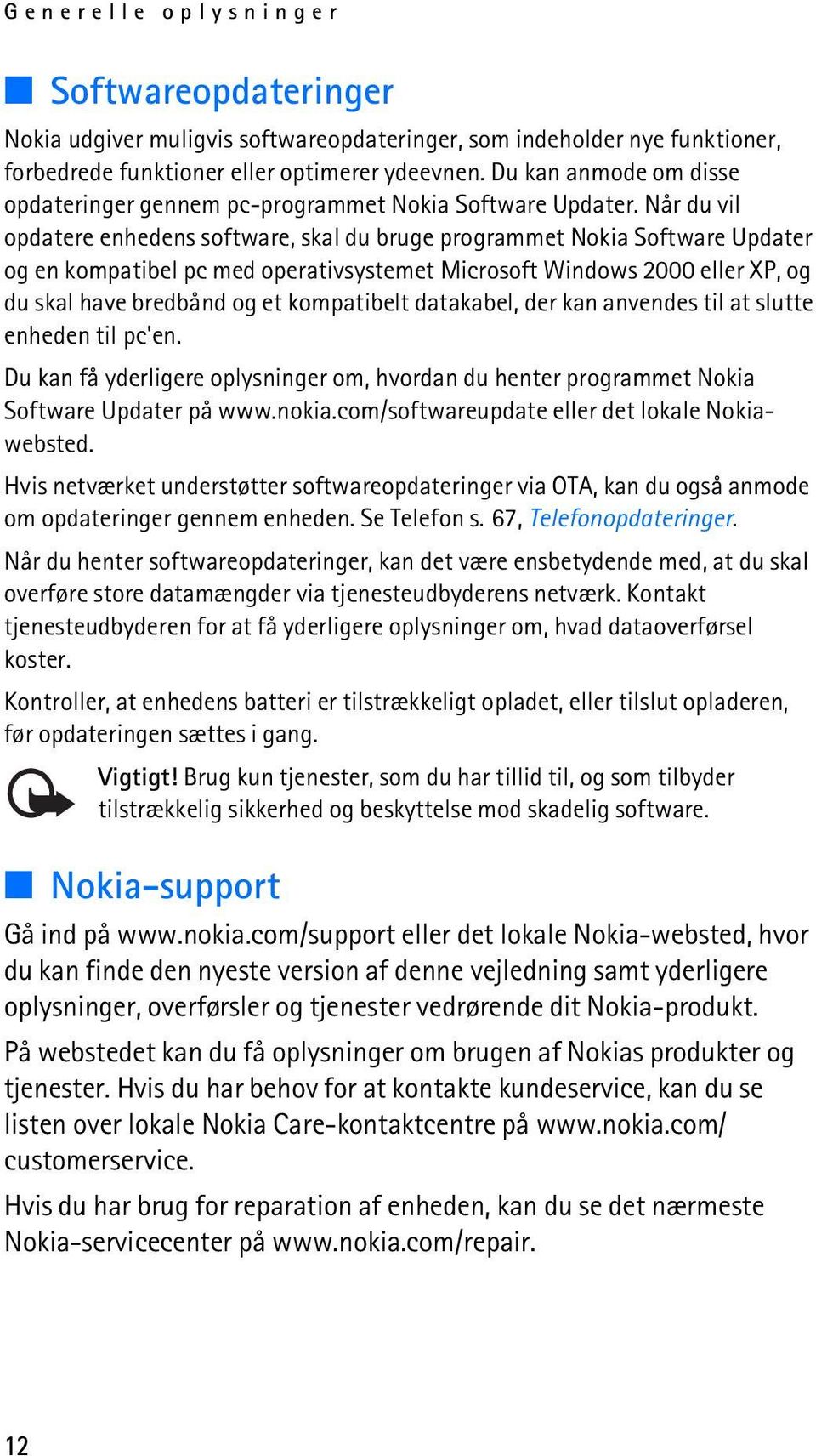
14 Kom godt i gang Indsættelse af et microsd-kort Alle microsd-hukommelseskort skal opbevares utilgængeligt for børn. 1. Fjern telefonens bagcover. 2. Placer kortet i microsd-kortslidsen med det guldbelagte kontaktområde nedad, og tryk på det, indtil det låses på plads. 3. Skub telefonens bagcover på plads igen. Brug kun kompatible microsd-kort sammen med denne enhed. Andre hukommelseskort, som f.eks. Reduced Size MultiMediaCard-kort, passer ikke i microsd-kortholderen og er ikke kompatible med denne enhed. Hvis der bruges et ikke-kompatibelt hukommelseskort, kan det beskadige såvel hukommelseskortet som enheden, og data, der gemmes på det ikke-kompatible kort, kan blive beskadiget. Anvend kun microsd-kort, som er godkendt af Nokia, sammen med denne enhed. Nokia anvender de godkendte branchestandarder for hukommelseskort, men det er ikke sikkert, at alle andre mærker fungerer korrekt eller er fuldt kompatible med denne enhed. Fjernelse af microsd-kortet Vigtigt! Fjern ikke microsd-kortet midt under en handling, når der er oprettet adgang til kortet. Hvis du fjerner kortet midt under en handling, kan det beskadige såvel hukommelseskortet som enheden, og de data, der er gemt på kortet, kan blive beskadiget. Du kan fjerne eller udskifte microsd-kortet under brug af telefonen uden at slukke den. 1. Sørg for, at ingen programmer bruger microsd-kortet imens. 2. Fjern telefonens bagcover. 3. Tryk let på microsd-kortet for at frigøre det. 4. Fjern microsd-kortet fra kortholderen. 14
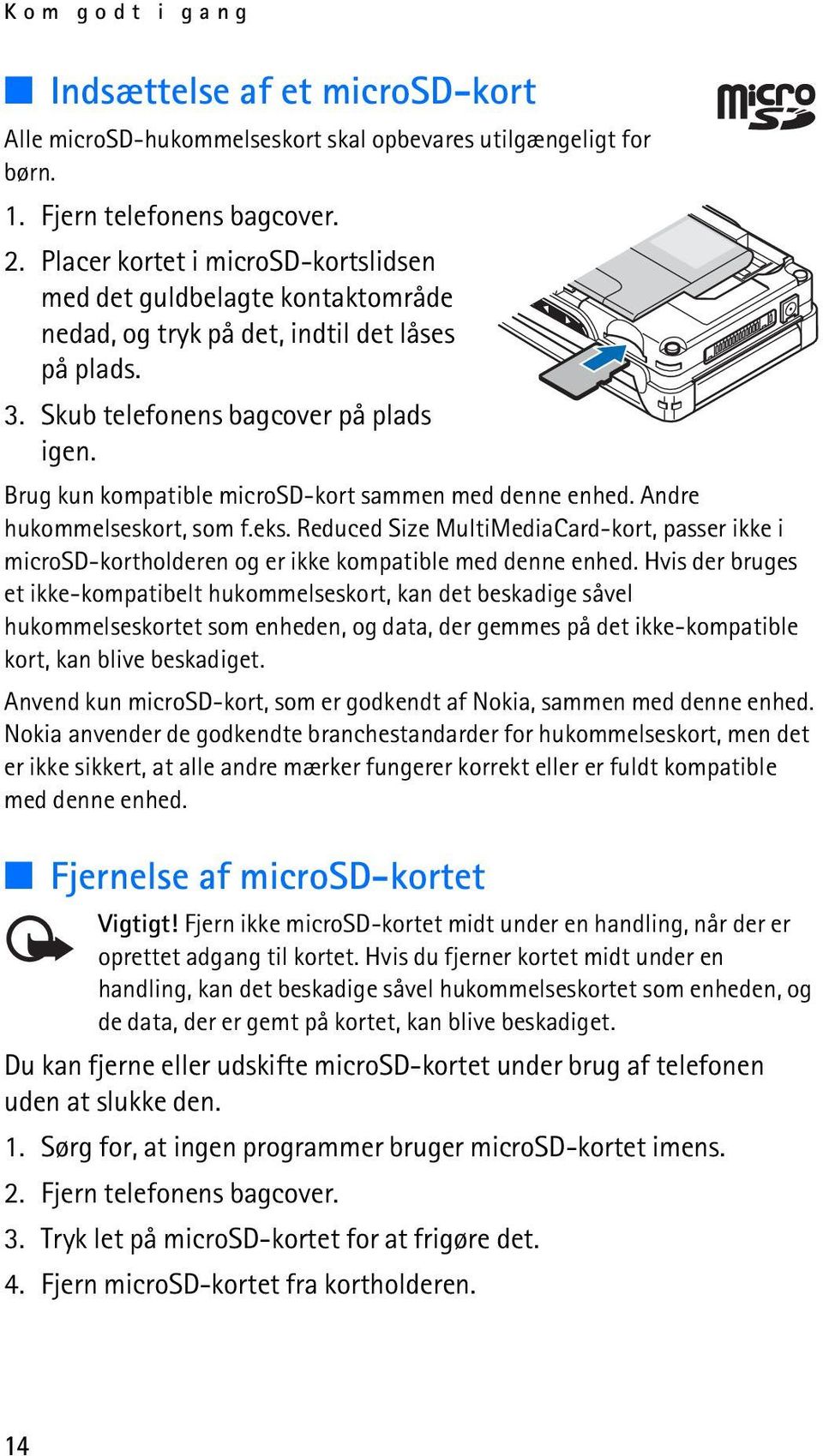
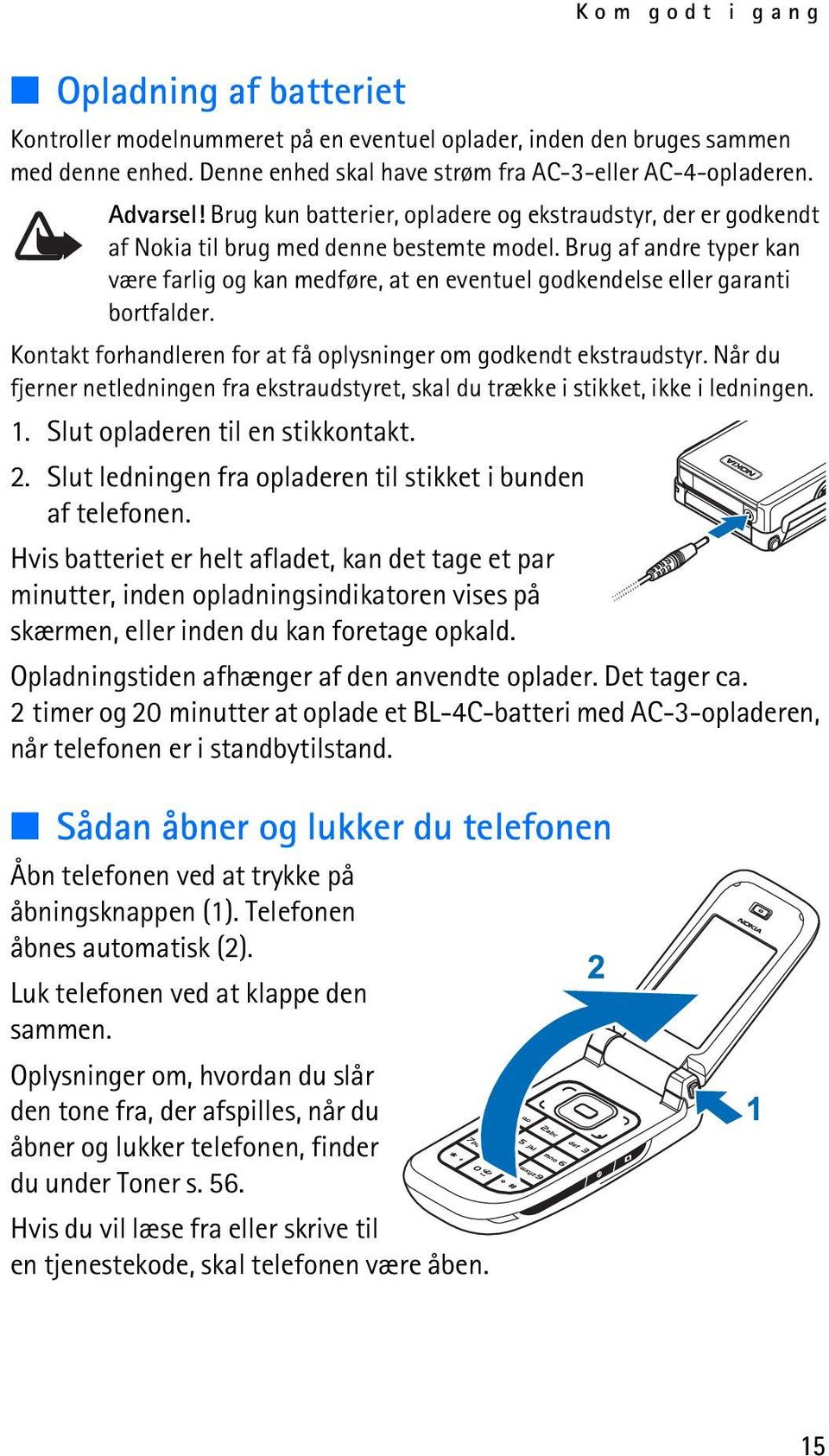
15 Kom godt i gang Opladning af batteriet Kontroller modelnummeret på en eventuel oplader, inden den bruges sammen med denne enhed. Denne enhed skal have strøm fra AC-3-eller AC-4-opladeren. Advarsel! Brug kun batterier, opladere og ekstraudstyr, der er godkendt af Nokia til brug med denne bestemte model. Brug af andre typer kan være farlig og kan medføre, at en eventuel godkendelse eller garanti bortfalder. Kontakt forhandleren for at få oplysninger om godkendt ekstraudstyr. Når du fjerner netledningen fra ekstraudstyret, skal du trække i stikket, ikke i ledningen. 1. Slut opladeren til en stikkontakt. 2. Slut ledningen fra opladeren til stikket i bunden af telefonen. Hvis batteriet er helt afladet, kan det tage et par minutter, inden opladningsindikatoren vises på skærmen, eller inden du kan foretage opkald. Opladningstiden afhænger af den anvendte oplader. Det tager ca. 2 timer og 20 minutter at oplade et BL-4C-batteri med AC-3-opladeren, når telefonen er i standbytilstand. Sådan åbner og lukker du telefonen Åbn telefonen ved at trykke på åbningsknappen (1). Telefonen åbnes automatisk (2). Luk telefonen ved at klappe den sammen. Oplysninger om, hvordan du slår den tone fra, der afspilles, når du åbner og lukker telefonen, finder du under Toner s. 56. Hvis du vil læse fra eller skrive til en tjenestekode, skal telefonen være åben. 15
16 Kom godt i gang Sådan tænder og slukker du telefonen Advarsel! Tænd aldrig telefonen, hvor der er forbud mod anvendelse af trådløse telefoner, eller hvor brug af telefonen kan forårsage interferens eller være farlig. Tænd og sluk telefonen ved at trykke på og holde tænd/sluk-tasten nede. Se Taster og dele s. 17. Hvis du bliver bedt om en PIN- eller en UPIN-kode, skal du indtaste koden (vises som ****) og vælge OK. Indstilling af klokkeslæt, tidszone og dato Indtast det lokale klokkeslæt, vælg den relevante tidszone angivet som forskellen i forhold til GMT (Greenwich Mean Time), og indtast datoen. Se Klokkeslæt og dato s. 58. Plug and play-tjeneste Når du tænder telefonen første gang, og telefonen er i standbytilstand, bliver du bedt om at hente konfigurationsindstillingerne fra din tjenesteudbyder (netværkstjeneste). Bekræft eller afslå handlingen. Se "Tjen.udbyders support", s. 69 og Konfigurationsindstillingstjeneste s. 10. Antenne Enheden har en indvendig antenne. Bemærk! Undgå, som ved alt andet radiotransmissionsudstyr, at berøre antennen unødigt, når enheden er tændt. Hvis antennen berøres, kan det have indflydelse på sende- og modtageforholdene, og enheden kan bruge mere strøm end nødvendigt. Når kontakt med antenneområdet undgås under brug af enheden, optimeres antennens ydeevne, og batteriets levetid forlænges. 16

17 Telefonen Telefonens bærerem Fastgør remmen i telefonens øsken som vist på billedet, og stram den. 2. Telefonen Taster og dele 1 NFC-identifikationsområde (gråt) 2 Ørestykke 3 Hovedskærm 4 Venstre og højre valgtast 5 Midterste valgtast 6 Opkaldstast 7 Tastatur 8 Infrarødt vindue 9 Åbningsknap 10 Navi TM -tast (navigeringstast) 11 Afslutningstast 12 Højttaler 13 Øsken til telefonens bærerem 14 Pop-Port TM -stikdæksel 15 Opladerstik 16 Kameralinse 17 Lydstyrketaster (lydstyrke op = TOT-tast) 18 Miniskærm 19 Kameratast 20 Tænd/sluk-tast 17

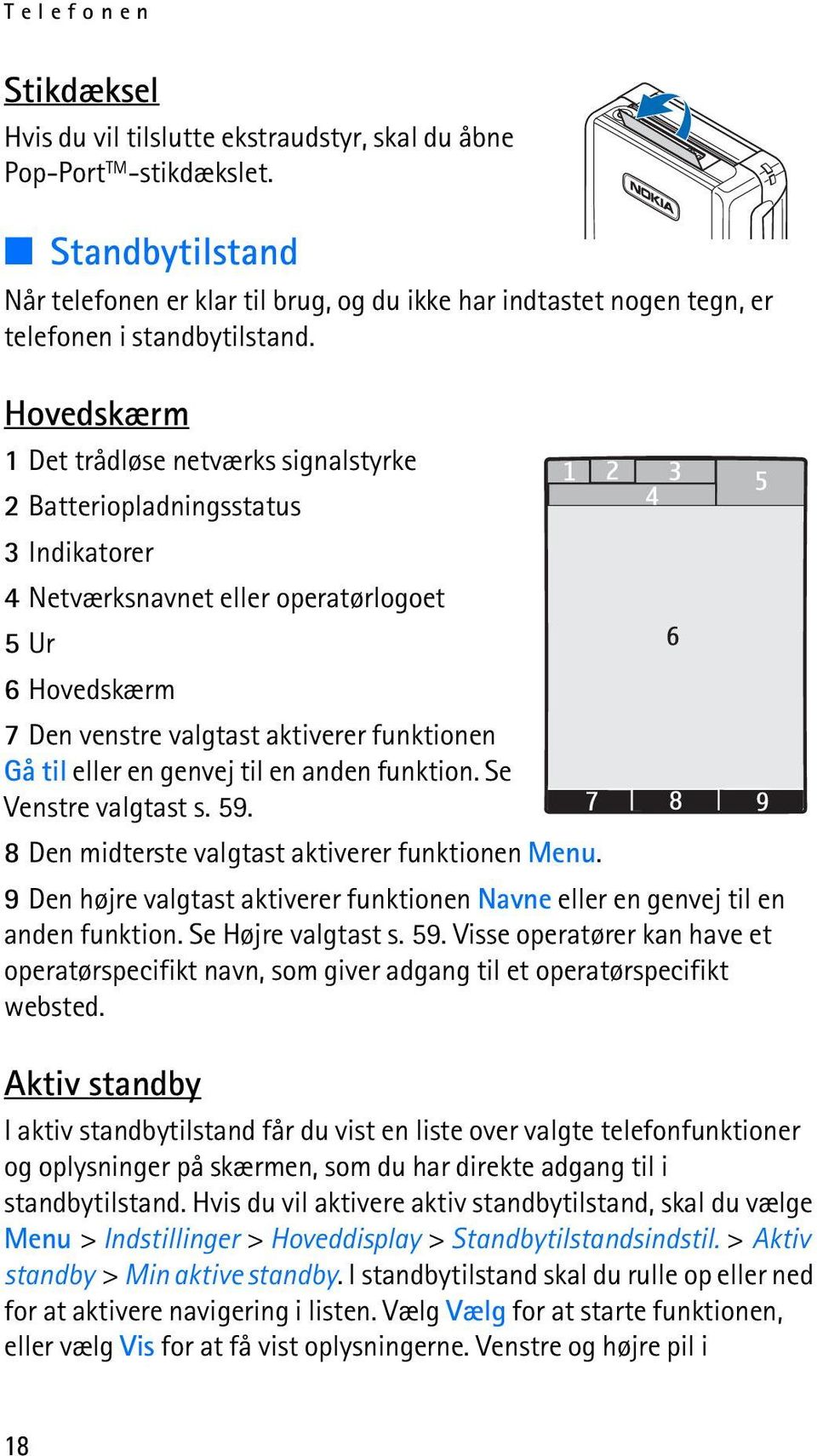
18 Telefonen Stikdæksel Hvis du vil tilslutte ekstraudstyr, skal du åbne Pop-Port TM -stikdækslet. Standbytilstand Når telefonen er klar til brug, og du ikke har indtastet nogen tegn, er telefonen i standbytilstand. Hovedskærm 1 Det trådløse netværks signalstyrke 2 Batteriopladningsstatus 3 Indikatorer 4 Netværksnavnet eller operatørlogoet 5 Ur 6 Hovedskærm 7 Den venstre valgtast aktiverer funktionen Gå til eller en genvej til en anden funktion. Se Venstre valgtast s Den midterste valgtast aktiverer funktionen Menu. 9 Den højre valgtast aktiverer funktionen Navne eller en genvej til en anden funktion. Se Højre valgtast s. 59. Visse operatører kan have et operatørspecifikt navn, som giver adgang til et operatørspecifikt websted. Aktiv standby I aktiv standbytilstand får du vist en liste over valgte telefonfunktioner og oplysninger på skærmen, som du har direkte adgang til i standbytilstand. Hvis du vil aktivere aktiv standbytilstand, skal du vælge Menu > Indstillinger > Hoveddisplay > Standbytilstandsindstil. > Aktiv standby > Min aktive standby. I standbytilstand skal du rulle op eller ned for at aktivere navigering i listen. Vælg Vælg for at starte funktionen, eller vælg Vis for at få vist oplysningerne. Venstre og højre pil i 18
19 Telefonen begyndelsen eller slutningen af en linje angiver, at der er yderligere oplysninger tilgængelige, hvis du ruller til venstre eller højre. Hvis du vil afslutte navigering i aktiv standbytilstand, skal du trykke på Afslut. Du kan organisere eller ændre den aktive standbytilstand ved at aktivere navigeringstilstanden og vælge Valg > Aktiv standby > Valg og en af følgende indstillinger: Tilpas for at tildele eller redigere telefonfunktioner i standbytilstand. Organiser for at flytte funktionernes position i standbytilstand. Aktivér aktiv standby for at vælge taster til aktivering af navigering i standbytilstand. Oplysninger om ændring af indstillingerne finder du under Standbytilstandsindstillinger s. 57. Hvis du vil deaktivere aktiv standbytilstand, skal du vælge Valg > Aktiv standby > Fra eller Menu > Indstillinger > Hoveddisplay > Standbytilstandsindstil. > Aktiv standby > Fra. Genveje i standbytilstand Du kan få adgang til listen med udgående opkald ved at trykke én gang på opkaldstasten. Rul til det ønskede nummer eller navn, og tryk på opkaldstasten for at foretage opkald til nummeret. Tryk på og hold 0 nede for at åbne webbrowseren. Tryk på og hold 1 nede for at ringe til telefonsvareren. Brug navigeringstasten som genvejstast. Se Personlige genveje s. 59. Tryk på kameratasten for at starte kameraet (stillbillede). Tryk på lydstyrketasterne i kameratilstand for at zoome ind eller ud. Tryk på en lydstyrketast for at slå ringetonen for et indgående opkald fra, når telefonen er lukket. Tryk på tænd/sluk-tasten for at åbne menuen Profiler på hovedskærmen. 19
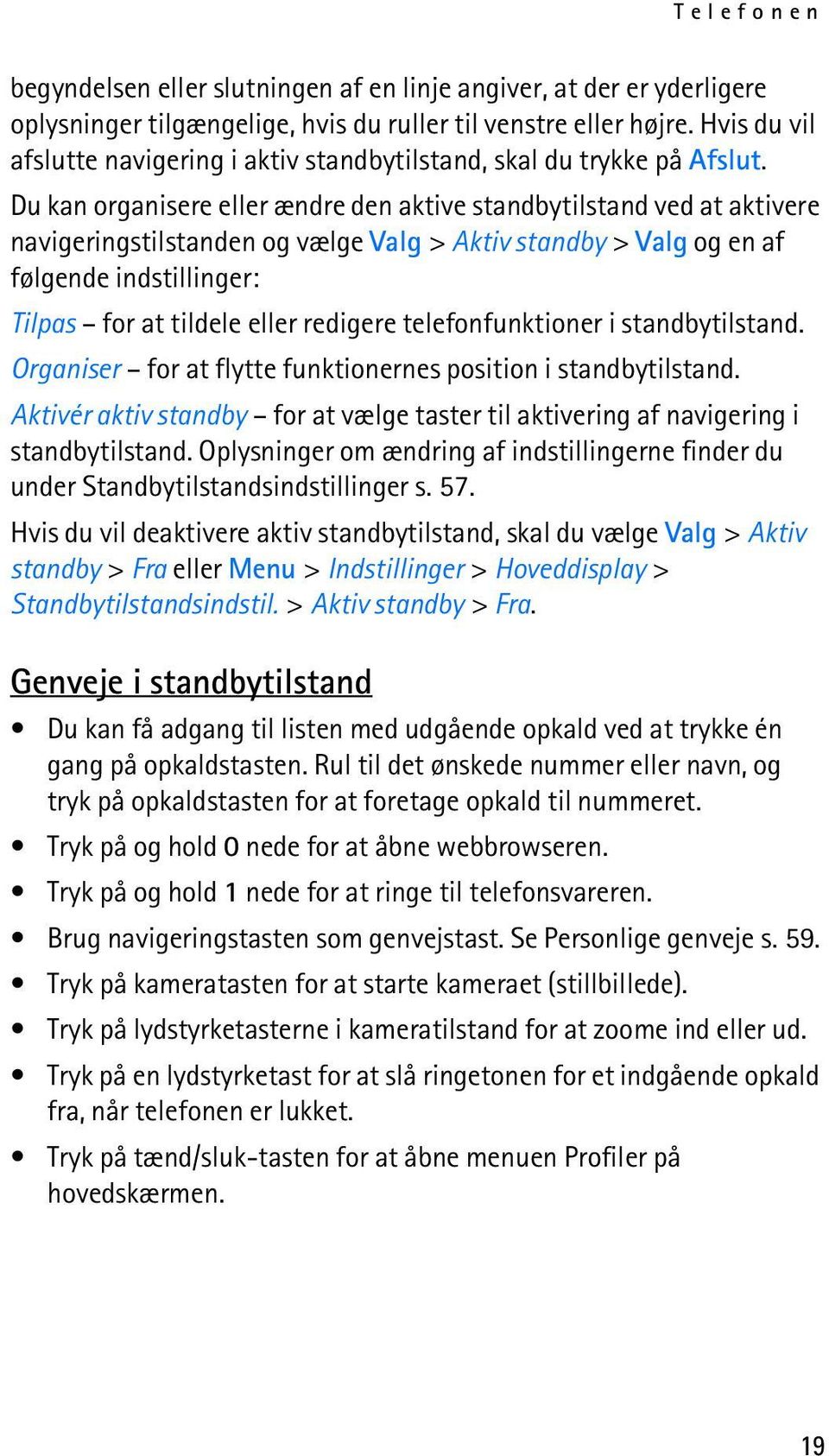
20 Telefonen Indikatorer Du har ulæste beskeder i mappen Indbakke. Du har ikke-afsendte eller annullerede beskeder eller beskeder, der ikke kunne afsendes, i mappen Udbakke., Telefonen har oprettet forbindelse til chattjenesten, og din tilgængelighedsstatus kan være online eller offline. Telefonen har registreret et ubesvaret opkald. Du har modtaget en eller flere chatbeskeder, og du har oprettet forbindelse til chattjenesten. Tastaturet er låst. Telefonen ringer ikke ved et indgående opkald eller en indgående SMS-besked. Alarmen er indstillet til Til. Nedtællingsuret er i gang. Stopuret kører i baggrunden., Telefonen er registreret i GPRS- eller EGPRS-netværket., Der er oprettet forbindelse til GPRS eller EGPRS., GPRS- eller EGPRS-forbindelsen afbrydes (sættes i venteposition), hvis der f.eks. er et indgående eller udgående opkald, mens der er etableret en EGPRS-opkaldsforbindelse. En Bluetooth-forbindelse er aktiv., En Tryk og tal-forbindelse er aktiv eller sat i venteposition. Se Tryk og tal s. 86. Hvis du har to telefonlinjer, er den anden telefonlinje valgt. Alle indgående opkald omstilles til et andet nummer. Opkaldene er begrænset til en lukket brugergruppe. Den tidsindstillede profil er valgt. 20
21 Telefonen,, eller Håndfrit ekstraudstyr eller headset-, teleslynge- eller musikholderekstraudstyr er sluttet til telefonen. NFC-identifikation er aktiveret eller deaktiveret. Det sikre element er altid aktivt, deaktiveret eller beskyttet af adgangskode. Tastaturlås Hvis du vil undgå, at der ved et uheld trykkes på tasterne, skal du vælge Menu og trykke på * inden for 3,5 sekunder for at låse tastaturet. Hvis du vil låse tastaturet op, skal du vælge Lås op og trykke på * inden for 1,5 sekunder. Hvis Sikkerhedstastaturlås er indstillet til Til, skal du indtaste sikkerhedskoden, hvis du bliver anmodet om det. Du kan besvare et opkald, mens tastaturlåsen er aktiveret, ved at trykke på opkaldstasten. Når du afslutter eller afviser opkaldet, låses tastaturet automatisk. Oplysninger om Sikkerhedstastaturlås finder du under Telefon s. 67. Når tastaturlåsen er aktiveret, er det stadig muligt at ringe til det officielle alarmnummer, der er indkodet i enhedens hukommelse. Funktioner uden et SIM-kort Du kan bruge flere af telefonens funktioner uden at installere et SIMkort (f.eks. dataoverførsel til og fra en kompatibel pc eller en anden kompatibel enhed). Det kan også være muligt at læse fra og skrive til tjenestekoder eller gennemføre betaling og billettering med NFC uden at skulle installere et SIM-kort. Bemærk, at nogle funktioner vises nedtonet i menuerne og ikke kan anvendes, når du bruger telefonen uden et SIM-kort. Synkronisering med en ekstern internetserver er ikke mulig uden et SIM-kort. Hvis du skal foretage et nødopkald, kræver nogle netværk, at enheden er udstyret med et gyldigt SIM-kort, som er indsat korrekt. 21
22 Opkaldsfunktioner 3. Opkaldsfunktioner Foretagelse af et opkald 1. Indtast det ønskede telefonnummer inkl. områdenummeret. Du kan foretage internationale opkald ved at trykke to gange på tasten * for at angive det internationale forvalgstegn (plustegnet erstatter den internationale forvalgskode). Indtast derefter landekoden, områdenummeret uden det indledende 0, hvis det er nødvendigt, og telefonnummeret. 2. Du kan ringe op til nummeret ved at trykke på opkaldstasten. 3. Du kan afslutte opkaldet eller annullere opkaldsforsøget ved at trykke på afslutningstasten eller lukke telefonen. Du kan finde yderligere oplysninger om søgning efter et navn eller et telefonnummer, som du har gemt i Kontakter, under Søgning efter en kontakt s. 48. Tryk på opkaldstasten for at ringe op til nummeret. Du kan få adgang til listen med udgående opkald ved at trykke én gang på opkaldstasten i standbytilstand. Foretag et opkald til et nummer ved at vælge nummeret eller navnet og trykke på opkaldstasten. Hurtigkald Tildel et telefonnummer til én af hurtigkaldstasterne 2 til 9. Se Hurtigkald s. 54. Du kan foretage opkald til nummeret på en af følgende måder: Tryk på en hurtigkaldstast, og tryk derefter på opkaldstasten. Hvis Hurtigkald er angivet til Til, skal du trykke på en hurtigkaldstast og holde den nede, indtil opkaldet begynder. Se Hurtigkald under Opkald s. 66. Avanceret stemmestyret opkald Du kan foretage et opkald ved at sige det navn, der er gemt i telefonens kontaktliste. Der føjes automatisk en stemmekommando til alle posterne på telefonens kontaktliste. 22
23 Opkaldsfunktioner Hvis et program er ved at sende eller modtage data ved hjælp af en pakkedataforbindelse, skal du afslutte programmet, før du foretager et stemmestyret opkald. Stemmekommandoer er sprogafhængige. Du kan finde yderligere oplysninger om indstilling af sproget i Sprog i stemmeafspilning under Telefon s. 67. Bemærk! Brug af stemmekoder kan være svær i støjende omgivelser eller i nødsituationer, så du skal være opmærksom på, at stemmeopkald ikke er pålidelige under alle forhold. 1. Tryk på og hold højre valgtast nede, eller tryk på og hold tasten Lydstyrke ned nede. Der afspilles en kort tone, og Tal nu vises. Hvis du anvender et kompatibelt headset med en headsettast, skal du trykke på og holde headsettasten nede for at starte det stemmestyrede opkald. 2. Sig stemmekommandoen tydeligt. Hvis stemmegenkendelsen lykkes, vises en liste med muligheder. Telefonen afspiller stemmekommandoen fra den mulighed, der står øverst på listen. Efter ca. 1,5 sekunder ringer telefonen op til nummeret. Hvis resultatet ikke er det korrekte, kan du rulle til en anden post og vælge at ringe op til den pågældende. Brugen af stemmekommandoer til at udføre en valgt telefonfunktion svarer til brugen af stemmestyret opkald. Se Stemmekommandoer under Personlige genveje s. 59. Foretagelse af opkald med NFC Berør en tjenestekode, der indeholder en opkaldsanmodning, med NFCidentifikationsområdet. Se NFC-identifikation s.104. Telefonen viser tilbagekaldsnummeret. Vælg Ring op for at ringe op til nummeret eller Afslut for at afvise opkaldet. Du finder oplysninger om overførsel af en opkaldsanmodning til en tjenestekode under Overførsel til tjenestekoder s
24 Opkaldsfunktioner Besvarelse eller afvisning af et opkald Tryk på opkaldstasten, eller åbn telefonen for at besvare et indgående opkald. Du kan afslutte opkaldet ved at trykke på afslutningstasten eller lukke telefonen. Du kan afvise et indgående opkald, mens telefonen er åben, ved at trykke på afslutningstasten. Du kan afvise et indgående opkald, mens telefonen er lukket, ved at trykke på og holde en lydstyrketast nede. Du kan slå ringetonen fra ved at trykke på en lydstyrketast, mens telefonen er lukket, eller vælge Lydløs, mens telefonen er åben. Tip! Hvis funktionen Omstil ved optaget er aktiveret, fordi opkaldene skal omstilles, f.eks. til telefonsvareren, medfører afvisning af et indgående opkald, at opkaldet omstilles. Se Opkald s. 66. Hvis der er sluttet et kompatibelt headset med en headsettast til telefonen, kan du besvare og afslutte et opkald ved at trykke på headsettasten. Banke på Du kan besvare et ventende opkald under et aktivt opkald ved at trykke på opkaldstasten. Det første opkald sættes i venteposition. Du kan afslutte det aktive opkald ved at trykke på afslutningstasten. Du kan finde yderligere oplysninger om aktivering af funktionen Banke på under Opkald s. 66. Valgmuligheder under et opkald Mange af de valgmuligheder, som du kan benytte under et opkald, er netværkstjenester. Kontakt tjenesteudbyderen for at få yderligere oplysninger om valgmulighedernes tilgængelighed. Under et opkald kan du vælge Valg og vælge mellem følgende muligheder: Opkaldsmulighederne er følgende: Lyd fra eller Lyd til, Kontakter, Menu, Lås tastatur, Optag, Højttaler eller Håndsæt. 24
25 Skrivning af tekst Der findes følgende netværkstjenestemuligheder: Besvar, Afvis, Standby eller Tilbage, Nyt opkald, Tilføj til konference, Afslut opkald, Afslut alle. Du kan derefter vælge blandt de nedenstående valgmuligheder: Send DTMF for at sende tonestrenge. Skift for at skifte mellem det aktive og det ventende opkald. Overfør for at forbinde et ventende opkald med et aktivt opkald og afbryde din egen forbindelse. Konference for at foretage et konferenceopkald, som kan have deltagelse af op til fem personer. Privat opkald for at diskutere privat under et konferenceopkald. Advarsel! Hold ikke enheden tæt på øret, når højttaleren bruges, da lydstyrken kan være særdeles høj. 4. Skrivning af tekst Du kan indtaste tekst (f.eks. når du skriver beskeder) ved hjælp af traditionel eller intelligent tekstindtastning. Når du skriver tekst, vises tekstindtastningsindikatoren øverst på skærmen. angiver, at der er valgt traditionel tekstindtastning, mens angiver, at der er valgt intelligent tekstindtastning. Intelligent tekstindtastning giver dig mulighed for at skrive tekst hurtigt ved hjælp af telefonens tastatur og den indbyggede ordbog. Du kan indtaste et bogstav ved at trykke på en enkelt tast. angiver, at der er valgt intelligent tekstindtastning med Ordforslag. Telefonen forudsiger og færdiggør ordet, før du har indtastet alle tegnene., eller vises ved siden af tekstindtastningsindikatoren, hvilket angiver indtastning af store eller små bogstaver. Du kan skifte mellem store og små bogstaver ved at trykke på tasten #. angiver taltilstand. Du kan skifte mellem bogstav- og taltilstand ved at trykke på og holde # nede og vælge Numerisk. Du kan indstille skriftsproget, mens du skriver tekst, ved at vælge Valg > Skriftsprog. 25
26 Skrivning af tekst Intelligent tekstindtastning Hvis du vil aktivere intelligent tekstindtastning, skal du vælge Valg > Slå ordforslag til. Tip! Du kan hurtigt aktivere eller deaktivere intelligent tekstindtastning, når du skriver tekst, ved at trykke to gange på #, eller trykke på Valg og holde den nede. 1. Påbegynd indtastningen ved hjælp af tasterne 2 til 9. Tryk kun én gang på den enkelte tast for hvert bogstav. De indtastede bogstaver vises med understregning. Du kan indsætte et specialtegn ved at trykke på og holde * nede eller vælge Valg > Indsæt symbol. Rul til et tegn, og vælg Anvend. Hvis du vil skrive et sammensat ord, skal du først skrive den første halvdel af ordet og derefter bekræfte det ved at trykke navigeringstasten til højre. Skriv derefter den anden del af ordet, og bekræft det. Du skriver et punktum ved at trykke på Når du er færdig med at skrive ordet, og det er korrekt, bekræfter du ordet ved at trykke på 0 for at tilføje et mellemrum. Hvis ordet ikke er korrekt, skal du trykke flere gange på tasten * eller vælge Valg > Muligheder. Når det ønskede ord vises, skal du markere ordet og trykke på navigeringstasten. Hvis tegnet? vises efter ordet, betyder det, at det ord, du vil skrive, ikke findes i ordbogen. Du kan føje ordet til ordbogen ved at vælge Stav. Fuldfør ordet ved hjælp af traditionel tekstindtastning, og vælg Gem. Traditionel tekstindtastning Hvis du vil aktivere traditionel tekstindtastning, skal du vælge Valg > Slå ordforslag fra. Tryk på en taltast (1 til 9), indtil det ønskede tegn vises. Det er ikke alle tilgængelige tegn, som hører til en taltast, der er angivet på tasten. De tilgængelige tegn afhænger af det valgte skriftsprog. 26
27 Navigering i menuerne Hvis det næste bogstav, som du vil indtaste, er angivet på den samme tast som det aktuelle bogstav, skal du vente, indtil markøren vises, eller trykke kortvarigt på en af navigeringstasterne og derefter indtaste bogstavet. De mest almindelige skilletegn og specialtegn er tilgængelige under tasten 1. Hvis du vil have yderligere tegn, skal du trykke på *. 5. Navigering i menuerne Telefonen er udstyret med en lang række funktioner, der er inddelt i menuer. 1. Du kan åbne menuen ved at vælge Menu. Du kan ændre menuvisningen ved at vælge Valg > Hovedmenuvisning > Liste, Gitter, Gitter med navne eller Fanemenu. Du kan flytte en menu ved at rulle til den relevante menu og vælge Valg > Organiser > Flyt. Rul til det sted, som du vil flytte den valgte menu til, og vælg OK. Vælg Udført > Ja for at gemme ændringen. 2. Rul gennem menuen, og vælg et punkt (f.eks. Indstillinger). 3. Hvis den valgte menu indeholder yderligere undermenuer, skal du vælge den ønskede undermenu, f.eks. Opkald. 4. Hvis den valgte menu indeholder yderligere undermenuer, skal du gentage trin Vælg den ønskede indstilling. 6. Du kan vende tilbage til det forrige menuniveau ved at vælge Tilbage. Du kan lukke menuen ved at vælge Afslut. 6. Beskeder Du kan læse, skrive, sende og gemme SMS- og MMSbeskeder, s, lyd- og lynbeskeder og postkort. Alle beskeder er organiseret i mapper. 27
28 Beskeder SMS-beskeder Med SMS-tjenesten kan du sende og modtage SMS-beskeder og modtage beskeder, der kan indeholde billeder (netværkstjeneste). Inden du kan sende SMS-beskeder eller SMS- s, skal du gemme nummeret på beskedcentralen. Se Beskedindstillinger s. 44. Kontakt din tjenesteudbyder for at få oplysninger om SMS- tjenesten og oprettelse af abonnement. Du kan finde yderligere oplysninger om lagring af en -adresse i Kontakter under Lagring af oplysninger s. 48. Enheden understøtter afsendelse af SMS-beskeder ud over tegngrænsen for en enkelt besked. Længere beskeder sendes som en serie bestående af to eller flere beskeder. Tjenesteudbyderen fakturerer muligvis i overensstemmelse hermed. Tegn, der benytter accenter eller andre mærker, og tegn fra andre sprogindstillinger, f.eks. kinesisk, fylder mere og begrænser derved det antal tegn, der kan sendes i en enkelt besked. Beskedlængdeindikatoren øverst på skærmen viser det samlede antal resterende tegn og det antal beskeder, der skal sendes. 673/2 betyder f.eks., at der er 673 tegn tilbage, og at beskeden sendes som en serie bestående af to beskeder. Du kan også læse en SMS-besked fra en tjenestekode eller skrive en SMS-besked til en tjenestekode. Se NFC s Skrivning og afsendelse af en SMS-besked 1. Vælg Menu > Beskeder > Opret besked > SMS-besked. 2. Indtast modtagerens telefonnummer eller -adresse i feltet Til:. Du kan hente et telefonnummer eller en -adresse i Kontakter ved at vælge Tilføj > Kontakt. Du kan sende beskeden til flere modtagere ved at tilføje de ønskede kontakter en for en. Du kan sende beskeden til personer i en gruppe ved at vælge Kontaktgruppe og den ønskede gruppe. Du kan hente de kontakter, som du senest har sendt beskeder til, ved at vælge Tilføj > Senest anvendt. Du kan hente kontakter fra tidligere indgående opkald ved at vælge Tilføj > Åbn log. 28
29 Beskeder 3. Hvis du vil sende en SMS- , skal du indtaste et emne i feltet Emne:. 4. Skriv din besked i feltet Besked:. Se Skrivning af tekst s. 25. Du kan indsætte en skabelon i beskeden ved at vælge Valg > Brug skabelon. Vælg Valg > Vis for at se, hvordan beskeden ser ud hos modtageren. 5. Du sender beskeden ved at vælge Send. Se Afsendelse af en besked s. 31. Du kan skrive beskeden til en tjenestekode ved at vælge Valg > Overfør til kode. Berør tjenestekoden med NFCidentifikationsområdet for at overføre beskeden. Læsning og besvarelse af en SMS-besked Når du har modtaget en besked, vises 1 besked modtaget eller antallet af nye beskeder sammen med teksten beskeder modtaget. 1. Du kan få vist den nye besked ved at vælge Vis. Hvis du vil læse den senere, skal du vælge Afslut. Vælg Menu > Beskeder > Indbakke for at læse beskeden senere. Hvis du har modtaget mere end én besked, skal du vælge den besked, som du vil læse. vises, hvis du har ulæste beskeder i Indbakke. 2. Du kan få vist en liste over de tilgængelige valgmuligheder, mens du læser en besked, ved at vælge Valg. 3. Du kan besvare en besked ved at vælge Besvar > SMS-besked, MMS, Lynbesked eller Lydbesked. Du kan sende en SMS-besked til en -adresse ved at indtaste e- mail-adressen i feltet Til:. Rul ned, og skriv din besked i feltet Besked:. Se Skrivning af tekst s. 25. Du kan ændre beskedtypen for din svarbesked ved at vælge Valg > Skift beskedtype. 4. Du sender beskeden ved at vælge Send. Se Afsendelse af en besked s. 31. Du kan skrive beskeden til en tjenestekode ved at vælge Valg > Overfør til kode. Berør tjenestekoden med NFCidentifikationsområdet for at overføre beskeden. 29
30 Beskeder SIM-beskeder SIM-beskeder er SMS-beskeder, der er gemt på dit SIM-kort. Du kan kopiere eller flytte disse beskeder til telefonens hukommelse, men ikke vice versa. Modtagne beskeder gemmes i telefonens hukommelse. Du kan læse SIM-beskeder ved at vælge Menu > Beskeder > Valg > SIM-beskeder. MMS-beskeder (multimediebeskeder) Bemærk! Kun enheder, der har kompatible funktioner, kan modtage og vise MMS-beskeder. En beskeds udseende kan variere afhængigt af den modtagende enhed. Kontakt din tjenesteudbyder for at få oplysninger om tilgængelighed og oprettelse af abonnement på MMS-netværkstjenesten. Se MMSbeskeder s. 46. En MMS-besked kan indeholde tekst, lyd, billeder, videoklip, et visitkort og en kalendernote. Hvis beskeden er for stor, kan telefonen muligvis ikke modtage den. Nogle netværk gør det muligt at modtage SMS-beskeder, der indeholder en internetadresse, hvor du kan se MMS-beskeden. Du kan ikke modtage MMS-beskeder, mens du er i gang med et opkald eller en aktiv internetsession med GSM-data. Da levering af MMSbeskeder kan mislykkes af flere årsager, bør du aldrig anvende dem som det eneste kommunikationsmiddel i situationer, hvor kommunikation er af yderste vigtighed. Skrivning og afsendelse af en MMS-besked Det trådløse netværk kan begrænse størrelsen af MMS-beskeder. Hvis det indsatte billede overskrider denne begrænsning, kan enheden gøre billedet mindre, så det kan sendes ved hjælp af MMS. 1. Vælg Menu > Beskeder > Opret besked > MMS. 2. Indtast din besked. Telefonen understøtter MMS-beskeder, som indeholder flere sider (dias). En besked kan indeholde en kalendernote og et visitkort som vedhæftede filer. Et dias kan indeholde tekst, et billede og et lydklip 30
31 Beskeder eller tekst og et videoklip. Du kan indsætte et dias i beskeden ved at vælge Ny eller vælge Valg > Indsæt > Side. Du kan indsætte en fil i beskeden ved at vælge Indsæt eller Valg > Indsæt. 3. Du kan få vist beskeden, inden du sender den, ved at vælge Valg > Vis. 4. Du sender beskeden ved at vælge Send. Se Afsendelse af en besked s Indtast modtagerens telefonnummer i feltet Til:. Du kan hente et telefonnummer i Kontakter ved at vælge Tilføj > Kontakt. Du kan sende beskeden til flere modtagere ved at tilføje de ønskede kontakter en for en. Du kan sende beskeden til personer i en gruppe ved at vælge Kontaktgruppe og den ønskede gruppe. Du kan hente de kontakter, som du senest har sendt beskeder til, ved at vælge Tilføj > Senest anvendt. Afsendelse af en besked Ophavsretlig beskyttelse kan forhindre, at billeder, musik (herunder ringetoner) og andet indhold kopieres, ændres, overføres eller videresendes. Vælg Send, når du er færdig med at skrive beskeden, for at sende beskeden. Telefonen gemmer beskeden i mappen Udbakke, og afsendelsen starter. Hvis du vælger Gem sendte beskeder > Ja, gemmes den sendte besked i mappen Sendte beskeder. Se Generelle indstillinger s. 44. Bemærk! Når telefonen sender beskeden, vises animationen. Dette betyder, at beskeden er sendt fra enheden til nummeret på beskedcentralen, som er indkodet i enheden. Det betyder ikke, at beskeden er modtaget af den påtænkte modtager. Kontakt din tjenesteudbyder for at få flere oplysninger om beskedtjenester. Det tager længere tid at sende en MMS-besked end en SMS-besked. Mens beskeden bliver sendt, kan du bruge telefonens andre funktioner. Hvis der opstår en afbrydelse, mens beskeden bliver sendt, forsøger telefonen at sende beskeden igen et par gange. Hvis disse forsøg mislykkes, bliver beskeden liggende i mappen Udbakke. Du kan prøve at sende den igen på et senere tidspunkt. 31
32 Beskeder Annullering af afsendelse af en besked Du kan annullere afsendelsen af beskederne i mappen Udbakke ved at rulle til den ønskede besked og vælge Valg > Annuller afsendelse. Læsning og besvarelse af en MMS-besked Vigtigt! Vær forsigtig, når du åbner beskeder. MMS-beskedobjekter kan indeholde skadelig software eller på anden måde være skadelige for enheden eller pc'en. Når du modtager en ny MMS-besked, vises MMS-besked modtaget eller antallet af nye beskeder sammen med teksten beskeder modtaget. 1. Du kan læse beskeden ved at vælge Vis. Hvis du vil læse den senere, skal du vælge Afslut. Vælg Menu > Beskeder > Indbakke for at læse beskeden senere. Rul til den besked, som du vil have vist, og vælg den. vises, hvis du har ulæste beskeder i Indbakke. 2. Hvis den modtagne besked indeholder en præsentation, kan du få vist hele beskeden ved at vælge Afspil. Du kan få vist filerne i præsentationen eller de vedhæftede filer ved at vælge Valg > Objekter eller Vedhæftede filer. 3. Du kan besvare beskeden ved at vælge Valg > Besvar > SMS-besked, MMS, Postkort, Lynbesked eller Lydbesked. Skriv svarbeskeden. Du kan ændre beskedtypen for din svarbesked ved at vælge Valg > Skift beskedtype. Den nye beskedtype understøtter muligvis ikke alt det indhold, som du har tilføjet. 4. Du sender beskeden ved at vælge Send. Se Afsendelse af en besked s. 31. Hukommelsen er fuld Når du modtager en besked, og hukommelsen er fuld, vises Hukommelsen er fuld. Beskeder kan ikke modtages.. Du kan slette gamle beskeder først ved at vælge OK > Ja og den relevante mappe. Rul til den ønskede besked, og vælg Slet. Hvis du vil slette flere beskeder, skal du vælge Markér. Markér alle de beskeder, som du vil slette, og vælg Valg > Slet markerede. 32
33 Beskeder Mapper Telefonen gemmer de modtagne beskeder i mappen Indbakke. Beskeder, der endnu ikke er sendt, gemmes i mappen Udbakke. Du kan finde yderligere oplysninger om lagring af de sendte beskeder i mappen Sendte beskeder under Gem sendte beskeder i Generelle indstillinger s. 44. Du kan gemme den besked, som du skriver, i mappen Kladder og sende den senere ved at vælge Valg > Gem besked > Kladder. Du kan flytte dine beskeder til mappen Gemte beskeder. Du kan organisere dine undermapper i Gemte beskeder ved at vælge Menu > Beskeder > Gemte beskeder. Hvis du vil tilføje en mappe, skal du vælge Valg > Tilføj mappe. Du kan slette eller omdøbe en mappe ved at rulle til den ønskede mappe og vælge Valg > Slet mappe eller Omdøb mappe. Telefonen indeholder skabeloner. Du kan oprette en ny skabelon ved at gemme en besked som en skabelon. Du kan få adgang til listen med skabeloner ved at vælge Menu > Beskeder > Gemte beskeder > Skabeloner. Postkort Med postkortbeskedtjenesten (netværkstjeneste) kan du oprette og sende postkort, der kan indeholde et billede og en hilsen. Postkortet sendes til tjenesteudbyderen ved hjælp af MMS. Tjenesteudbyderen udskriver postkortet og sender det til den postadresse, der er angivet sammen med beskeden. MMS-beskedtjenesten skal aktiveres, før denne tjeneste kan anvendes. Inden du kan bruge postkorttjenesten, skal du oprette abonnement på tjenesten. Kontakt din netværksoperatør eller tjenesteudbyder for at få oplysninger om tilgængelighed, priser og oprettelse af abonnement på tjenesten. Afsendelse af et postkort Vælg Menu > Beskeder > Opret besked > Postkort. Rul til redigeringsfelterne, og indtast modtagerens navn, postadresse og by (obligatoriske felter er markeret med *). 33
34 Beskeder Rul til billedfeltet, og vælg Indsæt > Åbn Galleri for at indsætte et billede fra Galleri eller Nyt billede for at indsætte et nyt billede, og skriv derefter din hilsen. Vælg Valg for at se de tilgængelige indstillinger. Vælg den grafiske tast, når du skal sende postkortet, eller vælg Valg > Send. Lynbeskeder Lynbeskeder er SMS-beskeder, der vises med det samme ved modtagelsen. Lynbeskeder gemmes ikke automatisk. Skrivning af en lynbesked Vælg Menu > Beskeder > Opret besked > Lynbesked. Indtast modtagerens telefonnummer i feltet Til:. Rul ned, og skriv din besked i feltet Besked:. Den maksimale længde på en lynbesked er 70 tegn. Du kan indsætte blinkende tekst i beskeden ved at vælge Valg > Indsæt blinktegn for at angive en markør. Teksten bag markøren blinker, indtil der indsættes en markør til. Modtagelse af en lynbesked Modtagelse af en lydbesked angives med Besked: og nogle få ord fra begyndelsen af beskeden. Du kan læse beskeden ved at vælge Læs. Du kan hente telefonnumre, -adresser og webstedsadresser fra den aktuelle besked ved at vælge Valg > Brug detalje. Du kan gemme beskeden ved at vælge Gem og derefter vælge den mappe, som du vil gemme den i. Nokia Xpress-lydbeskeder Du kan bruge MMS-beskedtjenesten til at oprette og sende en lydbesked på en praktisk måde. MMS-beskedtjenesten skal være aktiveret, inden du kan bruge lydbeskeder. Oprettelse af en lydbesked 1. Vælg Menu > Beskeder > Opret besked > Lydbesked. Optageren åbnes. Oplysninger om brugen af optageren finder du under Optager s
35 Beskeder 2. Indtal din besked. 3. Indtast modtagerens telefonnummer i feltet Til:. Du kan hente et telefonnummer i Kontakter ved at vælge Tilføj > Kontakt. Du kan sende beskeden til flere modtagere ved at tilføje de ønskede kontakter en for en. Du kan sende beskeden til personer i en gruppe ved at vælge Kontaktgruppe og den ønskede gruppe. Du kan hente de kontakter, som du senest har sendt beskeder til, ved at vælge Tilføj > Senest anvendt. 4. Du sender beskeden ved at vælge Send. Modtagelse af en lydbesked Når telefonen modtager en lydbesked, vises 1 lydbesked modtaget. Du kan åbne beskeden ved at vælge Afspil. Hvis du har modtaget mere end én besked, skal du vælge Vis > Afspil. Hvis du vil høre beskeden senere, skal du vælge Afslut. Du kan få vist de tilgængelige valgmuligheder ved at vælge Valg. -program -programmet bruger en pakkedataforbindelse (netværkstjeneste) til at give dig adgang til din -konto fra telefonen, når du ikke er på kontoret eller hjemme. Dette -program fungerer på en anden måde end SMS- -funktionen. For at kunne bruge telefonens -funktion skal du anvende et kompatibelt -system. Du kan skrive, sende og læse med telefonen. Du kan også gemme og slette s på en kompatibel pc. Telefonen understøtter POP3- og IMAP4- -servere. Inden du kan sende og hente -beskeder, skal du gøre følgende: Opret en ny -konto, eller brug din nuværende konto. Kontakt -tjenesteudbyderen for at finde ud af, om du kan anvende din -konto. Kontroller -indstillingerne hos netværksoperatøren eller -tjenesteudbyderen. Du modtager muligvis konfigurationsindstillingerne som en konfigurationsbesked. Se Konfigurationsindstillingstjeneste s. 10. Du kan også indtaste 35
36 Beskeder indstillingerne manuelt. Se Konfiguration s. 69. Du aktiverer -indstillingerne ved at vælge Menu > Beskeder > Beskedindstillinger > -beskeder. Se -beskeder s. 47. Dette program understøtter ikke tastaturtoner. Guiden Indstillinger Guiden Indstillinger starter automatisk, hvis der ikke er defineret nogen -indstillinger i telefonen. For at indtaste indstillingerne manuelt skal du vælge Menu > Beskeder > > Valg > Administrer konti > Valg > Ny. Under valgmuligheden Administrer konti kan du tilføje, slette og ændre -indstillingerne. Kontroller, at du har angivet det korrekte foretrukne adgangspunkt for din operatør. Se Konfiguration s programmet kræver et internetadgangspunkt uden proxy. WAPadgangspunkter bruger normalt en proxy og kan ikke bruges til dette e- mail-program. Skrivning og afsendelse af Du kan skrive en -besked, inden du opretter forbindelse til tjenesten, eller du kan oprette forbindelsen først og derefter skrive og sende Vælg Menu > Beskeder > > Skriv ny Hvis der er defineret mere end én -konto, skal du vælge den konto, som du vil sende en fra. 3. Angiv modtagerens -adresse. 4. Angiv et emne for en. 5. Skriv -beskeden. Se Skrivning af tekst s. 25. Du kan vedhæfte en fil til en ved at vælge Valg > Vedhæft fil og en fil fra Galleri. 6. Du kan sende -beskeden straks ved at vælge Send > Send nu. Du kan gemme en i mappen Udbakke, så den sendes senere, ved at vælge Send > Send senere. 36
37 Beskeder Du kan redigere din eller fortsætte med at skrive den senere ved at vælge Valg > Gem som kladde. en gemmes i mappen Udbakker > Kladder. Du kan sende en senere ved at vælge Menu > Beskeder > E- mail > Valg > Send nu eller Send/modtag . Hentning af 1. Hvis du vil hente -beskeder, som er sendt til din -konto, skal du vælge Menu > Beskeder > > Modtag ny . Hvis der er defineret mere end én -konto, skal du vælge den konto, som du vil hente en fra. -programmet henter kun -headere til at starte med. 2. Vælg Tilbage. 3. Vælg Indbakker, kontonavnet og den nye besked, og vælg derefter Hent for at hente hele -beskeden. Du kan hente nye -beskeder og sende s, der har været gemt i mappen Udbakke, ved at vælge Valg > Send/modtag . Læsning og besvarelse af Vigtigt! Vær forsigtig, når du åbner beskeder. s kan indeholde skadelig software eller på anden måde være skadelige for enheden eller pc'en. 1. Vælg Menu > Beskeder > > Indbakker, kontonavnet og den ønskede besked. 2. Mens du læser beskeden, kan du trykke på Valg, hvis du vil have vist de tilgængelige valgmuligheder. 3. Du kan besvare en ved at vælge Besvar > Oprindelig tekst eller Tom besked. Du kan sende et svar til flere modtagere ved at vælge Valg > Svar til alle. Bekræft eller rediger -adressen og -emnet, og skriv derefter dit svar. 4. Du kan sende beskeden ved at vælge Send > Send nu. 37
38 Beskeder -mapper Telefonen gemmer s, som du har overført fra din -konto, i mappen Indbakker. Mappen Indbakker indeholder følgende mapper: "Kontonavn" til indgående , Arkiv til arkivering af , Brugerdefineret 1-Brugerdefineret 3 til sortering af , Uønsket e- mail, hvor spam- s bliver gemt, Kladder til lagring af ufærdige s, Udbakke til lagring af s, som ikke er blevet sendt, og Sendte beskeder til lagring af s, som er blevet sendt. Du kan styre mapperne og deres -indhold ved at vælge Valg for at se de tilgængelige valgmuligheder for hver mappe. Spamfilter Du kan aktivere et indbygget spamfilter i -programmet. For at aktivere og definere dette filter, skal du vælge Valg > Spamfilter > Indstillinger i det inaktive hovedskærmbillede for . Ved hjælp af spamfilteret kan du blokere eller tillade modtagelse af s fra bestemte afsendere. Meddelelser fra blokerede afsendere bliver lagt i mappen Uønsket . Meddelelser fra ukendte og godkendte afsendere bliver lagt i indbakken for -kontoen. Hvis du vil blokere en afsender, skal du vælge -beskeden i mappen Indbakker og vælge Valg > Sortlist afsender. Chatbeskeder Du kan opleve SMS-beskeder på et helt nyt plan ved at bruge chatbeskeder (IM) (netværkstjeneste) i et trådløst miljø. Du kan chatte med venner og familie, uanset hvilket mobilsystem eller hvilken platform (f.eks. internettet) de bruger, så længe I alle anvender samme chattjeneste. Før du kan begynde at bruge chatbeskeder, skal du tilmelde dig chattjenesten hos en udbyder af trådløse tjenester og den chattjeneste, som du ønsker at bruge. Du skal også have et brugernavn og en adgangskode, før du kan anvende chatbeskeder. Se Tilmelding til en chattjeneste s. 39, hvis du ønsker yderligere oplysninger. 38
39 Beskeder Bemærk! Afhængigt af din chattjenesteudbyder og din udbyder af trådløse tjenester er det ikke sikkert, at du har adgang til alle de funktioner, som beskrives i denne brugervejledning. Du kan finde yderligere oplysninger om, hvordan du angiver de nødvendige indstillinger for chattjenesten i Forbindelsesindstillinger under Adgang s. 39. Ikonerne og skærmteksten kan variere afhængigt af den anvendte chattjeneste. Mens der er oprettet forbindelse til chattjenesten, kan du godt bruge telefonens øvrige funktioner. Chatsamtalen forbliver aktiv i baggrunden. Afhængigt af netværket er det muligt, at den aktive chatsamtale opbruger telefonbatteriet hurtigere. Derfor kan det være nødvendigt at koble telefonen til en oplader. Tilmelding til en chattjeneste Du kan tilmelde dig den chattjenesteudbyder, som du har valgt at bruge, over internettet. Under tilmeldingsprocessen har du mulighed for at oprette et brugernavn og en adgangskode, som du selv vælger. Kontakt din udbyder af trådløse tjenester, hvis du ønsker yderligere oplysninger om tilmelding til chattjenester. Adgang For at få adgang til menuen Chat mens du er offline, skal du vælge Menu > Beskeder > Chat (Chat kan hedde noget andet, afhængigt af tjenesteudbyderen). Hvis du har mulighed for at vælge mellem mere end ét sæt forbindelsesindstillinger til chattjenesten, skal du vælge det ønskede sæt. Hvis der kun findes et sæt, vælges det automatisk. Følgende valgmuligheder vises: Log på for at oprette forbindelse til chattjenesten. Hvis du vil indstille telefonen til automatisk at oprette forbindelse til chattjenesten, når du tænder den, skal du rulle til Automatisk login:, når du logger på, og vælge Skift > Til eller vælge Menu > Beskeder > Chat, oprette forbindelse til chattjenesten og vælge Valg > Indstillinger > Automatisk login > Til. 39
40 Beskeder Gemte samtaler for at få vist, slette eller omdøbe de samtaler, som du har gemt under en chatsession. Forbindelsesindstillinger for at redigere de indstillinger, der kræves til chatbeskeder og statusforbindelse. Oprettelse af forbindelse Du kan oprette forbindelse til chattjenesten ved at åbne menuen Chat, vælge den ønskede chattjeneste, hvis det er nødvendigt, og vælge Log på. Når der er oprettet forbindelse, vises Logget på. Du kan afbryde forbindelsen til chattjenesten ved at vælge Valg > Log af. Sessioner Når der er oprettet forbindelse til chattjenesten, vises din status som andre ser den i en statuslinje: Status: Online, Status: Optaget eller Status: Vis som offline for at ændre din status skal du vælge Skift. Under statuslinjen er der tre mapper, som indeholder dine kontaktpersoner og viser deres status: Samtaler (), Online () og Offline (). Hvis du vil udvide mappen, skal du markere den og vælge Udvid (eller rulle til højre), og hvis du vil skjule mappen, skal du vælge Skjul (eller rulle til venstre). Samtaler viser en liste over nye og læste chatbeskeder eller invitationer til chatsamtaler fra den aktive chatsession. angiver en ny gruppebesked. angiver en læst gruppebesked. angiver en ny chatbesked. angiver en læst chatbesked. angiver en invitation. Ikonerne og skærmteksten kan variere afhængigt af den valgte chattjeneste. Online () viser antallet af kontaktpersoner, der er online. Offline () viser antallet af kontaktpersoner, der er offline. 40
41 Beskeder For at starte en samtale skal du udvide mappen Online () eller mappen Offline (), rulle ned til den kontakt, som du ønsker at chatte med, og derefter vælge Chat. For at besvare en invitation eller en besked skal du udvide mappen Samtaler, rulle ned til den kontakt, som du ønsker at chatte med, og derefter vælge Åbn. Se Tilføjelse af chatkontakter s. 42, hvis du vil tilføje kontaktpersoner. Grupper > Offentlige grupper (ikke synlig, hvis grupper ikke understøttes af netværket) listen med bogmærker til offentlige grupper, som stilles til rådighed af netværksoperatøren eller tjenesteudbyderen, vises. For at starte en chatsession med en gruppe skal du rulle til gruppen og vælge Slut til. Indtast det skærmnavn, som du vil bruge som kaldenavn i samtalen. Når du har sluttet dig til gruppesamtalen, kan du starte en gruppesamtale. Du kan oprette en privat gruppe. Se Grupper s. 43. Søg > Brugere eller Grupper for at søge efter andre chatbrugere eller offentlige grupper på netværket ud fra et telefonnummer, et kaldenavn, en -adresse eller et navn. Hvis du vælger Grupper, kan du søge efter en gruppe ud fra et medlem af gruppen eller gruppens navn, emne eller id. Valg > Chat eller Slut til gruppe for at starte samtalen, når du har fundet den ønskede bruger eller gruppe. Accept eller afvisning af en invitation Når du har oprettet forbindelse til chattjenesten og i standbytilstand modtager en ny invitation, vises Ny invitation modtaget. Du kan læse den ved at vælge Læs. Hvis du modtager mere end én invitation, skal du rulle til den ønskede invitation og vælge Åbn. Hvis du vil deltage i en privat gruppesamtale, skal du vælge Acceptér og angive det skærmnavn, som du vil bruge som kaldenavn. Du kan afvise eller slette invitationen ved at vælge Valg > Afvis eller Slet. Læsning af en chatbesked Når du har oprettet forbindelse til chattjenesten og i standbytilstand modtager en ny besked, som ikke er knyttet til en aktiv samtale, vises Ny onlinebesked. Vælg Læs for at læse beskeden. Hvis du modtager mere end én besked, vises N nye onlinebeskeder, hvor N er antallet af nye beskeder. Vælg Læs, rul til en besked, og vælg Åbn. 41
42 Beskeder Nye beskeder, der modtages under en aktiv samtale, gemmes i Chat > Samtaler. Hvis du modtager en besked fra en person, der ikke findes i Chatkontakter, vises personens afsender-id. Du kan gemme en ny kontakt, som ikke findes i telefonens hukommelse, ved at vælge Valg > Gem kontakt. Deltagelse i en samtale Hvis du vil deltage i eller starte en chatsession, skal du skrive din besked og vælge Send eller trykke på opkaldstasten. Vælg Valg for at se de tilgængelige valgmuligheder. Hvis du under en samtale modtager en ny besked fra en person, som ikke deltager i den aktuelle samtale, vises, og telefonen afgiver et alarmsignal. Skriv din besked, og vælg Send, eller tryk på opkaldstasten for at sende beskeden. Din besked vises, og svarbeskeden vises under din besked. Tilføjelse af chatkontakter Når der er oprettet forbindelse til chattjenesten, skal du vælge Valg > Tilføj kontakt i chatmenuen. Vælg Vha. mobilnummer, Indtast id manuelt, Søg fra server eller Kopiér fra server (afhængigt af tjenesteudbyderen). Når kontakten er tilføjet, bekræftes dette af telefonen. Rul til en kontakt. For at starte en samtale skal du vælge Chat. Blokering af beskeder og fjernelse af blokeringen Hvis du deltager i en samtale og ønsker at blokere meddelelser, skal du vælge Valg > Bloker kontakt. Når du bliver bedt om en bekræftelse, skal du vælge OK for at blokere beskeder fra denne kontaktperson. For at blokere beskeder fra en bestemt kontaktperson fra din liste over kontaktpersoner skal du rulle til kontaktpersonen under Samtaler, Online () eller Offline () og vælge Valg > Bloker kontakt > OK. Hvis du vil fjerne blokeringen af en kontaktperson, skal du vælge Valg > Listen Blokeret fra chathovedmenuen. Rul til den kontaktperson, som du vil fjerne blokeringen fra, og vælg Fj. blok. > OK. 42
43 Beskeder Grupper Du kan oprette dine egne private grupper til en chatbeskedsamtale eller bruge de offentlige grupper, som tjenesteudbyderen tilbyder. De private grupper eksisterer kun under en chatsamtale, og grupperne gemmes på tjenesteudbyderens server. Hvis den server, som du er logget på, ikke understøtter gruppetjenester, vil alle grupperelaterede menuer være nedtonet. Offentlige grupper Du kan oprette bogmærker til offentlige grupper, som tjenesteudbyderen kan stille til rådighed. Opret forbindelse til chattjenesten, og vælg Grupper > Offentlige grupper. Rul til en gruppe, som du vil chatte med, og vælg Slut til. Hvis du ikke er med i gruppen, skal du skrive dit skærmnavn som dit kaldenavn i gruppen. Du kan slette en gruppe fra gruppelisten ved at vælge Valg > Slet gruppe. Du kan søge efter en gruppe ved at vælge Grupper > Offentlige grupper > Søg efter grupper. Du kan søge efter en gruppe ud fra et medlem af gruppen eller gruppens navn, emne eller id. Private grupper Opret forbindelse til chattjenesten, og vælg Valg > Opret gruppe fra hovedmenuen. Indtast navnet på gruppen og det kaldenavn, som du vil bruge. Markér medlemmerne af den private gruppe på kontaktlisten, og skriv en invitation. Talebeskeder Telefonsvareren er en netværkstjeneste, som du muligvis er nødt til at oprette abonnement på. Kontakt din tjenesteudbyder for at få yderligere oplysninger samt nummeret til telefonsvareren. Du kan ringe op til telefonsvareren ved at vælge Menu > Beskeder > Talebeskeder > Aflyt talebeskeder. Du kan indtaste, søge efter eller redigere telefonsvarerens nummer ved at vælge Nummer til telefonsvarer. Hvis det understøttes af netværket, angiver, at der er nye talebeskeder. Du kan ringe op til telefonsvareren ved at vælge Aflyt. 43
44 Beskeder Infobeskeder Ved hjælp af netværkstjenesten Infobeskeder kan du modtage beskeder om forskellige emner fra tjenesteudbyderen. Du kan kontrollere tjenestens tilgængelighed, emner og de relevante emnenumre ved at kontakte tjenesteudbyderen. Tjenestekommandoer Vælg Menu > Beskeder > Tjenestekommand.. Du kan skrive og sende tjenesteanmodninger (også kendt som USSD-kommandoer), f.eks. aktiveringskommandoer i forbindelse med netværkstjenester, til tjenesteudbyderen. Sletning af beskeder Hvis du vil slette beskeder, skal du vælge Menu > Beskeder > Slet beskeder > Efter besked for at slette enkelte beskeder, Efter mappe for at slette alle beskeder fra en mappe eller Alle beskeder. Hvis en mappe indeholder ulæste beskeder, bliver du spurgt, om du også vil slette dem. Beskedindstillinger Generelle indstillinger Generelle indstillinger er fælles for SMS- og MMS-beskeder. Vælg Menu > Beskeder > Beskedindstillinger > Generelle indstillinger, og vælg mellem følgende indstillinger: Gem sendte beskeder > Ja for at indstille telefonen til at gemme de sendte beskeder i mappen Sendte beskeder. Overskriv i Sendte besk. > Tilladt for at indstille telefonen til at overskrive gamle sendte beskeder med nye, når beskedhukommelsen er fuld. Denne indstilling vises kun, hvis du har angivet indstillingen Gem sendte beskeder > Ja. Skriftstørrelse for at vælge den skriftstørrelse, der skal bruges i beskeder. Grafiske smileys > Ja for at indstille telefonen til at erstatte tegnbaserede smileys med grafiske. 44
45 Beskeder SMS-beskeder SMS-beskedindstillingerne har indvirkning på, hvordan SMS- og e- mail-beskeder sendes, modtages og vises. Vælg Menu > Beskeder > Beskedindstillinger > SMS-beskeder, og vælg mellem følgende indstillinger: Leveringsrapporter > Ja for at anmode netværket om at sende leveringsrapporter om dine beskeder (netværkstjeneste). Beskedcentraler > Tilføj central for at angive telefonnummeret og navnet på den beskedcentral, der skal bruges ved afsendelse af SMSbeskeder. Du modtager nummeret fra tjenesteudbyderen. Beskedcentral i brug for at vælge den beskedcentral, der er i brug. -beskedcentraler > Tilføj central for at angive telefonnummeret og navnet på den -central, der skal bruges ved afsendelse af SMS s. -central i brug for at vælge den SMS- -beskedcentral, der er i brug. Beskeden afventer i for at vælge, hvor længe netværket skal forsøge at levere din besked. Beskeder sendes som for at vælge formatet for de beskeder, der skal sendes: Tekst, Personsøger eller Fax (netværkstjeneste). Brug pakkedata > Ja for at angive GPRS som den foretrukne SMSbærer. Tegnunderstøttelse > Fuld for at vælge, at alle tegn i beskeden skal sendes, som de vises. Hvis du vælger Reduceret, konverteres tegn med accenter og andre mærker til andre tegn. Når du skriver en besked, kan du få vist, hvordan beskeden ser ud for modtageren. Se Skrivning og afsendelse af en SMS-besked s. 28. Svar via samme central > Ja for at tillade, at modtageren af din besked sender dig et svar ved hjælp af beskedcentralen (netværkstjeneste). 45
46 Beskeder MMS-beskeder Beskedindstillingerne har indvirkning på, hvordan MMS-beskeder sendes, modtages og vises. Du modtager muligvis konfigurationsindstillingerne til MMS-beskeder som en konfigurationsbesked. Se Konfigurationsindstillingstjeneste s. 10. Du kan også indtaste indstillingerne manuelt. Se Konfiguration s. 69. Vælg Menu > Beskeder > Beskedindstillinger > MMS-beskeder, og vælg mellem følgende indstillinger: Leveringsrapporter > Ja for at anmode netværket om at sende leveringsrapporter om dine beskeder (netværkstjeneste). Billedstørrelse (MMS) for at indstille billedstørrelsen i MMS-beskeder. Billedet ændres til den valgte størrelse før afsendelsen. Standardsidevisningstid for at definere standardtidsintervallet mellem dias i MMS-beskeder. Tillad MMS-modtagelse for at modtage eller blokere MMS-beskeder skal du vælge Ja eller Nej. Hvis du vælger I hjemmenetværk, kan du ikke modtage MMS-beskeder, når du er uden for dit hjemmenetværk. Standardindstillingen for MMS-tjenesten er normalt I hjemmenetværk. Det afhænger af telefonen, om denne menu er tilgængelig. Indgående MMS-beskeder for at tillade, at MMS-beskeder modtages automatisk, modtages manuelt efter at du er blevet spurgt om det, eller for at afvise modtagelsen. Denne indstilling vises ikke, hvis Tillad MMSmodtagelse er angivet til Nej. Tillad reklamer for at modtage eller afvise reklamer. Denne indstilling vises ikke, hvis Tillad MMS-modtagelse er angivet til Nej, eller Indgående MMS-beskeder er angivet til Afvis. Konfigurationsindstil. > Konfiguration kun de konfigurationer, der understøtter MMS-beskeder, vises. Vælg en tjenesteudbyder til MMSbeskeder, og vælg Standard eller Personlig konfiguration. Vælg Konto og en MMS-tjenestekonto, der er indeholdt i de aktive konfigurationsindstillinger. 46
47 Beskeder -beskeder Indstillingerne har indvirkning på, hvordan s sendes, modtages og vises. Du modtager muligvis konfigurationsindstillingerne til programmet som en konfigurationsbesked. Se Konfigurationsindstillingstjeneste s. 10. Du kan også indtaste indstillingerne manuelt. Se Konfiguration s. 69. Du aktiverer indstillingerne for -programmet ved at vælge Menu > Beskeder > Beskedindstillinger > -beskeder og vælge mellem følgende indstillinger: Konfiguration for at vælge det sæt, som du vil aktivere. Konto for at vælge en konto, som stilles til rådighed af tjenesteudbyderen. Navn for at indtaste dit navn eller kaldenavn. -adresse for at indtaste din -adresse. Medtag signatur for at definere en signatur, der automatisk føjes til slutningen af din , når du skriver en besked. Svar til-adresse for at indtaste den -adresse, som svarene skal sendes til. SMTP-brugernavn for at indtaste det navn, som du vil bruge til udgående s. SMTP-adgangskode for at indtaste den adgangskode, som du vil bruge til udgående s. Vis terminalvindue > Ja for at foretage manuel brugergodkendelse af intranetforbindelser. Servertype: indg. > POP3 eller IMAP4 for at vælge den type -system, som du bruger. Hvis begge typer understøttes, skal du vælge IMAP4. Indstil. for indg. s for at vælge de tilgængelige indstillinger for POP3 eller IMAP4. 47
48 Kontakter 7. Kontakter Du kan gemme navne og telefonnumre (kontakter) i telefonens hukommelse og i SIM-kortets hukommelse. I telefonens hukommelse kan du gemme kontakter sammen med yderligere oplysninger, f.eks. forskellige telefonnumre og tekstelementer. Du kan også gemme et billede af et begrænset antal kontakter. I SIM-kortets hukommelse kan du gemme navne og knytte et enkelt telefonnummer til dem. De kontakter, der er gemt i SIM-kortets hukommelse, angives med. Søgning efter en kontakt Vælg Menu > Kontakter > Navne. Rul gennem kontaktlisten, eller indtast de første tegn i det navn, du søger efter. Lagring af navne og telefonnumre Navne og numre gemmes i den anvendte hukommelse. Du kan gemme et navn og et telefonnummer ved at vælge Menu > Kontakter > Navne > Valg > Tilføj ny kontakt. Indtast efternavnet, fornavnet og telefonnummeret, og vælg Gem. Lagring af oplysninger I telefonens hukommelse til kontakter kan du gemme forskellige typer telefonnumre og korte tekstelementer under hvert navn. Du kan også vælge en tone eller et videoklip for en kontakt. Det første nummer, som du gemmer, indstilles automatisk som standardnummer, hvilket angives med en ramme rundt om nummertypeindikatoren, f.eks.. Når du vælger et navn på kontaktlisten, f.eks. for at foretage et opkald, anvendes standardnummeret, medmindre du vælger et andet nummer. 1. Kontrollér, at den anvendte hukommelse er Telefon eller Telefon og SIM. Se Indstillinger s
49 Kontakter 2. Søg efter den kontakt, som du vil føje oplysninger til, og vælg Detaljer > Valg > Tilføj detalje. Vælg blandt de tilgængelige indstillinger. Hvis du har oprettet forbindelse til statustjenesten, kan du søge efter et id på tjenesteudbyderens server ved at vælge Bruger-id > Søg. Se Min status s. 50. Hvis der kun findes et enkelt id, gemmes det automatisk. Ellers kan du gemme id'et ved at vælge Valg > Gem. Du kan indtaste id'et ved at vælge Indtast id manuelt. Indtast id'et, og vælg OK for at gemme det. Overførsel af en opkaldsanmodning til en tjenestekode Vælg Menu > Kontakter > Navne, og vælg den ønskede kontakt. Vælg Detaljer og et telefonnummer. Du finder oplysninger om overførsel af en opkaldsanmodning til en tjenestekode ved at vælge Valg > Overfør opk.anmod. og berøre tjenestekoden med NFC-identifikationsområdet. Se også NFC s Kopiering eller flytning af kontakter Hvis du vil kopiere navne og telefonnumre fra telefonens kontakthukommelse til SIM-kortet eller omvendt, skal du vælge Menu > Kontakter > Navne > Valg > Kopiér. Vælg Enkeltvis for at kopiere kontakter enkeltvis eller Alle for at kopiere alle kontakter. I SIM-kortets hukommelse kan du gemme navne og knytte et enkelt telefonnummer til dem. Hvis du vil kopiere eller flytte alle kontakter fra telefonens kontakthukommelse til SIM-kortets hukommelse eller omvendt, skal du vælge Menu > Kontakter > Kopiér kontakter eller Flyt kontakter. Redigering af kontaktoplysninger Søg efter den kontakt, som du vil redigere, og vælg Detaljer. Du kan redigere et navn, et nummer eller et tekstelement eller udskifte billedet ved at vælge Valg > Rediger. Du kan ændre nummertypen ved at rulle til det ønskede nummer og vælge Valg > Skift type. Du kan indstille det 49
50 Kontakter valgte nummer som standardnummer ved at vælge Standardnummer. Du kan ikke redigere et id, når det findes på listerne Chatkontakter eller I abonnement. Synkronisering af alt Synkroniser din kalender, dine kontaktdata og dine noter med en ekstern internetserver (netværkstjeneste). Du kan finde yderligere oplysninger under Synkronisering fra en server s. 65. Sletning af kontakter Du kan slette alle kontakter og de oplysninger, der er knyttet til dem i telefonens eller SIM-kortets hukommelse, ved at vælge Menu > Kontakter > Slet alle kontakter > Fra telefonhukommelsen eller Fra SIMkortet. Bekræft ved at indtaste sikkerhedskoden. Du kan slette en kontakt ved at søge efter kontakten og vælge Valg > Slet kontakt. Du kan slette et nummer, et tekstelement eller et billede, der er knyttet til en kontakt, ved at søge efter kontakten og vælge Detaljer. Rul til den ønskede detalje, og vælg Valg > Slet samt en af de tilgængelige indstillinger. Når et billede eller videoklip slettes fra Kontakter, slettes det ikke fra Galleri. Min status Med statustjenesten (netværkstjeneste) kan du dele din status med andre brugere, der har kompatible enheder og adgang til tjenesten, f.eks. familie, venner og kolleger. Tilgængelighedsstatus omfatter din tilgængelighed, en statusbesked og et personligt logo. Andre brugere, der har adgang til tjenesten og anmoder om dine oplysninger, kan se din status. De ønskede oplysninger vises under I abonnement i menuen Kontakter hos brugeren. Du kan tilpasse de oplysninger, som du vil dele med andre, og styre, hvem der skal kunne se din status. Inden du kan bruge statustjenesten, skal du oprette abonnement på tjenesten. Du kan få yderligere oplysninger om tilgængelighed, priser og oprettelse af abonnement på tjenesten ved at kontakte 50
51 Kontakter netværksoperatøren eller tjenesteudbyderen, som også leverer det entydige id, den entydige adgangskode og indstillingerne til tjenesten. Se Konfiguration s. 69. Mens der er oprettet forbindelse til statustjenesten, kan du godt bruge telefonens øvrige funktioner. Statustjenesten forbliver aktiv i baggrunden. Hvis du afbryder forbindelsen til tjenesten, vises din tilgængelighedsstatus for andre brugere i et bestemt tidsrum, afhængigt af tjenesteudbyderen. Vælg Menu > Kontakter > Min status, og vælg mellem følgende indstillinger: Opret forb. til Min status eller Afbryd forb. til tjenesten for at oprette eller afbryde forbindelsen til tjenesten. Vis min status > Privat status eller Offentlig status for at vise din tilgængelighedsstatus. Rediger min status > Min tilgængelighed, Min statusbesked, Mit statuslogo eller Vis til for at ændre din tilgængelighedsstatus. Mine abonnenter > Aktuelle abonnenter, Listen Privat eller Listen Blokeret for at få vist de personer, der abonnerer på dine statusoplysninger eller som er blokeret. Indstillinger > Vis status i standbytilst., Forbindelsestype eller Statusindstillinger. Navne i abonnement Du kan oprette en liste over kontakter, hvis statusoplysninger du vil have vist. Du kan få vist oplysningerne, hvis den enkelte kontakt og netværket tillader det. Du kan få vist de navne, der er oprettet abonnement på, ved at rulle gennem kontakterne eller ved hjælp af menuen I abonnement. Kontrollér, at den anvendte hukommelse er Telefon eller Telefon og SIM. Se Indstillinger s. 53. Du kan oprette forbindelse til statustjenesten ved at vælge Menu > Kontakter > Min status > Opret forb. til Min status. 51
52 Kontakter Tilføjelse af kontakter til navne i abonnement 1. Vælg Menu > Kontakter > I abonnement. Hvis du ikke har oprettet forbindelse til statustjenesten, bliver du spurgt, om du vil oprette forbindelse nu. 2. Hvis listen ikke indeholder nogen kontakter, skal du vælge Tilføj. Ellers skal du vælge Valg > Nyt abonnement. Kontaktlisten vises. 3. Vælg en kontakt på listen. Hvis kontakten har et gemt id, føjes kontakt til listen med navne i abonnement. Hvis der er mere end ét id, skal du vælge et af dem. Når du har oprettet abonnement på kontakten, vises Abonnement aktiveret. Tip! Du kan oprette abonnement på en kontakt på listen Kontakter ved at søge efter den ønskede kontakt og vælge Detaljer > Valg > Anmod om status > Som abonnement. Hvis du kun vil have vist statusoplysninger for, men ikke abonnere på en kontakt, skal du vælge Anmod om status > Kun én gang. Visning af navne i abonnement Du kan finde yderligere oplysninger om visning af statusoplysninger under Søgning efter en kontakt s Vælg Menu > Kontakter > I abonnement. Statusoplysningerne for den første kontakt på listen med navnene i abonnement vises. De oplysninger, som en person vil gøre tilgængelige for andre, kan omfatte tekst og et ikon., eller angiver, at personen er tilgængelig, ikke kan ses af andre eller ikke er tilgængelig. angiver, at personens statusoplysninger ikke er tilgængelige. 2. Vælg Valg > Vis detaljer for at få vist oplysningerne om den valgte kontakt, eller vælg Valg > Nyt abonnement, Send besked, Send visitkort eller Ophæv abonnement. 52
53 Kontakter Ophævelse af et abonnement på en kontakt Du kan ophæve et abonnement på en kontakt på listen Kontakter ved at vælge kontakten og derefter vælge Valg > Ophæv abonnement > OK. Du kan finde yderligere oplysninger om ophævelse af et abonnement i menuen I abonnement under Visning af navne i abonnement s. 52. Visitkort Du kan sende og modtage en persons kontaktoplysninger som visitkort fra en kompatibel enhed, der understøtter vcard-standarden. Du kan sende et visitkort ved at søge efter den kontakt, hvis oplysninger du vil sende, og vælge Detaljer > Valg > Send visitkort > Via MMS, Via SMS, Via infrarød eller Via Bluetooth. Du kan skrive visitkortet til en tjenestekode ved at vælge Valg > Overfør visitkort og berøre tjenestekoden med NFC-identifikationsområdet. Se NFC s Når du modtager et visitkort via OTA eller ved at berøre en tjenestekode, skal du vælge Vis > Gem for at gemme visitkortet i telefonens hukommelse. Du kan afvise visitkortet ved at vælge Afslut > Ja. Indstillinger Vælg Menu > Kontakter > Indstillinger, og vælg mellem følgende indstillinger: Hukommelse i brug for at vælge SIM-kortets eller telefonens hukommelse til dine kontakter. Vælg Telefon og SIM for at hente navne og numre fra begge hukommelser. I så fald gemmes navne og numre i telefonens hukommelse, når du gemmer dem. Kontaktvisning for at vælge den måde, som navne og telefonnumre under Kontakter vises på. Visning af navn for at vælge, om kontaktens for- eller efternavn skal vises først. Skriftstørrelse for at angive den skriftstørrelse, der skal anvendes på kontaktlisten. Hukommelsesstatus for at få vist den ledige og anvendte hukommelseskapacitet. 53
54 Opkaldslog Grupper Vælg Menu > Kontakter > Grupper for at arrangere de navne og telefonnumre, der er gemt i hukommelsen, i opkaldsgrupper med forskellige ringetoner og gruppebilleder. Hurtigkald Du kan tildele et nummer til en hurtigkaldstast ved at vælge Menu > Kontakter > Hurtigkald og rulle til det ønskede hurtigkaldsnummer. Vælg Tildel. Hvis der allerede er tildelt et nummer til tasten, skal du vælge Valg > Skift. Vælg Søg og den kontakt, som du vil tildele. Hvis funktionen Hurtigkald ikke er aktiveret, bliver du spurgt, om du vil aktivere den. Se også Hurtigkald under Opkald s. 66. Du finder oplysninger om opkald ved hjælp af hurtigkaldstasterne under Hurtigkald s. 22. Info-, tjeneste- og Egne numre Vælg Menu > Kontakter, og vælg en af disse undermenuer: Infonumre for at foretage opkald til tjenesteudbyderens infonumre, hvis de findes på SIM-kortet (netværkstjeneste). Tjenestenumre for at foretage opkald til tjenesteudbyderens tjenestenumre, hvis de findes på SIM-kortet (netværkstjeneste). Egne numre for at få vist de telefonnumre, der er tildelt til SIM-kortet, hvis numrene findes på SIM-kortet. 8. Opkaldslog Telefonen registrerer ubesvarede, modtagne og udgående opkald, hvis det understøttes af netværket, og hvis telefonen er tændt og inden for netværkets tjenesteområde. Du kan få vist oplysningerne om dine samtaler ved at vælge Menu > Log > Ubesvarede opkald, Indgående opkald eller Udgående opkald. Hvis du vil have vist telefonnumrene for de seneste ubesvarede, indgående og udgående opkald i kronologisk rækkefølge, skal du vælge Opkaldslog. Du 54
55 Opkaldslog kan få vist de kontakter, som du senest har sendt beskeder til, ved at vælge Beskedmodtagere. Du kan få vist de omtrentlige oplysninger om dine seneste kommunikationshandlinger ved at vælge Menu > Log > Opkaldsvarighed, Pakkedatatæller eller Pakkedataforb.timer. Du kan få vist, hvor mange beskeder du har sendt og modtaget, ved at vælge Menu > Log > Beskedlog. Bemærk! Den egentlige fakturering af samtaler og din tjenesteudbyders tjenester kan variere, afhængigt af netværksfunktioner, afrunding ved afregning, skatter osv. Nogle timere kan nulstilles under service eller softwareopgraderinger. Positionsoplysninger Netværket sender muligvis en positionsanmodning til dig. Du kan sikre, at netværket kun leverer positionsoplysninger om din telefon, hvis du har godkendt det (netværkstjeneste). Kontakt din tjenesteudbyder, hvis du vil oprette abonnement og indvillige i at angive positionsoplysninger. Du kan acceptere eller afvise positionsanmodningen ved at vælge Acceptér eller Afvis. Hvis du ikke modtager positionsanmodningen, accepterer eller afviser telefonen automatisk anmodningen i overensstemmelse med den aftale, du har indgået med din netværksoperatør eller tjenesteudbyder. Telefonen viser 1 ubesvaret positionsanmodning. Du kan få vist den manglende positionsanmodning ved at vælge Vis. Du kan få vist oplysningerne om de 10 seneste fortrolighedsmeddelelser og anmodninger eller slette dem ved at vælge Menu > Log > Positionering > Positionslog > Åbn mappe eller Slet alt. 55
56 Indstillinger 9. Indstillinger Profiler Telefonen har forskellige indstillingsgrupper, også kaldet profiler, som du kan bruge til at tilpasse telefonens toner til forskellige aktiviteter og omgivelser. Vælg Menu > Indstillinger > Profiler, den ønskede profil og vælg mellem følgende valgmuligheder: Aktivér for at aktivere den valgte profil. Tilpas for at tilpasse profilen. Vælg den indstilling, som du vil ændre, og foretag ændringerne. Tidsindstillet for at indstille profilen til at være aktiv i et bestemt tidsrum op til 24 timer og angive sluttidspunktet. Når tidsperioden for profilen udløber, aktiveres den tidligere profil, der ikke var tidsindstillet. Temaer Et tema indeholder mange elementer, som giver dig mulighed for at tilpasse telefonen, f.eks. baggrund, pauseskærm, farveskema og en ringetone. Vælg Menu > Indstillinger > Temaer, og vælg mellem følgende indstillinger: Vælg tema for at angive et tema på telefonen. Der åbnes en liste over mapperne i Galleri. Åbn mappen Temaer, og vælg et tema. Temaoverførsler for at åbne en liste over links, som kan bruges til at hente flere temaer. Toner Du kan ændre toneindstillingerne for den valgte aktive profil. Vælg Menu > Indstillinger > Toner. Du kan finde de samme indstillinger i menuen Profiler. Se Tilpas under Profiler s
57 Indstillinger Du kan indstille telefonen til kun at ringe ved opkald fra telefonnumre, der hører til en bestemt opkaldsgruppe, ved at vælge Ringesignal for. Rul til den ønskede opkaldsgruppe eller Alle opkald, og vælg Markér. Vælg Valg > Gem for at gemme indstillingerne eller Annuller for ikke at ændre indstillingerne. Hvis du vælger det højeste ringetoneniveau, når ringetonen det højeste niveau efter nogle få sekunder. Et tema kan indeholde en tone, der afspilles, når du åbner og lukker telefonen. Du kan slå tonen fra ved at ændre indstillingen under Andre toner:. Bemærk, at denne indstilling også deaktiverer advarselstoner. Hovedskærm Vælg Menu > Indstillinger > Hoveddisplay samt en af de tilgængelige valgmuligheder. Standbytilstandsindstillinger Vælg Standbytilstandsindstil., og vælg mellem følgende indstillinger: Aktiv standby for at aktivere eller deaktivere aktiv standbytilstand og organisere og tilpasse aktiv standbytilstand. Se Aktiv standby s. 18. Baggrund for at anvende baggrundsbilledet på skærmen i standbytilstand. Animation for klap for at indstille telefonen til at vise en animation, når du åbner og lukker den. Skriftfarve i standbytilst. for at vælge tekstfarven på skærmen i standbytilstand. Ikoner for navigeringstast for at vise ikonerne for de aktuelle navigeringstastgenveje i standbytilstand, når aktiv standbytilstand er deaktiveret. Operatørlogo for at indstille telefonen til at vise eller skjule operatørlogoet. Menuen er nedtonet, hvis du ikke har gemt operatørlogoet. Kontakt netværksoperatøren for at få yderligere oplysninger om tilgængeligheden af operatørlogoer. Celleinformation > Til for at få vist celle-id'et, hvis det er tilgængeligt i netværket. 57
58 Indstillinger Pauseskærm Vælg Pauseskærm, og vælg mellem følgende indstillinger: Til for at aktivere pauseskærmen for hovedskærmen. Pauseskærme > Billede for at vælge et billede eller et grafisk element fra Galleri. Pauseskærme > Diassæt og en mappe i Galleri for at bruge billederne i mappen som diassæt. Pauseskærme > Videoklip og et videoklip fra Galleri for at køre et videoklip som pauseskærm (kun på hovedskærmen). Pauseskærme > Start Kamera for at tage et nyt billede og bruge det som pauseskærm. Pauseskærme > Analogt ur eller Digitalt ur for at bruge et ur som pauseskærm. Grafikoverførsler for at hente flere billeder til pauseskærmen. Timeout for at indstille, hvor lang tid der skal gå, inden pauseskærmen aktiveres. Miniskærm Vælg Menu > Indstillinger > Minidisplay. Du kan ændre indstillingerne for Baggrund, Pauseskærm og Animation for klap. Klokkeslæt og dato Du kan ændre klokkeslættet, tidszonen og datoindstillingerne ved at vælge Menu > Indstillinger > Ur og dato > Ur, Dato eller Autoopdat. af dato og tid (netværkstjeneste). Hvis du rejser til en anden tidszone, skal du vælge Menu > Indstillinger > Ur og dato > Ur > Tidszone og den relevante tidszone angivet som forskellen i forhold til GMT (Greenwich Mean Time) eller UTC (Universal Time Coordinated). Klokkeslættet og datoen indstilles i henhold til tidszonen og gør telefonen i stand til at vise den korrekte afsendelsestid for modtagne SMS- eller MMS-beskeder. GMT -5 angiver f.eks. tidszonen for New York (USA), 5 timer vest for Greenwich/London (Storbritannien). 58
59 Indstillinger Personlige genveje Med personlige genveje får du hurtig adgang til de funktioner i telefonen, som du ofte anvender. Venstre valgtast Du kan vælge en funktion på listen for den venstre valgtast ved at vælge Menu > Indstillinger > Personlige genveje > Venstre valgtast. Se også Standbytilstand s. 18. Hvis venstre valgtast er Gå til, skal du for at aktivere en funktion i standbytilstand vælge Gå til > Valg og vælge mellem følgende indstillinger: Valgmuligheder for at føje en funktion til listen med genveje eller for at fjerne en funktion. Rul til funktionen, og vælg Markér eller Fj. mark. Organiser for at omarrangere funktionerne på listen med personlige genveje. Rul til den funktion, som du ønsker at flytte, og vælg Flyt. Rul til den placering, som du vil at flytte funktionen til, og vælg OK. Højre valgtast Du kan vælge en funktion på listen for den højre valgtast ved at vælge Menu > Indstillinger > Personlige genveje > Højre valgtast. Se også Standbytilstand s. 18. Genvejslinje Du kan vælge og omarrangere programmer, der vises på genvejslinjen i aktiv standbytilstand, ved at vælge Menu > Indstillinger > Personlige genveje > Genvejslinje. Vælg Vælg links, og markér det ønskede program på listen eller i en mappe. Vælg Udført > Ja for at bekræfte valget. Vælg Organiser links for at omarrangere programmerne på genvejslinjen. Vælg et program, vælg Flyt, og flyt derefter programmet til en anden placering. Vælg OK for at bekræfte flytningen. Vælg Udført > Ja for at gemme genvejenes rækkefølge. 59
60 Indstillinger Navigeringstast Du kan vælge genvejsfunktioner til navigeringstasterne ved at vælge Menu > Indstillinger > Personlige genveje > Navigeringstast. Rul til den ønskede tast, og vælg Skift og en funktion på listen. Du kan fjerne en genvejsfunktion fra tasten ved at vælge (tom). Du kan tildele en ny funktion til tasten ved at vælge Tildel. Se Genveje i standbytilstand s. 19. Stemmekommandoer Brug stemmekommandoerne til at ringe op til kontakter og bruge telefonfunktioner. Stemmekommandoer er sprogafhængige. Du kan finde yderligere oplysninger om indstilling af sproget i Sprog i stemmeafspilning under Telefon s. 67. Du kan vælge de telefonfunktioner, der skal kunne aktiveres med en stemmekommando, ved at vælge Menu > Indstillinger > Personlige genveje > Stemmekommandoer og en mappe. Rul til en funktion. angiver, at stemmekoden er aktiveret. Du kan aktivere stemmekoden ved at vælge Tilføj. Du kan afspille den aktiverede stemmekode ved at vælge Afspil. Du kan finde yderligere oplysninger om brugen af stemmekommandoer under Avanceret stemmestyret opkald s. 22. Rul til en telefonfunktion, og vælg en af følgende indstillinger for at styre stemmekommandoerne: Rediger eller Fjern for at ændre eller deaktivere stemmekommandoen for den valgte funktion. Tilføj alle eller Fjern alle for at aktivere eller deaktivere stemmekommandoerne for alle funktioner på stemmekommandolisten. Forbindelser Du kan oprette forbindelse mellem telefonen og en kompatibel enhed ved hjælp af trådløs Bluetooth-teknologi eller en USBdatakabelforbindelse. Du kan også definere indstillingerne for EGPRSopkaldsforbindelser. 60
61 Indstillinger Trådløs Bluetooth-teknologi Denne enhed er kompatibel med Bluetooth-specifikationen EDR og understøtter følgende Bluetooth-profiler: generic access, generic object exchange, hands-free, headset, object push, file transfer, dial-up networking, SIM access og serial port. For at sikre gensidig funktionsdygtighed med andre enheder, der understøtter Bluetooth-teknologi, skal Nokias godkendte ekstraudstyr anvendes til denne model. Kontakt producenterne af andre enheder for at bestemme deres kompatibilitet med denne enhed. Der kan være begrænsninger forbundet med brugen af Bluetooth-teknologi i nogle områder. Spørg de lokale myndigheder eller din tjenesteudbyder. Funktioner, der bruger Bluetooth-teknologi eller tillader, at sådanne funktioner kører i baggrunden, mens der bruges andre funktioner, øger behovet for batteristrøm og reducerer batteriets levetid. Bluetooth-teknologien giver dig mulighed for at oprette forbindelse mellem telefonen og en kompatibel Bluetooth-enhed inden for en afstand på 10 meter. Da enheder, der anvender Bluetooth-teknologien, kommunikerer ved hjælp af radiobølger, behøver telefonen og de andre enheder ikke at være inden for direkte synsvidde. Forbindelsen kan dog blive udsat for interferens fra hindringer som f.eks. vægge eller andre elektroniske enheder. Konfiguration af en Bluetooth-forbindelse Vælg Menu > Indstillinger > Forbindelse > Bluetooth, og vælg mellem følgende indstillinger: Bluetooth > Til eller Fra for at aktivere eller deaktivere Bluetoothfunktionen. angiver, at Bluetooth er aktiveret. Søg efter lydekstraudstyr for at søge efter kompatible Bluetoothlydenheder. Vælg den enhed, som du ønsker at oprette forbindelse til fra telefonen. Forbundne enheder for at søge efter alle Bluetooth-enheder, der er inden for rækkevidde. Vælg Ny/nyt, hvis du vil have vist en liste over alle Bluetooth-enheder, der er inden for rækkevidde. Rul til en enhed, og vælg Forbind. Indtast Bluetooth-adgangskoden til enheden (op til 16 tegn) for at knytte (binde) enheden til telefonen. Du behøver kun at angive denne adgangskode, første gang du opretter forbindelse til 61
62 Indstillinger enheden. Telefonen opretter forbindelse til enheden, hvorefter du kan starte dataoverførslen. Trådløs Bluetooth-forbindelse Vælg Menu > Indstillinger > Forbindelse > Bluetooth. Du kan kontrollere, hvilken Bluetooth-forbindelse der aktuelt er aktiv, ved at vælge Aktive enheder. Du kan få vist en liste over Bluetooth-enheder, der aktuelt er forbundet med telefonen, ved at vælge Forbundne enheder. Vælg Valg for at få adgang til tilgængelige funktioner, afhængigt af enhedens status og Bluetooth-forbindelsen. Bluetooth-indstillinger Du kan definere, hvordan telefonen vises over for andre Bluetoothenheder, ved at vælge Menu > Indstillinger > Forbindelse > Bluetooth > Indstillinger for Bluetooth > Telefonens synlighed eller Telefonens navn. Hvis du er bekymret for sikkerheden, kan du deaktivere Bluetooth-funktionen eller angive Telefonens synlighed til Skjult. Accepter aldrig Bluetoothkommunikation fra andre enheder end dem, du har godkendt. Infrarød Du kan indstille telefonen til at sende og modtage data via telefonens IR-port (infrarød). For at kunne bruge en IR-forbindelse skal den enhed, som du vil oprette forbindelse til, være IrDA-kompatibel. Du kan sende eller modtage data til eller fra en kompatibel telefon eller dataenhed (f.eks. en computer) gennem telefonens IR-port. Ret ikke den infrarøde stråle mod nogens øje, og sørg for, at den ikke forstyrrer andet udstyr, der bruger infrarøde stråler. Infrarøde enheder er klasse 1-laserprodukter. Kontrollér, at IR-portene på afsendelses- og modtagelsesenhederne peger mod hinanden, og at der ikke er forhindringer mellem enhederne, når du sender og modtager data. Når du skal aktivere telefonens IR-port, så den kan modtage data ved hjælp af en infrarød forbindelse, skal du vælge Menu > Indstillinger > Forbindelse > Infrarød. 62
63 Indstillinger Du kan deaktivere IR-forbindelsen ved at vælge Menu > Indstillinger > Forbindelse > Infrarød. Når teksten Vil du deaktivere infrarød? vises, skal du vælge Ja. Hvis dataoverførslen ikke startes inden for to minutter efter, at IRporten er blevet aktiveret, afbrydes forbindelsen, hvorefter den skal genoprettes. Indikator for IR-forbindelse Hvis vises konstant, er IR-forbindelsen aktiveret, og telefonen er klar til at sende eller modtage data via IR-porten. Hvis blinker, forsøger telefonen at oprette forbindelse til den anden enhed, eller en forbindelse er blevet afbrudt. Pakkedata (GPRS) GPRS (General Packet Radio Service) er en netværkstjeneste, der gør det muligt at anvende mobiltelefoner til at sende og modtage data via et IPbaseret netværk (Internet Protocol). Det muliggør trådløs adgang til datanetværk, f.eks. internettet. De programmer, der kan bruge pakkedata, er MMS, videostreaming, internetbrowseren, , Tryk og tal, ekstern SyncML, overførsel af Java-programmer og pc-opkald. Du kan definere, hvordan tjenesten skal bruges, ved at vælge Menu > Indstillinger > Forbindelse > Pakkedata > Pakkedataforbindelse og vælge mellem følgende indstillinger: Efter behov for at angive, at pakkedataforbindelsen skal oprettes, når et program skal bruge den. Forbindelsen lukkes, når programmet afsluttes. Altid online for at indstille telefonen til automatisk at oprette forbindelse til et pakkedatanetværk, når du tænder den. eller angiver, at GPRS- eller EGPRS-tjenesten er tilgængelig. Hvis du modtager et opkald eller en SMS-besked eller foretager et opkald, mens der er oprettet en pakkedataforbindelse, angiver eller, at GPRSeller EGPRS-forbindelsen er afbrudt (i venteposition). 63
64 Indstillinger Modemindstillinger Du kan oprette forbindelse mellem telefonen og en kompatibel pc ved hjælp af en trådløs Bluetooth-forbindelse eller en USBdatakabelforbindelse og anvende telefonen som et modem, så det er muligt at oprette en EGPRS-forbindelse fra pc'en. Du kan angive indstillingerne for EGPRS-forbindelser ved at vælge Menu > Indstillinger > Forbindelse > Pakkedata > Pakkedataindstil. > Aktivt adgangspunkt og aktivere det adgangspunkt, som du vil bruge. Vælg Rediger aktivt adg.punkt > Alias for adgangspunkt, indtast et navn for at ændre indstillingerne for adgangspunktet, og vælg OK. Vælg Pakkedataadgangspunkt, indtast navnet på adgangspunktet (APN) for at oprette en forbindelse til et EGPRS-netværk, og vælg OK. Du kan også angive indstillingerne for EGPRS-opkaldstjenesten (navnet på adgangspunktet) på pc'en ved hjælp af programmet Nokia Modem Options. Se Nokia PC Suite s Hvis du har angivet indstillingerne både på pc'en og på telefonen, anvendes pc-indstillingerne. Dataoverførsel Synkroniser din kalender, dine kontakter og dine noter med en anden kompatibel enhed (f.eks. en mobiltelefon), en kompatibel pc eller en ekstern internetserver (netværkstjeneste). Du kan overføre data til og fra en kompatibel pc eller en anden kompatibel enhed, når du bruger telefonen uden et SIM-kort. Bemærk, at nogle funktioner vises nedtonet i menuerne og ikke kan anvendes, når du bruger telefonen uden et SIM-kort. Synkronisering med en ekstern internetserver er ikke mulig uden et SIM-kort. Liste over overførselskontakter Hvis du vil kopiere eller synkronisere data fra telefonen, skal navnet på enheden og indstillingerne være på listen med overførselskontakter. Hvis du modtager data fra andre enheder (f.eks. en kompatibel mobiltelefon), føjes overførselskontakten automatisk til listen via kontaktdataene fra den anden enhed. Serversynkronisering og Pcsynkronisering er de oprindelige elementer på listen. 64
65 Indstillinger Du kan føje en ny overførselskontakt til listen (f.eks. en mobiltelefon) ved at vælge Menu > Indstillinger > Forbindelse > Flyt data > Valg > Tilføj overførselskontakt > Telefonsynkronisering eller Telefonkopiering og indtaste indstillingerne i overensstemmelse med overførselstypen. Du kan redigere kopien og synkronisere indstillingerne ved at vælge en kontakt på listen med overførselskontakter og vælge Valg > Rediger. Bemærk! Alle enheder skal have deres egen post på listen med overførselskontakter. Det er ikke muligt at bruge én overførselskontakt til flere enheder. Hvis du vil slette en overførselskontakt, skal du markere den på listen med overførselskontakter, vælge Valg > Slet og bekræfte spørgsmålet Slet overførselskontakt?. Du kan ikke slette Serversynkronisering eller Pc-synkronisering. Dataoverførsel til eller fra en kompatibel enhed Ved synkronisering anvendes trådløs Bluetooth-teknologi eller en kabelforbindelse. Den anden enhed er i standbytilstand. Du kan starte dataoverførslen ved at vælge Menu > Indstillinger > Forbindelse > Flyt data og en anden overførselskontakt på listen end Serversynkronisering eller Pc-synkronisering. De valgte data kopieres eller synkroniseres i henhold til indstillingerne. Den anden enhed skal også være aktiveret til modtagelse af data. Synkronisering fra en kompatibel pc Før du synkroniserer data fra kalender, noter og kontakter fra en kompatibel pc, skal du installere Nokia PC Suite-softwaren til din telefon på pc'en. Brug trådløs Bluetooth-teknologi eller et USBdatakabel til synkroniseringen, og start synkroniseringen fra pc'en. Synkronisering fra en server Hvis du vil bruge en ekstern internetserver, skal du abonnere på en synkroniseringstjeneste. Hvis du vil have yderligere oplysninger og de indstillinger, der er påkrævet til denne tjeneste, skal du kontakte din tjenesteudbyder. Du modtager muligvis indstillingerne som en konfigurationsbesked. Se Konfigurationsindstillingstjeneste s. 10 og Konfiguration s
66 Indstillinger Hvis du har gemt data på den eksterne internetserver, synkroniserer du telefonen ved at starte synkroniseringen fra telefonen. Vælg Menu > Indstillinger > Forbindelse > Flyt data > Serversynkronisering. Afhængigt af indstillingerne skal du vælge Starter synkronisering eller Starter kopiering. Synkronisering for første gang eller efter en afbrudt synkronisering kan vare op til 30 minutter, hvis kontakterne eller kalenderen er fyldt op. USB-datakabel Du kan bruge USB-datakablet til at overføre data mellem telefonen og en kompatibel pc eller en printer, der understøtter PictBridge. Du kan også bruge USB-datakablet sammen med Nokia PC Suite. Du kan aktivere telefonen til dataoverførsel eller udskrivning af billeder ved at tilslutte datakablet, når teksten USB-datakabel tilsluttet. Vælg tilstand. vises, og vælge OK. Vælg en af følgende tilstande: Standardtilstand for at bruge kablet til PC Suite. Udskrivning for at udskrive billeder direkte fra telefonen på en kompatibel printer. Du kan ændre USB-tilstanden ved at vælge Menu > Indstillinger > Forbindelse > USB-datakabel > Standardtilstand, Udskrivning eller Datalager. Opkald Vælg Menu > Indstillinger > Opkald, og vælg mellem følgende indstillinger: Omstilling for at omstille dine indgående opkald (netværkstjeneste). Du kan muligvis ikke omstille dine opkald, hvis nogle af opkaldsspærringsfunktionerne er aktive. Se også Opkaldsspærring under Sikkerhed s. 70. Valgfri svartast > Til for at besvare et indgående opkald ved kortvarigt at trykke på en vilkårlig tast, bortset fra tænd/sluk-tasten, kameratasten, venstre og højre valgtast og afslutningstasten. Besvar, når klap åbnes > Til for at besvare indgående opkald ved at åbne klappen. 66
67 Indstillinger Automatisk genopkald > Til for at indstille telefonen til at forsøge at oprette forbindelse op til 10 gange efter et opkald, der ikke blev besvaret. Hurtigkald > Til for at foretage opkald til de navne og telefonnumre, der er tildelt til hurtigkaldstasterne 2 til 9, ved at trykke på og holde den relevante taltast nede. Banke på > Aktivér for at få besked om indgående opkald, mens du er i gang med et andet opkald (netværkstjeneste). Se Banke på s. 24. Oversigt efter opkald > Til for kortvarigt at få vist opkaldets omtrentlige varighed og pris (netværkstjeneste) efter hvert opkald. Send eget opkalds-id > Ja for at vise dit telefonnummer til den person, som du foretager opkald til, eller for at skjule det (netværkstjeneste). Du kan bruge de indstillinger, der er aftalt med tjenesteudbyderen, ved at vælge Netværksafhængig. Linje til udgående opkald for at vælge telefonlinje 1 eller 2 til udgående opkald, hvis det understøttes af SIM-kortet (netværkstjeneste). Telefon Vælg Menu > Indstillinger > Telefon, og vælg mellem følgende indstillinger: Indstillinger for sprog for at indstille sproget på telefonens skærm skal du vælge Sprog på telefon. Hvis du vælger Automatisk, vælger telefonen sprog i overensstemmelse med oplysningerne på SIM-kortet. Du kan vælge sproget på USIM-kortet ved at vælge SIM-sprog. Du kan indstille sproget for afspilningen af stemmekommandoer ved at vælge Sprog i stemmeafspilning. Se Avanceret stemmestyret opkald s. 22 og Stemmekommandoer under Personlige genveje s. 59. Sikkerhedstastaturlås for at indstille telefonen til at anmode om sikkerhedskoden, når du låser tastaturlåsen op. Indtast sikkerhedskoden, og vælg Til. Opstartstekst for at skrive den tekst, som du ønsker at få vist kortvarigt, når telefonen tændes. 67
68 Indstillinger Spørg om Flyprofil > Til for at få vist et spørgsmål om, hvorvidt profilen Fly skal anvendes, hver gang telefonen tændes. Når profilen Fly er aktiv, er alle radioforbindelser afbrudt. Profilen Fly anvendes i områder, hvor følsomheden over for radiosignaler er høj. Telefonopdateringer for at modtage softwareopdateringer til telefonen fra tjenesteudbyderen (netværkstjeneste). Afhængigt af din telefon er det ikke sikkert, at denne valgmulighed er tilgængelig. Se Softwareopdateringer til telefonen s. 71. Valg af operatør > Automatisk for at indstille telefonen til automatisk at vælge et af de trådløse netværk, der er tilgængelige i dit område. Med Manuelt kan du vælge et netværk, hvor udbyderen har en roamingaftale med din tjenesteudbyder. Bekræft SIM-tjen.handling se SIM-tjenester s. 95. Aktivering af hjælpetekst for at vælge, om telefonen skal vise hjælpetekster. Starttone > Til telefonen afspiller en tone, når den tændes. Ekstraudstyr Denne menu eller følgende indstillinger vises kun, hvis telefonen er eller har været sluttet til kompatibelt mobilekstraudstyr. Vælg Menu > Indstillinger > Ekstraudstyr. Vælg et stykke ekstraudstyr, og vælg blandt følgende indstillinger, afhængigt af ekstraudstyret: Standardprofil for at vælge den profil, som skal aktiveres automatisk, når du tilslutter det valgte ekstraudstyr. Automatisk svar for at indstille telefonen til automatisk at besvare indgående opkald efter fem sekunder. Hvis Ringesignal er indstillet til Enkelt bip eller Fra, er automatisk besvarelse deaktiveret. Lys for at angive, at lyset permanent skal være Tændt. Vælg Automatisk for at angive, at lyset skal være tændt i 15 sekunder efter, at du har trykket på en tast. Teksttelefon > Brug teksttelefon > Ja for at bruge indstillingerne for teksttelefon i stedet for indstillingerne for headset eller teleslynge. 68
69 Indstillinger Konfiguration Du kan konfigurere telefonen med indstillinger, som er nødvendige for at få visse tjenester til at fungere korrekt. Disse tjenester er MMStjenesten, chat, synkronisering, -programmet, streaming og browseren. Tjenesteudbyderen sender dig muligvis også disse indstillinger. Se Konfigurationsindstillingstjeneste s. 10. Vælg Menu > Indstillinger > Konfiguration, og vælg mellem følgende indstillinger: Standardkonfig.indstil. for at få vist de tjenesteudbydere, der er gemt på telefonen. Rul til en tjenesteudbyder, og vælg Detaljer for at få vist de programmer, som denne tjenesteudbyders konfigurationsindstillinger understøtter. Du kan angive tjenesteudbyderens konfigurationsindstillinger til at være standardindstillinger ved at vælge Valg > Brug som standard. Du kan slette konfigurationsindstillingerne ved at vælge Slet. Aktiv. standard i alle pgr. for at aktivere standardkonfigurationsindstillingerne for understøttede programmer. Foretrukket adg.punkt for at se de gemte adgangspunkter. Rul til et adgangspunkt, og vælg Valg > Detaljer for at se navnet på tjenesteudbyderen, databæreren og GPRS-adgangspunktet eller GSMopkaldsnummeret. Tjen.udbyders support for at overføre konfigurationsindstillingerne fra din tjenesteudbyder. Indstil. for Enhedsstyring for at tillade eller forhindre, at telefonen modtager softwareopdateringer. Afhængigt af din telefon er det ikke sikkert, at denne valgmulighed er tilgængelig. Se Softwareopdateringer til telefonen s. 71. Personlige konfig.indstil. for manuelt at føje nye personlige konti til forskellige tjenester og aktivere eller slette dem. Du kan tilføje en ny personlig konto, hvis du ikke har tilføjet nogen, ved at vælge Tilføj. Ellers skal du vælge Valg > Tilføj ny/nyt. Vælg tjenestetypen, og vælg og indtast alle de nødvendige parametre. Parametrene varierer, afhængigt af den valgte tjenestetype. Du kan slette eller aktivere en personlig konto ved at rulle til den og vælge Valg > Slet eller Aktivér. 69
70 Indstillinger Sikkerhed Når der bruges sikkerhedsfunktioner, der begrænser opkald (f.eks. opkaldsspærring, lukket brugergruppe og begrænsede numre), er det stadig muligt at ringe til det officielle alarmnummer, der er indkodet i enhedens hukommelse. Vælg Menu > Indstillinger > Sikkerhed, og vælg mellem følgende indstillinger: PIN-kodeanmodning og UPIN-kodeanmodning for at indstille telefonen til at anmode om PIN- eller UPIN-koden, hver gang den tændes. Nogle SIM-kort tillader ikke, at kodeanmodningen deaktiveres. PIN2-kodeanmodning for at vælge, om der kræves en PIN2-kode for at bruge en bestemt telefonfunktion, der er beskyttet af PIN2-koden. Nogle SIM-kort tillader ikke, at kodeanmodningen deaktiveres. Opkaldsspærring for at begrænse indgående og udgående opkald (netværkstjeneste). Der kræves en spærringsadgangskode til denne funktion. Begrænsede numre for at begrænse de udgående opkald til bestemte telefonnumre, hvis denne funktion understøttes af SIM-kortet. Lukket brugergruppe for at angive en gruppe personer, som du kan ringe til, og som kan ringe til dig (netværkstjeneste). Sikkerhedsniveau > Telefon for at indstille telefonen til at anmode om sikkerhedskoden, når der indsættes et nyt SIM-kort. Hvis du vælger Hukommelse, bliver du bedt om at indtaste sikkerhedskoden, når SIMkortets hukommelse er valgt, og du vil ændre den anvendte hukommelse. Adgangskoder for at ændre sikkerhedskoden, PIN-koden, UPIN-koden, PIN2-koden eller spærringsadgangskoden. Kode i brug for at angive, om PIN- eller UPIN-koden skal være aktiv. Godkendelsescertifikater eller Brugercertifikater for at få vist listen over de godkendelses- eller brugercertifikater, der er overført til telefonen. Se Certifikater s
71 Indstillinger Sikkerhedsmodulindstil. for at få vist Sikkerhedsmoduldetaljer, aktivere PIN-kodeanmodning eller ændre modul-pin-koden og signatur-pin-koden. Se også Adgangskoder s. 9. Sikkert element for at tillade, at der oprettes adgang til det sikre element fra en ekstern NFC-læser uden bekræftelse, med bekræftelse eller med adgangskode. Du kan ændre adgangskoden for det sikre element ved at vælge Skift adgangskode. Se også Betaling og billettering s Softwareopdateringer til telefonen Din tjenesteudbyder kan sende softwareopdateringer direkte til enheden via OTA. Afhængigt af din telefon er det ikke sikkert, at denne valgmulighed er tilgængelig. Advarsel! Hvis du installerer en softwareopdatering, kan du ikke bruge enheden, heller ikke til nødopkald, før opdateringen er fuldført, og enheden er blevet genstartet. Husk derfor at tage en sikkerhedskopi af dine data, før du accepterer en softwareopdatering. Indstillinger Du kan tillade eller afvise softwareopdateringer til telefonen ved at vælge Menu > Indstillinger > Konfiguration > Indstil. for Enhedsstyring > Tjen.udbyd. softw.opdat. og vælge mellem følgende indstillinger: Tillad altid for at tillade automatisk softwareoverførsel og -opdatering. Bekræft først for kun at tillade softwareoverførsler og -opdateringer efter bekræftelse (standardindstilling). Afvis altid for at afvise alle softwareopdateringer. Afhængigt af dine indstillinger får du besked om, at en softwareopdatering kan hentes eller automatisk er blevet hentet og installeret. 71
72 Operatørmenu Anmodning om en softwareopdatering Vælg Menu > Indstillinger > Telefon > Telefonopdateringer for at anmode om tilgængelige softwareopdateringer til telefonen fra din tjenesteudbyder. Vælg Detaljer - aktuel software for at få vist den aktuelle softwareversion og kontrollere, om det er nødvendigt at opdatere. Vælg Hent telefonsoftware for at hente og installere en softwareopdatering til telefonen. Følg vejledningen på skærmen. Installation af en softwareopdatering Vælg Installer softwareopdat. for at starte installationen, hvis installationen blev annulleret efter overførslen. Softwareopdateringen kan tage flere minutter. Kontakt din tjenesteudbyder, hvis der er problemer med installationen. Gendannelse af fabriksindstillinger Du kan nulstille nogle af menuindstillingerne til de oprindelige værdier ved at vælge Menu > Indstillinger > Gendan fabriksindst. Indtast sikkerhedskoden. Navne og telefonnumre, der er gemt i Kontakter, slettes ikke. 10. Operatørmenu Denne menu giver dig adgang til en portal med tjenester, som udbydes af netværksoperatøren. Navnet og ikonet afhænger af operatøren. Kontakt din netværksoperatør for at få yderligere oplysninger. Hvis denne menu ikke vises, ændres numrene på de følgende menuer tilsvarende. Operatøren kan opdatere denne menu med en tjenestebesked. Se Tjenesteindbakke s. 100 for at få yderligere oplysninger. 72
73 Galleri 11. Galleri I denne menu kan du styre billeder, videoklip, musikfiler, temaer, grafik, toner, optagelser og modtagne filer. Disse filer gemmes i telefonens hukommelse eller på microsd-hukommelseskortet og kan organiseres i mapper. Telefonen understøtter et aktiveringsnøglesystem, som beskytter det overførte indhold. Du bør altid kontrollere leveringsbetingelserne for alt indhold og alle aktiveringsnøgler, inden du overfører indholdet, da det kan være pålagt et gebyr. Ophavsretlig beskyttelse kan forhindre, at billeder, musik (herunder ringetoner) og andet indhold kopieres, ændres, overføres eller videresendes. Du kan få vist en liste over mapperne ved at vælge Menu > Galleri. Du kan få vist de tilgængelige indstillinger for en mappe ved at vælge den og vælge > Valg. Du kan få vist en liste over filer i mappen ved at vælge mappen og vælge > Åbn. Du kan få vist de tilgængelige indstillinger for en fil ved at vælge den og vælge > Valg. Udskrivning af billeder Enheden understøtter Nokia XPressPrint. For at oprette forbindelse til en kompatibel printer skal du bruge et datakabel eller sende billedet via Bluetooth til en printer, som understøtter Bluetooth-teknologi. Se Forbindelser s. 60. Du kan også slutte telefonen til en printer, der understøtter Bluetoothteknologi, ved at berøre en tjenestekode på printeren, som indeholder Bluetooth-forbindelsesdata, med NFC-identifikationsområdet. Se NFC s Du kan udskrive billeder i JPEG-format. De billeder, som tages med telefonens kamera, gemmes automatisk i JPEG-format. Vælg det billede, som du vil udskrive, og derefter Valg > Udskriv. 73
74 Galleri Hukommelseskort Alle hukommelseskort skal opbevares utilgængeligt for børn. Du kan bruge microsd-hukommelseskortet til lagring af MMS-filer, f.eks. videoklip, musiknumre, lydfiler, fotos og beskeddata, og til sikkerhedskopiering af oplysninger fra telefonens hukommelse. Oplysninger om, hvordan du kan bruge hukommelseskortet sammen med andre funktioner og programmer i telefonen, findes i de afsnit, der omhandler de pågældende funktioner og programmer. Oplysninger om indsættelse og fjernelse af microsd-hukommelseskortet finder du under Indsættelse af et microsd-kort s. 14 og Fjernelse af microsd-kortet s. 14. Følgende indstillinger er også tilgængelige fra Galleri. Formatering af hukommelseskort Når et hukommelseskort formateres, går alle data på kortet tabt. Nogle hukommelseskort er formateret på forhånd, mens andre skal formateres. Spørg forhandleren, om du skal formatere hukommelseskortet, før du kan bruge det. 1. Vælg Menu > Programmer og hukommelseskortmappen. 2. Vælg Valg > Formatér hukom.kort. 3. Vælg Ja for at bekræfte formateringen. 4. Når formateringen er fuldført, skal du indtaste et navn til hukommelseskortet (op til 11 bogstaver eller tal). Låsning af hukommelseskort Du kan låse hukommelseskortet med en adgangskode for at forhindre uautoriseret brug. Vælg Valg > Indstil adgangskode. Du bliver bedt om at indtaste og bekræfte adgangskoden. Adgangskoden kan indeholde op til otte tegn og gemmes i telefonen, og du skal ikke indtaste den igen, når du bruger hukommelseskortet i den samme telefon. Hvis du vil bruge hukommelseskortet i en anden telefon, bliver du bedt om at angive adgangskoden. 74
75 Medier Oplåsning af et hukommelseskort Hvis du sætter et andet adgangskodebeskyttet hukommelseskort i telefonen, bliver du bedt om at indtaste adgangskoden til kortet. Lås kortet op ved at vælge Valg > Slet adgangskode. Når adgangskoden er fjernet, er hukommelseskortet låst op og kan bruges på en anden telefon uden en adgangskode. Kontrol af hukommelsesforbruget Du kan kontrollere, hvor meget hukommelse forskellige datagrupper bruger, samt mængden af ledig hukommelse til installation af nye programmer eller software på hukommelseskortet. Vælg Valg > Detaljer. 12. Medier Når du (op)tager og anvender billeder eller videoklip, skal du overholde alle love og respektere lokale skikke samt andres privatliv og rettigheder. Kamera Du kan tage billeder eller optage videoklip med det indbyggede kamera. Sådan tager du et billede Hvis du vil starte kameraet, skal du trykke på kameratasten i standbytilstand eller vælge Menu > Multimedia > Kamera. Hvis du vil tage et billede i liggende format, skal du holde telefonen vandret. Rul til venstre eller højre for at skifte mellem kamera- (stillbillede) og videotilstand. Zoom ind og ud i kameratilstand ved at rulle op og ned eller ved at trykke på lydstyrketasterne. Du tager et billede ved at vælge Tag bill. eller trykke på kameratasten. Telefonen gemmer billedet i Galleri > Billeder. 75
76 Medier Du kan tage et selvportræt ved at lukke telefonen og bruge miniskærmen som søger. Tryk på kameratasten. Vælg Valg, og vælg derefter Slå aftentilstand til, hvis lyset er dæmpet, Selvudløser til for at aktivere selvudløseren og Billedsekvens til for at tage billeder i hurtig rækkefølge. Med den højeste indstilling for billedstørrelse tages der tre billeder i rækkefølge, og med andre størrelsesindstillinger tages der fem billeder. Vælg Valg > Indstillinger >Billedvisningstid og det tidsrum, hvori billedet skal vises på skærmen. I visningstiden kan du vælge Tilbage for at tage et andet billede eller Send for at sende billedet som en MMS-besked. Enheden understøtter en opløsning ved billedoptagelse på 1280 x 960 pixel. Billedopløsningen kan se anderledes ud på disse materialer. Optagelse af et videoklip Du kan vælge videotilstand ved at rulle til venstre eller højre eller vælge Valg > Video. Du starter videooptagelsen ved at vælge Optag. Du kan standse optagelsen midlertidigt ved at vælge Pause. Hvis du vil genoptage optagelsen, skal du vælge Fortsæt. Du kan stoppe optagelsen ved at vælge Stop. Telefonen gemmer optagelsen i Galleri > Videoklip. Kameraindstillinger Hvis du vil bruge et filter sammen med kameraet, skal du vælge Valg > Effekter >Falske farver, Gråtoneskala, Sepia, Negativ eller Solariser. Du kan ændre kameraets indstillinger ved at vælge Valg > Indstillinger. Medieafspiller Med medieafspilleren kan du få vist, afspille og hente filer, f.eks. billeder, lyd, video og animerede billeder. Du kan også få vist kompatible streamingvideoer fra en netværksserver (netværkstjeneste). Vælg Menu > Multimedia > Medieafspiller > Åbn Galleri, Bogmærker, Gå til adresse eller Medieoverførsler. Vælg Menu > Multimedia > Medieafspiller > Interval for spoling for at indstille intervallet for hurtig fremad- eller tilbagespoling. 76
77 Medier Konfiguration af en streamingtjeneste Du modtager muligvis de konfigurationsindstillinger, som kræves til streaming, som en konfigurationsbesked fra tjenesteudbyderen. Se Konfigurationsindstillingstjeneste s. 10. Du kan også indtaste indstillingerne manuelt. Se Konfiguration s. 69. Hvis du vil aktivere indstillingerne, skal du gøre følgende: 1. Vælg Menu > Multimedia > Medieafspiller > Streamingindstillinger > Konfiguration. Kun de konfigurationer, som understøtter streaming, vises. 2. Vælg en tjenesteudbyder til streaming, og vælg Standard eller Personlig konfiguration. 3. Vælg Konto og en streamingtjenestekonto, som findes i de aktive konfigurationsindstillinger. Musikafspiller Telefonen indeholder en musikafspiller til afspilning af musiknumre, optagelser eller andre MP3- eller AAC-lydfiler, som du har overført til telefonen via Nokia Audio Manager-programmet, der er en del af Nokia PC Suite. Se Nokia PC Suite s Musikfiler, der er gemt i en mappe i telefonens hukommelse eller i en mappe på multimediekortet, findes automatisk og føjes til standardnummerlisten. Du kan åbne musikafspilleren ved at vælge Menu > Multimedia > Musikafspiller. Afspilning af musiknumre Advarsel! Lyt til musik ved et moderat lydniveau. Længerevarende lytning ved høj lydstyrke kan beskadige hørelsen. Når du går ind i menuen Musikafspiller, vises oplysningerne om det første nummer på standardnummerlisten. Vælg for at afspille et nummer. Du kan justere lydstyrken ved at bruge lydstyrketasterne på siden af telefonen. 77
78 Medier Du kan stoppe afspilningen ved at vælge. Du kan springe til næste nummer ved at vælge. Du kan springe til starten af det forrige musiknummer ved at vælge. Du kan spole tilbage i det aktuelle nummer ved at trykke på og holde nede. Du kan spole fremad i det aktuelle nummer ved at trykke på og holde nede. Slip tasten ved den ønskede position. Indstillinger for musikafspilleren I menuen Musikafspiller kan følgende indstillinger være tilgængelige: Nummerliste få vist alle de tilgængelige numre på nummerlisten, og afspil det ønskede nummer. Du kan afspille et musiknummer ved at rulle til det ønskede nummer og vælge Afspil. Hvis du vælger Valg, kan du opdatere nummerlisten (f.eks. efter at have føjet nye numre til listen) og ændre den nummerliste, der vises, når du åbner menuen Musikafspiller, hvis der er flere nummerlister i telefonen. Du kan også sende et musiknummer til en anden telefon. Afspilningsvalg vælg Tilfældig for at afspille numrene på nummerlisten i tilfældig rækkefølge. Vælg Gentag for at afspille det aktuelle nummer eller hele nummerlisten flere gange. Vælg Musikkilde for at vælge en mappe med musiknumre. Medieequalizer vælg eller definer en equalizerindstilling. Se Equalizer s. 81. Højttaler/Headset lyt til musik via telefonens højttaler eller et headset (kun hvis der er tilsluttet et headset). Tip! Når du bruger et headset, kan du springe videre til det næste nummer ved at trykke på headsettasten. Webside opret adgang til en webside, der er knyttet til det aktuelle nummer. Indstillingen er nedtonet, hvis der ikke er en tilgængelig webside. Musikoverførsler opret forbindelse til en browsertjeneste, der er knyttet til det aktuelle musiknummer. Denne funktion er kun tilgængelig, hvis adressen på tjenesten er medtaget i musiknummeret. 78
79 Medier Radio FM-radioen er afhængig af en anden antenne end den trådløse enheds antenne. Der skal tilsluttes et kompatibelt headset eller kompatibelt ekstraudstyr til enheden, hvis FM-radioen skal fungere korrekt. Advarsel! Lyt til musik ved et moderat lydniveau. Længerevarende lytning ved høj lydstyrke kan beskadige hørelsen. Hold ikke enheden tæt på øret, når højttaleren bruges, da lydstyrken kan være særdeles høj. Vælg Menu > Multimedia > Radio. Du kan bruge de grafiske taster,, eller på skærmen ved at rulle til venstre eller højre og vælge den ønskede tast. Lagring af radiofrekvenser 1. Vælg og hold eller nede for at starte søgningen. Tryk kortvarigt på eller for at ændre radiofrekvensen i trin på 0,05 MHz. 2. Du kan gemme en frekvens på en af hukommelsesplaceringerne mellem 1 og 9 ved at trykke på og holde den tilsvarende taltast nede. Du kan gemme frekvensen på en af hukommelsesplaceringerne mellem 10 og 20 ved at trykke kortvarigt på 1 eller 2 og trykke på den ønskede taltast mellem 0 og 9 og holde den nede. 3. Indtast navnet på radiostationen. Brug af radioen Vælg Menu > Multimedia > Radio. Vælg eller, eller tryk på headsettasten for at rulle til den ønskede frekvens. Tryk kortvarigt på de relevante taltaster for at vælge en radiostation. Tryk på lydstyrketasterne for at justere lydstyrken. Vælg mellem følgende indstillinger: Sluk radioen for at slukke radioen. Gem station for at gemme en ny radiostation. Visual Radio for at angive, om programmet Visual Radio skal bruges (netværkstjeneste). Kontakt din netværksoperatør eller tjenesteudbyder for at få oplysninger om tilgængelighed og priser. Nogle radiostationer sender muligvis tekstbaserede eller grafiske oplysninger, som du kan få vist ved hjælp af programmet Visual Radio. 79
80 Medier Visual Radio-indstillinger for at vælge indstillingerne for Visual Radio. Du kan angive, om programmet skal starte automatisk, når du tænder radioen, ved at vælge Aktivér visuel tjeneste > Automatisk. Du kan få adgang til et websted med en liste over radiostationer ved at vælge Stationsoversigt. Visual Radio-id'et vises, hvis det er tilgængeligt. Stationer for at vælge listen med gemte stationer. Du kan slette eller omdøbe en station ved at rulle til den ønskede station og vælge Valg > Slet station eller Omdøb. Monosignal eller Stereosignal for at lytte til radioen i mono eller stereo. Højttaler eller Headset for at lytte til radioen via højttaleren eller et headset. Sørg for, at headsettet fortsat er koblet til telefonen. Headsettets ledning fungerer som radioens antenne. Indstil frekvens for at indtaste den ønskede radiostations frekvens. Du kan foretage et opkald eller besvare et indgående opkald på normal vis, mens du hører radio. Under opkaldet afbrydes radiolyden. Når et program, der anvender en pakkedata- eller HSCSD-forbindelse, sender eller modtager data, kan der opstå radiointerferens. Optager Du kan optage tale, lyd eller et aktivt opkald og gemme optagelsen i Galleri. Dette er nyttigt, hvis du vil optage et navn og et telefonnummer, som du senere vil skrive ned. Optageren kan ikke bruges, når der er et aktivt dataopkald eller en aktiv GPRSforbindelse. Optagelse af lyd 1. Vælg Menu > Multimedia > Optager. Du kan bruge de grafiske taster, eller på skærmen ved at rulle til venstre eller højre og vælge den ønskede tast. 2. Du starter optagelsen ved at vælge. Du kan starte en optagelse under et opkald ved at vælge Valg > Optag. Når et opkald optages, kan alle parter i opkaldet høre en svag biplyd. Når du optager et opkald, skal du holde telefonen i den normale position tæt ved øret. Du kan standse optagelsen midlertidigt ved at vælge. 80
81 Planlægning 3. Du kan afslutte optagelsen ved at vælge. Optagelsen gemmes i Galleri > Optagelser. Du kan lytte til den nyeste optagelse ved at vælge Valg > Afspil seneste. Du kan sende den nyeste optagelse ved at vælge Valg > Send seneste. Du kan få vist listen med optagelser i Galleri ved at vælge Valg > Optagelser > Optagelser. Equalizer Du kan styre lydkvaliteten, når du anvender musikafspilleren, ved at forstærke eller reducere frekvensbåndene. Vælg Menu > Multimedia > Equalizer. Du kan aktivere et equalizersæt ved at rulle til et af sættene og vælge Aktivér. Du kan få vist, redigere eller omdøbe et valgt sæt ved at vælge Valg > Vis, Rediger eller Omdøb. Ikke alle sæt kan redigeres eller omdøbes. Stereoudvidelse Stereoudvidelse forbedrer musikafspillerens lydoutput via en bredere stereolydeffekt. Du kan ændre indstillingen ved at vælge Menu > Multimedia > Stereoudvidelse. 13. Planlægning Alarm Du kan indstille telefonens alarm til at gå i gang på et bestemt tidspunkt. Vælg Menu > Planlægning > Alarm. Hvis du vil indstille alarmen, skal du vælge Alarmtid og indtaste alarmtidspunktet. Du kan ændre tidspunktet, når alarmtidspunktet er indstillet, ved at vælge Til. Du kan indstille telefonen til at afgive en alarm på bestemte ugedage ved at vælge Gentaget alarm. 81
82 Planlægning Du kan vælge alarmtonen eller angive radioen som alarmtone ved at vælge Alarmtone. Hvis du vælger radioen som alarmtone, skal du slutte headsettet til telefonen. Telefonen bruger den seneste radiostation, du har lyttet til, som alarm, og alarmen udsendes gennem højttaleren. Hvis du fjerner headsettet eller slukker telefonen, erstattes radioen af standardalarmtonen. Du kan angive en udsættelsestimeout ved at vælge Udsættelsestimeout og tidsperioden. Standsning af alarmen Telefonen udsender et alarmsignal, teksten Alarm! blinker, og det aktuelle tidspunkt vises på skærmen, selvom telefonen er slukket. Du kan stoppe alarmen ved at vælge Stop. Hvis du lader telefonens alarm lyde i et minut eller vælger Udsæt, afbrydes alarmen i den tidsperiode, du har angivet under Udsættelsestimeout, hvorefter den starter igen. Hvis alarmtiden nås, mens enheden er slukket, tænder den automatisk og begynder at afspille alarmtonen. Når du vælger Stop, bliver du spurgt, om du vil aktivere enheden til opkald. Vælg Nej for at slukke enheden eller Ja for at foretage og modtage opkald. Vælg ikke Ja, når brug af den trådløse telefon kan forårsage interferens eller være farlig. Kalender Vælg Menu > Planlægning > Kalender. Den aktuelle dag angives med en ramme. Hvis der er angivet en note for dagen, vises dagen med fed skrift, og begyndelsen af noten vises under kalenderen. Du kan få vist dagens noter ved at vælge Vis. Hvis du vil have vist en uge, skal du vælge Valg > Ugevisning. Hvis du vil slette alle noter i kalenderen, skal du vælge måned- eller ugevisningen og vælge Valg > Slet alle noter. Med de andre valgmuligheder i dagsvisningen kan du oprette en note, slette, redigere, flytte eller gentage en note, kopiere en note til en anden dag, sende en note med Bluetooth-teknologi eller sende en note til kalenderen på en anden kompatibel telefon som SMS- eller MMSbesked. Under Indstillinger kan du indstille dato, klokkeslæt, tidszone, dato- og klokkeslætsformat, datoseparator, standardvisning eller ugens 82
83 Planlægning første dag. Under Slet noter automatisk kan du indstille telefonen til automatisk at slette gamle noter efter et bestemt tidsrum. Oprettelse af en kalendernote Vælg Menu > Planlægning > Kalender. Rul til den ønskede dato, vælg Valg > Opret note, og vælg en af følgende notetyper: Møde, Ring til, Fødselsdag, Notat eller Påmindelse. Udfyld felterne. Notealarm Noten vises på telefonen, og der afspilles en tone, hvis telefonen er indstillet til det. Når der vises en opkaldsnote på skærmen, kan du foretage et opkald til det viste nummer ved at trykke på opkaldstasten. Du kan stoppe alarmen og få vist noten ved at vælge Vis. Du kan stoppe alarmen i 10 minutter ved at vælge Udsæt. Du kan stoppe alarmen uden at få vist noten ved at vælge Afslut. Opgaveliste Du kan gemme en note om en opgave, som du skal udføre, ved at vælge Menu > Planlægning > Opgaveliste. Du kan oprette en note, hvis der ikke er tilføjet nogen note, ved at vælge Tilføj. Ellers skal du vælge Valg > Tilføj. Udfyld felterne, og vælg Gem. Du kan få vist en note ved at rulle til den og vælge Vis. Mens du får vist en note, kan du vælge at redigere notens attributter. Du kan også vælge at slette den valgte note og slette alle de noter, du har markeret som udført. Du kan sortere noterne efter prioritet eller deadline, sende en note til en anden telefon som SMS-besked eller MMS-besked, gemme en note som en kalendernote eller åbne kalenderen. Noter Du kan skrive og sende noter ved at vælge Menu > Planlægning > Noter. Du kan oprette en note, hvis der ikke er tilføjet nogen note, ved at vælge Tilføj. Ellers skal du vælge Valg > Opret note. Skriv noten, og vælg Gem. 83
84 Planlægning Andre valgmuligheder omfatter sletning og redigering af en note. Når du redigerer en note, kan du også lukke tekstredigeringsprogrammet uden at gemme ændringerne. Du kan sende noten til kompatible enheder via trådløs Bluetooth-teknologi, som SMS-besked eller som MMS-besked. Regnemaskine Telefonens regnemaskine indeholder grundlæggende regnefunktioner og trigonometriske funktioner, kan beregne kvadratet og kvadratroden og den inverse værdi af et tal samt konvertere valutaværdier. Bemærk! Denne regnemaskine har en begrænset nøjagtighed og er designet til enkle beregninger. Vælg Menu > Planlægning > Regnemaskine. Når 0 vises på skærmen, skal du indtaste det første tal i beregningen. Tryk på # for at indsætte et komma. Rul til den ønskede handling eller funktion, eller vælg den under Valg. Indtast det andet tal. Gentag denne fremgangsmåde det nødvendige antal gange. Du kan starte en ny beregning ved at trykke på og holde Slet nede. Du kan foretage valutaomregning ved at vælge Menu > Planlægning > Regnemaskine. Hvis du vil gemme vekselkursen, skal du vælge Valg > Vekselkurs. Vælg en af de viste indstillinger. Indtast vekselkursen, tryk på tasten # for at indsætte et decimaltegn, og vælg OK. Vekselkursen gemmes i hukommelsen, indtil du erstatter den med en ny. Du kan foretage valutaomregning ved at indtaste det beløb, der skal omregnes, og vælge Valg > Lokal eller Udenlandsk. Bemærk! Når du ændrer basisvaluta, skal du angive nye vekselkurser, da alle tidligere angivne vekselkurser slettes. Nedtællingsur Vælg Menu > Planlægning > Nedtællingsur. Indtast den ønskede alarmtid i timer, minutter og sekunder, og vælg OK. Du kan også vælge at skrive en tekst, der bliver vist, når tiden udløber. Du kan starte nedtællingsuret ved at vælge Start. Du kan ændre nedtællingstiden ved at vælge Skift tid. Du kan stoppe uret ved at vælge Stop ur. 84
85 Planlægning Hvis alarmtidspunktet nås, mens telefonen er i standbytilstand, afgiver telefonen en tone, og noteteksten blinker, hvis telefonen er indstillet til det, eller teksten Nedtælling udløbet vises. Du kan stoppe alarmen ved at trykke på en vilkårlig tast. Hvis du ikke trykker på en tast, afbrydes alarmen automatisk efter 60 sekunder. Du kan stoppe alarmen og slette noteteksten ved at vælge Afslut. Du kan genstarte nedtællingsuret ved at vælge Genstart. Stopur Du kan bruge stopuret til at tage tid og registrere mellemtider eller omgangstider. Du kan anvende telefonens øvrige funktioner, mens stopuret er i brug. Tryk på afslutningstasten for at tage tid med stopuret i baggrunden. Når stopuret bruges, eller når det kører i baggrunden ved brug af andre funktioner, øges brugen af batteriets strøm, og dets levetid reduceres. Vælg Menu > Planlægning > Stopur, og vælg mellem følgende valgmuligheder: Mellemtid for at registrere mellemtider. Du kan starte tidtagningen ved at vælge Start. Vælg Mellemtid, hver gang du vil registrere en mellemtid. Du kan stoppe tidtagningen ved at vælge Stop. Du kan gemme den registrerede tid ved at vælge Gem. Du kan starte tidtagningen igen ved at vælge Valg > Start. Den nye tid lægges til den tidligere tid. Du kan nulstille tiden uden at gemme den ved at vælge Nulstil. Omgangstid for at registrere omgangstider. Fortsæt for at få vist den tidtagning, du har indstillet til at køre i baggrunden. Vis seneste for at få vist den senest registrerede tid, hvis du ikke har nulstillet stopuret. Vis tider eller Slet tider for at få vist eller slette de gemte tider. 85
86 Tryk og tal 14. Tryk og tal Vælg Menu > Tryk og tal. TOT (Tryk og tal) via mobiltelefonnettet er en tovejsradiotjeneste, der er tilgængelig over et trådløst GPRS-netværk (netværkstjeneste). Du kan bruge TOT til at føre en samtale med en enkelt person eller med en gruppe personer (kanal), som har kompatible enheder. Mens du har oprettet forbindelse til TOT-tjenesten, kan du bruge telefonens andre funktioner. Kontakt din netværksoperatør for at få oplysninger om tilgængelighed, priser og oprettelse af abonnement på tjenesten. Roamingtjenester kan være mere begrænsede end normale opkald. Inden du kan bruge TOT-tjenesten, skal du definere de nødvendige indstillinger for TOT-tjenesten. Se TOT-indstillinger s. 91 og Konfigurationsindstillinger s. 92. TOT-kanaler En TOT-kanal består af en gruppe personer (f.eks. venner eller kolleger), som har sluttet sig til kanalen, efter at de er blevet inviteret til det. Når du foretager opkald til en kanal, vil alle de medlemmer, der er sluttet til kanalen, høre opkaldet på samme tid. Der findes tre forskellige typer TOT-kanaler: Offentlig kanal alle kanalmedlemmer kan invitere andre. Privat kanal kun de personer, der modtager en invitation fra den, der har oprettet kanalen, kan deltage. Tildelt kanal en permanent kanal, der er oprettet af tjenesteudbyderen. Du kan indstille status for hver kanal til Aktiv eller Inaktiv. Antallet af aktive kanaler og antallet af medlemmer pr. kanal er begrænset. Kontakt din tjenesteudbyder for at få yderligere oplysninger. 86
87 Tryk og tal Oprettelse af en kanal Du kan tilføje en kanal ved at vælge Menu > Tryk og tal > Tilføj kanal og indtaste indstillingerne i formularfelterne: Kanalnavn: indtast et navn til den nye kanal. Kanalstatus: vælg Aktiv for at aktivere kanalen eller Inaktiv for at deaktivere kanalen. Kaldenavn i kanalen: indtast det kaldenavn, du vil have vist i den nye kanal. Kanalsikkerhed: > Offentlig kanal eller Privat kanal. Billede: vælg Skift, og vælg et billede i Galleri eller Standardgrafik for at angive et grafisk element til den nye kanal. Du kan sende en invitation til kanalen ved at vælge Ja, når telefonen anmoder om det. Modtageren af invitationen føjes til kanalens medlemsliste, når invitation er accepteret. Du kan sende yderligere invitationer ved at vælge Menu > Tryk og tal > Kanalliste, en kanal og Valg > Send invitation. Send invitationen som en SMS-besked eller via en infrarød forbindelse. Du kan tilføje en tildelt kanal ved at vælge Menu > Tryk og tal > Tilføj kanal > Valg > Rediger adresse manuelt. Indtast den korrekte Kanaladresse:, som leveres af din tjenesteudbyder. Modtagelse af en invitation 1. Når du modtager en SMS-besked med en invitation til en kanal, vises Kanalinvitation modtaget:. 2. Du kan få vist kaldenavnet for den person, der har sendt invitationen, og kanaladressen, hvis kanalen ikke er en privat kanal, ved at vælge Vis. 3. Du kan føje kanalen til telefonen ved at vælge Gem. 4. Du kan angive kanalens status ved at vælge Aktiv eller Inaktiv. Du kan afvise invitationen ved at vælge Afslut > Ja eller vælge Vis > Afvis > Ja. 87
88 Tryk og tal Aktivering og deaktivering af TOT Du kan oprette forbindelse til TOT-tjenesten ved at vælge Menu > Tryk og tal > Slå Tryk og tal til eller ved at trykke på og holde TOT-tasten (lydstyrke op) nede. angiver, at TOT-forbindelsen er etableret. angiver, at tjenesten midlertidigt er utilgængelig. Hvis du har føjet kanaler til telefonen, deltager du automatisk i de aktive kanaler. Du kan tildele en standardfunktion til TOT-tasten (lydstyrke op), så kanallisten, kontaktlisten eller en enkelt kanal eller kontakt åbnes. Se TOT-indstillinger s. 91. Hvis du vil afbryde forbindelsen til TOT-tjenesten, skal du vælge Slå Tryk og tal fra. TOT-opkald Advarsel! Hold ikke enheden tæt på øret, når højttaleren bruges, da lydstyrken kan være særdeles høj. Når du skal foretage et kanalopkald, et 1 til 1-opkald eller et opkald til flere modtagere, skal du holde TOT-tasten (lydstyrke op) nede, så længe du taler. Når du lytter til svaret, skal du slippe TOT-tasten (lydstyrke op). Taletiden tildeles efter først til mølle-princippet. Når en person er færdig med at tale, er det den første person, der trykker på og holder TOT-tasten nede, der får lov at tale bagefter. Du kan muligvis få vist kontakternes loginstatus under Menu > Tryk og tal > Kontaktliste. Denne tjeneste afhænger af netværksoperatøren og er kun tilgængelig for kontakter, der abonneres på. Du kan oprette abonnement på en kontakt ved at vælge Valg >Opret abonnement. Hvis en eller flere kontakter allerede er markeret, skal du vælge Opret abonnement. eller angiver, at den pågældende kontakt enten er tilgængelig eller ukendt. angiver, at kontakten ikke vil forstyrres, men kan modtage tilbagekaldsanmodninger. angiver, at kontakten ikke har aktiveret TOT. 88
89 Tryk og tal Foretagelse af et kanalopkald Du kan foretage et opkald til en kanal ved at vælge Kanalliste i menuen TOT, rulle til den ønskede kanal og trykke på og holde TOT-tasten (lydstyrke op) nede. Der afspilles en tone, som angiver, at du har fået adgang til kanalen, og telefonen viser dit kaldenavn og kanalnavnet. Foretagelse af et 1 til 1-opkald Du starter et 1 til 1-opkald fra den liste med kontakter, som du har føjet TOT-adressen til, ved at vælge Kontakter > Navne eller Menu > Tryk og tal > Kontaktliste. Rul til en kontakt, og tryk på og hold TOT-tasten (lydstyrke op) nede. Du kan starte et 1 til 1-opkald fra listen med TOT-kanaler ved at vælge Kanalliste, rulle til den ønskede kanal og vælge Medlem.. Rul til den ønskede kontakt, og tryk på og hold TOT-tasten (lydstyrke op) nede. Du kan starte et 1 til 1-opkald fra listen med de tilbagekaldsanmodninger, som du har modtaget, ved at vælge Tilbagekaldsindbak.. Rul til det ønskede kaldenavn, og tryk på og hold TOT-tasten (lydstyrke op) nede. TOT-opkald til flere modtagere Du kan vælge flere TOT-kontakter fra kontaktlisten. Modtagerne modtager et indgående opkald og skal godkende opkaldet for at deltage. Hvis det understøttes af netværksoperatøren, kan du også vælge kontakter med et telefonnummer, men uden et TOT-nummer. Kontakt din netværksoperatør for at få yderligere oplysninger. 1. Vælg Menu > Tryk og tal > Kontaktliste, og marker de ønskede kontakter. 2. Tryk på og hold TOT-tasten (lydstyrke op) nede for at påbegynde opkaldet. De kontakter, der deltager, vises på skærmen, så snart de slutter sig til opkaldet. 3. Tryk på og hold TOT-tasten (lydstyrke op) nede for at snakke med dem. Slip TOT-tasten (lydstyrke) for at høre svaret. 4. Tryk på afslutningstasten for at afslutte opkaldet. 89
90 Tryk og tal Modtagelse af et TOT-opkald En kort tone giver dig besked om et indgående TOT-opkald. Der vises oplysninger som f.eks. kanalnavnet, telefonnummeret eller opkalderens kaldenavn (netværkstjeneste). Du kan enten acceptere eller afvise et indgående 1 til 1-opkald, hvis du har indstillet telefonen til først at give dig besked om 1 til 1-opkaldene. Hvis du trykker på og holder TOT-tasten (lydstyrke op) nede, mens opkalderen snakker, hører du en køtone, og Sætter i kø vises. Tryk på og hold TOT-tasten (lydstyrke op) nede, og vent, indtil den anden person er færdig med at tale. Derefter kan du begynde at tale. Tilbagekaldsanmodninger Hvis du foretager et 1 til 1-opkald, og opkaldet ikke besvares, kan du sende en anmodning til personen om at ringe tilbage til dig. Afsendelse af en tilbagekaldsanmodning Du kan sende en tilbagekaldsanmodning på en af følgende måder: Du kan sende en tilbagekaldsanmodning fra kontaktlisten i menuen Tryk og tal ved at vælge Kontaktliste. Rul til en kontakt, og vælg Valg > Send tilbagekald. Du kan sende en tilbagekaldsanmodning fra Kontakter ved at vælge den ønskede kontakt og derefter vælge Detaljer. Rul til TOT-adressen, og vælg Valg > Send tilbagekald. Du kan sende en tilbagekaldsanmodning fra kanallisten i menuen TOT ved at vælge Kanalliste og rulle til den ønskede kanal. Vælg Medlem., rul til den ønskede kontakt, og vælg Valg > Send tilbagekald. Du kan sende en tilbagekaldsanmodning fra listen over tilbagekaldsanmodninger i menuen Tryk og tal ved at vælge Tilbagekaldsindbak.. Rul til en kontakt, og vælg Valg > Send tilbagekald. Besvarelse af en tilbagekaldsanmodning Når du modtager en tilbagekaldsanmodning, vises Tilbagekaldsanmodning modtaget i standbytilstand. 90
91 Tryk og tal Åbn Tilbagekaldsindbak. ved at vælge Vis. Der vises en liste med kaldenavnene på de personer, som har sendt tilbagekaldsanmodninger til dig. Du foretager et 1 til 1-opkald ved at vælge den ønskede anmodning og trykke på og holde TOT-tasten (lydstyrke op) nede. Du kan sende en tilbagekaldsanmodning tilbage til afsenderen ved at vælge Valg > Send tilbagekald. Du kan slette anmodningen ved at vælge Slet. Du kan gemme en ny kontakt eller føje TOT-adressen fra en modtaget tilbagekaldsanmodning til en kontakt ved at vælge Valg > Gem som eller Føj til kontakt. Tilføjelse af en 1 til 1-kontakt Du kan gemme navnene på de personer, som du ofte foretager 1 til 1-opkald til, på en af følgende måder: Du kan føje en TOT-adresse til et navn i Kontakter ved at søge efter den ønskede kontakt og vælge Detaljer > Valg > Tilføj detalje > Tryk og taladresse. En kontakt vises kun på listen med TOT-kontakter, hvis TOTadressen indtastes. Du kan føje en kontakt til listen med TOT-kontakter ved at vælge Menu > Tryk og tal > Kontaktliste > Valg > Tilføj kontakt. Du kan tilføje en kontakt fra kanallisten ved at oprette forbindelse til TOT-tjenesten, vælge Kanalliste og rulle til den ønskede kanal. Vælg Medlem., rul til det medlem, hvis kontaktoplysninger du vil gemme, og vælg Valg. Du kan tilføje en ny kontakt ved at vælge Gem som. Du kan føje en TOT-adresse til et navn i Kontakter ved at vælge Føj til kontakt. TOT-indstillinger Vælg Menu >Tryk og tal > Tryk og tal-indstil.. 1 til 1-opkald > Til for at tillade modtagelse af 1 til 1-opkald. Hvis du vil kunne foretage, men ikke modtage 1 til 1-opkald, skal du vælge Fra. Tjenesteudbyderen tilbyder muligvis nogle tjenester, som tilsidesætter disse indstillinger. Du kan indstille telefonen til at afgive en ringetone ved indgående 1 til 1-opkald ved at vælge Informer. 91
92 Tryk og tal Std.funktion for TOT-tast for at indstille TOT-tasten (lydstyrke op) til en af følgende funktioner: Åbn kontaktliste, Åbn kanalliste, Ring til kontakt/gruppe. Vælg en kontakt, en gruppe, eller Ring til TOT-kanal, og vælg en kanal. Når du trykker på og holder TOT-tasten (lydstyrke op) nede, udføres den valgte funktion. Vis min loginstatus for at aktivere eller deaktivere. TOT-status ved tlf.start > Ja eller Bekræft først for automatisk at oprette forbindelse til TOT-tjenesten, når telefonen tændes. Tryk og tal i udlandet for at aktivere eller deaktivere TOT-tjenesten, når telefonen bruges uden for hjemmenetværket. Send min TOT-adresse > Nej for at skjule din TOT-adresse ved kanalog 1 til 1-opkald. Konfigurationsindstillinger Du modtager muligvis indstillingerne for oprettelse af forbindelse til tjenesten fra din netværksoperatør. Se Konfigurationsindstillingstjeneste s. 10. Du kan også indtaste indstillingerne manuelt. Se Konfiguration s. 69. Du kan vælge indstillingerne for oprettelse af forbindelse til tjenesten ved at vælge Menu > Tryk og tal > Konfig.-indstillinger. Vælg mellem følgende indstillinger: Konfiguration for at vælge en tjenesteudbyder til TOT-tjenesten. Vælg derefter Standard eller Personlig konfiguration. Kun de konfigurationer, som understøtter TOT-tjenesten, vises. Konto for at vælge en TOT-tjenestekonto i de aktive konfigurationsindstillinger. Andre parametre er Tryk og tal-brugernavn, Standardkaldenavn, Tryk og tal-adgangskode, Domæne og Serveradresse. Internet Vælg Menu > Tryk og tal > Internet for at få adgang til TOT-udbyderens websted. 92
93 Programmer 15. Programmer I denne menu kan du styre programmer og spil. Disse filer gemmes i telefonens hukommelse eller på microsd-hukommelseskortet og kan organiseres i mapper. Oplysninger om formatering og låsning eller oplåsning af hukommelseskortet finder du under Hukommelseskort s. 74. Start af et spil Telefonens software indeholder en række spil. Vælg Menu > Programmer > Spil. Rul til det ønskede spil, og vælg Åbn. Du kan angive lyd-, lys- og vibrationsindstillinger for et spil ved at vælge Menu > Programmer > Valg > Programindstillinger. Du kan finde yderligere oplysninger om spilrelaterede indstillinger under Nogle programindstillinger s. 93. Start af et program Telefonens software indeholder en række Java-programmer. Vælg Menu > Programmer > Samling. Rul til et program, og vælg Åbn. Nogle programindstillinger Slet for at slette programmet fra telefonen. Detaljer for at få vist yderligere oplysninger om programmet. Opdater version for at kontrollere, om der kan hentes en ny version af programmet under Internet (netværkstjeneste). Programadgang for at begrænse programmets adgang til netværket. Der vises forskellige kategorier. Vælg en af de tilgængelige tilladelser i hver kategori. Webside fot at hente yderligere oplysninger eller data til programmet fra en internetside (netværkstjeneste). Indstillingen vises kun, hvis der følger en internetadresse med programmet. 93
94 Programmer Overførsel af et program Telefonen understøtter J2ME-Java-programmer. Kontrollér, at programmet er kompatibelt med telefonen, inden du henter det. Vigtigt! Installer og anvend kun programmer og anden software fra kilder, der tilbyder tilstrækkelig sikkerhed og beskyttelse mod skadelig software. Du kan hente nye Java-programmer og -spil på forskellige måder. Overfør programmer til telefonen ved hjælp af Nokia Application Installer fra PC Suite, eller vælg Menu > Programmer > Valg > Overførsler > Programoverførsler. Listen med tilgængelige bogmærker vises. Se Bogmærker s. 98. Kontakt din tjenesteudbyder for at få oplysninger om de forskellige tjenester, priser og takster. Enheden kan have indlæst bogmærker til websteder, der ikke er tilknyttet Nokia. Nokia godkender ikke eller tager ikke ansvaret for disse websteder. Hvis du vælger at åbne dem, skal du tage de samme forholdsregler med hensyn til sikkerhed eller indhold som til et hvilket som helst andet websted. Fremviser Ved hjælp af Fremviser kan du fjernstyre diaspræsentationer (kompatibel med Microsoft Office PowerPoint), en software-dvd, en MP3-afspiller eller andre pc-programmer fra enheden. For at anvende andre programmer end diaspræsentationer og skrivebordstilstand skal du oprette en tilsvarende brugerprofil i pc-programmet. Før du kan anvende programmet, skal du gøre følgende: 1. Installer pc-programmet Nokia Presenter på din pc. Denne komponent kan hentes på Nokias websted. Se Nokia-support s Start og konfigurer pc-komponenten. Kontrollér, at den valgte indgående serielle Bluetooth-port (COM-port) svarer til den, som er angivet i Bluetooth-softwareindstillingerne for din pc's Bluetoothenhed. Se dokumentationen til pc-komponenten og Konfiguration af en Bluetooth-forbindelse s. 61, hvis du ønsker yderligere oplysninger. 3. Åbn diaspræsentationen eller det program, som du ønsker at fjernstyre fra telefonen. 94
95 SIM-tjenester Vælg Programmer > Samling > Fremviser > Opr. forb. og den enhed, som du ønsker at oprette forbindelse til. Når dialogboksen Der er oprettet Bluetooth-forbindelse vises på pcskærmen, skal du klikke på den for at bekræfte Bluetooth-forbindelsen. Listen over tilgængelige programtyper vises. Vælg Åbn for at få adgang til det ønskede program. Vælg Valg > Indstillinger for at indstille skriftstørrelsen for talerens noter og Præsentationsur (minutter) for at optimere varigheden af diaspræsentationen. Du gemmer indstillingerne ved at vælge Valg > Tilbage. Når du har valgt en diaspræsentation, kan du gennemse dias, springe dias over eller springe frem ved at bruge 4-vejs-navigeringstasten. Du kan få vist talerens noter ved at vælge Noter. Du kan fremhæve elementer på et dias ved at vælge Pegepind for at aktivere en lille, sort, rund markør, som du styrer med 4-vejs-navigeringstasten. Vælg Valg > Liste over sider for at vende tilbage til diaslisten. Vælg Valg > Programliste for at vende tilbage til programlisten. For at fjernstyre musemarkøren (markøren) fra telefonen skal du vælge Skrivebordstilstand. Når du har åbnet skrivebordet, styrer telefonen automatisk musemarkøren. Hvis du vil vende tilbage til programlisten, skal du vælge Valg > Programliste. Hvis du vil afslutte Fremviser, skal du vælge Valg > Afslut. Sikre programmer Mappen Sikre program. indeholder overførte sikre programmer, der bruges til betaling og billettering. Se NFC s SIM-tjenester SIM-kortet giver muligvis adgang til flere tjenester. Du kan kun åbne denne menu, hvis det understøttes af SIM-kortet. Menuens navn og indhold afhænger af de tilgængelige tjenester. Kontakt forhandleren af SIM-kortet for at få yderligere oplysninger om adgangen til og brugen af SIM-korttjenester. Det kan være tjenesteudbyderen, netværksoperatøren eller en anden forhandler. 95
96 Internet Du kan indstille telefonen til at vise de bekræftelsesmeddelelser, der sendes mellem telefonen og netværket, når du anvender SIMtjenesterne, ved at vælge Menu > Indstillinger > Telefon > Bekræft SIM-tjen.handling > Ja. Brug af disse tjenester kan medføre, at der sendes beskeder eller foretages telefonopkald, som du skal betale for. 17. Internet Du kan få adgang til forskellige mobile internettjenester med telefonens browser. Vigtigt! Brug kun tjenester, som du har tillid til, og som tilbyder tilstrækkelig sikkerhed og beskyttelse mod skadelig software. Kontakt din tjenesteudbyder for at få oplysninger om disse tjenester og priser samt instruktioner. Med telefonens browser kan du få vist de tjenester, der anvender WML (Wireless Mark-Up Language) eller XHTML (Extensible HyperText Markup Language) på deres sider. Udseendet af siderne kan variere, afhængigt af skærmstørrelsen. Du kan muligvis ikke se alle detaljer på internetsiderne. Opsætning af browseren Du modtager muligvis de konfigurationsindstillinger, der kræves til browseren, som en konfigurationsbesked fra den tjenesteudbyder, hvis tjeneste du vil bruge. Se Konfigurationsindstillingstjeneste s. 10. Du kan også indtaste alle konfigurationsindstillingerne manuelt. Se Konfiguration s. 69. Oprettelse af forbindelse til en tjeneste Kontrollér, at de korrekte konfigurationsindstillinger for tjenesten er aktiveret. 1. Du kan angive indstillingerne for tilslutning til tjenesten ved at vælge Menu > Internet > Indstillinger > Konfigurationsindstil.. 2. Vælg Konfiguration. Kun de konfigurationer, som understøtter browsertjenesten, vises. Vælg en tjenesteudbyder til søgning på 96
97 Internet internettet, og vælg Standard eller Personlig konfiguration. Se Opsætning af browseren s Vælg Konto og en tjenestekonto til søgning på internettet, som findes i de aktive konfigurationsindstillinger. 4. Vælg Vis terminalvindue > Ja for at foretage manuel brugergodkendelse af intranetforbindelser. Opret forbindelse til tjenesten på en af følgende måder: Vælg Menu > Internet > Startside, eller tryk på og hold 0 nede i standbytilstand. Du kan angive et bogmærke til tjenesten ved at vælge Menu > Internet > Bogmærker. Du kan vælge den seneste URL-adresse ved at vælge Menu > Internet > Sidste webadresse. Du kan indtaste adressen på tjenesten ved at vælge Menu > Internet > Gå til adresse. Indtast adressen på tjenesten, og vælg OK. Brug af browseren på internetsider Når du har oprettet forbindelse til tjenesten, kan du begynde at gennemse dens sider. Telefontasternes funktion kan variere, afhængigt af den valgte tjeneste. Følg den vejledende tekst på telefonens skærm. Kontakt din tjenesteudbyder for at få yderligere oplysninger. Brug af telefontasterne, mens du er på internettet Rul i den ønskede retning, når du vil gennemse en side. Du kan vælge et fremhævet element ved at trykke på opkaldstasten eller ved at vælge Vælg. Du kan indtaste bogstaver og tal ved at trykke på tasterne fra 0 til 9. Du kan indsætte specialtegn ved at trykke på tasten *. Valgmuligheder ved brug af internettet Vælg mellem følgende valgmuligheder: Startside for at gå tilbage til startsiden. 97
98 Internet Genveje for at åbne en ny liste over valgmuligheder, der er specifikke for den pågældende side. Denne indstilling er kun tilgængelig, hvis siden indeholder genveje. Tilføj bogmærke for at gemme siden som et bogmærke. Bogmærker for at åbne listen med bogmærker. Se Bogmærker s. 98. Sideindstillinger for at få vist listen med indstillinger for den aktive side. Oversigt for at få vist en liste over de senest åbnede URL-adresser. Overførsler for at få vist listen med bogmærker til overførsel. Andre valg for at få vist en liste med andre valgmuligheder. Indlæs igen for at genindlæse og opdatere den aktuelle side. Tjenesteudbyderen tilbyder muligvis også andre valgmuligheder. Direkte opkald Mens du er på internettet, kan du foretage et telefonopkald samt gemme et navn og et telefonnummer fra en side. Bogmærker Det er muligt at gemme sideadresser som bogmærker i telefonens hukommelse. 1. Mens du er på internettet, kan du vælge Valg > Bogmærker. Hvis telefonen er i standbytilstand, kan du vælge Menu > Internet > Bogmærker. 2. Rul til et bogmærke og vælg det, eller tryk på opkaldstasten for at oprette forbindelse til den side, der er knyttet til bogmærket. 3. Vælg Valg for at få vist, redigere, slette eller sende bogmærket, oprette et nyt bogmærke eller gemme bogmærket i en mappe. Vælg Overfør til kode for at skrive bogmærket til en tjenestekode. Enheden kan have indlæst bogmærker til websteder, der ikke er tilknyttet Nokia. Nokia godkender ikke eller tager ikke ansvaret for disse websteder. Hvis du vælger at åbne dem, skal du tage de samme forholdsregler med hensyn til sikkerhed eller indhold som til et hvilket som helst andet websted. 98
99 Internet Modtagelse af et bogmærke Du kan modtage bogmærker som SMS-beskeder eller ved at berøre en tjenestekode, som indeholder et bogmærke, med NFCidentifikationsområdet. Når du har modtaget et bogmærke, der er sendt som bogmærke, vises 1 bogmærke modtaget. Du kan få vist bogmærket ved at vælge Vis. Indstillinger for udseende Mens du er på internettet, kan du vælge Valg > Andre valg > Indstillinger for udseende. Hvis telefonen er i standbytilstand, kan du vælge Menu > Internet > Indstillinger > Indstillinger for udseende. Vælg derefter mellem følgende indstillinger: Tekstombrydning > Til for at indstille teksten til at fortsætte på næste linje på skærmen. Hvis du vælger Fra, afkortes teksten. Skriftstørrelse for at indstille skriftstørrelsen. Vis billeder > Nej for at skjule billederne på siden. Dette kan medføre, at du hurtigere kan gennemse sider, der indeholder mange billeder. Signaler > Signal f. ikke-sikker forb. > Ja for at indstille telefonen til at afgive et signal, når en sikker forbindelse ændres til en usikker forbindelse under brug af internettet. Signaler > Signal f. ikke-sikre elem. > Ja for at indstille telefonen til at afgive et signal, når en sikker side indeholder et usikkert element. Disse signaler garanterer ikke en sikker forbindelse. Du kan finde yderligere oplysninger under Browsersikkerhed s Tegnsæt > Indholdskodning for at vælge kodning for browsersidens indhold. Tegnsæt > Unicode-webadr. (UTF-8) > Til for at indstille telefonen til at sende URL-adresser som Unicode (UTF-8). Du skal muligvis bruge denne indstilling, når du åbner en webside, som er oprettet på et fremmedsprog. Skærmstørrelse > Fuld eller Lille for at indstille skærmens udseende. JavaScripts > Aktivér for at aktivere Java-scripts. 99
100 Internet Sikkerhedsindstillinger Cookies En cookie er data, som via et websted gemmes i telefonens cachehukommelse. Cookies gemmes, indtil du rydder cachehukommelsen. Se Cachehukommelse s Mens du er på internettet, kan du vælge Valg > Andre valg > Sikkerhed > Indstillinger for cookies. Hvis telefonen er i standbytilstand, kan du vælge Menu > Internet > Indstillinger > Sikkerhedsindstillinger > Cookies. Du kan tillade eller forhindre, at telefonen modtager cookies, ved at vælge Tillad eller Afvis. Scripts via en sikker forbindelse Du kan vælge, om du vil tillade, at der køres scripts fra en sikker side. Telefonen understøtter WML-scripts. Du kan tillade kørsel af scripts, mens du er på internettet, ved at vælge Valg > Andre valg > Sikkerhed > WMLScript-indstillinger. Hvis telefonen er i standbytilstand, kan du vælge Menu > Internet > Indstillinger > Sikkerhedsindstillinger > WMLScripts via sik. forb. > Tillad. Indstillinger for overførsler Du kan automatisk gemme overførte filer i Galleri ved at vælge Menu > Internet > Indstillinger > Indstillinger for hentning > Gem automatisk > Til. Tjenesteindbakke Telefonen kan modtage tjenestebeskeder fra tjenesteudbyderen (netværkstjeneste). Formålet med tjenestebeskeder kan f.eks. være at gøre opmærksom på nyhedsoverskrifter, og tjenestebeskederne kan indeholde en SMS-besked eller en adresse til en tjeneste. Du kan åbne Tjenesteindbakke i standbytilstand, når du har modtaget en tjenestebesked, ved at vælge Vis. Hvis du vælger Afslut, flyttes beskeden 100
101 Internet til Tjenesteindbakke. Du kan få adgang til Tjenesteindbakke senere ved at vælge Menu > Internet > Tjenesteindbakke. Du kan få adgang til Tjenesteindbakke, mens du er på internettet, ved at vælge Valg > Andre valg > Tjenesteindbakke. Rul til den ønskede besked, og aktivér browseren, så du kan hente det markerede indhold, ved at vælge Hent. Du kan få vist detaljerede oplysninger om tjenestebeskeden eller slette beskeden ved at vælge Valg > Detaljer eller Slet. Indstillinger for tjenesteindbakke Vælg Menu > Internet > Indstillinger > Tjenesteindbakkeindstil. Du kan angive, om du vil modtage tjenestebeskeder, ved at vælge Tjenestebeskeder > Til eller Fra. Du kan indstille telefonen til kun at modtage tjenestebeskeder fra indholdsforfattere, der er godkendt af tjenesteudbyderen, ved at vælge Beskedfilter > Til. Du kan få vist listen med godkendte indholdsforfattere ved at vælge Godkendte udbydere. Du kan indstille telefonen til automatisk at aktivere browseren fra standbytilstand, når der modtages en tjenestebesked, ved at vælge Automatisk forbindelse > Til. Hvis du vælger Fra, aktiveres browseren først, når du har valgt Hent, efter at der er modtaget en tjenestebesked. Cachehukommelse En cachehukommelse anvendes til midlertidig lagring af data. Hvis du har fået eller har forsøgt at få adgang til fortrolige oplysninger, der kræver adgangskoder, skal du tømme cachen efter hver anvendelse. De oplysninger eller tjenester, som du har haft adgang til, gemmes i cachen. Du kan rydde cachen, mens du er på internettet, ved at vælge Valg > Andre valg > Ryd cache. Hvis telefonen er i standbytilstand, kan du vælge Menu > Internet > Ryd cache. Browsersikkerhed Der kræves sikkerhedsfunktioner til visse tjenester, f.eks. netbank og e-handel. Til disse forbindelser skal du bruge sikkerhedscertifikater og muligvis også et sikkerhedsmodul, som kan være tilgængeligt på SIMkortet. Kontakt din tjenesteudbyder for at få yderligere oplysninger. 101
102 Internet Sikkerhedsmodul Sikkerhedsmodulet forbedrer sikkerhedstjenesterne for programmer, der kræver en browserforbindelse, og giver dig mulighed for at anvende en digital signatur. Sikkerhedsmodulet kan indeholde certifikater samt private og offentlige nøgler. Certifikaterne gemmes i sikkerhedsmodulet af tjenesteudbyderen. Du kan få vist indstillingerne for sikkerhedsmodulet eller ændre dem ved at vælge Menu > Indstillinger > Sikkerhed > Sikkerhedsmodulindstil.. Certifikater Vigtigt! Selvom brugen af certifikater mindsker risikoen væsentligt ved fjernforbindelser og softwareinstallation, skal de bruges korrekt for at kunne udnytte den øgede sikkerhed. Tilstedeværelsen af et certifikat giver ikke nogen beskyttelse i sig selv. Certifikatstyring skal indeholde korrekte, ægte eller pålidelige certifikater, hvis der skal være øget sikkerhed. Certifikater har en begrænset levetid. Hvis der vises Udløbet certifikat eller Certifikatet endnu ikke gyldigt, selvom certifikatet skulle være gyldigt, skal du kontrollere, at den aktuelle dato og det aktuelle klokkeslæt i enheden er korrekte. Før du ændrer certifikatindstillingerne, skal du sikre, at du har tillid til ejeren af certifikatet, og at certifikatet faktisk tilhører den angivne ejer. Der findes tre typer certifikater: Servercertifikater, godkendelsescertifikater og brugercertifikater. Du modtager muligvis disse certifikater fra tjenesteudbyderen. Godkendelsescertifikater og brugercertifikater kan også gemmes i sikkerhedsmodulet af tjenesteudbyderen. Du kan få vist listen med godkendelsescertifikater eller brugercertifikater ved at vælge Menu > Indstillinger > Sikkerhed > Godkendelsescertifikater eller Brugercertifikater. vises under en forbindelse, hvis dataoverførslen mellem telefonen og indholdsserveren er krypteret. Sikkerhedsikonet angiver ikke, at dataoverførslen mellem gatewayen og indholdsserveren (eller stedet, hvor den anmodede ressource er gemt) er sikker. Tjenesteudbyderen sikrer dataoverførslen mellem gatewayen og indholdsserveren. 102
103 NFC Digital signatur Du kan oprette digitale signaturer med telefonen, hvis SIM-kortet har et sikkerhedsmodul. At bruge den digitale signatur kan være det samme som at underskrive en regning, en kontrakt eller et andet dokument på papir. Hvis du vil oprette en digital signatur, skal du vælge et link på en side, f.eks. titlen på en bog, som du vil købe, og prisen på bogen. Den tekst, der skal signeres (f.eks. beløbet og datoen), vises. Kontrollér, at headerteksten er Læs, og at ikonet for digital signatur vises. Hvis ikonet for den digitale signatur ikke vises, betyder det, at der er et sikkerhedsproblem, og du må ikke indtaste personlige data, f.eks. din PIN-kodesignatur. Hvis du vil signere teksten, skal du først læse hele teksten og derefter vælge Signér. Teksten fylder muligvis mere end et enkelt skærmbillede. Rul derfor gennem teksten, og læs den i sin helhed, inden du signerer den. Vælg det brugercertifikat, som du vil bruge. Indtast PIN-kodesignaturen (se Adgangskoder s. 9), og vælg OK. Ikonet for den digitale signatur forsvinder, og tjenesten viser muligvis en bekræftelse af købet. 18. NFC Med denne enhed kan du foretage lokale transaktioner ved blot at berøre en salgsstedsenhed eller en billetluge. Du kan også få adgang til en lang række tjenester ved at berøre tjenestekoder med enheden. Hvis du vil bruge enheden til betaling og billettering, skal der være installeret et sikkert program på enheden. Du kan få oplysninger om tjenesters tilgængelighed og installation af det sikre program ved at kontakte den lokale tjenesteudbyder. 103
104 NFC Near Field Communication Near Field Communication (NFC) er en trådløs forbindelsesteknologi, der muliggør enkel og sikker tovejsinteraktion mellem elektroniske enheder. Du kan foretage kontaktløse transaktioner, få adgang til digitalt indhold og forbinde enheder med en enkelt berøring. NFC fungerer over en afstand på nogle få centimeter. NFC-teknologien understøttes af førende producenter af mobilenheder og er kompatibel med størstedelen af den tilgængelige infrastruktur til kontaktløse betalings- eller billetteringskort. Aktivering eller deaktivering af kodeidentifikation Du kan slå tjenestekodeidentifikationen til eller fra ved at vælge Menu > NFC > Kodeidentifikation. Skærmens baggrundslys slukkes automatisk, og kodeidentifikationen sættes i standbytilstand for at spare på batteriet. Når du udfører en handling på enheden, genaktiveres skærmens baggrundslys og kodeidentifikationen. Bemærk! Hvis du ikke bruger NFC, f.eks. når du er hjemme, skal du slå kodeidentifikationen fra. NFC-identifikation NFC-identifikationsområdet (vist med gråt) er placeret øverst på ydersiden af klappen over for ørestykket. Hvis du vil bruge NFC, skal enheden være åben. Berør tjenestekoden eller salgsstedsenheden med identifikationsområdet som vist på billedet. Læseområdet er typisk 0 til 3 centimeter. Når koden genkendes, vises de tilhørende oplysninger. 104
105 NFC Tjenestekoder En kode kan indeholde en genvej, som kan være en SMS-baseret tjeneste, en URL-adresse til en internetbaseret tjeneste, et visitkort eller telefonnummeret på en telefontjeneste. Nokia NFC-telefonen er kompatibel med ikke-batteridrevne (passive) koder. Anvend følgende kodetyper: MIFARE (Standard, Standard 4k, Ultralight og DESFire), Sony FeliCa (ikke-sikker) og Innovision (Jewel (skrivebeskyttet) og Topaz). Du kan få koder fra disse producenter eller fra en lokal forhandler. Du kan også bruge andre ISO kompatible koder eller kort. Bemærk! Forskellige kode- og kortimplementeringer varierer afhængigt af antennens størrelse og andre elektriske egenskaber. Kontroller, at enheden fungerer sammen med den valgte kodeimplementering, før koden bruges. Betaling og billettering Enheden kan bruges som et kontaktløst betalingskort eller en kontaktløs billet i områder, der understøtter kontaktløs betaling eller billettering. Før du kan bruge enheden til betaling eller billettering, skal du anmode kortudstederen om at få installeret betalingskort- eller billetfunktionen på enheden. Ved betaling er kortudstederen typisk din bank og ved offentlig transport det relevante trafikselskab. Når enheden identificerer en ekstern NFC-læser, startes det tilsvarende sikre program på enheden. Afhængigt af aktiveringsniveauet anmodes der om bekræftelse eller adgangskode. Du kan angive sikkerhedsniveauet ved at vælge Menu > NFC > Sikkert element > Aktiveringsniveau. Vælg Altid aktivt for at tillade, at der oprettes adgang til det sikre element fra en ekstern NFC-læser uden bekræftelse. Vælg Bekræft først eller Indtast adgangskode for kun at tillade adgang med bekræftelse eller adgangskode. Hvis aktiveringsniveauet er indstillet til Bekræft først eller Indtast adgangskode, forbliver det sikre element aktivt i 60 sekunder efter bekræftelse eller indtastning af adgangskode. Berør den eksterne læser inden for den aktive periode for at foretage betaling eller billettering. 105
106 NFC Du kan ændre adgangskoden til det sikre element ved at vælge Menu > NFC > Sikkert element > Skift adgangskode. Bemærk! Hvis der indtastes en forkert adgangskode 10 gange, låses det sikre program. Kontakt tjenesteudbyderen for at få låst det sikre program op. Læsning af tjenestekoder Berør en tjenestekode med enheden for at modtage visitkort, SMSbeskeder, opkaldsanmodninger, bogmærker eller oprette en Bluetoothforbindelse. Enheden giver dig besked, når et af disse emner modtages. Der kan gemmes op til 20 tjenestekodelæsninger i enheden. Hvis du vil gøre plads til yderligere læsninger af tjenestekoder, skal du bekræfte eller afvise tidligere kodelæsninger. Overførsel til tjenestekoder Enheden kan overføre et visitkort, en SMS-besked, en opkaldsanmodning, et bogmærke eller en webadresse til en tjenestekode. Vælg Menu > NFC > Overfør til kode, og vælg mellem følgende indstillinger: SMS-besked opret en SMS-besked, vælg Overfør, og berør tjenestekoden. Bogmærke vælg et bogmærke, vælg Overfør, og berør derefter tjenestekoden. Visitkort vælg en kontakt fra kontaktlisten, vælg Overfør, og berør derefter tjenestekoden. Opkaldsanmod. vælg en kontakt fra kontaktlisten, vælg Overfør, og berør derefter tjenestekoden. Bemærk! Ved overførsel til en tjenestekode overskrives oplysninger, der tidligere er skrevet til tjenestekoden, uden varsel. 106
107 Pc-forbindelse Du kan skrive de samme oplysninger gentagne gange til forskellige tjenestekoder. Du kan også oprette det ønskede emne med det tilsvarende program på enheden og vælge Valg > Overfør til kode. 19. Pc-forbindelse Du kan sende og modtage og få adgang til internettet, når telefonen er sluttet til en kompatibel pc via en Bluetooth-forbindelse eller en datakabelforbindelse. Du kan bruge telefonen sammen med forskellige pc-forbindelses- og datakommunikationsprogrammer. Nokia PC Suite Med Nokia PC Suite kan du f.eks. synkronisere kontakter, kalenderen, noter og opgavenoter mellem telefonen og den kompatible pc eller en ekstern internetserver (netværkstjeneste). Du kan finde yderligere oplysninger og hente PC Suite på Nokias websted under EGPRS, HSCSD og CSD Med telefonen kan du bruge datatjenesterne EGPRS (Enhanced GPRS), GPRS (General Packet Radio Service), HSCSD (High Speed Circuit Switched Data) og CSD (Circuit Switched Data, GSM-data). Kontakt netværksoperatøren eller tjenesteudbyderen, hvis du ønsker yderligere oplysninger om tilgængelighed og abonnement på datatjenester. Ved brug af HSCSD-tjenester opbruges telefonens batteri hurtigere end ved almindelige tale- eller dataopkald. Du skal muligvis slutte telefonen til en oplader under dataoverførslen. Se Modemindstillinger s
108 Batterioplysninger Datakommunikationsprogrammer Du kan finde oplysninger om brugen af et datakommunikationsprogram ved at læse dokumentationen til programmet. Det anbefales, at du undlader at foretage eller besvare telefonopkald, mens der er oprettet forbindelse til en computer, da det kan bevirke, at forbindelsen afbrydes. Du kan opnå en bedre ydeevne under dataopkald ved at placere telefonen på en stationær overflade med tastaturet vendt nedad. Undgå at flytte telefonen ved f.eks. at tage den op i hånden under et dataopkald. 20. Batterioplysninger Opladning og afladning Enheden får strøm fra et genopladeligt batteri. Et nyt batteri virker først optimalt, når det har været fuldt op- og afladet to til tre gange. Selvom batteriet kan oplades og aflades hundredvis af gange, har det en begrænset levetid. Når taleog standbytiderne bliver væsentligt kortere end normalt, skal du udskifte batteriet. Brug kun batterier, der er godkendt af Nokia, og oplad kun batteriet med opladere, der er godkendt af Nokia og udviklet til denne enhed. Hvis det er første gang, et udskiftningsbatteri anvendes, eller hvis batteriet ikke har været anvendt i en længere periode, kan det være nødvendigt at tilslutte opladeren og derefter frakoble den og tilslutte den igen for at starte opladningen. Frakobl opladeren fra stikkontakten og enheden, når den ikke bruges. Lad aldrig et fuldt ladet batteri være tilsluttet en oplader, da overopladning kan forkorte batteriets levetid. Hvis et fuldt ladet batteri ikke bliver anvendt, vil det miste ladningen med tiden. Hvis batteriet er helt afladet, kan det tage et par minutter, inden opladningsindikatoren vises på skærmen, eller inden du kan foretage opkald. Brug kun batteriet til dets påtænkte formål. Benyt aldrig en beskadiget oplader eller et beskadiget batteri. Undgå at kortslutte batteriet. Der kan forekomme utilsigtet kortslutning, hvis en metalgenstand som f.eks. en mønt, clips eller kuglepen forårsager direkte forbindelse mellem den positive (+) og den negative (-) pol på batteriet. De ser ud som metalstrimler på batteriet. Det kan f.eks. ske, når du bærer et ekstra batteri i 108
109 Batterioplysninger en lomme eller taske. Hvis polerne kortsluttes, kan batteriet eller metalgenstanden tage skade. Batteriets kapacitet og levetid forringes, hvis det opbevares i varme eller kolde omgivelser, f.eks. i en lukket bil en varm sommer- eller kold vinterdag. Forsøg altid at opbevare batteriet ved mellem 15 C og 25 C. En enhed med et varmt eller koldt batteri kan midlertidigt gå ud af drift, selvom batteriet er fuldt opladet. Batteriers funktionsdygtighed forringes væsentligt ved temperaturer et stykke under 0 C. Brænd ikke batterier, da de kan eksplodere. Batterier kan også eksplodere, hvis de er beskadiget. Batterier skal destrueres i henhold til gældende regler. Indlever batterierne til genbrug, hvis det er muligt. Smid ikke batterier ud sammen med husholdningsaffaldet. Godkendelse af Nokia-batterier Brug altid kun originale Nokia-batterier af hensyn til din egen sikkerhed. Hvis du vil sikre dig, at du får et originalt Nokia-batteri, skal du købe det hos en godkendt Nokia-forhandler, kontrollere, at logoet for originalt Nokia-ekstraudstyr findes på emballagen, og kontrollere hologrametiketten ved hjælp af nedenstående trin: Selvom batteriet består alle fire trin i testen, er det ingen garanti for, at batteriet er ægte. Hvis du har den mindste mistanke om, at batteriet ikke er et ægte, originalt Nokia-batteri, skal du ikke bruge batteriet, men kontakte den nærmeste autoriserede Nokia-servicetekniker eller -forhandler. Den autoriserede Nokia-servicetekniker eller -forhandler kan kontrollere, om batteriet er ægte. Hvis batteriets ægthed ikke kan bekræftes, skal du indlevere batteriet, hvor du har købt det. Godkendelse af hologram 1. Når du kigger på hologrametiketten, skal du kunne se Nokia-symbolet med de to hænder fra én vinkel og logoet for originalt Nokia-ekstraudstyr fra en anden vinkel. 2. Når du vipper hologrammet i en vinkel til venstre, højre, ned og op, skal du kunne se henholdsvis 1, 2, 3 og 4 prikker på hver side. 109
110 Batterioplysninger 3. Skrab i siden af etiketten, indtil du kan se en tyvecifret kode, f.eks Drej batteriet, så tallene vender opad. Den tyvecifrede kode læses fra tallet i øverste række efterfulgt af den nederste række. 4. Bekræft, at den tyvecifrede kode er gyldig ved at følge anvisningerne på batterycheck. Du kan oprette en SMS-besked ved at indtaste den tyvecifrede kode, f.eks , og sende den til Sådan oprettes en SMS-besked For lande i stillehavsområdet, undtagen Indien: Indtast den tyvecifrede kode, f.eks , og send den til Kun Indien: Skriv Batteri efterfulgt af den tyvecifrede batterikode, f.eks , og send den til Nationale og internationale operatørgebyrer er gældende. Du vil modtage en besked, der angiver, om koden kan godkendes. Hvad skal du gøre, hvis batteriet ikke er ægte? Hvis du ikke kan få bekræftet, at Nokia-batteriet med hologrametiketten er et ægte Nokia-batteri, skal du ikke bruge batteriet. Indlever det hos den nærmeste autoriserede Nokia-servicetekniker eller -forhandler. Brug af batterier, der ikke er godkendt af producenten, kan være farligt og kan medføre nedsat funktionsdygtighed og beskadige enheden og det tilhørende ekstraudstyr. Det kan også medføre, at en eventuel godkendelse af eller garanti på enheden bortfalder. Yderligere oplysninger om originale Nokia-batterier finder du på adressen 110
111 Pleje og vedligeholdelse Pleje og vedligeholdelse Enheden er et stykke avanceret teknologi udformet i et gennemtænkt design, og den skal behandles med varsomhed. Forslagene nedenfor hjælper med at beskytte din garantidækning. Enheden må ikke blive våd. Nedbør, fugt og alle typer af væsker eller fugtighed kan indeholde mineraler, der korroderer elektroniske kredsløb. Hvis enheden bliver våd, skal du fjerne batteriet og lade enheden tørre fuldstændigt, inden batteriet isættes igen. Enheden må ikke anvendes eller opbevares i støvede, snavsede omgivelser. De bevægelige dele og elektroniske komponenter kan blive beskadiget. Enheden bør ikke opbevares i varme omgivelser. Høje temperaturer kan forringe det elektroniske udstyrs levetid, ødelægge batterierne og få plastmaterialet til at smelte eller slå sig. Enheden bør ikke opbevares i kolde omgivelser. Når enheden vender tilbage til normal temperatur, kan der dannes fugt i enheden, og det kan ødelægge de elektroniske kredsløb. Forsøg ikke at åbne enheden på anden måde, end det er angivet i denne vejledning. Undgå at tabe, banke på eller ryste enheden. Hårdhændet behandling kan ødelægge de interne kredsløb og finmekanikken. Rengør aldrig enheden med stærke kemikalier, rengøringsmidler eller stærke opløsningsmidler. Mal ikke enheden. Malingen kan blokere de bevægelige dele og forhindre, at enheden fungerer korrekt. Berør ikke hovedskærmen med hårde eller spidse genstande. Øreringe eller andre smykker kan ridse skærmen. Brug en blød, ren, tør klud til at rengøre linser (f.eks. linser på kamera, nærhedsføler og lysføler). Brug kun den antenne, der følger med enheden, eller en anden godkendt udskiftningsantenne. Enheden kan blive beskadiget, hvis der anvendes en antenne, foretages ændringer eller tilsluttes tilbehør, som ikke er godkendt, og det kan være ulovligt i henhold til lovgivningen om radioudstyr. Brug opladere indendørs. 111
112 Pleje og vedligeholdelse Opret altid en sikkerhedskopi af de data, som du vil beholde (f.eks. kontaktpersoner og kalendernoter), inden enheden sendes til en serviceforhandler. Ovennævnte gælder for både enheden, batteriet, opladeren og alt ekstraudstyr. Hvis en enhed ikke fungerer korrekt, indleveres den til nærmeste autoriserede serviceforhandler til service. 112
113 Yderligere sikkerhedsoplysninger Yderligere sikkerhedsoplysninger Enheden og ekstraudstyret kan indeholde små dele. Opbevar dem utilgængeligt for børn. Driftsomgivelser Overhold de gældende lokale regler, og sluk altid enheden, hvor der er forbud mod anvendelse af den, eller hvor brugen af den kan forårsage interferens eller være farlig. Brug kun enheden i dens normale driftspositioner. Denne enhed overholder reglerne vedrørende radiofrekvens, såfremt den bruges i normal position i nærheden af øret eller placeres mindst 2,2 cm fra kroppen. Hvis enheden betjenes, mens den befinder sig i en bæretaske, bælteclips eller holder, må denne ikke indeholde metalliske genstande, og enheden skal være placeret i den ovennævnte afstand fra kroppen. Denne enhed kræver en kvalitetsforbindelse til netværket for at kunne overføre datafiler eller beskeder. I nogle tilfælde kan overførslen af datafiler eller beskeder være forsinket, indtil en sådan forbindelse er tilgængelig. Sørg for, at ovenstående instruktioner om afstand overholdes, indtil overførslen er fuldført. Enheden indeholder magnetiske dele. Metalliske materialer kan tiltrækkes af enheden. Placer ikke kreditkort eller andre magnetiske lagringsmedier i nærheden af enheden, da de oplysninger, der er lagret på dem, kan blive slettet. Hospitalsudstyr Anvendelse af radiotransmissionsudstyr, herunder trådløse telefoner, kan virke forstyrrende på hospitalsudstyr, der ikke er tilstrækkeligt beskyttet. Kontakt en læge eller producenten af hospitalsudstyret for at få at vide, om udstyret er tilstrækkeligt beskyttet mod ekstern radiofrekvensenergi, eller hvis du har andre spørgsmål. Sluk enheden på hospitaler og plejeinstitutioner, hvor det er påbudt ved skiltning. På hospitaler og plejeinstitutioner anvendes der muligvis hospitalsudstyr, som er følsomt over for ekstern radiofrekvensenergi. Pacemakere Producenter af pacemakere anbefaler, at der opretholdes en afstand på mindst 15,3 cm mellem en trådløs telefon og en pacemaker, så potentiel interferens i pacemakeren undgås. Disse anbefalinger er overensstemmende med undersøgelser foretaget af og anbefalinger fra Wireless Technology Research. Personer med pacemaker skal gøre følgende: Altid opbevare enheden mere end 15,3 cm fra pacemakeren. 113
114 Yderligere sikkerhedsoplysninger Ikke bære enheden i en brystlomme. Holde enheden ved øret i den side, der er modsat pacemakeren, for at mindske risikoen for interferens. Hvis du har mistanke om, at enheden forstyrrer, skal du slukke den og flytte den væk. Høreapparater Visse digitale trådløse enheder kan forstyrre nogle typer høreapparater. Hvis der opstår interferens, skal du kontakte din tjenesteudbyder. Køretøjer Radiosignaler kan i biler forårsage fejl ved elektroniske systemer, der ikke er installeret korrekt eller ikke er tilstrækkeligt beskyttet, f.eks. elektroniske brændstofindsprøjtningssystemer, elektroniske blokeringsfri bremsesystemer, elektroniske fartpilotsystemer og elektroniske airbagsystemer. Hvis du ønsker yderligere oplysninger, skal du kontakte producenten af køretøjet eller af ekstraudstyret eller producentens repræsentant. Kun uddannede teknikere må udføre service på enheden eller installere den i et køretøj. Forkert installation eller vedligeholdelse kan være farlig og kan medføre, at eventuelle garantier på enheden bortfalder. Kontroller regelmæssigt, at alt udstyr i form af trådløse enheder i bilen er monteret og fungerer korrekt. Opbevar og transporter ikke letantændelige væsker, gasarter og eksplosive materialer i samme rum som enheden, dens dele og ekstraudstyr. I biler, der er udstyret med airbag, pustes airbaggen op med stor kraft. Anbring ingen genstande, herunder fastmonteret og bærbart trådløst udstyr, i området lige over en airbag eller i det område, hvor en airbag bliver pustet op. Hvis trådløst udstyr ikke installeres korrekt i bilen, kan der opstå alvorlige skader, hvis en airbag pustes op. Det er forbudt at bruge enheden under flyvning. Sluk altid enheden, inden du går ombord i et fly. Anvendelse af trådløse teleenheder i fly kan være farlig for betjeningen af flyets instrumenter, give anledning til forstyrrelser på mobiltelefonnettet og kan være ulovlig. Potentielt eksplosive omgivelser Sluk enheden i områder med brand- og eksplosionsfare, og følg alle regler og anvisninger. Potentielt eksplosive omgivelser omfatter områder, hvor det normalt tilrådes at slukke for køretøjets motor. En gnist i sådanne områder kan medføre en livsfarlig brand eller eksplosion. Sluk for enheden, når der tankes brændstof, som f.eks. i nærheden af benzinpumper på servicestationer. Overhold regler om brug af radioudstyr på brændstofdepoter, -lagre og -distributionsområder, 114
115 Yderligere sikkerhedsoplysninger kemiske virksomheder, eller hvor der finder sprængninger sted. Der er ofte opsat advarselsskilte i områder med eksplosions- og brandfare, men det er ikke altid tilfældet. Disse områder omfatter f.eks. bildækket på færger, kemikalietransport og depotfaciliteter til kemikalier, gasdrevne køretøjer (f.eks. propan eller butan) og områder, hvor luften indeholder kemikalier eller forskellige partikler, herunder korn, støv og metalstøv. Nødopkald Vigtigt! Trådløse telefoner, herunder denne enhed, fungerer ved hjælp af radiosignaler, trådløse netværk, det faste telefonnet og brugerprogrammerede funktioner. Der kan derfor ikke garanteres forbindelse under alle forhold. Stol aldrig alene på trådløse enheder til vigtig kommunikation, såsom ved ulykkestilfælde. Sådan foretages et nødopkald: 1. Tænd enheden, hvis den ikke allerede er tændt. Kontroller, at der er tilstrækkelig signalstyrke. Nogle netværk forudsætter, at enheden er udstyret med et gyldigt SIM-kort, som er indsat korrekt. 2. Tryk på afslutningstasten det nødvendige antal gange for at rydde skærmen og gøre enheden klar til opkald. 3. Indtast det officielle alarmnummer for den aktuelle placering. Alarmnumre varierer fra sted til sted. 4. Tryk på opkaldstasten. Når visse funktioner er i brug, skal du eventuelt først deaktivere disse funktioner, før du kan foretage et nødopkald. Se i denne vejledning, eller kontakt din tjenesteudbyder, hvis du ønsker yderligere oplysninger. Når du foretager et nødopkald, skal du give de nødvendige oplysninger så præcist som muligt. Den trådløse enhed kan være det eneste kommunikationsmiddel på et ulykkessted. Afslut ikke opkaldet, før alarmcentralen afslutter samtalen. Oplysninger om certificering (SAR) Denne mobilenhed overholder retningslinjerne vedrørende radiobølger. Mobilenheden er en radiosender og -modtager. Den er konstrueret, så de eksponeringsgrænser for radiobølger, som anbefales i de internationale retningslinjer, ikke overskrides. Retningslinjerne er udviklet af den uafhængige videnskabelige organisation ICNIRP og indeholder sikkerhedsmarginer, som har til hensigt at sikre alle personers sikkerhed uanset alder og helbredstilstand. 115
116 Yderligere sikkerhedsoplysninger Eksponeringsretningslinjerne for mobilenheder anvender en måleenhed, der kaldes SAR (Specific Absorption Rate). Den SAR-grænse, der er angivet i ICNIRPretningslinjerne, er 2,0 watt/kilogram (W/kg) i gennemsnit over 10 gram væv. Tests for SAR udføres med standarddriftspositionerne, hvor enheden sender med den højeste certificerede effekt på alle testede frekvensbånd. Det faktiske SARniveau for en enhed, som er i brug, kan være under maksimumværdien, da enheden er konstrueret til at anvende den effekt, der er nødvendig for at få forbindelse til netværket. Dette niveau ændrer sig i forhold til en række faktorer, f.eks. hvor tæt du er på en netværksantennemast. Den højeste SAR-værdi i henhold til ICNIRP-retningslinjerne for brug af enheden ved øret er 0,96 W/kg. Brugen af tilbehør og ekstraudstyr til enheden kan resultere i forskellige SARværdier. SAR-værdier kan variere, afhængigt af nationale rapporterings- og testkrav samt netværksbåndet. Du kan muligvis finde yderligere SAR-oplysninger under produktoplysningerne på 116
117 Stikordsregister A adgangskoder afslutte opkald tast aktiv standby , 57 alarm antenne B baggrund batteri aflade godkendelse indsætte oplade , 108 besked mappe beskedcentralens nummer beskeder annullere afsendelse beskedindstillinger infobeskeder lydbesked lynbesked længdeindikator postkort sende skrive SMS-besked slette SMS talebesked tjenestekommandoer beskedindstillinger generelle indstillinger MMS-beskeder SMS-beskeder betaling med NFC billettering med NFC blokering Bluetooth bogmærker browser bogmærker bruge internettet cachehukommelse certifikater cookies digital signatur indstillinger for udseende opsætte sikkerhed sikkerhedsmodul C cachehukommelse certifikater chatbeskeder cookies CSD (Circuit Switched Data) CSD. Se Circuit Switched Data. D data kommunikation overførsel datakabel datoindstillinger dele delt hukommelse digital signatur drejemekanisme E EGPRS EGPRS. Se pakkedata. eksplosive omgivelser ekstraudstyr , 68 -program guiden Indstillinger til 1-kontakt equalizer F fabriksindstillinger FM-radio foto fremviser
118 G galleri genveje , 59 GPRS H hospitalsudstyr hovedskærm , 18, 57 HSCSD (High Speed Circuit Switched Data) HSCSD. Se High Speed Circuit Switched Data. hukommelse er fuld hukommelseskort formatere hukommelsesforbrug låse hurtigkald , 54 højttaler , 24 høreapparat håndfri. Se højttaler. håndledsrem I IM. Se chat. IMAP indikatorer indstillinger aktiv standby animation for klap baggrund beskeder dataoverførsel dato ekstraudstyr forbindelse gendanne fabriksindstillinger GPRS, EGPRS hovedskærm infrarød IR kamera klokkeslæt konfiguration miniskærm opkald overførsler pauseskærm personlige genveje profiler sikkerhed standbytilstand telefon temaer tjenesteindbakke toner TOT TOT-konfiguration ur USB-datakabel indsætte batteri SIM-kort infobeskeder infrarød forbindelse intelligent tekstindtastning internet bogmærker oprette forbindelse til IR K kalender note kamera effekter filter indstillinger optage et videoklip tage et billede tast klokkeslætsindstillinger kode læse kodeidentifikation koder , 10, 105 berøre skrive konfiguration indstillinger indstillingstjeneste kontakter egne numre gemme grupper hurtigkald indstillinger kopiere min status navne i abonnement redigere
119 slette søge tjenestenumre kontaktoplysninger kundeservice køretøjer L log lydbeskeder lydstyrketast lynbeskeder lys læse kode låse tastaturet op M mappen Uønsket medieafspiller menu mikrofon miniskærm MMS. Se MMS-beskeder. MMS-beskeder besvare læse oprette sende skrive musikafspiller N navigering navigeringstast , 60 navne i abonnement Near Field Communication nedtællingsur netværk navn på skærm tjenester NFC , 104 betaling og billettering læse kode modtage bogmærke opkaldsanmodning skrive bogmærke skrive kode skrive opkaldsanmodning skrive SMS skrive visitkort slå fra Nokia-kontaktoplysninger noter kalender numre nødopkald O offlinetilstand operatørmenu opgaveliste opkald afvise banke på besvare foretage funktioner hurtigkald indstillinger internationale log stemmestyret opkald tast valgmuligheder ventende opkaldsinfo. Se opkaldslog. opkaldslog opladerstik opladning af batteriet oplysninger om certificering optage lyd optager overførsler indhold indstillinger programmer oversigt over funktioner P pacemakere pakkedata , 107 pauseskærm PC Suite Pc-forbindelse PictBridge piletast. Se navigeringstast. PIN-koder , 16 planlægning pleje plug and play-tjeneste POP
120 Pop-Port-stik position positionsoplysninger postkort profiler programmer overføre samling sikre PUK-koder R radio regnemaskine rem reparationsservice ringetoner rulle S SAR signalstyrke sikkerhed driftsomgivelser eksplosive omgivelser hospitalsudstyr høreapparat indstillinger koder køretøjer modul nødopkald oplysninger om certificering pacemakere retningslinjer SAR yderligere oplysninger sikkert program SIM beskeder kort kortindsættelse tjenester skrive koder skrive tekst skærm , 18 slette beskeder SMS. Se SMS-beskeder SMS-beskeder små og store bogstaver softwareopdateringer , 68, 72 spamfilter spil sprogindstillinger spærringsadgangskode standbytilstand , 59 status statusindikatorer stemme beskeder kommandoer opkald optager stereoudvidelse stopur streamingtjeneste support synkronisering T tage et billede tastatur tastaturlås taster afslutningstast navigeringstast opkaldstast tastatur tastaturlås tænd/sluk valgtaster , 18 tekst intelligent tekstindtastning skrive små og store bogstaver traditionel tekstindtastning teksttelefon telefon dele indstillinger konfiguration opdateringer , 72 pleje taster vedligeholdelse åbne telefonlås. Se tastaturlås. temaer tilbagekaldsanmodning tilbehør. Se ekstraudstyr. 120
121 tjeneste beskeder indbakke kommandoer numre tjenestebeskeder tjenestekode tjenester toner TOT aktivere/deaktivere til 1-kontakt til 1-opkald foretage opkald indstillinger invitation kanal kanalopkald konfigurationsindstillinger loginstatus modtage opkald , 90 opkald til flere modtagere tilbagekaldsanmodning tilføje kanal traditionel tekstindtastning Tryk og tal se TOT tænd/sluk tast tænde og slukke U udskrive billeder UPIN urindstillinger V valgtaster , 18 vedligeholdelse videoklip visitkort W wireless markup language X XHTML XpressPrint Z zoomtast Ø ørestykke
Brugervejledning til Nokia 6131. 9246192 1. udgave
 Brugervejledning til Nokia 6131 9246192 1. udgave OVERENSSTEMMELSESERKLÆRING Vi, NOKIA CORPORATION, erklærer som eneansvarlige, at produktet RM-115 er i overensstemmelse med bestemmelserne i følgende direktiv
Kom godt i gang Nokia N70-1
 Kom godt i gang Nokia N70-1 2007 Nokia. Alle rettigheder forbeholdes. Nokia, Nokia Connecting People og Pop-Port er varemærker eller registrerede varemærker tilhørende Nokia Corporation. Andre produkter
Din brugermanual NOKIA 7373 http://da.yourpdfguides.com/dref/823293
 Du kan læse anbefalingerne i brugervejledningen, den tekniske guide eller i installationsguiden. Du finder svarene til alle dine spørgsmål i NOKIA 7373 i brugermanualen (information, specifikationer, sikkerhedsråd,
Brugervejledning til Nokia 6060. 9240641 2. udgave
 Brugervejledning til Nokia 6060 9240641 2. udgave OVERENSSTEMMELSESERKLÆRING Vi, NOKIA CORPORATION, erklærer som eneansvarlige, at produktet RH-73 er i overensstemmelse med bestemmelserne i følgende direktiv
Brugervejledning til Nokia 6103. 9245719 1. udgave
 Brugervejledning til Nokia 6103 9245719 1. udgave OVERENSSTEMMELSESERKLÆRING Vi, NOKIA CORPORATION, erklærer som eneansvarlige, at produktet RM-161 er i overensstemmelse med bestemmelserne i følgende direktiv
Din brugermanual NOKIA 6085 http://da.yourpdfguides.com/dref/821949
 Du kan læse anbefalingerne i brugervejledningen, den tekniske guide eller i installationsguiden. Du finder svarene til alle dine spørgsmål i NOKIA 6085 i brugermanualen (information, specifikationer, sikkerhedsråd,
Brugervejledning til Nokia 3110 classic/nokia 3109 classic
 Brugervejledning til Nokia 3110 classic/nokia 3109 classic 9200332 4. udgave OVERENSSTEMMELSESERKLÆRING Undertegnede NOKIA CORPORATION erklærer herved, at følgende udstyr RM-237/RM-274 overholder de væsentlige
Kom godt i gang. Nokia N95-1. 9205522, 1. udgave DA
 Kom godt i gang Nokia N95-1 9205522, 1. udgave DA Taster og dele (fuld betjeningstilstand) Modelnummer: Nokia N95-1. Herefter kaldet Nokia N95. 1 Tænd/sluk-tast 2 Valgtaster og til at vælge kommandoer
Brugervejledning Nokia 5140i. 9238066 1. udgave
 Brugervejledning Nokia 5140i 9238066 1. udgave OVERENSSTEMMELSESERKLÆRING Vi, NOKIA CORPORATION, erklærer som eneansvarlige, at produktet RM-104 er i overensstemmelse med bestemmelserne i følgende direktiv
Nokia N79 Kom godt i gang
 Nokia N79 Kom godt i gang 2008 Nokia. Alle rettigheder forbeholdes. Nokia, Nokia Connecting People, Nseries, N79, N-Gage, Navi, Visual Radio og Nokia Care er varemærker eller registrerede varemærker tilhørende
Kom godt i gang. 9247661, 2. udgave DA. Nokia N73-1
 Kom godt i gang 9247661, 2. udgave DA Nokia N73-1 Taster og dele (forside og side) Modelnummer: Nokia N73-1. 2 Herefter kaldet Nokia N73. 1 2 3 4 5 6 7 8 9 Lysføler Sekundært kamera med lavere opløsning
Trådløs, håndfri Nokia HF-33Wenhed til montering i bil 9252957/1
 Trådløs, håndfri Nokia HF-33Wenhed til montering i bil 1 2 3 4 5 6 7 9252957/1 OVERENSSTEMMELSESERKLÆRING NOKIA CORPORATION erklærer hermed, at dette produkt HS-33W er i overensstemmelse med de vigtigste
Brugervejledning til Nokia 6233. 9245030 1. udgave
 Brugervejledning til Nokia 6233 9245030 1. udgave OVERENSSTEMMELSESERKLÆRING Vi, NOKIA CORPORATION, erklærer som eneansvarlige, at produktet RM-145 er i overensstemmelse med bestemmelserne i følgende direktiv
Nokia-bilhåndsæt Installationsvejledning Brugervejledning
 Nokia-bilhåndsæt Installationsvejledning Brugervejledning HSU-4 CUW-3 9232831 2. udgave 2004-2006 Nokia. Alle rettigheder forbeholdes. Kopiering, overførsel, overdragelse eller lagring af en del eller
Brugervejledning til Nokia 7500 PRISM
 Brugervejledning til Nokia 7500 PRISM 9201774 2. udgave OVERENSSTEMMELSESERKLÆRING Undertegnede NOKIA CORPORATION erklærer herved, at følgende udstyr RM-249 overholder de væsentlige krav og øvrige relevante
Forbindelsesstyring Brugervejledning
 Forbindelsesstyring Brugervejledning Udgave 1.0 DA 2010 Nokia. Alle rettigheder forbeholdes. Nokia, Nokia Connecting People og Nokia Original Accessories-logoet er varemærker eller registrerede varemærker
Brugervejledning til Nokia 3220. 9231096 3. udgave
 Brugervejledning til Nokia 3220 9231096 3. udgave OVERENSSTEMMELSESERKLÆRING Vi, NOKIA CORPORATION, erklærer som eneansvarlige, at produktet RH-37 er i overensstemmelse med bestemmelserne i følgende direktiv
Kort vejledning. Model: 5800d-1. Nokia 5800 XpressMusic 9211298, 1. udgave DA
 Kort vejledning Model: 5800d-1 Nokia 5800 XpressMusic 9211298, 1. udgave DA Taster og dele 9 Sekundært kamera 10 Lydstyrke-/zoomtast 11 Medietast 12 Kontakt til skærm- og tastelås 13 Udløsertast/optagelsestast
Brugervejledning til Nokia 7260. 9231771 3. udgave
 Brugervejledning til Nokia 7260 9231771 3. udgave OVERENSSTEMMELSESERKLÆRING Vi, NOKIA CORPORATION, erklærer som eneansvarlige, at produktet RM-17 er i overensstemmelse med bestemmelserne i følgende direktiv
Brugervejledning til Nokia 6500 slide
 Brugervejledning til Nokia 6500 slide 9201267 1. udgave 0434 OVERENSSTEMMELSESERKLÆRING Undertegnede NOKIA CORPORATION erklærer herved, at følgende udstyr RM-240 overholder de væsentlige krav og øvrige
Brugervejledning til Nokia 6030. 9239441 2. udgave
 Brugervejledning til Nokia 6030 9239441 2. udgave OVERENSSTEMMELSESERKLÆRING Vi, NOKIA CORPORATION, erklærer som eneansvarlige, at produktet RM-74 er i overensstemmelse med bestemmelserne i følgende direktiv
Brugervejledning til Nokia 8800 Arte
 Brugervejledning til Nokia 8800 Arte 9205297 2. udgave DA 0434 OVERENSSTEMMELSESERKLÆRING Undertegnede NOKIA CORPORATION erklærer herved, at udstyret RM-233 overholder de væsentlige krav og øvrige relevante
Brugervejledning til Nokia 6301
 Brugervejledning til Nokia 6301 9205683 2. udgave OVERENSSTEMMELSESERKLÆRING Undertegnede NOKIA CORPORATION erklærer herved, at følgende udstyr RM-322 overholder de væsentlige krav og øvrige relevante
Brugervejledning til Nokia 5310 XpressMusic
 Brugervejledning til Nokia 5310 XpressMusic 9203490 1. udgave OVERENSSTEMMELSESERKLÆRING Undertegnede NOKIA CORPORATION erklærer herved, at følgende udstyr RM-303 overholder de væsentlige krav og øvrige
Tryk og tal Nokia N76-1
 Nokia N76-1 2007 Nokia. Alle rettigheder forbeholdes. Nokia, Nokia Connecting People, Nseries, Navi og N76 er varemærker eller registrerede varemærker tilhørende Nokia Corporation. Andre produkter og firmanavne,
Brugervejledning til Nokia 6300
 Brugervejledning til Nokia 6300 9253346 2. udgave OVERENSSTEMMELSESERKLÆRING Undertegnede NOKIA CORPORATION erklærer herved, at udstyret RM-217 overholder de 0434 væsentlige krav og øvrige relevante krav
Nokia Wireless Headset HS-26W /1
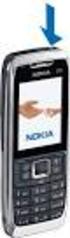 Nokia Wireless Headset HS-26W 3 1 7 4 2 5 6 8 9 9253919/1 OVERENSSTEMMELSESERKLÆRING Undertegnede NOKIA CORPORATION erklærer herved, at følgende udstyr HS-26W overholder de væsentlige krav og øvrige relevante
Nokia 5500 Sport Brugervejledning
 Nokia 5500 Sport Brugervejledning 3. udgave, DA OVERENSSTEMMELSESERKLÆRING NOKIA CORPORATION erklærer hermed, at produktet RM-86 overholder de væsentlige krav og øvrige relevante krav i direktiv 1999/5/EF.
Nokia Bluetooth Headset BH-600 9250103/1
 Nokia Bluetooth Headset BH-600 22 1 6 3 4 5 7 9250103/1 8 9 10 OVERENSSTEMMELSESERKLÆRING Vi, NOKIA CORPORATION, erklærer som eneansvarlige, at produktet HS-59W er i overensstemmelse med bestemmelserne
Brugervejledning til Nokia 3600 slide
 Brugervejledning til Nokia 3600 slide 9209156 1. udgave OVERENSSTEMMELSESERKLÆRING NOKIA CORPORATION erklærer herved, at udstyret RM-352 overholder de væsentligste krav og øvrige relevante bestemmelser
Brugervejledning til trådløst bilsæt (CK-1W) 9355972 2. udgave
 Brugervejledning til trådløst bilsæt (CK-1W) 9355972 2. udgave OVERENSSTEMMELSESERKLÆRING Vi, NOKIA CORPORATION, erklærer som eneansvarlige, at produktet CK-1W er i overensstemmelse med bestemmelserne
Din brugermanual NOKIA 6500 CLASSIC http://da.yourpdfguides.com/dref/822667
 Du kan læse anbefalingerne i brugervejledningen, den tekniske guide eller i installationsguiden. Du finder svarene til alle dine spørgsmål i NOKIA 6500 CLASSIC i brugermanualen (information, specifikationer,
Nokia Bluetooth-headset BH-200 Brugervejledning
 Nokia Bluetooth-headset BH-200 Brugervejledning OVERENSSTEMMELSESERKLÆRING Vi, NOKIA CORPORATION, erklærer som eneansvarlige, at produktet HS-58W er i overensstemmelse med bestemmelserne i følgende direktiv
Brugervejledning til Nokia 6303 classic
 Brugervejledning til Nokia 6303 classic 9214014 3. udgave 2 Indholdsfortegnelse Indholdsfortegnelse Sikkerhed 4 Opstart 5 Taster og dele 5 Indsætning af SIM-kortet og batteriet 5 Indsætning og fjernelse
Brugervejledning til Connection Manager
 Brugervejledning til Connection Manager 1.0. udgave 2 Indholdsfortegnelse Om programmet til forbindelsesstyring 3 Kom i gang 3 Åbning af programmet til forbindelsesstyring 3 Visning af den aktuelle forbindelsesstatus
Trådløs Nokia-musikmodtager MD-310
 Trådløs Nokia-musikmodtager MD-310 1.0. udgave 2 Om musikmodtageren Med den trådløse Nokia-musikmodtager MD-310 kan du høre din yndlingsmusik i høj lydkvalitet uden at skulle skifte cd eller trække lange
Din brugermanual NOKIA 3250 http://da.yourpdfguides.com/dref/821281
 Du kan læse anbefalingerne i brugervejledningen, den tekniske guide eller i installationsguiden. Du finder svarene til alle dine spørgsmål i i brugermanualen (information, specifikationer, sikkerhedsråd,
Brugervejledning til Nokia 2700 classic
 Brugervejledning til Nokia 2700 classic 1.1. udgave OVERENSSTEMMELSESERKLÆRING NOKIA CORPORATION erklærer herved, at udstyret RM-561 overholder de væsentligste krav og øvrige relevante bestemmelser i Direktiv
Nokia Internet Modem Brugervejledning
 Nokia Internet Modem Brugervejledning 9216562 1. udgave DA 1 2009 Nokia. Alle rettigheder forbeholdes. Nokia, Nokia Connecting People og Nokia Original Accessories-logoet er varemærker eller registrerede
Brugervejledning til Nokia 6700 classic
 Brugervejledning til Nokia 6700 classic 3.2. udgave 2 Indholdsfortegnelse Indholdsfortegnelse Sikkerhed 4 Generelle oplysninger 5 Om enheden 5 Netværkstjenester 5 Adgangskoder 6 Konfigurationsindstillingstjeneste
Din brugermanual NOKIA HS-36W http://da.yourpdfguides.com/dref/824897
 Du kan læse anbefalingerne i brugervejledningen, den tekniske guide eller i installationsguiden. Du finder svarene til alle dine spørgsmål i NOKIA HS-36W i brugermanualen (information, specifikationer,
Nokia Bluetooth-headset BH-700 Brugervejledning
 Nokia Bluetooth-headset BH-700 Brugervejledning OVERENSSTEMMELSESERKLÆRING Vi, NOKIA CORPORATION, erklærer som eneansvarlige, at produktet HS-57W er i overensstemmelse med bestemmelserne i følgende direktiv
Brugervejledning til det trådløse headset (HDW-3) 9233095 1. udgave
 Brugervejledning til det trådløse headset (HDW-3) 9233095 1. udgave OVERENSSTEMMELSESERKLÆRING Vi, NOKIA CORPORATION, erklærer som eneansvarlige, at produktet HDW-3 er i overensstemmelse med bestemmelserne
Brugervejledning til Nokia 1680 classic
 Brugervejledning til Nokia 1680 classic 9208034 1. udgave OVERENSSTEMMELSESERKLÆRING Undertegnede NOKIA CORPORATION erklærer herved, at udstyret RM-394 overholder de væsentlige krav og øvrige relevante
Din brugermanual NOKIA 6303I CLASSIC http://da.yourpdfguides.com/dref/2644708
 Du kan læse anbefalingerne i brugervejledningen, den tekniske guide eller i installationsguiden. Du finder svarene til alle dine spørgsmål i i brugermanualen (information, specifikationer, sikkerhedsråd,
Nokia Bluetooth-headset BH-801 Brugervejledning. 9253978 1. udgave
 Nokia Bluetooth-headset BH-801 Brugervejledning 9253978 1. udgave OVERENSSTEMMELSESERKLÆRING Undertegnede NOKIA CORPORATION erklærer herved, at følgende udstyr HS-64W overholder de væsentlige krav og øvrige
Brugervejledning til Nokia 2760. 9203337 2. udgave DA
 Brugervejledning til Nokia 2760 9203337 2. udgave DA OVERENSSTEMMELSESERKLÆRING 0434 Undertegnede NOKIA CORPORATION erklærer herved, at følgende udstyr RM-258 overholder de væsentlige krav og øvrige relevante
Brugervejledning til Nokia Bluetooth Headset BH-112
 Brugervejledning til Nokia Bluetooth Headset BH-112 1.1. udgave 2 Introduktion Om dit headset Med Nokia Bluetooth-headsettet BH-112 kan du håndtere opkald håndfrit, også selvom du bruger to mobilenheder
Nokia Bluetooth-headset BH-900 Brugervejledning
 Nokia Bluetooth-headset BH-900 Brugervejledning 9248116 2. udgave OVERENSSTEMMELSESERKLÆRING Vi, NOKIA CORPORATION, erklærer som eneansvarlige, at produktet HS-25W er i overensstemmelse med bestemmelserne
Din brugermanual NOKIA BH-601 http://da.yourpdfguides.com/dref/824086
 Du kan læse anbefalingerne i brugervejledningen, den tekniske guide eller i installationsguiden. Du finder svarene til alle dine spørgsmål i NOKIA BH-601 i brugermanualen (information, specifikationer,
Brugervejledning til Nokia 6303i classic
 Brugervejledning til Nokia 6303i classic 1.2. udgave 2 Indholdsfortegnelse Indholdsfortegnelse Sikkerhed 4 Kom godt i gang 5 Taster og dele 5 Indsætning af SIM-kortet og batteriet 6 Indsætning og fjernelse
Brugervejledning til Nokia 6820. 9310960 2. udgave
 Brugervejledning til Nokia 6820 9310960 2. udgave OVERENSSTEMMELSESERKLÆRING Vi, NOKIA CORPORATION, erklærer som eneansvarlige, at produktet NHL-9 er i overensstemmelse med bestemmelserne i følgende direktiv
SÅDAN BRUGER DU SMS OG MMS
 SÅDAN BRUGER DU OG I vejledningen bruger vi en Nokia 7370 som eksempel til at vise, hvordan man bruger en mobiltelefon. Vejledningerne kan variere fra mobil til mobil, og det er altid en god idé at læse
Brugervejledning til Nokia 3720 classic
 Brugervejledning til Nokia 3720 classic 3.1. udgave 2 Indholdsfortegnelse Indholdsfortegnelse Sikkerhed 4 Holdbarhed 5 Kom godt i gang 7 Taster og dele 7 Indsætning af SIM-kortet og batteriet 7 Indsætning
Brugervejledning til Nokia 6600 Slide
 Brugervejledning til Nokia 6600 Slide 9211036 2. udgave 2 Indholdsfortegnelse Indholdsfortegnelse Sikkerhed 5 Personliggørelse af telefonen 6 Opstart 6 Taster og dele 6 Indsætning af SIM-kortet og batteriet
Nokia trådløst håndfrit bilmonteringssæt (HF-6W) Betjeningsvejledning
 Nokia trådløst håndfrit bilmonteringssæt (HF-6W) Betjeningsvejledning OVERENSSTEMMELSESERKLÆRING Vi, NOKIA CORPORATION, erklærer som eneansvarlige, at produktet HF-6W er i overensstemmelse med bestemmelserne
Brugervejledning til Nokia 5330 Mobile TV Edition
 Brugervejledning til Nokia 5330 Mobile TV Edition 2. udgave 2 Indholdsfortegnelse Indholdsfortegnelse Sikkerhed 4 Kom godt i gang 5 Taster og dele 5 Indsætning af SIM-kortet og batteriet 6 Indsæt og fjern