
Symboler Anvendt i Denne Vejledning
|
|
|
- Peter Astrup
- 10 år siden
- Visninger:
Transkript
1 Brugerhåndbog
2 Symboler Anvendt i Denne Vejledning Sikkerhedssymboler Dokumentationen og projektoren bruger grafiske symboler til at vise, hvordan projektoren bruges på en sikker måde. Gør dig bekendt med og respekter disse advarselssymboler for at undgå skader på personer eller ejendom. Advarsel Pas på Dette symbol angiver oplysninger, som, hvis de ignoreres, kan medføre personskade og endda dødsfald på grund af forkert håndtering. Dette symbol angiver oplysninger, som, hvis de ignoreres, kan medføre personskade og fysiske skader på grund af forkert håndtering. Symboler for generelle oplysninger Advarsel q s g Angiver procedurer, der kan medføre skader eller personskader, hvis der ikke udvises tilstrækkelig forsigtighed. Angiver yderligere oplysninger, som kan være nyttige at vide om et emne. Angiver en side, som indeholder detaljerede oplysninger om et emne. Angiver, at der findes en forklaring på de(t) understregede ord foran dette symbol i ordlisten. Se afsnittet "Ordliste" under "Bilag". s s.146 Procedure Angiver betjeningsmetoder og betjeningsrækkefølgen. Den angivne procedure skal udføres i den rækkefølge, de nummererede trin angiver. [ (Navn) ] Angiver navnet på knapperne på fjernbetjeningen eller kontrolpanelet. Eksempel: Knappen [Esc] "(Menunavn)" Lysstyrke (fed skrift) Angiver menupunkterne til konfiguration. Eksempel: Vælg "Lysstyrke" i menuen Billede. Menuen Billede - Lysstyrke
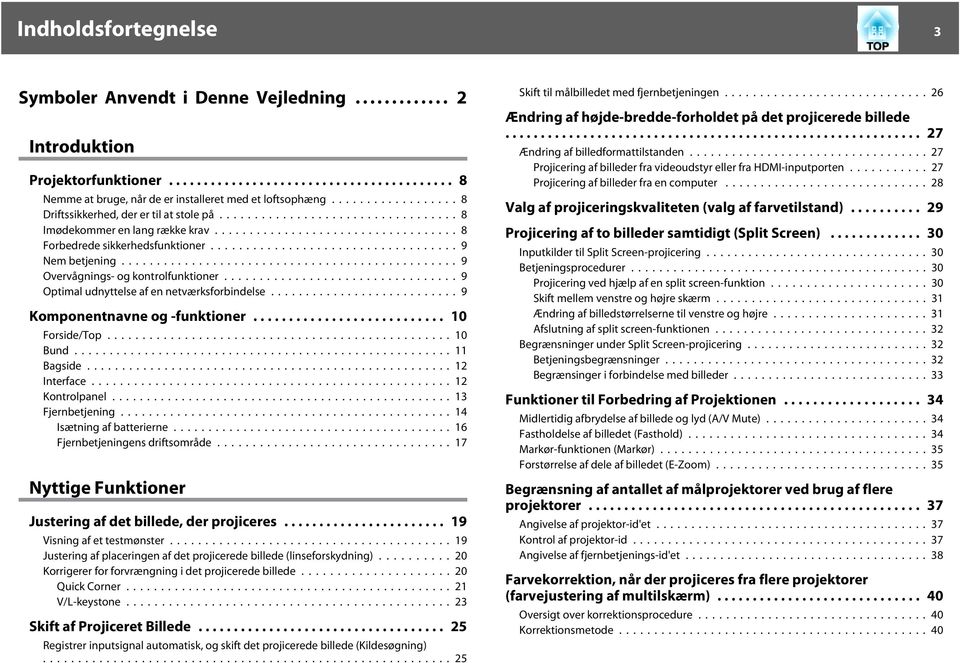
3 Indholdsfortegnelse 3 Symboler Anvendt i Denne Vejledning... 2 Introduktion Projektorfunktioner... 8 Nemme at bruge, når de er installeret med et loftsophæng...8 Driftssikkerhed, der er til at stole på...8 Imødekommer en lang række krav... 8 Forbedrede sikkerhedsfunktioner...9 Nem betjening... 9 Overvågnings- og kontrolfunktioner...9 Optimal udnyttelse af en netværksforbindelse... 9 Komponentnavne og -funktioner Forside/Top...10 Bund...11 Bagside...12 Interface...12 Kontrolpanel...13 Fjernbetjening...14 Isætning af batterierne...16 Fjernbetjeningens driftsområde...17 Nyttige Funktioner Justering af det billede, der projiceres Visning af et testmønster...19 Justering af placeringen af det projicerede billede (linseforskydning) Korrigerer for forvrængning i det projicerede billede...20 Quick Corner V/L-keystone...23 Skift af Projiceret Billede Registrer inputsignal automatisk, og skift det projicerede billede (Kildesøgning)...25 Skift til målbilledet med fjernbetjeningen...26 Ændring af højde-bredde-forholdet på det projicerede billede Ændring af billedformattilstanden...27 Projicering af billeder fra videoudstyr eller fra HDMI-inputporten...27 Projicering af billeder fra en computer...28 Valg af projiceringskvaliteten (valg af farvetilstand) Projicering af to billeder samtidigt (Split Screen) Inputkilder til Split Screen-projicering Betjeningsprocedurer...30 Projicering ved hjælp af en split screen-funktion...30 Skift mellem venstre og højre skærm...31 Ændring af billedstørrelserne til venstre og højre...31 Afslutning af split screen-funktionen...32 Begrænsninger under Split Screen-projicering...32 Betjeningsbegrænsninger...32 Begrænsinger i forbindelse med billeder...33 Funktioner til Forbedring af Projektionen Midlertidig afbrydelse af billede og lyd (A/V Mute)...34 Fastholdelse af billedet (Fasthold)...34 Markør-funktionen (Markør)...35 Forstørrelse af dele af billedet (E-Zoom)...35 Begrænsning af antallet af målprojektorer ved brug af flere projektorer Angivelse af projektor-id'et Kontrol af projektor-id...37 Angivelse af fjernbetjenings-id'et Farvekorrektion, når der projiceres fra flere projektorer (farvejustering af multilskærm) Oversigt over korrektionsprocedure Korrektionsmetode...40
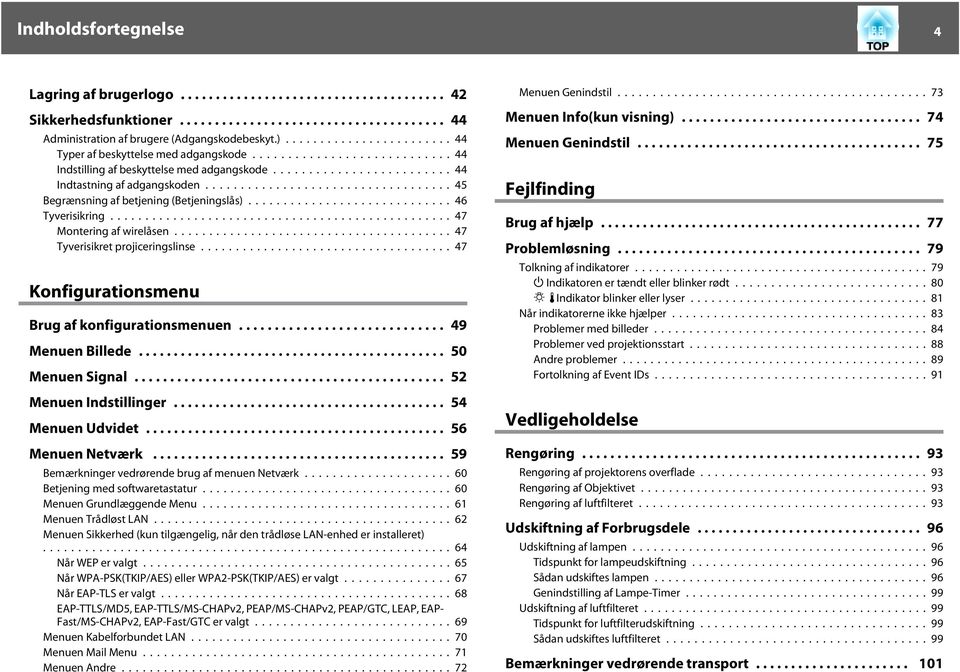
4 Indholdsfortegnelse 4 Lagring af brugerlogo Sikkerhedsfunktioner Administration af brugere (Adgangskodebeskyt.)...44 Typer af beskyttelse med adgangskode...44 Indstilling af beskyttelse med adgangskode...44 Indtastning af adgangskoden...45 Begrænsning af betjening (Betjeningslås)...46 Tyverisikring...47 Montering af wirelåsen...47 Tyverisikret projiceringslinse Konfigurationsmenu Brug af konfigurationsmenuen Menuen Billede Menuen Signal Menuen Indstillinger Menuen Udvidet Menuen Netværk Bemærkninger vedrørende brug af menuen Netværk...60 Betjening med softwaretastatur...60 Menuen Grundlæggende Menu...61 Menuen Trådløst LAN Menuen Sikkerhed (kun tilgængelig, når den trådløse LAN-enhed er installeret)...64 Når WEP er valgt...65 Når WPA-PSK(TKIP/AES) eller WPA2-PSK(TKIP/AES) er valgt...67 Når EAP-TLS er valgt EAP-TTLS/MD5, EAP-TTLS/MS-CHAPv2, PEAP/MS-CHAPv2, PEAP/GTC, LEAP, EAP- Fast/MS-CHAPv2, EAP-Fast/GTC er valgt...69 Menuen Kabelforbundet LAN...70 Menuen Mail Menu...71 Menuen Andre...72 Menuen Genindstil...73 Menuen Info(kun visning) Menuen Genindstil Fejlfinding Brug af hjælp Problemløsning Tolkning af indikatorer t Indikatoren er tændt eller blinker rødt...80 m oindikator blinker eller lyser...81 Når indikatorerne ikke hjælper Problemer med billeder...84 Problemer ved projektionsstart...88 Andre problemer Fortolkning af Event IDs...91 Vedligeholdelse Rengøring Rengøring af projektorens overflade...93 Rengøring af Objektivet...93 Rengøring af luftfilteret...93 Udskiftning af Forbrugsdele Udskiftning af lampen...96 Tidspunkt for lampeudskiftning...96 Sådan udskiftes lampen...96 Genindstilling af Lampe-Timer...99 Udskiftning af luftfilteret...99 Tidspunkt for luftfilterudskiftning...99 Sådan udskiftes luftfilteret...99 Bemærkninger vedrørende transport
5 Indholdsfortegnelse 5 Flytning over kort afstand Ved transport Forberedelse af emballage Bemærkninger vedrørende emballage og transport Overvågning og kontrol EasyMP Monitor Ændring af indstillinger med en webbrowser (Web-kontrol) Visning af Web-kontrol Visning af Web-fjernstyring Brug af funktionen Meddelelse om mail til at rapportere problemer Læsning af meddelelse om mail om problem Administration ved hjælp af SNMP ESC/VP21-kommandoer Serieforbindelse Kommunikationsprotokol Kommandooversigt Om PJLink Om Crestron RoomView Betjening af en projektor fra et computervindue Visning af betjeningsvinduet Brug af betjeningsvinduet Brug af funktionsvinduet Netværksfunktioner Projicering med "Opret forbindelse til en netværksprojektor" Tilslutning via en WPS (Wi-Fi Protected Setup)-forbindelse med et trådløst LAN-adgangspunkt Tilslutningsmetode Opsætning af forbindelse ved hjælp af trykknap-metoden Opsætning af forbindelse ved hjælp af PIN-kodemetoden Installation og forbindelser Monteringsmetoder Ændring af tilstanden Projektion Tilslutning til videoudstyr Tilslutning til en computer Ændring af videooutput fra en bærbar computer Tilslutning til videoudstyr Tilslutning til eksternt udstyr Tilslutning af et LAN-kabel Tilslutning til en ekstern skærm Tilslutning til eksterne højttalere Installation af ekstraudstyr og medfølgende tilbehør Fjernelse og montering af projektorens linseenhed Udtagning Montering Installation af den trådløse LAN-enhed (ELPAP03) Montering Tolkning af indikatorerne for det trådløse LAN Montering og fjernelse af kabeldækslet Montering Fjernelse
6 Indholdsfortegnelse 6 Bilag Ekstraudstyr og forbrugsdele Ekstraudstyr Forbrugsdele Skærmstørrelse og projiceringsafstand Projiceringsafstand Understøttede skærmvisninger Understøttede skærmvisninger Computersignaler (analog RGB) Component Video Kompositvideo/S-Video Inputsignaler fra DVI-D- og HDMI-inputporten Specifikationer Generelle Specifikationer for Projektoren Udseende Ordliste Generelle Bemærkninger Om symboler Generel Meddelelse Indeks
7 Introduktion Dette kapitel beskriver projektorens funktioner og komponentnavne.

8 Projektorfunktioner 8 Nemme at bruge, når de er installeret med et loftsophæng Centreret objektiv Linsen er placeret i midten af projektoren, så den er godt afbalanceret og nem at montere i loftet. Dette gør det også nemt at justere skærmen og projektoren ind. Udstyret med en vandret og lodret linseforskydningsfunktion Når linseforskydningsfunktionen, der gør det muligt at justere det projicerede billede langs den vandrette og lodrette akse, bruges, kan projektoren installeres på mange forskellige steder. s s.20 Der medfølger fem ekstra linser Du kan vælge den linse, der passer bedst til projiceringsafstanden og formålet. Med bajonettypen kan du nemt udskifte og montere de ekstra linser. s s.131, s.137 Et design der er harmoniserer med omgivelserne og gør installationen nem Projektorens smarte design er udstyret med et kabeldæksel, hvor kablerne skjules i for at give et renere udseende. Imødekommer en lang række krav Udstyret med et WUXGA-panel i høj opløsning Du kan projicere en stor mængde information på skærmen. Tilskuerne kan se hele informationen uden at skulle rulle på eller skifte skærmbilleder. Projicer to billeder samtidigt (Split Screen) Du kan projicere billeder fra to videokilder, som er opstillet på skærmbilledet, samtidigt. Dette øger anvendelsesmulighederne, f.eks. når du afholder en videokonference under projicering af præsentationsmaterialer. s s.30 Let vedligeholdelse Du kan udskifte lampen ved at åbne dækslet på siden af projektoren og trække vandret ud. Du kan også udskifte luftfilteret ved blot at trække det ud eller ind på forsiden af projektoren. Driftssikkerhed, der er til at stole på Der bruges et stort, statisk elektricitetsfilter i ventilationssystemet. Dette reducerer mængden af støv, der kommer ind i projektoren, så projektoren ikke lukker ned pga. temperaturstigninger, selv når projektoren er permanent monteret i loftet. Klar gengivelse af medicinskrelaterede billeder Der findes en farvetilstand, som hedder "DICOM SIM", som er beregnet til projicering af medicinskrelaterede billeder, f.eks. røntgenbilleder. Denne tilstand producerer en billedkvalitet, der nærmer sig DICOMg-standarden. Projektoren er ikke en medicinsk enhed og kan ikke bruges til at stille medicinske diagnoser med. s s.29 Nøjagtige farvejusteringer
9 Projektorfunktioner 9 Ud over at kunne justere farvestilstand kan du også justere billedets absolutte farvetemperatur og alle RGB-farvers styrke. Billedet kan endvidere projiceres med dybde og en farvematchning, der er overlegent detaljeret, fordi du kan justere nuance, mætning og lysstyrke for hver RGBCMY. Forbedrede sikkerhedsfunktioner Beskyttelse med adgangskode til begrænsning og håndtering af brugere Ved at angive en adgangskode kan du begrænse, hvem der har adgang til at bruge projektoren. s s.44 Betjeningslås forhindrer brug af knapperne på kontrolpanelet. Du kan bruge den til at forhindre, at der foretages ændringer af projektorindstillinger uden tilladelse i forbindelse med begivenheder, på skoler osv. s s.46 Udstyret med flere tyverisikringer Projektoren er udstyret med følgende tyverisikringer. s s.47 Sikkerhedsslot Fastgørelsespunkt til sikkerhedskabel Skru for at stramme linseenhedens fjernelsesknap Nem betjening Direkte Tænd/Sluk På steder, hvor strømmen styres centralt, f.eks. i konferencelokaler, kan projektoren indstilles til at tænde og slukke automatisk, når der tændes eller slukkes for den strømkilde, projektoren er tilsluttet. Overvågnings- og kontrolfunktioner Der understøttes en række overvågnings- og kontrolprotokoller, f.eks. Epson EasyMP Monitor programsoftwaren. Det gør det muligt for dig at bruger projektoren i henhold til dit systemmiljø. s "Overvågning og kontrol" s.102 Optimal udnyttelse af en netværksforbindelse Samtidig projicering af fire billeder til dynamiske konferencer Ved at bruge den leverede EasyMP Multi PC Projection-programsoftware, kan billeder fra op til fire computere, som er tilsluttet netværket, vises samtidigt. Alle kan frit og nemt projicere billeder fra tilsluttede computere, så konference og møder bliver mere levende. s Betjeningsvejledning for EasyMP Multi PC Projection Overførsel af billeder og lyd via netværket Den leverede EasyMP Network Projection-programsoftware kan bruges til at oprette forbindelse til netværkscomputere og overføre video, lyd og film. Ved hjælp af en række overførselsfunktioner øges præsentationsmulighederne. s Betjeningsvejledning for EasyMP Network Projection Projicer ved hjælp af "Opret forbindelse til en netværksprojektor" Ved at oprette forbindelse mellem projektoren og et netværk og bruge funktionen Netværksprojektor i Windows Vista/Windows 7 kan flere brugere på netværket dele projektoren. s s.116 Hurtig trådløs forbindelse, der nemt opretter forbindelse til netværket Der kan nemt oprettes forbindelse mellem netværkscomputere og projektoren ved blot at tilslutte en Quick Wireless Connection USB Key. Denne funktion understøttes kun i Windows-computere. s s.137 Ingen nedkølingsforsinkelse Når du har slukket for projektoren, kan du fjerne netledningen uden at vente på, at projektoren nedkøles.
10 Komponentnavne og -funktioner 10 Forside/Top I illustrationen vises projektoren med et standard zoomobjektiv monteret. Navn Funktion B Ventilationsåbning Ventilationsåbningen bruges til at nedkøle projektoren indvendigt. Pas på Placér ikke genstande, der er følsomme over for varme, i nærheden af ventilationsåbningen, og sørg for at holde ansigt og hænder væk fra ventilationsåbningen, mens projektion er i gang. Navn Funktion A Lampedæksel Åbn dette dæksel, når projektorlampen skal udskiftes. s s.96 C Justerbar frontfod Flyt og juster placeringen af det projicerede billede, når projektoren står på en overflade som f.eks. et skrivebord. s Introduktion D Fodjusteringsknap Træk fodknappen ud for at trække frontfoden ud eller skubbe den ind. s Introduktion E Zoomring Justerer billedstørrelsen. s Introduktion F Projiceringslinse Billederne projiceres gennem dette. G Knap til fjernelse af linseenhed Tryk på denne knap for at fjerne linseenheden, når linseenheden skal udskiftes. s s.131 H Fjernmodtager Modtager signaler fra fjernbetjeningen. s s.17 I Fokuseringsring Justerer billedfokus. s Introduktion J Luftfiltertap Når luftfilteret skal rengøres eller udskiftes, skal du bruge denne tap til at trække luftfilteret ud. s s.93, s.99 K Statusindikatorer Indikatorernes farve og om de blinker eller lyser angiver status for projektoren. s s.79 L M Indikator til trådløst LAN Luftindtag (luftfilter) Denne indikator viser status over netværksadgang, når den trådløse LAN-enhed er installeret. s s.133 Suger luft ind for at afkøle projektoren indvendigt. Hvis der samler sig støv her, kan det få den indvendige temperatur til at stige, og dette kan medføre problemer med driften og forkorte de optiske deles driftstid. Husk at rense luftfilteret regelmæssigt. s s.93
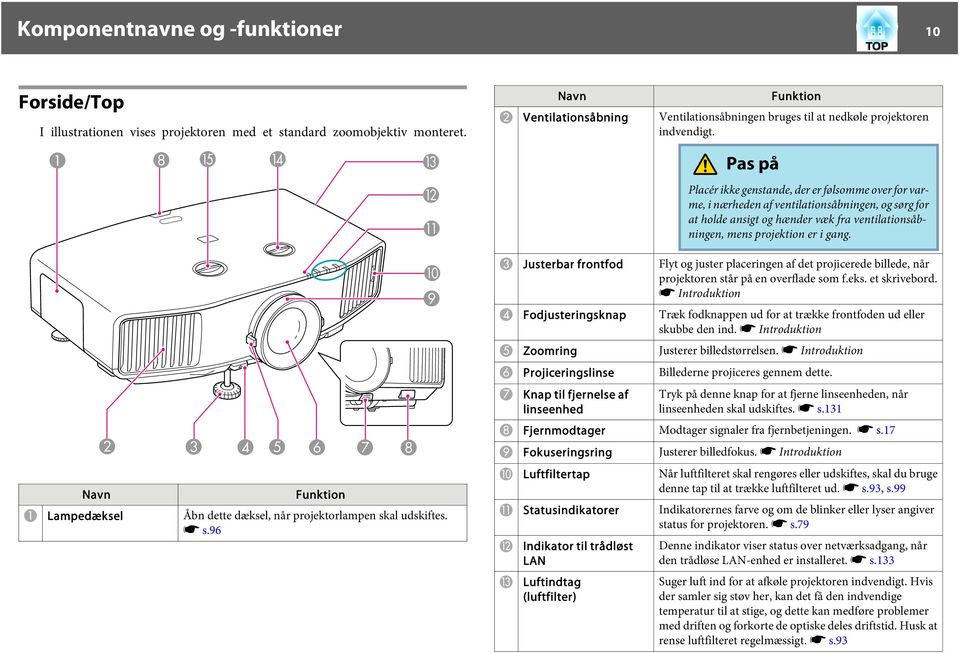
11 Komponentnavne og -funktioner 11 N Navn Indstillingsknap til lodret linseforskydning Funktion Drej indstillingsknappen for at flytte placeringen af det projicerede billede op eller ned. s s.20 Bund O Indstillingsknap til vandret linseforskydning Drej indstillingsknappen for at flytte placeringen af det projicerede billede til venstre eller højre. s s.20 A B C Navn Fastgørelsepunkter til loftophæng (4 punkter) Skruehuller til at fastholde kabeldækslet Skruehul til at fastholde den trådløse LAN-enhed Funktion Fastgør loftsophænget (ekstraudstyr) her, når projektoren skal hænge fra et loft. s s.137, s.122 Skruehuller til at holde kabeldækslet på plads. s s.134 Når du installerer den trådløse LAN-enhed, skal du bruge dette skruehul til at holde enheden på plads, så den ikke tabes osv. s s.133
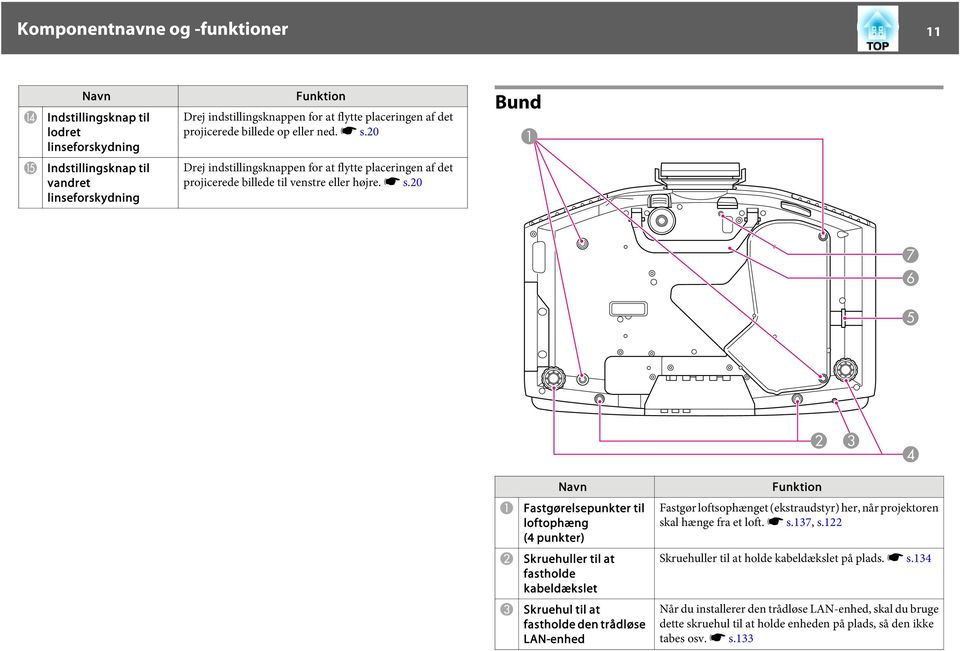
12 Komponentnavne og -funktioner 12 Navn Funktion D Bagfod Drej den for at trække den ud og skubbe den ind, så du kan indstille den vandrette hældning, når enheden stilles på et bord. s Introduktion E Fastgørelsespunkt til sikkerhedskabel Indfør en almindelig tyverisikret wirelås gennem her, hvis du vil sikre projektoren til et fast objekt. s s.47 F Håndtag Brug disse håndtag, når projektoren skal flyttes. G Skruehullet til den skrue, der skal fastholde knappen til fjernelse af linseenheden Når du monterer en linseenhed, skal du bruge dette skruehul til at fastholde knappen til fjernelse af linseenheden ved hjælp af de medfølgende skruer. s s.47 Navn Funktion C Interface s "Interface" s.12 D Strømindgang Til tilslutning af netledningen. s Introduktion E Højttaler Interface Bagside A Navn Installationsområde til den trådløse LANenhed B Kontrolpanel s "Kontrolpanel" s.13 Funktion Installer den trådløse LAN-enhed her. Fjern dækslet, når den skal installeres. s "Installation af den trådløse LANenhed (ELPAP03)" s.133 Navn Funktion A Monitor Out-port Overfører det analoge RGB-signal fra den computer, der er tilsluttet Computer1-inputporten eller BNCinputporten. De signaler, der er indgang fra andre porte og komponentvideosignaler kan ikke overføres. B Audio Out-port Sender lyden fra det billede, der er ved at blive projiceret, ud til de eksterne højttalere.
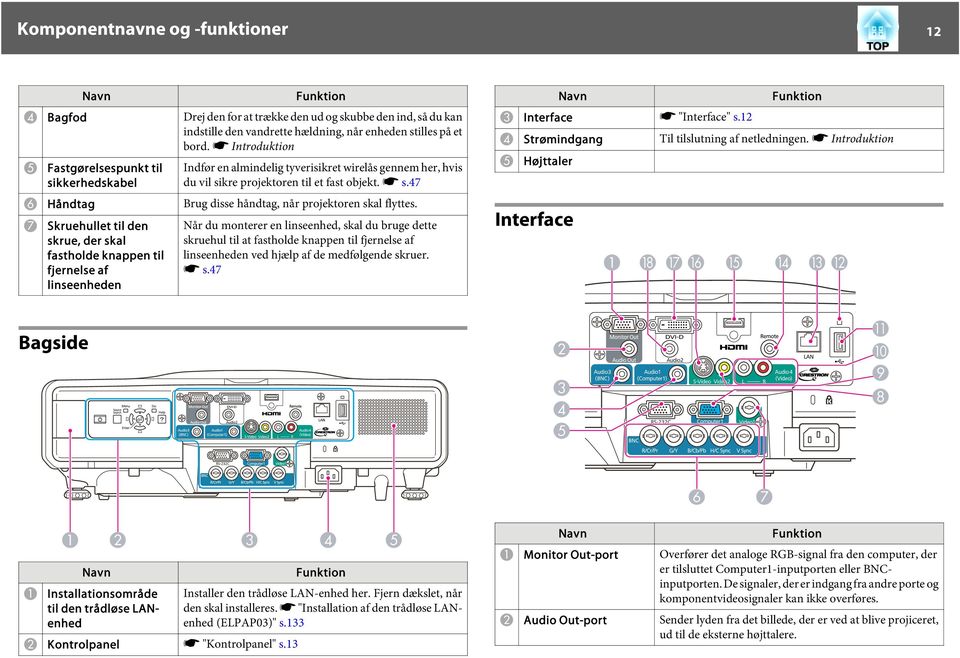
13 Komponentnavne og -funktioner 13 Navn Funktion C Audio3-inputport Tilslutter lydudgangsporten på den enhed, som er tilsluttet BNC-inputporten. D Audio1-inputport Tilslutter lydudgangsporten på den enhed, som er tilsluttet Computer1-inputporten. E RS-232C-port Slut projektoren til computeren med et RS-232C-kabel, når du styrer den via en computer. Denne port er til kontrol og bruges normalt ikke. s "ESC/VP21- kommandoer" s.108 F BNC-inputport Til analoge RGB-signaler fra en computer og komponentvideosignaler fra andre videokilder. G Video1-inputport Til kompositvideosignaler fra videokilder. H Computer1-inputport Til analoge RGB-signaler fra en computer og komponentvideosignaler fra andre videokilder. I Video2-inputport Til kompositvideosignaler fra videokilder. J Audio4-inputport Tilsluttes lydoutputporten, når du vil sende lyd fra projektoren via udstyr, der er tilsluttet S-Videoinputporten, Video1-inputporten eller Video2- inputporten. K USB(TypeA)-port Tilslutter en USB-lagerenhed eller et digitalt kamera og projicerer billede-, filmfiler og scenarier. s Betjeningsvejledning til PC Free L USB-indikator Følgende forklarer statussen for de USB-enheder, der er tilsluttet via USB(TypeA). FRA: Der er ikke tilsluttet en USB-enhed Orange lys TIL: Der er tilsluttet en USB-enhed Grønt lys TIL: USB-enhed er i brug Rødt lys TIL: Fejl M LAN-port Tilslutter et LAN-kabel til et netværk. N Remote-port Tilslutter fjernbetjeningskabelsættet (ekstraudstyr) og modtager signaler fra fjernbetjeningen. Når fjernbetjeningskablet er sat i denne port, deaktiveres fjernmodtageren på projektoren. Navn Funktion O HDMI-inputport Modtager videosignaler fra HDMI -kompatibelt udstyr og computere. Projektoren er kompatibel med HDCPgsignaler. P S-Video-inputport Til S-videosignaler fra videokilder. Q DVI-D-inputport Modtager digitale RGB-signaler fra en computer, der er tilsluttet DVI-D-udgangsporten. Projektoren er kompatibel med HDCPg-signaler. R Audio2-inputport Tilslutter lydudgangsporten på den enhed, som er tilsluttet DVI-D-inputporten. Kontrolpanel Navn Funktion A [t]-knap Tænder og slukker projektoren. s Introduktion B Knappen [Source Search] Skifter til den næste inputkilde, der er tilsluttet projektoren og sender et billede. s s.25
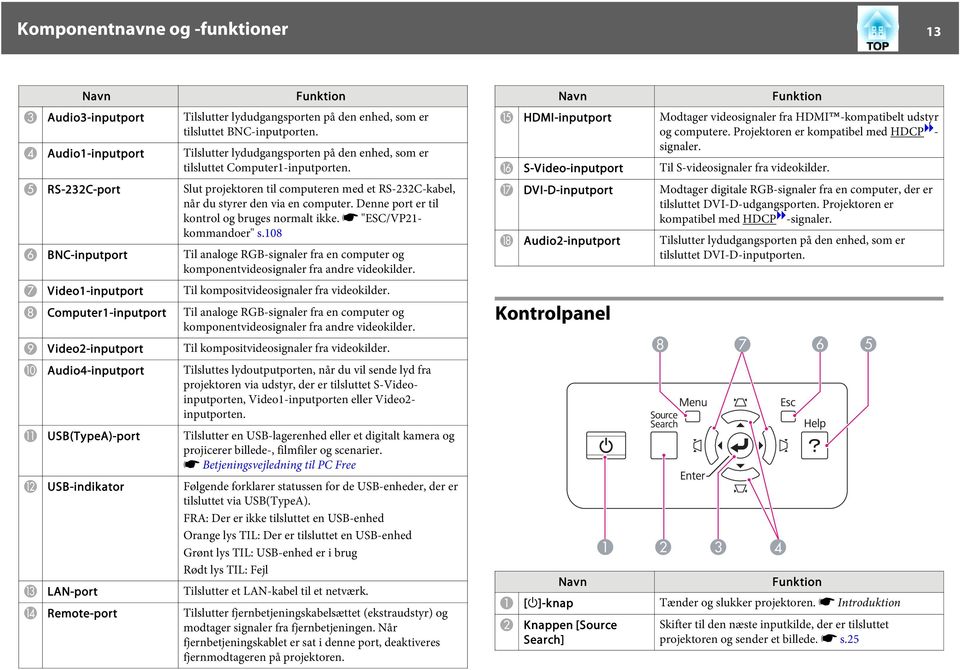
14 Komponentnavne og -funktioner 14 Navn Funktion C Knappen [Enter] Hvis du trykker på denne knap under projicering af analoge RGB-computersignaler, justeres Tracking, Synk. og Placering automatisk, så der opnås et optimalt billede. Når konfigurationsmenuen eller en hjælpeskærm vises, bruges denne knap til at acceptere og vælge de aktuelle indstillinger og gå videre til næste niveau. s s.49 D Knappen [w/ ][v/ ] Korrigerer for lodret keystone-forvrængning. s s.23 Hvis du trykker på knapperne, mens konfigurationsmenuen eller en hjælpeskærm vises, indeholder disse knapper kun de [ ]- og [ ]- funktioner, som bruges til at vælge menupunkter og indstillingsværdier. s s.49 Når du projicerer ved hjælp af PC Free eller Opret forbindelse til en netværksprojektor, fungerer disse knapper kun som knapperne [ ] og [ ]. E Knappen [Help] Åbner og lukker hjælpeskærmen, der viser dig, hvordan du kan løse eventuelle problemer. s s.77 F Knappen [Esc] Standser den igangværende funktion. Tryk på denne knap, mens konfigurationsmenuen vises, for at gå til det forrige menuniveau. s s.49 G Knappen [</ ][>/ ] Korrigerer for vandret keystone-forvrængning. s s.23 Hvis du trykker på knapperne, mens konfigurationsmenuen eller en hjælpeskærm vises, indeholder disse knapper kun de [ ]- og [ ]- funktioner, som bruges til at vælge menupunkter og indstillingsværdier. s s.49 Når du projicerer ved hjælp af PC Free eller Opret forbindelse til en netværksprojektor, fungerer disse knapper kun som knapperne [ ] og [ ]. H Knappen [Menu] Åbner og lukker konfigurationsmenuen. s s.48 Fjernbetjening
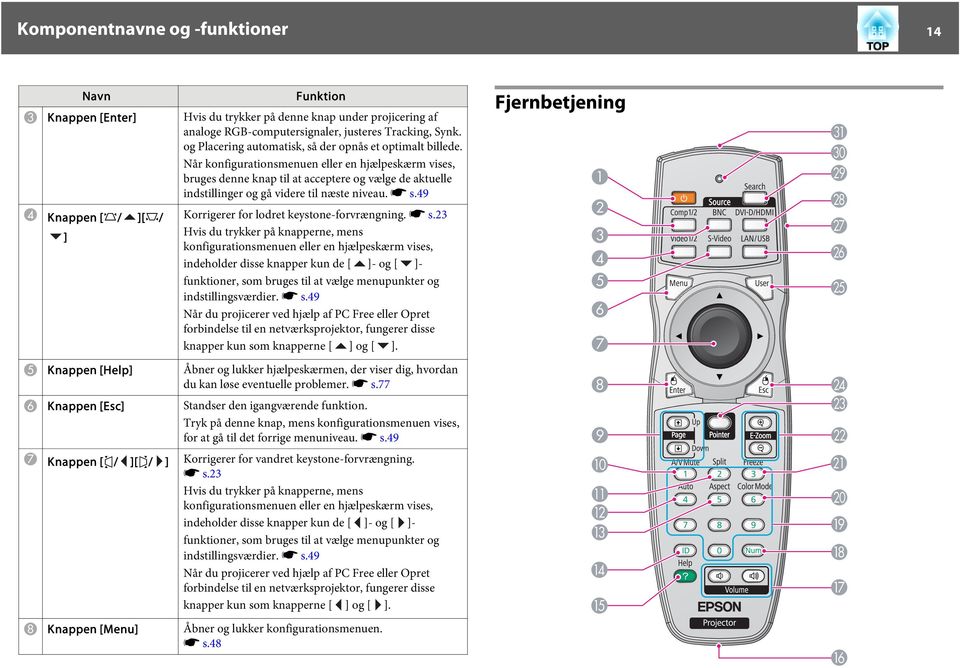
15 Komponentnavne og -funktioner 15 Navn Funktion A [t]-knap Tænder og slukker projektoren. s Introduktion B Knappen [Comp1/2] Skifter til billeder fra Computer1-inputporten. C Knappen [BNC] Skifter til billeder fra BNC-inputporten. D Knappen [Video1/2] Hver gang du trykker på knappen, skifter billedet fra Video1-inputporten til Video2-inputporten. E Knappen [S-Video] Skifter til billeder fra S-video-inputporten. F Knappen [Menu] Åbner og lukker konfigurationsmenuen. s s.48 G [h]-knap Denne knap kan bruges til at vælge menupunkter og indstille værdier, når konfigurationsmenuen eller en hjælpeskærm vises. s s.49, s.77 Når du bruger den trådløse mus (ekstraudstyr), flyttes markøren i den retning, som der trykkes på knappen (otte mulige retninger). H Knappen [Enter] Når konfigurationsmenuen eller en hjælpeskærm vises, bruges denne knap til at acceptere og vælge de aktuelle indstillinger og gå videre til næste niveau. s s.49, s.77 Fungerer som venstre knap på en mus, når den trådløse musefunktion (ekstraudstyr) bruges. I Knappen [Page] [[][]] Disse knapper kan bruges til at skifte side op og ned, når du projicerer et billede fra en computer, der har forbindelse til projektoren via et netværk. Disse knapper kan bruges til at skifte skærmbilllede med, når du projicerer med PC Free Disse knapper kan bruges til at skifte side op og ned, når du bruger den trådløse mus (ekstraudstyr). J [A/V Mute]-knap Slår billeder og lyd til eller fra. s s.34 K Knappen [Split] Tryk på denne knap for at opdele skærmbilledet i to og projicere to billeder samtidigt. s s.30 L Knappen [Auto] Hvis du trykker på denne knap under projicering af analoge RGB-computersignaler, justeres Tracking, Synk. og Placering automatisk, så der opnås et optimalt billede. Navn Funktion M Knappen [Aspect] Højde-bredde-forholdg skifter, hver gang der trykkes på knappen. s s.27 N Knappen [ID] Tryk for at angive id'et til fjernbetjeningen. s s.38 O Knappen [Help] Åbner og lukker hjælpeskærmen, der viser dig, hvordan du kan løse eventuelle problemer. s s.77 P Fjernbetjeningsport Tilslutter fjernbetjeningskabelsættet (ekstraudstyr) og sender signaler fra fjernbetjeningen Når fjernbetjeningskablet er sat i denne port, deaktiveres fjernbetjeningen. Q Knappen [Volume] [ ][ ] [ ] Sænker lydstyrken. [ ] Øger lydstyrken. s Introduktion Pas på Start ikke, hvis lydstyrken er sat for høj. Høje lyde kan forsage høreskader. Reducer altid lydstyrken, inden projektoren slukkes. Øg gradvist lydstyrken, når projektoren tændes. R Knappen [Num] Brug denne knap til at angive adgangskoder, IP-adresse fra Netværk osv. S Numeriske knapper Du kan bruge denne knap til at angive adgangskoder, idindstillinger til fjernbetjeningen, IP-adresse fra Netværk osv. T Knappen [Color Mode] Farvetilstanden skifter, hver gang der trykkes på knappen. s s.29 U Knappen [Freeze] Der holdes pause i billedvisningen, eller visningen genoptages. s s.34 V Knappen [E-Zoom] [z][x] Knappen [z] forstørrer billedet uden at ændre projiceringsstørrelsen. Knappen [x] reducerer de dele af billeder, der er blevet forstørret ved hjælp af knappen [z]. s s.35
![E Knappen [S-Video] Skifter til billeder fra S-video-inputporten. F Knappen [Menu] Åbner og lukker konfigurationsmenuen. s s.](/docs-images/44/5830290/images/page_15.jpg "48 G [h]-knap Denne knap kan bruges til at vælge menupunkter og indstille værdier, når konfigurationsmenuen eller en hjælpeskærm vises. s s.49, s.")
16 Komponentnavne og -funktioner 16 Navn Funktion W Knappen [Pointer] Tryk på denne knap for at aktivere markøren på skærmen. s s.35 X Knappen [Esc] Standser den igangværende funktion. Tryk på denne knap, mens konfigurationsmenuen vises, for at gå til det forrige menuniveau. s s.49 Fungerer som venstre knap på en mus, når den trådløse musefunktion bruges. Y Knappen [User] Tryk for at tildele et hyppigt anvendt punkt blandt de seks konfigurationsmenupunkter, der er tilgængelige. Når du trykker på knappen, vises det tildelte menuemnevalg/ justeringsskærm, hvor du kan foretage indstillinger/ justeringer med et enkelt tryk. s s.54 Testmønster er standardindstilling. Z Knappen [LAN/USB] Hver gang du trykker på denne knap, skifter billedet mellem billedet på en computer, der har forbindelse til projektoren via netværket, og billedet på den USB-enhed, der er tilsluttet USB(TypeA)-porten a ID-kontakt Brug denne kontakt til aktivering (On)/deaktivering (Off) af id-indstillinger for fjernbetjeningen. s s.37 b c Knappen [DVI- D/HDMI] Knappen [Source Search] Hver gang du trykker på knappen, skifter billedet fra DVI- D-inputporten til HDMI-inputporten. Skifter til den næste inputkilde, der er tilsluttet projektoren og sender et billede. s s.25 d Indikatorer Lyser, når der sendes fjernbetjeningssignaler. e Lysemitterende område på fjernbetjeningen Sender fjernbetjeningssignaler. Advarsel Sørg for at læse sikkerhedsinstruktionerne inden håndtering af batterierne. s Sikkerhedsinstruktioner Procedure A Fjern batteridækslet. Skub til hagen på batterirumsdækslet, og løft dækslet. B Isæt batteriene i den rigtige retning. Isætning af batterierne Batterierne er ikke isat fjenbetjeningen, når den sælges. Sæt de medfølgende batterier i (to alkaliske AA-batterier) for at bruge fjernbetjeningen.
![Y Knappen [User] Tryk for at tildele et hyppigt anvendt punkt blandt de seks konfigurationsmenupunkter, der er tilgængelige.](/docs-images/44/5830290/images/page_16.jpg "Når du trykker på knappen, vises det tildelte menuemnevalg/ justeringsskærm, hvor du kan foretage indstillinger/ justeringer med et enkelt tryk. s s.54 Testmønster er standardindstilling.")
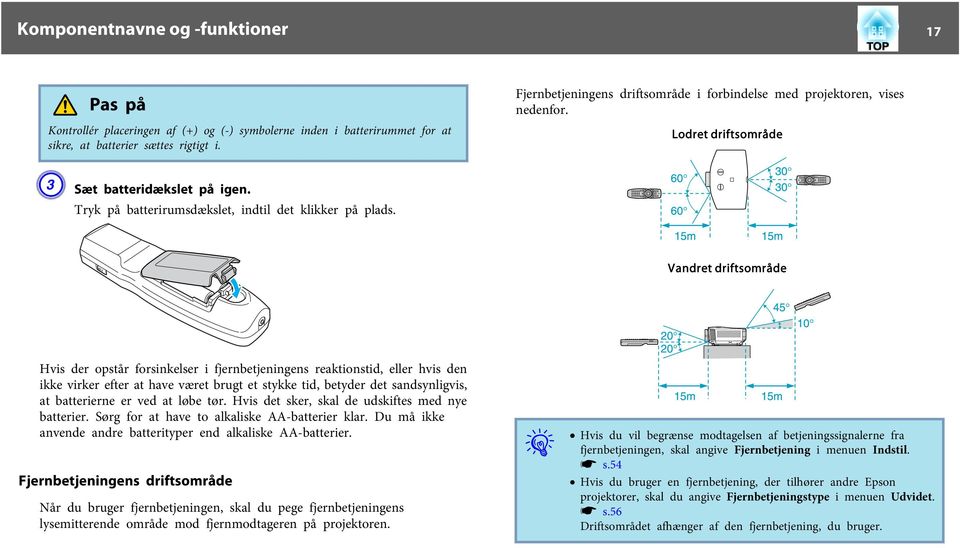
17 Komponentnavne og -funktioner 17 Pas på Kontrollér placeringen af (+) og (-) symbolerne inden i batterirummet for at sikre, at batterier sættes rigtigt i. Fjernbetjeningens driftsområde i forbindelse med projektoren, vises nedenfor. Lodret driftsområde C Sæt batteridækslet på igen. Tryk på batterirumsdækslet, indtil det klikker på plads. Vandret driftsområde Hvis der opstår forsinkelser i fjernbetjeningens reaktionstid, eller hvis den ikke virker efter at have været brugt et stykke tid, betyder det sandsynligvis, at batterierne er ved at løbe tør. Hvis det sker, skal de udskiftes med nye batterier. Sørg for at have to alkaliske AA-batterier klar. Du må ikke anvende andre batterityper end alkaliske AA-batterier. Fjernbetjeningens driftsområde Når du bruger fjernbetjeningen, skal du pege fjernbetjeningens lysemitterende område mod fjernmodtageren på projektoren. q Hvis du vil begrænse modtagelsen af betjeningssignalerne fra fjernbetjeningen, skal angive Fjernbetjening i menuen Indstil. s s.54 Hvis du bruger en fjernbetjening, der tilhører andre Epson projektorer, skal du angive Fjernbetjeningstype i menuen Udvidet. s s.56 Driftsområdet afhænger af den fjernbetjening, du bruger.
18 Nyttige Funktioner I dette kapitel beskrives nogle nyttige tips, du kan bruge, når du giver præsentationer, samt til sikkerhedsfunktionerne.

19 Justering af det billede, der projiceres 19 Visning af et testmønster Et testmønster kan vises for at justere projiceringsstatus uden at tilslutte videoudstyr. Dette er nyttigt, når du skal montere en projektor. q Hvis knappen [User] på fjernbetjeningen er angivet til Testmønster, vises testmønsteret, når du trykker på knappen [User]. Standardindstillingen er Testmønster. B Tryk på knappen [h] på fjernbetjeningen i retningen [r], eller tryk på knappen [Enter] på kontrolpanelet for at skifte testmønster. Hvis du vil se det forrige billede, skal du trykke på knappen [h] på fjernbetjeningen i retningen [l]. Med fjernbetjeningen Med kontrolpanelet Procedure A Tryk på knappen [Menu] under projiceringen. Vælg Indstillinger "Testmønster", og tryk derefter på knappen [Enter]. Med fjernbetjeningen Med kontrolpanelet Følgende justeringer kan foretages, mens testmønsteret vises. Zoom- og fokuseringsjusteringers Introduktion Justering af placering af det projicerede billede s s.20 Keystone-korrektion af projiceret billede s s.20 Valg af projiceringskvalitet (valg af farvetilstand) s s.29 Justering af lysstyrke s Billede menuen Lysstyrke s.50 Justering af skarphed (kun Standard) s menuen Billede Skarphed s.50 Justering af farvetemperatur s Billede menuen Abs. farvetemp. s.50 Justering af farve s menuen Billede Farvejustering s.50
![Standardindstillingen er Testmønster. B Tryk på knappen [h] på fjernbetjeningen i retningen [r], eller tryk på knappen [Enter] på kontrolpanelet for at skifte testmønster.](/docs-images/44/5830290/images/page_19.jpg "Hvis du vil se det forrige billede, skal du trykke på knappen [h] på fjernbetjeningen i retningen [l]. Med fjernbetjeningen Med kontrolpanelet Procedure A Tryk på knappen [Menu] under projiceringen.")
20 Justering af det billede, der projiceres 20 q Hvis du vil angive menupunkter, der ikke kan angives, mens testmønsteret vises, eller hvis du vil finjustere det projicerede billede, skal du projicere et billede fra den tilsluttede enhed. q Billedet bliver mest tydeligt, når indstillingsknapperne for både vandret og lodret linseforskydning er i midten. C Tryk på knappen [Esc] for at afslutte testmønsteret. De områder, som billedet kan bevæges indenfor, og som kan flyttes ved hjælp af indstillingsknapperne til linseforskydning, vises nedenfor. Justering af placeringen af det projicerede billede (linseforskydning) Linsen kan forskydes, så placeringen justeres i forhold til det projicerede billede, f.eks. når projektoren ikke kan placeres direkte foran skærmen. Procedure Drej indstillingsknappen til vandret eller lodret linseforskydning på projektoren for at justere placeringen af det projicerede billede. A Midten af objektivet B Projiceret billede, når indstillingsknappen til linseforskydning er placeret i midten Korrigerer for forvrængning i det projicerede billede Forvrængning i de projicerede billeder kan korrigeres på følgende to måder, som beskrevet nedenfor.
![C Tryk på knappen [Esc] for at afslutte testmønsteret. De områder, som billedet kan bevæges indenfor, og som kan flyttes ved hjælp af indstillingsknapperne til linseforskydning, vises nedenfor.](/docs-images/44/5830290/images/page_20.jpg "Justering af placeringen af det projicerede billede (linseforskydning) Linsen kan forskydes, så placeringen justeres i forhold til det projicerede billede, f.eks.")
21 Justering af det billede, der projiceres 21 Quick Corner Med denne funktion kan du manuelt korrigere alle billedets hjørner uafhængigt af hinanden. s "Quick Corner" s.21 Vi anbefaler brug af Quick Corner til præcis justering af keystoneforvrængning. V/L Keystone Med denne funktion kan du manuelt korrigere vandret og lodret forvrængning uafhængigt af hinanden. L/V-keystonekorrektioner kan nemt foretages ved hjælp af knapperne [w/ ], [v/ ], [</ ] og [>/ ] på projektorens kontrolpanel. s "V/L-keystone" s.23 Quick Corner Procedure A Tryk på knappen [Menu] under projiceringen. Vælg menuen Indstillinger "Keystone", og tryk derefter på knappen [Enter]. s "Brug af konfigurationsmenuen" s.49 Med fjernbetjeningen Med kontrolpanelet Quick Corner og vandret og lodret keystone kan ikke udføres samtidigt. Når Keystone-korrektionsmetoden vælges i konfigurationsmenuen, tildeles den korrektionsmetode, du vælger, til kontrolpanelets knapper [w/ ], [v/ ], [</ ] og [>/ ]. Standardindstillingen for Keystone er angivet til V/L Keystone, så når du trykker på knapperne [w/ ], [v/ ], [</ ] og [>/ ], udføres V/L-keystonekorrektion. Da Quick Corner og V/L Keystone-korrektion kan udføres, mens et testmønster projiceres, behøver du ikke at træffe forberedelser ved at tilslutte en computer eller andet udstyr. B Vælg "Quick Corner", og tryk derefter på knappen [Enter]. Tryk på knappen [Enter] igen for at få vist skærmen, hvor du kan vælge et af de fire hjørner.
22 Justering af det billede, der projiceres 22 D Juster placeringen af hjørnet ved hjælp af knappen [h] på fjernbetjeningen eller knapperne [w/ ], [v/ ], [</ ] og [>/ ] på kontrolpanelet. C Brug knappen [h] på fjernbetjeningen eller knapperne [w/ ], [v/ ], [</ ] og [>/ ] på kontrolpanelet for at vælge det hjørne, du vil justere, og tryk derefter på knappen [Enter]. Hvis trekanten i den retning, som du justerer formen, bliver grå som vist på skærmbilledet nedenfor, kan du ikke justere formen yderligere i den retning. E Gentag procedure 3 og 4 efter behov for at justere de resterende hjørner.
23 Justering af det billede, der projiceres 23 F Tryk på knappen [Esc] for at lukke korrektionsmenuen, når du er færdig. Da korrektionsmetoden blev ændret til Quick Corner fra Keystone i konfigurationsmenuen, da du senere trykkede på knapperne [w/ ], [v/ ], [</ ] og [>/ ], så vises skærmen for valg af hjørne i procedure 2. Skift Keystone i konfigurationsmenuen til V/L Keystone, hvis du vil justere V/L-keystone, når du trykker på knapperne [w/ ], [v/ ], [</ ] og [>/ ] på kontrolpanelet. s s.54 q Denne justering kan også foretages i V/L Keystone i menuen Indstillinger. s s.54 Korrektion af lodret keystone Lodret keystone kan vippes op til 30 mod skærmen. Hvis du vipper projektoren mere end 30, mens den er i brug, kan den blive beskadiget eller forårsage ulykker. q Hvis du holder knappen [Esc] nede i ca. to sekunder under korrektion med Quick Corner, vises følgende skærm. Reset Quick Corner: Nulstiller resultaterne for Quick Cornerkorrektioner. Skift til V/L Keystone: Skifter korrektionsmetoden til V/L Keystone. s "V/L-keystone" s.23 Hvis du trykker på knapperne [w/ ] og [v/ ] samtidigt i mindst et sekund, returneres værdien for lodret keystone til den oprindelige status. V/L-keystone Procedure Tryk på knapperne [w/ ], [v/ ], [</ ] og [>/ ] på kontrolpanelet for at justere keystoneindstillinger i hhv. vandret og lodret.
24 Justering af det billede, der projiceres 24 Korrigering af vandret keystone Vandret keystone kan vippes op til 20. q Skift linsen til den position, der er vist nedenfor, når du foretager vandret og lodret keystone. Når linseforskydningen ikke er placeret som nedenfor, korrigeres der ikke præcist for forvrængningen. s "Justering af placeringen af det projicerede billede (linseforskydning)" s.20 Den vandrette linseforskydning er sat til midten. Den lodrette linseforskydning er sat til top eller bund. Korrektionen udføres muligvis i ikke i henhold til zoomjusteringsværdien. Desuden kan den projicerede skærmstørrelse blive mindre efter udførelse af korrektionen. Vær opmærksom på projektionsafstanden, når projektoren installeres. Korriger billedet ved hjælp af Quick Corner for præcist at justere det projicerede billede med skærmen eller for at finjustere billedet. s "Quick Corner" s.21 Hvis du trykker på knapperne [</ ] og [>/ ] samtidigt i mindst et sekund, returneres værdien for vandret keystone til den oprindelige status.
25 Skift af Projiceret Billede 25 Du kan skifte det projicerede billede på følgende to måder. Skift med Kildesøgning Projektoren registrerer automatisk signaler, som sendes fra det tilsluttede udstyr, og det billede, der modtages fra inputporten, projiceres. Direkte skift til målbilledet Du kan bruge knapperne på fjernbetjeningen til at skifte målinputporten. Registrer inputsignal automatisk, og skift det projicerede billede (Kildesøgning) Du kan hurtigt projicere målbilleder ved at trykke på knappen [Source Search], da der kun skiftes til billeder fra inputporte, hvor der sendes billedsignaler til. Procedure Når videoudstyret er tilsluttet, skal afspilningen startes, før denne funktion udføres. Når der er tilsluttet to eller flere enheder, skal du trykke på knappen [Source Search], indtil målbilledet projiceres. Med fjernbetjeningen Med kontrolpanelet Når du skifter til LAN, så projiceres billederne på de computere, der er tilsluttet netværket Når du trykker på knappen [Source Search], foretages der en søgning for de inputporte, hvor der sendes videosignaler i følgende rækkefølge. Den inputport, hvor der ikke sendes billedsignal til, springes over.
26 Skift af Projiceret Billede 26 q Følgende skærm, der viser statussen over billedsignaler, vises, når det billede, som projektoren viser, er det eneste tilgængelige, eller når der ikke registreres noget billedsignal. Du kan vælge den inputport, hvor det udstyr, du vil bruge, er tilsluttet. Hvis der ikke udføres nogen funktioner inden ca. 10 sekunder, lukkes skærmen. Skift til målbilledet med fjernbetjeningen Du kan skifte direkte til billedet fra målinputporten ved at trykke på følgende knapper på fjernbetjeningen. s "Fjernbetjening" s.14 Når du skifter til LAN, så projiceres billederne på de computere, der er tilsluttet netværket
27 Ændring af højde-bredde-forholdet på det projicerede billede 27 Du kan vælge billedformattilstanden til inputsignaltypen, højde-breddeforholdet og opløsningen for at skifte højde-bredde-forholdetg på det projicerede billede. Billedformattilstandene er angivet nedenfor. Billedformattilstandene kan angives afhængigt af det type billede, der skal projiceres. Billedformattilstand Normal Forklaring Projicerer til fuld projiceringsstørrelse med opretholdelse af det modtagne billedes højde-breddeforhold. Automatisk Projicerer i et egnet højde-bredde-forhold på basis af oplysninger fra det modtagne signal. 16:9 Projicerer til fuld projiceringsstørrelse ved et højdebredde-forhold på 16:9. Fuld* Projicer ved fuld størrelse. Zoom Medfødt Projicerer det modtagne billede forstørret op til fuld sideretning med uændret højde-bredde-forhold. Dele, der rækker ud over projiceringsstørrelsen, projiceres ikke. Projicerer med den modtagne billedstørrelses opløsning midt på skærmen. Dette er ideelt til projicering af klare billeder. * Indstil Progressiv i konfigurationsmenuen til Fra for at vælge Fuld, når der modtages et 1080i-signal. s s.52 Procedure Fjernbetjening Navnet på billedformattilstanden vises på skærmen ved hjælp af tryk på knappen. Hvis du trykker på knappen, mens navnet på billedformattilstanden vises på skærmen, skiftes der til næste billedformattilstand. q Højde-bredde-forholdet kan også angives ved hjælp af Billedformat i menuen Signal i konfigurationsmenuen. s s.52 Ændring af billedformattilstanden Projicering af billeder fra videoudstyr eller fra HDMI-inputporten Hver gang du trykker på knappen [Aspect] på fjernbetjeningen, ændres billedformattilstanden i følgende rækkefølge Automatisk, 16:9, Fuld, Zoom og Medfødt. s s.27 Eksempel: 720p-signalinput (opløsning: 1280 x 720, højde-bredde-forhold: 16:9)
28 Ændring af højde-bredde-forholdet på det projicerede billede 28 Projiceringseksempler for hver billedformattilstand vises nedenfor. Billedformattilstand XGA 1024 X 768 (4:3) Inputsignal WXGA 1280 X 800 (16:10) SXGA 1280 X 1024 (5:4) Normal 16:9 A Automatisk B 16:9 C Fuld D Zoom E Medfødt Fuld Zoom Projicering af billeder fra en computer Hver gang du trykker på knappen [Aspect] på fjernbetjeningen, ændres billedformattilstanden i følgende rækkefølge Normal, 16:9, Fuld, Zoom og Medfødt. s s.27 Medfødt q Hvis dele af billedet mangler, eller det hele ikke kan projiceres, angives Vidvinkel eller Normal i Opløsning fra konfigurationsmenuen, afhængigt af computerpanelets størrelse. s s.52
29 Valg af projiceringskvaliteten (valg af farvetilstand) 29 Du kan nemt opnå optimal billedkvalitet ved blot at vælge den indstilling, der svarer bedst til de omgivelser, du projicerer i. Lysstyrken på billedet varierer afhængigt af den valgte tilstand. Tilstand Dynamisk Præsentation Teater Foto*1 Sport*2 srgb DICOM SIM*1 Tilpasset Anvendelse Denne tilstand er ideel til anvendelse i lyse rum. Denne tilstand er den lyseste. Denne tilstand er ideel til præsentationer med farvede materialer i lyse rum. Ideel vil filmforevisning i et mørkt lokale. Giver billederne en naturlig tone ligesom en original kilde. Ideel til projicering af stillbilleder, f.eks. fotos i et oplyst lokale. Billederne er klare og står i skarp kontrast. Ideel til tv-programmer i et oplyst lokale. Billederne er klare og levende. Ideelt til billeder, der opfylder srgbgfarvestandarden. Ideel til projicering af røntgenbilleder og andre medicinskrelaterede billeder. Der produceres billeder med klare skygger. Projektoren er ikke en medicinsk enhed og kan ikke bruges til at stille medicinske diagnoser med. Vælg Tilpasset for at justere R,G,B,C,M,Y fra Farvejustering i konfigurationsmenuen. *1 Dette kan vælges, når der modtages RGB-signaler, eller når USB eller LAN er valgt som inputkilden. *2 Dette kan vælges, når der vælges komponentvideosignaler, S-videosignaler eller kompositvideosignaler. Procedure Fjernbetjening Navnet på farvetilstanden vises på skærmen ved hjælp af tryk på knappen. Hvis du trykker på knappen, mens navnet på farvetilstanden vises på skærmen, skiftes der til den næste farvetilstand. q Farvetilstanden kan også angives ved hjælp af Farvetilstand i menuen Billede i konfigurationsmenuen. s s.50
30 Projicering af to billeder samtidigt (Split Screen) 30 Der kan bruges en split screen-funktion til at dele skærmen op i en venstre skærm (U) og en højre skærm (V), så du kan projicerer to billeder samtidigt. Betjeningsprocedurer Projicering ved hjælp af en split screen-funktion Procedure A Tryk på knappen [Split] på fjernbetjeningen, mens projektoren projicerer. Den aktuelt valgte inputkilde vises på den venstre skærm. Fjernbetjening Inputkilder til Split Screen-projicering Kombinationerne af inputkilder, der kan projiceres ved hjælp af en split screen-funktion, vises nedenfor. Billeder fra computere, der er tilsluttet via netværket eller billeder fra USB(TypeA)-porten kan ikke projiceres. q Split screen-funktionen kan også startes fra Split Screen i konfigurationsmenuen. s s.54 Venstre eller højre skærm DVI-D HDMI Computer1 BNC S-Video Video1 Video2 Anden skærm B Tryk på knappen [Menu] på fjernbetjeningen eller kontrolpanelet. Ops. af Split Screen vises.
31 Projicering af to billeder samtidigt (Split Screen) 31 q Ops. af Split Screen vises også, når du trykker på knappen [Source Search] på fjernbetjeningen eller kontrolpanelet, eller hvis du trykker på en kildeknap på fjernbetjeningen. B Vælg "Swap-skærme", og tryk derefter på knappen [Enter]. Billederne på skærmene til højre og venstre byttes rundt. C Du kan skifte det billede, der projiceres på venstre skærm ved at vælge "Kilde Venstre" og trykke på knappen [Enter]. Du kan skifte det billeder, der projiceres på højre skærm ved at vælge "Kilde Højre" og trykke på knappen [Enter]. D Vælg den inputkilde, der skal projiceres, og tryk på knappen [Enter]. q Det er kun de inputkilder, der kan kombineres, som kan vælges. s "Inputkilder til Split Screen-projicering" s.30 Du kan skifte det projicerede billede under en split screen-projicering ved at starte proceduren fra trin 2. Lyden fra den inputkilde, der er valgt til den venstre skærm, der sendes ud. Hvis Computer1 eller BNC er valgt til den venstre skærm, kan billedet på den venstre skærm vises på en ekstern skærm. (Dette er kun muligt, hvis der modtages analoge RGB-signaler.) s s.129 Ændring af billedstørrelserne til venstre og højre Procedure A Tryk på knappen [Menu] på fjernbetjeningen eller kontrolpanelet under split screen-projicering. B Vælg "Skærmstr.", og tryk derefter på knappen [Enter]. C Vælg den billedstørrelse, der skal vises, og tryk derefter på knappen [Enter]. Skift mellem venstre og højre skærm Brug følgende procedure til at skifte mellem de billeder, der vises på de venstre og højre skærme. Procedure A Tryk på knappen [Menu] på fjernbetjeningen eller kontrolpanelet under split screen-projicering. D Tryk på knappen [Menu] for at afslutte indstillingsproceduren.
32 Projicering af to billeder samtidigt (Split Screen) 32 De projicerede billeder vises, som vist nedenfor, når skærmstørrelsen er indstillingen. Afslutning af split screen-funktionen Samme Større Venstre Procedure Hvis du vil afslutte split screen-funktionen, skal du trykke på knappen [Esc] på fjernbetjeningen eller kontrolpanelet. Følgede trin kan også bruges til at afslutte split screen-funktionen. Tryk på knappen [Split] på fjernbetjeningen. Vælg Afslut Split Screen under Ops. af Split Screen, og tryk derefter på knappen [Enter]. Større Højre Begrænsninger under Split Screen-projicering Betjeningsbegrænsninger Følgende funktioner kan ikke udføres under split screen-projicering. q Du kan ikke forstørre billedet til venstre og billedet til højre på samme tid. Når ét billede er forstørret, er det andet reduceret. Afhængigt af de videosignaler, der modtages, vises billederne til venstre og til højre muligvis ikke i samme størrelse, selvom indstillingen Samme er valgt. Indstilling af konfigurationsmenuen E-zoom Ændring af billedformattilstanden (billedformattilstanden angives til Normal.) s s.27 Funktioner, der bruger knappen [User] på fjernbetjeningen. Hjælp kan kun vises, når billedsignaler ikke modtages, eller hvis der vises en fejl- eller advarselsmeddelelse.
33 Projicering af to billeder samtidigt (Split Screen) 33 Begrænsinger i forbindelse med billeder Standardværdierne for menuen Billede anvendes på billedet på den højre skærm. Indstillingerne for det billede, der projiceres på venstre skærm, anvendes dog på billedet på den højre skærm, hvad angår Farvetilstand, Abs. farvetemp. og Farvejustering. Indstillingerne Avanceret for Skarphed (Forbed. af tynd linje, Forbed. af tyk linje) ignoreres for billederne på begge skærme. s s.50 Indstillingerne for Progressiv, Støjreduktion og 2-2 nedrulning angives til Fra. Menuen s Signal s.52 Standardindstillingen for Overscanning anvendes. s Menuen Signal Overscanning s.52 Skærmen bliver Blå, hvis der ikke er noget billedsignal. Når A/V-mute-funktionen udføres, er skærmen Sort.
34 Funktioner til Forbedring af Projektionen 34 Midlertidig afbrydelse af billede og lyd (A/V Mute) Du kan bruge denne funktion, når du ønsker at henlede tilskuernes opmærksomhed på det, du siger, eller hvis du ikke vil projicere detaljer, f.eks. når du skifter mellem filer under præsentationer fra en computer. Fastholdelse af billedet (Fasthold) Når funktionen til fastholdelse er aktiveret på levende billeder, projiceres det fastholdte billede fortsat på skærmen, så du kan projicere ét billede ad gangen på samme måde som stillbilleder. Du kan desuden udføre funktioner som at skifte mellem filer under præsentationer fra en computer uden at projicere billeder, hvis funktionen til fastholdelse aktiveres i forvejen. Procedure Fjernbetjening Procedure Fjernbetjening Hver gang du trykker på knappen, slås funktionen til fastholdelse til eller fra. Hver gang du trykker på knappen, slår A/V Mute til eller fra. q Hvis du bruger denne funktion, når du projicerer levende billeder, fortsætter kilden afspilningen af billeder og lyd, og du kan ikke vende tilbage til det sted, hvor A/V Mute blev aktiveret. Du kan angive visningsstatus for A/V Mute til Sort, Blå eller Logo i menuenudvidet A/V Mute. s s.56 Lampen lyser stadig under A/V Mute, så lampetiden gælder fortsat. q Lyden standser ikke. Billedkilden fortsætter afspilningen af levende billeder, selvom Fasthold er aktiveret, og det er derfor ikke muligt at fortsætte projektionen fra det sted, hvor den blev afbrudt. Hvis du trykker på knappen [Freeze], mens konfigurationsmenuen eller en hjælpeskærm vises, forsvinder menuen eller hjælpeskærmen. Funktionen til fastholdelse virker, selvom E-Zoom-funktionen bruges.
35 Funktioner til Forbedring af Projektionen 35 Markør-funktionen (Markør) Denne funktion sætter dig i stand til at flytte et markørikon på det projicerede billede, så du kan henlede opmærksomheden på det område, du taler om. B Flyt ikonet til markøren ( ). Fjernbetjening Procedure A Vis markøren. Fjernbetjening q Du kan vælge mellem tre forskellige markørikoner (, eller ) i Indstillinger Markørform i konfigurationsmenuen. s s.54 Forstørrelse af dele af billedet (E-Zoom) Denne funktion er nyttig, når du vil udvide billeder, så de vises med flere detaljer, f.eks. grafer og tabeller. Hver gang du trykker på knappen, vises eller forsvinder markøren.
36 Funktioner til Forbedring af Projektionen 36 Procedure A Start E-Zoom-funktionen. Fjernbetjening C Forstør. Fjernbetjening B Flyt ( ) til det område af billedet, du gerne vil forstørre. Fjernbetjening Området udvides, hver gang der trykkes på knappen. Du kan udvide området hurtigt ved at holde knappen nede. Du kan formindske det forstørrede billede ved at trykke på [x]- knappen. Tryk på knappen [Esc] for at annullere. q Forstørrelsesforholdet vises på skærmen. Det valgte område kan forstørres fra 1 til 4 gange i 25 intervaltrin. Når billedet er forstørret, kan du rulle det med knappen [h]. Hvis du vælger E-Zoom, annulleres Progressiv og Støjreduktion. E-Zoom annulleres ved udførelse af visse funktioner som f.eks. Keystone eller Autoindstilling.
37 Begrænsning af antallet af målprojektorer ved brug af flere projektorer 37 Når der er indstillet en id for projektoren og fjernbetjeningen, kan du bruge fjernbetjeningen til udelukkende at betjene projektoren med den tilhørende id. Dette er særdeles nyttigt ved styring af flere projektorer. Når du betjener alle projektorerne fra fjernbetjeningen, skal du angive idkontakten på siden af fjernbetjeningen til Off. q Betjening ved hjælp af fjernbetjningen er kun mulig for de projektorer, der er inden for fjernbetjeningens betjeningsområde. s "Fjernbetjeningens driftsområde" s.17 Når Fjernbetjeningstype er angivet til Enkelt fra Betjening i konfigurationsmenuen, kan du ikke angive fjernbetjeningens id. s.56 Id'er ignoreres, hvis projektorens id er angivet til Fra, eller hvis fjernbetjeningens id er angivet til 0. B Vælg et tal mellem 1 og 9 som id, og tryk på knappen [Enter]. Angivelse af projektor-id'et Procedure A Tryk på knappen [Menu] under projiceringen, og vælg Udvidet "Projektor-id" i konfigurationsmenuen. s "Brug af konfigurationsmenuen" s.49 Med fjernbetjeningen Med kontrolpanelet C Tryk på knappen [Menu] for at lukke konfigurationsmenuen. Kontrol af projektor-id Brug nedenstående fremgangsmåde til kontrol af projektor-id.
38 Begrænsning af antallet af målprojektorer ved brug af flere projektorer 38 Procedure A Angiv fjernbetjeningens id-kontakt til On. Angivelse af fjernbetjenings-id'et Procedure A Angiv fjernbetjeningens id-kontakt til On. B Hold knappen [ID] nede under projiceringen, og tryk på knappen [Help]. Fjernbetjening B Hold knappen [ID] nede, og tryk på en talknap for at vælge et tal, der passer til det id på den projektor, du vil bruge. s "Kontrol af projektor-id" s.37 Når du trykker på knapperne, vises det aktuelle projektor-id på projiceringsskærmen. Det forsvinder efter cirka tre sekunder. Når indstillingen er foretaget, er den projektor, der kan betjenes med fjernbetjeningen, begrænset.
39 Begrænsning af antallet af målprojektorer ved brug af flere projektorer 39 q Indstillingen af fjernbetjenings-id gemmes i fjernbetjeningen. Selvom batterierne tages ud af fjernbetjeningen med henblik på udskiftning eller lignende, bibeholdes den gemte id-indstilling. Men hvis batterierne tages ud i lang tid, nulstilles den til standardværdien (ID0).
40 Farvekorrektion, når der projiceres fra flere projektorer (farvejustering af multilskærm) 40 Når der projiceres billeder på flere projektorer samtidig, kan du manuelt korrigere lysstyrken og farvenuancen på hvert projektors billede, så de projicerede farver fra alle projektorerne passer sammen. Brug funktionen til flerskærmsfarvejustering, når Farvetilstand for alle projektorer indstilles ens. I nogle tilfælde bliver lysstyrken og farvenuancen ikke helt ens, selvom korrektionen foretages. Oversigt over korrektionsprocedure Brug nedenstående fremgangsmåde til korrektion af en enkelt projektor ad gangen ved opsætning af flere projektorer, og der er behov for at foretage korrektioner. Korrektionsmetode Korriger lysstyrken og tonen for hver projektor efter opstilling, så forskellene reduceres. Procedure A Tryk på knappen [Menu], og vælg Udvidet "Multiskærm" i konfigurationsmenuen. s "Brug af konfigurationsmenuen" s.49 Med fjernbetjeningen Med kontrolpanelet 1. Indstil projektor-id og fjernbetjenings-id. Angiv et projektor-id for målprojektoren, og angiv samme id for fjernbetjeningen for at begrænse betjeningen til én målprojektor. s s Korriger farveforskellen. Du kan foretage farvekorrektion ved projicering fra flere projektorer. Du kan justere fra sort til hvid i 5 niveauer fra 1 til 5, og på hvert af disse 5 niveauer kan du justere følgende to punkter. Lysstyrkekorrektion Du kan korrigere lysstyrken, så den bliver ens for alle. Farvekorrektion Du kan justere billedfarven, så de bliver mere ens ved hjælp af Farvekorr. (G/R) og Farvekorr. (B/Y). B Vælg Niveau, der skal korrigeres under "Justeringsniveau".
41 Farvekorrektion, når der projiceres fra flere projektorer (farvejustering af multilskærm) 41 Hver gang du vælger et niveau, vises mønsteret for det valgte niveau. Du kan indlede korrektionen fra et vilkårligt niveau, og normalt kan du gøre det mørkere eller lysere ved at vælge 1 til 5 eller 5 til 1. C Korriger lysstyrken med "Lysstyrkekorrektion". Når du vælger Niveau 5, justeres alle billederne efter det mørkeste billede fra flere projektorer. Når du vælger Niveau 1, justeres alle billederne efter det lyseste billede fra flere projektorer. Når du vælger Niveau 2 til 4, justeres alle billederne efter et billede i midten af lysstyrkeskalaen fra flere projektorer. Da alle tryk på knappen [Enter] skifter det viste billede mellem mønstervisning og det faktiske billede, kan du kontrollere korrektionsresultaterne og foretage korrektioner i det faktiske billede. D Korrigerer "Farvekorr. (G/R)" og "Farvekorr. (B/Y)". Da alle tryk på knappen [Enter] skifter det viste billede mellem mønstervisning og det faktiske billede, kan du kontrollere korrektionsresultaterne og foretage korrektioner i det faktiske billede. E Gentag procedure 3 til 5, indtil korrektionerne er gennemført. F Når alle korrektioner er foretaget, skal du trykke på knappen [Menu]for at lukke konfigurationsmenuen.
42 Lagring af brugerlogo 42 Du kan gemme det billede, der vises som brugerlogo. Det gemte brugerlogo kan bruges som visningsbilledet, når der ikke modtages videosignal eller under A/V Mute-betjening. q Når et brugerlogo er blevet gemt, kan standardindstillingen fra fabrikken ikke vælges som logo igen. Procedure A Projicer det billede, du vil bruge som brugerlogo, og tryk derefter på knappen [Menu]. Med fjernbetjeningen Med kontrolpanelet q Hvis Brugerlogobeskyt. under Adgangskodebeskyt. er angivet til Til, vises der en meddelelse, og brugerlogoet kan ikke ændres. Du kan foretage ændringer, når du har angivet Brugerlogobeskyt. til Fra. s s.44 Hvis Brugerlogo er valgt, når Keystone, E-Zoom, Billedformat eller Progressiv udføres, så annulleres den funktion, der kører i øjeblikket. C Når "Skal billedet gemmes som brugerlogoet?" vises, skal du vælge "Ja". B Vælg Udvidet "Brugerlogo" i konfigurationsmenuen. s "Brug af konfigurationsmenuen" s.49 Se, hvilke knapper du kan bruge, og hvilke funktioner de udfører, i vejledningen under menuen. q Når du trykker på knappen [Enter] på fjernbetjeningen eller kontrolpanelet, ændres skærmstørrelsen muligvis i forhold til signalet, idet den ændres til opløsningen i billedsignalet.
43 Lagring af brugerlogo 43 D Flyt rammen, så den del af billedet, der skal bruges som brugerlogo, markeres. q Du kan gemme i en størrelse på op til 400 ^ 300 punkter. E Når "Vil du vælge dette billede?" vises, skal du vælge "Ja". F Vælg zoomfaktoren på skærmen til zoomindstilling. Med fjernbetjeningen Med kontrolpanelet G Når meddelelsen "Skal billedet gemmes som brugerlogo?" vises, skal du vælge "Ja". Billedet gemmes. Når billedet er blevet gemt, vises meddelelsen "Udført.". q Du kan bruge det gemte brugerlogo som skærmbillede ved at angive det i indstillingen Display i menuen Udvidet. s s.56 Når et brugerlogo gemmes, slettes det tidligere brugerlogo. Det kan tage op til ca. 15 sekunder at gemme et brugerlogo. Undlad at bruge projektoren eller tilsluttet udstyr, mens den gemmer, da det medfører risiko for funktionsforstyrrelser.
44 Sikkerhedsfunktioner 44 Projektoren har følgende forbedrede sikkerhedsfunktioner. Adgangskodebeskyt. Du kan begrænse adgangen til projektoren. Betjeningslås Du kan forhindre personer i at ændre indstillingerne på projektoren uden tilladelse. s s.46 Tyverisikring Projektoren er udstyret med forskellige tyverisikringer. s s Brugerlogobeskyt. Selvom det forsøges at ændre det brugerlogo, der er angivet af projektorens ejer, kan det ikke ændres. Når Brugerlogobeskyt. er angivet til Til, er følgende indstillingsændringer for brugerlogoet forbudt. Hentning af brugerlogo Indstillinger for Vis baggrund, Startskærm og A/V Mute fra Display i konfigurationsmenuen 3. Netværksbeskyt. Når Netværksbeskyt. er angivet til Til, er indstillingsændringer for menuen Netværk i konfigurationsmenuen er forbudt. Administration af brugere (Adgangskodebeskyt.) Når adgangskodebeskyttelse er aktiveret, kan personer uden kendskab til adgangskoden ikke bruge projektoren til at projicere billeder, selvom projektoren er tændt. Desuden kan det brugerlogo, der vises, når projektoren tændes, ikke ændres. Dette fungerer som tyverisikring, idet projektoren ikke kan bruges, hvis den stjæles. Adgangskodebeskyttelse er ikke aktiveret på købstidspunktet. Typer af beskyttelse med adgangskode Der kan anvendes følgende tre typer indstillinger for adgangskodebeskyttelse, alt efter hvordan projektoren bruges. Indstilling af beskyttelse med adgangskode Brug følgende procedure for at indstille adgangskodebeskyttelse. Procedure A Hold knappen [Freeze] nede i ca. fem sekunder under projiceringen. Menuen til indstilling af Adgangskodebeskyt. vises. Fjernbetjening 1. Aktiver beskyttelse Når Aktiver beskyttelse er Til, skal du angive et forudindstillet adgangskode, når projektoren er tilsluttet og tændt (dette gælder også Direkte opstart). Hvis den korrekte adgangskode ikke indtastes, starter projiceringen ikke.
45 Sikkerhedsfunktioner 45 q Hvis Adgangskodebeskyttelse allerede er aktiveret, skal du angive adgangskoden. Hvis adgangskoden er korrekt angivet, vises menuen til indstilling af Adgangskodebeskyt.. s "Indtastning af adgangskoden" s.45 Når adgangskoden er angivet, skal du placere klistermærket for beskyttelse med adgangskode på et synligt sted på projektoren for at øge tyverisikringen. Fjernbetjening B Tænd "Aktiver beskyttelse". (1) Vælg Aktiver beskyttelse, og tryk derefter på knappen [Enter]. (2) Vælg Til, og tryk derefter på knappen [Enter]. (3) Tryk på knappen [Esc]. C Tænd "Brugerlogobeskyt.". (1) Vælg Brugerlogobeskyt., og tryk derefter på knappen [Enter]. (2) Vælg Til, og tryk derefter på knappen [Enter]. (3) Tryk på knappen [Esc]. (4) Skriv adgangskoden igen. Meddelelsen "Den nye adgangskode er gemt." vises. Hvis adgangskoden indtastes forkert, bliver du bedt om at indtaste den igen. Indtastning af adgangskoden Når skærmen til indtastning af adgangskode vises, skal du skrive adgangskoden med de numeriske knapper på fjernbetjeningen. D Tænd "Netværksbeskyt.". (1) Vælg Netværksbeskyt., og tryk derefter på knappen [Enter]. (2) Vælg Til, og tryk derefter på knappen [Enter]. (3) Tryk på knappen [Esc]. E Angiv adgangskoden. (1) Vælg Adgangskode, og tryk derefter på knappen [Enter]. (2) Meddelelsen "Vil du ændre adgangskoden?" vises, og du skal vælge Ja og derefter trykke på knappen [Enter]. Standardindstillingen for adgangskoden er "0000". Skift standardadgangskoden til en brugerdefineret. Hvis du vælger Nej, vises skærmen fra trin 1 igen. (3) Når du holder knappen [Num] nede, skal du indtaste et tal bestående af fire cifre med de numeriske knapper. Det indtastede tal vises som "* * * *". Når du har indtastet det fjerde tal, vises bekræftelsesskærmen. Procedure Hold knappen [Num] nede, og skriv adgangskoden ved at trykke på de numeriske knapper. Når du har indtastet den korrekte adgangskode, begynder projektionen.
46 Sikkerhedsfunktioner 46 Advarsel Hvis der angives en forkert adgangskode tre gange i træk, vises meddelelsen "Projektorbetjening låses." i ca. fem minutter, og derefter skifter projektoren til standbytilstand. Hvis dette sker, skal du tage stikket ud af stikkontakten. Sæt det i igen, og tænd projektoren. Skærmen til indtastning af adgangskode vises igen på projektoren, så du kan skrive den korrekte adgangskode. Hvis du har glemt adgangskoden, skal du notere det "Anmodningskode: xxxxx"- tal, som vises på skærmen, og kontakte den adresse, der er angivet i Supportog servicevejledning. s Kontaktliste vedrørende din Epson projektor Hvis du bliver ved med at gentage ovenstående og indtaster en forkert adgangskode 30 gange i træk, vises følgende meddelelse, hvorefter adgangskoden ikke kan indtastes mere i projektoren. "Projektorbetjening låses." Kontakt Epson som beskrevet i dokumentationen. s Kontaktliste vedrørende din Epson projektor A Tryk på knappen [Menu] under projicering, og vælg Indstillinger Betjeningslås i konfigurationsmenuen. s "Brug af konfigurationsmenuen" s.49 Med fjernbetjeningen Med kontrolpanelet Begrænsning af betjening (Betjeningslås) Gør et af følgende for at låse betjeningsknapperne på kontrolpanelet. Selvom kontrolpanelet er låst, kan du alligevel anvende fjernbetjeningen som normalt. Låst Alle knapper på kontrolpanelet er låst. Der kan ikke udføres funktioner fra kontrolpanelet, og projektoren kan heller ikke tændes og slukkes med kontrolpanelet. Delvis lås Alle knapper på kontrolpanelet låses med undtagelse af knappen [t]. B Vælg enten Låst eller Delvis lås, afhængigt af formålet. C Vælg Ja, når bekræftelsesmeddelelsen vises. Knapperne på kontrolpanelet låses i overensstemmelse med den valgte indstilling.
47 Sikkerhedsfunktioner 47 q Du kan låse kontrolpanelet op på en af de to følgende måder. Vælg Fra under Indstillinger Betjeningslås i konfigurationsmenuen fra fjernbetjeningen. s s.54 Hold knappen [Enter] nede på kontrolpanelet i ca. syv sekunder. Der vises en meddelelse, og kontrolpanelknapperne låses op. Tyverisikring Da projektoren ofte fastgøres i loftsophæng og efterlades i rum uden opsyn, leveres den med nedenstående sikringer for at forhindre tyveri. Sikkerhedsslot Sikkerhedsslottet er kompatibelt med Microsaver Security System, som fremstilles af Kensington. Du kan få flere oplysninger om Microsaver Security System på Kensingtons hjemmesiden Fastgørelsespunkt til sikkerhedskabel Projektoren kan fastgøres til et skrivebord eller en søjle ved hjælp af en almindeligt tilgængelig tyverisikret wirelås, der føres igennem fastgørelsespunktet. Skru for at stramme linseenhedens fjernelsesknap Knappen til fjernelse af linseenheden kan låses med den medfølgende skrue, så projiceringslinsen ikke kan fjernes med det samme. Tyverisikret projiceringslinse Med bajonettypen kan du nemt udskifte projektorens linser. Hvis du er bekymret for sikkerheden, er dette en nyttig tyverisikring, som, når den er låst med de leverede skruer, ikke kan fjernes hurtigt. Montering af wirelåsen Brug en tyverisikret wirelås, og før den gennem sikkerhedskablets fastgørelsespunkt. Se den medfølgende dokumentation til wirelåsen for at få oplysninger om, hvordan den låses.
48 Konfigurationsmenu Dette kapitel beskriver, hvordan du bruger konfigurationsmenuen og funktionerne i den.
49 Brug af konfigurationsmenuen 49 Valg af punkter på hovedmenu Valg af punkter på undermenu Angivelse af hvert punkt Afslut
50 Menuen Billede 50 De punkter, der kan indstilles, afhænger af det billedsignal og den inputkilde, der projiceres, som vist på følgende skærmbilleder. Der gemmes indstillingsdetaljer for hvert billedsignal. RGB-signal/USB/LAN Komponentvideosignalg/ Kompositvideosignalg/S-Videosignalg Undermenu Funktion Farvetilstand Du kan vælge en billedkvalitet, der passer til omgivelserne. s s.29 Lysstyrke Kontrastg Farvemætning Farvetone*1 Skarphed Abs. farvetemp.*3 Du kan justere billedlysstyrken. Du kan justere forskellen mellem lys og skygge i billederne. Du kan justere farvemætningen i billederne. Du kan justere billedets farvetone. Standard: Du kan justere billedskarpheden. Vælg Avanceret for at foretage detaljerede indstillinger. Avanceret*2: Følgende fire punkter kan angives. Forbed. af tynd linje: Hvis denne parameter er angivet til en positiv værdi, forbedres detaljer som hår eller mønster på stof. Forbed. af tyk linje: Hvis denne parameter er angivet til en positiv værdi, vises konturen, baggrunden og andre vigtige dele af objekterne i billedet mere klart. Forb. af lod. linje: Hvis denne parameter er angivet til en positiv værdi, forbedres billedet i den lodrette retning. Forb. af vand. linje: Hvis denne parameter er angivet til en positiv værdi, forbedres billedet i den vandrette retning. Du kan justere den overordnede farvetone i et billede på ti niveauer fra 5000 K til K. Hvis der vælges en høj værdi, får billedet et blåt skær, og hvis der vælges en lav værdi, får billedet et rødt skær.
51 Menuen Billede 51 Undermenu Farvejustering Genindstil Funktion Du kan foretage justeringer ved at vælge et af følgende. Rød, Grøn, Blå*4: Du kan justere mætningen af hver farve enkeltvis. R, G, B, C, M, Y: Du kan justere nuance, mætning og lysstyrke for hver farve R (rød), G (grøn), B (blå), C (cyan), M (magenta), Y (gul) enkeltvis. (Dette kan angives ved blot at angive Farvetilstand til Tilpasset). Du kan nulstille alle justeringsværdier for funktionerne i menuen Billede til deres standardindstillinger. Se s s.75 for at få oplysninger om, hvordan du genindstiller alle menupunkter til deres standardindstillinger. *1 Denne parameter kan kun angives til kompositvideosignal- eller S-videosignalinput, når der modtages et NTSC-systemsignal. *2 Denne parameter kan ikke angives for modtagelse af RGB-signal, eller hvis inputkilden er angivet til USB eller LAN. *3 Denne parameter kan ikke angives, når Farvetilstand er angivet til srgb. *4 Denne parameter kan ikke angives, når Farvetilstand er angivet til srgb eller Tilpasset.
52 Menuen Signal 52 De punkter, der kan angives, afhænger af det billedsignal og den inputkilde, der projiceres, som vist på følgende skærmbilleder. Der gemmes indstillingsdetaljer for hvert billedsignal. Du kan ikke foretage indstillinger i menuen Signal, når inputkilden er USB eller LAN. RGB-signal Komponentvideosignalg Kompositvideosignalg/S- Videosignalg DVI-D/HDMI Undermenu Autoindstilling Opløsning Trackingg Synk.g Placering Progressiv*1*2*4 Støjreduktion*2 Funktion Du kan vælge (Til/Fra), om autoindstillingen automatisk skal justere billedet optimalt, når inputsignalet ændres. Automatisk: Indgangssignalets opløsning identificeres automatisk. Vidvinkel, Normal: Indstil denne menu, hvis billederne ikke kan projiceres korrekt, når Automatisk er angivet. Angiv til Vidvinkel, afhængigt af den tilsluttede computer for bredskærme, eller angiv til Normal for 4:3- eller 5:4-skærme. Manuel: Du kan angive opløsningen. Dette er velegnet, når den tilsluttede computer er fast. Du kan justere computerbilleder, hvis der forekommer lodrette striber i billederne. Du kan justere computerbilleder, hvis der forekommer flimren, uklarheder eller interferens i billederne. Du kan flytte visningsplaceringen op, ned, til venstre og til højre, hvis der mangler en del af billedet, så hele billedet projiceres. Fra: IP-konverteringen udføres for hvert felt på skærmen. Dette er velegnet til visning af billeder med mange bevægelser. Video: Dette er velegnet til visning af almindelige videobilleder. Film/auto: Ved automatisk at konvertere film, CG, animerede billeder osv., der er optaget i 24/30-rammer til det optimale progressive signal via 2-3 pull-down, er det muligt at gendanne den naturlige følelse i det originale billede. Udjævner grovkornede billeder. Der er to tilstande. Vælg den indstilling, du foretrækker. Det anbefales, at støjreduktionen angives til Fra ved visning af billeder fra kilder med meget lidt billedstøj, f.eks. dvd'er.
53 Menuen Signal 53 Undermenu DVI/HDMI-videoomr. Inputsignal Funktion Når DVI-D- eller HDMI-inputporten er tilsluttet en dvd-afspiller, kan du angive videoniveauet i henhold til indstillingen af videoniveauet på dvd-afspilleren. Når HDMI er valgt som inputkilden, og området er angivet til Automatisk*3, bestemmes inputsignalets videoniveau automatisk. Hvis området er angivet til Automatisk, og billedet viser whiteout eller blackout, angives videoniveauet, afhængigt af dvdafspillerens videoniveauindstilling. Dvd-afspillerens videoniveau kan angives til Normal eller Udvidet. Du kan vælge inputsignalet fra Computer1- eller BNC-inputporten. Hvis du vælger Automatisk, angives inputsignalet automatisk i forhold til det tilsluttede udstyr. Hvis farverne ikke vises korrekt med indstillingen Automatisk, skal du vælge det rigtige signal i forhold til det tilsluttede udstyr. Videosignal Du kan vælge inputsignalet fra Video1-inputporten, Video2-inputporten og S-Video-inputporten. Hvis du vælger Automatisk, registreres videosignalerne automatisk. Hvis der forekommer interferens i billedet, eller der opstår et problem, f.eks. at der ikke projiceres noget billede, når indstillingen Automatisk er valgt, skal du vælge det rigtige signal i forhold til det tilsluttede udstyr. Billedformat Du kan angive Højde-bredde-forholdg for projicerede billeder. s s.27 Overscanning*2 Du kan ændre outputopløsningen (området for det projicerede billede). Beskæringsområdet for skærmen kan angives til Fra, 4% eller 8%. Du kan kun vælge Auto*3, når inputkilden er HDMI. Når Automatisk er valgt, skifter området automatisk til Fra eller 8%, afhængigt af inputsignalet. 2-2 nedrulning*2 Denne kan kun angives, når der modtages 1080p/24Hz-signaler. Hvis du vælger Til, beskyttes billeder, der er optaget i 24 rammer pr. sekund, f.eks. film, af hastigheden på den oprindelige ramme uden rammeinterpolering. Det er muligt at gendanne den naturlige følelse i det originale billede. Genindstil Du kan nulstille alle justeringsværdier i menuen Signal til standardindstillingerne, undtagen Inputsignal. Se s s.75 for at få oplysninger om, hvordan du genindstiller alle menupunkter til deres standardindstillinger. *1 Når et komponentvideo- eller RGB-videosignal modtages, kan denne indstilling kun angives, når signalerne 480i, 576i, eller 1080i modtages. *2 Dette kan ikke angives, når der modtages et digitalt RGB-signal. *3 Dette kan kun angives, når HDMI-outputtet på det tilsluttede udstyr er tilsluttet projektorens HDMI-inputport. *4 Dette kan ikke angives, når der modtages 1080i-signaler, og billedformattilstanden er angivet til Fuld.
54 Menuen Indstillinger 54 Undermenu Keystone Funktion Du kan korrigere keystone-forvrængning. V/L Keystone: Korrigerer for vandret og lodret keystone-forvrængning. Vælg én af Lodret keystone eller Vandret keystone. s s.23 Brug knapperne [w/ ], [v/ ], [</ ] og [>/ ] på kontrolpanelet for at udføre lignende korrektion til Lodret keystone og Vandret keystone. Quick Corner: Med denne funktion vælges og korrigeres de fire hjørner på det projicerede billede. s s.21 Split Screen Du kan opdele skærmen i to. s s.30 Betjeningslås Du kan bruge denne funktion til at begrænse adgangen til projektorens kontrolpanel. s s.46 Markørform Du kan vælge markørens form. s s.35 Markør 1: Markør 2: Markør 3: Strømforbrug Lydstyrke Audio-input Fjernbetjening Du kan angive lampens lysstyrke til Normal eller ECO. Vælg ECO, hvis de projicerede billeder er for lyse, f.eks. når du projicerer billeder i et mørkt lokale eller op på en lille skærm. Når du vælger ECO, ændres strømforbruget og lampens levetid, og ventilatorstøj under projiceringen mindskes. Strømforbrug: en reduktion på ca. 16 %, lampelevetid: ca. 1,5 gange længere Du kan justere lydstyrken. Der gemmes indstillingsdetaljer for hvert kilde- og billedsignal. LAN audio-input: Når billedet fra en computer, der er tilsluttet via netværk, bliver projiceret, sendes lyden ud fra den projektor, der bruger den angivne port. Når lyden overføres fra computeren til den projektor, der skal udsende den, skal du vælge LAN. Modtagelse af fjernbetjeningssignalet kan begrænses. Hvis du vil forhindre betjening via fjernbetjening, eller hvis fjernmodtageren har et fluorescerende lys for tæt på, kan du deaktivere den fjernbetjening, som du ikke vil bruge, eller som oplever interferens. Hvis knappen [Menu] på fjernbetjeningen eller kontrolpanelet holdes ned i 15 sekunder, vender parameteren tilbage til standardindstillingen.
55 Menuen Indstillinger 55 Undermenu Brugerknap Funktion Du kan vælge det emne, der er tildelt i konfigurationsmenuen, med knappen [User] på fjernbetjeningen. Når du trykker på knappen [User], vises det tildelte menuemnevalg/justeringsskærm, hvor du kan foretage indstillinger/justeringer med et enkelt tryk. Du kan tildele et af følgende seks emner til knappen [User]. Strømforbrug, Info, Progressiv, Testmønster, Multiskærm og Opløsning Testmønster Når projektoren er opsat, vises der et testmønster, så du kan justere projiceringen uden at tilslutte andet udstyr. s s.19 Genindstil Du kan nulstille alle justeringsværdier i menuen Indstillinger til standardindstillingerne, undtagen Brugerknap. Se s s.75 for at få oplysninger om, hvordan du genindstiller alle menupunkter til deres standardindstillinger.
56 Menuen Udvidet 56 Undermenu Display Funktion Du kan foretage indstillinger for projektorvisningen. Meddelelse: Følgende meddelelser vises ikke på skærmen, når dette menupunkt er angivet til Fra. Overophedning og andre advarsler, meddelelser, som når der ingen videoinput er, og når Fasthold er aktiveret, eller når Kilde, Farvetilstand eller Billedformat ændres. Vis baggrund*1: Når der ikke er et tilgængeligt billedsignal, kan du angive skærmstatus til at væresort eller Blå eller til at vise Logo. Startskærm*1: Angiv denne parameter til Til for at se brugerloget, når projiceringen startes. A/V Mute*1: Du kan angive den skærm, der vises under A/V Mute, som Sort, Blå eller Logo. Menustørrelse: Du kan vælge Normal eller Større som størrelse for konfigurationsmenuen, Hjælp og andre meddelelser. Brugerlogo*1 Du kan skifte det brugerlogo, der vises som baggrund, under Vis baggrund eller Startskærm. s s.42 Projektion Angiv denne parameter, afhængigt af projektorens installationsstatus. s s.122
57 Menuen Udvidet 57 Undermenu Betjening Standby-tilstand Funktion Direkte opstart: Du kan angive, om du vil aktivere Direkte opstart eller ej (Til/Fra). Vær opmærksom på, at når et punkt er angivet til Til, fordi enne enhed tændes, hvis den er sluttet til en stikkontakt, når strømmen vender tilbage efter en afbrydelse. Dvaletilstand: Når Til er valgt, standses projiceringen automatisk, når der ikke modtages noget billedsignal, og når projektoren ikke betjenes. Dvaletilstandstid: Når Dvaletilstand er angivet til Til, kan du angive tiden, inden projektoren slukkes automatisk, til mellem 1 til 30 minutter. Højde-tilstand: Vælg Til, når projektoren bruges over en højde på m. BNC-synk. afslutning: Vælg afslutningen på signalet fra BNC-inputporten. Den normale indstilling er Fra. Vælg Til, når analog (75Ω) afslutning som f.eks. for switchers er nødvendig. Fjernbetjeningstype: Du kan vælge Normal eller Enkelt, afhængigt af typen af fjernbetjeningen. Vælg Normal for dette punkt for at bruge den medfølgende fjernbetjening. Når du vælger Enkelt, kan du bruge den fjernbetjening, der fulgte med andre projektorer fra Epson, til at betjene denne projektor. Dette er praktisk, når du vil bruge den fjernbetjening, du allerede kender, til at betjene projektoren. (Når du bruger den fjernbetjening, der fulgte med en projektor fra EB-G5xxx-serien- eller EB-Z80xx-serien, skal du vælge Normal.) Men du kan ikke bruge den fjernbetjening, der fulgte med projektoren, hvis punktet er indstillet til Enkelt. Sørg for, at indstillingen er korrekt, da det kan være besværligt at ændre den tilbage til Normal, hvis projektoren er monteret i loftet eller andre steder, hvor den er svær at nå. Du kan heller ikke bruge de funktioner, der ikke findes på denne projektor eller på den fjernbetjening, som du bruger. Inv. retningsknap: Vælg Til, hvis du hænger projektoren i loftet. s s.122 Du kan bruge funktionerne, der overvåger og styrer projektorens status via netværket, selv når projektoren er i standbytilstand, hvis dette punkt er indstillet til Kommunik. Til. Medd., rens luftfilt. Du kan vælge (Til/Fra) om du vil aktivere Medd., rens luftfilt. Når dette punkt angives til Til, og der registreres en blokering i luftfilteret, vises der en meddelelse på skærmen. Projektor-id Angiv id'et i området 1 til 9. Fra angiver, at der ikke findes noget id. s s.37 Multiskærm Sprog Du kan justere nuancen og lysstyrken i hvert projicerede billede, når der projiceres billeder på to eller flere projektorer samtidig. s s.40 Justeringsniveau: Du kan justere fra sort til hvid i fem intervaller fra Niveau 1 til 5, og på hvert af disse fem niveauer kan du justere Lysstyrkekorrektion og Farvekorr. Lysstyrkekorrektion: Korrigerer forskellen i lysstyrke for hver projektor. Farvekorr. (G/R) / Farvekorr. (B/Y): Du kan korrigere forskellen i farven for hver projektor. Du kan indstille sproget for visning af meddelelser.
58 Menuen Udvidet 58 Undermenu Genindstil Funktion Du kan nulstille Display*2, Betjening*3 og Medd., rens luftfilt. i menuen Udvidet til standardindstillingerne. Se s s.75 for at få oplysninger om, hvordan du genindstiller alle menupunkter til deres standardindstillinger. *1 Når Brugerlogobeskyt. er angivet til Til under Adgangskodebeskyttelse, kan indstillinger, der relaterer til brugelogoet, ikke ændres. Du kan foretage ændringer, når du har angivet Brugerlogobeskyt. til Fra. s s.42 *2 Undtagen parametre, der er relateret til brugerlogoet. *3 Undtagen parametrene Inv. retningsknap, Højde-tilstand og Fjernbetjeningstype.
59 Menuen Netværk 59 Når Netværksbeskyt. er angivet til Til under Adgangskodebeskyt., vises der en meddelelse, og indstillingen kan ikke ændres. Du kan foretage ændringer, når du har angivet Netværksbeskyt. til Fra. s s.44 Undermenu Netv.opl. - Trådløst LAN Viser netværksindstillingerne. Netv.opl. - kabelf. LAN Til netværkskonfiguration Viser den skærm, der skal angive netværket. s s.60 Funktion q Du kan indstille projektorens funktioner og styre projektoren vha. en webbrowseren i en computer, der er sluttet til projektoren på et netværk. Denne funktion hedder "Web-kontrol". Du kan nemt indtaste tekst vha. et tastatur for at foretage indstillinger for "Web-kontrol" som f.eks. sikkerhedsindstillinger. s s.104
60 Menuen Netværk 60 Bemærkninger vedrørende brug af menuen Netværk Valg fra hovedmenuen, valg fra undermenuer og ændring af udvalgte punkter sker på samme måde som i konfigurationsmenuen. Husk at gå til Opsætning udført, og vælg enten Ja, Nej eller Annuller, når du er færdig. Når du vælger Ja eller Nej, kommer du tilbage til konfigurationsmenuen. fjernbetjeningen nede og trykke på de numeriske knapper. Når du er færdig med indtastningen, skal du trykke på knappen [Finish] på tastaturet for at bekræfte din indtastning. Tryk på [Cancel] på tastaturet for at annullere indtastningen. Hver gang du vælger tasten [CAPS] og trykker på knappen [Enter], skiftes der mellem store og små bogstaver. Hver gang du vælger tasten [SYM1/2] og trykker på knappen [Enter], skiftes symboltasterne i afsnittet i boksen. Ja: Nej: Annuller: Gemmer indstillingerne og afslutter menuen Netværk. Afslutter og går tilbage til menuen Netværk uden at gemme indstillingerne. Fortsætter med at vise menuen Netværk. Betjening med softwaretastatur Menuen Netværk indeholder punkter, som kræver indtastning af alfanumeriske værdier under opsætning. I det tilfælde vises følgende software tastatur. Brug knappen [h] på fjernbetjeningen eller knapperne [w/ ], [v/ ], [</ ] og [>/ ] på kontrolpanelet for at flytte markøren til den ønskede tast, og tryk derefter på knappen [Enter] for at bruge det alfanumeriske tastatur. Skriv tal ved at holde knappen [Num] på
61 Menuen Netværk 61 Menuen Grundlæggende Menu Undermenu Projektornavn Funktion Viser det projektornavn, der anvendes til identifikation af projektoren, når den er sluttet til et netværk. Under redigering kan der indtastes op til 16 enkeltbyte alfanumeriske tegn. PJLink-adgangskode Vælg en Adgangskode til brug af projektoren med PJLink-kompatibel software. s s.110 Der kan indtastes op til 32 enkeltbyte alfanumeriske tegn. Web-kontroladgangs. Projektornøgleord Vælg en adgangskode til indstilling og kontrol af projektoren via Web-kontrol. Der kan indtastes op til 8 enkeltbyte alfanumeriske tegn. Web-kontrol er en computerfunktion, som gør det muligt at indstille og kontrollere projektoren ved hjælp af en webbrowser på en computer, der er tilsluttet et netværk. s s.104 Ved indstilling til Til er det nødvendigt at indtaste nøgleordet, når du prøver at slutte projektoren til en computer eller et netværk. Dermed undgår du, at præsentationer bliver afbrudt af uplanlagte tilslutninger fra computeren. Den normale indstilling er Til.
62 Menuen Netværk 62 Menuen Trådløst LAN Hvis du vil oprette forbindelse til en computer ved hjælp af et trådløst LAN, skal du installere den trådløse LAN-enhed (ELPAP03). s s.133 Undermenu Trådløst LAN-strøm Tilslutningstilstand Wi-Fi Protected Setup Kanal Trådløst LAN-system SSID Autoindstilling SSID Funktion Angiv denne parameter til Til, når du opretter forbindelse mellem en projektor og en computer via et trådløst LAN. Hvis du ikke vil oprette forbindelse via et trådløst LAN, skal du slå parameteren Fra, så uautoriseret adgang forhindres. Angiv den forbindelse, du vil bruge, når du opretter forbindelse mellem en projektor og en computer via et trådløst LAN. Når du bruger en Ad Hocgforbindelse, angives tilslutningstilstanden til Hurtig. Når du bruger infrastrukturtilstandeng, angives tilslutningstilstanden til Avanceret. Når der oprettes forbindelse mellem computeren og projektoren ved hjælp af EasyMP Multi PC Projection, angives tilslutningstilstanden til Avanceret. Når du bruger et WPS (Wi-Fi Protected Setup)g-kompatibelt adgangspunkt, kan du nemt oprette forbindelse til projektorens adgangspunkt og foretage sikkerhedsindstillinger. s s.117 Når du opretter forbindelse i Hurtig tilstand, kan du vælge en kanal, der bruger b/g. Hvis der opstår interferens fra andre signaler, skal du bruge en anden kanal. Indstiller det trådløse LAN system. Når du opretter forbindelse i tilstanden Avanceret, kan Automatisk angives automatisk til at vælge en metode, der er egnet til programmiljøet. I et område, der ikke understøtter a, vises der kun b/g. Når du opretter forbindelse i tilstanden Hurtig, kan SSID Autoindstilling angives til Til for at gøre det muligt at finde denne projektor hurtigere blandt flere projektorer, så forbindelsen bliver stabil. SSID'et oprettes automatisk, så følgende adresse kan ikke angives. Angiv denne parameter til Fra, når du opretter forbindelse mellem én computer og flere projektorer. Indtast et SSID. Indtast et SSID, hvis der eksisterer et SSID for det trådløse LAN system, som projektoren er en del af. Der kan indtastes op til 32 enkeltbyte alfanumeriske tegn.
63 Menuen Netværk 63 Undermenu DHCP IP-adresse Undernetmaske Gatewayadresse MAC-adresse SSID-display Visning af IP-adresse Du kan indstille (Til/Fra), om der skal bruges DHCPg. Hvis du vælger Til, kan du ikke angive flere adresser. Funktion Du kan indtaste projektorens IP-adresseg. I hvert felt i adressen kan der indtastes et tal mellem 0 og 255. De følgende IP-adresser kan imidlertid ikke bruges , 127.x.x.x, to (hvor x er et tal fra 0 til 255) Projektorens Undernetmaskeg kan indtastes. I hvert felt i adressen kan der indtastes et tal mellem 0 og 255. Følgende IP-adresser kan imidlertid ikke bruges , IP-adressen for projektorens gateway kan indtastes. I hvert felt i adressen kan der indtastes et tal mellem 0 og 255. De følgende Gatewayadresserg kan imidlertid ikke bruges , 127.x.x.x, to (hvor x er et tal fra 0 til 255) Viser MAC-adressen. For at undgå at SSID vises på standby-skærmen for LAN, indstilles denne til Fra. For at undgå at IP-adressen vises på standby-skærmen for LAN, indstilles denne til Fra.
64 Menuen Netværk 64 Menuen Sikkerhed (kun tilgængelig, når den trådløse LAN-enhed er installeret) Når den trådløse LAN-enhed er installeret og bruges i tilstanden Avanceret, anbefales det på det kraftigste, at du angiver sikkerhed. Undermenu Sikkerhed Funktion Du kan vælge én type sikkerhed. Ved opsætning af sikkerheden skal du følge retningslinierne fra netværksadministratoren på det system, som du er ved at få adgang til. Følgende typer sikkerhed leveres med projektoren. WEP: Dataene krypteres med en kodenøgle (WEP-nøgle). Denne mekanisme forhindrer kommunikation, medmindre krypteringsnøglerne for adgangspunktet og projektoren stemmer overens. WPA/WPA2: Dette er en krypteringsstandard, der forbedrer sikkerheden, som er en svaghed ved WEP. Der findes adskillige former for WPAkryptering, men denne projektor bruger "TKIP" og "AES". WPA bruger også andre funktioner til brugergodkendelse. WPA-godkendelse anvender to metoder: en godkendelsesserver eller godkendelse mellem en computer og et adgangspunkt uden en server. Denne projektor understøtter den sidste metode, uden en server. EAP: EAP er en protokol, der bruges til kommunikation mellem klienter og godkendelsesservere. Der findes flere forskellige protokoller, f.eks. EAP- TLS, som bruger elektronisk certificering til brugergodkendelse, LEAP, som anvender brugernavn og adgangskode samt EAP-TTLS. q Hvis du burger EAP, skal du foretage opsætning på den projektor, som passer til indstillingerne på godkendelsesserveren. Spørg din netværksadministrator om detaljer vedrørende RADIUS indstillinger.
65 Menuen Netværk 65 Når WEP er valgt Undermenu WEP-kryptering Format Kode-ID Krypteringskode 1/ Krypteringskode 2/ Krypteringskode 3/ Krypteringskode 4 Du kan indstille kryptering til WEP kodning. 128 Bit: Bruger 128 (104) bit-kodning 64 Bit: Bruger 64 (40) bit-kodning Funktion Du kan indstille inputmetoden for den WEP-krypterede nøgle. ASCII: Inputtekst. Metoden til indtastning af den krypterede WEP med tekst varierer afhængig af adgangspunktet. Check med netværksadministratoren for det netværk, projektoren indgår i, og indstil derefter til "ASCII". HEX: Input i hexadecimaler. Vælger ID nøglen for WEP krypteringen. Du kan indtaste nøglen, som bruges til WEP kryptering. Indtast nøglen i enkeltbyte tegn efter anvisning fra administratoren for det netværk, som projektoren er en del af. Type og antal tegn, som kan indtastes, er forskellige alt efter indstillingerne for WEP-kryptering og Format. Hvis antallet af indtastede tegn er lavere end det krævede, bliver tegnene ikke krypteret. Hvis antallet af indtastede tegn er højere end det, der kræves, bliver de overskydende tegn ikke krypteret. 128 Bit - ASCII: Alfanumeriske enkeltbyteværdier, 13 tegn. 64 Bit - ASCII: Alfanumeriske enkeltbyteværdier, 5 tegn. 128 Bit - HEX: 0 til 9 og A til F, 26 tegn 64 Bit - HEX: 0 til 9 og A til F, 10 tegn
66 Menuen Netværk 66 Undermenu Godkendelsestype Du kan angive Godkendelsestype til WEP-kodning. Open: Metode til tilslutning af adgangspunkt uden godkendelse. Shared: Godkendelsestype ved hjælp af WEP-nøgle. Funktion
67 Menuen Netværk 67 Når WPA-PSK(TKIP/AES) eller WPA2-PSK(TKIP/AES) er valgt Undermenu PSK (Krypteringskode) Funktion Du kan indtaste en forhåndsdelt nøgle (krypteret kode) i enkeltbyte alfanumeriske tegn. Indtast mindst 8 og op til 63 tegn. Når den forhåndsdelte nøgle er indtastet, og du har trykket på knappen [Enter], er værdien indstillet og vises som en stjerne (*). Der kan ikke indtastes mere end 32 tegn i konfigurationsmenuen. Når du foretager indstillinger via funktionen Web-kontrol, kan du indtaste mere end 32 tegn. s s.104
68 Menuen Netværk 68 Når EAP-TLS er valgt Se følgende oplysninger for at registrere et digitalt certifikat til projektoren for godkendelse. s Betjeningsvejledning til PC Free "Registrering af et digitalt certifikat til projektoren" Undermenu Udstedt til/udstedt af/ Gyldighedsperiode Funktion Den information, der er indeholdt i certifikatet vises. Du kan ikke få adgang.
69 Menuen Netværk 69 EAP-TTLS/MD5, EAP-TTLS/MS-CHAPv2, PEAP/MS-CHAPv2, PEAP/GTC, LEAP, EAP-Fast/MS-CHAPv2, EAP-Fast/GTC er valgt Undermenu Brugernavn Adgangskode Funktion Du kan indtaste et brugernavn, der skal bruges til godkendelse, i enkeltbyte alfanumeriske tegn (ingen mellemrum). Der kan indtastes op til 64 tegn. Der kan ikke indtastes mere end 32 tegn i konfigurationsmenuen. Når du foretager indstillinger via funktionen Web-kontrol, kan du indtaste mere end 32 tegn. s s.104 Der kan indtastes en adgangskode i enkeltbyte alfanumeriske tegn. Der kan indtastes op til 64 tegn. Når adgangskoden skrives, og du trykker på knappen [Enter], angives værdien og vises som en stjerne (*). Der kan ikke indtastes mere end 32 tegn i konfigurationsmenuen. Når du foretager indstillinger via funktionen Web-kontrol, kan du indtaste mere end 32 tegn. s s.104
70 Menuen Netværk 70 Menuen Kabelforbundet LAN Undermenu DHCP IP-adresse Undernetmaske Gatewayadresse MAC-adresse Visning af IP-adresse Du kan angive (Til/Fra), om du vil bruge DHCPg eller ej. Hvis du vælger Til, kan du ikke angive flere adresser. Funktion Du kan indtaste projektorens IP-adresseg. I hvert felt i adressen kan der indtastes et tal mellem 0 og 255. De følgende IP-adresser kan imidlertid ikke bruges , 127.x.x.x, to (hvor x er et tal fra 0 til 255) Projektorens Undernetmaskeg kan indtastes. I hvert felt i adressen kan der indtastes et tal mellem 0 og 255. Følgende IP-adresser kan imidlertid ikke bruges , IP-adressen for projektorens gateway kan indtastes. I hvert felt i adressen kan der indtastes et tal mellem 0 og 255. De følgende gatewayadresserg kan imidlertid ikke bruges , 127.x.x.x, to (hvor x er et tal fra 0 til 255) Viser MAC-adressen. Hvis du vil undgå, at IP-adressen vises på LAN Standby-skærmen, skal du angive Fra.
71 Menuen Netværk 71 Menuen Mail Menu Når dette er indstillet, får du en meddelelse via , hvis der opstår et problem eller en advarsel i projektoren. s "Læsning af meddelelse om mail om problem" s.106 Undermenu Meddelelse om mail SMTP-server Du kan angive (Til/Fra), om du vil have besked via eller ej. Funktion Du kan indtaste IP-adresseng for projektorens SMTP-server. I hvert felt i adressen kan der indtastes et tal mellem 0 og 255. De følgende IP-adresser kan imidlertid ikke bruges. 127.x.x.x, to (hvor x er et tal fra 0 til 255) Portnummer Du kan indtaste portnummeret for SMTP-serveren. Standardværdien er 25. Du kan indtaste tal mellem 1 og adresse 1/ adresse 2/ -adresse 3 Inds. meddelelsehændelse Indtast den -adresse, som beskeden skal sendes til. Der kan registreres op til tre destinationer. Der kan indtastes op til 64 enkeltbyte alfanumeriske tegn for -adresser. Der kan ikke indtastes mere end 32 tegn i konfigurationsmenuen. Når du foretager indstillinger via funktionen Web-kontrol, kan du indtaste mere end 32 tegn. s s.104 Man kan vælge de problemer eller advarsler, der skal afsendes en om. Når det valgte problem eller den valgte advarsel opstår i projektoren, sendes der en til den angivne -adresse med en besked om det opståede problem eller den opståede advarsel. Der kan vælges flere ud af de viste punkter.
72 Menuen Netværk 72 Menuen Andre SNMP Undermenu Trap-IP-adresse 1/Trap-IPadresse 2 Prioriteret gateway AMX Device Discovery RoomView Funktion Angiv denne parameter til Til, når du bruger SNMPg til at overvåge projektoren. For at overvåge projektoren med SNMP, skal du installere SNMP managerprogrammet på din computer. SNMP skal styres af en netværksadministrator. Når SNMP er angivet til Til, kan du oprette to IP-adresser som destination for SNMP-trap-besked. I hvert felt i adressen kan der indtastes et tal mellem 0 og 255. De følgende IP-adresser kan imidlertid ikke bruges. 127.x.x.x, to (hvor x er et tal fra 0 til 255) Vælg enten Kabelforbun. eller Trådløst for den primære gateway. Når projektoren er sluttet til et netværk, indstilles dette til Til for at projektoren kan registreres af AMX Device Discoveryg. Indstil til Fra, hvis du ikke er sluttet til et miljø, der styres af en styreenhed fra AMX eller AMX Device Discovery. Angiv kun denne parameter til Til, når du bruger Crestron RoomView til at overvåge og styre projektoren via et netværk. Denne parameter skal normalt være angivet til Fra. s "Om Crestron RoomView " s.111 Ændringer i projektorindstillingerne træder i kraft ved genstart. Følgende funktioner kan ikke bruges, når den er angivet til Til. Web-kontrol Message Broadcasting (EasyMP Monitor plug-in)
73 Menuen Netværk 73 Menuen Genindstil Genindstiller alle netværkets indstillinger. Undermenu Nulstil netværksindstillinger. Funktion Vælg Ja for at genindstille alle netværksindstillingerne. Når du har genindstillet alle indstillingerne, vises menuen Grundlæggende.
74 Menuen Info(kun visning) 74 Giver dig mulighed for at kontrollere statussen for de billedsignaler, der projiceres, og projektorens status. De punkter, der kan vises, afhænger af det billedsignal og den inputkilde, der projiceres, som vist på følgende skærmbilleder. RGB Signal/Komponentvideogsignal Kompositvideogsignal/S-Videog-signal USB/LAN Undermenu Lampe-Timer Kilde Inputsignal Opløsning Videosignal Opdateringshast. Synkroniseringsinfo. Status Serienummer Event ID Du kan få vist den samlede lampedriftstid*1. Når lampens driftstid er ved at udløbe, vises tegnene med gult. Funktion Du kan få vist navnet på kilden for det tilsluttede udstyr, der projicerer. Du kan få vist indholdet af det Inputsignal, der er angivet i menuen Signal, så det passer til kilden. Du kan få vist opløsningen. Du kan få vist indholdet af Videosignal, som er angivet i menuen Signal. Du kan få vist Opdateringshast.g. Du kan få vist oplysninger om billedsignalet. Disse oplysninger kan være nødvendige, hvis der er behov for reparation. Her finder du oplysninger om fejl på projektoren. Disse oplysninger kan være nødvendige, hvis der er behov for reparation. Viser projektorens serienummer. Hvis der opstår problemer, når der er oprettet forbindelse mellem projektoren og computeren via netværket, vises oplysninger om problemet ved hjælp af et Event ID. Se følgende side for at få oplysninger om fortolkning af Event ID. s s.91 *1 Den samlede brugstid vises som "0H" for de første 10 timer. 10 timer og ovennævnte vises som "10H", "11H", osv.
75 Menuen Genindstil 75 Undermenu Genindstil alle Lampe timer genindstil Funktion Du kan genindstille alle punkter i konfigurationsmenuen til deres standardindstillinger. Følgende menupunkter nulstilles ikke til standardindstillingerne: Menupunkter for adgangskode, Inputsignal, Brugerlogo, Multiskærm, alle menupunkter i menuerne Netværk, Lampe-Timer og Sprog. Du kan slette det samlede antal lampe-timer og indstille den til "0H". Genindstil denne, når du udskifter lampen.
76 Fejlfinding I dette kapitel beskrives det, hvordan du identificerer problemer, og hvordan problemer kan udbedres.
77 Brug af hjælp 77 Hvis der opstår et problem med projektoren, kan du trykke på knappen [Help] for at få hjælpeskærmen frem. Du kan løse problemerne ved at besvare spørgsmålene. Procedure A Tryk på knappen [Help]. Hjælpeskærmen vises. Med fjernbetjeningen Med kontrolpanelet Med fjernbetjeningen Med kontrolpanelet B Vælg et menupunkt.
78 Brug af hjælp 78 C Bekræft valget. Med fjernbetjeningen Med kontrolpanelet Spørgsmål og svar vises som i skærmen herunder. Tryk på knappen [Help] for at lukke hjælpefunktionen. q Hvis problemet ikke kan udbedres via hjælpeskærmen, kan du se "Problemløsning" s.79.
79 Problemløsning 79 Hvis der opstår problemer med projektoren, skal du først kontrollere projektorens indikatorer og se afsnittet "Tolkning af indikatorerne" nedenfor. Hvis det ikke fremgår klart af indikatorerne, hvad problemet kan skyldes, kan du se "Når indikatorerne ikke hjælper". s s.83 Tolkning af indikatorer Disse indikatorer angiver projektorens driftsstatus. A Angiver driftsstatussen. Standby-tilstand Når du trykker på knappen [t] i denne tilstand, startes projiceringen. Forbereder netværksovervågning (maks. ca. 20 sekunder) eller nedkøling i gang. Knapperne er deaktiveret, så længe indikatoren blinker. Opvarmning i gang Opvarmningstiden er ca. 30 sekunder. Når opvarmningen er gennemført, holder indikatoren op med at blinke. [Knappen t virker ikke under opvarmning. Projektion i gang B Angiver driftsstatus for trådløst LAN, når den trådløse LAN-enhed er installeret. s "Tolkning af indikatorerne for det trådløse LAN" s.133
80 Problemløsning 80 C Angiver status på den indvendige temperatur. D Angiver projektorlampens status. Se følgende tabel for at få oplysninger om indikatorernes betydning, og om hvordan du udbedrer de problemer, de angiver. Hvis alle indikatorer er slukket, skal du kontrollere, at netledningen er tilsluttet korrekt, og at strømtilførslen er normal. Nogle gange bliver t-indikatoren ved med at lyse et kort stykke tid, selvom netledningen tages ud. Dette er ikke en fejl. t Indikatoren er tændt eller blinker rødt Status Årsag Udbedring eller status : Tændt : Blinker : Slukket Intern fejl Undlad at bruge projektoren. Tag netledningen ud af stikkontakten, og kontakt din lokale forhandler eller den nærmeste adresse, som er angivet i Support- og servicevejledning. s Kontaktliste vedrørende din Epson projektor Ventilatorfejl Sensorfejl Undlad at bruge projektoren. Tag netledningen ud af stikkontakten, og kontakt din lokale forhandler eller den nærmeste adresse, som er angivet i Support- og servicevejledning. s Kontaktliste vedrørende din Epson projektor Fejl, høj temp. (overophedning) Lampen slukkes automatisk, og projiceringen afbrydes. Vent ca. fem minutter. Efter ca. fem minutter skifter projektoren til standbytilstand. Kontrollér følgende to punkter. Kontrollér, at luftfilteret og ventilationsåbningen ikke er blokeret, og at projektoren ikke står op mod en væg. Hvis luftfilteret er tilstoppet, skal det renses eller udskiftes. s s.93, s.99 Hvis fejlen fortsat opstår, når punkterne ovenfor er kontrolleret, skal du undlade at bruge projektoren, tage netledningen ud af stikkontakten og kontakte din lokale forhandler eller den nærmeste adresse i Support- og servicevejledning. s Kontaktliste vedrørende din Epson projektor Hvis den bruges i 1500 m højde eller mere, skal du angive Højde-tilstand til Til. s s.56 Filter, luftstrømsfejl Kontrollér følgende to punkter. Kontrollér, at luftfilteret og ventilationsåbningen ikke er blokeret, og at projektoren ikke står op mod en væg. Hvis luftfilteret er tilstoppet, skal det renses eller udskiftes. s s.93, s.99 Hvis fejlen fortsat opstår, når menupunkterne ovenfor er kontrolleret, skal du undlade at bruge projektoren, tage netledningen ud af stikkontakten og kontakte din lokale forhandler eller den nærmeste adresse i Support- og servicevejledning s Kontaktliste vedrørende din Epson projektor.
81 Problemløsning 81 Status Årsag Udbedring eller status Lampesvigt Lampefejl Lampeafdækning åben Strømfejl (ballast) Kontrollér følgende to punkter. Tag lampen ud, og kontrollér, om den er revnet. s s.96 Rengør luftfilteret. s s.93 Hvis den ikke er revnet: Sæt lampen i igen, og tænd for strømmen. Hvis fejlen ikke udbedres: Udskift lampen med en ny, og tænd for strømmen. Hvis fejlen ikke udbedres: Undlad at bruge projektoren, tag netledningen ud af stikkontakten, og kontakt din lokale forhandler eller den nærmeste adresse i Support- og servicevejledningen. s Kontaktliste vedrørende din Epson projektor Hvis den er revnet: Udskift lampen med en ny, eller kontakt din lokale forhandler for at få yderligere hjælp. Hvis du selv udskifter lampen, skal du passe på glasskår (projiceringen kan ikke fortsætte, før lampen er udskiftet). s Kontaktliste vedrørende din Epson projektor Hvis den bruges i 1500 m højde eller mere, skal du angive Højde-tilstand til Til. s s.56 Kontrollér, at lampedækslet og lampen er korrekt installeret. s s.96 Hvis lampedækslet eller lampen ikke er korrekt monteret, kan lampen ikke tænde. Undlad at bruge projektoren. Tag netledningen ud af stikkontakten, og kontakt din lokale forhandler eller den nærmeste adresse, som er angivet i Support- og servicevejledning. s Kontaktliste vedrørende din Epson projektor m oindikator blinker eller lyser : Lyser : Blinker : Slukket : Varierer, afhængigt af projektorens status Status Årsag Udbedring eller status Advarsel, høj temp. (Dette er ikke unormalt. Men hvis temperaturen bliver for høj igen, afbrydes projiceringen automatisk.) Kontrollér, at luftfilteret og ventilationsåbningen ikke er blokeret, og at projektoren ikke står op mod en væg. Hvis luftfilteret er tilstoppet, skal det renses eller udskiftes. s s.93, s.99 Udskift lampen. Udskift den med en ny lampe. s s.96 Hvis du fortsætter med at bruge lampen efter, at udskiftningstidspunktet er nået, øges risikoen for, at lampen eksploderer. Udskift den med en ny lampe så hurtigt som muligt.
82 Problemløsning 82 Status Årsag Udbedring eller status Lav luftstrøm Medd., rens luftfilt. (Dette er ikke unormalt. Men projiceringen afbrydes automatisk, hvis luftstrømmen falder yderligere.) Der vises meddelelsen "Luftfilteret er tilstoppet. Rens eller udskift luftfilteret. ". Kontrollér følgende to punkter. Kontrollér, at luftfilteret og ventilationsåbningen ikke er blokeret, og at projektoren ikke står op mod en væg. Hvis luftfilteret er tilstoppet, skal det renses eller udskiftes. s s.93, s.99 Hvis den lave luftstrøm fortsætter med at være lav efter rengøring af luftfilteret, skal det udskiftes med et nyt luftfilter. s s.99 Hvis fejlen fortsat opstår, når menupunkterne ovenfor er kontrolleret, skal du undlade at bruge projektoren, tage netledningen ud af stikkontakten og kontakte din lokale forhandler eller den nærmeste adresse i Support- og servicevejledning s Kontaktliste vedrørende din Epson projektor. Følgende meddelelse vises muligvis også: "Tid til reng. af luftfilter. Rens eller udskift luftfilteret." Rengør luftfilteret. s s.93 Hvis luftfilteret er gulligt pga. cigaretrøg og ikke kan rengøres, skal det udskiftes med et nyt luftfilter. Indikatorerne eller meddelelser vedrørende "Medd., rens luftfilt." vises kun, når Medd., rens luftfilt. er angivet til Til menuen Udvidet under konfigurationsmenuen. s s.56 q Hvis projektoren ikke fungerer korrekt, selvom alle indikatorerne tyder på det, skal du se "Når indikatorerne ikke hjælper". s s.83 Hvis fejlen ikke er angivet i dette skema, skal du undlade at bruge projektoren, tage netledningen ud af stikkontakten og kontakte din lokale forhandler eller den nærmeste adresse, som er angivet i Support- og servicevejledning. s Kontaktliste vedrørende din Epson projektor
83 Problemløsning 83 Når indikatorerne ikke hjælper Hvis et af følgende problemer opstår, og indikatorerne ikke angiver en løsning, kan du se på de anførte sider. Problemer med billeder "Billeder vises ikke" s s.84 Projektionen går ikke i gang, projektionsområdet er helt sort, projektionsområdet er helt blåt osv. "Levende billeder vises ikke (kun delen med levende billeder bliver sort)." s s.84 Levende billeder, som projiceres fra en computer, vises som sort, og der projiceres ingenting. "Projektionen afbrydes automatisk" s s.84 "Meddelelsen "Understøttes ikke." vises." s s.85 ""Intet signal" vises." s s.85 "Billeder er uklare eller uskarpe" s s.85 "Der er interferens eller forvrængning i billederne" s s.86 Problemer som interferens, forvrængning eller mønstre i sort-hvid tern opstår. "Billedet er afskåret (stort) eller lille, eller formatet er uegnet" s s.86 Kun et udsnit af billedet vises, eller højde/bredde-forholdet i billedet er forkert osv. "Billedfarver er forkerte" s s.87 Hele billedet har et lilla eller grønt skær, billeder er i sort-hvid, farverne ser matte ud osv... Computerskærme og LCD-skærme har forskellig farvegengivelsesydelse, så de farver, der projiceres, svarer ikke nødvendigvis til de farver, der vises på skærmen, men det er ikke tegn på fejl. "Billeder virker mørke" s s.87 Andre problemer "Der er ingen lyd, eller lyden er svag" s s.89 "Fjernbetjeningen fungerer ikke" s s.89 "Der vises intet på den eksterne skærm" s s.90 "Jeg vil skifte sprog for meddelelser og menuer" s s.90 "Mail modtages ikke, selvom der opstår problemer i projektoren" s s.90 Fortolkning af hændelses-id'er s s.91 Problemer ved projektionsstart "Ingen strøm" s s.88
84 Problemløsning 84 Problemer med billeder Billeder vises ikke Kontrollér Udbedring Har du trykket på knappen [t]? Tryk på knappen [t] for at tænde strømmen. Er indikatorerne slukket? Netledningen er ikke tilsluttet korrekt, eller strømmen tilføres ikke normalt. Tilslut projektorens netledning korrekt. s Introduktion Kontrollér, at stikkontakten eller strømkilden fungerer korrekt. Er A/V Mute-funktionen aktiveret? Tryk på knappen [A/V Mute] på fjernbetjeningen for at slå A/V Mute fra. s s.34 Er indstillingerne i konfigurationsmenuen korrekte? Genindstil alle indstillingerne. s Menuen Genindstil Genindstil alle s.75 Er det projicerede billede helt sort? Nogle inputbilleder, f.eks. pauseskærme, er helt sorte. Kun ved projicering af computerbilleder Er indstillingen for billedsignalformatet korrekt? Kun ved projicering af billeder fra en videokilde ///Rediger indstillingen, så den passer til signalet fra det tilsluttede udstyr. s Menuen Signal Videosignal s.52 Levende billeder vises ikke (kun delen med levende billeder bliver sort). Kontrollér Sendes computerens billedsignal til LCD-skærmen og skærmen? Kun ved projicering af billeder fra en bærbar computer eller en computer med indbygget LCD-skærm Udbedring Skift billedsignalet til eksternt output. s Se dokumentationen til computeren. Projektionen afbrydes automatisk Kontrollér Er Dvaletilstand angivet til Til? Udbedring Tryk på knappen [t] for at tænde strømmen. Hvis du ikke vil bruge dvaletilstanden, skal du ændre indstillingen til Fra. s Menuen Udvidet Betjening Dvaletilstand s.56
85 Problemløsning 85 Meddelelsen "Understøttes ikke." vises. Kontrollér Er indstillingen for billedsignalformatet korrekt? Kun ved projicering af billeder fra en videokilde Er billedsignalopløsningen og opdateringshastigheden i overensstemmelse med tilstanden? Kun ved projicering af computerbilleder Udbedring Rediger indstillingen, så den passer til signalet fra det tilsluttede udstyr. s Menuen Signal Videosignal s.52 Se computerens dokumentation for at finde ud af, hvordan du ændrer billedsignalopløsningen og opdateringshastigheden fra computeren. s "Understøttede skærmvisninger" s.140 "Intet signal" vises. Kontrollér Udbedring Er ledningerne tilsluttet korrekt? Kontrollér, at alle de kabler, der er nødvendige til projicering, er korrekt tilsluttet. s s.124, s.129 Er den korrekte inputport valgt? Skift billedet ved at trykke på knappen [Source Search] på fjernbetjeningen eller kontrolpanelet. s s.25 Er strømmen til computeren eller videokilden tændt? Tænd strømmen til udstyret. Sendes der billedsignaler til projektoren? Hvis billedsignalerne kun sendes til computerens LCD-skærm eller til en ekstern skærm, skal du ændre outputtet til en Kun ved projicering af billeder fra en bærbar computer eller en ekstern destination samt computerens egen skærm. På nogle computermodeller vises billedsignalerne ikke længere på computer med indbygget LCD-skærm LCD-skærmen eller på den eksterne skærm, hvis de sendes eksternt. s s.126 Hvis der oprettes forbindelse, mens projektoren eller computeren allerede er tændt, er der risiko for, at den [Fn]-tast, som ændrer computerens billedsignal til eksternt output, ikke virker. Sluk computeren og projektoren, og tænd dem igen. Billeder er uklare eller uskarpe Kontrollér Er fokuseringen indstillet korrekt? Står projektoren på den korrekte afstand? Udbedring Drej fokuseringsringen for at justere fokus. s Introduktion Er projektoren uden for det anbefalede område for projektionsafstand? Placer den inden for det anbefalede område. s s.138 Er keystone-justeringsværdien for stor? Sænk projiceringsvinklen for at reducere mængden af keystone-korrektion. s s.23
86 Problemløsning 86 Kontrollér Er der kondensvand på objektivet? Udbedring Hvis projektoren pludselig flyttes fra kolde til varme omgivelser, eller hvis der opstår en pludselig temperaturændring i omgivelserne, kan der dannes kondens på linsens overflade, så billederne ser uklare ud. Klargør projektoren i lokalet ca. en time før brug. Hvis der dannes kondens på linsen, skal du slukke projektoren og vente på, at kondenseringen forsvinder. Der er interferens eller forvrængning i billederne Kontrollér Er indstillingen for billedsignalformatet korrekt? Kun ved projicering af billeder fra en videokilde Udbedring Rediger indstillingen, så den passer til signalet fra det tilsluttede udstyr. s Menuen Signal Videosignal s.52 Er kablerne tilsluttet korrekt? Kontrollér, at alle de kabler, der er nødvendige til projicering, er korrekt tilsluttet. s s.124, s.126 Anvendes der en forlængerledning? Hvis der anvendes en forlængerledning, kan elektrisk interferens påvirke signalerne. Brug de ledninger, der følger med projektoren, for at kontrollere, om de ledninger, du bruger, kan være årsag til problemet. Er der valgt korrekt opløsning? Indstil computeren, så de signaler, der sendes, er kompatible med denne projektor. Kun ved projicering af computerbilleder s "Understøttede skærmvisninger" s.140 s Computerens dokumentation Er indstillingerne "Synk.g" og "Trackingg" justeret korrekt? Kun når der projiceres med computeranaloge RGB-signaler Er Opløsning angivet til Manuel? Kun, når der projiceres på en delt skærm Tryk på knappen [Auto] på fjernbetjeningen eller på knappen [Enter] på kontrolpanelet for at udføre en automatisk justering. Hvis billederne ikke er indstillet korrekt efter automatisk justering, kan du foretage justeringerne ved hjælp af Synk. og Tracking i konfigurationsmenuen. s Menuen Signal Tracking, Synk. s.52 s.52 Billedet kan falde sammen, hvis Opløsning i konfigurationsmenuen og opløsningen på det projicerede billede ikke er den samme. Hvis billedet falder sammen, skal du angive Opløsning til Automatisk. s Menuen Signal Opløsning s.52 Billedet er afskåret (stort) eller lille, eller formatet er uegnet Kontrollér Udbedring Er billedformatet indstillet korrekt? Tryk på knappen [Aspect] på fjernbetjeningen for at vælge et billedformat, der passer til inputkilden. s s.27 Projiceres der et bredskærmsbillede fra en computer? Rediger indstillingen, så den passer til signalet fra det tilsluttede udstyr. s Menuen Signal Opløsning s.52 Kun ved projicering af computerbilleder Forstørres billedet stadig med E-Zoom-funktionen? Tryk på knappen [Esc] på fjernbetjeningen for at slå E-Zoom fra. s s.35
87 Problemløsning 87 Kontrollér Er Placering indstillet korrekt? Er computeren indstillet til to skærme? Kun ved projicering af computerbilleder Er der valgt korrekt opløsning? Kun ved projicering af computerbilleder Udbedring Tryk på knappen [Auto] på fjernbetjeningen eller på knappen [Enter] på kontrolpanelet for at udføre en automatisk justering, når der projiceres med computeranaloge RGB-signaler. Hvis billederne ikke er indstillet korrekt efter automatisk justering, kan du bruge punkterne under Placering i konfigurationsmenuen. Med undtagelse af computeranaloge billedsignaler kan du justere andre signaler, mens du projicerer, ved at indstille Placering i konfigurationsmenuen. s Menuen Signal Menuplacering s.52 Hvis der er angivet to skærme under "Visningsegenskaber" i computerens Kontrolpanel, projiceres kun ca. halvdelen af billedet på computerskærmen. Hvis du vil have vist hele billedet på computerskærmen, skal du deaktivere indstillingen for to skærme. s Dokumentation til computerens skærmdriver Indstil computeren, så de signaler, der sendes, er kompatible med denne projektor. s "Understøttede skærmvisninger" s.140 s Computerens dokumentation Billedfarver er forkerte Kontrollér Udbedring Er indstillingerne for inputsignalet i overensstemmelse med signalerne fra det tilsluttede udstyr? Rediger indstillingen, så den passer til signalet fra det tilsluttede udstyr. s Menuen Signal Inputsignal, Videosignal s.52 Er billedlysstyrken indstillet korrekt? Indstil indstillingen Lysstyrke i konfigurationsmenuen. s Menuen Billede Lysstyrke s.50 Er kablerne tilsluttet korrekt? Kontrollér, at alle de kabler, der er nødvendige til projicering, er korrekt tilsluttet. s s.124, s.126 Er Kontrastg indstillet korrekt? Indstil indstillingen Kontrast i konfigurationsmenuen. s Menuen Billede Kontrast s.50 Er farvejusteringen korrekt? Indstil indstillingen Farvejustering i konfigurationsmenuen. s Menuen Billede Farvejustering s.50 Er Farvemætning og Farvetone korrekt indstillet? Indstil Farvemætning og Farvetone i konfigurationsmenuen. s Menuen Billede Farvemætning, Farvetone s.50 Kun ved projicering af billeder fra en videokilde Billeder virker mørke Kontrollér Er billedlysstyrken indstillet korrekt? Er Kontrastg indstillet korrekt? Udbedring Indstil Lysstyrke og Strømforbrug i konfigurationsmenuen. s Menuen Billede Lysstyrke s.50 s Menuen Indstillinger Strømforbrug s.54 Indstil indstillingen Kontrast i konfigurationsmenuen. s Menuen Billede Kontrast s.50
88 Problemløsning 88 Kontrollér Trænger lampen til at blive udskiftet? Udbedring Når lampen er tæt på at skulle udskiftes, bliver billederne mørkere og farvekvaliteten dårligere. Hvis det er tilfældet, skal du udskifte lampen med en ny. s s.96 Problemer ved projektionsstart Ingen strøm Kontrollér Har du trykket på knappen [t]? Er indikatorerne slukket? Tændes og slukkes indikatorerne, når netledningen berøres? Udbedring Tryk på knappen [t] for at tænde strømmen. Netledningen er ikke tilsluttet korrekt, eller strømmen tilføres ikke normalt. Tag netledningen ud, og sæt den i igen. s Introduktion Kontrollér, at stikkontakten eller strømkilden fungerer korrekt. Der er sandsynligvis en dårlig forbindelse i netledningen, eller netledningen er defekt. Indsæt netledningen igen. Hvis dette ikke løser problemet, skal du stoppe med at bruge projektoren, tage netledningen ud af stikkontakten, og kontakte din lokale forhandler eller den nærmeste adresse, som er angivet i Support- og servicevejledning. s Kontaktliste vedrørende din Epson projektor Er Betjeningslås angivet til Låst? Tryk på knappen [t] på fjernbetjeningen. Hvis du ikke vil bruge betjeningslåsen, skal du skifte indstillingen til Fra. s Menuen Indstillinger Betjeningslås s.54 Er der valgt den korrekte indstilling for fjernmodtager? Kontrollér indstillingen Fjernbetjening i konfigurationsmenuen. s Menuen Indstillinger Fjernbetjening s.54 Blev strømkablet tilsluttet igen, eller blev afbryderen slået til, lige efter Direkte sluk? Er id-kontakten på siden af fjernbetjeningen indstillet til On (Til)? Hvis handlingen til venstre udføres, når Direkte opstart er angivet til Til, bliver strømmen muligvis ikke tændt igen. Tryk på knappen [t] for at tænde strømmen. Når kontakten er indstillet til On (Til), kan du bruge fjernbetjeningen til udelukkende at betjene en projektor med et modsvarende id. Indstil id-kontakten til Off (Fra). s s.38
89 Problemløsning 89 Andre problemer Der er ingen lyd, eller lyden er svag Kontrollér Udbedring Er lydkilden tilsluttet korrekt? Tag ledningen ud af audio-inputporten, og sæt den i igen. Er lydstyrken indstillet til minimum? Juster lydstyrken, så der kan høres lyd. s Introduktion Er A/V Mute-funktionen aktiveret? Tryk på knappen [A/V Mute] på fjernbetjeningen for at slå A/V Mute fra. s s.34 Er lydkablet "uden modstand"? Når du bruger et almindeligt lydkabel, skal du kontrollere, at det er "uden modstand". Er den tilsluttet med et HDMI-kabel? Hvis der ikke høres lyd ved tilslutning vha. et HDMI-kabel, skal du angive det tilsluttede udstyr til PCM-output. Er der valgt den korrekte indstilling for LAN audio-input? Kun tilgængelig når inputkilden er LAN Hvis der ikke kommer lyd ud af den computer, der er tilsluttet via et netværk, skal du kontrollere indstillingerne for LAN audio-input i konfigurationsmenuen. s Menuen Indstillinger Audio-input LAN audio-input s.54 Fjernbetjeningen fungerer ikke Kontrollér Udbedring Rettes det lysemitterende område på fjernbetjeningen mod Ret fjernbetjeningen mod fjernmodtageren. s s.17 fjernmodtageren på projektoren, når den betjenes? Er fjernbetjeningen for langt væk for projektoren? Betjeningsområdet for fjernbetjeningen er ca. 15 m. s s.17 Skinner der direkte sollys eller skarpt lys fra lysstofrør på fjernmodtageren? Placer projektoren et sted, hvor der ikke skinner stærkt lys på fjernmodtageren. Eller angiv fjernmodtageren til Fra fra Fjernbetjening i konfigurationsmenuen. s Menuen Indstillinger Fjernbetjening s.54 Er der valgt den korrekte indstilling for fjernmodtager? Kontrollér indstillingen Fjernbetjening i konfigurationsmenuen. s Menuen Indstillinger Fjernbetjening s.54 Er batterierne løbet tør, eller er de sat rigtigt i? Kontrollér, at batterierne er sat rigtigt i, eller udskift dem evt. med nye. s s.16 Passer fjernbetjeningens og projektorens id er sammen? Kontrollér, at id'et for den projektor, du vil betjene, og id'et for fjernbetjeningen passer sammen. Angiv id-kontakten på siden af fjernbetjeningen til Off (Fra) for at betjene alle projektorer med fjernbetjeningen uanset id-indstilling. s s.37 Passer Fjernbetjeningstype til den fjernbetjening, du bruger? Kontrollér Fjernbetjeningstype i konfigurationsmenuen. s Menuen Udvidet Betjening Fjernbetjeningstype s.56 Er fjernstyringskablet (ekstraudstyr) sluttet til fjernbetjeningen eller til projektorens fjernbetjeningsport? Når fjernbetjeningskablet er tilsluttet, deaktiveres fjernbetjeningens lysemitterende område eller projektorens fjernmodtager. Tag fjernbetjeningskablet ud af fjernbetjeningen og fjernbetjeningsporten, når det ikke bruges.
90 Problemløsning 90 Der vises intet på den eksterne skærm Kontrollér Forsøger du at få vist et billede fra en anden inputport end Computer1- eller BNC-inputporten? Projicerer med split screen-skærmfunktionen? Udbedring Der kan kun vises RGB-signaler fra Computer1- eller BNC-inputporten på en ekstern skærm. Der kan kun vises RGB-signaler, der projiceres på venstre skærm, fra Computer1- eller BNC-inputporten på en ekstern skærm. s s.30 Jeg vil skifte sprog for meddelelser og menuer Kontrollér Udbedring Skift indstillingen Sprog. Indstil indstillingen Sprog i konfigurationsmenuen. s Menuen Udvidet Sprog s.56 Mail modtages ikke, selvom der opstår problemer i projektoren Kontrollér Er Standby-tilstand angivet til Kommunik. Til? Opstod der en unormal tilstand, hvorefter projektoren pludselig blev afbrudt? Tilføres der strøm til projektoren? Er funktionen Mail korrekt indstillet i konfigurationsmenuen? Udbedring Hvis du vil bruge funktionen Meddelelse om mail, når projektoren er i standby, skal du angive Kommunik. Til i Standby-tilstand i konfigurationsmenuen. s Menuen Udvidet Standby-tilstand s.56 Når projektoren afbrydes pludseligt, kan der ikke sendes . Hvis den unormale tilstand fortsætter, skal du kontakte din lokale forhandler eller den nærmeste adresse i Support- og servicevejledning. s Kontaktliste vedrørende din Epson projektor Kontrollér, at stikkontakten eller strømkilden fungerer korrekt. Mailmeddelelse om problemer sendes i henhold til indstillingerne for Mail i konfigurationsmenuen. Kontrollér, om indstillingen er korrekt. Menuen s Netværk Mail s.71
91 Problemløsning 91 Fortolkning af Event IDs Kontrollér Event ID, og udfør den udbedring, der er angivet nedenfor. Hvis problemet ikke bliver løst, skal du kontakte netværksadministratoren eller én af følgende kontaktpersonadresser. s Kontaktliste vedrørende din Epson projektor Event ID Årsag Udbedring 0432 EasyMP Network Projection kunne ikke startes. Genstart projektoren Netværksforbindelsen er ustabil. Kontrollér status for netværksforbindelser. Vent et øjeblik, og prøv at oprette forbindelse igen Et billede, der blev overført, kan ikke gengives. Genstart EasyMP Network Projection 0484 Forbindelsen til computeren blev afbrudt. 04FE EasyMP Network Projection afsluttede uventet. Kontrollér status for netværksforbindelser. Genstart projektoren. 04FF Der opstod en systemfejl i projektoren. Genstart projektoren Det samme SSID-adgangspunkt blev ikke fundet. Angiv computer, udgangspunkt og projektoren til det samme SSID Godkendelsesmetoderne WPA og WPA2 er ikke de samme. Kontrollér indstillingen til trådløs LAN-sikkerhed for at se, om den er korrekt. s Menuen 0893 Krypteringsmetoderne WEP, TKIP og AES er ikke ens. Netværk menuensikkerhed Menu s Forbindelsen blev afbrudt, da den er oprettet til det forkerte Kontrollér med netværksadministratoren, og følg dennes vejledning. adgangspunkt DHCP blev ikke opnået. Kontrollér DHCP-serveren for at se, om den fungerer korrekt, og kontrollér, om LAN-kablet er korrekt tilsluttet. Deaktivér DHCP, hvis den ikke bruges. s Menuen Netværk menuentrådløst LANs.62, menuen Kabelforbundet LAN s Andre forbindelsesfejl Hvis problemet ikke løses ved at genstarte projektoren eller EasyMP Network Projection, skal du kontakte én af følgende kontaktpersonadresser. s Kontaktliste vedrørende din Epson projektor
92 Vedligeholdelse I dette kapitel forklares de vedligeholdelsesmetoder, der er nødvendig for at projektoren får en lang driftstid.
93 Rengøring 93 Du skal rengøre projektoren, hvis den bliver snavset, eller hvis kvaliteten af de projicerede billeder bliver forringet. Advarsel Brug ikke spray, der indeholder en brændbar gas, for at fjerne snavs eller støv, som sætter sig fast til dele som f.eks. projektorens linse eller filter. Dette kan medføre brand pga. den høje temperatur inde i enheden. Rengøring af projektorens overflade Rengør projektorens overflade ved at tørre den forsigtigt af med en blød klud. Hvis projektoren er meget snavset, kan du fugte kluden med vand indeholdende en smule neutralt rengøringsmiddel og derefter vride kluden godt op, før du bruger den til at tørre projektorens overflade. Advarsel Brug ikke flygtige substanser som voks, alkohol eller fortynder til at rengøre projektorens overflade. Der er risiko for, at kabinettets kvalitet ændres, eller at det bliver misfarvet. Rengøring af Objektivet Køb en almindeligt tilgængelig klud til rengøring af briller til forsigtigt at tørre objektivet. Rengøring af luftfilteret Hvis én af følgende meddelelser vises, eller hvis temperaturindikatoren blinker grøn, skal du rengøre luftfilteret. Tid til reng. af luftfilter. Rens eller udskift luftfilteret. Advarsel Hvis der samler sig støv i luftfilteret, kan det få temperaturen i projektoren til at stige, og dette kan medføre problemer med driften og forkorte de optiske deles driftstid. Rengør luftfilteret, så snart denne meddelelse vises. Hvis luftfilteret er gulligt pga. cigaretrøg, kan det ikke gøres rent. I det tilfælde skal det udskiftes med et nyt luftfilter. s s.99 Skyl ikke luftfilteret i vand. Brug ikke rengøringsmidler eller opløsningsmidler. Brug en børste med lange, bløde til rengøring, og børst det let. Hvis der børstes for kraftigt, trykkes der støv ind i luftfilteret, og det kan ikke fjernes. Procedure A Når projektoren er slukket, og bekræftelsessummeren bipper to gange, skal du tage netledningen ud. B Fjern luftfilterets afdækning. Tag fat i luftfilterets afdækningsflig, og træk den lige ud. Advarsel Objektivet må ikke gnides med ru materialer, og det må ikke udsættes for stød, da det nemt kan beskadiges.
94 Rengøring 94 C Fjern luftfilteret. Fjern luftfilteret ved at sætte fingrene i rillen som vist på følgende illustration. Advarsel Hvis der slås for hårdt på luftfilteret, kan det blive uanvendeligt pga. deformation og revner. E Fjern evt. tilbageværende støv på luftfilteret ved at rengøre med en støvsuger fra forsiden. D Vend luftfilterets forside (siden med fligene) nedad, og slå let fire-fem gange på det for at ryste støvet af. Vend filteret, og slå let på den anden side på samme måde. F Sæt luftfilteret tilbage i luftfilterafdækningen. Sæt fligene på luftfilteret i hullerne i afdækningen, og tryk luftfilteret på plads.
95 Rengøring 95 G Monter luftfilterets afdækning igen. Tryk på det, indtil det klikker på plads. q Hvis der ofte vises en meddelelse, selv efter rengøring, skal luftfilteret udskiftes. Udskift det med et nyt luftfilter. s s.99
96 Udskiftning af Forbrugsdele 96 Udskiftning af lampen Tidspunkt for lampeudskiftning Lampen skal udskiftes, når: Meddelelsen "Udskift lampen." vises i det nederste venstre hjørne af projiceringsskærmen, når du begynder at projicere. Lampeindikatoren blinker orange. Advarsel Meddelelsen om lampeudskiftning er indstillet til at blive vist efter følgende tidsrum med henblik på at opretholde den oprindelige lysstyrke og kvalitet i de projicerede billeder. Ved kontinuerlig brug med Strømforbrug angivet til Normal: ca timer Ved kontinuerlig brug med Strømforbrug angivet til ECO: ca timer Tænd ikke projektoren straks efter, den er blevet slukket. Hyppig tænding og slukning af projektoren kan forkorte lampens levetid. Hvis du fortsætter med at bruge lampen efter, at udskiftningstidspunktet er nået, øges risikoen for, at lampen eksploderer. Når meddelelsen om lampeudskiftning vises, skal du udskifte lampen med en ny så hurtigt som muligt, også selvom lampen stadig virker. Afhængigt af lampens egenskaber og den måde, den anvendes på, kan lampen blive mørkere eller holde op med at virke, før meddelelsen om lampeudskiftning vises. Det anbefales, at du har en reservelampe liggende. q Det anbefales, at du rengører luftfilteret, hver gang du udskifter lampen. s s.93 Udskift luftfilteret, hvis det er misfarvet, eller hvis der vises en meddelelse, selv når luftfilteret er blevet rengjort. s s.99 Sådan udskiftes lampen Lampen kan udskiftes, selvom projektoren hænger fra et loft. Det projicerede billede bliver mørkere eller forringes.
97 Udskiftning af Forbrugsdele 97 Advarsel Når du udskifter lampen, fordi den er holdt op med at lyse, kan lampen være sprunget. Hvis du udskifter lampen i en projektor, der er monteret i loftet, skal du altid gå ud fra, at lampen er sprunget, og derfor stå ved siden af lampedækslet i stedet for under det. Tag forsigtigt lampedækslet af. Lampen må ikke skilles ad eller ombygges. Hvis der monteres og bruges en ombygget lampe, eller en lampe, der er skilt ad og samlet igen, i projektoren, er der fare for brand, elektrisk stød eller skade. Pas på Vent, indtil lampen er kølet tilstrækkeligt ned, før du fjerner lampedækslet. Hvis lampen stadig er varm, er der risiko for forbrændinger eller andre personskader. Der går ca. en time, efter at strømmen er slukket, før lampen er kølet tilstrækkeligt ned. C Løsn de to fastspændingsskruer på lampen. Procedure A Når projektoren er slukket, og bekræftelsessummeren bipper to gange, skal du tage netledningen ud. B Vent, indtil lampen er kølet ned, og fjern derefter lampedækslet på projektoren. Løsn fastspændingsskruen på lampedækslet med den skruetrækker, der følger med den nye lampe eller, en stjerneskruetrækker, og fjern derefter lampedækslet. Da der er vedhæftet en snor i lampedækslet, undgår du, at det falder ned, når du skifter lampen i en projektor, der er monteret i loftet. D Fjern den gamle lampe. Hvis lampen er gået i stykker, skal du udskifte den med en ny lampe eller kontakte din lokale forhandler for at få yderligere hjælp. s Kontaktliste vedrørende din Epson projektor
98 Udskiftning af Forbrugsdele 98 E Installer den nye lampe. Sæt lampen i langs styreskinnen i den korrekte retning, så den sættes på plads, og tryk den fast. G Sæt lampedækslet på igen. F Stram de to fastspændingsskruer til lampen. Advarsel Sørg for at installere lampen sikkert. Af sikkerhedshensyn slukkes lampen automatisk, hvis lampedækslet fjernes. Hvis lampen eller lampedækslet ikke er korrekt installeret, kan lampen ikke tænde. Dette produkt omfatter en lampekomponent, som indeholder kviksølv (Hg). Bortskaffelse eller genanvendelse bør ske i overensstemmelse med lokale bestemmelser. Må ikke kasseres med normalt affald.
99 Udskiftning af Forbrugsdele 99 Genindstilling af Lampe-Timer Projektoren registrerer, hvor længe lampen er tændt, og en meddelelse og en indikatorer fortæller dig, hvornår lampen skal udskiftes. Når du har udskiftet lampen, skal du sørge for at nulstille lampe-timeren i genindstillingsmenuen. s s.75 q Genindstil først lampe-timeren, når lampen er udskiftet. Ellers vises udskiftningslampens periode muligvis ikke korrekt. Udskiftning af luftfilteret Tidspunkt for luftfilterudskiftning Luftfilteret skal udskiftes, når: Luffilteret er misfarvet. Denne besked vises selvom luftfilteret er blevet renset. C Fjern luftfilteret. Fjern luftfilteret ved at sætte fingrene i rillen som vist på følgende illustration. Sådan udskiftes luftfilteret Luftfilteret kan udskiftes, selvom projektoren hænger i et loft. Procedure A Når projektoren er slukket, og bekræftelsessummeren bipper to gange, skal du tage netledningen ud. B Fjern luftfilterets afdækning. Tag fat i luftfilterets afdækningsflig, og træk den lige ud. D Sæt det nye luftfilter i luftfilterafdækningen. Sæt fligene på luftfilteret i hullerne i afdækningen, og tryk luftfilteret på plads.
100 Udskiftning af Forbrugsdele 100 E Tryk på det, indtil det klikker på plads. q Bortskaf brugte luftfiltre korrekt i overensstemmelse med lokale bestemmelser. Rammedelen er fremstillet af: Polypropylen Filterdelen er fremstillet af: Polypropylen
101 Bemærkninger vedrørende transport 101 Projektoren indeholder mange glasdele og præcisionsdokumenter. Håndter projektoren som følger for at forhindre beskadigelser pga. slag og stød. Flytning over kort afstand Kontroller følgende punkter, og bær derefter projektoren forsigtigt i håndtagene. Sluk for strømmen til projektoren, og tag alle kabler ud. Sæt objektivdækslet på objektivet. Opbevar foden. Ved transport Forberedelse af emballage Kontrollér punkterne i "Flytning over kort afstand", forbered følgende, og pak projektoren ned. Placer den lodrette linse i nederste position. s s.20 Monter den beskyttende objektivpude, der var monteret ved købet. Bemærkninger vedrørende emballage og transport Pak projektoren omhyggeligt ind i stødabsorberende materiale for at beskytte den mod stød og placer den i en kraftig papkasse. Sørg for at gøre fragtfirmaet opmærksom på, at indholdet er skrøbeligt.
102 Overvågning og kontrol I dette kapitel beskrives de funktioner, der kan bruges til at overvåge og kontrollere projektoren.
103 EasyMP Monitor 103 Med EasyMP Monitor kan du udføre handlinger, som kontrol af status over flere Epson projektorer, der er tilsluttet et netværk, på en computerskærm, og kontrol af projektorer fra computeren. Hent EasyMP Monitor-softwaren på følgende websted. Følgende er en kort beskrivelse af de overvågnings- og kontrolfunktioner, der kan udføres med EasyMP Monitor. Registrering af projektorer til overvågning og kontrol Projektorer på netværket kan søges efter automatisk, og du kan vælge de projektorer, der skal registreres, ud fra de projektorer, der bliver fundet. Du kan angive IP-adresserne til målprojektorerne for at registrere dem. Registrerede projektorer kan også tildeles grupper, så de kan overvåges og kontrolleres i grupper. Overvågning af statusser af registrerede projektorer Projektorernes strømstatus (ON/OFF) og problemer eller advarsler, der kræver opmærksomhed, kan kontrolleres visuelt ved hjælp af ikoner. Du kan vælge grupper af projektorer eller en enkelt projektor, som du er interesseret i, og derefter kontrollere den samlede lampedrifttid eller oplysninger om inputkilder, problemer eller advarsler i forbindelse med disse projektorer. Kontrol af registrerede projektorer Projektorer kan vælges i grupper eller som enkelte projektorer, og du kan derefter udføre handlinger for de valgte projektorer, f.eks. tænde og slukke og skifte deres inputkilder. Web-kontrol-funktioner kan bruges til at ændre disse indstillinger i projektorens konfigurationsmenu. Hvis der er visse kontrolforanstaltninger, der udføres jævnligt på bestemte tidspunkter eller dage, kan du bruge Timer-indstillinger til at registrere timer-indstillingerne. Indstillinger for Meddelelse om mail Du kan angive de -adresser, som meddelelserne skal sendes til, hvis der opstår et problem med en projekter, der er blevet registreret. Afsendelse af meddelelser til registrerede projektorer Plug-in'en Message Broadcasting til EasyMP Monitor kan bruges til at sende JPEG-filer til registrerede projektorer. Hent plug-in'en Message Broadcasting på det websted, der er angivet i starten af dette kapitel.
104 Ændring af indstillinger med en webbrowser (Web-kontrol) 104 Du kan foretage konfigurationsmenuindstillinger og kontrollere projektoren ved hjælp af webbrowseren på en computer, der er tilsluttet projektoren via netværket. Opsætnings- og kontrolhandlinger kan fjernbetjenes, hvis denne funktion er anvendt. Derudover er det nemmere at indtaste tegn, da du har adgang til computerens tastatur. Brug Microsoft Internet Explorer 6.0 eller nyere som webbrowser. Hvis du bruge Mac OS, skal du bruge Safari eller Firefox. q Brug tilstanden Avanceret, når du opretter forbindelse med et trådløst LAN. s s.62 Opsætning og kontrol med en webbrowser er mulig, hvis Standbytilstand er angivet til Kommunik. Til i menuen Udvidet på projektorens konfigurationsmenu, selvom projektoren er i standbytilstand (når den er slukket). s s.56 Nogle punkter kan ikke angives med en webbrowser (men kan angives i konfigurationsmenuen), og nogle punkter kan kun angives med en webbrowser. Punkter i konfigurationsmenuen, der ikke kan angives af webbrowseren Punkter, der er relateret til adgangskodeindstillinger Alle punkter i menuen Genindstil Følgende punkter i menuen Indstillinger Quick Corner, Markørform, Brugerknap og Testmønster Følgende punkter i menuen Udvidet Brugerlogo, Højde-tilstand, BNC-synk. afslutning, Fjernbetjeningstype og Sprog Punkter, der kun kan angives i webbrowseren Fællesskabet Navn Monitor-adgangskode Visning af Web-kontrol Brug følgende procedure til at få vist Web-kontrol. q Hvis webbrowseren er angivet til at oprette forbindelse via en proxyserver, kan Web-kontrol ikke vises. Hvis du vil bruge webkontrol skal du foretage indstillinger for netværksforbindelse med en enhed, der ikke er en proxyserver. Procedure A Start webbrowseren på computeren. B Angiv projektorens IP-adresse i adressefeltet i webbrowseren, og tryk på tasten [Enter] på computerens tastatur. Web-kontrol vises. Når Web-kontroladgangs. er angivet i menuen Netværk fra projektorens konfigurationsmenu, skal du skrive din Adgangskode. Skriv EPSONWEB som brugernavn. Skriv tegnsættet til webkontrollens adgangskode som adgangskode. Visning af Web-fjernstyring Med funktionen Web-fjernstyring kan du udføre fjernbetjening til projektoren fra en webbrowser. Procedure A Vis Web-kontrol. s "Visning af Web-kontrol" s.104 B klik på Web-fjernstyring.
105 Ændring af indstillinger med en webbrowser (Web-kontrol) 105 C Skærmen Web-fjernstyring vises. H Navn Knappen [Page]] [[][]] Funktion Disse knapper kan bruges til at skifte side op og ned, når du projicerer et billede fra en computer, der har forbindelse til projektoren via et netværk. Disse knapper kan bruges til at skifte skærmbilllede med, når du projicerer med PC Free I Knappen [Search] Skifter til den næste inputkilde, der er tilsluttet projektoren og sender et billede. s s.25 J Knappen [S-Video] Inputkilden ændres til S-Video. K Knappen [LAN/USB] Inputkilden skifter mellem LAN og USB, hver gang du klikker. L Knapperne [Volume] (a) (b) (a) Sænker lydstyrken. (b) Øger lydstyrken. Navn Funktion A [t]-knap Tænder og slukker projektoren. B Knappen [Video1/2] Inputkilden skifter mellem Video1 og Video2, hver gang du klikker. C Knappen [Comp1/2] Inputkilden ændres til Computer1. D Knappen [BNC] Inputkilden ændres til BNC. E Knappen [DVI- D/HDMI] Inputkilden skifter mellem DVI-D og HDMI, hver gang du klikker. F Knappen [Freeze] Der holdes pause i billedvisningen, eller visningen genoptages. s s.34 G Knappen [A/V Mute] Slår midlertidigt lyd og billeder til eller fra. s s.34
106 Brug af funktionen Meddelelse om mail til at rapportere problemer 106 Ved at angive funktionen Meddelelse om mail i projektorens konfigurationsmenu, sendes der meddelelser til de forudindstillede adresse, når der opstår et problem eller en advarsel med en projektor. Det gør operatøren klar over problemer med projektorer på steder, der ikke er i nærheden af projektorerne. smenuen Netværk menuen Mail s.71 q Der kan registreres op til tre meddelelsesdestinationer (adresser), og meddelelserne kan sendes til alle tre destinationer på én gang. Hvis der opstår et alvorligt problem med en projektor, og den pludselig ikke fungerer mere, kan den muligvis ikke sende en besked til operatøren om, at der er et problem. Overvågning er mulig, hvis Standby-tilstand er angivet til Kommunik. Til i menuen Udvidet på projektorens konfigurationsmenu, selvom projektoren er i standbytilstand (når den er slukket). s s.56 Læsning af meddelelse om mail om problem Når funktionen Meddelelse om mail er angivet til Til, og der opstår et problem/en advarsel i projektoren, sendes følgende . Emne: EPSON Projector Linje 1: Navnet på den projektor, hvor problemet er opstået Linje 2: IP-adressen til den projektor, hvor problemet er opstået. Linje 3 og videre: Nærmere oplysninger om problemet De nærmere oplysninger om problemet er anført linje for linje. Nedenstående skema viser de nærmere oplysninger, som anføres i meddelelsen for hvert emne. Se "Tolkning af indikatorerne" s s.79 vedrørende afhjælpning af problemer/advarsler Meddelelse Internal error Internal temperature error Lamp cover is open. Lamp out Lamp replacement notification Lamp timer failure Low Air Flow Low Air Flow Error No-signal Power Err. (Ballast) Sensor error Der vises et (+) eller (-) i starten af meddelelsen. (+): Der er opstået et projektorproblem (-): Et problem med projektoren er afhjulpet Årsag (problemer/advarsler) Intern fejl Fejl, høj temp. (overophedning) Lampeafdækning åben Lampesvigt Udskift lampen. Lampefejl Lav luftstrøm Filter, luftstrømsfejl Intet signal Der sendes intet signal til projektoren. Kontrollér tilslutningsstatus, eller kontrollér, at strømmen til signalkilden er tændt. Strømfejl (ballast) Sensorfejl Meddelelse Clean Air Filter Fan related error High-speed cooling in progress Årsag (problemer/advarsler) Medd., rens luftfilt. Ventilatorfejl Advarsel, høj temp.
107 Administration ved hjælp af SNMP 107 Ved at angive funktionen SNMP i projektorens konfigurationsmenu, sendes der meddelelser til de forudindstillede -adresse, når der opstår et problem eller en advarsel med en projektor. Dette er nyttigt, når projektorerne kontrolleres centralt et sted væk fra dem. s s.72 q SNMP skal administreres af en netværksadministrator eller af en person, der har kendskab til netværk. Du kan overvåge projektoren med SNMP-funktionen ved at installere SNMP-managerprogrammet på din computer. Den administrationsfunktion, der bruger SNMP, kan ikke bruges via trådløst LAN i Lynforbindelsestilstand. Der kan gemmes op til to IP-destinationsadresser.
108 ESC/VP21-kommandoer 108 Serieforbindelse Stiktype: D-Sub med 9 stikben (hanstik) Navn på projektor-inputport: RS-232C <På projektoren> <På computeren> Paritet: Ingen Stopbit: 1 bit Flowkontrol: Ingen Kommandooversigt Når tænd/sluk-kommandoen sendes til projektoren, tændes strømmen, og projektoren går i opvarmningstilstand. Når projektoren er tændt, vises et kolon ":" (3Ah). Når en kommando sendes, udføres den i projektoren, hvorefter et ":" vises, og den næste kommando kan sendes. Hvis den kommando, som udføres, afbrydes uventet, vises en fejlmeddelelse og et ":". <På projektoren> (PC serielt kabel) <På computeren> Signalnavn GND TD RD Signal-jordleder Sende data Modtage data Kommunikationsprotokol Standardtransmissionshastighed: bps Datalængde: 8 bit Funktion Funktion Kommando Tænd/sluk Til PWR ON Fra PWR OFF Signalvalg Computer1 Automatisk SOURCE 1F RGB SOURCE 11 Komponent SOURCE 14 BNC Automatisk SOURCE BF RGB SOURCE B1 Komponent SOURCE B4 DVI-D SOURCE A0 HDMI SOURCE 30 Video1 SOURCE 45 Video2 SOURCE 41 S-Video SOURCE 42 USB SOURCE 52
109 ESC/VP21-kommandoer 109 Funktion Kommando LAN SOURCE 53 A/V Mute Til/Fra Til MUTE ON Fra MUTE OFF A/V Mute-valg Sort MSEL 00 Blå MSEL 01 Brugerlogo MSEL 02 Indsæt en vognreturkode (CR) (0Dh) i slutningen af hver kommando, og send den.
110 Om PJLink 110 PJLink Class1 blev grundlagt af JBMIA (Japan Business Machine and Information System Industries Association) som en standardprotokol til styring af netværkskompatible projektorer som et led i bestræbelserne på at standardisere projektorstyringsprotokoller. Modelnavn, som vises under oplysninger om produktnavn EB-G5750WU EB-G5450WU Projektoren opfylder PJLink Class1-standarden, som er fastlagt af JBMIA. Den er kompatibel med alle kommandoer med undtagelse af følgende som fastlagt af PJLink Class1, og kompatibiliteten er bekræftet med JBMIAstandardens tilpasningsverificering. URL: Ikke-kompatible kommandoer Funktion PJLink-kommando Billede fra AVMT 11 Audio fra AVMT 21 Inputnavne, der er defineret af PJLink, og tilsvarende projektorkilder Kilde PJLink-kommando Computer1 INPT 11 BNC INPT 13 Video1 INPT 23 Video2 INPT 21 S-Video INPT 22 DVI-D INPT 31 HDMI INPT 32 USB INPT 41 LAN INPT 52 Producentnavn, som vises under oplysninger om producentnavn EPSON
111 Om Crestron RoomView 111 Crestron RoomView er et integreret kontrolsystem leveret af Creston. Det kan bruges til at overvåge og kontrollere flere enheder, der er tilsluttet et netværk. Projektoren understøtter kontrolprotokollen og kan derfor bruges i et system, hvor Crestron RoomView er integreret. Se Creston -webstedet for at få oplysninger om Crestron RoomView. (Kun engelsksprogede visninger understøttes). Nedenfor vises der en oversigt over Crestron RoomView. Fjernbetjening via en webbrowser En projektor kan betjenes fra et computervindue på samme måde som med en fjernbetjening. Overvågning og kontrol med programsoftware Crestron RoomView Express eller Crestron RoomView Server Edition leveret af Creston kan bruges til at overvåge enheder i systemet, kommunikere med help desk og sende hastemeddelelser. Se følgende websted for at få flere detaljer. Betjening af en projektor fra et computervindue Visning af betjeningsvinduet Kontrollér følgende, inden du udfører proceduren. Sørg for, at computeren og projektoren er tilsluttet netværket. Når du kommunikerer med et trådløst LAN, skal du oprette forbindelse i tilstanden Avanceret. s s.62 Angiv RoomView til Til i menuen Andre i menuen Netværk. Ændringer i projektorindstillingerne træder i kraft ved genstart. s s.72 Procedure A Start webbrowseren på computeren. B Skriv projektorens IP-adresse i webbrowserens adressefelt, og tryk på tasten [Enter] på tastaturet. Betjeningsvinduet vises. I denne vejledning beskrives betjeningsprocedurerne i et computervindue ved hjælp af en webbrowser. q Det er kun enkeltbyte alfanumeriske tegn og symboler, der kan anvendes. Følgende funktioner kan ikke bruges i forbindelse med brug af Crestron RoomView. Web-kontrol s s.104 Message Broadcasting (EasyMP Monitor-plug-in) Kontrol er mulig, hvis Standby-tilstand er angivet til Kommunik. Til i menuen Udvidet på projektorens konfigurationsmenu, selvom projektoren er i standbytilstand (når den er slukket). s s.56
112 Om Crestron RoomView 112 Brug af betjeningsvinduet Knap Freeze Kontrast Brightness Color Sharpness Zoom Funktion Der holdes pause i billedvisningen, eller visningen genoptages. s s.34 Du kan justere forskellen mellem lys og skygge i billederne. Justerer billedets lysstyrke. Justerer farvemætningen i billederne. Justerer billedets skarphed. Klik på knappen [z] for at forstørre billedet uden at ændre projiceringsstørrelsen. Klik på knappen [x] for at reducere et billede, der var blevet forstørret med knappen [z]. Klil på knappen [ ], [ ], [ ] elle [ ] for at ændre placeringen af et forstørret billede. s s.35 A Følgende handlinger udføres, når der klikkes på knapperne. Knap Funktion Power Tænder og slukker projektoren. Vol-/Vol+ Justerer lydstyrken. A/V Mute Slår billeder og lyd til eller fra. s s.34 B Skift til billedet fra den valgte inputkilde. Du kan få vist inputkilder, som ikke vises i vinduet, ved at klikke på (a) eller (b) for at rulle op eller ned. C Følgende handlinger udføres, når der klikkes på knapperne. Du kan få vist de knapper, som ikke vises i vinduet, ved at klikke på (c) eller (d) for at rulle til venstre eller højre. D Når du klikke på knappen [ ], [ ], [ ] eller [ ] udføres samme handling som med knappen [h] på fjernbetjeningen. Følgende handlinger udføres, når der klikkes på de andre knapper. OK Menu Auto Search Esc Knap Funktion Udfører samme handling som knappen [Enter] på fjernbetjeningen. s s.14 Åbner og lukker konfigurationsmenuen. Hvis du klikker på denne knap, når der projiceres med de computeranaloge RGB-signaler, optimeres billedet ved at justere Tracking, Synk. og Zoom-position. Skifter til billedet i den inputport, hvor videosignalerne modtages. s s.25 Udfører samme handling som knappen [Esc] på fjernbetjeningen. s s.14 E Følgende handlinger udføres, når der klikkes på fanerne.
113 Om Crestron RoomView 113 Fane Contact IT Help Info Tools Funktion Viser Help Desk-vinduet. Bruges til at sende og modtage meddelelser til administratoren ved hjælp af Crestron RoomView Express. Viser oplysninger om den projektor, der i øjeblikket er tilsluttet. Ændrer indstillingerne i den projektor, der er tilsluttet i øjeblikket. Se næste afsnit. Brug af funktionsvinduet Følgende vindue vises, hvis der er klikket på fanen Tools i betjeningsvinduet. Dette vindue bruges til at ændre indstillingerne for den projektor, der er tilsluttet i øjeblikket. A Crestron Control Foretager indstillinger for Crestron centrale controllere. B Projector Følgende punkter kan indstilles. Punkt Projector Name Location Assigned To Funktion Angiv et navn, der adskiller den projekter, der er tilsluttet i øjeblikket, fra andre projektorer i netværket. Navnet kan indeholde op til 15 enkeltbyte alfanumeriske tegn). Angiv et placeringsnavn for den projektor, der er tilsluttet i øjeblikket på netværket. Navnet kan indeholde op til 32 enkeltbyte alfanumeriske tegn og symboler. Angiv et brugernavn til projektoren. Navnet kan indeholde op til 32 enkeltbyte alfanumeriske tegn og symboler.
114 Om Crestron RoomView 114 Punkt Funktion Punkt Funktion DHCP Markér afkrydsningsfeltet Enabled for at bruge DHCP. Følgende adresse kan ikke angives, hvis DHCP er aktiveret. New Password Angiv en ny adgangskode, når du ændrer adgangskoden til at åbne betjeningsvinduet. Adgangskoden kan indeholde op til 26 enkeltbyte alfanumeriske tegn. IP Address Angiv den IP-adresse, der skal tildeles den projektor, der er tilsluttet i øjeblikket. Confirm Angiv samme adgangskode, som under New Password. Hvis adgangskoderne ikke er identiske, vises der en fejl. Subnet Mask Angiv en undernetmakse for den projektor, der er tilsluttet netværket i øjeblikket. Send Klik på denne knap for at tilknytte de ændringer, der er foretaget i User Password. Default Gateway Angiv gatewayadressen til den projektor, der er tilsluttet i øjeblikket. Send Klik på denne knap for at tilknytte de ændringer, der er foretaget i Projector. C Admin Password Markér afkrydsningsfeltet Enabled for at få en adgangskode til at åbne vinduet Tools. Følgende punkter kan indstilles. Punkt New Password Confirm Send Funktion Angiv en ny adgangskode, når du ændrer adgangskoden til at åbne vinduet Tools. Adgangskoden kan indeholde op til 26 enkeltbyte alfanumeriske tegn. Angiv samme adgangskode, som under New Password. Hvis adgangskoderne ikke er identiske, vises der en fejl. Klik på denne knap for at tilknytte de ændringer, der er foretaget i Admin Password. D User Password Markér afkrydsningsfeltet Enabled for at få en adgangskode til at åbne betjeningsvinduet på computeren. Følgende punkter kan indstilles.
115 Netværksfunktioner I dette kapitel beskrives yderligere funktioner til netværk.
116 Projicering med "Opret forbindelse til en netværksprojektor" 116 "Opret forbindelse til en netværksprojektor" er en standardfunktion i Windows Vista og Windows 7. Du kan projicere billeder fra computeren ved at registrere projektoren på netværket ved blot at bruge en funktion i operativsystemet uden at skulle installere speciel software. B Start Windows på computeren, og klik derefter på "Start" "Alle programmer" "Tilbehør" "Opret forbindelse til en netværksprojektor". Skærmen for netværksindstillinger vises. Projektoren identificeres ved at skrive dens IP-adresse eller ved at lade operativsystemet identificere alle tilsluttede projektorer automatisk. C Vælg den ønskede projektor, og klik på "Opret forbindelse", når operativsystemet har identificeret alle de tilsluttede projektorer. Skriv det nøgleord, der vises nederst på LAN-standby-skærmen, når skærmen til projektoradgangskode vises. Kompatibelt operativsystem Windows Vista:Home Premium/Business/Enterprise/Ultimate Windows 7:Professional/Ultimate I dette afsnit gives en enkel forklaring på "Opret forbindelse til en netværksprojektor". Kontrollér, at projektoren og computeren er sluttet til netværket, og udfør følgende handlinger. q Du kan kun tilslutte én projektor til en computer. Lyd overføres ikke. Når der udsendes computerlyd fra projektoren, skal du tilslutte computerens lydoutputport til Audio1-inputporten, Audio2-inputporten eller Audio3-inputporten på den projektor, der bruger et almindeligt lydkabel. Angiv indstillingen LAN audio-input i menuen Indstillinger til den port, hvor lydkablet er tilsluttet. s s.54 Når du bruger Netværksprojektor i Indstillinger i Windows Mødeforum, skal du angive farverne for den computerskærm, du bruger, til højeste niveau (32 bit). Hvis den ikke kan klare visning i 32 bit, vises en meddelelse, og du kan ikke tilslutte. Procedure A Tænd projektoren, og angiv inputkilden til LAN. s "Skift af Projiceret Billede" s.25
117 Tilslutning via en WPS (Wi-Fi Protected Setup)-forbindelse med et trådløst LAN-adgangspunkt 117 Der findes to metoder til indstilling af WPSg. Trykknap-metode SSID og sikkerhed indstilles automatisk, når der trykkes på [Enter]- knappen på projektorens betjeningspanel og den dertil beregnede knap på adgangspunkudstyret. Denne metode anbefales, når projektoren og adgangspunktet befinder sig tæt på hinanden. PIN-kodemetode SSID og sikkerhed indstilles automatisk ved at indtaste en 8-cifret kode, som computeren på forhånd har tildelt projektoren til adgangspunktet. Foretag tilslutningsindstillinger mellem computeren og adgangspunktet på forhånd. For yderligere oplysninger om, hvordan man opsætter denne forbindelse henvises til vejledningen, som følger med adgangspunktet. Denne metode anbefales, når projektoren er monteret i loftet. Skærmen for netværkskonfiguration vises. B Under "Trådløst LAN" vælges "Til Guiden Opsætning". q Se dokumentationen for adgangspunktenheden og det efterfølgende afsnit, når du bruger andre forbindelsesmetoder end WPS. s "Menuen Trådløst LAN" s.62 Tilslutningsmetode Procedure A Tryk på knappen [Menu] under projiceringen, og vælg "Netværk" "Til netværkskonfiguration" i konfigurationsmenuen. Følgende skærmbillede vises.
118 Tilslutning via en WPS (Wi-Fi Protected Setup)-forbindelse med et trådløst LAN-adgangspunkt 118 B Tryk på [Enter]-knappen på projektorens betjeningspanel, når du bliver bedt om det på skærmen. Følg nedenstående trin ved tilslutning vha. Trykknap-metoden. Gå til "Opsætning af forbindelse ved hjælp af PIN-kodemetoden" i forbindelse med tilslutning vha. "PIN-kodemetode". s s.119 Opsætning af forbindelse ved hjælp af trykknap-metoden Derefter vises skærmen for Trykknap-metode. C Tryk på knappen på adgangspunktet, når du bliver bedt om det på skærmen. Procedure A Vælg "Trykknap-metode". Hermed er opsætningen færdig. D Tryk på [Enter]-knappen eller [Esc]-knappen. Skærmen for Trykknap-metode vises.
119 Tilslutning via en WPS (Wi-Fi Protected Setup)-forbindelse med et trådløst LAN-adgangspunkt 119 Opsætning af forbindelse ved hjælp af PIN-kodemetoden q Før du kan oprette forbindelse ved hjælp af "PIN-kodemetoden", skal der allerede være etableret forbindelse mellem computeren og adgangspunktet. Procedure A Vælg "PIN-kodemetode". Skærmen vender tilbage til menuen Trådløst LAN. E Vælg "Opsætning udført" "Ja." Hermed er opsætningen af forbindelsen mellem projektoren og adgangspunktet færdig. Tryk på [Menu]-knappen for at lukke konfigurationsmenuen. Skærmen for PIN-kodemetode vises. B Indtast den PIN-kode, der vises på skærmen "PIN-kodemetode" på computeren i adgangspunktet, og vælg "Start opsætning".
120 Tilslutning via en WPS (Wi-Fi Protected Setup)-forbindelse med et trådløst LAN-adgangspunkt 120 Processen vises. Du vender tilbage til menuskærmbilledet Trådløst LAN. D Vælg "Opsætning udført" "Ja." C Der vises meddelelsen "Opsætning via Wi-Fi Protected Setup gennemført.". Tryk på [Enter]-knappen eller [Esc]-knappen. Hermed er opsætningen af forbindelsen mellem projektoren og adgangspunktet færdig. Tryk på knappen [Menu] for at lukke konfigurationsmenuen.
121 Installation og forbindelser I dette kapitel beskrives projiceringsinstallationsmetoder og metoder til oprettelse af forbindelse til andet udstyr.
122 Monteringsmetoder 122 Projektoren kan monteres i loftet eller placeres på et bord som vist nedenfor. Advarsel Der kræves en særlig monteringsmetode, når projektoren hænges i et loft (loftsophæng). Hvis installationsarbejdet ikke udføres korrekt, kan projektoren falde ned. Dette kan medføre personskader eller skader. Kontakt din forhandler eller den nærmeste adresse, som er angivet i Supportog servicevejledning, hvis du ønsker at bruge denne installationsmetode. s Kontaktliste vedrørende din Epson projektor Hvis du bruger klæbemidler på fastgørelsespunkter til loftsophæng for at forhindre skruerne i at løsne sig, eller hvis du bruger f.eks. smøremidler eller olier på projektoren, er der risiko for, at projektorkabinettet revner, så projektoren falder ned fra loftsophænget. Dette kan forårsage alvorlig personskade på personer under loftsophænget og kan beskadige projektoren. Ved montering eller justering af loftsophænget må der ikke anvendes klæbemidler for at forhindre skruerne i at løsne sig, og der må ikke anvendes olier eller smøremidler o.l. Hæng projektoren fra loftet, og projicér billeder fra forsiden af en skærm. (Front-/loftprojicering) Projicere billeder fra forsiden af skærmen. (Frontprojicering) Hæng projektoren i loftet, og projicér billeder fra bagsiden af en gennemskinnelig skærm. (Bagpå/loftprojicering) Projicer billeder fra bagsiden af en gennemskinnelig skærm. (Bagpå-projicering) Advarsel Placer ikke projektoren på siden under brug. Dette kan medføre funktionsforstyrrelser. q Der skal bruges et valgfrit loftsophæng, når projektoren skal hænge i et loft. s "Ekstraudstyr og forbrugsdele" s.137 Ændring af tilstanden Projektion Skift tilstanden Projektion i henhold til installationsforholdene, så du opnår et passende projiceret billede. Procedure Hold knappen [A/V Mute] nede i ca. fem sekunder på fjernbetjeningen under projiceringen.
123 Monteringsmetoder 123 Hver gang du trykker på denne knap i mindst fem sekunder, skifter indstillingen Projektion mellem Front og Front/loft. Retningen af det projicerede billede ændres derefter. Hvis du vil angive Bagpå eller Bagpå/loft, skal du bruge indstillingen Projektion i menuenudvidet. s s.56 q Når projektoren hænger i loftet, skal du angive Inv. retningsknap i menuen Udvidet til Til, så knapperne [ ], [ ], [ ] og [ ] på kontrolpanelet fungerer i de rigtige retninger. s Menuen Udvidet Betjening Inv. retningsknap s.56
124 Tilslutning til videoudstyr 124 Tag følgende forholdsregler, når du tilslutter projektoren til eksternt udstyr. Sørg for at læse dokumentationen for det eksterne udstyr. Advarsel Sluk projektoren og det eksterne udstyr. Projektoren eller det eksterne udstyr fungerer muligvis ikke, hvis de tilsluttes, mens de er strømførte. Kontrollér formerne på kabelstik og -porte, inden de tilsluttes. Hvis du forsøger at tilslutte dem, når de vender forkert eller ikke passer, kan der opstå fejl eller skade på udstyret. Tilslutning til en computer I dette afsnit gives eksempler på tilslutning af en projektor til en computer. Computerport- og kabelnavne kan også være forskellig fra det angivne. q Se følgende, hvis du projicerer billeder fra en computer, der er tilsluttet via et netværk. Projicering med EasyMP Network Projection-programsoftwaren (leveres med projektoren) s Betjeningsvejledning for EasyMP Network Projection Projicering med EasyMP Multi PC Projection-programsoftwaren (leveres med projektoren) s Betjeningsvejledning for EasyMP Multi PC Projection Projicering med funktionen "Opret forbindelse til en netværksprojektor" i Windows Vista eller Windows 7 s s.116 Projicering med Quick Wireless Connection ved hjælp af Quick Wireless Connection USB Key (ekstraudstyr) s Brugerhåndbog for det relevante produkt Computerport Tilslutning af kabel Projektorport Tilslutning 1 Udgangsport for monitor 5BNC-skærmkabel (almindeligt tilgængeligt) BNC-inputport Audio3-inputport Audio Out-port Lydkabel (almindeligt tilgængeligt)
125 Tilslutning til videoudstyr 125 Computerport Tilslutning af kabel Projektorport Tilslutning 2 Udgangsport for monitor Computerkabel (medfølger) Computer1-inputport Audio1-inputport Audio Out-port Lydkabel (almindeligt tilgængeligt) Tilslutning 3 DVI-D-output DVI-D-kabel (almindeligt tilgængeligt) DVI-D-inputport Audio2-inputport Audio Out-port Lydkabel (almindeligt tilgængeligt) Tilslutning 4 HDMI-output HDMI-kabel (almindeligt tilgængeligt) HDMI-inputport q Du skal bruge et kabel, der overholder HDMI-standarden for HDMI-kablet. Der kræves muligvis en almindelig adapter i forbindelse med tilslutning til en Macintosh-computer.
126 Tilslutning til videoudstyr 126 Ændring af videooutput fra en bærbar computer. Når du projicerer billeder fra en bærbar computer, der er tilsluttet projektoren med et computerkabel, skal videosignalets output nogle gange ændres på computeren. Se dokumentationen til din computer for en måde til at ændre videooutputtet. Eksempler på ændring af output (Windows-computere) Hold tasten [Fn] nede på computeren, og tryk på funktionstasten CRT/LCD,, and so on. Hvis billedet ikke vises på computerens skærm, skal du trykke på de samme taster igen. Tilslutning til videoudstyr I dette afsnit gives eksempler på tilslutning af en projektor til videoudstyr. Navne på videoudstyr og kabler kan også være forskellig fra det angivne. Port på videoudstyret Tilslutning af kabel Projektorport Tilslutning 1 Komponentoutput RCA-kcomponentvideokambel (almindeligt tilgængeligt) + BNC/ RCA-adapter (almindeligt tilgængeligt) BNC-inputport (R/Cr/Pr, G/Y, B/Cb/Pb) Audio3-inputport Audio Out-port Lydkabel (almindeligt tilgængeligt) Tilslutning 2 Komponentoutput Komponentkabel (D-sub/komponentkonvertering) (ekstraudstyr) Computer1-inputport Audio1-inputport Audio Out-port Lydkabel (almindeligt tilgængeligt)
127 Tilslutning til videoudstyr 127 Port på videoudstyret Tilslutning af kabel Projektorport Tilslutning 3 S-Videooutput S-Videokabel (almindeligt tilgængeligt) S-Video-inputport Audio4-inputport Audio Out-port Lydkabel (almindeligt tilgængeligt) Tilslutning 4 Videooutput Videokabel (almindeligt tilgængeligt) Video2-inputport Audio4-inputport Audio Out-port Lydkabel (almindeligt tilgængeligt) Tilslutning 5 Videooutput BNC-videokabel (almindeligt tilgængeligt) Video1-inputport Audio4-inputport Audio Out-port Lydkabel (almindeligt tilgængeligt)
128 Tilslutning til videoudstyr 128 Port på videoudstyret Tilslutning af kabel Projektorport Tilslutning 6 HDMI-output HDMI-kabel (almindeligt tilgængeligt) HDMI-inputport q Angiv inputsignalet og videosignalet i menuen Signal i forhold til det tilsluttede udstyr. s s.52 Du skal bruge et kabel, der overholder HDMI-standarden for HDMI-kablet. Når du bruger et almindeligt tilgængeligt 2RCA(L/R)/ministik-lydkabel (stereo), skal du kontrollere, at det er "uden modstand".
129 Tilslutning til eksternt udstyr 129 Tilslutning af et LAN-kabel Tilslut med et almindeligt tilgængeligt 100BASE-TX- eller 10BASE-T-LANkabel. q Der kan kun vises analoge RGB-signaler fra en computer, der er tilsluttet Computer1- eller BNC-inputporten på en ekstern skærm. Billeder fra udstyr, der tilsluttet andre porte og komponentvideosignaler kan ikke vises. Tilsluttet udstyr Tilslutning af kabel Projektorport LAN-port på netværkshub LAN-kabel (almindeligt tilgængeligt) LAN-port Tilsluttet udstyr Tilslutning af kabel Projektorport Skærm Kabel, der følger med Monitor Out-port skærmen Advarsel Brug et afskærmet kategori 5-LAN-kabel for at undgå funktionsforstyrrelser. Tilslutning til en ekstern skærm Du kan få vist computerbilleder fra en computer på en ekstern skærm og den skærm, der er tilsluttet projektoren, samtidig. Det vil sige, at du kan kontrollere projicerede billeder på en ekstern skærm, når du afholder præsentationer, selvom du ikke kan se skærmen. Tilslut ved hjælp af det medfølgende kabel til den eksterne skærm. q Indstillinger for Keystone, konfigurationsmenuen og hjælpeskærmene overføres ikke til den eksterne skærm. Billedet vises ikke på den eksterne skærm, når projektoren står på standby. Tilslutning til eksterne højttalere Du kan tilslutte højttalere med indbyggede forstærkere i Audio Out-porten på projektoren for at få en bedre lydkvalitet. Brug et almindeligt tilgængeligt lydkabel (f.eks. konnektor W 3,5 mm stereo-minikonnektor). Brug et lydkabel, der er kompatibelt med konnektoren på de eksterne højttalere. Tilsluttet udstyr Tilslutning af kabel Projektorport Lydenhed Lydkabel (almindeligt Audio Out-port tilgængeligt)
130 Tilslutning til eksternt udstyr 130 q Når der sættes et lydkabelstik i Audio Out-porten, skifter lyden til den eksterne destination, og lyden kommer ikke længere fra projektorens indbyggede højttaler. Når du bruger et almindeligt tilgængeligt 2RCA(L/R)/ministiklydkabel (stereo), skal du kontrollere, at det er "uden modstand".
131 Installation af ekstraudstyr og medfølgende tilbehør 131 Fjernelse og montering af projektorens linseenhed Udtagning Advarsel Fjern kun linseenheden, når det er nødvendigt. Hvis der kommer støv eller snavs i projektoren, reduceres projiceringskvaliteten, og der kan opstå fejlfunktioner. Undgå at røre ved linsen med hånden eller fingrene. Hvis der kommer fingeraftryk eller fedt på linsens overflade, reduceres projiceringskvaliteten. Hvis der er blevet udført linseforskydning, sættes linseforskydningen til midten, inden objektivenheden udskiftes. s s.20 Procedure A Hvis knappen til fjernelse af linseenheden er fastgjort med en skrue, skal du fjerne skruen. B Hold denne knap nede, og drej linsen mod uret, indtil du hører et klik. C Træk objektivenheden lige ud, når den frigøres.
132 Installation af ekstraudstyr og medfølgende tilbehør 132 Montering Advarsel Monter ikke linseenheden, når projektorens linseindsætningsområde vender opad. Der kan komme støv eller snavs i projektoren. Procedure A Drej med uret, indtil fokuseringsringen ikke længere bevæger sig. C Kontrollér, at linsen ikke kan tages af ved at dreje den mod uret. B Indsæt linseenheden lige ind i linseindsætningsområdet med den hvide cirkel på linsen opad, og drej med uret, indtil den klikker på plads. Advarsel Opbevar projektoren med linseenheden påmonteret. Hvis projektoren opbevares uden linseenheden, kan der komme støv og snavs ind i projektoren, som kan forårsage funktionsfejl eller forringelse af projiceringskvaliteten.
133 Installation af ekstraudstyr og medfølgende tilbehør 133 Installation af den trådløse LAN-enhed (ELPAP03) C Fastgør den trådløse LAN-enhed med de medfølgende skruer, så du ikke mister enheden. Montering Procedure A Fjern dækslet fr a installationsområdet til den trådløse LANenhed på projektoren. Opbevar dækslet, så det ikke bliver væk. A Skruehul til at fastholde den trådløse LAN-enhed Når du tilslutter en projektor, som den trådløse LAN-enhed er monteret på, til en computer, der bruger trådløst LAN, skal du angive indstillingen Trådløst LAN-strøm i menuen Trådløst LAN til Til. Standardindstillingen er Til. s s.62 Tolkning af indikatorerne for det trådløse LAN B Installer den trådløse LAN-enhed. Der findes to indikatorer for trådløs LAN. Én på projektoren og en anden på den trådløse LAN-enhed.
134 Installation af ekstraudstyr og medfølgende tilbehør 134 : Blinker : Tændt : Slukket Status Den trådløse LAN-enhed er ikke monteret, eller indstillingen Trådløst LAN-strøm i menuen Trådløst LAN er Fra Den trådløse LAN-enhed er installeret på projektoren, men ikke tilsluttet netværket Den trådløse LAN-enhed er installeret på projektoren og tilsluttet netværket Den trådløse LAN-enhed er installeret på projektoren, tilsluttet netværket og kommunikerer Indikator på projektor Indikator på den trådløse LAN-enhed B Indsæt fligene på kabeldækslet i det to huller på bagsiden af projektoren. Montering og fjernelse af kabeldækslet Hvis du monterer kabeldækslet, kan kablerne ryddes op. Illustrationen vise en projektor, der hænger i loftet. Montering C Stram de to skruer til kabeldækslet. Du kan stramme skuerne med fingrene. Procedure A Saml kablerne med et almindeligt bånd.
135 Installation af ekstraudstyr og medfølgende tilbehør 135 Fjernelse Procedure Løsn de to skruer til kabeldækslet, og fjern derefter kabeldækslet.
136 Bilag
137 Ekstraudstyr og forbrugsdele 137 Der kan få følgende ekstraudstyr og forbrugsdele. Køb disse produkter efter behov. Herunder følger en liste over ekstraudstyr og forbrugsdele. Listen er opdateret i oktober Tilbehørsdetaljer kan ændres uden varsel, og tilgængeligheden kan variere afhængigt af købslandet. Ekstraudstyr Computerkabel ELPKC02 (1,8 m til mini-d-sub med 15 stikben/mini-d-sub med 15 stikben) Det samme som det computerkabel, der leveres med projektoren. Computerkabel ELPKC09 (3 m til mini-d-sub med 15 stikben/mini-d-sub med 15 stikben) Computerkabel ELPKC10 (20 m til mini-d-sub med 15 stikben/mini-d-sub med 15 stikben) Brug en af disse længere kabler, hvis det computerkabel, der leveres med projektoren, er for kort. Komponentvideokabel ELPKC19 (3 m til mini-d-sub med 15 stikben/rca-hanstik^3) Bruges til at tilslutte en Component Videog-kilde. Fjernbetjeningskabelsæt ELPKC28 (sæt med 2 stk. á 10 m) Brug dette for at sikre betjening på afstand vha. fjernbetjeningen. Trådløs musemodtager ELPST16 Brug denne for at bruge projektorens fjernbetjening til at styre musemarkøren på computeren eller til at skifte side op og ned. Trådløs LAN-enhed ELPAP03 Brug dette til at projicere billeder fra en computer via et trådløst LAN. Quick Wireless Connection USB Key ELPAP08 Brug denne nøgle til at tilslutte en Windows-computer og projicere billeder fra computeren. Projektoren skal tilsluttes et netværk, inden den kan bruges. Zoomlinse til lang fokusering ELPLL06 (Projiceringsafstandsforhold: ca. 4,7 til 6,7) Zoomlinse til mellemlang fokusering ELPLM04 (Projiceringsafstandsforhold: ca. 2,2 til 3,4) Zoomlinse til mellemlang fokusering ELPLM05 (Projiceringsafstandsforhold: ca. 3,2 til 5,0) Zoomlinse til standardfokusering ELPLS05 (Projiceringsafstandsforhold: ca. 1,3 til 2,3) Vidvinkellinse til projicering bagpå ELPLR03 (Projiceringsafstandsforhold: ca. 0,77) Projiceringsafstandsforhold = projiceringsafstand/projiceringsskærmbredde Dette er standardværdierne ved montering. Værdierne kan ændres afhængigt af projiceringsforholdene. Loftsophæng* ELPMB22 Bruges ved montering af projektoren i et loft. Loftsrør (450 mm)* ELPFP13 Loftsrør (700 mm)* ELPFP14 Bruges ved montering af projektoren i et loft. * Der kræves en særlig monteringsmetode, når projektoren skal hænge i et loft. Kontakt din forhandler eller den nærmeste adresse, som er angivet i Supportog servicevejledning, hvis du ønsker at bruge denne installationsmetode. s Kontaktliste vedrørende din Epson projektor Forbrugsdele Lampeenhed (EB-G5750WU) ELPLP63 Lampeenhed (EB-G5450WU) ELPLP62 Bruges ved udskiftning af brugte lamper. Luftfilter ELPAF17 Bruges ved udskiftning af brugte luftfiltre.
138 Skærmstørrelse og projiceringsafstand 138 Nedenstående skema viser projiceringsafstanden, når der er monteret en standardzoomlinse. Hvis der monteres en ekstra linse, skal du kontrollere projiceringsafstanden i tabellen med Linse projiceringsafstand, der fulgte med denne projektor. Se følgende tabel for at finde en passende skærmstørrelse. Værdierne er kun vejledende. 4:3 Skærmstørrelse Minimum (Vid) til maksimum (Tele) Lodret linseforskydning Maksimum til minimum 120" 240x " 300x " 410x " 510x " 540x Enheder: cm A Projektionsafstand B er afstanden fra midten af linsen til bunden af skærmen. Disse ændringer afhænger af indstillingen for lodret linseforskydning. C Midten af linsen 16:9 Skærmstørrelse Minimum (Vid) til maksimum (Tele) Lodret linseforskydning Maksimum til minimum Projiceringsafstand 50" 110x " 130x :3 Skærmstørrelse Minimum (Vid) til maksimum (Tele) Enheder: cm Lodret linseforskydning Maksimum til minimum 50" 100x " 120x " 180x " 220x " 270x " 330x " 440x " 550x " 640x " 160x " 200x
139 Skærmstørrelse og projiceringsafstand 139 Enheder: cm 16:10 Skærmstørrelse Minimum (Vid) til maksimum (Tele) Lodret linseforskydning Maksimum til minimum 50" 110x " 130x " 170x " 220x " 260x " 320x " 430x " 540x " 640x
140 Understøttede skærmvisninger 140 Understøttede skærmvisninger Computersignaler (analog RGB) Signal Opdateringshastighed Opløsning (punkter) (Hz) VGA 60/72/75/85 640x480 SVGA 56/60/72/75/85 800x600 XGA 60/70/75/ x768 WXGA x x768 60/75/ x800 WXGA+ 60/75/ x900 WSXGA+* x1050 SXGA 70/75/ x864 60/75/ x /75/ x960 SXGA+ 60/ x1050 UXGA x1200 WUXGA* x1200 MAC13" x480 MAC16" x624 MAC19" x x768 Signal Opdateringshastighed Opløsning (punkter) (Hz) MAC21" x870 *1 Kun kompatibel, når Vidvinkel er valgt som Opløsning i konfigurationsmenuen. *2 Kun kompatibel, når der modtages et VESA CVT-RB-signal (RB = Reduced Blanking). Selvom der sendes andre signaler end de nævnte, er det sandsynligt, at billedet kan projiceres. Det er dog ikke sikkert, at alle funktioner understøttes. Component Video Signal Opdateringshastighed (Hz) Opløsning (punkter) SDTV (480i) x480 SDTV (576i) x576 SDTV (480p) x480 SDTV (576p) x576 HDTV (720p) 50/ x720 HDTV (1080i) 50/ x1080 Kompositvideo/S-Video Signal Opdateringshastighed (Hz) Opløsning (punkter) TV (NTSC) x480 TV(PAL,SECAM) 50/60 720x576
141 Understøttede skærmvisninger 141 Inputsignaler fra DVI-D- og HDMI-inputporten Signal Opdateringshastighed Opløsning (punkter) (Hz) VGA x480 SVGA x600 XGA x768 WXGA x800 SXGA x x1024 SXGA x1050 UXGA x1200 WUXGA* x1200 SDTV (480i) x480 SDTV (480p) x480 SDTV (576i) x576 SDTV (576p) x576 HDTV (720p) 50/ x720 HDTV (1080i) 50/ x1080 HDTV (1080p) 24/30/50/ x1080 * Kun kompatibel, når der modtages et VESA CVT-RB-signal (RB = Reduced Blanking).
142 Specifikationer 142 Generelle Specifikationer for Projektoren Produktnavn EB-G5750WU EB-G5450WU Mål Panelstørrelse Visningsmetode Opløsning Fokusering 470 (B) ^ 135 (H) ^ 311,5 (D) mm (uden fod og projiceringslinse) 0,76" bred TFT aktiv matrix, polysilicium pixel WUXGA (1.920 (B) ^ (H) punkter) ^ 3 Manuel Zoomjustering*1 Manuel (1 til 1,8) Linseforskydning*1 Manuel (lodret: maks. ca. 58 %, vandret: maks. ca. 9 %.) Lampe UHE-lampe, 330 W, modelnr.: ELPLP63 UHE-lampe, 275 W, modelnr.: ELPLP62 Maks. audiooutput 7 W mono Højttaler 1 Strømforsyning Strømforbrug 100 til 120 V- område Driftshøjde Driftstemperatur Opbevaringstemperatur Vægt*1 220 til 240 V- område 100 til 240 V vekselstrøm ±10 %, 50/60 Hz 4,8 til 2,1 A Drift: 477 W Standbystrømforbrug (Kommunik. Til): 10 W Standbystrømforbrug (Kommunik. Fra): 0,38 W Drift: 451 W Standbystrømforbrug (Kommunik. Til): 11 W Standbystrømforbrug (Kommunik. Fra): 0,47 W Højde 0 til 3000 m 5 til +40 C*2 (ingen kondensering) -10 to +60 C (ingen kondensering) Ca. 6,8 kg 100 til 240 V vekselstrøm ±10 %, 50/60 Hz 4,2 til 1,8 A Drift: 413 W Standbystrømforbrug (Kommunik. Til): 10 W Standbystrømforbrug (Kommunik. Fra): 0,38 W Drift: 393 W Standbystrømforbrug (Kommunik. Til): 11 W Standbystrømforbrug (Kommunik. Fra): 0,47 W *1 Specifikationerne gælder ved montering af en standardlinse. Hvis der monteres en ekstra linse, skal du kontrollere den brugerhåndbog, der følger med de ekstra linser. *2 Driftstemperaturen er mellem 0 og +35 C, når "Strømforbrug" er angivet til "Normal" ved højder på m.
143 Specifikationer 143 Produktnavn EB-G5750WU EB-G5450WU Stik Computer1-inputport 1 Mini-D-Sub med 15 stikben (hunstik), blåt Audio1-inputport 1 Stereoministik DVI-D-inputport 1 DVI-D 24 stikben Enkelt link HDCP-kompatibel Audio2-inputport 1 Stereoministik BNC-inputport 1 5BNC (hun) Audio3-inputport 1 Stereoministik Video1-inputport 1 1BNC (hun) Video2-inputport 1 RCA-stik S-Video-inputport 1 Mini-DIN med 4 stikben Audio4-inputport 1 RCA-stik ^ 2 (V, H) HDMI-inputport 1 HDMI HDCP (Lyd understøttes kun for PCM). Monitor Out-port 1 Mini-D-Sub med 15 stikben (hunstik), sort Audio Out-port 1 Stereoministik USB (Type A)-port* 1 USB-stik (type A) USB-port (kun for den trådløse LAN-enhed) 1 USB-stik (type A) LAN-port 1 RJ-45 RS-232C-port 1 Mini-D-Sub med 9 stikben (hanstik) Remote-port 1 Stereoministik * USB 2.0 understøttes. Driften af alle USB-kompatible enheder garanteres dog ikke. Pixelworks DNX -IC'er anvendes i denne projektor.
144 Specifikationer 144 Tippevinkel Bruges projektoren i vinkler der ikke er vist i illustrationerne ovenfor, kan den blive beskadiget eller forårsage ulykker.
145 Udseende 145 A B Midten af linsen Afstand fra midten af objektivet til fastgøringspunktet til ophængningsbeslag Enhed: mm
146 Ordliste 146 Dette afsnit giver en letforståelig forklaring på de termer, der anvendes i forbindelse med projektoren, og svære termer, der ikke forklares i teksten i denne vejledning. Detaljer fås i andre gængse publikationer. Ad hoc-tilstand AMX Device Discovery Component Video DHCP DICOM Gatewayadresse (Gatewayadresse) HDCP HDTV Højde-bredde-forhold (Højde-bredde-forhold) Infrastrukturtilstand IP-adresse Kompositvideo Kontrast En metode til trådløs LAN-forbindelse, der kommunikerer med trådløse LAN-klienter uden brug af et adgangspunkt. Det er ikke muligt at kommunikere med to eller flere enheder samtidigt. AMX Device Discovery er en teknologi, der er udviklet af AMX til at gøre brugen af AMX-styresystemer nemmere med henblik på enkel betjening af udstyret. Epson har indført denne protokolteknologi samt en indstilling til aktivering af protokolfunktionen (TIL). Se webstedet til AMX for at få flere oplysninger. URL Et videosignal, hvor luminanskomponenten og farvekomponenten er adskilt for at opnå bedre billedkvalitet. Refererer til billeder, der består af tre uafhængige signaler: Y (luminanssignal), Pb og Pr (farvedifferenssignaler). En forkortelse for Dynamic Host Configuration Protocol. Denne protokol tildeler automatisk en IP-adresseg til udstyr, der er tilsluttet et netværk. Et akronym for Digital Imaging and Communications in Medicine. En international standard, der definerer billedstandarder og en kommunikationsprotokol til medicinsk-relaterede billeder. Dette er en server (router) til kommunikation via et netværk (undernet), der er delt efter undernetmaskerg. HDCP er en forkortelse for High-bandwidth Digital Content Protection. Det bruges til at forhindre ulovlig kopiering og beskytter ophavsrettigheder ved at kryptere digitale signaler, der sendes via DVI- og HDMI-inputporte. Digitale billeder beskyttet med HDCP-teknologi kan projiceres med denne projektor, fordi projektorens HDMI-inputporte er kompatible med HDCP. Men projektoren kan muligvis ikke projicere billeder beskyttet med opdaterede eller reviderede versioner af HDCP-kryptering. En forkortelse for High-Definition Television, der refererer til højdefinitionssystemer, som opfylder følgende betingelser. Lodret opløsning på 720p eller 1080i eller højere (p = Progressivg, i = Sammenfletningg) Skærm Højde-bredde-forholdg på 16:9 Forholdet mellem et billedes længde og højde. HDTV-billeder har et formatforhold på 16:9 og et aflangt udseende. Formatforholdet for standardbilleder er 4:3. En metode til trådløs LAN-forbindelse, hvor enhederne kommunikerer via adgangspunkter. Et nummer, der identificerer en computer, som er tilsluttet et netværk. Videosignaler, hvor signaler for videolysstyrke og farver er blandet sammen. Signaltyper, som er almindeligt brugt i hjemmevideoudstyr (formaterne NTSC, PAL og SECAM). Bæresignalet Y (lystæthedssignal) og chromasignal (farvesignal), som er indeholdt i colour bar en overlapper og danner et enkelt signal. Den relative lysstyrke i lyse og mørke områder af et billede kan øges eller mindskes, så teksten og grafikken fremstår tydeligere, eller så overgangene fremstår blødere. Justering af denne egenskab i et billede kaldes kontrastjustering.
147 Ordliste 147 Opdateringshast. Progressiv Sammenfletning SDTV SNMP srgb SVGA S-Video SXGA Synk. Tracking Trap-IP-adresse Undernetmaske (Undernetmaske) VGA WPS (Wi-Fi Protected Setup) XGA Det lysemitterende element på en skærm bevarer samme lysstyrke og farve i meget kort tid. Som følge af dette skal billedet scannes mange gange i sekundet, så det lysemitterende element opdateres. Antallet af opdateringer pr. sekund kaldes opdateringshastigheden og udtrykkes i hertz (Hz). En metode til billedscanning, hvorved billeddataene fra et enkelt billede scannes sekventielt fra top til bund, så der dannes et enkelt billede. En metode til billedscanning, hvorved billeddataene opdeles i fine vandrette linjer, der vises i rækkefølge fra venstre mod højre og derefter fra top mod bund. Lige linjer og ulige linjer vises skiftevis. Forkortelse for Standard Definition Television, der refererer til standard-tv-systemer, som ikke opfylder betingelserne for HDTVg (High- Definition Television). Forkortelse for Simple Network Management Protocol, der er protokollen for overvågning og styring af enheder som routere og computere, der er tilsluttet et TCP/IP-netværk. International standard for farveintervaller, der blev formuleret med henblik på nemmere håndtering af farver gengivet af videoudstyr i operativsystemer og på Internettet. Hvis den tilsluttede kilde har en srgb-tilstand, skal både projektoren og den tilsluttede signalkilde indstilles til srgb. Videosignaltype med en opløsning på 800 (vandrette) ^ 600 (lodrette) punkter, der anvendes af IBM PC/AT-kompatible computere. Et videosignal, hvor luminanskomponenten og farvekomponenten er adskilt for at opnå bedre billedkvalitet. Refererer til billeder, der består af to uafhængige signaler: Y (luminanssignal) og C (farvesignal). Videosignaltype med en opløsning på (vandrette) ^ (lodrette) punkter, der anvendes af IBM PC/AT-kompatible computere. Signaler, der sendes fra computere, anvender en bestemt frekvens. Hvis projektorfrekvensen ikke svarer til denne frekvens, bliver de projicerede billeder ikke af god kvalitet. Processen til tilpasning af faserne i disse signaler (den relative placering af top- og bundpunkter i signalet) kaldes synkronisering. Hvis signalerne ikke synkroniseres, opstår der flimren, uklarheder og vandret interferens. Signaler, der sendes fra computere, anvender en bestemt frekvens. Hvis projektorfrekvensen ikke svarer til denne frekvens, bliver de projicerede billeder ikke af god kvalitet. Processen til tilpasning af frekvensen i disse signaler (antallet af toppunkter i signalet) kaldes tracking. Hvis trackingen ikke udføres korrekt, opstår der brede lodrette striber i signalet. Dette er IP-adresseng for destinationscomputeren, som bruges til fejlmeddelelse i SNMP. Dette er en numerisk værdi, som definerer det antal bits, som bruges til netværksadressen på et delt netværk (undernet) fra IP-adresseng. Videosignaltype med en opløsning på 640 (vandrette) ^ 480 (lodrette) punkter, der anvendes af IBM PC/AT-kompatible computere. Wi-Fi Protected Setup er udviklet af Wi-Fi Alliance som en nem måde til opsætning og sikring af et Trådløst LAN. Videosignaltype med en opløsning på (vandrette) ^ 768 (lodrette) punkter, der anvendes af IBM PC/AT-kompatible computere.
148 Generelle Bemærkninger 148 Alle rettigheder forbeholdes. Ingen del af denne publikation må gengives, gemmes på søgemaskiner eller overføres på nogen måde eller i nogen form det være sig elektronisk, mekanisk, ved fotokopiering, optagelse eller på anden vis uden forudgående, skriftlig tilladelse fra Seiko Epson Corporation. Der påtages intet patentansvar, hvad angår brugen af de heri indeholdte oplysninger. Ligeledes påtages der intet ansvar, hvad angår skader, der måtte opstå ved brugen af de heri indeholdte oplysninger. Hverken Seiko Epson Corporation eller deres datterselskaber er ansvarlige over for køber af dette produkt eller tredjepart for skader, tab, omkostninger eller udgifter, som køber eller tredjepart har pådraget sig som følge af: uheld, fejlagtig brug eller misbrug af dette produkt eller uautoriserede modifikationer, reparationer eller ændringer af produktet eller (undtagen i USA) manglende overholdelse Seiko Epson Corporations betjenings- og vedligeholdelsesanvisninger. af Windows, f.eks. Windows 2000/XP/Vista, hvor Windows-symbolet er udeladt. Mac OS X 10.3.x Mac OS X 10.4.x Mac OS X 10.5.x Mac OS X 10.6.x I denne vejledning refererer ovennævnte operativsystemer til "Mac OS X ", "Mac OS X 10.4.x", "Mac OS X 10.5.x" og "Mac OS X 10.6.x". Derudover bruges den samlede betegnelse "Mac OS" til at referere til dem. SEIKO EPSON CORPORATION påtager sig intet ansvar for skader eller problemer, der måtte opstå som følge af brug af ekstraudstyr eller forbrugsmaterialer ud over dem, der er betegnet som originale Epson-produkter eller Epson-produkter godkendt af Seiko Epson Corporation. Indholdet i denne brugerhåndbog kan ændres eller opdateres uden varsel. Illustrationer i denne håndbog og den faktiske projektor kan afvige. Om symboler Microsoft Windows 2000-operativsystem Microsoft Windows Microsoft Windows Microsoft Windows Vista -operativsystem Microsoft Windows 7-operativsystem XP Professional-operativsystem XP Home Edition-operativsystem I denne vejledning refererer ovennævnte operativsystemer til "Windows 2000", "Windows XP", "Windows Vista" og "Windows 7". Derudover bruges den samlede betegnelse Windows til Windows 2000, Windows XP, Windows Vista og Windows 7, og der refereres muligvis til flere versioner
149 Generelle Bemærkninger 149 Generel Meddelelse Microsoft, Windows, Windows NT, Windows Vista, Windows 7, PowerPoint og Windows-logoet er varemærker eller registrerede varemærker tilhørende Microsoft Corporation i USA og/eller andre lande. IBM, DOS/V ogxga er varemærker eller registrerede varemærker tilhørende International Business Machines Corp. Macintosh, Mac, og imac er registrerede varemærker tilhørende Apple Inc. Pixelworks og DNX er varemærker tilhørende Pixelworks Inc. Dette produkt indeholder RSA BSAFE -software fra RSA Security Inc. RSA er et registreret varemærke tilhørende RSA Security Inc. BSAFE RSA Security Inc. er et registreret varemærke i USA og andre lande. Dette produkt indeholder software fra TOSHIBA INFORMATION SYSTEMS CORPORATION. er et registreret varemærke tilhørende TOSHIBA INFORMATION SYSTEMS CORPORATION i Japan. WPA, WPA2 og Wi-Fi Protected Setup er registrerede varemærker tilhørende Wi-Fi Alliance. PJLink-varemærket er et varemærke, der er under registrering eller allerede er registreret i Japan, USA og andre lande og områder. HDMI og High-Definition Multimedia Interface er varemærker eller registrerede varemærker tilhørende HDMI Licensing LLC. Andre anvendte produktnavne tjener udelukkende til identifikationsformål og kan være varemærker tilhørende de respektive ejere. Epson frasiger sig alle rettigheder til disse mærker. SEIKO EPSON CORPORATION Alle rettigheder forbeholdes. Software Copyright: This product uses free software as well as software to which this company holds the rights. The following is information on the free software used by this product. 1. LGPL (1) This company uses free software for this product under the terms of the GNU LESSER General Public License Version 2, June 1991 (henceforth "LGPL") or later versions. You can see the full text of the LGPL on the following Web sites. [LGPL] This company, under the terms of the LGPL, discloses the source code for the free software used in this product based on the LGPL. Contact the support personnel as provided in the Epson Projector Contact list to reproduce, modify, and/or distribute the free software concerned. Please follow the conditions of the LGPL when reproducing,modifying, and/or distributing the free software concerned. Also, the free software concerned is offered "as is" with no guarantee or warranty what so ever.the term guarantee includes, but is not limited to, appropriate commercialization, business potential, purpose of use, and does not infringe on third person rights (including, but not limited to, patent rights, copyrights, and trade secrets). (2) Furthermore, as stated in (1), there is no guarantee for free software that is included in this product to which the LGPL applies because of the characteristics of the free software that has already used in this product; any problems in this product (including problems that originate with the free software concerned) do not influence the conditions of the guarantee (written guarantee) issued by this company. (3) Under the terms of the LGPL, the source code as well as authorship for the free software used in this product is disclosed as stated in (1). 2. Other free software
150 Generelle Bemærkninger 150 As well as the free software used under the terms of the LGPL, this company also uses the following free software for this product. Hereafter, each author, the conditions, and so on are described in the original.furthermore, there is no guarantee for free software because of the characteristics of the free software that has already been used in this product; any problems in this product (including problems that originate with the free software concerned) do not influence the conditions of the guarantee (written guarantee) issued by this company. (1) libpng Copyright Glenn Randers-Pehrson Copyright Andreas Dilger Copyright Guy Eric Schalnat, Group 42, Inc. (2) zlib Copyright Jean-loup Gailly and Mark Adler GNU GPL This projector product includes the open source software programs which apply the GNU General Public License Version 2 or later version ("GPL Programs"). We provide the source code of the GPL Programs until five (5) years after the discontinuation of same model of this projector product. If you desire to receive the source code of the GPL Programs, please see the "EPSON Projector Contact List" in the User's Guide, and contact the customer support of your region. These GPL Programs are WITHOUT ANY WARRANTY; without even the implied warranty of MERCHANTABILITY AND FITNESS FOR A PARTICULAR PURPOSE. See the GNU General Public License for more details. The list of GPL Programs is as follows and the names of author are described in the source code of the GPL Programs The list of GPL Programs busybox libgcc1(gcc-4.2.3) linux patches udhcp uvc rev.219 wireless_tools 29 Pixelworks PWC950 SDK drivers The GNU General Public License Version 2 is as follows. You also can see the GNU General Public License Version 2 at GNU GENERAL PUBLIC LICENSE Version 2, June 1991 Copyright (C) 1989, 1991 Free Software Foundation, Inc., 51 Franklin Street, Fifth Floor, Boston, MA USA Everyone is permitted to copy and distribute verbatim copies of this license document, but changing it is not allowed. Preamble The licenses for most software are designed to take away your freedom to share and change it. By contrast, the GNU General Public License is intended to guarantee your freedom to share and change free software--to make sure the software is free for all its users. This General Public License applies to most of the Free Software Foundation's software and to any other program whose authors commit to using it. (Some other Free Software Foundation software is covered by the GNU Lesser General Public License instead.) You can apply it to your programs, too. When we speak of free software, we are referring to freedom, not price. Our General Public Licenses are designed to make sure that you have the freedom to distribute copies of free software (and charge for this service if you wish), that you receive source code or can get it if you want it, that you can change the software or use pieces of it in new free programs; and that you know you can do these things. To protect your rights, we need to make restrictions that forbid anyone to deny you these rights or to ask you to surrender the rights. These restrictions translate to certain responsibilities for you if you distribute copies of the software, or if you modify it. For example, if you distribute copies of such a program, whether gratis or for a fee, you must give the recipients all the rights that you have. You must make sure that they, too, receive or can get the source code. And you must show them these terms so they know their rights.
151 Generelle Bemærkninger 151 We protect your rights with two steps: (1) copyright the software, and (2) offer you this license which gives you legal permission to copy, distribute and/or modify the software. Also, for each author's protection and ours, we want to make certain that everyone understands that there is no warranty for this free software. If the software is modified by someone else and passed on, we want its recipients to know that what they have is not the original, so that any problems introduced by others will not reflect on the original authors' reputations. Finally, any free program is threatened constantly by software patents. We wish to avoid the danger that redistributors of a free program will individually obtain patent licenses, in effect making the program proprietary. To prevent this, we have made it clear that any patent must be licensed for everyone's free use or not licensed at all. The precise terms and conditions for copying, distribution and modification follow. GNU GENERAL PUBLIC LICENSE TERMS AND CONDITIONS FOR COPYING, DISTRIBUTION AND MODIFICATION 0. This License applies to any program or other work which contains a notice placed by the copyright holder saying it may be distributed under the terms of this General Public License. The "Program", below, refers to any such program or work, and a "work based on the Program" means either the Program or any derivative work under copyright law: that is to say, a work containing the Program or a portion of it, either verbatim or with modifications and/or translated into another language. (Hereinafter, translation is included without limitation in the term "modification".) Each licensee is addressed as "you". Activities other than copying, distribution and modification are not covered by this License; they are outside its scope. The act of running the Program is not restricted, and the output from the Program is covered only if its contents constitute a work based on the Program (independent of having been made by running the Program). Whether that is true depends on what the Program does. 1. You may copy and distribute verbatim copies of the Program's source code as you receive it, in any medium, provided that you conspicuously and appropriately publish on each copy an appropriate copyright notice and disclaimer of warranty; keep intact all the notices that refer to this License and to the absence of any warranty; and give any other recipients of the Program a copy of this License along with the Program. You may charge a fee for the physical act of transferring a copy, and you may at your option offer warranty protection in exchange for a fee. 2. You may modify your copy or copies of the Program or any portion of it, thus forming a work based on the Program, and copy and distribute such modifications or work under the terms of Section 1 above, provided that you also meet all of these conditions: a) You must cause the modified files to carry prominent notices stating that you changed the files and the date of any change. b) You must cause any work that you distribute or publish, that in whole or in part contains or is derived from the Program or any part thereof, to be licensed as a whole at no charge to all third parties under the terms of this License. c) If the modified program normally reads commands interactively when run, you must cause it, when started running for such interactive use in the most ordinary way, to print or display an announcement including an appropriate copyright notice and a notice that there is no warranty (or else, saying that you provide a warranty) and that users may redistribute the program under these conditions, and telling the user how to view a copy of this License. (Exception: if the Program itself is interactive but does not normally print such an announcement, your work based on the Program is not required to print an announcement.) These requirements apply to the modified work as a whole. If identifiable sections of that work are not derived from the Program, and can be reasonably considered independent and separate works in themselves, then this License, and its terms, do not apply to those sections when you distribute them as separate works. But when you distribute the same sections as part of a whole which is a work based on the Program, the distribution of the whole must be on the terms of this License, whose permissions for other licensees extend to the entire whole, and thus to each and every part regardless of who wrote it. Thus, it is not the intent of this section to claim rights or contest your rights to work written entirely by you; rather, the intent is to exercise the right to control the distribution of derivative or collective works based on the Program. In addition, mere aggregation of another work not based on the Program with the Program (or with a work based on the Program) on a volume of a storage or distribution medium does not bring the other work under the scope of this License. 3. You may copy and distribute the Program (or a work based on it, under Section 2) in object code or executable form under the terms of Sections 1 and 2 above provided that you also do one of the following:
152 Generelle Bemærkninger 152 a) Accompany it with the complete corresponding machine-readable source code, which must be distributed under the terms of Sections 1 and 2 above on a medium customarily used for software interchange; or, b) Accompany it with a written offer, valid for at least three years, to give any third party, for a charge no more than your cost of physically performing source distribution, a complete machine-readable copy of the corresponding source code, to be distributed under the terms of Sections 1 and 2 above on a medium customarily used for software interchange; or, c) Accompany it with the information you received as to the offer to distribute corresponding source code. (This alternative is allowed only for noncommercial distribution and only if you received the program in object code or executable form with such an offer, in accord with Subsection b above.) The source code for a work means the preferred form of the work for making modifications to it. For an executable work, complete source code means all the source code for all modules it contains, plus any associated interface definition files, plus the scripts used to control compilation and installation of the executable. However, as a special exception, the source code distributed need not include anything that is normally distributed (in either source or binary form) with the major components (compiler, kernel, and so on) of the operating system on which the executable runs, unless that component itself accompanies the executable. If distribution of executable or object code is made by offering access to copy from a designated place, then offering equivalent access to copy the source code from the same place counts as distribution of the source code, even though third parties are not compelled to copy the source along with the object code. 4. You may not copy, modify, sublicense, or distribute the Program except as expressly provided under this License. Any attempt otherwise to copy, modify, sublicense or distribute the Program is void, and will automatically terminate your rights under this License. However, parties who have received copies, or rights, from you under this License will not have their licenses terminated so long as such parties remain in full compliance. 5. You are not required to accept this License, since you have not signed it. However, nothing else grants you permission to modify or distribute the Program or its derivative works. These actions are prohibited by law if you do not accept this License. Therefore, by modifying or distributing the Program (or any work based on the Program), you indicate your acceptance of this License to do so, and all its terms and conditions for copying, distributing or modifying the Program or works based on it. 6. Each time you redistribute the Program (or any work based on the Program), the recipient automatically receives a license from the original licensor to copy, distribute or modify the Program subject to these terms and conditions. You may not impose any further restrictions on the recipients' exercise of the rights granted herein. You are not responsible for enforcing compliance by third parties to this License. 7. If, as a consequence of a court judgment or allegation of patent infringement or for any other reason (not limited to patent issues), conditions are imposed on you (whether by court order, agreement or otherwise) that contradict the conditions of this License, they do not excuse you from the conditions of this License. If you cannot distribute so as to satisfy simultaneously your obligations under this License and any other pertinent obligations, then as a consequence you may not distribute the Program at all. For example, if a patent license would not permit royalty-free redistribution of the Program by all those who receive copies directly or indirectly through you, then the only way you could satisfy both it and this License would be to refrain entirely from distribution of the Program. If any portion of this section is held invalid or unenforceable under any particular circumstance, the balance of the section is intended to apply and the section as a whole is intended to apply in other circumstances. It is not the purpose of this section to induce you to infringe any patents or other property right claims or to contest validity of any such claims; this section has the sole purpose of protecting the integrity of the free software distribution system, which is implemented by public license practices. Many people have made generous contributions to the wide range of software distributed through that system in reliance on consistent application of that system; it is up to the author/ donor to decide if he or she is willing to distribute software through any other system and a licensee cannot impose that choice. This section is intended to make thoroughly clear what is believed to be a consequence of the rest of this License. 8. If the distribution and/or use of the Program is restricted in certain countries either by patents or by copyrighted interfaces, the original copyright holder who places the Program under this License may add an explicit geographical distribution limitation excluding those countries, so that distribution is permitted only in or among countries not thus excluded. In such case, this License incorporates the limitation as if written in the body of this License.
153 Generelle Bemærkninger The Free Software Foundation may publish revised and/or new versions of the General Public License from time to time. Such new versions will be similar in spirit to the present version, but may differ in detail to address new problems or concerns. Each version is given a distinguishing version number. If the Program specifies a version number of this License which applies to it and "any later version", you have the option of following the terms and conditions either of that version or of any later version published by the Free Software Foundation. If the Program does not specify a version number of this License, you may choose any version ever published by the Free Software Foundation. 10. If you wish to incorporate parts of the Program into other free programs whose distribution conditions are different, write to the author to ask for permission. For software which is copyrighted by the Free Software Foundation, write to the Free Software Foundation; we sometimes make exceptions for this. Our decision will be guided by the two goals of preserving the free status of all derivatives of our free software and of promoting the sharing and reuse of software generally. NO WARRANTY 11. BECAUSE THE PROGRAM IS LICENSED FREE OF CHARGE, THERE IS NO WARRANTY FOR THE PROGRAM, TO THE EXTENT PERMITTED BY APPLICABLE LAW. EXCEPT WHEN OTHERWISE STATED IN WRITING THE COPYRIGHT HOLDERS AND/OR OTHER PARTIES PROVIDE THE PROGRAM "AS IS" WITHOUT WARRANTY OF ANY KIND, EITHER EXPRESSED OR IMPLIED, INCLUDING, BUT NOT LIMITED TO, THE IMPLIED WARRANTIES OF MERCHANTABILITY AND FITNESS FOR A PARTICULAR PURPOSE. THE ENTIRE RISK AS TO THE QUALITY AND PERFORMANCE OF THE PROGRAM IS WITH YOU. SHOULD THE PROGRAM PROVE DEFECTIVE, YOU ASSUME THE COST OF ALL NECESSARY SERVICING, REPAIR OR CORRECTION. 12. IN NO EVENT UNLESS REQUIRED BY APPLICABLE LAW OR AGREED TO IN WRITING WILL ANY COPYRIGHT HOLDER, OR ANY OTHER PARTY WHO MAY MODIFY AND/OR REDISTRIBUTE THE PROGRAM AS PERMITTED ABOVE, BE LIABLE TO YOU FOR DAMAGES, INCLUDING ANY GENERAL, SPECIAL, INCIDENTAL OR CONSEQUENTIAL DAMAGES ARISING OUT OF THE USE OR INABILITY TO USE THE PROGRAM (INCLUDING BUT NOT LIMITED TO LOSS OF DATA OR DATA BEING RENDERED INACCURATE OR LOSSES SUSTAINED BY YOU OR THIRD PARTIES OR A FAILURE OF THE PROGRAM TO OPERATE WITH ANY OTHER PROGRAMS), EVEN IF SUCH HOLDER OR OTHER PARTY HAS BEEN ADVISED OF THE POSSIBILITY OF SUCH DAMAGES. END OF TERMS AND CONDITIONS How to Apply These Terms to Your New Programs If you develop a new program, and you want it to be of the greatest possible use to the public, the best way to achieve this is to make it free software which everyone can redistribute and change under these terms. To do so, attach the following notices to the program. It is safest to attach them to the start of each source file to most effectively convey the exclusion of warranty; and each file should have at least the "copyright" line and a pointer to where the full notice is found. <one line to give the program's name and a brief idea of what it does.> Copyright (C) <year> <name of author> This program is free software; you can redistribute it and/or modify it under the terms of the GNU General Public License as published by the Free Software Foundation; either version 2 of the License, or (at your option) any later version. This program is distributed in the hope that it will be useful, but WITHOUT ANY WARRANTY; without even the implied warranty of MERCHANTABILITY or FITNESS FOR A PARTICULAR PURPOSE. See the GNU General Public License for more details. You should have received a copy of the GNU General Public License along with this program; if not, write to the Free Software Foundation, Inc., 51 Franklin Street, Fifth Floor, Boston, MA USA. Also add information on how to contact you by electronic and paper mail. If the program is interactive, make it output a short notice like this when it starts in an interactive mode:
154 Generelle Bemærkninger 154 Gnomovision version 69, Copyright (C) year name of author Gnomovision comes with ABSOLUTELY NO WARRANTY; for details type `show w'. This is free software, and you are welcome to redistribute it under certain conditions; type `show c' for details. The hypothetical commands `show w' and `show c' should show the appropriate parts of the General Public License. Of course, the commands you use may be called something other than `show w' and `show c'; they could even be mouse-clicks or menu items--whatever suits your program. You should also get your employer (if you work as a programmer) or your school, if any, to sign a "copyright disclaimer" for the program, if necessary. Here is a sample; alter the names: Yoyodyne, Inc., hereby disclaims all copyright interest in the program `Gnomovision' (which makes passes at compilers) written by James Hacker. <signature of Ty Coon>, 1 April 1989 Ty Coon, President of Vice This General Public License does not permit incorporating your program into proprietary programs. If your program is a subroutine library, you may consider it more useful to permit linking proprietary applications with the library. If this is what you want to do, use the GNU Lesser General Public License instead of this License. GNU LGPL This projector product includes the open source software programs which apply the GNU Lesser General Public License Version 2 or later version ("LGPL Programs"). We provide the source code of the LGPL Programs until five (5) years after the discontinuation of same model of this projector product. If you desire to receive the source code of the LGPL Programs, please see the "EPSON Projector Contact List" in the User's Guide, and contact the customer support of your region. These LGPL Programs are WITHOUT ANY WARRANTY; without even the implied warranty of MERCHANTABILITY AND FITNESS FOR A PARTICULAR PURPOSE. See the GNU General Public License for more details. The list of LGPL Programs is as follows and the names of author are described in the source code of the LGPL Programs. LGPL Programs uclibc SDL The GNU Lesser General Public License Version 2 is as follows. You also can see the GNU Lesser General Public License Version 2 at GNU LESSER GENERAL PUBLIC LICENSE Version 2.1, February 1999 Copyright (C) 1991, 1999 Free Software Foundation, Inc. 51 Franklin Street, Fifth Floor, Boston, MA USA Everyone is permitted to copy and distribute verbatim copies of this license document, but changing it is not allowed. [This is the first released version of the Lesser GPL. It also counts as the successor of the GNU Library Public License, version 2, hence the version number 2.1.] Preamble The licenses for most software are designed to take away your freedom to share and change it. By contrast, the GNU General Public Licenses are intended to guarantee your freedom to share and change free software--to make sure the software is free for all its users. This license, the Lesser General Public License, applies to some specially designated software packages--typically libraries--of the Free Software Foundation and other authors who decide to use it. You can use it too, but we suggest you first think carefully about whether this license or the ordinary General Public License is the better strategy to use in any particular case, based on the explanations below. When we speak of free software, we are referring to freedom of use, not price. Our General Public Licenses are designed to make sure that you have the freedom to distribute copies of free software (and charge for this service if you wish); that you receive source code or can get it if you want it; that you can change the software and use pieces of it in new free programs; and that you are informed that you can do these things. To protect your rights, we need to make restrictions that forbid distributors to deny you these rights or to ask you to surrender these rights. These restrictions translate to certain responsibilities for you if you distribute copies of the library or if you modify it.
155 Generelle Bemærkninger 155 For example, if you distribute copies of the library, whether gratis or for a fee, you must give the recipients all the rights that we gave you. You must make sure that they, too, receive or can get the source code. If you link other code with the library, you must provide complete object files to the recipients, so that they can relink them with the library after making changes to the library and recompiling it. And you must show them these terms so they know their rights. We protect your rights with a two-step method: (1) we copyright the library, and (2) we offer you this license, which gives you legal permission to copy, distribute and/or modify the library. To protect each distributor, we want to make it very clear that there is no warranty for the free library. Also, if the library is modified by someone else and passed on, the recipients should know that what they have is not the original version, so that the original author's reputation will not be affected by problems that might be introduced by others. Finally, software patents pose a constant threat to the existence of any free program. We wish to make sure that a company cannot effectively restrict the users of a free program by obtaining a restrictive license from a patent holder. Therefore, we insist that any patent license obtained for a version of the library must be consistent with the full freedom of use specified in this license. Most GNU software, including some libraries, is covered by the ordinary GNU General Public License. This license, the GNU Lesser General Public License, applies to certain designated libraries, and is quite different from the ordinary General Public License. We use this license for certain libraries in order to permit linking those libraries into nonfree programs. When a program is linked with a library, whether statically or using a shared library, the combination of the two is legally speaking a combined work, a derivative of the original library. The ordinary General Public License therefore permits such linking only if the entire combination fits its criteria of freedom. The Lesser General Public License permits more lax criteria for linking other code with the library. We call this license the "Lesser" General Public License because it does Less to protect the user's freedom than the ordinary General Public License. It also provides other free software developers Less of an advantage over competing non-free programs. These disadvantages are the reason we use the ordinary General Public License for many libraries. However, the Lesser license provides advantages in certain special circumstances. For example, on rare occasions, there may be a special need to encourage the widest possible use of a certain library, so that it becomes a de-facto standard. To achieve this, non-free programs must be allowed to use the library. A more frequent case is that a free library does the same job as widely used non-free libraries. In this case, there is little to gain by limiting the free library to free software only, so we use the Lesser General Public License. In other cases, permission to use a particular library in non-free programs enables a greater number of people to use a large body of free software. For example, permission to use the GNU C Library in non-free programs enables many more people to use the whole GNU operating system, as well as its variant, the GNU/Linux operating system. Although the Lesser General Public License is Less protective of the users' freedom, it does ensure that the user of a program that is linked with the Library has the freedom and the wherewithal to run that program using a modified version of the Library. The precise terms and conditions for copying, distribution and modification follow. Pay close attention to the difference between a "work based on the library" and a "work that uses the library". The former contains code derived from the library, whereas the latter must be combined with the library in order to run. GNU LESSER GENERAL PUBLIC LICENSE TERMS AND CONDITIONS FOR COPYING, DISTRIBUTION AND MODIFICATION 0. This License Agreement applies to any software library or other program which contains a notice placed by the copyright holder or other authorized party saying it may be distributed under the terms of this Lesser General Public License (also called "this License"). Each licensee is addressed as "you". A "library" means a collection of software functions and/or data prepared so as to be conveniently linked with application programs (which use some of those functions and data) to form executables. The "Library", below, refers to any such software library or work which has been distributed under these terms. A "work based on the Library" means either the Library or any derivative work under copyright law: that is to say, a work containing the Library or a portion of it, either verbatim or with modifications and/or translated straightforwardly into another language. (Hereinafter, translation is included without limitation in the term "modification".) "Source code" for a work means the preferred form of the work for making modifications to it. For a library, complete source code means all the source code for all modules it contains, plus any associated interface definition files, plus the scripts used to control compilation and installation of the library.
156 Generelle Bemærkninger 156 Activities other than copying, distribution and modification are not covered by this License; they are outside its scope. The act of running a program using the Library is not restricted, and output from such a program is covered only if its contents constitute a work based on the Library (independent of the use of the Library in a tool for writing it). Whether that is true depends on what the Library does and what the program that uses the Library does. 1. You may copy and distribute verbatim copies of the Library's complete source code as you receive it, in any medium, provided that you conspicuously and appropriately publish on each copy an appropriate copyright notice and disclaimer of warranty; keep intact all the notices that refer to this License and to the absence of any warranty; and distribute a copy of this License along with the Library. You may charge a fee for the physical act of transferring a copy, and you may at your option offer warranty protection in exchange for a fee. 2. You may modify your copy or copies of the Library or any portion of it, thus forming a work based on the Library, and copy and distribute such modifications or work under the terms of Section 1 above, provided that you also meet all of these conditions: a) The modified work must itself be a software library. b) You must cause the files modified to carry prominent notices stating that you changed the files and the date of any change. c) You must cause the whole of the work to be licensed at no charge to all third parties under the terms of this License. d) If a facility in the modified Library refers to a function or a table of data to be supplied by an application program that uses the facility, other than as an argument passed when the facility is invoked, then you must make a good faith effort to ensure that, in the event an application does not supply such function or table, the facility still operates, and performs whatever part of its purpose remains meaningful. (For example, a function in a library to compute square roots has a purpose that is entirely well-defined independent of the application. Therefore, Subsection 2d requires that any application-supplied function or table used by this function must be optional: if the application does not supply it, the square root function must still compute square roots.) These requirements apply to the modified work as a whole. If identifiable sections of that work are not derived from the Library, and can be reasonably considered independent and separate works in themselves, then this License, and its terms, do not apply to those sections when you distribute them as separate works. But when you distribute the same sections as part of a whole which is a work based on the Library, the distribution of the whole must be on the terms of this License, whose permissions for other licensees extend to the entire whole, and thus to each and every part regardless of who wrote it. Thus, it is not the intent of this section to claim rights or contest your rights to work written entirely by you; rather, the intent is to exercise the right to control the distribution of derivative or collective works based on the Library. In addition, mere aggregation of another work not based on the Library with the Library (or with a work based on the Library) on a volume of a storage or distribution medium does not bring the other work under the scope of this License. 3. You may opt to apply the terms of the ordinary GNU General Public License instead of this License to a given copy of the Library. To do this, you must alter all the notices that refer to this License, so that they refer to the ordinary GNU General Public License, version 2, instead of to this License. (If a newer version than version 2 of the ordinary GNU General Public License has appeared, then you can specify that version instead if you wish.) Do not make any other change in these notices. Once this change is made in a given copy, it is irreversible for that copy, so the ordinary GNU General Public License applies to all subsequent copies and derivative works made from that copy. This option is useful when you wish to copy part of the code of the Library into a program that is not a library. 4. You may copy and distribute the Library (or a portion or derivative of it, under Section 2) in object code or executable form under the terms of Sections 1 and 2 above provided that you accompany it with the complete corresponding machinereadable source code, which must be distributed under the terms of Sections 1 and 2 above on a medium customarily used for software interchange. If distribution of object code is made by offering access to copy from a designated place, then offering equivalent access to copy the source code from the same place satisfies the requirement to distribute the source code, even though third parties are not compelled to copy the source along with the object code.
157 Generelle Bemærkninger A program that contains no derivative of any portion of the Library, but is designed to work with the Library by being compiled or linked with it, is called a "work that uses the Library". Such a work, in isolation, is not a derivative work of the Library, and therefore falls outside the scope of this License. However, linking a "work that uses the Library" with the Library creates an executable that is a derivative of the Library (because it contains portions of the Library), rather than a "work that uses the library". The executable is therefore covered by this License. Section 6 states terms for distribution of such executables. When a "work that uses the Library" uses material from a header file that is part of the Library, the object code for the work may be a derivative work of the Library even though the source code is not. Whether this is true is especially significant if the work can be linked without the Library, or if the work is itself a library. The threshold for this to be true is not precisely defined by law. If such an object file uses only numerical parameters, data structure layouts and accessors, and small macros and small inline functions (ten lines or less in length), then the use of the object file is unrestricted, regardless of whether it is legally a derivative work. (Executables containing this object code plus portions of the Library will still fall under Section 6.) Otherwise, if the work is a derivative of the Library, you may distribute the object code for the work under the terms of Section 6. Any executables containing that work also fall under Section 6, whether or not they are linked directly with the Library itself. 6. As an exception to the Sections above, you may also combine or link a "work that uses the Library" with the Library to produce a work containing portions of the Library, and distribute that work under terms of your choice, provided that the terms permit modification of the work for the customer's own use and reverse engineering for debugging such modifications. You must give prominent notice with each copy of the work that the Library is used in it and that the Library and its use are covered by this License. You must supply a copy of this License. If the work during execution displays copyright notices, you must include the copyright notice for the Library among them, as well as a reference directing the user to the copy of this License. Also, you must do one of these things: a) Accompany the work with the complete corresponding machine-readable source code for the Library including whatever changes were used in the work (which must be distributed under Sections 1 and 2 above); and, if the work is an executable linked with the Library, with the complete machine-readable "work that uses the Library", as object code and/or source code, so that the user can modify the Library and then relink to produce a modified executable containing the modified Library. (It is understood that the user who changes the contents of definitions files in the Library will not necessarily be able to recompile the application to use the modified definitions.) b) Use a suitable shared library mechanism for linking with the Library. A suitable mechanism is one that (1) uses at run time a copy of the library already present on the user's computer system, rather than copying library functions into the executable, and (2) will operate properly with a modified version of the library, if the user installs one, as long as the modified version is interface-compatible with the version that the work was made with. c) Accompany the work with a written offer, valid for at least three years, to give the same user the materials specified in Subsection 6a, above, for a charge no more than the cost of performing this distribution. d) If distribution of the work is made by offering access to copy from a designated place, offer equivalent access to copy the above specified materials from the same place. e) Verify that the user has already received a copy of these materials or that you have already sent this user a copy. For an executable, the required form of the "work that uses the Library" must include any data and utility programs needed for reproducing the executable from it. However, as a special exception, the materials to be distributed need not include anything that is normally distributed (in either source or binary form) with the major components (compiler, kernel, and so on) of the operating system on which the executable runs, unless that component itself accompanies the executable. It may happen that this requirement contradicts the license restrictions of other proprietary libraries that do not normally accompany the operating system. Such a contradiction means you cannot use both them and the Library together in an executable that you distribute. 7. You may place library facilities that are a work based on the Library side-by-side in a single library together with other library facilities not covered by this License, and distribute such a combined library, provided that the separate distribution of the work based on the Library and of the other library facilities is otherwise permitted, and provided that you do these two things:
158 Generelle Bemærkninger 158 a) Accompany the combined library with a copy of the same work based on the Library, uncombined with any other library facilities. This must be distributed under the terms of the Sections above. b) Give prominent notice with the combined library of the fact that part of it is a work based on the Library, and explaining where to find the accompanying uncombined form of the same work. 8. You may not copy, modify, sublicense, link with, or distribute the Library except as expressly provided under this License. Any attempt otherwise to copy, modify, sublicense, link with, or distribute the Library is void, and will automatically terminate your rights under this License. However, parties who have received copies, or rights, from you under this License will not have their licenses terminated so long as such parties remain in full compliance. 9. You are not required to accept this License, since you have not signed it. However, nothing else grants you permission to modify or distribute the Library or its derivative works. These actions are prohibited by law if you do not accept this License. Therefore, by modifying or distributing the Library (or any work based on the Library), you indicate your acceptance of this License to do so, and all its terms and conditions for copying, distributing or modifying the Library or works based on it. 10. Each time you redistribute the Library (or any work based on the Library), the recipient automatically receives a license from the original licensor to copy, distribute, link with or modify the Library subject to these terms and conditions. You may not impose any further restrictions on the recipients' exercise of the rights granted herein. You are not responsible for enforcing compliance by third parties with this License. 11. If, as a consequence of a court judgment or allegation of patent infringement or for any other reason (not limited to patent issues), conditions are imposed on you (whether by court order, agreement or otherwise) that contradict the conditions of this License, they do not excuse you from the conditions of this License. If you cannot distribute so as to satisfy simultaneously your obligations under this License and any other pertinent obligations, then as a consequence you may not distribute the Library at all. For example, if a patent license would not permit royalty-free redistribution of the Library by all those who receive copies directly or indirectly through you, then the only way you could satisfy both it and this License would be to refrain entirely from distribution of the Library. If any portion of this section is held invalid or unenforceable under any particular circumstance, the balance of the section is intended to apply, and the section as a whole is intended to apply in other circumstances. It is not the purpose of this section to induce you to infringe any patents or other property right claims or to contest validity of any such claims; this section has the sole purpose of protecting the integrity of the free software distribution system which is implemented by public license practices. Many people have made generous contributions to the wide range of software distributed through that system in reliance on consistent application of that system; it is up to the author/ donor to decide if he or she is willing to distribute software through any other system and a licensee cannot impose that choice. This section is intended to make thoroughly clear what is believed to be a consequence of the rest of this License. 12. If the distribution and/or use of the Library is restricted in certain countries either by patents or by copyrighted interfaces, the original copyright holder who places the Library under this License may add an explicit geographical distribution limitation excluding those countries, so that distribution is permitted only in or among countries not thus excluded. In such case, this License incorporates the limitation as if written in the body of this License. 13. The Free Software Foundation may publish revised and/or new versions of the Lesser General Public License from time to time. Such new versions will be similar in spirit to the present version, but may differ in detail to address new problems or concerns. Each version is given a distinguishing version number. If the Library specifies a version number of this License which applies to it and "any later version", you have the option of following the terms and conditions either of that version or of any later version published by the Free Software Foundation. If the Library does not specify a license version number, you may choose any version ever published by the Free Software Foundation. 14. If you wish to incorporate parts of the Library into other free programs whose distribution conditions are incompatible with these, write to the author to ask for permission. For software which is copyrighted by the Free Software Foundation, write to the Free Software Foundation; we sometimes make exceptions for this. Our decision will be guided by the two goals of preserving the free status of all derivatives of our free software and of promoting the sharing and reuse of software generally.
159 Generelle Bemærkninger 159 NO WARRANTY 15. BECAUSE THE LIBRARY IS LICENSED FREE OF CHARGE, THERE IS NO WARRANTY FOR THE LIBRARY, TO THE EXTENT PERMITTED BY APPLICABLE LAW. EXCEPT WHEN OTHERWISE STATED IN WRITING THE COPYRIGHT HOLDERS AND/OR OTHER PARTIES PROVIDE THE LIBRARY "AS IS" WITHOUT WARRANTY OF ANY KIND, EITHER EXPRESSED OR IMPLIED, INCLUDING, BUT NOT LIMITED TO, THE IMPLIED WARRANTIES OF MERCHANTABILITY AND FITNESS FOR A PARTICULAR PURPOSE. THE ENTIRE RISK AS TO THE QUALITY AND PERFORMANCE OF THE LIBRARY IS WITH YOU. SHOULD THE LIBRARY PROVE DEFECTIVE, YOU ASSUME THE COST OF ALL NECESSARY SERVICING, REPAIR OR CORRECTION. 16. IN NO EVENT UNLESS REQUIRED BY APPLICABLE LAW OR AGREED TO IN WRITING WILL ANY COPYRIGHT HOLDER, OR ANY OTHER PARTY WHO MAY MODIFY AND/OR REDISTRIBUTE THE LIBRARY AS PERMITTED ABOVE, BE LIABLE TO YOU FOR DAMAGES, INCLUDING ANY GENERAL, SPECIAL, INCIDENTAL OR CONSEQUENTIAL DAMAGES ARISING OUT OF THE USE OR INABILITY TO USE THE LIBRARY (INCLUDING BUT NOT LIMITED TO LOSS OF DATA OR DATA BEING RENDERED INACCURATE OR LOSSES SUSTAINED BY YOU OR THIRD PARTIES OR A FAILURE OF THE LIBRARY TO OPERATE WITH ANY OTHER SOFTWARE), EVEN IF SUCH HOLDER OR OTHER PARTY HAS BEEN ADVISED OF THE POSSIBILITY OF SUCH DAMAGES. END OF TERMS AND CONDITIONS How to Apply These Terms to Your New Libraries If you develop a new library, and you want it to be of the greatest possible use to the public, we recommend making it free software that everyone can redistribute and change. You can do so by permitting redistribution under these terms (or, alternatively, under the terms of the ordinary General Public License). To apply these terms, attach the following notices to the library. It is safest to attach them to the start of each source file to most effectively convey the exclusion of warranty; and each file should have at least the "copyright" line and a pointer to where the full notice is found. <one line to give the library's name and a brief idea of what it does.> Copyright (C) <year> <name of author> This library is free software; you can redistribute it and/or modify it under the terms of the GNU Lesser General Public License as published by the Free Software Foundation; either version 2.1 of the License, or (at your option) any later version. This library is distributed in the hope that it will be useful, but WITHOUT ANY WARRANTY; without even the implied warranty of MERCHANTABILITY or FITNESS FOR A PARTICULAR PURPOSE. See the GNU Lesser General Public License for more details. You should have received a copy of the GNU Lesser General Public License along with this library; if not, write to the Free Software Foundation, Inc., 51 Franklin Street, Fifth Floor, Boston, MA USA Also add information on how to contact you by electronic and paper mail. You should also get your employer (if you work as a programmer) or your school, if any, to sign a "copyright disclaimer" for the library, if necessary. Here is a sample; alter the names: Yoyodyne, Inc., hereby disclaims all copyright interest in the library `Frob' (a library for tweaking knobs) written by James Random Hacker. <signature of Ty Coon>, 1 April 1990 Ty Coon, President of Vice That's all there is to it! BSD License (Berkeley Software Distribution License) This projector product includes the open source software program "University of California, Berkeley License (Berkeley Software Distribution License)" which applies the terms and conditions provided by owner of the copyright to the "BSD License". The "BSD License" are WITHOUT ANY WARRANTY; without even the implied warranty of MERCHANTABILITY AND FITNESS FOR A PARTICULAR PURPOSE. List of BSD License programs busybox_1.7.2 License terms of conditions of each program which are provided by owner of the copyright to the BSD License are as follows. Copyright (c) The Regents of the University of California. All rights reserved. This code is derived from software contributed to Berkeley by Kenneth Almquist. Redistribution and use in source and binary forms, with or without modification, are permitted provided that the following conditions are met:
160 Generelle Bemærkninger Redistributions of source code must retain the above copyright notice, this list of conditions and the following disclaimer. 2. Redistributions in binary form must reproduce the above copyright notice, this list of conditions and the following disclaimer in the documentation and/or other materials provided with the distribution. 3. Neither the name of the University nor the names of its contributors may be used to endorse or promote products derived from this software without specific prior written permission. THIS SOFTWARE IS PROVIDED BY THE REGENTS AND CONTRIBUTORS "AS IS" AND ANY EXPRESS OR IMPLIED WARRANTIES, INCLUDING, BUT NOT LIMITED TO, THE IMPLIED WARRANTIES OF MERCHANTABILITY AND FITNESS FOR A PARTICULAR PURPOSE ARE DISCLAIMED. IN NO EVENT SHALL THE REGENTS OR CONTRIBUTORS BE LIABLE FOR ANY DIRECT, INDIRECT, INCIDENTAL, SPECIAL, EXEMPLARY, OR CONSEQUENTIAL DAMAGES (INCLUDING, BUT NOT LIMITED TO, PROCUREMENT OF SUBSTITUTE GOODS OR SERVICES; LOSS OF USE, DATA, OR PROFITS; OR BUSINESS INTERRUPTION) HOWEVER CAUSED AND ON ANY THEORY OF LIABILITY, WHETHER IN CONTRACT, STRICT LIABILITY, OR TORT (INCLUDING NEGLIGENCE OR OTHERWISE) ARISING IN ANY WAY OUT OF THE USE OF THIS SOFTWARE, EVEN IF ADVISED OF THE POSSIBILITY OF SUCH DAMAGE. libjpeg This projector product includes the open source software program "libjpeg" which applies the terms and conditions provided by owner of the copyright to the "libjpeg". The "libjpeg" are WITHOUT ANY WARRANTY; without even the implied warranty of MERCHANTABILITY AND FITNESS FOR A PARTICULAR PURPOSE. List of libjpeg programs libjpeg-6b License terms of conditions of each program which are provided by owner of the copyright to the "libjpeg" are as follows. Copyright (C) , Thomas G. Lane. This file is part of the Independent JPEG Group's software. For conditions of distribution and use, see the accompanying README file. This distribution contains the sixth public release of the Independent JPEG Group's free JPEG software. You are welcome to redistribute this software and to use it for any purpose, subject to the conditions under LEGAL ISSUES, below. LEGAL ISSUES ============ In plain English: 1. We don't promise that this software works. (But if you find any bugs, please let us know!) 2. You can use this software for whatever you want. You don't have to pay us. 3. You may not pretend that you wrote this software. If you use it in a program, you must acknowledge somewhere in your documentation that you've used the IJG code. In legalese: The authors make NO WARRANTY or representation, either express or implied, with respect to this software, its quality, accuracy, merchantability, or fitness for a particular purpose. This software is provided "AS IS", and you, its user, assume the entire risk as to its quality and accuracy. This software is copyright (C) , Thomas G. Lane. All Rights Reserved except as specified below. Permission is hereby granted to use, copy, modify, and distribute this software (or portions thereof) for any purpose, without fee, subject to these conditions: (1) If any part of the source code for this software is distributed, then this README file must be included, with this copyright and no-warranty notice unaltered; and any additions, deletions, or changes to the original files must be clearly indicated in accompanying documentation. (2) If only executable code is distributed, then the accompanying documentation must state that "this software is based in part on the work of the Independent JPEG Group". (3) Permission for use of this software is granted only if the user accepts full responsibility for any undesirable consequences; the authors accept NO LIABILITY for damages of any kind. These conditions apply to any software derived from or based on the IJG code, not just to the unmodified library. If you use our work, you ought to acknowledge us. Permission is NOT granted for the use of any IJG author's name or company name in advertising or publicity relating to this software or products derived from it. This software may be referred to only as "the Independent JPEG Group's software".
161 Generelle Bemærkninger 161 We specifically permit and encourage the use of this software as the basis of commercial products, provided that all warranty or liability claims are assumed by the product vendor. ansi2knr.c is included in this distribution by permission of L. Peter Deutsch, sole proprietor of its copyright holder, Aladdin Enterprises of Menlo Park, CA. ansi2knr.c is NOT covered by the above copyright and conditions, but instead by the usual distribution terms of the Free Software Foundation; principally, that you must include source code if you redistribute it. (See the file ansi2knr.c for full details.) However, since ansi2knr.c is not needed as part of any program generated from the IJG code, this does not limit you more than the foregoing paragraphs do. The Unix configuration script "configure" was produced with GNU Autoconf. It is copyright by the Free Software Foundation but is freely distributable. The same holds for its supporting scripts (config.guess, config.sub, ltconfig, ltmain.sh). Another support script, install-sh, is copyright by M.I.T. but is also freely distributable. It appears that the arithmetic coding option of the JPEG spec is covered by patents owned by IBM, AT&T, and Mitsubishi. Hence arithmetic coding cannot legally be used without obtaining one or more licenses. For this reason, support for arithmetic coding has been removed from the free JPEG software. (Since arithmetic coding provides only a marginal gain over the unpatented Huffman mode, it is unlikely that very many implementations will support it.) So far as we are aware, there are no patent restrictions on the remaining code. The IJG distribution formerly included code to read and write GIF files. To avoid entanglement with the Unisys LZW patent, GIF reading support has been removed altogether, and the GIF writer has been simplified to produce "uncompressed GIFs". This technique does not use the LZW algorithm; the resulting GIF files are larger than usual, but are readable by all standard GIF decoders. We are required to state that "The Graphics Interchange Format(c) is the Copyright property of CompuServe Incorporated. GIF(sm) is a Service Mark property of CompuServe Incorporated." libpng This projector product includes the open source software program "libpng" which applies the terms and conditions provided by owner of the copyright to the "libpng". The "libpng" are WITHOUT ANY WARRANTY; without even the implied warranty of MERCHANTABILITY AND FITNESS FOR A PARTICULAR PURPOSE. List of libpng programs libpng License terms of conditions of each program which are provided by owner of the copyright to the "libpng" are as follows. For conditions of distribution and use, see copyright notice in png.h Copyright (c) Glenn Randers-Pehrson (Version 0.96 Copyright (c) 1996, 1997 Andreas Dilger) (Version 0.88 Copyright (c) 1995, 1996 Guy Eric Schalnat, Group 42, Inc.) This copy of the libpng notices is provided for your convenience. In case of any discrepancy between this copy and the notices in the file png.h that is included in the libpng distribution, the latter shall prevail. COPYRIGHT NOTICE, DISCLAIMER, and LICENSE: If you modify libpng you may insert additional notices immediately following this sentence. libpng version 1.2.6, September 12, 2004, is Copyright (c) 2004 Glenn Randers-Pehrson, and is distributed according to the same disclaimer and license as libpng with the following individual added to the list of Contributing Authors Cosmin Truta libpng versions 1.0.7, July 1, 2000, through October 3, 2002, are Copyright (c) Glenn Randers-Pehrson, and are distributed according to the same disclaimer and license as libpng with the following individuals added to the list of Contributing Authors Simon-Pierre Cadieux Eric S. Raymond Gilles Vollant and with the following additions to the disclaimer: There is no warranty against interference with your enjoyment of the library or against infringement. There is no warranty that our efforts or the library will fulfill any of your particular purposes or needs. This library is provided with all faults, and the entire risk of satisfactory quality, performance, accuracy, and effort is with the user. libpng versions 0.97, January 1998, through 1.0.6, March 20, 2000, are Copyright (c) 1998, 1999 Glenn Randers-Pehrson, and are distributed according to the same disclaimer and license as libpng-0.96, with the following individuals added to the list of Contributing Authors:
162 Generelle Bemærkninger 162 Tom Lane Glenn Randers-Pehrson Willem van Schaik libpng versions 0.89, June 1996, through 0.96, May 1997, are Copyright (c) 1996, 1997 Andreas Dilger Distributed according to the same disclaimer and license as libpng-0.88, with the following individuals added to the list of Contributing Authors: John Bowler Kevin BraceySam Bushell Sam Bushell Magnus Holmgren Greg Roelofs Tom Tanner libpng versions 0.5, May 1995, through 0.88, January 1996, are Copyright (c) 1995, 1996 Guy Eric Schalnat, Group 42, Inc. For the purposes of this copyright and license, "Contributing Authors" is defined as the following set of individuals: Andreas Dilger Dave Martindale Guy Eric Schalnat Paul Schmidt Tim Wegner The PNG Reference Library is supplied "AS IS". The Contributing Authors and Group 42, Inc. disclaim all warranties, expressed or implied, including, without limitation, the warranties of merchantability and of fitness for any purpose. The Contributing Authors and Group 42, Inc. assume no liability for direct, indirect, incidental, special, exemplary, or consequential damages, which may result from the use of the PNG Reference Library, even if advised of the possibility of such damage. Permission is hereby granted to use, copy, modify, and distribute this source code, or portions hereof, for any purpose, without fee, subject to the following restrictions: 1. The origin of this source code must not be misrepresented. 2. Altered versions must be plainly marked as such and must not be misrepresented as being the original source. 3. This Copyright notice may not be removed or altered from any source or altered source distribution. The Contributing Authors and Group 42, Inc. specifically permit, without fee, and encourage the use of this source code as a component to supporting the PNG file format in commercial products. If you use this source code in a product, acknowledgment is not required but would be appreciated. A "png_get_copyright" function is available, for convenient use in "about" boxes and the like: printf("%s",png_get_copyright(null)); Also, the PNG logo (in PNG format, of course) is supplied in the files "pngbar.png" and "pngbar.jpg (88x31) and "pngnow.png" (98x31). Libpng is OSI Certified Open Source Software. OSI Certified Open Source is a certification mark of the Open Source Initiative. Glenn Randers-Pehrson [email protected] September 12, 2004 zlib This projector product includes the open source software program "zlib" which applies the terms and conditions provided by owner of the copyright to the "zlib". The "zlib" are WITHOUT ANY WARRANTY; without even the implied warranty of MERCHANTABILITY AND FITNESS FOR A PARTICULAR PURPOSE. List of zlib programs zlib License terms of conditions of each program which are provided by owner of the copyright to the zlib are as follows. Copyright notice: (C) Jean-loup Gailly and Mark Adler This software is provided 'as-is', without any express or implied warranty. In no event will the authors be held liable for any damages arising from the use of this software. Permission is granted to anyone to use this software for any purpose, including commercial applications, and to alter it and redistribute it freely, subject to the following restrictions:
163 Generelle Bemærkninger The origin of this software must not be misrepresented; you must not claim that you wrote the original software. If you use this software in a product, an acknowledgment in the product documentation would be appreciated but is not required. 2. Altered source versions must be plainly marked as such, and must not be misrepresented as being the original software. 3. This notice may not be removed or altered from any source distribution. Jean-loup Gailly [email protected] Mark Adler [email protected] If you use the zlib library in a product, we would appreciate *not* receiving lengthy legal documents to sign. The sources are provided for free but without warranty of any kind. The library has been entirely written by Jean-loup Gailly and Mark Adler; it does not include third-party code. If you redistribute modified sources, we would appreciate that you include in the file ChangeLog history information documenting your changes. libmd5-rfc This projector product includes the open source software program "libmd5-rfc" which applies the terms and conditions provided by owner of the copyright to the "libmd5- rfc". The "libmd5-rfc" are WITHOUT ANY WARRANTY; without even the implied warranty of MERCHANTABILITY AND FITNESS FOR A PARTICULAR PURPOSE. List of libmd5-rfc programs libmd5-rfc License terms of conditions of each program which are provided by owner of the copyright to the "libmd5-rfc" are as follows. Copyright (C) 1999, 2002 Aladdin Enterprises. All rights reserved. This software is provided 'as-is', without any express or implied warranty. In no event will the authors be held liable for any damages arising from the use of this software. Permission is granted to anyone to use this software for any purpose, including commercial applications, and to alter it and redistribute it freely, subject to the following restrictions: 1. The origin of this software must not be misrepresented; you must not claim that you wrote the original software. If you use this software in a product, an acknowledgment in the product documentation would be appreciated but is not required. 2. Altered source versions must be plainly marked as such, and must not be misrepresented as being the original software. 3. This notice may not be removed or altered from any source distribution. L. Peter Deutsch [email protected] Independent implementation of MD5 (RFC 1321). This code implements the MD5 Algorithm defined in RFC 1321, whose text is available at The code is derived from the text of the RFC, including the test suite (section A.5) but excluding the rest of Appendix A. It does not include any code or documentation that is identified in the RFC as being copyrighted. The original and principal author of md5.h is L. Peter Deutsch <[email protected]>. Other authors are noted in the change history that follows (in reverse chronological order): lpd Removed support for non-ansi compilers; removed references to Ghostscript; clarified derivation from RFC 1321; now handles byte order either statically or dynamically lpd Edited comments slightly for automatic TOC extraction lpd Fixed typo in header comment (ansi2knr rather than md5); added conditionalization for C++ compilation from Martin Purschke <[email protected]> lpd Original version. ncurses This projector product includes the open source software program "ncurses" which applies the terms and conditions provided by owner of the copyright to the "ncurses". The "ncurses" are WITHOUT ANY WARRANTY; without even the implied warranty of MERCHANTABILITY AND FITNESS FOR A PARTICULAR PURPOSE. List of ncurses programs ncurses-5.6
164 Generelle Bemærkninger 164 License terms of conditions of each program which are provided by owner of the copyright to the ncurses are as follows. Copyright (c) ,2003 Free Software Foundation, Inc. Permission is hereby granted, free of charge, to any person obtaining a copy of this software and associated documentation files (the "Software"), to deal in the Software without restriction, including without limitation the rights to use, copy, modify, merge, publish, distribute, distribute with modifications, sublicense, and/or sell copies of the Software, and to permit persons to whom the Software is furnished to do so, subject to the following conditions: The above copyright notice and this permission notice shall be included in all copies or substantial portions of the Software. THE SOFTWARE IS PROVIDED "AS IS", WITHOUT WARRANTY OF ANY KIND, EXPRESS OR IMPLIED, INCLUDING BUT NOT LIMITED TO THE WARRANTIES OF MERCHANTABILITY, FITNESS FOR A PARTICULAR PURPOSE AND NONINFRINGEMENT. IN NO EVENT SHALL THE ABOVE COPYRIGHT HOLDERS BE LIABLE FOR ANY CLAIM, DAMAGES OR OTHER LIABILITY, WHETHER IN AN ACTION OF CONTRACT, TORT OR OTHERWISE, ARISING FROM, OUT OF OR IN CONNECTION WITH THE SOFTWARE OR THE USE OR OTHER DEALINGS IN THE SOFTWARE. Except as contained in this notice, the name(s) of the above copyright holders shall not be used in advertising or otherwise to promote the sale, use or other dealings in this Software without prior written authorization. For embedded multimedia software: This product contains embedded multimedia software licensed from Ingenient Technologies, Inc. ( Copyright Ingenient Technologies, Inc. All rights reserved. For MPEG-4 ASP: With respect to a Licensee offering MPEG-4 Video Decoders and/or Encoders the following notice shall be given: THIS PRODUCT IS LICENSED UNDER THE MPEG-4 VISUAL PATENT PORTFOLIO LICENSE FOR THE PERSONAL AND NON- COMMERCIAL USE OF A CONSUMER FOR (i) ENCODING VIDEO IN COMPLIANCE WITH THE MPEG-4 VISUAL STANDARD ("MPEG-4 VIDEO") AND/OR (ii) DECODING MPEG-4 VIDEO THAT WAS ENCODED BY A CONSUMER ENGAGED IN A PERSONAL AND NON-COMMERCIAL ACTIVITY AND/OR WAS OBTAINED FROM A VIDEO PROVIDER LICENSED BY MPEG LA TO PROVIDE MPEG-4 VIDEO. NO LICENSE IS GRANTED OR SHALL BE IMPLIED FOR ANY OTHER USE. ADDITIONAL INFORMATION INCLUDING THAT RELATING TO PROMOTIONAL, INTERNAL AND COMMERCIAL USES AND LICENSING MAY BE OBTAINED FROM MPEG LA,LLC. SEE For MPEG-4 AVC: THIS PRODUCT IS LICENSED UNDER THE AVC PATENT PORTFOLIO LICENSE FOR THE PERSONAL AND NON-COMMERCIAL USE OF A CONSUMER TO (i) ENCODE VIDEO IN COMPLIANCE WITH THE AVC STANDARD ("AVC VIDEO") AND/OR (ii) DECODE AVC VIDEO THAT WAS ENCODED BY A CONSUMER ENGAGED IN A PERSONAL AND NON-COMMERCIAL ACTIVITY AND/OR WAS OBTAINED FROM A VIDEO PROVIDER LICENSED TO PROVIDE AVC VIDEO. NO LICENSE IS GRANTED OR SHALL BE IMPLIED FOR ANY OTHER USE. ADDITIONAL INFORMATION MAY BE OBTAINED FROM MPEG LA, L.L.C. SEE For WMV/WMA (Microsoft): This product is protected by certain intellectual property rights of Microsoft. Use or distribution of such technology outside of this product is prohibited without a license from Microsoft.
165 Indeks A B t, indikator pull-down A/V Mute... 15, 34 Abs. farvetemp Adgangskodebeskyttelse... 44, 59 Afstand Aktiver beskyttelse AMX Device Discovery Andre, menu Anmodningskode Audio Out-port Audio1-inputport Audio2-inputport Audio3-inputport Audio4-inputport Autoindstilling Bagfod Bagpå/loftprojicering Bagpå-projicering Betjening Betjeningslås... 46, 54 Billede, menu Billedformat... 27, 53 BNC-inputport BNC-synk. afslutning Brugerlogo Brugerlogobeskyt C D E F Computer1-inputport Crestron RoomView Delvis lås DHCP DICOM SIM Digitalt certifikat Direkte opstart Display Driftstemperatur Dvaletilstand DVI/HDMI-videoområde DVI-D-inputport Dynamisk EAP-Fast EAP-TLS EAP-TTLS EasyMP Monitor ECO Ekstraudstyr adresse 1/2/ ESC/VP Event ID... 74, 91 E-Zoom Farvejustering Farvejustering af multiskærm G H I Farvemætning Farvetilstand... 29, 50 Farvetone Fasthold Fjernbetjening Fjernbetjenings-id Fjernelse af linseenhed, knap... 10, 12 Fjernmodtager Fodjusteringsknap Fokuseringsring Forbrugsdele Foto Front-/loftprojicering Frontprojicering Fuld Gatewayadresse... 63, 70 Genindstil alle Genindstil, menu... 73, 75 Genindstilling af lampens driftstid Grundlæggende, menu HDMI-inputport Højde-tilstand Indikator Indikator for trådløs LAN Inds. meddelelseshændelse Indstillinger, menu... 54
166 Indeks 166 J K L Indstillingsknap til lodret linseforskydning Indstillingsknap til vandret linseforskydning Info, menu Inputsignal... 53, 74 Installation og forbindelser Inv. retningsknap IP-adresse Justerbar frontfod Kabeldæksel Kablet LAN, menu Keystone... 23, 54 Kilde Kilde Højre Kilde Venstre Kildesøgning Klistermærke for beskyttelse med adgangskode Komponentnavne og -funktioner Konfigurationmenu Kontrast Kontrolpanel Kryds Lampeindikator... 79, 96 Lampe-Timer LAN audio-input M N O LAN-port LEAP Linseforskydning Lodret linseforskydning, indstillingsknap Luftfiltertap Lydstyrke, knap Lysstyrke Låst MAC-adresse Mail, menu Markør Markørform Medd., rens luftfilt Meddelelse om mail... 71, 106 Meddelelser Medfødt Menuen Netværk Menuen Signal Message Broadcasting Monitor Out-port Multiskærm Netværksbeskyt Normal Opbevaringstemperatur Opdateringshast Opløsning... 74, 140 P Q R Opret forbindelse til en netværksprojektor Overophedning Overscanning PEAP PJLink PJLink-adgangskode Placering Portnummer Prioriteret gateway Problemløsning Progressiv Projektion Projektor-id Projektornavn Projektornøgleord Projicering Projiceringslinse Præsentation Quick Corner... 21, 54 Remote-port Rengøring af luftfilteret Rengøring af projektorens overflade RoomView... 72, 111 RS-232C-port... 13, 108
167 Indeks 167 S T Sikkerhed, menu Skarphed Skærmstørrelse... 31, 138 SMTP-server Softwaretastatur Source Search... 13, 16 Specifikationer Split Screen... 30, 54 Split Screen, opsætte Sport Sprog srgb Standby-tilstand Startskærm Statusindikatorer Strømforbrug Støjreduktion S-Video-inputport Swap-skærme Synk Synkroniseringsinfo Sådan udskiftes lampen Sådan udskiftes luftfilteret Teater Temperaturindikator Temp-indikator Testmønster... 19, 55 Tidspunkt for lampeudskiftning Tidspunkt for luftfilterudskiftning Til netværkskonfiguration U V W Tilpasset Tippevinkel Tracking Trap-IP-adresse 1/ Trådløs LAN-enhed Trådløst LAN, indikator Trådløst LAN, menu Trådløst LAN-strøm Udvidet, menu Undernetmaske Understøttede skærmvisninger USB(TypeA)-port USB-indikator V/L-keystone Vandret linseforskydning, indstillingsknap Ventilationsåbning Video1-inputport Video2-inputport Videosignal... 53, 74 Vis baggrund Web-fjernstyring Web-kontrol... 59, 104 Web-kontroladgangs WEP WPA2-PSK WPA-PSK Z Zoom Zoomring... 10
q s Symboler anvendt i denne vejledning Advarsel
 Brugerhåndbog 1 Symboler anvendt i denne vejledning 2 Advarsel q s g Procedure [ (Navn) ] "(Menunavn)" Angiver procedurer, der kan medføre skader eller personskader, hvis der ikke udvises tilstrækkelig
Tegn brugt i denne vejledning
 Brugerhåndbog Tegn brugt i denne vejledning 1 cforsigtig! QTip: s g FREMGANGSMÅDE [ (Name) ] (Navn) (Menu Name) (Menunavn) Angiver procedurer, der kan resultere i beskadigelse eller personskade, hvis der
BRUGERVEJLEDNING BETJENINGSPANEL
 BRUGERVEJLEDNING BETJENINGSPANEL Side 1 til betjeningspanel Introduktion Du kan betjene din alarm med det trådløse betjeningspanel. Det placeres ved hjemmets hoveddør, så det er let at slå alarmen til
Din brugermanual EPSON EMP-S3 http://da.yourpdfguides.com/dref/557183
 Du kan læse anbefalingerne i brugervejledningen, den tekniske guide eller i installationsguiden. Du finder svarene til alle dine spørgsmål i EPSON EMP-S3 i brugermanualen (information, specifikationer,
Videoprojektor. Mærke: LG Model: RD-JT50 XGA
 Videoprojektor Mærke: LG Model: RD-JT50 XGA Tænd Tryk på og hold Power-knappen i mere end et sekund. Sluk Tryk på og hold Power-knappen i mere end et sekund. Når en power-off boks fremkommer på skærmen
Vildtkamera DTC-530V.
 Vildtkamera DTC-530V. Indhold fortegnelse......... 1 Kom godt i gang.........2 Information......... 2 Anvendelse......... 3 Fjernbetjening...... 3 Hukommelse kort......... 4 Quick Start...... 4 Isæt batterier.........
BRUGERVEJLEDNING RUMSENSOR
 BRUGERVEJLEDNING RUMSENSOR Side 1 til rumsensor Introduktion Rumsensoren fra LOCKON er en bevægelsessensor, som reagerer på bevægelser inden for rumsensorens dækningsområde. Når sensoren er slået til og
BRUGERVEJLEDNING TIL DØRKONTAKT
 BRUGERVEJLEDNING TIL DØRKONTAKT Side 1 til din LOCKON dørkontakt Introduktion Dørkontakten består af en senderenhed og en magnetenhed. Den fungerer sådan, at senderenheden overfører et signal til centralenheden,
Pebble Eco 5 BRUGSVEJLEDNING LYS OG LUP ERHVERVSVEJ 30 2610 RØDOVRE TLF. 43 451 451
 Pebble Eco 5 BRUGSVEJLEDNING LYS OG LUP ERHVERVSVEJ 30 2610 RØDOVRE TLF. 43 451 451 Indhold Salgspakkens indhold...2 Knapper og stik...2 På forsiden...2 På bagsiden...3 Langs overkanten...3 Opladning...3
Undervisning på Nørre Voldgade 11, 3. sal
 Undervisning på Nørre Voldgade 11, 3. sal Håndbog for undervisere og værter FOLKEUNIVERSITETET I KØBENHAVN INDHOLDSFORTEGNELSE Tilslutning af pc til projektor..side 2 - Via VGA...side 3 - Via HDMI.side
Magic Remote BRUGERVEJLEDNING. Læs denne vejledning grundigt inden betjening af fjernbetjeningen, og behold den til senere evt. brug.
 BRUGERVEJLEDNING Magic Remote Læs denne vejledning grundigt inden betjening af fjernbetjeningen, og behold den til senere evt. brug. AN-MR18BA Copyright 2018 LG Electronics Inc. Alle rettigheder forbeholdes.
BRUGERVEJLEDNING SIGNALFORSTÆRKER
 BRUGERVEJLEDNING SIGNALFORSTÆRKER Side 1 til signalforstærker Introduktion Signalforstærkeren fra LOCKON bruges til at forlænge og forstærke det trådløse signal fra centralenheden ud til de forskellige
Av-projektor. Brugervejledning
 Av-projektor Brugervejledning Om manualer og anvendte tegn Manualtyper Dokumentationen til din EPSON-projektor er opdelt i følgende to manualer. Se manualerne i rækkefølgen angivet herunder. 1 2 Sikkerhedsinstruktioner/Verdensomspændende
BRUGERVEJLEDNING VANDSENSOR
 BRUGERVEJLEDNING VANDSENSOR Side 1 til vandsensor Introduktion Vandsensoren er designet til at opdage vand, f.eks. ved oversvømmelser i din bolig. Den kan placeres alle steder, hvor der kan være risiko
BeoLab 8002. Vejledning
 BeoLab 8002 Vejledning Daglig brug 3 Når du har sat højttalerne op som beskrevet på de følgende sider, skal du sætte strøm til hele systemet. Indikatorlampen lyser rødt, hvilket betyder, at højttalerne
Dansk. Multifunktionelt. Zoom Digitalkamera. Betjeningsvejledning
 Dansk Multifunktionelt Zoom Digitalkamera Betjeningsvejledning ii INDHOLD Oversigt over knapper og funktioner... 1 Ikoner på LCD-displayet... 2 Klargøring... 2 Isætning af batterier... 2 Isætning af SD/MMC-kort...
DM-44TE 45 sek. Anti Shock bærbar CD-afspiller
 Danish DM-44TE 45 sek. Anti Shock bærbar CD-afspiller Dansk betjeningsvejledning www.denver-electronics.com SIKKERHEDSFORANSTALTNINGER For ikke at beskadige denne enhed bør den ikke opbevares på steder
INSTALLATIONS GUIDE. til Waoo TV-boks AirTies (7210 og 7310) Waoo leveres af dit lokale energiselskab
 INSTALLATIONS GUIDE til Waoo TV-boks AirTies (7210 og 7310) Waoo leveres af dit lokale energiselskab INDHOLD Velkommen...4 Medfølgende udstyr...6 AirTies (7210 og 7310)...7 Installation...8 Hentning af
Brugervejledning Bearbejdet af ScanDis A/S. ClearNote +
 Brugervejledning Bearbejdet af ScanDis A/S + + Vejledning til + Brugervejledning version 7.2.1 Copyright 2006 by Optelec, The Netherlands og ScanDis A/S All rights reserved. Alle rettigheder forbeholdes.
Sirene Brugervejledning August 2012 BRUGERVEJLEDNING UDENDØRS SIRENE
 BRUGERVEJLEDNING UDENDØRS SIRENE 1 Introduktion Den udendørs sirene bruges som en ekstra sikkerhed, for at naboer kan høre og se, at der er gået en alarm og for at stresse en indbrudstyv yderligere. Sirenen
BRUGERVEJLEDNING VIDEOKAMERA
 BRUGERVEJLEDNING VIDEOKAMERA Side 2 til nyt videokamera Introduktion Det nye videokamera er et IP-videokamera, der tilsluttes trådløst til din router. Videokameraet fungerer sådan, at du kan se videooptagelser
RM-LVR1. Live-View Remote
 Live-View Remote RM-LVR1 Denne håndbog er et supplement til denne enheds betjeningsvejledning. Den beskriver nogle tilføjede eller ændrede funktioner samt deres betjening. Se også betjeningsvejledningen
TouchPad og tastatur. Brugervejledning
 TouchPad og tastatur Brugervejledning Copyright 2007 Hewlett-Packard Development Company, L.P. Windows er et amerikansk-registreret varemærke tilhørende Microsoft Corporation. Oplysningerne indeholdt heri
BRUGERVEJLEDNING TIL FJERNBETJENING
 BRUGERVEJLEDNING TIL FJERNBETJENING Side 2 til din LOCKON fjernbetjening Introduktion Før du starter, skal du have installeret og aktiveret din LOCKON centralenhed. Tips: Brug fjernbetjeningen som en nem
INSTALLATIONS GUIDE. til Waoo TV-boks AirTies (7210 og 7310) FIBERBREDBÅND TV TELEFONI
 INSTALLATIONS GUIDE til Waoo TV-boks AirTies (7210 og 7310) FIBERBREDBÅND TV TELEFONI INDHOLD Velkommen...4 Medfølgende udstyr...6 AirTies (7210 og 7310)...7 Installation...8 Hentning af TV-portal...12
Tilslutning af kabler
 svejledning LCD-farveskærm SIKKERHEDSSYMBOLER Denne vejledning anvender sikkerhedssymbolerne herunder. De angiver vigtige informationer. Læs dem omhyggeligt. ADVARSEL Manglende efterlevelse af informationerne
Betjeningsvejledning Elma FlexScope 700. Ean:
 Betjeningsvejledning Elma FlexScope 700 Ean: 5706445640058 700-1 5706445640003 700-2 Elma FlexScope 700 side 2 Sikkerhedsinstruktioner Advarsel Forsøg aldrig at modificere eller adskille inspektionskameraet.
INSTALLATIONS GUIDE. Waoo Smart WiFi
 INSTALLATIONS GUIDE Waoo Smart WiFi PAKKENS INDHOLD Tjek, at det hele er der, før du går i gang med installationen. 2 x trådløse enheder 2 x strømforsyninger 2 x netværkskabler 1 x installationsguide WAOO
Pakkens indhold. Ordliste. Powerline Adapter
 Powerline Adapter Bemærk venligst! Udsæt ikke Powerline Adapter for ekstreme temperaturer. Placér ikke adapteren i direkte sollys eller i nærheden af radiatorer eller andre varmekilder. Brug ikke Powerline
Lydbjælke HT-ST3. Betjeningsvejledning
 Lydbjælke HT-ST3 Betjeningsvejledning DK Indholdsfortegnelse Opsætning Kassens indhold 3 Installation 4 Tilslutning af bjælkehøjttalerne og subwooferen 5 Tilslutning 6 Tænd for systemet 8 Grundlæggende
Anvendte vejledninger og tegn
 Anvendte vejledninger og tegn Vejledningstyper Dokumentationen til din EPSON-projektor er fordelt over disse to vejledninger: Læs vejledningerne i den rækkefølge, der er angivet nedenfor. 1. Sikkerhedsinstruktioner/Verdensomspændende
BRUGERVEJLEDNING UDENDØRS SIRENE
 BRUGERVEJLEDNING UDENDØRS SIRENE Side 1 til den udendørssirene Introduktion Den udendørs sirene bruges som en ekstra sikkerhed, for at naboer kan høre og se, at der er gået en alarm og for at stresse en
BRUGERVEJLEDNING INDENDØRSSIRENE
 BRUGERVEJLEDNING INDENDØRSSIRENE Side 1 til din indendørssirene fra LOCKON Introduktion Sirenen bruges som et supplement til den indbyggede sirene i centralenheden samt som en ekstra sikkerhed ved alarm.
Installationsguide. til Waoo! TV boks AirTies (7210 og 7310)
 Installationsguide til Waoo! TV boks AirTies (7210 og 7310) Fiberbredbånd TV Telefoni Fiberbredbånd TV Telefoni 2 Indhold Velkommen...4 Medfølgende udstyr... 6 AirTies (7210 og 7310)...7 Installation...
Side 1 af 10. Klargøring af SNOEZELEN apparater 3. Belægning af kontrolfelter for de forskellige apparater 4. Tænd/sluk knappen for Batteri 4
 Side 1 af 10 Brugervejledning til SNOEZELEN Fjernbetjening Vi takker for at du har besluttet dig for at købe dette førsteklasses produkt. SNOEZELEN fjernbetjeningen produceres udelukkende i Tyskland og
BOXER SMARTBOX. Brugermanual
 1 BOXER SMARTBOX Brugermanual INDHOLD... FJERNBETJENING... 3 PRODUKT... 4 INSTALLATION... 5 ANVENDELSE.... 6 TV-GUIDE... 8 MANUAL TIL DIN BOXER SMARTBOX! I denne manual kan du læse om, hvordan du bruger
INSTALLATIONS GUIDE. Waoo Smart WiFi Air 4920 FIBERBREDBÅND TV TELEFONI
 INSTALLATIONS GUIDE Waoo Smart WiFi Air 4920 FIBERBREDBÅND TV TELEFONI KÆRE KUNDE Med dette sæt trådløse access points får du et af markedets bedste produkter til at sikre optimal WiFi-dækning i dit hjem.
Everhome. Installationsguide til alarmchip-læser
 :7 LRMCHIP-LÆSER Installationsguide til alarmchip-læser Med denne guide kan du nemt tilslutte alarmchip-læseren til dit GS Everhome trådløse alarmsystem. Det er en god idé at læse den igennem, før du går
Kom godt i gang NSZ-GS7. Netværksmedieafspiller. Skærmbilleder, betjening og specifikationer kan ændres uden varsel.
 Kom godt i gang DK Netværksmedieafspiller NSZ-GS7 Skærmbilleder, betjening og specifikationer kan ændres uden varsel. Kom godt i gang: ON/STANDBY Tænder og slukker afspilleren. Styring af tilsluttede enheder
Dansk vejledning til. Pebble Basic. Lys og lup ApS Erhvervsvej Rødovre Tlf
 Dansk vejledning til Pebble Basic Lys og lup ApS Erhvervsvej 30 2610 Rødovre Tlf. 43 451 451 www.lysoglup.dk [email protected] Side 1 Indholdsfortegnelse Introduktion...3 Rundt om Pebble Basic...3 Medleveret
Intelligent Solar Charge Controller Solar30 User s Manual
 OM Solceller Intelligent Solar Charge Controller Solar30 User s Manual Læs venligst denne instruktion grundigt igennem, før du bruger den. 1 Produkt introduktion: Denne controller er en slags intelligent
Din brugermanual HP PAVILION DV2820EA http://da.yourpdfguides.com/dref/4149132
 Du kan læse anbefalingerne i brugervejledningen, den tekniske guide eller i installationsguiden. Du finder svarene til alle dine spørgsmål i HP PAVILION DV2820EA i brugermanualen (information, specifikationer,
Tv-boks til dig med Tv i flere rum. Installationsvejledning (model: VIP2502EW)
 Tv-boks til dig med Tv i flere rum Installationsvejledning (model: VIP2502EW) Indholdsfortegnelse Første del Inden installation af trådløs tv-boks 4 Anden del Placering af trådløs tv-boks 5 Tredje del
BRUGERVEJLEDNING RØGSENSOR
 BRUGERVEJLEDNING RØGSENSOR til røgsensor Side 1 Introduktion Røgsensoren fra LOCKON bruger en optisk røgdetektor til at registre, om der er røgpartikler i luften. Den afgiver en alarm, hvis antallet af
INSTALLATIONS GUIDE. Waoo Smart WiFi FIBERBREDBÅND TV TELEFONI
 INSTALLATIONS GUIDE Waoo Smart WiFi FIBERBREDBÅND TV TELEFONI PAKKENS INDHOLD Tjek, at det hele er der, før du går i gang med installationen. 2 x trådløse enheder 2 x strømforsyninger 2 x netværkskabler
Introduktion Konfiguration af HP-mus Batterier Udskiftning af batterierne Musens sensorteknologi Navigere i HP Kontrolcenter for mus
 Introduktion Tillykke med dit køb af en HP-mus. Denne mus er den seneste i det store udvalg af ydre enheder til computere, som fremstilles af HP. Den er designet til at give dig den størst mulige komfort
Tv-boks til dig med Tv i flere rum. Installationsvejledning (model: VIP2502EW med VAP2404E)
 Tv-boks til dig med Tv i flere rum Installationsvejledning (model: VIP2502EW med VAP2404E) Indholdsfortegnelse Første del Inden installation af trådløs tv-boks 4 Anden del Placering af trådløs tv-boks
DM-18. Bærbar CD-afspiller. Dansk betjeningsvejledning. Danish. www.denver-electronics.com
 DM-18 Bærbar CD-afspiller Dansk betjeningsvejledning ALLE RETTIGHEDER FORBEHOLDES COPYRIGHT DENVER ELECTRONICS A/S www.denver-electronics.com SIKKERHEDSFORANSTALTNINGER For ikke at beskadige denne enhed
Quick guide til Kabelplus TV boks.
 Quick guide til Kabelplus TV boks. Tillykke med din nye Kabelplus TV boks. I denne installationsguide får du en gennemgang af, hvordan du kobler din nye TV boks til dit TV samt andre nyttige informationer.
Viditronic NDVR Quick Guide. Ver. 2.0
 Viditronic NDVR Quick Guide Ver. 2.0 1 Indholdsfortegnelse 1. HOVEDMENU 3 1.1 START 5 1.2 AKTIVITETSINDIKATOR: 7 1.3 INFORMATIONS VINDUE: 7 1.4 PTZ KAMERA KONTROL: 7 1.5 SKÆRMMENU 8 1.5.1 AKTIVER BEVÆGELSE:
DENVER DPF 742 Betjeningsvejledning. Digital Fotoramme ADVARSEL. Sørg for, at der altid er fri adgang til den stikkontakt, apparatet er tilsluttet.
 DENVER DPF 742 Betjeningsvejledning Digital Fotoramme ADVARSEL Sørg for, at der altid er fri adgang til den stikkontakt, apparatet er tilsluttet. 1 Introduktion Tillykke med købet af din nye Digitale Fotoramme.
LEOGICS Pen-tablet. Hurtig installationsguide
 LEOGICS Pen-tablet Hurtig installationsguide Velkommen Tak for købet af LEOGICS PT-1001 Pen-tablet. Du vil opdage hvor nemt det er at styre din computer ved brug af en digital pen i stedet for en mus.
BETJENINGSVEJLEDNING TIL FJERNBETJENING
 BETJENINGSVEJLEDNING TIL FJERNBETJENING Tak, fordi du har købt dette airconditionanlæg. Læs betjeningsvejledningen omhyggeligt, inden enheden tages i brug, og gem den til fremtidig reference. Betjeningsvejledning
Indhold. Tablet Guides
 Indhold Start tablet og Arbejdsmiljøbog... 2 Grund indstillinger... 3 Opret notat i PDF... 5 Overfør Arbejdsmiljøbogen fra PC til tablet... 6 Overfør filer mellem PC og tablet... 9 Start tablet og Arbejdsmiljøbog
Din brugermanual HP COMPAQ PRESARIO A961EM
 Du kan læse anbefalingerne i brugervejledningen, den tekniske guide eller i installationsguiden. Du finder svarene til alle dine spørgsmål i HP COMPAQ PRESARIO A961EM i brugermanualen (information, specifikationer,
BRUGERVEJLEDNING TÆND-SLUK ENHED
 BRUGERVEJLEDNING TÆND-SLUK ENHED Side 1 til tænd-sluk enheden Introduktion Med tænd-sluk enheden fra LOCKON kan du styre strømmen i din bolig. Du kender princippet fra de traditionelle tænd-sluk ure, der
CANDY 4 HD II Brugsanvisning. Indholdsfortegnelse
 Brugsanvisning CANDY 4 HD II Brugsanvisning Indholdsfortegnelse 1. Hvad er CANDY 4 HD II...4 2. Sikkerhedsforanstaltninger...5 3. Hvad er der i kassen?...6 4. Fysisk beskrivelse... 7-8 Kom godt i gang...9
Clover 10 transportabelt forstørrelsesapparat
 Brugsvejledning til Clover 10 transportabelt forstørrelsesapparat Lys og lup ApS Erhvervsvej 30 2610 Rødovre Tlf. 43 451 451 www.lysoglup.dk [email protected] Side 1 Indholdsfortegnelse Indledning...3
BETJENINGSVEJLEDNING Clip Multi-Sprog, DAB+/FM mini Radio
 BETJENINGSVEJLEDNING Clip Multi-Sprog, /FM mini Radio VIGTIGT: Læs vejledningen omhyggeligt, før du bruger produktet, og gem den til senere brug. Indhold Udpakning 25 Knap instruktion 26 OLED display 28
Hurtig startvejledning
 Digital HD-modtager Hurtig startvejledning BXR-HD Standardadgangskoden er 0000. User's manual Hurtig startvejledning 1. Kontrol af tilbehør Quick Start Guide Fjernbetjening / Batterier Brugsanvisning /
INSTALLATIONS GUIDE. Waoo TV-boks AirTies 7410X. Waoo leveres af dit lokale energiselskab
 INSTALLATIONS GUIDE Waoo TV-boks AirTies 7410X Waoo leveres af dit lokale energiselskab INDHOLD Velkommen...4 Medfølgende udstyr...6 AirTies 7410X...7 Installation...8 Start af TV-portal...12 Generelt
Music hall AV 2.1 Dansk kvik guide. Findes i sort eller silver. Begge med kraftig børstet aluminiumsfront
 Music hall AV 2.1 Dansk kvik guide Findes i sort eller silver. Begge med kraftig børstet aluminiumsfront 1 Medier & introduktion: Tillykke med dit nye music hall anlæg. Med AV2.1 har du let adgang til
BRUGERVEJLEDNING SIGNALFORSTÆRKER
 BRUGERVEJLEDNING SIGNALFORSTÆRKER Side 1 til signalforstærker Introduktion en fra LOCKON bruges til at forlænge og forstærke det trådløse signal fra centralenheden ud til de forskellige enheder som rumsensorer,
Installationsvejledning
 Installationsvejledning KOM GODT I GANG MED INSTALLATIONEN Denne vejledning giver dig et overblik over, hvad startpakken indeholder og hjælper dig med installationen trin for trin. 1 gateway 1 netværkskabel
INSTALLATIONS GUIDE. Waoo Smart WiFi Air 4920 FIBERBREDBÅND TV TELEFONI
 INSTALLATIONS GUIDE Waoo Smart WiFi Air 4920 FIBERBREDBÅND TV TELEFONI KÆRE KUNDE Med dette sæt trådløse access points får du et af markedets bedste produkter til at sikre optimal WiFi-dækning i dit hjem.
LW313 Sweex Wireless 300N Adapter USB
 LW313 Sweex Wireless 300N Adapter USB Bemærk venligst! Udsæt ikke Sweex Wireless 300N Adapter USB for ekstreme temperaturer. Placér ikke adapteren i direkte sollys eller i nærheden af radiatorer eller
INSTALLATIONS GUIDE. Waoo WiFi Air 4920 FIBERBREDBÅND TV TELEFONI
 INSTALLATIONS GUIDE Waoo WiFi Air 4920 FIBERBREDBÅND TV TELEFONI PAKKENS INDHOLD Tjek, at det hele er der, før du går i gang med installationen. 1 x trådløs enhed 1 x strømforsyning 2 x netværkskabler
INSTALLATIONS GUIDE. Waoo Smart WiFi Air 4920 FIBERBREDBÅND TV TELEFONI
 INSTALLATIONS GUIDE Waoo Smart WiFi Air 4920 FIBERBREDBÅND TV TELEFONI KÆRE KUNDE Med dette sæt trådløse access points får du et af markedets bedste produkter til at sikre optimal WiFi-dækning i dit hjem.
INSTALLATIONS GUIDE. Air 4920 Trådløst access point. Waoo leveres af dit lokale energiselskab
 INSTALLATIONS GUIDE Air 4920 Trådløst access point Waoo leveres af dit lokale energiselskab KÆRE KUNDE Med dette sæt trådløse access points får du et af markedets bedste produkter til at sikre optimal
Tillykke, du er nu ejer af en Gloworm X2. Forbered dig på at opleve revolutionen inden for LED lys
 Tillykke, du er nu ejer af en Gloworm X2 Forbered dig på at opleve revolutionen inden for LED lys Sikkerhedsanvisning: Et alternativ lys skal bæres til hver en tid. Varme: Aluminiumshovedet er designet
Dansk bruger manual Udarbejdet af Datalogisk A/S 1/27
 Dansk bruger manual Udarbejdet af Datalogisk A/S 1/27 Sådan kommer du i gang Det er der i kassen Indhold MojoMINI skærm USB kabel til skærm SD hukommelseskort Pegepind Billader til skærm Monteringsbeslag
BeoLab 7-1 BeoLab 7-2. Vejledning
 BeoLab 7-1 BeoLab 7-2 Vejledning Forholdsregler! Sørg for, at højttaleren placeres og tilsluttes i overensstemmelse med instruktionerne i denne vejledning. Forsøg aldrig at skille højttaleren ad. Alle
BRUGER VEJLEDNING DK 8MP wildview ir / KAMERA JK 020 / Åtelkamera 801/Albecom Justerbar 3 / 5 eller 8 mp.
 BRUGER VEJLEDNING DK 8MP wildview ir / KAMERA JK 020 / Åtelkamera 801/Albecom Justerbar 3 / 5 eller 8 mp. Funktioner: 1. 5 cm TFT LCD-skærm med angivelse af optage tilstand, hukommelse på kort og batteri
Brugervejledning til dataoverførsel fra kamera til kamera
 Canon digitalkamera Brugervejledning til dataoverførsel fra kamera til kamera Indholdsfortegnelse Indledning...................................... 1 Overførsel af billeder via en trådløs forbindelse........
QUICK MANUAL BRUGERNAVN: ADMIN PASSWORD: 00000 APP: SMARTEYES PRO PORT: 50100. SecVision - Quick Manual v1.0
 QUICK MANUAL BRUGERNAVN: ADMIN PASSWORD: 00000 APP: SMARTEYES PRO PORT: 50100 SecVision - Quick Manual v1.0 1. System Login 1.1. Bruger Login ID: admin Password: 00000 1.2. Indstilling af dato/tid og harddisk
GPS 72H. Lynstartvejledning
 GPS 72H Lynstartvejledning Se guiden Vigtige oplysninger om sikkerhed og produkter i æsken med produktet for at se produktadvarsler og andre vigtige oplysninger. Generelt om brugervejledningen Når du bliver
WOOF it. Brugermanual
 WOOF it Brugermanual Tak! Tak fordi du har valgt WOOFit højttaleren fra SACKit! Vi beder dig læse denne manual grundigt, før du tager din nye højttaler i brug. Vi er ikke ansvarlige for personeller produktskader
NVR Client system. Bruger Manual. SuperVision Alarmteknik ApS Cedervej 2, 8462 Harlev J +45 70 23 93 10 www.supervision-alarm.dk
 NVR Client system Bruger Manual SuperVision Alarmteknik ApS Cedervej 2, 8462 Harlev J +45 70 23 93 10 www.supervision-alarm.dk 1 Indholdsfortegnelse. Side 3: Side 4-5: Side 6: Side 8: Side 10: Side 11:
Dangate Brugermanual Bolyguard JK-10 og JK-15
 Dangate Brugermanual Bolyguard JK-10 og JK-15 Tak fordi du valgte at købe et vildtkamera fra Dangate. Vi har lavet denne danske manual, så du får optimal udnyttelse og mest mulig glæde af dit nye Bolyguard
HOMEBOX TIL DIG MED BREDBÅND VIA FIBER INSTALLATIONSVEJLEDNING
 HOMEBOX TIL DIG MED BREDBÅND VIA FIBER INSTALLATIONSVEJLEDNING INDHOLDSFORTEGNELSE Trin Inden installation af HomeBox 4 Trin Installation af HomeBox 6 Trin Tilslutning af internet 8 Tilslutning af internet
Forbindelsesvejledning (for digitale spejlreflekskameraer)
 SB7J01(1E)/ 6MB4121E-01 Forbindelsesvejledning (for digitale spejlreflekskameraer) Dk Indholdsfortegnelse Indledning...2 Grænsefladen...2 Problemer med tilslutningen?...2 Mere om SnapBridge...2 Dette skal
Sådan kommer du i gang
 Sådan kommer du i gang Support Tak, fordi du har valgt et NETGEAR-produkt. Når du har installeret enheden, skal du finde serienummeret på etiketten på produktet og bruge det til at registrere dit produkt
Zoomax Snow håndholdt læseapparat
 Zoomax Snow håndholdt læseapparat Brugsanvisning V3.4 Producent: Zoomax Leverandør: LVI Low Vision International Side 1 af 17 Indhold Beskrivelse...3 Tilbehør...3 Generel anvendelse...5 Batteriinstallation...5
MIB MusicButler Installationsvejledning
 MIB MusicButler Installationsvejledning Pakkeindhold Kontroller venligst, at I har modtaget nedenstående udstyr: A MIB Touchskærm E Skærmkabel (HDMI - DVI) F Netværkskabel B MIB Computer G USB-kabel (USB-A
Flerkanals-AV-receiver. Start her Hej, her har du en hurtig installationsvejledning
 Flerkanals-AV-receiver STR-DN1020 Start her Hej, her har du en hurtig installationsvejledning 1 Opsætning af højttalerne 2 Tilslutning af tv og andre enheder 3 Andre tilslutninger 4 Valg af højttalere
H. JESSEN JÜRGENSEN A/S
 H. JESSEN JÜRGENSEN A/S - alt til klima- og køleanlæg Model FCTB Gulv-/ væg- og loftmodel - indedel (kun køling) BETJENINGSVEJLEDNING Læs denne vejledning grundigt igennem og opbevar den til senere brug.
Dansk MULTIFUNKTIONELT. Digitalkamera. Brugervejledning
 Dansk MULTIFUNKTIONELT Digitalkamera Brugervejledning INDHOLD OVERSIGT OVER KNAPPER OG FUNKTIONER... 1 IKONER PÅ LCD-DISPLAYET... 2 FORBEREDELSE... 2 Isætning af batterier... 2 Isætning af SD/MMC-kortet...