
TruVision NVR 10 Installations Guide - Dansk
|
|
|
- Joachim Ernst Iversen
- 8 år siden
- Visninger:
Transkript
1 TruVision NVR 10 Installations Guide - Dansk Figur 1: Tilslutningsmuligheder 1. Tilslutning af IP kameraer op til 8 (afhængig af model). 2. Tilslutning af 4 alarm indgange og en relæ udgang. 3. Tilslutning til netværk. 4. Tilslutning til RCA konnekter til lyd indgang 5. Tilslutning af højtaler udgang. 6. Tilslutning af VGA monitor. 7. Tilslut HDTV. HDMI supportere lyd og billede. 8. Universal Serial Bus (USB) 3.0 port. Tilslut USB mus eller andre enheder som CD/DVD brænder eller USB HDD. 9. Tilslut af jordforbindelse. 10. Tilslutning af forsyningsspænding. P/N EN REV C ISS 12MAY United Technologies Corporation. Interlogix is part of UTC Building & Industrial Systems, a unit of United Technologies Corporation. All rights reserved.


2 Figur 2: Fronten af enheden (viste model er 16-kanaler) 1 USB 2.0 port. 2. Archive button: Tryk én gang for at indtaste hurtigt arkiv tilstand. Tryk to gange for at starte arkivering. 3. Display and Seq buttons: I live view mode, tryk Display for at skifte imellem enkelt eller flere skærms visning. Tryk Seq for start/stop sekvenser i live view tilstand. 4. Channel buttons. Skift imellem de forskellige kameraer i live view, PTZ kontrol eller afspilning. 5. Live, Menu and Search buttons: Tryk Live for at skifte til live view tilstand. Tryk Menu for hovedmenu. I live tilstand, tryk Search for at få adgang til advance menu. 6. Status LEDs. Indikerer status på HDD, netværk, og Watchdog, samt eksterne alarmer. 7. Alarm button: Manuel alarm godkendelse. 8. Enter og pile knapper: Navigations knapper anvendes til at navigere rundt i menuerne og kontrollere playback. Tryk Enter for at bekræfte menuvalg. 9. IR modtager. 10. Playback buttons: Reverse: I live view tilstand, bruger til at afspille den ældste tilgængelige video. I afspilningstilstand, afspille et kamera i den modsatte retning. Pause: I live view; freeze det sidste billede for alle aktive kameraer. I playback mode, stop playback. Play: I live view tilstand, 24 timers afspilning af det valgte kamera. I afspilningstilstand afspiller kameraet i fremadgående retning. Figur 3: Hurtig værktøjslinje 1. Pause: Frys i live view det valgte kamera. 2. Start Manual recording: Start/stop manuel optagelse. 3. Instant Playback: Afspil optaget billeder fra de sidste 5 minutter 4. Audio On: Enable/disable audio udgang. 5. Snapshot: Tag et billede af viste kamera. 6. PTZ Control: Kontroller PTZ kamera. 7. Digital Zoom: Zoom ind digitalt. 8. Image Settings: Justér billede lysforhold. 9. Show Text: Vis tekst på skærmen. 10. Auxiliary Focus: Automatisk fokus af objektiv 11. Lens Initialization: Automatisk initialisering af objektiv, kun kamera med motoriseret objektiv 12. Close: Luk værktøjs linjen. 2 TruVision NVR 10 Quick Start Guide
3 Pakkens indhold TruVision NVR 10 (model TVN 10) bliver leveret med følgende tilbehør: IR (infrared) Fjernbetjening 2 stk. AAA batterier til fjernbetjening AC forsynings ledning (US, Europe, UK) USB mouse DVR CD med software og manualer TruVision NVR 10 Quick Start Guide TruVision NVR 10 User Manual (on CD) TruVision Recorder Operator Guide (on CD) Installation miljø Der henvises til brugervejledningen for detaljerede oplysninger, men overhold disse vigtige krav: Placer enheden på et sikkert sted. Sørg for, at enheden er placeret i et godt ventileret område. Udsæt ikke enheden for vand eller fugt. Hurtig installation Anbefalede trin til opsætning af optageren: 1. Tilslut de enheder, der kræves til bagsiden af optageren. Se Figur 1 på side 1. Grundlæggende tilslutninger: Tilslut skærm A til VGA eller HDMI-udgang. Tilslut musen til USB-porten på frontpanelet. Valgfrie tilslutninger: Alle de andre tilslutninger der er vist er valgfrie og afhænger af installationskravene. 2. Tilslut strømforsyningen til enheden og tænd for strømmen 3. Opsæt enheden med de nødvendige indstillinger ved hjælp installationsguiden. I brug første gang Optageren har en hurtig installationsguide, der hjælper dig igennem de grundlæggende optager indstillinger, når enheden installeres første gang. Alle kameraer konfigureres samtidigt. Konfigurationen kan derefter tilpasses efter behov. Opstartsguiden vil indlæse fabriksindstillinger når enheden starter. Guiden fører dig gennem nogle de vigtigste indstillinger på optageren. Vælg det foretrukne sprog for systemet og indtast derefter administrator adgangskoden. Standard admin password er Det anbefales, at denne adgangskode ændres. Guiden vil så føre dig gennem menuerne for at indstille tid og dato, netværkskonfiguration, HDD management, og konfiguration optagelse. TruVision NVR 10 Quick Start Guide 3
4 Når alle de nødvendige ændringer er indtastet, tryk Finish for at afslutte guiden. Optageren er nu klar til brug. Optagelsen starter automatisk. Vigtig: Din TruVision enhed leveres med standard brugernavn og adgangskode, legitimations oplysninger til indledende adgang, nem konfiguration og auto opdagelse. Af sikkerhedsmæssige årsager, anbefales det at ændre standardindstillingerne og legitimations oplysningerne. Betjening af optageren Der er flere måder at betjene enheden på: Front panel kontrol Fjernbetjening Muse kontrol Web browser control (TruVision Navigator, TVRmobile) Front panel Knapperne på frontpanelet styre de fleste funktioner. Se Figur 2 på side 2 for placeringen. Fjernbetjeningen IR fjernbetjening knapper svarer til dem på frontpanelet. Placer de to AAA-batterier i fjernbetjeningen. For at tilslutte fjernbetjeningen til optageren: 1. Tryk Menu på frontpanelet eller højre klik på musen og vælg Menu. Hovedmenuen vises. 2. Vælg Display Mode Settings > Monitor. 3. Kontroller enhedsadressens værdi på optageren. Standardværdien er 255. Enhedsadressen er gyldig for alle IR-betjeningsenheder. 4. På fjernbetjeningen Tryk på Device knappen. 5. Indtast enhedsadressens værdi. Det skal være den samme som på optageren. 6. Tryk OK på fjernbetjeningen. USB mus For den USB mus der er leveret med optageren fungerer alle funktioner, i modsætning frontpanelet, som har begrænset funktionalitet. Med musen kan du navigere og foretage ændringer indstillinger i brugergrænsefladen. Tilslut musen til optageren ved at sætte musen USB-stikket i USB-porten på bagsiden eller frontpanelet. Musen er umiddelbart operationel og markøren skal vises.
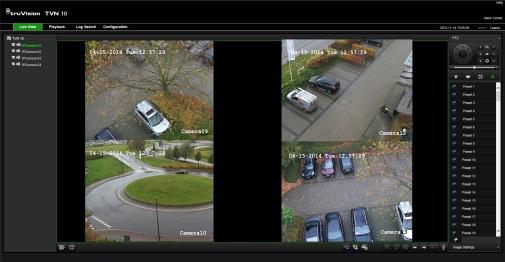
5 Web browser styring Med optagerens webbrowser kan du se, optage og afspille videoer samt administrere alle aspekter af optagerens fra en pc med internetadgang. Med browseren er det nemt at bruge, desuden får du hurtig adgang og kontrol over alle optagerens funktioner. For at få adgang til enheden, åbnes en webbrowser, indtast den tildelte IP-adresse som webadresse. I logon skærmen, indtast standard bruger-id og adgangskode: User ID: admin Password: 1234 Fabriksindstillinger af netværksindstillingerne: DHCP: Deaktiveret som standard. IP address Subnet mask Gateway address Server Port: 8000 HTTP Port: 80 RTSP port: 554 Note: Følgende porte skal være ens med routeren for at forbinde korrekt: Server port og RTSPport. Figure 4: Web browser interface Live view tilstand Live-tilstand er enhedens normale driftstilstand, hvor du se live billeder fra kameraerne. Regelmæssigt anvendte funktioner i live view kan du hurtigt få adgang til, ved at klikke på venstre museknap, når dens markør vises på kameraet billedet. Genvejen pop-up-værktøjslinjen vises. Se Figur 3 på side 2 for en beskrivelse af de tilgængelige funktioner. Konfiguration af optageren Optageren har en ikon-opbygget menu struktur, der giver mulighed for at konfigurere enhedens parametre. Bag hver kommando ikon, vises en skærm, hvor du kan redigere en gruppe af indstillinger. De fleste menuer er kun tilgængelige for systemadministratorer. Se optagerens brugervejledning for detaljerede oplysninger om konfiguration af enheden. TruVision NVR 10 Quick Start Guide 5
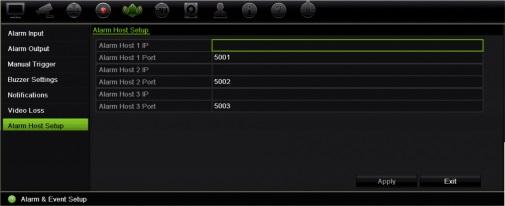
6 Få adgang til hovedmenu fra live view: Tryk Menu knappen på fjernbetjeningen eller fronten af enheden. - Eller - Højre klik på musen og vælg Menu fra pop-op-menuen. Hovedmenuen vises. Flyt musen over en kommando ikon i menuen værktøjslinjen, og klik for at vælge den. Beskrivelse af kommando ikoner i menu værktøjslinjen: Konfigurerer skærmindstillinger. Konfigurerer analoge og IP kamera. Konfigurerer standard netværksindstillinger. Konfigurerer optagelse indstillinger. Konfigurerer alarm og eventindstillinger. Konfigurerer systemindstillinger. Konfigurerer HDD management. Konfigurerer brugerindstillinger.
7 Vis systemoplysninger. Giver referenceoplysninger til de forskellige værktøjslinjer og menuer i grænsefladen. Giver adgang til logge ud, genstart og nedlukning muligheder. Specifications Strømforsyning Strømforbrug (uden HDD) 100 to 240 VAC, 6.3 A, 50 to 60 Hz <= 45 W Driftstemperatur -10 to +55 ºC (50 to 131 F) Relativ luftfugtighed Mål (B x D x H) Vægt 10 to 90% TVN: (med frontpanel) mm ( in.) TVNc: (med frontpanel) mm ( in.) 8 kg ( 17.6 lb.) (uden HDD) Kontakt information For kontaktoplysninger, skal du gå til or TruVision NVR 10 Quick Start Guide 7
TruVision NVR 21(S/P) Kvik Start Guide
 TruVision NVR 21(S/P) Kvik Start Guide P/N 1072630-DA REV F ISS 16APR15 Copyright Trademarks and patents Contact information 2015 United Technologies Corporation. Interlogix er en del af UTC Building &
QUICK MANUAL BRUGERNAVN: ADMIN PASSWORD: 00000 APP: SMARTEYES PRO PORT: 50100. SecVision - Quick Manual v1.0
 QUICK MANUAL BRUGERNAVN: ADMIN PASSWORD: 00000 APP: SMARTEYES PRO PORT: 50100 SecVision - Quick Manual v1.0 1. System Login 1.1. Bruger Login ID: admin Password: 00000 1.2. Indstilling af dato/tid og harddisk
Quickguide. Dansk quickguide til Nexus IP opsætning
 Quickguide Dansk quickguide til Nexus IP opsætning Contents NVR guide... 3 1.0 Optageren:... 3 1.1 Tilslutning... 3 1.2 Installation af harddisk:... 3 2.0 Først gang din optager bliver startet:... 4 3.0
Digital Video Recorder Brugermanual
 Digital Video Recorder Brugermanual Til analog og AHD systemer Dansk 1. Installer harddisk 4/8/16 kanals DVR Harddiskoptager - Manual / Quickguide Punkt 1: Punkt 2: Løsn skruerne og fjern låget fra DVR'en.
4/8/16 kanals DVR. Forbind strøm- og datakabel til harddisken som vist på det venstre billede herunder.
 1. Installer harddisk Bemærk: Vær sikker på, at du kun bruger en kompatibel harddisk (kan købes på www.cinema-shop.dk). Beregn størrelsen på harddisken ud fra hvor længe du ønsker at kunne gå tilbage og
Hurtig Start Guide. Wireless NVR System Connection Reolink
 Hurtig Start Guide Wireless NVR System Connection Reolink Kend din NVR 1. USB A. Tilslut WIFI Antenner 2. Strøm LED 3. HDD LED B. Tilslut NVR til monitor Tilslut NVR-enheden til HD TV/monitor via et VGA
NVR Client system. Bruger Manual. SuperVision Alarmteknik ApS Cedervej 2, 8462 Harlev J +45 70 23 93 10 www.supervision-alarm.dk
 NVR Client system Bruger Manual SuperVision Alarmteknik ApS Cedervej 2, 8462 Harlev J +45 70 23 93 10 www.supervision-alarm.dk 1 Indholdsfortegnelse. Side 3: Side 4-5: Side 6: Side 8: Side 10: Side 11:
XVR optager med 8 kanaler (1080N) Varenr
 XVR optager med 8 kanaler (1080N) Varenr. 2100.0461 Bruger / Installations vejledning Side 1 af 20 Indhold 1. Indikator... 2 2. Tilslutninger... 3 3. Harddisk Installation... 4 4. Opstart... 6 5. Fjernforbindelse
Brugermanual Netværkoptager (NVR)
 Brugermanual Netværkoptager (NVR) Indholdsfortegnelse Login på videooptageren...2 Brugerkonti...2 Afspilning og Søgning i optagelser...3 Visnings vindue...3 Optagelses søgetype...4 Optagelses kalender...4
HSYCO/ALARMS MANAGER INSTALLATION - AXIS KAMERA
 Team Mobbis +45 3325 5858 www.mobbis.com [email protected] HSYCO/ALARMS MANAGER INSTALLATION - AXIS KAMERA 2.6. HSYCO/ALARMS MANAGER INSTALLATION AXIS KAMERAER Team Mobbis anbefaler AXIS som leverandør af
Quick-guide til harddiskoptager
 Quick-guide til harddiskoptager Beckersberg DVR400, Beckersberg DVR800 og Beckersberg DVR1600 Læs venligst quick-guiden grundigt, før du tager din Beckersberg harddiskoptager i brug. 1 Indholdsfortegnelse
Quickquide for DVR/NVR optager
 Quickquide for DVR/NVR optager 1. Login I. Brugere og funktioner 2. Hovedmenu I. De forskellige ikoner 3. Live visning 4. Skema 5. Søgning 6. Web menu I. Regulær II. Bevægelsesdetektering III. Alarm I.
Viditronic NDVR Quick Guide. Ver. 2.0
 Viditronic NDVR Quick Guide Ver. 2.0 1 Indholdsfortegnelse 1. HOVEDMENU 3 1.1 START 5 1.2 AKTIVITETSINDIKATOR: 7 1.3 INFORMATIONS VINDUE: 7 1.4 PTZ KAMERA KONTROL: 7 1.5 SKÆRMMENU 8 1.5.1 AKTIVER BEVÆGELSE:
Hurtig Start Guide 1
 Hurtig Start Guide 1 Kamera Tilslutnings Diagram Telefon Tablet OBS: I den indledende opsætning, tilslut kameraet til routeren med Ethernet kablet, følg derefter de næste trin 2 1. Installer Reolink APP
Manual for VALTRONICS IP kamera Android APP
 Manual for VALTRONICS IP kamera Android APP Herunder vises forskellige måder hvorpå man kan installere sin Android APP for Valtronics undendørs kamera. 1) Søg og installer din Android mobil APP via Play
Hurtig startvejledning
 Digital HD-modtager Hurtig startvejledning BXR-HD Standardadgangskoden er 0000. User's manual Hurtig startvejledning 1. Kontrol af tilbehør Quick Start Guide Fjernbetjening / Batterier Brugsanvisning /
TruVision NVR 20 Hurtig Start Guide
 Indhold Kontakt information 1 Indhold i pakken 1 Installations miljø 1 Vigtige documenter 1 Installation af TruVision NVR 20 1 Konfigurering af TVN 20 resume. 2 Installation af harddiske i TVN 20 2 TVN
Quick-guide til harddiskoptager
 Quick-guide til harddiskoptager Beckersberg DVR400, Beckersberg DVR800 og Beckersberg DVR1600 Læs venligst quick-guiden grundigt, før du tager din Beckersberg harddiskoptager i brug. 1 Indholdsfortegnelse
Bruger Manual PC Valtronics Udendørs Kamera - Windows system
 Bruger Manual PC Valtronics Udendørs Kamera - Windows system Brugervejledning til PC (windows) 1. Installation af kamera Vejledningen er almen for alle Valtronics kameraer, og derfor kan billederne af
Bruger Manual PC Valtronics IP Kamera - Windows system
 Bruger Manual PC Valtronics IP Kamera - Windows system Brugervejledning til PC (windows) 1. Installation af kamera Vejledningen er almen for alle Valtronics kameraer, og derfor kan billederne af de forskellige
Introduktion OBS: Forberedelse
 Product: Cameras, NVRs, DVRs Page: 1 of 17 Introduktion Hik-Connect er en ny service introduceret af Hikvision, som integrerer det dynamiske Domain Name Service sammen med alarm push notifikation service.
Vildtkamera DTC-530V.
 Vildtkamera DTC-530V. Indhold fortegnelse......... 1 Kom godt i gang.........2 Information......... 2 Anvendelse......... 3 Fjernbetjening...... 3 Hukommelse kort......... 4 Quick Start...... 4 Isæt batterier.........
GB-HD9604T-PL / GB-HD9716T-PL. Kom godt i gang
 GB-HD9604T-PL / GB-HD9716T-PL Kom godt i gang Copyright GolBong Danmark 2015 Generelt Tillykke med dit GolBong HD netværksoptager. Denne Kom godt i gang-vejledning, gennemgår hvordan du forbinder og kommer
INSTALLATIONS GUIDE. til Waoo TV-boks AirTies (7210 og 7310) Waoo leveres af dit lokale energiselskab
 INSTALLATIONS GUIDE til Waoo TV-boks AirTies (7210 og 7310) Waoo leveres af dit lokale energiselskab INDHOLD Velkommen...4 Medfølgende udstyr...6 AirTies (7210 og 7310)...7 Installation...8 Hentning af
Vejledning til Dahua harddisk optager
 Vejledning til Dahua harddisk optager LIVE Som standard ved opstart vises der LIVE med samlet visning for tilsluttet kameraer. Her kan vælges 1 /4 / 9 / 16 kanal visning ved at klikke med højre musetast
Quick Installation Guide
 ND8301 Network Video Recorder Quick Installation Guide VAST inside HD Local Display Full Integration with VIVOTEK Cameras 510000221G Advarsel før installation Sluk for Network Video Recorder så snart det
Brugervejledning. ComX brugervejledning version 4.1
 Brugervejledning ComX brugervejledning version 4.1 1 INDHOLD PAKKENS INDHOLD Pakkens indhold side 2 Fjernbetjening side 2 Tilslutning af Settop-boksen side 3 Introduktion til Bredbånds-TV side 4 Tilslutning
Nexus IP Quickguide. Til alle Nexus VP og F modeller
 Nexus IP Quickguide Til alle Nexus VP og F modeller Indhold 1.0 Første Opsætning... 3 1.1 FYSISK TILSLUTNING... 3 1.2 FIND KAMERAET... 3 1.3 LOG PÅ KAMERAET MED INTERNET EXPLORER 11... 4 1.4 MENUEN...
INSTALLATIONS GUIDE. til Waoo TV-boks AirTies (7210 og 7310) FIBERBREDBÅND TV TELEFONI
 INSTALLATIONS GUIDE til Waoo TV-boks AirTies (7210 og 7310) FIBERBREDBÅND TV TELEFONI INDHOLD Velkommen...4 Medfølgende udstyr...6 AirTies (7210 og 7310)...7 Installation...8 Hentning af TV-portal...12
Betjeningsvejledning SDVR 4500/16000
 Betjeningsvejledning SDVR 4500/16000 Indhold I Indhold Indholdet af denne vejledning kan ændres uden forudgående varsel. Firmaer, navne og data anvendt i eksempler er fiktive, medmindre andet er angivet.
Multiguide til C903IP
 Multiguide til C903IP Om IP kameraer For at kunne installere et IP kamera er det vigtigt at vide, at der finder flere forskellige slags IP adresser: - Den eksterne IP adresse har du fået tildelt af din
4. Tilslut batteri backup i centralen til dens konnekter. I tilfældet af en alarm indtast Masterkoden (default 1234) for at afstille alarmen
 Installations punkter. 1. Monter centralen hvor man ønsker den placeret 2. Monter forsyningskablet 3. Tilslut Ethernet kablet og/eller SIM kortet til kommunikations modulet 4. Tilslut batteri backup i
Quick guide. Secvest alarm (FUAA50010) Quick guiden er en hjælp til at gøre standard opsætningen nemmere.
 Quick guide Secvest alarm (FUAA50010) Quick guiden er en hjælp til at gøre standard opsætningen nemmere. Hvis der ønskes yderligere eller avancerede indstillinger henvises til installatør- eller brugervejledningen
Foscam FI9853P og FI9851P med Fibaro Home Center
 Foscam FI9853P og FI9851P med Fibaro Home Center Køb FI9853P Udendørs Camara Klik Her Køb FI9851P Indendørs Camara Klik Her Der er 3 Stik / Ledninger på dit Camara: 1 : Til Strømforsyning 2: Til Netværk
Model 7210. Kom godt i gang med. AirTies TV boks. 1348 - ØST booklet 120x120 tvboks AIRTIES uden harddisk 7210.indd 1
 Model 7210 Kom godt i gang med AirTies TV boks 1348 - ØST booklet 120x120 tvboks AIRTIES uden harddisk 7210.indd 1 30-10-2013 10:00:59 Tillykke med din nye TV boks Det er nemt både at installere og indstille
SPIDER Quick guide. DATO: August 2017 FORHANDLER: WASYS A/S. Langebjergvænget Roskilde
 SPIDER Quick guide DATO: August 2017 FORHANDLER: WASYS A/S Langebjergvænget 18 4000 Roskilde +45 7221 7979 Indhold Om SPIDER... 3 Funktioner ved SPIDER... 3 Spændingsforsyning... 3 Installation og fysiske
2017 Recordit.nu version 2. Call Recorder Kvikguide for Apresa Client
 2017 Recordit.nu version 2 Call Recorder Kvikguide for Apresa Client Indholdsfortegnelse 1 Indledning... 3 2 Opsætning... 4 2.1 Brugere... 4 2.2 Konto... 7 2.3 Server forbindelse... 7 2.4 Skærm... 8 2.5
Ruko SmartAir. Updater installation
 Ruko SmartAir Updater installation Introduktion. Updateren er en speciel enhed som giver os mulighed for at tilføje, læse og skrive funktioner i en offline installation. Med læse og skrive funktionen kan
Programmering af CS7050 TCP/IP modul
 Comfort CSx75 Programmering af CS7050 TCP/IP modul Introduktion CS7050 TCP-IP modulet er en fuldt integreret enhed, som tilbyder nye funktioner til Comfort seriens centraler i form af TCP/IP Ethernet forbindelse
Quick Guide V8.0 - 1 -
 Quick Guide V8.0-1 - Indholdsfortegnelse Generel information...3 Liveview...4 Optagelse af Videosekvenser...5 Afspilning af Videosekvenser...6 Menupanelet...7 Backup...11 Webcam...16 Trouble Shooting...21
Installationsguide. til Waoo! TV boks Amino Mood
 Installationsguide til Waoo! TV boks Amino Mood 400-020 Fiberbredbånd TV Telefoni Indhold Velkommen...4 Installation... 6 Vigtigt...10 Generelt om brug af TV boksen...10 Fjernbetjening...11 Hovedmenu...
Opsætning af Bolyguard/Scoutguard MG982 til GPRS
 Opsætning af Bolyguard/Scoutguard MG982 til GPRS Med GPRS opsætningen kan man via datanetværket sende billeder til sin mail. Indsæt SD kortet i din PC eller forbind kameraet med PC en vha. USB stikket.
VALTRONICS IPHONE/IPAD APP BRUGERVEJLEDNING
 VALTRONICS IPHONE/IPAD APP BRUGERVEJLEDNING Herunder vises forskellige måder, hvorpå man kan installere in IPHONE eller IPAD app til Valtronics undendørs kamera. 1. Download APP fra din IPHONe eller IPAD
SafeHome Netværks Videooptager
 DK - Brugsanvisning SafeHome Netværks Videooptager NVR902 Indholdsfortegnelse 1. Forord...3 Tillykke med din nye SafeHome Netværks Videooptager (NVR)..3 Pakken indeholder...3 2. Hardware installation og
Guide til opsætning og sikring af trådløst netværk.
 Guide til opsætning og sikring af trådløst netværk. Jeg vil kort komme ind på hvad man skal og hvad man helst ikke skal gøre når man skal opsætte sit trådløse netværk. Jeg vil tage udgang i en DI-624 fra
Netværks opsætning af IP modulet:
 Netværks opsætning af IP modulet: Installer vcomsetup til ip modul.exe fra den modtagne Mini CD. Efter installation start VCOM programmet Sørg for at enheden er tilsluttet netværket og vælg Search Registrer
SP Ultra og SP Lite Harddiskoptager Brugermanual
 SP Ultra og SP Lite Harddiskoptager Brugermanual 1 Indhold i pakken Følgende ting er med i pakken: Fjernbetjening Harddiskoptager USB-mus Strømforsyning Strømkabel CD-rom med software Manual 2 Indhold
Application Note: AN-Z05
 Application Note: AN-Z05 Opsætning af zense PC-boks og LAN router for kommunikation via internettet. Indledning Dette dokument beskriver et eksempel på opsætning af PC-boksen, model PLM-2110ULT, til brug
Uponor SMS modul R-56
 Uponor SMS modul R-56 Produktbeskrivelse Se billede A for at få en systembeskrivelse Uponor SMS modul R-56 kan fjernbetjene et skift mellem komforttilstand og ECO-tilstand. Modulet er forbundet til kontrolenheden
GB-HD2635-W. Kom godt i gang
 GB-HD2635-W Kom godt i gang Copyright GolBong Danmark 2017 Generelt Tillykke med dit GolBong HD IP-kamera. Denne Kom godt i gang-vejledning, gennemgår hvordan du forbinder og kommer i gang med at anvende
Kom godt i gang med. AirTies TV boks. med harddisk
 Kom godt i gang med AirTies TV boks med harddisk Tillykke med din nye TV boks med harddisk Det er nemt både at installere og indstille din nye TV boks. Følg guiden og oplev alle de spændende og nye funktioner.
INSTALLATIONS GUIDE. Waoo TV-boks AirTies 7410X. Waoo leveres af dit lokale energiselskab
 INSTALLATIONS GUIDE Waoo TV-boks AirTies 7410X Waoo leveres af dit lokale energiselskab INDHOLD Velkommen...4 Medfølgende udstyr...6 AirTies 7410X...7 Installation...8 Start af TV-portal...12 Generelt
AVERMEDIA Quick Guide CMS3000
 AVERMEDIA Quick Guide CMS3000-1 - CM3000 Software...3 Monitor...5 Afspilning...6 Lokal afspilning...7 Fjernafspilning i RealTime...9 Backup...10 Support...14-2 - CM3000 Software For at starte applikationen
Kvikguide Trådløst Netværk IP Kamera Til PC-visning
 Kvikguide Trådløst Netværk IP Kamera Til PC-visning CD en i pakken indeholder en detaljeret engelsk betjeningsmanual. Denne kvik-guide på dansk kan bruges til hurtig indførsel i produktets anvendelse.
Installationsmanual IP-Kamera Integration
 IP-Kamera Integration Kom godt i gang Tillykke med dit nye SuperSail produkt. Vi håber at du bliver tilfreds med det og vi står til rådighed med support hvis du måtte have behov for det. Du kan kontakte
Klinik-TV. Fjernsynsguide Boks-guide Fejlsøgning og udbedrelse. v.1.02
 Klinik-TV Fjernsynsguide Boks-guide Fejlsøgning og udbedrelse v.1.02 Tænd / Sluk Tænd eller sluk for TV et Source / Input Denne knap bestemmer hvilken tilslutning på bagsiden af TV et signalet skal komme
Kom godt i gang med. Motorola TV boks. med harddisk
 Kom godt i gang med Motorola TV boks med harddisk Tillykke med din nye TV boks med harddisk Det er nemt både at installere og indstille din nye TV boks. Følg guiden og oplev alle de spændende og nye funktioner.
Spørgsmål: Hvordan kan jeg sætte routeren op uden brug af CD en? Svar: Routeren kan sættes op manuelt iht. step by step guiden nedenfor!
 Spørgsmål: Hvordan kan jeg sætte routeren op uden brug af CD en? Svar: Routeren kan sættes op manuelt iht. step by step guiden nedenfor! Produkter dækket af denne step by step guide: De fleste routere
Kom godt i gang med. AirTies TV boks
 Kom godt i gang med AirTies TV boks Tillykke med din nye TV boks Det er nemt både at installere og indstille din nye TV boks. Følg guiden og oplev alle de spændende og nye funktioner. Vi anbefaler at du
Brugervejledning til Mini DVR Alarm
 Brugervejledning til Mini DVR Alarm Indholdsfortegnelse Information om kameraet... 3 Grundlæggende funktioner.... 3 Diagram over kameraet.. 3 Kameraets tilslutninger samt indikatorer... 4 Knapper på kameraets
Quick guide til Kabelplus TV boks.
 Quick guide til Kabelplus TV boks. Tillykke med din nye Kabelplus TV boks. I denne installationsguide får du en gennemgang af, hvordan du kobler din nye TV boks til dit TV samt andre nyttige informationer.
Tv-boks til dig med Tv i flere rum. Installationsvejledning (model: ISB2201)
 Tv-boks til dig med Tv i flere rum Installationsvejledning (model: ISB0) Indholdsfortegnelse Første del Inden installation af tv-boksen 4 Anden del Placering af tv-boksen 5 Tredje del Tilslutning af tv-boksen
Nexus IP Quickguide. Til alle Nexus VW og FW modeller
 Nexus IP Quickguide Til alle Nexus VW og FW modeller Indhold 1.0 Første Opsætning... 3 1.1 FYSISK TILSLUTNING... 3 1.2 FIND KAMERAET... 3 1.3 LOG PÅ KAMERAET MED INTERNET EXPLORER 11... 4 2.0 Udvidet forklaring
Netteknik 1 Byg et netværk med SO-HO router Øvelse
 Netværk med Ethernet-kabler på SOHO router HOLD NUMMER: Beskrivelse Denne øvelse opbygger og tester trinvis et fysisk netværk med 2 Pc er, en SO-HO router, en Internetadgang samt diverse Ethernet-kabling.
Oversigts billedet: Statistik siden:
 1 Tilslutning: Tilslut et nætværks kabel (medfølger ikke) fra serverens ethernet port til din router. Forbind derefter bus kablet til styringen, brun ledning til kl. 29, hvid ledning til kl. 30 Forbind
Installationsvejledning til WN2000RPT WiFi Range-udvider
 Installationsvejledning til WN2000RPT WiFi Range-udvider Sådan kommer du i gang Netgear WiFi Range-udvideren øger WiFi-netværkets rækkevidde ved at forstærke det eksisterende WiFi-signal og forbedre den
GB-HD8272C-W. Kom godt i gang
 GB-HD8272C-W Kom godt i gang Copyright GolBong Danmark 2015 Generelt Tillykke med dit GolBong HD IP-kamera. Denne Kom godt i gang-vejledning, gennemgår hvordan du forbinder og kommer i gang med at anvende
Brugervejledning. OneRemote EXT Converter. Beokompatible funktioner. Canal Digital Entertain center Canal Digital Entertain Mini ADB TNR-2850
 OneRemote EXT Converter Type 34003105 Brugervejledning Beokompatible funktioner Canal Digital Entertain center Canal Digital Entertain Mini ADB TNR-2850 34003105u1 Daglig betjening med Beo4, Beo5 eller
IP Modul report / Netværks software manual 1.0 Funktions beskrivelse:
 IP Modul E-mail report / Netværks software manual 1.0 Funktions beskrivelse: IP modulet anvendes til generering af e-mail alarm fra Fronti alarm-centraler samt fjernstyring af Fronti alarm-centraler via
Updater KINO. Opsætning og installation
 Updater KINO Opsætning og installation Indholdsfortegnelse Kort updater... 3 Beskrivelse... 3 Hovedkomponenter i updateren... 4 Specifikationer:... 4 Tilslutninger... 5 Spænding til Updateren (CN12 og
Kvikguide Trådløst Netværk IP Kamera Til PC-visning
 Kvikguide Trådløst Netværk IP Kamera Til PC-visning CD en i pakken indeholder en detaljeret engelsk betjeningsmanual. Denne kvik-guide på dansk kan bruges til hurtig indførsel i produktets anvendelse.
1 Danish Manual C903IP
 1 Danish Manual C903IP C903IP PLUG & PLAY WIFI NETVÆRKSKAMERA IP-kameraet giver en hurtig og let adgang til at vise de ønskede optagelser på en hver PC tilkoblet dit intranet, eller over internettet via
Kvik start opsætning af kamera det første du skal gøre:
 Kom godt i gang Tillykke med købet af Valtronics Trådløst IP kamera. Denne quickmanual kan bruges til alle Valtronics IP kameraer. Kameraet giver mulighed for at fjenovervåge steder via sin mobiltelefon
Sdr. Ringvej Vejen - Tlf Fax
 Brugsanvisning Varenr.: 9053934 Overvågningskamera, trådløst Sdr. Ringvej 1-6600 Vejen - Tlf. 70 21 26 26 - Fax 70 21 26 30 www.p-lindberg.dk Overvågningskamera kit - Varenr. 9053934 Beskrivelse: Overvågningskamerasæt
Guide - Secvest IP FUAA10011
 Guide - Secvest IP FUAA10011 1 Indhold SECVEST IP - KOMPONENTER... 3 TILSLUTNING AF BATTERI OG STRØMFORSYNING... 4 PLACERING AF NØGLEKOMPONENTER... 5 INDKODNING AF DE TRÅDLØSE KOMPONENTER... 6 MENU 1 INDKODNING
Se nogle flere oversrifter med funktioner på de efterfølgende sider og læs videre på
 Alarms Manager er et system der overvåger, styrer og alarmerer fra alle tænkelige hændelser og fra et utal af forskellige systemer. Alarms Manager kan erstatte, eller supplere alle typer systemer og tekniske
Tryk på IPAD/IPHONE ikonet i menuen
 VALTRONICS IPHONE/IPAD APP BRUGERVEJLEDNING Herunder vises forskellige måder, hvorpå man kan installere in IPHONE eller IPAD app til Valtronics undendørs kamera. Husk før du begynder med app download,
smart-house Web-Server Manual smart-house Web-Server Manual 1 of 15
 smart-house Web-Server Manual CARLO GAVAZZI AS, PB 215, NO-3901 Porsgrunn Telefon: 35 93 08 00 Telefax: 35 93 08 01 Internet: http://www.carlogavazzi.no E-Mail: [email protected] 1 of 15 Indholdsfortegnelse
Åbning af porte og UPnP
 Åbning af porte og UPnP Denne guide har til formål at hjælpe dig med at åbne for porte i din router og/eller aktivere UPnP. Det kan være nødvendigt at åbne porte i ens router hvis man for eksempel anvender
Kom godt igang med DS-101g+ Disk Station. (installations vejledning)
 Kom godt igang med DS-101g+ Disk Station (installations vejledning) Bemærk Venligst se Chapter 2 Get to Know the Hardware i den engelske User s Guide for detaljeret beskrivelse af knapperne samt LEDs funktioner.
INSTALLATIONS GUIDE. Waoo Smart WiFi Air 4920 FIBERBREDBÅND TV TELEFONI
 INSTALLATIONS GUIDE Waoo Smart WiFi Air 4920 FIBERBREDBÅND TV TELEFONI KÆRE KUNDE Med dette sæt trådløse access points får du et af markedets bedste produkter til at sikre optimal WiFi-dækning i dit hjem.
Installationsguide. til Waoo! TV boks AirTies (7210 og 7310)
 Installationsguide til Waoo! TV boks AirTies (7210 og 7310) Fiberbredbånd TV Telefoni Fiberbredbånd TV Telefoni 2 Indhold Velkommen...4 Medfølgende udstyr... 6 AirTies (7210 og 7310)...7 Installation...
Streame fra Winamp til Dreambox/pc på netværk.
 Streame fra Winamp til Dreambox/pc på netværk. 1. Formål 2. Forudsætninger og installationer 3. Opsætning 4. Start streaming 5. Aflyt streaming 6. Kontakt 1. Formål Mange benytter Winamp ( Nullsoft, Inc.)
LAB ØVELSE KONFIGURATION AF DHCP PÅ DANSK AF KIM DONNERBORG / RTS
 LAB ØVELSE KONFIGURATION AF DHCP PÅ DANSK AF KIM DONNERBORG / RTS INDHOLDSFORTEGNELSE Lab øvelse Konfiguration af DHCP på router...2 Topologi...2 Adresse Tabel...2 Formål...2 Baggrund...2 Udstyrs specifikation:...2
Start af Smart PSS 1. Hent af optagelser fra valgte kamera 2. Tidslinjen 4. Afspilning af optagelser 4
 Indhold Start af Smart PSS 1 Hent af optagelser fra valgte kamera 2 Tidslinjen 4 Afspilning af optagelser 4 Zoom, se detaljer og tag snapshots på optagelser 5 Snapshot/billede 5 Zoom ind 5 Udtræk af video
Call Recorder Apresa Brugermanual
 Call Recorder Apresa Brugermanual Version. 1.100.11 Vidicode Pleje og vedligeholdelse: CR Apresa må ikke blive våd. Hvis den bliver våd, tør den omgående af med en blød, ren klud. Væsker kan indeholde