
Sony Ericsson ZYLO Udvidet brugervejledning
|
|
|
- Trine Christensen
- 10 år siden
- Visninger:
Transkript
1 Sony Ericsson ZYLO Udvidet brugervejledning

2 Indholdsfortegnelse Introduktion...5 Telefonoversigt...6 Sådan tændes telefonen...7 Hjælp...8 Opladning af batteriet...9 Maksimering af batteriets ydeevne...10 Skærmikoner...11 Menuoversigt...12 Navigering...13 Hukommelse...14 Telefonens sprog...15 Indtastning af tekst...15 Opkald...17 Sådan foretager og besvarer du opkald...17 Kontakter...19 Hurtigopkald...21 Flere opkaldsfunktioner...21 Walkman...26 Håndfri, bærbærbar stereo...26 Walkman -afspiller...26 Afspilningslister...28 SensMe -teknologi...28 Lydbøger...29 Køb nu...29 Onlinemusik og -videoklip...29 Underholdning...31 PlayNow -program...31 TrackID -program...31 Radio...31 Optagelse af lyd...32 Billedbehandling...33 Søger og kamerataster...33 Brug af stillkameraet...33 Brug af videokameraet...34 Sådan arbejder du med fotos...34 Visning og kodning af fotos...34 Brug af fotos...35 Brug af webalbummer...36 Adgang til videoer på telefonen

3 Overføre og håndtere indhold...38 Organisering af indhold...38 Indhold der er beskyttet af ophavsret...38 Håndtering af indhold i telefonen...38 Overførsel af indhold til en anden telefon...39 Oprettelse af forbindelse mellem telefonen og en computer...39 Overførsel af indhold til og fra en computer...41 Telefonnavn...41 Brug af trådløs Bluetooth -teknologi...41 Sikkerhedskopiering og gendannelse...42 Opdatering af telefonen...44 Sådan opdaterer du telefonen med Sony Ericsson PC Companion...44 Trådløs opdatering af telefonen...44 Meddelelser...45 SMS'er og MMS'er...45 Samtaler...46 Talemeddelelser Internet...49 Sådan får du adgang til webbrowserens værktøjslinje...49 Webbrowserens genveje...49 Bogmærker...49 Historiksider...50 Flere browserfunktioner...50 Internetindstillinger...50 Modemfunktionalitet...51 Filoverførsel...53 Web-feeds...53 Synkronisering...55 Synkroniseringsindstillinger i Sony Ericsson PC Companion...55 Synkronisering vha. SyncML...55 Synkronisering vha. Microsoft Exchange Server...56 Synkronisering vha. en computer...56 Synkronisering vha. en internettjeneste...57 Flere funktioner...58 Flytilstand...58 Positionstjenester...58 Alarmer...58 Kalender...59 Noter...60 Opgaver...60 Profiler
4 Dato og klokkeslæt...61 Temaer...61 Hovedmenuens layout...61 Skærmretning...62 Ringesignaler...62 Spil...62 Programmer...62 Antivirus...63 PIN-koder...63 Tastaturlås...64 IMEI-nummer...64 Fejlfinding...65 Ofte stillede spørgsmål...65 Fejlmeddelelser...67 Juridisk meddelelse...68 Stikordsregister
5 Introduktion Vigtige oplysninger Læs venligst hæftet Vigtige oplysninger, før du bruger din mobiltelefon. 5
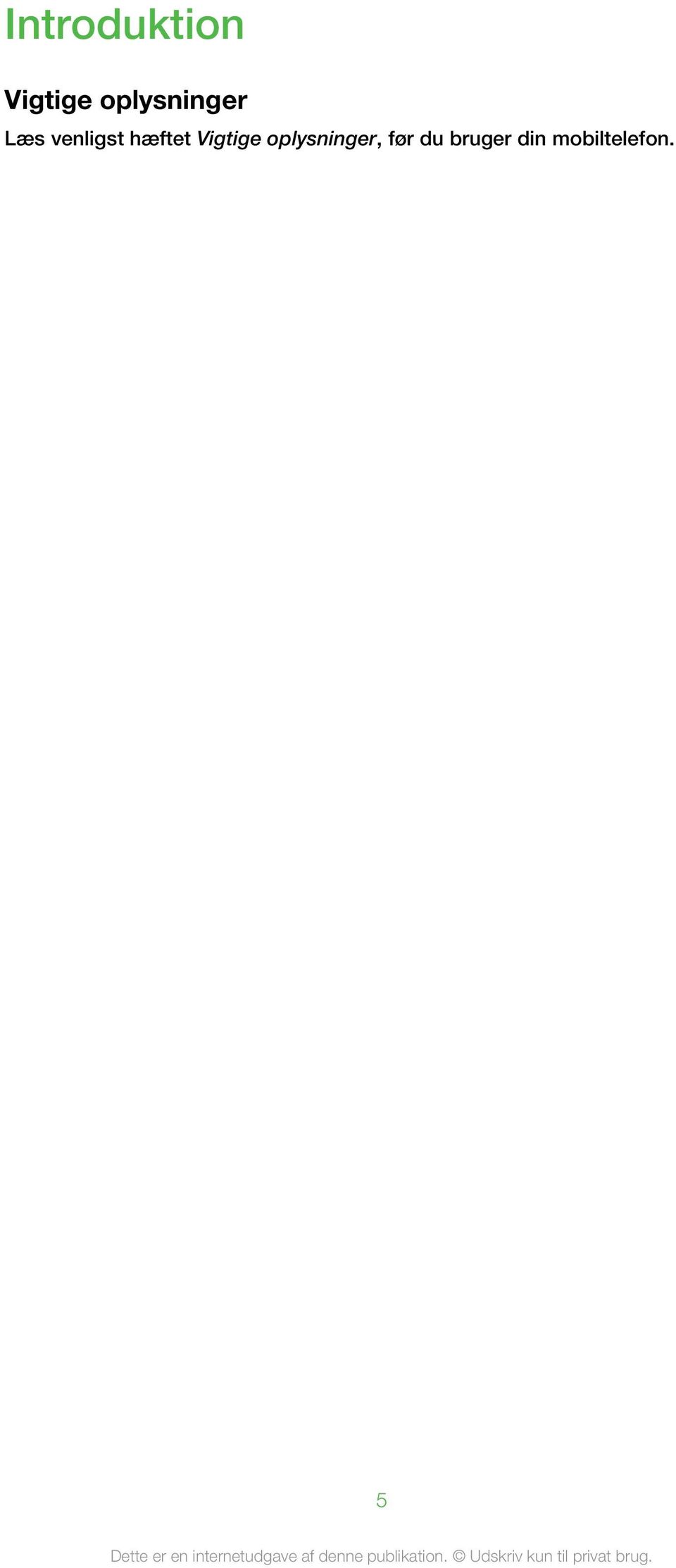
6 Telefonoversigt 1 Højttaler 2 Skærm 1 3 Valgtaster 4 Opkaldstast 5 Aktivitetsmenutast 2 6 Navigeringstast 7 Slut-tast, afbrydertast 8 C-tast (Slet) Kameraobjektiv 10 Volumentast, tast til digital zoom 11 Walkman -tast 9 12 Højttaler Sådan isættes SIM-kortet Fjern batteridækslet. 2 Sæt SIM-kortet ned i holderen, så de guldfarvede kontakter vender nedad. 6
7 Sådan isættes batteriet Isæt batteriet, så mærkaten vender opad, og stikkene vender mod hinanden. 2 Sæt batteridækslet på. Sådan tændes telefonen Sådan tændes telefonen 1 Tryk på og hold nede. 2 Indtast PIN-koden (Personal Identification Number) til dit SIM-kort, hvis du bliver bedt om det, og vælg OK. 3 Vælg et sprog. 4 Følg vejledningen, der vises. Tryk på, hvis du vil rette en fejl, mens du indtaster PIN-koden. SIM-kort SIM-kortet (Subscriber Identity Module), som du kan få fra netværksoperatøren, indeholder oplysninger om dit abonnement. Sluk altid telefonen, og tag opladeren ud, før du isætter eller fjerner SIM-kortet. Du kan gemme kontakter på SIM-kortet, før du tager det ud af telefonen. PIN-kode Du skal muligvis bruge en PIN-kode (Personal Identification Number) til at aktivere tjenester og funktioner i telefonen. PIN-koden leveres af netoperatøren. Hvert ciffer i PIN-koden vises 7

8 som *, medmindre koden begynder med cifrene i et nødopkaldsnummer, f.eks. 112 eller 911. Du kan se og ringe til et nødopkaldsnummer uden at indtaste en PIN-kode. Hvis du indtaster en forkert PIN-kode tre gange i træk, spærres SIM-kortet. Se SIM-beskyttelse på side 63. Standby Når du har tændt telefonen og indtastet PIN-koden, vises netoperatørens navn. Dette skærmbillede kaldes standby. Nu er telefonen klar til brug. Widget-administrator Du kan vise, skjule eller tilføje widget vha. Widget-administrator. En widget er en opdatering i realtid på et websted, en webside eller et skrivebord f.eks. Facebook, Twitter. Widgets indeholder personligt indhold eller programmer, som er valgt af brugeren. Dette program er måske ikke tilgængelige på alle markeder. Sådan administreres widgets 1 Tryk på navigeringstasten op fra standby. 2 Vælg Admin.. Widget-ikoner vises. 3 Vælg en widget ved at trykke navigeringstasten til venstre eller højre. 4 Vælg Skjul for at skjule en widget eller Vis hvis du vil have at widget vises på standbyskærmen. Sådan startes en widget 1 Tryk på navigeringstasten op fra standby. 2 Vælg en widget ved at trykke navigeringstasten til venstre eller højre. 3 Tryk på Vælg for at starte widget. Music Genie Du kan gøre din Music Genie-assistent personlig, så den vises i standbyvisning. Music Genie kan føre dig til et dansespil vha. musik fra din personlige afspilningsliste, vise nogle vigtige hændelser og give dig praktiske genveje til daglige funktioner. Sådan får du adgang til Music Genie 1 Tryk navigeringstasten opad for at åbne Widget-administratoren. 2 Vælg Music Genie. Walk mate Walk mate er en skridttæller. Den holder styr på, hvor mange skridt du har taget, og hvor mange der er tilbage, før du har nået dit daglige mål. Du kan lægge telefonen i lommen, når du bruger Walk mate. Sådan åbner du Walk mate 1 Tryk på navigeringstasten op fra standby. 2 Find og markér programmet Walk mate ved at trykke på navigeringstasten til venstre eller højre. 3 Vælg Vis, hvis du vil have at widget vises på standbyskærmen. Brug af andre net Det kan koste ekstra at modtage opkald, sende meddelelser og overføre data, f.eks. via internetbaserede tjenester, uden for dit eget net (roaming). Kontakt din operatør for at få flere oplysninger. Hjælp Foruden denne brugervejledning er der yderligere oplysninger på 8
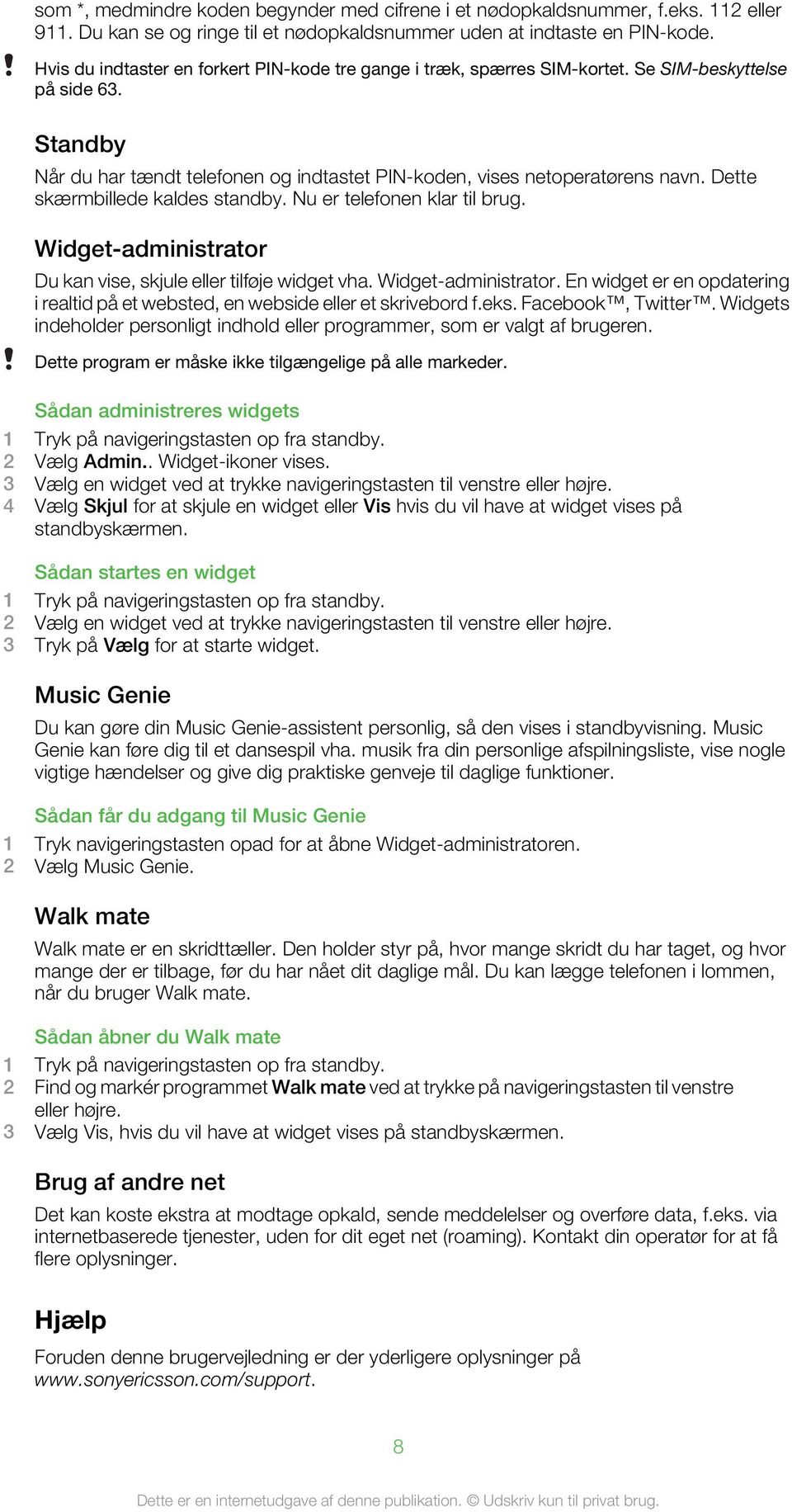
9 Der er også hjælpefunktioner og en brugervejledning i din telefon. Se vejledningen i det følgende, hvordan du får adgang til dem. Sådan får du adgang til brugervejledningen i telefonen Vælg Menu > Indstillinger > Brugerhjælp > Brugervejledning. Sådan får du vist tip og tricks Vælg Menu > Indstillinger > Brugerhjælp > Tip og tricks. Sådan får du vist oplysninger om funktioner Gå til en funktion, og vælg Info, hvis punktet vises. I nogle tilfælde vises Info under Indstill.. Sådan får du telefondemoen vist Vælg Menu > Underholdning > Demo. Sådan vises telefonens status Tryk på volumentasten. Oplysninger om telefon, hukommelse og batteri vises. Understøttede tjenester og funktioner Visse tjenester og funktioner, der er beskrevet i denne brugervejledning, understøttes ikke på alle net og/eller af alle tjenesteydere alle steder. Dette gælder uden begrænsning det internationale GSM-nødnummer 112. Kontakt din netoperatør eller tjenesteyder vedrørende en specifik tjenestes eller funktions tilgængelighed samt eventuel yderligere betaling for adgang og forbrug. Opladning af batteriet Telefonens batteri er delvist opladet, når du køber telefonen. Sådan oplader du batteriet Forbind opladeren til telefonen. 2 Kobl opladeren fra ved at vippe stikket opad. Batteriet begynder at aflade lidt, når det er helt opladet, og oplader så igen efter en vis tid. Det er for at forlænge batterilevetiden og kan bevirke, at batteriets opladningsstatus viser et niveau under 100 %. 9
10 Maksimering af batteriets ydeevne Oplad telefonen tit. Batteriet holder længere, hvis du oplader det tit. Hvis du befinder dig i et område uden dækning, søger telefonen mange gange efter tilgængelige net. Derved bruges der strøm. Hvis du ikke kan flytte dig til et område med bedre dækning, bør du slukke telefonen. Sluk 3G og trådløs Bluetooth -teknologi, når du ikke har brug for disse funktioner. Dæk ikke telefonens antenne, når du taler i telefon. Gå til for at få mere at vide om, hvordan batteriets ydeevne maksimeres. 10

11 Skærmikoner Disse ikoner kan vises på skærmen: Ikon Beskrivelse Batteriet er næsten fuldt opladet Batteriet skal snart oplades Netværksdækningen er god Der er ingen netværksdækning (vises også i flymodus) Et 3G-netværk er tilgængeligt Et UMTS HSPA-netværk er tilgængeligt Ubesvarede opkald Viderestillede opkald Aktuelt opkald Mikrofonen er slået fra Højttaleren er tændt Telefonen er i lydløs modus Ny sms Ny mms Ny Musikafspilleren spiller Radioen spiller Et håndfrit sæt er tilsluttet Bluetooth-funktionen er aktiveret Et Bluetooth-headset er tilsluttet Telefonen er tilsluttet til internettet Sikkert websted En alarm er aktiveret Aftalepåmindelse Opgavepåmindelse Et Java -program er aktiveret Aktivering af antivirus USB-kabel er tilsluttet 11
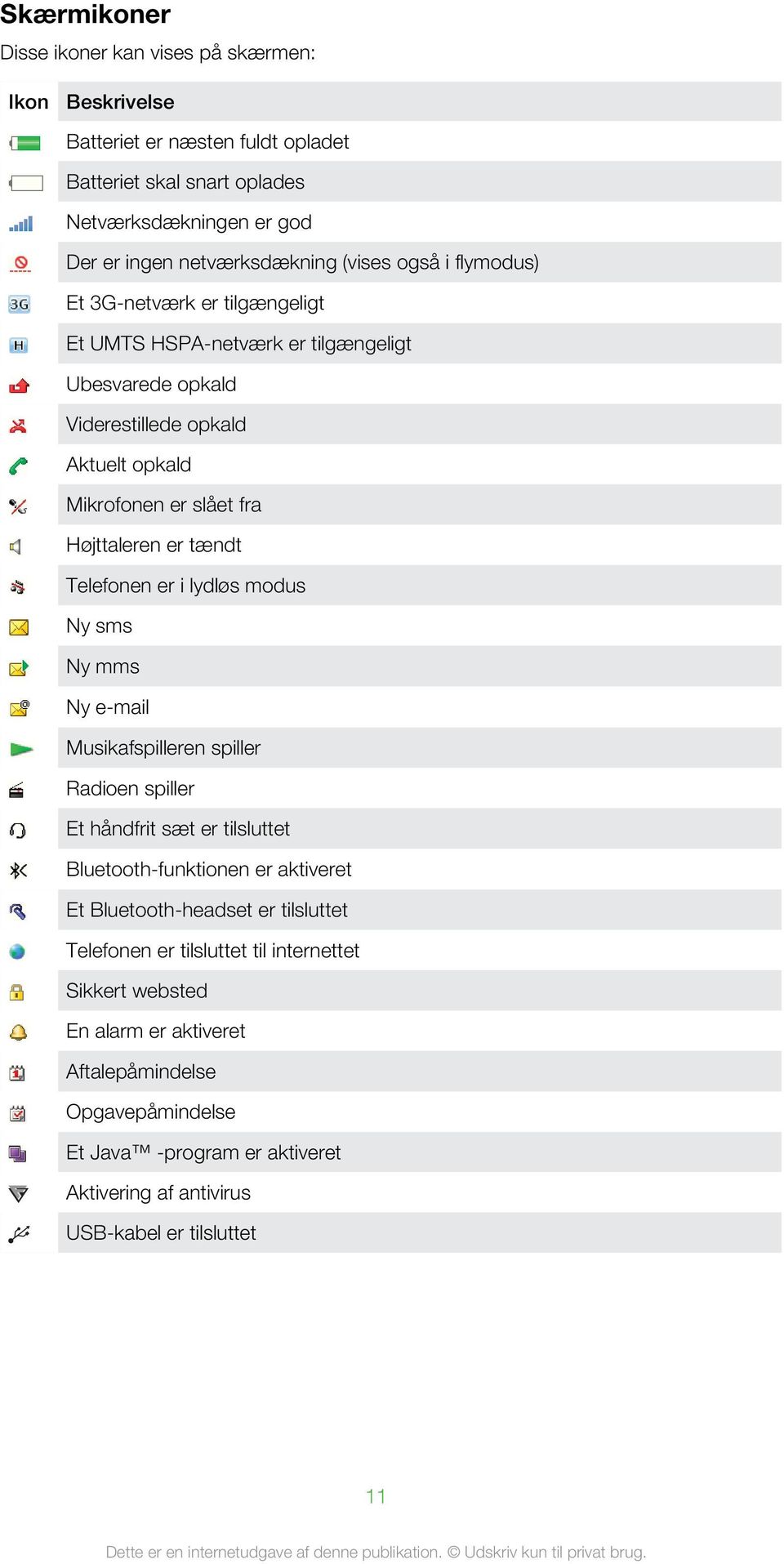
12 Menuoversigt* PlayNow Kamera Radio Opkald** Alle Besvarede Udgående opkald Mistede Internet Meddelelser Skriv ny Indbakke/Samtaler Meddelelser Ring til talemedd. Kontakter Mig selv Ny kontakt Organizer Alarmer Programmer Filhåndtering ** Filoverførsel Kalender Opgaver Noter Videoopkald Synkronisering Timer Stopur Regnemaskine Underholdning Onlinetjenester TrackID Positionstjenester Spil Optag lyd Demo Medier Foto Musik Video Spil Web-feeds Indstillinger WALKMAN Indstillinger Generelt Profiler Tid og dato Sprog Opdater software Stemmestyring Genveje Flytilstand Automatisk tastelås PIN-koder Sikkerhed Telefonens status Nulstil alt Lyde og alarmer Ringelydstyrken Ringesignal Lydløs funktion Stigende ringesignal Vibrator Meddelelsesalarm Tastelyd Visning Baggrundsbillede Applik. på standby Layout af h.menu Tema Startskærm Pauseskærm Urets størrelse Lysstyrke Rediger linjenavne Opkald Hurtigkald Smartsøgning Viderestil opkald Skift til Linje 2 Håndter opkald Tid Vis eller skjul mit nr. Håndfri Åbn for at svare Luk for afslut opkald Forbindelser Bluetooth USB Telefonnavn Synkronisering Enhedsstyring Mobilnet Internetindstillinger Indst. for streaming Meddelelsesindstill. SIP-indstillinger Tilbehør Brugerhjælp Brugervejledning Overfør indstillinger Basisopsætning Tip og tricks * Visse menuer er operatør-, net- og abonnementsafhængige. ** Du kan bruge navigeringstasten til at bladre mellem faner i undermenuer. 12

13 Navigering Sådan får du adgang til hovedmenuen Tryk på midterste valgtast for at vælge Menu, når Menu vises på skærmen. Tryk på og derefter på midterste valgtast for at vælge Menu, hvis Menu ikke vises på skærmen. Sådan navigeres i telefonmenuerne Tryk navigeringstasten op, ned, til venstre eller højre for at flytte gennem menuerne. Sådan vælger du handlinger på skærmen Tryk på den venstre, midsterste eller højre valgtast. Sådan får du vist indstillinger for et punkt Vælg Indstill., f.eks. for at redigere. Sådan afsluttes en funktion Tryk på. Sådan vender du tilbage til standby Tryk på. Sådan navigeres i medier 1 Vælg Menu > Medier. 2 Gå til et menupunkt, og tryk navigeringstasten mod højre. 3 Tryk navigeringstasten mod venstre for at gå tilbage. Sådan sletter du elementer Tryk på for at slette elementer, f.eks. tal, bogstaver, billeder og lyd. Faner Der kan forekomme faner. Opkald har f.eks. faner. Sådan skiftes der mellem faner Tryk navigeringstasten til venstre eller højre. Genveje Du kan bruge navigeringstastens genveje til at gå direkte til funktioner fra standby. Sådan bruges navigeringstastgenveje Tryk navigeringstasten op, ned, til venstre eller højre for at gå direkte til en funktion. 13

14 Sådan redigerer du en navigeringstastgenvej 1 Vælg Menu > Indstillinger > Generelt > Genveje. 2 Gå til et punkt, og vælg Rediger. 3 Gå til et menupunkt, og vælg Genvej. Hovedmenuens genveje Menunumrene begynder med øverste venstre ikon og fortsætter rækkevis. Sådan går du direkte til et hovedmenupunkt Vælg Menu, og tryk på,, eller. Layout af h.menu skal være indstillet til Gitter. Se Sådan ændres hovedmenuens layout på side 61. Aktivitetsmenu Aktivitetsmenuen giver hurtig adgang til: Nye hændelser mistede opkald og nye meddelelser. Igangv. prog. programmer, der kører i baggrunden. Mine genveje tilføj foretrukne funktioner, så du hurtigt kan bruge dem. Internet nem adgang til internettet. for at åbne aktivitetsmenuen Tryk på. Hukommelse Du kan gemme indhold et hukommelseskort, i telefonens hukommelse eller på SIM-kortet. Fotos og musik gemmes på hukommelseskortet, hvis et hukommelseskort er isat. I modsat fald, eller hvis hukommelseskortet er fyldt, gemmes fotos og musik i telefonens hukommelse. Meddelelser og kontakter gemmes i telefonens hukommelse, men du kan vælge at gemme dem på SIM-kortet. Hukommelseskort Du skal muligvis købe et hukommelseskort særskilt. Telefonen understøtter et microsd -hukommelseskort, der giver telefonen mere lagerplads. Denne type kort kan også bruges som en transportabel hukommelse til andre kompatible enheder. Du kan flytte indhold mellem et hukommelseskort og telefonens hukommelse. Sådan isættes et hukommelseskort Tag batteridækslet af, og isæt hukommelseskortet med de guldfarvede kontakter nedad. 14

15 Sådan tages et hukommelseskort ud Fjern batteridækslet, og skub til hukommelseskortet for at tage det ud. Telefonens sprog Du kan vælge et sprog, som telefonen skal anvende. Sådan ændres telefonens sprog 1 Vælg Menu > Indstillinger > Generelt > Sprog > Telefonens sprog. 2 Vælg en indstilling. Indtastning af tekst Du kan indtaste tekst vha. multitap- eller Lyntekstindtastning anvendes et indbygget ordbogsprogram.. Ved Lyntekstindtastning Sådan skifter du skrivesprog Tryk på og hold trykket ned, mens du indtaster tekst. Sådan skifter du tekstindtastningsmetode Tryk på og hold trykket ned, mens du indtaster tekst. Sådan skifter du mellem store og små bogstaver eller tal. Tryk på, mens du indtaster tekst. Sådan indtaster du numre 1 Tryk på, mens du indtaster tekst, indtil vises øverst på skærmen. 2 Tryk på for at indtaste tal. Tryk på og hold nede for at indtaste et tal i tekstindtastningstilstand. Sådan indtaster du tegnsætningstegn og symboler 1 Tryk kortvarigt på, mens du indtaster tekst. 2 Rul til et symbol, og vælg Indsæt. Du kan også trykke på for at vælge blandt de oftest anvendte tegnsætningstegn. Sådan indtaster du tekst vha. lyntekstindtastning 1 Vælg f.eks. Menu > Meddelelser > Skriv ny > Meddelelse. 2 Hvis ikke vises, skal du trykke på og holde trykket ned for at skifte til lyntekstindtastning. 3 Tryk kun én gang på hver tast, selvom det ønskede bogstav ikke er det første bogstav på tasten. Hvis du f.eks. vil skrive ordet "Jane", skal du trykke på,,,. Skriv hele ordet, før du ser på forslagene. 4 Tryk på, eller tryk navigeringstasten ned for at få vist ordbogsforslag. 5 Tryk på for at acceptere et forslag og tilføje et mellemrum. 15

16 Sådan indtaster du tekst vha. flere tastetryk 1 Vælg f.eks. Menu > Meddelelser > Skriv ny > Meddelelse. 2 Hvis vises, skal du trykke på og holde trykket ned for at skifte til indtastning vha. flere tryk. 3 Tryk flere gange på, indtil det ønskede bogstav vises. 4 Tryk på for at tilføje et mellemrum. Sådan føjes ord til telefonens ordbog 1 Vælg Indstill. > Stav ord, mens du indtaster tekst vha. Lyntekstindtastning. 2 Skriv ordet vha. flere tastetryk, og vælg Gem. 16
17 Opkald Du skal tænde telefonen og være inden for et nets dækningsområde. Sådan foretager og besvarer du opkald Sådan foretager du et opkald 1 Indtast et telefonnummer (eventuelt med international landekode og områdenummer). 2 Tryk på. Du kan foretage opkald til numre på kontaktlisten og opkaldslisten. Sådan afsluttes et opkald Tryk på. Sådan foretages internationale opkald 1 Tryk på, og hold den nede, indtil et "+"-tegn vises. 2 Tast landekoden, områdekoden (uden nul foran) og telefonnummeret. 3 Tryk på. Sådan ringer du et nummer op igen Hvis Prøv igen? vises, skal du vælge Ja. Hold ikke telefonen ind til øret, mens du venter på at opkaldet forbindes. Når opkaldet går igennem, udsender telefonen et højt signal. Sådan besvarer du et opkald Tryk på. Sådan afviser du et opkald Tryk på. Sådan ændrer du højttalerens lydstyrke under et opkald Tryk volumentasterne op eller ned. Sådan slår du mikrofonen fra under et opkald 1 Tryk på og hold nede. vises. 2 Tryk på og hold nede igen for at genoptage samtalen. Sådan aktiverer du højttaleren under et opkald Vælg Højt.Til. vises. Hold ikke telefonen ind til øret, mens du anvender højttaleren. Det kan skade din hørelse. Sådan får du vist mistede opkald fra standby vises. Tryk på for at åbne opkaldslisten. Baggrundsmusik Du kan føje baggrundsmusik til et igangværende opkald. Når baggrundsmusikken er aktiveret, kan alle deltagerne høre den. Hvis mikrofonen slås fra, fortsætter afspilningen af baggrundsmusikken. Sådan starter du afspilningen af baggrundsmusik under et opkald Vælg Musik under opkaldet. Se Sådan afspiller du musik på side
18 Sådan stopper du afspilningen af baggrundsmusik under et opkald Tryk på den midterste valgtast. Sådan ændrer du baggrundsmusikkens lydstyrke under et opkald Tryk volumentasten op eller ned. Det er kun musikkens styrke, der kan ændres, mens musikken spiller. Videoopkald Under et videoopkald kan den person, du taler med, få vist dig på skærmen. Inden du foretager videoopkald 3G-nettet (UMTS) er tilgængeligt, når eller vises. Begge opkaldets parter skal have et 3G-telefonabonnement (UMTS), der understøtter 3G-tjenesten (UMTS) og skal være inden for et 3G-nets (UMTS) rækkevidde. Sådan foretages et videoopkald 1 Indtast et telefonnummer (eventuelt med international landekode og områdenummer). 2 Vælg Indstill. > Foretag videoopk.. Sådan bruges zoom med et udgående videoopkald Tryk navigeringstasten op eller ned. Sådan deler du fotos og videoer under et videoopkald 1 Tryk navigeringstasten til venstre under et videoopkald for at skifte til fanen til videodeling. 2 Gå til et videoklip eller foto, og vælg Del. Sådan får du vist indstillinger for videoopkald Vælg Indstill. under opkaldet. Nødopkald Telefonen understøtter de internationale nødopkaldsnumre, f.eks. 112 eller 911. Du kan normalt bruge disse numre til nødopkald i alle lande, uden at SIM-kortet er isat, hvis du er inden for et nets rækkevidde. I nogle lande bruges der muligvis andre nødopkaldsnumre. Din netoperatør kan derfor have gemt ekstra lokale nødopkaldsnumre på SIM-kortet. Sådan foretager du et nødopkald Indtast 112 (det internationale nødopkaldsnummer), og tryk på. Sådan ser du dine lokale nødopkaldsnumre 1 Vælg Menu > Kontakter. 2 Gå til Ny kontakt, og vælg Indstill. > Specielle numre > Nødopkaldsnumre. Net Telefonen skifter automatisk mellem GSM- og - (UMTS) og -net afhængigt af tilgængeligheden. Ikke alle netoperatører tillader manuelt skift af net. Sådan skiftes net manuelt 1 Vælg Menu > Indstillinger > Forbindelser > Mobilnet > GSM/3G-net. 2 Vælg en indstilling. 18
19 Opkaldsliste Du kan få vist oplysninger om ubesvarede,, du har foretaget, samt mistede eller afviste opkald. Sådan ringes til et nummer på opkaldslisten 1 Tryk på, og gå til en fane. 2 Gå til et navn eller et nummer, og tryk på. Kontakter Du kan gemme navne, telefonnumre og personlige oplysninger under Kontakter. Oplysningerne kan gemmes i telefonens hukommelse eller på SIM-kortet. Du kan synkronisere dine kontakter med Sony Ericsson PC Companion. Standardkontakter Du kan vælge de kontaktoplysninger, der skal vises som standard. Hvis Telefonkontakter vælges som standard, er det kun kontaktinformation, der er gemt i telefonens hukommelse, der er anført i Kontakter. Hvis du vælger SIM-kontakter som standard, vises kun navne og numre, der er gemt på SIM-kortet, i Kontakter. Sådan vælges standardkontakter 1 Vælg Menu > Kontakter. 2 Gå til Ny kontakt, og vælg Indstill. > Avanceret > Standardkontakter. 3 Vælg en indstilling. Telefonkontakter Telefonkontakter kan indeholde navne, telefonnumre og personlige oplysninger. De gemmes i telefonens hukommelse. Sådan tilføjer du en telefonkontakt 1 Vælg Menu > Kontakter. 2 Gå til Ny kontakt, og vælg Tilføj. 3 Indtast navnet, og vælg OK. 4 Gå til Nyt nummer:, og vælg Tilføj. 5 Indtast nummeret, og vælg OK. 6 Vælg en nummerindstilling. 7 Skift mellem fanerne, og tilføj oplysninger i felterne. 8 Vælg Gem. Opkald til kontakter Sådan ringer du til en kontakt 1 Vælg Menu > Kontakter. 2 Gå til en kontakt, og tryk på. Sådan går du direkte til kontaktlisten Tryk på og hold nede. Sådan foretager du et opkald vha. Smartsøgning 1 Tryk på for at indtaste en række (mindst to) cifre. Alle de poster, som begynder med de indtastede cifre eller bogstaver, vises på en liste. 2 Gå til en kontakt eller et telefonnummer, og tryk på. Sådan aktiverer eller deaktiverer du Smartsøgning 1 Vælg Menu > Indstillinger > Opkald > Smartsøgning. 2 Vælg en indstilling. 19
20 Redigering af kontakter Sådan tilføjes der oplysninger til en telefonkontakt 1 Vælg Menu > Kontakter. 2 Rul til en kontakt, og vælg Indstill. > Rediger kontakt. 3 Skift mellem fanerne, og vælg Tilføj eller Rediger. 4 Vælg en indstilling og et objekt, der skal tilføjes eller redigeres. 5 Vælg Gem. Hvis dit abonnement understøter tjenesten Vis nummer, kan du tildele personlige ringetoner og billeder til kontakterne. Sådan kopierer du navne og numre til telefonkontakter 1 Vælg Menu > Kontakter. 2 Gå til Ny kontakt, og vælg Indstill. > Avanceret > Kopier fra SIM. 3 Vælg en indstilling. Sådan kopieres navne og numre til SIM-kortet 1 Vælg Menu > Kontakter. 2 Gå til Ny kontakt, og vælg Indstill. > Avanceret > Kopier til SIM-kort. 3 Vælg en indstilling. Alle eksisterende oplysninger på SIM-kortet erstattes, når du kopierer alle kontakter fra telefonen til SIM-kortet. Sådan gemmer du automatisk navne og telefonnumre på SIM-kortet 1 Vælg Menu > Kontakter. 2 Gå til Ny kontakt, og vælg Indstill. > Avanceret > Autogem på SIM. 3 Vælg en indstilling. Sådan gemmes kontakter på hukommelseskortet 1 Vælg Menu > Kontakter. 2 Gå til Ny kontakt, og vælg Indstill. > Avanceret > Backup på kort. SIM-kontakter SIM-kontakterne kan kun indeholde navne og numre. De gemmes på telefonens SIM-kort. Sådan tilføjer du en SIM-kontakt 1 Vælg Menu > Kontakter. 2 Rul til Ny kontakt og vælg Tilføj. 3 Indtast navnet, og vælg OK. 4 Indtast nummeret, og vælg OK. 5 Vælg eventuelt en nummerindstilling, og tilføj flere oplysninger. 6 Vælg Gem. Du skal indstille SIM-kontakter som standard. Rul til Ny kontakt og vælg Indstill. > Avanceret > Standardkontakter > SIM-kontakter. Sletning af kontakter Sådan slettes alle kontakter 1 Vælg Menu > Kontakter. 2 Gå til Ny kontakt, og vælg Indstill. > Avanceret > Slet alle kontakter. 3 Vælg en indstilling. Kontakthukommelsens status Antallet af kontakter, du kan gemme i telefonen eller på SIM-kortet, afhænger af den tilgængelige hukommelse. 20
21 Sådan vises kontakthukommelsens status 1 Vælg Menu > Kontakter. 2 Gå til Ny kontakt, og vælg Indstill. > Avanceret > Hukomm.status. Mig selv Du kan indtaste oplysninger om dig selv og f.eks. sende dit visitkort. Sådan indtastes oplysninger under Myself 1 Vælg Menu > Kontakter. 2 Gå til Mig selv, og vælg Åbn. 3 Gå til en indstilling, og rediger oplysningerne. 4 Vælg Gem. Sådan tilføjer du dit eget visitkort 1 Vælg Menu > Kontakter. 2 Gå til Mig selv, og vælg Åbn. 3 Gå til Mine kontaktopl., og vælg Tilføj > Opret nyt. 4 Skift mellem fanerne, og tilføj oplysninger i felterne. 5 Indtast oplysningerne, og vælg Gem. Grupper Du kan oprette en gruppe med telefonnumre og -adresser fra Telefonkontakter, du vil sende meddelelser til. Du kan også bruge grupper (med telefonnumre), når du opretter lister over accepterede opkald. Sådan oprettes en gruppe numre og -adresser 1 Vælg Menu > Kontakter. 2 Gå til Ny kontakt, og vælg Indstill. > Grupper. 3 Gå til Ny gruppe, og vælg Tilføj. 4 Indtast et navn på gruppen, og vælg Fortsæt. 5 Gå til Ny, og vælg Tilføj. 6 Gå til hvert af de kontakttelefonnumre eller -adresser, du vil markere, og vælg Marker. 7 Vælg Fortsæt > Udført. Hurtigopkald Hurtigopkald giver mulighed for at vælge ni kontakter, du hurtigt kan ringe op til fra standby. Kontakterne kan gemmes i position 1-9. Sådan tildeles kontakter til hurtigopkaldsnumre 1 Vælg Menu > Kontakter. 2 Gå til Ny kontakt, og vælg Indstill. > Hurtigkald. 3 Rul til et positionsnummer, og vælg Tilføj. 4 Vælg en kontakt. Sådan ringer du hurtigt op Indtast positionsnummeret, og tryk på. Flere opkaldsfunktioner Talemeddelelse Hvis dit abonnement omfatter en telefonsvarertjeneste, kan de, der ringer op, lægge en talemeddelelse, hvis du ikke besvarer opkaldet. 21
22 Sådan indtastes nummeret på din talemeddelelsestjeneste 1 Vælg Menu > Meddelelser > Meddelelser > Indstillinger > fanen Meddelelsesindstill. > Talemeddelelsesnr.. 2 Indtast nummeret, og vælg OK. Sådan kalder du op til talemeddelelses tjenesten Tryk på og hold nede. Stemmestyring Ved at oprette stemmekommandoer kan du: Foretage stemmestyrede opkald kalde op til nogen ved at sige deres navn Besvare og afvise opkald, når du bruger håndfri udstyr Sådan optages en stemmekommando vha. stemmestyret opkald 1 Vælg Menu > Indstillinger > Generelt > Stemmestyring > Stemmestyret opkald > Aktiver. 2 Vælg Ja > Ny talekommando, og vælg en kontakt. Vælg det nummer, stemmekommandoen skal tilføjes, hvis kontakten har flere numre. 3 Følg vejledningen, der vises. Vent på signalet, og sig kommandoen, der skal optages. Optag stemmekommandoen, som f.eks. "Johns mobil". Stemmekommandoen afspilles. 4 Vælg Ja, hvis optagelyden er i orden. Hvis ikke, skal du vælge Nej og gentage trin 3 og 4. Stemmekommandoer gemmes kun i telefonens hukommelse. De kan ikke bruges i en anden telefon. Sådan foretages et stemmestyret opkald til en kontakt 1 Tryk på en volumentast og hold den trykket ned. 2 Vent på tonen og sig en optaget stemmekommando, for eksempel "Johns mobil". Telefonen afspiller kommandoen til dig, og du forbinder opkaldet. Sådan kan du aktivere telefonsvareren og optage svarkommandoer 1 Vælg Menu > Indstillinger > Generelt > Stemmestyring > Talesvar > Aktiver. 2 Følg vejledningen, der vises, og vælg Fortsæt. Vent på tonen og sig "Svar", eller sig et andet ord. 3 Vælg Ja for at acceptere, eller Nej for at foretage en ny optagelse. 4 Vent på tonen og sig "Optaget", eller sig et andet ord. 5 Vælg Ja for at acceptere, eller Nej for at foretage en ny optagelse. 6 Følg vejledningen, der vises, og vælg Fortsæt. 7 Vælg de omgivelser, du ønsker at aktivere telefonsvareren i. Sådan besvares et opkald vha. stemmekommandoer Sig "Svar". Sådan genoptages en stemmekommando 1 Vælg Menu > Indstillinger > Generelt > Stemmestyring > Stemmestyret opkald > Rediger navne. 2 Gå til en kommando, og vælg Indstill. > Erstat tale. 3 Vent på signalet, og sig kommandoen. Viderestilling af opkald Du kan viderestille opkald, f.eks. til en telefonsvarertjeneste. Når Begræns opkald bruges, er visse indstillinger for viderestilling af opkald ikke tilgængelige. 22
23 Sådan viderestilles opkald 1 Vælg Menu > Indstillinger > Opkald > Viderestil opkald. 2 Vælg en opkaldstype og en indstilling for viderestilling. 3 Vælg Aktiver. 4 Indtast det nummer, opkald skal viderestilles til, og vælg OK. Opkald venter Der høres et bip, hvis du modtager yderligere et opkald, mens "Opkald venter" er aktiveret. Sådan aktiveres Opkald venter Vælg Menu > Indstillinger > Opkald > Håndter opkald > Opkald venter > Aktiver. Mere end ét opkald Du kan håndtere mere end ét opkald ad gangen. Du kan f.eks. parkere et igangværende opkald, mens du besvarer et andet. Du kan også skifte mellem de to opkald. Du kan ikke besvare et tredje opkald uden at afsluttet et af de to første. Sådan skifter du mellem to opkald Tryk på under opkaldet. Sådan forbindes to opkald Vælg Indstill. > Forbind opkald under opkaldet. Sådan afslutter du et igangværende opkald og vender tilbage til et parkeret opkald Tryk først på, og derefter på. Sådan foretages et nyt opkald 1 Tryk på under opkaldet. Derved parkeres det igangværende opkald. 2 Vælg Indstill. > Tilføj opkald. 3 Indtast det nummer, du vil kalde op, og tryk på. Sådan besvarer du opkald nummer to Tryk på under opkaldet. Derved parkeres det igangværende opkald. Sådan afviser du et opkald nummer to Tryk på under opkaldet, og fortsæt igangværende opkald. Sådan afslutter du et igangværende opkald og besvarer opkald nummer to Vælg Erstat aktivt opkald under opkaldet. Konferenceopkald Når du bruger et konferenceopkald, kan du føre en fælles samtale med op til fem personer. Sådan tilføjes en ny deltager 1 Tryk på under opkaldet. Derved parkeres de tilføjede opkald. 2 Vælg Indstill. > Tilføj opkald. 3 Indtast det nummer, du vil kalde op, og tryk på. 4 Vælg Indstill. > Forbind opkald for at tilføje den nye deltager. 5 Gentag proceduren for at tilføje flere deltagere. Sådan frakobles en deltager 1 Vælg Indstill. > Afbryd deltager under et konferenceopkald. 2 Vælg den deltager, du vil koble fra. 23
24 Sådan startes en privat samtale 1 Vælg Indstill. > Tal med under et konferenceopkald, og vælg den deltager, du vil tale med. 2 Vælg Indstill. > Forbind opkald for at genoptage konferenceopkaldet. Mine numre Du kan få vist, tilføje og redigere dine egne telefonnumre. Sådan kontrollerer du dine telefonnumre 1 Vælg Menu > Kontakter. 2 Gå til Ny kontakt, og vælg Indstill. > Specielle numre > Mine numre. 3 Vælg en indstilling. Accepter opkald Du kan vælge kun at modtage opkald fra bestemte telefonnumre. Sådan føjer du numre til listen over accepterede opkald 1 Vælg Menu > Indstillinger > Opkald > Håndter opkald > Accepter opkald > Kun fra listen. 2 Gå til Ny, og vælg Tilføj. 3 Vælg en kontakt eller Grupper. Sådan accepteres alle opkald Vælg Menu > Indstillinger > Opkald > Håndter opkald > Accepter opkald > Alle der kalder op. Begrænsning af opkald Du kan begrænse ud- og indgående opkald. Der kræves et password fra tjenesteudbyderen. Hvis du viderestiller indgående opkald, er der nogle indstillinger for Begræns opkald, du ikke kan bruge. Indstillinger til begrænsning af opkald Standardindstillingerne er: Alle udgående begræns alle udgående opkald Udg. internationale begræns alle udgående, internationale opkald Udg. v. int. roaming alle udgående, internationale opkald undtagen opkald til dit hjemland Alle indgående begræns alle indgående opkald Indg. ved roaming alle indgående opkald, når du er i udlandet Sådan begrænses opkald 1 Vælg Menu > Indstillinger > Opkald > Håndter opkald > Begræns opkald. 2 Vælg en indstilling. 3 Vælg Aktiver. 4 Indtast password, og vælg OK. Opkaldstid og -pris Under et opkald viser telefonen, hvor lang tid opkaldet har varet. Du kan også kontrollere varigheden af dit seneste opkald, dine udgående opkald og samlet tid for alle dine opkald. Sådan kontrolleres opkaldstiden Vælg Menu > Indstillinger > Opkald > Tid > Opkaldstimere. Sådan vises eller skjules eget telefonnummer Du kan bestemme, om du vil vise eller skjule nummeret, der vises på opkaldsmodtagerens telefon, når du foretager et opkald. 24
25 Sådan skjuler du dit telefonnummer 1 Vælg Menu > Indstillinger > Opkald > Vis eller skjul mit nr.. 2 Vælg Skjul nummer. 25
26 Walkman Du kan lytte til musik, lydbøger og podcasts. Brug programmetmedia Go til at overføre indhold til og fra telefonen. Der er flere oplysninger under Overførsel af indhold til og fra en computer på side 41. Håndfri, bærbærbar stereo Sådan bruger du håndfrit udstyr Tilslut det bærbar, håndfri udstyr. Musikken stopper, når du modtager et opkald, og genoptages, når opkaldet er afsluttet. Hvis der ikke fulgte hovedtelefoner med telefonen, kan du købe dem særskilt. Walkman -afspiller Sådan afspiller du musik 1 Vælg Menu > Medier > Musik. 2 Gennemgå kategorivis vha. navigeringstasten. 3 Gå til en titel, og vælg Afspil. Sådan stoppes musikafspilningen Tryk på den midterste valgtast. Sådan skiftes mellem numre Tryk navigeringstasten til højre eller venstre. Sådan ændrer du baggrundstypen 1 Vælg Menu > WALKMAN > Indstill. > Indstillinger > Stilarter. 2 Tryk på navigeringstasten til venstre eller højre for at se forskellige typer. 3 Vælg en type. Sådan minimeres afspilleren Tryk på. Sådan vendes der tilbage til afspilleren Tryk på. 26
27 Shake control Sådan skifter du nummer 1 Mens musikken spiller, kan du skifte til næste nummer ved at trykke på og holde nede og derefter rykke telefonen mod højre vha. et svirp med håndleddet. 2 For at skifte til forrige nummer skal du rykke telefonen mod venstre i stedet for mod højre. Sådan bytter du rundt på numre Tryk på og hold nede, og ryst telefonen, mens musikken spiller. Sådan ændres lydstyrken 1 Mens musikken spiller, skal du holde telefonen foran dig, så den vender opad. 2 For at øge lydstyrken skal du trykke på og holde nede og bøje armen opad imod dig selv. For at reducere lydstyrken skal du udføre handlingen i den modsatte retning. Klar stereo og bas Klar stereo og bas aktiveres, når du indstiller equalizeren manuelt. 27
28 Sådan indstilles equalizeren manuelt 1 Vælg Menu > Medier > Musik. 2 Gennemgå kategorivis vha. navigeringstasten. 3 Gå til en titel, og vælg Afspil. 4 Vælg Indstill. > Indstillinger > Equalizer. 5 Kontroller, at du befinder dig i visningen Manuel. Hvis ikke, skal du vælge Manuel. 6 Tryk navigeringstasten til højre eller venstre for at rulle mellem frekvensbånd. 7 Tryk navigeringstasten op eller ned for at ændre værdien for et markeret frekvensbånd. 8 Vælg Udført for at gå tilbage til afspillervisningen. Sådan aktiveres klar stereo og bas vha. equalizerens forudindstillinger 1 Tryk på, når telefonen er åben. 2 Vælg Indstill. > Indstillinger > Equalizer. 3 Kontroller, at du befinder dig i visningen Forind.. Hvis ikke, skal du vælge Forind.. 4 Tryk navigeringstasten til højre eller venstre for at rulle mellem forudindstillingerne. 5 Vælg en af forudindstillingerne undtagen Normal. Afspilningslister Du kan organisere din musik ved at oprette afspilningslister og tilføje numre og mapper til en afspilningsliste. Du kan også oprette en afspilningsliste med en sang, mens den bliver afspillet. Sådanne afspilningslister kan bestå af samme slags musik, f.eks. af samme kunstner eller genre. Det kan tage telefonen et par minutter at oprette en afspilningsliste. Sådan oprettes en afspilningsliste 1 Vælg Menu > Medier > Musik > Afspilningslister. 2 Gå til Ny afspilningsliste, og vælg Tilføj. 3 Indtast et navn, og vælg OK. 4 Gå til hvert af de numre, du vil tilføje, og vælg Marker. 5 Vælg Tilføj for at føje de markerede numre til afspilningslisten. Sådan føjes der numre til en afspilningsliste 1 Vælg Menu > Medier > Musik > Afspilningslister. 2 Vælg en afspilningsliste. 3 Gå til Tilføj musik, og vælg Tilføj. 4 Gå til hvert af de numre, du vil tilføje, og vælg Marker. 5 Vælg Tilføj for at føje de markerede numre til afspilningslisten. SensMe -teknologi Du kan oprette afspilningslister på to måder vha. SensMe -teknologi: efter humør eller fra alle numre på telefonen. For at oprette spillelister efter humør skal du først bruge programmet Media Go til at overføre numre til telefonen. Oplysninger om humør, tempo og akkorder tilføjes derefter. Numrene vises som punkter på et kort med to akser. I visningen Alle, placeres alle numrene i telefonen tilfældigt på kortet. 28
29 Sådan oprettes en afspilningsliste efter humør 1 Vælg Menu > Medier > Musik. 2 Rul til SensMe og vælg Åbn. 3 Tryk navigeringstasten op, ned, til højre eller venstre. 4 Kontroller, at du befinder dig i visningen Humør. Hvis ikke, skal du vælge Humør. 5 Tryk navigeringstasten op, ned, til højre eller venstre for at få vist de forskellige numre. 6 Vælg Tilføj, og tryk navigeringstasten op eller ned for at vælge et område med numre. 7 Vælg Opret for at oprette afspilningslisten og afspille den i musikafspilleren. 8 Vælg Indstill. > Gem afsp.liste. 9 Indtast et navn, og vælg OK. Sådan oprettes en afspilningsliste, når alle numre vises 1 Vælg Menu > Medier > Musik. 2 Rul til SensMe og vælg Åbn. 3 Tryk navigeringstasten op, ned, til højre eller venstre. 4 Kontroller, at du befinder dig i visningen Alle. Hvis ikke, skal du vælge Alle. 5 Tryk navigeringstasten op, ned, til højre eller venstre for at få vist de forskellige numre. 6 Vælg Tilføj, og tryk navigeringstasten op eller ned for at vælge et område med numre. 7 Vælg Opret for at oprette afspilningslisten til afspilning i musikafspilleren. 8 Vælg Indstill. > Gem afsp.liste. 9 Indtast et navn, og vælg OK. Lydbøger Hvis du bruger Media Go til at overføre lydbøger til telefonen fra en computer, kan du lytte til lydbøger på telefonen. Det kan tage nogle minutter, før en lydbog, du har overført, vises på listen med tilgængelige lydbøger. Sådan får du adgang til lydbøger Vælg Menu > Medier > Musik > Lydbøger. Du finder lydbøger i andre formater end M4B eller lydbøger, der ikke har ID3v2-kapitelkoder, i mappen Numre. Køb nu Hvis du abonnerer på en musiktjeneste, der tillader begrænset, ikke-permanent brug af telefonen, kan du markere et nummer, du er interesseret i at købe senere. Næste gang, du synkroniserer din musik med progarmmet Microsoft Windows Media Player på en computer med forbindelse til internettet, vil du blive spurgt, om du vil købe det nummer, du markerede tidligere. Hvis du accepterer, overføres nummeret til computeren, og beløbet debiteres kontoen til den musiktjeneste, du benytter. Denne service kræver et abonnement og en konto hos en musiktjeneste, hvorfra der kan hentes musik, en computer med progarmmet Microsoft Windows Media Player 11 eller senere kompatibel version af programmet Microsoft Windows Media Player samt en USB-forbindelse til pc'en. Du kan ikke se, at et nummer er markeret. Du kan ikke fjerne markeringer af numre, du har markeret. Sådan markeres et nummer Tryk på og hold trykket ned, mens det nummer, du vil markere, spilles. Onlinemusik og -videoklip Du kan se videoklip og lytte til musik, som du streamer til telefonen fra internettet. Se Jeg kan ikke bruge internetbaserede tjenester på 65, hvis du ikke kan bruge internettet. 29
30 Sådan vælges en datakonto til streaming 1 Vælg Menu > Indstillinger > Forbindelser > Indst. for streaming > Opret forbindelse via:. 2 Vælg den datakonto, du vil bruge. 3 Vælg Gem. Sådan streamer du onlinemusik og -videoklip 1 Vælg Menu > Internet. 2 Vælg, og vælg derefter. 3 Vælg et link at streame fra. 30
31 Underholdning PlayNow -program Når du åbner programmet PlayNow, får du adgang til PlayNow arena, hvor du kan hente musik, spil, ringetoner, temaer og baggrundsbilleder. Du kan se eller høre indholdet, inden køb og overførsel til telefonen. Se Jeg kan ikke bruge internetbaserede tjenester på side 65, hvis du ikke kan bruge programmet PlayNow. Denne tjeneste er ikke tilgængelig i alle lande. Hvis du vil have flere funktioner, kan du besøge webshoppen PlayNow på som du får adgang til via en computer. Du kan få yderligere oplysninger ved at gå til og læsee PlayNow Feature guide. Sådan bruger du programmet PlayNow 1 Vælg Menu > PlayNow. 2 Gennemgå PlayNow og følg vejledningen, for at lytte til eksempler og købe indhold. TrackID -program TrackID -teknologi er en service, der anvendes til genkendelse af musik. Du kan søge efter titlen, kunstneren og albumnavnet for nummer, der afspilles via en højttaler eller i telefonens radio. Se Jeg kan ikke bruge internetbaserede tjenester på side 65, hvis du ikke kan bruge programmet TrackID Sådan søger du efter oplysninger om et nummer Vælg Menu > Underholdning > TrackID > Start, mens du hører et nummer gennem en højttaler. Vælg Indstill. > TrackID > TrackID, mens du hører et nummer på telefonens radio. Du får de bedste resultater ved at bruge TrackID et roligt sted. Radio Brug ikke telefonen som radio på steder, hvor det er forbudt. Sådan tændes radioen 1 Slut håndfrit udstyr til telefonen. 2 Vælg Menu > Radio. Sådan søges automatisk efter kanaler Vælg Søg. Sådan finindstiller du frekvensen Tryk navigeringstasten til højre eller venstre. Sådan ændres lydstyrken Tryk volumentasterne op eller ned. Sådan minimeres radioen Vælg Indstill. > Minimer. Sådan vendes tilbage til radioen Vælg Menu > Radio. 31
32 Lagring af kanaler Du kan gemme op til 20 forudindstillede kanaler. Sådan gemmes kanaler automatisk Vælg Indstill. > Kanaler > Gem automatisk. Sådan gemmes kanaler manuelt 1 Vælg Indstill. > Kanaler > Gem, når du har fundet en radiokanal. 2 Rul til en position, og vælg Indsæt. 3 Du kan om ønsket omdøbe kanalen. Vælg Gem. Du kan også gemme en kanal på en position ved at trykke på og holde - trykket ned. Sådan skiftes der mellem gemte kanaler Tryk navigeringstasten op eller ned. Du kan også vælge en kanal, der er gemt, ved at trykke på -. Optagelse af lyd Du kan optage en talebesked eller et opkald. Lyde, du har optaget, kan også bruges som ringesignaler. I visse lande eller stater er det lovpligtigt at informere samtalens anden part, inden samtalen optages. Sådan optager du lyd 1 Vælg Menu > Underholdning > Optag lyd > Optag. 2 Vælg Gem for at stoppe optagelsen og gemme. Sådan optages et opkald 1 Vælg Indstill. > Optag under et opkald. 2 Vælg Gem for at gemme optagelsen. Sådan aflytter du en optagelse 1 Vælg Menu > Organizer > Filhåndtering. 2 Gå til Musik, og vælg Åbn. 3 Gå til en optagelse, og vælg Afspil. 32
33 Billedbehandling Du kan tage fotos og optage videoer, som du kan vise, gemme eller sende. Du kan finde fotos og videoklip, du har gemt, i Medier og Filhåndtering. Søger og kamerataster Angiver fototilstand 2 Få fotos og videoklip vist 3 Zoom ind eller ud 4 Tag fotos/optag videoklip 5 Angiver videotilstand Sådan aktiverer du kameraet Vælg Menu > Kamera. Sådan skiftes indstillinger Aktiver kameraet, og vælg. Sådan får du vist oplysninger om indstillinger Gå til en indstilling, og vælg. Brug af stillkameraet Sådan tages et foto 1 Aktiver kameraet, og tryk på navigeringstasten for at gå til. 2 Tryk på den midterste valgtast for at tage et foto. Fotoet gemmes automatisk. 3 Vælg Tilbage for at vende tilbage til søgeren og tage et foto mere. Sådan bruges zoom Tryk på volumentasten. Sådan justerer du lysstyrken Tryk navigeringstasten til venstre for at mindske lysstyrken. Tryk navigeringstasten til højre for at øge lysstyrken. Lysstyrkeindikatoren vises til venstre på skærmen. fotofix Du kan bruge Ret foto til forbedring af fotos. Med ét klik kan lysstyrke, lys og kontrast justeres, så du får det bedst mulige foto. Forbedringerne gemmes som en kopi af fotoet. Det oprindelige foto påvirkes ikke. 33
34 Sådan forbedres et foto med Fotofix 1 Aktiver kameraet, og tryk på navigeringstasten for at gå til. 2 Kontroller, at Gennemgang er indstillet til Til. Vælg > Indstillinger, og gå til Gennemgang > Til. Vælg for at vende tilbage til søgeren. 3 Tag et foto. 4 Vælg Indstill. > Ret foto, mens du får vist fotoet. 5 Kontroller forbedringen, og vælg Gem for at gemme. 6 Hvis du ikke ønsker at gemme forbedringen, skal du vælge Tilbage. Tip til brug af kameraet Tredjedelsreglen Undlad at placere dit motiv midt i billedet. Du kan få et bedre resultat, hvis du flytter motivet frem i billedets første tredjedel. Hold kameraet stille Hold kameraet i ro for at undgå slørede billeder. Prøv at holde din hånd i ro ved at støtte den mod et stabilt objekt. Du kan også bruge selvudløseren, så du er sikker på, at telefonen er i ro, når billedet tages. Kom tættere på Hvis du går så tæt som muligt på dit motiv, kan du undgå at bruge zoom. Forsøg at få motivet til at fylde hele søgeren. Hold dig inden for blitzrækkevidde Billeder, der tages uden for blitzens maksimale rækkevidde, bliver for mørke. Blitzens maksimale rækkevidde er cirka fire skridt fra motivet. Overvej variation Tænk i nye vinkler, og bevæg dig mod motivet. Tag nogle lodrette billeder. Prøv forskellige positioner. Brug en ensartet baggrund En ensartet baggrund medvirker til at fremhæve dit motiv. Hold objektivet rent Mobiltelefoner bruges i al slags vejr og alle slags steder og bæres i lommer og tasker. Dette betyder, at kameraobjektivet bliver snavset og fyldt med fingeraftryk. Rengør objektivet med en blød klud. Brug af videokameraet Sådan optager du en video 1 Aktiver kameraet, og tryk på navigeringstasten for at gå til. 2 Tryk på den midterste valgtast for at starte optagelsen. 3 Tryk på den midterste valgtast for at stoppe optagelsen. Videoen gemmes automatisk. 4 Tryk på Tilbage for at vende tilbage til søgeren og optage yderligere en video. Sådan arbejder du med fotos Brug programmetmedia Go til at overføre indhold til og fra telefonen. Visning og kodning af fotos Sådan får du fotos vist 1 Aktiver kameraet, og tryk på navigeringstasten for at gå til. 2 Rul gennem dine fotos. 34
35 Sådan får du videoer vist 1 Aktiver kameraet, og tryk på navigeringstasten for at gå til. 2 Gå til en video, og tryk på den midterste valgstast. Videoer er markeret med i øverste venstre hjørne. Sådan får du vist fotos i et diasshow 1 Vælg Menu > Medier > Foto > Kameralbum. 2 Vælg en måned. 3 Gå til et foto, og vælg Vis. 4 Vælg Indstill. > Sideshow. 5 Vælg et humør. Visning af fotos på et kort Du kan knytte din geografiske position til et foto, du tager. Det kaldes geokodning. Geokodede fotos er kodet med i Medier. Se Jeg kan ikke bruge internetbaserede tjenester på side 65, hvis du ikke kan vise fotos på et kort. Oplysninger, der indsamles ved mobil-id, er unøjagtige. Sony Ericsson påtager sig ikke noget ansvar for nøjagtigheden af sådanne lokationsdata. Sådan vises der fotos på et kort Vælg Menu > Medier > Foto > Geotags. Sådan aktiverer eller deaktiverer du geo tagging 1 Aktiver kameraet, og tryk på navigeringstasten for at gå til. 2 Vælg > Indstillinger > Tilføj position. 3 Vælg en indstilling. Samlinger Du kan organisere dine fotos vha. fotokoder. Du kan oprette nye koder, tildele en eller flere koder til et foto eller fjerne en kode fra et foto. Fotos med den samme kode gemmes sammen under Fotokoder. Du kan f.eks. føje koden "ferie" til alle dine feriefotos og få dem alle sammen vist i Fotokoder under koden "ferie". Sådan oprettes et nyt fotomærke 1 Vælg Menu > Medier > Foto > Kameralbum. 2 Vælg en måned. 3 Rul til et foto, og vælg Vis. 4 Tryk navigeringstasten ned, og vælg Indstill. > Ny kode. Sådan samles fotos 1 Vælg Menu > Medier > Foto > Kameralbum. 2 Vælg en måned. 3 Gå til et foto, og vælg Vis. 4 Tryk navigeringstasten ned, og rul til en kode. 5 Vælg Indstill. > Kod dette foto. 6 Gå til hvert foto, du vil kode, og vælg Indstill. > Kod dette foto. Sådan sletter du en kode fra et foto 1 Tryk navigeringstasten ned, mens et foto vises. 2 Rul til en kode, og vælg Indstill. > Fortryd kode. Brug af fotos Du kan føje et foto til en kontakt, som du kan bruge, når telefonen startes, som baggrund i standby eller som pauseskærm. 35
36 Sådan bruges fotos 1 Vælg Menu > Medier > Foto > Kameralbum. 2 Vælg en måned. 3 Gå til et foto, og vælg Vis. 4 Vælg Indstill. > Brug som. 5 Vælg en indstilling. Brug af webalbummer Du kan sende fotos eller videoer til et webalbum, hvis dit abonnement understøtter denne tjeneste. Se Jeg kan ikke bruge internetbaserede tjenester på side 65, hvis du ikke kan sende indhold til et webalbum. Webtjenester forudsætter ofte en særskilt licensaftale mellem dig og tjenesteyderen. Desuden kan yderligere bestemmelser og gebyrer være gældende. Kontakt tjenesteyderen for at få flere oplysninger. Sådan sender du fotos, du har gemt på telefonen, til et webalbum 1 Vælg Menu > Medier > Foto > Kameralbum. 2 Vælg en måned og et år. 3 Rul til fotoet og vælg Indstill. > Send > I webalbummer. 4 Vælg en webalbumtjeneste. Indtast dine logon-oplysninger, hvis du bliver bedt om det. 5 Vælg et album, eller tilføj et nyt album. 6 Skriv tekst og vælg Send. Sådan sender du videoer, du har gemt på telefonen, til et webalbum 1 Vælg Menu > Medier > Video > Videoer. 2 Rul til en video, og vælg Indstill. > Send > I webalbummer. 3 Vælg en webalbumtjeneste. Indtast dine logon-oplysninger, hvis du bliver bedt om det. 4 Vælg et webalbum, eller tilføj et nyt webalbum. 5 Indtast en tekst, og vælg Send. Sådan sender du fotos eller videoer, du netop har taget, til et webalbum 1 Vælg Send > I webalbummer, når du har taget et foto eller optaget en video. 2 Vælg en webalbumtjeneste. Indtast dine logon-oplysninger, hvis du bliver bedt om det. 3 Vælg et album, eller tilføj et nyt album. 4 Indtast en tekst, og vælg Send. Sådan får du webalbummer vist 1 Vælg Menu > Medier > Foto > Webalb.. 2 Vælg et webalbum. Sådan går du til en webadresse fra kontakter 1 Vælg Menu > Kontakter. 2 Gå til en kontakt, og vælg Åbn. 3 Gå til en webadresse og vælg Gå til. Adgang til videoer på telefonen Du kan gennemse og afspille videoer vha. videoafspilleren fra Medier og Filhåndtering. Du finder videoer, du har optaget med kameraet, under Kameralbum. Du kan få adgang til andre videoer fra Videoklip. Sådan afspiller du videoer 1 Vælg Menu > Medier > Video > Videoer eller Kameralbum. 2 Gå til en titel, og vælg Afspil. 36
37 Sådan stoppes afspilningen af en video Tryk på den midterste valgtast. Sådan går du hurtigt frem og tilbage Tryk navigeringstasten til højre eller venstre, og hold den nede. Sådan skiftes mellem videoer Tryk navigeringstasten til højre eller venstre. Sådan ændres lydstyrken Tryk volumentasterne op eller ned. Sådan ændrer du videoskærmens størrelse Tryk navigeringstasten ned. 37
38 Overføre og håndtere indhold Du kan overføre og håndtere indhold, f.eks. billeder og musik. Visse former for materiale, der er beskyttet af copyright, må ikke udveksles. er beskyttet. angiver, at et objekt Organisering af indhold Telefonindhold, såsom billeder, videoer, lyde, temaer, websider, spil og programmer gemmes i telefonhukommelsen eller på dit hukommelseskort. Dette indhold gemmes i separate mapper i Filhåndtering, som gør det let at finde det, du leder efter. Du kan finde Filhåndtering under Menu > Organizer > Filhåndtering. Der er tre faner at undersøge: Alle filer alt indhold i telefonhukommelsen og på hukommelseskortet. På hukommelseskort alt indhold på hukommelseskortet. I telefon alt indhold i telefonhukommelsen. Indhold der er beskyttet af ophavsret Elementer, der hentes eller modtages vha. en af de tilgængelige overførselsmetoder, kan være beskyttet af ophavsret via DRM (Digital Rights Management - styring af rettigheder til digitalt indhold). Du kan muligvis ikke kopiere, sende eller overføre sådanne elementer. Sådan får oplysninger om ophavsret for en fil vist 1 Vælg Menu > Organizer > Filhåndtering. 2 Rul til en mappe, og vælg Åbn. 3 Rul til en fil, og vælg Indstill. > Oplysninger. Håndtering af indhold i telefonen Du kan bruge Filhåndtering i telefonen til at håndtere indhold, der er gemt i telefonens hukommelse eller på et hukommelseskort. Faner og ikoner i Filhåndtering viser, hvor indholdet er gemt. Hvis hukommelsen er fuld, kan du slette noget af indholdet for at få plads. Sådan vises hukommelsesstatus 1 Vælg Menu > Organizer > Filhåndtering. 2 Vælg Indstill. > Hukomm.status. 3 Vælg Hukommelseskort eller Telefon. Sådan markerer du mere end et objekt i en mappe 1 Vælg Menu > Organizer > Filhåndtering. 2 Gå til en mappe, og vælg Åbn. 3 Vælg Indstill. > Marker > Marker flere. 4 Gå til hvert af de objekter, du vil markere, og vælg Marker. Sådan flyttes objekter mellem telefonens hukommelse og hukommelseskortet. 1 Vælg Menu > Organizer > Filhåndtering. 2 Find et objekt, og vælg Indstill. > Håndter fil > Flyt. 3 Vælg Hukommelseskort eller Telefon. 4 Gå til en mappe, og vælg Åbn. 5 Vælg Sæt ind. Sådan får du vist oplysninger om indhold 1 Vælg Menu > Organizer > Filhåndtering. 2 Find et objekt, og vælg Indstill. > Oplysninger. 38
39 Overførsel af indhold til en anden telefon Du kan sende indhold, f.eks. i meddelelser eller via trådløs Bluetooth-teknologi. Sådan sendes indhold 1 Gå til et punkt, og vælg Indstill. > Send. 2 Vælg en overførselsmetode. Kontroller, at modtageenheden understøtter den overførselsmetode, du vælger. Oprettelse af forbindelse mellem telefonen og en computer Der er to måder, hvorpå der kan etableres forbindelse mellem telefonen og en computer: Brug af USB-kabel Brug af trådløs Bluetooth -teknologi Oprettelse af forbindelse vha. et USB-kabel Du kan forbinde telefonen til en computer vha. et USB-kabel, der er kompatibelt med telefonen. Inden du forbinder telefonen til en computer, skal du vælge Pc-tilstand. Sådan vælges pc-funktion Vælg Menu > Indstillinger > Forbindelser > USB > Vælg standardtilst., og vælg dernæst Pc-tilstand. Sådan forbinder du telefonen til en computer vha. et USB-kabel 1 Slut telefonen til computeren vha. USB-kablet. 2 Computer: Hvis du ikke allerede har installeret Sony Ericsson PC Companion, vises dialogboksen Install Sony Ericsson PC software. Klik på Install for at installere den nødvendige software automatisk. 3 I dialogboksen Portable Device vælges Take no action. Afbryd ikke USB-kablet under overførsel af indhold, da dette kan korrumpere indholdet. PC Companion Med PC Companion kan du: Undersøge indhold i telefonen. Bruge telefonen som et modem. Installere pc-software, der anvendes til at synkronisere, overføre og sikkerhedskopiere telefonindhold. Der er flere oplysninger på Du kan hente Mac -kompatibel software på Sådan installeres PC Companion Hvis den nødvendige USB-software ikke er installeret på din pc, skal du installere Sony Ericsson PC Companion. Funktionaliteten Automatisk afspilning skal også aktiveres på din pc. 1 Brug et USB-kabel, der understøttes af telefonen, og forbind telefonen til en computer, der kører et Microsoft Windows -operativsystem 2 Computer: Følg anvisningerne på skærmen. Træk og slip af indhold Du kan trække og slippe indhold mellem telefonen, et hukommelseskortet og en computer vha. programmet Microsoft Windows. 39
40 Sådan gennemser du telefonhukommelsen eller hukommelseskortet fra en computer Afbryd ikke USB-kablet under overførsel af indhold, da dette kan korrumpere indholdet. 1 Forbind telefonen til computeren. 2 Computer: Dobbeltklik på ikonet Denne computer på skrivebordet. 3 Du kan vise mapperne Telefonhukommelse og Hukommelseskort ved at dobbeltklikke på dit telefonikon under Enheder med flytbart lager i vinduet Denne computer. Sådan trækkes og slippes indhold 1 Slut telefonen til en computer vha. et USB-kabel, der understøttes af telefonen. 2 Computer: Vent, til telefonhukommelsen og hukommelseskortet vises som eksterne diske i programmet Microsoft Windows Stifinder. 3 Træk og slip markerede filer mellem telefonen og computeren. Sådan tages USB-kablet ud på en sikker måde Afbryd ikke USB-kablet under overførsel af indhold, da dette kan korrumpere indholdet. 1 Computer: Højreklik på ikonet Sikker fjernelse af hardware i programmet Microsoft Windows Explorer. 2 Vælg de drev, du vil afbryde. Vælg Stop. 3 Vent, indtil du får besked om, at det er sikkert at fjerne drevet. Tag USB-kablet ud. Kompatible operativsystemer Du skal have et af følgende operativsystemer for at kunne bruge pc-software fra Sony Ericsson: Microsoft Windows 7 Microsoft Windows Vista Microsoft Windows XP, Service Pack 2 eller nyere Oprettelse af forbindelse vha. trådløs Bluetooth -teknologi Du kan etablere en trådløs forbindelse mellem telefonen og en computer, der understøtter trådløs Bluetooth -teknologi. Bluetooth -funktionen i telefonen og computeren skal slås til, inden oprettelse af forbindelse påbegyndes. Til Bluetooth -kommunikation anbefales der en maksimal afstand på 10 meter uden faste genstande ind imellem. Sådan aktiveres Bluetooth -funktionen Vælg Menu > Indstillinger > Forbindelser > Bluetooth > Aktiver. Kontroller, at Bluetooth -funktionen på den enhed, du vil parre telefonen med, er aktiveret og synlig for andre enheder. Sådan deaktiveres Bluetooth -funktionen Vælg Menu > Indstillinger > Forbindelser > Bluetooth > Sluk. Bluetooth-funktionen skal deaktiveres, når den ikke er i brug, for at spare på batteriet. Sådan vises og skjules telefonen 1 Vælg Menu > Indstillinger > Forbindelser > Bluetooth. 2 Vælg Indstill. > Synlighed. 3 Vælg en funktion. 40
41 Sådan forbinder du telefonen til en computer vha. trådløs Bluetooth-teknologi 1 Computer: Dobbeltklik på ikonet Bluetooth på computeren. 2 Vælg Bluetooth/Søg efter enheder. 3 Højreklik på telefonnavnet, og vælg Forbind enhed. 4 Vælg en PIN-kode, og klik på OK. 5 Telefon: Når Tilføj til Mine enheder? vises, vælges Ja. 6 Indtast PIN-koden, og vælg OK. 7 Computer: Dobbeltklik på telefonnavnet. 8 Dobbeltklik på ikonet for seriel port. 9 Telefon: Når Tillad? vises, vælges Ja. Overførsel af indhold til og fra en computer Du kan bruge programmet Media Go til at overføre medieindhold mellem telefonen og en computer. Programmet Media Go kan hentes via PC Companion eller fra Mac -kompatibel software kan også hentes på Sådan overføres indhold vha. Media Go 1 Tilslut telefonen til en computer vha. et USB-kabel, der understøttes af telefonen. 2 Computer: Når dialogboksen Bærbar enhed vises, vælges Transfer to or from Device using Media Go og klik på OK. Programmet Media Go åbnes. 3 Computer: Vent indtil enheden vises i navigationsruden Bibliotek i venstre side i vinduet Media Go. Du kan nu vælge og overføre filer mellem telefonen og computeren. 4 Flyt filer mellem telefonen og computeren vha. programmet Media Go. Telefonnavn Du kan angive et navn til telefonen, som vises for andre enheder, når der f.eks. bruges trådløs Bluetooth -teknologi. Sådan indtastes et telefonnavn 1 Vælg Menu > Indstillinger > Forbindelser > Telefonnavn. 2 Indtast telefonnavnet, og vælg OK. Brug af trådløs Bluetooth -teknologi Du kan gratis bruge Bluetooth -teknologi til at oprette trådløs forbindelse til andre enheder. Du kan f.eks.: Oprette forbindelse til håndfri enheder. Oprette forbindelse til flere enheder på samme tid. Oprette forbindelse til computere og få adgang til internettet. Udveksling af MP3-filer, virtuelle forretningskort, fotos og mere. Spille spil med flere deltagere. Ved Bluetooth-kommunikation anbefales en afstand på højst 10 meter (33 fod) uden massive genstande imellem. Inden du bruger trådløs Bluetooth -teknologi Du skal aktivere Bluetooth -funktionen for at kommunikere med andre enheder. Du skal muligvis også forbinde telefonen med andre Bluetooth -enheder. Sådan parrer du telefonen med en anden enhed 1 Vælg Menu > Indstillinger > Forbindelser > Bluetooth > Tilføj ny enhed. 2 Vælg en enhed. 3 Indtast om nødvendigt en passcode. 41
42 Sådan tillades forbindelse til telefonen 1 Vælg Menu > Indstillinger > Forbindelser > Bluetooth. 2 Vælg en enhed på listen. 3 Vælg Indstill. > Tillad forbindelse. 4 Vælg Spørg altid eller Tillad altid. Det er kun muligt med enheder, der kæver adgang til en sikker tjeneste. Strømbesparelse Du kan bruge strømbesparelsesfunktionen til at spare på batteriet. I strømbesparelsesmodus kan du kun oprette forbindelse til en enkelt Bluetooth-enhed. Hvis du vil oprette forbindelse til flere Bluetooth-enheder på samme tid, skal du deaktivere funktionen. Sådan aktiverer du strømbesparelse Vælg Menu > Indstillinger > Forbindelser > Bluetooth > Indstill. > Strømbesparelse > Til. Overførsel af lyd til og fra en håndfri Bluetooth-enhed Du kan overføre lyd til og fra en håndfri Bluetooth-enhed med telefonens tastatur eller den relevante tast på den håndfrie enhed. Sådan overføres lyd 1 Vælg Menu > Indstillinger > Forbindelser > Bluetooth > Indstill. > Indgående opkald. 2 Vælg en indstilling. I telefonen overfører lyden til telefonen. Til håndfrit udstyr overfører lyden til det håndfrie udstyr. Lyden overføres til det håndfri udstyr, hvis du vælger funktionen I telefonen og svarer med håndfri-tasten. Sådan overfører du lyd under et opkald 1 Vælg Lyd under et opkald. 2 Vælg fra listen over tilgængelige håndfri enheder. Sikkerhedskopiering og gendannelse Du kan sikkerhedskopiere og gendanne dine kontakter, din kalender, opgaver, noter og bogmærker med Sony Ericsson PC Companion eller fra Du kan også sikkerhedskopiere og gendanne kontakter i din telefon ved at flytte indhold mellem hukommelseskortet og telefonens hukommelse. Se Håndtering af indhold i telefonen på side 38. Sikkerhedskopier telefonens indhold jævnligt for at sikre, at du ikke mister det. Sådan sikkerhedskopierer du med Sony Ericsson PC Companion 1 Computer: Start Sony Ericsson PC Companion fra Start/Programmer/ Sony Ericsson/Sony Ericsson PC Companion. 2 Følg anvisningerne i tilslutning i Sony Ericsson PC Companion. 3 Gå til sikkerhedskopierings- og gendannelsesafsnittet i Sony Ericsson PC Companion, og tag en sikkerhedskopi af telefonens indhold. Sådan gendanner du telefonens indhold med Sony Ericsson PC Companion Sony Ericsson PC Companion overskriver alt telefonens indhold under gendannelsesprocessen. Du kan beskadige telefonen, hvis du afbryder processen. 42
43 1 Computer: Start Sony Ericsson PC Companion fra Start/Programmer/ Sony Ericsson/Sony Ericsson PC Companion. 2 Følg anvisningerne i tilslutning i Sony Ericsson PC Companion. 3 Gå til sikkerhedskopierings- og gendannelsesafsnittet i Sony Ericsson PC Companion, og gendan telefonens indhold. 43
44 Opdatering af telefonen Du kan opdatere telefonen med den seneste software, så du opnår optimal ydeevne og adgang til de seneste forbedringer. Der kræves et USB-kabel og en pc med internetforbindelse. Du kan få oplysninger om, hvordan det gøres, på Husk at tage backup af telefonens indhold, inden du opdaterer. Se Sikkerhedskopiering og gendannelse på side 42. Sådan opdaterer du telefonen med Sony Ericsson PC Companion Du kan opdatere telefonen via et USB-kabel og Sony Ericsson PC Companion. Når telefonen får forbindelse, søger den automatisk efter nye opdateringer og giver dig besked, hvis den finder nogle. Trådløs opdatering af telefonen Du kan opdatere telefonen trådløst vha. programmet Update Service på telefonen. Du mister ikke personlige data eller oplysninger i telefonen. Update Service kræver dataadgang, f.eks. GPRS, 3G eller HSDPA. Sådan vælges indstillinger for Opdateringstjeneste Vælg Menu > Indstillinger > Generelt > Opdater software > Indstillinger > Internetindstillinger. Sådan bruger du Update Service 1 Vælg Menu > Indstillinger > Generelt > Opdater software. 2 Vælg Søg efter opdatering, og følg den vejledning, der vises. 44
45 Meddelelser SMS'er og MMS'er Meddelelser kan indeholde tekst, billeder, lydeffekter, animation og melodier. Når du sender meddelelser, vælger telefonen automatisk den bedst egnede metode (SMS eller MMS) til afsendelse af meddelelsen. Se Jeg kan ikke bruge internetbaserede tjenester på side 65, hvis du ikke kan bruge MMS. Afsendelse af meddelelser Du kan sende meddelelser fra din telefon. En standard-sms kan højst være på 160 tegn (inkl. mellemrum), hvis der ikke føjes andre elementer til meddelelsen. Hvis du skriver mere end 160 tegn, oprettes yderligere SMS. SMS'en sendes sammenkædet. Sådan oprettes og sendes en meddelelse 1 Vælg Menu > Meddelelser > Skriv ny > Meddelelse. 2 Indsæt tekst. Tryk navigeringstasten ned, rul ved at trykke navigeringstasten til venstre eller højre, og marker et element, hvis du fil føje elementer til meddelelsen. 3 Vælg Fortsæt > Opslag i Kontakter. 4 Vælg en modtager, og vælg Send. Hvis du sender en meddelelse til en gruppe, betaler du muligvis for hvert medlem. Kontakt tjenesteyderen for at få oplysninger. Sådan kopieres og indsættes tekst i en meddelelse 1 Vælg Indstill. > Kopier og indsæt, mens du skriver meddelelsen. 2 Vælg Kopier alt eller Marker og kopier. Gå til og vælg tekst din meddelelse. 3 Vælg Indstill. > Kopier og indsæt > Sæt ind. Modtagelse og lagring af meddelelser Du vil få besked, når du modtager en meddelelse. eller vises. Meddelelser gemmes automatisk i telefonens hukommelse. Når telefonens hukommelse er fyldt, kan du slette meddelelser eller gemme dem på hukommelses- eller SIM-kortet. Sådan gemmes en indgående meddelelse på et hukommelseskort Vælg Menu > Meddelelser > Meddelelser > Indstillinger > Gem i > Hukommelseskort. Sådan gemmes en meddelelse på SIM-kortet 1 Vælg Menu > Meddelelser > Meddelelser, og vælg en mappe. 2 Gå til en meddelelse, og vælg Indstill. > Gem meddelelse. Sådan får du vist en meddelelse i indbakken 1 Vælg Menu > Meddelelser > Meddelelser > Indbakke. 2 Gå til meddelelsen, og vælg Vis. Sådan kalder du op til et nummer i en meddelelse Gå til telefonnummeret, og tryk på, mens du får vist meddelelsen. Meddelelsesindstillinger Du kan vælge indstillinger, f.eks. Meddelelsesalarm og standardplacering, der skal anvendes til alle meddelelser. Du kan angive andre indstillinger, f.eks. leveringsprioritet og leveringstidspunkt, for hver meddelelse, du sender. 45
46 Sådan angiver du indstillinger for alle meddelelser 1 Vælg Menu > Meddelelser > Meddelelser > Indstillinger. 2 Vælg en indstilling. Sådan angiver du indstillinger for en specifik meddelelse 1 Vælg Indstill. > Avanceret, når meddelelsen er klar, og der er valgt en modtager. 2 Gå til et punkt, og vælg Rediger. Samtaler Du kan vælge, om du vil have dine meddelelser vist i Samtaler eller Indbakke. En meddelelsessamtale viser alle meddelelser mellem dig og en af dine kontakter. Sådan får du vist meddelelser i Samtaler Vælg Menu > Meddelelser > Indbakke > fanen Samtaler. Vælg Menu > Meddelelser > Samtaler, og vælg en samtale. Sådan sendes en meddelelse fra Samtaler 1 Vælg Menu > Meddelelser. 2 Vælg Samtaler, eller vælg Indbakke > fanen Samtaler. 3 Vælg en samtale. 4 Skriv en meddelelse, og vælg Send. Talemeddelelser Du kan sende og modtage en lydoptagelse som en talemeddelelse. Afsenderen og modtageren skal have et abonnement, der understøtter MMS. Sådan optager og sender du en talemeddelelse 1 Vælg Menu > Meddelelser > Skriv ny > Talemeddelelse. 2 Optag meddelelsen, og vælg Stop > Send > Opslag i Kontakter. 3 Vælg en modtager, og vælg Send. Du kan modtage s på din telefon og bruge alle standard -funktioner. Du kan synkronisere din vha. programmet Microsoft Exchange ActiveSync. Inden brug af Opsætningsguiden kan bruges til at kontrollere, om indstillingerne for din konto kan hentes automatisk. Hvis dette ikke fungerer, bliver du bedt om at indtaste indstillingerne manuelt. Din telefon skal være konfigureret med de rigtige internetindstillinger for at bruge . Se Jeg kan ikke bruge internetbaserede tjenester på side 65, hvis du ikke kan bruge internettet. Manuel indtastning af -indstillinger Du kan oprette en -konto i telefonen ved at indtaste -indstillingerne manuelt. Du skal have de relevante oplysninger vedr. konto og indstillinger, inden du bruger opsætningsguiden. Du kan kontakte netoperatøren ang. -konti, der er inkluderet i dit telefonabonnement. Ellers skal du kontakt din -udbyder. Du skal bruge følgende oplysninger: -adresse den adresse, som andre bruger til at sende til dig på. Den omfatter altid -brugernavn det navn, du bruger til at logge på din -konto. Alt afhængigt af din -konto kan det være det samme som din- -adresse. -password det password, du bruger til at logge på din -konto. 46
47 Indgående -server (POP3 eller IMAP4). Det identificerer den server, hvorpå dine indgående gemmes (f.eks. mail.example.com). Sådan opretter du en -konto første gang 1 Vælg Menu > Meddelelser > , hvis du vil starte guiden til opsætning af e- mail. 2 Følg vejledningen for at oprette kontoen. Hvis du vil indtaste indstillingerne manuelt, kan du kontakte din -udbyder for at få flere oplysninger. -udbyderen kan være det firma, der har leveret din -adresse. Sådan opretter du en POP3 -konto manuelt 1 Vælg Menu > Meddelelser > . 2 Vælg en konto, hvis du har flere -konti. 3 Vælg Konti. 4 Rul til Ny konto og vælg Tilføj. Opsætningsguiden åbnes derved. 5 Vælg kontotypen. 6 Indtast dit navn, og vælg Fortsæt. 7 Indtast din -adresse, og vælg Fortsæt. 8 Indtast dit brugernavn til den indgående server, og vælg Fortsæt. 9 Indtast dit password til den indgående server, og vælg Fortsæt. 10 Du færdiggør konfigurationen manuelt ved at vælge Nej. 11 Vælg POP3, og vælg Fortsæt. 12 Indtast det indgående POP3-servernavn, og vælg Fortsæt. 13 Indtast det udgående servernavn (SMTP), og vælg Fortsæt. Din -udbyder bruger muligvis yderligere indstillinger i deres -opsætning. Hvis det er tilfældet, skal du redigere din -konto, inden du kan bruge den. Sådan opetter du en IMAP4- -konto manuelt 1 Vælg Menu > Meddelelser > . 2 Vælg en konto, hvis du har flere -konti. 3 Vælg Konti. 4 Rul til Ny konto og vælg Tilføj. Opsætningsguiden åbnes derved. 5 Vælg kontotypen. 6 Indtast dit navn, og vælg Fortsæt. 7 Indtast din -adresse, og vælg Fortsæt. 8 Indtast dit brugernavn til den indgående server, og vælg Fortsæt. 9 Indtast dit password til den indgående server, og vælg Fortsæt. 10 Du færdiggør konfigurationen manuelt ved at vælge Nej. 11 Rul til IMAP4, og vælg Fortsæt. 12 Indtast det indgående IMAP4-servernavn, og vælg Fortsæt. 13 Indtast det udgående servernavn (SMTP), og vælg Fortsæt. Din -udbyder bruger muligvis yderligere indstillinger i deres -opsætning. Hvis det er tilfældet, skal du redigere din -konto, inden du kan bruge den. Sådan skriver og sender du en 1 Vælg Menu > Meddelelser > . 2 Vælg kontoen, du vil sende meddelelsen fra, hvis du har flere -konti. 3 Vælg Skriv ny. 4 Rul til Til:, og vælg Tilføj > Tast -adressen for at tilføje en modtager. Indtast -adressen, og vælg OK. 5 Gå til Til: og vælg Rediger for at tilføje flere modtagere. Gå til et punkt, og vælg Tilføj. Vælg Udført, når du er klar. 6 Rul til Emne:, vælg Rediger, indtast emnet, og vælg OK, hvis du vil indtaste et emne. 7 Rul til Tekst:, vælg Rediger, indtast teksten, og vælg OK for at indtaste meddelelsens tekst. 8 Vælg Tilføj for at vedhæfte en fil. 9 Vælg Fortsæt > Send. 47
48 Sådan modtager og læser du en 1 Vælg Menu > Meddelelser > . 2 Vælg en konto, hvis du har flere -konti. 3 Vælg Indbakke > Indstill. > Kontr. ny . 4 Gå til meddelelsen, og vælg Vis. Sådan gemmes en 1 Vælg Menu > Meddelelser > . 2 Vælg en konto, hvis du har flere -konti. 3 Vælg Indbakke. 4 Gå til meddelelsen, og vælg Vis > Indstill. > Gem meddelelse. Sådan besvares en 1 Vælg Menu > Meddelelser > . 2 Vælg en konto, hvis du har flere -konti. 3 Vælg Indbakke. 4 Gå til meddelelsen, og vælg Indstill. > Svar. 5 Skriv svaret, og vælg OK. 6 Vælg Fortsæt > Send. Sådan vises en vedhæftet fil i en Vælg Indstill. > Vedhæftede filer > Anvend > Vis, mens du får vist meddelelsen. Aktiv -konto Hvis du har flere -konti, kan du vælge, hvilken konto der skal være aktiv. Sådan opretter du yderligere -konti 1 Vælg Menu > Meddelelser > . 2 Vælg en konto, hvis du har flere -konti. 3 Vælg Konti. 4 Gå til Ny konto, og vælg Tilføj. Sådan skifter du aktiv -konto 1 Vælg Menu > Meddelelser > . 2 Vælg en konto, hvis du har flere -konti. 3 Vælg Konti. 4 Vælg kontoen, du vil aktivere. Automatisk kontrollere for nye Du kan indstille telefonen til automatisk at tjekke, om der er kommet nye . Du kan angive et tidsinterval for tjekket eller lade telefonen være tilsluttet -serveren permanent (push- ). Telefonen tjekker kun, om der er kommet til den aktive -konto. vises på skærmen, når du modtager en ny . Sådan indstiller du intervallet for kontrol af indgående 1 Vælg Menu > Meddelelser > . 2 Vælg en konto, hvis du har flere -konti. 3 Vælg -indstillinger > fanen Overfør > Kontrolinterval. 4 Vælg en indstilling. 48
49 Internet Se Jeg kan ikke bruge internetbaserede tjenester på side 65, hvis du ikke kan bruge internettet. Sådan starter du browsing 1 Vælg Menu > Internet. 2 Skriv en webadresse, en søgestreng eller navnet på et bogmærke. 3 Rul til et objekt på listen og vælg Gå til eller Søg. Sådan afsluttes browseren 1 Vælg, og vælg derefter, mens du browser på internettet. 2 Vælg Afslut browser. Sådan får du adgang til webbrowserens værktøjslinje Vælg, mens en webside vises. Følgende indstillinger vises: Ikon Funktion Panorer og zoom på websiden Søg på internettet eller indtast en webadresse Håndter dine foretrukne websider Håndter filer, du har hentet på internettet. Webbrowserens genveje Du kan bruge tastaturet til at gå direkte til en af webbrowserens funktioner. Tast Genvej Bogmærker - Søg på internettet eller søg i Bogmærker for at indtaste tekst til en adresse. Zoom Oversigt (når Smart-Fit er deaktiveret) Bogmærker Du kan oprette og redigere bogmærker som hurtige links til dine foretrukne websider. Sådan oprettes et bogmærke 1 Vælg, og vælg derefter, mens den webside, du vil føje til dine bogmærker, vises. 2 Vælg Tilføj som bogm.. Sådan vælges et bogmærke 1 Vælg Menu > Internet. 2 Vælg, og vælg derefter, mens du browser på internettet. 3 Rul til et bogmærke, og vælg Gå til. Sådan sender du et bogmærke 1 Vælg Menu > Internet. 2 Vælg, og vælg derefter, mens du browser på internettet. 3 Rul til et bogmærke og vælg Indstill.. 4 Vælg Send, og vælg en overførselsmetode. 49
50 Historiksider Du kan få vist og gå til websider, du tidligere har besøgt. Sådan vises oversigtssider 1 Vælg Menu > Internet. 2 Vælg, og vælg derefter. 3 Vælg Historik. Flere browserfunktioner Sådan aktiverer eller deaktiverer du Smart-Fit Rendering 1 Vælg Menu > Internet. 2 Vælg, og vælg derefter. 3 Vælg Indstillinger > Smart-Fit. 4 Vælg en funktion. Sådan panorerer og zoomer du på en webside 1 Vælg, og vælg derefter, mens en webside vises. 2 Brug navigeringstasten til at flytte rammen. 3 Tryk på midterste valgtast for at zoome ind på en del af websiden. Smart-Fit skal være slået fra for at panorering og zoom kan bruges. Sådan foretager du et opkald, mens du browser på internettet. Tryk på. Sådan gemmer du et billede fra en webside 1 Vælg, og vælg derefter, mens en webside vises. 2 Vælg Gem billede. 3 Vælg et billede. Sådan finder du tekst på en webside 1 Vælg, og vælg derefter, mens en webside vises. 2 Vælg Find på side. 3 Skriv tekst og vælg Find. Sådan sendes et link 1 Vælg, og vælg derefter, mens en webside vises. 2 Vælg Send link, og vælg en overførselsmetode. Kontroller, at modtageenheden understøtter den overførselsmetode, du vælger. Internetindstillinger Du kan modtage eller indtaste datakontoindstillinger på fire måder: Automatisk vha. overførselsfunktionen under Indstillinger på din telefon. Automatisk vha. Sony Ericsson-telefonindstillingerne (hvis dette understøttes af tjenesteyderen). Automatisk ved at modtage dem fra din tjenesteyder. Manuelt ved at indtaste indstillingerne i telefonen. Vi anbefaler, at du overfører indstillingerne automatisk, da det er hurtigere og lettere end at indtaste dem manuelt. Manuel indtastning af indstillinger For at kunne indtaste indstillinger manuelt skal du have indstillingsoplysninger fra din tjenesteyder, som f.eks. APN'et (navn på adgangspunktet). 50
51 Sådan indtaster du PS-datakontoindstillinger (Packet Switched) i telefonen 1 Vælg Menu > Indstillinger > Forbindelser > Internetindstillinger > Opret forbindelse via:. 2 Rul til en datakontopost, og vælg Indstill. > Opret ny. 3 Vælg PS-data. 4 Vælg Navn > Rediger. 5 Indtast et navn på datakontoen, og vælg OK. 6 Vælg APN > Rediger. 7 Indtast APN'et (navn på adgangspunktet), som du fik fra din tjenesteyder, og vælg OK. 8 Vælg Gem for at gemme kontoen. 9 Vælg den datakonto, du oprettede, og vælg Gem. Du er nu klar til at bruge internettet. Sådan indtaster du CS-datakontoindstillinger (Circuit Switched) i telefonen 1 Vælg Menu > Indstillinger > Forbindelser > Internetindstillinger > Opret forbindelse via:. 2 Rul til en datakontopost, og vælg Indstill. > Opret ny. 3 Vælg CS-data. 4 Vælg Navn > Rediger. 5 Indtast et navn på datakontoen, og vælg OK. 6 Vælg Telefonnummer > Rediger. 7 Indtast telefonnummeret, som du fik fra din tjenesteyder, og vælg OK. 8 Vælg Brugernavn > Rediger. 9 Indtast brugernavnet, som du fik fra din tjenesteyder, og vælg OK. 10 Vælg Password > Rediger. 11 Indtast det password, som du fik fra din tjenesteyder, og vælg OK. 12 Vælg Gem for at gemme kontoen. 13 Vælg den datakonto, du oprettede, og vælg Gem. Du er nu klar til at bruge internettet. Internetsikkerhed og certifikater Telefonen understøtter sikker browsing. Visse internettjenester, f.eks. banktransaktioner, kræver, at telefonen indeholder certifikater. Telefonen indeholdt muligvis allerede certifikater, da du købte den, ellers kan du hente nye certifikater. Sådan vises certifikater i telefonen Vælg Menu > Indstillinger > Generelt > Sikkerhed > Certifikater. Modemfunktionalitet Din telefon har indbygget modem. Du kan bruge det til at oprette forbindelse mellem en computer og din internetudbyder (ISP) for at søge på internettet eller håndtere . Du skal have Sony Ericsson PC Companion installeret på computeren. Før start Inden du indstiller computeren og begynder at bruge modemmet, skal du have: Et GSM-telefonabonnement, der understøtte EDGE, GPRS eller 3G. Et telefonabonnement, der dækker internetbrowsing. Hvis du ikke er sikker på, om du har det, skal du kontakte din netoperatør. Sådan indstiller du internetforbindelser Der er følgende metoder til etablering af internetforbindelse via telefonen: Sony Ericsson PC Companion USB-internetfunktion i telefonen Trådløs Bluetooth -teknologi 51
52 Sådan indstiller du internetforbindelse vha. Sony Ericsson PC Companion Med Sony Ericsson PC Companion er der mulighed for at få adgang til internettet vha. en kabelforbindelse mellem telefonen og en computer. Når du forbinder de to apparater med et godkendt kabel, fører How to connect wizard i PC Companion dig gennem processen. Der etableres automatisk internetforbindelse på en af tre måder: Hvis der er en internetdatakonto under Internetindstillinger, der svarer til din aktuelle operatør, etableres forbindelsen automatisk. Hvis der ikke er en internetdatakonto under Internetindstillinger, der svarer til din aktuelle operatør, opretter programmet en telefondatakonto. Hvis der ikke er tilstrækkelig plads til at gemme internetdataene på telefonen, bliver du spurgt, om en eksisterende datakonto skal overskrives. Sådan opretter du forbindelse til internettet vha. Sony Ericsson PC Companion 1 Dobbeltklik på ikonet Sony Ericsson PC Companion på computerens skrivebord. 2 Guiden How to connect åbnes ved at klikke på knappen Tilslut. 3 I guiden How to connect klikkes der på Next. 4 Vælg en forbindelsestype: USB cable eller Bluetooth wireless technology. 5 Klik på Next, og følg anvisningerne. 6 Klik på Internet connection. 7 I vinduet Internet connection klikkes der på Connect. Kontroller, at signalstyrken er god nok til at etablere en dataforbindelse. Sådan afbryder du en forbindelse Klik på Afbryd forbindelse i vinduet Internetforbindelse. Sådan håndterer du forbindelser i Sony Ericsson PC Companion Når du har forbindelse til internettet vha. Sony Ericsson PC Companion, kan du håndtere forbindelserne fra menuen Advanced settings i vinduet Internet connection. Du kan: Bruge en anden forbindelse Oprette en ny forbindelse Håndtere forbindelserne Vise forbindelseslogs Sådan bruger du en anden forbindelse end standardforbindelsen 1 Vælg Håndter forbindelserne. Vinduet Håndter forbindelserne vises derved. 2 Dobbeltklik på forbindelsen. Forbindelsen starter. Sådan opetter du en ny forbindelse 1 Vælg Håndter forbindelserne. Vinduet Håndter forbindelserne vises derved. 2 Dobbeltklik på Opret en ny forbindelse. Guiden Internetforbindelse åbnes derved. 3 Følg anvisningerne. Den forbindelse, der oprettes, bliver din standardforbindelse. Sådan håndterer du forbindelserne 1 Vælg Håndter forbindelserne. Vinduet Håndter forbindelserne åbnes derved. 2 Højreklik på ikonet for den forbindelse, der skal ændres, og vælg Egenskaber. Vinduet Egenskaber åbnes derved. 3 Foretag de ønskede ændringer i de forskellige faner. 4 Klik på OK. Sådan sletter du en forbindelse 1 Vælg Håndter forbindelserne. Vinduet Håndter forbindelserne åbnes derved. 2 Vælg ikonet for den forbindelse, der skal slettes. Tryk på slettetasten på tastaturet. Der åbnes et bekræftelsesvindue. 3 Klik på Ja. 52
53 Indstilling af et modem via USB-kabel Du kan bruge telefonen som modem ved at forbinde telefonen til en computer vha. et USBkabel. Sådan konfigureres et USB-kabel-modem 1 Sæt et USB-kabel i telefonen og computeren. 2 Telefon: Vælg Menu > Indstillinger > Forbindelser > USB > Avanceret > Internetadgang > Internet via telefon. 3 Computer: Den nye forbindelse vises i mappen Netværksforbindelser. Indstilling af et Bluetooth -modem Hvis computeren understøtter trådløs Bluetooth -teknologi, kan du oprette forbindelse og bruge telefonen som modem. Forbindelsen vises i mappen Netværksforbindelser på computeren. Bluetooth -funktionen i telefonen og computeren skal slås til, inden du begynder at indstille modemmet. Til Bluetooth -kommunikation anbefales der en maksimal afstand på 10 meter uden faste genstande ind imellem. Sådan indstiller du et Bluetooth-modem 1 Computer: Dobbeltklik på Bluetooth -ikonet. 2 Klik på Vis enheder inden for rækkevidde. Hvis telefonen ikke vises, skal du klikke på Søg efter enheder inden for rækkevidde. 3 Højreklik på telefonnavnet, og vælg Forbind enhed. 4 Vælg en PIN-kode, og klik på OK. 5 Telefon: Når Tilføj til Mine enheder? vises, vælges Ja. 6 Indtast PIN-koden (den samme som før), og vælg OK. 7 Computer: Dobbeltklik på telefonnavnet i vinduet Bluetooth-enheder. 8 Dobbeltklik på ikonet for seriel port. 9 Telefon: Når Tillad? vises, vælges Ja. Filoverførsel Programmet Filoverførsel holder styr på de filer, du henter på internettet, f.eks. mediefiler, podcasts og spil, ligesom den hjælper dig med at få adgang til filerne. Desuden holder den styr på fotos, du overfører til websteder, f.eks. webalbummer og blogs. Med Filoverførsel kan du også installere Java-programmer, du har hentet, og holde pause i, genoptage eller annullere overførsler. Sådan få du adgang til en fil vha. Filoverførsel 1 Vælg Menu > Organizer > Filoverførsel. 2 Rul til filen. 3 Tryk på midterste valgtast for at få adgang til filen, eller vælg Indstill. for andre handlinger. Web-feeds Du kan abonnere på og overføre indhold, der ofte opdateres, f.eks. nyheder, podcasts eller fotos, ved hjælp af web-feeds. Sådan tilføjes nye feeds fra en webside 1 Vælg og derefter, mens du får vist en side på internettet, der leverer web-feeds, hvilket er angivet med. 2 Rul til en feed, og vælg Tilføj > Ja for hver feed, du vil tilføje. 3 Vælg en opdateringshyppighed. Sådan søger du efter web-feeds 1 Vælg Menu > Medier > Web-feeds. 2 Vælg Ny feed, og angiv en webadresse. 53
54 Sådan hentes indhold via web-feeds 1 Vælg Menu > Medier > Web-feeds. 2 Vælg Indstill. > Opdater feed. 3 Rul til en opdateret feed, og vælg Vis. 4 Rul til en overskrift ved at trykke navigeringstasten til venstre eller højre. 5 Rul til det element, du vil overføre, ved at trykke navigeringstasten ned, og vælg derefter Indstill. > Overfør fil. Du kan få adgang til de overførte filer fra Filoverførsel. Se Filoverførsel på side 53. Du kan også abonnere på og hente web-feed-indhold til en computer via feeds ved hjælp af programmet Media Go. Se Sådan overføres indhold vha. Media Go på side 41. Opdatering af web-feeds Du kan opdatere dine feeds manuelt eller planlægge opdateringer. når der ankommer opdateringer. vises på skærmen, Sådan planlægger du web-feed-opdateringer 1 Vælg Menu > Medier > Web-feeds. 2 Gå til en feed, og vælg Indstill. > Planlæg opdat.. 3 Vælg en indstilling. Det kan være kostbart at opdatere ofte. Web-feeds i standby Du kan få nyhedsopdateringer vist på standbyskærmbilledet vha. et program til rulletekster. Dette program er måske ikke tilgængelige på alle markeder. Sådan får du vist web-feeds i standby 1 Vælg Menu > Medier > Web-feeds. 2 Gå til en feed, og vælg Indstill. > Indstillinger > Standbyrulletekst > Vis i standby. Sådan får du adgang til web-feeds fra standby 1 Vælg Rulletxt fra standby. 2 Du kan læse mere om en feed ved at trykke navigeringstasten op eller ned for at rulle til en overskrift og derefter vælge Vis. Podcasts Podcasts er filer, for eksempel radioprogrammer eller videoindhold, som du kan hente og afspille. Du kan abonnere på og hente podcasts ved hjælp af web-feeds. Sådan får du adgang til lydpodcasts Vælg Menu > Medier > Musik > Musik-feeds. Sådan får du adgang til videopodcasts Vælg Menu > Medier > Video > Video-feeds. Foto-feeds Du kan abonnere på foto-feeds og hente fotos. Sådan får du adgang til foto-feeds Vælg Menu > Medier > Foto > Foto-feeds. 54
55 Synkronisering Du kan synkronisere telefonen på to forskellige måder: ved hjælp af et computerprogram og via en internettjeneste. Du kan kun bruge en af synkroniseringsmetoderne ad gangen med telefonen. Synkroniseringsindstillinger i Sony Ericsson PC Companion Sådan indstiller du synkronisering i Sony Ericsson PC Companion 1 Computer: Start Sony Ericsson PC Companion. 2 Forbind telefonen til computeren. 3 I vinduet Synchronisation i Sony Ericsson PC Companion skal du klikke på Settings og vælge indstillingerne. Kontakter, kalenderposter, opgaver, noter og bogmærker I vinduet Settings i Sony Ericsson PC Companion kan du vælge synkroniseringsindstillinger til dine kontakter, kalenderposter, opgaver, noter og bogmærker. Til kontakter, kalenderposter, opgaver og noter kan du bruge rullelisten til at vælge din PIM (Personal Information Manager). På rullelisten står alle de programmer, der er blevet registreret på computeren. I vinduet Properties kan du indstille den mappe, du vil synkronisere med. Bogmærker Når Sony Ericsson PC Companion installeres oprettes der en undermappe til Mine Sony Ericsson-bogmærker i Internet Explorer-bogmærkemappen. Det bliver standardmappen til synkronisering. Hvis Internet Explorer ikke er installeret eller ikke er standardwebbrowseren, er standardmappen til bogmærker My Dokumenter/Sony Ericsson PC Companion/ Bogmærker. Regler I vinduet Regler kan du indstille regler for det, der sker, når der opstår konflikter mellem telefonen og computeren under synkronisering. Tidsplan Du kan aktivere funktionen Automatisk synkronisering i vinduet Tidsplan. Det giver mulighed for at indstille, hvor ofte computeren synkroniserer med computeren. Synkronisering vha. SyncML Inden synkronisering Du skal oprette en konto i telefonen for at kunne synkronisere telefonen med en internetserver. Kontakt operatøren for at få de nødvendige oplysninger. Følgende indstillinger er påkrævet til SyncML-synkronisering og til registrering af en synkroniseringskonto online hos en tjenesteyder: Serveradresse server-url Databasenavn database der skal synkroniseres med 55
56 Sådan indtaster du indstillinger for SyncML 1 Telefon: Vælg Menu > Organizer > Synkronisering. 2 Rul til Ny konto og vælg Tilføj > SyncML. 3 Indtast et navn på den nye konto og vælg Fortsæt. 4 Rul til Serveradresse. Indtast de påkrævede oplysninger, og vælg OK. 5 Indtast om nødvendigt Brugernavn og Password. 6 Rul til fanen Programmer, og marker de programmer, du vil synkronisere. 7 Rul til fanen Programindstillinger, og vælg et program. 8 Vælg Databasenavn, og indtast de påkrævede oplysninger. 9 Du gemmer indstillingerne ved at vælge OK. 10 Indtast om nødvendigt Brugernavn og Password. 11 Vælg Tilbage. 12 Rul til fanen Avanceret for at indsætte yderligere indstillinger. 13 Vælg Gem. Sådan sletter du en konto 1 Telefon: Vælg Menu > Organizer > Synkronisering. 2 Rul til kontoen, og vælg Indstill. > Slet. Sådan startes synkronisering 1 Telefon: Vælg Menu > Organizer > Synkronisering. 2 Rul til en konto, og vælg Start. Synkronisering vha. Microsoft Exchange Server Du kan åbne og synkronisere virksomhedens udvekslingsoplysninger, såsom , kontakter og kalenderposter, i telefonen vha. en Microsoft Exchange Server. Kontakt IT-administratoren for at få flere oplysninger om synkroniseringsindstillinger. Inden du begynder at synkronisere De indstillinger, der er påkrævet, for at Microsoft Exchange ActiveSync kan få adgang til en Microsoft Exchange Server, er: Serveradresse server-url Domæne serverdomæne Brugernavn kontoens brugernavn Password kontoens password Indtastning af indstillinger til Microsoft Exchange ActiveSync 1 Vælg Menu > Organizer > Synkronisering. 2 Gå til Ny konto, og vælg Tilføj > Exchange ActiveSync. 3 Indtast et navn på den nye konto, og vælg Fortsæt. 4 Indtast de ønskede indstillinger. 5 Skift mellem fanerne for at indtaste yderligere indstillinger. 6 Vælg Gem. Sådan startes synkronisering 1 Telefon: Vælg Menu > Organizer > Synkronisering. 2 Rul til en konto, og vælg Start. Synkronisering vha. en computer Du kan bruge et USB-kabel eller trådløs Bluetooth-teknologi til at synkronisere telefonkontakter, aftaler, bogmærker, opgaver og noter med en onlinetjeneste eller et computerprogram som f.eks. programmet Microsoft Outlook 56
57 Inden synkronisering skal du installere Sony Ericsson PC Companion. Softwaren til Sony Ericsson PC Companion kan hentes via PC Companion eller fra Mac -kompatibel software kan også hentes på Sådan synkroniserer du med Sony Ericsson PC Companion 1 Computer: Start Sony Ericsson PC Companion fra Start/Programmer/ Sony Ericsson/Sony Ericsson PC Companion. 2 Følg anvisningerne i Sony Ericsson PC Companion for at oprette forbindelse. 3 Når du får besked om, at Sony Ericsson PC Companion har fundet telefonen, kan du påbegynde synkroniseringen. Du kan få oplysninger om brugerdetaljer i hjælpesektionen i Sony Ericsson PC Companion, når softwaren er installeret på computeren. Synkronisering vha. en internettjeneste Du kan synkronisere telefonens data gennem en internettjeneste vha. SyncML eller du kan bruge en Microsoft Windows Server i kombination med programmet Microsoft Exchange ActiveSync. 57
58 Flere funktioner Flytilstand I Flytilstand er net- og radiomodtagerne slukket for at undgå at forstyrre følsomt udstyr. Når menuen Flytilstand aktiveres, bliver du bedt om at vælge en tilstand til næste gang, du tænder telefonen: Normaltilstand fuld funktionalitet Flytilstand begrænset funktionalitet Sådan aktiveres menuen Flytilstand Vælg Menu > Indstillinger > Generelt > Flytilstand > Fortsæt > Vis ved start. Sådan vælges flytilstand 1 Sluk telefonen, når flytilstandsmenuen er aktiveret. 2 Tænd telefonen, og vælg Flytilstand. vises. Positionstjenester Du kan få hjælp til at finde vej og gemme dine yndlingssteder. Ved hjælp af mobiltelefonmasterne i nærheden kan du få vist din omtrentlige position på et kort. Du kan få mere nøjagtige oplysninger om din position med GPS-udstyr, som telefonen understøtter. Se Jeg kan ikke bruge internetbaserede tjenester på side 65, hvis nogle af positionstjenesternes funktioner ikke kan bruges. Sony Ericsson garanterer ikke for nøjagtigheden af positionstjenester, herunder, men ikke begrænset til navigeringstjenester. Sådan bruges programmet Google Maps til mobile enheder Vælg Menu > Underholdning > Positionstjenester > Google Maps. Sådan får du mere at vide om programmet Google Maps Når du bruger programmet Google Maps, skal du vælge Indstill. > Hjælp. Sådan får du vist din position Tryk på, når du bruger Google Maps. vises. Sådan får du vist en gemt position på et kort 1 Vælg Menu > Underholdning > Positionstjenester > Mine favoritter. 2 Gå til en position, og vælg Gå til. Sådan får du adgang til dine favoritter fra programmet Google Maps Tryk på, efter du har åbnet Google Maps. Alarmer Du kan vælge en lyd eller radioen som alarmsignal. Alarmen lyder, selvom telefonen er deaktiveret. Når alarmen lyder, kan du udskyde den eller slå den fra. Sådan indstilles alarmen 1 Vælg Menu > Organizer > Alarmer. 2 Gå til en alarm, og vælg Rediger. 3 Gå til Tidspunkt:, og vælg Rediger. 4 Indtast et klokkeslæt, og vælg OK > Gem. 58
59 Sådan indstilles en gentaget alarm 1 Vælg Menu > Organizer > Alarmer. 2 Gå til en alarm, og vælg Rediger. 3 Gå til Tilbagevendende:, og vælg Rediger. 4 Gå til en dag, og vælg Marker. 5 Du kan vælge en anden dag ved at gå til dagen og vælge Marker. 6 Vælg Udført > Gem. Sådan indstilles alarmsignalet 1 Vælg Menu > Organizer > Alarmer. 2 Gå til en alarm, og vælg Rediger. 3 Gå til fanen. 4 Gå til Alarmsignal:, og vælg Rediger. 5 Find og vælg et alarmsignal. Vælg Gem. Sådan slukkes alarmen Tryk på en vilkårlig tast, når alarmen lyder. Vælg Udskyd for at gentage alarmen. Sådan slås alarmen fra Tryk på en vilkårlig tast, når alarmen lyder, og tryk derefter på Slå fra. Sådan annulleres alarmen 1 Vælg Menu > Organizer > Alarmer. 2 Gå til en alarm, og vælg Slå fra. Sådan angives alarmudskydelsens varighed 1 Vælg Menu > Organizer > Alarmer. 2 Gå til en alarm, og vælg Rediger. 3 Gå til Udskyd i:, og vælg Rediger. 4 Vælg en indstilling. Alarmen er i lydløs tilstand. Du kan indstille alarmen til ikke at lyde, når telefonen er i lydløs tilstand. Sådan indstilles det, om alarmen skal lyde i lydløs tilstand 1 Vælg Menu > Organizer > Alarmer. 2 Gå til en alarm, og vælg Rediger. 3 Gå til fanen. 4 Gå til Lydløs funktion:, og vælg Rediger. 5 Vælg en indstilling. Kalender Du kan synkronisere kalenderen på telefonen med en computerkalender, med en kalender på internettet eller med programmet Microsoft Outlook. Aftaler Du kan tilføje nye eller genbruge eksisterende aftaler. Sådan tilføjes en aftale 1 Vælg Menu > Organizer > Kalender. 2 Vælg en dato. 3 Rul til Ny post og vælg Tilføj. 4 Indtast oplysningerne, og bekræft de enkelte poster. 5 Vælg Gem. 59
60 Sådan får du en aftale vist 1 Vælg Menu > Organizer > Kalender. 2 Vælg en dato. 3 Gå til en aftale, og vælg Vis. Sådan redigeres en aftale 1 Vælg Menu > Organizer > Kalender. 2 Vælg en dato. 3 Gå til en aftale, og vælg Vis. 4 Vælg Indstill. > Rediger. 5 Rediger aftalen, og bekræft de enkelte poster. 6 Vælg Gem. Sådan indstilles tidspunktet for, hvornår påmindelser skal lyde 1 Vælg Menu > Organizer > Kalender. 2 Vælg en dato. 3 Vælg Indstill. > Avanceret > Påmindelser. 4 Vælg en funktion. En påmindelse, der er indstillet i programmet Kalender, påvirker en påmindelse, der er indstillet i Opgaver. Noter Du kan skrive noter og gemme dem. Du kan også vise en note i standby. Sådan tilføjer du en note 1 Vælg Menu > Organizer > Noter. 2 Gå til Ny note, og vælg Tilføj. 3 Skriv en note, og vælg Gem. Sådan viser du en note i standby 1 Vælg Menu > Organizer > Noter. 2 Gå til en note, og vælg Indstill. > Vis i standby. Sådan skjules en note, vist i standby 1 Vælg Menu > Organizer > Noter. 2 Rul til noten, der vises i standby. Den er markeret med ikonet. Vælg Indstill. > Skjul i standby. Opgaver Du kan tilføje nye eller genbruge eksisterende opgaver. Sådan tilføjer du en opgave 1 Vælg Menu > Organizer > Opgaver. 2 Vælg Ny opgave, og vælg Tilføj. 3 Vælg en indstilling. 4 Indtast oplysningerne, og bekræft de enkelte poster. Sådan indstilles tidspunktet for, hvornår påmindelser skal lyde 1 Vælg Menu > Organizer > Opgaver. 2 Gå til en opgave, og vælg Indstill. > Påmindelser. 3 Vælg en funktion. En påmindelse, der er indstillet i Opgaver, påvirker en påmindelse, der er indstillet i kalenderen. 60
61 Profiler Du kan ændre indstillinger som f.eks. ringelydstyrke og vibration, så de passer forskellige steder. Du kan nulstille alle profiler til telefonens oprindelige indstillinger. Sådan vælger du en profil 1 Vælg Menu > Indstillinger > Generelt > Profiler. 2 Vælg en profil. Sådan vises og redigeres en profil 1 Vælg Menu > Indstillinger > Generelt > Profiler. 2 Gå til en profil, og vælg Indstill. > Vis og rediger. Du kan ikke omdøbe profilen Normal. Dato og klokkeslæt Dato og klokkeslæt nulstilles muligvis, hvis batteriet tages ud. Sådan indstilles klokkeslættet 1 Vælg Menu > Indstillinger > Generelt > Tid og dato > Tid. 2 Indtast klokkeslættet, og vælg Gem. Sådan indstilles datoen 1 Vælg Menu > Indstillinger > Generelt > Tid og dato > Dato. 2 Indtast datoen, og vælg Gem. Sådan indstilles tidszonen 1 Vælg Menu > Indstillinger > Generelt > Tid og dato > Min tidszone. 2 Vælg den tidszone, du befinder dig i. Hvis du vælger en by, opdaterer Min tidszone også det tidspunkt, hvor der skiftes til og fra sommertid. Sådan ændrer du urets størrelse på standbyskærmen 1 Vælg Menu > Indstillinger > Visning > Urets størrelse. 2 Vælg en funktion. Dette program er måske ikke tilgængelige på alle markeder. Temaer Du kan ændre skærmens udseende ved hjælp af elementer som f.eks. farver og baggrund. Du kan også oprette nye temaer og overføre dem. Gå til for at få flere oplysninger. Sådan indstilles et tema 1 Vælg Menu > Indstillinger > Visning > Tema. 2 Gå til et tema, og vælg Vælg. Hovedmenuens layout Du kan ændre layout for ikonerne i hovedmenuen. Sådan ændres hovedmenuens layout 1 Vælg Menu > Indstill. > Layout af h.menu. 2 Vælg en indstilling. 61
62 Skærmretning Du kan skifte mellem stående og liggende retning eller vælge Roter automatisk, så retningen skifter, når du drejer telefonen. Sådan ændres der skærmretning i browseren 1 Vælg Menu > Internet. 2 Vælg, og vælg derefter. 3 Vælg Indstillinger > fanen Visning > Visningsretning. 4 Vælg en funktion. Sådan ændres der skærmretning i Medier 1 Vælg Menu > Medier > Indstillinger > Retning. 2 Vælg en indstilling. Ringesignaler Sådan indstilles et ringesignal 1 Vælg Menu > Indstillinger > Lyde og alarmer > Ringesignal. 2 Find og vælg et ringesignal. Sådan indstilles ringesignalets styrke 1 Vælg Menu > Indstillinger > Lyde og alarmer > Ringelydstyrken. 2 Tryk navigeringstasten til venstre eller højre for at justere lydstyrken. 3 Vælg Gem. Sådan deaktiveres ringetonen Tryk på og hold den trykket ned. vises. Alarmsignalet påvirkes ikke. Sådan indstiller du vibratoren 1 Vælg Menu > Indstillinger > Lyde og alarmer > Vibrator. 2 Vælg en indstilling. Spil Telefonen indeholder spil. Du kan også overføre spil. Der er flere oplysninger på Der er hjælpetekster til de fleste spil. Sådan startes et spil 1 Vælg Menu > Medier > Spil. 2 Vælg et spil. Sådan afslutter du et spil Tryk på. Programmer Du kan hente og køre Java -programmer. Du kan også få vist oplysninger eller indstille forskellige tilladelser. Se Jeg kan ikke bruge internetbaserede tjenester på side 65, hvis du ikke kan bruge Java-programmer. Sådan vælger du et Java-program 1 Vælg Menu > Organizer > Programmer. 2 Vælg et program. 62
63 Sådan vælger du tilladelser til et Java-program 1 Vælg Menu > Organizer > Programmer. 2 Gå til et program, og vælg Indstill. > Tilladelser. 3 Angiv tilladelser. Skærmstørrelse til Java-programmer Visse Java-programmer er udviklet til en bestemt skærmstørrelse. Kontakt din programleverandør for at få flere oplysninger. Dette program er måske ikke tilgængelige på alle markeder. Sådan angives skærmstørrelsen for et Java-program 1 Vælg Menu > Organizer > Programmer. 2 Gå til et program, og vælg Indstill. > Skærmstørrelse. 3 Vælg en indstilling. Antivirus Antivirus finder og fjerner programmer, du installerer på telefonen, hvis de er inficeret af virus. Programmerne scannes automatisk under installationen. Hvis der afsløres et inficeret program, kan du slette eller tillade det. Du kan vælge at få en gratis 30-dages prøveperiode eller angive et abonnementsnummer. Det anbefales, at antivirusprogrammet opdateres jævnligt med den seneste virusbeskyttelse. Du skal have de rigtige internetindstillinger på din telefon for at kunne bruge denne funktion. Selvom vi leverer, og du bruger antivirus-software, garanterer det ikke, at du ikke udsættes for virus, malware eller anden skadevoldende software. Sådan aktiveres antivirus-scanning 1 Vælg Menu > Indstillinger > Generelt > Sikkerhed > Antivirus. 2 Følg vejledningen, hvis du vil bruge opsætningsguiden. Sådan deaktiveres antivirus-scanning 1 Vælg Menu > Indstillinger > Generelt > Sikkerhed > Antivirus > Virusscanning. 2 Vælg Fra. PIN-koder SIM-beskyttelse Denne lås beskytter udelukkende dit abonnement. Telefonen fungerer med et nyt SIM-kort. Hvis låsen er aktiveret, skal der indtastes en PIN-kode (Personal Identity Number). Hvis PIN-koden tastes forkert tre gange i træk, blokeres SIM-kortet, og du skal indtaste din PUK-kode (Personal Unblocking Key). PIN- og PUK-koderne leveres af netoperatøren. Sådan ophæves spærringen af SIM-kortet 1 Når PIN-kode spærret vises, skal du indtaste din PUK-kode og vælge OK. 2 Indtast en ny fire- til ottecifret PIN-kode, og vælg OK. 3 Indtast den nye PIN-kode igen, og vælg OK. Sådan redigeres PIN-koden 1 Vælg Menu > Indstillinger > Generelt > PIN-koder > SIM-beskyttelse > Skift PIN-kode. 2 Indtast PIN-koden, og vælg OK. 3 Indtast en ny fire- til ottecifret PIN-kode, og vælg OK. 4 Indtast den nye PIN-kode igen, og vælg OK. Hvis Koderne passer ikke sammen vises, har du indtastet den nye PIN-kode forkert. Hvis Forkert PIN-kode vises, har du indtastet den gamle PIN-kode forkert. 63
64 Sådan bruges SIM-kortlåsen 1 Vælg Menu > Indstillinger > Generelt > PIN-koder > SIM-beskyttelse > Beskyttelse. 2 Vælg en indstilling. 3 Indtast PIN-koden, og vælg OK. Beskyttelse af telefonen Du kan forhindre uautoriseret brug af telefonen ved at aktivere telefon-beskyttelsen. Når den er aktiveret vil du blive bedt om at aktivere telefonens låsekode hver gang telefonen genstartes. Telefonens standardlåsekode er 000. Det anbefales at du ændrer telefonlåsens kode til en hvilken som helst personlig fire- til ottecifret kode. Det er vigtigt, at du kan huske den nye kode. Hvis du glemmer den, skal telefonen indleveres hos din Sony Ericsson-forhandler. Sådan aktiveres telefonlåsen 1 Vælg Menu > Indstillinger > Generelt > PIN-koder > Telefonbeskyttelse > Beskyttelse. 2 Vælg Til hvis du vil indtaste en låsekode hver gang du starter telefonen eller vælg Automatisk hvis du kun vil indtaste koden, når telefonen genstarter efter der er sat et nyt SIM-kort i. 3 Indtast telefonens låsekode (0000 er standardkoden) og vælg OK. Sådan låser du telefonen op Indtast telefonens låsekode, og vælg OK, når Telefon er låst vises. Sådan ændres telefonens låsekode 1 Vælg Menu > Indstillinger > Generelt > PIN-koder > Telefonbeskyttelse > Skift kode. 2 Indtast den gamle kode, og vælg OK. 3 Indtast den nye kode, og vælg OK. 4 Gentag koden, og vælg OK. Tastaturlås Du kan indstille tastaturlåsen for at undgå at ringe op utilsigtet. Når tastaturet er låst, vises. Indgående opkald kan besvares uden at låse tastaturet op. Man kan stadigvæk ringe på det internationalet nødopkaldsnummer 112. Sådan bruges den automatiske tastelås 1 Vælg Menu > Indstillinger > Generelt > Automatisk tastelås. 2 Vælg en funktion. Sådan låses tastaturet op manuelt Tryk på en vilkårlig tast, og vælg Lås op > OK. IMEI-nummer Gem en kopi af dit IMEI-nummer (International Mobile Equipment Identity) for det tilfælde, at telefonen bliver stjålet. Sådan vises du vist dit IMEI-nummer Tryk på,,,,. 64
65 Fejlfinding Visse problemer kan løses vha. Update Service. Du kan optimere telefonens ydeevne ved at besøge Update Service jævnligt. Se Opdatering af telefonen på side 44. Nogle problemer kræver, at du kontakter din netoperatør. Gå ti hvis du har brug for mere support. Ofte stillede spørgsmål Hvor finder jeg de forskriftsmæssige oplysninger, f.eks. mit IMEInummer, hvis jeg ikke kan tænde min telefon? Jeg har problemer med hukommelsens kapacitet, eller telefonen reagerer langsomt Genstart telefonen hver dag for at frigøre hukommelse, eller foretag en Nulstil alt. Nulstil alt Hvis du vælger Nulstil indstillinger, slettes de ændringer af indstillingerne, du har foretaget. Hvis du vælger Nulstil alt, slettes dine indstillinger og dit indhold, f.eks. kontakter, meddelelser, billeder, lyd og spil, du har hentet. Du kan også miste indhold, som var i telefonen på købstidspunktet. Sådan nulstiller du telefonen 1 Vælg Menu > Indstillinger > Generelt > Nulstil alt. 2 Vælg en indstilling. 3 Følg vejledningen, der vises. Jeg kan ikke oplade telefonen, eller batterikapaciteten er lav Opladeren er ikke tilsluttet korrekt, eller batteriforbindelsen er dårlig. Tag batteriet ud, og rens stikkene. Batteriet er slidt op og skal udskiftes. Se Opladning af batteriet på side 9. Der vises intet batteriikon, når opladningen af telefonen begynder Det kan tage et par minutter, før batteriikonet vises på skærmen. Visse indstillinger i menuerne er grå En tjeneste er ikke aktiveret. Kontakt din netoperatør. Jeg kan ikke bruge internetbaserede tjenester Abonnementet omfatter ikke brug af data. Forkerte eller manglende indstillinger. Du kan hente indstillingerne ved hjælp af Overfør indstillinger eller på 65
66 Sådan overfører du indstillinger 1 Vælg Menu > Indstillinger > Brugerhjælp > Overfør indstillinger. 2 Følg vejledningen, der vises. Denne funktion er måske ikke tilgængelige på alle markeder. Kontakt netoperatøren eller tjenesteudbyderen for at få flere oplysninger. Jeg kan ikke sende meddelelser fra min telefon For at sende meddelelser skal du indstille et servicecenternummer. Du modtager nummeret fra din tjenesteudbyder, og det er som regel gemt på SIM-kortet. Hvis nummeret på servicecentret ikke er gemt på SIM-kortet, skal du selv indtaste det. Du skal oprette en MMS-profil (Multimedia Messaging Service) og angive adressen på din meddelelsesserver for at kunne sende de fleste MMS'er. Hvis du ikke har en MMS-profil eller meddelelsesserver, kan du automatisk modtage alle indstillingerne fra netoperatøren, hente indstillinger ved at vælge Overfør indstillinger eller gå til Sådan indtastes et servicecenternummer 1 Vælg Menu > Indstillinger > Forbindelser > Meddelelsesindstill. > SMS, og gå til Servicecenter. Nummeret vises, hvis det er gemt på SIM-kortet. 2 Vælg Rediger, hvis der ikke vises et nummer. 3 Gå til Nyt servicecenter, og vælg Tilføj. 4 Indtast nummeret, inklusive det internationale "+"-tegn og landekoden. 5 Vælg Gem. Sådan vælges en MMS-profil 1 Vælg Menu > Indstillinger > Forbindelser > Meddelelsesindstill. > MMS. 2 Vælg en eksisterende profil, eller opret en ny. Sådan indstilles meddelelsesserverens adresse 1 Vælg Menu > Indstillinger > Forbindelser > Meddelelsesindstill. > MMS. 2 Gå til en profil, og vælg Indstill. > Rediger. 3 Gå til Meddelelsesserver, og vælg Rediger. 4 Indtast adressen, og vælg OK > Gem. Telefonen ringer ikke eller ringer for svagt Kontroller, at Lydløs funktion ikke er indstillet til Til. Se Sådan deaktiveres ringetonen på side 62. Kontroller ringesignalets styrke. Se Sådan indstilles ringesignalets styrke på side 62. Kontroller profilen. Se Sådan vælger du en profil på side 61. Kontroller indstillinger for viderestilling. Se Sådan viderestilles opkald på side 23. Telefonen bliver ikke fundet af andre brugere via trådløs Bluetoothteknologi Du har ikke aktiveret Bluetooth-funktionen. Kontroller, at synligheden er indstillet til Vis telefon. Se Sådan aktiveres Bluetooth -funktionen på side 40. Jeg kan ikke synkronisere eller overføre indhold mellem telefonen og computeren, når jeg bruger et USB-kabel. Softwaren på USB-driveren er ikke korrekt installeret. Gå til og læs afsnittene med detaljeret vejledning i installation og fejlfinding. 66
67 Fejlmeddelelser Indsæt SIM Der er ikke noget SIM-kort i telefonen, eller det kan være isat forkert. Se Sådan isættes SIM-kortet på side 6. SIM-kortets forbindelser skal renses. Kontakt netoperatøren, hvis kortet er beskadiget. Indsæt korrekt SIM-kort Telefonen er indstillet til kun at fungere sammen med visse SIM-kort. Kontroller, om du bruger et korrekt operatør-sim-kort. Forkert PIN-kode/Forkert PIN2-kode Du har indtastet PIN- eller PIN2-koden forkert. Indtastes den korrekte PIN- eller PIN2-kode, og vælg OK. PIN-kode spærret/pin2-koden er spærret Du har indtastet PIN-koden eller PIN2-koden forkert tre gange i træk. Ophæv spærringen ved at se SIM-beskyttelse på side 63. Koderne passer ikke sammen De koder, du har indtastet, er ikke ens. Når du vil ændre en sikkerhedskode, f.eks. PINkoden, skal du bekræfte den nye kode. SeSIM-beskyttelse på side 63. Ingen netdækning Telefonen er i flytilstand. Se Flytilstand på side 58. Telefonen modtager ikke noget netsignal, eller det modtagne signal er for svagt. Kontakt netoperatøren for at sikre dig, at nettet dækker det sted, hvor du befinder dig. SIM-kortet fungerer ikke korrekt. Sæt SIM-kortet i en anden telefon. Hvis det fungerer, er det sandsynligvis telefonen, der er årsag til problemet. Kontakt nærmeste Sony Ericssonservicested. Kun nødopkald Du er inden for et nets rækkevidde, men du har ikke tilladelse til at bruge nettet. Hvis det drejer sig om en nødsituation, tillader nogle netoperatører, at du ringer til det internationale nødopkaldsnummer 112. Se Nødopkald på side 18. PUK-koden er spærret. Kontakt operatøren. Du har indtastet din PUK-kode (personal unblocking key) forkert ti gange i træk. 67
68 Juridisk meddelelse Sony Ericsson W20/W20i Walkman Denne Brugervejledning er udgivet af Sony Ericsson Mobile Communications AB eller et datterselskab heraf, uden garanti. Sony Ericsson Mobile Communications AB forbeholder sig retten til uden forudgående varsel at foretage forbedringer og ændringer i denne Brugervejledning, som skyldes typografiske fejl, unøjagtigheder i de aktuelle informationer eller forbedringer af programmer og/eller udstyr. Eventuelle ændringer vil dog blive medtaget i nye udgaver af denne Brugervejledning. Alle rettigheder forbeholdes. Sony Ericsson Mobile Communications AB, 2010 Udgivelsesnummer: Din mobiltelefon kan overføre, opbevare og videresende ekstra indhold, f.eks. ringetoner. Brugen af sådant indhold kan begrænses eller forbydes af tredjeparters rettigheder, inklusive, men ikke begrænset til, begrænsning under de gældende ophavsretslove. Du, og ikke Sony Ericsson, har det fuldstændige ansvar for det ekstra indhold, som du henter ned til eller videresender fra din mobiltelefon. Inden du anvender dette ekstra indhold, skal du kontrollere, at de formål, du har tænkt dig at anvende telefonen til, er licenseret eller på anden måde godkendt. Sony Ericsson garanterer ikke for nøjagtigheden, troværdigheden eller kvaliteten af et sådant ekstra indhold eller af andet tredjepartsindhold. Sony Ericsson kan under ingen omstændigheder holdes ansvarlig for et evt. misbrug af dette ekstra indhold eller af andet tredjepartsindhold. Denne brugervejledning kan have henvisninger til tjenester og programmer fra tredjepart. Det kan være nødvendigt at registrere hos tredjepartsudbyderen for at bruge sådan programmering eller sådanne programmer og brugen af disse kan være underlagt yderligere vilkår for anvendelse. Ved programmer der er adgang til på eller via tredjeparts websteder, bedes du først læse sådanne websteders vilkår for anvendelse og gældende politik til beskyttelse af personlige oplysninger Sony Ericsson kan ikke indestå for eller garantere for tilgængeligheden af eller ydeevnen af nogen tredjeparts websted eller udbudte tjenester. Smart-Fit Rendering er et varemærke eller et registreret varemærke tilhørende ACCESS Co., Ltd. Bluetooth er et varemærke eller et registreret varemærke tilhørende Bluetooth SIG Inc. og Sony Ericsson brug af mærket sker under licens. Liquid Identity- og Liquid Energy-logoerne, SensMe, ZYLO, PlayNow og TrackID er varemærker eller registrerede varemærker tilhørende Sony Ericsson Mobile Communications AB. TrackID er drevet af Gracenote Mobile MusicID. Gracenote og Gracenote Mobile MusicID er varemærker eller registrerede varemærker tilhørende Gracenote, Inc. Sony, "make.believe", Walkman og Walkman-logoet er varemærker eller registrerede varemærker tilhørende Sony Corporation. Media Go er et varemærke eller registreret varemærke tilhørende Sony Media Software and Services. microsd er et varemærke eller et registreret varemærke tilhørende SanDisk Corporation. PictBridge er et varemærke eller registreret varemærke tilhørende Canon Kabushiki Kaisha Corporation. Google Maps er et varemærke eller et registreret varemærke tilhørendei Google, Inc. SyncML er et varemærke eller et registreret varemærke tilhørende Open Mobile Alliance LTD. Facebook er et varemærke eller et registreret varemærke tilhørende Facebook, Inc. Ericsson er et varemærke eller et registreret varemærke, tilhørende Telefonaktiebolaget LM Ericsson. Mac er et varemærke tilhørende Apple Computer, Inc., registreret i USA og andre lande. Adobe Photoshop Album Starter Edition er et varemærke eller registreret varemærker tilhørende Adobe Systems Incorporated i USA og/eller andre lande. Microsoft, Windows, Outlook, Windows Vista, Windows Server og ActiveSync er registrerede varemærker eller varemærker tilhørende Microsoft Corporation i USA og/eller andre lande. Dette produkt er omfattet af visse rettigheder til immateriel ejendom tilhørende Microsoft. Brug eller distribution af en sådan teknologi uden for dette produkt er forbudt uden licens fra Microsoft. Indholdsindehavere benytter WMDRM-teknologien (Windows Media Digital Rights Management) til beskyttelse af deres intellektuelle rettigheder, herunder ophavsrettigheder. Denne enhed anvender WMDRM-software til at få adgang til WMDRM-beskyttet indhold. Hvis WMDRM-softwaren ikke beskytter indholdet, kan indholdets ejer bede Microsoft tilbagekalde softwarens evne til at bruge WMDRM til afspilning eller kopiering af beskyttet indhold. En tilbagekaldelse påvirker ikke ikke-beskyttet indhold. Ved overførsel af licenser til beskyttet indhold er du indforstået med, at Microsoft kan knytte en tilbagekaldelsesliste til licenserne. Indholdsindehaverne kan kræve, at du opgraderer WMDRM for at få adgang til deres indhold. Hvis du nægter at opgraderer, kan du ikke få adgang til det indhold, der forudsætter opgraderingen. Dette produkt er omfattet af licens under "MPEG-4 visual og AVC patent portfolio" licenser til en forbrugers personlige og ikke-kommercielle brug til (i) kodning af videao i overensstemmelse med "MPEG-4 visual standard" ("MPEG-4 video") eller AVC-standard ("AVC video") og/eller (ii) dekodning af MPEG-4 eller AVC-video, der er kodet af en forbruger, der deltager i en personlig og ikke-kommerciel aktivitet og/eller blev erhvervet fra en videoudbyder med licens fra MPEG LA til at levere MPEG-4- og/eller AVC-video. Der bevilges eller gives ikke licens til andre former for brug. Du kan få yderligere oplysninger inklusive dem med relation til reklamemæssig, intern og kommerciel brug og licensering fra MPEG LA, L.L.C. Se MPEG Layer-3-lyddekodningsteknologi i licens fra Frauenhofer IIS and Thomson. Java. JavaScript og alle Java-baserede varemærker og logoer er varemærker eller registrerede varemærker, der tilhører Sun Microsystems, Inc. i USA og andre lande. Slutbrugerlicensaftale for Sun Java Platform, Micro Edition. 1. Begrænsninger: Softwaren er fortrolig og ophavsretligt beskyttet information tilhørende Sun, og ejendomsretten til alle kopier af Softwaren tilhører Sun og/eller Suns licensgivere. Kunden må ikke modificere, dekompilere, dekryptere eller skille produktet ad, ej heller foretage dataudtrækning eller ændre udviklet software. Softwaren må ikke - hverken i sin helhed eller som en del - udlejes, tildeles eller gives i underlicens. 2. Eksportregulativer: Dette produkt inklusive al software eller tekniske data, der er indeholdt i, eller som leveres med produktet, kan være underlagt EUs, USAs og andre landes import- og eksportregulativer. Brugeren og indehaveren af produktet accepterer at overholde disse regulativer strengt og anerkender at have ansvaret for at indhente de fornødne tilladelser til at eksportere, geneksportere eller importere dette produkt. Uden at begrænse det ovennævnte, og som et eksempel, gælder følgende for brugeren og indehaveren af produktet: (1) at der ikke velvidende herom må eksporteres eller geneksporteres produkter til de destinationer, der er identificeret ifølge artiklerne i kapitel II i Europarådets Direktiv (EF) 1334/2000; (2) at der skal være overensstemmelse med den USAs regerings eksportadministrationsregulativer ("EAR", 15. C.F.R , administreret af handelsministeriet, kontoret for industri og sikkerhed; og (3) at der skal være overensstemmelse med regulativerne for økonomiske sanktioner (30 C.F.R. 500 og f.,., administreret af USAs skatteministeriums OFAC (Office of Foreign Assets Control). Brugeren og indehaveren af produktet må ikke transportere eller levere produktet, dets tilbehør eller separat software til et hvilket som helst land, region enhed eller person, der er forbudt iht. disse regulativer. Begrænsede rettigheder: Brug, kopiering eller fremvisning foretaget af USA's regering er underlagt de begrænsninger, som findes i "Rights in Technical Data and Computer Software Clausen" i DFARS (c) (1) (ii) og FAR (c) (2). omfatter "protobuf-c", Copyright 2008, Dave Benson. Givet i licens under Apache Licensen, Version 2.0 ("Licensen"); du må ikke bruge denne fil, undtagen under overholdelse af Licensen. Du kan hente en kopi af Licensen på 68
69 Medmindre dette kræves af gældende lov eller er aftalt skriftligt, er software under licensen distribueret som den ER OG FOREFINDES ("AS IS") UDEN NOGEN FORM FOR GARANTIER ELLER BETINGELSER, hverken udtrykte eller stiltiende. Se licensen for det bestemte sprog, der styrer tilladelser og begrænsninger uden Licensen. Andre produkt- og virksomhedsnavne, der er nævnt heri, kan være varemærker tilhørende de respektive ejere. Alle rettigheder, der ikke udtrykkeligt gives heri, forbeholdes. Illustrationerne tjener udelukkende som eksempler og er muligvis ikke en nøjagtig gengivelse af den faktiske telefon. 69
70 Stikordsregister A afspilningslister...28 aftale...59 aktivere/deaktivere Bluetooth -funktion...40 telefonlås...64 aktivitetsmenu...14 alarmer...58 antivirus...63 B baggrundsmusik...17, 18 batteri isætte...7 kapacitet...9 opladning...9 begrænsning af opkald...24 beskyttelse telefon...64 billedbehandling...33 billeder...34, 36 billedmeddelelser...45 blog...36 bogmærker...49, 55 D dato...61 E indstillinger konto...46 equalizer...28 F Filhåndtering...38 filoverførsel...53 flytilstand...58 foto...36 fotofix...34 fotos...34 feeds...54 forbedre...34 geokodning...35 samlinger...35 G genveje...13 webbrowser...49 geokodning...35 grupper...21 Guiden til oprettelse af forbindelse...52 H hent indstillinger...66 musik...31 hjælp...8 hukommelse...14 hukommelseskort...14 hukommelsesstatus...20 hurtigopkald...21 håndfri...22, 26 I IMAP4...46, 47 IMEI-nummer...64 inden synkronisering...55 Indhold der er beskyttet af ophavsret...38 indstilling ringesignaler...62 Indstilling af et Bluetooth -modem...53 Indstilling af et modem via USB-kabel...53 Indstilling af modemmet...51 indstillinger hent...66 Internet...65 Internet...49 bogmærker...49 indstillinger...65 sikkerhed og certifikater...51 skærmretning...62 K kalender...59 kamera...33 klar bas...27 klar stereo...27 klip...36 klokkeslæt...61 konferenceopkald...23 kontakter grupper...21 smartsøgning...19 standardkontakter...19 tilføje telefonkontakter...19 kontakter, kalenderposter, opgaver, noter og bogmærker...55 Kontroller automatisk for L lydbøger...29 lydoptagelse...32 lydstyrke højttaler...17 ringesignal...62 Lyntekstindtastning...15 lås SIM-kort...63 tastatur...64 M manuel indtastning af indstillinger...50 meddelelser billede tale...46 tekst...45 Media Go...41 medieoverførsel...41 menuoversigt...12 microsoft exchange server...56 mikrofon...17 mine numre...24 mit telefonnummer...9 MMS Se billedmeddelelser modelnavn...9 Music Genie...8 musik-feed...54 musikafspiller SensMe -teknologi...28 N navigere i menuer...13 noter...60 nulstille alt...65 nødopkaldsnumre
71 O omkostninger...8 online musik...29 videoklip...29 opdatering af telefonens software...44 opgaver...60 opkald acceptere...24 besvare og afvise...17 foretage og modtage...17 nød optagelse...32 parkere...23 udlandet...17 video...18 opkald til numre i meddelelse...45 opkaldsliste...19 opkaldsspecifikke ringetoner...20 opkaldstid...24 oprettelse af forbindelse Brug af trådløs Bluetooth -teknologi...40 Brug af USB-kabel...39 mellem telefonen og en computer...39 optagelse lytte til...32 organisering af indhold...38 overførsel fotos...41 lyd...42 musik...41 overførsel af indhold...38 overførselsmetoder Trådløs Bluetooth -teknologi...41 P panorere og zoome websider...50 PC Companion...39 PC Companion...56 PIN-kode...7, 63 PlayNow...31 podcasts...54 POP3...46, 47 positionstjenester...58 profiler...61 programmer...62 PUK-kode...63 push R radio...31 regler...55 ringesignaler...62 indstilling...62 roaming...8 rotere automatisk...62 RSS-feeds - se web-feeds skærmikoner...11 skærmretning...62 SMS Se tekstmeddelelser SOS Se nødopkaldsnumre spil...62 sprog...15 standby...8 noter...60 stillkamera...33 streaming...29 strømbesparelse...42 synkronisering...55 søg på websider...50 T talekontrol...22 talemeddelelse...21 talemeddelelser...46 tastaturlås...64 taster...6 tekstmeddelelser...45 telefon tænde...7 telefonhukommelse...9, 14 telefonnavn...41 telefonoversigt...6 telefonsvarer...21 temaer...61 tidsplan...55 tidszone...61 TrackID -teknologi...31 Trådløs Bluetooth -teknologi...41 typer...26 tænde/slukke SIM-låsbeskyttelse...64 V valgtaster...13 video...36 videoafspiller...36 videokamera...34 videooptager...33 videoringesignaler...62 viderestille opkald...22 visitkort...21 W Walk mate...8 Walkman -afspiller...26 Web-feeds...53 webalbum...36 websider, historik...50 websted...36 Widget-administrator...8 Z zoom...33 S samle fotos...34 samtaler...46 SensMe -teknologi...28, 29 shake control...27 sikkerhedskopiering og gendannelse...42 SIM-kort isætte...6 kopiere til/fra...20 låse...63 ophæve blokering...63 skjul eget telefonnummer...24 skridttæller
Opkald...15 Sådan foretager og besvarer du opkald...15 Kontakter...17 Hurtigopkald...19 Flere opkaldsfunktioner...19
 Indholdsfortegnelse Introduktion...4 Telefonoversigt...5 Sådan tændes telefonen...6 Hjælp...7 Opladning af batteriet...7 Maksimering af batteriets ydeevne...8 Skærmikoner...9 Menuoversigt...10 Navigering...11
Opkald...14 Sådan foretager og modtager du opkald...14 Kontakter...15 Hurtigopkald...18 Flere opkaldsfunktioner...18
 Indholdsfortegnelse Introduktion...4 Samling...4 Sådan tændes telefonen...5 Hjælp...5 Opladning af batteriet...6 Telefonoversigt...7 Skærmikoner...8 Menuoversigt...9 Navigering...10 Hukommelse...11 Telefonens
Opkald...13 Sådan foretager og besvarer du opkald...13 Kontakter...14 Hurtigopkald...16 Flere opkaldsfunktioner...17
 Indholdsfortegnelse Introduktion...3 Telefonoversigt...4 Sådan tændes telefonen...5 Hjælp...6 Opladning af batteriet...6 Maksimering af batteriets ydeevne...6 Skærmikoner...8 Menuoversigt...9 Navigering...10
Sony Ericsson Spiro. Brugervejledning. This is the Internet version of the User guide. Print only for private use.
 Sony Ericsson Spiro Brugervejledning Vigtige oplysninger Læs venligst hæftet Vigtige oplysninger, før du bruger din mobiltelefon. Oplev mere. Find ud af, hvordan. Fyld den med pop og lad den rocke. Del
Opkald...16 Besvarelse af opkald...16 Sådan foretager og besvarer du opkald...17 Kontakter...18 Hurtigopkald...21 Flere opkaldsfunktioner...
 Indholdsfortegnelse Introduktion...4 Vejledning i brug af berøringsfunktionerne...4 Telefonoversigt...5 Sådan tændes telefonen...6 Hjælp...7 Opladning af batteriet...7 Maksimering af batteriets ydeevne...7
This is the Internet version of the User guide. Print only for private use.
 Tak, fordi du købte en Sony Ericsson T700. Kommuniker med stil. Vis, hvem du er. Gå til www.sonyericsson.com/fun, hvis du vil hente mere indhold til telefonen. Registrer dig nu, og få adgang til en række
This is the Internet version of the User guide. Print only for private use.
 Tak, fordi du købte en Sony Ericsson W595 Walkman -telefon. En slank skydetelefon, der er udviklet, så du og andre kan nyde din musik. Du kan finde yderligere indhold på www.sonyericsson.com/fun. Registrer
This is the Internet version of the User guide. Print only for private use.
 Tak, fordi du købte en Sony Ericsson W902 Walkman -telefon. Udnyt mulighederne for musik og billeder optimalt. Gå til www.sonyericsson.com/fun, hvis du vil hente mere indhold til telefonen. Registrer dig
Brugervejledning. T280i. This is the Internet version of the User's guide. Print only for private use.
 Brugervejledning T280i Tillykke med din nye Sony Ericsson T280i. Gå til www.sonyericsson.com/fun, hvor du finder yderligere indhold til din telefon. Registrer dig nu for at få gratis onlinelagerplads og
Besøg www.sonyericsson.com/support, hvis du har brug for produktsupport.
 Tillykke med din Sony Ericsson K850i. Fasthold særlige øjeblikke, og del dem med andre. Gå til www.sonyericsson.com/fun, hvis du vil hente mere indhold til telefonen. Registrer dig nu, og få adgang til
Tak, fordi du har købt en Sony Ericsson W890i. En slank og elegant telefon med alt, du har brug for, så du kan nyde din musik overalt.
 Tak, fordi du har købt en Sony Ericsson W890i. En slank og elegant telefon med alt, du har brug for, så du kan nyde din musik overalt. Du kan finde yderligere indhold til din telefon ved at besøge www.sonyericsson.com/fun.
Indholdsfortegnelse. Sony Ericsson K800i. Tilslutningsmuligheder... 65. Introduktion... 4. Lær din telefon at kende... 8. Flere funktioner...
 Indholdsfortegnelse Introduktion... 4 Samling, SIM-kort, batteri, tænde, hjælp, opkald. Lær din telefon at kende... 8 Telefonoversigt, ikoner, menuer, indtastning af bogstaver, aktivitetsmenu, filhåndtering,
Indholdsfortegnelse. Flere funktioner 58 Kalender, vækkeur, stopur, timer, spil. Introduktion 4 Foretage og modtage det første opkald.
 Indholdsfortegnelse Introduktion 4 Foretage og modtage det første opkald. Lær telefonen at kende 7 Tastfunktioner, hurtigtaster, indtastning af bogstaver. Personlige indstillinger 16 Valg af ringesignal,
Sony Ericsson Sony Ericsson Mobile Communications AB, 2005
 Sony Ericsson K510i Sony Ericsson GSM 900/1800/1900 Denne håndbog er udgivet af Sony Ericsson Mobile Communications AB, uden garanti. Sony Ericsson Mobile Communications AB forbeholder sig retten til uden
Opkald...14 Opkald foretage og modtage...14 Flere opkaldsfunktioner...16. Indtastning af tekst...18 Håndskrift...18 Brug af tastaturer...
 Indholdsfortegnelse Yderligere Hjælp...4 Introduktion...5 Samling...5 Hjælp...6 Telefonoversigt...7 Menuoversigt*...8 Navigering...9 Opladning af batteriet...12 Hukommelse...12 Brug af andre net...12 Statusikoner...13
This is the Internet version of the User's guide. Print only for private use.
 Indholdsfortegnelse Introduktion... 6 Samling... 6 Sådan tændes telefonen... 7 Hjælp i telefonen... 8 Opladning af batteriet... 8 Telefonoversigt... 9 Menuoversigt... 11 Navigering... 13 Filhåndtering...
Besøg www.sonyericsson.com/support, hvis du har brug for produktsupport.
 Tillykke med din nye Sony Ericsson C702. Med 3.2 megapixel kan du tage digitale billeder overalt, hvor du kommer frem. Gå til www.sonyericsson.com/fun, hvis du vil hente mere indhold til telefonen. Registrer
Brugervejledning. T250i. This is the Internet version of the User's guide. Print only for private use.
 Brugervejledning T250i Tillykke med din nye Sony Ericsson T250i. Gå til www.sonyericsson.com/fun, hvor du finder yderligere indhold til din telefon. Tilmeld dig nu, og få gratis onlinelager og særlige
Indholdsfortegnelse. Sony Ericsson W810i. Tilslutningsmuligheder... 62. Introduktion... 4. Lær din telefon at kende.. 10. Flere funktioner...
 Indholdsfortegnelse Introduktion... 4 Samling, SIM-kort, batteri, tænde, startmenu, opkald. Lær din telefon at kende.. 10 Telefonoversigt, bruge menuer, ikoner, indtastning af bogstaver, aktivitetsmenu,
Brugervejledning W302. This is the Internet version of the User guide. Print only for private use.
 Brugervejledning W302 Tillykke med dit køb af Sony Ericsson W302. Du kan finde yderligere indhold på www.sonyericsson.com/fun. Registrer dig nu for at få gratis onlinelagerplads og særlige tilbud på www.sonyericsson.com/myphone.
Sony Ericsson K220i Indholdsfortegnelse
 Sony Ericsson K220i Indholdsfortegnelse Introduktion............................... 4 Opkald.................................. 14 Kontakter................................ 21 Meddelelser..............................
Brugervejledning K330. This is the Internet version of the User guide. Print only for private use.
 Brugervejledning K330 Tak, fordi du købte en Sony Ericsson K330. Du kan finde yderligere indhold på www.sonyericsson.com/fun. Registrer dig nu for at få gratis onlinelagerplads og særlige tilbud på www.sonyericsson.com/myphone.
 1.1 1.2 2.1 2.2 2.3 3.1 3.2 INTRODUCING YOUR MOBILE PHONE Learn about your mobile phone s keys, display and icons. Nøgler Fra forenden af apparetet vil du observere følgende elementer: (Se 1.1 Side 3)
Lommeguide til online-afspilleren "PLEXTALK Linio Pocket"
 Lommeguide til online-afspilleren "PLEXTALK Linio Pocket" 1 Indstil PLEXTALK Linio Pocket 1. Vend Linio Pocket om. Sørg for, at de to små fremspring vender opad. Tryk på den firkantede knap, som sidder
Brugervejledning W395. This is the Internet version of the User guide. Print only for private use.
 Brugervejledning W395 Tak, fordi du købte en Sony Ericsson W395. Du kan finde yderligere indhold på www.sonyericsson.com/fun. Registrer dig nu for at få en række funktioner, gratis onlinelagerplads, særlige
Til lykke med dit køb af Sony Ericsson W580i. Besøg www.sonyericsson.com/fun for at hente ekstra telefonindhold.
 Til lykke med dit køb af Sony Ericsson W580i. Besøg www.sonyericsson.com/fun for at hente ekstra telefonindhold. Registrer dig nu for at få gratis onlinelagerplads og særlige tilbud på www.sonyericsson.com/myphone.
Indholdsfortegnelse. Lær din telefon at kende 4 Tastfunktioner, hurtigtaster og indtastning af bogstaver.
 Indholdsfortegnelse Lær din telefon at kende 4 Tastfunktioner, hurtigtaster og indtastning af bogstaver. Personlige indstillinger 17 Overførsel af indstillinger eller valg fra telefonen. Opkald 25 Brug
Podcatching. sådan finder, henter og abonnerer du på podcast. Instruktionshæfte. (Rev. 30.10.11) Podcastingkonsulent Karin Høgh
 Podcatching sådan finder, henter og abonnerer du på podcast Instruktionshæfte (Rev. 30.10.11) Podcastingkonsulent Karin Høgh www.podconsult.dk [email protected] Indhold Introduktion...3 Ordforklaring...4
Start her BlackBerry Curve 9300 Series
 Velkommen til BlackBerry! Lær din nye BlackBerry Curve -smartphone at kende. Udforsk enhedens taster 2010 Research In Motion Limited. Alle rettigheder forbeholdes. BlackBerry, RIM, Research In Motion,
INDHOLDSFORTEGNELSE. Godt i gang med Android tablet... Indledning. KAPITEL ET... De første trin med din Android-enhed. KAPITEL TO...
 INDHOLDSFORTEGNELSE Godt i gang med Android tablet... Indledning KAPITEL ET... De første trin med din Android-enhed Første gang... 8 Tilknyt Google-konto... 9 Sikkerhedskopiering... 10 Hjemmeskærmen...
Din brugermanual BANG & OLUFSEN BEOCOM 2 http://da.yourpdfguides.com/dref/2465365
 Du kan læse anbefalingerne i brugervejledningen, den tekniske guide eller i installationsguiden. Du finder svarene til alle dine spørgsmål i i brugermanualen (information, specifikationer, sikkerhedsråd,
Kom godt i gang Nokia N70-1
 Kom godt i gang Nokia N70-1 2007 Nokia. Alle rettigheder forbeholdes. Nokia, Nokia Connecting People og Pop-Port er varemærker eller registrerede varemærker tilhørende Nokia Corporation. Andre produkter
EBO-600E. Quick Start Guide
 EBO-600E Quick Start Guide Knapper og kontroller 1. Knappen Power 2. Knappen Enter (ok) 3.Pileknap Op/ Vol + 4. Pileknap Ned/ Vol - 5. Pileknap Venstre 6. Pileknap Højre 7.Genvej til musikafspilning: 1
Doro Secure 580IP. Brugermanual. Dansk
 Doro Secure 580IP Brugermanual Bemærk! Tegningerne i vejledningen er kun ment som illustration. Det betyder, at tegningerne muligvis ikke helt ligner din telefon. 1. strøm til/fra 2. Stik til headset 3.
 1.1 1.2 2.1 2.2 2.3 3.2 3.1 INTRODUCING YOUR MOBILE PHONE Learn about your mobile phone s keys, display and icons. Nøgler Fra forenden af apparetet vil du observere følgende elementer: (Se 1.1 Side 3)
Doro Secure 580. Brugermanual. Dansk
 Doro Secure 580 Brugermanual Dansk Bemærk! Tegningerne i vejledningen er kun ment som illustration. Det betyder, at tegningerne muligvis ikke helt ligner din telefon. Dansk 1. strøm til/fra 2. Stik til
Kom godt fra start. Kom godt fra start. med din nye mobiltelefon JUNI 06
 Kom godt fra start Kom godt fra start med din nye mobiltelefon JUNI 06 2 Indhold: SIM-kort...1 "Tryk selv" service a. Viderestilling (ved optaget, ved manglende svar, ved alle opkald)...3 b. Banke på...4
Din brugermanual SONY ERICSSON TXT PRO http://da.yourpdfguides.com/dref/4285361
 Du kan læse anbefalingerne i brugervejledningen, den tekniske guide eller i installationsguiden. Du finder svarene til alle dine spørgsmål i SONY ERICSSON TXT PRO i brugermanualen (information, specifikationer,
Kort vejledning. Model: 5800d-1. Nokia 5800 XpressMusic 9211298, 1. udgave DA
 Kort vejledning Model: 5800d-1 Nokia 5800 XpressMusic 9211298, 1. udgave DA Taster og dele 9 Sekundært kamera 10 Lydstyrke-/zoomtast 11 Medietast 12 Kontakt til skærm- og tastelås 13 Udløsertast/optagelsestast
Nokia N79 Kom godt i gang
 Nokia N79 Kom godt i gang 2008 Nokia. Alle rettigheder forbeholdes. Nokia, Nokia Connecting People, Nseries, N79, N-Gage, Navi, Visual Radio og Nokia Care er varemærker eller registrerede varemærker tilhørende
This is the Internet version of the user s guide Print only for private use.
 Indholdsfortegnelse Lær din telefon at kende..................... 4 Ikoner................................ 9 Menuoversigt......................... 11 Opkald.................................. 15 Meddelelser..............................
BeoCom 2. Vejledning
 BeoCom 2 Vejledning Før du starter Denne vejledning indeholder instruktioner i opsætning og brug af BeoCom 2 håndsættet med en BeoLine base. Du kan også bruge håndsættet med andre baser, f.eks. en BeoCom
Gigaset SL3 Professional
 Gigaset SL3 Gigaset SL3 Professional Siemens HiPath Uddannelse April 2009/II / 1 1. Oversigt 16 1. Højttaler 2. Display 3. Displaytaster 4. Menu knap (Intern menu, Lydindstilling, Tlf. menu og telefonbog).
Brugervejledning til Connection Manager
 Brugervejledning til Connection Manager 1.0. udgave 2 Indholdsfortegnelse Om programmet til forbindelsesstyring 3 Kom i gang 3 Åbning af programmet til forbindelsesstyring 3 Visning af den aktuelle forbindelsesstatus
Brugervejledning R300. This is the Internet version of the User's guide. Print only for private use.
 Brugervejledning R300 Tillykke med dit køb af Sony Ericsson R300. Du kan finde yderligere indhold på www.sonyericsson.com/fun. Registrer dig nu for at få gratis onlinelagerplads og særlige tilbud på www.sonyericsson.com/myphone.
Lommeguide til online-afspilleren "PLEXTALK Pocket"
 Lommeguide til online-afspilleren "PLEXTALK Pocket" 1 Indstil PLEXTALK Pocket 1. Vend PLEXTALK Pocket om. Sørg for, at de to små fremspring vender opad. Tryk på den firkantede knap, som sidder i bunden
BlackBerry Internet Service. Version: 4.5.1. Brugervejledning
 BlackBerry Internet Service Version: 4.5.1 Brugervejledning Publiceret: 2014-01-08 SWD-20140108172804123 Indhold 1 Kom godt i gang...7 Om meddelelelsesserviceplanerne for BlackBerry Internet Service...7
Kom godt i gang. Nokia N95-1. 9205522, 1. udgave DA
 Kom godt i gang Nokia N95-1 9205522, 1. udgave DA Taster og dele (fuld betjeningstilstand) Modelnummer: Nokia N95-1. Herefter kaldet Nokia N95. 1 Tænd/sluk-tast 2 Valgtaster og til at vælge kommandoer
Brugervejledning R306. This is the Internet version of the User's guide. Print only for private use.
 Brugervejledning R306 Tillykke med dit køb af Sony Ericsson R306. Du kan finde yderligere indhold på www.sonyericsson.com/fun. Registrer dig nu for at få gratis onlinelagerplads og særlige tilbud på www.sonyericsson.com/myphone.
Din brugermanual SONY ERICSSON T250I
 Du kan læse anbefalingerne i brugervejledningen, den tekniske guide eller i installationsguiden. Du finder svarene til alle dine spørgsmål i i brugermanualen (information, specifikationer, sikkerhedsråd,
Doro Secure 580IUP. Brugermanual. Dansk
 Doro Secure 580IUP Brugermanual Bemærk! Tegningerne i vejledningen er kun ment som illustration. Det betyder, at tegningerne muligvis ikke helt ligner din telefon. 1. strøm til/fra 2. Stik til headset
Downlån musik gratis og lovligt. www.netmusik.dk
 Downlån musik gratis og lovligt www.netmusik.dk For at downlåne musik via Netmusik skal du 1) være borger i Sønderborg Kommune 2) registreret som låner ved Biblioteket Sønderborg 3) have en pinkode til
Billedvideo med Photo Story
 Billedvideo med Photo Story Programmer: Microsoft Photo Story 3 Microsoft Windows XP Microsoft Internet Explorer Anvendelse: Edb informatik - Almen Voksenuddannelse September 2006 Billedvideo med Photo
INDHOLDSFORTEGNELSE. Windows 8.1... 5. KAPITEL ET... Den nye brugergrænseflade. KAPITEL TO... 23 Internet, e-mail, kontakter og kalender
 INDHOLDSFORTEGNELSE Windows 8.1... 5 KAPITEL ET... Den nye brugergrænseflade Sådan får du Windows 8.1 på din pc... 8 Startskærmen... 9 Skrivebordet... 10 Kvikguide til den nye brugergrænseflade... 11 Amulet-menuen...
Brugermanual. OpenScape Voice. Siemens OpenStage 40. Opsætning på bordtelefon. Version 07/15
 Brugermanual OpenScape Voice Siemens OpenStage 40 Opsætning på bordtelefon Version 07/15 Udskriv denne brugermanual Denne manual er designet til at blive udskrevet som et hæfte, du kan gemme og bruge som