
DANSK INSTRUKTIONS- MANUAL
|
|
|
- Anton Jens Lindholm
- 10 år siden
- Visninger:
Transkript
1 Introduktionsvejledning og startvejledning til software findes i denne manual DANSK INSTRUKTIONS- MANUAL
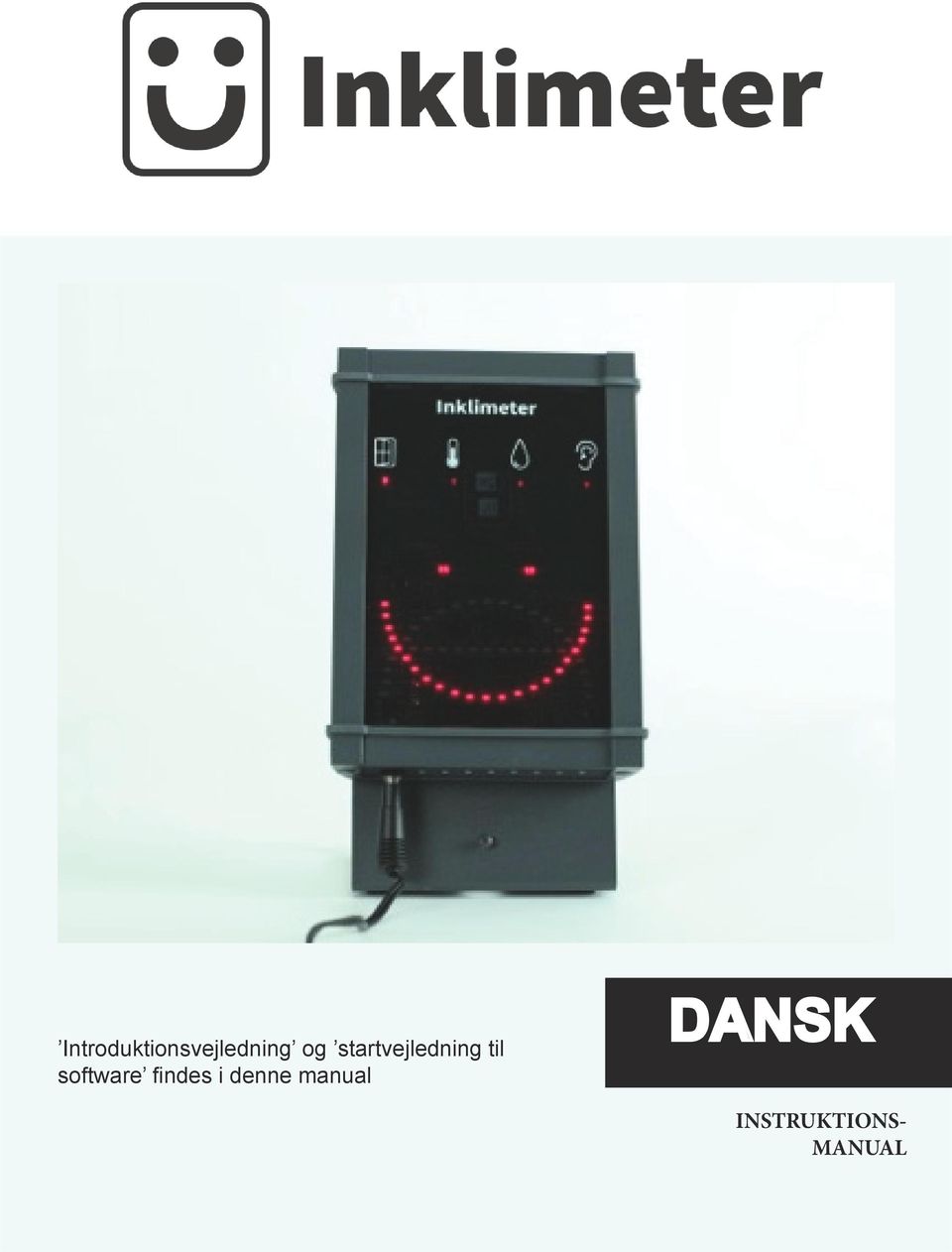
2 Inklimeter Inklimeter er en station, som kontinuerligt måler og analyserer et i lokalet. Inklimeteret består af en række fintfølende sensorer og et mikrocomputersystem. Sensorerne måler lydniveau, luftkvalitet (Co2), temperatur og luftfugtighed, imens computersystemet muliggør en visualisering af ets tilstand ved hjælp af en smiley. Ved opkobling til Wifi, vil inklimeteret automatisk sende målingerne til en ekstern server. Målingerne bruges til at generere rapporter over et. Kontakt 4tec hvis du ønsker fuld adgang til dine målinger. Indeklimaet Inklimeteret vurderer et i lokalet ud fra Arbejdstilsynets gældende anbefalinger på området. Disse anbefalinger omfatter bl.a. specifikke krav til lyd, luft, temperatur og luftfugtighed, der alle påvirker arbejdsmiljøet. Overskrides disse krav, vil inklimeteret gøre opmærksom på dette og vise, hvilket af de fire parametre ( lyd, luft, fugt og temperatur ), der påvirker et negativt. Dermed får de tilstedeværende i lokalet mulighed for at skabe tiltag, der neutraliserer det pågældende parameters indflydelse på et. Specifikationer Sensorer: Lyd, CO2, temperatur og fugt. Arbejdsområde: Lyd db(a). CO ppm. Temperatur C. Luftfugtighed 10-90% RF (ikke kondenserende). Fungerende grænseværdier: Lyd max 73dB(A). CO2 max 1100ppm. Temperatur C. Fugt max 60 RF. Strømforbrug: 3 Watt. Størrelse: H 18 cm x B 12 cm x D 3,5 cm. Indbygget WiFi-modul. Medfølgende dele Følgende dele følger med inklimeteret. Kontakt 4tec, hvis der mangler noget. Ledning med batteri Forlængerledning Stativ Forholdsregler Montér inklimeteret så skærmen er synlig for de tilstedeværende i lokalet. Stedet for montering bør være repræsentativt for et i lokalet. Undgå for så vidt muligt at montere inklimeteret i nærheden af radiatorer og vinduer eller i direkte sollys. Inklimeteret skal altid anbringes lodret og ventilationshuller i bund og top skal være utildækkede. 1
3 Indholdsfortegnelse Opstart af inklimeteret...3 Montering...3 Lær dit inklimeter at kende...3 Smileyens funktioner...3 Ikonernes betydning...3 Opsætning til WiFi...4 Hvad skal du bruge...4 Sådan gør du...4 Kontroller internet forbindelse...6 Registrering af inklimeter... 6 Kontakt...6 2
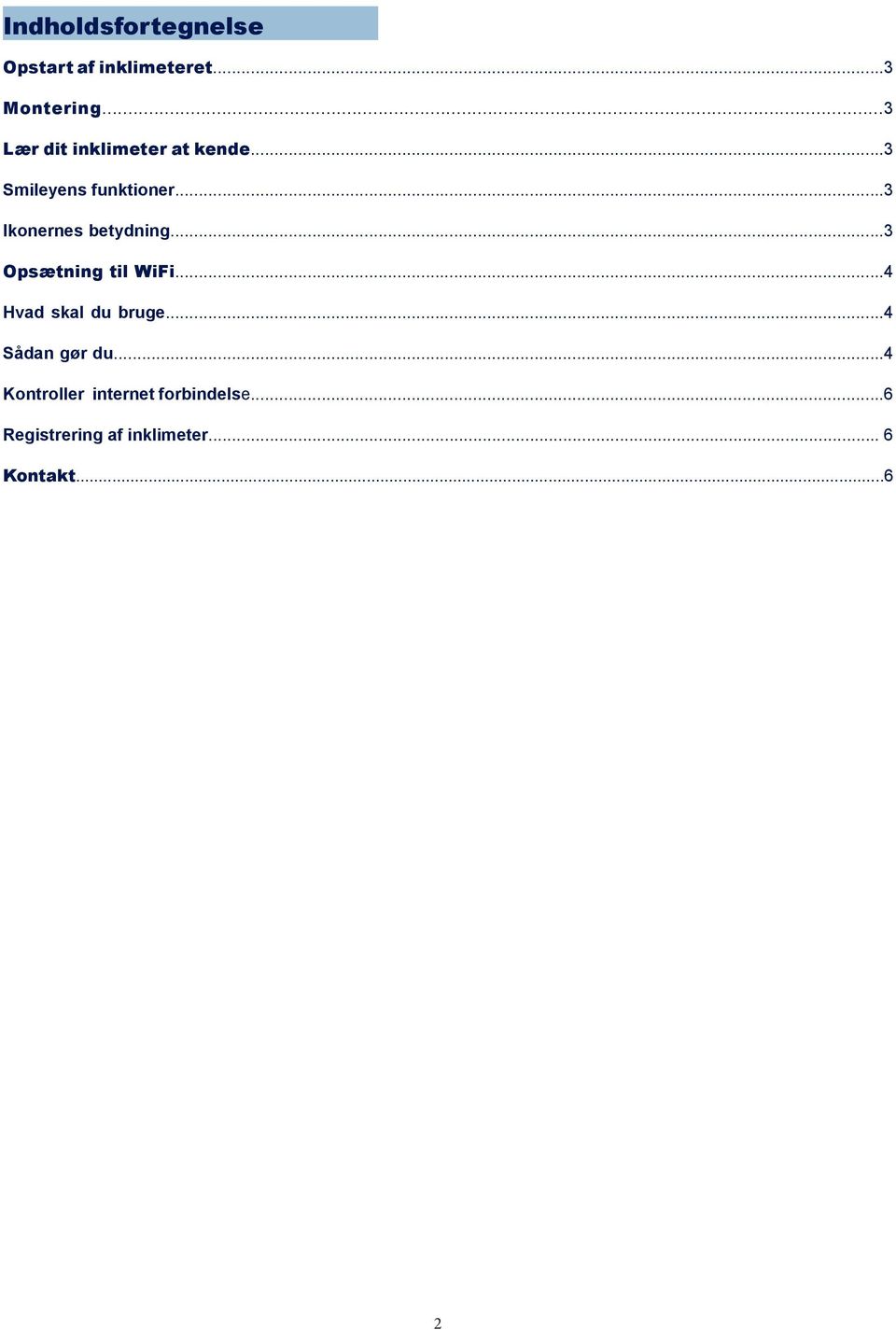
4 Opstart af inklimeteret Sæt ledningen fra strømforsyningen i stikket på undersiden af inklimeteret og tilslut strømforsyningen (230V). Efter ca. 3 minutter er sensorerne varmet op, og inklimeteret kan begynde at måle et. Inklimeterets skærm tænder automatisk ved opstart og visualiserer indelkimaets tilstand ved hjælp af tre forskellige smileys. Skærmen kan ikke slukkes manuelt. Montering Med inklimeteret følger et metal beslag, som klikkes fast bagpå inklimeteret. Beslaget kan vendes alt efter om inklimeteret skal hænge på fx. tavlekanten eller stilles frem på et bord. Lær dit inklimeter at kende Ikonernes betydning: På inklimeterets skærm vil du se nedenstående ikoner, som symboliserer -parametrene luftkvalitet, temperatur, luftfugtighed og lyd. Blinker en af disse ikoner, påvirker det pågældende parameter et negativt. Du bør derfor hurtigst muligt skabe tiltag, der neutraliserer parameterets indflydelse på indklimaet, såsom udluftning eller dæmpning af støjen. Luftkvalitet Temperatur Luftfugtighed Lyd Smileyens funktioner Som udgangspunkt vil inklimeterets smiley vise luftkvaliteten (CO2) her-og-nu i lokalet. Inklimeteret kan dog også indstilles til at visualisere lydniveauet i lokalet. Dette gøres ved at holde en finger over lufthullet i nederste venstre hjørne indtil den røde prik under lyd-ikonet lyser op. Inklimeterets smiley rangerer fra glad til sur, alt efter et. Rigtig godt Godt Acceptabelt Dårligt Rigtig dårligt Ingen tiltag nødvendige Overvej forebyggende tiltag Tiltag nødvendige 3
5 Opsætning til Wi-Fi Ved opkobling til Wi-Fi, sender og lagrer inklimeteret automatisk - målingerne på et eksternt website. Det betyder at målingerne til hver en tid vil være tilgængelige online. Læs mere om hvordan du får adgang til websitet i afsnittet Tilgang til website. Hvad skal du bruge En PC eller MAC med tændt WiFi forbindelse (mobil enhed som telefon eller tablet kan også bruges) Netværksnavn hvortil inklimeteret skal forbindes Hvis der er adgangskode (kryptering) på Wi-Fi netværket skal du yderligere bruge SSID ( netværksnvavn) Kryptering (WPA / WPA2 / adgangsgode Key ) Kontakt din IT-administrator, hvis du er i tvivl om ovenstående. Sådan gør du: Afbryd strømforbindelsen ved at trække ledningen ud af inklimeteret. Hold fingeren over lufthullet i nederste venstre hjørne i 3 sekunder, og slut derefter strømforsyningen til igen. Hold en finger over lufthullet indtil inklimeteret viser et netværkssymbol. Inklimeteret er nu i konfigurationsmode (AP mode) og kan nu ses på din PC/tablet som et trådløst netværk med navnet (SSID) IKMXXXXXXXX (billede 1). Tilslut din PC/tablet til netværket. Kodeordet er inklimeter. Åbn internetbrowseren og indtast i adresselinien. Du vil nu få vist siden Inklimeter WEB Configuration (billede 2) Klik på Set Wi-Fi Access Point Under Available Networks vises en liste over tilgængelige trådløse netværk. Copy-paste eller skriv SSID navnet fra listen over Available Networks ind i indtastningsboksen SSID (se billede 3) Under Security vælg WPA, WPA2 eller WEP så det matcher med det trådløse netværk hvortil inklimeteret skal forbindes.tip: I den blå ramme på billede 4 vises hvilken Security standard som det trådløse netværk anvender. Tilsvarende fremgangsmåde anvendes ved Encryption Indtast kodeord i indtastningsboksen Tryk på knappen Save settings Tryk på knappen ok Tryk på Set IP config (billede 4) Her kan vælges mellen Use DHCP eller Use static IP. I de fleste installationer skal vælges DHCP. Såfremt inklimeteret skal have en fast IP skal du have denne oplyst af din system administra tor. 4
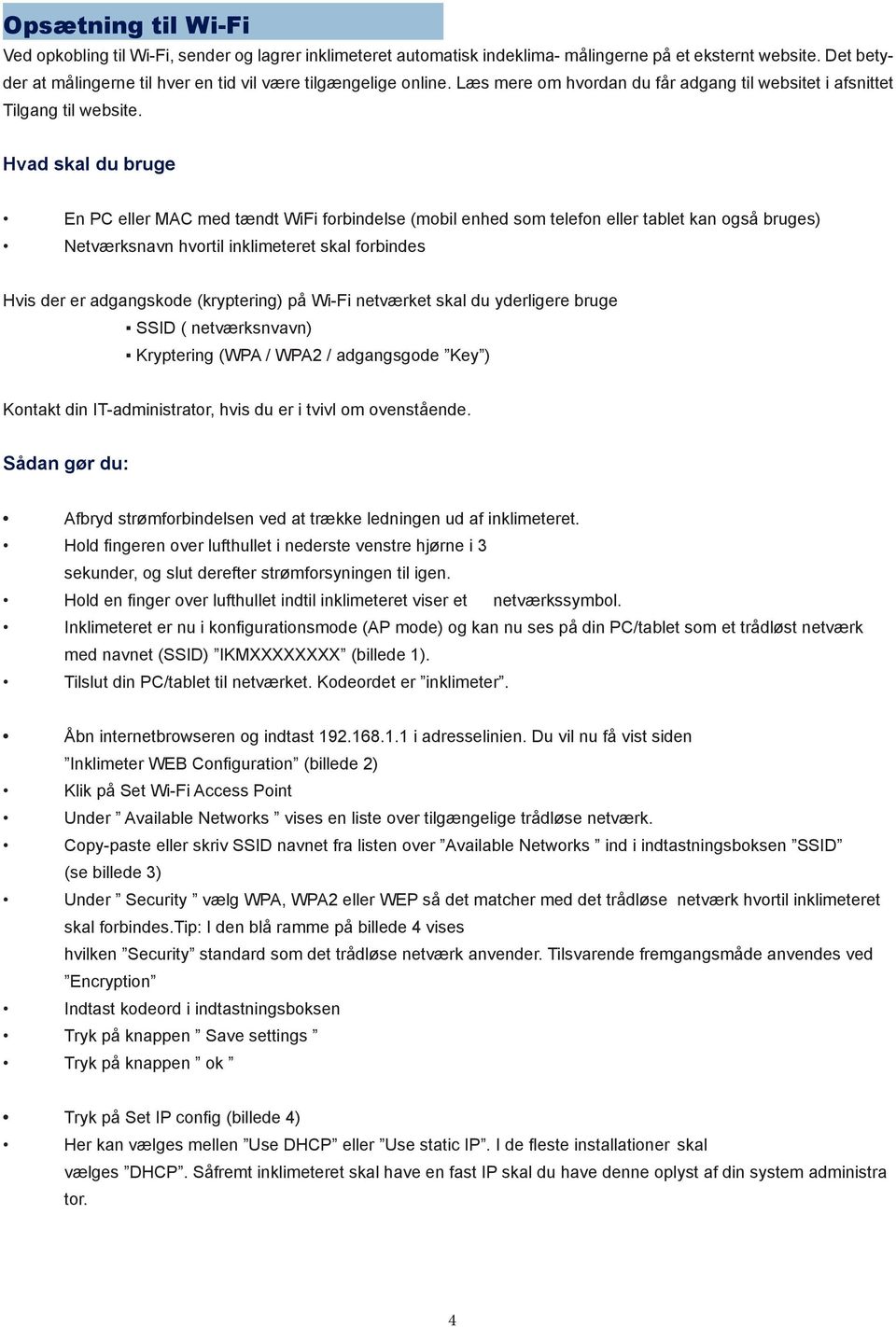
6 Tryk på knappen Save settings Tryk på knappen ok Tryk på Reboot the module Tryk på knappen Reboot now du vil se teksten Rebooting... You can close this Window now! Visningen på inklimeteret skifter fra netværkssymbol til en glad smiley, og inklimeteret sender nu data til ser veren. Billede 1 Billede 2 Billede 3 Billede 4 5
7 Kontroller at inklimeteret har forbindelse til internettet: Hold fingeren over lufthullet indtil visningen på inklimeteret skifter fra en smiley til et blinkende netværkssymbol. Hvis alle 3 bjælker i netværkssymbolet blinker, er inklimeteret korrekt forbundet til internettet. Hvis kun 2 bjælker blinker, er inklimeteret korrekt forbundet til det trådløse netværk, men det trådløse netværk har ikke forbindelse til internettet. I dette tilfælde bør du kontakte din systemadministrator. Hvis kun 1 bjælke blinker, har inklimeteret ikke forbindelse til det trådløse netværk. Dette kan skyldes forkert indtastet SSID, forkert Security, forkert Encryption eller forkert indtastet kodeord. Kontroller om netværksindstillingerne er indtastet korrekt ved at bringe inklimeteret i AP mode, som beskrevet i første afsnit under sådan gør du. Hvis du har brug for yderligere hjælp så kontakt os pr eller telefon. Kontakt 4tec Aps Finlandsvej 3, 5700 Svendborg [email protected] Forhandlere 6

Lær dit inklimeter at kende
 Lær dit inklimeter at kende OPSTARTS- MANUAL Indholdsfortegnelse Lær dit inklimeter at kende...2 Hvad er et inklimeter?...2 Hvordan vurderes indeklimaet?...2 Anvisninger for ophængning...2 Montering...2
4tec Aps. - vejen til et bedre indeklima. Inklimeter måler indeklimaet i jeres klasse og hjælper jer med at skabe et sundere undervisningsmiljø.
 - vejen til et bedre indeklima Inklimeter måler indeklimaet i jeres klasse og hjælper jer med at skabe et sundere undervisningsmiljø. Med et inklimeter tilgodeser I den nye skolereform og sætter fokus
Spørgsmål: Hvordan kan jeg sætte routeren op uden brug af CD en? Svar: Routeren kan sættes op manuelt iht. step by step guiden nedenfor!
 Spørgsmål: Hvordan kan jeg sætte routeren op uden brug af CD en? Svar: Routeren kan sættes op manuelt iht. step by step guiden nedenfor! Produkter dækket af denne step by step guide: De fleste routere
OPSÆTNING AF TRÅDLØS ROUTER
 OPSÆTNING AF TRÅDLØS ROUTER Opsætning af router Opkopling af computer til trådløst netværk Waoo leveres af dit lokale energiselskab 1 FIBERBREDBÅND TV TELEFONI ENIIG 2017 2 INDHOLD Opsætning af trådløs
Sundt indeklima skaber trivsel
 Sundt indeklima skaber trivsel Danmark er et videnssamfund og dagsinstitutioner eller grundskolen er i dag for de fleste børn startskuddet til et langt uddannelsesliv. En forbedring af indeklimaet i undervisningslokalerne
Brugervejledning til trådløs router Sådan opsætter du din trådløse router i fiberboksen fra GE Fibernet
 Brugervejledning til trådløs router Sådan opsætter du din trådløse router i fiberboksen fra GE Fibernet Fiberbredbånd TV Telefoni www.gefibernet.dk Indhold 4 Aktivering af det trådløse netværk 7 Opkobling
Bruger Manual For WT-215W WIFI relæ
 Product Model: WT-215W Bruger Manual For WT-215W WIFI relæ Applicationer Sæt enheden til en stikkontakt og brug setup menuen for at forbinde enheden til WiFi-routeren og opret en online konto, så er man
Brugervejledning til trådløs router
 Brugervejledning til trådløs router Sådan opsætter du din trådløse router i fiberboksen fra EnergiMidt Fiberbredbånd TV Telefoni www.energimidt.dk Fiberbredbånd TV Telefoni 2 Indhold 4 Aktivering af det
HOMEBOX TIL DIG MED BREDBÅND VIA FIBER INSTALLATIONSVEJLEDNING
 HOMEBOX TIL DIG MED BREDBÅND VIA FIBER INSTALLATIONSVEJLEDNING INDHOLDSFORTEGNELSE Trin Inden installation af HomeBox 4 Trin Installation af HomeBox 6 Trin Tilslutning af internet 8 Tilslutning af internet
AFN2208N+ Wi-Fi forstærker 300mBit op til 2500 meters rækkevidde vandtæt.
 AFN2208N+ Wi-Fi forstærker 300mBit op til 2500 meters rækkevidde vandtæt. WiFi forstærker/router med op til 2500 meters rækkevidde og med DANSK quick guide/installationsvejledning. Denne WiFi forstærker
AF2208N og AF2208N + trådløse Wi-fi forstærker / AP Long-range
 AF2208N og AF2208N + trådløse Wi-fi forstærker / AP Long-range INDLEDNING: Vær opmærksom på at AF2208N er en forstærker. Det vil sige at den er og kan aldrig være bedre, end det signal den får ind. Så
NAL MedieNet Søren Eriksens Vej 15, 5270 Odense N, www.nal-medienet.dk, E-mail: [email protected]
 NAL MedieNet Søren Eriksens Vej 15, 5270 Odense N, www.nal-medienet.dk, E-mail: [email protected] KRAV TIL UDSTYR FOR AT KUNNE ANVENDE TRÅDLØST NETVÆRK: Din PC/MAC skal have et trådløst netværkskort
Quick Guide. Hvad er inkluderet Kassen med din Fitbit Aria indeholder:
 Hvad er inkluderet Kassen med din Fitbit Aria indeholder: Fitbit Aria Wi-Fi Smart Scale 4 AA batterier, der allerede er installeret Aria Quick Start Guide Sådan kommer du i gang Din Aria skala leveres
BRUGERVEJLEDNING VIDEOKAMERA
 BRUGERVEJLEDNING VIDEOKAMERA Side 2 til nyt videokamera Introduktion Det nye videokamera er et IP-videokamera, der tilsluttes trådløst til din router. Videokameraet fungerer sådan, at du kan se videooptagelser
LW313 Sweex Wireless 300N Adapter USB
 LW313 Sweex Wireless 300N Adapter USB Bemærk venligst! Udsæt ikke Sweex Wireless 300N Adapter USB for ekstreme temperaturer. Placér ikke adapteren i direkte sollys eller i nærheden af radiatorer eller
1 Danish Manual C903IP
 1 Danish Manual C903IP C903IP PLUG & PLAY WIFI NETVÆRKSKAMERA IP-kameraet giver en hurtig og let adgang til at vise de ønskede optagelser på en hver PC tilkoblet dit intranet, eller over internettet via
Nexus IP Quickguide. Til alle Nexus VW og FW modeller
 Nexus IP Quickguide Til alle Nexus VW og FW modeller Indhold 1.0 Første Opsætning... 3 1.1 FYSISK TILSLUTNING... 3 1.2 FIND KAMERAET... 3 1.3 LOG PÅ KAMERAET MED INTERNET EXPLORER 11... 4 2.0 Udvidet forklaring
Brugervejledning til lejet ekstern trådløs router
 Brugervejledning til lejet ekstern trådløs router Sådan opsætter du den lejede eksterne trådløse router fra AURA Fiber Fiberbredbånd TV Telefoni Indhold 4 Aktivering af det trådløse netværk 7 Opkobling
Kære MEDLEM SERVICE. I denne folder kan du læse, hvordan du skal installere dit modem, så du kan komme på nettet.
 ...frihed til at vælge Kære MEDLEM Tillykke med din nye internetforbindelse I denne folder kan du læse, hvordan du skal installere dit modem, så du kan komme på nettet. SERVICE Har du spørgsmål, kan du
QUICK MANUAL - HUAWEI E3276
 Indhold Forberedelse af mobile WiFi... 3 Fejlfinding... 5 Hvis installationen mislykkes... 5 Hvis du ikke kan oprette forbindelse til internettet via dit modem... 5 Hvis det tager lang tid, før modemmet
IT OG TELEFONI TIL ERHVERVSLIVET
 Forberedelse af Mobile WiFi:... 3 Fejlfinding... 5 Mere information om dit 4G-modem... 6 Specifikationer... 7 1. Indsæt dit SIM-kort. Kontrollér, at du indsætter SIM-kortet i den rigtige retning. Se illustrationen.
Dansk version. Introduktion. Hardware-installation. Installation af Windows XP. LW057V2 Sweex Wireless LAN PCI Card 54 Mbps
 LW057V2 Sweex Wireless LAN PCI Card 54 Mbps Introduktion Udsæt ikke Wireless LAN PCI Card 54 Mbps for meget høje temperaturer. Anbring ikke enheden i direkte sollys eller tæt ved varmekilder. Anvend ikke
QUICK INSTALLATION GUIDE
 Wireless AC1200 Dual Band ACCess Point QUICK INSTALLATION GUIDE INSTALLATIONSVEJLEDNING PAKKENS INDHOLD Wireless AC1200 Dual Band Access Point Bemærk: Med to aftagelige antenner. 12 V 1A STRØMFORSYNING
HomeBox til dig med telefoni og bredbånd. Installationsvejledning
 til dig med telefoni og bredbånd Installationsvejledning Velkommen til en verden af muligheder Indholdsfortegnelse Du har bestilt et nyt produkt og har i den forbindelse fået tilsendt en. en giver dig
Konfiguration af BOOX Nova. Der tages forbehold for trykfejl og ændringer i producentens / Googles software.
 Kortfattet opsætningsvejledning BOOX Nova Der tages forbehold for trykfejl og ændringer i producentens / Googles software. Start enheden ved at holde Power -knappen (på bagsiden af apparatet i øverste
FULLRATE BREDBÅND. via kabel-tv-stik. Kvikguide. WT24 Coax Router
 FULLRATE BREDBÅND via kabel-tv-stik Kvikguide WT24 Coax Router 2 INDHOLDSFORTEGNELSE Kassen indeholder...5 Sådan tilslutter du routeren...6 Sådan får du adgang til internettet...8 Vigtig info om koder
Generel vejledning Indendørs kamera
 Generel vejledning Indendørs kamera 1 Indhold 2 3 6 13 14 15 16 17 Generel vejledning til App Profil Indstillinger (Settings) Se live video Playback Alert Alarm Hjælp til trådløs opsætning Tekniske specifikationer
Sådan kommer du på nettet med din Fullrate forbindelse. Opsætning af router, computer og telefon. ZyXEL VMG8924-B10A
 Sådan kommer du på nettet med din Fullrate forbindelse Opsætning af router, computer og telefon ZyXEL VMG894-B0A Tillykke med din Fullrate bredbåndsforbindelse Indholdsfortegnelse Denne vejledning beskriver,
Brugervejledning AE6000. Trådløs Mini USB-adapter AC580 Dual-Band
 Brugervejledning AE6000 Trådløs Mini USB-adapter AC580 Dual-Band a Indhold Produktoversigt Funktioner 1 Installation Installation 2 Konfiguration af trådløst netværk Wi-Fi Protected Setup 3 Trådløst hjælpeprogram
Før du starter installationen, skal du først kontrollere, at alle de nødvendige dele er der. Æsken skal indeholde:
 B R U G E R H Å N D B O G N I - 7 0 7 5 0 2 1 P A K K E N S I N D H O L D 4 T E K N I S K E S P E C I F I K AT I O N E R 4 A N V E N D E L S E S O M R Å D E 4 I N S TA L L AT I O N A F H A R D W A R E
GB-HD Kom godt i gang
 GB-HD2633-18 Kom godt i gang Copyright GolBong Danmark 2017 Generelt Tillykke med dit GolBong HD IP-kamera. Denne Kom godt i gang-vejledning, gennemgår hvordan du forbinder og kommer i gang med at anvende
Quick Guide Powerline Netværkssæt 1278
 Quick Guide Powerline Netværkssæt 1278 Denne guide beskriver hvordan man hurtigt kan lave opsætning på Powerline Netværkssæt. Ønskes der en mere detaljeret beskrivelse af opsætningen se manual: www.accessionx.com/download/documents_downloads/1278_-_danish_manual.pdf
Wi-Fi modul til Bosch luft/luft varmepumper
 Wi-Fi modul til Bosch luft/luft varmepumper Agenda 1. Beskrivelse af Wi-Fi modul 2. Hvilke produkter passer Wi-Fi modulet på? 3. Hvilke funktioner kan reguleres med Wi-FI modulet? 4. Hvordan installeres
TDC HomeBox til dig med bredbånd og bredbåndstelefoni. Installationsvejledning
 til dig med bredbånd og bredbåndstelefoni Installationsvejledning Velkommen til en verden af muligheder Indholdsfortegnelse Du har bestilt et nyt produkt hos. I den forbindelse har du fået tilsendt en.
GB-HD2635-W. Kom godt i gang
 GB-HD2635-W Kom godt i gang Copyright GolBong Danmark 2017 Generelt Tillykke med dit GolBong HD IP-kamera. Denne Kom godt i gang-vejledning, gennemgår hvordan du forbinder og kommer i gang med at anvende
Pakkens indhold. Ordliste. Powerline Adapter
 Powerline Adapter Bemærk venligst! Udsæt ikke Powerline Adapter for ekstreme temperaturer. Placér ikke adapteren i direkte sollys eller i nærheden af radiatorer eller andre varmekilder. Brug ikke Powerline
Guide til opsætning og sikring af trådløst netværk.
 Guide til opsætning og sikring af trådløst netværk. Jeg vil kort komme ind på hvad man skal og hvad man helst ikke skal gøre når man skal opsætte sit trådløse netværk. Jeg vil tage udgang i en DI-624 fra
Advarsel inden installation
 Dansk Advarsel inden installation Slå strømmen fra kameraet så snart der kan lugtes røg eller usædvanlige lugte. Placer ikke Netværkskameraet i nærheden af varmekilder, så som fjernsyn og ovne. Hold netværkskameraet
[Varenr. 131-01] Rev. 22.05.06. Sandberg Wireless G54 Access Point
![[Varenr. 131-01] Rev. 22.05.06. Sandberg Wireless G54 Access Point](/thumbs/25/5213410.jpg "[Varenr. 131-01] Rev. 22.05.06. Sandberg Wireless G54 Access Point") [Varenr. 131-01] Rev. 22.05.06 Sandberg Wireless G54 Access Point 1 Introduktion Sandberg Wireless G54 Access Point fungerer som fordelingspunktet i et trådløst netværk og giver dig derved mulighed for
[Varenr. 131-01] Rev. 22.05.06 Sandberg Wireless G54 Access Point 1 Introduktion Sandberg Wireless G54 Access Point fungerer som fordelingspunktet i et trådløst netværk og giver dig derved mulighed for
Kvikguide. Fullrate Bredbånd via kabel-tv-stik. WT24 Coax Router
 Kvikguide Fullrate Bredbånd via kabel-tv-stik WT4 Coax Router Følgende dele er med i kassen Router Strømforsyning Netværkskabel Routerkabel (bemærk, at de hvide beskyttelseshætter skal fjernes inden brug)
WiFi Vejledning. Smart serien 2016
 WiFi Vejledning Smart serien 2016 Forudsætninger for opkobling: En smartphone (ios el. Android) med app en Smart Airconditioner af Samsung installereret. Husk at opdatere denne hvis installationen er af
Kvik start opsætning af kamera det første du skal gøre:
 Kom godt i gang Tillykke med købet af Valtronics Trådløst IP kamera. Denne quickmanual kan bruges til alle Valtronics IP kameraer. Kameraet giver mulighed for at fjenovervåge steder via sin mobiltelefon
KONTAKT. Sådan kommer du på nettet med din Fullrate forbindelse.
 KONTAKT www.fullrate.dk/kontakt Finder du ikke svar på dine spørgsmål via denne vejledning, på vores hjemmeside eller forum er du meget velkommen til at skrive til os. Kundeservice: [email protected]
Brugervejledning til trådløs router
 Brugervejledning til trådløs router Sådan opsætter du din trådløse router fra EnergiMidt Fiberbredbånd TV Telefoni www.energimidt.dk Fiberbredbånd TV Telefoni 2 Indhold 4 Aktivering af det trådløse netværk
Trådløst netværk med private enheder for ansatte og studerende
 Trådløst netværk med private enheder for ansatte og studerende Ansatte og studerende med koder til UCL kan registrere private enheder som f.eks. PC, tablet og mobiltelefon én gang for alle. Herefter logges
SSIHuset Svane Electronic Arildsvej 27, Gråmose, DK-7442 Engesvang. Tastatur med proximity standard læser Model 12 og 20
 1 21.11.2010 Tastatur med proximity standard læser Model 12 og 20 Ny version December 2010 Med variabel kode længde SSIHuset Svane Electronic Arildsvej 27, Gråmose, DK-7442 Engesvang [email protected] www.svane-el.dk
Sådan kommer du på nettet med din Fullrate forbindelse. Opsætning af router, computer og telefon. ZyXEL P-2812HNU-F1
 Sådan kommer du på nettet med din Fullrate forbindelse Opsætning af router, computer og telefon ZyXEL P-8HNU-F Tillykke med din Fullrate bredbåndsforbindelse Indholdsfortegnelse Denne vejledning beskriver,
Sensor & Display - a water saving solution. Vejledning
 Sensor & Display - a water saving solution Vejledning Aguardio Hos Aguardio er vores mission at reducere vandforbruget under brusebadet med vores plug & play-løsning bestående af Aguardio Sensor & Display.
Installering. N300 WiFi Range-udvider Model EX2700
 Installering N300 WiFi Range-udvider Model EX2700 Sådan kommer du i gang Netgear WiFi Range-udvideren øger WiFi-netværkets rækkevidde ved at forstærke det eksisterende WiFi-signal og forbedre den generelle
Hurtig Start Guide. Wireless NVR System Connection Reolink
 Hurtig Start Guide Wireless NVR System Connection Reolink Kend din NVR 1. USB A. Tilslut WIFI Antenner 2. Strøm LED 3. HDD LED B. Tilslut NVR til monitor Tilslut NVR-enheden til HD TV/monitor via et VGA
Kvikguide. YouSee Bredbånd
 Kvikguide YouSee Bredbånd Følgende dele er med i kassen Modem Strømforsyning Netværkskabel Sådan tilslutter du modemmet Det er vigtigt, at du venter med at tænde for strøm og computer til alle kabler er
tube tube Brugermanual Internet Radio Digital Radio OXX Digital 2010 1 Follow OXX DIGITAL on twitter Follow OXX DIGITAL Scandinavian
 N E X T G E N E R A T I O N R A D I O tube Brugermanual Internet Radio tube OXX Digital 2010 1 Follow OXX DIGITAL on twitter Follow OXX DIGITAL Scandinavian on facebook Design Indhold Oversigt...3 Front
Quickguide. Dansk quickguide til Nexus IP opsætning
 Quickguide Dansk quickguide til Nexus IP opsætning Contents NVR guide... 3 1.0 Optageren:... 3 1.1 Tilslutning... 3 1.2 Installation af harddisk:... 3 2.0 Først gang din optager bliver startet:... 4 3.0
Dansk version. Introduktion. Windows Vista og XP-installation. LW056V2 Sweex Wireless LAN Cardbus Adapter 54 Mbps
 LW056V2 Sweex Wireless LAN Cardbus Adapter 54 Mbps Introduktion Udsæt ikke Sweex Wireless LAN Cardbus Adapter 54 Mbps for ekstreme temperaturer. Anbring ikke enheden i direkte sollys eller tæt ved varmekilder.
Sådan kommer du i gang med dit nye modem.
 Sådan kommer du i gang med dit nye modem. Tak fordi du har valgt at være en del af din lokale antenneforening, og støtte op om det nye tiltag foreningen er igennem. Det første der skal ske er at du skal
Grundlæggende trådløst netværk
 Grundlæggende trådløst netværk Dette hæfte er en hjælp til opsætningen af en trådløs forbindelse mellem din printer og computere. Se "Netværksvejledning" i den online Brugervejledning, hvis du har brug
Installation af Y-cam HomeMonitor HD Pro
 Installation af Y-cam HomeMonitor HD Pro 1. Adgang til kablerne. A. Skruen i bunden løsnes og fjernes. B. Drej dækslet i bunden mod uret for at få adgang til kabler. 2. Montering af antenne. Fjern beskyttelseskappen
Kvikguide. YouSee Bredbånd
 Kvikguide YouSee Bredbånd Følgende dele er med i kassen Modem Strømforsyning Netværkskabel Modemkabel (bemærk, at de hvide beskyttelseshætter skal fjernes inden brug) Signalfordeler (skal kun bruges, hvis
IP Modul report / Netværks software manual 1.0 Funktions beskrivelse:
 IP Modul E-mail report / Netværks software manual 1.0 Funktions beskrivelse: IP modulet anvendes til generering af e-mail alarm fra Fronti alarm-centraler samt fjernstyring af Fronti alarm-centraler via
Vejledning. Trådløst netværk med private enheder
 Vejledning Afdeling UCL Erhvervsakademi og Professionshøjskole IT Oprettet 07.02.2018 Redigeret 20.05.2019 Udarbejdet af Lone Petersen Dokumentnavn (DK) Trådløst netværk med private enheder UCL Dokumentnummer
QUICK MANUAL BRUGERNAVN: ADMIN PASSWORD: 00000 APP: SMARTEYES PRO PORT: 50100. SecVision - Quick Manual v1.0
 QUICK MANUAL BRUGERNAVN: ADMIN PASSWORD: 00000 APP: SMARTEYES PRO PORT: 50100 SecVision - Quick Manual v1.0 1. System Login 1.1. Bruger Login ID: admin Password: 00000 1.2. Indstilling af dato/tid og harddisk
Trådløs-N Mini Router Brugermanual
 Trådløs-N Mini Router Brugermanual INTRODUKTION... 9 FUNKTIONER... 10 KOM I GANG... 11 Opsætning af et trådløst infrastrukturnetværk... 11 Repeater:... 11 Access Point:... 14 Router:... 17 Bridge:...
GB-HD3172RCL-W. Kom godt i gang
 GB-HD3172RCL-W Kom godt i gang Copyright GolBong Danmark 2015 Generelt Tillykke med dit GolBong HD IP-kamera. Denne Kom godt i gang-vejledning, gennemgår hvordan du forbinder og kommer i gang med at anvende
SSIHuset Svane Electronic Arildsvej 27, Gråmose, 7442 Engesvang [email protected] Tlf.: 70253010 www.svane-el.dk. S20 WI-FI og G3/4 stikkontakt
 5.5.15 S20 WI-FI og G3/4 stikkontakt Bestillings nummer: 60000700 SSIHuset Svane Electronic Arildsvej 27, Gråmose, 7442 Engesvang [email protected] Tlf.: 70253010 www.svane-el.dk 1 Opstart 2 Opstart tryk
smart-house Web-Server Manual smart-house Web-Server Manual 1 of 15
 smart-house Web-Server Manual CARLO GAVAZZI AS, PB 215, NO-3901 Porsgrunn Telefon: 35 93 08 00 Telefax: 35 93 08 01 Internet: http://www.carlogavazzi.no E-Mail: [email protected] 1 of 15 Indholdsfortegnelse
Pakkens indhold. 1. Trådløst modem 2. strømforsyning 3. netværkskabel (CAT5/RJ-45)
 Pakkens indhold når du modtager dit trådløse modem, skal du kontrollere at udstyr og tilbehør er i pakken og at delene er ubeskadigede. Pakken skal indeholde følgende: 1. Trådløst modem 2. strømforsyning
GB-HD8272C-W. Kom godt i gang
 GB-HD8272C-W Kom godt i gang Copyright GolBong Danmark 2015 Generelt Tillykke med dit GolBong HD IP-kamera. Denne Kom godt i gang-vejledning, gennemgår hvordan du forbinder og kommer i gang med at anvende
Installationsvejledning til WN2000RPT WiFi Range-udvider
 Installationsvejledning til WN2000RPT WiFi Range-udvider Sådan kommer du i gang Netgear WiFi Range-udvideren øger WiFi-netværkets rækkevidde ved at forstærke det eksisterende WiFi-signal og forbedre den
Brugermanual. Wolfgang Wi-Fi Repeater
 Brugermanual Wolfgang Wi-Fi Repeater Tak fordi du har valgt at købe en Wolfgang Wi-Fi Repeater. Vi opfordrer dig til at læse denne manual igennem inden produktet tages I brug. Information I denne brugervejledning
Brugsanvisning til Poda SMS Alarm
 Brugsanvisning til Poda SMS Alarm Varenummer 19512. Version 1, oktober 2014 Tillykke med din nye Poda SMS Alarm. Poda SMS Alarm er en alarmboks, der sluttes til et elhegn og sender en SMS og/eller en e-mail
InterWalk brugermanual. Specifikt til iphone og ipod touch
 InterWalk brugermanual Specifikt til iphone og ipod touch Indholdsfortegnelse 1. Sådan kommer du godt i gang med InterWalk... 3 1.1 Kort introduktion... 3 1.2 Sådan låser du din skærm op og åbner InterWalk
Installationsguide Svendborg Erhvervsskole kollegie A.P. Møller kollegie
 100820 Version 3.2 Installationsguide Svendborg Erhvervsskole kollegie A.P. Møller kollegie Sydfyns Intranet A/S Fåborgvej 64 5700 Svendborg telefon fax: e-mail hjemmeside 62 21 27 71 62 20 15 16 [email protected]
Installationsvejledning. SALUS Smart Home
 Installationsvejledning SALUS Smart Home Download app Download fra App Store eller Google Play. App navn Salus Smart Home Bemærk på IPad, kan det være nødvendigt at begrænse søgning til Kun IPhone for
KODETASTATUR MED PROXIMITY LÆSER 125KHZ STANDARD. Varenr. 2000.1615 Valgfri kodelængde 2-6 cifre 2x6 trykknapper med blåt lys
 KODETASTATUR MED PROXIMITY LÆSER 125KHZ STANDARD 16.11. 2015 Varenr. 2000.1610 Valgfri kodelængde 2-6 cifre 3x4 trykknapper med blåt lys Varenr. 2000.1615 Valgfri kodelængde 2-6 cifre 2x6 trykknapper med
TILLYKKE MED DIN NYE WEBBASEREDE INFO-SKÆRM JCD A/S
 TILLYKKE MED DIN NYE WEBBASEREDE INFO-SKÆRM JCD A/S MANUAL TIL OPSTART AF JCDS WEBBASEREDE INFO-SKÆRM Denne lille folder beskriver kort, hvordan du tilkobler din nye info-skærm PC til et trådløst netværk.
Router (modem) til Bredbånd, Coax. Installationsvejledning
 Router (modem) til Bredbånd, Coax Installationsvejledning Tillykke med din nye Router (modem) Indholdsfortegnelse Du har bestilt et nyt produkt hos TDC Erhverv. I den forbindelse har du fået tilsendt en
HOMEBOX TIL DIG MED BREDBÅND VIA FIBERNETTET
 HOMEBOX TIL DIG MED BREDBÅND VIA FIBERNETTET INSTALLATIONSVEJLEDNING VELKOMMEN TIL EN VERDEN AF MULIGHEDER Du har bestilt fiberbredbånd fra EWII. For at komme i gang med at benytte dit nye produkt skal
Oversigts billedet: Statistik siden:
 1 Tilslutning: Tilslut et nætværks kabel (medfølger ikke) fra serverens ethernet port til din router. Forbind derefter bus kablet til styringen, brun ledning til kl. 29, hvid ledning til kl. 30 Forbind
Øvelse Wireless LAN med routeropsætning
 Øvelse Wireless LAN med routeropsætning I denne øvelse skal hver gruppe etablere et trådløst netværk baseret på: En eller flere trådløse klienter og En SO-HO Router med indbygget trådløst net Målet for
DK Installationsvejledninger
 DK Installationsvejledninger Gateway - LAN - Mobildata - WiFi PowerMoni Spot FlowMoni Spot HeatMoni Spot Installation af Gateway via LAN AccessPoint USB til Micro USB Ethernet kabel (4) Raspberry Pi (6)
Tilslutning af udstyr Sådan forbinder du computer, telefon og TV til fiberboksen
 Tilslutning af udstyr Sådan forbinder du computer, telefon og TV til fiberboksen Om fiberboksen Fiberboksen har indbygget router, hvilket betyder at du kan nøjes med tilslutning til én boks, og så er du
AgroSoft A/S AgroSync
 AgroSoft A/S AgroSync AgroSync er et AgroSoft A/S værktøj, der bliver brugt til filudveksling imellem WinSvin og PocketPigs. Fordele ved at bruge AgroSync: Brugeren bestemmer overførsels tidspunktet for
TDC HomeBox til dig med bredbånd og bredbåndstelefoni. Installationsvejledning
 TDC HomeBox til dig med bredbånd og bredbåndstelefoni Installationsvejledning Velkommen til en verden af muligheder Du har bestilt et nyt produkt hos TDC. I den forbindelse har du fået tilsendt en TDC
DUNE HD 102 Indhold DUNE HD HDMI WIFI Modtageren Tændt Slukket USB port AV OUT
 Indhold DUNE HD TV-102 modtagerboks Strømforsyning HDMI-kabel AV-kabel (anvendes, hvis dit TV ikke har HDMI men kun scart-indgang) IR-øje (anvendes, hvis fjernbetjeningen ikke kan se boksen) Fjernbetjening
Installationsvejledning
 Installationsvejledning KOM GODT I GANG MED INSTALLATIONEN Denne vejledning giver dig et overblik over, hvad startpakken indeholder og hjælper dig med installationen trin for trin. 1 gateway 1 netværkskabel
Bruger Manual GRIPO 4925 GSM-modul
 Bruger Manual GRIPO 4925 GSM-modul GRIPO 4925 er let at tilslutte og anvende. Læs hvor simpelt det kan gøres i denne manual. Indhold 1 Introduktion... 1 Vedligeholdelse...1 Gripo hotline...1 Gripo hjemmeside...1
WIFI INTERNET ADAPTOR
 WIFI INTERNET ADAPTOR Trådløs forbindelse fra inverter/gateway til router NETGEAR WNCE2001 DANSK QUICKSTART VEJLEDNING Indhold 1 Stikforbindelser... 3 2 Etablering af forbindelse til router... 3 2.1 Adapteren
HomeBox til dig med bredbånd og enten fastnet eller bredbåndstelefoni
 HomeBox til dig med bredbånd og enten fastnet eller bredbåndstelefoni Installationsvejledning 78. Wholesale, Installationsvejledning HGW.indd /0/.5 Velkommen til en verden af muligheder Du har bestilt
GB-HD Kom godt i gang
 GB-HD2260-73 Kom godt i gang Copyright GolBong Danmark 2017 Generelt Tillykke med dit GolBong HD IP-kamera. Denne Kom godt i gang-vejledning, gennemgår hvordan du forbinder og kommer i gang med at anvende
Wi-Fi Repeater UNX-1293. Brugermanual
 Wi-Fi Repeater UNX-1293 Brugermanual Importør: Accession ApS, Nibevej 54.1, 9200 Aalborg SV 2 Indhold VIGTIG NOTE... 5 INDEN IBRUGTAGNING... 5 INTRODUKTION... 6 FUNKTIONER... 6 KOM GODT I GANG... 7 Opsætning
INSTALLATIONS GUIDE. Waoo Smart WiFi Air 4920 FIBERBREDBÅND TV TELEFONI
 INSTALLATIONS GUIDE Waoo Smart WiFi Air 4920 FIBERBREDBÅND TV TELEFONI KÆRE KUNDE Med dette sæt trådløse access points får du et af markedets bedste produkter til at sikre optimal WiFi-dækning i dit hjem.
Vejledning til WIFI Kamera. Version 2.0
 Vejledning til WIFI Kamera Version 2.0 Tillykke med din nye redekasse med kamera. Når du har læst og fulgt anvisningerne i denne vejledning, er du klar til at tilbyde fugle i din have en dejlig bolig og