
Brugervejledning. Xperia Z1 C6902/C6903/C6906
|
|
|
- Ellen Laustsen
- 10 år siden
- Visninger:
Transkript
1 Brugervejledning Xperia Z1 C6902/C6903/C6906

2 Indholdsfortegnelse Introduktion...6 Om denne brugervejledning...6 Oversigt...6 Samling...7 Sådan starter du enheden for første gang...9 Hvorfor skal jeg bruge en Google -konto?...9 Opladning af enheden...10 De grundlæggende funktioner...11 Anvendelse af berøringsskærmen...11 Låsning og oplåsning af skærmen...13 Startskærm...13 Programskærmen...15 Navigering mellem apps...15 Små apps...16 Widgets...17 Genveje og mapper...18 Baggrund og temaer...19 Sådan tager du et skærmbillede...20 Status og beskeder...20 Ikoner på statuslinjen...21 Programoversigt...22 Overførsel af apps...24 Hentning af apps fra Google Play...24 Hentning af apps fra andre kilder...24 Internet og net...25 Surfing på nettet...25 Indstillinger for internet og meddelelser...25 Wi-Fi...26 Deling af din mobildataforbindelse...27 Sådan tjekkes dataforbrug...28 Valg af mobilnet...29 VPN'er (Virtual Private Networks)...30 Grundlæggende indstillinger...31 Adgang til indstillinger...31 Lyd, ringetone og lydstyrke...31 Dato og klokkeslæt...32 X-Reality for mobile...32 Skærmindstillinger...33 Sprogindstillinger
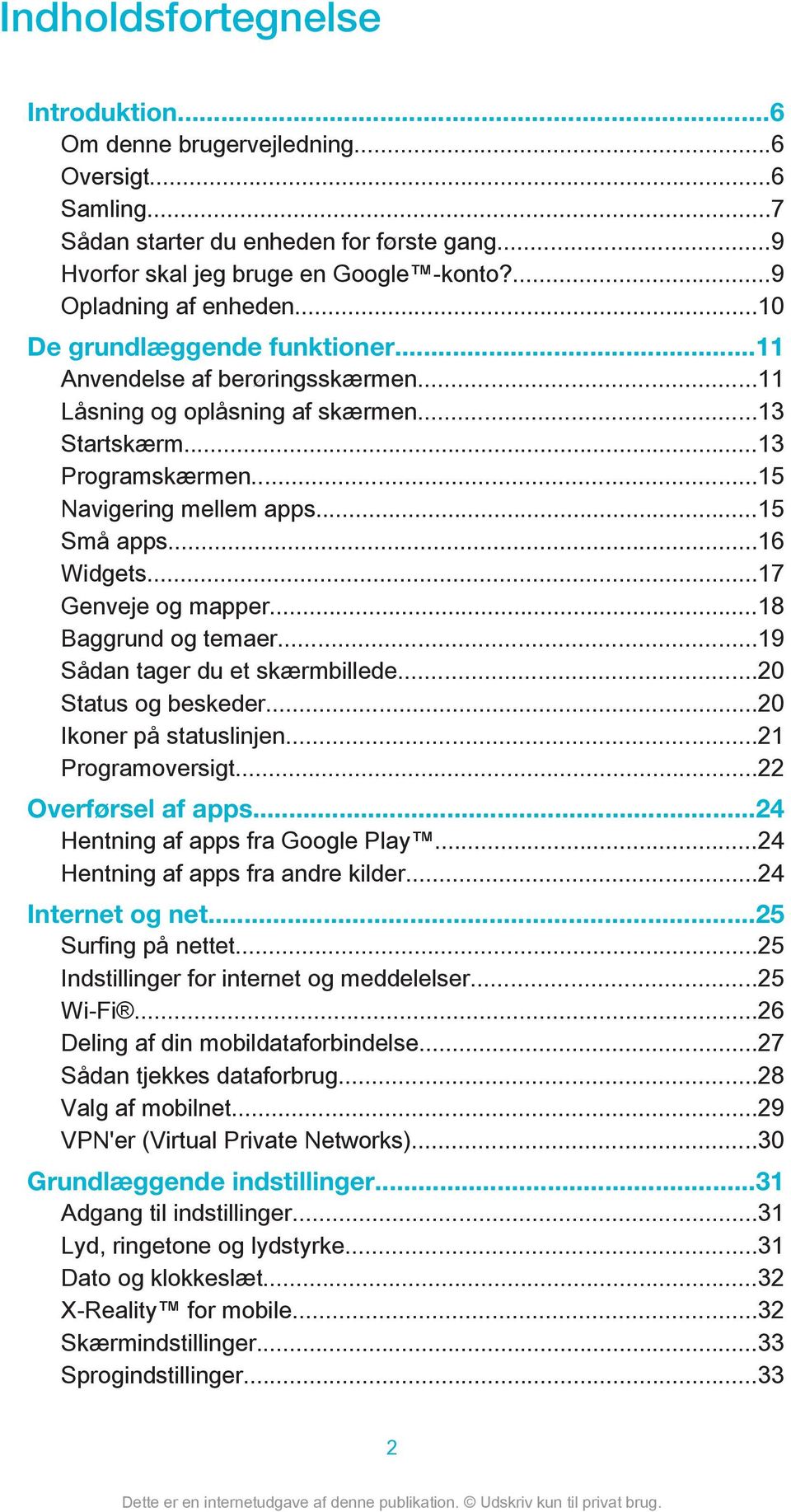
3 Flytilstand...33 Forbedring af lydoutput...34 Indtastning af tekst...35 Tastatur på skærmen...35 Indtastning af tekst med stemmeinput...36 Tekstredigering...36 Tilpasning af Xperia-tastaturet...37 Opkald...38 Foretagelse af opkald...38 Sådan modtager du opkald...39 Igangværende opkald...40 Sådan anvender du opkaldslog...40 Viderestilling af opkald...41 Begrænsning af opkald...41 Flere opkald...41 Konferenceopkald...42 Talemeddelelse...42 Nødopkald...43 Kontakter...44 Overførsel af kontakter...44 Søgning efter og visning af kontakter...45 Tilføjelse og redigering af kontakter...46 Favoritter og grupper...47 Sådan sender du kontaktoplysninger...47 Sådan undgås dublerede poster i programmet Kontakter...47 Backup af kontakter...48 Meddelelser og chat...49 Læsning og sending af beskeder...49 Organisering af dine meddelelser...50 Opkald fra en meddelelse...51 Indstillinger for meddelelser...51 Onlinemeddelelser og videochat Konfiguration af Sending og modtagelse af s...53 Indholdsruden til Organisering af dine s...55 Indstillinger for konto...56 Gmail...56 Musik...57 Sådan overfører du musik til enheden...57 Lytning til musik
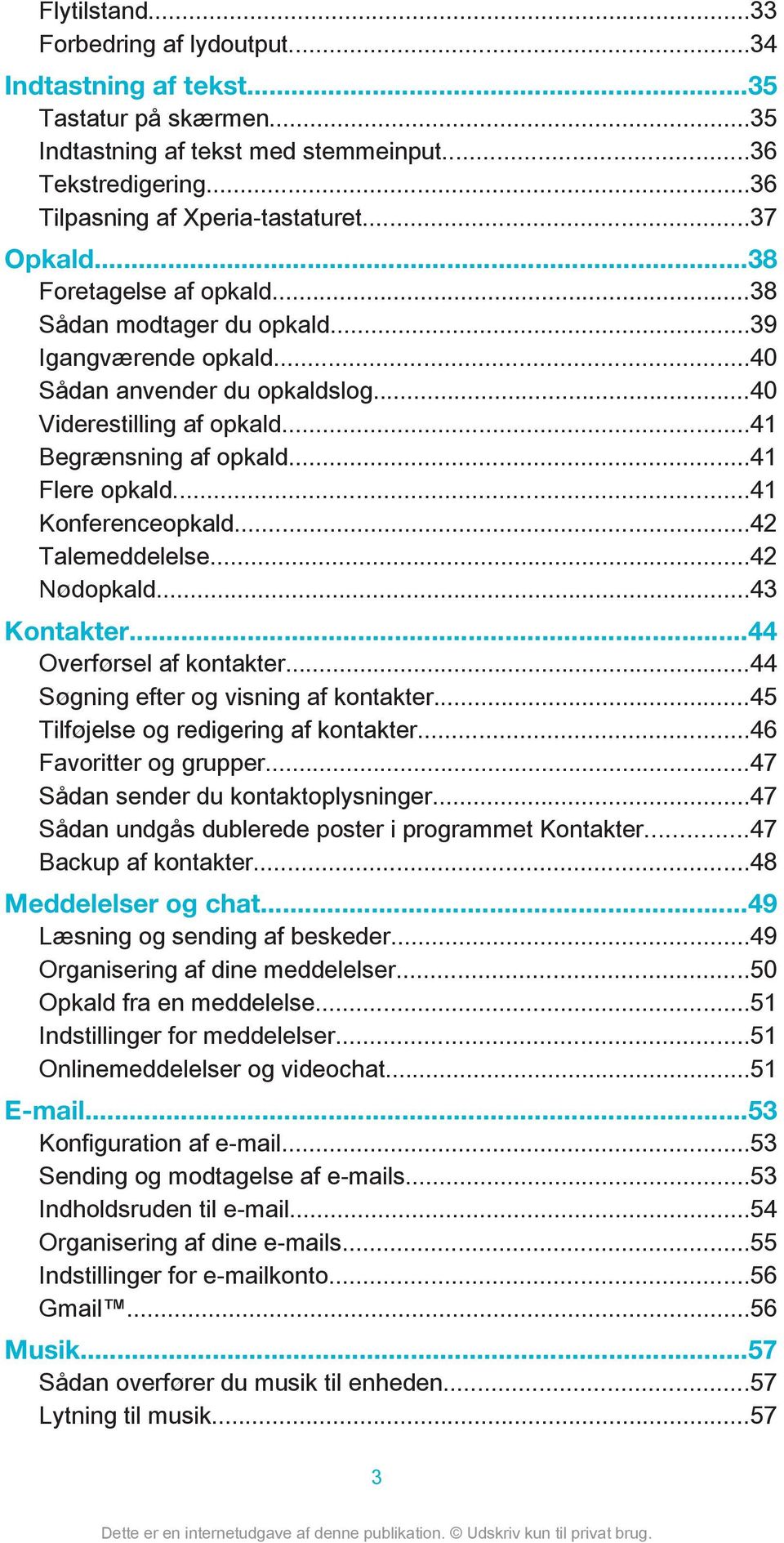
4 Startskærm for WALKMAN...58 Afspilningslister...59 Deling af musik...60 Forbedring af lyden...61 Visualisering...61 Musikgenkendelse med TrackID...61 Onlinetjenesten Music Unlimited...63 FM-radio...64 Lytning til radio...64 Favoritradiokanaler...65 Lydindstillinger...65 Kamera...66 Tagning af fotos og optagelse af videoer...66 Søg ansigt...67 Anvend Smile Shutter til at tage smilende ansigter...67 Tilføjelse af den geografiske position til dine fotos...68 Generelle indstillinger for kamera...68 Indstillinger for stillkamera...70 Indstillinger for videokamera...73 Album...75 Visning af fotos og videoer...75 Sådan deler og håndterer du fotos og videoer...76 Redigering af fotos med appen Photo editor...77 Fotoalbum...78 Visning af fotos på et kort...79 Videoer...82 Afspilning af videoer i appen Film...82 Sådan overfører du videoindhold til enheden...83 Administrering af videoindhold...84 Video Unlimited-tjeneste...84 Forbindelse...85 Sådan deles indhold med DLNA Certified -enheder...85 NFC...87 Trådløs Bluetooth -teknologi...89 Sådan slutter du din enhed til en computer...92 Tilslutning af enheden til et tv ved hjælp af et kabel...95 Skærmspejling...95 Opret forbindelse til din enhed i en bil med MirrorLink...96 Sådan anvendes et headset...96 Smart Connect...97 Synkronisering af data på enheden...98 Om synkronisering af data på enheden
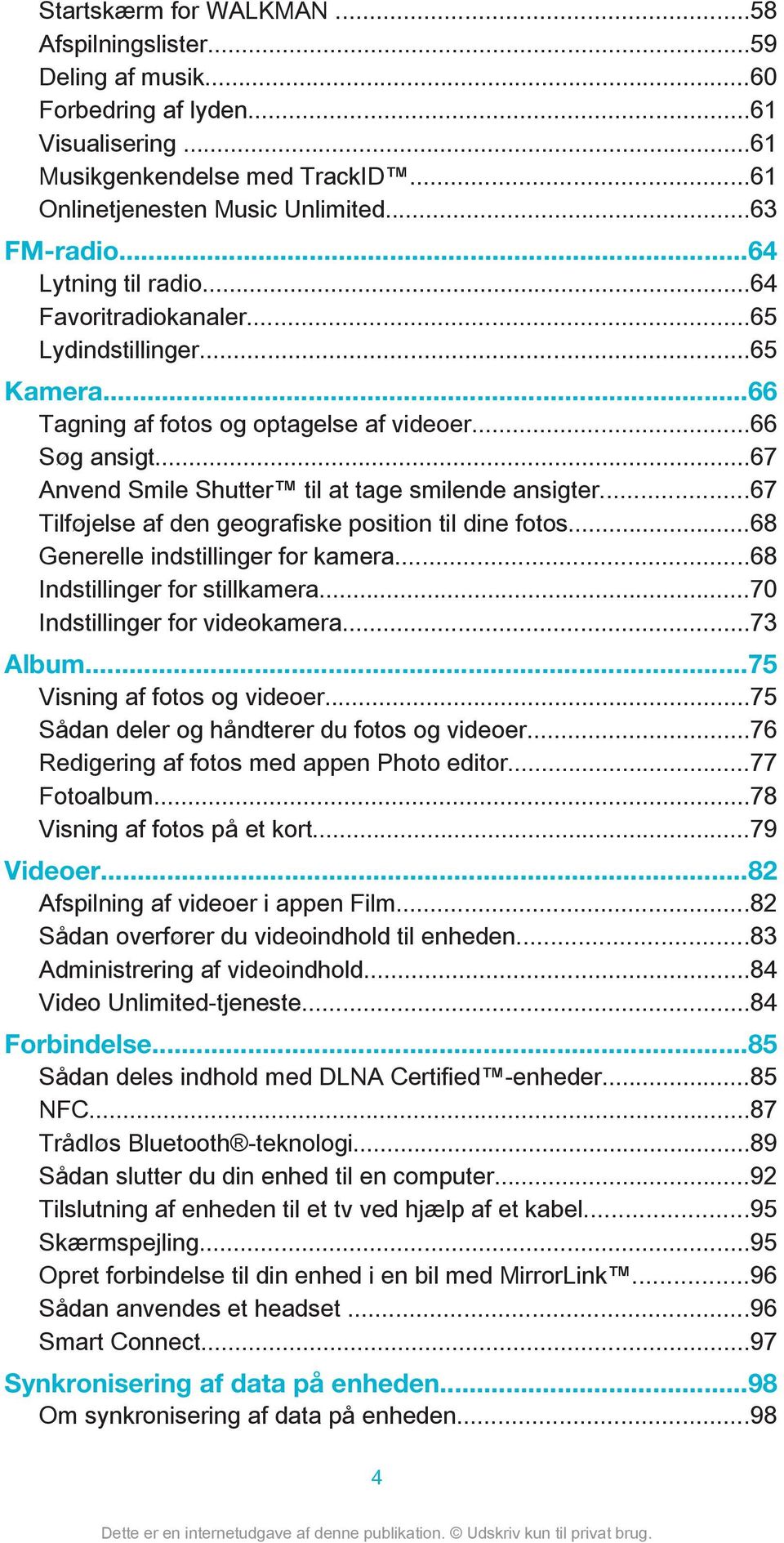
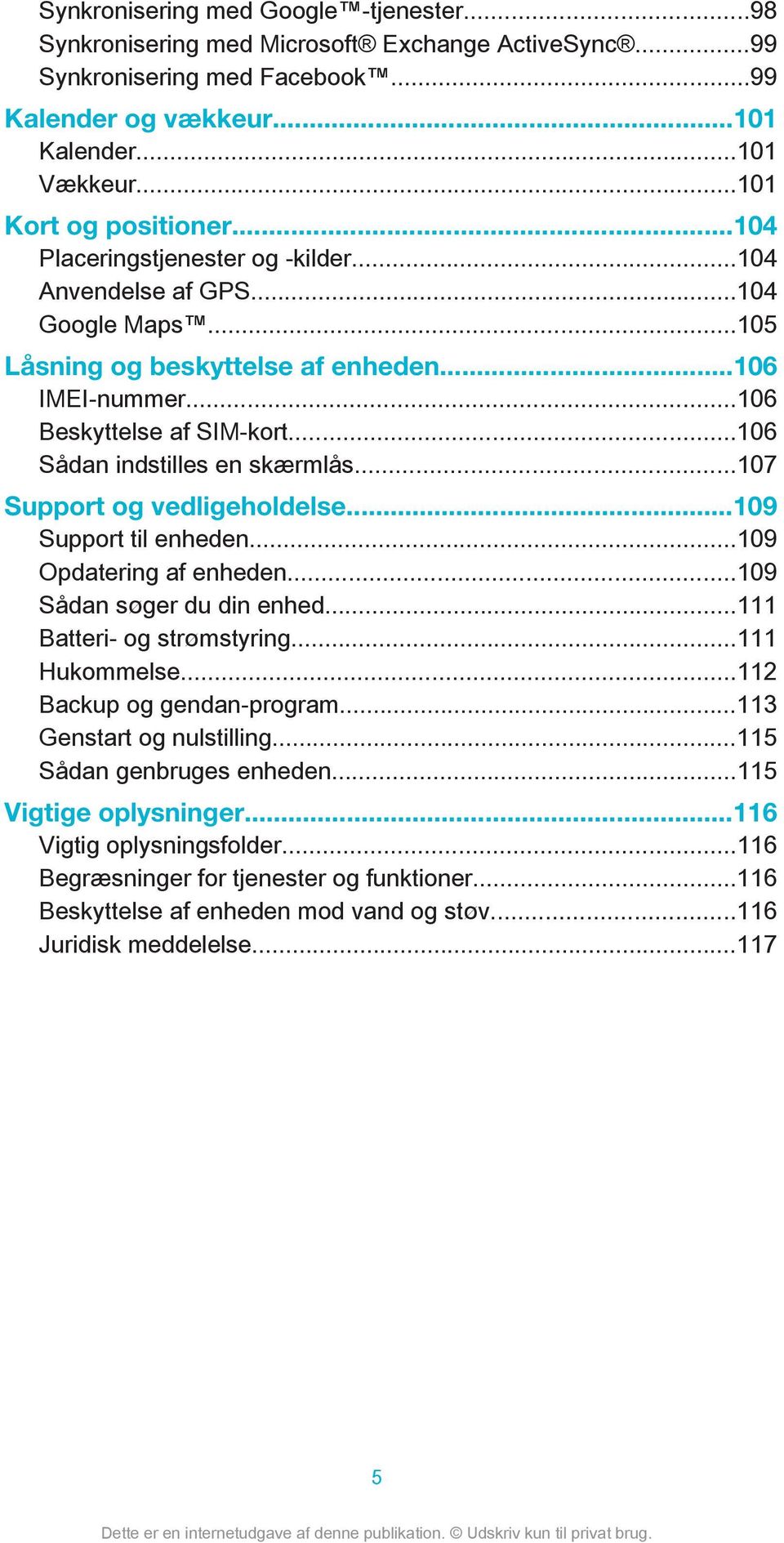
5 Synkronisering med Google -tjenester...98 Synkronisering med Microsoft Exchange ActiveSync...99 Synkronisering med Facebook...99 Kalender og vækkeur Kalender Vækkeur Kort og positioner Placeringstjenester og -kilder Anvendelse af GPS Google Maps Låsning og beskyttelse af enheden IMEI-nummer Beskyttelse af SIM-kort Sådan indstilles en skærmlås Support og vedligeholdelse Support til enheden Opdatering af enheden Sådan søger du din enhed Batteri- og strømstyring Hukommelse Backup og gendan-program Genstart og nulstilling Sådan genbruges enheden Vigtige oplysninger Vigtig oplysningsfolder Begræsninger for tjenester og funktioner Beskyttelse af enheden mod vand og støv Juridisk meddelelse
6 Introduktion Om denne brugervejledning Det er Xperia Z1-brugervejledningen til Android 4.3 (Jelly Bean)- softwareversionen. Hvis du ikke er sikker på, hvilken softwareversion din enhed kører, kan du kontrollere det via menuen Indstillinger. Se Opdatering af enheden for yderligere information om softwareopdateringer. Sådan kontrollerer du din enheds aktuelle softwareversion 1 Tap på på Startskærm. 2 Find og tap på Indstillinger > Om telefonen > Android-version. Oversigt 1 Headsetstik 2 Afstandssensor/lyssensor 3 Øremodtager/opladningslys/beskedindikator 4 Objektiv på frontkamera 5 Dæksel over åbning til mikro-sim-kort 6 Tænd/sluk-knap 7 Volumen/zoom-tast 8 Kameratast 9 Strophul 10 Hovedhøjttaler og mikrofon 6

7 11 Objektiv på hovedkamera 12 Kameralys 13 Anden mikrofon 14 NFC -registreringsområde 15 Dæksel over åbning til hukommelseskort 16 Dæksel over oplader/usb-kabelport 17 Stik til opladningsdock Fingre og andre objekter må ikke sættes i åbningen til den anden mikrofon (vist som element 13 ovenfor) for at undgå at beskadige din enhed. Samling Der sidder et stykke beskyttende plastik på skærmen. Du skal taget arket af, inden du anvender berøringsskærmen. Ellers fungerer berøringsskærmen muligvis ikke korrekt. For at isætte micro SIM-kortet Isæt ikke et hukommelseskort i åbningen til mikro-sim-kortet. 7
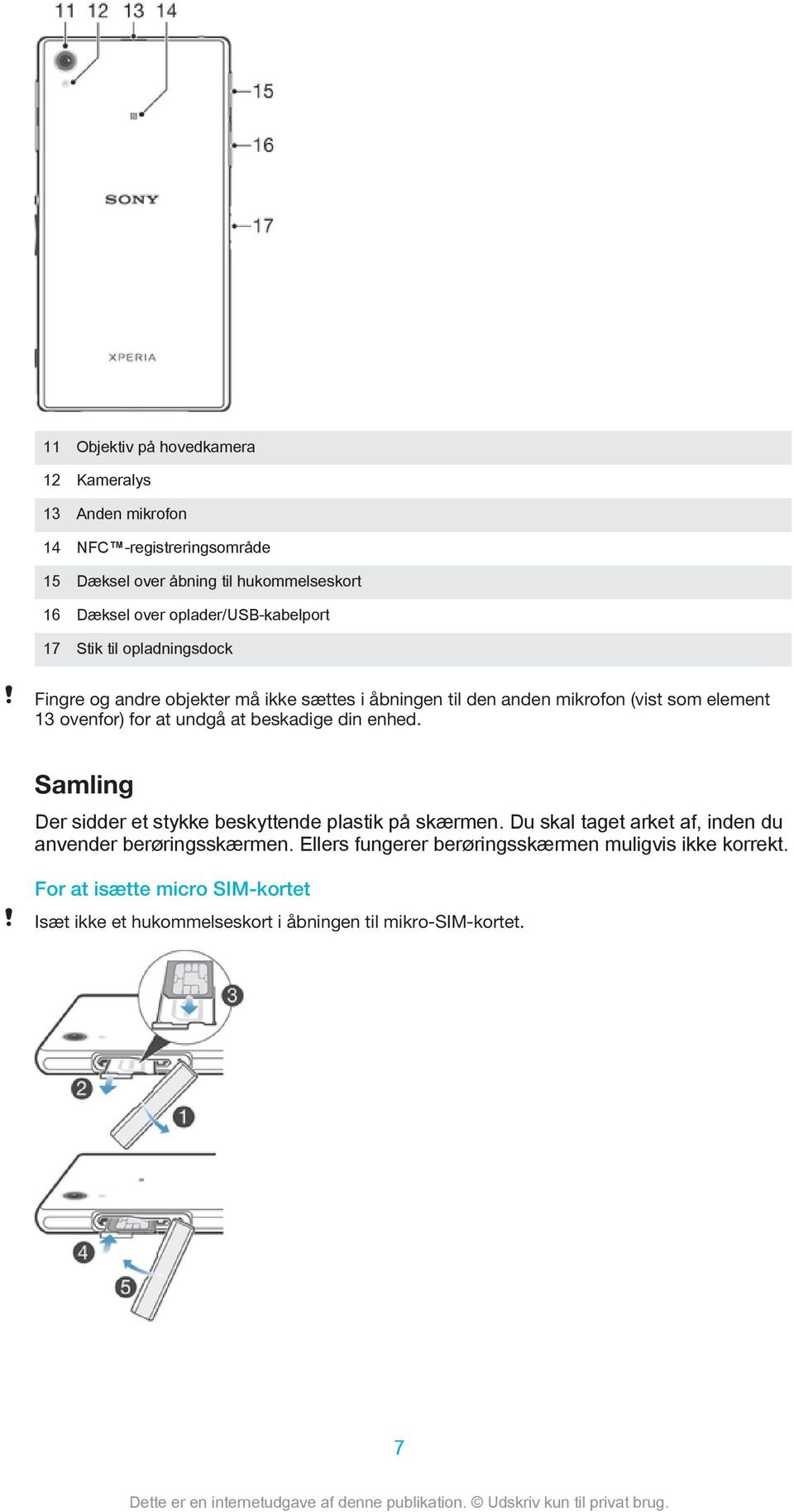
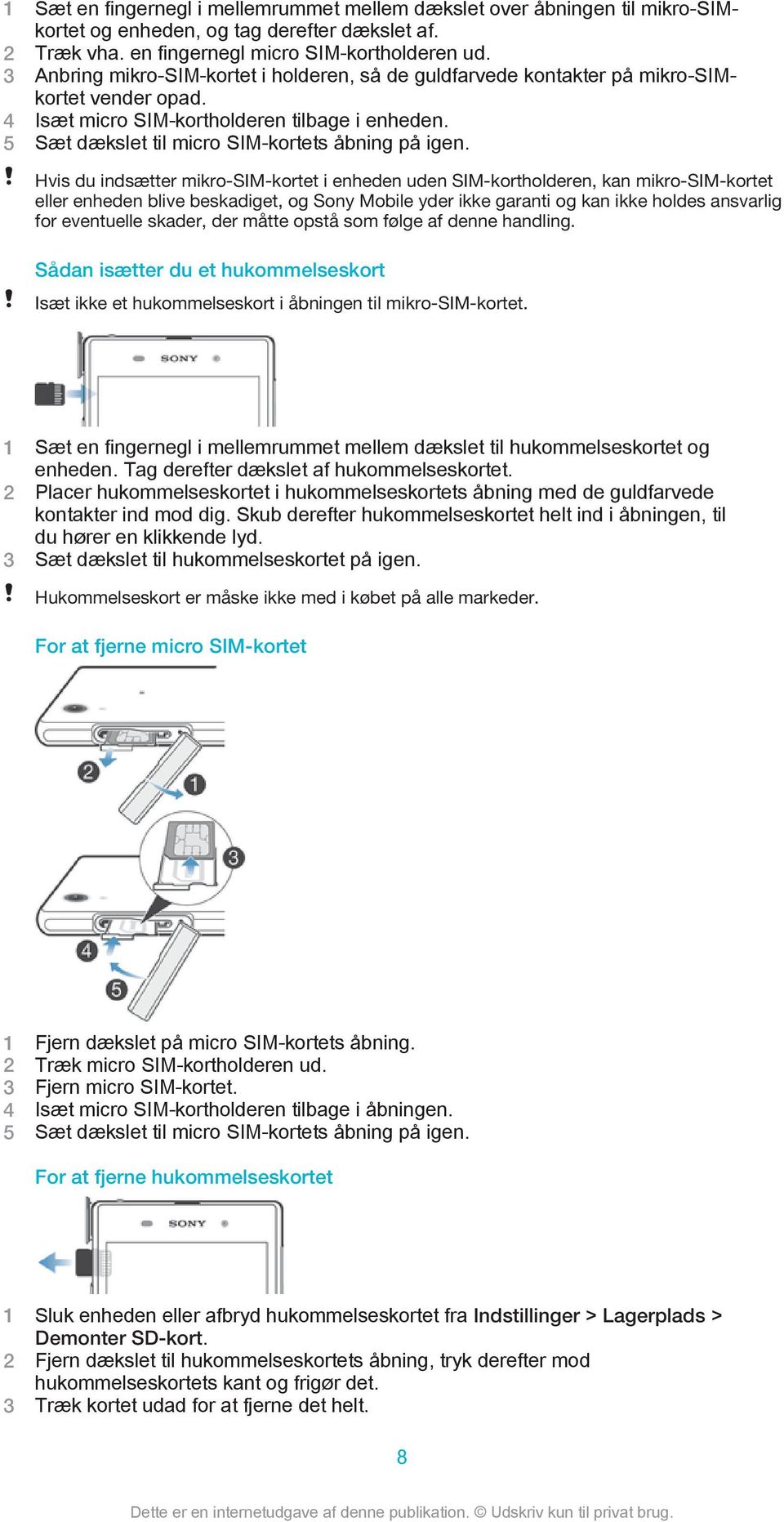
8 1 Sæt en fingernegl i mellemrummet mellem dækslet over åbningen til mikro-simkortet og enheden, og tag derefter dækslet af. 2 Træk vha. en fingernegl micro SIM-kortholderen ud. 3 Anbring mikro-sim-kortet i holderen, så de guldfarvede kontakter på mikro-simkortet vender opad. 4 Isæt micro SIM-kortholderen tilbage i enheden. 5 Sæt dækslet til micro SIM-kortets åbning på igen. Hvis du indsætter mikro-sim-kortet i enheden uden SIM-kortholderen, kan mikro-sim-kortet eller enheden blive beskadiget, og Sony Mobile yder ikke garanti og kan ikke holdes ansvarlig for eventuelle skader, der måtte opstå som følge af denne handling. Sådan isætter du et hukommelseskort Isæt ikke et hukommelseskort i åbningen til mikro-sim-kortet. 1 Sæt en fingernegl i mellemrummet mellem dækslet til hukommelseskortet og enheden. Tag derefter dækslet af hukommelseskortet. 2 Placer hukommelseskortet i hukommelseskortets åbning med de guldfarvede kontakter ind mod dig. Skub derefter hukommelseskortet helt ind i åbningen, til du hører en klikkende lyd. 3 Sæt dækslet til hukommelseskortet på igen. Hukommelseskort er måske ikke med i købet på alle markeder. For at fjerne micro SIM-kortet 1 Fjern dækslet på micro SIM-kortets åbning. 2 Træk micro SIM-kortholderen ud. 3 Fjern micro SIM-kortet. 4 Isæt micro SIM-kortholderen tilbage i åbningen. 5 Sæt dækslet til micro SIM-kortets åbning på igen. For at fjerne hukommelseskortet 1 Sluk enheden eller afbryd hukommelseskortet fra Indstillinger > Lagerplads > Demonter SD-kort. 2 Fjern dækslet til hukommelseskortets åbning, tryk derefter mod hukommelseskortets kant og frigør det. 3 Træk kortet udad for at fjerne det helt. 8
9 Sådan starter du enheden for første gang Første gang du starter enheden, åbnes der en opsætningsvejledning, så du kan få hjælp til at konfigurere de grundlæggende indstillinger, logge på nogle konti og tilpasse enheden. Hvis du f.eks. har en Sony Entertainment Network-konto, kan du logge på den her og konfigurere enheden til den med det samme. Du kan også hente indstillinger for internet og Wi-Fi. Du kan også få adgang til opsætningsvejledningen senere fra menuen Indstillinger. For at tænde enheden Sørg for, at batteriet er opladet i mindst 30 minutter, inden du tænder enheden første gang. 1 Tryk på tænd-/sluk-tasten, og hold den nede, til enheden vibrerer. 2 Tryk, hvis skærmen bliver mørk, kortvarigt på tænd-/sluk-tasten for at aktivere skærmen. 3 Indtast PIN-koden til SIM-kortet, når du bliver bedt om det, og tap så på. 4 Hvis skærmen er låst, skal du anbringe en finger på skærmen og stryge den op eller ned for at låse den op. 5 Vent et øjeblik, inden enheden starter. Du fik oprindeligt PIN-koden til SIM-kortet fra netværksoperatøren, men du kan senere ændre den fra menuen Indstillinger. Tap for at rette eventuelle fejl under indtastningen af PIN-koden til SIM-kortet, på. For at slukke enheden 1 Tryk på -knappen, og hold den nede, indtil menuen med indstillinger vises. 2 Tap på Sluk i menuen med indstillinger. 3 Tap på OK. Det kan tage noget tid, før enheden slukker. Hvorfor skal jeg bruge en Google -konto? Din Xperia -enhed fra Sony kører på Android -platformen, som er udviklet af Google. Der findes en række apps og tjenester fra Google på enheden, når du køber den, f.eks. Gmail, Google Maps, YouTube og Google Play, som er den onlinebutik, hvor du kan hente Android -apps. Du har brug for en Google -konto for at få mest muligt ud af disse tjenester. En Google -konto er f.eks. obligatorisk, hvis du vil: Hente og installere apps fra Google Play. Synkronisere , kontakter og kalenderen. Chatte med venner med appen Hangouts. Synkronisere dine browserdata og bogmærker. 9

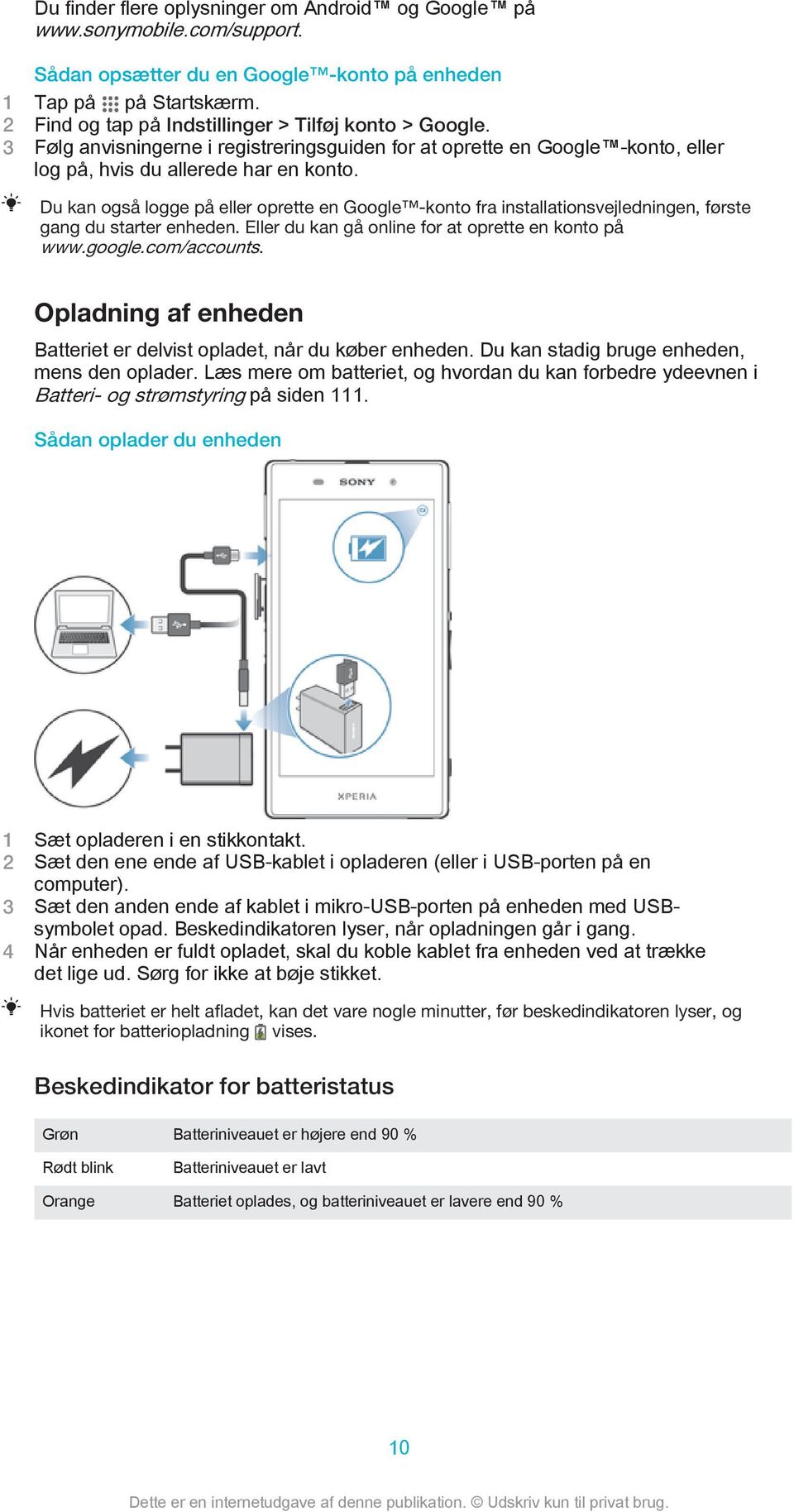
10 Du finder flere oplysninger om Android og Google på Sådan opsætter du en Google -konto på enheden 1 Tap på på Startskærm. 2 Find og tap på Indstillinger > Tilføj konto > Google. 3 Følg anvisningerne i registreringsguiden for at oprette en Google -konto, eller log på, hvis du allerede har en konto. Du kan også logge på eller oprette en Google -konto fra installationsvejledningen, første gang du starter enheden. Eller du kan gå online for at oprette en konto på Opladning af enheden Batteriet er delvist opladet, når du køber enheden. Du kan stadig bruge enheden, mens den oplader. Læs mere om batteriet, og hvordan du kan forbedre ydeevnen i Batteri- og strømstyring på siden 111. Sådan oplader du enheden 1 Sæt opladeren i en stikkontakt. 2 Sæt den ene ende af USB-kablet i opladeren (eller i USB-porten på en computer). 3 Sæt den anden ende af kablet i mikro-usb-porten på enheden med USBsymbolet opad. Beskedindikatoren lyser, når opladningen går i gang. 4 Når enheden er fuldt opladet, skal du koble kablet fra enheden ved at trække det lige ud. Sørg for ikke at bøje stikket. Hvis batteriet er helt afladet, kan det vare nogle minutter, før beskedindikatoren lyser, og ikonet for batteriopladning vises. Beskedindikator for batteristatus Grøn Batteriniveauet er højere end 90 % Rødt blink Batteriniveauet er lavt Orange Batteriet oplades, og batteriniveauet er lavere end 90 % 10
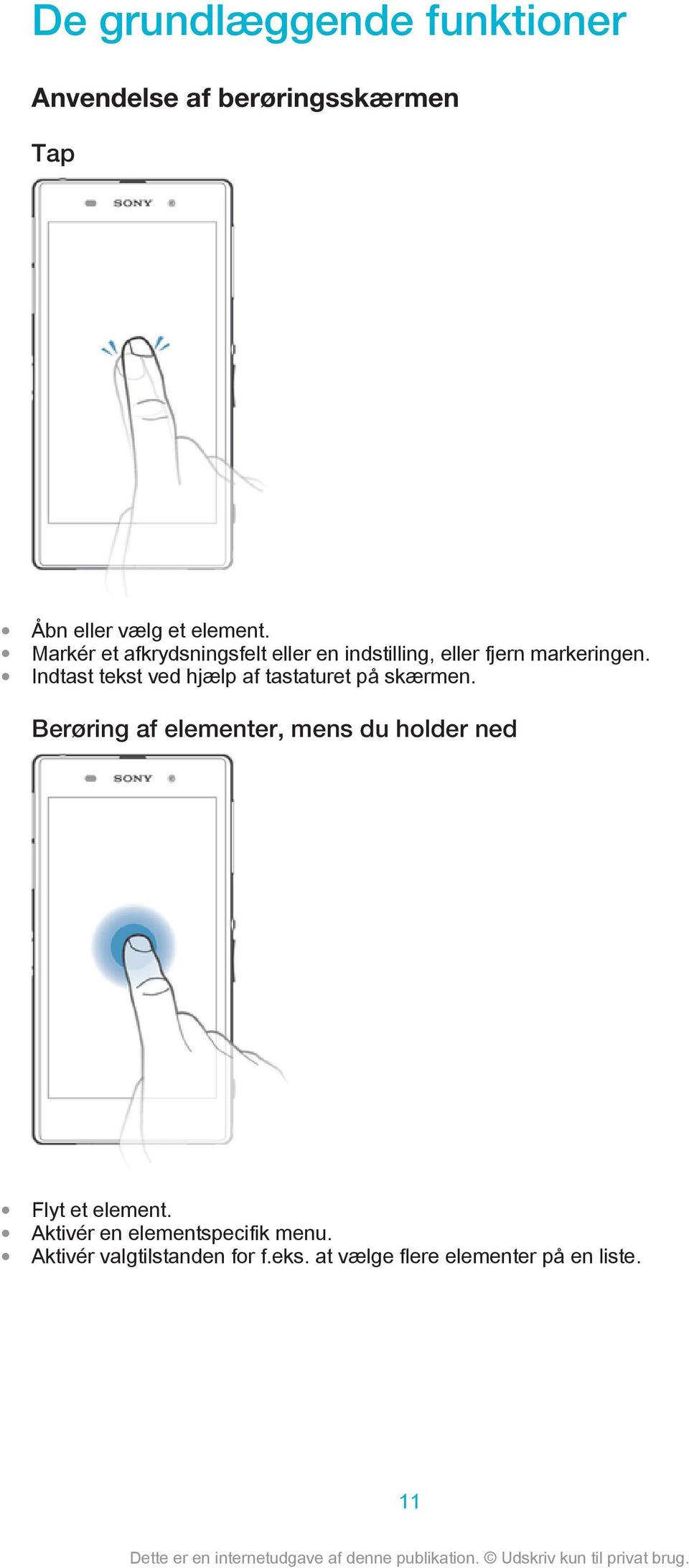
11 De grundlæggende funktioner Anvendelse af berøringsskærmen Tap Åbn eller vælg et element. Markér et afkrydsningsfelt eller en indstilling, eller fjern markeringen. Indtast tekst ved hjælp af tastaturet på skærmen. Berøring af elementer, mens du holder ned Flyt et element. Aktivér en elementspecifik menu. Aktivér valgtilstanden for f.eks. at vælge flere elementer på en liste. 11
12 Knib og spred Zoom ind eller ud på en webside, et foto eller et kort. Stryg Rul op og ned i en liste. Rul til venstre eller højre, f.eks. mellem ruderne på startskærmen. 12
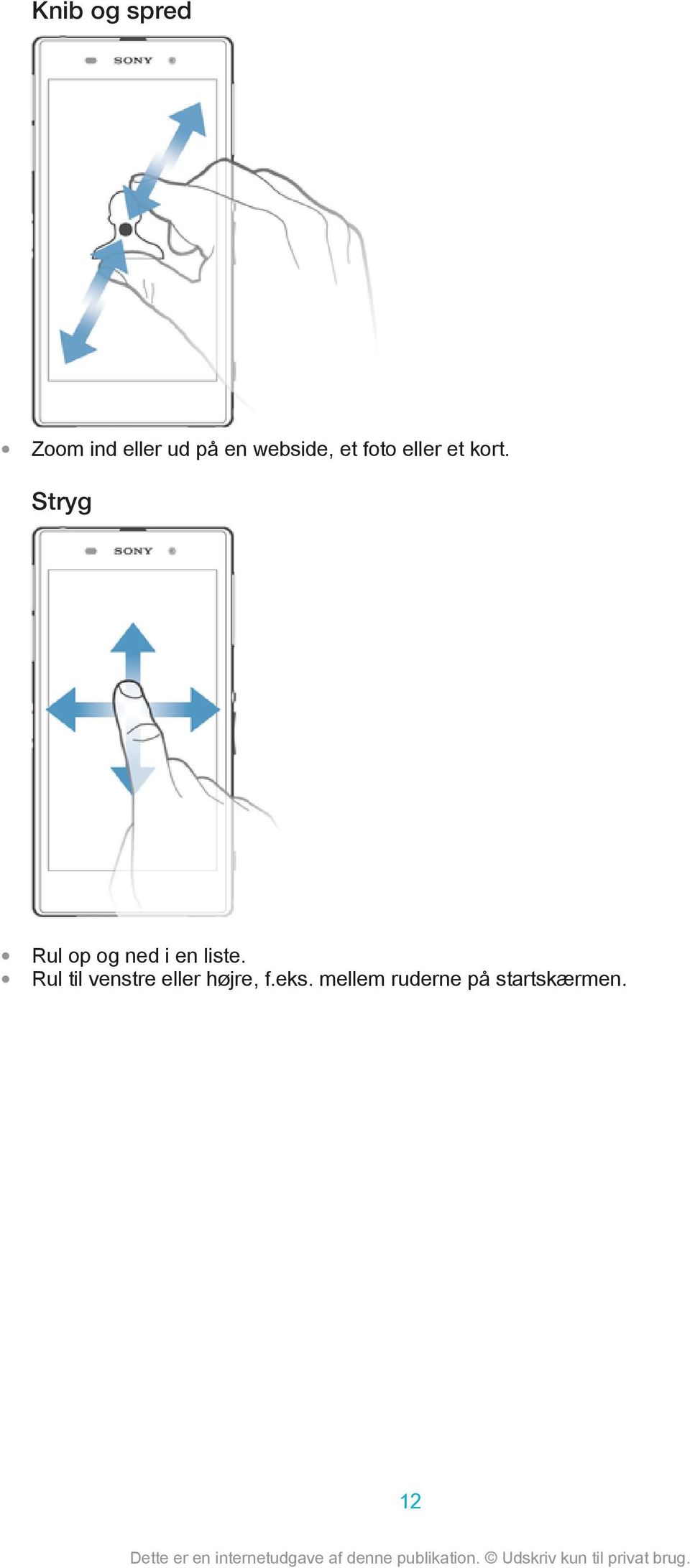
13 Bladring Rul hurtigt, f.eks. i en liste eller på en webside. Du kan stoppe rullebevægelsen ved at tappe på skærmen. Låsning og oplåsning af skærmen Når enheden er tændt og ikke anvendes i en foruddefineret tidsperiode, slukkes skærmen for at spare batteristrøm, og den låses automatisk. Denne skærmlåsen forhindrer uønskede handlinger på berøringsskærmen, når du ikke anvender den. Sådan aktiverer du skærmen Tryk kortvarigt på tænd/sluk-tasten. Sådan låser du skærmen Tryk, når skærmen er aktiv, kortvarigt på tænd/sluk-tasten. Startskærm Startskærm er udgangspunktet, når du skal bruge enheden. Det svarer til skrivebordet på en computerskærm. Din startskærm kan have op til syv ruder, som fylder mere end den almindelige skærmbredde. Antallet af ruder på startskærmen er angivet med et antal prikker øverst på startskærmen. Den fremhævede prik viser, hvilken rude du befinder dig i. 13
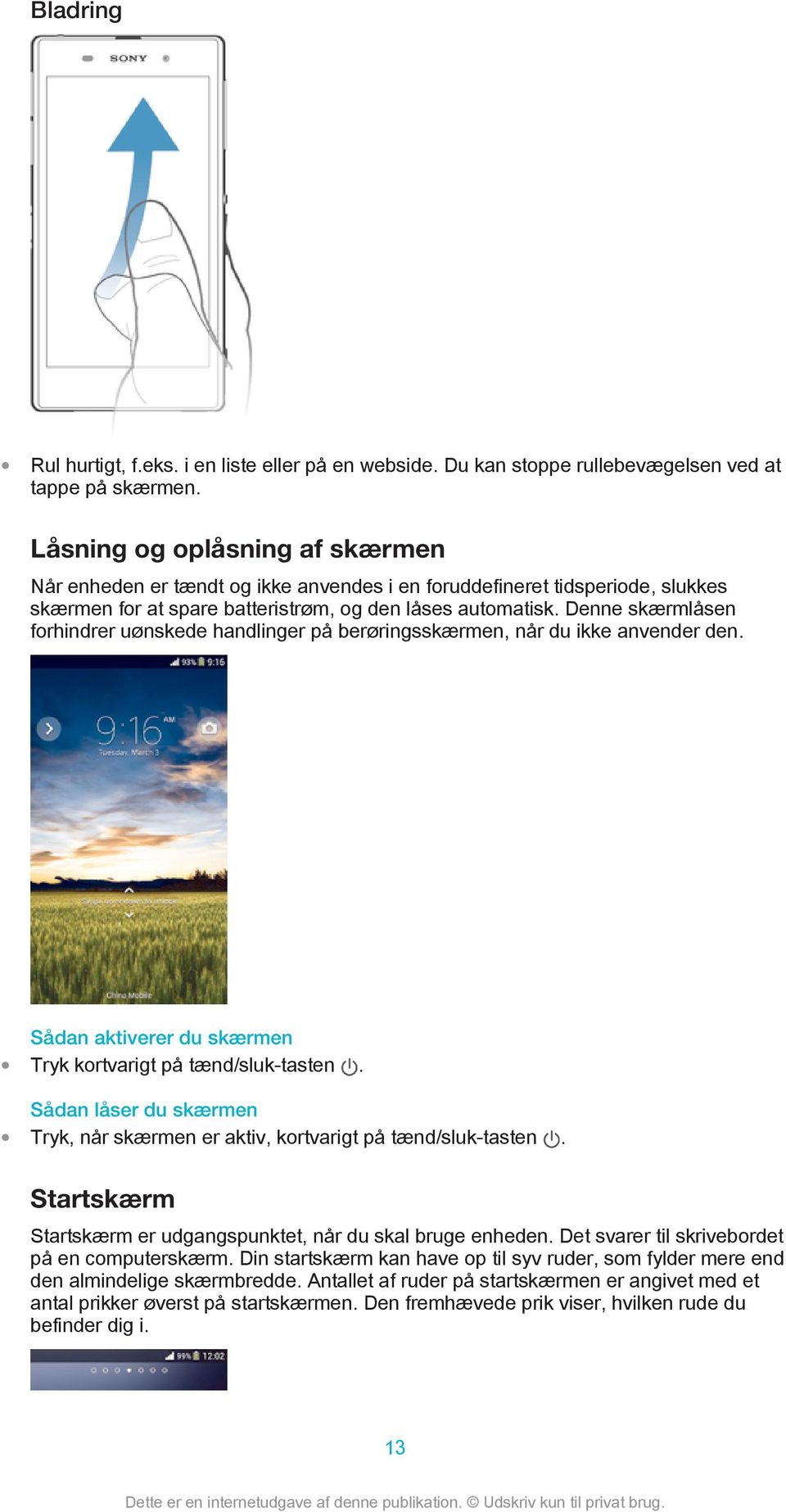
14 Sådan går du til Startskærmen Tap på. Sådan gennemses Startskærmen Ruder på startskærmen Du kan føje nye ruder til din startskærm og slette ruder. Der kan være op til syv ruder i alt. Du kan også angive, hvilken rude du vil bruge som den primære rude på startskærmen. Sådan indstilles en rude som den primære rude på startskærmen 1 Berør og hold ned på et tomt område på din Startskærm, indtil enheden vibrerer. 2 Bladr til venstre eller højre, indtil du kommer til den rude, du vil indstille som den primære rude på startskærmen, og tap derefter på. For at tilføje en rude på Startskærmen 1 Berør og hold nede et tomt område på din Startskærm indtil enheden vibrerer. 2 Bladr til venstre eller til højre for at gennemse ruderne, tap derefter på. For at slette en rude fra Startskærmen 1 Berør og hold nede et tomt område på din Startskærm indtil enheden vibrerer. 2 Bladr til venstre eller til højre for at gennemse ruderne som du vil slette, tap derefter på. 14
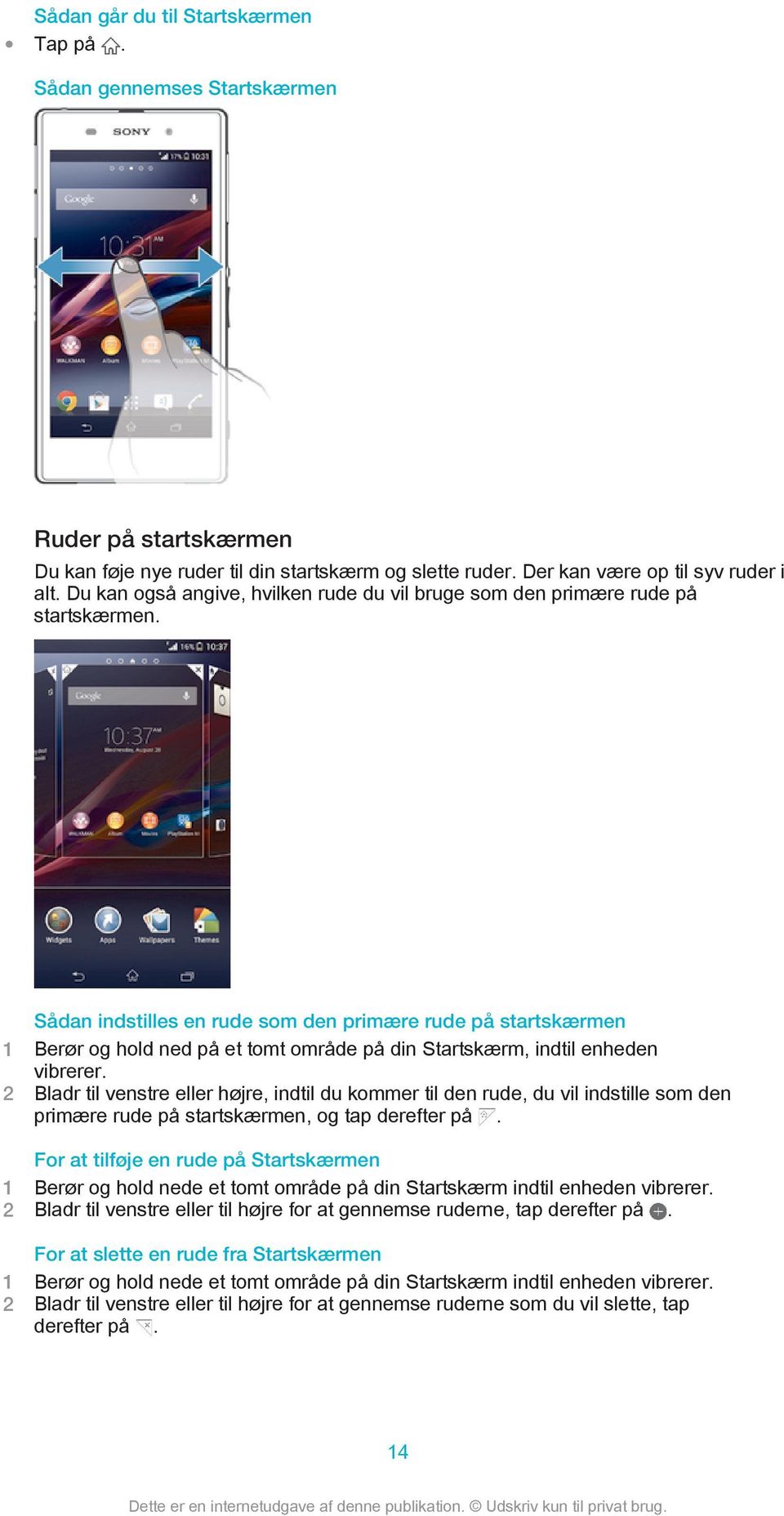
15 Programskærmen Programskærmen, som du åbner fra Startskærm, indeholder de apps, der er forudinstalleret på enheden, samt de apps, du henter. Sådan får du vist alle apps på programskærmen 1 Tap på på din startskærm. 2 Bladr til venstre eller højre på programskærmen. Sådan åbner du en app fra programskærmen Bladr til venstre eller højre for at finde appen, og tap derefter på den. Sådan åbner du menuen Programskærm Træk den venstre kant af skærmen til højre, når programskærmen er åben. Sådan flyttes en app på programskærmen 1 Træk den venstre kant af programskærmen til højre for at åbne menuen Programskærm. 2 Sørg for, at Egen rækkefølge er valgt under undervis APPS. 3 Berør en app, og hold fingeren nede, indtil appen forstørres, og enheden vibrerer. Træk derefter appen til den nye placering. Sådan føjer du en appgenvej til startskærmen 1 Gå til programskærmen, berør et appikon, og hold nede, indtil skærmen vibrerer, og træk derefter ikonet til toppen af skærmen. Startskærmen åbnes. 2 Træk ikonet til den ønskede placering på startskærmen, og slip derefter med fingeren. Sådan arrangeres apps på programskærmen 1 Træk den venstre kant af programskærmen til højre for at åbne menuen Programskærm. 2 Vælg den ønskede indstilling under VIS APPS. Sådan afinstallerer du en app fra programskærmen 1 Træk den venstre kant af programskærmen til højre for at åbne menuen Programskærm. 2 Tap på Afinstaller. Alle apps, der ikke kan afinstalleres, er mærket med. 3 Tap på den app, du vil afinstallere, og tap derefter på Afinstaller. Navigering mellem apps Du kan navigere mellem apps ved hjælp af navigeringstasterne, linjen Små apps og vinduet med de senest anvendte apps, hvor du nemt kan skifte mellem alle de apps, du har brugt for nylig. Nogle apps lukkes, når du trykker på for at afslutte, mens 15
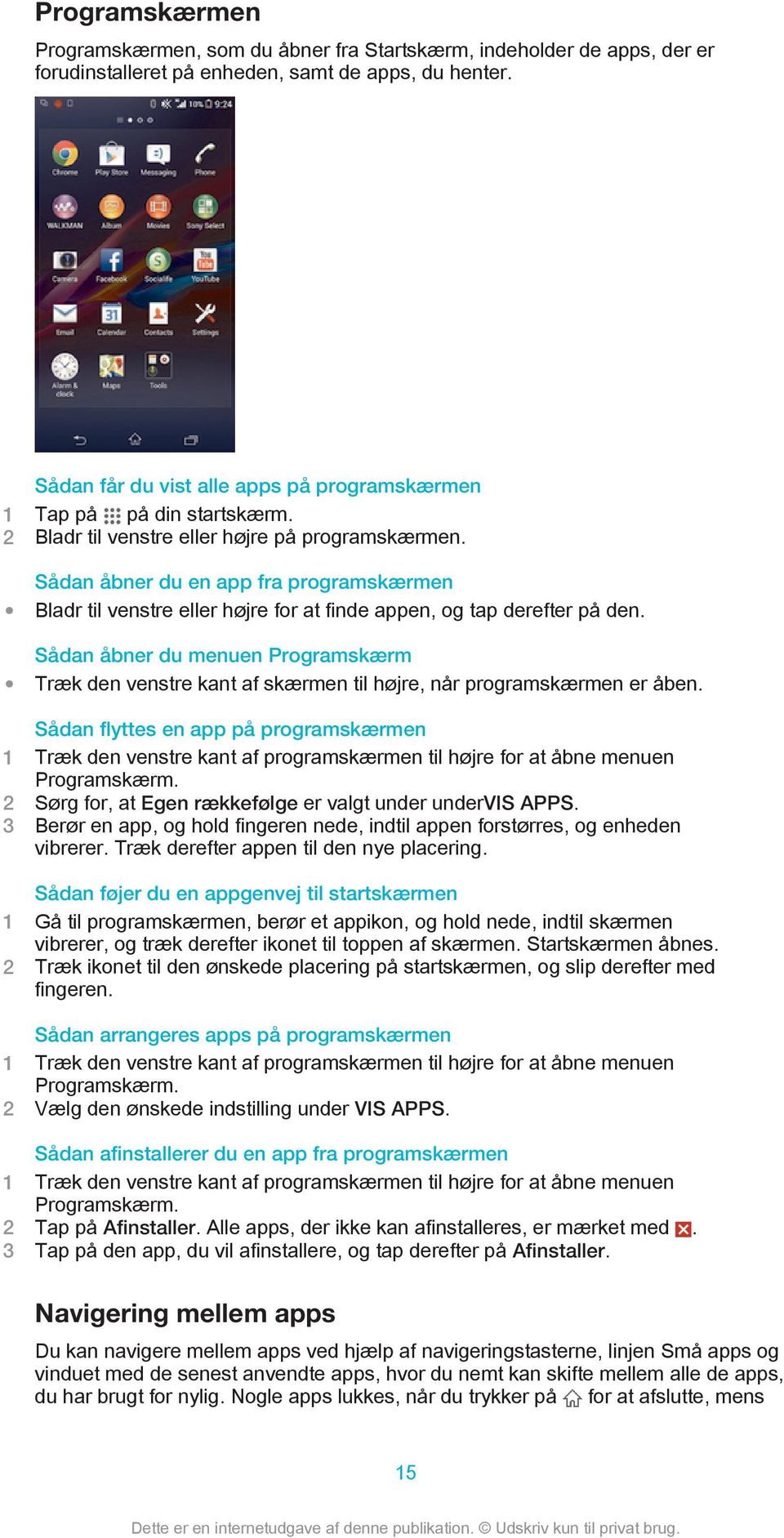
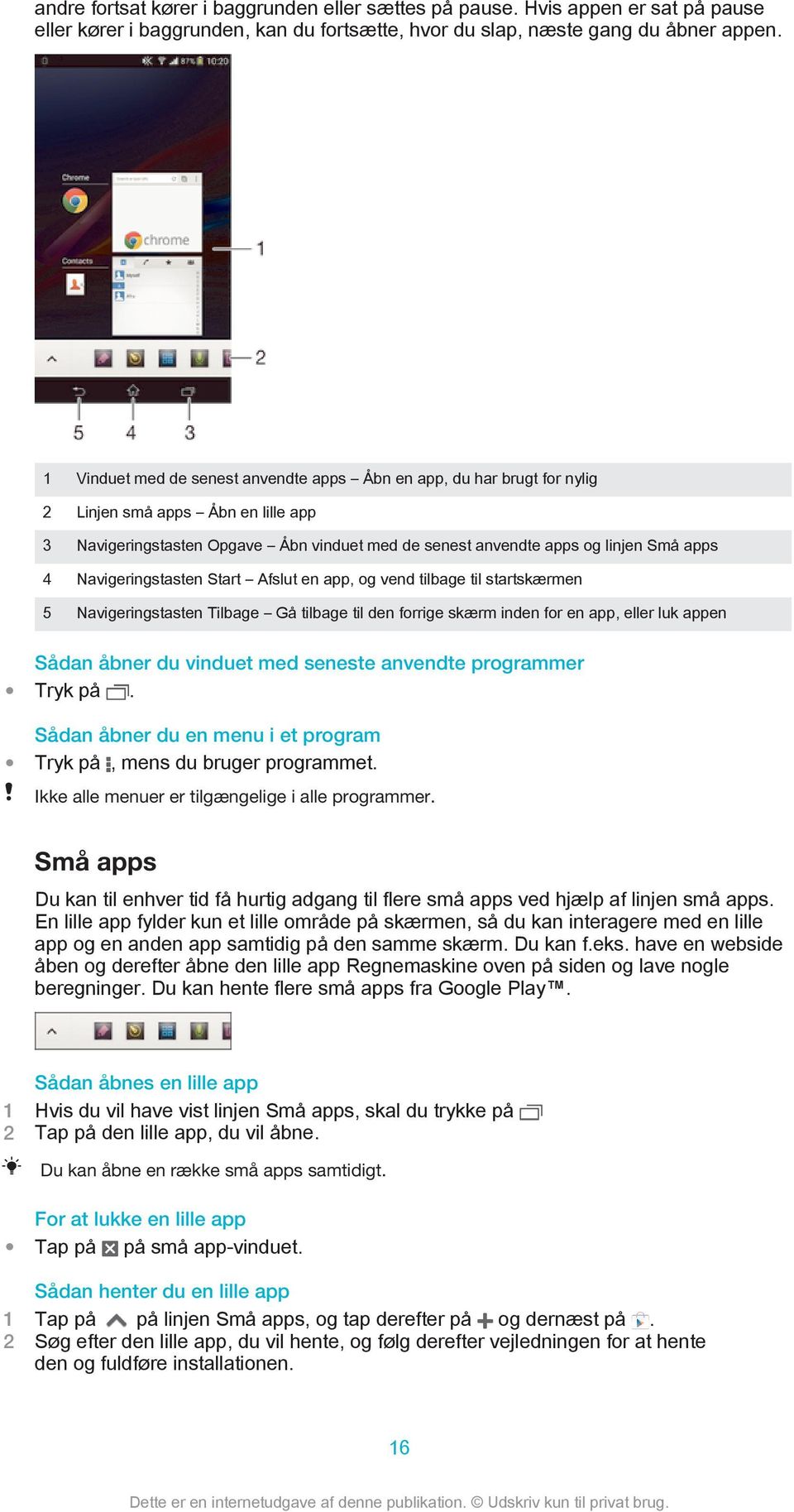
16 andre fortsat kører i baggrunden eller sættes på pause. Hvis appen er sat på pause eller kører i baggrunden, kan du fortsætte, hvor du slap, næste gang du åbner appen. 1 Vinduet med de senest anvendte apps Åbn en app, du har brugt for nylig 2 Linjen små apps Åbn en lille app 3 Navigeringstasten Opgave Åbn vinduet med de senest anvendte apps og linjen Små apps 4 Navigeringstasten Start Afslut en app, og vend tilbage til startskærmen 5 Navigeringstasten Tilbage Gå tilbage til den forrige skærm inden for en app, eller luk appen Sådan åbner du vinduet med seneste anvendte programmer Tryk på. Sådan åbner du en menu i et program Tryk på, mens du bruger programmet. Ikke alle menuer er tilgængelige i alle programmer. Små apps Du kan til enhver tid få hurtig adgang til flere små apps ved hjælp af linjen små apps. En lille app fylder kun et lille område på skærmen, så du kan interagere med en lille app og en anden app samtidig på den samme skærm. Du kan f.eks. have en webside åben og derefter åbne den lille app Regnemaskine oven på siden og lave nogle beregninger. Du kan hente flere små apps fra Google Play. Sådan åbnes en lille app 1 Hvis du vil have vist linjen Små apps, skal du trykke på 2 Tap på den lille app, du vil åbne. Du kan åbne en række små apps samtidigt. For at lukke en lille app Tap på på små app-vinduet. Sådan henter du en lille app 1 Tap på på linjen Små apps, og tap derefter på og dernæst på. 2 Søg efter den lille app, du vil hente, og følg derefter vejledningen for at hente den og fuldføre installationen. 16
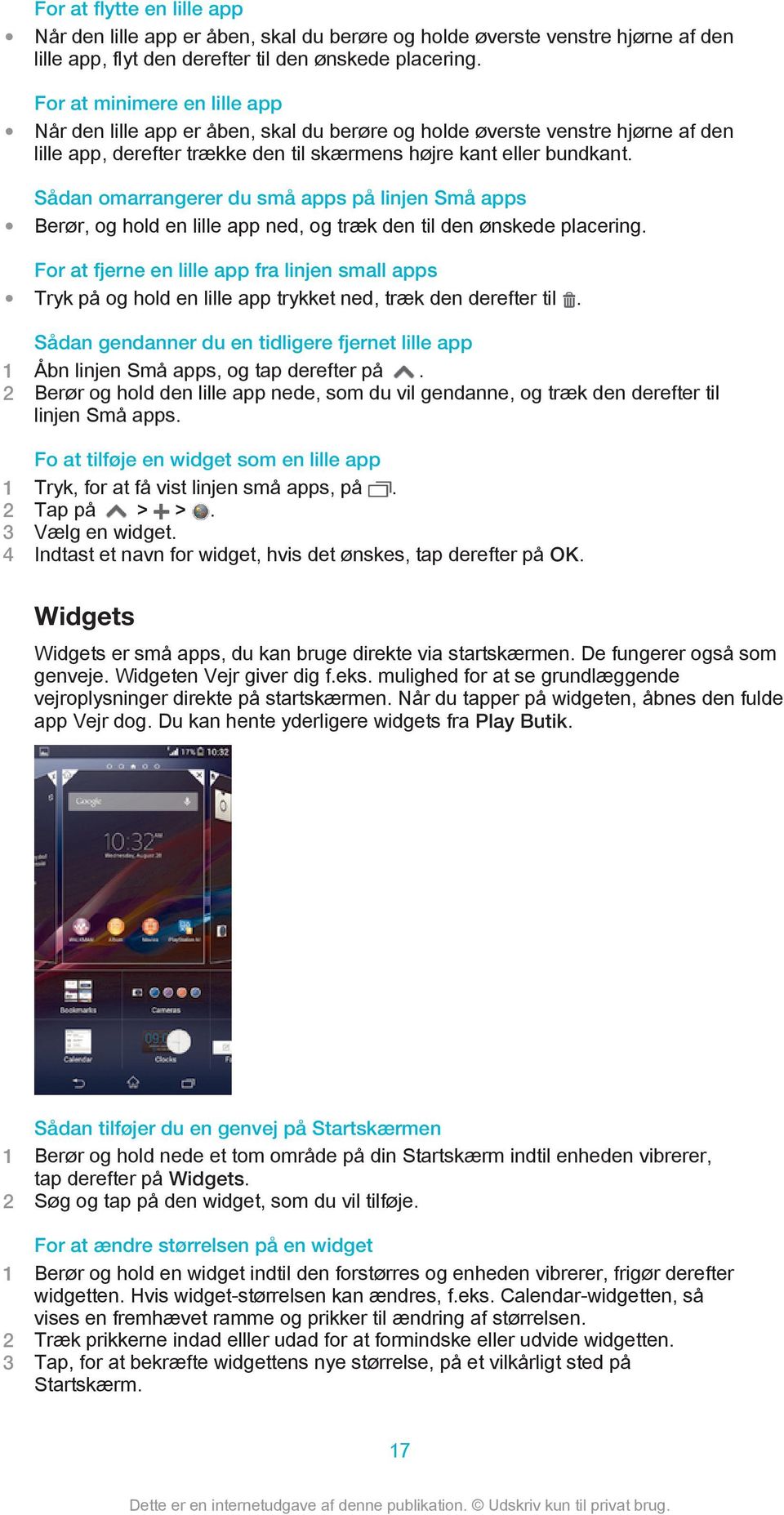
17 For at flytte en lille app Når den lille app er åben, skal du berøre og holde øverste venstre hjørne af den lille app, flyt den derefter til den ønskede placering. For at minimere en lille app Når den lille app er åben, skal du berøre og holde øverste venstre hjørne af den lille app, derefter trække den til skærmens højre kant eller bundkant. Sådan omarrangerer du små apps på linjen Små apps Berør, og hold en lille app ned, og træk den til den ønskede placering. For at fjerne en lille app fra linjen small apps Tryk på og hold en lille app trykket ned, træk den derefter til. Sådan gendanner du en tidligere fjernet lille app 1 Åbn linjen Små apps, og tap derefter på. 2 Berør og hold den lille app nede, som du vil gendanne, og træk den derefter til linjen Små apps. Fo at tilføje en widget som en lille app 1 Tryk, for at få vist linjen små apps, på. 2 Tap på > >. 3 Vælg en widget. 4 Indtast et navn for widget, hvis det ønskes, tap derefter på OK. Widgets Widgets er små apps, du kan bruge direkte via startskærmen. De fungerer også som genveje. Widgeten Vejr giver dig f.eks. mulighed for at se grundlæggende vejroplysninger direkte på startskærmen. Når du tapper på widgeten, åbnes den fulde app Vejr dog. Du kan hente yderligere widgets fra Play Butik. Sådan tilføjer du en genvej på Startskærmen 1 Berør og hold nede et tom område på din Startskærm indtil enheden vibrerer, tap derefter på Widgets. 2 Søg og tap på den widget, som du vil tilføje. For at ændre størrelsen på en widget 1 Berør og hold en widget indtil den forstørres og enheden vibrerer, frigør derefter widgetten. Hvis widget-størrelsen kan ændres, f.eks. Calendar-widgetten, så vises en fremhævet ramme og prikker til ændring af størrelsen. 2 Træk prikkerne indad elller udad for at formindske eller udvide widgetten. 3 Tap, for at bekræfte widgettens nye størrelse, på et vilkårligt sted på Startskærm. 17
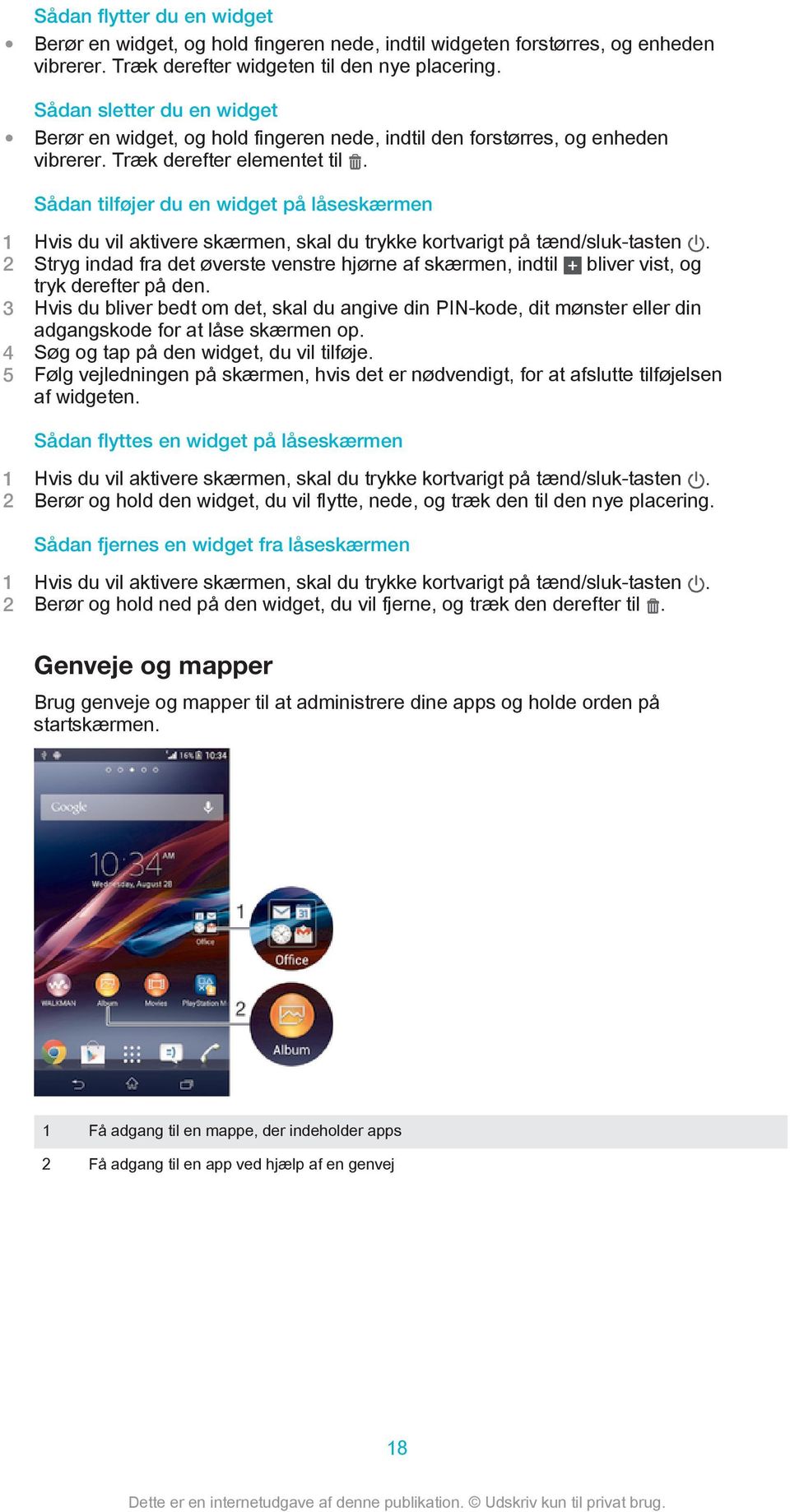
18 Sådan flytter du en widget Berør en widget, og hold fingeren nede, indtil widgeten forstørres, og enheden vibrerer. Træk derefter widgeten til den nye placering. Sådan sletter du en widget Berør en widget, og hold fingeren nede, indtil den forstørres, og enheden vibrerer. Træk derefter elementet til. Sådan tilføjer du en widget på låseskærmen 1 Hvis du vil aktivere skærmen, skal du trykke kortvarigt på tænd/sluk-tasten. 2 Stryg indad fra det øverste venstre hjørne af skærmen, indtil bliver vist, og tryk derefter på den. 3 Hvis du bliver bedt om det, skal du angive din PIN-kode, dit mønster eller din adgangskode for at låse skærmen op. 4 Søg og tap på den widget, du vil tilføje. 5 Følg vejledningen på skærmen, hvis det er nødvendigt, for at afslutte tilføjelsen af widgeten. Sådan flyttes en widget på låseskærmen 1 Hvis du vil aktivere skærmen, skal du trykke kortvarigt på tænd/sluk-tasten. 2 Berør og hold den widget, du vil flytte, nede, og træk den til den nye placering. Sådan fjernes en widget fra låseskærmen 1 Hvis du vil aktivere skærmen, skal du trykke kortvarigt på tænd/sluk-tasten. 2 Berør og hold ned på den widget, du vil fjerne, og træk den derefter til. Genveje og mapper Brug genveje og mapper til at administrere dine apps og holde orden på startskærmen. 1 Få adgang til en mappe, der indeholder apps 2 Få adgang til en app ved hjælp af en genvej 18
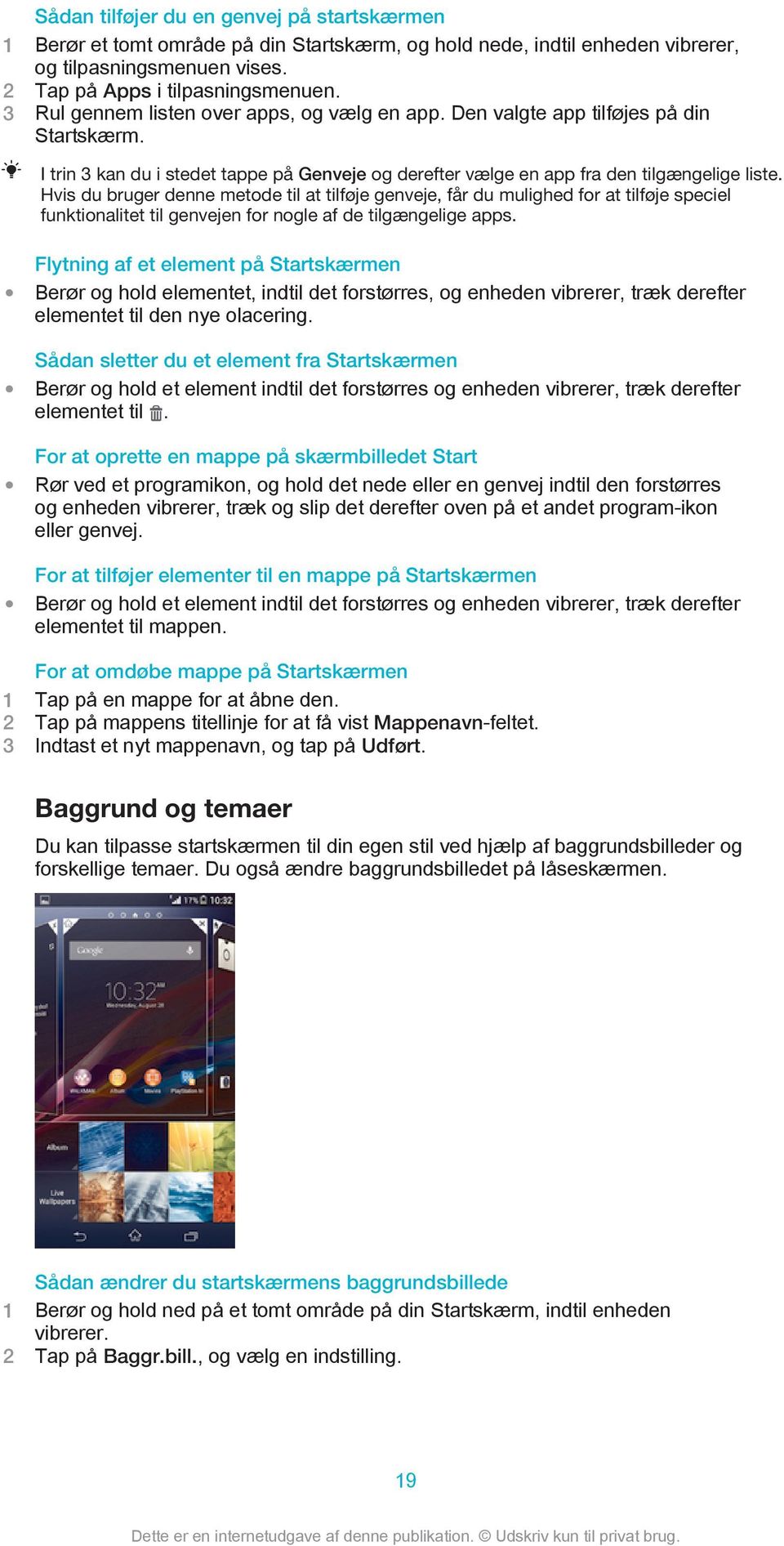
19 Sådan tilføjer du en genvej på startskærmen 1 Berør et tomt område på din Startskærm, og hold nede, indtil enheden vibrerer, og tilpasningsmenuen vises. 2 Tap på Apps i tilpasningsmenuen. 3 Rul gennem listen over apps, og vælg en app. Den valgte app tilføjes på din Startskærm. I trin 3 kan du i stedet tappe på Genveje og derefter vælge en app fra den tilgængelige liste. Hvis du bruger denne metode til at tilføje genveje, får du mulighed for at tilføje speciel funktionalitet til genvejen for nogle af de tilgængelige apps. Flytning af et element på Startskærmen Berør og hold elementet, indtil det forstørres, og enheden vibrerer, træk derefter elementet til den nye olacering. Sådan sletter du et element fra Startskærmen Berør og hold et element indtil det forstørres og enheden vibrerer, træk derefter elementet til. For at oprette en mappe på skærmbilledet Start Rør ved et programikon, og hold det nede eller en genvej indtil den forstørres og enheden vibrerer, træk og slip det derefter oven på et andet program-ikon eller genvej. For at tilføjer elementer til en mappe på Startskærmen Berør og hold et element indtil det forstørres og enheden vibrerer, træk derefter elementet til mappen. For at omdøbe mappe på Startskærmen 1 Tap på en mappe for at åbne den. 2 Tap på mappens titellinje for at få vist Mappenavn-feltet. 3 Indtast et nyt mappenavn, og tap på Udført. Baggrund og temaer Du kan tilpasse startskærmen til din egen stil ved hjælp af baggrundsbilleder og forskellige temaer. Du også ændre baggrundsbilledet på låseskærmen. Sådan ændrer du startskærmens baggrundsbillede 1 Berør og hold ned på et tomt område på din Startskærm, indtil enheden vibrerer. 2 Tap på Baggr.bill., og vælg en indstilling. 19
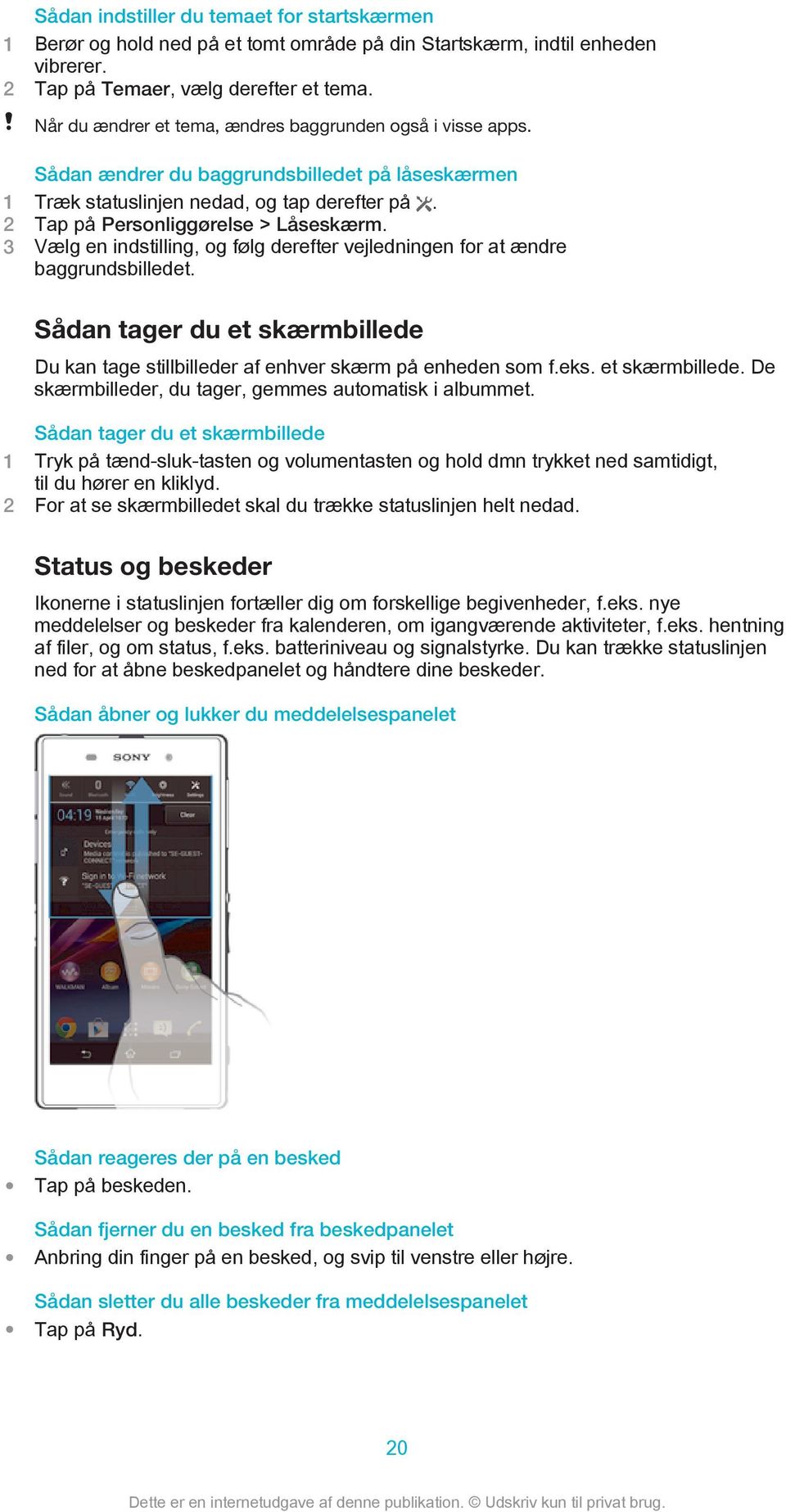
20 Sådan indstiller du temaet for startskærmen 1 Berør og hold ned på et tomt område på din Startskærm, indtil enheden vibrerer. 2 Tap på Temaer, vælg derefter et tema. Når du ændrer et tema, ændres baggrunden også i visse apps. Sådan ændrer du baggrundsbilledet på låseskærmen 1 Træk statuslinjen nedad, og tap derefter på. 2 Tap på Personliggørelse > Låseskærm. 3 Vælg en indstilling, og følg derefter vejledningen for at ændre baggrundsbilledet. Sådan tager du et skærmbillede Du kan tage stillbilleder af enhver skærm på enheden som f.eks. et skærmbillede. De skærmbilleder, du tager, gemmes automatisk i albummet. Sådan tager du et skærmbillede 1 Tryk på tænd-sluk-tasten og volumentasten og hold dmn trykket ned samtidigt, til du hører en kliklyd. 2 For at se skærmbilledet skal du trække statuslinjen helt nedad. Status og beskeder Ikonerne i statuslinjen fortæller dig om forskellige begivenheder, f.eks. nye meddelelser og beskeder fra kalenderen, om igangværende aktiviteter, f.eks. hentning af filer, og om status, f.eks. batteriniveau og signalstyrke. Du kan trække statuslinjen ned for at åbne beskedpanelet og håndtere dine beskeder. Sådan åbner og lukker du meddelelsespanelet Sådan reageres der på en besked Tap på beskeden. Sådan fjerner du en besked fra beskedpanelet Anbring din finger på en besked, og svip til venstre eller højre. Sådan sletter du alle beskeder fra meddelelsespanelet Tap på Ryd. 20
21 Beskedindikator En beskedindikator fortæller dig om batteristatus og andre begivenheder. Et blinkende blåt lys betyder f.eks., at der er en ny meddelelse eller et mistet opkald. Ikoner på statuslinjen Statusikoner Følgende statusikoner vises muligvis på skærmen: Signalstyrke Intet signal Roaming GPRS er tilgængelig EDGE er tilgængelig LTE er tilgængelig NFC er aktiveret 3G er tilgængelig Sender og henter GPRS-data Sender og henter EDGE-data Sender og henter 3G-data Net er tilgængeligt Sender og henter data STAMINA-tilstand er aktiveret Batteriets status Batteriet er ved at blive opladet GPS er aktiveret Flytilstand er aktiveret Bluetooth -funktionen er aktiveret SIM-kortet er ikke sat i Mikrofonen er slået fra Den eksterne højttaler er tændt Lydløs tilstand Vibrationstilstand Der er angivet en alarm Synkronisering er i gang Problem med logon eller synkronisering 21
22 En Wi-Fi -forbindelse er aktiveret, og der er tilgængelige trådløse net Afhængigt af din tjenesteudbyder, dit net og/eller dit område er funktionerne eller tjenesterne, der er angivet ved nogle ikoner på denne liste, muligvis ikke tilgængelige. Beskedikoner Følgende beskedikoner vises muligvis på skærmen: Ny Ny SMS/MMS Ny talemeddelelse Kommende kalenderbegivenhed En sang afspilles Enheden er sluttet til en computer via et USB-kabel Advarselsmeddelelse Fejlmeddelelse Ubesvarede opkald Aktuelt opkald Opkald parkeret Viderestilling af opkald er aktiveret Der findes tilgængelige softwareopdateringer Henter data Sender data Flere (ikke viste) beskeder Programoversigt Anvend programmet Alarm og ur til at indstille forskellige former for alarmer. Anvend webbrowseren til at navigere og se websider, håndtere bogmærker og håndtere tekst og billeder. Anvend regnemaskineprogrammet til at udføre grundlæggende beregninger. Anvend kalenderprogrammet til at holde styr på hændelser og håndtere dine aftaler. Anvend kameraet for at tage fotos og optage videoklip. Anvend programmet Kontakter til at håndtere telefonnumre, adresser og andre oplysninger om dine kontakter. Få adgang til hentede programmer. Anvend -programmet til at sende og modtage via både dine private og din virksomhedskonti. Anvend Facebook-progarmmer til at indgå i sociale netværk med venner, familiemedlemmer og kolleger i hele verden. Gennemse og lyt til FM-radio-stationer. 22
23 Anvend programmet Album til at få vist og arbejde med dine fotos og videoer. Anvend Gmail -programmet til at læse, skrive og organisere s. Søg efter oplysninger på enheden og på internettet. Få vist din aktuelle placering, søg andre placeringer, og beregn ruter ved at anvende Google Maps. Gå til Google Play for at hente gratis eller købte programmer til telefonen. Anvend meddelelsesprogrammet til at sende og modtage SMS'er og MMS'er. Anvend programmet Film til at afspille video på enheden, og del indholdet med vennerne. Anvend "WALKMAN"-programmet til at organisere og afspille musik, lydbøger og podcasts. Få vist nyheder og vejrudsigter. Foretag telefonopkald ved at ringe op manuelt eller vha. smart dial-funktionen. Anvend programmet Video Unlimited til at leje og købe videoer. Optimer indstillingerne, så de passer til dine krav. Anvend Hangouts -programmet til at chatte med venner online. Identificer musiknumre, der afspilles i dine omgivelser, og få oplysninger om kunstner, album og andet. Anvend YouTube til at dele og få vist videoer fra hele verden. Anvend Support-programmet til at få adgang til brugersupport direkte i enheden. Du kan f.eks. få adgang til en brugervejledning, oplysninger om fejlfinding samt tip og tricks. Hent og installer nye programmer og opdateringer. Visse programmer understøttes ikke af alle net og/eller netoperatører i alle områder. 23
24 Overførsel af apps Hentning af apps fra Google Play Google Play er Googles officielle onlinebutik, hvor du kan hente apps, spil, musik, film og bøger. Her findes både gratis apps og apps, du kan købe. Inden du begynder at hente filer fra Google Play, skal du sørge for, at du har en fungerende internetforbindelse, helst via Wi-Fi for at reducere udgifterne til datatrafik. Du skal have en Google -konto for at kunne bruge Google Play. Google Play er muligvis ikke tilgængelig i alle lande og områder. Sådan henter du en app fra Google Play 1 Tap på fra din Startskærm. 2 Find og tap på Play Butik. 3 Find et element, du vil hente, ved at gennemse kategorierne eller vha. søgefunktionen. 4 Tap på elementet for at få vist yderligere oplysninger, og følg vejledningen for at fuldføre installationen. Til nogle apps kræves der adgang til data, indstillinger og forskellige af enhedens funktioner, for at de kan fungere korrekt. Du skal kun installere og give tilladelse til apps, du har tillid til. Du kan se de tilladelser, der er givet til en hentet app, ved at tappe på appen under Indstillinger > Apps. Hentning af apps fra andre kilder Når din enhed er indstillet til at tillade hentning af filer fra andre kilder end Google Play, kan du hente apps direkte fra andre websteder ved at følge deres instruktioner til hentning af de relevante apps. Installation af apps af ukendt eller upålidelig oprindelse kan beskadige enheden. Hent kun apps fra pålidelige kilder. Kontakt appudbyderen, hvis du har spørgsmål eller bekymringer. Sådan tillader du hentning af apps fra andre kilder 1 Tap på på din Startskærm. 2 Find og tap på Indstillinger > Sikkerhed. 3 Markér afkrydsningsfeltet Ukendte kilder. 4 Tap på OK. Til nogle apps kræves der adgang til data, indstillinger og forskellige af enhedens funktioner, for at de kan fungere korrekt. Du bør kun installere og give tilladelser til apps, som du har tillid til. Du kan se de tilladelser, der er givet til en hentet app, ved at tappe på appen under Indstillinger > Apps. 24
25 Internet og net Surfing på nettet Webbrowseren Google Chrome til Android -enheder leveres forudinstalleret på de fleste markeder. Gå til og klik på linket "Chrome til mobil" for at få mere detaljerede oplysninger om, hvordan du bruger denne webbrowser. Sådan søger du med Google Chrome 1 Tap på på din Startskærm. 2 Find og tap på. 3 Indtast et søgeord eller en webadresse i søge- og adressefeltet, og tap derefter på Gå på tastaturet. 1 Søge- og adressefeltet 2 Opdater siden 3 Åbn til faner i browseren 4 Få vist hjælp og indstillinger 5 Gå en side tilbage i browserhistorikken Indstillinger for internet og meddelelser Hvis du vil have adgang til internettet og sende MMS'er, skal du have en mobildataforbindelse og de korrekte indstillinger, der også kaldes APN-indstillinger (Access Point Name). Ved hjælp af APN identificeres det netværk, som en mobilenhed kan oprette forbindelse til. Du kan normalt hente indstillinger for internet og meddelelser, når du konfigurerer enheden første gang med et SIM-kort indsat. I andre tilfælde kan indstillingerne allerede være forudinstalleret. Hvis dette ikke er tilfældet, kan du hente eller tilføje indstillingerne manuelt. Kontakt netoperatøren, hvis du har brug for flere oplysninger om indstillinger til internet og onlinemeddelelser. Hvis du ikke kan få adgang til internettet, ikke har dataforbindelse eller ikke kan sende eller modtage MMS'er, kan du prøve at slette alle indstillinger for internet og meddelelser og derefter tilføje dem igen. 25
26 Sådan henter du indstillinger for internet og meddelelser 1 Træk statuslinjen nedad, og tap derefter på. 2 Tap på Mere... > Internetindstillinger. 3 Tap på Acceptér. For manuelt at tilføje internetindstillinger 1 Tap på på Startskærm. 2 Find og tap på Indstillinger > Mere... > Mobilnetværk. 3 Tap på Navn på adgangspunkt >. 4 Tap på Navn, og indtast navnet på netprofilen, som du vil oprette. 5 Tap på APN, og indtast navnet på adgangspunktet. 6 Indtast alle andre eventuelle oplysninger, som netoperatøren kræver. 7 Tap, når du er færdig, på, tap derefter på Gem. For få vist det nuvæende APN 1 Tap på på Startskærm. 2 Find og tap på Indstillinger > Mere... > Mobilnetværk. 3 Tap på Navn på adgangspunkt. Hvis der findes flere tilgængelige forbindelser, er den aktive forbindelse angivet med en markeret knap. Sådan sletter du alle indstillinger for internet og meddelelser 1 Træk statuslinjen nedad, og tap derefter på. 2 Tap på Mere... > Mobilnetværk > Navne på adgangspkt.. 3 Tap på. 4 Tap på Nulstil til standard. Alle indstillinger for internet og meddelelser slettes. Wi-Fi Brug Wi-Fi -forbindelser til at surfe på internettet, hente apps og sende og modtage s. Når du har oprettet forbindelse til et Wi-Fi -netværk, husker enheden netværket og opretter automatisk forbindelse til det, næste gang du kommer inden for rækkevidde. Nogle Wi-Fi -netværk kræver, at du logger på en webside, før du kan få adgang. Kontakt administratoren for det relevante Wi-Fi -netværk for at få flere oplysninger. Signalstyrken kan variere for forskellige Wi-Fi -netværk. Hvis du bevæger dig tættere på Wi-Fi -adgangspunktet, forbedres signalstyrken. De tilgængelige Wi-Fi -netværk kan være åbne eller sikre: Åbne netværk er markeret med ud for navnet på Wi-Fi -netværket. Sikre netværk er markeret med ud for navnet på Wi-Fi -netværket. Nogle Wi-Fi -netværk vises ikke på listen over tilgængelige netværk, fordi de ikke udsender deres netværksnavn (SSID). Hvis du kender netværksnavnet, kan du manuelt føje det til listen over tilgængelige Wi-Fi -netværk. Sådan slår du Wi-Fi til 1 Tap på fra Startskærm. 2 Find og tap på Indstillinger. 3 Træk skyderen ved siden af Wi-Fi til højre for at slå Wi-Fi -funktionen til. Der går muligvis nogle sekunder, før Wi-Fi -forbindelsen er aktiveret. 26
27 Sådan opretter du automatisk forbindelse til et Wi-Fi -netværk 1 Kontrollér, at Wi-Fi -funktionen er slået til. 2 Træk statuslinjen nedad, og tap derefter på. 3 Tap på Wi-Fi. Alle tilgængelige Wi-Fi -netværk vises. 4 Tap på et Wi-Fi -netværk for at oprette forbindelse til det. Indtast den relevante adgangskode til et sikkert netværk. vises i statuslinjen, når der er oprettet forbindelse. Tap på, og tap derefter på Scan for at søge efter tilgængelige netværk. Sådan tilføjer du et Wi-Fi -net manuelt 1 Kontrollér, at Wi-Fi -funktionen er slået til. 2 Træk statuslinjen nedad, og tap derefter på. 3 Tap på Wi-Fi. 4 Tap på. 5 Indtast oplysninger om Netværk-SSID. 6 Tap på feltet Sikkerhed for at vælge en sikkerhedstype. 7 Indtast eventuelt en adgangskode. 8 Tap på Gem. Kontakt administratoren af dit Wi-Fi -net for at få oplyst nettets SSID og adgangskode. Wi-Fi -indstillinger Når du har forbindelse til et Wi-Fi -netværk, eller hvis der findes tilgængelige Wi-Fi netværk, der hvor du befinder dig, kan du få vist status på disse netværk. Du kan også aktivere enheden til at give dig besked, så snart den registrerer et åbent Wi-Fi netværk. Hvis du ikke har forbindelse til et Wi-Fi -netværk, bruger enheden mobildataforbindelsen til at få adgang til internettet (hvis du har konfigureret og aktiveret en mobilforbindelse på enheden). Ved at tilføje en slumrepolitik for Wi-Fi kan du angive, hvornår du skal skifte fra Wi-Fi til mobildata. Sådan aktiverer du beskeder om Wi-Fi -net 1 Aktiver Wi-Fi, hvis det ikke allerede er tændt. 2 Tap på på Startskærm. 3 Find og tap på Indstillinger > Wi-Fi. 4 Tryk på. 5 Tap på Avanceret. 6 Markér afkrydsningsfeltet Netværksmeddelelse. Sådan får du vist detaljerede oplysninger om et Wi-Fi -netværk, der er oprettet forbindelse til 1 Tap på fra Startskærm. 2 Find og tap på Indstillinger > Wi-Fi. 3 Tap på det aktuelle Wi-Fi -netværk, der er oprettet forbindelse til. Detaljerede netværksoplysninger vises. Sådan tilføjer du en slumrepolitik for Wi-Fi 1 Tap på fra Startskærm. 2 Find og tap på Indstillinger > Wi-Fi. 3 Tryk på. 4 Tap på Avanceret. 5 Tap på Lad Wi-Fi forblive aktiv i dvaletilstand. 6 Vælg en funktion. Deling af din mobildataforbindelse Du kan dele enhedens mobildataforbindelse med en enkelt computer ved hjælp af et USB-kabel. Denne proces kaldes USB-internetdeling. Du kan også dele enhedens dataforbindelse med op til otte andre enheder på samme tid ved at gøre enheden til et 27
28 bærbart Wi-Fi -hotspot. Når enhedens mobildataforbindelse deles, kan de enheder, som forbindelsen deles med, bruge din enheds dataforbindelse, f.eks. til at surfe på internettet, hente apps eller sende og modtage s. Du skal måske forberede computeren til at etablere en netværksforbindelse via USB-kabel. Gå til for at få de nyeste oplysninger. Sådan deler du dataforbindelse ved hjælp af et USB-kabel 1 Deaktiver alle USB-kabelforbindelser til enheden. 2 Brug det USB-kabel, der fulgte med enheden, til at slutte enheden til en computer. 3 Tap på på Startskærm. 4 Find og tap på Indstillinger > Mere... > Int.netd. og bærb. hotspot. 5 Markér USB-internetdeling afkrydsningsfeltet og tap derefter på OK, hvis du bliver bedt om det. vises i statuslinjen, når du er tilsluttet. 6 Fjern markeringen af afkrydsningsfeltet USB-internetdeling, eller tag USBkablet ud, for at stoppe med at dele dataforbindelsen. Du kan ikke dele enhedens dataforbindelse og SD-kort via et USB-kabel på samme tid. Sådan bruger du din enhed som et bærbart Wi-Fi -hotspot 1 Tap på på Startskærm. 2 Find og tap på Indstillinger > Mere... > Int.netd. og bærb. hotspot. 3 Tap på Indstill. for bærbart Wi-Fi-hotspot > Konfigurer Wi-Fi-hotspot. 4 Indtast oplysninger om Netværk-SSID. 5 Tap på feltet Sikkerhed for at vælge en sikkerhedstype. Indtast eventuelt en adgangskode. 6 Tap på Gem. 7 Tap på og markér Bærbart Wi-Fi-hotspot-afkrydsningsfeltet. 8 Hvis du bliver bedt om det, skal du tappe på OK for at bekræfte. vises i statuslinjen, når det mobile Wi-Fi hotspot er aktivt. 9 For at stoppe med at dele din dataforbindelse via Wi-Fi, skal du fjerne markeringen i Bærbart Wi-Fi-hotspot afkrydsningsboksen. For at omdøbe eller sikre dit bærebare hotspot 1 På Startskærm skal du tappe på. 2 Find og tap på Indstillinger > Mere... > Int.netd. og bærb. hotspot. 3 Tap på Indstill. for bærbart Wi-Fi-hotspot > Konfigurer Wi-Fi-hotspot. 4 Indtast nettets Netværk-SSID. 5 Tap på feltet Sikkerhed for at vælge en sikkerhedstype. 6 Indtast eventuelt en adgangskode. 7 Tap på Gem. Sådan tjekkes dataforbrug Du kan holde styr på mængden af data, der overføres til og fra enheden over dine mobildata eller Wi-Fi -forbindelse i en given periode. Du kan f.eks. også få vist datamængden, der bruges af de enkelte programmer. For data, der overøres over mobildataforbindelsen, kan du også anvende dataforbrugsadvarsler og - begrænsninger til at undgå ekstra takster. Justering af indstillinger for dataforbrug kan hjælpe dig med bedre at styre dataforbruget, men kan ikke garantere at ekstra takster forebygges. Sådan slås datatrafik til eller fra 1 Træk statuslinjen nedad, og tap derefter på. 2 Tap på Databrug. 3 Træk skyderen ved siden af Mobildatatrafik for at slå datatrafik til eller fra. Når datatrafik er slåer fra, kan du stadigt anvende Wi-Fi - og Bluetooth -forbindelser. 28
29 For at anvende dataforbrugsadvarsel 1 Sørg for at datatrafik er slået til. 2 Træk statuslinjen nedad, og tap derefter på. 3 Find og tap på Databrug. 4 Træk, for at anvende advarselsniveauet, advarselslinjerne til den ønskede værdi. Du modtager en advarselsbesked når datatrafikmængden nærmer sig niveauet du anvender. For at anvende dataforbrugsgrænse 1 Sørg for at datatrafik er slået til. 2 Træk statuslinjen nedad, og tap derefter på. 3 Find og tap på Databrug. 4 Markér afkrydsningsfeltet Angiv mobildatagrænse hvis det ikke allerede er markeret, tap derefter på OK. 5 Træk, for at anvende dataforbrugsgrænsen, den tilsvarende linje til den ønskede værdi. Når dit dataforbrug når den anvendte grænse, slås enhedens datatrafik automatisk fra. For at styre individuelle programmers dataforbrug 1 Træk statuslinjen nedad, og tap derefter på. 2 Find og tap på Databrug. 3 Søg og tap på det ønskede program. 4 Marker afkrydsningsfeltet Begræns baggrundsdata. 5 Tap, for at få adgang til mere specifikke programindstillinger (hvis tilgængelig), på Vis indstillinger for app foretag de ønskede ændringer. Individuelle programmers ydelse kan blive påvirket, hvis du ændrer relaterede indstillinger for dataforbrug. Sådan får du vist data, der overføres via Wi-Fi 1 Fra Startskærm, tap på. 2 Find og tap på Indstillinger > Databrug. 3 Tap på, markér derefter afkrydsningsfeltet Vis Wi-Fi-forbrug, hvis det ikke er markeret. 4 Tap på Wi-Fi-fanen. Dataroaming Nogle netværksoperatører tillader, at du sender og modtager mobildata, når du foretager roaming uden for dit eget net. Det anbefales at kontrollere de relevante dataoverførselshastigheder på forhånd. Sådan aktiverer eller deaktiverer du dataroaming 1 Træk statuslinjen nedad, og tap på. 2 Tap på Mere... > Mobilnetværk. 3 Markér eller fjern markeringen fra afkrydsningsfeltet Dataroaming. Du kan ikke aktivere dataroaming, når mobildata er slået fra. Valg af mobilnet Enheden skifter automatisk mellem mobilnet, afhængigt af hvilke mobilnet der er tilgængelige i forskellige områder. Du kan også manuelt angive, at enheden skal bruge en bestemt type mobilnet, f.eks. WCDMA eller GSM. Valg af en nettilstand 1 Tap på på Startskærm. 2 Find og tap på Indstillinger > Mere... > Mobilnetværk. 3 Tap på Netværkstilstand. 4 Vælg en nettilstand. 29
30 For at vælge et andet net manuelt 1 På Startskærm skal du tappe på. 2 Find og tap på Indstillinger > Mere... > Mobilnetværk > Tjenesteudbydere. 3 Tap på Søgetilstand > Manuelt. 4 Vælg et net. Hvis du vælger et net manuelt, søger enheden ikke efter andre net, heller ikke selvom du er uden for det dækningsområdet for det net, du har valgt manuelt. Sådan aktiveres automatisk valg af net 1 Træk statuslinjen nedad, og tap derefter på. 2 Find, og tap på Mere... > Mobilnetværk > Tjenesteudbydere. 3 Tap på Søgetilstand > Automatisk. VPN'er (Virtual Private Networks) Anvend enheden til at oprette forbindelse til VPN'er, som giver dig adgang til ressourcer i et beskyttet lokalt netværk fra et offentligt netværk. VPN-forbindelser anvendes f.eks. ofte af virksomheder og uddannelsesinstitutioner til brugere med behov for at få adgang til intranet og andre interne tjenester, når de befinder sig uden for det interne netværk, f.eks. når de er på rejse. VPN-forbindelser kan oprettes på mange måder, afhængigt af netværket. Visse netværk kræver, at du overfører og installerer et sikkerhedscertifikat på enheden. Kontakt virksomhedens eller organisationens netværksadministrator for at få detaljerede oplysninger om at oprette forbindelse til VNP'et. Sådan tilføjer du et virtuelt privat netværk 1 Tap på på din Startskærm. 2 Find og tap på Indstillinger > Mere... > VPN. 3 Tap på. 4 Vælg typen af VPN, der skal tilføjes. 5 Angiv dine VPN-indstillinger. 6 Tap på Gem. Sådan tilslutter du til et virtuelt privat netværk 1 Tap på på Startskærm. 2 Find og tap på Indstillinger > Mere... > VPN. 3 På listen over tilgængelige netværk skal du tappe på det VPN, som du vil oprette forbindelse til. 4 Angiv de krævede oplysninger. 5 Tap på Tilslut. Sådan afbryder du forbindelse fra et VPN 1 Træk statuslinjen nedad. 2 Tap på beskeden om VPN-forbindelsen for at deaktivere den. 30
31 Grundlæggende indstillinger Adgang til indstillinger Få vist og skift enhedens indstillinger fra menuen Indstillinger. Der er adgang til menuen Indstillinger både fra beskedpanelet og programskærmen. For at åbne enhedens indstillingsmenu fra beskedpanelet 1 Træk statuslinjen nedad. 2 Tap på. Sådan åbner du enhedsindstillingsmenuen fra programskærmen 1 Tap på på din Startskærm. 2 Tap på Indstillinger. Konfiguration af enheden via beskedpanelet 1 Slå vibrationstilstand eller lydløs tilstand til/fra 2 Slå Bluetooth til/fra 3 Slå Wi-Fi til/fra 4 Juster lysstyrken 5 Menuen Indstillinger Sådan markerer du hurtige indstillinger via beskedpanelet 1 Træk statuslinjen nedad, og tap derefter på. 2 Find og tap på Personliggørelse > Hurtige indstillinger. 3 Markér de ønskede hurtige indstillinger. Sådan omarrangerer du de hurtige indstillinger fra beskedpanelet 1 Træk statuslinjen nedad, og tap derefter på. 2 Find og tap på Personliggørelse > Hurtige indstillinger. 3 Berør og hold nede ved siden af en hurtig indstilling, og flyt den derefter til den ønskede placering. Lyd, ringetone og lydstyrke Du kan justere lydstyrken for ringetonen ved indgående opkald og beskeder samt for afspilning af musik og video. Du kan også sætte enheden i lydløs tilstand, så den ikke ringer, mens du sidder i møde. Sådan justerer du lydstyrken for ringetonen med volumentasten Tryk volumentasten op eller ned. Sådan justerer du lydstyrken for afspilning af medier med volumentasten Tryk volumentasten op eller ned, når du afspiller musik eller videoklip. Sådan indstiller du enheden til vibreringstilstand Tryk volumentasten ned, indtil vises på statuslinjen. Sådan indstiller du enheden til lydløs tilstand 1 Tryk volumentasten ned, indtil enheden vibrerer, og vises på statuslinjen. 2 Tryk volumentasten ned igen. vises på statuslinjen. 31
32 Fo at indstille enheden til vibrations- og ringetilstand 1 Tap på på Startskærm. 2 Find og tap på Indstillinger > Lyd. 3 Markér afkrydsningsfeltet Vibrer ved opringning. For at indstille et ringesignal 1 Tap på på Startskærm. 2 Find og tap på Indstillinger > Lyd > Ringetone for telefon. 3 Vælg en ringetone. 4 Tap på Udført. For at vælge beskedlyden 1 Tap på på Startskærm. 2 Find og tap på Indstillinger > Lyd > Beskedlyd. 3 Vælg lyden, der skal afspilles når der kommer beskeder. 4 Tap på Udført. Sådan aktiverer du berøringstoner 1 Tap på på Startskærm. 2 Find og tap på Indstillinger > Lyd. 3 Markér afkrydsningsfelterne Tastaturtoner og Lyd ved berøring. Dato og klokkeslæt Du kan ændre datoen og klokkeslættet på enheden. For at indstille dato manuelt 1 Fra Startskærm, tap på. 2 Find og tap på Indstillinger > Dato og tid. 3 Fjern en eventuel markering i afkrydsningsfeltet Automatisk dato og tid. 4 Tap på Angiv dato. 5 Juster datoen ved at rulle op og ned. 6 Tap på Indstil. Sådan indstiller du klokkeslættet manuelt 1 Tap, fra din Startskærm, på. 2 Find og tap på Indstillinger > Dato og tid. 3 Fjern en eventuel markering i afkrydsningsfeltet Automatisk dato og tid. 4 Tap på Angiv tid. 5 Rul op eller ned for at justere time og minut. 6 Rul, hvis relevant,op for at skifte AM til PM eller omvendt. 7 Tap på Indstil. Sådan indstiller du tidszonen 1 Tap på på Startskærm. 2 Find og tap på Indstillinger > Dato og tid. 3 Fjern en eventuel markering i afkrydsningsfeltet Automatisk tidszone. 4 Tap på Vælg tidszone. 5 Vælg en funktion. X-Reality for mobile Sonys X-Reality for mobile-teknologi forbedrer visningskvaliteten for fotos og video, efter du har taget dem, og giver dig tydeligere, skarpere og mere naturlige billeder. X- Reality for mobile er aktiveret som standard, men du kan deaktivere funktionen for at reducere batteriforbruget. 32
33 Sådan tænder du X-Reality for mobile 1 Tap på fra din startskærm. 2 Find og tap på Indstillinger > Skærm. 3 Markér afkrydsningsfeltet X-Reality for mobile, hvis det ikke er markeret. Skærmindstillinger For at justere skærmens lysstyrke 1 Tap på fra din startskærm. 2 Find og tap på Indstillinger > Skærm > Lysstyrke. 3 Fjern en eventuel markering i afkrydsningsfeltet Tilpas til lysforhold. 4 Træk skyderen for at justere lydstyrken. Sænkning af niveauet for skærmens lysstyrke forbedrer batteriets ydeevne. Sådan indstiller du skærmen til at vibrere ved berøring 1 Træk statuslinjen nedad, og tap derefter på > Lyd. 2 Markér afkrydsningsfeltet Vibrer ved berøring. Skærmen vil nu vibrere, når du tapper på softkeys og visse apps. Sådan justerer du, hvor længe der skal gå, før skærmen slukkes 1 Tap på på Startskærm. 2 Find og tap på Indstillinger > Skærm > Dvale. 3 Vælg en funktion. Du kan slukke skærmen hurtigt ved at trykke kort på tænd/sluk-tasten. Sprogindstillinger Du kan vælge et standardsprog for enheden og ændre det senere. Du kan også ændre det skrivesprog, der bruges ved tekstindtastning. Se Tilpasning af Xperiatastaturet på siden 37. Sådan ændres sproget 1 På Startskærm skal du tappe på. 2 Find og tap på Indstillinger > Sprog og input > Sprog. 3 Vælg en indstilling. 4 Tap på OK. Hvis du vælger det forkerte sprog og ikke kan læse menuteksterne, kan du finde og tappe på. Vælg derefter teksten ved siden af, og vælg den første post i menuen, der åbnes. Du kan derefter vælge sprog. Flytilstand I flytilstand er net- og radiomodtagerne slukket for at undgå at forstyrre følsomt udstyr. Men du kan stadigt spille spil, lytte til musik, se videoer og andet indhold, så længe indholdet er glemt på hukommelseskortet eller det interne lager. Du kan også få besked om alarmer, hvis alarmer er aktiveret. Batteriforbruget reduceres når Flytilstand er slås til. For at slå flytilstand til 1 Tap, fra Startskærm, på. 2 Find og tap på Indstillinger > Mere... 3 Markér afkrydsningsfeltet Flytilstand. Du trykke og holde på tænd/sluk-tasten åbnes. nede og derefter vælge Flytilstand menuen der 33
34 Forbedring af lydoutput Du kan forbedre lyden på din enhed ved manuelt at aktivere individuelle lydindstillinger. f.eks. Clear Phase og xloud, eller du kan lade ClearAudio+teknologien justere lyden automatisk. Du kan også aktivere dynamisk normalisering, så forskellene i volumen mellem forskellige mediefiler minimeres. Sådan forbedrer du lydoutputtet automatisk 1 Træk statuslinjen nedad, og tap derefter på. 2 Find og tap på Lyd > Lydeffekter. 3 Markér afkrydsningsfeltet ClearAudio+. Sådan justerer du lydindstillingerne manuelt 1 Træk statuslinjen nedad, og tap derefter på. 2 Find og tap på Lyd > Lydeffekter. 3 Fjern en eventuel markering i afkrydsningsfeltet ClearAudio+. 4 Tap på Lydforbedringer > Indstillinger. 5 Markér eller fjern markeringerne i de relevante afkrydsningsfelter. Den manuelle justering af indstillingerne for lydoutput har ingen effekt på stemmeprogrammer. Der er f.eks. ingen ændring i lydkvaliteten af taleopkald. Sådan minimerer du forskellene i volumen ved hjælp af dynamisk normalisering 1 Træk statuslinjen nedad, og tap derefter på. 2 Find og tap på Lyd > Lydeffekter. 3 Markér afkrydsningsfeltet Dyn. normaliseringsfunkt.. 34
35 Indtastning af tekst Tastatur på skærmen Du kan indtaste tekst med QWERTY-tastaturet på skærmen ved at tappe på hvert enkelt bogstav, eller du kan bruge funktionen Bevægelsesinput og lade fingeren glide fra bogstav til bogstav for at danne ord. Du kan vælge op til tre sprog til tekstindtastning. Tastaturet registrerer, hvilket sprog du bruger, og foreslår ord fra dette sprog, mens du skriver. Nogle apps åbner tastaturet på skærmen automatisk, f.eks. apps til og SMS'er. 1 Slet et tegn før markøren. 2 Indtast et linjeskift, eller bekræft en tekstindtastning. 3 Indtast et mellemrum. 4 Tilpas tastaturet. Denne tast forsvinder, når tastaturet er tilpasset. 5 Vis tal og symboler. Tap på for at få vist endnu flere symboler. 6 Skift mellem små bogstaver, store bogstaver og Caps lock. Tasten anvendes på nogle sprog til at skrive ekstra tegn i sproget. Visning af tastaturet på skærmen for at indtaste tekst Tap på et tekstindtastningsfelt. Sådan bruger du tastaturet på skærmen i liggende retning Drej enheden til siden, når tastaturet på skærmen vises. Du skal evt. justere indstillingen i visse apps for at aktivere liggende retning. Sådan indtaster du tekst tegn for tegn 1 Tap på det tegn, hvis du vil indtaste et tegn, der vises på tastaturet. 2 Hvis du vil indtaste et tegn, der ikke findes på tastaturet, skal du berøre og holde et almindeligt tegn på tastaturet nede for at få vist en oversigt over tilgængelige indstillinger, hvorefter du kan vælge fra listen. Hvis du f.eks. vil indtaste "é", skal du berøre og holde "e" nede, indtil andre indstillinger vises. Træk derefter, mens fingeren trykker på tastaturet, og vælg "é". Sådan indtaster du et punktum Når du har indtastet et ord, skal du dobbelttappe på mellemrumstasten. Sådan indtaster du tekst med funktionen Bevægelsesinput 1 Når skærmtastaturet vises, skal du skubbe fingeren fra bogstav til bogstav for at skitsere det ord, du vil skrive. 2 Når du har indtastet et ord, skal du løfte fingeren. Der vises et ordforslag, baseret på de bogstaver, du har tastet. 3 Hvis det ord, du ønsker, ikke vises, skal du tappe på for at se andre funktioner og vælge i overensstemmelse dermed. Hvis den ønskede funktion ikke vises, skal du slette hele ordet og indtaste det igen eller indtaste ordet ved at tappe individuelt på hvert bogstav. 35
36 Sådan ændrer du Bevægelsesinput-indstillingerne 1 Tap på, når tastaturet på skærmen vises. 2 Tap på, og tap derefter på Indstillinger for tastatur> Indstillinger for tekstindstilling. 3 Aktivér eller deaktiver funktionen Bevægelsesinput ved at markere afkrydsningsfeltet Bevægelsesinput eller fjerne markeringen. Sådan bruger du tastaturet til én hånd 1 Åbn tastaturet på skærmen i stående tilstand, og tap derefter på. 2 Tap på, og tap derefter på Enhåndstastatur. 3 Hvis du vil flytte tastaturet til én hånd til venstre eller højre side af skærmen, skal du tappe på henholdsvis eller. Hvis du vil gå tilbage til at få vist tastaturet i fuld skærm, skal du tappe på. Indtastning af tekst med stemmeinput Når du indtaster tekst, kan du anvende stemmeinputfunktionerne i stedet for at skrive ordene. Du skal blot sige de ord, du vil indtaste. Stemmeinput er en eksperimentel teknologi fra Google, og er tilgængelig for en række sprog og regioner. For at aktivere stemmeinput 1 Når du indtaster tekst ved hjælp af tastaturet på skærmen, skal du tappe på. 2 Tap på, og tap derefter på Indstillinger for tastatur. 3 Markér afkrydsningsfeltet Tast til indt. i Google voice. 4 Tap på for at gemme dine indstillinger. Et mikrofonikon vises på tastaturet på skærmen. Sådan indtaster du tekst med stemmeinput 1 Åbn skærmtastaturet. 2 Tap på. Når vises, skal du tale for at indtaste tekst. 3 Når du er færdig, skal du tappe på igen. Den foreslåede tekst vises. 4 Rediger teksten manuelt, hvis det er nødvendigt. Tekstredigering Du kan markere, klippe, kopiere og indsætte tekst, mens du skriver, i både stående og liggende visning ved at tappe to gange på den indtastede tekst. I stående visning er de relevante redigeringsværktøjer tilgængelige i en applinje. I liggende visning er der adgang til de samme værktøjer via knappen Rediger. Applinje 1 Luk applinjen 2 Vælg al tekst 3 Klip tekst 4 Kopiér tekst 5 Sæt tekst ind vises kun, når du har gemt tekst i udklipsholderen. 36
37 Sådan vælger du tekst 1 Indtast noget tekst, tap derefter to gange på teksten. Det ord, du tapper på, bliver fremhævet med faner på begge sider. 2 Træk mærkerne til venstre eller til højre for at vælge mere tekst. Sådan redigerer du tekst i stående retning 1 Indtast noget tekst, tap derefter to gange på den indtastede tekst for at få vist programlinjen. 2 Vælg teksten, du vil redigere, anvend derefter programlinjen til at udføre de ønskede ændringer. For at redigere tekst i liggende retning 1 Indtast noget tekst, tap derefter to gange på den indtastede tekst. 2 Vælg den tekst, du vil arbejde med, tap derefter på Rediger..., og vælg en indstilling. Tilpasning af Xperia-tastaturet Når du indtaster en tekst ved hjælp af tastaturet på skærmen, har du adgang til indstillinger for tastaturet og andre indstillinger for tekstindtastning, der giver dig mulighed for at angive indstillinger for skrivesprog, tekstfuldførelse, automatisk afstand og hurtige punktummer. Du kan f.eks. bestemme, hvordan ordeksempler vises, og hvordan ord rettes, mens du skriver. Du kan også få dine meddelelsesdata skannet, så ordforslagene passer til din måde at skrive på. Du kan også indstille tekstinputprogrammet til at huske nye ord, du skriver. For at få adgang til indstillingerne for tastaturet på skærmen 1 Når du indtaster tekst ved hjælp af tastaturet på skærmen, skal du tappe på. 2 Tap på, og tap derefter på Indstillinger for tastatur, og skift indstillingerne som ønsket. 3 Hvis du vil tilføje et skrivesprog, der skal bruges ved tekstindtastning, skal du tappe på Skriftsprog og markere de relevante afkrydsningsfelter. 4 Tap på OK for at bekræfte. For at ændre indstillingerne for tekstindtastning 1 Når du indtaster tekst ved hjælp af tastaturet på skærmen, skal du tappe på. 2 Tap på, tap derefter på Indstillinger for tastatur > Indstillinger for tekstindstilling og vælg de relevante indstillinger. Sådan får du vist Smiley-tasten 1 Når du indtaster tekst ved hjælp af tastaturet på skærmen, skal du tappe på. 2 Tap på, tap derefter på Indstillinger for tastatur > Symboler og smileys. 3 Marker afkrydsningsfeltet Smiley-tast. Sådan anvender du din skrivestil 1 Når du indtaster tekst vha. tastaturet på skærmen eller telefontastaturet, skal du tappe på eller. 2 Tap på, tap derefter på Indstillinger for tastatur > Anvend min skrivestil og vælg en kilde. Sådan vælger du et andet tastaturlayout Du kan kun få andre tastaturlayouts til tastaturet på skærmen, når du vælger to eller tre skriftsprog, og de fås muligvis ikke til alle skriftsprog. 1 Når du indtaster tekst ved hjælp af tastaturet på skærmen, skal du tappe på. 2 Tap på, og tap derefter på Indstillinger for tastatur. 3 Tap på Skriftsprog, og tap derefter på. 4 Vælg et andet tastaturlayout. 5 Tap på OK for at bekræfte. 37
38 Opkald Foretagelse af opkald Du kan foretage et opkald ved at ringe op til et telefonnummer manuelt, ved at tappe på et nummer, der er gemt i kontaktlisten eller ved at tappe på telefonnummeret i opkaldslogvisningen. Du kan også bruge funktionen Smart Dial til hurtigt at finde numre fra kontaktlisten og opkaldslister. Du kan bruge Hangouts -omgående meddelelser og videochatprogrammet på din enhed til at foretage et videoopkald. Se Onlinemeddelelser og videochat på side Åbn listen over dine kontakter 2 Få vist dine poster i opkaldsloggen 3 Få vist dine favoritkontakter 4 Få vist alle kontaktgrupper, der er gemt på enheden 5 Slet nummer 6 Numerisk tastatur 7 Skjul eller slet opkaldsloggen 8 Opkaldstast 9 Skjul eller få vist opkaldstasten Fot at foretage et opkald ved at ringe op 1 Tap på fra Startskærm. 2 Find og tap på Telefon. 3 Indtast nummeret til modtageren, og tap på. Sådan foretager du et opkald vha. smart dial 1 Tap på på Startskærm. 2 Find og tap på Telefon. 3 Anvend det numeriske tastatur til at bogstave eller tal, der svarer til kontakt du vil ringe op. Mens du indtaster hvert bogstav eller tal, vises en liste over mulige resultater. 4 Tap på kontakten, du vil ringe til. 38
39 For at foretage et internationalt opkald 1 Tap på fra Startskærm. 2 Find og tap på Telefon. 3 Berør 0, og hold den nede, indtil et "+"-tegn vises. 4 Indtast landekoden, områdenummeret (uden 0 foran) og telefonnummeret, og tap derefter på. Sådan viser eller skjuler du dit telefonnummer Du kan vælge at vise eller skjule dit telefonnummer på modtagerens enhed, når du ringer op til modtageren. Sådan viser eller skjuler du dit telefonnummer 1 Tap på på Startskærm. 2 Find og tap på Indstillinger > Indstillinger for opkald > Yderligere indstillinger > Vis nummer. Sådan modtager du opkald For at besvare et opkald Sådan afviser du et opkald Sådan slår du ringetonen fra for indgående opkald Tryk på volumentasten, når du modtager et opkald. Sådan afvises et opkald med en meddelelse Du kan afvise et opkald med en forudindstillet meddelelse. Når du afviser et opkald med sådan en meddelelse, bliver meddelelsen automatisk sendt til den, der ringer og gemt på enheden. Seks meddelelser er forudindstillet på enheden. Du kan vælge fra disse forudindstillede meddelelser, der også kan redigeres hvis det er nødvendigt. For at afvise et opkald med en forudindstillet meddelelse. Træk Afvis med meddelelse opad, vælg derefter en meddelelse. For at afvise opkald nummer to med en forudindstillet meddelelse. Når du hører gentagne bip under et opkald, træk Afvis med meddelelse opad, vælg derefter en meddelelse. For at redigere meddelelsen, der blev anvendt til at afvise et opkald 1 Tap, fra Startskærm, på. 2 Find, og tap på Indstillinger > Indstillinger for opkald > Afvis opkald med meddelelse. 3 Tap på meddelelsen du vil redigere, fortage derefter de nødvendige ændringer. 4 Når du er færdig, skal du tappe på OK. 39
40 Igangværende opkald 1 Åbn listen over dine kontakter 2 Slå højttaleren til under et opkald 3 Slå mikrofonen fra under et opkald 4 Indtast numre under et opkald 5 Afslut et opkald Sådan ændrer du højttalerens lydstyrke under et opkald Tryk volumentasten op eller ned. For at aktivere skærmen under et opkald Tryk kortvarigt på. Sådan anvender du opkaldslog I opkaldsloggen kan du få vist opkald, som du har mistet, besvaret og foretaget. Sådan får du vist dine ubesvarede opkald 1 vises på statuslinjen, når du har et ubesvaret opkald. Træk statuslinjen nedad. 2 Tap på Ubesvarede opkald. Opkald til et nummer fra din opkaldslog 1 Tap på på Startskærm. 2 Find og tap på Telefon. Opkaldsloggen vises i skærmens øverste del. 3 Hvis du vil ringe direkte op til et nummer, skal du tappe nummeret. Hvis du vil redigere et nummer, inden du ringer til det, skal du berøre og holde nummeret nede og derefter tappe på Rediger nummer før opkald. Du kan også kalde op til et nummer ved at tappe på > Ring tilbage. Sådan føjer du et nummer fra opkaldsloggen til dine kontakter 1 Tap på på Startskærm. 2 Find og tap på Telefon. Opkaldsloggen vises i skærmens øverste del. 3 Berør og hold nummeret, tap derefter på Føj til kontakter. 4 Tap på den ønskede kontakt, eller tap på Opret ny kontakt. 5 Rediger kontaktoplysningerne, og tap på Færdig. Sådan skjules opkaldsloggen 1 Tap, fra Startskærm, på. 2 Find og tap på Telefon. 3 Tap på > Skjul opkaldslog. 40
41 Viderestilling af opkald Du kan viderestille opkald, f.eks. til et andet telefonnummer eller til en telefonsvarertjeneste. Sådan viderestiller du opkald 1 Tap på på Startskærm. 2 Find og tap på Indstillinger > Indstillinger for opkald > Viderestilling af opkald. 3 Vælg en indstilling. 4 Indtast det nummer, som opkaldene skal viderestilles til, og tap derefter på Aktiver. Sådan slår du viderestilling af opkald fra 1 Tap på på Startskærm. 2 Find og tap på Indstillinger > Indstillinger for opkald > Viderestilling af opkald. 3 Vælg en indstilling og tap derefter på Deaktiver Begrænsning af opkald Du kan blokere alle eller visse kategorier af ind- og udgående opkald. Hvis du har modtaget en PIN2-kode fra din tjenesteudbyder, kan du også begrænse udgående opkald ved hjælp af en liste med faste numre (FDN Fixed Dialing Numbers). For at blokere ind- og udgående opkald 1 Tap på på Startskærm. 2 Find og tap på Indstillinger > Indstillinger for opkald. 3 Tap på Opkaldsspærring, og vælg en indstilling. 4 Indtast adgangskoden, og tap på Aktiver. Når du første gang konfigurerer opkaldsspærring, skal du indtaste en adgangskode for at aktivere funktionen opkaldsspærring. Du skal anvende den samme adgangskode senere, hvis du vil redigere indstillinger for opkaldsspærring. Sådan aktiverer eller deaktiverer du faste numre 1 Tap på på Startskærm. 2 Find og tap på Indstillinger > Indstillinger for opkald > Faste opkaldsnumre. 3 Tap på Aktiver faste opkald eller Deaktiver faste opkald. 4 Indtast PIN2-koden, og tap på OK. Sådan får du adgang til listen med modtagere, du accepterer opkald fra 1 Tap på på Startskærm. 2 Find og tap på Indstillinger > Indstillinger for opkald > Faste opkaldsnumre > Faste opkaldsnumre. Flere opkald Hvis du har aktiveret ventende opkald, kan du håndtere flere opkald samtidig. Når funktionen er aktiveret, høres der et bip, hvis du modtager et andet opkald. Sådan aktiveres eller deaktiveres ventende opkald 1 Tap på på Startskærm. 2 Find og tap på Indstillinger > Indstillinger for opkald > Yderligere indstillinger. 3 Hvis du vil aktivere eller deaktivere ventende opkald, skal du tappe på Ventende opkald. Sådan besvarer du et nyt opkald og parkerer et igangværende opkald Træk til højre, når du hører gentagne bip under et opkald. Sådan afviser du et andet opkald Træk til venstre, når du hører gentagne bip efter hinanden under et opkald. 41
42 For at foretage et andet opkald 1 Tap under en udgående opkald, på. 2 Indtast nummeret til modtageren, og tap på. Det første opkald parkeres. Sådan skifter du mellem flere opkald Tap på Skift til dette opkald for at skifte til et andet opkald og parkere det aktuelle opkald. Konferenceopkald Med et konferenceopkald eller et opkald med flere deltagere kan du føre en samtale med to eller flere personer samtidigt. Du kan få flere oplysninger om det antal deltagere du kan tilføje til et konferenceopkald, ved at kontakte netoperatøren. Foretagelse af et konferenceopkald 1 Tap under en udgående opkald, på. 2 Indtast nummeret til den anden deltager, og tap på. Når den anden deltager svarer, parkeres den første deltager. 3 Tap på for at føje den anden deltager til konferenceopkaldet. 4 Gentag trin 1 til 3 for at tilføje flere opkaldsdeltagere. Privat tale med en deltager i et konferenceopkald 1 Tap under en konferenceopkald på {0} deltagere. 2 Tap på nummeret for deltageren, du vil tale privat med. 3 Tap, for at afslutte den private samtale og vende tilbage til konferenceopkaldet, på. Afbrydelse af en deltager fra et konferenceopkald 1 Tap på den knap, der viser antallet af deltagere under et igangværende konferenceopkald. Tap f.eks. på 3 deltagere, hvis der er tre deltagere. 2 Tap på ud for den deltager, du vil afbryde. Sådan afslutter du et konferenceopkald Tap på Afslut konferenceopkald under konferenceopkaldet. Talemeddelelse Hvis dit abonnement omfatter talemeddelelsestjeneste, kan den, der ringer op, lægge en besked til dig på telefonen, når du ikke besvarer opkaldet. Dit talemeddelelsesnummer er normalt gemt på SIM-kortet. Hvis ikke, kan du få nummeret hos din tjenesteudbyder og indtaste det manuelt. Sådan indtaster du nummeret til din talemeddelelsestjeneste 1 Tap på fra din Startskærm. 2 Find og tap på Indstillinger > Indstillinger for opkald > Telefonsvarer >Indstillinger for talemeddelelser > Nummer til telefonsvarer. 3 Indtast nummeret til talemeddelelsestjenesten. 4 Tap på OK. Sådan ringer du op til talemeddelelsestjenesten 1 Tap på på Startskærm. 2 Find og tap på Telefon. 3 Berør 1, og hold den inde. 42
43 Nødopkald Enheden understøtter de internationale nødopkaldsnumre, f.eks. 112 eller 911. Du kan normalt bruge disse numre til nødopkald i alle lande, med eller uden at et SIM-kort er sat i, hvis du er inden for et nets rækkevidde. For at foretage et nødopkald 1 Tap på fra Startskærm. 2 Find og tap på Telefon. 3 Indtast nødopkaldsnummeret, og tap på. Tap på for at slette et nummer. Du kan foretage nødopkald, når der ikke er isat et SIM-kort, eller når udgående opkald er spærret. For at foretage et nødopkald, når SIM-kortet er låst 1 Tap fra låseskæmen på Nødopkald. 2 Indtast nødopkaldsnummeret, og tap på. 43
44 Kontakter Overførsel af kontakter Du kan overføre kontakter til din nye enhed på flere måder. Få mere at vide om, hvordan du vælger en overførselsmetode på Overførsel af kontakter ved hjælp af en computer Opsætning af Xperia Transfer og kontaktopsætningen er programmer i PC Companion og Sony Bridge for Mac-programmer, som hjælper dig med at indsamle kontakter fra den gamle enhed og overføre dem til den nye enhed. Disse programmer understøtter mange enhedsmærker, inklusive iphone, Samsung, HTC, BlackBerry, LG, Motorola og Nokia. Du skal bruge: en computer med internetforbindelse. et USB-kabel til den gamle enhed. et USB-kabel til den nye Android -enhed. din gamle enhed. din nye Android -enhed. Sådan overfører du kontakter til den nye enhed ved hjælp af en computer 1 Sørg for, at PC Companion er installeret på pc'en eller, at Sony Bridge for Mac er installeret på computeren Apple Mac. 2 Åbn programmet PC Companion eller programmet Sony Bridge for Mac, klik derefter på Xperia -overførsel eller opsætning af kontakter og følg instruktionerne for at overføre dine kontakter. Overførsel af kontakter ved hjælp af en onlinekonto Hvis du synkroniserer kontakterne i din gamle enhed eller din computer med en onlinekonto, f.eks. Google Sync, Facebook eller Microsoft Exchange ActiveSync, kan du overføre dine kontakter til din nye enhed ved hjælp af den konto. Sådan synkroniserer du kontakter til din nye enhed ved hjælp af en synkroniseringskonto 1 Tap på på din Startskærm, og tap derefter på. 2 Tap på, og tap derefter på Indstillinger > Konti og synkronisering. 3 Vælg den konto, du vil synkronisere dine kontakter med, og tap derefter på > Synkroniser nu. Du skal være logget på den pågældende synkroniseringskonto, før du kan synkronisere dine kontakter med den. Andre metoder til overførsel af kontakter Der er flere andre metoder, du kan bruge for at overføre kontakter fra din gamle enhed til din nye enhed. Du kan f.eks. kopiere kontakterne over på et hukommelseskort, anvende Bluetooth -teknologi eller gemme kontakterne på et SIM-kort. Du kan finde mere detaljerede oplysninger om at overføre kontakterne fra din gamle enhed i den relevante brugervejledning. Sådan importerer du kontakter fra et hukommelseskort 1 Tap på på din Startskærm, og tap derefter på. 2 Tryk på, og tap derefter på Importér kontakter > SD-kort. 3 Vælg, hvor du vil gemme dine kontakter. 4 Vælg den fil, du vil importere. 44
45 Sådan importerer du kontakter ved hjælp af Bluetooth -teknologi 1 Kontrollér at Bluetooth -funktionen er slået til, og at enheden er indstillet til synlig. 2 Når du får en besked om en indgående fil på din enhed, skal du trække statuslinjen nedad og tappe på beskeden for at acceptere filoverførslen. 3 Tap på Accepter for at starte filoverførslen. 4 Træk statuslinjen nedad. Tap på beskeden, når overførslen er fuldført. 5 Tap på den modtagne fil, og vælg, hvor du vil gemme dine kontakter. Sådan importerer du kontakter fra SIM-kortet Du kan miste oplysninger, eller få flere kontaktposter, hvis du overfører kontakter ved hjælp af et SIM-kort. 1 Tap på på din Startskærm, og tap derefter på. 2 Tap på, og tap derefter på Importér kontakter > SIM-kort. 3 Vælg, hvor du vil gemme dine kontakter. 4 Hvis du vil importere en individuel kontakt, skal du finde og tappe på kontakten. Tap på Importer alle for at importere alle kontakter. Søgning efter og visning af kontakter 1 Fanerne Kontakter, Opkald, Favoritter og Grupper 2 Få vist kontaktoplysninger 3 Gå til kontakter, der starter med det valgte bogstav 4 Kontaktmuligheder for kontakten 5 Søg efter kontakter 6 Tilføj en kontakt 7 Få vist flere indstillinger Sådan søger du efter en kontaktperson 1 Tap på på Startskærm, tap derefter på. 2 Tap på og indtast de første bogstaver i kontaktpersonens navn i Søg i kontakter-feltet. Alle kontaktpersoner, der begynder med disse bogstaver, vises. 45
46 Valg af kontakter, der skal vises i programmet Kontakter 1 Tap på på Startskærm, tap derefter på. 2 Tryk på, og tap derefter på Filter. 3 Markér eller fjern markeringen, i listen der vises, den ønskede indstilling. Hvis du har synkroniseret kontakterne med en synkroniseringskonto, vises den i listen. Tap, for at udvide listen med indstillinger yderligere, på kontoen. 4 Tap på OK, når du er færdig. Tilføjelse og redigering af kontakter Sådan tilføjer du en kontakt 1 Tap på på din Startskærm, og tap derefter på. 2 Tap på. 3 Hvis du har synkroniseret dine kontakter med en eller flere konti, og du tilføjer en kontakt for første gang, skal du vælge, hvilken konto du vil føje kontakten til. Alternativt kan du tappe på Kontakt på telefon, hvis du kun vil bruge og gemme denne kontakt på enheden. 4 Indtast eller vælg relevante oplysninger for kontakten. 5 Når du er færdig, skal du tappe på Færdig. Når du har valgt en synkroniseringskonto i trin 3, vises denne konto som standard, næste gang du tilføjer en kontakt, men du kan ændre kontoen ved at redigere kontakten, efter den er gemt. Hvis du tilføjer et plustegn og landekoden før en kontakts telefonnummer, behøver du ikke at redigere nummeret igen, hvis du skal ringe til det fra udlandet. Sådan redigerer du en kontakt 1 Tap på på din Startskærm, og tap derefter på. 2 Tap på den kontakt, du vil redigere, og tap derefter på. 3 Rediger de ønskede oplysninger. 4 Når du er færdig, skal du tappe på Færdig. Nogle synkroniseringstjenester tillader ikke redigering af kontaktoplysninger. Sådan tilknyttes et billede med en kontakt 1 Tap på på Startskærm, tap derefter på. 2 Tap på kontakten du vil redigere, tap derefter på. 3 Tap på, og vælg metoden du vil benytte til at tilføje kontaktbillede. 4 Tap på Færdig, når du har tilføjet et billede. Du kan også føje et billede til en kontakt direkte fra Album-programmet. Sådan gøres ringetonen for en kontakt personlig 1 Tap på på din Startskærm, og tap derefter på. 2 Tap på den kontakt, du vil redigere, og tap derefter på. 3 Tap på > Indstil ringetone. 4 Vælg en indstilling, og tap derefter på Færdig 5 Tap på Færdig. Sådan sletter du kontakter 1 Tap på på din Startskærm, og tap derefter på. 2 Berør den kontakt, du vil slette, og hold fingeren nede. 3 Tap på pil ned for at åbne rullemenuen, hvis du vil slette alle kontakter. Vælg derefter Marker alle. 4 Tap på, og tap derefter på Slet. Sådan redigerer du kontaktoplysninger om dig selv 1 Tap på på Startskærm, tap derefter på. 2 Tap på Mig selv, og tap derefter på. 3 Indtast de nye oplysninger, eller foretag de relevante ændringer. 4 Når du er færdig, skal du tappe på Færdig. 46
47 Sådan opretter du en ny kontakt fra en SMS 1 Tap på på din Startskærm, og find og tap derefter på. 2 Tap på > Gem. 3 Vælg en nuværende kontakt, eller tap på Opret ny kontakt. 4 Rediger kontaktoplysningerne, og tap på Færdig. Favoritter og grupper Du kan markere kontakter som favoritter, så du har hurtig adgang til dem fra programmet Kontakter. Du kan også tildele kontakter til grupper for at få hurtigere adgang til dem inde fra programmet Kontakter. Sådan markerer og fravælger du en kontaktperson som favorit 1 Fra Startskærm, tap på, tap derefter på. 2 Tap på den kontaktperson, du vil tilføje eller fjerne fra dine favoritter. 3 Tap på. For at få vist dine favorit kontakter 1 Tap, fra Startskærm, på, tap derefter på. 2 Tap på. Sådan tildeles kontakter til en gruppe 1 Tap på den kontakt, som du vil tildele til en gruppe, i appen Kontakter. 2 Tap på, og tap derefter på linjen direkte under Grupper. 3 Markér afkrydsningsfelterne for de grupper, hvor du vil tilføje kontakten. 4 Tap på Udfør. Sådan sender du kontaktoplysninger Sådan sender du dit eget visitkort 1 Tap på på Startskærm, tap derefter på. 2 Tap på Mig selv. 3 Tryk på, og tap derefter på Send kontakt > OK. 4 Vælg en af de tilgængelige overførselsmetoder og følg anvisningerne på skærmen. Sådan sender du en kontakt 1 Tap på på Startskærm, tap derefter på. 2 Tap på den kontakt, hvis oplysninger du vil sende. 3 Tryk på, og tap derefter på Send kontakt > OK. 4 Vælg en af de tilgængelige overførselsmetoder og følg anvisningerne på skærmen. Sådan sendes flere kontakter på samme gang 1 Tap på på Startskærm, tap derefter på. 2 Tryk på, og tap derefter på Marker flere. 3 Markér kontakterne du vil sende, eller vælg alle hvis du vil sende alle kontakter. 4 Tap på, vælg derefter en af de tilgængelige overførselsmetoder og følg anvisningerne på skærmen. Sådan undgås dublerede poster i programmet Kontakter Hvis du synkroniserer dine kontakter med en ny konto eller importerer kontaktoplysninger på andre måder, kan du komme til at duplikere poster i programmet Kontakter. Hvis dette sker kan du forbinde sådanne dubletter for at oprette en enkelt post. Og hvis du ved en fejl forbinder poster, kan du senere adskille dem igen. 47
48 Sådan tilknyttes kontakter 1 Tap på på din Startskærm, og tap derefter på. 2 Tap på den kontakt, du vil knytte til en anden kontakt. 3 Tryk på, og tap derefter på Tilknyt kontaktperson. 4 Tap på kontakten, hvis oplysninger du vil knytte til den første kontakt, tap derefter på OK for at bekræfte. Oplysninger fra den første kontakt flettes med den anden kontakt, og de tilknyttede kontakter vises som én kontakt i listen med Kontakter. Sådan adskilles sammenkædede kontakter 1 Tap fra Startskærm, på, tap derefter på. 2 Tap på den sammenkædede kontakt, du vil redigere, og tap derefter på. 3 Tap på Fjern tilknytning > Fjern tilknytning. Backup af kontakter Du kan anvende et hukommelseskort eller et SIM-kort til at tage backup af kontakter. Sådan eksporterer du alle kontakter til et hukommelseskort 1 Tap på på Startskærm, tap derefter på. 2 Tryk på, og tap derefter på Eksportér kontakter > SD-kort. 3 Tap på OK. Sådan eksporterer du kontakter til et SIM-kort 1 Tap, frastartskærm, på, tap derefter på. 2 Tryk på, og tap derefter på Eksportér kontakter > SIM-kort. 3 Markér de kontakter, du vil ekportere, eller tap på Marker alle, hvis du vil eksportere alle kontakter. 4 Tap på Eksportér. 5 Vælg Tilføj kontaktpersoner hvis du vil tilføje kontakter til bestående kontakter på SIM-kortet eller vælg Erstat alle kontaktpersoner hvis du vil erstatte bestående kontakter på SIM-kortet. Når du eksporterer kontakter til SIM-kortet, kan det ske at ikke alle oplysninger bliver eksporteret. Det skyldes at der er begrænset plads på SIM-kort. 48
49 Meddelelser og chat Læsning og sending af beskeder I appen Meddelelser vises dine meddelelser som samtaler, hvilket betyder, at alle meddelelser til eller fra en bestemt person er grupperet sammen. Hvis du vil sende MMS'er, skal du have de korrekte MMS-indstillinger på enheden. Se Indstillinger for internet og meddelelser på siden Gå tilbage til listen over samtaler 2 Få vist indstillinger 3 Sendte og modtagne meddelelser 4 Knappen Send 5 Vedhæft en fil 6 Vedhæft en placering 7 Vedhæft en håndskrevet note eller et billede 8 Tag et foto, og vedhæft det 9 Vedhæft et foto, der er gemt på enheden 10 Tekstfelt Sådan opretter og sender du en meddelelse 1 På din Startskærm skal du tappe på og derefter finde og tappe på. 2 Tap på. 3 Tap på, tap derefter på Tilføj modtager og vælg en kontakt fra listen med kontakter. Hvis modtageren ikke står på listen som en kontakt, kan du indtaste modtagerens nummer manuelt og tappe på. 4 Tap på Udført, når du er færdig med at tilføje modtagere. 5 Tap på Skriv besked, og indtast meddelelsens tekst. 6 Hvis du vil tilføje en mediefil, skal du tappe på og vælge en indstilling. 7 Tap på Send for at sende meddelelsen. Hvis du afslutter en meddelelse, inden du har sendt den, gemmes den som en kladde. Samtalen bliver tagget med ordet Kladde:. Sådan læser du en modtaget besked 1 Tap på på din Startskærm, og find og tap derefter på. 2 Tap på den ønskede samtale. 3 Hvis beskeden endnu ikke er overført, skal du tappe på og holde den nede. Tap derefter på Overfør besked. 49
50 Sådan besvarer du en meddelelse 1 Tap fra Startskærm, på, find og tap derefter på. 2 Tap på samtalen med meddelelsen. 3 Indtast dit svar og tap på Send. Sådan videresendes en besked 1 Tap på på din Startskærm, og find og tap derefter på. 2 Tap på den samtale, der indeholder den besked, du vil videresende. 3 Berør og hold ned på den besked, du vil videresende, og tap derefter på Videresend besked. 4 Tap på, tap derefter på Tilføj modtager, og vælg en kontakt på listen med kontakter. Hvis modtageren ikke står på listen som en kontakt, kan du indtaste kontaktens nummer manuelt og tappe på. 5 Tap på Udført, når du er færdig med at tilføje modtagere. 6 Rediger evt. beskeden, og tap derefter på Send. I trin 4 kan du også tappe på Til og indtaste modtagerens telefonnummer manuelt. Sådan gemmer du en fil indholdt i en modtaget meddelelse 1 Tap fra Startskærm, på, find og tap derefter på. 2 Tap på samtalen, du vil åbne. 3 Tap, hvis meddelelsen endnu ikke er blevet hentet, på og hold meddelelsen, tap derefter på Overfør besked. 4 Berør og hold meddelelsen du vil gemme, vælg derefter den ønskede indstilling. Organisering af dine meddelelser Sådan sletter du en meddelelse 1 På din Startskærm skal du tappe på. Find og tap derefter på. 2 Tap på den samtale, der indeholder den meddelelse, du vil slette. 3 Berør og hold på meddelelsen, du vil slette, og tap derefter på Slet besked > Slet. For at slette samtaler 1 Tap, fra Startskærm, på, søg derefter og tap på. 2 Tap på, tap derefter på Slet samtaler. 3 Markér afkrydsningsfelterne for de samtaler, som du vil slette, og tap derefter på > Slet. For at give stjerner til en meddelelse 1 Tap fra Startskærm, på, find og tap derefter på. 2 Tap på samtalen, du vil åbne. 3 Tap i meddelelsen, du vil give stjerner, på. 4 Tap, for at fjerne stjerner fra en meddelelse, på. For at få vist meddelelser med stjerner 1 Tap fra Startskærm, på, find og tap derefter på. 2 Tap på, og tap derefter på Meddel. mark. med stjerne. 3 Alle meddelelser med stjerner vises på en liste. For at søge efter meddelelser 1 Tap fra Startskærm, på, find og tap derefter på. 2 Tap på, og tap derefter på Søg. 3 Indtast dine nøgleord til søgning. Søgeresultaterne vises i en liste. 50
51 Opkald fra en meddelelse Opkald til en person, der har sendt dig en meddelelse 1 Tap fra Startskærm, på, find og tap derefter på. 2 Tap på en samtale. 3 Tap på modtagerens navn eller nummer øverst på skærmen, vælg derefter modtagerens navn eller nummer fra listen, der vises. 4 Hvis modtageren er gemt i dine kontakter, skal du tappe på det telefonnummer, som du vil ringe op til. Hvis du ikke har gemt modtageren i dine kontakter, skal du tappe på. Sådan gemmer du en afsenders nummer som en kontakt 1 Tap på på din Startskærm, og find og tap derefter på. 2 Tap på > Gem. 3 Vælg en nuværende kontakt, eller tap på Opret ny kontakt. 4 Rediger kontaktoplysningerne, og tap på Færdig. Indstillinger for meddelelser For at ændre indstillinger for meddelelsesbeskeder 1 Tap fra Startskærm, på, find og tap derefter på. 2 Tap på, og tap derefter på Indstillinger. 3 Tap, for at anvende en lyd for beskeder, på Signal ved besked og vælg en indstilling. 4 Markér eller fjern markeringen fra relevante afkrydsningsfelter for andre beskedindstillinger. For at ændre leveringsrapportens indstillinger for udgående meddelelser 1 Tap fra Startskærm, på, find og tap derefter på. 2 Tap på, og tap derefter på Indstillinger. 3 Tap på Leveringsrapport for at aktivere eller deaktivere leveringsrapporter. Onlinemeddelelser og videochat Du kan bruge appen Google Hangouts til onlinemeddelelser og videochat på enheden, så du kan chatte med venner, der også bruger programmet på computere, Android -enheder og andre enheder. Du kan ændre enhver samtale til et videoopkald med flere venner, og du kan endda sende meddelelser til dine venner, når de er offline. Du kan også nemt se og dele fotos. Inden du begynder at anvende Hangouts, skal du sørge for, at du har en fungerende internetforbindelse og en Google -konto. Gå til support.google.com/hangouts og klik på "Hangouts på din Android"-linket for at få flere oplysninger om at anvende programmet. Funktionen til videoopkald fungerer kun på enheder med et frontkamera. 51
52 1 Start en ny chat eller et videoopkald 2 Indstillinger 3 Liste over kontakter Sådan starter du på en øjeblikkelig meddelelse eller et videoopkald 1 Fra din Startskærm skal du tappe på. 2 Find og tap på Hangouts. 3 Tap på, indtast derefter et kontaktnavn, en adresse, et telefonnummer eller et gruppenavn, og vælg den relevante post på listen med forslag. 4 Tap på for at starte en chatsession. 5 Tap på for at starte et videoopkald. Sådan besvarer du en chatbesked eller deltager i et videoopkald 1 Når en person kontakter dig via Hangouts, vises eller i statuslinjen. 2 Træk statuslinjen nedad, og tap på beskeden eller videoopkaldet, og du er klar til at chatte. Sådan får du mere at vide om Hangouts Tap på og derefter på Hjælp, når appen Hangouts er åben. 52
53 Konfiguration af Brug enhedens app til at sende og modtage s via dine konti. Du kan have én konto eller bruge flere samtidig, herunder din virksomheds Microsoft Exchange ActiveSync-konti. Sådan konfigurerer du en konto 1 Tap på på din Startskærm. 2 Find og tap på . 3 Følg vejledningerne, der vises på skærmen for at fuldføre konfigurationen. I forbindelse med nogle tjenester skal du muligvis kontakte tjenesteudbyderen for at få oplysninger om de detaljerede indstillinger for kontoen. Sådan tilføjer du en ekstra konto 1 Tap, fra Startskærm, på. 2 Find og tap på . 3 Hvis du bruger flere -konti, skal du tappe på, derefter tappe på Tilføj konto. 4 Indtast -adressen og adgangskoden, tap derefter på Næste. Fuldfør, hvis -kontoens indstillinger ikke kan hentes automatisk, opsætningen manuelt. 5 Når du bliver bedt om det, skal du angive et navn på din -konto, så den er nem at identificere. 6 Tryk, når du er færdig, på Næste. Sådan indstilles en konto som standardkonto 1 Tap på på din Startskærm. 2 Find og tap på . 3 Tryk på, og tap derefter på Indstillinger. 4 Vælg den konto, du vil anvende som standardkonto til at oprette og sende e- mail. 5 Markér afkrydsningsfeltet Standardkonto. Standardkontoens indbakke vises hver gang, du åbner appen. Hvis du kun har én konto, vælges denne automatisk som standardkonto. Sending og modtagelse af s 1 Få vist en liste over alle konti og seneste mapper 2 Skriv en ny 3 Søg efter s 53
54 4 Adgang til indstillinger og funktioner 5 Liste over s Sådan hentes nye s 1 Tap, fra Startskærm, på. 2 Find og tap på . 3 Hvis du bruger flere -konti, skal du tappe på og vælge den konto, du ønsker at kontrollere, derefter tappe på Indbakke i rullemenuen. 4 Tap på, tap derefter på Opdater for at hente nye meddelelser. Når indbakken er åben, skal du køre nedad på skærmbilledet for at opdatere meddelelseslisten. Sådan læser du s 1 Tap, fra Startskærm, på. 2 Find og tap på . 3 Hvis du bruger flere -konti, skal du tappe på og vælge den konto, du ønsker at kontrollere, derefter tappe på Indbakke i rullemenuen. Hvis du ønsker at kontrollere alle dine -konti med det samme, skal du tappe på, derefter tappe på Kombineret indbakke i rullemenuen. 4 Rul op eller ned i indbakken, og tap på den , du vil læse. Sådan opretter og sender du en 1 Tap, fra Startskærm, på, søg derefter, og tap på . 2 Hvis du bruger flere -konti, skal du tappe på og vælge den konto, du ønsker at sende en fra, derefter tappe på Indbakke i rullemenuen. 3 Tap på, indtast derefter modtagerens navn eller -adresse, eller tap på og vælg én eller flere modtagere fra din kontaktliste. 4 Indtast ens emne og meddelelsesteksten, og tap derefter på. Sådan besvarer du en 1 Find og tap på den besked i indbakken, du vil besvare, og tap derefter på Svar eller Svar alle. 2 Indtast dit svar, tap derefter på. Sådan videresendes en 1 Find og tap på den besked, du vil videresende, i indbakken, og tap derefter på Videresend. 2 Indtast modtageren -adresse manuelt eller tap på, og vælg en modtager fra Kontaktlisten. 3 Indtast beskedteksten, og tap derefter på. Sådan får du vist en vedhæftet fil fra en 1 Find og tap på den , der indeholder den vedhæftede fil, du vil have vist. s med vedhæftede filer er angivet med. 2 Når en -meddelelse åbnes, skal du tappe på Indlæs. Hentning af den vedhæftede fil starter. 3 Når den vedhæftede fil er hentet, skal du tappe på Vis. For at gemme en afsenders -adresse i dine kontakter 1 Find og tap på en meddelelse i -indbakken. 2 Tap på afsenderens navn, tap derefter på OK. 3 Vælg en nuværende kontakt, eller tap på Opret ny kontakt. 4 Rediger eventuelt kontaktoplysningerne, og tap derefter på Færdig. Indholdsruden til Der findes en indholdsrude, som du kan bruge til at få vist og læse dine s i liggende retning. Når du har aktiveret den, kan du bruge den til at få vist både listen over s og én valgt på samme tid. 54
55 Sådan aktiverer du indholdsruden 1 Tap, fra Startskærm, på, søg derefter, og tap på . 2 Tap på, tap derefter på Indstillinger. 3 Tap på Generelt > Eksempelrude. 4 Vælg en funktion eller en kombination af funktioner og tap derefter på OK. Sådan læser du s i indholdsruden 1 Sørg for, at visningsruden er aktiveret. 2 Åbn din -indbakke. 3 Rul op eller ned, og tap derefter på den besked, du vil læse. 4 Tap på delelinjen (findes mellem listen og -rødteksten) for at få vist i fuldskærmsformat, delelinjen (findes mellem listen og e- mailbrødteksten). 5 Tap på delelinjen igen for at vende tilbage til brødteksten. Organisering af dine s For at sortere dine s 1 Tap, fra Startskærm, på. 2 Find og tap på . 3 Hvis du bruger flere -konti, skal du tappe på og vælge den konto, du ønsker at sortere, derefter tappe på Indbakke i rullemenuen. Hvis du ønsker at sortere alle dine -konti på én gang, skal du tappe på, og derefter tappe på Kombineret indbakke. 4 Tap på, tap derefter på Sortér. 5 Vælg en sorteringsindstilling. Sådan søger du efter s 1 Tap, fra Startskærm, på, søg derefter, og tap på . 2 Hvis du bruger flere -konti, skal du tappe på og vælge navnet på den konto, du ønsker at kontrollere, derefter tappe på Indbakke i rullemenuen. Hvis du ønsker at søge i alle dine -konti på én gang, skal du tappe på Kombineret visning. 3 Tap på. 4 Indtast søgeteksten, og tap derefter på på tastaturet. 5 Søgeresultaterne vises på en liste sorteret efter dato. Tap på den , du vil åbne. For at få vist alle mapper for en -konto 1 Tap, fra Startskærm, på, søg derefter, og tap på . 2 Hvis du anvender flere -konti, skal du tappe på og vælge den konto, du ønsker at kontrollere. 3 Under den konto, du ønsker at kontrollere, skal du vælge Vis alle mapper. Sådan sletter du en 1 I din -indbakke markerer du afkrydsningsfeltet for den meddelelse, du ønsker at slette, tap derefter på. 2 Tap på Slet. I -indbakkens visning kan du også bladre en meddelelse til højre for at slette den. 55
56 Indstillinger for konto For at fjerne en -konto fra enheden 1 Tap på på Startskærm. 2 Find og tap på . 3 Tryk på, og tap derefter på Indstillinger. 4 Vælg kontoen, du vil fjerne. 5 Tap på Slet konto > OK. Sådan ændrer du, hvor ofte indbakken tjekkes 1 Tap på på Startskærm. 2 Find og tap på . 3 Tap på, og tap derefter på Indstillinger. 4 Vælg kontoen du vil ændre hvor ofte indbakken tjekkes. 5 Tap på Kontrolfrekvens for indbakke > Kontrolfrekvens, og vælg en indstilling. For at anvende en Ikke til stede-autosvar i en Exchange Active Sync-konto 1 Tap fra Startskærm, på, find og tap derefter på . 2 Tryk på, og tap derefter på Indstillinger. 3 Vælg EAS (Exchange Active Sync)-kontoen du vil anvende en Ikke til stede autosvar. 4 Tap på Feriesvar. 5 Tap på ved siden af Feriesvar så at skifter til. 6 Markér, hvis det er nødvendigt, afkrydsningsfeltet Indstil tidsinterval og anvend tidsintervallet for autosvar. 7 Indtast din Ikke på kontoret-meddelelse i feltets brødtekst. 8 Tap på OK for at bekræfte. Gmail Hvis du har en Google -konto, kan du bruge appen Gmail til at læse og skrive e- mails. 1 Få vist en liste over alle Gmail-konti og seneste mapper 2 Skriv en ny 3 Søg efter s 4 Adgang til indstillinger og funktioner 5 Liste over s Sådan får du mere at vide om Gmail Tap på og derefter på Hjælp, når appen Gmail er åben. 56
57 Musik Sådan overfører du musik til enheden Der findes flere metoder til at få musik fra en computer over på enheden: Tilslut enheden til computeren med et USB-kabel, og træk og slip musikfilerne direkte over på enheden ved hjælp af computerens filhåndteringsprogram. Se Sådan slutter du din enhed til en computer på siden 92. Hvis computeren er en pc, kan du bruge programmet Media Go fra Sony til at organisere dine musikfiler, oprette afspilningslister, abonnere på podcasts med mere. Du kan få flere oplysninger og hente programmet Media Go på mediago.sony.com/enu/features. Hvis computeren er en Apple Mac, kan du bruge programmet Sony Bridge for Mac til at overføre dine mediefiler fra itunes til enheden. Du kan få flere oplysninger og hente Sony Bridge for Mac på Lytning til musik Brug appen "WALKMAN" til at lytte til din favoritmusik og lydbøger. 1 Gennemse din musik 2 Søg efter sange på Music Unlimited og i alle sange, der er gemt på enheden 3 Vis den aktuelle afspilningskø 4 Albumcover (hvis findes) 5 Tap for at gå til den forrige sang i afspilningskøen Berør og hold nede for at spole tilbage i den aktuelle sang 6 Afspil en sang, eller sæt den på pause 7 Tap for at gå til den næste sang i afspilningskøen Berør og hold nede for at spole frem i den aktuelle sang 8 Bland sangene i den aktuelle afspilningskø 9 Gentag alle sange i den aktuelle afspilningskø 10 Statusindikator Træk indikatoren, eller tap langs linjen for at spole hurtigt frem eller tilbage 11 Samlet varighed for den aktuelle sang 12 Forløbet tid for den aktuelle sang 57
58 Sådan afspiller du en sang 1 Tap på på din Startskærm, og find og tap derefter på. 2 Tap på, hvis startskærmen for WALKMAN ikke vises. 3 Vælg en musikkategori, f.eks. under Kunstnere, Albummer eller Sange, og gennemse, indtil du finder den sang, du vil åbne. 4 Tap på en sang for at afspille den. Det kan være, at du ikke kan afspille ophavsretligt beskyttede elementer. Verificer, at du har de nødvendige rettigheder til det materiale, du vil dele. Sådan findes sangrelaterede oplysninger online Mens der afspilles en sang via appen "WALKMAN", skal du tappe på albumcoveret for at få vist knappen for uendelig og derefter tappe på. Knappen for uendelig giver dig adgang til en række informationskilder, herunder videoer på YouTube, sangtekster og oplysninger om kunstnere på Wikipedia. Sådan justerer du lydstyrken Tryk på volumentasten. Sådan minimeres appen "WALKMAN" Når en sang afspilles, skal du tappe på for at gå til Startskærm. Appen "WALKMAN" fortsætter med at spille i baggrunden. For at åbne "WALKMAN"-programmet, når den afspilles i baggrunden 1 Tap, mens en sang afspilles i baggrunden, på for at åbne winduet seneste anvendte programmer. 2 Tap på "WALKMAN"-programmet. Startskærm for WALKMAN Startskærmen for WALKMAN giver dig et overblik over alle sangene på din enhed samt alle de sange, der er tilgængelige via Music Unlimited. Her kan du administrere dine albummer og afspilningslister, oprette genveje og arrangere musikken efter humør og tempo ved hjælp af SensMe -kanaler. 1 Åbn tjenesten Music Unlimited 2 Gennemse din musik efter kunstner 3 Gennemse din musik efter sang 4 Gennemse din musik efter album 5 Gennemse alle afspilningslister 6 Indsaml links til musik og relateret indhold, som du og venner har delt vha. onlinetjenester 7 Håndter og rediger musikken vha. Music Unlimited-kanaler 58
59 8 Åbn musikafspilleren "WALKMAN" Sony Entertainment Network med Video Unlimited og Music Unlimited er ikke tilgængelig på alle markeder. Der kræves et separat abonnement. Der kan gælde yderligere vilkår og betingelser. Sådan får du vist startskærmen for WALKMAN 1 Tap på > på din Startskærm. 2 Tap på, hvis startskærmen for WALKMAN ikke vises. Sådan tilføjer du en genvej til en sang 1 Gå til startskærmen til WALKMAN, og gå til den sang, som du vil oprette en genvej til. 2 Berør sangens titel, og hold nede. 3 Tap på Tilføj som genvej. Genvejen vises nu på startskærmen til WALKMAN. Du kan ikke tilføje genveje til sange fra Music Unlimited. Sådan omarrangeres genveje Berør en genvej på startskærmen for WALKMAN, og hold fingeren nede, indtil genvejen forstørres, og enheden vibrerer. Træk derefter elementet til en ny placering. Sådan sletter du en genvej Berør en genvej på startskærmen for WALKMAN, og hold fingeren nede, indtil genvejen forstørres, og enheden vibrerer. Træk derefter elementet til. Du kan kun slette genveje, du selv har oprettet. Du kan også trække standardgenveje til, men de bliver kun skjult ikke slettet. Sådan opdaterer du din musik med de nyeste oplysninger 1 Tap på på startskærmen for WALKMAN. 2 Tap på Hent musikoplysninger > Start. Enheden søger online og henter det senest tilgængelige albumcover og sangoplysninger til musikken. Appen SensMe -kanaler er aktiveret når du overfører musikoplysninger. Sådan aktiveres appen SensMe -kanaler Tryk på, og tryk derefter på Hent musikoplysninger > Start på startskærmen for WALKMAN. Denne app kræver en mobil- eller Wi-Fi -netværksforbindelse. Sådan sletter du en sang 1 Åbn startskærmen for WALKMAN, og find den sang, du vil slette. 2 Berør sangtitlen, og hold fingeren nede. Tap derefter på Slet. Du kan også slette album på denne måde. Afspilningslister På startskærmen til WALKMAN kan du oprette dine egne afspilningslister med den musik, der er gemt på enheden. 59
60 Sådan opretter du din egen afspilningsliste 1 Åbn startskærmen for WALKMAN. 2 Føj en kunstner, et album eller en sang til en afspilningsliste ved at berøre kunstnerens navn, albumtitlen eller nummeret og holde fingeren nede. 3 Tap på Føj til > Opret ny afspilningsliste i den menu, der åbnes. 4 Indtast et navn på afspilningslisten, og tap på OK. Du kan også tappe på albumcoveret og dernæst tappe på afspilningsliste. for at oprette en ny Sådan føjer du sange til en afspilningsliste 1 Åbn startskærmen for WALKMAN. 2 Gå til den sang eller det album, du vil føje til en afspilningsliste, og berør derefter titlen på sangen eller albummet, og hold nede. 3 Tap på Føj til. 4 Tap på navnet på den afspilningsliste, hvor du vil tilføje albummet eller sangen. Albummet eller sangen føjes til afspilningslisten. Sådan afspiller du dine egne afspilningslister 1 Åbn startskærmen for WALKMAN, og tap derefter på Afspilningslister. 2 Tap på en afspilningsliste under Afspilningslister. 3 Tap på en sang for at afspille den. Sådan fjerner du en sang fra en afspilningsliste 1 Berør, og hold i en afspilningsliste titlen på sangen, du vil slette. 2 Tap på Slet fra afspilningsliste fra listen, der vises. Sådan sletter du en afspilningsliste 1 Åbn startskærmen for WALKMAN, og tap derefter på Afspilningslister. 2 Berør den afspilningsliste, du vil slette, og hold fingeren nede. 3 Tap på Slet. 4 Tap igen på Slet for at bekræfte. Du kan ikke slette standardafspilningslister. Deling af musik Sådan sender du en sang 1 Åbn startskærmen for WALKMAN. 2 Gennemse, indtil du finder den sang eller det album, du vil sende. Berør og hold ned på sangtitlen. 3 Tap på Del. 4 Vælg en app på listen, og følg derefter vejledningen på skærmen. Du kan også sende albummer og afspilningslister på samme måde. Deling af musik på Facebook Funktionen Venners musik indsamler links til musik og musikrelateret indhold, som du og dine venner har delt på Facebook. For at "Synes godt om" en sang på Facebook 1 Tap, mens sangen afspilles i "WALKMAN"-programmet, på albumcoveret. 2 Tap på for at vise at du "Synes godt om" sangen på Facebook. Hvis det ønskes, kan der tilføjes en kommentar i kommentarfeltet. 3 Tap på Del for at sende sangen til Facebook. Hvis sangen bliver modtaget, får du en bekræftelsesmeddelelse fra Facebook. 60
61 Sådan håndterer du musik fra dine venner 1 Åbn startskærmen for WALKMAN, og tap derefter på Venners musik > Seneste. 2 Tap på et element for at åbne det, arbejd derefter med det som du vil. 3 Tap på for at vise, at du "Synes godt om" sangen på Facebook. Hvis du vil, kan du tilføje en kommentar i kommentarfeltet. Sådan får du vist din delte musik 1 Åbn startskærmen for WALKMAN, og tap derefter på Venners musik > Mine delinger. 2 Rul til det element, du vil åbne, tap derefter på det. Eventuelle kommentarer om elementet vises. Forbedring af lyden Sådan forbedres lydkvaliteten vha. Equaliser 1 Når en sang afspilles i appen "WALKMAN", skal du tappe på. 2 Tap på Indstillinger > Lydeffekter > Lydforbedringer. 3 Træk for at justere lyden manuelt frekvensbåndsknapperne op eller ned. Tap, for at justere lyden automatisk, på og vælg en stil. Sådan aktiverer du surroundsound 1 Tap på, når appen "WALKMAN" er åben. 2 Tap på Indstillinger > Lydeffekter > Lydforbedringer > Indstillinger > Surround sound (VPT). 3 Vælg en indstilling, og tap derefter på OK for at bekræfte. Visualisering Visualisering føjer visuelle effekter til sange, mens du afspiller dem. Effekterne for hver sang er baseret på musikkens egenskaber. De skifter f.eks. som reaktion på ændringer i musikkens lydstyrke, rytme og frekvensniveau. Du kan også ændre baggrundstemaet. Sådan aktiverer du visualisering 1 Tap på i appen "WALKMAN". 2 Tap på Visualisering. Tap på skærmen for at skifte til visning i fuld skærm. For at ændre baggrundstemaet 1 Tap i "WALKMAN"-programmet på. 2 Tap på Visualisering. 3 Tap på > Tema, og vælg et tema. Musikgenkendelse med TrackID Brug tjenesten TrackID til musikgenkendelse for at identificere et musiknummer, som du hører et sted i dine omgivelser. Hvis du bare optager en kort prøve af sangen, får du oplysninger om kunstneren, titlen og albummet i løbet af få sekunder. Du kan købe numre, der er identificeret af TrackID, og du kan få vist TrackID -hitlister for at se, hvad TrackID -brugere i hele verden søger efter. Du opnår det bedste resultat, hvis du brug TrackID -teknologi på et stille sted. 61
62 1 Få vist indstillinger for TrackID 2 Få vist aktuelle musikhitlister 3 Få vist tidligere søgeresultater 4 Optag og identificer musik Appen TrackID og tjenesten TrackID understøttes ikke i alle lande eller områder eller af alle netværk og/eller af alle tjenesteudbydere i alle områder. Sådan identificeres musik med TrackID -teknologi 1 Tap på på din Startskærm. 2 Find og tap på TrackID, og hold derefter enheden mod musikkilden. 3 Tap på. Hvis nummeret genkendes af tjenesten TrackID, vises resultatet på skærmen. Tryk på for at gå tilbage til TrackID -startskærmen. Sådan får du vist TrackID -hitlister Åbn appen TrackID, og tap derefter på Hitlister. Der vises en hitliste fra dit eget område. Sådan får du vist TrackID -hitlister fra et andet område 1 Åbn appen TrackID, og tap derefter på Hitlister. 2 Tap på > Regioner, og vælg et land eller område. Sådan køber du et nummer, der er genkendt af appen TrackID 1 Når et nummer er blevet genkendt af appen TrackID, skal du tappe på Hent. 2 Følg instruktionerne på enheden for at gennemføre købet. Du kan også vælge det nummer, du vil købe, ved at åbne fanen Historik eller fanen Hitlister fra TrackID -startskærmen. Sådan deler du et nummer 1 Når et nummer er blevet genkendt af appen TrackID, skal du tappe på Del og derefter vælge en metode til deling. 2 Følg vejledningen på enheden for at fuldføre proceduren. Sådan får du vist oplysninger om kunstneren for et nummer Når et nummer er blevet genkendt af appen TrackID, skal du tappe på Kunstnerinfo.. Sådan sletter du et nummer fra oversigten med numre 1 Åbn programmet TrackID, og tap derefter på Historik. 2 Tap på titlen for nummeret, og tap derefter på Slet. 3 Tap på Ja for at bekræfte. 62
63 Onlinetjenesten Music Unlimited Music Unlimited er en abonnementsbaseret tjeneste, der tilbyder adgang til millioner af sange via et mobilnet eller en Wi-Fi -forbindelse. Du kan håndtere og redigere dit eget personlige musikbibliotek i skyen fra en række enheder eller synkronisere dine afspilningslister og din musik ved hjælp af en pc, der kører Windows - operativsystemet. Du kan finde flere oplysninger på Sony Entertainment Network med Video Unlimited og Music Unlimited er ikke tilgængelig på alle markeder. Der kræves et separat abonnement. Der kan gælde yderligere vilkår og betingelser. Sådan kommer du i gang med Music Unlimited 1 Åbn startskærmen for WALKMAN. 2 Tap på Music Unlimited, og følg derefter vejledningen på skærmen for at komme i gang med at bruge tjenesten Music Unlimited. 63
64 FM-radio Lytning til radio FM-radioen i enheden fungerer som alle andre FM-radioer. Du kan søge f.eks. efter og lytte til FM-radiostationer og gemme dem som favoritter. Du skal tilslutte et headset med ledning eller høretelefoner med ledning til enheden, før du kan bruge radioen. Årsagen er, at headsettet eller høretelefonerne fungerer som antenne. Når en af disse enheder er tilsluttet, kan du derefter skifte radiolyden til enhedens højttaler, hvis du vil. 1 Favoritliste 2 Tænd/sluk-knap til radio 3 Få vist menuindstillinger 4 Indstillet frekvens 5 Gem eller fjern en kanal som favorit 6 Frekvensindstiller 7 Flyt til venstre i frekvensbåndet for at søge efter en kanal 8 Flyt til højre i frekvensbåndet for at søge efter en kanal 9 En gemt favoritkanal Sådan lytter du til FM-radio 1 Slut et headset eller et sæt høretelefoner til enheden. 2 Tap på på din Startskærm. 3 Find og tap på FM-radio. De tilgængelige kanaler vises, når du ruller gennem frekvensbåndet. Når du starter FM-radioen, vises de tilgængelige kanaler automatisk. Hvis en kanal har RDSinformationer, vises de et par sekunder efter, at du begynder at lytte til kanalen. For at skifte mellem radiokanaler Træk frekvensbåndet til venstre eller højre. Sådan starter du en ny søgning efter radiokanaler 1 Når radioen er åben, skal du trykke på. 2 Tap på Søg efter kanaler. Radioen scanner hele frekvensbåndet, og alle tilgængelige kanaler vises. 64
65 For at skifte radiolyden til højttaleren 1 Når radioen er åben, skal du trykke på. 2 Tap på Afspil i højttaler. For at skifte lyden tilbage til headsettet med kabel eller hovedtelefonerne med kabel skal du trykke på og tappe på Afspil i høretelefoner. Sådan identificeres en sang på FM-radioen vha. TrackID 1 Tap, når en sang afspilles i enhedens FM-radio, på, vælg derefter TrackID. 2 En statusindikator vises mens programmet TrackID sampler sangen. Hvis det lykkedes vil du få vist et resultat med et nummer eller en liste med mulige numre. 3 Tryk på for at gå tilbage til FM-radioen. TrackID -programmet og TrackID -tjenesten understøttes ikke i alle lande/regioner eller af alle net og/eller af alle tjenesteudbydere i alle områder. Favoritradiokanaler For at gemme en kanal som favorit 1 Når radioen er åben, skal du navigere til den kanal, du vil gemme som favorit. 2 Tap på. 3 Indtast et navn og vælg en farve for kanalen, tryk derefter på Gem. Sådan lytter du til din favoritradiokanal 1 Tap på. 2 Vælg en indstilling. For at fjerne en kanal som favorit 1 Når radioen er åben, skal du navigere til kanalen, du vil fjerne. 2 Tap på, og tap derefter på Slet. Lydindstillinger For at skifte mellem mono- og stereolydtilstand 1 Når radioen er åben, skal du trykke på. 2 Tap på Aktivér stereolyd. 3 Tryk, for at lytte til radioen i monolydtilstand igen, på og tap på Gennemtving monolyd. For at vælge radioregionen 1 Når radioen er åben, skal du trykke på. 2 Tap på Indstil radioregion. 3 Vælg en indstilling. Sådan justerer du visualisering 1 Når radioen er åben, skal du tappe på. 2 Tap på Visualisering. 3 Vælg en indstilling. 65
66 Kamera Tagning af fotos og optagelse af videoer 1 Zoom ind eller ud 2 Hovedkameraskærm 3 Kameratast Aktivér kameraet/tag fotos/optag videoer 4 Få vist fotos og videoer. 5 Tag fotos, eller optag videoklip 6 Gå et trin tilbage, eller afslut kameraet 7 Ikon for indstillinger for optagetilstand 8 Ikon for kameraindstillinger og genvejsikoner 9 Frontkamera Gå til for at få mere at vide om, hvordan du tager bedre fotos. Sådan tager du et foto fra låseskærmen 1 Hvis du vil aktivere skærmen, skal du trykke kortvarigt på tænd/sluk-tasten. 2 Hvis du vil aktivere kameraet, skal du stryge til venstre i den øverste del af skærmen. 3 Når kameraet åbnes, skal du tappe på. For at tage et foto med kameratasten 1 Aktivér kameraet. 2 Tryk på kameratasten helt ned. For at tage et foto ved at tappe på skærmens kameraknap 1 Aktivér kameraet. 2 Ret kameraet mod emnet. 3 Tap på skærmens kameraknap. Fotoet tages, så snart du fjerner fingeren. Sådan tager du et selvportræt ved hjælp af frontkameraet 1 Aktivér kameraet. 2 Tap på. 3 Tryk på kameratasten for at tage fotoet. Fotoet tages, så snart du fjerner fingeren. Sådan bruger du blitzen på stillkameraet 1 Når kameraet er åbent, skal du tappe på. 2 Vælg den ønskede blitzindstilling. 3 Tag fotoet. 66
67 Sådan optager du video ved hjælp af kameratasten 1 Aktivér kameraet. 2 Tap på, og vælg. 3 Hvis videokameraet ikke er valgt, skal du tappe på. 4 Tryk på kameratasten for at starte optagelsen af en video. 5 Tryk på kameratasten igen for at stoppe optagelsen. Sådan optager du en video ved at tappe på skærmen 1 Aktivér kameraet. 2 Ret kameraet mod emnet. 3 Tap på for at starte optagelsen. 4 Tap på for at stoppe optagelsen. Denne funktion er kun tilgængelig i optagetilstanden Optimal auto. Sådan får du vist fotos og videoer 1 Aktivér kameraet, og tap derefter på en miniature for at åbne et foto eller en video. 2 Bladr til venstre eller højre for at få vist fotos og videoer. Sådan sletter du et foto eller en optaget video 1 Find det foto eller den video, du vil slette. 2 Tap på skærmen for at få vist. 3 Tap på. 4 Tap på Slet for at bekræfte. Søg ansigt Du kan anvende søg ansigt til at få ansigter, der ikke er i centrum i focus. Kameraet søger automatisk efter op til fem ansigter, som angives med hvide rammer. En gul ramme viser, hvilket ansigt der er i fokus. Der fokuseres på det ansigt, der er nærmest kameraet. Du kan også selv vælge, hvilket ansigt der skal være i fokus, ved at tappe på en af rammerne. Sådan aktiverer du ansigtsregistrering 1 Aktivér kameraet. 2 Tap på, og vælg derefter. 3 Tap på, og tap derefter på. 4 Tap på Fokuseringstilstand > Søg ansigt. For at tage et foto vha. ansigtsregistrering 1 Når kameraet er åbent, og Søg ansigt er aktiveret, skal du rette kameraet mod dit motiv. Op til fem ansigter kan registreres, og hvert registreret ansigt får en ramme. 2 Tryk kameratasten halvt ned. Der vises en gul ramme om det ansigt, der er i fokus. 3 Tryk kameratasten helt ned for at tage et foto. Anvend Smile Shutter til at tage smilende ansigter Anvend Smile Shutter -teknologi til at fotografere et ansigt lige netop når det smiler. Kameraet registrerer op til fem ansigter, og vælger ét ansigt til smile detection og autofokus. Når det valgte ansigt smiler, tager kameraet automatisk et foto. Sådan aktiveres Smile Shutter 1 Aktivér kameraet. 2 Tap på, og tap derefter på. 3 Tap på Smileudløser, og vælg et smileniveau. 67
68 For at tage et foto med Smile Shutter 1 Når kameraet er åbent, og Smile Shutter er aktiveret, skal du rette kameraet mod motivet. Kameraet vælger, hvilket ansigt der skal være i fokus. 2 Det valgte ansigt vises i en farvet ramme, og fotoet tages automatisk. 3 Tryk, hvis der ikke registreres noget smil, på kameratasten for at tage fotoet manuelt. Tilføjelse af den geografiske position til dine fotos Aktiver geotagging for at føje den omtrentlige geografiske position (et geotag) til fotos, når du tager dem. Den geografiske placering beregnes enten vha. trådløse net (mobilnet eller Wi-Fi -netværk) eller GPS-teknologi. Når vises på kameraskærmen, er geotagging aktiveret, men den geografiske position er ikke blevet fundet. Når vises, er geotagging aktiveret, og den geografiske position er tilgængelig, så dit foto kan blive geotagget. Når ingen af disse to symboler vises, er geotagging ikke aktiveret. Sådan aktiverer du geotagging 1 Tap på på din Startskærm. 2 Tap på Indstillinger > Placeringstjenester. 3 Træk skyderen ud for Adgang til min placering til højre. 4 Aktivér kameraet. 5 Tap på, og tap derefter på. 6 Træk skyderen ud for Geotag til højre. 7 Tap på OK. Generelle indstillinger for kamera Oversigt over indstillinger for optagetilstand Optimal auto Optimer dine indstilling til ethvert motiv. Manuelt Juster kameraindstillingerne manuelt. Timeshift burst Søg det bedste foto fra en billedsekvens før og efter dit skud. Billedeffekt Anvend effekter til fotos. AR-effekt Tag fotos med virtuelle motiver og personer. Få flere oplysninger om det, du kan se i søgeren. Social live Udsend video live på Facebook. Panorering Anvend denne indstilling til at tage vidvinkel og panoramafotos. Du skal blot trykke på kameratasten og flytte kameraet roligt fra den ene side til den anden. Info-eye Programmet Info-eye hjælper dig med at søge information om ting vedrørende din anvendelse af din kamerasøger. For eksempel kan du tage et foto af et mærke og modtage information om det på din skærm. Eller du kan tage et foto af en bog eller scanne en QR Code og få baggrundsinformation med det samme. Info-eye kan kun genkende valgte mærker eller genstande. 68
69 AR-effekt Du kan anvende AR-effekter (forstærket virkelighed) til dine fotos for at gøre dem sjovere. Denne indstilling giver dig mulighed for at integrere 3D-scener i dine fotos, mens du tager dem. Du skal blot vælge den scene, du ønsker, og justere dens position i søgeren. Timeshift burst Kameraet tager en sekvens på 61 fotos i et vindue på to sekunder et sekund før og efter, du trykker på kameratasten. Så du kan gå tilbage og søge det perfekte billede. Sådan anvendes Timeshift burst 1 Aktiver kameraet. 2 Tap på, og vælg derefter. 3 For at tage fotos skal du trykke kameratasten helt ned og så slippe den. De fotos, der er taget, vises i miniaturevisning. 4 Rul gennem miniaturerne og vælg det foto, du ønsker at gemme. Tap derefter på. Social live Social live er en kameraoptagermodus, der giver dig mulighed for at streame din video live på din Facebook -side. Du skal blot have en aktiv internetforbindelse og være logget på Facebook. Videoerne kan være op til 10 minutter lange. Sådan viser du live-video med Social live 1 Aktiver kameraet. 2 Tap på, og vælg derefter. 3 Log på din Facebook -konto. 4 Tap på for at starte broadcasting. 5 For at tage et foto under broadcast skal du tappe på. 6 For at stoppe broadcasting skal du tappe på. Hurtig start Brug indstillingerne for Hurtig start til at aktivere kameraet, når skærmen er låst. Optag kun Når denne indstilling er aktiveret, kan du starte kameraet, når skærmen er låst, ved at trykke på kameratasten og holde den nede. Start og optag Når denne indstilling er aktiveret, kan du starte kameraet og automatisk tage et foto, når skærmen er låst, ved at trykke på kameratasten og holde den nede. Start og optag video Når denne indstilling er aktiveret, kan du starte kameraet og sætte en videooptagelse i gang, når skærmen er låst, ved at trykke på kameratasten og holde den nede. Slukket Geotagning Tag fotos med oplysninger om, hvor de er taget. Trykoptagelse Identificer et bestemt fokusområde ved at berøre kameraskærmen med fingeren. Fotoet tages, så snart du fjerner fingeren. Denne indstilling gælder kun, når fokuseringstilstanden er indstillet til berøringsfokus. Lukkerlyd Vælg at tænde eller slukke for lukkerlyden, når du optager en video. 69
70 Datalagring Du kan vælge at gemme dine data på enten et flytbart SD-kort eller på enhedens interne lager. Internt lager Fotos eller videoer gemmes på enhedens hukommelse. SD-kort Fotos eller videoer gemmes på SD-kortet. Hvidbalance Denne funktion justerer farvebalancen efter lysforholdene. Ikonet for indstillingen af hvidbalance vises på kameraskærmen. Automatisk Justerer farvebalancen automatisk efter lysforholdene. Hvidglødende Justerer farvebalancen under forhold med varmt lys f.eks. glødepærer. Fluorescerende Justerer farvebalancen til fluorescerende belysning. Dagslys Justerer farvebalancen til udendørs brug i solskin. Skyet Justerer farvebalancen til en overskyet himmel. Denne indstilling er kun tilgængelig i optagetilstanden Manuelt. Indstillinger for stillkamera Sådan justerer du indstillingerne for stillkameraet 1 Aktivér kameraet. 2 Tap på for at få vist alle indstillinger. 3 Vælg den indstilling, du vil justere, og foretag derefter den ønskede redigering. Oversigt over indstillinger for stillkamera Opløsning Vælg mellem forskellige opløsninger og billedformater, før du tager et foto. Et foto med høj opløsning kræver mere hukommelse. 20.7MP (4:3) 20,7 megapixel-opløsning i højde-bredde-forholdet 4:3. Velegnet til fotos, der ikke skal vises på skærme i bredformat eller udskrives med høj opløsning. 8MP (4:3) 8 megapixel-opløsning i højde-bredde-forholdet 4:3. Velegnet til fotos, der ikke skal vises på skærme i bredformat eller udskrives med høj opløsning. 8MP (16:9) 8 megapixel-opløsning i højde-bredde-forholdet 16:9. Velegnet til fotos, der skal vises på skærme i bredformat. 3MP (4:3) 3 megapixel-opløsning i højde-bredde-forholdet 4:3. Velegnet til fotos, der ikke skal vises på skærme i bredformat eller udskrives med høj opløsning. 2MP (16:9) 70
71 2 megapixel-opløsning i højde-bredde-forholdet 16:9. Velegnet til fotos, der skal vises på skærme i bredformat. Denne indstilling er kun tilgængelig i Manuelt-optagelsestilstand. Selvudløser Med selvudløseren kan du tage et foto uden at holde ved enheden. Anvend denne funktion til selvportrætter eller gruppefotos, så alle kan være med på billedet. Du kan også bruge selvudløseren for at undgå at ryste kameraet, når fotoet tages. Til (10 sek.) Indstil en forsinkelse på 10 sekunder fra der tappes på kameraskærmen, til fotoet tages. Til (2 sek.) Indstil en forsinkelse på 2 sekunder fra der tappes på kameraskærmen, til fotoet tages. Slukket Fotoet tages, så snart du tapper på kameraskærmen. Smile Shutter Anvend funktionen Smile Shutter til at bestemme, hvilken slags smil kameraet reagerer på, inden et foto tages. Fokuseringstilstand Med fokus-funktionen styres det, hvilken del af fotoet der skal stilles skarpt på. Når kontinuerlig autofokus er slået til, vedbliver kameraet med at justere fokus, så området inden for den gule ramme forbliver skarpt. Enkelt autofokus Kameraet fokuserer automatisk på det valgte emne. Kontinuerlig autofokus er slået til. Berør kameraskærmen, og hold nede, indtil den gule fokusramme bliver blå, hvilket indikerer, at fokus er indstillet. Fotoet tages, når du slipper med fingeren. Flere autofokus Fokussen indstilles automatisk på flere områder af billedet. Berør kameraskærmen, og hold nede, indtil den gule fokusramme bliver blå, hvilket indikerer, at fokus er indstillet. Fotoet tages, når du slipper med fingeren. Kontinuerlig autofokus er slået fra. Søg ansigt Kameraet registrerer automatisk op til fem ansigter på personer, som angives med rammer på skærmen. Kameraet fokuserer automatisk på det nærmeste ansigt. Du kan også vælge hvilket ansigt, der skal fokuseres på ved at tappe på det på skærmen. Når du tapper på kameraskærmen, viser en blå ramme det ansigt, der er valgt og er i fokus. Ansigtsregistrering kan ikke bruges til alle typer motiv. Kontinuerlig autofokus er slået til. Berøringsfokus Berør et bestemt område på kameraskærmen for at indstille fokusområdet. Kontinuerlig autofokus er slået fra. Berør kameraskærmen, og hold nede, indtil den gule fokusramme bliver blå, hvilket indikerer, at fokus er indstillet. Fotoet tages, når du slipper med fingeren. Objektsporing Når du vælger et objekt ved at røre ved det i søgeren, sporer kameraet det for dig. Denne indstilling er kun tilgængelig i optagetilstanden Manuelt. ISO Du kan reducere billedsløring, der skyldes mørke forhold eller motiver i bevægelse, ved at forøge ISO-følsomheden. Automatisk Indstiller ISO-følsomheden automatisk. 50 Indstiller ISO-følsomheden til Indstiller ISO-følsomheden til
72 200 Indstiller ISO-følsomheden til Indstiller ISO-følsomheden til Indstiller ISO-følsomheden til Indstiller ISO-følsomheden til Denne indstilling er kun tilgængelig i Manuelt-optagelsestilstand. Måling Funktionen beregner automatisk den optimale eksponeringstid ved at måle den lysmængde, der rammer det billede, du vil tage. Centreret Justerer eksponeringen til midten af billedet. Gennemsnit Beregner eksponeringen på baggrund af lysmængden, der rammer hele billedet. Spot Justerer eksponeringen på en meget lille del af det billede, du vil tage. Denne indstilling er kun tilgængelig i optagetilstanden Manuelt. Billedstabilisator Det kan være vanskeligt at holde enheden stille, når du skal tage et foto. Stabilisatoren medvirker til at kompensere for håndens små bevægelser. Denne indstilling er kun tilgængelig i optagetilstanden Manuelt. Visning Du kan vælge at få vist fotos og videoer, lige efter at du har taget dem. Ubegrænset Fotoet eller videoen vises, lige efter at du har taget det eller den. 5 sekunder Fotoet eller videoen vises i 5 sekunder, lige efter at du har taget det eller den. 3 sekunder Fotoet eller videoen vises i 3 sekunder, lige efter at du har taget det eller den. Rediger Fotoet eller videoen åbnes til redigering, lige efter at du har taget det eller den. Slukket Fotoet eller videoen gemmes, når du har taget det eller den, men vises ikke. Ansigtsregistrering Du kan registrere ansigter med appen Kamera, så søgeren automatisk fokuserer på disse ansigter, når de dukker op i søgeren. Blitz Anvend blitzen til fotooptagelser under dårlige lysforhold eller på steder, hvor der forekommer baggrundslys. Du har følgende indstillingsmuligheder, når du tapper på ikonet for blitz på kameraskærmen: Automatisk Kameraet bestemmer automatisk, om lysforholdene kræver blitz. 72
73 Fill-flash Anvend denne indstilling, når baggrunden er lysere end motivet. Dette fjerner uønskede mørke skygger. Reduktion af røde øjne Mindsker røde øjne, når der tages fotos. Slukket Blitzen er slået fra. Fotoets kvalitet kan blive bedre uden blitz, selvom lysforholdene er dårlige. Det kræver en rolig hånd at tage et godt foto uden blitz. Anvend selvudløseren for at undgå slørede fotos. Lampe Der tændes en lygte eller et kameralys, når du tager fotos. Indstillinger for videokamera For at justere indstillingerne for videokamera 1 Aktiver kameraet. 2 Tap på en af indstillingsikonerne på skærmen. 3 Tap på for at få vist alle indstillinger. 4 Vælg indstillingen, som du vil justere og foretag de ønskede ændringer. Oversigt over indstillinger for videokamera Videoopløsning Juster videoopløsningen i forhold til forskellige formater. Fuld HD (16:9) Formatet Fuld HD (Full High Definition) med et billedformat på 16: pixel. HD (16:9) Formatet HD (High Definition) med et billedformat på 16: pixel. MMS Optag videoer, som er velegnet til at blive sendt som MMS'er. Optagelsestiden for dette videoformat er begrænset, så det passer til MMS'er. Denne indstilling er kun tilgængelig i optagetilstanden Manuelt. Selvudløser Med selvudløseren kan du optage en video uden at holde ved enheden. Brug denne indstilling til gruppeoptagelser, så alle kan være med på videoen. Med selvudløseren kan du undgå kamerarystelser i forbindelse med videooptagelser. Til (10 sek.) Indstil en forsinkelse på 10 sekunder fra der tappes på kameraskærmen, til videoen begynder at optage. Til (2 sek.) Indstil en forsinkelse på 2 sekunder fra der tappes på kameraskærmen, til videoen begynder at optage. Slukket Videoen begynder, så snart du tapper på kameraskærmen. Smile Shutter (video) Brug funktionen Smile Shutter til at bestemme, hvilken slags smil kameraet skal reagere på, inden en videooptagelse startes. Fokuseringstilstand Fokus-indstillingen styrer, hvilken del af videoen der skal stilles skarpt på. Når kontinuerlig autofokus er slået til, vedbliver kameraet med at justere fokus således, at området inden for den hvide ramme forbliver skarp. 73
74 Enkelt autofokus Kameraet fokuserer automatisk på det valgte emne. Kontinuerlig autofokus er slået til. Søg ansigt Kameraet registrerer automatisk op til fem ansigter på personer, som angives med rammer på skærmen. Kameraet fokuserer automatisk på det nærmeste ansigt. Du kan også vælge hvilket ansigt, der skal fokuseres på ved at tappe på det på skærmen. Når du tapper på kameraskærmen, viser en gul ramme det ansigt, der er valgt og er i fokus. Ansigtsregistrering kan ikke bruges til alle typer motiv. Kontinuerlig autofokus er slået til. Objektsporing Når du vælger et objekt ved at røre ved det i søgeren, sporer kameraet det for dig. Denne indstilling er kun tilgængelig i optagetilstanden Manuelt. HDR video Anvend videoindstillingen HDR (High-Dynamic Range) til at optage en video mod stærk baggrundslys eller under forhold med skarp kontrast. Video HDR kompenserer for tab af detaljer og danner et billede, der er repræsentativt for både mørke og lyse områder. Denne indstilling er kun tilgængelig i optagetilstanden Manuelt. Måling Funktionen beregner automatisk den optimale eksponeringstid ved at måle den lysmængde, der rammer det billede, du vil tage. Centreret Justerer eksponeringen til midten af billedet. Gennemsnit Beregner eksponeringen på baggrund af lysmængden, der rammer hele billedet. Spot Justerer eksponeringen på en meget lille del af det billede, du vil tage. Denne indstilling er kun tilgængelig i optagetilstanden Manuelt. SteadyShot Det kan være vanskeligt at holde enheden stille, når du skal optage en video. Stabilisatoren medvirker til at kompensere for håndens små bevægelser. Mikrofon Vælg, om den omgivende lyd skal kunne høres på videooptagelsen. Blitz Brug blitzlyset til at optage videoer under dårlige lysforhold eller på steder, hvor der forekommer baggrundslys. Ikonet for videoblitz er kun tilgængeligt på kameraskærmen til videokameraet. Bemærk, at kvaliteten af videooptagelsen bliver nogle gange bedre uden blitz, selv under dårlige lysforhold. Tændt Slukket 74
75 Album Visning af fotos og videoer Brug fanen Billeder i appen Album til at få vist fotos og afspille videoer, du har taget med dit kamera, eller til at få vist tilsvarende indhold, du har gemt på enheden. Alle fotos og videoer vises i et kronologisk ordnet gitter. 1 Få vist fotos og videoer på fanen Billeder 2 Få vist fotos og videoer på fanen Mine album 3 Få vist menuindstillinger 4 Datoen for elementerne i gruppen 5 Tap på et foto eller en video for at få dem vist 6 Rul op eller ned for at få vist indhold Sådan får du vist fotos og videoer 1 Tap på på din Startskærm. 2 Find og tap på Album. 3 Tap på et foto eller en video for at få dem vist. 4 Bladr til venstre for at få vist næste foto eller video. Bladr til højre for at få vist forrige foto eller video. Hvis skærmretningen ikke ændres automatisk, når du drejer enheden til siderne, skal du markere afkrydsningsfeltet Rotér skærm automatisk under Indstillinger > Skærm. Sådan ændrer du størrelse på miniaturebillederne Spred to fingre fra hinanden for at zoome ind, eller knib to fingre sammen for at zoome ud, når du får vist en miniature af fotos og videoer i Album. Sådan zoomer du ind eller ud på et foto Når du får vist et foto, kan du sprede to fingre fra hinanden for at zoome ind eller knibe to fingre sammen for at zoome ud. Sådan kan du se et diasshow af dine fotos 1 Tap, når du får vist et foto, på skærmen for at få vist værktøjslinjerne, tap derefter på > Diasshow for at starte afspilning af alle fotos i et album. 2 Tap på et foto for at afslutte diasshowet. 75
76 For at få vist et diasshow af dine fotos med musik 1 Tap, når du får vist et foto, på skærmen for at få vist værktøjslinjerne, tap derefter på > SensMe slideshow. 2 Vælg musikken og temaet som du vil anvende til diasshowet, tap derefter på. Album-programmet analyserer din fotos og anvender SensMe -musikdata til at afspille et diasshow. 3 Tap, for at sætte på pause, på skærmen for at få vist kontrolelementerne, tap derefter på. For at afspille en video 1 Åbn fanen Billeder eller fanen Albummer i Album. 2 Sådan anvendes gitter- eller listevisning til at finde videoen du vil åbne. 3 Tap på videoen for at afspille den. 4 Tap, hvis afspilningskontrolelementer ikke vises, på skærmen for at få dem vist. Tap, for at skjule dem, igen på skærmen. Sådan stopper du et videoklip midlertidigt 1 Når et videoklip afspilles, skal du tappe på skærmen for at få vist kontrolelementerne. 2 Tap på. Sådan spoler du hurtigt frem og tilbage i et videoklip 1 Når et videoklip afspilles, skal du tappe på skærmen for at få vist kontrolelementerne. 2 Træk skyderen på statuslinjen til venstre for at spole tilbage eller til højre for at spole hurtigt frem. Sådan justerer du lydstyrken for et videoklip Tryk på volumentasten. Sådan deler og håndterer du fotos og videoer Du kan dele fotos og videoer, som du har gemt på enheden. Du kan håndtere dem på andre måder. Du kan f.eks. arbejde med fotos i samlinger, slette dem eller knytte dem til kontakter. Det er ikke altid tilladt at kopiere, sende eller overføre ophavsretligt beskyttet indhold. Desuden kan nogle elementer ikke sendes, hvis filen er for stor. Sådan deler du et foto eller en video 1 Find og tap på det foto eller den video, du vil dele, i Album. 2 Tap eventuelt på skærmen for at få vist værktøjslinjerne, og tap derefter på. 3 Tap på den app, du vil bruge til at dele fotoet med, følg derefter trinene for at sende det. Sådan bruger du et foto som billede for en kontakt 1 Når du får vist et foto, skal du tappe på skærmen for at få vist værktøjslinjerne, og derefter tappe på > Brug som > Kontaktbillede. 2 Hvis du bliver bedt om det, skal du vælge Telefonbog > Kun én gang, og vælg derefter en kontakt. Sådan bruger du et foto som tapet 1 Når du får vist et foto, skal du tappe på skærmen for at få vist værktøjslinjerne, og derefter tappe på > Brug som > Baggrund. 2 Følg vejledningen på skærmen. Sådan roterer du et foto 1 Når du får vist et foto, skal du tappe på skærmen for at få vist værktøjslinjerne og derefter tappe på. 2 Vælg Roter. Fotoet gemmes i den nye retning. 76
77 Sådan sletter du et foto eller en video 1 Når du får vist et foto, skal du tappe på skærmen for at få vist værktøjslinjerne og derefter tappe på. 2 Tap på Slet. Sådan kan du arbejde med samlinger af fotos eller videoer i Album 1 Når du får vist en miniature af fotos og videoer i Album, skal du tappe på og derefter tappe på Vælg elementer. 2 Tap på de elementer, du vil arbejde med. De valgte elementer vises med en blå ramme. 3 Brug værktøjerne på værktøjslinjen til at arbejde med de valgte elementer. Du kan aktivere valgtilstanden ved at berøre og holde et element nede, indtil rammen omkring det bliver blå. Derefter kan du tappe på andre elementer for at vælge dem. Analyse af fotos med ansigter i Album Du kan analysere alle fotos, der indeholder ansigter, på din enhed. Når funktionen til fotoanalyse er aktiveret, forbliver den aktiveret, og nye fotos analyseres, efterhånden som de tilføjes. Når du har kørt en analyse, kan du derefter gruppere alle fotos med den samme person i én mappe. Sådan slår du funktionen Fotoanalyse til 1 Tap på på din Startskærm. 2 Find og tap på Album > Albummer > Ansigter. 3 Alle fotos på enheden analyseres og grupperes i henhold til mappen Unavngivne ansigter. Sådan navngiver du et ansigt 1 Tap på mappen Unavngivne ansigter på brikken Ansigter, gå derefter til mappen Andre ansigter, og vælg det ansigt, du vil navngive. 2 Tap på Tilføj navn. 3 Skriv et navn, og tap derefter på Udført > Tilføj som ny person. Sådan redigerer du et navn på et ansigt 1 Når du får vist et ansigt i visningen for fuld skærm, skal du tappe på skærmen for at få vist værktøjslinjerne. Tap derefter på > Rediger navnekode. 2 Tap på OK. 3 Tap på navnet på det ansigt, du vil redigere. 4 Rediger teksten, og tap derefter på Udført >Tilføj som ny person. Redigering af fotos med appen Photo editor Du kan redigere og anvende effekter på originale fotos, som du har taget med dit kamera. Du kan f.eks. ændre lyseffekterne. Når du gemmer det redigerede foto, bevares den oprindelige uændrede version af fotoet på enheden. Sådan redigeres et foto Når du får vist et foto, skal du tappe på skærmen for at få vist værktøjslinjerne og derefter tappe på. 77
78 Sådan beskærer du et foto 1 Når du får vist et foto, skal du tappe på skærmen for at få vist værktøjslinjerne og derefter tappe på. 2 Vælg Billedredigering > Kun én gang, hvis du bliver bedt om det. 3 Tap på > Beskær. 4 Tap på for at vælge en indstilling. 5 Du kan justere beskæringsrammen ved at berøre kanten af beskæringsrammen og holde den nede. Når firkanterne ved kanterne forsvinder, skal du trække indad eller udad for at ændre rammens størrelse. 6 Hvis du vil tilpasse størrelsen af alle beskæringsrammens sider samtidigt, skal du berøre og holde et af de fire hjørner nede for at få firkanterne ved kanterne til at forsvinde og derefter trække hjørnet i henhold dertil. 7 Hvis du vil flytte rammen til et andet område af fotoet, skal du berøre indersiden af rammen og holde den nede og derefter trække rammen til den ønskede placering. 8 Tap på Anvend Beskær. 9 Tap på Gem for at gemme en kopi af det beskårne foto. Sådan anvender du specielle effekter på et foto 1 Når du får vist et foto, skal du tappe på skærmen for at få vist værktøjslinjerne og derefter tappe på. 2 Vælg Billedredigering > Kun én gang, hvis du bliver bedt om det. 3 Tap på, og vælg derefter en indstilling. 4 Tap på Gem for at gemme en kopi af det redigerede foto. Sådan forbedres et foto ved hjælp af avancerede indstillinger 1 Når du får vist et foto, skal du tappe på skærmen for at få vist værktøjslinjerne og derefter tappe på. 2 Vælg Billedredigering > Kun én gang, hvis du bliver bedt om det. 3 Tap på, vælg derefter en indstilling. 4 Tap på Gem for at gemme en kopi af det redigerede foto. Sådan justerer du lysindstillingerne for et foto 1 Når du får vist et foto, skal du tappe på skærmen for at få vist værktøjslinjerne og derefter tappe på. 2 Vælg Billedredigering > Kun én gang, hvis du bliver bedt om det. 3 Tap på, og vælg derefter en indstilling. 4 Tap på Gem for at gemme en kopi af det redigerede foto. Sådan indstiller du mætningsniveauet for farverne i et foto 1 Når du får vist et foto, skal du tappe på skærmen for at få vist værktøjslinjerne og derefter tappe på. 2 Vælg Billedredigering > Kun én gang, hvis du bliver bedt om det. 3 Tap på, vælg derefter en indstilling. 4 Tap på Gem for at gemme en kopi af det redigerede foto. Fotoalbum På fanen Mine album i appen Album samles alle dine fotoalbum, herunder album med fotos og videoer, der er taget med kameraet, og indhold, som du deler online via tjenester som PlayMemories, Picasa og Facebook. Når du er logget på disse tjenester, kan du administrere indholdet, indsætte kommentarer til fotos og videoer og se kommentarer fra dine venner. Fra appen Album kan du også føje geotags til dine fotos, udføre grundlæggende redigering og dele indhold, f.eks. ved hjælp af trådløs Bluetooth -teknologi, eller chat. 78
79 1 Få vist fotos og videoer ved hjælp af onlinetjenesten PlayMemories 2 Få vist fotos og videoer på Facebook 3 Få vist fotos og videoer i Picasa 4 Få vist fotos ved hjælp af onlinetjenesten Flickr 5 Få vist alle de fotos og videoer, der er taget med enhedens kamera 6 Få vist alle de fotos og videoer, der er gemt på enhedens interne lager 7 Få vist dine fotos i globusvisning 8 Få vist dine fotos på et kort 9 Få vist alle de fotos og videoer, der er gemt på det flytbare hukommelseskort 10 Få vist alle fotos med ansigter Onlinetjenesten PlayMemories er ikke tilgængelig i alle lande/områder. Sådan får du vist fotos fra onlinetjenester i Album 1 Tap på på din Startskærm. 2 Find og tap på Album > Albummer. 3 Tap på den ønskede onlinetjeneste. 4 Tap på Opret forbindelse. Alle tilgængelige onlinealbum, du har overført til tjenesten, vises. 5 Tap på et album for at få vist indholdet, og tap derefter på et foto i albummet. 6 Bladr til venstre for at få vist næste foto eller video. Bladr til højre for at få vist forrige foto eller videoklip. Sådan får du vist og føjet kommentarer til indhold i onlinealbummer 1 Når du får vist et foto fra et onlinealbum, skal du tappe på skærmen for at få vist værktøjslinjerne og derefter tappe på for at få vist kommentarerne. 2 Indtast dine kommentarer i tekstindtastningsfeltet, og tap derefter på Del. For at "Synes godt om" et foto eller video på Facebook Tap, mens du får vist et foto eller en video fra et af dine album på Facebook, på skærmen for at få vist værktøjslinjerne, tap derefter på for at vise at du "Synes godt om" elementet på Facebook. Visning af fotos på et kort Tilføjelse af placeringsoplysninger til fotos kaldes også for geotagging. Du kan f.eks. få vist og tagge dine fotos på et kort og vise venner og familie, hvor du var, da du tog 79
80 et bestemt foto. Se Tilføjelse af den geografiske position til dine fotos på side 68 for at få flere oplysninger. Hvis du har slået placeringsregistrering til og aktiveret geotagging i kameraet, kan du tagge dine fotos direkte, så du senere kan få dem vist på et kort. 1 Søg efter en placering på kortet. 2 Få vist menuindstillinger. 3 En gruppe fotos og/eller videoer, der er geotagget med den samme placering. 4 Dobbelttap for at zoome ind. Knib for at zoome ud. Træk for at få vist andre dele af kortet. 5 Miniaturer for de valgte foto- og/eller videogrupper. Tap på et element for at få vist det i fuld skærm. Hvis der blev taget flere fotos på samme sted, vises kun et af dem på kortet. Det samlede antal fotos vises i øverste højre hjørne, f.eks.. Hvis du vil have vist alle fotos i gruppen, skal du tappe på omslagsfotoet og derefter tappe på en af miniaturerne i bunden af skærmen. Sådan føjer du et geotag til et foto 1 Når du får vist et foto, skal du tappe på skærmen for at få vist værktøjslinjerne og derefter tappe på Tap, og angiv placering for at åbne kortskærmen. 2 Find og tap på den ønskede placering for at placere fotoet på kortet. 3 Hvis du vil ændre placeringen af et foto, skal du tappe på den placering på kortet, som du vil flytte fotoet til. 4 Når du er færdig, skal du tappe på OK for at gemme geotagget og gå tilbage til fotofremviseren. Sådan får du vist geotaggede fotos på et kort 1 Tap på på din Startskærm. 2 Find og tap på Album > Albummer > Kort. 3 Tap på et foto for at få vist det i fuld skærm. Sådan får du vist geotaggede fotos på en globus 1 Tap på på din Startskærm. 2 Find og tap på Album > Albummer > Globus. 3 Tap på et foto for at få vist det i fuld skærm. Sådan ændres et geotag til et foto 1 Berør og hold, når du får vist et foto på kortet i Album, fotoet nede, indtil dets ramme bliver blå, og tap derefter på den ønskede placering på kortet. 2 Tap på OK. 80
81 Sådan ændrer du kortvisningen Tap på, når du får vist kortet i Album, og vælg derefter Klassisk visning eller Satellitvisning. 81
82 Videoer Afspilning af videoer i appen Film Brug appen Film til at afspille film og andet videoindhold, som du har gemt eller hentet på din enhed. Appen Film hjælper dig også med at se plakater, plotresumeer, genreoplysninger og instruktøroplysninger for hver film. Du kan også afspille dine film på andre enheder, der har oprettet forbindelse til det samme netværk. Videoer, der er optaget med enhedens kamera, vises i appen Album, ikke i appen Film. Der kan være nogle videofiler, som ikke kan afspilles i appen Film. 1 Åbn appen Video Unlimited 2 Få vist menuindstillinger 3 Tap for at afspille den video, som du sidst har set 4 Gennemse alle videoer, som du har hentet eller gemt på enheden 5 Tap for at afspille gemte eller hentede videofiler 6 Tap for at få vist alle videoer i Video Unlimited 7 Tap for at få vist oplysninger om en video i Video Unlimited Sony Entertainment Network med Video Unlimited og Music Unlimited er ikke tilgængelig på alle markeder. Der kræves et separat abonnement. Der kan gælde yderligere vilkår og betingelser. Sådan afspiller du en video i Film 1 På din Startskærm skal du tappe på og derefter finde og tappe på Film. 2 Søg efter og tap på den video, du vil afspille. Hvis videoen ikke vises på skærmen, skal du tappe på Alle på fanen Min samling. Derefter skal du søge efter og tappe på den video, du vil afspille. 3 Hvis du vil vise eller skjule kontrolelementerne, skal du tappe på skærmen. 4 Hvis du vil sætte afspilningen på pause, skal du tappe på. Hvis du vil genoptage afspilning, skal du tappe på. 5 Hvis du vil spole tilbage, skal du trække skyderen på statuslinjen til venstre. Hvis du vil spole frem, skal du trække skyderen på statuslinjen til højre. 82
83 Sådan afspiller du en video i fuldskærmstilstand 1 Når et videoklip afspilles, skal du tappe på skærmen for at få vist kontrolelementerne. 2 Tap på. Du kan kun skifte til fuldskærmstilstand, hvis videoen ikke allerede afspilles i fuldskærmstilstand. Hvis du vil afspille en video i sin oprindelige størrelse, skal du tappe på. Sådan afspiller du en video på en ekstern enhed 1 Når videoklippet afspilles, skal du tappe på skærmen for at få vist alle kontrolelementerne. 2 Tap på > Throw. 3 Markér en ekstern enhed, du vil afspille videoen på. Hvis der ikke er en ekstern enhed tilgængelig, skal du følge vejledningen på skærmen for at tilføje en. Sådan ændrer du indstillinger i Film 1 På din Startskærm skal du tappe på og derefter finde og tappe på Film. 2 Tap på, og skift derefter indstillinger som ønsket. For at ændre lydindstillingerne mens en video afspilles 1 Mens et videoklip afspilles, skal du tappe på skærmen for at få vist kontrolelementerne. 2 Tap på, og tap derefter på Lydindstillinger. 3 Markér afkrydsningsfelterne for lydindstillingerne du vil aktivere. 4 Når du er færdig, skal du tappe på OK. Sådan deler du et videoklip 1 Tap, mens en video afspilles, på, tap derefter på Del. 2 Tap, i menuen der åbnes, på programmet, du vil anvende til at dele, på den valgte, følg derefter de relevante trin for at sende den. Sådan overfører du videoindhold til enheden Inden du begynder at bruge appen Film, er det en god ide at overføre film, tv-shows og andet videoindhold til enheden fra andre enheder, f.eks. en computer. Der findes flere metoder til at overføre indholdet: Tilslut enheden til en computer med et USB-kabel, og træk og slip videofilerne direkte over på enheden ved hjælp af computerens filhåndteringsprogram. Se Sådan slutter du din enhed til en computer på siden 92. Hvis du har en pc, kan du bruge programmet Media Go fra Sony til at organisere indhold og overføre videofiler til enheden via pc'en. Du kan få flere oplysninger og hente programmet Media Go på Hvis computeren er en Apple Mac, kan du bruge programmet Sony Bridge for Mac til at overføre videofiler fra itunes til enheden. Du kan få flere oplysninger og hente Sony Bridge for Mac på 83
84 Administrering af videoindhold Sådan henter du filmoplysninger manuelt 1 Sørg for, at enheden har en aktiv dataforbindelse. 2 På din Startskærm skal du tappe på og derefter finde og tappe på Film. 3 Tap på Alle på fanen Min samling for at gå til miniaturen for den fil, du vil hente oplysninger om. 4 Berør og hold videominiaturen nede, og tap derefter på Søg efter oplysninger. 5 Hvis du bliver bedt om det, skal du give din enhed tilladelse til at hente videooplysninger ved hjælp af din mobildataforbindelse. 6 Indtast i søgefeltet nøgleord for videoen, tap derefter på bekræftelsestasten på tastaturet. Alle resultater vises i en liste. 7 Vælg et søgeresultat, tap derefter på Udført. Overførslen af oplysningerne startes. Du kan automatisk få oplysninger om videoer, der er tilføjet for nylig, hver gang programmet Film åbnes, hvis du markerer afkrydsningsfeltet Hent videodetaljer under Indstillinger. Der skal muligvis betales gebyrer for dataoverførsel. Hvis de hentede oplysninger ikke er korrekte, skal du søge igen ved hjælp af andre nøgleord. Sådan sletter du oplysninger om en video 1 På din Startskærm skal du tappe på og derefter finde og tappe på Film. 2 Tap på Alle på fanen Min samling for at gennemse den video, du vil redigere. 3 Berør og hold videominiaturen nede, og tap derefter på Slet oplysninger. Sådan sletter du et videoklip 1 Tap på fra startskærmen, og find og tap derefter på Film. 2 Tap på Alle på fanen Min samling for at gennemse den video, du vil slette. 3 Berør og hold nede videominiaturen, tap derefter på Slet fra den viste liste. 4 Tap igen på Slet for at bekræfte. Video Unlimited-tjeneste Anvend Video Unlimited-tjenesten til at leje og købe film eller tv-programmer, som du ikke alene kan få vist på din Android -enhed, men også på en pc, PlayStation Bærbar (PSP ), PlayStation 3 eller PlayStation Vita. Vælg fra de seneste Hollywood-udgivelser, actionfilm, komedier, klassikere og en række andre kategorier. Du skal oprette en Video Unlimited-konto, hvis du vil købe eller leje film gennem Video Unlimited-tjenesten. Hvis du allerede har en PlayStation -netværkskonto eller en Sony Entertainment Network-konto, kan du bruge denne konto i stedet. Sony Entertainment Network med Video Unlimited og Music Unlimited er ikke tilgængelig på alle markeder. Der kræves særskilt abonnement. Der gælder yderligere vilkår og betingelser. Sådan kommer du i gang med Video Unlimited 1 Fra Startskærm, tap på. 2 Find og tap på. 3 Hvis du starter Video Unlimited for første gang, skal du tappe på Fortsæt i Velkomstskærmen og indtaste din fødselsdato, hvis det kræves, derefter tappe på Fortsæt igen for at gå til hovedskærmen for Video Unlimited. 4 Tap på > Log på, følg derefter anvisningerne på skærmen for at logge på din konto eller oprette en ny konto for at købe eller leje film. 84
85 Forbindelse Sådan deles indhold med DLNA Certified -enheder Du kan få vist eller afspille medieindhold gemt på enheden på andre enheder, f.eks. et tv eller en computer. Sådanne enheder skal være DLNA Certified af Digital Living Network Alliance og alle enheder skal have oprettet forbindelse med det samme Wi- Fi -net for at telefonens indhold kan deles. Du kan også få vist eller afspille indhold fra andre DLNA Certified -enheder på enheden. Når du har konfigureret deling af indhold mellem enheder, kan du f.eks. lytte til musikfiler gemt på hjemmecomputeren fra enheden, eller få vist fotos taget med telefonkameraet på et tv med stor skærm. Sådan afspilles filer fra andre DLNA Certified -enheder på enheden Når du afspiller filer fra andre DLNA Certified -enheder på enheden, fungerer denne anden enhed som en server. Med andre ord, den deler indhold over et net. Serverenheden skal have indholdsdelingsfunktionen aktiveret og give adgangstilladelse til enheden. Den skal også have oprettet forbindelse til samme Wi- Fi net som enheden. Sådan afspilles et delt nummer på enheden 1 Sørg for, at de enheder, du vil dele filer med, har oprettet forbindelse til samme Wi-Fi -netværk som din enhed. 2 Tap på på din Startskærm, og find og tap derefter på WALKMAN. 3 Vælg en enhed på listen med enheder, der har oprettet forbindelse. 4 Gennemse mapperne med de enheder, der har oprettet forbindelse, og vælg det nummer, du vil afspille. Afspilningen af nummeret starter automatisk. Sådan afspilles en delt video på enheden 1 Sørg for, at de enheder, du vil dele filer med, har oprettet forbindelse til samme Wi-Fi -netværk som din enhed. 2 Tap på på din Startskærm, og find og tap derefter på Film. 3 Vælg en enhed på listen med enheder, der har oprettet forbindelse. 4 Gennemse mapperne med enheder, der har oprettet forbindelse, og vælg den video, du vil afspille. For at få vist et delt foto på enhed 1 Sørg for at enheden som du vil dele filer med har oprettet forbindelse til samme Wi-Fi -netværk som enheden. 2 Fra Startskærm, tap på. 3 Find og tap på Album > Albummer. Alle dine tilgængelige online album og tilsluttede enheder vises. 4 Vælg en enhed fra listen med enheder, der har oprettet forbindelse. 5 Gennemse tilsluttede enheders mapper og vælg et foto at få vist. Sådan forbereder afspilning af indhold fra enheden på DLNA Certified -enheder Før du kan få vist eller afspille mediefiler fra enheden på andre DLNA Certified enheder, skal du oprette fildeling på enheden. Enhederne som du deler indhold med kaldes klientenheder. F.eks. kan et tv, computer eller tavle-pc fungere som klientenheder. Enheden fungerer som en medieserver, når det gør indhold tilgængelig for klientenheder. Når du anvender fildeling på enheden, skal du også give adgangstilladelse til klientenheder. Når du har gjort det, vises sådanne enheder som registrerede enheder. Enheder, der afventer adgangstilladelse er opført som ventende enheder. 85
86 Sådan konfigurerer du fildeling med andre DLNA Certified -enheder 1 Opret forbindelse mellem enheden og et Wi-Fi -netværk. 2 Tap på på din Startskærm, og find og tap derefter på. 3 Tap på, og tap derefter på Medieserver. 4 Træk skyderen for at slå Del medier til. vises på statuslinjen. Enheden kan nu fungere som en medieserver. 5 Opret forbindelse mellem computeren eller andre enheder og det samme Wi- Fi -netværk som din enhed. 6 Der vises en besked på enhedens statuslinje. Åbn beskeden, og angiv de nødvendige adgangstilladelser til andre enheder. De instruktioner, der er beskrevet ovenfor, kan variere, afhængigt af de anvendte klientenheder. Du kan finde flere oplysninger i brugervejledningen til klientenheden. Hvis enheden ikke kan oprette forbindelse, skal du kontrollere, at Wi-Fi -netværket fungerer. Du kan også få adgang til menuen Medieserver under Indstillinger > Xperia -tilslutning > Indstillinger for medieserver. Hvis du lukker visningen Medieserver, fortsætter funktionen til fildeling med at køre i baggrunden. Sådan stopper du deling af filer med andre DLNA Certified -enheder 1 Tap på på din Startskærm, og find og tap derefter på. 2 Tap på, og tap derefter på Medieserver. 3 Træk skyderen for at slå funktionen Del medier fra. Sådan indstiller du adgangstilladelser for en ventende enhed 1 Tap på på din Startskærm, og find og tap derefter på. 2 Tap på, og tap derefter på Medieserver. 3 Vælg en enhed på listen Ventende enheder. 4 Vælg et adgangstilladelsesniveau. Sådan ændrer du navnet på en registreret enhed 1 Tap på på din Startskærm, og find og tap derefter på. 2 Tap på, og tap derefter på Medieserver. 3 Vælg en enhed på listen Registrerede enheder, vælg derefter Skift navn. 4 Indtast et nyt navn til enheden. Sådan ændrer du adgangsnivieauet for en registreret enhed 1 Tap på på din Startskærm, og find og tap derefter på. 2 Tap på, og tap derefter på Medieserver. 3 Vælg en enhed på listen Registrerede enheder. 4 Tap på Skift adgangsniveau, og vælg en indstilling. Sådan får du hjælp til at dele indhold med andre DLNA Certified -enheder 1 Tap på på din Startskærm, og find og tap derefter på. 2 Tap på, og tap derefter på Medieserver. 3 Tap på. Sådan afspilles filer på en Digital Media Renderer-enhed Vha. DLNA -teknologi, kan du skubbe medieindhold gemt på enheden til en anden enhed tilsluttet samme Wi-Fi -net. Den anden enhed skal kunne fungere som en Digital Media Renderer (DMR)-enhed, hvilket betyder at den kan gengive eller afspille indhold modtaget fra enheden. En DMR-enhed kan f.eks. være et tv med DLNAfunktion eller en pc med Windows 7 eller højere. Indstillingerne til at aktivere Digital Media Renderer kan variere afhængigt af den anvendte enhed. Du kan finde flere oplysninger i de respektivere enheders brugervejledninger. Indhold med DRM (Digital Rights Management) kan ikke afspilles en Digital Media Rendererenhed, der anvender DLNA -teknologi. 86
87 Sådan får du vist fotos og videoer fra enheden på en DMR-enhed 1 Sørg for, at du har konfigureret DMR-enheden korrekt, og at den har oprettet forbindelse til samme Wi-Fi -netværk som din enhed. 2 Tap på på din Startskærm. 3 Find og tap på Album. 4 Find og åbn den fil, du vil have vist. 5 Tap på skærmen for at få vist værktøjslinjerne, tap derefter på, og vælg en DMR-enhed at dele indhold med. De valgte filer bliver afspillet i kronologisk rækkefølge på den enhed, du vælger. 6 Tap på, og vælg enheden for at afbryde forbindelsen til DMR-enheden. Afspilning af filen stopper på DMR-enheden, men den bliver fortsat afspillet på enheden. Du kan også dele en video fra programmet Film på enheden ved at tappe på videoen og derefter tappe på. Sådan afspiller du et musiknummer fra enheden på en DMR-enhed 1 Sørg for, at du har konfigureret DMR-enheden korrekt, og at den har oprettet forbindelse til samme Wi-Fi -netværk som din enhed. 2 Tap på på din Startskærm, og find og tap derefter på WALKMAN. 3 Vælg en musikkategori, og find det nummer, du vil dele, og tap derefter på nummeret. 4 Tap på, og vælg en DMR-enhed at dele indholdet med. Nummeret afspilles automatisk på den enhed, du vælger. 5 Tap på, og vælg enheden for at afbryde forbindelsen til DMR-enheden. Afspilning af nummeret stopper på DMR-enheden, men det afspilles fortsat på enheden. NFC Anvend NFC (Near Field Communications) til at dele data med andre enheder, f.eks. en video, et foto, en websideadresse, en musikfil eller kontakt. Du kan også anvende NFC til at scanne tags med flere oplysninger om et produkt eller en tjeneste samt tags, der aktiverer bestemte funktioner på enheden. NFC er en trådløs teknologi med en maksimal rækkevidde på en centimeter, så enhederne,der deler data, skal holdes tæt ved hinanden. Du skal slå NFC-funktionen til, inden du kan bruge den, og skærmen på enheden skal være aktiv. NFC er muligvis ikke tilgængeligt i alle lande og/eller områder. For at slå NFC-funktionen til 1 Tap på på Startskærm. 2 Find og tap på Indstillinger > Mere... 3 Marker afkrydsningsfeltet NFC. 87
88 NFC-detektionsområde Placeringen af NFC-registreringsområde er ikke den samme på alle enheden. Når data deles med en anden enhed vha. NFC, henvises til den anden enheds brugervejledning for flere oplysninger. For at dele en kontakt med en anden enhed vha. NFC 1 Sørg for, at begge enheden har NFC-funktionen slået til og at begge skærme er aktive. 2 Gå, for at få vist kontakter, til Startskærm, tap på, tap derefter på. 3 Tryk på kontakten, du vil dele. 4 Hold bagsiden af enheden og bagsiden af den modtagende enhed mod hinanden, så NFC-detektionsområdet på hver enhed rører ved hinanden. Når rnheden opretter forbindelse, vibrerer de og afspiller en kort lyd. Der vises et miniature af kontakten. 5 Tap på miniaturen for at starte overførslen. 6 Når overførslen er færdig, vises kontaktoplysningerne på skærmen af den modtagende enhed og er også gemt på den modtagende enhed. Sådan deler du en musikfil med en anden enhed ved hjælp af NFC 1 Sørg for, at NFC-funktionen er aktiveret på både din enhed og den modtagende enhed, og at begge skærme er aktive. 2 Hvis du vil åbne appen "WALKMAN ", skal du tappe på. Derefter skal du finde og tappe på. 3 Vælg en musikkategori, og gå til det nummer, du vil dele. 4 Tap på nummeret for at afspille det. Du kan derefter tappe på for at sætte nummeret på pause. Overførslen fungerer, uanset om nummeret afspilles eller ej. 5 Hold bagsiden af din enhed og bagsiden af den modtagende enhed mod hinanden, så NFC-registreringsområdet på hver enhed rører hinanden. Når der er oprettet forbindelse mellem enhederne, vibrerer de og afspiller en kort lyd. Der vises en miniature af nummeret. 6 Tap på miniaturen for at starte overførslen. 7 Når overførslen er udført, starter musikafspilleren straks på den modtagende enhed. Samtidigt gemmes filen på den modtagende enhed. Det er ikke altid tilladt at kopiere, sende eller overføre ophavsretligt beskyttet indhold. 88
89 For at dele et foto eller en video med en anden enhed vha. NFC 1 Sørg for, at begge enheden har NFC-funktionen slået til og at begge skærme er aktive. 2 Gå, for at få vist enhedens fotos og videoer til Startskærm, tap på, søg derefter og tap på Album. 3 Tap fotoet eller videoen du vil dele. 4 Hold bagsiden af enheden og bagsiden af den modtagende enhed mod hinanden, så NFC-detektionsområdet på rører ved hinanden. Når rnheden opretter forbindelse, vibrerer de og afspiller en kort lyd. En miniaturer af fotoet eller videoen vises. 5 Tap på miniaturen for at starte overførslen. 6 Når overførslen er udført, vises dit foto eller videoklip på skærmen på den modtagende enhed. Samtidigt gemmes elementet på den modtagende enheden. Du kan også anvende NFC til at dele en video fra Movies-programmet. For at dele en webadresse med en anden enhed vha. NFC 1 Sørg for, at begge enheden har NFC-funktionen slået til og at begge skærme er aktive. 2 Tap, fra Startskærm, på. 3 For at åbne webbrowser, søg og tap på. 4 Indlæse websiden du vil dele. 5 Hold bagsiden af enheden og bagsiden af den modtagende enhed mod hinanden, så NFC-detektionsområdet på rører ved hinanden. Når rnheden opretter forbindelse, vibrerer de og afspiller en kort lyd. Der vises et miniature af websiden. 6 Tap på miniaturen for at starte overførslen. 7 Når overførslen er færdig, vises websiden på skærmen på den modtagende enhed. Sådan scannes NFC-tags Enheden kan scanne forskellige slags NFC-tags. Den kan f.eks. scanne indlejrede tags på en plakat, på en skiltereklame, eller ved siden af et produkt i en detailbutik. Du kan modtage yderligere oplysninger, f.eks. en webadresse. For at scanne et NFC-tag 1 Sørg for, at enheden har NFC-funktionen slået til og at skærmen er aktiv. 2 Anbring enheden over tagget, så NFC-registreringsområde berører det. Enheden scanner tagget og viser det indsamlede indhold. Tap på taggets indhold for at åbne det. 3 Tap, for at åbne det, på tagget. Sådan oprettes forbindelse til en NFC-kompatibel enhed Du kan oprette forbindelse for enheden til andre NFC-kompatible enheder produceret af Sony, f.eks. en højtaler eller en hovedtelefon. Når du etablerer denne slags forbindelse, kan du finde flere oplysninger i den kompatible enheds brugervejledning. Wi-Fi eller Bluetooth skal eventuelt være aktiveret på begge enheder for at forbindelsen virker. Trådløs Bluetooth -teknologi Anvend funktionen Bluetooth til at sende filer til andre Bluetooth -kompatible enheder eller opret forbindelse til håndfrit tilbehør. Aktivér enhedens Bluetooth - funktion, og opret trådløs forbindelse til andre Bluetooth -kompatible enheder, såsom computere, håndfrit tilbehør og telefoner. Bluetooth -forbindelser fungerer bedst inden 89
90 for en afstand på 10 meter uden massive genstande imellem. I visse tilfælde skal du parre enheden manuelt med andre Bluetooth -enheder. Interoperabilitet og kompatibilitet mellem Bluetooth -enheder kan variere. Sådan slår du Bluetooth -funktionen til og gør enheden synlig 1 Træk statuslinjen nedad, og tap derefter på. 2 Tap på on-off-kontakten ud for Bluetooth for at slå Bluetooth -funktionen til. 3 Tap på Bluetooth. Din enhed og en liste over tilgængelige Bluetooth -enheder vises. 4 Tap på navnet for din enhed for at gøre enheden synlig for andre Bluetooth - enheder. Sådan justerer du enhedens synlighedstid for andre Bluetooth -enheder 1 Træk statuslinjen nedad, og tap derefter på. 2 Find og tap på Bluetooth. 3 Tryk på, og vælg derefter Timeout for synlighed. 4 Vælg en funktion. Navngivning af enheden Du kan give enheden et navn. Dette navn vises til andre enheder, når du har slået Bluetooth -funktionen til, og enheden er indstillet til at være synlig. Sådan giver du din enhed et navn 1 Kontrollér, at Bluetooth -funktionen er slået til. 2 Træk statuslinjen nedad, og tap derefter på. 3 Find og tap på Bluetooth. 4 Tap på, og vælg derefter Omdøb telefon. 5 Angiv et navn for din enhed. 6 Tap på Omdøb. Parring med en anden Bluetooth -enhed Når du parrer din enhed med en anden enhed, kan du f.eks. slutte din enhed til et Bluetooth -headset eller et Bluetooth -bilsæt og bruge disse andre enheder til deling af musik. Når du parrer din enhed med en anden Bluetooth -enhed, husker din enhed denne parring. Når du parrer enheden med en Bluetooth -enhed, bliver du muligvis bedt om at angive en adgangskode. Enheden prøver automatisk den generiske adgangskode Hvis det ikke virker, skal du se i brugervejledningen til din Bluetooth -enhed for at få adgangskoden til enheden. Det er ikke nødvendigt at indtaste denne adgangskode igen, næste gang du opretter forbindelse til en tidligere parret Bluetooth -enhed. Visse Bluetooth -enheder, f.eks. de fleste Bluetooth -headsets, kræver, at du både parrer med og tilslutter til den anden enhed. Du kan parre enheden med flere Bluetooth -enheder, men du kan kun oprette forbindelse til én Bluetooth -profil ad gangen. 90
91 Sådan parrer du din enhed med en anden Bluetooth -enhed 1 Kontrollér, at den enhed, du vil parre din enhed med, har Bluetooth -funktionen aktiveret og er synlig for andre Bluetooth -enheder. 2 Træk statuslinjen nedad, og tap derefter på. 3 Find og tap på Bluetooth. Alle tilgængelige Bluetooth -enheder vises på en liste. 4 Vælg den Bluetooth -enhed, som du vil parre med din enhed. 5 Indtast om nødvendigt en adgangskode eller bekræft den samme adgangskode på begge enheder. Din enhed og Bluetooth -enheden er nu parret. Sådan opretter du forbindelse mellem din enhed og en anden Bluetooth -enhed 1 Hvis du tilslutter en Bluetooth -enhed, der kræver, at du parrer enheden inden tilslutning, skal du følge de relevante trin for at parre enheden med den pågældende enhed. 2 Træk statuslinjen nedad, og tap derefter på. 3 Find og tap på Bluetooth. 4 Tap på den Bluetooth -enhed, du vil slutte til din enhed. Sådan ophæver du parringen med en Bluetooth -enhed 1 Træk statuslinjen nedad, og tap derefter på. 2 Find og tap på Bluetooth. 3 Under Forbundne enheder skal du tappe på ud for navnet på den enhed, du vil ophæve parringen med. 4 Tap på Ophæv parring. Afsendelse og modtagelse af elementer vha. Bluetooth -teknologi Del elementer med andre Bluetooth -kompatible enheder, f.eks. telefoner eller computere. Du kan sende og modtage mange slags elementer vha. Bluetooth - funktionen, f.eks.: Fotos og videoer Musik og andre lydfil Kontakter Websider For at sende elementer vha. Bluetooth 1 Modtagende enhed: Sørg for at Bluetooth -funktionen er slået til og at enheden er synlig for andre Bluetooth -enheder. 2 Sendende enhed: Åbn programet, der indeholder elementet, som du vil sende og rul til elementet. 3 Afhængigt af programmet og elementet, som du vil sende, kan det være du skal berøre og holde elementet, åbne elementet og trykke på. Der kan være andre måder at sende et element. 4 Vælg Bluetooth. 5 Slå Bluetooth til, hvis du bliver bedt om det. 6 Tap på navnet på den modtagende enhed. 7 Modtagende enhed: Acceptér, hvis du bliver spurgt, forbindelsen. 8 Sendende enhed: Bekræft, hvis du blive bedt om det, overførslen til den modtagende enhed. 9 Modtagende enhed: Acceptér indgående element. 91
92 Sådan modtager du elementer med Bluetooth 1 Sørg for, at Bluetooth -funktionen er slået til og er synlig for andre Bluetooth - enheder. 2 Sendeenheden starter nu med at sende data til din enhed. 3 Hvis du bliver bedt om det, skal du indtaste den samme adgangskode på begge enheder eller bekræfte den foreslåede adgangskode. 4 Når du får en besked om en indgående fil på din enhed, skal du trække statuslinjen nedad og tappe på beskeden for at acceptere filoverførslen. 5 Tap på Accepter for at starte filoverførslen. 6 Hvis du vil have vist overførslens status, kan du trække statuslinjen nedad. 7 Hvis du vil åbne et modtaget element, skal du trække statuslinjen nedad og tappe på den relevante besked. Sådan får du vist filer, du har modtaget med Bluetooth 1 Træk statuslinjen nedad, og tap derefter på. 2 Find og tap på Bluetooth. 3 Tryk på, og vælg derefter Vis modtagne filer. Sådan slutter du din enhed til en computer Forbind enheden til en computer, og start overførsel af billeder, musik og andre filtyper. Den nemmeste måde at forbindelse er at anvende et USB-kabel eller trådløs Bluetooth -teknologi. Når du slutter enheden til computeren ved hjælp af et USB-kabel, bliver du bedt om at installere software på computeren, f.eks. programmet PC Companion på en pc eller Sony Bridge til Mac på en Apple Mac -computer. Med programmet PC Companion og Sony Bridge til Mac kan du få adgang til flere computerprogrammer, der kan overføre og organisere mediefiler, opdatere enheden, synkronisere enhedens indhold m.v. Du kan muligvis ikke overføre visse copyright-beskyttede materialer fra enheden til computeren. Sådan overfører og håndterer du indhold ved hjælp af et USB-kabel Anvend et USB-kabel til at oprette forbindelse mellem computer og enheden for nemt at overføre og håndtere dine filer. Når der er oprettet forbindelse mellem de to enheder, kan du trække og slippe indhold mellem enheden og computeren eller mellem enhedens interne lager og SD-kort, vha. computerens filhåndtering. Hvis du overfører musik, video, billeder eller andre mediefiler til enheden, er det bedst at anvende programmet Media Go på computeren. Media Go konverterer mediefiler, så de kan anvendes på enheden. Sådan overfører du indhold mellem enheden og computeren ved hjælp af et USBkabel 1 Slut enheden til en computer ved hjælp af et USB-kabel. Internt lager og SDkort tilsluttet vises på statuslinjen på enhedens skærm. 2 Computer: Åbn Microsoft Windows Stifinder fra skrivebordet, og vent, indtil enhedens interne lager og SD-kort vises som en ekstern disk i Microsoft Windows Stifinder. 3 Computer: Træk og slip de ønskede filer mellem enheden og computeren. Sådan overfører du indhold mellem det interne lager og et SD-kort via USB 1 Slut enheden til en computer ved hjælp af et USB-kabel. Internt lager og SDkort tilsluttet vises på statuslinjen på enhedens skærm. 2 Computer: Åbn Microsoft Windows Stifinder fra skrivebordet, og vent, indtil enhedens interne lager og SD-kort vises som en ekstern disk i Microsoft Windows Stifinder. 3 Computer: Træk og slip de ønskede filer mellem enhedens interne lager og SD-kortet. 92
93 For at overføre filer direkte fra internt lager til et SD-kort i enheden 1 Fra Startskærm, tap på. 2 Find og tap på Indstillinger > Lagerplads > Overfør data til SD-kort. 3 Markér filtyperne du vil overføre til SD-kortet. 4 Tap på Overfør. Den direkte overførselsmetode betyder at det ikke er nødvendigt med en USB kabelforbindelse. Overførsel af filer vha. medieoverførselstilstand over et Wi-Fi - netværk Du kan overføre filer mellem enheden og andre MTP-kompatible enheder, som f.eks. en computer, vha. en Wi-Fi -forbindelse. Før du opretter forbindelse, skal du først parre de to enheder. Hvis du overfører musik, video, billeder eller andre mediefiler mellem enheden og en computer, er det bedst at anvende programmet Media Go på computeren. Media Go konverterer mediefiler, så de kan anvendes på enheden. For at bruge denne funktion skal bruge en Wi-Fi -understøttet enhed, der understøtter medieoverførsel, som f.eks. en computer, der kører med Microsoft Windows Vista eller Windows 7. Trådløs parring af enheden med en computer ved hjælp af medieoverførselstilstand 1 Sørg for, at medieoverførselstilstand er aktiveret på enheden. Den er normalt som standard aktiveret. 2 Slut enheden til computeren ved hjælp af et USB-kabel. 3 Computer: Når navnet på enheden vises på skærmen, skal du klikke på Netværkskonfiguration og følge anvisningerne for at parre computeren. 4 Når du har fuldført parringen, skal USB-kablet tages fra begge enheder. Ovenstående anvisninger fungerer kun, hvis Windows 7 er installeret på din computeren, og computeren har forbindelse til et Wi-Fi -adgangspunkt via et netværkskabel. Sådan forbinder du parrede enheder trådløst i medieoverførselstilstand 1 Sørg for, at medieoverførselstilstand er aktiveret på enheden. Den er normalt som standard aktiveret. 2 Træk statuslinjen nedad, og tap derefter på. 3 Tap på Xperia -tilslutning > USB-forbindelse. 4 Tap på den parrede enhed, som du vil oprette forbindelse til, under Enheder, der er tillid til. 5 Tap på Tilslut. Kontroller, at Wi-Fi er slået til. Sådan afbryder du forbindelsen til en trådløst parret enhed i medieoverførselstilstand 1 Træk statuslinjen nedad, og tap derefter på. 2 Tap på Indstillinger > Xperia -tilslutning > USB-forbindelse. 3 Tap på den parrede enhed, som du vil afbryde forbindelsen til, under Enheder, der er tillid til. 4 Tap på Afbryd forbindelsen. Sådan fjerner du en parring med en anden enhed 1 Træk statuslinjen nedad, og tap derefter på. 2 Tap på Indstillinger > Xperia -tilslutning > USB-forbindelse. 3 Tap på den parrede enhed, som du vil fjerne. 4 Tap på Glem. 93
94 PC Companion PC Companion er et computerprogram, der giver dig adgang til flere funktioner og tjenester, der hjælper dig med at overføre musik, videoklip og billeder til og fra din enhed. Du kan også bruge PC Companion til at opdatere enheden og få den nyeste tilgængelige software. Installationsfilerne til PC Companion er gemt på enheden, og installationen startes fra telefonen, når du slutter den til en computer med et USBkabel. Du skal bruge en computer med internetforbindelse, og som kører med et af følgende operativsystemer for at bruge PC Companion: Microsoft Windows 7 Microsoft Windows 8 Microsoft Windows Vista Microsoft Windows XP (Service Pack 3 eller nyere) Sådan installerer du PC Companion på en computer 1 Kontrollér, at afkrydsningsfeltet Installer software under Indstillinger > Xperia -tilslutning > USB-forbindelse er markeret. 2 Slut enheden til en pc vha. et USB-kabel. 3 Enhed: Tap på Installér. 4 Computer: Installationen af PC Companion startes automatisk efter nogle få sekunder. Følg anvisningerne på skærmen for at installere PC Companion. Sådan startes PC Companion 1 Sørg for, at PC Companion er installeret på din pc. 2 Åbn programmet PC Companion på pc'en, og klik derefter på Start for at åbne de funktioner, du vil bruge. Media Go Med computerprogrammet Media Go kan du overføre og håndtere medieindhold på enheden og computeren. Du kan installere og åbne Media Go fra programmet PC Companion. Hvis du vil bruge Media Go, skal du have et af følgende operativsystemer: Microsoft Windows 7 Microsoft Windows Vista Microsoft Windows XP, Service Pack 3 eller nyere For at overføre indhold via programmet Media Go 1 Tilslut enhed til en computer vha. et understøttet USB-kabel. 2 Enhed: På statuslinjen vises Internt lager tilsluttet. 3 Computer: Åbn først programmet PC Companion på pc'en. Klik i PC Companion, p Media Go for at starte programmet Media Go. Du skal i nogle tilfælde vente på at Media Go installeres. 4 Anvend Media Go, til at trække og slippe filer mellem computeren og enheden. Sony Bridge for Mac Sony Bridge for MAC-programmet hjælper dig med at overføre musik, video, billede eller andre slags mediefiler mellem enheden og en Apple MAC computer. Du kan også anvende Sony Bridge til MAC-programmer til at håndtere filer ved hjælp af en fil-browser, opdatere enhedens software og tage backup og gendanne indholdet på enheden. For at anvende the Sony Bridge til et MAC-program skal du have en Apple MAC - computer med internetforbindelse, som kører MacOS-version 10.6 eller derover. 94
95 Sådan installerer du Sony Bridge til Mac på en Apple Mac -computer 1 Kontrollér, at afkrydsningsfeltet Installer software under Indstillinger > Xperia -tilslutning > USB-forbindelse er markeret. 2 Opret forbindelse mellem din enhed og en Apple Mac -computer ved hjælp af et USB-kabel. 3 Enhed: Tap på Installér. 4 Computer: Installationen af Sony Bridge til Mac startes automatisk efter få sekunder. Følg vejledningen på skærmen for at fuldføre installationen. For at åbne Sony Bridge for MAC-program 1 Kontrollér, at Sony Bridge for MAC-program er installeret på Apple Mac - computeren. 2 Computer: Dobbeltklik på Sony Bridge for MAC-programikonet i programmappen. Sådan overfører du indhold ved hjælp af Sony Bridge for MAC 1 Tilslut enhedens til en Apple Mac -computer vha. et USB-kabel. 2 Computer: Åbn Sony Bridge for MAC-program. Sony Bridge for MAC detekterer enheden efter få minutter. 3 Computer: Træk, og slip de ønskede filer mellem enheden og Apple Mac - computeren. Tilslutning af enheden til et tv ved hjælp af et kabel Slut enheden til et tv for at se det indhold, der er gemt på enheden, på en større skærm. Når du slutter enheden til tv'et, åbnes appen TV launcher. Denne app hjælper dig med at afspille mediefiler fra din enhed på tv'et og andre enheder. Du skal muligvis købe et MHL-kabel. For at få vist indhold fra enheden på et tv, der understøtter MHL-input 1 Opret forbindelse med enheden til tv'et med et MHL-kabel. vises i enhedens statuslinje når der er oprettet en forbindelse. 2 TV launcher-programmet starter automatisk. Følg vejledningen for at få vist dine mediefiler på tv'et. Sådan får du vist indhold fra din enhed på et tv, der understøtter HDMI -input 1 Slut enheden til en MHL-adaptor, og slut adaptoren til et USB-stik. 2 Slut adaptoren til et tv ved hjælp af et HDMI -kabel. vises på enhedens statuslinje, når der er oprettet forbindelse. 3 TV launcher-programmet starter automatisk. Følg vejledningen for at få vist dine mediefiler på tv'et. For at få vist hjælp om at avende tv'ets fjernbetjening 1 Træk, mens enheden har forbindelse til tv'et, statuslinjen nedad for at åbne Beskedpanelet. 2 Tap på MHL forbundet. Du kan også trykke på den gule knap på tv'ets fjernbetjening for at åbne beskedpanelet. Sådan kobler du enheden fra tv'et Fjern MHL -kablet eller MHL-adaptoren fra din enhed. Skærmspejling Anvend Skærmspejling til at vise enhedens skærm på et tv eller en større skærm uden at anvende en kabelforbindelse. Wi-Fi Direct -teknologi opretter en trådløs forbindelse mellem to enheder, så du kan læne dig tilbage og nyde dine favorit fotos 95
96 fra sofaen. Du kan også anvende funktionen til at lytte til musik fra enheden via tv'ets højttalere. Tv'et skal understøtte skærmspejling baseret på Wi-Fi CERTIFIED Miracast for at funktionaliteten beskrevet overfor kan virke. Hvis tv'et ikke understøtter skærmspejling, skal du købe en separat trådløs skærmadapter. Når skærmspejling anvendes, kan billedkvaliteten nogen gange påvirkes negativt, hvis der er interferens fra andre Wi-Fi -net. Sådan spejler du enhedens skærm på en tv-skærm 1 Tv: Følg vejledningen i brugervejledningen til dit tv for at slå skærmspejlingsfunktionen til. 2 Din enhed: Træk statuslinjen nedad, og tap derefter på. 3 Find og tap på Xperia -tilslutning > Skærmspejling. 4 Tap på Aktiver skærmspejling, og vælg en enhed. Når du bruger skærmspejling, må du ikke dække Wi-Fi-antenneområdet på enheden til. Opret forbindelse til din enhed i en bil med MirrorLink MirrorLink er en protokol, der giver din enhed mulighed for at kommunikere via et USB-kabel med et MirrorLink -certificeret infotainmentsystem i en bil. Når alt er sat på, kan du anvende knapperne i midterkonsollen eller knapperne på styrehjulet til at betjene din enhed med, der også oplades, mens der er oprettet forbindelse. Hvis der endnu ikke er oprettet forbindelse mellem din enhed og infotainmentsystemet, skal du starte MirrorLink manuelt eller kontrollere, om USB-portene er forbundet korrekt med kabel. Beskyttede data er ikke tilgængelige via MirrorLink. Sådan starter du MirrorLink manuelt 1 Sørg for, at din enhed er forbundet til bilens infotainmentsystem med et USBkabel. 2 Tap på på Startskærm. 3 Find og tap på Indstillinger > Xperia -tilslutning > Start MirrorLink. 4 Tap på OK. Sådan anvendes et headset Anvend enhedens medfølgende tilbehør eller andet kompatiblet tilbehør til at få optimal ydelse. For at anvende et headset 1 Tilslut headsettet til enheden. 2 Hvis du vil besvare et opkald, skal du trykke på tasten til opkaldshåndtering. 3 Hvis du vil afslutte opkaldet, skal du trykke på tasten til opkaldshåndtering. Hvis der ikke følger et headset med enheden, kan du købe et separat. Hvis du lytter til musik, stopper musikken stopper, når du besvarer et opkald, og genoptages, når du afslutter opkaldet. 96
97 Smart Connect Anvend Smart Connect-programmet til at indstille hvad der sker i enheden når du tilslutter eller frakobler et tilbehør. Du kan også bruge Smart Connect til at anvende en specifik handling eller en gruppe af handlinger til at starte enheden på bestemte tidspunkter af dagen. Når du f.eks. tilslutter dit headset, kan du oprette en oprette en hændelse, så de følgende handlinger startes på enheden: Mellem 7:00 og 9:00, når du pendler til arbejde, starter "WALKMAN"-programmet og webbrowseren åbner morgenavisen. Ringetonens lydstyrke anvendes til at vibrere. På vej tilbage fra arbejde, starter FM-radioen og en note-app åbnes med din indkøbsliste åbnes. For at starte Smart Connect-programmet 1 Tap på på Startskærm. 2 Find og tap på. For at oprette en Smart Connect-hændelse 1 Start Smart Connection-programmet. Tap, hvis du åbner Smart Connect for første gang, på OK for at lukke introduktionsskærmen. 2 Tap på. 3 Giv hændelsen et navn, tap derefter på Opret. 4 Tilføj under Hvornår, enten et tilbehør eller et tidsinterval eller begge. 5 Under Foretag dig dette skal du tilføje det, du vil have, der skal ske, når du tilslutter tilbehør eller på det angivne tidspunkt på enheden. 6 Tilføj under Ved afslutning hvad du vil have til at ske, når du frakobler tilbehøret eller når tidsintervallet udløber. Hvis begge disse betingelser er anvendt, starter handlingerne enten, når du frakobler tilbehøret, eller når tidsintervallet udløber. For at tilføje et Bluetooth -tilbehør, skal du først parre det med enheden. For at redigere en Smart Connect-hændelse 1 Start Smart Connection-programmet. 2 Tap på Hændelser-fanen, på en hændelse 3 Hvis hændelsen kobles fra, skal du trække skyderen til højre. 4 Justér indstillingerne, som ønsket. For at fjerne en hændelse skal du tappe på hændelsesrækken, derefter tappe på > Slet begivenhed og tappe på Slet for at bekræfte. Håndtering af enheder Brug appen Smart Connect til at administrere forskelligt smart tilbehør, som du kan slutte til enheden, f.eks. SmartTags, SmartWatch og Smart Wireless Headset pro fra Sony. Smart Connect henter eventuelle apps, der kræves, og finder også apps fra tredjepart, når de er tilgængelige. Enheder, der tidligere er blevet tilsluttet, vises i en liste, hvor du kan få flere oplysninger om funktionerne for hver enkelt enhed. Sådan parrer og tilslutter du tilbehør 1 Start appen Smart Connect. Hvis det er første gang, du åbner Smart Connect, skal du tappe på OK for at lukke introduktionsskærmen. 2 Tap på Enheder, og tap derefter på. 3 Tap på OK for at starte søgningen efter enheder. 4 Tap på navnet på den enhed, du vil tilføje, på listen med søgeresultater. Sådan justerer du indstillingerne for tilsluttet tilbehør 1 Par og slut tilbehøret til din enhed. 2 Start appen Smart Connect. 3 Tap på Enheder, og tap derefter på navnet på det tilsluttede tilbehør. 4 Juster de ønskede indstillinger. 97
98 Synkronisering af data på enheden Om synkronisering af data på enheden Du kan synkronisere kontakter, , kalenderhændelser og andre oplysninger med din enhed fra flere konti, synkroniseringstjenester og andre typer konti, afhængigt af de apps der er installeret på enheden. Ved at synkronisere enheden med andre oplysningskilder kan du holde dig opdateret på en nem og praktisk måde. Du kan synkronisere data automatisk ved at aktivere funktionen til automatisk synkronisering. Sådan aktiverer du funktionen til automatisk synkronisering 1 Træk statuslinjen nedad, og tap derefter på. 2 Træk skyderen ved siden af Autosynk til højre. Synkronisering med Google -tjenester Synkroniser enheden med forskellige Google -tjenester for at holde dine informationer opdaterede, uanset hvilken enhed du anvender din Google -konto fra. Du kan f.eks. synkronisere dine kontakter, Gmail og kalenderdata. For at konfigurere en Google -konto til synkronisering 1 Fra Startskærm, tap på. 2 Tap på Indstillinger > Tilføj konto > Google. 3 Følg anvisningerne i registreringsguiden for at oprette en Google -konto, eller log på, hvis du allerede har en konto. 4 Tap på Google -kontoen du netop har oprettet og tap derefter på de elementer, som du vil synkronisere. Sådan synkroniserer du manuelt med din Google -konto 1 Fra Startskærm: Tap på. 2 Tap på Indstillinger > Google. 3 Tap på den Google -konto, du vil synkronisere. 4 Tryk på, og tap på Synkroniser nu. Sådan synkroniseres et program med en Google -konto 1 Tap på fra din Startskærm. 2 Tap på Indstillinger > Google. 3 Tap på Google -kontoen, som du vil synkronisere med. Der vises en liste med programmer, som kan synkroniseres med Google-kontoen. 4 Tap på programmet, som du vil synkronisere med den valgte Google-konto. For at synkronisere webbrowserdata 1 Fra Startskærm, tap på. 2 Tap på Indstillinger > Google. 3 Tap på Google -kontoen, som du vil synkronisere med, tap derefter på Synkroniser browser. Sådan fjernes en Google -konto 1 Tap på fra din Startskærm. 2 Tap på Indstillinger > Google. 3 Tap på Google -kontoen, som du vil fjerne fra listen med konti. 4 Tryk på, og tap derefter på Fjern konto. 5 Tap igen på Fjern konto for at bekræfte. 98
99 Synkronisering med Microsoft Exchange ActiveSync Med en Microsoft Exchange ActiveSync-konto kan du få adgang til virksomhedens e- mail, kalenderaftaler og kontakter direkte fra din enhed. Efter installation kan du finde oplysninger om appsene , Kalender og Kontakter. Sådan konfigureres virksomhedens , kalender og kontakter til synkronisering 1 Tap på på din Startskærm. 2 Tap på Indstillinger > Tilføj konto > Exchange ActiveSync. 3 Indtast din virksomheds adresse og adgangskode. 4 Tap på Næste. Enheden begynder at hente dine kontooplysninger. Hvis der opstår en fejl, skal du kontakte virksomhedens netværksadministrator for at få flere oplysninger. Derefter skal du indtaste domænenavn og serveroplysningerne for din konto manuelt. 5 Tap på OK for at tillade, at virksomhedens server styrer enheden. 6 Vælg, hvilke data du vil synkronisere med enheden, f.eks. kontakter og kalenderposter. 7 Du kan evt. aktivere enhedsadministratoren for at tillade virksomhedsserveren at styre visse sikkerhedsfunktioner på enheden. Du kan f.eks. tillade, at virksomhedsserveren angiver regler for adgangskode og indstiller lagerkryptering. 8 Når konfigurationen er udført, skal du indtaste et navn for virksomhedskontoen. For at redigere virksomhedens , kalender og kontakter 1 Tap på på Startskærm. 2 Tap på , og tap derefter på. 3 Tap på Indstillinger og vælg en datakonto. 4 Tilpas de ønskede indstillinger. Indstilling af et synkroniseringsinterval for en virksomhedskonto 1 Fra Startskærm, tap på. 2 Tap på , og tap derefter på. 3 Tap på Indstillinger, og vælg en datakonto. 4 Tap på Kontrolfrekvens, og vælg et interval. For at fjerne en konto 1 Tap på på Startskærm. 2 Tap på Indstillinger > Exchange ActiveSync, vælg derefter på virksomhedskontoen. 3 Tap på, og tap derefter på Fjern konto. 4 Tap igen på Fjern konto for at bekræfte. Synkronisering med Facebook Du kan anvende Facebook på to måder på din enhed. Du kan anvende det almindelige Facebook-program til at gå til din Facebook-onlinekonto. Du kan også synkronisere din Facebook-konto med din enhed og dele indhold mellem Facebook og en række andre programmer. Du kan f.eks. dele musik i programmet "WALKMAN" på enheden via Facebook. Hvis du vil synkronisere enheden med Facebook, skal du først konfigurere en "Xperia med Facebook"-konto. For at konfigurere en "Xperia med Facebook"-konto på enheden 1 Tap på på Startskærm. 2 Tap på Indstillinger > Tilføj konto > Xperia med Facebook. 3 Følg vejledningen på skærmen for at logge på din Facebook -konto eller at oprette en ny konto. 99
100 For manuelt at synkronisere en "Xperia med Facebook"-konto 1 Tap på på Startskærm. 2 Tap på Indstillinger > Xperia med Facebook. 3 Vælg kontoen, som du vil synkronisere. 4 Tryk på, og tap derefter på Synkroniser nu. For at fjerne en "Xperia med Facebook"-konto Når du fjerner en "Xperia med Facebook"-konto fra enheden, slettes den tilhørende Facebook-onlinekonto ikke, og du kan stadig få adgang til den fra en computer. 1 Tap på på Startskærm. 2 Tap på Indstillinger > Xperia med Facebook. 3 Vælg kontoen, som du vil fjerne. 4 Tryk på, og tap derefter på Fjern konto. 5 Tap igen på Fjern konto for at bekræfte. 100
101 Kalender og vækkeur Kalender Om kalender Enheden har en kalender, som du kan bruge til at holde styr på dine aftaler. Hvis du har en Google -konto, kan du også synkronisere enhedens kalender med din internetkalender. Se Synkronisering med Microsoft Exchange ActiveSync på siden 99. Sådan indstiller du kalendervisningen 1 Tap på på din Startskærm, og find og tap derefter på Kalender. 2 Tap på pil ned for at åbne rullemenuen, vælg derefter en indstilling. For at få vist flere kalendere 1 Tap, fra Startskærm, på, søg derefter, og tap på Kalender. 2 Tap på, tap derefter på Kalendere. 3 Tap for at vælge de kalendere, du vil have vist. Sådan opretter du en hændelse i kalenderen 1 Tap på på din Startskærm, og tap derefter på Kalender. 2 Tap på. 3 Hvis du har synkroniseret din kalender med en eller flere konti, skal du vælge den konto, du vil føje til denne hændelse. Hvis du kun vil tilføje denne hændelse på din enhed, skal du tappe på Enhedskalender. 4 Indtast et navn, et klokkeslæt og et sted samt en beskrivelse af hændelsen. 5 Tap på Flere, og vælg en påmindelse for hændelsen. Du kan tilføje en ny påmindelse for hændelsen ved at tappe på. 6 Vælg evt. en anden indstilling under Gentagelse. 7 Tap på Udfør. Når aftaletidspunktet nærmer sig, afspilles der en kort lyd på enheden som påmindelse. Desuden vises i statuslinjen. Visning af en hændelse i kalenderen 1 Tap på på Startskærm, tap derefter på Kalender. 2 Tap på den hændelse, du vil have vist. Sådan ændrer du kalenderindstillingerne 1 Tap på på Startskærm, tap derefter på Kalender. 2 Tryk på, og tap derefter på Indstillinger. 3 Tap på indstillingen, du vil ændre og rediger det ønskede. Vækkeur Om vækkeur Brug din enhed som et vækkeur, og vælg en lyd i enheden som alarmsignal. Alarmen lyder ikke, hvis enheden er slukket. Men den lyder, når enheden er i lydløs tilstand eller flytilstand. Hvis du anvender en af disse tilstande, kan du have enheden tændt når sover uden at blive vækket af telefonopkald. Sådan åbner du vækkeuret 1 Tap på på Startskærm. 2 Find og tap på Alarm og ur. 101
102 For at indstille en ny alarm 1 Tap fra Startskærmen på. 2 Søg, og tap på Alarm og ur. 3 Tap på. 4 Tap på Tid, og justér tiden ved at rulle op og ned. 5 Tap på Indstil. 6 Redigér andre alarmindstillinger, hvis du ønsker det. 7 Tap på Udfør. For at redigere en eksisterende alarm 1 Fra Startskærm, tap på. 2 Søg, og tap på Alarm og ur. 3 Tap på den alarm, der skal redigeres. 4 Tap på Tid, og justér tiden ved at rulle op og ned. 5 Tap på Indstil. 6 Redigér andre alarmindstillinger, hvis du ønsker det. 7 Tap på Udfør. Det klokkeslætsformat for alarmen, der vises, er det samme som det format, du vælger for de generelle klokkeslætsindstillinger, som f.eks. 12 timer eller 24 timer. Sådan deaktiverer du en alarm 1 Tap på på din Startskærm. 2 Find og tap på Alarm og ur. 3 Træk skyderen ud for den alarm, du vil deaktivere, til venstre. Sådan aktiverer du en eksisterende alarm 1 Tap på på din Startskærm. 2 Find og tap på Alarm og ur. 3 Træk skyderen ud for den alarm, du vil aktivere, til højre. Sletning af en alarm 1 Tap på på Startskærm. 2 Find og tap på Alarm og ur. 3 Berør og hold alarmen, du vil slette. 4 Tap på Slet alarm, og tap derefter på Ja. Sådan indstiller du ringetonen for en alarm 1 Tap på på din Startskærm. 2 Find og tap på Alarm og ur. 3 Tap på den alarm, der skal redigeres. 4 Tap på Alarmlyd, og vælg en indstilling. Tap derefter på Udfør. 5 Tap på Udfør. Sådan indstiller du en tilbagevendende alarm 1 Tap på på Startskærm. 2 Find og tap på Alarm og ur. 3 Tap på den alarm, der skal redigeres. 4 Tap på Gentag. 5 Marker afkrydsningsfelterne for de ønskede dage, og tap derefter på OK. 6 Tap på Udfør. Sådan indstiller du navnet på en alarm 1 Tap på på din Startskærm. 2 Find og tap på Alarm og ur. 3 Tap på den alarm, der skal redigeres. 4 Indtast et navn for alarmen i feltet Alarmtekst. 5 Tap på Udfør. 102
103 Sådan aktiveres vibreringsfunktionen ved alarm 1 Tap på på din Startskærm. 2 Find og tap på Alarm og ur. 3 Tap på den alarm, der skal redigeres. 4 Markér afkrydsningsfeltet Vibration. 5 Tap på Udfør. Vibreringsfunktionen er som standard aktiveret, når du opretter en ny alarm. Sådan indstiller du alarmer, så de udløses, selvom enheden er i lydløs tilstand 1 Tap på på din Startskærm. 2 Find og tap på Alarm og ur, og tap derefter for at vælge en alarm. 3 Markér afkrydsningsfeltet Alarm i lydløs tilstand. 4 Tap på Udfør. Funktionen Alarm i lydløs tilstand er som standard aktiveret, når du opretter en ny alarm. Udskydelse af en alarm, når den lyder Tap på Slumretilstand. Deaktivering af en alarm fra, når den lyder Træk til højre. 103
104 Kort og positioner Placeringstjenester og -kilder Anvend enheden til at finde ud af, hvor du er. Der er to metoder, eller kilder: GPSsatellitter og trådløse net. Aktivér indstillingen Trådløse net (Wi-Fi og mobilnet), hvis du kun har brug for din omtrentlige placering og vil have den hurtigt. Aktivér indstillingen GPS-satellitter, hvis du vil have en mere nøjagtig placering og har frit udsyn til himlen. I situationer, hvor forbindelsen til det trådløse netværk er svag, bør du aktivere begge indstillinger for at sikre, at din placering findes. Begge indstillinger er aktiveret som standard, når du aktiverer placeringstjenester. Sony garanterer ikke for nøjagtigheden af placeringstjenester, herunder, men ikke begrænset til, navigeringstjenester. Sådan aktiveres placeringstjenester 1 Træk statuslinjen nedad, og tap derefter på. 2 Tap på Placeringstjenester. 3 Træk skyderen ud for Adgang til min placering til højre. 4 Tap på Acceptér to gange for at bekræfte. Når du aktiverer placeringstjenester, aktiveres både GPS-satellitter og Googles placeringstjeneste (Wi-Fi- og mobilnetværk) som standard. Du kan deaktivere hver indstilling manuelt. Sådan tillader du, at Google-apps kan få adgang til din placering 1 Træk statuslinjen nedad, og tap derefter på. 2 Tap på Google > Placeringsindstillinger. 3 Træk skyderen ved siden af Lad Google-apps bruge din placering til højre. Du skal være logget på din Google -konto for at kunne bruge placeringstjenester. Anvendelse af GPS Enheden har en GPS-modtager (Global Positioning System), der beregner din placering ved hjælp af satellitsignaler. Din enhed understøtter også GLONASS (Global Navigation Satellite System). Begge systemer kan supplere og erstatte hinanden, hvis det er nødvendigt, for at sikre en nøjagtig placering og en stabil navigationsoplevelse. Når du aktiverer GPS, aktiveres GLONASS-systemet også automatisk. Når du bruger funktioner, som beregner din placering ved hjælp af GPS- og GLONASSmodtageren, skal du kontrollere, at du har frit udsyn til himlen. Sådan aktiveres GPS 1 Træk statuslinjen nedad, og tap derefter på. 2 Tap på Placeringstjenester. 3 Træk skyderen ud for Adgang til min placering til højre. 4 Tap på Acceptér for at bekræfte. Når du aktiverer GPS, aktiveres GLONASS-systemet automatisk. Sådan får du den bedste ydelse Første gang du anvenderr GPS'en, kan det tage 5 til 10 minutter, inden din position bliver fundet. For at hjælpe søgningen, skal du have frit udsyn til himlen. Stå stille og undlad at dække GPS-antennen (det markerede område på billedet). GPS-signaler kan passere gennem skyer og plastik, men ikke gennem de fleste faste genstande f.eks. bygninger og bjerge. Flyt til en anden position, hvis din position ikke er fundet efter et par minutter. 104
105 Google Maps Brug Google Maps til at spore din nuværende placering, få vist trafikmeldinger i realtid og få detaljerede rutevejledninger. Du kan hente og gemme kort på hukommelseskortet, inden du tager af sted, for at undgå høje omkostninger til roaming. Appen Google Maps kræver brug af en internetforbindelse. Du kan blive opkrævet datagebyrer, når du opretter forbindelse til internettet fra enheden. Kontakt din netværksoperatør for at få flere oplysninger. Appen Google Maps er muligvis ikke tilgængeligt på alle markeder, i alle lande og i alle områder. For at anvende Google Maps 1 Tap på på Startskærm. 2 Find og tap på Kort. Hvis du vil bruge Google Maps, skal du aktivere en af de placeringsmetoder, der er tilgængelige under Indstillinger > Placeringstjenester. For at få mere at vide om Google Maps Tap, når du bruger Google Maps, på, og tap derefter på Hjælp. Visning af venners position med with Google Latitude Tilmeld dig Google Latitude for at få vist på kort, hvor venner er, og del, hvor du er og andre oplysninger med dem. 105
106 Låsning og beskyttelse af enheden IMEI-nummer Hver enkelt enhed har sit eget IMEI-nummer (International Mobile Equipment Identity). Du bør opbevare en kopi af dette nummer. Hvis enheden bliver stjålet, kan din nettjenesteyder bruge dit IMEI-nummer til at spærre for enhedens adgang til nettet i det pågældende land. Sådan får du vist IMEI-nummeret 1 Tag dækslet over åbningen til mikro-sim-kortet af. 2 Anbring en fingernegl under den højre eller venstre kant af mærkatbakken, og træk derefter bakken udad for at se IMEI-nummeret. Du kan også åbne telefonopkaldstasten på din enhed og indtaste *#06# for at få vist IMEInummeret. Sådan får du vist IMEI-nummeret på enheden 1 Tap, fra Startskærm, på. 2 Find og tap på Indstillinger > Om telefonen > Status. 3 Rul til IMEI for at få vist IMEI-nummeret. Beskyttelse af SIM-kort Du låse og låse op hvert SIM-kort, som du anvender på enheden med en PIN-kode (Personal Identity Number). Når SIM-kortet er låst, beskyttes kortets tilknyttede abonnement. Hvis du indtaster PIN-koden forkert flere end det tilladte antal gange efter hinanden, blokeres SIM-kortet. Du skal så indtaste PUK-koden (Personal Unblocking Key) og derefter en ny PIN-kode. PIN- og PUK-koderne leveres af netoperatøren. Sådan låses et SIM-kort 1 Fra Startskærm, tap på. 2 Find og tap på Indstillinger > Sikkerhed > Konfig. låsning af SIM-kort > Lås SIM-kort. 3 Indtast PIN-koden til SIM-kortet, og tap på OK. 106
107 Sådan ændrer du PIN-koden til SIM-kortet 1 Fra Startskærm, tap på. 2 Find og tap på Indstillinger > Sikkerhed > Konfig. låsning af SIM-kort. 3 Tap på Skift SIM-PIN-kode. 4 Indtast den gamle PIN-kode til SIM-kortet, og tap på OK. 5 Indtast den nye PIN-kode til SIM-kortet, og tap på OK. 6 Indtast igen den nye PIN-kode til SIM-kortet og tap OK. For at ændre SIM-kortets PIN2-kode 1 Tap på på Startskærm. 2 Søg og tap på Indstillinger > Indstillinger for opkald 3 Tap på Faste opkaldsnumre > Skift PIN2-kode. 4 Indtast det gamle SIM-korts PIN2-kode og tap på OK. 5 Indtast det nye SIM-korts PIN2-kode og tap på OK. 6 Bekræft den nye PIN2-kode og tap OK. Sådan låser du et låst SIM-kort op 1 Indtast PUK-koden, og tap på. 2 Indtast en ny pinkode, og tap på. 3 Indtast den nye pinkode, og tap på. Hvis du indtaster en forkert PUK-kode for mange gange, låses SIM-kortet. Hvis dette sker, skal du kontakte tjenesteudbyderen for at få et nyt SIM-kort. Sådan indstilles en skærmlås Der er flere måder at låse skærmen på enheden. Du kan f.eks.anvende Face Unlockfunktionen, der anvender et billede af dit ansigt til at låse skærmen op. Du kan også anvende et skærmoplåsningsmønster, en talbaseret pinkodelås eller en tekstbaseret adgangskode. Det er meget vigtigt, at du kan huske mønsteret til skærmoplåsning, PIN-kode eller adgangskode. Hvis du glemmer disse oplysninger, kan du muligvis ikke gendanne vigtige data, f.eks. kontakter og meddelelser. Du kan få flere oplysninger fra Sonykundesupport. Sådan konfigurerer du funktionen Lås op med ansigt 1 På din Startskærm skal du tappe på > Indstillinger > Sikkerhed > Skærmlås. 2 Tap på Lås op med ansigt, og følg derefter instruktionerne på enheden for at tage et billede af dit ansigt. 3 Når du har taget et billede af dit ansigt, skal du tappe på Fortsæt. 4 Vælg en låsemetode som backup, og følg instruktionerne på enheden for at fuldføre opsætningen. Funktionen Lås op med ansigt er mindre sikker end et oplåsningsmønster på skærmen, en pinkode eller en adgangskode. En person, der ligner dig, kan låse telefonen op. Du tager de bedste ansigtsbilleder i et indendørsområde, der er godt oplyst, uden at være alt for lyst og ved at holde enheden i øjenhøjde. Sådan låser du skærmen op ved hjælp af funktionen Lås op med ansigt 1 Aktivér skærmen. 2 Kig på enheden fra den samme vinkel, som du brugte til at tage dit foto til funktionen Lås op med ansigt. Hvis funktionen Lås op med ansigt ikke genkender dit ansigt, skal du tegne backupmønsteret eller indtaste pinkoden for at låse skærmen op. For at deaktivere Face Unlock-beskyttelse 1 Tap fra Startskærm, på > Indstillinger > Sikkerhed > Skærmlås. 2 Tegn backup-skærmens oplåsningsmønstern eller indtast PIN-koden. 3 Tap på Stryg. 107
108 Sådan opretter du et mønster til oplåsning af skærmen 1 Træk statuslinjen nedad, og tap derefter på. 2 Tap på Sikkerhed > Skærmlås > Mønster. 3 Følg anvisningerne på enheden. Sådan låser du skærmen op ved hjælp af et mønster til skærmoplåsning 1 Aktivér skærmen. 2 Tegn mønsteret til at låse skærmen op. Hvis det oplåsningsmønster, du tegner på skærmen, afvises fem gange i træk, skal du vente 30 sekunder og derefter prøve igen. For at ændre mønsteret til oplåsning af skærmen 1 Tap på på Startskærm. 2 Find og tap på Indstillinger > Sikkerhed > Skærmlås. 3 Tegn mønsteret til at låse skærmen op. 4 Tap på Mønster. 5 Følg anvisningerne på enheden. Sådan deaktiverer du mønsteret til oplåsning af skærmen 1 Tap fra Startskærmen på > Indstillinger > Sikkerhed > Skærmlås. 2 Tegn mønsteret til oplåsning af skærmen. 3 Tap på Stryg. For at oprette en PIN-kode til skærmoplåsning 1 Tap fra Startskærmen på > Indstillinger > Sikkerhed > Skærmlås > PINkode. 2 Indtast en numerisk PIN-kode. 3 Tap om nødvendigt på for at minimere tastaturet. 4 Tap på Fortsæt. 5 Genindtast og bekræft din PIN-kode. 6 Tap om nødvendigt på for at minimere tastaturet. 7 Tap på OK. Sådan deaktiverer du pinkoden til oplåsning af skærmen 1 Tap på > Indstillinger > Sikkerhed > Skærmlås på din Startskærm. 2 Indtast din pinkode, og tap derefter på Fortsæt. 3 Tap på Stryg. For at oprette en adgangskode til skærmlås 1 Tap fra Startskærm, på > Indstillinger > Sikkerhed > Skærmlås > Adgangskode. 2 Indtast en adgangskode. 3 Tap om nødvendigt på for at minimere tastaturet. 4 Tap på Fortsæt. 5 Genindtast og bekræft din adgangskode. 6 Tap om nødvendigt på for at minimere tastaturet. 7 Tap på OK. Sådan deaktiverer du adgangskoden til oplåsning af skærmen 1 Tap fra Startskærm, på > Indstillinger > Sikkerhed > Skærmlås. 2 Indtast din adgangskode, og tap på Fortsæt. 3 Tap på Stryg. 108
109 Support og vedligeholdelse Support til enheden Anvend supportprogrammet på din enhed for at søge en brugsvejledning, læs fejlsøgningsvejledningerne og søg information om softwareopdateringer og anden produktrelateret information. Åbning af supportprogrammet 1 Tap på på Startskærm. 2 Find og tap på, og vælg derefter det ønskede supportelement. Sørg for, at du har en fungerende internetforbindelse, helst via Wi-Fi, for at begrænse takster i datatrafikken, når du bruger supportprogrammet. Hjælp i menuer og programmer Visse programmer og indstillinger har hjælp tilgængelig i funktionsmenuen, der normalt vises af i de specifikke programmer. Hjælp os med at forbedre vores software Du kan aktivere forsendelse af brugsinformation fra din enhed, så Sony Mobile kan modtage anonyme bug-rapporter og statistikker, der hjælper med at forbedre vores software. Ingen af de indsamlede oplysninger indeholder personlige data. Sådan tillader du, at der sendes brugsinformation 1 Træk statuslinjen nedad, og tap derefter på. 2 Find og tap på Om telefonen > Indstillinger for brugsinformation. 3 Markér afkrydsningsfeltet Send brugsinformation, hvis det ikke allerede er markeret. 4 Tap på Acceptér. Opdatering af enheden Opdater enheden med den nyeste softwareversion for at opnå optimal ydeevne og de seneste forbedringer. Du kan anvende appen Update Center på enheden til at udføre en trådløs opdatering, eller du kan bruge programmet PC Companion på en computer til at udføre en opdatering med en USB-kabeltilslutning. Hvis du opdaterer trådløst, kan du anvende et mobilnetværk eller en Wi-Fi - netværksforbindelse. Du skal huske at tage backup og gemme alle data, der er gemt på din enhed, inden du starter opdateringen. Nye softwareudgivelser er muligvis ikke kompatible med alle enheder. Når du udfører en opdatering med appen Update Center, etableres en dataforbindelse, og der kan påløbe gebyrer. Endvidere afhænger muligheden for opdatering via et mobilnetværk af din operatør. Kontakt din netværksoperatør for at få flere oplysninger. Sådan opdateres enheden trådløst Anvend Update Center til at opdatere enheden trådløst. Du kan hente softwareopdateringer manuelt, eller du kan tillade at Update service automatisk opdaterer enheden, når overførsler bliver tilgængelige. Når funktionen til automatisk opdatering er aktiveret, vises en meddelelse på statuslinjen, hver gang en opdatering bliver tilgængelig. 109
110 For at hente softwareopdateringer manuelt fra Update center 1 Tap fra Startskærmen på. 2 Find og tap på Opdateringscenter. 3 Vælg den ønskede program- eller systemopdatering og tap på, eller tap på for at hente alle programopdateringer. Programopdateringer starter automatisk når de er hentet. Ved systemopdateringer skal du installere opdateringerne manuelt efter overførslen. Enheden genstarter så automatisk, når installationen er gennemført. Det kan medføre datagebyrer, når du henter opdateringer over mobilnet. For at aktivere automatiske softwareopdateringer fra Update center-programmet 1 Tap fra Startskærmen på. 2 Find og tap på Opdateringscenter. 3 Tryk på, tap derefter på Indstillinger. 4 Markér afkrydsningsfeltet Tillad automatiske overførsler, tap derefter på Acceptér. Opdateringer hentes nu automatisk, så snart de bliver tilgængelige. Det kan medføre datagebyrer, når du henter opdateringer over mobilnet. For at installere systemopdateringer 1 Tap fra Startskærmen på. 2 Find og tap på Opdateringscenter. 3 Vælg en systemopdatering, som du vil installere, tap derefter på. Opdatering af enheden ved hjælp af en USB-kabelforbindelse Nogle opdateringer er ikke tilgængelige til trådløs overførsel. Der bliver vist meddelelser i statuslinjen for at informere dig om sådanne opdateringer. Du skal have et USB-kabel og en computer, der kører programmet PC Companion, for at hente og køre opdateringerne. Du kan installere PC Companion på computeren ved hjælp af de installationsfiler, der er gemt på enheden, eller du kan hente programmet direkte fra Sådan startes overførslen af PC Companion ved hjælp af din enhed 1 Slut enheden til en computer vha. et USB-kabel. 2 Når du bliver spurgt, skal du følge vejledningen i enheden for at starte installation af PC Companion på computeren. Sådan henter du softwareopdateringer via et USB-kabelforbindelse 1 Installer programmet PC Companion på den computer, du bruger, hvis det ikke allerede er installeret. 2 Slut enheden til computeren ved hjælp af et USB-kabel. 3 Computer: Start programmet PC Companion. Efter et par øjeblikke, registrerer PC Companion enheden og søger efter ny software til den. 4 Enhed: Når der vises meddelelser i statuslinjen, skal du følge anvisningerne på skærmen for at foretage de relevante softwareopdateringer. Sådan opdaterer du enheden med en Apple Mac -computer 1 Installer programmet Sony Bridge for Mac på den Apple Mac -computer, du bruger, hvis det ikke allerede er installeret. 2 Slut din enhed til Apple Mac -computeren ved hjælp af et USB-kabel. 3 Computer: Start programmet Sony Bridge for Mac. Efter et øjeblik registrerer Sony Bridge for Mac din enhed og søger efter ny software til den. 4 Computer: Hvis der findes en softwareopdatering, vises et pop op-vindue. Følg vejledningen på skærmen for at køre de relevante softwareopdateringer. Programmet Sony Bridge for Mac kan overføres fra 110
111 Sådan søger du din enhed Der er flere måder at søge og beskytte enheden, hvis du nogensinde skulle miste den. Ved hjælp af min Xperia -tjenesten kan du: Søge efter enheden på et kort. Igangsætte en alarm, der også fungerer, når enheden er i lydløs tilstand. Fjernlåse enheden og få vist dine kontaktoplysninger på den. Fjernslette de interne og eksterne hukommelser på enheden i yderste nødsfald. Inden du anvender min Xperia -tjenesten, skal du aktivere enheden. Når tjenesten er aktiveret, skal du blot gå til myxperia.sonymobile.com og logge på ved at anvende den samme Google -konto, som du har konfigureret på enheden. Min Xperia -tjenesten er muligvis ikke tilgængelig i alle lande/områder. Sådan aktiverer du tjenesten "my Xperia" 1 Træk statuslinjen nedad, og tap derefter på. 2 Tap på Sikkerhed > MyXperia > Aktiver. 3 Markér afkrydsningsfeltet, og tap derefter på Accepter. Batteri- og strømstyring Enheden har et indbygget batteri. Du kan holde øje med dit batteriforbrug og se, hvilke programmer der bruger mest strøm. Du kan også få vist en vurdering af, hvor meget tid der er tilbage, før dit batteri løber tørt. Den estimerede batteritid er baseret på dit mest aktuelle brugsmønster. For at få batteriet til at vare længere kan du bruge en eller flere batterilagringsmodi, der inkluderer STAMINA-tilstand, Low (Lav) batterimodus, Location (Lokations)- baseret Wi-Fi og Queue (Sæt i kø) baggrundsdatamodusen. Hver modus fungerer på sin egen måde og betjener mange strømforbrugsfunktioner på din enhed. Sådan vises det, hvilke programmer, der bruger mest batteristrøm 1 Tap på på Startskærm. 2 Find og tap på Indstillinger > Strømstyring > Batteriforbrug. Sådan vises den estimerede batteritid 1 Tap på på Startskærm. 2 Find og tap på Indstillinger > Strømstyring. Forbedring af batteritid med STAMINA-tilstand STAMINA-tilstand slukker funktioner, du ikke behøver, når din enhed ikke er i brug. For eksempel kan STAMINA-tilstand pausere din Wi-Fi forbindelse, datatrafik og mange andre strømforbrugende programmer, når din enhed tændes, men skærmen er inaktiv. Så du sparer på batteriet, men du kan stadig modtage telefonopkald, sms og mms-meddelelser, når de kommer. Du kan også ekskludere individuelle programmer i at blive pauseret med STAMINA-tilstand. Når du aktiverer skærmen, genoptages alle pauserede funktioner. For at aktivere STAMINA-tilstand 1 Træk statuslinjen nedad, og tap derefter på. 2 Find og tap på Strømstyring. 3 Træk skyderen ved siden af STAMINA-tilstand til højre, tap derefter på Aktiver. vises på statuslinjen når STAMINA-tilstand er aktiveret. Sådan vælger du, hvilke programmer du vil køre i STAMINA-tilstand 1 Tap på på Startskærm. 2 Find og tap på Indstillinger > Strømstyring, og tryk derefter på STAMINAtilstand. 3 Tilføj eller fjern programmer efter behov. 4 Når du er færdig, skal du tappe på Udført. 111
112 Forbedring af batteritiden med lav batterimodus Anvend funktionen Tilst. for lavt batt.forbrug for at begynde at spare strøm automatisk, når batteriet når et vist ladningsniveau. Du kan indstille og genjustere dette ladeniveau efter behov. Du kan også beslutte, hvilke funktioner der skal forblive aktive, for eksempel mobil datatrafik Wi-Fi eller autosynk. For at aktivere lav batteritilstand 1 Tap, fra Startskærm, på. 2 Find og tap på Indstillinger > Strømstyring. 3 Tap på ved siden af Tilst. for lavt batt.forbrug, tap derefter på Aktiver. For at ændre indstillinger for Lav batteritilstand 1 Tap på på Startskærm. 2 Find og tap på Indstillinger > Strømstyring. 3 Tap for at åbne indstillingsmenuen, på Tilst. for lavt batt.forbrug. 4 Juster indstillingerne som ønsket. 5 Tap, når du er færdig, på. Forbedring af batteritid ved brug af Location (Lokations)-baseret Wi- Fi Funktionen Placeringsbaseret Wi-Fi indstiller din enhed til kun at aktivere funktionen Wi-Fi, når den kommer inden i et område af gemte Wi-Fi -netværk. På den måde sparer du batteristrøm men har stadig fornøjelsen af automatiske Wi-Fi -forbindelser. Sådan aktiveres funktionen Location (Lokations)-baseret Wi-Fi 1 Tap på på Startskærm. 2 Find og tap på Indstillinger > Strømstyring. 3 Træk skyderen ud for Placeringsbaseret Wi-Fi til højre. Forbedring af batteritid ved at sætte baggrundsdata i kø Du kan forbedre batteriydelsen ved at indstille din enhed til at sende baggrundsdata med forud definerede intervaller, når du ikke bruger den, det vil sige, når skærmen ikke er aktiv. Sådan tillades kødannelse af baggrundsdata 1 Tap på på Startskærm. 2 Find og tap på Indstillinger > Strømstyring. 3 Markér afkrydsningsboksen ved siden af Sæt baggrundsdata i kø. Hukommelse Du kan gemme indhold i enhedens interne lager og på et hukommelseskort Sådan vises statussen for din hukommelse 1 Fra din Startskærm: Tap på. 2 Find og tap på Indstillinger > Lagerplads for at vise statussen for din hukommelse. Hukommelseskort Enheden understøtter microsd -hukommelseskort, som bruges til at lagre indhold. Denne type kort kan også bruges som flytbart hukommelseskort i andre kompatible enheder. Du skal anskaffe et hukommelseskort separat. Sikker fjernelse af hukommelseskortet Det er sikkert at fjerne hukommelseskortet fra enheden, når enheden er slukket. Hvis du vil fjerne hukommelseskortet, når enheden er tændt, skal du først afbryde 112
113 hukommelseskortet, inden du kan fjerne det fysisk fra enheden. Dette kan forhindre, at hukommelseskortet bliver beskadiget, eller at data, der er gemt på hukommelseskortet, går tabt. Fjernelse af hukommelseskortet 1 Tap på på Startskærm. 2 Find og tap på Indstillinger > Lagerplads > Demonter SD-kort. Formatering af hukommelseskortet Du kan formatere enhedens hukommelseskort f.eks. for at frigøre hukommelse. Det vil slette alle data på kortet. Al indhold på hukommelseskortet slettes når det formateres. Sørg for at tage backup af alt, du vil gemme, før du formaterer hukommelseskortet. Hvis du vil tage backup af indholdet, kan du kopiere det til computeren. Du kan finde flere oplysninger i kapitel Sådan slutter du din enhed til en computer på side 92. Sådan formaterer du hukommelseskortet 1 Træk statuslinjen nedad, og tap derefter på. 2 Find og tap på Lagerplads > Slet SD-kort. 3 Tap på Slet SD-kort > Slet alt for at bekræfte Rydning af apphukommelsen Du kan nogle gange få brug for at rydde hukommelsen for en app. Dette kan f.eks. være tilfældet, hvis apphukommelsen bliver fyldt op, eller hvis du vil nulstille pointene i et spil. Måske vil du også slette indgående s, SMS'er og MMS'er i nogle apps. Sådan rydder du hele apphukommelsen 1 Træk statuslinjen nedad, og tap derefter på. 2 Find og tap på Apps. 3 Tap på den app, som du vil rydde hele hukommelsen for. 4 Tap på Ryd cache. For nogle apps er det ikke muligt at rydde hukommelsen. Backup og gendan-program Anvend programmet Backup og gendan til at tage backup af indhold til et hukommelseskort eller USB-lagerehed. Disse backupfiler kan bruges til at gendanne indholdet og visse indstillinger i tilfælde af, at du mister eller sletter data. Typer af indhold, du kan tage backup af Anvend programmet Backup and restore (Backup og gendannelse) til at tage backup af de følgende datatyper: Bogmærker Opkaldslog Kontakter Programmer hentet fra Google Play MMS Systemindstillinger f.eks. alarmer, lydstyrken for ringetoner og sprogindstillinger SMS'er Der skal muligvis betale takst for dataoverførsel, når du gendanner programmer fra Google Play. Sådan forberedes anvendelse af Backup og gendan-programmet Inden du tager backup af dit indhold, kan du vælge backupdestinationen og de datatyper du vil tage backup af. 113
114 For at vælge destinationen for backup 1 Tap, fra Startskærm, på. 2 Find og tap på Backup og gendan. 3 Tap på Tag backup. 4 Tap på linjen under Lagringsdestination. 5 Vælg destinationen til hvilken du vil tage backup af enhedens indhold til. For at vælge datatyper, der skal tages backup af 1 Tap, fra Startskærm, på. 2 Find og tap på Backup og gendan. 3 Tap på Tag backup. 4 Vælg de datatyper, du vil tage backup af. Sådan tager du backup af dit indhold 1 Tap på på din Startskærm. 2 Find og tap på Backup og gendan. 3 Tap på Tag backup, og tap derefter på Udfør backup nu. 4 Angiv en adgangskode til din backup, og tap derefter på OK. Sådan gendannes indhold, der er taget backup af vha. Backup og gendan-programmet Når du gendanner indhold, der er taget backup af, skal du vælge en Backupregistrering at gendanne fra. Hvis du har taget backup af indhold flere gange, kan du have flere backup-registreringer. Når du har valgt en backup-registrering, kan du derefter vælge hvilke datatyper, du vil gendanne. Sådan gendanner du indhold fra en backupregistrering 1 Tap på på din Startskærm. 2 Find og tap på Backup og gendan. 3 Tap på Gendan. 4 Vælg den registrering, du vil gendanne fra, og tap derefter på Gendan nu. 5 Angiv adgangskoden på backupregistreringen, og tap derefter på OK. Husk, at enhver ændring, du foretager i dine data og indstillinger, efter at du har oprettet en backup, slettes under gendannelsen. Sådan håndteres backup-registreringer Du kan slette eller omdøbe registre over de backups du foretager vha. funktionen Backup & gendannelse. For at omdøbe en backup-registrering 1 Tap på på Startskærm. 2 Find og tap på Backup og gendan. 3 Tryk på, og tap derefter på Håndter backupposter. 4 Vælg backup-registreringen, du vil omdøbe. 5 Tap på. 6 Indtast et nyt navn, og tap på Omdøb. For at slette backup-registreringer 1 Tap på på Startskærm. 2 Find og tap på Backup og gendan. 3 Tryk på, og tap derefter på Håndter backupposter. 4 Vælg backup-registreringen du vil slette eller tap på hvis du vil slette alle registreringer. 5 Tap på > Slet. 114
115 Genstart og nulstilling Du kan også tvinge enheden til at lukke ned i situationer, hvor den ophører med at svare, eller hvor du ikke kan genstarte den på normal vis. Ingen indstillinger eller personlige data slettes. Du kan også nulstille enheden til de oprindelige fabriksindstillinger, mens du samtidig enten sletter eller bevarer alle personlige oplysninger. Denne handling kan nogle gange være nødvendig, hvis enheden holder op med at fungere korrekt. Sådan tvinges enheden til at lukke ned 1 Tag dækslet over åbningen til mikro-sim-kortet af. 2 Brug spidsen af en blyant eller en lignende genstand til at trykke på OFFknappen og holde den nede, indtil enheden lukkes ned. Anvend ikke skarpe genstande, som kan beskadige OFF-knappen. Sådan udfører du nulstilling af data til frabriksindstillingerne Hvis du vil undgå, at enheden skades permanent, skal du undlade at genstarte den, mens der udføres en nulstilling. 1 Før du starter, skal du sørge for at sikkerhedskopiere alle vigtige data, der er gemt på din enhed. 2 Tap, fra Startskærm, på. 3 Find og tap på Indstillinger > Sikkerhedskopiering og nulstilling > Gendannelse af fabriksdata. 4 For at slette information, som f.eks. billeder og musik, fra dit interne lager, skal du markere afkrydsningsfeltet Slet internt lager. 5 Tap på Nulstil telefon. 6 For at bekræfte skal du tappe på Slet alt. Sådan genbruges enheden Har en gammel enhed i huset? Hvorfor ikke genbruge den? Det vil hjælpe os med at genbruge dens materialer og komponenter, og du beskytter også miljøet! Du kan finde flere oplysninger om mulighederne for genbrug i dit område på 115
116 Vigtige oplysninger Vigtig oplysningsfolder Læs før du anvender enheden, Vigtig oplysningsfolder i Opsætningsvejledningen i enheden eller i æsken. For at få manuel adgang til opsætningsvejledningen 1 På Startskærm skal du tappe på. 2 Tap på Indstillinger > Opsætningsvejledning. Begræsninger for tjenester og funktioner Visse tjenester og funktioner, der er beskrevet i denne brugervejledning, understøttes ikke i alle lande eller områder eller på alle net og/eller af alle tjenesteudbydere i alle områder. Dette gælder uden begrænsning det internationale GSMnødopkaldsnummer 112. Kontakt din netoperatør eller tjenesteudbyder for at få flere oplysninger om tilgængeligheden af en specifik tjeneste eller funktion, herunder om eventuelle gebyrer, der er forbundet med at få adgang til eller bruge den pågældende tjeneste eller funktion. Brug af visse funktioner og programmer, der er beskrevet i denne vejledning, kan kræve adgang til internettet. Du kan blive opkrævet datagebyrer, når du opretter forbindelse til internettet fra enheden. Kontakt din trådløse serviceudbyder for at få flere oplysninger. Beskyttelse af enheden mod vand og støv Hvis du vil maksimere vandtætheden på din enhed, skal dækslerne til Micro USBporten, micro-sim-kortet og hukommelseskortåbningen være fuldstændig lukket. Undgå at udsætte enheden for miljøer med meget støv eller fugt. Almindelig slitage kan sammen med skader på enheden mindske dens modstandsdygtighed mod støv og fugtighed. Du kan anvende enheden under følgende forhold: Svømmebassin Dykning Foto- og videooptagelser under vand Du skal kun bruge enheden ved vanddybder på maksimum 1,5 meter. Anvend ikke enheden under følgende forhold: Saltvand Andre væsker kemikalier Sand/mudder Hvis der opstår en fejl, når du berører skærmen på din enhed, skal du tappe på Små apps for at aktivere funktionen Berøringsblokering. på linjen 116
117 Din enhed er vand- og støvtæt i overensstemmelse med IP-klassifikationerne IP55 og IP58. Se oplysningerne nedenfor. Sæt altid alle dæksler på, så de slutter helt tæt, for at sikre, at der ikke trænger vand og støv ind i enheden. Hvis der registreres væske i enheden, f.eks. under et af dækslerne, ophæves garantien. Nedsænk aldrig enheden i saltvand, og lad aldrig Micro USB-porten, micro-sim-kortåbningen og hukommelseskortåbningen eller stikket til headsettet komme i kontakt med saltvand. Udsæt heller aldrig enheden for flydende kemikalier eller fugtige miljøer med ekstremt høje eller lave temperaturer. Der garanteres ikke for vandtætheden for åbningerne til Micro USB-porten, micro-sim- og hukommelseskortet og stikket til headsettet i alle miljøer eller under alle forhold. Når enheden anvendes i vand, skal du tørre områderne omkring Micro USB-portens dæksel, dækslet til åbningerne for micro-simog hukommelseskortet samt stikket til headsettet. Hvis højttaleren, mikrofonen eller headsetstikket bliver våde, skal du tørre disse områder og vente i tre timer, før du bruger dem igen. Du kan dog bruge andre funktioner i enheden, hvor højttaleren eller mikrofonen ikke skal bruges. Al kompatibelt tilbehør, herunder batterier, opladere, håndfrie enheder og Micro USBkabler er hver især ikke støv- eller vandbestandige. Garantien dækker ikke skader eller fejl forårsaget af misbrug eller forkert brug af enheden. Hvis du har yderligere spørgsmål om at anvende produkterne, henvises du til at få hjælp fra vores kundesupport. IP-klassifikation (Ingress Protection) Enheden har en IP-klassifikation, hvilket betyder, at det har gennemgået certificerede tests til at måle dens modstandsdygtighed over for både støv og vand. Det første ciffer i den to-cifrede IP-klassifikation angiver beskyttelsesniveauet mod faste objekter, herunder støv. Det andet ciffer indikerer, hvor modstandsdygtig enheden er over for vand. Modstandsdygtighed mod fast objekter og støv IP0X: Ingen særlig beskyttelse IP1X. Beskyttet mod faste genstande > 50 mm i diameter IP2X. Beskyttet mod faste genstande > 12,5 mm i diameter IP3X. Beskyttet mod faste genstande > 2,5 mm i diameter IP4X. Beskyttet mod faste genstande > 1 mm i diameter IP5X. Beskyttet mod støv, begrænset indtrængen (ingen skadelig aflejring) IP6X. Støvtæt Modstandsdygtighed mod vand IPX0. Ingen særlig beskyttelse IPX1. Beskyttet mod vanddryp IPX2. Beskyttet mod vanddryp når vippet i op til 15 grader fra normal position IPX3. Beskyttet mod vandsprøjt IPX4. Beskyttet mod vandstænk IPX5. Beskyttet mod vandstråler IPX6. Beskyttet mod kraftige vandstråler IPX7. Beskyttet mod virkninger fra nedsænkning IPX8. Beskyttet mod nedsænkning Der er flere oplysninger på for at få mere at vide. Juridisk meddelelse SonyC6902/C6903/C6906 Denne brugervejledning er udgivet af Sony Mobile Communications AB eller et af dets datterselskaber uden garanti. Sony Mobile Communications AB forbeholder sig ret til når som helst og uden forudgående varsel at foretage forbedringer og ændringer i denne brugervejledning som følge af typografiske fejl, unøjagtigheder i de aktuelle oplysninger eller forbedringer af programmer og/eller udstyr. Eventuelle ændringer vil dog blive medtaget i nye udgaver af denne brugervejledning. 117
118 Sony Mobile Communications AB, Alle rettigheder forbeholdes. Med denne mobilenhed kan du hente, gemme og videresende flere former for indhold, f.eks. ringetoner. Brugen af et sådant indhold kan være begrænset eller forbudt i henhold til rettigheder tilhørende tredjeparter, herunder ophavsretligt beskyttede rettigheder. Du, og ikke Sony, har det fulde ansvar for eventuelt ekstra indhold, som du henter til eller videresender fra din mobilenhed. Inden du anvender dette ekstra indhold, skal du kontrollere, at de formål, du har tænkt dig at anvende det til, er licenseret eller på anden måde godkendt. Sony garanterer ikke for nøjagtigheden, troværdigheden eller kvaliteten af et sådant ekstra indhold eller af andet tredjepartsindhold. Sony kan under ingen omstændigheder holdes ansvarlig for et eventuelt misbrug af ekstra indhold eller andet indhold tilhørende tredjepart. Denne brugervejledning kan henvise til tjenester eller apps fra tredjeparter. Anvendelse af sådanne apps eller tjenester kan kræve separat registrering hos tredjepartsudbyderen og kan være underlagt yderligere vilkår for anvendelse. Hvis du benytter apps, som du får adgang til via en tredjeparts websted, skal du først gennemgå dette websteds vilkår for anvendelse og den gældende politik om beskyttelse af personlige oplysninger. Sony garanterer ikke tilgængeligheden eller ydeevnen af tredjeparters websteder eller udbudte tjenester. Se lovpligtige oplysninger, f.eks.ce-mærket i enhedens mærkatbakke. Alle produkt- og virksomhedsnavne, der er nævnt heri, er varemærker eller registrerede varemærker tilhørende deres respektive ejere. Alle rettigheder, der ikke udtrykkeligt er angivet heri, forbeholdes. Alle andre varemærker tilhører deres respektive ejere. Du kan finde flere oplysninger på Alle illustrationer er udelukkende medtaget som eksempler og er muligvis ikke en nøjagtig gengivelse af den faktiske enhed. Dette produkt er omfattet af visse intellektuelle rettigheder tilhørende Microsoft. Brug eller distribution af en sådan teknologi uden for dette produkt er forbudt uden licens fra Microsoft. Indholdsejere anvender Windows Media-teknologien til styring af rettigheder til digitalt indhold (WMDRM Windows Media Digital Rights Management) til at beskytte deres immaterielle ejendom, herunder ophavsrettigheder. Enheden anvender WMDRM-software til at åbne WMDRM-beskyttet indhold. Hvis WMDRMsoftwaren ikke beskytter indholdet, kan indholdsejerne bede Microsoft om at tilbagekalde softwarens evne til anvende af WMDRM til afspilning eller kopiering af beskyttet indhold. Tilbagekaldelsen påvirker ikke ubeskyttet indhold. Når du henter licenser til beskyttet indhold, accepterer du samtidig, at Microsoft kan sende en tilbagekaldelsesliste med licenserne. Ejerne af indholdet kan forlange, at du opgraderer WMDRM for få adgang til deres indhold. Hvis du afslår at opgradere, kan du ikke få adgang til indhold, der forudsætter opgraderingen. Dette produkt er givet i licens iht. MPEG-4 Visual- og AVC-patentporteføljen af licenser til en ikke-kommerciel brugers personlige brug til (i) kodning af video i overensstemmelse med MPEG-4 Visual-standarden ("MPEG-4 Video") eller AVC-standarden ("AVC Video") og/eller (ii) afkodning af MPEG-4- eller AVC-video kodet af en forbruger som en personlig og ikke-kommerciel aktivitet og/eller modtaget fra en videoudbyder, der har fået licens af MPEG LA til at levere MPEG-4- og/eller AVC-video. Der er ikke givet licens, hverken direkte eller indirekte, til nogen anden brug. Der kan rekvireres yderligere oplysninger med hensyn til reklamebrug samt intern og kommerciel brug og licens hertil fra MPEG LA, L.L.C. Se Teknologien til afkodning af MPEG Layer-3-lyd er givet i licens af Fraunhofer IIS and Thomson. SONY MOBILE ER IKKE ANSVARLIG FOR EVENTUELLE TAB, SLETNING OG/ELLER DATAOVERSKRIVELSE AF PERSONLIGE DATA ELLER FILER, DER ER GEMT PÅ TELEFONEN (HERUNDER MEN IKKE BEGRÆNSET TIL KONTAKTER, MUSIKNUMRE OG BILLEDER), SOM OPSTÅR SOM FØLGE AF EN OPDATERING AF ENHEDEN I HENHOLD TIL EN AF DE METODER, DER ER BESKREVET I DENNE BRUGERVEJLEDNING, SAMT SOM FØLGE AF BRUGEN AF DE FREMGANGSMÅDER OG TIPS, DER ER ANGIVET I UNDERAFSNITTENE "METODER TIL OVERFØRSEL AF KONTAKTER" OG "DATALAGER" I NÆRVÆRENDE DOKUMENT. SONY MOBILE'S ELLER SONY MOBILE'S LEVERANDØRERS SAMLEDE GARANTI FOR EVENTUELLE OG ALLE SKADER, TAB OG HANDLINGER (UANSET OM DET ER I HENHOLD TIL KONTRAKT ELLER TORT, HERUNDER MEN IKKE BEGRÆNSET TIL FORSØMMELIGHED ELLER ANDET) SKAL UNDER INGEN OMSTÆNDIGHEDER OVERSTIGE DET BELØB, DU FAKTISK HAR BETALT FOR ENHEDEN. 118
Brugervejledning. Xperia Z1 Compact D5503
 Brugervejledning Xperia Z1 Compact D5503 Indholdsfortegnelse Introduktion...6 Oversigt...6 Samling...7 Sådan starter du enheden for første gang...8 Hvorfor skal jeg bruge en Google -konto?...9 Opladning
Brugervejledning. Xperia Z1 C6902/C6903/C6906
 Brugervejledning Xperia Z1 C6902/C6903/C6906 Indholdsfortegnelse Introduktion...6 Om denne brugervejledning...6 Oversigt...6 Samling...7 Sådan starter du enheden for første gang...9 Hvorfor skal jeg bruge
Brugervejledning. Xperia Z2 D6502/D6503
 Brugervejledning Xperia Z2 D6502/D6503 Indholdsfortegnelse Introduktion...6 Om denne brugervejledning...6 Oversigt...6 Samling...7 Sådan starter du enheden for første gang...9 Hvorfor skal jeg bruge en
Brugervejledning. Xperia M2 D2303/D2305/D2306
 Brugervejledning Xperia M2 D2303/D2305/D2306 Indholdsfortegnelse Introduktion...6 Om denne brugervejledning...6 Oversigt...6 Samling...7 Sådan starter du enheden for første gang...8 Hvorfor skal jeg bruge
Brugervejledning Xperia E1 D2004/D2005
 Brugervejledning Xperia E1 D2004/D2005 Indholdsfortegnelse Introduktion...6 Oversigt...6 Samling...7 Sådan starter du enheden for første gang...8 Hvorfor skal jeg bruge en Google -konto?...8 Opladning
Brugervejledning. Xperia E4 E2104/E2105
 Brugervejledning Xperia E4 E2104/E2105 Indholdsfortegnelse Introduktion...6 Om denne brugervejledning...6 Oversigt...6 Samling...7 Start af enheden for første gang...9 Hvorfor skal jeg bruge en Google
Brugervejledning. Xperia M5 E5603/E5606/E5653
 Brugervejledning Xperia M5 E5603/E5606/E5653 Indholdsfortegnelse Introduktion... 6 Om denne brugervejledning... 6 De grundlæggende funktioner... 7 Anvendelse af berøringsskærmen... 7 Låsning og oplåsning
Brugervejledning. Xperia Z3 Compact D5803/D5833
 Brugervejledning Xperia Z3 Compact D5803/D5833 Indholdsfortegnelse Introduktion...6 Om denne brugervejledning...6 Oversigt...6 Samling...7 Start af enheden for første gang...9 Hvorfor skal jeg bruge en
Brugervejledning. Xperia Z1 Compact D5503
 Brugervejledning Xperia Z1 Compact D5503 Indholdsfortegnelse Introduktion... 7 Om denne brugervejledning... 7 Oversigt... 7 Samling...8 Start af enheden for første gang...10 Hvorfor skal jeg have en Google
Brugervejledning. Xperia M4 Aqua E2303/E2306/E2353
 Brugervejledning Xperia M4 Aqua E2303/E2306/E2353 Indholdsfortegnelse Introduktion... 6 Om denne brugervejledning... 6 Oversigt... 6 Samling...7 Start af enheden for første gang...8 Hvorfor skal jeg have
Brugervejledning. Xperia Tablet Z SGP321/SGP351
 Brugervejledning Xperia Tablet Z SGP321/SGP351 Indholdsfortegnelse Introduktion... 6 Om denne brugervejledning... 6 Enhedsoversigt... 6 Samling...7 Start af enheden for første gang...8 Hvorfor skal jeg
Brugervejledning. Xperia M2 Aqua D2403/D2406
 Brugervejledning Xperia M2 Aqua D2403/D2406 Indholdsfortegnelse Introduktion...6 Om denne brugervejledning...6 Oversigt...6 Samling...7 Start af enheden for første gang...9 Hvorfor skal jeg have en Google
Brugervejledning. Xperia Z3 D6603/D6653
 Brugervejledning Xperia Z3 D6603/D6653 Indholdsfortegnelse Introduktion... 7 Om denne brugervejledning... 7 Oversigt... 7 Samling...8 Start af enheden for første gang...10 Hvorfor skal jeg have en Google
Brugervejledning. Xperia M 1904/C1905
 Brugervejledning Xperia M 1904/C1905 Indholdsfortegnelse Introduktion...6 Android hvad og hvorfor?...6 Oversigt...6 Samling...7 Sådan tænder og slukkes enheden...9 Låsning og oplåsning af skærmen...9 Opsætningsvejledning...10
Brugervejledning. Xperia Z3 Tablet Compact SGP621/SGP641
 Brugervejledning Xperia Z3 Tablet Compact SGP621/SGP641 Indholdsfortegnelse Introduktion... 7 Om denne brugervejledning... 7 Oversigt... 7 Samling...8 Start af enheden for første gang...10 Hvorfor skal
Brugervejledning. Xperia V. LT25i
 Brugervejledning Xperia V LT25i Indholdsfortegnelse Xperia V Brugervejledning...6 Introduktion...7 Om denne brugervejledning...7 Android hvad og hvorfor?...7 Telefonoversigt...7 Samling...8 Sådan tænder
Brugervejledning. Xperia Z2 Tablet SGP511/SGP512
 Brugervejledning Xperia Z2 Tablet SGP511/SGP512 Indholdsfortegnelse Introduktion... 6 Om denne brugervejledning... 6 Oversigt... 6 Samling...7 Skærmbeskyttelse... 7 Start af enheden for første gang...8
Brugervejledning. Xperia Z2 Tablet SGP511/SGP512
 Brugervejledning Xperia Z2 Tablet SGP511/SGP512 Indholdsfortegnelse Introduktion... 6 Om denne brugervejledning... 6 Oversigt... 6 Samling...7 Start af enheden for første gang...7 Hvorfor skal jeg have
Brugervejledning. Xperia X Performance F8131
 Brugervejledning Xperia X Performance F8131 Indholdsfortegnelse Introduktion... 6 Om denne brugervejledning... 6 Oversigt... 6 Samling...7 Skærmbeskyttelse... 8 Start af enheden for første gang...8 Hvorfor
Brugervejledning. Xperia E3 D2202/D2203/D2206
 Brugervejledning Xperia E3 D2202/D2203/D2206 Indholdsfortegnelse Introduktion... 6 Om denne brugervejledning... 6 Oversigt... 6 Samling...7 Skærmbeskyttelse... 9 Start af enheden for første gang...10 Hvorfor
Brugervejledning. Xperia L C2105/C2104
 Brugervejledning Xperia L C2105/C2104 Indholdsfortegnelse Xperia L Brugervejledning...6 Introduktion...7 Om denne brugervejledning...7 Hvad er Android?...7 Telefonoversigt...7 Samling...8 Sådan tænder
Brugervejledning. Xperia Z5 Compact E5803/E5823
 Brugervejledning Xperia Z5 Compact E5803/E5823 Indholdsfortegnelse Introduktion... 7 Om denne brugervejledning... 7 Oversigt... 7 Samling...8 Start af enheden for første gang...9 Hvorfor behøver jeg en
Brugervejledning. Xperia Z C6602/C6603
 Brugervejledning Xperia Z C6602/C6603 Indholdsfortegnelse Xperia ZBrugervejledning...6 Introduktion...7 Hvad er Android?...7 Enhedsoversigt...7 Samling...8 Sådan tænder og slukkes enheden...10 Skærmlås...11
Brugervejledning. Xperia E4g E2003/E2006/E2053
 Brugervejledning Xperia E4g E2003/E2006/E2053 Indholdsfortegnelse Introduktion... 6 Om denne brugervejledning... 6 Overblik over enheden... 6 Samling...7 Skærmbeskyttelse... 9 Start af enheden for første
Brugervejledning. Xperia E dual C1605/C1604
 Brugervejledning Xperia E dual C1605/C1604 Indholdsfortegnelse Xperia E dual Brugervejledning...6 Introduktion...7 Hvad er Android?...7 Telefonoversigt...7 Samling...8 Sådan tænder og slukker du telefonen...11
Brugervejledning. Xperia S LT26i
 Brugervejledning Xperia S LT26i Indholdsfortegnelse Xperia S Brugervejledning...6 Introduktion...7 Android hvad og hvorfor?...7 Oversigt...7 Samling...8 Sådan tænder og slukkes enheden...9 Skærmlås...10
Brugervejledning. ST21i/ST21a. tipo
 Brugervejledning ST21i/ST21a tipo Indholdsfortegnelse Vigtige oplysninger...6 Android hvad og hvorfor?...7 Programmer...7 Introduktion...8 Samling...8 Sådan tænder og slukker du telefonen...10 Installationsvejledning...10
Brugervejledning. ST23i/ST23a. miro
 Brugervejledning ST23i/ST23a miro Indholdsfortegnelse Vigtige oplysninger...6 Android hvad og hvorfor?...7 Programmer...7 Introduktion...8 Samling...8 Sådan tænder og slukker du telefonen...10 Installationsvejledning...10
Brugervejledning. Xperia J ST26i/ST26a
 Brugervejledning Xperia J ST26i/ST26a Indholdsfortegnelse Vigtige oplysninger...6 Android hvad og hvorfor?...7 Programmer...7 Introduktion...8 Samling...8 Sådan tænder og slukker du telefonen...10 Installationsvejledning...11
Brugervejledning. Xperia J. ST26i/ST26a
 Brugervejledning Xperia J ST26i/ST26a Indholdsfortegnelse Xperia J Brugervejledning...6 Introduktion...7 Hvad er Android?...7 Telefonoversigt...7 Samling...8 Sådan tænder og slukker du telefonen...10 Skærmlås...11
Brugervejledning. ST27i/ST27a
 Brugervejledning ST27i/ST27a go Indholdsfortegnelse Xperia go Brugervejledning...6 Introduktion...7 Android hvad og hvorfor?...7 Oversigt...7 Samling...8 Sådan tænder og slukkes enheden...10 Skærmlås...11
Start her BlackBerry Curve 9300 Series
 Velkommen til BlackBerry! Lær din nye BlackBerry Curve -smartphone at kende. Udforsk enhedens taster 2010 Research In Motion Limited. Alle rettigheder forbeholdes. BlackBerry, RIM, Research In Motion,
X10. Udvidet brugervejledning
 X10 Udvidet brugervejledning Indholdsfortegnelse Brugersupport...6 Brugervejledningen på telefonen...6 Brugersupportprogram...6 Oplev mere. Find ud af, hvordan...6 Introduktion...7 Samling...7 Sådan tænder
Brugervejledning. Xperia V LT25i
 Brugervejledning Xperia V LT25i Indholdsfortegnelse Vigtige oplysninger...7 Vandbestandigheden...8 IP (Ingress Protection)-klassifikation...8 Android hvad og hvorfor?...10 Programmer...10 Introduktion...11
Din brugermanual SONY ERICSSON XPERIA ARC http://da.yourpdfguides.com/dref/3853280
 Du kan læse anbefalingerne i brugervejledningen, den tekniske guide eller i installationsguiden. Du finder svarene til alle dine spørgsmål i i brugermanualen (information, specifikationer, sikkerhedsråd,
Brugervejledning. Xperia P LT22i
 Brugervejledning Xperia P LT22i Indholdsfortegnelse Xperia P Brugervejledning...6 Introduktion...7 Android hvad og hvorfor?...7 Oversigt...7 Samling...8 Sådan tænder og slukkes enheden...9 Skærmlås...9
Vigtige oplysninger...7 Android hvad og hvorfor?...8 Programmer...8
 P Brugervejledning Indholdsfortegnelse Vigtige oplysninger...7 Android hvad og hvorfor?...8 Programmer...8 Introduktion...9 Samling...9 Sådan tænder og slukker du telefonen...9 Installationsvejledning...10
X10 mini pro. Udvidet brugervejledning
 X10 mini pro Udvidet brugervejledning Indholdsfortegnelse Brugersupport...6 Brugervejledningen på telefonen...6 Brugersupportprogram...6 Oplev mere. Find ud af, hvordan...6 Introduktion...7 Samling...7
Brugervejledning. Xperia acro S. LT26w
 Brugervejledning Xperia acro S LT26w Indholdsfortegnelse Vigtige oplysninger...7 Vandbestandigheden...8 IP (Ingress Protection)-klassifikation...8 Android hvad og hvorfor?...10 Programmer...10 Introduktion...11
Kort vejledning. Model: 5800d-1. Nokia 5800 XpressMusic 9211298, 1. udgave DA
 Kort vejledning Model: 5800d-1 Nokia 5800 XpressMusic 9211298, 1. udgave DA Taster og dele 9 Sekundært kamera 10 Lydstyrke-/zoomtast 11 Medietast 12 Kontakt til skærm- og tastelås 13 Udløsertast/optagelsestast
Din brugermanual SONY ERICSSON XPERIA X10 http://da.yourpdfguides.com/dref/2738237
 Du kan læse anbefalingerne i brugervejledningen, den tekniske guide eller i installationsguiden. Du finder svarene til alle dine spørgsmål i i brugermanualen (information, specifikationer, sikkerhedsråd,
INDHOLDSFORTEGNELSE. Godt i gang med Android tablet... Indledning. KAPITEL ET... De første trin med din Android-enhed. KAPITEL TO...
 INDHOLDSFORTEGNELSE Godt i gang med Android tablet... Indledning KAPITEL ET... De første trin med din Android-enhed Første gang... 8 Tilknyt Google-konto... 9 Sikkerhedskopiering... 10 Hjemmeskærmen...
Brugervejledning. Xperia go. ST27i/ST27a
 Brugervejledning Xperia go ST27i/ST27a Indholdsfortegnelse Vigtige oplysninger...7 Vandbestandigheden...8 IP (Ingress Protection)-klassifikation...8 Android hvad og hvorfor?...10 Programmer...10 Introduktion...11
Brugervejledning. Xperia Z5 E6603/E6653
 Brugervejledning Xperia Z5 E6603/E6653 Indholdsfortegnelse Introduktion... 7 Om denne brugervejledning... 7 Oversigt... 7 Samling...8 Start af enheden for første gang...9 Hvorfor skal jeg have en Google
Brugervejledning. Xperia SmartTags NT1/NT2
 Brugervejledning Xperia SmartTags NT1/NT2 Indholdsfortegnelse Indledning...3 Kom godt i gang...4 Aktivering af funktionen NFC...4 NFC-detektionsområde...4 Brug af Smart Connect til at håndtere dine tags...4
Din brugermanual HTC TOUCH DIAMOND2 http://da.yourpdfguides.com/dref/3022573
 Du kan læse anbefalingerne i brugervejledningen, den tekniske guide eller i installationsguiden. Du finder svarene til alle dine spørgsmål i HTC TOUCH DIAMOND2 i brugermanualen (information, specifikationer,
SBQ-50011G. Brugermanual
 SBQ-50011G Brugermanual 1 2 1. OVERSIGT OVER TELEFONEN Knappernes placering 1. Tænd-/slukknap 2. VOL+ 3. VOL- 4. Stik til øretelefoner 5. USB-terminal 3 2. KOM GODT I GANG 2.1 ISÆTNING AF KORT Sluk telefonen,
Dit velkendte Windows, bare bedre. Din introduktion til Windows 8.1 til virksomheder
 Dit velkendte Windows, bare bedre. Din introduktion til Windows 8.1 til virksomheder Opdag startskærmen. Startskærmen indeholder alle dine vigtigste oplysninger. Dynamiske felter sørger for, at du altid
IT i dagtilbud. Begynder manual VIFIN. Af Elin B. Odgaard
 IT i dagtilbud Begynder manual Af Elin B. Odgaard VIFIN Indholdsfortegnelse IPad'en og dens dele Sådan ser ipad'en ud - Forsiden Sådan ser ipad'en ud - Bagsiden For at komme igang Hjemmeskærm som funktion
Android 4.0 Brugervejledning
 Android 4.0 Brugervejledning Hjælp til Android 4.0 Galaxy Nexus Indhold Kom godt i gang 2 Konfigurer din telefon 2 Hvorfor bør jeg bruge en Google-konto? 3 Find rundt 4 Tryk og indtast 6 Brug låseskærmen
Brugervejledning. Xperia XA F3112/F3116
 Brugervejledning Xperia XA F3112/F3116 Indholdsfortegnelse Introduktion... 7 Om denne brugervejledning... 7 Oversigt... 7 Samling...8 Skærmbeskyttelse... 9 Sådan starter du enheden for første gang... 9
Brugervejledning til Connection Manager
 Brugervejledning til Connection Manager 1.0. udgave 2 Indholdsfortegnelse Om programmet til forbindelsesstyring 3 Kom i gang 3 Åbning af programmet til forbindelsesstyring 3 Visning af den aktuelle forbindelsesstatus
KRISTIAN LANGBORG-HANSEN. Godt i gang med Android tablet
 KRISTIAN LANGBORG-HANSEN Godt i gang med Android tablet INDHOLDSFORTEGNELSE Godt i gang med Android tablet... Indledning KAPITEL ET... De første trin med din Android-enhed Første gang... 8 Tilknyt Google-konto...
HTC ONE og HTC ONE mini
 HTC ONE og HTC ONE mini Her er en guide til softwareopdatering af HTC ONE og HTC ONE mini, opsætning og sletning af e-mail, skift af adgangskode og signatur, nulstilling ved bortkomst, samt opsætning af
Air Sync Brugervejledning
 Air Sync Brugervejledning Oplad din Air Sync 1. Slut Air Syncs micro USB-port (D) til din computer eller andre kompatible opladerenheder ved hjælp af den medfølgende USB eller andre kompatible micro USBtilslutninger.
Brugervejledning. Xperia XA1 G3121/G3123/G3125
 Brugervejledning Xperia XA1 G3121/G3123/G3125 Indholdsfortegnelse Introduktion... 6 Om denne brugervejledning... 6 Oversigt... 6 Samling...7 Skærmbeskyttelse... 8 Sådan starter du enheden for første gang...
Den komplette guide Copy of Android-tablet
 KRISTIAN LANGBORG - HANSEN Den komplette guide Copy of Android-tablet Introduktion... 11 Kristian Langborg-Hansen KAPITEL ET... 13 Hvad er Android? Android-apps... 14 Forskellige enheder... 15 Android-telefoner...
INDHOLDSFORTEGNELSE. Windows 8.1... 5. KAPITEL ET... Den nye brugergrænseflade. KAPITEL TO... 23 Internet, e-mail, kontakter og kalender
 INDHOLDSFORTEGNELSE Windows 8.1... 5 KAPITEL ET... Den nye brugergrænseflade Sådan får du Windows 8.1 på din pc... 8 Startskærmen... 9 Skrivebordet... 10 Kvikguide til den nye brugergrænseflade... 11 Amulet-menuen...
Kom godt i gang NSZ-GS7. Netværksmedieafspiller. Skærmbilleder, betjening og specifikationer kan ændres uden varsel.
 Kom godt i gang DK Netværksmedieafspiller NSZ-GS7 Skærmbilleder, betjening og specifikationer kan ændres uden varsel. Kom godt i gang: ON/STANDBY Tænder og slukker afspilleren. Styring af tilsluttede enheder
Brugervejledning. Xperia XZs G8231
 Brugervejledning Xperia XZs G8231 Indholdsfortegnelse Introduktion...6 Om denne brugervejledning...6 Oversigt...6 Samling...7 Skærmbeskyttelse... 8 Sådan starter du enheden for første gang... 8 Hvorfor
Brugervejledning. Stereomikrofon STM10
 Brugervejledning Stereomikrofon STM10 Indholdsfortegnelse Grundlæggende...3 Oversigt over funktioner...3 Oversigt over hardware...3 Samling...4 Anvendelse af mikrofonen...5 Optagelse af lyd...5 Optagelse
Indhold SAMSUNG GALAXY SIII... 1
 SAMSUNG GALAXY SIII Her er en guide til softwareopdatering af SAMSUNG GALAXY SIII, opsætning og sletning af e-mail, skift af adgangskode og signatur, nulstilling ved bortkomst, samt opsætning af skærmlås.
Internettet. Tema. på ipad Opdateret d Ældresagens datastue Aktivitetscentret Bavnehøj. Nørre Snede Tema: Internettet på ipad
 n Tema Internettet på ipad Opdateret d. 14.10.2017 Sofus Opdateret d. 31. januar 2017 Side 1 Indhold Side 3 Side 3 Side 4 Side 4 Side 5 Side 6 Side 7-8 Side 9 Side 10 Side 11 Side 12 Side 13 Side 14 Side
Kom i gang. Tema. med din ipad Opdateret 16 oktober 2017
 Tema Kom i gang med din ipad Opdateret 16 oktober 2017 Sofus Opdateret d. 16. oktober 2017 Side 1 Indholdsfortegnelse Emne Side ipad i grundtræk 3 Tænd og sluk 4 Sæt din ipad på vågeblus 4 Før du logger
Din brugermanual HTC TOUCH PRO2
 Du kan læse anbefalingerne i brugervejledningen, den tekniske guide eller i installationsguiden. Du finder svarene til alle dine spørgsmål i HTC TOUCH PRO2 i brugermanualen (information, specifikationer,
Brugervejledning til Microsoft Apps
 Brugervejledning til Microsoft Apps 1. udgave 2 Om Microsoft Apps Om Microsoft Apps Med Microsoft Apps kan du benytte Microsofts forretnings-apps på en Nokia Belletelefon, som kører softwareversion 111.030.0609.
Brugervejledning. Xperia XZ F8331
 Brugervejledning Xperia XZ F8331 Indholdsfortegnelse Introduktion... 6 Om denne brugervejledning... 6 Oversigt... 6 Samling...7 Skærmbeskyttelse... 8 Sådan starter du enheden for første gang... 8 Hvorfor
Brugervejledning. Xperia XZ1 Compact G8441
 Brugervejledning Xperia XZ1 Compact G8441 Indholdsfortegnelse Introduktion...6 Om denne brugervejledning...6 Oversigt... 7 Samling... 8 Skærmbeskyttelse... 9 Sådan starter du enheden for første gang...
Denne guide er til at opsætte din LG Nexus 5X og få den opdateret softwaremæssigt, samt opsætte UCL mail. LG Nexus 5X... 1
 LG Nexus 5X Denne guide er til at opsætte din LG Nexus 5X og få den opdateret softwaremæssigt, samt opsætte UCL mail. Indhold LG Nexus 5X... 1 Opsætning af telefonen...2 Forbind til trådløst netværk/wi-fi...4
Din brugermanual SONY ERICSSON TXT PRO http://da.yourpdfguides.com/dref/4285361
 Du kan læse anbefalingerne i brugervejledningen, den tekniske guide eller i installationsguiden. Du finder svarene til alle dine spørgsmål i SONY ERICSSON TXT PRO i brugermanualen (information, specifikationer,
Undervisning Windows 8(.1)
 Undervisning Windows 8(.1) Kursusmateriale Jeg vil her forsøge at opridse de basale begreber og funktioner vi har gennemgået på kurset. Da der har været mange spørgsmål løbende, som ikke er besvaret her,
Y330. Brugervejledning
 Y330 Brugervejledning Indhold Forord Introduktion 2 Oversigt over telefonen 3 Opladning af batteriet 4 Tænding eller slukning af telefonen 5 Introduktion til startskærm Grundlæggende handlinger 9 Statusikoner
SAMSUNG GALAXY TAB VEJLEDNING INDHOLD
 1 SAMSUNG GALAXY TAB VEJLEDNING INDHOLD SYNKRONISERING MED KIES...2 FØRSTEGANGSOPSÆTNING...3 IKONER OG NAVIGATION...4 TILGÅ DET TRÅDLØSE NETVÆRK...5 OPSÆTNING AF E-MAIL OG KALENDER...7 E-MAIL FUNKTIONER...9
HTC ONE og HTC ONE mini
 HTC ONE og HTC ONE mini Her er en guide til softwareopdatering af HTC ONE og HTC ONE mini, opsætning og sletning af e-mail, skift af adgangskode og signatur, nulstilling ved bortkomst, samt opsætning af
Lommeguide til online-afspilleren "PLEXTALK Linio Pocket"
 Lommeguide til online-afspilleren "PLEXTALK Linio Pocket" 1 Indstil PLEXTALK Linio Pocket 1. Vend Linio Pocket om. Sørg for, at de to små fremspring vender opad. Tryk på den firkantede knap, som sidder
Brugervejledning. Xperia Z3 Dual D6633
 Brugervejledning Xperia Z3 Dual D6633 Indholdsfortegnelse Introduktion... 7 Om denne brugervejledning... 7 Oversigt... 7 Samling...8 Skærmbeskyttelse... 10 Sådan starter du enheden for første gang... 10
WN1000RP Wi-Fi-booster til mobile enheder
 WN1000RP Wi-Fi-booster til mobile enheder Support Tak, fordi du har valgt et NETGEAR-produkt. Når du har installeret enheden, skal du finde serienummeret på etiketten på produktet og bruge det til at registrere
Forbindelsesvejledning (for digitale spejlreflekskameraer)
 SB7J01(1E)/ 6MB4121E-01 Forbindelsesvejledning (for digitale spejlreflekskameraer) Dk Indholdsfortegnelse Indledning...2 Grænsefladen...2 Problemer med tilslutningen?...2 Mere om SnapBridge...2 Dette skal
Brugervejledning. Xperia Z3+ E6553
 Brugervejledning Xperia Z3+ E6553 Indholdsfortegnelse Introduktion... 7 Om denne brugervejledning... 7 Oversigt... 7 Samling...8 Skærmbeskyttelse... 10 Start af enheden for første gang...10 Hvorfor behøver
Brugervejledning. Xperia XZ1 Compact G8441
 Brugervejledning Xperia XZ1 Compact G8441 Indholdsfortegnelse Introduktion...6 Om denne brugervejledning...6 Oversigt... 7 Samling... 8 Skærmbeskyttelse... 9 Sådan starter du enheden for første gang...
TYPE-S. Thin and light protective keyboard case For Samsung GALAXY Tab S 10.5. Setup Guide
 TYPE-S Thin and light protective keyboard case For Samsung GALAXY Tab S 10.5 Setup Guide TYPE-S Thin and light protective keyboard case For Samsung GALAXY Tab S 10.5 Contents Dansk 92 www.logitech.com/support/type-s
Forbindelsesvejledning (for COOLPIX)
 Forbindelsesvejledning (for COOLPIX) Dette dokument beskriver proceduren for brugen af appen SnapBridge (version 2.0) til etablering af en trådløs forbindelse mellem et understøttet kamera og en smartenhed.
Socialiser Gennemse Fotos og videoer. Find og naviger. Sikkerhed
 Moto X Introduktion Start t Startskærm og apps Kontrol og tilpasning Opkald Kontakter Beskeder E-mail Indtast Socialiser Gennemse Fotos og videoer Musik Bøger Spil Find og naviger Organiser Tilslut l og
INDHOLDSFORTEGNELSE. ipad - Apples geniale tablet... Forord. KAPITEL ET... 7 Hurtigt i gang med din ipad. KAPITEL TO... 25 Safari på internettet
 INDHOLDSFORTEGNELSE ipad - Apples geniale tablet... Forord KAPITEL ET... 7 Hurtigt i gang med din ipad Aktivér din ipad... 8 Opdater til ios 8... 9 Sluk og tænd din ipad... 10 Sæt din ipad på vågeblus...
Brug af Office 365 på din Windows Phone
 Brug af Office 365 på din Windows Phone Startvejledning Tjek mail Sæt din Windows Phone op til at sende og modtage mail fra din Office 365-konto. Tjek din kalender, uanset hvor du er Hav altid styr på,
Indhold. 1. indledning. 2. sikkerhed og forbehold. 3. batteri. 4. hurtig introduktion
 Brugervejledning Indhold 1. indledning 2. sikkerhed og forbehold 3. batteri 4. hurtig introduktion 1. Indledning Din nye DanCell telefon er fremstillet ud fra de strengeste standarder, og er at betragte