
Brugervejledning til Nokia 303
|
|
|
- Mathias Lauritsen
- 10 år siden
- Visninger:
Transkript
1 Brugervejledning til Nokia udgave
2 2 Indholdsfortegnelse Indholdsfortegnelse Sikkerhed 4 Kom godt i gang 5 Taster og dele 5 Sådan skriver du med tastaturet 5 Indsætning af et SIM-kort og batteri 6 Indsætning af et hukommelseskort 8 Opladning af batteriet 9 Fastgørelse af en rem 10 Sådan tænder eller slukker du telefonen 11 Antenneplaceringer 11 Grundlæggende brug 11 Adgangskoder 11 Låsning af tasterne og skærmen 12 Handlinger på berøringsskærmen 13 Indikatorer 14 Kopiering af kontakter eller billeder fra din gamle telefon 14 Ændring af lydstyrke for opkald, musik eller video 15 Opkald 15 Sådan foretager du et opkald 15 Sådan ringer du op til det senest anvendte nummer 16 Visning af ubesvarede opkald 16 Om internetopkald 16 Sådan foretager du et internetopkald 17 Kontakter 17 Sådan gemmer du et navn og telefonnummer 17 Brug af hurtigkald 18 Skrivning af tekst 18 Tekstindtastningsfunktioner 18 Skrivning med tastaturet 18 Ordforslag 19 Beskeder 20 Sådan sender du en besked 20 Sådan får du vist en samtale 21 Meddelelsestast 21 Lyt til talebeskeder 21 Sådan sender du en lydbesked 21 Tilpasning af telefonen 22 Om startskærmbilledet 22 Tilpasning af startskærmbilledet 22 Tilpasning af telefonens toner 22 Tidsstyring 23 Ændring af klokkeslæt og dato 23 Indstilling af en alarm 24 Tilføjelse af en aftale 24 Tilslutning 24 Bluetooth 24 USB-datakabel 25 Sådan opretter du forbindelse til et trådløst lokalnetværk (WLAN) 26 Musik og lyd 28 FM-radio 28 Medieafspiller 30 Medietast 30 Billeder og videoer 30 Sådan tager du et billede 30 Optagelse af en video 30 Sådan sender du et billede eller en video 31 Netværk 31 Om internetbrowseren 31 Gå på internettet 32 Tilpasning af en internetside til telefonens skærm 33
3 Indholdsfortegnelse 3 Tilføjelse af et bogmærke 33 Rydning af din browserhistorik 33 Indeks 49 Hold kontakten til dine onlinevenner 34 Om Sociale netværk 34 og chat 34 Om 34 Afsendelse af en 34 Sådan læser og besvarer du en e- mail 35 Om chat 35 Sådan chatter du med dine venner 35 Nokia Kort 36 Om Kort 36 Overførsel af kort 36 Visning af det sted, du befinder dig, på kortet 36 Sådan finder du et sted 37 Deling af et sted med andre 37 Oprettelse af en rute, der følges til fods 38 Nokia Tjenester 38 Tilgængelighed og priser for Nokia Tjenester 38 Adgang til Nokia Tjenester 38 Sådan får du hjælp 38 Support 38 Abonnement på tjenesten Tip og tilbud 39 Hold telefonen opdateret 39 Beskyttelse af miljøet 41 Spar energi 41 Genbrug 42 Produkt- og sikkerhedsoplysninger 42


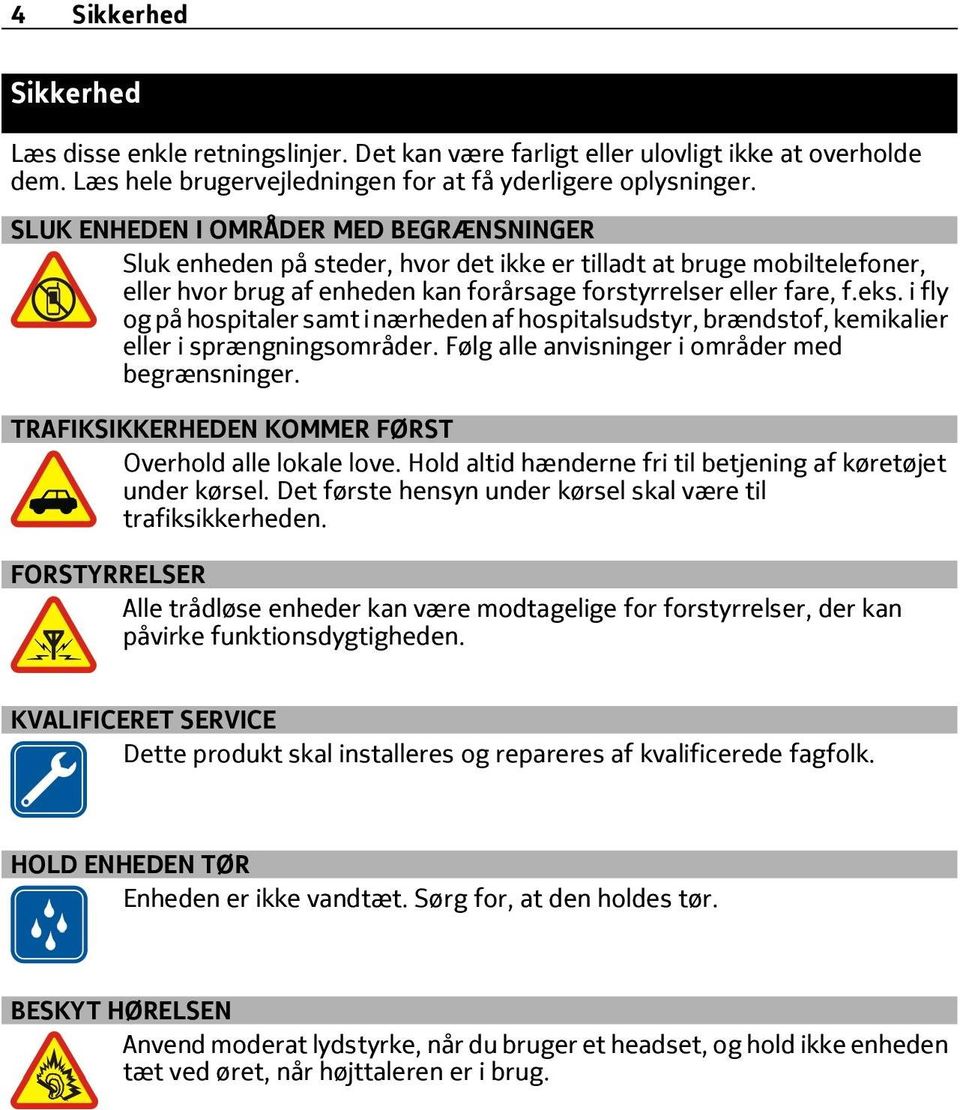
4 4 Sikkerhed Sikkerhed Læs disse enkle retningslinjer. Det kan være farligt eller ulovligt ikke at overholde dem. Læs hele brugervejledningen for at få yderligere oplysninger. SLUK ENHEDEN I OMRÅDER MED BEGRÆNSNINGER Sluk enheden på steder, hvor det ikke er tilladt at bruge mobiltelefoner, eller hvor brug af enheden kan forårsage forstyrrelser eller fare, f.eks. i fly og på hospitaler samt i nærheden af hospitalsudstyr, brændstof, kemikalier eller i sprængningsområder. Følg alle anvisninger i områder med begrænsninger. TRAFIKSIKKERHEDEN KOMMER FØRST Overhold alle lokale love. Hold altid hænderne fri til betjening af køretøjet under kørsel. Det første hensyn under kørsel skal være til trafiksikkerheden. FORSTYRRELSER Alle trådløse enheder kan være modtagelige for forstyrrelser, der kan påvirke funktionsdygtigheden. KVALIFICERET SERVICE Dette produkt skal installeres og repareres af kvalificerede fagfolk. HOLD ENHEDEN TØR Enheden er ikke vandtæt. Sørg for, at den holdes tør. BESKYT HØRELSEN Anvend moderat lydstyrke, når du bruger et headset, og hold ikke enheden tæt ved øret, når højttaleren er i brug.
5 Kom godt i gang 5 Kom godt i gang Taster og dele 1 Ørestykke 2 Berøringsskærm 3 Beskedtast 4 Opkaldstast 5 Tastatur 6 Lydstyrke op/zoom ind-tast 7 Lydstyrke ned/zoom ud-tast 8 Tast til tastelås 9 Medietast 10 Afslutnings-/tænd-/sluktast 11 Nokia-AV-stik (3,5 mm) 12 Mikro-USB-stik 13 Opladerstik 14 Kameralinse. Fjern det beskyttende tape fra linsen, inden du bruger kameraet. 15 Hul i håndledsrem 16 Udløserknap til bagcover 17 Højttaler Sådan skriver du med tastaturet Telefonen har et komplet tastatur. 1 Funktionstast. Hvis du vil indsætte de specialtegn, der er vist øverst på tasterne, skal du trykke på funktionstasten og derefter trykke på den relevante
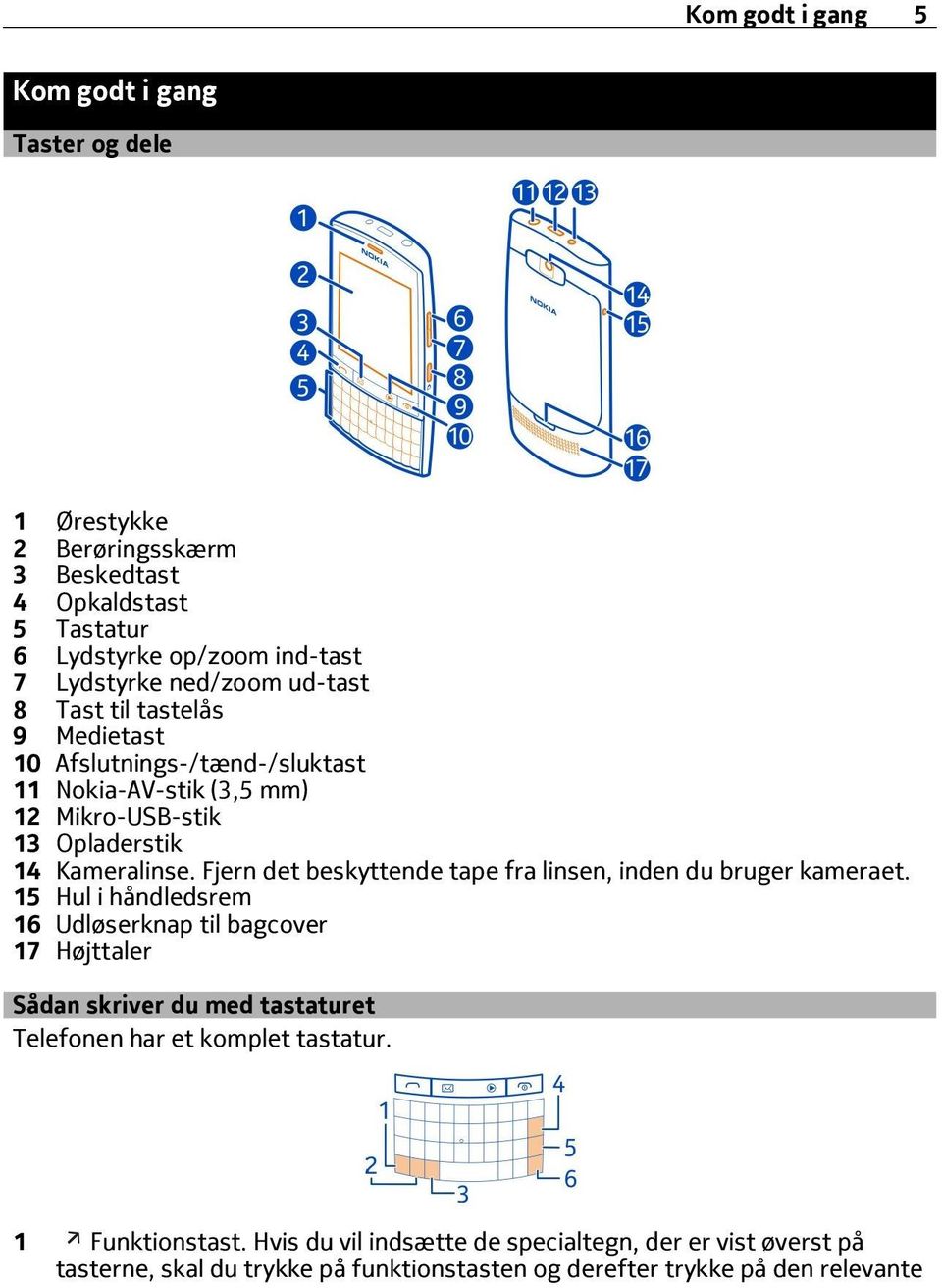
6 6 Kom godt i gang tast. Du kan indtaste flere specialtegn i træk ved at trykke to gange på funktionstasten. Tryk på funktionstasten for at vende tilbage til den normale tilstand. 2 Skift-tast. Du kan skifte mellem store og små bogstaver ved at trykke på Skifttasten to gange. Hvis du vil indtaste et enkelt stort bogstav i tilstanden til små bogstaver eller et enkelt lille bogstav i tilstanden til store bogstaver, skal du trykke på Skift-tasten og derefter på den ønskede bogstavtast. 3 Sym-tast. Hvis du vil indsætte specialtegn, der ikke vises på tastaturet, skal du trykke på sym-tasten og vælge det ønskede tegn. 4 Tilbagetast. Tryk på tilbagetasten for at slette et tegn. Hvis du vil slette flere tegn, skal du holde tilbagetasten nede. 5 Enter-tast. Tryk på Enter-tasten for at flytte markøren til den næste række eller det næste tekstindtastningsfelt. Andre mulige funktioner afhænger af den aktuelle kontekst. I adressefeltet i internetbrowseren fungerer tasten f.eks. som ikonet Gå til. 6 Ctrl-tast Indsætning af en variation af et bogstav Du kan f.eks. indsætte bogstaver med accenttegn. Hvis du vil indsætte bogstavet á, skal du holde sym-tasten nede og derefter trykke gentagne gange på A, indtil det ønskede bogstav vises. Bogstavernes rækkefølge og tilgængelighed afhænger af det valgte skriftsprog. Indsætning af et SIM-kort og batteri Bemærk: Enheden skal slukkes, og opladeren og andre enheder skal frakobles, inden coverne tages af. Undgå at berøre elektroniske komponenter, når du skifter coverne. Enheden skal altid opbevares og anvendes med coverne på. Vigtigt: Enheden er designet til kun at blive brugt med et standard-sim-kort (se figur). Hvis du bruger SIM-kort, der ikke er kompatible, kan det beskadige kortet, enheden og de data, der er gemt på kortet. Forhør dig hos din mobiloperatør om mulighederne for at bruge et SIM-kort med en mini-uicc-udskæring. Telefonen bruger batteriet BP-3L. Brug altid originale Nokia-batterier. SIM-kortet og dets kontakter kan nemt blive beskadiget, hvis kortet ridses eller bøjes, så vær forsigtig, når du håndterer, indsætter eller fjerner kortet. 1 Sluk telefonen.
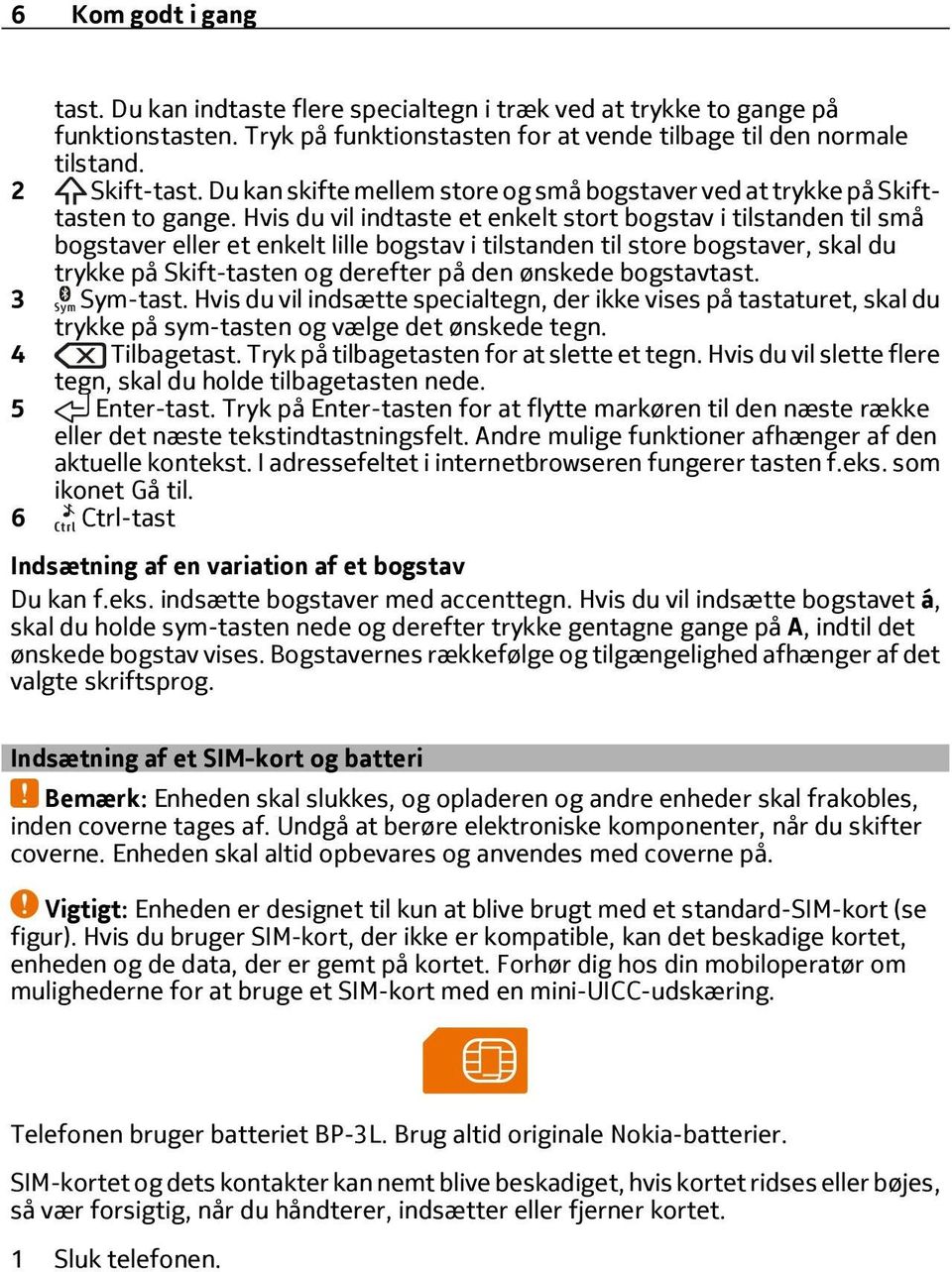
7 Kom godt i gang 7 2 Træk udløserknappen til bagcoveret mod bunden af telefonen, og fjern coveret. 3 Fjern batteriet, hvis det allerede er indsat. 4 Løft dækslet til SIM-kortholderen. Sørg for, at kontaktområdet på SIM-kortet vender nedad, og sæt kortet i holderen. 5 Sænk dækslet til SIM-kortholderen.
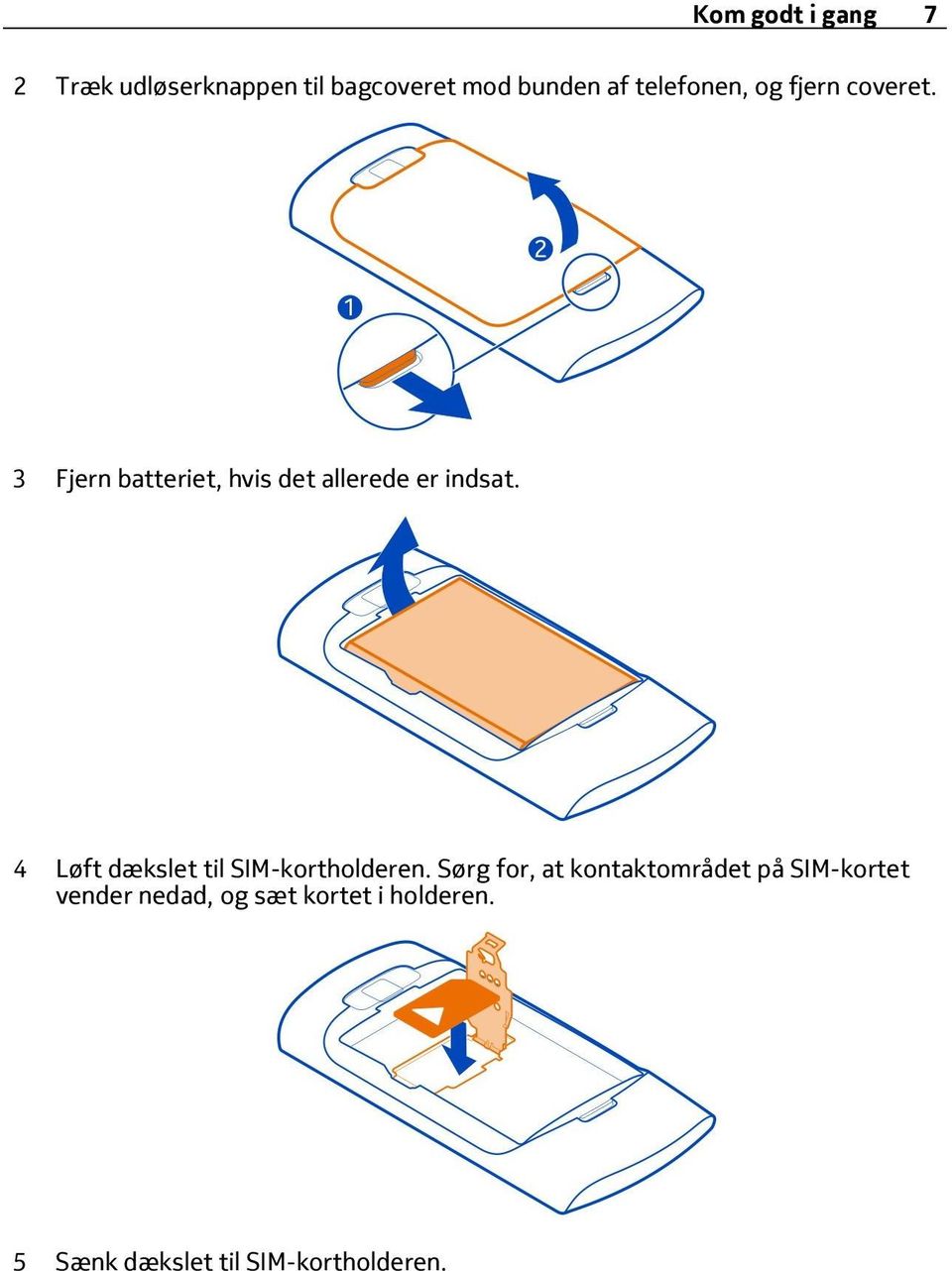
8 8 Kom godt i gang 6 Kontrollér placeringen af batteriets kontakter, og indsæt batteriet. 7 Vend de øverste låsegreb mod de tilsvarende åbninger, og tryk nedad, indtil dækslet låses fast. Fjernelse af SIM-kortet 1 Sluk telefonen. 2 Tag bagcoveret af. 3 Fjern batteriet, hvis det allerede er indsat. 4 Løft dækslet til SIM-kortholderen, og tag SIM-kortet ud. Indsætning af et hukommelseskort Brug kun kompatible hukommelseskort, der er godkendt af Nokia til brug med denne enhed. Brugen af kort, der ikke er kompatible, kan beskadige kortet, enheden og de data, der er gemt på kortet. Din telefon understøtter hukommelseskort med en kapacitet på op til 32 GB.
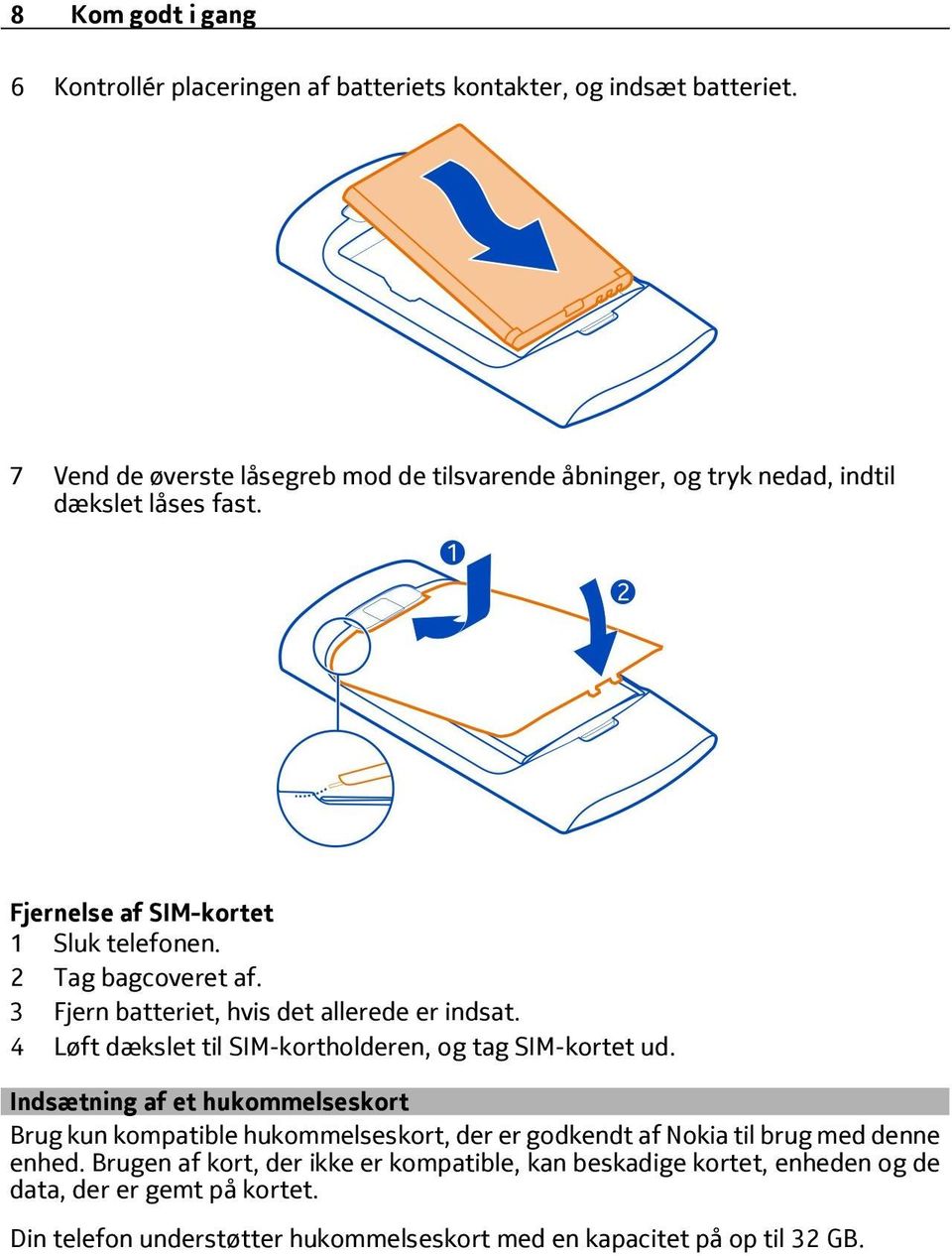
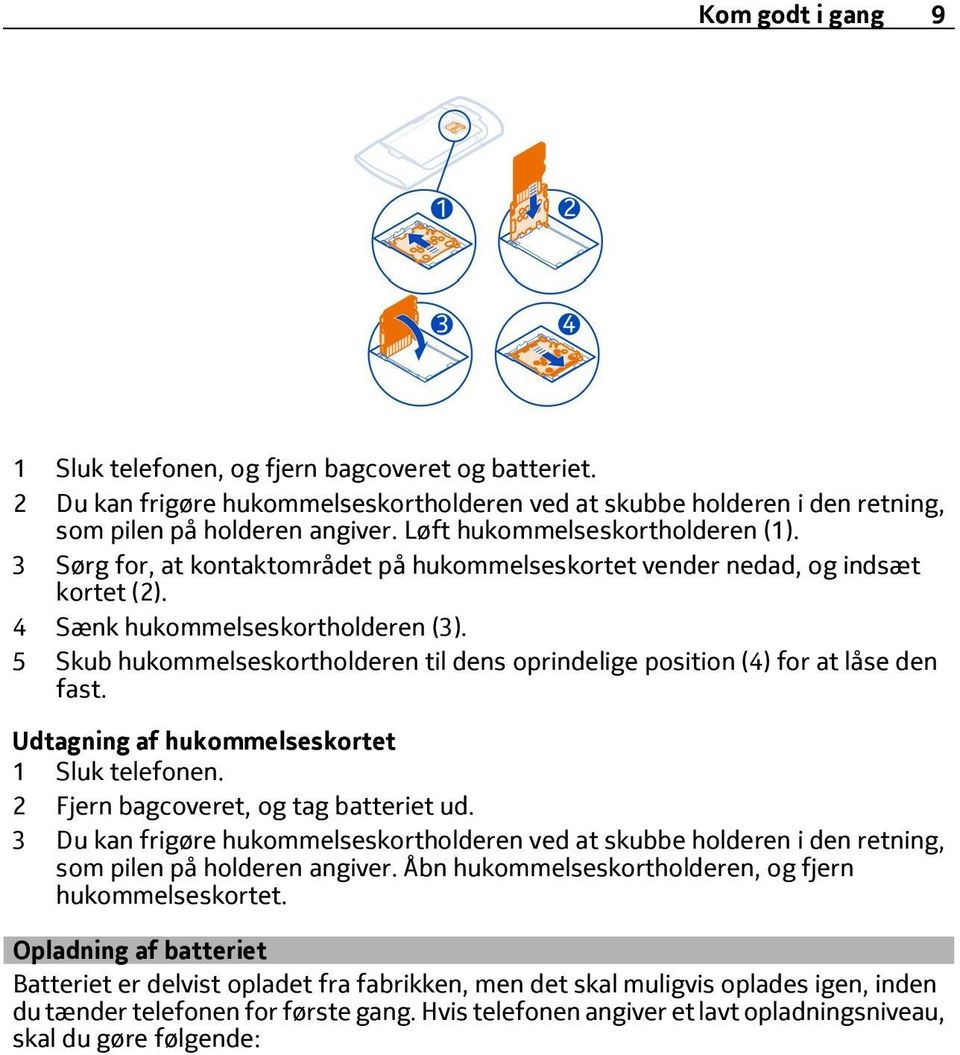
9 Kom godt i gang 9 1 Sluk telefonen, og fjern bagcoveret og batteriet. 2 Du kan frigøre hukommelseskortholderen ved at skubbe holderen i den retning, som pilen på holderen angiver. Løft hukommelseskortholderen (1). 3 Sørg for, at kontaktområdet på hukommelseskortet vender nedad, og indsæt kortet (2). 4 Sænk hukommelseskortholderen (3). 5 Skub hukommelseskortholderen til dens oprindelige position (4) for at låse den fast. Udtagning af hukommelseskortet 1 Sluk telefonen. 2 Fjern bagcoveret, og tag batteriet ud. 3 Du kan frigøre hukommelseskortholderen ved at skubbe holderen i den retning, som pilen på holderen angiver. Åbn hukommelseskortholderen, og fjern hukommelseskortet. Opladning af batteriet Batteriet er delvist opladet fra fabrikken, men det skal muligvis oplades igen, inden du tænder telefonen for første gang. Hvis telefonen angiver et lavt opladningsniveau, skal du gøre følgende:
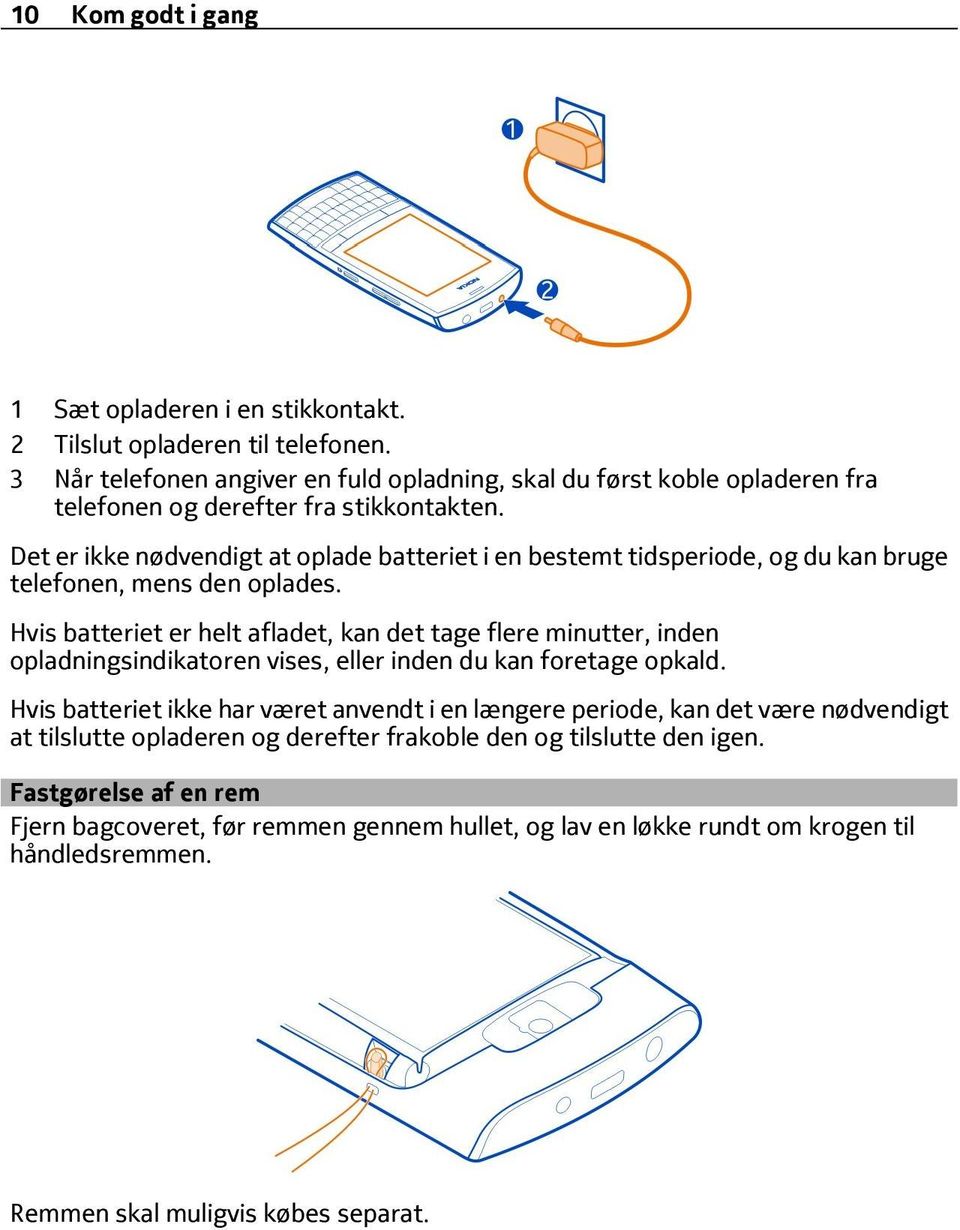
10 10 Kom godt i gang 1 Sæt opladeren i en stikkontakt. 2 Tilslut opladeren til telefonen. 3 Når telefonen angiver en fuld opladning, skal du først koble opladeren fra telefonen og derefter fra stikkontakten. Det er ikke nødvendigt at oplade batteriet i en bestemt tidsperiode, og du kan bruge telefonen, mens den oplades. Hvis batteriet er helt afladet, kan det tage flere minutter, inden opladningsindikatoren vises, eller inden du kan foretage opkald. Hvis batteriet ikke har været anvendt i en længere periode, kan det være nødvendigt at tilslutte opladeren og derefter frakoble den og tilslutte den igen. Fastgørelse af en rem Fjern bagcoveret, før remmen gennem hullet, og lav en løkke rundt om krogen til håndledsremmen. Remmen skal muligvis købes separat.
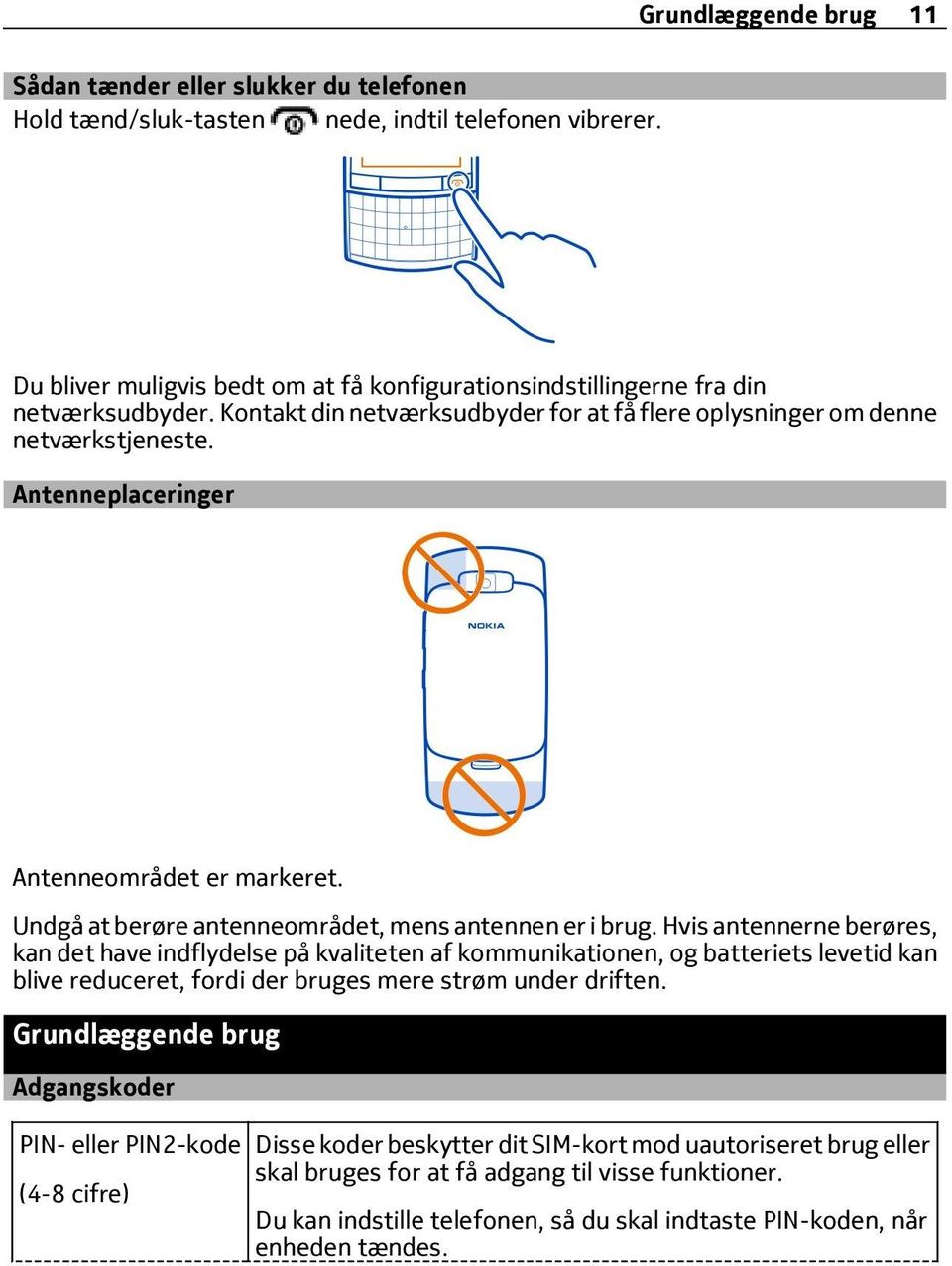
11 Grundlæggende brug 11 Sådan tænder eller slukker du telefonen Hold tænd/sluk-tasten nede, indtil telefonen vibrerer. Du bliver muligvis bedt om at få konfigurationsindstillingerne fra din netværksudbyder. Kontakt din netværksudbyder for at få flere oplysninger om denne netværkstjeneste. Antenneplaceringer Antenneområdet er markeret. Undgå at berøre antenneområdet, mens antennen er i brug. Hvis antennerne berøres, kan det have indflydelse på kvaliteten af kommunikationen, og batteriets levetid kan blive reduceret, fordi der bruges mere strøm under driften. Grundlæggende brug Adgangskoder PIN- eller PIN2-kode (4-8 cifre) Disse koder beskytter dit SIM-kort mod uautoriseret brug eller skal bruges for at få adgang til visse funktioner. Du kan indstille telefonen, så du skal indtaste PIN-koden, når enheden tændes.
12 12 Grundlæggende brug Hvis koderne ikke følger med dit SIM-kort, eller hvis du glemmer koderne, skal du kontakte din tjenesteudbyder. PUK- eller PUK2- kode (8 cifre) IMEI-nummer (15 cifre) Låsekode (sikkerhedskode) (min. 5 cifre) Hvis du indtaster en forkert kode tre gange i træk, skal du bruge PUK- eller PUK2-koden til at ophæve spærringen af koden. Disse koder skal bruges til at ophæve spærringen af en PINeller PIN2-kode. Hvis koden ikke følger med dit SIM-kort, skal du kontakte din tjenesteudbyder. Dette nummer bruges til at identificere gyldige telefoner på netværket. Nummeret kan også bruges til at blokere f.eks. stjålne telefoner. Du kan få vist dit IMEI-nummer ved at ringe til *#06#. På denne måde kan du beskytte din telefon mod uautoriseret brug. Du kan indstille telefonen til at bede om den låsekode, som du angiver. Standardlåsekoden er Hold koden hemmelig, og opbevar den på et sikkert sted. Undlad at opbevare koden sammen med telefonen. Hvis du glemmer koden, og telefonen er låst, skal telefonen indleveres til service. Der skal muligvis betales et servicegebyr, og alle dine personlige data på telefonen kan blive slettet. Kontakt et Nokia Care-center eller den forhandler, du købte telefonen hos, for at få yderligere oplysninger. Låsning af tasterne og skærmen Du kan låse telefonens taster og skærm for at undgå, at der ved et uheld foretages et opkald fra telefonen, når den ligger i din lomme eller taske. Tryk på tasten til tastelåsen. Oplåsning af taster og skærm Tryk på knappen til tastelåsen, og vælg Lås op.


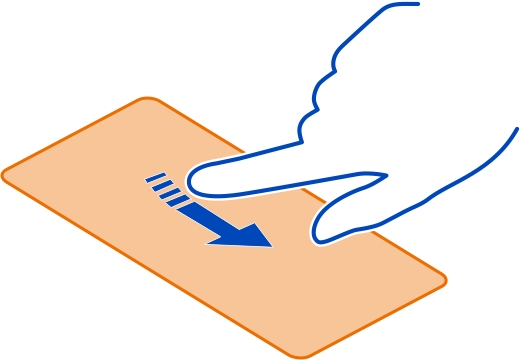
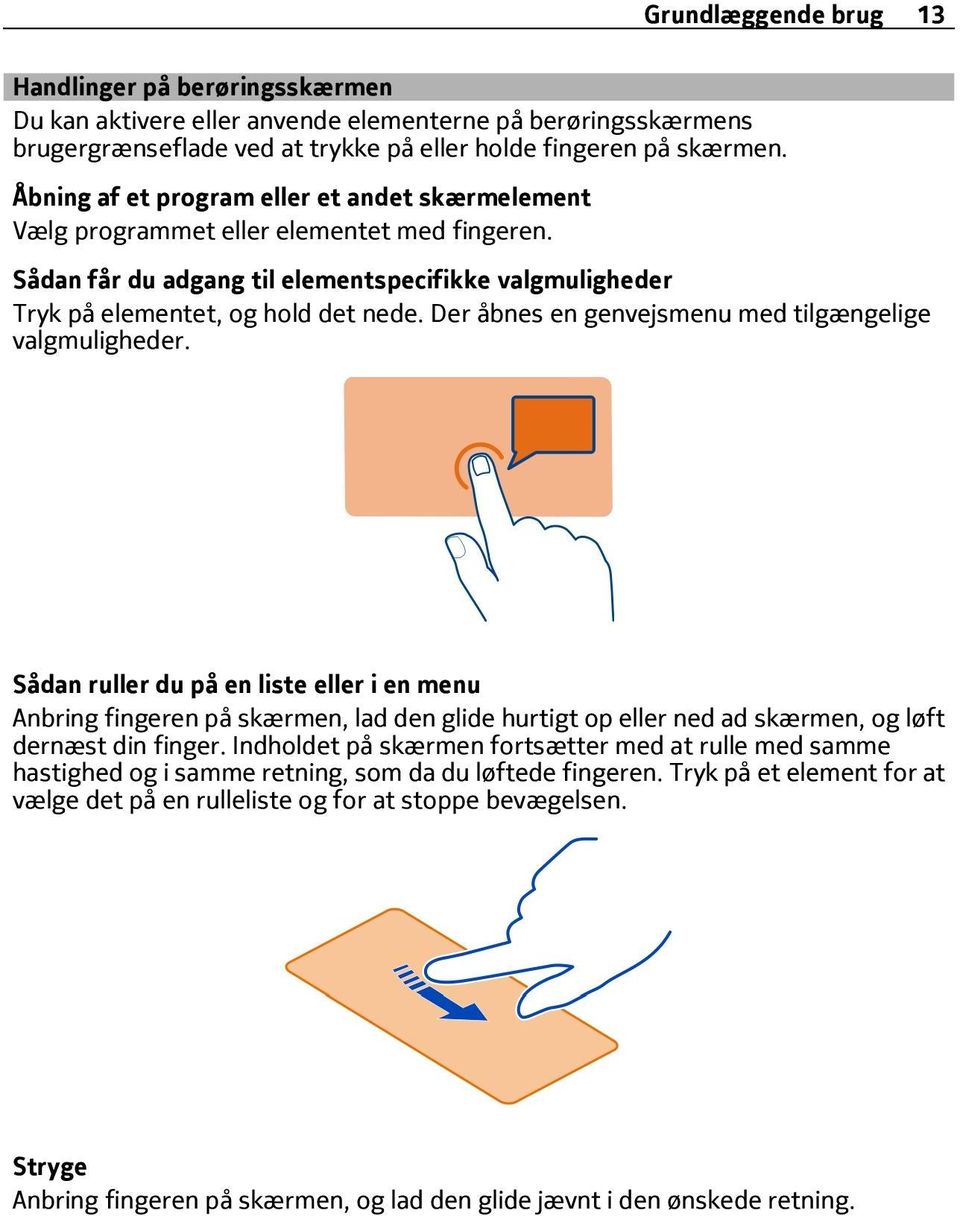
13 Grundlæggende brug 13 Handlinger på berøringsskærmen Du kan aktivere eller anvende elementerne på berøringsskærmens brugergrænseflade ved at trykke på eller holde fingeren på skærmen. Åbning af et program eller et andet skærmelement Vælg programmet eller elementet med fingeren. Sådan får du adgang til elementspecifikke valgmuligheder Tryk på elementet, og hold det nede. Der åbnes en genvejsmenu med tilgængelige valgmuligheder. Sådan ruller du på en liste eller i en menu Anbring fingeren på skærmen, lad den glide hurtigt op eller ned ad skærmen, og løft dernæst din finger. Indholdet på skærmen fortsætter med at rulle med samme hastighed og i samme retning, som da du løftede fingeren. Tryk på et element for at vælge det på en rulleliste og for at stoppe bevægelsen. Stryge Anbring fingeren på skærmen, og lad den glide jævnt i den ønskede retning.
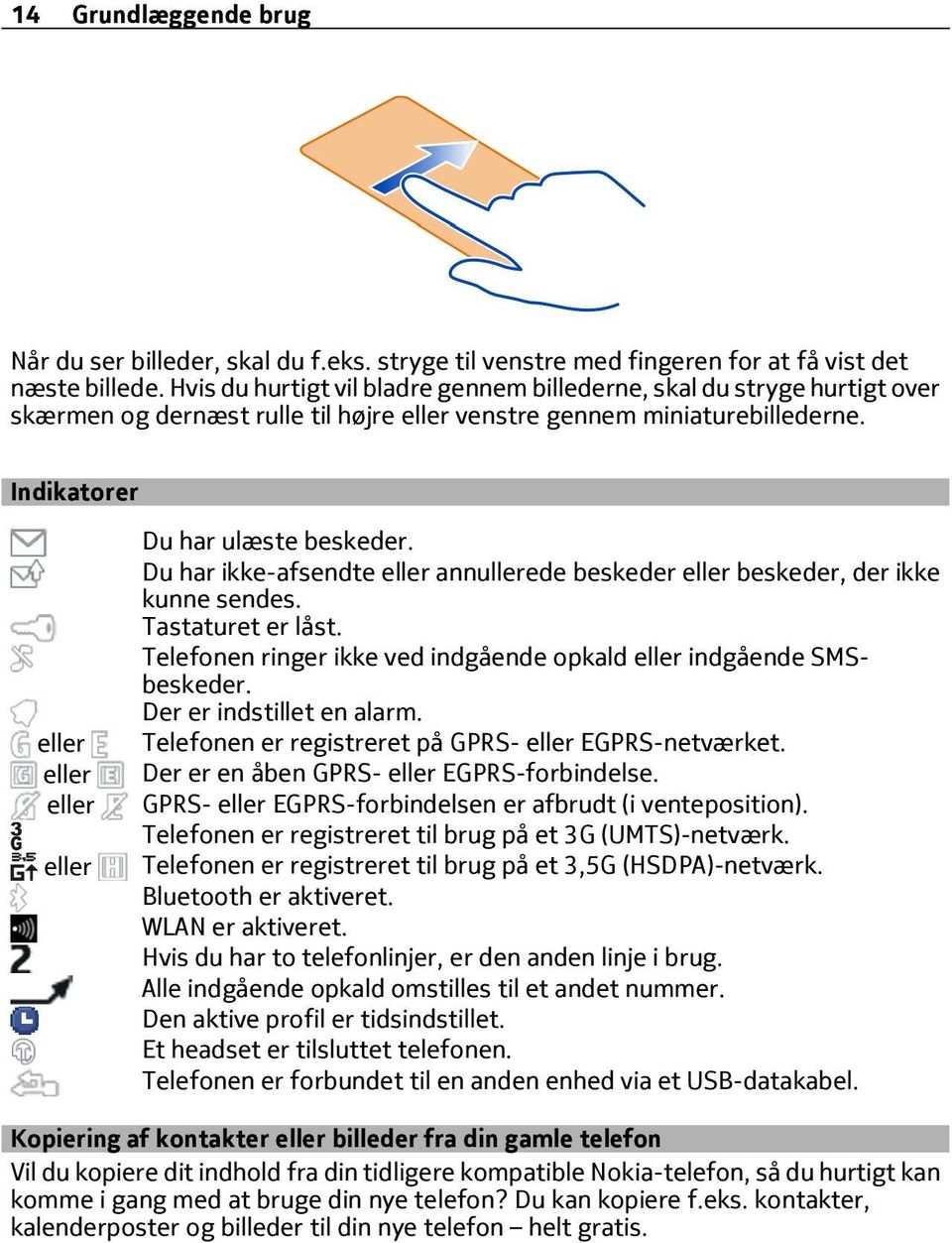
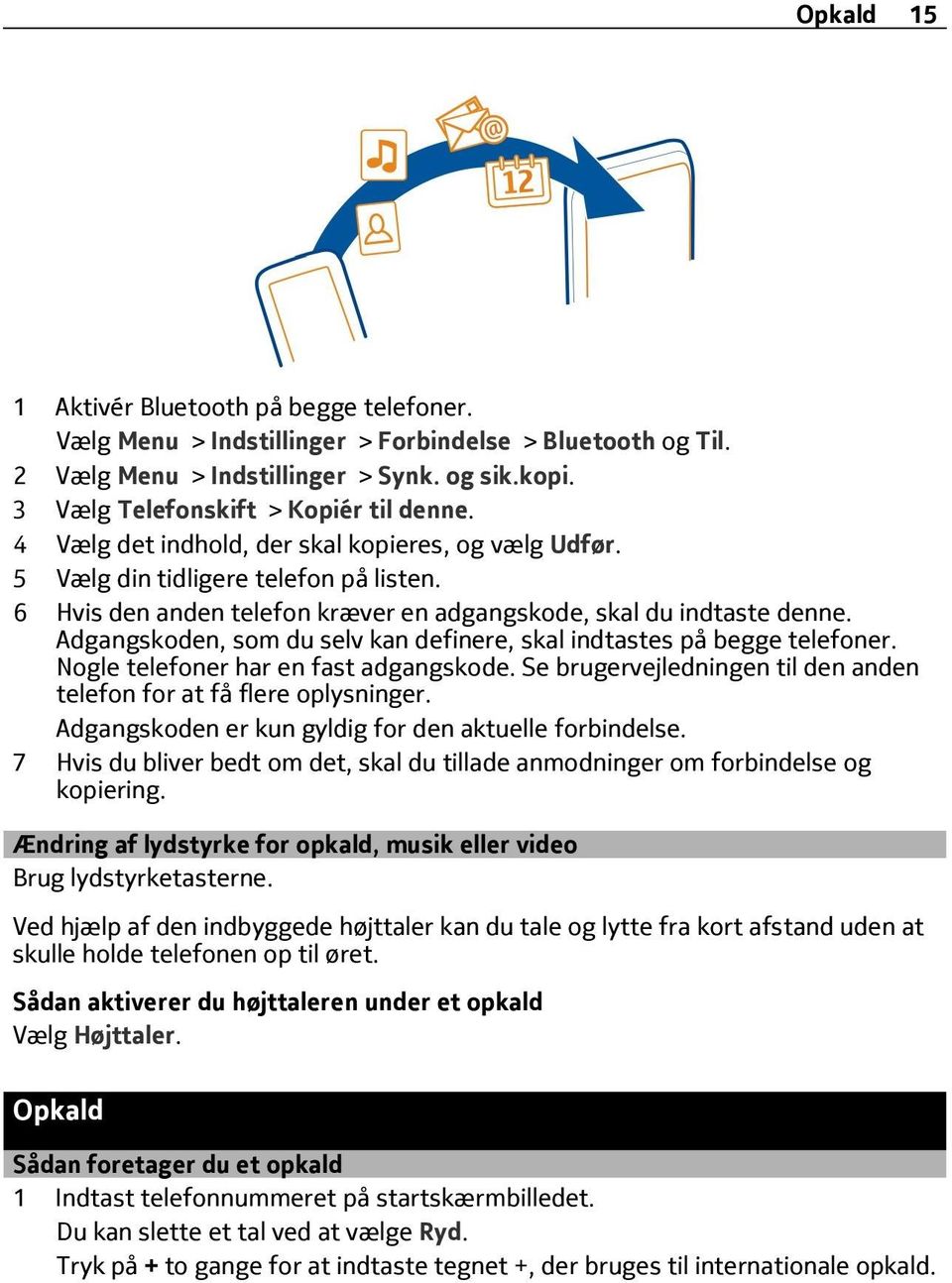
14 14 Grundlæggende brug Når du ser billeder, skal du f.eks. stryge til venstre med fingeren for at få vist det næste billede. Hvis du hurtigt vil bladre gennem billederne, skal du stryge hurtigt over skærmen og dernæst rulle til højre eller venstre gennem miniaturebillederne. Indikatorer eller eller eller eller Du har ulæste beskeder. Du har ikke-afsendte eller annullerede beskeder eller beskeder, der ikke kunne sendes. Tastaturet er låst. Telefonen ringer ikke ved indgående opkald eller indgående SMSbeskeder. Der er indstillet en alarm. Telefonen er registreret på GPRS- eller EGPRS-netværket. Der er en åben GPRS- eller EGPRS-forbindelse. GPRS- eller EGPRS-forbindelsen er afbrudt (i venteposition). Telefonen er registreret til brug på et 3G (UMTS)-netværk. Telefonen er registreret til brug på et 3,5G (HSDPA)-netværk. Bluetooth er aktiveret. WLAN er aktiveret. Hvis du har to telefonlinjer, er den anden linje i brug. Alle indgående opkald omstilles til et andet nummer. Den aktive profil er tidsindstillet. Et headset er tilsluttet telefonen. Telefonen er forbundet til en anden enhed via et USB-datakabel. Kopiering af kontakter eller billeder fra din gamle telefon Vil du kopiere dit indhold fra din tidligere kompatible Nokia-telefon, så du hurtigt kan komme i gang med at bruge din nye telefon? Du kan kopiere f.eks. kontakter, kalenderposter og billeder til din nye telefon helt gratis.
15 Opkald 15 1 Aktivér Bluetooth på begge telefoner. Vælg Menu > Indstillinger > Forbindelse > Bluetooth og Til. 2 Vælg Menu > Indstillinger > Synk. og sik.kopi. 3 Vælg Telefonskift > Kopiér til denne. 4 Vælg det indhold, der skal kopieres, og vælg Udfør. 5 Vælg din tidligere telefon på listen. 6 Hvis den anden telefon kræver en adgangskode, skal du indtaste denne. Adgangskoden, som du selv kan definere, skal indtastes på begge telefoner. Nogle telefoner har en fast adgangskode. Se brugervejledningen til den anden telefon for at få flere oplysninger. Adgangskoden er kun gyldig for den aktuelle forbindelse. 7 Hvis du bliver bedt om det, skal du tillade anmodninger om forbindelse og kopiering. Ændring af lydstyrke for opkald, musik eller video Brug lydstyrketasterne. Ved hjælp af den indbyggede højttaler kan du tale og lytte fra kort afstand uden at skulle holde telefonen op til øret. Sådan aktiverer du højttaleren under et opkald Vælg Højttaler. Opkald Sådan foretager du et opkald 1 Indtast telefonnummeret på startskærmbilledet. Du kan slette et tal ved at vælge Ryd. Tryk på + to gange for at indtaste tegnet +, der bruges til internationale opkald.
16 16 Opkald 2 Tryk på opkaldstasten for at foretage opkaldet. 3 Tryk på afslutningstasten for at afslutte opkaldet. Tip! Hvis du vil indtaste telefonnummeret på det virtuelle tastatur, skal du trykke på opkaldstasten og vælge Opkald. Sådan ringer du op til det senest anvendte nummer Prøver du at ringe til en, men der er ingen, der svarer? Det er nemt at ringe til den samme person igen. 1 Tryk på opkaldstasten på startskærmbilledet. 2 Gå til nummeret, og tryk på opkaldstasten. Visning af ubesvarede opkald Vil du se, hvem der foretog det opkald, du ikke har besvaret? Vælg Vis på startskærmbilledet. Navnet på den, der ringer op, vises, hvis det er gemt på kontaktlisten. Ubesvarede og modtagne opkald registreres kun, hvis de understøttes af netværket, og hvis telefonen er tændt og inden for netværkets område. Sådan ringer du tilbage til kontakten eller nummeret Gå til kontakten eller nummeret, og tryk på opkaldstasten. Visning af ubesvarede opkald senere Vælg Menu > Kontakter > Log og Ubesv. opkald. Om internetopkald Du kan foretage og modtage opkald over internettet (netværkstjeneste). Internetopkaldstjenester kan understøtte opkald mellem computere, mellem mobiltelefoner og mellem en VoIP-enhed (Voice over Internet Protocol) og en traditionel telefon. Nogle udbydere af internetopkaldstjenester tilbyder gratis internetopkald. Kontakt din udbyder af internettjenester for at få oplysninger om tilgængelighed og priser. Brugen af VoIP eller andre tjenester kan være underlagt begrænsninger i nogle lande. Kontakt din forhandler, tjenesteudbyder eller de lokale myndigheder, hvis du vil have yderligere oplysninger. Hvis du vil foretage eller modtage et internetopkald, skal du være inden for dækningsområdet af et WLAN- eller 3G-netværk og have forbindelse til en internetopkaldstjeneste.
17 Kontakter 17 Når du bruger 3G-netværket til at foretage internetopkald, skal du kontrollere, at din tjenesteudbyder understøtter internetopkald på 3G-netværket. Det anbefales, at du bruger et abonnement, hvor du mod et fast månedligt beløb har ubegrænset datatrafik. Et sådant abonnement vil ofte være den billigste løsning. Tip! Hvis du ikke har et abonnement, hvor du for et fast månedligt beløb har ubegrænset datatrafik, hos din tjenesteudbyder, kan du bruge et WLAN-netværk til at foretage internetopkald, så du sparer udgifter til datatrafik. Sådan foretager du et internetopkald Hvis du er logget på en internetopkaldstjeneste, kan du foretage internetopkald. Guiden Internettlf.guide hjælper dig med at oprette en konto. Sørg for at have kontooplysningerne fra din udbyder af internettelefoni klar, inden du starter guiden. Oprettelse af en konto til internettelefoni 1 Sørg for, at der er et gyldigt SIM-kort i telefonen, og at telefonen har forbindelse til et WLAN- eller 3G-netværk. 2 Vælg Menu > Indstillinger og Forbindelse > Internettelefon. 3 Vælg Opr. forb., og følg derefter vejledningen på telefonen. Når guiden er fuldført, vises kontoen på listen over konti. Hvis indstillingerne for internettelefoni ikke fungerer, skal du kontakte din tjenesteudbyder. Opkald til en kontakt 1 Vælg Menu > Kontakter og Navne. 2 Vælg kontakten, og vælg Internetopkald. Opkald til et telefonnummer Skriv telefonnummeret, og vælg derefter Valg > Internetopkald. Ved nødopkald er det kun mobilnetværket, der anvendes. Kontakter Sådan gemmer du et navn og telefonnummer Vælg Menu > Kontakter. Vælg Tilføj ny, og indtast nummeret og navnet. Tilføjelse og redigering af detaljerne til en kontakt 1 Vælg Navne og en kontakt.
18 18 Skrivning af tekst 2 Vælg Valg > Tilføj detalje. Tip! Hvis du vil tilføje en ringetone eller et billede til en kontakt, skal du vælge kontakten og Valg > Tilføj detalje > Multimedier. Brug af hurtigkald Du kan hurtigt ringe op til familie og venner, hvis du knytter dine oftest brugte telefonnumre til telefonens taltaster. Vælg Menu > Kontakter > Hurtigkald. Tilknytning af et telefonnummer til en taltast 1 Vælg en taltast. 1 er reserveret til telefonsvareren. 2 Indtast et nummer, eller søg efter en kontakt. Sådan fjerner eller ændrer du et telefonnummer, som er knyttet til en taltast Vælg taltasten, og hold den nede, og vælg Slet eller Skift i genvejsmenuen. Sådan foretager du et opkald Hold en taltast nede på startskærmbilledet. Deaktivering af hurtigkald Vælg Menu > Indstillinger og Opkald > Hurtigkald > Fra. Skrivning af tekst Tekstindtastningsfunktioner Din telefon har flere funktioner, der gør det nemmere og hurtigere at skrive i tekstredigeringsprogrammet. Du kan åbne tekstredigeringsprogrammet på flere måder, f.eks. ved at vælge Menu > Beskeder og Opret besked. Skrivning med tastaturet Telefonen har et komplet tastatur. Valg af skriftsprog Vælg Valg > Skriftsprog, og vælg det ønskede sprog. Du kan også trykke på funktionstasten og derefter på Ctrl-tasten for at ændre skriftsproget. Skift mellem tal- og bogstavtilstand Tryk flere gange på funktionstasten, indtil symbolet for den ønskede indtastningsmetode vises.
19 Skrivning af tekst 19 Låsning af taltilstand Tryk to gange på funktionstasten. Tryk på funktionstasten for at vende direkte tilbage til normal tilstand. Skift mellem små og store bogstaver Tryk på Skift-tasten. Indsætning af et tal eller tegn, der er trykt øverst til højre på en tast Tryk på den relevante tast, og hold den nede. Sletning af et tegn Vælg Ryd. Du kan også trykke på tilbagetasten. Indsætning af et specialtegn eller symbol Tryk på sym-tasten, og vælg det ønskede symbol. Hvis du vil se flere symboler, skal du vælge eller. Indsættelse af en ny linje Tryk på Enter-tasten. Indsættelse af et mellemrum Tryk på mellemrumstasten. Sådan kopieres eller klippes tekst Hold Skift-tasten nede, og rul for at markere et ord, en sætning eller et afsnit i teksten. Hold Ctrl-tasten nede, og tryk derefter på C (kopiér) eller X (klip). Indsættelse af tekst Gå til det sted, hvor teksten skal indsættes, hold Ctrl-tasten nede, og tryk derefter på V. Ordforslag Ordforslagene er baseret på en indbygget ordbog. Det er ikke alle sprog, der understøttes. Aktivering eller deaktivering af ordforslag Vælg Valg > Forslagsindstil. > Til eller Fra. Skift mellem ordforslag og traditionel tekstindtastning Hold Ctrl-tasten nede, og tryk derefter på mellemrumstasten. Du kan også vælge og holde Valg.

20 20 Beskeder Skrivning af tekst med ordforslag 1 Begynd at skrive et ord ved hjælp af bogstavtasterne. Der vises forslag til mulige ord på telefonen. 2 Tryk på mellemrumstasten for at vælge et ord. Hvis ordet ikke er korrekt, skal du rulle gennem listen med ordforslag og vælge det ønskede ord. 3 Begynd at skrive det næste ord. Beskeder Sådan sender du en besked Hold kontakten med familie og venner med SMS- og MMS-beskeder. Du kan vedhæfte billeder, videoer og visitkort i din besked. Vælg Menu > Beskeder. 1 Vælg Opret besked. 2 Du kan tilføje en vedhæftet fil ved at vælge Valg > Indsæt objekt. 3 Skriv din besked, og vælg Fortsæt. 4 Hvis du vil indtaste et telefonnummer eller en -adresse manuelt, skal du vælge Nr eller . Indtast et telefonnummer, eller vælg , og indtast en -adresse. 5 Vælg Send. Tip! Hvis du vil indsætte et specialtegn eller en smiley, skal du vælge Valg > Indsæt symbol. Det kan være dyrere at sende en besked med en vedhæftet fil, end det er at sende en almindelig SMS-besked. Kontakt din tjenesteudbyder for at få yderligere oplysninger. Du kan sende SMS-beskeder, der er længere end tegngrænsen for en enkelt besked. Længere beskeder sendes som to eller flere beskeder. Tjenesteudbyderen fakturerer muligvis i overensstemmelse hermed. Tegn med accenter eller andre specialtegn eller tegn fra visse sprogindstillinger fylder mere og begrænser derved det antal tegn, der kan sendes i en enkelt besked. Hvis det element, du har indsat i en MMS-besked, er for langt for netværket, kan enheden automatisk reducere elementets størrelse. Det er kun kompatible enheder, der kan modtage og vise MMS-beskeder. Beskederne kan se forskellige ud på forskellige enheder.
21 Beskeder 21 Sådan får du vist en samtale Du kan se de beskeder, du har sendt og modtaget fra en bestemt kontakt fra én samlet visning, og du kan fortsætte samtalen fra denne visning. Vælg Menu > Beskeder. Sådan læser du en besked i en samtale Vælg Samtaler, en samtale og en besked. Skift til den traditionelle Indbakkevisning Vælg Valg > Indbakkevisning. Meddelelsestast Hvis du vil skrive en meddelelse eller tjekke indbakken for meddelelser, skal du trykke på meddelelsestasten. Lyt til talebeskeder Når du ikke kan besvare opkald, kan du omdirigere dem til telefonsvareren og lytte til dine beskeder senere. Du skal muligvis have et abonnement på en telefonsvarer. Kontakt din tjenesteudbyder for at få yderligere oplysninger om denne netværkstjeneste. 1 Vælg Menu > Beskeder > Talebeskeder > Taleopkaldsbesk. og Telefonsvarernr.:. 2 Indtast nummeret til telefonsvareren, og vælg OK. 3 Du kan ringe op til din telefonsvarer ved at trykke på 1 og holde den nede på startskærmbilledet. Sådan sender du en lydbesked Har du ikke tid til at skrive en SMS-besked? Optag og send en lydbesked i stedet for. Vælg Menu > Beskeder. 1 Vælg Andre beskeder > Lydbesked. 2 Vælg for at optage beskeden. 3 Vælg for at stoppe optagelsen. 4 Vælg Fortsæt og en kontakt.
22 22 Tilpasning af telefonen Tilpasning af telefonen Om startskærmbilledet På startskærmbilledet kan du: se meddelelser om ubesvarede opkald og modtagne beskeder åbne dine foretrukne programmer føje genveje til forskellige funktioner som f.eks. at tage et billede eller bruge internettet få vist dine foretrukne kontakter og hurtigt ringe eller sende en besked eller e- mail til dem få adgang til dine foretrukne sociale netværkstjenester Tilpasning af startskærmbilledet Vil du gerne se dit yndlingslandskab eller billeder af din familie i baggrunden af startskærmbilledet? Du kan ændre denne baggrund og omorganisere elementerne på startskærmbilledet for at tilpasse det til din personlige smag. Sådan skifter du baggrund 1 Vælg Menu > Indstillinger og Skærm > Baggrund. 2 Vælg en mappe, og vælg et billede. Du kan også tage et billede med telefonens kamera og bruge dette billede. Tip! Hent flere baggrunde fra Nokia Marked. Du kan finde flere oplysninger på Tilføjelse af et program eller en genvej 1 Tryk og hold fingeren på startskærmbilledet, og vælg Tilpas visning i genvejsmenuen. 2 Vælg panelet, vælg et element på listen, og vælg Udfør. Ændring af en genvej 1 Vælg og hold den genvej, du vil ændre, og vælg Skift genvej i genvejsmenuen. 2 Vælg et element på listen. Tip! Hvis du vil øge skriftstørrelsen i programmerne Beskeder og Kontakter eller i hovedmenuen, skal du vælge Menu > Indstillinger og Skærm > Skriftstørrelse. Tilpasning af telefonens toner Du kan tilpasse ringetonerne og taste- og advarselstonerne for hver enkelt profil. Vælg Menu > Indstillinger og Toner.
23 Tidsstyring 23 Sådan skifter du ringetone Vælg Ringetone:, og vælg derefter en ringetone i Galleri eller fra de toner, du har hentet. Tip! Hent flere ringetoner fra Nokia Marked. Hvis du vil have mere at vide om Nokia Marked, skal du gå ind på Når du har valgt en ringetone, kan du markere en del af ringetonen og vælge denne del som din ringetone. Den oprindelige ringetone (lydfilen) bliver ikke kopieret eller ændret. Forudindstillede ringetoner kan ikke ændres, og det er ikke alle ringetoneformater, der understøttes. Markering af den del, du vil bruge 1 Vælg en ringetone. Vælg Ja, når du bliver spurgt om det. 2 Træk startmarkøren til startpunktet. 3 Træk slutmarkøren til slutpunktet. Når en markør flyttes til et nyt punkt, afspilles den valgte del. 4 Vælg Afspil, hvis du vil afspille den valgte del manuelt. 5 Vælg Udført. Tip! Hvis du vil finindstille start- og slutpunkterne, skal du vælge eller og vælge og holde eller. Ændring af lydstyrkeniveauet for tastaturtonerne Vælg Tastaturtoner:, og træk i lydstyrkebjælken. Tidsstyring Ændring af klokkeslæt og dato Vælg Menu > Indstillinger og Dato og ur.
24 24 Tilslutning Ændring af tidszoner under rejse 1 Vælg Indstil. for dato og ur > Tidszone:. 2 Vælg tidszonen for det område, du befinder dig i. 3 Vælg Gem. Klokkeslæt og dato indstilles efter tidszonen. Dette sikrer, at telefonen viser det korrekte afsendelsestidspunkt for modtagne SMS- eller MMS-beskeder. GMT -5 angiver f.eks. tidszonen for New York (USA), 5 timer vest for Greenwich/ London (Storbritannien). Indstilling af en alarm Du kan bruge din telefon som alarm. Vælg uret på startskærmbilledet. 1 Indstilling af alarmtid. 2 Vælg for at indstille alarmen. 3 Hvis du eksempelvis ønsker at indstille alarmen til samme tid hver dag, skal du vælge Indstil. > Gentag alarm > Til og dagene. Tip! Du kan også åbne uret ved at vælge Menu > Progr. > Alarm. Tilføjelse af en aftale Gem dine vigtige aftaler til din kalender som mødeposter. Vælg Menu > Kalender. 1 Gå til den ønskede dato, og vælg Valg > Tilføj ny post. 2 Vælg Møde, og udfyld felterne. Tilslutning Bluetooth Om Bluetooth-forbindelse Vælg Menu > Indstillinger > Forbindelse > Bluetooth. Du kan oprette trådløse forbindelser til andre kompatible enheder, f.eks. telefoner, computere, headset og biludstyr. Du kan også bruge forbindelsen til at sende elementer fra din telefon, kopiere filer fra din kompatible pc og udskrive filer med en kompatibel printer.
25 Tilslutning 25 Enheder med trådløs Bluetooth-teknologi kommunikerer vha. radiobølger, så de kan godt kommunikere, selvom den direkte synsvinkel er blokeret. De må dog maksimalt befinde sig 10 meter fra hinanden. Forbindelsen kan dog blive udsat for forstyrrelser pga. hindringer, f.eks. vægge, eller fra andre elektroniske enheder. Når telefonen er låst, er det kun muligt at oprette forbindelse til en forbundet enhed, som er indstillet til Opret forb. auto.. Tip! Hvis du hurtigt vil have adgang til Bluetooth-indstillingerne, skal du holde Bluetooth-tasten nede på startskærmbilledet. Afsendelse af et billede eller andet indhold til en anden enhed via Bluetooth Brug Bluetooth til at sende billeder, videoer, visitkort og andet indhold, som du har oprettet, til din computer eller en vens kompatible telefon eller enhed. 1 Vælg og hold det element, der skal sendes, og vælg Send > Via Bluetooth i genvejsmenuen. 2 Vælg den enhed, der skal oprettes forbindelse til. Hvis den ønskede enhed ikke vises, kan du søge efter den ved at vælge Valg > Ny søgning. Bluetooth-enheder, der er i nærheden, vises. 3 Hvis den anden enhed kræver en adgangskode, skal du indtaste denne. Adgangskoden, som du selv kan definere, skal indtastes på begge enheder. Nogle enheder har en fast adgangskode. Se enhedens brugervejledning for at få flere oplysninger. Adgangskoden er kun gyldig for den aktuelle forbindelse. Valgmulighederne kan variere. USB-datakabel Kopiering af indhold mellem telefonen og en computer Du kan bruge et USB-datakabel til at kopiere dine billeder og andet indhold mellem telefonen og en kompatibel computer.
26 26 Tilslutning 1 Brug et kompatibelt USB-datakabel til at tilslutte telefonen til en computer. 2 Vælg mellem følgende tilstande: Nokia Suite Nokia Suite er installeret på din computer. Medieoverførsel Nokia Suite er ikke installeret på din computer. Hvis du vil tilslutte telefonen til et hjemmebiografsystem eller en printer, skal du bruge denne tilstand. Dataoverførsel Nokia Suite er ikke installeret på din computer. Telefonen vises som en bærbar enhed på din computer. Kontrollér, at der er indsat et hukommelseskort. Hvis du vil tilslutte din telefonen til andre enheder såsom et stereoanlæg eller et bilanlæg, skal du bruge denne tilstand. 3 Brug computerens filstyring til at kopiere indholdet. Brug Nokia Suite til at kopiere kontakter, musikfiler, videoer eller billeder. Kopiering af et billede eller andet indhold mellem telefonen og en USBhukommelsesnøgle Du kan kopiere billeder fra telefonen til en kompatibel USB-hukommelsesnøgle. Brug denne funktion til at oprette sikkerhedskopier af billeder, du tager, når du rejser. 1 Tilslut et kompatibelt USB OTG-adapterkabel til mikro-usb-stikket på telefonen. 2 Slut en hukommelsesnøgle til USB OTG-adapterkablet. 3 Vælg Menu > Progr. > Galleri, og vælg en fil eller mappe, og hold den nede. 4 Vælg, om du vil kopiere eller flytte filen eller mappen. 5 Vælg destinationsmappen. Sådan opretter du forbindelse til et trådløst lokalnetværk (WLAN) Om WLAN-forbindelser Vælg Menu > Indstillinger > Forbindelse > WLAN. Opret forbindelse til et trådløst lokalnetværk (WLAN), og administrer dine WLANforbindelser.
27 Tilslutning 27 Tip! Hvis du hurtigt vil have adgang til WLAN-indstillingerne, skal du holde WLANtasten nede på startskærmbilledet. Vigtigt: Brug kryptering for at øge sikkerheden i forbindelse med din WLANforbindelse. Hvis du bruger kryptering, mindskes risikoen for, at andre får adgang til dine data. Sådan opretter du forbindelse til et WLAN derhjemme Opret forbindelse til dit hjemmenetværk, når du er derhjemme, og gå på internettet med din telefon. Vælg Menu > Indstillinger > Forbindelse > WLAN. Sådan opretter du forbindelse første gang 1 Du kan søge efter dit WLAN-hjemmenetværk ved at vælge Tilgæng. WLAN'er. 2 For at oprette forbindelse skal du vælge dit WLAN-hjemmenetværk. 3 Hvis WLAN-netværket er sikret, skal du indtaste adgangskoden. 4 Hvis du gemmer dit WLAN-hjemmenetværk, behøver du fremover ikke at søge efter det hver gang. Hold WLAN-netværket nede, og vælg Gem i pop op-menuen. angiver et gemt WLAN-netværk. Sådan opretter du forbindelse til dit gemte WLAN-hjemmenetværk 1 Vælg Gemte WLAN'er. 2 Vælg og hold dit WLAN-hjemmenetværk, og vælg Opret forbind. i pop opmenuen. Sådan afbryder du forbindelsen til et WLAN Vælg og hold det tilsluttede WLAN, og vælg Afbryd forbind. i genvejsmenuen. Sådan opretter du forbindelse til et WLAN, når du er på farten At oprette forbindelse til et WLAN er en smart måde at få internetadgang på, når du ikke er derhjemme. Opret forbindelse til et WLAN på offentlige steder som f.eks. biblioteker eller internetcafeer. Vælg Menu > Indstillinger > Forbindelse > WLAN. Du skal bruge en adgangskode for at oprette forbindelse til sikrede WLAN-netværk. 1 Du kan søge efter tilgængelige WLAN-netværk ved at vælge Tilgæng. WLAN'er. 2 Vælg et WLAN.
28 28 Musik og lyd 3 Hvis WLAN-netværket er sikret, skal du indtaste adgangskoden. Sådan afbryder du forbindelsen til et WLAN Vælg og hold det tilsluttede WLAN, og vælg Afbryd forbind. i pop op-menuen. Sådan opretter du forbindelse til et skjult trådløst lokalnetværk (WLAN) Vælg Menu > Indstillinger > Forbindelse > WLAN. Du kan oprette forbindelse til et skjult trådløst lokalnetværk (WLAN), hvis du kender navn (SSID) og adgangskode. 1 Du kan søge efter tilgængelige WLAN-netværk ved at vælge Tilgæng. WLAN'er. 2 Vælg (Skjult netværk). 3 Indtast navn (SSID) og adgangskode. Afbrydelse af forbindelse til WLAN Vælg og hold det tilsluttede WLAN, og vælg Afbryd forbind. i pop op-menuen. Musik og lyd FM-radio Om FM-radioen Vælg Menu > Musik > Radio. Du kan lytte til FM-radiostationer med telefonen du skal blot tilslutte et headset og vælge en station. Hvis du vil høre radio, skal du tilslutte et kompatibelt headset til enheden. Headsettet fungerer som en antenne. Det er ikke muligt at lytte til radioen via et Bluetooth-headset.
29 Musik og lyd 29 Sådan hører du radio Tilslut et kompatibelt headset til telefonen. Headsettet fungerer som en antenne. Vælg Menu > Musik > Radio. Ændring af lydstyrken Brug lydstyrketasterne. Lukning af radioen Tryk på afslutningstasten. Indstilling af radioen til at afspille i baggrunden Vælg Valg > Afspil i baggr.. Sådan lukkes radioen, når den spiller i baggrunden Tryk på afslutningstasten, og hold den nede. Sådan søger du efter og gemmer radiostationer Søg efter dine foretrukne radiostationer, og gem dem, så du nemt kan lytte til dem senere. Vælg Menu > Musik > Radio. Søgning efter den næste tilgængelige station Vælg og hold eller. Sådan gemmer du en station Vælg Valg > Gem station. Automatisk søgning efter radiostationer Vælg Valg > Søg: alle stat.. Du opnår det bedste resultat, hvis du søger udendørs eller i nærheden af et vindue. Sådan skifter du til en gemt station Vælg eller. Sådan omdøber du en station 1 Vælg Valg > Stationer. 2 Vælg stationen, og hold den nede, og vælg Omdøb i genvejsmenuen. Automatisk skift til en frekvens med bedre modtagelse 1 Vælg Valg > Indstillinger > RDS > Til.
30 30 Billeder og videoer 2 Vælg Valg > Indstillinger > Autofrekvens > Til. Tip! Hvis du vil åbne en station direkte fra listen med gemte stationer, skal du trykke på den taltast, der svarer til nummeret på stationen. Medieafspiller Afspilning af en sang Afspil musik, som er gemt i telefonens hukommelse eller på hukommelseskortet. Vælg Menu > Musik > Min musik og Alle sange. 1 Vælg en sang. 2 Hvis du vil standse afspilningen midlertidigt, skal du vælge. Vælg for at fortsætte afspilningen. Afspilning af en video Afspil videoer, som er gemt i telefonens hukommelse eller på hukommelseskortet. Vælg Menu > Billeder > Mine videoer. 1 Vælg en video. 2 Hvis du vil standse afspilningen midlertidigt, skal du vælge. Vælg for at fortsætte. Medietast Hvis du vil åbne medieafspilleren eller radioen, skal du afhængigt af, hvilken der sidst blev brugt, anvende medietasten. Billeder og videoer Sådan tager du et billede 1 Vælg Menu > Billeder > Kamera. 2 Brug lydstyrketasterne til at zoome ind eller ud. 3 Vælg. Billeder gemmes i Menu > Billeder > Mine billeder. Lukning af kameraet Vælg. Optagelse af en video Ud over at tage billeder med telefonen kan du også optage særlige øjeblikke som video.
31 Netværk 31 Vælg Menu > Billeder > Videokamera. 1 Hvis du vil skifte fra billedtilstand til videotilstand, skal du vælge > Videokam.. 2 Du starter optagelsen ved at vælge. Brug lydstyrketasterne til at zoome ind eller ud. 3 Du kan stoppe optagelsen ved at vælge. Videoer gemmes i Galleri. Lukning af kameraet Vælg. Sådan sender du et billede eller en video Vil du dele billeder og videoer med venner og familie? Send en MMS-besked, eller send et billede via Bluetooth. Vælg Menu > Billeder. 1 Vælg den mappe, der indeholder billedet eller videoen. 2 Vælg og hold billedet eller videoen, og vælg Send og afsendelsesmetoden i genvejsmenuen. Sådan sender du flere billeder på samme tid 1 Vælg den mappe, der indeholder billederne. 2 Vælg > Markér, og markér billederne. 3 Vælg > Send markerede, og vælg afsendelsesmetoden. Sådan sender du flere videoer på samme tid 1 Vælg den mappe, der indeholder videoerne. 2 Vælg Valg > Markér, og markér videoerne. 3 Vælg Valg > Send markerede og afsendelsesmetoden. Netværk Om internetbrowseren Vælg Menu > Internet. Få de sidste nyheder, og besøg dine foretrukne websteder. Du kan bruge internetbrowseren til at få vist internetsider på internettet.
32 32 Netværk Internetbrowseren komprimerer og optimerer internetindholdet til din telefon, så du kan surfe og søge hurtigere på internettet og dermed spare udgifter til datatrafik. Du skal have en internetforbindelse for at kunne bruge internettet. Kontakt din tjenesteudbyder for at få oplysninger om tjenesterne og priser. Du modtager muligvis de konfigurationsindstillinger, der kræves til browseren, som en konfigurationsbesked fra din tjenesteudbyder. Gå på internettet Vælg Menu > Internet. Tip! Hvis du har et abonnement, hvor du for et fast månedligt beløb har ubegrænset datatrafik, hos din tjenesteudbyder, kan du bruge et WLAN-netværk til at oprette forbindelse til internettet, så du sparer omkostninger til datatrafik. Visning af browserhistorik, udvalgte websteder eller bogmærker Stryg fingeren til venstre eller højre for at skifte mellem fanerne Oversigt, Udvalgte og Foretruk.. Sådan går du til et websted Vælg adresselinjen, og indtast adressen. Navigering på internetsiden Træk siden med fingeren. Sådan zoomer du ind Vælg det ønskede afsnit på internetsiden. Sådan zoomer du ud Dobbelttryk på skærmen. Søgning på internettet Vælg søgefeltet, og indtast et søgeord. Vælg din standardsøgemaskine, hvis du bliver bedt om det. Sådan vender du tilbage til en tidligere besøgt internetside Åbn fanen Oversigt, og vælg internetsiden. Tip! Du kan hente webprogrammer fra Nokia Marked. Første gang du åbner et webprogram, tilføjes det som et bogmærke. Du kan finde flere oplysninger på
33 Netværk 33 Tilpasning af en internetside til telefonens skærm Internetbrowseren kan optimere internetsiderne til din telefons skærm. Internetsiden arrangeres i en enkelt kolonne med stor, læsevenlig skrift og billeder, så du ikke behøver at zoome ind. Vælg Menu > Internet. Vælg > Værktøjer > Kolonnevisning. Hvis du hurtigt vil gå til et andet afsnit af en internetside, skal du vælge mellem følgende valgmuligheder: / Gå til det forrige eller næste afsnit på internetsiden. Log på internetsiden. Gå til hovedafsnittet på internetsiden. Søg på internetsiden. Læs RSS-kilder. Valgmulighederne kan variere. Denne visning er ikke tilgængelig for websteder, der er designet til mobiltelefoner. Tilføjelse af et bogmærke Hvis du ofte bruger de samme websteder, kan du tilføje dem som bogmærker, så du nemt kan få adgang til dem. Vælg Menu > Internet. Vælg > Føj til foretrukne, mens du bruger browseren. Åbning af et websted, der er gemt som bogmærke Åbn fanen Foretruk., og vælg et bogmærke. Rydning af din browserhistorik Vælg Menu > Internet. Åbn fanen Oversigt, og vælg > Ryd oversigt. Sletning af gemte cookies og tekst, der er gemt i webformularer Vælg > Værktøjer > Indstillinger > Ryd cookies eller Ryd autoudfyld.
34 34 Hold kontakten til dine onlinevenner Hold kontakten til dine onlinevenner Om Sociale netværk Vælg Menu > Progr. > Progr. og spil > Sociale netværk, og log på dine sædvanlige sociale netværkstjenester. Programmet Sociale netværk giver dig mulighed for at få et endnu større udbytte af de sociale netværk, du bruger. Dette program er muligvis ikke tilgængeligt i alle områder. Når du er logget på sociale netværkstjenester som Facebook eller Twitter, kan du foretage dig følgende: Se dine venners statusopdateringer Sende din egen statusopdatering Øjeblikkeligt dele billeder, du tager med kameraet Det er kun de funktioner, der understøttes af den sociale netværkstjeneste, som er tilgængelige. Brugen af sociale netværkstjenester kræver netværksunderstøttelse. Det betyder, at der kan blive overført store mængder data, og du skal muligvis betale for datatrafikken. Kontakt tjenesteudbyderen for at få oplysninger om priserne for dataoverførsel. De sociale netværkstjenester er tredjepartstjenester og udbydes ikke af Nokia. Kontrollér indstillingerne for beskyttelse af personlige oplysninger i den sociale netværkstjeneste, da dine oplysninger muligvis bliver tilgængelige for en stor gruppe personer. Vilkårene for anvendelse af den sociale netværkstjeneste er gældende, når du deler oplysninger på tjenesten. Du bør gøre dig bekendt med de vilkår for anvendelse og retningslinjer for beskyttelse af personlige oplysninger, der gælder for tjenesten. og chat Om Vælg Menu > . Du kan bruge din telefon til at læse og sende fra dine -konti hos forskellige -udbydere. Hvis du ikke allerede har en -konto, kan du oprette en Nokia Mail-konto. Du kan finde flere oplysninger på Afsendelse af en Vælg Menu > og en -konto.
35 og chat 35 1 Vælg Valg > Opret ny. 2 Indtast modtagerens -adresse samt emnet, og skriv din besked. 3 Hvis du vil vedhæfte en fil, f.eks. et billede, skal du vælge Valg > Vedhæft > Fra Galleri. 4 Hvis du vil tage et billede og vedhæfte det i en, skal du vælge Valg > Vedhæft > Fra Kamera. 5 Vælg Send. Sådan læser og besvarer du en Vælg Menu > og en -konto. 1 Vælg en -meddelelse. 2 Vælg Valg for at besvare eller videresende en . Om chat Vælg Menu > Chat. Du kan udveksle chatbeskeder med dine venner. Chat er en netværkstjeneste. Hvis du ikke har en chatkonto, kan du oprette en Nokia-konto og bruge Nokias Ovi Chat. Du kan lade programmet Chat køre i baggrunden, mens du benytter andre af telefonens funktioner og stadig få meddelelse om chatbeskeder. Brugen af tjenester eller hentning af indhold kan medføre, at der overføres store mængder data, og der skal muligvis betales for datatrafikken. Sådan chatter du med dine venner Vælg Menu > Chat. Du kan være logget på og chatte på flere tjenester samtidig. Du skal logge på hver enkelt tjeneste separat. Du kan have samtaler kørende med flere kontakter samtidigt. 1 Hvis der er flere tilgængelige chattjenester, skal du vælge den ønskede tjeneste. 2 Log på tjenesten. 3 Vælg de kontakter, du vil chatte med på listen over kontakter. 4 Skriv din besked i feltet nederst på skærmen. 5 Vælg Send.
36 36 Nokia Kort Nokia Kort Om Kort Vælg Menu > Kort. Kort viser dig, hvad der er i nærheden og hjælper dig med at planlægge din rute helt gratis. Du kan: Se din aktuelle position Planlægge en rute til et sted i nærheden Søge efter et sted eller en specifik adresse og gemme stedet eller adressen Sende en SMS-besked med oplysninger om et sted, f.eks. det sted, du befinder dig, til en ven Din telefon har muligvis et hukommelseskort med forudindlæste kort til dit land. Indsæt hukommelseskortet i telefonen, inden du bruger Kort. Brugen af tjenester eller hentning af indhold kan medføre, at der overføres store mængder data, og der skal muligvis betales for datatrafikken. Oplysningerne på digitale kort kan nogen gange være unøjagtige og ufuldstændige. Stol aldrig alene på oplysningerne eller tjenesten i forbindelse med vigtig kommunikation, såsom ved ulykkestilfælde. Overførsel af kort Hvis du navigerer til et område på kortet, der ikke er gemt på dit hukommelseskort, og du har en aktiv dataforbindelse til internettet, hentes der automatisk et kort over området. Brugen af tjenester eller hentning af indhold kan medføre, at der overføres store mængder data, og der skal muligvis betales for datatrafikken. Tip! Gem nye vejkort på telefonen før en rejse, så du kan bruge kortene uden en internetforbindelse, når du rejser i udlandet. Brug pc-app'en Nokia Suite til at hente de nyeste kort, og kopiér dem derefter til telefonen. Hvis du vil hente og installere Nokia Suite, skal du gå ind på Visning af det sted, du befinder dig, på kortet Vælg Menu > Kort og Min position. Opdatering af det sted, du befinder dig Vælg Valg > Opdater position.
37 Nokia Kort 37 Sådan gemmer du det sted, du befinder dig Vælg Valg > Gem som foretruk.. Tip! Når du har fundet det sted, du leder efter, kan du finde relevante og interessante steder i nærheden. Vælg Valg > Søg i nærheden. Du skal muligvis have en internetforbindelse for at finde det sted, du aktuelt befinder dig. Brugen af tjenester eller hentning af indhold kan medføre, at der overføres store mængder data, og der skal muligvis betales for datatrafikken. Sådan finder du et sted Du kan bruge Kort til at finde bestemte steder og adresser. Vælg Menu > Kort. 1 Vælg Søg. 2 Indtast navnet på stedet eller adressen. 3 Vælg Søg. Der vises en liste over tilsvarende steder og adresser. Begrænsning af søgningen 1 Vælg Avanc. > Søg efter sted eller Søg efter adresse. 2 Angiv flere detaljer til søgningen, og følg vejledningen. Tip! Hvis du vil søge i hele kategorien med steder, skal alle navnefelterne være tomme. Tip! Hvis du ikke kan finde det sted, du leder efter, kan du prøve at søge i en onlinedatabase. Vælg Søg online efter. Du skal muligvis betale ekstra gebyrer. Kontakt din tjenesteudbyder for at få flere oplysninger. Deling af et sted med andre Hvis du vil vise dine venner, hvor et bestemt sted er på kortet, kan du sende stedsoplysningerne til dem i en sms-besked. Vælg Menu > Kort. Dine venner behøver ikke at have en Nokia-telefon for at kunne se stedet på kortet, men de skal have en aktiv internetforbindelse. 1 Vælg Min position eller et sted på kortet, og vælg Valg > Send dette sted. 2 Skriv beskeden. Adressen og et link til stedet tilføjes automatisk.
38 38 Nokia Tjenester Oprettelse af en rute, der følges til fods Opret en rute for fodgængere til et sted i nærheden. Du kan se ruten med alle dens sving på et kort, inden du tager af sted. Vælg Menu > Kort. 1 Vælg Planlæg rute. 2 Vælg Startsted, og vælg et gemt sted eller dit aktuelle sted, et sted på kortet eller en bestemt adresse som gårutens startpunkt. Vælg Min position for at starte fra det sted, hvor du befinder dig. 3 Vælg Tilføj destination, og vælg gårutens slutpunkt. Den maksimale afstand mellem rutens start- og slutpunkt er 10 kilometer, målt i fugleflugtslinje. Brugen af færger og særlige tunneler til gåruter er underlagt visse begrænsninger. 4 Vælg Søg > Start. 5 Hvis du vil annullere ruten, skal du vælge Valg > Annuller rute. Nokia Tjenester Tilgængelighed og priser for Nokia Tjenester De tilgængelige Nokia Tjenester kan variere fra område til område. Brugen af tjenester eller hentning af indhold kan medføre, at der overføres store mængder data, og der skal muligvis betales for datatrafikken. Hvis du vil have mere at vide, skal du gå ind på Adgang til Nokia Tjenester Vælg Menu > Progr. > Progr. og spil, og vælg den ønskede tjeneste. Sådan får du hjælp Support Hvis du vil have mere at vide om, hvordan du bruger produktet, eller hvis du er i tvivl om, hvordan telefonen bør fungere, skal du læse brugervejledningen omhyggeligt. Du er muligvis også interesseret i videokanalen fra Nokia Support på YouTube. Hvis dette ikke hjælper, skal du benytte en af følgende fremgangsmåder: Nulstil telefonen. Sluk telefonen, og tag batteriet ud. Vent cirka et minut, indsæt batteriet igen, og tænd telefonen. Opdatering af telefonens software
39 Sådan får du hjælp 39 Gendannelse af de oprindelige fabriksindstillinger Hvis dette ikke løser problemet, skal du kontakte Nokia for at få enheden til service eller reparation. Gå ind på Inden du sender din telefon til service eller reparation, skal du sikkerhedskopiere dine data, da alle dine data på telefonen kan blive slettet. Abonnement på tjenesten Tip og tilbud Tip og tilbud er en nyttig tjeneste, der hjælper dig med at få mest muligt ud af din telefon. Den giver dig tip og supportbeskeder samt opdateringer til dine spil og programmer. Vælg Menu > Progr. > Progr. og spil > Tips og tilbud. Der kan blive opkrævet de normale SMS-takster, når du tilmelder dig eller ophæver abonnementet. Du kan se de gældende vilkår og betingelser i dokumentationen, der fulgte med din telefon, eller på Hold telefonen opdateret Opdatering af telefonens software via telefonen Vil du forbedre telefonens ydelse og modtage programopdateringer og spændende nye funktioner? Opdater softwaren jævnligt for at få mest muligt ud af telefonen. Du kan også indstille telefonen til automatisk at søge efter opdateringer. Advarsel: Hvis du installerer en softwareopdatering, kan du ikke bruge enheden, heller ikke til nødopkald, før installationen er fuldført, og enheden er genstartet. Brugen af tjenester eller hentning af indhold kan medføre, at der overføres store mængder data, og der skal muligvis betales for datatrafikken. Tilslut en oplader, og kontrollér, at enhedens batteri er tilstrækkeligt opladet, før opdateringen sættes i gang. Vælg Menu > Indstillinger.
40 40 Sådan får du hjælp 1 Vælg Enhed > Enhedsopdateringer. 2 Hvis du vil have vist den aktuelle softwareversion og tjekke, om der er en ny opdatering, skal du vælge Aktuelle sw.detaljer. 3 Vælg Hent enhedssoftware for at hente og installere en softwareopdatering. Følg vejledningen på skærmen. 4 Hvis installationen annulleres efter overførslen, skal du vælge Instal. SWopdatering. Softwareopdateringen kan tage flere minutter. Kontakt din netværksudbyder, hvis der er problemer med installationen. Automatisk søgning efter softwareopdateringer Vælg Auto. SW-opdatering, og angiv, hvor ofte der skal søges efter nye softwareopdateringer. Din netværksudbyder kan sende softwareopdateringer trådløst og direkte til din telefon. Kontakt din netværksudbyder for at få flere oplysninger om denne netværkstjeneste. Opdatering af telefonens software via din pc Du kan bruge pc-app'en Nokia Suite til at opdatere telefonens software. Du skal have en kompatibel pc, en højhastighedsforbindelse til internettet og et kompatibelt USBkabel for at kunne tilslutte telefonen til pc'en. Du kan finde flere oplysninger og hente app'en Nokia Suite på support. Gendannelse af de oprindelige indstillinger Hvis telefonen ikke fungerer korrekt, kan du nulstille nogle indstillinger til deres oprindelige værdier.
41 Beskyttelse af miljøet 41 1 Afslut alle opkald og forbindelser. 2 Vælg Menu > Indstillinger og Gend. fabr.inds. > Kun indstillinger. 3 Indtast sikkerhedskoden. Dette påvirker ikke dokumenter eller filer, der er gemt på telefonen. Når du har gendannet de oprindelige indstillinger, slukkes telefonen og tændes derefter igen. Dette kan tage længere tid end normalt. Organisering af filer Du kan flytte, kopiere og slette filer og mapper eller oprette nye mapper i telefonens hukommelse eller på hukommelseskortet. Hvis du organiserer dine filer i deres egne mapper, kan det være nemmere at finde filerne senere. Vælg Menu > Progr. > Galleri. Oprettelse af en ny mappe Vælg Valg > Tilføj mappe i den mappe, hvor du vil oprette en undermappe. Sådan kopierer eller flytter du en fil til en mappe Vælg filen, og hold den nede, mens du vælger den relevante valgmulighed i pop opmenuen. Tip! Du kan også afspille musik eller videoer eller få vist billeder i Galleri. Sikkerhedskopiering af billeder og andet indhold til et hukommelseskort Vil du være sikker på ikke at miste vigtige filer? Du kan sikkerhedskopiere telefonens hukommelse til et kompatibelt hukommelseskort. Vælg Menu > Indstillinger > Synk. og sik.kopi. Vælg Ny sikkerh.kopi. Gendannelse fra en sikkerhedskopi Vælg Gendan sik.kopi. Beskyttelse af miljøet Spar energi Du behøver ikke at oplade dit batteri så ofte, hvis du gør følgende: Luk programmer og dataforbindelser, f.eks. din WLAN eller Bluetoothforbindelse, når de ikke bruges.
42 42 Produkt- og sikkerhedsoplysninger Indstil telefonen, så den skifter til strømsparertilstand, efter den kortest mulige periode uden aktivitet. Deaktiver lyde, der ikke er nødvendige, f.eks. toner fra berøringsskærmen eller tastetoner. Genbrug Når denne telefon ikke længere skal benyttes, kan alle dens materialer genanvendes som materialer og energi. For at sikre, at enheden bortskaffes og genbruges på korrekt vis, samarbejder Nokia med sine partnere via et program, der hedder We:recycle. Du kan få oplysninger om, hvordan du genbruger dine gamle Nokiaprodukter, og hvor der findes indsamlingssteder, på Du kan også ringe til et Nokia Care-kontaktcenter. Aflever emballage og brugervejledninger til genbrug i de genbrugsordninger, der findes i dit lokalområde. Skraldespanden med kryds over på produktet, batteriet, emballagen eller i det skriftlige materiale er en påmindelse om, at alle elektriske og elektroniske produkter, batterier og akkumulatorer skal afleveres et særligt sted, når de ikke længere skal anvendes. Dette krav gælder i EU. Produkterne må ikke bortskaffes som usorteret husholdningsaffald. Du kan finde flere miljørelaterede oplysninger om telefonen på Produkt- og sikkerhedsoplysninger Netværkstjenester og priser Enheden er godkendt til brug på WCDMA 850/900/1700/1900/2100 (penta-bånd, HSPA) og EGSM 850/900/1800/1900 (fire bånd). Du skal have et abonnement hos en tjenesteudbyder for at kunne bruge enheden. Brugen af netværkstjenester og hentning af indhold til enheden kræver en netværksforbindelse og kan medføre udgifter til datatrafik. Nogle produktfunktioner kræver netværksunderstøttelse, og du skal muligvis abonnere på dem. Vedligeholdelse af enheden Enheden, batteriet, opladeren og tilbehøret skal behandles med varsomhed. Følgende forslag er med til at beskytte din garantidækning.
43 Produkt- og sikkerhedsoplysninger 43 Enheden må ikke blive våd. Nedbør, fugt og alle typer af væsker eller fugtighed kan indeholde mineraler, der korroderer elektroniske kredsløb. Hvis enheden bliver våd, skal du tage batteriet ud og lade enheden tørre. Enheden må ikke anvendes eller opbevares i støvede eller snavsede omgivelser. Bevægelige dele og elektroniske komponenter kan blive beskadiget. Enheden må ikke opbevares ved høje temperaturer. Høje temperaturer kan forkorte enhedens levetid, beskadige batteriet og få plastmaterialet til at smelte eller slå sig. Enheden må ikke opbevares ved lave temperaturer. Når enheden bliver varmere og opnår sin normal temperatur igen, kan der dannes fugt i den, og det kan beskadige de elektroniske kredsløb. Enheden må ikke forsøges åbnet på anden måde, end det er angivet i denne brugervejledning. Hvis der foretages ændringer, som ikke er godkendt, kan det beskadige enheden, og det kan være ulovligt i henhold til lovgivningen om radioudstyr. Enheden må ikke tabes, bankes på eller rystes. Hårdhændet behandling kan ødelægge de interne kredsløb og mekanikken. Brug kun en blød, ren og tør klud til at rengøre enhedens overflade. Enheden må ikke males. Maling kan blokere bevægelige dele og forhindre, at enheden fungerer korrekt. Du bør fra tid til anden slukke enheden og tage batteriet ud for at sikre en optimal ydeevne. Undgå, at enheden kommer for tæt på magneter eller magnetfelter. For at beskytte dine vigtige data bør du gemme dem mindst to adskilte steder, f.eks. på enheden, hukommelseskortet eller computeren, eller skrive vigtige oplysninger ned. Enheden kan føles varm ved længerevarende brug. I de fleste tilfælde er dette helt normalt. Hvis du har grund til at tro, at enheden ikke fungerer korrekt, skal den indleveres hos den nærmeste autoriserede serviceforhandler. Genbrug Aflever altid dine brugte elektroniske produkter, batterier samt emballage på særlige indsamlingssteder. Dermed er du med til at forhindre ukontrolleret bortskaffelse af affald og fremme genbrug af materialer. Du kan finde oplysninger om, hvordan du kan genbruge dine Nokia-produkter, på Om DRM (Digital Rights Management) Når du bruger denne enhed, skal du overholde alle love og respektere lokal skik og brug samt andres privatliv og rettigheder, herunder også ophavsrettigheder. Ophavsretlig beskyttelse kan forhindre, at billeder, musik og andet indhold kopieres, ændres eller overføres. Indholdsejere kan bruge forskellige DRM-teknologier til at beskytte deres immaterialrettigheder, herunder ophavsrettigheder. Denne enhed benytter forskellige typer DRM-software til at få adgang til DRM-beskyttet indhold. Med denne enhed kan du få adgang til indhold, der er beskyttet med WMDRM 10 og OMA DRM 2.0. Hvis en bestemt type DRMsoftware ikke beskytter indholdet, kan ejerne af indholdet bede om at få denne DRM-softwares mulighed for at få adgang til nyt DRM-beskyttet indhold tilbagekaldt. Tilbagekaldelse kan også forhindre, at DRM-beskyttet indhold, der allerede findes på enheden, fornys. Tilbagekaldelse af sådan DRM-software påvirker ikke brugen af indhold, der er beskyttet med andre typer DRM-software, eller brug af indhold, som ikke er DRM-beskyttet. DRM-beskyttet indhold har en tilhørende licens, der definerer dine rettigheder til at bruge indholdet. Hvis der findes OMA DRM-beskyttet indhold på enheden, skal du bruge funktionen til sikkerhedskopiering i Nokia Suite til at sikkerhedskopiere såvel licenser som indhold. Ved brug af andre overførselsmetoder bliver de licenser, der skal gendannes med indholdet, for at du kan fortsætte med at bruge OMA DRM-beskyttet indhold, når enhedens hukommelse formateres, muligvis ikke overført. Du er muligvis også nødt til at gendanne licenserne, hvis filerne på enheden beskadiges. Hvis der findes WMDRM-beskyttet indhold på enheden, går både licenser og indhold tabt, hvis enhedens hukommelse formateres. Du kan også risikere at miste licenserne og indholdet, hvis filerne på enheden beskadiges. Hvis du mister
44 44 Produkt- og sikkerhedsoplysninger licenserne eller indholdet, kan det begrænse muligheden for at bruge det samme indhold på enheden igen. Kontakt din mobiltjenesteudbyder for at få yderligere oplysninger. Batterier og opladere Oplysninger om batteri og oplader Enheden skal bruges sammen med et genopladeligt batteri af typen BP-3L. Nokia kan producere yderligere batterimodeller, som kan bruges til denne enhed. Brug altid kun originale Nokia-batterier. Denne enhed skal have strøm fra følgende opladere: AC-3, AC-8, AC-10, AC-11, AC-15. Modelnummeret på Nokia-opladeren kan variere afhængigt af stiktypen, der angives med E, X, AR, U, A, C, K eller B. Selvom batteriet kan oplades og aflades hundredvis af gange, har det en begrænset levetid. Når tale- og standbytiderne bliver væsentligt kortere end normalt, skal du udskifte batteriet. Batterisikkerhed Sluk altid enheden, og frakobl opladeren, før batteriet tages ud. Når du frakobler en oplader eller et tilbehørsprodukt, skal du trække i stikket, ikke i ledningen. Når opladeren ikke bruges, skal den kobles fra stikkontakten og enheden. Lad aldrig et fuldt ladet batteri være tilsluttet en oplader, da overopladning kan forkorte batteriets levetid. Hvis et fuldt ladet batteri ikke bliver anvendt, vil det miste ladningen med tiden. Batteriet bør altid opbevares ved mellem 15 C og 25 C. Ekstreme temperaturer reducerer batteriets kapacitet og levetid. En enhed med et varmt eller koldt batteri kan midlertidigt gå ud af drift. Der kan forekomme utilsigtet kortslutning, hvis en metalgenstand berører metalstrimlen på batteriet, f.eks. hvis du har et ekstra batteri i lommen. Hvis der sker en kortslutning, kan batteriet eller metalgenstanden tage skade. Brænd ikke batterier, da de kan eksplodere. Batterier skal destrueres i henhold til gældende regler. Indlever batterierne til genbrug, hvis det er muligt. Smid ikke batterier ud sammen med husholdningsaffaldet. Celler eller batterier må ikke skilles ad, skæres i, åbnes, bøjes, punkteres eller beskadiges. Hvis et batteri lækker, må væsken fra batteriet ikke komme i kontakt med huden eller øjnene. Hvis det sker, skal du straks skylle de berørte områder med vand eller søge læge. Batteriet må ikke ændres eller reproduceres, og der må ikke indsættes fremmedlegemer i det. Batteriet må heller ikke nedsænkes i eller udsættes for vand eller andre væsker. Batterier kan eksplodere, hvis de er beskadiget. Brug kun batteriet og opladeren til de påtænkte formål. Forkert brug eller anvendelse af ikke-godkendte batterier eller ikkekompatible opladere kan medføre, at der opstår risiko for brand, eksplosion eller andre farer, og at en eventuel godkendelse eller garanti bortfalder. Hvis du mener, at batteriet eller opladeren er blevet beskadiget, skal du indlevere det til undersøgelse på et servicecenter, før du fortsætter med at bruge det. Benyt ikke et beskadiget batteri eller en beskadiget oplader. Brug kun opladeren indendørs. Yderligere sikkerhedsoplysninger Foretagelse af et nødopkald 1 Sørg for, at enheden er tændt. 2 Kontrollér, at der er tilstrækkelig signalstyrke. Det kan også være nødvendigt at gøre følgende: Indsæt et SIM-kort. Deaktiver alle opkaldsbegrænsninger, som du har aktiveret for enheden, f.eks. opkaldsspærring, begrænsede numre eller lukkede brugergrupper. Sørg for, at profilen Fly ikke er aktiveret. Hvis enhedens skærm og taster er låst, skal du låse dem op.
45 Produkt- og sikkerhedsoplysninger 45 3 Tryk flere gang på afslutningstasten, indtil startskærmbilledet vises. 4 Indtast det officielle alarmnummer for det sted, hvor du befinder dig. Alarmnumre varierer fra sted til sted. 5 Tryk på opkaldstasten. 6 Giv de nødvendige oplysninger så præcist som muligt. Afslut ikke opkaldet, før alarmcentralen afslutter samtalen. Vigtigt: Aktivér både mobilopkald og internetopkald, hvis enheden understøtter internetopkald. Enheden forsøger muligvis at foretage nødopkald både via de trådløse netværk og via din udbyder af internettelefoni. Der kan ikke garanteres forbindelse under alle forhold. Stol aldrig alene på trådløse enheder til vigtig kommunikation, såsom ved ulykkestilfælde. Små børn Enheden og tilbehøret til enheden er ikke legetøj. De kan indeholde små dele. Opbevar dem utilgængeligt for små børn. Hospitalsudstyr Anvendelse af radiotransmissionsudstyr, herunder trådløse telefoner, kan virke forstyrrende på hospitalsudstyr, der ikke er tilstrækkeligt beskyttet. Kontakt en læge eller producenten af hospitalsudstyret for at få at vide, om udstyret er tilstrækkeligt beskyttet mod ekstern radiofrekvensenergi. Indopereret medicinsk udstyr Producenter af medicinsk udstyr anbefaler en afstand på mindst 15,3 centimeter mellem en trådløs enhed og indopereret medicinsk udstyr, f.eks. en pacemaker eller en indopereret ICD-defibrillator, for at undgå potentielle forstyrrelser i det medicinske udstyr. Personer med sådant udstyr skal gøre følgende: Altid opbevare den trådløse enhed mere end 15,3 centimeter fra det medicinske udstyr. Ikke bære den trådløse enhed i en brystlomme. Holde den trådløse enhed ved øret i den side, der er modsat det medicinske udstyr. Slukke den trådløse enhed, hvis der er grund til at tro, at enheden forårsager forstyrrelser. Følge anvisningerne fra producenten af det indopererede medicinske udstyr. Kontakt din læge, hvis du har nogen spørgsmål vedrørende brug af den trådløse enhed i forbindelse med indopereret medicinsk udstyr. Hørelse Advarsel: Når du bruger headsettet, nedsættes evnen til at høre lyde udefra. Brug ikke headsettet, hvor det kan være til fare for din sikkerhed. Visse trådløse enheder kan forstyrre nogle høreapparater. Nikkel Enhedens overflade er nikkelfri. Beskyttelse af enheden mod skadeligt indhold Enheden kan blive udsat for virus og andet skadeligt indhold. Tag følgende forholdsregler: Vær forsigtig, når du åbner beskeder. De kan indeholde skadelig software eller på anden måde være skadelige for enheden eller computeren. Vær forsigtig, når du accepterer forbindelsesanmodninger, bruger internettet eller henter indhold. Undlad at acceptere Bluetooth-forbindelser fra kilder, som du ikke har tillid til.
46 46 Produkt- og sikkerhedsoplysninger Installer og brug kun tjenester og software fra kilder, som du har tillid til, og som tilbyder tilstrækkelig sikkerhed og beskyttelse. Installer antivirus- og anden sikkerhedssoftware på enheden og enhver computer med internetforbindelse. Brug kun ét antivirusprogram ad gangen. Hvis du bruger flere, kan det påvirke enhedens og/eller computerens ydeevne og drift. Hvis du anvender forudinstallerede bogmærker og links til websteder fra tredjeparter, skal du tage de nødvendige forholdsregler. Nokia hverken godkender eller tager ansvaret for sådanne websteder. Driftsomgivelser Denne enhed overholder retningslinjerne vedrørende grænseværdier for radiofrekvenseksponering, hvis den bruges i normal position i nærheden af øret eller placeres mindst 1,5 cm væk fra kroppen. Hvis produktet betjenes, mens det befinder sig i en bæretaske, bælteclips eller holder, må denne ikke indeholde metalliske genstande, og produktet skal være placeret i den ovennævnte afstand fra kroppen. Afsendelse af datafiler eller beskeder forudsætter en kvalitetsforbindelse til netværket. Datafiler eller beskeder forsinkes muligvis, indtil en sådan forbindelse er tilgængelig. Kontroller, at ovenstående anvisninger om afstand overholdes, indtil overførslen er fuldført. Køretøjer Radiosignaler i biler kan medføre fejl i elektroniske systemer, der ikke er installeret korrekt eller ikke er tilstrækkeligt beskyttet, f.eks. elektroniske brændstofindsprøjtningssystemer, elektroniske blokeringsfri bremsesystemer, elektroniske fartpiloter og elektroniske airbagsystemer. Hvis du ønsker yderligere oplysninger, skal du kontakte producenten af køretøjet eller af udstyret i køretøjet. Kun uddannede teknikere bør installere enheden i et køretøj. Forkert installation eller service kan være forbundet med fare og medføre automatisk bortfald af garantien. Kontrollér regelmæssigt, at alt udstyr i form af trådløse enheder i bilen er monteret og fungerer korrekt. Opbevar og transporter ikke letantændelige væsker, gasarter og eksplosive materialer i samme rum som enheden eller dele og tilbehør dertil. Husk, at airbaggen pustes op med stor kraft. Anbring ikke enheden eller tilbehør til enheden i det område, hvor en airbag pustes op. Potentielt eksplosive omgivelser Sluk enheden i områder med brand- og eksplosionsfare, f.eks. i nærheden af benzinpumper på servicestationer. En gnist i sådanne områder kan medføre en livsfarlig brand eller eksplosion. Overhold gældende restriktioner på servicestationer, brændstofslagre, distributionsområder og kemiske virksomheder samt på steder, hvor der foretages sprængninger. Der er ofte opsat advarselsskilte i områder med eksplosions- og brandfare, men det er ikke altid tilfældet. Det gælder blandt andet områder, hvor du bliver bedt om at slukke bilmotoren, f.eks. bildækket på færger, kemikalietransporter og depotfaciliteter til kemikalier samt områder, hvor luften indeholder kemikalier eller forskellige partikler, herunder korn, støv og metalstøv. Kontakt producenten af gasdrevne (f.eks. propan eller butan) køretøjer for at få at vide, om det er sikkert at benytte enheden i nærheden af disse køretøjer. Oplysninger om certificering (SAR) Denne mobilenhed overholder retningslinjerne vedrørende eksponering for radiobølger. Mobilenheden er en radiosender og -modtager. Den er konstrueret, så de eksponeringsgrænser for radiobølger, som anbefales i de internationale retningslinjer, ikke overskrides. Disse retningslinjer er udviklet af den uafhængige videnskabelige organisation ICNIRP og indeholder sikkerhedsmarginer, som har til hensigt at sikre alle personers sikkerhed uanset alder og helbredstilstand. I eksponeringsretningslinjerne for mobilenheder anvendes der en måleenhed, som kaldes SAR (Specific Absorption Rate). Den SAR-grænse, der er angivet i ICNIRP-retningslinjerne, er 2,0 watt/kilogram (W/kg) i gennemsnit over 10 gram væv. Test for SAR udføres med standarddriftspositionerne, hvor enheden sender med den højeste certificerede effekt på alle testede frekvensbånd. Det faktiske SAR-niveau for en enhed, som er i brug, kan være under maksimumværdien, da enheden er konstrueret til at anvende den effekt, der er nødvendig for at få forbindelse til netværket. Dette niveau ændrer sig i forhold til en række faktorer, f.eks. hvor tæt du er på en netværksantennemast. Den højeste SAR-værdi i henhold til ICNIRP-retningslinjerne for brug af enheden ved øret er 0,79 W/kg.
47 Meddelelse om ophavsret og andre meddelelser 47 Brug af tilbehør til enheden kan resultere i forskellige SAR-værdier. SAR-værdierne kan variere afhængigt af nationale rapporterings- og testkrav samt netværksbåndet. Du kan muligvis finde yderligere SAR-oplysninger under produktoplysningerne på Meddelelse om ophavsret og andre meddelelser OVERENSSTEMMELSESERKLÆRING NOKIA CORPORATION erklærer herved, at udstyret RM-763 overholder de væsentligste krav og øvrige relevante bestemmelser i direktiv 1999/5/EF. En kopi af overensstemmelseserklæringen findes på adressen global/declaration Nokia. Alle rettigheder forbeholdes. Nokia, Nokia Connecting People, Ovi og WE: logo er varemærker eller registrerede varemærker tilhørende Nokia Corporation. Nokia tune er et lydmærke tilhørende Nokia Corporation. Andre produkt- og firmanavne, som er nævnt heri, kan være varemærker eller forretningskendetegn tilhørende deres respektive ejere. Der må ikke ske nogen form for kopiering, overførsel, distribution eller lagring af indholdet af dette dokument eller nogen del af det uden forudgående skriftlig tilladelse fra Nokia. Nokia udvikler løbende sine produkter. Nokia forbeholder sig ret til at ændre og forbedre de produkter, der er beskrevet i dette dokument, uden forudgående varsel. Includes RSA BSAFE cryptographic or security protocol software from RSA Security. Oracle and Java are registered trademarks of Oracle and/or its affiliates. Portions of the Nokia Maps software are The FreeType Project. All rights reserved. The Bluetooth word mark and logos are owned by the Bluetooth SIG, Inc. and any use of such marks by Nokia is under license. Dette produkt er licenseret under licensen MPEG-4 Visual Patent Portfolio (i) til personlig og ikke-kommerciel brug sammen med oplysninger, der er kodet i overensstemmelse med den visuelle standard MPEG-4 af en forbruger, som er beskæftiget med en personlig og ikke-kommerciel aktivitet, og (ii) til brug sammen med MPEG-4-video, der er leveret af en licenseret videoleverandør. Ingen licens er givet eller skal være underforstået til anden brug. Yderligere oplysninger, herunder oplysninger vedrørende salgsfremmende, intern og kommerciel brug, kan indhentes hos MPEG LA, LLC. Se I videst muligt omfang tilladt efter gældende lovgivning er hverken Nokia eller nogen af Nokias licensgivere under ingen omstændigheder ansvarlige for tab af data eller omsætning eller nogen form for særlige, hændelige, adækvate eller indirekte skader, uanset hvordan de er forvoldt. Oplysningerne i dette dokument leveres "som de er og forefindes". Medmindre det er krævet af gældende lovgivning, stilles der ikke nogen garantier, hverken udtrykkelige eller stiltiende, herunder, men ikke begrænset til, stiltiende garantier for
48 48 Meddelelse om ophavsret og andre meddelelser salgbarhed og egnethed til et bestemt formål, i forbindelse med nøjagtigheden, pålideligheden eller indholdet af dette dokument. Nokia forbeholder sig ret til at revidere dette dokument eller trække det tilbage på et hvilket som helst tidspunkt uden forudgående varsel. De produkter, funktioner, programmer og tjenester, der er tilgængelige, kan variere fra område til område. Kontakt din Nokia-forhandler eller tjenesteudbyder for at få yderligere oplysninger. Denne enhed kan indeholde produkter, teknologi eller software, som er underlagt eksportlove og -regler fra USA og andre lande. Afvigelser fra loven er forbudt. Nokia yder ingen garanti i forbindelse med og er ikke ansvarlig for funktionaliteten, indholdet og slutbrugersupporten i tredjepartsprogrammer, som følger med enheden. Når du bruger et program, accepterer du, at programmet leveres, som det er og forefindes. Nokia indestår ikke for, yder ingen garanti i forbindelse med og er ikke ansvarlig for funktionaliteten, indholdet og slutbrugersupporten i tredjepartsprogrammer, som følger med enheden. De tilgængelige Nokia-tjenester kan variere fra område til område. MEDDELELSE FRA FCC/INDUSTRY CANADA Denne enhed kan forårsage tv- eller radioforstyrrelser (f.eks. når en telefon bruges tæt på modtagerudstyr). FCC eller Industry Canada kan kræve, at du holder op med at bruge telefonen, hvis en sådan forstyrrelse ikke kan forhindres. Hvis du har brug for hjælp, skal du kontakte din lokale serviceforhandler. Denne enhed overholder afsnit 15 i FCC's regler og Industry Canadas licensfritagede RSS-standard(er). Ved brug af enheden skal følgende to betingelser overholdes: (1) Enheden må ikke forårsage skadelige forstyrrelser, og (2) enheden må kunne acceptere udefrakommende forstyrrelser, herunder også forstyrrelser, der kan forårsage uønsket betjening. Enhver ændring eller modifikation, der ikke udtrykkeligt er godkendt af Nokia, kan medføre, at brugerens ret til at bruge udstyret bortfalder. Visse handlinger og funktioner afhænger af SIM-kortet og/eller netværket, tilgængeligheden af MMS, kompatibiliteten af enheder og understøttede indholdsformater. Nogle tjenester kan blive takseret særskilt. /1.1. udgave DA
49 Indeks 49 Indeks A adgangskoder 11 alarm 24 alarmer 24 antenner 11 B batteri 6, 44 opladning 9 berøringsskærm 13 beskeder 21 lyd 21 sende 20 billeder kopiere 14, 25, 26 sende 25, 31 tage 30 Bluetooth 24, 25 bogmærker 33 browser Se internetbrowser C chat 35 chattjenester 35 D dataforbindelser Bluetooth 24 WLAN 26 dato og klokkeslæt 23 E 34 læse og besvare 35 oprette 34 sende 34 F fabriksindstillinger, gendanne 40 filstyring 41 FM-radio 28, 29 forbindelse 26 G genbrug 41 gendanne data 41 gendanne indstillinger 40 H hukommelseskort 8 hurtigkald 18 højttaler 15 håndledsrem 10 I IMEI-nummer 11 indbakke, beskeder 21 indikatorer 14 indstillinger gendanne 40 intelligent tekstindtastning 19 internet Se internetbrowser internetbrowser 31 bogmærker 33 cookies 33 surfe på internetsider 32, 33 internetopkald 16, 17 K kabelforbindelse 25 Kalender 24 kamera optage videoer 30 sende billeder og videoer 31 tage billeder 30 klokkeslæt og dato 23
50 50 Indeks kontakter gemme 17 kopiere 14 tilføje 17 kopiereindhold 26 kopiere indhold 14, 25 Kort 36 aktuelle sted 36 dele 37 hente kort 36 oprette ruter 38 søge efter 37 L lydstyrke 15 låse skærm 12 taster 12 låsekode 11 M meddelelsestast 21 Medietast 30 miljøtip 41 MMS (MMS-beskedtjeneste) 20 MMS-beskeder 20 musik 30 mødeposter 24 N Nokia-supportoplysninger 38 Nokia Tjenester 38 nødopkald 44 O opdatere telefonsoftware 39 opdateringer telefonens software 40 opkald foretage 16 foretage et opkald 15 internetopkald 16, 17 log 16 nød- 44 oplade batteriet 44 optage videoer 30 overføre indhold 14, 25, 26 P PIN-koder 11 profiler tilpasse 22 PUK-koder 11 R radio 28, 29 ringetoner 22 S samtaler 21 sikkerhedskode 11 sikkerhedskopiere data 41 SIM-kort 6 slå til/fra 11 slå til og fra 11 SMS (SMS-beskedtjeneste) 20 SMS-beskeder 20 sociale netværk 34 softwareopdateringer 39, 40 startskærmbillede 22 support 38 søge efter radiostationer 29 T tage billeder Se kamera talebeskeder 21 tastatur 5, 18 tastaturlås 12
51 Indeks 51 taster og dele 5 tekstindtastning 5, 18, 19 telefon slå til/fra 11 Telefonskift 14 telefonsvarer tale 21 temaer 22 tilpasse telefonen 22 Tips og Tilbud 39 toner tilpasse 22 tænde/slukke 11 U ur 23, 24 USB-forbindelse 25, 26 V videoer afspille 30 kopiere 14, 25, 26 optage 30 sende 25, 31 visitkort 25 W WLAN (wireless local area network) 26, 27, 28
Brugervejledning til Nokia C2 03/C2 06
 Brugervejledning til Nokia C2 03/C2 06 1.1. udgave 2 Indholdsfortegnelse Indholdsfortegnelse Sikkerhed 4 Kom godt i gang 5 Din telefon med to SIM-kort 5 Taster og dele 6 Indsætning af et SIM-kort og batteri
Brugervejledning til Nokia C2 02
 Brugervejledning til Nokia C2 02 1.2. udgave 2 Indholdsfortegnelse Indholdsfortegnelse Sikkerhed 4 Kom godt i gang 5 Taster og dele 5 Indsætning af et SIM-kort og batteri 5 Indsætning af et hukommelseskort
Kort vejledning. Model: 5800d-1. Nokia 5800 XpressMusic 9211298, 1. udgave DA
 Kort vejledning Model: 5800d-1 Nokia 5800 XpressMusic 9211298, 1. udgave DA Taster og dele 9 Sekundært kamera 10 Lydstyrke-/zoomtast 11 Medietast 12 Kontakt til skærm- og tastelås 13 Udløsertast/optagelsestast
Brugervejledning til Nokia Asha 302
 Brugervejledning til Nokia Asha 302 1.3. udgave 2 Indholdsfortegnelse Indholdsfortegnelse Sikkerhed 4 Kom godt i gang 5 Taster og dele 5 Sådan skriver du med tastaturet 6 Beskedtast 7 Indsætning af SIM-kortet
Brugervejledning til Nokia C2-05
 Brugervejledning til Nokia C2-05 1.4. udgave 2 Indholdsfortegnelse Indholdsfortegnelse Sikkerhed 4 Kom godt i gang 5 Taster og dele 5 Indsætning af et SIM-kort og batteri 6 Indsætning af et hukommelseskort
Brugervejledning til Nokia C3-01
 Brugervejledning til Nokia C3-01 2.0. udgave 2 Indholdsfortegnelse Indholdsfortegnelse Sikkerhed 5 Kom godt i gang 6 Taster og dele 6 Indsætning af SIM-kortet og batteriet 7 Indsættelse eller fjernelse
Brugervejledning til Nokia 300
 Brugervejledning til Nokia 300 1.2. udgave 2 Indholdsfortegnelse Indholdsfortegnelse Sikkerhed 5 Kom godt i gang 6 Taster og dele 6 Indsætning af SIM-kortet og batteriet 6 Indsætning af et hukommelseskort
Brugervejledning til Nokia C3 01
 Brugervejledning til Nokia C3 01 1.1. udgave 2 Indholdsfortegnelse Indholdsfortegnelse Sikkerhed 5 Kom godt i gang 6 Taster og dele 6 Indsætning af SIM-kortet og batteriet 7 Indsættelse eller fjernelse
Brugervejledning til Nokia C2 05
 Brugervejledning til Nokia C2 05 1.2. udgave 2 Indholdsfortegnelse Indholdsfortegnelse Sikkerhed 4 Kom godt i gang 5 Taster og dele 5 Indsætning af et SIM-kort og batteri 6 Indsætning af et hukommelseskort
Din brugermanual NOKIA C3-01 http://da.yourpdfguides.com/dref/3607150
 Du kan læse anbefalingerne i brugervejledningen, den tekniske guide eller i installationsguiden. Du finder svarene til alle dine spørgsmål i i brugermanualen (information, specifikationer, sikkerhedsråd,
Din brugermanual NOKIA 300 http://da.yourpdfguides.com/dref/4212365
 Du kan læse anbefalingerne i brugervejledningen, den tekniske guide eller i installationsguiden. Du finder svarene til alle dine spørgsmål i i brugermanualen (information, specifikationer, sikkerhedsråd,
Kom godt i gang Nokia N70-1
 Kom godt i gang Nokia N70-1 2007 Nokia. Alle rettigheder forbeholdes. Nokia, Nokia Connecting People og Pop-Port er varemærker eller registrerede varemærker tilhørende Nokia Corporation. Andre produkter
Brugervejledning til Nokia 200
 Brugervejledning til Nokia 200 1.2. udgave 2 Indholdsfortegnelse Indholdsfortegnelse Sikkerhed 4 Kom godt i gang 5 Din telefon med to SIM-kort 5 Taster og dele 5 Indsætning af et SIM-kort og batteri 6
Brugervejledning til Connection Manager
 Brugervejledning til Connection Manager 1.0. udgave 2 Indholdsfortegnelse Om programmet til forbindelsesstyring 3 Kom i gang 3 Åbning af programmet til forbindelsesstyring 3 Visning af den aktuelle forbindelsesstatus
Brugervejledning Nokia 311
 Brugervejledning Nokia 311 1. 3. udgave DA Indholdsfortegnelse Kom godt i gang...7 Taster og dele...7 Indsætning af SIM-kortet og batteriet...9 Indsætning af et hukommelseskort...10 Sådan tænder du...11
Nokia N79 Kom godt i gang
 Nokia N79 Kom godt i gang 2008 Nokia. Alle rettigheder forbeholdes. Nokia, Nokia Connecting People, Nseries, N79, N-Gage, Navi, Visual Radio og Nokia Care er varemærker eller registrerede varemærker tilhørende
Brugervejledning til Nokia E7-00
 Brugervejledning til Nokia E7-00 3.1. udgave 2 Indholdsfortegnelse Indholdsfortegnelse Sikkerhed 5 Kom godt i gang 7 Taster og dele 7 Ændring af lydstyrken for et opkald, en sang eller en video 11 Låsning
Vejledning til Nokia N9
 Vejledning til Nokia N9 1. udgave 2 Kort og navigation Kort og navigation Kort Om Kort Med Kort kan du se, hvilke steder der er i nærheden, og blive guidet til dit bestemmelsessted. Find byer, veje og
Brugervejledning til Nokia 500
 Brugervejledning til Nokia 500 1.1. udgave 2 Indholdsfortegnelse Indholdsfortegnelse Sikkerhed 5 Kom godt i gang 7 Taster og dele 7 Indsætning af SIM-kortet 9 Indsætning af et hukommelseskort 10 Opladning
Brugervejledning til Nokia E6 00
 Brugervejledning til Nokia E6 00 2.0. udgave 2 Indholdsfortegnelse Indholdsfortegnelse Sikkerhed 5 Kom godt i gang 7 Taster og dele 7 Indsætning af SIM-kortet og batteriet 10 Indsætning eller fjernelse
Brugervejledning til Nokia 701
 Brugervejledning til Nokia 701 2.0. udgave 2 Indholdsfortegnelse Indholdsfortegnelse Sikkerhed 5 Kom godt i gang 7 Taster og dele 7 Indsætning af SIM-kortet og batteriet 9 Indsætning af et hukommelseskort
Forbindelsesstyring Brugervejledning
 Forbindelsesstyring Brugervejledning Udgave 1.0 DA 2010 Nokia. Alle rettigheder forbeholdes. Nokia, Nokia Connecting People og Nokia Original Accessories-logoet er varemærker eller registrerede varemærker
Brugervejledning til Nokia N9
 Brugervejledning til Nokia N9 1.2. udgave 2 Indholdsfortegnelse Indholdsfortegnelse Sikkerhed 4 Kom godt i gang 6 Taster og dele 6 Indsætning af SIM-kortet og opladning af batteriet 8 Første gang du aktiverer
Brugervejledning til Nokia 700
 Brugervejledning til Nokia 700 2.0. udgave 2 Indholdsfortegnelse Indholdsfortegnelse Sikkerhed 5 Kom godt i gang 7 Taster og dele 7 Indsætning af SIM-kortet 7 Indsætning af et hukommelseskort 9 Opladning
Brugervejledning til Nokia N8-00
 Brugervejledning til Nokia N8-00 3.1. udgave 2 Indholdsfortegnelse Indholdsfortegnelse Sikkerhed 5 Kom godt i gang 7 Taster og dele 7 Ændring af lydstyrken for et opkald, en sang eller en video 9 Låsning
Brugervejledning til Nokia C3 00
 Brugervejledning til Nokia C3 00 4.0. udgave 2 Indholdsfortegnelse Indholdsfortegnelse Sikkerhed 4 Support 5 Nokia C3 i korte træk 5 Nøglefunktioner 5 Taster og dele 5 Kom godt i gang 7 Indsætning af SIM-kort
Brugervejledning til Nokia 700
 Brugervejledning til Nokia 700 1.1. udgave 2 Indholdsfortegnelse Indholdsfortegnelse Sikkerhed 5 Kom godt i gang 7 Taster og dele 7 Indsætning af SIM-kortet 7 Indsætning af et hukommelseskort 9 Opladning
Brugervejledning til Nokia C2-01
 Brugervejledning til Nokia C2-01 1.2. udgave 2 Indholdsfortegnelse Indholdsfortegnelse Sikkerhed 4 Om enheden 5 Netværkstjenester 5 Kom godt i gang 7 Taster og dele 7 Indsætning af SIM-kort og batteri
Brugervejledning til Nokia C6-01
 Brugervejledning til Nokia C6-01 3.0. udgave 2 Indholdsfortegnelse Indholdsfortegnelse Sikkerhed 5 Kom godt i gang 7 Taster og dele 7 Ændring af lydstyrken for et opkald, en sang eller en video 8 Låsning
Brugervejledning til Nokia X7 00
 Brugervejledning til Nokia X7 00 1.1. udgave 2 Indholdsfortegnelse Indholdsfortegnelse Sikkerhed 5 Kom godt i gang 6 Taster og dele 6 Antenneplaceringer 8 Headset 8 Ændring af lydstyrken for et opkald,
Brugervejledning til Nokia N8 00
 Brugervejledning til Nokia N8 00 2.1. udgave 2 Indholdsfortegnelse Indholdsfortegnelse Sikkerhed 5 Kom godt i gang 6 Taster og dele 6 Ændring af lydstyrken for et opkald, en sang eller en video 8 Låsning
Brugervejledning til Nokia 603
 Brugervejledning til Nokia 603 2.0. udgave 2 Indholdsfortegnelse Indholdsfortegnelse Sikkerhed 5 Kom godt i gang 6 Taster og dele 6 Indsættelse af SIM-kortet 6 Indsætning af et hukommelseskort 8 Opladning
Brugervejledning til Nokia 700
 Brugervejledning til Nokia 700 3.1. udgave 2 Indholdsfortegnelse Indholdsfortegnelse Sikkerhed 5 Kom godt i gang 7 Taster og dele 7 Indsætning af SIM-kortet 7 Indsætning af et hukommelseskort 9 Opladning
Brugervejledning til Nokia 6700 classic
 Brugervejledning til Nokia 6700 classic 3.2. udgave 2 Indholdsfortegnelse Indholdsfortegnelse Sikkerhed 4 Generelle oplysninger 5 Om enheden 5 Netværkstjenester 5 Adgangskoder 6 Konfigurationsindstillingstjeneste
Brugervejledning til Nokia C7 00
 Brugervejledning til Nokia C7 00 2.0. udgave 2 Indholdsfortegnelse Indholdsfortegnelse Sikkerhed 6 Kom godt i gang 8 Taster og dele 8 Indsætning af SIM-kortet og batteriet 10 Indsætning eller fjernelse
Start her BlackBerry Curve 9300 Series
 Velkommen til BlackBerry! Lær din nye BlackBerry Curve -smartphone at kende. Udforsk enhedens taster 2010 Research In Motion Limited. Alle rettigheder forbeholdes. BlackBerry, RIM, Research In Motion,
Kom godt i gang. Nokia N95-1. 9205522, 1. udgave DA
 Kom godt i gang Nokia N95-1 9205522, 1. udgave DA Taster og dele (fuld betjeningstilstand) Modelnummer: Nokia N95-1. Herefter kaldet Nokia N95. 1 Tænd/sluk-tast 2 Valgtaster og til at vælge kommandoer
Brugervejledning til Nokia E7 00
 Brugervejledning til Nokia E7 00 2.0. udgave 2 Indholdsfortegnelse Indholdsfortegnelse Sikkerhed 5 Kom godt i gang 6 Taster og dele 6 Ændring af lydstyrken for et opkald, en sang eller en video 10 Låsning
Kom godt i gang. 9247661, 2. udgave DA. Nokia N73-1
 Kom godt i gang 9247661, 2. udgave DA Nokia N73-1 Taster og dele (forside og side) Modelnummer: Nokia N73-1. 2 Herefter kaldet Nokia N73. 1 2 3 4 5 6 7 8 9 Lysføler Sekundært kamera med lavere opløsning
 1.1 1.2 2.1 2.2 2.3 3.1 3.2 INTRODUCING YOUR MOBILE PHONE Learn about your mobile phone s keys, display and icons. Nøgler Fra forenden af apparetet vil du observere følgende elementer: (Se 1.1 Side 3)
Brugervejledning til Nokia C7 00
 Brugervejledning til Nokia C7 00 1.0. udgave 2 Indholdsfortegnelse Indholdsfortegnelse Sikkerhed 5 Kom godt i gang 7 Taster og dele 7 Indsætning af SIM-kortet og batteriet 9 Indsætning eller fjernelse
Brugervejledning til Nokia C7 00
 Brugervejledning til Nokia C7 00 3.0. udgave 2 Indholdsfortegnelse Indholdsfortegnelse Sikkerhed 5 Kom godt i gang 7 Taster og dele 7 Indsætning af SIM-kortet og batteriet 9 Indsætning af et hukommelseskort
Brugervejledning til Nokia 7230
 Brugervejledning til Nokia 7230 3.0. udgave 2 Indholdsfortegnelse Indholdsfortegnelse Sikkerhed 4 Generelle oplysninger 5 Om enheden 5 Netværkstilstand 5 Netværkstjenester 5 Delt hukommelse 6 Adgangskoder
Brugervejledning til Nokia 5330 Mobile TV Edition
 Brugervejledning til Nokia 5330 Mobile TV Edition 2. udgave 2 Indholdsfortegnelse Indholdsfortegnelse Sikkerhed 4 Kom godt i gang 5 Taster og dele 5 Indsætning af SIM-kortet og batteriet 6 Indsæt og fjern
Brugervejledning til Nokia 203
 Brugervejledning til Nokia 03.. udgave DA Taster og dele 9 8 6 7 Headsetstik (3,5 mm) Mikro-USB-stik 3 Opladerstik 4 Ørestykke 5 Afslutnings-/tænd/sluk-tast 6 Tastatur 7 Mikrofon 8 Opkaldstast 9 Skærm
Nokia N85 Kom godt i gang
 Nokia N85 Kom godt i gang 2008 Nokia. Alle rettigheder forbeholdes. Nokia, Nokia Connecting People, Nseries, N85, Navi og Nokia Care er varemærker eller registrerede varemærker tilhørende Nokia Corporation.
Brugervejledning til Nokia 6303i classic
 Brugervejledning til Nokia 6303i classic 1.2. udgave 2 Indholdsfortegnelse Indholdsfortegnelse Sikkerhed 4 Kom godt i gang 5 Taster og dele 5 Indsætning af SIM-kortet og batteriet 6 Indsætning og fjernelse
Brugervejledning til Nokia N8 00
 Brugervejledning til Nokia N8 00 1.1. udgave 2 Indholdsfortegnelse Indholdsfortegnelse Sikkerhed 5 Kom godt i gang 7 Taster og dele 7 Ændring af lydstyrken for et opkald, en sang eller en video 9 Låsning
Brugervejledning til Nokia 3710 fold
 Brugervejledning til Nokia 3710 fold 1.2. udgave 2 Indholdsfortegnelse Indholdsfortegnelse Sikkerhed 4 Kom godt i gang 5 Taster og dele 5 Indsætte SIM-kortet og batteriet 6 Indsætning og fjernelse af hukommelseskortet
Din brugermanual NOKIA 3710 FOLD http://da.yourpdfguides.com/dref/2446994
 Du kan læse anbefalingerne i brugervejledningen, den tekniske guide eller i installationsguiden. Du finder svarene til alle dine spørgsmål i i brugermanualen (information, specifikationer, sikkerhedsråd,
Trådløs, håndfri Nokia HF-33Wenhed til montering i bil 9252957/1
 Trådløs, håndfri Nokia HF-33Wenhed til montering i bil 1 2 3 4 5 6 7 9252957/1 OVERENSSTEMMELSESERKLÆRING NOKIA CORPORATION erklærer hermed, at dette produkt HS-33W er i overensstemmelse med de vigtigste
Brugervejledning til Nokia Bluetooth Headset BH-110
 Brugervejledning til Nokia Bluetooth Headset BH-110 1.0. udgave 2 Introduktion Om dit headset Med Nokia Bluetooth-headsettet BH-110 kan du håndtere opkald håndfrit, også selvom du bruger to telefoner på
Brugervejledning til Nokia 6303 classic
 Brugervejledning til Nokia 6303 classic 9214014 3. udgave 2 Indholdsfortegnelse Indholdsfortegnelse Sikkerhed 4 Opstart 5 Taster og dele 5 Indsætning af SIM-kortet og batteriet 5 Indsætning og fjernelse
Din brugermanual NOKIA LUMIA 820 http://da.yourpdfguides.com/dref/4667807
 Du kan læse anbefalingerne i brugervejledningen, den tekniske guide eller i installationsguiden. Du finder svarene til alle dine spørgsmål i i brugermanualen (information, specifikationer, sikkerhedsråd,
Brugervejledning til Nokia X3-00
 Brugervejledning til Nokia X3-00 3.0. udgave 2 Indholdsfortegnelse Indholdsfortegnelse Sikkerhed 4 Kom godt i gang 6 Taster og dele 6 Indsætning af SIM-kortet og batteriet 8 Indsætning og fjernelse af
Din brugermanual NOKIA 6303I CLASSIC http://da.yourpdfguides.com/dref/2644708
 Du kan læse anbefalingerne i brugervejledningen, den tekniske guide eller i installationsguiden. Du finder svarene til alle dine spørgsmål i i brugermanualen (information, specifikationer, sikkerhedsråd,
Internettet. Tema. på ipad Opdateret d Ældresagens datastue Aktivitetscentret Bavnehøj. Nørre Snede Tema: Internettet på ipad
 n Tema Internettet på ipad Opdateret d. 14.10.2017 Sofus Opdateret d. 31. januar 2017 Side 1 Indhold Side 3 Side 3 Side 4 Side 4 Side 5 Side 6 Side 7-8 Side 9 Side 10 Side 11 Side 12 Side 13 Side 14 Side
Brugervejledning til Nokia Bluetooth Headset BH-112
 Brugervejledning til Nokia Bluetooth Headset BH-112 1.1. udgave 2 Introduktion Om dit headset Med Nokia Bluetooth-headsettet BH-112 kan du håndtere opkald håndfrit, også selvom du bruger to mobilenheder
SÅDAN BRUGER DU SMS OG MMS
 SÅDAN BRUGER DU OG I vejledningen bruger vi en Nokia 7370 som eksempel til at vise, hvordan man bruger en mobiltelefon. Vejledningerne kan variere fra mobil til mobil, og det er altid en god idé at læse
Brug af Office 365 på din iphone eller ipad
 Brug af Office 365 på din iphone eller ipad Startvejledning Se mail Konfigurer din iphone eller ipad til at sende og modtage e-mail fra dit Office 365-konto. Se din kalender, uanset hvor du er Du kan altid
Lommeguide til online-afspilleren "PLEXTALK Linio Pocket"
 Lommeguide til online-afspilleren "PLEXTALK Linio Pocket" 1 Indstil PLEXTALK Linio Pocket 1. Vend Linio Pocket om. Sørg for, at de to små fremspring vender opad. Tryk på den firkantede knap, som sidder
Brugervejledning Nokia 225
 Brugervejledning Nokia 225 1.1. udgave DA Brugervejledning Nokia 225 Indholdsfortegnelse Sikkerhed 3 Kom godt i gang 4 Taster og dele 4 Indsæt SIM, batteri og hukommelseskort 4 Oplad batteriet 6 Lås tasterne,
Brugervejledning til Nokia 3720 classic
 Brugervejledning til Nokia 3720 classic 3.1. udgave 2 Indholdsfortegnelse Indholdsfortegnelse Sikkerhed 4 Holdbarhed 5 Kom godt i gang 7 Taster og dele 7 Indsætning af SIM-kortet og batteriet 7 Indsætning
Brug af Office 365 på din Windows Phone
 Brug af Office 365 på din Windows Phone Startvejledning Tjek mail Sæt din Windows Phone op til at sende og modtage mail fra din Office 365-konto. Tjek din kalender, uanset hvor du er Hav altid styr på,
Brugervejledning Nokia 130
 Brugervejledning Nokia 130 1.0. udgave DA Brugervejledning Nokia 130 Indholdsfortegnelse Af hensyn til din sikkerhed 3 Kom godt i gang 4 Taster og dele 4 Indsæt SIM- og hukommelseskortet og batteriet 4
Brugervejledning til Nokia 7020
 Brugervejledning til Nokia 7020 2.0. udgave 2 www.nokia.com/support Indholdsfortegnelse Sikkerhed 4 Generelle oplysninger 6 Om enheden 6 Netværkstjenester 7 Delt hukommelse 8 Adgangskoder 8 Support 9 Trådløse
nüvi lynstartvejledning
 nüvi 510 lynstartvejledning Vigtige oplysninger Se guiden Vigtige oplysninger om sikkerhed og produkter i æsken med produktet for at se produktadvarsler og andre vigtige oplysninger. Advarsel: Dette produkt
Brugervejledning til Nokia C1-01/C1 02
 Brugervejledning til Nokia C1-01/C1 02 1.3. udgave 2 Indholdsfortegnelse Indholdsfortegnelse Sikkerhed 4 Support 5 Kom godt i gang 5 Indsætning SIM-kortet og batteriet 5 Taster og dele 6 Sådan tændes og
Brugervejledning til Nokia 111 / Nokia 113
 Brugervejledning til Nokia / Nokia.0. udgave DA Indholdsfortegnelse Taster og dele...5 Indsætning af et SIM-kort og batteri...7 Indsætning af et hukommelseskort...8 Opladning af batteriet...0 Lås tasterne...0
Nokia Bluetooth Headset BH-600 9250103/1
 Nokia Bluetooth Headset BH-600 22 1 6 3 4 5 7 9250103/1 8 9 10 OVERENSSTEMMELSESERKLÆRING Vi, NOKIA CORPORATION, erklærer som eneansvarlige, at produktet HS-59W er i overensstemmelse med bestemmelserne
Nokia Ekstra strømforsyning DC-11/DC-11K 9212427/2
 Nokia Ekstra strømforsyning DC-11/DC-11K 5 2 4 3 9212427/2 2008-2010 Nokia. Alle rettigheder forbeholdes. Introduktion Med Nokias ekstra strømforsyning DC-11/DC-11K (herefter DC-11) kan du oplade batteriet
Brugervejledning til Nokia 2710
 Brugervejledning til Nokia 2710 2.2. udgave 2 Indholdsfortegnelse Indholdsfortegnelse Sikkerhed 4 Support 5 Kom godt i gang 5 Indsætning af SIM-kort og batteri 5 Indsættelse af et microsd-kort 5 Fjernelse
Produkt Detaljer: Indhold i boksen: Produktmanual. 1) ipad Cover 2) ipad bund Lås 3) ipad top Lås 4) Tastatur
 Produkt Detaljer: 1) ipad Cover ) ipad bund Lås 3) ipad top Lås 4) Tastatur 5) Funktionstaster 6) Bluetooth LED 7) Opladnings LED 8) Tænd/Sluk & Bluetooth tilslutnings knap 9) USB opladning 5V/DC 1 5 3
Nokia-bilsæt CK-300 Brugervejledning til CarMenu
 Nokia-bilsæt CK-300 Brugervejledning til CarMenu 9207836 1. udgave DA 0434 2008 Nokia. Alle rettigheder forbeholdes. Kopiering, overførsel, overdragelse eller lagring af en del eller hele indholdet af
Brugervejledning til Nokia 2690
 Brugervejledning til Nokia 2690 2.1. udgave 2 Indholdsfortegnelse Indholdsfortegnelse Sikkerhed 4 Kom godt i gang 5 Indsætning af SIM-kortet og batteriet 5 Fjern SIM-kortet 5 Indsættelse af et microsd-kort
Brugervejledning Nokia 215
 Brugervejledning Nokia 215 1.0. udgave DA Brugervejledning Nokia 215 Indholdsfortegnelse Af hensyn til din sikkerhed 3 Kom godt i gang 4 Taster og dele 4 Indsæt SIM, batteri og hukommelseskort 4 Oplad
Brugervejledning. Mobilt Bredbånd ZTE MF60 Mini router
 Brugervejledning Mobilt Bredbånd ZTE MF60 Mini router Indholdsfortegnelse Velkommen... 3 Gør dig fortrolig med din router... 4 Klargøring af routeren... 6 Tilkobling til internettet... 7 Sådan får du adgang
Kom godt fra start. Kom godt fra start. med din nye mobiltelefon JUNI 06
 Kom godt fra start Kom godt fra start med din nye mobiltelefon JUNI 06 2 Indhold: SIM-kort...1 "Tryk selv" service a. Viderestilling (ved optaget, ved manglende svar, ved alle opkald)...3 b. Banke på...4