
Opgraderings- og servicevejledning
|
|
|
- Anne Kristiansen
- 10 år siden
- Visninger:
Transkript
1 Opgraderings- og servicevejledning

2 De eneste garantier for Hewlett-Packard-produkter og serviceydelser er anført i de udtrykkelige erklæringer, der følger med sådanne produkter og serviceydelser. Intet heri skal tolkes som værende en yderligere garanti. Hewlett-Packard er ikke ansvarlige for tekniske eller redaktionelle fejl eller udeladelser indeholdt heri. HP påtager sig intet ansvar for brugen eller stabiliteten af dets software på udstyr, som ikke er leveret af Hewlett-Packard. Dette dokument indeholder oplysninger, der er beskyttet af copyright. Dette dokument må hverken helt eller delvist fotokopieres, reproduceres eller oversættes til et andet sprog uden forudgående skriftlig tilladelse fra Hewlett-Packard. Hewlett-Packard Company P.O. Box 4010 Cupertino, CA USA Copyright Hewlett-Packard Development Company, L.P. Kan være licenseret i USA af et eller begge amerikanske patentnumre og indtil 28. august Microsoft og Windows er amerikanske registrerede varemærker tilhørende Microsoft Corporation. Windows-logoet og Windows Vista er varemærker eller registrerede varemærker tilhørende Microsoft Corporation i USA og/eller andre lande/områder. HP støtter lovlig brug af teknologi og accepterer eller opfordrer ikke til at bruge vores produkter til andre formål end dem, der tillades af copyright-loven. Oplysningerne i dette dokument kan ændres uden varsel.
3 Indholdsfortegnelse Sikkerhedsoplysninger...1 Åbning og lukning af pc en...1 Forberedelse af pc en...2 Før pc en åbnes...2 Efter lukning af pc en...3 Afmontering af sidepanelet...3 Montering af sidepanelet...4 Afmontering af frontpanelet...5 Montering af frontpanelet...6 Komponenternes placering i computeren...7 Fjernelse og udskiftning af drev...8 Fjernelse af et optisk drev...9 Tilføjelse eller udskiftning af et optisk drev...10 Fjernelse af HP Pocket Media eller diskette- eller harddrevet...12 Tilføjelse eller udskiftning af HP Pocket Media, diskette- eller harddrev...14 Fjernelse af hukommelseskortlæseren...16 Tilføjelse eller udskiftning af hukommelseskortlæseren...17 Fjernelse af harddrevet...18 Tilføjelse eller udskiftning af et harddrev...20 Tilføjelse af hukommelse...23 Afmontering af et hukommelsesmodul...24 Installation af et hukommelsesmodul...25 Fjernelse eller installation af et udvidelseskort...26 Fjernelse af et udvidelseskort...26 Installation af et udvidelseskort...28 Udskiftning af batteriet...29 Indholdsfortegnelse iii

4 iv Indholdsfortegnelse

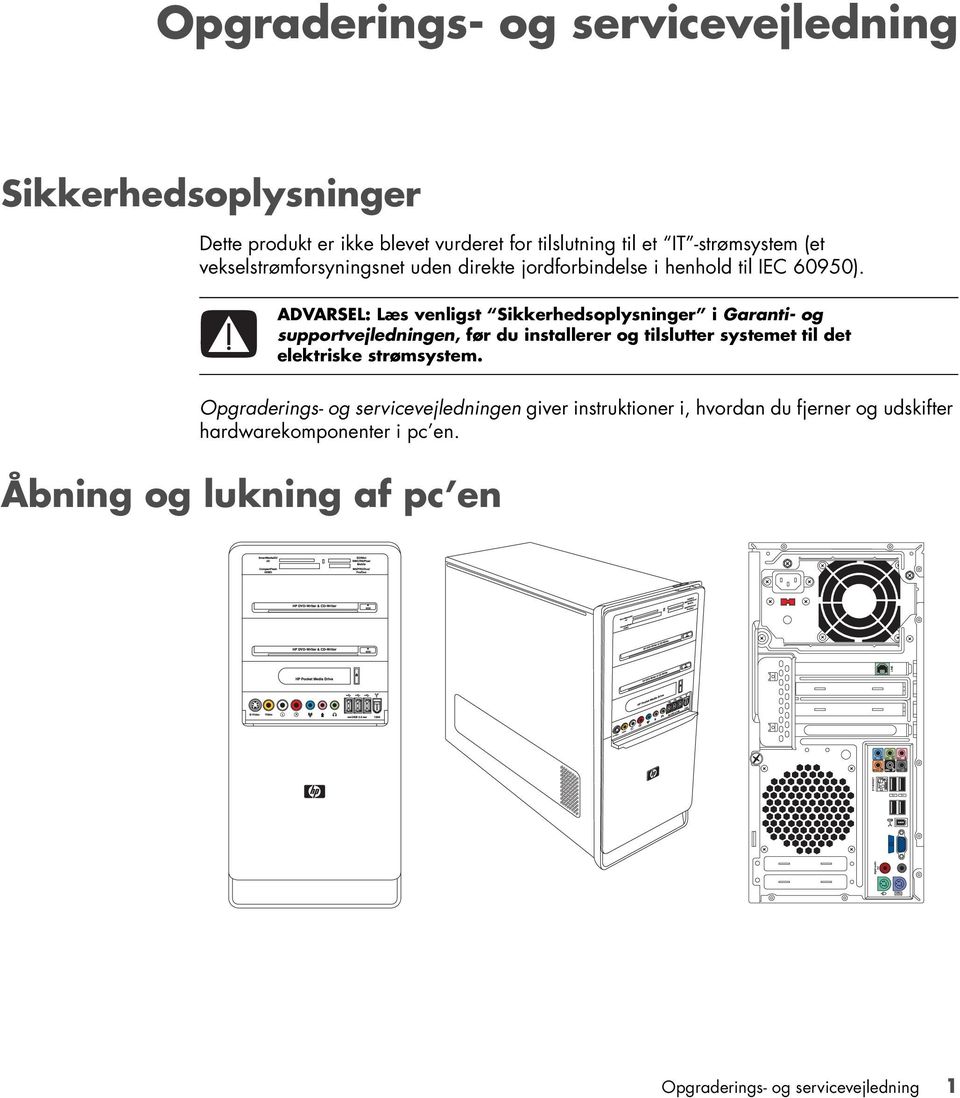
5 Opgraderings- og servicevejledning Sikkerhedsoplysninger Dette produkt er ikke blevet vurderet for tilslutning til et IT -strømsystem (et vekselstrømforsyningsnet uden direkte jordforbindelse i henhold til IEC 60950). ADVARSEL: Læs venligst Sikkerhedsoplysninger i Garanti- og supportvejledningen, før du installerer og tilslutter systemet til det elektriske strømsystem. Opgraderings- og servicevejledningen giver instruktioner i, hvordan du fjerner og udskifter hardwarekomponenter i pc en. Åbning og lukning af pc en Opgraderings- og servicevejledning 1
6 Forberedelse af pc en Før du kan opgradere komponenter i pc en, skal du klargøre den, så det er sikkert at håndtere den og komponenterne. Læs følgende punkter, før du forsøger at opgradere eller udføre service på pc en: 1 Disse procedurer forudsætter, at du er bekendt med den generelle pc-terminologi samt de sikkerhedsforanstaltninger og lovmæssige overensstemmelser, der er påkrævet i forbindelse med anvendelse og ændring af elektronisk udstyr. 2 Noter systemmodel og serienumre, alt installeret udstyr og andre systemoplysninger, og gem dette. Det er lettere at læse disse oplysninger end at åbne pc en og undersøge den. 3 Det anbefales, at du anvender et antistatisk håndledsbånd og en ledende skumpude, når du arbejder på systemet. ADVARSEL: Frakobl altid modemkablet fra telefonsystemet, og frakobl derefter pc en fra strømkilden, før du fjerner front- og sidepanelerne på pc en. Hvis du ikke gør dette, inden du åbner pc en eller lignende procedurer, kan det medføre personskade eller beskadigelse af udstyret. Før pc en åbnes For at undgå personskade og beskadigelse af udstyret skal følgende procedure altid følges i den angivne rækkefølge, før pc en åbnes: 1 Tag eventuel diskette eller optisk disk (cd eller dvd) ud af pc en. 2 Klik på Windows-knappen Start, og klik derefter på Luk computeren. 3 Frakobl modem/telefonkablet, hvis et sådan findes. FORSIGTIG! Frakobl netledningen fra stikkontakten, og lad de indvendige komponenter køle af, før du rører dem, for at mindske risikoen for personskade på grund af elektrisk stød eller varme overflader. 4 Frakobl netledningen fra stikkontakten og derefter fra pc en. 5 Fjern alle andre tilsluttede kabler (såsom tastatur, mus og skærm). 6 Frakobl alle eksterne enheder. FORSIGTIG! Statisk elektricitet kan beskadige de elektroniske komponenter i pc en eller ekstraudstyret. Sørg for, at du ikke afgiver statisk elektricitet. Det gør du ved at røre ved en metalgenstand med jordforbindelse. 2 Opgraderings- og servicevejledning
7 Efter lukning af pc en For at undgå personskade og beskadigelse af udstyret skal denne procedure altid følges i den angivne rækkefølge efter lukning af pc en: 1 Tilslut netledningen igen. ADVARSEL: Sæt ikke telekommunikations- eller telefonstik i netværkskortet (NIC), (som kan være mærket som et Ethernet-stik), for at mindske risikoen for elektrisk stød, brand eller beskadigelse af udstyret. 2 Tilslut modem/telefonledningen og alle andre ledninger igen (såsom tastatur, mus og skærm). 3 Tilslut eksterne enheder igen. 4 Tænd for pc en og alle ydre enheder, såsom skærmen. 5 Hvis du har installeret et udvidelseskort, skal eventuelle softwaredrivere leveret af kortleverandøren installeres. Afmontering af sidepanelet 1 Se "Før pc en åbnes" på side 2. 2 Løsn fingerskruen (A), som fastgør sidepanelet til pc ens kabinet. Du er måske nødt til at bruge en skruetrækker den første gang, du løsner skruen. A 3 Brug håndtaget til at trække og skubbe panelet tilbage cirka 2,5 cm (1 tomme), og løft det derefter af kabinettet. ADVARSEL: Vær opmærksom på skarpe kanter inde i kabinettet. Opgraderings- og servicevejledning 3

8 Montering af sidepanelet 1 Hold tapperne i bunden af sidepanelet ud for rillen i bunden af kabinettet. Placer sidepanelet i den korrekte position på kabinettet, og skub det mod forsiden af kabinettet. A BEMÆRK: Der er en 3 mm åbning imellem toppen af sidepanelet og toppen af kabinettet, når sidepanelet er sat rigtigt på plads. 2 Sørg for, at hullet til fingerskruen er ud for hullet i kabinettet, og sæt derefter fingerskruen på plads igen (A). 3 Se "Efter lukning af pc en" på side 3. 4 Opgraderings- og servicevejledning

9 Afmontering af frontpanelet Denne procedure er kun nødvendig, når du udtager eller udskifter et optisk drev, en hukommelseskortlæser, et HP Pocket Media Drive, diskettedrev eller harddrevet. 1 Træk de tre tapper (B) væk fra yderkanten af kabinettet. B 2 Drej frontpanelet væk fra kabinettet mod venstre for at fjerne det. Opgraderings- og servicevejledning 5

10 Montering af frontpanelet 1 Hold de tre kroge i den venstre side af frontpanelet ud for hullerne i den venstre side af kabinettet og indfør dem. 2 Drej frontpanelet rundt og tryk de tre kroge på den højre side af frontpanelet ind i de tre huller på den højre side af kabinettet, indtil panelet klikker på plads. 6 Opgraderings- og servicevejledning

11 Komponenternes placering i computeren A B C D E F A B C D E F Hukommelseskortlæser (visse modeller) Den øverste optiske drevbås (5,25") kan være et cd-rom-, cd-rw-, dvd-rom-, dvd+rw/+r- eller et kombinationsdrev Den nederste optiske drevbås (5,25") kan være tom (uddrivningsplade) eller en bås til et cd-rom-, cd-rw-, dvd-rom-, dvd+rw/+r- eller kombinationsdrev eller et HP Personal Media Drive (visse modeller). HP Pocket Media Drive bås, et harddrev eller et diskettedrev (visse modeller) Frontstikpanel (ingen instruktioner til udskiftning) Harddrev og plads til et andet harddrev (findes indeni kabinettet) (visse modeller) BEMÆRK: Stikkene og komponenterne i din kabinetmodel kan være anderledes end illustrationen. Opgraderings- og servicevejledning 7

12 Fjernelse og udskiftning af drev Pc en har flere drev, som du kan udskifte eller opgradere. Se det foregående emne, "Komponenternes placering i computeren" på side 7 for at få oplysninger om drevtype og -placering. Harddrevet er enten et serielt ATA-drev (Advanced Technology Attachment), der bruger et smalt datakabel, eller et parallelt ATA-drev, som bruger et bredt datakabel. Visse modeller har to harddreve. FORSIGTIG! Sikkerhedskopiér vigtige filer på harddisken til en ekstern lagerenhed, såsom en cd, før du fjerner harddrevet. Hvis du ikke gør dette, mister du data. Når harddrevet er udskiftet, skal du køre Systemgenoprettelse ved brug af genoprettelsesdiskene for at indlæse de fabriksinstallerede filer. Se den brugerdokumentation, som fulgte med pc en, for at få flere oplysninger om genoprettelsesproceduren. Du kan føje et optisk drev til en tom nedre optisk drevbås. VIGTIGT: Inden et nyt optisk drev tilføjes, skal du sikre dig, at det er kompatibelt med Microsoft Windows Vista operativsystemet. Du skal også sikre dig, at du har den rigtige software og de korrekte drivere, så det optiske drev kan fungere sammen med operativsystemet. 8 Opgraderings- og servicevejledning
13 Fjernelse af et optisk drev 1 Fuldfør procedurerne for at klargøre computeren til afmontering af side- og frontpanelet. Se "Åbning og lukning af pc en" på side 1. 2 Frigør drevet ved at trække låsen ud og væk fra kabinettet, og derefter trække drevdelen helt ud af forsiden på kabinettet. (Låsedrevbeslagene holder drevene på plads i deres respektive pladser i kabinettet). 3 Frakobl netledningen, data- og lydkablet, hvis det er nødvendigt, fra bagsiden af det optiske drev, som du ønsker at fjerne. De fleste drevkabler kan frigøres ved forsigtigt at rokke stikket frem og tilbage. Kabler til et serielt ATA-harddrev fjernes ved at trykke på låsen (kun visse modeller) midt på hvert stik, og trække stikket ud af drevstikket. 4 Træk drevet ud gennem kabinettets forside. Opgraderings- og servicevejledning 9

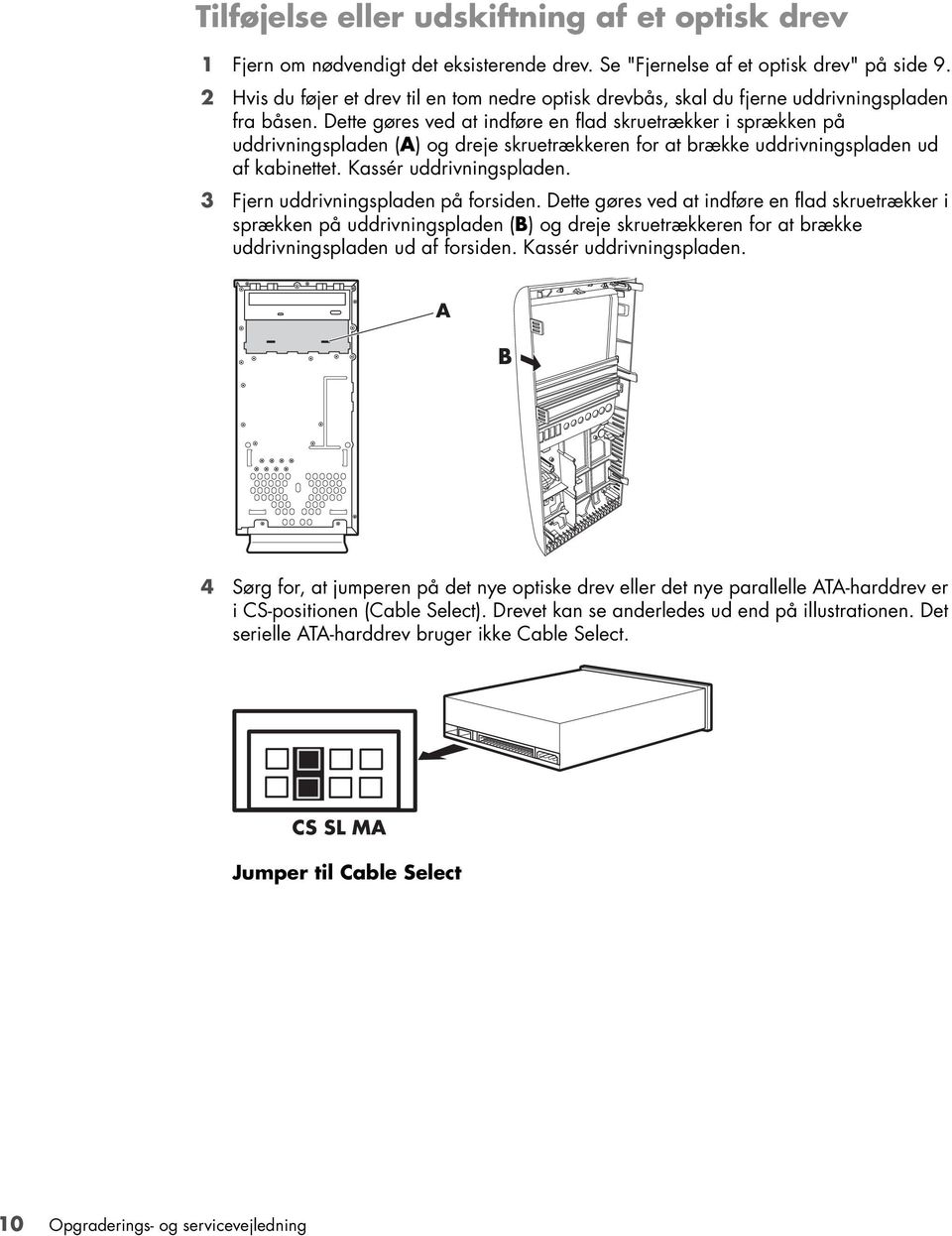
14 Tilføjelse eller udskiftning af et optisk drev 1 Fjern om nødvendigt det eksisterende drev. Se "Fjernelse af et optisk drev" på side 9. 2 Hvis du føjer et drev til en tom nedre optisk drevbås, skal du fjerne uddrivningspladen fra båsen. Dette gøres ved at indføre en flad skruetrækker i sprækken på uddrivningspladen (A) og dreje skruetrækkeren for at brække uddrivningspladen ud af kabinettet. Kassér uddrivningspladen. 3 Fjern uddrivningspladen på forsiden. Dette gøres ved at indføre en flad skruetrækker i sprækken på uddrivningspladen (B) og dreje skruetrækkeren for at brække uddrivningspladen ud af forsiden. Kassér uddrivningspladen. A B 4 Sørg for, at jumperen på det nye optiske drev eller det nye parallelle ATA-harddrev er i CS-positionen (Cable Select). Drevet kan se anderledes ud end på illustrationen. Det serielle ATA-harddrev bruger ikke Cable Select. CS SL MA Jumper til Cable Select 10 Opgraderings- og servicevejledning
15 5 Frigør drevbåsen ved at trække låsen ud og væk fra kabinettet, og derefter skubbe drevdelen helt ind på forsiden af kabinettet. (Låsedrevbeslagene holder drevene på plads i deres respektive pladser i kabinettet). 6 Tilslut netledningen og datakablet fra bagsiden af det optiske drev, som du ønsker at tilføje. Tilslut lydkablet igen, hvis du har et. ADVARSEL: Hvis du har et andet parallelt ATA-drev, skal du sørge for at tilslutte det datakabel, som er mærket Master, til det primære harddrev, og datakablet, som er mærket Slave, til det sekundære harddrev. Hvis datakablet ikke er tilsluttet korrekt, kan pc en ikke finde harddrevene, og data kan gå tabt. 7 Sørg for, at drevet er skubbet helt ind gennem kabinettets forside, indtil det låser på plads. 8 Sørg for, at drevlåsestiften er fuldstændigt indført i hullet mærket (2). 9 Fuldfør procedurerne for at montere frontpanelet og sidepanelet igen og lukke pc en. Se "Åbning og lukning af pc en" på side 1. Opgraderings- og servicevejledning 11

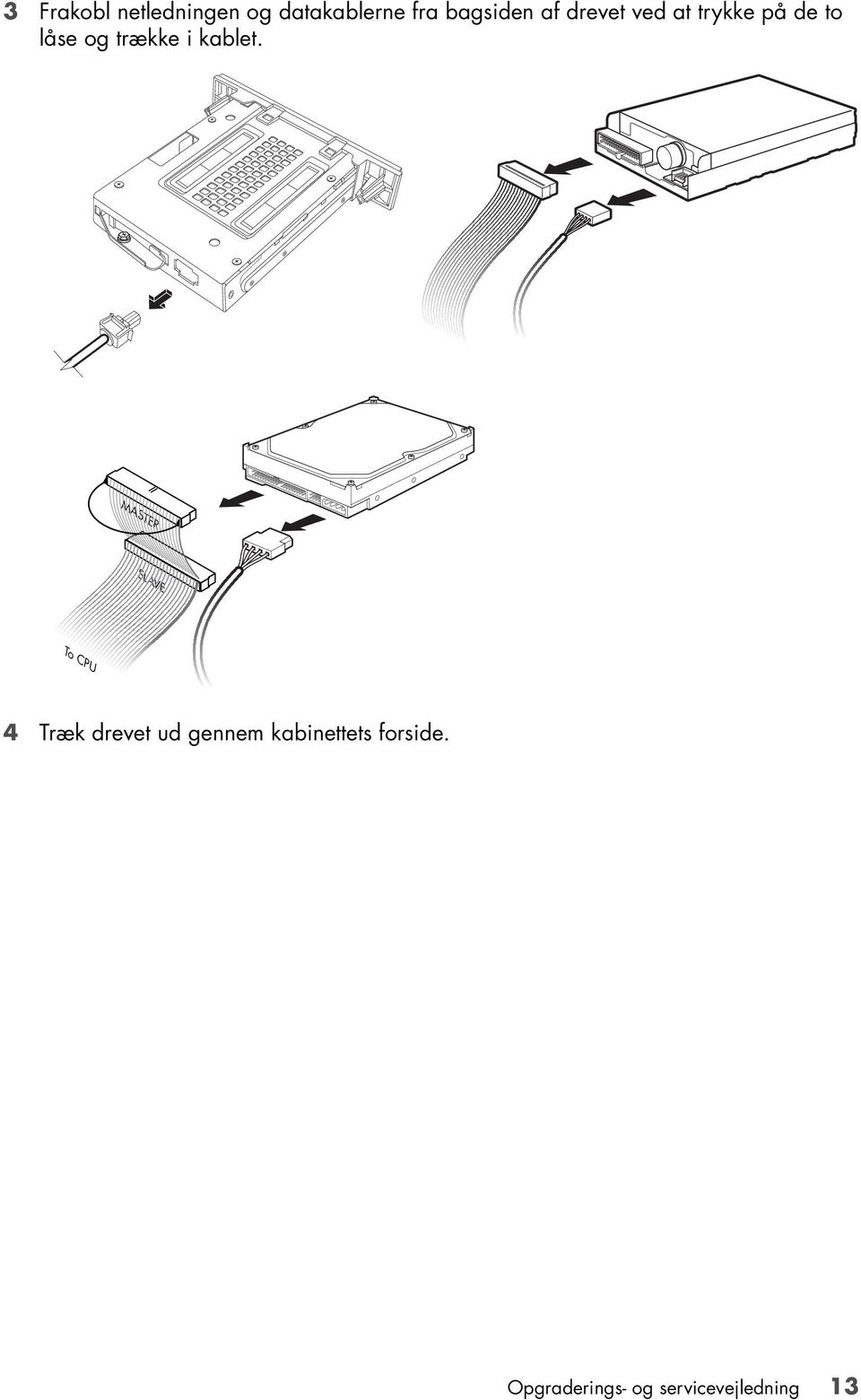
16 Fjernelse af HP Pocket Media eller diskette- eller harddrevet 1 Fuldfør procedurerne for at klargøre computeren til afmontering af side- og frontpanelet. Se "Åbning og lukning af pc en" på side 1. 2 Frigør HP Pocket Media, diskette eller harddrevet ved at fjerne de to skruer på siden af drevet, og skub derefter drevdelen helt ud af forsiden på kabinettet. 12 Opgraderings- og servicevejledning

17 MASTER To CPU 3 Frakobl netledningen og datakablerne fra bagsiden af drevet ved at trykke på de to låse og trække i kablet. SLAVE 4 Træk drevet ud gennem kabinettets forside. Opgraderings- og servicevejledning 13
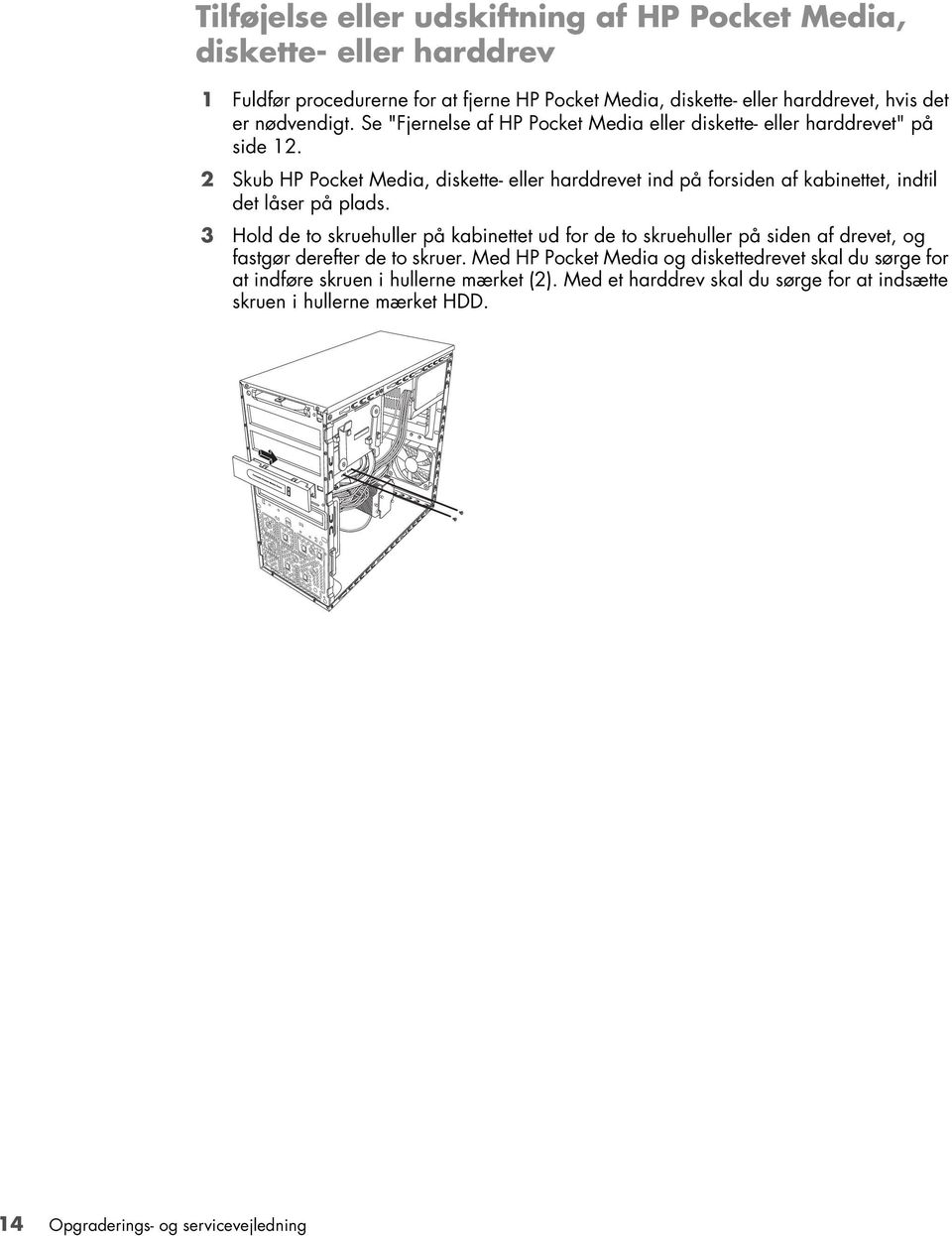
18 Tilføjelse eller udskiftning af HP Pocket Media, diskette- eller harddrev 1 Fuldfør procedurerne for at fjerne HP Pocket Media, diskette- eller harddrevet, hvis det er nødvendigt. Se "Fjernelse af HP Pocket Media eller diskette- eller harddrevet" på side Skub HP Pocket Media, diskette- eller harddrevet ind på forsiden af kabinettet, indtil det låser på plads. 3 Hold de to skruehuller på kabinettet ud for de to skruehuller på siden af drevet, og fastgør derefter de to skruer. Med HP Pocket Media og diskettedrevet skal du sørge for at indføre skruen i hullerne mærket (2). Med et harddrev skal du sørge for at indsætte skruen i hullerne mærket HDD. 14 Opgraderings- og servicevejledning
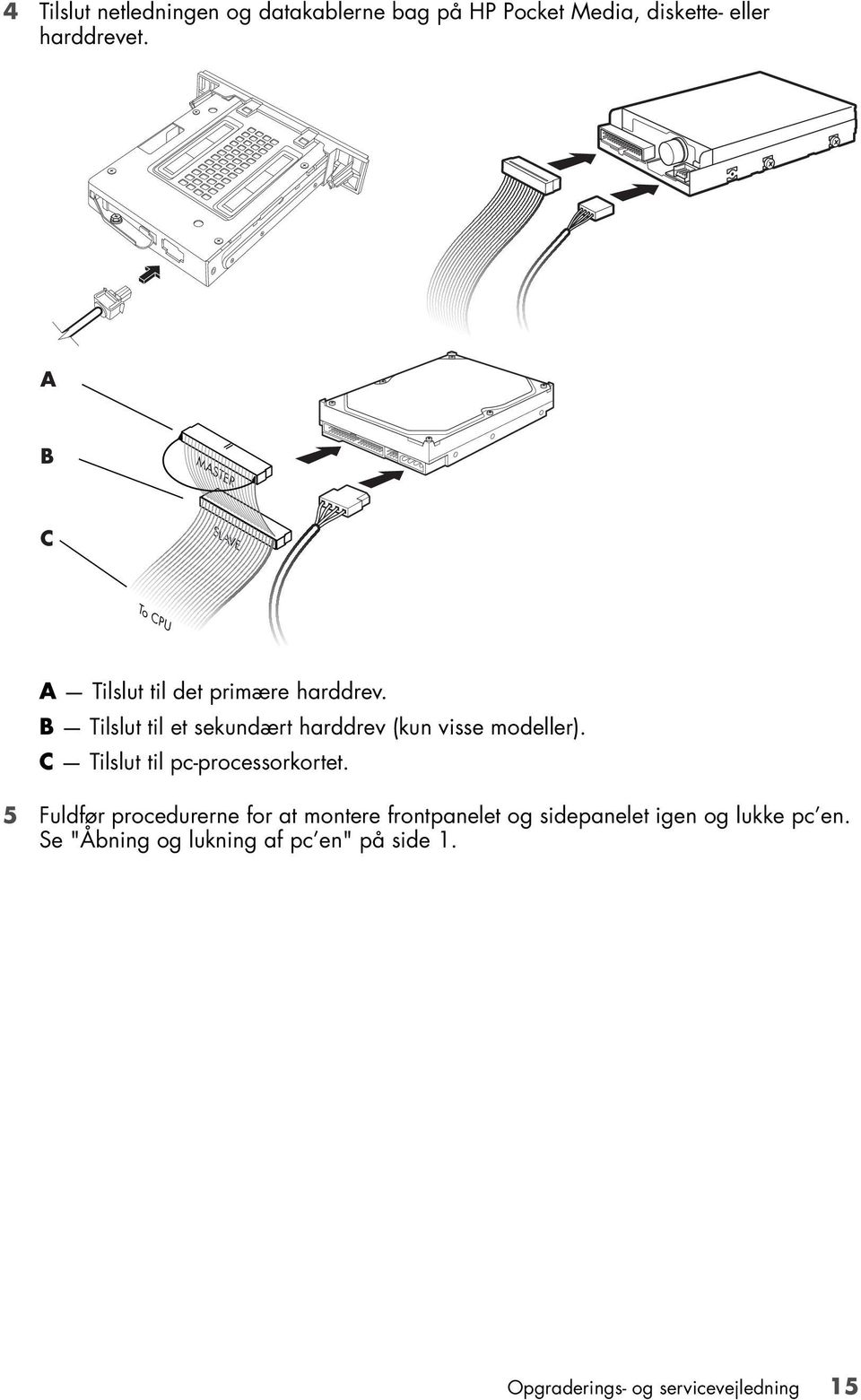
19 To CPU 4 Tilslut netledningen og datakablerne bag på HP Pocket Media, diskette- eller harddrevet. A B MASTER C SLAVE A Tilslut til det primære harddrev. B Tilslut til et sekundært harddrev (kun visse modeller). C Tilslut til pc-processorkortet. 5 Fuldfør procedurerne for at montere frontpanelet og sidepanelet igen og lukke pc en. Se "Åbning og lukning af pc en" på side 1. Opgraderings- og servicevejledning 15
20 Fjernelse af hukommelseskortlæseren 1 Fuldfør procedurerne for at klargøre computeren til afmontering af side- og frontpanelet. Se "Åbning og lukning af pc en" på side 1. 2 Frigør drevet ved at fjerne skruen i toppen af hukommelseskortlæseren, skubbe læseren til venstre for at løsne den, og derefter trække hukommelseskortlæserdelen helt ud af forsiden på kabinettet. 3 Frakobl kablerne fra bagsiden af hukommelseskortlæseren. 4 Træk hukommelseskortlæseren ud af forsiden på kabinettet. 16 Opgraderings- og servicevejledning

21 Tilføjelse eller udskiftning af hukommelseskortlæseren 1 Fuldfør procedurerne for at fjerne hukommelseskortlæseren, hvis det er nødvendigt. Se "Fjernelse af hukommelseskortlæseren" på side Træk hukommelseskortlæserdelen helt ud af forsiden på kabinettet. 3 Tilslut kablet på bagsiden af hukommelseskortlæseren. 4 Skub hukommelseskortlæseren ind i kabinettet, indtil skruehullet på kabinettet er ud for skruehullet i toppen af hukommelseskortlæseren, og indfør derefter den korte skrue for at fastgøre hukommelseskortlæseren til kabinettet. 5 Fuldfør procedurerne for at montere frontpanelet og sidepanelet igen og lukke pc en. Se "Åbning og lukning af pc en" på side 1. Opgraderings- og servicevejledning 17
22 Fjernelse af harddrevet 1 Fuldfør procedurerne for at klargøre computeren til afmontering af side- og frontpanelet. Se "Åbning og lukning af pc en" på side 1. 2 Læg forsigtigt computeren på dens side. 3 Fjern de to skruer, der fastgør harddrevrammen til kabinettet. 4 Tryk ned på låsen på siden af harddrevrammen, og skub derefter harddrevrammen væk fra bunden af kabinettet som vist nedenfor. 18 Opgraderings- og servicevejledning
23 MASTER To CPU 5 Løft harddrevrammen ud af kabinettet, og fjern derefter harddrevkablerne (1, 2). De fleste drevkabler kan frigøres ved forsigtigt at rokke stikket frem og tilbage. Kabler til et serielt ATA-harddrev fjernes ved at trykke på låsen (5) (kun visse modeller) midt på hvert stik (6), og trække stikket ud af drevstikket Frakobling af kabler til det serielle ATA-harddrev SLAVE Frakobling af kablerne til det parallelle ATA-harddrev Opgraderings- og servicevejledning 19
24 6 Fjern de fire skruer, som fastgør harddrevet til harddrevrammen, og skub derefter harddrevet ud af harddrevrammen. Tilføjelse eller udskiftning af et harddrev 1 Fjern om nødvendigt det eksisterende drev. Se "Fjernelse af harddrevet" på side Skub det nye drev ind i harddrevrammen, idet du holder drevet ud for de fire skruehuller på rammen. Installer de fire skruer, der fastgør harddrevet til harddrevrammen. Sørg for, at harddrevkablerne vender mod toppen af drevrammen. BEMÆRK: Hvis du vil udskifte et gammelt drev med et nyt, skal du fjerne de fire styreskruer fra det gamle drev, og bruge skruerne til at installere det nye drev. Hvis du installerer et andet harddrev, skal du bruge fire standard 6-32 skruer, som du skal købe separat. 20 Opgraderings- og servicevejledning
25 3 Anbring harddrevrammen i kabinettet. De to skruehuller på harddrevrammen (A) skal være ud for skruehullerne på kabinettet (B). A B 4 Hold de fire styr i bunden af harddrevrammen ud for hullerne på bagsiden af kabinettet, og skub det derefter ned i bunden af kabinettet, indtil det låser på plads. Opgraderings- og servicevejledning 21
26 To CPU 5 Tilslut kablerne til harddrevet. A B MASTER C SLAVE A Tilslut til det primære harddrev. B Tilslut til et sekundært harddrev (kun visse modeller). C Tilslut til pc-processorkortet. 6 Fastgør de to skruer, der fastgør harddrevrammen til kabinettet. 7 Fuldfør procedurerne for at montere frontpanelet og sidepanelet igen og lukke pc en. Se "Åbning og lukning af pc en" på side Opgraderings- og servicevejledning
27 Tilføjelse af hukommelse Pc en leveres med RAM (Random Access Memory) til midlertidig lagring af data og instruktioner på pc en. Pc en leveres med et eller flere hukommelsesmoduler, men det er muligt at udskifte de eksisterende hukommelsesmoduler med moduler med større kapacitet. Processorkortet indeholder stik til DDR DIMM-moduler (Double Data Rate Dual In-line Memory Modules). Det nøjagtige antal stik og typen af DDR-hukommelsesmodulet afhænger af, hvilken pc-model du har. DDR DIM Hvis du vil vide, hvilken type og hastighed hukommelsesmodel din pc bruger, og du har brug for specifikke oplysninger og specifikationer på hukommelsesmodulet, kan du gå til den website, der er angivet i Garanti- og supportvejledningen, og klikke på linket Support. ADVARSEL: Brug af en forkert type hukommelsesmodul kan beskadige systemet. Opgraderings- og servicevejledning 23
28 Afmontering af et hukommelsesmodul 1 Fuldfør procedurerne til at klargøre pc en og fjerne sidepanelet. Se "Åbning og lukning af pc en" på side 1. 2 Læg forsigtigt pc en ned på siden. 3 Find hukommelsesstikkene på processorkortet. FORSIGTIG! Du må ikke røre kontakterne, når du håndterer et hukommelsesmodul. Dette kan beskadige modulet. 4 Flyt om nødvendigt kablerne til side, så de ikke ligger i vejen. 5 Tryk ned på de to låseclips på stikenderne af hukommelsesstikket, indtil hukommelsesmodulet skydes ud af stikket. ADVARSEL: Hukommelsesmodulet må ikke trækkes ud af stikket. Brug låseclipsene til at fjerne modulet. 6 Tag hukommelsesmodulet ud af stikket. 24 Opgraderings- og servicevejledning
29 Installation af et hukommelsesmodul Opgrader pc ens hukommelse med hukommelse af samme type og hastighed som den hukommelse, der oprindeligt var installeret i pc en. FORSIGTIG! Du må ikke røre kontakterne, når du håndterer et hukommelsesmodul. Dette kan beskadige modulet. 1 Åbn begge låse på hukommelsesmodulstikket: Anbring det nye hukommelsesmodul i det samme stik som det hukommelsesmodul, du har fjernet, hvis du udskifter et hukommelsesmodul. Eller: Hvis du tilføjer et hukommelsesmodul, skal du installere det nye modul i det stik, der sidder nærmest det eksisterende modul. Yderligere moduler skal installeres i de nærmeste ledige stik. 2 Rejs kabinettet op. 3 Fuldfør procedurerne for at sætte sidepanelet på plads igen, og lukke pc en. Se "Åbning og lukning af pc en" på side 1. BEMÆRK: Hvis du får sort skærm, når du har udskiftet eller tilføjet et hukommelsesmodul, er hukommelsen installeret forkert, eller det er en forkert type hukommelse. Fjern hukommelsesmodulet, og sæt det i igen. Opgraderings- og servicevejledning 25
30 Fjernelse eller installation af et udvidelseskort Et udvidelseskort er et printkort, såsom et PCI- eller AGP-kort, der passer i pc ens udvidelsesstik. Pc en har flere udvidelsesstik, der kan bruges til at opgradere eller føje komponenter til pc en. Pc ens komponentkonfigurationer varierer fra model til model. ADVARSEL: Systemet må ikke overbelastes ved at installere udvidelseskort, der bruger unødig meget strøm. Systemet er udviklet til at give to ampere (gennemsnit) ved +5 Vv til hvert kort i computeren. Det samlede +5 Vv strømtræk i et fuldt lastet system (et med alle udvidelseskort installeret) må ikke overstige det samlede antal stik ganget med to ampere. Du skal bruge en almindelig skruetrækker og en stjerneskruetrækker til at fjerne, udskifte eller tilføje et udvidelseskort. BEMÆRK: Det kan være nødvendigt med en opgradering af strømforsyningen til visse opgraderinger af grafikkort. Rådfør dig med leverandøren af grafikkortet for at få yderligere oplysninger om strømforsyningskrav. Fjernelse af et udvidelseskort 1 Fuldfør procedurerne til at klargøre pc en og fjerne sidepanelet. Se "Åbning og lukning af pc en" på side 1. 2 Læg forsigtigt pc en ned på siden. 3 Fjern skruen fra dækpladen til udvidelsesstikkene på pc ens bagside, og fjern dækpladen. 4 Find udvidelsesstikkene på processorkortet i pc en. ADVARSEL: Pas på de skarpe kanter, der findes ved dækslet til udvidelsesstikket. 26 Opgraderings- og servicevejledning
31 5 Fjern dækpladen. Hold kortet i hver ende, og vip det forsigtigt frem og tilbage, indtil stikkene er fri. Fjern derefter kortet. Eller du kan indføre en flad skruetrækker i sprækken på uddrivningspladen (A) og dreje skruetrækkeren for at brække uddrivningspladen. Sørg for, at kortet ikke støder mod andre komponenter. Opbevar det gamle kort i den antistatiske emballage, som det nye kort blev leveret i. A 6 Hvis du ikke udskifter det gamle udvidelseskort med et nyt udvidelseskort, skal du lukke åbningen ved at sætte metalpladen i det åbne stik. Opgraderings- og servicevejledning 27
32 Installation af et udvidelseskort 1 Hold kanten af udvidelseskortet ud for stikket på kabinettet, og tryk forsigtigt men med fast hånd kortet lige ned i udvidelsesstikket. Hele stikket skal sidde godt fast i kortstikket. 2 Sæt dækpladen til udvidelsesstikkene på plads på pc ens bagside, og monter derefter skruen. 3 Rejs kabinettet op. 4 Fuldfør procedurerne for at sætte sidepanelet på plads igen, og lukke pc en. Se "Åbning og lukning af pc en" på side 1. BEMÆRK: Hvis det nye kort eller den nye enhed ikke fungerer, skal du læse kortproducentens installationsinstruktioner og kontrollere alle tilslutninger igen, herunder tilslutningerne til kortet, strømforsyningen, tastaturet og skærmen.
33 Udskiftning af batteriet Et lithiumbatteri på processorkortet giver reservestrømforsyning til pc ens tidsangivelsesfunktion. Batteriet har en anslået levetid på syv år. Når batteriet begynder at svækkes, kan dato og tidsangivelse være forkert. Hvis batteriet svigter, skal det udskiftes med et CR2032-lithiumbatteri (3 volt, 220mAH) eller tilsvarende. ADVARSEL: Der er fare for eksplosion, hvis batteriet udskiftes forkert. Batteriet må kun udskiftes med et batteri af samme eller tilsvarende type. Bortskaffelse af batterier skal ske i henhold til producentens instruktioner. 1 Fuldfør procedurerne til at klargøre pc en og fjerne sidepanelet. Se "Åbning og lukning af pc en" på side 1. 2 Læg forsigtigt pc en ned på siden. 3 Fjern om nødvendigt kabler, der sidder i vejen, for at få adgang til batteriet. 4 Fjern om nødvendigt hukommelsesmoduler, der sidder i vejen, for at få adgang til batteriet. Se "Tilføjelse af hukommelse" på side Skub låsen væk fra batteriet, og tag batteriet ud af batteristikket, for at fjerne batteriet. 6 Monter det nye CR2032-batteri i batteristikket med den positive (+) side mod låsen. 7 Sæt de hukommelsesmoduler eller kabler på plads, som du har fjernet. 8 Rejs kabinettet op. 9 Fuldfør proceduren for at sætte sidepanelet på plads igen og lukke pc en. Se "Åbning og lukning af pc en" på side 1. Opgraderings- og servicevejledning 29
34 Part number:
Din brugermanual HP PAVILION A6000 http://da.yourpdfguides.com/dref/853150
 Du kan læse anbefalingerne i brugervejledningen, den tekniske guide eller i installationsguiden. Du finder svarene til alle dine spørgsmål i HP PAVILION A6000 i brugermanualen (information, specifikationer,
Din brugermanual HP PAVILION T200 http://da.yourpdfguides.com/dref/850721
 Du kan læse anbefalingerne i brugervejledningen, den tekniske guide eller i installationsguiden. Du finder svarene til alle dine spørgsmål i i brugermanualen (information, specifikationer, sikkerhedsråd,
Din brugermanual HP PAVILION SLIMLINE S3200 http://da.yourpdfguides.com/dref/851548
 Du kan læse anbefalingerne i brugervejledningen, den tekniske guide eller i installationsguiden. Du finder svarene til alle dine spørgsmål i HP PAVILION SLIMLINE S3200 i brugermanualen (information, specifikationer,
hp pavilion hjemme-pc opgraderings- og servicevejledning
 hp pavilion hjemme-pc opgraderings- og servicevejledning Oplysningerne i dette dokument kan ændres uden varsel. Hewlett-Packard Company yder ingen form for garanti med hensyn til dette materiale, herunder,
Vægmontering af HP TouchSmart-pc'en. Brugervejledning
 Vægmontering af HP TouchSmart-pc'en Brugervejledning De eneste garantier for Hewlett-Packardprodukter og serviceydelser er anført i de udtrykkelige erklæringer, der følger med sådanne produkter og serviceydelser.
Drev Brugervejledning
 Drev Brugervejledning Copyright 2008 Hewlett-Packard Development Company, L.P. Windows er et amerikansk-registreret varemærke tilhørende Microsoft Corporation. Produktbemærkning Denne brugervejledning
Drev Brugervejledning
 Drev Brugervejledning Copyright 2007 Hewlett-Packard Development Company, L.P. Windows er et amerikansk registreret varemærke tilhørende Microsoft Corporation. Oplysningerne indeholdt heri kan ændres uden
Hukommelsesmoduler. Brugervejledning
 Hukommelsesmoduler Brugervejledning Copyright 2007 Hewlett-Packard Development Company, L.P. Oplysningerne indeholdt heri kan ændres uden varsel. De eneste garantier for HP's produkter og serviceydelser
Drev. Brugervejledning
 Drev Brugervejledning Copyright 2006 Hewlett-Packard Development Company, L.P. Oplysningerne indeholdt heri kan ændres uden varsel. De eneste garantier for HP's produkter og serviceydelser er angivet i
Hukommelsesmoduler Brugervejledning
 Hukommelsesmoduler Brugervejledning Copyright 2008 Hewlett-Packard Development Company, L.P. Oplysningerne indeholdt heri kan ændres uden varsel. De eneste garantier for HP's produkter og serviceydelser
HP 2400/2500 Ultra Light Docking-station Brugervejledning
 HP 2400/2500 Ultra Light Docking-station Brugervejledning Copyright 2007 Hewlett-Packard Development Company, L.P. Microsoft er et amerikansk registreret varemærke tilhørende Microsoft Corporation. Oplysningerne
Installation af hukommelses- og udvidelseskort
 Denne vejledning hjælper dig med at fjerne hukommelses- eller udvidelseskort. Brug følgende illustration til at finde stikket til det kort, du vil fjerne. Stik til harddisk 1 Stik til udvidelseskort Stik
Dell XPS 14 Brugervejledning
 Dell XPS 14 Brugervejledning Computermodel: XPS L421X Regulatorisk model: P30G Regulatorisk type: P30G001 Bemærk, Forsigtig, og Advarsel BEMÆRK: Angiver vigtige oplysninger om, hvordan du bruger computeren
HP Photosmart 6220. Dok til digitalt kamera Dansk. Bortskaffelse af brugt udstyr hos brugere i private hjem i EU
 HP Photosmart 6220 Dok til digitalt kamera Dansk Bortskaffelse af brugt udstyr hos brugere i private hjem i EU Dette symbol på produktet eller på emballagen angiver, at dette produkt ikke må bortskaffes
HP Photosmart 6220 Digital Camera Dock. Brugervejledning
 HP Photosmart 6220 Digital Camera Dock Brugervejledning HP Photosmart 6220 dok til digitalt kamera Brugervejledning Copyright 2006 Hewlett-Packard Development Company, L.P. Oplysningerne i denne vejledning
Sikkerhedskopiering og gendannelse Brugervejledning
 Sikkerhedskopiering og gendannelse Brugervejledning Copyright 2009 Hewlett-Packard Development Company, L.P. Windows er et amerikansk-registreret varemærke tilhørende Microsoft Corporation. Produktbemærkning
Opslagsbog om computer. Af Erik Veidorf og Mike T. Krogh.
 Opslagsbog om computer Af Erik Veidorf og Mike T. Krogh. Indhold: Side 1-------------------------------------------------------------------------------------------------------------CD-Rom/disk drev/ Side
7 Port USB Hub 7 PORT USB HUB. Brugervejledning. Version 1.0
 7 PORT USB HUB Brugervejledning Version 1.0 Mange tak Vi takker dig for at have valgt dette produkt fra Trust's sortiment. Vi håber du får megen fornøjelse af det, og anbefaler dig at gennemgå denne vejledning
Pegeredskaber og tastatur Brugervejledning
 Pegeredskaber og tastatur Brugervejledning Copyright 2008 Hewlett-Packard Development Company, L.P. Windows er et amerikansk-registreret varemærke tilhørende Microsoft Corporation. Produktbemærkning Denne
Din brugermanual HP DX5150 SMALL FORM FACTOR PC http://da.yourpdfguides.com/dref/865486
 Du kan læse anbefalingerne i brugervejledningen, den tekniske guide eller i installationsguiden. Du finder svarene til alle dine spørgsmål i HP DX5150 SMALL FORM FACTOR PC i brugermanualen (information,
Sikkerhedskopiering og gendannelse
 Sikkerhedskopiering og gendannelse Brugervejledning Copyright 2007 Hewlett-Packard Development Company, L.P. Windows er et amerikansk-registreret varemærke tilhørende Microsoft Corporation. Oplysningerne
Strømstyring Brugervejledning
 Strømstyring Brugervejledning Copyright 2009 Hewlett-Packard Development Company, L.P. Windows er et amerikansk registreret varemærke tilhørende Microsoft Corporation. Produktbemærkning Denne brugervejledning
ThinkCentre Vejledning i installation og udskiftning af hardware
 ThinkCentre Vejledning i installation og udskiftning af hardware Maskintype 6019, 6064, 6066, 6067, 6072, 6073, 6077, 6078, 6087, 6088, 9181, 9196, 9325, 9330 ThinkCentre Vejledning i installation og
Softwareopdateringer Brugervejledning
 Softwareopdateringer Brugervejledning Copyright 2008 Hewlett-Packard Development Company, L.P. Windows er et amerikansk-registreret varemærke tilhørende Microsoft Corporation. Oplysningerne indeholdt heri
Byg din egen PC. Starter edition
 Komponent Processer Processer køler Bundkort RAM moduler Grafik/video kort Harddisk DVD-brænder eller optisk drev Kabinet Strømforsyning Tjekliste Byg din egen PC Starter edition Før du starter denne guide
Backup og gendannelse
 Backup og gendannelse Brugervejledning Copyright 2007 Hewlett-Packard Development Company, L.P. Windows er et amerikansk-registreret varemærke tilhørende Microsoft Corporation. Oplysningerne indeholdt
emachines D620 Seriens Hurtig-guide
 emachines D620 Seriens Hurtig-guide Copyright 2008. Acer Incorporated. Alle Rettigheder Forbeholdes. emachines D620 Seriens Hurtig-guide Oprindeligt udgivet: 09/2008 Firmaet giver ingen indsigelser eller
emachines E620 Seriens Hurtig-guide
 emachines E620 Seriens Hurtig-guide Copyright 2008. Acer Incorporated. Alle Rettigheder Forbeholdes. emachines E620 Seriens Hurtig-guide Oprindeligt udgivet: 08/2008 Firmaet giver ingen indsigelser eller
SAFTPRESSER. Model Nr.: 1925 BETJENINGSVEJLEDNING
 SAFTPRESSER Model Nr.: 1925 BETJENINGSVEJLEDNING VIGTIGE SIKKERHEDSANVISNINGER LÆS SIKKERHEDSANVISNINGERNE OMHYGGELIGT, OG GEM DEM TIL FREMTIDIG BRUG 1 Læs denne vejledning omhyggeligt, inden du bruger
OPTAC overførselsenhed Brugermanual
 OPTAC overførselsenhed Brugermanual Telefonnummer support: +44 870 887 9256 E-Mail: [email protected] Document version 2.0 Document No. 6939-170 1 1 TERMINOLOGI... 4 2 INTRODUKTION... 4 2.1 Hvad