
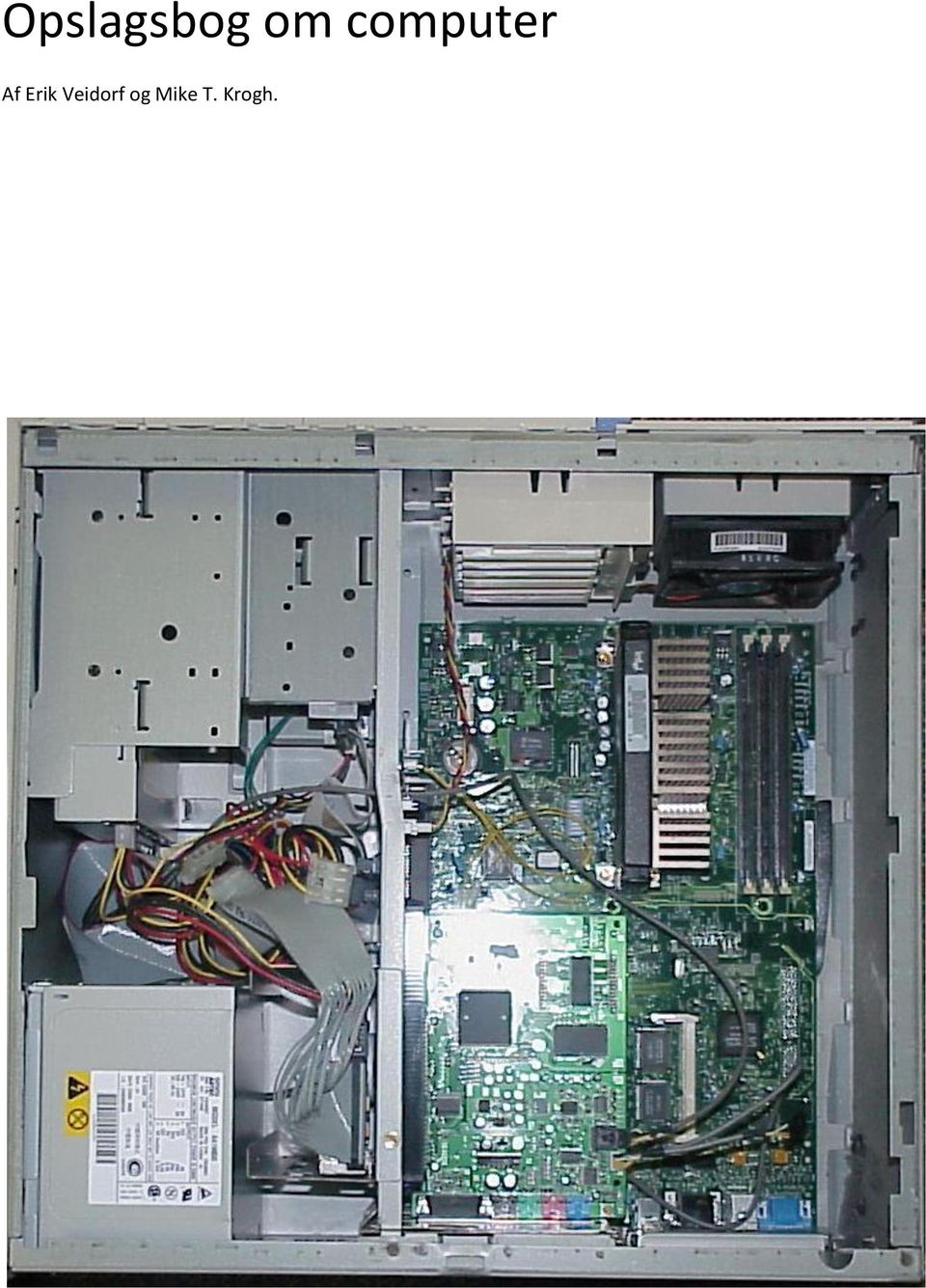
Opslagsbog om computer. Af Erik Veidorf og Mike T. Krogh.
|
|
|
- Kjeld Kronborg
- 10 år siden
- Visninger:
Transkript
1 Opslagsbog om computer Af Erik Veidorf og Mike T. Krogh.
2 Indhold: Side CD-Rom/disk drev/ Side strømforsyning/strømkabler Side bundkort Side processor Side afkøling/udluftning Side Ram Side udvidelseskort -nætværkskort -lydkort -grafikkort
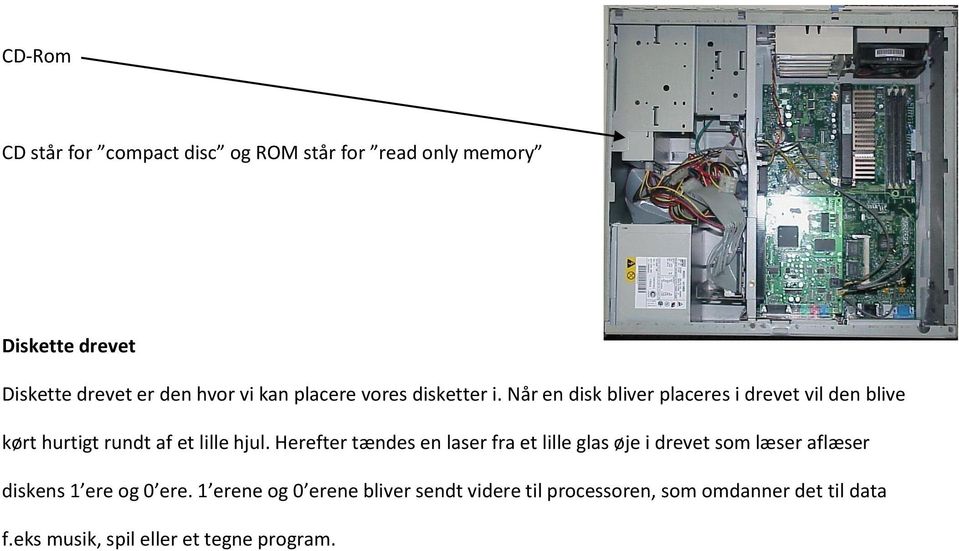
3 CD-Rom CD står for compact disc og ROM står for read only memory Diskette drevet Diskette drevet er den hvor vi kan placere vores disketter i. Når en disk bliver placeres i drevet vil den blive kørt hurtigt rundt af et lille hjul. Herefter tændes en laser fra et lille glas øje i drevet som læser aflæser diskens 1 ere og 0 ere. 1 erene og 0 erene bliver sendt videre til processoren, som omdanner det til data f.eks musik, spil eller et tegne program.
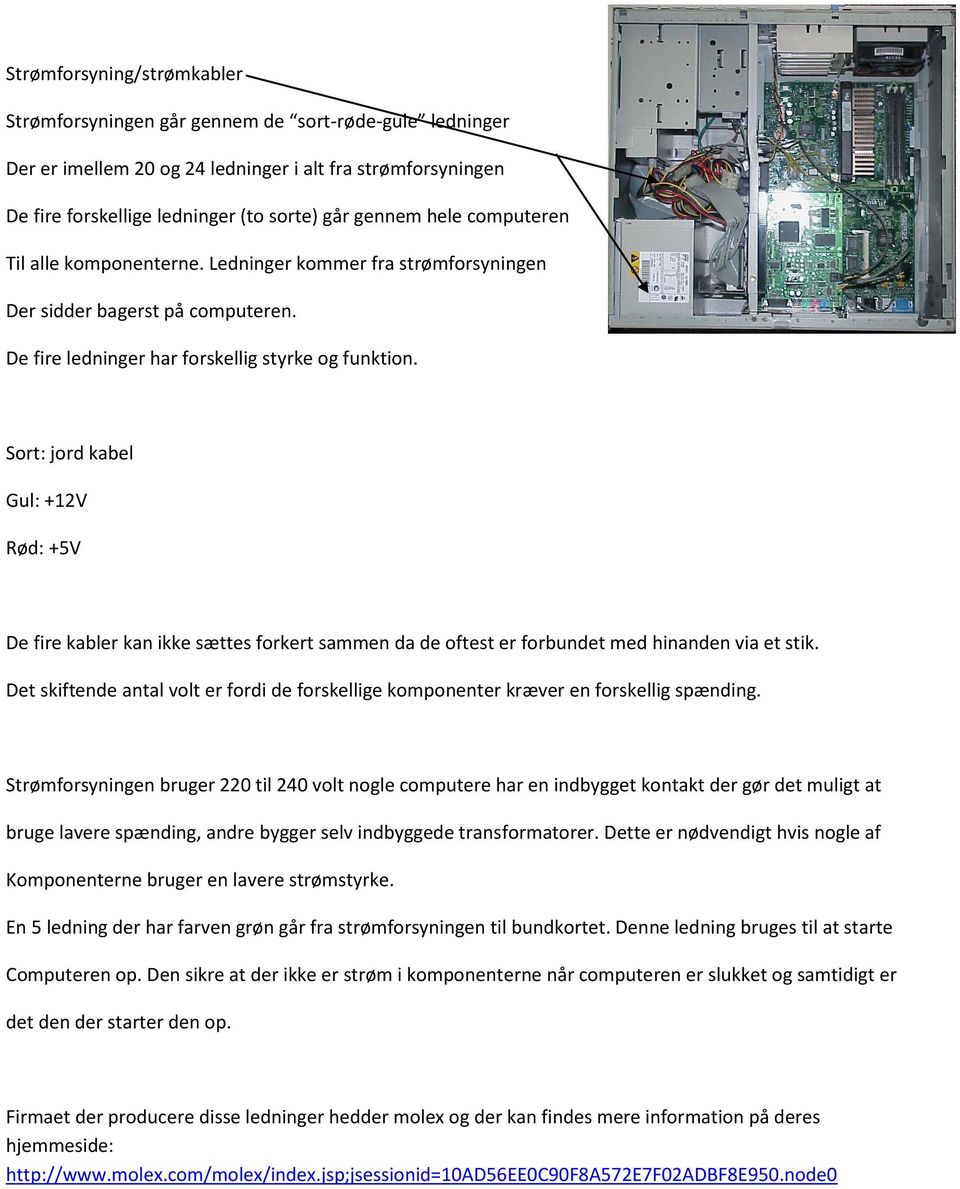
4 Strømforsyning/strømkabler Strømforsyningen går gennem de sort-røde-gule ledninger Der er imellem 20 og 24 ledninger i alt fra strømforsyningen De fire forskellige ledninger (to sorte) går gennem hele computeren Til alle komponenterne. Ledninger kommer fra strømforsyningen Der sidder bagerst på computeren. De fire ledninger har forskellig styrke og funktion. Sort: jord kabel Gul: +12V Rød: +5V De fire kabler kan ikke sættes forkert sammen da de oftest er forbundet med hinanden via et stik. Det skiftende antal volt er fordi de forskellige komponenter kræver en forskellig spænding. Strømforsyningen bruger 220 til 240 volt nogle computere har en indbygget kontakt der gør det muligt at bruge lavere spænding, andre bygger selv indbyggede transformatorer. Dette er nødvendigt hvis nogle af Komponenterne bruger en lavere strømstyrke. En 5 ledning der har farven grøn går fra strømforsyningen til bundkortet. Denne ledning bruges til at starte Computeren op. Den sikre at der ikke er strøm i komponenterne når computeren er slukket og samtidigt er det den der starter den op. Firmaet der producere disse ledninger hedder molex og der kan findes mere information på deres hjemmeside:
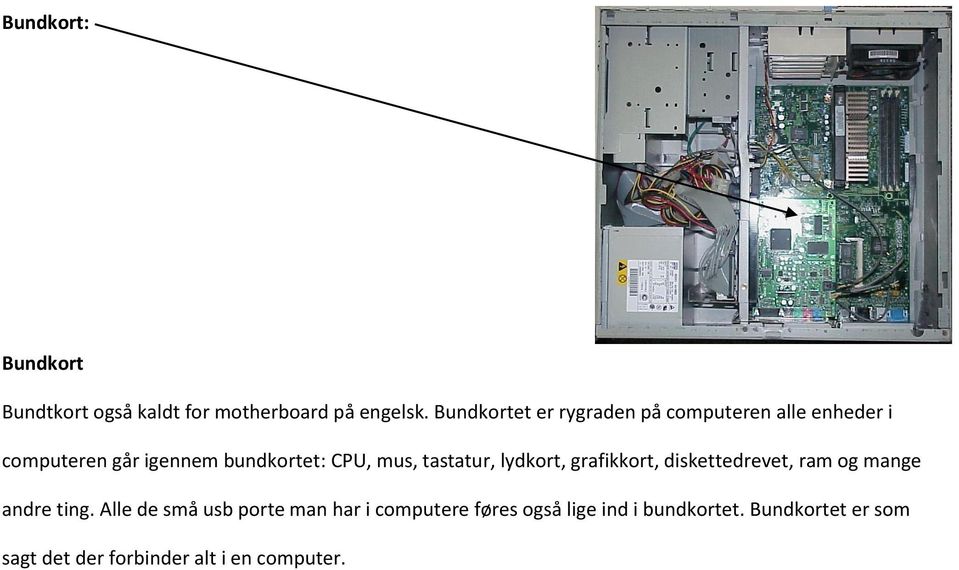
5 Bundkort: Bundkort Bundtkort også kaldt for motherboard på engelsk. Bundkortet er rygraden på computeren alle enheder i computeren går igennem bundkortet: CPU, mus, tastatur, lydkort, grafikkort, diskettedrevet, ram og mange andre ting. Alle de små usb porte man har i computere føres også lige ind i bundkortet. Bundkortet er som sagt det der forbinder alt i en computer.
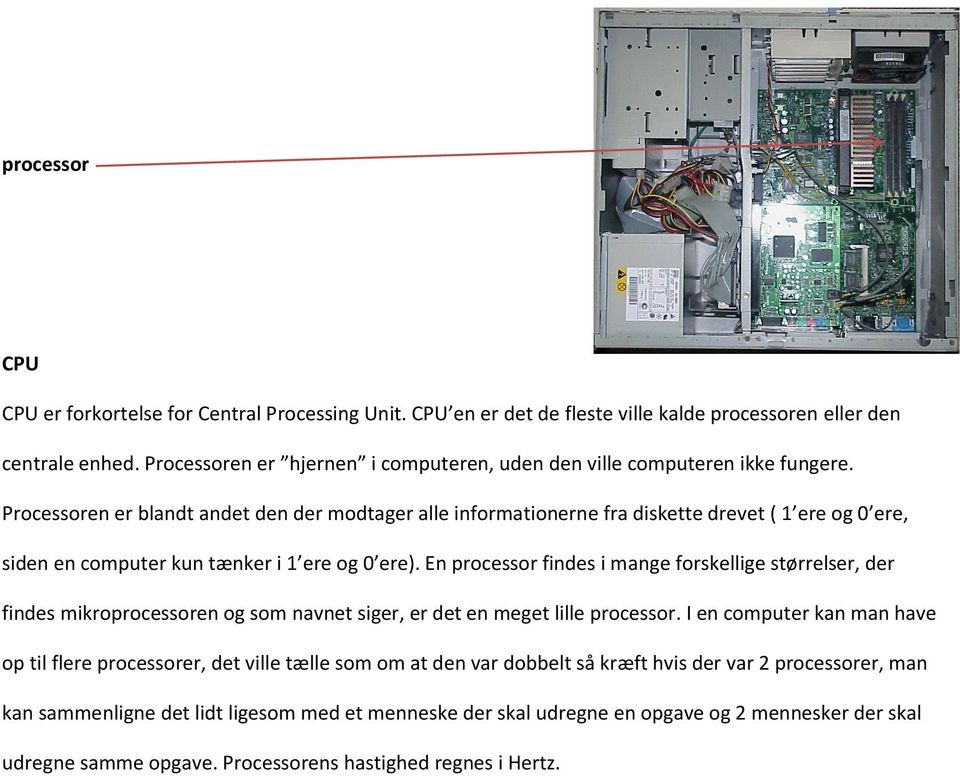
6 processor CPU CPU er forkortelse for Central Processing Unit. CPU en er det de fleste ville kalde processoren eller den centrale enhed. Processoren er hjernen i computeren, uden den ville computeren ikke fungere. Processoren er blandt andet den der modtager alle informationerne fra diskette drevet ( 1 ere og 0 ere, siden en computer kun tænker i 1 ere og 0 ere). En processor findes i mange forskellige størrelser, der findes mikroprocessoren og som navnet siger, er det en meget lille processor. I en computer kan man have op til flere processorer, det ville tælle som om at den var dobbelt så kræft hvis der var 2 processorer, man kan sammenligne det lidt ligesom med et menneske der skal udregne en opgave og 2 mennesker der skal udregne samme opgave. Processorens hastighed regnes i Hertz.
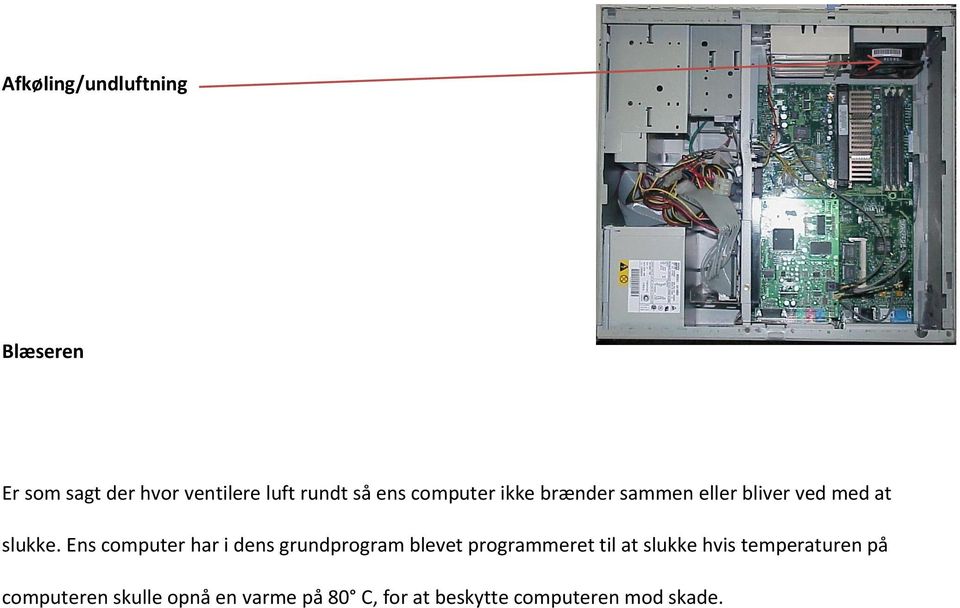
7 Afkøling/undluftning Blæseren Er som sagt der hvor ventilere luft rundt så ens computer ikke brænder sammen eller bliver ved med at slukke. Ens computer har i dens grundprogram blevet programmeret til at slukke hvis temperaturen på computeren skulle opnå en varme på 80 C, for at beskytte computeren mod skade.
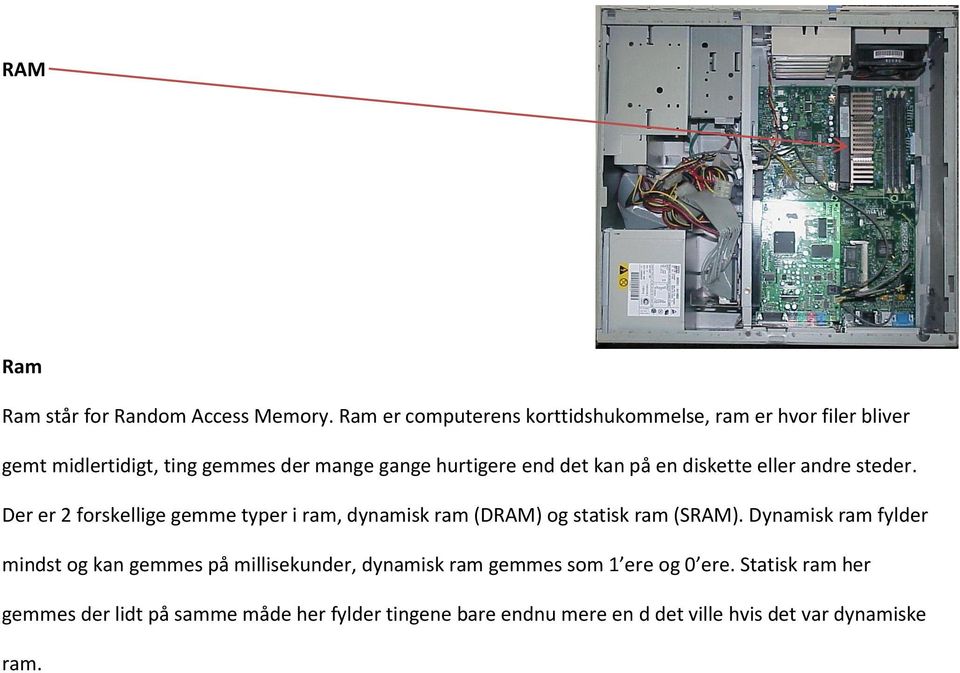
8 RAM Ram Ram står for Random Access Memory. Ram er computerens korttidshukommelse, ram er hvor filer bliver gemt midlertidigt, ting gemmes der mange gange hurtigere end det kan på en diskette eller andre steder. Der er 2 forskellige gemme typer i ram, dynamisk ram (DRAM) og statisk ram (SRAM). Dynamisk ram fylder mindst og kan gemmes på millisekunder, dynamisk ram gemmes som 1 ere og 0 ere. Statisk ram her gemmes der lidt på samme måde her fylder tingene bare endnu mere en d det ville hvis det var dynamiske ram.
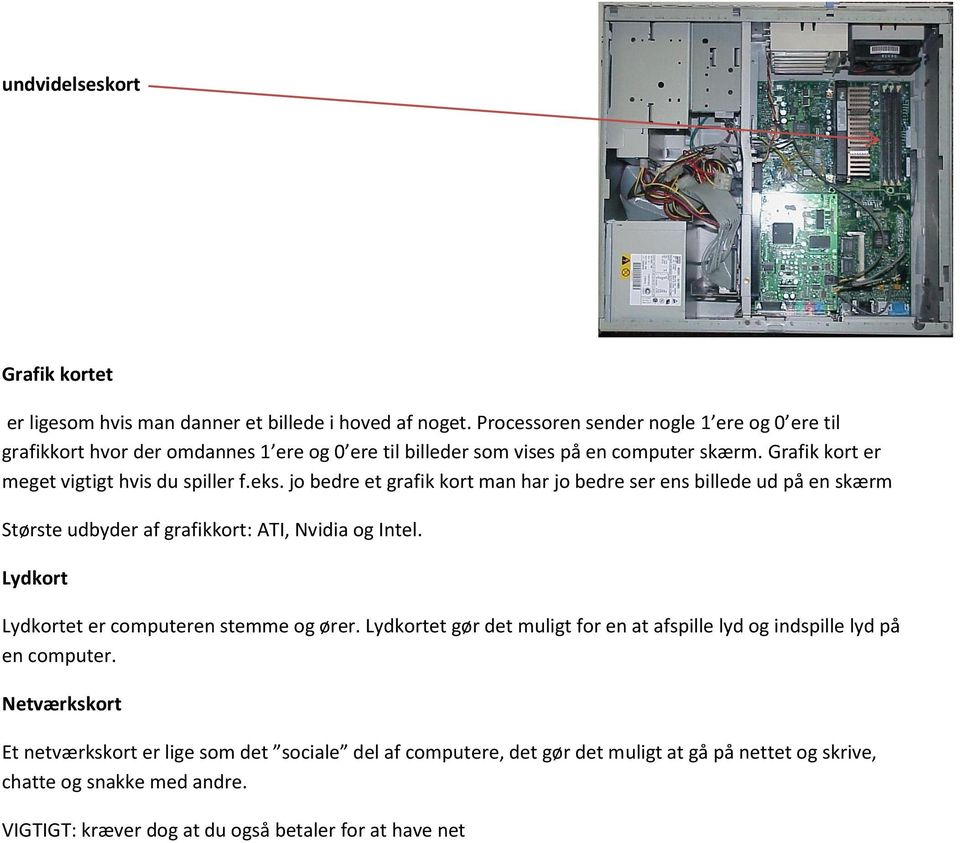
9 undvidelseskort Grafik kortet er ligesom hvis man danner et billede i hoved af noget. Processoren sender nogle 1 ere og 0 ere til grafikkort hvor der omdannes 1 ere og 0 ere til billeder som vises på en computer skærm. Grafik kort er meget vigtigt hvis du spiller f.eks. jo bedre et grafik kort man har jo bedre ser ens billede ud på en skærm Største udbyder af grafikkort: ATI, Nvidia og Intel. Lydkort Lydkortet er computeren stemme og ører. Lydkortet gør det muligt for en at afspille lyd og indspille lyd på en computer. Netværkskort Et netværkskort er lige som det sociale del af computere, det gør det muligt at gå på nettet og skrive, chatte og snakke med andre. VIGTIGT: kræver dog at du også betaler for at have net
10

11

Computerens Anatomi. Af Martin Arnetoft
 Computerens Anatomi Af Martin Arnetoft Moores lov Moores lov siger, at antallet af transistorer på et stykke hardware over 18 eller 24 måneder fordobles. Denne lov bruges til at beskrive udviklingen indenfor
Til dig som vil have et indblik i computeren
 Vi håber du nu har fået indblik i computerens hardware. Til dig som vil have et indblik i computeren Brochuren er skrevet af Anders Bøge Paulsen, Betina Kopp Pedersen, Frederik Hejgaard Andersen og Oscar
Hvad skal du vide for at bygge din egen computer?
 Hvad skal du vide for at bygge din egen computer? Kender du alle de her dele og hvad de gør godt for? Er du mellem 11 og 16 år, og tænker på at sammensætte din egen computer? Så er denne her guide lige
COMPUTER ANATOMI. 4.-5. klasse 23. FEBRUAR 2015 HTX - ROSKILDE
 COMPUTER ANATOMI 4.-5. klasse 23. FEBRUAR 2015 HTX - ROSKILDE 1 Indholdsfortegnelse Kapitel 1: Opbygning s.2 Kapitel 2: CPU s.3 Kapitel 3: Motherboard s.4 Kapitel 4: Ram s.6 Kapitel 5: Grafikkort s.7 Kapitel
Computerens anatomi. Computeren består af mange forskellige dele, i denne opgave vil vi forklare lidt om de vigtigste af dem.
 Computerens anatomi Computeren består af mange forskellige dele, i denne opgave vil vi forklare lidt om de vigtigste af dem. Motherboard: Motherboardet, er computerens skelet, det er her alle andre ting
Computerens Anatomi KOM/IT
 j Computerens Anatomi KOM/IT Rapporten er skrevet af: Frederik, Jesper og Peter Gruppemedlemmer: Simon, Jesper, Frederik, Mathias og Peter Klasse: 1.3 Periode/øvelsesdato:14-02-2014 til 14-03-2014 Afleveringsdato:
Bundkort Beskrivelse
 Bundkort 2 3 4 8 5 6 7 9 0 2 3 4 5 6 20 2 7 8 9 Bundkortet er computerens midtpunkt, alle de andre hardware komponenter er tilsluttet til bundkortet. Når du skal købe et bundkort er det vigtigt at alle
Computer Literacy. En stationær bordmodel. En Bærbar Notebook, Labtop, Slæbbar, Blærebar mm.
 Computer Literacy Computer Literacy handler om at forstå hvad computer (hardware) og software kan gøre. Denne præsentation fokuserer kun på hardware februar 2002 Computerliteracy -hardware (15 dias) 1
Computerens Anatomi Af Mathias og Mark
 Computerens Anatomi Af Mathias og Mark Planlægning af projekt Case Størstedelen af nutidens unge har deres egen smartphone, computer og fjernsyn. Computere i alle afskygninger bliver fortsat en større
Til dig som vil have et indblik i computeren
 Til dig som vil have et indblik i computeren CPU RAM Netkort Lydkort Grafikkort Harddisk Optisk drev Bundkort Køling Strømforsyning Skærm Mus Tastatur Indholdsfortegnelse Fra polfoto.dk Indledning I denne
Computerens - Anatomi
 2014 Computerens - Anatomi Rapporten er udarbejdet af Andreas og Ali Vejleder Karl G Bjarnason Indholdsfortegnelse Formål... 2 Indledning... 2 Case... 3 Design... 3 Skitser... 4 Planlægning... 5 Kravsspecifikation...
3. Computerens opbygning.
 3. Computerens opbygning. Computere er konstrueret med henblik på at skulle kunne behandle og opbevare data og det er de som nævnt i noterne om Bits og Bytes vældig gode til. Som overordnet model for computere
Lidt orientering om, hvad en computer består af
 Lidt orientering om, hvad en computer består af Lidt orientering om, hvad en computer består af...1 Introduktion...2 Skærm...2 Printer...2 Tastatur...2 Mus...3 CPU...3 Bundkort...4 Strømforsyning...4 RAM/
Det kan du lære i skolen
 1 2 3 4 5 6 7 8 9 10 11 12 13 14 PC-GRUNDSKOLEN Det kan du lære i skolen Vi forklarer tingene, så du forstår dem, og stiller selv alle de dumme spørgsmål. 1 Pc en: Hvad er op og ned på din computer? 2
nødvendige at vide noget om hvis man skal vide noget om det indre at en computer, de 5 emner er harddisk, RAM, grafikkort, bundkort og processer.
 Computer anatomi Kommunikationsplan: Vi skriver om de 5 vigtigste komponenter i en computer, hvordan computeren er opbygget. Forklare hvad de enkelte komponenter er til. Hvem der bruger hvilke komponenter
\ \ Computerens Anatomi / /
 HTX Roskilde - mat-it-prog, 1.4 \ \ Computerens Anatomi / / Introduktion En PC ( personlige computer ) eller computer er bygget op af forskellige komponenter. Vi vil hermed gennemgå størstedelen af computerens
Velkommen til IT for let øvede
 Velkommen til IT for let øvede Kursus er hjælp til selvhjælp og I får mest ud af det, hvis I også derhjemme afsætter nogle timer til øvelser på jeres computer. Vi sørger for hjemmeopgaver!! Der er masser
Opgraderings- og servicevejledning
 Opgraderings- og servicevejledning De eneste garantier for Hewlett-Packard-produkter og serviceydelser er anført i de udtrykkelige erklæringer, der følger med sådanne produkter og serviceydelser. Intet
Brug Photo Story 3 en let introduktion
 Brug Photo Story 3 en let introduktion Denne vejledning forudsætter at programmet Photo Story 3 er installeret på din computer. Se andetsteds for vejledning i at installere programmet, der kan findes gratis
Manual til overføring af fotografier fra kamera til harddisk.
 Manual til overføring af fotografier fra kamera til harddisk. Det første man skal gøre sig klart er, hvor man som udgangspunkt vil lægge sine fotografier. Især når man er mange, der bruger den samme computer,
din egen computer BygFlere og flere begynder at bygge deres egen
 Gør det selv: din egen computer BygFlere og flere begynder at bygge deres egen computer, og selv om færdigsamlede computere bliver billigere, er der jo ingen grund til at købe helt nyt, hvis man har noget
Videregående pc-vejledning
 60+Bornholm Videregående pc-vejledning Modul 01: Introduktion Din pc 1 Vi vil behandle brugen af en god, gammel pc det kan være en stationær pc eller en bærbar pc også kaldet en laptop Vi vil ikke behandle
Kom godt i gang med din PC - få styr på: Hvad kan internettet bruges til: Vintersæson 2011-2012. Link til Datastuens hjemmeside
 126 Ældre hjælper Ældre Vintersæson 2011-2012 Link til Datastuens hjemmeside Kom godt i gang med din PC - få styr på: Kassens indhold Tænd & sluk Skrivebord Lyd Tastatur Mus Åbn programmer Programvinduer
Computerens Anatomi. Jonas Munk-Klæsøe, Nicolaj Moberg og Daniel Retsborg. Roskilde Tekniske Gymnasium. Kommunikation / IT C. Klasse 1.
 Computerens Anatomi Jonas Munk-Klæsøe, Nicolaj Moberg og Daniel Retsborg Roskilde Tekniske Gymnasium Kommunikation / IT C Klasse 1.1 Indholdsfortegnelse: Forside Side 1 Indholdsfortegnelse og indledning
Computerens anatomi. - En gennemgang af delene i en computer. Opgave skrevet af Maila, Patrick, Bjarke og Simon. Klasse 1.
 Computerens anatomi - En gennemgang af delene i en computer Opgave skrevet af Maila, Patrick, Bjarke og Simon Klasse 1.3 HTX Roskilde Indholdsfortegnelse: Kort indledning... s. 2 Hardware... s. 3 Software...
Lærer nye styresystemer Installerer programmer som kun kan bruges i ældre versioner
 Virtuel PC Fordele/ulemper Fordele: Lærer nye styresystemer Installerer programmer som kun kan bruges i ældre versioner Ulemper: Reserverer RAM (Windows 7) Problemer med at ureglementeret lukke ned Mister
Udbud af IT-udstyr i Helsingør Kommune
 Udbud af IT-udstyr i Helsingør Kommune Generell Informasjon Versjon 1 Url http://com.mercell.com/permalink/34697613.aspx Ekstern anbuds referanse ID 12/7362 Konkurranse type: Anbudskonkurranse Dato for
TRUST 100MB SPEEDSHARE USB ADAPTER
 1 Introduktion Tillykke med Deres køb af Trust 100MB Speedshare USB Adapter. Trust 100MB Speedshare USB Adapteret giver Dem mulighed for at forbinde Deres PC med et lokalt netværk (LAN) og/eller med en
Opstilling og Installation af Blandebord Type H07015S Tecmec
 Opstilling og Installation af Blandebord Type H07015S Tecmec PPG ColorCenter standardopsætning 4 6 1 5 1. Skærmmontering m/rude (17 Lcd ) 2. Skab for Computer og usb port for ekstern opdatering. 3. Printerrum
Gruppe: Steffen Klausen, Hani Al-kerdi, Mathias Hansen og Jesper Anthonisen
 Opgaverne er lavet af: A er lavet af alle D er lavet af alle F er lavet af alle G er lavet af alle Gruppe: Steffen Klausen, Hani Al-kerdi, Mathias Hansen og Jesper Anthonisen Sikkerhed og risikofaktorer
- så er livet lidt lettere!
 - så er livet lidt lettere! Indholdsfortegnelse Opstart af din nye ABook notebook...2 Installation af styresystem...3 Backupprocedurer...4 Vedligeholdelse af batterier...5 Vedligehold...6 Windows 7 Recoverysystem...7
Tillykke med din nye Føniks computer!
 Tillykke med din nye Føniks computer! Vi er glade for at kunne levere din nye computer og håber du får mange gode timer med den. For at gøre det lettere for dig, har vi lavet denne guide, der måske kan
7 Port USB Hub 7 PORT USB HUB. Brugervejledning. Version 1.0
 7 PORT USB HUB Brugervejledning Version 1.0 Mange tak Vi takker dig for at have valgt dette produkt fra Trust's sortiment. Vi håber du får megen fornøjelse af det, og anbefaler dig at gennemgå denne vejledning
Computer Anatomi. 1.2 Roskilde HTX. Computer Anatomi. Christopher O, Morten A, Søren S, Kasper G
 1 2 Case: I Århus kommune er der et stort antal kvindelige computer brugere i den offentlige sektor der ikke ved ret meget. Derfor vil kommunen starte et projekt der hjælper de ansatte med at blive bedre
Formfaktor: Mini-DTX 20cm (7,87 inches) x 17cm (6,69 inches)
 Bundkort: Adina Formfaktor: Mini-DTX 20cm (7,87 inches) x 17cm (6,69 inches) Chipset: AMD Hudson D1 Fusion Kontrol Host Hukommelsessokler: 2 x DDR3 Front side bus hastigheder: 2.5GT / s Processor socket:
I Windows fil struktur er der følgende ting Drev, Mapper, Filer og Genveje.
 Windows Fil Struktur I Windows fil struktur er der følgende ting Drev, Mapper, Filer og Genveje. Hvad er et drev Et drev, er en afgrænsning af fil strukturen. Når du går ind på et drev vil du stå i roden
OPTAC overførselsenhed Brugermanual
 OPTAC overførselsenhed Brugermanual Telefonnummer support: +44 870 887 9256 E-Mail: [email protected] Document version 2.0 Document No. 6939-170 1 1 TERMINOLOGI... 4 2 INTRODUKTION... 4 2.1 Hvad
Digital Videoredigering Kom godt i gang-vejledning!
 Det er en god idé, hvis du inden, du starter video-optagelse med digitalkameraet, nøje overvejer dine optagelser. Lav først en plan! Derefter vil det lette redigeringsarbejdet meget, hvis du kun optager
Motherboard. Chip-set (nord- og syd-bro)
 Samle PC Gruppe 5: Rn, Ajitkumar, Lars O., Lars N. Mtherbard mærke, mdel HP D530CMT(DF376T) Cmpaq CPU-skkel BIOS (mærke, versin sv.) 786B2 v1.11 BIOS Al hardware har brug fr sftware fr at fungere. BIOS
Din brugermanual HP PAVILION A6000 http://da.yourpdfguides.com/dref/853150
 Du kan læse anbefalingerne i brugervejledningen, den tekniske guide eller i installationsguiden. Du finder svarene til alle dine spørgsmål i HP PAVILION A6000 i brugermanualen (information, specifikationer,
Computerens Anatomi. Forklaring af Computerens opbyggelse, og eksempel på gamer computer.
 Computerens Anatomi Forklaring af Computerens opbyggelse, og eksempel på gamer computer. Jakob Bo Søndergaard Madsen, Jan Place Jakobsen, Markus Haugaard og Benjamin Klausen 3/15/2013 Disposition Indledning...
»Ja. Heldigvis.«De to drenge går videre. De lader som om, de ikke ser Sally.»Hej drenge!«råber hun. Bølle-Bob og Lasse stopper op og kigger over på
 1. Søde Sally Bølle-Bob og Lasse kommer gående i byen. De ser Smukke Sally på den anden side af gaden.»hende gider vi ikke snakke med,«siger Lasse.»Nej.«Bølle-Bob kigger den anden vej.»hun gider heller
Indholdsfortegnelse. Side 2
 www.adesk.dk Indholdsfortegnelse Opsætning af computeren...3 Installation af styresystem...4 Backupprocedurer...5 Vedligehold...6 Vista / Windows 7 Recoverysystem...7 Side 2 Opsætning af computeren Det
Pebble Eco 5 BRUGSVEJLEDNING LYS OG LUP ERHVERVSVEJ 30 2610 RØDOVRE TLF. 43 451 451
 Pebble Eco 5 BRUGSVEJLEDNING LYS OG LUP ERHVERVSVEJ 30 2610 RØDOVRE TLF. 43 451 451 Indhold Salgspakkens indhold...2 Knapper og stik...2 På forsiden...2 På bagsiden...3 Langs overkanten...3 Opladning...3
Byg din egen PC. Starter edition
 Komponent Processer Processer køler Bundkort RAM moduler Grafik/video kort Harddisk DVD-brænder eller optisk drev Kabinet Strømforsyning Tjekliste Byg din egen PC Starter edition Før du starter denne guide
Windows XP. Tilpasning af computeren
 Side 1 af 12 Windows XP Tilpasning af computeren Indhold Indhold...1 Indledning...2 Mus...2 Venstrehåndet...2 Dobbeltklikke...2 Musemarkøren...3 Musens følsomhed...3 Scrollehjul...4 Indstilling af Skærm...4
Dansk bruger manual Udarbejdet af Datalogisk A/S 1/27
 Dansk bruger manual Udarbejdet af Datalogisk A/S 1/27 Sådan kommer du i gang Det er der i kassen Indhold MojoMINI skærm USB kabel til skærm SD hukommelseskort Pegepind Billader til skærm Monteringsbeslag
Indholdsfortegnelse. Vokal Command v.1 manual
 Indholdsfortegnelse Installation... 2 Første gang programmet startes...7 Konfiguration... 7 Hvad er en kommando... 8 Fonetisk forskel... 8 Gemme dine indstillinger...9 Træning af kommando... 9 Avanceret
Jasopels Farm Assist V3. Bruger vejledning
 Jasopels Farm Assist V3 Bruger vejledning Denne bruger vejledning beskriver de forskellige funktioner som farm assisten indeholder. Ved opstart af farm assisten vises et skærm billede (se nedenfor) med
Bilag 2 Kravspecifikation på arbejdsstationer (bærbare computere, stationære computere og skærme) til Fredericia Kommune 2015-16
 Bilag 2 Kravspecifikation på arbejdsstationer (bærbare computere, stationære computere og skærme) til Fredericia Kommune 2015-16 Side 1 af 6 Indholdsfortegnelse Formål... 3 Generelle krav... 3 Generelle
VELKOMMEN TIL PHOTO STORY FOR WINDOWS
 VELKOMMEN TIL PHOTO STORY FOR WINDOWS Jens Honoré 2005 Photo Story er et program, du kan bruge til at lave en billedfortælling med. Du kan: Indsætte billeder Ændre billedernes farver Tilføje effekter til
emachines E620 Seriens Hurtig-guide
 emachines E620 Seriens Hurtig-guide Copyright 2008. Acer Incorporated. Alle Rettigheder Forbeholdes. emachines E620 Seriens Hurtig-guide Oprindeligt udgivet: 08/2008 Firmaet giver ingen indsigelser eller
emachines D620 Seriens Hurtig-guide
 emachines D620 Seriens Hurtig-guide Copyright 2008. Acer Incorporated. Alle Rettigheder Forbeholdes. emachines D620 Seriens Hurtig-guide Oprindeligt udgivet: 09/2008 Firmaet giver ingen indsigelser eller
Drev. Brugervejledning
 Drev Brugervejledning Copyright 2006 Hewlett-Packard Development Company, L.P. Oplysningerne indeholdt heri kan ændres uden varsel. De eneste garantier for HP's produkter og serviceydelser er angivet i
Velkommen til denne Windows XP Moviemaker Guide.
 Denne guide er lavet af Rasmus Andersen Side 1 Velkommen til denne Windows XP Moviemaker Guide. Du skal starte med at klik på Start, derefter klik på Programmer, til sidst skal du tryk på Windows Movie
Ydeevne og kapacitet. Indholdsfortegnelse
 Indholdsfortegnelse Computer specifikationer Indledning 1. Hypotese 1.1 Første test: 1.1.1 Kommentar: 1.2 Anden test: 1.2.1 Kommentar 1.3 Konklusion 2. Hypotese 2.1 Test 2.1.1 Kommentar 2.2 Konklusion
DGMF Kursus i Digitalcentralen. Rev. 19 / 11-2009 Poul Erik Christiansen. DiMAX 1200Z Digitalcentral
 DGMF Kursus i Digitalcentralen. Rev. 19 / 11-2009 Poul Erik Christiansen DiMAX 1200Z Digitalcentral Funktioner i DiMAX -valgfri Strømstyrke 4, 7, 12 Amp. -separat programmerings udtag -spændingsbegrænsning
Håndskanner & Skannerpen Tjekliste
 Håndskanner & Skannerpen Tjekliste Skannerpen Gennemgået Øvelse Scan tekster med C Pen 1 Scan tekster med IRISPen 2 Håndskanner Gennemgået Øvelse Klargøring af din skanner 3 Sådan virker din håndskanner
Dell XPS 14 Brugervejledning
 Dell XPS 14 Brugervejledning Computermodel: XPS L421X Regulatorisk model: P30G Regulatorisk type: P30G001 Bemærk, Forsigtig, og Advarsel BEMÆRK: Angiver vigtige oplysninger om, hvordan du bruger computeren
Vurdering af digitalt læringsmiddel:
 Vurdering af digitalt læringsmiddel: Indholdsfortegnelse: 1) Beskrivelse af Photo Story 3.. 2 a. Trin 1.. 3 b. Trin 2.. 5 c. Trin 3.. 5 d. Trin 4.. 6 e. Trin 5.. 6 2) Konklusion. 7 Claus B. Jensen Side
Indhold. Tablet Guides
 Indhold Start tablet og Arbejdsmiljøbog... 2 Grund indstillinger... 3 Opret notat i PDF... 5 Overfør Arbejdsmiljøbogen fra PC til tablet... 6 Overfør filer mellem PC og tablet... 9 Start tablet og Arbejdsmiljøbog
Arduino Programmering
 Microcontroller, Arduino I teknologi skal vi lære at lave programmer til uc for at have muligheden til eksamen at kunne lave intelligente el-produkter. I hvert fald skal vi have set mulighederne, og forstået
Oprettelse og brug af E-mail i Jubii
 Side 1 af 11 Få din egen mailadresse Start Internettet. Skriv denne adresse i Adressefeltet: www.jubii.dk og tyk på Enterknappen. Du har nu forbindelse med søgemaskinen: Jubii Klik på punktet: E-mail Oprettelse
BRUGTE STATIONÆRE COMPUTERE
 BRUGTE STATIONÆRE COMPUTERE TLF. 5150 9879 Bruno Holm Pedersen Sdr. Borup vej 42 8940 Randers SV. PC NR. 300 PENTIUM 4, 2.60 Ghz. Motherboard P4i65GV http://www.asrock.com/mb/intel/p4i65gv/ - 3 x PCI slots
Brugervejledning til diverse i OS X
 Brugervejledning til diverse i OS X Gert Søndergaard 19. august 2003 Indholdsfortegnelse Indholdsfortegnelse...2 Introduktion til Mac OS X...3 Flere brugere på samme maskine...3 Dock - den gamle kvikstart...4
Brugsvejledning. Trådløs MP3 dørklokke
 Brugsvejledning Trådløs MP3 dørklokke Mail: [email protected] 2 INDHOLD Funktioner... 4 Beskrivelse af dørklokke... 5 Beskrivelse af modtager... 6 Dørklokke... 8 Melodier... 8 Melodivalg... 8 Lydjustering...