
Vejledning 49PUS PUS PUS PUS7101
|
|
|
- August Lauridsen
- 10 år siden
- Visninger:
Transkript
1 Register your product and get support at 7101 series Vejledning 49PUS PUS PUS PUS7101

2 Indhold 1 TV-rundtur 4 8 TV-guide 1.1 Ultra HD-TV Philips Android TV Brug af Apps Sådan spilles spil Film og programmer, du ikke fik set 1.6 Pause TV og optagelser Smartphones og tablets Sociale netværk Ambilight Ambilight + hue Bluetooth-forbindelse 5 2 Opsætning 9 Optagelse og TV på pause 4 3 Tilslut dit Android TV 3.1 Netværk og internet 3.2 Google-konto Philips App-galleri 4 Tilslut enheder 10 Mest populære 5 Tænd/sluk 11 Startmenu 12 TV-menu Netflix Kilder Skift til en enhed Indstillinger for en TV-indgang 14.3 Enhedens navn og type Spil eller computer Genscan tilslutninger Apps Spil Det skal du bruge Controllere Spil et spil Optimal spilindstillinger Internettet Start internettet Muligheder på internettet Om Apps Google Play App-galleri Start eller stop en App 15.5 Låsning af apps Administrer apps Lagring Videoer, fotos og musik 6.1 Tastoversigt Tastatur IR-sensor Batterier Rengøring 32 7 Kanaler Om TV-menuen 12.2 Åbn TV-menuen 14 6 Fjernbetjening Om startmenuen Åbn startmenuen Søgning og stemmesøgning 11.4 Begrænset profil Tænd, standby eller sluk 5.2 Philips-logoets lysstyrke 5.3 Knapper på TV Sleep-timer Timer for slukning Om Mest populære Nu på dit TV TV on Demand Video-on-demand Om tilslutninger CAM med smartkort CI Modtager set-top-boks Home Theatre System - HTS Smartphones og tablets Blu-ray-afspiller DVD-afspiller Bluetooth højttalere og controllere 4.9 Øretelefoner Spillekonsol Controller USB-harddisk USB-tastatur USB-flash-drev Fotokamera Videokamera Computer Optagelse 9.2 Pause TV Læs om sikkerhed TV-stander og vægmontering 2.3 Tip om placering Strømkabel Antennekabel Parabolantenne Det skal du bruge TV-guidedata Brug af TV-guiden Fra en USB-forbindelse Fra en computer eller en hukommelsesenhed tilsluttet netværket (NAS) Fra en Cloud Storage Service Afspil dine videoer Se dine fotos Afspil din musik Installer kanaler Kanallister Se kanaler Favoritkanaler Tekst/tekst-TV Interaktivt TV Smartphones og tablets 19.1 Philips TV Remote App 19.2 Google Cast AirPlay MHL
3 20 Ambilight Ambilight, Til eller Fra Sluk Ambilight Ambilight-indstillinger 21 Multi View 61 Indeks Om Multi View Tekst-TV og TV NetTV og TV HDMI og TV Indstillinger Billede Lyd Ambilight-indstillinger Eco-indstillinger Generelle indstillinger Ur, region og sprog Universaladgang Trådløs og netværk 23.1 Netværk 23.2 Bluetooth Android-indstillinger 25 Kanalinstallation Antenne-/kabelinstallation 25.2 Satellitinstallation Kopiering af kanalliste Software Opdater software Softwareversion Open source-software 26.4 Meddelelser Specifikationer Miljø Strøm Operativsystem Modtagelse Skærmtype Skærmens indgangsopløsning 27.7 Dimensioner og vægt Tilslutningsmuligheder Lyd Multimedie Hjælp og support Tilmeld dit TV Brug af Hjælp Fejlfinding Onlinehjælp Support og reparation Sikkerhed og pleje Sikkerhed Vedligeholdelse af skærmen 30 Vilkår for anvendelse Brugsvilkår - TV Vilkår for anvendelse Smart-TV Vilkår for anvendelse Philips App-galleriet Ophavsrettigheder Microsoft 103 Wi-Fi Alliance 103 Kensington 103 Andre varemærker MHL Ultra HD HDMI Dolby Digital Plus DTS Premium Sound
4 1.1 varemærker tilhørende Google Inc. Android-robotten er gengivet eller ændret ud fra arbejde foretaget og delt af Google og brugt i henhold til betingelser beskrevet i Creative Commons 3.0-tilskrivningslicensen. Ultra HD-TV de Dette TV har en Ultra HD-skærm. Opløsningen er fire gange så høj som almindelige HD-skærme. Ultra HD betyder 8 millioner pixel, hvilket giver det mest raffinerede og virkelighedstro billede på TV TV-rundtur Brug af Apps Og den nye Ultra Pixel HD Engine konverterer kontinuerligt alle indgående TV-signaler til Ultra HDopløsning. Så du kan nyde denne imponerende billedkvalitet, så snart du tænder TV'et. Eller du kan se Ultra HD-video via en HDMI-forbindelse. Ultra HD giver et TV-billede, som er tydeligt og skarpt, selv på en stor skærm. For at du kan komme i gang, er nogle praktiske apps forudinstalleret på dit TV. Apps-siderne viser samlingen af apps (applikationer/programmer) på TV'et. Ligesom apps på din smartphone eller tablet giver apps på dit TV mulighed for særlige funktioner, der fremmer TVoplevelsen: Apps som Facebook, YouTube, Twitter, TV-spil eller vejrudsigter m.m. Apps som TV-spil eller vejrudsigter m.m. Du kan også starte en internetsøgemaskine-app, f.eks. Google Chrome, for at søge på internettet. Tryk på farvetasten Søgeord i Hjælp, og find Apps for at få flere oplysninger Philips Android TV Sådan spilles spil Dette er et Philips Android TV med UHD. Dette TV er din storskærm til spil. Stor nok til to. Android TV tilbyder tusindvis af film, serier og spil fra Google Play, YouTube og dine foretrukne apps.* Personlige anbefalinger betyder mere tid med underholdning og mindre tid på jagt efter noget, der falder i smag. Med indbygget Google Cast kan du nemt sende film, serier og billeder fra din Chromebook eller Android-enhed til dit TV.** Du kan spille et spil fra en tilsluttet spilkonsol, fra en installeret app eller ganske enkelt et onlinespil på et websted. Du kan indstille TV'et til ideelle spilleindstillinger, så du oplever hurtig og reaktionsstærk spænding. Hvis du spiller et spil for flere spillere, kan du indstille TV'et til at vise hver enkelt skærm i fuldt format samtidigt. Hver spiller kan fokusere på sit eget spil. Med Philips TV Remote App på din smartphone eller tablet har du TV-kanalerne lige ved hånden. Send et foto til den store TV-skærm, eller følg med i din foretrukne madlavningsudsendelse på din tablet i køkkenet. Fremover er TV'et en del af din mobile husholdning. 1.5 Film og programmer, du ikke fik set Opret forbindelse fra TV'et til dit hjemmenetværk og internettet. Du behøver ikke forlade hjemmet for at leje en video. * TV'et skal have forbindelse til internettet. Abonnement kan være nødvendigt for visse indholdsudbydere. Åbn Video-on-demand, og stream den nyeste film direkte på dit TV. Åbn app'en til videobutikken, opret din personlige konto, vælg filmen, og tryk på afspil. ** Det sendte optimeres kun for udvalgte tjenester. Kvaliteten på streaming af andet indhold kan variere. Understøttede operativsystemer og enheder: Android 2.3 og nyere, ios 7 og nyere, Windows 7 og nyere, Mac OS 10.7 og nyere og Chrome OS (version 38 og nyere). Video-on-demand fås i udvalgte lande. Tryk på farvetasten Søgeord i Hjælp, og find Video-on-demand for at få flere oplysninger. Google, Android, Google Play og andre mærker er 4

5 Pause TV og optagelser Ambilight Hvis du tilslutter en USB-harddisk, kan du sætte en udsendelse på pause eller optage den fra en digital TV-kanal. Ambilight er den mest elegante og eksklusive funktion i dit nye Philips TV. En diskret glød af farvet lys, der skinner fra bag skærmen udvider din visuelle oplevelse. Med Ambilight slapper øjnene af, men din hjerne er fuldt optaget af det, du ser. Sæt dit TV på pause, og besvar et vigtigt telefonopkald, eller tag en pause midt i en sportsudsendelse, mens TV'et gemmer udsendelsen på USB-harddisken. Du kan se udsendelsen igen senere. Med en USB-harddisk tilsluttet kan du også optage digitale udsendelser. Du kan optage, mens du ser et program, eller planlægge en optagelse af et kommende program. Med Ambilight+hue kan du endda udvide Ambilight endnu mere. Omfatter de trådløst styrede pærer fra Philips hue*. De er alle forberedt til at fylde rummet med farver, der passer til det, der sker på TV'et. Du kommer til at savne Ambilight, når du slukker for det. Tryk på farvetasten Søgeord i Hjælp, og find TV på pause eller Optager for at få flere oplysninger. *Kan fås separat Smartphones og tablets Ambilight + hue Den nye Philips TV Remote App er din nye TV-ven. Dit Ambilight-TV Med TV Remote App på din smartphone eller tablet har du kontrol over medierne omkring dig. Send fotos, musik eller videoer til den store TV-skærm, eller se alle dine TV-kanaler live på din tablet eller telefon. Åbn TV-guiden, og planlæg en optagelse til i morgen. TV'et derhjemme klarer opgaven. Tænd for Ambilight+hue, og lav de hyggeligste farveeffekter i stuen. Med TV Remote App er det dig, der styrer. Du overvejer måske blot at sænke TV'ets lydstyrke. Philips' unikke Ambilight-teknologi er noget ud over det sædvanlige. Den får ikke blot din skærm til at synes meget bredere, den gør også din TV-oplevelse mere medrivende ved at projicere et ekstra bredt lys fra begge sider af TV-skærmen op på den omgivende væg. Farve, dynamik og spænding bevæger sig ud over skærmen og ind i stuen og giver en mere spændende, intens og medrivende TV-oplevelse. Ambilight +hue Download Philips TV Remote App fra din foretrukne app-butik i dag. Fyld rummet og dit liv med det nye vidunder: Ambilight. Ambilight+hue* lader dig udvide Ambilightoplevelsen til hele rummet. Den er gratis. Philips TV Remote App fås til ios og Android. Med Ambilight+hue kan du endda udvide Ambilight endnu mere. Omfatter de trådløst styrede pærer fra Philips hue*. De er alle forberedt til at fylde rummet med farver, der passer til det, der sker på TV'et. 1.8 Sociale netværk Dit Ambilight-TV og dine hue-pærer "taler" trådløst til hinanden og omgiver dig med følelsen, effekten og farven fra Ambilight. Du behøver ikke rejse dig for at læse din vens beskeder på computeren. Du kan få beskeder fra dit sociale netværk på TVskærmen. Du kan sende en returbesked fra sofaen. *hue-sæt købes separat. Tryk på farvetasten Søgeord i Hjælp, og find Apps for at få flere oplysninger Bluetooth-forbindelse Dit TV indeholder Bluetooth-teknologi. Du kan tilslutte ekstra trådløse højttalere eller en trådløs hovedtelefon. Glem tilslutningskabler; det er nok at parre din enhed med dit TV. 5
6 Tryk på farvetasten Søgeord i Hjælp, og find Bluetooth eller Trådløse højttalere for at få flere oplysninger. 6
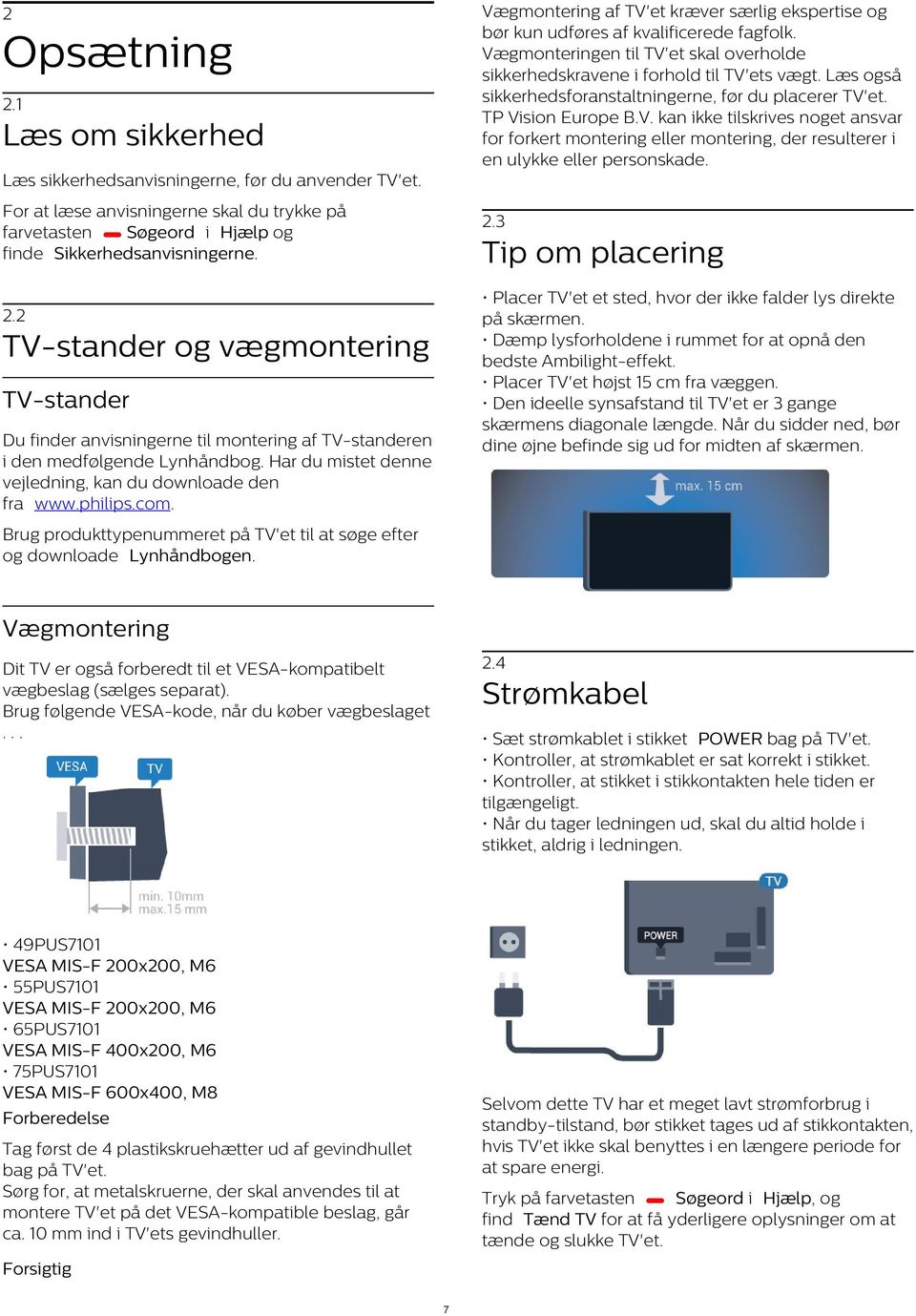
7 Vægmontering af TV'et kræver særlig ekspertise og bør kun udføres af kvalificerede fagfolk. Vægmonteringen til TV'et skal overholde sikkerhedskravene i forhold til TV'ets vægt. Læs også sikkerhedsforanstaltningerne, før du placerer TV'et. TP Vision Europe B.V. kan ikke tilskrives noget ansvar for forkert montering eller montering, der resulterer i en ulykke eller personskade. 2 Opsætning 2.1 Læs om sikkerhed Læs sikkerhedsanvisningerne, før du anvender TV'et. For at læse anvisningerne skal du trykke på farvetasten Søgeord i Hjælp og finde Sikkerhedsanvisningerne. 2.3 Tip om placering Placer TV'et et sted, hvor der ikke falder lys direkte på skærmen. Dæmp lysforholdene i rummet for at opnå den bedste Ambilight-effekt. Placer TV'et højst 15 cm fra væggen. Den ideelle synsafstand til TV'et er 3 gange skærmens diagonale længde. Når du sidder ned, bør dine øjne befinde sig ud for midten af skærmen. 2.2 TV-stander og vægmontering TV-stander Du finder anvisningerne til montering af TV-standeren i den medfølgende Lynhåndbog. Har du mistet denne vejledning, kan du downloade den fra Brug produkttypenummeret på TV'et til at søge efter og downloade Lynhåndbogen. Vægmontering 2.4 Dit TV er også forberedt til et VESA-kompatibelt vægbeslag (sælges separat). Brug følgende VESA-kode, når du køber vægbeslaget... Strømkabel Sæt strømkablet i stikket POWER bag på TV'et. Kontroller, at strømkablet er sat korrekt i stikket. Kontroller, at stikket i stikkontakten hele tiden er tilgængeligt. Når du tager ledningen ud, skal du altid holde i stikket, aldrig i ledningen. 49PUS7101 VESA MIS-F 200x200, M6 55PUS7101 VESA MIS-F 200x200, M6 65PUS7101 VESA MIS-F 400x200, M6 75PUS7101 VESA MIS-F 600x400, M8 Selvom dette TV har et meget lavt strømforbrug i standby-tilstand, bør stikket tages ud af stikkontakten, hvis TV'et ikke skal benyttes i en længere periode for at spare energi. Forberedelse Tag først de 4 plastikskruehætter ud af gevindhullet bag på TV'et. Sørg for, at metalskruerne, der skal anvendes til at montere TV'et på det VESA-kompatible beslag, går ca. 10 mm ind i TV'ets gevindhuller. Tryk på farvetasten Søgeord i Hjælp, og find Tænd TV for at få yderligere oplysninger om at tænde og slukke TV'et. Forsigtig 7
8 2.5 Antennekabel Tilslut antennestikket til Antennetilslutningen bag på TV'et, og kontrollér, at det sidder korrekt. Du kan tilslutte din egen antenne eller et antennesignal fra en antenneforening. Brug et IEC koaksialt 75 Ohm RF-antennestik. Brug denne antennetilslutning til DVB-T- og DVB-Cindgangssignaler. 2.6 Parabolantenne Sæt satellitstikket af F-typen i satellittilslutningen SAT bag på TV'et. 8

9 nyt netværk for selv at indtaste netværksnavnet. 6 - Alt afhængigt af routertypen skal du nu angive din krypteringsnøgle - WEP, WPA eller WPA2. Hvis du har angivet krypteringsnøglen for dette netværk før, kan du vælge OK for at oprette forbindelsen med det samme. 7 - En meddelelse bekræfter, når forbindelsen er oprettet. 3 Tilslut dit Android TV 3.1 Netværk og internet WPS Hjemmenetværk Hvis din router har WPS, kan du oprette forbindelse til routeren direkte uden at scanne efter netværk. Hvis du har enheder i dit trådløse netværk, der bruger WEPsikkerhedskrypteringssystemet, kan du ikke anvende WPS. For at få mest muligt ud af funktionerne i dit Philips Android TV skal dit TV være forbundet til internettet. Opret forbindelse fra TV'et til et hjemmenetværk med en hurtig internetforbindelse. Du kan tilslutte dit TV trådløst eller kabelbaseret til din netværksrouter. 2 - Vælg Trådløs og netværk, og tryk på (højre) for at åbne 3 - Vælg Kabelbaseret eller trådløs > Opret forbindelse til netværk, og tryk 4 - Vælg WPS, og tryk herefter 5 - Tryk på WPS-knappen på din router og vend tilbage til TV'et inden for 2 minutter. 6 - Vælg Tilslut for at oprette forbindelsen. 7 - En meddelelse bekræfter, når forbindelsen er oprettet. Opret forbindelse til netværk Trådløs forbindelse Det skal du bruge For at tilslutte TV'et trådløst til internettet skal du bruge en Wi-Fi-router med forbindelse til internettet. Brug en højhastighedsforbindelse (bredbånd) til internettet. WPS med PIN-kode Hvis din router har WPS med en PIN-kode, kan du oprette forbindelse til routeren direkte uden at scanne efter netværk. Hvis du har enheder i dit trådløse netværk, der bruger WEPsikkerhedskrypteringssystemet, kan du ikke anvende WPS. 2 - Vælg Trådløs og netværk, og tryk på (højre) for at åbne 3 - Vælg Kabelbaseret eller trådløs > Opret forbindelse til netværk, og tryk 4 - Vælg WPS med PIN-kode, og tryk 5 - Noter den 8-cifrede PIN-kode, der vises på skærmen, og indtast den i routerens software på din computer. Se i vejledningen til routeren, hvor du skal indtaste PIN-koden i routerens software. 6 - Vælg Tilslut for at oprette forbindelsen. 7 - En meddelelse bekræfter, når forbindelsen er oprettet. Opret forbindelse Trådløst Sådan opretter du en trådløs forbindelse 2 - Vælg Trådløs og netværk, og tryk på (højre) for at åbne 3 - Vælg Kabelbaseret eller trådløs > Opret forbindelse til netværk, og tryk 4 - Vælg Trådløs, og tryk 5 - I listen over registrerede netværk skal du vælge dit trådløse netværk. Hvis dit netværk ikke findes på listen, fordi netværksnavnet er skjult (du har slået routerens SSID-udsendelse fra), skal du vælge Tilføj 9
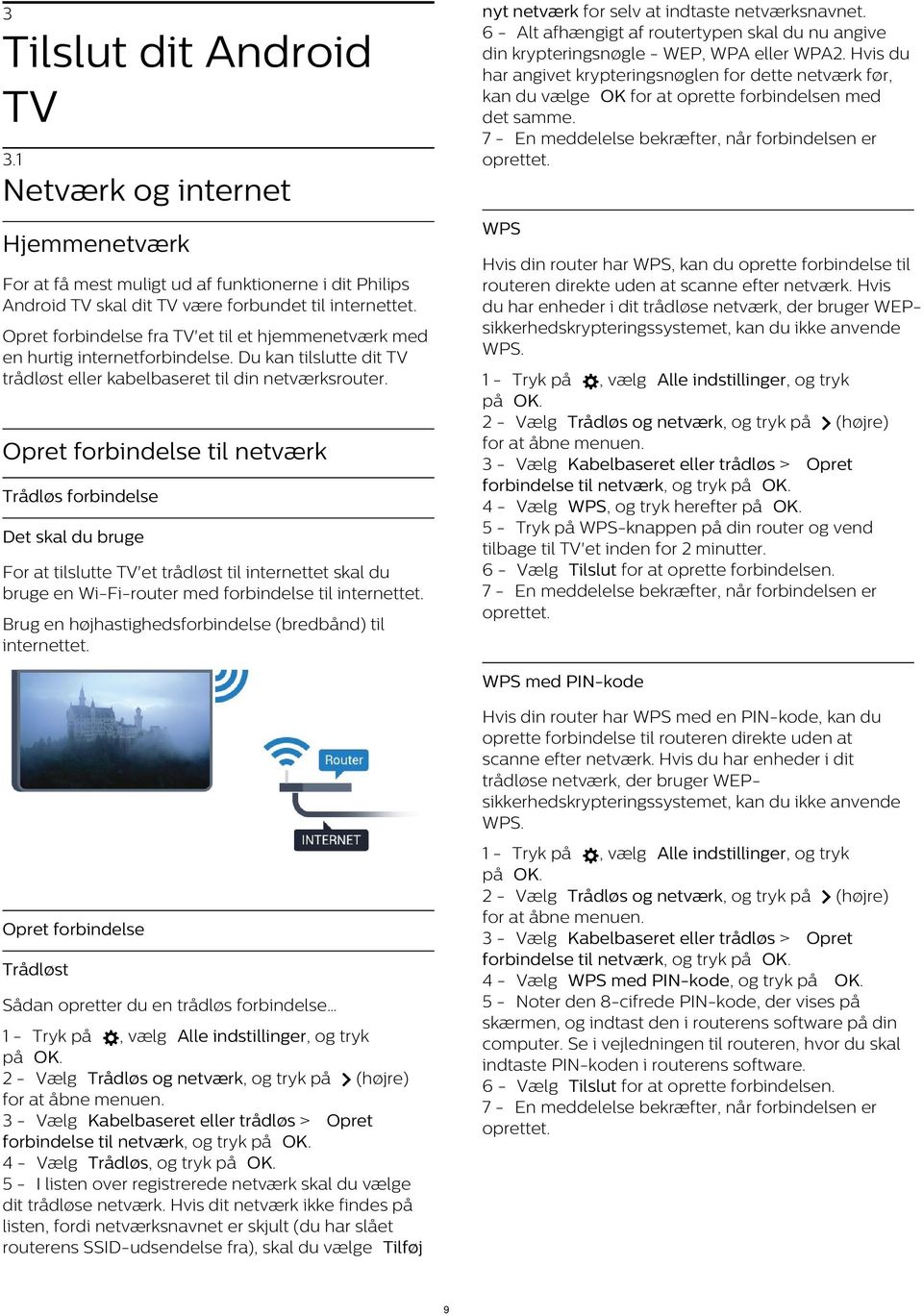
10 forbindelse til netværk, og tryk 6 - Vælg Kablet, og tryk TV'et søger konstant efter en netværksforbindelsen. 7 - En meddelelse bekræfter, når forbindelsen er oprettet. Problemer Trådløst netværk blev ikke fundet eller er forvrænget Mikrobølgeovne, DECT-telefoner eller andre Wi-Fi b/g/n-enheder kan forstyrre et trådløst netværk. Kontroller, at firewalls i dit netværk tillader adgang for den trådløse TV-forbindelse. Hvis det trådløse netværk i dit hjem ikke fungerer korrekt, kan du prøve med en kablet netværksinstallation. Hvis forbindelsen mislykkes, kan du kontrollere routerens DHCP-indstilling. DHCP skal være sat på Til. **For at opfylde EMC-regulativerne skal du bruge et afskærmet FTP Cat. 5E Ethernet-kabel. Internettet fungerer ikke Hvis forbindelsen til routeren er i orden, skal du kontrollere routerens forbindelse til internettet. Netværksindstillinger PC'en og internetforbindelsen er langsom Se brugervejledningen til den trådløse router for at få oplysninger om indendørs rækkevidde, overførselshastighed og andre faktorer, der påvirker signalkvaliteten. Brug en internetforbindelse med høj hastighed (bredbånd) til din router. Du kan se alle aktuelle netværksindstillinger her. IPog MAC-adressen, signalstyrke, hastighed, krypteringsmetode osv. Vis netværksindstillinger For at se de aktuelle netværksindstillinger Vælg Trådløs og netværk, og tryk på (højre) for at åbne 3 - Vælg Kabelbaseret eller trådløs > Vis netværksindstillinger, og tryk 4 - Tryk om nødvendigt på (venstre) gentagne DHCP Hvis forbindelsen mislykkes, kan du kontrollere routerens DHCP-indstilling (Dynamic Host Configuration). DHCP skal være sat på Til. Kablet forbindelse Det skal du bruge Netværkskonfiguration For at tilslutte TV'et til internettet skal du bruge en netværksrouter med forbindelse til internettet. Brug en højhastighedsforbindelse (bredbånd) til internettet. Er du avanceret bruger og vil installere dit netværk med statisk IP-adresse, skal du indstille TV'et til Statisk IP. Sådan indstilles TV'et til statisk IP Vælg Trådløs og netværk, og tryk på (højre) for at åbne 3 - Vælg Kabelbaseret eller trådløs > Netværkskonfiguration, og tryk 4 - Vælg Statisk IP, og tryk på OK for at aktivere Konfiguration af statisk IP. 5 - Vælg Konfiguration af statisk IP, og konfigurer forbindelsen. 6 - Du kan angive nummeret på IP-adresse, Netmaske, Port, DNS 1 eller DNS Tryk om nødvendigt på (venstre) gentagne Opret forbindelse Sådan opretter du en kablet forbindelse 1 - Slut routeren til TV'et med et netværkskabel (Ethernet-kabel**). 2 - Kontrollér, at routeren er tændt. 3 - Tryk på, vælg Alle indstillinger, og tryk 4 - Vælg Trådløs og netværk, og tryk på (højre) for at åbne 5 - Vælg Kabelbaseret eller trådløs > Opret Tænd med Wi-Fi (WoWLAN) Du kan tænde dette TV fra din smartphone eller tablet, hvis TV'et er i standby. Indstillingen Tænd med Wi-Fi (WoWLAN) skal være aktiveret. 10
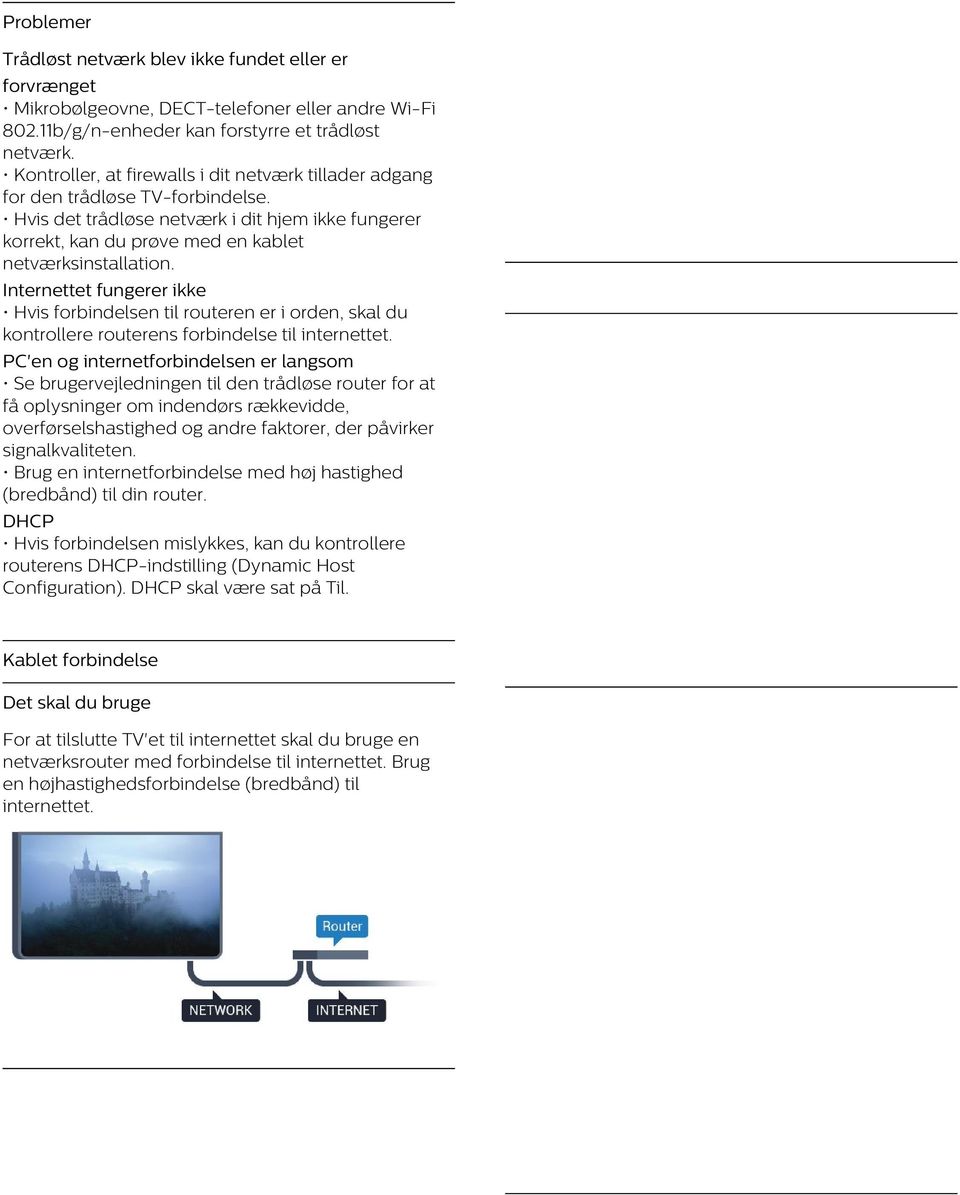
11 Sådan slås WoWLAN til 4 - Vælg Til, og tryk 2 - Vælg Trådløs og netværk, og tryk på (højre) for at åbne 3 - Vælg Kabelbaseret eller trådløs > Tænd med Wi-Fi (WoWLAN), og tryk 4 - Vælg Til, og tryk TV-netværksnavn Hvis du har mere end ét TV på dit hjemmenetværk, kan du give TV'et et unikt navn. Sådan ændres TV'ets navn 2 - Vælg Trådløs og netværk, og tryk på (højre) for at åbne 3 - Vælg Kabelbaseret eller trådløs > TV-netværksnavn, og tryk 4 - Indtast navnet med tastaturet på skærmen eller tastaturet på fjernbetjeningen (hvis tilgængelig). 5 - Vælg for at bekræfte ændringen. 6 - Tryk om nødvendigt på (venstre) gentagne Slå Wi-Fi-forbindelsen til Du kan slå Wi-Fi-forbindelsen på TV'et til eller fra. Sådan slår du Wi-Fi til 2 - Vælg Trådløs og netværk, og tryk på (højre) for at åbne 3 - Vælg Kabelbaseret eller trådløs > Wi-Fi til/fra, og tryk 4 - Vælg Til, og tryk Ryd internethukommelse Med Ryd internethukommelse kan du rydde alle internetfiler og de logins, der er gemt på dit TV, f.eks. adgangskoder, cookies og historik. DMR - Digital Media Renderer Sådan ryddes internethukommelsen Hvis dine mediefiler ikke afspilles på TV'et, skal du sikre dig, at Digital Media Renderer er aktiveret. DMR er aktiveret som standard i fabriksindstillingerne. 2 - Vælg Trådløs og netværk, og tryk på (højre) for at åbne 3 - Vælg Kabelbaseret eller trådløs > Ryd internethukommelse, og tryk 4 - Vælg OK for at bekræfte. Sådan slås DMR til 2 - Vælg Trådløs og netværk, og tryk på (højre) for at åbne 3 - Vælg Kabelbaseret eller trådløs > Digital Media Renderer DMR, og tryk 4 - Vælg Til, og tryk Fildeling TV'et kan tilsluttes andre enheder i dit trådløse netværk, f.eks. din computer eller smartphone. Du kan bruge en computer med Microsoft Windows eller Apple OS X. Wi-Fi Smart Screen Du skal aktivere Wi-Fi Smart Screen for at se digitale TV-kanaler på din smartphone eller tablet med Philips TV Remote App. Enkelte kodede kanaler er muligvis ikke tilgængelige på din mobile enhed. På dette TV kan du åbne billeder, musik og videoer gemt på computeren. Sådan aktiveres Wi-Fi Smart Screen 2 - Vælg Trådløs og netværk, og tryk på (højre) for at åbne 3 - Vælg Kabelbaseret eller trådløs > Wi-Fi Smart Screen, og tryk 11
12 2 - Vælg Android-indstillinger, og tryk 3 - Udforsk de forskellige Android-indstillinger. 4 - Tryk om nødvendigt på BACK for at lukke 3.2 Google-konto Log på For at få mest muligt ud af funktionerne i dit Philips Android TV kan du logge på Google med din Googlekonto. 3.3 Philips App-galleri Ved at logge på kan du spille dine yndlingsspil på telefon, tablet og TV. Du kan også få tilpassede video- og musikanbefalinger på din TV-startskærm samt få adgang til YouTube, Google Play og andre apps. Philips apps Opret forbindelse fra dit TV til internettet for at gøre brug af de apps, som Philips har udvalgt. Disse apps er lavet specielt til TV. Philips App-galleriet har et bredt udvalg af apps. I nogle lande kan du installere apps fra en lokal videobutik eller apps fra TVstationer i dit land. Sidstnævnte tilbyder arkivtjenester til TV-programmer. Log på Brug din eksisterende Google-konto for at logge på Google på dit TV. En Google-konto består af en adresse og en adgangskode. Hvis du ikke har en Google-konto, kan du bruge din computer eller tablet til at oprette en (accounts.google.com). Du skal have en Google+ profil for at kunne spille spil med Google Play. Hvis du ikke loggede på under den første TVinstallation, kan du altid logge på senere. Philips App-gallerisamlingen indeholdende apps kan variere fra land til land eller region. Nogle apps fra App-galleriet er forudinstalleret på dit TV. For at installere andre programmer fra Appgalleriet vil du blive bedt om at acceptere vilkårene for anvendelse. Du kan indstille Indstillinger for private oplysninger efter ønske. Gør følgende for at logge på, efter du har installeret dit TV Vælg Android-indstillinger, og tryk 3 - Tryk på (ned), vælg Personlig > Tilføj konto, og tryk 4 - Tryk på OK på SIGN IN. 5 - Brug tastaturet på fjernbetjeningen til at indtaste din -adresse, og tryk på den lille OK-tast på højre side af tastaturet. 6 - Indtast din adgangskode, og tryk på den samme lille OK-tast for at logge på. 7 - Tryk om nødvendigt på (venstre) gentagne Vilkår for anvendelse For at kunne installere og bruge apps fra Philips Appgalleriet skal du acceptere Vilkår for anvendelse. Hvis du ikke accepterede disse vilkår under den første TVinstallation, kan du altid acceptere dem senere. I det øjeblik, du accepterer Vilkår for anvendelse, vil nogle apps straks være tilgængelige, og du kan gennemse Philips App-galleriet for at installere andre apps. Gør følgende for at acceptere Vilkår for anvendelse, efter du har installeret dit TV... Hvis du vil logge på med en anden Google-konto, skal du først logge ud og logge på med den anden konto. 1 - Tryk på HOME, vælg Philips-samling > App-galleri, og tryk på OK for at åbne App-galleriet. 2 - Du kan vælge Vilkår for anvendelse og derefter trykke på OK for at kunne læse dem. 3 - Vælg Accepter, og tryk Du kan ikke fortryde denne godkendelse. 4 - Tryk på BACK for at lukke Android-indstillinger Du kan angive eller se flere Android-specifikke indstillinger og oplysninger. Du kan finde listen over de apps, der er installeret på dit TV, samt den nødvendige lagringsplads. Du kan angive det sprog, du gerne vil bruge sammen med stemmesøgning. Du kan konfigurere tastaturet på skærmen eller give dine apps tilladelse til at bruge din lokalitet. Udforsk de forskellige Android-indstillinger. Du kan gå til for at få flere oplysninger om disse indstillinger. Gør følgende for at åbne disse indstillinger... 12

13 Indstillinger for private oplysninger Du kan indstille nogle Indstillinger for private oplysninger for apps fra Philips App-galleriet. Du kan give tilladelse til, at tekniske statistikker bliver sendt til Philips. Du kan tillade personlige anbefalinger. Du kan tillade cookies. Du kan aktivere børnesikringen til 18+ kategoriserede apps. Gør følgende for at indstille Indstillinger for private oplysninger for Philips App-galleriet Tryk på HOME, vælg Philips-samling > App-galleri, og tryk på OK for at åbne App-galleriet. 2 - Du kan vælge Fortrolighedspolitik og derefter trykke på OK for at kunne læse den. 3 - Vælg Accepter, og tryk Du kan ikke fortryde denne godkendelse. 4 - Tryk på BACK for at lukke 13
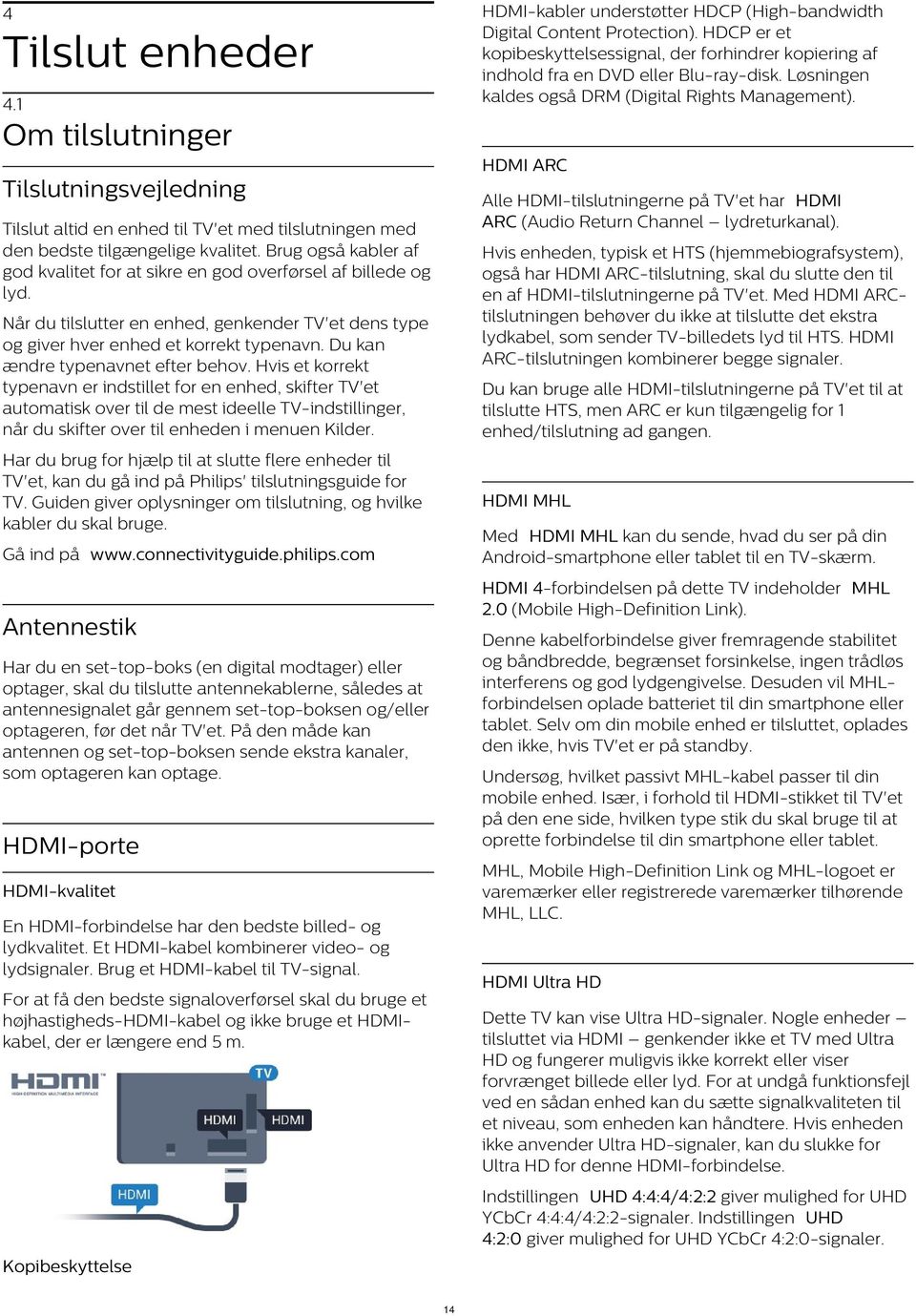
14 HDMI-kabler understøtter HDCP (High-bandwidth Digital Content Protection). HDCP er et kopibeskyttelsessignal, der forhindrer kopiering af indhold fra en DVD eller Blu-ray-disk. Løsningen kaldes også DRM (Digital Rights Management). 4 Tilslut enheder 4.1 Om tilslutninger HDMI ARC Tilslutningsvejledning Alle HDMI-tilslutningerne på TV'et har HDMI ARC (Audio Return Channel lydreturkanal). Tilslut altid en enhed til TV'et med tilslutningen med den bedste tilgængelige kvalitet. Brug også kabler af god kvalitet for at sikre en god overførsel af billede og lyd. Hvis enheden, typisk et HTS (hjemmebiografsystem), også har HDMI ARC-tilslutning, skal du slutte den til en af HDMI-tilslutningerne på TV'et. Med HDMI ARCtilslutningen behøver du ikke at tilslutte det ekstra lydkabel, som sender TV-billedets lyd til HTS. HDMI ARC-tilslutningen kombinerer begge signaler. Når du tilslutter en enhed, genkender TV'et dens type og giver hver enhed et korrekt typenavn. Du kan ændre typenavnet efter behov. Hvis et korrekt typenavn er indstillet for en enhed, skifter TV'et automatisk over til de mest ideelle TV-indstillinger, når du skifter over til enheden i menuen Kilder. Du kan bruge alle HDMI-tilslutningerne på TV'et til at tilslutte HTS, men ARC er kun tilgængelig for 1 enhed/tilslutning ad gangen. Har du brug for hjælp til at slutte flere enheder til TV'et, kan du gå ind på Philips' tilslutningsguide for TV. Guiden giver oplysninger om tilslutning, og hvilke kabler du skal bruge. HDMI MHL Med HDMI MHL kan du sende, hvad du ser på din Android-smartphone eller tablet til en TV-skærm. Gå ind på HDMI 4-forbindelsen på dette TV indeholder MHL 2.0 (Mobile High-Definition Link). Antennestik Denne kabelforbindelse giver fremragende stabilitet og båndbredde, begrænset forsinkelse, ingen trådløs interferens og god lydgengivelse. Desuden vil MHLforbindelsen oplade batteriet til din smartphone eller tablet. Selv om din mobile enhed er tilsluttet, oplades den ikke, hvis TV'et er på standby. Har du en set-top-boks (en digital modtager) eller optager, skal du tilslutte antennekablerne, således at antennesignalet går gennem set-top-boksen og/eller optageren, før det når TV'et. På den måde kan antennen og set-top-boksen sende ekstra kanaler, som optageren kan optage. Undersøg, hvilket passivt MHL-kabel passer til din mobile enhed. Især, i forhold til HDMI-stikket til TV'et på den ene side, hvilken type stik du skal bruge til at oprette forbindelse til din smartphone eller tablet. HDMI-porte MHL, Mobile High-Definition Link og MHL-logoet er varemærker eller registrerede varemærker tilhørende MHL, LLC. HDMI-kvalitet En HDMI-forbindelse har den bedste billed- og lydkvalitet. Et HDMI-kabel kombinerer video- og lydsignaler. Brug et HDMI-kabel til TV-signal. HDMI Ultra HD For at få den bedste signaloverførsel skal du bruge et højhastigheds-hdmi-kabel og ikke bruge et HDMIkabel, der er længere end 5 m. Dette TV kan vise Ultra HD-signaler. Nogle enheder tilsluttet via HDMI genkender ikke et TV med Ultra HD og fungerer muligvis ikke korrekt eller viser forvrænget billede eller lyd. For at undgå funktionsfejl ved en sådan enhed kan du sætte signalkvaliteten til et niveau, som enheden kan håndtere. Hvis enheden ikke anvender Ultra HD-signaler, kan du slukke for Ultra HD for denne HDMI-forbindelse. Indstillingen UHD 4:4:4/4:2:2 giver mulighed for UHD YCbCr 4:4:4/4:2:2-signaler. Indstillingen UHD 4:2:0 giver mulighed for UHD YCbCr 4:2:0-signaler. Kopibeskyttelse 14
15 For at indstille signalkvaliteten HDMI CEC og andre fabrikater 2 - Vælg Generelle indstillinger, og tryk på (højre) for at åbne 3 - Vælg Avanceret > HDMI Ultra HD, og tryk 4 - Vælg UHD 4:4:4/4:2:2, UHD 4:2:0 eller UHD Fra, og tryk HDMI CEC-funktionaliteten har forskellige navne hos forskellige producenter. Eksempler: Anynet, Aquos Link, Bravia Theatre Sync, Kuro Link, Simplink og Viera Link. Ikke alle fabrikater er fuldt kompatible med EasyLink. Eksemplerne på HDMI CEC-varemærker tilhører de respektive ejere. Betjening af enheder Hvis billedet og lyden fra en enhed, der er tilsluttet HDMI 1, er forvrænget, skal du tilslutte enheden til HDMI 2, HDMI 3 eller HDMI 4 på dette TV. Under Hjælp skal du trykke på farvetasten Søgeord og finde tilslutning. Hvis du vil betjene en enhed, der er sluttet til HDMI og konfigureret med EasyLink, skal du vælge enheden eller dens aktivitet på listen over TV-tilslutninger. Tryk på SOURCES, vælg en enhed, som er sluttet til et HDMI-stik, og tryk Problemer, HDMI- Når enheden er valgt, kan TV-fjernbetjeningen styre enheden. Tasterne HOME og OPTIONS og nogle andre TV-taster videresendes imidlertid ikke til enheden. HDMI CEC EasyLink EasyLink Hvis den tast, du skal bruge, ikke findes på TVfjernbetjeningen, kan du vælge tasten i menuen Indstillinger. Tryk på OPTIONS, og vælg Betjeningselementer i menubjælken. Vælg den enhedstast på skærmen, du har brug for, og tryk Visse meget specifikke enhedstaster er muligvis ikke tilgængelige i menuen Betjeningselementer. En HDMI-forbindelse har den bedste billed- og lydkvalitet. Et HDMI-kabel kombinerer video- og lydsignaler. Brug et HDMI-kabel til High Definition (HD) TV-signaler. For at få den bedste signaloverførsel skal du bruge et højhastigheds-hdmikabel og ikke bruge et HDMI-kabel, der er længere end 5 m. Kun enheder, der understøtter EasyLink-fjernbetjeningsfunktionen, vil reagere på TV-fjernbetjeningen. EasyLink til eller fra Du kan slå EasyLink til eller fra. TV'et leveres med EasyLink-indstillingerne slået til. EasyLink HDMI-CEC Sådan slås EasyLink helt fra... Hvis dine enheder er tilsluttet via HDMI og har EasyLink, kan du betjene dem med TVfjernbetjeningen. EasyLink HDMI CEC skal være aktiveret på TV'et og den tilsluttede enhed. 2 - Vælg Generelle indstillinger, og tryk på (højre) for at åbne 3 - Vælg EasyLink, tryk på (højre), og vælg EasyLink et trin videre. 4 - Vælg Fra. Med EasyLink kan du betjene en tilsluttet enhed med TV-fjernbetjeningen. EasyLink bruger HDMI CEC (Consumer Electronics Control) til at kommunikere med de tilsluttede enheder. Enhederne skal understøtte HDMI CEC og skal være tilsluttet via en HDMI-tilslutning. EasyLink-opsætning EasyLink-fjernbetjening TV'et leveres med EasyLink slået til. Kontroller, at alle HDMI-CEC-indstillinger er korrekt konfigureret på de tilsluttede EasyLink-enheder. EasyLink fungerer muligvis ikke sammen med enheder fra andre producenter. Hvis du vil have enhederne til at kommunikere uden at betjene dem via fjernbetjeningen til TV'et, kan du slå EasyLink-fjernbetjeningen fra separat. 15

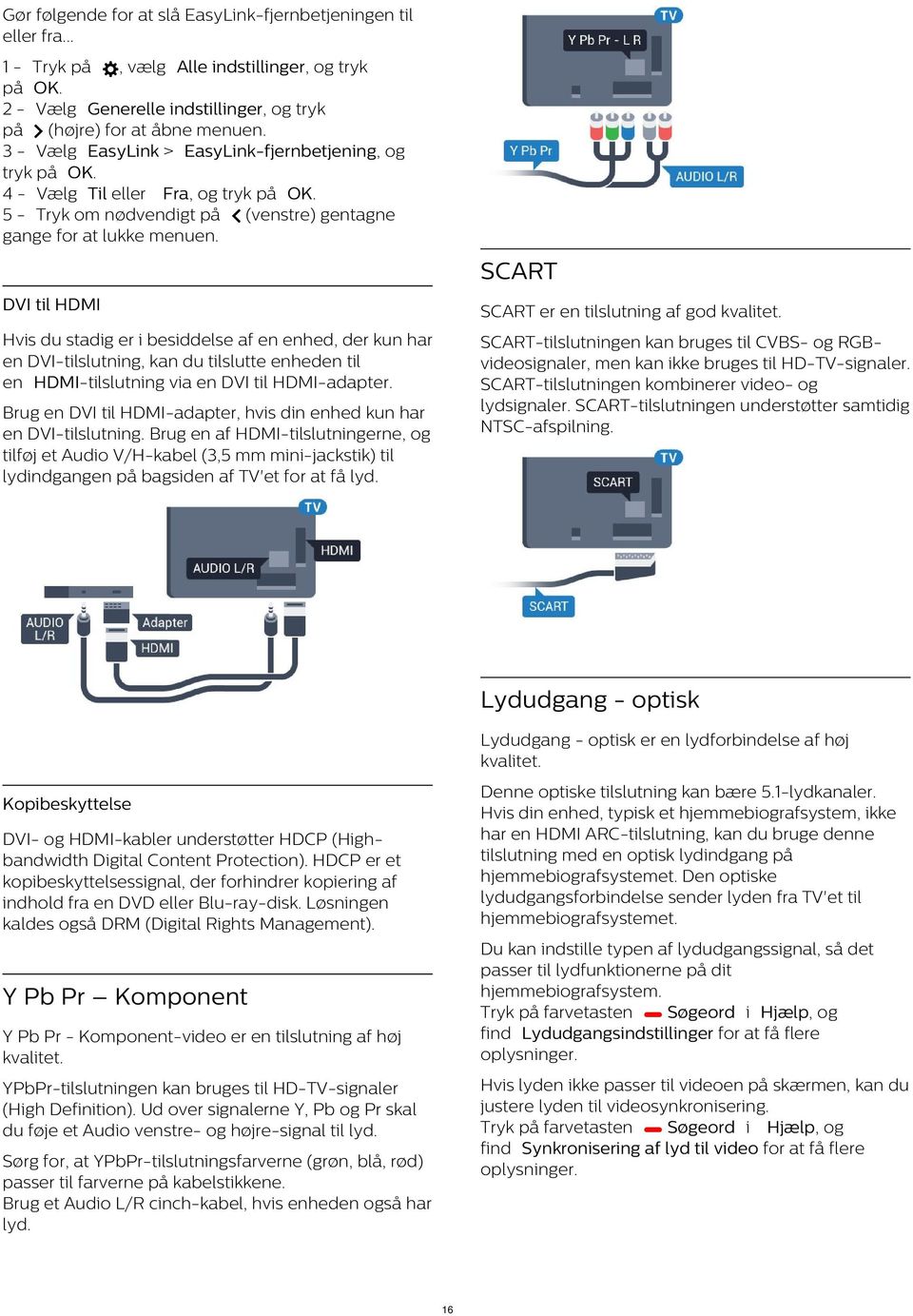
16 Gør følgende for at slå EasyLink-fjernbetjeningen til eller fra Vælg Generelle indstillinger, og tryk på (højre) for at åbne 3 - Vælg EasyLink > EasyLink-fjernbetjening, og tryk 4 - Vælg Til eller Fra, og tryk SCART DVI til HDMI SCART er en tilslutning af god kvalitet. Hvis du stadig er i besiddelse af en enhed, der kun har en DVI-tilslutning, kan du tilslutte enheden til en HDMI-tilslutning via en DVI til HDMI-adapter. SCART-tilslutningen kan bruges til CVBS- og RGBvideosignaler, men kan ikke bruges til HD-TV-signaler. SCART-tilslutningen kombinerer video- og lydsignaler. SCART-tilslutningen understøtter samtidig NTSC-afspilning. Brug en DVI til HDMI-adapter, hvis din enhed kun har en DVI-tilslutning. Brug en af HDMI-tilslutningerne, og tilføj et Audio V/H-kabel (3,5 mm mini-jackstik) til lydindgangen på bagsiden af TV'et for at få lyd. Lydudgang - optisk Lydudgang - optisk er en lydforbindelse af høj kvalitet. Denne optiske tilslutning kan bære 5.1-lydkanaler. Hvis din enhed, typisk et hjemmebiografsystem, ikke har en HDMI ARC-tilslutning, kan du bruge denne tilslutning med en optisk lydindgang på hjemmebiografsystemet. Den optiske lydudgangsforbindelse sender lyden fra TV'et til hjemmebiografsystemet. Kopibeskyttelse DVI- og HDMI-kabler understøtter HDCP (Highbandwidth Digital Content Protection). HDCP er et kopibeskyttelsessignal, der forhindrer kopiering af indhold fra en DVD eller Blu-ray-disk. Løsningen kaldes også DRM (Digital Rights Management). Du kan indstille typen af lydudgangssignal, så det passer til lydfunktionerne på dit hjemmebiografsystem. Tryk på farvetasten Søgeord i Hjælp, og find Lydudgangsindstillinger for at få flere oplysninger. Y Pb Pr Komponent Y Pb Pr - Komponent-video er en tilslutning af høj kvalitet. Hvis lyden ikke passer til videoen på skærmen, kan du justere lyden til videosynkronisering. Tryk på farvetasten Søgeord i Hjælp, og find Synkronisering af lyd til video for at få flere oplysninger. YPbPr-tilslutningen kan bruges til HD-TV-signaler (High Definition). Ud over signalerne Y, Pb og Pr skal du føje et Audio venstre- og højre-signal til lyd. Sørg for, at YPbPr-tilslutningsfarverne (grøn, blå, rød) passer til farverne på kabelstikkene. Brug et Audio L/R cinch-kabel, hvis enheden også har lyd. 16
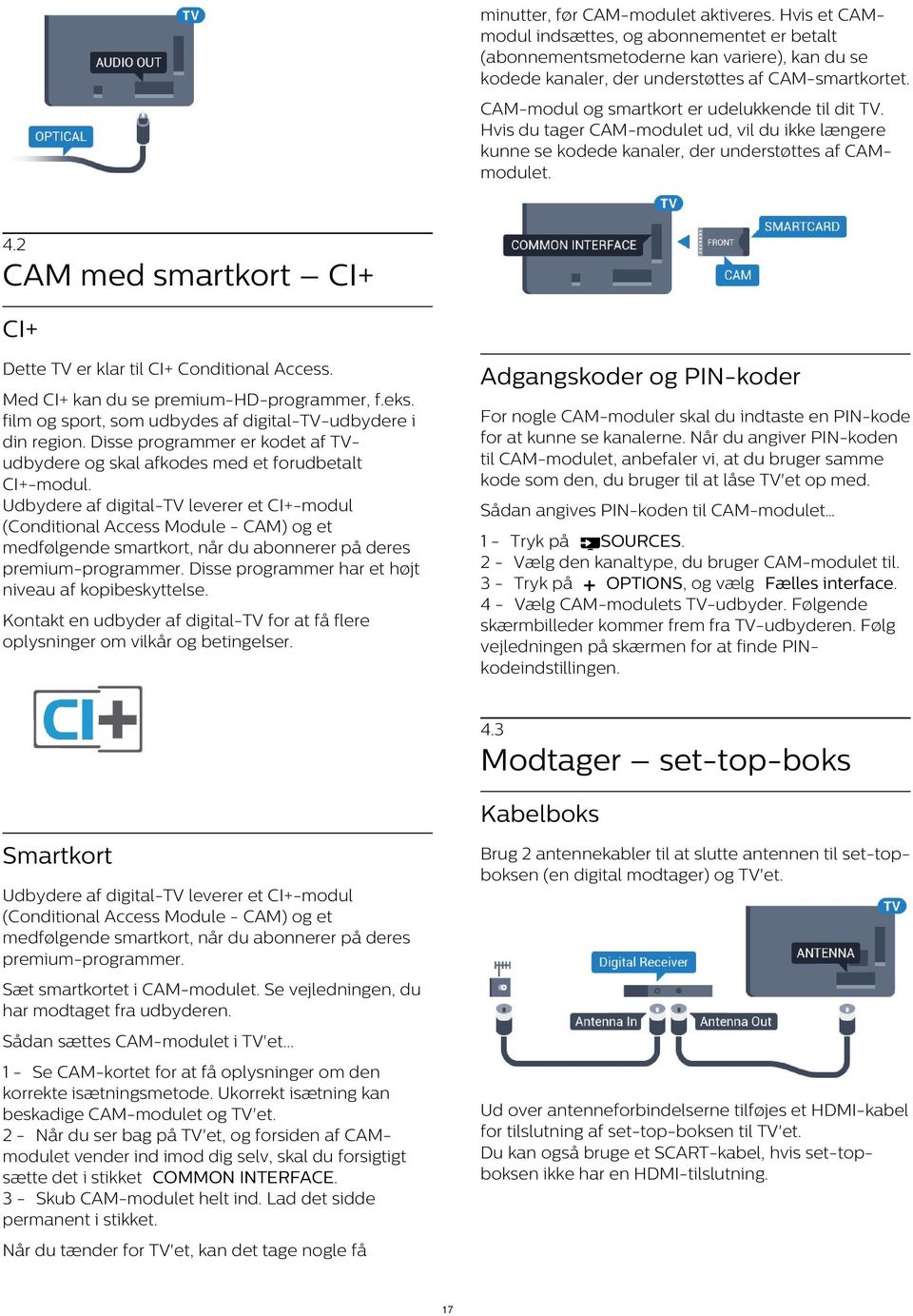
17 minutter, før CAM-modulet aktiveres. Hvis et CAMmodul indsættes, og abonnementet er betalt (abonnementsmetoderne kan variere), kan du se kodede kanaler, der understøttes af CAM-smartkortet. CAM-modul og smartkort er udelukkende til dit TV. Hvis du tager CAM-modulet ud, vil du ikke længere kunne se kodede kanaler, der understøttes af CAMmodulet. 4.2 CAM med smartkort CI+ CI+ Dette TV er klar til CI+ Conditional Access. Adgangskoder og PIN-koder Med CI+ kan du se premium-hd-programmer, f.eks. film og sport, som udbydes af digital-tv-udbydere i din region. Disse programmer er kodet af TVudbydere og skal afkodes med et forudbetalt CI+-modul. Udbydere af digital-tv leverer et CI+-modul (Conditional Access Module - CAM) og et medfølgende smartkort, når du abonnerer på deres premium-programmer. Disse programmer har et højt niveau af kopibeskyttelse. For nogle CAM-moduler skal du indtaste en PIN-kode for at kunne se kanalerne. Når du angiver PIN-koden til CAM-modulet, anbefaler vi, at du bruger samme kode som den, du bruger til at låse TV'et op med. Sådan angives PIN-koden til CAM-modulet 1 - Tryk på SOURCES. 2 - Vælg den kanaltype, du bruger CAM-modulet til. 3 - Tryk på OPTIONS, og vælg Fælles interface. 4 - Vælg CAM-modulets TV-udbyder. Følgende skærmbilleder kommer frem fra TV-udbyderen. Følg vejledningen på skærmen for at finde PINkodeindstillingen. Kontakt en udbyder af digital-tv for at få flere oplysninger om vilkår og betingelser. 4.3 Modtager set-top-boks Kabelboks Smartkort Brug 2 antennekabler til at slutte antennen til set-topboksen (en digital modtager) og TV'et. Udbydere af digital-tv leverer et CI+-modul (Conditional Access Module - CAM) og et medfølgende smartkort, når du abonnerer på deres premium-programmer. Sæt smartkortet i CAM-modulet. Se vejledningen, du har modtaget fra udbyderen. Sådan sættes CAM-modulet i TV'et Se CAM-kortet for at få oplysninger om den korrekte isætningsmetode. Ukorrekt isætning kan beskadige CAM-modulet og TV'et. 2 - Når du ser bag på TV'et, og forsiden af CAMmodulet vender ind imod dig selv, skal du forsigtigt sætte det i stikket COMMON INTERFACE. 3 - Skub CAM-modulet helt ind. Lad det sidde permanent i stikket. Ud over antenneforbindelserne tilføjes et HDMI-kabel for tilslutning af set-top-boksen til TV'et. Du kan også bruge et SCART-kabel, hvis set-topboksen ikke har en HDMI-tilslutning. Når du tænder for TV'et, kan det tage nogle få 17
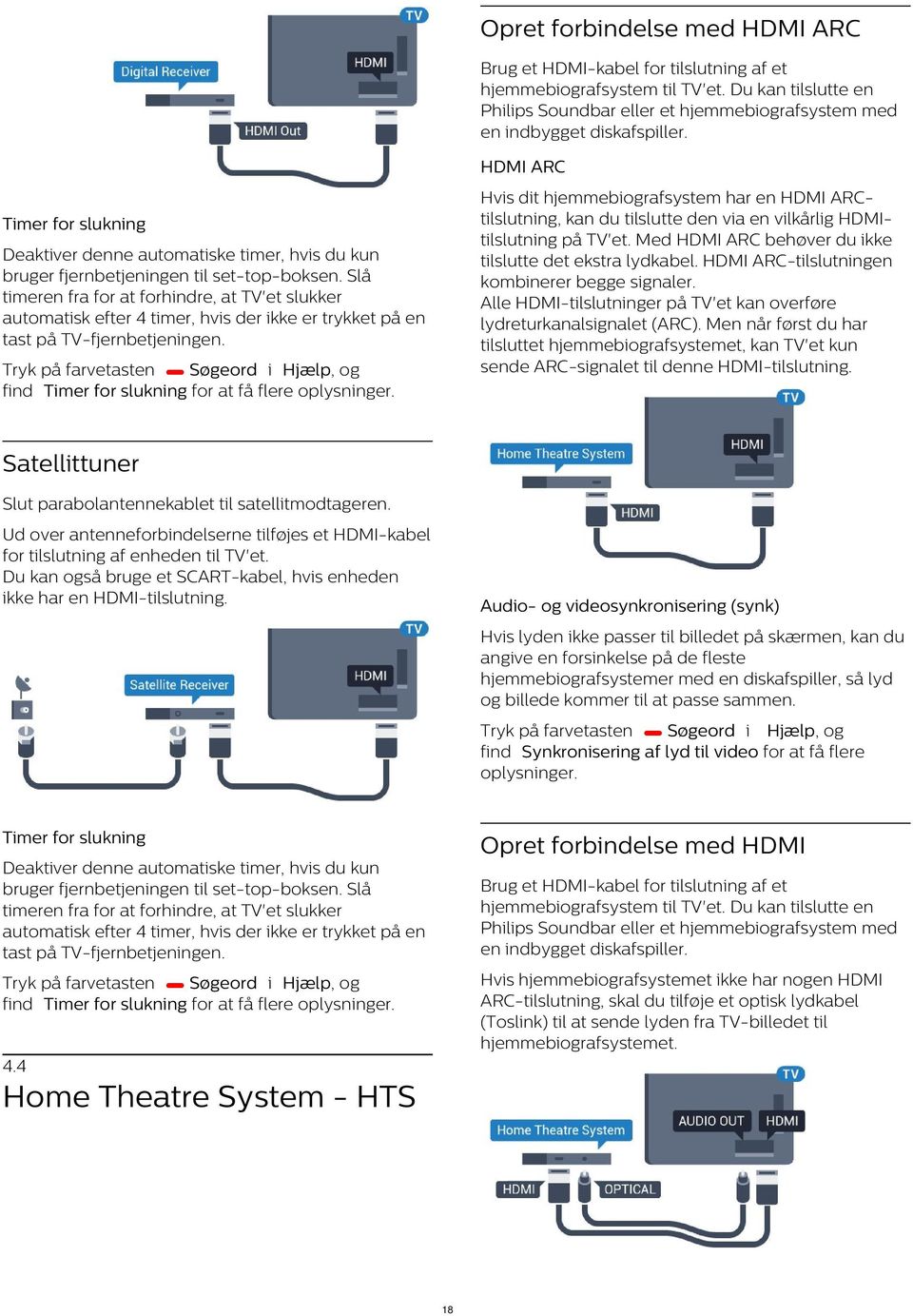
18 Opret forbindelse med HDMI ARC Brug et HDMI-kabel for tilslutning af et hjemmebiografsystem til TV'et. Du kan tilslutte en Philips Soundbar eller et hjemmebiografsystem med en indbygget diskafspiller. HDMI ARC Hvis dit hjemmebiografsystem har en HDMI ARCtilslutning, kan du tilslutte den via en vilkårlig HDMItilslutning på TV'et. Med HDMI ARC behøver du ikke tilslutte det ekstra lydkabel. HDMI ARC-tilslutningen kombinerer begge signaler. Alle HDMI-tilslutninger på TV'et kan overføre lydreturkanalsignalet (ARC). Men når først du har tilsluttet hjemmebiografsystemet, kan TV'et kun sende ARC-signalet til denne HDMI-tilslutning. Timer for slukning Deaktiver denne automatiske timer, hvis du kun bruger fjernbetjeningen til set-top-boksen. Slå timeren fra for at forhindre, at TV'et slukker automatisk efter 4 timer, hvis der ikke er trykket på en tast på TV-fjernbetjeningen. Tryk på farvetasten Søgeord i Hjælp, og find Timer for slukning for at få flere oplysninger. Satellittuner Slut parabolantennekablet til satellitmodtageren. Ud over antenneforbindelserne tilføjes et HDMI-kabel for tilslutning af enheden til TV'et. Du kan også bruge et SCART-kabel, hvis enheden ikke har en HDMI-tilslutning. Audio- og videosynkronisering (synk) Hvis lyden ikke passer til billedet på skærmen, kan du angive en forsinkelse på de fleste hjemmebiografsystemer med en diskafspiller, så lyd og billede kommer til at passe sammen. Tryk på farvetasten Søgeord i Hjælp, og find Synkronisering af lyd til video for at få flere oplysninger. Timer for slukning Opret forbindelse med HDMI Deaktiver denne automatiske timer, hvis du kun bruger fjernbetjeningen til set-top-boksen. Slå timeren fra for at forhindre, at TV'et slukker automatisk efter 4 timer, hvis der ikke er trykket på en tast på TV-fjernbetjeningen. Brug et HDMI-kabel for tilslutning af et hjemmebiografsystem til TV'et. Du kan tilslutte en Philips Soundbar eller et hjemmebiografsystem med en indbygget diskafspiller. Hvis hjemmebiografsystemet ikke har nogen HDMI ARC-tilslutning, skal du tilføje et optisk lydkabel (Toslink) til at sende lyden fra TV-billedet til hjemmebiografsystemet. Tryk på farvetasten Søgeord i Hjælp, og find Timer for slukning for at få flere oplysninger. 4.4 Home Theatre System - HTS 18
19 Audio- og videosynkronisering (synk) Sådan synkroniserer du lyden på TV'et... Hvis lyden ikke passer til billedet på skærmen, kan du angive en forsinkelse på de fleste hjemmebiografsystemer med en diskafspiller, så lyd og billede kommer til at passe sammen. 2 - Vælg Lyd, og tryk på (højre) for at åbne 3 - Vælg Avanceret > Forskydning af lydudgang, og tryk 4 - Brug skydekontakten til at indstille lydforskydningen, og tryk Tryk på farvetasten Søgeord i Hjælp, og find Synkronisering af lyd til video for at få flere oplysninger. Indstillinger for lydudgang Forsinkelse af lydudgang Lydudgangsformat Med et hjemmebiografsystem (HTS) tilsluttet TV'et, skal TV-billedet synkroniseres med lyden fra hjemmebiografsystemet. Med de nyeste Philips-hjemmebiografsystemer synkroniseres lyd til video automatisk og er altid korrekt. Hvis du har et hjemmebiografsystem med multikanallydbehandlingsfunktion som f.eks. Dolby Digital, DTS eller tilsvarende, skal du indstille lydudgangsformatet til Multikanal. Med Multikanal kan TV'et sende det komprimerede multikanal-lydsignal fra en TV-kanal eller en tilsluttet afspiller til hjemmebiografsystemet. Hvis du har et hjemmebiografsystem uden multikanallydbehandling, skal du vælge Stereo. Forsinkelse af lydsynkronisering Sådan indstiller du Lydudgangsformat... På visse hjemmebiografsystemer kan det være nødvendigt at justere forsinkelsen af lydsynkroniseringen for at synkronisere lyd og billede. På hjemmebiografsystemet skal værdien for forsinkelsen forøges, indtil billede og lyd passer sammen. Det kan være nødvendigt med en forsinkelsesværdi på 180 ms. Læs brugervejledningen til hjemmebiografsystemet. Har du konfigureret en forsinkelsesværdi i hjemmebiografsystemet, skal Forsinkelse af lydudgang deaktiveres på TV'et. 2 - Vælg Lyd, og tryk på (højre) for at åbne 3 - Vælg Avanceret > Lydudgangsformat, og tryk 4 - Vælg Multikanal eller Stereo (ukomprimeret), og tryk derefter Automatisk synkronisering af lyd til video Sådan deaktiverer du Forsinkelse af lydudgang Vælg Lyd, og tryk på (højre) for at åbne 3 - Vælg Avanceret > Forsinkelse af lydudgang, og tryk 4 - Vælg Fra. Justering af lydudgang Brug indstillingen Justering af lydudgang til at justere lydstyrken for TV'et og hjemmebiografsystemet, når du skifter fra det ene til det andet. Forskelle i lydstyrke kan forårsages af forskelle i lydbehandlingen. Sådan justerer du forskellen i lydstyrke Vælg Lyd, og tryk på (højre) for at åbne 3 - Vælg Avanceret > Justering af lydudgang, og tryk 4 - Vælg Mere, Middel eller Mindre, og tryk derefter Forskydning af lydudgang Hvis du ikke kan indstille en forsinkelse på hjemmebiografsystemet, kan du indstille TV'et til at synkronisere lyden. Du kan indstille en forskydning, som kompenserer for den tid, det tager for hjemmebiografsystemet at frembringe lyden til TVbilledet. Du kan indstille værdien i trin på 5 ms. Den maksimale indstilling er -60 ms. 5 - Hvis lydstyrkeforskellen er stor, skal du vælge Mere. Hvis lydstyrkeforskellen er lille, skal du vælge Mindre. 6 - Tryk om nødvendigt på (venstre) gentagne Indstillingen Forsinkelse af lydudgang skal være slået til. 19

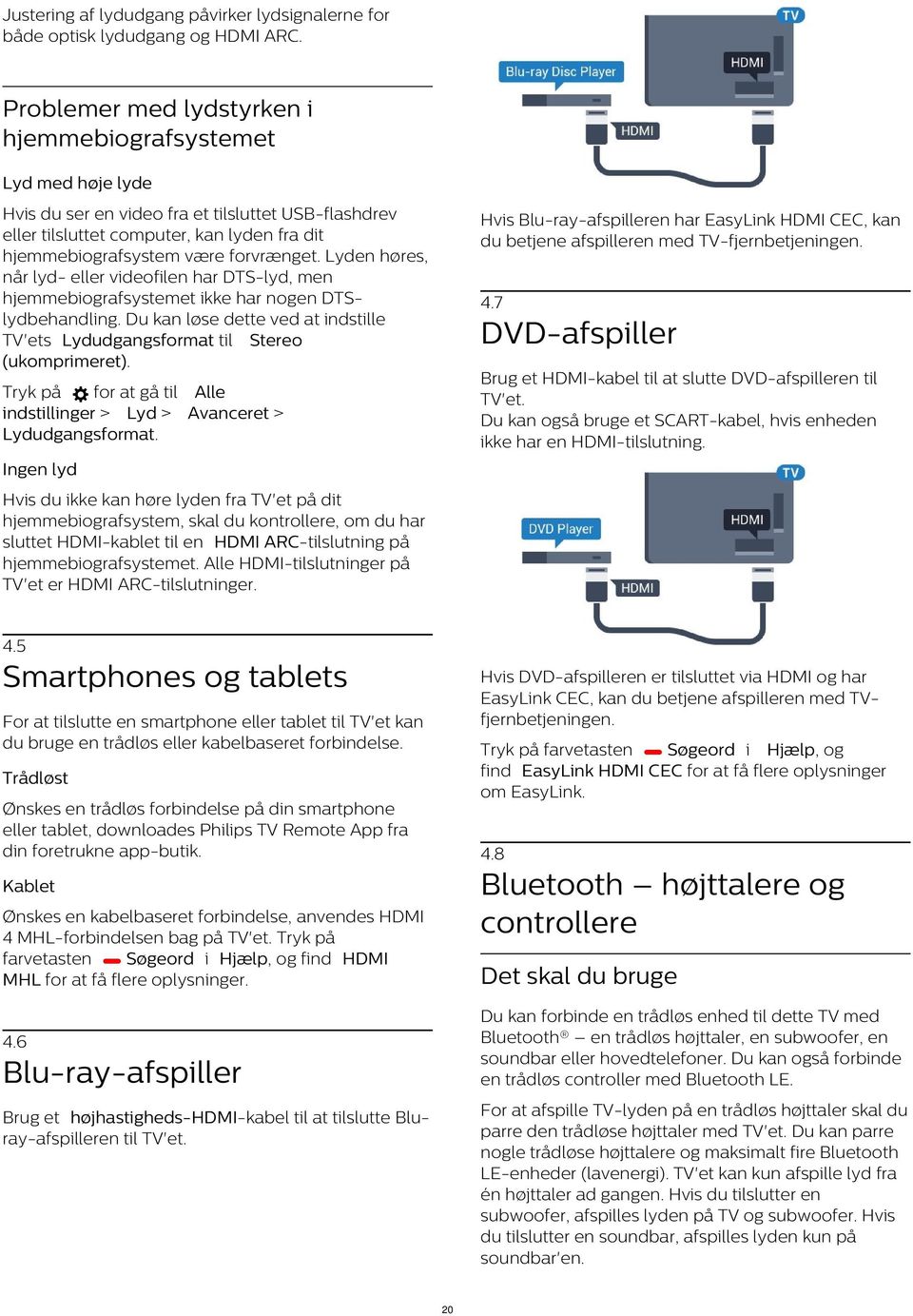
20 Justering af lydudgang påvirker lydsignalerne for både optisk lydudgang og HDMI ARC. Problemer med lydstyrken i hjemmebiografsystemet Lyd med høje lyde Hvis du ser en video fra et tilsluttet USB-flashdrev eller tilsluttet computer, kan lyden fra dit hjemmebiografsystem være forvrænget. Lyden høres, når lyd- eller videofilen har DTS-lyd, men hjemmebiografsystemet ikke har nogen DTSlydbehandling. Du kan løse dette ved at indstille TV'ets Lydudgangsformat til Stereo (ukomprimeret). Hvis Blu-ray-afspilleren har EasyLink HDMI CEC, kan du betjene afspilleren med TV-fjernbetjeningen. 4.7 DVD-afspiller Brug et HDMI-kabel til at slutte DVD-afspilleren til TV'et. Du kan også bruge et SCART-kabel, hvis enheden ikke har en HDMI-tilslutning. Tryk på for at gå til Alle indstillinger > Lyd > Avanceret > Lydudgangsformat. Ingen lyd Hvis du ikke kan høre lyden fra TV'et på dit hjemmebiografsystem, skal du kontrollere, om du har sluttet HDMI-kablet til en HDMI ARC-tilslutning på hjemmebiografsystemet. Alle HDMI-tilslutninger på TV'et er HDMI ARC-tilslutninger. 4.5 Smartphones og tablets Hvis DVD-afspilleren er tilsluttet via HDMI og har EasyLink CEC, kan du betjene afspilleren med TVfjernbetjeningen. For at tilslutte en smartphone eller tablet til TV'et kan du bruge en trådløs eller kabelbaseret forbindelse. Tryk på farvetasten Søgeord i Hjælp, og find EasyLink HDMI CEC for at få flere oplysninger om EasyLink. Trådløst Ønskes en trådløs forbindelse på din smartphone eller tablet, downloades Philips TV Remote App fra din foretrukne app-butik. 4.8 Bluetooth højttalere og controllere Kablet Ønskes en kabelbaseret forbindelse, anvendes HDMI 4 MHL-forbindelsen bag på TV'et. Tryk på farvetasten Søgeord i Hjælp, og find HDMI MHL for at få flere oplysninger. Det skal du bruge Du kan forbinde en trådløs enhed til dette TV med Bluetooth en trådløs højttaler, en subwoofer, en soundbar eller hovedtelefoner. Du kan også forbinde en trådløs controller med Bluetooth LE. 4.6 Blu-ray-afspiller For at afspille TV-lyden på en trådløs højttaler skal du parre den trådløse højttaler med TV'et. Du kan parre nogle trådløse højttalere og maksimalt fire Bluetooth LE-enheder (lavenergi). TV'et kan kun afspille lyd fra én højttaler ad gangen. Hvis du tilslutter en subwoofer, afspilles lyden på TV og subwoofer. Hvis du tilslutter en soundbar, afspilles lyden kun på soundbar'en. Brug et højhastigheds-hdmi-kabel til at tilslutte Bluray-afspilleren til TV'et. 20
21 Vigtigt Lyd til videosynkronisering Vælg en enhed Mange Bluetooth-højttalersystemer har en høj såkaldt "forsinkelse". Høj forsinkelse betyder, at lyden er bagud i forhold til videoen, hvilket forårsager forsinkelse for synkronisering af mundbevægelser. Før du køber et trådløst Bluetooth-højttalersystem, skal du holde dig selv orienteret omkring de nyeste modeller og se efter en enhed med kort forsinkelse. Spørg din forhandler til råds. Når en trådløs Bluetooth-højttaler er parret, kan du vælge den til afspilning af TV-lyden. Sådan vælger du en højttaler til afspilning af TVlyden 1 - Tryk på, vælg Højttalere, og tryk 2 - Vælg det ønskede højttalersystem, og tryk 3 - Tryk om nødvendigt på (venstre) gentagne Tryk på farvetasten Søgeord i Hjælp og find Bluetooth, Parring for at få flere oplysninger om, hvordan du parrer en trådløs højttaler. Fjern en enhed Parring af en enhed Du kan tilslutte eller frakoble en trådløs Bluetoothenhed. Når en Bluetooth-enhed er tilsluttet, kan du bruge controlleren eller høre TV-lyden gennem den trådløse højttaler. Du kan også fjerne en trådløs Bluetooth-enhed. Hvis du fjerner en Bluetoothenhed, vil enhedens parring blive annulleret. Placer den trådløse højttaler inden for 5 meters afstand af TV'et. Læs enhedens brugervejledning for at få særlige oplysninger om parring og trådløs rækkevidde. Sørg for, at Bluetooth-indstillingen på TV'et er tændt. Når en trådløs controller er parret, kan du bruge den. Når en trådløs højttaler er parret, kan du vælge den til afspilning af TV-lyden. Når en enhed er parret, behøver du ikke at parre den igen, medmindre du fjerner enheden. Sådan gør du for at fjerne eller afbryde en trådløs enhed 2 - Vælg Trådløs og netværk, og tryk 3 - Vælg Bluetooth > Fjern enhed, og tryk 4 - Vælg den trådløse enhed fra listen og tryk 5 - Vælg Afbryd forbindelsen eller Fjern, og tryk 6 - Vælg OK, og tryk på OK for at bekræfte. 7 - Tryk om nødvendigt på (venstre) gentagne Sådan parrer du en trådløs højttaler med TV'et 1 - Tænd for den trådløse højttaler, og placer den inden for TV'ets rækkevidde. 2 - Tryk på, vælg Alle indstillinger, og tryk 3 - Vælg Trådløs og netværk, og tryk på (højre) for at åbne 4 - Vælg Bluetooth > Søg efter Bluetooth-enhed, og tryk 5 - Vælg Søg, og tryk Følg anvisningerne på skærmen. Du parrer enheden med TV'et, og TV'et gemmer forbindelsen. 6 - Vælg enhedstypen (hovedtelefon, subwoofer ), vælg Næste, og tryk 7 - Tryk om nødvendigt på (venstre) gentagne 4.9 Øretelefoner Du kan tilslutte et sæt hovedtelefoner til -stikket bag på TV'et. Stikket er et 3,5 mm mini-jackstik. Du kan regulere hovedtelefonernes lydstyrke separat. Tryk på farvetasten Søgeord i Hjælp, og find Højttalere, Vælg for at få flere oplysninger om, hvordan du vælger en trådløs højttaler. Tryk på farvetasten Søgeord i Hjælp, og find Bluetooth, til og fra for at få flere oplysninger om indstillingen Bluetooth til eller fra. Sådan regulerer du lydstyrken Tryk på, vælg Lydstyrke for hovedtelefon, og tryk 2 - Tryk på pilene (op) eller (ned) for at justere værdien. 21
22 3 - Tryk om nødvendigt på (venstre) gentagne 4.10 Spillekonsol HDMI Slut spilkonsollen til TV'et med et højhastighedshdmi-kabel for at opnå den bedste kvalitet. Bedste indstilling Inden du begynder at spille et spil fra en tilsluttet spillekonsol, bør du indstille TV'et til den optimale indstilling Spil. Når du afslutter et spil og begynder at se TV igen, skal du huske at sætte indstillingen Spil eller Computer tilbage til Fra. Sådan indstiller du TV'et til den optimale indstilling Vælg Billede, og tryk på (højre) for at åbne 3 - Vælg Avanceret > Spil eller computer, og vælg den enhedstype, du ønsker at bruge. Vælg Fra for at skifte tilbage til TV. 4 - Tryk om nødvendigt på (venstre) gentagne Y Pb Pr Slut spilkonsollen til TV'et med et komponentvideokabel (Y Pb Pr) og et Audio V/Hkabel Controller Tilslut en controller Du kan tilslutte et bredt udvalg af trådløse controllere til at spille spil via internettet på dette TV. Du kan bruge controllere med en USB-nanomodtager eller controllere med Bluetooth. SCART Slut spilkonsollen til TV'et med et kompositkabel (CVBS) og et audio L/R-kabel. Tilslut en controller med en USB-nanomodtager... Hvis din spilkonsol kun har Video (CVBS)- og Audio V/H-udgang, skal du bruge en Video Audio V/H til SCART-adapter (fås særskilt) til at tilslutte til SCARTforbindelsen. 1 - Sæt den lille nanomodtager i et af USB-stikkene på siden af TV'et. Den trådløse nanomodtager følger med controlleren. 2 - Hvis controlleren er aktiveret, kan du bruge den. Du kan tilslutte en ekstra controller i det andet USBstik på siden af TV'et. Bluetooth Hvis du vil forbinde en trådløs controller med Bluetooth, skal du i Hjælp trykke på farvetasten Søgeord og finde Bluetooth, Parring. 22
23 Egnede controllere Installation Et bredt udvalg af trådløse controllere er velegnede og testet til brug på dette TV. Andre controllere er muligvis ikke fuldt kompatible. Før du kan sætte en udsendelse på pause eller optage den, skal du tilslutte og formatere en USBharddisk. Formateringen fjerner alle filer fra USBharddisken. Egnede controllere er 1 - Tilslut USB-harddisken til en af USB-tilslutningerne på TV'et. Tilslut ikke andre USB-enheder i de andre USB-porte, når du formaterer. 2 - Tænd for USB-harddisken og TV'et. 3 - Når TV'et er tunet ind på en digital TV-kanal, skal du trykke (Pause). Når kanalen sættes på pause, starter formateringen. Logitech F710 Logitech F510 Xbox 360 Wireless Controller til Windows Speedlink Strike FX Wireless Gamepad Sony Play Station kabelforbundet Mad Catz C.T.R.L. Mobil controller til Android Ipega, PG-9023 Ipega, PG-9025 PhoneJoy-controller Følg anvisningerne på skærmen. Når USB-harddisken er formateret, skal den være tilsluttet permanent. Problemer Sådan løser du eventuelle forstyrrelser med andre trådløse enheder på TV'et Brug en USB-forlængerledning, og flyt nanomodtageren ca. 1 meter væk fra TV'et. Du kan i stedet bruge en strømforsynet USB-hub, der er tilsluttet TV'et, og sætte nanomodtageren i USBhubben. Advarsel 4.12 USB-harddisken er formateret udelukkende til dette TV. Du kan ikke bruge de lagrede optagelser på et andet TV eller en anden PC. Du må ikke kopiere eller ændre optagelsesfilerne på USB-harddisken via et PCprogram. Det vil beskadige dine optagelser. Når du formaterer en anden USB-harddisk, vil det tidligere indhold ikke længere kunne bruges. En USB-harddisk, der er installeret på dit TV, skal omformateres for at kunne bruges med en computer. USB-harddisk Det skal du bruge Hvis du tilslutter en USB-harddisk, kan du sætte en TVudsendelse på pause eller optage den. TVudsendelsen skal være på en digital kanal (DVBudsendelse eller lignende). Sådan sætter du en udsendelse på pause Formatering Hvis du vil sætte en udsendelse på pause, skal du bruge en USB 2.0-kompatibel harddisk med mindst 4 GB diskplads. Før du kan sætte en udsendelse på pause eller optage den eller for at gemme apps, skal du tilslutte og formatere en USB-harddisk. Formateringen fjerner alle filer fra USB-harddisken. Hvis du vil optage en udsendelse med TV-guidedata fra internettet, skal internetforbindelsen være installeret, før du installerer USB-harddisken. Sådan optager du For at sætte en udsendelse på pause og optage den har du brug for mindst 250 GB ledig hukommelse på harddisken. Hvis du vil optage en udsendelse med TV-guidedata fra internettet, skal internetforbindelsen være installeret på dit TV, før du installerer USBharddisken. Advarsel USB-harddisken er formateret udelukkende til dette TV. Du kan ikke bruge de lagrede optagelser på et andet TV eller en anden PC. Du må ikke kopiere eller ændre optagelsesfilerne på USB-harddisken via et PCprogram. Det vil beskadige dine optagelser. Når du formaterer en anden USB-harddisk, vil det tidligere indhold ikke længere kunne bruges. En USB-harddisk, Tryk på farvetasten Søgeord i Hjælp, og find USB-harddisk, installation for at få flere oplysninger om, hvordan en USB-harddisk installeres. 23
24 der er installeret på dit TV, skal omformateres for at kunne bruges med en computer. på 2på 3på Sådan gør du for at formatere en USB-harddisk Tilslut USB-harddisken til en af USB -tilslutningerne på TV'et. Tilslut ikke andre USBenheder i de andre USB-porte, når du formaterer. 2 - Tænd for USB-harddisken og TV'et. 3 - Når TV'et er tunet ind på en digital TV-kanal, skal du trykke (Pause). Når kanalen sættes på pause, starter formateringen. Følg anvisningerne på skærmen. 4 - TV'et vil spørge dig, om du vil bruge en USBharddisk til at gemme apps. Accepter, hvis du vil. 5 - Når USB-harddisken er formateret, skal den være tilsluttet permanent. OK. Vælg Generelle indstillinger, og tryk (højre) for at åbne Vælg Indstillinger for USB-tastatur, og tryk OK for at starte opsætningen af tastaturet. Specialtaster Taster til indtastning af tekst Enter-tasten = OK Tilbagetasten = sletter tegn før markøren Piletaster = navigerer indenfor et tekstfelt Du kan skifte mellem forskellige tastaturlayout, hvis et sekundært layout er angivet, ved samtidigt at trykke på tasterne Ctrl + mellemrumstasten samtidigt. Taster til apps og internetsider Tabulator og Shift Tabulator = Næste og forrige Home = ruller til øverst på siden End = ruller til nederst på siden Page Up = hopper én side op Page Down = hopper én side ned + = zoomer ét niveau ind - = zoomer ét niveau ud * = Tilpas webstedet til skærmbredden USB-tastatur USB-flash-drev Connect Du kan se fotos eller afspille musik og videoer fra et tilsluttet USB-flashdrev. Tilslut et USB-tastatur (USB-HID-type) for at indtaste tekst på dit TV. Indsæt et USB-flashdrev i en af USB-tilslutningerne på TV'et, mens TV'et er tændt. Brug én af de andre USB-tilslutninger for at tilslutte. TV'et registrerer flashdrevet og åbner en liste, der viser indholdet. Hvis indholdslisten ikke vises automatisk, skal du trykke på SOURCES og vælge USB. Hvis du vil stoppe med at se USB-flashdrevets indhold, skal du trykke på EXIT eller vælge en anden aktivitet. Vil du frakoble USB-flashdrevet, kan du trække det ud når som helst. Konfigurer For at installere USB-tastaturet skal du tænde TV'et og slutte USB-tastaturet til én af USB-tilslutningerne på TV'et. Når TV'et registrerer tastaturet første gang, kan du vælge dit tastaturlayout og teste dit valg. Hvis du vælger kyrillisk eller græsk tastaturlayout først, kan du vælge et sekundært latinsk tastaturlayout. Ultra HD på USB Sådan ændrer du indstillingerne for tastaturlayout, når et layout er valgt Du kan se fotos i Ultra HD-opløsning fra en tilsluttet USB-enhed eller et flashdrev. TV'et nedskalerer opløsningen til Ultra HD, hvis fotoets opløsning er højere. Du kan ikke afspille oprindelig Ultra HD-video via USB-forbindelserne. Hvis du vil have flere oplysninger om visning eller 24
25 afspilning af indhold fra et USB-flashdrev, skal du trykke på farvetasten Søgeord i Hjælp og finde Fotos, videoer og musik Fotokamera For at se fotos, der er lagret på dit digitale fotokamera, kan du slutte kameraet direkte til dit TV. Brug én af USB-tilslutningerne på TV'et til at tilslutte. Tænd kameraet, når du har tilsluttet Hvis indholdslisten ikke vises automatisk, skal du trykke på SOURCES og vælge USB. Dit kamera skal muligvis indstilles til at overføre indhold med PTP (Picture Transfer Protocol). Læs brugervejledningen til det digitale fotokamera. Computer Connect Hvis du vil have flere oplysninger om visning af fotos, skal du trykke på farvetasten Søgeord i Hjælp og finde Fotos, videoer og musik. Du kan slutte computeren til TV'et og bruge TV'et som computerskærm. Med HDMI Brug et HDMI-kabel for at slutte computeren til TV'et Videokamera HDMI For at få den bedst mulige kvalitet skal du tilslutte videokameraet til TV'et med et HDMI-kabel. Med DVI til HDMI Du kan også bruge en DVI til HDMI-adapter (fås særskilt) til at slutte computeren til HDMI og et V/Hlydkabel (3,5 mm mini-jackstik) til AUDIO IN L/R bag på TV'et. Audio Video LR/Scart Du kan bruge en HDMI-, YPbPr- eller SCARTtilslutning til at tilslutte et videokamera. Hvis dit videokamera kun har en video- (CVBS) og lydudgang (V/H), skal du bruge en Video-/Audio V/H til SCARTadapter (fås særskilt), som tilsluttes SCART-stikket. 25
26 Optimal indstilling Hvis du tilslutter en computer, anbefales det at give den tilslutning, som computeren er tilsluttet, den korrekte enhedstypenavn i menuen Kilde. Hvis du vil skifte til Computer i menuen Kilde, indstilles TV'et automatisk til den optimale computerindstilling. Du kan manuelt skifte den optimale indstilling til Fra for at se TV eller til Spil for at spille et spil fra en tilsluttet spillekonsol (husk at skifte tilbage til Fra, når du stopper et spil). Hvis du skifter til en kilde og ændrer indstillingen Spil eller computer, vil den blive lagret til den valgte kilde. Sådan indstiller du TV'et til den optimale indstilling Vælg Billede, og tryk på (højre) for at åbne 3 - Vælg Avanceret > Spil eller computer, og tryk 4 - Vælg Spil (for at spille), eller vælg Computer (for at se en film). Husk at sætte Spil eller computer-indstillingen til Fra, når du ikke spiller spillet længere. 26
27 5 Tænd/sluk 5.1 Tænd, standby eller sluk Før du tænder for TV'et, skal du sørge for, at strømstikket er sat i POWER-stikket bag på TV'et. Tryk på den lille joystickknap bag på TV'et for at sætte TV'et på standby, når indikatorlampen er slukket. Indikatorlampen tænder. 5.3 Knapper på TV Hvis du har mistet fjernbetjeningen, eller dens batteri er fladt, kan du stadig betjene grundlæggende TVfunktioner. Sådan åbner du grundmenuen 1 - Når TV'et er tændt, skal du trykke på joystickknappen bag på TV'et for at hente grundmenuen frem. 2 - Tryk venstre eller højre for at vælge Lydstyrke, Kanal eller Kilder. Vælg Demo for at starte en demofilm. 3 - Tryk op eller ned for at regulere lydstyrken eller finde næste eller forrige kanal. Tryk op eller ned for at gennemgå listen over kilder, herunder valg af tuner. Tryk på joystickknappen for at starte demofilmen. 4 - Menuen forsvinder automatisk. Når TV'et er på standby, skal du trykke på på fjernbetjeningen for at tænde for TV'et. Du kan også trykke på HOME. Skifte tilbage til standby Du kan sætte TV'et på standby ved at trykke på på fjernbetjeningen. Sluk Tryk på joystickknappen for at slukke for TV'et. Indikatorlampen slukker. TV'et er stadig tilsluttet stikkontakten, men det bruger kun ganske lidt strøm. Sluk for TV'et ved at vælge og trykke på joystickknappen. For at slukke helt for TV'et skal du tage strømkablet ud af stikkontakten. Når du frakobler strømstikket, skal du altid tage fat i stikket, aldrig i ledningen. Sørg for, at du til enhver tid har nem adgang til strømstik, strømkabel og stikkontakt Philips-logoets lysstyrke Sleep-timer Du kan slukke for eller regulere lysstyrken på Philipslogoet foran på TV'et. Med Sleep-timer kan du indstille TV'et til automatisk at skifte til standby efter et forudindstillet klokkeslæt. For at regulere eller slukke for Sådan indstiller du indslumringstimeren Vælg Generelle indstillinger, og tryk på (højre) for at åbne 3 - Vælg Philips-logoets lysstyrke, og tryk på (højre) for at åbne 4 - Vælg Minimum, Middel, Maksimum eller Fra for at deaktivere belysning af logoet, og tryk derefter 1 - Tryk på, vælg Sleep-timer, og tryk 2 - Med bjælken kan du indstille tiden til op til 180 minutter i intervaller på 5 minutter. Hvis den er indstillet til 0 minutter, slås indslumringstimeren fra. Du kan altid slukke for TV'et tidligere eller nulstille tiden under nedtællingen. 3 - Tryk på BACK for at lukke 27
28 5.5 Timer for slukning Hvis TV'et modtager et TV-signal, men du ikke trykker på fjernbetjeningen i 4 timer, slukker TV'et automatisk for at spare på strømmen. Derudover vil TV'et slukke automatisk, hvis det ikke modtager et TV-signal eller en fjernbetjeningskommando i 10 minutter. Hvis du bruger TV'et som skærm eller bruger en digital modtager til at se TV (en set-top-boks - STB) uden at bruge TV-fjernbetjeningen, skal du deaktivere denne automatiske slukning. Sådan deaktiverer du slukningstimeren 2 - Vælg Eco-indstillinger, og tryk på (højre) for at åbne 3 - Vælg Timer for slukning, og tryk 4 - Tryk på pilene (op) eller (ned) for at justere værdien. Værdien 0 deaktiverer den automatiske slukning. Du kan få flere oplysninger om miljøvenlige TVindstillinger ved at trykke på farvetasten Søgeord i Hjælp og finde Eco-indstillinger. 28
29 6 Mellem Fjernbetjening 6.1 Tastoversigt Top 1 OK-tast / Pile-/navigationstaster Bekræfter et valg eller en indstilling. Navigerer op, ned, mod højre eller venstre. 2 BACK Skifter tilbage til den forrige kanal, du valgte. Lukker en menu uden at ændre en indstilling. Går tilbage til den forrige app-/internetside. 1 - Standby / Til Tænder TV'et, eller sætter det på standby. 3 farvetaster Direkte valg af muligheder. Den blå tast åbner Hjælp. 2 AMBILIGHT Sådan vælger du en Ambilight-stil. 4 OPTIONS Åbner eller lukker menuen Indstillinger. 3 TOP PICKS Åbner menuen med anbefalede programmer, Videoon-demand (lejevideoer) eller online-tv (Catch Up TV). Hvis funktionen er tilgængelig. 5 HOME Åbner Home- 4 - TV GUIDE Åbner eller lukker TV-guiden. Nederst 5 SOURCES Åbner og lukker menuen Kilder. 6 SETTINGS Åbner menuen Hyppige indstillinger og Alle indstillinger. 7 EXIT Skifter tilbage til at se TV. Forlader en interaktivt TVapplikation. 8 SEARCH Åbner siden med søgninger. 9 LIST Åbner eller lukker kanallisten. 10 TV-menu Åbner TV-menuen med typiske TV-funktioner. 1 Åbner Netflix-app'en direkte. Når TV'et er tændt eller i standby. 2 Lydstyrke Regulerer lydstyrken. 29
30 3 Nummertaster Vælger en kanal direkte. Qwerty og kyrillisk Oversigt over et Qwerty/kyrillisk tastatur.* 4 SUBTITLE Slår undertekster til, fra eller til under lydløs. 5 Afspil og optag Afspil, for at afspille. Pause, for at sætte afspilning på pause Stop, for at stoppe afspilning Tilbagespoling, for at spole tilbage Hurtigt frem, for at spole hurtigt frem Optag, for at starte optagelse 1 Kyrilliske tegn Tegn, der er tilgængelige, når tastaturet er indstillet til Kyrillisk. 6 Kanal Skifter til den næste eller forrige kanal på kanallisten. Åbner den næste eller forrige side i tekst/tekst-tv. Starter det næste eller forrige kapitel på en disk. 2 Kyrillisk tastaturomskifter Skifter tastaturet om til kyrilliske tegn eller tilbage til Qwerty. 7 Lydløs Slår lyden til eller fra. 3 Shift Skriver store bogstaver. 8 TEXT Åbner eller lukker tekst/tekst-tv. 4 Fn-tast Indtaster et tal eller punkteringstegn Tastatur Mellemrumstast 6 Del dette Deler, det du ser i øjeblikket, på internettet. Oversigt 8 Navigation og OK * Din fjernbetjening har et Qwerty/Azerty-tastatur eller et Qwerty/kyrillisk tastatur, afhængigt af din region. Qwerty og Azerty Oversigt over et Qwerty/Azerty-tastatur.* Skrivning af tekst Med tastaturet på bagsiden af fjernbetjeningen kan du skrive tekst i alle felter på skærmen. Vend tastaturet opad for at aktivere tastaturtasterne. Hold fjernbetjeningen med to hænder, og indtast med to tommelfingre. 1 Azerty-tegn Tegnposition, hvis tastaturlayoutet er indstillet til Azerty. 2 Shift Skriver store bogstaver. 3 Fn-tast Indtaster et tal eller punkteringstegn. 4 Mellemrumstast 5 Navigation og Skrivning af tekst Vælg et tekstfelt, hvis et felt endnu ikke er valgt. 2 - Vend tastaturet på fjernbetjeningen opad for at aktivere tastaturtasterne. Hold fjernbetjeningen med to hænder, og indtast med to tommelfingre. 3 - Tryk på BACK for at skjule tastaturet på skærmen. Tryk på OK for at bekræfte teksten. OK 6 Del dette Deler, det du ser i øjeblikket, på internettet. * Din fjernbetjening har et Qwerty/Azerty-tastatur eller et Qwerty/kyrillisk tastatur, afhængigt af din region. Tastatur på skærmen Hvis du bruger tastaturet på skærmen til at indtaste 30
31 tekst, kan du konfigurere tastaturets layout til et layout, du er vant til. Qwerty, Azerty og kyrillisk tastatur Gør følgende for at åbne disse indstillinger... Standardlayoutet for fjernbetjeningens tastatur er Qwerty. Tryk på HOME, vælg Alle indstillinger, og tryk 5 - Vælg Android-indstillinger, og tryk 6 - Vælg Præferencer > Tastatur, og tryk 7 - Vælg Konfigurer > Sprog, og tryk Du kan indstille tastaturlayout for sprog her. 8 - Tryk på BACK for at lukke menuen og gå et trin tilbage. Bedste afstand til at betjene fjernbetjeningen med TV'et er mindre end 5 meter. Når du bruger tastatur på fjernbetjeningen, er det bedst at holde fjernbetjeningen i en vinkel på mindre end 50 grader. Undgå at blokere de infrarøde stråler fra fjernbetjeningen. Azerty-tastatur Afhængigt af regionen kan fjernbetjeningen indstilles til Azerty. Azerty-tegn vises øverst til højre på de relevante taster. Sådan indstiller du tastaturlayoutet til Azerty Vælg Region og sprog, og tryk på (højre) for at åbne 3 - Vælg Tastatur på fjernbetjening, og tryk 4 - Vælg AZERTY eller QWERTY, og tryk Kyrillisk tastatur Afhængigt af regionen kan fjernbetjeningens tastatur skiftes til kyrilliske tegn. De kyrilliske tegn vises øverst til venstre på tastaturets taster. Store og små bogstaver Hvis du vil skrive et stort bogstav, skal du trykke på tasten (Shift), lige før du indtaster bogstavet. Hvis du vil skrive flere store bogstaver efter hinanden, skal du trykke på tasten og holde den nede, mens du skriver. Hvis du vil skrive store bogstaver hele tiden, skal du trykke på tasten i 2 sekunder for at skifte tastaturet om til indtastning med store bogstaver. Tryk på tasten igen for at slå store bogstaver fra. Hvis der ikke trykkes på en tast i 20 sekunder, slås store bogstaver fra automatisk. Du kan også slå store bogstaver fra ved at trykke på en anden ændringstast på tastaturet, f.eks. Fn eller Ω. Sådan skriver du kyrilliske tegn 1 - Tryk på på fjernbetjeningen. 2 - Tryk igen på for at skifte tilbage til Qwerty. 6.3 IR-sensor TV'et kan modtage kommandoer fra en fjernbetjening, som bruger IR (infrarød) til at sende kommandoer. Hvis du bruger denne type fjernbetjening, skal du altid pege med fjernbetjeningen på den infrarøde sensor på forsiden af TV'et. Tal og skilletegn Advarsel Hvis du vil du vil indtaste et tal eller et skilletegn, skal du trykke på tasten Fn, før du taster det ønskede tal eller skilletegn. Du kan slå Fn-tilstand til eller fra på samme måde som store bogstaver. Undgå at stille genstande foran TV ets infrarøde sensor, da det kan blokere det infrarøde signal. Internettet 6.4 Du kan bruge Fn-tasten til at angive www. eller.com. Batterier Hvis TV'et ikke reagerer på et tastetryk på fjernbetjeningen, er batterierne måske løbet tør for strøm. Bogstaver med accent og symboler Du udskifter batterierne ved at åbne batterirummet nederst på fjernbetjeningens forside. Tegn med accent og symboler findes ikke direkte på fjernbetjeningens tastatur. Hvis du vil indtaste sådan et tegn, kan du åbne tastaturet på skærmen. 1 - Skyd batteridøren i pilens retning. 2 - Udskift de gamle batterier med 2 type AAA-R03-1,5 V-batterier. Sørg for, at batteriernes + og - poler er placeret korrekt. 31
32 3 - Sæt batteridækslet tilbage på plads, og skyd det tilbage, indtil det klikker på plads. Fjern batterierne, hvis du ikke bruger fjernbetjeningen i lang tid. Bortskaf de gamle batterier i overensstemmelse med reglerne for bortskaffelse. Tryk på farvetasten Søgeord i Hjælp, og find Bortskaffelse. 6.5 Rengøring Din fjernbetjening er behandlet med en belægning, der kan modstå ridser. Rengør fjernbetjeningen med en blød, fugtig klud. Brug aldrig stoffer som sprit, kemikalier eller husholdningsprodukter på fjernbetjeningen. 32
33 7 3 - Tryk på BACK for at lukke kanallisten. Kanaler Sådan vælger du en af kanallisterne Når kanallisten ses på skærmen, skal du trykke på OPTIONS. 2 - Vælg Vælg kanalliste, og tryk 3 - I menulisten skal du vælge en af de tilgængelige kanallister og trykke påok. 7.1 Installer kanaler Tryk på farvetasten Søgeord i Hjælp, og find Kanal, Satellitinstallation. Du kan også vælge navnet på listen øverst på kanallisten og trykke på OK for at åbne menulisten. Tips 7.2 Du kan nemt skifte mellem de to tunere i Kilder- Tryk på SOURCES, og vælg Se Tv for at skifte til antenne-/kabel-tuneren. Vælg Se satellit for at skifte til satellit-tuner. TV'et vil altid åbne den sidst valgte kanalliste til den valgte tuner. Kanallister Om kanallister Efter en kanalinstallation vises alle kanaler på kanallisten. Kanaler er vist med deres navn og logo, hvis disse oplysninger er tilgængelige. For hver type tuner Antenne-/kabel (DVB-T/C) eller satellit (DVB-S) er der en kanalliste med alle installerede kanaler. Du kan filtrere denne liste til kun at vise TV- eller radiokanaler. Eller hvis du har flere satellitter installeret, kan du filtrere kanaler per satellit. Filtrer en kanalliste Du kan filtrere en liste med alle kanaler. Du kan indstille kanallisten til kun at vise TV-kanaler eller radiostationer. Med hensyn til antenne-/kabelkanaler kan du indstille listen til at vise de gratis eller kodede kanaler. Hvis du har flere satellitter installeret, kan du filtrere satellitkanallisten efter satellit. Når der er valgt en kanalliste, skal du trykke på pilene (op) eller (ned) for at vælge en kanal og derefter trykke på OK for at se den valgte kanal. Du kan kun indstille kanalerne på listen ved hjælp af tasterne eller. Sådan indstiller du et filter på en liste med alle kanaler Kanalikoner 1 - Tryk på. 2 - Tryk på OK for at åbne den aktuelle kanalliste. 3 - Tryk på OPTIONS. 4 - Vælg Vælg kanalliste, og tryk 5 - Vælg Filtrer ikke satellittransmitterede kanaler, Filtrer kabeltransmitterede kanaler eller Filtrer satellittransmitterede kanaler i henhold til den liste, du vil filtrere. 6 - I menuen Indstillinger vælger du dit filter og trykker på OK for at aktivere det. Navnet på filteret vises som en del af kanallistens navn øverst på kanallisten. 7 - Tryk på (venstre) for at gå et trin tilbage, eller tryk på for at lukke Efter en Automatisk kanalopdatering i kanallisten markeres nyligt fundne kanaler med en (stjerne). Hvis du låser en kanal, vil den blive markeret med en (lås). De tre mest populære kanaler, som bliver set af andre i øjeblikket, er markeret med et 1, 2 eller 3. Radiostationer Hvis der er digitale udsendelser tilgængelige, installeres de digitale radiostationer i forbindelse med installationen. Du kan skifte til en radiostation på samme måde, som du skifter til en TV-kanal. En kanalinstallation (DVB-C) placerer sædvanligvis radiostationer fra kanalnummeret 1001 og fremefter. Søg efter en kanal Åbn en kanalliste Du kan søge efter en kanal for at finde den i en lang liste af kanaler. Ved siden af listen med alle kanaler for hver tuner, antenne-/kabel- eller satellit-tuner kan du vælge en filtreret liste, eller du kan vælge en af de foretrukne lister, du har lavet. TV'et kan søge efter en kanal inden for en af de 3 primære kanallister antenne-, kabel- eller satellitkanallisten. Sådan åbner du den aktuelle kanalliste... Sådan søger du efter en kanal Tryk på for at skifte til TV. 2 - Tryk på OK for at åbne den aktuelle kanalliste. 1 - Tryk på. 33
34 2 - Tryk på OK for at åbne den aktuelle kanalliste. 3 - Tryk på OPTIONS. 4 - Vælg Vælg kanalliste, og tryk 5 - Vælg Filtrer ikke satellittransmitterede kanaler, Filtrer kabeltransmitterede kanaler eller Filtrer satellittransmitterede kanaler, og tryk 6 - Vælg Søg efter kanal, og tryk på OK for at åbne et tekstfelt. Du kan bruge tastaturet på fjernbetjeningen (hvis der er tilgængeligt) eller tastaturet på skærmen til at indtaste tekst. 7 - Indtast et nummer, et navn eller en del af et navn, og vælg Anvend, og tryk TV'et vil søge efter matchende kanalnavne på den liste, du har valgt. Sådan låser du en kanal Tryk på. 2 - Tryk på OK for at åbne kanallisten. Skift om nødvendigt kanallisten. 3 - Vælg den kanal, du ønsker at låse. 4 - Tryk på OPTIONS, vælg Lås kanal, og tryk 5 - Indtast din 4-cifrede PIN-kode, hvis TV'et beder om det. En låst kanal markeres med en (lås). 6 - Tryk på (venstre) for at gå et trin tilbage, eller tryk på for at lukke Sådan låser du en kanal op Tryk på. 2 - Tryk på OK for at åbne kanallisten. Skift om nødvendigt kanallisten. 3 - Vælg den kanal, du ønsker at låse op. 4 - Tryk på OPTIONS, vælg Lås kanal op, og tryk 5 - Indtast din 4-cifrede PIN-kode, hvis TV'et beder om det. 6 - Tryk på (venstre) for at gå et trin tilbage, eller tryk på for at lukke Søgeresultaterne vises som en kanalliste se listens navn øverst. Søgeresultaterne forsvinder, når du vælger en anden kanalliste eller lukker listen med søgeresultater. 7.3 Se kanaler Hvis du låser eller åbner kanaler i en kanalliste, skal du blot indtaste PIN-koden én gang, indtil du lukker kanallisten. Stil ind på en kanal For at se TV-kanaler skal du trykke på. TV'et stiller ind på den kanal, du sidst har set. Tryk på farvetasten Søgeord i Hjælp, og find Børnesikring for at få flere oplysninger. Skift kanaler For at skifte kanaler skal du trykke på eller. Kender du nummeret på kanalen, tastes det ind med taltastaturet. Tryk på OK, når du har indtastet nummeret, for at skifte kanal. Forældrevurdering Hvis du vil forhindre børn i at se et program, der ikke passer til deres alder, kan du angive en aldersgrænse. Digitale kanaler har aldersbestemt deres programmer. Hvis aldersgrænsen for et program er lig med eller højere end den alder, du har angivet for dit barn, låses programmet. Visning af et låst program kræver, at koden til Forældrevurdering indtastes først. Nu og næste Mens du ser en TV-kanal, kan du hurtigt rulle ned gennem resten af kanalerne for at se, hvad de viser. Tryk på (op) eller (ned) for at åbne en rulleliste med kanaler. Hvis der findes information, viser TV'et det aktuelle programnavn og dets oplysninger efterfulgt af det næste programnavn og dets oplysninger. Sådan indstiller du en aldersgrænse Vælg Børnesikring > Forældrevurdering, og tryk 3 - Indtast en 4-cifret børnesikringskode. Hvis du endnu ikke har angivet en kode, skal du vælge Indstil kode i Børnesikring. Indtast en 4-cifret børnesikringskode og bekræft. Nu kan du angive en aldersgrænse. 4 - Tilbage i Forældrevurdering skal du vælge alderen og trykke Forrige kanal For at gå tilbage til den forrige kanal skal du trykke på BACK. Lås en kanal Sådan låser og åbner du en kanal Hvis du vil forhindre, at dine børn ser en kanal, kan du låse kanalen. Visning af en låst kanal kræver, at den 4-cifrede PIN-kode til Børnesikringen indtastes først. Du kan ikke låse programmer fra tilsluttede enheder. Vælg Ingen for at deaktivere forældrevurderingen. I nogle lande skal du angive en aldersgrænse. Hos nogle TV-stationer/-operatører låser TV'et kun 34
35 programmer med en højere grænse. Forældrevurderingen foretages for alle kanaler. Undertekstsprog Foretrukne undertekstsprog En digital udsendelse kan tilbyde flere undertekstsprog for et program. Du kan indstille et foretrukket primært og sekundært undertekstsprog. Hvis undertekster på et af disse sprog er tilgængelige, viser TV'et de undertekster, ud har valgt. Kanalindstillinger Åbn Indstillinger Mens du ser en kanal, kan du angive nogle indstillinger. Sådan indstiller du et primært og sekundært undertekstsprog... Afhængig af hvilken type kanal du ser (analog eller digital), eller afhængig af de TV-indstillinger du har angivet, vil nogle indstillinger være tilgængelige. 2 - Vælg Region og sprog > Sprog > Primære undertekster eller Sekundære undertekster. 3 - Vælg det ønskede sprog, og tryk 4 - Tryk på (venstre) for at gå et trin tilbage, eller tryk på for at lukke Sådan åbner du menuen Indstillinger 1 - Mens du ser en kanal, skal du trykke på OPTIONS. 2 - Tryk på OPTIONS igen for at lukke den. Vælg et undertekstsprog Undertekster Hvis ingen af de foretrukne undertekstsprog er tilgængelige, kan du muligvis vælge et andet undertekstsprog. Hvis intet undertekstsprog er tilgængeligt, kan du ikke vælge denne funktion. Tænd Tryk på SUBTITLE for at aktivere undertekster. Du kan slå undertekster Til eller vælge Automatisk. Fra. Du kan også Sådan vælger du et undertekstsprog, når ingen af dine foretrukne sprog er tilgængelige... Automatisk 1 - Tryk på OPTIONS. 2 - Vælg Undertekstsprog, og vælg et af sprogene som undertekster midlertidigt. Hvis sproginformation er en del af den digitale udsendelse, og det udsendte program ikke er på dit sprog (sproget, der er indstillet på TV), kan TV'et vise undertekster automatisk på et af dine foretrukne undertekstsprog. Et af disse undertekstsprog skal også være en del af udsendelsen. Lydsprog Foretrukne lydsprog Du kan vælge dit foretrukne sprog for undertekstsprog i Undertekstsprog. En digital udsendelse kan tilbyde flere lydsprog (sprog) til et program. Du kan angive et primært og sekundært lydsprog. Hvis et af disse lydsprog er tilgængelige, skifter TV'et til lydsproget. Undertekster fra tekst-tv Sådan indstiller du primært og sekundært lydsprog... Hvis du stiller ind på en analog kanal, skal du gøre undertekster tilgængelige for hver kanal manuelt. 2 - Vælg Region og sprog, og vælg Sprog > Primær lyd eller Sekundær lyd. 3 - Vælg det ønskede sprog, og tryk 4 - Tryk på (venstre) for at gå et trin tilbage, eller tryk på for at lukke 1 - Skift til en kanal, og tryk på TEXT for at åbne tekst-tv. 2 - Tast sidenummeret for undertekster, normalt Tryk på TEXT igen for at lukke tekst-tv. Vælger du Til i menuen Undertekst, mens du ser denne analoge kanal, vises der undertekster, hvis de er tilgængelige. Vælg et lydsprog Du kan tjekke, om en kanal er analog eller digital, ved at skifte til kanalen og åbne Kanalinfo under OPTIONS. Hvis ingen af de foretrukne lydsprog er tilgængelige, kan du muligvis vælge et andet lydsprog. Hvis ingen lydsprog er tilgængelige, kan du ikke vælge denne funktion. 35
36 Sådan vælger du et lydsprog, når ingen af dine foretrukne sprog er tilgængelige... Mono/stereo Du kan skifte lyden på en analog kanal til mono eller stereo. 1 - Tryk på OPTIONS. 2 - Vælg Lydsprog, og vælg et af sprogene som lyd midlertidigt. Sådan skifter du til mono eller stereo Stil ind på en analog kanal. 2 - Tryk på OPTIONS, vælg Mono/Stereo, og tryk på (højre). 3 - Vælg Mono eller Stereo, og tryk 4 - Tryk på (venstre) for at gå et trin tilbage, eller tryk på BACK for at lukke Common Interface Hvis du har installeret et CAM i et af de Fælles interfacestik, kan du se CAM og udbyderinformation eller udføre nogle CAM-relaterede indstillinger. Sådan ser du CAM-oplysninger 1 - Tryk på SOURCES. 2 - Vælg den kanaltype, du bruger CAM til, Se Tv eller Se satellit. 3 - Tryk på OPTIONS, og vælg Fælles interface. 4 - Vælg det relevante Fælles interfacestik, og tryk på (højre). 5 - Vælg TV-udbyder for CAM, og tryk Følgende skærmbilleder kommer frem fra TVudbyderen. Videoudvalg Digitale TV-kanaler kan indeholde flere forskellige videosignaler (multifeed-udsendelse), forskellige kameravinkler på den samme begivenhed eller forskellige programmer på én TV-kanal. TV'et viser en meddelelse, hvis sådanne TV-kanaler er tilgængelige. Dual I-II Hvis et lydsignal indeholder to lydsprog, men et af sprogene eller begge ikke har nogen sprogindikation, er denne indstilling tilgængelig. HbbTV på denne kanal Hvis du ønsker at undgå adgang til HbbTV-sider på en bestemt kanal, kan du blokere for HbbTV-siderne specifikt for denne kanal Find den kanal, hvor du vil blokere HbbTVsiderne. 2 - Tryk på OPTIONS, og vælg HbbTV på denne kanal, og tryk på (højre). 3 - Vælg Fra, og tryk 4 - Tryk på (venstre) for at gå et trin tilbage, eller tryk på BACK for at lukke Favoritkanaler Sådan blokerer du HbbTV på TV helt... For hver type tuner Se Tv (Antenne-/kabel- DVBT/C) eller Se satellit (Satellit- DVB-S) kan du oprette fire forskellige lister over favoritkanaler for at zappe nemt mellem kanalerne. Du kan navngive hver Liste over foretrukne individuelt. Kun på en Liste over foretrukne kan du omarrangere kanalerne. Om favoritkanaler På en liste over foretrukne kanaler kan du samle de kanaler, du ønsker. 2 - Vælg Generelle indstillinger > Avanceret > HbbTV. 3 - Vælg Fra, og tryk 4 - Tryk på (venstre) for at gå et trin tilbage, eller tryk på BACK for at lukke Når der er valgt en Liste over foretrukne, skal du trykke på pilene (op) eller (ned) for at vælge en kanal og derefter trykke på OK for at se den valgte kanal. Du kan kun indstille kanalerne på listen ved hjælp af tasterne eller. Kanalinfo Du kan få vist tekniske egenskaber for en bestemt kanal, som digital eller analog, lydtype osv. Opret en Liste over foretrukne Sådan ser du de tekniske oplysninger vedr. en kanal... 12på 3- Sådan opretter du en liste over favoritkanaler Stil ind på kanalen. Tryk på OPTIONS, vælg Kanalinfo, og tryk OK. Tryk på OK for at lukke denne skærm Tryk på for at skifte til TV. Tryk på OK for at åbne den aktuelle kanalliste. Tryk på OPTIONS. Vælg Opret Liste over foretrukne, og tryk
37 5 - På listen til venstre vælger du en kanal, du vil have som foretrukket, og trykker påok. Kanaler vises på listen til højre i den rækkefølge, du tilføjer dem. Hvis du fortryder, skal du vælge kanalen på listen til venstre og trykke på OK igen. 6 - Hvis det er nødvendigt, kan du vælge og tilføje kanaler som foretrukne. 7 - Tryk på BACK for at afslutte tilføjelsen af kanaler. Omdøb en Liste over foretrukne Du kan kun omdøbe en Liste over foretrukne. Omdøb en Liste over foretrukne 1 - Åbn den Liste over foretrukne, du vil omdøbe. 2 - Tryk på OPTIONS, vælg Omdøb liste over foretrukne, og tryk 3 - Tryk på BACK for at skjule tastaturet på skærmen. 4 - Brug tastaturet bag på fjernbetjeningen for at slette det aktuelle navn og indtaste et nyt navn. 5 - Når du er færdig, skal du dreje fjernbetjeningen, vælge Luk og trykke 6 - Tryk på BACK for at lukke kanallisten. TV'et beder dig om at omdøbe Listen over foretrukne. Du kan bruge tastaturet på skærmen eller bruge tastaturet bag på fjernbetjeningen. 1 - Tryk på BACK for at skjule tastaturet på skærmen. 2 - Brug tastaturet bag på fjernbetjeningen for at slette det aktuelle navn og indtaste et nyt navn. 3 - Når du er færdig, skal du dreje fjernbetjeningen, vælge Luk og trykke Fjern en Liste over foretrukne TV'et vil skifte til den nyoprettede Liste over foretrukne. Du kan kun fjerne en Liste over foretrukne. Sådan fjerner du en Liste over foretrukne Du kan tilføje et udvalg af kanaler på én gang eller starte en Liste over foretrukne ved at duplikere kanallisten med alle kanaler og fjerne de kanaler, du ikke ønsker. 1 - Åbn den Liste over foretrukne, du vil fjerne. 2 - Tryk på OPTIONS, vælg Fjern liste over foretrukne, og tryk 3 - Bekræft for at fjerne listen. 4 - Tryk på BACK for at lukke kanallisten. Kanalerne på Listen over foretrukne omnummereres. Tilføj et Udvalg af kanaler Omplacer kanaler For at tilføje et fortløbende udvalg af kanaler til Listen over foretrukne, kan du bruge funktionen Vælg område. Kun på en Liste over foretrukne kan du ændre rækkefølgen af kanaler (omplacere). Sådan ændrer du rækkefølgen af kanaler Sådan tilføjer du et udvalg af kanaler 1 - Åbn den Liste over foretrukne, du vil omplacere. 2 - Tryk på OPTIONS, vælg Omplacer kanaler, og tryk 3 - På Listen over foretrukne skal du vælge den kanal, du vil omplacere, og trykke påok. 4 - Brug tasten (op) eller (ned) for at bevæge kanalen hen, hvor du ønsker den. 5 - Tryk på OK for at bekræfte den nye placering. 6 - Du kan omplacere kanalerne med samme metode, indtil du lukker Listen over foretrukne med tasten BACK. 1 - Åbn Listen over foretrukne, hvor du ønsker at tilføje et udvalg af kanaler. 2 - Tryk på OPTIONS, vælg Vælg område, og tryk 3 - På listen til venstre vælger du den første kanal i det område, du vil tilføje, og trykker 4 - Tryk på (ned) for at vælge den sidste kanal i det område, du vil tilføje. Kanalerne er markeret til venstre. 5 - Tryk på OK for at tilføje dette udvalg af kanaler, og bekræft det. Du kan også oprette en Liste over foretrukne fra Vælg område. 7.5 Tekst/tekst-TV 37
38 3 - Tryk på BACK for at skjule enhedstasterne. 4 - Tryk på BACK igen for at lukke tekst-tv. Digital tekst (kun Storbritannien) Tekst-TV-sider Hvis du vil åbne Tekst/tekst-TV, mens du ser TVkanaler, skal du trykke på TEXT. Hvis du vil lukke Tekst, skal du trykke på TEXT igen. Nogle digitale TV-stationer tilbyder dedikeret digitalt tekst-tv eller interaktivt TV på deres digitale TVkanaler. Disse omfatter normalt tekst-tv med nummer-, farve- og piletaster til valg og navigation. Vælg en tekst-tv-side Hvis du vil vælge en side... Tryk på BACK for at lukke digitalt tekst-tv. 1 - Indtast sidenummeret med taltasterne. 2 - Brug piletasterne til at navigere. 3 - Tryk på en farvetast for at vælge et af de farvekodede punkter nederst på skærmen. Indstillinger for tekst-tv Tekst-TV-undersider Tryk på OPTIONS i Tekst/tekst-tv for at vælge følgende En tekst-tv-side kan indeholde adskillige undersider. Undersidenumrene vises på bjælken ved siden af hovedsidenummeret. Hvis du vil vælge en underside, skal du trykke på eller. Frys side Stopper automatisk rotation af undersider. Dobbeltskærm/Fuld skærm Viser TV-kanalen og tekst-tv ved siden af hinanden. T.O.P.-oversigt Sådan åbnes T.O.P.- tekst-tv. Forstør Forstørrer tekst-tv-siden for at lette læsningen. Afslør Afslører skjulte oplysninger på siden. Bladre i undersider Bladr i undersider, når de er tilgængelige. Sprog Skifter den gruppe tegn, som tekst-tv anvender, for at få vist teksten korrekt. Tekst-TV 2.5 Aktiverer tekst-tv 2,5, så der fremkommer flere farver og bedre grafik. T.O.P. Tekst-TV-sider Visse TV-stationer udbyder T.O.P.- tekst-tv. Sådan åbnes T.O.P.- Se tekstsider på tekst-tv ved at trykke på OPTIONS og vælge T.O.P.-oversigt. Foretrukne sider TV'et opretter en liste med de 10 seneste Tekst-TVsider, du har åbnet. Du kan nemt åbne siderne igen i kolonnen Foretrukne tekst-tv-sider. 1 - I tekst-tv skal du vælge stjernen i skærmens øverste venstre hjørne for at få vist kolonnen med foretrukne sider. 2 - Tryk på (ned) eller (op) for at vælge et sidenummer, og tryk på OK for at åbne siden. Du kan rydde listen med funktionen Ryd foretrukne sider. Opsætning af tekst-tv Søg i tekst-tv Sprog for tekst-tv Du kan vælge et ord og søge i tekst-tv efter alle forekomster af det pågældende ord. Visse digitale TV-stationer har flere forskellige TekstTV-sprog tilgængelige. Indstiller dit primære og sekundære tekst-tv-sprog Åbn en tekst-tv-side, og tryk 2 - Vælg et ord eller et tal med piletasterne. 3 - Tryk på OK igen for at springe direkte til den næste forekomst af det pågældende ord eller tal. 4 - Tryk på OK igen for at springe til den næste forekomst. 5 - Stop søgningen ved at trykke på (op), indtil der ikke er valgt noget. 2 - Vælg Region og sprog, og tryk på (højre) for at åbne 3 - Vælg Sprog > Primært tekst-tv eller Sekundært tekst-tv, og tryk 4 - Vælg dine foretrukne tekst-tv sprog. Tekst-TV fra en tilsluttet enhed Visse enheder, der modtager TV-kanaler, tilbyder muligvis også tekst-tv. Åbner Tekst-TV fra en tilsluttet enhed... Tekst-TV Tryk på SOURCES, vælg enheden, og tryk 2 - Mens du ser en kanal på enheden, skal du trykke på OPTIONS, vælge Vis enhedstaster, vælge tasten og trykke Hvis Tekst-TV 2.5 er tilgængeligt, opnår du bedre farver og grafik. Tekst-TV 2.5 er som standard aktiveret fra fabrikkens side. Sådan slukker du for Tekst-TV
39 1 - Tryk på TEXT. 2 - Tryk på OPTIONS, når Tekst/tekst-TV er åben på skærmen. 3 - Vælg Tekst-TV 2.5 > Fra. 4 - Tryk om nødvendigt på (venstre) gentagne Brug af itv Åbn itv-sider I forbindelse med de fleste kanaler, der tilbyder HbbTV eller itv, kan du trykke på farvetasten (rød) eller OK for at åbne deres interaktive program. 7.6 Navigere i itv-sider Interaktivt TV Du kan bruge pile- og farvetasterne, taltasterne og tasten BACK til at navigere blandt itv-siderne. Du kan bruge knapperne (Afspil), (Pause) og (Stop) til at se videoer på itv-siderne. Om itv Med interaktivt TV kombinerer visse digitale TVselskaber deres normale TV-programmer med oplysnings- eller underholdningssider. På nogle sider kan du reagere på et program eller en afstemning, foretage onlineshopping eller betale for et video-ondemand-program. Digital tekst (kun Storbritannien) Tryk på TEXT. Tryk på BACK for at lukke. Luk itv-sider De fleste itv-sider informerer dig om, hvilken tast du skal bruge for at lukke. Skift til den næste TV-kanal, og tryk på BACK for at tvinge en itv-side til at lukke. HbbTV, MHEG... Stationer bruger forskellige interaktive TV-systemer: HbbTV (Hybrid Broadcast Broadband TV) eller itv (Interactive TV MHEG). Interaktivt TV refererer nogle gange til digital tekst eller rød knap. Men hvert system er adskilt. Besøg TV-selskabets internet-websted for yderligere oplysninger. Det skal du bruge Interaktivt TV er kun tilgængeligt på digitale TVkanaler. De fulde fordele ved interaktivt TV får du ved en højhastigheds (bredbånd) internetforbindelse til TV'et. HbbTV Hvis en TV-kanal tilbyder HbbTV-sider, skal du først aktivere HbbTV i TV-indstillingerne for at kunne se siderne. 2 - Vælg Generelle indstillinger > Avanceret > HbbTV, og tryk 3 - Vælg Til. 4 - Tryk om nødvendigt på (venstre) gentagne Hvis du ønsker at undgå adgang til HbbTV-sider på en bestemt kanal, kan du blokere for HbbTV-siderne specifikt for denne kanal. 1 - Find den kanal, hvor du vil blokere HbbTVsiderne. 2 - Tryk på OPTIONS, og vælg HbbTV på denne kanal. 3 - Vælg Fra. 39
40 internettet eller omvendt. TV'et har muligvis skiftet til Fra internettet automatisk. For at få optagelserne vist på listen med optagelser, skal du skifte til den indstilling, som var valgt, da optagelsen blev foretaget. 8 TV-guide 8.1 Det skal du bruge 8.3 Med TV-guide kan du se en oversigt over aktuelle og planlagte TV-programmer for dine kanaler. Afhængig af hvor TV-guideoplysningerne (data) kommer fra, vises analoge og digitale kanaler eller kun digitale kanaler. Ikke alle kanaler tilbyder TVguideoplysninger. Brug af TV-guiden Åbn TV-guiden Tryk på TV GUIDE for at åbne TV-guiden. TVguiden viser kanalerne på den valgte tuner. TV'et kan indsamle TV-guideoplysninger for de kanaler, der er installeret på TV'et. TV'et kan ikke indsamle TV-guideoplysninger for de kanaler, der ses fra en digital modtager eller dekoder. Tryk på TV GUIDE igen for at lukke. Første gang du åbner TV-guiden, scanner TV'et alle TV-kanalerne for programoplysninger. Dette kan tage flere minutter. TV-guidens data gemmes på TV'et. 8.2 TV-guidedata Skift dag TV-guiden modtager oplysninger (data) fra TV-/radiostationer eller fra internettet. I nogle regioner og for nogle kanaler er TVguideoplysningerne muligvis ikke tilgængelige. TV'et kan indsamle TV-guideoplysninger for de kanaler, der er installeret på TV'et. TV'et kan ikke indsamle TVguideoplysninger fra kanaler, der ses fra en digital modtager eller dekoder. TV-guiden kan vise de planlagte programmer for de kommende dage (maksimalt op til 8 dage). Tryk på farvetasten Dag, og vælg den dag, du ønsker. Indstil en påmindelse TV'et leveres med oplysningerne indstillet til Fra TV-/radiostationen. Du kan indstille en påmindelse til et program. En meddelelse vil tiltrække din opmærksomhed i starten af programmet. Du kan stille ind på kanalen med det samme. Hvis TV-guideoplysningerne kommer fra internettet, kan TV-guiden også vise analoge kanaler ved siden af de digitale kanaler. Menuen TV-guide viser også den aktuelle kanal på en lille skærm. I TV-guiden markeres et program med en påmindelse ved et (ur). Fra internettet Sådan indstiller du en påmindelse... Hvis TV'et er tilsluttet internettet, kan du indstille TV'et til at modtage TV-guideoplysninger fra internettet. 1 - Tryk på TV GUIDE, og vælg et kommende program. 2 - Tryk på OPTIONS. 3 - Vælg Angiv påmindelse, og tryk 4 - Tryk på BACK for at lukke Sådan angiver du TV-guideoplysningerne Vælg Generelle indstillinger, og tryk på (højre) for at åbne 3 - Vælg Avanceret > TV-guide > Fra internettet, og tryk 4 - Tryk om nødvendigt på (venstre) gentagne Sådan fjerner du en påmindelse Tryk på TV GUIDE, og vælg et program med en påmindelse. 2 - Tryk på OPTIONS. 3 - Vælg Fjern påmindelse, og tryk 4 - Tryk på BACK for at lukke Manglende optagelser Hvis nogle optagelser ser ud til at være forsvundet fra listen med optagelser, har TV-guideoplysningerne (data) muligvis ændret sig. Optagelser, der er oprettet ved hjælp af indstillingen Fra TV-/radiostation, bliver ikke vist på listen, hvis du skifter indstillingen til Fra 40
41 3 - Tryk på BACK for at lukke Søg efter genre *Se afsnittet Optagelse og TV på pause for at få flere oplysninger. Hvis oplysningerne er tilgængelige, kan du søge efter planlagte programmer efter genre som f.eks. film, sport osv. Sådan søger du efter programmer efter genre Tryk på TV GUIDE. 2 - Tryk på OPTIONS. 3 - Vælg Søg efter genre, og tryk 4 - Vælg den ønskede genre, og tryk Der vises en liste med de fundne programmer. 5 - Du kan indstille påmindelser eller planlægge en optagelse på et valgt program. 6 - Tryk på BACK for at lukke Liste over påmindelser Du kan få vist en liste over de påmindelser, du har indstillet. Liste over påmindelser Sådan åbner du listen over påmindelser Tryk på TV GUIDE. 2 - Tryk på farvetasten Optagelser. 3 - Øverst på skærmen skal du vælge Planlagt og trykke 4 - På listen over planlagte optagelser og påmindelser skal du vælge fanen Påmindelser og trykke på OK for kun at få vist påmindelserne. 5 - Tryk på farvetasten Fjern for at fjerne den valgte påmindelse. Tryk på farvetasten Optag for at optage det valgte program. 6 - Tryk på BACK for at lukke Indstil en optagelse Du kan indstille en optagelse i TV-guiden*. I TV-guiden markeres et program, der er indstillet til optagelse, med. For at få vist listen over optagelser skal du trykke på Optagelser. Et program, der er indstillet til optagelse markeres med en (rød prik) foran programmets navn. Sådan optager du et program Tryk på TV GUIDE, og vælg et fremtidigt eller igangværende program. 2 - Tryk på farvetasten Optag. 3 - Tryk på BACK for at lukke Sådan annulleres en optagelse Tryk på TV GUIDE, og vælg det program, der er indstillet til optagelse. 2 - Tryk på farvetasten Fjern optagelse. 41
42 1 - Tryk på TV GUIDE. 2 - På TV-guiden vælger du den kanal og det program, du vil optage. Tryk på (højre) eller (venstre) for at rulle gennem programmerne på en kanal. Tryk på farvetasten Dag for at vælge den ønskede dag. 3 - Når programmet er fremhævet, skal du trykke på farvetasten Optag. Programmet er planlagt til optagelse. En advarsel vises automatisk, hvis overlappende optagelser er planlagt. Hvis du planlægger at optage et program, mens du er fraværende, skal du huske at lade TV'et være tændt på standby med USB-harddisken tændt. 4 - TV'et tilføjer en tidsmargen sidst i programmet. Du kan justere denne margen med Automatisk slutmargen. 5 - Tryk på BACK for at lukke 9 Optagelse og TV på pause 9.1 Optagelse Det skal du bruge Du kan optage en digital TV-udsendelse og se den senere. For at optage et TV-program, skal du... bruge en tilsluttet USB-harddisk, der er formateret på dette TV have digitale TV-kanaler installeret på dette TV modtage kanaloplysninger til TV-guiden på skærmen bruge en pålidelig indstilling af TV'ets ur. Hvis du nulstiller TV'ets ur manuelt, kan optagelsen mislykkes. Liste over optagelser Du kan se og administrere dine optagelser i listen over optagelser. Ud over listen over optagelser er der en separat liste over planlagte optagelser og påmindelser. Du kan ikke optage, når du bruger Pause TV. Sådan åbner du listen over optagelser... Nogle digitale TV-operatører tillader ikke optagelse af kanaler. 1 - Tryk på TV GUIDE. 2 - Tryk på farvetasten Optagelser. 3 - Fra listen over optagelser vælger du fanerne Ny, Set eller Udløbet. Tryk på OK for at filtrere visningen. 4 - Når en optagelse er valgt på listen, kan du fjerne den optagelse med tasten Fjern eller stoppe en igangværende optagelse med farvetasten Stop optagelse. Du kan omdøbe en optagelse med farvetasten Omdøb. 5 - Tryk på BACK for at lukke Hvis du vil have flere oplysninger om installering af en USB-harddisk, skal du trykke på farvetasten Søgeord i Hjælp og finde USB-harddisk, installation. Optag et program Optag nu TV-selskaber kan begrænse de antal dage, som en optagelse kan vises. Når denne periode udløber, vil optagelsen blive markeret som udløbet. En optagelse på listen kan vise antallet af dage, før den udløber. Tryk på (Optag) på fjernbetjeningen for at optage det program, du er ved at se. Optagelsen starter med det samme. Når en planlagt optagelse blev forhindret af TVselskabet, eller hvis optagelsen blev afbrudt, markeres en optagelse som Mislykket. Tryk på (Stop) for at stoppe optagelsen. Når TV-guidedata er tilgængelige, bliver det program, du er ved at se, optaget fra det øjeblik, du trykker på optagetasten, indtil programmet er slut. Hvis ingen TV-guideoplysninger er tilgængelige, vil optagelsen kun vare 30 minutter. Du kan tilpasse optagelsens sluttid i listen over Optagelser. Optagelseskonflikter Når to planlagte optagelser overlapper hinanden i tid, opstår der en optagelseskonflikt. Du kan løse en optagelseskonflikt ved at justere start- og sluttidspunktet for én eller begge planlagte optagelser. Planlæg en optagelse Du kan planlægge en optagelse af et kommende program for i dag eller om nogle få dage fra i dag (maks. 8 dage frem). TV'et bruger data fra TV-guiden til at starte og stoppe optagelsen. Sådan tilpasses start- og sluttidspunktet for en planlagt optagelse Tryk på TV GUIDE. 2 - Tryk på farvetasten Optagelser. Sådan optager du et program... 42
43 3 - Øverst på skærmen skal du vælge Planlagt og trykke 4 - På listen over planlagte optagelser og påmindelser skal du vælge fanen Optagelser og trykke på OK for kun at få vist planlagte optagelser. 5 - Vælg den planlagte optagelse, der er i konflikt med en anden planlagt optagelse, og tryk på farvetasten Indstil tid. 6 - Vælg start- og sluttidspunkt, og ændr tidspunktet med tasterne (op) eller (ned). Vælg Anvend, og tryk 7 - Tryk på BACK for at lukke Se en optagelse Sådan ser du en optagelse Tryk på TV GUIDE. 2 - Tryk på farvetasten Optagelser. 3 - I listen over optagelser skal du vælge den optagelse, du har brug for, og trykke på OK for at starte afspilningen. 4 - Du kan bruge tasterne (pause), (afspil), (spol tilbage), (hurtigt frem) eller (stop). 5 - Skift tilbage til TV ved at trykke på EXIT. Automatisk slutmargen 9.2 Du kan indstille den tidsmargen, som TV'et automatisk vil tilføje sidst i hver planlagte optagelse. Pause TV Sådan indstilles den automatiske sluttidsmargen... Det skal du bruge 1 - Tryk på TV GUIDE. 2 - Tryk på OPTIONS, vælg Automatisk slutmargen, og tryk 3 - Tryk på (op) eller (ned), og tryk på OK for automatisk at indstille den tilføjede tidsmargen. Du kan tilføje op til 45 minutter til en optagelse. 4 - Tryk på BACK for at lukke Du kan sætte en digital TV-udsendelse på pause og genoptage visningen af den lidt senere. For at sætte et TV-program på pause, skal du... bruge en tilsluttet USB-harddisk, der er formateret på dette TV have digitale TV-kanaler installeret på dette TV modtage kanaloplysninger til TV-guiden på skærmen Manuel optagelse Du kan planlægge en optagelse, der ikke er knyttet til et TV-program. Indstil selv tunertype, kanal og startog sluttidspunkt. Når USB-harddisken er tilsluttet og formateret, gemmer TV'et kontinuerligt den TV-udsendelse, du ser. Når du skifter til en anden kanal, fjernes udsendelsen på den foregående kanal. Når du sætter TV'et på standby, fjernes udsendelsen. Sådan planlægger du manuelt en optagelse... Du kan ikke bruge TV på pause, når du optager. 1 - Tryk på TV GUIDE. 2 - Tryk på farvetasten Optagelser. 3 - Øverst på skærmen skal du vælge Planlagt og trykke 4 - Tryk på OPTIONS, vælg Tidsplan, og tryk 5 - Vælg den tuner, du vil optage fra, og tryk 6 - Vælg den kanal, der skal optages fra, og tryk 7 - Vælg dag for optagelsen, og tryk 8 - Angiv start- og sluttidspunkt for optagelsen. Vælg en knap, og brug tasten (op) eller (ned) til at indstille timer og minutter. 9 - Vælg Tidsplan, og tryk på OK for at planlægge den manuelle optagelse. Du kan få flere oplysninger ved at trykke på farvetasten Søgeord i Hjælp og finde USB-harddisk, installation. Sådan sætter du et program på pause Sådan sætter du en udsendelse på pause... Hvis du vil sætte en TV-udsendelse på pause, skal du trykke på (Pause). En statuslinje i bunden af skærmbilledet vises kortvarigt. Tryk på (Pause) igen for at få statuslinjen frem. Tryk på (Afspil) for at genoptage udsendelsen. Med statuslinjen på skærmen skal du trykke på (Spol tilbage) eller på (Frem) for at vælge, hvorfra du vil starte med at se udsendelsen, du satte på pause. Tryk på disse taster gentagne gange for at ændre hastigheden. Optagelsen vil blive vist på listen over planlagte optagelser og påmindelser. Du kan sætte en udsendelse på pause i maks. 90 minutter. Tryk på (Stop) for at skifte tilbage til den direkte 43
44 TV-udsendelse. Replay Da TV'et gemmer den udsendelse, du ser, kan du for det meste kun genafspille udsendelsen i nogle få sekunder. Sådan genafspiller du en igangværende udsendelse 1 - Tryk på (Pause). 2 - Tryk på (Tilbagespoling). Du kan trykke på gentagne gange for at vælge, hvorfra du vil starte visningen af udsendelsen, der er sat på pause. Tryk på disse taster gentagne gange for at ændre hastigheden. På et tidspunkt når du starten af den lagrede udsendelse eller det maksimale tidsrum. 3 - Tryk på (Afspil) for at se udsendelsen igen. 4 - Tryk på (Stop) for at se udsendelsen live. 44
45 10 TV er tilgængeligt. Mest populære TV'et gemmer ikke tidligere anbefalinger Brug af Nu på TV Om Mest populære Sådan åbner du Nu på TV Med TOP PICKS anbefaler dit TV aktuelle TVprogrammer, de nyeste lejevideoer og online-tvtjenester, du kan se. Sørg for at læse og acceptere Vilkår for anvendelse. Tilslut dit TV til internettet for at nyde Mest populære. 1 - Tryk på TOP PICKS for at åbne menuen Mest populære. 2 - Vælg Nu på TV øverst på skærmen, og tryk 3 - Tryk på BACK for at lukke. Oplysninger og tjenester i forbindelse med Mest populære er kun tilgængelige i udvalgte lande. Når du åbner Nu på TV, vil det muligvis tage TV'et nogle få sekunder at opdatere sideinformationen. Vilkår for anvendelse I Nu på TV kan du For at TV'et kan give disse anbefalinger, skal du acceptere Vilkår for anvendelse. For at få personlige anbefalinger baseret på dine tv-vaner, skal du sørge for, at du har markeret afkrydsningsfeltet for Samtykke til personlige anbefalinger. vælge og trykke på OK på et programikon for at finde det igangværende program. vælge og trykke på OK på et planlagt programikon for at stille ind kanalen i forvejen. Du kan bruge farvetasterne på fjernbetjeningen til at starte, stoppe eller fjerne en planlagt optagelse. Du kan også indstille eller fjerne en påmindelse, der giver dig besked om, hvornår et program starter. Sådan accepterer du Vilkår for anvendelse og accepterer Samtykke til personlige anbefalinger Tryk på TOP PICKS. 2 - Tryk på OPTIONS, vælg Vilkår for anvendelse, og tryk 3 - Vælg ( ), og tryk 4 - Tryk på BACK. Tryk på BACK for at forlade Nu på TV uden at finde en anden kanal TV on Demand 10.2 Nu på dit TV Om TV on Demand Om Nu på TV Med TV on Demand kan du se de TVprogrammer, du er gået glip af, eller se dine foretrukne programmer, når det passer dig. Denne service kaldes også indhente Catch Up TV, Replay TV eller Online TV. Tilgængelige programmer på TV on Demand er gratis. Med Nu på TV anbefaler TV'et de 10 mest populære programmer, der vises i øjeblikket. TV'et anbefaler programmer, der vises på TV'et nu, eller som starter om 15 minutter. De anbefalede programmer vælges blandt de kanaler, du har installeret. Valget foretages blandt kanaler i dit land. Du kan også lade Nu på TV foretage nogle personlige anbefalinger for dig baseret på programmer, du ser jævnligt. Du kan lade TV on Demand foretage nogle personlige anbefalinger af programmer baseret på TVinstallationen og de programmer, du ser jævnligt. Ikonet vil kun fremkomme øverst på skærmen, hvis TV on Demand er tilgængeligt. Sådan gør du oplysninger fra Nu på TV tilgængelige Oplysninger fra Nu på TV skal være tilgængelige i dit land. TV'et skal have kanaler installeret. TV'et skal have forbindelse til internettet. TV-uret skal være indstillet til Automatisk eller Afhængigt af land. Du skal have accepteret vilkårene for brug (du har muligvis allerede accepteret dem, da du oprettede forbindelse til internettet). Brug af TV on Demand Sådan åbner du TV on Demand 1 - Tryk på TOP PICKS for at åbne menuen Mest populære. 2 - Vælg TV on Demand øverst på skærmen, og tryk 3 - Tryk på (ned) for at åbne siden fuld skærm. 4 - Du kan vælge en bestemt station, hvis der er Ikonet vises kun i den øverste skærm, når Nu på 45
46 mere end én tilgængelig. 5 - Vælg et programikon, og tryk på OK for at starte programmet. 6 - Tryk på BACK for at lukke. Begrænset info vises efter nogle sekunder. 2 - Tryk på OK for at åbne videobutikkens filmside for at få et resumé af filmen. 3 - Bekræft din bestilling. 4 - Foretag en betaling på TV'et. 5 - Start afspilningen. Du kan bruge tasterne (Afspil) og (Pause). Når du åbner TV on Demand, vil det muligvis tage TV'et nogle få sekunder at opdatere sideinformationen. Når et program er startet, kan du bruge tasterne (Afspil) og (Pause) Video-on-demand Om Video-on-demand Med Video-on-demand kan du leje film fra en online-videoudlejningsbutik. Du kan lade Video-on-demand foretage nogle personlige anbefalinger af film med udgangspunkt i dit land, TV-installationen og de programmer, du ser regelmæssigt. Ikonet vil kun fremkomme øverst på skærmen, hvis TV on Demand er tilgængeligt. Betaling Når du lejer eller køber en film, kan du betale videobutikken sikkert med dit kreditkort. De fleste videobutikker beder dig om at oprette en konto første gang, du lejer en film. Internettrafik Hvis du streamer mange videoer, kan det medføre en overskridelse af din månedlige grænse for internettrafik. Brug af Video-on-demand Sådan åbner du Video-on-demand 1 - Tryk på TOP PICKS for at åbne menuen Mest populære. 2 - Vælg Video-on-demand øverst på skærmen, og tryk 3 - Brug navigationstasterne til at vælge en filmplakat. 4 - Tryk på BACK for at lukke. Når du åbner Video-on-demand, vil det muligvis tage TV'et nogle få sekunder at opdatere sideinformationen. Du kan vælge en bestemt videobutik, hvis der er mere end én tilgængelig. Sådan lejer du en film Naviger fremhævningen på en film plakat. 46
47 Startmenu Søgning og stemmesøgning 11.1 Du kan søge efter videoer, musik og andet på internettet med ikonet i start Du kan bruge tale eller skrive, hvad du søger. Om startmenuen Tryk på farvetasten Søgeord i Hjælp, og find Stemmesøgning for at få flere oplysninger. For at drage fordel af dit Android TV skal du oprette forbindelse fra TV'et til internettet. Ligesom på din Android-smartphone eller tablet er startmenuen midt på TV-skærmen. Fra startmenuen kan du starte alle applikationer, skifte til en TV-kanal, leje en film, åbne et websted eller skifte over til en tilsluttet enhed. Afhængig af TV'ets opsætning og dit land kan startmenuen indeholde forskellige elementer Begrænset profil Du kan begrænse anvendelsen af visse apps ved at tænde TV'et på en begrænset profil. Denne begrænsede profil tillader kun brug af apps, som du har valgt. Du kan kun slå denne profil fra med en PINkode. Startmenuen er organiseret i rækker... Anbefalinger Når TV'et er tændt med den begrænsede profil, kan du ikke... Den første række foreslår populære videoer, musikvideoer eller internethits. Du kan sætte indstillingerne for beskyttelse af personlige oplysninger til at tillade forslag baseret på dine personlige TV-vaner. Finde eller åbne apps, der er markeret som Ikke tilladt Få adgang til Google Play-butikken Købe via Google Play Film & TV eller Google Play Spil Bruger tredjepartsapps, som ikke anvender Google log-in Philips-samling Denne række indeholder forslag fra Apps. Apps Når TV'et er tændt med den begrænsede profil, kan du... Rækken med Apps indeholder alle apps, der leveres med TV'et, og de apps, du selv downloader fra Google Play Store. I denne række finder du også apps til TV som f.eks. Se TV, Kilder, Medier med flere. Apps, du har åbnet for nylig, vises forrest i rækken. Se indhold, der allerede er lejet eller købt fra Google Play Film & TV Spille spil, der allerede er købt og installeret fra Google Play Spil Få adgang til følgende indstillinger: Wi-Fi-netværk, tale og tilgængelighed Tilføj Bluetooth-tilbehør Spil Herfra kan du starte et spil på TV'et. Hvis du downloader et spil, vises det i denne række. Google-kontoen på TV vil forblive logget på. Brug af en begrænset profil ændrer ikke Google-kontoen. Indstillinger Herfra kan du åbne et udvalg af indstillinger. For at finde alle indstillinger skal du trykke på SETTINGS og vælge Alle indstillinger. Du kan også åbne Hjælp her. Se også Åbn startmenuen Hvis du vil åbne startmenuen og åbne et element 1 - Tryk på HOME. 2 - Vælg et element, og tryk på OK for at åbne eller starte det. 3 - Tryk på BACK for at lukke startmenuen uden at starte noget. 47
48 12 TV-menu 12.1 Om TV-menuen Hvis dit TV ikke kan tilsluttes til internettet, kan du bruge TV-menuen som din startmenu. I TV-menuen finder du alle TV-funktionerne Åbn TV-menuen Gør følgende for at åbne TV-menuen og åbne et element Tryk på for at åbne TV- 2 - Vælg et element, og tryk på OK for at åbne eller starte det. 3 - Tryk på BACK for at lukke TV-menuen uden at starte noget. 48
49 13 Netflix Hvis du har et Netflix-abonnement, kan du se Netflix på dette TV. Dit TV skal have forbindelse til internettet. Åbn Netflix, tryk på for at åbne Netflix-appen. Du kan åbne Netflix med det samme fra et TV på standby. 49
50 Åbn denne indstilling for at få vist oplysninger om den tilsluttede enhed. 14 Kilder Enhedens navn og type Skift til en enhed Når du slutter en ny enhed til TV'et, og TV'et registrerer enheden, kan du tildele et ikon, der passer til den enhedstype. Hvis du tilslutter en enhed med et HDMI-kabel og HDMI CEC, registrerer TV'et automatisk enhedstypen, og enheden får et passende ikon. Du kan skifte til en hvilken som helst af de tilsluttede enheder fra listen over kilder. Du kan skifte til en tuner for at se TV: Åbn indholdet af et tilsluttet USBflashdrev, eller se de optagelser, du har på en tilsluttet USB-harddisk. Du kan skifte til de tilsluttede enheder for at se deres program, en digital modtager eller en Blu-ray-afspiller. Enhedstypen bestemmer billed- og lydtype, opløsningsværdier, specifikke indstillinger eller placeringen i menuen Kilder. Du behøver ikke at bekymre dig om de optimale indstillinger. Sådan skifter du til en tilsluttet enhed Tryk på SOURCES for at åbne menuen Kilder. 2 - Vælg et af elementerne i kildelisten, og tryk TV'et vil vise programmet eller indholdet fra enheden. 3 - Tryk igen på SOURCES for at lukke Omdøb eller ændr type Du kan altid ændre navnet på eller ændre typen af en tilsluttet enhed. Se efter ikonet til højre for enhedens navn i menuen Kilder. Nogle TVindgangskilder tillader ikke en navneændring. Afspilning med ét tryk Sådan gør du for at ændre enhedstypen... Mens TV'et er i standby, kan du tænde en diskafspiller med TV-fjernbetjeningen. Du kan aktivere diskafspilleren og TV'et fra standby og starte afspilning af disken med det samme ved at trykke på (afspil) på TVfjernbetjeningen. Enheden skal tilsluttes med et HDMI-kabel, og både TV og enhed skal have aktiveret HDMI CEC. 1 - Vælg enheden i menuen Kilder. 2 - Tryk på (højre) for at vælge ikonet, og tryk 3 - Tryk på BACK for at skjule tastaturet på skærmen. 4 - Tryk på (ned) for at finde alle tilgængelige enhedstyper. Vælg den ønskede type, og tryk 5 - Hvis du vil nulstille enhedens type til den originale stiktype, skal du vælge Nulstil og trykke 6 - Vælg Luk, og tryk på OK for at lukke 14.2 Indstillinger for en TVindgang Gør følgende for at ændre enhedens navn... Nogle TV-indgangsenheder tilbyder specifikke indstillinger. 1 - Vælg enheden i menuen Kilder. 2 - Tryk på (højre) for at vælge ikonet, og tryk 3 - Tryk på BACK for at skjule tastaturet på skærmen. 4 - Brug tastaturet bag på fjernbetjeningen til at slette det aktuelle navn og indtaste et nyt navn. 5 - Hvis du vil nulstille enhedens navn til det originale stiknavn, skal du vælge Nulstil og trykke 6 - Vælg Luk, og tryk på OK for at lukke Sådan gør du for at angive indstillinger for en specifik TV-indgang Tryk på SOURCES. 2 - Vælg TV-indgang fra listen, og tryk 3 - Tryk på OPTIONS. Du kan angive indstillingerne for den valgte TV-indgang her. 4 - Tryk igen på OPTIONS for at lukke menuen Indstillinger. Mulige indstillinger... Betjeningselementer Med denne indstilling kan du betjene en tilsluttet enhed med TV-fjernbetjeningen. Enheden skal tilsluttes med et HDMI-kabel, og både TV og enhed skal have aktiveret HDMI CEC. Enhedsinfo 50
51 14.4 Spil eller computer Enhedstypen bestemmer billed- og lydtyper, opløsningsværdier og andre specifikke indstillinger. Du behøver ikke at bekymre dig om de optimale indstillinger. For nogle enheder er enhedstypen ikke så tydelig. En spillekonsol kan have en indbygget Blu-ray-afspiller, og typen er indstillet til Afspiller, da den bruges som en diskafspiller det meste af tiden. For denne type enheder kan man midlertidigt skifte til de optimale indstillinger for spil. Alternativt kan du skifte til de optimale indstillinger for en tilsluttet computer. Du kan kun bruge indstillingen Spil eller computer, når du skifter til en tilsluttet enhed i menuen Kilder. Indstillingen Spil eller computer gemmes for den valgte enhed. Gør følgende for manuelt at skifte til optimale indstillinger for spil eller computer Tryk på SETTINGS, vælg Alle indstillinger, og tryk 2 - Vælg Billede > Avanceret, og tryk 3 - Vælg Spil, Computer eller Fra. 4 - Tryk på (venstre) for at gå et trin tilbage, eller tryk på BACK for at lukke Husk at sætte denne indstilling tilbage til Fra, når du ikke længere spiller et spil Genscan tilslutninger Du kan genscanne alle TV-tilslutninger for at opdatere menuen Kilder med nyligt tilsluttede enheder. Gør følgende for at genscanne tilslutninger Tryk på SOURCES for at åbne menuen Kilder. 2 - Tryk på (op) for at vælge ikonet øverst til højre i menuen Kilder. 3 - Tryk på OK for at begynde at scanne tilslutningerne. Nyligt tilsluttede enheder vil blive tilføjet menuen Kilder. 51
52 1 - Tryk på HOME. 2 - Rul ned, vælg Apps > Google Play Film & TV, og tryk 3 - Vælg Mit bibliotek, vælg Mine film eller Mine TVshows, og tryk 4 - Vælg, hvad du vil se, og tryk Du kan bruge tasterne (stop), (pause), (spol tilbage) eller (hurtigt frem) på fjernbetjeningen. 5 - For at stoppe appen Film & TV skal du trykke på BACK gentagne gange og derefter trykke på EXIT. 15 Apps 15.1 Om Apps Du kan finde alle installerede apps i afsnittet Apps i Start Ligesom apps på din smartphone eller tablet giver apps på dit TV mulighed for særlige funktioner, der fremmer TV-oplevelsen. Apps som YouTube, spil, videobutikker og vejrudsigter (m.m.). Du kan bruge internettet-appen til at surfe på internettet. Visse Google-Play produkter og -funktioner er ikke tilgængelige i alle lande. Find flere oplysninger på support.google.com/androidtv Apps kan komme fra Philips App-galleriet eller Google Play -butikken. For at du kan komme i gang, er nogle praktiske apps forudinstalleret på dit TV. Musik Med Google Play Musik kan du afspille din yndlingsmusik på TV'et. For at installere apps via Philips App-galleriet eller Google Play-butikken skal TV'et have forbindelse til internettet. Du skal acceptere vilkårene for anvendelse for at bruge apps fra App-galleriet. Du skal logge på med en Google-konto for at bruge apps fra Google Play og Google Play-butikken. Med Google Play Musik kan du købe ny musik på din computer eller mobile enhed. Du kan også tilmelde dig Fri adgang, abonnementet til Google Play Musik, på dit TV. Alternativt kan du afspille den musik, du allerede ejer, og som er gemt på din computer. Tryk på farvetasten Søgeord i Hjælp, og find Appgalleri, Vilkår for anvendelse eller App-galleri, Indstillinger for private oplysninger for at få flere oplysninger. Det skal du bruge dit TV skal have forbindelse til internettet du skal logge på TV'et med din Google-konto føj et kreditkort til din Google-konto for at kunne købe et musikabonnement 15.2 Gør følgende for at starte Google Play Musik... Google Play 1 - Tryk på HOME. 2 - Rul ned, og vælg Apps > Google Play Musik, og tryk 3 - Vælg den ønskede mulighed, og tryk 4 - For at stoppe appen Musik skal du trykke på BACK gentagne gange og derefter trykke på EXIT. Film && TV Med Google Play Film & TV kan du leje eller købe film og TV-shows, som du kan se på TV'et. Det skal du bruge dit TV skal have forbindelse til internettet du skal logge på TV'et med din Google-konto føj et kreditkort til din Google-konto for at kunne købe film og TV-serier Visse Google-Play produkter og -funktioner er ikke tilgængelige i alle lande. Find flere oplysninger på support.google.com/androidtv Gør følgende for at leje eller købe film eller TV-serier Tryk på HOME. 2 - Rul ned, vælg Apps > Google Play Film & TV, og tryk 3 - Vælg en film eller en TV-serie, og tryk 4 - Vælg den ønskede mulighed, og tryk Du bliver ledt gennem købsproceduren. 5 - Alternativt kan du trykke på (højre) og vælge Tilføj ønskeliste og trykke Denne video vil blive tilføjet Min ønskeliste. Spil Med Google Play Spil kan du spille spil på TV'et. Online eller offline. Du kan se, hvad dine venner spiller i øjeblikket, eller du kan være med i spillet og konkurrere. Du kan spore dine resultater eller starte, hvor du slap. Det skal du bruge dit TV skal have forbindelse til internettet Gør følgende for at se en lejet eller købt film eller TVserie... 52
53 du skal logge på TV'et med din Google-konto føj et kreditkort til din Google-konto for at kunne købe nye spil 6 - For at lukke Google Play-butikken skal du trykke på BACK gentagne gange og derefter trykke på EXIT. Start app'en Google Play Spil for at vælge og installere nye spil-apps på dit TV. Nogle spil er gratis. Der vises en meddelelse, hvis et bestemt spil kræver en controller for at blive spillet. Visse Google-Play produkter og -funktioner er ikke tilgængelige i alle lande. Find flere oplysninger på support.google.com/androidtv Gør følgende for at starte og stoppe Google Play Spil... Betalinger 1 - Tryk på HOME. 2 - Rul ned, og vælg Apps > Google Play Spil, og tryk 3 - Vælg et spil, du ønsker at spille, eller vælg et nyt spil, du ønsker at installere, og tryk 4 - Når du er færdig, skal du trykke på BACK gentagne gange eller trykke på EXIT og stoppe appen med den dertil beregnede exit-/stopknap. For at foretage en betaling på Google Play på TV'et, skal du tilføje en betalingsmåde et kreditkort (uden for USA) til din Google-konto. Når du køber en film eller en TV-serie, vil beløbet blive trukket på dette kreditkort. Gør følgende for at tilføje et kreditkort... De spil, du installerer, vises også i rækken med Spil i Startmenuen 1 - Gå til accounts.google.com på din computer og log på med den Google-konto, du vil bruge til Google Play på TV'et. 2 - Gå til wallet.google.com for at føje et kort til din Google-konto. 3 - Indtast dine kreditkortoplysninger, og accepter vilkårene og betingelserne. Visse Google-Play produkter og -funktioner er ikke tilgængelige i alle lande. Find flere oplysninger på support.google.com/androidtv Google Play Store 15.3 App-galleri Du kan downloade og installere nye apps fra Google Play-butikken. Nogle apps er gratis. Opret forbindelse fra dit TV til internettet for at gøre brug af de apps, som Philips har udvalgt. Disse apps er lavet specielt til TV. Philips App-galleriet har et bredt udvalg af apps. I nogle lande kan du installere apps fra en lokal videobutik eller apps fra TVstationer i dit land. Sidstnævnte tilbyder arkivtjenester til TV-programmer. Download og installering af apps fra App-galleriet er gratis. Det skal du bruge dit TV skal have forbindelse til internettet du skal logge på TV'et med din Google-konto føj et kreditkort til din Google-konto for at kunne købe apps Gør følgende for at installere en ny app Tryk på HOME. 2 - Rul ned, og vælg Apps > Google Play-butik, og tryk 3 - Vælg den app, du vil installere, og tryk 4 - For at lukke Google Play-butikken skal du trykke på BACK gentagne gange og derefter trykke på EXIT. Philips App-gallerisamlingen indeholdende apps kan variere fra land til land eller region. Nogle apps fra App-galleriet er forudinstalleret på dit TV. For at installere andre programmer fra Appgalleriet vil du blive bedt om at acceptere vilkårene for anvendelse. Du kan indstille Indstillinger for private oplysninger efter ønske. Filtrering af indhold (forældrekontrol) Gør følgende for at installere en app fra Appgalleriet... I Google Play-butikken kan du skjule apps ud fra brugers/købes alder. Du skal indtaste en PIN-kode for at vælge og ændre alder. 1 - Tryk på HOME. 2 - Rul ned, og vælg Philips-samling > App-galleri, og tryk 3 - Vælg et app-ikon, og tryk 4 - Vælg Installer, og tryk Gør følgende for at indstille forældrekontrol Tryk på HOME. 2 - Rul ned, og vælg Apps > Google Play-butik, og tryk 3 - Vælg Indstillinger > Filtrering af indhold, og tryk 4 - Vælg den ønskede alder. 5 - Indtast PIN-koden, når du bliver bedt om det. 53
54 15.4 Start eller stop en App Tryk på farvetasten Søgeord i Hjælp, og find Børnesikring, lav PIN-kode for at få flere oplysninger. Du kan starte en app fra Start Gør følgende for at starte en app Tryk på HOME. 2 - Rul ned til Apps, og vælg den app, du ønsker, og tryk 3 - Du kan stoppe en app skal du trykke på BACK, trykke på EXIT eller stoppe appen med den dertil beregnede exit-/stopknap. Begrænset profil Om den begrænsede profil Du kan begrænse anvendelsen af visse apps ved at tænde TV'et på en begrænset profil. Startmenuen viser kun de apps, du har givet tilladelse til. Du skal bruge en PIN-kode for at slå den begrænsede profil fra Låsning af apps Når TV'et er tændt med den begrænsede profil, kan du ikke... Om App-låse Finde eller åbne apps, der er markeret som Ikke tilladt Få adgang til Google Play-butikken Købe via Google Play Film & TV eller Google Play Spil Bruger tredjepartsapps, som ikke anvender Google log-in Du kan låse apps, der er uegnede for børn. Du kan låse 18+ kategoriserede apps fra App-galleriet eller lave en begrænset profil i Start App-låsen beder om en PIN-kode, når du forsøger at starte en 18+ kategoriseret app. Denne lås kan kun bruges til til 18+ kategoriserede apps fra Philips App-galleriet. Når TV'et er tændt med den begrænsede profil, kan du... Se indhold, der allerede er lejet eller købt fra Google Play Film & TV Spille spil, der allerede er købt og installeret fra Google Play Spil Få adgang til følgende indstillinger: Wi-Fi-netværk, tale og tilgængelighed Tilføj Bluetooth-tilbehør Begrænset profil Du kan lave en begrænset profil fra Startmenuen, hvor der kun er adgang til de apps, du tillader. Du skal indtaste en PIN-kode for at oprette og aktivere den begrænsede profil. Google-kontoen på TV vil forblive logget på. Brug af en begrænset profil ændrer ikke Google-kontoen. Google Play-butikken Alder I Google Play-butikken kan du skjule apps ud fra brugers/købes alder. Du skal indtaste en PIN-kode for at vælge og ændre alder. Alderen afgør, hvilke apps, der kan installeres. Opsætning Sådan sætter du den begrænsede profil op... Tryk på farvetasten Søgeord i Hjælp, og find Google Play-butik for at få flere oplysninger. 2 - Vælg Android-indstillinger, og tryk 3 - Tryk på (ned), og vælg Personlig > Sikkerhed & Begrænsninger, og tryk 4 - Vælg Begrænset profil, og tryk 5 - Vælg Indstillinger, og tryk 6 - Indtast en PIN-kode med fjernbetjeningen. 7 - Vælg Tilladte apps, og tryk 8 - Vælg en app fra listen over tilgængelige apps, og tryk på OK for at tillade eller nægte adgang til denne app. 9 - Tryk på BACK for at gå et trin tilbage, eller tryk på EXIT for at lukke Lås 18+ kategoriserede apps Du kan låse 18+ kategoriserede apps fra Philips Appgalleriet. Denne indstilling styrer indstillingen 18+ i Philips App-galleriets Indstillinger for private oplysninger. Gør følgende for at låse 18+ kategoriserede apps... 1på 234- Tryk på, vælg Alle indstillinger, og tryk OK. Vælg Børnesikring, vælg App-lås, og tryk Vælg Til, og tryk Tryk om nødvendigt på (venstre) gentagne Du kan nu åbne den begrænsede profil. Med PIN-koden kan du altid ændre PIN-koden eller 54
55 redigere listen over apps, der gives eller nægtes adgang til. downloadet. 5 - Tryk på BACK for at gå et trin tilbage, eller tryk på EXIT for at lukke Hvis du bruger en USB-harddisk til at gemme apps, kan du flytte app'en fra USB-harddisken til TVhukommelsen eller omvendt. Indtast Gør følgende for at åbne (skifte til) den begrænsede profil Vælg Android-indstillinger, og tryk 3 - Tryk på (ned), og vælg Personlig > Sikkerhed & Begrænsninger, og tryk 4 - Vælg Gå til begrænset profil, og tryk 5 - Indtast en PIN-kode med fjernbetjeningen. 6 - Tryk på BACK for at gå et trin tilbage, eller tryk på EXIT for at lukke 15.7 Lagring Du kan se, hvor meget lagringsplads den interne TVhukommelse du bruger til dine apps, videoer, musik osv. Du kan se, hvor meget ledig plads du stadig har til rådighed til at installere nye apps. Kontroller din lagringsplads, hvis apps begynder at køre langsomt, eller i tilfælde af problemer med apps. Gør følgende for at se, hvor meget lagringsplads du bruger... Du kan se, når en begrænset profil brugt, hvis der kommer et ikon frem på startskærmen. Rul ned til Indstillinger, og rul helt til højre. 2 - Vælg Android-indstillinger, og tryk 3 - Vælg Enhed > Lagring og Nulstilling, og tryk 4 - Se TV-hukommelsens lagringsforbrug. 5 - Tryk på BACK for at gå et trin tilbage, eller tryk på EXIT for at lukke Afslut Gør følgende for at lukke den begrænsede profil Tryk på HOME, rul ned til Indstillinger, og rul helt til højre. 2 - Vælg Begrænset profil, og tryk 3 - Vælg Luk begrænset profil, og tryk 4 - Indtast PIN-koden. TV'et lukker den begrænsede profil. USB-harddisk Hvis du tilslutter en USB-harddisk, kan du bruge drevet til at udvide TV-hukommelsen for derved at kunne gemme flere apps. Lad USB-harddisk blive brugt som en ekstra TV-hukommelse under formateringsprocessen. TV'et vil først forsøge at gemme nye apps på USB-harddisken. Nogle programmer kan ikke gemmes på en USB-harddisk Administrer apps Hvis du stopper en app og vender tilbage til Startmenuen, er app'en ikke helt stoppet. App'en kører stadig i baggrunden, så den er let tilgængelig, når du starter den igen. For at køre problemfrit skal de fleste apps gemme data i TV'ets cachehukommelse. Det kan være en god idé helt at stoppe en app eller at rydde cachedata for en bestemt app for derved at optimere den samlede ydeevne for dine apps og for at holde hukommelsesforbruget lavt på dit AndroidTV. Det er også bedst at afinstallere apps, du ikke længere bruger. Gør følgende for at åbne en liste over downloadede apps og system-apps Vælg Android-indstillinger, og tryk 3 - Vælg Enhed > Apps, og tryk 4 - Vælg en app, og tryk Hvis app'en stadig kører, kan du tvinge den til at stoppe, eller du kan slette cachedata. Du kan afinstallere apps, du har 55
56 16 Fra en spilkonsol Spil Gør følgende for at starte et spil fra en spillekonsol Tænd for spilkonsollen. 2 - Tryk på SOURCES, og vælg en spillekonsol eller navnet på tilslutningen. 3 - Start spillet. 4 - Tryk på BACK gentagne gange eller tryk på EXIT eller stop appen med den dertil beregnede exit-/stopknap Det skal du bruge På dette TV kan du spille spil... fra App-galleriet i startmenuen fra Google Play-butikken i startmenuen fra en tilsluttet spillekonsol Tryk på farvetasten Søgeord i Hjælp, og find Spillekonsol, tilslut. Spil fra App-galleriet eller Google Play-butikken skal downloades og installeres på TV'et, før du kan spille dem. Nogle spil kræver en controller Hvis du vil installere spille-apps via Philips Appgalleriet eller Google Play-butikken, skal TV'et have forbindelse til internettet. Du skal acceptere vilkårene for anvendelse for at bruge apps fra App-galleriet. Du skal logge på med en Google-konto for at bruge apps fra Google Play og Google Play-butikken. Optimal spilindstillinger Hvis du starter en spille-app fra Startmenuen, skifter TV'et automatisk til de optimale spilleindstillinger. Hvis du starter et spil fra en tilsluttet spillekonsol med enhedstypen indstillet til "spillekonsol", vil TV'et også automatisk skifte til de optimale spilleindstillinger. Du kan altid manuelt skifte til de optimale spilleindstillinger. Tryk på farvetasten Søgeord i Hjælp, og find App-galleri, Vilkår for anvendelse eller App-galleri, Indstillinger for private oplysninger for at få flere oplysninger. Tryk på farvetasten Søgeord i Hjælp, og find Spil eller computer for at få flere oplysninger. Tryk på farvetasten Søgeord i Hjælp, og find Netværksinstallation for at få flere oplysninger om, hvordan du opretter forbindelse til internettet Controllere Du kan tilslutte et bredt udvalg af trådløse controllere til at spille spil via internettet på dette TV. TV'et understøtter 2 tilsluttede controllere ad gangen. Når du tilslutter controlleren, kan du bruge den med det samme. Du kan få flere oplysninger om tilslutning af en controller ved at trykke på farvetasten Søgeord i Hjælp og finde Controller, tilslut Spil et spil Fra startmenuen Gør følgende for at starte et spil fra Start Tryk på HOME. 2 - Rul ned til Spil, vælg et spil, og tryk 3 - Tryk på BACK gentagne gange eller tryk på EXIT eller stop appen med den dertil beregnede exit-/stopknap. 56
57 Sådan vælger du undertekster, hvis de er tilgængelige. 17 Internettet 17.1 Start internettet Du kan surfe på internettet på dit fjernsyn. Du kan se alle internet-websites, men de fleste er ikke egnet til visning på en TV-skærm. Visse tilføjelsesprogrammer (f.eks. til visning af sider eller videoer) er ikke tilgængelige på dit TV. Du kan ikke sende eller downloade filer. Internetsider vises én side ad gangen og på fuldskærm. Gør følgende for at starte internetbrowseren... 12på 3på 4på Tryk på HOME. Rul ned, og vælg Apps > Internet, og tryk OK. Indtast en internetadresse, vælg, og tryk OK. For at lukke internettet skal du trykke HOME eller EXIT Muligheder på internettet Nogle ekstrafunktioner er tilgængelige til internettet. Gør følgende for at åbne ekstrafunktionerne Hav webstedet åbent, og tryk på OPTIONS. 2 - Vælg et af elementerne, og tryk 3 - Tryk om nødvendigt på (venstre) gentagne Indtast adresse Sådan indtaster du en ny internetadresse. Vis favoritter Sådan ser du sider, som du har markeret som foretrukne. Hent side igen Sådan indlæser du internetsiden igen. Zoom ind på siden Brug skydekontakten til indstilling af zoomniveauet. Sikkerhedsinfo Sådan ser du sikkerhedsniveauet for den aktuelle side. Marker som foretrukken Sådan markerer du den aktuelle side som foretrukken. Undertekster 57
58 18 din computer... Videoer, fotos og musik 1 - Tryk på SOURCES, vælg Netværk, og tryk 2 - Vælg SimplyShare-enheder, og tryk på (højre) for at vælge den ønskede enhed. 3 - Du kan gennemse og afspille dine filer. 4 - Stop videoer, fotos og musik ved at trykke på EXIT Fra en USB-forbindelse 18.3 Du kan se dine fotos eller afspille musik og videoer fra et tilsluttet USB-flashdrev eller en USB-harddisk. Fra en Cloud Storage Service Med TV'et tændt skal du sætte et USB-flashdrev eller en USB-harddisk i en af USB-tilslutningerne. TV'et registrerer enheden og viser dine mediefiler på en medieliste. Du kan få vist fotos eller afspille musik og videoer, som du har uploadet på en lagringstjeneste, i onlineskyen*. Med appen Cloud Explorer kan du oprette forbindelse til Cloud Hosting Services. Du kan bruge dit logon og adgangskode til at oprette forbindelse. Gør følgende, hvis listen over filer ikke vises automatisk Tryk på SOURCES, vælg USB, og tryk 2 - Vælg USB-enheder, og tryk på (højre) for at vælge den ønskede USB-enhed. 3 - Du kan gennemse dine filer i mappestrukturen, som du har organiseret på drevet. 4 - Stop videoer, fotos og musik ved at trykke på EXIT. Advarsel 1 - Tryk på HOME. 2 - Rul ned, og vælg Apps > Cloud Explorer, og tryk 3 - Vælg den hostingservice, du har brug for. 4 - Opret forbindelse, og log på hostingservice med logon og adgangskode. 5 - Vælg det ønskede foto eller den ønskede video, og tryk 6 - Tryk på (venstre) for at gå et trin tilbage, eller tryk på BACK for at lukke Hvis du forsøger at sætte et program på pause eller optage det, mens en USB-harddisk er tilsluttet, bliver du bedt om at formatere USB-harddisken. En sådan formatering sletter alle filer på USB-harddisken. * En lagringsservice som Dropbox Afspil dine videoer 18.2 Fra en computer eller en hukommelsesenhed tilsluttet netværket (NAS) Videoindstillinger Under videoafspilning skal du trykke på OPTIONS for at Marker som Foretrukken Indstiller den valgte video som foretrukken. Afspil alle Afspiller alle videofiler i denne mappe. Afspil én Afspiller kun denne video. Du kan få vist dine fotos eller afspille din musik og dine videoer fra en computer eller en NAS på dit hjemmenetværk. TV'et og computeren eller NAS skal være på samme hjemmenetværk. På computeren eller NAS skal du installere medieserversoftware. Din medieserver skal være indstillet til at dele filer med TV'et. TV'et viser dine filer og mapper, som de er organiseret af medieserveren, eller som de er struktureret på din computer eller på NAS. Undertekster Hvis de er tilgængelige, kan du slå undertekster Til, Fra eller Til under lydløs. Lydsprog Hvis det er tilgængeligt, kan du vælge et lydsprog. Shuffle Afspiller dine filer i tilfældig rækkefølge. Gentag Afspiller alle videoer i denne mappe én gang eller kontinuerligt. Dette TV understøtter ikke undertekster på videostreams fra en computer eller NAS. Hvis medieserveren understøtter søgning efter filer, vises et søgefelt. Gør følgende for at gennemse og afspille filerne på 58
59 18.5 Se dine fotos Fotoindstillinger Når et billede er på skærmen, skal du trykke på OPTIONS for at Marker som Foretrukken Indstil det valgte foto som foretrukken. Diasshow Viser fotos ét efter ét. Roter Roterer fotoet til liggende eller stående format. Shuffle Afspiller dine filer i tilfældig rækkefølge. Gentag Afspiller diasshowet én gang eller kontinuerligt. Stop musik Stopper musikafspilningen i baggrunden. Diasshowhastighed Angiver hastigheden af diasshowet. Diasshowovergang Angiver visningen af fotoets overgange Afspil din musik Musikindstillinger Indstillinger for afspilning af musik... Marker som Foretrukken Indstiller den valgte sang som foretrukken. Afspil alle Afspiller alle sange i denne mappe. Afspil én Afspiller kun denne sang. Shuffle Afspiller dine filer i tilfældig rækkefølge. Gentag Afspiller alle sange i denne mappe én gang eller kontinuerligt. 59
60 19 Send til dit TV Smartphones og tablets Sådan sender du en app til din TV-skærm... Philips TV Remote App 1 - Åbn en app, der understøtter Google Cast, på din smartphone eller tablet. 2 - Tryk på Google Cast-ikonet. 3 - Vælg det TV, du ønsker at sende til. 4 - Tryk på afspil på din smartphone eller tablet. Det valgte bør begynde afspilning på TV'et. Den nye Philips TV Remote App på din smartphone eller tablet er din nye TV-ven Med TV Remote App har du kontrol over medierne omkring dig. Send fotos, musik eller videoer til den store TV-skærm, eller se alle dine TV-kanaler live på din tablet eller telefon. Søg efter det, du vil se, i TVguiden og se det på din telefon eller på TV'et. Med TV Remote App kan du bruge din telefon som fjernbetjening. AirPlay For at tilføje AirPlay-funktionaliteten til dit Android TV, kan du downloade og installere én af de mange Android-apps, som gør dette. Du kan finde flere af disse apps i Google Play-butikken. Download Philips TV Remote App fra din foretrukne app-butik i dag MHL Philips TV Remote App fås til ios og Android og er gratis. Dette TV er kompatibelt med MHL. Wi-Fi Smart Screen Hvis din mobile enhed også er kompatibel med MHL, kan du slutte din mobile enhed til TV'et med et MHLkabel. Med det tilsluttede MHL-kabel kan du dele indholdet på din mobile enhed med TV-skærmen. Din mobile enhed oplader sit batteri på samme tid. MHLtilslutningen er velegnet til at se film eller spille spil fra din mobile enhed på TV i længere tid. Du skal aktivere Wi-Fi Smart Screen for at se digitale TV-kanaler på din smartphone eller tablet med Philips TV Remote App. Du kan få flere oplysninger ved at trykke på farvetasten Søgeord i Hjælp og finde Wi-Fi Smart Screen Opladning Google Cast Med det tilsluttede MHL-kabel oplader din enhed, mens TV'et er tændt (ikke på standby). Det skal du bruge MHL-kabel Hvis en app på din mobile enhed har Google Cast, kan du sende app'en til dette TV. Find ikonet for Google Cast på mobil-appen. Du kan bruge din mobile enhed til at styre, hvad der kommer på TV'et. Google Cast virker på Android og ios. Du skal bruge et passivt MHL-kabel (HDMI til mikrousb) for at tilslutte din mobile enhed til TV'et. Du kan få brug for en ekstra adapter til at oprette forbindelse til din mobile enhed. Brug HDMI 4 MHL-tilslutningen for at tilslutte MHL-kablet til TV'et. Din mobile enhed skal være tilsluttet det samme WiFi-hjemmenetværk som TV'et. Apps med Google Cast Der kommer nye Google Cast apps hver dag. Du kan allerede prøve det med YouTube, Chrome, Netflix, Photowall eller Big Web Quiz til Chromecast. Se også google.com/cast MHL, Mobile High-Definition Link og MHL-logoet er varemærker eller registrerede varemærker tilhørende MHL, LLC. Visse Google-Play produkter og -funktioner er ikke tilgængelige i alle lande. Find flere oplysninger på support.google.com/androidtv 60
61 Rytme - Baseret på lyddynamik Fest - En blanding af alle stilarter af typen Skift lyd, én ad gangen 20 Ambilight 20.1 Skift farve Ambilight, Til eller Fra. Du kan indstille Ambilight, så den følger videoens eller lydens dynamik i et TV-program. Du kan også indstille Ambilight til at vise en forudindstillet farvestil, eller du kan slå Ambilight fra. Skift video Du kan indstille Ambilight, så den følger videoens eller lydens dynamik i et TV-program. Du kan også indstille Ambilight til at vise en forudindstillet farvestil, eller du kan slå Ambilight fra. Hvis du vælger Skift farve, kan du vælge en af de foruddefinerede farvetyper. Sådan indstiller du Ambilight-stilen Hvis du vælger Skift video, kan du vælge én af de typer, der skifter dynamikken på billedet på TVskærmen. 1 - Tryk på AMBILIGHT. 2 - Vælg Skift farve, og tryk 3 - Vælg den ønskede stil, og tryk 4 - Tryk på (venstre) for at gå et trin tilbage, eller tryk på BACK for at lukke Sådan indstiller du Ambilight-stilen 1 - Tryk på AMBILIGHT. 2 - Vælg Skift video, og tryk 3 - Vælg den ønskede stil, og tryk 4 - Tryk på (venstre) for at gå et trin tilbage, eller tryk på BACK for at lukke De tilgængelige typer for Skift farve er Varm Lava - Røde farvevariationer Dybt vand - Blå farvevariationer Frisk natur - Grønne farvevariationer ISF Varm hvid Statisk farve Kold hvid - Statisk farve De tilgængelige typer for Skift video er Standard - Ideel til at se TV til daglig Naturlig - Følger billedet eller lyden så nøjagtigt som muligt Fordybet - Ideel til actionfilm Livagtig - Ideel til visning i dagslys 20.2 Sluk Ambilight Spil - Ideel til spil Komfort - Ideel til en rolig aften Slap af - Ideel til afslapning Sådan slukker du Ambilight Tryk på AMBILIGHT. 2 - Vælg Fra, og tryk 3 - Tryk på (venstre) for at gå et trin tilbage, eller tryk på BACK for at lukke Skift lyd Du kan indstille Ambilight, så den følger videoens eller lydens dynamik i et TV-program. Du kan også indstille Ambilight til at vise en forudindstillet farvestil, eller du kan slå Ambilight fra Ambilight-indstillinger Tryk på farvetasten Søgeord i Hjælp, og find Ambilight, Indstillinger for at få flere oplysninger. Hvis du vælger Skift lyd, kan du vælge én af de typer, der følger lydens dynamik. Sådan indstiller du Ambilight-stilen 1 - Tryk på AMBILIGHT. 2 - Vælg Skift lyd, og tryk 3 - Vælg den ønskede stil, og tryk 4 - Tryk på (venstre) for at gå et trin tilbage, eller tryk på BACK for at lukke De tilgængelige typer for Skift lyd er Belysning - Blander lyddynamik med videofarver Farverig - Baseret på lyddynamik Retro - Baseret på lyddynamik Spektrum - Baseret på lyddynamik Scanner - Baseret på lyddynamik 61
62 Multi View, viser TV et en meddelelse: MultiView understøttes ikke. 21 Multi View HDMI og TV Om Multi View Du kan se en TV-kanal på den lille skærm i Multi View, når du ser video fra en tilsluttet HDMI-enhed. Med proceslinjen Multi View kan du nemt skifte fra én nyligt påbegyndt applikation TV, tekst-tv, TVguide, Chrome osv. til en anden. Du kan for eksempel skifte direkte fra den TV-kanal, du ser, til et websted, du har åbnet i Google Chrome for kort tid siden. For at se en TV-kanal, mens du ser video fra en tilsluttet HDMI-enhed* 1 - Tryk på for at åbne TV-menu. 2 - Vælg Multi View, og tryk 3 - Vælg Multi View: Til på skærmen. Den kanal, du ser, vises i den lille skærm. Med Multi View kan du også se to TV-kanaler samtidigt. Den ene TV-kanal i en stor skærm, og den anden kanal i en lille skærm (Billede i billede). Skjul den lille skærm ved at vælge Multi View: Fra på skærmen. * Du kan kun se billeder fra TV-kanalen i Multi Viewtilstand, lyden fra TV-kanalen vil være slået fra. Den lille skærm afspiller ingen lyd. Multi View-skærmen kan ikke vise video i 3D eller i Ultra HD. Multi View fås ikke til analoge TV-kanaler. Ikke alle apps understøtter Multi View Tekst-TV og TV Du kan se en TV-kanal i den lille skærm i Multi View, når du ser tekst-tv. Sådan ser du en TV-kanal, mens du ser tekst-tv 1 - Tryk på for at åbne TV-menu. 2 - Vælg Multi View, og tryk 3 - Vælg Multi View: Til på skærmen. Den kanal, du ser, vises i den lille skærm. Skjul den lille skærm ved at vælge Multi View: Fra på skærmen NetTV og TV Du kan se en TV-kanal på den lille skærm i Multi View, når du ser en NetTV-app i App-galleri. For at se en TV-kanal, mens du ser en NetTV-app i App-galleri 1 - Tryk på for at åbne TV-menu. 2 - Vælg Multi View, og tryk 3 - Vælg Multi View: Til på skærmen. Den kanal, du ser, vises i den lille skærm. 4 - Tryk på eller for at skifte kanaler i den lille skærm. Skjul den lille skærm ved at vælge Multi View: Fra på skærmen. * Det er ikke alle NetTV-apps, der understøtter Multi View med en TV-kanal, hvis app en ikke understøtter 62
63 4 - Tryk om nødvendigt på (venstre) gentagne 22 Indstillinger 22.1 Hjem eller butik Billede Hvis billedtypen skifter tilbage til Livagtig, hver gang du tænder TV'et, er TV-lokaliteten indstillet til Butik. En indstilling beregnet til butikskampagner. Billedtype Sådan indstiller du TV'et til brug i hjemmet... Vælg en type 2 - Vælg Generelle indstillinger, og tryk på (højre) for at åbne 3 - Vælg Lokalitet > Hjem, og tryk 4 - Tryk om nødvendigt på (venstre) gentagne For nem billedjustering kan du vælge en foruddefineret billedtype. 1 - Mens du ser en TV-kanal, skal du trykke på. 2 - Vælg Billedtype, og vælg en af typerne på listen. 3 - Tryk om nødvendigt på (venstre) gentagne De tilgængelige billedtyper er... Billedindstillinger Personlig - De billedpræferencer, du indstiller, første gang du tænder. Livagtig - Ideel til visning i dagslys Naturlig - Naturlige billedindstillinger Standard Den mest energibevidste indstilling fabriksindstilling Film - Ideel til film Farve Med Farve kan du justere billedets farvemætning. Sådan justerer du farven Vælg Billede, og tryk på (højre) for at åbne 3 - Vælg Farve, og tryk på (højre). 4 - Tryk på pilene (op) eller (ned) for at justere værdien. Foto - Ideel til visning af fotos ISF-dag Til ISF-kalibrering ISF-nat Til ISF-kalibrering Tilpas en type Alle de billedindstillinger, du justerer, f.eks. farve eller kontrast, er gemt i den aktuelt valgte Billedtype. Det giver dig mulighed for at tilpasse hver enkelt type. Kun typen Personlig kan gemme indstillingerne for hver tilsluttet enhed i menuen Kilder. Kontrast Med Kontrast kan du justere billedets kontrast. Sådan justerer du kontrasten Vælg Billede, og tryk på (højre) for at åbne 3 - Vælg Kontrast, og tryk på (højre). 4 - Tryk på pilene (op) eller (ned) for at justere værdien. Gendan en type Når du har valgt en billedtype, kan du tilpasse alle billedindstillinger i Alle indstillinger > Billede Den valgte type gemmer de ændringer, du har foretaget. Vi anbefaler, at du kun tilpasser billedindstillingerne for typen Personlig. Billedtypen Personlig kan gemme dens indstillinger for hvert enkelt tilsluttet enhed i menuen Kilder. Sådan gendanner du typen til dens oprindelige indstilling Skarphed 1 - Mens du ser en TV-kanal, skal du trykke på. 2 - Vælg Billedtype, og vælg den billedtype, du vil gendanne. 3 - Tryk på farvetasten Gendan type, og tryk på OK. Typen gendannes. Med Skarphed kan du justere niveauet for skarphed af fine detaljer i billedet. Sådan justerer du skarpheden... 63
64 2 - Vælg Billede, og tryk på (højre) for at åbne 3 - Vælg Skarphed, og tryk på (højre). 4 - Tryk på pilene (op) eller (ned) for at justere værdien. Farvetemperatur Med Farvetemperatur kan du indstille billedet til en forudindstillet farvetemperatur eller vælge Brugerdefineret for selv at angive en temperaturindstilling med Brugerdefineret farvetemperatur. Farvetemperatur og Brugerdefineret farvetemperatur er indstillinger, der er beregnet til superbrugere. Sådan vælger du en forudindstilling Vælg Billede, og tryk på (højre) for at åbne 3 - Vælg Avanceret > Farve > Farvetemperatur, og tryk 4 - Vælg Normal, Varm eller Kold. Eller vælg Brugerdefineret, hvis du selv vil definere en farvetemperatur. Avancerede billedindstillinger Spil eller computer Når du tilslutter en enhed, genkender TV'et dens type og giver hver enhed et korrekt typenavn. Du kan ændre typenavnet efter behov. Hvis et korrekt typenavn er indstillet for en enhed, skifter TV'et automatisk over til de mest ideelle TV-indstillinger, når du skifter over til enheden i menuen Kilder. Hvis du har en spilkonsol med en indbygget Blu-raydiskafspiller, har du muligvis indstillet typenavnet til Blu-ray-disk. Med Spil eller Computer kan du skifte til de mest ideelle indstillinger for spil manuelt. Glem ikke at slukke for indstillingen Spil eller Computer, når du igen vil se TV. Brugerdefineret farvetemperatur Med Brugerdefineret farvetemperatur kan du selv indstille en farvetemperatur. For at indstille en Brugerdefineret farvetemperatur skal du først vælge Brugerdefineret i menuen Farvetemperatur. Brugerdefineret farvetemperatur er en indstilling, der er beregnet til slutbrugere. Sådan skifter du indstilling manuelt Vælg Billede, og tryk på (højre) for at åbne 3 - Vælg Avanceret > Spil eller computer, og vælg den enhedstype, du ønsker at bruge. Vælg Fra for at skifte tilbage til TV. 4 - Tryk om nødvendigt på (venstre) gentagne Sådan indstiller du en brugerdefineret farvetemperatur Vælg Billede, og tryk på (højre) for at åbne 3 - Vælg Avanceret > Farve > Brugerdefineret farvetemperatur, og tryk 4 - Tryk på pilene (op) eller (ned) for at justere værdien. HP er hvidt punkt, og SN er sort niveau. Du kan også vælge en af forudindstillingerne i denne menu. Farveindstillinger Farveforbedring Med Farveforbedring kan du forbedre farveintensiteten og detaljerne i klare farver. Sådan justerer du niveauet Vælg Billede, og tryk på (højre) for at åbne 3 - Vælg Avanceret > Farve > Farveforbedring, og tryk 4 - Vælg Maksimum, Mellem, Minimum eller Fra. Farvestyringsindstillinger ISF-farvestyring Med ISF-farvestyring kan en ISF-ekspert kalibrere TV'ets farvegengivelse. Farvestyring er en ISFekspertindstilling. Få det bedste ud af din TV-skærm med ISF -kalibrering. Bed eventuelt en ISFkalibreringsekspert om at komme hjem til dig og indstille TV'et til den mest optimale billedindstilling. 64
65 2 - Vælg Billede, og tryk på (højre) for at åbne 3 - Vælg Avanceret > Farve > Farvestyring, og tryk 4 - Vælg Nulstil alt, og tryk Desuden kan eksperten indstille en ISF-kalibrering for Ambilight. Spørg din forhandler angående en ISF-kalibrering. Fordele ved kalibrering er... bedre, tydeligere og skarpere billede bedre detaljer i lyse og mørke dele dybere og mørkere sort bedre farverenhed og -kvalitet reduceret energiforbrug Tilstanden kun for ISF RGB ISF-kalibreringseksperten gemmer og låser ISFindstillingerne som 2 billedtyper. Når ISF-kalibreringen er klar, skal du trykke på og vælge Billedtype og vælge ISF dag eller ISF nat. Vælg ISF dag for at se TV under klare lysforhold, eller vælg ISF nat, når det er mørkt. Kun RGB-tilstand er en ISF-ekspertindstilling, der bruges til at anvende RGB-farver. For at justere værdierne i menuen Kun RGB-tilstand skal ISF dag eller ISF nat først indstilles i menuen Billedtype. Sådan justerer du værdien Tilstanden Kun RGB Vælg Billede, og tryk på (højre) for at åbne 3 - Vælg Avanceret > Farve > Tilstanden Kun RGB, og tryk 4 - Vælg Rød, Grøn, Blå eller Fra for at slukke for RGB-tilstand. hue Sådan justerer du værdien for hue Vælg Billede, og tryk på (højre) for at åbne 3 - Vælg Avanceret > Farve > Farvestyring, og tryk 4 - Vælg Farvenuance, og tryk på (højre). 5 - Tryk på pilene (op) eller (ned) for at justere værdien. 6 - Tryk om nødvendigt på (venstre) gentagne Kontrastindstillinger Kontrasttilstande Med Kontrasttilstand kan du angive det niveau, hvor strømforbruget kan reduceres ved at dæmpe skærmens lysstyrkeintensitet. Vælg mellem det mest ideelle strømforbrug eller billedet med den bedste intensitet. Mætning Sådan justerer du værdien for Mætning Vælg Billede, og tryk på (højre) for at åbne 3 - Vælg Avanceret > Farve > Farvestyring, og tryk 4 - Vælg Mætning, og tryk på (højre). 5 - Tryk på pilene (op) eller (ned) for at justere værdien. 6 - Tryk om nødvendigt på (venstre) gentagne Sådan justerer du niveauet Vælg Billede, og tryk på (højre) for at åbne 3 - Vælg Avanceret > Kontrast > Kontrasttilstand, og tryk 4 - Vælg Standard, Bedste effekt, Bedste billede eller Fra. Nulstil alt Dynamisk kontrast Med Nulstil alt kan du nulstille alle værdier til standard. Med Dynamisk kontrast kan du angive det niveau, ved hvilket TV'et automatisk forbedrer detaljerne i mørke, mellemmørke og lyse områder i billedet. Sådan nulstiller du alle værdier i menuen Farvestyring... Sådan justerer du niveauet... 65
66 2 - Vælg Billede, og tryk på (højre) for at åbne 3 - Vælg Avanceret > Kontrast > Dynamisk kontrast, og tryk 4 - Vælg Maksimum, Mellem, Minimum eller Fra. 3 - Vælg Avanceret > Kontrast > Videokontrast, og tryk 4 - Tryk på pilene (op) eller (ned) for at justere værdien. Lyssensor Lyssensoren justerer automatisk billedindstillingerne efter lysforholdene i rummet. Du kan slå lyssensoren til eller fra. Perfekt kontrast Med Perfekt kontrast kan du angive det niveau, ved hvilket TV'et automatisk forbedrer detaljerne i mørke, mellemmørke og lyse områder i billedet. Sådan tænder/slukker du Vælg Billede, og tryk på (højre) for at åbne 3 - Vælg Avanceret > Kontrast > Lyssensor, og tryk 4 - Vælg Til eller Fra. Sådan justerer du niveauet Vælg Billede, og tryk på (højre) for at åbne 3 - Vælg Avanceret > Kontrast > Perfekt kontrast, og tryk 4 - Vælg Maksimum, Mellem, Minimum eller Fra. Gamma Med Gamma kan du angive en ikke-lineær indstilling for billedets lysstyrke og kontrast. Gamma er en indstilling, der er beregnet til superbrugere. Kontrast, lysstyrke Med Lysstyrke kan du indstille lysstyrken for billedsignalet. Lysstyrke er en indstilling, der er beregnet til superbrugere. Vi anbefaler ikkesuperbrugere, at de justerer billedets lysstyrke ved hjælp af indstillingen Kontrast. Sådan justerer du niveauet Vælg Billede, og tryk på (højre) for at åbne 3 - Vælg Avanceret > Kontrast > Gamma, og tryk 4 - Tryk på pilene (op) eller (ned) for at justere værdien. Sådan justerer du niveauet Vælg Billede, og tryk på (højre) for at åbne 3 - Vælg Avanceret > Kontrast > Lysstyrke, og tryk 4 - Tryk på pilene (op) eller (ned) for at justere værdien. Skarphedsindstillinger Ekstra høj opløsning Med Ekstra høj opløsning får du en overlegen skarphed i linjer og konturer. Videokontrast Sådan tænder/slukker du... Med Videokontrast kan du mindske området for videokontrast. 2 - Vælg Billede, og tryk på (højre) for at åbne 3 - Vælg Avanceret > Skarphed > Ekstra høj opløsning, og tryk 4 - Vælg Til eller Fra. Sådan justerer du niveauet Vælg Billede, og tryk på (højre) for at åbne 66
67 Bevægelse, tydeligt LCD Med Clear LCD får du overlegen bevægelsesskarphed, bedre sortniveau, høj kontrast med flimmerfrit, roligt billede og bredere synsvinkel. Skarphed, støjreduktion Sådan tænder/slukker du... Med Støjreduktion kan du bortfiltrere og reducere niveauet af billedstøj. 2 - Vælg Billede, og tryk på (højre) for at åbne 3 - Vælg Avanceret > Bevægelse > Tydeligt LCD, og tryk 4 - Vælg Til eller Fra. Sådan justerer du støjreduktion Vælg Billede, og tryk på (højre) for at åbne 3 - Vælg Avanceret > Skarphed > Støjreduktion, og tryk på (højre) for at åbne 4 - Vælg Maksimum, Mellem, Minimum eller Fra. Billedformat Standard Hvis billedet ikke udfylder hele skærmen, hvis der vises sorte bjælker i top og bund eller i begge sider, kan du indstille billedet, så det passer i fuldt skærmformat. MPEG artefakt-reduktion Med MPEG-artefaktreduktion udjævner du de digitale overgange i billedet. MPEG artefakter ses mest som små blokke eller takkede kanter på billeder. Sådan vælger du en af grundindstillingerne for udfyldning af skærmen Sådan reducerer du MPEG-artefakter Mens du ser en TV-kanal, skal du trykke på. 2 - Vælg Billedformat > Udfyld skærm eller Tilpas til skærm, og tryk 3 - Tryk om nødvendigt på (venstre) gentagne Udfyld skærm forstørrer automatisk billedet, så det udfylder skærmen. Billedforvrængningen er minimal, og undertekster forbliver synlige. Ikke velegnet til computer. For visse ekstreme billedformater kan der stadig være sorte bjælker. Tilpas til skærm zoomer automatisk ind på billedet, så det fylder så meget af skærmen som muligt uden forvrængning. Der vil muligvis være sorte bjælker. Ikke velegnet til computer. 2 - Vælg Billede, og tryk på (højre) for at åbne 3 - Vælg Avanceret > Skarphed > MPEG artefaktreduktion, og tryk på (højre) for at åbne 4 - Vælg Maksimum, Mellem, Minimum eller Fra. Bevægelsesindstillinger Perfect Natural Motion Med Perfect Natural Motion kan du reducere bevægelsessløring i film på TV'et. Perfect Natural Motion gør alle bevægelser jævne og flydende. Avanceret Hvis de to grundindstillinger ikke er tilstrækkelige til at formatere det billede, du ønsker, kan du bruge de avancerede indstillinger. Med de avancerede indstillinger kan du formatere billedet manuelt på skærmen. Sådan justerer du bevægelsessløring Vælg Billede, og tryk på (højre) for at åbne 3 - Vælg Avanceret > Bevægelse > Perfect Natural Motion, og tryk 4 - Vælg Maksimum, Mellem, Minimum eller Fra. Du kan zoome, trække i og skifte billedet, indtil det viser det, du ønsker f.eks. manglende undertekster eller rulletekster. Hvis du formaterer billedet til en bestemt kilde såsom en tilsluttet spilkonsol kan du vende tilbage til denne indstilling, næste gang du bruger spilkonsollen. TV'et gemmer den sidste indstilling, du foretog for hver tilsluttet enhed. 67
68 Sådan formaterer du billedet manuelt 1 - Mens du ser en TV-kanal, skal du trykke på. 2 - Vælg Avanceret, og tryk 3 - Brug Skift, Zoom, Stræk eller Original for at tilpasse billedet. Vælg Fortryd for at vende tilbage til den indstilling, billedet havde, da du åbnede Billedformat. Skift Klik på pilene for at skifte billede. Du kan kun skifte billede, når det er zoomet ind. Zoom Klik på pilene for at zoome ind. Stræk Klik på pilene for at trække billedet ud lodret eller vandret. Fortryd Klik for at vende tilbage til billedformatet, du startede med. Original Viser det oprindelige format af billedmodtagelsen. Dette er en 1:1 pixel på pixelgrafikformat. Eksperttilstand for HD- og computerindgang. De tilgængelige billedtyper er... Personlig - De lydpræferencer, du indstiller, første gang du tænder. Original - Den mest neutrale lydindstilling Film - Ideel til film Musik - Ideel til afspilning af musik Spil - Ideel til spil Nyheder - Ideel til tale Gendan en type Når du har valgt en lydtype, kan du tilpasse alle lydindstillinger i Opsætning > Lyd Den valgte type gemmer de ændringer, du har foretaget. Vi anbefaler, at du kun tilpasser lydindstillingerne for typen Personlig. Lydtypen Personlig kan gemme dens indstillinger for hvert enkelt tilsluttet enhed i menuen Kilder. Hurtig billedindstilling Sådan gendanner du typen til dens oprindelige indstilling Ved den første installation foretog du nogle billedindstillinger i nogle få enkle trin. Du kan gennemgå disse trin igen med Hurtig billedindstilling. For at gennemgå disse trin skal du sørge for, at TV'et kan stille ind på en TV-kanal eller kan vise et program fra en tilsluttet enhed. 1 - Mens du ser en TV-kanal, skal du trykke på. 2 - Vælg Lyd, og tryk på (højre) for at åbne 3 - Vælg Lydtype, og vælg den lydtype, du vil gendanne. 4 - Tryk på farvetasten Gendan type. Typen gendannes Sådan indstiller du billedet i nogle få enkle trin 2 - Vælg Billede, og tryk på (højre) for at åbne 3 - Vælg Avanceret > Hurtig billedindstilling, og tryk 4 - Vælg Start. 5 - Vælg den billedindstilling, du foretrækker, og gå til næste indstilling. 6 - Vælg Afslut til sidst. 7 - Tryk om nødvendigt på (venstre) gentagne Lydindstillinger Bas Med Bas kan du justere niveauet for dybe toner i lyden. Sådan justerer du niveauet Vælg Lyd, og tryk på (højre) for at åbne 3 - Vælg Bas, og tryk på (højre). 4 - Tryk på pilene (op) eller (ned) for at justere værdien Lyd Lydtype Vælg en type For nem justering af lyd kan du vælge en foruddefineret indstilling med Lydtype. 1 - Mens du ser en TV-kanal, skal du trykke på. 2 - Vælg Lyd, og tryk på (højre) for at åbne 3 - Vælg Lydtype, og vælg en af typerne på listen. 4 - Tryk om nødvendigt på (venstre) gentagne 68
69 Diskant Clear Sound Med Diskant kan du justere niveauet for høje toner i lyden. Med Clear Sound forbedrer du lyden af tale. Ideelt til nyhedsprogrammer. Du kan slå taleforbedring til eller fra. Sådan justerer du niveauet Vælg Lyd, og tryk på (højre) for at åbne 3 - Vælg Diskant, og tryk på (højre). 4 - Tryk på pilene (op) eller (ned) for at justere værdien. Sådan tænder/slukker du... Surround-funktion Lydudgangsformat Med Surround-funktion kan du indstille lydeffekten for TV-højttalerne. Tryk på farvetasten Søgeord i Hjælp, og find Lydudgangsformat for at få flere oplysninger. 2 - Vælg Lyd, og tryk på (højre) for at åbne 3 - Vælg Avanceret > Clear Sound, og tryk 4 - Vælg Til eller Fra, og tryk derefter Sådan indstiller du surround-funktionen Vælg Lyd, og tryk på (højre) for at åbne 3 - Vælg Surround-funktion, og tryk på (højre) for at åbne 4 - Vælg Stereo eller Incredible Surround. Justering af lydudgang Tryk på farvetasten Søgeord i Hjælp, og find Justering af lydudgang for at få flere oplysninger. Forsinkelse af lydudgang Avancerede lydindstillinger Hvis du indstiller en forsinkelse af lydsynkronisering på dit hjemmebiografsystem for at synkronisere lyden med billedet, skal du deaktivere Forsinkelse af lydudgang på TV'et. Automatisk lydstyrkeniveau Sådan deaktiverer du Forsinkelse af lydudgang Vælg Lyd, og tryk på (højre) for at åbne 3 - Vælg Avanceret > Forsinkelse af lydudgang, og tryk 4 - Vælg Fra. Med Automatisk lydstyrkeniveau kan du indstille TV'et til automatisk at udligne pludselige forskelle i lydstyrken. Typisk i starten af en reklame, eller når du skifter kanal. Sådan tænder/slukker du Vælg Lyd, og tryk på (højre) for at åbne 3 - Vælg Avanceret, og tryk på (højre) for at åbne 4 - Vælg Automatisk lydstyrkeniveau, og tryk på (højre) for at åbne 5 - Vælg Til eller Fra. 6 - Tryk om nødvendigt på (venstre) gentagne Tryk på farvetasten Søgeord i Hjælp, og find Forsinkelse af lydudgang for at få flere oplysninger. Forskydning af lydudgang Kan du ikke indstille en forsinkelse på hjemmebiografsystemet, kan du indstille en forsinkelse på TV'et med Forskydning af lydudgang. Sådan synkroniserer du lyden på TV'et... 69
70 2 - Vælg Lyd, og tryk på (højre) for at åbne 3 - Vælg Avanceret > Forskydning af lydudgang, og tryk 4 - Brug skydekontakten til at indstille lydforskydningen, og tryk 3 - Vælg Avanceret, og tryk på (højre) for at åbne 4 - Tryk på TV-højttalere, og tryk på (højre) for at åbne 5 - Vælg TV-højttalere tændt, TV-højttalere slukket, EasyLink eller EasyLink Autostart. 6 - Tryk om nødvendigt på (venstre) gentagne Tryk på farvetasten Søgeord i Hjælp, og find Forskydning af lydudgang for at få flere oplysninger. Sådan skifter du direkte til højttalere 1 - Mens du ser TV, skal du trykke på. 2 - Vælg Højttalere, og vælg TV eller Lydsystem. 3 - Tryk om nødvendigt på (venstre) gentagne Hovedtelefonlydstyrke Med Hovedtelefonlydstyrke kan du indstille lydstyrken for en tilsluttet hovedtelefon separat. Trådløse højttalere Sådan regulerer du lydstyrken... Det skal du bruge 2 - Vælg Lyd, og tryk på (højre) for at åbne 3 - Vælg Hovedtelefonlydstyrke, og tryk 4 - Tryk på pilene (op) eller (ned) for at justere værdien. Du kan slutte en trådløs højttaler (en subwoofer eller en soundbar) til dette TV. En række udvalgte trådløse Philips-højttalerprodukter kan forbinde og afspille TV-lyden. Gå til Philipswebstedet for at finde passende trådløse audioprodukter til dette TV - For at afspille TV-lyden på en trådløs højttaler skal du parre den trådløse højttaler med TV'et. Du kan parre op til 10 trådløse højttalere, men du kan kun afspille lyden på én trådløs lydhøjttaler ad gangen. Hvis du tilslutter en subwoofer, afspilles lyden på TV og subwoofer. Hvis du tilslutter en soundbar, afspilles lyden kun på soundbar'en. Højttalere TV-højttalere Du kan sende TV-lyden til en tilsluttet lydenhed - et hjemmebiografsystem eller et lydsystem. Vælg en højttaler Du kan vælge, hvor du vil høre TV-lyden, og hvordan du vil styre den. Hvis du vælger TV-højttalere slukket, slår du permanent TV-højttalerne fra. Hvis du vælger TV-højttalere tændt, er TVhøjttalerne altid tændt. Sådan tilslutter du en trådløs højttaler Vælg Lyd, og tryk på (højre) for at åbne 3 - Vælg Trådløse højttalere > Tilslut en højttaler, og tryk 4 - Tryk om nødvendigt på (venstre) gentagne Med en lydenhed tilsluttet til HDMI CEC kan du bruge en af EasyLink-indstillingerne. Hvis du vælger EasyLink, sender TV'et lyden til lydenheden. TV'et slår TV-højttalerne fra, når enheden afspiller lyden. Hvis du vælger EasyLink-autostart, aktiverer TV'et lydenheden, sender TV-lyden til enheden og deaktiverer TV-højttalerne. Hvis der er valgt EasyLink eller EasyLink-autostart, kan du stadig skifte over til TV-højttalere efter behov. Fjern en højttaler Sådan fjerner du en trådløs højttaler Vælg Lyd, og tryk på (højre) for at åbne 3 - Vælg Trådløse højttalere > Fjern højtaler, og tryk Sådan indstiller du TV-højttalerne Vælg Lyd, og tryk på (højre) for at åbne 70
71 4 - Tryk om nødvendigt på (venstre) gentagne Ambilight-mætning Lydstyrke for subwoofer Med Ambilight-mætning kan du indstille Ambilightfarvemætningsgraden. Sådan justerer du lydstyrken for en trådløs højttaler Vælg Lyd, og tryk på (højre) for at åbne 3 - Vælg Trådløse højttalere > Lydstyrke for subwoofer, og tryk 4 - Tryk om nødvendigt på (venstre) gentagne Sådan justerer du niveauet Vælg Ambilight, og tryk på (højre) for at åbne 3 - Vælg Mætning, og tryk 4 - Tryk på pilene (op) eller (ned) for at justere værdien. Problemer Mistet forbindelse Placer den trådløse højttaler inden for en afstand af 5 meters fra TV'et. Steder med en stor mængde trådløs aktivitet lejligheder med mange trådløse routere - kan hæmme den trådløse forbindelse. Placer routeren og den trådløse højttaler så tæt på TV'et som muligt. Statisk Ambilight-farve Sådan justerer du niveauet Vælg Ambilight, og tryk på (højre) for at åbne 3 - Vælg Statisk Ambilight-farve, og tryk 4 - Tryk på pilene (op) eller (ned) for at justere værdien. Misforhold mellem lyd og billede Nogle trådløse højttalersystemer kan have problemer med synkronisering af lyd og billede. Vi anbefaler, at du bruger trådløse audioprodukter fra Philips Avancerede Ambilight-indstillinger Ambilight-indstillinger Vægfarve Ambilight, Til eller Fra. Med Vægfarve kan du neutralisere en farvet vægs påvirkning af Ambilight-farverne. Vælg farven på væggen bag TV'et, så tilpasser TV'et Ambilightfarverne, som de var tænkt. Tryk på farvetasten Søgeord i Hjælp, og find Ambilight-stil for at få flere oplysninger. Sådan vælger du farven på væggen... Ambilight-indstillinger 2 - Vælg Ambilight, og tryk på (højre) for at åbne 3 - Vælg Avanceret > Vægfarve, og tryk 4 - Vælg den farve i farvepaletten, der passer bedst til væggen bag TV'et. Ambilight-lysstyrke Med Lysstyrke kan du indstille lysstyrken for Ambilight. Sådan justerer du niveauet Vælg Ambilight, og tryk på (højre) for at åbne 3 - Vælg Lysstyrke, og tryk 4 - Tryk på pilene (op) eller (ned) for at justere værdien. 71
72 TV'et slukker Sluk Med TV'et slukker kan du indstille Ambilight til at slukke med det samme eller langsomt nedtones, når du slukker TV'et. Den langsomme nedtoning giver dig nogen tid til at tænde lyset i stuen. Sådan slukker du Ambilight+hue Vælg Ambilight, og tryk på (højre) for at åbne 3 - Vælg Ambilight+hue > Sluk, og tryk 4 - Vælg Fra, og tryk derefter Sådan vælger du den måde, hvorpå Ambilight slukker 2 - Vælg Ambilight, og tryk på (højre) for at åbne 3 - Vælg Avanceret > TV'et slukker, og tryk 4 - Vælg Tone ud til sluk eller Sluk øjeblikkeligt. Fordybelse Med Fordybelse kan du justere, hvor nøjagtigt Huepærerne følger Ambilight. ISF-indstilling Sådan justerer du Ambilight+hue-fordybelse... Når en ISF-ekspert kalibrerer TV'et, kan der kalibreres en statisk Ambilight-farve. Du kan vælge alle de farver, du vil kalibrere. Når ISF-kalibreringen er udført, kan du vælge den statiske ISF-farve. 2 - Vælg Ambilight, og tryk på (højre) for at åbne 3 - Vælg Ambilight+hue > Fordybelse, og tryk 4 - Tryk på pilene (op) eller (ned) for at justere værdien. Sådan vælger du den statiske ISF-farve 2 - Vælg Ambilight, og tryk på (højre) for at åbne 3 - Vælg Avanceret > ISF-indstilling, og tryk 4 - Tryk på pilene (op) eller (ned) for at justere værdien. Vis konfiguration Med Vis konfiguration kan du se den nuværende opsætning af Ambilight+hue, netværk, Bridge og pærerne. Sådan ser du Ambilight+hue-konfiguration... Ambilight + hue 2 - Vælg Ambilight, og tryk på (højre) for at åbne 3 - Vælg Ambilight+hue > Vis konfiguration, og tryk 4 - Vælg Fra, og tryk derefter Konfigurer Med konfiguration kan du opsætte dine Philips huepærer, så de følger Ambilight-farverne. Sådan indstiller du dine Philips hue-pærer Vælg Ambilight, og tryk på (højre) for at åbne 3 - Vælg Ambilight+hue > Konfigurer, og tryk 4 - Vælg Start. Nulstil konfiguration Sådan nulstiller du Ambilight+hue Vælg Ambilight, og tryk på (højre) for at åbne 3 - Vælg Ambilight+hue > Nulstil konfiguration, og tryk 72
73 4 - Tryk om nødvendigt på (venstre) gentagne 3 - Vælg Lyssensor. Ikonet vises foran lyssensoren, når den er aktiv. 4 - Tryk om nødvendigt på (venstre) gentagne 22.4 Eco-indstillinger Timer for slukning Energibesparende Hvis TV'et modtager et TV-signal, men du ikke trykker på fjernbetjeningen i 4 timer, slukker TV'et automatisk for at spare på strømmen. Derudover vil TV'et slukke automatisk, hvis det ikke modtager et TV-signal eller en fjernbetjeningskommando i 10 minutter. Eco-indstillinger samler de indstillinger, der hjælper med at bevare miljøet. Energibesparende Hvis du bruger TV'et som skærm eller bruger en digital modtager til at se TV (en set-top-boks - STB) uden at bruge TV-fjernbetjeningen, skal du deaktivere denne automatiske slukning. Hvis du vælger Energibesparende, skifter TV'et automatisk til billedtypen Standard, som er den mest ideelle, energibevidste indstilling for billedet. Sådan indstiller du TV'et til Energibesparende... Sådan deaktiverer du slukningstimeren 2 - Vælg Eco-indstillinger, og tryk på (højre) for at åbne 3 - Vælg Energibesparende, Billedtype indstilles automatisk til Standard. 4 - Tryk om nødvendigt på (venstre) gentagne 2 - Vælg Eco-indstillinger, og tryk på (højre) for at åbne 3 - Vælg Timer for slukning. Vælg inde i bjælken for at regulere værdien. Værdien 0 (Fra) deaktiverer den automatiske slukning. 4 - Tryk om nødvendigt på (venstre) gentagne Skærm fra 22.5 Hvis du kun lytter til musik, kan du slukke TVskærmen for at spare energi. Generelle indstillinger Sådan slukker du for TV-skærmen... EasyLink 2 - Vælg Eco-indstillinger, og tryk på (højre) for at åbne 3 - Vælg Skærm fra. 4 - Tryk om nødvendigt på (venstre) gentagne EasyLink Sådan slås EasyLink helt fra Vælg Generelle indstillinger, og tryk på (højre) for at åbne 3 - Vælg EasyLink, tryk på (højre), og vælg EasyLink et trin videre. 4 - Vælg Fra. Tryk på en vilkårlig knap på fjernbetjeningen for at tænde for skærmen igen. Lyssensor For at spare energi reducerer den indbyggede sensor for omgivende lys lysstyrken på TV-skærmen, når det omgivende lys sænkes. Den indbyggede lyssensor justerer automatisk billedet sammen med Ambilight efter lysforholdene i rummet. EasyLink-fjernbetjening Sådan slukker du for TV-skærmen... Sådan deaktiverer du EasyLink-fjernbetjening Vælg Eco-indstillinger, og tryk på (højre) for at åbne 1på 2på 73 Tryk på, vælg Alle indstillinger, og tryk OK. Vælg Generelle indstillinger, og tryk (højre) for at åbne
74 på (højre) for at åbne 4 - Vælg Minimum, Middel, Maksimum eller Fra for at deaktivere belysning af logoet, og tryk derefter 3 - Vælg EasyLink > EasyLink-fjernbetjening, og tryk 4 - Vælg Fra. Android-indstillinger Indstillinger for USB-tastatur Du kan angive eller se flere Android-specifikke indstillinger og oplysninger. Du kan finde listen over de apps, der er installeret på dit TV, samt den nødvendige lagringsplads. Du kan angive det sprog, du gerne vil bruge sammen med stemmesøgning. Du kan konfigurere tastaturet på skærmen eller give dine apps tilladelse til at bruge din lokalitet. Udforsk de forskellige Android-indstillinger. Du kan gå til for at få flere oplysninger om disse indstillinger. For at installere USB-tastaturet skal du tænde TV'et og slutte USB-tastaturet til én af USB-tilslutningerne på TV'et. Når TV'et registrerer tastaturet første gang, kan du vælge dit tastaturlayout og teste dit valg. Hvis du vælger kyrillisk eller græsk tastaturlayout først, kan du vælge et sekundært latinsk tastaturlayout. Sådan ændrer du indstillingerne for tastaturlayout, når et layout er valgt Gør følgende for at åbne disse indstillinger... 1på 2på 3på 2 - Vælg Android-indstillinger, og tryk 3 - Udforsk de forskellige Android-indstillinger. 4 - Tryk om nødvendigt på BACK for at lukke HbbTV USB-harddisk Hvis en TV-kanal tilbyder HbbTV-sider, skal du først aktivere HbbTV i TV-indstillingerne for at kunne se siderne. Sådan konfigurerer og formaterer du en USBharddisk Vælg Generelle indstillinger, og tryk på (højre) for at åbne 3 - Vælg USB-harddisk, og tryk 4 - Vælg Start, og følg derefter anvisningerne på skærmen. 2 - Vælg Generelle indstillinger, og tryk på (højre) for at åbne 3 - Vælg Avanceret > HbbTV, og tryk 4 - Vælg Til eller Fra. Hvis du ønsker at undgå adgang til HbbTV-sider på en bestemt kanal, kan du blokere for HbbTV-siderne specifikt for denne kanal. Tryk på farvetasten Søgeord i Hjælp, og find USB-harddisk, installation for at få flere oplysninger om, hvordan en USB-harddisk installeres. 1 - Find den kanal, hvor du vil blokere HbbTVsiderne. 2 - Tryk på OPTIONS, vælg HBB TV på denne kanal, og tryk 3 - Vælg Fra, og tryk Philips-logoets lysstyrke Du kan slukke for eller regulere lysstyrken på Philipslogoet foran på TV'et. For at regulere eller slukke for 1på 2på 3- Tryk på, vælg Alle indstillinger, og tryk OK. Vælg Generelle indstillinger, og tryk (højre) for at åbne Vælg Indstillinger for USB-tastatur, og tryk OK for at starte opsætningen af tastaturet. Tryk på, vælg Alle indstillinger, og tryk OK. Vælg Generelle indstillinger, og tryk (højre) for at åbne Vælg Philips-logoets lysstyrke, og tryk 74
75 Hjem eller butik TV-guide Hvis TV'et står i en butik, kan du indstille TV'et til at vise et banner for en butikskampagne. Billedtype indstilles automatisk til Livagtig. Timer for slukning er slået fra. Tryk på farvetasten Søgeord i Hjælp, og find TV-guide, data og oplysninger for at få flere oplysninger. Sådan indstiller du TV'et til butiksplacering Vælg Generelle indstillinger, og tryk på (højre) for at åbne 3 - Vælg Lokalitet > Butik, og tryk 4 - Tryk om nødvendigt på (venstre) gentagne Kanallogoer I nogle lande kan TV'et vise kanallogoer. Hvis du ikke vil have disse logoer til at blive vist, kan du slå dem fra. Sådan slår du logoerne fra... Hvis du bruger TV'et derhjemme, skal du indstille TV til placeringen Hjem. 2 - Vælg Generelle indstillinger, og tryk på (højre) for at åbne 3 - Vælg Avanceret > Kanallogoer, og tryk på (højre) for at åbne 4 - Vælg Fra, og tryk Butikskonfiguration Hvis TV'et er indstillet til Butik, kan du indstille tilgængeligheden for en bestemt demo til brug i butikken. 2 - Vælg Generelle indstillinger, og tryk på (højre) for at åbne 3 - Vælg Butikskonfiguration, og tryk på (højre) for at åbne 4 - Vælg Fra eller Funktion reklamebanner som demo i butikken Fabriksindstillinger Du kan gendanne TV'et til de oprindelige TVindstillinger (fabriksindstillingerne). Sådan skifter du tilbage til de oprindelige indstillinger Vælg Generelle indstillinger, og tryk på (højre) for at åbne 3 - Vælg Fabriksindstillinger, og tryk 4 - Tryk om nødvendigt på (venstre) gentagne TV-placering Som en del af den første installation konfigureres denne indstilling enten til På en TV-stand eller På væggen. Hvis du senere flytter TV'et, bør denne indstilling tilpasses i overensstemmelse hermed for at opnå den bedste lydgengivelse. Børnesikring 2 - Vælg Generelle indstillinger, og tryk på (højre) for at åbne 3 - Vælg TV-placering, og tryk 4 - Vælg På en TV-stand eller På væggen. Forældrevurdering Sådan indstiller du en minimumsalder for aldersbestemte programmer Vælg Børnesikring, og tryk på (højre) for at åbne 3 - Vælg Forældrevurdering, og vælg en alder på listen. 4 - Tryk om nødvendigt på (venstre) gentagne 75
76 22.6 App-lås Ur, region og sprog Tryk på farvetasten Søgeord i Hjælp, og find App-lås for at få flere oplysninger. Menusprog Indstil kode/ændre kode Sådan skifter du sprog for TV'ets menuer og meddelelser... PIN-koden til børnesikring bruges til at låse kanaler eller programmer, eller låse dem op. 2 - Vælg Region og sprog, og tryk på (højre) for at åbne 3 - Vælg Sprog > Menusprog, og tryk 4 - Vælg det sprog, du ønsker. Sådan indstiller du låsekoden eller ændrer den aktuelle kode 2 - Vælg Børnesikring, og tryk på (højre) for at åbne 3 - Vælg Indstil kode eller Ændre kode, og tryk 4 - Indtast en 4-cifret kode efter eget valg. Hvis der allerede er indstillet en kode, skal du indtaste den nuværende børnesikringskode og derefter indtaste den nye kode to gange. Foretrukne sprog Indstillinger for lydsprog Digitale TV-kanaler kan sende lyd på flere sprog for et program. Du kan angive et primært og sekundært lydsprog. Hvis et af disse lydsprog er tilgængelige, skifter TV'et til dette sprog. Den nye kode indstilles. Glemt din PIN-kode til børnesikringen? Hvis ingen af de foretrukne lydsprog er tilgængelige, kan du vælge et andet lydsprog, som er tilgængeligt. Hvis du har glemt din PIN-kode, kan du annullere den nuværende kode og indtaste en ny kode. Sådan indstiller du primært og sekundært lydsprog Vælg Børnesikring, og tryk på (højre) for at åbne 3 - Vælg Ændre kode, og tryk 4 - Indtast annulleringskoden Nu skal du indtaste en ny PIN-kode til børnesikring og indtaste den igen for at bekræfte. 6 - Tryk om nødvendigt på (venstre) gentagne 2 - Vælg Region og sprog, og tryk på (højre) for at åbne 3 - Vælg Sprog > Primær lyd eller Sekundær lyd, og tryk 4 - Vælg det sprog, du ønsker. Den nye kode indstilles. Sådan vælger du lydsprog, hvis ingen af dine foretrukne lydsprog er tilgængelige... Geninstaller TV 1 - Tryk på OPTIONS. 2 - Vælg Lydsprog, og vælg det lydsprog, du ønsker midlertidigt. Du kan foretage en fuld TV-installation igen. TV'et bliver fuldt geninstalleret. Undertekster Sådan gentager du en fuld TV-installation... Tænd 2 - Vælg Generelle indstillinger, og vælg Geninstaller TV. 3 - Følg anvisningerne på skærmen. Installationen kan tage et par minutter. Tryk på SUBTITLE for at aktivere undertekster. Du kan slå undertekster Til, Fra eller Til, når lyden er slået fra. Hvis du vil have vist undertekster, når det sendte program ikke er på dit sprog det sprog, der er indstillet for TV'et skal du vælge Automatisk. Denne indstilling viser også undertekster automatisk, når du slår lyden fra. 76
77 1 - Indtast sidenummeret med taltasterne. 2 - Brug piletasterne til at navigere. 3 - Tryk på en farvetast for at vælge et af de farvekodede punkter nederst på skærmen. Indstillinger for undertekstsprog Digitale kanaler kan tilbyde flere undertekstsprog for et program. Du kan indstille et foretrukket primært og sekundært undertekstsprog. Hvis undertekster på et af disse sprog er tilgængelige, viser TV'et de undertekster, ud har valgt. Tekst-TV-undersider En tekst-tv-side kan indeholde adskillige undersider. Undersidenumrene vises på bjælken ved siden af hovedsidenummeret. Hvis du vil vælge en underside, skal du trykke på eller. Hvis ingen af dine foretrukne undertekstsprog er tilgængelige, kan du vælge et andet tilgængeligt undertekstsprog. Sådan indstiller du et primært og sekundært undertekstsprog... T.O.P. Tekst-TV-sider Visse TV-stationer udbyder T.O.P.- tekst-tv. Sådan åbnes T.O.P.- Se tekstsider på tekst-tv ved at trykke på OPTIONS og vælge T.O.P.-oversigt. 2 - Vælg Region og sprog, og tryk på (højre) for at åbne 3 - Vælg Sprog > Primære undertekster eller Sekundære undertekster, og tryk 4 - Vælg det sprog, du ønsker. Foretrukne sider TV'et opretter en liste med de 10 seneste Tekst-TVsider, du har åbnet. Du kan nemt åbne siderne igen i kolonnen Foretrukne tekst-tv-sider. 1 - I tekst-tv skal du vælge stjernen i skærmens øverste venstre hjørne for at få vist kolonnen med foretrukne sider. 2 - Tryk på (ned) eller (op) for at vælge et sidenummer, og tryk på OK for at åbne siden. Du kan rydde listen med funktionen Ryd foretrukne sider. Sådan vælger du et undertekstsprog, når ingen af dine foretrukne sprog er tilgængelige Tryk på OPTIONS. 2 - Vælg Undertekstsprog, og vælg det sprog, du ønsker midlertidigt. Søg i tekst-tv Du kan vælge et ord og søge i tekst-tv efter alle forekomster af det pågældende ord. Undertekster fra tekst-tv 1 - Åbn en tekst-tv-side, og tryk 2 - Vælg et ord eller et tal med piletasterne. 3 - Tryk på OK igen for at springe direkte til den næste forekomst af det pågældende ord eller tal. 4 - Tryk på OK igen for at springe til den næste forekomst. 5 - Stop søgningen ved at trykke på (op), indtil der ikke er valgt noget. Hvis du stiller ind på en analog kanal, skal du gøre undertekster tilgængelige for hver kanal manuelt. 1 - Skift til en kanal, og tryk på TEXT for at åbne tekst-tv. 2 - Tast sidenummeret for undertekster, normalt Tryk på TEXT igen for at lukke tekst-tv. Tekst-TV fra en tilsluttet enhed Vælger du Til i menuen Undertekst, mens du ser denne analoge kanal, vises der undertekster, hvis de er tilgængelige. Visse enheder, der modtager TV-kanaler, tilbyder muligvis også tekst-tv. Åbner Tekst-TV fra en tilsluttet enhed... Du kan tjekke, om en kanal er analog eller digital, ved at skifte til kanalen og åbne Kanalinfo under OPTIONS. 1 - Tryk på, vælg enheden, og tryk 2 - Mens du ser en kanal på enheden, skal du trykke på OPTIONS, vælge Vis enhedstaster, vælge tasten og trykke 3 - Tryk på BACK for at skjule enhedstasterne. 4 - Tryk på BACK igen for at lukke tekst-tv. Digital tekst (kun Storbritannien) Tekst/tekst-TV-sprog Tekst-TV-sider Nogle digitale TV-stationer tilbyder dedikeret digitalt tekst-tv eller interaktivt TV på deres digitale TVkanaler. Disse omfatter normalt tekst-tv med nummer-, farve- og piletaster til valg og navigation. Hvis du vil åbne Tekst/tekst-TV, mens du ser TVkanaler, skal du trykke på TEXT. Hvis du vil lukke Tekst, skal du trykke på TEXT igen. Vælg en tekst-tv-side Tryk på BACK for at lukke digitalt tekst-tv. Hvis du vil vælge en side... 77
78 Indstillinger for tekst-tv Ur Tryk på OPTIONS i Tekst/tekst-tv for at vælge følgende Dato og klokkeslæt Frys side Stopper automatisk rotation af undersider. Dobbeltskærm/Fuld skærm Viser TV-kanalen og tekst-tv ved siden af hinanden. T.O.P.-oversigt Sådan åbnes T.O.P.- tekst-tv. Forstør Forstørrer tekst-tv-siden for at lette læsningen. Afslør Afslører skjulte oplysninger på siden. Bladre i undersider Bladr i undersider, når de er tilgængelige. Sprog Skifter den gruppe tegn, som tekst-tv anvender, for at få vist teksten korrekt. Tekst-TV 2.5 Aktiverer tekst-tv 2,5, så der fremkommer flere farver og bedre grafik. Automatisk Tryk på for at finde ud af, hvad klokken er. Startmenuen viser altid, hvad klokken er. I visse lande udsender digitale TV-stationer ikke oplysninger om UTC - Coordinated Universal Time. Skift til og fra sommertid ignoreres muligvis, og TV'et kan vise et ukorrekt klokkeslæt. Når du optager programmer, der er planlagt i TVguiden, anbefaler vi ikke at ændre tidspunkt og dato manuelt. I nogle lande, og for nogle netværksudbydere, er indstillingen af Ur skjult for at undgå forkert indstilling af tiden. Sådan retter du TV'ets ur automatisk 2 - Vælg Region og sprog, og tryk på (højre) for at åbne 3 - Vælg Ur > Automatisk urfunktion, og vælg Afhængigt af land. 4 - Vælg Sommertid, og vælg den korrekte indstilling. Opsætning af tekst-tv Sprog for tekst-tv Visse digitale TV-stationer har flere forskellige TekstTV-sprog tilgængelige. Indstiller dit primære og sekundære tekst-tv-sprog... Manuelt 2 - Vælg Region og sprog, og tryk på (højre) for at åbne 3 - Vælg Sprog > Primært tekst-tv eller Sekundært tekst-tv, og tryk 4 - Vælg dine foretrukne tekst-tv sprog. Sådan indstiller du TV'ets ur manuelt Vælg Region og sprog, og tryk på (højre) for at åbne 3 - Vælg Ur > Automatisk urfunktion, og vælg Manuelt. 4 - Vælg Dato og Klokkeslæt for at indstille det. Tekst-TV 2.5 Hvis Tekst-TV 2.5 er tilgængeligt, opnår du bedre farver og grafik. Tekst-TV 2.5 er som standard aktiveret fra fabrikkens side. Sådan slukker du for Tekst-TV 2.5 Tidszone 1 - Tryk på TEXT. 2 - Tryk på OPTIONS, når Tekst/tekst-TV er åben på skærmen. 3 - Vælg Tekst-TV 2.5 > Fra. 4 - Tryk om nødvendigt på (venstre) gentagne Sådan indstiller du tidszonen Vælg Region og sprog, og tryk på (højre) for at åbne 3 - Vælg Ur > Tidszone, og tryk 4 - Vælg én af tidszonerne. 78
79 Tastatur på fjernbetjening Sådan aktiverer du Hørehæmmet, mens du ser fjernsyn... Sådan indstiller du tastaturlayoutet til Azerty Vælg Region og sprog, og tryk på (højre) for at åbne 3 - Vælg Tastatur på fjernbetjening, og tryk 4 - Vælg Azerty eller Qwerty, og tryk 1 Mens du ser en TV-kanal, skal du trykke på OPTIONS, vælge Universaladgang og trykke 2 Vælg Hørehæmmet, og vælg Til. Du kan tjekke, om lydsprog for hørehæmmede er tilgængeligt, ved at trykke på OPTIONS, vælge Lydsprog og finde et lydsprog, der er markeret med et. Universaladgang Hvis Tilgængelighed ikke vises i menuen Indstillinger, skal du aktivere Universaladgang i opsætnings Tænd Tryk på farvetasten Søgeord i Hjælp, og find Universaladgang for at få flere oplysninger. Med Universaladgang slået til er TV'et forberedt til brug for døve, hørehæmmede, blinde eller svagtseende personer. Lydbeskrivelse Tænd Tænd 22.7 Hvis du ikke har aktiveret Universaladgang under installationen, kan du stadig aktivere funktionen i menuen Universaladgang. Sådan aktiverer du Tilgængelighed Digitale TV-kanaler kan udsende særlige lydkommentarer, der beskriver, hvad der sker på skærmen. Du skal først aktivere Lydbeskrivelse, før du kan indstille lyd og effekter for hørehæmmede. Du skal også først aktivere Universaladgang i opsætningsmenuen, før du kan tænde for Lydbeskrivelse. 2 - Vælg Universaladgang, og tryk på (højre) for at åbne 3 - Vælg Universaladgang et trin videre. 4 - Vælg Til, og tryk Med Lydbeskrivelse tilføjes en fortællerstemme til den normale lyd. Sådan aktiverer du kommentarlyd (hvis tilgængelig)... Sådan aktiverer du Lydbeskrivelse... Med Universaladgang slået til tilføjes Universaladgang til menuen Indstillinger. 2 - Vælg Universaladgang, og tryk på (højre) for at åbne 3 - Vælg Lydbeskrivelse, og tryk på (højre) for at åbne 4 - Vælg Lydbeskrivelse et trin videre 5 - Vælg Til, og tryk 6 - Tryk om nødvendigt på (venstre) gentagne Hørehæmmede Visse digitale TV-kanaler udsender speciallyd og -undertekster, der er tilpasset hørehæmmede eller døve personer. Når Hørehæmmet er aktiveret, skifter TV'et automatisk til den tilpassede lyd og de tilpassede undertekster, hvis disse er tilgængelige. Før du kan aktivere Hørehæmmet, skal du aktivere Universaladgang. Sådan aktiverer du Lydbeskrivelse, mens du ser fjernsyn... Sådan aktiverer du Hørehæmmet... 1 Mens du ser en TV-kanal, skal du trykke på OPTIONS, vælge Universaladgang og trykke 2 Vælg Lydbeskrivelse, og vælg Til. 2 - Vælg Universaladgang, og tryk på (højre) for at åbne 3 - Vælg Hørehæmmet, og tryk på (højre) for at åbne 4 - Vælg Til, og tryk Du kan kontrollere, om en lydkommentar er tilgængelig. I menuen Indstillinger skal du vælge Lydsprog og finde et lydsprog, der er markeret med et. 79
80 Højttalere/hovedtelefoner Tale Med Højttalere/hovedtelefon kan du vælge, hvor du vil høre lydkommentarerne. Kun i TV-højttalerne, kun i hovedtelefonerne eller i begge dele. Lydkommentarerne også indeholde undertekster til de talte ord. Sådan aktiverer du undertekster (hvis tilgængelige) Vælg Universaladgang, og tryk på (højre) for at åbne 3 - Vælg Lydbeskrivelse > Tale, og tryk 4 - Vælg Beskrivende eller Undertekster, og tryk Sådan indstiller du højttalere/hovedtelefoner Vælg Universaladgang, og tryk på (højre) for at åbne 3 - Vælg Lydbeskrivelse > Højttalere/hovedtelefon, og tryk 4 - Vælg Højttalere, Hovedtelefon eller Højttalere + hovedtelefon, og tryk Kombineret lydstyrke Du kan kombinere lydstyrken for normal lyd med lydkommentarer. Sådan kombinerer du lydstyrken Vælg Universaladgang, og tryk på (højre) for at åbne 3 - Vælg Lydbeskrivelse > Kombineret lydstyrke, og tryk 4 - Tryk på pilene (op) eller (ned) for at justere værdien. Hvis et lydsprog med tilføjet lydkommentar er tilgængelig, kan du også finde denne indstilling under OPTIONS > Universaladgang > Kombineret lydstyrke. Lydeffekt Visse lydkommentarer indeholder ekstra lydeffekter, f.eks. stereo eller fading. Sådan aktiverer du Lydeffekter (hvis tilgængelige) Vælg Universaladgang, og tryk på (højre) for at åbne 3 - Vælg Lydbeskrivelse > Lydeffekter, og tryk 4 - Tryk om nødvendigt på (venstre) gentagne 80
81 23 Vælg en enhed Trådløs og netværk Tryk på farvetasten Søgeord i Hjælp, og find Bluetooth, Vælg enhed for at få flere oplysninger om at vælge en trådløs højttaler Netværk Fjern en enhed Tryk på farvetasten Søgeord i Hjælp, og find Netværk for at få flere oplysninger om at oprette forbindelse fra TV'et til et netværk. Tryk på farvetasten Søgeord i Hjælp, og find Bluetooth, Fjern enhed for at få flere oplysninger om at annullere parringen (fjerne) en trådløs Bluetooth-enhed Bluetooth Bluetooth til eller fra Det skal du bruge Hvis du skal tilslutte trådløse Bluetooth-enheder, skal du sørge for, at Bluetooth er tændt. Du kan forbinde en trådløs enhed til dette TV med Bluetooth en trådløs højttaler, en subwoofer, en soundbar eller hovedtelefoner. Du kan også forbinde en trådløs controller med Bluetooth LE. Gør følgende for at tænde for Bluetooth Vælg Trådløs og netværk, og tryk 3 - Vælg Bluetooth > Bluetooth til/fra, og tryk 4 - Vælg Til eller Fra, og tryk For at afspille TV-lyden på en trådløs højttaler skal du parre den trådløse højttaler med TV'et. Du kan parre nogle trådløse højttalere og maksimalt fire Bluetooth LE-enheder (lavenergi). TV'et kan kun afspille lyd fra én højttaler ad gangen. Hvis du tilslutter en subwoofer, afspilles lyden på TV og subwoofer. Hvis du tilslutter en soundbar, afspilles lyden kun på soundbar'en. Vigtigt Lyd til videosynkronisering Mange Bluetooth-højttalersystemer har en høj såkaldt "forsinkelse". Høj forsinkelse betyder, at lyden er bagud i forhold til videoen, hvilket forårsager forsinkelse for synkronisering af mundbevægelser. Før du køber et trådløst Bluetooth-højttalersystem, skal du holde dig selv orienteret omkring de nyeste modeller og se efter en enhed med kort forsinkelse. Spørg din forhandler til råds. Tryk på farvetasten Søgeord i Hjælp, og find Bluetooth, Parring for at få flere oplysninger om, hvordan du parrer en trådløs højttaler. Parring af en enhed Tryk på farvetasten Søgeord i Hjælp, og find Bluetooth, Parring for at få flere oplysninger om at parre trådløse enheder. 81
82 24 Androidindstillinger Du kan angive eller se flere Android-specifikke indstillinger og oplysninger. Du kan finde listen over de apps, der er installeret på dit TV, samt den nødvendige lagringsplads. Du kan angive det sprog, du gerne vil bruge sammen med stemmesøgning. Du kan konfigurere tastaturet på skærmen eller give dine apps tilladelse til at bruge din lokalitet. Udforsk de forskellige Android-indstillinger. Du kan gå til for at få flere oplysninger om disse indstillinger. Gør følgende for at åbne disse indstillinger Vælg Android-indstillinger, og tryk 3 - Udforsk de forskellige Android-indstillinger. 4 - Tryk om nødvendigt på BACK for at lukke 82
83 3 - Indtast din PIN-kode, hvis det er nødvendigt. 4 - Vælg Søg efter kanaler, og tryk 5 - Vælg Start, og tryk 6 - Vælg Opdater digitale kanaler, vælg Næste, og tryk 7 - Vælg Start, og tryk på OK for at opdatere de digitale kanaler. Dette kan tage nogle få minutter. 8 - Tryk på BACK for at lukke 25 Kanalinstallation 25.1 Antenne-/kabelinstallation Opdater kanaler Automatisk kanalopdatering Geninstaller kanaler Hvis du modtager digitale kanaler, kan du indstille TV'et til automatisk at opdatere disse kanaler. Geninstallerer alle kanaler Én gang om dagen, kl. 6:00 om morgenen, opdaterer TV'et kanalerne og gemmer nye kanaler. Nye kanaler gemmes i Kanallisten og markeres med en. Kanaler uden signal fjernes. TV'et skal være på standby for automatisk at kunne opdatere kanaler. Du kan slå automatisk kanalopdatering fra. Du kan geninstallere alle kanaler og lade alle andre TV-indstillinger urørte. Hvis der er angivet en PIN-kode, skal du indtaste denne kode, før du kan geninstallere kanaler. Sådan geninstallerer du kanaler Vælg Kanal > Antenne-/kabelinstallation, og tryk 3 - Indtast din PIN-kode, hvis det er nødvendigt. 4 - Vælg Søg efter kanaler, og tryk 5 - Vælg Start, og tryk 6 - Vælg Geninstallér kanaler, vælg Næste, og tryk 7 - Vælg det land, hvor du er nu, og tryk 8 - Vælg Næste, og tryk 9 - Vælg den ønskede installationstype, Antenne (DVB-T) eller Kabel (DVB-C), og tryk 8 - Vælg Næste, og tryk 11 - Vælg den kanaltype, du vil have, Digitale og analoge kanaler eller Kun digitale kanaler, og tryk 8 - Vælg Næste, og tryk 13 - Vælg Start, og tryk på OK for at opdatere de digitale kanaler. Dette kan tage nogle få minutter Tryk på BACK for at lukke Sådan slår du automatisk opdatering fra Vælg Kanal > Antenne-/kabelinstallation, og tryk 3 - Indtast din PIN-kode, hvis det er nødvendigt. 4 - Vælg Automatisk kanalopdatering, og tryk 5 - Vælg Fra, og tryk 6 - Tryk på BACK for at lukke Når nye kanaler er fundet, eller hvis kanaler opdateres eller fjernes, vises en meddelelse, når TV'et tændes. For at undgå, at denne meddelelse vises efter hver kanalopdatering, kan du slå den fra. Sådan slås meddelelsen fra Vælg Kanal > Antenne-/kabelinstallation, og tryk 3 - Indtast din PIN-kode, hvis det er nødvendigt. 4 - Vælg Opstartsmeddelelse, og tryk 5 - Vælg Fra, og tryk 6 - Tryk på BACK for at lukke Geninstaller TV Du kan foretage en fuld TV-installation igen. TV'et bliver fuldt geninstalleret. I visse lande udføres den automatiske kanalopdatering, mens du ser TV, eller når TV'et er på standby. Sådan gentager du en fuld TV-installation Vælg Generelle indstillinger > Geninstaller TV, og tryk 3 - Indtast din PIN-kode, hvis det er nødvendigt. 4 - Vælg Ja, og tryk på OK for at bekræfte. 5 - TV'et vil foretage fuld geninstallering. Alle indstillinger nulstilles, og installerede kanaler vil blive erstattet. Installationen kan tage et par minutter. 6 - Tryk på BACK for at lukke Manuel kanalopdatering Du kan altid starte en kanalopdatering selv. Sådan starter du en kanalopdatering manuelt Vælg Kanal > Antenne-/kabelinstallation, og tryk 83
84 DVB-T eller DVB-C Analoge kanaler DVB-indstillinger Hvis du ved, at din kabeloperatør ikke tilbyder analoge kanaler, kan du springe over søgning efter analoge kanaler. Netværksfrekvenstilstand Hvis du har tænkt dig at bruge Hurtig scanning-metoden i Frekvensscanning til at søge efter kanaler, skal du vælge Automatisk. Dit TV bruger 1 af de foruddefinerede netværksfrekvenser (eller HC - Homing Channel), som anvendes af de fleste kabeloperatører i dit land. Gratis / kodet Hvis du har et abonnement og et CAM-modul Conditional Access Module til betalings-tv-tjenester, skal du vælge Gratis + kodet. Hvis du ikke har abonnement til betalings-tv-kanaler, kan du vælge Kun gratis kanaler. Hvis du har modtaget en specifik netværksfrekvensværdi til at søge efter kanaler, skal du vælge Manuel. Du kan få flere oplysninger ved at trykke på farvetasten Søgeord i Hjælp og finde CAM, Conditional Access Module. Netværksfrekvens Med Netværksfrekvenstilstand indstillet til Manuel kan du her indtaste den netværksfrekvensværdi, du modtog fra din kabeloperatør. Brug taltasterne til at indtaste værdien. Modtagekvalitet Frekvensscanning Sådan kontrollerer du modtagekvaliteten for en digital kanal... Du kan kontrollere en digital kanals kvalitet og signalstyrke. Har du din egen antenne, kan du ændre antennens placering for at forsøge at forbedre modtagelsen. Vælg metoden til søgning af kanaler. Du kan vælge den hurtigere Hurtig scanning-metode og bruge de foruddefinerede indstillinger, som bruges af de fleste kabeloperatører i dit land. 1 - Stil ind på kanalen. 2 - Tryk på, vælg Alle indstillinger, og tryk 3 - Vælg Kanal > Antenne-/kabelinstallation, og tryk Indtast din PIN-kode, hvis det er nødvendigt. 4 - Vælg Digital: Modtagelsestest, og tryk 5 - Vælg Søg, og tryk Den digitale frekvens vises for denne kanal. 6 - Vælg Søg igen og tryk på OK for at kontrollere signalets kvalitet på denne frekvens. Testresultatet vises på skærmen. Du kan flytte antennen eller kontrollere tilslutningerne for at forbedre modtagelsen. 7 - Du kan også selv ændre frekvensen. Vælg frekvensnummeret én ad gangen, og brug tasterne (op) eller (ned) til at ændre værdien med. Vælg Søg, og tryk på OK for at teste modtagelsen igen. 8 - Tryk om nødvendigt på (venstre) gentagne Hvis det betyder, at der ikke er installeret nogen kanaler, eller hvis der mangler nogen kanaler, kan du vælge den udvidede Fuld scanning-metode. Med denne metode tager det lidt længere tid at søge efter og installere kanaler. Frekvenstrinstørrelse Dit TV søger efter kanaler i trin på 8 MHz. Hvis det betyder, at der ikke er installeret nogen kanaler, eller hvis der mangler nogen kanaler, kan du søge i mindre trin af 1 MHz. Med trin på 1 MHz tager det længere tid at søge efter og installere kanaler. Digitale kanaler Hvis du ved, at din kabeloperatør ikke tilbyder digitale kanaler, kan du springe over søgning efter digitale kanaler. Manuel installation Analoge TV-kanaler kan installeres manuelt en efter en. Sådan installerer du analoge kanaler manuelt. 84
85 2 - Vælg Kanal > Antenne-/kabelinstallation, og tryk Indtast din PIN-kode, hvis det er nødvendigt. 3 - Vælg Analog: Manuel installation, og tryk Start installationen Sørg for, at parabolantennen er tilsluttet korrekt og perfekt rettet ind, før du påbegynder installationen. Sådan starter du satellitinstallationen System Vælg System for at konfigurere TV-systemet. Vælg det land eller den verdensdel, du befinder dig i, og tryk 2 - Vælg Kanaler > Satellitinstallation, og tryk Indtast din PIN-kode, hvis det er nødvendigt. 3 - Vælg Søg efter kanaler, og tryk 4 - Vælg Søg, og tryk TV'et vil søge efter satellitter. 5 - Vælg Installer, og tryk TV'et viser den aktuelle satellitinstallationsopsætning. Hvis du vil ændre denne opsætning, skal du vælge Indstillinger. Hvis du ikke vil ændre opsætningen, skal du vælge Søg. Gå til trin 5. Søg efter kanal Vælg Søg efter kanal og tryk på OK for at finde en kanal. Du kan selv indtaste en frekvens for at finde en kanal, eller du kan lade TV'et søge efter en kanal. Tryk på (højre) for at vælge Søg, og tryk på OK for automatisk at søge efter en kanal. Den fundne kanal vises på skærmen, og hvis der er dårlig modtagelse, skal du trykke på Søg igen. Hvis du vil gemme kanalen, skal du vælge Udført og trykke Gem Du kan lagre kanalen på det aktuelle kanalnummer eller som et nyt kanalnummer. Vælg Gem aktuel kanal eller Gem som ny kanal, og tryk Det nye kanalnummer vises kortvarigt. 6 - I Installationssystem skal du vælge det antal satellitter, du vil installere, eller vælge ét af Unicablesystemerne. Når du vælger Unicable, kan du vælge brugerbåndsnumre og indtaste brugerbåndsfrekvenser for hver tuner. I nogle lande kan du tilpasse nogle ekspertindstillinger for hver LNB i Flere indstillinger. 7 - TV'et søger efter satellitter, som er tilgængelige med parabolantennens indstilling. Dette kan tage et par minutter. Hvis der findes en satellit, vises dens navn og styrken på det modtagne signal på skærmen. 8 - Når TV'et finder de satellitter, du skal bruge, skal du vælge Installér. 9 - Hvis en satellit tilbyder Kanalpakker, viser TV'et de tilgængelige pakker for den satellit. Vælg den pakke, du har brug for. Nogle pakker tilbyder en Hurtig eller Fuld installation af deres tilgængelige kanaler, vælg den ene eller den anden. TV'et installerer satellitkanalerne og radiostationerne Vælg Afslut for at gemme satellitopsætningen samt installerede kanaler og radiostationer. Trinene kan gentages, indtil du har fundet alle tilgængelige, analoge TV-kanaler Satellitinstallation Om installation af satellitter Dette TV har to indbyggede DVB-S/DVBS2-satellittunere. Op til 4 satellitter Du kan installere op til 4 satellitter (4 LNB'er) på dette TV. Vælg det antal satellitter, du vil installere, i starten af installationen. Dette får installationen til at gå hurtigere. Unicable Indstillinger for satellitinstallation Du kan bruge et Unicable-system til at tilslutte parabolantennen til TV'et. Du kan vælge Unicable for 1 eller 2 satellitter i starten af installationen. Indstillingerne for satellitinstallationen er forudindstillet efter dit land. Disse indstillinger bestemmer, hvordan TV'et søger efter og installerer satellitter og deres kanaler. Du kan altid ændre disse indstillinger. MDU - Multi-Dwelling-Unit De indbyggede satellittunere understøtter MDU på Astra-satellitter og Digiturk på Eutelsat-satellitten. MDU på Türksat understøttes ikke. Gør følgende for at ændre indstillingerne for satellitinstallationen Start satellitinstallationen. 2 - På det skærmbillede, hvor du kan starte søgningen efter satellitter, skal du vælge Indstillinger og derefter trykke OK. 3 - Vælg det antal satellitter, du vil installere, eller vælg ét af Unicable-systemerne. Når du vælger 85
86 Unicable, kan du vælge brugerbåndsnumre og indtaste brugerbåndsfrekvenser for hver tuner. 4 - Når du er klar, skal du vælge Næste og trykke 5 - I menuen Indstillinger skal du trykke på farvetasten Udført for at vende tilbage til skærmbilledet, hvor du kan starte søgningen efter satellitter. Opsætning af Unicable Unicable-systemet Du kan anvende et enkeltkabelsystem, MDU- eller Unicable-system til at tilslutte parabolantennen til TV'et. Et enkeltkabelsystem bruger ét kabel til at tilslutte parabolantennen til alle satellittunere i systemet. Et enkeltkabelsystem bruges typisk i beboelsesejendomme. Hvis du bruger et Unicablesystem, beder TV'et dig om at tildele et brugerbåndnummer og en tilhørende frekvens under installationen. Du kan installere 1 eller 2 satellitter med Unicable på dette TV. Homing Transponder og LNB I nogle lande kan du tilpasse ekspertindstillingerne for homing transponder og hver enkelt LNB. Disse indstillinger skal kun bruges eller ændres, når en normal installation mislykkes. Hvis du har ikkestandardiseret satellitudstyr, kan du bruge disse indstillinger til at tilsidesætte standardindstillingerne. Nogle udbydere kan give dig nogle transponder- eller LNB-værdier, som du kan indtaste her. Hvis du opdager, at der mangler nogle kanaler efter en Unicable-installation, er der muligvis foretaget en anden installation på Unicable-systemet samtidig. Foretag installationen igen for at installere de manglende kanaler. Satellit-CAM-moduler Hvis du bruger et CAM-modul et Conditional Access Module med et smartkort til at se satellitkanaler, anbefaler vi, at du foretager satellitinstallationen med CAM-modulet sat i TV'et. User Band-nummer De enkelte, tilsluttede satellittunere skal være nummereret (f.eks. 0, 1, 2 eller 3 osv.) i et Unicablesystem. De fleste CAM-moduler anvendes til at afkode kanaler. Du kan finde de tilgængelige brugerbånd og deres numre på Unicable-koblingsboksen. Brugerbånd forkortes af og til som UB. Der er Unicablekoblingsbokse, som tilbyder 4 eller 8 brugerbånd. Hvis du vælger Unicable i indstillingerne, beder TV'et dig om at tildele det unikke brugerbåndnummer for de enkelte, indbyggede satellittunere. En satellittuner kan ikke have det samme brugerbåndnummer som en anden satellittuner i Unicable-systemet. Den nyeste generation af CAM-moduler (CI+ 1.3 med operatørprofil) kan selv installere alle satellitkanalerne på dit TV. CAM-modulet vil tilbyde dig at installere dets satellit(ter) og kanaler. Disse CAM-moduler installerer og afkoder ikke kun kanaler, men håndterer samtidig almindelige kanalopdateringer. Kanalpakker User Band-frekvens Satellitudbydere kan tilbyde kanalpakker, som samler gratis kanaler og tilbyder en sortering, som passer til det enkelte land. Nogle satellitter tilbyder abonnementspakker - en samling af kanaler, du betaler for. Ud over det unikke brugerbåndnummer skal satellitmodtageren bruge frekvensen for det valgte brugerbåndnummer. Disse frekvenser vises for det meste ved siden af brugerbåndnummeret på en Unicable-koblingsboks. Hvis du vælger en abonnementspakke, vil TV'et evt. bede dig om at vælge en Hurtig eller Fuld installation. Vælg Hurtig for kun at installere kanalerne i pakken eller vælg Fuld for at installere pakken samt alle øvrige tilgængelige kanaler. Vi anbefaler Hurtig installation af abonnementspakker. Hvis du har flere satellitter, der ikke er en del af din abonnementspakke, anbefaler vi en Fuld installation. Alle installerede kanaler placeres på kanallisten Alle. Tilføj en satellit Du kan tilføje en ekstra satellit til din nuværende satellitinstallation. De installerede satellitter og deres kanaler forbliver urørte. Visse satellitoperatører tillader dog ikke tilføjelse af yderligere en satellit. Denne satellit skal opfattes som en ekstra tilføjelse, det er ikke dit primære satellitabonnement eller den primære satellit, hvis kanalpakke du anvender. Man tilføjer normalt en 4. satellit, hvis man allerede har 3 satellitter installeret. Hvis du har 4 satellitter installeret, kan du overveje at fjerne en af dem først 86
87 for at kunne tilføje en ny satellit. Du kan ikke bruge Manuel installation, hvis du har brug for at ændre antallet af satellitter. Hvis dette er nødvendigt, skal du udføre en komplet installation ved hjælp af Installer satellitter. Opsætning Hvis du kun har 1 eller 2 satellitter installeret i øjeblikket, tillader de aktuelle installationsindstillinger muligvis ikke tilføjelse af en ekstra satellit. Hvis du har brug for at ændre installationsindstillingerne, skal du udføre hele satellitinstallationen igen. Du kan ikke anvende Tilføj satellit, hvis det er nødvendigt at ændre indstillingerne. Sådan installerer du en transponder Vælg Kanaler > Satellitinstallation, og tryk 3 - Vælg Søg efter kanaler, og tryk 4 - Vælg Tilføj satellit, og tryk Aktuelle satellitter vises. 5 - Vælg Søg, og tryk TV'et vil søge efter nye satellitter. 6 - Hvis TV'et har fundet en eller flere satellitter, skal du vælge Installer og trykke TV'et installerer kanalerne for de fundne satellitter. 7 - Vælg Afslut, og tryk på OK for at gemme kanalerne og radiostationerne. 2 - Vælg Kanaler > Satellitinstallation, og tryk 3 - Vælg Manuel installation, og tryk på (højre) for at åbne 4 - Hvis du har mere end 1 satellit installeret, skal du vælge den LNB, som du vil tilføje kanaler for. 5 - Indstil den Polarisering, du har brug for. Hvis du indstiller Symbolhastighedstilstanden til Manuel, kan du angive symbolhastigheden i Symbolhastighed manuelt. 6 - Tryk på pilene (op) eller (ned) for at justere frekvensen, og vælg Udført. 7 - Vælg Søg, og tryk Signalstyrken vises på skærmen. 8 - Hvis du vil gemme kanalen for en ny transponder, skal du vælge Gem og trykke 9 - Tryk om nødvendigt på (venstre) gentagne Fjern en satellit Homing Transponder og LNB Du kan fjerne en eller flere satellitter fra din aktuelle satellitinstallation. Du fjerner satellitten og dens kanaler. Visse satellitoperatører tillader imidlertid ikke fjernelse af en satellit. I nogle lande kan du tilpasse ekspertindstillingerne for homing transponder og hver enkelt LNB. Disse indstillinger skal kun bruges eller ændres, når en normal installation mislykkes. Hvis du har ikkestandardiseret satellitudstyr, kan du bruge disse indstillinger til at tilsidesætte standardindstillingerne. Nogle udbydere kan give dig nogle transponder- eller LNB-værdier, som du kan indtaste her. Sådan tilføjer du en satellit... Sådan fjerner du satellitter Vælg Kanaler > Satellitinstallation, og tryk 3 - Vælg Søg efter kanaler, og tryk 4 - Vælg Fjern satellit, og tryk Aktuelle satellitter vises. 5 - Vælg en satellit, og tryk på OK for at markere dem eller fjerne markeringen for at fjerne dem. 6 - Tryk om nødvendigt på (venstre) gentagne LNB-strøm Som standard er LNB-strøm sat til. 22 khz tone Som standard er Tone sat til. Lav LO-frekvens/høj LO-frekvens Lokaloscillatorfrekvenser er indstillet til standardværdier. Tilpas kun værdierne ved ekstraordinært udstyr, der kræver forskellige værdier. Manuel installation Manuel installation er beregnet til superbrugere. Problemer Du kan bruge Manuel installation til hurtigt at tilføje nye kanaler fra en satellittransponder. Du skal kende transponderens frekvens og polarisering. TV'et installerer alle transponderens kanaler. Hvis transponderen blev installeret tidligere, flyttes alle dens kanaler - tidligere og nye - til nederst på kanallisten Alle. TV'et kan ikke finde de satellitter, jeg ønsker, eller TV'et installerer den samme satellit to gange Kontroller, at det korrekte antal satellitter er angivet i Indstillinger i starten af installationen. Du kan indstille TV'et til at søge efter én, to eller 3/4 satellitter. 87
88 En dobbelthoved-lnb kan ikke finde satellit nummer Betingelser Begge TV er fra det samme årsline-up. Begge TV'er har samme hardwaretype. Kontroller hardwaretypen på TV'ets identifikationsplade bag på TV'et. Typisk noteret som Q... LA Begge TV har kompatible softwareversioner. to Hvis TV'et finder én satellit, men ikke kan finde nummer to, kan du dreje parabolantennen et par grader. Juster parabolen, så den får det stærkeste signal på den første satellit. Kontroller signalstyrkeindikatoren for den første satellit på skærmen. Med den første satellit indstillet til det stærkeste signal skal du vælge Søg igen for at finde den anden satellit. Kontroller, at indstillingen er angivet til To satellitter. Aktuel softwareversion Gør følgende for at kontrollere den aktuelle version af TV-softwaren Vælg Opdater software, og tryk på (højre) for at åbne 3 - Vælg Aktuel softwareinformation, og tryk 4 - Versionen, frigivelsesnoterne og oprettelsesdatoen vises. Netflix ESN-nummeret vises også, hvis det er tilgængeligt. Ændring af installationen løste ikke problemet Alle indstillinger, satellitter og kanaler gemmes først, når du afslutter installationen. Alle satellitkanaler er forsvundet Hvis du bruger et Unicable-system, skal du sørge for at tildele to unikke brugerbåndnumre til begge de indbyggede tunere i Unicable-indstillingerne. Det skyldes muligvis, at en anden satellitmodtager i Unicable-systemet anvender det samme brugerbåndnummer. Nogle satellitkanaler ser ud til at være forsvundet fra Kopiering af en kanalliste kanallisten. Sådan kopierer du en kanalliste... Hvis nogle kanaler ser ud til at være forsvundet eller fejlplaceret, kan stationen have ændret transponderplaceringen for disse kanaler. For at gendanne positionerne på kanallisten kan du prøve at opdatere kanalpakken. 1 - Tænd for TV'et. Dette TV bør have kanaler installeret. 2 - Sæt et USB-flashdrev i. 3 - Tryk på, vælg Alle indstillinger, og tryk 4 - Vælg kanaler > Kopiering af kanalliste, og tryk 5 - Vælg Kopier til USB, og tryk Du vil muligvis blive bedt om at indtaste PIN-koden til børnesikringen for at kopiere kanallisten. 6 - Når kopieringen er færdig, skal du USBflashdrevet ud igen. 7 - Tryk om nødvendigt på (venstre) gentagne Jeg kan ikke fjerne en satellit Abonnementspakker tillader ikke fjernelse af en satellit. Hvis du vil fjerne satellitten, skal du udføre en komplet installation igen og vælge en anden pakke. Modtagelsen er periodisk dårlig Kontroller, om satellitparabolen sidder godt fast. Stærk vind kan flytte parabolen. Sne og regn kan forringe modtagelsen. Du kan nu uploade den kopierede kanalliste til et andet Philips TV Kopiering af kanalliste Kanallistens version Introduktion Se den nuværende version af kanallisten Vælg Kanaler, og tryk på (højre) for at åbne 3 - Vælg Kopiering af kanalliste, vælg Nuværende version, og tryk 4 - Tryk om nødvendigt på (venstre) gentagne Kopiering af kanalliste er beregnet til forhandlere og superbrugere. I visse lande er kanallistekopiering kun tilgængelig til kopiering af satellitkanaler. Med Kopiering af kanalliste, kan du kopiere de installerede kanaler på et TV til et andet Philips-TV i samme serie. Med Kopiering af kanalliste undgår du en tidskrævende kanalsøgning ved at uploade en foruddefineret kanalliste på et TV. Brug et USBflashdrev med mindst 1 GB. 88
89 Upload en kanalliste Til TV'er, der ikke er installeret Afhængigt af, om TV'et allerede er installeret eller ej, skal du bruge en anden metode til at uploade en kanalliste. Til et TV, som endnu ikke er installeret 1 - Tilslut strømstikket for at starte installationen, og vælg sprog og land. Du kan springe kanalsøgningen over. Afslut installationen. 2 - Tilslut USB-flashdrevet, der indeholder kanallisten til det andet TV. 3 - Du kan starte med at uploade kanallisten ved at trykke på, vælge Alle indstillinger, og trykke 4 - Vælg Kanaler > Kopiering af kanalliste > Kopier til TV, og tryk Indtast din PIN-kode, hvis det er nødvendigt. 5 - En meddelelse bekræfter, når kanallisten er kopieret til TV'et. Tag USB-flashdrevet ud. Til TV, der allerede er installeret Afhængigt af, om TV'et allerede er installeret eller ej, skal du bruge en anden metode til at uploade en kanalliste. Et allerede installeret TV 1 - Bekræft TV'ets landeindstillinger. (Se kapitlet Geninstaller alle kanaler for at bekræfte denne indstilling. Start denne procedure, indtil du når til landeindstillingen. Tryk på BACK for at annullere installationen). Hvis landet er korrekt, skal du fortsætte med trin 2. Hvis landet ikke er korrekt, skal du starte en geninstallation. Se kapitlet Geninstaller alle kanaler, og start installationen. Vælg det korrekte land, og spring kanalsøgning over. Afslut installationen. Fortsæt med trin 2, når installationen er udført. 2 - Tilslut USB-flashdrevet, der indeholder kanallisten til det andet TV. 3 - Du kan starte med at uploade kanallisten ved at trykke på, vælge Alle indstillinger, og trykke 4 - Vælg Kanaler > Kopiering af kanalliste > Kopier til TV, og tryk Indtast din PIN-kode, hvis det er nødvendigt. 5 - En meddelelse bekræfter, når kanallisten er kopieret til TV'et. Tag USB-flashdrevet ud. 89
90 26 Identificer TV'et 1 - Isæt USB-flashdrevet i ét af USB-stikkene på TV'et. 2 - Vælg Skriv til USB,, og tryk En identifikationsfil skrives på USB-flashdrevet. Software 26.1 Download softwaren 1 - Sæt USB-flashdrevet i computeren. 2 - Find filen update.htm på USB-flashdrevet, og dobbeltklik på den. 3 - Klik på Send ID. 4 - Hvis der er ny software tilgængelig, downloades den pakkede fil (.zip-filen). 5 - Efter download pakkes filen ud, og filen autorun.upg kopieres over på USBflashdrevet. Læg ikke filen i en mappe. Opdater software Opdater fra internettet Hvis TV'et har forbindelse til internettet, vil du muligvis modtage en meddelelse om at opdatere TVsoftwaren. Du skal bruge en højhastighedsinternetforbindelse (bredbånd). Hvis du modtager denne meddelelse, anbefaler vi, at du udfører opdateringen. Opdatering af TV-softwaren 1 - Sæt USB-flashdrevet i TV'et igen. Opdateringen starter automatisk. 2 - En opdatering af software kan tage flere minutter. Tryk ikke på tasten på TV'et eller fjernbetjeningen. Fjern ikke USB-flashdrevet. 3 - Når opdateringen er udført, vender TV'et tilbage til den kanal, du så. Vælg Opdater, mens meddelelsen er på skærmen, og følg anvisningerne på skærmen. Du kan også selv søge efter en opdatering af software. Under opdateringen af software er der ikke noget billede, og TV'et slukkes og tændes igen. Dette kan ske flere gange. Opdateringen kan tage et par minutter. Vent, indtil TV-billedet kommer tilbage. Undlad at trykke på tænd-/slukknappen på TV'et eller på fjernbetjeningen under opdateringen af software. Hvis der opstår strømsvigt i forbindelse med opdateringen, må du aldrig fjerne USB-flashdrevet fra TV'et. Når strømmen kommer igen, forsætter opdateringen. Slet filen autorun.upg fra USB-flashdrevet for at undgå utilsigtet opdatering af TV-softwaren. Sådan finder du selv en softwareopdatering 2 - Vælg Opdater software > Søg efter opdateringer, og tryk 3 - Vælg Internet, og tryk 4 - TV'et søger efter en opdatering på internettet. 5 - Hvis en opdatering er tilgængelig, kan du opdatere softwaren med det samme. 6 - En opdatering af software kan tage flere minutter. Tryk ikke på tasten på TV'et eller fjernbetjeningen. 7 - Når opdateringen er udført, vender TV'et tilbage til den kanal, du så Softwareversion Sådan ser du den nuværende TV-softwareversion Vælg Opdater software > Aktuel softwareinformation, og tryk 3 - Versionen, frigivelsesnoterne og oprettelsesdatoen vises. Netflix ESN-nummeret vises også, hvis det er tilgængeligt. 4 - Tryk om nødvendigt på (venstre) gentagne Opdater fra USB Du får muligvis brug for at opdatere TV'ets software. Du skal bruge en computer med en hurtig internetforbindelse og et USB-flashdrev til upload af softwaren på TV'et. Brug et USB-flashdrev med mindst 500 MB ledig plads. Kontroller, at skrivebeskyttelsen er deaktiveret Open source-software Dette TV indeholder open source-software. TP Vision Europe B.V. tilbyder hermed at levere, efter anmodning, en kopi af den komplette, tilsvarende kildekode for de ophavsretligt beskyttede open source-softwarepakker, der anvendes i dette produkt, for hvilke der anmodes om et sådant tilbud af de respektive licenser. Sådan opdaterer du TV-softwaren Vælg Opdater software > Søg efter opdateringer, og tryk 3 - Vælg USB, og tryk 90
91 Dette tilbud gælder i op til tre år efter køb af produktet for alle, der har modtaget denne oplysning. Du kan få kildekoden ved at skrive på engelsk til... Intellectual Property Dept. TP Vision Europe B.V. Prins Bernhardplein JB Amsterdam The Netherlands 26.4 Meddelelser Du kan modtage en meddelelse på ny TV-software, der er klar til download, eller andre softwarerelaterede problemer. Sådan læser du disse meddelelser 2 - Vælg Opdater software > Meddelelser, og tryk 3 - Hvis der er en meddelelse, kan du læse den eller vælge en af de tilgængelige meddelelser. 4 - Tryk om nødvendigt på (venstre) gentagne 91
92 er med til at forhindre negativ påvirkning af miljø og mennesker. 27 Specifikationer Strøm Miljø Produktspecifikationerne kan ændres uden varsel. Du kan finde flere oplysninger om produktet på European Energy Label European Energy Label informerer dig om dette produkts energieffektivitetsklasse. Jo mere grøn energieffektivitetsklassen for dette produkt er, desto mindre energi bruger det. På mærket finder du energieffektivitetsklassen, det gennemsnitlige strømforbrug for dette produkt ved brug og det gennemsnitlige energiforbrug for 1 år. Du kan også finde værdier for strømforbruget for dette produkt på Philips websted for dit land på Strøm Strømstik: AC V +/-10 % Omgivende temperatur : 5 C til 35 C Strømbesparende funktioner : Eco-tilstand, Slukning af billede (ved radiolytning), Timer med automatisk slukning, Eco-indstillingsmenu. Du kan finde oplysninger om strømforbrug i afsnittet Produktoplysninger. Effekten, der er anført på produktets mærkat, er strømforbruget ved normal anvendelse i hjemmet (IEC Ed.2). Den maksimale effekt, der står i parentes, anvendes til elektrisk sikkerhed (IEC Ed. 7.2). Bortskaffelse Bortskaffelse af udtjente produkter og batterier Dit produkt er udviklet og fremstillet i materialer og komponenter af høj kvalitet, som kan genbruges Operativsystem Android-operativsystem: Android Lollipop 5.1 Når et produkt er forsynet med dette symbol med en overkrydset affaldsspand på hjul, betyder det, at produktet er omfattet af EU-direktiv 2012/19/EU Modtagelse Antenneindgang: 75 ohm koaksial (IEC75) Tunerbånd: Hyperband, S-kanal, UHF, VHF DVB: DVB-T2, DVB-C (kabel) QAM Analog videoafspilning: SECAM, PAL Digital videoafspilning: MPEG2 SD/HD (ISO/IEC ), MPEG4 SD/HD (ISO/IEC ) Digital lydafspilning (ISO/IEC ) Satellit-antenneindgang: 75 ohm F-type Indgangsfrekvensområde : 950 til 2150 MHz Inputniveauområde : 25 til 65 dbm DVB-S/S2 QPSK, symbolhastighed 2 til 45 mio. symboler, SCPC og MCPC LNB: DiSEqC 1.0, 1 til 4 LNB'er understøttes, valg af polaritet 14/18 V, båndvalg 22 khz, tonespidstilstand, LNB-strømstyrke 300 ma maks. Forhør dig på den lokale genbrugsstation for elektriske og elektroniske produkter. Dine gamle produkter skal bortskaffes i overensstemmelse med den lokale lovgivning og ikke sammen med almindeligt husholdningsaffald. Korrekt bortskaffelse af udtjente produkter er med til at forhindre negativ påvirkning af miljø og mennesker. Dit produkt indeholder batterier, som er omfattet af EU-direktivet 2006/66/EC, og som ikke må bortskaffes sammen med almindeligt husholdningsaffald. Undersøg lokale regulativer vedr. separat indsamling af batterier, eftersom korrekt bortskaffelse af batterier 92
93 Bredde 1233,2 mm Højde 787,9 mm Dybde 223,1 mm Vægt ±18,4 kg 27.5 Skærmtype 65PUS7101 Uden TV-stander: Bredde 1123,6 mm Højde 646,7 mm Dybde 63,8 mm Vægt ±12,7 kg Med TV-stander: Bredde 1123,6 mm Højde 709 mm Dybde 258,5 mm Vægt ±14,1 kg Diagonal skærmstørrelse 49PUS7101: 123 cm / 49 tommer 55PUS7101: 139 cm / 55 tommer 65PUS7101: 164 cm / 65 tommer 75PUS7101: 189 cm / 75 tommer Skærmopløsning 3840 x 2160p 75PUS7101 Uden TV-stander: Bredde 1681,8 mm Højde 960,2 mm Dybde 67,3 mm Vægt ±49 kg Med TV-stander: Bredde 1681,8 mm Højde 1036,2 mm Dybde 334 mm Vægt ±50 kg 27.6 Skærmens indgangsopløsning Videoformater 27.8 Opløsning - opdateringshastighed Tilslutningsmuligheder 480i - 60 Hz 480p - 60 Hz 576i - 50 Hz 576p - 50 Hz 720p - 50 Hz, 60 Hz 1080i - 50 Hz, 60 Hz 1080p - 24 Hz, 25 Hz, 30 Hz 2160p - 24 Hz, 25 Hz, 30 Hz, 50 Hz, 60 Hz TV'ets sider HDMI 3-indgang ARC HDMI 4-indgang - MHL - ARC USB 2 USB 3.0 (blå) USB 3 - USB 2.0 1x fælles interfacestik: CI+/CAM Hovedtelefoner - 3,5 mm stereo-mini-jackstik Bagpå TV'et Lydindgang (DVI til HDMI) - 3,5 mm stereo-minijackstik SCART: Audio V/H, CVBS-indgang, RGB YPbPr : Y Pb Pr, Audio V/H Computer-formater Opløsninger (blandt andet) 640 x 480p - 60 Hz 800 x 600p - 60 Hz 1024 x 768p - 60 Hz 1280 x 768p - 60 Hz 1360 x 765p - 60 Hz 1360 x 768p - 60 Hz 1280 x 1024p - 60 Hz 1920 x 1080p - 60 Hz 3840 x 2160p - 24 Hz, 25 Hz, 30 Hz, 50 Hz, 60 Hz I bunden af TV'et HDMI 1-indgang - ARC HDMI 2-indgang - ARC USB 1 - USB 2.0 Lydudgang - optisk Toslink LAN-netværk - RJ45 Antenne (75 Ω) Satellittuner Dimensioner og vægt Lyd 49PUS7101 Uden TV-stander: Bredde 1093,3 mm Højde 632,8 mm Dybde 63,2 mm Vægt ±14,06 kg Med TV-stander: Bredde 1093,3 mm Højde 709,3 mm Dybde 63,2 mm Vægt ±14,8 kg 3D-wOOx HD-stereo Udgangseffekt (RMS): 30W Dolby Digital Plus DTS Premium Sound 55PUS7101 Uden TV-stander: Bredde 1233,2 mm Højde 711,6 mm Dybde 63,2 mm Vægt ±17,7 kg Med TV-stander: 93
94 27.10 Multimedie Tilslutninger USB 2.0 Ethernet LAN RJ-45 Wi-Fi a/b/g/n/ac (indbygget) BT2.1 med EDR og BT4.0 med BLE Understøttede USB-filsystemer FAT 16, FAT 32, NTFS Afspilningsformater Beholdere: 3GP, AVCHD, AVI, MPEG-PS, MPEG-TS, MPEG-4, Matroska (MKV), Quicktime (MOV, M4V, M4A), Windows Media (ASF/WMV/WMA) Videocodec: MPEG-1, MPEG-2, MPEG-4 Part 2, MPEG-4 Part 10 AVC (H264), H.265 (HEVC), VC-1, WMV9 Lydcodec: AAC, HE-AAC (v1/v2), AMR-NB, Dolby Digital, Dolby Digital Plus, DTS Premium Sound, MPEG-1/2/2.5 Layer I/II/III (omfatter MP3), WMA (v2 til v9.2), WMA Pro (v9/v10) Undertekster: Formater: SAMI, SubRip (SRT), SubViewer (SUB), MicroDVD (TXT), mplayer2 (TXT), TMPlayer (TXT) Tegnkodninger: UTF-8, Centraleuropa og Østeuropa (Windows-1250), kyrillisk (Windows-1251), græsk (Windows-1253), tyrkisk (Windows-1254), Vesteuropa (Windows-1252) Billedcodecs: JPEG, JPS, MPO Begrænsninger: Den maksimale understøttede totale bithastighed for en mediefil er 30 Mbps. Den maksimale understøttede totale videobithastighed for en mediefil er 20 Mbps. MPEG-4 AVC (H.264) understøttes op til High L5.1. H.265 (HEVC) understøttes op til Main / Main 10 Profile op til niveau 5.1 VC-1 understøttes op til Advanced L3. Understøttet medieserversoftware (DMS) Du kan bruge enhver DLNA-V1.5-certificeret medieserversoftware (DMS-klasse). Du kan bruge Philips TV Remote App (ios og Android) på mobile enheder. Ydeevnen kan variere afhængigt af den mobile enheds kapacitet og den anvendte software. ESD-regler Dette apparat lever op til funktionskriterie B for ESD. Hvis apparatet ikke gendannes i fildelingstilstand pga. elektrostatisk afladning, skal brugeren afhjælpe problemet. 94
95 Hjælp og support Fejlfinding 28.1 Tænd og fjernbetjening Tilmeld dit TV TV'et tænder ikke Tag strømkablet ud af stikkontakten. Vent et minut, og sæt det derefter i igen. Sørg for, at strømledningen sidder ordentligt i stikket. Tilmeld dit TV, og få glæde af flere fordele, herunder fuld support (herunder downloads), adgang til særlige oplysninger om nye produkter, særtilbud og -rabatter, mulighed for at vinde præmier og deltage i særlige undersøgelser om nye udgaver. Knirkende lyd ved tænd og sluk Når du tænder, slukker eller sætter TV'et på standby, kan du høre en knirkende lyd fra TV-kabinettet. Den knirkende lyd forårsages af normal udvidelse og sammentrækning af TV'et, når det køler af og varmer op. Dette påvirker ikke ydeevnen. Gå til Brug af Hjælp TV'et reagerer ikke, når jeg anvender Dette TV indeholder skærmhjælp. TV'et bruger noget tid på at starte op. I det tidsrum reagerer TV'et ikke på fjernbetjeningen eller TVbetjeningsknapperne. Dette er normalt. Hvis TV'et fortsætter med ikke at reagere på fjernbetjeningen, kan du kontrollere, om fjernbetjeningen virker ved hjælp af et mobiltelefonkamera. Sæt telefonen i kameratilstand og lad fjernbetjeningen pege mod kameraobjektivet. Hvis du trykker på en vilkårlig tast på fjernbetjeningen, og du ser den infrarøde LED flimre gennem kameraet, så virker fjernbetjeningen. TV'et skal kontrolleres. Hvis du ikke ser en flimren, kan fjernbetjeningen være i stykker, eller dens batterier er løbet tør for strøm. Denne metode at kontrollere fjernbetjeningen på er ikke mulig med fjernbetjeninger, der er parret trådløst med TV'et. fjernbetjeningen. Åbn Hjælp Tryk på tasten (blå) for straks at åbne Hjælp. Hjælp åbner på det kapitel, der er mest relevant for det, du er i gang med, eller det der vælges på TV'et. Brug farvetasten Søgeord for at finde emnerne i alfabetisk rækkefølge. Vælg Bog for at læse Hjælp som en bog. Du kan også åbne Hjælp i Startmenuen eller TV Luk hjælpen, før du udfører hjælpeinstruktionerne. For at lukke Hjælp, skal du trykke på farvetasten Luk. I forbindelse med visse aktiviteter, f.eks. tekst (teksttv), har farvetasterne specifikke funktioner og kan ikke åbne Hjælp. TV'et vender tilbage til standby, efter det har vist Philips-opstartsskærmbilledet Når TV'et er på standby, vises et Philipsopstartsskærmbillede, og TV'et vender tilbage til standbytilstand. Dette er normalt. Når TV'et har været frakoblet strømmen og tilsluttes til strømforsyningen igen, vises opstartsskærmbilledet, næste gang TV'et startes op. Tryk på på fjernbetjeningen eller på TV'et for at tænde TV'et fra standby. TV-hjælp på din tablet, smartphone eller computer For at udføre udvidede anvisningssekvenser på en nemmere måde, kan du downloade TV-Hjælp i PDFformat, der kan læses på din smartphone, tablet eller computer. Du kan også printe den relevante Hjælpside fra computeren. Du kan downloade Hjælp (brugervejledningen) fra Standby-lyset bliver ved med at blinke Tag strømkablet ud af stikkontakten. Vent i 5 minutter, før du tilslutter strømkablet igen. Hvis TV'et bliver ved med at blinke, kontaktes Philips TV Consumer Care. MTK_v9_ MTK_v17_
96 Sørg for, at pc'en kører med den understøttede opløsning og opdateringshastighed. Kanaler Der blev ikke fundet nogen digitale kanaler under installationen Lyd Se de tekniske specifikationer for at sikre dig, at TV'et understøtter DVB-T eller DVB-C i dit land. Sørg for, at alle kabler er tilsluttet korrekt, samt at der er valgt det rigtige netværk. Ingen lyd eller dårlig lydkvalitet Hvis der ikke registreres noget lydsignal, deaktiverer TV'et automatisk lydgengivelsen dette indikerer ikke nogen funktionsfejl. Allerede installerede kanaler fremgår ikke af kanallisten Kontroller, at lydindstillingerne er indstillet korrekt. Sørg for, at alle kabler er korrekt tilsluttet. Sørg for, at lyden ikke er slået fra eller indstillet til nul. Sørg for, at TV-lydudgangen er sluttet til lydindgangen på den hjemmebiografenheden. Der bør komme lyd fra HTS-højttalerne. Nogle enheder kræver muligvis, at du aktiverer HDMIlydudgangen manuelt. Hvis HDMI-lyden allerede er aktiveret, men du stadig ikke kan høre lyden, så prøv at ændre enhedens digitale lydformat til PCM (Pulse Code Modulation). Se anvisningerne i din enheds medfølgende dokumentation. Sørg for, at den rigtige kanalliste er valgt. Billede Intet billede/forvrænget billede Sørg for, at antennen er tilsluttet korrekt til TV'et. Sørg for, at den korrekte enhed er valgt som visningskilde. Sørg for, at den eksterne enhed eller kilde er korrekt tilsluttet. Lyd, men intet billede Sørg for, at billedindstillingerne er korrekte. Dårlig antennemodtagelse Sørg for, at antennen er tilsluttet korrekt til TV'et. Højttalere, ikke-jordede lydenheder, neonlys, høje bygninger og andre store genstande kan have indvirkning på modtagekvaliteten. Prøv om muligt at forbedre modtagekvaliteten ved at ændre antenneretningen eller flytte enheder væk fra TV'et. Hvis modtagelsen kun er dårlig for en enkelt kanal, kan du forsøge at finindstille den pågældende kanal. HDMI og USB HDMI Vær opmærksom på, at understøttelse af HDCP (High-bandwidth Digital Content Protection) kan forsinke TV'ets gengivelse af indhold fra en HDMIenhed. Hvis TV'et ikke genkender HDMI-enheden, og der ikke vises noget billede, skal du skifte kilde fra en enhed til en anden og tilbage igen. Hvis billedet og lyden fra en enhed, der er tilsluttet HDMI 1, er forvrænget, skal du tilslutte enheden til HDMI 2, HDMI 3 eller HDMI 4 på dette TV. Hvis billedet og lyden fra en enhed, der er tilsluttet HDMI, er forvrænget, skal du kontrollere, om en anden HDMI Ultra HD-indstilling kan løse problemet. Under Hjælp skal du trykke på farvetasten Søgeord og finde HDMI Ultra HD. Hvis der forekommer periodiske lydforstyrrelser, skal du sørge for, at udgangsindstillingerne fra HDMIenheden er korrekte. Hvis du benytter en HDMI-til-DVI-adapter eller et HDMI-til-DVI-kabel, skal du sørge for, at der er tilsluttet et ekstra lydkabel til AUDIO IN (kun minijackstik), hvis dette er tilgængeligt. Dårligt billede fra en enhed Sørg for, at enheden er korrekt tilsluttet. Sørg for, at billedindstillingerne er korrekte. Billedindstillinger ændrer sig efter et stykke tid Sørg for, at Placering er indstillet til Hjem. Du kan ændre og gemme indstillinger i denne tilstand. Der kommer et marketingbanner frem Sørg for, at Placering er indstillet til Hjem. Billedet passer ikke til skærmen Skift til et andet billedformat. Billedformatet ændrer sig hele tiden med forskellige kanaler Vælg et billedformat, der ikke er automatisk. HDMI EasyLink virker ikke Sørg for, at dine HDMI-enheder er HDMI-CECkompatible. EasyLink-funktioner virker kun på enheder, der er HDMI-CEC-kompatible. Billedpositionen er ikke korrekt Billedsignaler fra nogle enheder passer ikke helt korrekt til skærmen. Kontroller den tilsluttede enheds signaludgang. Der vises intet lydstyrkeikon Når en HDMI-CEC-lydenhed er tilsluttet og du bruger TV'ets fjernbetjening til at justere lydstyrken fra Computerbilledet er ikke stabilt 96
97 enheden, er dette normalt. Fotos, videoer og musik fra en USB-enhed vises Forkert sprog i menuerne ikke Sørg for, at USB-lagringsenheden er indstillet til kompatibel med masselagringsenhed som beskrevet i dokumentationen til lagringsenheden. Sørg for, at USB-lagringsenheden er kompatibel med TV'et. Sørg for, at lyd- og billedfilformater understøttes af TV'et. Forkert sprog i menuerne Skift sproget tilbage til dit eget sprog. 1234på 5- Hakkende afspilning af USB-filer USB-enhedens overførselsydeevne begrænser muligvis overførselshastigheden til TV'et, hvilket fører til dårlig afspilning. Tryk på (den runde tast over tasten OK). Vælg ikonet (Indstillinger), og tryk Tryk 5 gange på (ned). Tryk 3 gange på (højre), vælg sprog og tryk OK. Tryk på BACK for at lukke 28.4 Onlinehjælp Wi-Fi, internet og Bluetooth Du kan finde løsninger på problemer, der vedrører dit Philips TV, ved at åbne vores onlinesupport. Du kan vælge sprog og indtaste produktets modelnummer. Wi-Fi-netværk blev ikke fundet eller er forvrænget. Mikrobølgeovne, DECT-telefoner eller andre Wi-Fi b/g/n-enheder kan forstyrre et trådløst netværk. Kontroller, at firewalls i dit netværk tillader adgang for den trådløse TV-forbindelse. Hvis det trådløse netværk i dit hjem ikke fungerer korrekt, kan du prøve med en kablet netværksinstallation. Gå til På supportwebstedet kan du finde dit lands kontakttelefonnummer samt svar på ofte stillede spørgsmål. I nogle lande kan du chatte med en af vores medarbejdere og stille spørgsmål direkte eller via . Du kan downloade ny TV-software eller brugervejledningen til at læse på computeren. Internettet fungerer ikke Hvis forbindelsen til routeren er i orden, skal du kontrollere routerens forbindelse til internettet PC'en og internetforbindelsen er langsom Se brugervejledningen til den trådløse router for at få oplysninger om indendørs rækkevidde, overførselshastighed og andre faktorer, der påvirker signalkvaliteten. Brug en internetforbindelse med høj hastighed (bredbånd) til din router. Support og reparation Du kan få support eller få foretaget reparation ved at ringe til Kundeservice i dit land. Vores serviceteknikere sørger for en reparation, hvis det er nødvendigt. Find telefonnummeret i den trykte dokumentation, der fulgte med TV'et. Eller gå til vores websted og vælg dit land, hvis det er nødvendigt. DHCP Hvis forbindelsen mislykkes, kan du kontrollere routerens DHCP-indstilling (Dynamic Host Configuration). DHCP skal være sat på Til. Bluetooth-forbindelsen blev afbrudt Placer den trådløse højttaler inden for en afstand af 5 meters fra TV'et. Steder med en stor mængde trådløs aktivitet lejligheder med mange trådløse routere - kan hæmme den trådløse forbindelse. Placer routeren og den trådløse højttaler så tæt på TV'et som muligt. Support app Bluetooth lyd- og videosynkronisering Før du køber en trådløs Bluetooth-højttaler, skal du orientere dig om kvaliteten af dens lyd- og videosynkronisering, hvilket kaldes "lip sync". Ikke alle Bluetooth-enheder udfører dette korrekt. Spørg din forhandler til råds. Du bliver muligvis bedt om at oplyse TV'ets modelnummer og serienummer. Find disse numre på pakkesedlen eller på typeetiketten på bagsiden eller i bunden af TV'et. Du kan også finde app en Support i rækken Apps i Start Åbn denne app for at finde telefonnummeret til at kontakte os. TV'ets modelnummer og serienummer Advarsel Prøv ikke at reparere TV'et selv. Dette kan medføre alvorlig personskade, uoprettelige skader på TV'et og gøre garantien ugyldig. 97
98 29 Risiko for personskade eller beskadigelse af TV'et Sikkerhed og pleje Der skal to personer til at løfte og bære et TV, som vejer over 25 kilo. Hvis du monterer TV'et på en fod, må du kun anvende den, der fulgte med TV'et. Fastgør foden sikkert på TV'et. Anbring TV'et på en flad, plan overflade, der kan bære den vægten af TV'et med fod. Hvis du vil vægmontere TV'et, skal du sikre dig, at vægmonteringen er i stand til at bære TV'et. TP Vision er ikke ansvarlig for ukorrekte vægmonteringer, der medfører ulykker, kvæstelse eller skader. Dele af dette produkt er fremstillet af glas. Vær forsigtig for at undgå personskade og beskadigelse af produktet Sikkerhed Vigtigt! Sørg for at læse og forstå alle sikkerhedsinstruktioner, før du bruger TV'et. Hvis der opstår skader, fordi instruktionerne ikke følges, bortfalder garantien. Hold TV'et fast, så det ikke vælter Brug altid det medfølgende vægbeslag til at holde TV'et sikkert fast, så det ikke vælter. Monter beslaget, og fastgør TV'et til beslaget, også selvom du stiller TV'et på gulvet. Risiko for beskadigelse af TV'et! Før du slutter TV'et til strømmen, skal du sikre dig, at spændingen svarer til den værdi, der er trykt bagpå TV'et. Tilslut aldrig TV'et til stikkontakten, hvis spændingen er forskellig fra denne værdi. Du finder monteringsinstruktionerne i den medfølgende Lynhåndbog. Har du mistet denne vejledning, kan den downloades fra Brug produkttypenummeret på TV'et til at se efter Lynhåndbogen, til at downloade. Pas på børn i nærheden Følg disse forholdsregler for at undgå, at TV'et vælter og forårsager skade på børn: Risiko for elektrisk stød eller brand Anbring ikke TV'et på en overflade, der er dækket af tæpper eller andet materiale, der kan hives væk. Undgå, at dele af TV'et hænger ud over kanter eller overflader. Anbring aldrig TV'et højt oppe på møbler, f.eks. en reol, uden at fastgøre både møblet og TV'et til væggen eller et passende støttepunkt. Fortæl børnene, at de ikke må klatre op på møbler for at kunne nå TV'et. Udsæt ikke TV'et for regn eller vand. Placer aldrig væskeholdige beholdere, såsom vaser, i nærheden af TV'et. Hvis der spildes væsker på eller ned i TV'et, skal det straks tages ud af stikkontakten. Kontakt Philips' kundeservice for at få TV'et undersøgt før brug. Udsæt ikke TV'et, fjernbetjeningen eller batterierne for ekstrem varme. Anbring dem aldrig i nærheden af brændende stearinlys, åben ild eller andre varmekilder, herunder direkte sollys. Indsæt aldrig genstande i ventilationsristene eller andre åbninger på TV'et. Stil ikke tunge genstande oven på netledningen. Undgå belastning af strømstik. Løse strømstik kan forårsage lysbuer eller brand. Sørg for ikke at belaste netledningen, når du drejer TV-skærmen. Du kan tage strømmen fra TV'et ved at frakoble TV'ets strømstik. Ved frakobling af strømmen må du kun trække i strømstikket, ikke i ledningen. Sørg for, at du til enhver tid har nem adgang til strømstik, strømkabel og stikkontakt. Risiko for at børn kommer til at sluge batterier! Fjernbetjeningen kan indeholde knapbatterier, som nemt kan sluges af små børn. Opbevar altid disse batterier utilgængeligt for børn. Risiko for overophedning Installer ikke TV'et på et trangt sted. Sørg altid for, at der er mindst 10 cm rundt om TV'et til ventilation. Sørg for, at gardiner eller andre genstande ikke dækker ventilationsristene på TV'et. 98
99 Tordenvejr Afbryd strømmen til TV'et og antennen før tordenvejr. Rør aldrig ved nogen dele af TV'et, strømkablet eller antennekablet under tordenvejr. Risiko for høreskade Undgå at bruge øretelefoner eller hovedtelefoner ved høj lydstyrke eller i længere perioder. Lave temperaturer Hvis TV'et transporteres ved temperaturer under 5 C, skal du pakke TV'et ud og vente, indtil TV'et når stuetemperatur, før du slutter det til stikkontakten. Fugtighed I sjældne tilfælde, afhængigt af temperatur og luftfugtighed, kan der forekomme en smule kondensering på den indvendige side af TV-glasset (på nogle modeller). Du kan undgå dette ved ikke at udsætte TV'et for direkte sollys, varme eller ekstrem luftfugtighed. Hvis der opstår kondensering, forsvinder den af sig selv, når TV'et har været tændt i et par timer. Kondensfugten skader ikke TV'et eller forårsager fejlfunktion Vedligeholdelse af skærmen Du må aldrig røre ved, skubbe til, gnide på eller slå til skærmen med nogen genstand. Tag stikket ud af TV'et, før du rengør skærmen. Rengør TV'et og rammen med en blød, fugtig klud, og tør forsigtigt. Undgå at berøre Ambilight LED'erne på bagsiden af TV'et. Brug aldrig stoffer som sprit, kemikalier eller rengøringsmidler på TV'et. For at undgå deformationer og falmede farver skal du tørre vanddråber af så hurtigt som muligt. Undgå så vidt muligt statiske billeder. Statiske billeder er billeder, der vises på skærmen i lang tid ad gangen. Statiske billeder omfatter skærmmenuer, sorte bjælker, tidsvisninger m.v. Hvis du er nødt til at benytte statiske billeder, kan du reducere skærmens kontrast og lysstyrke for at forebygge skader på skærmen. 99
100 30 brugervejledning, gør garantien ugyldig. Vilkår for anvendelse Pixelegenskaber Dette LCD/LED-produkt har et højt antal farvepixel. Selv om det har en pixeleffektivitet på 99,999 % eller mere, kan der forekomme sorte prikker eller klare lyspunkter (røde, grønne eller blå) på skærmen. Dette er en konstruktionsmæssig egenskab ved skærmen (ligger inden for normale industristandarder) og er ikke en fejl Brugsvilkår - TV CE-overensstemmelse Hermed erklærer TP Vision Europe B.V., at dette TV er i overensstemmelse med de væsentlige krav og andre relevante bestemmelser i direktiverne 1999/5/EF RTTE), 2004/108/EF (elektromagnetisk kompatibilitet), 2006/95/EF (lavspænding), 2009/125/EF (energimærkning) og 2011/65/EF (RoHS). Fra juni 2016 og fremefter gælder følgende direktiver 2014/53/EU (RØDT), 2009/125/EF (miljøvenligt design), 2010/30/EU (energimærkning) og 2011/65/EF (RoHS) 2015 TP Vision Europe B.V. Alle rettigheder forbeholdes. Dette produkt er sendt på markedet af TP Vision Europe B.V. eller et af dets associerede selskaber, i det følgende benævnt TP Vision, som er producenten af produktet. TP Vision er garantigiver i forhold til TV'et, som er pakket sammen med denne brochure. Philips og skjoldlogoet fra Philips er registrerede varemærker tilhørende Koninklijke Philips N.V. Specifikationerne kan ændres uden varsel. Varemærkerne tilhører Koninklijke Philips N.V eller de respektive ejere. TP Vision forbeholder sig retten til at ændre produkter til enhver tid uden at være forpligtet til at justere tidligere tilbehør herefter. I overensstemmelse med EMF TP Vision producerer og sælger mange forbrugerrelaterede produkter, som for ethvert andet elektronisk apparat generelt er i stand til at udsende og modtage elektromagnetiske signaler. Et af TP Visions overordnede forretningsprincipper er at tage alle nødvendige sundheds- og sikkerhedsforanstaltninger i forbindelse med vores produkter, så de på produktionstidspunktet overholder alle gældende lovkrav og ligger langt inden for de til enhver tid gældende standarder for elektromagnetiske felter (EMF). Det skriftlige materiale, der fulgte med TV'et, og den manual, der findes i TV'ets hukommelse eller kan downloades fra Philips-webstedet anses for at være passende til den påtænkte brug af systemet. Materialet i denne brugervejledning anses for at være passende til den påtænkte brug af systemet. Hvis produktet, eller dets enkeltmoduler eller procedurer, anvendes til andre formål end de heri angivne, skal der opnås godkendelse af deres gyldighed og egnethed. TP Vision garanterer, at selve materialet ikke er i strid med US-patenter. Ingen yderligere garanti er udtrykt eller underforstået. TP Vision kan hverken drages til ansvar for fejl i indholdet af dette dokument eller for problemer opstået på baggrund af indholdet i dette dokument. Fejl, der rapporteres til Philips, vil snarest muligt blive tilpasset og offentliggjort på Philips-supportwebstedet. TP Vision har forpligtet sig til at udvikle, producere og sende produkter på markedet, der ikke har sundhedsskadelige virkninger. TP Vision bekræfter, at dets produkter, så længe de håndteres korrekt i overensstemmelse med deres tiltænkte formål, kan anvendes sikkert i henhold til den videnskabelige dokumentation, der foreligger i dag. TP Vision spiller en aktiv rolle i udviklingen af internationale EMF- og sikkerhedsstandarder, der gør TP Vision i stand til at forudse yderligere udvikling inden for standardisering, som kan integreres i deres produkter på et tidligt stadie. Garantibetingelser Risiko for personskade, beskadigelse af TV eller ugyldiggørelse af garantien! Forsøg ikke selv at reparere TV'et. Brug kun TV'et og dets tilbehør som tilsigtet af producenten. Advarselsskiltet på bagsiden af TV'et angiver risiko for elektrisk stød. Fjern aldrig TV-inddækningen. Kontakt altid Philips TV-kundeservice i forbindelse med service eller reparationer. Find telefonnummeret i den trykte dokumentation, der fulgte med TV'et. Eller gå til vores websted og vælg dit land, hvis det er nødvendigt. Enhver aktivitet, der udtrykkeligt er forbudt i denne betjeningsvejledning, eller tilpasninger og monteringsvejledninger, der ikke anbefales eller er godkendt i henhold til denne 30.2 Vilkår for anvendelse SmartTV Du kan se vilkår for anvendelse, fortrolighedspolitik samt angive indstillinger for private oplysninger for dit Smart TV. For at åbne siden med vilkårene for anvendelse af Smart TV 100
101 1 - Tryk på HOME for at åbne start 2 - Vælg Apps for at åbne Apps. 3 - Vælg Support Vilkår for anvendelse Philips App-galleriet I Hjælp skal du trykke på farvetasten Søgeord og finde Vilkår for anvendelse, App-galleri for at få flere oplysninger. 101
102 31 Ophavsrettigheder 31.1 MHL 31.5 MHL, Mobile High-Definition Link og MHL-logoet er varemærker eller registrerede varemærker tilhørende MHL, LLC. DTS Premium Sound DTS Premium Sound Med hensyn til DTS-patenter henvises til Produceret på licens for DTS Licensing Limited. DTS, symbolet samt DTS og symbolet sammen er registrerede varemærker, og DTS 2.0 Channel er et varemærke tilhørende DTS, Inc. DTS, Inc. Alle rettigheder forbeholdes Ultra HD DIGITALEUROPE UHD Display-logoet er et varemærke tilhørende DIGITALEUROPE HDMI HDMI Begreberne HDMI og HDMI High-Definition Multimedia Interface samt HDMI-logoet er registrerede varemærker tilhørende HDMI Licensing LLC i USA og andre lande Dolby Digital Plus Dolby Produceret under licens fra Dolby Laboratories. Dolby og dobbelt-d-symbolet er varemærker tilhørende Dolby Laboratories. 102
103 31.8 Kensington (Hvis relevant) Kensington og Micro Saver er registrerede USvaremærker tilhørende ACCO World Corporation med udstedte registreringer og ansøgninger om registrering i andre dele af verden Microsoft Windows Media 31.9 Windows Media er enten et registreret varemærke eller et varemærke tilhørende Microsoft Corporation i USA og/eller andre lande. Andre varemærker Alle andre registrerede og uregistrerede varemærker tilhører de respektive ejere. Microsoft PlayReady Indholdsejere bruger Microsoft PlayReady -indholdsadgangsteknologi til at beskytte deres immaterielle ejendom. herunder indhold, der er beskyttet af copyright. Denne enhed bruger PlayReady-teknologi til at få adgang til PlayReady-beskyttet indhold og/eller WMDRM-beskyttet indhold. Hvis enheden ikke kan overholde begrænsningerne for indholdsbrug på en korrekt måde, kan indholdsejerne kræve, at Microsoft tilbagekalder enhedens mulighed for at bruge PlayReady-beskyttet indhold. Tilbagekaldelse har ingen indflydelse på ikke-beskyttet indhold eller indhold, der er beskyttet af andre indholdsadgangsteknologier. Indholdsejere kan kræve, at du opgraderer PlayReady for at få adgang til deres indhold. Hvis du afviser en opgradering, kan du ikke få adgang til indhold, der kræver den relevante opgradering Wi-Fi Alliance Wi-Fi, Wi-Fi CERTIFIED-logoet og Wi-Fi-logoet er registrerede varemærker tilhørende Wi-Fi Alliance. 103
104 Indeks A Afspil mediefiler fra en computer eller NAS 58 Aldersgrænse 34 Almindeligt brugergrænsefladestik 17 Ambilight, Ambilight-stil 61 Ambilight, indstillinger 71 Ambilight, TV'et slukker 72 Ambilight, vægfarve 71 Android-indstillinger 12 Antenne, Manuel installation 84 Antenneforbindelse 8 App-lås 54 Apps 52 Automatisk kanalopdatering 83 Automatisk lydstyrkeniveau 69 Automatisk sluk 28 B Baggrundslyskontrast 63 Bas 68 Børnesikring 75 Bevægelse, Perfect Natural Motion 67 Bevægelse, tydeligt LCD 67 Billede i billede 62 Billede, billedformat 67 Billede, billedformat, avanceret 67 Billede, billedformat, standard 67 Billede, hurtige indstillinger 68 Billede, skarphed 63 Billedtype 63 Blu-ray-afspiller, tilslut 20 Bluetooth 20 Bluetooth, enheder 20 Bluetooth, fjern enhed 21 Bluetooth, parring 21 Bluetooth, vælg enhed 21 Bortskaffelse 92 Bortskaffelse af TV eller batterier 92 C CI+ 17 Clear Sound 69 Computer, tilslut 25 Controller, tilslut 22 D Digital tekst 37 Diskant 69 DMR, Digital Media Renderer 11 DVB (Digital Video Broadcast) 84 DVD-afspiller, tilslut 20 E EasyLink 15 EasyLink, fjernbetjening 15 EasyLink, til eller fra 15 Eco-indstillinger 73 Europæisk miljømærke 92 F Farve 63 Farve, brugerdefineret farvetemperatur 64 Farve, farveforbedring 64 Farve, farvestyring 64 Farve, farvetemperatur 64 Farve, hue 65 Farve, mætning 65 Farvestyring, nulstil 65 Fjernbetjening, accenter og symboler 31 Fjernbetjening, Azerty 31 Fjernbetjening, kyrillisk 31 Fjernbetjening, Qwerty 31 Fjernbetjening, Qwerty og Azerty 30 Fjernbetjening, Qwerty og kyrillisk 30 Fjernbetjening, store bogstaver 31 Fjernbetjening, tastatur 30 Forældrevurdering 34 Forbrugerlinje 97 Forsinkelse af lydudgang 19 Forskydning af lydudgang 19 Fotokamera, tilslutte 25 Fotos, videoer og musik 58 Frekvensscanning 84 Frekvenstrinstørrelse 84 G Gamma 66 Geninstaller TV 83 Google Play Store 53 H Højttalere, trådløse 70 Hørehæmmede 79 HbbTV 39 HDMI MHL 14 HDMI, ARC 14 HDMI, DVI-tilslutning 16 Hjemmebiografsystem, lyd 70 Hjemmebiografsystem, problemer 20 Hovedtelefoner, tilslutning 21 Hovedtelefonlydstyrke 70 I Incredible Surround 69 Indstillinger for lydudgang 19 Interaktivt TV 39 Interaktivt TV, om 39 Internethukommelse, slet 10 I itv 39 J Justering af lydudgang 19 K Kabel, Manuel installation 84 Kablet netværk 10 Kanal 33 Kanal, aldersgrænse 34 Kanal, antenneinstallation 83 Kanal, automatisk kanalopdatering 83 Kanal, indstillinger 35 Kanal, kabelinstallation 83 Kanal, kanalliste 33 Kanal, kanalliste, åbn
105 Kanal, kanalliste, filtrer 33 Kanal, kanalliste, om 33 Kanal, kanalliste, søg 33 Kanal, manuel kanalopdatering 83 Kanal, radiostationer 33 Kanal, satellitinstallation 85 Kanal, skift til en kanal 34 Kanal, TV-guide 40 Kanaler, geninstaller 83 Kanaler, se to kanaler 62 Kanallogoer 75 Knapper på TV 27 Kontakt Philips 97 Kontrast 63 Kontrast, dynamisk kontrast 65 Kontrast, gamma 66 Kontrast, kontrasttilstand 65 Kontrast, lyssensor 66 Kontrast, perfekt kontrast 66 Kontrast, videokontrast 66 Kontrol af strømforbrug 73 Kopiering af kanalliste 88 Kopiering af kanalliste, kopier 88 Kopiering af kanalliste, nuværende version 88 Kopiering af kanalliste, upload 89 L Lyd, automatisk lydstyrkeniveau 69 Lyd, bas 68 Lyd, Clear Sound 69 Lyd, diskant 69 Lyd, hovedtelefonlydstyrke 70 Lyd, surround-funktion 69 Lydbeskrivelse 79 Lydkommentar 79 Lydsprog 35 Lydsprog, primære 35 Lydsprog, sekundære 35 Lydtype 68 Lydudgang - optisk, tip 16 Lydudgangsformat 19 Lyssensor 73 Lysstyrke, Philips-logo 27 M Meddelelser 91 Medie 58 Mediefiler, fra et USB-drev 58 Mediefiler, fra lagringsplads i skyen 58 Modtagekvalitet 84 MPEG artefakt-reduktion 67 Muligheder på en kanal 35 Multi View 62 N Netværk, indstillinger 10 Netværk, kablet 10 Netværk, slå Wi-Fi til 11 Netværk, statisk IP 10 Netværk, tilslut 9 Netværk, trådløst 9 Netværk, TV-netværksnavn 11 Netværk, vis indstillinger 10 Netværk, Wi-Fi Smart Screen 11 Netværk, WoWLAN 10 Netværk, WPS 9 Netværk, WPS med PIN-kode 9 Netværksfrekvens 84 Netværksfrekvenstilstand 84 Netværksinstallation 9 Nu på dit TV 45 O Onlinesupport 97 Open Source-software 90 Opstartsmeddelelse 83 Optagelse 42 Optagelser, TV-guideoplysninger 40 P På en TV-stand, TV-placering 75 På væggen, TV-placering 75 Perfect Natural Motion 67 Philips-logoets lysstyrke 27 Problemer 95 Problemer, billede 96 Problemer, fjernbetjening 95 Problemer, HDMI-tilslutning 96 Problemer, kanaler 96 Problemer, lyd 96 Problemer, menusprog 97 Problemer, tilslutning, internet 97 Problemer, tilslutning, Wi-Fi 97 Problemer, USB-tilslutning 96 Produktoplysninger 92 Programmer, anbefalinger 45 R Registrer dit produkt 95 Reparer 97 Ryd internethukommelse 11 S Satellit, Fjern satellit 87 Satellit, kanalpakker 86 Satellit, Manuel installation 87 Satellit, tilføj satellit 86 Satellit, tilslutning 8 Satellit, Unicable 86 Satellit-CAM-moduler 86 Satellitinstallation 85 SCART-tilslutning, tip 16 Se TV 34 Sikkerhedsinstruktioner 98 Skarphed 63 Skarphed, MPEG artefakt-reduktion 67 Skarphed, støjreduktion 67 Skarphed, Ultra Resolution 66 Sleep-timer 27 Smartkort, CAM 17 Software, opdatering 90 Spil eller computer 51 Spil eller Computer, indstilling 64 Spilkonsol, tilslut 22 Standby 27 Startmenu 47 Støjreduktion 67 Strømtilslutning 7 Support, online 97 Surround-funktion 69 Svagtseende 79 Svagtseende 79 Synkroniser lyd og video 19 Synkronisering af lyd til video 19 Synsafstand 7 105
106 T Tastatur på fjernbetjening 30 Tænd TV'et 27 Tekst 37 Tekst-TV 37 Tekstsprog, primære 38 Tekstsprog, sekundære 38 Testmodtagelse 84 Tilgængelighed 79 Tilslut, USB-flashdrev 24 Tilslutningsvejledning 14 Timer for slukning 28 Trådløs lyd 70 Trådløse højttalere, om 70 Trådløse højttalere, vælg 70 Trådløst netværk 9 TV on Demand 45 TV-guide 40 TV-guide, data og oplysninger 40 TV-guiden, påmindelse 40 TV-højttalere 70 TV-installation 83 TV-netværksnavn 10 TV-placering 7 Tydeligt LCD 67 U Undertekst 35 Undertekstsprog 35 Undertekstsprog, primære 35 Undertekstsprog, sekundære 35 Unicable 86 Universaladgang 79 Universaladgang, højttalere/hovedtelefon 80 Universaladgang, hørehæmmede 79 USB-harddisk, diskplads 23 USB-harddisk, installation 23 USB-tastatur 24 USB-tastatur, tilslut 24 V Vedligeholdelse af skærmen 99 Video-on-demand 46 Videokamera, tilslutte 25 Videoudvalg 36 Vilkår for anvendelse 100 Vilkår for anvendelse, App-galleri 12 W Wi-Fi 9 WoWLAN 10 Y YPbPr-forbindelse, tip
107 Powered by TCPDF ( 107
Vejledning 40PFT6510 50PFT6510 55PFT6510
 Register your product and get support at 6510 series www.philips.com/welcome Vejledning 40PFT6510 50PFT6510 55PFT6510 Indhold 1 TV-rundtur 1.1 Philips Android TV 4 1.2 Brug af Apps 4 1.3 Sådan spilles
Vejledning 32PFT5500 40PFT5500 48PFT5500 55PFT5500
 Register your product and get support at 5500 series www.philips.com/welcome Vejledning 32PFT5500 40PFT5500 48PFT5500 55PFT5500 Indhold 1 TV-rundtur 4 9 Optagelse og TV på pause 1.1 Philips Android TV
Vejledning 32PFH5300 32PFT5300 40PFH5300 40PFT5300 50PFH5300 50PFT5300
 Register your product and get support at series www.philips.com/welcome Vejledning 32PFH5300 32PFT5300 40PFH5300 40PFT5300 50PFH5300 50PFT5300 Indhold 1 Mit nye TV 12 Spil 1.1 Smart TV 3 1.2 App-galleri
Vejledning 43PUS7100 49PUS7100 55PUS7100
 Register your product and get support at 7100 series www.philips.com/welcome Vejledning 43PUS7100 49PUS7100 55PUS7100 Indhold 1 TV-rundtur 1.1 Ultra HD-TV 4 1.2 Philips Android TV 4 1.3 Brug af Apps 4
Vejledning 24PHH5210 24PHT5210 24PHT5210
 Register your product and get support at www.philips.com/welcome LED TV series Vejledning 24PHH5210 24PHT5210 24PHT5210 Indhold 1 Dit nye TV 3 1.1 Pause TV og optagelser 3 1.2 EasyLink 3 2 Opsætning 4
Register your product and get support at www.philips.com/welcome 49PUS7909 49PUS7909 55PUS7909 55PUS7909. Vejledning
 Register your product and get support at www.philips.com/welcome 7909 Series 49PUS7909 49PUS7909 55PUS7909 55PUS7909 Vejledning Indhold 1 TV-rundtur 4 1.1 Android TV 4 1.2 Apps 4 1.3 Film og forpassede
Register your product and get support at www.philips.com/welcome 55PUS9109 55PUS9109 65PUS9109 65PUS9109. Vejledning
 Register your product and get support at www.philips.com/welcome 9000 series 55PUS9109 55PUS9109 65PUS9109 65PUS9109 Vejledning Indhold 1 TV-rundtur 4 1.1 Android TV 4 1.2 Ultra HD-TV 4 1.3 Apps 4 1.4
Register your product and get support at www.philips.com/welcome 48PFS8109 48PFS8109 55PFS8109 55PFS8109. Vejledning
 Register your product and get support at www.philips.com/welcome 48PFS8109 48PFS8109 55PFS8109 55PFS8109 Vejledning Indhold 6.8 Rengøring 28 1 TV-rundtur 4 1.1 1.2 1.3 1.4 1.5 1.6 1.7 1.8 1.9 7 Bevægelseskontrol
Register your product and get support at www.philips.com/welcome. Vejledning
 Register your product and get support at www.philips.com/welcome Vejledning Indhold 1 Dit nye TV 3 1.1 EasyLink 3 2 Opsætning 4 2.1 Læs om sikkerhed 4 2.2 TV-stander og vægmontering 4 2.3 Tip om placering
8000 series Smart LED TV. Register your product and get support at. www.philips.com/welcome 40PFL8008 46PFL8008 55PFL8008.
 Register your product and get support at www.philips.com/welcome 8000 series Smart LED TV 40PFL8008 46PFL8008 55PFL8008 Vejledning Indhold 1 1.1 1.2 1.3 1.4 1.5 1.6 1.7 1.8 1.9 Rundvisning 3 Smart TV 3
Vejledning. www.philips.com/welcome. 7000 series Smart LED TV 42PFL7008 42PFL7108 47PFL7008 47PFL7108 55PFL7008 55PFL7108
 Register your product and get support at www.philips.com/welcome 7000 series Smart LED TV 42PFL7008 42PFL7108 47PFL7008 47PFL7108 55PFL7008 55PFL7108 Vejledning Indhold 1 1.1 1.2 1.3 1.4 1.5 1.6 1.7 1.8
Vejledning 40PUT PUT PUT6400
 Register your product and get support at 6400 series www.philips.com/welcome Vejledning 40PUT6400 50PUT6400 55PUT6400 Indhold 1 TV-rundtur 1.1 Ultra HD-TV 4 1.2 Philips Android TV 4 1.3 Brug af Apps 4
BOXER SMARTBOX. Brugermanual
 1 BOXER SMARTBOX Brugermanual INDHOLD... FJERNBETJENING... 3 PRODUKT... 4 INSTALLATION... 5 ANVENDELSE.... 6 TV-GUIDE... 8 MANUAL TIL DIN BOXER SMARTBOX! I denne manual kan du læse om, hvordan du bruger
SMARTBOX. Brugermanual
 1 SMARTBOX Brugermanual INDHOLD... FJERNBETJENING... 3 PRODUKT... 4 INSTALLATION... 5 ANVENDELSE.... 6 TV-GUIDE... 7 MANUAL TIL DIN SMARTBOX! I denne manual kan du læse om, hvordan du bruger de forskellige
Din brugermanual PHILIPS 42PFL6067T http://da.yourpdfguides.com/dref/4363560
 Du kan læse anbefalingerne i brugervejledningen, den tekniske guide eller i installationsguiden. Du finder svarene til alle dine spørgsmål i i brugermanualen (information, specifikationer, sikkerhedsråd,
Din brugermanual PHILIPS 32PFL6007T http://da.yourpdfguides.com/dref/4303173
 Du kan læse anbefalingerne i brugervejledningen, den tekniske guide eller i installationsguiden. Du finder svarene til alle dine spørgsmål i i brugermanualen (information, specifikationer, sikkerhedsråd,
Vejledning 43PUT PUT PUT6101
 Register your product and get support at 6101 series www.philips.com/welcome Vejledning 43PUT6101 49PUT6101 55PUT6101 Indhold 1 TV-rundvisning 1.1 Smart TV 4 1.2 App-galleri 4 1.3 Lejede videoer 4 1.4
Vejledning 43PUT PUT PUT6101
 Register your product and get support at 6101 series www.philips.com/welcome Vejledning 43PUT6101 49PUT6101 55PUT6101 Indhold 1 TV-rundvisning 1.1 Smart TV 4 1.2 App gallery 4 1.3 Lejede videoer 4 1.4
Din brugermanual PHILIPS 46PFL8007T http://da.yourpdfguides.com/dref/4457477
 Du kan læse anbefalingerne i brugervejledningen, den tekniske guide eller i installationsguiden. Du finder svarene til alle dine spørgsmål i i brugermanualen (information, specifikationer, sikkerhedsråd,
Vejledning 55PUS PUS8601
 Register your product and get support at 8601 series www.philips.com/welcome Vejledning 55PUS8601 65PUS8601 Indhold 1 TV-rundtur 7.4 Tekst-TV 39 7.5 Interaktivt TV 40 4 1.1 UltraHD-TV 4 1.2 Philips Android
Quickstart Guide. Dansk
 Quickstart Guide Dansk Support: For produktregistrering, besøg venligst ION hjemmeside: ionaudio.com For de seneste oplysninger om dette produkt, kan du besøge hjemmesiden ionaudio.com/blockpartylive.
Kom godt i gang med. AirTies TV boks. med harddisk
 Kom godt i gang med AirTies TV boks med harddisk Tillykke med din nye TV boks med harddisk Det er nemt både at installere og indstille din nye TV boks. Følg guiden og oplev alle de spændende og nye funktioner.
Sådan kommer du i gang
 Sådan kommer du i gang Support Tak, fordi du har valgt et NETGEAR-produkt. Når du har installeret enheden, skal du finde serienummeret på etiketten på produktet og bruge det til at registrere dit produkt
Din brugermanual PHILIPS 55PUS8809/12 http://da.yourpdfguides.com/dref/5664984
 Du kan læse anbefalingerne i brugervejledningen, den tekniske guide eller i installationsguiden. Du finder svarene til alle dine spørgsmål i i brugermanualen (information, specifikationer, sikkerhedsråd,
Vejledning 43PFS PFS5301
 Register your product and get support at 5301 series www.philips.com/welcome Vejledning 43PFS5301 49PFS5301 Indhold 1 TV-rundvisning 1.1 Smart TV 4 1.2 App-galleri 4 1.3 Lejede videoer 4 1.4 Pause TV og
Register your product and get support at 48PFS PFS PFS PFS PFS PFS PFS PFS8159
 Register your product and get support at www.philips.com/welcome 8109/8159 48PFS8109 48PFS8109 48PFS8159 48PFS8159 55PFS8109 55PFS8109 55PFS8159 55PFS8159 Vejledning Indhold 6.7 Batterier 28 6.8 Rengøring
Register your product and get support at series Vejledning 32PHT5301
 Register your product and get support at 5301 series www.philips.com/welcome Vejledning 32PHT5301 Indhold 1 TV-rundvisning 11 Hjælpeværktøjer 1.1 Smart TV 4 1.2 App-galleri 4 1.3 Lejede videoer 4 1.4 Pause
Bredbånds-TV. Brugervejledning. ComX brugervejledning version 4.0
 Bredbånds-TV Brugervejledning ComX brugervejledning version 4.0 1 INDHOLD PAKKENS INDHOLD Pakkens indhold side 2 Fjernbetjening side 2 Tilslutning af Settop-boksen side 3 Introduktion til Bredbånds-TV
Lydbjælke HT-ST3. Betjeningsvejledning
 Lydbjælke HT-ST3 Betjeningsvejledning DK Indholdsfortegnelse Opsætning Kassens indhold 3 Installation 4 Tilslutning af bjælkehøjttalerne og subwooferen 5 Tilslutning 6 Tænd for systemet 8 Grundlæggende
Vejledning 43PUS PUS PUS7150
 Register your product and get support at 7150 series www.philips.com/welcome Vejledning 43PUS7150 49PUS7150 55PUS7150 Indhold 1 TV-rundtur 1.1 Ultra HD-TV 4 1.2 Philips Android TV 4 1.3 Brug af Apps 4
7011 series. Vejledning 49HFL7011T 55HFL7011T 65HFL7011T
 7011 series Vejledning 49HFL7011T 55HFL7011T 65HFL7011T Indhold 1 TV-rundtur 13 Videoer, fotos og musik 1.1 Ultra HD-TV 4 1.2 Ambilight 4 1.3 Bluetooth-forbindelse 2 Opsætning 2.1 Læs om sikkerhed 5 2.2
HD 2850-ST. Kom hurtigt i gang. med din HD Entertain Mini. Endnu bedre tv. 15930_DK Quick Guide ADB 2850.indd 1 23/05/14 15.49
 HD 2850-ST Kom hurtigt i gang med din HD Entertain Mini Endnu bedre tv 15930_DK Quick Guide ADB 2850.indd 1 23/05/14 15.49 resolution 2850 manual 1 Pakkens indhold Kontroller, at pakkens indhold er komplet,
5011 series. Vejledning 32HFL5011T 40HFL5011T 43HFL5011T 49HFL5011T 55HFL5011T
 5011 series Vejledning 32HFL5011T 40HFL5011T 43HFL5011T 49HFL5011T 55HFL5011T Indhold 1 TV-rundtur 3 1.1 Bluetooth-forbindelse 2 Opsætning 4 14 Smartphones og tablets 2.1 Læs om sikkerhed 4 2.2 TV-stander
Installationsvejledning
 Hjemmebiografsystem Installationsvejledning HT-XT1 Indholdsfortegnelse Opsætning 1 Kassens indhold 3 2 Installation 4 3 Tilslutning 6 4 Tænd for systemet 8 5 Lyt til lyden 9 Grundlæggende betjening Opleve
Din brugermanual PHILIPS 42PFT5609/12 http://da.yourpdfguides.com/dref/5664263
 Du kan læse anbefalingerne i brugervejledningen, den tekniske guide eller i installationsguiden. Du finder svarene til alle dine spørgsmål i i brugermanualen (information, specifikationer, sikkerhedsråd,
Din brugermanual PHILIPS 42PFL6008S http://da.yourpdfguides.com/dref/5058665
 Du kan læse anbefalingerne i brugervejledningen, den tekniske guide eller i installationsguiden. Du finder svarene til alle dine spørgsmål i i brugermanualen (information, specifikationer, sikkerhedsråd,
NETGEAR Trek N300-rejserouter og Range-udvider. Installationsvejledning PR2000 NETGEAR. WiFi LAN USB USB. Reset. Power. Internet.
 NETGEAR Trek N300-rejserouter og Range-udvider PR2000 Installationsvejledning NETGEAR Reset /LAN LAN USB WiFi Power USB Indhold Sådan kommer du i gang................................. 3 Opret forbindelse
INSTALLATIONS GUIDE. til Waoo TV-boks AirTies 7410X FIBERBREDBÅND TV TELEFONI
 INSTALLATIONS GUIDE til Waoo TV-boks AirTies 7410X FIBERBREDBÅND TV TELEFONI INDHOLD Velkommen...4 Medfølgende udstyr...6 AirTies 7410X...7 Installation...8 Start af TV-portal...12 Generelt om brug af
Din brugermanual PHILIPS 48PFS6719/12 http://da.yourpdfguides.com/dref/5664239
 Du kan læse anbefalingerne i brugervejledningen, den tekniske guide eller i installationsguiden. Du finder svarene til alle dine spørgsmål i i brugermanualen (information, specifikationer, sikkerhedsråd,
WI-FI-ADAPTER TIL CANAL DIGITAL TV-BOKSE - BRUGERVEJLEDNING
 WI-FI-ADAPTER TIL CANAL DIGITAL TV-BOKSE - BRUGERVEJLEDNING Indhold Tilslut tv-boksen til internettet 4 Canal Digital GO 5 Installation af Wi-Fi-adapteren 6 Alternativ installation med WPS 7 Fejlfinding
Vejledning 32PFS PHS PFS PFS4131
 Register your product and get support at www.philips.com/welcome 4131 series Vejledning 32PFS4131 32PHS4131 43PFS4131 49PFS4131 Indhold 1 TV-rundvisning 1.1 Pause TV og optagelser 1.2 EasyLink 3 2 Opsætning
Quickguide. Waoo! Web TV på Android telefoner og tablets
 Quickguide Waoo! Web TV på Android telefoner og tablets Fiberbredbånd TV Telefoni Indhold Velkommen til Waoo! Web TV på din Android...4 Det er nemt at komme i gang... 5 FAQ...10 Kontaktinformation... 14
895 Harmony-fjernbetjening. Brugervejledning, version 1.0
 895 Harmony-fjernbetjening Brugervejledning, version 1.0 Indhold INTRODUKTION... 1 BLIV DUS MED DIN HARMONY-FJERNBETJENING... 2 KONFIGURATIONSPROCESSEN... 3 BRUG AF HARMONY-FJERNBETJENINGEN... 4 BRUG AF
Quickguide. Waoo! Web TV på Android telefoner og tablets
 Quickguide Waoo! Web TV på Android telefoner og tablets Fiberbredbånd TV Telefoni Indhold Velkommen til Waoo! Web TV på din Android...4 Det er nemt at komme i gang... 5 FAQ...10 Kontaktinformation... 13
Installationsguide. til Waoo! TV boks Amino Mood 400-020
 Installationsguide til Waoo! TV boks Amino Mood 400-020 Fiberbredbånd TV Telefoni Indhold Velkommen...4 Installation... 6 Vigtigt...10 Generelt om brug af TV boksen...10 Fjernbetjening...11 Hovedmenu...
TDC HomeBox til dig med bredbånd og bredbåndstelefoni. Installationsvejledning
 til dig med bredbånd og bredbåndstelefoni Installationsvejledning Velkommen til en verden af muligheder Indholdsfortegnelse Du har bestilt et nyt produkt hos. I den forbindelse har du fået tilsendt en.
Google Cloud Print vejledning
 Google Cloud Print vejledning Version 0 DAN Definitioner af bemærkninger Vi bruger følgende stil til bemærkninger gennem hele brugsanvisningen: Bemærkninger fortæller, hvordan du skal reagere i en given
TDC HomeBox VDSL. Installationsvejled ning til dig med telefoni og bredbånd
 TDC HomeBox VDSL Installationsvejled ning til dig med telefoni og bredbånd 2 Udstyr fra TDC Følgende skal være i kassen, du har modtaget fra TDC: TDC HomeBox VDSL Installations vejled ning til dig med
nüvi 3700-serien lynstartvejledning Marts 2011 190-01157-56 Rev. B Trykt i Taiwan til brug med disse nüvi-modeller: 3750, 3760, 3790
 nüvi 3700-serien lynstartvejledning til brug med disse nüvi-modeller: 3750, 3760, 3790 Marts 2011 190-01157-56 Rev. B Trykt i Taiwan Sådan kommer du i gang ADVARSEL Se guiden Vigtige oplysninger om sikkerhed
Multi Channel AV Receiver. Start her Hej, her har du en hurtig installationsvejledning
 Multi Channel AV Receiver STR-DN1030 Start her Hej, her har du en hurtig installationsvejledning 1 Opsætning af højttalerne 2 Tilslutning af tv og andre enheder 3 Andre tilslutninger 4 Valg af højttalere
InterVideo Home Theater Kvikstartsvejledning Velkommen til InterVideo Home Theater
 InterVideo Home Theater Kvikstartsvejledning Velkommen til InterVideo Home Theater InterVideo Home Theater er den komplette digitale underholdningsløsning, hvormed du kan se TV og optage billeder, musik,
Kvikguide. YouSee Bredbånd
 Kvikguide YouSee Bredbånd Følgende dele er med i kassen Modem Strømforsyning Netværkskabel Modemkabel (bemærk, at de hvide beskyttelseshætter skal fjernes inden brug) Signalfordeler (skal kun bruges, hvis
TDC HomeBox til dig med fastnet og bredbånd. Installationsvejledning
 TDC HomeBox til dig med fastnet og bredbånd Installationsvejledning Velkommen til en verden af muligheder Du har bestilt et nyt produkt hos TDC. I den forbindelse har du fået tilsendt en TDC HomeBox. TDC
Kvikguide. YouSee Bredbånd
 Kvikguide YouSee Bredbånd Følgende dele er med i kassen Modem Strømforsyning Netværkskabel Modemkabel (bemærk, at de hvide beskyttelseshætter skal fjernes inden brug) Signalfordeler (skal kun bruges, hvis
TDC HomeBox via fiber. Installationsvejledning
 via fiber Installationsvejledning Velkommen til en verden af muligheder Indholdsfortegnelse Du har bestilt et nyt produkt hos Erhverv. I den forbindelse har du fået tilsendt en. giver dig adgang til internettet
Installationsvejledning
 Installationsvejledning Multiroom Åbn kasserne og kontrollér at alle delene er der. Scart kabel Netgear/Zyxel switch Fjernbetjening Netværkskabel 1m Netværkskabel 1m Infrarød modtager (0 V) HDMI kabel
Hurtig startvejledning
 Digital HD-modtager Hurtig startvejledning BXR-HD Standardadgangskoden er 0000. User's manual Hurtig startvejledning 1. Kontrol af tilbehør Quick Start Guide Fjernbetjening / Batterier Brugsanvisning /
BLUETOOTH SPEAKER GSB 120
 BLUETOOTH SPEAKER GSB 120 DA 2 8 + AUX IN DC IN 9 V A 3 5 OPSÆTNING OG SIKKERHED 5 RF eksponeringsadvarsel 5 Vigtige oplysninger og advarsler om batteri 6 OVERSIGT 6 Kompabilitet af Bluetooth-enhed 6 Knapper
Trådløs Nokia-musikmodtager MD-310
 Trådløs Nokia-musikmodtager MD-310 1.0. udgave 2 Om musikmodtageren Med den trådløse Nokia-musikmodtager MD-310 kan du høre din yndlingsmusik i høj lydkvalitet uden at skulle skifte cd eller trække lange
Internet@TV med Samsung Apps
 HT-C5500 leverer HD-billede og lyd, der matcher dit Samsung HD TV. Med dette hjemmebiosystem får du fantastiske billeder og mange tilslutningsmuligheder. Internet@TV med Samsung Apps Samsungs eksklusive
Din brugermanual PHILIPS 40PFK6949/12 http://da.yourpdfguides.com/dref/5733756
 Du kan læse anbefalingerne i brugervejledningen, den tekniske guide eller i installationsguiden. Du finder svarene til alle dine spørgsmål i i brugermanualen (information, specifikationer, sikkerhedsråd,
Velkommen til PlayStations verden. Kom i gang med din PS4 med denne hurtige startguide. Hurtig startguide. Dansk CUH-1216A / CUH-1216B 7026990
 Velkommen til PlayStations verden Kom i gang med din PS4 med denne hurtige startguide. Hurtig startguide Dansk CUH-1216A / CUH-1216B 7026990 Kom godt i gang Tilslut til dit tv. Følg trin til nedenfor for
InstallationsGuide. til TV boks VIP1910-9
 InstallationsGuide til TV boks VIP1910-9 Velkommen Indhold Tillykke med din nye TV boks! I denne InstallationsGuide får du en gennemgang af, hvordan du kobler din nye TV boks til dit TV. InstallationsGuiden
Kom godt i gang NSZ-GS7. Netværksmedieafspiller. Skærmbilleder, betjening og specifikationer kan ændres uden varsel.
 Kom godt i gang DK Netværksmedieafspiller NSZ-GS7 Skærmbilleder, betjening og specifikationer kan ændres uden varsel. Kom godt i gang: ON/STANDBY Tænder og slukker afspilleren. Styring af tilsluttede enheder
Multiroom Link. brugervejledning. forestil dig mulighederne
 brugervejledning forestil dig mulighederne Tak, fordi du har valgt at købe et Samsung-produkt. For at modtage en udførlig service skal du registrere dit produkt på www.samsung.com/register Understøttede
Digitalmodtager til bredbånds-tv i flere rum. Installationsvejledning (Model: VIP2502EW)
 Digitalmodtager til bredbånds-tv i flere rum Installationsvejledning (Model: VIP2502EW) Velkommen Indholdsfortegnelse Du har bestilt en tv-løsning. I den forbindelse har du modtaget den trådløse digitalmodtager,
Din brugermanual PHILIPS 48PFS8109/12 http://da.yourpdfguides.com/dref/5664196
 Du kan læse anbefalingerne i brugervejledningen, den tekniske guide eller i installationsguiden. Du finder svarene til alle dine spørgsmål i i brugermanualen (information, specifikationer, sikkerhedsråd,
Register your product and get support at series. Vejledning 24PFS5231
 Register your product and get support at www.philips.com/welcome 5231 series Vejledning 24PFS5231 Indhold 1 TV-rundvisning 11.2 Afspil dine videoer 29 11.3 Se dine fotos 29 11.4 Afspil din musik 30 3 1.1
Digital Video Recorder Brugermanual
 Digital Video Recorder Brugermanual Til analog og AHD systemer Dansk 1. Installer harddisk 4/8/16 kanals DVR Harddiskoptager - Manual / Quickguide Punkt 1: Punkt 2: Løsn skruerne og fjern låget fra DVR'en.
Google Chrome side 1 af13
 Google Chrome side 1 af13 Indholdsfortegnelse: Download Google Chrome... Side 2 Overblik... Side 3 Angiv startside... Side 7 Søg direkte i adresselinjen... Side 8 Bogmærker sider... Side 8 Bogmærkeadministratoren...
JABRA SPORT Rox wireless
 JABRA SPORT Rox wireless Brugervejledning jabra.com/sportroxwireless 2015 GN Netcom A/S. Alle rettigheder forbeholdes. Jabra er et registreret varemærke tilhørende GN Netcom A/S. Alle andre varemærker
VEJLEDNING I ANVENDELSE AF TRÅDLØST TILBEHØR. SoundGate 3 SoundGate Mikrofon TV-adapter 2 Telefonadapter 2 RC-N fjernbetjening
 VEJLEDNING I ANVENDELSE AF TRÅDLØST TILBEHØR SoundGate 3 SoundGate Mikrofon TV-adapter 2 Telefonadapter 2 RC-N fjernbetjening SN2_ILLU_Neckloop_HI SN2_ILLU_Charger_HI SN2_ILLU_UsbCable_HI Formål I denne
Nye ES-receivere fra Sony med super-avancerede funktioner og et væld af tilslutningsmuligheder
 Pressemeddelelse Sony, 1. september 2010 STR-DA5600ES Nye ES-receivere fra Sony med super-avancerede funktioner og et væld af tilslutningsmuligheder Sony lancerer tre nye eksklusive receivere, optimeret
Start Hurtigt i gang Daglig brug. TRIAX T HD409 VA Digital terrestrisk modtager P/N: 305049. P/O 07-2009-A here
 TRIAX T HD409 VA Digital terrestrisk modtager P/N: 305049 Start Hurtigt i gang Daglig brug P/O 07-2009-A here Se en mere udførlig vejledning på www.triax.com Start Hvad følger med Tilslutning 2 Fjernbetjening
Powerline 500 WiFi Access Point XWN5001 Installationsvejledning
 Powerline 500 WiFi Access Point XWN5001 Installationsvejledning Teknisk support Tak, fordi du har valgt et NETGEAR produkt. Når du har installeret enheden, skal du finde serienummeret på etiketten på produktet
Brugervejledning. OneRemote DVB-T Scart II Modtager. B&O betjening MPEG4 HD FTA. Type 30012663. 30012663u2
 Brugervejledning OneRemote DVB-T Scart II Modtager MPEG4 HD FTA Type 30012663 B&O betjening 30012663u2 Tastesekvenser til den daglige betjening Beo4, Beo5 eller Beo6 betjening Optage og afspille fra tilsluttet
Til brug med applikationer, der er kompatible med QR-kode-scanner/-aflæser
 Xerox QR-kode-app Startvejledning 702P03999 Til brug med applikationer, der er kompatible med QR-kode-scanner/-aflæser Brug QR (Quick Response)-kode-appen med følgende applikationer: QR-kodescanner/-aflæserapplikationer,