
DIGITALKAMERA. Komplet kameravejledning
|
|
|
- Ingeborg Gregersen
- 10 år siden
- Visninger:
Transkript
1 DIGITALKAMERA Komplet kameravejledning
2 Særlige funktioner ved COOLPIX L27 Lad kameraet overtage G-indstilling (let auto)... A 32 Når du retter kameraet mod motivet, vælger kameraet selv de egnede indstillinger. Det er nemt at tage billeder i situationer, der normalt kræver svære indstillinger, som for eksempel når man fotograferer i modlys eller om natten. Tryk ganske enkelt på udløserknappen for at tage smukke billeder nemt og hurtigt. Tag perfekte portrætter Indstillingen Smart-portræt... A 39 Denne indstilling er perfekt til portrætter og gruppebilleder. Når du retter kameraet mod en person, fokuserer kameraet automatisk på vedkommendes ansigt. Med hjælp af funktioner som Smil-timer, der tager billeder automatisk, når personen smiler, og Blødere hudtone, der får hudtoner til at se blødere ud, kan du tage levende billeder hver gang.
3 Indledning Kameraets dele Grundlæggende optagelse og billedvisning Optagefunktioner Billedvisningsfunktioner Optagelse og afspilning af videoer Generel kameraopsætning Den komplette kameravejledning Tekniske bemærkninger og indeks i
4 Indledning Læs dette først Indledning Tak, fordi du har købt et Nikon COOLPIX L27-digitalkamera. Før du bruger kameraet, skal du læse oplysningerne i "Oplysninger om sikkerhed" (A x) og sætte dig ind i oplysningerne i denne brugervejledning. Opbevar derefter brugervejledningen, hvor du let kan få fat i den, så du kan få endnu større fornøjelse af dit nye kamera. ii
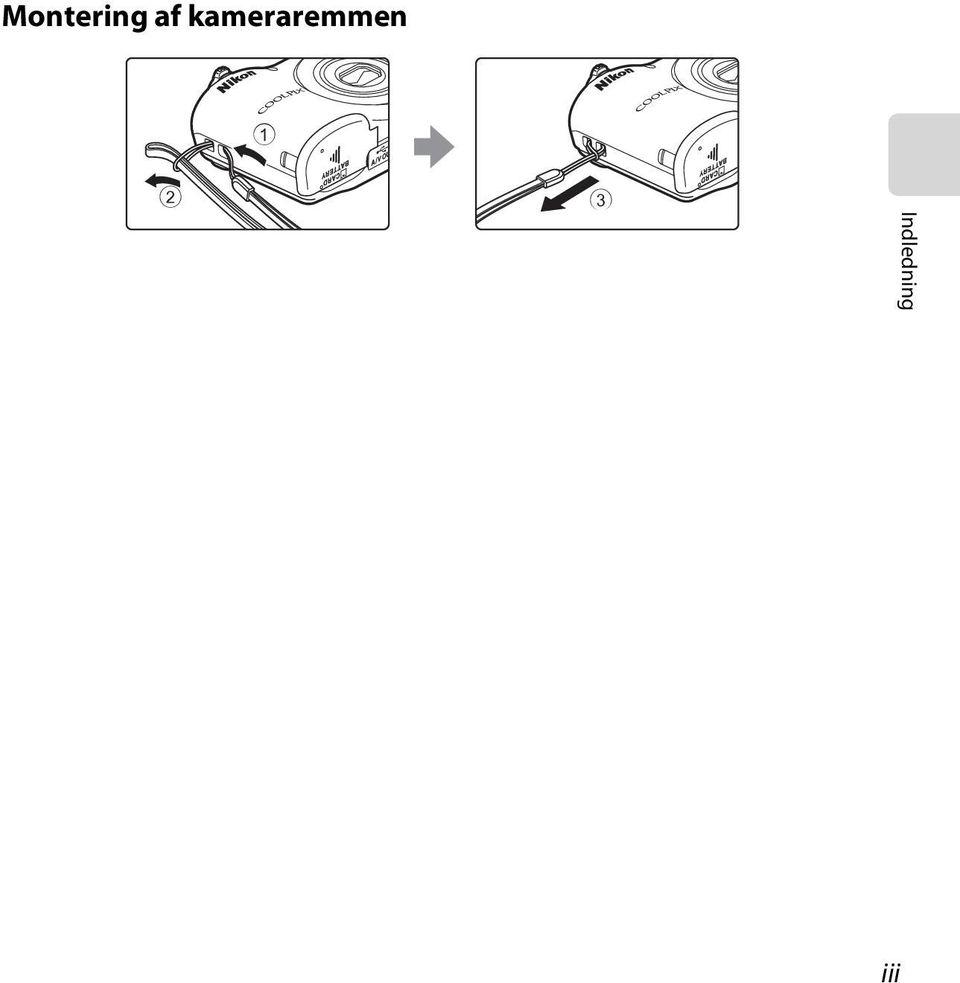
5 Montering af kameraremmen Indledning iii
6 Om denne brugervejledning Se "Grundlæggende optagelse og billedvisning" (A 9), hvis du vil begynde at bruge kameraet med det samme. Se "Kameraets dele" (A 1) for at læse om kameraets dele og de oplysninger, der vises på skærmen. Indledning iv
7 Andre oplysninger Symboler og konventioner Følgende symboler og konventioner anvendes i denne brugervejledning for at gøre det lettere at finde de ønskede oplysninger: Ikon Beskrivelse B Dette ikon angiver forholdsregler og oplysninger, der skal læses, før kameraet bruges. C Dette ikon angiver bemærkninger og oplysninger, der skal læses, før kameraet bruges. Disse ikoner angiver andre sider med relevante oplysninger; A/E/F E: "Den komplette kameravejledning", F: "Tekniske bemærkninger og indeks". SD-, SDHC- og SDXC-hukommelseskort kaldes "hukommelseskort" i denne brugervejledning. Indstillingen på købstidspunktet kaldes "standardindstillingen". Navnene på menuelementer, der vises på kameraets skærm, og navnene på knapper eller meddelelser, der vises på en computerskærm, vises med fed skrift. I denne brugervejledning er billeder somme tider udeladt fra skærmvisningseksempler, så skærmindikatorer ses tydeligere. Illustrationer og skærmindhold, der er vist i denne brugervejledning, kan variere fra det faktiske produkt. Indledning v
8 Oplysninger og sikkerhedsanvisninger Indledning Vær opdateret hele tiden I overensstemmelse med Nikons målsætning i "Vær opdateret hele tiden" om at tilbyde vores kunder relevant produktsupport og undervisning kan brugerne få adgang til oplysninger og ressourcer, der regelmæssigt opdateres, på følgende websteder: Brugere i USA: Brugere i Europa og Afrika: Brugere i Asien, Oceanien og Mellemøsten: Besøg disse websteder for at holde dig opdateret med de seneste produktoplysninger, tip, svar på ofte stillede spørgsmål (FAQ) og generelle råd om digitale billeder og fotografering. Du kan muligvis få flere oplysninger ved at henvende dig til den nærmeste Nikon-forhandler. Kontaktoplysninger findes på webstedet nedenfor: Brug kun originalt elektronisk tilbehør fra Nikon Nikon COOLPIX-kameraer er designet til at leve op til de højeste krav og indeholder komplicerede, elektroniske kredsløb. Kun elektronisk Nikon-udstyr (inkl. batteriopladere, batterier og lysnetadaptere), der er godkendt af Nikon specielt til brug med dette digitale Nikon-kamera, er udviklet og opfylder kravene til betjening og sikkerhed for dette elektroniske kredsløb. ANVENDELSE AF ELEKTRONISK TILBEHØR, SOM IKKE ER FRA NIKON, KAN BESKADIGE KAMERAET OG KAN BETYDE, AT DIN NIKON-GARANTI BORTFALDER. Flere oplysninger om originalt Nikon-tilbehør fås ved henvendelse til en autoriseret Nikon-forhandler. vi
9 Før du tager vigtige billeder Før du tager billeder ved særlige lejligheder (f.eks. til bryllupper, eller før du tager kameraet med dig på rejse), bør du tage et prøvebillede for at sikre, at kameraet fungerer, som det skal. Nikon kan ikke gøres ansvarlig for skader eller tab af fortjeneste som følge af funktionsfejl i forbindelse med brugen af produktet. Om brugervejledningerne Ingen dele af de medfølgende vejledninger til dette produkt må gengives, overføres, omskrives, gemmes på et søgesystem eller oversættes til noget sprog i nogen form eller via noget medie uden forudgående skriftlig tilladelse fra Nikon. Nikon forbeholder sig ret til uden forudgående varsel at ændre specifikationerne for den hardware og software, der beskrives i disse brugervejledninger. Nikon kan ikke holdes ansvarlig for skader, der forårsages af brugen af dette produkt. Der er gjort alt for at sikre, at oplysningerne i disse brugervejledninger er så nøjagtige og komplette som muligt. Skulle du finde fejl eller udeladelser, er du velkommen til at kontakte den lokale Nikon-repræsentant (se adressen på Indledning vii
10 Indledning Bemærkning vedrørende forbud mod kopiering eller gengivelse Bemærk, at alene det at være i besiddelse af materiale, der er blevet digitalt kopieret eller gengivet ved hjælp af en skanner, et digitalkamera eller andet udstyr, kan være strafbart i henhold til lovgivningen. Genstande, som lovgivningen forbyder at kopiere eller gengive Du må ikke kopiere eller gengive pengesedler, mønter, værdipapirer, statsobligationer eller lokale statsobligationer, selv om sådanne kopier eller gengivelser er stemplet "Sample". Det er ikke tilladt at kopiere eller gengive pengesedler, mønter eller værdipapirer, som udstedes i et andet land. Medmindre der er indhentet forudgående tilladelse fra de offentlige myndigheder, er det forbudt at kopiere eller gengive ubrugte frimærker eller postkort, som er udstedt af regeringen. Kopiering eller gengivelse af frimærker udstedt af statslige organer og af autoriserede dokumenter angivet i lovgivningen er forbudt. Advarsler om visse kopier og gengivelser De offentlige myndigheder har advaret om fremstilling af kopier eller gengivelser af værdipapirer udstedt af private virksomheder (aktier, regninger, checks, gavebeviser osv.), pendlerkort eller kuponer, undtagen hvis en virksomhed skal bruge et minimum af nødvendige kopier til forretningsbrug. Ligeledes er det heller ikke tilladt at kopiere eller gengive statsligt udstedte pas, licenser udstedt af offentlige myndigheder og private organer, id-kort og billetter som f.eks. adgangskort og spisebilletter. Overholdelse af loven om ophavsret Kopiering eller gengivelse af ophavsretligt beskyttede kreative værker som f.eks. bøger, musik, malerier, trætryk, kort, tegninger, film og fotografier reguleres af den nationale og internationale lovgivning vedrørende ophavsret. Dette produkt må ikke anvendes til at fremstille ulovlige kopier eller krænke loven om ophavsret. viii
11 Bortskaffelse af datalagringsudstyr Bemærk, at sletning af billeder eller formatering af datalagringsudstyr som f.eks. hukommelseskort eller indbygget hukommelse i kameraet ikke sletter de oprindelige billeddata helt. Det er somme tider muligt at genskabe slettede filer ud fra kasseret lagringsudstyr ved hjælp af almindelig software, som kan købes i butikkerne, hvilket potentielt kan medføre misbrug af personlige billeddata. Det er brugerens ansvar at sikre, at sådanne data holdes fortrolige. Før du kasserer datalagringsudstyr eller overdrager det til andre, skal du slette alle data ved hjælp af almindelig software til sletning af materiale, som kan købes i butikkerne, eller formatere udstyret og derefter fylde det op igen med billeder, der ikke indeholder private oplysninger (for eksempel billeder af en blå himmel). Husk også at udskifte eventuelle billeder, der er valgt for Vælg et billede i indstillingen Opstartsbillede (A 82). Sørg for at undgå person- eller materialeskade, når du destruerer datalagringsudstyr. Indledning ix
12 Oplysninger om sikkerhed Læs følgende sikkerhedsanvisninger, før du tager udstyret i brug for at undgå personskade eller beskadigelse af dit Nikon-produkt. Gem sikkerhedsanvisningerne på et sted, hvor alle, der bruger produktet, kan finde og læse dem. Indledning Dette symbol angives ved advarsler og oplysninger, der skal læses, før Nikon-produktet tages i brug, for at undgå personskade. ADVARSLER x Sluk i tilfælde af funktionsfejl Hvis der kommer røg eller usædvanlig lugt fra kameraet eller lysnetadapteren, skal du straks afbryde lysnetadapteren og tage batterierne ud. Pas på, at du ikke får forbrændinger. Fortsat brug kan medføre personskade. Når du har fjernet eller afbrudt forbindelsen til strømkilden, skal du indlevere udstyret til eftersyn hos en Nikon-forhandler. Må ikke adskilles Rør ikke ved de indvendige dele i kameraet eller lysnetadapteren, da det kan medføre personskade. Reparationer bør kun udføres af autoriserede teknikere. Hvis kameraet eller lysnetadapteren går i stykker, hvis de bliver tabt, eller hvis der sker et andet uheld, skal du tage stikket ud af stikkontakten og/eller fjerne batterierne. Kameraet skal derefter indleveres til eftersyn hos en autoriseret Nikon-forhandler. Brug ikke kameraet og lysnetadapteren i nærheden af brandfarlige gasser Brug ikke elektronisk udstyr i nærheden af brandfarlig gas, da dette kan medføre eksplosion eller brand. Vær forsigtig med kameraremmen Undgå at anbringe remmen rundt om halsen på et barn.
13 Opbevares utilgængeligt for børn Pas især på, at småbørn ikke putter batterier eller andre små dele i munden. Rør ikke ved kameraet, batteriopladeren eller lysnetadapteren i længere tid ad gangen, når enhederne er tændt eller i brug Enhedernes dele bliver varme. Hvis huden er i direkte kontakt med enhederne i længere tid ad gangen, kan det medføre småforbrændinger. Batterier skal håndteres forsigtigt Batterier kan lække eller eksplodere, hvis de behandles forkert. Overhold nedenstående sikkerheds- LINEBREAK foranstaltninger, når du håndterer batterier til dette produkt: Du skal slukke produktet, før batterierne udskiftes. Hvis du bruger en lysnetadapter, skal du kontrollere, at den er trukket ud af stikket. Brug kun batterier, der er godkendt til brug i dette produkt (A 10). Du må ikke blande gamle og nye batterier eller blande forskellige batterityper og -mærker. Hvis de genopladelige Ni-MH-batterier EN-MH2 (EN-MH2-B2 eller EN-MH2-B4) fra Nikon købes separat, skal de oplades og bruges som et sæt. Kombiner ikke batterier fra forskellige sæt. De genopladelige EN-MH2-batterier er kun til brug i Nikon-digitalkameraer og er kompatible med COOLPIX L27. Du skal vende batterierne korrekt, når de isættes. Du må ikke kortslutte eller adskille batterier eller forsøge at fjerne eller ødelægge isoleringen eller belægningen. Du må ikke udsætte batterier for åben ild eller høje temperaturer. Du må ikke nedsænke batterier i eller udsætte dem for vand. Batteriet må ikke opbevares eller transporteres med metalgenstande, f.eks. halskæder eller hårnåle. Batterier kan lække, når de er brugt helt op. Batterier skal fjernes, når de er brugt helt op for at undgå beskadigelse af produktet. Indledning xi
14 Indledning xii Du skal omgående stoppe brugen af kameraet, hvis batterierne ændrer sig, f.eks. hvis de er misfarvede eller slår sig. Du skal skylle med rigeligt vand, hvis du får batterisyre fra beskadigede batterier på tøjet eller huden. Følg nedenstående sikkerhedsforanstaltninger ved håndtering af batteriopladerne (ekstraudstyr) Opbevar laderen tørt. Hvis denne sikkerhedsanvisning ikke overholdes, kan det medføre brand eller elektrisk stød. Støv på eller i nærheden af stikkets metaldele skal fjernes med en tør klud. Fortsat brug kan medføre brand. Rør ikke ved strømkablet, og ophold dig ikke i nærheden af batteriopladeren i tordenvejr. Hvis denne sikkerhedsanvisning ikke overholdes, kan du få elektrisk stød. Du må ikke beskadige, ændre, trække hårdt i eller bøje strømkablet. Kablet må heller ikke anbringes under tunge genstande eller udsættes for stærk varme eller ild. Hvis isoleringsmaterialet beskadiges, og ledningerne blottes, skal du indlevere kablet til eftersyn hos en autoriseret Nikon-servicerepræsentant. Manglende overholdelse af disse sikkerhedsanvisninger kan medføre brand eller elektrisk stød. Du må ikke røre ved stikket eller batteriopladeren med våde hænder. Hvis denne sikkerhedsanvisning ikke overholdes, kan du få elektrisk stød. Anvend ikke produktet med rejseomformere eller adaptorer, der er fremstillet til at konvertere fra en spænding til en anden, eller med DC-til-AC vekselrettere. Mangel på at overholde denne sikkerhedsanvisning kan beskadige produktet eller forårsage overophedning eller brand. Brug de rette kabler Tilslutning af ledninger til kameraets indgangs- og udgangsstik må kun ske med ledninger, der leveres eller sælges af Nikon til dette formål. Dette er nødvendigt for at overholde produktkrav. Bevægelige dele skal håndteres forsigtigt Pas på, at dine fingre eller andre genstande ikke kommer i klemme i objektivdækslet eller andre bevægelige dele.
15 Cd-rom'er De cd-rom'er, der følger med denne enhed, må ikke afspilles på en cd-afspiller. Afspilning af cd-rom'er på en cd-afspiller kan medføre nedsat hørelse eller beskadige udstyret. Vær forsigtig ved brug af flashen Hvis flashen udløses tæt på motivets øjne, kan det medføre midlertidig nedsættelse af synet. Vær særlig opmærksom, når du fotograferer børn. Flashen skal være mindst en meter fra motivet. Flashen må ikke bruges, hvis flashvinduet rører ved en person eller en genstand Overholdes denne sikkerhedsanvisning ikke, kan det medføre forbrændinger eller brand. Undgå kontakt med flydende krystal Hvis skærmen går i stykker, skal du passe på, at du ikke skærer dig på glasset. Undgå også at få væsken med flydende krystal fra skærmen på huden, i øjnene eller i munden. Sluk for strømmen ved anvendelse i et fly eller sygehus Sluk for strømmen i et fly under start eller landing. Følg sygehusets anvisninger ved anvendelse på et sygehus. De elektromagnetiske bølger, som kameraet udsender, kan forstyrre elektroniske systemer i fly eller apparater på sygehuse. Hvis et Eye-Fi-kort er sat i kameraet, skal du fjerne det på forhånd, da det kan være årsag til forstyrrelser. Indledning xiii
16 Indledning xiv Bemærkninger Symbol for affaldssortering i europæiske lande Dette symbol angiver, at dette produkt skal indleveres separat. Følgende gælder kun for brugere i europæiske lande: Dette produkt er beregnet til separat indlevering på en genbrugsstation, der tager sig særligt af denne form for affald. Det må ikke bortskaffes sammen med husholdningsaffald. Hvis du ønsker yderligere oplysninger, kan du kontakte forhandleren eller de lokale myndigheder, som er ansvarlige for affaldshåndtering. Dette symbol på batterier betyder, at de skal bortskaffes separat. Følgende gælder kun for brugere i europæiske lande: Alle batterier, hvad enten de er mærket med dette symbol eller ej, er beregnet til separat indsamling ved et passende indsamlingspunkt. Smid ikke batteriet ud sammen med husholdningsaffald. Hvis du ønsker yderligere oplysninger, kan du kontakte forhandleren eller de lokale myndigheder, som er ansvarlige for affaldshåndtering.
17 Indholdsfortegnelse Indledning... ii Læs dette først... ii Montering af kameraremmen... iii Om denne brugervejledning... iv Oplysninger og sikkerhedsanvisninger... vi Oplysninger om sikkerhed... x ADVARSLER... x Bemærkninger... xiv Kameraets dele... 1 Kamerahuset... 2 Brug af menuer (d-knap)... 4 Skærmen... 6 Optageindstilling... 6 Billedvisningsindstilling... 8 Grundlæggende optagelse og billedvisning... 9 Forberedelse 1 Sæt batterierne i Anvendelige batterier Forberedelse 2 Sæt et hukommelseskort i Indbygget hukommelse og hukommelseskort Forberedelse 3 Indstil displaysprog, dato og klokkeslæt Trin 1 Tænd kameraet Tænd og sluk kameraet Trin 2 Vælg en optageindstilling Tilgængelige optageindstillinger Trin 3 Komponer et billede Brug af zoom Trin 4 Fokuser, og tag billedet Udløserknappen Trin 5 Visning af billeder Trin 6 Sletning af billeder Indledning xv
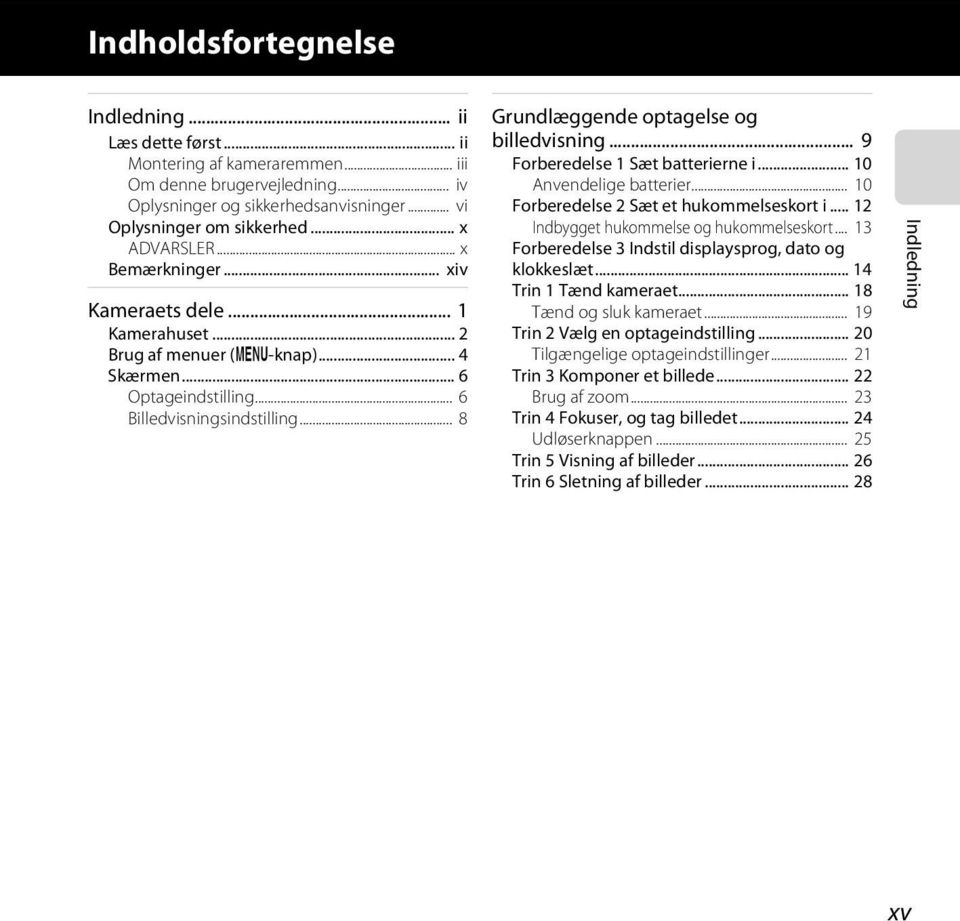
18 Indledning Optagefunktioner G-indstilling (let auto) Motivprogram (optagelse, der passer til motiver) Sådan får du vist en beskrivelse af hvert motiv Egenskaber for hvert motiv Indstillingen Smart-portræt (optagelse af smilende ansigter) Brug af blødere hudtone A-indstilling (auto) Funktioner, der kan indstilles med multivælgeren Tilgængelige funktioner Brug af flash (flashindstillinger) Brug af selvudløseren Brug af makroindstilling Justering af lysstyrke (Eksponeringskompensation) Standardindstillinger Funktioner, der kan indstilles ved at trykke på d-knappen (Optagemenu) Tilgængelige optagemenuer Funktioner, der ikke kan bruges samtidig Fokusering Brug af ansigtsregistrering Fokuslås Billedvisningsfunktioner Zoom under billedvisning Miniaturevisning, kalendervisning Funktioner, der kan indstilles ved at trykke på d-knappen (Billedvisningsmenu) Tilslutning af kameraet til et tv, en computer eller en printer Brug ViewNX Installation af ViewNX Overførsel af billeder til computeren Visning af billeder Optagelse og afspilning af videoer Optagelse af videoer Funktioner, der kan indstilles ved at trykke på d-knappen (Videomenu) Afspilning af videoer Generel kameraopsætning Funktioner, der kan indstilles ved at trykke på d-knappen (Opsætningsmenu) xvi
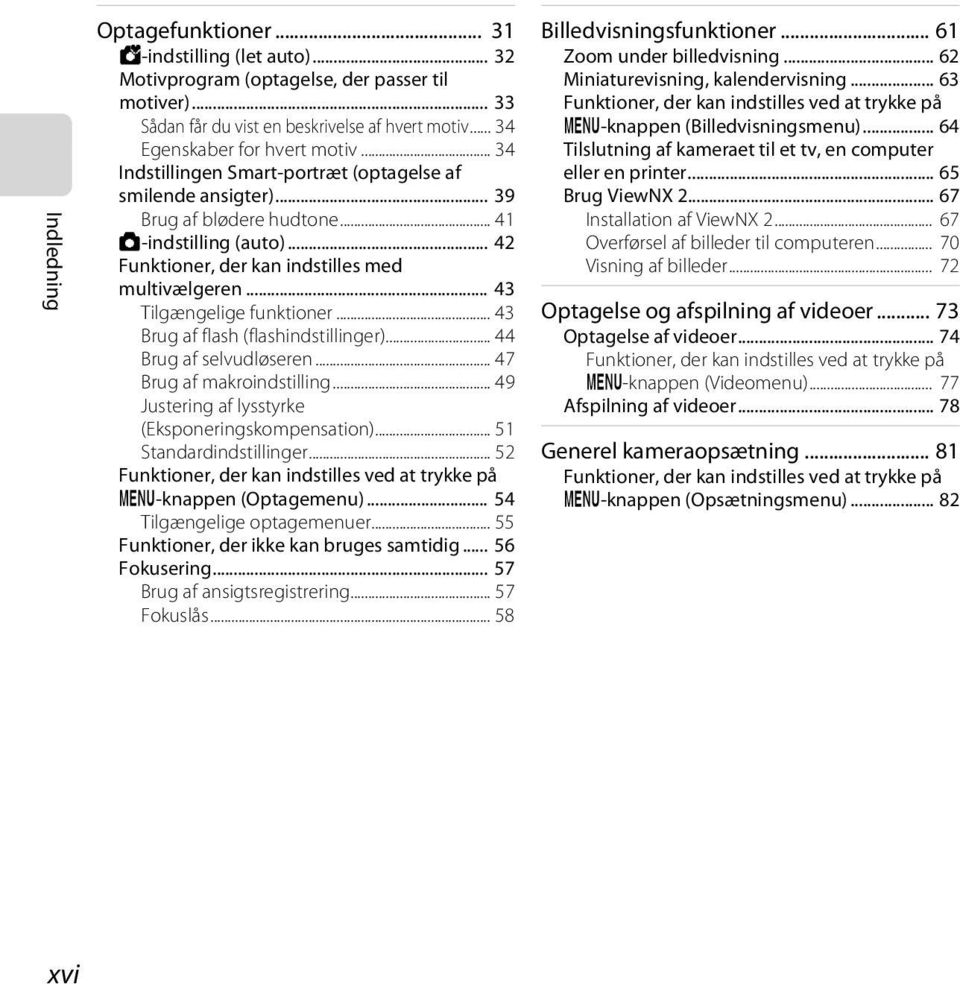
19 Den komplette kameravejledning... E1 Brug af Panorama-assist... E2 Redigering af stillbilleder... E5 Redigeringsfunktioner... E5 I D-Lighting: Forbedring af lysstyrke og kontrast... E7 e Blødere hudtone: Brug af Blødere hudtone... E8 g Lille billede: Reduktion af et billedes størrelse... E9 a Beskæring: Oprettelse af en beskåret kopi... E10 Tilslutning af kameraet til et tv (visning af billeder på et tv)... E12 Tilslutning af kameraet til en printer (Direct Print)... E14 Tilslutning af kameraet til en printer... E15 Udskrivning af særskilte billeder... E17 Udskrivning af flere billeder... E19 Optagemenuen (til A-indstilling (auto))... E22 Billedindstilling (billedstørrelse og -kvalitet)... E22 Hvidbalance (justering af farveglød)... E24 Kontinuerlig optagelse... E27 Farveindstillinger... E28 Menuen Smart-portræt... E29 Blødere hudtone... E29 Smil-timer... E30 Undgå lukkede øjne... E30 Billedvisningsmenuen... E31 a Udskriftsbestilling (oprettelse af en DPOF-udskriftsbestilling)... E31 b Lysbilledshow... E34 d Beskyt... E35 f Roter billede... E37 h Kopier (kopiering mellem indbygget hukommelse og hukommelseskort)... E38 Videomenuen... E40 Videoindstillinger... E40 Autofokusindstilling... E42 Indledning xvii
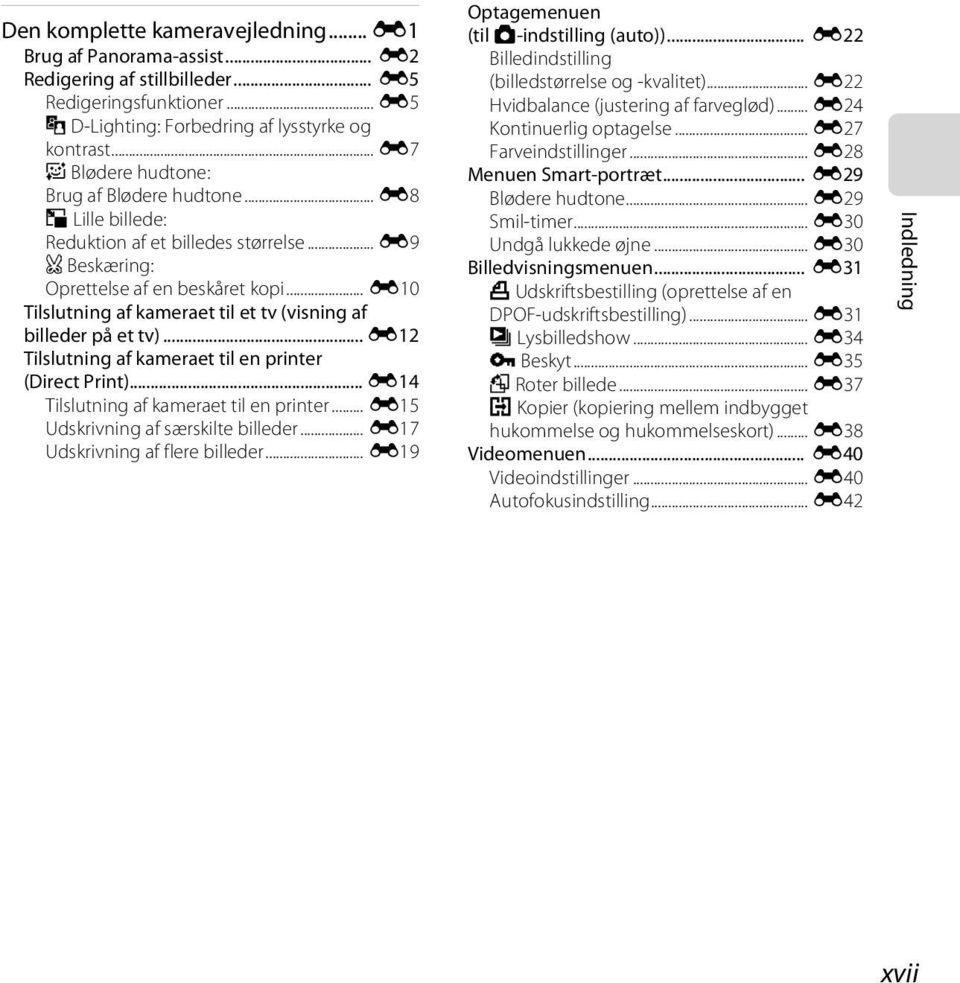
20 Indledning Opsætningsmenuen... E43 Opstartsbillede... E43 Tidszone og dato... E44 Skærmindstillinger... E47 Datoindfotografering (indfotografering af dato og klokkeslæt)... E49 Bevægelsesreg... E50 Lydindstillinger... E51 Auto sluk... E52 Formater hukommelse/formater kort... E53 Sprog/Language... E54 Videostandard... E55 Blinkeadvarsel... E55 Eye-Fi-overførsel... E57 Nulstil alle... E58 Batteritype... E61 Firmwareversion... E61 Navngivning af filer og mapper... E62 Ekstraudstyr... E63 Fejlmeddelelser... E64 Tekniske bemærkninger og indeks... F1 Vedligeholdelse af produktet... F2 Kameraet... F2 Batterier... F4 Hukommelseskort... F6 Rengøring og opbevaring... F7 Rengøring... F7 Opbevaring... F7 Fejlfinding... F8 Specifikationer... F14 Godkendte hukommelseskort... F18 Understøttede standarder... F19 Indeks... F20 xviii
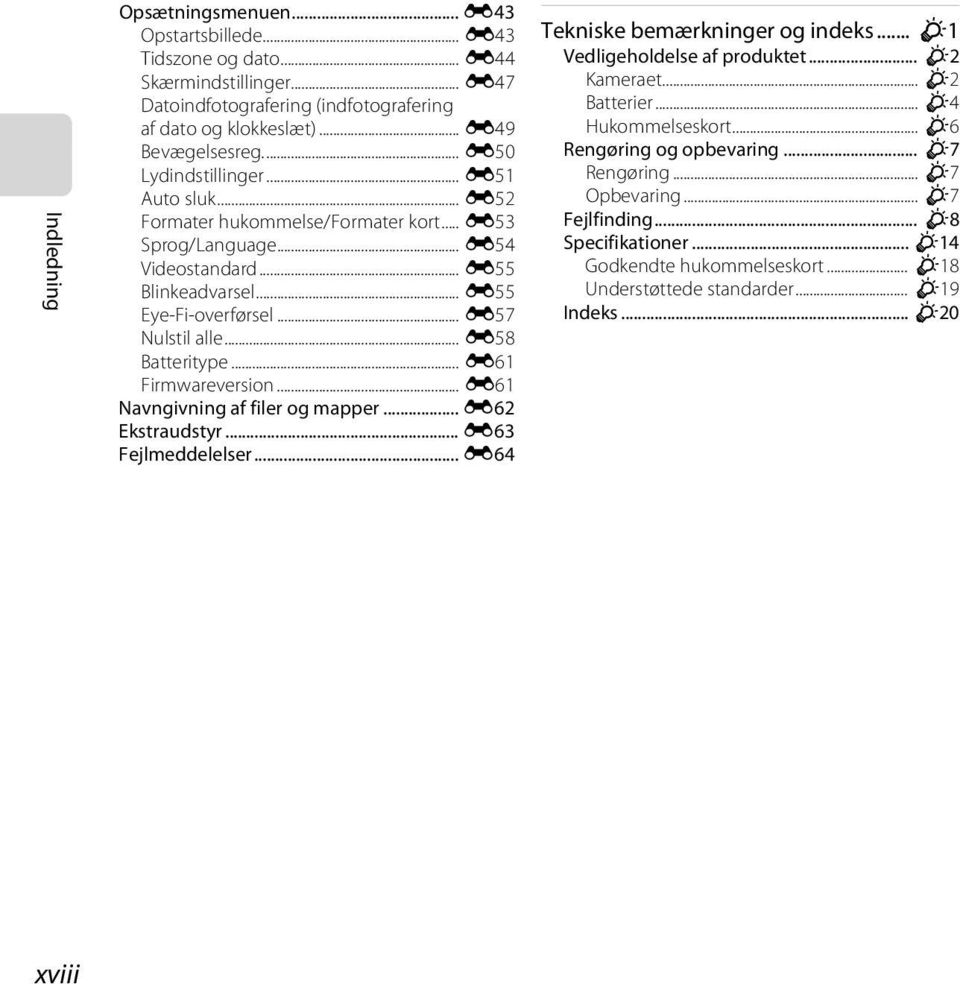
21 Kameraets dele Dette kapitel indeholder en beskrivelse af kameraets dele og oplysninger om, hvad der vises på skærmen. Kamerahuset... 2 Brug af menuer (d-knap)... 4 Skærmen... 6 Optageindstilling...6 Billedvisningsindstilling...8 Kameraets dele Se "Grundlæggende optagelse og billedvisning" (A 9), hvis du vil begynde at bruge kameraet med det samme. 1
22 Kamerahuset Objektivdæksel lukket 6 7 Kameraets dele Udløserknap...24 Zoomknap...23 f : Vidvinkel...23 g : Telefoto h : Miniaturevisning...63 i : Zoom under billedvisning...62 j : Hjælp Afbryder/tændt-lampe Selvudløserlampe Flash Objektivdæksel 7 Mikrofon Objektiv Dæksel til stik til lysnetadapter (til tilslutning 9 af lysnetadapter (ekstraudstyr))...e63 10 Øsken til kamerarem... iii 2
23 Kameraets dele 1 Flashlampe b-knap (e videooptageknap) A-knap (optageindstilling)...32, 33, 39, 42 4 c-knap (billedvisning) Multivælger 6 k-knap (anvend indstilling) 7 d-knap...4, 54, 64, 77, 82 8 l-knap (slet) Dæksel til batterikammer/ hukommelseskort...10, Batterikammer Hukommelseskortplads USB-/A/V-udgangsstik Stikdæksel Stativgevind...F16 15 Højttaler Skærm...6 3
24 Brug af menuer (d-knap) Du kan bruge multivælgeren og k-knappen til at navigere i menuerne. 1 Tryk på d-knappen. Menuen vises. 2 Tryk på J på multivælgeren. Den aktuelle fane vises i gult. Kameraets dele 3 Tryk på H eller I for at vælge en anden fane. Fane Optagemenu Billedindstilling Hvidbalance Kontinuerlig Farveindstillinger 4 Tryk på k-knappen. Du kan nu vælge elementer i menuen. Opsætning Opstartsbillede Tidszone og dato Skærmindstillinger Datoindfotografering Bevægelsesreg. Lydindstillinger Auto sluk Opsætning Opstartsbillede Tidszone og dato Skærmindstillinger Datoindfotografering Bevægelsesreg. Lydindstillinger Auto sluk 4
25 5 Tryk på H eller I for at vælge et element i menuen. 6 Tryk på k-knappen. Indstillingerne for det valgte element vises. Opsætning Opstartsbillede Tidszone og dato Skærmindstillinger Datoindfotografering Bevægelsesreg. Lydindstillinger Auto sluk Bevægelsesreg. Auto Fra 7 Tryk på H eller I for at vælge en indstilling. 8 Tryk på k-knappen. Den valgte indstilling anvendes. Tryk på d-knappen, når du er færdig med at bruge menuen. Kameraets dele Bevægelsesreg. Auto Fra C Bemærkninger om indstilling af menuelementer Visse menuelementer kan ikke indstilles afhængigt af den aktuelle optageindstilling eller kameraets status. Elementer, der ikke er tilgængelige, vises i gråt og kan ikke vælges. Når en menu vises, kan du skifte til optageindstilling ved at trykke på A-knappen (optageindstilling) eller b-knappen (e videooptageknap). 5
26 Skærmen Kameraets dele De oplysninger, der vises på skærmen under optagelse og billedvisning, varierer afhængigt af kameraets indstillinger og betjeningsstatus. Som standard vises oplysningerne, når kameraet tændes, og når du betjener det, og de forsvinder efter nogle få sekunder (Skærmindstillinger (A 82) > Billedinfo. > Auto info.). Optageindstilling / F m 0s
27 1 Optageindstilling...32, 33, 39, 42 2 Makroindstilling Zoomindikator...23, 49 4 Fokusindikator AE/AF-L-indikator...E3 6 Flashindstilling Indikator for batteriniveau Eye-Fi-indikator Datoindfotografering Ikon for bevægelsesregistrering Indikator for "dato ikke indstillet"... 17, 82, E64 12 Rejsedestinationsikon Videoindstillinger Videooptagetid...74, E41 15 Billedindstilling...55, E22 16 Antal resterende billeder (stillbilleder)...18, E23 17 Indikator for indbygget hukommelse Blændeåbning Lukkertid Fokuspunkt Fokuspunkt (ansigtsregistrering, kæledyrsregistrering) ISO-følsomhed...F11 23 Eksponeringskompensationsværdi Farveindstillinger Blødere hudtone Hvidbalance Kontinuerlig optageindstilling... 38, Ikon for Undgå lukkede øjne Indikator for selvudløser Smil-timer Kæledyrsportr. auto udl Kameraets dele 7
28 Billedvisningsindstilling /05/ / : JPG Kameraets dele / / / a m 0s 1m 0s b 9 1 Optagedato Klokkeslæt for optagelse Indikator for batteriniveau Ikon for beskyttelse Eye-Fi-indikator Ikon for udskriftsbestilling Billedindstilling...55, E22 8 Videoindstillinger...77 (a) Aktuelt billednummer/ 9 samlet antal billeder...26 (b) Videooptagetid Indikator for indbygget hukommelse Indikator for videoafspilning Indikator for lydstyrke D-Lighting-ikon Ikon for lille billede Ikon for blødere hudtone Filnummer og -type...e62 8
29 Grundlæggende optagelse og billedvisning Forberedelse Forberedelse 1 Sæt batterierne i...10 Forberedelse 2 Sæt et hukommelseskort i...12 Forberedelse 3 Indstil displaysprog, dato og klokkeslæt...14 Optagelse Trin 1 Tænd kameraet...18 Trin 2 Vælg en optageindstilling...20 Trin 3 Komponer et billede...22 Trin 4 Fokuser, og tag billedet...24 Grundlæggende optagelse og billedvisning Afspilning Trin 5 Visning af billeder...26 Trin 6 Sletning af billeder
30 Forberedelse 1 Sæt batterierne i 1 Åbn dækslet til batterikammeret/ hukommelseskortet. Vend kameraet på hovedet, før dækslet til batterikammeret/ hukommelseskortet åbnes, så batterierne ikke falder ud Sæt batterierne i. Kontroller, at de positive (+) og de negative ( ) poler vender korrekt som vist på etiketten ved batterikammeret, og sæt batterierne i. Grundlæggende optagelse og billedvisning 3 Luk dækslet til batterikammeret/ hukommelseskortet. Anvendelige batterier To LR6/L40-alkalinebatterier (størrelse AA) (batterier medfølger) To FR6/L91-litiumbatterier (størrelse AA) To EN-MH2 genopladelige Ni-MH-batterier (nikkelmetal-hydrid)
31 B Udtagning af batterierne Sluk kameraet, og kontroller, at tændt-lampen og skærmen er slukket, før dækslet til batterikammeret/ hukommelseskortet åbnes. Kameraet, batterierne og hukommelseskortet kan være varme umiddelbart efter brug af kameraet. Vær forsigtig, når du tager batterierne eller hukommelseskortet ud. B Bemærkninger om batterierne Læs og følg advarslerne for batterier på side xi og i "Batterier" (F4) før brug. Bland ikke gamle og nye batterier eller forskellige batterityper og -mærker. Batterier med følgende fejl kan ikke anvendes: Batterier, der skaller af Batterier med isolering, som ikke dækker området omkring den negative pol Batterier med en flad negativ pol B Batteritype Når Batteritype i opsætningsmenuen (A 82) indstilles, så den passer til den type batterier, der er sat i, fungerer batterierne mere effektivt. Standardindstillingen er den batteritype, der medfølger ved købet. Hvis du bruger en anden batteritype, skal du tænde kameraet og ændre indstillingen. C Alkalinebatterier Alkalinebatteriers ydeevne kan variere meget afhængigt af producent. Vælg et pålideligt mærke. C Vekselstrømskilde Du kan bruge lysnetadapter EH-65A (købes separat; E63) til strømforsyning af kameraet fra en stikkontakt. Der må under ingen omstændigheder bruges en lysnetadapter af et andet mærke eller en anden model end EH-65A. Hvis dette ikke overholdes, kan det medføre overophedning eller beskadigelse af kameraet. Grundlæggende optagelse og billedvisning 11
32 Forberedelse 2 Sæt et hukommelseskort i 1 Tænd kameraet, og åbn dækslet til batterikammeret/hukommelseskortet. Når kameraet slukkes, slukkes skærmen. Vend kameraet på hovedet, før dækslet til batterikammeret/ hukommelseskortet åbnes, så batterierne ikke falder ud Sæt et hukommelseskort i. Skub hukommelseskortet i, til det klikker på plads. Grundlæggende optagelse og billedvisning B Isætning af et hukommelseskort Hvis et hukommelseskort sættes forkert i, kan det beskadige kameraet og hukommelseskortet. Kontroller, at hukommelseskortet vender korrekt. 3 Luk dækslet til batterikammeret/ hukommelseskortet
33 B Formatering af et hukommelseskort Første gang du sætter et hukommelseskort, der har været brugt i en anden enhed, i kameraet, skal det formateres med kameraet. Alle data på et hukommelseskort slettes permanent, når kortet formateres. Kopier de data på kortet, du vil beholde, til en computer før formatering. For at formatere et hukommelseskort skal du sætte det i kameraet, trykke på d-knappen og vælge Formater kort (E53) i opsætningsmenuen (A 82). B Bemærkninger om hukommelseskort Se "Hukommelseskort" (F6) og den dokumentation, der følger med hukommelseskortet, for at få flere oplysninger. Udtagning af hukommelseskortet Sluk kameraet, og kontroller, at tændt-lampen og skærmen er slukket, før dækslet til batterikammeret/hukommelseskortet åbnes. Tryk forsigtigt hukommelseskortet ind i kameraet (1) for at skubbe det delvist ud, og fjern derefter kortet (2). Træk det ikke skråt ud. B Forsigtig: varmt Kameraet, batterierne og hukommelseskortet kan være varme umiddelbart efter brug af kameraet. Vær forsigtig, når du tager batterierne eller hukommelseskortet ud. Indbygget hukommelse og hukommelseskort 12 Kameradata inkl. billeder og videoer kan gemmes enten i kameraets indbyggede hukommelse (ca. 20 MB) eller på et hukommelseskort. Hvis du vil bruge kameraets indbyggede hukommelse til optagelse eller billedvisning/afspilning, skal du først tage hukommelseskortet ud. Grundlæggende optagelse og billedvisning 13
34 Forberedelse 3 Indstil displaysprog, dato og klokkeslæt Når kameraet tændes første gang, vises skærmen til valg af sprog og skærmen til indstilling af dato og klokkeslæt for kameraets ur. 1 Tryk på afbryderen for at tænde kameraet. Når kameraet tændes, lyser tændt-lampen (grøn), hvorefter skærmen tændes (tændt-lampen slukkes, når skærmen tændes). Grundlæggende optagelse og billedvisning 2 Tryk på H eller I på multivælgeren for at vælge det ønskede sprog, og tryk derefter på k-knappen. 3 Tryk på H eller I for at vælge Ja, og tryk derefter på k-knappen. Sprog/Language Annuller Tidszone og dato Vælg tidszone og indstil dato og klokkeslæt? Ja Nej Annuller 14
35 4 Tryk på J eller K for at vælge din egen tidszone, og tryk derefter på k-knappen. Tryk på H for at aktivere sommertid. Når sommertid er aktiveret, vises W øverst på skærmen. Tryk på I for at deaktivere sommertid. 5 Tryk på H eller I for at vælge et datoformat, og tryk derefter på k-knappen. London Casablanca Tilb. Datoformat År/måned/dag Måned/dag/år Dag/måned/år 6 Tryk på H, I, J eller K for at indstille dato og klokkeslæt, og tryk derefter på k-knappen. Vælg et element: Tryk på K eller J (for at skifte mellem D, M, Å, time og minut). Rediger dato og klokkeslæt: Tryk på H eller I. Bekræft indstillingen: Vælg minutindstillingen, og tryk derefter på k-knappen. 7 Tryk på H eller I for at vælge Ja, og tryk derefter på k-knappen. Dato og klokkeslæt D M Å Rediger Dato og klokkeslæt 15/05/ :30 OK? Grundlæggende optagelse og billedvisning Ja Nej 15
36 8 Tryk på A-knappen. Objektivet køres ud, og skærmen til valg af optageindstilling vises. Tryk på denne knap i optageindstilling for at åbne menu til valg af optageindstilling. 9 Tryk på k-knappen, når Let autoindstilling vises. Kameraet skifter til optageindstilling, og du kan tage billeder i Let autoindstilling (A 20). Tryk på H eller I, før du trykker på k-knappen. Let autoindstilling Grundlæggende optagelse og billedvisning 16
37 C Ændring af indstilling for sprog, dato og klokkeslæt Du kan ændre disse indstillinger ved hjælp af indstillingerne for Sprog/Language (E54) og Tidszone og dato (E44) i z-menuen (opsætning) (A 82). Du kan aktivere og deaktivere sommertid ved at vælge z-menuen (opsætning) > Tidszone og dato (E44) > Tidszone. Når sommertid aktiveres, stilles uret en time frem; når sommertid deaktiveres, stilles uret en time tilbage. Når rejsedestinationen (x) vælges, beregnes tidsforskellen mellem rejsedestinationen og egen tidszone (w) automatisk, og dato og klokkeslæt i det valgte område gemmes på optagetidspunktet. Hvis du afslutter uden at indstille dato og klokkeslæt, blinker O, når optageskærmen vises. Brug indstillingen Tidszone og dato i opsætningsmenuen til at indstille dato og klokkeslæt (A 82, E44). C Urbatteri Kameraets ur strømforsynes af et indbygget ekstra batteri. Det ekstra batteri oplades, når hovedbatterierne sættes i kameraet, eller når kameraet sluttes til en lysnetadapter (ekstraudstyr), og det kan fungere som strømkilde i flere dage efter ca. 10 timers opladning. Hvis kameraets ekstra batteri bliver fladt, vises skærmen til indstilling af dato og klokkeslæt, når kameraet tændes. Indstil dato og klokkeslæt igen. Trin 3 i "Forberedelse 3 Indstil displaysprog, dato og klokkeslæt" (A 14) C Indfotografering af optagedato i udskrevne billeder Indstil dato og klokkeslæt, før du tager billeder. Du kan indfotografere optagedatoen permanent i billeder, når de tages, ved at indstille Datoindfotografering (E49) i opsætningsmenuen (A 82). Hvis du vil udskrive optagedatoen uden at bruge indstillingen Datoindfotografering, skal du udskrive ved hjælp af ViewNX 2-softwaren (A 67). Grundlæggende optagelse og billedvisning 17
38 Trin 1 Tænd kameraet 1 Tryk på afbryderen for at tænde kameraet. Objektivet køres ud, og skærmen tændes. Grundlæggende optagelse og billedvisning 2 Kontroller indikatoren for batteriniveau og antal resterende billeder. Indikator for batteriniveau Skærm b B Batteriet er fladt. Beskrivelse Højt batteriniveau. Lavt batteriniveau. Forbered udskiftning af batterierne. Kan ikke tage billeder. Udskift batterierne. Indikator for batteriniveau 15m 0s Antal resterende billeder Det antal billeder, der kan tages, vises. C vises, når der ikke er sat et hukommelseskort i kameraet, og billeder gemmes i den indbyggede hukommelse (ca. 20 MB). Antal resterende billeder afhænger af mængden af ledig hukommelse i den indbyggede hukommelse eller på hukommelseskortet og varierer også afhængigt af billedkvalitet og billedstørrelse (fastlægges af billedindstillingen; A 55, E22). 970 Antal resterende billeder 18
39 Tænd og sluk kameraet Når kameraet tændes, lyser tændt-lampen (grøn), hvorefter skærmen tændes (tændt-lampen slukkes, når skærmen tændes). Kameraet slukkes ved at trykke på afbryderen. Når kameraet slukkes, slukkes tændt-lampen og skærmen. Du kan trykke på og holde c-knappen (billedvisning) nede for at tænde kameraet og skifte til billedvisningsindstilling. Objektivet skydes ikke frem. C Energispareindstilling (Auto sluk) Hvis der ikke udføres nogen handlinger i et stykke tid, slukkes skærmen, kameraet går i standbyindstilling, og tændt-lampen blinker. Hvis der ikke udføres nogen handlinger i yderligere ca. tre minutter, slukkes kameraet automatisk. Når kameraet er i standbyindstilling, tændes skærmen, når du udfører en af følgende handlinger: Tryk på afbryderen, udløserknappen, A-knappen (optageindstilling), c-knappen (billedvisning) eller b-knappen (e videooptageknap) 15m 0s 970 Ingen handlinger er udført Blinker Kameraet skifter til standbyindstilling. Ingen handlinger er udført 3 min. Kameraet slukkes. Grundlæggende optagelse og billedvisning Den tid, der går, før kameraet skifter til standbyindstilling, kan ændres i indstillingen Auto sluk i opsætningsmenuen (A 82). Kameraet skifter som standard til standbyindstilling efter ca. 30 sekunder, når det er i optageindstilling eller billedvisningsindstilling. 19
40 Trin 2 Vælg en optageindstilling 1 Tryk på A-knappen. Menuen til valg af optageindstilling, hvor du kan vælge den ønskede optageindstilling, vises. Grundlæggende optagelse og billedvisning 2 Tryk på H eller I på multivælgeren for at vælge den ønskede optageindstilling, og tryk derefter på k-knappen. G (let autoindstilling) anvendes i dette eksempel. Optageindstillingen gemmes, når kameraet slukkes. Let autoindstilling 20
41 Tilgængelige optageindstillinger G Let autoindstilling (A 32) b Motiv (A 33) F Smart-portræt (A 39) A Autoindstilling (A 42) Kameraet vælger automatisk det optimale motivprogram, når billedet komponeres. Kameraindstillingerne optimeres til det motiv, du vælger. For at vælge et motiv skal du først åbne menuen til valg af optageindstilling og derefter trykke på K på multivælgeren. Vælg det ønskede motiv ved at trykke på H, I, J eller K og derefter trykke på k-knappen. Når kameraet registrerer et smilende ansigt, kan du tage et billede automatisk uden at trykke på udløserknappen (smil-timer). Du kan også bruge funktionen Blødere hudtone til at gøre hudtonen i personers ansigter blødere. Anvendes til generel optagelse. Indstillinger kan justeres i optagemenuen (A 54), så de passer til optageforholdene og den type billede, du vil tage. C Ændring af indstillinger under optagelse Funktioner, der kan indstilles med multivælgeren A 43 - Brug af flashen A 44 - Brug af selvudløseren A 47 - Brug af makroindstilling A 49 - Justering af lysstyrke (eksponeringskompensation) A 51 Funktioner, der kan indstilles ved at trykke på d-knappen (Optagemenu) A 54 Funktioner, der kan indstilles ved at trykke på d-knappen (Opsætningsmenu) A 82 Grundlæggende optagelse og billedvisning 21
42 Trin 3 Komponer et billede 1 Hold kameraet stille. Hold fingre, hår, kameraremmen og andre genstande væk fra objektivet, flashen og mikrofonen. Når du tager billeder i højformat (portræt), skal du sørge for, at flashen er over objektivet. Grundlæggende optagelse og billedvisning 2 Komponer billedet. Ret kameraet mod det ønskede motiv. Når kameraet har fastlagt motivprogrammet automatisk, skifter ikonet for optageindstilling (A 32). Ikon for optageindstilling 15m 0s
43 B Bemærkninger om Let autoindstilling Afhængigt af optageforholdene vælger kameraet muligvis ikke det ønskede motivprogram. Vælg i så fald en anden optageindstilling (A 33, 39, 42). Når digital zoom er slået til, skifter motivprogrammet til U. C Når du bruger stativ Vi anbefaler, at du bruger et stativ til at stabilisere kameraet i følgende situationer: Ved optagelse med svag belysning, hvor flashindstillingen (A 45) er W (fra) Når du zoomer ind på motivet. Brug af zoom Drej zoomknappen for at aktivere optisk zoom. Drej zoomknappen til g (telefoto) for at zoome ind på motivet. Drej zoomknappen til f (vidvinkel) for at zoome ud og se et større område. Når kameraet tændes, flyttes zoom til den maksimale vidvinkelposition. Når der drejes på zoomknappen, vises der en zoomindikator øverst på skærmen. Hvis du drejer zoomknappen til g, når kameraet er zoomet ind til maksimal optisk zoomposition, kan du bruge digital zoom til at forstørre billedet yderligere med op til 4. C Digital zoom og interpolation Når du bruger digital zoom, forringes billedkvaliteten, når du zoomer ind forbi V i zoomindikatoren. V står mere til højre ved optagelse af mindre billeder; derfor kan der anvendes mere digital zoom, uden at billedkvaliteten forringes, når billedstørrelsen er mindre (som fastlagt i billedindstillingen; A 55, E22). Zoom ud Optisk zoom Zoom ind Digital zoom Lille billedstørrelse Grundlæggende optagelse og billedvisning 23
44 Trin 4 Fokuser, og tag billedet 1 Tryk udløserknappen halvt ned (A 25). Når et ansigt registreres: Kameraet fokuserer på det ansigt, der er indrammet af en gul dobbelt ramme (fokuspunkt). Når motivet er i fokus, skifter den dobbelte ramme til grønt. Grundlæggende optagelse og billedvisning Hvis ingen ansigter registreres: Kameraet fokuserer på motivet i midten af billedet. Når kameraet har fokuseret, skifter fokuspunktet til grønt. 1/250 1/250 Når du bruger digital zoom, fokuserer kameraet på motivet midt i billedet, og fokuspunktet vises ikke. Når kameraet har fokuseret, lyser fokusindikatoren (A 6) grønt. Når udløserknappen er trykket halvt ned, blinker fokuspunktet eller fokusindikatoren muligvis rødt. Det betyder, at kameraet ikke kan fokusere. Juster kompositionen, og tryk derefter udløserknappen halvt ned igen. 2 Tryk udløserknappen helt ned (A 25). Lukkeren udløses, og billedet gemmes. F 3.2 F
45 Udløserknappen Tryk halvt ned Du kan indstille fokus og eksponering (lukkertid og blændeåbning) ved at trykke udløserknappen halvt ned. Stop, når du mærker modstand. Fokus og eksponering forbliver låst, når udløserknappen trykkes halvt ned. Tryk helt ned Når udløserknappen er trykket halvt ned, skal den trykkes helt ned for at udløse lukkeren og tage et billede. Tryk ikke hårdt, når du trykker udløserknappen ned, da det kan medføre kamerarystelser og uskarpe billeder. Tryk let på knappen. B Bemærkninger om lagring af data Når du har taget billeder eller optaget en video, blinker antallet af resterende billeder eller den resterende optagetid, mens billeder eller videoer gemmes. Åbn ikke dækslet til batterikammeret/ hukommelseskortet. Billed- og videodata kan gå tabt, og kameraet eller hukommelseskortet kan tage skade. B Bemærkninger om fokus Motiver, der ikke er egnede til autofokus A 59 C Flashen Hvis motivet er dårligt belyst, udløses flashen (A 44) muligvis, når udløserknappen trykkes helt ned. Grundlæggende optagelse og billedvisning C Sådan sikrer du dig, at du ikke går glip af et billede Hvis du er bange for at gå glip af et billede, kan du trykke udløserknappen helt ned uden først at trykke den halvt ned. 25
46 Trin 5 Visning af billeder 1 Tryk på c-knappen (billedvisning). Kameraet skifter til billedvisningsindstilling, og det sidst gemte billede vises i fuldskærmsvisning. c-knap (billedvisning) Grundlæggende optagelse og billedvisning 2 Brug multivælgeren til at vælge et billede til visning. Tryk på H eller J for at vise det forrige billede Tryk på I eller K for at vise det næste billede Tryk på og hold H, I, J eller K nede for at rulle hurtigt gennem billederne. Tag hukommelseskortet ud af kameraet for at se billeder, der er gemt i kameraets indbyggede hukommelse. C vises i nærheden af det aktuelle billednummer/antal billeder i alt. Tryk på A-knappen eller b-knappen (e videooptageknap) for at vende tilbage til optageindstilling. Viser det foregående billede Viser det næste billede 15/05/ / : JPG 4/ 4 Aktuelt billednummer/ antal billeder i alt 26
47 C Visning af billeder Billeder kan vises kortvarigt ved lav opløsning umiddelbart efter skift til det forrige eller det næste billede. Når billeder, hvor der blev registreret et ansigt på en person (A 57) eller et kæledyr (A 38) på optagelsestidspunktet, vises i fuldskærmsvisning, roteres billederne automatisk under visningen afhængigt af det registrerede ansigts retning. C Flere oplysninger Zoom under billedvisning A 62 Miniaturevisning, kalendervisning A 63 Funktioner, der kan indstilles ved at trykke på d-knappen (Billedvisningsmenu) A 64 Grundlæggende optagelse og billedvisning 27
48 Trin 6 Sletning af billeder 1 Tryk på l-knappen for at slette det billede, der vises på skærmen. Grundlæggende optagelse og billedvisning 2 Tryk på H eller I på multivælgeren for at vælge den ønskede slettemetode, og tryk derefter på k-knappen. Aktuelt billede: Kun det aktuelle billede slettes. Slet valgte billeder: Der kan vælges og slettes flere billeder ad gangen (A 29). Alle billeder: Alle billeder slettes. Tryk på d-knappen for at afslutte uden at slette. 3 Tryk på H eller I for at vælge Ja, og tryk derefter på k-knappen. Slettede billeder kan ikke gendannes. Tryk på H eller I for at vælge Nej, og tryk derefter på k-knappen for at annullere. Slet Aktuelt billede Slet valgte billeder Alle billeder Slet 1 billede? Ja Nej 28
49 Brug af skærmen Slet valgte billeder 1 Tryk på J eller K på multivælgeren for at vælge et billede, der skal slettes, og tryk derefter på H for at tilføje en markering. Tryk på I for at fjerne markeringen. Drej zoomknappen (A 2) til g (i) for at skifte tilbage til fuldskærmsvisning eller til f (h) for at vise miniaturer. Slet valgte billeder Tilb. ON/OFF 2 Sæt markeringer ved alle de billeder, du vil slette, og tryk derefter på k-knappen for at bekræfte valget. Der vises en bekræftelsesdialogboks. Følg vejledningen på skærmen. B Bemærkninger om sletning Slettede billeder kan ikke gendannes. Kopier vigtige billeder til en computer, før du sletter dem fra kameraet. Beskyttede billeder (A 64) kan ikke slettes. Grundlæggende optagelse og billedvisning C Sletning af det billede, der sidst blev taget, i optageindstilling Når du bruger optageindstilling, skal du trykke på l-knappen for at slette det sidst gemte billede. 29
50 30
51 Optagefunktioner I dette kapitel beskrives kameraets optageindstillinger og de funktioner, der er tilgængelige i hver optageindstilling. Du kan justere indstillingerne, så de passer til optageforholdene og den type billeder, du vil tage. G-indstilling (let auto) Motivprogram (optagelse, der passer til motiver) Indstillingen Smart-portræt (optagelse af smilende ansigter) A-indstilling (auto) Funktioner, der kan indstilles med multivælgeren Brug af flash (flashindstillinger)...44 Brug af selvudløseren...47 Brug af makroindstilling...49 Justering af lysstyrke (Eksponeringskompensation)...51 Funktioner, der kan indstilles ved at trykke på d-knappen (Optagemenu) Funktioner, der ikke kan bruges samtidig Fokusering Optagefunktioner 31
52 G-indstilling (let auto) Kameraet vælger automatisk det optimale motivprogram, når billedet komponeres. Skift til optageindstilling M A-knap (optageindstilling) M G (let autoindstilling) M k-knap Automatisk motivvalg Kameraet vælger automatisk et af følgende motiver, når du retter kameraet mod et motiv: e Portræt f Landskab h Aftenportræt g Aftenlandskab i Nærbillede j Modlys U Andre motiver Optagefunktioner Ændring af indstillinger for G (let autoindstilling) Afhængigt af det motiv, kameraet har valgt, kan du trykke på H (X), J (n) eller K (o) på multivælgeren for at indstille de tilhørende funktioner. "Funktioner, der kan indstilles med multivælgeren" (A 43), "Standardindstillinger" (A 52) Funktioner, der kan indstilles ved at trykke på d-knappen Billedindstilling (billedstørrelse og -kvalitet; A 55, E22) 32
53 Motivprogram (optagelse, der passer til motiver) Når et af følgende motiver er valgt, optimeres kameraindstillingerne automatisk til det valgte motiv. Skift til optageindstilling M A-knap (optageindstilling) M b (næstøverste ikon*) M KM H, I, J, KM vælg et motiv M k-knap * Ikonet for det sidst valgte motivprogram vises. b Portræt (standardindstilling; A 34) f Fest/indendørs (A 35) i Skumring/ morgengry (A 35) l Museum (A 36) U Panorama-assist (A 37) c Landskab (A 34) Z Strand (A 35) j Aftenlandskab (A 35) m Fyrværkeri (A 36) O Kæledyrsportræt (A 38) Ændring af motivprogramindstillinger Afhængigt af motivet kan H (X), I (p), J (n) eller K (o) på multivælgeren bruges til at indstille de tilhørende funktioner. "Funktioner, der kan indstilles med multivælgeren" (A 43), "Standardindstillinger" (A 52) Funktioner, der kan indstilles ved at trykke på d-knappen Billedindstilling (billedstørrelse og -kvalitet; A 55, E22) d Sport (A 34) z Sne (A 35) k Nærbillede (A 36) n S-h affotografering (A 37) e Aftenportræt (A 35) h Solnedgang (A 35) u Mad (A 36) o Modlys (A 37) Optagefunktioner 33
54 Sådan får du vist en beskrivelse af hvert motiv Vælg det ønskede motiv på skærmen til valg af motiv, og drej zoomknappen (A 2) til g (j) for at se en beskrivelse af motivet. Drej zoomknappen til g (j) igen for at vende tilbage til den oprindelige skærm. Panorama-assist Egenskaber for hvert motiv b Portræt Når kameraet registrerer en persons ansigt, fokuserer det på ansigtet (A 57). Funktionen Blødere hudtone får hudtonen i personens ansigt til at virke blødere (A 41). Hvis der ikke registreres et ansigt, fokuserer kameraet på motivet i midten af billedet. Digital zoom kan ikke bruges. Optagefunktioner c Landskab Fokuspunktet eller fokusindikatoren (A 7) skifter altid til grønt, når udløserknappen trykkes halvt ned. d Sport Kameraet fokuserer på området i midten af billedet. Hvis du fortsætter med at holde udløserknappen helt nede, tages der ca. tre billeder kontinuerligt med en hastighed på ca. 1,2 bps (når Billedindstilling er indstillet til P ). Kameraet fokuserer også, selvom udløserknappen ikke trykkes halvt ned. Du kan muligvis høre en lyd, når kameraet fokuserer. Fokusering, eksponering og farveglød er fastsat til værdierne for det første billede i hver serie. Billedhastigheden for kontinuerlig optagelse varierer afhængigt af den aktuelle billedindstilling, det hukommelseskort, du bruger, eller optageforholdene. 34
55 e Aftenportræt Flashen udløses altid. Når kameraet registrerer en persons ansigt, fokuserer det på ansigtet (A 57). Funktionen Blødere hudtone får hudtonen i personens ansigt til at virke blødere (A 41). Hvis der ikke registreres et ansigt, fokuserer kameraet på motivet i midten af billedet. Digital zoom kan ikke bruges. O f Fest/indendørs Kameraet fokuserer på området i midten af billedet. Hold kameraet helt stille, da billederne let kan påvirkes af kamerarystelser. Det anbefales at bruge et stativ ved optagelse i mørke omgivelser. Z Strand Kameraet fokuserer på området i midten af billedet. z Sne Kameraet fokuserer på området i midten af billedet. h Solnedgang Kameraet fokuserer på området i midten af billedet. i Skumring/morgengry Fokuspunktet eller fokusindikatoren (A 7) skifter altid til grønt, når udløserknappen trykkes halvt ned. O O Optagefunktioner j Aftenlandskab Fokuspunktet eller fokusindikatoren (A 7) skifter altid til grønt, når udløserknappen trykkes halvt ned. O O: Lukkertiden øges, når der bruges et motiv angivet med O; brug af stativ anbefales derfor. 35
56 k Nærbillede Makroindstilling (A 49) aktiveres, og kameraet zoomer automatisk ind til den mindste afstand, hvor kameraet kan optage. Kameraet fokuserer på området i midten af billedet. Brug fokuslås til at komponere billedet med et motiv, der ikke er centreret (A 58). Kameraet fokuserer også, selvom udløserknappen ikke trykkes halvt ned. Du kan muligvis høre en lyd, når kameraet fokuserer. Optagefunktioner u Mad Makroindstilling (A 49) aktiveres, og kameraet zoomer automatisk ind til den mindste afstand, hvor kameraet kan optage. Du kan justere farvegløden ved at trykke på H eller I på multivælgeren. Indstillingen for farveglød gemmes i kameraets hukommelse, også selvom kameraet slukkes. Kameraet fokuserer på området i midten af billedet. Brug fokuslås til at komponere billedet med et motiv, der ikke er centreret (A 58). Kameraet fokuserer også, selvom udløserknappen ikke trykkes halvt ned. Du kan muligvis høre en lyd, når kameraet fokuserer. l Museum Flashen udløses ikke. Kameraet fokuserer på området i midten af billedet. Kameraet tager en serie på op til 10 billeder, mens udløserknappen holdes helt nede, og det skarpeste billede i serien vælges og gemmes automatisk (BSS (best shot selector)). 15m 0s 970 m Fyrværkeri Lukkertiden er fastsat til fire sekunder. Kameraet fokuserer til uendeligt. Når udløserknappen trykkes halvt ned, skifter fokusindikatoren (A 7) altid til grønt. O 36 O: Lukkertiden øges, når der bruges et motiv angivet med O; brug af stativ anbefales derfor.
57 n S-h affotografering Kameraet fokuserer på området i midten af billedet. Bruges sammen med makroindstilling (A 49) ved optagelse af motiver, der er tæt på kameraet. o Modlys Flashen udløses altid. Kameraet fokuserer på området i midten af billedet. U Panorama-assist Brug denne indstilling til at tage en serie billeder, der vil blive sat sammen til et panoramabillede ved hjælp af en computer (E2). Tryk på H, I, J eller K på multivælgeren for at vælge den retning, du vil bevæge kameraet i, når optagelsen begynder, og tryk på k-knappen. Tag det første billede, og se på skærmen, hvordan det forbindes til det næste billede. Tag derefter det næste billede. Tag de billeder, der skal udgøre panoramabilledet. Tryk på k-knappen for at afslutte. Overfør billederne til din computer, og brug Panorama Maker (A 69, E4) til at kombinere dem til et enkelt panoramabillede. Optagefunktioner 37
58 O Kæledyrsportræt Når du retter kameraet mod en hunds eller en kats ansigt, kan kameraet registrere ansigtet og fokusere på det. Som standard udløser kameraet automatisk lukkeren, når det har fokuseret (Kæledyrsportr. auto udl.). Når du har valgt O Kæledyrsportræt, skal du vælge Enkelt eller Kontinuerlig på næste skærm. - Enkelt: Billeder tages et ad gangen. - Kontinuerlig: Når kameraet har fokuseret på det registrerede ansigt, tager det tre billeder kontinuerligt med en hastighed på ca. 1,2 bps. Ved manuel optagelse tager kameraet op til ca. tre billeder med en hastighed på ca. 1,2 bps, mens udløserknappen holdes helt nede (når Billedindstilling er indstillet til P ). Optagefunktioner B Kæledyrsportr. auto udl. Hvis du vil ændre indstillinger for Kæledyrsportr. auto udl., skal du trykke på J (n) på multivælgeren. - Y: Når kameraet registrerer et kæledyrs ansigt, fokuserer det og udløser derefter lukkeren automatisk. - OFF: Kameraet udløser ikke lukkeren automatisk, selvom et kæledyrs ansigt registreres. Tryk på udløserknappen for at udløse lukkeren. Kæledyrsportr. auto udl. deaktiveres automatisk, når: - der er optaget fem billedserier - den indbyggede hukommelse eller hukommelseskortet er fuld. Hvis du vil fortsætte med at optage med Kæledyrsportr. auto udl., skal du trykke på J (n) på multivælgeren for at indstille igen. B Fokuspunkt Når kameraet registrerer et ansigt, vises en gul, dobbelt ramme (fokuspunkt) omkring ansigtet, og den dobbelte ramme lyser grønt, når kameraet har fokuseret. Når kameraet registrerer mere end ét hunde- eller katteansigt (der kan registreres op til fem), indrammes ansigtet, der er størst på skærmen, af en dobbelt ramme og de andre af enkelte rammer. Hvis der ikke registreres et kæledyrs ansigt, fokuserer kameraet på motivet i midten af billedet. 15m 0s B Bemærkninger om Kæledyrsportræt Digital zoom kan ikke bruges. Afhængigt af afstanden mellem motivet og kameraet, motivets bevægelseshastighed, motivets retning, lysstyrken omkring ansigtet etc. registreres ansigter på kæledyr muligvis ikke, eller andre motiver kan blive vist med en ramme.
59 Indstillingen Smart-portræt (optagelse af smilende ansigter) Når kameraet registrerer et smilende ansigt, kan du tage et billede automatisk uden at trykke på udløserknappen (smil-timer). Du kan bruge funktionen Blødere hudtone til at gøre hudtonen i personers ansigter blødere. Skift til optageindstilling M A-knap (optageindstilling) M F-indstilling (Smart-portræt) M k-knap 1 Komponer billedet. Ret kameraet mod en persons ansigt. "Brug af ansigtsregistrering" (A 57) 2 Vent på, at personen smiler. Tryk ikke på udløserknappen. Hvis kameraet registrerer et smil på det ansigt, der er indrammet af den dobbelte ramme, udløser det lukkeren (Smil-timer; A 55, E30). Når kameraet har udløst lukkeren, fortsætter det med at registrere ansigter og smil og udløser lukkeren igen, hvis det registrerer et smilende ansigt. 3 Stop af optagelse. Gør et af følgende for at annullere smilregistrering og stoppe optagelse: - Sluk kameraet. - Indstil Smil-timer (A 55, E30) til Fra. - Tryk på A-knappen for at vælge en anden optageindstilling. Optagefunktioner 39
60 B Bemærkninger om indstillingen Smart-portræt Digital zoom kan ikke bruges. Under nogle optageforhold kan kameraet muligvis ikke registrere ansigter eller smil. "Bemærkninger om ansigtsregistrering" A 57 C Auto sluk ved brug af smil-timer Hvis Smil-timer er indstillet til Til, er funktionen Auto sluk (A 82) aktiveret, og kameraet slukkes, når en af nedenstående situationer opstår, og der ikke udføres andre handlinger. Kameraet registrerer ikke nogen ansigter. Kameraet har registreret et ansigt, men kan ikke registrere nogen smil. C Når selvudløserlampen blinker Når du bruger smil-timer, blinker selvudløserlampen, når kameraet registrerer et ansigt, og den blinker hurtigt, umiddelbart efter at lukkeren udløses. Optagefunktioner C Manuel udløsning af lukkeren Lukkeren kan også udløses ved at trykke på udløserknappen. Hvis der ikke registreres et ansigt, fokuserer kameraet på motivet i midten af billedet. Ændring af indstillinger for Smart-portræt Funktioner, der kan indstilles ved hjælp af multivælgeren (A 43) flashindstilling (A 44), selvudløser (A 47) og eksponeringskompensation (A 51) Funktioner, der kan indstilles ved at trykke på d-knappen Funktioner, der kan indstilles ved at trykke på d-knappen (Optagemenu) (A 54) 40 B Funktioner, der ikke kan bruges samtidig Nogle indstillinger kan ikke anvendes sammen med andre funktioner (A 56).
61 Brug af blødere hudtone Når lukkeren udløses i en af følgende optageindstillinger, registrerer kameraet en eller flere personers ansigter (op til tre) og behandler billedet for at gøre hudtonen blødere. Portræt og Aftenportræt i G-indstilling (let auto) (A 32) Portræt (A 34) eller Aftenportræt (A 35) i motivprogram Indstillingen Smart-portræt (A 39) Blødere hudtone kan også anvendes på gemte billeder (A 64, E8). Optagefunktioner B Bemærkninger om blødere hudtone Det kan tage længere tid at gemme billederne, når de er taget. Under visse optageforhold kan de ønskede resultater for blødere hudtone muligvis ikke opnås, eller funktionen Blødere hudtone kan blive anvendt på områder af billedet, hvor der ikke er ansigter. 41
62 A-indstilling (auto) Anvendes til generel optagelse. Indstillinger kan justeres i optagemenuen (A 54), så de passer til optageforholdene og den type billede, du vil tage. Skift til optageindstilling M A-knap (optageindstilling) M A (auto) M k-knap Kameraet fokuserer på området i midten af billedet. Ændring af A-indstillinger (auto) Funktioner, der kan indstilles ved hjælp af multivælgeren (A 43) flashindstilling (A 44), selvudløser (A 47), makroindstilling (A 49) og eksponeringskompensation (A 51) Funktioner, der kan indstilles ved at trykke på d-knappen Funktioner, der kan indstilles ved at trykke på d-knappen (Optagemenu) (A 54) Optagefunktioner 42 B Funktioner, der ikke kan bruges samtidig Nogle indstillinger kan ikke anvendes sammen med andre funktioner (A 56).
63 Funktioner, der kan indstilles med multivælgeren Under optagelse kan H, I, J eller K på multivælgeren bruges til at indstille følgende funktioner. X (flashindstilling) n (selvudløser), kæledyrsportr. auto udl. o (eksponeringskompensation) p (makroindstilling) Tilgængelige funktioner De tilgængelige funktioner varierer afhængigt af optageindstilling som vist herunder. Se "Standardindstillinger" (A 52) for at få oplysninger om standardindstillingerne i de enkelte indstillinger. G (let autoindstilling) X Flashindstilling (A 44) w 1 Motiv Smart-portræt A (auto) n Selvudløser (A 47) w w 3 w Kæledyrsportr. auto udl. (A 38) 2 p Makro (A 49) w o Eksponeringskompensation (A 51) w 3 w w w w Optagefunktioner 1 Varierer afhængigt af det motiv, der er valgt af kameraet. "Standardindstillinger" (A 52) 2 Varierer afhængigt af motiv. "Standardindstillinger" (A 52) 3 Varierer afhængigt af indstillingen i menuen Smart-portræt. "Standardindstillinger" (A 52) 43
64 Brug af flash (flashindstillinger) Du kan indstille flashen. 1 Tryk på H (m flashindstilling) på multivælgeren. 2 Tryk på H eller I for at vælge den ønskede indstilling, og tryk derefter på k-knappen. Tilgængelige flashindstillinger A 45 Hvis du ikke anvender en indstilling ved at trykke på k-knappen i løbet af et par sekunder, annulleres valget. Auto Optagefunktioner Hvis der anvendes U (auto), vises D kun i nogle få sekunder uanset Skærmindstillinger (A 82, E47). 44
65 Tilgængelige flashindstillinger U V W X Y Auto Flashen udløses automatisk, når belysningen er dæmpet. Auto med rød-øje-reduktion Reducerer røde øjne på portrætter forårsaget af flashen (A 46). Fra Flashen udløses ikke. Vi anbefaler, at du bruger et stativ til at stabilisere kameraet, når du tager billeder i mørke omgivelser. Udfyldningsflash Flashen udløses, når der tages et billede. Bruges til at "udfylde" (oplyse) skygger og motiver i modlys. Langtidssynkronisering Automatisk flashindstilling kombineres med lang lukkertid. Velegnet til aften- og natportrætter, der indeholder baggrundsmotiver. Flashen oplyser hovedmotivet, og der bruges en lang lukkertid til at fotografere baggrunden om natten eller i dårlig belysning. Optagefunktioner 45
66 C Flashlampen Flashlampen angiver status for flashen, når du trykker udløserknappen halvt ned. Lyser: Flashen udløses, når der tages et billede. Blinker: Flashen oplades. Kameraet kan ikke tage billeder. Slukket: Flashen udløses ikke, når der tages et billede. Hvis batteriniveauet er lavt, slukkes skærmen, mens flashen oplades. C Flashindstillingen Indstillingen varierer afhængigt af optageindstilling. "Tilgængelige funktioner" (A 43) "Standardindstillinger" (A 52) Nogle indstillinger kan ikke anvendes sammen med andre funktioner (A 56). Den flashindstilling, der anvendes i A-indstilling (auto), gemmes i kameraets hukommelse, også selvom kameraet slukkes. Optagefunktioner C Flashens effektive rækkevidde Flashen har en rækkevidde på ca. 0,5 3,6 m i den maksimale vidvinkelzoomposition og en rækkevidde på ca. 0,8 1,7 m i den maksimale telezoomposition. C Rød-øje-reduktion Dette kamera bruger "Avanceret rød-øje-reduktion (automatisk retouchering af røde øjne)". Hvis kameraet registrerer røde øjne, mens det gemmer et billede, vil det berørte område blive behandlet for at reducere røde øjne, før billedet gemmes. Vær opmærksom på følgende under optagelse: Det tager længere tid end normalt at gemme billeder. Rød-øje-reduktion giver muligvis ikke det ønskede resultat i alle situationer. I sjældne tilfælde kan områder i billedet, der ikke indeholder røde øjne, blive behandlet med rød-øje-reduktion. Vælg i sådanne tilfælde en anden flashindstilling, og tag billedet igen. 46
67 Brug af selvudløseren Kameraets selvudløser kan udløse lukkeren ca. 10 sekunder efter, at der er trykket på udløserknappen. Selvudløseren er nyttig, når du selv vil med på det billede, du tager, eller når du vil undgå kamerarystelser, når du trykker på udløserknappen. Det anbefales at bruge et stativ, når selvudløseren bruges. 1 Tryk på J (n selvudløser) på multivælgeren. 2 Tryk på H eller I for at vælge ON, og tryk derefter på k-knappen. n10 vises. Hvis du ikke anvender en indstilling ved at trykke på k-knappen i løbet af et par sekunder, annulleres valget. Når Kæledyrsportræt er valgt som motivprogram, vises Y (kæledyrsportr. auto udl.) (A 38). Selvudløseren kan ikke bruges. 3 Komponer billedet, og tryk derefter udløserknappen halvt ned, og hold den nede. Fokus og eksponering er indstillet. Selvudløser Optagefunktioner 1/250 F
68 4 Tryk udløserknappen helt ned. Selvudløseren starter, og det antal sekunder, der går, før lukkeren udløses, vises på skærmen. Selvudløserlampen blinker, mens timeren tæller ned. Ca. et sekund før lukkeren udløses, holder lampen op med at blinke og lyser konstant. Når lukkeren udløses, indstilles selvudløseren til OFF. Du kan stoppe timeren, før billedet tages, ved at trykke på udløserknappen igen. 1/250 F 3.2 Optagefunktioner 48 B Funktioner, der ikke kan bruges samtidig Nogle indstillinger kan ikke anvendes sammen med andre funktioner (A 56).
69 Brug af makroindstilling Når du bruger makroindstilling, kan kameraet fokusere på genstande helt ned til ca. 10 cm fra objektivet. Denne funktion er nyttig, når du tager nærbilleder af blomster eller andre små motiver. 1 Tryk på I (p makroindstilling) på multivælgeren. 2 Tryk på H eller I for at vælge ON, og tryk derefter på k-knappen. F vises. Hvis du ikke anvender en indstilling ved at trykke på k-knappen i løbet af et par sekunder, annulleres valget. Makroindstilling 3 Brug zoomknappen til at indstille zoom til en position, hvor F og zoomindikatoren skifter til grønt. Zoompositionen afgør, hvor tæt du kan komme på motivet ved optagelse. Når zoom er indstillet til en position, hvor F og zoomindikatoren skifter til grønt, kan kameraet fokusere på motiver helt ned til ca. 30 cm fra objektivet. Når zoompositionen er indstillet til en vidvinkelposition i forhold til G, kan kameraet fokusere på genstande helt ned til 10 cm fra objektivet. Optagefunktioner 49
70 B Bemærkninger om brug af flashen Flashen kan muligvis ikke oplyse hele motivet ved afstande på mindre end 50 cm. C Autofokus Når der tages stillbilleder med makroindstillingen, fokuserer kameraet kontinuerligt, indtil udløserknappen trykkes halvt ned for at låse fokussen. Du kan muligvis høre en lyd, når kameraet fokuserer. C Makroindstillingen Makroindstilling kan ikke bruges sammen med visse optageindstillinger. "Standardindstillinger" (A 52) Den makroindstilling, der anvendes i A-indstilling (auto), gemmes i kameraets hukommelse, også selvom kameraet slukkes. Optagefunktioner 50
71 Justering af lysstyrke (Eksponeringskompensation) Du kan justere den generelle billedlysstyrke. 1 Tryk på K (o eksponeringskompensation) på multivælgeren. 2 Tryk på H eller I for at vælge en kompensationsværdi. Billedet gøres lysere ved anvendelse af positiv (+) eksponeringskompensation. Billedet gøres mørkere ved anvendelse af negativ ( ) eksponeringskompensation Eksponeringskompensation 3 Tryk på k-knappen for at anvende kompensationsværdien. Hvis du ikke trykker på k-knappen inden for nogle få sekunder, anvendes indstillingen, og menuen forsvinder. Hvis en anden eksponeringskompensationsværdi end 0.0 anvendes, vises H og den pågældende værdi på skærmen m 0s 970 Optagefunktioner 4 Tryk på udløserknappen for at tage et billede. Deaktiver eksponeringskompensation ved at vende tilbage til trin 1 og ændre værdien til 0.0. C Eksponeringskompensationsværdi Den eksponeringskompensationsværdi, der anvendes i A-indstilling (auto), gemmes i kameraets hukommelse, også selvom kameraet slukkes. 51
72 Standardindstillinger Standardindstillingerne for de enkelte optageindstillinger er beskrevet herunder. Optagefunktioner G (let autoindstilling, A 32) Flash (A 44) Selvudløser (A 47) Makro (A 49) U 1 Fra Fra F (smart-portræt, A 39) U 3 Fra 4 Fra A (auto, A 42) U Fra Fra 0.0 Motiv b (A 34) V Fra Fra c (A 34) W 5 Fra Fra d (A 34) W 5 Fra 5 Fra e (A 35) V 6 Fra Fra f (A 35) V 7 Fra Fra Z (A 35) U Fra Fra z (A 35) U Fra Fra h (A 35) W 5 Fra Fra i (A 35) W 5 Fra Fra j (A 35) W 5 Fra Fra k (A 36) W Fra Til u (A 36) W 5 Fra Til l (A 36) W 5 Fra Fra 0.0 m (A 36) W 5 Fra 5 Fra n (A 37) W Fra Fra 0.0 o (A 37) X 5 Fra Fra U (A 37) W Fra Fra 0.0 O (A 38) W 5 Y 8 Fra 0.0 Eksponeringskompensation (A 51) 52
73 1 Du kan vælge U (auto) eller W (fra). Når U (auto) er valgt, vælger kameraet automatisk den flashindstilling, der egner sig til det motiv, det har valgt. 2 Indstillingen kan ikke ændres. Skifter automatisk til makroindstilling, når kameraet vælger Nærbillede. 3 Kan ikke bruges, når Undgå lukkede øjne er indstillet til Til. 4 Kan indstilles, når Smil-timer er indstillet til Fra. 5 Indstillingen kan ikke ændres. 6 Indstillingen kan ikke ændres. Flashindstillingen er fastsat til udfyldningsflash med langtidssynkronisering med rød-øje-reduktion. 7 Langtidssynkronisering med indstillingen Rød-øje-reduktion kan muligvis anvendes. 8 Selvudløseren kan ikke bruges. Du kan slå kæledyrsportr. auto udl. (A 38) til og fra. Optagefunktioner B Funktioner, der ikke kan bruges samtidig Nogle indstillinger kan ikke anvendes sammen med andre funktioner (A 56). 53
74 Funktioner, der kan indstilles ved at trykke på d-knappen (Optagemenu) Du kan indstille følgende funktioner under optagelse ved at trykke på d-knappen. 15m 0s Optagemenu Billedindstilling Hvidbalance Kontinuerlig Farveindstillinger 970 De tilgængelige funktioner varierer afhængigt af optageindstilling som vist herunder. Optagefunktioner Let autoindstilling Motiv Smart-portræt Autoindstilling Billedindstilling* w w w w Hvidbalance w Kontinuerlig w Farveindstillinger w Blødere hudtone w Smil-timer w Undgå lukkede øjne w * Hvis du ændrer billedindstillingen, anvendes den nye indstilling i alle optageindstillinger. 54
75 Tilgængelige optagemenuer Indstilling Beskrivelse A Billedindstilling Hvidbalance Kontinuerlig Farveindstillinger Blødere hudtone Smil-timer Undgå lukkede øjne Gør det muligt at vælge kombinationen af den billedstørrelse og billedkvalitet, der bruges, når billederne gemmes. Standardindstillingen er P Gør det muligt at justere hvidbalancen, så den passer til lyskilden, og farverne i billedet stemmer overens med det, du ser med dit øje. De tilgængelige indstillinger er Auto (standardindstilling), Forudind. manuel, Dagslys, Glødelampe, Lysstofrør, Overskyet og Flash. Gør det muligt at tage en serie billeder. De tilgængelige indstillinger er Enkelt (standardindstilling), Kontinuerlig, BSS og Sportsmosaik 16. Gør det muligt at ændre billeders farvetoner. De tilgængelige indstillinger er Standardfarve (standardindstilling), Levende farver, Sort-hvid, Sepia og Cyanotype. Aktiverer blødere hudtone. Gør hudtonen i personers ansigter blødere. Standardindstillingen er Til. Når Til (standardindstilling) er valgt, registrerer kameraet personers ansigter og udløser derefter automatisk lukkeren, når et smil registreres. Når Til er valgt, udløser kameraet automatisk lukkeren to gange, hver gang der tages et billede. Af de to billeder gemmes det, hvor motivets øjne er mest åbne. Flash kan ikke anvendes, når Til er valgt. Standardindstillingen er Fra. E22 E24 E27 E28 E29 E30 E30 Optagefunktioner C Funktioner, der ikke kan bruges samtidig Nogle indstillinger kan ikke anvendes sammen med andre funktioner (A 56). 55
76 Funktioner, der ikke kan bruges samtidig Visse funktioner kan ikke bruges samtidig. Optagefunktioner Begrænset funktion Indstilling Beskrivelse Flashindstilling Kontinuerlig (A 55) Undgå lukkede øjne (A 55) Selvudløser Smil-timer (A 55) Digital zoom Kontinuerlig (A 55) Billedindstilling Kontinuerlig (A 55) Hvidbalance Farveindstillinger (A 55) Kontinuerlig Selvudløser (A 47) Bevægelsesreg. Flashindstilling (A 44) Kontinuerlig (A 55) Lukkerlyd Kontinuerlig (A 55) Når Kontinuerlig, BSS eller Sportsmosaik 16 er valgt, kan flashen ikke bruges. Når Undgå lukkede øjne er indstillet til Til, kan flashen ikke bruges. Når Smil-timer bruges til optagelse, kan selvudløseren ikke bruges. Når Sportsmosaik 16 er valgt, kan digital zoom ikke bruges. Når Sportsmosaik 16 er valgt, er Billedindstilling fastsat til L(billedstørrelse: pixels). Når du bruger Sort-hvid, Sepia eller Cyanotype, er indstillingen for Hvidbalance fastsat til Auto. Når du bruger selvudløser, er indstillingen for Kontinuerlig fastsat til Enkelt. Når flashen udløses, deaktiveres Bevægelsesreg.. Når Sportsmosaik 16 er valgt, deaktiveres Bevægelsesreg.. Når Kontinuerlig, BSS eller Sportsmosaik 16 er valgt, høres lukkerlyden ikke. 56
77 Fokusering Brug af ansigtsregistrering I følgende optageindstillinger anvender kameraet ansigtsregistrering til automatisk fokusering på personers ansigter. Hvis kameraet registrerer mere end ét ansigt, indrammes det ansigt, kameraet fokuserer på, af en dobbelt ramme, og de andre ansigter indrammes af en enkelt ramme. 15m 0s 970 Optageindstilling Portræt og Aftenportræt i G-indstilling (let auto) (A 32) Portræt (A 34) og Aftenportræt (A 35) som motivprogram Antal ansigter, som kan registreres Op til 12 Indstillingen Smart-portræt (A 39) Op til 3 Fokuspunkt (dobbelt ramme) Ansigtet tættest på kameraet Ansigtet tættest på rammens midte Hvis der ikke registreres ansigter, når udløserknappen trykkes halvt ned, fokuserer kameraet på motivet i midten af billedet. Optagefunktioner B Bemærkninger om ansigtsregistrering Kameraets evne til at registrere ansigter afhænger af flere forskellige faktorer, bl.a. om motivet vender ansigtet mod kameraet. Kameraet kan endvidere muligvis ikke registrere ansigter i følgende situationer: - når ansigter er delvist tildækkede af solbriller eller lignende - når ansigter fylder for meget eller for lidt på billedet. Hvis rammen omfatter mere end et personansigt, afhænger ansigterne, som registreres af kameraet, og ansigtet, som kameraet fokuserer på, af mange forskellige faktorer, inkl. den retning, ansigterne ser i. I sjældne tilfælde, for eksempel dem, der er beskrevet i "Motiver, der ikke er egnede til autofokus" (A 59), er motivet muligvis ikke i fokus, selvom den dobbelte ramme bliver grøn. Hvis dette sker, skal du anvende en anden indstilling, for eksempel A (auto), og prøve at optage med fokuslås (A 58) ved at fokusere på et andet motiv med samme afstand til kameraet. 57
78 Fokuslås Når kameraet fokuserer på et motiv midt i billedet, kan du bruge fokuslås på et motiv uden for midten. Følg denne fremgangsmåde, når du skal tage billeder med indstillingen A (auto). 1 Ret kameraet mod motivet, så motivet er midt i billedet. 2 Tryk udløserknappen halvt ned. Kontroller, at fokuspunktet skifter til grønt. Fokus og eksponering er låst. 1/250 F 3.2 Optagefunktioner 3 Fortsæt med at holde udløserknappen halvt nede, og komponer billedet igen. Sørg for at holde den samme afstand mellem kameraet og motivet. 1/250 F Tryk udløserknappen helt ned for at tage billedet. 58
79 B Motiver, der ikke er egnede til autofokus Kameraet fokuserer muligvis ikke som forventet i følgende situationer. I sjældne tilfælde er motivet ikke i fokus, selvom fokuspunktet og fokusindikatoren skifter til grønt: Motivet er meget mørkt. Motiver med meget forskellig lysstyrke er med på billedet (for eksempel hvis solen er bag motivet, så motivet er meget mørkt). Ingen kontrast mellem motivet og omgivelserne (f.eks. når et portrætmotiv står foran en hvid væg iført en hvid skjorte). Flere motiver har forskellig afstand til kameraet (for eksempel et dyr i et bur). Motiver med gentagne mønstre (persienner, bygninger med mange rækker ensartede vinduer etc.). Motivet bevæger sig hurtigt. Prøv i ovenstående situationer at trykke udløserknappen halvt ned for at fokusere igen nogle gange, eller vælg A-indstilling (auto), og brug fokuslås (A 58) til at tage billedet ved først at fokusere på en genstand med samme afstand til kameraet som det ønskede motiv. Optagefunktioner 59
80 60
81 Billedvisningsfunktioner I dette kapitel beskrives de funktioner, der er tilgængelige ved visning af billeder. Billedvisningsmenu 15/05/ / : JPG 4/ 4 D-Lighting Blødere hudtone Udskriftsbestilling Lysbilledshow Beskyt Roter billede Lille billede Zoom under billedvisning Miniaturevisning, kalendervisning Funktioner, der kan indstilles ved at trykke på d-knappen (Billedvisningsmenu) Tilslutning af kameraet til et tv, en computer eller en printer Brug ViewNX Installation af ViewNX Overførsel af billeder til computeren...70 Visning af billeder...72 Billedvisningsfunktioner 61
82 Zoom under billedvisning Når zoomknappen drejes til g (i) i fuldskærmsvisning (A 26), zoomes der ind på midten af det billede, der vises på skærmen. 15/05/ / : JPG g (i) 4/ 4 Billedet vises i fuldskærmsvisning. f (h) Der zoomes ind på billedet. Guide til visningsområde Billedvisningsfunktioner Du kan ændre zoomforholdet ved at dreje zoomknappen til f (h) eller g (i). Der kan zoomes ind på billeder op til ca. 10. Tryk på H, I, J eller K på multivælgeren for at se et andet område af billedet. Hvis du viser et billede, der er optaget med ansigtsregistrering (A 57) eller kæledyrsregistrering (A 38), zoomer kameraet ind på det ansigt, der blev registreret på optagetidspunktet. Tryk på H, I, J eller K for at vise et andet ansigt, hvis kameraet registrerede flere ansigter, da billedet blev taget. For at zoome ind på et område af billedet, hvor der ikke er ansigter, skal du justere zoomforholdet og trykke på H, I, J eller K. Du kan beskære billedet og gemme det viste område af billedet som en separat fil ved at trykke på d-knappen (E10). Tryk på k-knappen for at vende tilbage til fuldskærmsvisning. 62
83 Miniaturevisning, kalendervisning Når zoomknappen drejes til f (h) i fuldskærmsvisning (A 26), vises billederne i "kontaktark" med miniaturebilleder. 15/05/ / : JPG 1/ 20 Fuldskærmsvisning f (h) g (i) 1/ 20 Visning af miniaturebilleder (4, 9 og 16 billeder pr. skærm) f (h) g (i) Su M Tu W Th F Sa Kalendervisning Du kan vise flere billeder på én skærm, så det er let at finde det ønskede billede. Du kan ændre antallet af viste miniaturer ved at dreje zoomknappen til f (h) eller g (i). Tryk på H, I, J eller K på multivælgeren for at vælge et billede, og tryk derefter på k-knappen for at vise billedet i fuldskærmsvisning. Når der vises 16 miniaturer, skal du dreje zoomknappen til f (h) for at skifte til kalendervisning. Når du bruger kalendervisningsindstillingen, skal du trykke på H, I, J eller K for at vælge en dato og derefter trykke på k-knappen for at få vist det første billede, der er taget på denne dag. 3 Billedvisningsfunktioner B Bemærkninger om kalendervisning Billeder, der er taget, mens kameraets dato ikke har været indstillet, behandles som billeder, der er taget den 1. januar
84 Funktioner, der kan indstilles ved at trykke på d-knappen (Billedvisningsmenu) Ved visning af billeder i fuldskærmsvisning eller miniaturevisning kan du konfigurere menubetjeningen nedenfor ved at trykke på d-knappen. Billedvisningsfunktioner Indstilling Beskrivelse A I D-Lighting* e Blødere hudtone* a Udskriftsbestilling Gør det muligt at oprette kopier med forbedret lysstyrke og kontrast ved at gøre mørke dele af et billede lysere. Kameraet registrerer ansigter på personer i billeder og opretter en kopi med blødere hudtone. Når du udskriver billeder, der er gemt på hukommelseskortet, på en printer, kan du bruge funktionen Udskriftsbestilling til at vælge de billeder, der skal udskrives, samt antallet af kopier for hvert billede. * Billeder redigeres og gemmes som separate filer. Der er dog visse begrænsninger (E6). For eksempel kan billeder, der er taget med Billedindstilling (A 55, E22) på l , ikke redigeres, og den samme redigeringsfunktion kan ikke anvendes flere gange. E7 E8 E31 b Lysbilledshow Gør det muligt at se de billeder, der er gemt i den indbyggede hukommelse eller på et hukommelseskort, i et automatisk lysbilledshow. E34 d Beskyt Gør det muligt at beskytte valgte billeder mod utilsigtet sletning. E35 f Roter billede Gør det muligt at angive, hvilken retning gemte billeder vises i under billedvisning. E37 g Lille billede* Gør det muligt at oprette en lille kopi af det aktuelle billede. Denne funktion er nyttig til oprettelse af kopier til visning på websider eller som vedhæftede filer til s. E9 h Kopier Gør det muligt at kopiere billeder mellem den indbyggede hukommelse og et hukommelseskort. E38 64
85 Tilslutning af kameraet til et tv, en computer eller en printer Du kan få større glæde af billeder og videoer ved at slutte kameraet til et tv, en computer eller en printer. Før kameraet sluttes til en eksternenhed, skal du kontrollere, at batteriniveauet er tilstrækkeligt højt og derefter slukke kameraet. Se dokumentationen, der følger med enheden, samt dette dokument, for at få oplysninger om tilslutningsmetode og efterfølgende betjening. USB-/A/V-udgangsstik Sæt stikket lige i. Sådan åbnes stikdækslet. Billedvisningsfunktioner 65
86 Visning af billeder på et tv Du kan få vist kameraets billeder og videoer på et tv. Tilslutningsmetode: Sæt video- og audio-stikkene fra audio-/videokablet (ekstraudstyr) i fjernsynets indgangsstik. E12 Visning og administrering af billeder på en computer A 67 Hvis du overfører billeder til en computer, kan du foretage enkel retouchering og administrere billeddataene ud over at vise billeder og afspille videoer. Tilslutningsmetode: Slut kameraet til computerens USB-indgangsstik med det medfølgende USB-kabel UC-E16. Før du opretter forbindelse til en computer, skal du installere ViewNX 2 på computeren fra den medfølgende cd-rom med ViewNX 2. Se side 67 for at få oplysninger om, hvordan cd-rom'en med ViewNX 2 bruges, og hvordan billeder overføres til en computer. Udskrivning af billeder uden brug af en computer E15 Hvis du slutter kameraet til en PictBridge-kompatibel printer, kan du udskrive billeder uden at bruge en computer. Tilslutningsmetode: Tilslut kameraet direkte til printerens USB-indgangsstik med det medfølgende USB-kabel. Billedvisningsfunktioner 66
87 Brug ViewNX 2 ViewNX 2 er en universalsoftwarepakke, der sætter dig i stand til at overføre, vise, redigere og dele billeder. Installer ViewNX 2 fra den medfølgende cd-rom med ViewNX 2. Dit billedværktøj ViewNX 2 Installation af ViewNX 2 Dette kræver en internetforbindelse. Kompatible operativsystemer Windows Windows 8, Windows 7, Windows Vista, Windows XP Macintosh Mac OS X 10.6, 10.7, 10.8 Billedvisningsfunktioner Besøg Nikons websted for at få flere oplysninger om systemkrav inkl. de nyeste oplysninger om systemkompatibilitet. 67
88 1 Start computeren, og sæt cd-rom'en med ViewNX 2 i cd-rom-drevet. Windows: Hvis der vises en vejledning til brug af cd-rom'en i vinduet, skal du følge den for at fortsætte til installationsvinduet. Mac OS: Dobbeltklik på Welcome-ikonet, når ViewNX 2-vinduet vises. 2 Vælg et sprog i dialogboksen til valg af sprog for at åbne installationsvinduet. Hvis det ønskede sprog ikke er tilgængeligt, kan du klikke på Region Selection (Valg af region) for at vælge en anden region og derefter vælge det ønskede sprog (Region Selection (Valg af region)-knappen er ikke tilgængelig i den europæiske version). Klik på Next (Næste) for at få vist installationsvinduet. Billedvisningsfunktioner 3 Start installationsprogrammet. Vi anbefaler, at du klikker på Installation Guide (Installationsguide) i installationsvinduet for at se hjælpeoplysninger til installationen og systemkrav, før du installerer ViewNX 2. Klik på Typical Installation (Recommended) (Typisk installation (anbefales)) i installationsvinduet. 4 Download softwaren. Klik på I agree - Begin download (Jeg accepterer - Start download), når Software Download (Download af software)-skærmen vises. Følg vejledningen på skærmen for at installere softwaren. 68
89 5 Afslut installationsprogrammet, når skærmbilledet for gennemført installation vises. Windows: Klik på Yes (Ja). Mac OS: Klik på OK. Følgende software installeres: ViewNX 2 (bestående af de tre moduler herunder) - Nikon Transfer 2: Til overførsel af billeder til computeren - ViewNX 2: Til visning, redigering og udskrivning af overførte billeder - Nikon Movie Editor (Videoredigering): Til grundlæggende redigering af overførte videoer Panorama Maker (til oprettelse af et enkelt panoramabillede vha. en serie billeder, der er taget I motivprogrammet Panorama-assist) 6 Tag cd-rom'en med ViewNX 2 ud af cd-rom-drevet. Billedvisningsfunktioner 69
90 Overførsel af billeder til computeren 1 Vælg, hvordan billederne kopieres til computeren. Vælg en af følgende metoder: Direkte USB-tilslutning: Sluk kameraet, og kontroller, at hukommelseskortet er sat i kameraet. Slut kameraet til computeren vha. det medfølgende USB-kabel. Tænd kameraet. Tag hukommelseskortet ud af kameraet, før du slutter det til computeren, for at overføre billeder, der er gemt i kameraets indbyggede hukommelse. Billedvisningsfunktioner SD-kortplads: Hvis din computer er udstyret med en SD-kortplads, kan kortet sættes direkte i pladsen. SD-kortlæser: Tilslut en kortlæser (købes separat fra tredjepartsleverandører) til computeren, og sæt hukommelseskortet i. Vælg Nikon Transfer 2, hvis du bliver bedt om at vælge program. Ved brug af Windows 7 Hvis dialogboksen til højre vises, skal du følge trinene nedenfor for at vælge Nikon Transfer 2. 1 Klik på Change program (Skift program) under Import pictures and videos (Importér billeder og videoer). En dialogboks for programvalg vises; vælg Import File using Nikon Transfer 2 (Import af fil med Nikon Transfer 2), og klik på OK. 2 Dobbeltklik på Import File (Import af fil). Hvis hukommelseskortet indeholder mange billeder, kan det tage lang tid at starte Nikon Transfer 2. Vent, til Nikon Transfer 2 starter. 70 B Tilslutning af USB-kablet Tilslutningen registreres muligvis ikke, hvis kameraet sluttes til en computer via en USB-hub.
91 2 Overfør billeder til computeren. Kontroller, at navnet på det tilsluttede kamera eller den flytbare disk vises som "Source (Kilde)" på bjælken med titlen "Options (Indstillinger)" i Nikon Transfer 2 (1). Klik på Start Transfer (Start overførsel) (2). 1 Som standard kopieres alle billeder på hukommelseskortet til computeren. 3 Afbryd forbindelsen. Hvis kameraet er sluttet til computeren, skal du slukke kameraet og tage USB-kablet ud. Hvis du bruger en kortlæser eller en kortplads, skal du vælge den relevante indstilling i computerens operativsystem for at skubbe den flytbare disk, der svarer til hukommelseskortet, ud og derefter fjerne kortet fra kortlæseren eller kortpladsen. 2 Billedvisningsfunktioner 71
92 Visning af billeder Start ViewNX 2. Billeder vises i ViewNX 2, når overførslen er afsluttet. Søg hjælp i online-hjælpen for at få yderligere oplysninger om brugen af ViewNX 2. Billedvisningsfunktioner 72 C Start ViewNX 2 manuelt Windows: Dobbeltklik på ViewNX 2-genvejsikonet på skrivebordet. Mac OS: Klik på ViewNX 2-ikonet i docken.
93 Optagelse og afspilning af videoer Du kan optage videoer blot ved at trykke på b-knappen (e videooptageknap). 15m 0s 970 7m30s Optagelse og afspilning af videoer Optagelse af videoer Afspilning af videoer
94 Optagelse af videoer Du kan optage videoer blot ved at trykke på b-knappen (e videooptageknap). Når der ikke er sat noget hukommelseskort i (dvs. når kameraets indbyggede hukommelse bruges), indstilles Videoindstillinger (A 77, E40) til m VGA ( ). n HD 720p ( ) kan ikke vælges. Optagelse og afspilning af videoer 1 Vis optageskærmen. Ikonet for den valgte videoindstilling vises. Standardindstillingen er n HD 720p ( ) (A 77). Når du optager videoer, er billedvinklen (dvs. det synlige område i billedet) smallere end billedvinklen for stillbilleder. 2 Tryk på b-knappen (e videooptageknap) for at starte en videooptagelse. Kameraet fokuserer på motivet i midten af billedet. Fokuspunkter vises ikke under optagelse. Videoindstilling 15m 0s 970 Maksimal optagetid Når Videoindstillinger er indstillet til n HD 720p ( ), skifter skærmen til forholdet 16:9, når der optages video. Hvis Billedinfo. i Skærmindstillinger (A 82) i opsætningsmenuen er indstillet til Videoramme+auto info, kan det område, der er synligt i videoen, kontrolleres, før videooptagelsen startes. C vises, når der gemmes i den indbyggede hukommelse. 7m30s 3 Tryk på b-knappen (e videooptageknap) igen for at stoppe optagelsen. 74
95 B Bemærkninger om lagring af data Når du har taget billeder eller optaget en video, blinker antallet af resterende billeder eller den resterende optagetid, mens billeder eller videoer gemmes. Åbn ikke dækslet til batterikammeret/ hukommelseskortet. Billed- og videodata kan gå tabt, og kameraet eller hukommelseskortet kan tage skade. B Bemærkninger om videooptagelse Hukommelseskort med en SD-hastighedsklasse på 6 eller hurtigere anbefales til optagelse af videoer (F18). Videooptagelse kan stoppe uventet, hvis der bruges hukommelseskort med en lavere hastighedsklasse. Forstørrelsesgraden for optisk zoom kan ikke ændres, når optagelsen er startet. Brug zoomknappen til at betjene digital zoom under videooptagelse. Zoomområdet er mellem forstørrelsesgraden for den optiske zoom inden videooptagelse og op til 4. Billedkvaliteten forringes, når digital zoom anvendes. Når optagelsen stopper, deaktiveres digital zoom. Lyde fra brug af zoomknappen, autofokusbevægelser i objektivet og blændefunktioner, når lysstyrken ændres, kan blive optaget. Udtværing (F3), der ses på skærmen under videooptagelsen optages med videoen. Det anbefales at undgå lyse objekter som solen, refleksioner fra solen og elektrisk lys. Afhængig af afstanden til motivet eller den anvendte grad af zoom kan motiver med gentagne mønstre (tekstiler, gittervinduer etc.) indeholde farvede striber (interferensmønstre, moiré etc.) under videooptagelse eller afspilning. Dette sker, når mønsteret i motivet og billedsensorens layout forstyrrer hinanden; dette er ikke en fejlfunktion. Optagelse og afspilning af videoer B Kameratemperatur Kameraet kan blive varmt under optagelse af videoer i længere tid, eller når kameraet bruges i varme områder. Hvis kameraet bliver for varmt indvendigt under optagelse af videoer, stopper det automatisk optagelsen efter 30 sekunder. Den resterende tid, før kameraet stopper optagelsen (B30 sek.), vises. Efter at kameraet stopper optagelsen, slukkes det. Lad kameraet være slukket, indtil det er kølet ned indvendigt. 75
96 B Bemærkninger om autofokus Autofokus fungerer muligvis ikke som forventet (A 59). Hvis det skulle ske, kan du prøve følgende: 1. Indstil Autofokusindstilling i videomenuen til A Enkelt AF (standardindstilling), før du begynder at optage videoen (A 77, E42). 2. Komponer billedet med et andet motiv, som befinder sig i samme afstand fra kameraet som det ønskede motiv, så motivet er midt i billedet, tryk på b-knappen (e videooptageknap) for at begynde at optage, og komponer derefter billedet igen. Optagelse og afspilning af videoer C Funktioner under videooptagelse Indstillinger af eksponeringskompensation, hvidbalance og farve for den aktuelle optageindstilling anvendes også ved videooptagelse. Den tone, der opstår ved brug af motivprogram (A 33), anvendes også på videoer. Når makroindstilling er aktiveret, kan der optages videoer af motiver, der er tættere på kameraet. Kontroller indstillingerne, før du starter optagelse af video. Selvudløseren (A 47) kan anvendes. Indstil selvudløseren, og tryk derefter på b-knappen (e videooptageknap) for at begynde at optage en video efter 10 sekunder. Flashen udløses ikke. Tryk på d-knappen for at vælge D-fanen (video) og justere videomenuindstillingerne før start af videooptagelsen (A 77). C Flere oplysninger Maksimal videooptagetid E41 Navngivning af filer og mapper E62 76
97 Funktioner, der kan indstilles ved at trykke på d-knappen (Videomenu) Skift til optageindstilling M d-knap M D-fane M k-knap Følgende indstillinger kan ændres. Video Videoindstillinger Autofokusindstilling Indstilling Beskrivelse A Videoindstillinger Autofokusindstilling Bestemmer den type video, der optages. Standardindstillingen er n HD 720p ( ). Når der ikke er sat noget hukommelseskort i (dvs. når kameraets indbyggede hukommelse bruges), er standardindstillingen m VGA ( ). Når A Enkelt AF (standardindstilling) er valgt, låses fokus, når videooptagelsen starter. Når B Konstant AF er valgt, fokuserer kameraet kontinuerligt under optagelse. Når B Konstant AF er valgt, kan lyden af kameraet, når det fokuserer, muligvis høres på optagede videoer. Vælg A Enkelt AF, hvis du vil undgå, at lyden af kameraet, når det fokuserer, optages. E40 E42 Optagelse og afspilning af videoer 77
98 Afspilning af videoer Optagelse og afspilning af videoer Tryk på c-knappen for at skifte til afspilningsindstilling. Videoer vises med videoindstillingsikonet (A 77). Tryk på k-knappen for at afspille videoer. Tilgængelige funktioner under afspilning Knapper til billedvisning vises øverst på skærmen. Tryk på J eller K på multivælgeren for at vælge en knap. Du kan bruge de funktioner, der beskrives herunder. Funktion Ikon Beskrivelse Spole tilbage A Hold k-knappen nede for at spole videoen tilbage. Spole frem B Hold k-knappen nede for at spole videoen frem. Pause E Tryk på k-knappen for at sætte afspilningen på pause. Ved hjælp af knapperne, som vises øverst på skærmen, kan følgende funktioner udføres, når afspilning er sat på pause. Tryk på k-knappen for at spole videoen et billede tilbage. Hold C k-knappen nede for at spole kontinuerligt tilbage. Tryk på k-knappen for at spole videoen et billede frem. Hold D k-knappen nede for at spole kontinuerligt frem. F Videoindstillinger Tryk på k-knappen for at fortsætte afspilningen. 15/05/ / : MOV På pause 10s Afslutte G Tryk på k-knappen for at vende tilbage til fuldskærmsvisning. 78
99 Justering af lydstyrke Brug zoomknappen under afspilning. 4s Indikator for lydstyrke Sletning af videoer For at slette en video skal du vælge den ønskede video i fuldskærmsvisning (A 26) eller miniaturevisning (A 63) og derefter trykke på l-knappen (A 28). Optagelse og afspilning af videoer B Bemærkninger om afspilning af videoer Dette kamera kan ikke afspille videoer, der er optaget med et digitalkamera af et andet mærke eller en anden model. 79
100 80
101 Generel kameraopsætning I dette kapitel beskrives de forskellige indstillinger, der kan justeres i z-menuen (opsætning). 15m 0s 970 Opsætning Opstartsbillede Tidszone og dato Skærmindstillinger Datoindfotografering Bevægelsesreg. Lydindstillinger Auto sluk Du kan finde flere oplysninger om de enkelte indstillinger i "Opsætningsmenuen" i Den komplette kameravejledning (E43). Generel kameraopsætning 81
102 Funktioner, der kan indstilles ved at trykke på d-knappen (Opsætningsmenu) Tryk på d-knappen M z-fane (opsætning) M k-knap Du kan ændre følgende indstillinger ved at vælge z-fanen, når menuen vises. Opsætning Opstartsbillede Tidszone og dato Skærmindstillinger Datoindfotografering Bevægelsesreg. Lydindstillinger Auto sluk Indstilling Beskrivelse A Generel kameraopsætning Opstartsbillede Gør det muligt at vælge, om der skal vises et opstartsbillede, når kameraet tændes. E43 Tidszone og dato Gør det muligt at indstille kameraets ur. E44 Skærmindstillinger Gør det muligt at justere billedinformationsvisningen og indstillinger for skærmens lysstyrke. E47 Datoindfotografering Gør det muligt at indfotografere optagedato og -klokkeslæt på billeder. E49 Bevægelsesreg. Gør det muligt at indstille, om kameraet automatisk skal reducere lukkertiden for at reducere sløring forårsaget af kamerarystelser, når der registreres bevægelse ved optagelse af stillbilleder. E50 Lydindstillinger Gør det muligt at justere lydindstillinger. E51 Auto sluk Formater hukommelse/ Formater kort Gør det muligt at indstille den tid, der går, før skærmen slukkes for at spare strøm. Gør det muligt at formatere den indbyggede hukommelse eller hukommelseskortet. E52 E53 Sprog/Language Gør det muligt at ændre kameraets displaysprog. E54 Videostandard Gør det muligt at justere indstillinger for tv-tilslutning. E55 82
103 Indstilling Beskrivelse A Blinkeadvarsel Gør det muligt at indstille, om lukkede øjne skal registreres, når der tages billeder af personer med brug af ansigtsregistrering. E55 Eye-Fi-overførsel Gør det muligt at indstille, om funktionen til overførsel af billeder til en computer ved hjælp af et almindeligt Eye-Fi-kort skal aktiveres E57 eller ikke. Nulstil alle Gør det muligt at nulstille kameraets indstillinger til standardværdierne. E58 Batteritype Skift denne indstilling, så den passer til den type batterier, der er sat i kameraet. E61 Firmwareversion Gør det muligt at kontrollere kameraets firmwareversion. E61 Generel kameraopsætning 83
104 84
105 E Den komplette kameravejledning Den komplette kameravejledning indeholder detaljerede oplysninger og tip vedrørende brug af kameraet. Optagelse Brug af Panorama-assist...E2 Afspilning Redigering af stillbilleder...e5 Tilslutning af kameraet til et tv (visning af billeder på et tv)... E12 Tilslutning af kameraet til en printer (Direct Print)... E14 Menu Optagemenuen (til A-indstilling (auto))... E22 Menuen Smart-portræt... E29 Billedvisningsmenuen... E31 Videomenuen... E40 Opsætningsmenuen... E43 Den komplette kameravejledning Yderligere oplysninger Navngivning af filer og mapper... E62 Ekstraudstyr... E63 Fejlmeddelelser... E64 E1
106 Brug af Panorama-assist Kameraet fokuserer på motivet i midten af billedet. Brug et stativ for at opnå det bedste resultat. Skift til optageindstilling M A-knappen (optageindstilling) M b (næstøverste ikon*) M KM H, I, J, KM U (Panorama-assist) M k-knappen * Ikonet for det sidst valgte motivprogram vises. Den komplette kameravejledning 1 Brug multivælgeren til at vælge retningen, og tryk derefter på k-knappen. Der vises ikoner for panoramaretning, der angiver den retning, billederne samles i. Vælg den retning, billederne samles til et panoramabillede i: mod højre (I), mod venstre (J), op (K) eller ned (L). Det gule ikon for panoramabilledets retning (II) viser den retning, du har valgt. Tryk på k-knappen for at bekræfte valget. Ikonet skifter til det hvide ikon for fast retning (I). Anvend om nødvendigt flashindstillingen (A 44), selvudløseren (A 47), makroindstillingen (A 49) og eksponeringskompensation (A 51) med dette trin. Tryk på k-knappen igen for at vælge en anden retning. 2 Komponer den første del af panoramabilledet, og tag det første billede. Ca. en tredjedel af billedet vises halvgennemsigtigt. 15m 0s 970 1/250 F 3.2 E2
107 3 Tag det næste billede. Komponer det næste billede, så en tredjedel af billedet overlapper det første billede, og tryk på udløserknappen. Gentag, indtil du har taget det antal billeder, der udgør motivet. 4 Tryk på k-knappen, når du er færdig. Kameraet vender tilbage til trin 1. Slut 15m 0s Slut 15m 0s 967 B Bemærkninger om Panorama-assist Indstillinger for flash, selvudløser, makroindstilling og eksponeringskompensation kan ikke justeres, efter det første billede er taget. Billeder kan ikke slettes, og indstillinger for zoom eller Billedindstilling (E22) kan ikke justeres, efter det første billede er taget. Optagelse til panoramaserien afsluttes, hvis funktionen autoslukning (E52) aktiverer standby under optagelsen. Det anbefales at indstille det tidsrum, der skal gå, før funktionen autoslukning aktiveres, til et længere tidsrum. C R-indikator I motivprogrammet Panorama-assist er eksponering, hvidbalance og fokus fastsat for alle billeder i et panoramabillede til de værdier, der blev indstillet for det første billede i serien. Når det første billede tages, vises R for at angive, at eksponering, hvidbalance og fokus er låst. 15m 0s Den komplette kameravejledning Slut E3
108 C Kombinering af billeder til et panoramabillede (Panorama Maker) Overfør billederne til en computer (A 70), og brug Panorama Maker til at kombinere flere billeder til et enkelt panoramabillede. Installer Panorama Maker fra den medfølgende ViewNX 2-cd-rom (A 67). Se vejledningen på skærmen og hjælpen i Panorama Maker for at få yderligere oplysninger om brugen af Panorama Maker. C Flere oplysninger Navngivning af filer og mapper E62 Den komplette kameravejledning E4
109 Redigering af stillbilleder Redigeringsfunktioner Du kan bruge følgende funktioner til redigering af dine billeder. Redigerede billeder gemmes som separate filer (E62). Redigeringsfunktion D-Lighting (E7) Blødere hudtone (E8) Lille billede (E9) Beskæring (E10) Beskrivelse Gør det muligt at oprette en kopi af det aktuelle billede med forbedret lysstyrke og kontrast, så mørke dele af billedet bliver lysere. Gør det muligt at gøre hudtonen i personers ansigter blødere. Gør det muligt at oprette en lille kopi af billeder, der er egnede til at sende som vedhæftede filer til s. Gør det muligt at beskære en del af billedet. Bruges til at zoome ind på et motiv eller arrangere en komposition. Den komplette kameravejledning E5
110 B Bemærkninger om billedredigering Billeder, der er taget med Billedindstilling (E22) l , kan ikke redigeres. Dette kamera kan ikke redigere billeder, der er taget med et digitalkamera af et andet mærke eller en anden model. Hvis der ikke registreres ansigter i et billede, kan der ikke oprettes en kopi ved hjælp af funktionen Blødere hudtone (E8). Redigerede kopier, der blev oprettet med dette kamera, vises muligvis ikke korrekt i et digitalkamera af et andet mærke eller en anden model. Det er måske heller ikke muligt at overføre dem til en computer ved hjælp af et digitalkamera af et andet mærke eller en anden model. Redigeringsfunktionerne kan ikke bruges, hvis der ikke er tilstrækkelig ledig plads i den indbyggede hukommelse eller på hukommelseskortet. C Begrænsninger for billedredigering Vær opmærksom på følgende begrænsninger, når en redigeret kopi ændres yderligere med en anden redigeringsfunktion. Den komplette kameravejledning Anvendt redigeringsfunktion D-Lighting Blødere hudtone Lille billede Beskæring Redigeringsfunktioner, der kan tilføjes Funktionerne Blødere hudtone, Lille billede og Beskæring kan tilføjes. Funktionerne D-Lighting, Lille billede eller Beskæring kan tilføjes. Der kan ikke tilføjes andre redigeringsfunktioner. Kopier, som oprettes med redigeringsfunktioner, kan ikke redigeres yderligere med samme funktion, som blev anvendt til at oprette dem. Hvis funktionen Lille billede eller Beskæring kombineres med en anden redigeringsfunktion, skal du bruge funktionerne Lille billede og Beskæring, efter at andre funktioner er anvendt. Du kan anvende Blødere hudtone på billeder, der er taget med brug af Blødere hudtone (E29). C Originale og redigerede billeder Kopier, der er oprettet med redigeringsfunktionerne, slettes ikke, selvom du sletter de originale billeder. De originale billeder slettes ikke, selvom kopier, der er oprettet ved hjælp af redigeringsfunktionerne, slettes. Redigerede kopier gemmes med samme dato og klokkeslæt for optagelsen som originalen. Indstillingerne for udskriftsbestilling (E31) og beskyttelse (E35) overføres ikke til redigerede kopier. E6
111 I D-Lighting: Forbedring af lysstyrke og kontrast Tryk på c-knappen (billedvisningsindstilling) M d-knap M I D-Lighting M k-knap Du kan oprette en kopi af det aktuelle billede med forbedret lysstyrke og kontrast, så mørke dele af et billede bliver lysere. Tryk på H eller I på multivælgeren for at vælge OK, og tryk derefter på k-knappen. Den oprindelige udgave vises til venstre, og et eksempel på den redigerede udgave vises til højre. En ny, redigeret kopi gemmes som et separat billede. Kopier, der er oprettet med denne funktion, er angivet med c under afspilning. D-Lighting OK Annuller Den komplette kameravejledning C Flere oplysninger Navngivning af filer og mapper E62 E7
112 e Blødere hudtone: Brug af Blødere hudtone Tryk på c-knappen (billedvisningsindstilling) M d-knap M e Blødere hudtone M k-knap Kameraet registrerer ansigter på personer i billeder og opretter en kopi med blødere hudtone. 1 Tryk på H eller I på multivælgeren for at vælge graden af blødgøring, og tryk derefter på k-knappen. Bekræftelsesdialogboksen vises med ansigtet, hvor effekten blev anvendt, forstørret i midten af skærmen. Tryk på J for at afslutte uden at gemme kopien. Blødere hudtone Normal Mængd. Den komplette kameravejledning 2 Se forhåndsvisningen af kopien, og tryk derefter på k-knappen. Hudtonen på op til 12 ansigter startende med ansigtet tættest på midten af billedet bliver gjort blødere. Hvis mere end ét ansigt blev behandlet, skal du trykke på J eller K for at vise et andet ansigt. Tryk på d-knappen for at justere graden af blødgøring. Skærmen vender tilbage til det, der blev vist i trin 1. Redigerede kopier gemmes som separate billeder, E vises, når du viser dem med billedvisning. Tilb. Forhåndsvisning Gem B Bemærkninger om blødere hudtone Afhængigt af den retning, ansigterne ser i, eller ansigternes lysstyrke, kan kameraet måske ikke registrere ansigter nøjagtigt, eller funktionen Blødere hudtone udføres måske ikke som forventet. C Flere oplysninger Navngivning af filer og mapper E62 E8
113 g Lille billede: Reduktion af et billedes størrelse Tryk på c-knappen (billedvisningsindstilling) M d-knap M g Lille billede M k-knap Du kan oprette en lille kopi af det aktuelle billede. 1 Tryk på H eller I på multivælgeren for at vælge den ønskede kopistørrelse, og tryk derefter på k-knappen. Lille billede Vælg Ja, og tryk derefter på k-knappen. En ny, redigeret kopi gemmes som et separat billede med en komprimeringsgrad på 1:16. Kopier, der er oprettet med denne funktion, er mindre end andre billeder, når de vises, og de er angivet med A. Opret lille billedfil? Ja Nej 15/05/ / : JPG Den komplette kameravejledning 5/ 5 C Flere oplysninger Navngivning af filer og mapper E62 E9
114 a Beskæring: Oprettelse af en beskåret kopi Du kan oprette en kopi, som kun indeholder den del, der kan ses på skærmen, når u vises med zoom under billedvisning (A 62) aktiveret. Den komplette kameravejledning 1 Drej zoomknappen til g (i) i fuldskærmsvisning (A 26) for at zoome ind på billedet. For at beskære et billede, som vises på "højkant" (portræt), skal du zoome ind på billedet, til de sorte bjælker i begge sider af skærmen forsvinder. Det beskårede billede vises i landskabsformat. Hvis du vil beskære billedet i dets aktuelle format på "højkant" (portræt), skal du først bruge indstillingen Roter billede (E37) til at rotere billedet, så det vises i landskabsformat. Forstør derefter billedet til beskæring, beskær billedet, og roter til sidst det beskårede billede tilbage til "højkant" (portræt). 2 Juster kopiens komposition. Drej zoomknappen til g (i) eller f (h) for at justere zoomforholdet. Tryk på H, I, J eller K på multivælgeren for at rulle i billedet, til der kun vises den del på skærmen, du ønsker at kopiere. 3 Tryk på d-knappen. 4 Brug multivælgeren til at vælge Ja, og tryk derefter på k-knappen. En ny, beskåret kopi gemmes som et separat billede. Gem dette billede som vist? Ja Nej E10
115 C Billedstørrelse Når det område, der skal gemmes, reduceres, reduceres billedstørrelsen (pixels) på den beskårede kopi også. Billeder, der er beskåret til en billedstørrelse på eller 15/05/ / : , er mindre end andre billeder, når de vises, og de er angivet JPG med A. 5/ 5 C Flere oplysninger Navngivning af filer og mapper E62 Den komplette kameravejledning E11
116 Tilslutning af kameraet til et tv (visning af billeder på et tv) Slut kameraet til et tv med et A/V-kabel (ekstraudstyr) (E63) for at vise billeder eller videoer på tv'et. 1 Sluk kameraet. 2 Slut kameraet til tv'et. Sæt A/V-kablets gule stik i Video In-stikket og det hvide stik i Audio In-stikket på tv'et. Gul Hvid Den komplette kameravejledning 3 Indstil tv-indgangen til ekstern videoindgang. Se dokumentationen til tv'et for at få nærmere oplysninger. 4 Hold c-knappen nede for at tænde kameraet. Kameraet skifter til billedvisning, og billeder vises på tv'et. Kameraskærmen forbliver slukket, mens kameraet er sluttet til tv'et. E12
117 B Bemærkninger om tilslutning af kablet Når du tilslutter kablet, skal du kontrollere, at kameraets stik vender rigtigt; sæt ikke kablet skråt i, og brug ikke magt. Når du fjerner kablet, skal du altid trække det lige ud og ikke skråt. B Hvis billederne ikke vises på tv'et Kontroller, at kameraets videoindstilling for Videostandard (E55) i opsætningsmenuen svarer til den standard, tv'et bruger. Den komplette kameravejledning E13
118 Tilslutning af kameraet til en printer (Direct Print) Brugere af PictBridge-kompatible printere (F19) kan slutte kameraet direkte til printeren og udskrive billeder uden brug af en computer. Følg nedenstående fremgangsmåde for at udskrive billeder. Tag billeder Vælg billeder til udskrivning samt antal billeder ved hjælp afindstillingen Udskriftsbestilling (E31) Opret forbindelse til printeren (E15) Den komplette kameravejledning Udskriv billederne et ad gangen (E17) Udskriv flere billeder (E19) Sluk kameraet, og tag USB-kablet ud, når udskrivningen er færdig E14
119 B Bemærkninger om strømkilde Når du slutter kameraet til en printer, skal du bruge tilstrækkeligt opladede batterier for at undgå, at kameraet slukker uventet. Hvis du bruger en EH-65A-lysnetadapter (købes separat), kan kameraet strømforsynes fra en stikkontakt. Anvend ikke en lysnetadapter af et andet mærke eller en anden model, da den kan medføre funktionsfejl, eller at kameraet overophedes. C Udskrivning af billeder Ud over at udskrive billeder, der er overført til en computer, fra en printer og udskrive via en direkte tilslutning mellem kamera og printer kan du også udskrive billeder, der er gemt på hukommelseskortet, på følgende måder: ved at isætte hukommelseskortet i en kortplads på en DPOF-kompatibel printer ved at indlevere hukommelseskortet til en fotohandler. Når du bruger disse udskrivningsmetoder, kan du bruge indstillingen Udskriftsbestilling i billedvisningsmenuen til at angive de billeder, der skal udskrives, samt antallet af kopier for hvert billede og gemme disse indstillinger på hukommelseskortet (E31). Tilslutning af kameraet til en printer 1 Sluk kameraet. 2 Tænd printeren. Kontroller printerindstillingerne. Den komplette kameravejledning E15
120 3 Slut kameraet til printeren med det medfølgende USB-kabel. Kontroller, at stikkene vender korrekt, sæt ikke kablet skråt i, og brug ikke magt. Når du fjerner kablet, skal du altid trække det lige ud og ikke skråt. 4 Tænd kameraet. Når kameraet er tilsluttet korrekt, vises PictBridge-opstartsbilledet på kameraets skærm efterfulgt af skærmen Udskriv valgte billeder. Den komplette kameravejledning Udskriv valgte billeder 15/ NO E16
121 Udskrivning af særskilte billeder Når kameraet er sluttet korrekt til printeren (E15), skal du følge nedenstående fremgangsmåde for at udskrive et billede. 1 Brug multivælgeren til at vælge det ønskede billede, og tryk derefter på k-knappen. For at gøre det lettere at vælge billeder kan du dreje zoomknappen til f (h) for at skifte til miniaturevisningen med 12 billeder. Drej zoomknappen til g (i) for at skifte til fuldskærmsvisning. Udskriv valgte billeder 15/ NO Vælg Antal, og tryk derefter på k-knappen. PictBridge 001billeder 3 Tryk på H eller I for at vælge det ønskede antal kopier (op til ni), og tryk derefter på k-knappen. Start udskrift Antal Papirstørrelse Antal 4 Den komplette kameravejledning E17
122 4 Vælg Papirstørrelse, og tryk derefter på k-knappen. PictBridge 004billeder Start udskrift Antal Papirstørrelse 5 Vælg den ønskede papirstørrelse, og tryk derefter på k-knappen. Hvis du vil angive papirstørrelsen ved hjælp af printerindstillingerne, skal du vælge Standard i indstillingen for papirstørrelse. Papirstørrelse Standard 3,5" 5" 5" 7" A mm 4" 6" 8" 10" Den komplette kameravejledning 6 Vælg Start udskrift, og tryk derefter på k-knappen. 7 Udskrivning begynder. Skærmen vender tilbage til skærmen Udskriv valgte billeder vist i trin 1, når udskrivningen er fuldført. PictBridge 004billeder Start udskrift Antal Papirstørrelse Udskriver 002 / 004 Annuller E18 Aktuelt antal kopier/antal kopier i alt
123 Udskrivning af flere billeder Når kameraet er sluttet korrekt til printeren (E15), skal du følge nedenstående fremgangsmåde for at udskrive flere billeder. 1 Når skærmen Udskriv valgte billeder vises, skal du trykke på d-knappen. 2 Brug multivælgeren til at vælge Papirstørrelse, og tryk derefter på k-knappen. Tryk på d-knappen for at lukke udskriftsmenuen. Udskriftsmenu Udskriv valgte Udskriv alle billeder DPOF-udskrift Papirstørrelse 3 Vælg den ønskede papirstørrelse, og tryk derefter på k-knappen. Hvis du vil angive papirstørrelsen ved hjælp af printerindstillingerne, skal du vælge Standard i indstillingen for papirstørrelse. 4 Vælg Udskriv valgte, Udskriv alle billeder eller DPOF-udskrift, og tryk derefter på k-knappen. Papirstørrelse Standard 3,5" 5" 5" 7" A mm 4" 6" 8" 10" Udskriftsmenu Udskriv valgte billeder Udskriv alle billeder DPOF-udskrift Papirstørrelse Den komplette kameravejledning E19
124 Den komplette kameravejledning Udskriv valgte Vælg de billeder, der skal udskrives (op til 99), og antallet af kopier af hvert billede (op til ni). Tryk på J eller K på multivælgeren for at vælge billeder, og tryk derefter på H eller I for at indstille antallet af kopier for hvert enkelt billede. Billeder, der er valgt til udskrivning, angives med en markering og tallet, der angiver det antal kopier, der skal udskrives. Hvis der ikke er angivet et antal kopier for et billede, annulleres valget. Drej zoomknappen til g (i) for at skifte tilbage til fuldskærmsvisning eller f (h) for at få vist miniaturevisningen med 12 billeder. Tryk på k-knappen, når du er færdig. Når skærmen til højre vises, skal du vælge Start udskrift og derefter trykke på k-knappen for at starte udskrivningen. Vælg Annuller, og tryk derefter på k-knappen for at vende tilbage til udskriftsmenuen. Udskriv alle billeder Der udskrives én kopi af alle billeder, som er gemt i den indbyggede hukommelse eller på hukommelseskortet. Når skærmen til højre vises, skal du vælge Start udskrift og derefter trykke på k-knappen for at starte udskrivningen. Vælg Annuller, og tryk derefter på k-knappen for at vende tilbage til udskriftsmenuen. Udskriv valgte billeder Tilb Udskriv valgte Start udskrift Annuller 010billeder Udskriv alle billeder Start udskrift Annuller 018billeder 10 E20
125 DPOF-udskrift Udskriv de billeder, der er oprettet en udskriftsbestilling for, ved hjælp af indstillingen Udskriftsbestilling (E31). Når skærmen til højre vises, skal du vælge Start udskrift og derefter trykke på k-knappen for at starte udskrivningen. Vælg Annuller, og tryk derefter på k-knappen for at vende tilbage til udskriftsmenuen. Du kan få vist den aktuelle udskriftsbestilling ved at vælge Vis billeder og derefter trykke på k-knappen. Udskriv billeder ved at trykke på k-knappen igen. DPOF-udskrift 010billeder Start udskrift Vis billeder Annuller Vis billeder 10 Tilb. 5 Udskrivning begynder. Skærmen vender tilbage til den udskriftsmenu, der er vist i trin 2, når udskrivningen er færdig. Udskriver 002 / 010 Annuller Aktuelt antal kopier/antal kopier i alt Den komplette kameravejledning C Papirstørrelse Kameraet understøtter følgende papirstørrelser: Standard (standardpapirstørrelsen for printeren, der er sluttet til kameraet), 3,5" 5", 5" 7", mm, 4" 6", 8" 10", Letter, A3 og A4. Der vises kun de størrelser, der understøttes af printeren. E21
126 Optagemenuen (til A-indstilling (auto)) Billedindstilling (billedstørrelse og -kvalitet) Skift til optageindstilling M d-knap M Optagemenu M Billedindstilling M k-knap Du kan vælge den kombination af billedstørrelse og billedkvalitet (dvs. billedkomprimeringsgrad), der skal anvendes, når billederne gemmes. Jo højere billedindstilling, jo større størrelser kan de udskrives i, og jo lavere komprimeringsgrad, jo højere er billedkvaliteten, men antallet af billeder, der kan gemmes (E23), reduceres. Den komplette kameravejledning Indstilling 1 Komprimeringsgrad Billedformat Udskriftsformat 2 (cm) Q P Ca. 1:4 4: P (standardindstilling) Ca. 1:8 4: R Ca. 1:8 4: r Ca. 1:8 4: q Ca. 1:8 4: O Ca. 1:8 4:3 5 4 l Ca. 1:8 16: Antal pixels i alt og antal pixels vandret og lodret. Eksempel: P = ca. 16 megapixels, pixels 2 Udskriftsformat ved udgangsbillede med opløsning på 300 dpi. Udskriftsformater beregnes ved at dividere antallet af pixels med printeropløsningen (dpi) og gange med 2,54 cm. Men ved samme billedstørrelse vil billeder, der udskrives med en højere opløsning, blive udskrevet mindre end den angivne størrelse, og billeder, der udskrives med en lavere opløsning, vil blive udskrevet større end den angivne størrelse. E22
127 C Bemærkninger om billedindstilling Indstillingen anvendes også i andre optageindstillinger. Nogle indstillinger kan ikke anvendes sammen med andre funktioner (A 56). C Antallet af billeder, der kan gemmes Nedenstående tabel viser det omtrentlige antal billeder, der kan gemmes på et hukommelseskort på 4 GB. Bemærk, at det antal billeder, der kan gemmes, i høj grad afhænger af billedets komposition på grund af JPEG-komprimeringen, selv når hukommelseskapaciteten og billedindstillingerne forbliver de samme. Antallet af billeder, der kan gemmes, kan også afhænge af den type hukommelseskort, der bruges. Billedindstilling Antal billeder, der kan gemmes (4 GB) Q P 490 P (standardindstilling) 970 R r q O l Hvis antal resterende billeder er eller flere, vises antal resterende billeder som "9999". Hvis du vil kontrollere antallet af billeder, der kan gemmes i den indbyggede hukommelse (ca. 20 MB), skal du tage hukommelseskortet ud af kameraet og derefter kontrollere antallet af resterende billeder, der vises på skærmen under optagelse. Den komplette kameravejledning E23
128 Hvidbalance (justering af farveglød) Vælg indstillingen A (auto) M d-knap M A-fane M Hvidbalance M k-knap Farven på det lys, der reflekteres fra en genstand, varierer afhængigt af lyskildens farve. Den menneskelige hjerne kan tilpasse sig ændringer i lyskildens farve med det resultat, at hvide genstande fremstår som hvide, uanset om de ses i skygge, i direkte sollys eller i glødelampelys. Digitalkameraer kan efterligne denne tilpasning ved at behandle billeder i henhold til lyskildens farve. Dette kaldes "hvidbalance". For at opnå naturlige farver skal du vælge en hvidbalanceindstilling, der passer til lyskilden, før optagelse. Selvom Auto (standardindstillingen) kan bruges ved de fleste lystyper, kan hvidbalance justeres, så den passer til forholdene under åben himmel eller til lyskilden, hvorved der opnås mere naturlige farvetoner i billedet. Den komplette kameravejledning Indstilling a Auto (standardindstilling) b Forudind. manuel c Dagslys d Glødelampe e Lysstofrør f Overskyet g Flash Beskrivelse Hvidbalancen justeres automatisk, så den passer til lysforholdene. Bruges ved optagelse under usædvanlige lysforhold (E25). Bruges ved optagelse udendørs i direkte sollys. Bruges ved optagelse under glødelampelys. Bruges ved optagelse under lysstofrørslys. Bruges ved optagelse i overskyet vejr. Bruges ved optagelse med flash. Ikonet for den aktuelle indstilling vises på skærmen, når kameraet er i optageindstilling (A 6). Der vises intet ikon, hvis Auto vælges. E24
129 Brug af Forudind. manuel Forudind. manuel bruges ved usædvanlige lysforhold eller for at kompensere for lyskilder med kraftigt farvestik, når den ønskede effekt ikke er opnået med hvidbalanceindstillinger som Auto og Glødelampe (for eksempel for at få billeder, der er taget under en lampe med rød skærm, til at se ud, som om de er taget under hvidt lys). Brug nedenstående fremgangsmåde til at måle hvidbalanceværdien under de lysforhold, der anvendes ved optagelse. 1 Forbered et hvidt eller gråt motiv, og sæt det under det lys, der bruges ved optagelse. 2 Vis optagemenuen (A 54), brug multivælgeren til at vælge b Forudind. manuel i menuen Hvidbalance, og tryk derefter på k-knappen. Kameraet zoomer ind til positionen for måling af hvidbalance. 3 Vælg Mål. Du kan anvende den sidst målte hvidbalanceværdi ved at vælge Annuller og derefter trykke på k-knappen. Hvidbalanceindstillingen måles ikke igen, og den sidst målte værdi indstilles. Hvidbalance Auto Forudind. manuel Dagslys Glødelampe Lysstofrør Overskyet Flash Forudind. manuel Annuller Mål Den komplette kameravejledning E25
130 4 Indram referencegenstanden i målevinduet. Forudind. manuel Annuller Mål Målevindue 5 Tryk på k-knappen for at måle en værdi for Forudind. manuel. Lukkeren udløses, og den nye hvidbalanceværdi indstilles. Ingen billeder gemmes. Den komplette kameravejledning B Bemærkninger om hvidbalance Nogle indstillinger kan ikke anvendes sammen med andre funktioner (A 56). Indstil flashen til W (fra), når hvidbalancen er indstillet til andet end Auto og Flash (A 44). B Bemærkninger om Forudind. manuel Der kan ikke måles en værdi for flashbelysning med Forudind. manuel. Indstil Hvidbalance til Auto eller Flash ved optagelse med flash. E26
131 Kontinuerlig optagelse Vælg indstillingen A (auto) M d-knap M A-fane M Kontinuerlig M k-knap Du kan ændre indstillinger til kontinuerlig eller BSS (best shot selector). Indstilling U Enkelt (standardindstilling) V Kontinuerlig D BSS (best shot selector) W Sportsmosaik 16 Beskrivelse Der tages ét billede, hver gang der trykkes på udløserknappen. Når udløserknappen holdes helt nede, tages der ca. tre billeder kontinuerligt med en hastighed på ca. 1,2 bps (når Billedindstilling er indstillet til P ). "Best shot selector" anbefales ved optagelse med flashen slået fra, med zoom og i andre situationer, hvor utilsigtede bevægelser kan give slørede billeder. Når BSS er aktiveret, tager kameraet op til 10 billeder, når udløserknappen holdes nede. Det skarpeste billede i serien vælges og gemmes automatisk. BSS er bedst egnet til optagelse af motiver, der ikke bevæger sig. Ved optagelse af motiver, der bevæger sig, eller når kompositionen af billedet ændres under optagelsen, kan de ønskede resultater muligvis ikke opnås. Hver gang udløserknappen trykkes helt ned, tager kameraet 16 billeder med en hastighed på ca. 30 bps og arrangerer dem i et enkelt billede. Billedindstilling er fastsat til L (billedstørrelse: pixels). Digital zoom kan ikke bruges. Ikonet for den aktuelle indstilling vises på skærmen, når kameraet er i optageindstilling (A 6). Der vises intet ikon, hvis Enkelt vælges. Den komplette kameravejledning E27
132 B Bemærkninger om kontinuerlig optagelse Når Kontinuerlig, BSS eller Sportsmosaik 16 er valgt, kan flashen ikke bruges. Fokusering, eksponering og hvidbalance er fastsat til værdierne for det første billede i hver serie. Billedhastigheden for kontinuerlig optagelse varierer afhængigt af den aktuelle billedindstilling, det hukommelseskort, du bruger, eller optageforholdene. Nogle indstillinger kan ikke anvendes sammen med andre funktioner (A 56). B Bemærkninger om Sportsmosaik 16 Udtværing (F3), der ses på skærmen under optagelse, hvor Sportsmosaik 16 er aktiveret, gemmes med billederne. Det anbefales at undgå lyse objekter som solen, refleksioner fra solen og elektrisk lys, når der tages billeder, mens Sportsmosaik 16 er aktiveret. Farveindstillinger Den komplette kameravejledning Vælg indstillingen A (auto) M d-knap M A-fane M Farveindstillinger M k-knap Du kan justere farverne, når billederne gemmes. Indstilling n Standardfarve (standardindstilling) o Levende farver p Sort-hvid q Sepia r Cyanotype Beskrivelse Bruges til at opnå naturlige farver i billederne. Bruges til at opnå levende farver i billederne. Bruges til at gemme billeder i sort-hvid. Bruges til at gemme billeder i sepiatoner. Bruges til at gemme billeder i cyanblå monokrom. Ikonet for den aktuelle indstilling vises på skærmen, når kameraet er i optageindstilling (A 6). Når Standardfarve er valgt, vises der ikke noget ikon. Farvetonerne på skærmen under optagelse ændres afhængigt af de valgte farveindstillinger. B Bemærkninger om farveindstillinger Nogle indstillinger kan ikke anvendes sammen med andre funktioner (A 56). E28
133 Menuen Smart-portræt Se "Billedindstilling (billedstørrelse og -kvalitet)" (E22) for at få oplysninger om Billedindstilling. Blødere hudtone Vælg indstillingen smart-portræt M d-knap M F-fane M Blødere hudtone M k-knap Du kan ændre indstillinger for Blødere hudtone. Indstilling e Til (standardindstilling) k Fra Beskrivelse Når lukkeren udløses, registrerer kameraet et eller flere personansigter (op til tre) og behandler billedet for at gøre hudtonen blødere, før billedet gemmes. Deaktiverer Blødere hudtone. Ikonet for den aktuelle indstilling vises på skærmen, når kameraet er i optageindstilling (A 6). Der vises intet ikon, hvis Fra vælges. Graden af blødere hudtone kan ikke kontrolleres på motivet på optageskærmen. Kontroller graden af blødere hudtone i billedvisningsindstilling. Den komplette kameravejledning E29
134 Smil-timer Vælg indstillingen smart-portræt M d-knap M F-fane M Smil-timer M k-knap Kameraet registrerer personers ansigter og udløser derefter automatisk lukkeren, når der registreres et smilende ansigt. Indstilling a Til (standardindstilling) k Fra Aktiverer Smil-timer. Deaktiverer Smil-timer. Beskrivelse Ikonet for den aktuelle indstilling vises på skærmen, når kameraet er i optageindstilling (A 6). Der vises intet ikon, hvis Fra vælges. Den komplette kameravejledning Undgå lukkede øjne Vælg indstillingen smart-portræt M d-knap M F-fane M Undgå lukkede øjne M k-knap Kameraet udløser automatisk lukkeren to gange, hver gang der tages et billede. Af de to billeder gemmes det, hvor motivets øjne er mest åbne. y Til Indstilling Beskrivelse Aktiverer Undgå lukkede øjne. Flash kan ikke anvendes, når Til er valgt. Hvis kameraet har gemt et billede, hvor motivets øjne muligvis er lukkede, vises advarslen til højre i nogle sekunder. Et motiv på billedet har lukkede øjne. Ikonet for den aktuelle indstilling vises på skærmen, når kameraet er i optageindstilling (A 6). Der vises intet ikon, hvis Fra vælges. E30 k Fra (standardindstilling) Deaktiverer Undgå lukkede øjne.
135 Billedvisningsmenuen Se "Redigering af stillbilleder" (E5) for at få oplysninger om billedredigeringsfunktioner. a Udskriftsbestilling (oprettelse af en DPOF-udskriftsbestilling) Tryk på c-knap (billedvisningsindstilling) M d-knap M Billedvisningsmenu M a Udskriftsbestilling M k-knap Når du udskriver billeder, der er gemt på hukommelseskortet, ved hjælp af en af følgende metoder, bruges indstillingen Udskriftsbestilling i billedvisningsmenuen til at oprette digitale "udskriftsbestillinger": ved at isætte hukommelseskortet i en kortplads på en DPOF-kompatibel (F19) printer. ved at indlevere hukommelseskortet til en fotohandler. ved at tilslutte kameraet til en PictBridge-kompatibel (F19) printer (E14). Der kan også oprettes en udskriftsbestilling for billeder, der er gemt i den indbyggede hukommelse, hvis hukommelseskortet er taget ud af kameraet. 1 Brug multivælgeren til at vælge Vælg billeder, og tryk derefter på k-knappen. Udskriftsbestilling Vælg billeder Slet udskriftsbestilling Den komplette kameravejledning E31
136 Den komplette kameravejledning 2 Vælg billeder (op til 99) og antal kopier for hvert billede (op til ni). Udskriv valgte billeder Tryk på J eller K på multivælgeren for at vælge billeder, og tryk derefter på H eller I for at indstille antallet af kopier for hvert enkelt billede Billeder, der er valgt til udskrivning, angives med en markering og tallet, der angiver det antal kopier, der skal udskrives. Hvis der ikke er angivet et antal kopier for et billede, annulleres valget. Tilb. Drej zoomknappen til g (i) for at skifte til fuldskærmsvisning. Drej zoomknappen til f (h) for at skifte til miniaturevisningen med 12 billeder. Tryk på k-knappen, når du er færdig. 3 Vælg, om du vil udskrive optagedato og optageinformation. Vælg Dato, og tryk på k-knappen for at udskrive optagedatoen på alle billeder i udskriftsbestillingen. Udskriftsbestilling Udført Vælg Oplysninger, og tryk på k-knappen for at udskrive optageinformation (lukkertid og blænde) på alle billeder i udskriftsbestillingen. Dato Oplysninger Vælg Udført, og tryk på k-knappen for at fuldføre udskriftsbestillingen. Billeder, der er valgt til udskrivning, vises med w-ikonet under billedvisning. 15/05/ / : JPG 4/ 4 E32
137 B Bemærkninger om udskrivning af optagedato og optageinformation Når indstillingerne Dato og Oplysninger er aktiveret i menuen Udskriftsbestilling, udskrives optagedato og optageinformation på billeder, når der bruges en DPOF-kompatibel printer (F19), der understøtter udskrivning af optagedato og optageinformation. Der kan ikke udskrives optageinformation, når kameraet er sluttet direkte til en DPOF-kompatibel printer via det medfølgende USB-kabel (E21). Bemærk, at indstillingerne Dato og Oplysninger nulstilles, hver gang indstillingen Udskriftsbestilling vises. Den udskrevne dato er den dato, der blev gemt, da billedet blev taget. Ændring af kameraets dato ved hjælp af indstillingen Dato og klokkeslæt eller Tidszone i indstillingen Tidszone og dato i opsætningsmenuen, efter at et billede er taget, har ikke nogen indflydelse på den dato, der udskrives på billedet C Annullering af eksisterende udskriftsbestilling Vælg Slet udskriftsbestilling i trin 1 i (E31) i "a Udskriftsbestilling (oprettelse af en DPOF-udskriftsbestilling)", og tryk på k-knappen for at fjerne udskriftsmarkeringen fra alle billeder og annullere udskriftsbestillingen. C Datoindfotografering Når optagedato og -klokkeslæt indfotograferes på billeder ved hjælp af indstillingen Datoindfotografering (E49) i opsætningsmenuen, gemmes billeder med optagedato og -klokkeslæt indfotograferet. Billeder med datoen indfotograferet kan udskrives fra printere, der ikke understøtter udskrift af dato på billeder. Kun dato og klokkeslæt, som er indfotograferet på billeder med indstillingen Datoindfotografering, udskrives, selvom datoindstillingen i Udskriftsbestilling er aktiveret. Den komplette kameravejledning E33
138 b Lysbilledshow Tryk på c-knappen (billedvisningsindstilling) M d-knap M Billedvisningsmenu M b Lysbilledshow M k-knap Du kan få vist de billeder, der er gemt i den indbyggede hukommelse eller på et hukommelseskort, et efter et i et automatisk "lysbilledshow". 1 Brug multivælgeren til at vælge Start, og tryk derefter på k-knappen. Du kan gentage lysbilledshowet automatisk ved at vælge Sløjfe og derefter trykke på k-knappen, før du vælger Start. Sløjfeindstillingen markeres med et flueben (w), når den er aktiveret. Lysbilledshow Pause Start Sløjfe Den komplette kameravejledning 2 Lysbilledshowet begynder. Under et lysbilledshow kan du trykke på K eller I på multivælgeren for at få vist det næste billede eller på J eller H for at få vist det forrige billede. Tryk på og hold K eller I nede for at spole frem, eller J eller H for at spole tilbage. Tryk på k-knappen for at afslutte lysbilledshowet eller sætte det på pause. 3 Afslut lysbilledshowet, eller genstart det. Displayet til højre vises, når det sidste lysbillede er vist, eller lysbilledshowet er sat på pause. Marker G, og tryk på k for at vende tilbage til trin 1, eller vælg F for at genstarte lysbilledshowet. B Bemærkninger om lysbilledshow Kun det første billede i videoer vises. Den maksimale afspilningstid er op til ca. 30 minutter, selvom Sløjfe er aktiveret (E52). E34
139 d Beskyt Tryk på c-knappen (billedvisningsindstilling) M d-knap M Billedvisningsmenu M d Beskyt M k-knap Du kan beskytte valgte billeder mod utilsigtet sletning. Vælg billeder, der skal beskyttes, eller annuller beskyttelse af tidligere beskyttede billeder, fra skærmen til valg af billede. "Skærmen til valg af billede" (E36) Bemærk, at formatering af kameraets indbyggede hukommelse eller hukommelseskortet sletter beskyttede filer permanent (E53). Beskyttede billeder angives med s under billedvisning (A 8). Den komplette kameravejledning E35
140 Skærmen til valg af billede Når du bruger en af nedenstående funktioner, vises en skærm som den til højre, når du vælger billeder. Udskriftsbestilling > Vælg billeder (E31) Beskyt (E35) Roter billede (E37) Kopier > Valgte billeder (E38) Opstartsbillede > Vælg et billede (E43) Slet > Slet valgte billeder (A 28) Udskriv valgte billeder, når der udskrives direkte på en printer (E17, E20) Beskyt Tilb. ON/OFF Følg nedenstående fremgangsmåde for at vælge billeder. Den komplette kameravejledning 1 Tryk på J eller K på multivælgeren for at vælge et billede. Drej zoomknappen (A 2) til g (i) for at skifte til fuldskærmsvisning eller til f (h) for at skifte til miniaturevisningen med 12 billeder. Når du vælger et billede til Roter billede eller Opstartsbillede, eller når du bruger skærmen Udskriv valgte billeder til at udskrive enkelte billeder, kan kun et billede vælges. Fortsæt til trin 3. 2 Tryk på H eller I for at vælge eller fravælge (eller for at angive antal kopier). Når et billede er valgt, vises en markering sammen med billedet. Gentag trin 1 og 2 for at vælge flere billeder. Beskyt Tilb. Beskyt ON/OFF Tilb. ON/OFF E36 3 Tryk på k-knappen for at anvende billedvalget. Til nogle handlinger, som f.eks. hvis du vælger Kopier > Valgte billeder, vises en bekræftelsesskærm. Følg vejledningen på skærmen.
141 f Roter billede Tryk på c-knappen (billedvisningsindstilling) M d-knap M Billedvisningsmenu M f Roter billede M k-knap Efter optagelse kan du ændre den retning, stillbilleder vises i. Stillbilleder kan drejes 90 grader med uret eller 90 grader mod uret. Når du vælger et billede, du vil rotere, på skærmen til valg af billede (E36), vises skærmen Roter billede. Du kan derefter rotere billedet 90 grader ved at trykke på J eller K på multivælgeren. Roter billede Roter billede Roter billede Tilb. Roter Roter 90 grader mod uret Tilb. Når du trykker på k-knappen, anvendes den viste retning, og retningsoplysningerne gemmes sammen med billedet. Roter Tilb. Roter Roter 90 grader med uret Den komplette kameravejledning B Bemærkninger om billedrotation Dette kamera kan ikke rotere billeder, der er taget med et digitalkamera af et andet mærke eller en anden model. E37
142 h Kopier (kopiering mellem indbygget hukommelse og hukommelseskort) Tryk på c-knappen (billedvisningsindstilling) M d-knap M Billedvisningsmenu M h Kopier M k-knap Du kan kopiere billeder mellem den indbyggede hukommelse og et hukommelseskort. 1 Brug multivælgeren til at vælge en destination, som billederne skal kopieres til, og tryk derefter på k-knappen. Kamera til kort: Kopierer billeder fra den indbyggede hukommelse til hukommelseskortet. Kort til kamera: Kopierer billeder fra hukommelseskortet til den indbyggede hukommelse. Kopier Kamera til kort Kort til kamera Den komplette kameravejledning 2 Vælg en kopieringsindstilling, og tryk derefter på k-knappen. Valgte billeder: Kopierer billeder, der er valgt på skærmen til valg af billeder (E36). Alle billeder: Kopierer alle billeder. Kamera til kort Valgte billeder Alle billeder E38
143 B Bemærkninger om kopiering af billeder JPEG- og AVI-filer kan kopieres. Funktionen garanteres ikke for billeder, der er taget med et kamera af et andet mærke, eller som er blevet ændret på en computer. Ved kopiering af billeder, for hvilke funktionen Udskriftsbestilling (E31) er aktiveret, kopieres indstillingerne for udskriftsbestilling ikke. Derimod kopieres beskyttelsesindstillingen for billeder, der har indstillingen Beskyt (E35). C Hvis "Hukommelsen indeholder ingen billeder." vises Hvis der sættes et hukommelseskort, der ikke indeholder billeder, i kameraet, vises Hukommelsen indeholder ingen billeder., når kameraet sættes i billedvisningsindstilling. Tryk på d-knappen for at få vist skærmen til kopiering, og kopier de billeder, der er gemt i kameraets indbyggede hukommelse, til hukommelseskortet. C Flere oplysninger Navngivning af filer og mapper E62 Den komplette kameravejledning E39
144 Videomenuen Videoindstillinger Skift til optageindstilling M d-knap M D-fane M Videoindstillinger M k-knap Du kan vælge den ønskede videoindstilling til optagelse af videoer. Større billedstørrelser giver højere billedkvalitet og større filer. Den komplette kameravejledning Indstilling n HD 720p (standardindstilling) m VGA W QVGA Billedstørrelse (pixels) Billedformat : : :3 * Når der ikke er sat noget hukommelseskort i (dvs. når kameraets indbyggede hukommelse bruges), er indstillingen m VGA ( ). Billedhastigheden er ca. 30 bps, uanset hvilken indstilling der vælges. B Bemærkninger om billedhastigheder Billedhastigheder angiver antallet af billeder, der tages pr. sekund. E40
145 C Maksimal videooptagetid Følgende tabel viser den omtrentlige optagetid, der kan gemmes på et hukommelseskort på 4 GB. Den faktiske optagetid og filstørrelse kan variere afhængigt af motivbevægelser og billedets komposition, selv når hukommelseskapaciteten og videoindstillingerne forbliver de samme. Den tilgængelige optagetid kan også afhænge af den type hukommelseskort, der bruges. Videoindstillinger 1 Maksimal optagetid (4 GB) 2 n HD 720p 15 min. m VGA 45 min. W QVGA 3 t. 10 min. 1 Når den indbyggede hukommelse bruges, kan n HD 720p ( ) ikke vælges. 2 Den maksimale størrelse for en enkelt video er 4 GB, og den maksimale optagetid for en enkelt video er 29 minutter, også selvom der er tilstrækkelig ledig plads på hukommelseskortet. Under optagelse af en video er den resterende optagetid, der vises, den resterende optagetid, der er til rådighed til én video. Hvis kameraet bliver varmt, kan videooptagelsen stoppe, før disse grænser er nået. Hvis du vil kontrollere den maksimale længde for en video, der kan gemmes i den indbyggede hukommelse (ca. 20 MB), skal du tage hukommelseskortet ud af kameraet og derefter kontrollere den maksimale optagetid, der vises på skærmen under optagelse. C Flere oplysninger Navngivning af filer og mapper E62 Den komplette kameravejledning E41
146 Autofokusindstilling Skift til optageindstilling M d-knap M D-fane M Autofokusindstilling M k-knap Du kan vælge, hvordan kameraet fokuserer i videoindstilling. Indstilling A Enkelt AF (standardindstilling) B Konstant AF Beskrivelse Fokus låses fast, når der trykkes på b-knappen (e videooptageknap) for at starte en optagelse. Vælg denne indstilling, når afstanden mellem kameraet og motivet forbliver nogenlunde konstant. Kameraet fokuserer kontinuerligt. Vælg denne indstilling, når afstanden mellem kameraet og motivet ændrer sig betydeligt under optagelsen. Lyden af kameraet, når det fokuserer, kan muligvis høres i den optagede video. Det anbefales at bruge Enkelt AF for at forhindre, at lyden fra kameraets fokusering forstyrrer optagelsen. Den komplette kameravejledning E42
147 Opsætningsmenuen Opstartsbillede d-knap M z-fane M Opstartsbillede M k-knap Du kan konfigurere det opstartsbillede, der vises, når kameraet tændes. Indstilling Intet (standardindstilling) COOLPIX Vælg et billede Beskrivelse Kameraet skifter til optage- eller billedvisningsindstilling uden at vise opstartsbilledet. Kameraet viser et opstartsbillede og skifter til optage- eller billedvisningsindstilling. Viser et billede, der er valgt som opstartsbillede. Når skærmen til valg af billede vises, skal du vælge et billede (E36) og derefter trykke på k-knappen. Det valgte billede gemmes af kameraet og vises, når kameraet tændes, også selvom det originale billede slettes. Billeder taget med Billedindstilling (E22) l og kopier oprettet med størrelser under ved hjælp af funktionen Lille billede (E9) eller Beskæring (E10) kan ikke vælges. Den komplette kameravejledning E43
148 Tidszone og dato d-knap M z-fane M Tidszone og dato M k-knap Du kan indstille kameraets ur. Den komplette kameravejledning Indstilling Dato og klokkeslæt Datoformat Tidszone Beskrivelse Gør det muligt at indstille kameraets ur til den Dato og klokkeslæt aktuelle dato og det aktuelle klokkeslæt. Brug multivælgeren til at indstille de enkelte D M Å elementer, der vises på skærmen Vælg et element: Tryk på K eller J (for at skifte mellem D, M, Å, time, minut) Rediger det fremhævede element: Tryk på H eller I. Rediger Anvend indstillingen: Vælg minutindstillingen, og tryk derefter på k-knappen. De tilgængelige datoformater er År/måned/dag, Måned/dag/år og Dag/ måned/år. Egen tidszone (w) kan angives, og sommertid kan aktiveres eller deaktiveres. Når rejsedestinationen (x) vælges, beregnes tidsforskellen mellem rejsedestinationen og egen tidszone (w) automatisk, og dato og klokkeslæt i det valgte område bruges, når kameraet gemmer dato og klokkeslæt for optagelsen. Dette kan være nyttigt på rejser. E44
149 Valg af tidszone for rejsedestinationen 1 Brug multivælgeren til at vælge Tidszone, og tryk derefter på k-knappen. Tidszone og dato 15/05/ :30 London, Casablanca Dato og klokkeslæt Datoformat Tidszone D/M/Y 2 Vælg x Rejsedestination, og tryk derefter på k-knappen. Datoen og klokkeslættet på skærmen ændres i henhold til det aktuelt valgte område. 3 Tryk på K. Skærmen Rejsedestination vises. Tidszone London, Casablanca 15/05/ :30 Egen tidszone Rejsedestination Tidszone London, Casablanca 15/05/ :30 Egen tidszone Rejsedestination Den komplette kameravejledning E45
150 4 Tryk på J eller K for at vælge en tidszone for rejsedestinationen. Hvis sommertid gælder, skal du trykke på H for at aktivere sommertidsfunktionen. W vises øverst på skærmen, og kameraets ur stilles en time frem. Tryk på I for at deaktivere sommertidsindstillingen. Tryk på k-knappen for at anvende rejsedestinationens tidszone. Indstil kameraets ur til lokal tid ved hjælp af indstillingen Dato og klokkeslæt for andre tidszoner. Hvis du har valgt en tidszone for en rejsedestination, vises Z på skærmen, når kameraet er i optageindstilling. 11:30 04:00 New York Toronto Lima Tilb. Tidszone New York, Toronto, Lima 15/05/ :30 Egen tidszone Rejsedestination Den komplette kameravejledning C w Egen tidszone Du kan skifte til din egen tidszone ved at vælge w Egen tidszone i trin 2 og derefter trykke på k-knappen. Du kan ændre din egen tidszone ved at vælge w Egen tidszone i trin 2 og derefter gennemføre trin 3 og 4. C Sommertid Når sommertid starter eller slutter, skal du slå sommertidsindstillingen til eller fra på skærmen til valg af tidszone i trin 4. C Datoindfotografering på billeder Aktiver datoindfotografering i indstillingen Datoindfotografering (E49) i opsætningsmenuen, når dato og klokkeslæt er indstillet. Når indstillingen Datoindfotografering er aktiveret, gemmes billederne med indfotograferet optagedato. E46
151 Skærmindstillinger d-knap M z-fane M Skærmindstillinger M k-knap Du kan foretage nedenstående indstillinger. Indstilling Billedinfo. Lysstyrke Beskrivelse Vælg oplysninger, der vises på skærmen under optagelse og billedvisning. Du kan vælge mellem fem indstillinger for skærmens lysstyrke. Standardindstillingen er 3. Billedinfo Du kan vælge, om billedinformation skal vises på skærmen. Vis info. Auto info. (standardindstilling) Optageindstilling 15m 0s 970 Billedvisningsindstilling 15/05/ / : JPG 4/ 4 De samme oplysninger som i Vis info. vises. Hvis der ikke udføres handlinger inden for nogle få sekunder, viser displayet det samme som ved Skjul info.. Oplysningerne vises igen, når der udføres en handling. Den komplette kameravejledning Skjul info. E47
152 Optageindstilling Billedvisningsindstilling 15/05/ / : JPG Gitterlinjer+auto info. 15m 0s 970 Ud over de oplysninger, der vises med Auto info., vises der gitterlinjer som hjælp til at komponere billeder. Gitterlinjerne vises ikke ved optagelse af videoer. 4/ 4 De samme oplysninger som i Auto info. vises. De samme oplysninger som i Auto info. vises. Den komplette kameravejledning Videoramme+auto info 15m 0s 970 Ud over de oplysninger, der vises med Auto info., vises der en ramme, før optagelsen starter, som repræsenterer det område, der optages ved optagelse af videoer. Videorammen vises ikke ved optagelse af videoer. C Batteriniveau Når batteriniveauet er lavt, vises B altid uanset indstillingen for Billedinfo.. E48
153 Datoindfotografering (indfotografering af dato og klokkeslæt) d-knap M z-fane M Datoindfotografering M k-knap Dato og klokkeslæt for en optagelse kan indfotograferes på billederne under optagelse, hvilket gør det muligt at udskrive oplysningerne på en printer, der ikke understøtter datoudskrivning (E33) Indstilling f Dato S Dato og klokkeslæt k Fra (standardindstilling) Beskrivelse Dato indfotograferes på billederne. Dato og klokkeslæt indfotograferes på billederne. Dato og klokkeslæt indfotograferes ikke på billederne. Ikonet for den aktuelle indstilling vises på skærmen, når kameraet er i optageindstilling (A 6). Der vises intet ikon, hvis Fra vælges. B Bemærkninger om datoindfotografering Indfotograferede datoer udgør en permanent del af billeddataene og kan ikke slettes. Dato og klokkeslæt kan ikke indfotograferes på billeder, efter de er blevet taget. Datoen indfotograferes ikke i følgende situationer: - når motivprogrammet Panorama-assist bruges, eller når Kæledyrsportræt er indstillet til Kontinuerlig - ved optagelse af videoer. Datoindfotografering med Billedindstilling (E22) O kan være vanskelig at læse. Vælg Billedindstilling q eller større, når du bruger datoindfotografering. Datoen gemmes i det format, der er valgt i indstillingen Tidszone og dato i opsætningsmenuen (A 14, E44). C Datoindfotografering og udskriftsbestilling Ved udskrivning på en DPOF-kompatibel printer, der kan udskrive optagedato og optageinformation, kan du bruge indstillingen Udskriftsbestilling (E31) til at udskrive denne information på billeder, selvom funktionen Datoindfotografering var indstillet til Fra på optagetidspunktet. E49 Den komplette kameravejledning
154 Bevægelsesreg. d-knap M z-fane M Bevægelsesreg. M k-knap Du kan vælge den indstilling for bevægelsesregistrering som reducerer effekten af motivbevægelse og kamerarystelser der skal anvendes under optagelse af stillbilleder. Den komplette kameravejledning Indstilling U Auto (standardindstilling) k Fra Beskrivelse Hvis kameraet registrerer motivbevægelser eller kamerarystelser, øges ISO-følsomheden, og lukkertiden reduceres automatisk for at mindske sløring. Bevægelsesregistrering fungerer dog ikke i følgende situationer: når flashen udløses i følgende motivprogrammer: Sport (A 34), Aftenportræt (A 35), Skumring/morgengry (A 35), Aftenlandskab (A 35), Museum (A 36), Fyrværkeri (A 36), Modlys (A 37) og Kæledyrsportræt (A 38) i indstillingen A (auto), når Kontinuerlig er indstillet til Sportsmosaik 16 (E27). Bevægelsesregistrering er deaktiveret. Ikonet for den aktuelle indstilling vises på skærmen, når kameraet er i optageindstilling (A 6). Når kameraet registrerer kamerarystelser eller motivbevægelser, reduceres lukkertiden, og ikonet for bevægelsesregistrering (VR) bliver grønt. Der vises intet ikon, hvis Fra vælges. B Bemærkninger om bevægelsesregistrering Bevægelsesregistrering kan muligvis ikke helt forhindre effekten af motivbevægelser og kamerarystelser i alle situationer. Bevægelsesregistrering fungerer muligvis ikke, hvis motivet bevæger sig meget eller er for mørkt. Billeder, som tages ved hjælp af bevægelsesregistrering, kan forekomme "grovkornede". E50
155 Lydindstillinger d-knap M z-fane M Lydindstillinger M k-knap Du kan justere følgende lydindstillinger. Indstilling Lyd ved betjening Lukkerlyd Beskrivelse Vælg Til (standardindstilling) eller Fra. Når Til er valgt, lyder der ét bip, når der udføres handlinger, to bip, når fokus er låst, og tre bip, hvis der registreres en fejl, og opstartslyden høres, når kameraet tændes. Vælg Til (standardindstilling) eller Fra. Selvom lukkerlyden er indstillet til Til, høres den ikke i følgende situationer: når du bruger Kontinuerlig, BSS eller Sportsmosaik 16 (E27) når du bruger Sport (A 34) eller Museum (A 36) i motivprogram ved optagelse af videoer. Den komplette kameravejledning B Bemærkninger om lydindstillinger Lyde ved betjening og lukkerlyden høres ikke, når du bruger motivprogrammet Kæledyrsportræt. E51
156 Auto sluk d-knap M z-fane M Auto sluk M k-knap Hvis der ikke udføres nogen handlinger i et angivet tidsrum, slukkes skærmen automatisk, og kameraet går i standbyindstilling for at spare strøm (A 19). Denne indstilling bestemmer den tid, der går, før kameraet skifter til standbyindstilling. Indstilling Auto sluk Standbyindstilling Beskrivelse Du kan vælge 30 sek. (standardindstilling), 1min., 5min. eller 30 min.. Hvis Til (standardindstilling) vælges, skifter kameraet til standbyindstilling, når der ikke sker nogen ændring i motivets lysstyrke, selv før der er gået den tid, der er indstillet i menuen til autoslukning. Kameraet skifter til dvaleindstilling efter 30 sekunder, når Auto sluk er indstillet til 1min. eller derunder, eller efter et minut, når Auto sluk er indstillet til 5min. eller derover. Den komplette kameravejledning C Når skærmen er slukket for at spare strøm Når kameraet er i standbyindstilling, blinker tændt-lampen. Hvis der ikke udføres nogen handlinger i yderligere ca. tre minutter, slukkes kameraet automatisk. Når tændt-lampen blinker, tændes skærmen igen, når der trykkes på en af følgende knapper: Afbryder, udløserknap, A-knap, c-knap eller b-knap (e videooptageknap) C Indstillingen Autoslukning Den tid, der går, før kameraet skifter til standbyindstilling, ligger fast i følgende situationer: - når en menu vises: tre minutter - under afspilning af lysbilledshow: op til 30 minutter - når AV-kablet er tilsluttet: 30 minutter. Kameraet skifter ikke til standbyindstilling, mens Eye-Fi-kortet overfører billeder. E52
157 Formater hukommelse/formater kort d-knap M z-fane M Formater hukommelse/formater kort M k-knap Brug denne indstilling til at formatere den indbyggede hukommelse eller et hukommelseskort. Ved formatering af den indbyggede hukommelse eller hukommelseskortet slettes alle data permanent. Slettede data kan ikke gendannes. Overfør alle vigtige data til en computer inden formateringen. Formatering af den indbyggede hukommelse Du kan formatere den indbyggede hukommelse ved at tage hukommelseskortet ud af kameraet. Indstillingen Formater hukommelse vises i opsætningsmenuen. Formater hukommelse Alle billeder vil blive slettet! OK? Formatering af hukommelseskort Når et hukommelseskort er sat i kameraet, vises indstillingen Formater kort i opsætningsmenuen. Formater Nej Formater kort Alle billeder vil blive slettet! OK? Formater Nej Den komplette kameravejledning B Bemærkninger om formatering af den indbyggede hukommelse og hukommelseskort Sluk ikke for kameraet, og åbn ikke dækslet til batterikammeret/hukommelseskortet under formateringen. Første gang du sætter et hukommelseskort, der har været brugt i en anden enhed, i kameraet, skal det formateres med kameraet. E53
158 Sprog/Language d-knap M z-fane M Sprog/Language M k-knap Du kan vælge mellem 29 sprog til visning af kameraets menuer og meddelelser. Den komplette kameravejledning Tjekkisk Dansk Tysk (standardindstilling) Spansk Græsk Fransk Indonesisk Italiensk Ungarsk Hollandsk Norsk Polsk Brasiliansk portugisisk Europæisk portugisisk Russisk Rumænsk Finsk Svensk Vietnamesisk Tyrkisk Ukrainsk Arabisk Forenklet kinesisk Traditionelt kinesisk Japansk Koreansk Thai Hindi E54
159 Videostandard d-knap M z-fane M Videostandard M k-knap Du kan justere indstillingerne for tilslutning til et tv. Indstil kameraets analoge videoudgangssignal til NTSC eller PAL i henhold til specifikationen på dit fjernsyn. Blinkeadvarsel d-knap M z-fane M Blinkeadvarsel M k-knap Du kan vælge, om kameraet skal registrere personer, som blinker, under brug af ansigtsregistrering (A 57), når der optages med følgende indstillinger: G-indstilling (let auto) motivprogrammet Portræt (A 34) eller Aftenportræt (A 35). Indstilling Beskrivelse Når kameraet registrerer, at en eller flere personer muligvis blinkede på et billede, der er taget med ansigtsregistrering, vises skærmen Lukkede øjne?. Til Den person, der muligvis har blinket, da billedet blev taget, indrammes af en gul ramme. Sker dette, skal du kontrollere billedet og afgøre, om billedet skal tages om (E56). Fra Blinkeadvarsel er deaktiveret. (standardindstilling) Den komplette kameravejledning E55
160 Skærm med blinkeadvarsel Når skærmen Lukkede øjne? til højre vises, kan nedenstående handlinger udføres. Hvis der ikke udføres nogen handlinger i nogle sekunder, vender kameraet automatisk tilbage til optageindstilling. Lukkede øjne? Afslut Den komplette kameravejledning Funktion Forstørre det registrerede ansigt, som blinkede Skift til fuldskærmsvisning Vælge det ansigt, der skal vises Slette billedet Skifte til optageindstilling Drej zoomknappen til g (i). Beskrivelse Drej zoomknappen til f (h). Tryk på J eller K for at skifte til et andet ansigt, når der er zoomet ind. Tryk på l-knappen. Tryk på k-knappen, udløserknappen, A-knappen eller b-knappen (e videooptageknap). E56
161 Eye-Fi-overførsel d-knap M z-fane M Eye-Fi-overførsel M k-knap Du kan vælge, om kameraets Eye-Fi-kort (købes hos anden forhandler) skal sende billeder til computeren. b Aktiver Indstilling c Deaktiver (standardindstilling) Beskrivelse Billeder, der er oprettet med dette kamera, overføres til den på forhånd angivne computer. Billeder overføres ikke. B Bemærkninger om Eye-Fi-kort Bemærk, at billeder ikke overføres, hvis signalstyrken ikke er tilstrækkelig, heller ikke selvom Aktiver er valgt. Indstil denne funktion til Deaktiver, når du bruger kameraet på steder, hvor udsendelse af trådløse signaler ikke er tilladt. Se brugervejledningen til Eye-Fi-kortet for at få flere oplysninger. Kontakt producenten af kortet i tilfælde af funktionsfejl, eller hvis du har spørgsmål. Kameraet kan bruges til at aktivere Eye-Fi-kort, men understøtter muligvis ikke alle Eye-Fi-funktioner. Kameraet er ikke kompatibelt med funktionen Uendelig hukommelse. Deaktiver funktionen, hvis den er indstillet på en computer. Hvis funktionen Uendelig hukommelse er aktiveret, vises antallet af billeder, der er taget, muligvis ikke korrekt. Eye-Fi-overførselsfunktionen er kun beregnet til brug i købslandet. Før du bruger den i andre lande, skal du sætte dig ind i det pågældende lands love og forskrifter. Når denne indstilling er indstillet til Aktiver, aflades batteriet hurtigere end normalt. C Eye-Fi-overførselsindikator Overførselsstatus for Eye-Fi-kortet kan kontrolleres på skærmen (A 6, 8). w: Eye-Fi-overførsel er indstillet til Deaktiver. x (lyser): Eye-Fi-overførsel er aktiveret; venter på billedoverførsel. x (blinker): Eye-Fi-overførsel er aktiveret; overfører billeder. y: Eye-Fi-overførsel er aktiveret, men der er ingen billeder til overførsel. z: Der opstod en fejl. Kameraet kan ikke styre Eye-Fi-kortet. E57 Den komplette kameravejledning
162 Nulstil alle d-knap M z-fane M Nulstil alle M k-knap Den komplette kameravejledning Når Nulstil vælges, gendannes kameraets standardindstillinger. Grundlæggende optagefunktioner Flashindstilling (A 44) Selvudløser (A 47) Makroindstilling (A 49) Motivprogram Indstilling Eksponeringskompensation (A 51) 0.0 Indstilling Motivprogramindstilling i menuen til valg af optageindstilling (A 33) Farveglødsjustering i indstillingen Mad (A 36) Kontinuerlig optagelse i indstillingen Kæledyrsportræt (A 38) Kæledyrsportr. auto udl. i indstillingen Kæledyrsportræt (A 38) Auto Standardværdi Menuen Smart-portræt Indstilling Standardværdi Blødere hudtone (E29) Til Smil-timer (E30) Til Undgå lukkede øjne (E30) Fra Fra Fra Portræt Center Kontinuerlig Til Standardværdi E58
163 Optagemenu Videomenu Indstilling Billedindstilling (E22) P Hvidbalance (E24) Kontinuerlig (E27) Farveindstillinger (E28) Videoindstillinger (E40) Autofokusindstilling (E42) Indstilling Auto Enkelt Standardfarve Opsætningsmenu Indstilling Opstartsbillede (E43) Intet Billedinfo. (E47) Auto info. Lysstyrke (E47) 3 Datoindfotografering (E49) Fra Bevægelsesreg. (E50) Auto Lyd ved betjening (E51) Til Lukkerlyd (E51) Til Auto sluk (E52) 30 sek. Standbyindstilling (E52) Til Blinkeadvarsel (E55) Fra Eye-Fi-overførsel (E57) Deaktiver Standardværdi Standardværdi Ved isætning af et hukommelseskort: HD 720p ( ) Enkelt AF Standardværdi Den komplette kameravejledning E59
164 Andre Indstilling Papirstørrelse (E18, E19) Sløjfeindstilling for lysbilledshow (E34) Standard Fra Standardværdi Når du vælger Nulstil alle, nulstilles også kameraets filnummerering (E62). Efter en nulstilling registrerer kameraet det højeste filnummer i den indbyggede hukommelse eller på hukommelseskortet og gemmer billeder med det næste tilgængelige filnummer. Hvis du vil nulstille filnummereringen til "0001", skal du slette alle billeder i den indbyggede hukommelse eller på hukommelseskortet (A 28), før du vælger Nulstil alle. Følgende menuindstillinger forbliver uændrede, når menuerne nulstilles med Nulstil alle: - Optagemenu: forudind. manuel (E25) for Hvidbalance - Opsætningsmenu: indstillinger for billede, der er registreret som Opstartsbillede (E43), Tidszone og dato (E44), Sprog/Language (E54), Videostandard (E55) og Batteritype (E61). Den komplette kameravejledning E60
165 Batteritype d-knap M z-fane M Batteritype M k-knap For at sikre, at kameraet viser det korrekte batteriniveau (A 18), skal du vælge den type, der passer til de aktuelt anvendte batterier. Indstilling Alkaline (standardindstilling) COOLPIX (Ni-MH) Litium Beskrivelse LR6/L40-alkalinebatterier (størrelse AA) Nikon EN-MH2 genopladelige Ni-MH-batterier (nikkelmetal-hydrid) FR6/L91-litiumbatterier (størrelse AA) Firmwareversion d-knap M z-fane M Firmwareversion M k-knap Du kan se den aktuelle firmwareversion. COOLPIX L27 Ver.x.x Tilb. Den komplette kameravejledning E61
166 Navngivning af filer og mapper Billeder og videoer navngives som følger. DSCN0001.JPG Den komplette kameravejledning Id (vises ikke på kameraets skærm) Originale stillbilleder, videoer Små kopier Beskårne kopier D-Lighting-kopier og kopier med blødere hudtone DSCN SSCN RSCN FSCN Filtypenavn (betegner filformatet) Stillbilleder Videoer.JPG.AVI Filnummer (tildeles automatisk i stigende rækkefølge og begynder med "0001") Filer gemmes i mapper, der er navngivet med et mappenummer efterfulgt af "NIKON" (for eksempel "100NIKON"). En enkelt mappe kan indeholde op til 200 billeder. Hvis den aktuelle mappe allerede indeholder 200 billeder, oprettes der en ny mappe, som nummereres med et nummer højere end det aktuelle mappenummer, næste gang der tages et billede (for eksempel "100NIKON" "101NIKON"). Når antallet af filer i en mappe når 9999, oprettes en ny mappe. Filnumre tildeles automatisk og begynder med I Panorama-assist (E2) oprettes en mappe for hver optagelsessession efter denne navngivningsregel: "Mappenummer + P_XXX" (f.eks. "101P_001"). Billeder gemmes i rækkefølge med filnumre, der starter med Filer, der kopieres ved hjælp af Kopier > Valgte billeder, kopieres til den aktuelle mappe, hvor de tildeles nye filnumre i stigende rækkefølge startende fra det højeste filnummer i hukommelsen. Kopier > Alle billeder kopierer alle mapper fra kildemediet. Filnavnene ændres ikke, men der tildeles nye mappenumre i stigende rækkefølge startende fra det højeste nummer på destinationsmediet (E38). Hvis den aktuelle mappe har nummer 999 og indeholder 200 billeder, eller et billede nummereres 9999, kan der ikke tages flere billeder, før den indbyggede hukommelse eller hukommelseskortet formateres (E53), eller der sættes et nyt hukommelseskort i. E62
167 Ekstraudstyr Genopladeligt batteri Batterioplader Genopladelige Ni-MH-batterier EN-MH2-B2 (sæt med to EN-MH2-batterier) * Genopladelige Ni-MH-batterier EN-MH2-B4 (sæt med fire EN-MH2-batterier) * batterioplader MH-72 (inkl. to genopladelige EN-MH2 Ni-MH-batterier) * batterioplader MH-73 (inkl. fire genopladelige EN-MH2 Ni-MH-batterier) * Lysnetadapter EH-65A (tilslut som vist) Lysnetadapter A/V-kabel Lysnetadapter EH-62B kan ikke anvendes. A/V-kabel EG-CP14 * Brug kun en MH-72- eller MH-73-batterioplader til opladning af EN-MH2-batterier. Brug ikke disse batteriopladere til opladning af andre batterityper. Den komplette kameravejledning E63
168 Fejlmeddelelser Den komplette kameravejledning O (blinker) Skærm Årsag/løsning A Uret er ikke indstillet. Indstil dato og klokkeslæt. Batteriet er fladt. Udskift batterierne. 10 Q (blinker rødt) Vent, indtil kameraet er færdigt med at optage. Hukommelseskortet er skrivebeskyttet. Ikke tilgængelig, hvis Eye-Fi- kortet er låst. Dette kort kan ikke bruges. Kortet kan ikke læses. Kameraet kan ikke fokusere. Fokuser igen. Brug fokuslåsen. Vent, til billedet er gemt, og meddelelsen forsvinder fra skærmen. Skrivebeskyttelsesknappen er i "låst"-positionen. Skub skrivebeskyttelsesknappen over til "skrive"-positionen. Eye-Fi-kortets skrivebeskyttelsesknap er i "låst"-positionen. Skub skrivebeskyttelsesknappen over til "skrive"-positionen. Fejl under læsning af Eye-Fi-kortet. Kontroller, at polerne er rene. Kontroller, at kortet vender korrekt. Der opstod en fejl under læsning af hukommelseskortet. Brug et godkendt kort. Kontroller, at polerne er rene. Kontroller, at kortet vender korrekt. E44 24, F E64
169 Skærm Årsag/løsning A Kortet er ikke formateret. Formater kort? Ja Nej Mangler hukommelse. Billedet kan ikke gemmes. Et motiv på billedet har lukkede øjne. Hukommelseskortet er ikke blevet formateret til brug i dette kamera. Formatering sletter alle data, som er gemt på hukommelseskortet. Husk at vælge Nej og lave en kopi af alle de billeder, som du vil beholde, før hukommelseskortet formateres. Vælg Ja, og tryk derefter på k-knappen for at formatere hukommelseskortet. Hukommelseskortet er fuldt. Skift billedindstillingen. Slet billeder. Sæt et nyt hukommelseskort i. Fjern hukommelseskortet, og brug den indbyggede hukommelse. Fejl under lagring af billede. Formater den indbyggede hukommelse eller hukommelseskortet. Kameraet er løbet tør for filnumre. Sæt et nyt hukommelseskort i, eller formater den indbyggede hukommelse eller hukommelseskortet. Billedet kan ikke bruges som opstartsbillede. Følgende billeder kan ikke registreres som opstartsbillede: billeder, der er taget med Billedindstilling l billeder, der er reduceret til størrelser under ved hjælp af beskæring eller redigering af lille billede. Der er ikke nok plads til at gemme en kopi. Slet nogle billeder fra destinationen. En eller flere personer blinkede muligvis, da billedet blev taget. Kontroller billedet i billedvisningsindstilling. F6 E22 28, E53 E62 E , E30 Den komplette kameravejledning E65
170 Den komplette kameravejledning Billedet kan ikke ændres. Kan ikke optage video. Hukommelsen indeholder ingen billeder. Filen indeholder ingen billeddata. Det valgte billede kan ikke redigeres. Vælg billeder, der understøtter redigeringsfunktion. Videoer kan ikke redigeres. Der opstod en timeoutfejl under lagring af video på hukommelseskortet. Vælg et hukommelseskort med en højere skrivehastighed. Ingen billeder i den indbyggede hukommelse eller på hukommelseskortet. Tag hukommelseskortet ud af kameraet for at se billeder, der er gemt i kameraets indbyggede hukommelse. For at kopiere billeder fra den indbyggede hukommelse til hukommelseskortet skal du trykke på d-knappen. Kopieringsskærmen vises, og billeder fra den indbyggede hukommelse kan kopieres over til hukommelseskortet. Filen er ikke oprettet med dette kamera. Filen kan ikke vises på dette kamera. Vis filen på en computer eller den enhed, der blev brugt til at oprette eller redigere denne fil. E E38 Alle billeder er skjulte. Der er ingen tilgængelige billeder til et lysbilledshow. E34 Dette billede kan ikke slettes. Rejsedestination ligger i nuværende tidszone. Objektivfejl Skærm Årsag/løsning A Kommunikationsfejl Billedet er beskyttet. Deaktiver beskyttelsen. Egen tidszone og rejsedestination er i samme tidszone. Objektivfejl. Sluk kameraet, og tænd det igen. Kontakt forhandleren eller en Nikon-autoriseret servicerepræsentant, hvis fejlen opstår igen. Der opstod en fejl under kommunikationen med en printer. Sluk kameraet, og sæt USB-kablet i igen. E35 E45 18 E15 E66
171 Systemfejl Skærm Årsag/løsning A Printerfejl: Kontroller printerstatus. Printerfejl: tjek papir Printerfejl: papirstop Printerfejl: mangler papir Printerfejl: tjek blæk Printerfejl: mangler blæk Printerfejl: fil beskadiget Der er opstået en fejl i kameraets interne kredsløbskomponenter. Sluk kameraet, tag batterierne ud, sæt dem i igen, og tænd kameraet. Kontakt forhandleren eller en Nikon-autoriseret servicerepræsentant, hvis fejlen opstår igen. Printerfejl. Kontroller printeren. Når du har løst problemet, skal du vælge Fortsæt og trykke på k-knappen for at fortsætte udskrivningen.* Den angivne papirstørrelse er ikke lagt i printeren. Læg den angivne papirstørrelse i, vælg Fortsæt, og tryk på k-knappen for at fortsætte udskrivningen.* Der sidder papir fast i printeren. Fjern det fastklemte papir, vælg Fortsæt, og tryk på k-knappen for at fortsætte udskrivningen.* Der er ikke papir i printeren. Læg den angivne papirstørrelse i, vælg Fortsæt, og tryk på k-knappen for at fortsætte udskrivningen.* Blækfejl. Kontroller blækniveauet, vælg Fortsæt, og tryk derefter på k-knappen for at fortsætte udskrivningen.* Printeren er ved at løbe tør for blæk, eller blækpatronen er tom. Udskift blækpatronen, vælg Fortsæt, og tryk derefter på k-knappen for at fortsætte udskrivningen.* Der er opstået en fejl forårsaget af billedfilen. Vælg Annuller, og tryk derefter på k-knappen for at annullere udskrivningen. * Se dokumentationen til printeren for at få yderligere vejledning og information. 10, 19 Den komplette kameravejledning E67
172 E68
173 Tekniske bemærkninger og indeks Vedligeholdelse af produktet...f2 Kameraet...F2 Batterier...F4 Hukommelseskort...F6 Rengøring og opbevaring...f7 Rengøring...F7 Opbevaring...F7 Fejlfinding...F8 Specifikationer...F14 Godkendte hukommelseskort... F18 Understøttede standarder... F19 Indeks...F20 Tekniske bemærkninger og indeks F1
174 Vedligeholdelse af produktet Kameraet For at du kan få fornøjelse af dit Nikon-kamera på en sikker måde og i lang tid, skal du træffe følgende forholdsregler samt de forholdsregler, der er beskrevet i "Oplysninger om sikkerhed" (A x-xiv), når du bruger eller opbevarer dit kamera. B Udsæt ikke produktet for kraftige slag Produktet vil muligvis ikke fungere korrekt, hvis det tabes eller udsættes for slag. Tag heller ikke for hårdt ved objektivet eller objektivdækslet. B Opbevar kameraet et tørt sted Hvis der trænger vand ind i kameraet, kan de indvendige dele ruste eller på anden måde tage skade, og det kan være dyrt eller endog umuligt at reparere kameraet. B Undgå pludselige temperaturændringer Pludselige temperaturændringer, for eksempel hvis du går ind i eller forlader en opvarmet bygning på en kold dag, kan forårsage kondensdannelse i kameraet. Anbring kameraet i en taske eller i en bærepose, før det udsættes for pludselige temperaturændringer, så kondens i kameraet undgås. Tekniske bemærkninger og indeks B Undgå kraftige magnetfelter Kameraet må ikke bruges eller opbevares i nærheden af udstyr, der genererer kraftig elektromagnetisk stråling eller kraftige magnetfelter. Kraftig statisk udladning eller magnetfelter fra udstyr som radiosendere kan forstyrre skærmen, beskadige data på hukommelseskortet eller påvirke kameraets interne kredsløb. B Ret ikke objektivet mod stærke lyskilder i længere tid Undgå at rette objektivet mod solen eller andre kraftige lyskilder i længere tid, når du bruger kameraet eller under opbevaring. Intenst lys kan beskadige billedsensoren eller andre dele, så der kommer en hvid, sløret effekt på billederne. F2
175 B Sluk kameraet, før du tager batterierne, lysnetadapteren eller hukommelseskortet ud Hvis batterierne, lysnetadapteren eller hukommelseskortet tages ud, mens kameraet er tændt, kan kameraet eller hukommelseskortet tage skade. Hvis disse dele tages ud, mens kameraet er ved at gemme eller slette data, kan dataene gå tabt og kameraets hukommelse eller hukommelseskortet tage skade. B Bemærkninger om skærmen Skærme og elektroniske søgere er konstrueret med meget høj præcision; mindst 99,99% af kameraets pixels er effektive, mens kun 0,01% mangler eller er defekte. Derfor er der ikke tale om en funktionsfejl, og det har ingen indflydelse på de billeder, der tages med denne enhed, hvis der findes nogle få pixels på skærmene, som altid lyser (hvid, rød, blå eller grøn), eller som slet ikke lyser (sort). Hvis der skrabes eller trykkes på skærmen, kan den tage skade, eller der kan opstå funktionsfejl. Hvis skærmen går i stykker, skal du passe på, at du ikke skærer dig på glasset, og undgå at få væsken med flydende krystal fra skærmen på huden, i øjnene eller i munden. Det kan være svært at se billeder på skærmen i kraftigt lys. Skærmen oplyses bagfra med LED. Hvis skærmen bliver svag eller begynder at flimre, skal du kontakte en Nikon-autoriseret servicerepræsentant. B Bemærkninger om udtværing Man vil kunne se hvide eller farvede striber, når lyse motiver vises på skærmen. Dette fænomen kaldes "udtværing" og opstår, når ekstremt stærkt lys rammer billedsensoren. Det er almindeligt for billedsensorer og er ikke tegn på en fejl. Udtværing kan også vises som delvis misfarvning på skærmen under optagelse. Det forekommer ikke i billeder, der gemmes med kameraet, undtagen videoer og billeder, der gemmes, når Sportsmosaik 16 er valgt for Kontinuerlig. Når du tager billeder med disse indstillinger, anbefaler vi, at du undgår lyse motiver som solen, refleksioner fra solen og elektrisk lys. Tekniske bemærkninger og indeks F3
176 Batterier Læs og følg advarslerne i "Oplysninger om sikkerhed" (A x-xiv) før brug. B Bemærkninger om brug af batterier Brugte batterier kan blive meget varme. Håndter dem med forsigtighed. Brug ikke batterier efter deres udløbsdato. Tænd og sluk ikke kameraet gentagne gange, hvis der er sat afladede batterier i kameraet. B Reservebatterier Vi anbefaler, at du medbringer reservebatterier, afhængigt af hvor du optager. Det kan være vanskeligt at købe batterier i visse områder. B Opladning af batterier Hvis du bruger genopladelige batterier (ekstraudstyr), skal du oplade dem, før du tager billeder. Batterierne er ikke fuldt opladede på købstidspunktet. Læs og følg advarslerne i betjeningsvejledningen, der følger med batteriopladeren. Tekniske bemærkninger og indeks B Opladning af genopladelige batterier Bland ikke batterier med forskellig ladestyrke eller batterier af forskellige mærker eller modeller. Når du bruger EN-MH2-batterier sammen med COOLPIX L27, skal du oplade to batterier ad gangen med MH-72-batteriopladeren. Når du bruger MH-73-batteriopladeren, skal du oplade batterierne to eller fire ad gangen. Brug kun MH-72- eller MH-73-batteriopladeren til opladning af EN-MH2-batterier. Oplad kun EN-MH2-batterier med MH-72- eller MH-73-batteriopladeren. B Bemærkninger om genopladelige EN-MH1-batterier og MH-70/71-batteriopladeren Du kan også bruge genopladelige EN-MH1 Ni-MH-batterier til dette kamera. Brug kun MH-70- eller MH-71-batteriopladeren til opladning af EN-MH1-batterier. Oplad kun EN-MH1-batterier med MH-70- eller MH-71-batteriopladeren. Indstil Batteritype (A 83, E61) til COOLPIX (Ni-MH). F4
177 B Bemærkninger om genopladelige Ni-MH-batterier Hvis du gentagne gange oplader genopladelige Ni-MH-batterier, der stadig har en vis ladestyrke, kan meddelelsen Batteriet er fladt. blive vist for tidligt, når du bruger batterierne. Dette skyldes "hukommelseseffekten", hvor den ladestyrke, batteriet kan indeholde, falder midlertidigt. Brug batterierne, til de er flade. Derefter fungerer de igen som normalt. Genopladelige Ni-MH-batterier aflades, når de ikke bruges. Vi anbefaler, at du oplader dem, lige før du bruger dem. B Brug i kolde områder Batteriers ydeevne falder i kolde områder. Prøv at undgå, at kameraet og batterierne bliver kolde, når du bruger kameraet i kolde områder. Kameraet fungerer muligvis ikke, hvis du bruger afladede batterier i kolde områder. Opbevar reservebatterier varmt, og skift mellem to sæt batterier. Batterier, der ikke kan bruges, fordi de er blevet for kolde, kan ofte bruges igen, når de er blevet varme. B Batteripoler Snavs på batteripolerne kan medføre, at kameraet ikke fungerer. Fjern snavs fra polerne med en tør klud. B Resterende batteriladning Hvis du sætter afladede batterier i kameraet, kan kameraet angive, at batterierne er tilstrækkeligt opladet. Dette er karakteristisk for batterier. B Genbrug Brugte batterier er en værdifuld ressource. Brugte batterier skal bortskaffes i henhold til lokale regler. Sæt plasttape på batteripolerne, når du afleverer dem til genbrug. Tekniske bemærkninger og indeks F5
178 Tekniske bemærkninger og indeks Hukommelseskort Du må kun bruge SD-hukommelseskort (Secure Digital). Godkendte hukommelseskort F18 Vær opmærksom på forholdsreglerne i den dokumentation, der følger med hukommelseskortet. Du må ikke sætte mærkater eller klistermærker på hukommelseskortet. Du må ikke formatere hukommelseskortet med en computer. Før du bruger et hukommelseskort sammen med dette kamera, skal du formatere kortet med kameraet, hvis kortet har været brugt i en anden enhed. Vi anbefaler, at du formaterer et nyt hukommelseskort med dette kamera, før du bruger kortet. Bemærk, at formatering af et hukommelseskort sletter alle billeder og andre data på hukommelseskortet permanent. Hvis der er gemt data på hukommelseskortet, som du vil bevare, skal du kopiere disse data til en computer før formatering. Hvis meddelelsen Kortet er ikke formateret. Formater kort? vises, når du sætter et hukommelseskort i, skal hukommelseskortet formateres. Vælg Nej, hvis der er data på hukommelseskortet, du ikke vil slette. Kopier disse data til en computer før formatering. Formater hukommelseskortet ved at vælge Ja og derefter trykke på k-knappen. Vær opmærksom på nedenstående forholdsregler, når du formaterer hukommelseskortet, gemmer og sletter billeder og kopierer billeder til en computer. Ellers kan dataene på hukommelseskortet blive beskadigede. - Åbn ikke dækslet til batterikammeret/hukommelseskortet, og tag ikke hukommelseskortet eller batterierne ud. - Sluk ikke kameraet - Fjern ikke lysnetadapteren F6
179 Rengøring og opbevaring Rengøring Brug ikke sprit, fortynder eller andre flygtige kemikalier. Objektiv Skærm Rør ikke direkte ved objektivet med fingrene, når du gør det rent. Fjern støv eller lignende med en pustebørste. Fjern fingeraftryk, olie eller andre pletter, der ikke kan fjernes med en pustebørste, ved at tørre objektivet af med en blød, tør klud eller en klud til pudsning af briller. Tør i en cirkelbevægelse fra midten og udad. Tryk ikke for hårdt, og brug ikke en grov klud, da det kan beskadige kameraet eller forårsage funktionsfejl. Hvis du stadig ikke kan fjerne snavset, skal du fugte en blød klud med almindelig linsevæske og forsigtigt tørre snavset af. Fjern støv eller lignende med en pustebørste. Fjern fingeraftryk, olie eller andet snavs ved forsigtigt at tørre området af med en blød, tør klud eller en klud til pudsning af briller. Tryk ikke for hårdt, og brug ikke en grov klud, da det kan beskadige kameraet eller forårsage funktionsfejl. Kamerahus Opbevaring Fjern støv eller lignende med en pustebørste. Tør af med en blød, tør klud. Når du har taget billeder på stranden eller i andre omgivelser med sand eller støv, skal du fjerne eventuelt sand, støv eller salt med en tør klud, der er let fugtet med almindeligt vand og tørre huset grundigt af. Bemærk, at fremmedlegemer i kameraet kan forårsage skader, som ikke dækkes af garantien. Tag batterierne ud, hvis kameraet ikke skal bruges i længere tid. For at forhindre skimmel eller funktionsfejl og sikre lang tids problemfri brug af kameraet anbefaler vi, at du sætter batterierne i kameraet og betjener kameraet ca. en gang om måneden. Kameraet må ikke opbevares på steder, hvor der bruges mølkugler (naftalen eller kamfer), eller på følgende steder: i nærheden af udstyr, som genererer kraftige elektromagnetiske felter, for eksempel tv'er eller radioer steder, hvor temperaturen kan komme under -10 C eller over 50 C steder med dårlig ventilation, eller hvor luftfugtigheden er over 60%. Tekniske bemærkninger og indeks F7
180 Fejlfinding Hvis dit kamera ikke virker som forventet, skal du kontrollere nedenstående liste over almindelige problemer, før du kontakter en forhandler eller en Nikon-autoriseret servicerepræsentant. Problemer med strøm, skærm, indstillinger Tekniske bemærkninger og indeks Problem Årsag/løsning A Kameraet er tændt, men reagerer ikke. Kameraet slukker uden varsel. Skærmen er tom. Skærmen er svær at aflæse. Afvent, at optagelsen slutter. Hvis problemet varer ved, skal du slukke kameraet. Hvis kameraet ikke slukker, skal du tage batteriet eller batterierne ud af kameraet og sætte det/dem i igen. Hvis du anvender lysnetadapter, skal du koble den fra og til igen. Bemærk, at selvom du mister data, der aktuelt er ved at blive optaget, påvirkes allerede optagne data ikke ved fjernelse eller frakobling af strømkilden. Batterierne er flade. Kameraet har slukket automatisk for at spare på strømmen. Kameraet eller batterierne er for kolde og kan ikke fungere korrekt. Kameraet er slukket. Batterierne er flade. Energibesparende standbyindstilling: Tryk på afbryderen, udløserknappen, A-knappen, c-knappen eller b-knappen (e videooptageknap). Når flashlampen blinker, skal du vente, indtil flashen er opladet. Kamera og computer er forbundet via et USB-kabel. Kamera og tv er forbundet via et A/V-kabel. Juster skærmens lysstyrke. Skærmen er snavset. Rengør skærmen. 10, 11, 19, E , E52 F , , 70 65, E12 82, E47 F7 F8
181 Problem Årsag/løsning A Dato og klokkeslæt for optagelsen er ikke korrekt. Der vises ingen indikatorer på skærmen. Datoindfotografering ikke tilgængelig. Datoen indfotograferes ikke på billeder, selvom Datoindfotografering er aktiveret. Skærmen til indstilling af tidszone og dato vises, når kameraet tændes. Kameraets indstillinger er nulstillet. Kameraet bliver varmt. Hvis kameraets ur ikke er indstillet, blinker O under optagelse af billeder eller video. Billeder og videoer, som optages, før uret indstilles, dateres henholdsvis "00/00/ :00" eller "01/01/ :00". Indstil klokkeslættet og datoen med Tidszone og dato i opsætningsmenuen. Sammenlign jævnligt kameraets ur med mere nøjagtige ure, og indstil uret igen efter behov. Skjul info. er valgt for Billedinfo.. Vælg Vis info.. Tidszone og dato er ikke indstillet i opsætningsmenuen. Den aktuelle optageindstilling understøtter ikke Datoindfotografering. Datoen kan ikke indfotograferes på videoer. Urbatteriet er fladt. Alle indstillinger er blevet gendannet til deres standardværdier. Kameraet kan blive varmt under optagelse af videoer eller overførsel af billeder fra et Eye-Fi-kort i længere tid, eller når kameraet bruges i varme områder. Dette er ikke en funktionsfejl. 14, 82, E44 82, E47 14, 82, E44 82, E49 14, 17 Tekniske bemærkninger og indeks F9
182 Problemer med optagelse Tekniske bemærkninger og indeks Kan ikke skifte til optageindstilling. Problem Årsag/løsning A Der tages ingen billeder, når udløserknappen trykkes ned. Kameraet kan ikke fokusere. Billederne er slørede. Lysstriber eller delvis misfarvning er synlig på skærmen. Der er lyse pletter på billeder, som tages med flash. Flashen udløses ikke. Træk USB-kablet ud. Hvis kameraet er i billedvisningsindstilling, skal du trykke på A-knappen eller b-knappen (e videooptageknap). Tryk på d-knappen i menuvisning. Batterierne er flade. Flashen oplades, når flashlampen blinker. Motivet er for tæt på. Prøv at optage med let autoindstilling, motivprogrammet Nærbillede eller makroindstilling. Det tilsigtede motiv er ikke velegnet til autofokus. Sluk kameraet, og tænd det igen. Brug flash. Aktiver bevægelsesregistrering. Brug D (best shot selector). 65, 70, E , 36, E50 36, 55, E27 47 Brug stativ og selvudløser. Udtværing forekommer, når ekstremt stærkt lys rammer billedsensoren. Det anbefales at undgå lyse objekter som 55, E27, solen, refleksioner fra solen og elektrisk lys, når F3 Kontinuerlig er indstillet til Sportsmosaik 16, eller når der optages video. Flashen reflekteres af partikler i luften. Indstil flashen til W (fra). 45 Flashen er indstillet til W (fra). 44 Der er valgt et motivprogram, hvor udløsning af flash 52 ikke er valgt. Til er valgt for Undgå lukkede øjne i menuen 55, E30 Smart-portræt. En anden funktion, som begrænser flash, er aktiveret. 56 F10
183 Optisk zoom kan ikke bruges. Optisk zoom kan ikke bruges under optagelse af video. 75 Digital zoom kan ikke bruges. Billedindstilling ikke tilgængelig. Der høres ingen lyd, når lukkeren udløses. Du kan ikke bruge digital zoom i følgende situationer: - når Portræt, Aftenportræt eller Kæledyrsportræt er valgt som motivprogram - når indstillingen Smart-portræt er valgt - når Kontinuerlig i optagemenuen er indstillet til Sportsmosaik 16. En anden funktion, som begrænser Billedindstilling, er aktiveret. Fra er valgt for Lydindstillinger > Lukkerlyd i opsætningsmenuen. Der høres ingen lyd i visse optageindstillinger, selvom Til er valgt. Bloker ikke højttaleren. 34, 35, , E , E51 3 Billederne ser udtværede ud. Objektivet er snavset. Rengør objektivet. F7 Farverne er unaturlige. Der vises tilfældigt spredte lyse pixels ("støj") på billedet. Billederne er for mørke (undereksponerede). Billederne er for lyse (overeksponerede). Problem Årsag/løsning A Hvidbalance eller farveglød er ikke justeret korrekt. Motivet er mørkt, så lukkertiden er for lang, eller ISO-følsomheden er for høj. Støj kan reduceres ved at bruge flash. Flashen er indstillet til W (fra). Flashen er blokeret af en finger eller en anden genstand. Motivet er uden for flashens rækkevidde. Juster eksponeringskompensationen. Motivet er i modlys. Vælg motivprogrammet Modlys, eller indstil flashen til X (udfyldningsflash). 36, 55, E Juster eksponeringskompensationen , 44 Tekniske bemærkninger og indeks F11
184 Tekniske bemærkninger og indeks Problemer med billedvisning F12 Problem Årsag/løsning A Områder, der ikke indeholder røde øjne, rettes. Hudtone gøres ikke blødere. Lagring af billeder tager tid. Når der tages billeder med V (auto med rød-øje-reduktion) eller med udfyldningsflash med langtidssynkronisering og rød-øje-reduktion i Aftenportræt (enten i let autoindstilling eller motivprogram), kan rød-øje-reduktion i sjældne tilfælde blive anvendt på områder uden røde øjne. Brug Autoindstilling eller et andet motivprogram end Aftenportræt, vælg en anden flashindstilling end V (auto med rød-øje-reduktion), og prøv at tage et billede igen. Under nogle optageforhold kan hudtonen muligvis ikke gøres blødere. Anvend Blødere hudtone i billedvisningsmenuen på billeder med fire eller flere ansigter. Det kan tage længere tid at gemme billeder i følgende situationer: når støjreduktionsfunktionen bruges, for eksempel ved optagelse i mørke omgivelser når flashindstillingen er V (auto med rød-øje-reduktion) når funktionen Blødere hudtone anvendes under optagelse. 35, , E , 35 Problem Årsag/løsning A Filen eller mappen blev overskrevet eller omdøbt på en computer eller på et kamera af en anden model. Filen kan ikke vises. Dette kamera kan ikke afspille videoer, der er optaget med et digitalkamera af et andet mærke eller en anden model. 79 Der kan ikke zoomes ind på billedet. Zoom under billedvisning kan ikke bruges til videoer, små billeder eller billeder, der er beskåret til eller mindre. Dette kamera kan muligvis ikke zoome ind på billeder, der er taget med et digitalkamera af et andet mærke eller en anden model.
185 Problem Årsag/løsning A Kan ikke bruge D-Lighting, blødere hudtone, lille billede eller beskæring. Kan ikke rotere billede. Billederne vises ikke på tv'et. Nikon Transfer 2 starter ikke, når kameraet tilsluttes. Billeder, der skal udskrives, vises ikke. Det er ikke muligt at vælge papirstørrelse på kameraet. Disse indstillinger kan ikke bruges på videoer. Billeder, der er taget med Billedindstilling l , kan ikke redigeres, og den samme redigeringsfunktion kan ikke anvendes flere gange. Dette kamera kan ikke redigere billeder, der er taget med et digitalkamera af et andet mærke eller en anden model. Dette kamera kan ikke rotere billeder, der er taget med et digitalkamera af et andet mærke eller en anden model. Videostandard er ikke indstillet korrekt i opsætningsmenuen. Hukommelseskortet indeholder ingen billeder. Udskift hukommelseskortet. Fjern hukommelseskortet for at få vist billeder i den indbyggede hukommelse. Kameraet er slukket. Batterierne er flade. USB-kablet er ikke tilsluttet korrekt. Computeren registrerer ikke kameraet. Kontroller systemkrav. Computeren er ikke indstillet til at starte Nikon Transfer 2 automatisk. Du kan finde flere oplysninger om Nikon Transfer 2 i hjælpeoplysningerne i ViewNX 2. Hukommelseskortet indeholder ingen billeder. Udskift hukommelseskortet. Tag hukommelseskortet ud for at udskrive billederne fra den indbyggede hukommelse. Der kan ikke vælges en papirstørrelse på kameraet i følgende situationer, selvom der udskrives på en PictBridge-kompatibel printer. Vælg papirstørrelsen med printeren. Printeren understøtter ikke de papirstørrelser, der specificeres af kameraet. Printeren vælger automatisk papirstørrelsen. 64, E6 64, E6 82, E , , E18, E19 Tekniske bemærkninger og indeks F13
186 Specifikationer Nikon COOLPIX L27-digitalkamera Tekniske bemærkninger og indeks Type Antal effektive pixels Billedsensor Objektiv Brændvidde Blændeværdi Konstruktion Digital zoomforstørrelsesgrad Reduktion af bevægelsessløring Autofokus (AF) Fokusområde Valg af fokuspunkt Skærm Søgerdækning (optageindstilling) Søgerdækning (billedvisningsindstilling) Kompakt digitalkamera 16,1 millioner 1 /2,3" CCD, ca. 16,44 millioner pixels i alt NIKKOR-objektiv med 5 optisk zoom mm (billedvinkel svarer til mm objektiv i formatet 35mm [135]) f/ elementer i 5 grupper Op til 4 (billedvinkel svarende til et ca. 520 mm objektiv i formatet 35mm [135]) Elektronisk VR (stillbilleder, auto), bevægelsesregistrering (stillbilleder) Kontrastbaseret AF [W]: Ca. 50 cm, [T]: Ca. 80 cm Makroindstilling: Ca. 10 cm (vidvinkelposition i forhold til G) (alle afstande er målt fra midten af objektivets forside) Center, ansigtsregistrering 6,7 cm (2,7"), ca punkter, TFT LCD med antireflekterende belægning og justering af lysstyrke i 5 niveauer Ca. 98% vandret og 98% lodret (i forhold til faktisk billede) Ca. 100% vandret og 100% lodret (i forhold til faktisk billede) F14
187 Opbevaring Lagringsenhed Filsystem Filformater Billedstørrelse (pixels) Indbygget hukommelse (ca. 20 MB), SD/SDHC/SDXC-hukommelseskort DCF-, Exif 2.3- og DPOF-kompatibelt Stillbilleder: JPEG Videoer: AVI (Motion-JPEG-kompatibel) 16M (høj) [ P] 16M [ ] 8M [ ] 4M [ ] 2M [ ] VGA [ ] 16:9 [ ] ISO-følsomhed (standardudgangsfølsomhed) ISO Eksponering Matrix, centervægtet (digital zoom under 2 ), spot (digital zoom 2 eller Lysmålingsindstilling derover) Programmeret autoeksponering og eksponeringskompensation Eksponeringskontrol ( 2,0 +2,0 EV i intervaller på 1 /3 EV) Lukker Kombineret mekanisk og elektronisk lukker Lukkertid / sek. 4 sek. (motivprogrammet Fyrværkeri) Blændeåbning Elektronisk styret valg af ND-filter ( 2,7 AV) Område 2 trin (f/3.2 og f/8 [W]) Selvudløser Ca. 10 sek. indbygget flash Område (ISO-følsomhed: Auto) Flashstyring [W]: Ca. 0,5 3,6 m [T]: Ca. 0,8 1,7 m TTL-autoflash med monitor præ-flash Tekniske bemærkninger og indeks F15
188 Tekniske bemærkninger og indeks Forbindelse Hi-Speed USB Dataoverførselsprotokol MTP, PTP Videoudgang Der kan vælges mellem NTSC og PAL I/O-stik Audio-/video-udgang (A/V), digital I/O (USB) Arabisk, dansk, engelsk, finsk, fransk, græsk, hindi, hollandsk, indonesisk, Understøttede sprog italiensk, japansk, kinesisk (forenklet og traditionelt), koreansk, norsk, polsk, portugisisk (europæisk og brasiliansk), rumænsk, russisk, spansk, svensk, thai, tjekkisk, tyrkisk, tysk, ukrainsk, ungarsk, vietnamesisk To LR6/L40-alkalinebatterier (størrelse AA) To FR6/L91-litiumbatterier (størrelse AA) Strømkilder To EN-MH2 genopladelige Ni-MH-batterier (købes separat) Lysnetadapter EH-65A (fås separat) Batteribrugstid 1 Ca. 200 billeder ved brug af alkalinebatterier Stillbilleder Ca. 650 billeder ved brug af litiumbatterier Ca. 360 billeder ved brug af EN-MH2-batterier Videoer (faktisk Ca. 1 time ved brug af alkalinebatterier batteribrugstid for Ca. 3 timer 10 min. ved brug af litiumbatterier optagelse) 2 Ca. 2 timer ved brug af EN-MH2-batterier Stativgevind 1/4 (ISO 1222) Mål (B H D) Ca. 96,4 59,2 28,9 mm (uden fremspringende dele) Vægt Ca. 161 g (inkl. batterier og et SD-hukommelseskort) Anvendelsesområde Temperatur 0 C 40 C Luftfugtighed 85% eller mindre (ingen kondensering) Medmindre andet er angivet, er alle tal baseret på nye LR6/L40-alkalinebatterier (størrelse AA) og en omgivende temperatur på 23 ±3 C som angivet af CIPA (Camera and Imaging Products Association sammenslutning for kamera- og billedprodukter). F16
189 1 Tallene er baseret på standarder for måling af batteribrugstid fastlagt af CIPA (Camera and Imaging Products Association; sammenslutning for kamera- og billedprodukter). Ydelse for stillbilleder blev målt under følgende testforhold: P valgt for Billedindstilling, zoom justeret med hver optagelse, flash udløst med hver anden optagelse. Videooptagetid forudsætter, at n HD 720p ( ) er valgt for Videoindstillinger. Tallene kan variere afhængigt af brug, interval mellem optagelser og den tid, menuer og billeder vises i. De medfølgende batterier er kun til prøvebrug. De angivne tal for litiumbatterier er målt ved brug af almindelige FR6/L91 Energizer(R) Ultimate-litiumbatterier (størrelse AA). 2 Enkelte videofiler kan ikke fylde over 4 GB eller vare over 29 minutter. Optagelsen kan slutte, før denne grænse er nået, hvis kameraet bliver for varmt. B Specifikationer Nikon kan ikke holdes ansvarlig for eventuelle fejl i denne brugervejledning. Produktets udseende og dets specifikationer kan ændres uden varsel. Tekniske bemærkninger og indeks F17
190 Godkendte hukommelseskort Nedenstående SD-hukommelseskort (Secure Digital) er testet og godkendt til brug i dette kamera. Hukommelseskort med en SD-hastighedsklasse på 6 eller hurtigere anbefales til optagelse af videoer. Hvis du bruger et hukommelseskort med en lavere hastighedsklasse, kan videooptagelsen stoppe uventet. SD-hukommelseskort SDHC-hukommelseskort 2 SDXC-hukommelseskort 3 SanDisk 2 GB 1 4 GB, 8 GB, 16 GB, 32 GB 64 GB, 128 GB TOSHIBA 2 GB 1 4 GB, 8 GB, 16 GB, 32 GB 64 GB Panasonic 2 GB 1 4 GB, 8 GB, 16 GB, 32 GB 64 GB Lexar 4 GB, 8 GB, 16 GB, 32 GB 64 GB, 128 GB Tekniske bemærkninger og indeks 1 Hvis hukommelseskortet bruges med en kortlæser eller lignende, skal du kontrollere, at enheden understøtter kort med 2 GB. 2 SDHC-kompatibelt. Hvis hukommelseskortet bruges med en kortlæser eller lignende, skal du kontrollere, at enheden understøtter SDHC. 3 SDXC-kompatibelt. Hvis hukommelseskortet bruges med en kortlæser eller lignende, skal du kontrollere, at enheden understøtter SDXC. Kontakt producenten for at få nærmere oplysninger om ovennævnte kort. Vi kan ikke garantere kameraets funktion, hvis du bruger hukommelseskort fra andre producenter. F18
191 Understøttede standarder DCF: Design Rule for Camera File System er en udbredt standard, der anvendes inden for digitalkameraindustrien for at sikre kompatibilitet mellem de forskellige kameramærker. DPOF: Digital Print Order Format er en industristandard, som gør det muligt at udskrive billeder fra udskriftsbestillinger på hukommelseskortet. Exif version 2.3: Exchangeable Image File Format (Exif) version 2.3 til digitale stillbilledkameraer er en standard, som gør det muligt at bruge oplysninger, der er gemt sammen med billeder, til at optimere farvegengivelsen ved udskrivning på Exif-kompatible printere. PictBridge: En standard, der er udviklet i samarbejde med digitalkamera- og printerindustrien, som gør det muligt at udskrive billeder direkte på en printer uden at slutte kameraet til en computer. Oplysninger om varemærker Microsoft, Windows og Windows Vista er enten registrerede varemærker eller varemærker tilhørende Microsoft Corporation i USA og/eller andre lande. Macintosh, Mac OS og QuickTime er varemærker tilhørende Apple Inc., registreret i USA og andre lande. Adobe og Acrobat er registrerede varemærker tilhørende Adobe Systems Inc. Logoerne SDXC, SDHC og SD er varemærker tilhørende SD-3C, LLC. PictBridge er et varemærke. Alle andre varemærker, som er nævnt i denne brugervejledning eller i den dokumentation, der fulgte med dit Nikon-produkt, er varemærker eller registrerede varemærker tilhørende deres respektive ejere. Tekniske bemærkninger og indeks F19
192 Indeks Tekniske bemærkninger og indeks Symboler R... E3 A Autoindstilling c Billedvisningsindstilling c Billedvisningsknap... 3, 26 o Eksponeringskompensation m Flashindstilling j Hjælp F Indstillingen Smart-portræt d -knap... 3, 4, 54, 64, 77, 82 k -knap (anvend indstilling)... 3 G Let autoindstilling p Makroindstilling h Miniaturevisning b Motivprogram z Opsætningsmenu... 82, E43 A Optageindstillingsknap... 3 n Selvudløser l Sletteknap... 3, 28 g Telefoto be Videooptageknap... 3 f Vidvinkel i Zoom under billedvisning A A/V-indgangsstik... E12 A/V-kabel... E12, E63 Afbryder/tændt-lampe... 2, 18, 19 Afspilning... 26, 78 Afspilning af video Aftenlandskab j Aftenportræt e Alkalinebatterier Ansigtsregistrering Antal resterende billeder... 18, E23 Audio-/videoindgangsstik Audio-/videokabel Auto sluk... 19, 82, E52 Autofokus... 50, 59 Autofokusindstilling... 77, E42 Autoindstilling Automatisk flash AVI... E62 B Batteri... 10, 17 Batterikammer... 3 Batteriniveau Batterioplader... E63 Batteritype... 83, E61 Beskyt... 64, E35 Beskæring... 62, E10 Best shot selector... 36, E27 Bevægelsesregistrering... 82, E50 Billedindstilling... 55, E22 Billedinfo... E47 Billedvisningsindstilling F20
193 Billedvisningsknap... 3, 26 Billedvisningsmenu... 64, E31 Blinkeadvarsel... 83, E55 Blændeåbning Blødere hudtone... 55, 64, E8, E29 BSS... 36, E27 C Computer... 66, 70 Cyanotype... 55, E28 D Dato og klokkeslæt... 14, 82, E44 Datoformat... 15, E44 Datoindfotografering... 17, 82, E49 Digital zoom Direct print... 66, E14 D-Lighting... 64, E7 DPOF... F19 DPOF-udskrift... E21 DSCN... E62 Dvaleindstilling... E52 Dæksel til batterikammer/hukommelseskort... 3, 12 E Eksponeringskompensation Ekstraudstyr... E63 Enkelt AF... 77, E42 Enkeltbilledoptagelse... 55, E27 EN-MH1... F4 EN-MH , E63 Eye-Fi-overførsel... 83, E57 F Farveindstillinger... 55, E28 Fest/indendørs f Filnavn... E62 Filtypenavn... E62 Firmwareversion... 83, E61 Flash... 2, 44 Flashindstilling Flashlampe... 3, 46 Fokus... 24, 57 Fokusindikator... 7 Fokuslås Fokuspunkt Formater hukommelseskort... 13, 82, E53 Formater indbygget hukommelse... 82, E53 Formatering... 13, 82, E53 Forudind. manuel... E25 FSCN... E62 Fuldskærmsvisning Fyrværkeri m G Genopladelige nikkelmetal-hydrid-batterier Genopladeligt batteri... E63 H Hjælp Hukommelseskapacitet Hukommelseskort... 12, F18 Hukommelseskortplads... 3, 12 Tekniske bemærkninger og indeks F21
194 Tekniske bemærkninger og indeks Hvidbalance... 55, E24 Højttaler... 3 I Id... E62 Indbygget hukommelse Indstilling af udskriftsbestilling... 17, E32, E33 Indstillingen Smart-portræt Ingen flash J JPG... E62 K Kalendervisning Komprimeringsgrad... E22 Konstant AF... 77, E42 Kontinuerlig optagelse... 55, E27 Kopier... 64, E38 Kæledyrsportr. auto udl Kæledyrsportræt O L Landskab c Langtidssynkronisering Let autoindstilling Levende farver... 55, E28 Lille billede... 64, E9 Litiumbatterier Lukkerlyd... E51 Lukkertid Lyd ved betjening... E51 Lydindstillinger... 82, E51 Lydstyrke Lysbilledshow... 64, E34 Lysnetadapter... 11, E63 Lysstyrke... E47 M Mad u Makroindstilling Mappenavn... E62 Menuen Smart-portræt... 54, E29 Mikrofon... 2 Miniaturevisning Modlys o Motivprogram Multivælger... 3 Museum l N Nikon Transfer , 70 Nulstil alle... 83, E58 Nærbillede k O Objektiv... 2, F14 Objektivdæksel... 2 Oplader... E63 Opstartsbillede... 82, E43 Opsætningsmenu... 82, E43 Optageindstillingsknap... 3 Optagelse... 18, 22, 24 Optagelse af videoer Optagemenu... 54, E22 Optisk zoom F22
195 P Panorama Maker... 37, 69, E4 Panorama-assist U... 37, E2 Papirstørrelse... E18, E19 PictBridge... 66, E14, F19 Portræt b Printer... 66, E14 R Rem... iii Roter billede... 64, E37 RSCN... E62 Rød-øje-reduktion... 45, 46 S Selvudløser Selvudløserlampe... 2, 48 Sepia... 55, E28 S-h affotografering n Skumring/morgengry i Skærm... 3, 6, F7 Skærmindstillinger... 82, E47 Slet Smil-timer... 55, E30 Sne z Solnedgang h Sommertid... 15, E46 Sort-hvid... 55, E28 Sport d Sportsmosaik E27 Sprog/Language... 82, E54 SSCN... E62 Standardfarve... 55, E28 Stativgevind... 3, F16 Stikdæksel... 3 Strand Z Strøm... 18, 19 T Tidsforskel... E45 Tidszone... 15, E44 Tidszone og dato... 14, 82, E44 Tryk halvt ned Tv... 66, E12 U Udfyldningsflash Udløserknap... 2, 24 Udskriftsbestilling... 64, E31 Udskriv... 64, 66, E17, E19, E31 Undgå lukkede øjne... 55, E30 USB-/A/V-udgangsstik... 3, E12, E14 USB-kabel... 66, 70, E16 USB-stik og audio-/videoudgang... 65, 70 V Videoindstillinger... 77, E40 Videomenu... 77, E40 Videooptageknap... 3 Videooptagelse Videooptagetid... 74, E41 Videostandard... 82, E55 ViewNX , 68 Z Zoom Tekniske bemærkninger og indeks F23
196 Zoom ind Zoom ud Zoom under billedvisning Zoomknap... 2, 23 Ø Øsken til kamerarem... 2 Tekniske bemærkninger og indeks F24
197 F25
198 F26
199
200 Denne vejledning må ikke gengives, hverken helt eller delvist, i nogen form (med undtagelse af korte citater i faglige artikler eller anmeldelser) uden skriftlig tilladelse fra NIKON CORPORATION. CT3A01(1E) 6MN1681E-01
DIGITALKAMERA. Komplet kameravejledning
 DIGITALKAMERA Komplet kameravejledning Dk Oplysninger om varemærker Microsoft, Windows og Windows Vista er enten registrerede varemærker eller varemærker tilhørende Microsoft Corporation i USA og/eller
DIGITALKAMERA. Komplet kameravejledning
 DIGITALKAMERA Komplet kameravejledning Dk Oplysninger om varemærker Microsoft, Windows og Windows Vista er enten registrerede varemærker eller varemærker tilhørende Microsoft Corporation i USA og/eller
DIGITALKAMERA. Komplet kameravejledning
 DIGITALKAMERA Komplet kameravejledning Fremhævede funktioner i COOLPIX S31 Lad dit kamera tage styringen A Peg og skyd...a 34 Når du indstiller kameraet til A Peg og skyd, skifter kameraet automatisk til
DIGITALKAMERA. Komplet kameravejledning
 DIGITALKAMERA Komplet kameravejledning Dk Oplysninger om varemærker Microsoft, Windows og Windows Vista er enten registrerede varemærker eller varemærker tilhørende Microsoft Corporation i USA og/eller
Din brugermanual NIKON COOLPIX S52C http://da.yourpdfguides.com/dref/1180829
 Du kan læse anbefalingerne i brugervejledningen, den tekniske guide eller i installationsguiden. Du finder svarene til alle dine spørgsmål i NIKON COOLPIX S52C i brugermanualen (information, specifikationer,
DIGITALKAMERA. Komplet kameravejledning
 DIGITALKAMERA Komplet kameravejledning Dk Vigtige funktioner i COOLPIX S6500 Billedredigerings-effekter, som er sjove og nemme at anvende under optagelse p Hurtige effekter... A30, 39 Lav billeder med
Dansk. Multifunktionelt. Zoom Digitalkamera. Betjeningsvejledning
 Dansk Multifunktionelt Zoom Digitalkamera Betjeningsvejledning ii INDHOLD Oversigt over knapper og funktioner... 1 Ikoner på LCD-displayet... 2 Klargøring... 2 Isætning af batterier... 2 Isætning af SD/MMC-kort...
Din brugermanual SONY ALPHA DSLR-A700 http://da.yourpdfguides.com/dref/1092791
 Du kan læse anbefalingerne i brugervejledningen, den tekniske guide eller i installationsguiden. Du finder svarene til alle dine spørgsmål i i brugermanualen (information, specifikationer, sikkerhedsråd,
Beskrivelse. 1.Objektiv 2.Knap til optagelse 3.Knap til fotografering _ DEN 01
 Beskrivelse 3 2 1 1.Objektiv 2.Knap til optagelse 3.Knap til fotografering DEN 01 13 4.Micro USB-port 10 12 11 6 7 8 9 4 5 5.Tænd/sluk-knap til batteri 6.Knap til side op 7.Tænd/sluk-knap 8.Knappen OK
Komplet kameravejledning
 DIGITALKAMERA Komplet kameravejledning sfortegnelse For din sikkerheds skyld Gør klar Optag Vis Tilslut Opsætningsmenuen Tekniske bemærkninger Dk Tak, fordi du har købt et Nikon COOLPIX S01-digitalkamera.
Vildtkamera DTC-530V.
 Vildtkamera DTC-530V. Indhold fortegnelse......... 1 Kom godt i gang.........2 Information......... 2 Anvendelse......... 3 Fjernbetjening...... 3 Hukommelse kort......... 4 Quick Start...... 4 Isæt batterier.........
BRUGER VEJLEDNING DK 8MP wildview ir / KAMERA JK 020 / Åtelkamera 801/Albecom Justerbar 3 / 5 eller 8 mp.
 BRUGER VEJLEDNING DK 8MP wildview ir / KAMERA JK 020 / Åtelkamera 801/Albecom Justerbar 3 / 5 eller 8 mp. Funktioner: 1. 5 cm TFT LCD-skærm med angivelse af optage tilstand, hukommelse på kort og batteri
DIGITALKAMERA. Komplet kameravejledning
 DIGITALKAMERA Komplet kameravejledning Dk Tak, fordi du har købt et Nikon digitalkamera. Læs alle anvisningerne nøje, så du får størst mulig glæde af kameraet, og opbevar brugervejledningen et sted, hvor
model RNCD 302 BÆRBAR CD- AFSPILLER
 DK model RNCD 302 BÆRBAR CD- AFSPILLER Vedligeholdelse og specifikationer Oplad de genopladelige batterier helt, inden de bruges første gang. Læs betjeningsvejledningen, før du begynder at anvende udstyret.
DIGITALKAMERA. Komplet kameravejledning
 DIGITALKAMERA Komplet kameravejledning Dk Tak, fordi du har købt et Nikon digitalkamera. Læs alle anvisningerne nøje, så du får størst mulig glæde af kameraet, og opbevar brugervejledningen et sted, hvor
MultiSport DV609 Dansk
 ! MultiSport DV609 Dansk Notifikation: Videoudstyr med høj definition og høj rammehastighed belaster hukommelseskort meget. Afhængigt af dine indstillinger, anbefales det, at der bruges et 4 GB (eller
DENVER DPF 742 Betjeningsvejledning. Digital Fotoramme ADVARSEL. Sørg for, at der altid er fri adgang til den stikkontakt, apparatet er tilsluttet.
 DENVER DPF 742 Betjeningsvejledning Digital Fotoramme ADVARSEL Sørg for, at der altid er fri adgang til den stikkontakt, apparatet er tilsluttet. 1 Introduktion Tillykke med købet af din nye Digitale Fotoramme.
Oversigt.: LED Indikator Optag / Stop Button Lince MIC Nulstil Hul USB Plug
 1. Brugervejledning 2. Tak for dit køb af vores pen-optager. Læs venligst denne manual omhyggeligt og grundigt før ethvert forsøg på at betjene dette produkt og beholde den for din fremtids reference.
Digitalt spejlreflekskamera med enkeltobjektiv Læs dette først
 3-216-920-81 (1) Digitalt spejlreflekskamera med enkeltobjektiv Læs dette først DSLR-A700 Betjeningsvejledning Før du betjener apparatet, skal du læse denne vejledning og " " " (særskilt dokument) grundigt
Din brugermanual NOKIA SU-5 http://da.yourpdfguides.com/dref/828749
 Du kan læse anbefalingerne i brugervejledningen, den tekniske guide eller i installationsguiden. Du finder svarene til alle dine spørgsmål i i brugermanualen (information, specifikationer, sikkerhedsråd,
Din brugermanual HP PHOTOSMART R827 http://da.yourpdfguides.com/dref/4134181
 Du kan læse anbefalingerne i brugervejledningen, den tekniske guide eller i installationsguiden. Du finder svarene til alle dine spørgsmål i HP PHOTOSMART R827 i brugermanualen (information, specifikationer,
Brugermanual MP3 afspiller
 Brugermanual MP3 afspiller Du kan downloade manualen via følgende link: http://www.accessionx.com/dow nload/manual_links/1331.pdf Importør: Accession ApS, Vandmanden 34, 9200 Aalborg SV 2 Indholdsfortegnelse
Brugervejledning til Carblackbox.dk
 Brugervejledning til Carblackbox.dk Produktbeskrivelse 1)OP knap 2)MENU 3)NED knap 4)USB interface 5)Kamera 6) Højtaler 7)OK Knap 8)MODE 9)TÆND/SLUK 10)Display/skærm 11)SD kort 12)LED Natlys 13)Hul til
CANDY 4 HD II Brugsanvisning. Indholdsfortegnelse
 Brugsanvisning CANDY 4 HD II Brugsanvisning Indholdsfortegnelse 1. Hvad er CANDY 4 HD II...4 2. Sikkerhedsforanstaltninger...5 3. Hvad er der i kassen?...6 4. Fysisk beskrivelse... 7-8 Kom godt i gang...9
DIGITALKAMERA. Brugervejledning
 DIGITALKAMERA Brugervejledning Dk Indholdsfortegnelse Få mest muligt ud af dit kamera... 3 Komplet kameravejledning... 6 For din sikkerheds skyld... 7 Resistens overfor stød, vand og støv...10 Stødresistens...10
2010 Sony Corporation NEX-3/NEX-5/NEX-5C A-DRJ-100-32(1)
 NEX-3/NEX-5/NEX-5C De 3D-funktioner, som denne firmwareopdatering giver mulighed for, beskrives i denne brochure. Se under "Betjeningsvejledning" og "α Håndbog", hvor sidstnævnte findes på den medfølgende
Brugervejledning til dataoverførsel fra kamera til kamera
 Canon digitalkamera Brugervejledning til dataoverførsel fra kamera til kamera Indholdsfortegnelse Indledning...................................... 1 Overførsel af billeder via en trådløs forbindelse........
Jentafon Wireless Loopset LPS-6 Brugervejledning
 Jentafon Wireless Loopset LPS-6 Brugervejledning Brugervejledning til Jentafon Wireless Loopset LPS-6 Jentafon Wireless Loopset LPS-6 er et Bluetooth-headset til brugere af høreapparater eller cochlear-
ADVARSEL: Smid ikke dette produkt i husholdningsaffaldet. Aflever det til et indsamlingssted for genanvendelse af elektroniske apparater.
 Garanti & Support Dette produkt har en ét-års garanti, der dækker over eventuelle problemer ved normalt brug. Misbrug af Easi-Speak eller at åbne enheden vil ugyldiggøre denne garanti. Alle data, der er
Brugermanual. 4GB MP3/ MP4 afspiller
 Brugermanual 4GB MP3/ MP4 afspiller Mail: [email protected] 1 VIGTIGT! For optimal brugertilfredshed foreslår vi, at du bruger en pen eller negl, når du betjener skærmen. Mail: [email protected] 2 INDHOLD KNAP
Brugervejledning Nokia Bærbar USB-universaloplader DC-18
 Brugervejledning Nokia Bærbar USB-universaloplader DC-18 1.3. udgave DA Dele Lær din bærbare oplader at kende. 1 Mikro-USB-stik 2 Stikgreb 3 Indikator for batteriniveau 4 Opladerstik 5 USB-kabel Produktets
DIGITALKAMERA. Komplet kameravejledning
 DIGITALKAMERA Komplet kameravejledning Dk Tak, fordi du har købt et digitalt Nikon-spejlreflekskamera. Læs alle anvisningerne nøje, så du får størst mulig glæde af kameraet, og opbevar brugervejledningen
Dansk. Multifuktionelt Digitalkamera Brugervejledning
 Dansk Multifuktionelt Digitalkamera Brugervejledning ii Dansk Digitalkamera - betjeningsvejledning INDHOLD OVERSIGT OVER KNAPPER OG FUNKTIONER... 1 IKONER PÅ LCD-DISPLAYET... 2 FORBEREDELSE... 2 Isætning
Bluetooth højttaler BABHCK811_1
 Bluetooth højttaler BABHCK811_1 Tillykke Tillykke med dit nye Amitech produkt! Oplysningerne i denne brugervejledning kan ændres uden varsel. Amitech Danmark A/S er ikke erstatningspligtig i tilfælde
HP Photosmart R740-serien Digitalkamera. Brugervejledning
 HP Photosmart R740-serien Digitalkamera Brugervejledning Juridiske bemærkninger Copyright 2007 Hewlett-Packard Development Company, L.P. Oplysningerne i dette dokument kan ændres uden varsel. De eneste
V 50/60Hz 220W
 STØVSUGER MODEL: P5 Best.nr. 1315 BRUGSANVISNING 220-240V 50/60Hz 220W Denne model er kun beregnet til brug i privat husholdning LÆS DENNE BRUGSANVISNING GRUNDIGT IGENNEM FØR STØVSUGEREN TAGES I BRUG OG
V 50/60Hz 120W
 STØVSUGER MODEL: 17Z0C Best.nr. 1025 BRUGSANVISNING 220-240V 50/60Hz 120W Denne model er kun beregnet til brug i privat husholdning LÆS DENNE BRUGSANVISNING GRUNDIGT IGENNEM FØR STØVSUGEREN TAGES I BRUG
Dansk MULTIFUNKTIONELT. Digitalkamera. Brugervejledning
 Dansk MULTIFUNKTIONELT Digitalkamera Brugervejledning INDHOLD OVERSIGT OVER KNAPPER OG FUNKTIONER... 1 IKONER PÅ LCD-DISPLAYET... 2 FORBEREDELSE... 2 Isætning af batterier... 2 Isætning af SD/MMC-kortet...
STEVISON BLUETOOTH USB MICRO SD DAB+ FM DIGITAL RADIO
 STEVISON BLUETOOTH USB MICRO SD DAB+ FM DIGITAL RADIO Model: HN13549 Vejledning Funktioner 1. INFO/MENU 2. ALARM 3. NULSTIL 4. VÆLG 5. MODE 6. SCAN 7. VENSTRE ( ) 8. HØJRE ( ) 9. BÆREGREB 10. DOT-MATRIX
SingStar -mikrofonpakke Betjeningsvejledning. SCEH-0001 7010524 2010 Sony Computer Entertainment Europe
 SingStar -mikrofonpakke Betjeningsvejledning SCEH-0001 7010524 2010 Sony Computer Entertainment Europe Tak for dit valg af SingStar -mikrofonpakken. Læs denne manual grundigt, før dette produkt tages i
STEVISON BLUETOOTH USB MICRO SD DAB+ FM DIGITAL RADIO
 STEVISON BLUETOOTH USB MICRO SD DAB+ FM DIGITAL RADIO Model: HN13549 Vejledning Funktioner 1. INFO/MENU 2. ALARM 3. NULSTIL 4. VÆLG 5. MODE 6. SCAN 7. VENSTRE ( ) 8. HØJRE ( ) 9. BÆREGREB 10. DOT-MATRIX
Brugermanual. 2GB MP3 afspiller
 Brugermanual 2GB MP3 afspiller Indhold 1. Knappe funktioner og fremgagnsmåde... 4 2. Instruktioner... 4 2.1 Tænd og sluk... 4 2.2 Upload Music to the Player... 5 2.3 Afspil musik... 6 2.4 Normal or shuffle
Din brugermanual HP PAVILION DV2820EA http://da.yourpdfguides.com/dref/4149132
 Du kan læse anbefalingerne i brugervejledningen, den tekniske guide eller i installationsguiden. Du finder svarene til alle dine spørgsmål i HP PAVILION DV2820EA i brugermanualen (information, specifikationer,
Mælkeskummer. Model Nr: 2137. Generel vejledning om pleje og sikkerhed
 Mælkeskummer Model Nr: 2137 Generel vejledning om pleje og sikkerhed Tak, fordi du har valgt en elektrisk mælkeskummer. Apparatet er designet og fremstillet efter høje standarder, og ved korrekt brug og
MD41289_LadyShaverDK.FH10 Thu Mar 25 16:54:43 2004 Seite 2 C M Y CM MY CY CMY K
 MD41289_LadyShaverDK.FH10 Thu Mar 25 16:54:43 2004 Seite 2 Indholdsfortegnelse Sikkerhedshenvisninger...2 Oversigt...6 Betjeningselementer...7 Ibrugtagning...8 Genopladning...8 Barbering...10 Tørbarbering...10
Kosmetikspejl med powerbank
 Kosmetikspejl med powerbank da Brugsanvisning Tchibo GmbH D-22290 Hamburg 94029HB551XVII 2017-07 Kære kunde! Dit nye kosmetikspejl med indbygget powerbank er den perfekte ledsager, når du er på farten
DM-18. Bærbar CD-afspiller. Dansk betjeningsvejledning. Danish. www.denver-electronics.com
 DM-18 Bærbar CD-afspiller Dansk betjeningsvejledning ALLE RETTIGHEDER FORBEHOLDES COPYRIGHT DENVER ELECTRONICS A/S www.denver-electronics.com SIKKERHEDSFORANSTALTNINGER For ikke at beskadige denne enhed
AR280P Clockradio Håndbogen
 AR280P Clockradio Håndbogen Index 1. Anvendelsesområde 2. Sikkerhed o 2.1. Piktogrammer i denne håndbog o 2.2. Almindelige sikkerhedsanvisninger 3. Klargøring til brug o 3.1. Udpakning o 3.2. Pakkens indhold
BOOMBAR + BLUETOOTH-HØJTTALER BRUGSANVISNING
 Alle varemærker tilhører de respektive ejere. Med mindre andet er angivet, betyder henvisningen til disse varemærker ikke, at varemærkeejeren er affilieret med KitSound eller anbefaler de nævnte produkter.
Indholdsfortegnelse Sikkerhedsforskrifter... 2 Anvendelsesområde og korrekt brug... 4 Pakkens indhold... 5 Oversigt over apparatet... 5 Drift...
 Indholdsfortegnelse Sikkerhedsforskrifter... 2 Om denne vejledning... 2 Symboler og advarsler, der anvendes i denne vejledning... 2 Batteridrevne apparater er ikke legetøj... 3 Generelt... 3 Korrekt håndtering
CITRUS JUICER CJ 7280 DANSK
 CITRUS JUICER CJ 7280 DANSK DA H A G B F E C D 3 SIKKERHED OG OPSÆTNING Inden ibrugtagning bedes du læse brugsanvisningen grundigt igennem. Følg alle sikkerhedsanvisninger for at undgå skader som følge
Overvågningskamera Model 2470-2471
 Overvågningskamera Model 2470-2471 Vi takker Dem for købet af dette L-protect overvågningskamera, som ved rigtig brug kan give Dem og Deres familie tryghed i mange år fremover. For at sikre dette er det