
TravelMate 2410 Series. Brugervejledning
|
|
|
- Oliver Beck
- 10 år siden
- Visninger:
Transkript
1 TravelMate 2410 Series Brugervejledning

2 Copyright Acer Incorporated. Alle Rettigheder Forbeholdes. TravelMate 2410 Series Brugervejledning Oprindeligt udgivet: Juli 2005 Der kan foretages ændringer i denne vejledning, uden at det bekendtgøres. Sådanne ændringer tilføjes i nye udgaver af vejledningen eller i supplerende dokumenter og publikationer. Producenten kan under ingen omstændigheder holdes ansvarlig for indholdet i sådanne reproduktioner og fraskriver sig udtrykkeligt ansvaret for sådanne reproduktioners garanti, handelsforhold og anvendelighed til bestemte formål. Skriv modelnummeret, serienummeret, købsdatoen og oplysninger om, hvor du købte udstyret, i felterne nedenfor. Serienummeret og modelnummeret er angivet på mærkatet på computeren. På al korrespondance vedrørende din enhed skal der medtages serienummer, modelnummer og købsoplysninger. Ingen del af denne publikation må reproduceres, gemmes i et databasesystem, transmitteres på nogen måde, hverken elektronisk, mekanisk, som fotokopi, på båndoptagelse eller på nogen anden måde, uden forudgående skriftlig tilladelse fra Acer Incorporated. Notebook-PC i TravelMate 2410 Series Modelnummer: Serienummer: Købsdato: Købt hos: Acer og Acer-logoet er registrerede varemærker tilhørende Acer Incorporated. Produktnavne og varemærker tilhørende andre firmaer er udelukkende anvendt i denne brugervejledning til identifikationsformål, og de tilhører deres respektive firmaer.

3 iii Generelle oplysninger Tak, fordi du har valgt en af TravelMate-seriens notebook-pc som din mobile computer. Vejledninger Som en hjælp til dig, når du skal bruge TravelMate, har vi udarbejdet et sæt vejledninger: Først og fremmest bogen Sådan kommer du i gang..., som hjælper dig med opsætning af computeren. Den trykte Brugervejledning beskriver de grundlæggende egenskaber og funktioner ved din nye computer. Du kan finde flere oplysninger om, hvordan computeren kan hjælpe dig til at blive mere produktiv, i AcerSystem User s Guide. Denne vejledning indeholder detaljerede oplysninger om emner som systemværktøjer, datagendannelse, udvidelsesmuligheder og fejlfinding. Den indeholder desuden garantioplysninger samt generelle bestemmelser og sikkerhedsbemærkninger til notebook-computeren. Den er tilgængelig i PDF-format (Portable Document Format) og er forudinstalleret på notebookcomputeren. Følg disse trin for at få adgang til den: 1 Klik på Start, Alle Programmer, AcerSystem. 2 Klik på AcerSystem User s Guide. Bemærk: For at få vist filen skal du have Adobe Acrobat Reader installeret. Hvis Adobe Acrobat Reader ikke er installeret på din computer, startes installationsprogrammet til Acrobat Reader automatisk, når du klikker på AcerSystem User s Guide. Følg vejledningen på skærmen for at afslutte installationen. Yderligere oplysninger om, hvordan du bruger Adobe Acrobat Reader, finder du i menuen Hjælp og Support. Grundlæggende vedligeholdelse og tip til brug af computeren Tænde og slukke for computeren Når du vil tænde computeren, skal du trykke på og derefter slippe afbryderknappen under LCD-skærmen ved siden af lynstartknapperne. Placeringen af hovedkontakten på computeren er vist under "Computeren set forfra" på side 1.
4 iv Du kan slukke for computeren på følgende måder: Ved hjælp af kommandoen Luk computeren... i Windows Klik på Start, Luk computeren. Klik derefter på Sluk. Med afbryderknappen Du kan også slukke for computeren ved at lukke skærmlåget eller ved at trykke på genvejstasten til sleep-tilstand <Fn> + <F4>. Bemærk: Hvis du ikke kan slukke normalt for computeren, skal du trykke på afbryderknappen og holde den nede i mindst fire sekunder. Hvis du slukker for computeren og vil tænde den igen, bør du mindst vente to sekunder, før du tænder den. Vedligeholdelse af computeren Computeren tjener dig godt, hvis du passer på den. Udsæt ikke computeren for direkte sollys. Anbring den ikke i nærheden af varmekilder som f.eks. en radiator. Udsæt ikke computeren for temperaturer under 0 ºC (32 ºF) eller over 50 ºC (122 ºF). Anbring ikke computeren i nærheden af magnetiske felter. Udsæt ikke computeren for regn eller fugt. Spild ikke vand eller andre væsker ud over computeren. Udsæt ikke computeren for voldsomme slag og rystelser. Udsæt ikke computeren for støv og snavs. Anbring aldrig genstande oven på computeren. Undgå at smække skærmlåget i, når du lukker det. Anbring aldrig computeren på ujævnt underlag. Vedligeholdelse af netadapteren Følg disse retningslinjer for at passe på netadapteren: Slut ikke adapteren til andet udstyr. Træd ikke på ledningen, og anbring ikke tunge genstande oven på den. Sørg for at anbringe ledningen og andre kabler på steder, hvor der ikke færdes personer. Når du tager ledningen ud, skal du trække i stikket, ikke i ledningen.
5 v Hvis du bruger en forlængerledning, må den samlede strømstyrke for alle produkter, som tilsluttes ledningen, ikke overstige ledningens kapacitet. Desuden må den samlede strømstyrke for alle produkter, som tilsluttes stikkontakten, ikke overstige sikringens brudgrænse. Vedligeholdelse af batteriet Følg disse retningslinjer for at passe på batteriet: Brug kun batterier af samme type ved udskiftning. Sluk for computeren, før du fjerner eller udskifter batterier. Du må ikke pille ved batterierne. Opbevar dem utilgængeligt for børn. Bortskaf brugte batterier i henhold til lokale regulativer. Indlever om muligt batterierne til genanvendelse. Rengøring og service Følg denne fremgangsmåde ved rengøring af computeren: 1 Sluk computeren, og fjern batteripakken. 2 Tag netadapteren ud af computeren. 3 Brug en blød klud, som er fugtet med vand. Hvis én af følgende situationer opstår: hvis du har tabt computeren, eller kabinettet er beskadiget; hvis computeren ikke fungerer, som den skal. Se under "Ofte stillede spørgsmål" på side 22. Advarsel Ændringer eller modifikationer, som ikke udtrykkeligt er godkendt af producenten, kan annullere brugerens rettigheder, som er tildelt af Federal Communications Commission, til at betjene denne computer. Driftsbetingelser Udstyret stemmer overens med kravene i henhold til stykke 15 i FCC-reglerne. Brugen af udstyret er underlagt følgende restriktioner: (1) Udstyret må ikke forårsage skadelig interferens, og (2) Udstyret skal acceptere enhver modtaget interferens, inklusive den interferens, der kan forårsage uønsket drift. Brugeren skal følge RF-sikkerhedsinstruktionerne for trådløse enheder, som medfølger med brugervejledningen til hver enkelt RF-enhed. Inkorrekt installation eller ikke-godkendt brug kan medføre skadelig interferens for radiokommunikation. Ændringer af den interne antenne gør også FCC-certificeringen og din garanti ugyldig. For at forhindre radiointerferens med den licenserede service er dette udstyr beregnet til at fungere indendørs, og udendørs installation kræver licens. Der er flere oplysninger om produkter, tjenester og support på vores Websted:
6 Indhold Generelle oplysninger iii Vejledninger iii Grundlæggende vedligeholdelse og tip til brug af computeren iii Tænde og slukke for computeren iii Vedligeholdelse af computeren iv Vedligeholdelse af netadapteren iv Vedligeholdelse af batteriet v Rengøring og service v Gennemgang af TravelMate 1 Computeren set forfra 1 Set fra siden (lukket) 2 Set fra venstre 3 Set fra højre 3 Set fra bagsiden 4 Set fra bunden 5 Specifikationer 5 Lysdioder 8 Lynstartknapper 9 Pegefelt 10 Introduktion til pegefelt 10 Brug af tastaturet 12 Låsetaster og indlejret numerisk tastatur 12 Windows-taster 13 Hurtigtaster 13 Speciel tast 15 Sådan skubber du skuffen i det optiske drev ud (CD eller DVD) 16 Sådan bruges en computersikkerhedslås 16 Lyd 17 Justering af lydstyrken 17 Brug af hjælpeværktøjer 18 Acer emanager 18 Acer GridVista (toskærm-kompatibelt) 19 Launch Manager 20 Norton AntiVirus 21 Ofte stillede spørgsmål 22 Anmodning om service 25 International Travelers Warranty (ITW) 25 Inden du ringer 25
7 Tag din bærbare pc med dig 26 Fjern tilslutninger 26 Flyt computeren 26 Klargøring af computeren 26 Hvad du skal have med til møder 27 Tag computeren med hjem 27 Klargøring af computeren 27 Hvad du skal have med 27 Særlige forhold 27 Oprettelse af et hjemmekontor 28 Rejs med computeren 28 Klargøring af computeren 28 Hvad du skal have med 28 Særlige forhold 28 Tag computeren med 29 Klargøring af computeren 29 Hvad du skal have med 29 Særlige forhold 29 Sikring af computeren 29 Sådan bruges en computersikkerhedslås 30 Brug af adgangskoder 30 Angivelse af adgangskoder 30 Angivelse af en adgangskode 31 Udvide med ekstraudstyr 32 Tilslutningsmuligheder 32 Modem til fax og data 32 Indbygget netværksfunktion 33 Universal Serial Bus (USB) 33 Stik til PC Card 34 BIOS utility 36 Startrækkefølge 36 Aktivere disk-til-disk-gendannelse 36 Adgangskode 36 Brug af software 37 Afspilning af DVD-film 37 Strømstyring 38 Acer erecovery 39 Opret sikkerhedskopi 39 Gendan fra sikkerhedskopi 40 Opret et CD-billede med fabriksstandarder 40 Geninstaller softwarepakker uden CD 41 Skift adgangskode 41 Fejlfinding på computeren 42
8 Fejlfinding 42 Fejlmeddelelser 42 Bestemmelser og sikkerhedsbe mærkninger 44 Overensstemmelse med ENERGY STAR-retningslinjer 44 FCC bemærkning 44 Bemærkninger om modem 45 Vigtige sikkerhedsinstruktioner 46 Sikkerhedserklæring for laserudstyr 47 Erklæring om LCD-pixel 48 Bemærkning om regulering af radioenhed 48 Generelt 48 Den Europaiske Union (EU) 48 FCC RF-sikkerhedskravet 49 Canada - Lavstrømslicens-undtaget radiokommunikationsenheder (RSS-210) 50 Miljømæssig politisk erklæring 51 Federal Communications Comission Declaration of Conformity 52 Declaration of Conformity for CE Marking 53 Indeks 54
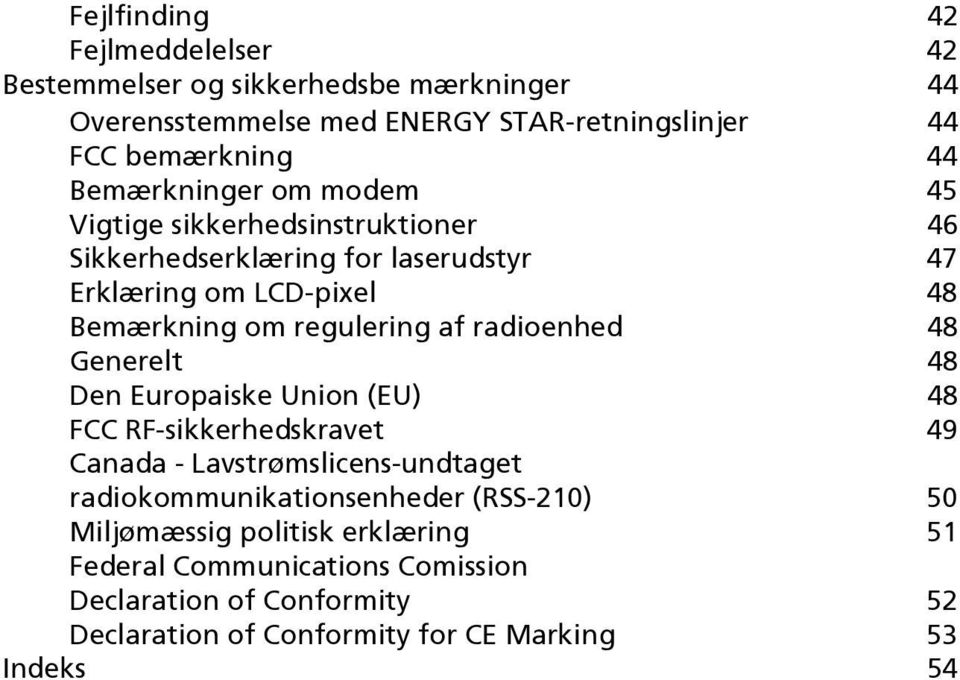
9 1 Gennemgang af TravelMate Når du har opsat din computer, som det er vist i vejledningen Sådan kommer du i gang..., vil vi vise dig, hvad din nye TravelMate-computer kan. Computeren set forfra # Punkt Beskrivelse 1 Display skærm Det kaldes også for et Flydende Krystaldisplay (Liquid-Crystal Display; LCD), og det viser computerens output. 2 Netafbryder Tænder og slukker for computeren. 3 Mikrofon Intern mikrofon til lydoptagelse. 4 Tastatur Indtaster data til din computer. 5 Berøringsplade Berøringsfølsom pegeredskab, der fungerer, som en computer mus.
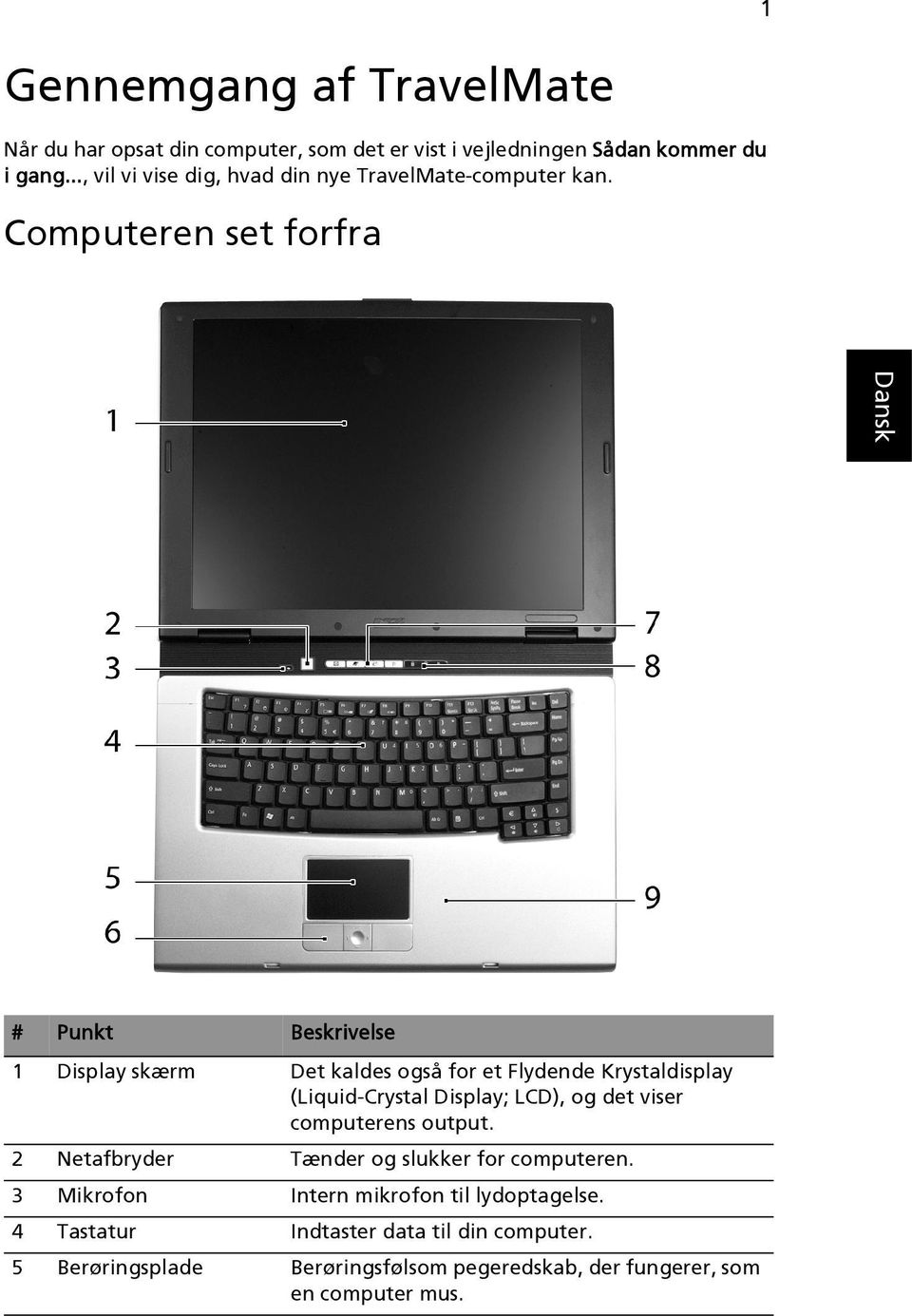
10 2 # Punkt Beskrivelse 6 Klikknapper (Venstre, center og højre) Set fra siden (lukket) Den venstre og højre knap fungerer som venstre og højre museknap; centerknappen virker som en 4-vejs scrolleknap. 7 Lynstartknapper Knapper til start af ofte brugte programmer. Se "Lynstartknapper" på side 9 for flere detaljer. 8 Status indikatorer Lysdioder (Light-Emitting Diodes; LEDs), der viser status for computerens funktioner og komponenter med lys. 9 Håndledsstøtte Komfortabelt støtte for dine hænder, når du bruger computeren. # Ikon Punkt Beskrivelse 1 Højtalere Venstre og højre højtalere leverer stereo audio output. 2 Bluetooth kommunikation knap/indikator 3 Trådløs kommunikation knap/indikator 4 Mikrofon-/ indgangsstik 5 Hovedtelefon-/ hojtaler-/ udgangsstik Tryk på knappen for at aktivere/deaktivere Bluetooth-funktionen. Lyser for at vise status for Bluetooth kommunikation. Tryk for at aktivere/deaktivere den trådløse funktion. Lyser for at vise status for WLAN kommunikation. Indgang for lydudstyr (f. eks. CD-afspiller, stereo walkman). Der kan tilsluttes ekstraudstyr (f. eks. hojtalere, hovedtelefoner). 6 Batteri indikator Lyser når batteriet er under opladning.
11 3 # Ikon Punkt Beskrivelse 7 Effekt indikator Lyser når computeren er tændt. 8 Låsemekanisme Lukker og åbner låget. Set fra venstre # Ikon Punkt Beskrivelse 1 Tre USB 2.0-porte De er beregnet til tilslutning af to USB 2.0- enheder (f. eks. en USB-mus, USB-kamera). 2 Stik til pc-kortet Accepterer et Type II pc-kort. 3 Udløserknap for pc-kort Skubber pc-kortet ud. Set fra højre # Punkt Beskrivelse 1 Optisk drev Internt optisk drev; accepterer cd er eller dvd er, afhængig af typen af det optiske drev. 2 Udløserknap for det optiske drev Skubber skuffen i det optiske drev ud ad drevet. 3 Mekanisk udløserhul Det åbner skuffen til det optiske drev, når computeren er slukket.
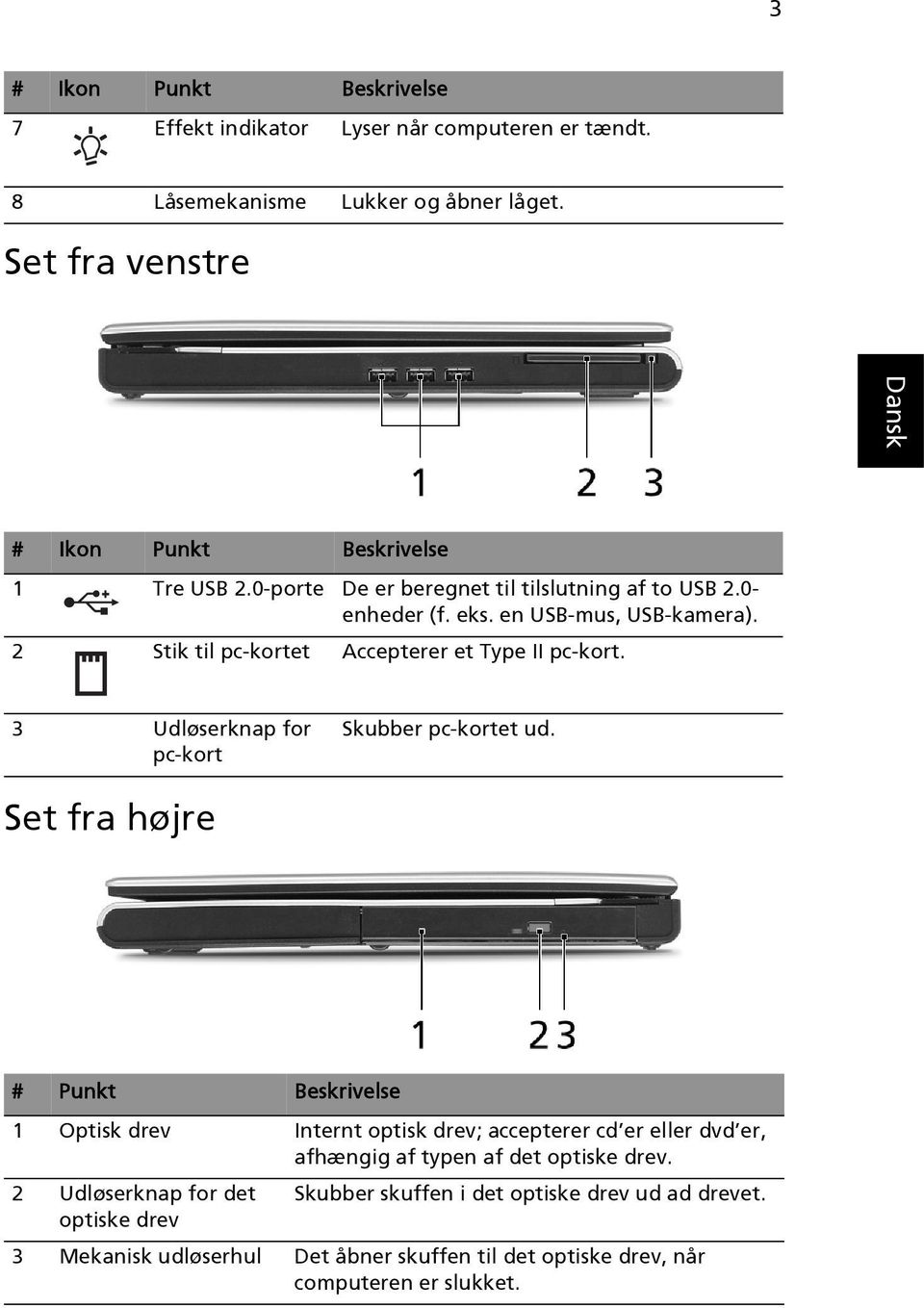
12 4 Set fra bagsiden # Ikon Punkt Beskrivelse 1 Åbning til en Kensington-lås 2 Indgangsstik til jævnstrøm Det er beregnet til en Kensingtonkompatibel computersikkerhedslås. Det er beregnet til tilslutning af en netadapter. 3 Netværksstik (RJ-45) Beregnet til tilslutning af et Fast Ethernet netværk. 4 Modemport (RJ-11) Beregnet til tilslutning af en telefonlinje. 5 USB 2.0-port De er beregnet til tilslutning af to USB 2.0- enheder (f. eks. en USB-mus, USB-kamera). 6 Stik til ekstern skærm (VGA) Beregnet til tilslutning af en displayenhed (f. eks. ekstern skærm, LCD-projektor). 7 Ventilationsåbninger Gør det muligt for computeren at forblive afkølet, selv efter forlænget brug.
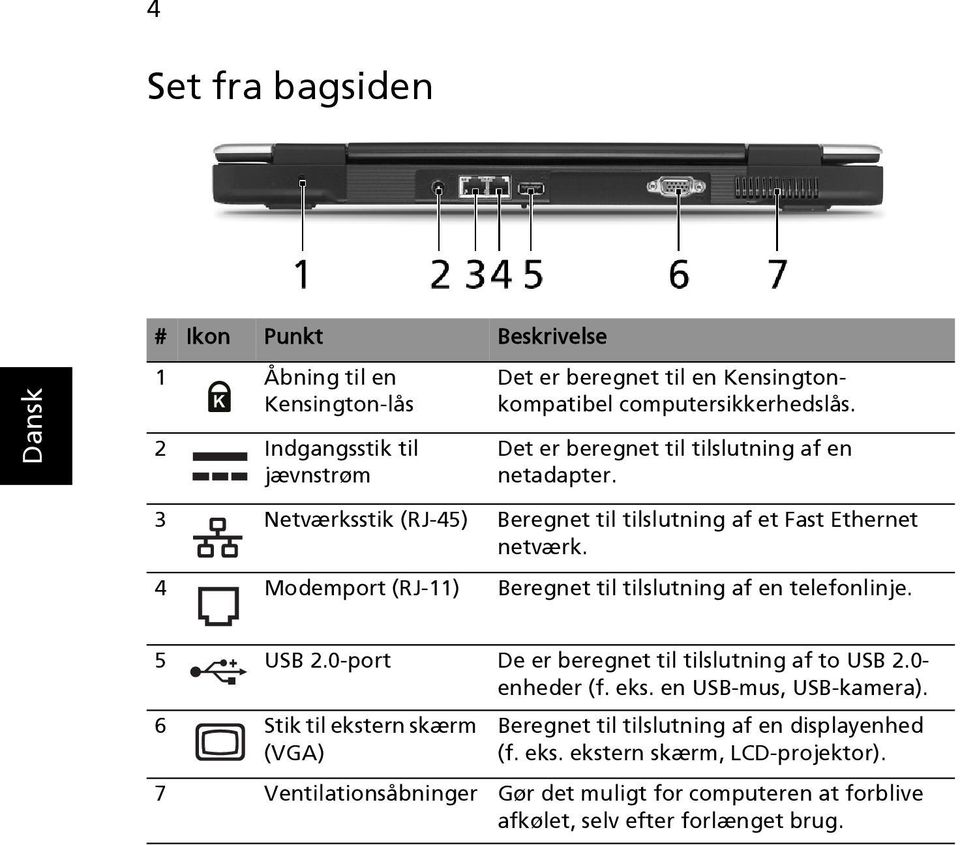
13 5 Set fra bunden # Punkt Beskrivelse 1 Rum til hukommelse Her sidder computerens centrale hukommelse. 2 Batterilås Holder batteriet på plads. 3 Udløsermekanisme til batteri Udløser batteriet for at kunne fjerne batteripakken. 4 Batteri bås Indeholder computerens batteri. 5 Ventilator Hjælper med at holde computeren kold. Bemærk: Tildæk eller bloker ikke åbningen på ventilatoren. 6 Rum til trådløs LAN og harddisk Her sidder computerens WLAN og harddisk (fastsat med skruer). Specifikationer Operativsystem Microsoft Windows XP Home Edition (Service Pack 2) Platform Microsoft Windows XP Professional (Service Pack 2) Processor: Intel Celeron M processor 360/370/380 (1 MB L2 cache, 1,40/1,50/1,60 GHz, 400 MHz FSB) Intel Pentium M processor 725A (2 MB L2 cache, 1,60 GHz, 400 MHz FSB) Chipsæt: Intel 910GML
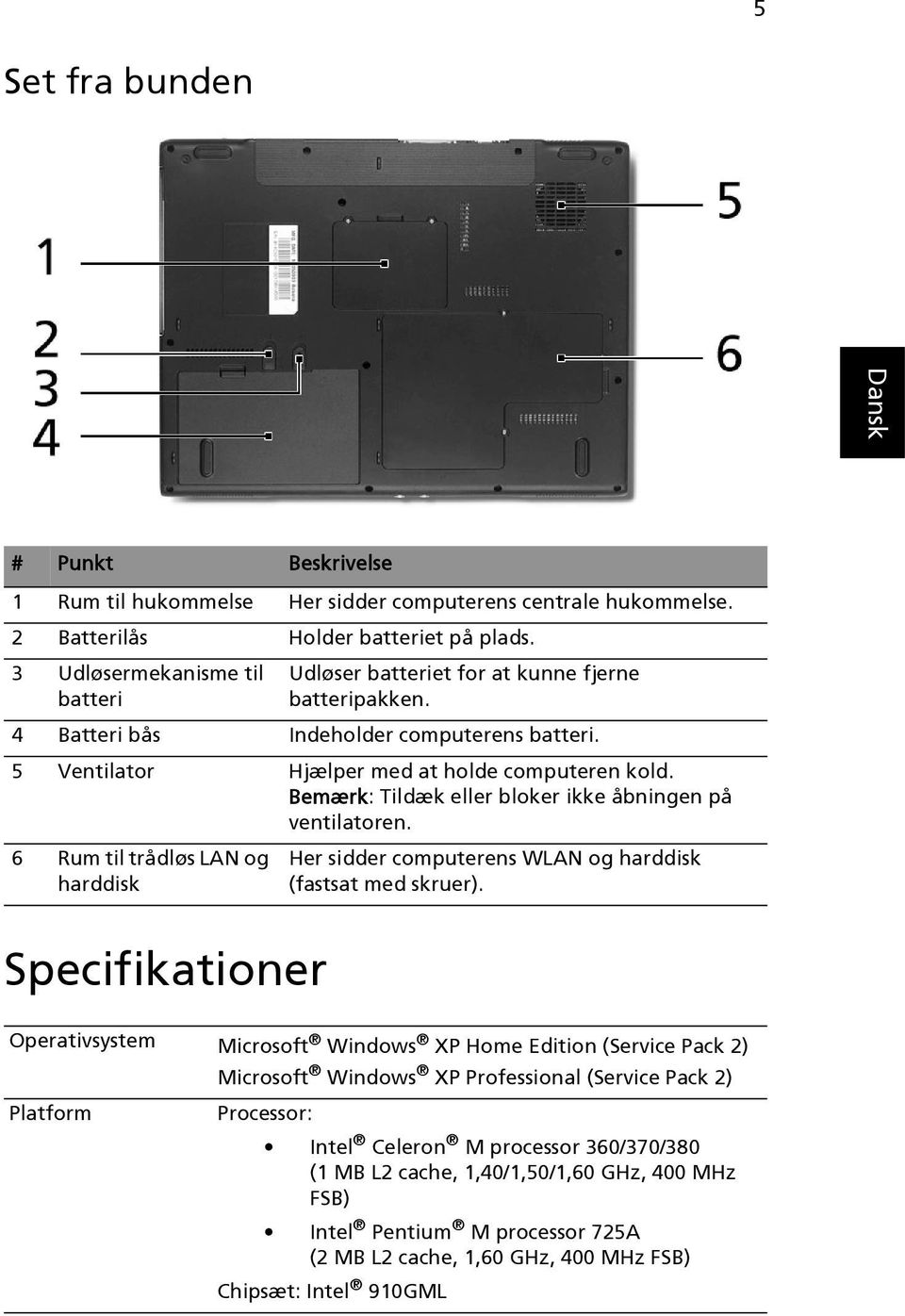
14 6 Systemhukommelse 256/512 MB DDR2 400 hukommelse, kan opgraderes til 2 GB med to sodimm-moduler Skærm og grafik 15" XGA farve TFT LCD med 1024 x 768 pixel opløsning 15,4" WXGA farve TFT LCD med 1280 x 800 pixel opløsning 16,7 millioner farver Intel GMA 900 grafik med op til 128 MB delt RAM, der understøtter Microsoft DirectX 9.0 Understøttelse af 2 uafhængige skærme MPEG-2/DVD hardware-assisteret funktion Undersystem til lager 40/60/80 GB ATA/100 harddisk Muligheder for optisk drev: DVD-Dual double-layer DVD/CD-RW combo Mål og vægt 363 (B) x 275 (D) x 24/32,9 (H) mm (14,29 x 10,83 x 0,94/1,3 tommer) 2,74 kg (6,04 lbs.) for 15" LCD modellen 2,75 kg (6,06 lbs.) for 15,4" LCD modellen Strømsubsystem ACPI 2.0 strømstyringsstandard: understøtter standby- og dvalestrømbesparelsestilstande 29,6 eller 65 W Li-ion batteripakke 2,5-times hurtig opladning, 3,5-timer opladning ved brug 65 W netadapter Inputenheder Lyd Kommunikation Acer FineTouch tastatur med 88-/89-taster Indbygget pegefelt med 4-vejs rulleknap Fire lynstartknapper To adgangsknapper foran: WLAN LED-knap og Bluetooth LED-knap Lydsystem med to indbyggede højttalere Sound Blaster Pro og MS-Sound kompatibelt Indbygget mikrofon Modem: 56K ITU V.92 modem med PTT-godkendelse; Wake-on-Ring klar LAN: 10/100 Mbps Fast Ethernet; Wake-on-LAN klar WLAN (vilkårligt fabrikat): integreret Acer InviLink b/g Wi-Fi CERTIFIED -løsning; understøttelse af Acer SignalUp-teknologi WPAN (vilkårligt fabrikat): integreret Bluetooth
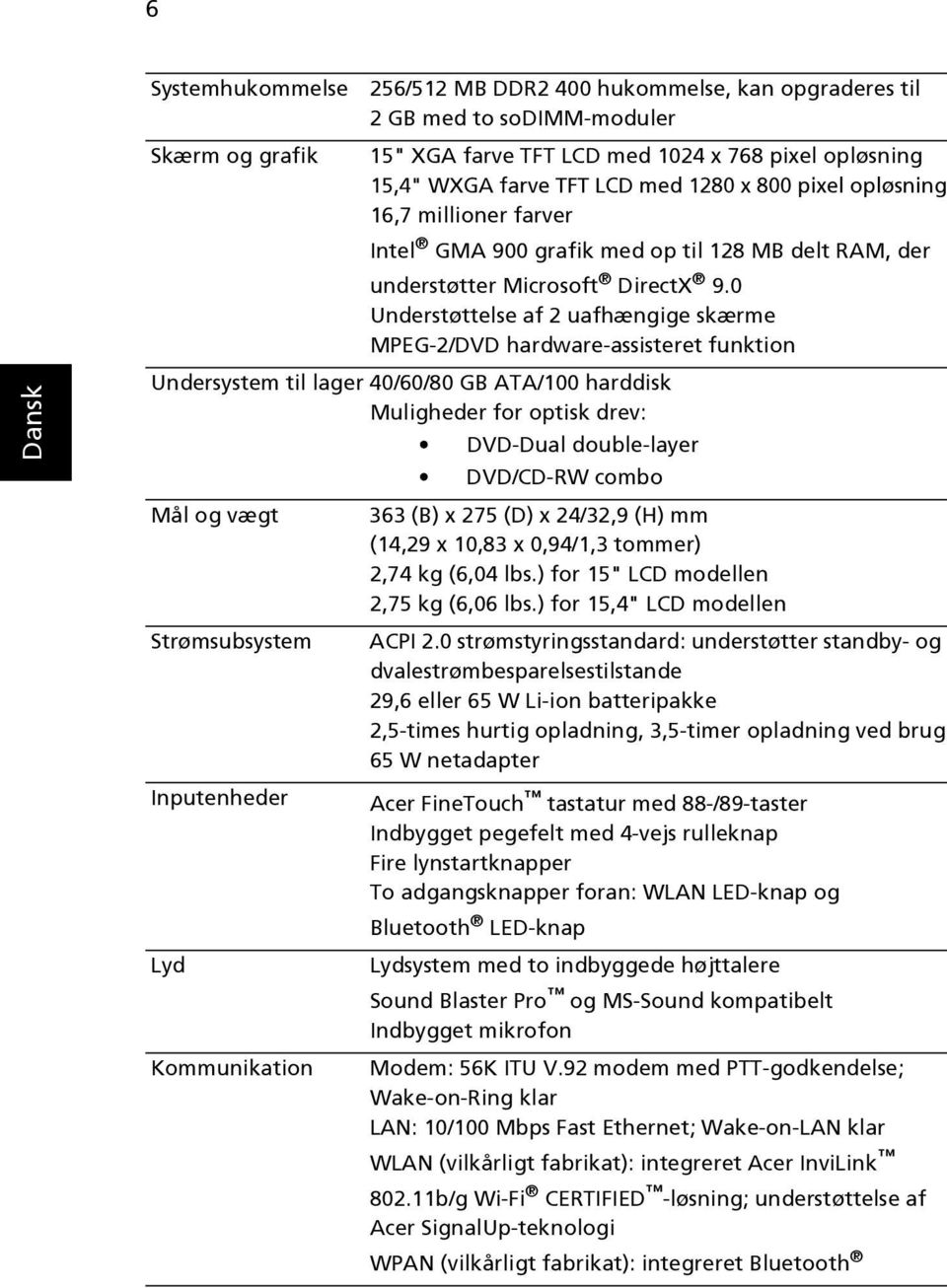
15 7 I/O-interface Sikkerhed Software Ekstraudstyr og tilbehør Omgivelser Fire USB 2.0-porte Netværksstik (RJ-45) Modemport (RJ-11) Stik til ekstern skærm (VGA) Mikrofon-/indgangsstik Hovedtelefon-/højtaler-/udgangsstik Pc-kortplads (en Type II) Indgangsstik til jævnstrøm for netadapter Åbning til en Kensington-lås Adgangskoder for BIOS og administrator Acer emanager (Acer epowermanagement/ epresentation/erecovery/esettings) Acer GridVista 2.0 Acer Launch Manager Adobe Reader CyberLink PowerDVD Norton AntiVirus NTI CD-Maker 256/512 MB eller 1 GB DDR2 533 sodimm hukommelse Li-ion batteripakke 65 W netadapter Eksternt USB-diskettedrev Temperatur: Drift: 5 C til 35 C Opbevaring: -20 C til 65 C Luftfugtighed (ikke kondenserende): Drift: 20 % til 80 % RH Opbevaring: 20 % til 80 % RH Systemkompatibilitet Mobile PC 2002 ACPI 2.0 DMI 2.0 Cisco Compatible Extensions (CCX) Garanti 1 års international rejsegaranti (ITW) Bemærk: Specifikationerne ovenfor er kun givet som reference. Den præcise konfiguration af din pc afhænger af den købte model.
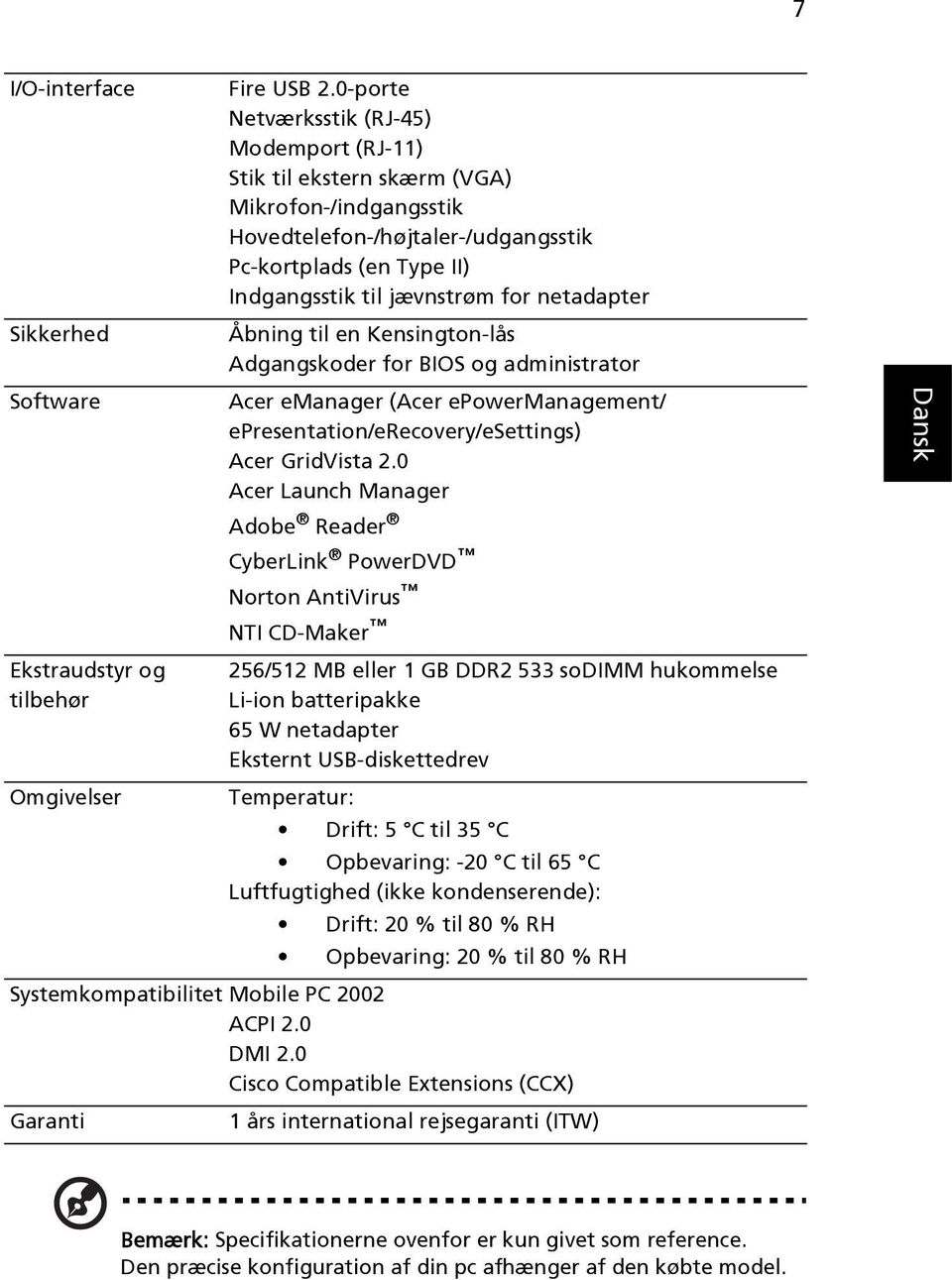
16 8 Lysdioder Computeren har 3 letlæselige statusindikatorer i øverste højre side af tastaturet samt 4, som er placeret foran på computeren. Statusindikatorerne for strøm, batteri og trådløs kommunikation er synlige, selvom LCD-displayet er lukket. Ikon Funktion Beskrivelse Caps lock Lyser, når Caps Lock er aktiveret. NumLk Lyser, når NumLk er aktiveret. Medieaktivitet Bluetooth forbindelse Lyser, når harddisken eller det optiske drev er aktivt. Lyser for at vise status for Bluetooth. Trådløs LAN Batteri indikator Lyser for at vise status for trådløs LAN kommunikation. Lyser, når batteriet bliver ladet op. Strømindikator Lyser, når computeren er tændt. 1. Oplader: Lampen lyser gult, når batteriet oplader. 2. Fuldt opladet: Lampen lyser grønt i AC-tilstand.
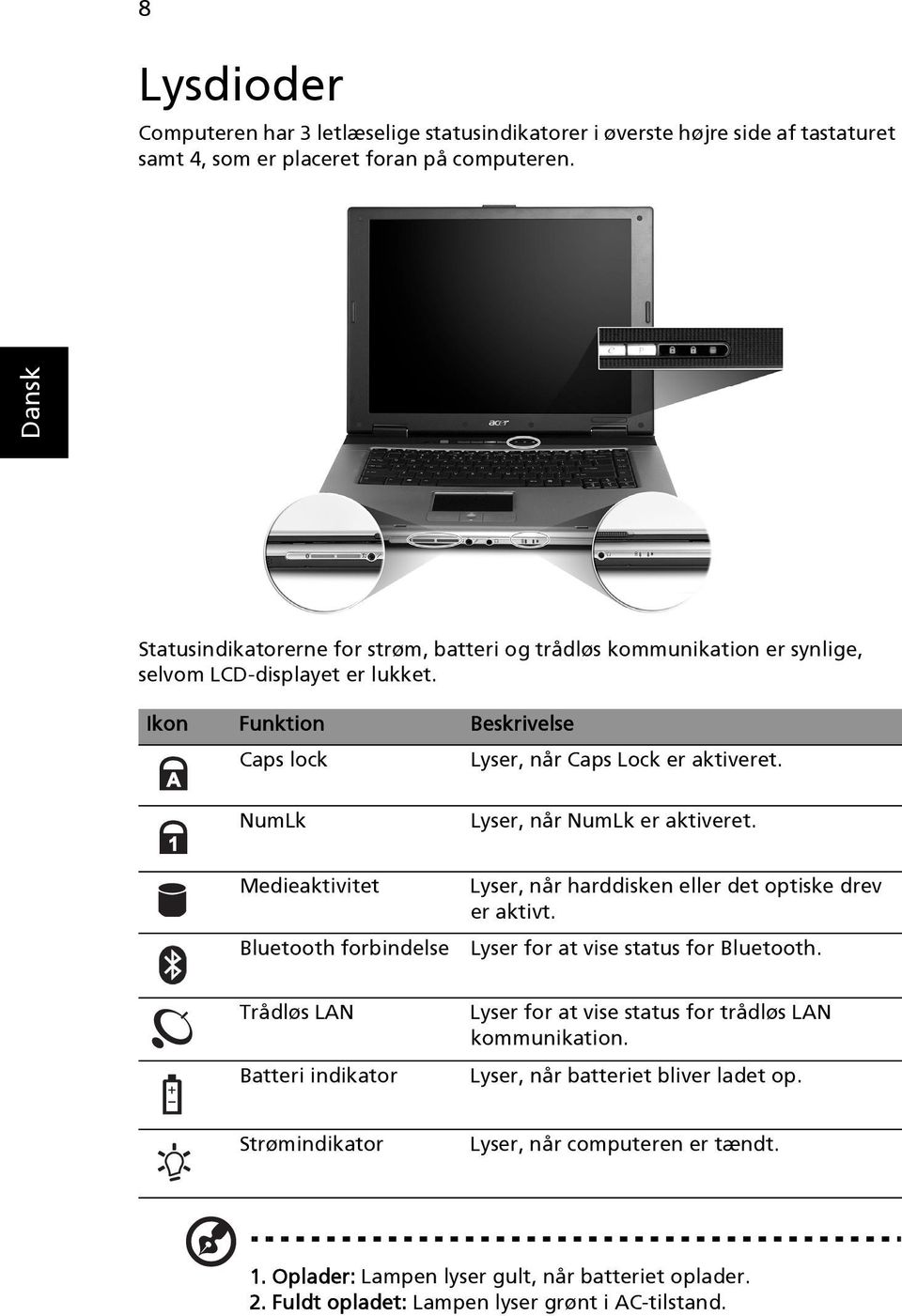
17 9 Lynstartknapper Placeret øverst til venstre over tastaturet er der fire knapper. Disse knapper kaldes lynstartknapper. De er programmeret til at fungere som mail, Internet browser, Acer Empowering Key < > og programmerbar knap. Tryk på < > for at køre Acer emanager. Se venligst "Acer emanager" på side 18. Knapperne for mail og Internet browser er forudindstillet til og internet programmer, men kan nulstilles af brugere. For at programmere knapperne for mail, internet browser og den programmerbare knap, kør Acer Launch Manager. Se "Launch Manager" på side 20. Lynstartknapper Mail Web browser Standardprogram funktion (programmerbar af bruger) Internet browser funktion (programmerbar af bruger) Acer emanager (programmerbar af bruger) P Programmerbar af bruger
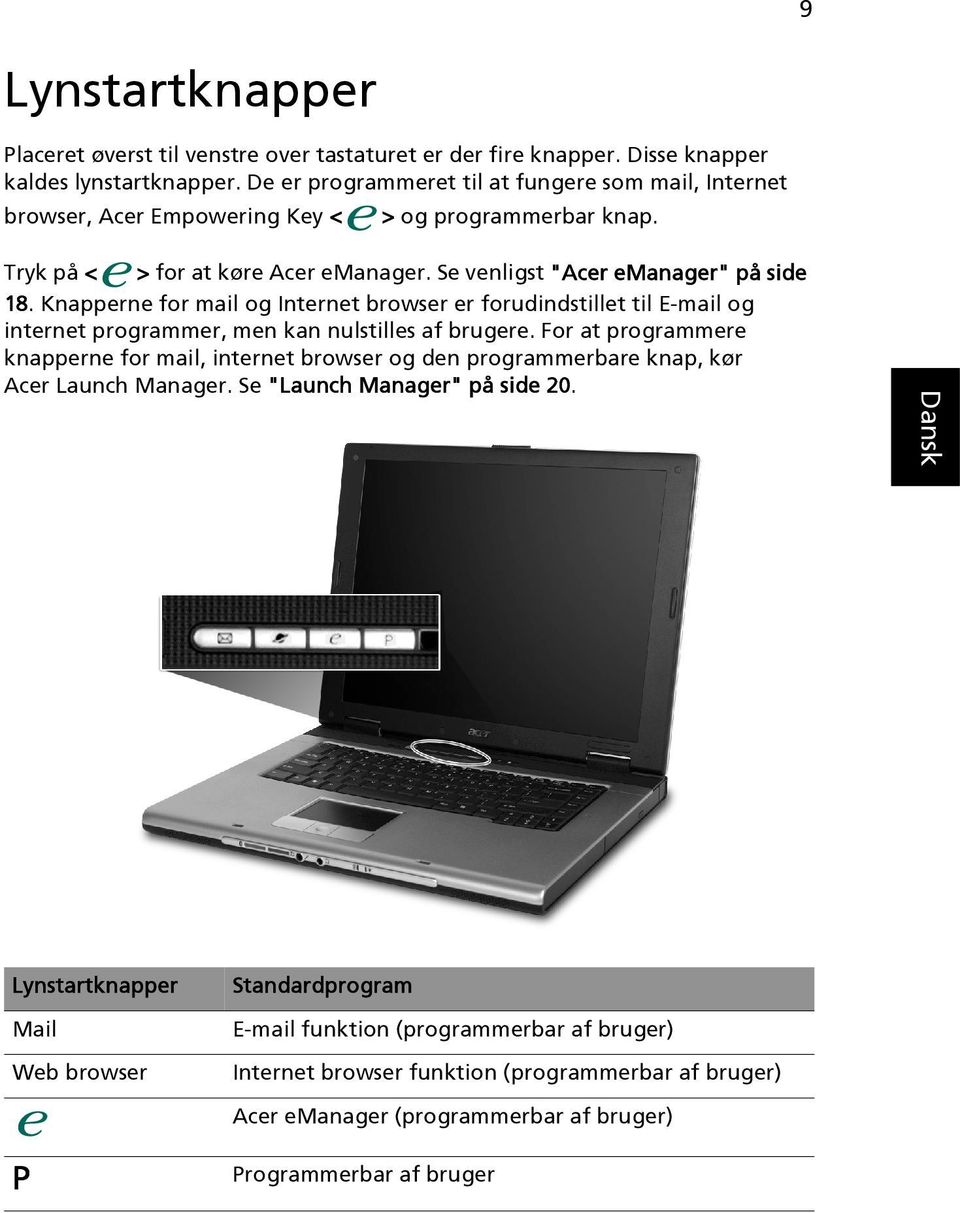
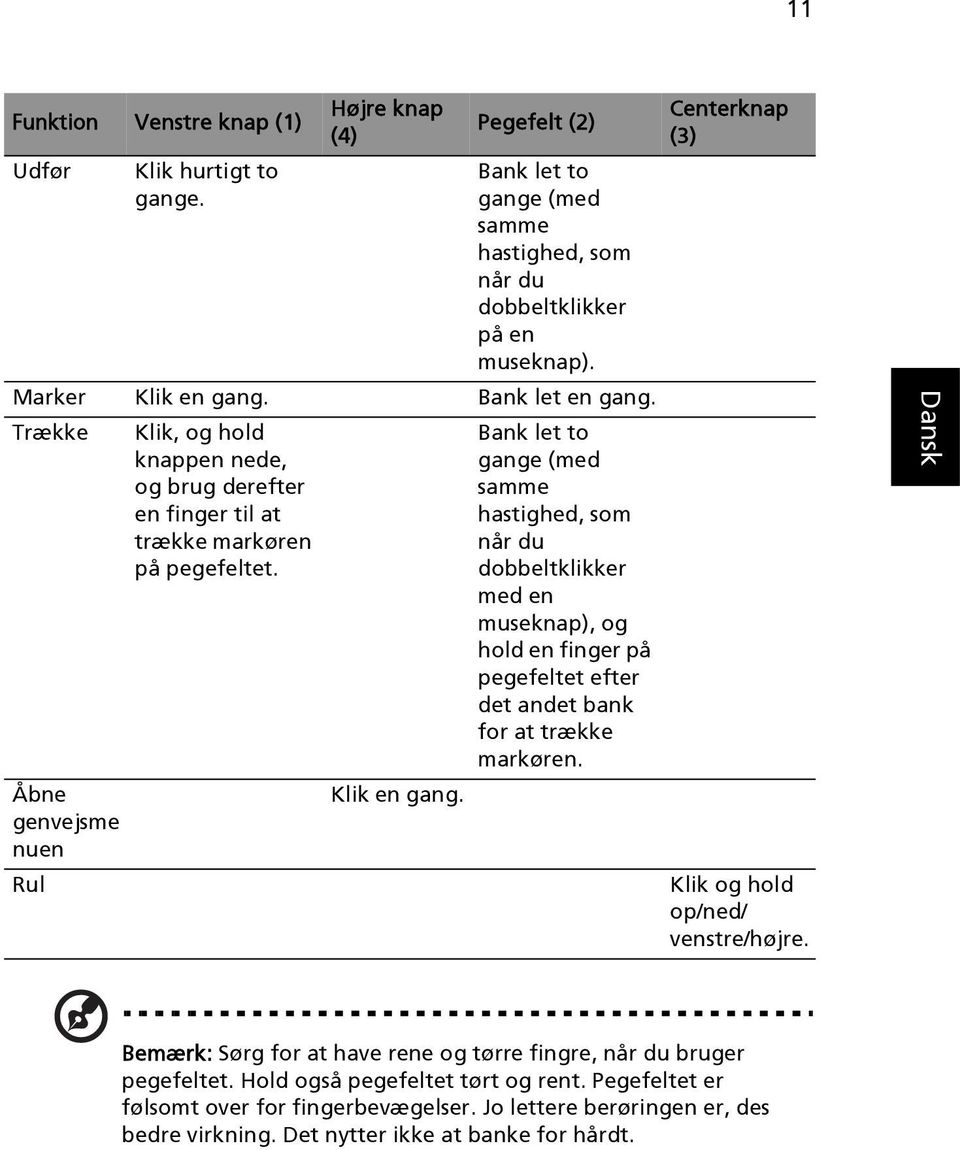
18 10 Pegefelt Det indbyggede pegefelt er et pegeredskab, som registrerer bevægelser på overfladen. Det betyder, at markøren reagerer, når du bevæger fingeren på pegefeltets overflade. Den centrale placering på håndfladestøtten giver optimal komfort og støtte. Introduktion til pegefelt Sådan bruger du pegefeltet: Bevæg fingeren hen over pegefeltet (2) for at flytte markøren. Tryk på højre (4) og venstre (1) knap på kanten af pegefeltet for at markere eller aktivere elementer. Disse to knapper svarer til venstre og højre knap på en mus. Samme effekt opnås ved at banke let på pegefeltet. At trykke på pegefeltet svarer til at klikke med venstre knap. Brug 4-vejs rulleknappen (3) til at rulle op eller ned samt flytte til venstre eller højre på en side. Denne knaps funktion svarer til et museklik på det højre rullepanel i Windows-programmer.
19 11 Funktion Venstre knap (1) Udfør Klik hurtigt to gange. Højre knap (4) Pegefelt (2) Bank let to gange (med samme hastighed, som når du dobbeltklikker på en museknap). Centerknap (3) Marker Klik en gang. Bank let en gang. Trække Klik, og hold knappen nede, og brug derefter en finger til at trække markøren på pegefeltet. Bank let to gange (med samme hastighed, som når du dobbeltklikker med en museknap), og hold en finger på pegefeltet efter det andet bank for at trække markøren. Åbne Klik en gang. genvejsme nuen Rul Klik og hold op/ned/ venstre/højre. Bemærk: Sørg for at have rene og tørre fingre, når du bruger pegefeltet. Hold også pegefeltet tørt og rent. Pegefeltet er følsomt over for fingerbevægelser. Jo lettere berøringen er, des bedre virkning. Det nytter ikke at banke for hårdt.
20 12 Brug af tastaturet Tastaturet, der har taster med fuld størrelse, indeholder et integreret numerisk tastatur og separate taster for pile, lås, Windows, funktioner og specielle tegn. Låsetaster og indlejret numerisk tastatur Tastaturet har 3 lock-taster, som kan slås til og fra med særlige taster. Lock-tast Caps Lock NumLk <Fn> + <F11> Scr Lk <Fn> + <F12> Beskrivelse Når Caps Lock er slået til, skrives alle bogstaver med stort. Når NumLk er slået til, er det integrerede numeriske tastatur aktiveret. Tastaturet virker som en regnemaskine (med de aritmetiske operatorer +, -,* og /). Du kan med fordel bruge denne tilstand, når du skal indtaste store mængder numeriske data. En endnu bedre løsning er at tilslutte et eksternt numerisk tastatur. Når Scr Lk er slået til, ruller skærmbilledet en linje op eller ned, når du trykker på henholdsvis Pil op og Pil ned. I visse programmer fungerer Scr Lk ikke. Det integrerede numeriske tastatur virker ligesom et numerisk tastatur på en almindelig pc. Det er udstyret med små tegn i øverste højre hjørne på tasterne. For at forenkle teksten på tasterne er piletastsymbolerne udeladt. Adgang til NumLk slået til NumLk slået fra Numeriske taster på det integrerede numeriske tastatur Piletaster på det integrerede numeriske tastatur Skriv tallene på sædvanlig vis. Hold < > nede, mens du bruger piletasterne. Hold <Fn> nede, mens du bruger piletasterne.

21 13 Adgang til NumLk slået til NumLk slået fra Hovedtastatur Hold <Fn> nede, mens du skriver bogstaver på det integrerede numeriske tastatur. Skriv bogstaverne på sædvanlig vis. Windows-taster Tastaturet har to taster, som udfører Windows-specifikke funktioner. Tast Tast med Windows-logo Beskrivelse Startknap. Du kan udføre genvejsfunktioner med tastekombinationer, hvori denne tast indgår. Nedenfor vises nogle eksempler: < > + < >: Aktiverer næste knap på værktøjslinjen. Programtast < > + <E>: Åbner Stifinder for Denne computer. < > + <F1>: Åbner Hjælp og Support. < > + <F>: Åbner vinduet Søgeresultater. < > + <R>: Åbner dialogboksen Kør i Windows. < > + <M>: Minimerer alle. < > + < > + <M>: Fortryder funktionen Minimer alle. Denne tast har samme effekt, som hvis du klikker på højre musetast. Den åbner programmets kontekstmenu. Hurtigtaster Computeren har hurtigtaster eller tastekombinationer til de fleste af computerens kontrolfunktioner, f.eks. lysstyrke på skærmen, lydstyrke og BIOS utility. Hvis du vil aktivere hurtigtaster, skal du holde <Fn>-tasten nede og derefter trykke på den anden tast i hurtigtastkombinationen.
22 14 Hurtigtast Ikon Funktion Beskrivelse <Fn> + <F1> Hjælp til hurtigtaster Viser hjælp til hurtigtaster. <Fn> + <F2> Acer esettings Starter Acer esettings i Acer emanager. Se "Acer emanager" på side 18. <Fn> + <F3> Acer epower Management Starter Acer epowermanagement i Acer emanager. Se "Acer emanager" på side 18. <Fn> + <F4> Sleep Sætter computeren i sleeptilstand. <Fn> + <F5> Skærm til/fra Skifter skærmoutputtet mellem skærmen, en ekstern skærm (hvis den er tilsluttet) og begge to. <Fn> + <F6> Tom skærm Slukker for skærmens baggrundslys for at spare strøm. Tryk på en vilkårlig tast for at fortsætte. <Fn> + <F7> Pegefelt til/fra Slår det interne pegefelt til og fra. <Fn> + <F8> Højttaler til/fra Tænder og slukker for højttalerne. <Fn> + < > <Fn> + < > Højttalerstyrke op Højttalerstyrke ned Forøger højttalerens lydstyrke. Reducerer højttalerens lydstyrke. <Fn> + < > Lysstyrke op-ikon Forøger skærmens lysstyrke.
23 15 Hurtigtast Ikon Funktion Beskrivelse <Fn> + < > Lysstyrke ned Formindsker skærmens lysstyrke. Speciel tast Du kan lokalisere Euro symbolet og US dollar tegnet foroven i midten og/eller på nederste højre del på dit tastatur. Euro symbolet 1 Start en teksteditor eller et tekstredigeringsprogram. 2 Tryk enten direkte på < >-tasten nederst til højre på tastaturet, eller hold <Alt Gr> nede og tryk derefter på tasten <5> øverst i midten på tastaturet. US dollar tegn Bemærk: Visse skrifttyper og software understøtter ikke eurotegnet. Yderligere oplysninger finder du på Internetadressen (på engelsk). 1 Åbn en teksteditor eller et tekstbehandlingsprogram. 2 Tryk enten direkte på < >-tasten nederst til højre på tastaturet, eller hold < > nede og tryk derefter på tasten <4> øverst i midten på tastaturet. Bemærk: Denne funktion varierer med sprogindstillingerne.
24 16 Sådan skubber du skuffen i det optiske drev ud (CD eller DVD) Hvis du vil skubbe skuffen i det optiske drev ud, mens computeren er tændt, skal du trykke på udløserknappen. Når computeren er slukket, kan du åbne drevet ved hjælp af det mekaniske udløserhul. Sådan bruges en computersikkerhedslås Et sikkerhedsindhak i computerens chassis gor det muligt at tilslutte en Kensington-kompatibel computersikkerhedslas. Sno et kabel til computersikkerhedslås rundt om en fast genstand, f.eks. et bord eller et håndtag på en låst skuffe. Sæt låsen i indhakket, og drej nøglen, så låsen sættes fast. Der findes også modeller uden nøgle.
25 17 Lyd Computeren leveres med et 16-bit hi-fi AC'97-stereolydkort og dobbelte stereohøjttalere. Justering af lydstyrken Justering af lydstyrke på computeren kan foretages blot ved at trykke på nogle knapper. Se "Hurtigtaster" på side 13, hvis du ønsker yderligere oplysninger om justering af højttalerens lydstyrke.
26 18 Brug af hjælpeværktøjer Bemærk: Kun for computere, der kører Microsoft Windows XP. Acer emanager Acer emanager er et innovativt stykke software designet til ofte brugte funktioner. Tryk på < > for at starte Acer emanagers brugergrænseflade, der indeholder fire hovedindstillinger: Acer epowermanagement, Acer epresentation, Acer erecovery og Acer esettings. For indstilling af < >, se "Lynstartknapper" på side 9. Acer epowermanagement Giver et centralt sted, hvor du kan styre alle computerens strømskemaer og maksimere batteriets levetid. Acer epresentation Forenkler indstillingen af opløsning ved tilslutning til en projektor. Acer erecovery Opretter sikkerhedskopier og gendanner systemkonfigurationer pålideligt. Acer esettings Gør det let at administrere system- og sikkerhedsindstillinger. Du kan få yderligere oplysninger ved at åbne Acer emanager, klikke på det relevante program og vælge Hjælp-funktionen.
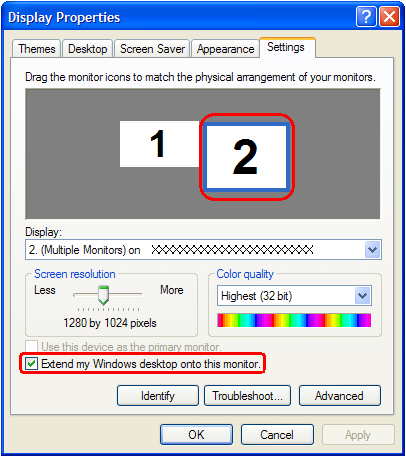
27 19 Bemærk: Hvis der ikke fulgte en genoprettelses-cd eller en systemcd med din computer, skal du bruge Acer erecovery funktionen "Sikkerhedskopiering af systemet til optisk drev" til at brænde en sikkerhedskopi af diskbilledet til en cd eller en dvd. For at sikre det bedste resultat når du gendanner systemet med en cd eller Acer erecovery skal du fjerne alle eksterne enheder (undtaget den eksterne Acer ODD, hvis din computer er udstyret med en sådan). Acer GridVista (toskærm-kompatibelt) Bemærk: Denne funktion er kun tilgængelig på visse modeller. Sådan aktiverer du din bærbare computers dobbeltskærmfunktion. Kontroller først, at den sekundære skærm er tilsluttet. Vælg derefter Start - Kontrolpanel - Skærm, og klik på Indstillinger. Vælg ikonet for den sekundære skærm (2) i skærmfeltet, og klik derefter på afkrydsningsfeltet Udvid Windowsskrivebordet over til denne skærm. Endelig skal du vælge at anvende de nye indstillinger og klikke på OK for at gennemføre processen. Acer GridVista er et praktisk værktøj, som indeholder fire foruddefinerede skærmindstillinger, så brugere kan få vist flere vinduer på samme skærm. Denne funktion aktiveres ved at gå til Start - Alle programmer og klikke på Acer GridVista. Du kan vælge en af de fire skærmindstillinger, der angives nedenfor: Double (vandret), Triple (stor til venstre), Triple (stor til højre) eller Quad
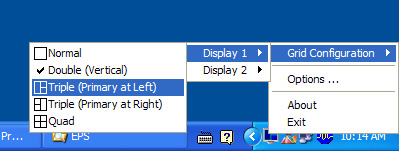
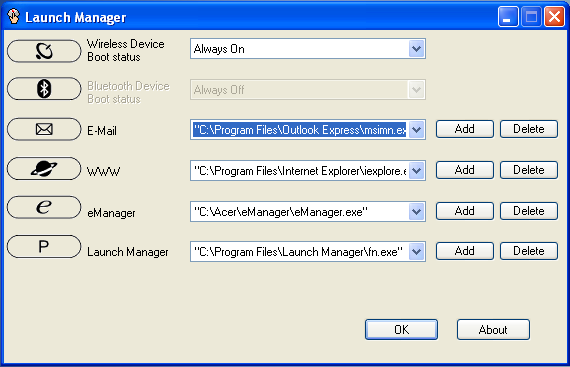
28 20 Acer GridVista er toskærm-kompatibelt, hvilket gør det muligt at opdele to skærme uafhængigt af hinanden. Acer GridVista er enkelt at konfigurere: 1 Kør Acer GridVista, og vælg din foretrukne skærmkonfiguration for hver skærm på proceslinjen. 2 Træk og slip hvert vindue til det ønskede felt. 3 Glæd dig over et praktisk, velorganiseret skrivebord. Bemærk: Kontroller, at den sekundære skærms opløsningsindstilling er sat til producentens anbefalede værdi. Launch Manager Med Launch Manager kan du indstille 4 lynstartknapper, der er placeret over tastaturet. Se Lynstartknapper på side 9 for at se lynstartknappernes placering. Du kan få adgang til Start Manager ved at klikke på Start, Alle programmer, og derefter Launch Manager for at starte et program.
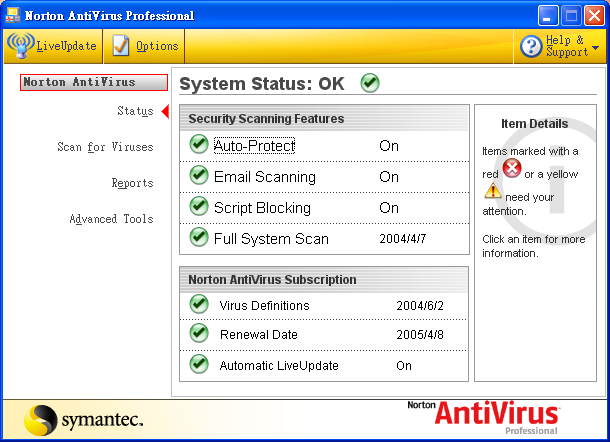
29 21 Norton AntiVirus Norton AntiVirus er et antivirus software, der finder og reparerer inficerede filer og beskytter mod virusser, således at din computers data bevares sikkert. Hvordan checker jeg for virusser? En fuld system scan scanner alle filerne på din computer. Sådan køres en system scan: 1 Start Norton AntiVirus. Dobbeltklik på ikonen Norton AntiVirus på skrivebordet eller klik på menuen Start (Start) i proceslinjen i Windows, fremhæv Programs (Programmer) og vælg Norton AntiVirus (Norton AntiVirus). 2 I hovedvinduet for Norton AntiVirus, klik på Scan for Viruses (Scan for virusser). 3 I panelet Scan for Viruses (Scan for virusser), klik på Scan My Computer (Scan Denne computer). 4 Under Actions (Handlinger), klik på Scan (Scan). 5 Når scanningen er færdig vises der en oversigt over scanningen. Klik på Finished (Færdig). Du kan planlægge brugerdefinerede scanninger, der kører automatisk på bestemte datoer og tidspunkter eller efter periodiske intervaller. Hvis du er i gang med at bruge computeren når den planlagte scanning begynder, kører den blot i baggrunden uden at forstyrre dit arbejde. For yderligere informationer henvises der til menuen Norton AntiVirus Help (Hjælp til Norton AntiVirus).
30 22 Ofte stillede spørgsmål Nedenfor finder du en oversigt over problemer, der kan opstå i forbindelse med brugen af computeren. Der er forslag til løsning af hvert af de beskrevne problemer. Jeg har trykket på afbryderknappen men computeren starter ikke. Se på lysdioden for strøm: Hvis den ikke er tændt, er der ikke strøm til computeren. Kontroller følgende: - Hvis du bruger batteriet, er det muligvis afladet og ikke i stand til at forsyne computeren med strøm. Tilslut netadapteren for at oplade batteriet. - Sørg for, at netadapteren er sluttet korrekt til computeren og stikkontakten. Hvis dioden er tændt, skal du kontrollere følgende: - Sidder der en ikke-systemdiskette i det eksterne USB-diskettedrev? Fjern den, eller erstat den med en systemdiskette, og tryk derefter på <Ctrl> + <Alt> + <Del> for at genstarte systemet. Der vises ikke noget på skærmen. Computerens strømstyringssystem slukker automatisk for skærmen for at spare strøm. Tryk på en vilkårlig tast for at tænde for skærmen igen. Hvis skærmen ikke tændes ved et tastetryk, kan det skyldes to ting: Lysstyrken er muligvis stillet for lavt. Tryk på <Fn> + < > for at øge lysstyrken. Skærmenheden kan være indstillet til en ekstern skærm. Tryk på hurtigtasten til skærmskift <Fn> + <F5> for at skifte tilbage til computerens skærm. Hvis lysdioden for sleep-tilstand er tændt, er computeren i sleep-tilstand. Tryk på afbryderknappen, og slip den for at genoptage arbejdet. Visningen er ikke fuldskærm. Hver computerskærm har sin egen oprindelige opløsning, som afhænger af skærmens størrelse. Hvis du indstiller en lavere opløsning end denne oprindelige opløsning, gøres skærmbilledet større, så det udfylder computerskærmen. Højreklik på skrivebordsområdet i Windows, og vælg Egenskaber for at få vist dialogboksen Egenskaber for skærm. Klik derefter på fanen Indstillinger for at kontrollere, at opløsningen er angivet til den rigtige værdi. En mindre opløsning end den angivne vises ikke i fuld skærm på computeren eller på en ekstern skærm.
31 23 Der kommer ingen lyd fra computeren. Kontroller følgende: Lyden er muligvis deaktiveret. Se på ikonet for lydstyrke (højttaleren) på proceslinjen i Windows. Hvis det er overkrydset, skal du klikke på ikonet og fjerne markeringen ud for indstillingen Slå alt fra. Lydstyrken er muligvis for lav. Se på ikonet for lydstyrke på proceslinjen i Windows. Du kan også justere lydstyrken ved hjælp af lydstyrkeknappen. Yderligere oplysninger finder du under "Hurtigtaster" på side 13. Hvis der sluttes hovedtelefoner, høretelefoner eller eksterne højttalere til den udgående port på computerens forreste panel, deaktiveres de interne højttalere automatisk. Jeg vil skubbe skuffen i det optiske drev ud uden at tænde for strømmen. Der er en mekanisk knap til at skubbe skuffen ud på det optiske drev. Du kan åbne skuffen ved at trykke på udløserknappen med spidsen af en pen eller en papirklips. Tastaturet reagerer ikke. Prøv at slutte et eksternt tastatur til en USB port på højre eller på venstre side af computeren. Hvis det fungerer, skal du kontakte forhandleren eller et autoriseret servicecenter, da kablet til det interne tastatur muligvis er løst. Printeren fungerer ikke. Kontroller følgende: Sørg for, at printeren er sluttet til en stikkontakt, og at den er tændt. Kontroller, at printerkablet er tilsluttet computerens USB-port og den tilsvarende port på printeren. Jeg vil angive min adresse til brug med det interne modem. Hvis du vil bruge kommunikationsprogrammerne (f.eks. HyperTerminal), skal du angive din adresse: 1 Klik på Start, Indstillinger, Kontrolpanel. 2 Dobbeltklik på Telefon- og modemindstillinger. 3 Klik på Opkaldsregler og start opsætningen af din adresse. Yderligere oplysninger finder du i dokumentationen til Windows.
32 24 Bemærk: Bemærk, at når du første gang starter notebookcomputeren, kan du ignorere konfigurationen af internetforbindelsen, da den ikke er nødvendig for at tilpasse installationen af det overordnede operativsystem. Når operativsystemet er konfigureret, kan du fortsætte med konfigurationen af internetforbindelsen. Jeg vil gendanne min computer til dens oprindelige indstillinger uden gendannelses-cd'er. Bemærk: Hvis dit system er den flersprogede version, vil det operativsystem og det sprog, du vælger, første gang du tænder computeren, være den eneste valgmulighed ved senere gendannelser. Denne gendannelsesproces hjælper dig med at gendanne C:-drevet med de oprindelige programmer, som var installeret, da du købte din notebook-pc. Følg nedenstående fremgangsmåde for at genopbygge C:-drevet. (C:-drevet omformatteres, og alle data slettes). Du skal oprette sikkerhedskopi af alle datafiler, før du vælger denne mulighed. Inden du udfører en gendannelse, skal du kontrollere BIOS-indstillingerne. 1 Kontroller, om funktionen Acer disk-to-disk recovery er aktiveret eller ej. 2 Sørg for, at indstillingen D2D Recovery under Main er Enabled. 3 Afslut BIOS programmet, og gem ændringerne. Systemet genstarter. Bemærk: Tryk på <F2> under POST for at få starte BIOS programmet. Sådan starter du genopretningsprocessen: 1 Genstart systemet. 2 Mens Acer-logoet vises, tryk på <Alt> + <F10> samtidig for at få adgang til gendannelsesprocessen. 3 Oplysninger om systemgendannelse finder du i vejledningen på skærmen. Vigtigt! Denne funktion fylder 2 til 3 GB i en skjult partition på harddisken.
33 25 Anmodning om service International Travelers Warranty (ITW) Computeren er omfattet af ITW-garanti (International Travelers Warranty), der giver dig sikkerhed og tryghed, når du rejser. Vores verdensomspændende netværk af servicecentre er altid klar med en hjælpende hånd. Der følger et ITW-pas med computeren. Passet indeholder alle de oplysninger om ITW-programmet, som du har brug for. Denne praktiske bog indeholder en fortegnelse over tilgængelige autoriserede servicecentre. Læs passet grundigt. Du bør altid have ITW-passet med dig, især når du er ude at rejse, så du kan få fordel af supportcentrene. Læg købsbeviset i lommen på indersiden af ITWpassets omslag. Hvis det land, du rejser i, ikke har et Acer-autoriseret ITW-servicested, kan du stadig kontakte vores kontorer i resten af verden. Yderligere oplysninger Inden du ringer Sørg for at have følgende oplysninger klar, når du ringer til online-support hos Acer, og sørg for, at du befinder dig ved computeren. Dette vil hjælpe os med at løse dit problem hurtigt og effektivt. Hvis computeren udsender biplyde eller viser fejlmeddelelser under opstart, skal du skrive det ned (i tilfælde af biplyde skal du notere antallet og rækkefølgen). Du skal angive følgende oplysninger: Navn: Adresse: Telefonnummer: Computerens type og model: Serienummer: Købsdato:
34 26 Tag din bærbare pc med dig Dette afsnit indeholder tip, ideer og ting, du skal være opmærksom på, når du tager computeren med. Fjern tilslutninger Følg denne fremgangsmåde for at afbryde forbindelsen mellem computeren og eksternt tilbehør: 1 Gem alle åbne filer. 2 Fjern alle medier, disketter og cd er fra drevene. 3 Luk computeren ned. 4 Luk skærmlåget. 5 Fjern ledningen til netadapteren. 6 Fjern ledningerne til tastatur, pegeredskab, printer, ekstern skærm og andre ydre enheder. 7 Fjern Kensington-låsen, hvis du bruger sådan en. Flyt computeren Når du kun flytter den over en kort afstand, f.eks. fra dit kontor til mødelokalet. Klargøring af computeren Inden du flytter computeren, skal du lukke og låse skærmlåget for at sætte den i sleep-tilstand. Du kan nu tage computeren med til et andet sted i bygningen. Hvis computeren skal aktiveres fra sleep-tilstand, skal du åbne låget, tryk derefter på afbryderknappen og slip den igen. Hvis du tager computeren med til et kontor ude i byen, kan du evt. slukke helt for computeren: Klik på Start, Luk computeren. Klik derefter på Sluk. (Windows XP). - eller - du kan sætte computeren i sleep-tilstand ved at trykke på <Fn> + <F4>. Luk og lås derefter skærmen. Når du igen skal bruge computeren, skal du åbne skærmen og låse den op, trykke på afbryderknappen og slippe den igen. Bemærk: Når du igen skal bruge computeren, afsikrer og åbner du skærmen og trykker på afbryderknappen. Hvis lysdioden for strøm er slukket, er computeren slået fra og gået i dvaletilstand. Tænd for computeren igen ved at trykke på afbryderknappen og slippe den igen. Bemærk, at computeren kan gå i dvaletilstand efter at have været i sleep-tilstand et stykke tid.
35 27 Hvad du skal have med til møder Hvis dit møde er forholdsvist kort, behøver du formodentligt ikke at medbringe andet end din computer. Hvis dit møde er længere eller hvis batteriet ikke er helt opladet, er det en god ide at medbringe netadapteren, så du kan slutte computeren til elnettet i mødelokalet. Hvis der ikke er nogen stikkontakt i mødelokalet, kan du reducere strømforbruget ved at sætte computeren i sleep-tilstand. Tryk på <Fn> + <F4>, eller luk skærmlåget, når du ikke arbejder på computeren. Når du igen vil arbejde, skal du åbne skærmen (hvis den er lukket), tryk derefter på afbryderknappen, og slip den igen. Tag computeren med hjem Når du tager computeren med hjem fra arbejde og tilbage igen. Klargøring af computeren Når du har fjernet alle kabler fra computeren, skal du følge nedenstående fremgangsmåde, inden du tager den med hjem: Kontroller, om du har fjernet alle medier og cd'er fra drevene. Hvis du ikke fjerner alle medier, kan drevhovedet blive beskadiget. Pak computeren ned i en beskyttelsestaske, så den ligger fastspændt og er beskyttet mod slag og stød. Advarsel: Undlad at lægge noget oven på låget. Hvis låget trykkes, kan skærmen blive beskadiget. Hvad du skal have med Du bør medbringe følgende, hvis du ikke allerede har det derhjemme: Netadapter og ledning Brugervejledning Særlige forhold Følg disse retningslinjer for at beskytte computeren, når du tager til og fra arbejde: Undgå at udsætte computeren for store temperatursvingninger. Hvis du stopper på vejen hjem, og ikke kan tage computeren med, bør du efterlade den i bagagerummet for ikke at udsætte den for unødig varme.
36 28 Ved ændringer i temperatur og fugtighed kan der dannes kondensvand i computeren. Giv computeren lidt tid til at opnå normal stuetemperatur, og undersøg derefter skærmen for kondensvand, inden du tænder for computeren. Hvis temperaturforskellen er større end 10 C (18 F), skal du give computeren tid til langsomt at opnå stuetemperatur. Hvis det er muligt, bør du lade computeren stå i ca. 30 minutter på et sted, hvor temperaturen er et sted mellem udendørs- og indendørstemperaturen. Oprettelse af et hjemmekontor Hvis du ofte arbejder hjemme med computeren, kan du købe en ekstra netadapter til hjemmebrug. Med en ekstra netadapter derhjemme behøver du ikke at transportere den frem og tilbage hver gang. Hvis du bruger computeren derhjemme i længere tid ad gangen, kan du også overveje at anskaffe et eksternt tastatur, en ekstern skærm eller en ekstern mus. Rejs med computeren Når du transporterer den over større afstande, f.eks. fra dit eget kontor til en kunde, eller hvis du rejser lokalt. Klargøring af computeren Klargør computeren, ligesom hvis du skulle have den med hjem. Kontroller, at batteriet i computeren er opladet. Sikkerhedskontrollen i lufthavnene kræver ofte, at du tænder for computeren. Hvad du skal have med Du bør medbringe følgende: Netadapter Ekstra, fuldt opladede batterier Ekstra printerdriverfiler, hvis du skal udskrive på en anden printer Særlige forhold Ud over retningslinjerne for at tage computeren med hjem skal du følge nedenstående retningslinjer for at beskytte computeren under rejsen: Tag altid computeren med om bord som håndbagage. Bed om at få computeren kontrolleret manuelt, hvis det er muligt. Røntgenmaskiner i lufthavne er sikre, men send ikke computeren gennem en metaldetektor. Undgå at udsætte disketter for bærbare metaldetektorer.
37 29 Tag computeren med Når du rejser til udlandet. Klargøring af computeren Klargør computeren, ligesom hvis du skulle rejse lokalt. Hvad du skal have med Du bør medbringe følgende: Netadapter Netledninger, som passer til standarden i det land, du rejser til Ekstra, fuldt opladede batterier Ekstra printerdriverfiler, hvis du skal udskrive på en anden printer Kvittering for computeren, hvis du bliver bedt om at vise den i tolden International Travelers Warranty-pas Særlige forhold Der gælder de samme særlige forhold som under almindelig transport af computeren. Desuden skal du være opmærksom på følgende, når du rejser til udlandet: Når du rejser til udlandet, skal du kontrollere, at netadapteren og netledningen passer til netspændingen i det pågældende land. I modsat fald skal du anskaffe en netledning, der er kompatibel med den lokale netspænding. Spændingsomformere til andre apparater må ikke bruges som strømforsyning til computeren. Hvis du bruger modem, skal du kontrollere, at modem og stik er kompatible med telefonsystemet i det pågældende land. Sikring af computeren Computeren er en dyr investering, som du skal passe på. Lær, hvordan du beskytter og passer på computeren. Computeren har følgende sikkerhedsfaciliteter: Hardware og softwarelåse, en sikkerhedslås og adgangskoder.
38 30 Sådan bruges en computersikkerhedslås Et sikkerhedsindhak i computerens chassis gor det muligt at tilslutte en Kensington-kompatibel computersikkerhedslas. Sno et kabel til computersikkerhedslås rundt om en fast genstand, f.eks. et bord eller et håndtag på en låst skuffe. Sæt låsen i indhakket, og drej nøglen, så låsen sættes fast. Der findes også modeller uden nøgle. Brug af adgangskoder Der er tre adgangskoder, som du kan bruge til at beskytte computeren imod uønsket brug. Du kan bruge disse adgangskoder til at angive forskellige beskyttelsesniveuer i computeren: En administratoradgangskode (Supervisor Password) forhindrer uautoriseret adgang til BIOS utility. Når denne adgangskode er angivet, skal du indtaste den for at få adgang til BIOS utility. Yderligere oplysninger finder du under "BIOS utility" på side 36. En brugeradgangskode (User Password) sikrer computeren mod uønsket brug. Du opnår den bedste sikkerhed, hvis du kombinerer denne adgangskode med andre adgangskoder, f.eks. adgangskoden for genstart fra dvaletilstand. Startadgangskoden (Password on Boot) sikrer computeren mod uønsket brug. Du opnår den bedste sikkerhed, hvis du kombinerer denne adgangskode med andre adgangskoder, f.eks. adgangskoden for genstart fra dvaletilstand. Vigtigt! Glem ikke administratoradgangskoden! Hvis du glemmer adgangskoden, skal du kontakte forhandleren eller et autoriseret servicecenter. Angivelse af adgangskoder Når du har defineret en adgangskode, bliver du bedt om at angive adgangskoden på midten af skærmen. Når du har angivet administratoradgangskoden, vises følgende meddelelse, når du trykker på <F2> for at få adgang til BIOS utility under startproceduren. Skriv opsætningsadgangskoden, og tryk på <Enter> for at åbne BIOS utility. Hvis du angiver en forkert adgangskode, vises en advarsel. Prøv igen, og tryk derefter på <Enter>.
39 31 Når du har angivet brugeradgangskoden, og parameteren Password on boot er aktiveret, vises følgende meddelelse under startproceduren. Skriv brugeradgangskoden, og tryk på <Enter> for at bruge computeren. Hvis du angiver en forkert adgangskode, vises en advarsel. Prøv igen, og tryk derefter på <Enter>. Vigtigt! Du har tre forsøg til at angive den korrekte adgangskode. Hvis du skriver en forkert adgangskode tre gange i træk, stopper systemet. Tryk på afbryderknappen, og hold den nede i fire sekunder for at slukke for computeren. Tænd derefter for computeren igen, og prøv igen. Angivelse af en adgangskode Du kan angive adgangskoder ved hjælp af BIOS-hjælpeprogrammet.
40 32 Udvide med ekstraudstyr Notebook-pc er den ultimative bærbare computer. Tilslutningsmuligheder Portene giver dig mulighed for at slutte ydre enheder til computeren på samme måde som med en almindelig pc. Yderligere oplysninger om at slutte forskellige ydre enheder til computeren finder du i følgende afsnit. Modem til fax og data Computeren har et indbygget V Kbps fax-/datamodem. Advarsel! Denne modemport er ikke kompatibel med digitale telefonlinjer. Modemet vil blive beskadiget, hvis det tilsluttes en digital telefonlinje. Hvis du vil bruge modemporten til fax og data, skal du slutte modemporten til telefonstikket med et telefonkabel. Advarsel! Kontroller, at det kabel, du bruger, passer til det land, hvor du arbejder.
41 33 Indbygget netværksfunktion Med den indbyggede netværksfunktion kan du slutte computeren til et Ethernet-baseret netværk. Hvis du vil bruge netværksfunktionen, skal du tilslutte et Ethernet-kabel fra netværksstikket (RJ-45) til venstre på computeren til et netværksstik eller en hub på dit netværk. Universal Serial Bus (USB) USB 2.0-porten er en seriel bus med højhastighed, som gør det muligt at tilslutte flere USB-enheder i kæde uden at optage værdifulde systemressourcer.
42 34 Stik til PC Card Computerens Type II PC Card-stik passer til pc-kort, som forbedrer computerens brugbarhed og udvidelsesmuligheder. Kortene skal være forsynet med et PC Card-logo. PC Cards (tidligere kaldet PCMCIA) er tilføjelseskort til bærbare computere, som giver udvidelsesmuligheder svarende til dem, der længe har eksisteret til almindelige pc'er. De mest populære PC-kort er flash-, fax-/datamodem-, wireless LAN- og SCSI-kort. CardBus forbedrer 16-bit pc-kortteknologien, idet den udvider båndbredden til 32 bit. Bemærk: Yderligere oplysninger om, hvordan du installerer og bruger kortet og dets funktioner, finder du i dokumentationen til kortet. Isætning af et PC Card Sæt kortet i det nederste stik, og foretag de nødvendige tilslutninger, f.eks. tilslutning af et netværkskabel. Yderligere oplysninger finder du i dokumentationen til kortet. Udtagning af et PC Card Før et PC Card tages ud, skal du udføre følgende trin: 1 Afslut det program, der bruger kortet. 2 Klik på ikonet for PC Card på proceslinjen, og stop kortprocessen. 3 Tryk på udløserknappen på stikket for at få knappen ud, og tryk derefter på knappen igen for at skubbe PC Card ud.
43 35 Installation af hukommelsesmoduler Sådan sætter du hukommelsesmoduler i computeren: 1 Sluk for computeren, fjern netadapteren, hvis den er tilsluttet, og fjern batteriet. Vend computeren om. 2 Fjern skruen til hukommelsesdækslet, og løft derefter hukommelsesdækslet af. 3 Sæt hukommelsesmodulet diagonalt i stikket (a), og tryk derefter forsigtigt ned, indtil modulet klikker på plads (b). 4 Sæt hukommelsesdækslet på plads igen, og fastspænd det med skruen. 5 Indsæt batteriet igen, og sæt strømstikket til igen. 6 Tænd for computeren. Computeren registrerer de nye moduler og konfigurerer den samlede mængde hukommelse automatisk. Kontakt en kvalificeret tekniker, eller kontakt den lokale Acer-forhandler.
44 36 BIOS utility BIOS utility er et program til hardwarekonfiguration, som er indbygget i computerens Basic Input/Ouput System (BIOS). Computeren er allerede korrekt konfigureret og optimeret, og du behøver derfor ikke at køre dette hjælpeprogram. Men hvis der skulle opstå konfigurationsproblemer, kan du køre Setup. For at aktivere BIOS utility skal du trykke på <F2> under Power-On Self-Test (POST), mens notebook-pc-logoet vises. Startrækkefølge Startrækkefølgen indstilles i BIOS-hjælpefunktionen ved at aktivere BIOShjælpefunktionen og derefter vælge Boot i de kategorier, der vises øverst i skærmbilledet. Aktivere disk-til-disk-gendannelse Disk-til-disk-gendannelse (hard disk recovery) aktiveres ved at aktivere BIOShjælpefunktionen og derefter vælge Main i de kategorier, der vises øverst i skærmbilledet. Find D2D Recovery nederst i skærmbilledet, og brug <F5> og <F6>-tasterne til at angive værdien til Enabled. Adgangskode En adgangskode ved start angives ved at aktivere BIOS-hjælpefunktionen og derefter vælge Security i de kategorier, der vises øverst i skærmbilledet. Find Password on boot: og brug <F5> og <F6>-tasterne til at aktivere denne funktion.
45 37 Brug af software Afspilning af DVD-film Når DVD-drevet er installeret i det optiske drev, kan du afspille DVD-film på computeren. 1 Skub DVD-skuffen ud, indsæt en DVD-film, og luk derefter DVD-skuffen. Vigtigt! Første gang du starter DVD-afspilleren, bliver du bedt om at angive områdenummer. DVD-produkter findes i 6 varianter, der er opdelt efter geografiske områder (regioner). Et DVD-drev, der er konfigureret til et bestemt regionsnummer, kan ikke afspille DVD'er fra et andet område. Du kan kun angive et nyt regionsnummer fem gange (inklusive den første gang), hvorefter det sidst angivne regionsnummer bliver permanent. Ved gendannelse af harddisken bliver det antal gange, regionsnummeret er indstillet, ikke nulstillet. Oplysninger om DVD-områder finder du i tabellen længere nede i dette afsnit. 2 DVD-filmen starter automatisk efter et par sekunder. Områdenummer Land eller område 1 USA, Canada 2 Europa, Mellemøsten, Sydafrika, Japan 3 Sydøstasien, Taiwan, Sydkorea 4 Latinamerika, Australien, New Zealand 5 Det tidligere Sovjetunionen, dele af Afrika, Indien 6 Folkerepublikken Kina Bemærk: For at ændre regionsnummeret skal du sætte en DVDfilm fra en anden region i DVD-rom-drevet. Yderligere oplysninger finder du i online-hjælpen.
46 38 Strømstyring Computeren har indbygget en strømstyringsenhed, der overvåger systemaktiviteten. Ordet systemaktivitet brugt i denne forbindelse omfatter de aktiviteter, der involverer en eller flere af følgende enheder: tastatur, mus, harddisk, ydre enheder tilsluttet computeren og videohukommelse. Hvis der ikke registreres nogen aktivitet inden for en bestemt periode (kaldet timeout for inaktivitet), stopper computeren nogle af disse enheder (eller dem alle) for at spare på strømmen. Denne computer anvender en strømstyringsfunktionen, der understøtter Advanced Configuration and Power Interface (ACPI), der gør det muligt for computeren at spare optimalt på strømmen og samtidig yde mest muligt. Windows varetager alle strømbesparende funktioner på computeren.
47 39 Acer erecovery Acer erecovery er et værktøj til hurtig sikkerhedskopiering og gendannelse af systemet. Brugeren kan oprette og gemme sikkerhedskopier af den aktuelle systemkonfiguration på harddisk, CD eller DVD. Acer erecovery består af følgende funktioner: 1 Opret sikkerhedskopi 2 Gendan fra sikkerhedskopi 3 Opret et CD-billede med fabriksstandarder 4 Geninstaller softwarepakker uden CD 5 Skift adgangskode til Acer erecovery Dette kapitel beskriver hver proces. Bemærk: Denne funktion er kun tilgængelig på visse modeller. For systemer, som ikke har en indbygget optisk diskbrænder, skal du tilslutte en ekstern USB- eller IEEE1394-kompatibel optisk diskbrænder, inden du åbner Acer erecovery for at udføre opgaver, der kræver optisk disk. Opret sikkerhedskopi Brugeren kan oprette og gemme sikkerhedskopier på harddisk, CD eller DVD. 1 Start Windows XP. 2 Tryk på <Alt> + <F10> for at åbne værktøjet Acer erecovery. 3 Angiv adgangskoden for at fortsætte. Standardadgangskoden er seks nuller (0). 4 I vinduet Acer erecovery skal du vælge Recovery settings og klikke på Next. 5 I vinduet Recovery settings skal du vælge Backup snapshot image og klikke på Next. 6 Vælg metoden til sikkerhedskopiering. a Brug Backup to HDD til at gemme det sikkerhedskopierede diskbillede på drev D. b Brug Backup to optical device til at gemme det sikkerhedskopierede diskbillede på CD eller DVD. 7 Klik på Next, når du har valgt metode til sikkerhedskopiering. Følg instruktionerne på skærmen for at udføre processen.
48 40 Gendan fra sikkerhedskopi Brugeren kan gendanne tidligere oprettede sikkerhedskopier (som beskrevet i afsnittet Opret sikkerhedskopi) fra harddisk, CD eller DVD. 1 Start Windows XP. 2 Tryk på <Alt> + <F10> for at åbne værktøjet Acer erecovery. 3 Angiv adgangskoden for at fortsætte. Standardadgangskoden er seks nuller (0). 4 I vinduet Acer erecovery skal du vælge Recovery actions og klikke på Next. 5 Der er fire tilgængelige gendannelsesprocedurer. Vælg den ønskede gendannelsesprocedure, og følg instruktionerne på skærmen for at udføre gendannelsen. Bemærk: Elementet "Restore C:" er kun aktivt, hvis en brugeroprettet sikkerhedskopi er gemt på harddisken (D:\). Se afsnittet Opret sikkerhedskopi. Opret et CD-billede med fabriksstandarder Hvis system-cd'en og gendannelses-cd'en ikke er tilgængelige, kan du oprette dem med denne funktion. 1 Start Windows XP. 2 Tryk på <Alt> + <F10> for at åbne værktøjet Acer erecovery. 3 Angiv adgangskoden for at fortsætte. Standardadgangskoden er seks nuller (0). 4 I vinduet Acer erecovery skal du vælge Recovery settings og klikke på Next. 5 I vinduet Recovery settings skal du vælge Burn image to disk og klikke på Next. 6 I vinduet Burn image to disk skal du vælge 01. Factory default image og klikke på Next. 7 Følg instruktionerne på skærmen for at udføre processen.
49 41 Geninstaller softwarepakker uden CD Acer erecovery gemmer forudinstallerede software internt, så det er let at geninstallere drivere og programmer. 1 Start Windows XP. 2 Tryk på <Alt> + <F10> for at åbne værktøjet Acer erecovery. 3 Angiv adgangskoden for at fortsætte. Standardadgangskoden er seks nuller (0). 4 I vinduet Acer erecovery skal du vælge Recovery actions og klikke på Next. 5 I vinduet Recovery settings skal du vælge Reinstall applications/drivers og klikke på Next. 6 Vælg den ønskede driver eller det ønskede program, og følg instruktionerne på skærmen for at geninstallere. Første gang Acer erecovery startes, forbereder programmet al nødvendig software, og det kan tage et øjeblik, før vinduet med indholdet af software vises. Skift adgangskode Acer erecovery og Acer disk-to-disk recovery er beskyttet af en adgangskode, som kan ændres af brugeren. Adgangskoden bruges af både Acer erecovery og Acer disk-to-disk recovery. Følg nedenstående trin for at ændre adgangskoden i Acer erecovery. 1 Start Windows XP. 2 Tryk på <Alt> + <F10> for at åbne værktøjet Acer erecovery. 3 Angiv adgangskoden for at fortsætte. Standardadgangskoden er seks nuller (0). 4 I vinduet Acer erecovery skal du vælge Recovery settings og klikke på Next. 5 I vinduet Recovery settings skal du vælge Password: Change Acer erecovery password og klikke på Next. 6 Følg instruktionerne på skærmen for at udføre processen. Bemærk: Hvis systemet går ned, og du ikke kan starte Windows, kan du køre Acer disk-to-disk for at gendanne billedet med fabriksstandarder i DOS-tilstand.
50 42 Fejlfinding på computeren Dette kapitel indeholder oplysninger om, hvordan du løser almindelige problemer med systemet. Hvis der opstår et problem, bør du læse kapitlet, før du ringer til en tekniker. Løsning af alvorlige problemer kræver, at computeren åbnes. Du må ikke selv åbne computeren. Kontakt forhandleren eller et autoriseret servicecenter for at få hjælp. Fejlfinding Denne bærbare computer indeholder et avanceret design, som levere fejlmeddelelser på skærmen for, at hjælpe dig med at løse problemerne. Hvis systemet rapporterer en fejlmeddelelse eller der optræder system symptomer, se Fejlmeddelelser. Hvis problemet ikke kan løses, kontakt din forhandler. Se "Anmodning om service" på side 25. Fejlmeddelelser Hvis du modtager en fejlmeddelelse, skriv meddelelsen ned og forsøg at afhjælpe den. Følgende tabel viser fejlmeddelelser i alfabetisk orden, sammen med en anbefalet løsning. Fejlmeddelelser CMOS battery bad CMOS checksum error Disk boot failure Equipment configuration error Hard disk 0 error Hard disk 0 extended type error I/O parity error Keyboard error or no keyboard connected Løsning Kontakt din forhandler, eller et autoriseret servicecenter. Kontakt din forhandler, eller et autoriseret servicecenter. Indsæt en system (bootdiskette) diskette i diskettedrevet (A:), tryk derefter på Enter for at genstarte. Tryk på <F2> under POST (Power-On Self-Test) for at starte BIOS utility, og tryk derefter på Exit for at afslutte BIOS utility og genstarte computeren. Kontakt din forhandler, eller et autoriserret servicecenter. Kontakt din forhandler, eller et autoriseret servicecenter. Kontakt din forhandler, eller et autoriseret servicecenter. Kontakt din forhandler, eller et autoriseret servicecenter.
51 43 Fejlmeddelelser Keyboard interface error Løsning Kontakt din forhandler, eller et autoriseret service center. Memory size mismatch Tryk på <F2> under POST (Power-On Self-Test) for at starte BIOS utility, og tryk derefter på Exit for at afslutte BIOS utility og genstarte computeren. Hvis du stadig oplever problemer efter at have prøvet de foreslåede løsninger, kontakt venligst din forhandler, eller et autoriseret service center. Nogle problemer kan løses ved hjælp af BIOS hjælpeprogrammet.
52 44 Bestemmelser og sikkerhedsbe mærkninger Overensstemmelse med ENERGY STARretningslinjer Som ENERGY STAR Partner har Acer Inc. afgjort, at dette produkt overholder ENERGY STAR-retningslinjerne for energieffektivitet. FCC bemærkning Denne enhed er afprøvet og fundet i overensstemmelse med kravene til Klasse B digitalt udstyr, i henhold til stykke 15 i FCC-reglerne. Formålet med disse krav er at sikre rimelig beskyttelse mod skadelig interferens fra installationer i privat beboelse. Dette udstyr genererer, benytter og kan udsende radiobølger, som, hvis det ikke installeres og benyttes i overensstemmelse med instruktionerne, kan forårsage skadelig interferens med radiokommunikation. Der er ingen garanti for, at interferens ikke kan opstå i en bestemt installation. Hvis dette udstyr forårsager skadelig interferens i radio- eller tv-modtagelse, hvilket kan konstateres ved at slukke og tænde udstyret, er brugeren forpligtet til at forsøge at få interferensen fjernet ved en eller flere af følgende metoder: Dreje eller flytte modtagerantennen. Forøge afstanden mellem udstyret og modtageren. Tilslutte enheden til en kontakt i et andet kredsløb end det, hvor modtageren er tilsluttet. Søge hjælp hos forhandleren eller en erfaren radio / tv-teknikker. Bemærkning: Beskyttede kabler Alle tilslutninger til andre computerenheder skal foretages med beskyttede kabler for at bevare overensstemmelse med FCC-regulativerne. Bemærkning: Ydre enheder Kun ydre enheder (input/output-enheder, terminaler, printere etc.), som er certificerede til at være i overensstemmelse med begrænsningerne i Klasse B, må tilsluttes dette udstyr. Drift sammen med ydre enheder, som ikke er certificeret, kan forårsage interferens med radio- og tv-modtagelse.
53 45 Advarsel Ændringer eller modifikationer, som ikke udtrykkeligt er godkendt af producenten, kan annullere brugerens rettigheder, som er tildelt af Federal Communications Commission, til at betjene denne computer. Driftsbetingelser Udstyret stemmer overens med kravene i henhold til stykke 15 i FCC-reglerne. Brugen af udstyret er underlagt følgende restriktioner: (1) Udstyret må ikke forårsage skadelig interferens, og (2) Udstyret skal acceptere enhver modtaget interferens, inklusive den interferens, der kan forårsage uønsket drift. Overensstemmelseserklæring for EU-lande Undertegnede Acer erklærer herved, at følgende udstyr TravelMate series overholder de væsentlige krav og øvrige relevante krav i direktiv 1999/5/EF. (Gå til for komplet dokumentation.) Bemærkninger om modem TBR 21 Udstyret er godkendt i overensstemelse med [kommissionsafgørelsen 98/482/EC - "TBR 21"] til enkeltterminaltilslutning til PSTN'er (offentligt koblede telefonnet). På grund af forskelle på de enkelte PSTN'er i forskellige lande giver denne godkendelse imidlertid ikke automatisk ubetinget garanti for, at udstyret kan anvendes på ethvert PSTN-nettermineringspunkt. Hvis der opstår problemer, skal du i første omgang henvende dig til udstyrets leverandør. Liste over omfattede lande EU's medlemsstater pr. Maj 2004 er folgende: Belgien, Danmark, Tyskland, Grakenland, Spanien, Frankrig, Irland, Italien, Luxembourg, Holland, Ostrig, Portugal, Finland, Sverige, Storbritannien, Estland, Letland, Litauen, Polen, Ungarn, Tjekkiet, Slovakiet, Slovenien, Cypern og Malta. Anvendelse er tilladt i landene i Den Europaiske Union samt i: Norge, Schweiz, Island og Liechtenstein. Enheden skal anvendes i overensstemmelse med de regler og begransninger, der galder i det land, hvor den anvendes. Yderligere oplysninger kan fas hos den ansvarlige myndighed i det land, hvor enheden anvendes.
54 46 Vigtige sikkerhedsinstruktioner Læs disse instruktioner omhyggeligt. Gem dem til senere reference. 1 Følg alle advarsler og instruktioner, der er mærket på produktet. 2 Tag ledningen ud af stikket inden rengøring af dette produkt. Brug ikke rengøringsvæske eller aerosol rengøringsmiddel. Brug en fugtig klud til rengøring. 3 Produktet må ikke anvendes i nærheden af vand. 4 Produktet må ikke placeres på en ustabil vogn, fod eller et ustabilt bord. Produktet kan falde ned, hvilket kan medføre alvorlig beskadigelse af produktet. 5 Riller og åbninger til ventilation skal sikre pålidelig drift af produktet og beskytte det imod overophedning. Disse åbninger må ikke tilstoppes eller tildækkes. Du må aldrig spærre åbningerne ved at placere produktet på en seng, en sofa, et tæppe eller en lignende overflade. Produktet må aldrig placeres i nærheden af eller oven på en radiator eller et varmeapparat eller i en indbygget installation, medmindre der sikres korrekt ventilation. 6 Produktet skal drives med den strømtype, der er angivet på mærkepladen. Hvis du er i tvivl om, hvilken strømtype der er til rådighed, skal du kontakte forhandleren eller det lokale el-selskab. 7 Der må ikke være placeret tunge genstande på ledningen. Produktet må ikke placeres et sted, hvor personer kan træde på ledningen. 8 Hvis der anvendes en forlængerledning til produktet, skal du kontrollere, at den samlede spænding i ampere for det udstyr, der er tilsluttet forlængerledningen, ikke overstiger den spænding i ampere, der er angivet for forlængerledningen. Kontroller også, at den samlede kapacitet for alle produkter, der er tilsluttet stikkontakten, ikke overstiger sikringens kapacitet. 9 Undlad at skubbe genstande ind i produktet gennem åbninger i kabinettet, da de kan komme i berøring med strømførende områder eller kortslutte dele, som kan resultere i brand eller elektrisk stød. Pas på ikke at spilde væske på produktet. 10 Du må ikke selv forsøge at foretage reparation af produktet, da du kan komme i berøring med farlige strømførende områder eller blive udsat for andre farlige situationer, hvis du åbner eller fjerner kabinettet. Al vedligeholdelse skal overlades til kvalificerede servicefolk. 11 Træk stikket ud af kontakten og overlad vedligeholdelse til kvalificeret personale under følgende omstændigheder: a Når ledningen eller stikket er beskadiget eller flosset. b Hvis der er spildt væske ind i produktet. c Hvis produktet har været udsat for regn eller vand. d Hvis produktet ikke fungerer normalt, når betjeningsinstruktionerne følges. Juster kun de indstillinger, som dækkes af betjeningsinstruktionerne, da forkert justering af andre indstillinger kan medføre beskadigelse og ofte vil kræve en omfattende reparation af kvalificerede teknikere for at bringe produktet i normal driftsstand.
55 47 e Hvis produktet har været tabt, eller tasken er blevet beskadiget. f Hvis produktet udviser en klar ændring i ydeevne, som tyder på behov for service. 12 Notebook-pc series bruger litiumbatteriet. Udskift batteriet med et batteri af samme type som den anbefalede for produktet. Brug af et ekstra batteri kan forebygge risikoen for brand eller eksplosion. 13 Advarsel! Batterier kan eksplodere, hvis de ikke håndteres korrekt. De må ikke adskilles eller kastes ind i åben ild. Hold dem væk fra børn, og bortskaf brugte batterier korrekt. 14 For at undgå risikoen for elektrisk stød bør du kun bruge netadapteren, når stikkontakten i væggen har jordforbindelse. 15 Brug kun den korrekte type ledning til strømforsyning (medfølger i tilbehørsboksen) til udstyret. Den skal være udtagelig. UL-listed/CSAcertificeret, type SPT-2, mærket 7A 125V minimum, VDE-godkendt eller tilsvarende. Maksimal længde er 4,6 meter (15 Fuß). 16 Træk altid vægstikket til alle telefonlinjer ud, inden der udføres vedligeholdelse eller adskillelse af dette udstyr. 17 Undgå at bruge en telefonlinje (andet end trådløs) under en elektrisk storm. Der kan være en lille risiko for elektrisk stød pga. lynnedslag. Sikkerhedserklæring for laserudstyr CD- eller DVD-drevet i denne computer er et laserprodukt. CD- eller DVDdrevets klassifikationsmærkat (vist nedenfor) er placeret på drevet. CLASS 1 LASER PRODUCT CAUTION: INVISIBLE LASER RADIATION WHEN OPEN. AVOID EXPOSURE TO BEAM. APPAREIL A LASER DE CLASSE 1 PRODUIT LASERATTENTION: RADIATION DU FAISCEAU LASER INVISIBLE EN CAS D OUVERTURE. EVITTER TOUTE EXPOSITION AUX RAYONS. LUOKAN 1 LASERLAITE LASER KLASSE 1 VORSICHT: UNSICHTBARE LASERSTRAHLUNG, WENN ABDECKUNG GEÖFFNET NICHT DEM STRAHLL AUSSETZEN. PRODUCTO LÁSER DE LA CLASE I ADVERTENCIA: RADIACIÓN LÁSER INVISIBLE AL SER ABIERTO. EVITE EXPONERSE A LOS RAYOS. ADVARSEL: LASERSTRÅLING VED ÅBNING SE IKKE IND I STRÅLEN. VARO! LAVATTAESSA OLET ALTTINA LASERSÅTEILYLLE. VARNING: LASERSTRÅLNING NÅR DENNA DEL ÅR ÖPPNAD ÅLÅ TUIJOTA SÅTEESEENSTIRRA EJ IN I STRÅLEN. VARNING: LASERSTRÅLNING NAR DENNA DEL ÅR ÖPPNADSTIRRA EJ IN I STRÅLEN. ADVARSEL: LASERSTRÅLING NAR DEKSEL ÅPNESSTIRR IKKE INN I STRÅLEN.
56 48 Erklæring om LCD-pixel LCD-enheden er fremstillet med præcisionsteknikker. Alligevel kan nogle pixel ind imellem svigte eller vises som sorte eller røde prikker. Dette har ingen betydning for det optagede billede og er ikke en funktionsfejl. Bemærkning om regulering af radioenhed Generelt Bemærk: Nedenstående oplysninger om reguleringer gælder kun for modeller med trådløst LAN og/eller Bluetooth. Dette produkt overholder retningslinjerne for radiofrekvenser og sikkerhedsstandarderne i de lande og omrader, hvor det er godkendt til tradlos brug. Afhangigt af konfigurationen kan dette produkt indeholde tradlose radioenheder (f.eks. tradlose LAN- og/eller Bluetooth-moduler). Oplysningerne nedenfor galder for denne type enheder. Den Europaiske Union (EU) Denne enhed overholder de grundlaggende krav i de EU-direktiver, der er anfort nedenfor: 73/23/EEC Lavspandingsdirektivet EN /336/EEC Direktivet om elektromagnetisk kompatibilitet (EMC-direktivet) EN EN EN /-3 Europa-Parlamentets og Radets direktiv 99/5/EF om radio- og teleterminaludstyr Art.3.1a) EN Art.3.1b) EN /-17 Art.3.2) EN Art.3.2) EN *kun testet til 5 GHz
57 49 Liste over omfattede lande EU's medlemsstater pr. Maj 2004 er folgende: Ostrig, Belgien, Danmark, Finland, Frankrig, Tyskland, Grakenland, Irland, Italien, Luxembourg, Holland, Portugal, Spanien, Sverige, Storbritannien, England, Estland, Letland, Litauen, Polen, Ungarn, Tjekkiet, Slovakiet, Slovenien, Cypern og Malta. Anvendelse er tilladt i landene i Den Europaiske Union samt i: Norge, Schweiz, Island og Liechtenstein. Enheden skal anvendes i overensstemmelse med de regler og begransninger, der galder i det land, hvor den anvendes. Yderligere oplysninger kan fas hos den ansvarlige myndighed i det land, hvor enheden anvendes. FCC RF-sikkerhedskravet Den udstrålede optputstyrke fra det trådløse modul, LAN Mini-PCI-kortet og Bluetooth-kortet ligger langt under FCC-grænserne for radiostråling. Alligevel skal det trådløse modul i TravelMate series anvendes på en sådan måde, at risikoen for kontakt med personer under normal brug minimeres som følger. 1 Brugeren skal følge RF-sikkerhedsinstruktionerne for trådløse enheder, som medfølger med brugervejledningen til hver enkelt RF-enhed. Forsigtig: For at opfylde kravene til FCC RF udstråling, skal der være en afstand på 20 cm (8 tommer) imellem antennen og det integrerede Wireless LAN Mini-PCI kort, der er indbygget i skærmsektionen og alle personer.
58 50 Bemærk: Acer Wireless Mini PCI Adapter implementerer diversitetsfunktion i transmissionen. Denne funktion udsender ikke radiofrekvenser samtidig fra begge antenner. En af antennerne vælges automatisk eller manuelt (af brugeren) for at sikre radiokommunikation i god kvalitet. 2 Enheden er begrænset til indendørs brug i frekvensområdet 5,15 til 5,25 GHz. FCC kræver at dette produkt bliver brugt indendørs i frekvensområdet 5,15 til 5,25 GHz for at reducere potentiel ødelæggende interferens til mobile satellitsystemer. 3 Radar med høj effekt er primære brugere af frekvensområdet 5,25 til 5,35 GHz og 5,65 til 5,85 GHz båndene. Disse radarstationer kan forårsage interferens og/eller ødelægge dette produkt. 4 Inkorrekt installation eller ikke-godkendt brug kan medføre skadelig interferens for radiokommunikation. Ændringer af den interne antenne gør også FCC-certificeringen og din garanti ugyldig. Canada - Lavstrømslicens-undtaget radiokommunikationsenheder (RSS-210) a Almindelige oplysninger Udstyret skal overholde følgende to betingelser: 1. Udstyret må ikke forårsage elektrisk støj, og 2. Udstyret skal kunne modtage enhver form for elektrisk støj, herunder støj, der forårsager uønsket drift. b Drift på 2,4 GHz-båndet For at forhindre radiointerferens med den licenserede service er dette udstyr beregnet til at fungere indendørs, og udendørs installation kræver licens. c Drift i 5 GHz båndet Udstyret for båndene MHz er kun beregnet til indendørs brug for at reducere potentialet for skadelig interferens hos mobile satellitsystemer. Radarer med høj effekt er primære brugere af frekvensområdet (hvilket betyder de har første prioritet) MHz og MHz og disse radarer kan forårsage interferens og/eller beskadige enheder til LELAN (Licence-Exempt Local Area Network). Menneskers udsættelse for RF-felter (RSS-102) Notebook-pc series anvender lavkornede integralantenner, som ikke udsender RF-felter, der overskrider Health Canadas grænser for den almene befolkning. Konsulter Safety Code 6, som kan fås på Health Canadas websted på adressen
59 51 Miljømæssig politisk erklæring Alle gældende miljømæssige bestemmelser blev opfyldt under fremstillingen af dette udstyr, for at mindske forureningen og sikre den højeste beskyttelse af det globale miljø. Produktionsanlægget og dets administration opfylder kravene i ISO Environmental Management System (EMS). Dette elektroniske udstyr må ikke smides ud med almindeligt affald når det bortkastes. Genbrug - for at mindske den miljømæssige påvirkning fra affald af elektrisk og elektronisk udstyr (WEEE) og mindske volumen af WEEE, der ender på affaldsdepoter. Der henvises til for yderligere oplysninger om Acer s miljømæssige beskyttelsespraksis. Miljømæssige mærkater: Dette elektroniske udstyr må ikke smides ud med almindeligt affald når det bortkastes. Genbrug for at mindske forureningen og sikre den højeste beskyttelse af det globale miljø. USA For elektroniske produkter der indeholder en LCD/CRT skærm eller display: LYSKILDE(R) INDE I PRODUKTET INDEHOLDER KVIKSØLV OG SKAL GENBRUGES ELLER BORTKASTES I OVERENSSTEMMELSE MED MYNDIGHEDERNES KRAV. FOR YDERLIGERE OPLYSNINGER, KONTAKT ELECTRONIC INDUSTRIES ALLIANCE PÅ FOR SPECIFIKKE OPLYSNINGER OM BORTKASTNING AF LYSKILDER, SE
60 52 Federal Communications Comission Declaration of Conformity This device complies with Part 15 of the FCC Rules. Operation is subject to the following two conditions: (1) This device may not cause harmful interference, and (2) This device must accept any interference received, including interference that may cause undesired operation. The following local manufacturer/importer is responsible for this declaration: Product name: Model number: Machine type: Notebook PC MS2177 TravelMate 241xxx SKU number: TravelMate 241xxx ("x" = 0-9, a - z, or A - Z) Name of responsible party: Address of responsible party: Contact person: Acer America Corporation 2641 Orchard Parkway San Jose, CA USA Mr. Young Kim Tel: Fax:
61 53 Declaration of Conformity for CE Marking Name of manufacturer: Beijing Acer Information Co., Ltd. Address of manufacturer: Huade Building, No.18, ChuangYe Rd. ShangDi Zone, HaiDian District Beijing PRCE marking Contact person: Mr. Easy Lai Tel: Fax: Declares that product: Notebook PC Trade name: Acer Model number: MS2177 Machine type: TravelMate 241xxx SKU number: TravelMate 241xxx ("x" = 0-9, a - z, or A - Z) Is in compliance with the essential requirements and other relevant provisions of the following EC directives. Reference no. Title 89/336/EEC 73/23/EEC 1999/5/EC Electromagnetic Compatibility (EMC directive) Low Voltage Directive (LVD) Radio & Telecommunications Terminal Equipment Directive (R&TTE) The product specified above was tested conforming to the applicable Rules under the most accurate measurement standards possible, and all the necessary steps have been taken and are in force to assure that production units of the same product will continue to comply with these requirements. Easy Lai, Director Qualification Center Product Assurance 06/01/2005 Date
62 54 Indeks A adgangskode 41 typer 41 B batteri vedligeholdelse v BIOS 47 BIOS Utility 47 C caps lock 12 lysdiode for aktivitet 8 cd-rom udtage 16 computer afbryde 37 features 19 funktioner 1 korte rejser 39 lysdioder 8 oprette et hjemmekontor 39 rejse til udlandet 40 rengøring v sikkerhed 40 slukke iv tændt indikator 2 tage med hjem 38 tage med til møder 38 tastaturer 12 vedligeholdelse iv computeren set forfra 1 D Dvaletilstand hurtigtast 14 dvd 48 dvd-film afspille 48 F fejlfinding tips 53 fejlmeddelelser 53 G garanti H International Travelers Warranty 26 hjælp online tjenester 26 højttalere fejlfinding 24 hurtigtast 14 hukommelse installere 46 hurtigtaster 13 I ITW. Se garanti L lyd 17 fejlfinding 24 regulering af lydstyrken 17 lydstyrke regulering 17 lysstyrke hurtigtaster 14 M meddelelser fejl 53 modem 43 N netadapter vedligeholdelse iv netværk 44 Notebook Manager hottast 14 num lock 12 lysdiode for aktivitet 8 numerisk tastatur integreret 12 num lock 12 O Ofte stillede spørgsmål 23 online tjenester 26 P PC Card indsætte 45 udtage 45 pegefelt 10
63 55 brug af hurtigtast 14 porte 43 POST (power-on self-test) 47 problemer skærm 23 ved start 23 R rejse internationale flyrejser 40 korte rejser 39 rengøring computer v S Scroll Lock 12 service opkald til v Set forfra 2 Set fra venstre side 2 sikkerhed adgangskoder 41 Cd eller DVD 58 FCC bemærkning 55 generelle instruktioner 57 skærm fejlfinding 23 hurtigtaster 14 spørgsmål angive adresse til brug med modem 24 support information 26 syn bagsiden 4 front 3 højre 3 venstre 3 T tastatur 12 hurtigtaster 13 integreret numerisk tastatur 12 lock-taster 12 Windows-taster 13 tilslutninger netværk 44 U universal seriel bus 44 utility BIOS Setup 47 V vedligeholdelse batteri v computer iv netadapter iv W Windows-taster 13
emachines E620 Seriens Hurtig-guide
 emachines E620 Seriens Hurtig-guide Copyright 2008. Acer Incorporated. Alle Rettigheder Forbeholdes. emachines E620 Seriens Hurtig-guide Oprindeligt udgivet: 08/2008 Firmaet giver ingen indsigelser eller
emachines D620 Seriens Hurtig-guide
 emachines D620 Seriens Hurtig-guide Copyright 2008. Acer Incorporated. Alle Rettigheder Forbeholdes. emachines D620 Seriens Hurtig-guide Oprindeligt udgivet: 09/2008 Firmaet giver ingen indsigelser eller
emachines G620/G420 Seriens Hurtig-guide
 emachines G620/G420 Seriens Hurtig-guide Copyright 2008. Acer Incorporated. Alle Rettigheder Forbeholdes. emachines G620/G420 Seriens Hurtig-guide Oprindeligt udgivet: 08/2008 Firmaet giver ingen indsigelser
emachines E625 Seriens Hurtig-guide
 emachines E625 Seriens Hurtig-guide Copyright 2009. Acer Incorporated. Alle Rettigheder Forbeholdes. emachines E625 Seriens Hurtig-guide Oprindeligt udgivet: 02/2009 Firmaet giver ingen indsigelser eller
TravelMate 3000 Series. Brugervejledning
 TravelMate 3000 Series Brugervejledning Copyright 2005. Acer Incorporated. Alle Rettigheder Forbeholdes TravelMate 3000 Series Brugervejledning Oprindeligt udgivet: Januar 2005 Der kan foretages ændringer
TravelMate 2400/3210/3220 Series. Brugervejledning
 TravelMate 2400/3210/3220 Series Brugervejledning Copyright 2005. Acer Incorporated. Alle Rettigheder Forbeholdes TravelMate 2400/3210/3220 Series Brugervejledning Oprindeligt udgivet: Juli 2005 Der kan
Din brugermanual HP PAVILION DV2820EA http://da.yourpdfguides.com/dref/4149132
 Du kan læse anbefalingerne i brugervejledningen, den tekniske guide eller i installationsguiden. Du finder svarene til alle dine spørgsmål i HP PAVILION DV2820EA i brugermanualen (information, specifikationer,
TravelMate 380 series. Brugervejledning
 TravelMate 380 series Brugervejledning Copyright 2004 Acer Incorporated. Alle rettigheder forbeholdes. TravelMate 380 series Brugervejledning Oprindelig udgave: august 2004 Der kan foretages ændringer
Boot Camp Installerings- & indstillingshåndbog
 Boot Camp Installerings- & indstillingshåndbog Indholdsfortegnelse 3 Introduktion 3 Hvad du har brug for 4 Oversigt over installering 4 Trin 1: Søg efter opdateringer 4 Trin 2: Klargør Mac til Windows
Boot Camp Installerings- og indstillingsvejledning
 Boot Camp Installerings- og indstillingsvejledning Indholdsfortegnelse 3 Introduktion 4 Oversigt over installering 4 Trin 1: Søg efter opdateringer 4 Trin 2: Klargør Mac til Windows 4 Trin 3: Installer
TravelMate 4200 Seriens. Brugervejledning
 TravelMate 4200 Seriens Brugervejledning Copyright 2005. Acer Incorporated. Alle Rettigheder Forbeholdes. TravelMate 4200 Seriens Brugervejledning Oprindeligt udgivet: December 2005 Der kan foretages ændringer
TravelMate 5600/5100 Seriens. Brugervejledning
 TravelMate 5600/5100 Seriens Brugervejledning Copyright 2006. Acer Incorporated. Alle Rettigheder Forbeholdes. TravelMate 5600/5100 Seriens Brugervejledning Oprindeligt udgivet: 01/2006 Der kan foretages
LW313 Sweex Wireless 300N Adapter USB
 LW313 Sweex Wireless 300N Adapter USB Bemærk venligst! Udsæt ikke Sweex Wireless 300N Adapter USB for ekstreme temperaturer. Placér ikke adapteren i direkte sollys eller i nærheden af radiatorer eller
Mac OS X 10.6 Snow Leopard Installerings- og indstillingsvejledning
 Mac OS X 10.6 Snow Leopard Installerings- og indstillingsvejledning Læs dette dokument, før du installerer Mac OS X. Det indeholder vigtige oplysninger om installering af Mac OS X. Systemkrav Når du skal
Boot Camp Installerings- & indstillingshåndbog
 Boot Camp Installerings- & indstillingshåndbog Indholdsfortegnelse 3 Introduktion 3 Hvad du har brug for 4 Oversigt over installering 4 Trin 1: Søg efter opdateringer 4 Trin 2: Klargør Mac til Windows
TouchPad og tastatur. Brugervejledning
 TouchPad og tastatur Brugervejledning Copyright 2007 Hewlett-Packard Development Company, L.P. Windows er et amerikansk-registreret varemærke tilhørende Microsoft Corporation. Oplysningerne indeholdt heri
Pakkens indhold. Ordliste. Powerline Adapter
 Powerline Adapter Bemærk venligst! Udsæt ikke Powerline Adapter for ekstreme temperaturer. Placér ikke adapteren i direkte sollys eller i nærheden af radiatorer eller andre varmekilder. Brug ikke Powerline
Drev. Brugervejledning
 Drev Brugervejledning Copyright 2006 Hewlett-Packard Development Company, L.P. Oplysningerne indeholdt heri kan ændres uden varsel. De eneste garantier for HP's produkter og serviceydelser er angivet i
Oversigt over service og support
 Oversigt over service og support QuickRestore Compaq gør det muligt til hver en tid at gendanne systemet med QuickRestore. Der er fem gendannelsesfunktioner i QuickRestore. Disse beskrives i nedenstående
Hjælpeprogrammet Setup (Opsætning) Brugervejledning
 Hjælpeprogrammet Setup (Opsætning) Brugervejledning Copyright 2007, 2008 Hewlett-Packard Development Company, L.P. Windows er et amerikansk-registreret varemærke tilhørende Microsoft Corporation. Oplysningerne
Boot Camp Installations- & indstillingshåndbog
 Boot Camp Installations- & indstillingshåndbog Indholdsfortegnelse 4 Introduktion 5 Hvad du har brug for 6 Oversigt over installation 6 Trin 1: Søg efter opdateringer. 6 Trin 2: Åbn Boot Camp-assistent.
Direct Access Keyboard
 Direct Access Keyboard Brugervejledning Version 1.0 Copyright Det er forbudt uden producentens skriftlige samtykke at reproducere eller overføre nogen del af denne vejledning i noget format, hverken elektronisk
Sikkerhedskopiering og gendannelse Brugervejledning
 Sikkerhedskopiering og gendannelse Brugervejledning Copyright 2007-2009 Hewlett-Packard Development Company, L.P. Windows er et amerikansk-registreret varemærke tilhørende Microsoft Corporation. Produktbemærkning
Bluetooth højttaler BABHCK811_1
 Bluetooth højttaler BABHCK811_1 Tillykke Tillykke med dit nye Amitech produkt! Oplysningerne i denne brugervejledning kan ændres uden varsel. Amitech Danmark A/S er ikke erstatningspligtig i tilfælde
Aspire 5510 Seriens. Brugervejledning
 Aspire 5510 Seriens Brugervejledning Copyright 2005. Acer Incorporated. Alle Rettigheder Forbeholdes Aspire 5510 Seriens Brugervejledning Oprindeligt udgivet: Juli 2005 Der kan foretages ændringer i denne
Indholdsfortegnelse. Side 2
 www.adesk.dk Indholdsfortegnelse Opsætning af computeren...3 Installation af styresystem...4 Backupprocedurer...5 Vedligehold...6 Vista / Windows 7 Recoverysystem...7 Side 2 Opsætning af computeren Det
Drev Brugervejledning
 Drev Brugervejledning Copyright 2007 Hewlett-Packard Development Company, L.P. Windows er et amerikansk registreret varemærke tilhørende Microsoft Corporation. Oplysningerne indeholdt heri kan ændres uden
AFTERSHOKZ BLUEZ BONE CONDUCTION BLUETOOTH HOVEDTELEFONER
 AFTERSHOKZ BLUEZ BONE CONDUCTION BLUETOOTH HOVEDTELEFONER Holder din ører fri til dine omgivelser! TILBEHØR: Artikel Antal USB til mikro USB Oplader kabel 1 Indstillingsbånd (med introduktions folder)
Mini DVB-T USB stik S6
 Technaxx Mini DVB-T USB stik S6 Brugermanual Find venligst Overensstemmelseserklæring for denne enhed under følgende internetadresse-link: www.technaxx.de/konformitätserklärung/mini_dvbt_stick_s6 Denne
Når du bruger din GIGABYTE bærbar pc for første gang
 Tillykke med købet af din nye GIGABYTE bærbar pc P252.Denne brugervejledning hjælper dig godt på vej med opsætningen af din bærbar pc. For yderligere oplysninger, bedes du venligst se vores hjemmeside
Pegeredskaber og tastatur Brugervejledning
 Pegeredskaber og tastatur Brugervejledning Copyright 2008 Hewlett-Packard Development Company, L.P. Windows er et amerikansk-registreret varemærke tilhørende Microsoft Corporation. Produktbemærkning Denne
Brugervejledning AE6000. Trådløs Mini USB-adapter AC580 Dual-Band
 Brugervejledning AE6000 Trådløs Mini USB-adapter AC580 Dual-Band a Indhold Produktoversigt Funktioner 1 Installation Installation 2 Konfiguration af trådløst netværk Wi-Fi Protected Setup 3 Trådløst hjælpeprogram
Start her. Justering af printerkassetterne uden brug af computer
 Start her Justering af printerkassetterne uden brug af computer Sørg for at benytte fremgangsmåden på Setup-arket for at udføre hardwareinstallationen. Fortsæt med følgende trin for at optimere udskriftens
RJ Gå til indeks. Gå til indeks
 Indeks Hvis du vil gemme denne PDF fil, skal du vælge "Gem" i menuen "Fil". Ordenen på FAQ'er (Ofte stillede spørgsmål) i indekset, er ikke identisk med rækkefølgen i hovedteksten. Kom godt i gang Installer
Drev Brugervejledning
 Drev Brugervejledning Copyright 2008 Hewlett-Packard Development Company, L.P. Windows er et amerikansk-registreret varemærke tilhørende Microsoft Corporation. Produktbemærkning Denne brugervejledning
TouchPad og tastatur. Brugervejledning
 TouchPad og tastatur Brugervejledning Copyright 2007 Hewlett-Packard Development Company, L.P. Windows er et amerikansk registreret varemærke tilhørende Microsoft Corporation. Oplysningerne indeholdt heri
Brugervejledning. Linksys PLEK500. Powerline-netværksadapter
 Brugervejledning Linksys PLEK500 Powerline-netværksadapter Indholdsfortegnelse Oversigt............... 3 Funktioner.................... 3 Hvordan Powerline-netværk fungerer............................4
ClassPad Add-In Installer
 Til ClassPad 300/ClassPad 300 PLUS De ClassPad Add-In Installer (program til installation af tilføjelsesprogrammer) Brugervejledning http://world.casio.com/edu/ http://classpad.net/ ClassPad Add-In Installer
Dansk version. Introduktion. Hardware-installation. Installation af Windows XP. LW057V2 Sweex Wireless LAN PCI Card 54 Mbps
 LW057V2 Sweex Wireless LAN PCI Card 54 Mbps Introduktion Udsæt ikke Wireless LAN PCI Card 54 Mbps for meget høje temperaturer. Anbring ikke enheden i direkte sollys eller tæt ved varmekilder. Anvend ikke
Installering. NETGEAR 802.11ac trådløst access point WAC120. Pakkens indhold. NETGEAR, Inc. 350 East Plumeria Drive San Jose, CA 95134 USA.
 Varemærker NETGEAR samt NETGEAR-logoet og Connect with Innovation er varemærker og/eller registrerede varemærker tilhørende NETGEAR, Inc. og/eller dets datterselskaber i USA og/ eller andre lande. Informationen
Dell Latitude E6430/E6530/E6430 ATG
 Dell Latitude E6430/E6530/E6430 ATG Oplysninger om installation og funktioner Angående advarsler ADVARSEL: ADVARSEL! angiver risiko for tingskade, personskade eller død. Latitude E6430 vist forfra og bagfra
KORT VEJLEDNING TIL NOKIA MODEM OPTIONS
 KORT VEJLEDNING TIL NOKIA MODEM OPTIONS Copyright 2003 Nokia. Alle rettigheder forbeholdes 9356502 Issue 1 Indhold 1. INTRODUKTION...1 2. INSTALLATION AF NOKIA MODEM OPTIONS...1 3. TILSLUTNING AF NOKIA
Opgradere fra Windows Vista til Windows 7 (brugerdefineret installation)
 Opgradere fra Windows Vista til Windows 7 (brugerdefineret installation) Hvis du ikke kan opgradere computeren, som kører Windows Vista, til Windows 7, så skal du foretage en brugerdefineret installation.
Aspire 9400/7100 Seriens. Brugervejledning
 Aspire 9400/7100 Seriens Brugervejledning Copyright 2006. Acer Incorporated. Alle Rettigheder Forbeholdes. Aspire 9400/7100 Seriens Brugervejledning Oprindeligt udgivet: 01/2006 Der kan foretages ændringer
Brugsanvisning QL-700. Labelprinter
 Brugsanvisning Labelprinter QL-700 Sørg for at læse og forstå denne vejledning, inden du bruger maskinen. Vi anbefaler, at du gemmer denne vejledning, så du har den til fremtidig reference. www.brother.com
Sikkerhed. Brugervejledning
 Sikkerhed Brugervejledning Copyright 2007 Hewlett-Packard Development Company, L.P. Microsoft og Windows er amerikanskregistrerede varemærker tilhørende Microsoft Corporation. Oplysningerne indeholdt heri
Vildtkamera DTC-530V.
 Vildtkamera DTC-530V. Indhold fortegnelse......... 1 Kom godt i gang.........2 Information......... 2 Anvendelse......... 3 Fjernbetjening...... 3 Hukommelse kort......... 4 Quick Start...... 4 Isæt batterier.........
Version 8.0. BullGuard. Backup
 Version 8.0 BullGuard Backup 0GB 1 2 INSTALLATIONSVEJLEDNING WINDOWS VISTA, XP & 2000 (BULLGUARD 8.0) 1 Luk alle åbne programmer, bortset fra Windows. 2 3 Følg instrukserne på skærmen for at installere
FAQ - Ofte stillede spørgsmål Oprettet af: lema 05-02-2008 Rettet af: memo 08-06-2015
 Indholdsfortegnelse Hvordan tilslutter jeg min notebook til en projektor på skolen?... 2 Hvordan tilslutter jeg min notebook til højtalerne i klassen?... 2 Hvordan tilslutter jeg en af skolens printere?...
Aspire 1690 Series. Brugervejledning
 Aspire 1690 Series Brugervejledning Copyright 2005. Acer Incorporated. Alle Rettigheder Forbeholdes Aspire 1690 Series Brugervejledning Oprindeligt udgivet: Marts 2005 Der kan foretages ændringer i denne
Softwareopdateringer Brugervejledning
 Softwareopdateringer Brugervejledning Copyright 2008 Hewlett-Packard Development Company, L.P. Windows er et amerikansk-registreret varemærke tilhørende Microsoft Corporation. Oplysningerne indeholdt heri