
ESET NOD32 ANTIVIRUS 7
|
|
|
- Jonas Lange
- 10 år siden
- Visninger:
Transkript

1 ESET NOD32 ANTIVIRUS 7 Microsoft Windows 8.1 / 8 / 7 / Vista / XP / Home Server 2003 / Home Server 2011 Startvejledning Klik her for at overføre den seneste version af dette dokument
2 ESET NOD32 Antivirus leverer avanceret beskyttelse af din computer mod skadelig kode. Baseret på ThreatSense -scanningsmotoren, som først blev introduceret i det prisbelønnede NOD32-antivirussystem, fortsætter ESET NOD32 Antivirus med at levere enestående beskyttelse mod nuldagstrusler uden behov for konstante reaktive signaturopdateringer. Integreret antivirus- og antispywaremoduler gør ESET NOD32 Antivirus til en fuld og integreret sikkerhedsløsning. Denne vejledning vil hjælpe dig trin for trin gennem en typisk installationsproces og grundlæggende konfiguration af produktet.
3 Antivirus Antispyware Lave krav Spiltilstand Flytbare medier Registrerer proaktivt og renser flere kendte og ukendte virusser, orme, trojanske heste og rodsæt. Beskytter dig mod skjulte bagdøre, downloaders, exploits, crackers, hijackers, adgangskodetyveri og nøgleloggere. ESET har produceret en smart løsning med ekstrem lav belastning af på systemressourcer, som sikrer hurtig start og jævn ydelse. Specialiserede indstillinger til strømlining af beskyttelse under spil. Tillader automatisk scanning og mulighed for at blokere flytbare medier.


4 Installation ESET NOD32 Antivirus indeholder komponenter, der kan konflikte med andre antivirusprodukter eller sikkerhedssoftware, der er installeret på computeren. ESET anbefaler på det kraftigste, at du fjerner alle sådanne programme for at forhindre eventuelle problemer. Start af installationen Sådan starter du installationsguiden: 1. Hvis du installerer fra en cd/dvd, skal du indsætte den i cd/dvd-rom-drevet. Hvis menuen Autorun ikke vises automatisk, skal du dobbeltklikke på cd/dvd-drevet for at åbne den manuelt. Du kan installere ESET NOD32 Antivirus fra en installationscd eller -dvd eller ved at overføre installationsprogrammet fra Installationsprogrammet vil automatisk søge online efter
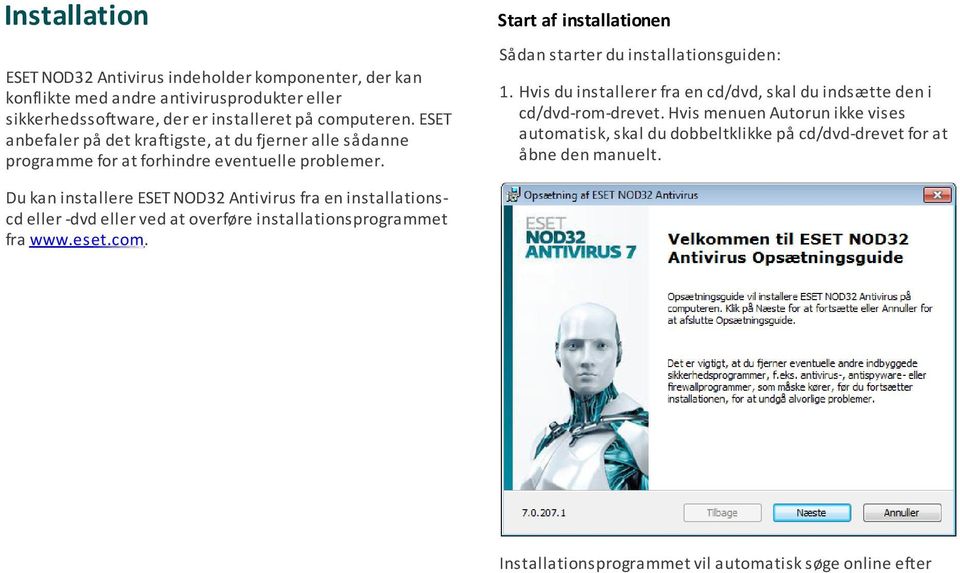
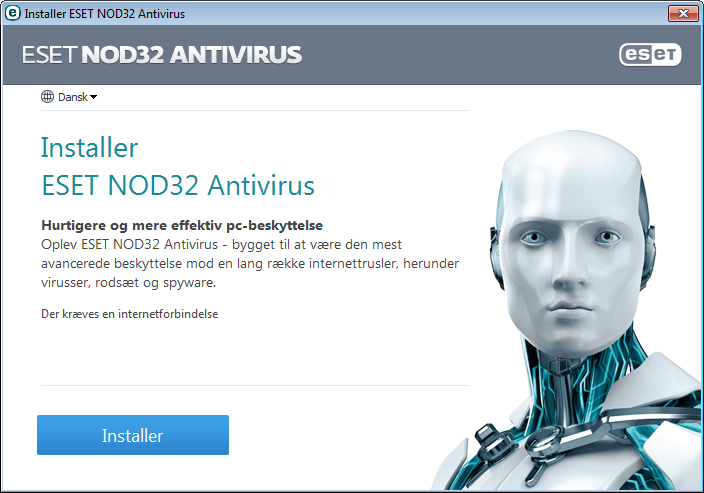
5 den seneste produktversion. Hvis der findes en nyere version, bliver du bedt om at overføre den, før du begynder installationsprocessen. Herefter vises slutbrugerlicensaftalen. Læs aftalen, og klik på Acceptér for at acceptere slutbrugerlicensaftalen. Når du har accepteret, fortsætter installationen. 2. Hvis du installerer fra en fil, som du har overført, skal du dobbeltklikke på filen for at starte Live installationsprogram. Selve Live installationsprogram er en lille fil. Yderligere filer, der kræves til installation af ESET NOD32 Antivirus bliver automatisk overført. Tilmeld dig ESET Live Grid Hjælp os med at opfange malware ved at være med i vores samarbejdsnetværk. Din deltagelse sætter os i stand til at indsamle flere eksempler på trusler, hvilket hjælper os med at tilbyde stærkere og mere effektiv proaktiv beskyttelse til alle ESET-brugere. Vi anbefaler, at du aktiverer denne funktion, og vi takker dig for din support.

6 Registrering af potentielt uønskede programmer Da nogle potentielt uønskede programmer bruges legitimt og måske ikke udgør en sikkerhedsrisiko, kræves der brugertilladelse til at aktivere registrering. Fuldførelse af installationen Når alle nødvendige parametre er konfigureret, skal du starte den endelige installation ved at klikke på knappen Installer. Status for installationen angives af statuslinjen. Når installationen er færdig, vil ESET NOD32 Antivirus starte automatisk. En computergenstart er normalt ikke nødvendig. ESET NOD32 Antivirus begynder at beskytte computeren mod malwaretrusler med det samme. Produktaktivering Efter installationen vises vinduet Type produktaktivering. Hvis du købte en detailversion af ESET NOD32 Antivirus i kasse, skal du vælge Aktiver med en aktiveringsnøgle og følge trin-for-trin-aktiveringsvejledning. Aktiveringsnøglen findes inde i eller bag på produktemballagen. Aktiveringsnøglen skal indtastes, som den er, for at aktiveringen kan gennemføres. Forny din eksisterende licens ved at indtaste fornyelsesaktiveringsnøglen. Hvis du modtog et brugernavn og en adgangskode, skal du vælge Aktiver ved hjælp af et brugernavn og en adgangskode og indtaste licensdataene i de relevante felter. Hvis du vil evaluere ESET NOD32 Antivirus, før du aktiverer programmet, skal du markere Aktivér prøvelicens. Udfyld de obligatoriske felter, og angiv en -adresse. Din testlicens bliver sendt til denne adresse, og ESET NOD32 Antivirus bliver aktiveret for en begrænset tidsperiode. Hvis du vælger ikke at aktivere nu, skal du klikke på Aktiver senere. Hvis du har valgt Aktivér senere, kan du også åbne vinduet Produktaktiveringstype igen fra modulet Opsætning eller Hjælp og support ved at klikke på ikonet for programmenuen øverst til højre i hovedproduktvinduet eller ved at klikke på ikonet ESET i Windowsmeddelelsesområdet på proceslinjen. Hvis du ikke har en licens og vil købe en, skal du klikke på muligheden Køb licens. Dette vil føre dig til webstedet for din lokale ESET-distributør.
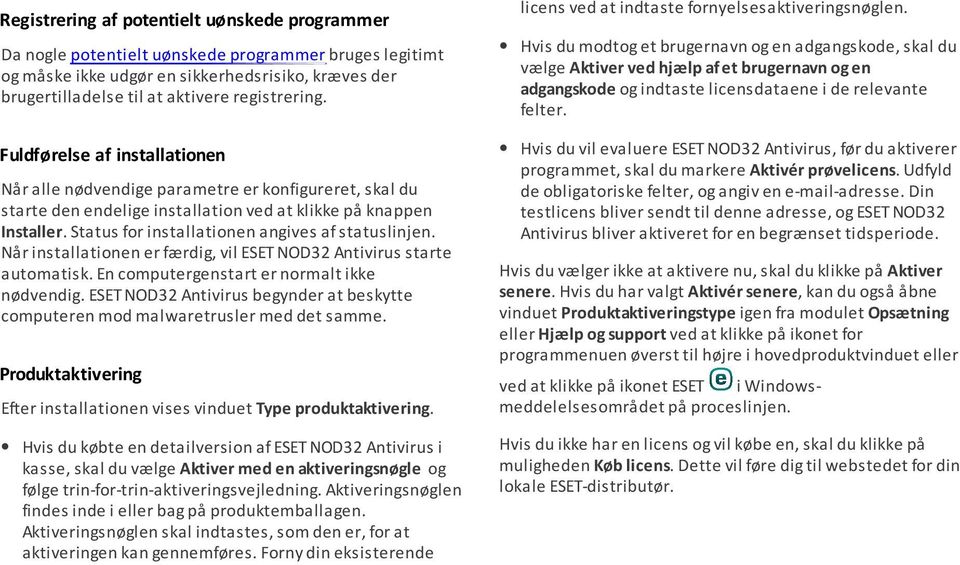
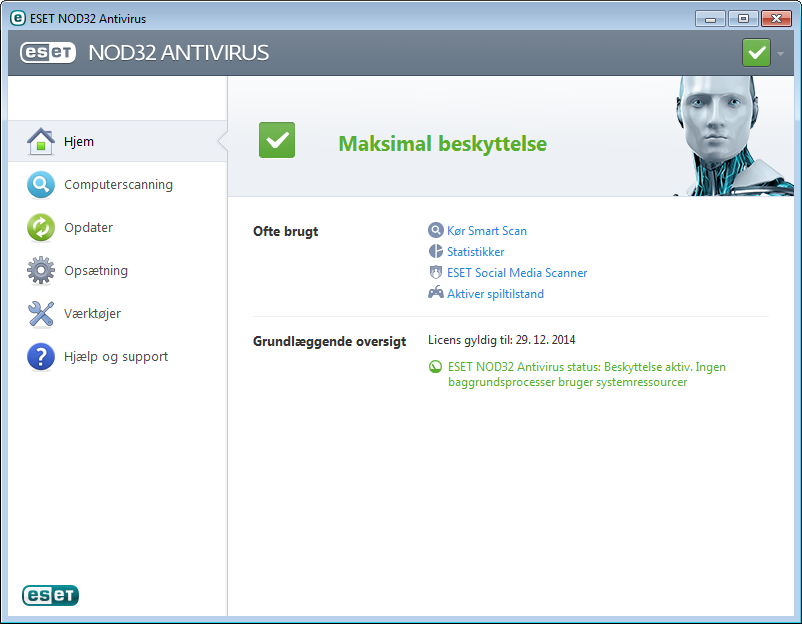
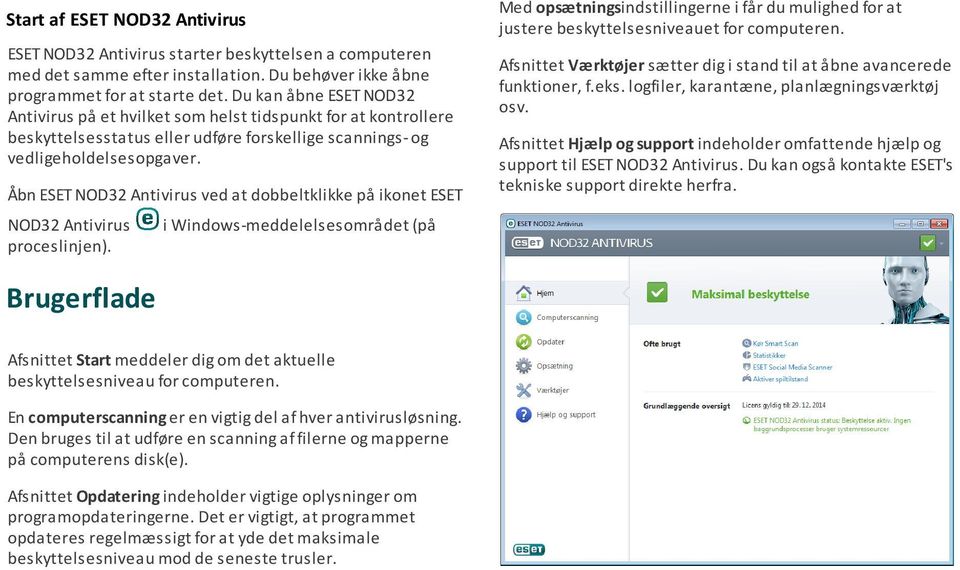
7 Start af ESET NOD32 Antivirus ESET NOD32 Antivirus starter beskyttelsen a computeren med det samme efter installation. Du behøver ikke åbne programmet for at starte det. Du kan åbne ESET NOD32 Antivirus på et hvilket som helst tidspunkt for at kontrollere beskyttelsesstatus eller udføre forskellige scannings- og vedligeholdelsesopgaver. Åbn ESET NOD32 Antivirus ved at dobbeltklikke på ikonet ESET NOD32 Antivirus proceslinjen). i Windows-meddelelsesområdet (på Med opsætningsindstillingerne i får du mulighed for at justere beskyttelsesniveauet for computeren. Afsnittet Værktøjer sætter dig i stand til at åbne avancerede funktioner, f.eks. logfiler, karantæne, planlægningsværktøj osv. Afsnittet Hjælp og support indeholder omfattende hjælp og support til ESET NOD32 Antivirus. Du kan også kontakte ESET's tekniske support direkte herfra. Brugerflade Afsnittet Start meddeler dig om det aktuelle beskyttelsesniveau for computeren. En computerscanning er en vigtig del af hver antivirusløsning. Den bruges til at udføre en scanning af filerne og mapperne på computerens disk(e). Afsnittet Opdatering indeholder vigtige oplysninger om programopdateringerne. Det er vigtigt, at programmet opdateres regelmæssigt for at yde det maksimale beskyttelsesniveau mod de seneste trusler.
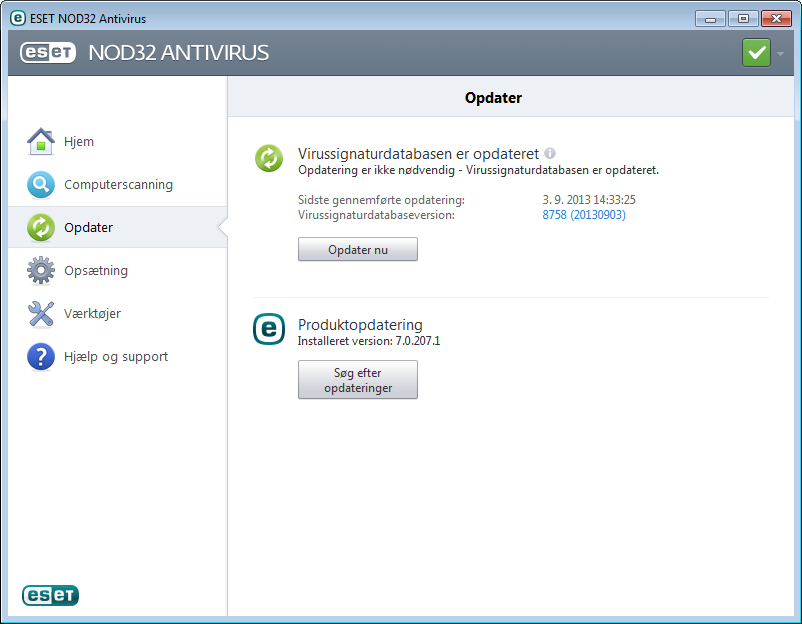
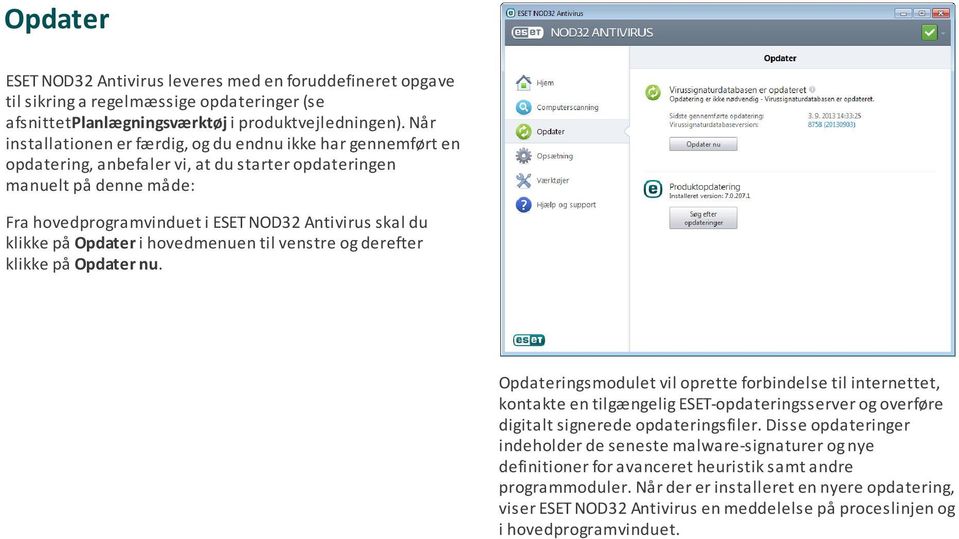
8 Opdater ESET NOD32 Antivirus leveres med en foruddefineret opgave til sikring a regelmæssige opdateringer (se afsnittetplanlægningsværktøj i produktvejledningen). Når installationen er færdig, og du endnu ikke har gennemført en opdatering, anbefaler vi, at du starter opdateringen manuelt på denne måde: Fra hovedprogramvinduet i ESET NOD32 Antivirus skal du klikke på Opdater i hovedmenuen til venstre og derefter klikke på Opdater nu. Opdateringsmodulet vil oprette forbindelse til internettet, kontakte en tilgængelig ESET-opdateringsserver og overføre digitalt signerede opdateringsfiler. Disse opdateringer indeholder de seneste malware-signaturer og nye definitioner for avanceret heuristik samt andre programmoduler. Når der er installeret en nyere opdatering, viser ESET NOD32 Antivirus en meddelelse på proceslinjen og i hovedprogramvinduet.

9 Computerscanning Efter korrekt installation og opdatering anbefales det, at du udfører en fuld computerscanning for at søge efter trusler. Du gør dette ved at klikke på Computerscanning i hovedmenuen til venstre og så vælge Smart Scan i det primære vindue i ESET NOD32 Antivirus. Scanning af alle lokale harddiske vil begynde. Statusvinduet vil vise scanningsfremskridt samt de aktuelle statistikker om scannede og inficerede filer, der er fundet. Hvis der registreres en trussel, vil ESET NOD32 Antivirus sætte filen i karantæne og vise en advarsel i systembakkeområdet. Du skulle være i stand til at fortsætte arbejdet som normalt, mens scanningen finder sted. Beskyttelsesstatus ESET NOD32 Antivirus s aktuelle beskyttelsesstatus angives på følgende måder: Systembakkeikonet Afsnittet Start viser en detaljeret rapport om din beskyttelsesstatus. I tilfælde af at beskyttelsesmodulet er deaktiveret, vil vinduet Start vise navnet på det deaktiverede modul sammen med et link, der tillader dig at genaktivere det. De individuelle beskyttelsesstatusangivelser angives af følgende ikoner:

10 Grøn Antivirusbeskyttelse fungerer korrekt. Computeren er beskyttet mod skadelig software og netværksangreb. Denne status angiver, at alle beskyttelsesmoduler er aktiverede, og at virussignaturdatabasen er opdateret. Dette ikoner vises, hvis dit operativsystem ikke har alle de nødvendige opdateringer til operativsystemet installeret. Orange Det gule ikon vises, hvis - Realtidsbeskyttelse af filsystemet er aktiveret, men det maksimale beskyttelsesniveau er ikke sikret. - Beskyttelse af klienten eller internetbeskyttelse er deaktiveret eller fungerer ikke. Rød - Realtidsbeskyttelse af filsystemet er deaktiveret eller fungerer ikke. Da den korrekte funktion af dette modul er vital for systemets sikkerhed, anbefales det, at du aktiverer det inaktive modul øjeblikkeligt. - Virussignaturdatabasen er forældet. Hvis virusdatabasen ikke opdateres automatisk, kan du prøve at opdatere den manuelt eller kontrollere, om computeren har forbindelse til internettet. Løsning af problemer ESET's tekniske supportspecialister er klar til at hjælpe dig med at løse eventuelle problemer, som du har. Før du kontakter teknisk support, anbefales det kraftigt, at du læser det relaterede emne i produktets dokumentation (brugervejledning eller hjælpefil i produktet) eller søger efter en løsning på ESET's websted. Løsninger på bestemte problemer eller spørgsmål om funktioner og produkter findes i vores vidensbase på: Kontakt ESET's tekniske support ved at bruge webformularen på:

11 Afsendelse af en teknisk supportanmodning I tilfælde af et problem, skal du kontakte ESET s tekniske support ved hjælp af forespørgselsformularen i ESET NOD32 Antivirus. Klik på Kundeservices produktsupportanmodning eller Kundeservices internetformular i sektionen Hjælp og support.
12 Copyright 2014 by ESET, spol. s r.o. ESET NOD32 Antivirus blev udviklet af ESET, spol. s r.o. Yderligere oplysninger findes på Alle rettigheder forbeholdes. Ingen del af denne dokumentation må gengives, lagres på et hentningssystem eller overføres i nogen form eller på nogen måde, det være sige elektronisk, mekanisk, ved fotokopi, optagelse, scanning eller på anden måde, uden skriftlig tilladelse fra forfatteren. ESET, spol. s r.o. forbeholder sig ret til at ændre al den beskrevne programsoftware uden forudgående varsel. ESET, ESET-logoen, NOD32, Smart Security, ThreatSense, Live Grid og/eller andre nævnte produkter tilhørende ESET, spol. s r. o. er registrerede varemærker tilhørende ESET, spol. s r. o. Andre firmaer, der nævnes her, eller produkter kan være registrerede varemærker tilhørende deres ejere. Fremstillet i overensstemmelserne i kvalitetsstandarderne i ISO 9001:2000. REV. 5/13/2014

ESET NOD32 ANTIVIRUS 9
 ESET NOD32 ANTIVIRUS 9 Microsoft Windows 10 / 8.1 / 8 / 7 / Vista / XP Startvejledning Klik her for at overføre den seneste version af dette dokument ESET NOD32 Antivirus leverer avanceret beskyttelse
ESET NOD32 ANTIVIRUS 6
 ESET NOD32 ANTIVIRUS 6 Microsoft Windows 8 / 7 / Vista / XP / Home Server Startvejledning Klik her for at overføre den seneste version af dette dokument ESET NOD32 Antivirus leverer avanceret beskyttelse
ESET SMART SECURITY 9
 ESET SMART SECURITY 9 Microsoft Windows 10 / 8.1 / 8 / 7 / Vista / XP Startvejledning Klik her for at overføre den seneste version af dette dokument ESET Smart Security er en alt i én-løsning til sikkerhed
ESET CYBER SECURITY til Mac Startvejledning. Klik her for at overføre den nyeste version af dette dokument
 ESET CYBER SECURITY til Mac Startvejledning Klik her for at overføre den nyeste version af dette dokument ESET Cyber Security yder avanceret beskyttelse til din computer mod skadelig kode. Med basis i
Microsoft Windows 7 / Vista / XP / 2000 / Home Server. Startvejledning
 Microsoft Windows 7 / Vista / XP / 2000 / Home Server Startvejledning ESET Smart Security leverer avanceret beskyttelse af din computer mod skadelig kode. Baseret på ThreatSense -scanningsmotoren, som
TIL MAC. Startvejledning. Klik her for at overføre den seneste version af dette dokument
 TIL MAC Startvejledning Klik her for at overføre den seneste version af dette dokument ESET Cyber Security Pro yder avanceret beskyttelse til din computer mod skadelig kode. Med basis i ThreatSense-scanningsprogrammet,
Antivirus: Registrerer proaktivt og deaktiverer flere kendte og selv ukendte nye malwaretrusler end noget andet sikkerhedsprodukt.
 Startvejledning ESET Cybersecurity leverer avanceret beskyttelse af din computer mod skadelig kode. Baseret på ThreatSense -scanningsmotoren, som først blev introduceret i det prisbelønnede NOD32- antivirussystem,
 NYT Panda Antivirus 2007 Kom godt i gang Vigtigt! Læs venligst grundigt afsnittet i denne guide om online registrering. Her findes nødvendige oplysninger for maksimal beskyttelse af din PC. Afinstaller
 Panda Antivirus + Firewall 2007 NYT Titanium Kom godt i gang Vigtigt! Læs venligst grundigt afsnittet i denne guide om online registrering. Her findes nødvendige oplysninger for maksimal beskyttelse af
Afinstaller alle andre programmer Vigtigt! Fjern alle andre antivirus programmer før du installerer Panda Internet Security Mere end et antiviru
 Panda Internet Security 2007 NYT Platinum Kom godt i gang Vigtigt! Læs venligst grundigt afsnittet i denne guide om online registrering. Her findes nødvendige oplysninger for maksimal beskyttelse af din
 Hurtig startguide Internet Security 2009 Vigtigt! Læs venligst afsnittet Produktaktivering i denne vejledning grundigt. Oplysningerne i dette afsnit er yderst vigtige for at holde din pc beskyttet. Brug
F-Secure Anti-Virus for Mac 2015
 F-Secure Anti-Virus for Mac 2015 2 Indhold F-Secure Anti-Virus for Mac 2015 Indhold Kapitel 1: Introduktion...3 1.1 Administrer abonnement...4 1.2 Hvordan sikrer jeg, at min computer er beskyttet...4 1.2.1
Dansave Online Backup. Dansave Home Guide. Version 6.9.0.0
 Dansave Online Backup Dansave Home Guide Version 6.9.0.0 01-01-2013 1 Indhold Om Dansave Home... 3 Minimums system krav - Windows... 3 Minimums System krav - MAC... 3 Download Dansave Home... 3 Krypteringsnøglen...
Lynstartvejledning til Powersuite
 2013 Optimer din computer og dens ydeevne med et enkelt kraftfuldt og praktisk program. Download og installation af Powersuite Det er nemt at downloade og installere Powersuite, det tager normalt under
Fejlretter Installation og afinstallation på PC
 Vejledning til installation og afinstallation af Fejlretter på Fejlretter Installation og afinstallation på Windows 7 Denne vejledning gennemgår installation henholdsvis afinstallation af Fejlretter på
Adobe Digital Editions
 Adobe Digital Editions Kom godt i gang Klik på knapperne nedenfor for at komme videre Forberedelse Download Adobe Digital Editions: Til Windows TRYK HER Til Mac OS TRYK HER Bemærk: Adobe Digital Editions
Version 8.0. BullGuard. Backup
 Version 8.0 BullGuard Backup 0GB 1 2 INSTALLATIONSVEJLEDNING WINDOWS VISTA, XP & 2000 (BULLGUARD 8.0) 1 Luk alle åbne programmer, bortset fra Windows. 2 3 Følg instrukserne på skærmen for at installere
Fejlretter Installation og afinstallation på PC Windows 7
 Vejledning til installation og afinstallation af Fejlretter på Fejlretter Installation og afinstallation på Windows 7 Denne vejledning gennemgår installation henholdsvis afinstallation af Fejlretter på
Lynstartvejledning PC, Mac og Android
 Lynstartvejledning PC, Mac og Android Installation på pc Der henvises til filen ReadMe på installationsdisken eller til Trend Micros websted for detaljerede oplysninger om systemkrav. Du kan også hente
ESET ENDPOINT SECURITY TIL ANDROID
 ESET ENDPOINT SECURITY TIL ANDROID Installationshåndbog og brugervejledning Klik her for at overføre den seneste version af dette dokument Indhold 1. Installation...3 af ESET Endpoint Security 1.1 Installation...3
Norton AntiVirus Brugerhåndbog
 Brugervejledning Det er vigtigt at tage hensyn til miljøet. Symantec har fjernet omslaget til denne vejledning, for at mindske sine produkters miljømæssige fodaftryk. Denne vejledning er lavet af genbrugsmaterialer.
PC - installation af Maple 18 med GYM-pakken
 PC - installation af Maple 18 med GYM-pakken Download først de relevante installere til både Maple 18 og til Gym-pakken, og placer dem et sted på din PC, hvor du kan finde dem igen. Hvis du højre-klikker
Malwarebytes en guide. Hanne B. Stegemüller 9. juni 2015
 Malwarebytes en guide Hanne B. Stegemüller 9. juni 2015 Hvad kan/gør Malwarebytes? Malwarebytes Anti-Malware er ikke et traditionelt antivirusprogram til bekæmpelse af traditionelle virusinfektioner og
Conlan express Brugervejledning For Windows XP - Windows 7
 Conlan express Brugervejledning For Windows XP - Windows 7 UserHandbookv.1 DANjan14 Side 2 Brugervejledning Indholdsfortegnelse 1. Installation af Conlan express programmet... 3 2. Conlan express softwaren...
Gå tilbage til forsiden med antivirus
 Gå tilbage til forsiden med antivirus Hjælp til installation af AVG Antivirus Registrering Den licensnøgle som du får udleveret af os og som er anført på din bestillingsmail er et såkaldt "salgsnummer"
1. Du bliver mødt af denne boks. Klik på Gem, og gem filen et sted hvor du kan finde den igen.
 Ewido hed programmet tidligere, nu hedder det AVG Antispyware og er et program, som først og fremmest skal holde trojanske heste ude fra din maskine. Derudover, beskytter programmet dig mod en hel del
Opgradere fra Windows Vista til Windows 7 (brugerdefineret installation)
 Opgradere fra Windows Vista til Windows 7 (brugerdefineret installation) Hvis du ikke kan opgradere computeren, som kører Windows Vista, til Windows 7, så skal du foretage en brugerdefineret installation.
STOFA VEJLEDNING SAFESURF INSTALLATION
 STOFA VEJLEDNING SAFESURF INSTALLATION Denne vejledning gennemgår installationsproceduren af SafeSurf, og herefter de tilpasningsmuligheder man kan benytte sig af. Trin 1 Installationen starter med at
Gratis Office 365 til ansatte og studerende
 Gratis Office 365 til ansatte og studerende Ansatte og studerende kan downloade og installere Office 365 på deres private pc (= Office 2013) og/eller Mac (= Office 2016). Office 365 må installeres på 5
BullGuard Premium Protection... 2. Installation af BullGuard Premium Protection... 2. Ny BullGuard-bruger... 2
 Indhold BullGuard Premium Protection... 2 Installation af BullGuard Premium Protection... 2 Ny BullGuard-bruger... 2 Hvis du allerede har produktet Internet Security 2013 installeret... 3 Aktiver Premium-tjenester...
NOD32 Antivirus 3.0. Brugervejledning. Integrerede komponenter: ESET NOD32 Antivirus ESET NOD32 Antispyware. vi beskytter dine digitale verdener
 NOD32 Antivirus 3.0 Integrerede komponenter: ESET NOD32 Antivirus ESET NOD32 Antispyware Brugervejledning vi beskytter dine digitale verdener indhold 1. ESET NOD32 Antivirus 3.0...4 1.1 Nyheder... 4 1.2
Gå tilbage til Windows startsiden
 Gå tilbage til Windows startsiden Sådan installerer du Windows 10 Med frigivelsen af Windows 10 sigter Microsoft efter at gøre de computerbrugere tilfredse som ikke følte, at Windows 8 levede op til deres
Manual til AVG Antivirus
 Manual til AVG Antivirus Det anbefales, at alle brugere benytter sig af et antivirus-program. Formålet med programmet er at forhindre din computer i at blive smittet med virus. Virus-inficerede computere
Kom godt i gang! Brugervejledning til Fiberbredbånd, Webmail og e-mailopsætning. Fiberbredbånd TV Telefoni www.energimidt.dk
 Kom godt i gang! Brugervejledning til Fiberbredbånd, Webmail og e-mailopsætning Fiberbredbånd TV Telefoni www.energimidt.dk Fiberbredbånd TV Telefoni Indhold 4 Opkobling til internettet 5 Oprettelse på
Brugervejledning. Microsoft Windows 7 / Vista / XP / 2000 / 2003 / 2008
 Brugervejledning Microsoft Windows 7 / Vista / XP / 2000 / 2003 / 2008 Indhold 1. ESET NOD32 Antivirus 4...4 1.1 Nyheder... 4 1.2 Systemkrav... 4 2. Installation...5 2.1 Standardinstallation... 5 2.2 Tilpasset
Brugervejledning. (bruges med produktversion 4.2 eller senere) Microsoft Windows 7 / Vista / XP / 2000 / 2003 / 2008
 Brugervejledning (bruges med produktversion 4.2 eller senere) Microsoft Windows 7 / Vista / XP / 2000 / 2003 / 2008 Indhold 1. ESET Smart Security 4...4 1.1 Nyheder... 4 1.2 Systemkrav... 5 2. Installation...6
Hvad du søgte efter Identiteten på det websted, du besøgte umiddelbart før vores websted (henvisende websted).
 Brugervilkår og andre gode ting, som du bør vide for at være sikker online. Sikkerhed er alles ansvar En del af IKEA ånden er "jeg gør min del, du gør din del, og sammen gør vi en masse." Dette gælder
DETALJERET TRIN-FOR-TRIN GUIDE TIL AT OPDATERE DIN VERSION AF MAMUT BUSINESS SOFTWARE FRA VERSION 8.0 ELLER NYERE
 Mamut Business Software INSTALLATIONSGUIDE Opdatering af dit Mamut-system DETALJERET TRIN-FOR-TRIN GUIDE TIL AT OPDATERE DIN VERSION AF MAMUT BUSINESS SOFTWARE FRA VERSION 8.0 ELLER NYERE Mamut kundskabsserie,
STOFA VEJLEDNING INSTALLATIONSVEJLEDNING TIL STOFA SAFESURF
 STOFA VEJLEDNING INSTALLATIONSVEJLEDNING TIL STOFA SAFESURF Hvad kræver Stofa SafeSurf af min computer? Understøttede platforme Windows 8 Windows 8 Pro Windows 7 (alle udgaver) Windows Vista (alle udgaver)
Vejledning i brug af dli dokumenthåndteringssystemet til virksomheder
 Vejledning i brug af dli dokumenthåndteringssystemet til virksomheder Indhold Generelt... 1 Windows tidligere versioner... 1 Windows 10... 2 Apple Mac... 2 Log på... 2 Rediger dokumentet... 2 Tilføj et
Manual for installation og brug af Bullguard
 Manual for installation og brug af Bullguard af Anette Behrendt Copyright 2007 og alle rettigheder forbeholdt. Først et par ord om programmet Bullguard og min oplevelse af programmet. Det er et dansk antivirus-program,
Skyfillers Online Backup. Kundemanual
 Skyfillers Online Backup Kundemanual Kundemanual Indhold Opsætning... 2 Installation... 2 Download software... 2 Installation under Windows... 2 Installation under Mac OS X... 3 Log ind... 3 Tilpas kontoindstillinger...
Brugervejledning. Integrerede komponenter: ESET NOD32 Antivirus ESET NOD32 Antispyware ESET Personlig firewall ESET Antispam
 Integrerede komponenter: ESET NOD32 Antivirus ESET NOD32 Antispyware ESET Personlig firewall ESET Antispam Ny generation af NOD32-teknologi Brugervejledning vi beskytter dine digitale verdener indhold
Generelt Windows tidligere versioner... 1 Windows Apple Mac Log på... 2 Rediger dokumentet Tilføj et tillægsdokument...
 Vejledning i brug af dli dokumenthåndteringssystemet til forfattere og referenter Indhold Vejledning i brug af dli dokumenthåndteringssystemet til forfattere og referenter... 1 Generelt... 1 Windows tidligere
F-Secure Mobile Security for S60
 F-Secure Mobile Security for S60 1. Installation og aktivering Tidligere version Installation Du behøver ikke at fjerne den forrige version af F-Secure Mobile Anti-Virus. Kontroller indstillingerne for
Windows 8 trinvis opgraderingsvejledning FORTROLIG 1/53
 Windows 8 trinvis opgraderingsvejledning FORTROLIG 1/53 Indhold 1. 1. Windows 8 installationsproces 2. Systemkrav 3. Forberedelser 2. 3. 4. 5. Ren 6. 1. Personlige indstillinger 2. Trådløst 3. Brugerdefinerede
Norton Internet Security Brugervejledning
 Brugervejledning Det er vigtigt at tage hensyn til miljøet. Symantec har fjernet omslaget til denne vejledning, for at mindske sine produkters miljømæssige fodaftryk. Denne vejledning er lavet af genbrugsmaterialer.
Nokia C110/C111 Kort til trådløst LAN Installationsvejledning
 Nokia C110/C111 Kort til trådløst LAN Installationsvejledning OVERENSSTEMMELSESERKLÆRING Vi, NOKIA MOBILE PHONES Ltd, erklærer som eneansvarlige, at produkterne DTN-10 og DTN-11 er i overensstemmelse med
Xerox Device Agent, XDA-Lite. hurtig vejledning til installation
 Xerox Device Agent, XDA-Lite hurtig vejledning til installation Hvad er XDA-Lite? XDA-Lite er en software, som registrerer data på kontormaskiner med det primære formål at sende automatiske tælleraflæsninger
Sektornet VPN Installationsvejledning Windows Vista/7
 Sektornet VPN Installationsvejledning Windows Vista/7 Version 5.0 Af Jesper Skou Jensen og Mads Udengaard Sørensen 1 Start installationen 1 1 Indledning Denne vejledning gennemgår opsætning af Sektornet
Softwaremanual. HP SimpleSave. Backup-software Brugsanvisning. SimpleSave
 HP SimpleSave Backup-software Brugsanvisning Softwaremanual SimpleSave Sådan får du hjælp For yderligere hjælp med dit drev, installation af det samt softwaren, kan du kontakte en af følgende: HP Kundeservice
Brugervejledning. (bruges med produktversion 4.2 eller senere) Microsoft Windows 7 / Vista / XP / NT4 / 2000 / 2003 / 2008
 Brugervejledning (bruges med produktversion 4.2 eller senere) Microsoft Windows 7 / Vista / XP / NT4 / 2000 / 2003 / 2008 Indhold 1. ESET NOD32 Antivirus 4...4 1.1 Nyheder... 4 1.2 Systemkrav... 4 2. Installation...5
mac - installation af Maple 2018 med SKOLE-pakken
 mac - installation af Maple 2018 med SKOLE-pakken Download først de relevante installere til både Maple 2018 og til Skole-pakken. De downloadede filer vil som standard havne i mappen Overførsler den har
Vejledning i opsætning af NemHandelsprogrammet
 Vejledning i opsætning af NemHandelsprogrammet Kort om NemHandelsprogrammet Hvis du har et økonomisystem, som kan skabe NemHandelsfakturaer, kan du kombinere økonomisystemet med det gratis NemHandelsprogram,
Eksempler på de mest almindelige Firewall programmer: Norton Internet Security, ZoneAlarm, PC-Cillin.
 Velkommen Når De har valgt at sikre Dem imod virus og uautoriseret brug af Deres computer, skal De sørge for, at der IKKE findes andre sikkerhedsprodukter med samme funktion installeret i forvejen. Det
Se bagsiden af pakken for hurtig installation
 Norton TM AntiVirus Brugervejledning Se bagsiden af pakken for hurtig installation Det er vigtigt at tage hensyn til miljøet. Symantec har fjernet omslaget til denne vejledning, for at mindske sine produkters
Din brugermanual HTC TOUCH DIAMOND2 http://da.yourpdfguides.com/dref/3022573
 Du kan læse anbefalingerne i brugervejledningen, den tekniske guide eller i installationsguiden. Du finder svarene til alle dine spørgsmål i HTC TOUCH DIAMOND2 i brugermanualen (information, specifikationer,
Brugsanvisning Brother Meter Read Tool
 Brugsanvisning Brother Meter Read Tool DAN Version 0 Copyright Copyright 2017 Brother Industries, Ltd. Alle rettigheder forbeholdes. Oplysningerne i dette dokument kan ændres uden varsel. Den software,
Boot Camp Installations- & indstillingshåndbog
 Boot Camp Installations- & indstillingshåndbog Indholdsfortegnelse 4 Introduktion 5 Hvad du har brug for 6 Oversigt over installation 6 Trin 1: Søg efter opdateringer. 6 Trin 2: Åbn Boot Camp-assistent.
Installationsvejledning ViseOrd til Mac Version 1.0, August 2015
 Side 1 Version 1.0, August 2015 Indholdsfortegnelse Copyright bestemmelser... 2 Hvad er ViseOrd... 3 Systemkrav... 4 Installation... 5 Side 2 Copyright bestemmelser Copyright. Alle rettigheder forbeholdes.
Brugervejledning til trådløs router
 Brugervejledning til trådløs router Sådan opsætter du din trådløse router i fiberboksen fra EnergiMidt Fiberbredbånd TV Telefoni www.energimidt.dk Fiberbredbånd TV Telefoni 2 Indhold 4 Aktivering af det