
PHOTOSHOP - BILLEDREDIGERING
|
|
|
- Viggo Andreasen
- 10 år siden
- Visninger:
Transkript
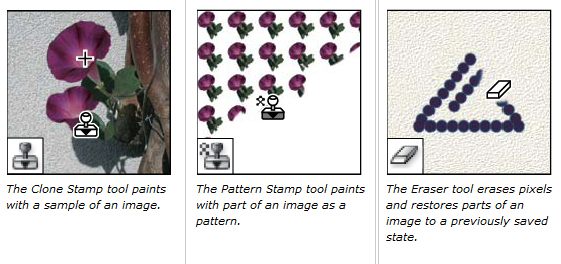
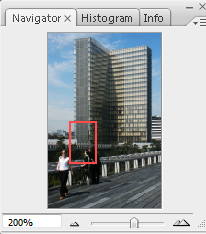
1 PHOTOSHOP - BILLEDREDIGERING Billeder åbnes via: File - Open... Et billede kan roteres via: Image - Rotate Canvas Under Image - Image Size... kan billedets størrelse og opløsning ændres. Under Image - Canvas Size... kan billedet beskæres. Pilene anvendes til at bestemme hvilken eller hvilke sider af billedet, der beskæres. Hvis der er sat flueben i Relative feltet angives ændringen i størrelse, og ikke billedets faktiske størrelse. I menuen Layers kopieres baggrundslaget Background (højreklik på laget og vælg Duplicate Layer...), idet baggrundslaget hverken kan editeres eller flyttes. Laget Background kan herefter slettes (højreklik og vælg Delete Layer). Navigator paletten (findes under Window - Navigator) kan bruges, når man ønske at zoom e i et billede (via slider en nederst) eller vil flytte det viste udsnit af billedet i Image vinduet (den røde firkant). Alternativt kan Zoom Tool et anvendes. Med dette kan man zoom e ind ved at venstre klikke, zoom e ud ved at holde Alt-tasten inde og venstre klikke eller man kan trække et felt ud over det område, som man vil zoom e ind på. I Help menuen kan man få et illustativt overblik over de forskellige værktøjer ved at søge på tool gallery. 1
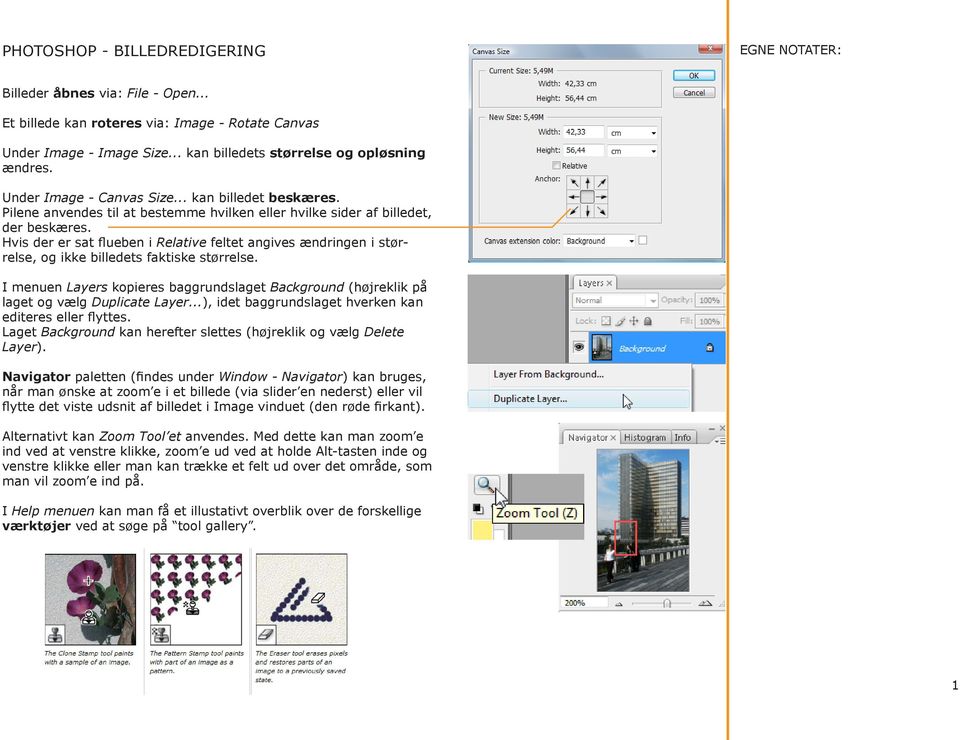
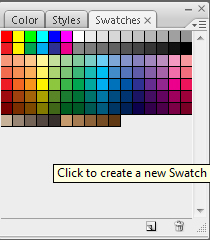
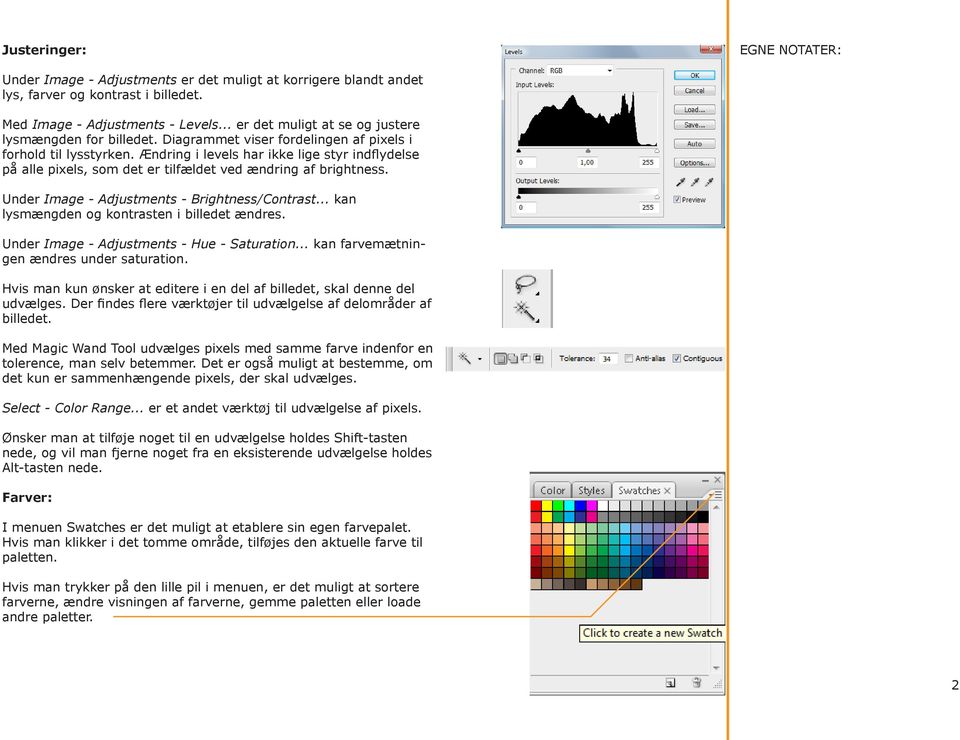
2 Justeringer: Under Image - Adjustments er det muligt at korrigere blandt andet lys, farver og kontrast i billedet. Med Image - Adjustments - Levels... er det muligt at se og justere lysmængden for billedet. Diagrammet viser fordelingen af pixels i forhold til lysstyrken. Ændring i levels har ikke lige styr indflydelse på alle pixels, som det er tilfældet ved ændring af brightness. Under Image - Adjustments - Brightness/Contrast... kan lysmængden og kontrasten i billedet ændres. Under Image - Adjustments - Hue - Saturation... kan farvemætningen ændres under saturation. Hvis man kun ønsker at editere i en del af billedet, skal denne del udvælges. Der findes flere værktøjer til udvælgelse af delområder af billedet. Med Magic Wand Tool udvælges pixels med samme farve indenfor en tolerence, man selv betemmer. Det er også muligt at bestemme, om det kun er sammenhængende pixels, der skal udvælges. Select - Color Range... er et andet værktøj til udvælgelse af pixels. Ønsker man at tilføje noget til en udvælgelse holdes Shift-tasten nede, og vil man fjerne noget fra en eksisterende udvælgelse holdes Alt-tasten nede. Farver: I menuen Swatches er det muligt at etablere sin egen farvepalet. Hvis man klikker i det tomme område, tilføjes den aktuelle farve til paletten. Hvis man trykker på den lille pil i menuen, er det muligt at sortere farverne, ændre visningen af farverne, gemme paletten eller loade andre paletter. 2
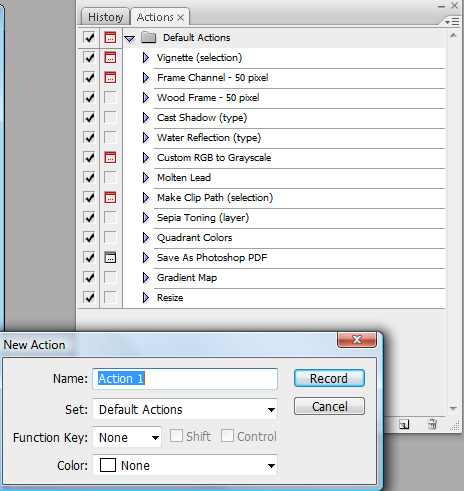
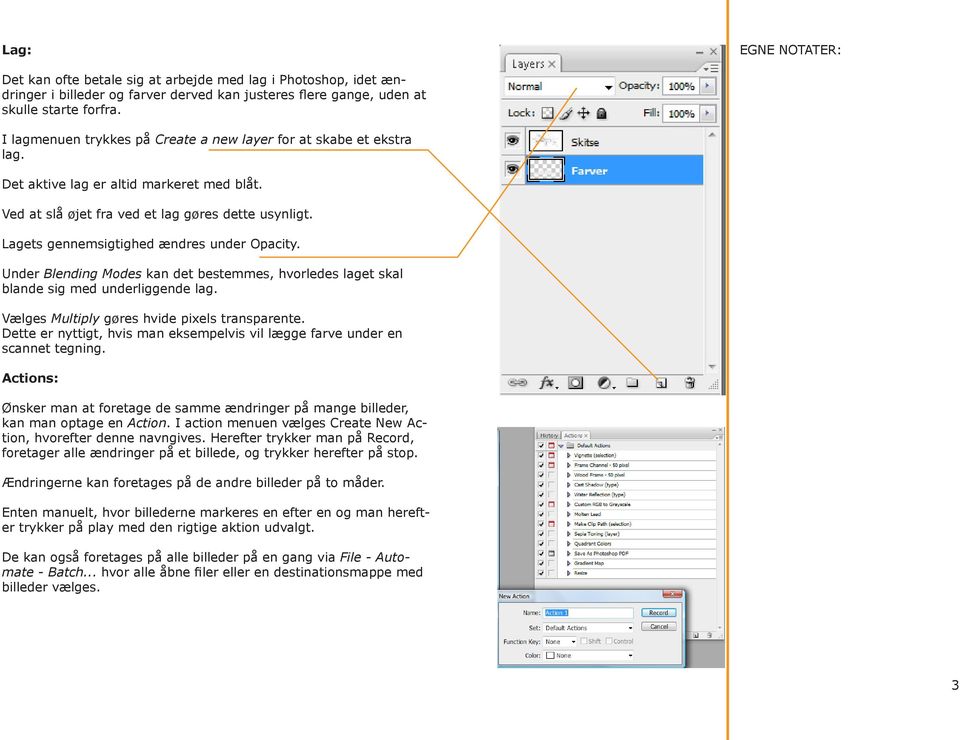
3 Lag: Det kan ofte betale sig at arbejde med lag i Photoshop, idet ændringer i billeder og farver derved kan justeres flere gange, uden at skulle starte forfra. I lagmenuen trykkes på Create a new layer for at skabe et ekstra lag. Det aktive lag er altid markeret med blåt. Ved at slå øjet fra ved et lag gøres dette usynligt. Lagets gennemsigtighed ændres under Opacity. Under Blending Modes kan det bestemmes, hvorledes laget skal blande sig med underliggende lag. Vælges Multiply gøres hvide pixels transparente. Dette er nyttigt, hvis man eksempelvis vil lægge farve under en scannet tegning. Actions: Ønsker man at foretage de samme ændringer på mange billeder, kan man optage en Action. I action menuen vælges Create New Action, hvorefter denne navngives. Herefter trykker man på Record, foretager alle ændringer på et billede, og trykker herefter på stop. Ændringerne kan foretages på de andre billeder på to måder. Enten manuelt, hvor billederne markeres en efter en og man herefter trykker på play med den rigtige aktion udvalgt. De kan også foretages på alle billeder på en gang via File - Automate - Batch... hvor alle åbne filer eller en destinationsmappe med billeder vælges. 3
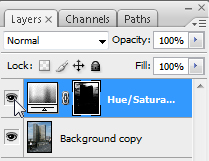
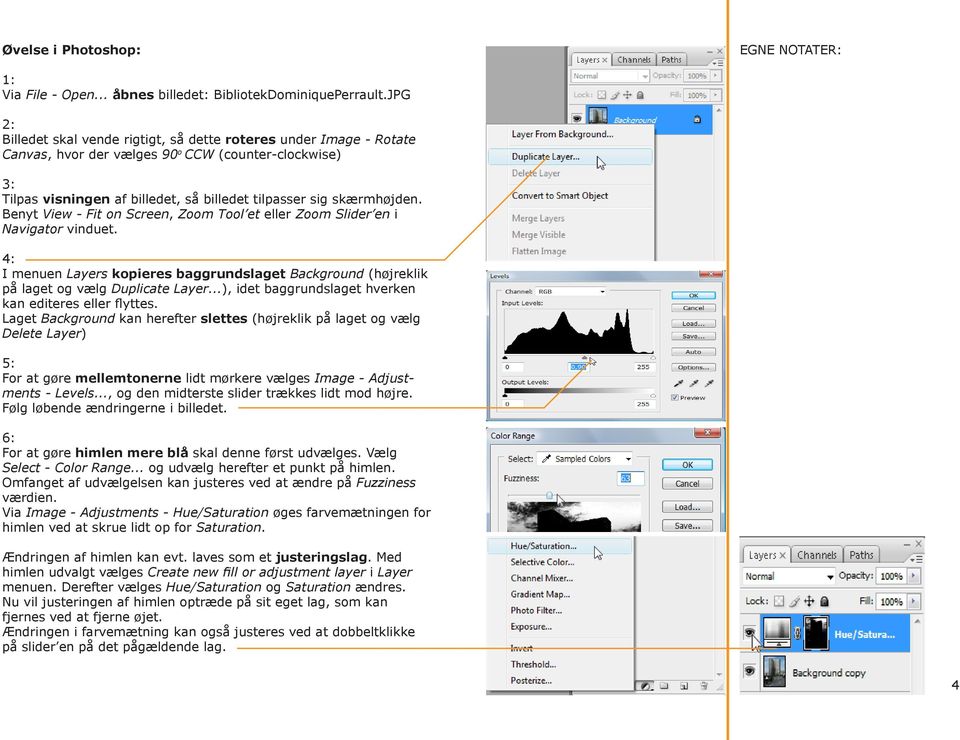
4 Øvelse i Photoshop: 1: Via File - Open... åbnes billedet: BibliotekDominiquePerrault.JPG 2: Billedet skal vende rigtigt, så dette roteres under Image - Rotate Canvas, hvor der vælges 90 o CCW (counter-clockwise) 3: Tilpas visningen af billedet, så billedet tilpasser sig skærmhøjden. Benyt View - Fit on Screen, Zoom Tool et eller Zoom Slider en i Navigator vinduet. 4: I menuen Layers kopieres baggrundslaget Background (højreklik på laget og vælg Duplicate Layer...), idet baggrundslaget hverken kan editeres eller flyttes. Laget Background kan herefter slettes (højreklik på laget og vælg Delete Layer) 5: For at gøre mellemtonerne lidt mørkere vælges Image - Adjustments - Levels..., og den midterste slider trækkes lidt mod højre. Følg løbende ændringerne i billedet. 6: For at gøre himlen mere blå skal denne først udvælges. Vælg Select - Color Range... og udvælg herefter et punkt på himlen. Omfanget af udvælgelsen kan justeres ved at ændre på Fuzziness værdien. Via Image - Adjustments - Hue/Saturation øges farvemætningen for himlen ved at skrue lidt op for Saturation. Ændringen af himlen kan evt. laves som et justeringslag. Med himlen udvalgt vælges Create new fill or adjustment layer i Layer menuen. Derefter vælges Hue/Saturation og Saturation ændres. Nu vil justeringen af himlen optræde på sit eget lag, som kan fjernes ved at fjerne øjet. Ændringen i farvemætning kan også justeres ved at dobbeltklikke på slider en på det pågældende lag. 4
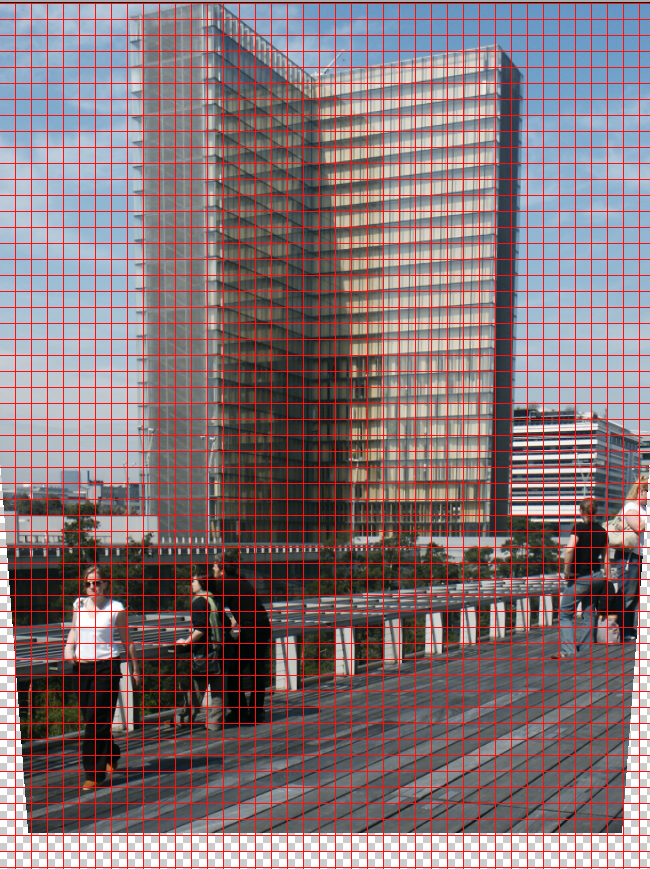
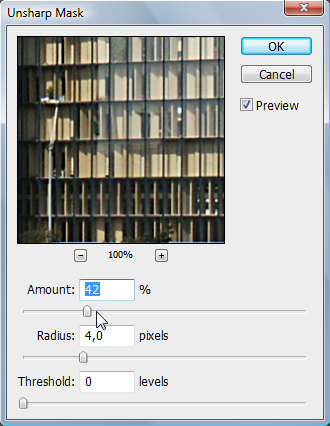
5 7: Kontrasten i billedet kan øges ved at vælge Image - Adjustments Brightness/Contrast og skrue op for Contrast. 8: Hvis det ønskes, kan man korrigere for styrtende linjer i Photoshop. Dette kan blandt andet gøres under Filter - Distort - Lens Correction... (Vælg Layer - Merge Visible før dette gøres, idet der ellers kan ske forskydninger i forhold til eventuelle justeringslag) Lodrette styrtende linjer korrigeres ved at ændre på slideren Vertical Perspective. Hvis det ikke er muligt at få alle linjer til at blive lodrette samtidig, kan det skyldes, at kameraet ikke blev holdt helt parallelt med horisonten, da billedet blev taget. Dette kan der også rettes op på ved at ændre vinklen på billedet. Størrelsen og placeringen af hjælpegriddet kan ændres. Det kan ikke undgås, at kvaliteten af billedet forringes, idet billedet interpoleres. Billedet skal bagefter beskæres, idet der kommer til at mangle pixels. 9: Beskær og skaler billedet så de to personer i højre side samt de transparente pixels forsvinder. Prøv at ramme en bredde på 12,5 cm, en højde på 19,5 cm samt en DPI på 200. Anvend Crop Tool et eller Image - Canvas Size... til beskæring og Image - Image Size... til skalering og ændring af opløsning. 10: Billeder kan gøres skarpere ved at vælge Filter - Sharpen - Unsharp Mask..., der virker ved at forstærke kontrasten ved overgange i motivet. Styrken sættes under Amount, og under Radius indstilles hvor mange pixels omkring overgangene, der skal justeres. Jo højere opløsning på billedet desto højere en Radius værdi bør man vælge. 5
Elements Lektion 4. I denne lektion, skal du først downloade det billede, du skal bruge at arbejde med.
 Elements Lektion 4 Så er det tid til næste lektion. Denne gang bliver det lidt mere avanceret og jeg går ud fra, at du nu har fået sat dig grundigt ind i de forberedende ting du skal igennem med hvert
1. Værktøjspaletten i Photoshop Elements.
 Introduktion til redigering af billeder i Photoshop Elements Kort om brug af billeder til hjemmesiden. Som udgangspunkt må du ALDRIG bruge billeder, som du har fundet på Google. Eneste undtagelse er bogforsider.
Photoshopkursus - Billedbehandling
 Photoshopkursus - Billedbehandling Software... 2 Skrivebord... 2 Reset skrivebord... 3 Nyt billede med lag... 4 Indlæs billede... 6 Redigeringsværktøjer... 7 Billedstørrelse... 7 Beskæring... 13 Retouchering...
Photoshop tips: Få billedet til at fremstå bedre vha. et Soft Light-Layer
 Photoshop tips: Få billedet til at fremstå bedre vha. et Soft Light-Layer Selv om jeg er tilhænger af, at man skal forsøge at få sit billede så godt som muligt i kameraet ved at bruge en fornuftig eksponering
10. Fra midtpunktet tegnede jeg en sekskant med polygon tool, som blev logoets ramme.
 GRAFIK Grafik Beskrivelse Opgaven Design af nyt logo til Tipsbladet Programmer Adobe Illustrator Værktøjer Polygon tool Rectangle tool Align to pixel grid Guides Transform Outline Stroke Proces 1. Jeg
Grafik & Billedbehandling
 Grafik & Billedbehandling OPGAVEBESKRIVELSE: 1. Jeg har redigeret følgende billeder i Photoshop, og lavet en 3D plakat i Illustrator. 2. MATERIALE: 1. billede: Maldiverne 2. billede: Sort/hvid 3. billede:
Photoshop. Sådan kommer du i gang. www.nielsharbo.dk
 Sådan kommer du i gang For at åbne et eksisterende billede fra et kamera, en mobil eller en disk: Gå ind i menuen under Files i menuen og vælg Open. For at oprette et nyt billede på et blankt lærred :
Lektion 7 - Fjernelse af farvestik
 Lektion 7 - En meget irriterende ting - især ved ældre indscannede billeder - er en forkert farve, der ligger som et slør hen over billedet eller dele af dette. På ældre billeder skyldes det, at farverne
GRAFIK & BILLEDBEHANDLING. Billedbehandling og samkopieringsopgave for en bryllupsfotograf. Design af mønster til bryllupstakkekort.
 GRAFIK & BILLEDBEHANDLING Billedbehandling og samkopieringsopgave for en bryllupsfotograf. Design af mønster til bryllupstakkekort. OPGAVEBESKRIVELSE En bryllupsfotograf kontaktede mig privat med en sammenkopieringsopgave.
SÅDAN LAVER JEG DET FEDESTE KAMPAGNE- BILLEDE NOGENSINDE.
 SÅDAN LAVER JEG DET FEDESTE KAMPAGNE- BILLEDE NOGENSINDE. Grafik & billedbehandling Grafik & billedbehandling Opgaven Adidas har lanceret en farveopdatering af deres støvleklassiker Copa Mundial. Støvlen,
SMAGSPRØVE. Photoshop. basis
 SMAGSPRØVE Photoshop basis Opgavefiler kan downloades på www.softworld.dk/support Farvelade I denne case: Swatches FArveprøver Color- FArve panelet Color Picker FArvevælger Fyld & Forløb Pensler Viskelæder
ARBEJDSPORTFOLIO SEPTEMBER 2011.
 LISA LALITA SØEBORG MEDIEGRAFIKERUDDANNELSE SVENDEPRØVE 2011 Billedbehandling ARBEJDSPORTFOLIO SEPTEMBER 2011. S I D E 1 Valgte billeder S I D E 2 Om projektet Megan Fox in the big apple Jeg har valgt
GRAFIK & BILLEDBEHANDLING
 GRAFIK & BILLEDBEHANDLING INDHOLD Dokumentation.... 3 Procesbeskrivelse.... 4 Photoshop indstillinger.... 5 Anvendt billedmateriale.... 6 Oversigt layers.... 7 Smart Object & Filter.... 8 Fritlægninger
Vejledning til Photofiltre nr. 122 Side 1
 Side 1 Denne opgave/vejledning skal komme til at se sådan ud. Baggrundsbilledet skal være i en størrelse der er 658 x 271 pixel. Bladet er et foto for sig som skal maskes af og baggrunden gøres gennemsigtig.
Photoshop. Øvelser. Indhold
 Photoshop Øvelser Indhold Filtre - Lav en klode................. side 2 Filtre - Tilt-Shift Blur................. side 3 HDR-billeder.................... side 4 Justering af gamle billeder..............
Grafik & billedbehandling
 Grafik & billedbehandling 41 Grafik & billedbehandling Opgavebeskrivelse En parfumereklame for DKNY Donna Karen New York, til annoncering i magasiner. Målgruppen er kvinder i alderen 18-35 år, der er til
Grafik & billedbehandling
 Grafik & billedbehandling Billedbehandling af tre forskellige opgaver med hver deres fokusområde, korrigering af lys og skygge, forlængelse af baggrund samt retouchering. Udarbejdelse af vektorbaseret
Grafik & billede Maria Clausen Clausen Svendeportf Hovedforl olio øb 3 Grafik & bill Gr ede afik & bill side 1
 Grafik & billede Maria Clausen Svendeportfolio Hovedforløb 3 Grafik & billede side 1 opgaven OPGAVEN Denne fiktive opgave har jeg valgt at lave fordi jeg gerne vil vise så meget som muligt indenfor billede
Tastevejledning Paint Shop Pro 7
 Paint Shop Pro 7 I denne tastevejledning lærer du de mest grundlæggede funktioner i billedbehandling og medtager således kun en del af programmets faciliteter. Hvilke fremgår af indholdsfortegnelsen nedenunder.
Photoshop. Basis - værktøjer. Indhold
 Photoshop Basis - værktøjer Indhold Kapitel 06 Lag / Layers................ side 2 Kapitel 07 Afmaskning................ side 4 Kapitel 08 Pathværktøj............... side 7 Kapitel 09 Shape..................
AARHUS TECH - MEDIEGRAFIKER DIANA SØRENSEN PORTFOLIO H1 ...
 AARHUS TECH - MEDIEGRAFIKER DIANA SØRENSEN PORTFOLIO H1............................................. GRAFIK OG BILLEDE TEKNIKKEN BAG Som et eksperiment har jeg fået lov til, at lave nogle forskellige Instagram-profiler
The GIMP. The GIMP til windows kan hentes fra siden: http://gimp win.sourceforge.net/stable.html
 The GIMP The GIMP er et gratis grafikprogram som kan hentes på nettet. Alle nye opdateringer af programmet bliver lagt på nettet, så snart de er færdige. Tilbehør (bl.a. særlige funktioner) kan også hentes
Grundlæggende korrektioner
 Åbn et foto Denne tutor er inspireret af en øvelse, der følger med Corel Photo Paint 11. Teksten er oversat til dansk og tilpasset til Corel Photo Paint 8. Desuden er der tilføjet en del ekstra tips, tricks
Kort referencehåndbog til HP Photo Printing
 Tilføjelse af billeder i fotogalleriet Brug en af følgende metoder til at føje billeder til fotogalleriet. Fotogalleriet er den venstre rude i HP Photo Printing Software og det sted, hvor du kan oprette
Vejledning til. Photoshop Element 2.0 skrevet på dansk. Skrevet af Anna Margrethe Krogh-Thomsen.
 1 Vejledning til Photoshop Element 2.0 skrevet på dansk. Skrevet af Anna Margrethe Krogh-Thomsen. Billedbehandling i Adobe Photoshop Elements 2. 2 I denne vejledning vil jeg gennemgå de redskaber, som
Grafik & billede. Billedmanipulation. Andreas Ernst Tørnqvist
 Billedmanipulation Andreas Ernst Tørnqvist Redegørelse Opgaven Denne opgave består af billedmanipulation og billedoptimering. Jeg lavede det for øvelsens skyld, og ønskede at sammensætte forskellige elementer
Det sprogpædagogiske kørekort 2012/2013 Modul 7 Billedbehandling
 Det sprogpædagogiske kørekort 2012/2013 Modul 7 Billedbehandling V 3.5.10 V Indhold Hvad er Paint.NET?. 3 Værktøj... 4 A. Åbn et billede..... 5 B. Gem et billede... 5 C. Beskær et billede... 7 D. Ændr
Grafik og billede. I dette fiktive projekt, har jeg valgt at lave et kreativt billede, som gerne skulle vise mine færdigheder i photoshop.
 GRAFIK & BILLEDE GRAFIK & BILLEDE Grafik og billede } I dette fiktive projekt, har jeg valgt at lave et kreativt billede, som gerne skulle vise mine færdigheder i photoshop. Opgaven Programvalg Photoshop
Billeder og PowerPoint
 Den digitale Underviser Billeder og PowerPoint Som visuelle udtryk for læring V Indhold Pædagogisk brug af billeder... 3 Potentiale... 3 Kilder... 3 Pædagogisk brug af PowerPoint... 4 Generelle elementer...
GRAFIK & BILLEDBEHANDLING
 GRAFIK & BILLEDBEHANDLING THE UPSIDE DOWN ASTRONAOUT POSTER Billedbehandling i Photoshop MADS PADKÆR JØRGENSEN - GRAFIK & BILLEDBEHANDLING Side 1 af 13 DOKUMENTATION OPGAVE Efter jeg havde været inde og
Grafisk Tekniker Digitalprint. Klistermærker med skærelinjer
 Grafisk Tekniker Digitalprint Klistermærker med skærelinjer Klistermærker - opgave En mindre serie forskellige klistermærker skal tegnes i Illustrator. Der defineres en ny fil for hvert enkelt klistermærke,
Avanceret webgrafik med PhotoShop CS - Tips, Tricks og teknikker vist de afholdte foredrag
 Avanceret webgrafik med PhotoShop CS - Tips, Tricks og teknikker vist de afholdte foredrag Husk: alle resultater kan nåes på flere måder den viste er kun en af dem... Hyg jer. Jesper Berg Funky d (LayerStyles,
Prepress Serigrafi Grafisk Tekniker Grundforløb. Opgave: Klistermærker i flere farver
 Grafisk Tekniker Grundforløb Opgave: Klistermærker i flere farver I denne opgave skal der skabes et antal klistermærker i flere farver. Temaet er frit. Husk at der i serigrafi skal laves ramme for hver
Leg med lag i Photoshop
 Leg med lag i Photoshop Der er ikke svært at skabe spændende fotomontager med Photoshop. Det kræver blot, at man lærer lidt om muligheden for at arbejde med lag. I denne artikel fortæller vi, hvordan man
Grafik & Billedbehandling
 Før Efter 2 af 8 Produkt Dette er en fiktiv opgave hvor målet er at harmonisere 4 vidt forskellige billeder. Dette går bl.a. ud på at justere hudtoner, highlights, cleanups, fritlægning mm. i Photoshop.
Øvelser og vejledninger til billedscanning, billedredigering og PDF
 Øvelser og vejledninger til billedscanning, billedredigering og PDF Adobe PhotoShop CS5 Adobe Acrobat 9 Professional IT-undervisningen BA 1. semester 2010 Indhold Øvelse 1 - Simpel billedredigering Øvelse
GRAFIK & BILLEDE Arrildt + Friis
 GRAFIK & BILLEDE Arrildt + Friis 20 21 22 23 I forbindelse med kompetencen grafisk design har jeg lavet en fiktiv opgave om arkitektvirksomheden Arrildt + Friis. Kunden ønskede nye billeder af et eksisterende
Grafik og billedebehandling. Beskrivelse af Peter Thøgersen
 Grafik og billedebehandling Beskrivelse af Peter Thøgersen Branded Badass Badass var en idé der var oppe og vende som et design udkast til et stationary spotvare salg. Idéen er dog aflivet. 1 Resultatet
Photoshop: Billedredigering og mockups
 Design til digitale kommunikationsplatforme - Formiddag (Hold 1), IT-Universitetet, Efterår 2013 Øvelse 4, individuel øvelse Photoshop: Billedredigering og mockups 1. Lidt om hvad du har lært Nu er du
Vejledning til Photofiltre nr. 108 Side 1. Lave visitkort i dankort størelse med eget foto
 Side 1 I denne vejledning vises hvordan man kan lave visitkort, på samme måde som der blev lavet bordkort. Vi vil her som baggrund bruge et af vores egne foto. Opsætningen foregår i LibreOffice Draw og
Billede. Grafik. Sort/hvid-konvertering Der er lavet en sort/hvid-konvertering på billedet vha. et justeringslag.
 GRAFIK OG BILLEDE Grafik Opgaven: Til et emballageprojekt skulle der laves en stanseform og en undertøjsmodel som vectorgrafik. Jeg har desuden lavet en teksturbaggrund. Stanseform Stanseformen er rentegnet
PHOTOSHOP COLLAGE. Instruktører: Marie-Louise Japhetson, cand.arch Lene Schødt, cand.arch
 PHOTOSHOP COLLAGE Instruktører: Marie-Louise Japhetson, cand.arch Lene Schødt, cand.arch INDHOLD SIDE: Layers, dicipline Layers, blending modes Layers, blending options Layers, Adjustments Fritlægning
GRAFIK OG BILLEDE. 1 Grafik og Billede
 GRAFIK OG BILLEDE 1 2 Opgavebeskrivelse I denne fiktive opgave har jeg valgt at lave artworket til forsiden af et playstation spil. Opgaven er inspireret af et rigtigt playstation spil ved navn Heavy Rain.
Billedbehandling Pixlr.com Side 1. Opgaver. Annemette Søgaard Hansen/www.dinwebvejleder.dk
 Billedbehandling Pixlr.com Side 1 Opgaver Billedbehandling Pixlr.com Side 2 Indholdsfortegnelse Opgave 1... Åbne/Gemme/Størrelse... Side 3 Opgave 2... Autoniveauer... Side 4 Opgave 3... Manuelle justeringger...
Indholdsfortegnelse Forord... 5 De forskellige typer af lagblandinger... 7 Virkningen af lagblandinger i praksis... 9
 1 Indholdsfortegnelse Forord... 5 Bogens mål er kreativ billedbehandling 5 Hvad lærer du i denne bog 5 Programudgave i denne bog 6 Optimering af billeder i denne bog 6 Forudsætninger for at bruge denne
PhotoshoP Cs5 GUIDE Skrevet af Snorre Näsman, Depot 1, 2010
 Photoshop CS5 GUIDE Skrevet af Snorre Näsman, Depot 1, 2010 Indholdsfortegnelse OM DENNE GUIDE 3 Generelt 3 Hjælp 3 GENERELT OM PHOTOSHOP 4 Hvad bruges programmet til 4 Brugerflade 4 Navigation i dokumentet
Klik på den punkterede firkant i værktøjslinien i venstre side. Se efter om der står Rectangle, og at Feather er sat til nul i Tool Optins.
 Udsnit og billedforbedring De fleste fotoer vinder ved at blive beskåret. Det gælder i særdeleshed for portrætter, men også andre billeder bliver bedre af en efterbehandling. Der er grundlæggende to metoder:
IrfanView. Et overblik over et stærkt billedbehandlingsværktøj. Version: August 2012
 IrfanView Et overblik over et stærkt billedbehandlingsværktøj Version: August 2012 Indholdsfortegnelse Hvad er IrfanView?...4 Få fat i programmet...4 Installer selve programfilen...5 Installer plugins...6
INDHOLD. OM DENNE GUIDE 4 Generelt Hjælp. GENERELT OM GIMP 5 Brugerflade
 GIMP 2.6 GUIDE INDHOLD OM DENNE GUIDE 4 Generelt Hjælp GENERELT OM GIMP 5 Brugerflade TOOLBOX 6 DOKUMENTVINDUET 7 Menubaren file edit select View image Layer Colors Tools Filters Windows Help DIALOGBOKSE
Laura svendsen. Kernekompetencer. Grafik & billede
 Laura svendsen Kernekompetencer Grafik & billede Grafik LUP Hvad? Min klasse havde undervisning i Illustrator og efter at have lavet nogle bunde opgaver, ville jeg forsøge lidt selv og lavede så en lup.
Grafisk Tekniker Digitalprint. Klistermærker med og skærelinjer og metalfarver
 Grafisk Tekniker Digitalprint Klistermærker med og skærelinjer og metalfarver Klistermærker med metalfarver - opgave En lille serie forskellige klistermærker skal tegnes i Illustrator max tre styk. Der
Photoshop 6.0 : Mini-introkursus
 Langkær Gymnasium og hf. Januar 2002 Photoshop 6.0 : Mini-introkursus af Melanie Iversen & Lise Mark Copyright 2002 1 Indholdsfortegnelse 1. Indholdsfortegnelse... 2 2. Brugerfladen... 3 3. Værktøjskassen...
- en manual fra Skolekonsulenterne.dk. Versionsdato: April 2008
 - en manual fra Skolekonsulenterne.dk Versionsdato: April 2008 Indholdsfortegnelse Generelt om manualer fra Skolekonsulenterne.dk...3 Hvad er IrfanView?...4 Få fat i programmet...4 Installer selve programfilen...5
Shortcuts til Photoshop CS2
 Shortcuts til Photoshop CS2 Udarbejdet af Hans-Ole Nielsen, Graphos til både PC og Mac / engelske version Selección Tools (PC) Symbol (MAC) Rectangular Marquee M M Elliptical Marquee Shift + M Shift +
Mesterfotograf for en dag
 Mesterfotograf for en dag Appendiks til hæftet Paint Shop Pro X Af Palle Bruselius Forlaget Libris Indimellem har de fleste amatørfotografer vel en ambition om at skabe ekstraordinært spændende billeder.
Mohammad Zubair Rana. Grafik og Billede
 Mohaad Zubair Rana Grafik og Billede Grafik og Billede En privat kunde har med henblik på nykøbt iphone 5 henspurgt til om det var muligt at lave et cover til mobilen. Kunde: Privat Medie: Tryk Værktøj:
Jeg viser det med Photofiltre, men princippet er det samme i andre billedeprogrammer, der arbejder med lag.
 Støjfjerner i lag Denne guide er skrevet i A4-format, så det er lettere at udskrive den. Materialet kommer til at indgå som en del af et nyt og større skriftligt materiale om HDR-fotografering og efterbehandling
Hvordan gør jeg? Gennemgang af fotoredigeringsprogrammet Picasa
 Hvordan gør jeg? Gennemgang af fotoredigeringsprogrammet Picasa Velkommen til Picasa! Start med at importere dine billeder til programmet. (1-2) 1) Inde i hovedbiblioteket trykker du på Importer, og du
Kursus Billedbehandling Picasa
 Kursus Billedbehandling Picasa Program Skrivebord... 2 Mappestruktur og valg af mapper... 3 Valg af mapper som skal synkroniseres... 3 Indlæs billede... 4 Redigeringsværktøjer... 6 Billedstørrelse... 7
Serigrafisk tryk af bogomslag i flere farver
 i flere farver Opgaven består i at lave et omslag til en bog med softcover i A5 størrelse. Omslaget trykkes i serigrafi i flere farver. Bogen produceres herefter i Bogbind. Der arbejdes i serigrafi i grupper
Grafik & billede. Plakat til SMAG! Energy Drink
 Grafik & billede Plakat til SMAG! Energy Drink Dokumentation Opgaven Opgaven gik ud på at lave en plakat for vores kunde Bisgaard&Bentzon, som skal bruges til at promovere deres energidrik SMAG! Da SMAG!
Grafik & Billede PHOTOSHOP ILLUSTRATOR
 Grafik & Billede PHOTOSHOP ILLUSTRATOR VECTORGRAFIK I ILLUSTRATOR Første opgave er lavet i Photoshop og Illustrator og gik ud på, at forvandle et foto til vectorgrafik. Dette gøres ved først, at bearbejde
Vejledning til Photofiltre nr. 105 Side 1
 Side 1 Denne vejledning er et smalt grafikbillede man kan bruge i toppen af en mail lavet i PhotoFiltre 7 hvor man nu kan arbejde i lag. Med PhotoFiltre 7 er det nu endnu nemmere at sammensætte grafik
FOTOKLUBBEN KRONBORG. Indledning MODUL 003 BILLEDBEHANDLING RAW
 FOTOKLUBBEN KRONBORG KURSUSAKTIVITETER 2012 25. FEBRUAR 2012 MODUL 003 BILLEDBEHANDLING RAW Medbring: Bærbar PC, Kortlæser, USB-Kabel Kamera Der vil være brug for flere instruktører, så også de, der allerede
FastStone Image Viewer Indhold
 FastStone Image Viewer Indhold FastStone Image Viewer...1 Indhold...1 Introduktion...2 Oversigt...3 Indstilling...3 Hente billeder, der skal vises og redigeres...4 Ændre visning af billeder i Billedgalleriet...5
Edb-tekstbehandling, præsentation mm
 Edb-tekstbehandling, præsentation mm I denne lektion skal du: - hente kopier et skærmbillede og sætte det ind i et dokument - beskære billedet, så det passer til dit dokument Der findes specielle programmer
Grafisk Tekniker Grundforløb. Serigrafisk tryk af smudsomslag i flere farver til hardcoverbog
 i flere farver til hardcoverbog Opgaven består i at lave et smudsomslag til en bog med hardcover i A5-størrelse. Omslaget trykkes i serigrafi i flere farver. Bogen produceres herefter i Bogbind. Der arbejdes
Indholdsfortegnelse Forord... 6 De forskellige typer af lagblandinger... 8 Virkningen af lagblandinger i praksis... 10
 1 Indholdsfortegnelse Forord... 6 Bogens mål er kreativ billedbehandling 6 Hvad lærer du i denne bog 6 Programudgave i denne bog 7 Optimering af billeder i denne bog 7 Forudsætninger for at bruge denne
Grafik og billedbehandling beskrivelse
 Grafik og billedbehandling beskrivelse Opgavebeskrivelse: Opgaven er en plakat/billede, opgaven er en fritidsopgave jeg har lavet for mig selv, jeg ønskede et sjovt og anderledes billede af min egen søn.
Grafik & Billede Billedbehandling
 Grafik & Billede Billedbehandling OPGAVEN Jeg ville lave et billede der virkeliggjorde et motiv, som jeg havde på en t-shirt. Opgaven var udelukkende til mig selv og gjorde derfor også at jeg kunne ændre
FOTO strategi Gem Udvælg Rediger Gem
 FOTO strategi 1. Gem billederne i en mappe på skrivebordet a. Opret en mappe på skrivebordet og navngiv den evt. med årstallet. b. Kopier billederne i kameraets DCIM-mappe og sæt den ind i mappen på skrivebordet.
REDEGØRELSE OPGAVEN ARBEJDSPROCESSEN KVALITETSVURDERING MÅLGRUPPE VÆRKTØJ - PHOTOSHOP PROGRAMVALG VÆRKTØJ - ILLUSTRATOR
 GRAFIK BILLEDEOG REDEGØRELSE OPGAVEN Jeg har valgt at lave et fiktivt brand til mineral vand, hvor jeg har brugt en standard 0,5L flaske som udgangspunkt hvor jeg har fotograferet og billedebehandlet
Vejledning til. Photoshop Element 2.0 skrevet på dansk. Skrevet af Anna Margrethe Krogh-Thomsen.
 1 Vejledning til Photoshop Element 2.0 skrevet på dansk. Skrevet af Anna Margrethe Krogh-Thomsen. Billedbehandling i Adobe Photoshop Elements 2. 2 I denne vejledning vil jeg gennemgå de redskaber, som
FARVERUM SMART OBJECT NON-DESTRUKTIV KONTRAST
 PROJEKTET Fiktiv plakat med action tema. VÆRKTØJER BENYTTET I PHOTOSHOP Herunder listet nogle af de vigtigste værktøjer jeg har benyttet mig af, i forbindelse med billedbehandling. Adjustment layer Style
Billedbeskæring & Irfan View
 Indholdsfortegnelse Indholdsfortegnelse...1 Hvordan redigerer jeg billeder?...2 Installation af Irfan View...2 Opsætning af Irfan View...5 Gem med en fornuftig billedtype...5 Irfanview på dansk...6 Brug
4 aarhus BaLLET JULy 19 22
 Tchaikovsky aarhus BaLLET JULy 19 22 GRAFIK OG BILLEDBEHANDLING OPGAVEN OM OPGAVEN Da jeg til dagligt arbejder meget begrænset med avanceret billedbehandling, har jeg valgt, at denne kernekompetence er
Odense Video Klub Bent Sehested Photoshop og Premiere Side - 1
 Bent Sehested Photoshop og Premiere Side - 1 Frilægning af motiv og brug af green screen. Vil man f.eks. konstruere en baggrund til en person, der skal indlede et videoindslag, er det ikke altid muligt
Focus Stacking eller hvordan man får alle dele i et billede skarpt fra forgrund til baggrund
 Focus Stacking eller hvordan man får alle dele i et billede skarpt fra forgrund til baggrund Når man skal tage billeder med et makro-objektiv, er det kendt, at dybdeskarpheden er meget ringe. Det er således
Grafik & billedbehandling. Tina Outzen Søllested 23
 Grafik & billedbehandling Tina Outzen Søllested 23 Specifikation Kunde Alzheimerforeningen (fiktiv opgave) Opgave Forsidefoto til brochure Programmer Photoshop, Illustrator Farverum srgb IEC61966-2.1 Format
Ekstramateriale til Photoshop CS2
 Ekstramateriale til Photoshop CS2 Tekst og tegneredskaber af Palle Bruselius Forlaget Libris - 2006 1 Filnavn: Tekst og tegneredskabercs2.doc Udskrevet: 22-04-2007 00:13:31 Skabelon: libris2005.dot Tekst
GRAFIK OG BILLEDBEHANDLING SVENDEPRØVE Dorte Damsgaard Larsen
 GRAFIK OG BILLEDBEHANDLING SVENDEPRØVE Dorte Damsgaard Larsen OPGAVE 3D-mapping af design til sengelinned Gaveæske med billede af sengelinned Plakat med gaveæske Udstilling af gaveæske og plakat i butik
Vejledning til Photofiltre nr. 121 Side 1
 Side 1 Der er masser af redigeringsmuligheder i Photofiltre 7. Også flere end man har brug for som alm. hobbyfotograf. På disse sider vil jeg gennemgå nogle af dem man (jeg) bruger mest. Her er åbnet et
Kom it. lavet af Martin Hejgaard Sørensen. Vi skal i denne øvelse tegne et kattebur dvs. et bur til at transportere en kat.
 Vi skal i denne øvelse tegne et kattebur dvs. et bur til at transportere en kat. Vi skal først have SketchUp sat op så vi kan tegne fornuftigt. Hvis vi ikke har den venstre toolbar skal vi have den slået
Vejledning til Photofiltre nr. 120 Side 1
 Side 1 De fleste værktøjer i fotoprogrammet Photofiltre 7 er kun aktive når der er åbnet et billede i programmet. Sådan er det også med tryllestaven. Og hvad kan man så bruge tryllestaven til. Den er beregnet
Case. Casens opbygning. Løsning af case. Billedfil
 Case Mange af de ting, vi gør i Photoshop, er rutinearbejde vi har tit et fastlagt workflow, som vi bruger som udgangspunkt hver gang. Efterhånden som man blive dygtigere, vil man lægge flere trin til,
DENVER DPF-537 Betjeningsvejledning. Digital Fotoramme ADVARSEL. Sørg for, at der altid er fri adgang til den stikkontakt, apparatet er tilsluttet.
 DENVER DPF-537 Betjeningsvejledning Digital Fotoramme ADVARSEL Sørg for, at der altid er fri adgang til den stikkontakt, apparatet er tilsluttet. 1 Introduktion Tillykke med købet af din nye Digitale Fotoramme.
DENVER DPF 517 Betjeningsvejledning. Digital Fotoramme ADVARSEL. Sørg for, at der altid er fri adgang til den stikkontakt, apparatet er tilsluttet.
 DENVER DPF 517 Betjeningsvejledning Digital Fotoramme ADVARSEL Sørg for, at der altid er fri adgang til den stikkontakt, apparatet er tilsluttet. 1 Introduktion Tillykke med købet af din nye Digitale Fotoramme.
DENVER DPF 742 Betjeningsvejledning. Digital Fotoramme ADVARSEL. Sørg for, at der altid er fri adgang til den stikkontakt, apparatet er tilsluttet.
 DENVER DPF 742 Betjeningsvejledning Digital Fotoramme ADVARSEL Sørg for, at der altid er fri adgang til den stikkontakt, apparatet er tilsluttet. 1 Introduktion Tillykke med købet af din nye Digitale Fotoramme.
Dokumentation. Grafik & Billedbehandling
 Grafik & Billedbehandling Dokumentation OPGAVEN: Jeg har valgt at lave en fiktiv opgave for Dansk Folkehjælp, hvor jeg vil sætte fokus på de hjemløse i den kolde tid, formålet er at indsamle gamle soveposer,
Vejledning til Photofiltre nr.171 Side 1 Lave et postkort i A6 størrelse, hvor LibreOffice Draw bliver brugt til opsætning
 Side 1 I denne vejledning (opgave) skal vi lave et postkort i A6 størrelse i Photofiltre og sætte det op i Libre Office Draw. For at finde den nøjagtige størrelse på A6 kortet skal vi starte i Draw og