
Lektion 7 - Fjernelse af farvestik
|
|
|
- Birgitte Justesen
- 10 år siden
- Visninger:
Transkript
1 Lektion 7 - En meget irriterende ting - især ved ældre indscannede billeder - er en forkert farve, der ligger som et slør hen over billedet eller dele af dette. På ældre billeder skyldes det, at farverne ikke kan holde. De ændrer sig efterhånden som billedet ældes. På nye billeder optaget med digitalt kamera kan det skyldes forkert indstilling af kameraets hvidbalance. Under alle omstændigheder er det meget irriterende - især hvis man ikke har mulighed for at tage billedet om. Du skal lære... at fjerne/reducere farvestik Åbn dit billede i Photoshop Elements. Jeg har valgt et billede af en Grå Fluesnapper, som venligst er udlånt af Thomas Kehlet på Fugle og Natur. Zoom ind på billedet, til fuglen fylder hele skærmen. Marker fuglen. Sådan markerer du fuglen 1] Vælg Polygonal Lasso Tool i værktøjskassen i skærmens venstre side. Hvis det er Lasso Tool, som er aktivt skal du gøre følgende: Klik på Lasso Tool og hold museknappen trykket ned i 1-2 sekunder. Vælg nu Polygonal Lasso Tool fra sidemenuen (se figur 1 herunder). Figur 1 2] Begynd nu din markering med at klikke ved fuglens næb øverst (se figur 2 herunder). Figur 2

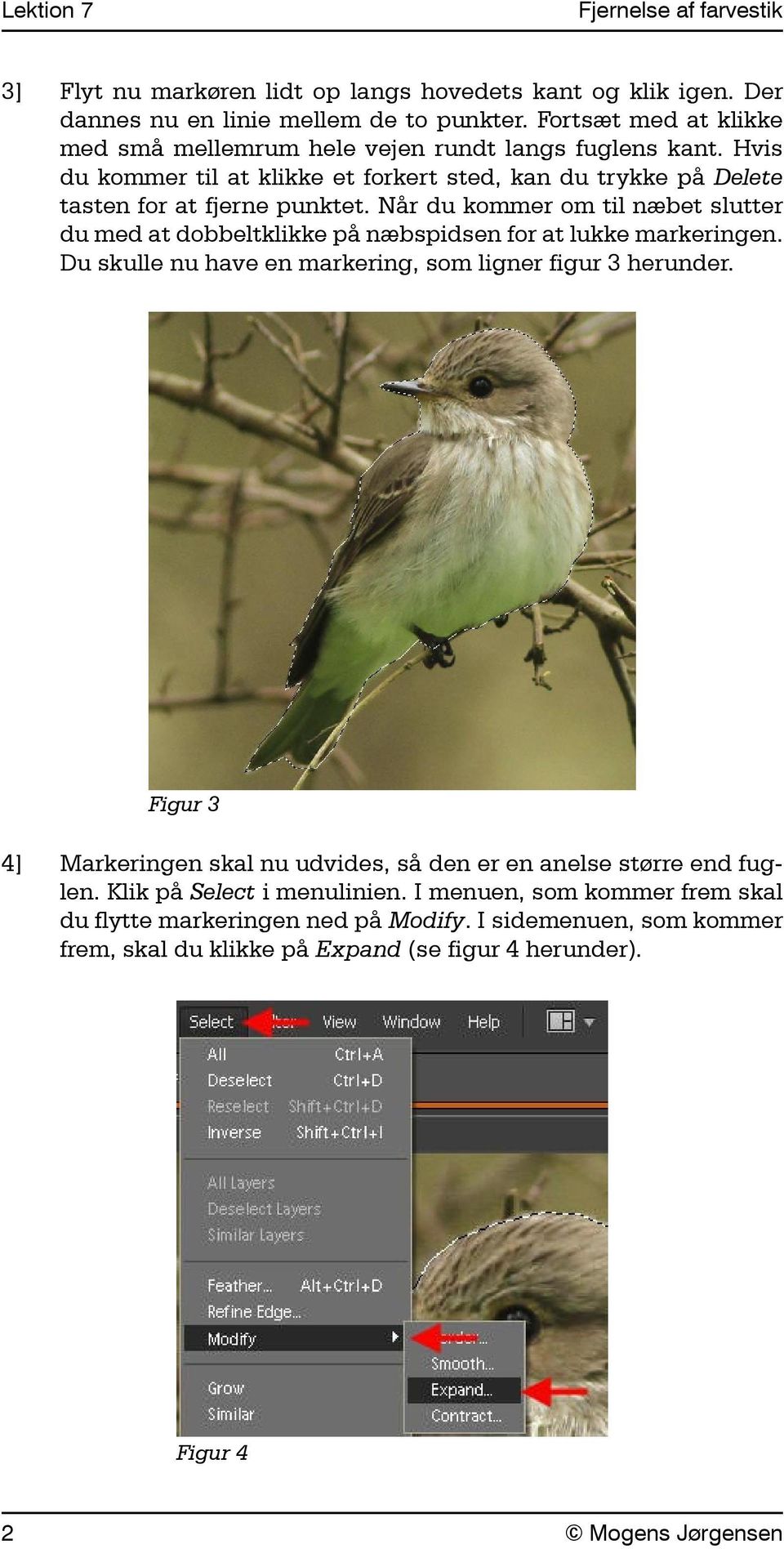
2 3] Flyt nu markøren lidt op langs hovedets kant og klik igen. Der dannes nu en linie mellem de to punkter. Fortsæt med at klikke med små mellemrum hele vejen rundt langs fuglens kant. Hvis du kommer til at klikke et forkert sted, kan du trykke på Delete tasten for at fjerne punktet. Når du kommer om til næbet slutter du med at dobbeltklikke på næbspidsen for at lukke markeringen. Du skulle nu have en markering, som ligner figur 3 herunder. Figur 3 4] Markeringen skal nu udvides, så den er en anelse større end fuglen. Klik på Select i menulinien. I menuen, som kommer frem skal du flytte markeringen ned på Modify. I sidemenuen, som kommer frem, skal du klikke på Expand (se figur 4 herunder). Figur 4
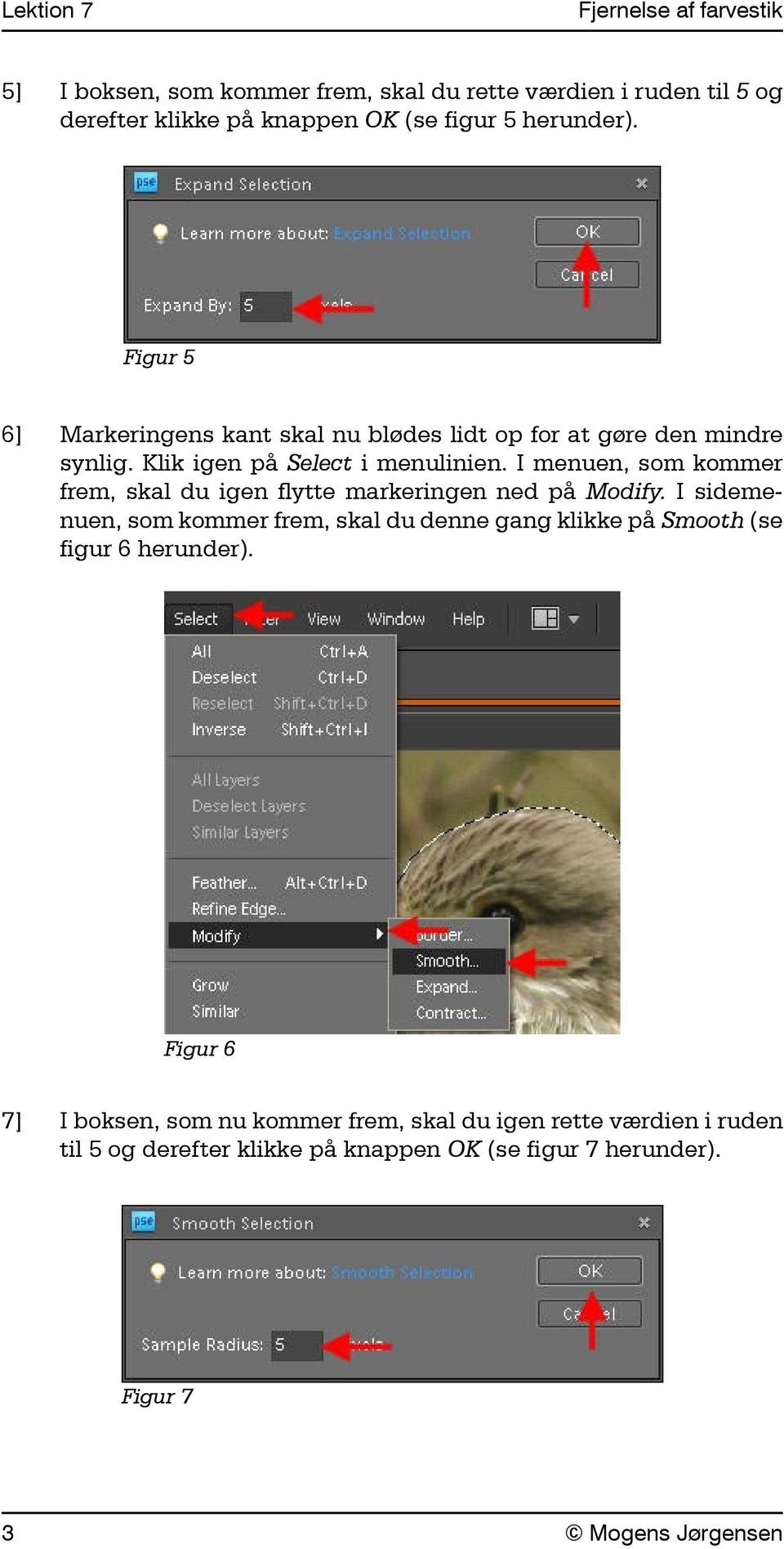
3 5] I boksen, som kommer frem, skal du rette værdien i ruden til 5 og derefter klikke på knappen OK (se figur 5 herunder). Figur 5 6] Markeringens kant skal nu blødes lidt op for at gøre den mindre synlig. Klik igen på Select i menulinien. I menuen, som kommer frem, skal du igen flytte markeringen ned på Modify. I sidemenuen, som kommer frem, skal du denne gang klikke på Smooth (se figur 6 herunder). Figur 6 7] I boksen, som nu kommer frem, skal du igen rette værdien i ruden til 5 og derefter klikke på knappen OK (se figur 7 herunder). Figur 7
4 Indsæt en kopi af markeringen som et nyt lag. Sådan indsætter du markeringen som et lag 1] Hold en Ctrl tast trykket ned og tryk på bogstavet c for at tage en kopi. Hold derefter igen en Ctrl tast trykket ned og tryk bogstavet v for at indsætte kopien som et lag. I skærmens højre side kan du nu i din Layers Palette se de 2 lag (se figur 8 herunder). 2] Se efter, at det øverste lag - Layer 1 - er aktivt, markeret. Hvis ikke skal du klikke på det (se figur 8 herunder). Figur 8 Nu skal du fjerne det grønne farvestik. Det ville så være naturligt at tro, at det er den grønne farve, som skal reguleres, men da den grønne farve er en blandding af gul og blå, er det faktisk den gule farve, som skal reguleres. Sådan fjerner du farvestik 1] Klik på Enhance i menulinien. I menuen, som kommer frem, skal du flytte markeringen ned på Adjust Color. I sidemenuen, som kommer frem, skal du klikke på Adjust Hue/Saturation (se figur 9 herunder). Figur 9
![2] Se efter, at det øverste lag - Layer 1 - er aktivt, markeret. Hvis ikke skal du klikke på det (se figur 8 herunder). Figur 8 Nu skal du fjerne det grønne farvestik.](/docs-images/44/8620979/images/page_4.jpg "Det ville så være naturligt at tro, at det er den grønne farve, som skal reguleres, men da den grønne farve er en blandding af gul og blå, er det faktisk den gule farve, som skal reguleres.")
5 2] I boksen, som kommer frem, skal du først vælge at arbejde med de gule farver. Klik på den lille pil i højre side af ruden, hvor der står Master og vælg Yellows i menuen (se figur 10 herunder). Figur 10 3] Træk den øverste skyder mod venstre, til det grønne i de lyse fjer forsvinder - træk til ca Nu blev billedet meget rødt og det skal dæmpes. Træk nu den midterste skyder mod venstre, til det røde er tilstrækkelig dæmpet - træk til ca. -50 (se figur 11 herunder). Når du er tilfreds, skal du klikke på OK. Figur 11
![Figur 10 3] Træk den øverste skyder mod venstre, til det grønne i de lyse fjer forsvinder - træk til ca. -30.](/docs-images/44/8620979/images/page_5.jpg "Nu blev billedet meget rødt og det skal dæmpes.")
6 Du er nu tilbage på dit arbejdsområde. Her skal du fjerne det grønne farvestik fra resten af billedet. Sådan fjerner du det grønne farvestik fra resten af billedet 1] Begynd med at zoome ud, til du kan se hele billedet. Det gør du nemmest ved at vælge dit Zoom Tool i værktøjskassen (se figur 12 herunder). Figur 12 2] Klik nu på knappen Fit Screen øverst i skærmbilledet (se figur 13 herunder). Figur 13 3] Aktiver det nederste lag - Background -ved at klikke på det i din Layers Pallette i skærmens højre side (se figur 14 herunder). Figur 14 4] Klik på Enhance i menulinien. I menuen, som kommer frem, skal du flytte markeringen ned på Adjust Color. I sidemenuen, som kommer frem, skal du klikke på Adjust Hue/Saturation (se figur 9 på side 4).
![Det gør du nemmest ved at vælge dit Zoom Tool i værktøjskassen (se figur 12 herunder). Figur 12 2] Klik nu på knappen Fit Screen øverst i skærmbilledet (se figur 13 herunder).](/docs-images/44/8620979/images/page_6.jpg "Figur 13 3] Aktiver det nederste lag - Background -ved at klikke på det i din Layers Pallette i skærmens højre side (se figur 14 herunder). Figur 14 4] Klik på Enhance i menulinien.")
7 5] 6] I boksen, som kommer frem, skal du først vælge at arbejde med de gule farver. Klik på den lille pil i højre side af ruden, hvor der står Master og vælg Yellows fra menuen (se figur 10 på side 5). Træk den øverste skyder mod venstre, til det grønne farvestik forsvinder - træk til ca Træk nu den midterste skyder mod venstre, til det røde er tilstrækkelig dæmpet - træk til ca. -20 (se figur 15 herunder). Når du er tilfreds, skal du klikke på OK. Figur 15 Tilbage i dit arbejdsområde skal du nu zoome kraftigt ind på billedet. Vælg dit Zoom Tool i værktøjskassen i billedets venstre side (se figur 12 på side 6). Klik på fuglens øje flere gange til fuglens hoved fylder næsten hele skærmen. Du vil nu kunne se en svag skygge langs kanten af fuglen og den skal fjernes. Sådan fjerner du skyggen 1] Begynd med at aktivere det øverste lag - Layer 1 - i din Layers Pallette ved at klikke på det. 2] Vælg derefter Erazer Tool i værktøjskassen (se figur 16 herunder). Figur 16 7

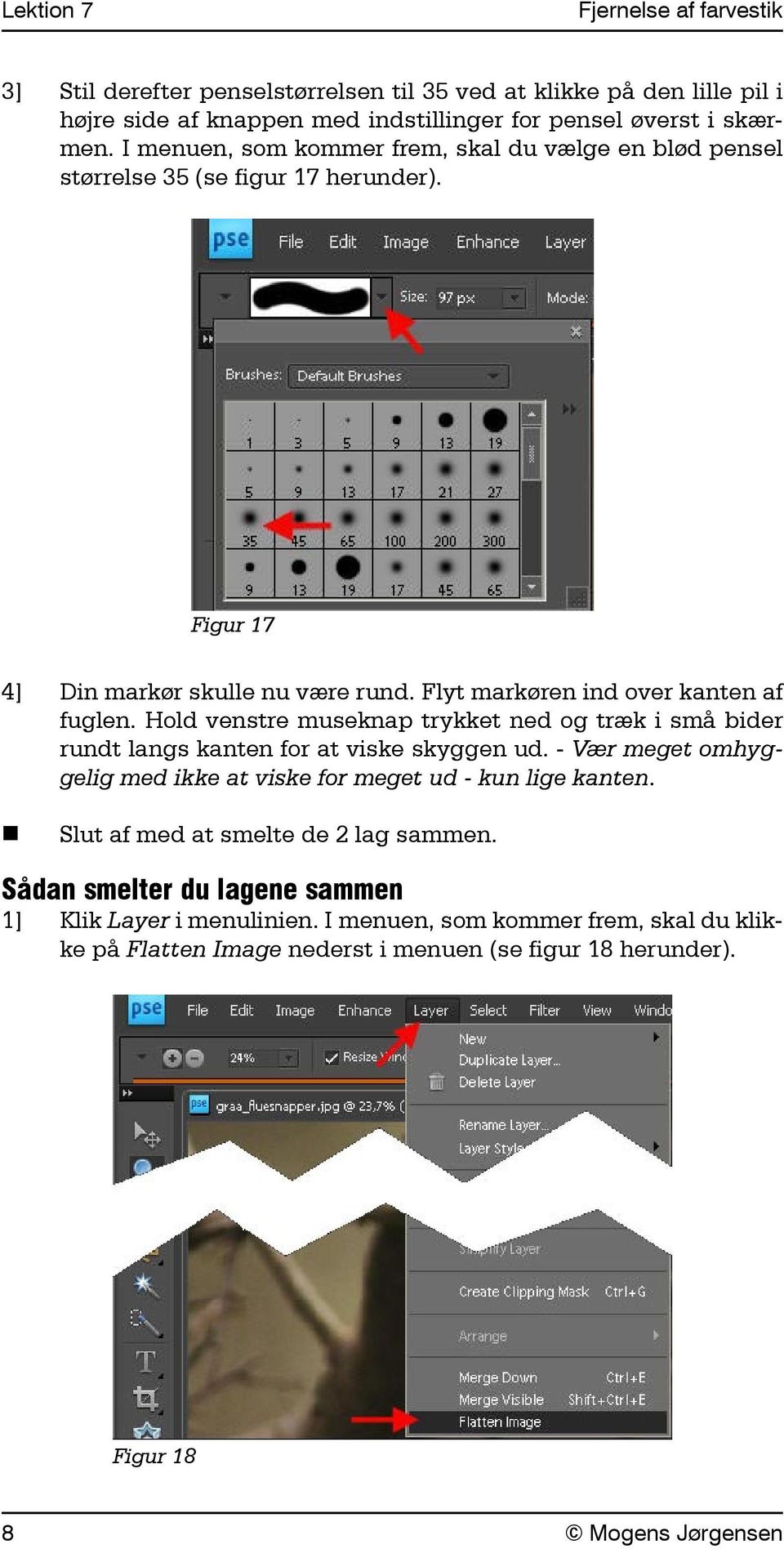
8 3] Stil derefter penselstørrelsen til 35 ved at klikke på den lille pil i højre side af knappen med indstillinger for pensel øverst i skærmen. I menuen, som kommer frem, skal du vælge en blød pensel størrelse 35 (se figur 17 herunder). Figur 17 4] Din markør skulle nu være rund. Flyt markøren ind over kanten af fuglen. Hold venstre museknap trykket ned og træk i små bider rundt langs kanten for at viske skyggen ud. - Vær meget omhyggelig med ikke at viske for meget ud - kun lige kanten. Slut af med at smelte de 2 lag sammen. Sådan smelter du lagene sammen 1] Klik Layer i menulinien. I menuen, som kommer frem, skal du klikke på Flatten Image nederst i menuen (se figur 18 herunder). Figur 18
Elements Lektion 4. I denne lektion, skal du først downloade det billede, du skal bruge at arbejde med.
 Elements Lektion 4 Så er det tid til næste lektion. Denne gang bliver det lidt mere avanceret og jeg går ud fra, at du nu har fået sat dig grundigt ind i de forberedende ting du skal igennem med hvert
Vejledning til Photofiltre nr. 105 Side 1
 Side 1 Denne vejledning er et smalt grafikbillede man kan bruge i toppen af en mail lavet i PhotoFiltre 7 hvor man nu kan arbejde i lag. Med PhotoFiltre 7 er det nu endnu nemmere at sammensætte grafik
GRAFIK & BILLEDE. Programvalg Til opgaven har jeg brugt Photoshop.
 GRAFIK & BILLEDE Opgaven Jeg vil, ved hjælp af funktionen Refine Edge i Photoshop, fritlægge af en dreng med krøllet hår ind på en ny baggrund og samtidig forsøge at få drengen til blende ind, så det ligner
Sådan opretter du en blog i e-learn.sdu.dk I denne vejledning vises først, hvor i e-learn.sdu.dk, du kan oprette blogs. Derefter vises hvordan du gør.
 Sådan opretter du en blog i e-learn.sdu.dk I denne vejledning vises først, hvor i e-learn.sdu.dk, du kan oprette blogs. Derefter vises hvordan du gør. Du kan oprette blogs på 3 forskellige niveauer i e-learn.sdu.dk:
PHOTOSHOP - BILLEDREDIGERING
 PHOTOSHOP - BILLEDREDIGERING Billeder åbnes via: File - Open... Et billede kan roteres via: Image - Rotate Canvas Under Image - Image Size... kan billedets størrelse og opløsning ændres. Under Image -
Vejledning til Photofiltre nr.176 Side 1 Lave top til en hvor foto bliver drejet lidt, og lagt tekst på
 Side 1 Denne vejledning starter med at vi skal lave et tomt billede til emailtoppen. I boksen der kommer frem skriver du Bredde 1200 Højde 300 Baggrund her vælges hvid Vi har nu et tomt hvidt billede.
Vejledning til Photofiltre nr.128 Side 1
 Side 1 Denne vejledning er blot et lille eksempel på hvordan man også kan bruge Photofiltre 7 som en slags grafikprogram. Det er med udgangspunkt i f.eks. min hjemmeside hvor vi vil bruge den blå farve
1. Værktøjspaletten i Photoshop Elements.
 Introduktion til redigering af billeder i Photoshop Elements Kort om brug af billeder til hjemmesiden. Som udgangspunkt må du ALDRIG bruge billeder, som du har fundet på Google. Eneste undtagelse er bogforsider.
http://www.hokbh.dk/demo/cdord/menu.html Kom godt i gang med CD-ORD 6
 Kom godt i gang med CD-ORD 6 Oplæsning - Ordforslag - Flyt ordliste Oplæsning 1. Tekst i et tekstprogram oplæses, når du trykker på "F2" knappen. Du kan klikke på "F3" knappen, så holder oplæsningen pause
Vejledning til Photofiltre nr.171 Side 1 Lave et postkort i A6 størrelse, hvor LibreOffice Draw bliver brugt til opsætning
 Side 1 I denne vejledning (opgave) skal vi lave et postkort i A6 størrelse i Photofiltre og sætte det op i Libre Office Draw. For at finde den nøjagtige størrelse på A6 kortet skal vi starte i Draw og
Kom godt i gang. Værktøjspaletten. Pensler. 4 www.mikrov.dk
 Forord Fresko er et spændende, nyskabende program til faget Billedkunst men med de mange maleteknikker og effekter er det en kreativ udfordring for alle med lyst til at male. Du kan male akvarel, male
Ved Bredde skriver du Ved Højde skriver du 300. Baggrund vælger du Hvid
 Side 1 Det første der skal gøres er at vi laver en top i størrelsen uden noget på. Vælg NY ved at klikke på det hvide ikon Ved Bredde skriver du 1200 Ved Højde skriver du 300 Baggrund vælger du Hvid Vi
Gadwin PrintScreen Version 3,5
 Side 1 af 6 Gadwin PrintScreen Version 3,5 Indhold: Introduktion...1 Properties (indstillinger)...2 Preferences...2 Source...3 Destination....3 Image...4 About...4 Brug af programmet...5 Introduktion Når
Vejledning til Photofiltre nr. 122 Side 1
 Side 1 Denne opgave/vejledning skal komme til at se sådan ud. Baggrundsbilledet skal være i en størrelse der er 658 x 271 pixel. Bladet er et foto for sig som skal maskes af og baggrunden gøres gennemsigtig.
På min hjemmeside under Libre Draw finder du nederst en skabelon Skabelon med 2 spalter. Det er den vi skal bruge i dette eksempel.
 Side 1 Mange kender programmet Microsoft Publisher hvor man sætte forskellige ting op i, blade, skrivelser, sange m.m. Libre Office Draw der er en del af den gratis LibreOffice pakke kan noget i samme
Vejledning til Photofiltre nr. 108 Side 1. Lave visitkort i dankort størelse med eget foto
 Side 1 I denne vejledning vises hvordan man kan lave visitkort, på samme måde som der blev lavet bordkort. Vi vil her som baggrund bruge et af vores egne foto. Opsætningen foregår i LibreOffice Draw og
Camtasia guide. Redigering af video. Trin for trin guide til redigering af video i Camtasia.
 Camtasia guide Trin for trin guide til redigering af video i Camtasia. Redigering af video Det forventes at læsere af denne guide allerede har Camtasia installeret. 1. Hvis du har valgt at redigere i din
Photoshop. Basis - værktøjer. Indhold
 Photoshop Basis - værktøjer Indhold Kapitel 06 Lag / Layers................ side 2 Kapitel 07 Afmaskning................ side 4 Kapitel 08 Pathværktøj............... side 7 Kapitel 09 Shape..................
Opdel, kopier, klip og hastighed
 I det følgende er et videoklip brugt som eksempel, men værktøjerne fungerer ens for både billede og lyd! (Sågar billeder/fotos kan klippes og kopieres. Her påvirker man dog ikke selve indholdet, men kun
Vejledning til Photofiltre nr. 123 Side 1
 Side 1 Hvis man selv i fotoprogrammet vil lave lidt collager med foto og tekst, og det til sidst skal bruges til at få lavet et 20x30 cm. Foto skal man lige tænke på hvor stort man skal lavet det i pixels.
The GIMP. The GIMP til windows kan hentes fra siden: http://gimp win.sourceforge.net/stable.html
 The GIMP The GIMP er et gratis grafikprogram som kan hentes på nettet. Alle nye opdateringer af programmet bliver lagt på nettet, så snart de er færdige. Tilbehør (bl.a. særlige funktioner) kan også hentes
DesignPro II Side 11. Grupper
 DesignPro II Side 11 Grupper Hvis man arbejde helt fra grunden, er det ofte en fordel at kunne samle tekst, billeder og baggrund til en fast gruppe, som så kan flyttes rundt, og ændres i størrelsen. I
Dansk vejledning til. Picasa billedbehandlingsprogram Version 3.9
 Picasa 3 - billedbehandling Dansk vejledning til Picasa billedbehandlingsprogram Version 3.9 picasa.google.dk Åge Monrad UC Syddanmark Haderslev juni 2014 Enhver distribution uden forfatterens samtykke
Vejledning til. Photoshop Element 2.0 skrevet på dansk. Skrevet af Anna Margrethe Krogh-Thomsen.
 1 Vejledning til Photoshop Element 2.0 skrevet på dansk. Skrevet af Anna Margrethe Krogh-Thomsen. Billedbehandling i Adobe Photoshop Elements 2. 2 I denne vejledning vil jeg gennemgå de redskaber, som
GRAFIK OG BILLEDE REDIGERING AF BILLEDE TIL MAGASINFORSIDE
 GRAFIK OG BILLEDE REDIGERING AF BILLEDE TIL MAGASINFORSIDE DOKUMENTATION OPGAVEBESKRIVELSE Dette er en fiktiv opgave, lavet i min fritid. Jeg fik til opgave at redigere et billede, som skulle bruges til
Opsætning af enkle bordkort Side 1
 Side 1 Til disse bordkort bruges LibreOffice Draw til opsætning, og PhotoFiltre til at udfylde selve bordkortet. Med disse 2 programmer kan man lave nogle flotte bordkort. Start med at åbne den tomme side
VELKOMMEN TIL PHOTO STORY FOR WINDOWS
 VELKOMMEN TIL PHOTO STORY FOR WINDOWS Jens Honoré 2005 Photo Story er et program, du kan bruge til at lave en billedfortælling med. Du kan: Indsætte billeder Ændre billedernes farver Tilføje effekter til
Vejledning til fotosjov med et billede Side 1
 Side 1 Disse 2 billeder kan du downloade på min hjemmeside. Med dette foto sjov lærer man hvor meget fotoprogrammet OGSÅ kan, foruden at redigere foto i. Så hvis du kører fast og har prøvet at efterligne
Denne vejledning gælder for Word 2000 og nyere.
 VEJLEDNING TIL ANETAVLE Denne vejledning gælder for Word 2000 og nyere. Anetavlen består af en forside, der fortæller hvem anetavlen er opstillet for. 3 sider med aneoversigt i alt 63 personer, samt sider
Photoshop tips: Få billedet til at fremstå bedre vha. et Soft Light-Layer
 Photoshop tips: Få billedet til at fremstå bedre vha. et Soft Light-Layer Selv om jeg er tilhænger af, at man skal forsøge at få sit billede så godt som muligt i kameraet ved at bruge en fornuftig eksponering
Klik på den punkterede firkant i værktøjslinien i venstre side. Se efter om der står Rectangle, og at Feather er sat til nul i Tool Optins.
 Udsnit og billedforbedring De fleste fotoer vinder ved at blive beskåret. Det gælder i særdeleshed for portrætter, men også andre billeder bliver bedre af en efterbehandling. Der er grundlæggende to metoder:
Opsætte f.eks. en rejsebeskrivelse med tekst og billede i Draw side 1
 side 1 Hvis man vil lave en opsætning af rejsebeskrivelse og billeder, kan man også gøre det i DRAW. Denne vejledning vil vise hvordan man indsætter hjælpelinjer så man laver en pæn opstilling med billede
Grafik & billede Maria Clausen Clausen Svendeportf Hovedforl olio øb 3 Grafik & bill Gr ede afik & bill side 1
 Grafik & billede Maria Clausen Svendeportfolio Hovedforløb 3 Grafik & billede side 1 opgaven OPGAVEN Denne fiktive opgave har jeg valgt at lave fordi jeg gerne vil vise så meget som muligt indenfor billede
Genvejstaster i kapilel 6. IKON BETEGNELSE INDLAGT SKAL TILFØJES Set Auto Borders Indsætter færdigt tegnede kanter,
 Kanter Set Border værktøjet giver stor fleksibilitet. Man kan designe sine egne kanter fra bunden, vælge mellem de 22 typer der er i EQ6. Set Auto borders indsætter færdig designede kanter med et klik.
Du skal nu se om din mail er kommet hjem til dig. Klik på Indbakken.
 27 Åbn en e-mail. Du skal nu se om din mail er kommet hjem til dig. Klik på Indbakken. Hvis der ikke er kommet ny post, klik på Send/mod, i den øverste linje, så leder mailprogrammet efter ny mail. Nye
Vejledning i brug af Kommunen på kort
 Vejledning i brug af Kommunen på kort Indhold Adgang til Kommunen på kort... 2 Kortvindue og infolinje... 2 Målforhold... 2 Zoom... 3 Signaturforklaring... 3 Værktøjslinjen den øverste sorte del... 3 Navn...
Beskæring (2) Picasa 3.1.9.
 (2) Marts 2015 JC - Data Indhold Åben programmet, Skrivebordsfladen... 2 Kopier - Indsæt billeder, Valgmuligheder... 3... 4 Zoom, Diasshow, Søg, Roter... 5 2 Google Picasa, er den enkleste måde at organisere
SMAGSPRØVE. Photoshop. basis
 SMAGSPRØVE Photoshop basis Opgavefiler kan downloades på www.softworld.dk/support Farvelade I denne case: Swatches FArveprøver Color- FArve panelet Color Picker FArvevælger Fyld & Forløb Pensler Viskelæder
Billedbehandling med XnView.
 Billedbehandling med XnView. 2009 Dag 1: På skrivebordet finder du ikonet for Denne computer højreklik på ikonet og vælg Stifinder på pop-op skiltet. Nu viser Stifinderen de drev der findes på denne computer
Microsoft Word 2003 - fremgangsmåde til Blomsterhuset Side 1 af 11
 Microsoft Word 2003 - fremgangsmåde til Blomsterhuset Side 1 af 11 Åbn Word 2003 Skriv: Blomsterhuset A/S - tryk enter en gang Skriv: Blomster for alle - tryk enter 5 gange Skriv: I anledning af at - tryk
Tastevejledning Paint Shop Pro 7
 Paint Shop Pro 7 I denne tastevejledning lærer du de mest grundlæggede funktioner i billedbehandling og medtager således kun en del af programmets faciliteter. Hvilke fremgår af indholdsfortegnelsen nedenunder.
Billedbehandling Pixlr.com Side 1. Opgaver. Annemette Søgaard Hansen/www.dinwebvejleder.dk
 Billedbehandling Pixlr.com Side 1 Opgaver Billedbehandling Pixlr.com Side 2 Indholdsfortegnelse Opgave 1... Åbne/Gemme/Størrelse... Side 3 Opgave 2... Autoniveauer... Side 4 Opgave 3... Manuelle justeringger...
Case. Casens opbygning. Løsning af case. Billedfil
 Case Mange af de ting, vi gør i Photoshop, er rutinearbejde vi har tit et fastlagt workflow, som vi bruger som udgangspunkt hver gang. Efterhånden som man blive dygtigere, vil man lægge flere trin til,
PowerPoint Intro 2010 Segment - en del af dit netværk
 PowerPoint Intro 2010 7 Arbejde med objekter Formål Udover at arbejde med almindelig tekst og punktopstillinger, kan du i PowerPoint indsætte diverse objekter. Med objekter menes der fx; billeder, figurer,
How to do it on screen - 5
 TEGNINGER OG CLIPART Illustrationer kan bruges til at skabe grafisk brud i en tekst, men det er sjældent nødvendigt ved præsentationer, da tekstmængden på det enkelte dias børe være lille. Desuden kan
Microsoft Word 2007. thoremil.dk
 Microsoft Word 2007 Indskrivning... 3 Gem og udskriv... 4 Åbn og Luk... 5 Tastatur... 6 Mus... 9 Indsæt specielle tegn og symboler... 10 Formatering af tegn... 11 Formatering af afsnit... 12 Punktopstilling...
Windows Live Movie Maker-alle funktioner.
 Windows Live Movie Maker-alle funktioner. Her vises brugen af funktionerne i programmet til at lave en film bestående af dine billeder og video/film klip. Læg egen tale og/eller musik på filmen. 1: Åbn
Hjælpemenu tasten åbner for forskellige muligheder for redigering, alt afhængig af, hvilket et program der arbejdes med.
 Tastaturet er et input værktøj til computeren. Et standard tastatur har 102 taster, men samtidig med at Windows95 blev offentliggjort, blev der lavet et 105 tasters tastatur med 2 ekstra Windows funktioner.
Jeg viser det med Photofiltre, men princippet er det samme i andre billedeprogrammer, der arbejder med lag.
 Støjfjerner i lag Denne guide er skrevet i A4-format, så det er lettere at udskrive den. Materialet kommer til at indgå som en del af et nyt og større skriftligt materiale om HDR-fotografering og efterbehandling
Gråtoner i Photoshop. Introduktion til Photoshop. Grafisk Tekniker Grundforløb
 Gråtoner i Photoshop Start med at åbne billedet landskab_grayscale.jpg Billedet ligger på \\itserver\uv_materiale\grafisk tekniker\ _Grundforløb\Introduktion Photoshop Træk billedet over på din computer
FastStone Image Viewer Indhold
 FastStone Image Viewer Indhold FastStone Image Viewer...1 Indhold...1 Introduktion...2 Oversigt...3 Indstilling...3 Hente billeder, der skal vises og redigeres...4 Ændre visning af billeder i Billedgalleriet...5
Adgang til WebGraf. 1. Start Microsoft Internet Explorer. 2. Skriv: http://kort.ge.dk
 Indholdsfortegnelse Indholdsfortegnelse.. side 2 Adgang til webgraf 3 Opslag adresse... 4 Styring af layout.. 5 Opslag af område via oversigtskort... 6 Zoom funktioner.. 7 Panorere på skærmen. 8 Information
Motto-Captura ApS, 2006. Ordblinde PDA. Lyt - lær - husk. Motto-Captura ApS, 2006 www.motto-catura.eu [email protected]
 p1 Ordblinde PDA Lyt - lær - husk www.motto-catura.eu [email protected] p2 p3 Vi håber meget, at du vil få glæde af løsningen. Du må meget gerne sende os forslag eller ringe til os. p4 Start Når du
En lille vejledning i at bruge Paint Win 98 og Win XP Indhold
 1 En lille vejledning i at bruge Paint Win 98 og Win XP Indhold Indhold...2 1. Åbn Paint...3 2. Vælg en baggrundsfarve og en forgrundsfarve...3 3. Tegn et billede...4 4. Ny, fortryd og gentag...4 5. Andre
Grafik & billedbehandling
 Grafik & billedbehandling 41 Grafik & billedbehandling Opgavebeskrivelse En parfumereklame for DKNY Donna Karen New York, til annoncering i magasiner. Målgruppen er kvinder i alderen 18-35 år, der er til
Vejledning i brug af Kommunen på kort
 Vejledning i brug af Kommunen på kort Indhold Adgang til Kommunen på kort... 2 Værktøjslinjen den øverste sorte del... 3 Navn... 3 Indstillinger... 3 Hjælp... 3 Kortvindue og infolinje... 3 Målforhold...
VEJLEDNING TIL WORD INDHOLDSFORTEGNELSE. 1. Linjeafstand. side 3. 2. Margener.. side 3. 3. Sidehoved og sidefod... side 4. 4. Sidetal..
 VEJLEDNING TIL WORD VEJLEDNING TIL WORD INDHOLDSFORTEGNELSE 1. Linjeafstand. side 3 2. Margener.. side 3 3. Sidehoved og sidefod... side 4 4. Sidetal.. side 5 5. Spalter.... side 5 6. Skifte ordbog.. side
Et oplæg med PowerPoint bliver til.
 Risskov Gymnasium feb. 2007 PowerPoint 2002 Side 1 af 5 Et oplæg med PowerPoint bliver til. Det gode mundtlige oplæg Gode præsentationer sætter fokus på vigtige punkter, kontrollerer informationsstrømmen
Hvordan gør jeg? Gennemgang af fotoredigeringsprogrammet Picasa
 Hvordan gør jeg? Gennemgang af fotoredigeringsprogrammet Picasa Velkommen til Picasa! Start med at importere dine billeder til programmet. (1-2) 1) Inde i hovedbiblioteket trykker du på Importer, og du
How to do in rows and columns 8
 INTRODUKTION TIL REGNEARK Denne artikel handler generelt om, hvad regneark egentlig er, og hvordan det bruges på et principielt plan. Indholdet bør derfor kunne anvendes uden hensyn til, hvilken version
Nero Cover designer. 1. Opstart og justering af Printer første gang! Brug af Nero til at lave labler-indlægmm. til CD/DVD skiver af egenproduktion.
 Nero Cover designer. Brug af Nero til at lave labler-indlægmm. til CD/DVD skiver af egenproduktion. 1. Opstart og justering af Printer første gang! Start Nero og vælg i sidepanelet til venstre(åbnes ved
Microsoft Word 2010 Huskesedler
 Microsoft Word 2010 Huskesedler Indskrivning... 3 Gem og udskriv... 4 Åbn og Luk... 5 Tastatur... 6 Mus... 9 Indsæt specielle tegn og symboler... 10 Formatering af tegn... 11 Formatering af afsnit... 12
Kursusmappen Kommuniker: På Tryk 2 (med ordforslag fra CD-ORD)
 Kursusmappen Kommuniker: På Tryk 2 (med ordforslag fra CD-ORD) Øvelser Indhold Indhold... 2 Øvelse 1... 3 Start Kommuniker: På Tryk 2 og åbn nogle af de medfølgende dokumenter... 3 Øvelse 2... 4 Grundfunktioner
Startvejledning. Navigationsrude Brug navigationsruden til at bevæge dig rundt i din publikation og til at tilføje eller slette sider.
 Startvejledning Microsoft Publisher 2013 ser anderledes ud end tidligere versioner, så vi har oprettet denne vejledning, så du hurtigere kan lære programmet at kende. Værktøjslinjen Hurtig adgang Føj dine
Større skriftlige opgaver i Microsoft Word 2007 Indhold
 Større skriftlige opgaver i Microsoft Word 2007 Indhold Større skriftlige opgaver i Microsoft Word 2007... 1 Inddeling i afsnit... 2 Sideskift... 2 Sidetal og Sektionsskift... 3 Indholdsfortegnelse...
Vejledning i at logge på Centralt BigårdsRegister
 1 Vejledning i at logge på Centralt BigårdsRegister Centralt BigårdsRegister, også kaldet CBR, er udviklet som led i arbejdet med at overvåge spredningen af alvorlige skadedyr og sygdomme hos honningbier.
Quick Guide Ditmer edagsorden Oktober 2013
 Quick Guide Ditmer edagsorden Oktober 2013 Quick Guide Indhold For dig der skal i gang med at bruge ditmer edagsorden på ipad eller web 1. Sådan får du adgang til ditmer edagsorden... 2 2. Find udvalg
Specielle kronetyper CAD/CAM. Design af broer og indlæg. SUS, Serviceerhvervenes Efteruddannelsesudvalg
 Specielle kronetyper CAD/CAM Design af broer og indlæg SUS, Serviceerhvervenes Efteruddannelsesudvalg Dorthe Conrad & Mark Smith Københavns Tekniske Skole December 2012 Ministeriet for Børn og Undervisning.
Vejledning til Photofiltre nr. 118 Side 1
 Side 1 I stedet for blot at sende en mail med kun hvid baggrund, kan man pynte mail'en lidt op - f.eks. ved at indsætte en personlig billedcollage med tekst i toppen af mail'en inden man begynder at skrive.
I denne manual kan du finde en hurtig introduktion til hvordan du:
 VORES NORDSJÆLLAND HURTIGT I GANG MANUAL 01: Bruger HVAD INDEHOLDER DENNE MANUAL? I denne manual kan du finde en hurtig introduktion til hvordan du: 1. Finder Vores Nordsjælland hjemmesiden 2. Opretter
VEJLEDNING TIL LUDUS, WORD og ONLINE ORDBØGER
 VEJLEDNING TIL LUDUS, WORD og ONLINE ORDBØGER VEJLEDNING TIL LUDUS, WORD og ONLINE ORDBØGER INDHOLDSFORTEGNELSE 1. Ludus - Log ind. side 3 2. Ludus - Skriv note til læreren, når du er syg side 4 3. Ludus
Sætte et nyhedsbrev eller julebrev op i Draw Hvor du også bruger Photofiltre 7 side 1
 side 1 Denne vejledning skal vise hvordan man kan lave et julebrev - det kan også være et nyhedsbrev. Fremgangsmåden er den samme Opsætningen foregår i LibreOffice Draw Men hvor man også bruger Photofiltre
Kom godt i gang med Dyreregistrering
 Kom godt i gang med Dyreregistrering Denne vejledning er tænkt som en hjælp til, at landmandsbrugere hurtigt kan komme i gang med Dyreregistrering. Derfor er kun de mest nødvendige funktioner beskrevet.
Prepress Serigrafi Grafisk Tekniker Grundforløb. Opgave: Klistermærker i flere farver
 Grafisk Tekniker Grundforløb Opgave: Klistermærker i flere farver I denne opgave skal der skabes et antal klistermærker i flere farver. Temaet er frit. Husk at der i serigrafi skal laves ramme for hver
Edb-tekstbehandling, præsentation mm
 Edb-tekstbehandling, præsentation mm I denne lektion skal du: - hente kopier et skærmbillede og sætte det ind i et dokument - beskære billedet, så det passer til dit dokument Der findes specielle programmer
Menulinie Standard-linie. Værktøjsindstillinger
 Menulinie Standard-linie Værktøjs-indstillinger Lup (Zoom) Deformering Beskæring Flyt Lag/Selektion Selektion/Udvælgelse Farve-pipette Pensel Klone-pensel Retouch Lysne/mørkne Viskelæder Billed-pensel
Styrtende linier ved brug af vidvinkel samt ved fotografering opad
 Styrtende linier ved brug af vidvinkel samt ved fotografering opad Hvis der enten fotograferes opad, eller hvis der bruges vidvinkelobjektiv, optræder der ofte de såkaldte styrtende linier dvs. proportionerne
Sådan laver du en animationsfilm
 Sådan laver du en animationsfilm i Animtoon Først skal du åbne Animtoon. I start menuen trykker du på Film Værkstedetikonet, som er billedet af et ben der går, se figur 1. Figur 1: Film Værkstedetikonet.
Lektion 1 - Beskæring til given størrelse
 Lektion 1 - Da det ikke altid er muligt at beskære et billede fuldstændigt i optagelsen (bl.a. på grund af billedchippens proportioner) er der næsten altid behov for yderligere beskæring på computeren.
Microsoft Excel Kodehusker
 Side 1 af 6 En kodehusker der kan bruges til alle de koder man efterhånden får til mange ting. Åbn Excel regnearket. Gem det som Kodehusker på computeren. Regnearket består som regel af tre ark Start med
Kommuniker: På Tryk 2
 Kursusmappen Kommuniker: På Tryk 2 Øvelser Mikro Værkstedet Indhold Indhold... 2 Øvelse 1 Åbn Kommuniker: På Tryk 2... 4 Øvelse 2 Åbn medfølgende eksempler... 4 Om ikonerne i venstre side af skærmen...