
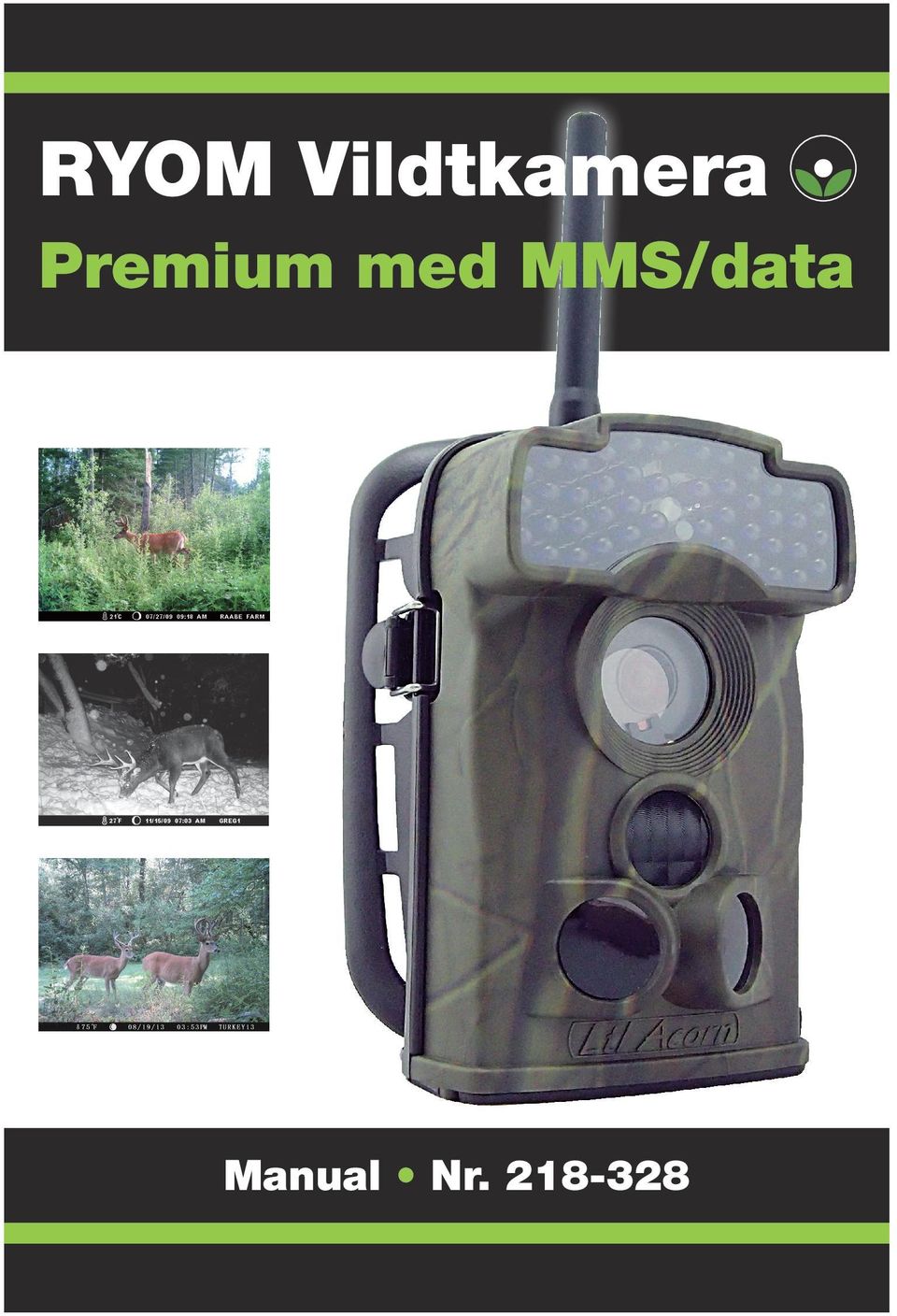
RYOM Vildtkamera. Premium med MMS/data. Manual Nr
|
|
|
- Andrea Markussen
- 10 år siden
- Visninger:
Transkript
1 RYOM Vildtkamera Premium med MMS/data Manual Nr
2 Vildtkamera Premium - nr ACORN LTL-5310MM KAMERA MENU OG KNAPPER: På bagsiden af kameraet er der et LCD display, 4 retningsknapper, menu knap og OK knap. I bunden af kameraet er der en switch med 3 muligheder: OFF, ON, TEST. LCD MENU: Mode: Vælg mellem kamera, video eller kamera + video. Format: Formatere SD kortet. Photo Size: Opløsning på billedet. Video Size: Opløsning på video. Set Clock: Indstilling af dato/tid. Picture No.: Antal fotos pr. aktivering af sensor. Video Length: Længden på video optagelse. Interval: Tid der går fra billede er gemt på SD kort, til der bliver taget et nyt. Sense Level: Følsomhed på sensor. Time Stamp: Tid og dato bliver påført billedet. Timer 1: Indstil et tidsrum hvor kameraet tager billeder (ud over indtastet tidsrum er kameraet inaktiv) Timer 2: Indstil et tidsrum hvor kameraet tager billeder (ud over indtastet tidsrum er kameraet inaktiv) Password Set: Muligt at kode adgang til kameraet Serial NO: Giv kameraet navn/nr hvis man har flere opsat Time Lapse: Sensor slåes fra og kameraet tager nu billeder med valgte interval Side PIR: Aktivering af de to side sensor på forsiden af kameraet. Kan slåes fra hvis der er mange grene eller lign. omkring kameraet. Phone No.: Indtastning af telefon nr. til modtagelse af MMS/SMS fra kameraet. (Kan kun opsættes via pc). MMS Status: Opsætning af modtagelse af enten billede (MMS), tekstbesked med dato og tid eller slået fra. Default Set: Sletter alle indstillinger på kameraet. KOM GODT IGANG: Taletidskort understøttes ikke! Vi anbefaler abonnement med fri MMS! TRIN 1: Åben bunden på kamera modulet og indsæt 4 stk AA alkaline batterier og SD-kort. På sende modulet skal sim-kortet sidde, sammen med 4 stk AA alkaline batterier. TRIN 2: Det er muligt at opsætte ACORN 5310MM på kamera og på pc med medfølgende cd. Opsætning af og MMS til modtagelse af billeder skal dog gøres på pc. OPSÆTNING PÅ KAMERA: Switch i bunden på kamera sættes på TEST. Tryk MENU for at kunne ændre opsætning. Piletasterne bruges til at navigere i menuen og OK til at gemme valgte indstillinger. (Se evt. LCD-MENU for info om indstillingerne). 2.
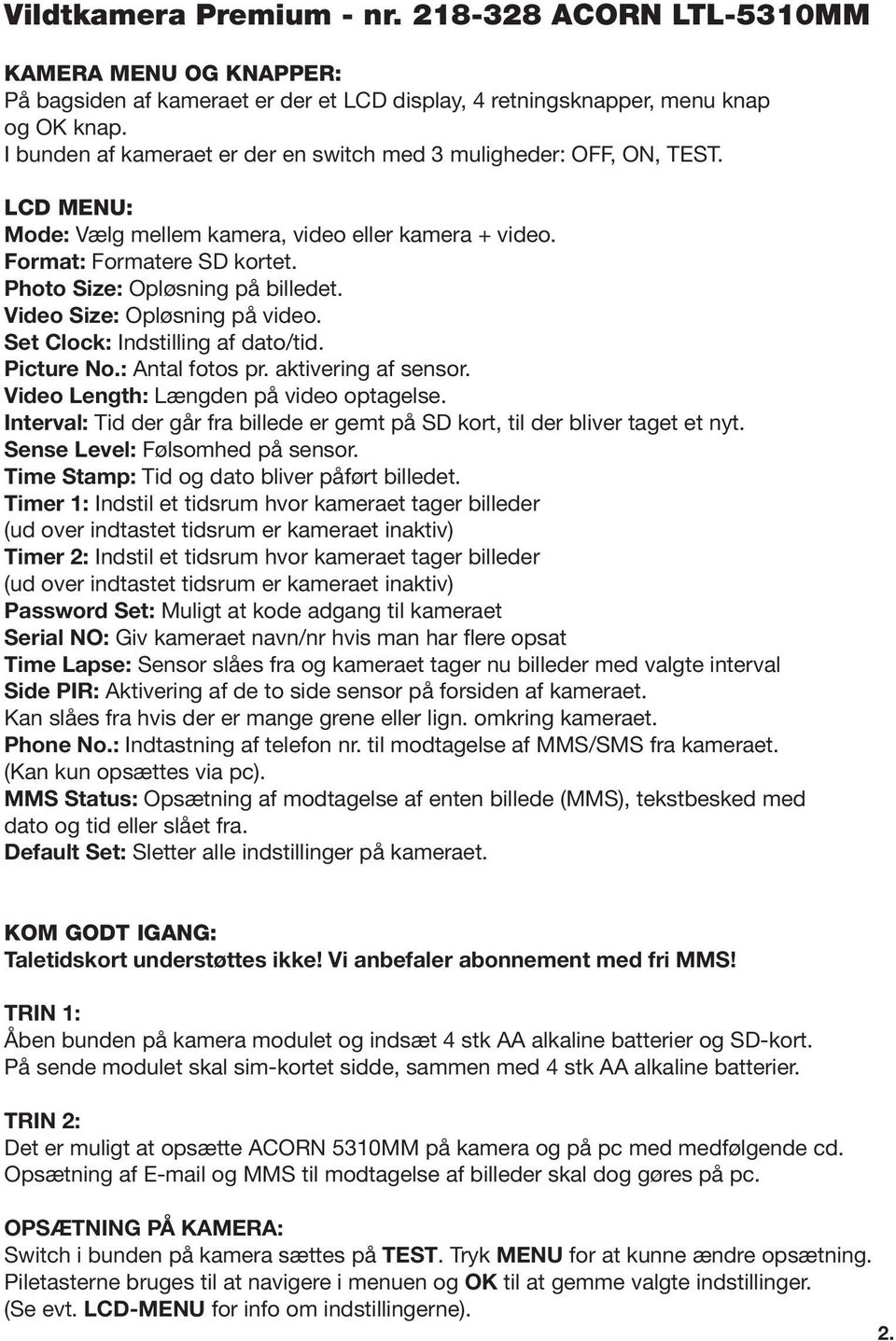
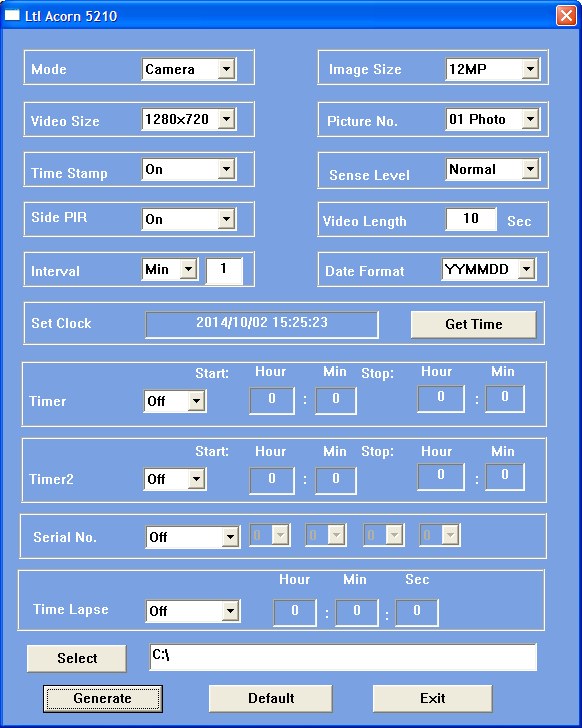
3 OPSÆTNING FRA PC: Indsæt SD-kort i pc, eller kobl kameraet til pc via datakabel med SD-kort isat kamera (Switch skal stå på OFF). Indsæt cd en i pc. Klik på mappen MMS setup på cd en. Klik på setup og opsætningsprogrammet starter. Vælg 5310MG i Camera Model. Tryk derefter Camera Setup. Fig.1 Fig. 2 Indstil kameraet som ønsket. Se evt. under LCD MENU for info om indstillinger. 3.
4 Derefter trykkes der på SELECT og SD-kort/kamera findes i vinduet som popper op. Når den korrekte sti til kortet/kamera er fundet trykkes OK. (Opsætningen skal gemmes i roden af kortet, ikke under nogen mapper). Tryk på knappen GENERATE. Opsætningen af kamera er nu gemt. Fig. 3 Opsætning af og MMS: Efter kamera menu er gemt på SD-kort trykkes EXIT. Ude på hovedmenuen trykkes MMS Setup. (Se Fig.1) Fig. 4 MMS Mode sættes til manual. Nedenunder kan man finde oplysninger til nogle af de største teleselskaber i Danmark. Har man en udbyder som ikke er på listen, bedes man kontakte dem selv og få oplysningerne. 4.
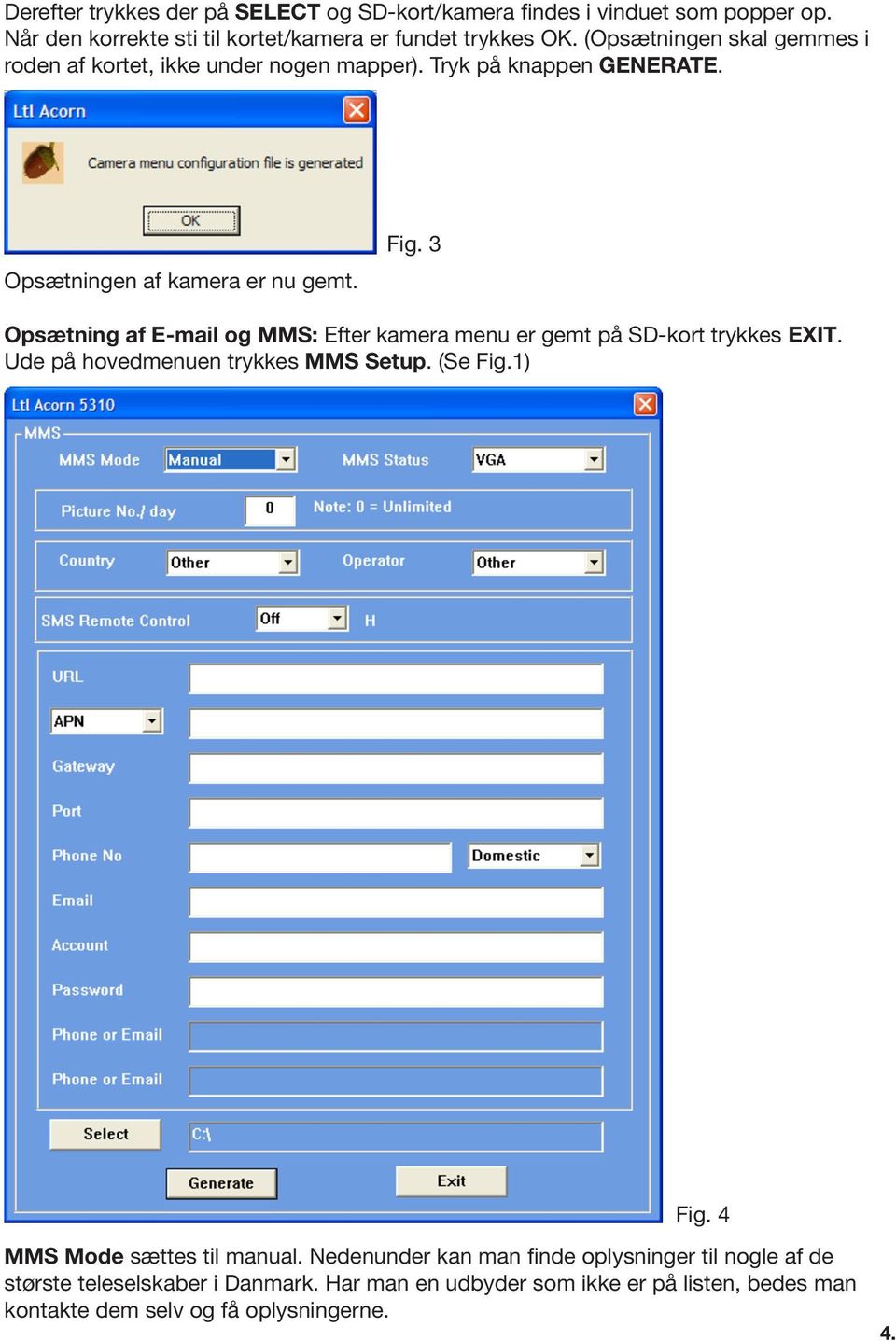
5 Denne liste kan være forældet! Ved fejlfinding kan man kontakte udbyder selv! Eksempel på korrekt opsætning med simkort fra Greentel: 5.
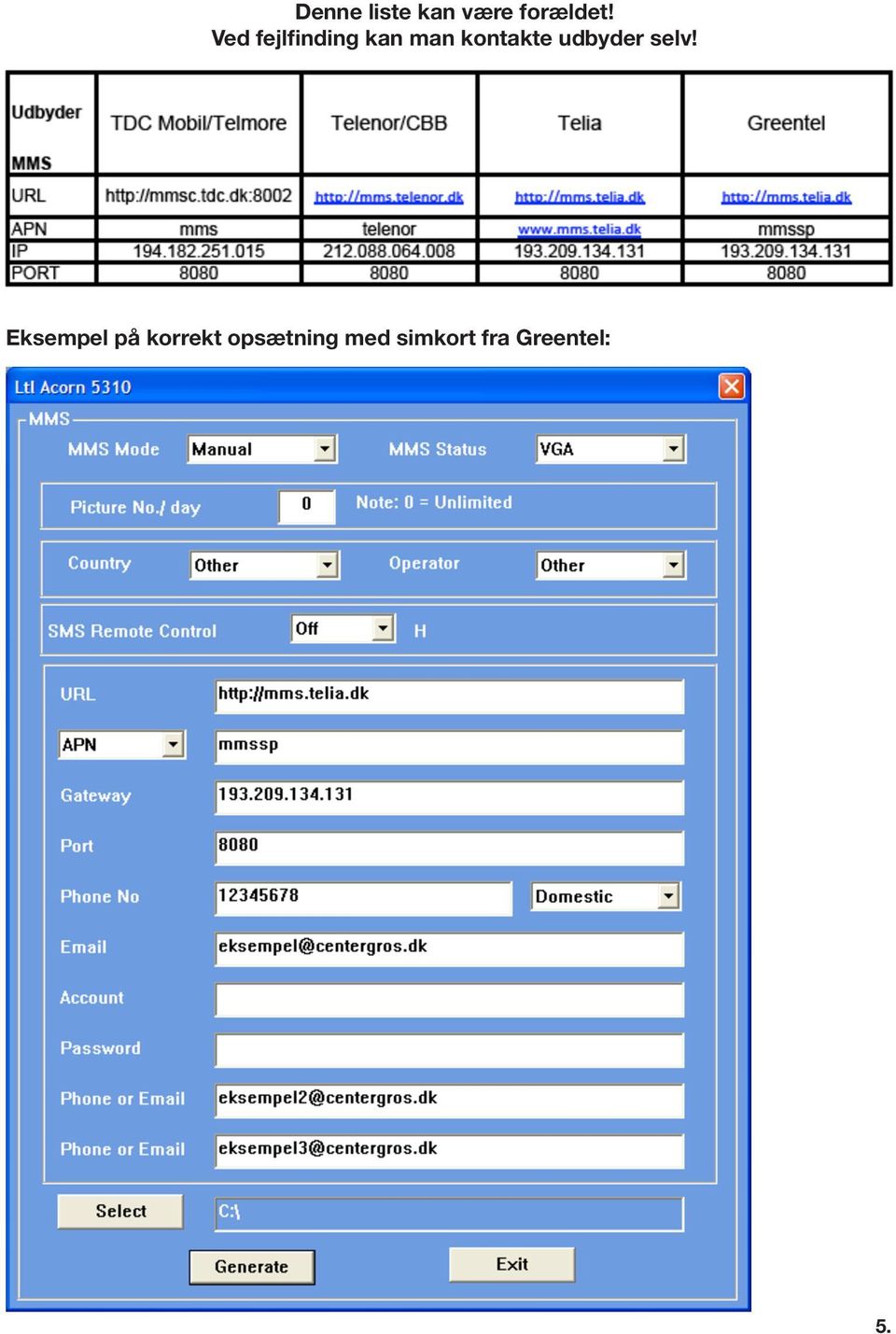
6 I de to nederste felter kan man enten indtaste to ekstra mails eller tlf. nr. så der er mulighed for flere at modtage de fotos kameraet tager. Efter opsætning trykkes SELECT og SD-kort/kamera findes i vinduet som popper op. Når den korrekte sti til kortet/kamera er fundet trykkes OK. Tryk på knappen GENERATE. Switchen i bunden sættes på TEST og på skærmen ser man at den skriver opdatering succesfuld. Switchen sættes igen i OFF. Kameraet er nu opsat til at sende MMS og til de valgte adresser og tlf. nr. VÆR SIKKER PÅ AT DER ER SIGNAL HVOR KAMERAET OPSÆTTES! TRIN 3: Efter endt opsætning, sættes switch i OFF. De to moduler sættes sammen med clips i begge sider og skrue bagpå sende modul. Switch sættes i ON og bunden lukkes. En diode foran på kameraet vil blinke. Kameraet er klar til at tage første billede, når dioden har blinket færdig. SE DINE FOTOS/VIDEO: Du kan se dine fotos direkte på kameraet eller på din pc. PC: Sæt data-kablet i kameraet og i din pc. Switch i bunden sættes på TEST. Der skulle nu poppe et vindue op. Ellers kan man manuelt finde kameraet under DENNE COMPUTER (windows) som et drev. Alternativt kan man komme SD-kortet i pc en hvis man har en kortlæser deri. KAMERA: Switchen sættes på TEST. Tryk på OK for at se billederne. Piletast OP/NED skifter billede, VENSTRE zoomer ind og HØJRE ud. Tryk MENU for at komme ind i og slette 1 eller alle billeder, tryk OK for at bekræfte valg. Nr Vildtkamera Premium m/mms og data Vildtkamera 5/12 MP - vidvinkel - 0,6 sek - 44 dioder no glow. Bruger 8 AA batterier - max levetid 6 mdr. (batterier er excl.) SD max 16 GB - 20 m pir sensor - 2 1/4 farveskærm. Farvebilleder om dagen - s/h billeder om natten. 2 stk. pir sidesensorer, 1 stk center pir sensor. Linse 100 gr (vidvinkel). Blitz rækkevidde max 20 m. Kan optage video i 1-60 sek. Højde: 135 mm - Bredde: 90 mm - Dybde: 75 mm Kan sende MMS og til smartphone og pc. 6.
Infrarød LED (940 nm, black IR) op til 20 meter er usynlig og lyser IKKE rød.
 LTL ACORN VILDTKAMERA 5310MM 100 12MP GSM WIDE ANGEL Før kr. 3.379,00 Nu kr. 2.799,00 Varenummer: 364005 Se flere detaljer om produktet og bestil online. Brug QR koden, eller søg på varenummeret i søgefeltet
Autoriseret forhandler Quick Guide DLC Covert Special OPS
 Autoriseret forhandler Quick Guide DLC Covert Special OPS Når du modtager dit nye DLC Covert Special Ops mms kamera Anbefaler vi du følger vejledning i opstarten af kameraet. Du sikre dig kameraet er SLUKKET
Vildtkamera DTC-530V.
 Vildtkamera DTC-530V. Indhold fortegnelse......... 1 Kom godt i gang.........2 Information......... 2 Anvendelse......... 3 Fjernbetjening...... 3 Hukommelse kort......... 4 Quick Start...... 4 Isæt batterier.........
Opsætning af Bolyguard/Scoutguard MG982 til GPRS
 Opsætning af Bolyguard/Scoutguard MG982 til GPRS Med GPRS opsætningen kan man via datanetværket sende billeder til sin mail. Indsæt SD kortet i din PC eller forbind kameraet med PC en vha. USB stikket.
Opsætning af Bolyguard/Scoutguard MG983 til MMS
 Opsætning af Bolyguard/Scoutguard MG983 til MMS Med MMS opsætningen kan man sende MMS til Mail eller MMS til telefon. Der skal bruges et MMS abonnement. Vi anbefaler MMS opsætningen, det giver det bedste
Wildgame ST041 MMS opsætning.
 Wildgame ST041 MMS opsætning. Med MMS opsætningen kan man sende MMS til Mail eller MMS til telefon. Der skal bruges et MMS abonnement. Vi anbefaler MMS opsætningen, det giver det bedste resultat for modtagelse
Special Ops Live. Dansk Quick Guide. Kamera indstillinger ved Foto mode. Nu kan du styre dit kamera live via sms
 Dansk Quick Guide Nu kan du styre dit kamera live via sms Når du modtager dit kamera pakkes det ud, du finder 12 Stk. NYE batterier, finder dit Sandisk SD Kort og dit nye simkort fra det teleselskab du
Wildgame ST042 MMS opsætning.
 Wildgame ST042 MMS opsætning. Med MMS opsætningen kan man sende MMS til Mail eller MMS til telefon. Der skal bruges et MMS abonnement. Vi anbefaler MMS opsætningen, det giver det bedste resultat for modtagelse
Dangate Brugermanual Bolyguard SG880MK-14mHD
 Dangate Brugermanual Bolyguard SG880MK-14mHD Tak fordi du valgte at købe et vildtkamera fra Dangate. Vi har lavet denne danske manual, så du får optimal udnyttelse og mest mulig glæde af dit nye Bolyguard
Brugermanual Bolyguard SG520
 Brugermanual Bolyguard SG520 Tak fordi du valgte at købe et vildtkamera fra Bolyguard igennem GrejFreak.dk. Den danske importør af Bolyguard har lavet denne danske manual, så du får optimal udnyttelse
Bolyguard SG520. Brugervejledning
 Bolyguard SG520 Brugervejledning www.specialkamera.dk Vigtige tips Spændingen på kameraet er 6 volt. Du skal bruge enten 4 eller 8 stk. AA batterier i en god kvalitet eller en ekstern 6 volt DC strømforsyning.
Brugermanual Bolyguard SG880MK-18mHD
 Brugermanual Bolyguard SG880MK-18mHD Importøren af Bolyguard har lavet denne danske manual, så du får optimal udnyttelse og mest mulig glæde af dit nye Bolyguard SG880MK-18mHD. Hvis du har yderligere spørgsmål,
BRUGER VEJLEDNING DK 8MP wildview ir / KAMERA JK 020 / Åtelkamera 801/Albecom Justerbar 3 / 5 eller 8 mp.
 BRUGER VEJLEDNING DK 8MP wildview ir / KAMERA JK 020 / Åtelkamera 801/Albecom Justerbar 3 / 5 eller 8 mp. Funktioner: 1. 5 cm TFT LCD-skærm med angivelse af optage tilstand, hukommelse på kort og batteri
Hurtig start. 2. Indsæt SD-kortet (32 GB eller mindre) og et aktivt SIM kort uden PIN-kode.
 Hurtig start 1. Indsæt 12 stk. nye eller fuldt opladede AA batterier (kan opstarte på 4 batterier i nødstilfælde), eller tilslut ekstern 6 Volt strømforsyning, som er kompatibelt med kameraet. 2. Indsæt
Vejledning til vildtkamera
 Vejledning til vildtkamera www.gsmteknik.dk 28.05.2018 Side 1 Tillykke med dit nye vildtkamera fra GSM teknik. Dette er den danske vejledning og ikke en komplet vejledning. Formålet, med denne vejledning,
Manual. Trail Cam Basic
 Manual Trail Cam Basic 1 Laserstråle til kamera orientering 7 infrarød blitz LED "Batteristatus" LED Hægter 2 LED lyser orange for at advare om lav batteristyrke 8 3 "Driftsstatus" LED. LED lyser rødt,
SG550M Vildtkamera / fotoalarm med mms brugsanvisning
 SG550M Vildtkamera / fotoalarm med mms brugsanvisning 28.12.2011 Larixvej 3 8471 Sabro Denmark www.alarm import.dk Servicetelefon: 8748 6000 1.1 Generel beskrivelse af SG550M Digital Jagtkamera SG550 M
Brugervejledning til Mini DVR Alarm
 Brugervejledning til Mini DVR Alarm Indholdsfortegnelse Information om kameraet... 3 Grundlæggende funktioner.... 3 Diagram over kameraet.. 3 Kameraets tilslutninger samt indikatorer... 4 Knapper på kameraets
Dangate Brugermanual Bolyguard JK-100
 Dangate Brugermanual Bolyguard JK-100 Tak fordi du valgte at købe et vildtkamera fra Dangate. Vi har lavet denne danske manual, så du får optimal udnyttelse og mest mulig glæde af dit nye Bolyguard SG550M-12m
BRUGER VEJLEDNING BOLYGUARD SG 560 K. Model: SG560
 BRUGER VEJLEDNING BOLYGUARD SG 560 K Model: SG560 Tak fordi du har købt SG560K, Et digital vildt kamera, for bedst mulige udnyttelse af alle funktionerne i dette vildtkamera, skal du læse alle anvisningerne
SnapShot Extra / Extra black SnapShot Mobil / Mobil black 5.1
 Flash Infrarød SIM kort Linse Tænd/Sluk Ekstern V-forbindelse SD kort Batterikasse 1) Åbn kameraet ved hjælp af sidebeslagende 2) Sørg for at kameraet altid er slukket ( OFF ), når du skifter batterier
Det laver Snoos nu om på!
 Version 02-2014 Få billede på mobilen. Du har hørt det før: Ork nej, - det er ikke noget problem, - du skal bare liiiige. Resultat? Du fik det aldrig til at virke Det laver Snoos nu om på! Find vores Gratis
BRUGERVEJLEDNING VIDEOKAMERA
 BRUGERVEJLEDNING VIDEOKAMERA Side 2 til nyt videokamera Introduktion Det nye videokamera er et IP-videokamera, der tilsluttes trådløst til din router. Videokameraet fungerer sådan, at du kan se videooptagelser
Brugsvejledning Copyright: Maj 2011
 Brugsvejledning Copyright: Maj 2011 RECONYX HC600 Oversigt Tillykke med dit køb af et RECONYX VILDTKAMERA. RECONYX TM har været førende indenfor vildtkamera siden 2002. Dit HyperFire kamera er et state-of-the-art
WiseCam. Miniguide. High tech environmentally friendly rodent control
 WiseCam Miniguide High tech environmentally friendly rodent control Version 1 - April 2016 1 Indholdsfortegnelse Opsætning af WiseCam...3 Opstart...3 Klargøring af WiseCam...3 Start WiseCam...3 Planlæg
Vildtkamera Brugervejledning
 Vildtkamera Brugervejledning (for S100/S108/S120/S128) LÆS VENLIGST OMHYGGELIGT FØR BRUG AF KAMERAET 12/2014 Opsætningsrem 1 Vildtkamera 1 Antenne (kun trådløst kamera) 1 USB kabel 1 Brugervejledning 1
Dangate Brugermanual Bolyguard JK-10 og JK-15
 Dangate Brugermanual Bolyguard JK-10 og JK-15 Tak fordi du valgte at købe et vildtkamera fra Dangate. Vi har lavet denne danske manual, så du får optimal udnyttelse og mest mulig glæde af dit nye Bolyguard
QUICK MANUAL BRUGERNAVN: ADMIN PASSWORD: 00000 APP: SMARTEYES PRO PORT: 50100. SecVision - Quick Manual v1.0
 QUICK MANUAL BRUGERNAVN: ADMIN PASSWORD: 00000 APP: SMARTEYES PRO PORT: 50100 SecVision - Quick Manual v1.0 1. System Login 1.1. Bruger Login ID: admin Password: 00000 1.2. Indstilling af dato/tid og harddisk
Betjening af JustSee inspektions-tv 1. Control Box
 1. Control Box 1 Status LED 14 Power kontrol 2 Menu op 15 Hovedtelefon 3 Menu ned 16 Video output 4 Menu venstre 17 Opladerstik 5 Menu højre 18 Sikring 6 Stop 19 Video 1 Video 2 7 Retur 20 Flyt op, ned,
DIGITAL HD VIDEO KAMERA TIL BILER
 DIGITAL HD VIDEO KAMERA TIL BILER Læs instruktionerne grundigt igennem før du tager produktet i brug. Dele inkluderet: Video kamera Sugekop 12-24V ladekabel 8GB Micro SD kort DETALJER: HD TFT skærm, AVI
I denne manual kan du finde en hurtig introduktion til hvordan du:
 VORES NORDSJÆLLAND HURTIGT I GANG MANUAL 01: Bruger HVAD INDEHOLDER DENNE MANUAL? I denne manual kan du finde en hurtig introduktion til hvordan du: 1. Finder Vores Nordsjælland hjemmesiden 2. Opretter
Manual for VALTRONICS IP kamera Android APP
 Manual for VALTRONICS IP kamera Android APP Herunder vises forskellige måder hvorpå man kan installere sin Android APP for Valtronics undendørs kamera. 1) Søg og installer din Android mobil APP via Play
Brugermanual. 4GB MP3/ MP4 afspiller
 Brugermanual 4GB MP3/ MP4 afspiller Mail: [email protected] 1 VIGTIGT! For optimal brugertilfredshed foreslår vi, at du bruger en pen eller negl, når du betjener skærmen. Mail: [email protected] 2 INDHOLD KNAP
Brugermanual 3D Webcam
 Brugermanual 3D Webcam 2 Indholdsfortegnelse Kort introduktion... 4 Installation... 4 Hardware Installation... 4 Software Installation... 5 Forklaring til knapper... 6 Linse Focus... 6 3D Justering...
BRUGER VEJLEDNING BOLYGUARD SG 560 K. Model: SG560K
 BRUGER VEJLEDNING BOLYGUARD SG 560 K Model: SG560K Tak fordi du har købt SG560K, Et digital vildt kamera, for bedst mulige udnyttelse af alle funktionerne i dette vildtkamera, skal du læse alle anvisningerne
ViKoSys. Virksomheds Kontakt System
 ViKoSys Virksomheds Kontakt System 1 Hvad er det? Virksomheds Kontakt System er udviklet som et hjælpeværkstøj til iværksættere og andre virksomheder som gerne vil have et værktøj hvor de kan finde og
Digital trådløst HD videoovervågning MODEL:SV-5200. www.secvision.dk
 Digital trådløst HD videoovervågning MODEL:SV-5200 www.secvision.dk Funktioner : HD kameraer med indbygget IR lys op til 10 meter IR lys. 9 TFT LCD Minotor (800 x 480) To vejs lyd funktion Scan funktion
Vildtkamera HN7588 / WLC 40
 DK - Brugsanvisning Vildtkamera HN7588 / WLC 40 1. FORORD 3 Pakken indeholder 3 Systemkrav 3 2. BESKRIVELSE AF VILDTKAMERAET 3 Kameraets komponenter og funktioner 4 Fjernbetjeningen 5 Skærmdisplay 5 3.
NVR Client system. Bruger Manual. SuperVision Alarmteknik ApS Cedervej 2, 8462 Harlev J +45 70 23 93 10 www.supervision-alarm.dk
 NVR Client system Bruger Manual SuperVision Alarmteknik ApS Cedervej 2, 8462 Harlev J +45 70 23 93 10 www.supervision-alarm.dk 1 Indholdsfortegnelse. Side 3: Side 4-5: Side 6: Side 8: Side 10: Side 11:
EBO-600E. Quick Start Guide
 EBO-600E Quick Start Guide Knapper og kontroller 1. Knappen Power 2. Knappen Enter (ok) 3.Pileknap Op/ Vol + 4. Pileknap Ned/ Vol - 5. Pileknap Venstre 6. Pileknap Højre 7.Genvej til musikafspilning: 1
MANUAL FRA AGROSOFT Ver
 MANUAL FRA AGROSOFT 981 002 815 Ver. 01 17-04-2013 Indholdsfortegnelse Fysisk opsætning på APR500... 2 Bluetooth indstillinger... 2 Opsætning (APR500/PDA)... 2 Krav til PDA... 2 Skab forbindelse til Læser
Opsætningsvejledning efter opdatering (ghostning) af hybriderne
 Opsætningsvejledning efter opdatering (ghostning) af hybriderne Indholdsfortegnelse Login til Windows... 2 Aktivering af Office 365... 3 Kom i gang med Office 365 og OneDrive for Business... 4 Opsætning
Infrarød Digital jagtkamera. Brugermanual SG560-8M
 Infrarød Digital jagtkamera Brugermanual SG560-8M Indhold 1. Instruktion 1.1 General beskrivelse.. 3 1.2 Kamerahuset s eksterne forbindelse... 3 1.3 Kameraets display...... 4 1.4 Understøttet format......
Quickguide. Dansk quickguide til Nexus IP opsætning
 Quickguide Dansk quickguide til Nexus IP opsætning Contents NVR guide... 3 1.0 Optageren:... 3 1.1 Tilslutning... 3 1.2 Installation af harddisk:... 3 2.0 Først gang din optager bliver startet:... 4 3.0
Generel vejledning Indendørs kamera
 Generel vejledning Indendørs kamera 1 Indhold 2 3 6 13 14 15 16 17 Generel vejledning til App Profil Indstillinger (Settings) Se live video Playback Alert Alarm Hjælp til trådløs opsætning Tekniske specifikationer
BRUGERVEJLEDNING RUMSENSOR
 BRUGERVEJLEDNING RUMSENSOR Side 1 til rumsensor Introduktion Rumsensoren fra LOCKON er en bevægelsessensor, som reagerer på bevægelser inden for rumsensorens dækningsområde. Når sensoren er slået til og
BRUGERVEJLEDNING VANDSENSOR
 BRUGERVEJLEDNING VANDSENSOR Side 1 til vandsensor Introduktion Vandsensoren er designet til at opdage vand, f.eks. ved oversvømmelser i din bolig. Den kan placeres alle steder, hvor der kan være risiko
Guide - Secvest IP FUAA10011
 Guide - Secvest IP FUAA10011 1 Indhold SECVEST IP - KOMPONENTER... 3 TILSLUTNING AF BATTERI OG STRØMFORSYNING... 4 PLACERING AF NØGLEKOMPONENTER... 5 INDKODNING AF DE TRÅDLØSE KOMPONENTER... 6 MENU 1 INDKODNING
Start af Smart PSS 1. Hent af optagelser fra valgte kamera 2. Tidslinjen 4. Afspilning af optagelser 4
 Indhold Start af Smart PSS 1 Hent af optagelser fra valgte kamera 2 Tidslinjen 4 Afspilning af optagelser 4 Zoom, se detaljer og tag snapshots på optagelser 5 Snapshot/billede 5 Zoom ind 5 Udtræk af video
HunterEye. SC522E Brugermanual
 HunterEye SC522E Brugermanual 1 Indholdsfortegnelse 1. Introduktion... 3 2. Kameraspecifikationer... 4 3. Funktionsoversigt... 5 4. Pakkens indhold... 6 5. Batteri og SD kort Installation... 7 6. Installering
ELCANIC A/S. ENERGY METER Type ENG110. Version 3.00. Inkl. PC program: ENG110. Version 3.00. Betjeningsvejledning
 ELCANIC A/S ENERGY METER Type ENG110 Version 3.00 Inkl. PC program: ENG110 Version 3.00 Betjeningsvejledning 1/11 Generelt: ELCANIC A/S ENERGY METER Type ENG110 er et microprocessor styret instrument til
Kom godt igang med OpenMeetings
 Kom godt igang med OpenMeetings Kom godt igang med OpenMeetings Side 2 Indholdsfortegnelse 1. Log på / Registrer dig... 3 1.1 Find Forsvarets Elektroniske Skole på internettet... 3 1.2 Login skærmen...
Hurtig Start Guide 1
 Hurtig Start Guide 1 Kamera Tilslutnings Diagram Telefon Tablet OBS: I den indledende opsætning, tilslut kameraet til routeren med Ethernet kablet, følg derefter de næste trin 2 1. Installer Reolink APP
Gå ind på forsiden til hjemmesiden. Skriv typo3 i adresselinjen og tryk på retur.
 Adgang til Back-end Gå ind på forsiden til hjemmesiden. Skriv typo3 i adresselinjen og tryk på retur. typo3 Skriv herefter brugernavn og adgangskode i de respektive felter og klik på Login Den følgende
Tryk på IPAD/IPHONE ikonet i menuen
 VALTRONICS IPHONE/IPAD APP BRUGERVEJLEDNING Herunder vises forskellige måder, hvorpå man kan installere in IPHONE eller IPAD app til Valtronics undendørs kamera. Husk før du begynder med app download,
BRUGERVEJLEDNING BUSHNELL TRAIL SCOUT DIGITALT KAMERA
 BRUGERVEJLEDNING BUSHNELL TRAIL SCOUT DIGITALT KAMERA DIGITAL TRAIL SCOUT SPECIFIKATIONER BILLEDSENSOR ½ CMOS, 2,1 mill. pixels (119800/119900) LINSE BLITZ F/3.5 effektiv brændvidde 42 mm. Synsvidde 45
Generel brugsvejledning Ud over de specielle funktioner, er der en række generelle ting du skal vide.
 Indledning M90 terminalen er det nyeste inden for håndholdte scannere. M90 terminalen kan benyttes til statusoptælling i Hands Satellite Statussystem og til vareflytning i Hands Satellite Lagersystem.
Hjælpeprogrammet Setup (Opsætning) Brugervejledning
 Hjælpeprogrammet Setup (Opsætning) Brugervejledning Copyright 2007, 2008 Hewlett-Packard Development Company, L.P. Windows er et amerikansk-registreret varemærke tilhørende Microsoft Corporation. Oplysningerne
Sirene Brugervejledning August 2012 BRUGERVEJLEDNING UDENDØRS SIRENE
 BRUGERVEJLEDNING UDENDØRS SIRENE 1 Introduktion Den udendørs sirene bruges som en ekstra sikkerhed, for at naboer kan høre og se, at der er gået en alarm og for at stresse en indbrudstyv yderligere. Sirenen
idata Side 1/6 Indholdsfortegnelse
 idata Side 1/6 Indholdsfortegnelse Brugerflade side 2 Indlæsning af tappekort side 2 Transaktioner side 3 Udtræk side 4 Kortspærring side 5 Setup side 6 Hassellunden 4A, 2765 Smørum 44 91 34 51 44 91 34
DENVER WCT-8010 Overvågningskamera Kvikstartguide
 Oversigt 1) 2 tommer LCD-skærm 2) Shot-knap 3) OK-knappen 4) Strømafbryder 5) USB-stik 6) Micro SD-kortspor 7) Replay-knap DENVER WCT-8010 Overvågningskamera Kvikstartguide 8) Menuknap 9) Venstre knap
PIR Kamera IRC-S2. Oversigt
 PIR Kamera IRC-S2 Et PIR kamera er en trådløs bevægelsessensor med indbygget kamera og LED blitz. Hvis alarmsystemet er tilkoblet og sensoren registrerer bevægelse, vil sensoren automatisk tage 3 billeder.
Quick-guide til harddiskoptager
 Quick-guide til harddiskoptager Beckersberg DVR400, Beckersberg DVR800 og Beckersberg DVR1600 Læs venligst quick-guiden grundigt, før du tager din Beckersberg harddiskoptager i brug. 1 Indholdsfortegnelse
Indhold. Tablet Guides
 Indhold Start tablet og Arbejdsmiljøbog... 2 Grund indstillinger... 3 Opret notat i PDF... 5 Overfør Arbejdsmiljøbogen fra PC til tablet... 6 Overfør filer mellem PC og tablet... 9 Start tablet og Arbejdsmiljøbog
Tre sideopsætninger: 1 Forside. 2 Standard 3 Liste. 1 Forside. 2 Underside. 3 Liste
 1 Forside Tre sideopsætninger: 1 Forside 2 Standard 3 Liste 2 Underside 3 Liste Ret indhold på en side I systemet kan du let rette tekst, link og billeder på hjemmesiden Først skal du logge ind i systemet
GB-HD8272C-W. Kom godt i gang
 GB-HD8272C-W Kom godt i gang Copyright GolBong Danmark 2015 Generelt Tillykke med dit GolBong HD IP-kamera. Denne Kom godt i gang-vejledning, gennemgår hvordan du forbinder og kommer i gang med at anvende
Podium View Dokument Kamera Billede Software Brugermanual (MAC)
 Podium View Dokument Kamera Billede Software Brugermanual (MAC) Indholdsfortegnelse 1. Introduktion... 2 2. Systemkrav... 2 3. Installation af Podium View... 3 4. Forbind til hardware... 8 5. Begynd at
BRUGERVEJLEDNING TIL DØRKONTAKT
 BRUGERVEJLEDNING TIL DØRKONTAKT Side 1 til din LOCKON dørkontakt Introduktion Dørkontakten består af en senderenhed og en magnetenhed. Den fungerer sådan, at senderenheden overfører et signal til centralenheden,
Guide for oprettelse af login og anvendelse af Parrot Asteroid Market (Asteroid Smart og Asteroid Tablet).
 Før du kan downloade og installere applikationer på din Parrot Asteroid enhed, så skal du oprette et login til Parrot Asteroid Market, som gøres nemmest fra en computer. Bemærk at denne guide er lavet
Fjernstyring m. Alarm funktion INSTALLATIONS & BRUGERVEJLEDNING
 Inden du tager din fjernstyring i brug, bedes du læse denne vejledning grundigt og gemme den til fremtidig opslag. Fjernstyring m. Alarm funktion INSTALLATIONS & BRUGERVEJLEDNING Tak fordi du valgte Andes
Manual til Elegant DK190
 Manual til Elegant DK190 Indhold Forord... 4 Alarmens generelle opbygning... 5 Placering af alarmen... 7 Oversigt over alarmen... 8 Forside... 8 Bagside... 9 Tag alarmen i brug... 10 Programering af alarmen...
Manual til PRO DK180
 Manual til PRO DK180 Indhold Forord... 4 Alarmens generelle opbygning... 5 Placering af alarmen... 7 Oversigt over alarmen... 8 Tag alarmen i brug... 10 Programering af alarmen... 11 Indtastning af egen
Guide til opdatering af Parrot CK3100 LCD, 3200LS Color, 3200LS+ og MK6100 med en Parrot Dongle
 Hvis man bruger en Bluetooth dongle fra Parrot (Parrot Dongle), så skal man følge nedenstående guide. Guiden er baseret med opdateringssoftware, version 3.4.1.0, til Microsoft Windows XP. For at kunne
SP Ultra og SP Lite Harddiskoptager Brugermanual
 SP Ultra og SP Lite Harddiskoptager Brugermanual 1 Indhold i pakken Følgende ting er med i pakken: Fjernbetjening Harddiskoptager USB-mus Strømforsyning Strømkabel CD-rom med software Manual 2 Indhold
Brugsvejledning. Trådløs MP3 dørklokke
 Brugsvejledning Trådløs MP3 dørklokke Mail: [email protected] 2 INDHOLD Funktioner... 4 Beskrivelse af dørklokke... 5 Beskrivelse af modtager... 6 Dørklokke... 8 Melodier... 8 Melodivalg... 8 Lydjustering...
Brugermanual. PoP3 og Outlook Express Webmail www.321mail.dk. Udarbejdet af IT-afdelingen 2005
 Brugermanual PoP3 og Outlook Express Webmail www.321mail.dk Udarbejdet af IT-afdelingen 2005 Indholdsfortegnelse 1. ÆNDRING AF OUTLOOK EXPRESS KONTO... 4 2. OPRETTELSE AF OUTLOOK EXPRESS KONTO... 6 2.1
GB-HD3172RCL-W. Kom godt i gang
 GB-HD3172RCL-W Kom godt i gang Copyright GolBong Danmark 2015 Generelt Tillykke med dit GolBong HD IP-kamera. Denne Kom godt i gang-vejledning, gennemgår hvordan du forbinder og kommer i gang med at anvende
Quick-guide til harddiskoptager
 Quick-guide til harddiskoptager Beckersberg DVR400, Beckersberg DVR800 og Beckersberg DVR1600 Læs venligst quick-guiden grundigt, før du tager din Beckersberg harddiskoptager i brug. 1 Indholdsfortegnelse
Brugervejledning. ComX brugervejledning version 4.1
 Brugervejledning ComX brugervejledning version 4.1 1 INDHOLD PAKKENS INDHOLD Pakkens indhold side 2 Fjernbetjening side 2 Tilslutning af Settop-boksen side 3 Introduktion til Bredbånds-TV side 4 Tilslutning
Beskrivelse af tryghedsalarmen
 Denne vejledning fungerer som en hurtig og nem brugervejledning på dansk, oversat af GSM Teknik ApS. Skal man bruge alle detaljer, henvises til den engelske vejledning, der medfølger i kassen. Beskrivelse
Brugervejledning Bearbejdet af ScanDis A/S. ClearNote +
 Brugervejledning Bearbejdet af ScanDis A/S + + Vejledning til + Brugervejledning version 7.2.1 Copyright 2006 by Optelec, The Netherlands og ScanDis A/S All rights reserved. Alle rettigheder forbeholdes.
Kom godt igang med DS-101g+ Disk Station. (installations vejledning)
 Kom godt igang med DS-101g+ Disk Station (installations vejledning) Bemærk Venligst se Chapter 2 Get to Know the Hardware i den engelske User s Guide for detaljeret beskrivelse af knapperne samt LEDs funktioner.
Bruger Manual PC Valtronics IP Kamera - Windows system
 Bruger Manual PC Valtronics IP Kamera - Windows system Brugervejledning til PC (windows) 1. Installation af kamera Vejledningen er almen for alle Valtronics kameraer, og derfor kan billederne af de forskellige
Infrarød Mobil Digital overvågnings kamera Bruger manual MG982K-10M
 Infrarød Mobil Digital overvågnings kamera Bruger manual MG982K-10M Content 1 Instruction... 1 1.1 Generel beskrivelse... 1 1.2 Brugsområder... 1 1.3 Kamera overblik... 2 1.4 Information på skærmen...
Installation af Point Yomani terminal
 Yomani terminalen er integreret til Detail via Point PWE software, der skal foretages følgende punkter for at det er klar til brug. 1. PSAM kortet sættes i terminalen, hvis det er leveret separat. PSAM
BRUGERVEJLEDNING INDENDØRSSIRENE
 BRUGERVEJLEDNING INDENDØRSSIRENE Side 1 til din indendørssirene fra LOCKON Introduktion Sirenen bruges som et supplement til den indbyggede sirene i centralenheden samt som en ekstra sikkerhed ved alarm.
INSTRUKTIONSBOG TIL SMARTCAM & APP
 INSTRUKTIONSBOG TIL SMARTCAM & APP INDHOLDFORTEGNELSE Side 1 OPRET KONTO Side 2 Før du læser videre, så skal du downloade app en Ontips Pro til din mobiltelefon fra enten AppStore eller GooglePlaybutikken,
Dansk MULTIFUNKTIONELT. Digitalkamera. Brugervejledning
 Dansk MULTIFUNKTIONELT Digitalkamera Brugervejledning INDHOLD OVERSIGT OVER KNAPPER OG FUNKTIONER... 1 IKONER PÅ LCD-DISPLAYET... 2 FORBEREDELSE... 2 Isætning af batterier... 2 Isætning af SD/MMC-kortet...
 1.1 1.2 2.1 2.2 2.3 3.1 3.2 INTRODUCING YOUR MOBILE PHONE Learn about your mobile phone s keys, display and icons. Nøgler Fra forenden af apparetet vil du observere følgende elementer: (Se 1.1 Side 3)
Bruger Manual PC Valtronics Udendørs Kamera - Windows system
 Bruger Manual PC Valtronics Udendørs Kamera - Windows system Brugervejledning til PC (windows) 1. Installation af kamera Vejledningen er almen for alle Valtronics kameraer, og derfor kan billederne af
Mobil App. Login på appen
 Mobil App For at få fornøjelse af KEEP SAILING, skal du hente vores app, som du bruger til at tracke selve turen med, samt tage billeder undervejs. På den måde kommer der data i din logbog, som du derefter
Quick Start Guide til ST-3
 Quick Start Guide til ST-3 Indhold Forord... 3 Modtagelse af alarmen... 4 Udpakning af alarmen... 5 Navigation i alarmens menuer... 6 Koder generelt... 7 Ændring af administrator-kode... 7 Ændring af bruger-kode...