
N600 trådløs Dual Band gigabit-router WNDR3700 Installationsvejledning
|
|
|
- Mia Eva Gregersen
- 11 år siden
- Visninger:
Transkript

1 N600 trådløs Dual Band gigabit-router WNDR3700 Installationsvejledning NETGEAR, Inc. 350 East Plumeria Drive San Jose, CA 95134, USA Juni v1.0

2 2010 NETGEAR, Inc. Alle rettigheder forbeholdes. Varemærker NETGEAR og NETGEAR-logoet er registrerede varemærker, og RangeMax og Smart Wizard er varemærker tilhørende NETGEAR. Inc. Microsoft, Windows og Windows NT er registrerede varemærker tilhørende Microsoft Corporation. Andre mærke- og produktnavne er registrerede varemærker eller varemærker tilhørende deres respektive ejere. Særlige forhold For bedst muligt at kunne forbedre det interne design, driften og/eller pålideligheden forbeholder NETGEAR sig retten til at ændre de i dette dokument beskrevne produkter uden varsel. NETGEAR påtager sig intet ansvar for forhold, der måtte opstå som følge af brugen af de i dette dokument beskrevne produkter. 2

3 Indhold N600 trådløs Dual Band gigabit-router WNDR3700 Installationsvejledning Sådan lærer du Trådløs router at kende...1 Udpakning af din nye N600 trådløse gigabit-router... 1 Hardwarefunktioner... 2 Frontpanel... 3 Bagpanel... 5 Routeretiket... 6 Placering af den trådløse router... 6 Installation af N600 trådløse gigabit-routeren... 7 Opdatering af routerens firmware... 8 Installation af Trådløs router vha. Smart Wizard...9 Manuel installation af Trådløs router (avanceret, brugere af Linux) Tilslutning af N600 trådløs gigabit-router Kontrol af forbindelsen Opsætning af routeren til internetadgang Konfiguration af trådløst netværk...19 Sådan får du adgang til routeren efter installation og kontrollerer for ny firmware...19 Konfiguration af trådløse indstillinger og sikkerhedsindstillinger Manuel indstilling af SSID trådløs sikkerhed Brug af Push 'N' Connect (WPS) til at konfigurere det trådløse netværk Test af grundlæggende trådløs forbindelse Fejlfinding...27 Grundlæggende tjekliste for opsætning Kontrol af grundlæggende routerfunktioner Fejlfinding af login-problemer Kontrol af internetforbindelsen Hentning af en internet-ip-adresse Fejlfinding vedr. PPPoE Indhold iii

4 Fejlfinding vedr. internetbrowsing Fejlfinding af forbindelser med Ping Afprøvning af stien fra en pc til din router Afprøvning af stien fra en pc til internettet Tekniske specifikationer...36 Standardkonfigurationsindstillinger Retablering af standardadgangskode og -konfigurationsindstillinger Relaterede dokumenter...40 Registrering og certificeringer...42 Indhold iv

5 Sådan lærer du Trådløs router at kende Tillykke med købet af NETGEAR N600 trådløs Dual Band gigabit-router WNDR3700. Før du påbegynder installationen af routeren, skal du kontrollere pakkens indhold (se "Udpakning af din nye N600 trådløse gigabit-router" på side 1). Sørg for at sætte dig ind i for- og bagpanelet på routeren specielt indikatorerne og de vigtige oplysninger på routeretiketten (se "Hardwarefunktioner" på side 2). Læs derefter afsnittet "Placering af den trådløse router" på side 6 for at være sikker på, at du har valgt den bedste placering til routeren. Udpakning af din nye N600 trådløse gigabit-router Produktemballagen skal indeholde følgende dele: N600 trådløs gigabit-router En holder (skubbes på plads) til N600 trådløs gigabit-routeren En AC-strømforsyning (udformningen varierer fra område til område) Et gult Ethernet-kabel NETGEAR Installationsvejledning Ressource-cd, som omfatter: Installationsguiden Smart Wizard (Autorun.exe) En PDF-version af denne vejledning Et link til online Brugervejledning Hvis nogen af delene er forkerte, mangler eller er beskadigede, skal du kontakte din NETGEARforhandler. Behold æsken inkl. de oprindelige emballagematerialer i tilfælde af, at det skulle blive nødvendigt at sende produktet tilbage til reparation. Sådan lærer du Trådløs router at kende 1


6 Sådan forberedes installationen af din router: 1. Fjern forsigtigt den beskyttende film fra toppen af din router. 2. Opsæt din N600 trådløs gigabit-router ved at justere pilene på baseenheden med pilene på bagsiden af kassen og derefter skubbe routeren ind i baseenheden. Nulstil Standard- Indstillinger knap Figur 1 3. Anbring din router i et område, der passer til installation (i nærheden af en AC-strømforsyning og inden for rækkevidde af Ethernet-kablerne til dine kabeltilsluttede computere). Hardwarefunktioner Før du installerer og tilslutter routeren, skal du sætte dig ind i for- og bagpanelet på routeren, specielt indikatorerne på frontpanelet. Sådan lærer du Trådløs router at kende 2

7 Frontpanel Figur 2 Frontpanelet har ni statusindikatorer, som du kan bruge til at overvåge og verificere forskellige betingelser. Der er også to kontakter til højre (eller nederst, hvis routeren er placeret i sin holder). Statusindikatorerne er beskrevet i Tabel 1, og kontakterne er beskrevet i Tabel 2. Table 1. Beskrivelser af statusindikatorer Punkt Funktion Aktivitet Beskrivelse 1. Strøm/test Konstant orange Enheden starter op, efter at der er tændt for strømmen. Konstant grøn Enheden er startet, og den er klar. Blinker grønt Firmwaren er beskadiget. Se "Kontrol af grundlæggende routerfunktioner" på side 28 for at få oplysninger om, hvordan du gendanner routerens firmware. Blinker orange 1. Firmware opgraderes. 2. Tilstanden 2,4 GHz 3. Tilstanden 5 GHz Slukket Slukket Konstant grøn Blinker grønt Slukket Konstant blå Blinker blåt 2. Der er trykket på knappen til gendannelse af standardindstillinger. Standardindstillingerne gendannes. Der er ikke strøm på din router. Tilstanden 11n ved 2,4 GHz er deaktiveret. Denne enhed arbejder i tilstanden 11n ved 2,4 GHz. Data kommunikeres via et trådløst netværk. Tilstanden 11n ved 5 GHz er deaktiveret. Enheden arbejder i tilstanden 11n ved 5 GHz. Data kommunikeres via det trådløse netværk. Sådan lærer du Trådløs router at kende 3

8 Table 1. Beskrivelser af statusindikatorer (fortsat) Punkt Funktion Aktivitet Beskrivelse 4. USB- Slukket Der er ikke tilsluttet en USB-enhed, eller der er blevet trykket på knappen "Fjern hardware sikkert", og det er nu sikkert at fjerne den tilsluttede USB-enhed. Konstant grøn USB-enheden er accepteret af routeren og er klar til brug. Blinker hurtigt grønt USB-enheden er i brug. 5. Internet Slukket Der er ikke tilsluttet et Ethernet-kabel til modemmet. Konstant orange Ethernet-kabelforbindelsen til modemmet blev registreret. Blinker orange Initialiserer forbindelsen og henter en IP-adresse. Konstant grøn Der er modtaget en IP-adresse. Klar til at sende data. Blinker grønt Der overføres og modtages data. 6. LAN Konstant grøn LAN-porten har registreret et 1 Gbps link med en tilknyttet enhed. (Port 1 4) Blinker grønt Der overføres data ved 1 Gbps. Konstant orange LAN-porten har registreret et 10/100 Mbps link med en tilknyttet enhed. Blinker orange Der overføres data ved 10/100 Mbps. Slukket Der er ikke registreret nogen forbindelse på denne port. WLAN- og WPS-kontakterne tænder og slukker for WLAN- og WPS-funktionerne. Table 2. Beskrivelse af kontakter Punkt Funktion Aktivitet Beskrivelse 7. WLAN Tænd/sluk 8. WPS Tænd/sluk Tændt Slukket Tændt Slukket Når du trykker på knappen til trådløs LAN, tændes der for de trådløse 2,4 GHz- og 5 GHz-radioer, hvilket vises ved, at 2,4 GHz- og 5 GHz-indikatorerne lyser. Der er slukket for 2,4 GHz- og 5 GHz-radioerne, og deres indikatorer er slukkede. Der er tændt for WPS-funktionen. Lyset under WPS-knappen blinker grønt, når der tændes for funktionen. Før du tænder for WPS-knappen, skal du kontrollere, at der er tændt for WLAN-knappen. Hvis der er slukket for begge trådløse radioer (2,4 GHz- og 5 GHz-indikatorerne er slukket), fungerer WPS ikke. Der er slukket for WPS-funktionen. Sådan lærer du Trådløs router at kende 4


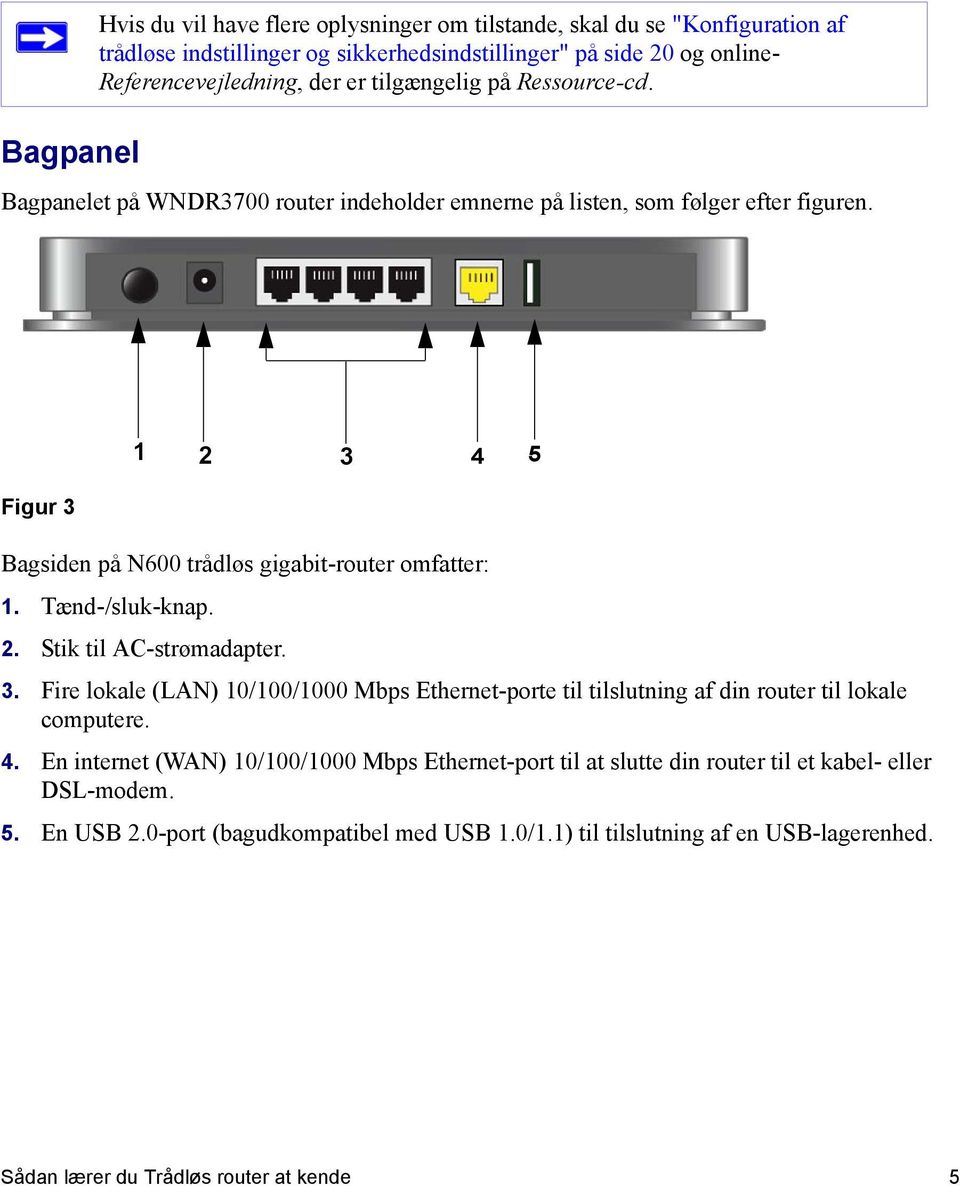
9 Bagpanel Hvis du vil have flere oplysninger om tilstande, skal du se "Konfiguration af trådløse indstillinger og sikkerhedsindstillinger" på side 20 og online- Referencevejledning, der er tilgængelig på Ressource-cd. Bagpanelet på WNDR3700 router indeholder emnerne på listen, som følger efter figuren. Figur 3 Bagsiden på N600 trådløs gigabit-router omfatter: 1. Tænd-/sluk-knap Stik til AC-strømadapter. 3. Fire lokale (LAN) 10/100/1000 Mbps Ethernet-porte til tilslutning af din router til lokale computere. 4. En internet (WAN) 10/100/1000 Mbps Ethernet-port til at slutte din router til et kabel- eller DSL-modem. 5. En USB 2.0-port (bagudkompatibel med USB 1.0/1.1) til tilslutning af en USB-lagerenhed. Sådan lærer du Trådløs router at kende 5

10 Routeretiket Se etiketten på undersiden af N600 trådløs gigabit-router for at identificere sikkerheds-pin, serienummer, porttilslutninger, statusindikatorer og standard-login-oplysninger. Figur 4 Placering af den trådløse router Med N600 trådløs gigabit-router kan du få adgang til netværket næsten alle steder fra inden for det trådløse netværks dækningsområde. Din trådløse forbindelses rækkevidde kan imidlertid variere betydeligt alt efter den trådløse routers fysiske placering. Tykkelsen af og antallet af vægge, som det trådløse signal skal passere, kan f.eks. reducere rækkevidden. For at opnå det bedste resultat skal routeren placeres: Nær midten af det område, hvor computere og andre enheder skal køre, gerne så den kan "ses" af dine trådløse enheder. I nærheden af en stikkontakt og nær Ethernet-kabler til kablede computere. På en høj placering, f.eks. en høj hylde, og med så få vægge og lofter mellem N600 trådløs gigabit-router og de andre enheder som muligt. Væk fra elektriske enheder, der kan være forstyrrende, f.eks. loftsventilatorer, private sikkerhedssystemer, mikroovne eller baseenheden til en trådløs telefon. Væk fra store metaloverflader, f.eks. metaldøre. Store områder med andet materiale, f.eks. glas, isolerede vægge, akvarier, spejle, mursten og beton kan også påvirke det trådløse signal. Hvis du ikke følger disse retningslinjer, kan resultatet være en betydeligt dårligere ydeevne, eller at der ikke kan opnås trådløs forbindelse til routeren. Sådan lærer du Trådløs router at kende 6

11 Installation af N600 trådløse gigabit-routeren For at du hurtigt kan få sat routeren op og komme på internettet, indeholder ressource-cd'en en Smart Wizard. Smart Wizard fører dig gennem de trin, der skal udføres for at forbinde router og pc(er), konfigurere dine internetindstillinger, konfigurere dine trådløse indstillinger og aktivere trådløs sikkerhed på netværket. Når du er færdig med dette, er du klar til at gå på internettet! Hvis du har et Linux-system, skal du bruge den manuelle installationsmetode (se "Manuel installation af Trådløs router (avanceret, brugere af Linux)" på side 11). Du kan konfigurere N600 trådløs gigabit-routeren vha. en af følgende to metoder: Smart Wizard-konfiguration: Smart Wizard-konfigurationen findes på ressource-cd'en. Se "Installation af Trådløs router vha. Smart Wizard" på side 9 for at bruge Smart Wizard. Denne valgmulighed er den nemmeste. Guiden fører dig gennem konfigurationsprocessen. Den automatiserer mange af trinene og kontrollerer, at trinene er blevet udført korrekt. Smart Wizard kræver en pc, der kører Microsoft Windows. Før du kører Smart Wizard på en virksomheds-pc med henblik på installation af din private router, skal du få det godkendt af virksomhedens it-medarbejdere. Netværksindstillingerne i virksomheden eller VPNklientsoftware (Virtual Private Network) kan kollidere med standardindstillingerne for en privat router. Hvis du er usikker på, om der vil opstå problemer, skal du bruge en anden computer. Manuel konfiguration: Hvis du ikke kan bruge Smart Wizard, eller hvis du foretrækker ikke at bruge Smart Wizard, skal du se "Manuel installation af Trådløs router (avanceret, brugere af Linux)" på side 11. Hvis du f.eks. bruger et Linux-operativsystem eller har meget teknisk viden, skal du bruge denne mulighed. Hvis du vælger denne mulighed og installerer routeren manuelt, skal du installere og konfigurere routeren i følgende rækkefølge for at få det bedste resultat: 1. Installer og forbind den trådløse router med dit netværk (se "Tilslutning af N600 trådløs gigabit-router" på side 12). 2. Indstil den trådløse router til internetadgang (se "Opsætning af routeren til internetadgang" på side 15). 3. Konfigurer det trådløse netværk, og vælg trådløse sikkerhedsindstillinger for at beskytte det trådløse netværk (se "Konfiguration af trådløst netværk" på side 19). Sådan lærer du Trådløs router at kende 7

12 Opdatering af routerens firmware NETGEAR arbejder kontinuerligt på at forbedre driftsmulighederne og funktionerne i din router. For at gøre det nemt for dig at få de bedste og nyeste funktioner ud af din router, tilbyder NETGEAR en række metoder til opdatering af dit produkt. Smart Wizard-installationsassistenten giver dig mulighed for at søge efter og installere opdateringer som en del af installationsaktiviteterne. Routeren indeholder en opdateringsfunktion, der giver dig mulighed for at søge efter og installere opdateringer. Du skal være logget på routeren for at bruge funktionen (se Referencevejledning for at få flere detaljer). Disse indstillinger beskrives i "Manuel installation af Trådløs router (avanceret, brugere af Linux)" på side 11. Sådan lærer du Trådløs router at kende 8

13 Installation af Trådløs router vha. Smart Wizard Hav følgende klar, før du konfigurerer din router: Du bruger en computer med enten et Mac-operativsystem eller et Windows-operativsystem (Windows 7, Windows Vista, Windows 2000 eller Windows XP med Service Pack 2 eller nyere). Du har en internetforbindelse via internetudbyder. Din pc er tilsluttet en kablet Ethernet-forbindelse (ikke en trådløs forbindelse). Hvis du har en kabelmodemtjeneste, skal du bruge den computer, du oprindeligt brugte til at konfigurere din internettjeneste. NETGEAR-installationsguiden Smart Wizard fører dig gennem tilslutning af router og pc/pc'er. Derefter hjælper den med at konfigurere de trådløse indstillinger og aktiverer trådløs sikkerhed på dit netværk. Smart Wizard fører dig gennem konfigurationsprocessen ved at automatisere mange trin. På hvert trin i konfigurationsprocessen kontrollerer Smart Wizard, at de udførte trin er blevet gennemført korrekt. Den guidede konfigurationsproces tager omkring 20 minutter at gennemføre. Sådan installeres routeren vha. Smart Wizard: 1. Sådan startes Smart Wizard: For Windows-brugere, Indsæt ressource-cd'en i din pc. Cd'en starter automatisk og registrerer det sprog, du bruger på pc'en. Vælg eventuelt et andet sprog. Hvis cd'en ikke starter automatisk, skal du åbne den og dobbeltklikke på. I cd'ens menu skal du klikke på Setup (Opsætning) for at starte Smart Wizard. For Mac-brugere: Dobbeltklik på MacWizard-programmet. Installation af Trådløs router vha. Smart Wizard 9

14 2. Når Smart Wizard viser meddelelsen Check for Firmware Updates (Søg efter opdateringer til firmwaren), skal du klikke på Yes (Ja) for at se, om der er ny firmware til routeren på NETGEARs websted. Klik på No (Nej), hvis du vil søge efter opdateringer på et senere tidspunkt (se "Sådan får du adgang til routeren efter installation og kontrollerer for ny firmware" på side 19). 3. Følg vejledningen for at fuldføre installationen. Smart Wizard fører dig gennem installationen af din router, oprettelse af forbindelse mellem routeren og internettet, konfiguration af indstillinger for trådløst netværk og valg af optimal netværkssikkerhed. Hvis du vælger ikke at angive en sikkerhedsindstilling under installationen, kan du altid få adgang til routerens grænseflade på et senere tidspunkt og angive en sikkerhedsindstilling (se "Manuel indstilling af SSID trådløs sikkerhed" på side 21 eller "Brug af Push 'N' Connect (WPS) til at konfigurere det trådløse netværk" på side 23). For at sikre, at din trådløse router med høj hastighed kører optimalt, skal det trådløse netværkskort til hver enkelt computer på netværket understøtte den samme teknologi som routeren (se online-brugervejledningen for at få flere oplysninger). Til sidst i installationen: For Windows-brugere: Smart Wizard placerer en Router_Setup.html-fil på din computers skrivebord, så du kan se routerindstillingerne. Den placerer også Router Login -genvejen på skrivebordet, så du kan få adgang til routerens hovedmenu. For Mac-brugere: Smart Wizard placerer en Router_Setup.pdf-fil på dit skrivebord. Du har nu oprettet forbindelse til internettet! Når du har oprettet forbindelse til internettet, kan du: Logge på routeren for at søge efter ny firmware. Standardlogonoplysningerne finder du på etiketten på undersiden eller under trinnene i "Sådan får du adgang til routeren efter installation og kontrollerer for ny firmware" på side 19. Konfigurere trådløs internetadgang for flere computere på netværket (se "Konfiguration af trådløse indstillinger og sikkerhedsindstillinger" på side 20). Du kan finde oplysninger om avancerede funktioner, der ikke beskrives i denne vejledning, i Referencevejledning på ressource-cd'en. Der findes også et link til online-referencevejledningen i brugergrænsefladen til routeren. Standardindstillingerne gendannes, når du bruger knappen til gendannelse af standardindstillinger. Se "Retablering af standardadgangskode og - konfigurationsindstillinger" på side 39 for at få flere oplysninger om denne funktion. Installation af Trådløs router vha. Smart Wizard 10

15 Manuel installation af Trådløs router (avanceret, brugere af Linux) Før du installerer og tilslutter routeren manuelt, skal du gennemgå nedenstående liste og kontrollere, at du har alle de nødvendige oplysninger. ADSL- eller kabelforbindelse til en internetudbyder. De konfigurationsoplysninger, du har fået af din internetudbyder. Afhængigt af den måde din internetkonto er sat op på, kan du få brug for følgende oplysninger for at indstille N600 trådløs gigabit-router og få adgang til internettet. Værts- og domænenavn Internet-login-navn og -adgangskode (ofte en -adresse og den tilhørende adgangskode) DNS-adresser (Domain Name Server) Fast eller statisk IP-adresse Din internetudbyder bør have forsynet dig med alle de oplysninger, du skal bruge for at få forbindelse til internettet. Hvis du ikke kan finde disse oplysninger, skal du kontakte din internetudbyder. Hvis du ikke allerede har gjort det, skal du gøre følgende: Kontrollere routerens pakkeindhold for at se, om det er komplet (se "Udpakning af din nye N600 trådløse gigabit-router" på side 1). Vælg den bedste placering til N600 trådløs gigabit-router efter at have kigget i retningslinjerne i "Placering af den trådløse router" på side 6. Manuel installation af Trådløs router (avanceret, brugere af Linux) 11


16 Tilslutning af N600 trådløs gigabit-router Før du installerer N600 trådløs gigabit-router, skal du sørge for, at TCP/IP-indstillingerne på computeren er angivet til "Automatically obtain an IP address" (Få automatisk tildelt en IPadresse) vha. DHCP og "Obtain DNS server address automatically" (Få automatisk tildelt en DNSserveradresse). Du kan kontrollere disse indstillinger ved at kigge på egenskaberne for TCP/IP for de interne netværksforbindelser, der er tilgængelige via kontrolpanelet på din computer. Hvis du er usikker på dette, skal du læse dokumentationen til computeren eller se linket til TCP/IP-adresser i "Relaterede dokumenter" på side 40. Hvis du udskifter en eksisterende router, skal du frakoble den fra netværket og stille den væk, før du installerer en ny router. Der er to trin i konfigurationen af N600 trådløs gigabit-router : 1. Tilslut din router til ADSL-forbindelsen eller kabelmodemmet, og slut en computer til din router. 2. Konfigurer din router til at bruge din internettjeneste. Sådan tilsluttes N600 trådløs gigabit-router : 1. Tilslut N600 trådløs gigabit-router, computeren og modemmet. a. Sluk computeren. b. Sluk og afbryd kabel- eller ADSL-bredbåndsmodemmet. Hvis dit modem har et backupbatteri, skal du også fjerne det. c. Find Ethernet-kablet (1), som forbinder din computer med modemmet. 1 Figur 5 2 Manuel installation af Trådløs router (avanceret, brugere af Linux) 12


17 2. Tag kablet ud af modemmet (2). Du skal senere slutte det til routeren. 3. Find det Ethernet-kabel, der blev leveret sammen med NETGEAR-produktet. Sæt Ethernetkablet i modemmet og i internetporten på N600 trådløs gigabit-router (3). 3 Figur 6 4. Find det kabel, du fjernede fra modemmet i trin 2. Sæt kablet (4) i en LAN-port på routeren, som f.eks. LAN-port 1. 4 Figur 7 Netværkskablerne er nu tilsluttet, og du kan starte dit netværk. Det er vigtigt, at du starter netværket i den rigtige rækkefølge. Manuel installation af Trådløs router (avanceret, brugere af Linux) 13

18 Start dit netværk i den rigtige rækkefølge. Hvis du ikke genstarter netværket i den rigtige rækkefølge, kan du risikere, at der ikke kan oprettes en forbindelse til internettet. 1. Først skal du sætte kablet i og tænde for det eller DSL-modemmet (hvis dit modem har backupbatteri, skal du sætte det i igen). Vent 2 minutter. 2. Sæt nu ledningen i N600 trådløs gigabit-router og i en stikkontakt. Vent 1 minut. 3. Til sidst skal du tænde for computeren. Det kan tage nogle minutter, før routeren opretter forbindelse til computeren og internetudbyderen. Hvis du er DSL-kunde, og du har software, som logger dig på internettet, skal du ikke køre den pågældende software. Du skal muligvis åbne menuen Funktioner i Internet Explorer, vælge Internetindstillinger og derefter klikke på fanen Forbindelser, hvor du kan vælge Ring aldrig til en forbindelse. Kontrol af forbindelsen Kontroller, at routeren er tilsluttet korrekt ved at kontrollere statusindikatorerne på den trådløse router (som illustreret i Figur 8). Figur Kontrollér N600 trådløs gigabit-router statusindikatorer for at bekræfte følgende: Strømforsyning. Strømindikatoren (1) skal lyse vedvarende grønt. Hvis ikke det sker, skal du se "Kontrol af grundlæggende routerfunktioner" på side 28. Driftstilstand. 2,4 GHz N/G-Band-indikatoren (2) skal være tændt. 5,0 GHz N-Bandindikatoren (3) skal være tændt. Manuel installation af Trådløs router (avanceret, brugere af Linux) 14

19 USB. USB-indikatoren (4) skal være tændt, hvis der er tilsluttet en USB-enhed, og den er klar til brug. Indikatoren blinker hurtigt grønt, når USB-enheden er i brug. Internet. Internetportindikatoren (5) skal være tændt. Hvis det ikke er tilfældet, skal du sørge for, at Ethernet-kablet sidder godt fast i internetporten i N600 trådløs gigabit-router og i modemmet, og at modemmet er tændt. LAN. Mindst én LAN-indikator (6) skal være tændt. Grøn angiver, at computeren kommunikerer ved 1 Gbps; orange angiver 10/100 Mbps. Hvis LAN-indikatoren ikke lyser, skal du kontrollere, at Ethernet-kablet fra computeren til routeren sidder rigtigt fast i begge ender, og at computeren er tændt. WLAN Tændt/slukket. WLAN-knappen (Wireless Local Area Network) (7) tænder og slukker for de trådløse 2,4 GHz- og 5,0 GHz-radioer. WPS WPS-knappen (8) blinker grønt for at angive WPS-aktivitet, når enheden hvert andet minut synkroniserer sikkerhed, eller hvis der er opstået en WPS-fejl. Opsætning af routeren til internetadgang Når du konfigurerer den trådløse router manuelt, skal du logge på N600 trådløs gigabit-router, første gang du sætter den op og senere, hvis du vil foretage ændringer i indstillingerne for den trådløse router. Standardindstillingerne gendannes, når du bruger knappen til gendannelse af standardindstillinger. Se "Retablering af standardadgangskode og - konfigurationsindstillinger" på side 39 for at få flere oplysninger. Sådan får du adgang til routeren: 1. Opret forbindelse til N600 trådløs gigabit-router ved at skrive i browserens adressefelt og trykke på Enter. Figur 9 Opret forbindelse til N600 trådløs gigabit-router ved at skrive en af disse tre URL'er i browserens adressefelt og trykke på Enter: Manuel installation af Trådløs router (avanceret, brugere af Linux) 15


20 Et loginvindue som det i følgende figur vises: Figur Af sikkerhedsmæssige årsager har routeren sit eget brugernavn og sin egen adgangskode. Når du bliver bedt om det, skal du indtaste admin som routerens brugernavn og password som routerens adgangskode, begge med små bogstaver. Routerens brugernavn og adgangskode er ikke det samme som andre brugernavne eller adgangskoder, du bruger til at logge på internetforbindelsen med. 3. Der vises en velkomstmeddelelse for at minde dig om at bruge firmwareopgraderingen regelmæssigt og udnytte routerens Trådløs-N-funktion. Klik på knappen Close Window (Luk vindue). Skærmbilledet Router Upgrade (Routeropgradering) vises og spørger dig, om du vil undersøge, om der er en ny version af firmwaren. 4. Klik på Check (Søg) for at søge efter ny firmware (anbefales). Routeren kontrollerer automatisk NETGEAR-databasen for en ny firmware-image-fil. Hvis der ikke er en ny firmware-version tilgængelig, vises meddelelsen "No New Firmware Version Available" (Ingen ny firmware-version tilgængelig). (Hvis du vælger "No" (Nej), kan du se efter ny firmware senere. Se online-brugervejledningen). Manuel installation af Trådløs router (avanceret, brugere af Linux) 16


21 5. Hvis der er ny firmware, skal du klikke på Yes (Ja), og routeren vil automatisk opgradere sig selv med den nyeste firmware. Forsøg ikke at gå online, sluk ikke for routeren, sluk ikke for computeren, og gør ikke noget andet ved routeren, før routeren er genstartet, og Ready-lampen (Klar) har lyst grønt i flere sekunder! 6. Vælg Setup Wizard (Installationsguide) i hovedmenuen. Skærmen Setup Wizard (Installationsguide) vises. Figur Vælg No (Nej) for selv at konfigurere forbindelsen. Klik på Next (Næste), og skærmbilledet Basic Settings (Grundlæggende indstillinger) vises. Angiv de krævede oplysninger til ISPforbindelsen i de relevante felter. Hvis du har brug for hjælp, kan du følge skærmbillederne for Basic Settings Help (Hjælp til grundlæggende indstillinger) på routerens grænseflade eller se online-brugervejledningen for N600 trådløs gigabit-router. Hvis du ikke kan tilslutte den trådløse router, skal du kontrollere TCP/IPindstillingerne under Netværksforbindelser i kontrolpanelet. De skal være indstillet at hente både IP- og DNS-serveradresser automatisk. Se dokumentationen til computeren, eller se linkene i "Relaterede dokumenter" på side 40 for at få flere oplysninger. 8. Klik på Apply (Anvend) for at gemme indstillingerne og fuldføre processen. Du har nu oprettet forbindelse til internettet! Hjemmesiden for N600 trådløs gigabit-router vises. Hvis du vil fuldføre installationen af routeren og konfigurere dit trådløse netværk, skal du se "Sådan får du adgang til routeren efter installation og kontrollerer for ny firmware" på side 19 og "Konfiguration af trådløse indstillinger og sikkerhedsindstillinger" på side 20. Manuel installation af Trådløs router (avanceret, brugere af Linux) 17
22 Hvis der ikke er oprettet forbindelse, skal du gøre følgende: Gennemse indstillingerne og sørge for, at du har valgt de korrekte indstillinger og indtastet alt korrekt. Kontakte din internetudbyder for at kontrollere, at du har de korrekte konfigurationsoplysninger. Læse "Fejlfinding" på side 27. Hvis problemet ikke forsvinder, skal du registrere dit NETGEAR-produkt og kontakte NETGEARs tekniske support på tlf Manuel installation af Trådløs router (avanceret, brugere af Linux) 18
23 Konfiguration af trådløst netværk Når du har installeret din router, skal du logge på routeren for at færdiggøre din trådløse konfiguration. Når du logger på browseren, bliver du bedt om at søge efter firmwareopdateringer fra NETGEAR-opdateringsserveren. Sådan får du adgang til routeren efter installation og kontrollerer for ny firmware Smart Wizard vises kun, når du kører cd'en. Hvis du vil ændre indstillinger efter installation og konfiguration af routeren, kan du klikke på skrivebordsgenvejen en genvej, der anbringes på dit skrivebord af Smart Wizard under installationen og åbne grænsefladen til routeradministration. 1 Du kan også ændre indstillinger eller konfigurere indstillinger for det trådløse netværk eller sikkerhedsindstillingerne ved at åbne et browservindue og logge på routeren. Du bliver også bedt om at kontrollere for ny routerfirmware. Sådan logger du på routeren efter installation: 1. Åbn et browservindue, og skriv i browserens adressefelt. Tryk på Enter. Du kan angive en af disse adresser for at oprette forbindelse til den trådløse router: eller 2. Når du skal du indtaste adgangskoden (admin er standardbrugernavn for router, og password er standardadganggskode for router), begge med små bogstaver. Hvis du har ændret adgangskoden fra standarden, skal du angive den nye adgangskode. Routerens brugernavn og adgangskode er entydige for routeren og er forskellige fra alle andre brugernavne og adgangskoder, du bruger til at logge på din internetforbindelse. 1. Genvejsikonet installeres kun på dit skrivebord, hvis du benytter Smart Wizard-installationsmetoden. Konfiguration af trådløst netværk 19
24 Konfiguration af trådløse indstillinger og sikkerhedsindstillinger Routerens indstillinger for trådløst netværk skal stemme overens med indstillingerne for trådløst netværk i eventuelle trådløse enheder, der tilsluttes trådløst til routeren (såsom trådløse netværkskort og trådløse computere). For en trådløs forbindelse skal routeren og hver trådløs computer bruge samme SSID (trådløst netværksnavn) og den samme trådløse sikkerhed. NETGEAR anbefaler på det kraftigste, at du bruger trådløs sikkerhed. Indendørs kan computere oprette forbindelse via trådløse netværk på en afstand på mere end 50 meter. Det kan gøre det muligt for andre, der befinder sig uden for din umiddelbare nærhed, at få adgang til dit netværk. På skærmen Wireless Settings (Trådløse indstillinger) har du mulighed for at indstille de trådløse netværksforbindelser og den trådløse sikkerhed for netværk og router. For at konfigurere det trådløse netværk kan du enten manuelt angive dit netværksnavn (SSID) og de trådløse sikkerhedsindstillinger (se "Manuel indstilling af SSID trådløs sikkerhed" på side 21), eller hvis klienterne i dit netværk kan fungere med WPS, kan du bruge Wi-Fi Protected Setup (WPS) til automatisk at indstille SSID og konfigurere WPA/WPA2-sikkerhed på både router og klientenheden (se "Brug af Push 'N' Connect (WPS) til at konfigurere det trådløse netværk" på side 23). Hvis du konfigurerer routeren fra en trådløs computer, og du ændrer routerens SSID, kanal eller sikkerhedsindstillinger, mister du den trådløse forbindelse, når du klikker på Apply (Anvend). Derefter skal du ændre computerens trådløse indstillinger, så de svarer til de nye routerindstillinger. For at undgå denne situation kan du bruge den computer, der ikke er tilsluttet routeren med et Ethernet-kabel. Hvis du vil have en komplet oversigt over alle de sikkerhedskonfigurationer, der kan implementeres på routeren, skal du se online-brugervejledningen. Der findes et link til brugervejledningen på ressource-cd'en. Konfiguration af trådløst netværk 20
25 Manuel indstilling af SSID trådløs sikkerhed Du skal vide følgende for at angive de trådløse indstillinger: Navn (11N 2,4 GHz SSID). Standard er NETGEAR. Navn (11N 5 GHz SSID). Standard er NETGEAR-5G. Den trådløse tilstand (802.11n), som hver trådløse adapter understøtter. Standarden er Up to 130Mbps at 2,4 GHz and 300Mbps at 5 GHz (Op til 130 Mbps ved 2,4 GHz og 300 Mbps ved 5 GHz). Valg af trådløs sikkerhed. NETGEAR anbefaler på det kraftigste, at du bruger trådløs sikkerhed. For at det skal lykkes at implementere trådløs sikkerhed, skal du kontrollere hvert trådløst netværkskort for at finde ud af, hvilken form for trådløs sikkerhed den understøtter. Sådan konfigureres grundlæggende trådløs funktionalitet på routeren: 1. Log ind på N600 trådløs gigabit-router på dens LAN-standardadresse på med standardbrugernavnet admin og standardadgangskoden password, eller brug den LANadresse og adgangskode, du har oprettet. 2. Vælg Wireless Settings (Trådløse indstillinger) under Setup (Opsætning) i hovedmenuen for at få vist skærmbilledet Wireless Settings (Trådløse indstillinger). 3. Vælg din region. I USA kan standardregionen ikke ændres. For resten af verden er standardregionen Europe (Europa). 4. Opsætning af de trådløse 2,4 GHz-netværk: a. Indtast SSID-navnet. Standard er NETGEAR. SSID på eventuelle trådløse netværkskort skal stemme overens med det SSID, du konfigurerer i N600 trådløs gigabit-router. Hvis de ikke stemmer overens, vil du ikke kunne oprette trådløs forbindelse. b. Vælg driftskanalen for den trådløse tilstand. Standarden er Auto. Når Auto vælges, finder routeren den bedste, tilgængelige driftskanal. Hvis der er interferens fra andre enheder i nærheden, kan du vælge en anden kanal. Der vil ikke opstå interferens mellem kanalerne 1, 6 og 11. c. Opsæt den trådløse tilstand til standardindstillingen Up to 130Mbps (Op til 130 Mbps) for 2,4 GHz. 5. Vælg sikkerhedsindstillinger for det trådløse 2,4 GHz-netværk. Konfiguration af trådløst netværk 21
26 De trådløse Security Options (Sikkerhedsindstillinger) indstilles som standard til None (Ingen). NETGEAR anbefaler på det kraftigste, at du bruger trådløs sikkerhed. Du kan vælge en anden Security Option (Sikkerhedsindstilling) og en anden adgangskode for hvert trådløse netværk. NETGEAR anbefaler, at du bruger WPA2-PSK som din sikkerhedsindstilling, da det giver den højeste ydelse i det trådløse 2,4 GHz-netværk, og det giver den mest sikre kryptering. 6. Opsætning af de trådløse 5 GHz-netværk: a. Indtast SSID-navnet. Standard er NETGEAR-5G. SSID på eventuelle trådløse netværkskort skal stemme overens med det SSID, du konfigurerer i N600 trådløs gigabit-router. Hvis de ikke stemmer overens, vil du ikke kunne oprette trådløs forbindelse. b. Vælg driftskanalen for den trådløse tilstand. Standardkanalen er 36. Hvis du kan vælge Auto på kanallisten, og du vælger den, finder routeren den bedste, tilgængelige driftskanal. Hvis der er interferens fra andre enheder i nærheden, kan du vælge en anden kanal. Der vil ikke opstå interferens mellem kanalerne 1, 6 og 11. c. Opsæt den trådløse tilstand til standardindstillingen Up to 300Mbps (Op til 300 Mbps) for 5 GHz. 7. Vælg sikkerhedsindstillinger for det trådløse 5 GHz-netværk. De trådløse Security Options (Sikkerhedsindstillinger) indstilles som standard til None (Ingen). NETGEAR anbefaler på det kraftigste, at du bruger trådløs sikkerhed. Du kan vælge en anden Security Option (Sikkerhedsindstilling) og en anden adgangskode for hvert trådløse netværk. NETGEAR anbefaler, at du bruger WPA2-PSK som din sikkerhedsindstilling, da det giver den højeste ydelse i det trådløse 5 GHz-netværk, og det giver den mest sikre kryptering. 8. Klik på Apply (Anvend) for at gemme dine ændringer. Hvis du konfigurer router fra en trådløs computer, og du ændrer router SSID, kanal eller sikkerhedsindstillinger, mister du den trådløse forbindelse, når du klikker på Apply (Anvend). Du skal derefter ændre din computers trådløse indstillinger, så de svarer til de nye indstillinger i router. Konfiguration af trådløst netværk 22
27 Sådan indstilles computere til trådløse forbindelser: 1. Programmér de trådløse indstillinger eller det trådløse netværkskort for hver computer med samme SSID (navn på trådløst netværk) som routeren. 2. Kontroller, at det trådløse netværkskort på hver computer understøtter de valgte tilstands- og sikkerhedsindstillinger (Hvis der opstår spørgsmål, kan du læse i online-brugervejledningen eller gennemse de indstillinger, du valgte i "Konfiguration af trådløse indstillinger og sikkerhedsindstillinger" på side 20). 3. Kontroller, at sikkerhedsindstillingerne på hvert trådløst netværkskort er de samme som sikkerhedsindstillingerne på routeren. Hvis du f.eks. har valgt en sikkerhedsindstilling, der kræver en adgangskode, skal den samme adgangskode bruges på hver trådløs computer. 4. Kontroller, at hver enkelt trådløs computer har en trådløs forbindelse og kan hente en IP-adresse vha. DHCP fra routeren. I forbindelse med Windows-pc'er skal du vælge Netværksforbindelser i kontrolpanelet. Kontroller egenskaberne for trådløse forbindelser, og sørg for, at TCP/IP er indstillet til "Obtain an IP address automatically" (Hent automatisk en IP-adresse). For at få adgang til internettet fra en af de computere, der tilsluttet N600 trådløs gigabit-router, skal du starte en browser, f.eks. Microsoft Internet Explorer eller Mozilla Firefox. Du skulle få vist N600 trådløs gigabit-routerens internetindikator, der blinker, hvilket angiver kommunikation til internetudbyderen. Brug af Push 'N' Connect (WPS) til at konfigurere det trådløse netværk Hvis dine trådløse klienter understøtter WPS (Wi-Fi Protected Setup), kan du bruge denne funktion til at konfigurere routerens SSID og sikkerhedsindstillinger og samtidig tilslutte den trådløse klient sikkert og nemt til routeren. Se efter -symbolet på din klientenhed. 1 WPS konfigurerer automatisk SSID og indstillingerne for trådløs sikkerhed for routeren (hvis routeren er i standardindstilling) og sender disse indstillinger videre til den trådløse klient. NETGEARs Push 'N' Connect-funktion er baseret på WPS-standarden. Alle andre Wi-Fi-certificerede produkter og produkter, der kan fungere med WPS, er kompatible med NETGEAR-produkter, der implementerer Push 'N' Connect. 1. Du kan se en liste over andre Wi-Fi-certificerede produkter fra NETGEAR på Konfiguration af trådløst netværk 23
28 Hvis routeren allerede er konfigureret manuelt eller via Smart Wizard, og disse sikkerhedsindstillinger er aktiveret (WEP med autogodkendelse, WPS-PSK, WPA2-PSK eller ingen sikkerhed), kan du hurtigt og nemt føje en trådløs klient til dit netværk ved blot at bruge Push 'N' Connect. Hvis det skulle være tilfældet, sendes de eksisterende trådløse indstillinger videre til den klient, der fungerer med WPS. (Du kan finde yderligere oplysninger om konfiguration af et blandet netværk i online-brugervejledningen. Der findes et link til brugervejledningen på ressource-cd'en). I de følgende instruktioner antages det, at du konfigurerer WPS på routeren for første gang, og at du opretter forbindelse til en enhed, der understøtter WPS, f.eks. en trådløs computer eller et trådløst netværkskort. Sådan oprettes forbindelse via WPS: 1. Åbn netværkshjælpeprogrammet for den enhed, du vil oprette forbindelse til, og som understøtter WPS. 2. Tryk på N600 trådløs gigabit-router WPS-knap, og slip den igen. WPS-indikatoren begynder at blinke. 3. Når WPS-indikatoren blinker, har du 2 minutter til at aktivere WPS på den enhed, du opretter forbindelse til. De blinkende lys stopper, når et af disse to situationer opstår: WPS har aktiveret sikkerheden mellem routeren og den anden enhed. Routeren har oprettet et SSID, implementeret trådløs WPA/WPA2-sikkerhed (herunder en PSKsikkerhedsadgangskode) på routeren og har sendt konfigurationen til den trådløse klient. Hvis du ikke opretter forbindelse vha. WPS i løbet af 2 minutter, vil din routers sikkerhed og SSID (trådløse netværksnavn) stadigvæk være konfigureret til WPA/WPA2- sikkerheden. WPS-indikatoren holder op med at blinke, eller den slukkes, afhængigt af konfigurationen. 4. Noter den nye SSID- og WPA/WPA2-adgangskode til det trådløse netværk. For at få adgang til internettet fra en af de computere, der er tilsluttet N600 trådløs gigabit-router, skal du starte en browser, f.eks. Microsoft Internet Explorer eller Firefox. Du skulle få vist N600 trådløs gigabit-routerens internetindikator, der blinker, hvilket angiver kommunikation til internetudbyderen. Hvis du planlægger at oprette et blandet netværk af enheder, der fungerer med WPS, og enheder, der ikke fungerer med WPS, foreslår NETGEAR, at du konfigurerer dit trådløse netværk og sikkerhedsindstillingerne manuelt i første omgang og kun bruger WPS til at tilføje de enheder, der fungerer med WPS. Konfiguration af trådløst netværk 24
29 For yderligere oplysninger om konfiguration af trådløst netværk og konfiguration af trådløse sikkerhedsindstillinger henvises til brugervejledningen. Der findes et link til onlinebrugervejledningen på ressource-cd'en. Test af grundlæggende trådløs forbindelse Når du har oprettet en trådløs forbindelse og aktiveret de relevante sikkerhedsindstillinger, kan du teste forbindelsen mellem de enheder, der er tilsluttet routeren. Sådan testes den grundlæggende trådløse forbindelse: 1. Log ind på N600 trådløs gigabit-router på dens LAN-standardadresse på med standardbrugernavnet admin og standardadgangskoden password, eller brug den LANadresse og adgangskode, du har oprettet. 2. Vælg Wireless Settings (Trådløse indstillinger) i hovedmenuen på N600 trådløs gigabit-router. 3. Skriv dit SSID-navn ned. Hvis du brugte WPS til at oprette en forbindelse til andre enheder, vil SSID'et være et tilfældigt valgt navn. SSID'et for trådløse netværkskort eller de trådløse enheder, der er sluttet til routeren, skal stemme overens med det SSID, du har konfigureret på N600 trådløs gigabit-router. Hvis de ikke stemmer overens, vil du ikke kunne oprette trådløs forbindelse. 4. Kontroller, at du har valgt den region, som den trådløse router bruges i. 5. Kontroller den trådløse tilstand. Standarden er Up to 300Mbps at 5GHz & 130Mbps at 2.4GHz (Op til 300 Mbps ved 5 GHz og 130 Mbps ved 2,4 GHz). Hvis du oplever interferens, kan du prøve at vælge en af de andre tilgængelige indstillinger (se "Konfiguration af trådløse indstillinger og sikkerhedsindstillinger" på side 20). 6. Kontroller den trådløse sikkerhed. Hvis du brugte WPS til at aktivere trådløs sikkerhed, vil sikkerheden blive angivet til WPA/WPA2 med en tilfældigt valgt PSKsikkerhedsadgangskode. Konfiguration af trådløst netværk 25
30 7. Klik på Apply (Anvend) for at gemme dine ændringer. Hvis du konfigurer router fra en trådløs computer, og du ændrer router SSID, kanal eller sikkerhedsindstillinger, mister du den trådløse forbindelse, når du klikker på Apply (Anvend). Du skal derefter ændre din computers trådløse indstillinger, så de svarer til de nye indstillinger i router. 8. Konfigurer og kontroller dine computeres trådløse funktionalitet. Konfigurer det trådløse netværkskort på dine computere til at bruge det samme trådløse netværksnavn (SSID) som N600 trådløs gigabit-router og den samme trådløse sikkerhed som N600 trådløs gigabit-router. Kontroller, at de har en trådløs forbindelse og kan få en IP-adresse af DHCP fra router. N600 trådløs gigabit-router er nu konfigureret, så den giver internetadgang til dit netværk. N600 trådløs gigabit-router opretter automatisk forbindelse til internettet, når en af dine computere kræver adgang. Det er ikke nødvendigt at køre et dial up- eller login-program, som f.eks. Dial-Up Networking eller Enternet for at oprette forbindelse, logge på, eller afbryde forbindelsen. Disse funktioner udføres automatisk af N600 trådløs gigabit-router efter behov. For at få adgang til internettet fra en af de computere, der tilsluttet N600 trådløs gigabit-router, skal du starte en browser, f.eks. Microsoft Internet Explorer eller Mozilla Firefox. Du skulle få vist N600 trådløs gigabit-routerens internetindikator, der blinker, hvilket angiver kommunikation til internetudbyderen. Browseren skulle begynde at vise en webside. For yderligere oplysninger om konfiguration af trådløst netværk og konfiguration af trådløse sikkerhedsindstillinger henvises til online-brugervejledningen. Der findes et link til onlinebrugervejledningen på ressource-cd'en. Konfiguration af trådløst netværk 26
31 Fejlfinding Dette kapitel indeholder oplysninger om fejlfinding for N600 trådløs gigabit-routeren. Du kan få hjælp til følgende problemer: "Grundlæggende tjekliste for opsætning" på side 27 "Kontrol af grundlæggende routerfunktioner" på side 28 "Fejlfinding af login-problemer" på side 30 "Kontrol af internetforbindelsen" på side 31 "Afprøvning af stien fra en pc til din router" på side 33 "Afprøvning af stien fra en pc til internettet" på side 34 Grundlæggende tjekliste for opsætning Følgende er de mest almindelige fejl i forbindelse med den første opsætning af en router. Gennemgå tjeklisten nøje for at sikre, at du har fulgt de anbefalede procedurer. Sørg for altid at starte netværket i denne rækkefølge: 1. Sluk for og tag stikket ud af modemmet, og sluk for N600 trådløs gigabit-routeren og computeren. 2. Tænd modemmet, og vent i 2 minutter. 3. Tænd N600 trådløs gigabit-routeren, og vent i 1 minut. 4. Tænd computeren. Sørg for, at Ethernet-kablerne sidder ordentligt i: 1. Kontrollér, at Internet-statusindikatoren på N600 trådløs gigabit-routeren er tændt, om Ethernet-kablet til N600 trådløs gigabit-routeren fra modemmet sidder ordentligt fast, og modemmet og N600 trådløs gigabit-routeren begge er tændt (se "Frontpanel" på side 3). 2. Kontrollér for hver tændt computer, som er sluttet til N600 trådløs gigabit-routeren med et korrekt fastsiddende Ethernet-kabel, at den tilsvarende N600 trådløs gigabit-router LAN-portstatusindikator er tændt (se "Frontpanel" på side 3). Etiketten i bunden af N600 trådløs gigabitrouteren viser nummeret på hver enkelt LAN-port (se "Routeretiket" på side 6). Fejlfinding 27
32 Sørg for, at computerens netværksindstillinger er korrekte: 1. Kontrollér, at dine LAN-tilsluttede computere er konfigureret til at hente en IP-adresse automatisk via DHCP. Du kan få hjælp til dette i dokumentationen til din computer eller "Relaterede dokumenter" på side Kontrollér, om MAC-adressen er nødvendig. Nogle kabelmodem-internetudbydere kræver, at du anvender MAC-adressen på den computer, der er registreret på kontoen. Hvis det skulle være tilfældet, skal du i sektionen Router MAC Address (Routerens MAC-adresse) i skærmbilledet Basic Settings (Grundlæggende indstillinger) vælge Use this Computer s MAC Address (Benyt denne computers MAC-adresse). Hvis du vil gemme dine indstillinger, skal du vælge Apply (Anvend). Genstart dit netværk i den rigtige rækkefølge. Kontrollér statusindikatorerne for at se, om routeren fungerer, som den skal. Hvis strømindikatoren ikke lyser konstant grønt inden for 2 minutter, efter at du har tændt routeren, skal du nulstille routeren i overensstemmelse med instruktionerne i "Retablering af standardadgangskode og -konfigurationsindstillinger" på side 39. Kontrol af grundlæggende routerfunktioner Når du har tændt routeren, skal du kontrollere, at følgende er blevet udført: 1. Når strømmen tændes, skal du kontrollere, at strømindikatoren tændes, og at den lyser gult, når routeren starter (se "Frontpanel" på side 3 for en illustration). 2. Kontroller, at strømindikatoren bliver orange inden for et par sekunder, hvilket angiver, at selvtesten udføres. 3. Efter ca. 90 sekunder skal du kontrollere, at: a. Farven på strømindikatoren skifter til grøn. b. LAN-port-indikatorerne er tændt for de tilsluttede lokale porte. Hvis en ports indikator er tændt, er der etableret forbindelse til den tilsluttede enhed. Hvis en LAN-port er forbundet med en 1 Gbps-enhed, skal du kontrollere, at portens indikator lyser grønt. Hvis porten er 10/100 Mbps, lyser indikatoren orange. c. Internetporten er tilsluttet, og dens indikator er tændt. 4. Hvis du har aktiveret WPS-sikkerhed, skal du kontrollere, at WPS-knappen på frontpanelet stopper med at blinke og slukkes. Fejlfinding 28
33 Hvis det ikke sker, skal du finde en løsning i følgende tabel: Tabel 3. Fejlfinding af routerens indikatorer Indikatorer Strømindikatoren er slukket. Strømindikatoren forbliver orange. Strømindikatoren blinker grønt vedvarende. Anbefalet handling Se "Tilslutning af N600 trådløs gigabit-router" på side 12 for at kontrollere følgende: Sørg for, at strømledningen er sluttet korrekt til routeren, og at strømforsyningen er sluttet korrekt til en fungerende stikkontakt. Kontroller, at du anvender strømforsyningen fra NETGEAR til dette produkt. Hvis fejlen ikke forsvinder, har du et hardwareproblem og skal kontakte teknisk support. Når routeren tændes, bliver strømindikatoren orange i ca. 90 sekunder, hvorefter den bliver grøn. Hvis indikatoren ikke bliver grøn, er der et problem med routeren. Hvis strømindikatoren stadig lyser orange, 2 minutter efter at routeren er blevet tændt, skal du gøre følgende: 1. Sluk for strømmen, og tænd den igen for at se, om det løser problemet. 2. Nulstil routerens konfiguration til standardindstillingerne. Herved indstilles routerens IP-adresse til Denne procedure er forklaret i "Retablering af standardadgangskode og -konfigurationsindstillinger" på side 39. Hvis fejlen ikke forsvinder, har du muligvis et hardwareproblem og skal kontakte teknisk support. Routerens firmware er ødelagt. Sådan gendannes firmwaren: 1. Kontroller, at din pc er sluttet til routeren, og at routeren er tændt. 2. Indsæt den ressource-cd, der fulgte med routeren, i din pc. Cd'en starter automatisk og registrerer det sprog, du bruger på din pc. Vælg eventuelt et andet sprog. Hvis cd'en ikke starter automatisk, skal du åbne den og dobbeltklikke på. 3. Klik på Supporting Software (Understøttende software), klik på Netgear Firmware Recovery Utility (NETGEAR hjælpeprogram til gendannelse af firmware), og følg anvisningerne for gendannelsesprocessen. 4. Efter at gendannelsen af firmwaren er fuldført, skal du følge anvisningerne for at gendanne dine konfigurationsindstillinger. Fejlfinding 29
34 Tabel 3. Fejlfinding af routerens indikatorer (fortsat) Internetindikatoren forbliver orange. Internet- eller LANportindikatorerne er slukkede. Når routeren tændes, bliver internetindikatoren orange i ca. 70 sekunder, hvorefter den bliver grøn. Hvis indikatoren ikke bliver grøn, er der et problem med routeren. Hvis internetindikatoren stadig lyser orange, 2 minutter efter at routeren er blevet tændt, skal du: 1. Internettet ikke tilgængeligt. Kontroller, at du bruger den korrekte internetindstilling. 2. Nulstil routerens konfiguration til standardindstillingerne. Herved indstilles routerens IP-adresse til Denne procedure er forklaret i "Retablering af standardadgangskode og -konfigurationsindstillinger" på side Sluk for strømmen, og tænd den igen for at se, om det løser problemet. Hvis hverken LAN- eller internetindikatorerne lyser, når der oprettes Ethernetforbindelse, skal du kontrollere følgende: 1. Sørg for, at Ethernet-kabelforbindelserne sidder rigtigt fast i routeren og i computeren. 2. Sørg for, at der er tændt for strømmen til tilsluttede computer. 3. Kontroller, at du bruger Ethernet-kabler magen til det, der fulgte med N600 trådløs gigabit-routeren. Se "Tilslutning af N600 trådløs gigabit-router" på side 12 for at få flere oplysninger. Du kan få flere oplysninger om WPS-funktionalitet og avancerede funktioner i online- Referencevejledning. Fejlfinding af login-problemer Hvis ikke du kan logge på N600 trådløs gigabit-routeren, skal du kontrollere følgende: Hvis du bruger en Ethernet-forbundet computer, skal du kontrollere Ethernet-forbindelsen mellem computeren og routeren som forklaret i foregående afsnit. Sørg for, at du anvender de korrekte login-oplysninger. Standardloginnavnet er admin, og adgangskoden er password. Sørg for, at Caps Lock er slået fra, når du indtaster disse oplysninger. Computerens adresse skal normalt være i intervallet fra til Se computerens dokumentation for at få hjælp til at finde computerens IP-adresse. Hvis computerens IP-adresse er x.x, skal du bekræfte, at du har en god forbindelse fra computeren til routeren og derefter genstarte computeren. Sørg for, at browseren har Java, JavaScript eller ActiveX aktiveret. Hvis du bruger Internet Explorer, skal du klikke på Opdater for at være sikker på, at Java-appletten er indlæst. Prøv at lukke browseren og starte den igen. Fejlfinding 30
35 Kontrol af internetforbindelsen Hvis din router ikke kan få forbindelse til internettet, skal du kontrollere, at internetforbindelsen fungerer, og derefter skal du kontrollere, at N600 trådløs gigabit-routeren kan hente en internetadresse. Kontroller, at internetforbindelsen fungerer: 1. Internetforbindelse. Kontrollér først, at dit kabel eller ADSL-modem har en fungerende forbindelse. Kabel- eller ADSL-modemmets statusindikatorer viser, om modemmets forbindelse fungerer eller ej. Se dokumentationen til modemmet, eller ring til din internettjenesteudbyder for at få hjælp til at bekræfte, at modemmets forbindelse fungerer. 2. Den trådløse routers Internet-indikator er grøn eller blinker grønt. Hvis Internetindikatoren er grøn eller blinker grønt, har du en fungerende internetforbindelse, og din kabelføring er korrekt. 3. Den trådløse routers Internet-indikator blinker orange. Hvis Internet-indikatoren blinker orange, forsøger N600 trådløs gigabit-routeren at oprette forbindelse til internettet hos din internetudbyder. Indikatoren skulle blive grøn i løbet af nogle minutter. Hvis det ikke skulle være tilfældet, skal du kontrollere modemmets internetforbindelse. 4. Den trådløse routers Internet-indikator er slukket. Hvis Internet-indikatoren er slukket, skal du bekræfte, at Ethernet-kablet sidder ordentligt fast i kabel- eller ADSL-modemmet, og at både modemmet og N600 trådløs gigabit-routeren er tændt. Hentning af en internet-ip-adresse Hvis N600 trådløs gigabit-routeren ikke kan få forbindelse til internettet, og din Internet-indikator lyser orange eller blinker orange, skal du kontrollere N600 trådløs gigabit-routeren for at se, om den kan hente en internet-ip-adresse hos din internetudbyder. Medmindre du har en statisk IPadresse, anmoder N600 trådløs gigabit-routeren automatisk om en IP-adresse fra din internetudbyder. Sådan kontrollerer du internet-ip-adressen via browsergrænsefladen: 1. Log på N600 trådløs gigabit-routeren. 2. Vælg Router Status (Routerstatus) under Maintenance (Vedligeholdelse) i hovedmenuen for at kontrollere, at en IP-adresse vises for internetporten. Hvis der vises , har N600 trådløs gigabit-routeren ikke hentet en IP-adresse fra internetudbyderen. Fejlfinding 31
36 Hvis din router ikke kan hente en IP-adresse fra internetudbyderen, kan problemet være et af følgende: Din internetudbyder kræver muligvis login. Spørg din internetudbyder, om der kræves PPP over Ethernet-login (PPPoE). Tjenestenavnet, brugernavnet eller adgangskoden er muligvis indstillet forkert. Se "Fejlfinding vedr. PPPoE". Din tjenesteudbyder kan måske undersøge din computers værtsnavn. Angiv computerens værtsnavn til din konto hos din internetudbyder som N600 trådløs gigabitrouter i skærmbilledet Basic Settings (Grundlæggende indstillinger). Din internetudbyder tillader kun én Ethernet MAC-adresse at oprette forbindelse til internettet og forespørger muligvis på din computers MAC-adresse. Hvis det skulle være tilfældet, skal du gøre et af følgende: Fortæl internetudbyderen, at du har købt en ny netværksenhed, og bed udbyderen om at bruge MAC-adressen på N600 trådløs gigabit-routeren. Konfigurer din router til at efterligne din computers MAC-adresse. Dette kan gøres i skærmbilledet Basic Settings (Grundlæggende indstillinger). Se i online-hjælpen, som du kan få adgang til via hovedmenuen i N600 trådløs gigabit-routeren. Fejlfinding vedr. PPPoE Sådan udføres fejlfinding på en PPPoE-forbindelse: 1. Log på N600 trådløs gigabit-routeren. 2. Vælg Router Status (Routerstatus) under Maintenance (Vedligeholdelse) i hovedmenuen. 3. Klik på knappen Connection Status (Forbindelsesstatus). 4. Hvis alle trinene viser OK, fungerer din PPPoE-forbindelse efter hensigten. 5. Hvis nogen af trinene viser Failed (Mislykket), kan du forsøge at gentilslutte ved at klikke på Connect (Tilslut). N600 trådløs gigabit-routeren fortsætter med at forsøge at tilslutte på ubestemt tid. Hvis du efter flere minutter fortsat ikke kan få forbindelse, benytter du muligvis et forkert tjenestenavn, et forkert brugernavn eller en forkert adgangskode. Der foreligger muligvis også et oprettelsesproblem hos din internetudbyder. Medmindre du opretter forbindelse manuelt, godkender N600 trådløs gigabitrouteren ikke vha. PPPoE, før der transmitteres data til netværket. Fejlfinding 32
37 Fejlfinding vedr. internetbrowsing Hvis N600 trådløs gigabit-routeren kan hente en IP-adresse, men din computer ikke kan hente websider fra internettet, skal du kontrollere følgende. Din computer genkender muligvis ikke nogen DNS-serveradresser. En DNS-server er en vært på internettet, som oversætter internetnavne (f.eks. www-adresser) til numeriske IP-adresser. Din internetudbyder oplyser typisk adresserne på en eller to DNSservere, du kan bruge. Hvis du indtastede en DNS-adresse, da du konfigurerede N600 trådløs gigabit-routeren, skal du genstarte din computer. Du kan også konfigurere din computer manuelt med DNS-adresser som forklaret i dokumentationen til din computer. Din computer har muligvis ikke N600 trådløs gigabit-routeren konfigureret som standardgateway. Genstart computeren, og bekræft, at adressen på N600 trådløs gigabit-routeren ( ) vises på din computer som standardgatewayadressen. IP-standardadressen for din N600 trådløs gigabit-router er Hvis routeren imidlertid er i konflikt med adresserne, den henter fra dit modem, vælger den automatisk en anden adresse til sig selv. I sådanne tilfælde kan du logge på routeren vha. for at bekræfte dens LAN IP-adresse. Vælg LAN Setup (LAN-opsætning) under Advanced (Avanceret) i hovedmenuen. Noter LAN TCP/IP setup IP-adressen, som skal svare til IP-adressen på standard-gatewayen i computeren. Fejlfinding af forbindelser med Ping De fleste computere og routere har et diagnoseværktøj ved navn ping, som sender en anmodning til en destinationsenhed. Den pågældende enhed svarer derefter. Ping-værktøjet gør det nemt at foretage fejlsøgning i et netværk. Dette afsnit indeholder avancerede fejlfindingsteknikker. Afprøvning af stien fra en pc til din router Du kan ping'e N600 trådløs gigabit-routeren for at bekræfte, at LAN-stien fra din computer til din router er konfigureret korrekt. Fejlfinding 33
38 Sådan pinges den trådløse router: 1. Klik på Start på Windows-værktøjslinjen, og vælg Kør. 2. Skriv Ping i det angivne felt efterfulgt af adressen på routeren som vist i dette eksempel: ping eller ping Klik på OK. Du skulle få vist en meddelelse som denne: Pinging with 32 bytes of data Hvis stien fungerer, ser du denne meddelelse: Reply from : bytes=32 time=nn ms TTL=xxx Hvis stien ikke fungerer, ser du denne meddelelse: Request timed out Hvis ikke stien fungerer korrekt, kan du have et af følgende problemer: Forkerte fysiske forbindelser Sørg for, at LAN-portindikatoren er tændt. Hvis indikatoren er slukket, skal du følge instruktionerne i "Frontpanel" på side 3. Kontrollér, at de tilsvarende indikatorer er tændt på computerens netværkskort. Forkert netværkskonfiguration Kontrollér, at driversoftwaren og TCP/IP-softwaren til Ethernet-kortet både er installeret og konfigureret på computeren. Bekræft, at IP-adressen for routeren og computeren er korrekt, og at adresserne for begge begynder med Afprøvning af stien fra en pc til internettet Efter at have kontrolleret, at stien mellem din computer og N600 trådløs gigabit-routeren fungerer korrekt, skal du afprøve stien fra din pc til internettet. Fra menuen Windows Start > Kør... skal du skrive: PING -n 10 <IP-adresse> hvor <IP address> er IP-adressen på en fjernenhed som f.eks. din internetudbyders DNS-server. Fejlfinding 34
39 Hvis stien fungerer korrekt, vises der svar som beskrevet i det foregående afsnit. Hvis ikke du modtager svar: Kontroller, at din pc har IP-adressen på din router anført som standard-gateway. Hvis IP-konfigurationen af din pc er tildelt af DHCP, er disse oplysninger ikke synlige i pc'ens netværkskontrolpanel. Bekræft, at IP-adressen på routeren vises som TCP/ IP-standardgatewayen. Kontroller, at netværksadressen på din pc (den del af IP-adressen, der angives af netmasken) er forskellig fra netværksadressen på fjernenheden. Hvis din internetudbyder har tildelt et værtsnavn til din pc, skal du indtaste værtsnavnet som kontonavnet i skærmbilledet Basic Settings (Grundlæggende indstillinger). Fejlfinding 35
40 Tekniske specifikationer Standardkonfigurationsindstillinger Dette afsnit indeholder standardindstillingerne og tekniske specifikationer for N600 trådløs Dual Band Gigabit-router. Tabel 4. Trådløs router Standardkonfigurationsindstillinger Funktion Standardindstilling Smart Wizard Router Login Router Webadresse for login Login-navn (skelner mellem små og store bogstaver) trykt på produktetiketten Login-adgangskode (skelner mellem små og store bogstaver) trykt på produktetiketten Aktiveret eller admin password Internetforbindelse WAN MAC-adresse Brug hardwarens standardadresse MTU-størrelse 1500 Lokalt netværk Router LAN IP-adresse trykt på produktetiket (også kendt som modemmets IP-adresse) Router Undernet DHCP-server Aktiveret Tidszone Pacific Time Tidszone tilpasset til sommertid Deaktiveret Tekniske specifikationer 36
41 Tabel 4. Trådløs router Standardkonfigurationsindstillinger (fortsat) Funktion Standardindstilling Firewall Indgående (kommunikation, der stammer Deaktiveret (blokerer for alle uopfordrede fra internettet) anmodninger) Udgående (kommunikation, der går ud til Aktiveret (alle) internettet) Trådløst Trådløs kommunikation Aktiveret Navn (2,4 GHz b/g/n SSID) NETGEAR Navn (5 Ghz a/n SSID) NETGEAR-5G Sikkerhed Deaktiveret Udsend SSID Aktiveret Land/region United States i USA, ellers varierer det fra region til region 11N 5 GHz-kanal N 2,4 GHz-kanal Automatisk Driftstilstand Op ti 300 Mbps ved 5 GHz og 130 Mbps ved 2,4GHz a Udgangseffekt Fuld a. Maksimum trådløs signalhastighed fra specifikationerne IEEE-standard Den faktiske overførselshastighed vil variere. Netværksforhold og faktorer i omgivelserne, herunder mængden af netværkstrafik, byggematerialer og byggeform, samt netværkskapaciteten, mindsker den faktiske dataoverførselshastighed. Netværksprotokol og overholdelse af standarder Data- og routingprotokoller: TCP/IP, RIP-1, RIP-2, DHCP PPP over Ethernet (PPPoE) Strømforsyning Nordamerika 120 V, 60 Hz, indgang Storbritannien, Australien 240 V, 50 Hz, indgang Europa 230 V, 50 Hz, indgang Alle regioner (udgang) 12 V DC ved 2,5 A udgang, 30 W maksimum Fysiske specifikationer Mål 223 x 153 x 31 mm (8,8 x 6,0 x 1,2") Vægt 0,5 kg Tekniske specifikationer 37
42 Tabel 4. Trådløs router Standardkonfigurationsindstillinger (fortsat) Funktion Standardindstilling Miljømæssige specifikationer Driftstemperatur 0 til 40 C Luftfugtighed ved drift 90 % maks. relativ fugtighed, ikke-kondenserende Elektromagnetiske emissioner Overholder kravene i: FCC del 15 klasse B EN (CISPR 22), klasse B C-Tick N10947 Grænsefladespecifikationer LAN WAN Trådløst Radiodatahastigheder Frekvens Datakryptering Maks. antal computere pr. trådløst netværk Intervaller for driftsfrekvens (2,4 GHz) Intervaller for driftsfrekvens (5G) sikkerhed 10BASE-T eller 100BASE-Tx/1000BASE-Tx, RJ-45 10BASE-T eller 100BASE-Tx/1000BASE-Tx, RJ-45 Maksimal trådløs signalhastighed overholder standarden IEEE Den faktiske overførselshastighed vil variere. Netværksforhold og faktorer i omgivelserne, herunder mængden af netværkstrafik, byggematerialer og byggeform samt netværkskapaciteten, mindsker den faktiske dataoverførselshastighed. Automatisk hastighedsregistrering 2,4 GHz og 5 GHz Standarder IEEE 802,11n version 2.0 IEEE n, IEEE g, IEEE b 2,4 GHz IEEE n, IEEE a 5,0 GHz Begrænset af mængden af trådløs netværkstrafik genereret af hver node. Typisk noder. 2,412 2,462 GHz (USA) 2,412 2,472 GHz (Japan) 2,412 2,472 GHz (Europa ETSI) 5,18 5,24 + 5,745 5,825 GHz (USA) 5,18 5,24 GHz (Europa ETSI) 40-bit (også kaldet 64-bit) og 128-bit WEP, WPA-PSK og WPA2-PSK. Tekniske specifikationer 38
43 Retablering af standardadgangskode og -konfigurationsindstillinger Du kan gendanne standardindstillingerne, som nulstiller brugernavnet i din router til admin, adgangskoden til password og IP-adressen til Denne procedure sletter samtlige aktuelle konfigurationsindstillinger og gendanner standardindstillingerne. Sådan gendannes standardkonfigurationsindstillingerne: 1. Brug en spids genstand, f.eks. en kuglepen eller en papirclips, til at trykke på knappen til gendannelse af standardindstillingerne og hold den nede. Knappen sidder på undersiden af din router. Du skal holde knappen nede i ca. 5 sekunder, indtil startknappen begynder at blinke (se "Routeretiket" på side 6). 2. Slip knappen til gendannelse af standardindstillingerne, og vent på, at din router genstarter, og startknappen holder op med at blinke og lyser grønt. Standardindstillingerne gendannes, så du kan få adgang til din router fra din webbrowser vha. standardindstillingerne. Tekniske specifikationer 39
44 Relaterede dokumenter Denne tabel indeholder links til referencedokumenter, som du kan bruge til at få en bedre forståelse af de teknologier, der bruges i dit NETGEAR-produkt. Tabel 5. Dokument TCP/IP Networking Basics Preparing Your Network Ordliste Link Relaterede dokumenter 40
45 Relaterede dokumenter 41
46 Registrering og certificeringer Produktregistrering, support og dokumentation Registrer dit produkt på Du skal registrere produktet, før du kan bruge vores telefonsupportservice. Produktopdateringer og internetsupport er altid tilgængeligt via Opsætningsdokumentation er tilgængelig på cd'en, på supportwebstedet og på dokumentationswebstedet. Når N600 trådløs gigabit-routeren er tilsluttet til internettet, skal du klikke på KnowledgeBase-linket for at få vist supportoplysninger eller klikke på Dokumentation-linket for at få vist online-referencevejledning til denne N600 trådløs gigabit-router. Maks. trådløs signalstyrke afledt af specifikationerne i IEEE-standard Den faktiske dataoverførselshastighed vil variere. Netværksforhold og faktorer i omgivelserne, herunder mængden af netværkstrafik, byggematerialer og byggeform samt netværkskapaciteten, mindsker den faktiske dataoverførselshastighed. Anmærkning om overholdelse fra Federal Communications Commission (FCC): Anmærkning om radiofrekvens Dette udstyr er blevet testet og overholder grænserne for en digital enhed i klasse B, i henhold til FCC-reglernes art. 15. Hensigten med disse grænser er at give en rimelig beskyttelse mod skadelig interferens i beboelsesejendomme. Dette udstyr genererer, bruger og kan udsende radiofrekvensenergi og kan forårsage skadelig interferens med radiokommunikation, hvis det ikke installeres og anvendes korrekt. Der er dog ingen garanti for, at interferens ikke vil forekomme ved nogen form for installation. Hvis dette udstyr skaber skadelig interferens med modtagelse af radio- eller tv-signaler - dette kan afgøres ved at tænde og slukke for udstyret - anbefaler vi brugeren at forsøge at eliminere interferensen på en af følgende måder: Drej modtagerantennen i en anden retning, eller placer den et andet sted. Øg afstanden mellem udstyret og modtageren. Slut udstyret til en stikkontakt på et andet kredsløb end det, som modtageren er tilsluttet. Spørg forhandleren eller en kvalificeret radio-/tv-tekniker til råds. 42
R6300v2 Smart WiFi-router Installationsvejledning
 Varemærker NETGEAR samt NETGEAR-logoet og Connect with Innovation er varemærker og/eller registrerede varemærker tilhørende NETGEAR, Inc. og/ eller dets datterselskaber i USA og/eller andre lande. Oplysningerne
Oplev den næste generation af WiFi
 Gør mere Oplev den næste generation af WiFi Din nye WiFi-udvider understøtter netværksstandarden 802.11ac. Denne nye standard giver en hurtigere hastighed, forbedret pålidelighed og større rækkevidde end
My Book Live. Lagring på din personlige sky Brugervejledning
 My Book Live Lagring på din personlige sky Brugervejledning WD Service og Support Hvis du oplever problemer, så skal vi bede dig give os en mulighed for at løse problemet, inden du returnerer produktet.
7. Indstilling af den trådløse forbindelse i Windows XP
 7. Indstilling af den trådløse forbindelse i Windows XP Gør klar til indstilling Når du skal i gang med at konfigurere den computer, der skal væres trådløs, er det en god idé at bevare kabelforbindelsen
Ophavsret og licens. produkter til andre formål end sådanne, der er tilladt af lovgivning om ophavsret.
 Ophavsret og licens Copyright 2011 Hewlett-Packard Development Company, L.P. Oplysningerne i dette dokument kan ændres uden varsel. De eneste garantier for Hewlett-Packardprodukter og serviceydelser er
Brugervejledning til HP Envy 15
 Brugervejledning til HP Envy 15 Copyright 2009 Hewlett-Packard Development Company, L.P. Microsoft og Windows er amerikanskregistrerede varemærker tilhørende Microsoft Corporation. Bluetooth er et varemærke
LK IHC Control Quick guide
 LK IHC Control Quick guide by 1 Indhold Velkommen til LK IHC Control...3 Æskens indhold...3 Pc-systemkrav...4 Netværkstilslutning af IHC controller...5 Forbindelse mellem pc og controller...6 Tilslutningsdiagram...10
Brugervejledning til kamera
 Brugervejledning til kamera Læs denne vejledning, herunder sikkerhedsreglerne, før du tager kameraet i brug. Du kan lære at bruge kameraet rigtigt ved at læse denne vejledning. Gem vejledningen, så du
Quickstartvejledning I NDHOLDSFORTEGNELSE. Vigtig information 2 Grundlæggende kendskab til computeren 4. Helpdesk 28
 Quickstartvejledning I NDHOLDSFORTEGNELSE Vigtig information 2 Grundlæggende kendskab til computeren 4 Sikkerhed og komfort... 4 Sikkerhedsforanstaltninger... 4 Forholdsregler for helbredsmæssigt ansvarlig
OMNI 10 OMNI 20 ADAPT
 OMNI 10 OMNI 20 ADAPT DA/ BETJENINGSVEJLEDNING INDHOLDSFORTEGNELSE Introduktion 1 Medfølgende tilbehør 2 Vigtige sikkerhedsoplysninger 3 Kontroller på den øverste del og knapkontroller 5 Kontroller på
Sonos. Opsætningsvejledning
 Sonos Opsætningsvejledning DETTE DOKUMENT INDEHOLDER OPLYSNINGER, DER KAN ÆNDRES UDEN VARSEL. Ingen dele af denne udgivelse må kopieres eller overføres i nogen form eller på nogen måde, elektronisk eller
Velkommen. Du ser Apple TV. Denne håndbog indeholder alle de oplysninger, du skal bruge, så du kan gå direkte fra indstilling til sofa.
 Velkommen. Du ser Apple TV. Denne håndbog indeholder alle de oplysninger, du skal bruge, så du kan gå direkte fra indstilling til sofa. Indholdsfortegnelse 1. Tilslut 7 Hvad er der i kassen? 8 Hvad du
Brugervejledning. Packard Bell EasyNote TE - 1
 Brugervejledning Packard Bell EasyNote TE - 1 I NDHOLDSFORTEGNELSE Start af computeren 4 Trådløs forbindelse... 4 Registrering... 5 Softwareinstallation... 6 Gendannelse... 6 Har du problemer?... 7 Grundlæggende
Sonos PLAYBAR. Produktguide
 Sonos PLAYBAR Produktguide DETTE DOKUMENT INDEHOLDER OPLYSNINGER, DER KAN ÆNDRES UDEN VARSEL. Ingen dele af denne udgivelse må kopieres eller overføres i nogen form eller på nogen måde, elektronisk eller
Dansk. ASUS All-in-one PC. Brugervejledning. P1801 serie
 Brugervejledning P1801 serie DA7705 Januar 2013 P1801 Pc-stationen er beregnet til brug med 1801 ASUS tabletten OPHAVSRET INFORMATION Ingen del af denne manual, inklusive produkterne og softwaren beskrevet
HP Officejet 4630 e-all-in-one series
 HP Officejet 4630 e-all-in-one series Indholdsfortegnelse 1 Hjælp til HP Officejet 4630 e-all-in-one series... 1 2 Lær din HP Officejet 4630 series at kende... 3 Printerdele... 4 Kontrolpanel og statusindikatorer...
Trådløs (kun udvalgte modeller)
 Trådløs (kun udvalgte modeller) Brugervejledning Copyright 2007 Hewlett-Packard Development Company, L.P. Windows er et amerikansk-registreret varemærke tilhørende Microsoft Corporation. Bluetooth er et
ipod Oversigt over funktioner
 ipod Oversigt over funktioner 2 Indholdsfortegnelse Kapitel 1 4 ipod i grundtræk 5 Kast et blik på ipod 5 Bruge betjeningspanelet til ipod 7 Slå betjeningspanelet på ipod fra 8 Bruge menuerne på ipod 9
Kom godt i gang med Zaptor. Brugervejledning
 Kom godt i gang med Zaptor Brugervejledning Fold ud og få et hurtigt overblik over din Zaptor tilslutning (med kort) Zaptor-boks (med kort) ETHERNET Computer USB RF-IN Switch er kun nødvendig hvis du har
Opdatering, sikkerhedskopiering og gendannelse af software
 Opdatering, sikkerhedskopiering og gendannelse af software Brugervejledning Copyright 2007 Hewlett-Packard Development Company, L.P. Windows er et amerikansk-registreret varemærke tilhørende Microsoft
Kom godt i gang med det grundlæggende
 Kom godt i gang med det grundlæggende Kom godt i gang Tobii Communicator Kom godt i gang med det grundlæggende Gælder for Tobii Communicator Version 4.6 og nyere. Ret til ændring af indholdet uden forudgående
Doro Liberto 820. Dansk
 Doro Liberto 820 Dansk 9 10 15 1 2 8 7 11 12 16 17 3 13 18 4 6 14 5 Bemærk! Tegningerne i vejledningen er kun ment som illustration. Det betyder, at tegningerne muligvis ikke helt ligner din telefon. Dansk
1. Installation Installation 1 2 3 4 2
 TomTom ONE/XL/XXL 1. Installation Installation 1 2 3 4 2 5 6 5 6 + 7 2 SEC 8 1 2 3 3 1 2 3 180 4 5 4 2. Æskens indhold Æskens indhold a TomTom ONE/XL/ XXL b EasyPort TM -holder c Biloplader d RDS-TMC-trafikmodtager*
Brugervejledning til Nokia E72. 5.1. udgave
 Brugervejledning til Nokia E72 5.1. udgave OVERENSSTEMMELSESERKLÆRING NOKIA CORPORATION erklærer herved, at udstyret RM-530 overholder de væsentligste krav og øvrige relevante bestemmelser i Direktiv 1999/5/EF.
hp psc1310 series all-in-one
 hp psc1310 series all-in-one brugervejledning hp psc1310 series all-in-one Copyright 2004 Hewlett-Packard Development Company, L.P. Oplysningerne heri kan ændres uden varsel. Gengivelse, tilretning eller
HP PSC 1600 All-in-One series. Brugervejlednin
 HP PSC 1600 All-in-One series Brugervejlednin HP PSC 1600 All-in-One series Brugervejledning Copyright 2004 Hewlett-Packard Development Company, L.P. Oplysningerne i dette dokument kan ændres uden varsel.
GT-I9000. Brugervejledning
 GT-I9000 Brugervejledning Sådan bruges vejledningen Tak, fordi du har købt denne mobiltelefon fra Samsung. Denne telefon giver dig mobilkommunikation i høj kvalitet og underholdning baseret på Samsungs
Brugervejledning til Synology DiskStation
 Dokument-ID Anvendte 1 modeller 110817DSMUGDAN DS111 DS110+ DS110j DS211+ DS211 DS211j DS712+ DS411+II DS411 DS411j DS411slim DS1511+ DS2411+ DS3611xs RS411 RS810+ RS810RP+ RS2211+ RS2211RP+ RS3411xs RS3411RPxs
Brugervejledning Nokia 225
 Brugervejledning Nokia 225 1.1. udgave DA Brugervejledning Nokia 225 Indholdsfortegnelse Sikkerhed 3 Kom godt i gang 4 Taster og dele 4 Indsæt SIM, batteri og hukommelseskort 4 Oplad batteriet 6 Lås tasterne,
Brugervejledning til Nokia E52
 Brugervejledning til Nokia E52 6.1. udgave 2 Indholdsfortegnelse Indholdsfortegnelse Sikkerhed 5 Om enheden 6 Netværkstjenester 6 Om DRM (Digital Rights Management) 7 Søgning efter hjælp 9 Support 9 Hold