
Udvidet brugervejledning
|
|
|
- Ingeborg Kristensen
- 10 år siden
- Visninger:
Transkript
1 Udvidet brugervejledning

2 OVERENSSTEMMELSESERKLÆRING Vi, NOKIA CORPORATION, erklærer som eneansvarlige, at produktet NHL-8 er i overensstemmelse med bestemmelserne i følgende direktiv fra Ministerrådet: 1999/5/EC. En kopi af Overensstemmelseserklæringen findes på adressen Kopiering, overførsel, overdragelse eller lagring af en del eller hele indholdet af dette dokument i nogen form uden forudgående skriftlig tilladelse fra Nokia er ikke tilladt. Nokia, Nokia Connecting People, og Xpress-on er varemærker eller registrerede varemærker tilhørende Nokia Corporation. Andre produkter og firmanavne, som er nævnt heri, kan være varemærker eller handelsnavne tilhørende deres respektive ejere. Nokia tune er et lydmærke tilhørende Nokia Corporation. This product includes software licensed from Symbian Ltd Symbian Ltd. All rights reserved. Symbian and Symbian OS are trademarks of Symbian Ltd. All rights reserved. Java and all Java-based marks are trademarks or registered trademarks of Sun Microsystems, Inc. ENHVER BRUG AF DETTE PRODUKT I OVERENSSTEMMELSE MED DEN VISUELLE STANDARD MPEG-4 ER FORBUDT. DETTE GÆLDER DOG IKKE BRUG I DIREKTE FORBINDELSE MED (A) DATA ELLER INFORMATION, DER ER (i) GENERERET AF OG MODTAGET UDEN BEREGNING FRA EN FORBRUGER, SOM IKKE ER BESKÆFTIGET DERMED I EN VIRKSOMHED, OG (ii) UDELUKKENDE TIL PERSONLIG BRUG, OG (B) ANDEN BRUG, HVORTIL DER FORELIGGER SPECIFIK OG SEPARAT LICENS FRA MPEG LA, L.L.C. Stac, LZS, 1996, Stac, Inc., Microsoft Corporation. Includes one or more U.S. Patents: No , , , , and Other patents pending. Hi/fn, LZS, , Hi/fn. Includes one or more U.S. Patents: No , , , , and Other patents pending. Part of the software in this product is Copyright ANT Ltd All rights reserved. m-router Connectivity Components Intuwave Limited. All rights reserved. ( US Patent No and other pending patents. T9 text input software Copyright (C) Tegic Communications, Inc. All rights reserved. Nokia udvikler løbende sine produkter. Nokia forbeholder sig retten til at ændre og forbedre de produkter, der er beskrevet i dette dokument, uden forudgående varsel. Nokia kan under ingen omstændigheder holdes ansvarlig for tab af data eller fortjeneste eller nogen som helst form for specielle, tilfældige, betingede eller indirekte skader, uanset hvordan de er forvoldt. Oplysningerne i dette dokument leveres som de er og forefindes. Medmindre det er krævet af gældende lovgivning, stilles der ikke nogen garantier, hverken udtrykkelige eller stiltiende, herunder, men ikke begrænset til, garantier for salgbarhed og egnethed til et bestemt formål, i forbindelse med nøjagtigheden, pålideligheden eller indholdet af dette dokument. Nokia forbeholder sig retten til at ændre dette dokument eller trække det tilbage på et hvilket som helst tidspunkt uden forudgående varsel. Enkelte produkter føres ikke i visse områder. Forhør dig hos din nærmeste Nokia-forhandler Issue 3 DA

3 Indholdsfortegnelse Sikkerhedsforskrifter...6 Generelle oplysninger...9 Standbytilstand...9 Menu Rubrikker med valgmuligheder Online Hjælp Navigeringslinie - flytte vandret Handlinger, der er fælles for alle programmer Lydstyrke Din telefon Opkald Besvarelse af et opkald Log Opkaldsinfo og generel log Mappen SIM Indstillinger Ændring af generelle indstillinger Telefonindstillinger Opkaldsindstillinger Forbindelse Dato og tid Sikkerhed Opkaldsspær. (netværkstjeneste) Netværk Indstillinger for tilbehør Kontakter Oprettelse af kontaktkort Kopiering af kontakter mellem SIM-kortet og telefonhukommelsen Redigering af kontaktkort Visning af et kontaktkort Administration af kontaktgrupper Kamera og Billeder Optagelse af billeder Billeder Lagring af billeder Videooptager Optagelse af et videoklip Visning af videoklip Afsendelse af videoklip Indstilling af Videooptager RealOne Player Media Guide Afspilning af mediefiler Afsendelse af mediefiler Ændring af indstillingerne... 72

4 Beskeder...74 Beskeder Generelle oplysninger...75 Skrivning af tekst...77 Oprettelse og afsendelse af nye beskeder...81 Indbakke modtagelse af beskeder...88 Mine mapper...92 Fjernpostkasse...93 Udbakke...98 Visning af beskeder på et SIM-kort...98 Cell broadcast (netværkstjeneste)...99 Redigering af tjenestekommandoer...99 Beskedindstillinger Profiler Ændring af profilen Tilpasning af profiler Foretrukne Tilføjelse af genveje Kalender og Opgaver Oprettelse af kalenderposter Indstillinger for kalenderalarmer Afsendelse af kalenderposter Opgaver Import af data fra andre Nokia-telefoner Tilbehør Regnemaskine Komponist Konvertering Noter Ur Optager Spil Hukommelseskort Tjenester (XHTML) Grundlæggende trin for at opnå adgang Indstilling af telefonen til browsertjenesten Etablering af forbindelse Forbindelsessikkerhed Visning af bogmærker Søgning Visning af gemte sider Overførsel Afslutning af en forbindelse Browserindstillinger Programmer (Java ) Installation af et Java-program Java-programindstillinger

5 Styring installation af programmer og software Installation af software Fjernelse af software Visning af hukommelsesforbrug Forbindelse Bluetooth-forbindelse Infrarød forbindelse Oprettelse af forbindelse mellem telefonen og en computer Synkronisering - fjernsynkronisering Fejlfinding Spørgsmål og svar Batterioplysninger Vedligeholdelse Vigtige sikkerhedsoplysninger Indeks Copyright 2003 Alle rettigheder forbeholdes.

6 Sikkerhedsforskrifter Følg nedenstående retningslinjer. Andet kan være farligt og/eller ulovligt. Denne brugervejledning indeholder yderligere oplysninger. Oplysninger om betjening og vedligeholdelse af produktet samt vigtige sikkerhedsoplysninger finder du i vejledningen Kom godt i gang. Tænd aldrig telefonen, hvor der er forbud mod anvendelse af trådløse telefoner, og hvor brug af telefonen kan forårsage forstyrrelser eller være farligt. TRAFIKSIKKERHEDEN KOMMER ALTID FØRST Tal aldrig i mobiltelefonen under kørslen. FORSTYRRELSER Ved alle mobiltelefoner kan der opstå forstyrrelser, der indvirker på sende- og modtageforholdene. SLUK MOBILTELEFONEN PÅ HOSPITALER Respekter alle forskrifter og regler. Sluk mobiltelefonen i nærheden af medicinsk udstyr. SLUK MOBILTELEFONEN I FLY Trådløse enheder kan forårsage forstyrrelser i et fly. SLUK MOBILTELEFONEN PÅ TANKSTATIONER Anvend ikke mobiltelefonen på tankstationer. Anvend ikke mobiltelefonen i nærheden af brændstof og kemikalier. SLUK MOBILTELEFONEN VED SPRÆNGNINGSOMRÅDER Anvend ikke mobiltelefonen ved sprængningsområder. Respekter evt. forskrifter og regler. BRUG MOBILTELEFONEN MED OMTANKE Anvend kun telefonen i normal position. Rør ikke unødigt ved antennen. SERVICE OG VEDLIGEHOLDELSE Telefonudstyr skal monteres og vedligeholdes af fagfolk. TILBEHØR OG BATTERIER Anvend kun tilbehør og batterier, som er godkendt af telefonproducenten. Tilslut ikke produkter, der ikke er kompatible. VANDTÆT Telefonen er IKKE vandtæt. Sørg for, at udstyret altid holdes tørt. 6

7 SIKKERHEDKOPIER Husk altid at tage sikkerhedskopier af alle vigtige data. TILSLUTNING AF ANDET UDSTYR Læs altid sikkerhedsforskrifterne i vejledningen til det udstyr, der skal tilsluttes. Tilslut ikke produkter, der ikke er kompatible. OPKALD Tænd telefonen, og kontrollér, at den har forbindelse med netværket. Tast telefonnummeret (inkl. evt. områdenummer), og tryk på. For at afslutte et opkald skal du trykke på. For at besvare et opkald skal du trykke på. NØDOPKALD Tænd telefonen, og kontrollér, at den har forbindelse med netværket. Tryk på det nødvendige antal gange (for f.eks. at afslutte et opkald, afslutte en menu) for at rydde displayet. Tast alarmnummeret, og tryk på. Fortæl, hvor du ringer fra. Afslut ikke opkaldet, før alarmcentralen afslutter samtalen. Netværkstjenester Den trådløse telefon, der er beskrevet i denne vejledning, kan bruges i EGSM 900-, GSM 1800-og GSM 1900-netværk. En del af de funktioner, der er beskrevet i denne vejledning, kaldes netværkstjenester. Dette er specielle tjenester, som du opretter via udbyderen af trådløse tjenester. Inden du kan drage fordel af disse netværkstjenester, skal du abonnere på dem via tjenesteudbyderen og indhente vejledning om brugen af dem hos tjenesteudbyderen. Kontakt forhandleren, hvis du ønsker oplysninger om godkendt tilbehør. Når du fjerner netledningen fra evt. tilbehør, skal du trække i stikket, ikke i ledningen. Bemærk! Nogle netværk understøtter muligvis ikke alle sprogafhængige tegn og/eller tjenester. Opladere og tilbehør Bemærk! Kontrollér modelnummeret på en oplader, inden den bruges med denne enhed. Denne enhed er beregnet til brug ved hjælp af strøm fra ACP-8, ACP-12, LCH-9 og LCH-12. ADVARSEL! Anvend kun batterier, opladere og tilbehør, der er godkendt af telefonproducenten til brug i forbindelse med denne telefonmodel. Det kan være farligt at bruge andre typer, og du risikerer, at evt. godkendelser og garantier, der er gældende for telefonen, falder bort. Kontakt forhandleren, hvis du ønsker oplysninger om godkendt tilbehør. Når du fjerner netledningen fra evt. tilbehør, skal du trække i stikket, ikke i ledningen. 7

8 Når du bruger funktionerne i dette apparat, skal du overholde alle love og respektere andres privatliv og rettigheder. 8

9 1. Generelle oplysninger Nokia 3660 indeholder forskellige funktioner, som er meget praktiske til daglig brug, f.eks. Kamera, Videooptager, Beskeder, , Ur, Alarm, Regnemaskine og Kalender. Pakkens mærkater Mærkaterne indeholder vigtige oplysninger om service og kundesupport. Salgspakken indeholder også oplysninger om, hvordan du bruger mærkaterne. Standbytilstand De indikatorer, som beskrives nedenfor, vises, når telefonen er klar til brug, uden at der er indtastet nogen tegn. I denne tilstand er telefonen i standbytilstand. Fig. 1: A Viser det trådløse netværks signalstyrke for din aktuelle placering. Jo højere søjlen er, jo stærkere er signalet. Antennesymbolet erstattes med GPRS-symbolet, hvis GPRSforbindelse er blevet angivet til Når tilgængelig, og der er en tilgængelig forbindelse i netværket eller i den aktuelle celle. Se under Pakkedata (GPRS, General Packet Radio Service), s. 35 og GPRS, s. 40. B Viser et analogt eller digitalt ur. Se også indstillinger for Dato og tid, s. 41 og indstillinger for Standbytilstand Baggrundsbillede, s. 30. C Angiver, i hvilket trådløst netværk telefonen aktuelt anvendes. D Viser batteriopladningsniveauet. Jo højere søjlen er, jo mere strøm er der på batteriet. E Navigationslinie: Viser den aktuelt aktive profil. Hvis den valgte profil er Normal, vises den aktuelle dato i stedet for profilnavnet. Yderligere oplysninger finder du under Navigeringslinie - flytte vandret, s. 14 og Profiler, s F Viser de aktuelle genveje, der er knyttet til valgtasterne og. Fig. 1 Standbytilstand med et baggrundsbillede. Tip! Du kan ændre valgtasternes genveje og baggrundsbilledet. Se indstillingerne for Standbytilstand, s. 30. Generelle oplysninger 9

10 Generelle oplysninger Bemærk! Telefonen har en pauseskærm. Hvis der ikke er nogen handlinger i fem minutter, ryddes skærmen, og en pauseskærm bliver synlig. Se s. 31. Tryk på en vilkårlig tast for at deaktivere pauseskærmen. Indikatorer, der er relateret til handlinger Én eller flere af følgende ikoner vises, når telefonen er i standbytilstand: viser, at du har modtaget nye beskeder i Indbakke i Beskeder. Hvis indikatoren blinker, er telefonhukommelsen lav, og du skal slette data. Yderligere oplysninger finder du i Ikke nok ledig hukommelse, s viser, at du har modtaget en ny . viser, at du har modtaget én eller flere talebeskeder. Se Opkald til telefonsvareren, s. 19. viser, at der er beskeder, som venter på at blive sendt, i Udbakke. Se s vises, når Ringesignal er blevet angivet til Lydløs og Tone ved besked til Fra i den aktuelt aktive profil. Se Profiler, s angiver, at telefonens tastatur er låst. Se vejledningen Kom godt i gang. viser, at du har en aktiv alarm. Se Ur, s viser, at Bluetooth er aktiv. Bemærk, at mens data overføres via Bluetooth, vises. viser, at alle opkald til telefonen bliver omstillet. viser, at alle opkald til telefonen bliver omstillet til en telefonsvarer. Se Indstillinger for omstilling, s. 23. Hvis du har to telefonlinier, er omstillingsindikatoren for den første linie og for den anden linie. Se Linie i brug (netværkstjeneste), s. 32. angiver, at du kun kan foretage opkald ved hjælp af telefonlinie 2 (netværkstjeneste). Se Linie i brug (netværkstjeneste), s

11 Dataforbindelsesindikatorer Hvis et program er ved at oprette en dataforbindelse, blinker en af indikatorerne nedenfor i standbytilstand. Hvis en indikator vises uafbrudt, er forbindelsen aktiv. for et dataopkald, for et højhastighedsdataopkald, vises i stedet for antennesymbolet, hvis der er en aktiv GPRS-forbindelse. vises, hvis GPRS-forbindelsen sættes i venteposition under taleopkald. for et faxopkald, for en Bluetooth-forbindelse og for en infrarød forbindelse. Menu Fig. 2 Hovedmenuen. Generelle oplysninger Tryk på (Menutast) for at åbne hovedmenuen. I Menu kan du få adgang til alle programmerne i telefonen. Se fig. 2, s. 11. Flytning i Menu Tryk øverst, nederst, til venstre eller til højre på rulletasten (vist med blå pile 1 til 4 på fig. 3, s. 12) for at bevæge dig rundt i menuerne. Åbning af programmer eller mapper Rul til et program eller en mappe, og tryk midt på rulletasten (vist med blå pil 5 på fig. 3, s. 12) for at åbne programmet eller mappen. Valgmuligheder i Menu: Åbn, Listevisning / Gittervisning, Slet, Flyt, Flyt til mappe, Ny mappe, Omdøb, Hjælp og Afslut. 11

12 Generelle oplysninger Fig. 3 Brug af rulletasten til at flytte. 4 Tip! Vælg Valg Listevisning, hvis du vil have vist programmerne på en liste. Lukning af programmer Gå tilbage ved at trykke på Tilbage så mange gange, det er nødvendigt for at vende tilbage til standbytilstand, eller vælg Valg Afslut. Hvis du trykker på og holder nede, vender telefonen tilbage til standbytilstand, og programmet forbliver åbent i baggrunden. Bemærk! Et tryk på afslutter altid et opkald, også selvom der er et andet aktivt program, der vises på skærmen. Når du slukker for telefonen, lukkes programmerne, og alle ikke-gemte data gemmes automatisk. Ændring af Menu Du kan ændre rækkefølgen i Menu-visningen til det, der passer dig bedst. Du kan placere mere sjældent brugte programmer i mapper og flytte programmer, som du bruger ofte, fra en mappe til Menu. Du kan også oprette nye mapper. 1 Rul til det element, som du vil fjerne, og vælg Valg Flyt. Der sættes et mærke ud for programmet. 2 Flyt det markerede hen, hvor programmet skal være, og tryk på OK. 12

13 Skift mellem programmer Gør følgende, hvis du har flere programmer åbne, og vil skifte fra et program til et andet: Tryk på og hold (Menutast) nede. Vinduet til programskift åbnes og viser en liste over de programmer, der aktuelt er åbne. Se fig. 4, s. 13. Rul til et program, og tryk på for at gå til det. Bemærk! Hvis der mangler hukommelse, lukker telefonen muligvis nogle programmer. Telefonen gemmer alle ikke-gemte data, før et program lukkes. Rubrikker med valgmuligheder I denne brugervejledning kan du se kommandoerne i rubrikken med valgmuligheder opført ude i siden. Disse rubrikker fortæller dig, hvilke kommandoer der er tilgængelige i forskellige visninger og situationer. Bemærk! De tilgængelige kommandoer skifter, afhængigt af den visning, du er i. Tip! Når du trykker på rulletasten, vises der i nogle situationer færre valgmuligheder, hvor det kun er de vigtigste kommandoer, som er tilgængelige i visningen. Fig. 4 Vindue til programskift. Valg Generelle oplysninger 13

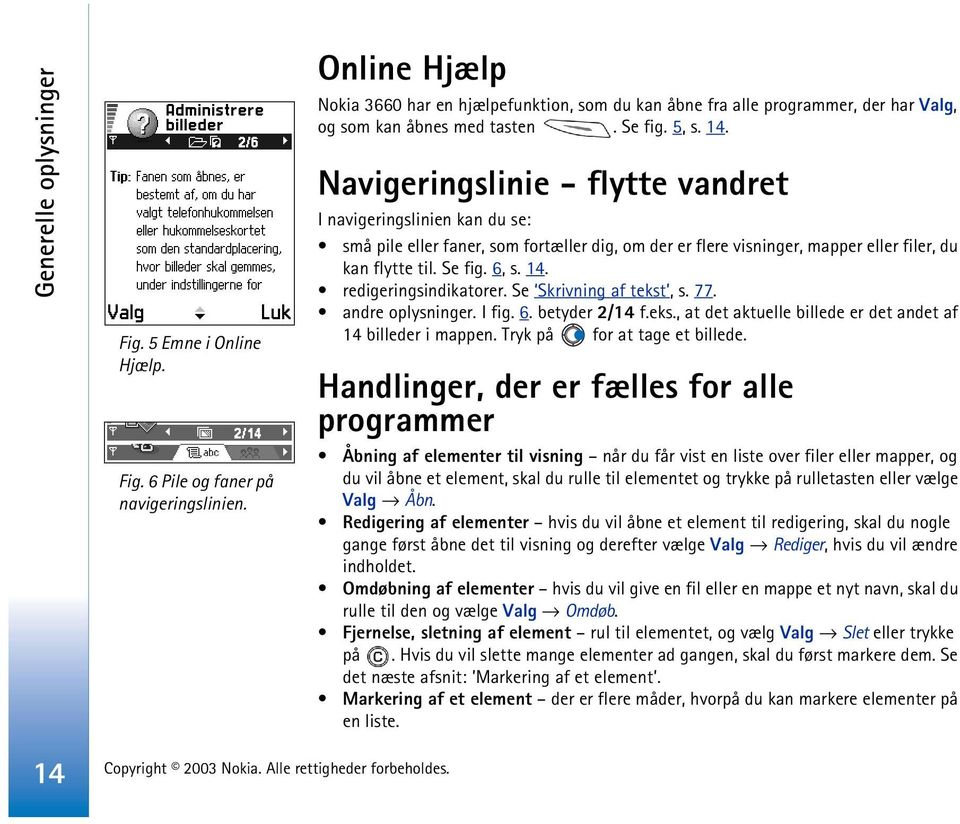
14 Generelle oplysninger Fig. 5 Emne i Online Hjælp. Fig. 6 Pile og faner på navigeringslinien. Online Hjælp Nokia 3660 har en hjælpefunktion, som du kan åbne fra alle programmer, der har Valg, og som kan åbnes med tasten. Se fig. 5, s. 14. Navigeringslinie - flytte vandret I navigeringslinien kan du se: små pile eller faner, som fortæller dig, om der er flere visninger, mapper eller filer, du kan flytte til. Se fig. 6, s. 14. redigeringsindikatorer. Se Skrivning af tekst, s. 77. andre oplysninger. I fig. 6. betyder 2/14 f.eks., at det aktuelle billede er det andet af 14 billeder i mappen. Tryk på for at tage et billede. Handlinger, der er fælles for alle programmer Åbning af elementer til visning når du får vist en liste over filer eller mapper, og du vil åbne et element, skal du rulle til elementet og trykke på rulletasten eller vælge Valg Åbn. Redigering af elementer hvis du vil åbne et element til redigering, skal du nogle gange først åbne det til visning og derefter vælge Valg Rediger, hvis du vil ændre indholdet. Omdøbning af elementer hvis du vil give en fil eller en mappe et nyt navn, skal du rulle til den og vælge Valg Omdøb. Fjernelse, sletning af element rul til elementet, og vælg Valg Slet eller trykke på. Hvis du vil slette mange elementer ad gangen, skal du først markere dem. Se det næste afsnit: Markering af et element. Markering af et element der er flere måder, hvorpå du kan markere elementer på en liste. 14
15 Hvis du vil markere ét element ad gangen, skal du rulle til det og vælge Valg Markér/fjern mark. Markér eller trykke på og rulletasten på samme tid. Der sættes et mærke ud for elementet. Hvis du vil vælge alle elementer på listen, skal du vælge Valg Markér/fjern mark. Markér alle. Markering af flere elementer tryk på og hold nede, og bevæg på samme tid rulletasten ned eller op. Mens markeringen flyttes, sættes der et mærke ud for elementerne. Når du vil afslutte markeringen, skal du holde op med at rulle med rulletasten og slippe. Når du har markeret alle de ønskede elementer, kan du flytte eller slette dem ved at vælge Valg Flyt til mappe eller Slet. Hvis du vil fjerne markeringen af et element, skal du rulle til det og vælge Valg Markér/fjern mark. Fjern markering eller trykke på og rulletasten på samme tid. Oprettelse af mapper hvis du vil oprette en ny mappe, skal du vælge Valg Ny mappe. Du bliver bedt om at give mappen et navn (maks. 35 bogstaver). Flytning af elementer til en mappe hvis du vil flytte elementer til en mappe eller mellem mapper, skal du vælge Valg Flyt til mappe (vises ikke, hvis der ikke er nogen mapper). Hvis du vælger Flyt til mappe, åbnes der en liste med tilgængelige mapper, og du kan også se roden af programmet, så du kan flytte et element ud af en mappe. Vælg den placering, hvortil du vil flytte elementet, og tryk på OK. Tip! Oplysninger om, hvordan du indsætter tekst og tal, finder du under Skrivning af tekst, s. 77. Generelle oplysninger Fig. 7 Søgefelt i Kontakter. 15

16 Generelle oplysninger Søgning efter elementer Du kan søge efter et navn, en fil, en mappe eller en genvej ved hjælp af søgefeltet. I nogle situationer bliver søgefeltet ikke automatisk synligt. Du kan aktivere det ved at vælge Valg Søg eller blot ved at begynde at indtaste bogstaver. 1 Hvis du vil søge efter et element, skal du indtaste tekst i søgefeltet. Telefonen begynder straks at søge efter forekomster og flytter markeringen til den, der svarer bedst hertil. Se fig. 7, s. 15. Hvis du vil gøre søgningen mere præcis, skal du indtaste flere bogstaver, og markeringen flytter til det element, som svarer bedst til bogstaverne. 2 Når det korrekte element bliver fundet, skal du trykke på for at åbne det. Lydstyrke Når du har et aktivt opkald eller lytter til en lyd, skal du trykke på eller for henholdsvis at øge eller mindske lydstyrken. Ikoner for talelydstyrke: normal tilstand, højttalertilstand. Se også fig. 8, s. 17. Højttaler Telefonen har en indbygget højttaler til håndfri brug. Ved hjælp af højttaleren kan du tale og lytte til telefonen fra kort afstand uden at skulle holde telefonen op til øret og i stedet have den f.eks. på et bord tæt ved. Højttaleren kan bruges under et opkald, sammen med lydprogrammer, og når du får vist MMS-beskeder. RealOne Player bruger som standard højttaleren, hvis du ser en video. Brug af højttaleren gør det lettere at bruge andre programmer under et opkald. 16

17 Aktivering af højttaleren Hvis du vil skifte til brug af højttaleren under et allerede aktivt opkald, skal du trykke på Valg Aktivér højttaler. Der afspilles en tone, vises i navigeringslinien, og lydstyrkeindikatoren ændres. Se fig. 8, s. 17. Bemærk! Højttaleren kan ikke aktiveres, hvis du har sluttet et headset til telefonen. Vigtigt! Hold ikke telefonen mod op til øret, når højttaleren er i brug, da lydstyrken kan være meget høj. Højttaleren skal aktiveres separat hver gang til telefonopkald, men lydprogrammer, f.eks. Komponist og Optager, bruger som standard højttaleren. Deaktivering af højttaleren Når du har et aktivt opkald, skal du vælge Valg Aktivér håndsæt. Fig. 8 Lydstyrkeindikatorer for normal tilstand og højttalertilstand vises i navigeringslinien. Generelle oplysninger Headsettilstand Hvis du vil justere lydstyrken, når der er tilsluttet et headset til telefonen, skal du trykke på eller eller bruge knapperne på headsettet, hvis de er tilgængelige. Delt hukommelse Følgende funktioner i telefonen bruger delt hukommelse: kontakter, tekst- eller SMSbeskeder, MMS-beskeder, billeder og ringetoner, Videooptager, RealOne Player, kalender og opgavenoter samt overførte programmer. Hvis du bruger disse funktioner, er der mindre hukommelse til andre funktioner. Dette gør sig især gældende, hvis du bruger en eller flere af funktionerne meget. Hvis du f.eks. gemmer mange billeder, kan det optage hele den delte hukommelse, og telefonen viser, at hukommelsen er fuld. Hvis det er tilfældet, skal du slette nogle af de data eller poster, som optager den delte hukommelse. 17

18 Din telefon Tip! Hvis du vil justere lydstyrken under et opkald, skal du trykke på for at øge lydstyrken og på for at reducere den. 2. Din telefon Opkald 1 Indtast telefonnummeret med områdenummer i standbytilstand. Tryk på eller for at flytte markøren. Tryk på for at fjerne et nummer. Ved internationale opkald skal du trykke to gange på for at få det internationale præfiks frem (tegnet + erstatter den internationale adgangskode), og indtast derefter landekoden, områdenummeret uden 0 og telefonnummeret. Bemærk! Opkald, der her betegnes som internationale opkald, kan i visse tilfælde være opkald mellem to regioner i samme land. 2 Tryk på for at ringe op til nummeret. 3 Tryk på for at afslutte opkaldet (eller annullere opkaldsforsøget). Normal position: Hold telefonen, som du ville holde en hvilken som helst anden telefon. Bemærk! Et tryk på afslutter altid et opkald, også selvom der er et andet aktivt program, der vises på skærmen. Du kan indsætte et billede i et kontaktkort. Se Indsætning af et billede i et kontaktkort på side 49. Fig. 1 Foretagelse af et opkald. 18

19 Opkald ved hjælp af biblioteket Kontakter 1 For at åbne biblioteket Kontakter skal du gå til Menu Kontakter. 2 Du finder en kontaktperson ved at rulle til det ønskede navn. Eller ved at skrive det første bogstav i navnet. Feltet til søgning åbnes automatisk, og matchende kontakter vises. 3 Tryk på for at ringe op. Hvis kontaktpersonen har mere end et telefonnummer, skal du rulle til nummeret og trykke på for at ringe op. Din telefon Opkald til telefonsvareren Telefonsvareren (netværkstjeneste) er en funktion, hvor personer, der ikke kan træffe dig, kan lægge talebeskeder til dig. For at ringe op til din telefonsvarer skal du trykke på og i standbytilstand. Hvis du bliver bedt om at angive nummeret på telefonsvareren, skal du indtaste det og trykke på OK. Dette nummer fås hos tjenesteudbyderen. Se også Indstillinger for omstilling, s. 23. Hver telefonlinie kan have sit eget telefonsvarernummer, se Linie i brug (netværkstjeneste), s. 32. Ændring af telefonsvarernummer For at ændre nummeret til din telefonsvarer skal du gå til Menu Værktøjer telefonsvarer og vælg Valg Skift nummer. Indtast det nummer, du har fået hos din tjenesteudbyder, og tryk på OK. Tip! Hvis din telefonsvarer kræver, at du angiver en adgangskode, hver gang du skal aflytte dine talebeskeder, kan det være en fordel at tilføje et DTMF-nummer efter telefonsvarerens nummer. På denne måde angives adgangskoden automatisk, hver gang du ringer op til telefonsvareren. For eksempel p1234#, hvor 1234 er adgangskoden, og p indsætter en pause. 19

20 Din telefon For at se hurtigkaldsgitteret skal du gå til Menu Værktøjer Hurtigkald. Hurtigkald til et telefonnummer 1 Tildel et telefonnummer til en af hurtigkaldstasterne ( - ), se Tildeling af hurtigkaldstaster, s For at ringe op til et nummer: Tryk på den relevante hurtigkaldstast og i standbytilstand. Hvis funktionen Hurtigkald er indstillet til Til: Tryk på og hold den relevante hurtigkaldstast nede, indtil opkaldet startes. Konferenceopkald Konferenceopkald er en netværkstjeneste, der gør det muligt at foretage et konferenceopkald med maksimalt seks deltagere inklusive dig selv. 1 Foretage et opkald til den første deltager. 2 For at foretage et opkald til to deltagere skal du vælge Valg Nyt opkald. Indtast deltagernes telefonnumre, eller søg i hukommelsen efter telefonnumrene, og tryk på OK. Det første opkald sættes automatisk i venteposition. 3 Når opkaldet er blevet besvaret, skal du slutte dig til den første deltager i konferenceopkaldet. Vælg Valg Konference. Fig. 2 Konferenceopkald med to deltagere. 20

21 4 Hvis du vil føje en ny deltager til opkaldet, skal du gentage trin 2 og vælge Valg Konference Tilføj til konference. Hvis du ønsker en privat samtale med én af deltagerne, skal du gøre følgende: Vælg Valg Konference Privat. Rul til den ønskede deltager, og tryk på Privat. Konferenceopkaldet sættes i venteposition på telefonen, og de øvrige deltagere kan fortsat tale med hinanden, mens du fører en privat samtale med kun en af deltagerne. Når du har afsluttet den private samtale, skal du vælge Valg Tilføj til konference for at vende tilbage til konferenceopkaldet. For at fjerne en deltager fra konferenceopkaldet skal du vælge Valg Konference Fjern deltager, rulle til deltageren og trykke på Fjern. 5 Hvis du vil afslutte en konference, skal du trykke på. Din telefon Besvarelse af et opkald Hvis du vil besvare et indgående opkald, skal du trykke på. Hvis du vil afslutte et opkald, skal du trykke på. Hvis du ikke vil besvare et opkald, skal du trykke på. Personen, der foretager opkaldet, hører en optaget-tone. Tip! Hvis du har aktiveret funktionen Omstilling Ved optaget, så opkald f.eks. omstilles til din telefonsvarer, omstilles et indgående opkald også, hvis du afviser det. Se Indstillinger for omstilling, s. 23. Ved et indgående opkald skal du trykke på U/mikrof. for hurtigt at afbryde ringetonen. Bemærk! Det kan ske, at telefonen tildeler et forkert navn til telefonnummeret. Det sker, hvis telefonnummeret på den person, der foretager opkaldet, ikke er gemt i Kontakter, men de sidste syv cifre i nummeret matcher et andet nummer, der er gemt i Kontakter. I så fald er opkaldsidentifikationen ikke korrekt. Tip! Den hurtigste måde at foretage et nyt opkald på er at indtaste nummeret og trykke på for at ringe op. Det eksisterende opkald sættes automatisk i venteposition. 21
22 Din telefon Tip! Hvis du vil tilpasse telefonens toner til forskellige miljøer og hændelser, for eksempel når du vil have din telefon til at være lydløs, skal du se Profiler, s Banke på (netværkstjeneste) Hvis du har aktiveret tjenesten Banke på, får du besked via netværket, når der kommer et nyt opkald ind, mens du har et aktivt opkald. Se Banke på: (netværkstjeneste), s Tryk på under et opkald for at besvare det ventende opkald. Det første opkald sættes i venteposition. For at skifte mellem de to opkald skal du trykke på Skift. 2 Tryk på for at afslutte det aktive opkald. Tip! For at afslutte begge opkald samtidigt skal du vælge Valg Afslut alle opkald, og tryk på OK. Fig. 3 Valgmuligheder under et opkald. Valg under et opkald Mange af de valgmuligheder, du har under et opkald, er netværkstjenester. Tryk på Valg under et opkald for visse af de følgende valgmuligheder: U/mikrofoner eller M/mikrof., Afslut aktivt opkald, Afslut alle opkald, Standby eller Tilbage, Nyt opkald, Konference, Privat, Fjern deltager, Besvar og Afvis. Skift bruges til at skifte mellem det aktive og det ventende opkald. Overfør bruges til at koble et indgående opkald eller et opkald på standby til et aktivt opkald og koble dig selv fra begge opkald. Send DTMF bruges til at sende DTMF-tonestrenge, for eksempel adgangskoder eller bankkontonumre. Ordliste: DTMF-toner er de toner, du hører, når du trykker på nummertasterne på telefonens tastatur. DTMF-toner gør det muligt at kommunikere med for eksempel telefonsvarere og computerbaserede telefonsystemer. 1 Indtast cifrene med -. Hvert tastetryk skaber en DTMF-tone, som overføres, mens opkaldet er aktivt. Tryk på flere gange for at lave: *, p (indsætter en pause på ca. to sekunder før eller mellem DTMF-tegnene) og w (hvis du bruger dette tegn, sendes den resterende sekvens ikke, før du trykker på Send igen under opkaldet). Tryk på for at skrive #. 22
23 2 For at sende tonen skal du trykke på OK. Tip! Du kan også gemme en sekvens af DTMF-toner til et kontaktkort. Når du foretager et opkald til kontaktpersonen, kan du hente sekvensen frem. Tilføj DTMFtoner til telefonnummer- eller DTMF -felterne på et kontaktkort. Indstillinger for omstilling Når denne netværkstjeneste er aktiveret, kan du omstille dine indgående opkald direkte til et andet nummer, for eksempel til dit telefonsvarernummer. Kontakt tjenesteudbyderen, hvis du ønsker yderligere oplysninger. Vælg en af omstillingsmulighederne, for eksempel Ved optaget, hvis du vil omstille taleopkald, når dit nummer er optaget, eller når du afviser indgående opkald. Vælg Valg Aktivér for at slå omstilling til, Annuller for at slå omstilling fra eller Kontrollér status for at kontrollere, om omstillingen er slået til eller fra. For at annullere alle aktive omstillinger skal du vælge Valg Annuller alle omstil.. Oplysninger om omstillingsindikatorer finder du i Indikatorer, der er relateret til handlinger, s. 10. Bemærk! Du kan ikke have spærring af indgående opkald og omstilling aktiveret på samme tid. Se Opkaldsspær. (netværkstjeneste), s. 46. Gå til Menu Værktøjer Omstilling. Din telefon 23
24 Din telefon 24 Gå til Menu Log. Tip! For at se en liste med sendte beskeder skal du gå til Beskeder Sendt. Gå til Menu Log Seneste opkald. Valgmuligheder i visningerne Ubesvarede opkald, Indgående opkald og Udgående opkald: Ring op, Hent nummer, Slet, Ryd liste, Tilføj til Kontakter, Hjælp og Afslut. Log Opkaldsinfo og generel log I loggen kan du overvåge telefonopkald, SMS-beskeder, pakkedataforbindelser og faxog dataopkald, som telefonen registrerer. Du kan filtrere loggen for at se netop en type hændelser og oprette nye kontaktkort baseret på logoplysninger. Bemærk! Forbindelser til din fjernpostkasse, MMS-central eller internetsider vises som dataopkald eller pakkedataforbindelser i den generelle kommunikationslog. Seneste opkald Telefonen registrerer telefonnumrene ved ubesvarede, modtagne og udgående opkald og den omtrentlige varighed og pris for dine opkald. Telefonen registrerer kun ubesvarede og modtagne opkald, hvis netværket understøtter disse funktioner, og telefonen er tændt og inden for netværkstjenestens område. Ubesvarede opkald og modtagne opkald For at se en liste med de seneste 20 telefonnumre, som nogen har forsøgt at ringe til dig fra uden held (netværkstjeneste), skal du gå til Log Seneste opkald Ubesva. opkald. Tip! Når du ser en meddelelse i standbytilstand om ubesvarede opkald, skal du trykke på Vis for at åbne listen med ubesvarede opkald. For at ringe tilbage skal du rulle til det ønskede nummer eller navn og trykke på. For at se en liste med de 20 numre eller navne, hvorfra du senest har accepteret opkald (netværkstjeneste), skal du gå til Log Seneste opkald Indgående opk.. Udgående opkald Tip! Tryk på i standbytilstand for at åbne visningen Udgående opkald. Se fig. 4, s. 26. For at se de seneste 20 telefonnumre, som du har ringet til eller forsøgt at ringe til, skal du gå til Log Seneste opkald Udgående opk.
25 Rydning af lister med seneste opkald For at rydde listen med seneste opkald skal du vælge Valg Slet seneste opkald i hovedvisningen Seneste opkald. For at rydde en opkaldsliste skal du åbne den liste, som du vil slette, og vælge Valg Ryd liste. For at slette enkelte hændelser skal du åbne en opkaldsliste, rulle til hændelsen og trykke på. Ikoner: for ubesvarede, for indgående og for udgående opkald. Din telefon Opkaldsvarighed Gør det muligt at se varigheden af dine indgående og udgående opkald. Bemærk! Registrering af samtaletid og fakturering heraf kan variere, afhængigt af de enkelte netværkstjenester, og hvordan der afrundes ved afregning osv. Rydning af opkaldsvarighedstidstællere vælg Valg Nulstil tidstællere. Hertil skal du bruge låsekoden, se Sikkerhed, s. 41. For at rydde en enkelt hændelse skal du rulle til den og trykke på. Opkaldspriser (netværkstjeneste) Opkaldspriser gør det muligt at kontrollere prisen for det seneste opkald eller alle opkald. Opkaldspriserne vises separat for hvert SIM-kort. Bemærk! Fakturering af samtaler og anvendelse af netværkets tjenester kan variere, afhængigt af de enkelte netværksfunktioner, skatter og afgifter, hvordan der afrundes ved afregning osv. Gå til Menu Log Opkaldsvarigh. Tip! For at se opkaldsvarighedstidstælle ren, mens du har et aktivt opkald, skal du vælge Valg Indstillinger Vis opkaldsvarighed Ja. Gå til Log Opkaldspriser. 25
26 Din telefon Fig. 4 Visningen Udgående opkald. Tjenesteudbyderens maksimale opkaldspris Din tjenesteudbyder kan begrænse prisen på dine opkald til et vist antal takst- eller valutaenheder. Når tilstanden med begrænset pris er aktiv, kan der kun foretages opkald, når den fastsatte kreditgrænse (maksimal opkaldspris) ikke er overskredet, og du er inden for et netværk, der understøtter maksimal opkaldspris. Antallet af tilbageværende enheder vises under et opkald og i standbytilstand. Når takstenhederne er udløbet, vises meddelelsen Maksimal opkaldspris er nået vises. Kontakt din tjenesteudbyder for at få oplysninger om tilstanden med begrænset pris og takstenhedspriser. Pris vist som takst- eller valutaenheder Du kan indstille telefonen til at vise den tilbageværende taletid i takst- eller valutaenheder. Hertil skal du måske bruge PIN2-koden, se s Vælg Valg Indstillinger Vis priser i. Valgmulighederne er: Valuta og Enheder. 2 Hvis du vælger Valuta, bliver du bedt om at angive enhedsprisen. Indtast din hjemmenetværkspris eller kreditenhed, og tryk på OK. 3 Indtast et valutanavn. Brug en forkortelse på tre bogstaver, f.eks. DKK. Bemærk! Når der ikke er flere taletidsenheder eller valutaenheder tilbage, er det kun muligt at foretage nødopkald til alarmnummeret, der er indkodet i telefonens hukommelse (f.eks. 112 eller et andet officielt alarmnummer). Indstilling af en opkaldsprisgrænse til dig selv 1 Vælg Valg Indstillinger Maks. opkaldspris Til. 2 Du bliver bedt om at angive grænsen i enheder. Hertil skal du måske bruge PIN2- koden. Afhængigt af indstillingen for Vis priser i skal du angive antallet af takst- eller valutaenheder Når den prisgrænse, du har sat for dig selv, er nået, stopper tælleren ved maksimumværdien, og meddelelsen Nulstil tæller for pris for alle opkald vises. For at kunne foretage opkald skal du gå til Valg Indstillinger Maks. opkaldspris Fra. Hertil skal du måske bruge PIN2-koden, se s
27 Nulstilling af opkaldspristællere vælg Valg Nulstil tællere. Hertil skal du måske bruge PIN2-koden, se s. 41. For at rydde en enkelt hændelse skal du rulle til den og trykke på. GPRS-datatæller Gør det muligt at kontrollere mængden af sendte og modtagne data under pakkedataforbindelser (GPRS). Du kan for eksempel skulle betale for dine GPRSforbindelser ud fra mængden af sendte og modtagne data. Visning af den generelle log I den generelle log kan du for hver kommunikationshændelse se afsenderens eller modtagerens navn, telefonnummer, navn på tjenesteudbyder eller adgangspunkt. Se fig. 5, s. 28. Bemærk! Underhændelser, såsom SMS-beskeder, der er sendt til flere end en person, og pakkedataforbindelser vises i loggen som én kommunikationshændelse. Filtrering af loggen 1 Vælg Valg Filtrer. Der åbnes en liste med filtre. 2 Rul til et filter, og tryk på Vælg. Rydning af loggens indhold For at rydde hele loggens indhold, lister i Seneste opkald og leveringsrapporter i Beskeder, skal du vælge Valg Ryd log. Bekræft ved at trykke på Ja. Pakkedatatæller og forbindelsestimer For at se hvor mange data, målt i kilobyte, der er blevet overført, og hvor lang til en bestemt GPRS-forbindelse har varet, skal du rulle til Indgående eller Udgående hændelser med adgangspunktikonet og vælge Valg Vis detaljer. Gå til Log GPRStæller. Gå til Menu Log, og tryk på. Ikoner: for indgående, for udgående og for ubesvarede kommunikationshændelser. Din telefon 27
28 Din telefon Logindstillinger Vælg Valg Indstillinger. Listen med indstillinger åbnes. Varighed for log loghændelserne bliver i telefonhukommelsen i et defineret antal dage, hvorefter de automatisk slettes for at frigøre hukommelse. Bemærk! Hvis du vælger Ingen log, slettes hele loggens indhold, lister i Seneste opkald og leveringsrapporter i Beskeder permanent. For Opkaldsvarigh., Vis priser i, Maks. opkaldspris se afsnittene Opkaldsvarighed og Opkaldspriser (netværkstjeneste) tidligere i dette kapitel. Fig. 5 Generel log. Gå til Menu SIM. Valgmuligheder i biblioteket SIM: Åbn, Ring op, Ny SIM-kontakt, Rediger, Slet, Markér/fjern mark., Kopiér til Kontakter, Mine numre, SIM-detaljer, Hjælp, Afslut. Mappen SIM Via dit SIM-kort har du mulighed for yderligere tjenester, som du kan få adgang til i denne mappe. Se også Kopiering af kontakter mellem SIM-kortet og telefonhukommelsen, s. 48, Bekræft SIM-tjeneste, s. 43, Begrænsede numre, s. 43 og Visning af beskeder på et SIM-kort, s. 98. Bemærk! Kontakt leverandøren af SIM-kortet, f.eks. netværksoperatøren eller en tredjepartsleverandør, og indhent oplysninger om tilgængelighed og priser og brug af SIM-tjenester. I biblioteket SIM kan du se de navne og numre, der er gemt på SIM-kortet, du kan tilføje eller redigere dem, og du kan foretage opkald. 28
29 3. Indstillinger Ændring af generelle indstillinger 1 Rul til en indstillingsgruppe, og tryk på for at åbne den. 2 Rul til den indstilling, du vil ændre, og tryk på for at skifte mellem indstillinger, hvis der kun er to (Til/Fra). åbne en liste over indstillinger eller et redigeringsprogram. åbne en visning med en skyder, og tryk på eller for at øge eller mindske værdien. Se fig. 1, s. 29. Bemærk! Du kan muligvis modtage visse indstillinger fra din tjenesteudbyder i en SMS. Se Modtagelse af smart-beskeder, s. 90. Gå til Menu Værktøjer Indstillinger. Indstillinger Telefonindstillinger Generelt Sprog på telefon du kan ændre sproget for skærmteksterne i telefonen. En ændring vil også berøre det format, der bruges til dato og tid og de separatorer, der f.eks. bruges i beregninger. Der er tre sprog installeret i telefonen. Hvis du vælger automatisk, vælger telefonen sprog i overensstemmelse med oplysningerne på SIMkortet. Når du har ændret sprog for skærmteksterne, skal du genstarte telefonen. Bemærk! Ændring af indstillingerne for Sprog på telefon eller Skriftsprog berører alle programmer i telefonen, og ændringen være gældende, indtil du ændrer indstillingerne igen. Fig. 1 En indstillingsskyder. 29
30 Indstillinger 30 Tip! Du kan også foretage denne ændring i nogle af redigeringsprogrammerne. Tryk på, og vælg Skriftsprog:. Skriftsprog du kan ændre skriftsproget i telefonen permanent. Ændring af sprog berører de tegn, der er tilgængelige, når du trykker på en tast ( - ), den intelligente ordbog, der benyttes, og de specialtegn, der er tilgængelige, når du trykker på tasten og tasten. Eksempel: Du bruger en telefon, hvor skærmteksterne er på engelsk, men du vil skrive dine beskeder på fransk. Efter at du har ændret sproget, søger den intelligente ordbog efter ord på fransk, og de mest almindelige specialtegn eller tegnsætningstegn, som bruges i det franske sprog, bliver tilgængelige, når du trykker på tasten og tasten. Ordbog her kan angives, om den intelligente ordbog skal være Til eller Fra for alle redigeringsprogrammer i telefonen. Du kan også ændre denne indstilling, mens du bruger et redigeringsprogram. Tryk på, og vælg Ordbog Slå ordbog til eller Fra. Bemærk! Den intelligente ordbog findes ikke til alle sprog. Opstartstekst/-logo tryk på for at åbne indstillingen. Opstartsteksten eller - logoet vises kort, hver gang du tænder for telefonen. Vælg Standard, hvis du vil bruge standardbilledet eller -animationen. Vælg tekst for at skrive en velkomstnote (maks. 50 bogstaver). Vælg Billede for at vælge et foto eller et billede fra Billeder. Fabriksindstillinger du kan gendanne nogle af indstillingernes oprindelige værdier. Hvis du vil gøre det, skal du bruge låsekoden. Se s. 42. Når du har genindstillet indstillingerne, kan telefonen tage længere tid om at blive tændt. Bemærk! Alle de dokumenter og filer, du har oprettet, efterlades som de er. Standbytilstand Baggrundsbillede du kan vælge et billede, som skal bruges som baggrundsbillede i standbytilstand. Vælg Ja for at vælge et billede fra Billeder. Venstre valgtast og Højre valgtast du kan ændre de genveje, som vises over den venstre og den højre valgtast i standbytilstand. Ud over programmerne kan du have en genvej til en funktion, f.eks. Ny besked. Bemærk! Du kan ikke have en genvej til et program, du selv har installeret.
31 Skærm Kontrast bruges til at gøre skærmens kontrast lysere eller mørkere. Se fig. 1, s. 29. Farvepalet bruges til at ændre den farvepalet, der bruges på skærmen. Aktivér pauseskærm pauseskærmen bliver aktiveret, når timeoutperioden for pauseskærm er udløbet. Når pauseskærmen er aktiv, ryddes skærmen, og du kan se pauseskærmens linie. Se fig. 2, s. 31. Tryk på en vilkårlig tast for at deaktivere pauseskærmen. Pauseskærm vælg, hvad der skal vises på pauseskærmens linie: klokkeslæt og dato eller en tekst, du selv har skrevet. Se fig. 2, s. 31. Placeringen og baggrundsfarven på pauseskærmens linie skifter med 1 minuts intervaller. Pauseskærmen ændres desuden, så den angiver antallet af nye beskeder eller ubesvarede opkald. Indstillinger Opkaldsindstillinger Fig. 2 Pauseskærmen. Bemærk! Hvis du vil ændre indstillingerne for omstilling, skal du gå til Menu Værktøjer Omstilling. Se Indstillinger for omstilling, s. 23. Send eget opkalds-id Med denne netværkstjeneste kan du angive, at dit telefonnummer skal vises (Ja) eller skjules (Nej) for den person, du ringer op til. Værdien kan også indstilles af netværksoperatøren eller tjenesteudbyderen, når du tegner abonnement (Netværksafhæng.). Banke på: (netværkstjeneste) Netværket vil underrette dig om et nyt indgående opkald, mens du er i gang med et opkald. Vælg: Aktivér for at anmode netværket om at aktivere banke på, Annuller for at anmode netværket om at deaktivere banke på, eller Kontrollér status for at kontrollere, om funktionen er aktiveret eller ej. 31
32 Indstillinger Talebeskedsindikatorer:, eller vises, hvis du har en eller flere talebeskeder. Tip! Hvis du vil skifte mellem telefonlinierne, skal du trykke på og holde nede i standbytilstand. Automat. genopkald Hvis denne indstilling er aktiveret, laver telefonen maksimalt ti forsøg på at få forbindelse til et nummer efter et mislykket forsøg. Tryk på for at stoppe automatisk genopkald. Oversigt efter opkald Aktivér denne indstilling, hvis telefonen kort skal vise varigheden og prisen for det sidste opkald. Hvis du vil have vist prisen, skal Maks. opkaldspris være aktiveret for SIMkortet. Se s. 26. Hurtigkald Vælg Til, og de numre, der er tildelt hurtigkaldstasterne ( - ), kan kaldes op ved at trykke på og holde tasten nede. Se også Tildeling af hurtigkaldstaster, s. 53. Valgfri svartast Vælg Til, og du kan besvare et indgående opkald ved kort at trykke på en tilfældig tast, undtagen, og. Linie i brug (netværkstjeneste) Denne indstilling vises kun, hvis SIM-kortet understøtter to abonnentnumre, dvs. to telefonlinier. Vælg, hvilken telefonlinie (Linie 1 eller Linie 2), du vil bruge til at foretage opkald og sende SMS-beskeder. Opkald på begge linier kan besvares, uanset hvilken linie der er valgt. Bemærk! Du vil ikke kunne foretage opkald, hvis du vælger Linie 2 og ikke har abonnement på denne netværkstjeneste. Hvis du vil forhindre linievalg, skal du vælge Linieskift Deaktiver, hvis det understøttes af SIM-kortet. Hvis du vil ændre denne indstilling, skal du bruge PIN2-koden. 32
33 Forbindelse Generelle oplysninger om dataforbindelser og adgangspunkter Hvis du vil definere indstillinger for adgangspunkter, skal du gå til Indstillinger Forbindelse Adgangspunkter. Der kræves en dataforbindelse, hvis du vil oprette forbindelse til et adgangspunkt. Telefonen understøtter tre slags dataforbindelser: GSM-dataopkald ( ), GSM-højhastighedsopkald ( ) eller pakkedataforbindelse (GPRS) ( ). Der findes tre forskellige typer adgangspunkter, du kan definere: MMS-adgangspunkter, browseradgangspunkter og internetadgangspunkter (IAP). Spørg tjenesteudbyderen, hvilken type adgangspunkt der kræves til den tjeneste, du vil have adgang til. Du skal angive indstillinger for adgangspunkt, hvis du f.eks. vil sende og modtage MMS-beskeder, sende og modtage , gennemse sider, hente Java -programmer, bruge Billedoverførsel eller bruge telefonen som et modem. Se også Dataforbindelsesindikatorer, s. 11. Ordliste: Adgangspunkt - Det punkt, hvor din telefon opretter forbindelse til internettet ved hjælp af en dataopkaldsforbindelse eller en pakkedataforbindelse. Et adgangspunkt kan f.eks. leveres af en internetudbyder, en mobiltjenesteudbyder eller en netværksoperatør. Indstillinger 33
34 Indstillinger Tip! Guiden Indstillinger, som er inkluderet i PC Suite til Nokia 3660 kan hjælpe dig med at konfigurere indstillinger for adgangspunkt og postkasse. Du kan også kopiere eksisterende indstillinger, f.eks. fra computeren til telefonen. Se den cd-rom, der fulgte med i salgspakken. GSM-dataopkald Et GSM-dataopkald muliggør dataoverførselshastigheder på højst 14,4 kbps. Kontakt netværksoperatøren eller tjenesteudbyderen for at få oplysninger om tilgængelighed og abonnement på datatjenester. Minimumsindstillinger til foretagelse af et dataopkald Hvis du vil angive et sæt grundlæggende indstillinger for GSM-dataopkald, skal du gå til Indstillinger Forbindelse Adgangspunkter og vælg Valg Nyt adgangspunkt. Udfyld følgende: Databærer: GSM-data, Opkaldsnummer, Sessionstilstand: Permanent, Dataopkaldstype: Analogt og Maks. datahastighed: automatisk. Dataopkald med høj hastighed (HSCSD, High Speed Circuit Switched Data) Ordliste: Højhastighedsdata muliggør dataoverførselshastigheder på maksimalt 43,2 kbps, hvilket er tre gange hurtigere end standarddatahastigheder i GSM-netværk. HSCSD kan sammenlignes med hastigheden i mange computermodemmer, som kommunikerer med vore dages faste telefonnetværk. Kontakt netværksoperatøren eller tjenesteudbyderen for at få oplysninger om tilgængelighed og abonnement på højhastighedsdatatjenester. Bemærk! Hvis du sender data i HSCSD-tilstand, kan det aflade telefonens batteri hurtigere end normale tale- eller dataopkald, fordi telefonen muligvis sender data til netværket oftere. 34
35 Pakkedata (GPRS, General Packet Radio Service) Ordliste: Pakkedata, eller GPRS (General Packet Radio Service), bruger pakkedatateknologi, hvor oplysningerne sendes i korte datablokke over det mobile netværk. Fordelen ved at sende data i pakker er, at netværket kun er optaget, når der sendes eller modtages data. Fordi GPRS bruger netværket effektivt, giver det mulighed for konfiguration af hurtig dataforbindelse og hurtige dataoverførselshastigheder. Minimumsindstillinger til oprettelse af en pakkedataforbindelse Du skal abonnere på GPRS-tjenesten. Kontakt netværksoperatøren eller tjenesteudbyderen for at få oplysninger om tilgængelighed og abonnement på GPRS. Gå til Indstillinger Forbindelse Adgangspunkter og vælg Valg Nyt adgangspunkt. Udfyld følgende: Databærer: GPRS og Adgangspunktsnavn: angiv det navn, du har fået af din tjenesteudbyder. Se Oprettelse af et adgangspunkt, s. 36 for at få yderligere oplysninger. Priser for pakkedata og programmer Både ved den aktive GPRS-forbindelse og de programmer, der bruges over GPRS, betales en afgift, f.eks. i forbindelse med brug af tjenester, afsendelse og modtagelse af data og SMS-beskeder. Kontakt din netværksoperatør eller tjenesteudbyder for at få mere detaljerede oplysninger om afgifter. Se også Pakkedatatæller og forbindelsestimer, s. 27. Indstillinger 35
36 Indstillinger Valgmuligheder på listen Adgangspunkter: Rediger, Nyt adgangspunkt, Slet, Hjælp og Afslut. Fig. 3 En liste over adgangspunkter, der bruger forskellige dataforbindelser. Oprettelse af et adgangspunkt Du har muligvis forudindstillede indstillinger for adgangspunkter i din Nokia mobiltelefon. Eller du modtager muligvis indstillinger for adgangspunkt i en smart besked fra en tjenesteudbyder. Se Modtagelse af smart-beskeder, s. 90. Hvis der ikke er defineret nogen adgangspunkter, når du åbner Adgangspunkter, bliver du spurgt, om du vil oprette et. Hvis der allerede er defineret adgangspunkter, og du vil oprettet et nyt adgangspunkt, skal du vælge Valg Nyt adgangspunkt og vælge: Brug standardindstil. for at bruge standardindstillingerne. Foretag de nødvendige ændringer, og tryk på Tilbage for at gemme indstillingerne. Brug eksist. indstil. for at bruge eksisterende oplysninger om indstillinger som udgangspunkt for de nye indstillinger for adgangspunkt. En liste over eksisterende adgangspunkter åbnes. Vælg et, og tryk på OK. Indstillingerne for adgangspunkt åbnes, og nogle af felterne er allerede udfyldt. Redigering af et adgangspunkt Når du åbner Adgangspunkter, åbnes listen over allerede tilgængelige adgangspunkter. Se fig. 3, s. 36. Rul til det adgangspunkt, du vil redigere, og tryk på. Sletning af et adgangspunkt Rul til det adgangspunkt, du vil slette, på listen over adgangspunkter, og vælg Valg Slet. 36
37 Adgangspunkter Her kan du se en kort forklaring til de indstillinger, du kan få brug for til forskellige dataforbindelser og adgangspunkter. Bemærk! Begynd med at angive indstillingerne fra oven. Afhængigt af hvilken dataforbindelse du vælger (Databærer), eller om du har brug for at indsætte en Gateway-IP-adresse, er det kun bestemte indstillingsfelter, der er tilgængelige. Bemærk! Følg vejledningen fra din tjenesteudbyder nøje. Navn på forbindelse skriv et passende navn til forbindelsen. Databærer valgmulighederne er GSM-data, Højhastigh.-GSM og GPRS. Afhængigt af hvilken dataforbindelse du vælger, er kun visse felter til indstillinger tilgængelige. Angiv indstillinger i alle felter, der er markeret med Skal angives eller med en rød stjerne. Andre felter kan efterlades tomme, medmindre du er blevet bedt om at udfylde dem af din tjenesteudbyder. Bemærk! Hvis du vil kunne bruge en dataforbindelse, skal udbyderen af netværkstjenester understøtte denne funktion og om nødvendigt aktivere den for dit SIM-kort. Adgangspunktsnavn (kun for pakkedata) adgangspunktnavnet er nødvendigt for at kunne oprette en forbindelse til GPRS-netværket. Du får navnet på adgangspunktet af din netværksoperatør eller tjenesteudbyder. Opkaldsnummer (kun for GSM-data og -højhastighedsdata) modemtelefonnummeret på adgangspunktet. Brugernavn skriv et brugernavn, hvis det kræves af tjenesteudbyderen. Brugernavnet kan være nødvendigt for at oprette en dataforbindelse, og det leveres normalt af tjenesteudbyderen. I brugernavnet skelnes der ofte mellem store og små bogstaver. Adgangskodeanmod. hvis du skal indtaste en ny adgangskode, hver gang du logger på en server, eller hvis du ikke vil gemme din adgangskode, skal du vælge Ja. Valg ved redigering af indstillinger for adgangspunkt: Skift, Avancerede indstil., Hjælp og Afslut. Tip! Se også Krævede indstillinger til MMS-beskeder, s. 83, Krævede indstillinger til , s. 86 og Indstilling af telefonen til browsertjenesten, s Tip! Når du skriver, skal du trykke på for at åbne tabellen med specialtegn. Tryk på for at lave et mellemrum. Indstillinger 37
38 Indstillinger Ordliste: ISDNforbindelser er en måde at etablere et dataopkald mellem din telefon og dit adgangspunkt. ISDNforbindelser er digitale fra slutpunkt til slutpunkt og giver derfor hurtigere konfigurationstider og datahastigheder end analoge forbindelser. Hvis du vil bruge en ISDNforbindelse, skal både din internetudbyder og din netværksoperatør understøtte den. Adgangskode det kan være nødvendigt med en adgangskode for at oprette en dataforbindelse, og den leveres normalt af tjenesteudbyderen. I adgangskoden skelnes der ofte mellem store og små bogstaver. Når du skriver adgangskoden, vises de tegn, du skriver, kort og ændres derefter til stjerner (*). Den letteste måde at skrive numre på, er at trykke på og vælge Indsæt nummer og derefter fortsætte med at skrive bogstaver. Godkendelse - Normal / Sikker. Gateway-IP-adresse den IP-adresse, der bruges af den krævede browsergateway. Startside afhængigt af hvad du er ved at konfigurere, skal du enten skrive: tjenesteadressen eller adressen på MMS-centralen. Forbindelsessikkerh. vælg, om der skal bruges TLS (Transport Layer Security) til forbindelsen. Følg vejledningen fra din tjenesteudbyder. Sessionstilstand - Permanent / Midlertidig. Dataopkaldstype (kun for GSM-data og -højhastighedsdata) Analogt, ISDN v.110 eller ISDN v.120 definerer, om telefonen bruger en analog eller en digital forbindelse. Denne indstilling afhænger af både din GSM-netværksoperatør og din internetudbyder, fordi nogle GSM-netværk ikke understøtter visse typer ISDN-forbindelser. Kontakt din internetudbyder, hvis du vil have yderligere oplysninger. Hvis der er ISDN-forbindelser tilgængelige, kan der oprettes forbindelse hurtigere med disse end med analoge metoder. Maks. datahastighed (kun for GSM-data og -højhastighedsdata) valgmulighederne er automatisk / 9600 / / / / / 43200, afhængigt af hvilken indstilling du har valgt i Sessionstilstand og Dataopkaldstype. Med denne indstilling kan du angive en grænse for den maksimale forbindelseshastighed, når der bruges højhastighedsdata. Høj datahastighed er dyrere, afhængig af netværksudbyderen. Bemærk! Ovenstående hastigheder viser de maksimale forbindelseshastigheder. Når der er oprettet forbindelse, kan hastigheden være lavere, afhængigt af netværksbetingelserne. 38
39 Valg Avancerede indstillinger Telefon-IP-adresse telefonens IP-adresse. Primær navneserver: den primære DNS-servers IP-adresse. Sekund. navneserver: den sekundære DNS-servers IP-adresse. Bemærk! Hvis du skal angive Telefon-IP-adresse, Primær navneserver eller Sekund. navneserver:, skal du kontakte din internetudbyder for at få disse adresser. Følgende indstillinger vises, hvis du har valgt dataopkald og højhastighedsdata som forbindelsestype: Brug tilbagekald med denne indstilling kan du modtage tilbagekald fra en server, når du har foretaget opkaldet, så du har en forbindelse uden at betale for opkaldet. Kontakt din tjenesteudbyder, hvis du vil abonnere på denne tjeneste. Bemærk! Nogle typer af modtagne opkald er ikke gratis, f.eks. roaming og dataopkald med høj hastighed. Kontakt din GSM-netværksoperatør, hvis du vil have yderligere oplysninger. Bemærk! Telefonen forventer, at der i tilbagekaldet bruges samme dataopkaldsindstillinger, som der blev brugt i opkaldet med anmodningen om tilbagekald. Netværket skal understøtte denne type opkald i begge retninger, til og fra telefonen. Tilbagekaldstype valgmulighederne er Brug servernr. / Brug andet nr. Spørg din tjenesteudbyder, hvilken indstilling du skal bruge, da det afhænger af tjenesteudbyderens konfiguration. Tilbagekaldsnummer indtast telefonens datatelefonnummer, som tilbagekaldsserveren skal bruge. Som regel er dette nummer telefonens telefonnummer til dataopkald. Brug PPP-komprim. når denne indstilling er sat til Ja, øger denne indstilling hastigheden for dataoverførslen, hvis den understøttes af den eksterne PPP-server. Hvis du har problemer med at oprette forbindelse, skal du prøve med indstillingen Nej. Kontakt din tjenesteudbyder for at få vejledning. Ordliste: DNS - Domain Name Service. En internettjeneste, der oversætter domænenavne, f.eks. til IP-adresser, f.eks Ordliste: PPP (Point-to-Point Protocol) En almindelig protokol til netværksprogrammer, som gør det muligt at oprette en direkte forbindelse til internettet fra en hvilken som helst computer ved hjælp af et modem og en telefonlinie. Indstillinger 39
40 Indstillinger Gå til Indstillinger Forbindelse GPRS. Gå til Indstillinger Forbindelse Dataopkald. Brug loginscript valgmulighederne er Ja / Nej. Loginscript indsæt loginscriptet. Modeminitialisering (Modeminitialiseringsstreng) styrer telefonen ved hjælp af modem-at-kommandoer. Hvis det kræves, skal du angive de tegn, som GSMnetværksudbyderen eller internetudbyderen har defineret. GPRS GPRS-indstillingerne berører alle adgangspunkter, som bruger en pakkedataforbindelse. GPRS-forbindelse hvis du vælger Når tilgængelig, og du er i et netværk, som understøtter pakkedata, registrerer telefonen til GPRS-netværket, og afsendelse af SMS-beskeder bliver udført via GPRS. Det er f.eks. også hurtigere, hvis du starter en aktiv pakkedataforbindelse til at sende og modtage -beskeder. Hvis du vælger Efter behov, vil telefonen kun bruge en pakkedataforbindelse, hvis du starter et program eller en handling, der har brug for det. GPRS-forbindelsen bliver lukket, når den ikke længere bruges af et program. Bemærk! Hvis der ikke er GPRS-dækning, og du har valgt Når tilgængelig, vil telefonen periodisk forsøge at oprette en pakkedataforbindelse. Adgangspunkt navnet på adgangspunktet er nødvendigt, hvis du vil bruge telefonen som et pakkedatamodem til computeren. Yderligere oplysninger om modemforbindelser finder du på s Dataopkald Dataopkaldsindstillinger påvirker alle adgangspunkter, der bruger et dataopkald og højhastighedsdataopkald. Onlinetid hvis der ikke er nogen handlinger, afbrydes dataopkaldet automatisk efter en timeoutperiode. Valgmulighederne er: Brugerdefineret, hvor du angiver en tid, eller Ubegrænset. 40
41 Dato og tid Med indstillingerne for dato og tid kan du definere den dato og det klokkeslæt, der bruges i telefonen, ligesom du kan ændre dato- og tidsformat og separatorer. Vælg Urtype Analogt eller Digitalt for at ændre den klokke, der vises i standbytilstand. Vælg Autoopdatering af tid, hvis mobiltelefonnetværket skal opdatere oplysninger om klokkeslæt, dato og tidszone i telefonen (netværkstjeneste). Bemærk! Hvis indstillingen Autoopdatering af tid skal have nogen effekt, skal telefonen startes på ny. Tip! Se mere om sprogindstillinger på s. 29. Indstillinger Sikkerhed Telefon og SIM Forklaringer til de forskellige sikkerhedskoder, der kan være nødvendige: PIN-kode (4 til 8 cifre) PIN-koden (Personal Identification Number) beskytter dit SIM-kort imod uautoriseret brug. PIN-koden leveres i reglen sammen med SIM-kortet. Efter tre på hinanden følgende forkerte PIN-kodeindtastninger spærres PIN-koden. Hvis PIN-koden er spærret, skal du ophæve spærringen af PIN-koden, før du kan bruge SIM-kortet igen. Se oplysningerne om PUK-koden. PIN2-kode (4 til 8 cifre) PIN2-koden, som leveres sammen med nogle SIM-kort, er påkrævet for at få adgang til bestemte funktioner, f.eks. opkaldspristællere. 41
42 Indstillinger Tip! Hvis du vil låse telefonen manuelt, skal du trykke på. Der åbnes en liste med kommandoer. Vælg Lås telefonen. Låsekode (5 cifre) låsekoden kan bruges til at låse telefonen og tastaturet for at undgå uautoriseret brug. Bemærk! Låsekoden er fra fabrikken sat til Hvis du vil undgå uautoriseret brug af telefonen, skal du ændre låsekoden. Hold den nye kode hemmelig, og opbevar den på et sikkert sted. Undgå at opbevare koden sammen med telefonen. PUK- og PUK2-koder (8 cifre) - PUK-koden (Personal Unblocking Key) er nødvendig for at kunne ændre en spærret PIN-kode. PUK2-kode er nødvendig for at kunne ændre en spærret PIN2-kode. Hvis koderne ikke leveres sammen med SIM-kortet, skal du kontakte den operatør, hvis SIM-kort er i telefonen, for at få koderne. Du kan ændre følgende koder: låsekoden, PIN-koden og PIN2-koden. Disse koder kan kun omfatte tal fra 0 til 9. Bemærk! Undgå at bruge adgangskoder, der ligner eller anvendes som alarmnumre, f.eks. 112, for at forhindre at du ved et uheld ringer op til alarmnummeret. PIN-kode-anmodning hvis PIN-kodeanmodningen er aktiv, skal koden angives, hver gang der tændes for telefonen. Bemærk, at deaktivering af PIN-kodeanmodningen muligvis ikke er tilladt i forbindelse med visse SIM-kort. PIN-kode / PIN2-kode / Låsekode åbn denne indstilling, hvis du vil ændre koden. Tidsrum for autolås du kan angive et tidsrum for autolås, en timeout, hvorefter telefonen automatisk låses og kun kan bruges, hvis den rigtige låsekode indtastes. Indtast et tal for timeout'en i minutter, eller vælg Ingen for at deaktivere tidsrummet for autolås. Hvis du vil låse telefonen op, skal du indtaste låsekoden. Bemærk! Selvom telefonen er låst, er det muligt at foretage nødopkald til det alarmnummer, som er indkodet i telefonens hukommelse (f.eks. 112 eller et andet officielt alarmnummer). 42
43 Lås ved SIM-ændring vælg Ja, hvis du vil have telefonen til at bede om låsekoden, hvis der indsættes et ukendt, nyt SIM-kort i telefonen. Telefonen vedligeholder en liste over SIM-kort, der genkendes som ejerens kort. begrænsede numre du kan begrænse dine udgående opkald til udvalgte telefonnumre, hvis det understøttes af dit SIM-kort. Du skal bruge PIN2-koden til denne funktion. Hvis funktionen er aktiv, kan du kun ringe op til de telefonnumre, som er inkluderet på listen over begrænsede numre, eller som begynder med de samme cifre som et telefonnummer på listen. Bemærk! Selvom funktionen Begrænsede numre er aktiveret, er det i nogle netværk muligt at foretage nødopkald til visse alarmnumre (f.eks. 112 eller et andet officielt alarmnummer). Hvis du vil føje nye numre til listen over begrænsede numre, skal du vælge Valg Ny kontakt eller Tilføj fra Kontakter. Lukket brugergruppe (netværkstjeneste) du kan angive en gruppe personer, som du kan ringe til, og som kan ringe til dig. Yderligere oplysninger får du hos netværksoperatøren eller tjenesteudbyderen. Vælg: Standard for at aktivere den standardgruppe, der er aftalt med netværksoperatøren, Til, hvis du vil bruge en anden gruppe (du skal kende gruppens indeksnummer), eller Fra. Bemærk! Selvom funktionen Lukket gruppe er aktiveret, er det i nogle netværk muligt at foretage nødopkald til visse alarmnumre (f.eks. 112 eller et andet officielt alarmnummer). Bekræft SIM-tjenest. (netværkstjeneste) hvis du vil indstille telefonen til at vise bekræftelsesmeddelelser, når du bruger en SIM-korttjeneste. Hvis du vil have vist en liste over Begrænsede numre, skal du gå til Menu SIM begrænsede numre. Valgmuligheder i visningen Begrænsede numre: Åbn, Ring op, Ny kontakt, Rediger, Slet, Tilføj til Kontakter, Tilføj fra Kontakter, Hjælp og Afslut. Indstillinger 43
44 Indstillinger Valgmuligheder i hovedvisningen Certifikatstyring: Certifikatdetaljer, Slet, Tillidsindstillinger, Markér/ fjern mark., Hjælp og Afslut. Ordliste: Godkendelsescertifikater bruges af nogle tjenester, f.eks. banktjenester, til kontrol af signaturer eller servercertifikater eller andre godkendelsescertifikater. Certifikatstyring I hovedvisningen Certifikatstyring kan du se en liste over de godkendelsescertifikater, der er gemt i telefonen. Tryk på for at se en liste over brugercertifikater, hvis den er tilgængelig. Ordliste: Digitale certifikater bruges til at bekræfte oprindelsen for internetsider og installeret software. Man kan imidlertid kun stole på et certifikat, hvis man er sikker på, at certifikatet kommer fra en pålidelig kilde. Digitale certifikater behøves, hvis du: vil oprette forbindelse til en onlinebank, et andet websted eller en anden server for at udføre handlinger, der omfatter overførsel af fortrolige oplysninger, vil minimere risikoen for virus eller andre former for skadelige programmer og vil være sikker på, at de programmer, du henter og installerer, er ægte. Vigtigt! Bemærk imidlertid, at det er vigtigt at være opmærksom på, at certifikater skal anvendes på den rigtige måde for at øge sikkerheden i forbindelse med fjerntilslutninger og programinstallation. Et certifikat alene giver ikke nogen form for beskyttelse. Der opnås kun en forøgelse af sikkerheden, hvis certifikatstyringen indeholder korrekte, ægte og pålidelige certifikater. 44
45 Visning af certifikatdetaljer - kontrol af pålidelighed Du kan kun være sikker på den rigtige identitet af en browsergateway eller en server, hvis signaturen og gyldighedsperioden for en browsergateway eller et servercertifikat er blevet kontrolleret. Du bliver underrettet på telefonens skærm: hvis identiteten af browserserveren eller gatewayen ikke er pålidelig, eller hvis du ikke har det korrekte sikkerhedscertifikat i telefonen. Hvis du skal kontrollere certifikatdetaljer, skal du rulle til et certifikat og vælge Valg Certifikatdetaljer. Når du åbner certifikatdetaljer, kontrollerer Certifikatstyring gyldigheden af certifikatet, og en af følgende meddelelser vises: Der er ikke tillid til certifikatet du har ikke indstillet et program til at bruge certifikatet. Yderligere oplysninger finder du i det næste afsnit Ændring af tillidsindstillingerne for et godkendelsescertifikat. Certifikatet er udløbet gyldighedsperioden er slut for det valgte certifikat. Certifikatet er ikke gyldigt endnu gyldighedsperioden er ikke begyndt for det valgte certifikat. Certifikatet er beskadiget certifikatet kan ikke bruges. Kontakt certifikatudstederen. Vigtigt! Certifikater har en begrænset levetid. Hvis Certifikatet er udløbet eller Certifikatet er ikke gyldigt endnu vises, selvom certifikatet skulle være gyldigt, skal du kontrollere, at den aktuelle dato og klokkeslættet i telefonen er korrekt. Ændring af tillidsindstillingerne for et godkendelsescertifikat Rul til et godkendelsescertifikat, og vælg Valg Tillidsindstillinger. Afhængigt af certifikatet vises der en liste over programmer, der kan bruge det valgte certifikat. Eksempel: Tjenester / Ja certifikatet kan godkende websteder. Programstyring / Ja certifikatet kan godkende oprindelsen af ny software. Internet / Ja certifikatet kan godkende - og billedservere. Ordliste: Brugercertifikater udstedes til brugerne af et nøglecenter. Indstillinger 45
46 Indstillinger Vigtigt! Inden du ændrer disse indstillinger, skal du være sikker på, at du har tillid til indehaveren af certifikatet, og at certifikatet virkelig tilhører den angivne indehaver. Opkaldsspær. (netværkstjeneste) Med opkaldsspærring kan du begrænse de opkald, der kan foretages med eller modtages af telefonen. Til denne funktion skal du bruge spærringsadgangskoden, som du kan få af din tjenesteudbyder. 1 Rul til et af spærringsvalgene. 2 Vælg Valg Aktivér for at anmode netværket om at aktivere opkaldsbegrænsning, Annuller for at deaktivere den valgte opkaldsbegrænsning, eller Kontrollér status for at kontrollere, om opkaldene bliver spærret eller ej. Vælg Valg Skift spær.adg.kode for at ændre spærringsadgangskoden. Vælg Valg Annuller alle spær. for at annullere alle aktive opkaldsspærringer. Bemærk! Selvom opkaldsspærring er aktiveret, er det i nogle netværk muligt at foretage nødopkald (f.eks. til 112 eller et andet officielt alarmnummer). Bemærk! Opkaldsspærring berører alle opkald, herunder dataopkald. Bemærk! Du kan ikke have spærring af indgående opkald og omstilling eller begrænsede numre aktive på samme tid. Se Indstillinger for omstilling, s. 23 eller Begrænsede numre, s
47 Netværk Valg af netværk Vælg automatisk for at angive, at telefonen automatisk skal søge efter og vælge et af de trådløse netværk, der er tilgængelige i dit område, eller Vælg Manuelt, hvis du vil vælge det ønskede netværk manuelt på en liste over netværk. Hvis forbindelsen til det manuelt valgte netværk afbrydes, giver telefonen en fejltone og spørger, om du vil vælge et netværk igen. Det valgte netværk skal have en roamingaftale med dit hjemmenetværk, dvs. den operatør, hvis SIM-kort sidder i din telefon. Celleinformation Vælg Til for at indstille telefonen til at angive, om den bruges i et trådløst netværk, der er baseret på MCN-netværksteknologien (Micro Cellular Network) og aktivere modtagelse af celleinformation. Ordliste: Roamingaftale En aftale mellem to eller flere netværkstjenesteudbydere, som sætter brugerne af én tjenesteudbyder i stand til at bruge de andre udbyderes tjenester. Indstillinger Indstillinger for tilbehør Rul til en tilbehørsmappe, og åbn indstillingerne: Vælg Standardprofil for at vælge den profil, der skal aktiveres, hver gang du slutter et bestemt tilbehør til telefonen. Se Profiler, s Vælg automatisk svar for at indstille telefonen til automatisk at besvare et indgående opkald efter fem sekunder. Hvis Signal for indgående opkald er sat til Enkelt bip eller Lydløs, kan automatisk svar ikke benyttes. Bemærk! Hvis du bruger en teleslynge, skal du aktivere den separat. Åbn mappen Teleslynge, og vælg Brug teleslynge Ja. Hvis du har aktiveret en teleslynge, bruger headsettet de samme indstillinger som teleslyngen. Indikatorer vist i standbytilstand: et headset er tilsluttet. en teleslynge er tilsluttet. 47
48 Kontakter For at åbne Kontakter skal du trykke på i standbytilstand eller gå til Menu Kontakter. 4. Kontakter I Kontakter kan du gemme og administrere kontaktoplysninger, såsom navne, telefonnumre og adresser. Se fig. 1, s. 48. Kontakter bruger delt hukommelse. Se Delt hukommelse, s. 17. Du kan også tilføje en personlig ringetone, stemmekoder eller miniaturebilleder til et kontaktkort. Du kan oprette kontaktgrupper, så du kan sende SMS-beskeder eller s til mange modtagere på samme tid. Ordliste: Stemmekoder kan være alle slags talte ord, f.eks. en persons fornavn. Stemmekoder gør det muligt at foretage telefonopkald ved blot at sige ordet højt. Fig. 1 Biblioteket Kontakter. Oprettelse af kontaktkort 1 Åbn Kontakter, og vælg Valg Ny kontakt. Der åbnes et tomt kontaktkort. 2 Udfyld de felter, du ønsker, og tryk på Udført. Kontaktkortet gemmes i telefonens hukommelse og lukkes, hvorefter du kan se det i biblioteket Kontakter. Kopiering af kontakter mellem SIM-kortet og telefonhukommelsen For at kopiere navne og numre fra et SIM-kort til din telefon skal du gå til Menu SIM SIM-bibliotek. Vælg det eller de navne, som du vil kopiere, og vælg Valg Kopiér til Kontakter. Hvis du vil kopiere et telefon-, fax- eller personsøgernummer fra Kontakter til dit SIMkort, skal du gå til Kontakter, åbne et kontaktkort, rulle til nummeret og vælge Valg Kopiér til SIM-bibli. 48
49 Redigering af kontaktkort 1 I biblioteket Kontakter skal du rulle til det kontaktkort, som du vil redigere, og trykke på for at åbne det. 2 For at ændre oplysningerne på kortet skal du vælge Valg Rediger. 3 For at gemme dine ændringer og vende tilbage til kontaktkortvisningen skal du trykke på Udført. Sletning af kontaktkort Rul til det kontaktkort i biblioteket Kontakter, som du vil slette, og vælg Valg Slet. Sådan sletter du mange kontaktkort 1 Marker de kort, der skal slettes. Rul til en kontakt, som du vil slette, og vælg Valg Markér. Der sættes et mærke ved siden af kontaktkortet. 2 Når du har markeret alle de kontakter, som du vil slette, skal du vælge Valg Slet. Tip! Du kan også markere mange elementer, hvis du trykker på, holder den nede og samtidig trykker på. Se også Handlinger, der er fælles for alle programmer, s. 14. Tilføjelse og fjernelse af kontaktkortfelter 1 Åbn et kontaktkort, og vælg Valg Rediger. 2 For at tilføje et ekstra felt skal du vælge Valg Tilføj detalje. For at slette et felt, du ikke behøver, skal du vælge Valg Slet detalje. For at omdøbe et feltmærkat til et kontaktkort skal du vælge Valg Rediger etiket. Indsætning af et billede i et kontaktkort Der findes to forskellige typer billeder, som du kan tilføje til et kontaktkort. Se Kamera og Billeder, s. 56 for at få yderligere oplysninger om, hvordan du tager billeder og gemmer dem. Valgmuligheder i biblioteket Kontakter: Åbn, Ring op, Opret besked, Ny kontakt, Rediger, Slet, Dupliker, Tilføj til gruppe, Hører til grupper, Markér/ fjern mark., Send, Kontaktoplysninger, Hjælp og Afslut. Valgmuligheder ved redigering af et kontaktkort: Tilføj miniature / Fjern miniature, Tilføj detalje, Slet detalje, Rediger etiket, Hjælp og Afslut. Kontakter 49
50 Kontakter For at vedhæfte et miniaturebillede til et kontaktkort skal du åbne et kontaktkort, vælge Valg Rediger og derefter vælge Valg Tilføj miniature. Se fig. 2, s. 50. Miniaturebilleder vises også, når kontakten ringer til dig. Bemærk! Når du har vedhæftet et miniaturebillede til et kontaktkort, kan du vælge Tilføj kontaktkort for at erstatte billedet med et andet miniaturebillede eller Fjern Miniaturebillede for at fjerne miniaturebilledet fra kontaktkortet. For at tilføje et billede til et kontaktkort skal du åbne et kontaktkort og trykke på for at åbne billedvisningen ( ). For at vedhæfte et billede skal du vælge Valg Tilføj billede. Fig. 2 Visningen Kontaktoplysninger Valgmuligheder ved visning af et kontaktkort, når der er valgt et telefonnummer: Ring op, Opret besked, Rediger, Slet, Standard, Tilføj stemmekode / stemmekoder, Tildel hurtigkald / Fjern hurtigkald, Ringetone, Kopiér til SIMbibli., Send, Hjælp og Afslut. Visning af et kontaktkort I visningen Kontaktoplysninger ( ) vises alle oplysninger på kontaktkortet. Tryk på for at åbne billedvisningen. Bemærk! Kun felter, der indeholder oplysninger, vises i visningen Kontaktoplysninger. Vælg Valg Rediger, hvis du vil se alle felter og tilføje flere oplysninger til kontakten. Tildeling af standardnumre og -adresser Hvis en kontakt har flere telefonnumre eller -adresser, kan du for at kunne ringe op og sende beskeder hurtigere definere bestemte numre og adresser, der skal være standard. Åbn et kontaktkort, og vælg Valg Standard. Der åbnes et pop-up-vindue, der viser forskellige valgmuligheder. Eksempel: Rul til Telefonnummer, og tryk på Tildel. Der vises en liste med telefonnumre i det valgte kontaktkort. Rul til det nummer, som du vil bruge som standard, og tryk på. Når du vender tilbage til kontaktkortvisningen, vil standardnumrene være understreget. Se fig. 2, s
51 Taleopkald Du kan foretage et telefonopkald ved at sige den stemmekode, der er tilføjet til et kontaktkort. Alle talte ord kan bruges som stemmekode. Inden du foretager et taleopkald, skal du bemærke følgende: Stemmekoder er ikke afhængige af sprog. De er afhængige af brugerens stemme. Stemmekoder er følsomme over for baggrundsstøj. Optag dem, og foretag opkald i rolige omgivelser. Meget korte navne accepteres ikke. Brug lange navne, og undgå at bruge navne, der ligner hinanden, til forskellige numre. Bemærk! Udtal navnet præcist, som du udtalte det, da det blev optaget. Dette kan være svært i støjende omgivelser eller i nødsituationer, så du bør være opmærksom på, at stemmeopkald ikke er pålidelige under alle forhold. Tilføjelse af en stemmekode til et telefonnummer Bemærk! Stemmekoder kan kun tilføjes til telefonnumre, der er gemt i telefonens hukommelse. Se Kopiering af kontakter mellem SIM-kortet og telefonhukommelsen, s I biblioteket Kontakter skal du rulle til den kontakt, som du vil tilføje en stemmekode til, og trykke på for at åbne kontaktkortet. 2 Rul til det nummer, som du vil tilføje en stemmekode til, og vælg Valg Tilføj stemmekode. Bemærk! Du kan kun have én stemmekode pr. kontaktkort. 3 Teksten Tryk på Start, og tal efter tonen vises. Eksempel: Du kan bruge en persons navn som stemmekode, f.eks. Johns mobil. Kontakter 51
52 Kontakter Tip! For at se en liste med de stemmekoder, du har defineret, skal du vælge Valg Kontaktoplysninger stemmekoder i biblioteket Kontakter. Når du optager, skal du holde telefonen tæt ved munden. Når starttonen har lydt, skal du tydeligt sige det eller de ord, som du vil optage som stemmekode. Tryk på Start for at optage en stemmekode. Der lyder en starttone fra telefonen, og meddelelsen Tal nu vises. 4 Efter optagelsen afspiller telefonen stemmekoden, og meddelelsen Afspiller stemmekode vises. Hvis du ikke vil gemme optagelsen, skal du trykke på Afslut. 5 Når stemmekoden er blevet gemt, vises meddelelsen Stemmekoden er gemt, og der lyder et bip. Et symbol vises ved siden af nummeret på kontaktkortet. Bemærk! Telefonen kan have 25 telefonnumre med vedhæftede stemmekoder. Hvis hukommelsen er fuld, skal du slette nogle af stemmekoderne. Foretagelse af et opkald ved at sige en stemmekode Bemærk! Du skal sige stemmekoden på nøjagtig samme måde, som da du optog den. 1 Tryk på og hold nede i standbytilstand. Der afspilles en kort tone, og meddelelsen Tal nu vises. 2 Når du foretager et opkald ved at sige en stemmekode, er højttaleren i brug. Hold telefonen tæt ved munden og ansigtet, og udtal stemmekoden tydeligt. 3 Telefonen afspiller den originale stemmekode, viser navnet og nummeret, og efter 1,5 sekunder ringes der op til nummeret til den genkendte stemmekode. Hvis telefonen afspiller den forkerte stemmekode, eller hvis du vil forsøge at foretage et stemmeopkald igen, skal du trykke på Gentag. Bemærk! Når et program, der bruger en dataopkalds- eller GPRS-forbindelse, sender eller modtager data, kan du ikke foretage et opkald ved hjælp af stemmeopkald. For at foretage et opkald ved hjælp af en stemmekode, skal du afslutte alle aktive dataforbindelser. 52
53 Genafspilning, sletning eller ændring af en stemmekode For at genafspille, slette eller ændre en stemmekode skal du åbne et kontaktkort og rulle til det nummer, der har en stemmekode (angivet med ) og vælge Valg stemmekoder og derefter enten Afspil for at lytte til stemmekoden igen eller Slet for at slette stemmekoden eller Skift for at optage en ny stemmekode i stedet for den gamle. Tryk på Start for at optage. Tildeling af hurtigkaldstaster Hurtigkald er en hurtig måde at ringe op til telefonnumre på, som du bruger ofte. Du kan tildele hurtigkaldstaster til otte telefonnumre. Tallet 1 er reserveret til telefonsvareren. 1 Åbn det kontaktkort, som du vil have en hurtigkaldstast til, og vælg Valg Tildel hurtigkald. Hurtigkaldsgitteret åbnes og viser tallene fra 1-9. Se fig. 3, s Rul til et nummer, og tryk på Tildel. Når du vender tilbage til visningen Kontaktoplysninger, kan du se hurtigkaldsikonet ved siden af nummeret. Se fig. 2, s. 50. For at ringe op til kontakten via hurtigkald skal du gå til standbytilstand, trykke på hurtigkaldstasten og. Tilføjelse af en ringetone til et kontaktkort eller en gruppe Du kan indstille en ringetone for hvert kontaktkort og -gruppe. Når kontakten eller et medlem af gruppen ringer til dig, afspiller telefonen den valgte ringetone (hvis nummeret for den person, der ringer, sendes med opkaldet, og din telefon genkender det). 1 Tryk på for at åbne et kontaktkort, eller gå til gruppelisten, og vælg en kontaktgruppe. Fig. 3 Hurtigkaldsgitteret. Kontakter 53
54 Kontakter 2 Vælg Valg Ringetone. Der åbnes en liste med ringetoner. 3 Brug rulletasten til at rulle til den ringetone, som du vil bruge til kontakten eller gruppen, og tryk på Vælg. For at fjerne ringetonen skal du vælge Standardtone fra listen med ringetoner. Bemærk! Ved en individuel kontakt bruger telefonen altid den ringetone, der senest blev tildelt. Så hvis du først ændrer ringetonen for en gruppe og derefter ringetonen for en enkelt kontakt, der hører til denne gruppe, bruges ringetonen fra enkeltkontakten, næste gang kontakten ringer til dig. 54 Ordliste: Når du sender eller modtager kontaktoplysninger, bruges udtrykket visitkort. Et visitkort er et kontaktkort i et format, der kan sendes i SMSbeskeder, som regel i vcard-format. Valgmuligheder i listevisningen Grupper: Åbn, Ny gruppe, Slet, Omdøb, Ringetone, Kontaktoplysninger, Hjælp og Afslut. Afsendelse af kontaktoplysninger 1 Rul til det kort, som du vil sende, i biblioteket Kontakter. 2 Vælg Valg Send, og vælg derefter én af følgende afsendelsesmetoder: Via SMS, Via (er kun tilgængelige, hvis de korrekte -indstillinger er angivet): Via infrarød eller Via Bluetooth. Det kontaktkort, du vil sende, er nu blevet til et visitkort. Yderligere oplysninger finder du i kapitlet Beskeder, under Afsendelse og modtagelse af data via infrarød, s. 149 og Afsendelse af data via Bluetooth s Du kan tilføje modtagne visitkort til biblioteket Kontakter. Se Modtagelse af smartbeskeder, s. 90 for at få yderligere oplysninger. Administration af kontaktgrupper Du kan oprette kontaktgrupper, der for eksempel kan bruges som distributionsliste til afsendelse af SMS-beskeder og s. Se også s. 53 for at få oplysninger om tilføjelse af ringetoner for en gruppe. Oprettelse af kontaktgrupper 1 Tryk på i biblioteket Kontakter for at åbne listen Grupper. 2 Vælg Valg Ny gruppe. Se fig. 4, s Skriv navnet på gruppen, eller brug standardnavnet Gruppe, og tryk på OK.
55 Tilføjelse af medlemmer til en gruppe 1 Rul til den kontakt i biblioteket Kontakter, som du vil tilføje til en gruppe, og vælg Valg Tilføj til gruppe:. Der åbnes en liste med tilgængelige grupper. 2 Rul til den gruppe, som du vil tilføje til en kontaktgruppe, og tryk på. Tilføjelse af flere medlemmer samtidigt 1 Åbn en gruppe i gruppelisten, og vælg Valg Tilføj medlemmer. 2 Rul til en kontakt, og tryk på for at markere den. Gentag denne handling for alle de kontakter, som du vil tilføje, og tryk på OK for at tilføje dem til den valgte gruppe. Kontakter Fjernelse af medlemmer fra en gruppe 1 Gå til gruppelisten, rul til den gruppe, som du vil ændre, og tryk på. 2 Rul til den kontakt, som du vil fjerne, og vælg Valg Fjern fra gruppe. 3 Tryk på Ja for at fjerne kontakten fra gruppen. Import af data fra andre Nokia-telefoner Du kan flytte oplysninger fra kalenderen, kontakter eller opgavelister fra mange forskellige Nokia-telefoner til Nokia 3660 ved hjælp af programmet PC Suite for Nokia Data Import. Instruktioner til brug af programmet findes i onlinehjælpen til PC Suite på cd-rom'en. Fig. 4 Oprettelse af en kontaktgruppe. 55
56 Kamera og Billeder Tryk på Kamera i standbytilstand eller gå til Menu Kamera. Valg, før du tager et billede: Tag billede, Gå til Billeder, Indstillinger, Hjælp og Afslut. Fig. 1 Finde et motiv til et billede. 5. Kamera og Billeder Du kan bruge kameraet til at tage billeder af personer og begivenheder. Billederne gemmes automatisk i programmet Billeder, hvor du kan omdøbe dem og ordne dem i mapper. Du kan også sende fotoer til dine venner i en MMS-besked, som en vedhæftet fil i en eller via en Bluetooth- eller infrarød forbindelse. Kameraet opretter JPEGbilleder. Ordliste: JPEG er et standardformat til billedkomprimering. JPEG-filer kan vises med de mest almindelige billedfremvisere, billedredigeringsprogrammer og internetbrowsere. Du kan genkende filerne på filtypen JPG. Optagelse af billeder Bemærk! Overhold alle gældende love og regler vedrørende billedoptagelse. Anvend ikke denne funktion ulovligt. Bemærk! Denne funktion kan kun anvendes, hvis telefonen er tændt. Tænd aldrig telefonen, hvor der er forbud mod anvendelse af trådløse telefoner, eller hvor brug af telefonen kan forårsage forstyrrelser eller være farligt. 1 Tryk på Kamera i standbytilstand. Kameraprogrammet åbnes, og du kan se det motiv, som skal tages. På fig. 1, s. 56 kan du se søgeren og beskæringslinierne, som viser det billedområde, der skal tages. Du kan også se billedtælleren, som viser, hvor mange billeder, afhængigt af den valgte billedkvalitet, der kan være i telefonens hukommelse. 2 Tryk på for at tage et billede. Bemærk! Flyt ikke telefonen, før kameraprogrammet begynder at gemme billedet. Billederne gemmes automatisk i programmet Billeder. 56
57 Når billedet er gemt: Hvis du ikke vil gemme billedet i programmet Billeder, skal du trykke på Valg Slet. Tryk på for at vende tilbage til søgeren, hvis du vil tage et nyt billede. Du kan indsætte et billede i et kontaktkort. Se Indsætning af et billede i et kontaktkort på side 49. Bemærk! Kameraet går i batterisparetilstand, hvis du ikke trykker på en tast inden for et minut. Tryk på, hvis du vil fortsætte med at tage billeder. Indstillinger I indstillingerne til programmet Kamera kan du justere billedkvaliteten og ændre standardbillednavnet. 1 Vælg Valg Indstillinger. 2 Rul til den indstilling, du vil ændre: Billedkvalitet - Høj, Normal og Reduceret. Jo højere billedkvalitet, jo mere hukommelse bruger billedet. Se også Billeder og hukommelsesforbrug, s. 59. Standardbillednavn som standard navngiver Kamera billeder i formatet Billede.jpg. Standardbillednavn gør det muligt at angive et navn til de billeder, du tager. Se eksemplet i margenen på denne side. Hukommelse i brug angiv, om du vil gemme billedet i telefonens hukommelse eller på hukommelseskortet, hvis du bruger et. Kameratilstanden bestemmer billedstørrelsen og retningen Med de forskellige kameratilstande kan du påvirke størrelsen og retningen af billedet. Se fig. 2, s. 58. Når du skal tage et billede, skal du trykke på eller for at skifte mellem de forskellige tilstande. Vælg: Standard, hvis du vil tage almindelige landskabsbilleder Portræt, hvis du vil tage et mindre portrætbillede i ikonstørrelse, som du kan føje til et kontaktkort, eller Valgmuligheder efter en billedoptagelse: Nyt billede, Slet, Send, Omdøb billede, Gå til Billeder, Indstillinger, Hjælp og Afslut. Eksempel: Hvis du angiver Strand som standardbillednavn, giver Kamera alle de billeder, du tager, navnene Strand, Strand(01), Strand(02) osv., indtil du ændrer indstillingen igen. Tip! Prøv de forskellige kameratilstande for at se, hvordan de påvirker billedets udseende. Kamera og Billeder 57
58 Kamera og Billeder Ordliste: Opløsning et mål for billedets skarphed. Opløsning henviser til antallet af punkter (pixler) i et billede eller en skærm. Jo flere pixler, jo mere detaljeret bliver billedet. Opløsningen måles normalt i pixler, f.eks. 640x480=300 kilopixel (Kpix)=0,3 megapixel (Mpix). Aften, hvis lyset er svagt, og der skal anvendes en længere eksponeringstid, hvis billedet skal blive godt. Bemærk, at ved svagt lys vil enhver bevægelse, mens du tager billede, gøre billedet uskarpt. Billedstørrelsen og retningen er den samme for Standard og Aften. Fig. 2 Tilstandene Standard, Portræt og Aften. Hvis du tager et billede i tilstanden Standard eller Aften, er søgerens opløsning 160x120 pixel, mens den er 80x96 for tilstanden Portræt. Billeder, der er taget i tilstanden Standard eller Aften gemmes i formatet 640x480 pixel (VGA), og billeder taget i Portrættilstand gemmes i formatet 80x96 pixel. Når du får vist billeder, skaleres de, så de passer til skærmen, som har 176x208 pixel. Det betyder, at billeder i tilstandene Standard og Aften vil være mere detaljerede, når de vises på en skærm med høj opløsning, f.eks. en computerskærm, eller når du zoomer i Billeder. 58
59 Billeder og hukommelsesforbrug Telefonen har 3 MB (megabyte) ledig hukommelse til billeder, kontaktoplysninger, kalender, beskeder osv. Se Delt hukommelse, s. 17. Portrætbilleder (tages altid i høj kvalitet) er så små, at de fylder meget lidt i hukommelsen. Billeder, der tages med indstillingen Høj kvalitet, og billeder, der er taget i tilstanden Aften, fylder mest i hukommelsen. Hvis 1 MB af hukommelsen kun bruges til billeder, kan der være ca. 22 billeder i kvaliteten Normal taget i tilstanden Standard. I tabellen nedenfor kan du se, hvor mange billeder der omtrent kan være i 1 MB hukommelse. Kamera og Billeder Billedkvalitet Billedtype Reduceret Normal Høj Standard Aften Portræt - - >300 Tip! Hvis du bruger et hukommelseskort sammen med telefonen, kan du øge antallet af billeder, der kan gemmes. 59
60 Kamera og Billeder Gå til Menu Billeder. Valg i Billeder: Åbn, Send, Billedoverførsel, Slet, Flyt til mappe, Ny mappe, Markér/ fjern mark., Omdøb, Modtag via infrarød (kun fra et digitalt kamera, der understøtter IrTran-Pprotokollen. Brug ellers programmet Infrarød forbindelse, se s. 148) Vis detaljer, Tilføj til Foretrukne, Opdater miniaturer, Hjælp og Afslut. Billeder Lagring af billeder Bemærk! Denne funktion kan kun anvendes, hvis telefonen er tændt. Tænd aldrig telefonen, hvor der er forbud mod anvendelse af trådløse telefoner, eller hvor brug af telefonen kan forårsage forstyrrelser eller være farligt. Med Billeder kan du få vist, ordne, slette og sende fotoer og grafikbilleder, der er gemt i telefonen. I Billeder kan du ordne billeder, der er: taget med kameraet, sendt til Indbakke i en MMS- eller grafikbesked, som en vedhæftet fil i en eller via en infrarød eller Bluetooth-forbindelse. Når du har modtaget billedet i Indbakke, skal du gemme det i Billeder. På fig. 3, s. 62 kan du se hovedvisningen i Billeder, en liste over fotoer og mapper. På listen kan du se: datoen og klokkeslættet, hvor et foto eller et billede blev taget eller gemt, et miniaturebillede, dvs. et eksempel på billedet, antallet af elementer i mappen og en fane, der viser, om billederne eller mapperne er gemt i telefonens hukommelse eller på et eventuelt hukommelseskort. 60
61 Visning af billeder Bemærk! Når du åbner Billeder, og bruger et hukommelseskort, er startfanen afhængig af, hvilken hukommelse der er valgt som Hukommelse i brug. 1 Tryk på eller for at gå til en hukommelsesfane til en anden. 2 Hvis du vil gennemse billederne, skal du trykke på og. 3 Tryk på for at åbne et billede. Når billedet er åbent, kan du øverst på skærmen se navnet på billedet og antallet af billeder i mappen. Når du får vist et billede, og du trykker på eller, bliver du ført til det næste eller det forrige billede i den aktuelle mappe. Du kan få vist animerede GIF-filer på samme måde som andre billeder. Animationer afspilles kun én gang. Når en animation stopper, ser du et billede uden bevægelse. Hvis du vil have vist animationen igen, skal du lukke den og åbne den igen. Zoom 1 Vælg Valg Zoom ind eller Zoom ud. Du kan se zoomforholdet øverst på skærmen. Se fig. 4, s. 63. Se også afsnittet Tastaturgenveje senere i dette kapitel. 2 Tryk på Tilbage for at vende tilbage til den oprindelige visning. Bemærk! Zoomforholdet gemmes ikke permanent. Bemærk! Du kan ikke zoome ind på GIF-animationer, mens de afspilles. Valg ved visning af et billede: Send, Rotér, Zoom ind, Zoom ud, Fuld skærm, Slet, Omdøb, Vis detaljer, Tilføj til Foretrukne, Hjælp og Afslut. Kamera og Billeder 61
62 Kamera og Billeder Fig. 3 Hovedvisningen i Billeder. Fuld skærm Hvis du vælger Valg Fuld skærm, flyttes ruden omkring billedet, så du kan se mere af billedet. Tryk på for at vende tilbage til den oprindelige visning. Flytning af fokus Når du zoomer eller får vist et billede i tilstanden Fuld skærm, skal du bruge rulletasten til at flytte fokus til venstre, højre, op eller ned, så du kan kigge nærmere på en del af billedet, f.eks. det øverste højre hjørne, som på fig. 4, s. 63. Rotation Vælg Valg Rotér Til venstre for at rotere et billede 90 grader mod uret eller Til højre for at rotere billedet med uret. Rotationsstatus gemmes ikke permanent. Tastaturgenveje Rotér: mod uret, med uret Rul: - op, - ned, - venstre, - højre zoom ind, zoom ud. Tryk på og hold nede for at vende tilbage til normal visning. skift mellem fuld skærm og normal visning 62
63 Visning af billeddetaljer Hvis du vil have vist detaljerede oplysninger om et billede, skal du rulle til billedet og vælge Valg Vis detaljer. Der vises en liste med billedoplysninger: Format - JPEG, GIF, PNG, TIFF, MBM, BMP, WBMP, OTA, WMF, Ikke-underst. eller Ukendt. Dato og Tid hvor billedet blev oprettet eller gemt, Opløsnin. størrelsen af billedet i pixel. Se ordlisteforklaringen, s. 58, Størrel. i byte eller kilobyte (KB), Farver - Ægte farver, farver, 4096 farver, 256 farver, 16 farver, Gråtoneskala eller Sort-hvid. Kamera og Billeder Ordning af billeder og mapper Hvis du vil fjerne et billede eller en mappe, skal du rulle til det/den og vælge Valg Slet. Hvis du vil omdøbe et billede eller en mappe, skal du rulle til det billede eller den mappe, du vil omdøbe, og vælge Valg Omdøb. Skriv det nye navn, og tryk på. Se Handlinger, der er fælles for alle programmer, s. 14 for at få yderligere oplysninger om, hvordan du opretter mapper og markerer og flytter elementer til mapper. Fig. 4 Zoome ind og flytte fokus. 63
64 Kamera og Billeder Tip! Du kan sende flere billeder ad gangen via infrarød eller Bluetooth. Hvis du vil sende flere billeder ad gangen, skal du først markere dem. Du kan markere flere billeder ad gangen ved hjælp af kommandoerne Valg Markér/fjern mark. eller ved at trykke på og holde nede og på samme tid trykke på eller. Når markeringen flyttes, sættes der et mærke ud for billederne. Når du vil afslutte markeringen, skal du holde op med at rulle med rulletasten og slippe. Afsendelse af billeder Du kan sende fotoer eller billeder via forskellige beskedtjenester. 1 Rul til det billede, du vil sende, og vælg Valg Send. 2 Vælg derefter én af følgende afsendelsesmetoder Via MMS, Via , Via infrarød og Via Bluetooth. Hvis du vælger at sende billedet i en eller en MMS-besked, åbnes der et redigeringsprogram. Tryk på for at vælge modtager(e) fra biblioteket Kontakter, eller skriv telefonnummeret eller -adressen på modtageren i feltet Til:. Tilføj tekst eller lyd, og vælg Valg Send. Yderligere oplysninger finder du under Oprettelse og afsendelse af nye beskeder, s. 81. Hvis du vil sende billedet via en infrarød eller en Bluetooth-forbindelse, skal du se Afsendelse af data via Bluetooth, s. 145 og Afsendelse og modtagelse af data via infrarød, s. 149 for at få yderligere oplysninger. 64
65 Mappen til grafikbeskeder I mappen til grafikbeskeder kan du finde grafik, der er sendt til dig i grafikbeskeder. Hvis du vil gemme grafik, du har modtaget i en grafikbesked, skal du gå til Beskeder Indbakke, åbne meddelelsen og vælge Valg Gem grafikbillede. Visning af grafikbilleder 1 Rul til det grafikbillede, du vil have vist, og tryk på. Grafikbilledet åbnes. Tryk på for at få vist det næste billede i mappen. 2 Tryk på Tilbage for at vende tilbage til hovedvisningen i Billeder. Valg i mappen til grafikbeskeder: Åbn, Send, Slet, Markér/fjern mark. Omdøb, Vis detaljer, Hjælp og Afslut. Kamera og Billeder 65
66 Videooptager Gå til Menu Videooptager. 6. Videooptager Bemærk! Overhold alle gældende love og regler vedrørende videooptagelse. Anvend ikke denne funktion ulovligt. Bemærk! Videooptageren kan kun anvendes, hvis telefonen er tændt. Tænd aldrig telefonen, hvor der er forbud mod anvendelse af trådløse telefoner, eller hvor brug af telefonen kan forårsage forstyrrelser eller være farligt. Med Videooptager kan du optage videoklip og afspille videoklip, der er gemt på telefonen eller på et hukommelseskort. Videooptageren er også integreret med beskedfunktionerne, så det er nemt at sende klip. Videooptager bruger delt hukommelse. Se Delt hukommelse, s Fig. 1 Optagelse af et videoklip. Optagelse af et videoklip Du kan optage videoklip på op til 95 KB, hvilket svarer til ca. 10 sekunders varighed. Videoklip optages i.3gp-format. Ordliste: Filformatet.3gp er standardvideofilformatet for MMS-beskeder. 1 Hvis du vil starte en optagelse, skal du åbne Videooptager og vælge Valg Optag, derefter kan du se det motiv, der skal optages. Se fig. 1, s Hvis du vil starte en optagelse, skal du trykke på. Indikatoren for optagelse nederst på skærmen viser, hvor meget optagetid der er tilbage. Hvis du vil afbryde optagelsen, skal du trykke på. Hvis du vil afspille det videoklip, du lige har optaget, skal du trykke på. Videoklippet gemmes i telefonens hukommelse eller på hukommelseskortet, afhængigt af hvilke indstillinger du har angivet for Hukommelse i brug. Se Indstilling af Videooptager, s. 67.
67 Visning af videoklip Sådan får du vist et videoklip fra listen over videoklip i Videooptager: 1 Åbn Videooptager. 2 Rul til et videoklip, og vælg Valg Afspil. Se fig. 2, s. 67. Når du afspiller et videoklip, har du de samme valgmuligheder, som når du får vist et videoklip i RealOne Player. Se RealOne Player, s. 68. Valgmuligheder i visningen med videoklip i Videooptager: Afspil, Optag, Send, Slet, Omdøb, Indstillinger, Om produktet, Hjælp og Afslut. Videooptager Afsendelse af videoklip Du kan sende videoklip ved hjælp af kommandoen Send fra listen over videoklip. 1 Rul til det videoklip, du vil sende, og vælg Valg Send. 2 Vælg en af de fire afsendelsesmuligheder for videoklippet: Via MMS, Via , Via Bluetooth eller Via infrarød. Indstilling af Videooptager Du kan angive, om du vil gemme videoklippene i telefonens hukommelse eller på hukommelseskortet, hvis du har et, og du kan navngive videoklippene. Vælg Valg Indstillinger og du har: Hukommelse i brug - Vælg mellem Telefonhukom. og Hukom.kort. Standardvideonavn - Angiv standardnavnet for videoklippene. Eksempel: Hvis du angiver Ferie som standardnavn for videoklippene, giver Videooptager alle de videoklip, du optager, navnene Ferie, Ferie(01), Ferie(02) osv., indtil du ændrer indstillingen igen. Fig. 2 Liste over videoklip. 67
68 RealOne Player Gå til Menu RealOne Player. Valg: Se listen nedenfor. 7. RealOne Player Bemærk! Denne funktion kan kun anvendes, hvis telefonen er tændt. Tænd aldrig telefonen, hvor der er forbud mod anvendelse af trådløse telefoner, eller hvor brug af telefonen kan forårsage forstyrrelser eller være farligt. Med RealOne Player kan du afspille mediefiler, der er gemt i telefonens hukommelse eller på et hukommelseskort, eller afspille musik- og videofiler og få vist indhold live på internettet. Ordliste: Mediefiler er video-, musik- eller lydklip, som du kan afspille på en medieafspiller, f.eks. RealOne Player. Filtyperne.3gp,.amr,.mp4,.rm,.ram,.ra og.rv. understøttes af RealOne Player. RealOne Player understøtter ikke nødvendigvis alle varianter af alle filformater. RealOne Player vil f.eks. forsøge at åbne alle.mp4-filer. Men nogle.mp4-filer kan have indhold, der ikke overholder 3GPP-standarderne, og de understøttes derfor ikke af Nokia 3660-telefonen. Her kan filen måske kun afspilles delvist, eller der vises en fejlmeddelelse. RealOne Player bruger delt hukommelse. Se Delt hukommelse, s. 17. Menuen Valg har forskellige indstillinger: Når listen ikke indeholder nogen filer, links eller mapper: Åbn, Ny mappe, Indstillinger, Om produktet, Hjælp og Afslut. Når det valgte element er en lokal fil: Afspil, Åbn, Omdøb (hvis der ikke er markeret nogen elementer), Slet, Ny mappe, Flyt til mappe, Markér/fjern mark., Send, Tilføj til Foretrukne, Indstillinger, Om produktet, Hjælp og Afslut. Når det valgte element er et netværkslink: Afspil (hvis der ikke er markeret nogen elementer), Åbn, Omdøb, Rediger link, Slet, Ny mappe, Flyt til mappe, Markér/fjern mark., Send, Tilføj til Foretrukne, Indstillinger, Om produktet, Hjælp og Afslut. 68
69 Når en mappe er fremhævet: Åbn mappe (hvis der ikke er markeret nogen elementer), Åbn, Omdøb (hvis der ikke er markeret nogen elementer), Slet, Ny mappe, Markér/fjern mark., Indstillinger, Om produktet, Hjælp og Afslut. Når der er valgt mange elementer: Åbn, Slet, Ny mappe, Flyt til mappe, Markér/fjern mark., Send, Tilføj til Foretrukne, Indstillinger, Om produktet, Hjælp og Afslut. Media Guide Med RealOne Player kan du åbne en browserside, der indeholder en medieguide med links til websteder med direkte afspilning af medier (streaming). Se Streaming fra internettet, s. 70. RealOne Player Afspilning af mediefiler Du kan afspille alle musik- og videofiler fra den liste, der vises, når du starter RealOne Player, eller direkte fra internettet. Fig. 1 Liste over musikog videoklip Fig. 2 Afspilning af lokal mediefil 69
70 RealOne Player Ordliste: Streaming er afspilning af lyd- eller videofiler i realtid, samtidig med at de bliver hentet fra internettet, i modsætning til først at gemme dem som lokale filer. Hvis du vil afspille en mediefil, der er gemt i telefonens hukommelse eller på telefonens hukommelseskort, skal du åbne RealOne Player, rulle til filen og vælge Valg Afspil. Se fig. 1, s. 69 og fig. 2, s. 69. Sådan afspiller du en mediefil direkte fra internettet: 1 Vælg Valg Åbn URL-adresse. 2 Angiv URL-adressen på den internetside, hvorfra du vil afspille en mediefil. Bemærk! Du kan ikke oprette forbindelse til en side, hvis du ikke har konfigureret et adgangspunkt. Se indstillingen Standardadgangspkt., s. 72. Mange tjenesteudbydere kræver, at du bruger et internetadgangspunkt (IAP) som standardadgangspunkt. Andre tjenesteudbydere giver dig mulighed for at bruge et WAP-adgangspunkt. Kontakt din tjenesteudbyder for at få råd og oplysninger om tilgængelighed. Bemærk! I RealOne Player kan du kun åbne en rtsp:// URL-adresse. Du kan ikke åbne en URL-adresse, men RealOne Player genkender et http-link til en.ram-fil, da en.ram-fil er en tekstfil med et rtsp-link. Streaming fra internettet Når du vil se indhold direkte (streame) fra internettet (netværkstjeneste), skal du først konfigurere dit standardadgangspunkt, se bemærkning, s. 70. Gør derefter følgende: 1 Åbn RealOne Player, og vælg Valg Åbn Guide. Åbn Media Guide for at finde et link til en side med streaming, som du er interesseret i. 2 Markér linket. Du bliver bedt om at afbryde forbindelsen til WAP-adgangspunktet. Hvis du har konfigureret et internetadgangspunkt (IAP) som standardadgangspunkt i RealOne Player (efter aftale med din tjenesteudbyder), skal du svare ja. Hvis du har konfigureret et WAP-adgangspunkt som standardadgangspunkt i RealOne Player (efter aftale med din tjenesteudbyder), skal du svare nej. 70
71 Afspilningen kan nu starte. Inden afspilningen af mediefilen begynder, oprettes der forbindelse fra telefonen til internetsiden, og filen hentes. Se fig. 3, s. 71. Yderligere oplysninger om opsætning af Nokia 3660 til afspilning med RealOne Player finder du på adressen Ordliste: Bufferhukommelse er et midlertidigt lager på telefonen, hvor en del af det indhold, du henter live på internettet, gemmes, inden det afspilles. RealOne Player Fig. 3 Live visning af en mediefil fra internettet - oprettelse af forbindelse, lagring i bufferhukommelse og afspilning Lydstyrke Hvis du vil skrue op for lydstyrken, skal du trykke på, og hvis du vil skrue ned for lydstyrken, skal du trykke på. Hvis du vil slå lyden fra, skal du trykke på og holde nede, indtil indikatoren vises. Hvis du vil slå lyden til, skal du trykke på og holde den nede, indtil indikatoren vises. Se fig. 2, s
72 RealOne Player Tip! Når du vælger en af indstillingerne, åbnes der en fanevisning. Tryk på eller for at flytte mellem de forskellige faner for indstillinger. Følgende ikoner indikerer, hvilken indstilling du befinder dig i: for Video for Afspilning for Netværk og for Proxy. Afsendelse af mediefiler Du kan sende mediefiler ved hjælp af Send fra listen over videoklip. 1 Rul til den fil, du vil sende, og vælg Valg Send. 2 Vælg en af følgende fire afsendelsesmuligheder for filen: Via infrarød, Via Bluetooth, Via MMS eller Via . Ændring af indstillingerne Hvis du vil ændre indstillingerne for Video, skal du vælge Valg Indstillinger Video for at åbne følgende liste med indstillinger: Videokvalitet vælg Skarpe billeder, hvis du vil øge billedkvaliteten, men mindske billedhastigheden, eller Høj billedhastigh., hvis du vil øge billedhastigheden, men mindske billedkvaliteten. Automatisk skalering vælg Til, hvis størrelsen af videobillederne skal indstilles automatisk. Hvis du vil redigere indstillingerne for Afspilning, skal du vælge Valg Indstillinger Afspilning for at åbne følgende indstillinger: Gentag vælg Til for at få genstartet en video- eller lydfil automatisk, når den er afspillet. Hvis du vil redigere indstillingerne for Netværk, skal du vælge Valg Indstillinger Netværk for at åbne den følgende liste med indstillinger Standardadgangspkt. som defineret i Forbindelsesindstillinger, se Adgangspunkter, s. 37. Se også vejledningen i trin 2, s. 70. Båndbredde vælg automatisk for at opnå den bedst mulige leveringshastighed. Maks. båndbredde vælg maksimal båndbredde til streaming. Forbindelsestimeout åbn visning med en skyder for at redigere ventetiden for serverforbindelsen i forbindelse med streaming. 72
73 Timeout for server åbn visning med en skyder for at ændre, hvor langt tid det skal tillades, at der går, inden serveren svarer. Højeste port og Laveste port indtast portnumrene til streaming. Spørg tjenesteudbyderen, hvis du ikke er sikker på numrene. Hvis du vil redigere indstillingerne for Proxy, skal du vælge Valg Indstillinger Proxy for at åbne den følgende liste med indstillinger Brug proxy / Værtsadresse / Port vælg, om der skal bruges en proxy. RealOne Player 73
74 Beskeder Gå til Menu Beskeder. Valgmuligheder i hovedvisningen i Beskeder: Opret besked, Opret forbindelse (vises, hvis du har angivet indstillinger for postkassen) eller Afbryd forbindelsen (vises, hvis der er en aktiv forbindelse til postkassen), SIMbeskeder, Cell broadcast, Tjenestekommand, Indstillinger, Hjælp og Afslut. Tip! Organiser dine beskeder ved at tilføje nye mapper under Mine mapper. 8. Beskeder Bemærk! Funktionerne i Beskeder kan kun anvendes, hvis telefonen er tændt. Tænd aldrig telefonen, hvor der er forbud mod anvendelse af trådløse telefoner, eller hvor brug af telefonen kan forårsage forstyrrelser eller være farligt. I Beskeder kan du oprette, sende, modtage, få vist, redigere og organisere: SMS-beskeder, MMS-beskeder, -beskeder og smart-beskeder, særlige SMS-beskeder indeholdende data. Du kan også modtage beskeder og data via en infrarød eller en Bluetooth-forbindelse, modtage tjenestebeskeder, cell broadcast-beskeder samt sende tjenestekommandoer. SMS- og MMS-beskeder bruger delt hukommelse. Se Delt hukommelse, s. 17. Når du åbner Beskeder, kan du se funktionen Opret besked og en liste over standardmapper: Indbakke indeholder modtagne beskeder undtagen - og cell broadcastbeskeder. -beskeder gemmes i postkasse. Du kan læse cell broadcast-beskeder ved at vælge Valg Cell broadcast. Mine mapper for at organisere dine beskeder i mapper. Postkasse når du åbner denne mappe, kan du enten oprette forbindelse til din fjernpostkasse for at hente dine nye -beskeder eller få vist dine tidligere hentede -beskeder offline. Se s. 93 for at få yderligere oplysninger om online- og offlinetilstande. Når du har angivet indstillinger for en ny postkasse, erstatter det navn, den har fået, postkasse i hovedvisningen. Se Indstillinger til , s
75 Kladder gemmer kladdebeskeder, der ikke er blevet sendt. Udbakke er et midlertidigt lagringssted til beskeder, som venter på at blive sendt. Sendt gemmer de seneste 15 beskeder, der er blevet sendt. Hvis du vil ændre antallet af beskeder, der skal gemmes, skal du se under Indstillinger for mappen Andre, s Rapporter du kan anmode netværket om at sende dig en leveringsrapport om de SMS-, smart- og MMS-beskeder, du har sendt. For at aktivere modtagelse af leveringsrapporter skal du vælge Valg Indstillinger SMS-besked eller MMS-besked, rulle til Modtag rapport og vælge Ja. Bemærk! Det er ikke sikkert, at du kan modtage en leveringsrapport om en MMSbesked, der er blevet sendt til en -adresse. Bemærk! Før du kan oprette en MMS-besked, skrive en eller oprette forbindelse til fjernpostkassen, skal du have angivet de korrekte forbindelsesindstillinger. Se under Krævede indstillinger til , s. 86 og Krævede indstillinger til MMS-beskeder, s. 83. Beskeder Generelle oplysninger Beskedstatussen er altid enten kladde, sendt eller modtaget. Beskeder kan gemmes i mappen Kladder, før de sendes. Beskeder lægges midlertidigt i udbakken til afsendelse. Når en besked er blevet sendt, kan du finde en kopi af den i mappen Sendt. Modtagne og sendte beskeder er i skrivebeskyttet tilstand, indtil du vælger Besvar eller Videresend, hvilket kopierer beskeden til et redigeringsprogram. Bemærk, at du ikke kan videresende -beskeder, du selv har sendt. Bemærk! Beskeder eller data, der er blevet sendt via en infrarød eller en Bluetooth-forbindelse, gemmes ikke i mapperne Kladder eller Sendt. Tip! Når du har åbnet en af standardmapperne, for eksempel Sendt, kan du let flytte rundt mellem mapperne: ved at trykke på for at åbne den næste mappe (Udbakke) eller ved at trykke på for at åbne den forrige mappe (Kladder). Beskeder 75
76 Beskeder Eksempel: ; Åbning af en modtaget besked Når du modtager en besked,, og meddelelsen1 ny besked vises i standbytilstand. Tryk på Vis for at åbne beskeden. Hvis du har mere end en ny besked, skal du trykke på Vis for at åbne Indbakke og se beskedoverskrifterne. Hvis du vil åbne en besked i Indbakke, skal du rulle hen til den og trykke på. Tilføjelse af en modtager til en besked Når du opretter en besked, er der flere måder at tilføje en modtager på: tilføj modtagere fra biblioteket Kontakter. Hvis du vil åbne biblioteket Kontakter, skal du trykke på eller i feltet Til: eller Cc: eller vælge Valg Tilføj modtager. Rul til en kontakt, og tryk på for at markere den. Du kan markere flere modtagere ad gangen. Tryk på OK for at vende tilbage til beskeden. Modtagerne vises i feltet Til: og adskilles automatisk med et semikolon (;). skriv modtagerens telefonnummer eller -adresse i feltet Til:, eller kopiér oplysninger om modtageren fra et andet program, og sæt dem ind i feltet Til:. Se Kopiering af tekst, s. 80. Tryk på for at slette en modtager til venstre for markøren. Bemærk! Hvis du skriver mange numre eller -adresser i feltet Til:, skal du huske at tilføje et semikolon (;) mellem hvert element for at adskille dem. Når du henter modtagere fra biblioteket Kontakter, tilføjes semikolonet automatisk. Sendevalg Hvis du vil ændre, hvordan en besked sendes, skal du vælge Valg Sendevalg, når du redigerer en besked. Når du gemmer beskeden, gemmes dens afsendelsesindstillinger også. 76
77 Skrivning af tekst Du kan indtaste tekst på to forskellige måder, ved hjælp af den traditionelle metode til mobiltelefoner eller en anden metode kaldet intelligent tekstindtastning. Brug af traditionel tekstindtastning Indikatoren vises øverst til højre på skærmen, når du skriver tekst ved hjælp af traditionel tekstindtastning. Tryk på en nummertast ( - ) flere gange, til det ønskede tegn vises. Bemærk, at der er flere tegn tilgængelige for en nummertast, end der står på tasten. Tryk på nummertasten, og hold den nede for at indsætte et tal. Hvis du vil skifte mellem bogstavtilstand og numerisk tilstand, skal du trykke på og holde den nede. Hvis det næste bogstav sidder på samme tast som den aktuelle, skal du vente til markøren vises (eller trykke på for at afslutte timeoutperioden) og derefter indtaste bogstavet. Tryk på for at slette tegn, hvis du trykker forkert. Tryk på, og hold den nede for at slette mere end et tegn. De mest almindelige tegnsætningstegn er tilgængelige under. Tryk på flere gange, til du når frem til det ønskede tegnsætningstegn. Tryk på for at åbne en liste med specialtegn. Brug rulletasten til at flytte rundt på listen, og tryk på Vælg for at vælge et tegn. Tryk på for at indsætte et mellemrum. Tryk tre gange på for at flytte markøren til den næste linie. Hvis du vil skifte mellem store og små bogstaver, skal du trykke på. Tip! Hvis du vil slå intelligent tekstindtastning til eller fra, mens du skriver, skal du trykke hurtigt to gange på. Ikoner: og viser, om der er valgt små eller store bogstaver. betyder, at det første bogstav i det næste ord skrives med stort, mens alle andre bogstaver automatisk skrives med småt. angiver, at der er valgt bogstaver. Beskeder 77
78 Beskeder Brug af intelligent tekstindtastning Hvis du vil aktivere intelligent tekstindtastning, skal du trykke på og vælge Slå ordbog til. Gør følgende for at aktivere intelligent tekstindtastning for alle redigeringsprogrammer i telefonen: Indikatoren vises øverst på skærmen. 1 Skriv det ønskede ord ved at trykke på tasterne -. Tryk kun en gang på hver tast for hvert bogstav. Ordet ændres efter hvert tastetryk. Bemærk! Tag dig ikke af, hvad der vises på skærmen. Et matchende ord er ved at dannes, vent til du har skrevet hele orden, inden du tjekker resultatet. Hvis du for eksempel skal skrive Nokia, når den engelske ordbog er valgt, skal du trykke på for N, for o, for k, for i, and for a. 78 Fig. 1 intelligent tekstindtastning. Som du kan se i fig. 1, s. 78, ændres ordforslaget efter hvert tastetryk. 2 Når du har skrevet ordet færdigt, skal du kontrollere, at det er korrekt. Hvis ordet er korrekt, kan du bekræfte det ved at trykke på eller ved at trykke på for at indsætte et mellemrum. Understregningen forsvinder, og du kan begynde at skrive et nyt ord. Hvis ordet ikke er korrekt, har du følgende muligheder: Tryk flere gange på for at se matchende ord, som ordbogen har fundet, ét ad gangen. Tryk på, og vælg Ordbog Svarer til for at få vist en liste med tilsvarende ord. Rul ned til det ord, du vil bruge, og tryk på for at vælge det. Hvis tegnet? vises efter ordet, findes det ord, du ville skrive, ikke i ordbogen. For at tilføje et ord til ordbogen skal du trykke på Stav, indtaste ordet (maks. 32 bogstaver) ved hjælp af traditionel tekstindtastning og trykke på OK. Ordet tilføjes til ordbogen. Når en ordbog er fuld, udskifter et nyt ord det ældste af ordene i ordbogen. For at fjerne? og slette et tegn ad gangen fra ordet skal du trykke på.
79 Gode råd ved brug af intelligent tekstindtastning Tryk på for at slette et tegn. Tryk på, og hold den nede for at slette mere end et tegn. Tryk på for at skifte mellem forskellige kombinationer af små og store bogstaver Abc, abc og ABC. Læg mærke til, at hvis du trykker på hurtigt to gange, deaktiveres intelligent tekstindtastning. Tryk på den ønskede nummertast, og hold den nede for at indsætte et tal i bogstavtilstand. Eller tryk på, og vælg Indsæt nummer, indtast de tal, du ønsker, og tryk på OK. Hvis du vil skifte mellem bogstavtilstand og numerisk tilstand, skal du trykke på og holde den nede. De mest almindelige tegnsætningstegn er tilgængelige under. Tryk på og derefter på flere gange, til du når frem til det ønskede tegnsætningstegn. Tryk på, og hold den nede for at åbne en liste med specialtegn. Brug rulletasten til at flytte rundt på listen, og tryk på Vælg for at vælge et tegn. Eller tryk på, og vælg Indsæt symbol. Tryk flere gange på for at se matchende ord, som ordbogen har fundet, ét ad gangen. Du kan også trykke på, vælge Ordbog og vælg Svarer til for at få vist en liste med ord, der svarer til dine tastetryk. Rul ned til det ønskede ord, og tryk på. Indsæt ord for at tilføje et ord (maks. 32 bogstaver) til ordbogen ved hjælp af traditionel tekstindtastning. Når en ordbog er fuld, udskifter et nyt ord det ældste af ordene i ordbogen. Rediger ord for at åbne en visning, hvor du kan redigere ordet, og som kun er tilgængelig, hvis ordet er aktivt (understreget). Tip! Den intelligente tekstindtastning vil forsøge at gætte, hvilket almindeligt anvendt tegnsætningstegn (.,?! ) der skal bruges. Rækkefølgen og tilgængeligheden af tegnsætningstegnene afhænger af sproget i ordbogen. Beskeder 79
80 Beskeder 80 Skrivning af sammensatte ord Skriv første halvdel af et sammensat ord, og bekræft det ved at trykke på. Skriv sidste del af det sammensatte ord, og gør ordet færdigt ved at trykke på og tilføje et mellemrum. Deaktivering af intelligent tekstindtastning Tryk på, og vælg Ordbog Fra for at deaktivere intelligent tekstindtastning for alle redigeringsprogrammer i telefonen: Kopiering af tekst Hvis du vil kopiere tekst til udklipsholderen, er følgende metoder de letteste: 1 Tryk på tasten, og hold den nede for at vælge bogstaver og ord. Tryk samtidig på eller. Teksten fremhæves, efterhånden som markeringen flyttes. Tryk på tasten, og hold den nede for at vælge linier med tekst. Tryk samtidig på eller. 2 Hold op med at trykke på rulletasten for at afslutte markeringen (mens du holder nede). 3 For at kopiere teksten til udklipsholderen mens stadig holdes nede, skal du trykke på Kopiér. Du kan også slippe og derefter trykke én gang på den for at åbne en liste over redigeringskommandoer, f.eks. Kopiér eller Klip. Hvis du vil flytte den markerede tekst fra dokumentet, skal du trykke på. 4 For at indsætte tekst i et dokument skal du trykke på, holde den nede og trykke på Sæt ind. Eller tryk én gang på, og vælg Sæt ind. Redigeringsvalg Når du trykker på, vises følgende valg (afhængigt af hvilken redigeringstilstand og - situation du er i):
81 Ordbog (intelligent tekstindtastning), Alfanumerisk (traditionel tekstindtastning), Numerisk Klip, Kopiér kun tilgængelig, hvis der først er valgt tekst. Sæt ind kun tilgængelig, hvis der enten er klippet eller kopieret tekst til udklipsholderen. Indsæt nummer, Indsæt symbol og Skriftsprog: skifter indtastningssprog for alle telefonens redigeringsprogrammer. Se Telefonindstillinger, s. 29. Beskeder Oprettelse og afsendelse af nye beskeder Bemærk! Når du sender en besked, viser telefonen muligvis ordet Sendt. Dette angiver, at meddelelsen er sendt fra din telefon til det SMS-centralnummer, der er programmeret i telefonen. Det er ikke en angivelse af, at meddelelsen ankommer til den påtænkte destination. Kontakt din tjenesteudbyder for at få flere oplysninger om beskedtjenester. Du kan oprette en besked på to måder: Ved at vælge Ny besked Opret: SMS-besked, MMS-besked eller i hovedvisningen til Beskeder eller Begynde at oprette en besked fra et program, der har valgmuligheden Send. I dette tilfælde tilføjes den valgte fil (såsom et billede eller noget tekst) til beskeden. Skrivning og afsendelse af SMS-beskeder 1 Vælg Ny besked. Der åbnes en liste med beskedvalg. Se fig. 2, s Vælg Opret: SMS-besked. Redigeringsprogrammet åbner med markøren i feltet Til:. Tryk på for at vælge modtager(e) fra biblioteket Kontakter eller skrive telefonnummeret på modtageren. Tryk på for at tilføje et semikolon (;) til at adskille hver modtager. Tryk på for at flytte til beskedfeltet. Fig. 2 Oprettelse af en besked, beskedtyper. 81
82 Beskeder Valgmuligheder i SMSredigeringsprogrammet: Send, Tilføj modtager, Indsæt, Slet, Beskeddetaljer, Sendevalg, Hjælp og Afslut. Tip! Du kan også modtage ringetoner, operatørlogoer eller indstillinger fra tjenesteudbydere, se s Skriv beskeden. Bemærk! Din telefon understøtter afsendelse af flere SMS-beskeder samtidigt, så den normale grænse på 160 tegn for en SMS-besked kan overskrides. Hvis din tekst overskrider 160 tegn, sendes den i to eller flere beskeder, og afsendelse af beskeden kan blive dyrere. I navigeringslinien kan du se beskedens længdeindikator tælle nedad fra 160. For eksempel betyder 10 (2), at du stadig kan tilføje 10 tegn, hvis teksten skal sendes som to beskeder. 4 For at sende beskeden skal du vælge Valg Send eller trykke på. Afsendelse af smart-beskeder Smart-beskeder er specielle korte beskeder, der kan indeholde data. Du kan sende smartbeskeder, såsom: grafikbeskeder, visitkort med kontaktoplysninger i et generisk format (VCard) eller kalendernoter (VKalenderformat). Yderligere oplysninger finder du under Afsendelse af kontaktoplysninger, s. 54, Afsendelse af kalenderposter, s. 114 og Afsendelse af bogmærker, s Oprettelse og afsendelse af grafikbeskeder Din telefon gør det muligt at sende og modtage grafikbeskeder. Grafikbeskeder er SMSbeskeder, der indeholder små sort-hvid grafikelementer. Der er flere standardgrafikbilleder tilgængelige i mappen Grafikbeskeder under Billeder. Bemærk! Denne funktion kan kun anvendes, hvis den understøttes af netværksoperatøren eller tjenesteudbyderen. Kun telefoner med billedbeskedfunktioner kan modtage og vise billedbeskeder. Fig. 3 Redigering af en grafikbesked. 82
83 Sådan sender du en grafikbesked: 1 Der er to muligheder: Gå til Billeder Grafikbeskeder, og vælg et grafikbillede, der skal sendes. Vælg Valg Send eller Vælg Beskeder Ny besked Opret: SMS-besked og vælg Indsæt Grafikbillede. 2 Angiv modtageroplysninger, og tilføj tekst. Se fig. 3, s Vælg Valg Send eller trykke på. Bemærk! Hver grafikbesked består af flere SMS-beskeder. Det kan derfor koste mere at sende en grafikbesked end en SMS-besked. MMS-beskeder En MMS-besked kan bestå af en kombination af tekst og videoklip, eller tekst, billeder og lydklip, men ikke en kombination af billeder og videoklip. Bemærk! Denne funktion kan kun anvendes, hvis den understøttes af netværksoperatøren eller tjenesteudbyderen. Kun de enheder, der har kompatible MMS-besked- eller -funktioner, kan modtage og vise MMS-beskeder. Enheder, der ikke har disse funktioner, modtager muligvis oplysninger om et link til en internetside. Krævede indstillinger til MMS-beskeder Du kan modtage indstillingerne som en smart-besked fra din netværksoperatør eller tjenesteudbyder. Se Modtagelse af smart-beskeder, s. 90. Kontakt netværksoperatøren eller tjenesteudbyderen for at få oplysninger om tilgængelighed og abonnement på datatjenester. 1 Gå til Menu Værktøjer Indstillinger Forbindelsesindstillinger Adgangspunkter, og angiv indstillingerne for et MMS-adgangspunkt: Navn på forbindelse skriv et passende navn til forbindelsen. Valgmuligheder i redigeringsprogrammet til grafikbeskeder: Send, Tilføj modtager, Indsæt, Fjern grafikbillede, Slet, Beskeddetaljer, Hjælp og Afslut. Eksempel: Domænenavne, såsom kan oversættes til IP-adresser, såsom Beskeder 83
84 Beskeder 84 Valgmuligheder i redigeringsprogrammet til MMS-beskeder: Send, Tilføj modtager, Indsæt, Vis besked, Objekter, Fjern, Slet, Beskeddetaljer, Sendevalg, Hjælp og Afslut. Sessionstilstand vælg en dataforbindelsestype: GSM-data, Højhastigh.-GSM eller GPRS. Gateway-IP-adresse angiv adressen, se eksemplet ude i siden. Startside angiv adressen for MMS-centralen. Hvis du valgte GSM-data eller Højhastigh.-GSM, skal du angive: Opkaldsnummer et telefonnummer til dataopkaldet. Hvis du valgte GPRS, skal du angive: Adgangspunktsnavn det navn, du har fået af din tjenesteudbyder. Yderligere oplysninger om forskellige dataforbindelser finder du under Forbindelse, s Gå til Beskeder Valg Indstillinger MMS-besked. Åbn Foretrukken forbind., og vælg det adgangspunkt, du oprettede som foretrukken forbindelse. Se også Indstillinger for MMS-beskeder, s Indstilling af hukommelse i brug Den hukommelse, der er i brug, definerer, om det er telefonens hukommelse eller hukommelseskortet, der benyttes som standard. Hvis du vil definere hukommelse i brug, skal du trykke på: Gå til Beskeder og vælg Valg Indstillinger Andre Hukommelse i brug, og vælge enten telefonens hukommelse eller hukommelseskortet, hvis du bruger et. Oprettelse af MMS-beskeder Bemærk! Hvis du sender en MMS-besked til en anden telefon end Nokia 3650, Nokia 3660 eller Nokia 7650, anbefales det, at du bruger en mindre billedstørrelse og et lydklip på højst 15 sekunder. Standardindstillingen er Billedstørrelse: Lille. Hvis du vil kontrollere billedstørrelsen, skal du gå til Beskeder Valg Indstillinger MMS-besked eller vælge Valg Sendevalg, når du opretter en besked. Hvis du sender en MMS-besked til en -adresse eller en anden Nokia 3650, Nokia 3660 eller Nokia 7650, skal du om muligt bruge den store billedstørrelse (afhængigt af netværket). Hvis du vil ændre indstillingerne, skal du vælge Valg Sendevalg Billedstørrelse Stor, når du opretter en besked.
85 1 Under Beskeder skal du vælge Ny besked Opret: MMS-besked, og tryk på. 2 Tryk på for at vælge modtager(e) fra biblioteket Kontakter, eller skriv telefonnummeret eller -adressen på modtageren i feltet Til:. Indsæt et semikolon (;) for at adskille de enkelte modtagere. Tryk på for at flytte til det næste felt. 3 Du kan tilføje de forskellige objekter til MMS-beskeden i den rækkefølge, du ønsker. For at tilføje et billede skal du vælge Valg Indsæt Billede eller Nyt billede. Tip! Hvis du skal sende en MMS-besked til en -adresse, anbefales det at ændre billedstørrelsen til større, vælg Valg Sendevalg Billedstørrelse Stor. Når du sender en MMS-besked til en anden telefon, skal du bruge standardstørrelsen Lille. For at tilføje en lyd skal du vælge Valg Indsæt Lydklip eller Nyt lydklip. Når lyden er blevet tilføjet, vises ikonet i navigeringslinien. Se fig. 4, s. 85. Hvis du vil tilføje en video, skal du vælge Valg Indsæt Videoklip. Hvis du vil skrive tekst, skal du trykke på. Hvis du vælger Indsæt Billede, Lydklip, Videoklip eller Skabelon, åbnes en liste med elementer. Rul til det element, du vil tilføje, og tryk på Vælg. Bemærk! Hvis du vælger Billede, skal du først vælge, om billedet er gemt i telefonens hukommelse eller på hukommelseskortet, hvis du bruger et. Hvis du vælger Indsæt Nyt billede, åbnes kameraet, og du kan tage et nyt billede. Tryk på Fjern for at fjerne billedet og tage et andet i stedet. Hvis du vælger Indsæt Nyt lydklip, åbnes Optager, og du kan optage en ny lyd. Det nye foto eller den nye lyd gemmes automatisk, og der indsættes en kopi i beskeden. Bemærk! En MMS-besked kan kun indeholde et foto og en lyd eller et videoklip. 4 For at sende beskeden skal du vælge Valg Send eller trykke på. Fig. 4 Oprettelse af en MMS-besked. Beskeder 85
86 Beskeder Fig. 5 Visning af MMSobjekter. Visning af en MMS-besked For at se hvordan en MMS-besked kommer til at se ud, skal du vælge Valg Vis besked. Fjernelse af et objekt fra en MMS-besked For at fjerne et MMS-objekt skal du vælge Valg Fjern Billede Videoklip eller Lydklip. Tryk på for at fjerne tekst. Arbejde med forskellige medieobjekter For at se alle de forskellige medieobjekter i en MMS-besked skal du åbne en MMS-besked og vælge Valg Objekter for at åbne visningen Objekter. I visningen Objekter kan du ændre rækkefølgen på de forskellige objekter, slette objekter eller åbne et objekt i et tilsvarende program. I fig. 5, s. 86, kan du se en liste over forskellige objekter og deres filstørrelser. Valgmuligheder i visningen Objekter: Åbn, Indsæt, Placer billede først / Placer tekst først, Fjern, Hjælp og Afslut. Krævede indstillinger til Før du kan sende, modtage, hente, besvare og videresende , skal du: Konfigurere et internetadgangspunkt (IAP) korrekt. Se Forbindelse, s. 33. Angive dine -indstillinger korrekt. Se Indstillinger til , s Bemærk! Følg instruktionerne fra udbyderen af fjernpostkassen og internetudbyderen. 86
87 Skrivning og afsendelse af -beskeder 1 Vælg Ny besked Opret: . Redigeringsprogrammet åbnes. 2 Tryk på for at vælge modtager(e) fra biblioteket Kontakter, eller skriv adressen på modtageren i feltet Til:. Indsæt et semikolon (;) for at adskille de enkelte modtagere. Hvis du vil sende en kopi af din til nogen, skal du skrive adressen i feltet Cc:. Tryk på for at flytte til det næste felt. 3 Skriv beskeden. Hvis du vil tilføje en vedhæftet fil til en , skal du vælge Valg Indsæt Billede, Lydklip, Videoklip eller Note. vises i navigeringslinien for at indikere, at der er vedhæftet en fil til en. Skabelon tilføjer allerede skrevet tekst til en. Du kan også tilføje en vedhæftet fil til en ved at vælge Valg Vedhæftede filer i en åben . Visningen Vedhæftede filer, hvor du kan tilføje, få vist og fjerne vedhæftninger, åbnes. Bemærk! Hvis du vælger Billede, skal du først vælge, om billedet er gemt i telefonens hukommelse eller på hukommelseskortet, hvis du bruger et. 4 For at fjerne en vedhæftet fil skal du rulle til den vedhæftede fil og vælge Valg Fjern. 5 For at sende en skal du vælge Valg Send eller trykke på. Bemærk! -beskeder lægges automatisk i udbakken før afsendelse. Hvis noget går galt, mens telefonen sender en, bliver en liggende i udbakken med statussen Mislykket. Valgmuligheder i redigeringsprogrammet til -beskeder: Send, Tilføj modtager, Indsæt, Vedhæftede filer, Slet, Beskeddetaljer, Sendevalg, Hjælp og Afslut. Tip! Hvis du vil sende andre filer end foto-, lyd- og notefiler som vedhæftninger, skal du åbne det relevante program og vælge valgmuligheden Send Via , hvis den er tilgængelig Beskeder 87
88 Beskeder Valgmuligheder i Indbakke: Åbn, Opret besked, Slet, Beskeddetaljer, Flyt til mappe, Markér/fjern mark., Hjælp og Afslut. Indbakke modtagelse af beskeder Beskeder og data kan hentes vis SMS- eller MMS-tjenester, via en infrarød eller en Bluetooth-forbindelse. Når der er ulæste beskeder i indbakken, ændres ikonet til. I indbakken angiver beskedikonerne, hvilken slags besked der er tale om. Her er nogle af de ikoner, der vises: for en ulæst SMS-besked og for en ulæst smart-besked, for en ulæst MMS-besked, for en ulæst tjenestebesked, ved data, der er modtaget via infrarød, ved data, der er modtaget via Bluetooth og ved en ukendt beskedtype. Visning af beskeder i Indbakke Hvis du vil åbne en besked, skal du rulle hen til beskeden og trykke på. Brug rulletasten til at bevæge dig op og ned i beskeden. Tryk på eller for at flytte til den forrige eller den næste besked i mappen. Valgmuligheder i forskellige beskedvisningsprogrammer De tilgængelige valgmuligheder afhænger af den beskedtype, du har åbnet til visning: Gem grafikbillede gemmer billedet i Billeder Grafikbeskeder. Besvar kopierer afsenderens adresse til feltet Til:. Vælg Besvar Alle for at kopiere adressen på afsenderen og modtagerne i feltet Cc. til den nye besked. Videresend kopierer indholdet i beskeden til et redigeringsprogram. Ring op ring op ved at trykke på. 88
89 Vis billede gør det muligt at se og gemme billedet. Afspil lydklip gør det muligt at lytte til lyden i beskeden. Objekter viser dig en liste med alle de forskellige multimedieobjekter i en MMSbesked. Vedhæftede filer viser dig en liste med filer, der er sendt som vedhæftede filer i e- mail-beskeder. Beskeddetaljer viser detaljerede oplysninger om en besked. Flyt til mappe / Kopiér til mappe gør det muligt at flytte eller kopiere beskeder til Mine mapper, Indbakke eller andre mapper, du har oprettet. Se under Flytning af elementer til en mappe, s. 15. Tilføj til Kontakter gør det muligt at kopiere telefonnummeret eller -adressen for en beskedafsender til biblioteket Kontakter. Vælg, om du vil oprette et nyt kontaktkort eller tilføje oplysningerne til et eksisterende kontaktkort. Søg søger i beskeden efter telefonnumre, -adresser og internetadresser. Efter søgningen kan du ringe op til eller sende en besked til det fundne nummer eller e- mail-adressen eller gemme oplysningerne i Kontakter eller som et browserbogmærke. Beskeder Visning af MMS-beskeder i Indbakke Du kan kende MMS-beskeder på deres ikon : Hvis du vil åbne en MMS-besked, skal du rulle hen til den og trykke på. Du kan se et billede, læse en besked og høre en lyd samtidigt. Hvis der er lyd på, skal du trykke på eller for at skrue op eller ned for lyden. Hvis du vil slå lyden fra, skal du trykke på Stop. MMS-objekter For at se, hvilke slags medieobjekter der indgår i MMS-beskeden, skal du åbne beskeden og vælge Valg Objekter. I visningen Objekter kan du få vist filer, der indgår i MMS-beskeden. Du kan vælge at gemme filen i telefonen eller sende den til en anden enhed, f.eks. via infrarød. Valgmuligheder i visningen Objekter: Åbn, Gem, Send, Hjælp og Afslut. 89
90 Beskeder Eksempel: Du kan åbne en vcard-fil og gemme filens kontaktoplysninger ikontakter. Tip! Hvis du modtager en vcard-fil med et vedhæftet billede, gemmes billedet også i Kontakter. Hvis du vil åbne en fil, skal du rulle hen til den og trykke på. Vigtigt! MMS-objekter kan indeholde virus eller på anden måde være skadelige for din telefon eller pc. Du skal ikke åbne en vedhæftet fil, hvis du ikke ved, om afsenderen er pålidelig. Yderligere oplysninger finder du under Certifikatstyring, s. 44. Lyde i en MMS-besked Lydobjekter i en MMS-besked er angivet med indikatoren i navigationslinien. Lyde afspilles som standard via højttaleren. For at stoppe lyden skal du trykke på Stop, mens lyden afspilles. Du kan ændre lydstyrken ved at trykke på eller. Hvis du vil lytte til lyden igen, efter at alle objekterne er blevet vist, og afspilningen af lyden er stoppet, skal du vælge Valg Afspil lydklip. Modtagelse af smart-beskeder Telefonen kan modtage mange slags smart-beskeder, SMS-beskeder indeholdende data (også kaldet OTA-beskeder (Over-The-Air)). Hvis du vil åbne en modtaget smart-besked, skal du åbne Indbakke, rulle til smart-beskeden ( ) og trykke på. Grafikbesked for at gemme billedet i mappen Grafikbeskeder under Billeder til senere brug skal du vælge Valg Gem grafikbillede. Visitkort for at gemme kontaktoplysningerne skal du vælge Valg Gem visitkort. Bemærk! Hvis der er vedhæftet certifikater eller lydfiler til et visitkort, gemmes de ikke. Ringetone for at gemme ringetonen i Komponist skal du vælge Valg Gem. Operatørlogo for at gemme logoet skal du vælge Valg Gem. Operatørlogoet kan nu ses i standbytilstand i stedet for netværksoperatørens eget id. 90
91 Kalenderpost for at gemme invitationen i kalenderen skal du vælge Valg Gem i Kalender. WAP-besked for at gemme bogmærket skal du vælge Valg Gem i bogmærker. Bogmærket tilføjes til listen Bogmærker i browsertjenester. Hvis beskeden både indeholder indstillinger til browseradgangspunkter og bogmærker, skal du for at gemme oplysningerne vælge Valg Gem alle. Eller vælge Valg Vis detaljer for at få vist oplysninger om bogmærket og adgangspunktet hver for sig. Hvis du ikke vil gemme alle oplysninger, skal du vælge en indstilling eller et bogmærke, åbne detaljerne og vælge Valg Gem i indstillinger eller Gem i bogmærker, afhængigt af hvad du er ved at få vist. meddelelse fortæller dig, hvor mange nye -beskeder du har i din fjernpostkasse. En udvidet meddelelse kan vise mere detaljerede oplysninger, såsom emne, afsender, vedhæftede filer osv. Derudover kan du modtage et SMS-tjenestenummer, nummer til telefonsvareren, profilindstillinger til fjernsynkronisering, adgangspunktindstillinger til browseren, MMS-beskeder eller , indstillinger til adgangspunktloginscript eller indstillinger. For at gemme indstillingerne skal du vælge Valg Gem i SMS-indstil., Gem i telefonsvarer, Gem i indstillinger, Gem i indstillinger eller Gem i -indstil.. Tip! For senere at ændre indstillingerne for standardadgangspunktet til browsertjenesten eller MMS-beskeder skal du gå til Tjenester Valg Indstillinger Standardadgangspkt. eller Beskeder Valg Indstillinger MMSbesked Foretrukken forbind. Beskeder Tjenestebeskeder Du kan bestille tjenestebeskeder (Push-beskeder) fra tjenesteudbydere. Tjenestebeskeder er meddelelser om f.eks. nyhedsoverskrifter, og de kan indeholde en tekstbesked eller en browsertjenesteadresse. Kontakt tjenesteudbyderen, hvis du ønsker oplysninger om tilgængelighed og abonnement. Tjenesteudbydere kan opdatere en eksisterende tjenestebesked, hver gang der modtages en ny tjenestebesked. Beskeder kan opdateres, selvom du har flyttet dem til en anden mappe end Indbakke. Når tjenestebeskeder udløber, slettes de automatisk. Valgmuligheder ved visning af en tjenestebesked: Hent besked, Flyt til mappe, Beskeddetaljer, Hjælp og Afslut. 91
92 Beskeder Visning af tjenestebeskeder i Indbakke 1 Rul til en tjenestebesked ( ) i Indbakke, og tryk på. 2 For at hente eller få vist tjenesten skal du trykke på Hent besked. Meddelelsen Henter besked vises. Telefonen begynder om nødvendigt at oprette en dataforbindelse. 3 Tryk på Tilbage for at vende tilbage til Indbakke. Visning af tjenestebeskeder i browseren Når du anvender WAP-browseren, skal du vælge Valg Læs tjenestebesk. for at hente og få vist nye tjenestebeskeder. Mine mapper Valgmuligheder i Mine mapper: Åbn, Ny besked, Slet, Beskeddetaljer, Flyt til mappe, Ny mappe, Omdøb, Hjælp og Afslut. I Mine mapper kan du organisere dine beskeder i mapper, oprette nye mapper og omdøbe og slette mapper. Vælg Valg Flyt til mappe, Ny mappe eller Omdøb mappe. Yderligere oplysninger finder du under Flytning af elementer til en mappe, s. 15. Mappen Skabeloner Du kan bruge tekstskabeloner til at undgå at skulle skrive beskeder igen, som du ofte sender. For at oprette en ny skabelon skal du vælge Valg Ny skabelon. 92
93 Fjernpostkasse Når du åbner denne mappe, kan du enten oprette forbindelse til din fjernpostkasse: for at hente nye -overskrifter eller -beskeder eller se tidligere hentede -overskrifter eller -beskeder offline. Hvis du vælger Ny besked Opret: eller postkasse i hovedvisningen i Beskeder, uden at du har angivet indstillinger for din -konto, bliver du bedt om at gøre det. Se Krævede indstillinger til , s. 86. Når du opretter en ny postkasse, erstatter det navn, du giver postkassen, automatisk postkasse i hovedvisningen til Beskeder. Du kan have flere postkasser (maks. seks). Åbning af postkassen Når du åbner postkassen, kan du vælge, om du vil se de tidligere hentede -beskeder og -overskrifter offline eller oprette forbindelse til -serveren. Når du ruller hen til postkassen og trykker på, stilles spørgsmålet Opret forbindelse til postkasse? Vælg Ja for at oprette forbindelse til postkassen eller Nej for at få vist tidligere hentede -beskeder offline. Du kan også oprette forbindelse ved at vælge Valg Opret forbindelse. Tip! Guiden Indstillinger, som er inkluderet i PC Suite til Nokia 3660, kan hjælpe dig med at konfigurere indstillinger for adgangspunkt og postkasse. Du kan også kopiere eksisterende indstillinger, f.eks. fra computeren til telefonen. Se den cd-rom, der fulgte med i salgspakken. Beskeder Visning af -beskeder i onlinetilstand Når du er online, har du løbende forbindelse til en fjernpostkasse via dataopkald eller en pakkedataforbindelse. Se også Dataforbindelsesindikatorer, s. 11, GSM-dataopkald, s. 34 og Pakkedata (GPRS, General Packet Radio Service), s. 35. Bemærk! Hvis du bruger POP3-protokollen opdateres -beskeder ikke automatisk i onlinetilstand. For at se de seneste -beskeder skal du afbryde forbindelsen og derefter oprette en ny forbindelse til din postkasse. 93
94 Beskeder Valgmuligheder ved visning af overskrifter: Åbn, Ny besked, Opret forbindelse / Afbryd forbindelsen, Hent, Slet, Beskeddetaljer, Kopiér, Markér/fjern mark., Hjælp og Afslut. Visning af -beskeder i offlinetilstand Når du får vist -beskeder offline, har telefonen ikke forbindelse til fjernpostkassen. Ved at bruge denne tilstand kan du spare på onlineudgifterne. Se s. 34 for at få yderligere oplysninger. For at få vist -beskeder offline, skal du først hente dem fra din postkasse, se under næste afsnit. Når du har hentet -beskederne til telefonen skal du for at afslutte dataforbindelsen vælge Valg Afbryd forbindelsen. Du kan fortsætte med at læse de hentede -overskrifter og/eller -beskeder offline. Du kan skrive nye -beskeder, besvare de hentede -beskeder og videresende -beskeder. Du kan angive, at -beskederne skal sendes, næste gang du opretter forbindelse til postkassen. Når du åbner postkasse næste gang, og du vil se og læse -beskederne offline, skal du svare Nej til spørgsmålet Opret forbindelse til postkasse?. Hentning af -beskeder fra postkassen Hvis du er offline, skal du vælge Valg Opret forbindelse for at oprette forbindelse til en fjernpostkasse. Fjernpostkassevisningen ligner mappen Indbakke i Beskeder. Du kan rulle op og ned på listen ved at trykke på eller. Følgende ikoner bruges til at vise status for e- mailen: - ny (offline- eller onlinetilstand). Indholdet er ikke blevet hentet fra postkassen til telefonen (pilen på ikonet peger udad). ny , indholdet er hentet fra postkassen (pilen peger indad). ved -beskeder, der er blevet læst. ved -overskrifter, som er læst, og hvor indholdet af beskeden er slettet fra telefonen. 94
95 1 Når du har en åben forbindelse til en fjernpostkasse, skal du vælge Valg Hent Nye for at hente alle nye -beskeder til telefonen. Valgte for kun at hente de markerede -beskeder. Brug kommandoerne Markér/fjern mark. Markér / Fjern markering til at vælge beskederne en ad gangen. Se s. 15 for at få oplysninger om, hvordan du vælger mange elementer samtidigt. Alle for at hente alle beskeder fra postkassen. For at annullere hentningen skal du trykke på Annuller. 2 Når du har hentet -beskederne, kan du fortsætte med at se dem online. Vælg Valg Afbryd forbindelsen for at afbryde forbindelsen og se -beskederne offline. Kopiering af -beskeder til en anden mappe Hvis du vil kopiere en fra fjernpostkassen til en mappe i Mine mapper, skal du vælge Valg Kopiér. Vælg en mappe på listen, og tryk på OK. Fig. 6 Visning af -beskeder. Beskeder Åbning af -beskeder Når du får vist -beskeder i enten online- eller offlinetilstand, skal du rulle til den , du vil have vist, og trykke på for at åbne den. Hvis -beskeden ikke er modtaget (pilen på ikonet peger udad), og du arbejder offline og vælger Åbn, bliver du spurgt, om du vil hente denne besked fra postkassen. Bemærk, at dataforbindelsen forbliver åben, efter at -beskeden er blevet hentet. Vælg Valg Afbryd forbindelsen for at afbryde dataforbindelsen. Afbrydelse af forbindelsen til postkassen Når du er online, skal du vælge Valg Afbryd forbindelsen for at afbryde dataopkaldet eller GPRS-forbindelsen til fjernpostkassen. Se også Dataforbindelsesindikatorer, s. 11. Valgmuligheder ved visning af -besked: Besvar, Videresend, Slet, Vedhæftede filer, Beskeddetaljer, Flyt til mappe, Tilføj til Kontakter, Søg, Hjælp og Afslut. 95
96 Beskeder Valgmuligheder i visningen Vedhæftede filer: Åbn, Hent, Gem, Send, Slet, Hjælp og Afslut. Tip! For at spare hukommelse kan du fjerne vedhæftede filer fra en og bibeholde dem på -serveren. Vælg Valg Slet i visningen Vedhæftede filer. Tip! Understøttede billedformater er angivet på s. 63. For at se en liste med andre filformater, der understøttes af Nokia 3660, kan du se under produktoplysningerne på Visning af vedhæftede filer i -beskeder Åbn en besked, der har en vedhæftningsindikator, og vælg Valg Vedhæftede filer for at åbne visningen Vedhæftede filer. I visningen Vedhæftede filer kan du hente, åbne eller gemme vedhæftede filer. Du kan også sende vedhæftede filer via en infrarød forbindelse eller Bluetooth-forbindelse. Vigtigt! Vedhæftede filer i -beskeder kan indeholde virus eller på anden måde være skadelige for din telefon eller pc. Du skal ikke åbne en vedhæftet fil, hvis du ikke ved, om afsenderen er pålidelig. Yderligere oplysninger finder du under Certifikatstyring, s. 44. Hentning af vedhæftede filer til telefonen Hvis den vedhæftede fil har en nedtonet indikator, er den ikke blevet hentet til telefonen. For at hente den vedhæftede fil skal du rulle til den og vælge Valg Hent. Bemærk! Hvis din postkasse bruger IMAP4-protokollen, kan du bestemme, om du kun vil hente -overskrifter, beskeder eller beskeder og vedhæftede filer. Med POP3-protokollen er valgmulighederne beskeder og vedhæftninger eller kun -overskrifter. Yderligere oplysninger finder du på s Åbning af en vedhæftet fil 1 Rul til en vedhæftet fil i visningen Vedhæftede filer, og tryk på for at åbne den. Hvis du er online, hentes den vedhæftede fil direkte fra serveren og åbnes i det tilsvarende program. Hvis du er offline, bliver du spurgt, om du vil hente den vedhæftede fil til telefonen. Hvis du svarer Ja, oprettes der forbindelse til fjernpostkassen. 2 Tryk på Tilbage for at vende tilbage til -fremviseren. 96
97 Lagring af vedhæftede filer separat For at gemme en vedhæftet fil skal du vælge Valg Gem i visningen Vedhæftede filer. Den vedhæftede fil gemmes i det tilsvarende program. For eksempel kan lyde gemmes i Optager og tekstfiler (.TXT) i Noter. Bemærk! Vedhæftede filer, f.eks. billeder, kan gemmes på hukommelseskortet, hvis du benytter et. Sletning af -beskeder Du kan slette en fra telefonen og bibeholde den i fjernpostkassen. Vælg Valg Slet Kun telefon. Bemærk! Telefonen afspejler -overskrifterne i fjernpostkassen. Så selvom du sletter indholdet af beskeden, forbliver -overskriften på telefonen. Hvis du også vil fjerne overskriften, skal du først slette beskeden fra fjernpostkassen og derefter oprette en forbindelse fra telefonen til fjernpostkassen igen for at opdatere status. Du kan slette en fra såvel telefon som fjernpostkasse. Vælg Valg Slet Telefon og server. Bemærk! Hvis du er offline, slettes en først fra telefonen. Næste gang du opretter forbindelse til fjernpostkassen, slettes en automatisk fra fjernpostkassen. Hvis du bruger en POP3-protokol, fjernes de beskeder, der er blevet markeret til fjernelse, først når du har afbrudt forbindelsen til fjernpostkassen. Fortrydelse af sletning af -beskeder i offlinetilstand For at fortryde sletning af en fra både telefonen og serveren skal du rulle til en , der er markeret til sletning ved næste forbindelse ( ), og vælge Valg Fortryd slet. Beskeder 97
98 Beskeder Eksempel: Beskeder lægges for eksempel i Udbakke, når telefonen er uden for netværkets dækningsområde. Du kan også angive, at beskederne skal sendes, næste gang du opretter forbindelse til fjernpostkassen. Udbakke Udbakke er et midlertidigt lagringssted til beskeder, som venter på at blive sendt. Status for beskeder i Udbakke Sender der oprettes forbindelse, og beskeden sendes. Venter / I kø hvis der for eksempel er to ens beskedtyper i Udbakke, venter en af dem, til den første er blevet sendt. Send igen kl. (klokkeslæt) afsendelse mislykkedes. Telefonen forsøger at sende beskeden igen efter en timeoutperiode. Tryk på Send, hvis du vil starte afsendelsen med det samme igen. Udskudt du kan sætte dokumenter i venteposition, mens de er i Udbakke. Rul til en besked, der er ved at blive sendt, og vælg Valg Udskyd afsendelse. Mislykket det maksimale antal afsendelsesforsøg er nået. Afsendelse mislykkedes. Hvis du prøvede at sende en SMS-besked, skal du åbne beskeden og kontrollere, at afsendelsesindstillingerne er korrekte. Visning af beskeder på et SIM-kort Før du kan se SIM-beskeder, skal du kopiere dem til en mappe i telefonen. 1 I hovedvisningen til Beskeder skal du vælge Valg SIM-beskeder. 2 Vælg Valg Markér/fjern mark. Markér eller Markér alle for at markere beskeder. 3 Vælg Valg Kopiér. Der åbnes en liste med mapper. 4 Vælg en mappe, og tryk på OK. Gå til mappen for at se beskederne. 98
99 Cell broadcast (netværkstjeneste) Du kan modtage beskeder om forskellige emner, såsom vejr- eller trafikforhold fra din tjenesteudbyder. Kontakt din tjenesteudbyder for at høre om tilgængelige emner og relevante emnenumre. I hovedvisningen kan du se: status for emnet: ved nye beskeder, du abonnerer på, og ved nye beskeder, du ikke abonnerer på. emnenummeret, emnenavnet, og hvorvidt der er markeret med flag ( ) til opfølgning. Du vil få en meddelelse om, når der kommer beskeder, der hører til et emne med opfølgningsflag. Bemærk! En pakkedataforbindelse (GPRS) kan forhindre cell broadcastmodtagelse. Kontakt din netværksoperatør for at få de korrekte GPRS-indstillinger. Yderligere oplysninger om GPRS-indstillingerne finder du under Pakkedata (GPRS, General Packet Radio Service), s. 35. I hovedvisningen til Beskeder skal du vælge Valg Cell broadcast. Valgmuligheder i Cell broadcast: Åbn, Abonner / Ophæv abonnement, Foretrukket / Slet foretrukket, Emne, Indstillinger, Hjælp og Afslut. Beskeder Redigering af tjenestekommandoer Du kan sende anmodninger om tjenester, såsom aktiveringskommandoer til netværkstjenester (også kendt som USSD-kommandoer), til din tjenesteudbyder. Du kan få yderligere oplysninger af tjenesteudbyderen. For at sende en anmodning skal du: i standbytilstand, eller mens du har et aktivt opkald i gang, indtaste kommandonummeret eller -numrene og trykke på Send eller hvis du skal angive både bogstaver og tal, vælge Beskeder Valg Tjenestekommand. I hovedvisningen til Beskeder skal du vælge Valg Tjenestekommand. 99
100 Beskeder Valgmuligheder ved redigering af indstillinger for SMS-beskedcentral: Ny beskedcentral, Rediger, Slet, Hjælp og Afslut. Beskedindstillinger Indstillingerne for Beskeder er blevet inddelt i grupper alt efter de forskellige beskedtyper. Rul til den indstilling, du vil redigere, og tryk på. Indstillinger for SMS-beskeder Gå til Beskeder og vælg Valg Indstillinger SMS-besked for at åbne den følgende liste med indstillinger Beskedcentraler viser alle de SMS-tjenestecentraler, der er angivet. Se Tilføjelse af en ny SMS-beskedcentral, s Beskedcentral i brug angiver, hvilken beskedcentral der anvendes til levering af SMSbeskeder og smart-beskeder, såsom grafikbeskeder. Modtag rapport (leveringsrapport) når denne netværkstjeneste er indstillet til Ja, vises status for den sendte besked (Afventer, Mislykket, Leveret) i loggen. Se s. 24. Beskeden afventer i hvis der ikke kan oprettes forbindelse til modtageren af en besked inden for gyldighedsperioden, fjernes beskeden fra SMS-beskedcentralen. Bemærk, at denne funktion skal understøttes af netværket. Maksimal tid er det maksimale tidsrum, netværket tillader. Besked sendt som valgmulighederne er tekst, Fax, Personsøger og . Kontakt din netværksoperatør, hvis du ønsker yderligere oplysninger. Bemærk! Lav kun om på denne indstilling, hvis du er sikker på, at din tjenestecentral kan konvertere SMS-beskeder til disse formater. Foretrukken forbind. du kan sende SMS-beskeder via det normale GSM-netværk eller via GPRS, hvis de understøttes af netværket. Se Pakkedata (GPRS, General Packet Radio Service), s. 35. Svar via samme cent. (netværkstjeneste) ved at sætte denne indstilling til Ja, sendes svarbeskeden via samme SMS-tjenestecentrals nummer, hvis modtageren besvarer din besked. Bemærk, at dette måske ikke fungerer mellem alle operatører. 100
101 Tilføjelse af en ny SMS-beskedcentral 1 Åbn Beskedcentraler og vælg Valg Ny beskedcentral. 2 Tryk på, skriv navnet på tjenestecentralen, og tryk på OK. 3 Tryk på, tryk på, og skriv nummeret på SMS-beskedcentralen (skal angives). Tryk på OK. Du skal bruge nummeret på beskedcentralen for at kunne sende SMS- og grafikbeskeder. Dette nummer får du hos tjenesteudbyderen. Gå tilbage til indstillingsvisningen for at tage de nye indstillinger i brug. Rul til Beskedcentral i brug, tryk på, og vælg den nye tjenestecentral. Indstillinger for MMS-beskeder Gå til Beskeder og vælg Valg Indstillinger MMS-besked for at åbne den følgende liste med indstillinger: Foretrukken forbind. (skal angives) - Vælg, hvilket adgangspunkt der skal bruges som foretrukken forbindelse til MMS-beskedcentralen. Se Krævede indstillinger til MMSbeskeder, s. 83. Bemærk! Hvis du modtager MMS-beskedindstillinger i smart-beskeder og gemmer dem, anvendes de modtagne indstillinger automatisk for den foretrukne forbindelse. Se Modtagelse af smart-beskeder, s. 90. Sekundær forbind. vælg, hvilket adgangspunkt der skal bruges som sekundær forbindelse til MMS-beskedcentralen. Bemærk! Både Foretrukken forbind. og Sekundær forbind. skal have samme indstillinger for Startside, der fører til den samme MMS-tjenestecentral. Det er kun dataforbindelsen, der er forskellig. Eksempel: Hvis din foretrukne forbindelse anvender en pakkedataforbindelse, kan det være en fordel at bruge højhastighedsdataopkald eller dataopkald til den sekundære forbindelse. På denne måde kan du sende og modtage MMSbeskeder, selvom du ikke er inden for et netværk, der understøtter pakkedata. Kontakt netværksoperatøren eller tjenesteudbyderen for at få oplysninger om Beskeder 101
102 Beskeder tilgængelighed og abonnement på datatjenester. Se også Generelle oplysninger om dataforbindelser og adgangspunkter, s. 33. MMS-modtagelse vælg: Kun i hjem.netv. hvis du kun vil modtage MMS-beskeder, når du er inden for dit hjemmenetværk. Når du er uden for dit hjemmenetværk, slås MMSbeskedmodtagelsen fra. Altid til hvis du vil altid vil modtage MMS-beskeder. Fra hvis du ikke vil modtage MMS-beskeder eller reklamer overhovedet. Vigtigt! Når du er uden for dit hjemmenetværk, kan det være dyrere at sende og modtage MMS-beskeder. Hvis indstillingerne Kun i hjem.netv. eller Altid til er valgt, kan din telefon foretage et aktivt dataopkald eller en GPRS-forbindelse, uden du ved det. Ved beskedmodtag. vælg: Hent straks hvis du vil have telefonen til at hente MMS-beskeder med det samme. Hvis der er beskeder med status Udskudt, hentes de også. Hent senere hvis du vil have MMS-beskedcentralen til at gemme beskeden, så den kan hentes senere. For at hente beskeden senere skal du indstille Ved beskedmodtag. til Hent straks. Afvis besked hvis du vil afvise MMS-beskeder. MMS-beskedcentralen sletter beskeden. Tillad anonyme besk. vælg Nej, hvis du vil afvise beskeder fra en anonym afsender. Modtag reklamer angiv, om du vil modtage MMS-reklamebeskeder. Modtag rapport vælg indstillingen Ja, hvis du ønsker, at status for den sendte besked (Afventer, Mislykket, Leveret) skal vises i loggen. Se s. 24. Bemærk! Det er ikke sikkert, at du kan modtage en leveringsrapport om en MMS-besked, der er blevet sendt til en -adresse. 102
103 Afvis rapportafsend. vælg Ja, hvis du ikke ønsker, at telefonen skal sende leveringsrapporter for modtagne MMS-beskeder. Beskeden afventer i hvis der ikke kan oprettes forbindelse til modtageren af en besked inden for gyldighedsperioden, fjernes beskeden fra MMS-beskedcentralen. Bemærk, at denne funktion skal understøttes af netværket. Maksimal tid er det maksimale tidsrum, netværket tillader. Billedstørrelse angiv størrelsen på billedet i en MMS-besked. Der er følgende valgmuligheder: Lille (maks. 160*120 pixel) og Stor (maks. 640*480 pixel). Standardhøjttaler vælg Højttaler eller Håndsæt, hvis du ønsker, at lydene i en MMSbesked skal afspilles gennem højttaleren for enden af telefonen, eller hvis du vil lytte til lydene via normaltilstand. Yderligere oplysninger finder du under Højttaler, s.16. Beskeder Indstillinger til Gå til Beskeder og vælg Valg Indstillinger . Åbn Postkasse i brug for at angive, hvilken postkasse du vil bruge. Indstillinger for Postkasser Vælg Postkasser for at åbne en liste med definerede postkasser. Hvis der ikke er defineret nogen postkasser, bliver du bedt om at gøre det. Følgende liste med indstillinger vises: Navn på postkasse indtast et beskrivende navn til postkassen. Adgangspunkt i brug (Skal angives) - det internetadgangspunkt (IAP), der bruges til postkassen. Vælg et adgangspunkt på listen. Du kan også få yderligere oplysninger om, hvordan du opretter et internetadgangspunkt under Forbindelse, s. 33. Min -adresse (skal angives) - skriv den adresse, du har fået af tjenesteudbyderen. Adressen skal indeholde Svar på dine beskeder sendes til denne adresse. Server - udg. (skal angives) - skriv IP-adressen eller værtsnavnet på den computer, der sender dine s. Valgmuligheder ved redigering af indstillinger: Rediger, Ny postkasse, Slet, Hjælp og Afslut. 103
104 Beskeder Send besked angiv, hvordan s skal sendes fra din telefon. Straks der oprettes straks forbindelse til postkassen, når du har valgt Send. Ved næste forbin. s afsendes, næste gang du opretter forbindelse til fjernpostkassen. Send kopi til mig vælg Ja for at gemme en kopi af en i din fjernpostkasse og til den adresse, der er angivet Min -adresse. Medtag signatur vælg Ja, hvis du vil vedhæfte en signatur til dine s og begynde at skrive eller redigere en signaturtekst. Brugernavn: skriv det brugernavn, du har fået af din tjenesteudbyder. Adgangskode: skriv din adgangskode. Hvis du lader dette felt stå tomt, vil du blive bedt om at angive adgangskoden, når du prøver at oprette forbindelse til fjernpostkassen. Server - indg. (skal angives) IP-adressen eller værtsnavnet på den computer, der modtager dine s. Postkassetype: angiver, hvilken -protokol udbyderen af fjernpostkassetjenesten anbefaler. Valgmulighederne er: POP3 og IMAP4. Bemærk! Denne indstilling kan kun vælges én gang og kan ikke ændres, hvis du har gemt eller er gået ud af postkasseindstillingerne. Sikkerhed bruges sammen med POP3-, IMAP4- og SMTP-protokoller til at sikre forbindelsen til fjernpostkassen. Sikkert login til APOP bruges sammen med POP3-protokollen til at kryptere adgangskoder, når de sendes til fjern- -serveren. Vises ikke, hvis IMAP4 er valgt for Postkassetype:. Hent vedhæftet fil (vises ikke, hvis -protokollen er sat til POP3) bruges til at hente s med eller uden vedhæftede filer. Hent headers bruges til at begrænse antallet af beskedbrevhoveder, du vil hente til telefonen. Valgmulighederne er: Alle og Brugerdefineret. Bruges kun sammen med IMAP4-protokollen. 104
105 Indstillinger for tjenestebeskeder Hvis du går til Beskeder og vælg Valg Indstillinger Tjenestebesked, åbnes følgende liste med indstillinger: Tjenestebeskeder angiv, om du vil modtage tjenestebeskeder. Godkendelse kræves vælg, om du kun vil modtage tjenestebeskeder fra autoriserede kilder. Indstillinger for Cell broadcast Kontrollér hos din tjenesteudbyder, om Cell broadcast er tilgængelig, og hvad de tilgængelige emner og relaterede emnenumre er. Gå til Beskeder Valg Indstillinger Cell broadcast for at ændre indstillingerne: Modtagelse - Til eller Fra., Sprog - Alle gør det muligt at modtage cell broadcast-beskeder på alle mulige sprog. Valgte gør det muligt at vælge, hvilket sprog du vil modtage cell broadcast-beskeder på. Hvis det ønskede sprog ikke er på listen, skal du vælge Andre. Emnebeskrivelse hvis du modtager en besked, der ikke hører til et af de eksisterende emner, gør Emnebeskrivelse Til det muligt at gemme emnenummeret automatisk. Emnenummeret gemmes i emnelisten og vises uden et navn. Vælg Fra, hvis du ikke vil gemme nye emnenumre automatisk. Beskeder 105
106 Beskeder Indstillinger for mappen Andre Gå til Beskeder og vælg Valg Indstillinger Andre for at åbne den følgende liste med indstillinger Gem sendte besk. vælg, om du vil gemme en kopi af hver SMS-, MMS- eller besked, du har sendt, i mappen Sent items. Antal gemte besk. angiv, hvor mange sendte beskeder, der skal gemmes ad gangen i mappen Sent items. Standardgrænsen er 20 beskeder. Når grænsen er nået, slettes den ældste besked. Hukommelse i brug definer hukommelseslager. Valgmulighederne er telefonens hukommelse eller hukommelseskortet, hvis du bruger et. 106
107 9. Profiler Profiler I Profiler kan du justere og tilpasse telefontonerne til forskellige begivenheder, miljøer eller opkaldsgrupper. Der er fem forudindstillede profiler: Normal, Lydløs, Møde, Udendørs og Personsøger, som du kan tilpasse efter behov. Du kan se den aktuelt valgte profil øverst på skærmen i standbytilstand. Hvis profilen Normal er i brug, vises kun den aktuelle dato. Tonerne kan være standardringetoner, toner, som du har oprettet i Komponist, toner, som du har modtaget i en besked eller toner, som er overført til telefonen via infrarød, via Bluetooth eller via en forbindelse til en pc, og som derefter er gemt på telefonen. Gå til Menu Profiler. Genvej: Tryk på i standbytilstand for at ændre profilen. Rul til den profil, du vil aktivere, og tryk på OK. Ændring af profilen 1 Gå til Menu Profiler. Der åbnes en liste over profiler. Se fig. 1, s Rul til en profil på listen Profiler, og vælg Valg Aktivér. Tilpasning af profiler 1 Hvis du vil redigere en profil, skal du rulle til profilen på listen Profiler og vælge Valg Tilpas. Der åbnes en liste med profilindstillinger. 2 Rul til den indstilling, du vil ændre, og tryk på for at åbne følgende valgmuligheder: Ringetone hvis du vil angive en ringetone for stemmeopkald, skal du vælge en ringetone på listen. Når du ruller op og ned gennem listen, kan du standse ved en tone for at høre den, før du vælger den. Tryk på en vilkårlig tast for at stoppe lyden. Hvis du bruger et hukommelseskort, får gemte toner ikonet ved siden af navnet. Ringetoner bruger delt hukommelse. Se Delt hukommelse, s. 17. Fig. 1 Listen Profiler. 107
108 Profiler Fig. 2 Profilindstillinger. Bemærk! Du kan ændre ringetoner to steder: i Profiler eller Kontakter. Se Tilføjelse af en ringetone til et kontaktkort eller en gruppe, s. 53. Ringesignal hvis Stigende vælges, starter ringestyrken ved niveau 1 og stiger et niveau ad gangen, indtil den angivne lydstyrke er nået. Ringestyrke her kan du indstille lydstyrken for ringetonen og tonen ved modtagelse af besked. Tone ved besked her kan du indstille tonen, der afspilles, når du modtager en besked. Vibrationssignal her kan du indstille telefonen til at vibrere ved indgående taleopkald og beskeder. Tastaturtoner her kan du indstille lydstyrken for tastaturtoner. Advarselstoner telefonen afspiller en advarselstone, f.eks. når batteriet trænger til at blive opladet. Signal for her kan du indstille telefonen til kun at ringe, når du modtager opkald fra telefonnumre, der tilhører en bestemt kontaktgruppe. Telefonopkald fra personer, som ikke tilhører den valgte gruppe, har ingen ringetone. Du har følgende valgmuligheder Alle opkald / (en liste over kontaktgrupper, hvis der er oprettet nogen). Se Oprettelse af kontaktgrupper, s. 54. Profilnavn - du kan omdøbe en profil og give den et hvilket som helst navn. Profilen Normal kan ikke omdøbes. 108
109 10. Foretrukne Bemærk! Denne funktion kan kun anvendes, hvis telefonen er tændt. Tænd aldrig telefonen, hvor der er forbud mod anvendelse af trådløse telefoner, eller hvor brug af telefonen kan forårsage forstyrrelser eller være farligt. Du kan bruge Foretrukne til at gemme genveje, links til dine yndlingsfotoer, videoer, noter, lydfiler i Optager, internetbogmærker og gemte internetsider. Standardgenvejene: åbner redigeringsprogrammet Noter, åbner Kalender med den aktuelle dato valgt, åbner indbakken i Beskeder. Se fig. 1, s Gå til Menu Foretrukne. Foretrukne Tilføjelse af genveje Genveje kan kun tilføjes fra det enkelte program. Ikke alle programmer har denne funktion. 1 Åbn programmet, og rul til det element, som du vil tilføje som en genvej i Foretrukne. 2 Vælg Valg Tilføj til Foretrukne, og tryk på OK. Bemærk! En genvej i Foretrukne opdateres automatisk, hvis du for eksempel flytter det element, som den fører til, fra en mappe til en anden. I Foretrukne: Hvis du vil åbne en genvej, skal du rulle til ikonet og trykke på. Filen åbnes i det tilsvarende program. Hvis du vil slette en genvej, skal du rulle til den genvej, som du vil slette, og vælge Valg Slet genvej. Fjernelse af en genvej påvirker ikke den fil, som den refererer til. Hvis du vil ændre en genvejs overskrift, skal du vælge Valg Rediger genvejsna.. Skriv det nye navn. Denne ændring påvirker kun genvejen, ikke den fil eller det element, som filen henviser til. Fig. 1 Hovedvisningen i Foretrukne. Valgmuligheder i hovedvisningen i Foretrukne: Åbn, Rediger genvejsna., Genvejsikon, Slet genvej, Flyt, Listevisning / Gittervisning, Hjælp og Afslut. 109
110 Kalender og Opgaver Gå til Menu Kalender Valgmuligheder ved redigering af en kalenderpost: Slet, Send, Hjælp og Afslut. 11. Kalender og Opgaver Bemærk! Denne funktion kan kun anvendes, hvis telefonen er tændt. Tænd aldrig telefonen, hvor der er forbud mod anvendelse af trådløse telefoner, eller hvor brug af telefonen kan forårsage forstyrrelser eller være farligt. I programmet Kalender kan du holde styr på aftaler, møder, fødselsdage, årsdage og begivenheder. Du kan også indstille en alarm til at påminde dig om kommende begivenheder. Programmet Kalender bruger delt hukommelse. Se Delt hukommelse, s. 17. Oprettelse af kalenderposter 1 Vælg Valg Ny post, og vælg: Møde for at blive påmindet om en aftale på en bestemt dato og et bestemt klokkeslæt. Notat for at skrive en generel post for en dag. Årsdag for at blive påmindet om fødselsdage eller andre mærkedage. Årsdage gentages hvert år. 2 Udfyld felterne, se afsnittet Indtastningsfelter i Kalender på s Se fig. 1, s Brug rulletasten til at flytte mellem felterne. Tryk på for at skifte mellem store og små bogstaver. 3 Hvis du vil gemme posten, skal du trykke på Udført. Fig. 1 Redigering af en kalenderpost. 110
111 Redigering af kalenderposter 1 Rul til en post i dagsvisningen, og tryk på for at åbne posten. 2 Rediger indtastningsfelterne, og tryk på Udført. Hvis du redigerer en gentaget post, skal du angive, hvordan ændringerne skal afspejles: Alle forekomster alle gentagne poster ændres / Kun denne post kun den aktuelle post ændres. Sletning af kalenderposter Rul til den post i dagsvisningen, du vil slette, og vælg Valg Slet eller trykke på. Tryk på Ja for at bekræfte. Hvis du sletter en gentaget post, skal du angive, hvordan ændringen skal afspejles: Alle forekomster alle gentagne poster slettes / Kun denne post kun den aktuelle post slettes. Indtastningsfelter i Kalender Emne / Anledning giv en beskrivelse af begivenheden. Sted mødested, valgfrit. Starttidspunkt, Sluttidspunkt, Startdato og Slutdato. Alarm tryk på for at aktivere felterne for Alarmtidspunkt og Alarmdato. Gentag tryk på, hvis du vil ændre posten til en gentaget post. Vises med i dagsvisningen. Eksempel: Gentagelsesfunktionen er praktisk, hvis du har en tilbagevendende begivenhed, f.eks. hvis du har ugentlig undervisning, et møde hver 14. dag eller en daglig rutine, du skal huske. Gentag indtil du kan angive en slutdato for den post, der skal gentages, f.eks. slutdatoen for et ugentligt kursus, som du er tilmeldt. Denne valgmulighed vises kun, hvis du har valgt, at begivenheden skal gentages. Eksempel: Din ugentlige undervisning er blevet aflyst. Kalenderen er indstillet til at påminde dig hver uge. Vælg Kun denne post, og kalenderen påminder dig igen i næste uge. Kalender og Opgaver 111
112 Kalender og Opgaver Tip!Hvis du trykker på i måneds-, ugeeller dagsvisningen, fremhæves dags dato automatisk. Ikoner for kalenderposter i dagsvisningen og ugevisningen: - Møde, - Notat og - Årsdag. Synkronisering hvis du vælger Privat, er det kun dig, som kan se kalenderposten efter synkronisering, og posten vises ikke for andre, der har adgang til at få vist kalenderen online. Det kan f.eks. være nyttigt, hvis du synkroniserer kalenderen med en kalender på en kompatibel computer på dit arbejde. Hvis du vælger Offentlig, vises kalenderposten for andre, der har adgang til at få vist kalenderen online. Hvis du vælger Ingen, kopieres kalenderposten ikke til din pc, når du synkroniserer kalenderen. Kalendervisninger Månedsvisning En række i månedsvisningen svarer til en uge. Dags dato er understreget. Datoer med kalenderposter markeres med en lille trekant i nederste højre hjørne. Der er en ramme rundt om den aktuelt markerede dato. Se fig. 2, s Hvis du vil åbne dagsvisningen, skal du rulle til den dato, du vil åbne, og trykke på. Hvis du vil gå til en bestemt dato, skal du vælge Valg Gå til dato. Skriv datoen, og tryk på OK. Fig. 2 Måneds-, uge- og dagsvisning i Kalender. 112
113 Ugevisning I ugevisningen får du vist kalenderposterne for den valgte uge i syv dagsfelter. Dags dato er understreget. Notater og årsdage placeres før kl. 8. Poster for møder markeres med farvede søjler, der viser start- og sluttidspunkt. Se fig. 2, s Hvis du vil åbne eller redigere en post, skal du rulle til den celle, der indeholder posten, og trykke på for at åbne dagsvisningen. Rul derefter til posten, og tryk på for at åbne den. Dagsvisning I dagsvisningen får du vist kalenderposterne for den valgte dag. Posterne grupperes efter starttidspunkt. Notater og årsdage placeres før kl. 8. Se fig. 2, s Hvis du vil åbne og redigere en post, skal du rulle til posten og trykke på. Tryk på for at gå til næste dag eller for at gå til forrige dag. Indstillinger for kalendervisninger Vælg Valg Indstillinger, og vælg: Standardvisning her kan du vælge den visning, som vises, når programmet Kalender åbnes. Ugen begynder her kan du ændre ugens startdag. Titel i ugevisning her kan du ændre ugevisningens titel til ugenummeret eller ugedatoerne. Indstillinger for kalenderalarmer 1 Opret en ny post for et møde eller en årsdag, eller åbn en tidligere oprettet post. 2 Rul til alarm, og tryk på for at åbne felterne Alarmtidspunkt og Alarmdato. 3 Angiv alarmtidspunkt og dato. 4 Tryk på Udført. Der vises en alarmindikator ved siden af posten i dagsvisningen. Ikoner for synkronisering i månedsvisningen: - Privat, - Offentlig, - Ingen og dagen indeholder mere end én post. Valgmuligheder i de forskellige kalendervisninger: Åbn, Ny post, Ugevisning / Månedsvisning, Slet, Gå til dato, Send, Indstillinger, Hjælp og Afslut. Genvej: Hvis du vil skrive en kalenderpost, skal du trykke på en vilkårlig tast ( - ) i en kalendervisning. Der åbnes en post for et møde, og de indtastede tegn tilføjes i feltet Emne. Kalender og Opgaver 113
114 Kalender og Opgaver Afbrydelse af en kalenderalarm Varigheden af alarmen er et minut. Når alarmtidspunktet udløber, skal du trykke på Stop for at afbryde kalenderalarmen. Hvis du trykker på en anden tast, udsættes alarmen. Afsendelse af kalenderposter Rul til den post i dagsvisningen, du vil sende, og vælg Valg Send. Vælg derefter én af følgende afsendelsesmetoder: Via SMS, Via (er kun tilgængelige, hvis de korrekte -indstillinger er angivet): Via Bluetooth eller Via infrarød. Yderligere oplysninger finder du i kapitlet Beskeder, under Afsendelse og modtagelse af data via infrarød, s. 149 og Afsendelse af data via Bluetooth s Opgaver Gå til Menu Opgaver. I Opgaver kan du oprette en liste med opgaver, der skal udføres. Se fig. 3 på s Opgavelisten bruger delt hukommelse. Se Delt hukommelse, s Hvis du vil skrive en opgavenote, skal du trykke på en vilkårlig tast ( - ). Redigeringsprogrammet åbnes, og markøren blinker efter de indtastede bogstaver. 2 Skriv opgaven i feltet Emne. Tryk på for at tilføje specialtegn. Hvis du vil angive fristen for opgaven, skal du rulle til feltet Frist og angive en dato. Hvis du vil angive en prioritet for opgavenoten, skal du rulle til feltet Prioritet og trykke på. 3 Hvis du vil gemme opgavenoten, skal du trykke på Udført. Bemærk! Hvis du fjerner alle tegn og trykker på Udført, slettes den tidligere gemte opgavenote. 114
115 Hvis du vil åbne en opgavenote, skal du rulle til opgavenoten og trykke på. Hvis du vil slette en opgavenote, skal du rulle til opgavenoten og vælge Valg Slet eller trykke på. Hvis du vil markere en opgavenote som udført, skal du rulle til opgavenoten og vælge Valg Vis som udført. Hvis du vil gendanne en opgavenote, skal du vælge Valg Vis som ikke-udført. Ikoner for prioritet: - Høj, - Lavog (intet ikon) - Normal. Ikoner for status: - opgaven er udført og - ikke udført. Import af data fra andre Nokia-telefoner Du kan flytte oplysninger fra kalenderen, kontakter eller opgavelister fra mange forskellige Nokia-telefoner til Nokia 3660 ved hjælp af programmet PC Suite for Nokia Data Import. Instruktioner til brug af programmet findes i onlinehjælpen til PC Suite på cd-rom'en. Fig. 3 Opgaver på opgavelisten. Kalender og Opgaver 115
116 Tilbehør 12. Tilbehør Bemærk! Funktionerne i Tilbehør kan kun anvendes, hvis telefonen er tændt. Tænd aldrig telefonen, hvor der er forbud mod anvendelse af trådløse telefoner, eller hvor brug af telefonen kan forårsage forstyrrelser eller være farligt. Regnemaskine Gå til Menu Tilbehør Regnema. Valgmuligheder i Regnemaskine: Seneste resultat, Hukommelse, Ryd skærmen, Hjælp og Afslut. Tip! Tryk gentagne gange på for at rulle til funktionerne. Du kan se det markerede ændre sig mellem funktionerne. 1 Indtast det første tal i din beregning. Tryk på for at slette en fejl i tallet. 2 Rul til en funktion, og tryk på for at vælge den. Brug, når du vil lægge sammen,, når du vil trække fra,, når du vil gange, eller når du vil dividere. 3 Indtast det andet tal. 4 For at foretage beregningen skal du rulle til og trykke på. Bemærk! Regnemaskinens nøjagtighed er begrænset, og der kan opstå afrundingsfejl, især i forbindelse med kompliceret division. Tryk på for at tilføje en decimal. Tryk på og hold nede, hvis du vil rydde resultatet af den forrige beregning. Brug og til at se tidligere beregninger og flytte rundt i regnearket. Vælg for at gemme et tal i hukommelsen, angivet med H. For at hente tallet fra hukommelsen skal du trykke på. Hvis du vil hente resultatet fra den sidste beregning, skal du trykke på Valg Seneste resultat. 116
117 Komponist I Komponist kan du oprette dine egne tilpassede ringetoner. Bemærk, at det ikke er muligt at redigere en standardringetone. 1 Vælg Valg Ny tone for at åbne redigeringsprogrammet og for at starte komponeringen. Brug tasterne til at tilføje noder og pauser. Se i tabellen. Eller vælge Valg Indsæt symbol for at åbne en liste med noder og pauser. Standardlængden for en node er 1/4. For at lytte til en tone skal du trykke på eller vælge Valg Afspil. For at stoppe afspilningen skal du trykke på Stop. For at justere lydstyrken skal du vælge Valg Lydstyrke inden du begynder at afspille tonen. For at justere tempoet skal du vælge Valg Tempo. For gradvist at øge eller mindske tempoet skal du trykke på eller. Tempo måles i taktslag pr. minut. Det maksimale antal taktslag er 250, standardtempoet for en ny tone er 160 taktslag, og minimum antal taktslag er 50. For at vælge mange noder eller pauser samtidig, skal du holde nede og trykke på eller. For at anvende forskellige afspilningsformater skal du vælge to eller flere noder og derefter vælge Valg Format Legato for at afspille noderne på en glat og jævn måde eller Staccato for at afspille noderne som korte skarpe lyde. For at flytte en node op eller ned på nodelinierne et halvt trin ad gangen skal du rulle til noden og trykke på eller. Tryk på, og hold den nede sammen med for at frembringe C#. 2 Tryk på Tilbage for at gemme. Gå til Menu Tilbehør Komponist. Valgmuligheder i hovedvisningen i Komponist: Åbn, Ny tone, Slet, Markér/fjern mark., Omdøb, Dupliker, Hjælp og Afslut. Valgmuligheder ved komponering: Afspil, Indsæt symbol, Format, Tempo, Lydstyrke, Hjælp og Afslut. Tilbehør 117
118 Tilbehør Tast Node Tast og funktion c Forkorter trinvist længden på de valgte node(r)/pause(er). d Forøger trinvist længden på de valgte node(r)/pause(er). e Indsætter en pause. f Tryk på for at åbne en liste med noder og pauser. Skifter mellem oktaver. Alle valgte noder eller pauser g flyttes til den næste oktav. a Sletter valgte node(r). b Et langt tryk på tasterne frembringer en forlænget (punkteret) node eller pause eller forkorter en forlænget node. Konvertering Gå til Menu Tilbehør Konvertering. I Konvertering kan du konvertere måleenheder, såsom Længde fra en enhed (Yard) til en anden (Meter). Bemærk! Konverteringens nøjagtighed i Konvertering er begrænset, og der kan forekomme afrundingsfejl. 118
119 Konvertering af enheder 1 Rul til feltet Type, og tryk på for at åbne en liste med måleenheder. Rul til den måleenhed, du vil bruge, og tryk på OK. 2 Rul til første Enhed -felt, og tryk på for at åbne en liste med tilgængelige enheder. Vælg den enhed, som du vil konvertere fra, og tryk på OK. Rul til næste Enhed -felt, og vælg den enhed, som du vil konvertere til. 3 Rul til første Antal -felt, og indtast den værdi, du vil konvertere. Det andet Antal -felt ændres automatisk, så det viser den konverterede værdi. Tryk på for at tilføje en decimal, og tryk på for symbolerne +, (for temperatur) og E (eksponent). Bemærk! Konverteringsrækkefølgen ændres, hvis du skriver en værdi i det andet felt for Antal. Resultatet vises i det første felt for Antal. Valgmuligheder i Konvertering: Vælg enhed / Skift valuta, Konverteringstype, Valutakurser, Hjælp og Afslut. Tilbehør Indstilling af en basisvaluta og valutakurser Før du kan konvertere valuta, skal du vælge en basisvaluta (som regel valutaen i dit eget land) og tilføje valutakurser. Bemærk! Kursen på basisvalutaen er altid 1. Basisvalutaen bestemmer konverteringskursen på de andre valutaer. 1 Vælg Valuta som beregningstype, og vælg Valg Valutakurser. Der åbnes en liste med valutaer, og du kan se den aktuelle basisvaluta øverst. 2 For at ændre basisvalutaen skal du rulle til valutaen (som regel valutaen i dit eget land) og vælge Valg Angiv som basisval. Vigtigt! Når du ændrer basisvalutaen, ændres alle de tidligere indstillede valutakurser til 0, og du skal indtaste nye kurser. 3 Tilføj valutakurser, rul til valutaen, og indtast en ny kurs, dvs. hvor mange enheder af valutaen, der går på en enhed af den basisvaluta, du har valgt. Se eksemplet i margenen på denne side. Tip! For at omdøbe en valuta skal du gå til visningen Valutakurser, rulle til valutaen og vælge Valg Omdøb valuta. Eksempel: Hvis du angiver Euro (EUR) som basisvaluta, er et engelsk pund (GBP) ca. 1,63575 EUR. Du vil således skulle skrive 1,63575 som valutakurs for det engelske pund. 119
120 Tilbehør 4 Når du har indsat alle de nødvendige valutakurser, kan du foretage valutakonverteringer, se Konvertering af enheder, s Noter Gå til Menu Tilbehør Noter. Du kan tilføje noter til Foretrukne og sende dem til andre enheder. Almindelige tekstfiler (TXT-format), som du modtager, kan gemmes i Noter. Tryk på ( - ) for at skrive. Tryk på for at slette bogstaver. Tryk på Udført for at gemme. Ur 120 Gå til Menu Tilbehør Ur. Valgmuligheder i Ur: Indstil alarm, Nulstil alarm, Fjern alarm, Indstillinger, Hjælp og Afslut. Ændring af urets indstillinger For at ændre dato eller tidspunkt skal du vælge Valg Indstillinger i Ur. For at justere uret, der er vist i standbytilstand, skal du rulle ned i indstillingen dato og tid og vælge Urtype Analogt eller Digitalt. Indstilling af en alarm 1 For at indstille en alarm skal du vælge Valg Indstil alarm. 2 Angiv alarmtidspunktet, og tryk på OK. Når alarmen er aktiveret, vises indikatoren. Bemærk! Alarmen fungerer, selvom telefonen er slukket. For at annullere en alarm skal du gå til uret og vælge Valg Fjern alarm. Deaktivering af en alarm Tryk på Stop for at deaktivere alarmen. Når alarmtonen lyder, skal du trykke på en vilkårlig tast eller udsæt for at slå alarmen fra i fem minutter, hvorefter den går i gang igen. Du kan højst gøre dette fem gange.
121 Hvis alarmtiden nås, mens telefonen er slukket, tænder den automatisk og begynder at afspille alarmtonen. Når du trykker på Stop, bliver du spurgt, om du vil aktivere telefonen til opkald. Tryk på Nej for at slukke for telefonen eller på Ja for at foretage og modtage opkald. Bemærk! Tryk ikke på Ja, hvor der er forbud mod anvendelse af trådløse telefoner, eller hvor brug af telefonen kan forårsage forstyrrelser eller være farligt. Tilbehør Optager Med optageren kan du optage telefonsamtaler og diktater. Når du optager en telefonsamtale, kan begge parter høre en tone hvert femte sekund under optagelsen. Bemærk! Følg alle lokale regler og regulativer for optagelse af opkald. Anvend ikke denne funktion ulovligt. Vælg Valg Optag lydklip, og rul til en funktion, og tryk på for at vælge den. Brug: til at optage, til at afbryde optagelsen midlertidigt, til at stoppe, til at spole fremad, til at spole tilbage eller til at afspille en åbnet lydfil. Bemærk! Optager kan ikke bruges, når en dataopkalds- eller en GPRS-forbindelse er aktiv. Spil Hvis du vil starte et spil, skal du trykke på Menu Spil, rulle til spilikonen og trykke på. Yderligere oplysninger om, hvordan du spiller spillet, finder du ved at trykke på Valg Hjælp. Gå til Menu Tilbehør Optager. Valgmuligheder i Optager: Åbn, Optag lydklip, Slet, Flyt til tlf.hukom., Flyt til hukom.kort, Markér/fjern mark., Omdøb lydklip, Send, Tilføj til Foretrukne, Indstillinger, Hjælp og Afslut. Gå til Menu Spil. 121
122 Tilbehør Gå til Menu Tilbehør Hukom.kort. Indstillinger i hukommelseskortet: Sik.kopiér tlf.huk., Gendan fra kort, Formatér hu.kort, Navn på hukom.kort, Indstil adgangskode, Skift adgangskode, Fjern adgangskode, Lås hukom.kort op, Hukommelsesdetal., Hjælp og Afslut. Hukommelseskort Hvis du har et hukommelseskort, kan du bruge det til at gemme multimediefiler, som f.eks. videoklip, lydfiler, fotoer og beskedoplysninger, samt til at tage sikkerhedskopier af telefonens hukommelse. Hukommelseskortet i salgspakken kan indeholde reklamemateriale fra andre producenter. Dette materiale kan slettes. Vigtigt! Alle SIM-kort skal opbevares utilgængeligt for børn. Bemærk! Detaljer om, hvordan du kan bruge hukommelseskortet sammen med andre funktioner og programmer i Nokia 3660, findes i afsnittene om disse funktioner og programmer. Sådan indsætter du et hukommelseskort A B 122 Fig. 1 Placering og fastgørelse af hukommelseskortet.
123 1 Sørg for, at telefonen er slukket. Hvis den er tændt, skal du trykke på og holde den nede for at slukke telefonen. 2 Hold telefonen med bagsiden mod dig, skub coveret til side, og fjern batteriet. Se vejledningen Kom godt i gang Isæt SIM-kortet og batteriet for at få oplysninger om fjernelse af coveret. 3 Sæt hukommelseskortet i som vist i fig. 1 A, s Sørg for at guldkontakterne på kortet vender nedad. 4 Skub den sølvfarvede låsemekanisme over SIM-kortet for at fastlåse det. Se fig. 1 B, s Når du har sat kortet på plads, skal du sætte batteriet i igen og sætte coveret på ved at skubbe det på plads. Vigtigt! Fjern ikke hukommelseskortet, hvis du er midt i en handling. Sørg for at lukke alle hukommelseskortprogrammer, inden du fjerner kortet. Vigtigt! Hvis du installerer et program på hukommelseskortet og skal genstarte telefonen, skal du ikke fjerne kortet, før telefonen er genstartet. Ellers risikerer du at miste programfilerne. Tilbehør 123
124 Tilbehør Fig. 2 Formatér hukommelseskort. Formatér hukommelseskort Du skal formatere hukommelseskortet, inden du bruger det første gang. Vælg Valg Formatér hu.kort. Du bliver bedt om at bekræfte handlingen, og derefter starter formateringen, se fig. 2, s Sikkerhedskopiering og gendannelse af oplysninger Du kan sikkerhedskopiere oplysninger fra telefonens hukommelse til et hukommelseskort. Vælg Valg Sik.kopiér tlf.huk. Du kan gendanne oplysninger fra hukommelseskortet til telefonens hukommelse. Vælg Valg Gendan fra kort. 124
125 Adgangskode til hukommelseskort Du kan angive en adgangskode, der låser hukommelseskortet mod utilsigtet brug. Bemærk! Adgangskoden gemmes i telefonen, og du behøver ikke angive den igen, hvis du bruger hukommelseskortet på samme telefon. Hvis du vil bruge hukommelseskortet på en anden telefon, bliver du bedt om at angive adgangskoden. Sådan angiver, ændrer eller fjerner du adgangskoden Vælg Valg Indstil adgangskode, Skift adgangskode eller Fjern adgangskode. Ved hver indstilling bliver du bedt om at angive og bekræfte adgangskoden. Adgangskoden kan være op til 8 tegn lang. Vigtigt! Hvis du fjerner adgangskoden, låses hukommelseskortet op, så det kan bruges på alle telefoner uden brug af adgangskoden. Tilbehør Låse et hukommelseskort op Hvis du vil bruge et andet hukommelseskort, der er beskyttet med en adgangskode, på telefonen, bliver du bedt om at angive adgangskoden. For at låse kortet op, skal du vælge Valg Lås hukom.kort op. Visning af hukommelsesforbrug Med indstillingen Hukommelsesdetal. kan du se hukommelsesforbruget i de forskellige datagrupper og den tilgængelige hukommelse til installation af nye programmer eller anden software på hukommelseskortet. Vælg Valg Hukommelsesdetal. 125
126 Tjenester (XHTML) Gå til Menu Tjenester, eller tryk på og hold nede i standbytilstand. Ordliste: XHTMLbrowseren understøtter sider i XHTML-format (Extensible Hypertext Markup Language) og WML-format (Wireless Markup Language). 13. Tjenester (XHTML) Bemærk! Denne funktion kan kun anvendes, hvis telefonen er tændt. Tænd aldrig telefonen, hvor der er forbud mod anvendelse af trådløse telefoner, eller hvor brug af telefonen kan forårsage forstyrrelser eller være farligt. Forskellige tjenesteudbydere på internettet vedligeholder sider, der er specielt designet til mobiltelefoner, og hvor du finder tilbud om forskellige tjenester, f.eks. nyheder, vejrudsigter, bankvirksomhed, rejseoplysninger, underholdning og spil. Med XHTMLbrowseren kan du få vist disse tjenester som WAP-sider i WML-format, som XHTML-sider i XHTML-format eller som en kombination af begge. Bemærk! Du kan få oplysninger om de tilgængelige tjenester, priser og takster hos din netværksoperatør og/eller tjenesteudbyder. Tjenesteudbyderne kan også give dig vejledning i, hvordan du bruger deres tjenester. Grundlæggende trin for at opnå adgang Gem de indstillinger, du skal bruge for at få adgang til den internettjeneste, du vil benytte. Se det næste afsnit Indstilling af telefonen til browsertjenesten. Opret en forbindelse til tjenesten. Se s Begynd at søge på internettet. Se s Afslut forbindelsen til tjenesten. Se s
127 Indstilling af telefonen til browsertjenesten Modtagelse af indstillinger i en smart-besked Du modtager muligvis tjenesteindstillinger i en særlig SMS-besked, en såkaldt smartbesked, fra den netværksoperatør eller tjenesteudbyder, som tilbyder tjenesten. Se Modtagelse af smart-beskeder, s. 90. Kontakt netværksoperatøren eller tjenesteudbyderen, hvis du ønsker yderligere oplysninger. Manuel indtastning af indstillingerne Følg vejledningen fra din tjenesteudbyder. 1 Gå til Indstil. Forbindelsesindstillinger Adgangspunkter, og angiv indstillingerne for et adgangspunkt. Se Forbindelse, s Gå til Tjenester Valg Tilføj bogmærke. Skriv et navn til bogmærket og adressen for den internetside, der er defineret for det aktuelle adgangspunkt. Fig. 1 Visningen Bogmærker med feltet Gå til nederst. Tjenester (XHTML) Etablering af forbindelse Når du har gemt alle de nødvendige forbindelsesindstillinger, kan du få adgang til internetsider. Der er tre forskellige måder at få adgang til internetsider på: vælg din tjenesteudbyders hjemmeside ( ), vælg et bogmærke i visningen Bogmærker eller tryk på tasterne - for at begynde at skrive adressen på en internettjeneste. Feltet Gå til nederst på skærmen aktiveres straks, og du kan fortsætte med at skrive adressen der. Når du har valgt en side eller skrevet adressen, skal du trykke på for at begynde at hente siden. Se også Dataforbindelsesindikatorer, s. 11. Tip! Indstillinger kan være tilgængelige på f.eks. netværksoperatørens eller tjenesteudbyderens hjemmeside. 127
128 Tjenester (XHTML) Tip! Hvis du vil have adgang til visningen Bogmærker, mens du søger, skal du trykke på og holde nede. Når du vil vende tilbage til browservisningen igen, skal du vælge Valg Tilbage til side. Valgmuligheder i visningen Bogmærker (valg for et bogmærke eller en mappe): Åbn, Hent, Tilbage til side, Send, Gå til URL-adresse / Søg efter bogmær., Tilføj bogmærke, Rediger, Slet, Læs tjenestebesk., Afbryd forbindelsen, Flyt til mappe, Ny mappe, Markér/fjern mark., Omdøb, Ryd cache, Detaljer, Tilføj til Foretrukne, Indstillinger, Hjælp og Afslut. Forbindelsessikkerhed Hvis sikkerhedsindikatoren vises under en forbindelse, er dataoverførslen mellem telefonen og internetgatewayen eller serveren krypteret og sikker. Bemærk! Sikkerhedsikonet angiver ikke, at dataoverførslen mellem gatewayen og indholdsserveren (det sted, hvor den ønskede ressource er gemt) er sikker. Det er op til tjenesteudbyderen at sikre dataoverførsel mellem gatewayen og indholdsserveren. Visning af bogmærker Ordliste: Et bogmærke består af en Internetadresse (obligatorisk), en bogmærketitel, et WAP-adgangspunkt og om nødvendigt et brugernavn og en adgangskode. Bemærk! Telefonen har nogle forudinstallerede bogmærker til Websteder, der ikke er tilknyttet til Nokia. Nokia indestår ikke for og siger ikke god for disse Websteder. Hvis du vælger at få adgang til dem, skal du tage samme forholdsregler mht. sikkerhed eller indhold, som du ville i forbindelse med alle andre Websteder. I visningen Bogmærker kan du se bogmærker, der peger mod forskellige slags internetsider. Bogmærker vises med følgende ikoner: - den startside, der er defineret for internetadgangspunktet. Hvis du bruger et andet internetadgangspunkt, når du søger på internettet, ændres startsiden i overensstemmelse hermed. den sidst besøgte side. Når telefonen er afbrudt fra tjenesten, gemmes adressen på den sidst besøgte side i hukommelsen, indtil du har besøgt en ny side, næste gang du opretter forbindelse. - Et bogmærke, der viser titlen. 128
129 Når du ruller gennem bogmærker, kan du se adressen på et fremhævet bogmærke i feltet Gå til nederst på skærmen. Se fig. 1, s Tilføjelse af bogmærker manuelt 1 I visningen Bogmærker skal du vælge Valg Tilføj bogmærke. 2 Start med at udfylde felterne. Se fig. 2, s Kun adressen skal defineres. Standardadgangspunktet knyttes til bogmærket, hvis der ikke er valgt et andet. Tryk på for at angive specialtegn, f.eks. /,., : Tryk på for at slette tegn. 3 Vælg Valg Gem for at gemme bogmærket. Afsendelse af bogmærker Hvis du vil sende et bogmærke, skal du rulle hen til det og vælge Valg Send Via SMS. Søgning På en internetside vises nye links understreget med blåt og tidligere besøgte links med mørklilla. Billeder, der fungerer som links, er omgivet af en blå kant. Se fig. 3, s Valgmuligheder, når du anvender browseren: Åbn, Tjenesteindstil., Bogmærker, Oversigt, Gå til URL-adresse, Vis billede, Læs tjenestebesk., Gem som bogmærke, Send bogmærke, Indlæs igen, Afbryd forbindelsen, Vis billede, Ryd cache, Gem side, Søg, Detaljer, Session, sikkerhed, Indstillinger, Hjælp og Afslut. Tjenester (XHTML) Taster og kommandoer, som bruges til søgning i browseren Hvis du vil åbne et link, skal du trykke på. Hvis du vil rulle i visningen, skal du bruge rulletasten. Hvis du vil indtaste bogstaver og tal i et felt, skal du trykke på tasterne -. Tryk på for at angive specialtegn, f.eks. /,., : Tryk på for at slette tegn. Fig. 2 Redigering af et bogmærke. 129
130 Tjenester (XHTML) Fig. 3 En internetside. Hvis du vil gå til den forrige side under søgning i browseren, skal du trykke på Tilbage. Hvis Tilbage ikke er tilgængelig, skal du vælge Valg Oversigt for at få vist en kronologisk liste over de sider, du har besøgt under søgningssession. Oversigtslisten ryddes, hver gang en session lukkes. Hvis du vil markere felter og foretage valg, skal du trykke på. Hvis du vil hente det seneste indhold fra serveren, skal du vælge Valg Indlæs igen. Hvis du vil åbne en underliste over kommandoer eller handlinger for den aktuelt åbne internetside, skal du vælge Valg Tjenesteindstil. Tryk på og hold nede for at afbryde forbindelsen til en internettjeneste og lukke browseren. Visning af nye tjenestebeskeder under søgning Sådan kan du hente og få vist nye tjenestebeskeder i browseren: 1 Vælg Valg Læs tjenestebesk. (vises kun, hvis der er nye beskeder). 2 Rul til beskeden, og tryk på for at hente og åbne den. Yderligere oplysninger om tjenestebeskeder finder du i Tjenestebeskeder, s. 91. Lagring af bogmærker Hvis du vil gemme et bogmærke, mens du søger i browseren, skal du vælge Valg Gem som bogmærke. Hvis du vil gemme et bogmærke, du har modtaget i en smart-besked, skal du åbne beskeden i Indbakke i Beskeder og vælge Valg Gem i bogmærker. Se også Modtagelse af smart-beskeder, s
131 Visning af gemte sider Hvis du jævnligt søger på internetsider med oplysninger, som sjældent ændres, f.eks. en togplan, kan du gemme dem, så du kan gennemse dem, når du er offline. Hvis du vil gemme en side, mens du søger i browseren, skal du vælge Valg Gem side. Gemte sider vises med følgende ikon: den gemte internetside. I visningen Gemte sider kan du også oprette mapper til de gemte internetsider. Mapper vises med følgende ikon: mappe med gemte internetsider. Hvis du vil åbne visningen Gemte sider, skal du trykke på i visningen Bogmærker. Se fig. 4, s Tryk på i visningen Gemte sider for at åbne en gemt side. Hvis du vil starte en forbindelse til internettjenesten og hente siden igen, skal du vælge Valg Indlæs igen. Du kan også organisere siderne i mapper. Bemærk! Telefonen forbliver online, efter at du har genindlæst siden. Valgmuligheder i visningen Gemte sider: Åbn, Tilbage til side, Indlæs igen, Fjern, Læs tjenestebesk., Afbryd forbindelsen, Flyt til mappe, Ny mappe, Markér/fjern mark., Omdøb, Ryd cache, Detaljer, Tilføj til Foretrukne, Indstillinger, Hjælp og Afslut. Tjenester (XHTML) Fig. 4 Visningen Gemte sider. 131
132 Tjenester (XHTML) Overførsel Du kan hente elementer via mobiltelefonens browser, f.eks. ringetoner, billeder, operatørlogoer og videoklip. Nogle af disse elementer er gratis, andre koster penge. Når du har hentet et element, behandles det af det respektive program på telefonen, f.eks. gemmes et overført foto i Billeder. Bemærk! De oplysninger eller tjenester der har været åbnet, lagres i telefonens cache-hukommelse. En cache er en bufferhukommelse, som anvendes til midlertidig lagring af data. Hvis du har forsøgt at få adgang til, eller har haft adgang til, fortrolige oplysninger, som kræver adgangskode (f.eks. din bankkonto), skal du tømme telefonens cache efter hvert brug. Cachen tømmes ved at vælge Valg Ryd cache. Overførsel direkte fra en internetside Hvis du vil hente elementet direkte fra en internetside: Rul til linket, og vælg Valg Åbn. Ordliste: DRM (Digital Rights Management) er et system til beskyttelse af ophavsretten til digitalt indhold, som distribueres online. Køb af et element Bemærk! Ophavsretlig beskyttelse kan medføre, at visse billeder, ringetoner og andet indhold ikke kan kopieres, redigeres, overføres eller videresendes. Sådan henter du et element: Rul til linket, og vælg Valg Åbn. Vælg den relevante valgmulighed for at købe, f.eks. Køb. 132
133 Kontrol af et element inden overførsel Du kan få vist detaljer om et element, inden du henter det. Detaljer om et element kan omfatte pris, en kort beskrivelse og størrelse. Bemærk! Spørg tjenesteudbyderen, om de har denne tjeneste. Rul til linket, og vælg Valg Åbn. Detaljer om elementet vises på telefonen. Se fig. 5, s Hvis du vil fortsætte overførslen, skal du trykke på Acceptér. Hvis du vil annullere overførslen, skal du trykke på Annuller. Tjenester (XHTML) Afslutning af en forbindelse Vælg Valg Afbryd forbindelsen eller Tryk på og hold nede for at afbryde forbindelsen til internettet og vende tilbage til standbytilstand. Fig. 5 Eksempel på detaljer i en fil. Browserindstillinger Standardadgangspkt. Hvis du vil ændre standardadgangspunktet, skal du trykke på for at åbne en liste over tilgængelige adgangspunkter. Det aktuelle adgangspunkt er fremhævet. Yderligere oplysninger finder du under Forbindelse, s. 33. Vis billeder vælg, om du vil have vist billeder, når du browser. Hvis du vælger Nej, kan du senere indlæse billeder, mens du søger i browseren, ved at vælge Valg Vis billeder. Skriftstørrelse - du kan vælge mellem fem tekststørrelser i browseren: Mindst mulige, lille, normal, stor og Størst mulige. Standardtegnsæt Sørg for at vælge den rigtige sprogtype for at sikre, at alle tegn bliver vist korrekt på browsersiderne. 133
134 Tjenester (XHTML) Cookies - Tillad /Afvis. Du kan aktivere og deaktivere modtagelse og afsendelse af cookies. Bekræft DTMF-afsen. - Altid / Kun første gang. Browseren understøtter de funktioner, du kan få adgang til, mens du anvender browseren. Du kan: foretage et taleopkald, mens du er på en internetside, sende DTMF-toner, mens du er i gang med et taleopkald, gemme et navn og et telefonnummer fra en internetside i Kontakter. Vælg, om du vil bekræfte, før telefonen sender DTMF-toner under taleopkald. Se også DTMFtoner, s. 22. Tekstombrydning vælg Fra, hvis du ikke ønsker, at teksten i et afsnit ombrydes automatisk, eller Til, hvis du ønsker automatisk tekstombrydning. 134
135 14. Programmer (Java ) Bemærk! Denne funktion kan kun anvendes, hvis telefonen er tændt. Tænd aldrig telefonen, hvor der er forbud mod anvendelse af trådløse telefoner, eller hvor brug af telefonen kan forårsage forstyrrelser eller være farligt. I hovedvisningen i Programmer kan du åbne eller fjerne installerede Java-programmer. I visningen Installation kan du installere nye Java-programmer med filtypenavnet.jad eller.jar. Bemærk! Telefonen understøtter J2ME Java-programmer. Hent ikke PersonalJava -programmer til telefonen, da de ikke kan installeres. Når du åbner Programmer, får du vist en liste over de Java-programmer, der er blevet installeret på telefonen. Se fig. 1, s Rul til et program, og vælg Valg Vis detaljer for at få vist: Status - Installeret, Kører eller Hentet (vises kun i visningen Installation), Version programmets versionsnummer, Leveran. leverandøren eller producenten af programmet, Størrel. programfilens størrelse i kilobyte, Type en kort beskrivelse af programmet, URL-adr. en adresse på en internetside og Data størrelsen på programdata i kilobyte, f.eks. højeste scorer. Gå til Menu Programmer Indstillinger i hovedvisningen i Programmer: Åbn, Vis detaljer, Indstillinger, Fjern, Gå til URL-adresse, Opdater, Hjælp og Afslut. Programmer (Java ) 135
136 Programmer (Java ) Fig. 1 Hovedvisning i Programmer. Indstillinger i visningen Installation: Installer, Vis detaljer, Slet, Hjælp og Afslut. Hvis du vil oprette en dataforbindelse og have vist yderligere oplysninger om programmet, skal du rulle til det og vælge Valg Gå til URL-adresse. Hvis du vil oprette en dataforbindelse og kontrollere, om der findes en tilgængelig opdatering af programmet, skal du rulle til det og vælge Valg Opdater. Programmer bruger delt hukommelse. Se Delt hukommelse, s. 17. Installation af et Java-program Installationsfilerne kan overføres til telefonen fra en computer, hentes under søgning på internettet, eller sendes til dig i en MMS-besked, som en vedhæftet fil i en , via Bluetooth eller via infrarød. Hvis du benytter PC Suite for Nokia 3660 til at overføre filen, skal den placeres i mappen c:\nokia\installs i telefonen. Vigtigt! Der må kun installeres software fra kilder, der yder tilstrækkelig beskyttelse mod virus og anden skadelig software. 1 Hvis du vil have vist installationspakkerne i hovedvisningen i Programmer, skal du trykke på for at åbne visningen Hentet. Bemærk! I visningen Installation kan du kun installere Javaprograminstallationsfiler med filtypenavnet.jad eller.jar. 2 Hvis du vil installere et program, skal du rulle til en installationsfil og vælge Valg Installer. Du kan også søge efter installationsfilen i telefonhukommelsen, markere filen og trykke på for at starte installationen. Se eksemplet i margenen på denne side. 136
137 3 Tryk på Ja for at bekræfte, at programmet skal installeres..jar-filen er nødvendig for, at programmet kan installeres. Hvis filen mangler, bliver du muligvis bedt om at hente den. Hvis der ikke er angivet et adgangspunkt for Programmer, bliver du bedt om at vælge et. Når du henter JAR-filen, skal du muligvis angive et brugernavn og en adgangskode for at få adgang til serveren. Du kan få brugernavn og adgangskode af leverandøren eller producenten af programmet. Under installationen kontrollerer telefonen integriteten af den programpakke, der skal installeres. På telefonen får du vist oplysninger om de kontroller, der foretages, og du får mulighed for at vælge, om du vil fortsætte eller annullere installationen. Programmet er installeret på telefonen, når programpakkens integritet er kontrolleret. 4 Telefonen giver dig besked, når installationen er fuldført. Hvis du vil åbne Java-programmet, når det er installeret, skal du gå til hovedvisningen i Programmer. Tip! Når du gennemser WAP- eller internetsider, kan du hente en installationsfil og installere den med det samme. Bemærk dog, at forbindelsen bliver ved med at køre i baggrunden under installationen. Eksempel: Hvis du har modtaget installationsfilen som en vedhæftet fil i en , skal du gå til postkassen, åbne en, åbne visningen Vedhæftede filer, rulle til installationsfilen og trykke på for at starte installationen. Programmer (Java ) Åbning af et Java-program Rul til et program i hovedvisningen i Programmer, og tryk på for at åbne programmet. Fjernelse af et Java-program Marker programmet i hovedvisningen i Programmer, og vælg Valg Fjern. Java-programindstillinger Hvis du vil definere et standardadgangspunkt til hentning af manglende programkomponenter, skal du vælge Valg Indstillinger Standardadgangspkt. Yderligere oplysninger om oprettelse af adgangspunkter finder du under Adgangspunkter, s
138 Programmer (Java ) Vælg et program, og vælg Valg Indstillinger, og vælg derefter én af følgende indstillinger: Adgangspunkt vælg et adgangspunkt, som programmet skal bruge ved hentning af ekstra data. Netværksforbindelse nogle Java-programmer kræver muligvis, at der oprettes en dataforbindelse til et angivet adgangspunkt. Hvis der ikke er valgt et adgangspunkt, bliver du bedt om at vælge et. Der er følgende valgmuligheder: Tilladt forbindelsen oprettes med det samme uden varsel. Bekræft først du bliver spurgt, før programmet opretter forbindelse. Ikke tilladt forbindelserne tillades ikke. 138
139 15. Styring installation af programmer og software Bemærk! Funktionerne i Værktøjer kan kun anvendes, hvis telefonen er tændt. Tænd aldrig telefonen, hvor der er forbud mod anvendelse af trådløse telefoner, eller hvor brug af telefonen kan forårsage forstyrrelser eller være farligt. I Styring kan du installere nye programmer og programpakker på telefonen samt fjerne programmer fra telefonen. Du kan også kontrollere hukommelsesforbruget. Når du åbner Styring, får du vist en liste over: installationspakker, som er blevet gemt i Styring, delvist installerede programmer (angivet med ) og programmer, som er fuldstændigt installeret, og som kan fjernes (angivet med ). Bemærk! Du kan kun anvende installationsfiler med filtypenavnet.sis til enhedssoftwaren i Styring. Gå til Menu Værktøjer Styring Indstillinger i hovedvisningen i Styring: Vis detaljer, Vis certifikat, Installer, Fjern, Vis log, Send log, Hukommelsesdetal., Hjælp og Afslut. Styring installation af programmer og software 139
140 Styring installation af programmer og software Tip! Gå til Programmer, hvis du vil installere Java programmer (filtypenavn.jad eller.jar). Yderligere oplysninger finder du i Programmer (Java ), s Tip! Vælg Valg Vis log for at få vist, hvilke programpakker der er blevet installeret eller fjernet, og hvornår handlingen blev udført. Rul til en installationsfil, og vælg Valg Vis detaljer for at få vist programpakkens Navn, Version, Type, Størrel., Leveran. og Status. Rul til en programpakke, og vælg Valg Vis certifikat for at få vist detaljerne for sikkerhedscertifikatet i en programpakke. Se Certifikatstyring, s. 44. Vigtigt! Der må kun installeres software fra kilder, der yder tilstrækkelig beskyttelse mod virus og anden skadelig software. For at hjælpe dig med at overholde dette bruger programinstallationssystemet digitale signaturer og certifikater til programpakker. Installer ikke programmet, hvis du under installationen får vist en sikkerhedsadvarsel. Installation af software Du kan installere programmer, som er specielt udviklet til Nokia 3660, eller som passer til operativsystemet Symbian. En programpakke er normalt én stor komprimeret fil, som indeholder mange komponentfiler. Bemærk! Hvis du installerer et program, der ikke er udviklet specielt til Nokia 3660, er det muligt, at programmet fungerer og vises betydeligt anderledes i forhold til almindelige programmer til Nokia Vigtigt! Hvis du installerer en fil, der indeholder en opdatering eller reparation af et eksisterende program, kan du kun gendanne det originale program, hvis du har den originale installationsfil eller en komplet sikkerhedskopi af den programpakke, du har fjernet. Hvis du vil gendanne det originale program, skal du fjerne programmet og derefter installere programmet igen fra den originale installationsfil eller sikkerhedskopien. 1 Installationspakkerne kan overføres til telefonen fra en computer, hentes under søgning på internettet, eller sendes til dig i en MMS-besked, som en vedhæftet fil i en , via Bluetooth eller via infrarød. Hvis du benytter PC Suite til Nokia 3660 til at overføre filen, skal den placeres i mappen c:\nokia\installs i telefonen. 140
141 2 Åbn Styring, rul til installationspakken, og vælg Valg Installer for at starte installationen. Du kan også søge efter installationsfilen i telefonhukommelsen eller på hukommelseskortet, markere filen og trykke på for at starte installationen. Se eksemplet i margenen på denne side. Hvis du installerer programmer uden en digital signatur eller et certifikat, advarer telefonen dig om risikoen ved at installere programmer. Fortsæt kun installationen, hvis du er fuldstændig sikker på programpakkens oprindelse og indhold. Under installationen kontrollerer telefonen integriteten af den programpakke, der skal installeres. På telefonen får du vist oplysninger om de kontroller, der foretages, og du får mulighed for at vælge, om du vil fortsætte eller annullere installationen. Programmet er installeret på telefonen, når programpakkens integritet er kontrolleret. Fjernelse af software 1 Hvis du vil fjerne en programpakke, skal du rulle til programpakken og vælge Valg Fjern. 2 Tryk på Ja for at bekræfte, at programpakken skal fjernes. Vigtigt! Hvis du fjerner et program, kan det kun installeres igen, hvis du har den oprindelige programpakke eller en komplet sikkerhedskopi af den programpakke, du har fjernet. Hvis du fjerner en programpakke, vil du muligvis ikke længere kunne åbne dokumenter, der er oprettet med dette program. Hvis en anden programpakke er afhængig af den programpakke, du har fjernet, vil den anden programpakke muligvis ikke fungere. Yderligere oplysninger finder du i dokumentationen til den installerede programpakke. Eksempel: Hvis du har modtaget installationsfilen som en vedhæftet fil i en , skal du gå til postkassen, åbne en, åbne visningen Vedhæftede filer, rulle til installationsfilen og trykke på for at starte installationen. Tip! Hvis du vil sende installationsloggen til en supportafdeling med oplysninger om, hvad der er blevet installeret eller fjernet, skal du vælge Valg Send log Via SMS eller Via (er kun tilgængelig, hvis de korrekte indstillinger er angivet). Styring installation af programmer og software 141
142 Styring installation af programmer og software Visning af hukommelsesforbrug Hvis du vil åbne hukommelsesvisningen, skal du vælge Valg Hukommelsesdetal. Bemærk! Hvis du har indsat et hukommelseskort i telefonen, kan du vælge mellem to hukommelsesvisninger: Telefonhukommelse og Hukommelseskort. Hvis du ikke har et hukommelseskort, kan du kun vælge visningen Telefonhukommelse. Når du åbner en af hukommelsesvisningerne, beregner telefonen, hvor meget hukommelse der er ledig til lagring af data og installation af nye programmer. I hukommelsesvisningerne får du vist hukommelsesforbruget for de forskellige datagrupper: Kalender, Kontakter, Dokumenter, Beskeder, Billeder, Lydfiler, Videoklip, Programmer, Brugt hukom. og Ledig hukom. Tip! Hvis der ikke er nok ledig hukommelse på telefonen, kan du fjerne nogle dokumenter eller flytte dem til hukommelseskortet. Yderligere oplysninger finder du i kapitlet Fejlfinding, side
143 16. Forbindelse Bemærk! Funktionerne i Forbindelse kan kun anvendes, hvis telefonen er tændt. Tænd aldrig telefonen, hvor der er forbud mod anvendelse af trådløse telefoner, eller hvor brug af telefonen kan forårsage forstyrrelser eller være farligt. Du kan overføre data fra telefonen til en anden kompatibel enhed, f.eks. en telefon eller en computer, via Bluetooth eller infrarød. Gå til Menu Forbindelse Bluetooth Forbindelse Bluetooth-forbindelse Bemærk! Nokia 3660 er kompatibel med Bluetooth Specification 1.1. Kompatibiliteten mellem telefonen og andre produkter, der bruger trådløs Bluetooth-teknologi, afhænger dog også af de anvendte profiler og protokoller. Yderligere oplysninger om kompatibiliteten mellem Bluetooth-enheder får du ved at kontakte din forhandler. Bluetooth giver dig mulighed for at oprette trådløse forbindelser mellem elektroniske enheder inden for et område på maksimalt 10 meter uden ekstra omkostninger. Med en Bluetooth-forbindelse kan du sende billeder, videoer, tekster, visitkort, kalendernoter, eller du kan oprette trådløs forbindelse til enheder, som kan anvende Bluetoothteknologien, f.eks. computere. Bluetooth-enheder kommunikerer vha. radiobølger, så telefonen og den anden Bluetooth-enhed kan godt kommunikere, selvom den direkte synsvinkel er blokeret. Se fig. 1, s Fig. 1 Brug af Bluetooth. 143
144 Forbindelse Fig. 2 Bluetoothindstillinger. De to enheder skal befinde sig maksimalt 10 meter fra hinanden. Forbindelsen kan dog blive udsat for forstyrrelser pga. hindringer, f.eks. vægge, eller fra andre elektroniske enheder. Brug af Bluetooth tærer på batteriet, så telefonens driftstid reduceres. Tag hensyn til dette, når du udfører andre handlinger med telefonen. Der kan være restriktioner for brugen af Bluetooth-enheder. Kontakt de lokale myndigheder, hvis du vil have yderligere oplysninger. Første aktivering af programmet Bluetooth Første gang du aktiverer programmet Bluetooth, bliver du bedt om at give telefonen et Bluetooth-navn. Bemærk! Når du har angivet Bluetooth til at være aktiv og ændret Telefonens synlighed til Vist for alle, kan andre brugere af Bluetooth-enheder få vist telefonen og telefonens navn. Indtast et navn (maks. 30 bogstaver). Hvis du sender data via Bluetooth, før du har givet telefonen et Bluetooth-navn, benyttes standardnavnet. Bluetooth-indstillinger Hvis du vil ændre Bluetooth-indstillingerne, skal du rulle til den indstilling, du vil ændre og trykke på. Bluetooth vælg Til for at bruge Bluetooth. Hvis du indstiller Bluetooth til Fra afsluttes alle aktive Bluetooth-forbindelser, og Bluetooth kan ikke anvendes til afsendelse eller modtagelse af data. Telefonens synlighed hvis du vælger Vist for alle kan andre Bluetooth-enheder finde din telefon under søgning efter enheder. Hvis du vælger Skjult kan andre Bluetoothenheder ikke finde din telefon under søgning efter enheder. 144
145 Mit Bluetooth-navn angiv et Bluetooth-navn til din telefon. Når du har angivet Bluetooth til at være aktiv og ændret Telefonens synlighed til Vist for alle, kan andre brugere af Bluetooth-enheder få vist telefonens navn. Tip! I nogle Bluetooth-enheder er det kun de entydige Bluetooth-adresser (enhedsadresser), som vises, når der søges efter enheder. Hvis du vil vide, hvad den entydige Bluetooth-adresse for din telefon er, skal du angive koden *#2820#, mens telefonen er i standbytilstand. Afsendelse af data via Bluetooth Bemærk! Der kan kun være én aktiv Bluetooth-forbindelse ad gangen. 1 Åbn det program, hvor det element, du vil sende, er gemt. Hvis du f.eks. vil sende et foto til en anden enhed, skal du åbne programmet Billeder. 2 Rul til det element, du vil sende, f.eks. et foto, og vælg Valg Send Via Bluetooth. 3 Telefonen begynder at søge efter enheder inden for området. De enheder, der kan anvende Bluetooth-teknologien, og som er inden for området, vises på skærmen én efter én. Se fig. 3, s Du får vist ikonet for enheden, enhedens Bluetooth-navn, enhedstypen eller kaldenavnet. Forbundne enheder vises med. Bemærk! Hvis du før har søgt efter Bluetooth-enheder, vises der først en liste med de enheder, som tidligere blev fundet. Hvis du vil starte en ny søgning, skal du trykke på Flere enheder. Hvis du slukker telefonen, ryddes listen med enheder, og søgningen efter enheder skal startes igen, før der kan sendes data. Hvis du vil afbryde søgningen, skal du trykke på Stop. Listen med enheder fastfryses, så du kan begynde at konfigurere en forbindelse til én af de enheder, som blev fundet tidligere. 4 Rul til den enhed, du vil oprette forbindelse med, og tryk på Vælg. Det element, du sender, kopieres til Udbakke, og meddelelsen Opretter forbindelse vist. 5 Binding (gå til trin 6, hvis den anden enhed ikke kræver binding) Tip! Hvis du vil sende tekst via Bluetooth i stedet for at sende SMSbeskeder, skal du gå til Noter, skrive teksten og vælge Valg Send Via Bluetooth. Fig. 3 Når du sender et billede via Bluetooth, begynder telefonen at søge efter enheder. Forbindelse 145
146 Forbindelse Ordliste: Binding betyder tovejsgodkendelse. Brugerne af enheder, som kan anvende Bluetoothteknologien, skal være enige om en adgangskode og bruge den samme adgangskode til begge enheder, for at de kan forbindes. Adgangskoden er fabriksindstillet i enheder, som ikke har en brugergrænseflade. Ikoner for forskellige Bluetooth-enheder: - Computer, - Telefon, - Anden og - Ukendt. Hvis den anden enhed kræver binding, før der kan overføres data, lyder der en tone, og du bliver bedt om at skrive en adgangskode. Opret din egen adgangskode, og lav en aftale med ejeren af den anden Bluetoothenhed om at bruge samme adgangskode. Adgangskoden skal bestå af 1-16 numeriske tegn. Adgangskoden skal kun bruges én gang, så du behøver ikke at lære den udenad. Når enhederne er forbundet, gemmes den anden enhed i visningen Forbundne enheder. 6 Når forbindelsen er blevet gemt, bliver meddelelsen Sender data vist. Bemærk! Data, som er modtaget via Bluetooth, kan du finde i mappen Indbakke under Beskeder. Se s. 88 for at få yderligere oplysninger. Bemærk! Hvis afsendelsen mislykkes, slettes beskeden eller dataene. Beskeder, som er sendt via Bluetooth, gemmes ikke i mappen Kladder under Beskeder. Kontrol af status for Bluetooth-forbindelsen Hvis vises i standbytilstand, er Bluetooth aktiv. Hvis blinker, forsøger telefonen at oprette forbindelse til en anden enhed. Hvis vises uafbrudt, er Bluetooth-forbindelsen aktiv. Visningen Forbundne enheder Søgning efter enheder bliver nemmere og hurtigere, hvis du opretter forbindelse med en anden enhed. Forbundne enheder er nemmere at genkende, da de er indikeret med på listen med søgeresultater. Tryk på i hovedvisningen i Bluetooth, hvis du vil åbne en liste med forbundne enheder ( ). 146
147 Binding til en enhed 1 Vælg Valg Ny forbundet enhed i visningen Forbundne enheder. Telefonen begynder at søge efter enheder inden for området. Hvis du før har søgt efter Bluetooth-enheder, vises der først en liste med de enheder, som tidligere blev fundet. Hvis du vil starte en ny søgning, skal du trykke på Flere enheder. 2 Rul til den enhed, du vil forbinde med, og tryk på Vælg. 3 Udveksle adgangskoder, se trin 5 (Binding) i ovenstående afsnit. Enheden tilføjes til listen med forbundne enheder. Annullering af binding Rul til den enhed, som har en binding, der skal annulleres, i visningen Forbundne enheder, og tryk på, eller vælg Valg Slet. Enheden fjernes fra listen Forbundne enheder, og bindingen annulleres. Hvis du vil annullere alle bindinger, skal du vælge Valg Slet alle. Bemærk! Hvis du aktuelt har forbindelse til en enhed og sletter bindingen til enheden, fjernes bindingen med det samme, men forbindelsen vil stadig være aktiv. Tildeling af kaldenavne til forbundne enheder Du kan angive et kaldenavn (alias), så du nemmere kan genkende en bestemt enhed. Kaldenavnet gemmes i telefonens hukommelse og kan ikke ses af andre brugere af Bluetooth-enheder. Hvis du vil tildele et kaldenavn til en enhed, skal du rulle til enheden og vælge Valg Tildel kaldenavn. Skriv kaldenavnet, og tryk på OK. Bemærk! Vælg et navn, som er nemt at huske og genkende. Når du på et senere tidspunkt søger efter enheder, eller hvis en enhed anmoder om en forbindelse, bruges det valgte navn til at identificere enheden. Indstillinger i visningen Forbundne enheder: Ny forbundet enhed, Opret forbindelse / Afbryd forbindelsen, Tildel kaldenavn, Slet, Slet alle, Angiv som godkendt / Enhed ikke godken., Hjælp og Afslut. Tip! Du kan også spille spil mod ejeren af en anden telefon via Bluetooth. Eksempel: Angiv et kaldenavn til en anden persons Bluetooth-enhed eller til din egen computer, så den er nemmere at genkende. Forbindelse 147
148 Forbindelse Fig. 4 To enheder er angivet som godkendt. Angivelse af en enhed som godkendt eller ikke-godkendt Når du har oprettet en binding med en anden enhed, kan du angive, om enheden skal være godkendt eller ikke-godkendt: Ikke-godkendt (standard) anmodninger om forbindelse fra denne enhed skal accepteres særskilt hver gang. Godkendt der kan oprettes forbindelse mellem telefonen og denne enhed, uden du ved det. Der kræver ingen særskilt accept eller godkendelse. Brug denne status for dine egne enheder, f.eks. din pc, eller enheder, som tilhører personer, du har tillid til. Ikonet tilføjes ved siden af godkendte enheder i visningen Forbundne enheder. Se fig. 4, s Rul til en enhed i visningen Forbundne enheder, og vælg Valg Angiv som godkendt / Enhed ikke godken. Modtagelse af data via Bluetooth Når du modtager data via Bluetooth, lyder der en tone, og du bliver spurgt, om du vil acceptere Bluetooth-beskeden. Hvis du accepterer, vises, og elementet placeres i mappen Indbakke under Beskeder. Bluetooth-beskeder angives med. Se s. 88 for at få yderligere oplysninger. Afbrydelse af Bluetooth-forbindelse En Bluetooth-forbindelse afbrydes automatisk efter afsendelse eller modtagelse af data. 148 Hvis du vil starte infrarød, skal du gå til Menu Forbindelse Infrarød Infrarød forbindelse Du kan sende og modtage data til og fra en kompatibel telefon eller dataenhed via infrarød. Ret ikke den infrarøde stråle mod øjnene, og sørg for, at den ikke forstyrrer andet udstyr, der bruger infrarøde stråler. Telefonen er et Klasse 1-laserprodukt.
149 Afsendelse og modtagelse af data via infrarød Bemærk! Alle elementer, som modtages via infrarød, placeres i mappen Indbakke under Beskeder. Nye beskeder, som er modtaget via infrarød, angives med. Se s. 88 for at få yderligere oplysninger. 1 Kontrollér, at de infrarøde porte på de enheder, der sendes data fra og til, peger mod hinanden, og at der ikke er hindringer mellem enhederne. Det anbefales, at afstanden mellem de to enheder er højst en meter. Du finder den infrarøde port ved at se på billedet af de forskellige taster i vejledningen Kom godt i gang. 2 Brugeren af modtagerenheden aktiverer den infrarøde port. Hvis du vil aktivere telefonens infrarøde port, så du modtager data via infrarød, skal du gå til Menu Forbindelse Infrarød, og tryk på. 3 Brugeren af afsenderenheden vælger den ønskede funktion for infrarød for at starte dataoverførslen. Hvis du vil sende data via infrarød, skal du vælge Valg Send Via infrarød i et program. Hvis dataoverførslen ikke er startet inden for ét minut, efter at den infrarøde port er aktiveret, afbrydes forbindelsen og skal startes igen. Bemærk! Windows 2000: Hvis du vil kunne bruge infrarød til at overføre filer mellem Nokia 3660 og en kompatibel computer, skal du gå til Kontrolpanel og vælge Trådløs forbindelse. Marker afkrydsningsfeltet Tillad andre at sende filer til computeren ved at anvende infrarød kommunikation under fanen Filoverførsel i Trådløs forbindelse. Kontrol af status for den infrarøde forbindelse Hvis blinker, forsøger telefonen at oprette forbindelse til en anden enhed, eller en forbindelse er blevet afbrudt. Hvis vises uafbrudt, er den infrarøde forbindelse aktiv, og din telefon er klar til at sende og modtage data via den infrarøde port. Tip! Du kan også spille spil mod ejeren af en anden telefon via infrarød. Eksempel: Sådan sender du et kontaktkort via infrarød: (1) Bed modtageren om at aktivere enhedens infrarøde port. (2) Gå til Kontakter, rul til et kort, og vælg Valg Send Via infrarød. Forbindelse 149
150 Forbindelse Oprettelse af forbindelse mellem telefonen og en computer Yderligere oplysninger om, hvordan du opretter en forbindelse til en kompatibel computer via infrarød eller Bluetooth, og hvordan du installerer PC Suite til Nokia 3660, finder du på cd-rom'en i Installationsvejledning til PC Suite under afsnittet Installation. Yderligere oplysninger om, hvordan du bruger PC Suite til Nokia 3660, finder du i PC Suite-onlinehjælpen. Brug af cd-rom'en Cd-rom'en starter automatisk, når du har indsat den i cd-rom-drevet på en kompatibel pc. Hvis ikke, skal du gøre følgende: 1 Klik på knappen Start i Windows, og vælg Programmer Windows Stifinder. 2 Find filen Nokia3660.exe på cd-rom-drevet, og dobbeltklik på den. Cd-rom'ens brugergrænseflade åbnes. 3 Du kan finde PC Suite til Nokia 3660 under afsnittet Installation. Dobbeltklik på PC Suite til Nokia Guiden Installation hjælper dig gennem installationsprocessen. Brug af telefonen som modem til at oprette forbindelse til internettet eller sende og modtage faxer Du finder en detaljeret installationsvejledning i Quick guide for Modem options for 3660 på cd-rom'en, der blev leveret sammen med telefonen. 150
151 Synkronisering - fjernsynkronisering Bemærk! Du skal hente programmet Synkronisering fra Nokias websted på adressen Med programmet Synkronisering kan du synkroisere kalenderen eller kontakterne med forskellige programmer til kalenderen og adressebogen på en kompatibel computer eller på internettet. Synkronisering sker via GSM-dataopkald eller pakkedataforbindelse. Synkroniseringsprogrammet benytter SyncML-teknologi til synkroniseringen. Hvis du vil have yderligere oplysninger om SyncML-kompatibiltet, skal du kontakte leverandøren af det kalender- eller adressebogsprogram, du vil synkronisere med telefonens data. Oprettelse af en ny synkroniseringsprofil 1 Hvis der ikke er defineret nogen profiler, bliver du spurgt, om du vil oprette en ny profil. Vælg Ja. Hvis du vil oprette en ny profil, skal du vælge Valg Ny synk.profil. Vælg standardindstillingerne, eller kopier værdierne fra en eksisterende profil, og brug dem som udgangspunkt for den nye profil. 2 Angiv følgende: Navn på synk.profil indtast et beskrivende navn til profilen. Bærertype / Værtsadresse / Port / HTTP-godkendelse - kontakt din tjenesteudbyder eller systemadministrator for at få de korrekte værdier. Adgangspunkt - vælg det adgangspunkt, du vil bruge til dataforbindelsen. Yderligere oplysninger finder du under Forbindelse, s. 33. Brugernavn - dit bruger-id til synkroniseringsserveren. Kontakt din tjenesteudbyder eller systemadministrator for at få det korrekte bruger-id. Adgangskode skriv din adgangskode. Kontakt din tjenesteudbyder eller systemadministrator for at få den korrekte værdi. Kalender vælg Ja for at synkronisere kalenderen. Gå til Menu Forbindelse Synkronisering Ordliste: Synkroniseringsprofilen er indstillingen for fjernserveren. Du kan oprette mange profiler, hvis du skal synkronisere data med flere servere eller programmer. Valgmuligheder i hovedvisningen i Fjernsynkronisering: Synkroniser, Ny synk.profil, Rediger synk.profil, Slet, Vis log, Hjælp og Afslut. Forbindelse 151
152 Forbindelse Fig. 5 Hovedvisningen i Fjernsynkronisering. Fjernkalender - angiv den korrekte sti til fjernkalenderen på serveren. Skal angives, hvis den forrige indstilling for Kalender er blevet angivet til Ja. Kontakter vælg Ja for at synkronisere kontakterne. Fjernkontakter - angiv den korrekte sti til fjernadressebogen på serveren. Skal angives, hvis den forrige indstilling for Kontakter er blevet angivet til Ja. 3 Tryk på Udført for at gemme indstillingerne. Synkronisering af data I hovedvisningen i Synkronisering kan du se de forskellige profiler: Se fig. 5, s Du kan også se, hvilken protokol profilen bruger: http eller WAP, og hvilke data der vil blive synkroniseret: Kalender, Kontakter eller begge. 1 Rul til en profil i hovedvisningen, og vælg Valg Synkroniser. Status for synkroniseringen vises nederst på skærmen. Hvis du vil annullere synkroniseringen, inden den er afsluttet, skal du trykke på Annuller. 2 Du får en meddelelse, når synkroniseringen er fuldført. Når synkroniseringen er fuldført, skal du trykke på Vis log eller vælge Valg Vis log for at åbne en logfil, som viser status for synkroniseringen (Fuldført eller Ikke fuldført), og hvor mange kalendarposter eller kontakter der er blevet tilføjet, opdateret, slettet eller afvist (ikke synkroniseret) på telefonen eller serveren. 152
153 17. Fejlfinding Ikke nok ledig hukommelse Hvis følgende noter vises, er der ikke nok ledig hukommelse, og du skal slette nogle data: Der er ikke nok hukommelse til handlingen. Slet nogle data først. eller Der er ikke nok ledig hukommelse. Slet nogle data. Hvis du vil have vist, hvilke slags data du har, og hvor meget hukommelse de forskellige datagrupper forbruger, skal du gå til Styring og vælg Valg Hukommelsesdetal. Hvis du vil undgå at mangle ledig hukommelse, skal du regelmæssigt slette eller overføre følgende til et hukommelseskort: beskeder fra mapperne Indbakke, Kladder og Sendt ibeskeder, hentede -beskeder fra telefonhukommelsen, gemte internetsider og billeder og fotoer i Billeder. Hvis du vil slette kontaktoplysninger, kalendernoter, tidstællere, pristællere, opnåede pointtal i spil eller andre data, skal du gå til det respektive program og slette dataene. Hvis du sletter flere poster, og en af disse meddelelser vises. Der er ikke nok hukommelse til handlingen. Slet nogle data først., skal du forsøge at slette nogle data (start med de mindste). Rydning af kalenderhukommelse hvis du vil fjerne mere end én begivenhed ad gangen, skal du gå til Månedsvisning og vælge Valg Slet post og enten Før dato for at slette alle kalendernoter, som finder sted før en bestemt dato. Angiv den dato, før hvilken alle kalendernoter skal slettes, eller Alle poster for at slette alle kalendernoter. Sletning af logoplysninger hvis du vil slette alt logindhold, lister i Seneste opkald og leveringsrapporter i Beskeder permanent, skal du gå til Logs og vælge Valg Ryd log eller gå til Indstillinger Varighed for log Ingen log. Forskellige måder at gemme data på: brug PC Suite til Nokia 3660 til at tage en sikkerhedskopi af alle data til computeren, se s. 150, send billeder til din -adresse, og gem derefter billederne på computeren, eller send data via en infrarød forbindelse eller Bluetooth til en anden enhed. Fejlfinding 153
154 Fejlfinding Spørgsmål og svar Telefonens skærm Sp.: Hvorfor vises der manglende, misfarvede eller lyse prikker på skærmen, hver gang jeg tænder telefonen? Sv.: Dette er en iboende egenskab ved den aktive matrixskærm. Telefonens skærm indeholder en række elementer, der styrer pixlerne. Der kan være et lille antal manglende, misfarvede eller lyse pletter på skærmen. Kamera Sp.: Hvorfor bliver billedet mørkt, når jeg tager et billede med kameraet eller får vist billeder? Sv.: Skærmens kontrastindstilling påvirker den måde, billeder vises på. Kontrollér skærmens kontrastindstilling, og juster den til lysere. Gå til Indstillinger Telefonindstillinger skærm Kontrast. Sp.: Hvorfor er billeder uskarpe? Sv.: Kontrollér, at kameralinsens beskyttelsesvindue er rent. Når du vil rense vinduet, skal du følge vejledningen i Vedligeholdelse, s Bluetooth Sp.: Hvorfor kan jeg ikke afslutte en Bluetoothforbindelse? Sv.: Hvis en anden enhed er forbundet med telefonen, men der ikke sendes data, og forbindelsen efterlades åben, så er den eneste måde at afbryde på at deaktivere Bluetooth-forbindelsen helt. Gå til Bluetooth, og vælg indstillingen Bluetooth Fra. Sp.: Hvorfor kan jeg ikke finde en anden persons Bluetooth-enhed. Sv.: Kontrollér, at I begge har aktiveret Bluetooth. Kontrollér, at afstanden mellem de to enheder ikke er over 10 meter, og at der ikke er vægge eller andre forhindringer mellem enhederne. Kontrollér, at den anden enhed ikke er i tilstanden Skjult. Multimediebeskeder (MMS) Sp.: Hvad skal jeg gøre, når der vises en meddelelse om, at telefonen ikke kan modtage en MMS-besked, fordi hukommelsen er fuld? Sv.: Den nødvendige mængde hukommelse er angivet i fejlmeddelelsen: Der er ikke nok hukommelse til at modtage beskeden. Slet nogle data først. Hvis du vil have vist, hvilke slags data du har, og hvor meget hukommelse de forskellige datagrupper forbruger, skal du gå til Styring og vælg Valg Hukommelsesdetal. Når du har frigjort hukommelse, prøver MMS-beskedcentralen automatisk at sende MMS-beskeden igen. Sp.: Hvad skal jeg gøre, når følgende meddelelse vises på telefonen: MMS-beskeden kan ikke hentes. Netværksforbindelsen er allerede i brug.? Sv.: Afslut alle aktive dataforbindelser. MMS-beskeder kan ikke modtages, hvis en anden dataforbindelse, der bruger en anden gatewayadresse, er aktiv til WAP eller
155 Sp.: Hvordan kan jeg afslutte dataforbindelsen, når telefonen starter en dataforbindelse igen og igen? Noterne: Henter besked eller Forsøger at hente beskeden igen vises kort. Hvad sker der? Sv.: Telefonen prøver at hente en MMS-besked fra MMSbeskedcentralen. Kontrollér, at indstillingerne for MMS-beskeder er blevet defineret korrekt, og at der ikke er fejl i telefonnumre eller adresser. Gå til Beskeder og vælg Valg Indstillinger MMS-besked. Hvis du vil forhindre telefonen i at oprette en dataforbindelse, har du følgende valgmuligheder: Gå til Beskeder og vælg Valg Indstillinger MMS-besked, og derefter: Vælg Ved beskedmodtag. Hent senere, hvis du vil have MMS-beskedcentralen til at gemme beskeden, så den f.eks. kan hentes senere, efter at du har kontrolleret indstillingerne. Efter denne ændring skal telefonen stadig sende oplysende noter til netværket. Hvis du senere vil hente beskeden, skal du vælge Hent straks. Vælg Ved beskedmodtag. Afvis besked hvis du vil afvise alle indgående MMS-beskeder. Efter denne ændring skal telefonen sende oplysende noter til netværket, og MMS-beskedcentralen sletter alle MMSbeskeder, som venter på at blive sendt til dig. Vælg MMS-modtagelse Fra hvis du vil ignorere alle indgående MMS-beskeder. Efter denne ændring vil telefonen ikke oprette nogen netværksforbindelser med relation til MMS-beskeder. Billeder Sp.: Understøtter telefonen formatet på det billede, jeg forsøger at åbne? Sv.: Se s. 63 for at få yderligere oplysninger om understøttede billedformater. Beskeder Sp.: Hvorfor kan jeg ikke slette en kontakt? Sv.: Hvis du ikke kan vælge en kontakt i biblioteket Kontakter, har kontaktkortet ikke et telefonnummer eller en -adresse. Tilføj de manglende oplysninger på kontaktkortet i programmet Kontakter. Kalender Sp.: Hvorfor mangler ugenumrene? Sv.: Hvis du har ændret kalenderindstillingerne, så ugen begynder en anden dag end mandag, vises ugenumrene ikke. Browsertjenester Sp.: Der er ikke angivet et adgangspunkt. Angiv et under tjenesteindstillingerne Sv.: Angiv de rigtige browserindstillinger. Kontakt din tjenesteudbyder for at få vejledning. Se Indstilling af telefonen til browsertjenesten, s Log Sp.: Hvorfor ser loggen ud til at være tom? Sv.: Du kan have aktiveret et filter, og der er måske ikke logget nogen kommunikationsbegivenheder, der passer til det filter. Hvis du vil se alle begivenheder, skal du vælge Valg Filtrer Al kommunikation. Fejlfinding 155
156 Fejlfinding Pc-tilslutning Sp.: Hvorfor har jeg problemer med tilslutning af telefonen til pc'en? Sv.: Kontrollér, at PC Suite til Nokia 3660 er installeret og kører på pc'en. Se installationsvejledningen til PC Suite på cd-rom'en i afsnittet Installation. Yderligere oplysninger om, hvordan du bruger PC Suite til Nokia 3660 finder du i PC Suite-onlinehjælpen. Adgangskoder Sp.: Hvad er min låsekode, PIN-kode og PUK-kode? Sv.: Standardlåsekoden er Hvis du glemmer eller mister låsekoden, skal du kontakte den forhandler, du købte telefonen hos. Hvis du glemmer eller mister en PIN- eller PUK-kode, eller hvis du ikke har modtaget en sådan kode, skal du kontakte netværksudbyderen. Hvis du vil have oplysninger om adgangskoder, skal du kontakte udbyderen af dit adgangspunkt, f.eks. internetudbyderen, tjenesteudbyderen eller netværksoperatøren. Programmet svarer ikke Sp.: Hvordan lukker jeg et program, der ikke svarer? Sv.: Åbn vinduet til programskift ved at trykke på og holde nede. Rul derefter til programmet, og tryk på for at lukke programmet. 156
157 18. Batterioplysninger Opladning og afladning Telefonen får strøm fra et genopladeligt batteri. Bemærk, at et nyt batteri først virker optimalt efter to eller tre fuldstændige op- og afladninger. Batteriet kan oplades og aflades hundredvis af gange, men det vil efterhånden blive slidt ned. Når driftstiden (taletid og standbytid) bliver mærkbart kortere end normalt, er det tid til at købe et nyt batteri. Brug kun batterier, der er godkendt af producenten af telefonen, og genoplad kun batteriet med opladere, der er godkendt af producenten. Tag stikket til opladeren ud, når den ikke anvendes. Lad ikke batteriet være tilsluttet opladeren i længere tid end en uge, da overopladning kan forkorte batteriets levetid. Hvis et fuldt opladet batteri ikke anvendes, vil det efterhånden aflade sig selv. Ekstreme temperaturer kan påvirke batteriets evne til at oplade. Brug kun batteriet til det formål, det er beregnet til. Brug aldrig en oplader eller et batteri, der er beskadiget. Undgå at kortslutte batteriet. Der kan ske utilsigtet kortslutning, hvis en metallisk genstand (f.eks. en mønt, clips eller kuglepen) forårsager direkte forbindelse mellem batteriets + og - pol (metalstykkerne på batteriet), f.eks. hvis du opbevarer et ekstra batteri i lommen eller i en taske. Kortslutning af polerne kan beskadige batteriet eller den genstand, det er forbundet med. Batteriets kapacitet og levetid forkortes, hvis det opbevares i varme eller kolde omgivelser, f.eks. i en bil på en varm sommerdag eller en kold vinterdag. Batteriet bør altid opbevares ved en temperatur mellem 15 C og 25 C (59 F og 77 F). Et varmt eller koldt batteri kan sætte telefonen ud af drift midlertidigt, også selvom batteriet er fuldt opladet. Batteriets ydeevne forringes særligt ved temperaturer, der ligger væsentligt under frysepunktet. Batterier må ikke brændes! Batterier skal kasseres i overensstemmelse med gældende lokale bestemmelser (f.eks. genbrug). Batterier må ikke kasseres som almindeligt husholdningsaffald. Batteriet må kun fjernes, når telefonen er slukket. Batterioplysninger 157
158 Vedligeholdelse 19. Vedligeholdelse Telefonen er et stykke avanceret teknologi, der er udformet i et gennemtænkt design, og skal behandles med varsomhed. Nedenstående anbefalinger gør det muligt for dig at opfylde eventuelle garantiforpligtelser, så du kan få glæde af produktet i mange år. Telefonen, dens dele og ekstraudstyr skal opbevares utilgængeligt for børn. Telefonen må ikke blive våd. Nedbør, fugt og alle typer væsker kan indeholde mineraler, der korroderer elektroniske kredsløb. Anvend og opbevar ikke telefonen i støvede og snavsede omgivelser, hvor de bevægelige dele kan tage skade. Telefonen må ikke opbevares i varme omgivelser. Høje temperaturer kan forkorte de elektroniske enheders levetid, beskadige batterier og smelte eller gøre nogle plasttyper skæve. Telefonen må ikke opbevares i kolde omgivelser. Når telefonen varmes op (til normal temperatur), kan der inde i telefonen dannes fugt, der kan ødelægge det elektroniske kredsløb. Forsøg ikke at åbne telefonen. Den kan tage skade, hvis den udsættes for ukyndig behandling. Undgå at tabe, banke på eller ryste telefonen, da hårdhændet behandling kan ødelægge de interne kredsløb. Rengør aldrig telefonen med stærke kemikalier, rengøringsmidler eller stærke opløsningsmidler. Mal ikke telefonen. Malingen kan blokere de bevægelige dele og forhindre korrekt anvendelse af headsettet. Brug en blød, ren og tør klud til at rense kameralinsen. Brug kun den antenne, udstyret leveres med, eller en anden godkendt antenne. Telefonen kan blive beskadiget, hvis der anvendes en antenne, foretages ændringer eller tilsluttes ekstraudstyr, som ikke er godkendt, og det kan være ulovligt i henhold til lovgivningen om radioudstyr. Ovenstående anbefalinger gælder både for telefonen, batteriet, opladeren eller eventuelt tilbehør. Kontakt den nærmeste autoriserede servicetekniker, hvis der opstår problemer med nogen af delene. Personalet vil hjælpe dig og sørge for service, hvis det er nødvendigt. 158
159 20. Vigtige sikkerhedsoplysninger Trafiksikkerhed Tal aldrig i mobiltelefon under kørsel. Sørg for, at telefonen altid er sikkert fastspændt i holderen. Læg aldrig telefonen på passagersædet eller et andet sted, hvor den ikke er sikkert fastgjort ved evt. sammenstød eller pludselige opbremsninger. Trafiksikkerheden kommer altid først! Driftsomgivelser Overhold altid specielle regler for anvendelse af mobiltelefoner, og sluk altid telefonen, hvor der er forbud mod anvendelse af den, og hvor brugen af den kan forårsage forstyrrelser eller være farligt. Brug kun telefonen i den normale position. For at overholde kravene vedrørende radiobølger må der kun anvendes tilbehør, der er godkendt af Nokia. Når telefonen er tændt og bæres på kroppen, skal du altid bruge en bæretaske, der er godkendt af Nokia. Dele af telefonen er magnetiske. Metal tiltrækkes til telefonen, og personer med høreapparater bør ikke holde telefonen mod øret, når de bruger høreapparatet. Sørg for, at telefonen altid er fastspændt i holderen, da metal kan tiltrækkes af ørestykket. Sørg for, at kreditkort eller andre magnetiske lagringsmedier ikke er placeret i nærheden af telefonen, da de lagrede oplysninger kan blive slettet. Elektronisk udstyr Det meste elektroniske udstyr er beskyttet mod radiosignaler. Det er dog ikke alt elektronisk udstyr, der er beskyttet mod radiosignaler fra trådløse telefoner. Pacemakere Producenter af pacemakere anbefaler, at der er en afstand på mindst 20 cm mellem en trådløs telefon og en pacemaker, så man undgår potentielle forstyrrelser af pacemakeren. Dette bekræftes af de undersøgelser, der er foretaget af Wireless Technology Research. Derfor skal personer, der har pacemaker, overholde følgende forholdsregler: Opbevar altid telefonen mere end 20 cm fra pacemakeren, når telefonen er tændt. Opbevar ikke telefonen i en brystlomme. Hold telefonen ved øret i den side, der er modsat pacemakeren, for at mindske risikoen for potentielle forstyrrelser. Sluk straks telefonen ved den mindste mistanke om, at telefonen forstyrrer pacemakeren. Høreapparater Visse digitale trådløse telefoner kan forstyrre nogle typer høreapparater. Kontakt evt. tjenesteudbyderen, hvis det er tilfældet. Andet medicinsk udstyr Anvendelse af radiotransmissionsudstyr, inkl. mobiltelefoner, kan virke forstyrrende på medicinsk udstyr, der ikke er tilstrækkeligt beskyttet. Kontakt en læge eller producenten af det Vigtige sikkerhedsoplysninger 159
160 Vigtige sikkerhedsoplysninger medicinske udstyr for at få at vide, om udstyret er tilstrækkeligt beskyttet mod eksterne radiosignaler, eller hvis du har andre spørgsmål. Sluk telefonen på hospitaler og plejeinstitutioner, hvor det er påbudt ved skiltning. På hospitaler og plejeinstitutioner anvendes der muligvis medicinsk udstyr, som kan forstyrres af eksterne radiosignaler. Biler Radiosignaler kan forårsage fejl ved elektroniske systemer, der ikke er installeret korrekt eller ikke er tilstrækkeligt beskyttede (f.eks. brændstofindsprøjtningssystemer, elektroniske blokeringsfri bremsesystemer, elektroniske fartpilotsystemer og elektroniske airbag-systemer). Kontakt evt. producenten eller bilforhandleren. Du skal også kontakte forhandleren af evt. ekstraudstyr, der er monteret i bilen. Overholdelse af reglerne Sluk altid telefonen, hvor det er påbudt ved skiltning. Områder med brand- og eksplosionsfare Sluk telefonen i områder med brand- og eksplosionsfare, og følg alle regler og regulativer. Eventuelle gasarter i luften kan antændes af en gnist, så der opstår en livsfarlig brand eller eksplosion. Brugeren opfordres til at slukke telefonen under ophold på tankstationer. Brugeren skal altid overholde reglerne for anvendelse af radioudstyr ved brændstofdepoter (brændstoflagre og distributionsområder), kemiske virksomheder og sprængningsområder. Der er ofte opsat advarselsskilte i områder med eksplosionsog brandfare, men det er ikke altid tilfældet. Det kan f.eks. være på bildækket på færger, i nærheden af kemikaliedepoter og transportfaciliteter til kemikalier, på og i nærheden af gasdrevne maskiner, i områder, hvor luften indeholder kemikalier eller forskellige partikler, herunder korn, støv og metalstøv, og andre steder, hvor det normalt tilrådes at slukke bilmotoren. Biler Mobiltelefonen skal installeres i en bil og vedligeholdes af professionelt personale. Forkert installation eller vedligeholdelse kan være farligt og kan medføre, at eventuelle garantier på udstyret bortfalder. Kontrollér regelmæssigt, om det trådløse telefonudstyr i bilen er monteret og virker korrekt. Opbevar og transporter ikke letantændelige væsker, gasarter og eksplosive materialer i samme rum som telefonen, dens tilbehør og øvrige ekstraudstyr. I biler, der er udstyret med airbag, pustes airbaggen op med stor kraft. Anbring ingen genstande (herunder fastmonteret og trådløst udstyr) i området lige over en airbag eller i det område, hvor en airbag bliver pustet op. Hvis trådløst udstyr ikke installeres korrekt i bilen, kan der opstå livsfare i situationer, hvor en airbag pustes op. Det er forbudt at bruge telefonen i et fly. Sluk altid telefonen, inden du går ombord i et fly. Anvendelse af trådløse telefoner i fly kan være farligt for betjeningen af flyets instrumenter, give anledning til forstyrrelser af mobiltelefonnettet og kan være ulovligt. 160
161 Overtrædelse af disse regler kan medføre midlertidig eller permanent fratagelse af retten til benyttelse af telefontjenester og/eller få juridiske konsekvenser. Nødopkald Vigtigt! Som alle andre trådløse telefoner virker denne telefon ved hjælp af mobiltelefonnettet og det faste telefonnet samt ved hjælp af radiosignaler og brugerdefinerede funktioner. Af denne grund kan forbindelse og dækning under alle forhold ikke garanteres. Du bør derfor aldrig udelukkende benytte en trådløs telefon til vigtig kommunikation (f.eks. nødopkald). I nogle trådløse netværk kan der muligvis ikke foretages nødopkald, mens visse netværkstjenester og telefonfunktioner er i brug. Kontakt tjenesteudbyderen for at få flere oplysninger. Sådan foretager du et nødopkald: 1 Tænd telefonen, hvis den ikke allerede er tændt. Kontrollér, at signalet er tilstrækkeligt stærkt. Nogle netværk forudsætter, at telefonen er udstyret med et gyldigt SIM-kort, som er indsat korrekt. 2 Tryk på det antal gange, der skal til for at rydde displayet og klargøre telefonen til opkald (f.eks. for at afslutte et opkald, for at afslutte en menu osv.). 3 Tast det aktuelle alarmnummer (f.eks. 112 eller et andet officielt alarmnummer). Alarmnumre kan variere fra sted til sted. 4 Tryk på. Nogle funktioner skal muligvis deaktiveres, før du kan foretage et nødopkald. Se i denne vejledning, eller kontakt den lokale tjenesteudbyder. Når du foretager et nødopkald, skal du huske at give så præcise oplysninger som muligt. Husk, at den trådløse telefon måske er den eneste kommunikationsmulighed på ulykkesstedet ring ikke af, før alarmcentralen afslutter samtalen. Oplysninger om certificering (SAR) DENNE TELEFONMODEL LEVER OP TIL EUs KRAV VEDRØRENDE RADIOBØLGER. Enheden er en radiosender og -modtager. Den er konstrueret og produceret, så den overholder de grænser for radiofrekvensenergi, der anbefales af Rådet for den europæiske union. Disse grænser er en del af et sæt omfattende retningslinjer, og angiver de tilladte radiofrekvensenerginiveauer for den almene befolkning. Retningslinjerne er udviklet af uafhængige videnskabelige organisationer gennem grundig og regelmæssig evaluering af videnskabelige studier. Grænserne har en stor sikkerhedsmargin, som har til hensigt at sikre alle personers sikkerhed, uanset alder og helbredstilstand. Eksponeringsstandarden for mobiltelefoner anvender en måleenhed, der kaldes SAR (Specific Absorption Rate). Den SAR-grænse, som Rådet for den europæiske union anbefaler, er 2,0W/kg. * Test for SAR udføres med enhedens standardpositioner, hvor enheden sender med den højeste certificerede effekt på alle testede frekvensbånd. Selvom SAR fastsættes ved den højeste certificerede effekt, kan telefonens faktiske SAR-niveau, når den er i brug, godt være Vigtige sikkerhedsoplysninger 161
162 Vigtige sikkerhedsoplysninger et stykke under maksimumværdien. Det skyldes, at enheden er konstrueret til at fungere på flere effektniveauer, således at der kun anvendes den effekt, der er nødvendig for at få forbindelse med netværket. Generelt er den afgivne effekt lavere, jo tættere man befinder sig på en antennemast. Inden en telefonmodel kan sælges på markedet, skal der foreligge dokumentation for overensstemmelse med EU's R&TTE-direktiv. En vigtig bestemmelse i dette direktiv er beskyttelse af brugerens og andre personers helbred og sikkerhed. Den højeste SAR-værdi for denne model, da den blev testet for overholdelse af standarden, var 0.75 W/kg. Selvom der kan være forskelle mellem SAR-niveauerne for forskellige telefoner og ved forskellige positioner, overholder de alle EU's krav vedrørende radiobølger. Dette produkt lever op til reglerne vedrørende radiosignaler, såfremt det bruges i normal position i nærheden af øret eller placeres mindst 1,5 fra kroppen. Hvis produktet betjenes, mens det befinder sig i en bæretaske, bælteclips eller holder, må denne ikke indeholde metalliske genstande, og produktet skal være placeret mindst 1,5 fra kroppen. SAR-grænsen for befolkningens brug af mobiltelefoner er 2,0 watt pr. kilogram (W/kg) i gennemsnit over ti gram kropsvæv. Grænsen har en stor sikkerhedsmargin, således at befolkningen beskyttes bedre, og der tages højde for unøjagtigheder i målingerne. SAR-værdier kan variere, afhængigt af nationale krav og netværksbåndet. Oplysninger om SAR i andre områder findes under produktoplysninger på 162
163 Indeks A Adgangskode Hukommelseskort 125 Adgangskoder 41 Adgangspunkter 33 Indstillinger 37 indstillinger, avancerede 39 adgangspunkter, ordlisteforklaring 33 afbryde forbindelse Bluetooth 148 aflytte beskeder 19 Afspilning af video 67, 69 afvise opkald 21 aktivere højttaler 17 alarm 120 udsæt 120 animationer 61 automatisk svar 47 B Baggrundsbillede Se Indstillinger/Generelt batterioplysninger 157 begrænsede numre 43 Beskeder beskeder på SIM-kort 98 gemme grafik fra grafikbeskeder 65 grafikbeskeder 82 hovedvisning 74 Indbakke 88 Indstillinger 100 indstillinger for mappen Andre 106 leveringsrapporter 75 Mine mapper 92 MMS-beskeder 83 skrive 86 skrive tekst 77 SMS-beskeder 81 Udbakke 98 besvare et opkald 21 automatisk 47 Billeder 60 få vist billeddetaljer 63 flytte fokus 62 Føje til kontaktkort 49 formater 63 Fuld skærm 62 hukommelsesforbrug 59 mappe til grafikbeskeder 65 modtage fra et digitalt kamera 60 organisere 63 rotere 62 tastaturgenveje ved billedvisning 62 zoome 61 billeder få vist 61 tage 56 billedtilstande 57 binding, ordlisteforklaring 146 Bluetooth 143 adgangskode, ordlisteforklaring 146 afbryde forbindelse 148 anmodninger om binding 146 anmodninger om forbindelse 146 annullere binding 147 binding 145 entydig enhedsadresse 145 fabriksindstillet adgangskode 146 forbindelsesstatusindikatorer 146 ikoner for enheder 146 Indstillinger 144 kaldenavne til forbundne enheder 147 modtage data 148 sende data 145 bogmærke, ordlisteforklaring 128 Browser Browseradgangspunkter, se adgangspunkter 163
164 browser afslutte forbindelser 133 ikoner 128 oprette forbindelse 127 WAP-sider 126 XHTML-sider 126 Buffer ordlisteforklaring 71 C cd-rom 150 Cell broadcast-beskeder 99 celleinformation 47 certifikater 44 Tillidsindstillinger 45 D dataforbindelser indikatorer 11 Indstillinger 33 dato, indstillinger 41 Delt hukommelse 17 (Digital Rights Management) 132 DNS, Domain Name Service, ordlisteforklaring 39 DRM 132 DTMF-toner, ordlisteforklaring 22 E 86 åbne 95 fjernpostkasse 93 gemme vedhæftede filer 97 hente fra postkassen 94 Indstillinger 103 offline 94 online 93 slette 97 Vedhæftede filer 96 enhedskonvertering 118 F få vist Billeder 61 GIF-animationer 61 fejlfinding 153 filformater JAD og JAR 140 RealOne Player 68 SIS-fil 139 understøttede 96 fjerne software 141 fjernpostkasse 93 afbryde forbindelse 95 Fjernsynkronisering 151 forbindelser til en computer 150 forbindelsesindikatorer Bluetooth 146 dataforbindelser 11 Infrarød 149 Forbindelsesindstillinger 33 Foretrukne 109 tilføje en genvej 109 G generelle indstillinger 29 genveje i Billeder 62 i Foretrukne 109 GIF-animationer 61 GPRS Se pakkedata H håndfri Se Højttaler headset 17 højhastighedsdata, ordlisteforklaring 34 Højttaler 16 aktivere 17 deaktivere 17 HSCSD Se højhastighedsdata Hukommelseskort 122 Adgangskode 125 Forbrug 125 Formater 124 Gendanne 124 Kamera 59 Låse op 125 Sikkerhedskopiere 124 Videoklip 122 Hurtigkald 53 ringe op
165 I Ikke nok ledig hukommelse fejlfinding 153 vise hukommelsesforbrug 125, 142 inaktiv tilstand Se Standbytilstand indgående opkald 24 indikatorer 10 dataforbindelser 11 indsætte tekst 81 Indstillinger 29 Adgangskoder 41 begrænsede numre 43 Beskeder 100 Beskeder, mappen Andre 106 Bluetooth 144 certifikater 44 dato og tid enhedsindstillinger 29 forbindelse 33 Generelt 29 info-tjeneste 105 Kalender 113 Kamera 57 låsekode 42 Log 28 lyde 107 omstilling 23 opkaldsspærring 46 PIN-kode 41 programmer (Java ) 137 RealOne Player 72 sikkerhed 41 skærm 31 SMS-beskeder 100 Tilbehør 47 Tjenestebeskeder 105 Ur 120 Videooptager 67 info-tjeneste 99 Infrarød 148 installere software 140 intelligent tekstindtastning 78 deaktivere 80 gode råd 79 Internetadgangspunkter (IAP) Se adgangspunkter IP-adresse, ordlisteforklaring 39 ISDN, ordlisteforklaring 38 ISP Se Internetudbyder J JAD- og JAR-filer 140 Java se Programmer. JPEG, ordlisteforklaring 56 K Kalender 110 afbryde alarmer 114 alarm 113 Fjernsynkronisering 152 Indstillinger 113 indtastningsfelter i Kalender 111 sende poster 114 slette mange poster samtidig 153 symboler 112 visninger 112 Kamera 56 billedtyper 57 hukommelsesforbrug 59 Hukommelseskort 59 Indstillinger 57 klip Se Videooptager Komponist 117 ændre toneformat 117 justere lydstyrke 117 justere tempo 117 lytte til toner 117 konferenceopkald 20 kontaktgrupper 54 fjerne medlemmer 55 tilføje mange medlemmer samtidigt 55 tilføje ringetoner
166 166 kontaktkort ændre stemmekoder 53 aflytte talebeskeder 53 fjerne ringetoner 54 Fjernsynkronisering 152 gemme DTMF-toner 23 indsætte billeder 49 slette stemmekoder 53 stemmekoder 51 tildele hurtigkaldsnumre 53 tildele standardnumre og - adresser 50 tilføje stemmekoder 51 tilknytte ringetoner 53 Konvertering 118 konvertere enheder 119 konvertere valuta 119 omdøbe valutaer 119 tilføje valutakurser 119 kopiere kontakter mellem SIM-kortet og telefonhukommelsen 48 tekst 80 L låsekode 42 leveringsrapporter 75 Log filtrere 27 Indstillinger 28 rydde indholdet 27 Seneste opkald 24 lyde 107 fjerne en personlig ringetone 54 lydfiler Se Mediefiler M Maks. opkaldspris fastsat af en tjenesteudbyder 26 nulstille tælleren 26 maksimale opkaldspriser 26 mapper, oprette, organisere elementer i mapper 15 mediefiler afspilning 69 filformater 68 ordlisteforklaring 68 Menu 11 ændre hovedmenuen 12 Menutast 11 Mine mapper 92 miniaturebilleder i et kontaktkort 49 MMS-beskeder 83 afspille lyd 90 få vist 89 oprette 84 modem bruge telefonen som modem 150 modtage data via Bluetooth 148 data via infrarød 149 Ringetoner, operatørlogoer og indstillinger, se under Smartbeskeder musikfiler Se Mediefiler N nødopkald 161 Noter 120 O offline 94 omkostninger pakkedata 35 omstille opkald 21 online 93 Online Hjælp 14 Opgaver 114 opkald afvise 21 besvare 21 bruge biblioteket Kontakter 19 Hurtigkald 20 Indstillinger 31 indstillinger for omstilling 23 internationale 18 konferenceopkald 20 maksimal pris 26 med stemmekode 52 modtaget 24 omstille opkald 21
167 overføre 22 takstenheder 26 ubesvaret 24 udgående 24 valg under et opkald 22 varighed 25 Opkaldsinfo Se Log opkaldsspærring 46 opløsning, ordlisteforklaring 58 oprette kontaktkort 48 optage stemmekoder 51 Optagelse af video 66 Optager 121 Optager, optage lyde 121 organisere Menu 12 overføre opkald 22 P pakkedata 35 datatæller 27 forbindelsestimer 27 Indstillinger 40 ordlisteforklaring 35 priser 35 Pauseskærm Indstillinger 31 pc oprette forbindelse 150 PC Suite til Nokia PIN-kode 41 ophæve spærring 41 postkasse 93 afbryde forbindelse 95 priser for pakkedata 35 Profiler 107 Indstillinger 107 omdøbe 108 Programmer 135 åbne et Java-program 137 fjerne et Java-program 137 installere et Java-program 136 Java-programindstillinger 137 R rapporter 75 RealOne Player 68 filformater 68 Media Guide 69 regulere lydstyrke 71 Streaming 70 redigere kalenderposter 111 kontaktkort 49 tekst 77 redigere tjenestekommandoer 99 Regnemaskine 116 ringe op 18 ringetoner 107 afbryde 21 Indstillinger 107 modtage i en smart-besked 90 tilføje en personlig ringetone 53 rydde Log 27 opkaldspristællere 27 seneste opkald 25 rydde hukommelsen kalenderposter 153 logoplysninger 153 S sende data via Bluetooth 145 data via infrarød 149 kalenderposter 114 kontaktkort, visitkort 54 mediefiler 72 Videoklip 67, 72 seneste opkald 24 indgående opkald 24 Maks. opkaldspris 26 opkaldsprisenheder 26 Opkaldspriser 25 Opkaldsvarighed 25 rydde opkaldslister 25 ubesvarede opkald 24 udgående opkald 24 sikkerhed Adgangskoder 41 Indstillinger
168 sikkerhedscertifikater 44 sikkerhedsoplysninger biler 160 driftsomgivelser 159 elektronisk udstyr 159 nødopkald 161 områder med brand- og eksplosionsfare 160 trafiksikkerhed 159 Vedligeholdelse 158 SIM-kort Beskeder 98 kopiere navne og numre 48 navne og numre 28 vise beskeder på SIM 28 SIS-fil 139 skærmindstillinger 31 skifte mellem programmer 13 skrive 77 intelligent tekstindtastning 78 intelligent tekstindtastning, deaktivere 80 traditionel tekstindtastning 77 slette kalenderposter 111 kontaktkort 49 smart-beskeder modtage 90 sende 82 SMS-beskeder 81 skrive og sende 81 SMS-tjenestecentral tilføje en ny 101 software fjerne 141 installere 140 overføre en.sis-fil til telefonen 140 søge 129 søgefelt 16 spærre opkald 46 Spil 121 sprog til at skrive 30 standbytilstand 9 indikatorer 10 Indstillinger 30 stemmekoder 51 ændre 53 lytte til 53 ordlisteforklaring 48 ringe op 52 slette 53 tilføje 51 stoppe alarm 120 kalenderalarm 114 Streaming ordlisteforklaring 70 styre lydstyrke 16 under et opkald 18 symboler for kalenderposter 112 SyncML Se Fjernsynkronisering Synkronisering Se Fjernsynkronisering. T tage billeder 56 talebeskeder 19 taleopkald 51 tekstbeskeder se SMS-beskeder tekstindtastning 77 tekstskabeloner 92 Telefonbog se Kontakter telefonsvarer 19 ændre nummeret 19 omstille til telefonsvarer 23 teleslynge aktivere 47 tid, indstillinger 41 Tilbehør Indstillinger 47 Tjenestebesked Indstillinger 105 Tjenestebeskeder
169 tjenesteudbyder af dataforbindelser, ordlisteforklaring 33 toner 107 traditionel tekstindtastning 77 U ubesvarede opkald 24 Udbakke 98 udgående opkald 24 udklippe tekst 81 udsæt 120 Ur 120 alarm 120 Indstillinger 120 USSD-kommandoer 99 V Værktøjer Se kapitlet Styring installation af programmer og software vcard-format 54 Vedhæftede filer få vist 96 hente 96 Videoafspiller Se RealOne Player videoklip Se Mediefiler Videooptager 66 Hukommelseskort 67 Indstillinger 67 Lagring af videoklip 66 sende videoklip 67 Videoklip 67 visitkort, ordlisteforklaring 54 sende 54 W WAP-sider browser 126 X XHTML, ordlisteforklaring 126 XHTML-browser 126 XHTML-sider browser 126 Z zoome
Brugervejledning. 9353243 Issue 4 DA
 Brugervejledning Den elektroniske brugervejledning er underlagt "Vilkår og betingelser for Nokia brugervejledning, 7. juni 1998" ( Nokia User s Guides Terms and Conditions, 7th June, 1998.) 9353243 Issue
Nokia-bilhåndsæt Installationsvejledning Brugervejledning
 Nokia-bilhåndsæt Installationsvejledning Brugervejledning HSU-4 CUW-3 9232831 2. udgave 2004-2006 Nokia. Alle rettigheder forbeholdes. Kopiering, overførsel, overdragelse eller lagring af en del eller
Tryk og tal Nokia N76-1
 Nokia N76-1 2007 Nokia. Alle rettigheder forbeholdes. Nokia, Nokia Connecting People, Nseries, Navi og N76 er varemærker eller registrerede varemærker tilhørende Nokia Corporation. Andre produkter og firmanavne,
KORT VEJLEDNING TIL NOKIA MODEM OPTIONS
 KORT VEJLEDNING TIL NOKIA MODEM OPTIONS Copyright 2003 Nokia. Alle rettigheder forbeholdes 9356502 Issue 1 Indhold 1. INTRODUKTION...1 2. INSTALLATION AF NOKIA MODEM OPTIONS...1 3. TILSLUTNING AF NOKIA
Brugervejledning til trådløst bilsæt (CK-1W) 9355972 2. udgave
 Brugervejledning til trådløst bilsæt (CK-1W) 9355972 2. udgave OVERENSSTEMMELSESERKLÆRING Vi, NOKIA CORPORATION, erklærer som eneansvarlige, at produktet CK-1W er i overensstemmelse med bestemmelserne
Kom godt i gang Nokia N70-1
 Kom godt i gang Nokia N70-1 2007 Nokia. Alle rettigheder forbeholdes. Nokia, Nokia Connecting People og Pop-Port er varemærker eller registrerede varemærker tilhørende Nokia Corporation. Andre produkter
Brugervejledning. 9362080 4. udgave DA
 Brugervejledning 9362080 4. udgave DA OVERENSSTEMMELSESERKLÆRING Vi, NOKIA CORPORATION, erklærer som eneansvarlige, at produktet NHL-10 er i overensstemmelse med bestemmelserne i følgende direktiv fra
KORT VEJLEDNING TIL MODEM OPTIONS FOR NOKIA 7650
 KORT VEJLEDNING TIL MODEM OPTIONS FOR NOKIA 7650 Copyright 2002 Nokia. Alle rettigheder forbeholdes 9354504 Issue 2 Indhold 1. INTRODUKTION...1 2. INSTALLATION AF MODEM OPTIONS FOR NOKIA 7650...1 3. ANGIVELSE
Forbindelsesstyring Brugervejledning
 Forbindelsesstyring Brugervejledning Udgave 1.0 DA 2010 Nokia. Alle rettigheder forbeholdes. Nokia, Nokia Connecting People og Nokia Original Accessories-logoet er varemærker eller registrerede varemærker
Nokia C110/C111 Kort til trådløst LAN Installationsvejledning
 Nokia C110/C111 Kort til trådløst LAN Installationsvejledning OVERENSSTEMMELSESERKLÆRING Vi, NOKIA MOBILE PHONES Ltd, erklærer som eneansvarlige, at produkterne DTN-10 og DTN-11 er i overensstemmelse med
Brugervejledning 9352757 5. udgave
 Den elektroniske brugervejledning er underlagt "Vilkår og betingelser for Nokia brugervejledning, 7. juni 1998" ( Nokia User s Guides Terms and Conditions, 7th June, 1998.) Brugervejledning 9352757 5.
KORT VEJLEDNING TIL NOKIA PC SUITE 4.81 TIL NOKIA 6310i
 KORT VEJLEDNING TIL NOKIA PC SUITE 4.81 TIL NOKIA 6310i Copyright Nokia Corporation 2002. Alle rettigheder forbeholdes. I Issue 2 Indhold 1. INTRODUKTION...1 2. SYSTEMKRAV...1 3. INSTALLATION AF PC SUITE...2
Din brugermanual NOKIA HS-36W http://da.yourpdfguides.com/dref/824897
 Du kan læse anbefalingerne i brugervejledningen, den tekniske guide eller i installationsguiden. Du finder svarene til alle dine spørgsmål i NOKIA HS-36W i brugermanualen (information, specifikationer,
Nokia N79 Kom godt i gang
 Nokia N79 Kom godt i gang 2008 Nokia. Alle rettigheder forbeholdes. Nokia, Nokia Connecting People, Nseries, N79, N-Gage, Navi, Visual Radio og Nokia Care er varemærker eller registrerede varemærker tilhørende
Brugervejledning til Connection Manager
 Brugervejledning til Connection Manager 1.0. udgave 2 Indholdsfortegnelse Om programmet til forbindelsesstyring 3 Kom i gang 3 Åbning af programmet til forbindelsesstyring 3 Visning af den aktuelle forbindelsesstatus
Brugervejledning til det trådløse headset (HDW-3) 9233095 1. udgave
 Brugervejledning til det trådløse headset (HDW-3) 9233095 1. udgave OVERENSSTEMMELSESERKLÆRING Vi, NOKIA CORPORATION, erklærer som eneansvarlige, at produktet HDW-3 er i overensstemmelse med bestemmelserne
Brugervejledning 9351544 Nummer 2
 Electronic user s guide released subject to Nokia User s Guides Terms and Conditions, 7th June, 1998. Brugervejledning 9351544 Nummer 2 Nokia er et registreret varemærke tilhørende Nokia Corporation,
Brugermanual. OpenScape Voice. Siemens OpenStage 40. Opsætning på bordtelefon. Version 07/15
 Brugermanual OpenScape Voice Siemens OpenStage 40 Opsætning på bordtelefon Version 07/15 Udskriv denne brugermanual Denne manual er designet til at blive udskrevet som et hæfte, du kan gemme og bruge som
Din brugermanual NOKIA 6680 http://da.yourpdfguides.com/dref/822918
 Du kan læse anbefalingerne i brugervejledningen, den tekniske guide eller i installationsguiden. Du finder svarene til alle dine spørgsmål i NOKIA 6680 i brugermanualen (information, specifikationer, sikkerhedsråd,
Brugervejledning til Nokia 1100. 9310105 1. udgave
 Brugervejledning til Nokia 1100 9310105 1. udgave OVERENSSTEMMELSESERKLÆRING Vi, NOKIA CORPORATION, erklærer som eneansvarlige, at produktet Rh-18 er i overensstemmelse med bestemmelserne i følgende direktiv
Trådløs, håndfri Nokia HF-33Wenhed til montering i bil 9252957/1
 Trådløs, håndfri Nokia HF-33Wenhed til montering i bil 1 2 3 4 5 6 7 9252957/1 OVERENSSTEMMELSESERKLÆRING NOKIA CORPORATION erklærer hermed, at dette produkt HS-33W er i overensstemmelse med de vigtigste
Brugervejledning 9353589 Udgave 1
 Den elektroniske brugervejledning er underlagt "Vilkår og betingelser for Nokia brugervejledning, 7. juni 1998" ( Nokia User s Guides Terms and Conditions, 7th June, 1998.) Brugervejledning 9353589 Udgave
Din brugermanual NOKIA 3210 http://da.yourpdfguides.com/dref/527591
 Du kan læse anbefalingerne i brugervejledningen, den tekniske guide eller i installationsguiden. Du finder svarene til alle dine spørgsmål i i brugermanualen (information, specifikationer, sikkerhedsråd,
Din brugermanual NOKIA 3510I http://da.yourpdfguides.com/dref/527651
 Du kan læse anbefalingerne i brugervejledningen, den tekniske guide eller i installationsguiden. Du finder svarene til alle dine spørgsmål i NOKIA 3510I i brugermanualen (information, specifikationer,
Registrer dit produkt og få hjælp på CD250 CD255 SE250 SE255. Kort betjeningsvejledning. Tilslutning. Installation.
 Registrer dit produkt og få hjælp på www.philips.com/welcome CD250 CD255 SE250 SE255 Kort betjeningsvejledning 1 Tilslutning 2 Installation 3 Betjening Medfølgende dele Basestation ELLER Håndsæt Låg til
Nokia Lifeblog 2.5 Nokia N76-1
 Nokia Lifeblog 2.5 Nokia N76-1 2007 Nokia. Alle rettigheder forbeholdes. Nokia, Nokia Connecting People, Nseries og N76 er varemærker eller registrerede varemærker tilhørende Nokia Corporation. Andre produkter
Kom godt i gang. 9247661, 2. udgave DA. Nokia N73-1
 Kom godt i gang 9247661, 2. udgave DA Nokia N73-1 Taster og dele (forside og side) Modelnummer: Nokia N73-1. 2 Herefter kaldet Nokia N73. 1 2 3 4 5 6 7 8 9 Lysføler Sekundært kamera med lavere opløsning
Nokia trådløst håndfrit bilmonteringssæt (HF-6W) Betjeningsvejledning
 Nokia trådløst håndfrit bilmonteringssæt (HF-6W) Betjeningsvejledning OVERENSSTEMMELSESERKLÆRING Vi, NOKIA CORPORATION, erklærer som eneansvarlige, at produktet HF-6W er i overensstemmelse med bestemmelserne
Din brugermanual BANG & OLUFSEN BEOCOM 2 http://da.yourpdfguides.com/dref/2465365
 Du kan læse anbefalingerne i brugervejledningen, den tekniske guide eller i installationsguiden. Du finder svarene til alle dine spørgsmål i i brugermanualen (information, specifikationer, sikkerhedsråd,
Brugervejledning 93538 40 Udgave 1
 Den elektroniske brugervejledning er underlagt "Vilkår og betingelser for Nokia brugervejledning, 7. juni 1998" ( Nokia User s Guides Terms and Conditions, 7th June, 1998.) Brugervejledning 93538 40 Udgave
Brugervejledning til Nokia 2300. 9310784 1. udgave
 Brugervejledning til Nokia 2300 9310784 1. udgave OVERENSSTEMMELSESERKLÆRING Vi, NOKIA CORPORATION, erklærer som eneansvarlige, at produktet RM-4 er i overensstemmelse med bestemmelserne i følgende direktiv
QUICK GUIDE SNOM320 VOIP BUSINESS PHONES REV. 2010
 QUICK GUIDE SNOM320 VOIP BUSINESS PHONES REV. 2010 INDHOLD Indledning... 3 Tilslut telefonen... 3 Generelt... 4 Ændring af ringetone... 5 Foretag et opkald... 5 Besvar et opkald... 5 Omstilling af opkald...
Registrer dit produkt, og få support på. D120. Kort brugervejledning
 Registrer dit produkt, og få support på www.philips.com/support D120 Kort brugervejledning Vigtige sikkerhedsinstruktioner Advarsel Det elektriske netværk er klassificeret som farligt. Den eneste måde,
QUICK GUIDE SNOM370 VERSION 1.0 OKT. 2011
 QUICK GUIDE SNOM370 VERSION 1.0 OKT. 2011 INDHOLD Indledning... 3 Tilslut telefonen... 4 Generelt... 4 Ændring af ringetone... 6 Foretag et opkald... 6 Besvar et opkald... 6 Omstilling af opkald... 7 Træk
Din brugermanual NOKIA 8910 http://da.yourpdfguides.com/dref/823717
 Du kan læse anbefalingerne i brugervejledningen, den tekniske guide eller i installationsguiden. Du finder svarene til alle dine spørgsmål i NOKIA 8910 i brugermanualen (information, specifikationer, sikkerhedsråd,
Din brugermanual NOKIA 8210 http://da.yourpdfguides.com/dref/823516
 Du kan læse anbefalingerne i brugervejledningen, den tekniske guide eller i installationsguiden. Du finder svarene til alle dine spørgsmål i i brugermanualen (information, specifikationer, sikkerhedsråd,
 1.1 1.2 2.1 2.2 2.3 3.1 3.2 INTRODUCING YOUR MOBILE PHONE Learn about your mobile phone s keys, display and icons. Nøgler Fra forenden af apparetet vil du observere følgende elementer: (Se 1.1 Side 3)
Brugervejledning til Nokia Billedramme SU udgave
 Brugervejledning til Nokia Billedramme SU-4 9310659 1. udgave OVERENSSTEMMELSESERKLÆRING Vi, NOKIA CORPORATION, erklærer som eneansvarlige, at produktet SU-4 er i overensstemmelse med bestemmelserne i
Brugervejledning 9354251 Udgave 3
 Den elektroniske brugervejledning er underlagt "Vilkår og betingelser for Nokia brugervejledning, 7. juni 1998" ( Nokia User s Guides Terms and Conditions, 7th June, 1998.) Brugervejledning 9354251 Udgave
Din brugermanual NOKIA 3510 http://da.yourpdfguides.com/dref/527662
 Du kan læse anbefalingerne i brugervejledningen, den tekniske guide eller i installationsguiden. Du finder svarene til alle dine spørgsmål i NOKIA 3510 i brugermanualen (information, specifikationer, sikkerhedsråd,
Nokia 810 Biltelefon Brugervejledning Installationsvejledning
 Nokia 810 Biltelefon Brugervejledning Installationsvejledning 9356681 Udgave 3 OVERENSSTEMMELSESERKLÆRING NOKIA CORPORATION erklærer hermed, at dette produkt TFE-4R er i overensstemmelse med de vigtigste
Nokia Bluetooth-headset BH-200 Brugervejledning
 Nokia Bluetooth-headset BH-200 Brugervejledning OVERENSSTEMMELSESERKLÆRING Vi, NOKIA CORPORATION, erklærer som eneansvarlige, at produktet HS-58W er i overensstemmelse med bestemmelserne i følgende direktiv
Nokia Internet Modem Brugervejledning
 Nokia Internet Modem Brugervejledning 9216562 1. udgave DA 1 2009 Nokia. Alle rettigheder forbeholdes. Nokia, Nokia Connecting People og Nokia Original Accessories-logoet er varemærker eller registrerede
KORT VEJLEDNING TIL. Installation af Nokia Connectivity Cable Drivers
 KORT VEJLEDNING TIL Installation af Nokia Connectivity Cable Drivers Indholdsfortegnelse 1. Indledning...1 2. Nødvendige elementer...1 3. Installation af Nokia Connectivity Cable Drivers...2 3.1 Inden
Business Call Quick guide SNOM370 Version 1.0 / juli 2012
 Business Call Quick guide SNOM370 Version 1.0 / juli 2012 Indledning Denne vejledning guider dig nemt og hurtigt igennem installation og brug af de mest anvendte funktioner og funktionstaster på SNOM 370
Sådan afbrydes forbindelsen Når du vil afslutte CallPilot-sessionen, skal du trykke 83 for at afbryde forbindelsen eller lægge røret på.
 POSTKASSE-LOGON Du skal bruge et adgangsnummer (ring op til lokal 7600) til CallPilot Multimedia Messaging, et postkassenummer (7 + værelsesnummer) og en adgangskode for at logge på postkassen. 137 + værelsesnummer
Quick guide SNOM370 Version 1.0 / okt. 2011
 Quick guide SNOM370 Version 1.0 / okt. 2011 Indledning Denne vejledning guider dig nemt og hurtigt igennem installation og brug af de mest anvendte funktioner og funktionstaster på SNOM 370 telefonen.
Brugervejleding Installationsvejledning Nokia 610 Car Kit-telefon
 Brugervejleding Installationsvejledning Nokia 610 Car Kit-telefon 9362630 Udgave 1 OVERENSSTEMMELSESERKLÆRING Vi, NOKIA CORPORATION, erklærer som eneansvarlige, at produktet TFE-4 er i overensstemmelse
Din brugermanual NOKIA 3410
 Du kan læse anbefalingerne i brugervejledningen, den tekniske guide eller i installationsguiden. Du finder svarene til alle dine spørgsmål i NOKIA 3410 i brugermanualen (information, specifikationer, sikkerhedsråd,
Brugervejledning til det trådløse headset (HS-11W) udgave
 Brugervejledning til det trådløse headset (HS-11W) 9235346 1. udgave OVERENSSTEMMELSESERKLÆRING Vi, NOKIA CORPORATION, erklærer som eneansvarlige, at produktet HS-11W er i overensstemmelse med bestemmelserne
Kort vejledning. Model: 5800d-1. Nokia 5800 XpressMusic 9211298, 1. udgave DA
 Kort vejledning Model: 5800d-1 Nokia 5800 XpressMusic 9211298, 1. udgave DA Taster og dele 9 Sekundært kamera 10 Lydstyrke-/zoomtast 11 Medietast 12 Kontakt til skærm- og tastelås 13 Udløsertast/optagelsestast
Doro Secure 580. Brugermanual. Dansk
 Doro Secure 580 Brugermanual Dansk Bemærk! Tegningerne i vejledningen er kun ment som illustration. Det betyder, at tegningerne muligvis ikke helt ligner din telefon. Dansk 1. strøm til/fra 2. Stik til
Doro Secure 580IP. Brugermanual. Dansk
 Doro Secure 580IP Brugermanual Bemærk! Tegningerne i vejledningen er kun ment som illustration. Det betyder, at tegningerne muligvis ikke helt ligner din telefon. 1. strøm til/fra 2. Stik til headset 3.
BeoCom 2. Vejledning
 BeoCom 2 Vejledning Før du starter Denne vejledning indeholder instruktioner i opsætning og brug af BeoCom 2 håndsættet med en BeoLine base. Du kan også bruge håndsættet med andre baser, f.eks. en BeoCom
Business Call Quick guide SNOM360 Juli 2012
 Business Call Quick guide SNOM360 Juli 2012 Indledning Denne vejledning guider dig nemt og hurtigt igennem installation og brug af de mest anvendte funktioner og funktionstaster på SNOM 360 telefonen.
Din brugermanual NOKIA SU-5 http://da.yourpdfguides.com/dref/828749
 Du kan læse anbefalingerne i brugervejledningen, den tekniske guide eller i installationsguiden. Du finder svarene til alle dine spørgsmål i i brugermanualen (information, specifikationer, sikkerhedsråd,
Nokia Bluetooth Headset BH-600 9250103/1
 Nokia Bluetooth Headset BH-600 22 1 6 3 4 5 7 9250103/1 8 9 10 OVERENSSTEMMELSESERKLÆRING Vi, NOKIA CORPORATION, erklærer som eneansvarlige, at produktet HS-59W er i overensstemmelse med bestemmelserne
Kort brugervejledning
 Registrer dit produkt, og få support på www.philips.com/support D230 D235 Kort brugervejledning Vigtige sikkerhedsinstruktioner Advarsel Det elektriske netværk er klassificeret som farligt. Den eneste
Din brugermanual NOKIA 6510 http://da.yourpdfguides.com/dref/822713
 Du kan læse anbefalingerne i brugervejledningen, den tekniske guide eller i installationsguiden. Du finder svarene til alle dine spørgsmål i NOKIA 6510 i brugermanualen (information, specifikationer, sikkerhedsråd,
Brugervejledning. Installationsvejledning
 Brugervejledning Installationsvejledning OVERENSSTEMMELSESERKLÆRING NOKIA CORPORATION erklærer hermed, at dette produkt RV-1 er i overensstemmelse med de vigtigste krav og andre relevante bestemmelser
QUICK GUIDE SNOM300 VOIP BUSINESS PHONES JULI 2010
 QUICK GUIDE SNOM300 VOIP BUSINESS PHONES JULI 2010 INDHOLD Indledning... 3 Tilslut telefonen... 3 Generelt... 4 Ændringer af ringetone... 5 Foretag et opkald... 5 Besvar et opkald... 5 Omstilling af opkald...