
Til brugere af RICOH Smart Device Connector: Konfiguration af maskinen
|
|
|
- Astrid Dahl
- 10 år siden
- Visninger:
Transkript
1 Til brugere af RICOH Smart Device Connector: Konfiguration af maskinen
2

3 INDHOLDSFORTEGNELSE 1. Til alle brugere Indledning... 3 Sådan læses denne vejledning... 3 Varemærker... 4 Hvad er RICOH Smart Device Connector?...5 Før RICOH Smart Device Connector tages i brug...6 Sådan downloades RICOH Smart Device Connector... 7 Operativsystemer for understøttede smartenheder Til administratorer Forberedelse af maskinen til brug med RICOH Smart Device Connector...9 Oprettelse og installation af et enhedscertifikat...9 Aktivering af SSL/TLS... 9 Konfiguration af QR-koden Udskrivning af QR-koden

4 2

5 1. Til alle brugere Indledning Sådan læses denne vejledning Anvendte symboler I denne vejledning anvendes følgende symboler: [ ] Angiver navnene på tasterne på maskinens display eller betjeningspanel. Angiver i hvilken rækkefølge du skal bruge tasterne på betjeningspanelet Eksempel: Vælg [System] Tryk på [OK] (Vælg [System], og tryk derefter på tasten [OK]). Ansvarsfraskrivelse Indholdet i denne vejledning kan ændres uden forudgående varsel. I det omfang, det er tilladt efter gældende lovgivning, er producenten ikke ansvarlig for skader, der måtte opstå som en følge af maskinfejl, tab af registrerede data samt brug eller manglende brug af dette produkt og de medfølgende betjeningsvejledninger. Sørg for altid at kopiere eller tage backup af data registreret i maskinen, da dokumenter eller data kan gå tabt i tilfælde af brugerfejl eller maskinfejl. Producenten er ikke ansvarlig for dokumenter, der er fremstillet ved brug af denne maskine, eller for resultater i forbindelse med datakørsler på maskinen. Bemærkninger Producenten er ikke ansvarlig for skader eller udgifter, der måtte opstå ved brug af dele, der ikke er originale, sammen med kontorprodukter fra Ricoh. For at sikre en god udskriftskvalitet anbefaler vi, at der anvendes original toner fra leverandøren. Nogle illustrationer i denne vejledning kan variere en smule i forhold til maskinen. 3

6 1. Til alle brugere Varemærker Android og Google Play er varemærker tilhørende Google Inc. App Store er et varemærke tilhørende Apple Inc. ios er et varemærke eller registreret varemærke tilhørende Cisco i USA og andre lande, og det bruges under licens. QR Code er et registreret varemærke tilhørende DENSO WAVE INCORPORATED i Japan og andre lande. Andre produktnavne, der optræder her, er kun beregnet til identifikation og er muligvis varemærker tilhørende deres respektive firmaer. Vi fraskriver os alle rettigheder til disse mærker. 4
7 Hvad er RICOH Smart Device Connector? Hvad er RICOH Smart Device Connector? RICOH Smart Device Connector er en app, der opretter en direkte forbindelse mellem din smartenhed og en Ricoh MFP og gør det muligt at udføre forskellige opgaver via din smartenhed. Med RICOH Smart Device Connector kan du betjene maskinen via din smartenhed. Før du bruger RICOH Smart Device Connector, skal du installere app'en på din smartenhed. Ved at scanne den QR-kode, der er printet på maskinen, kan du oprette en direkte forbindelse mellem din smartenhed og maskinen og bruge den. Du kan konfigurere print-, scannings-, fax- og kopiindstillinger på forhånd via din smartenhed. Du kan gemme print-, scannings-, fax- og kopiindstillingerne på din smartenhed, og anvende dem, når det er nødvendigt. Du behøver ikke konfigurere print-, scannings-, fax- eller kopiindstillingerne via maskinens betjeningspanel. 5
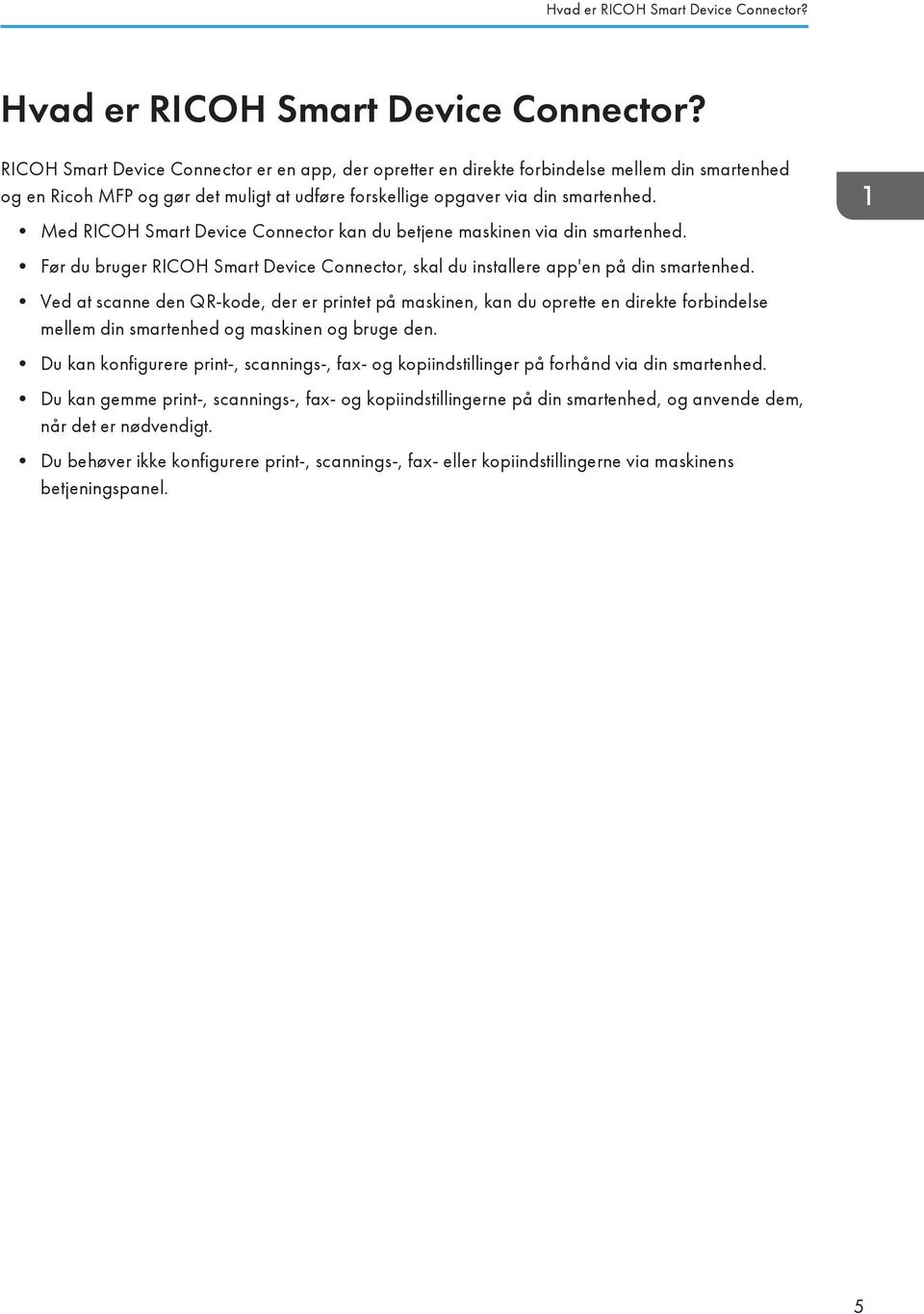
8 1. Til alle brugere Før RICOH Smart Device Connector tages i brug Følgende afsnit beskriver forberedelserne til brug af RICOH Smart Device Connector. For yderligere oplysninger se s. 7 "Sådan downloades RICOH Smart Device Connector" og s. 9 "Til administratorer". 1. Gå ind på hjemmesiden for RICOH Smart Device Connector. 2. Find siden, hvor du kan downloade RICOH Smart Device Connector. 3. Installér RICOH Smart Device Connector på din smartenhed. 4. Konfigurér maskinen til at kunne oprette forbindelse til smartenheder. 5. Konfigurér, og print QR-koden på maskinen. [1], [2] [3] [4], [5] DBH131 6
9 Sådan downloades RICOH Smart Device Connector Sådan downloades RICOH Smart Device Connector For at bruge RICOH Smart Device Connector skal du gå ind på hjemmesiden for RICOH Smart Device Connector, downloade softwaren og installere den på din smartenhed. 1. Skriv " i din browsers adressefelt. Alternativt kan du scanne følgende QR-kode for at komme ind på hjemmesiden. 2. Tryk på den relevante download-knap, alt efter hvilken type smartenhed du har. Android-enheder: Google Play-knappen ios-enheder: App Store-knappen 3. Følg instruktionerne på siden for download for at installere RICOH Smart Device Connector på din smartenhed. Operativsystemer for understøttede smartenheder Operativsystemerne for understøttede smartenheder og systemversionerne er som følger: Android-enheder: 4.0 eller nyere ios-enheder: eller nyere 7
10 8 1. Til alle brugere
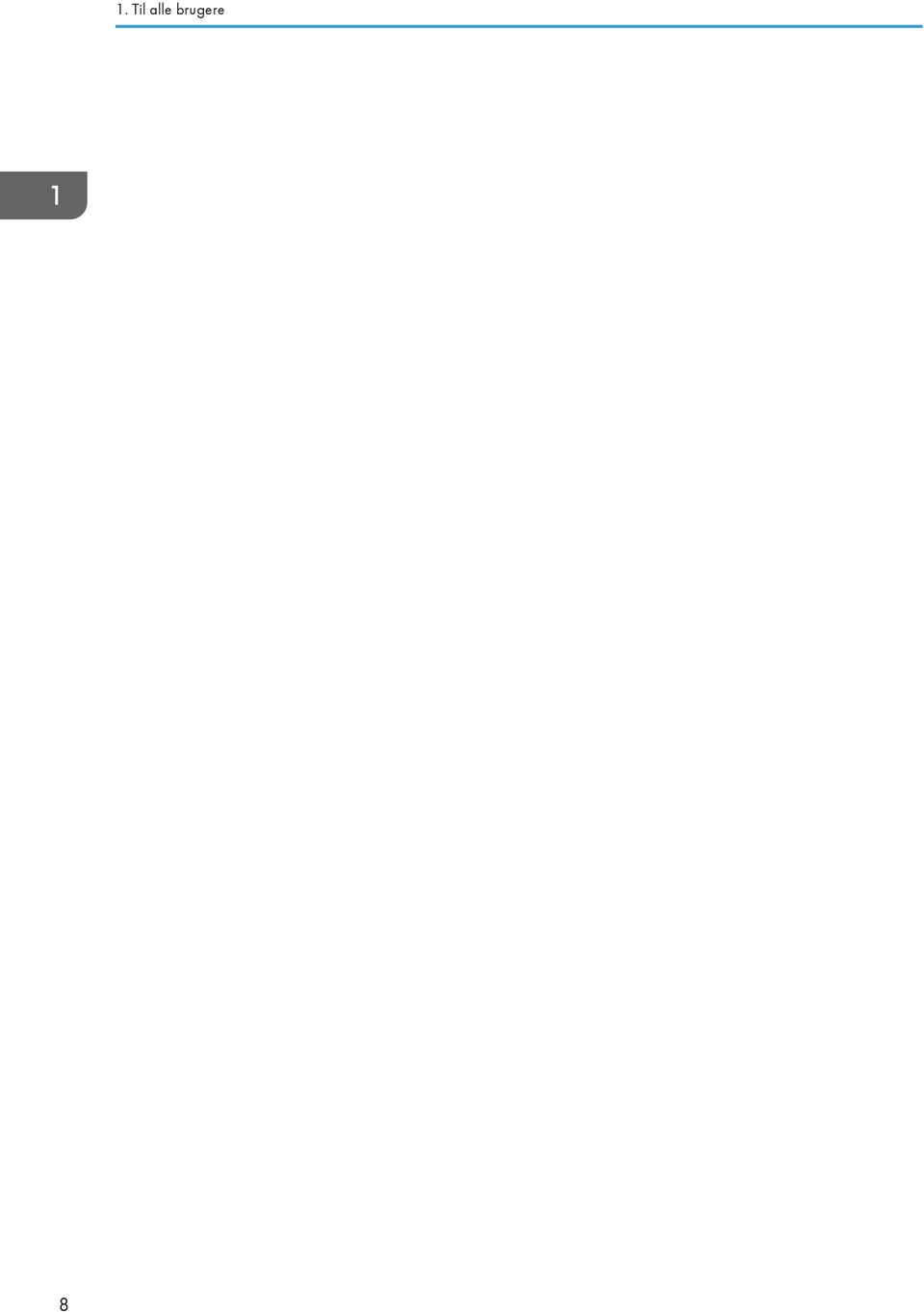
11 2. Til administratorer Forberedelse af maskinen til brug med RICOH Smart Device Connector For at tilslutte en maskine til RICOH Smart Device Connector skal du installere et enhedscertifikat på maskinen og aktivere SSL/TLS-indstillingen. Oprettelse og installation af et enhedscertifikat Opret og installér enhedscertifikatet via Web Image Monitor. Se hjælpefunktionen til Web Image Monitor for yderligere oplysninger om viste og valgbare elementer. Det følgende forklarer, hvordan selvsignerede certifikater bruges. Se Sikkerhedsvejledningen for at konfigurere indstillingerne for brug af et certifikat udstedt af et nøglecenter. 1. Log på som administrator via Web Image Monitor. 2. Klik på [Konfiguration]. 3. Klik på [Enhedscertifikat] under "Sikkerhed". 4. Tryk på tasten ved siden af nummeret for det certifikat, du ønsker at oprette. 5. Klik på [Opret]. 6. Angiv de nødvendige indstillinger. 7. Klik på [OK]. 8. Klik på [OK]. 9. Hvis en dialogboks med en sikkerhedsadvarsel vises, skal du læse meddelelsen og derefter klikke på [OK]. Beskeden "Installeret" vises under "Certifikatstatus" for at angive, at et enhedscertifikat for maskinen er blevet installeret. Aktivering af SSL/TLS Aktivér SSL/TLS-indstillingen, når du har installeret enhedscertifikatet på maskinen. Denne procedure anvendes til selvsignerede certifikater eller certifikater fra et nøglecenter. 1. Log på som administrator via Web Image Monitor. 2. Klik på [Konfiguration]. 3. Klik på [SSL/TLS] under "Sikkerhed". 9

12 2. Til administratorer 4. Klik på [Aktiv] for den protokolversion, der bruges i "SSL/TLS". 5. Vælg [Chiffertekst-prioritet] eller [Chiffertekst/almindelig tekst] under "Tillad SSL/TLSkommunikation". Hvis du bruger en HTTP-forbindelse, skal du vælge [Chiffertekst/almindelig tekst]. Hvis du bruger en HTTPS-forbindelse, skal du vælge [Chiffertekst-prioritet]. Chiffertekst/almindelig tekst Kommunikerer med eller uden kryptering, afhængigt af indstillingen. Chiffertekst-prioritet Udfører krypteret kommunikation, hvis kryptering er mulig. Hvis kryptering ikke er mulig, kommunikerer maskinen uden kryptering. 6. Klik på [OK]. 7. Klik på [Netværkssikkerhed] under "Sikkerhed". 8. Vælg [Aktiv] under "TLS1.0" eller/og "SSL3.0" 9. Angiv den krypteringsstyrke, der skal anvendes til "AES", "3DES", og/eller "RC4" under "Indstillinger for krypteret kommunikation". Mindst et afkrydsningsfelt skal markeres. Bemærk, at de tilgængelige krypteringsstyrker afhænger af de indstillinger, du har angivet for "TLS1.0" eller "SSL3.0". Nøjes ikke med kun at aktivere "SSL3.0". Der kan forekomme datalækager. 10. Klik på [OK]. 11. Log ud. 10
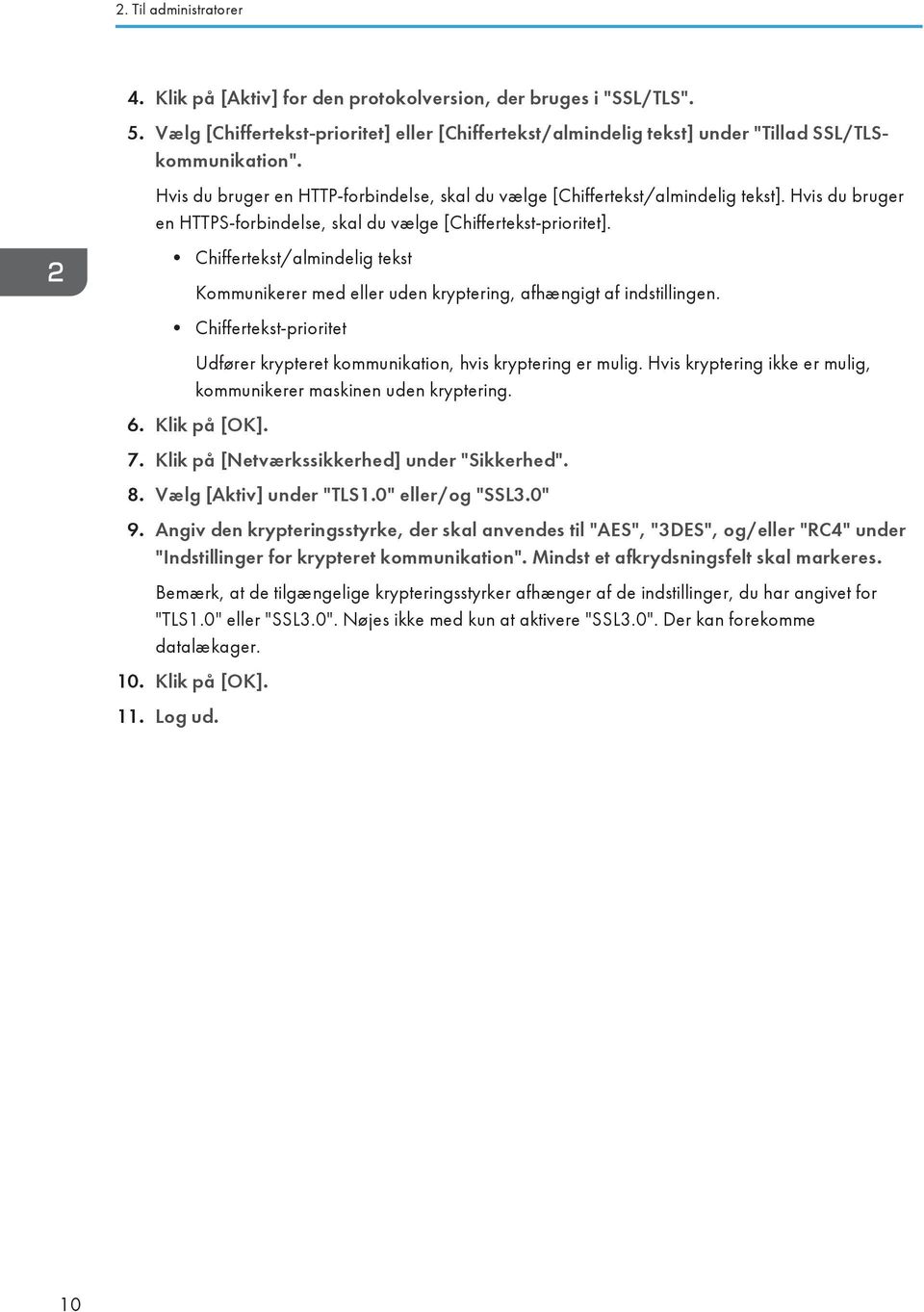
13 Konfiguration af QR-koden Konfiguration af QR-koden En QR-kode bruges til at oprette forbindelse mellem en smartenhed og maskinen. Angiv den information, der skal indgå i QR-koden. Følgende afsnit forklarer, hvordan HTTPS-forbindelsen aktiveres. Aktivering af HTTPS-forbindelsen mellem maskinen og smartenheden forbedrer kommunikationssikkerheden, men forbindelseshastigheden kan blive langsommere. Tryk på tasten [Brugerfunktioner], og vælg derefter indstillingsemner ved brug af [ ] eller [ ]. Pause/ Rør på Genopk. DA DBH Vælg [Systemindstillinger] Tryk på [OK] 2. Vælg [Administratorværktøjer] Tryk på [OK] 3. Vælg [QR-kodeindstillinger] Tryk på [OK] 4. Vælg [HTTPS-forbindelse] Tryk på [OK] 5. Vælg [Brug] Tryk på [OK] 6. Tryk på [Brugerfunktioner] 11
14 2. Til administratorer Udskrivning af QR-koden Anbring den printede QR-kode et sted, der let kan scannes med kameraet i smartenheden. Tryk på tasten [Brugerfunktioner], og vælg derefter indstillingsemner ved brug af [ ] eller [ ]. Pause/ Rør på Genopk. DA DBH Vælg [Systemindstillinger] Tryk på [OK] 2. Vælg [QR-kodeudskrivning] Tryk på [OK] 3. Vælg [Udskriv] 12 DA DK M
![Tryk på tasten [Brugerfunktioner], og vælg derefter indstillingsemner ved brug af [ ] eller [ ].](/docs-images/45/6089114/images/page_14.jpg "Pause/ Rør på Genopk. DA DBH020 1. Vælg [Systemindstillinger] Tryk på [OK] 2.")
15

16 DA DK M Ricoh Co., Ltd.

Wi-Fi Directvejledning
 Wi-Fi Directvejledning Enkel opsætning med Wi-Fi Direct Problemløsning Tillæg Indholdsfortegnelse Sådan læses vejledningerne... 2 Anvendte symboler... 2 Ansvarsfraskrivelse... 2 1. Enkel opsætning med
Brugermanual. AirPrint
 Brugermanual AirPrint INDLEDNING Der er gjort alt, hvad der er muligt for at sikre, at oplysningerne i dette dokument er komplette, nøjagtige og up-to-date. Producenten påtager sig ikke ansvaret for følgerne
Google Cloud Print vejledning
 Google Cloud Print vejledning Version 0 DAN Definitioner af bemærkninger Vi bruger følgende stil til bemærkninger gennem hele brugsanvisningen: Bemærkninger fortæller, hvordan du skal reagere i en given
AirPrint vejledning DCP-J562DW DCP-J785DW MFC-J480DW MFC-J680DW MFC-J880DW MFC-J985DW
 AirPrint vejledning DCP-J562DW DCP-J785DW MFC-J480DW MFC-J680DW MFC-J880DW MFC-J985DW Inden du tager din Brother-maskine i brug Definitioner af bemærkninger Varemærker Vigtig oplysning Definitioner af
Google Cloud Print vejledning
 Google Cloud Print vejledning Version A DAN Definitioner af bemærkninger Vi bruger følgende stil til bemærkninger gennem hele brugsanvisningen: Bemærkninger fortæller, hvordan du skal reagere i en given
Wi-Fi-indstillingsguiden
 Wi-Fi-indstillingsguiden Wi-Fi-forbindelser med printeren Forbindelse med en computer via en Wi-Firouter Direkte forbindelse til en computer Forbindelse med en smartenhed via en Wi-Firouter Forbind direkte
Google Cloud Print vejledning
 Google Cloud Print vejledning Version B DAN Definitioner af bemærkninger Vi bruger følgende stil til bemærkninger gennem hele brugsanvisningen: Bemærkninger fortæller, hvordan du skal reagere i en given
Denne brugsanvisningen gælder for følgende modeller:
 AirPrint vejledning Denne brugsanvisningen gælder for følgende modeller: HL-L850CDN/L8350CDW/L8350CDWT/L900CDW/L900CDWT/ L9300CDW/L9300CDWT/L9300CDWTT DCP-L8400CDN/L8450CDW MFC-L8600CDW/L8650CDW/L8850CDW/L9550CDW
Google Cloud Print vejledning
 Google Cloud Print vejledning Version 0 DAN Definitioner for bemærkninger Vi anvender bemærkninger på følgende måde gennem hele denne brugsanvisning: Bemærkninger fortæller dig, hvordan du bør reagere
Denne brugsanvisning gælder for følgende modeller:
 AirPrint vejledning Denne brugsanvisning gælder for følgende modeller: HL-340CW/350CDN/350CDW/370CDW/380CDW DCP-905CDW/900CDN/900CDW MFC-930CW/940CDN/9330CDW/9340CDW Version A DAN Definitioner af bemærkninger
AirPrint vejledning. Denne brugsanvisning gælder til følgende modeller.
 AirPrint vejledning Denne brugsanvisning gælder til følgende modeller. DCP-J3W/J5W/J7W/J55DW/J75DW, MFC-J85DW/ J450DW/J470DW/J475DW/J650DW/J870DW/J875DW Version 0 DAN Definitioner af bemærkninger Vi bruger
Mobil Print/Scan vejledning til Brother iprint&scan (Android )
 Mobil Print/Scan vejledning til Brother iprint&scan (Android ) Inden du tager din Brother-maskine i brug Definitioner af bemærkninger Vi bruger følgende symbol og konvention gennem hele brugsanvisningen:
Mobil Print/Scan vejledning til Brother iprint&scan (ios)
 Mobil Print/Scan vejledning til Brother iprint&scan (ios) Inden du tager din Brother-maskine i brug Definitioner af bemærkninger Vi bruger følgende symbol og konvention gennem hele brugsanvisningen: Tips-ikoner
Softwareinstallationsguide
 Softwareinstallationsguide Denne vejledning forklarer, hvordan du installerer software via USB eller en netværksforbindelse. Tilslutning via netværk er ikke tilgængeligt for modellerne SP 200/200S/203S/203SF/204SF.
AirPrint vejledning. Denne brugsanvisning gælder til følgende modeller: MFC-J6520DW/J6720DW/J6920DW. Version 0 DAN
 AirPrint vejledning Denne brugsanvisning gælder til følgende modeller: MFC-J650DW/J670DW/J690DW Version 0 DAN Definitioner af bemærkninger Vi bruger følgende bemærkningsstil i hele brugsanvisningen: Bemærkninger
Sådan startes P-touch Editor
 Sådan startes P-touch Editor Version 0 DAN Introduktion Vigtig meddelelse Dette dokuments indhold og dette produkts specifikationer kan ændres uden varsel. Brother forbeholder sig retten til uden varsel
Brother Image Viewerbrugsanvisning
 Brother Image Viewerbrugsanvisning til Android Version 0 DAN Definitioner af bemærkninger Vi bruger følgende ikoner i hele brugsanvisningen: BEMÆRK Bemærkninger fortæller, hvordan du skal reagere i en
Vejledning til firmwareopdatering
 Modelnummer Vejledning til firmwareopdatering Denne manual forklarer, hvordan man opdaterer maskinens controller-firmware og PDL-firmware. Du kan downloade disse opdateringer fra vores hjemmeside. Om firmware-pakken
Mobil Print/Scan vejledning til Brother iprint&scan (Appleenheder)
 Mobil Print/Scan vejledning til Brother iprint&scan (Appleenheder) Indholdsfortegnelse Inden du tager din Brother-maskine i brug... Definitioner af bemærkninger... Varemærker... Indledning... Download
Til brug med applikationer, der er kompatible med QR-kode-scanner/-aflæser
 Xerox QR-kode-app Startvejledning 702P03999 Til brug med applikationer, der er kompatible med QR-kode-scanner/-aflæser Brug QR (Quick Response)-kode-appen med følgende applikationer: QR-kodescanner/-aflæserapplikationer,
AirPrint vejledning. Denne dokumentation gælder for inkjet-modeller. Version 0 DAN
 AirPrint vejledning Denne dokumentation gælder for inkjet-modeller. Version 0 DAN Omfattede modeller Denne brugsanvisning gælder til følgende modeller. MFC-J450DW Definitioner af bemærkninger Vi bruger
Wi-Fi Direct vejledning
 Wi-Fi Direct vejledning Version A DAN Relevante modeller Denne brugsanvisning gælder til følgende modeller: HL-3140CW/3150CDW/3170CDW/3180CDW DCP-9015CDW/900CDW MFC-9130CW/9330CDW/9340CDW Definition af
Mobil Print/Scan vejledning til Brother iprint&scan
 Mobil Print/Scan vejledning til Brother iprint&scan Version I DAN Definitioner af bemærkninger Vi bruger følgende typografi til bemærkninger i hele brugsanvisningen: angiver driftsmiljøet, betingelser
Mobil Print/Scan vejledning til Brother iprint&scan
 Mobil Print/Scan vejledning til Brother iprint&scan Version G DAN Definitioner af bemærkninger Vi bruger følgende ikoner i hele brugsanvisningen: Bemærkninger fortæller, hvordan du skal reagere i en given
Brother ScanViewer-vejledning til ios/os X
 Brother ScanViewer-vejledning til ios/os X Version 0 DAN Definitioner af bemærkninger Vi bruger følgende notestil igennem hele brugsanvisningen: BEMÆRK Bemærkninger fortæller, hvordan du skal reagere i
Mobil Print/Scan vejledning til Brother iprint&scan (Windows Phone )
 Mobil Print/Scan vejledning til Brother iprint&scan (Windows Phone ) Inden du tager din Brother-maskine i brug Definitioner af bemærkninger Vi bruger følgende symbol og konvention gennem hele brugsanvisningen:
Forbindelsesvejledning (for digitale spejlreflekskameraer)
 SB7J01(1E)/ 6MB4121E-01 Forbindelsesvejledning (for digitale spejlreflekskameraer) Dk Indholdsfortegnelse Indledning...2 Grænsefladen...2 Problemer med tilslutningen?...2 Mere om SnapBridge...2 Dette skal
AirPrint vejledning. Version 0 DAN
 irprint vejledning Version 0 DN Definitioner af bemærkninger Vi bruger følgende ikon i hele brugsanvisningen: Bemærk! Bemærkninger fortæller dig, hvordan du skal reagere i en given situation, eller giver
Wi-Fi Direct vejledning
 Wi-Fi Direct vejledning Version A DAN Omfattede modeller Denne brugsanvisning gælder for følgende modeller: MFC-J650DW/J670DW/J690DW/J695DW Definitioner af bemærkninger Vi bruger følgende ikon gennem hele
Boot Camp Installerings- & indstillingshåndbog
 Boot Camp Installerings- & indstillingshåndbog Indholdsfortegnelse 3 Introduktion 3 Hvad du har brug for 4 Oversigt over installering 4 Trin 1: Søg efter opdateringer 4 Trin 2: Klargør Mac til Windows
Boot Camp Installerings- og indstillingsvejledning
 Boot Camp Installerings- og indstillingsvejledning Indholdsfortegnelse 3 Introduktion 4 Oversigt over installering 4 Trin 1: Søg efter opdateringer 4 Trin 2: Klargør Mac til Windows 4 Trin 3: Installer
Betjeningsvejledning Sikkerhedsvejledning
 Husk først at læse afsnittet Sikkerhedsoplysninger i "Læs dette først" for sikker og korrekt brug af maskinen. Betjeningsvejledning Sikkerhedsvejledning INDHOLDSFORTEGNELSE 1. Sådan kommer du i gang Før
Brugsanvisning WIFI SMART KIT
 1 Brugsanvisning WIFI SMART KIT Eurom Split AC MDA Woods 9/12/18 Vigtigt: Læs brugsanvisningen nøje, inden du installerer Smart Kit. Gem denne manual. 2 3 1. Specifikationer Model: OSK102 Standard: IEEE
Web Connect vejledning
 Web Connect vejledning Version 0 DAN Omfattede modeller Denne brugsanvisning gælder for følgende modeller: ADS-2500W og ADS-2600W Definitioner af bemærkninger Vi bruger følgende ikon gennem hele brugsanvisningen:
Installationsvejledning Danfoss SolarApp
 MAKING MODERN LIVING POSSIBLE SOLAR INVERTERS Installationsvejledning Danfoss SolarApp DLX Serie - Invertere med integreret ConnectSmart www.danfoss.com/solar Indholdsfortegnelse Indholdsfortegnelse 1.
Boot Camp Installerings- & indstillingshåndbog
 Boot Camp Installerings- & indstillingshåndbog Indholdsfortegnelse 3 Introduktion 3 Hvad du har brug for 4 Oversigt over installering 4 Trin 1: Søg efter opdateringer 4 Trin 2: Klargør Mac til Windows
Forbindelsesvejledning (for COOLPIX)
 Forbindelsesvejledning (for COOLPIX) Dette dokument beskriver proceduren for brugen af appen SnapBridge (version 2.0) til etablering af en trådløs forbindelse mellem et understøttet kamera og en smartenhed.
Indstilling af trådløst netværk
 Indstilling af trådløst netværk Modelnr. SP 212/SP 213 Serien Introduktion Der er to tilstande for trådløst LAN: infrastrukturtilstand til forbindelse gennem et adgangspunkt og ad hoc-tilstand til direkte
Wi-fi Brugsanvisning. SERIE: IZURU Program: Ewpe Smart. Dansk
 @m Wi-fi Brugsanvisning SERIE: IZURU Program: Ewpe Smart Dansk WIFI-KOMPABILITET/FORBINDELSE INTRODUKTION TOYOTOMI IZURU Split vægmonterede varmepumpe er udstyret med indbygget wi-fiforbindelse. Ved hjælp
Betjeningsvejledning Sikkerhedsvejledning
 Husk først at læse afsnittet Sikkerhedsoplysninger i "Læs dette først" for sikker og korrekt brug af maskinen. Betjeningsvejledning Sikkerhedsvejledning INDHOLDSFORTEGNELSE 1. Sådan kommer du i gang Før
Elma ToolCheck Dansk manual DK: 63 98 981 013 EAN: 5706445280148
 Elma ToolCheck Dansk manual DK: 63 98 981 013 EAN: 5706445280148 Elma ToolCheck side 2 Quick guide til Elma ToolCheck Det er nemt at komme i gang med at bruge Elma ToolCheck. Følg blot nedenstående vejledning,
Konfigurere arbejds- eller skolemailkonti, der bruger Office 365
 Konfigurere arbejds- eller skolemailkonti, der bruger Office 365 Bruge Outlook til Android-appen BEMÆRK Outlook til Android kræver en enhed, der kører Android 4.0 eller nyere. Appens tilgængelighed varierer,
Indstilling af trådløst netværk
 Indstilling af trådløst netværk uu Introduktion Der er to tilstande for trådløst LAN: infrastrukturtilstand til forbindelse gennem et adgangspunkt og ad hoc-tilstand til direkte forbindelse med en enhed,
Bemærkninger til brugere af trådløst LAN
 Bemærkninger til brugere af trådløst LAN Русский Русский Polski Polski Magyar Magyar Čeština Čeština Svenska Svenska Suomi Suomi Norsk Norsk Læs denne vejledning grundigt, inden maskinen benyttes, og opbevar
Mobil Print/Scan vejledning til Brother iprint&scan (ios)
 Mobil Print/Scan vejledning til Brother iprint&scan (ios) Indholdsfortegnelse Inden du tager din Brother-maskine i brug... Definitioner af bemærkninger... Varemærker... Indledning... Download Brother iprint&scan
Brugsanvisning Brother Meter Read Tool
 Brugsanvisning Brother Meter Read Tool DAN Version 0 Copyright Copyright 2017 Brother Industries, Ltd. Alle rettigheder forbeholdes. Oplysningerne i dette dokument kan ændres uden varsel. Den software,
Denne brugsanvisning gælder for følgende modeller:
 AirPrint vejledning Denne brugsanvisning gælder for følgende modeller: HL-L340DW/L360DN/L360DW/L36DN/L365DW/ L366DW/L380DW DCP-L50DW/L540DN/L540DW/L54DW/L560DW MFC-L700DW/L70DW/L703DW/L70DW/L740DW Version
Windows Vista /Windows 7 Installationsvejledning
 Laserprinterserier Windows Vista / 7 Installationsvejledning Inden printeren tages i brug, skal hardwaret opsættes og driveren installeres. Læs venligst Hurtig installationsvejledning og denne Windows
Håndbog. - MobilePass. Udarbejdet af: Maria Mathiesen Gældende fra: 25. februar 2015
 Håndbog - MobilePass Udarbejdet af: Maria Mathiesen Gældende fra: 25. februar 2015 Version Forfatter Dato Dokumentstatus 1.0 Maria Mathiesen 1. december 2014 Oprettet 1.1 Maria Mathiesen 16. december 2014
Brugervejledning for "RICOH Printer"
 series Brugervejledning for "RICOH Printer" Oversigt Windows-version Mac-version Fejlfinding INDHOLDSFORTEGNELSE Sådan læser du denne vejledning... 2 1. Oversigt Introduktion til RICOH Printer... 4 Driftsmiljøer...
Installationsvejledning til softphone og app
 Installationsvejledning til softphone og app 1 VELKOMSTBESKED... 2 2 INSTALLATION AF SOFTPHONE VIA MAIL... 2 2.1 LOG PÅ DIN SOFTPHONE... 3 2.1.1 Sådan logger du på din Softphone med mobilnummer... 3 2.1.2
Installationsvejledning
 Installationsvejledning Synchronicer Skrivebord til Android Version 3.3 af Soft Design A/S Indhold Installationsvejledning til Synchronicer Skrivebord... 3 Før du starter... 3 Sådan gør du... 3 1. Giv
NETS WALLET PILOT TEST
 NETS WALLET PILOT TEST Guide til installation af Nets Wallet 21.11.2016 Intro Pilot test af Nets Wallet Sådan tilmeldes og registreres brugere til pilot testen Nets bruger Microsoft s HockeyApp til distribution
Brugervejledning. Stereomikrofon STM10
 Brugervejledning Stereomikrofon STM10 Indholdsfortegnelse Grundlæggende...3 Oversigt over funktioner...3 Oversigt over hardware...3 Samling...4 Anvendelse af mikrofonen...5 Optagelse af lyd...5 Optagelse
Novell Vibe Quick Start til mobilenheder
 Novell Vibe Quick Start til mobilenheder Marts 2015 Introduktion Din Vibe-administrator kan deaktivere mobiladgang til Novell Vibe-webstedet. Hvis du ikke har adgang til Vibemobilgrænsefladen som beskrevet
Beskrivelse af udstiller-app (Messe lead): ConferenceCommunicator
 Beskrivelse af udstiller-app (Messe lead): ConferenceCommunicator Indhold 1.0 Indledning... 3 2.0 Installation af ConferenceCommunicator App... 3 3.0 Brug af ConferenceCommunicator... 4 4.0 Afrapportering...
Opsætning til to-faktor-validering
 Opsætning til to-faktor-validering Hvis du har brug for at tilgå Office 365 på udstyr, som enten ikke er på Aarhus Kommunes administrative netværk eller har Intune eller AnyConnect aktiveret, skal du bruge
GN Hearing app brugsanvisning
 GN Hearing app brugsanvisning Introduktion Appen er udviklet for at forbedre din lytteoplevelse og hjælpe dig med at få mest muligt ud af dine høreapparater. Vores innovative lydteknologi og design i kombination
Velkommen Tak, fordi du valgte Arlo Q Plus. Det er nemt at komme i gang.
 Lynvejledning 1 Velkommen Tak, fordi du valgte Arlo Q Plus. Det er nemt at komme i gang. 2 3 Hvad er inkluderet 3 måder at forbinde dit nye kamera på Du kan forbinde dit Arlo Q Plus-kamera til internettet
Mobil Print/Scan vejledning til Brother iprint&scan
 Mobil Print/Scan vejledning til Brother iprint&scan Version F DAN Definitioner af bemærkninger Vi bruger følgende ikoner i hele brugsanvisningen: Bemærkninger fortæller, hvordan du skal reagere i en given
Betjeningsvejledning
 BFH-14 FITNESSARMBÅND Betjeningsvejledning www.denver-electronics.com www.facebook.com/denverelectronics DANSK 1. Funktioner 0.96" 96x64 LCD Farve Display Indbygget HR-sensor til overvågning af din puls
Scanning på netværket via Web Services (Windows Vista SP2 eller højere, Windows 7 og Windows 8)
 Scanning på netværket via Web Services (Windows Vista SP2 eller højere, Windows 7 og Windows 8) Web Services-protokollen gør det muligt for brugere af Windows Vista (SP2 eller højere), Windows 7 og Windows
Sikkerhedsoplysninger
 Brugsanvisning 1 Hej! Velkommen til Polaroid -familien. I denne brugsanvisning giver vi dig en kort gennemgang af din nye miniprinter. For yderligere oplysninger og teknisk support bedes du venligst kontakte
Windows Vista /Windows 7 Installationsvejledning
 Windows Vista / 7 Installationsvejledning Før du kan bruge maskinen, skal du sætte hardwaren op og installere driveren. Læs Hurtiginstallationsvejledningen og denne Windows Vista / 7 Installationsvejledning