
Indstilling af trådløst netværk
|
|
|
- Mia Christoffersen
- 10 år siden
- Visninger:
Transkript
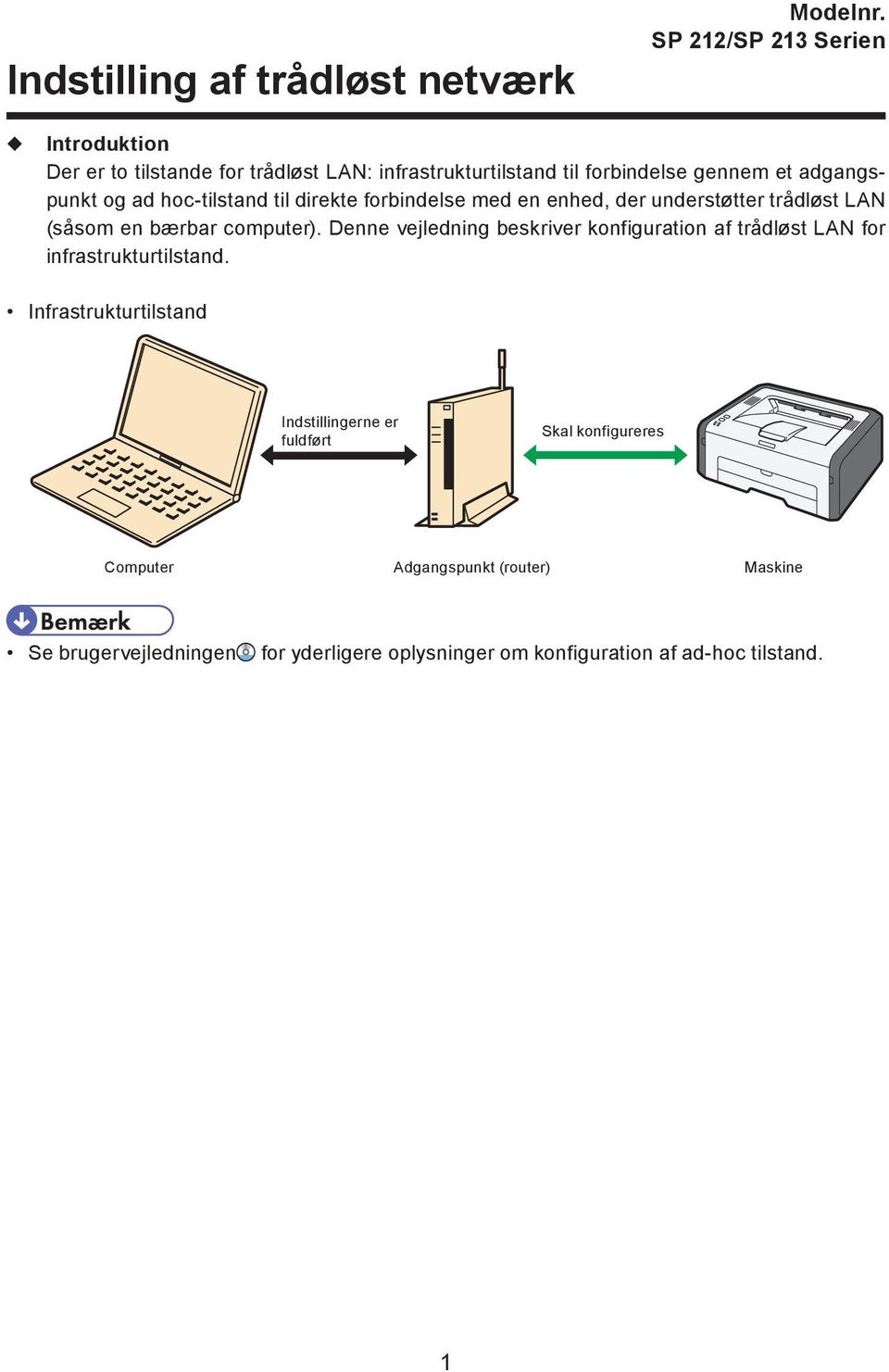
1 Indstilling af trådløst netværk Modelnr. SP 212/SP 213 Serien Introduktion Der er to tilstande for trådløst LAN: infrastrukturtilstand til forbindelse gennem et adgangspunkt og ad hoc-tilstand til direkte forbindelse med en enhed, der understøtter trådløst LAN (såsom en bærbar computer). Denne vejledning beskriver konfiguration af trådløst LAN for infrastrukturtilstand. Infrastrukturtilstand Indstillingerne er fuldført Skal konfigureres Computer Adgangspunkt (router) Maskine Se brugervejledningen for yderligere oplysninger om konfiguration af ad-hoc tilstand. 1
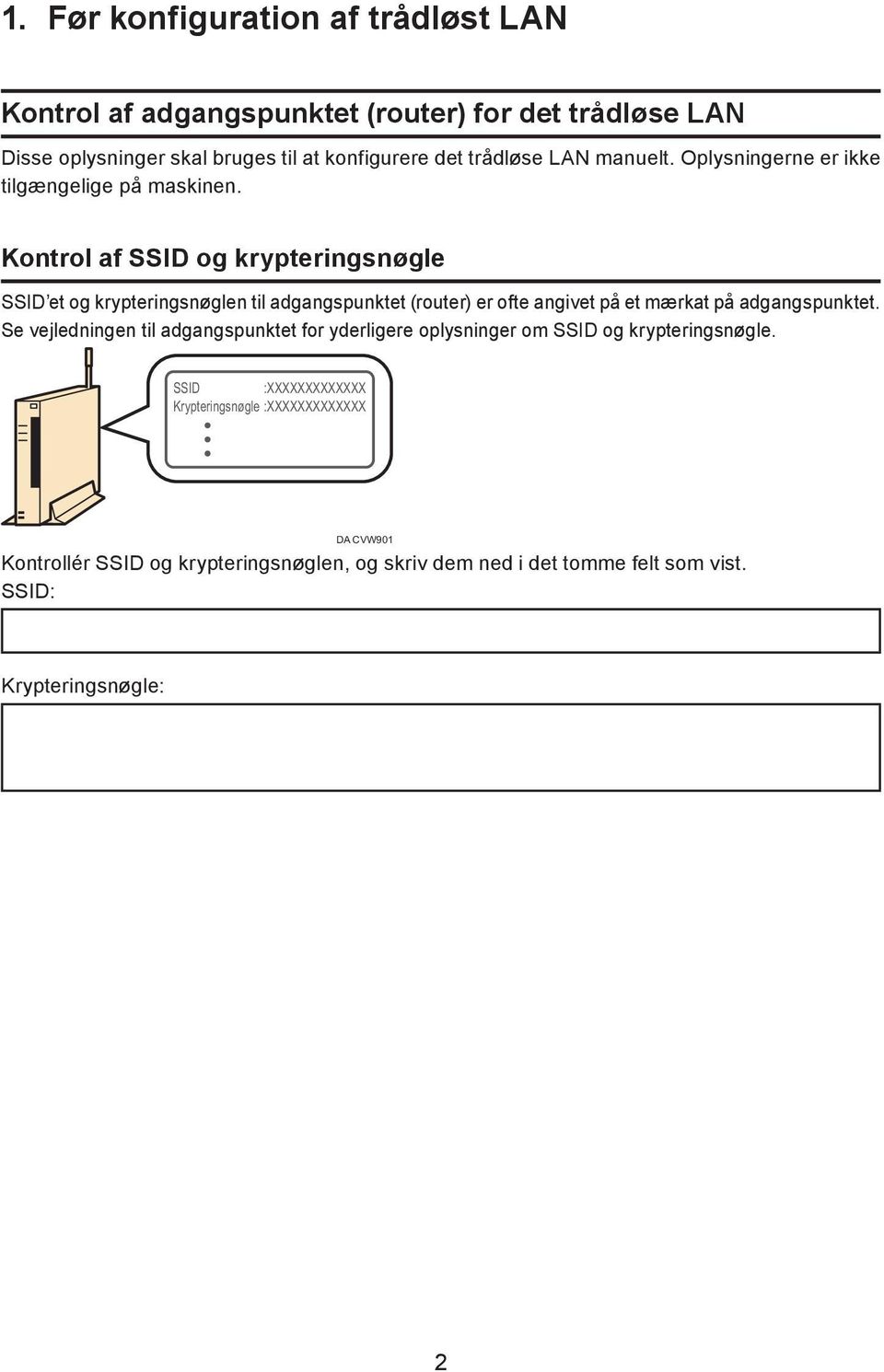
2 1. Før konfiguration af trådløst LAN Kontrol af adgangspunktet (router) for det trådløse LAN Disse oplysninger skal bruges til at konfigurere det trådløse LAN manuelt. Oplysningerne er ikke tilgængelige på maskinen. Kontrol af SSID og krypteringsnøgle SSID et og krypteringsnøglen til adgangspunktet (router) er ofte angivet på et mærkat på adgangspunktet. Se vejledningen til adgangspunktet for yderligere oplysninger om SSID og krypteringsnøgle. SSID :XXXXXXXXXXXXX Krypteringsnøgle :XXXXXXXXXXXXX DA CVW901 Kontrollér SSID og krypteringsnøglen, og skriv dem ned i det tomme felt som vist. SSID: Krypteringsnøgle: 2
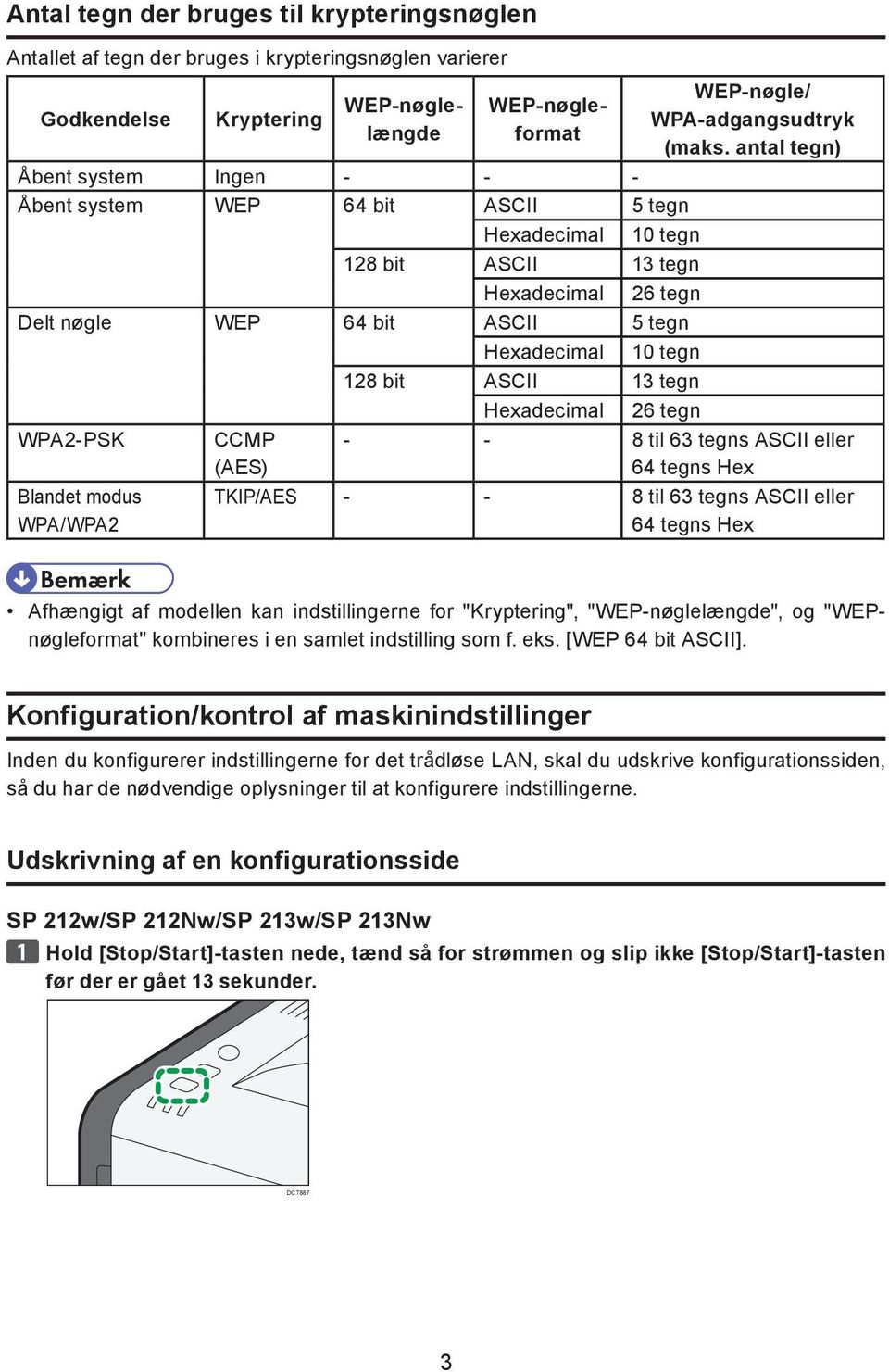
3 Antal tegn der bruges til krypteringsnøglen Antallet af tegn der bruges i krypteringsnøglen varierer Godkendelse Kryptering WEP-nøglelængde WEP-nøgleformat Åbent system Ingen Åbent system WEP 64 bit ASCII 5 tegn Hexadecimal 10 tegn 128 bit ASCII 13 tegn Hexadecimal 26 tegn Delt nøgle WEP 64 bit ASCII 5 tegn Hexadecimal 10 tegn 128 bit ASCII 13 tegn Hexadecimal 26 tegn WPA2-PSK Blandet modus WPA/WPA2 CCMP (AES) WEP-nøgle/ WPA-adgangsudtryk (maks. antal tegn) til 63 tegns ASCII eller 64 tegns Hex TKIP/AES til 63 tegns ASCII eller 64 tegns Hex Afhængigt af modellen kan indstillingerne for "Kryptering", "WEP-nøglelængde", og "WEPnøgleformat" kombineres i en samlet indstilling som f. eks. [WEP 64 bit ASCII]. Konfiguration/kontrol af maskinindstillinger Inden du konfigurerer indstillingerne for det trådløse LAN, skal du udskrive konfigurationssiden, så du har de nødvendige oplysninger til at konfigurere indstillingerne. Udskrivning af en konfigurationsside SP 212w/SP 212Nw/SP 213w/SP 213Nw Hold [Stop/Start]-tasten nede, tænd så for strømmen og slip ikke [Stop/Start]-tasten før der er gået 13 sekunder. DCT887 3
4 SP 212SNw/SP 212SUw/SP 212SFw/SP 212SFNw/SP 213SNw/SP 213SUw/ SP 213SFw/SP 213SFNw Tryk på [Brugerfunktioner]-tasten. DCT845 Tryk på [ ] eller [ ] tasten for at vælge [Udskriv liste/rapport], og tryk så på [OK]. Tryk på tasten [ ] eller [ ] for at vælge [Konfigurationsside], og tryk på [OK]. Tryk på [Ja] på bekræftelsesskærmen. Oplysninger om trådløst LAN hentes fra konfigurationssiden For at konfigurere det trådløse LAN er følgende oplysninger påkrævede: Status Det vises under Status for trådløs. Du kan tjekke status for den trådløse LAN-forbindelse. Kommunikationstilstand Det vises under Status for trådløs. Kontrollér, at "Kommunikationstilst." er indstillet til "Infrastruktur". For detaljer om konfigurering af kommunikationstilstanden, henvises til "Tilslutningssproblemer" i 5, "Problemløsning". IP-adresse Med SP 212w/SP 212Nw/SP 213w/SP 213Nw, vises dette under Host-interface. Med SP 212SNw/ SP 212SUw/SP 212SFw/SP 212SFNw/SP 213SNw/SP 213SUw/SP 213SFw og SP 213SFNw, vises dette under Netværksindstillinger. Ændring af IP-adressen på konfigurationssiden: For detaljer om konfigurering af IP-adressen, se Installationsvejledning. 4
![Tryk på [Ja] på bekræftelsesskærmen.](/docs-images/56/6929299/images/page_4.jpg "Oplysninger om trådløst LAN hentes fra konfigurationssiden For at konfigurere det trådløse LAN er følgende oplysninger påkrævede: Status Det vises under Status for trådløs.")
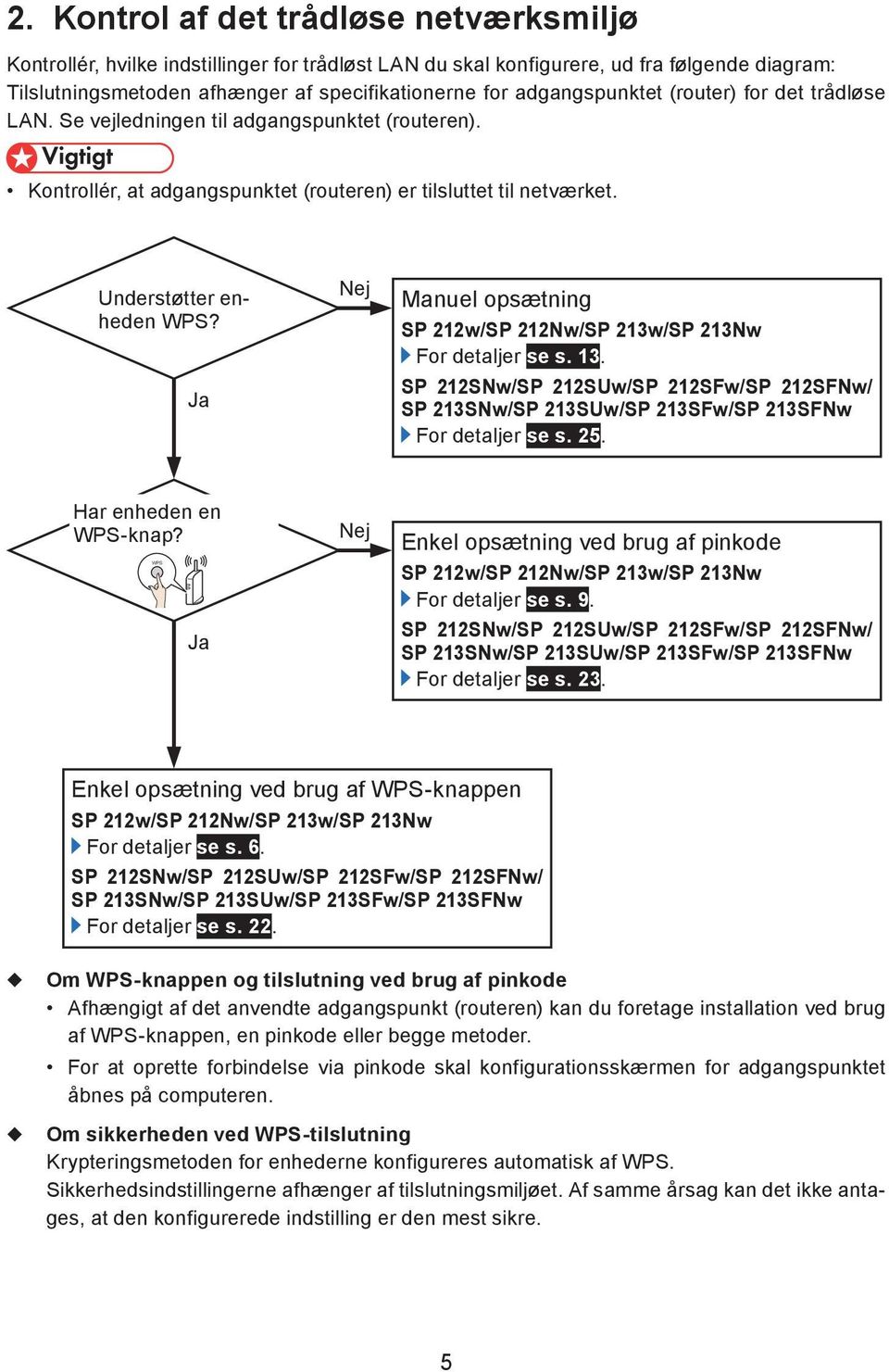
5 CHV Kontrol af det trådløse netværksmiljø Kontrollér, hvilke indstillinger for trådløst LAN du skal konfigurere, ud fra følgende diagram: Tilslutningsmetoden afhænger af specifikationerne for adgangspunktet (router) for det trådløse LAN. Se vejledningen til adgangspunktet (routeren). Kontrollér, at adgangspunktet (routeren) er tilsluttet til netværket. Understøtter enheden WPS? Ja Nej Manuel opsætning SP 212w/SP 212Nw/SP 213w/SP 213Nw For detaljer se s. 13. SP 212SNw/SP 212SUw/SP 212SFw/SP 212SFNw/ SP 213SNw/SP 213SUw/SP 213SFw/SP 213SFNw For detaljer se s. 25. Har enheden en WPS-knap? WPS Ja Nej Enkel opsætning ved brug af pinkode SP 212w/SP 212Nw/SP 213w/SP 213Nw For detaljer se s. 9. SP 212SNw/SP 212SUw/SP 212SFw/SP 212SFNw/ SP 213SNw/SP 213SUw/SP 213SFw/SP 213SFNw For detaljer se s. 23. Enkel opsætning ved brug af WPS-knappen SP 212w/SP 212Nw/SP 213w/SP 213Nw For detaljer se s. 6. SP 212SNw/SP 212SUw/SP 212SFw/SP 212SFNw/ SP 213SNw/SP 213SUw/SP 213SFw/SP 213SFNw For detaljer se s. 22. Om WPS-knappen og tilslutning ved brug af pinkode Afhængigt af det anvendte adgangspunkt (routeren) kan du foretage installation ved brug af WPS-knappen, en pinkode eller begge metoder. For at oprette forbindelse via pinkode skal konfigurationsskærmen for adgangspunktet åbnes på computeren. Om sikkerheden ved WPS-tilslutning Krypteringsmetoden for enhederne konfigureres automatisk af WPS. Sikkerhedsindstillingerne afhænger af tilslutningsmiljøet. Af samme årsag kan det ikke antages, at den konfigurerede indstilling er den mest sikre. 5
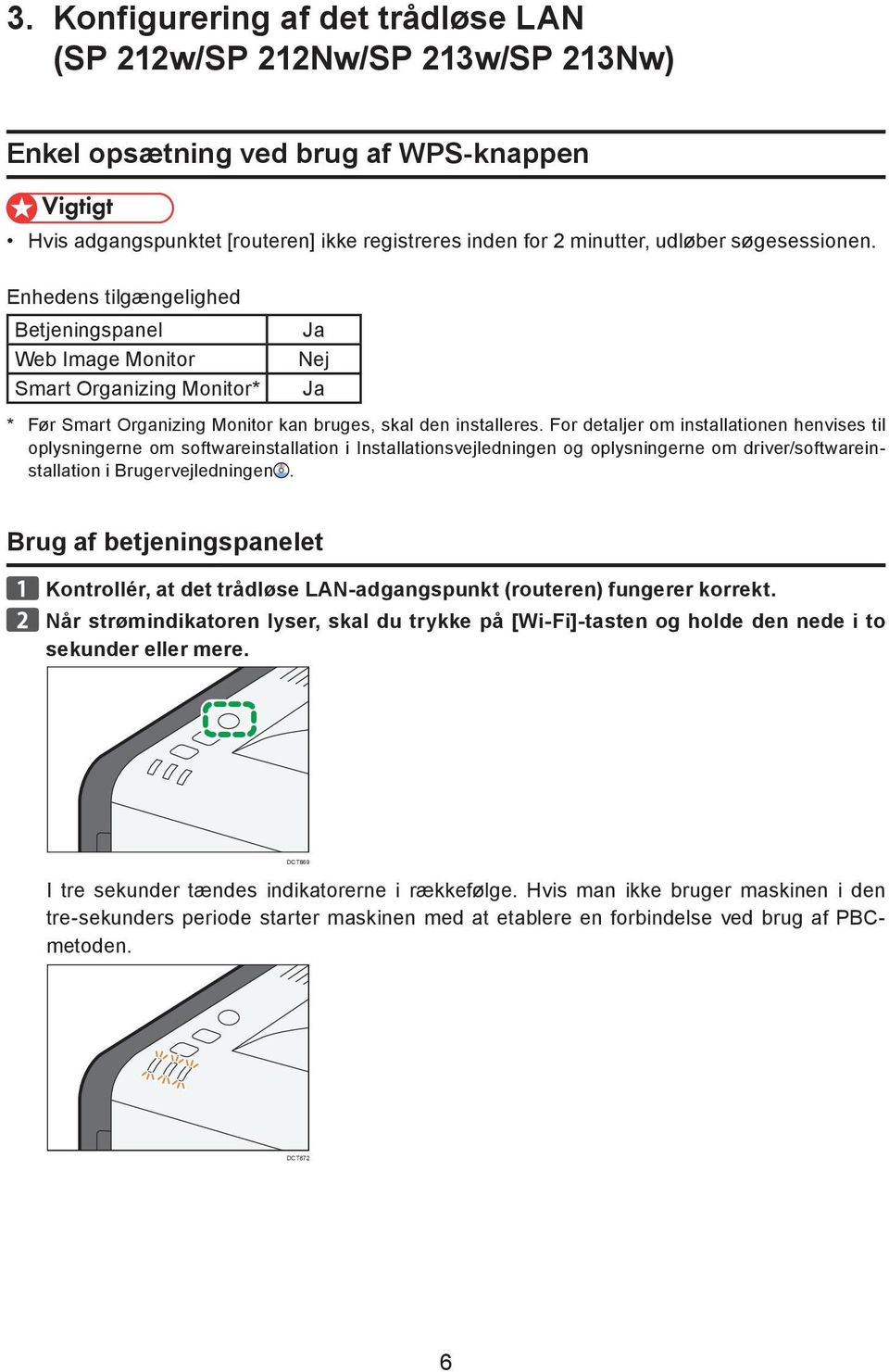
6 3. Konfigurering af det trådløse LAN (SP 212w/SP 212Nw/SP 213w/SP 213Nw) Enkel opsætning ved brug af WPS-knappen Hvis adgangspunktet [routeren] ikke registreres inden for 2 minutter, udløber søgesessionen. Enhedens tilgængelighed Betjeningspanel Web Image Monitor Smart Organizing Monitor* Ja Nej Ja * Før Smart Organizing Monitor kan bruges, skal den installeres. For detaljer om installationen henvises til oplysningerne om softwareinstallation i Installationsvejledningen og oplysningerne om driver/softwareinstallation i Brugervejledningen. Brug af betjeningspanelet Kontrollér, at det trådløse LAN-adgangspunkt (routeren) fungerer korrekt. Når strømindikatoren lyser, skal du trykke på [Wi-Fi]-tasten og holde den nede i to sekunder eller mere. DCT869 I tre sekunder tændes indikatorerne i rækkefølge. Hvis man ikke bruger maskinen i den tre-sekunders periode starter maskinen med at etablere en forbindelse ved brug af PBCmetoden. DCT872 6
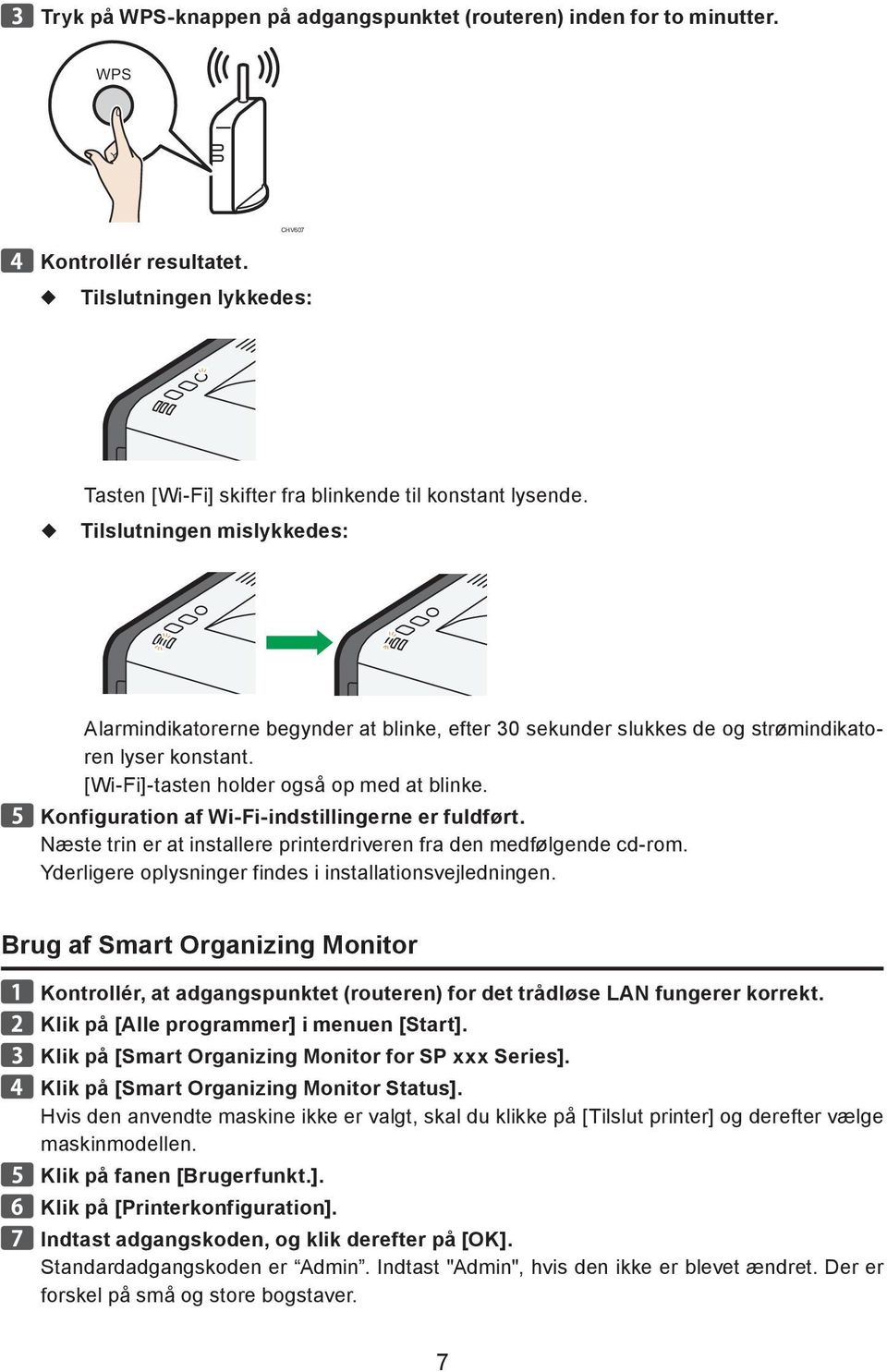
7 Tryk på WPS-knappen på adgangspunktet (routeren) inden for to minutter. WPS CHV607 Kontrollér resultatet. Tilslutningen lykkedes: Tasten [Wi-Fi] skifter fra blinkende til konstant lysende. Tilslutningen mislykkedes: Alarmindikatorerne begynder at blinke, efter 30 sekunder slukkes de og strømindikatoren lyser konstant. [Wi-Fi]-tasten holder også op med at blinke. Konfiguration af Wi-Fi-indstillingerne er fuldført. Næste trin er at installere printerdriveren fra den medfølgende cd-rom. Yderligere oplysninger findes i installationsvejledningen. Brug af Smart Organizing Monitor Kontrollér, at adgangspunktet (routeren) for det trådløse LAN fungerer korrekt. Klik på [Alle programmer] i menuen [Start]. Klik på [Smart Organizing Monitor for SP xxx Series]. Klik på [Smart Organizing Monitor Status]. Hvis den anvendte maskine ikke er valgt, skal du klikke på [Tilslut printer] og derefter vælge maskinmodellen. Klik på fanen [Brugerfunkt.]. Klik på [Printerkonfiguration]. Indtast adgangskoden, og klik derefter på [OK]. Standardadgangskoden er Admin. Indtast "Admin", hvis den ikke er blevet ændret. Der er forskel på små og store bogstaver. 7
8 Klik på fanen [Trådløs]. Konfigurer indstillingerne således: Vælg [Opsætning med WPS]. 2. Vælg [WPS ved brug af trykknap]. 3. Efter konfigurering af indstillingerne i Trin 1 til 2, klikkes på [Tilslut] for at etablere en forbindelse. Tryk på WPS-tasten på adgangspunktet (routeren). DCT863 WPS CHV607 Kontrollér resultatet. Tilslutningen lykkedes: Hvis meddelelsen "Tilsluttet til adgangspunktet." vises, er forbindelsen oprettet. Tilslutningen mislykkedes: Hvis meddelelsen "Tilslutning til adgangspunktet mislykkedes." vises, er forbindelsen ikke blevet oprettet. Start forfra. 8
![Efter konfigurering af indstillingerne i Trin 1 til 2, klikkes på [Tilslut] for at etablere en forbindelse.](/docs-images/56/6929299/images/page_8.jpg "Tryk på WPS-tasten på adgangspunktet (routeren). DCT863 WPS CHV607 Kontrollér resultatet.")
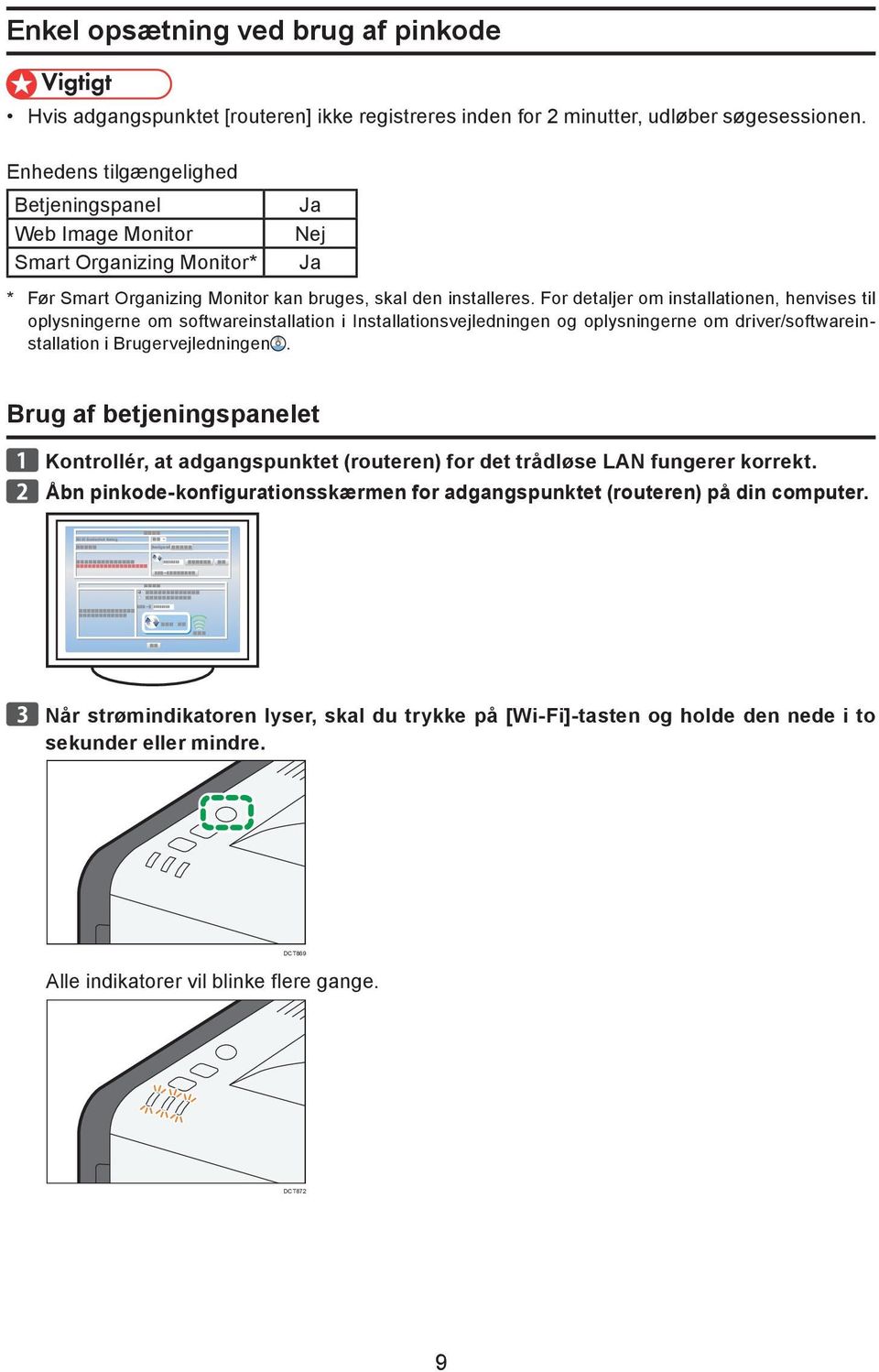
9 Enkel opsætning ved brug af pinkode Hvis adgangspunktet [routeren] ikke registreres inden for 2 minutter, udløber søgesessionen. Enhedens tilgængelighed Betjeningspanel Web Image Monitor Smart Organizing Monitor* Ja Nej Ja * Før Smart Organizing Monitor kan bruges, skal den installeres. For detaljer om installationen, henvises til oplysningerne om softwareinstallation i Installationsvejledningen og oplysningerne om driver/softwareinstallation i Brugervejledningen. Brug af betjeningspanelet Kontrollér, at adgangspunktet (routeren) for det trådløse LAN fungerer korrekt. Åbn pinkode-konfigurationsskærmen for adgangspunktet (routeren) på din computer. Når strømindikatoren lyser, skal du trykke på [Wi-Fi]-tasten og holde den nede i to sekunder eller mindre. DCT869 Alle indikatorer vil blinke flere gange. DCT872 9
10 Tryk på [Stop/Start]-tasten i den tre-sekundersperiode hvori de tre indikatorer blinker skiftevis. Pinkoden bliver udskrevet. [Wi-Fi]-tasten begynder at blinke og maskinen begynder at etablere en forbindelse efter PIN-metoden. Indtast maskinens pinkode på adgangspunktets (routerens) webside. Udfør WPS (PIN-metode) fra adgangspunktets (routerens) webside. Kontrollér resultatet. Tilslutningen lykkedes: Tasten [Wi-Fi] skifter fra blinkende til konstant lysende. 10
![[Wi-Fi]-tasten begynder at blinke og maskinen begynder at etablere en forbindelse efter PIN-metoden.](/docs-images/56/6929299/images/page_10.jpg "Indtast maskinens pinkode på adgangspunktets (routerens) webside.")
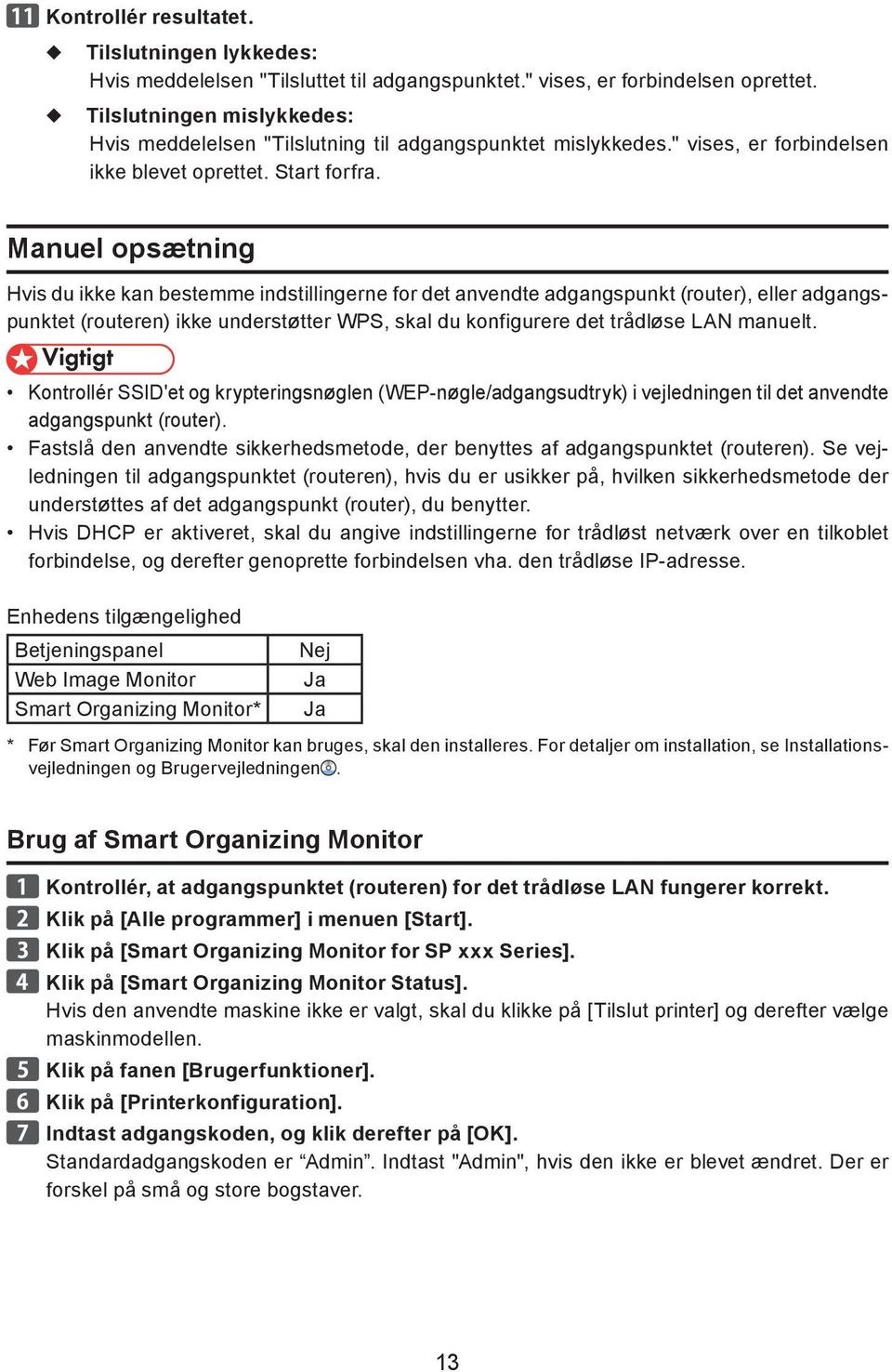
11 Tilslutningen mislykkedes: Alarmindikatorerne begynder at blinke, efter 30 sekunder slukkes de og strømindikatoren lyser konstant. [Wi-Fi]-tasten holder også op med at blinke. Konfigurationen af Wi-Fi-indstillingerne er fuldført. Næste trin er at installere printerdriveren fra den medfølgende cd-rom. Yderligere oplysninger findes i installationsvejledningen. Brug af Smart Organizing Monitor Kontrollér, at adgangspunktet (routeren) for det trådløse LAN fungerer korrekt. Klik på [Alle programmer] i menuen [Start]. Klik på [Smart Organizing Monitor for SP xxx Series]. Klik på [Smart Organizing Monitor Status]. Hvis den anvendte maskine ikke er valgt, skal du klikke på [Tilslut printer] og derefter vælge maskinmodellen. Klik på fanen [Brugerfunkt.]. Klik på [Printerkonfiguration]. Indtast adgangskoden, og klik derefter på [OK]. Standardadgangskoden er Admin. Indtast "Admin", hvis den ikke er blevet ændret. Der er forskel på små og store bogstaver. 11
![Brug af Smart Organizing Monitor Kontrollér, at adgangspunktet (routeren) for det trådløse LAN fungerer korrekt. Klik på [Alle programmer] i menuen [Start].](/docs-images/56/6929299/images/page_11.jpg "Klik på [Smart Organizing Monitor for SP xxx Series]. Klik på [Smart Organizing Monitor Status].")
12 Klik på fanen [Trådløs]. Konfigurer indstillingerne således: Vælg [Opsætning med WPS]. 2. Vælg [WPS ved brug af pinkode]. 3. Man kan få vist PIN-koden ved at klikke på [Hent pinkode]. 4. Efter konfigurering af indstillingerne i Trin 1-3 klikkes på [Tilslut] for at etablere en tilslutning. Indtast maskinens pinkode på adgangspunktets (routerens) webside. DCT864 Udfør WPS (PIN-metode) fra adgangspunktets (routerens) webside. 12
![Efter konfigurering af indstillingerne i Trin 1-3 klikkes på [Tilslut] for at etablere en tilslutning.](/docs-images/56/6929299/images/page_12.jpg "Indtast maskinens pinkode på adgangspunktets (routerens) webside.")
13 Kontrollér resultatet. Tilslutningen lykkedes: Hvis meddelelsen "Tilsluttet til adgangspunktet." vises, er forbindelsen oprettet. Tilslutningen mislykkedes: Hvis meddelelsen "Tilslutning til adgangspunktet mislykkedes." vises, er forbindelsen ikke blevet oprettet. Start forfra. Manuel opsætning Hvis du ikke kan bestemme indstillingerne for det anvendte adgangspunkt (router), eller adgangspunktet (routeren) ikke understøtter WPS, skal du konfigurere det trådløse LAN manuelt. Kontrollér SSID'et og krypteringsnøglen (WEP-nøgle/adgangsudtryk) i vejledningen til det anvendte adgangspunkt (router). Fastslå den anvendte sikkerhedsmetode, der benyttes af adgangspunktet (routeren). Se vejledningen til adgangspunktet (routeren), hvis du er usikker på, hvilken sikkerhedsmetode der understøttes af det adgangspunkt (router), du benytter. Hvis DHCP er aktiveret, skal du angive indstillingerne for trådløst netværk over en tilkoblet forbindelse, og derefter genoprette forbindelsen vha. den trådløse IP-adresse. Enhedens tilgængelighed Betjeningspanel Web Image Monitor Smart Organizing Monitor* Nej Ja Ja * Før Smart Organizing Monitor kan bruges, skal den installeres. For detaljer om installation, se Installationsvejledningen og Brugervejledningen. Brug af Smart Organizing Monitor Kontrollér, at adgangspunktet (routeren) for det trådløse LAN fungerer korrekt. Klik på [Alle programmer] i menuen [Start]. Klik på [Smart Organizing Monitor for SP xxx Series]. Klik på [Smart Organizing Monitor Status]. Hvis den anvendte maskine ikke er valgt, skal du klikke på [Tilslut printer] og derefter vælge maskinmodellen. Klik på fanen [Brugerfunktioner]. Klik på [Printerkonfiguration]. Indtast adgangskoden, og klik derefter på [OK]. Standardadgangskoden er Admin. Indtast "Admin", hvis den ikke er blevet ændret. Der er forskel på små og store bogstaver. 13
14 Klik på fanen [Trådløs]. Konfigurer indstillingerne således: 2 1 DCT Vælg [Manuel opsætning] 2. Vælg [Infrastruktur] Konfigurér SSID og krypteringsnøglen og etablér en forbindelse. Næste trin afhænger af, hvilken godkendelsesmetode du har valgt. 14
![Vælg [Manuel opsætning] 2.](/docs-images/56/6929299/images/page_14.jpg "Vælg [Infrastruktur] Konfigurér SSID og krypteringsnøglen og")
15 A. Tilslutning til enheder ved hjælp af WPA2-PSK- eller blandet WPA/WPA2- tilstandsgodkendelse. Se mere om kontrol af SSID og krypteringsnøglen på s. 2 under "Kontrol af SSID og krypteringsnøgle" DCT Indtast SSID for adgangspunktet [routeren]. 2. Vælg [WPA2-PSK] eller [Blandet WPA/WPA2-tilstand]. 3. Indtast krypteringsnøglen til adgangspunktet (routeren). 4. Efter konfigurering af indstillingerne i trin 1 3, klik på [OK] for at oprette en forbindelse. 15
![Indtast SSID for adgangspunktet [routeren]. 2. Vælg [WPA2-PSK] eller [Blandet WPA/WPA2-tilstand]. 3.](/docs-images/56/6929299/images/page_15.jpg "Indtast krypteringsnøglen til adgangspunktet (routeren). 4.")
16 B. Tilslutning til enheder med godkendelsesmetode "Åbent system" eller "Delt nøgle" Se mere om kontrol af SSID og krypteringsnøglen på s. 2 under "Kontrol af SSID og krypteringsnøgle". Hvis [Kryptering] er sat til [Ingen] er det ikke nødvendigt at angive WEP-nøglen. Klik på [OK] DCT Indtast SSID for adgangspunktet [routeren]. 2. Vælg [Åbent System] eller [Delt nøgle]. 3. Vælg krypteringsmetoden. 4. Vælg ID. 5. Vælg 64 bit eller 128 bit. 6. Vælg ASCII eller hexadecimal. 7. Indtast krypteringsnøglen til adgangspunktet (routeren). 8. Efter konfigurering af indstillingerne i trin 1 7, klik på [OK] for at oprette en forbindelse. Tryk på [Wi-Fi]-tasten. DCT869 16
![Indtast SSID for adgangspunktet [routeren]. 2. Vælg [Åbent System] eller [Delt nøgle]. 3. Vælg krypteringsmetoden. 4. Vælg ID. 5. Vælg 64 bit eller 128 bit. 6. Vælg ASCII eller hexadecimal.](/docs-images/56/6929299/images/page_16.jpg "7. Indtast krypteringsnøglen til adgangspunktet (routeren). 8. Efter konfigurering af indstillingerne i trin 1 7, klik på [OK] for at oprette en forbindelse.")
17 Kontrollér resultatet. Tilslutningen lykkedes: Tasten [Wi-Fi] skifter fra blinkende til konstant lysende. Tilslutningen mislykkedes: Alarmindikatorerne begynder at blinke, efter 30 sekunder slukkes de og strømindikatoren lyser konstant. [Wi-Fi]-tasten holder også op med at blinke. Konfigurationen af Wi-Fi-indstillingerne er fuldført. Næste trin er at installere printerdriveren fra den medfølgende cd-rom. Yderligere oplysninger findes i installationsvejledningen. 17
![lyser konstant. [Wi-Fi]-tasten holder også op med at blinke. Konfigurationen af Wi-Fi-indstillingerne er fuldført.](/docs-images/56/6929299/images/page_17.jpg "Næste trin er at installere printerdriveren fra den medfølgende cd-rom.")
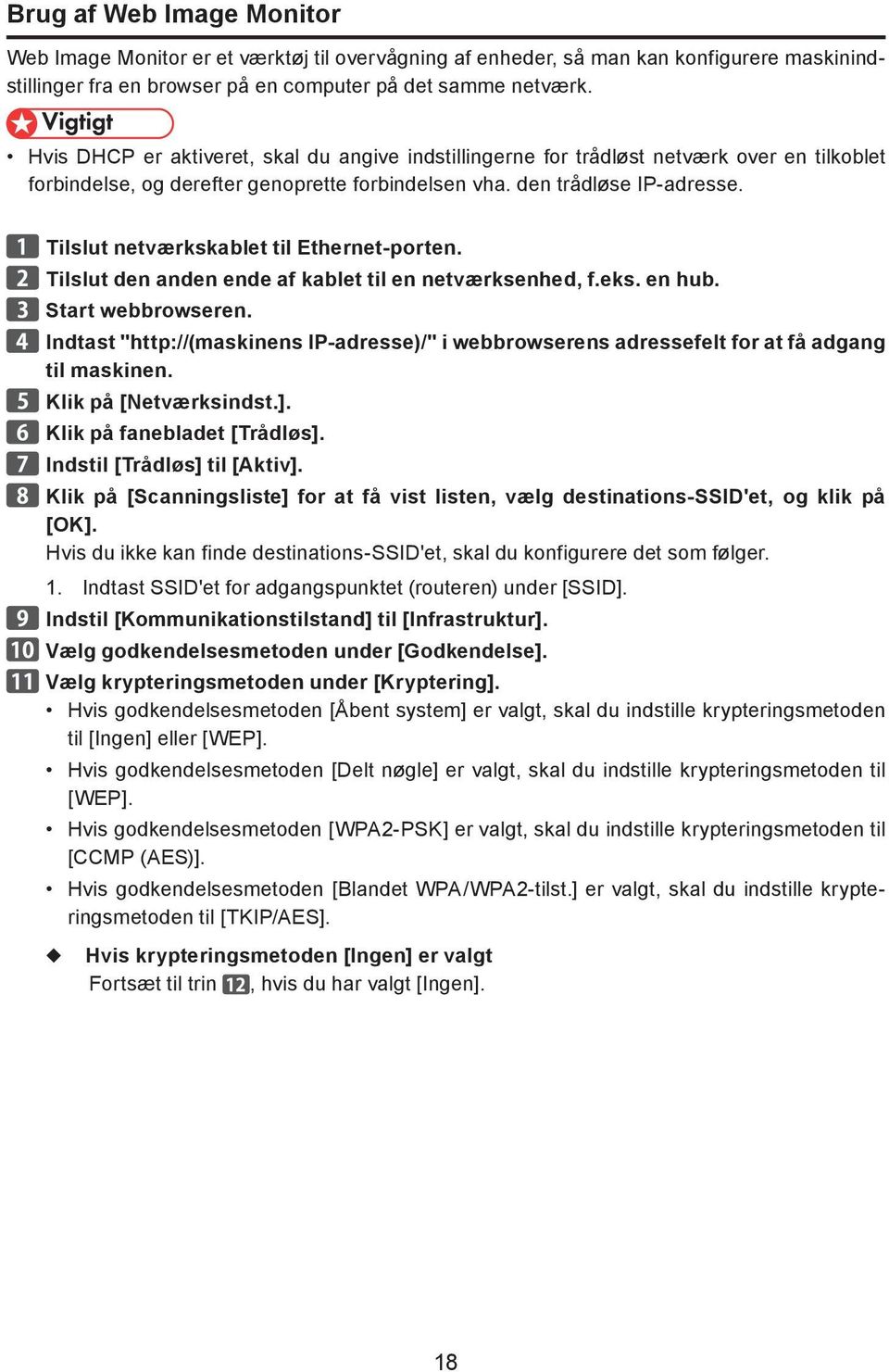
18 Brug af Web Image Monitor Web Image Monitor er et værktøj til overvågning af enheder, så man kan konfigurere maskinindstillinger fra en browser på en computer på det samme netværk. Hvis DHCP er aktiveret, skal du angive indstillingerne for trådløst netværk over en tilkoblet forbindelse, og derefter genoprette forbindelsen vha. den trådløse IP-adresse. Tilslut netværkskablet til Ethernet-porten. Tilslut den anden ende af kablet til en netværksenhed, f.eks. en hub. Start webbrowseren. Indtast " IP-adresse)/" i webbrowserens adressefelt for at få adgang til maskinen. Klik på [Netværksindst.]. Klik på fanebladet [Trådløs]. Indstil [Trådløs] til [Aktiv]. Klik på [Scanningsliste] for at få vist listen, vælg destinations-ssid'et, og klik på [OK]. Hvis du ikke kan finde destinations-ssid'et, skal du konfigurere det som følger. 1. Indtast SSID'et for adgangspunktet (routeren) under [SSID]. Indstil [Kommunikationstilstand] til [Infrastruktur]. Vælg godkendelsesmetoden under [Godkendelse]. Vælg krypteringsmetoden under [Kryptering]. Hvis godkendelsesmetoden [Åbent system] er valgt, skal du indstille krypteringsmetoden til [Ingen] eller [WEP]. Hvis godkendelsesmetoden [Delt nøgle] er valgt, skal du indstille krypteringsmetoden til [WEP]. Hvis godkendelsesmetoden [WPA2-PSK] er valgt, skal du indstille krypteringsmetoden til [CCMP (AES)]. Hvis godkendelsesmetoden [Blandet WPA/WPA2-tilst.] er valgt, skal du indstille krypteringsmetoden til [TKIP/AES]. Hvis krypteringsmetoden [Ingen] er valgt Fortsæt til trin, hvis du har valgt [Ingen]. 18
19 Hvis kryperingsmetoden [CCMP (AES)] eller [TKIP/AES] er valgt 1 DCT Indtast krypteringsnøglen til adgangspunktet (routeren). Hvis krypteringsmetoden [WEP] er valgt DCT Vælg 64 bit eller 128 bit. 2. Vælg ID. 3. Vælg ASCII eller hexadecimal. 4. Indtast krypteringsnøglen til adgangspunktet (routeren). Indtast om nødvendigt et administratorpassword. Klik på [OK]. Tryk på [Wi-Fi]-tasten. 19
![Hvis krypteringsmetoden [WEP] er valgt 2 1 4 3 DCT883 1. Vælg 64 bit eller 128 bit. 2. Vælg ID. 3. Vælg ASCII eller hexadecimal.](/docs-images/56/6929299/images/page_19.jpg "4. Indtast om nødvendigt et administratorpassword. Klik på [OK]. Tryk på [Wi-Fi]-tasten. 19")
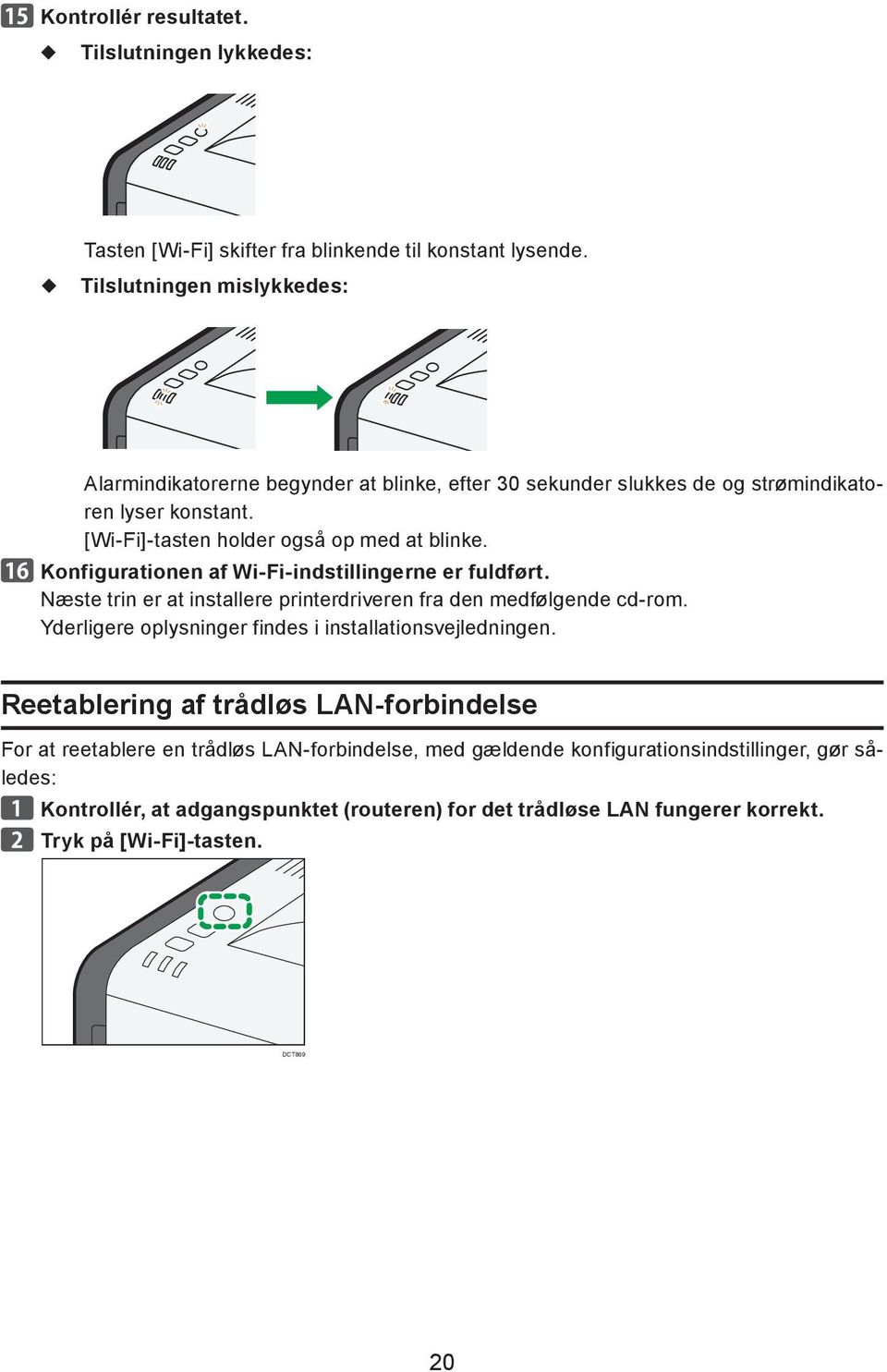
20 Kontrollér resultatet. Tilslutningen lykkedes: Tasten [Wi-Fi] skifter fra blinkende til konstant lysende. Tilslutningen mislykkedes: Alarmindikatorerne begynder at blinke, efter 30 sekunder slukkes de og strømindikatoren lyser konstant. [Wi-Fi]-tasten holder også op med at blinke. Konfigurationen af Wi-Fi-indstillingerne er fuldført. Næste trin er at installere printerdriveren fra den medfølgende cd-rom. Yderligere oplysninger findes i installationsvejledningen. Reetablering af trådløs LAN-forbindelse For at reetablere en trådløs LAN-forbindelse, med gældende konfigurationsindstillinger, gør således: Kontrollér, at adgangspunktet (routeren) for det trådløse LAN fungerer korrekt. Tryk på [Wi-Fi]-tasten. DCT869 20
21 4. Konfigurer det trådløse LAN (SP 212SNw/SP 212SUw/SP 212SFw/SP 212SFNw/ SP 213SNw/SP 213SUw/SP 213SFw/SP 213SFNw) Aktivering af trådløst LAN Tryk på tasten [Brugerfunktioner]. DCT845 Tryk på [ ] eller [ ] for at vælge [Netværksindstillinger], og tryk på [OK]. Hvis du bliver bedt om at indtaste et password, skal du indtaste passwordet med taltasterne og så trykke på [OK]. Tryk på [ ] eller [ ] for at vælge [WiFi], og tryk på [OK]. Tryk på tasten [ ] eller [ ] for at vælge [WiFi-aktivering], og tryk på [OK]. Tryk på [ ] eller [ ] for at vælge [Aktivér], og tryk på [OK]. Tryk på tasten [Brugerfunktioner] for at vende tilbage til startskærmen. Maskinen genstarter automatisk, når en indstilling er blevet ændret. Et password for adgang til menuen [Administratorværktøjer] kan angives i [Låsning af adm. værktøjer]. Angive [Wi-Fi-tast] Vælg den tilstand der vises hvis tasten [Wi-Fi] trykkes ned. Tryk på tasten [Brugerfunktioner]. DCT845 Tryk på [ ] eller [ ] for at vælge [Netværksindstillinger], og tryk på [OK]. Hvis du bliver bedt om at indtaste et password, skal du indtaste passwordet med taltasterne og trykke på [OK]. Tryk på [ ] eller [ ] for at vælge [WiFi], og tryk på [OK]. Tryk på [ ] eller [ ] for at vælge [WiFi-tasten], og tryk på [OK]. 21
22 Tryk på [ ] eller [ ] tasten for at vælge [Infrastrukturtilstand], og tryk på [OK]. Tryk på tasten [Brugerfunktioner] for at vende tilbage til startskærmen. Et password for adgang til menuen [Administratorværktøjer] kan angives i [Låsning af adm. værktøjer]. Enkel opsætning ved brug af WPS-knappen Hvis adgangspunktet [routeren] ikke registreres inden for 2 minutter, udløber søgesessionen. Enhedens tilgængelighed Betjeningspanel Web Image Monitor Smart Organizing Monitor Ja Nej Nej Brug af betjeningspanelet Kontrollér, at adgangspunktet (routeren) for det trådløse LAN fungerer korrekt. Hold [Wi-Fi]-tasten nede. DCT853 Hvis [Aktivér Wi-Fi] er sat til [Deaktivér], kan man ikke bruge [Wi-Fi]-tasten. Tryk på [PBC]. Tryk på [Ja]. Meddelelsen "Tryk på [AP] inden for 2 minutter" vises, og maskinen starter tilslutning ved brug af PBC-metoden. 22
23 Tryk på WPS-knappen på adgangspunktet (routeren) inden for to minutter. WPS CHV607 Hvis forbindelsen oprettes, vises meddelelsen "Tilslutning til AP lykkedes". Hvis forbindelsen ikke oprettes, vises "Tilslutning til AP mislykkedes". Konfigurationen af Wi-Fi-indstillingerne er fuldført. Næste trin er at installere driveren fra den medfølgende cd-rom. Yderligere oplysninger findes i installationsvejledningen. Enkel opsætning ved brug af pinkode Hvis adgangspunktet (routeren) ikke registreres inden for 2 minutter, udløber søgesessionen. Brug en computer, der er tilsluttet til adgangspunktet (routeren), for at oprette forbindelse ved brug af pinkode. Enhedens tilgængelighed Betjeningspanel Web Image Monitor Smart Organizing Monitor Ja Nej Nej Brug af betjeningspanelet Kontrollér, at adgangspunktet (routeren) for det trådløse LAN fungerer korrekt. Åbn pinkode-konfigurationsskærmen for adgangspunktet (routeren) på din computer. 23
24 Hold [Wi-Fi]-tasten nede. DCT853 Hvis [Aktivér Wi-Fi] er sat til [Deaktivér], kan man ikke bruge [Wi-Fi]-tasten. Tryk på [PIN]. Kontrollér pinkoden. PIN XXXXXXXX Indtast maskinens pinkode på adgangspunktets (routerens) webside. Tryk på [Tilslut]. PIN XXXXXXXX Udfør WPS (PIN-metode) fra adgangspunktets (routerens) webside. Hvis forbindelsen oprettes, vises meddelelsen "Tilslutning til AP lykkedes". Hvis forbindelsen ikke oprettes, vises "Tilslutning til AP mislykkedes". Konfigurationen af Wi-Fi-indstillingerne er fuldført. Næste trin er at installere driveren fra den medfølgende cd-rom. Yderligere oplysninger findes i installationsvejledningen. 24
25 Manuel opsætning Hvis du ikke kan bestemme indstillingerne for det anvendte adgangspunkt (router), eller adgangspunktet (routeren) ikke understøtter WPS, skal du konfigurere det trådløse LAN manuelt. Kontrollér SSID'et og krypteringsnøglen (WEP-nøgle/adgangsudtryk) i vejledningen til adgangspunktet (router) for det trådløse LAN, der anvendes. Kontrollér den anvendte sikkerhedsmetode på adgangspunktet [routeren]. Se vejledningen til adgangspunktet (routeren), hvis du er usikker på, hvilken sikkerhedsmetode der understøttes af adgangspunktet (router) for det trådløse LAN, du benytter. Enhedens tilgængelighed Betjeningspanel Web Image Monitor Smart Organizing Monitor Ja Ja Nej Brug af betjeningspanelet Hvis du førhen har konfigureret trådløse LAN-indstillinger, skal indstillingerne konfigureres med [Guide til opsætning] i [Netværksindstillinger]. Få mere at vide om brug af [Guide til opsætning] i Brugervejledningen. Kontrollér, at adgangspunktet (routeren) for det trådløse LAN fungerer korrekt. Tryk på [Wi-Fi]-tasten. DCT853 Hvis [Aktivér Wi-Fi] er sat til [Deaktivér], kan man ikke bruge [Wi-Fi]-tasten. Hvis [Frekvenskanal] vises først, sættes [Wi-Fi-tast] til [Infrastrukturtilstand]. 25
26 Søg i SSID-listen, vælg destinations-ssid, og tryk på [Næste]. Hvis du ikke kan finde destinations-ssid'et, skal du konfigurere det som følger. 1. Vælg [Input SSID] og tryk på [Næste]. 2. Indtast SSID'et med taltasterne, og tryk på [Næste]. Se "Kontrol af SSID og krypteringsnøgle" på s. 2, for oplysninger om, hvordan dette gøres. Vælg godkendelsesmetode, og tryk på [Næste]. Næste trin afhænger af, hvilken godkendelsesmetode du har valgt. Gå til trin i det relevante afsnit. Hvis godkendelsesmetoden [WPA2-PSK] eller [Blandet WPA/WPA2-tilstand] er valgt Hvis godkendelsesmetoden [Åbent system] eller [Delt nøgle] er valgt 26
27 Tilslutning til enheder brug af WPA2-PSK eller blandet WPA/WPA2-tilstand Indtast krypteringsnøglen med taltasterne, og tryk på [Tilslut]. Se mere om kontrol af krypteringsnøglen under "Kontrol af SSID og krypteringsnøgle" på s. 2. For detaljer om antallet af tegn, der bruges i krypteringsnøglen, se s. 3 "Antal tegn der bruges til krypteringsnøglen" i 1, "Før konfiguration af trådløst LAN". Tryk på [Ja]. Tjek forbindelsen ved hjælp af [Wi-Fi-status]. Tasten [Brugerfunktioner] [Netværksindstillinger] [Wi-Fi] [Wi-Fi-status] Hvis meddelelsen "Tilsluttet" vises, er forbindelsen oprettet. Hvis meddelelsen "Tilslutter..." vises, er forbindelsen ved at blive oprettet. Hvis meddelelsen "Afbrudt" vises, er forbindelsen ikke blevet oprettet. Start forfra. Konfigurationen af Wi-Fi-indstillingerne er fuldført. Næste trin er at installere driveren fra den medfølgende cd-rom. Yderligere oplysninger findes i installationsvejledningen. Tilslutning til enheder med godkendelsesmetoden "Åbent system" eller "Delt nøgle" Vælg krypteringsmetode, og tryk på [Næste]. Indtast krypteringsnøglen og ID med taltasterne, og tryk på [Tilslut]. ID'et bruges til identifikation af krypteringsnøglen. Du kan registrere fire krypteringsnøgler (ID 1 til 4). Se mere om kontrol af krypteringsnøglen under "Kontrol af SSID og krypteringsnøgle" på s. 2. For detaljer om antallet af tegn, der bruges i krypteringsnøglen, se s. 3 "Antal tegn der bruges til krypteringsnøglen" i 1, "Før konfiguration af trådløst LAN". 27
28 Tryk på [Ja]. Tjek forbindelsen ved hjælp af [Wi-Fi-status]. Tasten [Brugerfunktioner] [Netværksindstillinger] [Wi-Fi] [Wi-Fi-status] Hvis meddelelsen "Tilsluttet" vises, er forbindelsen oprettet. Hvis meddelelsen "Tilslutter..." vises, er forbindelsen ved at blive oprettet. Hvis meddelelsen "Afbrudt" vises, er forbindelsen ikke blevet oprettet. Start forfra. Konfigurationen af Wi-Fi-indstillingerne er fuldført. Næste trin er at installere driveren fra den medfølgende cd-rom. Yderligere oplysninger findes i installationsvejledningen. Brug af Web Image Monitor Man kan konfigurere Web Image Monitor på samme måde med SP 212w/SP 212Nw/SP 213w/ SP 213Nw. Få mere at vide om konfigurering af Web Image Monitor indstillinger på s. 18 "Brug af Web Image Monitor". Kontrollér resultatet Tasten [Brugerfunktioner] [Netværksindstillinger] [Wi-Fi] [Wi-Fi-status] Hvis meddelelsen "Tilsluttet" vises, er forbindelsen oprettet. Hvis meddelelsen "Tilslutter..." vises, er forbindelsen ved at blive oprettet. Hvis meddelelsen "Afbrudt" vises, er forbindelsen ikke blevet oprettet. Start forfra. Reetablering af trådløs LAN-forbindelse For at reetablere en trådløs LAN-forbindelse, med gældende konfigurationsindstillinger, gør således: Kontrollér, at adgangspunktet (routeren) for det trådløse LAN fungerer korrekt. Tryk på [Wi-Fi]-tasten. [Wi-Fi]-tasten blinker. DCT853 28
29 5. Problemløsning Tilslutningsproblemer Hvis der opstår problemer, selv efter du har konfigureret indstillingerne igen, skal du kontrollere følgende: Er adgangspunktet (routeren) konfigureret korrekt? Kontrollér, at WPS-funktionen ikke er indstillet til "inaktiv" eller "fra". Andre funktioner end WPS kan forstyrre WPS-funktionen afhængigt af indstillingerne for disse. Se vejledningerne til adgangspunktet (routeren) for yderligere oplysninger. Er adgangspunktet placeret et sted, hvor det kan modtage radiobølger? Om enhederne modtager radiobølger afhænger af placeringen og bygningskonstruktionen. Hvis maskinen er placeret langt væk fra adgangspunktet, skal du flytte det tættere på. Tilslut derefter maskinen til enhederne. Er den knap, du trykkede på, WPS-knappen? WPS-knappen kan have forskellige navne, og hvor lang tid, du skal trykke på knappen eller holde den nede, afhænger af det anvendte adgangspunkt. Se vejledningen for oplysninger om, hvilken knap du skal trykke på eller holde nede. Er pinkoden konfigureret korrekt? Se vejledningerne til adgangspunktet for oplysninger om korrekt konfiguration af pinkoden. Kontrollér pinkoden, når den vises eller udskrives. Er kommunikationstilstanden sat til Ad hoc? Er kommunikationstilstanden sat til Infrastrukturtilst.? SP 212w/SP 212Nw/SP 213w/SP 213Nw (Smart Organizing Monitor) Fanen [Brugerfunktioner] [Printerkonfiguration] Fanen [Trådløs] [Kommunikationstilstand] [Infrastruktur] SP 212SNw/SP 212SUw/SP 212SFw/SP 212SFNw/SP 213SNw/SP 213SUw/SP 213SFw/ SP 213SFNw Tasten [Brugerfunktioner] [Netværksindstillinger] [Wi-Fi] [Guide til opsætning] [Infrastrukturtilstand] Har du indtastet SSID og krypteringsnøglen korrekt? Kontrollér, at de er indtastet korrekt. SSID og krypteringsnøglen skelner mellem store og små bogstaver. Den angivne krypteringsnøgle for adgangspunktet (routeren) kan ikke konfigureres. Maskinen understøtter WPS 2.0. Lavere krypteringsniveauer, såsom WEP og TKIP, kan ikke anvendes. For at oprette forbindelse til et operativmiljø ved brug af WEP- eller TKIP-kryptering skal du angive indstillingen manuelt som beskrevet i "Manuel opsætning", eller konfigurere højere kryptering for adgangspunktet (routeren). 29
30 Forbindelsen er oprettet, men trådløst LAN kan ikke benyttes Hvis der er oprettet forbindelse, men det trådløse netværk ikke kan bruges, skal du kontrollere følgende: Tilslutningen kan mislykkes pga. radiobølgeforholdene. Hvis der er et andet trådløst netværk i nærheden, kan det påvirke den trådløse forbindelse. Vent lidt, og tilslut til netværket igen. Er IP-adresseindstillingerne konfigureret korrekt? Kontrollér, at indstillingerne for IP-adressen er korrekt konfigurerede. Konfiguration af IPv4-adresse til trådløs LAN-forbindelse SP 212w/SP 212Nw/SP 213w/SP 213Nw (Smart Organizing Monitor) Fanen [Brugerfunktioner] [IP-Adresse] SP 212SNw/SP 212SUw/SP 212SFw/SP 212SFNw/SP 213SNw/SP 213SUw/SP 213SFw/ SP 213SFNw (Betjeningspanel) Tasten [Brugerfunktioner] [Netværksindstillinger] [IPv4-konfiguration] Konfiguration af IPv6-adresse til trådløs LAN-forbindelse Der er yderligere detaljer i Brugervejledningen. En tidligere oprettet forbindelse kan ikke genoprettes. Nulstil først netværksindstillingerne for at omkonfigurere det trådløse LAN. SP 212SNw/SP 212SUw/SP 212SFw/SP 212SFNw/SP 213SNw/SP 213SUw/SP 213SFw/ SP 213SFNw (Betjeningspanel) Tasten [Brugerfunktioner] [Admin. Værktøjer] Nulstil indstillinger [Nulstil netværksindstillinger] [Ja] 30
31 Ordliste Adgangspunkt (router) Denne enhed fordeler data mellem trådløse enheder og internettet. Infrastrukturtilstand Vælg denne for at kommunikere via et adgangspunkt (router). Ad hoc-tilstand Vælg denne for at etablere forbindelse til en enhed med trådløst LAN (fx en laptop). WPS (Wi-Fi Protected Setup) WPS er en standard for krypteringsindstillinger ved tilslutning mellem enheder, der understøtter Wi-Fi. Enheder, der understøtter denne standard, kan let tilsluttes ved brug af trådløst LAN med kryptering. PBC WPS-tilslutningsmetode ved brug af trykknap PIN WPS-tilslutningsmetode ved brug af pinkode SSID Dette er et netværks-id, der skelner mellem forskellige adgangspunkter (routere). Det kaldes også netværksnavnet eller adgangspunktnavnet. Krypteringsnøgle (WEP-nøgle/adgangsudtryk) Dette er passwordet til adgangspunktet (routeren). Den kaldes også netværksnøglen eller nøglen. 31
32 DA DK M
Indstilling af trådløst netværk
 Indstilling af trådløst netværk uu Introduktion Der er to tilstande for trådløst LAN: infrastrukturtilstand til forbindelse gennem et adgangspunkt og ad hoc-tilstand til direkte forbindelse med en enhed,
Softwareinstallationsguide
 Softwareinstallationsguide Denne vejledning forklarer, hvordan du installerer software via USB eller en netværksforbindelse. Tilslutning via netværk er ikke tilgængeligt for modellerne SP 200/200S/203S/203SF/204SF.
Bemærkninger til brugere af trådløst LAN
 Bemærkninger til brugere af trådløst LAN Русский Русский Polski Polski Magyar Magyar Čeština Čeština Svenska Svenska Suomi Suomi Norsk Norsk Læs denne vejledning grundigt, inden maskinen benyttes, og opbevar
Wi-Fi Directvejledning
 Wi-Fi Directvejledning Enkel opsætning med Wi-Fi Direct Problemløsning Tillæg Indholdsfortegnelse Sådan læses vejledningerne... 2 Anvendte symboler... 2 Ansvarsfraskrivelse... 2 1. Enkel opsætning med
Installationsvejledning til EX6100 WiFi Range-udvider
 Installationsvejledning til EX6100 WiFi Range-udvider Sådan kommer du i gang Netgear WiFi Range-udvideren øger WiFi-netværkets rækkevidde ved at forstærke det eksisterende WiFi-signal og forbedre den generelle
Installering. N600 WiFi Range-udvider Model WN3500RP
 Installering N600 WiFi Range-udvider Model WN3500RP Sådan kommer du i gang Netgear WiFi Range-udvideren øger WiFi-netværkets rækkevidde ved at forstærke det eksisterende WiFi-signal og forbedre den generelle
Tilslutningsvejledning
 Side 1 af 5 Tilslutningsvejledning Understøttede operativsystemer Ved hjælp af cd'en Software og dokumentation kan du installere printersoftwaren på følgende operativsystemer: Windows 8 Windows 7 SP1 Windows
Grundlæggende trådløst netværk
 Grundlæggende trådløst netværk Dette hæfte er en hjælp til opsætningen af en trådløs forbindelse mellem din printer og computere. Se "Netværksvejledning" i den online Brugervejledning, hvis du har brug
Hurtig start. N300 WiFi Range-udvider Model EX2700
 Hurtig start N300 WiFi Range-udvider Model EX2700 Sådan kommer du i gang Netgear WiFi Range-udvideren øger WiFi-netværkets rækkevidde ved at forstærke det eksisterende WiFi-signal og forbedre den generelle
NETGEAR Trek N300-rejserouter og Range-udvider. Installationsvejledning PR2000 NETGEAR. WiFi LAN USB USB. Reset. Power. Internet.
 NETGEAR Trek N300-rejserouter og Range-udvider PR2000 Installationsvejledning NETGEAR Reset /LAN LAN USB WiFi Power USB Indhold Sådan kommer du i gang................................. 3 Opret forbindelse
Hurtig start. AC750 WiFi Range-udvider. Model EX3800
 Hurtig start AC750 WiFi Range-udvider Model EX3800 Sådan kommer du i gang Netgear WiFi Range-udvideren øger WiFi-netværkets rækkevidde ved at forstærke det eksisterende WiFi-signal og forbedre den generelle
Netværksbrugsanvisning
 Netværksbrugsanvisning Trådløs multifunktionsprintserver med indbygget multiprotokol Denne Netværksbrugsanvisning indeholder nyttige oplysninger om netværksindstillinger med Brother-maskinen. Den indeholder
Installationsvejledning til WN2000RPT WiFi Range-udvider
 Installationsvejledning til WN2000RPT WiFi Range-udvider Sådan kommer du i gang Netgear WiFi Range-udvideren øger WiFi-netværkets rækkevidde ved at forstærke det eksisterende WiFi-signal og forbedre den
Øvelse Wireless LAN med routeropsætning
 Øvelse Wireless LAN med routeropsætning I denne øvelse skal hver gruppe etablere et trådløst netværk baseret på: En eller flere trådløse klienter og En SO-HO Router med indbygget trådløst net Målet for
N300 WiFi-router (N300R)
 Easy, Reliable & Secure Installationsvejledning N300 WiFi-router (N300R) Varemærker Produktmærker og produktnavne er varemærker eller registrerede varemærker tilhørende deres respektive ejere. Oplysningerne
Wi-Fi Direct vejledning
 Wi-Fi Direct vejledning Version A DAN Relevante modeller Denne brugsanvisning gælder til følgende modeller: HL-3140CW/3150CDW/3170CDW/3180CDW DCP-9015CDW/900CDW MFC-9130CW/9330CDW/9340CDW Definition af
Opsætning af TDC WiFi Extender. Installationsvejledning
 Opsætning af TDC WiFi Extender Installationsvejledning Indholdsfortegnelse Sådan skaber du forbindelse til netværk Du skal sikre, at repeater-tilstand er aktiv før tilslutning. Sådan skaber du forbindelse
Netværksbrugsanvisning
 Netværksbrugsanvisning Ethernet-multifunktionsprintserver og trådløs multifunktionsprintserver med indbygget multiprotokol Denne netværksbrugsanvisning indeholder nyttige oplysninger om netværksindstillinger
Powerline 500 WiFi Access Point XWN5001 Installationsvejledning
 Powerline 500 WiFi Access Point XWN5001 Installationsvejledning Teknisk support Tak, fordi du har valgt et NETGEAR produkt. Når du har installeret enheden, skal du finde serienummeret på etiketten på produktet
NETVÆRKSBRUGSANVISNING
 Indbygget multiprotokol Ethernet-multifunktionsprintserver og trådløs Ethernet-multifunktionsprintserver NETVÆRKSBRUGSANVISNING Denne netværksbrugsanvisning indeholder nyttige oplysninger om netværksindstillinger
Installering. N300 WiFi Range-udvider Model EX2700
 Installering N300 WiFi Range-udvider Model EX2700 Sådan kommer du i gang Netgear WiFi Range-udvideren øger WiFi-netværkets rækkevidde ved at forstærke det eksisterende WiFi-signal og forbedre den generelle
Vejledning til WiFi Extender. Installationsvejledning
 Vejledning til WiFi Extender Installationsvejledning Indholdsfortegnelse Knapper og lamper Knapper og lamper 1. Ethernet-port Tilslut din Extender 4 Forbind din router med Extenderen 4 Forbind din PC,
Kassen indeholder. R6250 Smart WiFi-router Installationsvejledning
 Varemærker NETGEAR samt NETGEAR-logoet og Connect with Innovation er varemærker og/eller registrerede varemærker tilhørende NETGEAR, Inc. og/eller dets datterselskaber i USA og/eller andre lande. Informationen
Vejledning til opsætning af trådløst netværk NPD4759-00 DA
 Vejledning til opsætning af trådløst netværk NPD4759-00 DA Kontrol af dit netværk Bekræft din computers netværk og vælg så, hvad du vil gøre som det næste. Følg instruktionerne for det miljø som dine netværksenheder,
Installering. NETGEAR 802.11ac trådløst access point WAC120. Pakkens indhold. NETGEAR, Inc. 350 East Plumeria Drive San Jose, CA 95134 USA.
 Varemærker NETGEAR samt NETGEAR-logoet og Connect with Innovation er varemærker og/eller registrerede varemærker tilhørende NETGEAR, Inc. og/eller dets datterselskaber i USA og/ eller andre lande. Informationen
Installationsvejledning til WN1000RP WiFi-booster til mobilenheder
 Installationsvejledning til WN1000RP WiFi-booster til mobilenheder Indhold Sådan kommer du i gang................................. 3 Mød din WiFi-booster................................... 4 Frontpanel
Brugervejledning. Linksys PLWK400. Powerline trådløst AV-extendersæt
 Brugervejledning Linksys PLWK400 Powerline trådløst AV-extendersæt Indhold Indhold Oversigt............... 3 Funktioner.................... 3 PLE400 3 PLW400 4 Hvordan Powerline-netværk fungerer............................5
N600 WiFi Range-udvider
 Installationsvejledning N600 WiFi Range-udvider Model WN2500RP Indhold Sådan kommer du i gang................................. 3 Lær din udvider at kende................................. 4 Frontpanel.........................................
Installering. N300 WiFi Range-udvider Model WN3100RP
 Installering N300 WiFi Range-udvider Model WN3100RP Sådan kommer du i gang Netgear WiFi Range-udvideren øger WiFi-netværkets rækkevidde ved at forstærke det eksisterende WiFi-signal og forbedre den generelle
N300 WiFi Range-udvider
 Installationsvejledning N300 WiFi Range-udvider Model WN3000RP Sådan kommer du i gang Netgear WiFi Range-udvideren øger WiFi-netværkets rækkevidde ved at forstærke det eksisterende WiFi-signal og forbedre
INSTALLATIONS GUIDE. Air 4920 Trådløst access point FIBERBREDBÅND TV TELEFONI
 INSTALLATIONS GUIDE Air 4920 Trådløst access point FIBERBREDBÅND TV TELEFONI KÆRE KUNDE Med dette sæt trådløse access points får du et af markedets bedste produkter til at sikre optimal WiFi-dækning i
Quick Guide Powerline Netværkssæt 1278
 Quick Guide Powerline Netværkssæt 1278 Denne guide beskriver hvordan man hurtigt kan lave opsætning på Powerline Netværkssæt. Ønskes der en mere detaljeret beskrivelse af opsætningen se manual: www.accessionx.com/download/documents_downloads/1278_-_danish_manual.pdf
Universal WiFi rækkeviddeudvider WN2000RPTv2 Installationsvejledning
 Universal WiFi rækkeviddeudvider WN2000RPTv2 Installationsvejledning FORBIND KABLEDE ENHEDER TRÅDLØST TRÅDLØS UDVIDELSE Udvidet trådløst rækkevidde Rækkevidde for eksisterende router EKSISTERENDE ROUTER
Universel WiFi-rækkeviddeudvider WN3000RP Installationsvejledning. Udvidet trådløs rækkevidde Routerens rækkevidde
 Universel WiFi-rækkeviddeudvider WN3000RP Installationsvejledning Udvidet trådløs rækkevidde Routerens rækkevidde 2011 NETGEAR, Inc.Alle rettigheder forbeholdes. Ingen dele af denne publikation må reproduceres,
TDC HomeBox ADSL. Installationsvejled ning til dig med bredbåndstelefoni og alm. telefonstik
 TDC HomeBox ADSL Installationsvejled ning til dig med bredbåndstelefoni og alm. telefonstik Benyttes sammen med Windows XP styresystem. Version 6,0 Din TDC HomeBox er forsynet med muligheden Når du manuelt
Bredbånd. Vejledning til opsætning af bredbåndsmodem Pace V5500
 Bredbånd Vejledning til opsætning af bredbåndsmodem Pace V5500 120911 Indhold Kapitel 1 Kom godt i gang Introduktion Klargør udstyr til installation Find en passende placering Kapitel 2 Installer dit bredbåndsmodem
Pakkens indhold. Ordliste. Powerline Adapter
 Powerline Adapter Bemærk venligst! Udsæt ikke Powerline Adapter for ekstreme temperaturer. Placér ikke adapteren i direkte sollys eller i nærheden af radiatorer eller andre varmekilder. Brug ikke Powerline
Router (modem) til Bredbånd, Coax. Installationsvejledning
 Router (modem) til Bredbånd, Coax Installationsvejledning Tillykke med din nye Router (modem) Indholdsfortegnelse Du har bestilt et nyt produkt hos TDC Erhverv. I den forbindelse har du fået tilsendt en
Kom i gang med din 4G WiFi-router. Det tager kun nogle få minutter. net1.dk
 Kom i gang med din 4G WiFi-router Det tager kun nogle få minutter net1.dk 2 Indholdsfortegnelse Velkommen 3 Pakkens indhold 4 Hvad er hvad på routeren 4 Symboler og lamper 5 Installation af routeren 6
Netværksvejledning NPD 5287-00 DA
 NPD 5287-00 DA Copyright Copyright Ingen del af dette dokument må gengives, gemmes i et lagringssystem eller overføres på nogen måde eller med nogle midler, elektronisk, mekanisk, fotokopiering, optagelse
WN1000RP Wi-Fi-booster til mobile enheder
 WN1000RP Wi-Fi-booster til mobile enheder Support Tak, fordi du har valgt et NETGEAR-produkt. Når du har installeret enheden, skal du finde serienummeret på etiketten på produktet og bruge det til at registrere
Advarsel inden installation
 Dansk Advarsel inden installation Slå strømmen fra kameraet så snart der kan lugtes røg eller usædvanlige lugte. Placer ikke Netværkskameraet i nærheden af varmekilder, så som fjernsyn og ovne. Hold netværkskameraet
TDC HomeBox via fiber. Installationsvejledning
 via fiber Installationsvejledning Velkommen til en verden af muligheder Indholdsfortegnelse Du har bestilt et nyt produkt hos Erhverv. I den forbindelse har du fået tilsendt en. giver dig adgang til internettet
Wi-Fi Direct vejledning
 Wi-Fi Direct vejledning Version A DAN Omfattede modeller Denne brugsanvisning gælder for følgende modeller: MFC-J650DW/J670DW/J690DW/J695DW Definitioner af bemærkninger Vi bruger følgende ikon gennem hele
Wi-Fi-indstillingsguiden
 Wi-Fi-indstillingsguiden Wi-Fi-forbindelser med printeren Forbindelse med en computer via en Wi-Firouter Direkte forbindelse til en computer Forbindelse med en smartenhed via en Wi-Firouter Forbind direkte
Dansk version. Introduktion. Windows Vista og XP-installation. LW056V2 Sweex Wireless LAN Cardbus Adapter 54 Mbps
 LW056V2 Sweex Wireless LAN Cardbus Adapter 54 Mbps Introduktion Udsæt ikke Sweex Wireless LAN Cardbus Adapter 54 Mbps for ekstreme temperaturer. Anbring ikke enheden i direkte sollys eller tæt ved varmekilder.
EW-7438RPn Air Quick Installation Guide
 EW-7438RPn Air Quick Installation Guide 02-2014 / v1.0 I. Produktinformation I-1. Pakkens indhold - EW-7438RPn Air - CD med lyninstallationsguide på flere sprog og brugerhåndbog - Lyninstallationsguide
Hurtig start. AC750 WiFi Range-udvider. Model EX3800
 Hurtig start AC750 WiFi Range-udvider Model EX3800 Sådan kommer du i gang Netgear WiFi Range-udvideren øger WiFi-netværkets rækkevidde ved at forstærke det eksisterende WiFi-signal og forbedre den generelle
Hurtig start. N300 WiFi Range-udvider Model EX2700
 Hurtig start N300 WiFi Range-udvider Model EX2700 Sådan kommer du i gang Netgear WiFi Range-udvideren øger WiFi-netværkets rækkevidde ved at forstærke det eksisterende WiFi-signal og forbedre den generelle
TDC HomeBox til dig med bredbånd via fiber. Installationsvejledning
 til dig med bredbånd via fiber Installationsvejledning Velkommen til en verden af muligheder Indholdsfortegnelse Du har bestilt et nyt produkt hos. I den forbindelse har du fået tilsendt en. giver dig
TDC HomeBox VDSL. Installationsvejled ning til dig med telefoni og bredbånd
 TDC HomeBox VDSL Installationsvejled ning til dig med telefoni og bredbånd 2 Udstyr fra TDC Følgende skal være i kassen, du har modtaget fra TDC: TDC HomeBox VDSL Installations vejled ning til dig med
Windows Vista /Windows 7 Installationsvejledning
 Laserprinterserier Windows Vista / 7 Installationsvejledning Inden printeren tages i brug, skal hardwaret opsættes og driveren installeres. Læs venligst Hurtig installationsvejledning og denne Windows
Din brugermanual LEXMARK X264DN http://da.yourpdfguides.com/dref/2385124
 Du kan læse anbefalingerne i brugervejledningen, den tekniske guide eller i installationsguiden. Du finder svarene til alle dine spørgsmål i i brugermanualen (information, specifikationer, sikkerhedsråd,
SSIHuset Svane Electronic Arildsvej 27, Gråmose, 7442 Engesvang [email protected] Tlf.: 70253010 www.svane-el.dk. S20 WI-FI og G3/4 stikkontakt
 5.5.15 S20 WI-FI og G3/4 stikkontakt Bestillings nummer: 60000700 SSIHuset Svane Electronic Arildsvej 27, Gråmose, 7442 Engesvang [email protected] Tlf.: 70253010 www.svane-el.dk 1 Opstart 2 Opstart tryk
NETVÆRKSBRUGSANVISNING
 Indbygget multiprotokols-ethernet-printernetkort multifunktion og trådløst Ethernet-printernetkort multifunktion NETVÆRKSBRUGSANVISNING Denne Netværksbrugsanvisning indeholder nyttige oplysninger om indstillinger
INSTALLATIONS GUIDE. Waoo Smart WiFi Air 4920 FIBERBREDBÅND TV TELEFONI
 INSTALLATIONS GUIDE Waoo Smart WiFi Air 4920 FIBERBREDBÅND TV TELEFONI KÆRE KUNDE Med dette sæt trådløse access points får du et af markedets bedste produkter til at sikre optimal WiFi-dækning i dit hjem.
Brugervejledning. Vejledning til maskinen. Ilægning af papir. Udskrivning af dokumenter. Konfiguration af maskinen med brug af hjælpeprogrammer
 Brugervejledning Vejledning til maskinen Ilægning af papir Udskrivning af dokumenter Konfiguration af maskinen med brug af hjælpeprogrammer Vedligeholdelse af maskinen Problemløsning Tillæg Husk først
Google Cloud Print vejledning
 Google Cloud Print vejledning Version 0 DAN Definitioner af bemærkninger Vi bruger følgende stil til bemærkninger gennem hele brugsanvisningen: Bemærkninger fortæller, hvordan du skal reagere i en given
Powerline 500 WiFi Access Point XWNB5201 Installationsvejledning
 Powerline 500 WiFi Access Point XWNB5201 Installationsvejledning Teknisk support Tak, fordi du har valgt et NETGEAR produkt. Når du har installeret enheden, skal du finde serienummeret på etiketten på
R6300v2 Smart WiFi-router Installationsvejledning
 Varemærker NETGEAR samt NETGEAR-logoet og Connect with Innovation er varemærker og/eller registrerede varemærker tilhørende NETGEAR, Inc. og/ eller dets datterselskaber i USA og/eller andre lande. Oplysningerne
TDC HomeBox til dig med bredbånd og bredbåndstelefoni. Installationsvejledning
 til dig med bredbånd og bredbåndstelefoni Installationsvejledning Velkommen til en verden af muligheder Indholdsfortegnelse Du har bestilt et nyt produkt hos. I den forbindelse har du fået tilsendt en.
NETVÆRKSBRUGSANVISNING
 Indbygget multiprotokol Ethernet-multifunktionsprintserver og trådløs (IEEE 802.11b/g) Ethernet-multifunktionsprintserver NETVÆRKSBRUGSANVISNING Læs denne brugsanvisning omhyggeligt før brug af denne maskine
NETVÆRKSBRUGSANVISNING
 Internt Ethernet-printernetkort og trådløst Ethernet-printernetkort til flere protokoller NETVÆRKSBRUGSANVISNING Denne Netværksbrugsanvisning giver nyttige informationer om indstilling af kabelbaseret
DI-824VUP+ Før du går i gang. 2.4GHz Wireless VPN Router og printerserver. DI-824VUP+ 2.4GHz Wireless VPN Router og printerserver
 Dette produkt kan installeres med brug af en hvilken som helst aktuel webbrowser, dvs. Internet Explorer 6 eller Netscape Navigator 6.2.3. Før du går i gang DI-824VUP+ 1. Tak fordi du har købt denne router,
Netværksbrugsanvisning
 Netværksbrugsanvisning Ethernet-printserver og trådløs printserver med indbygget multiprotokol Denne Netværksbrugsanvisning indeholder nyttige oplysninger om de netværksindstillinger til kabelbaserede
IP0027. Brugervejledning ver. 1.1. Side 1 af 5. IP0027 Dansk brugervejledning - tillæg til brugervejledning på CD-rom på engelsk.
 Side 1 af 5 IP0027 Dansk brugervejledning - tillæg til brugervejledning på CD-rom på engelsk. IP0027 IP telefon med 5 SIP-konti Side 2 af 5 1. Kom godt i gang, konfiguration af IP-adresse m.m. Tilslut
Quick-guide til harddiskoptager
 Quick-guide til harddiskoptager Beckersberg DVR400, Beckersberg DVR800 og Beckersberg DVR1600 Læs venligst quick-guiden grundigt, før du tager din Beckersberg harddiskoptager i brug. 1 Indholdsfortegnelse
Hurtig start. N300 WiFi Range-udvider Model WN3100RPv2
 Hurtig start N300 WiFi Range-udvider Model WN3100RPv2 Sådan kommer du i gang Netgear WiFi Range-udvideren øger WiFi-netværkets rækkevidde ved at forstærke det eksisterende WiFi-signal og forbedre den generelle
Gør mere. Nighthawk X6 AC3200 Tri-Band WiFi-router. Model R8000
 Gør mere Nighthawk X6 AC3200 Tri-Band WiFi-router Model R8000 Navn og adgangskode til WiFi-netværk Det forhåndstildelte WiFi-netværksnavn (SSID) og adgangskode (netværksnøgle) er unikke for din router,
HomeBox til dig med bredbånd via fiber. Installationsvejledning
 HomeBox til dig med bredbånd via fiber Installationsvejledning Velkommen til en verden af muligheder Du har bestilt fiberbredbånd fra TREFOR. TREFOR samarbejder med TDC, hvorfor du modtager en HomeBox,
WI-FI-ADAPTER TIL CANAL DIGITAL TV-BOKSE - BRUGERVEJLEDNING
 WI-FI-ADAPTER TIL CANAL DIGITAL TV-BOKSE - BRUGERVEJLEDNING Indhold Tilslut tv-boksen til internettet 4 Canal Digital GO 5 Installation af Wi-Fi-adapteren 6 Alternativ installation med WPS 7 Fejlfinding
Installationsvejledning til N300RE WiFi Range-udvider
 Easy, Reliable & Secure Installationsvejledning Installationsvejledning til N300RE WiFi Range-udvider Sådan kommer du i gang WiFi Range-udvideren udvider WiFi-netværket til at omfatte området uden for
Kom godt i gang med Waoo Smart WiFi
 VI GI R DIG Kom godt i gang med Waoo Smart WiFi VIGTIGT: Husk at læse vejledningen Smart WiFi skal tilsluttes korrekt for at give dig den bedste dækning. Indhold Udstyr det får du med 4 Sådan opsætter
Netværksvejledning NPD 5286-00 DA
 NPD 5286-00 DA Copyright Copyright Ingen del af dette dokument må gengives, gemmes i et lagringssystem eller overføres på nogen måde eller med nogle midler, elektronisk, mekanisk, fotokopiering, optagelse
Trådløst internet Brugervejledning
 Trådløst internet Brugervejledning PR 1. NOVEMBER 2011 tv, fiberbredbånd og telefoni til os i midt- og vestjylland Altibox Danmark A/S Danmarksvej 26 8660 Skanderborg Tlf. 70 300 600 www.altibox.dk [email protected]
Installering. N300 WiFi Range-udvider Model WN3000RPv3
 Installering N300 WiFi Range-udvider Model WN3000RPv3 Sådan kommer du i gang Netgear WiFi Range-udvideren øger WiFi-netværkets rækkevidde ved at forstærke det eksisterende WiFi-signal og forbedre den generelle
AC1600 Smart WiFi Router
 Varemærker NETGEAR samt NETGEAR-logoet og Connect with Innovation er varemærker og/eller registrerede varemærker tilhørende NETGEAR, Inc. og/eller dets datterselskaber i USA og/eller andre lande. Informationen
Dansk version. Introduktion. Hardware-installation. LC202 Sweex Powerline Ethernet adapter 200 Mbps
 LC202 Sweex Powerline Ethernet adapter 200 Mbps Introduktion Udsæt ikke Sweex Powerline Ethernet adapter 200 Mbps for ekstreme temperaturer. Produktet må ikke placeres i direkte sollys eller tæt ved varmekilder.
INSTALLATIONS GUIDE. Waoo Smart WiFi Air 4920 FIBERBREDBÅND TV TELEFONI
 INSTALLATIONS GUIDE Waoo Smart WiFi Air 4920 FIBERBREDBÅND TV TELEFONI KÆRE KUNDE Med dette sæt trådløse access points får du et af markedets bedste produkter til at sikre optimal WiFi-dækning i dit hjem.
LW313 Sweex Wireless 300N Adapter USB
 LW313 Sweex Wireless 300N Adapter USB Bemærk venligst! Udsæt ikke Sweex Wireless 300N Adapter USB for ekstreme temperaturer. Placér ikke adapteren i direkte sollys eller i nærheden af radiatorer eller
BRUGERVEJLEDNING VIDEOKAMERA
 BRUGERVEJLEDNING VIDEOKAMERA Side 2 til nyt videokamera Introduktion Det nye videokamera er et IP-videokamera, der tilsluttes trådløst til din router. Videokameraet fungerer sådan, at du kan se videooptagelser
Brugervejledning. Mobilt Bredbånd ZTE MF60 Mini router
 Brugervejledning Mobilt Bredbånd ZTE MF60 Mini router Indholdsfortegnelse Velkommen... 3 Gør dig fortrolig med din router... 4 Klargøring af routeren... 6 Tilkobling til internettet... 7 Sådan får du adgang