
SM-G900F. Brugervejledning
|
|
|
- Ejnar Thorsen
- 10 år siden
- Visninger:
Transkript
1 SM-G900F Brugervejledning Danish. 02/2015. Rev.1.0

2 Indhold Læs dette først Kom godt i gang 8 Enhedens udseende 10 Knapper 11 Pakkens indhold 12 Isætte SIM- eller USIM-kortet og batteriet 15 Oplade batteriet 18 Isætte et hukommelseskort 20 Tænde og slukke for enheden 20 Holde enheden 21 Låse og oplåse enheden Grundlæggende brug 22 Bruge den berøringsfølsomme skærm 25 Indikatorikoner 26 Paneler til informationer og hurtigindstillinger 28 Startskærm og Applikationsskærm 31 Åbne apps 31 Installere eller afinstallere apps 33 Indtaste tekst 36 Bruge strømsparefunktionen 37 Få adgang til hjælpeoplysninger Tilpasning 38 Skifte til Nem tilstand 38 Administrere Startskærm og Applikationsskærm 41 Skifte skærmlåsemetode 42 Angive en baggrund 42 Ændre ringetoner 43 Oprette konti 43 Flytte kontakter fra andre enheder til din enhed Netværksforbindelse 45 Forbinde til et mobilt netværk 45 Oprette forbindelse til et Wi-Fi-netværk 47 Bruge download booster 47 Bruge smart-netværksskift 48 Foretage internetdeling for enheder og bruge mobile hotspots Bevægelses- og brugbarhedsfunktioner 50 Styre bevægelser 54 Luft-visning 54 Multi-vindue 58 Værktøjskasse 59 Enkelthåndsbetjening 60 Øge den berøringsfølsomme skærms følsomhed 2
3 Indhold Telefon 61 Foretage opkald 64 Modtage opkald 65 Under et opkald Kontakter 66 Tilføje kontakter 66 Administrere kontakter Beskeder og 68 Beskeder Gmail Kamera 72 Tage fotos eller optage videoer 74 Bruge HDR-effekten (Rig tone) 74 Bruge selektiv fokustilstand 76 Starte kameraet på den låste skærm 76 Bruge optagelsestilstanden 77 Bruge foto & mere-tilstand 79 Bruge dobbelt kameratilstand 80 Bruge virtuel rundvisningstilstand 82 Bruge filtereffekter 82 Bruge zoomfunktionen 83 Bruge ekstern søgertilstand 84 Ændre kameraindstillinger Galleri 85 Se indhold på enheden 87 Ændre indhold på enheden Internet og SNS 90 Internet 91 Chrome 91 Hangouts 91 ChatON S Health 92 Om S Health 93 Starte S Health 94 Tilpasse S Health-hovedskærmen 95 Bruge S Health-menuer 96 Måle antal skridt 97 Registrere træningsoplysninger 103 Registrere madindtag 104 Bruge de ekstra menuer Stemmefunktioner 105 S Voice 107 Diktafon 109 Stemmesøgning 109 Biltilstand 3
4 Indhold Multimedier 114 Musik 116 Video 117 YouTube 118 Flipboard 118 Google+ 118 Fotos 119 Play Spil 119 Play Musik 119 Play Bladkiosk Sikring 120 Fingerscanner 123 Privat tilstand Sikkerhed 125 Nødsituation 127 Sende hjælpebeskeder 128 Meddelelser om alvorlige vejrforhold (Geo News) Værktøjer 130 S Finder 131 S Planner 133 Lommeregner 134 Ur 135 Drev 135 Dropbox 136 Google 137 Børnetilstand 140 Forstørrelsesglas 140 Maps 141 Notat 142 Mine filer Forbinde til andre enheder 143 NFC 145 Bluetooth 148 S Beam 149 Hurtig tilslutning 153 Smart Remote 156 Screen Mirroring 158 Bruge den mobile udskrivningsfunktion Enheds- og dataadministrator 159 Opgradere enheden 160 Overføre filer mellem enheden og en computer 161 Sikkerhedskopiere eller gendanne data 162 Foretage nulstilling af data Indstillinger 163 Om Indstillinger 163 Hurtigindstillinger 163 Netværksforbindelser 167 Opret forbindelse og del 168 Lyd og billede 172 Personalisering 173 Bevægelse 4

5 Indhold 174 Bruger og sikkerhedskopi 175 System 181 Applikationer 181 Google Indstillinger Tilgængelighed 182 Tilgængelighed 183 Bruge Startknappen til at åbne tilgængelighedsmenuer 183 TalkBack 194 Tilpasse skriftstørrelsen 195 Forstørre skærmen 195 Indstille meddelelsespåmindelser 195 Vise skærmfarver negativt 196 Farvejustering 196 Indstille kameralys for meddelelser 196 Deaktivere alle lyde 197 Tilpasning af indstillinger for billedtekst 197 Justere lydbalancen 198 Bruge monolyd 198 Bruge babyalarm 198 Bruge autovibrer ved lyd 199 Bruge hjælpemenuer 200 Tænde for skærmen med lufthåndbevægelsesfunktionen 200 Indstillinger for forsinkelse af tryk og hold 201 Bruge tilstand for interaktionsstyring 201 Besvare eller afslutte opkald 202 Bruge enkelt tryk-tilstand 202 Konfigurere tilgængelighedsindstillinger 203 Bruge andre nyttige funktioner Fejlsøgning 5

6 Læs dette først Denne enhed leverer tjenester til mobil kommunikation og medier ved brug af Samsungs nyeste standarder og teknologiske ekspertise. Denne brugervejledning og de tilgængelige oplysninger på indeholder detaljer omkring enhedens funktioner og egenskaber. Du bør læse vejledningen, før du tager enheden i brug, for at opnå en sikker og korrekt brug. Beskrivelserne er baseret på enhedens standardindstillinger. Noget indhold kan variere i forhold til din enhed, afhængigt af det geografiske område, tjenesteudbyderen eller enhedens software. Indhold (af høj kvalitet), der kræver et højt CPU- og RAM-forbrug, vil påvirke enhedens generelle ydelse. Apps, der er relaterede til indholdet, fungerer muligvis ikke korrekt, afhængigt af enhedens specifikationer og det miljø, den anvendes i. Samsung er ikke ansvarlig for ydelsesproblemer, der skyldes apps fra andre udbydere end Samsung. Samsung er ikke ansvarlig for ydelsesproblemer eller inkompatibilitet, der skyldes redigerede indstillinger i registreringsdatabasen eller modificeret operativsystemsoftware. Hvis du forsøger at tilpasse operativsystemet, kan det medføre, at din enhed eller dine apps ikke fungerer korrekt. Software, lydkilder, baggrunde, billeder og andet medieindhold på denne enhed er leveret med licens til begrænset brug. Det er en overtrædelse af lovene om ophavsret at kopiere eller bruge disse materialer til erhvervsmæssige eller andre formål. Brugerne er fuldt ud ansvarlige for ulovlig brug af medier. Der kan påløbe ekstra gebyrer for datatjenester, som f.eks. beskeder, upload og download, automatisk synkronisering eller placeringstjenester. Vælg en passende abonnementstype for at undgå ekstra gebyrer. Yderligere oplysninger fås ved henvendelse til din tjenesteudbyder. Standardapps, der følger med enheden, er underlagt opdateringer, og understøttelsen af disse kan ophøre uden forudgående varsel. Hvis du har spørgsmål om en app, der leveres med enheden, kan du kontakte et af Samsungs servicecentre. Kontakt tjenesteudbyderen angående brugerinstallerede apps. Ændring af enhedens operativsystem eller installation af software fra uofficielle kilder kan medføre, at enheden ikke fungerer korrekt samt beskadigelse eller tab af data. Disse handlinger er overtrædelser af din Samsung-licensaftale og vil ugyldiggøre din garanti. 6
7 Læs dette først Vejledningens ikoner Advarsel: Situationer, hvor der er risiko for, at du eller andre kommer til skade Forsigtig: Situationer, hvor der er risiko for, at enheden eller andet udstyr beskadiges Bemærk: Bemærkninger, tip eller yderligere oplysninger 7
8 Kom godt i gang Enhedens udseende Infrarød LED Meddelelseslys Ørehøjttaler Berøringsfølsom skærm Nærheds-/lys-/ bevægelsessensor Forreste kamera Tænd/sluk-knap Startknap Knap for seneste apps Tilbageknap Mikrofon Indgang til headset Indgang til multifunktionsstik Mikrofon GPS-antenne Bageste kamera Lydstyrkeknap Kameralys Bagdæksel Højttaler NFC-antenne (på batteriet) Hovedantenne 8

9 Kom godt i gang Dæk ikke antenneområdet med dine hænder eller andre genstande. Dette kan medføre tilslutningsproblemer eller tømme batteriet. Brug ikke skærmbeskytter. Dette kan medføre sensorsvigt. Bevarelse af vand- og støvafvisning Enheden kan blive beskadiget, hvis der trænger vand eller støv ind i enheden. Følg disse tip nøje for at undgå beskadigelse af enheden og for at opretholde enhedens modstandsevne over for vand og støv. Undgå at enheden nedsænkes i vand, der er dybere end 1 m, i mere end 30 minutter. Kontroller, at bagdækslet og dækslet til multifunktionsstikket er forsvarligt lukkede. I modsat fald yder de måske ikke beskyttelse mod vand og støv. Undgå at nedsænke enheden i vand i længere tid ad gangen. Undgå at udsætte enheden for vand ved højt tryk, såsom vand, der løber fra en vandhane, havbølger eller et vandfald. Åbn ikke enhedens dæksler, når enheden er i vand eller på meget fugtige steder, f.eks. svømmebassiner eller baderum. Åbn ikke bagdækslet med våde hænder, eller mens enheden er våd. Gummipakningen på bagdækslet er en vigtig komponent på enheden. Vær forsigtig, når du åbner og lukker bagdækslet, så du undgår at beskadige gummipakningen. Kontroller desuden, at gummipakningen ikke er snavset, f.eks. af sand eller støv, for at undgå beskadigelse af enheden. Undgå at afmontere eller fjerne dækslet til multifunktionsstikket fra enheden. Hvis enheden bliver udsat for ferskvand, skal den tørres grundigt med en ren, blød klud. Hvis enheden bliver udsat for andre væsker end ferskvand, skal den straks renses med ferskvand og tørres grundigt med en ren, tør klud. Hvis enheden ikke renses med ferskvand og tørres som anvist, risikerer enheden at få problemer med funktionaliteten eller udseendet. Bagdækslet og indgangen til multifunktionsstikket kan blive løsnet, hvis enheden tabes på gulvet eller udsættes for stød. Kontroller, at alle dæksler er korrekt justerede og tæt lukkede. 9
10 Kom godt i gang Hvis enheden har været nedsænket i vand, eller mikrofonen eller højttaleren er våde, er det muligvis ikke muligt at høre lyden klart under et opkald. Sørg for, at mikrofonen eller højttaleren er rene og tørre, og aftør med en tør klud. Enhedens vandtætte design medfører, at den vibrerer en smule under bestemte forhold. Vibrationer, der forekommer under sådanne forhold, f.eks. når lydstyrkeniveauet er højt, er normale og har ingen indflydelse på enhedens ydeevne. Den berøringsfølsomme skærm og andre funktioner fungerer muligvis ikke korrekt, hvis enheden bruges i vand eller andre former for væsker. Din enhed er blevet testet i et kontrolleret miljø og er certificeret til at være vand- og støvtæt under visse forhold (opfylder kravene til klassifikation IP67 som beskrevet i den internationale standard IEC Kapslingsgraden for elektrisk udstyr [IP-kode]; testforhold: C, kpa, 1 meter, i 30 minutter). Til trods for denne klassifikation er enheden ikke uimodtagelig for vandskade under alle forhold. Knapper Knap Tænd/sluk Seneste apps Startskærm Tilbage Funktion Tryk og hold nede for at tænde eller slukke enheden. Tryk for at låse enheden eller låse den op. Enheden går i låsetilstand, når den berøringsfølsomme skærm slukkes. Tryk for at åbne listen over de seneste apps. Tryk og hold nede for at få adgang til yderligere indstillinger for den aktuelle skærm. Tryk for at låse enheden op. Enheden går i låsetilstand, når den berøringsfølsomme skærm slukkes. Tryk for at gå tilbage til Startskærmen. Tryk to gange for at starte S Voice. Tryk og hold nede for at starte Google. Tryk for at gå tilbage til den forrige skærm. 10
11 Kom godt i gang Knap Funktion Lydstyrke Tryk for at justere enhedens lydstyrke. Pakkens indhold Kontroller, at følgende dele er i æsken: Enhed Batteri Hurtigstart De dele, der følger med enheden, og eventuelt tilbehør kan variere afhængigt af dit geografiske område eller din tjenesteudbyder. De medfølgende dele er kun beregnet til brug sammen med denne enhed og er muligvis ikke kompatible med andre enheder. Udseende og specifikationer kan ændres uden forudgående varsel. Du kan købe mere tilbehør hos din lokale Samsung-forhandler. Du skal sikre dig, at det er kompatibelt med enheden, inden du køber det. Brug kun tilbehør, der er godkendt af Samsung. Visse typer tilbehør såsom dockingenheder har muligvis ikke den samme certificering vedr. vand- og støvafvisning. Tilgængeligheden af alt tilbehør kan variere og afhænger udelukkende af producentens ændringer. Besøg Samsungs websted, hvis du vil have flere oplysninger om tilgængeligt tilbehør. 11
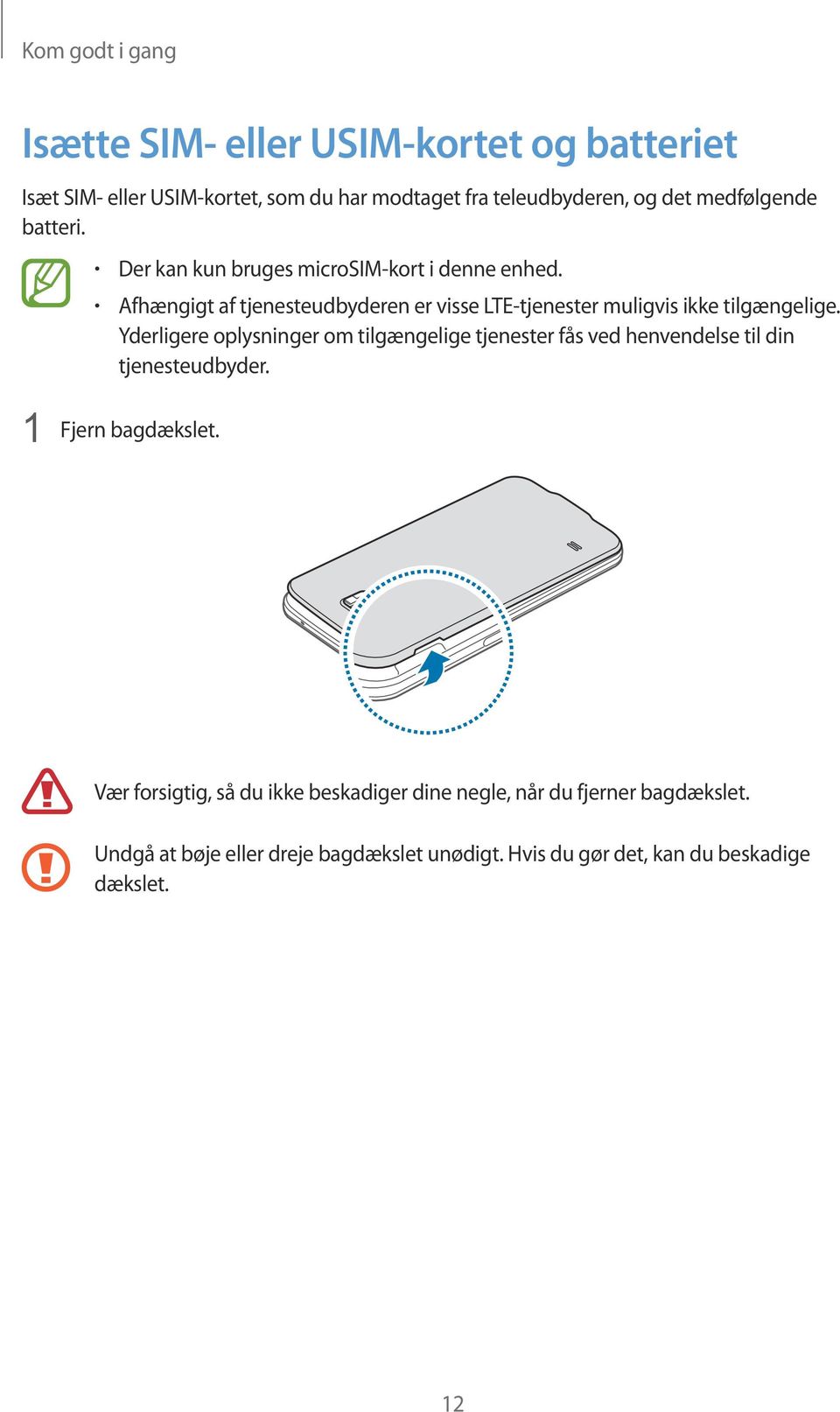
12 Kom godt i gang Isætte SIM- eller USIM-kortet og batteriet Isæt SIM- eller USIM-kortet, som du har modtaget fra teleudbyderen, og det medfølgende batteri. Der kan kun bruges microsim-kort i denne enhed. Afhængigt af tjenesteudbyderen er visse LTE-tjenester muligvis ikke tilgængelige. Yderligere oplysninger om tilgængelige tjenester fås ved henvendelse til din tjenesteudbyder. 1 Fjern bagdækslet. Vær forsigtig, så du ikke beskadiger dine negle, når du fjerner bagdækslet. Undgå at bøje eller dreje bagdækslet unødigt. Hvis du gør det, kan du beskadige dækslet. 12
13 Kom godt i gang 2 Isæt SIM- eller USIM-kortet med de guldfarvede kontakter vendende nedad. Sæt ikke et hukommelseskort i porten til SIM-kortet. Hvis et hukommelseskort sætter sig fast i porten til SIM-kortet, skal du aflevere enheden i et af Samsungs servicecentre for at få fjernet hukommelseskortet. Vær forsigtig med ikke at miste eller lade andre bruge SIM- eller USIM-kortet. Samsung er ikke ansvarlig for nogen skader eller ulemper, der forårsages af mistede eller stjålne kort. 3 Isæt batteriet

14 Kom godt i gang 4 Sæt bagdækslet på plads igen. 2 1 Juster Tryk på Kontroller, at bagdækslet sidder godt fast. Brug kun bagdæksler og tilbehør, der er godkendt af Samsung, sammen med enheden. Fjerne SIM- eller USIM-kortet og batteriet 1 Fjern bagdækslet. 2 Træk batteriet ud. 14

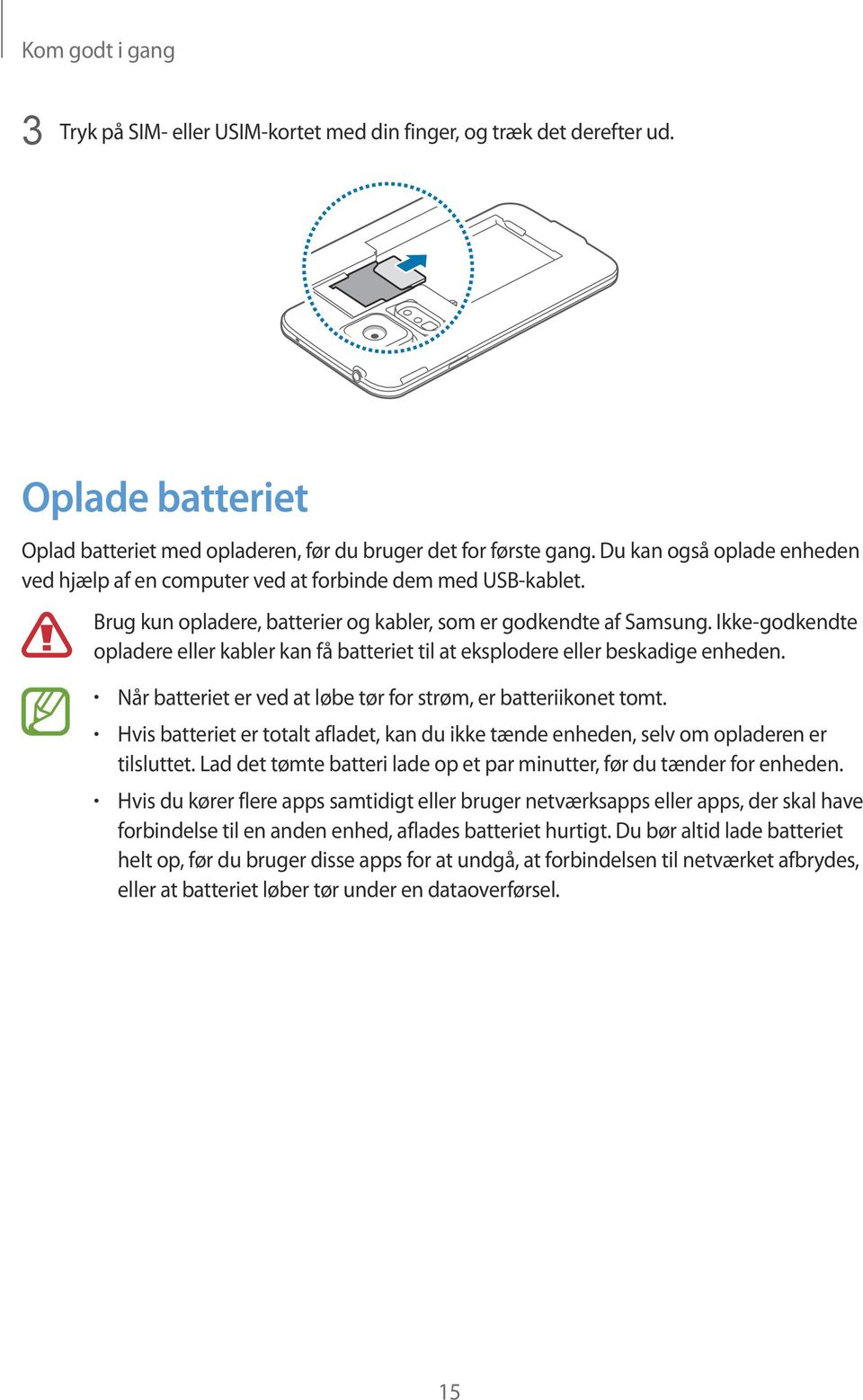
15 Kom godt i gang 3 Tryk på SIM- eller USIM-kortet med din finger, og træk det derefter ud. Oplade batteriet Oplad batteriet med opladeren, før du bruger det for første gang. Du kan også oplade enheden ved hjælp af en computer ved at forbinde dem med USB-kablet. Brug kun opladere, batterier og kabler, som er godkendte af Samsung. Ikke-godkendte opladere eller kabler kan få batteriet til at eksplodere eller beskadige enheden. Når batteriet er ved at løbe tør for strøm, er batteriikonet tomt. Hvis batteriet er totalt afladet, kan du ikke tænde enheden, selv om opladeren er tilsluttet. Lad det tømte batteri lade op et par minutter, før du tænder for enheden. Hvis du kører flere apps samtidigt eller bruger netværksapps eller apps, der skal have forbindelse til en anden enhed, aflades batteriet hurtigt. Du bør altid lade batteriet helt op, før du bruger disse apps for at undgå, at forbindelsen til netværket afbrydes, eller at batteriet løber tør under en dataoverførsel. 15
16 Kom godt i gang 1 Slut USB-kablet til USB-strømadapteren. 2 Åbn dækslet til multifunktionsstikket. 3 Når du bruger et USB-kabel, skal du stikke USB-kablet ind i højre side af multifunktionsstikket, som vist i billedet nedenfor. Enheden kan blive alvorligt beskadiget, hvis opladeren tilsluttes forkert. Skader, som skyldes forkert brug, dækkes ikke af garantien. Sørg for, at bagdækslet og indgangen til multifunktionsstikket er korrekt lukket for at forhindre, at vand eller støv trænger ind i enheden. Hvis dækslerne er åbne eller løse, kan der komme vand og støv ind i enheden og beskadige den. Undgå at beskadige eller afmontere dækslet til multifunktionsstikket. Hvis dækslet er beskadiget eller mangler, kan det resultere i, at der kommer vand ind i enheden. 4 Slut USB-strømadapteren til en stikkontakt. Du kan bruge enheden, mens den oplader, men det kan tage længere tid at lade batteriet helt op. Hvis strømforsyningen til enheden er ustabil under opladning, fungerer den berøringsfølsomme skærm muligvis ikke. Hvis dette sker, skal du tage opladeren ud af enheden. Enheden kan blive varm under opladningen. Dette er normalt og bør ikke påvirke enhedens levetid eller ydelse. Hvis batteriet bliver varmere end normalt, kan opladeren stoppe opladningen. Hvis enheden ikke oplader korrekt, bør du indlevere enheden og opladeren til et af Samsungs servicecentre. 16

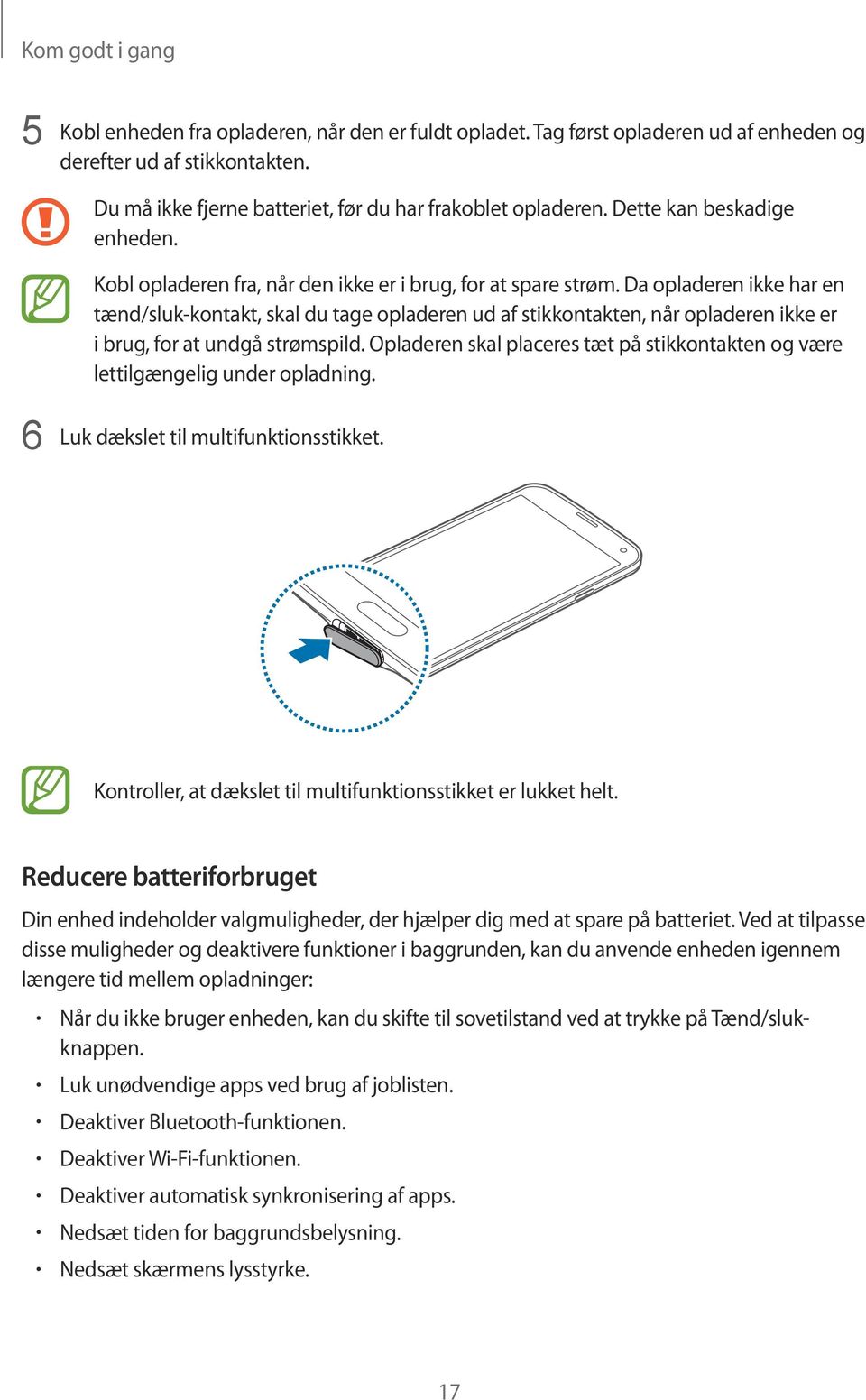
17 Kom godt i gang 5 Kobl enheden fra opladeren, når den er fuldt opladet. Tag først opladeren ud af enheden og derefter ud af stikkontakten. Du må ikke fjerne batteriet, før du har frakoblet opladeren. Dette kan beskadige enheden. Kobl opladeren fra, når den ikke er i brug, for at spare strøm. Da opladeren ikke har en tænd/sluk-kontakt, skal du tage opladeren ud af stikkontakten, når opladeren ikke er i brug, for at undgå strømspild. Opladeren skal placeres tæt på stikkontakten og være lettilgængelig under opladning. 6 Luk dækslet til multifunktionsstikket. Kontroller, at dækslet til multifunktionsstikket er lukket helt. Reducere batteriforbruget Din enhed indeholder valgmuligheder, der hjælper dig med at spare på batteriet. Ved at tilpasse disse muligheder og deaktivere funktioner i baggrunden, kan du anvende enheden igennem længere tid mellem opladninger: Når du ikke bruger enheden, kan du skifte til sovetilstand ved at trykke på Tænd/slukknappen. Luk unødvendige apps ved brug af joblisten. Deaktiver Bluetooth-funktionen. Deaktiver Wi-Fi-funktionen. Deaktiver automatisk synkronisering af apps. Nedsæt tiden for baggrundsbelysning. Nedsæt skærmens lysstyrke. 17
18 Kom godt i gang Isætte et hukommelseskort Enheden kan bruge hukommelseskort med en kapacitet på op til 128 GB. Nogle typer hukommelseskort og kort fra visse producenter er muligvis ikke kompatible med enheden. Visse hukommelseskort er muligvis ikke fuldt ud kompatible med enheden. Brug af et ikke-kompatibelt kort kan beskadige enheden eller hukommelseskortet eller ødelægge data, der er gemt på kortet. Vær opmærksom på, at du isætter hukommelseskortet med den rigtige side opad. Enheden understøtter filsystemerne FAT og exfat for hukommelseskort. Hvis du isætter et kort, der er formateret med et andet filsystem, bliver du bedt om at omformatere hukommelseskortet. Hyppig skrivning og sletning af data reducerer hukommelseskortets levetid. Når du sætter et hukommelseskort i enheden, vises hukommelseskortets filmappe i mappen Mine filer SD-kort. 1 Fjern bagdækslet. 2 Isæt et hukommelseskort med de guldfarvede kontaktflader nedad. 3 Sæt bagdækslet på plads igen. 18

19 Kom godt i gang Fjerne hukommelseskortet Før du fjerner hukommelseskortet, skal du deaktivere det, så det kan fjernes sikkert. På Startskærmen trykkes på Apps Indstillinger Lagring Deaktiver SD-kort. 1 Fjern bagdækslet. 2 Tag hukommelseskortet ud. 3 Sæt bagdækslet på plads igen. Fjern ikke hukommelseskortet, mens enheden overfører eller indlæser data. Hvis du gør dette, kan du beskadige eller miste data på hukommelseskortet eller enheden. Samsung er ikke ansvarlig for tab, der forårsages af misbrug af beskadigede hukommelseskort, herunder tab af data. Formatere hukommelseskortet Et hukommelseskort, der er formateret på en computer, er muligvis ikke kompatibelt med enheden. Formater hukommelseskortet på enheden. På Startskærmen trykkes på Apps Indstillinger Lagring Formatér SD-kort FORMATÉR SD-KORT SLET ALLE. Før du formaterer hukommelseskortet, skal du huske at lave sikkerhedskopier af alle vigtige data, der er gemt på enheden. Producentens garanti dækker ikke tab af data, der skyldes brugerhandlinger. 19

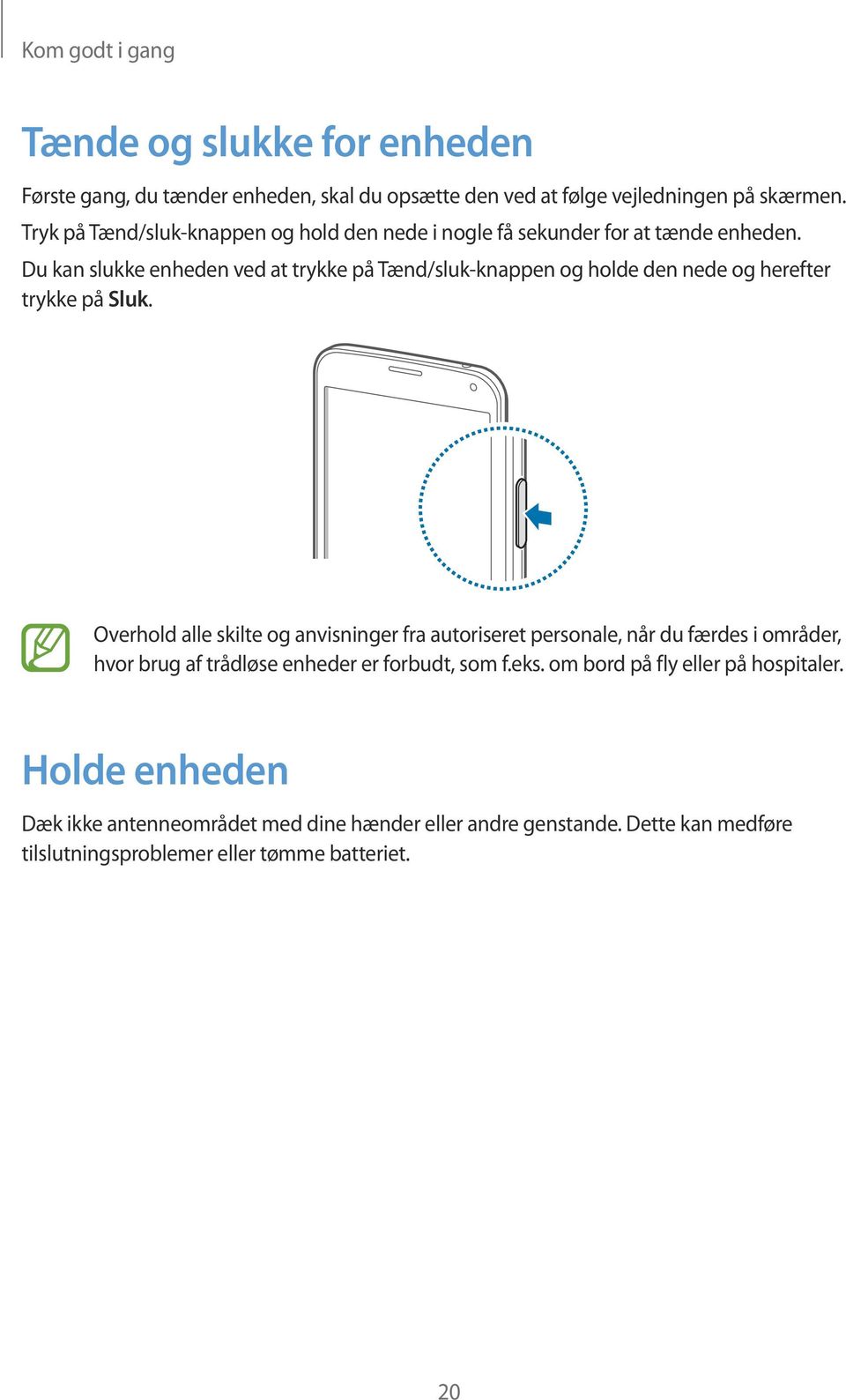
20 Kom godt i gang Tænde og slukke for enheden Første gang, du tænder enheden, skal du opsætte den ved at følge vejledningen på skærmen. Tryk på Tænd/sluk-knappen og hold den nede i nogle få sekunder for at tænde enheden. Du kan slukke enheden ved at trykke på Tænd/sluk-knappen og holde den nede og herefter trykke på Sluk. Overhold alle skilte og anvisninger fra autoriseret personale, når du færdes i områder, hvor brug af trådløse enheder er forbudt, som f.eks. om bord på fly eller på hospitaler. Holde enheden Dæk ikke antenneområdet med dine hænder eller andre genstande. Dette kan medføre tilslutningsproblemer eller tømme batteriet. 20
21 Kom godt i gang Låse og oplåse enheden Når du trykker på Tænd/sluk-knappen, slukkes skærmen, og låsetilstand aktiveres. Enheden låses automatisk, hvis den ikke bruges inden for et fastsat tidsrum. For at låse enheden op skal du trykke på Tænd/sluk-knappen eller Startknappen og svirpe med fingeren i en valgfri retning inden for oplåsningsskærmområdet. Du kan ændre oplåsningskoden for at låse enheden op. Se Skifte skærmlåsemetode for detaljer. 21
22 Grundlæggende brug Bruge den berøringsfølsomme skærm Lad ikke den berøringsfølsomme skærm komme i kontakt med andre elektriske enheder. Elektrostatiske udladninger kan medføre fejl på den berøringsfølsomme skærm. For at undgå beskadigelse af den berøringsfølsomme skærm må du ikke trykke på den med skarpe genstande eller udøve et for stort tryk på den med dine fingerspidser. Enheden vil muligvis ikke genkende berøringsinput, der foretages tæt på skærmens kanter, da de er uden for området for berøringsinput. Hvis du ikke bruger den berøringsfølsomme skærm igennem en længere periode, kan det resultere i skærmindbrænding eller spøgelsesbilleder. Sluk den berøringsfølsomme skærm, når du ikke bruger enheden. Det anbefales at bruge fingrene, når du benytter den berøringsfølsomme skærm. Trykke Du kan åbne en app, vælge et menupunkt, trykke på en knap på skærmen eller indtaste et tegn på tastaturet på skærmen ved at trykke på det med fingeren. 22
23 Grundlæggende brug Trykke og holde nede Tryk og hold nede på et element i mere end 2 sekunder for at få adgang til de tilgængelige valg. Trække Du kan flytte et ikon eller en miniature til en ny placering ved at trykke og holde nede på elementet og trække det til den ønskede position. Dobbelttrykke Dobbelttryk på en webside eller et billede for at zoome ind. Dobbelttryk igen for at vende tilbage. 23
24 Grundlæggende brug Svirpe Svirp til højre eller venstre på Startskærmen eller Applikationsskærmen for at få vist et andet panel. Svirp op eller ned for at rulle gennem en webside eller en liste, såsom en kontaktliste. Sprede og knibe Spred to fingre fra hinanden på en webside, et kort eller et billede for at zoome ind. Knib fingrene sammen for at zoome ud. 24
25 Grundlæggende brug Indikatorikoner De ikoner, der vises på statuslinjen, giver oplysninger om enhedens status. Tabellen nedenfor indeholder de mest almindelige ikoner. Statusbjælken vises muligvis ikke øverst på skærmen i nogle apps. Træk ned fra skærmens overkant for at få vist statusbjælken. Ikon Betydning Intet signal Signalstyrke Roaming (uden for eget dækningsområde) Forbundet til GPRS-netværk Forbundet til EDGE-netværk Forbundet til UMTS-netværk Forbundet til HSDPA-netværk Forbundet til HSPA+-netværk Forbundet til LTE-netværk (modeller, der understøtter LTE-tjenesten) Forbundet til Wi-Fi Bluetooth-funktion aktiveret GPS aktiveret Igangværende opkald Ubesvaret opkald Luft-gennemsefunktion aktiveret Smart standby- eller smart pause-funktionen aktiveret Synkroniseret med internettet Forbundet til computer Intet SIM- eller USIM-kort Ny sms eller mms Alarm aktiveret 25
26 Grundlæggende brug Ikon Betydning Lydløs tilstand aktiveret Vibration aktiveret Flytilstand aktiveret Der opstod en fejl, eller du skal være forsigtig Batteriniveau Paneler til informationer og hurtigindstillinger Bruge informationspanelet Når du modtager nye informationer, som f.eks. beskeder eller ubesvarede opkald, vises indikatorikoner på statusbjælken. Hvis du vil se flere oplysninger om ikonerne, skal du åbne informationspanelet og se detaljerne. Træk statusbjælken nedad for at åbne informationspanelet. For at lukke informationspanelet skal du stryge opad på skærmen. 26
27 Grundlæggende brug Du kan bruge følgende funktioner på informationspanelet. Aktiver eller deaktiver valgmuligheder. Tryk og hold nede for at se mere detaljerede indstillinger. Start Indstillinger. Se alle hurtigindstillingsknapper. Start S Finder. Start Hurtig tilsl. Juster lysstyrken. Tryk på en meddelelse, og udfør forskellige handlinger. Slet alle meddelelser. Bruge for hurtigindstillinger Der findes en række knapper til hurtigindstillinger på informationspanelet. Åbn panelet for hurtigindstillinger for at se eller få adgang til flere knapper til hurtigindstillinger. Når du åbner panelet for hurtigindstillinger, kan du aktivere eller deaktivere forskellige funktioner eller konfigurere indstillinger. Træk statusbjælken nedad med to fingre for at åbne panelet for hurtigindstillinger. For at lukke panelet for hurtigindstillinger skal du stryge opad på skærmen. Hvis du vil omarrangere knapperne for hurtigindstillinger i informationspanelet skal du trykke på, trykke på et element og holde det nede og derefter trække elementet til en anden placering. 27
28 Grundlæggende brug Startskærm og Applikationsskærm Startskærm Startskærmen er udgangspunktet, hvorfra du kan få adgang til alle enhedens funktioner. Her vises widgets, genveje til apps og andet. Widgets er små apps, der starter bestemte appfunktioner for at give oplysninger og praktisk adgang til din Startskærm. Startskærmen kan have flere paneler. Rul til højre eller venstre for at få vist andre paneler. Se Administrere Startskærm og Applikationsskærm for at få oplysninger om, hvordan du kan tilpasse Startskærmen. En widget En app En mappe Skærmindikatorer Favoritapps 28
29 Grundlæggende brug Indstillinger for Startskærm Tryk på et tomt område, hold det nede, og knib fingrene sammen på Startskærmen for at få adgang til de valg, der er tilgængelige på Startskærmen. Bruge Mit tidsskrift Tryk på eller rul til højre på Startskærmen for at åbne Mit tidsskrift. Mit tidsskrift viser liveopdateringer af sociale netværk og nyheder, som du er interesseret i. For at vælge indhold, der skal vises, skal du trykke på Indstillinger, og derefter vælge de kategorier, der interesserer dig. Hvis du vil opdatere indholdet automatisk, når Mit tidsskrift åbnes, skal du trykke på Indstillinger, og derefter markere Automatisk opdatering ved åbning. Du kan deaktivere Mit tidsskrift ved at trykke på og holde nede på et tomt område på Startskærmen. Tryk derefter på Indst. for startskærm, og fravælg Mit tidsskrift. 29
30 Grundlæggende brug Applikationsskærm Applikationsskærmen viser ikoner for alle apps, herunder eventuelle nyinstallerede apps. Tryk på Apps på Startskærmen for at åbne Applikationsskærmen. Hvis du vil se andre paneler, skal du rulle til venstre eller højre eller vælge en skærmindikator nederst på skærmen. Se Administrere Startskærm og Applikationsskærm for at få oplysninger om, hvordan du kan tilpasse Applikationsskærmen. Få adgang til yderligere valg. En app Skærmindikatorer 30
31 Grundlæggende brug Åbne apps Åbn en app ved at vælge et appikon på Startskærmen eller Applikationsskærmen. Tryk på, og vælg et appikon for at åbne listen over de apps, som er blevet brugt for nyligt. Lukke en app Tryk på, og tryk derefter på AFSLUT ud for en app for at lukke den. Tryk på AFSLUT ALLE for at lukke alle åbne apps. Alternativt kan du trykke på. Installere eller afinstallere apps Samsung GALAXY Apps Brug denne app til at købe og downloade dedikerede Samsung Apps. Tryk på GALAXY Apps på Applikationsskærmen. Om denne app er tilgængelig, afhænger af dit geografiske område eller din tjenesteudbyder. Installere apps Gennemse apps efter kategori, eller tryk på for at søge ved hjælp af et søgeord. Vælg en app for at se oplysninger om den. Tryk på Gratis for at downloade gratis apps. Hvis du vil købe og downloade apps, der er pålagt gebyrer, skal du trykke på den knap, der viser appens pris. Som standard opdaterer enheden automatisk enhver installeret app, når en ny version er tilgængelig. Hvis du vil ændre standardindstillingen eller opdatere apps manuelt, skal du trykke på Indstillinger Opdater apps automatisk og derefter vælge en indstilling. 31
32 Grundlæggende brug Play Butik Med denne app kan du købe og downloade apps og spil, som kan køres på enheden. Tryk på Play Butik på Applikationsskærmen. Om denne app er tilgængelig, afhænger af dit geografiske område eller din tjenesteudbyder. Installere apps Gennemse apps efter kategori, eller tryk på for at søge ved hjælp af et søgeord. Vælg en app for at se oplysninger om den. Tryk på INSTALLER for at downloade gratis apps. Hvis du vil købe og downloade apps, der er pålagt gebyrer, skal du trykke på prisen og følge instruktionerne på skærmen. Som standard opdaterer enheden automatisk enhver installeret app, når en ny version er tilgængelig. Hvis du vil ændre standardindstillingen eller opdatere apps manuelt, skal du trykke på Indstillinger Opdater apps automatisk og derefter vælge en indstilling. Downloade foreslåede apps Du kan se og downloade dedikerede apps til Galaxy-enheder. Tryk på GALAXY Essentials på Applikationsskærmen. Du kan også trykke på widgetten GALAXY Essentials på Startskærmen eller GALAXY Gifts og derefter trykke på ud for en app. Tryk på Download alt for at downloade alle apps på listen. Administrere apps Afinstallere eller deaktivere apps Hvis du vil deaktivere standardapps, skal du trykke på Afinstaller/deaktiver apps på Applikationsskærmen. vises på apps, som kan deaktiveres. Vælg en app, og tryk på DEAKTIVÉR. Hvis du vil afinstallere downloadede apps, skal du trykke på Downloadede apps Afinstallér på Applikationsskærmen. Alternativt kan du trykke på Indstillinger Applikationsmanager på Applikationsskærmen, vælge en app og derefter trykke på AFINSTALLÉR. 32
33 Grundlæggende brug Aktivere apps Tryk på Vis deaktiverede apps på Applikationsskærmen, vælg apps, og tryk derefter på UDFØRT. Du kan også trykke på Indstillinger Applikationsmanager på Applikationsskærmen, rulle til DEAKTIVERET, vælge en app og derefter trykke på AKTIVÉR. Skjule apps: Skjul kun apps på Applikationsskærmen. Du kan fortsætte med at bruge skjulte apps. Deaktivere apps: Deaktiver valgte standardapps, der ikke kan afinstalleres på enheden. Du kan ikke bruge deaktiverede apps. Afinstallation af apps: Afinstaller downloadede apps. Indtaste tekst Der vises automatisk et tastatur, når du indtaster tekst for at sende beskeder, oprette notater osv. Tekstindtastning understøttes ikke på visse sprog. For at indtaste tekst skal du ændre inputsproget til et af de understøttede sprog. Foreslåede nøgleord Angiv indstillinger for Samsung-tastaturet. Indtast store bogstaver. Tryk to gange, hvis du udelukkende vil bruge store bogstaver. Indsæt tegnsætningstegn. Slet tegnet til venstre. Skift til ny linje. Indsæt et mellemrum. Indstille indtastningssprog Tryk på Vælg inputsprog, og vælg derefter de sprog, du vil bruge. Hvis du vælger to eller flere sprog, kan du ændre sprogene ved at trække mellemrumstasten til venstre eller højre. 33
34 Grundlæggende brug Skifte tastaturlayoutet Tryk på, vælg et sprog under Indtastningssprog, og vælg derefter det ønskede tastaturlayout. På 3x4-tastatur har hver tast tre eller fire tegn. Tryk gentagne gange på tasten, som tegnet er tilknyttet, for at indtaste det pågældende tegn. Brug af yderligere tastaturfunktioner Hold nede for at anvende følgende funktioner: Andre ikoner vises eventuelt i stedet for ikonet, alt efter den sidste funktion, der blev anvendt. : Angiv tekst via tale. Skift sproget. Åbn tastaturet. Start eller hold pause i angivelse af tekst via tale. Kontroller, at Wi-Fi-netværket eller det mobile netværk er tilsluttet, før du anvender denne funktion. Der kan pålægges yderligere gebyrer brug af denne funktion via det mobile netværk. : Skift til håndskriftstilstand. Skift til standardtastaturet. Om denne funktion er tilgængelig, afhænger af dit geografiske område eller din tjenesteudbyder. 34
35 Grundlæggende brug : Tilføj et element fra udklipsholderen. : Angiv indstillinger for tastaturet. : Indsæt humørikoner. : Skift til det flydende tastatur. Du kan flytte tastaturet til en anden placering ved at trække i fanen. Skift til standardtastaturet. Kopiere og indsætte 1 Tryk og hold nede på teksten. 2 Træk i eller for at vælge den ønskede tekst, eller tryk på Vælg alle for at vælge al tekst. 3 Tryk på Kopiér eller Klip. Den markerede tekst kopieres til udklipsholderen. 4 Placer markøren det sted, hvor teksten skal indsættes, og tryk på Indsæt. Hvis du vil indsætte tekst, som du har kopieret tidligere, skal du trykke på Udklipsholder og vælge teksten. 35
36 Grundlæggende brug Bruge strømsparefunktionen Strømsparetilstand Spar batteri ved at begrænse enhedens funktioner. Tryk på Indstillinger Strømbesparelse Strømsparetilstand på Applikationsskærmen, og træk derefter kontakten Strømsparetilstand til højre. Du kan også åbne panelet for hurtigindstillinger og trykke på Strømbespar. for at aktivere den. Vælg mellem følgende indstillinger: Begræns baggrundsdata: Forhindr apps, der kører i baggrunden, i at bruge en mobil dataforbindelse. Begræns ydeevne: Begræns diverse funktioner, f.eks slukning af baggrundslyset for knappen Seneste apps og Tilbageknappen. Gråtonetilstand: Viser farver på skærmen som gråtoner. Ultrastrømbesparende tilstand Benyt denne tilstand til at forlænge enhedens batterilevetid. I ultrastrømsparetilstand udfører enheden følgende: Viser farver på skærmen som gråtoner. Begrænser tilgængelige apps til kun at omfatte vigtige og udvalgte apps. Deaktiverer den mobile dataforbindelse, når skærmen slukkes. Deaktiverer funktionerne Wi-Fi og Bluetooth. 36
37 Grundlæggende brug Tryk på Indstillinger Strømbesparelse Ultrastrømbesparende tilstand på Applikationsskærmen, og træk derefter kontakten Ultrastrømbesparende tilstand til højre. Du kan også åbne panelet for hurtigindstillinger og trykke på U.strømbespar. for at aktivere den. Du kan føje en app til Startskærmen ved at trykke på og vælge en app. Du kan fjerne en app fra Startskærmen ved at trykke på Fjern, vælge en app med derefter trykke på OK. Hvis du vil ændre indstillingerne for netværksforbindelser med mere, skal du trykke på Indstillinger. Du kan deaktivere funktionen Ultrastrømsparetilstand ved at trykke på Deaktivér Ultrastrømbes.tilst. Den anslåede maksimale standbytid viser den tid, der er tilbage, før batteriet løber tørt, når enheden ikke er i brug. Standbytid afhænger af dine enhedsindstillinger og driftsforholdene. og Få adgang til hjælpeoplysninger For at få adgang til hjælpeoplysninger for en app, mens du anvender den, skal du trykke på Hjælp. For at få adgang til Hjælp og lære, hvordan du skal bruge enheden og apps, skal du trykke på Indstillinger Hjælp på Applikationsskærmen. Ikke alle apps understøtter denne funktion. Kontroller, at Wi-Fi-netværket eller det mobile netværk er tilsluttet, før du anvender denne funktion. Der kan pålægges yderligere gebyrer brug af denne funktion via det mobile netværk. 37
38 Tilpasning Skifte til Nem tilstand Nem tilstand giver en nemmere brugeroplevelse ved at anvende et mere enkelt layout og større ikoner på Startskærmen. Du har adgang til de mest populære apps, ofte anvendte indstillinger, ligesom du kan tilføje genveje til dine favoritkontakter. Tryk på Indstillinger Nem tilstand Nem tilstand på Applikationsskærmen, vælg de apps, der skal have et enklere layout, og tryk derefter på UDFØRT. For at vende retur til standardtilstand skal du på Startskærmen trykke på Nemme indstillinger Nem tilstand Standardtilstand UDFØRT. Administrere genveje Du kan føje en genvej til en app til Startskærmen ved at rulle til venstre, trykke på og derefter vælge en app. Du kan føje en genvej til en kontakt på Startskærmen ved at rulle til højre og trykke på. Du kan slette en genvej fra Startskærmen ved at trykke på Redigér og vælge en app eller en kontakt med. Administrere Startskærm og Applikationsskærm Administrere Startskærmen Tilføje elementer Tryk og hold nede på en app eller en mappe på Applikationsskærmen, og træk den derefter til Startskærmen. Hvis du vil tilføje widgets, skal du trykke på et tomt område på Startskærmen, holde det nede, trykke på Widgets, trykke på en widget og holde den nede og derefter trække den til Startskærmen. 38
39 Tilpasning Flytte og fjerne et element Tryk og hold nede på et element på Startskærmen, og træk det derefter til en ny placering. Træk elementet til siden af skærmen for at flytte det til et andet panel. Du kan også flytte apps, der bruges ofte, til genvejsområdet nederst på Startskærmen. Hvis du vil fjerne et element, skal du trykke og holde nede på elementet. Træk det derefter til Fjern, som vises øverst på skærmen. Oprette en mappe 1 Tryk og hold nede på en app på Startskærmen, og træk den derefter til Opret mappe, der vises øverst på skærmen. 2 Angiv et mappenavn. 3 Tryk på, vælg de apps, du vil flytte til mappen, og tryk derefter på UDFØRT. Administrere paneler Tryk på et tomt område på Startskærmen og hold nede på det for at tilføje, flytte eller fjerne et panel. Hvis du vil tilføje et panel, skal du rulle til venstre til det sidste panel og derefter trykke på. Hvis du vil flytte et panel, skal du trykke og holde nede på et paneleksempel og derefter trække det til en ny placering. Hvis du vil fjerne et panel, skal du trykke og holde nede på et paneleksempel og derefter trække det til Fjern øverst på skærmen. Hvis du vil indstille et panel som hovedstartskærm, skal du trykke på. 39
40 Tilpasning Administrere Applikationsskærmen Skjule apps Skjul apps, som du ikke vil have vist på Applikationsskærmen. Tryk på Skjul apps på Applikationsskærmen, vælg apps, og tryk derefter på UDFØRT. Du kan få vist skjulte apps ved at trykke på Vis skjulte apps, vælge apps, og derefter trykke på UDFØRT. Flytte elementer Tryk på Redigér på Applikationsskærmen. Tryk og hold nede på et element, og træk det til en ny placering. Træk elementet til siden af skærmen for at flytte det til et andet panel. Hvis du vil flytte et element til et nyt panel, skal du trække det til Opret side, som vises øverst på skærmen. Oprette mapper 1 Tryk på Opret mappe på Applikationsskærmen. Du kan også vælge at trykke på Redigér, holde nede på en app og derefter trække den til Opret mappe, som vises øverst på skærmen. 2 Angiv et mappenavn. 3 Tryk på, vælg de apps, du vil flytte til mappen, og tryk derefter på UDFØRT. 40
41 Tilpasning Skifte skærmlåsemetode Du kan ændre, hvordan du låser skærmen for at forhindre andre i at få adgang til dine personlige oplysninger. Tryk på Indstillinger Låseskærm Skærmlås på Applikationsskærmen, og vælg derefter en skærmlåsemetode. Der skal altid indtastes en oplåsningskode for at låse enheden op. Hvis du glemmer oplåsningskoden, kan du få enheden nulstillet i et af Samsungs servicecentre. Mønster Tegn et mønster ved at forbinde mindst fire punkter, og tegn derefter mønsteret igen for at bekræfte det. Angiv en PIN-reservekode til at låse skærmen op, hvis du skulle glemme mønsteret. Fingeraftryk Registrer dine fingeraftryk for at låse skærmen op. Se Fingerscanner for detaljer. PIN-kode En PIN-kode består kun af cifre. Indtast mindst fire cifre, og indtast PIN-koden igen for at bekræfte. 41
42 Tilpasning Adgangskode En adgangskode består af tegn og cifre. Indtast mindst fire tegn, herunder cifre og symboler, og indtast adgangskoden igen for at bekræfte. Angive en baggrund Angiv et billede eller foto, der er gemt på enheden, som baggrund for Startskærmen eller den låste skærm. 1 Tryk på Indstillinger Baggrund på Applikationsskærmen. Du kan også trykke og holde nede på et tomt område på Startskærmen og derefter trykke på Baggrunde. 2 Vælg den skærm, du vil ændre eller anvende en baggrund til. 3 Rul til venstre eller højre, og vælg mellem de billeder, der vises nederst på skærmen. Du kan vælge fotos, der er optaget med enhedens kamera, eller øvrige fotos ved at trykke på Fra Galleri. 4 Tryk på VÆLG SOM BAGGRUND eller GEM. Ændre ringetoner Skift ringetoner for indgående opkald og meddelelser. Tryk på Indstillinger Lyde og meddelelser på Applikationsskærmen. For at indstille en ringetone for indgående opkald skal du trykke på Ringetoner, vælge en ringetone og derefter trykke på OK. Hvis du vil bruge en sang, der er gemt på enheden eller på din konto, som ringetone, skal du trykke på TILFØJ. For at indstille en ringetone for meddelelser skal du trykke på Ringetone for meddelelser, vælge en ringetone og derefter trykke på OK. 42
43 Tilpasning Oprette konti Tilføje konti Nogle apps på din enhed kræver en registreret konto. Opret konti for at få mest ud af enheden. Tryk på Indstillinger Konti Tilføj konto på Applikationsskærmen, og vælg en kontotjeneste. Følg derefter anvisningerne på skærmen for at fuldføre kontoopsætningen. Hvis du vil synkronisere indhold med dine konti, skal du vælge en konto og markere de elementer, du vil synkronisere. Fjerne konti Tryk på Indstillinger Konti, på Applikationsskærmen, vælg en konto og tryk derefter på Fjern konto. Flytte kontakter fra andre enheder til din enhed Flytte kontakter ved hjælp af Samsung Smart Switch Du kan overføre kontakter fra den tidligere enhed via Smart Switch (på mobilenheder og computere). Besøg for at få flere oplysninger. Samsung Smart Switch understøttes ikke på alle enheder eller computere. Brug af Smart Switch Mobile Brug denne app til at overføre kontakter fra din tidligere iphone- eller Android-enhed til din nye enhed. Du kan downloade appen fra Galaxy Apps eller Play Butik. 43
44 Tilpasning 1 Tryk på Smart Switch Mobile på din enhed. 2 Vælg en indstilling afhængigt af den tidligere enhedstype på din enhed, og følg vejledningen på skærmen. Hvis den forrige enhed er en Android-enhed, skal du kontrollere, at appen Smart Switch Mobile er installeret på enheden. Du kan finde yderligere oplysninger under hjælp. Brug af Smart Switch med computere Brug denne funktion til at importere en sikkerhedskopi af dine kontakter (fra den valgte producents mobilenheder) fra en computer til din enhed. Du kan downloade appen fra 1 Sikkerhedskopier kontakter fra en tidligere enhed til computeren. Du kan få yderligere oplysninger hos producenten af enheden. 2 Start Smart Switch på computeren. 3 Slut din aktuelle enhed til computeren med et USB-kabel. 4 Klik på producenten af den tidligere enhed på computeren, og følg instruktionerne på skærmen for at overføre kontakter til enheden. Flytte kontakter ved hjælp af Samsung Kies Importer en sikkerhedskopi fra din computer via Samsung Kies for at gendanne kontakter på din enhed. Du kan også sikkerhedskopiere kontakter til computere via Samsung Kies. Se Forbinde med Samsung Kies for detaljer. 44
45 Netværksforbindelse Forbinde til et mobilt netværk Forbind enheden til et mobilt netværk for at bruge internettet, når der intet Wi-Fi-netværk er tilgængeligt. Tryk på Indstillinger Databrug på Applikationsskærmen, og træk derefter kontakten Mobile data til højre. Du kan også åbne informationspanelet eller panelet for hurtigindstillinger og trykke på Mobile data for at aktivere den. Oprette forbindelse til et Wi-Fi-netværk Forbind enheden til et Wi-Fi-netværk for at få adgang til internettet eller dele mediefiler med andre enheder. Se Wi-Fi for yderligere indstillinger. Enheden benytter en ikke-harmoniseret frekvens og er beregnet til brug i alle europæiske lande. WLAN kan anvendes indendørs uden begrænsninger i EU, men kan ikke lovligt anvendes udendørs. Slå Wi-Fi fra, når du ikke bruger forbindelsen, for at spare på batteriet. 1 Tryk på Indstillinger Wi-Fi på Applikationsskærmen. Du kan også åbne panelet for hurtigindstillinger og holde Wi-Fi nede. 2 Træk herefter kontakten Wi-Fi til højre. 3 Vælg et netværk fra listen over registrerede Wi-Fi-netværk. Der vises et låseikon ud for netværk, der kræver adgangskode. 4 Tryk på TILSLUT. Når der er oprettet forbindelse til et Wi-Fi-netværk, vil enheden fremover automatisk oprette forbindelse til netværket, når det er tilgængeligt. 45
46 Netværksforbindelse Tilføje et Wi-Fi-netværk Hvis det ønskede netværk ikke vises på netværkslisten, skal du trykke på Tilføj Wi-Fi-netværk i bunden af listen. Indtast netværksnavnet i Netværks-SSID, vælg sikkerhedstypen, indtast adgangskoden, medmindre det er et åbent netværk, og tryk på TILSLUT. Aktivering af Wi-Fi Passpoint Med Wi-Fi Passpoint kan enheden søge efter og oprette forbindelse til et certificeret Wi-Finetværk. Du kan bruge Passpoint-funktionen til at oprette forbindelse til offentlige Wi-Finetværk, der understøtter automatisk godkendelse. Når du flytter til en ny placering, søges der efter og oprettes forbindelse til et andet certificeret Wi-Fi-netværk. Om denne funktion er tilgængelig, afhænger af det geografiske område. Tryk på Avanceret, og marker afkrydsningsfeltet Passpoint. Glemme Wi-Fi-netværk Ethvert anvendt netværk, herunder det aktuelle, kan glemmes, så enheden ikke automatisk opretter forbindelse til det. Vælg netværket på netværkslisten, og tryk på GLEM. 46
47 Netværksforbindelse Bruge download booster Brug denne funktion til at downloade store filer hurtigere via Wi-Fi og mobile netværk samtidigt. Før du bruger denne funktion, skal du sørge for, at din mobile dataforbindelse og Wi-Fi er aktiveret. Et stærkere Wi-Fi-signal giver en hurtigere downloadhastighed. Tryk på Indstillinger Download booster på Applikationsskærmen, og træk derefter kontakten for Download booster til højre. Du kan også åbne informationspanelet eller panelet for hurtigindstillinger og trykke på Download booster for at aktivere den. Denne funktion understøttes muligvis ikke på alle enheder. Der kan blive pålagt yderligere gebyrer ved download af filer via et mobilt netværk. Når du downloader filer, kan enheden blive varm. Hvis enheden overskrider en bestemt temperatur, slukker den. Hvis netværkssignalerne er ustabile, kan det påvirke hastigheden og ydelsen af denne funktion. Hvis Wi-Fi- og mobilforbindelsen har meget forskellige dataoverførselshastigheder, bruger enheden muligvis kun den hurtigste forbindelse. Denne funktion understøtter Hypertext Transmission Protocol (HTTP) 1.1 og Hypertext Transmission Protocol Secure (HTTPS). Denne funktion kan ikke anvendes med andre protokoller, såsom FTP. Bruge smart-netværksskift Brug denne funktion til at opretholde en stabil netværksforbindelse, når du gennemser websider, downloader indhold osv. Før du bruger denne funktion, skal du sørge for, at den mobile dataforbindelse og Wi-Fi er aktiveret. Der kan pålægges yderligere gebyrer brug af denne funktion via et mobilt netværk. Tryk på Indstillinger Wi-Fi på Applikationsskærmen, og marker derefter Skift til smartnetværk. Enheden skifter automatisk fra et Wi-Fi-netværk til et mobilt netværk, når det aktuelle Wi-Fi-netværk er svagt eller ustabilt. Når Wi-Fi-netværkets signal bliver stærkt, skifter enheden tilbage fra det mobile netværk til Wi-Fi-netværket. 47
48 Netværksforbindelse Foretage internetdeling for enheder og bruge mobile hotspots Om internetdeling og mobile hotspots Brug denne funktion til at dele enhedens mobile dataforbindelse med computere og andre enheder, hvis der ikke er nogen internetforbindelse tilgængelig. Forbindelser kan foretages via Wi-Fi-funktionen, USB eller Bluetooth-funktionen. Du kan blive opkrævet ekstra gebyrer for brug af denne funktion. Bruge det mobile hotspot Brug din enhed som et mobilt hotspot til at dele enhedens mobile dataforbindelse med andre enheder. Inden du bruger denne funktion Sørg for, at Wi-Fi-funktionen er aktiveret. Sørg for, at enhedens mobile dataforbindelse er aktiveret. 1 Tryk på Indstillinger Internetdeling og Mobile hotspot Mobilt hotspot på Applikationsskærmen. 2 Træk herefter kontakten Mobilt hotspot til højre. vises på statusbjælken. Andre enheder kan finde din enhed på listen over Wi-Finetværk. For at indstille en adgangskode for hotspottet skal du trykke på Konfigurér hotspot og vælge sikkerhedsniveauet. Indtast derefter en adgangskode, og tryk på GEM. 3 På den anden enheds skærm skal du søge efter og vælge din enhed fra listen over Wi-Finetværk. 4 Brug enhedens mobile dataforbindelse på den tilsluttede enhed for at få adgang til internettet. 48
49 Netværksforbindelse Bruge USB-internetdeling Del enhedens mobile dataforbindelse med en computer via et USB-kabel. 1 Tryk på Indstillinger Internetdeling og Mobile hotspot på Applikationsskærmen. 2 Tilslut enheden til computeren via USB-kablet. 3 Marker USB-internetdeling. vises på statusbjælken, når der er oprettet forbindelse mellem de to enheder. 4 Brug enhedens mobile dataforbindelse på computeren. Bruge Bluetooth-internetdeling Del enhedens mobile dataforbindelse med tilsluttede computere og andre enheder via Bluetooth. Inden du bruger denne funktion Sørg for, at din enhed er parret med den anden enhed via Bluetooth. Se Bluetooth for detaljer. Sørg for, at den computer, du vil oprette forbindelse til, understøtter Bluetooth-funktionen. 1 Tryk på Indstillinger Internetdeling og Mobile hotspot på Applikationsskærmen på enheden. 2 Marker Bluetooth-internetdeling. 3 Åbn skærmen for Bluetooth-indstillinger på den tilsluttede enhed, tryk på Internetadgang. vises på statusbjælken, når der er oprettet forbindelse mellem de to enheder. 4 Brug enhedens mobile dataforbindelse på den tilsluttede enhed for at få adgang til internettet. Forbindelsesmetoderne kan variere afhængigt af de forbundne enheder. 49
50 Bevægelses- og brugbarhedsfunktioner Styre bevægelser Overdreven rystelse eller anden påvirkning af enheden kan medføre uønsket input. Styr bevægelser korrekt. Luft-gennemse Tryk på Indstillinger Bevægelser og gestik Luft-gennemse på Applikationsskærmen, og træk derefter kontakten Luft-gennemse til højre. Rul gennem sider eller lister ved at bevæge din hånd over sensoren i den retning, du vil rulle. 50
51 Bevægelses- og brugbarhedsfunktioner Direkte opkald Tryk på Indstillinger Bevægelser og gestik Direkte opkald på Applikationsskærmen, og træk derefter kontakten Direkte opkald til højre. Mens du får vist opkalds-, besked- eller kontaktdetaljer, kan du tage enheden op og holde den op til øret for at foretage et opkald. Smart-varsel Tryk på Indstillinger Bevægelser og gestik Smart-varsel på Applikationsskærmen, og træk derefter kontakten Smart-varsel til højre. Når du tager enheden op, efter at den har været inaktiv igennem et stykke tid, eller når skærmen er slukket, vibrerer den, hvis der er ubesvarede opkald eller nye beskeder. 51
52 Bevægelses- og brugbarhedsfunktioner Lydløs/pause Tryk på Indstillinger Bevægelser og gestik Lydløs/pause på Applikationsskærmen, og træk derefter kontakten Lydløs/pause til højre. Placere håndfladen på skærmen Dæk skærmen til med en håndflade for at dæmpe indgående opkald eller alarmer eller for at sætte medieafspilning på pause. Vende enheden om Vend enheden for at dæmpe indgående opkald eller alarmer eller for at sætte medieafspilning på pause. 52
53 Bevægelses- og brugbarhedsfunktioner Smart-pause Afspil pauser automatisk, når du ser væk fra skærmen. Den genoptages, når du kigger på skærmen igen. Stryge med hånden for skærmbillede Tryk på Indstillinger Bevægelser og gestik Stryg med hånden for skærmbillede på Applikationsskærmen, og træk derefter kontakten Stryg med hånden for skærmbillede til højre. Placer siden af din hånd på skærmen, og før den hen over skærmen fra højre mod venstre eller omvendt for at optage et skærmbillede. Billedet gemmes i mappen Galleri Album Screenshots. Ikke alle apps giver mulighed for at kopiere skærmbilleder. 53
54 Bevægelses- og brugbarhedsfunktioner Luft-visning Brug denne funktion til at udføre forskellige funktioner, mens din finger er placeret over skærmen. Peg på skærmen for at få vist et eksempel på indholdet eller se oplysninger i et pop op-vindue. Tryk på Indstillinger Luft-visning på Applikationsskærmen, og træk derefter kontakten Luftvisning til højre. Multi-vindue Om Multi-vindue Brug denne funktion til at køre to apps på skærmen samtidigt. Du kan anvende denne funktion til at se s eller anvende internettet, samtidigt med at du afspiller en video. Starte Multi-vindue 1 Tryk på Indstillinger Multi-vindue på Applikationsskærmen, og træk derefter kontakten Multi-vindue til højre. Du kan også åbne informationspanelet eller panelet for hurtigindstillinger og trykke på Multi-vindue for at aktivere den. 2 Tryk og hold nede på for at åbne bakken Multi-vindue. 54
55 Bevægelses- og brugbarhedsfunktioner 3 Tryk og hold nede på et appikon, og træk det fra bakken til skærmen. Træk derefter et andet appikon til en ny placering på skærmen. Appikoner, der er markeret med, kan startes samtidigt i separate vinduer på skærmen. Oprette en Multi-vindueskombination Brug denne funktion for at gemme kombinationen af aktuelt kørende Multi-vinduesapps. 1 Start to apps i et Multi-vindue med delt skærm. 2 Åbn bakken Multi-vindue, og tryk på Opret. Den aktuelt kørende Multi-vindueskombination føjes til bakken Multi-vindue. 55
56 Bevægelses- og brugbarhedsfunktioner Justere vinduesstørrelsen Træk cirklen mellem applikationsvinduerne op eller ned for at justere vinduernes størrelse. Bruge indstillinger for Multi-vindue Når du bruger Multi-vinduesapps, skal du vælge appvinduet for at få vist en blå ramme omkring det. Tryk på cirklen mellem appvinduerne for at få adgang til følgende indstillinger: : Skift placering mellem Multi-vinduesapps. 56
57 Bevægelses- og brugbarhedsfunktioner : Træk og slip tekst eller kopierede billeder fra et vindue til et andet. Tryk og hold nede på et element i det valgte vindue, og træk det til en placering i et andet vindue. Ikke alle apps understøtter denne funktion. : Luk appen. Omarrangering apps i bakken Multi-vindue Du kan omarrangere apps i bakken Multi-vindue. 1 Tryk på Indstillinger Multi-vindue på Applikationsskærmen, og træk derefter kontakten Multi-vindue til højre. Du kan også åbne informationspanelet eller panelet for hurtigindstillinger og trykke på Multi-vindue for at aktivere den. 2 Åbn bakken Multi-vindue, og tryk på Redigér. Enheden viser de tilgængelige apps, du kan anvende på bakken Multi-vindue. 57
58 Bevægelses- og brugbarhedsfunktioner 3 Tryk og hold en app nede, og træk den til bakken Multi-vindue. 4 Tryk på Klar. Værktøjskasse Du kan nemt starte forskellige apps fra værktøjskasseikonet, mens du anvender andre apps. Tryk på Indstillinger Værktøjskasse på Applikationsskærmen, og træk derefter kontakten for Værktøjskasse til højre. Du kan også åbne panelet for hurtigindstillinger og trykke på Værktøjskasse for at aktivere den. vises på skærmen. For at starte en app skal du trykke på og vælge en app. Du kan flytte værktøjskasseikonet ved at trykke på og derefter trække det til en anden placering. Hvis du vil ændre de apps, som findes i værktøjskassen, skal du trykke og holde på og derefter trække det til Red. Du kan skjule værktøjskasseikonet ved at trykke og holde nede på og derefter trække det til Fjern. 58
59 Bevægelses- og brugbarhedsfunktioner Enkelthåndsbetjening Du kan skifte til enkelthåndsbetjening for at kunne betjene enheden med én hånd. Tryk på Indstillinger Enkelthåndsbetjening på Applikationsskærmen, træk derefter kontakten Enkelthåndsbetjening til højre. Skift til enkelthåndsbetjening ved at holde enheden i én hånd. Træk derefter din tommelfinger hurtigt fra kanten til midten af skærmen og tilbage igen. Gør skærmstørrelsen større eller mindre. Åbn sidemenuen, og få adgang til dine foretrukne apps. Vend tilbage til fuldskærmsvisning. Åbn sidemenuen, og få adgang til dine foretrukne kontakter. Vend tilbage til Startskærmen. Juster lydstyrken. Vend tilbage til den forrige skærm. Åbn listen over de seneste apps. 59
60 Bevægelses- og brugbarhedsfunktioner Administrere genveje til kontakter eller apps Du kan administrere genveje til kontakter eller apps ved at åbne sidemenuen. 1 Tryk på eller for at åbne sidemenuen. 2 Tryk på nederst i sidemenuen. 3 Tryk og hold nede på en kontaktpersons billede eller en app, og trække den til sidemenuen. For at slette en genvej til en kontaktpersons billede eller en app, skal du trykke på. 4 Tryk på. Øge den berøringsfølsomme skærms følsomhed Brug denne funktion til at betjene skærmen med handsker på. Tryk på Indstillinger Skærm på Applikationsskærmen, og marker derefter Forøg berøringsfølsomhed. Du kan også åbne informationspanelet eller panelet for hurtigindstillinger og trykke på Berør.følsomhed for at aktivere den. Skærmen er mere modtagelig for berøringer med læderhandsker. Berøringer med andre materialer bliver muligvis ikke registreret. For at opnå de bedste resultater skal du trykke hårdt, når du har handsker på. Skærmen reagerer eventuelt ikke, hvis du anvender handsker, når du bruger enheden gennem skærmen for S View-vinduet. 60
61 Telefon Foretage opkald Tryk på Telefon på Applikationsskærmen. Tryk på Tastatur, indtast et telefonnummer, og tryk derefter på for at foretage et opkald, eller tryk på for at foretage et videoopkald. Du kan også foretage opkald til telefonnumre, der er anført i Logger, Favoritter og Kontakter. Se alle opkalds- og beskedlogger. Se favoritkontakter. Indtast nummeret ved brug af tastaturet. Se kontaktlisten. Føj nummeret til kontaktlisten. Få adgang til yderligere valg. Se eksempel på telefonnummeret. Slet tegnet til venstre. 61
62 Telefon Foretage opkald fra opkaldslogfiler eller kontaktlister Tryk på Logger eller Kontakter, og træk derefter en kontakt eller et telefonnummer til højre for at foretage et opkald. Hvis du vil deaktivere opkaldet ved at trække et ikon til funktionen til højre, skal du trykke på Indstillinger Kontakter og derefter fjerne markeringen af Stryg for opkald/medd. Foretage opkald fra favoritlisten Du kan let ringe til kontakter, som du kommunikerer hyppigt med, ved at føje dem til listen over favoritkontakter. Hvis du vil føje kontakter til favoritlisten, skal du trykke på Kontakter, vælge en kontakt og derefter trykke på. Hvis du vil foretage et opkald til en favoritkontakt, skal du trykke på Favoritter og vælge en kontakt. 62
63 Telefon Nummerforslag Tryk på Tastatur. Når du indtaster tal på tastaturet, får du automatisk vist foreslåede numre. Vælg et af dem for at foretage et opkald. Hurtigopkaldsnumre Tryk på Tastatur. For hurtigopkaldsnumre skal du trykke og holde nede på det tilsvarende ciffer. Du kan knytte en kontaktperson til et hurtigopkaldsnummer ved at trykke på et tilgængeligt hurtigopkaldsnummer på tastaturet og holde det nede, trykke på OK og derefter vælge en kontaktperson. Du kan også trykke på Kontakter Hurtigopkald, vælge et nummer og derefter vælge en kontaktperson. Foretage et internationalt opkald Tryk på Tastatur. Tryk og hold nede på 0, indtil +-tegnet vises. Indtast landekode, områdekode og telefonnummer, og tryk på. Hvis du vil blokere udgående internationale opkald, skal du trykke på Indstillinger Opkald Yderligere indstillinger Opkaldsspærring. Vælg derefter en opkaldstype, og marker Internationale opkald. 63
64 Telefon Modtage opkald Besvare et opkald Træk uden for den store cirkel, når du modtager et opkald. Hvis der vises et pop op-vindue med en opkaldsmeddelelse, mens du bruger en app, skal du trykke på BESVAR i pop op-vinduet. Hvis tjenesten Banke på er aktiveret, kan du foretage et andet opkald. Når det andet opkald besvares, sættes det første opkald på hold. Afvise et opkald Træk uden for den store cirkel, når du modtager et opkald. Hvis der vises et pop op-vindue med en opkaldsmeddelelse, mens du bruger en app, skal du trykke på AFVIS i pop op-vinduet. For at sende en besked, når du afviser et indgående opkald, skal du trække beskedlinjen opad. Hvis du vil oprette forskellige afvisningsbeskeder, skal du trykke på Telefon Indstillinger Opkald Opkaldsafvisning Afvisningsbeskeder på Applikationsskærmen. Afvise opkald automatisk fra uønskede numre 1 Tryk på Telefon på Applikationsskærmen. 2 Tryk på Indstillinger Opkald Opkaldsafvisning Afvis automatisk Autoafvis numre. 3 Tryk på Liste over automatisk afviste, indtast et nummer, og tildel derefter en kategori. 4 Tryk på GEM. Ubesvarede opkald Ved ubesvarede opkald vises på statuslinjen. Åbn informationspanelet for at få vist listen over ubesvarede opkald. Du kan også trykke på Telefon Logger på Applikationsskærmen for at få vist mistede opkald. 64
65 Telefon Under et opkald Under et stemmeopkald Du kan gøre følgende: : Skru op for lyden. Tilf. opk.: Foretag et andet opkald. Tastatur: Åbn tastaturet. Afslut: Afslut igangværende opkald. Højttaler: Aktiver eller deaktiver højttalertelefonen. Når du bruger højttalertelefonen, skal du tale ind i mikrofonen øverst på din enhed og holde enheden væk fra dine ører. Lydløs: Slå mikrofonen fra, så den anden person ikke kan høre dig. Bluetooth: Skift til et Bluetooth-headset, hvis det er tilsluttet enheden. Under et videoopkald Videoopkald med dobbelt kameratilstand er mulig i op til 3 minutter. Efter 3 minutter slukkes det bageste kamera for at sikre optimal ydelse. Tryk på skærmen for at bruge følgende valgmuligheder: Skift: Skift mellem forreste og bageste kamera. Lydløs: Slå mikrofonen fra, så den anden person ikke kan høre dig. Afslut: Afslut igangværende opkald. 65
66 Kontakter Tilføje kontakter Flytte kontakter fra andre enheder Du kan flytte kontakter fra andre enheder til din enhed. Se Flytte kontakter fra andre enheder til din enhed for detaljer. Oprette kontakter manuelt 1 Tryk på Kontakter Kontakter på Applikationsskærmen. 2 Tryk på, og indtast kontaktoplysninger. 3 Tryk på GEM. Hvis du vil føje et telefonnummer til kontaktlisten fra tastaturet, skal du trykke på Tastatur, indtaste nummeret og derefter trykke på Føj til kontakter. Administrere kontakter Redigere en kontakt 1 Tryk på Kontakter Kontakter på Applikationsskærmen. 2 Vælg en kontakt, der skal redigeres, og tryk på. 3 Rediger kontaktoplysningerne, eller tryk på TILFØJ ENDNU ET FELT for at tilføje yderligere kontaktoplysninger. 4 Tryk på GEM. 66
67 Kontakter Slette en kontakt Vælg en kontakt, der skal slettes, og tryk på Slet. Dele en kontakt Vælg en kontakt, der skal deles, tryk på Del visitkort, og vælg derefter en delingsmetode. Søge efter kontakter Tryk på Kontakter Kontakter på Applikationsskærmen. Brug en af følgende søgemetoder: Rul op eller ned på kontaktlisten. Træk en finger langs indekset i højre side af kontaktlisten for at rulle gennem den hurtigt. Tryk på søgefeltet øverst på kontaktlisten, og indtast søgekriterier. Når en kontakt er markeret, kan du gøre et af følgende: : Føj til favoritkontakter. / : Foretag et stemme- eller videoopkald. : Skriv en besked. : Skriv en . 67
68 Beskeder og Beskeder Sende beskeder Send tekstbeskeder (sms) eller multimediebeskeder (mms). Du kan blive opkrævet ekstra gebyrer for at sende eller modtage beskeder, når du er uden for dit hjemmenets dækningsområde. 1 Tryk på Beskeder på Applikationsskærmen. 2 Tryk på. 3 Tilføj modtagere, og skriv en besked. Angiv modtagere. Få adgang til yderligere valg. Vedhæft filer. Vælg kontakter fra kontaktlisten. Indsæt humørikoner. Send beskeden. Indtast en besked. 4 Tryk på for at sende beskeden. 68
69 Beskeder og Sende planlagte beskeder Mens du skriver en besked, skal du trykke på Planlæg besked. Angiv et klokkeslæt og en dato, og tryk derefter på UDFØRT. Hvis enheden er slukket på det planlagte tidspunkt, ikke er tilsluttet netværket, eller hvis netværket er ustabilt, sendes beskeden ikke. Funktionen er baseret på den dato og det klokkeslæt, der er indstillet på enheden. Datoen og klokkeslættet kan være forkerte, hvis du rejser fra en tidszone til en anden, og netværket ikke opdaterer oplysningerne. Føje kontakter til prioritetslisten Angiv kontakter, som du kommunikerer hyppigt med, som prioritetskontakter. Send beskeder ved at vælge et kontaktikon over beskedlisten. Tryk på Tryk for at tilføje prioritetsafsendere. INDBAKKE eller KONTAKTER, vælg de kontakter, du vil tilføje, og tryk derefter på UDFØRT. Tryk på for at tilføje flere kontakter. Du kan fjerne kontakter fra prioritetslisten ved at trykke på og holde en kontakt og derefter trykke på UDFØRT. Få vist indgående beskeder Indgående beskeder grupperes i beskedtråde efter kontakt. Vælg en kontakt for at få vist personens beskeder. Du kan blive opkrævet ekstra gebyrer for at sende eller modtage beskeder, når du er uden for dit hjemmenets dækningsområde. 69
70 Beskeder og Oprette konti Tryk på på Applikationsskærmen. Opsæt en konto, første gang du åbner . Indtast adressen og adgangskoden. Tryk på NÆSTE for en privat konto, såsom Google Mail, eller tryk på MANUEL OPSÆTNING for en arbejds- konto. Følg derefter anvisningerne på skærmen for at fuldføre opsætningen. Du kan opsætte endnu en konto ved at trykke på ADMINISTRERE KONTI. Sende beskeder Tryk på på Applikationsskærmen. Tryk på nederst på skærmen. Indtast modtagere, emne og besked, og tryk derefter på. Tryk på for at tilføje en modtager fra kontaktlisten. Tryk på for at vedhæfte billeder, videoer m.v. Tryk på for at indsætte billeder, begivenheder mv. i beskeden. Sende planlagte beskeder Mens du skriver en besked, skal du trykke på Planlæg . Marker Planlæg , vælg klokkeslæt og dato, og tryk derefter på UDFØRT. Hvis enheden er slukket på det planlagte tidspunkt, ikke er tilsluttet netværket, eller hvis netværket er ustabilt, sendes beskeden ikke. Funktionen er baseret på den dato og det klokkeslæt, der er indstillet på enheden. Datoen og klokkeslættet kan være forkerte, hvis du rejser fra en tidszone til en anden, og netværket ikke opdaterer oplysningerne. 70
71 Beskeder og Læse beskeder Tryk på på Applikationsskærmen. Tryk på, vælg en konto, der skal bruges, og herefter hentes der nye beskeder. Tryk på, hvis du vil downloade nye beskeder manuelt. Tryk på en besked for at læse den. Gmail Brug denne app til at få hurtig og direkte adgang til Google Mail-tjenesten. Tryk på Gmail på Applikationsskærmen. Om denne app er tilgængelig, afhænger af dit geografiske område eller din tjenesteudbyder. Denne app kan være mærket på anden vis, afhængigt af det geografiske område eller tjenesteudbyderen. 71
72 Kamera Tage fotos eller optage videoer Om at tage fotos eller optage videoer Brug denne app til at tage fotos eller optage video. I Galleri kan du se de billeder og videoklip, der er optaget med enhedens kamera. Se Se indhold på enheden for detaljer. Gode kamera-manerer Undlad at tage billeder af eller at filme personer uden deres tilladelse. Undlad at tage billeder eller at filme på steder, hvor dette er forbudt ved lov. Undlad at tage billeder eller at filme på steder, hvor du måske krænker andres privatliv. Kameraet slukker automatisk, når det ikke bruges. Sørg for, at linsen er ren. I modsat fald vil enheden måske ikke fungere korrekt i visse tilstande, der kræver høj opløsning. Det forreste kameraobjektiv er egnet til at tage vidvinkelfotos. Der kan forekomme mindre forvrængninger på vidvinkelfotos, som ikke angiver problemer med enhedens ydeevne. 1 Tryk på Kamera på Applikationsskærmen. 2 Tryk på eksempelskærmen på den del af billedet, som kameraet skal fokusere på. 72
73 Kamera 3 Tryk på for at tage et foto, eller tryk på for at optage en video. Du kan ændre fokus, mens du optager en video, ved at trykke på det sted, som du vil fokusere på. Tryk på for at fokusere på midten af skærmen. Tryk på for at tage et billede fra videoen under optagelse. Skift mellem forreste og bageste kamera. Aktiver eller deaktiver selektiv fokusvalgtilstand. Vis aktuel tilstand. Begynd at optage en video. Tag et billede. Aktiver eller deaktiver HDR (Rig tone). Skift fotograferingstilstand. Skift kameraindstillinger. Se billeder og videoer, du har optaget. Se fotos eller videoer Du kan se fotos eller videoer umiddelbart efter, de er taget, ved at åbne dem i miniaturevisningen på kameraskærmen. Tryk på miniaturevisningen nederst til højre på skærmen. 73
74 Kamera Bruge HDR-effekten (Rig tone) Tag billeder med flotte farver, og gengiv detaljer selv i lyse og mørke omgivelser. Tryk på Kamera på Applikationsskærmen, og tag derefter et foto. Uden effekt Med effekt Bruge selektiv fokustilstand Brug effekten til flytning af fokus for at sløre baggrunden og få motivet til at træde frem. Uden effekt Med effekt 74
75 Kamera Inden brug af denne tilstand Det anbefales, at du placerer motiver mellem 10 og 50 cm fra enheden. Placer motiver, som du vil fokusere på, tæt på enheden. Når du tager fotos, skal du sikre dig, at der er tilstrækkelig afstand mellem emnet og baggrunden. Afstanden skal være mere end to gange afstanden mellem enheden og motivet. Kvaliteten af de billeder, der tages, kan blive påvirket i følgende situationer: Billeder af motiver, der bevæger sig. Billeder, der tages, mens enheden bevæger sig. Indendørsbilleder, forhold med lav belysning, eller hvis der er stærkt lys bag et motiv. Billeder, der har en baggrund, som ikke kan skelnes fra motivet, f.eks. skygger eller vægge med svage farver. 1 Tryk på Kamera på Applikationsskærmen. 2 Tryk på i venstre side af skærmen. Hvis ikke vises, skal du trykke på Selektiv fokus for at aktivere funktionen. 3 Tryk på eksempelskærmen på den del af billedet, som kameraet skal fokusere på. Når der er fokuseret på motivet, bliver fokusrammen grøn. 4 Tryk på for at tage et billede. 5 Tryk på miniaturevisningen nederst til højre på skærmen for at redigere billedet. 6 Tryk på, og vælg et af følgende: Nær fokus: Fremhæv motivet, og slør baggrunden omkring motivet. Fjern fokus: Slør motivet, og fremhæv baggrunden rundt om motivet. Panoreringsfokus: Fremhæv motivet og baggrunden. 7 Tryk på. 75
76 Kamera Starte kameraet på den låste skærm Hvis du hurtigt vil tage fotos af særlige øjeblikke, skal du starte Kamera på den låste skærm. 1 Træk uden for den store cirkel på den låste skærm. 2 Tryk på eksempelskærmen på den del af billedet, som kameraet skal fokusere på. 3 Tryk på for at tage et foto, eller tryk på for at optage en video. Bruge optagelsestilstanden Adskillige fotoeffekter er tilgængelige. Tryk på Kamera Tilstand på Applikationsskærmen. Auto: Med denne funktionalitet kan kameraet vurdere forholdene og bestemme den bedste tilstand for billedet. Smukt ansigt: Tag et billede med lysere ansigter for at få et blødere billede. Foto & mere: Tag en række fotos og anvend forskellige effekter på dem. Enheden identificerer billederne med i Galleri. Panorama: Tag et billede, som er komponeret af mange sammensatte billeder. Enheden identificerer billedet med i Galleri. Benyt disse tip for at få det bedste billede: Bevæg kameraet langsomt i én bestemt retning. Hold kameraets søger inden for guiderammen. Undgå at tage fotos af et motiv, der befinder sig foran uigenkendelige baggrunde, såsom en ensfarvet himmel eller vægge uden farvenuancer. 76
77 Kamera Virt. rundv.: Tag fotos af et sted ved at flytte enheden og optage fra forskellige vinkler og skabe et billede med 3D-effekt. Enheden identificerer billedet med i Galleri. Dob. kamera: Tag fotos i liggende retning, eller optag videoer med det bageste eller forreste kamera. Billedet, der tages af det forreste kamera, vises i et indsat vindue i billedet, der er taget af det bageste kamera, eller omvendt. Download: Download flere optagelsestilstande fra GALAXY Apps. Bruge foto & mere-tilstand Om foto & mere-tilstand Brug denne tilstand til at tage en række fotos og modificere dem ved at anvende forskellige effekter ved hjælp af optagelsestilstandene. Zoomfunktionen er ikke tilgængelig, når der tages fotos i denne tilstand. 1 Tryk på Kamera på Applikationsskærmen. 2 Tryk på Tilstand Foto & mere. 3 Tryk på. Enheden tager en række fotos og viser de tilgængelige optagelsestilstande. 4 Vælg en optagelsestilstand, og anvend en effekt på billederne. Bedste foto: Tager en serie af billeder og gemmer det bedste. Rul til højre eller venstre for at få vist andre fotos i serien. Enheden anbefaler det bedste foto og identificerer det med. 77
78 Kamera Bedste ansigt: Tager flere gruppebilleder på samme tid og kombinerer dem for at skabe det bedst mulige billede. Tryk på den hvide ramme omkring hvert ansigt, og vælg det billede, der er bedst for hvert motiv, blandt de billeder, der vises nederst på skærmen. Flet derefter billederne til et enkelt foto. Enheden anbefaler det bedste foto og identificerer det med. Dramabillede: Tager en række fotos og kombinerer dem for at skabe et billede, der viser bevægelsessporene. Viskelæder: Udvisk motiver, der bevæger sig i baggrunden. Tryk på for at udviske motiver, der bevæger sig. Tryk på for at gendanne det originale foto. Panorering i optagelse: Anvender en effekt på motivets baggrund, der får motivet til at se ud som om, det bevæger sig hurtigt. Tryk på Objekter for at vælge et motiv. Tryk på Bev.slør for at ændre sløringsvinklen, der skal anvendes på baggrunden. Tryk på, og træk en cirkel med fingeren omkring den store cirkel for at justere vinklen for sløringen. Hvis du vil justere niveauet af baggrundssløring, skal du trække skærmen til venstre eller højre. 5 Tryk på. Dramaoptagelse 1 Tryk på Kamera på Applikationsskærmen. 2 Tryk på Tilstand Foto & mere. 3 Tryk på. Enheden tager en række fotos og viser de tilgængelige effekter. 4 Når du er færdig med at tage fotos, skal du trykke på Dramabillede. 5 Vælg flere fotos med bevægelsesspor, som du vil bruge, nederst på skærmen. For at redigere bevægelsessporene på valgte billeder skal du trykke på og vælge et billede. Tryk på for at få vist motivets bevægelsesspor, eller tryk på for at slette bevægelsessporene. Rediger fotoet, som du vil, og tryk på UDFØRT. 78
79 Kamera 6 Tryk på for at gemme. Benyt disse tip for at få det bedste billede. Enheden tager muligvis ikke ordentlige billeder under andre optagelsesforhold. Hold kameraet i ro og stå stille, mens du tager billeder. Tag billeder af et motiv, der bevæger sig i én bestemt retning. Tag billeder med baggrunde uden motiver i bevægelse. Undgå at tage billeder, hvor motivet og baggrunden har samme farve. Bruge dobbelt kameratilstand Når du tager et landskabsbillede med det bageste kamera, vises billedet eller videoen, der er optaget med det forreste kamera, i et indsat vindue eller omvendt. Brug denne funktion til at tage et smukt landskabsbillede samtidig med, at du tager et selvportræt. Tryk på Kamera Tilstand Dob. kamera på Applikationsskærmen for at skifte til dobbelt kameratilstand. Tryk på for at tage et billede, eller tryk på for at optage en video. Skift mellem forreste og bageste kamera. Tryk på for at ændre størrelse eller placering. Vælg mellem forskellige tilgængelige stilarter. Du kan optage video i dobbelt kameratilstand i op til 5 minutter i Full HD og op til 10 minutter i HD eller VGA. Under optagelse af videoer i denne tilstand optages lyd af den interne mikrofon. 79
80 Kamera Bruge virtuel rundvisningstilstand Om virtuel rundvisningstilstand Brug denne optagelsestilstand til at tage fotos i et rum ved at gå fremad eller dreje til højre eller venstre. Fotos af rummet tages fra forskellige vinkler. Du kan få vist billeder i et diasshow og simulere faktisk bevægelse gennem stedet. 1 Tryk på Kamera på Applikationsskærmen. 2 Tryk på Tilstand Virt. rundv. 3 Bevæg enheden for at placere den lille cirkel i den store cirkel i midten af eksempelskærmen. Enheden registrerer, hvornår du stopper og starter, så der tages billeder fra denne placering i området. 4 Gå langsomt fremad, eller drej til højre eller venstre, mens der tages billeder. Når den lille cirkel er inde i den store prik, tager enheden automatisk et billede. 80
81 Kamera 5 Flyt langsomt enheden i pileretningen. Når den lille cirkel befinder sig i midten af den store cirkel, begynder enheden at tage fotos. Gentag denne handling for at tage flere fotos. For at se et eksempel på fotoet skal du trykke på nederst til venstre på skærmen. Retningen, hvor billederne er taget, vises på hver enkelt miniaturevisning. Hvis du vil slette det sidste foto, der blev taget, skal du trykke på Fortryd. 6 Hvis du vil afslutte, skal du trykke på. Se fotos Se en serie af fotos, der er taget fra forskellige placeringer og retninger. 1 Tryk på Galleri på Applikationsskærmen. 2 Vælg et billede med ikonet på miniaturebilledet. 3 Tryk på. Enheden viser fotoene i et diasshow. Træk for at vise foto fra andre placeringer og retninger. Vis bevægelsesstier. Start og afbryd diasshow midlertidigt. 81
82 Kamera Bruge filtereffekter Brug filtereffekterne til at optage unikke billeder og videoer. 1 Tryk på Kamera på Applikationsskærmen. 2 Tryk på Effekter, og vælg derefter en effekt, der skal anvendes. Tryk på Download for at downloade flere effekter. Du kan ændre rækkefølgen af effekter eller skjule effekter på listen ved at trykke på Adm. effekt. Bruge zoomfunktionen Zoom ind og ud på skærmen, når der tages fotos eller videoer. Spred to fingre fra hinanden på skærmen for at zoome ind, og knib dem sammen for at zoome ud. Zoom ind/ud-effekten er tilgængelig, når du bruger zoomfunktionen under en videooptagelse. 82
83 Kamera Bruge ekstern søgertilstand Brug enheden som søger for en anden enhed. Du kan fjernbetjene den anden enhed med henblik på at tage fotos eller videoer på afstand. Din enhed viser det billede, der vises på den tilsluttede enhed. 1 Tryk på Kamera på Applikationsskærmen. 2 Tryk på Ekstern søger. 3 Tryk på NEM TILSLUTNING VIA NFC eller WI-FI DIRECT-INDST. for at oprette forbindelse til en anden enhed. NEM TILSLUTNING VIA NFC: Aktiver NFC-funktionen på begge enheder. WI-FI DIRECT-INDST.: Aktiver Wi-Fi Direct-funktionen på begge enheder. 4 Tryk på eksempelskærmen på den del af billedet, som enheden skal fokusere på. 5 Tryk på for at tage det foto, der vises på den tilsluttede enheds søger. Kontroller, at den enhed, du vil tilslutte, understøtter ekstern søgertilstand. 83
84 Kamera Ændre kameraindstillinger Omorganisere kameragenveje 1 Tryk på Kamera på Applikationsskærmen. 2 Tryk og hold et element nede, og træk det til en plads til venstre på skærmen. Du kan omorganisere kameragenveje for hurtig og nem adgang på eksempelskærmen. Konfigurere indstillinger Tryk på Kamera på Applikationsskærmen. Følgende valg er ikke alle tilgængelige i både kamera- og videokameratilstand. De tilgængelige valg varierer afhængigt af den anvendte tilstand. 84
85 Galleri Se indhold på enheden 1 Tryk på Galleri på Applikationsskærmen. Søg efter billeder eller videoer. Start Kamera. Sorter billeder eller videoer efter tid, album mv. Få adgang til yderligere valg. Billeder og videoer 2 Vælg et billede. Valg af flere billeder: Når du trykker og holder nede på et billede, vises for at vælge flere. Valg af alle billeder: Når du trykker og holder nede på et billede, vises på billedet. Tryk derefter på billeder på billedet. Tryk derefter på 1 valgt. 85
86 Galleri 3 Vælg en mulighed. Send billedet til andre. Gå til den forrige skærm. Rediger billedet. Få adgang til yderligere valg. Søg efter andre enheder for at se billedet. Slet billedet. Visning af indhold, der er gemt på andre enheder Du kan få vist indhold lagret på andre enheder, hvis enhederne er registreret på Samsung Link. Log på din Samsung account for at få vist en liste over øvrige enheder, der har indhold tilgængelig til visning. Sørg for, at de registrerede enheder er tændte og forbundne til Wi-Fi eller et mobilt netværk. Få flere oplysninger på link.samsung.com. Der pålægges muligvis yderligere gebyrer, når du får adgang til indhold, der er lagret på andre enheder, via det mobile netværk. For at undgå yderligere gebyrer skal du bruge Wi-Fi-funktionen. Tryk på, vælg en enhed under Registrerede enheder, og vælg derefter indhold. 86
87 Galleri Ændre indhold på enheden Bruge studiotilstand Mens der vises billeder eller videoer, kan du anvende redigeringsfunktionerne i studiotilstand for at redigere indholdet. Tryk på Galleri Studio på Applikationsskærmen. Fotostudio: Rediger billeder ved at anvende forskellige effekter. Collage-studio: Kombiner forskellige billeder for at lave en collage. Foto & mere: Anvend forskellige effekter på de billeder, du har taget. Videoklip-studio: Rediger eller opret videoer med flere billeder. Videobeskærer: Beskær videosegmenter. Redigere billeder 1 Tryk på Galleri på Applikationsskærmen. 2 Tryk på Studio Fotostudio, og vælg derefter et billede. 3 Rediger billedet ved at anvende forskellige effekter. Anvend effekter på billedet. Juster billedets farvemætning eller lysstyrke. Beskær, roter eller tilpas størrelsen på billedet. Korriger for røde øjne, juster og ret farver i ansigter, eller gør baggrunden sløret. Dekorer billedet ved at tilføje mærkater, indsætte en ramme eller tegne på billedet. 87
88 Galleri 4 Tryk på Udført. 5 Vælg en lagringsmulighed, og tryk på GEM. Det redigerede foto gemmes i mappen Studio. Du kan åbne mappen ved at trykke på Galleri Album Studio. Redigering af videoer 1 Tryk på Galleri på Applikationsskærmen. 2 Tryk på Studio Videoklip-studio. 3 Vælg videoer, der skal redigeres, og tryk på UDFØRT. Du kan også vælge billeder for at oprette en video. 4 Rediger videoen ved at anvende forskellige effekter. Vælg baggrundsmusik. Kasser videoklippet. Tilpas rækkefølgen af videoer eller billeder i videoklippet eller tilføj flere filer. Gem videoklippet. Få vist eksempel på videoklippet. Afspil videoklippet. Juster længden på videoklippet. Anvend effekter på videoklippet. 88
89 Galleri 5 Tryk på. 6 Vælg en lagringsmulighed, og tryk på GEM. Den redigerede video gemmes i mappen Studio. Du kan åbne mappen ved at trykke på Galleri Album Studio. 89
90 Internet og SNS Internet Visning af websider 1 Tryk på Internet på Applikationsskærmen. 2 Tryk på adressefeltet. Hvis du vil ændre søgemaskine, skal du trykke på ikonet for søgemaskinen ved siden af webadressen. 3 Indtast webadressen eller et nøgleord, og tryk derefter på Gå. Tryk på for at søge på internettet ved brug af stemmen. Træk fingeren let nedad på skærmen for at få vist værktøjslinjerne. Føj bogmærke til den aktuelle webside. Åbn wedsidevinduesadministratoren. Læs en artikel ved brug af Læser. Få adgang til yderligere valg. Opdater den aktuelle webside. Flyt til Startskærmen. Se gemte sider. Gå til den tidligere besøgte side. Se websider med bogmærker. 90
91 Internet og SNS Chrome Brug denne app til at søge efter oplysninger og gennemse websider. Tryk på Chrome på Applikationsskærmen. Om denne app er tilgængelig, afhænger af dit geografiske område eller din tjenesteudbyder. Tryk på adressefeltet, angiv webadressen eller et nøgleord, og tryk derefter på Gå. Hangouts Brug denne app til at chatte og holde kontakten med dine venner hver for sig eller i grupper. Tryk på Hangouts på Applikationsskærmen. Om denne app er tilgængelig, afhænger af dit geografiske område eller din tjenesteudbyder. Vælg en ven på vennelisten, eller indtast data for at søge efter og vælge en ven blandt de viste resultater, så du kan komme i gang med at chatte. ChatON Brug denne app til at chatte og holde kontakten med dine venner hver for sig eller i grupper. Når du logger ind på din Samsung account, kan du se hele din chathistorik for beskeder, der er sendt fra registrerede enheder. Tryk på ChatON på Applikationsskærmen. Om denne app er tilgængelig, afhænger af dit geografiske område eller din tjenesteudbyder. Chatte med venner Tryk på Start samtale, og vælg derefter en ven for at begynde at chatte. Indtast derefter en meddelelse i tekstfeltet, og tryk på. For at sende en broadcast-besked skal du trykke på Udsend. 91
92 S Health Om S Health Brug denne app til at indstille niveauer for dit kalorieindtag og -forbrænding baseret på din fysiske statistik. Du kan bruge det til at registrere de faktiske kalorier, du indtager og forbrænder. Apps anbefaler ligeledes øvelser og giver sundhedstips, der hjælper dig med at bevare en afbalanceret livsstil. Tryk på S Health på Applikationsskærmen. S Health-funktioner Når du bruger S Health, har du adgang til følgende funktioner: Skridttæller: Tæller de skridt, du tager. Træning: Indstil og administrer dine træningsmål. Du kan registrere og kontrollere træningsoplysninger, såsom mængde, hastighed og brændte kalorier. Ligeledes kan du anvende træningsfunktionen, hvis du træner udendørs, til at tage fotos, lytte til musik og kontrollere din placering. Mad: Hjælper dig med at administrere dit kalorieindtag. 92
93 S Health Starte S Health Når appen kører første gang, skal du læse og acceptere vilkår og betingelser og derefter oprette en brugerprofil. 1 Tryk på S Health på Applikationsskærmen. 2 Læs information vedrørende appen på skærmen, og tryk på NÆSTE. 3 Læs og accepter betingelserne og vilkårene, og tryk derefter på NÆSTE. 4 Log på din Samsung account. Du kan også trykke på NÆSTE for at springe denne procedure over. 5 Indtast et brugernavn og din fødselsdato, vælg dit køn, og tryk derefter på NÆSTE. For at forhindre, at din profil ses af andre S Health-brugere, skal du markere Skjul mine profiloplysninger for S Health-brugere. 6 Indtast dine fysiske data, og tryk derefter på NÆSTE. 7 Vælg et aktivitetsniveau, og tryk på NÆSTE. Når du er færdig med at oprette profilen, vises de angivne profiloplysninger. Ud fra dine fysiske mål beregner enheden dit hvilestofskifte og anbefaler, hvor mange kalorier du bør indtage dagligt. Anbefalingen er muligvis ikke nøjagtig for alle aldersgrupper, kropsstørrelser eller ernæringsbehov. 8 Tjek dine profiloplysninger, og tryk på START. S Health-hovedskærmen vises. 93
94 S Health Tilpasse S Health-hovedskærmen Se en opsummering, der viser din aktuelle skridttælling og de kalorier, du har forbrændt eller indtaget. Du kan også omorganisere genveje for nem adgang til S Health-menuer og ændre baggrundsbilledet på S Health-hovedskærmen. På S Health-hovedskærmen skal du trykke på Redigér favoritter og derefter trykke på at føje genveje til S Health-hovedskærmen. Tryk på for at slette genveje. for Få vist S Health-menuskærmen. Få adgang til yderligere valg. Genveje til S Health-menuer 94
95 S Health Bruge S Health-menuer Tryk på for at få adgang til de forskellige menuer. Min profil Åbn S Health-hovedskærmen. Vælg for at bruge menuer. Skridttæller: Tæl dine skridt og se hvor mange kalorier, du forbrænder. Se Måle antal skridt for detaljer. Træning: Registrer træningsvarighed og se hvor mange kalorier, du forbrænder. Se Registrere træningsoplysninger for detaljer. Mad: Registrer og administrer kalorieindtaget. Se Registrere madindtag for detaljer. Partner-apps: Søg efter og download de apps, der kan synkroniseres med S Health. Du kan få yderligere oplysninger om S Health-funktioner eller -apps, som er downloadet via Partner-apps. Du kan få adgang til flere oplysninger om en app eller funktion ved at åbne den. Tryk derefter på Hjælp. 95
96 S Health Måle antal skridt Enheden tæller de skridt, du har taget, og måler afstanden, du har gået. Den måler også de kalorier, du har forbrændt, ved hjælp af en sensor. Tryk på Skridttæller. Enheden tæller dine skridt, afstanden, du har gået, og forbrændte kalorier, og viser dem i realtid. Målingerne lagres. Se logfiler over dine daglige skridt. Få adgang til yderligere valg. Flyt til en bestemt dato over de skridt, du har gået. Antal skridt Mål for antal skridt. Tilbagelagt afstand Forbrændte kalorier Kontroller din plads i gruppen. Se dit skridtantal i et diagram. Du oplever muligvis en kortvarig forsinkelse, mens skridttælleren overvåger dine skridt, hvorefter skridttællingen vises. Hvis du benytter skridttælleren på rejser i bil eller tog, kan vibrationer påvirke skridttællingen. 96
97 S Health Registrere træningsoplysninger Registrer dine træningsoplysninger og forbrændte kalorier med S Healths træningsfunktion. Du kan se dine registrerede øvelser og forbrændte kalorier i et diagram og dele dine data med andre. Tryk på Træning. Før denne funktion anvendes, tilrådes det gravide kvinder, ældre personer og mindre børn eller brugere, der lider af f.eks. kroniske hjertesygdomme eller forhøjet blodtryk, at rådføre sig med en praktiserende læge. Hvis du føler dig svimmel, får smerter eller åndedrætsbesvær under øvelserne, skal du stoppe med at bruge funktionen og konsultere din praktiserende læge. Start træning 1 På Træningshovedskærmen skal du indstille træningstypen, aktivere eller deaktivere stemmevejledningen, vælge baggrundsmusik og derefter trykke på START. Enheden registrerer træningstiden og viser fremskridtet mod opfyldelsen af træningsmålene. 97
98 S Health 2 Start træningen, og anvend de forskellige funktioner på skærmen. Tryk på for at låse skærmen og udelukkende få vist træningsinformation. Tryk og hold nede på for at oplåse skærmen. Tag et foto af træningsstedet. Se et kort over de steder, du har trænet. Træningstype Se og administrer tilsluttede tilbehørsenheder. Oplysninger, der vises under træning, som f.eks. hastighed, tid osv. Tryk for at vise flere elementer. Aktiver eller deaktiver lydguiden. Styr afspilning af musik. 3 Tryk på PAUSE STOP for at afslutte træningen. Træningsoplysningerne, afstand og fotos, du har taget, vises på skærmen. 4 Angiv yderligere oplysninger, og tryk på GEM. Enheden gemmer træningsoplysningerne. 98
99 S Health Brug af coachingfunktionen under træning i løbetilstand Brug den personligt tilpassede coachingfunktion til at træne sikkert og effektivt. Du vil modtage coachingråd i realtid, der leder dig gennem en sikker og effektiv træning, der holder dig i form. Forbind enheden til pulsmåleren for at anvende coachingfunktionen. For at se tilgængelige pulsmålere skal du trykke på Indstillinger Kompatibelt tilbehør Træning. Om coachingfunktionen Coachingfunktionen indeholder Firstbeat-teknologi, der giver personlig træningshjælp. Firstbeat anvender træningseffektanalyse (TE), der måler den akkumulerede fysiske belastning under et træningsforløb og vurderer effekten på din kondition. Træningseffektniveau er baseret på din fysiske profil og de oplysninger, der registreres om din puls under træningsforløbet. Dit træningseffektniveau øges, når du træner effektivt, og når coachingfunktionen anvender træningseffektanalysen til at give dig feedback. Funktionen giver dig feedback via talemeddelelser, såsom sæt farten op, hold tempoet og sæt farten ned. Første gang du anvender coachingfunktionen, vil den anslå et passende træningseffektniveau ud fra din profil. I takt med at du træner, analyserer funktionen din træningshistorik og giver dig en mere personlig hjælp. Et typisk træningsforløb starter måske ved lav intensitet og øges kraftigt hen imod slutningen. Besøg for at få flere oplysninger. Mens du træner, kan pulsmåleren risikere ikke at virke korrekt, hvis enheden udsættes for meget sved, eller hvis den ændrer placering. 99
100 S Health 1 Tag pulsmåleren på. 2 Tryk på SCANNING på Træningshovedskærmen. 3 Vælg din pulsmåler på listen over fundne enheder. 4 Følg instruktionerne på skærmen for at forbinde pulsmåleren til din enhed. 100
101 S Health 5 Når forbindelsen er oprettet, skal du trykke på Løb på Træningshovedskærmen. Se din forbindelsesstatus. 6 Tryk på INDSTIL TRÆNINGSMÅL Træningsmål. 7 Tryk på AUTOM. i pop op-vinduet for automatisk indstilling af maksimal puls. Den maksimale puls er den hurtigste puls, en person kan opnå under træning. Hvis du kender din maksimale puls, kan du indtaste den manuelt. Hvis du indstiller den maksimale puls til automatisk måling, beregner enheden den ved brug af 210-0,65 x alder. 101
102 S Health 8 Indstil træningsintensitet, og tryk på NÆSTE. Indstil træningsintensiteten til et af de tre tilgængelige niveauer. 9 Indstil træningstid, og tryk på Klar UDFØRT. Hvis du indstiller træningstiden til at være kortere end den anbefalede tid, øges træningsintensiteten for at opnå træningseffekten. 10 På Træningshovedskærmen skal du aktivere eller deaktivere stemmevejledningen, vælge baggrundsmusik og derefter trykke på START. 11 Start træning. Hvis du oplever smerter eller ubehag under træningen, skal du stoppe straks og konsultere din læge. 12 Tryk på PAUSE STOP for at afslutte træningen. 13 Tjek træningstiden, distancen og brændte kalorier, og tryk på GEM for at gemme træningsoplysningerne på enheden. 102
103 S Health Registrere madindtag Registrer dit daglige madindtag, og administrer kalorieforbruget. 1 Tryk på Mad. 2 Tryk på ud for måltidet. 3 Indtast information vedrørende tidspunktet for måltidet, og tryk på UDFØRT. For at søge efter mad skal du trykke på Søg og vælge maden fra søgeresultaterne. For at vælge fra mad, der er sorteret i kategorier, skal du trykke på KATEGORI. For at vælge madvarer, der ofte spises, skal du trykke på HYPPIG. Du kan vælge fra listen Min mad ved at trykke på MIN MAD. 4 Angiv yderligere oplysninger om mad, og tryk på GEM. Madoplysningerne registreres som dit kalorieindtag for måltidet. Se logfiler over dit daglige kalorieindtag. Få adgang til yderligere valg. Flyt til en bestemt dato for at se registrerede kalorieindtag. Kalorieindtag i alt Se eller rediger måltidsoplysninger. Kaloriemålsætning Tag et foto af en madvare for at føje det til måltidsoplysninger. Tilføj måltidsoplysninger. Se dit kalorieindtag i et diagram. Brug kalorieoplysningerne i Mad udelukkende til personlig orientering. De leverede data er muligvis ikke nøjagtige på alle tidspunkter, og kan ændre sig. Nogle fødevareoplysninger kan variere i forhold til faktiske kalorieniveauer. 103
104 S Health Bruge de ekstra menuer Du kan downloade og installere forskellige apps, der er kompatible med denne app. 1 Tryk på Partner-apps. 2 Vælg en app. 3 Følg anvisningerne på skærmen, og installer appen. De personlige oplysninger, der indsamles af S Health, gemmes måske på enheden (kun til information). Samsung modtager, gemmer eller sender ikke dine personlige oplysninger. (Men hvis du logger på din Samsung account fra S Health, gemmes dine data måske på serveren med henblik på sikkerhedskopiering.) Personlige oplysninger gemmes måske, indtil dette formål er fuldført. Du kan slette personlige data, der er gemt i S Health, ved hjælp af funktionen Nulstil data i menuen Indstillinger eller ved at afinstallere appen. Nulstilling af dataene sletter alle oplysninger, der er gemt på serveren. Hvis du vil slette data, som du har gemt på sociale netværk eller overført til lagerenheder, skal du slette dem særskilt. Du har det fulde ansvar for uhensigtsmæssig brug af data, der deles på sociale netværk eller overføres til andre. Vær forsigtig med at dele dine personlige oplysninger med andre. Hvis du vil beskytte dine personlige oplysninger, skal du trykke på Indstillinger Adgangskode på S Health-hovedskærmen og derefter angive en adgangskode. Hvis enheden er tilsluttet måleenheder, skal du kontrollere kommunikationsprotokollen for at sikre korrekt drift. Hvis du bruger en trådløs forbindelse som f.eks. Bluetooth eller ANT+, kan enheden blive påvirket af elektronisk interferens fra andre enheder. Undlad at bruge enheden i nærheden af andre enheder, der udsender radiobølger. Det indhold, der anvendes i S Health-appen, kan variere afhængigt af appens softwareversion. De tjenester, der leveres med appen, kan blive ændret, eller understøttelsen af dem kan blive ophævet uden forudgående varsel. 104
105 Stemmefunktioner S Voice Om S Voice Brug denne app til at styre enheden med stemmen til at udføre forskellige funktioner. Tryk på S Voice på Applikationsskærmen. Alternativt kan der trykkes på Startknappen to gange. Du kan deaktivere adgangen ved at trykke på Startknappen, trykke på Settings og fjerne markeringen fra Open via the home key. Om denne app er tilgængelig, afhænger af dit geografiske område eller din tjenesteudbyder. Angive sprog Tryk på Settings Language, og vælg derefter et sprog. Det valgte sprog gælder kun for S Voice, ikke enhedens visningssprog. Bruge S Voice Når du starter S Voice, starter enheden stemmegenkendelse, og mikrofonikonet lyser blåt. Sig en kommando. Hvis enheden genkender kommandoen, udfører den den tilsvarende handling. 105
106 Stemmefunktioner Tip til forbedring af stemmegenkendelsen: Tal tydeligt. Sørg for, at der er ro omkring dig. Brug ikke stødende sprog eller slangord. Undgå dialekter. Det er muligt, at enheden ikke genkender dine kommandoer eller udfører uønskede kommandoer på grund af støj fra omgivelserne eller den måde, du taler på. Start af S Voice i standbytilstand Hvis S Voice ikke anvendes i en vis periode, skiftes der automatisk til standbytilstand. Tryk på mikrofonikonet, eller sig Hi Galaxy til enheden for at genoptage stemmegenkendelsen. Ændring af vækningskommandoen Du kan ændre vækningskommandoen fra Hi Galaxy. Vækningskommandoen anvendes til at starte S Voice, når enheden er i standbytilstand. Tryk på Settings Voice wake-up Set wake-up command. Deaktivering af stemmetilbagemelding Tryk på Disable Voice feedback. Enheden holder op med at give stemmetilbagemeldinger, når du siger kommandoer. Redigering af uønskede stemmekommandoer Du kan redigere stemmekommandoerne, hvis enheden ikke genkender dem korrekt. For at redigere en stemmekommando skal du trykke på den sidste taleboble, der indeholder din udtalte tekst, og redigere teksten ved brug af tastaturet. 106
107 Stemmefunktioner Diktafon Optage stemmenotater Tryk på Diktafon på Applikationsskærmen. Tryk på for at starte optagelsen. Tal ind i mikrofonen. Tryk på for at sætte optagelsen på pause. Tryk på for at annullere optagelsen. Tryk på for at afslutte optagelsen. Mens du hører et stemmenotat, skal du trykke på for at indsætte et bogmærke. Få adgang til yderligere valg. Start optagelse. Vis listen over stemmenotater. Forløbet optagelsestid Skift fototilstand. Hvis du vil indstille enheden til at fjerne baggrundsstøj, skal du trykke på Indstillinger og derefter markere Støjreducering. Gemme filer med kontekstuelle tags Føj kontekstuelle tags, såsom placeringer og data, til filnavne, når der lagres stemmenotater. Tryk på Indstillinger, og marker derefter Kontekstuelt filnavn. Enheden føjer optagelsesdatoen til et filnavn. Hvis du vil tilføje en placering, hvor stemmenotatet skal optages, skal du trykke på Indstillinger og derefter markere Placeringstags. 107
108 Stemmefunktioner Afspille stemmenotater Tryk på Diktafon på Applikationsskærmen. Tryk på, og vælg et stemmenotat, der skal afspilles. : Beskær stemmenotatet. : Indstil en del af stemmenotatet til afspilning i løkke. : Juster afspilningshastigheden. : Spring over en lydløs del af stemmenotatet. : Indsæt bogmærker i stemmenotatet. / : Afbryd afspilning midlertidigt eller genoptag afspilning. / : Spring til forrige eller næste stemmenotat. Bruge liste over bogmærker Du kan markere bestemte punkter i et stemmenotat med bogmærker. Hvert bogmærke markeres med et bogmærkeikon på stemmenotatet. Hvis du vil se bogmærkeoplysningerne, mens et stemmenotat afspilles, skal du trykke på Bogmærker. Vælg et bogmærke fra listen over bogmærker for at afspille stemmenotatet fra den pågældende placering. Administrere stemmenotater Tryk på Diktafon på Applikationsskærmen. Tryk på for at søge efter stemmenotater. Tryk på for at slette stemmenotater. Omdøbe stemmenotater Tryk og hold nede på stemmenotatet, tryk på Omdøb, indtast navnet på stemmenotatet, og tryk derefter på OMDØB. Administrere kategorier Tryk på Redigér kategorier, indtast et kategorinavn, vælg en farve, og tryk derefter på OK. Hvis du vil ændre eller tildele stemmenotatkategorier, skal du på listen over stemmenotater trykke og hold nede på stemmenotatet. Tryk derefter på Skift kategori, og vælg derefter kategorien. Hvis du vil filtrere stemmenotater efter kategori, skal du trykke på Filtrér efter kategori, og vælg derefter kategorien. 108
109 Stemmefunktioner Stemmesøgning Brug denne app til at foretage søgninger på websider ved brug af stemmen. Tryk på Stemmesøgning på Applikationsskærmen. Om denne app er tilgængelig, afhænger af dit geografiske område eller din tjenesteudbyder. Sig et nøgleord eller en sætning, når Tal nu vises på skærmen. Biltilstand Om biltilstand Brug denne tilstand til at styre enheden, mens du kører. Du kan lytte til beskeder og musik ved hjælp af stemmekommandoer og uden at røre ved enheden. Åbn panelet for hurtigindstillinger, og tryk på Biltilstand for at aktivere den. Undgå at se på skærmen eller udføre funktioner med hænderne, mens du kører bil. Navigationskort, din aktuelle placering og andre navigationsdata kan afvige fra de faktiske placeringsoplysninger. Du skal altid være opmærksom på vejens tilstand, trafikken og andre faktorer, som kan påvirke din kørsel. Overhold alle sikkerhedsadvarsler og færdselslove under kørslen. Du kan blive opkrævet ekstra gebyrer for brug af navigeringsfunktionen. Om denne app er tilgængelig, afhænger af dit geografiske område eller din tjenesteudbyder. Denne tilstand understøttes ikke på alle sprog. Inden brug af denne tilstand Sørg for, at det køretøj, du vil oprette forbindelse til med enheden, understøtter Bluetoothfunktionen. Sørg for, at din enheds og køretøjets Bluetooth-funktion er aktiveret, når du registrerer køretøjet med enheden. 109
110 Stemmefunktioner Starte biltilstand Når du anvender denne app første gang, skal du følge vejledningen på skærmen for at fuldføre opsætningen. 1 Åbn panelet for hurtigindstillinger, og tryk på Biltilstand for at aktivere den. 2 Når biltilstandsskærmen vises, skal du trykke på NEXT. 3 Læs og accepter betingelserne og vilkårene, og tryk derefter på NEXT. 4 Læs advarselsindholdet, og tryk på NEXT. 5 Tryk på JA for at oprette forbindelse mellem din enhed og et køretøj via Bluetooth. Hvis enheden ikke kan søge efter køretøjet, skal du trykke på SEARCH FROM MOBILE DEVICE på enheden og registrere køretøjet manuelt. 6 Når du har fuldført registreringen, skal du trykke på NEXT. 7 Læs vejledningen på skærmen, og tryk på START. Når du har afsluttet opsætningen, vises hovedskærmen for biltilstand. Registrere et køretøj Når du registrerer et køretøj til din enhed, kan du lytte til stemmefeedback fra enheden via bilens højttalere. Du kan også indstille enheden til automatisk at aktivere biltilstand, når den opretter forbindelse til køretøjet mv. 1 Tryk på Settings Register Car Add car. 2 Accepter anmodningen om Bluetooth-tilladelse, og tryk på JA for at aktivere Bluetoothfunktionen. 110
111 Stemmefunktioner 3 Følg vejledningen på skærmen for at oprette forbindelse mellem enheden og køretøjet. Hvis køretøjet ikke kan registrere enheden, skal du trykke på SEARCH FROM MOBILE DEVICE for at søge efter køretøjet på din enhed. Før du registrerer køretøjet, skal du starte køretøjet og tænde for radioen. Når du registrerer et køretøj på enheden, skal du anbringe enheden nær køretøjet. Aktivere biltilstand automatisk Du kan indstille enheden til at aktivere biltilstand, når der er oprettet forbindelse mellem enheden og et køretøj via Bluetooth. Når du er færdig med at registrere køretøjet, skal du trykke på Settings Register Car, og derefter markere Auto Open via Bluetooth. Tilføje genveje til ofte besøgte steder Gem genveje til ofte besøgte steder for nemt at søge efter ruter. 1 Tryk på Settings Registered Places. 2 Tryk på Hjem, Arbejde eller Bil. Hvis du vil tilføje nye steder, skal du trykke på, indtaste et stednavn, angive en stedgenkendelsesmetode og derefter trykke på UDFØRT. 3 Tryk på Vælg metode, vælg en metode til stedgenkendelse, såsom kort, Wi-Fi eller Bluetooth. 4 Tryk på UDFØRT. 111
112 Stemmefunktioner Bruge biltilstandsmenuer Åbn panelet for hurtigindstillinger, og tryk på Biltilstand for at aktivere den. Når hovedskærmen for biltilstand vises, skal du sige Hi Galaxy eller trykke på den øverste del af skærmen og sige en stemmekommando. Alternativt kan du anvende menuer på skærmen ved at trykke på dem. Hvis bilstanden kører i baggrunden, kan du bruge en stemmekommando til at vække biltilstanden. Denne funktion er ikke tilgængelig, hvis enheden allerede er indstillet til at starte Google, når du siger OK Google. For at deaktivere vågn-opstemmekommandoer skal du på Applikationsskærmen trykke på Voice Search Settings Voice Registrering af "Ok Google". Registrering af "Ok Google" er muligvis ikke tilgængelig, afhængigt af dit geografiske område eller din tjenesteudbyder. Aktiver stemmekommandofunktionen. Få adgang til yderligere valg. Foretag opkald. Lyt til musik. Send beskeder. Hent rutevejledninger. 112
113 Stemmefunktioner Bruge navigationsfunktionen Åbn panelet for hurtigindstillinger, og tryk på Biltilstand for at aktivere den. Navigere til en forudindstillet destination Enheden navigerer dig til den forudindstillede destination. Før du bruger denne funktion, skal du gemme genveje til ofte besøgte steder for nemt at søge efter ruter. Se Tilføje genveje til ofte besøgte steder for detaljer. 1 Når hovedskærmen for biltilstand vises, skal du sige Hi Galaxy eller trykke på den øverste del af skærmen. 2 Sig Navigation og navnet på den forudindstillede destination med en stemmekommando. Du kan også trykke på Navigation og vælge en forudindstillet destination, f.eks. Home, Work eller My Place. Navigere til en destination Vælg en præcis placering ved at trykke og holde fingeren nede på kortet. Du kan også bruge en stemmekommando til at navigere til destinationen. 1 Når hovedskærmen for biltilstand vises, skal du sige Hi Galaxy eller trykke på den øverste del af skærmen. 2 Sig Navigation, eller tryk på Navigation. 3 Sig et nøgleord eller adressen for placeringen med en stemmekommando. Du kan også trykke på Map og angive et nøgleord eller adressen på placeringen. Tryk på søgefeltet, hvis du vil søge efter en placering. 4 Sig Rute, eller tryk på Rute. 113
114 Multimedier Musik Afspilning af musik Tryk på Musik på Applikationsskærmen. Vælg en musikkategori og derefter den sang, du vil afspille. Søg efter andre enheder for at afspille filen. Få adgang til yderligere valg. Juster lydstyrken. Angiv filen som din yndlingssang. Aktiver blanding. Skift gentagelsestilstand. Åbn afspilningslisten. Spring til forrige sang. Tryk og hold nede for at spole tilbage. Føj sangen til en afspilningsliste. Spring til næste sang. Tryk og hold nede for at spole frem. Sæt på pause, og genoptag afspilningen. 114
115 Multimedier Afspil musik, der er gemt på andre enheder Søg efter musik, der er gemt på andre enheder, og afspil den på din enhed. Tryk på Musik på Applikationsskærmen. Få adgang til musik på en registreret enhed Tryk på ENHEDER, og vælg en enhed i Registrerede enheder for at få adgang til og afspille musik. Du kan afspille sangen på de enheder, der er tilmeldt Samsung link. Få flere oplysninger på link.samsung.com. Sørg for, at de registrerede enheder er tændte og forbundne til Wi-Fi eller et mobilt netværk. Der pålægges muligvis yderligere gebyrer, når du får adgang til indhold, der er lagret på andre enheder, via det mobile netværk. For at undgå yderligere gebyrer skal du bruge Wi-Fi-funktionen. Få adgang til en sang på en enhed i nærheden Tryk på ENHEDER, og vælg en enhed i Enheder i nærheden for at få adgang til og afspille musik. Du kan afspille sangen på enheder, hvor funktionen til deling af indhold er aktiveret. For at aktivere funktionen skal du trykke på Indstillinger Enheder i nærheden på Applikationsskærmen og derefter trække kontakten Enheder i nærheden til højre. Se Enheder i nærheden angående flere indstillinger. 115
116 Multimedier Video Afspille videoklip Tryk på Video på Applikationsskærmen. Vælg det videoklip, du vil afspille. Søg efter andre enheder for at afspille filen. Juster lydstyrken. Få adgang til yderligere valg. Spring frem eller tilbage ved at trække i bjælken. Sæt på pause, og genoptag afspilningen. Skift skærmforhold. Spring til forrige video. Tryk og hold nede for at spole tilbage. Skift til afspiller i pop op-vindue. Spring til næste video. Tryk og hold nede for at spole frem. Hvis du vil tilpasse kontrolpanelets placering under afspilning, skal du trykke på Indstillinger, markere Mini-controller og derefter trykke på LUK. Tryk derefter på eller for at flytte kontrolpanelet til enten højre eller venstre på skærmen. Denne funktion er kun tilgængelig i liggende format. 116
117 Multimedier Afspil videoer, der er gemt på andre enheder Søg efter videoer, der er gemt på andre enheder, og afspil dem på din enhed. Tryk på Video på Applikationsskærmen. Få adgang til en video på en registreret enhed Tryk på ENHEDER, og vælg en enhed i Registrerede enheder for at få adgang til og afspille videoen. Du kan afspille videoen på de enheder, der er tilmeldt Samsung link. Få flere oplysninger på link.samsung.com. Sørg for, at de registrerede enheder er tændte og forbundne til Wi-Fi eller et mobilt netværk. Der pålægges muligvis yderligere gebyrer, når du får adgang til indhold, der er lagret på andre enheder, via det mobile netværk. For at undgå yderligere gebyrer skal du bruge Wi-Fi-funktionen. Få adgang til en video på en enhed i nærheden Tryk på ENHEDER, og vælg en enhed i Enheder i nærheden for at få adgang til og afspille videoen. Du kan afspille videoen på enheder, hvor funktionen til deling af indhold er aktiveret. For at aktivere deling af indhold skal du trykke på Indstillinger Enheder i nærheden på Applikationsskærmen og derefter trække kontakten Enheder i nærheden til højre. Se Enheder i nærheden angående flere indstillinger. YouTube Med denne app kan du se videoklip fra webstedet YouTube. Tryk på YouTube på Applikationsskærmen. Om denne app er tilgængelig, afhænger af dit geografiske område eller din tjenesteudbyder. 117
118 Multimedier Flipboard Brug denne app til at få adgang til dine personlige tidsskrifter. Tryk på Flipboard på Applikationsskærmen. Om denne app er tilgængelig, afhænger af dit geografiske område eller din tjenesteudbyder. Du starter Flipboard ved at svirpe op på velkomstsiden, vælge nyhedsemner og derefter trykke på Build Your Flipboard. Vælg en forsidehistorie eller et emne, svirp gennem Flipboard-siderne, og vælg derefter en artikel. Google+ Brug denne app til at holde kontakten med folk via Googles sociale netværkstjeneste. Tryk på Google+ på Applikationsskærmen. Om denne app er tilgængelig, afhænger af dit geografiske område eller din tjenesteudbyder. Tryk på Alt for at ændre kategori, og rul derefter op eller ned for at få vist indlæg fra dine cirkler. Fotos Brug denne app til at administrere fotos, album og videoer, som du har gemt på enheden og uploadet til Google+. Tryk på Fotos på Applikationsskærmen. Om denne app er tilgængelig, afhænger af dit geografiske område eller din tjenesteudbyder. 118
119 Multimedier Play Spil Brug denne app til at downloade og spille spil. Tryk på Play Spil på Applikationsskærmen. Om denne app er tilgængelig, afhænger af dit geografiske område eller din tjenesteudbyder. Play Musik Brug denne app til at lytte til musik fra enheden eller til at streame musik fra Google skytjenesten. Tryk på Play Musik på Applikationsskærmen. Om denne app er tilgængelig, afhænger af dit geografiske område eller din tjenesteudbyder. Play Bladkiosk Brug denne app til at læse de seneste nyhedsartikler. Tryk på Play Bladkiosk på Applikationsskærmen. Om denne app er tilgængelig, afhænger af dit geografiske område eller din tjenesteudbyder. 119
120 Sikring Fingerscanner For bedre genkendelse af fingeraftryk Når du scanner dine fingeraftryk på enheden, skal du være opmærksom på, at følgende forhold kan påvirke funktionens effektivitet: Startknappen indeholder en sensor til genkendelse af fingeraftryk. Sørg for, at Startknappen ikke er ridset eller beskadiget af metalgenstande, såsom mønter, nøgler og halskæder. Den skærmbeskytter, der fulgte med enheden, kan få sensoren til genkendelse af fingeraftryk til at fungere forkert. Fjern skærmbeskytteren for at forbedre følsomheden for fingeraftryk. Sørg for, at området for genkendelse af fingeraftryk og dine fingre er rene og tørre. Enheden kan muligvis ikke genkende fingeraftryk, der er påvirket af rynker eller ar. Enheden genkender eventuelt ikke fingeraftryk fra små eller tynde fingre. Hvis du vil forbedre ydeevnen for genkendelse, skal du registrere fingeraftrykkene på den hånd, der anvendes oftest til at udføre opgaver på enheden. Træk ikke fingeren for hurtigt eller for langsomt. Træk fingeren ved en moderat hastighed, således at enheden kan genkende den. I tørre omgivelser kan der opbygges statisk elektricitet i enheden. Undgå at bruge denne funktion i tørre omgivelser, sørg for at aflade statisk elektricitet ved at berøre en metalgenstand, før du benytter funktionen. 120
121 Sikring Registrering af fingeraftryk 1 Tryk på Indstillinger Fingerscanner Fingeraftryksmanager på Applikationsskærmen. 2 Læs oplysningerne på skærmen, og tryk på OK. 3 Placer fingeren på fingeraftryksområdet nederst i midten af skærmen. 4 Tryk og hold nede skærmen i fingeraftryksområdet nede, og træk derefter fingeren nedad over Startknappen. Gentag denne handling med den samme finger, indtil dit fingeraftryk er blevet registreret. Hvis du bøjer fingeren eller bruger en fingerspids, genkender enheden muligvis ikke dine fingeraftryk. 5 Tryk på UDFØRT for at fuldføre scanning af dine fingeraftryk. Du kan også trykke på REGISTRÉR for at registrere et ekstra fingeraftryk. 6 Når du får vist et skærmbillede, hvor du bliver bedt om at registrere en backupadgangskode, skal du angive backupadgangskoden og derefter trykke på FORTSÆT. 7 Indtast backupadgangskoden igen for at bekræfte den, og tryk derefter på OK. Du kan bruge backupadgangskoden i stedet for at scanne dine fingeraftryk. 8 Hvis du får vist et pop op-vindue for fingeraftrykslås, skal du trykke på OK. Du kan bruge dine fingeraftryk til at låse skærmen op. 121
122 Sikring Administration af registrerede fingeraftryk Du kan slette eller omdøbe dine registrerede fingeraftryk. Tryk på Indstillinger Fingerscanner Fingeraftryksmanager på Applikationsskærmen. Slet fingeraftryk ved at trykke på Ophæv registrering, vælge fingeraftryk og derefter trykke på UDFØRT OK. Hvis du vil omdøbe et fingertryk, skal du trykke på Vælg, vælge et fingeraftryk, trykke på og derefter indtaste et nyt navn. Tryk på OK. Ændring af den alternative adgangskode Du kan ændre den adgangskode, du bruger som alternativ til scanning af dine fingeraftryk. 1 Tryk på Indstillinger Fingerscanner Skift sik.kop.adgangskode på Applikationsskærmen. 2 Scan et registreret fingeraftryk, eller tryk på, og angiv backupadgangskoden. 3 Indtast en ny adgangskode, og tryk på FORTSÆT. 4 Indtast den nye adgangskode igen, og tryk på OK. Oplåsning af skærmen med fingeraftryk Du kan låse skærmen op med de registrerede fingeraftryk. Tryk på Indstillinger Fingerscanner Skærmlås Fingeraftryk på Applikationsskærmen. Du kan også trykke på Indstillinger Låseskærm Skærmlås Fingeraftryk på Applikationsskærmen. Verifikation af adgangskode til Samsung account Brug fingeraftryk til at bekræfte adgangskoden til din Samsung account. Du kan bruge et fingeraftryk i stedet for at indtaste en adgangskode, f.eks. når du køber indhold fra GALAXY Apps. Tryk på Indstillinger Fingerscanner Verificer Samsung account på Applikationsskærmen, og træk derefter kontakten Verificer Samsung account til højre. 122
123 Sikring Bruge fingeraftryk til køb via PayPal Du kan foretage køb ved at scanne dine fingeraftryk. Om denne funktion er tilgængelig, afhænger af dit geografiske område eller din tjenesteudbyder. 1 Tryk på Indstillinger Fingerscanner Betal med PayPal på Applikationsskærmen. 2 Vælg FIDO Ready -understøttelse og PayPal, og tryk derefter på INSTALLÉR. 3 Tryk på LINK TIL PAYPAL-KONTO, når installationen er fuldført. 4 Følg instruktionerne på skærmen for at logge på PayPal-webstedet og registrere dine fingeraftryk. Privat tilstand Om privat tilstand Brug denne tilstand til at forhindre andre i at bruge eller få adgang til særligt indhold, som f.eks. billeder og dokumenter, der er lagret på enheden. Du kan gemme indhold på en bestemt placering og derefter deaktivere privat tilstand for at skjule elementer på sikker vis. Skjule indhold 1 Tryk på Indstillinger Privat tilstand på Applikationsskærmen, og træk derefter kontakten Privat tilstand til højre. Du kan også åbne informationspanelet eller panelet for hurtigindstillinger og trykke på Privat tilstand for at aktivere den. Når du aktiverer privat tilstand første gang, skal du angive en oplåsningskode og en reserve- PIN-kode. 2 Indtast oplåsningskoden for privat tilstand. Når denne tilstand er aktiveret, vises øverst på skærmen. 123
124 Sikring 3 Hvis du vil vælge elementer, der skal skjules, skal du trykke og holde et element på listen nede, markere de elementer, der skal vælges, og derefter trykke på Flyt til Privat. Elementer, der er flyttet til privat tilstand, vises med på dem. 4 Når du har valgt de elementer, der skal skjules, skal du trykke på Indstillinger Privat tilstand på Applikationsskærmen og derefter trække kontakten Privat tilstand til venstre. Du kan også åbne informationspanelet eller panelet for hurtigindstillinger og trykke på Privat tilstand for at deaktivere den. De valgte elementer fjernes fra skærmen. Kontroller, at alle filer er gemt eller flyttet korrekt, før du deaktiverer privat tilstand. Se skjult indhold Du kan kun se skjult indhold, når privat tilstand er aktiveret. 1 Tryk på Indstillinger Privat tilstand på Applikationsskærmen, og træk derefter kontakten Privat tilstand til højre. Du kan også åbne panelet for hurtigindstillinger og deaktivere Privat tilstand. 2 Indtast oplåsningskoden for privat tilstand. 3 Tryk på Mine filer Privat på Applikationsskærmen. Alle elementer, der er flyttet til privat tilstand, vises på skærmen. 124
125 Sikkerhed Nødsituation Om nødsituation Brug denne tilstand til at forlænge enhedens standbytid, når du er i en nødsituation. Når denne tilstand er aktiveret, reduceres skærmens lysstyrke, og batteriforbruget reduceres ved at begrænse nogle funktioner. Du kan også aktivere kameralyset, lydalarmer og sende dine placeringsoplysninger til andre i en besked. Aktivere nødsituation Tryk og hold nede på Tænd/sluk-knappen, og tryk derefter på Nødsituation. Du kan også trykke på Indstillinger Sikkerhedsassistance Nødsituation på Applikationsskærmen og derefter trække kontakten Nødsituation til højre. Der kan pålægges yderligere gebyrer ved afsendelse af beskeder eller brug af det mobile netværk. 125
126 Sikkerhed Få adgang til yderligere valg. Tænd for kameralyset. Afspil alarmer. Send dine aktuelle placeringsoplysninger i en besked. Start internettet. Start Telefon. Tilføj flere apps, du vil bruge. Resterende batteristrøm og anslået standbytid for batteri Foretag et nødopkald. Den anslåede maksimale standbytid viser den tid, der er tilbage, før batteriet løber tørt, når enheden ikke er i brug. Standbytid afhænger af dine enhedsindstillinger og driftsforholdene. Deaktivere nødsituation Du kan deaktivere nødsituation ved at trykke på Tænd/sluk-knappen, og holde den nede, og derefter trykke på Nødsituation. Du kan også trykke på Deaktiver nødsituationstilstand. Nødsituation er deaktiveret. 126
127 Sikkerhed Sende hjælpebeskeder Om afsendelse af hjælpebeskeder Du kan forudindstille kontakter, der skal sendes en besked til i nødsituationer. Send beskeder til dine primære kontakter ved at trykke hurtigt på Tænd/sluk-knappen tre gange. Tryk på Indstillinger Sikkerhedsassistance på Applikationsskærmen. Tilføje primære kontakter 1 Tryk på Indstillinger Sikkerhedsassistance på Applikationsskærmen. 2 Tryk på Administrér primære kontakter Opret primær kontakt. 3 Tryk på Opret kontakt, og indtast kontaktoplysningerne, eller tryk på Vælg fra Kontakter for at tilføje en eksisterende kontakt som en primær kontakt. Angive hjælpebeskeder Tryk på Indstillinger Sikkerhedsassistance Send hjælpebeskeder, på Applikationsskærmen, træk kontakten Send hjælpebeskeder til højre, og vælg derefter det indhold, der skal inkluderes i hjælpebeskeder. Sende hjælpebeskeder I en nødsituation skal du trykke hurtigt på Tænd/sluk-knappen tre gange. Enheden sender beskeder til dine primære kontakter. Beskeden inkluderer dine placeringsoplysninger. Der kan pålægges yderligere gebyrer ved afsendelse af beskeder eller brug af det mobile netværk. 127
128 Sikkerhed Meddelelser om alvorlige vejrforhold (Geo News) Om Meddelelser om alvorlige vejrforhold (Geo News) Brug denne funktion til at modtage meddelelser, når der forekommer alvorlige vejrforhold i nærheden af din aktuelle placering. Funktionen identificerer din placering og giver dig oplysninger om katastrofer, hvis de forekommer i dit område. De leverede oplysninger kan variere, afhængigt af tjenesteudbyderen på din aktuelle placering. Du kan få vist oplysninger om alvorlige vejrforhold og områder samt de sprog, oplysningerne er tilgængelige på, ved at besøge Der kan påløbe ekstragebyrer, hvis du modtager meddelelser fra en vejrudsigtstjeneste, mens du er i roaming. Modtage meddelelser Tryk på Indstillinger Sikkerhedsassistance Geo News på Applikationsskærmen, og træk derefter kontakten Geo News til højre. Pop op-meddelelser Marker Pop op-beskeder for Geo News. Enheden viser beskeden i et pop op-vindue. Du kan foretage nødopkald og sende nødsituationsbeskeder til forudindstillede kontakter fra pop op-vinduet. 128
129 Sikkerhed Bruge Geo News-widgetten Du kan se din aktuelle placering og oplysninger om katastrofer i dit område i Geo Newswidgetten. Rul til venstre, og tryk på Geo News-widgetten på Startskærmen. Få adgang til yderligere valg. Aktuel placering Katastrofeoplysninger for din aktuelle placering. 129
130 Værktøjer S Finder Brug denne app til at søge efter indhold på enheden og via internettet. Du kan anvende forskellige filtre og få vist søgehistorikken. Åbn informationspanelet, og tryk på S Finder. Søge efter indhold Tryk på søgefeltet, og indtast et nøgleord, eller tryk på, og sig et nøgleord. Tryk på filtre under søgefeltet for mere indskrænkede resultater. Hvis du vil vælge søgekategorier, skal du trykke på Indstillinger Vælg søgekategori. Administration af søgehistorikken For at slette historikken skal du trykke på ved siden af et element. Hvis du vil indstille enheden til ikke at gemme søgehistorikken, skal du trykke på Indstillinger og fjerne markeringen af Brug søgeoversigt. 130
131 Værktøjer S Planner Starte S Planner Brug denne app til at administrere begivenheder og opgaver. Tryk på S Planner på Applikationsskærmen. Skift visningstilstand. Få adgang til yderligere valg. Gå til dags dato. Opret begivenheder eller opgaver. Oprette begivenheder eller opgaver 1 Tryk på S Planner på Applikationsskærmen. 2 Tryk på. Du kan også vælge en dato uden begivenheder eller opgaver og trykke på datoen igen. Hvis datoen allerede har gemte begivenheder eller opgaver, skal du trykke på datoen og trykke på. 131
132 Værktøjer 3 Vælg enten en begivenhed eller opgave og indtast oplysningerne. Tilføj begivenhed: Angiv en start- og slutdato for en begivenhed. Du kan angive en valgfri indstilling for gentagelse. Tilføj opgave: Tilføj en opgave, som skal udføres på en bestemt dato. Du kan angive en valgfri indstilling for prioritering. Vælg et element. Indtast en titel. Angiv en start- og slutdato for begivenheden. Vælg en kalender, du vil bruge eller synkronisere med. Vedhæft et kort, der viser, hvor begivenheden finder sted. Tilføj flere detaljer. 4 Tryk på GEM for at gemme begivenheden eller opgaven. Synkronisere begivenheder og opgaver med dine konti Tryk på S Planner på Applikationsskærmen. Du kan synkronisere begivenheder og opgaver med dine konti ved at trykke på Synkronisér nu. Du kan tilføje konti, der skal synkroniseres, ved at trykke på Kalendere Tilføj konto. Vælg derefter en konto, der skal synkroniseres med, og log på. Når der tilføjes en konto, vises den med en grøn cirkel ud for kontonavnet. Du kan ændre synkroniseringsindstillingerne for en konto ved at trykke på Indstillinger Konti på Applikationsskærmen og derefter vælge en kontotjeneste. 132
133 Værktøjer Slette begivenheder eller opgaver Tryk på S Planner på Applikationsskærmen. Hvis du vil slette begivenheder eller opgaver, skal du trykke på Slet, vælge begivenheder eller opgaver og derefter trykke på UDFØRT SLET. Hvis du vil slette en begivenhed eller en opgave, mens du får den vist, skal du trykke på SLET. Hvis du vil markere opgaver som fuldførte, skal du trykke på en dato med opgaver og markere de fuldførte opgaver. Dele begivenheder eller opgaver Tryk på S Planner på Applikationsskærmen. Hvis du vil dele en begivenhed eller en opgave, mens du får den vist, skal du trykke på derefter vælge en delingsmetode. og Lommeregner Brug denne app til at udføre enkle eller komplicerede beregninger. Tryk på Lommereg. på Applikationsskærmen. Drej enheden til liggende retning for at få vist den videnskabelige lommeregner. Hvis Skærmrotation er deaktiveret, skal du trykke på Videnskabelig lommeregner. Tryk på for at skjule tastaturet og se beregningshistorikken. Tryk på Ryd historik for at rydde historikken. 133
134 Værktøjer Ur Alarm Tryk på Ur Alarm på Applikationsskærmen. Indstille alarmer Tryk på på alarmlisten, indstil et alarmtidspunkt, vælg de dage, hvor alarmen skal gentages, angiv øvrige alarmindstillinger, og tryk derefter på UDFØRT. Du kan aktivere eller deaktivere alarmer ved at trykke på ud for alarmen på alarmlisten. Slumre: Angiv et tidsinterval samt det antal gange, alarmen skal gentages efter det forudindstillede klokkeslæt. Smart alarm: Indstil klokkeslæt og tone for smart alarm. En smart alarm starter ved lav lydstyrke nogle få minutter, før en planlagt alarm er indstillet til at gå i gang. Lydstyrken for smart alarm stiger gradvist, indtil du enten slukker for alarmen eller de forudindstillede alarmlyde. Stoppe alarmer Træk uden for den store cirkel for at stoppe en alarm. Træk uden for den store cirkel for at gentage alarmen efter et angivet tidsrum. Slette alarmer Tryk på Slet, vælg alarmer, og tryk derefter på UDFØRT. Verdensur Tryk på Ur Verdensur på Applikationsskærmen. Oprette ure Tryk på, og indtast et bynavn, eller vælg en by fra listen over byer. Tryk og hold nede på et ur, og tryk derefter på for at anvende sommertid. Slette ure Tryk på Slet, vælg ure, og tryk derefter på UDFØRT. 134
135 Værktøjer Stopur Tryk på Ur Stopur på Applikationsskærmen. Tryk på START for at tage tid på en begivenhed. Tryk på OMGANG for at tage mellemtider. Tryk på STOP for at stoppe tidtagningen. Hvis du vil slette omgangstiderne, skal du trykke på NULSTIL. Timer Tryk på Ur Timer på Applikationsskærmen. Indstil varighed, og tryk på START. Træk uden for den store cirkel, når timeren lyder. Drev Brug denne app til at opnå adgang til filer lagret på lagringstjenesten Google Drev. Du kan lagre alle dine filer ét sted, få adgang til dem hvor som helst og dele dem med andre. Tryk på Drev på Applikationsskærmen. Om denne app er tilgængelig, afhænger af dit geografiske område eller din tjenesteudbyder. Dropbox Brug denne app til at gemme og dele filer med andre via Dropbox sky-lageret. Når du gemmer filer i Dropbox, synkroniserer din enhed automatisk med webserveren og andre enheder, der har Dropbox installeret. Om denne app er tilgængelig, afhænger af dit geografiske område eller din tjenesteudbyder. 1 Tryk på Dropbox på Applikationsskærmen. 2 Log på din Dropbox-konto. Hvis du ikke har en Dropbox-konto, kan du oprette en. 135
136 Værktøjer 3 Tryk på Turn on Camera Upload. Enheden overfører fotos, der er taget med enhedens kamera, til Dropbox. Hvis du vil overføre videoer, skal du trække kontakten Include videos til højre. Tryk på Skip this for at overføre fotos eller videoer manuelt. 4 Brug følgende funktioner: : Overfør eller åbn filer. Tryk på Upload here for at overføre filer. : Se de overførte fotos eller videoer. Tryk på for at dele eller slette filer eller oprette albummer. : Åbn filer i favoritlisten. : Se meddelelser. Google Brug denne app til at søge på internettet. Du kan også bruge den til at søge efter apps og appindhold, der er gemt på enheden eller hukommelseskortet. Tryk på Google på Applikationsskærmen. Om denne app er tilgængelig, afhænger af dit geografiske område eller din tjenesteudbyder. 136
137 Værktøjer Børnetilstand Brug denne widget til at give børn sjove og sikre omgivelser ved at begrænse børnenes adgang til bestemte apps og bestemt indhold. Før du kan bruge denne widget, skal du downloade og installere den. Tryk på Børnetilstand INSTALLÉR på Startskærmen. Når widgetten er installeret, vises den på Startskærmen og Applikationsskærmen. Start Børnetilstand ved at trykke på Børnetilstand på Startskærmen og Applikationsskærmen. Når du kører denne widget for første gang, skal du trykke på ANGIV PIN-KODE nederst på skærmen. Følg derefter vejledningen på skærmen. Hvis widgetten Børnetilstand fjernes ved et uheld, kan du installere den igen. Tryk på et tomt område på Startskærmen, hold nede på det, tryk på Widgets, og tryk på og hold nede på Børnetilstand. Træk widgetten til Startskærmen, og tryk på Børnetilstand for at installere den igen. Startskærm for Børnetilstand Startskærmen er udgangspunktet for adgangen til alle apps i Børnetilstand. Børnemedier Børnegalleri Børnetegning Børnekamera Børnediktafon Afslut børnetilstand. Få adgang til forældrekontrol. 137
138 Værktøjer Brug denne app til at se gemte billeder, tegninger, stemmeoptagelser og mediefiler, som du vil lade dit barn have adgang til. Brug denne app til at afspille videofiler. Før du kan bruge denne app, skal du føje videoer, der er gemt på enheden, til appen. Se Forældrekontrol for detaljer. Brug denne app til at oprette en tegning med en pen, en pensel med mere. Brug denne app til at optage eller afspille diktafonoptagelser. Brug denne app til at tage fotos eller optage video. 138
139 Værktøjer Spilleområdet i børnetilstand Rul til højre på Startskærmen for at åbne spilleområdet i børnetilstand. Du kan interagere med figurer, objekter i baggrunden m.m. Forældrekontrol Brug denne app til at angive begrænsninger for børnetilstanden for at kontrollere adgang til indhold og apps. Du kan ændre indstillingerne for børnetilstand, grænser for brugstid m.m. Tryk på på Startskærmen, og indtast PIN-koden. Tryk på Startknappen for at lukke forældrekontrollen. Tryk på, og brug følgende: Barnets navn: Se og rediger barnets profil. Grænse for dgl. spilletid: Indstil en tidsgrænse for at administrere dine børns brug. Applikationer: Se og tilføj apps, der er tilladte i børnetilstand. Medie: Lad dine børn få adgang til bestemte billeder og videoer, der er gemt på enheden. Butik: Download apps fra GALAXY Apps. 139
140 Værktøjer Forstørrelsesglas Brug denne widget til at forstørre tekst eller objekter med det bageste kamera. Hvis du vil føje den til Startskærmen, skal du trykke på et tomt område på Startskærmen, holde det nede, trykke på Widgets, trykke på Forstørrelsesglas og holde den nede og derefter trække den til Startskærmen. Tryk på Forstørrelsesglas-widgetten på Startskærmen. Tryk på eller for at justere forstørrelsen. Tryk på for at fokusere på midten af skærmen. Du kan også justere fokus manuelt ved at trykke på det sted, hvor du vil have fokus. Hvis du vil slå kameralyset til for at se tekst eller objekter på mørke steder, skal du trykke på. Hvis du vil tage et foto af tekst eller objekter, skal du trykke på. Maps Brug denne app til at lokalisere enheden, søge efter steder, eller få rutevejledninger. Tryk på Maps på Applikationsskærmen. Om denne app er tilgængelig, afhænger af dit geografiske område eller din tjenesteudbyder. Søge efter steder Søg efter steder ved at indtaste en adresse eller et søgeord. Når stedet er fundet, skal du vælge et sted for at få vist detaljerede oplysninger. Du kan finde yderligere oplysninger under hjælp. Få rutevejledninger til en destination Tryk på for at angive start- og slutsteder, og vælg derefter rejsemåde. Enheden viser ruter til destinationen. 140
141 Værktøjer Notat Brug denne applikation til at registrere vigtige oplysninger, der skal gemmes og gennemses på et senere tidspunkt. Tryk på Notat på Applikationsskærmen. Tilføje og administrere kategorier Opret kategorier for at sortere og administrere dine notater. Tryk på ADMINISTRÉR KATEGORIER på notatlisten. Hvis du vil tilføje en ny kategori, skal du trykke på, indtaste et kategorinavn og derefter trykke på OK. Hvis du vil slette en kategori, skal du trykke på ved siden af kategorien. Hvis du vil omdøbe en kategori, skal du trykke og holde nede på et kategorinavn, indtaste et nyt navn til kategorien og derefter trykke på OMDØB. Hvis du vil ændre kategorien, skal du trykke på ved siden af en kategori og trække den op eller ned til en anden position. Oprettelse af notater Tryk på notat: på notatlisten, og indtast et notat. Brug en af følgende indstillinger, når du opretter et : Opret eller angiv en kategori. : Indsæt billeder. : Lav en stemmeoptagelse, som skal indsættes. Tryk på GEM for at gemme notatet. Hvis du vil redigere et notat, skal du trykke på et notat og derefter trykke på notatets indhold. Søge efter notater Tryk på på notatlisten, og indtast et nøgleord for at søge efter notater, der indeholder nøgleordet. Slette notater Tryk på Slet, vælg notater, og tryk derefter på UDFØRT. Tryk på Slet for at slette notatet, mens det vises. 141
142 Værktøjer Mine filer Om Mine filer Brug denne app til at få adgang til alle typer filer, der er gemt på enheden, herunder billeder, videoer, sange og lydklip. Tryk på Mine filer på Applikationsskærmen. Se filer Tryk på Mine filer på Applikationsskærmen. Vælg den mappe, du vil åbne. Tryk på for at gå et niveau op i mappehierarkiet. Tryk på for at vende tilbage til hovedskærmen for Mine filer. Søge efter filer eller mapper Tryk på Mine filer på Applikationsskærmen. Tryk på, og indtast derefter de søgekriterier, du vil benytte. Se lagringsoplysninger Tryk på Mine filer på Applikationsskærmen. Tryk på Forbrugt lagerplads for at få vist hukommelsesoplysninger for enheden og hukommelseskortet. Tilføje FTP-servergenveje på enheden Føj en FTP-servergenvej til genvejsområdet. Tryk på Mine filer på Applikationsskærmen. Tryk på Tilføj FTP-server, angiv detaljer som f.eks. serveradresse, brugernavn og adgangskode, og tryk derefter på UDFØRT. 142
143 Forbinde til andre enheder NFC Om NFC Med enheden kan du læse NFC-tags (near field communication), som indeholder oplysninger om produkter. Du kan også bruge denne funktion til at foretage betalinger og købe billetter til transport eller begivenheder, når du har downloadet de påkrævede apps. Batteriet indeholder en indbygget NFC-antenne. Vær forsigtig med batteriet for at undgå at beskadige NFC-antennen. Inden du bruger denne funktion Kontroller placeringen af NFC-antennerne på din enhed og den anden enhed. Sørg for, at NFC-funktionen er aktiveret på din enhed og de enheder, du vil oprette forbindelse til. Kontroller, at enhedens skærm er låst. Ellers vil enheden ikke læse NFC-tags eller modtage data. 143
144 Forbinde til andre enheder Brug af NFC-funktionen Brug NFC-funktionen til at sende billeder eller kontakter til andre enheder og læse produktoplysninger fra NFC-tags. Hvis du indsætter et SIM- eller USIM-kort, der har en betalingsfunktion, kan du anvende enheden til at foretage betalinger. Tryk på Indstillinger NFC på Applikationsskærmen, og træk derefter kontakten NFC til højre. Anbring NFC-antenneområdet på bagsiden af enheden i nærheden af et NFC-tag. Oplysningerne fra tagget vises. Foretage køb ved hjælp af NFC-funktionen Inden du foretager køb ved hjælp af NFC-funktionen, skal du tilmelde dig tjenesten for mobilbetaling. Kontakt din tjenesteudbyder for at tilmelde dig eller få oplysninger om tjenesten. Tryk på Indstillinger NFC på Applikationsskærmen, og træk derefter kontakten NFC til højre. Tryk på NFC-antenneområdet på bagsiden af enheden i nærheden af NFC-kortlæseren. Hvis du vil indstille standardappen for betaling, skal du trykke på Tryk og betal og vælge en app. Listen over betalingstjenester omfatter muligvis ikke alle tilgængelige betalingsapps. 144
145 Forbinde til andre enheder Sende data Brug funktionen Android Beam til at sende data, f.eks. websider og kontakter, til enheder, der har NFC aktiveret. 1 Tryk på Indstillinger NFC på Applikationsskærmen, og træk derefter kontakten NFC til højre. 2 Tryk på Android Beam, og træk kontakten Android Beam til højre. 3 Vælg et element, og lad den anden enheds NFC-antenne berøre din enheds NFC-antenne. 4 Når Berør for at overføre vises på skærmen, skal du trykke på enhedens skærm for at sende elementet. Bluetooth Om Bluetooth Bluetooth opretter en direkte, trådløs forbindelse mellem to enheder over korte afstande. Via Bluetooth kan du udveksle data eller mediefiler med andre enheder. Samsung er ikke ansvarlig for tab, opfangelse eller forkert brug af data, der er blevet sendt eller modtaget via Bluetooth-funktionen. Sørg altid for, at du deler og modtager data med enheder, som du ved, at du kan stole på, og som er korrekt sikrede. Hvis der er hindringer mellem enhederne, reduceres sendeafstanden muligvis. Nogle enheder er muligvis ikke kompatible med din enhed. Det er især enheder, der ikke er afprøvede eller godkendte af Bluetooth SIG. Undgå at bruge Bluetooth-funktionen til ulovlige formål, f.eks. piratkopiering af filer eller ulovlig aflytning af kommunikation til kommercielle formål. Samsung kan ikke holdes ansvarlig for konsekvenserne af ulovlig brug af Bluetoothfunktionen. 145
146 Forbinde til andre enheder Inden du bruger denne funktion Sørg for, at Bluetooth-funktionen er aktiveret på din enhed og de enheder, du vil oprette forbindelse til. Sørg for, at begge enheder er indstillet som synlige for andre Bluetooth-enheder. Parre med andre Bluetooth-enheder 1 Tryk på Indstillinger Bluetooth på Applikationsskærmen, træk kontakten Bluetooth til højre, og tryk derefter på SØG. Registrerede enheder angives. Tryk på enhedens navn for at angive den som synlig for andre enheder. 2 Vælg en enhed til parring. Hvis din enhed tidligere er blevet parret med enheden, skal du trykke på enhedens navn uden at bekræfte den automatisk genererede adgangsnøgle. 3 Accepter Bluetooth-tilladelsesanmodningen på begge enheder for at bekræfte. Sende og modtage data Mange apps understøtter dataoverførsel via Bluetooth. Du kan dele data såsom kontakter eller mediefiler med andre Bluetooth-enheder. Følgende trin er et eksempel på afsendelse af et billede til en anden enhed. Sende et billede 1 Tryk på Galleri på Applikationsskærmen. 2 Vælg et billede. 146
147 Forbinde til andre enheder 3 Tryk på Bluetooth, og vælg derefter en enhed til parring. Hvis enheden, du vil parre med, ikke er på listen, så sørg for, at enheden aktiverer synlighedsindstillingen. Du kan også angive din enhed som synlig for andre enheder. 4 Accepter Bluetooth-tilladelsesanmodningen på den anden enhed. Modtage et billede Når en anden enhed sender dig et billede, skal du acceptere Bluetooth-tilladelsesanmodningen. Det modtagne billede gemmes i mappen Galleri Download. Ophæve parringen mellem Bluetooth-enheder 1 Tryk på Indstillinger Bluetooth på Applikationsskærmen. Enheden viser de parrede enheder på listen. 2 Tryk på ud for enhedens navn for at afbryde parringen. 3 Tryk på Ophæv parring. 147
148 Forbinde til andre enheder S Beam Brug denne funktion til at sende data, som f.eks. videoklip, billeder og dokumenter. Inden du bruger denne funktion Sørg for, at NFC-funktionen eller Wi-Fi Direct er aktiveret på din enhed og de enheder, du vil sende filer til. Sende data 1 Tryk på Indstillinger NFC på Applikationsskærmen, og træk derefter kontakten NFC til højre. 2 Tryk på S Beam, og træk kontakten S Beam til højre. 3 Vælg en fil, og tryk på den anden enheds NFC-antenne til din enheds NFC-antenne. 4 Når Berør for at overføre vises på skærmen, skal du trykke på enhedens skærm for at sende filen. Send ikke ophavsretsligt beskyttede data via S Beam. Du risikerer at overtræde ophavsretslovgivningen. Samsung kan ikke drages til ansvar for ulovlig anvendelse af ophavsretsligt beskyttet materiale. Hvis enhederne forsøger at sende data samtidigt, kan filoverførslen mislykkes. 148
149 Forbinde til andre enheder Hurtig tilslutning Om Hurtig tilslutning Brug denne funktion til at søge efter og oprette forbindelse med enheder i nærheden på nem vis. Du kan bruge enheden som en fjernbetjening ved at slutte den til et tv. Du kan også dele indhold, der er lagret på enheden, med computere. Forbindelsesmetoderne kan variere alt efter typen af forbundne enheder eller det delte indhold. Enhedsnavnet varierer, afhængigt af de Bluetooth-enheder der parres med. Enhedsnavnet kan f.eks. blive vist som BT MAC. Inden du bruger denne funktion Sørg for, at de enheder, der skal oprettes forbindelse til, understøtter funktionen Hurtig tilslutning, og at der er tændt for deres skærme. Sørg for, at Wi-Fi Direct- eller Bluetooth-funktionen er aktiveret på enheder, der ikke understøtter funktionen Hurtig tilslutning. Slutte til andre enheder 1 Åbn informationspanelet, og tryk på Hurtig tilsl. Når panelet åbnes, aktiveres Wi-Fi- og Bluetooth-funktionerne automatisk, og enheden søger efter enheder i nærheden. 2 Vælg en enhed til oprettelse af forbindelse. De næste trin kan variere afhængigt af den forbundne enhed. Følg instruktionerne på skærmen for at fuldføre forbindelsen mellem enhederne. For at tillade enheder i nærheden at søge efter din enhed og oprette forbindelse til den skal du trykke på Indstil enheds synlighed Gør din enhed synlig og derefter vælge en mulighed. 149
150 Forbinde til andre enheder Ny søgning efter enheder Hvis den ønskede enhed ikke vises på listen, skal du søge efter enheden. Tryk på, og vælg enheden fra listen over registrerede enheder. Deaktivere funktionen Hurtig tilslutning Hvis du vil deaktivere Hurtig tilslutning-funktionen, skal du trykke på Alternativt kan du trykke på. øverst på skærmen. Deling af indhold Del indhold med de enheder, der er oprettet forbindelse til. 1 Åbn informationspanelet, og tryk på Hurtig tilsl. 2 Vælg en enhed fra listen over registrerede enheder. 3 Vælg en mediekategori. 4 Vælg det indhold, der skal deles, og tryk på UDFØRT. Din enhed sender indholdet til den enhed, der er oprettet forbindelse til. Oprettelse forbindelse til et tv Forbind enheden til et tv, og kontroller tv et ved at anvende enheden som en fjernbetjening. Inden du bruger denne funktion Sørg for, at tv et er tændt. Sørg for, at tv et er blevet registreret med WatchOn-funktionen. Installer WatchON-appen på enheden. Du kan downloade appen fra GALAXY Apps eller Play Butik. 150
151 Forbinde til andre enheder 1 Åbn informationspanelet, og tryk på Hurtig tilsl. 2 Tryk på Kontrol på listen over registrerede enheder. Når enheden er forbundet til tv et, vises der et fjernbetjeningslayout på skærmen. Når du forbinder enheden med et tv for første gang, skal du trykke på INDSTIL FJERNBETJEN. Følg derefter anvisningerne på skærmen for at etablere forbindelse mellem enhederne. 3 Betjen det tilsluttede tv ved hjælp af fjernbetjeningen. Deltage i Group Play Del indhold med andre enheder ved hjælp af gruppeafspilningsfunktionen. Inden du bruger denne funktion Søg efter eller deltag i en oprettet session eller opret en ny session. Installer appen Group Play på begge enheder. Du kan downloade appen fra GALAXY Apps eller Play Butik. 1 Åbn informationspanelet, og tryk på Hurtig tilsl. 2 Tryk på Tilmeld på listen over registrerede enheder. Kun enheder, der understøtter gruppeafspilningssessioner, vises på listen. 3 Følg instruktionerne på skærmen for at fuldføre forbindelsen mellem enhederne. 151
152 Forbinde til andre enheder Udforske computere Start appen Samsung Link for at anvende indhold, der er lagret på eksternt tilsluttede computere. Du skal logge på din Samsung account for at kunne bruge denne funktion. Inden du bruger denne funktion Sørg for, at alle enheder, der anvender denne funktion, er tilsluttet det samme netværk. Sørg for, at alle computere, som enheden vil oprette forbindelse til, er registreret med appen Samsung Link. Installer appen Samsung Link på begge enheder. Du kan downloade appen fra GALAXY Apps eller Play Butik. 1 Åbn informationspanelet, og tryk på Hurtig tilsl. 2 Tryk på Gennemse indhold på listen over registrerede enheder. Kun tilgængelige computere vises på listen. 3 Følg instruktionerne på skærmen for at fuldføre forbindelsen mellem enhederne. 152
153 Forbinde til andre enheder Smart Remote Om Smart Remote Brug denne app til at oprette forbindelse til et tv og bruge enheden som fjernbetjening. Du kan søge efter og vælge tv-programmer og styre kanaler med din enhed. Tryk på Smart Remote på Applikationsskærmen. Før du bruger denne app Sørg for, at du forbinder enheden med et netværk. Sørg for, at enhedens infrarøde port vender mod tv et. Oprettelse forbindelse til et tv 1 Tryk på Smart Remote på Applikationsskærmen. 2 Tryk på START. 3 Vælg et geografisk område, og vælg sendetjenesten. De tilgængelige tv-programmer vises. 153
154 Forbinde til andre enheder Bruge enheden som fjernbetjening Du kan tænde og slukke for tv et, bladre gennem kanaler eller justere lydstyrken på tv'et ved at bruge enheden som fjernbetjening. 1 Tryk på Næste på enheden. 2 Vælg tv-model. 3 Sørg for, at enhedens infrarøde port vender mod tv et, og tryk på Knap 1. Tryk derefter på JA, hvis enheden tænder tv et. Hvis enheden ikke tænder tv et, skal du trykke på NEJ og gentage dette, indtil tv et genkender signalet. 4 Vælg en kanalkilde. Få adgang til yderligere valg. Tænd og sluk for tv et. Yderligere funktioner Tv-kontrolmenuer 154
155 Forbinde til andre enheder Se tv ved hjælp af enheden Vælg et tv-program fra listen over tilgængelige programmer, du vil se på det tilsluttede tv. 1 Tryk på KUN TIL DIG, TV-SERIER, FILM eller SPORT. 2 Vælg et tv-program, og tryk på SE PÅ TV. Det valgte program vises på det tilsluttede tv. 3 Tryk på for at ændre kanaler eller justere lydstyrken. Fjernbetjeningspanelet vises på skærmen. Indstilling af programpåmindelser 1 Vælg et tv-program, som du vil se. 2 Tryk på PÅMIND MIG. Alarmen lyder på det forudindstillede tidspunkt. 155
156 Forbinde til andre enheder Screen Mirroring Om Screen Mirroring Med denne funktion kan du slutte enheden til en stor skærm med en AllShare Cast-dongle eller HomeSync og derefter dele dit indhold. Du kan også bruge denne funktion med andre enheder, som understøtter funktionen Wi-Fi Miracast. Screen Mirroring-aktiverede enheder (AllShare Cast dongle, HomeSync og Wi-Fi-Miracast-enheder) Om denne funktion er tilgængelig, afhænger af dit geografiske område eller din tjenesteudbyder. Miracast-aktiverede enheder, der ikke understøtter High-bandwidth Digital Content Protection (HDCP 2.X), er muligvis ikke kompatible med denne funktion. Nogle filer gemmes i bufferen under afspilning afhængigt af netværksforbindelsen. Deaktiver funktionen, når du ikke bruger den, for at spare strøm. Hvis du angiver en Wi-Fi-frekvens, registreres eller tilsluttes AllShare Cast-dongler eller HomeSync muligvis ikke. Hvis du ser video eller spiller spil på et tv, skal du vælge en egnet tv-tilstand for at få den optimale oplevelse. 156
157 Forbinde til andre enheder Inden du bruger denne funktion Sørg for, at enheden, der har skærmspejlingsfunktionen Screen Mirroring aktiveret, er forbundet med tv et ved hjælp af et HDMI-kabel. Sørg for, at tv et er tændt. Se indhold på et tv Før du slutter et tv til enheden, skal du tilslutte tv et og enheden, der har skærmspejlingsfunktionen aktiveret. For opsætning af en forbindelse henvises der til brugervejledningen for enheden. Følgende handlinger er et eksempel på visning af indhold på et tv, der er tilsluttet via en AllShare Cast-dongle. 1 Vælg en forbindelsestilstand på tv et, såsom HDMI-tilstand, for at tilslutte en ekstern enhed. 2 Tryk på Indstillinger Screen Mirroring på Applikationsskærmen. De registrerede enheder angives. 3 Vælg en enhed til oprettelse af forbindelse. Din enheds skærm vises på tv-skærmen. Hvis det er første gang, du forbinder enheden, skal du trykke på donglens navn på listen, holde det nede og indtaste den PIN-kode, der vises på tv-skærmen. 4 Åbn eller afspil en fil, og kontroller skærmen med tasterne på enheden. Stop visning af indholdet Tryk på Indstillinger Screen Mirroring på Applikationsskærmen. 157
158 Forbinde til andre enheder Bruge den mobile udskrivningsfunktion Slut enheden til en printer for at udskrive billeder eller dokumenter. Nogle printere er muligvis ikke kompatible med enheden. Inden du bruger denne funktion Kontroller, at funktionen Wi-Fi eller Wi-Fi Direct er aktiveret på enheden og printeren. Oprette forbindelse til en printer Tryk på Indstillinger Udskrivning på Applikationsskærmen, vælg en printertype, og træk derefter kontakten øverst til højre på skærmen mod højre. Enheden søger efter printere, der er tilsluttet samme Wi-Fi-netværk som enheden. Vælg den printer, du vil bruge som standardprinter. Hvis du vil tilføje printere manuelt, skal du trykke på Tilføj printer, indtaste oplysninger og derefter trykke på OK. Hvis du vil ændre udskrivningsindstillingerne, skal du trykke på Indstillinger. Udskrive indhold Under visning af indhold som f.eks. billeder eller dokumenter skal du trykke på Udskriv og derefter vælge en printer. 158
159 Enheds- og dataadministrator Opgradere enheden Enhedens software kan opgraderes til den seneste udgave. Trådløs opgradering Enhedens software kan opgraderes direkte ved hjælp af den trådløse FOTA-tjeneste (firmware over-the-air). Tryk på Indstillinger Om enheden Softwareopdateringer Opdatér nu på Applikationsskærmen. Opgradere med Samsung Kies Download den nyeste version af Samsung Kies fra Samsungs webside. Start Samsung Kies, og slut enheden til computeren. Samsung Kies genkender automatisk enheden og viser eventuelle tilgængelige opdateringer i en dialogboks. Klik på knappen Opdater i dialogboksen for at starte opgraderingen. Du kan finde yderligere oplysninger om opgradering i hjælpen til Samsung Kies. Sluk ikke for computeren, og frakobl ikke USB-kablet, mens enheden opgraderes. Under opgradering af enheden må du ikke slutte andre medieenheder til computeren. Hvis du gør dette, kan du forstyrre opdateringsprocessen. 159
160 Enheds- og dataadministrator Overføre filer mellem enheden og en computer Flyt lyd-, video-, billed- eller andre typer filer fra enheden til computeren eller omvendt. Undgå at fjerne USB-kablet fra enheden, når du overfører filer. Hvis du gør dette, kan du miste data eller beskadige enheden. Kobl ikke enheden fra computeren, når du afspiller filer, der er gemt på enheden, på den tilsluttede computer. Når du er færdig med at afspille filen, kan du koble enheden fra computeren. Enhederne kan muligvis ikke forbindes korrekt, hvis de forbindes via en USB-hub. Slut enheden direkte til computerens USB-port. Forbinde som en medieenhed 1 Slut enheden til computeren med et USB-kabel. 2 Åbn informationspanelet, og tryk på Forbundet som en medieenhed Medieenhed (MTP). Tryk på Kamera (PTP), hvis computeren ikke understøtter MTP (Media Transfer Protocol), eller hvis der ikke er installeret en passende driver. 3 Overfør filer mellem enheden og computeren. 160
161 Enheds- og dataadministrator Forbinde med Samsung Kies Samsung Kies er en computerapp til administration af medieindhold og personlige oplysninger på Samsung-enheder. Download den nyeste version af Samsung Kies fra Samsungs webside. 1 Slut enheden til computeren med et USB-kabel. Samsung Kies starter automatisk på computeren. Hvis Samsung Kies ikke starter, skal du dobbeltklikke på Samsung Kies-ikonet på computeren. 2 Overfør filer mellem enheden og computeren. Yderligere oplysninger findes i hjælpen til Samsung Kies. Sikkerhedskopiere eller gendanne data Beskyt dine personlige oplysninger, appdata og indstillinger på din enhed. Du kan sikkerhedskopiere følsomme oplysninger til en sikkerhedskopikonto og få adgang til dem senere. Bruge en Google-konto 1 Tryk på Indstillinger på Applikationsskærmen. 2 Tryk på Backup og nulstil, og marker Sikkerhedskopi af data. 3 Tryk på Sikkerhedskopi af konto, og vælg en konto som sikkerhedskopikonto. Hvis du vil gendanne data, skal du logge på din Google-konto via konfigurationsguiden. Du kan starte og åbne konfigurationsguiden ved at udføre en nulstilling til fabriksstandarder på enheden. Hvis du ikke logger på din Google-konto via konfigurationsguiden, kan du ikke gendanne de sikkerhedskopierede data. 161
162 Enheds- og dataadministrator Bruge en Samsung account 1 Tryk på Indstillinger Konti Tilføj konto Samsung account på Applikationsskærmen, og log derefter på din Samsung account. 2 Tryk på Indstillinger på Applikationsskærmen. 3 Tryk på Sky-tjeneste Sikkerhedskopi, marker de elementer, du vil sikkerhedskopiere, og tryk derefter på SIKKERHEDSKOPIÉR NU SIK.HEDSKOPI. For at gendanne data skal du trykke på Gendan, vælge de elementer, der skal gendannes, og derefter trykke på GENDAN NU. Foretage nulstilling af data Slet alle indstillinger og data på enheden. Før du udfører en nulstilling til fabriksstandard, skal du sørge for at lave sikkerhedskopier af alle vigtige data, der er gemt på enheden. Se Sikkerhedskopiere eller gendanne data for detaljer. 1 Tryk på Indstillinger på Applikationsskærmen. 2 Tryk på Backup og nulstil Nulstil til fabriksstandard. 3 Tryk på NULSTIL ENHED SLET ALLE. Enheden genstarter automatisk. 162
163 Indstillinger Om Indstillinger Brug denne app til at konfigurere enheden, indstille appfunktioner og tilføje konti. Tryk på Indstillinger på Applikationsskærmen. Tryk på for at søge efter indstillinger ved at indtaste nøgleord. Hurtigindstillinger Se listen over dine favoritindstillinger. For at redigere listen over favoritindstillinger skal du trykke på Rediér hurtigindstillinger, vælge en indstilling og derefter trykke på UDFØRT. Netværksforbindelser Wi-Fi Aktiver Wi-Fi-funktionen for at oprette forbindelse til et Wi-Fi-netværk og få adgang til internettet eller andre netværksenheder. Tryk på Wi-Fi på skærmen for Indstillinger og træk derefter kontakten Wi-Fi til højre. Du kan opretholde en stabil netværksforbindelse ved automatisk at vælge Wi-Fi eller det mobile netværk for at bruge det stærkeste signal. Hvis du vil skifte automatisk mellem netværk, skal du markere Skift til smart-netværk. 163
164 Indstillinger Indstille politik for Wi-Fi-dvale Tryk på Avanceret Bevar Wi-Fi aktiv under dvale. Når skærmen slukkes, slukkes Wi-Fi-forbindelser på enheden automatisk. Derefter opretter enheden automatisk forbindelse til et mobilt netværk, hvis den er indstillet til at bruge sådanne. Der kan blive pålagt gebyrer for dataoverførsel. Angiv denne indstilling til Altid for at undgå yderligere gebyrer. Indstille netværksbesked Enheden kan registrere åbne Wi-Fi-netværk og viser et ikon på statuslinjen, når der er fundet netværk. Tryk på Avanceret, og marker Netværksbesked for at aktivere denne funktion. Wi-Fi Direct Wi-Fi Direct forbinder enheder direkte via et Wi-Fi-netværk uden behov for adgangspunkt. Tryk på Wi-Fi Direct. Download booster Indstil enheden til at downloade filer via både Wi-Fi og mobile netværk samtidig. Tryk på Download booster på skærmen for Indstillinger, og træk derefter kontakten Download booster til højre. Bluetooth Denne funktion understøttes muligvis ikke på alle enheder. Der kan pålægges yderligere gebyrer ved download af filer via mobile netværk. Aktiver Bluetooth-funktionen for at udveksle oplysninger over korte afstande. Tryk på Bluetooth på skærmen for Indstillinger og træk derefter kontakten Bluetooth til højre. 164
165 Indstillinger Internetdeling og Mobilt hotspot Brug enheden som et mobilt hotspot til at dele enhedens mobile dataforbindelse med andre enheder. Se Foretage internetdeling for enheder og bruge mobile hotspots for detaljer. Tryk på Internetdeling og Mobilt hotspot på skærmen for Indstillinger. Mobilt hotspot: Brug det mobile hotspot til at dele enhedens mobile dataforbindelse med computere eller andre enheder via Wi-Fi-netværket. Du kan bruge denne funktion, hvis netværksforbindelsen ikke er tilgængelig. USB-internetdeling: Brug USB-internetdeling til at dele enhedens mobile dataforbindelse med en computer via USB. Når der er forbindelse til en computer, bruges enheden som et trådløst modem for computeren. Bluetooth-internetdeling: Brug Bluetooth-internetdeling til at dele enhedens mobile dataforbindelse med computere eller andre enheder via Bluetooth. Flytilstand Denne indstilling deaktiverer alle trådløse funktioner på enheden. I flytilstand kan du kun bruge ikke-netværksbaserede tjenester. Tryk på Flytilstand på skærmen for Indstillinger. Databrug Hold styr på dit dataforbrug, og tilpas indstillingerne for begrænsningen. Tryk på Databrug på skærmen for Indstillinger. Mobile data: Indstil enheden til at bruge dataforbindelser på ethvert mobilt netværk. Indstil grænse for mobile data: Indstil en begrænsning for brug af mobile data. Tryk på for at bruge flere funktioner. Begræns baggrundsdata: Indstil enheden til at deaktivere synkronisering i baggrunden, når der bruges et mobilt netværk. Vis Wi-Fi-brug: Indstil enheden til at vise dit databrug via Wi-Fi. Mobile hotspots: Vælg mobile hotspots for at forhindre, at apps, der kører i baggrunden, bruger dem. 165
166 Indstillinger Placering Skift indstillinger for tilladelser til placeringsoplysninger. Tryk på Placering på skærmen for Indstillinger, og træk derefter kontakten Placering til højre. Tilstand: Vælg en metode til indsamling af placeringsdata. Seneste placeringsanmodninger: Se, hvilke apps, der anmoder om oplysninger om din aktuelle placering og deres batteriforbrug. Placeringstjenester: Se den placeringstjeneste, som enheden anvender. Mine steder: Angiv profiler, der skal bruges for bestemte placeringer, når du bruger GPS-, Wi-Fi- eller Bluetooth-funktioner til at finde din aktuelle placering. Flere netværk Tilpas indstillinger for at kontrollere netværk. Tryk på Flere netværk på skærmen for Indstillinger. Standard chatapplikation Vælg standardappen, som du vil bruge til beskeder. Mobile netværk Mobile data: Indstil enheden til at bruge dataforbindelser på ethvert mobilt netværk. Dataroaming: Indstil enheden til at bruge dataforbindelser, når du benytter roaming. Adgangspunktnavne: Opret navne på adgangspunkter (APN). Netværkstilstand: Vælg en netværkstype. Netværksoperatører: Søg efter tilgængelige netværk, og vælg et netværk til roaming. VPN Konfigurer og opret forbindelse til virtuelle private netværk (VPN). 166
167 Indstillinger Opret forbindelse og del NFC Aktiver NFC-funktionen for at læse eller skrive NFC-tags, som indeholder oplysninger. Tryk på NFC på skærmen for Indstillinger og træk derefter kontakten NFC til højre. Android Beam: Aktiver funktionen Android Beam for at sende data, f.eks. websider og kontakter, til enheder, hvor NFC er aktiveret. S Beam: Aktiver funktionen S Beam for at sende data, f.eks. videoklip, billeder eller dokumenter, til enheder, der understøtter NFC og Wi-Fi Direct. Tryk og betal: Indstil standardbetalingsmetoden for mobilbetalinger. Listen over betalingstjenester omfatter muligvis ikke alle tilgængelige betalingsapps. Enheder i nærheden Skift indstillinger for indholdsdeling, når du slutter enheden til enheder i nærheden. Tryk på Enheder i nærheden, og derefter trækkes kontakten Enheder i nærheden til højre. Enhedsnavn: Se medieservernavnet for din enhed. Indhold, der skal deles: Indstil enheden til at dele dit indhold med andre enheder. Tilladte enheder: Se listen over enheder, der kan få adgang til din enhed. Afviste enheder: Se listen over enheder, der ikke kan få adgang til din enhed. Download til: Vælg en hukommelsesplacering, hvor downloadede mediefiler skal gemmes. Modtag filer fra andre enheder: Indstil enheden til at acceptere overførsler fra andre enheder. Udskrivning Konfigurer indstillinger for printer-plug-ins, der er installeret på enheden. Du kan søge efter tilgængelige printere eller tilføje en manuelt, så du kan udskrive filer via Wi-Fi-forbindelser eller sky-tjenester. Tryk på Udskrivning på skærmen for Indstillinger. 167
168 Indstillinger Screen Mirroring Aktiver skærmspejlingsfunktionen, og del din skærm med andre. Tryk på Screen Mirroring på skærmen for Indstillinger. Lyd og billede Lyde og meddelelser Skift indstillingerne for forskellige lyde på enheden. Tryk på Lyde og meddelelser på skærmen for Indstillinger. Lydtilstand: Indstil enheden til at være i lydtilstand eller lydløs tilstand. Vibrationsintensitet: Juster vibrationsniveauet for meddelelser. Vibrer ved opkald: Indstil enheden til at vibrere og afspille en ringetone for indgående opkald. Ringetoner: Tilføj eller vælg en ringetone til indgående opkald. Vibrationer: Tilføj eller vælg et vibrationsmønster. Ringetone for meddelelser: Vælg en ringetone for begivenheder, såsom indgående beskeder. Skærm Skift indstillinger for skærmen. Tryk på Skærm på skærmen for Indstillinger. Lysstyrke: Juster skærmens lysstyrke. Skrifttype: Skriftstil: Skift skrifttypen for den tekst, der vises på skærmen. Skriftstørrelse: Skift skriftstørrelsen. 168
169 Indstillinger Skærmrotation: Indstil indholdet til at rotere automatisk, når du drejer enheden. Smart-rotation: Indstil grænsefladen til ikke at rotere i forhold til din ansigtsretning. Smart skærm-standby: Indstil enheden til at forhindre, at baggrundslyset slukkes, mens du ser på skærmen. Skærm-timeout: Vælg, hvor længe enheden skal vente, før skærmens baggrundsbelysning slukkes. Skærmtilstand: Tilpas skærm: Brug denne tilstand til at optimere skærmen i henhold til skærmindstillingerne. Dynamisk: Gør farvetonerne på skærmen mere levende. Standard: Brug denne tilstand i normale omgivelser. Professionelt foto: Brug denne tilstand for at få skærmtonen til at ligne ægte farver. Biograf: Brug denne tilstand i mørke omgivelser, for eksempel når du opholder dig i et mørkt lokale. Juster skærmtone auto.: Indstil enheden til at spare strøm ved at justere lysstyrken på skærmen. Dagdrøm: Indstil enheden til at starte en pauseskærm, når din enhed er tilsluttet en desktop-dock eller er i gang med at oplade. LED-indikator: Oplader: Indstil enheden til at tænde meddelelseslyset, når batteriet oplades. Lavt batteriniveau: Indstil enheden til at tænde meddelelseslyset, når batteriniveauet er lavt. Meddelelser: Indstil enheden til at tænde meddelelseslyset, når du har ubesvarede opkald, meddelelser eller beskeder. Stemmenotat: Indstil enheden til at tænde meddelelseslyset, når du optager stemmenotater. Varighed for lys berøringstast: Indstil varigheden for baggrundsbelysning af Knap for seneste apps og Tilbageknap. Forøg berøringsfølsomhed: Indstil enheden til at tillade brug af den berøringsfølsomme skærm med handsker. Afhængigt af, hvilket materiale du har på, når du berører enheden, bliver visse kommandoer muligvis ikke registreret. 169
170 Indstillinger Baggrund Vælg et baggrundsbillede for Startskærmen og den låste skærm. Tryk på Baggrund på skærmen for Indstillinger. Låseskærm Tilpas indstillingerne for den låste skærm. Tryk på Låseskærm på skærmen for Indstillinger. Skærmlås: Aktiver skærmlåsfunktionen. De følgende funktioner afhænger muligvis af den valgte skærmlåsfunktion. Dobbelt ur: Indstil enheden til at vise dobbelt ur. Urstørrelse: Skift størrelse på uret. Vis dato: Indstil enheden til at vise datoen på uret. Kameragenvej: Indstil enheden til at vise kameragenvejen på den låste skærm. Ejeroplysninger: Indtast dine oplysninger, som vises på uret. Oplåsningseffekt: Vælg en effekt, der skal vises, ved oplåsning af skærmen. Yderligere oplysninger: Indstil enheden til at vise oplysninger på den låste skærm for at vise vejr eller skridttæller, når du anvender gangmakkeren i S Health. Hjælpetekst: Indstil enheden til at vise hjælpetekst på den låste skærm. Multi-vindue Indstil enheden til at bruge Multi-vindue. På skærmen for Indstillinger trykkes på Multi-vindue, og derefter trækkes kontakten Multivindue til højre. Åbn i Multi-vinduevisning: Indstil enheden til at aktivere Multi-vinduefunktionen, når du åbner filer fra Mine filer eller Video. Enheden aktiverer også denne funktion, når du får vist vedhæftede filer i beskeder. 170
171 Indstillinger Informationspanel Tilpas elementerne, der ses i informationspanelet. Tryk på Informationspanel på skærmen for Indstillinger. Justering af lysstyrke: Indstil enheden til at vise justeringsbjælkerne for lysstyrke på informationspanelet. Anbefalede apps: Indstil enheden til at vise en liste over anbefalede apps i informationspanelet baseret på dine handlinger, f.eks. ved tilslutning af et headset til enheden. Indst. hurtigindst.kn.: Omarranger hurtigindstillingsknapperne på informationspanelet. Værktøjskasse Indstil enheden til at bruge værktøjskassen. Tryk på Værktøjskasse på skærmen for Indstillinger, og træk derefter kontakten Værktøjskasse til højre. Se listen over apps, der vises i værktøjskassen. Tryk på REDIGÉR for at redigere listen over apps. Enkelthåndsbetjening Aktiver enkelthåndsbetjening, så du nemmere kan betjene enheden med én hånd. Tryk på Enkelthåndsbetjening på skærmen for Indstillinger, træk derefter kontakten Enkelthåndsbetjening til højre. 171
172 Indstillinger Personalisering Nem tilstand Indstil enheden til nem tilstand. Tryk på Nem tilstand på skærmen for Indstillinger. Standardtilstand: Indstil enheden til standardtilstand. Nem tilstand: Indstil enheden til nem tilstand. Nemme applikationer: Vælg apps for at anvende enklere layout. Tilgængelighed Du kan anvende denne funktion til at få adgang til indstillinger for at forbedre enhedens tilgængelighed. Se Tilgængelighed for detaljer. Tryk på Tilgængelighed på skærmen for Indstillinger. Privat tilstand Indstil enheden til at forhindre andre i at få adgang til personligt indhold ved at aktivere privat tilstand. Tryk på Privat tilstand på skærmen Indstillinger, og træk derefter kontakten Privat tilstand til højre. Adg.typen Privat tilstand: Angiv eller skift adgangsmetode for at aktivere privat tilstand. 172
173 Indstillinger Fingerscanner Registrer dit fingeraftryk på enheden for at sikre enheden eller til at logge på din Samsung account. Tryk på Fingerscanner på skærmen for Indstillinger. Fingeraftryksmanager: Registrer eller slet oplysninger om fingeraftryk. Skift sik.kop.adgangskode: Skift den alternative adgangskode, du vil bruge, hvis enheden ikke genkender fingeraftrykket. Skærmlås: Angiv en låsemetode og en alternativ adgangskode. Verificer Samsung account: Indstil enheden til at verificere din Samsung account med fingeraftryk. Betal med PayPal: Indstil enheden til at kontrollere din PayPal-konto og autorisere indkøb ved hjælp af dine fingeraftryk. Om denne funktion er tilgængelig, afhænger af dit geografiske område eller din tjenesteudbyder. Bevægelse Bevægelser og gestik Aktiver funktionen bevægelsesgenkendelse, og skift indstillinger for bevægelsesgenkendelse på enheden. Tryk på Bevægelser og gestik på skærmen for Indstillinger. Luft-gennemse: Bevæg hånden til venstre eller til højre forbi sensoren for at gennemse billeder, websider eller sange. Direkte opkald: Indstil enheden til at foretage et stemmeopkald, når du tager enheden op og holder den tæt til øret, mens du får vist opkalds-, besked- eller kontaktdetaljer. Smart-varsel: Indstil enheden til at give dig besked, hvis du har mistet et opkald eller har modtaget nye beskeder, når du tager enheden op. Lydløs/pause: Indstil enheden til at gøre indgående opkald eller alarmer lydløse eller sætte afspilning af medier på pause ved hjælp af håndfladebevægelser eller ved at se væk fra skærmen. Stryg med hånden for skærmbillede: Indstil enheden til at kopiere skærmbilledet, når du fører håndfladen hen over skærmen til venstre eller højre. 173
174 Indstillinger Luft-visning Se en forhåndsvisning af indhold eller oplysninger i et pop op-vindue ved at pege på et element med fingeren. Tryk på Luft-visning på skærmen for Indstillinger, og træk derefter kontakten Luft-visning til højre. Bruger og sikkerhedskopi Konti Tilføj - eller SNS-konti. Tryk på Konti på skærmen for Indstillinger. Sky-tjeneste Skift indstillinger for at synkronisere data eller filer med din Samsung account eller Dropbox skylageret. Tryk på Sky-tjeneste på skærmen for Indstillinger. Backup nulstil Skift indstillingerne for administration af indstillinger og data. Tryk på Backup nulstil på skærmen for Indstillinger. Sikkerhedskopi af data: Indstil enheden til at sikkerhedskopiere indstillinger og appdata til Google-serveren. Sikkerhedskopi af konto: Indstil eller rediger din sikkerhedskopi af din Google-konto. Gendan automatisk: Indstil enheden til at gendanne indstillinger og appdata, når apps geninstalleres på enheden. Nulstil til fabriksstandard: Nulstil indstillingerne til fabriksindstillingerne, og slet alle data. 174
175 Indstillinger System Sprog og input Skift indstillingerne for tekstindtastning. Afhængigt af det valgte sprog er visse indstillinger muligvis ikke tilgængelige. Tryk på Sprog og input på skærmen for Indstillinger. Sprog Vælg et skærmsprog for alle menuer og apps. Standard Vælg en standardtastaturtype for tekstindtastning. Samsung-tastatur Skift indstillingerne for Samsung-tastatur. De tilgængelige valg kan variere alt afhængigt af dit geografiske område eller din tjenesteudbyder. Dansk: Vælg et standardlayout for tastaturet. Vælg inputsprog: Vælg sprog for angivelse af tekst. Ordbog: Aktiver ordbogstilstand til at foreslå ord på baggrund af dit input og vise forslag til ord. Du kan også tilpasse indstillingerne for forudsigelse af ord. Automatisk udskiftning: Indstil enheden til automatisk at rette stavefejl og ufuldstændige ord ved at trykke på mellemrumstasten eller tegnsætningstegn. Mine hurtigtaster: Indstil antal genveje til hyppigt anvendt tekst. Du kan trykke og holde nede på en taltast for at indsætte den forudindstillede tekst. Auto. store bogstaver: Indstil enheden til automatisk at skrive det første bogstav med stort, når det optræder efter sidste tegnsætningstegn, som f.eks. punktum, spørgsmålstegn eller udråbstegn. Automatisk mellemrum: Indstil enheden til automatisk at indsætte et mellemrum mellem ord. Automatisk tegnsætning: Indstil enheden til at sætte et punktum, når du dobbelttrykker på mellemrumstasten. 175
176 Indstillinger Tastaturstrygning: Ingen: Indstil enheden til at deaktivere tastaturstrygefunktionen. Kontinuerligt input: Indstil enheden til at kunne angive tekst, når der stryges på tastaturet. Markørkontrol: Aktiver funktionen til smart tastaturnavigering, så du kan flytte markøren ved at rulle på tastaturet. Lyd: Indstil enheden til at afgive en lyd, når du trykker på en tast. Vibration: Indstil enheden til at vibrere, når du trykker på en tast. Tegneksempel: Indstil enheden til at vise et stort billede af hvert indtastet tegn. Nulstil indstillinger: Nulstil indstillingerne for Samsung-tastaturet. Google-stemmeindtastning Skift indstillinger for stemmeinput. Vælg inputsprog: Vælg inputsprog til angivelse af tekst. Bloker krænkende ord: Indstil enheden til ikke at anerkende krænkende ord i stemmeinput. Offline talegenkendelse: Download og installer sprogdata til offline stemmeinput. Tekst-til-tale-muligheder Foretrukken TTS-enhed: Vælg et talesynteseprogram. Du kan ændre indstillinger for talesynteseprogrammer ved at trykke på. Talehastighed: Vælg en hastighed for TTS-funktionen. Lyt til et eksempel: Som eksempel kan du lytte til den talte tekst. Status for standardsprog: Se status for standardsproget for tekst-til-tale-funktionen. 176
177 Indstillinger Læs meddelelse højt Indstil enheden til at oplæse meddelelser, når du har indgående opkald, beskeder eller begivenheder. Markørhastighed Juster markørhastigheden for den mus eller det pegefelt, der er sluttet til enheden. Dato og tid Få adgang til og skift følgende indstillinger for at styre, hvordan enheden viser klokkeslæt og dato. Tryk på Dato og tid på skærmen for Indstillinger. Hvis batteriet aflades helt eller fjernes fra enheden, nulstilles dato og klokkeslæt. Automatisk dato og klokkeslæt: Opdater automatisk dato og klokkeslæt, når du rejser mellem tidszoner. Indstil dato: Angiv dato manuelt. Indstil tid: Angiv klokkeslæt manuelt. Automatisk tidszone: Indstil enheden til at modtage oplysninger om tidszone fra netværket, når du bevæger dig mellem forskellige tidszoner. Vælg tidszone: Vælg din egen tidszone. Brug 24-timersformat: Vis klokkeslættet i 24-timersformat. Vælg datoformat: Vælg et datoformat. 177
178 Indstillinger Sikkerhedsassistance Aktiver nødsituationstilstanden, og indstil primære kontakter og beskeder. Se Nødsituation for detaljer. Tryk på Sikkerhedsassistance på skærmen for Indstillinger. Nødsituation: Indstil enheden til at aktivere nødsituation og reducere batteriforbruget ved at anvende grundlæggende funktioner som f.eks. opkald. Geo News: Indstil enheden til at modtage meddelelser om alvorlige vejrforhold. Send hjælpebeskeder: Indstil enheden til at sende hjælpebeskeder ved at trykke tre gange på Tænd/sluk-knappen. Send billeder: Indstil enheden til at sende fotos, der er taget af det forreste og det bageste kamera med hjælpebeskeden. Om denne funktion er tilgængelig, afhænger af dit geografiske område eller din tjenesteudbyder. Send lydoptagelse: Indstil enheden til at optage lyd og sende den til modtagerne sammen med beskeden. Administrér primære kontakter: Vælg eller rediger modtagerne af hjælpebeskeder. Tilbehør Skift indstillinger for tilbehør. Tryk på Tilbehør på indstillingsskærmen. Lydoutput: Vælg et lydoutputformat, du vil bruge, når du slutter enheden til HDMI-enheder. Nogle enheder understøtter måske ikke indstillingen for surround sound. Batteri Se, hvor meget batteristrøm enheden forbruger. Tryk på Batteri på skærmen for Indstillinger. Vis batteriprocent: Indstil enheden til at vise den resterende batteritid. 178
179 Indstillinger Strømbesparelse Aktiver energisparetilstand, og skift indstillingerne. Se Bruge strømsparefunktionen for detaljer. Tryk på Strømbesparelse på skærmen for Indstillinger. Strømsparetilstand: Aktiver energisparetilstand, og skift indstillingerne for energisparetilstand. Ultrastrømbesparende tilstand: Udvid standbytiden, og reducer batteriforbruget ved at vise et enklere layout og tillade begrænset adgang til apps. Lagring Den anslåede maksimale standbytid viser den tid, der er tilbage, før batteriet løber tørt, når enheden ikke er i brug. Standbytid afhænger af dine enhedsindstillinger og driftsforholdene. Se hukommelsesoplysninger for enheden og hukommelseskortet, eller formater et hukommelseskort. Tryk på Lagring på skærmen for Indstillinger. Ved formatering af et hukommelseskort slettes alle data på kortet permanent. Den interne hukommelses faktiske ledige kapacitet er mindre end den angivne kapacitet, da operativsystemet og standardapps optager en del af hukommelsen. Den tilgængelige kapacitet ændres muligvis, når du opgraderer enheden. Sikkerhed Skift indstillinger til sikring af enheden og SIM- eller USIM-kortet. Tryk på Sikkerhed på skærmen for Indstillinger. Enhedsadministratorer: Se enhedsadministratorer, der er installeret på enheden. Du kan tillade, at enhedsadministratorer kan anvende nye politikker for enheden. Ukendte kilder: Indstil enheden til at tillade installation af apps fra ukendte kilder. 179
180 Indstillinger Kryptér enhed: Angiv en adgangskode for at kryptere data, der er gemt på enheden. Du skal indtaste adgangskoden, hver gang du tænder enheden. Oplad batteriet, inden du aktiverer denne indstilling, da det kan tage mere end en time at kryptere data. Kryptér eksternt SD-kort: Indstil enheden til at kryptere filer på et hukommelseskort. Hvis du nulstiller enheden til fabriksindstillingerne, når denne indstilling er aktiveret, kan enheden ikke læse dine krypterede filer. Deaktiver denne indstilling, inden du nulstiller enheden. Kontrollér på afstand: Indstil enheden til at tillade, at din enhed kan fjernbetjenes via internettet, hvis du skulle miste den, eller hvis den bliver stjålet. Du skal logge på din Samsung account for at kunne bruge denne funktion. Tyverisporing: Aktiver eller deaktiver funktionen Find min mobil, som hjælper med at lokalisere enheden, hvis du mister den eller den bliver stjålet. Gå til websted: Gå til webstedet Find min mobil (findmymobile.samsung.com). Du kan spore og styre din tabte eller stjålne enhed på webstedet Find min mobil. Genaktiveringslås: Indstil enheden til at kræve din Samsung account, når enheden er blevet nulstillet, for at forhindre andre i at genaktivere enheden. Konfigurér SIM-kortlås: Lås SIM-kort: Aktiver eller deaktiver funktionen for PIN-lås, så den anmoder om PIN-kode, før enheden kan bruges. Skift SIM PIN-kode: Skift den PIN-kode, der bruges til at åbne for SIM- eller USIM-data. Gør adgangskoder synlige: Indstil enheden til at vise adgangskoder, mens du indtaster dem. Opdat. af sik.politik: Indstil enheden til automatisk at kontrollere for og downloade sikkerhedsopdateringer. Send sikkerhedsrapporter: Indstil enheden til at sende de opdaterede sikkerhedsrapporter til Samsung automatisk. Lagringstype: Angiv en lagringstype til legitimationsoplysningsfiler. Pålidelige legitimationer: Brug certifikater og legitimationsoplysninger for at opnå sikker brug af forskellige apps. Installér fra enhedslager: Installer krypterede certifikater, der er gemt på USB-lageret. Slet legitimationsoplysninger: Fjern indholdet af legitimationsoplysninger fra enheden, og nulstil adgangskoden. 180
181 Indstillinger Hjælp Få mere at vide om, hvordan du bruger enheden og apps eller konfigurerer vigtige indstillinger. Tryk på Hjælp på skærmen for Indstillinger. Om enheden Få adgang til enhedsoplysninger, rediger enhedsnavn, eller opdater enhedens software. Tryk på Om enheden på skærmen for Indstillinger. Applikationer Applikationsmanager Se og administrer dine apps på enheden. Tryk på Applikationsmanager på skærmen for Indstillinger. Standardapplikationer Vælg en standardindstilling til brug af apps. Tryk på Standardapplikationer på skærmen for Indstillinger. Google Indstillinger Brug denne app til at konfigurere indstillingerne for nogle af de funktioner, der leveres af Google. Tryk på Google Indstillinger på Applikationsskærmen. 181
182 Tilgængelighed Tilgængelighed Tilgængelighedsmenuer er specielle funktioner for personer med visse fysiske handicaps, såsom dårligt syn eller nedsat hørelse. Du kan bruge følgende funktioner: TalkBack Tilpasse skriftstørrelsen Forstørre skærmen Meddelelsespåmindelser Vise skærmfarver negativt Farvejustering Deaktivere alle lyde Kameralys for meddelelser Justere lydbalancen Monolydtilstand Tilpasning af indstillinger for billedtekst Autovibrer ved lyd Babyalarm Hjælpemenuer Luft-håndbevægelse Indstillinger for forsinkelse af tryk og hold Tilstand for interaktionsstyring Indstille metode til at besvare eller afslutte opkald Enkelt tryk-tilstand Konfigurere tilgængelighedsindstillinger Hvis du vil benytte tilgængelighedsmenuer, skal du trykke på Indstillinger Tilgængelighed på Applikationsskærmen. 182
183 Tilgængelighed Bruge Startknappen til at åbne tilgængelighedsmenuer Du kan få adgang til følgende tilgængelighedsmenuer ved at trykke tre gange på Startknappen. Tilgængelighed TalkBack Negative farver Interaktionskontrol Tryk på Indstillinger Tilgængelighed Direkte adgang på Applikationsskærmen, og træk derefter kontakten Direkte adgang til højre. Vælg derefter en tilgængelighedsmenu, der skal vises, når du trykker tre gange hurtigt på Startknappen. Hvis du vælger mere end én menu, viser enheden et pop op-vindue, hvor du bliver spurgt, hvilken menu der skal bruges, hver gang du trykker hurtigt tre gange på Startknappen. Hvis du vil aktivere Interaktionskontrol på tilgængelighedsmenuerne, skal du aktivere funktionen. Tryk på Indstillinger Tilgængelighed Færdighed og interaktion Interaktionskontrol på Applikationsskærmen, og træk derefter kontakten Interaktionskontrol til højre. TalkBack Aktivere eller deaktivere TalkBack Når du aktiverer TalkBack, læser enheden teksten på skærmen eller udvalgte funktioner højt. Denne funktion er nyttig, hvis du ikke kan se, eller har problemer med at se skærmen. 1 Tryk på Indstillinger Tilgængelighed Syn TalkBack på Applikationsskærmen. 2 Træk herefter kontakten TalkBack til højre. Hvis du vil deaktivere TalkBack, skal du trække kontakten TalkBack til venstre. 3 Tryk på OK. 183
184 Tilgængelighed Når du aktiverer TalkBack, giver enheden stemmetilbagemelding og oplæser de funktioner, du vælger. Ligeledes giver enheden stemmetilbagemelding, når der slukkes for skærmen, når du har nye meddelelser m.m. Når du aktiverer Udforsk ved berøring under brug af TalkBack, læser enheden udvalgte elementer højt. Enheden læser først elementer på skærmen højt, når du trykker på dem. Enheden udfører derefter funktionen eller åbner appen, hvis du trykker hurtigt to gange et vilkårligt sted på skærmen. Hvis Udforsk ved berøring er deaktiveret, kan enheden ikke udføre forskellige funktioner, der kræver fingerbevægelser. Hvis du vil aktivere Udforsk ved berøring, skal du trykke på Indstillinger Tilgængelighed Syn TalkBack INDSTILLINGER på Applikationsskærmen og derefter markere Udforsk ved berøring. Nogle funktioner er ikke tilgængelige, når du anvender TalkBack. Kontrollere skærmen med fingerbevægelser Du kan bruge diverse fingerbevægelser til at styre skærmen, når du benytter TalkBack. Hvis Udforsk ved berøring er deaktiveret, kan enheden ikke udføre nogle af de funktioner, der kræver fingerbevægelser. Hvis du vil aktivere Udforsk ved berøring, skal du trykke på Indstillinger Tilgængelighed Syn TalkBack INDSTILLINGER på Applikationsskærmen og derefter markere Udforsk ved berøring. Udforskning af skærmen: Placer en finger på skærmen, og flyt den for at udforske skærmen. Vælg et element, og hold det nede, hvorefter enheden læser navnet på elementet højt. Når du slipper med fingeren, er elementet under din finger valgt. Valg af elementer: Tryk på et element for at vælge det. Du kan også vælge et element, mens du undersøger skærmen, og derefter slippe med din finger. Åbn det valgte element: Mens valgte elementer læses højt, skal du slippe med din finger, når du hører navnet på det ønskede element. Tryk derefter hurtigt to gange på skærmen. Vælg det forrige element: Rul hurtigt opad eller til venstre på skærmen med én finger. 184
185 Tilgængelighed Vælg det næste element: Rul hurtigt nedad eller til højre på skærmen med én finger. Bladring i listerne: Rul skærmen opad eller nedad med to fingre. Retur til forrige side: Rul skærmen til højre med to fingre. Gå til næste side: Rul skærmen til venstre med to fingre. Oplåsning af skærmen: Rul skærmen i en hvilken som helst retning inden for området for den låste skærm med to fingre. Åbning af informationspanelet: Træk toppen af skærmen nedad med to fingre. Åbning af hurtigindstillingspanelet: Træk toppen af skærmen nedad med tre fingre. Du kan konfigurere indstillinger for fingerbevægelser for TalkBack i Administration af bevægelser. Se Konfigurere indstillinger for fingerbevægelser for detaljer. Konfigurere indstillinger for fingerbevægelser Når du bruger TalkBack, kan du bruge fingerbevægelser til at udføre handlinger. Du kan udføre handlinger såsom returnering til den forrige skærm, åbning af Startskærmen m.v. Konfigurer fingerbevægelser, før du bruger dem. Konfigurere indstillinger for lodrette bevægelser Du kan anvende lodrette bevægelser i to dele ved at trække din finger opad eller nedad fra bunden af skærmen, eller omvendt. Tryk på Indstillinger Tilgængelighed Syn TalkBack INDSTILLINGER Administration af bevægelser Todelte lodrette bevægelser på Applikationsskærmen. Vælg derefter en af følgende funktioner: Gå til første og sidste element på skærmen: Når du trækker din finger opad og derefter hurtigt nedad på skærmen, vælges det første element øverst på skærmen. Når du trækker din finger nedad og derefter opad på skærmen vælges det sidste element nederst på skærmen. Gennemgå læsegranulariteter: Når du trækker din finger opad og derefter nedad på skærmen, ændres læseenheden. Læseenheden ændres til side, sætning, linje, ord, tegn og derefter standard. Hvis du trækker din finger nedad og derefter opad på skærmen, vendes rækkefølgen på læseenhederne. 185
186 Tilgængelighed Konfigurere indstillinger for genvejsbevægelser Brug denne funktion til at konfigurere otte genvejsbevægelser. Du kan konfigurere bevægelser såsom at trække fingeren opad og derefter til højre uden at slippe den m.v. Du kan ændre genveje for bevægelser eller tildele funktioner til tomme genveje. Tryk på Indstillinger Tilgængelighed Syn TalkBack INDSTILLINGER Administration af bevægelser på Applikationsskærmen. Vælg en bevægelse, og tildel den derefter en funktion. Følgende funktioner er tilgængelige: Knappen Tilbage: Retur til den forrige skærm. Knappen Startskærm: Åbner Startskærmen. Knappen Seneste apps: Åbner listen over de seneste apps. Åbn underretninger: Åbner informationspanelet. Åbn global genvejsmenu: Åbner den globale kontekstmenu. Tryk og hold nede på skærmen for at åbne den runde, globale kontekstuelle menu. Du kan bruge funktioner som f.eks. Hurtig navigation, Læs fra toppen, Stav sidste udsagn og Læs fra det næste element. Udforsk derefter menuer ved at tegne en cirkel med din finger uden at slippe den. Når du finder den menu, du ønsker, skal du slippe menuen med fingeren for at vælge den. Tryk på Sæt feedback på pause øverst til venstre på skærmen for at standse stemmetilbagemelding midlertidigt. Tryk på Indstillinger for TalkBack øverst til højre på skærmen for at få adgang til TalkBackindstillingerne. Se Konfigurere indstillinger for TalkBack for detaljer. Åbn lokal genvejsmenu: Åbner den lokale kontekstmenu. Du kan vælge en enhed til læsning af tekst på skærmen. Hvis du anvender denne funktion, mens du indtaster tekst, er kontekstuelle menuer, såsom markørstyringsmenuen, tilgængelige. Tryk og hold nede på skærmen for at åbne den runde, lokale kontekstuelle menu. Udforsk derefter menuer ved at tegne en cirkel med din finger uden at slippe den. Når du finder den menu, du ønsker, skal du slippe menuen med fingeren for at vælge den. Læs fra toppen: Oplæs elementer fra det første element til det sidste element i rækkefølge. Læs fra det næste element: Oplæs elementer ved at starte fra elementet ved siden af det valgte element i rækkefølge. 186
187 Tilgængelighed Ændre læseenheder Når du benytter TalkBack, kan du lytte til teksten på skærmen. Du kan trække fingeren opad, nedad, mod venstre og mod højre for at vælge den ønskede tekst. Som standard læses enhedens tekst højt i det valgte område. Du kan også indstille enheden til at læse tekst i større dele, f.eks. som linjer eller sætninger. Skifte læseenheder ved hjælp af den lokale kontekstuelle menu 1 Vælg den tekst, der skal læses. 2 Træk din finger opad og derefter til højre uden at slippe for at åbne den lokale kontekstmenu. 3 Tryk og hold nede på skærmen, og tegn en cirkel med din finger for at udforske menuerne. Slip derefter med fingeren, når du hører Skift granularitet. 4 Tryk og hold nede på skærmen igen, og tegn en cirkel med din finger for at udforske menuerne. Slip derefter med fingeren, når du hører den ønskede læseenhed. For ændring af genvejsbevægelsen til at åbne den lokale kontekstuelle menu henvises der til Konfigurere indstillinger for genvejsbevægelser. Skifte læseenheder ved hjælp af lodrette bevægelser i to dele Hvis du trækker din finger opad og derefter nedad på skærmen, ændres læseenheden. Læseenheden ændres til side, sætning, linje, ord, tegn og derefter standard. Hvis du trækker din finger nedad og derefter opad på skærmen, vendes rækkefølgen på læseenhederne. Tryk på Indstillinger Tilgængelighed Syn TalkBack INDSTILLINGER Administration af bevægelser Todelte lodrette bevægelser Gennemgå læsegranulariteter på Applikationsskærmen. Du kan lytte til teksten ud for den aktuelt valgte tekst ved brug af den aktuelle læseenhed. Du kan lytte til det næste afsnit af teksten ved at trække fingeren nedad eller mod højre del af skærmen. Du kan også lytte til teksten før den aktuelt valgte tekst ved brug af den aktuelle læseenhed. Du kan lytte til det forrige afsnit af teksten ved at trække fingeren opad eller til venstre del af skærmen. 187
188 Tilgængelighed Stoppe TalkBack midlertidigt Åbn den globale kontekstuelle menu ved at trække din finger nedad og derefter til højre på skærmen uden at slippe. Når du vælger Sæt feedback på pause øverst til venstre på skærmen, stoppes TalkBack midlertidigt. Når TalkBack er standset midlertidigt, kan du genoptage den ved at tænde for skærmen eller øvrige metoder. Hvis du vil ændre metoden for genoptagelse af TalkBack, skal du trykke på Indstillinger Tilgængelighed Syn TalkBack INDSTILLINGER Fortsæt fra suspension på Applikationsskærmen. Vælg derefter en mulighed. For ændring af genvejsbevægelsen til at åbne den globale kontekstuelle menu henvises der til Konfigurere indstillinger for genvejsbevægelser. Bruge hurtignavigationsfunktionen Med hurtignavigationsfunktionen kan du få adgang til menuer ved at tegne en cirkel på skærmen uden at skulle rulle op eller ned for at vælge et element. Åbn den globale kontekstuelle menu ved at trække din finger nedad og derefter til højre på skærmen uden at slippe. Tryk og hold nede på skærmen, og tegn en cirkel om menuen med din finger for at udforske menuerne. Slip derefter med fingeren, når du hører Hurtig navigation. Tryk på skærmen igen, og tegn en cirkel om menuen med din finger for at udforske menuerne. Slip derefter med fingeren, når du hører den ønskede menu. Tilføje og administrere billedetiketter Du kan føje etiketter til billederne på skærmen. Enheden læser etiketterne højt, når billederne er valgt. Føj etiketter til billeder uden etiketter ved hjælp af den lokale kontekstuelle menu. Åbn den lokale kontekstuelle menu ved at trække din finger opad og derefter til højre på skærmen uden at slippe den. Tryk og hold nede på skærmen, og tegn en cirkel om menuen med din finger for at udforske menuerne. Når du kan høre menuen Tilføjelse af etiketter, skal du slippe med fingeren for at tilføje etiketter. Hvis du vil se etiketterne, skal du trykke på Indstillinger Tilgængelighed Syn TalkBack INDSTILLINGER Administrer tilpassede etiketter på Applikationsskærmen. 188
189 Tilgængelighed Konfigurere indstillinger for TalkBack Konfigurer indstillinger for TalkBack for nemheds skyld. Tryk på Indstillinger Tilgængelighed Syn TalkBack INDSTILLINGER på Applikationsskærmen. Du kan også åbne den globale kontekstmenu ved at trække din finger nedad og derefter til højre på skærmen uden at slippe den. Træk derefter din finger til øverste højre hjørne af skærmen, og slip, når du hører Indstillinger for TalkBack. Talelydstyrke: Juster lydstyrken for stemmetilbagemelding. Lydstyrken for stemmetilbagemelding afhænger muligvis af medielydstyrken. For at justere medielydstyrken trykkes Lydstyrkeknappen op eller ned, mens du lytter til stemmetilbagemelding. Du kan også på Applikationsskærmen trykke på Indstillinger Lyde og meddelelser og derefter trække bjælken til justering af lydstyrke for medieindholdet til venstre eller højre. Brug ændringer i tonehøjde: Indstil enheden til at læse tekst højt med en lav stemme, når den indtastes ved brug af et tastatur. Tastaturekko: Indstil enheden til at oplæse tekst eller symboler, der indtastes ved brug af et tastatur. Du kan også angive den tastaturtype, som denne funktion skal anvendes til. Oplæs ved slukket skærm: Indstil enheden til at give stemmetilbagemelding, når skærmen er slukket. Brug nærhedssensor: Indstil enheden til at stoppe stemmetilbagemelding midlertidigt, hvis du placerer din hånd over sensoren øverst på enheden. Tryk på skærmen for at genoptage stemmetilbagemelding. Ryst for at starte kontinuerlig læsning: Indstil enheden til at starte oplæsning af tekst på skærmen, når du ryster enheden. Du kan vælge mellem forskellige indstillinger for vibrationshastighed. Oplæs opkalds-id: Indstil enheden til at oplæse den opkaldende persons navn, når du modtager et opkald. Vibrationsfeedback: Indstil enheden til at vibrere, når du udforsker skærmen. Lydfeedback: Indstil enheden til at udsende en lyd, når du anvender skærmen, såsom når du ruller med skærmen m.m. Fokuser på talt lyd: Indstil enheden til at skrue ned for medielydstyrken, når enheden oplæser et element. Lydstyrke: Juster lydstyrken for den lyd, der afspilles, når du berører skærmen for at styre den. Denne funktion er tilgængelig, hvis Lydfeedback er valgt. 189
190 Tilgængelighed Udforsk ved berøring: Indstil enheden til at oplæse elementerne under din finger. Når du f.eks. trykker på Apps på Startskærmen med fingeren, læser enheden Applikationer højt. Hvis du vil vælge Apps, skal du slippe med fingeren og trykke hurtigt to gange et vilkårligt sted på skærmen. Du kan flytte den ønskede side ved at rulle skærmen til venstre eller højre med to fingre. For at lære mere om skærmstyring ved hjælp af funktionen Udforsk ved berøring henvises der til Kontrollere skærmen med fingerbevægelser for yderligere oplysninger. Rul lister automatisk: Indstil enheden til automatisk at rulle gennem resten af listen, der ikke ses på skærmen, og oplæse elementerne. Valg med ét tryk: Indstil enheden til at åbne det valgte element ved at trykke på det én gang. Start selvstudiet Udforsk ved berøring : Se selvstudiet vedrørende brug af funktionen Udforsk ved berøring. Administration af bevægelser: Tildel funktioner, der skal udføres med fingerbevægelser. Se Konfigurere indstillinger for fingerbevægelser for detaljer. Administrer tilpassede etiketter: Se de etiketter, du har tilføjet. Fortsæt fra suspension: Vælg en metode, der skal bruges til at genoptage stemmetilbagemelding. Indstillinger for udviklere: Indstil valgmuligheder for applikationsudvikling. Bruge enheden med skærmen slukket Indstil enheden til at slukke for skærmen hele tiden, således at indholdet på skærmen forbliver privat. Skærmen tænder ikke, når du trykker på udvendige knapper eller trykker på skærmen. Funktioner, der er aktuelt er aktiveret, bliver heller ikke deaktiveret. Tryk på Indstillinger Tilgængelighed Syn på Applikationsskærmen, og marker derefter Mørk skærm. Du kan aktivere eller deaktivere denne funktion ved at trykke to gange på Tænd/ sluk-knappen. Brug funktionen til hurtig indtastning Indstil enheden til at indtaste et tegn, når du slipper med fingeren fra tegnet på tastaturet. Du kan bruge denne funktion til at indtaste tegn i stedet for at slippe med fingeren og dobbelttrykke på skærmen. Tryk på Indstillinger Tilgængelighed Syn på Applikationsskærmen, og marker derefter Hurtigt tastinput. 190
191 Tilgængelighed Oplæse adgangskoder Indstil enheden til at oplæse adgangskoder, når du indtaster adgangskoden, mens TalkBack er aktiveret. Brug denne funktion til at sikre dig, at du har indtastet den rette adgangskode. Tryk på Indstillinger Tilgængelighed Syn på Applikationsskærmen, og marker derefter Sig adgangskoder. Indstille tekst-til-tale-funktioner Skift indstillingerne for tekst-til-tale-funktioner, der anvendes, når TalkBack er aktiveret, såsom sprog, hastighed m.m. Tryk på Indstillinger Tilgængelighed Syn Tekst-til-tale-muligheder på Applikationsskærmen, og anvend følgende funktioner: Samsung tekst-til-tale-program/google Tekst til tale-indstillinger: Vælg en maskine til tekst-til-tale-funktionen. Talehastighed: Vælg en hastighed for TTS-funktionen. Lyt til et eksempel: Som eksempel kan du lytte til den talte tekst. Hvis enheden ikke kan oplæse eksempler, skal du trykke på Installér stemmedata for at downloade og installere stemmedata til tekst-til-tale-funktionen. Status for standardsprog: Se status for det aktuelle sprog for tekst-til-tale-funktionen. Indtaste tekst ved brug af tastaturet For at få vist tastaturet, skal du trykke på tekstindtastningsfeltet og derefter trykke hurtigt to gange et vilkårligt sted på skærmen. Når du trykker på tastaturet med fingeren, oplæser enheden tegnknapperne under din finger. Når du hører det ønskede tegn, skal du slippe med fingeren for at vælge det. Tegnet indtastes, og enheden oplæser teksten. Hvis Hurtigt tastinput ikke er aktiveret, skal du slippe det ønskede tegn med fingeren og derefter trykke to gange et vilkårligt sted på skærmen. Hvis du vil aktivere den hurtige indtastningsfunktion skal du trykke på Indstillinger Tilgængelighed Syn på Applikationsskærmen og derefter markere Hurtigt tastinput. 191
192 Tilgængelighed Indtastning af yderligere tegn Tryk og hold en knap nede på tastaturet. Hvis der er ekstra tegn tilgængelige via knappen, vises et pop op-vindue over tastaturet, der viser tegnene. Træk med fingeren på skærmen, og slip den derefter, når du hører det ønskede tegn. Skifte tastaturindtastningssprog Hvis du vil tilføje indtastningssprog, skal du trykke på Indstillinger Sprog og input på Applikationsskærmen. Tryk derefter på Samsung-tastatur Vælg inputsprog, og vælg derefter sprog. For at ændre tastaturindtastningssproget, mens du indtaster tekst, skal du dobbelttrykke på. Redigere tekst Brug den lokale kontekstuelle menu til at flytte markøren eller kopiere og indsætte tekst. Åbn den lokale kontekstuelle menu ved at trække din finger opad og derefter til højre på skærmen uden at slippe den. Tryk og hold nede på skærmen, og tegn en cirkel om menuen med din finger for at udforske menuen. Slip derefter med fingeren, når du hører Skift granularitet. Tryk på skærmen igen, og tegn en cirkel omkring menuen for at udforske menuerne. Slip derefter med fingeren, når du hører den ønskede læseenhed. Når du redigerer tekst, skal du indstille læseenheden til enten ord eller tegn efter behov. I valgtilstand vælger enheden tekst i henhold til den valgte læseenhed. Træk din finger opad, nedad, til venstre eller til højre for at lytte til teksten. Når den tekst, du vil redigere, oplæses, kan du foretage følgende handlinger: Slet tekst: Tryk på sletknappen på tastaturet. Vælg tekst med valgtilstand: Aktiver valgtilstanden for at vælge og lytte til teksten. For at aktivere valgtilstanden skal du åbne den lokale kontekstuelle menu og vælge Markørkontrol Start markeringstilstanden. Rul til venstre eller højre for at lytte til teksten før eller efter den aktuelt valgte tekst. For at deaktivere valgtilstanden, skal du åbne den lokale kontekstuelle menu og vælge Markørkontrol Afslut markertilstanden. Vælg hele teksten: Åbn den lokale kontekstuelle menu, og vælg Markørkontrol Markér alle. Al tekst i dokumentet vælges. 192
193 Tilgængelighed Kopiering og beskæring af tekst: Vælg tekst ved hjælp af den lokale kontekstuelle menu. Åbn derefter den lokale kontekstuelle menu, og vælg Markørkontrol. Vælg Kopiér for at kopiere den valgte tekst, eller tryk på Klip for at klippe den valgte tekst. Den markerede tekst kopieres til udklipsholderen. Indsætte tekst: Placer markøren det sted, hvor teksten skal indsættes, åbn den lokale kontekstuelle menu, og vælg derefter Markørkontrol Indsæt. Angive tekst via tale Du kan angive tekst via tale. For at få vist tastaturet, skal du trykke på tekstindtastningsfeltet og derefter trykke hurtigt to gange et vilkårligt sted på skærmen. Når du trykker og holder nede, viser enheden et pop op-vindue med tastaturindstillingerne. Træk med fingeren på skærmen uden at slippe den. Når er valgt, skal du slippe med fingeren. Sig derefter de ord, du vil indtaste i tekstfeltet. De talte ord vises som tekst på skærmen, og enheden læser dem højt. Hvis du vil angive yderligere tekst, skal du vælge mikrofonknappen og sige ordene. Skifte inputsprog Når du angiver tekst via tale, skal du vælge Dansk (Danmark) og vælge et sprog for at ændre inputsproget. Hvis du vil føje sprog til listen, skal du vælge Dansk (Danmark) Tilføj flere sprog, fjerne markeringen af Automatisk og derefter vælge de ønskede sprog. Læse oplysninger fra dokumenter eller billeder højt Tag fotos af dokumenter eller visitkort, og udtræk og læs teksten i dem. Enheden læser også oplysninger om farver og mønstre højt, når du tager fotos af farvede eller mønstrede billeder. Gå til GALAXY Apps, og download Optisk læser. Tryk på Optisk læser på Applikationsskærmen. Vælg Sprogindstillinger for at vælge de sprog, der skal genkendes. 193
194 Tilgængelighed Bruge dokumenttilstand Standardtilstanden i denne app er dokumenttilstanden. Når du bruger farve-/mønstertilstand, skal du vælge for at skifte til dokumenttilstand. Hvis du tager fotos af dokumenter i eller visitkort, viser enheden den udtrukne tekst. Placer et objekt på en plan flade, og vælg. Når TalkBack er aktiveret, læser enheden automatisk teksten på skærmen højt, når der er blevet taget et foto. For at udtrække tekst fra et lagret billede skal du vælge Indlæs billede. For at læse teksten på skærmen højt, når TalkBack er deaktiveret, skal du vælge Tekst-til-tale. Bruge farve-/mønstertilstand Hvis du vil bruge farve-/mønstertilstand, skal du aktivere TalkBack. Vælg for at skifte til farve-/mønstertilstand. I farve-/mønstertilstand viser enheden også oplysninger om farver og mønstre, når du tager fotos. Enheden identificerer elementer såsom hyppigt brugte farver og mønstre. Denne tilstand hjælper synshæmmede brugere med at vælge de ønskede farver eller mønstre. Optag motivet med enhedens søger, og vælg. Enheden tager et foto og identificerer motivets farver og mønster. Når enheden er færdig med at identificere motivet, læser enheden automatisk farve- og mønsteroplysningerne højt. Resultaterne for farveoplysningerne kan variere, afhængigt af lysforholdene. Sørg for at tage fotos i farve- og mønstertilstand under gode lysforhold. Tilpasse skriftstørrelsen Brug denne funktion til at ændre skriftstørrelsen. Enheden inkluderer diverse skriftstørrelser, der kan gøre betjeningen mere praktisk for synshæmmede personer. Det er eventuelt ikke muligt at indstille skriftstørrelsen til Meget stor i visse apps. Tryk på Indstillinger Tilgængelighed Syn Skriftstørrelse på Applikationsskærmen. 194
195 Tilgængelighed Forstørre skærmen Brug denne funktion til at forstørre skærmen og zoome ind på et bestemt område. Tryk på Indstillinger Tilgængelighed Syn Bevægelser til forstørrelse på Applikationsskærmen, og træk derefter kontakten Bevægelser til forstørrelse til højre. Zoom ind og ud: Tryk hurtigt tre gange på skærmen for at zoome ind på et bestemt område. Tryk hurtigt tre gange på skærmen igen for at vende tilbage. Udforsk skærmen ved at rulle: Brug to fingre til at rulle gennem den forstørrede skærm. Justering af zoomforholdet: Tryk på skærmen med to fingre på den forstørrede skærm. Spred derefter de to fingre fra hinanden, eller knib dem sammen for at justere forholdet. Tastaturer på skærmen kan ikke forstørres. Når denne funktion er aktiveret, kan ydeevnen for nogle apps som f.eks. Telefon og Lommeregner blive påvirket. Indstille meddelelsespåmindelser Brug denne funktion til at varsle dig, når du ikke har kontrolleret dine meddelelser inden for et givet interval. Tryk på Indstillinger Tilgængelighed Syn Informationspåmindelse på Applikationsskærmen, og træk derefter kontakten Informationspåmindelse til højre. For at indstille et interval mellem påmindelser, skal du trykke på Påmindelsesinterval. Vise skærmfarver negativt Brug denne funktion til at forbedre skærmsynligheden og hjælpe brugere til nemmere at genkende tekst på skærmen. Når denne funktion er aktiveret, viser enheden et negativt billede, der viser farverne modsat på skærmen. Visning af farver omvendt øger kontrasten mellem sort og hvid. Tryk på Indstillinger Tilgængelighed Syn på Applikationsskærmen, og marker derefter Negative farver. 195
196 Tilgængelighed Farvejustering Brug denne funktion til at justere, hvordan farver vises på skærmen, hvis du har svært ved at skelne farver fra hinanden. Enheden ændrer farverne til mere genkendelige farver. 1 Tryk på Indstillinger Tilgængelighed Syn Farvejustering på Applikationsskærmen. 2 Træk herefter kontakten Farvejustering til højre. 3 Tryk på START. 4 Arranger farvefelterne efter lighed ved at starte fra basefarven. 5 Tryk på KLAR, når du er færdig med at justere farverne. Hvis du kan skelne farverne fra hinanden, behøver du ikke foretage yderligere justeringer. 6 Hvis farverne stadig er svære at skelne fra hinanden, kan du trykke på Kamera eller Billede. 7 Træk farvejusteringsbjælken til venstre eller højre, og tryk på KLAR. Hvis du vil justere farven igen, skal du trykke på Justér farve. Indstille kameralys for meddelelser Indstil kameralyset til at blinke, når du får indgående opkald, nye beskeder eller meddelelser. Tryk på Indstillinger Tilgængelighed Hørelse på Applikationsskærmen, og marker derefter Flashmeddelelse. Deaktivere alle lyde Indstil enheden til at deaktivere alle lyde, såsom medielyde, herunder den opkaldende persons stemme under et opkald. Tryk på Indstillinger Tilgængelighed Hørelse på Applikationsskærmen, og marker derefter Deaktivér alle lyde. 196
197 Tilgængelighed Tilpasning af indstillinger for billedtekst Samsung-billedtekst Tryk på Indstillinger Tilgængelighed Hørelse Samsung-undertekster (CC) på Applikationsskærmen, og træk derefter kontakten Samsung-undertekster (CC) til højre. Brug følgende funktioner: Tekstjustering: Skift positionen for billedteksten. Skrifttype: Skift skrifttypen. Skriftstørrelse: Skift skriftstørrelsen. Kant: Skift kanten på underteksten. Skrifttype: Juster gennemsigtigheden, og skift farve på teksten. Baggrundsfarve: Juster gennemsigtigheden, og skift farve på hele billedtekstboksens baggrund. Vindue med undertekster: Juster gennemsigtigheden, og skift farve på billedtekstvinduet. Google-undertekster Tryk på Indstillinger Tilgængelighed Hørelse Google-undertekster (CC) på Applikationsskærmen, og træk derefter kontakten Google-undertekster (CC) til højre. Brug følgende funktioner: Sprog: Vælg et sprog til billedteksterne. Tekststørrelse: Skift skriftstørrelsen. Billedtekststil: Rediger billedteksternes skrifttype. Justere lydbalancen Indstil enheden til at justere lydbalancen, når du bruger et dobbelt headset. For at justere lydbalancen skal du slutte et dobbelt headset til enheden. Tryk på Indstillinger Tilgængelighed Hørelse Lydbalance på Applikationsskærmen. Træk justeringsbjælken til venstre eller højre, juster lydbalancen, og tryk derefter på ANGIV. 197
198 Tilgængelighed Bruge monolyd Indstil enheden til at aktivere monolyd, når du lytter til lyd med én øreprop. Du kan bruge denne tilstand, hvis du er hørehæmmet, eller i situationer hvor en enkelt øreprop er mere praktisk. Tryk på Indstillinger Tilgængelighed Hørelse på Applikationsskærmen, og marker derefter Monolyd. Bruge babyalarm Indstil enheden til at registrere en grædende baby og vibrere for at give dig besked. Tryk på Indstillinger Tilgængelighed Hørelse Babygrådsdetektor på Applikationsskærmen, og træk derefter kontakten Babygrådsdetektor til højre. Tryk på for at aktivere lydregistreringsfunktionen. Når enheden registrerer lyde, vibrerer den. Hvis du vil indstille enheden til at blinke med kameralyset ved registrering af lyd, skal du trykke på Indstillinger og derefter markere Flashmeddelelse. Bruge autovibrer ved lyd Indstil enheden til at vibrere, når der afspilles lyde i downloadede apps såsom spil. Tryk på Indstillinger Tilgængelighed Hørelse på Applikationsskærmen, og marker derefter Autovibrér ved lyd. Ikke alle apps understøtter denne funktion. 198
199 Tilgængelighed Bruge hjælpemenuer Vise hjælpegenvejsikonet Indstil enheden til at vise genvejsikonet for hjælp. Du kan bruge ikonet til at få adgang til apps, funktioner og indstillinger ved at trykke på hjælpemenuerne i ikonet. Betjen enheden ved at trykke på hjælpemenuer i ikonet uden at udforske skærmen. Når denne funktion er startet, er Tilstanden Enkelt tryk aktiveret. 1 Tryk på Indstillinger Tilgængelighed Færdighed og interaktion Asssistentmenu på Applikationsskærmen. 2 Træk kontakten Assistentmenu til højre. Hjælpegenvejsikonet vises nederst til højre på skærmen. 3 Tryk på Styrende hånd for at flytte hjælpegenvejsikonet til en bekvem placering. Åbne hjælpemenuer Hjælpegenvejsikonet vises som et flydende ikon, der giver nem adgang hjælpemenuerne fra en hvilken som helst skærm. Når du trykker på hjælpegenvejsikonet, forstørres ikonet en smule og viser de tilgængelige menuer. Tryk på pil op eller ned for at gå til andre paneler eller rulle skærmen op eller ned for at vælge andre menuer. Bruge markøren Tryk på Markør på hjælpemenuen. En markør og et berøringsområde, hvor markøren kan styres, vises på skærmen. Du kan betjene skærmen med små fingerbevægelser på berøringsområdet. Træk derefter fingeren over det berøringsfølsomme område for at bevæge markøren. Du kan også trykke på skærmen for at vælge elementer under markøren. Brug følgende funktioner: / : Vælg et element, eller rul til venstre eller højre på skærmen. / : Rul op eller ned på skærmen. : Flyt berøringsområdet til en anden placering. : Luk berøringsområdet. 199
200 Tilgængelighed Hvis du vil ændre markørindstillingerne, skal du trykke på Indstillinger Tilgængelighed Færdighed og interaktion Assistentmenu på Applikationsskærmen, trække kontakten Assistentmenu til højre og derefter bruge indstillingerne under Indst. for pegefelt og markør. Bruge udvidede hjælpemenuer Indstil enheden til at vise udvidede hjælpemenuer for udvalgte apps. Når du f.eks. starter Beskeder, vises der søge- og skrivefunktioner på hjælpemenuen. Tryk på Indstillinger Tilgængelighed Færdighed og interaktion Assistentmenu Assistent plus på Applikationsskærmen, træk kontakten Assistent plus til højre, og vælg derefter apps. Rediger hjælpemenuer Du kan bruge denne funktion til at redigere menuer på genvejsikonet for hjælp. Tryk på Indstillinger Tilgængelighed Færdighed og interaktion Assistentmenu på Applikationsskærmen, træk kontakten Assistentmenu til højre, og tryk derefter på Redigér. Tryk på eller for at tilføje eller slette menuer. Tænde for skærmen med lufthåndbevægelsesfunktionen Brug luft-håndbevægelsesfunktionen til at aktivere skærmen ved at bevæge hånden over sensoren øverst på enheden. Du kan tænde for skærmen uden at trykke på en knap. Når du bruger denne funktion, skal du placere enheden på en plan flade eller holde den fast, så den ikke bevæger sig. Tryk på Indstillinger Tilgængelighed Færdighed og interaktion Luftvækning på Applikationsskærmen, og træk derefter kontakten Luftvækning til højre. Indstillinger for forsinkelse af tryk og hold Indstil genkendelsestiden for at trykke og holde nede på skærmen. Tryk på Indstillinger Tilgængelighed Færdighed og interaktion Tryk og holdforsinkelse på Applikationsskærmen, og vælg en indstilling. 200
201 Tilgængelighed Bruge tilstand for interaktionsstyring Aktiver tilstanden for interaktionsstyring for at begrænse enhedens reaktion på indtastninger, mens der anvendes apps. Brug denne tilstand, hvis du vil give andre begrænset adgang til og kontrol over dine medier eller data. 1 Tryk på Indstillinger Tilgængelighed Færdighed og interaktion Interaktionskontrol på Applikationsskærmen. 2 Træk kontakten Interaktionskontrol til højre. 3 Tryk og hold nede på Startskærmknappen og Lydstyrkeknappen samtidigt, mens der anvendes en app. 4 Juster størrelsen på rammen eller tegn en linje rundt om et område, du vil begrænse. 5 Tryk på KLAR. Enheden viser det begrænsede område. Hvis du trykker på skærmen eller på knapper, såsom Startknappen, vil de ikke virke i dette område. For at deaktivere tilstanden for interaktionsstyring skal du trykke på Startknappen og Lydstyrkeknappen samtidigt og holde dem nede. Besvare eller afslutte opkald Indstil metode til at besvare eller afslutte opkald. Tryk på Indstillinger Tilgængelighed Besvare og afslutte opkald på Applikationsskærmen. Brug følgende funktioner: Tryk på Starttasten: Indstil enheden til at besvare opkald, når du trykker på Startknappen. Bruge stemmekommandoer: Indstil enheden til at besvare et indgående opkald ved brug af stemmekommandoer. Vinkende hånd over enhed: Når du modtager et opkald, skal du bevæge din hånd mod venstre og derefter mod højre foran sensoren for at besvare opkaldet. Tryk på tænd/sluk-tast: Indstil enheden til at afslutte opkald, når du trykker på Tænd/slukknappen. 201
202 Tilgængelighed Bruge enkelt tryk-tilstand Indstil enheden til at kontrollere indgående opkald eller meddelelser ved at trykke på knappen i stedet for at trække den. Når der lyder en alarm, eller der modtages et opkald, skal du trykke på knappen for at stoppe alarmen eller besvare opkaldet i stedet for at trække knappen. Tryk på Indstillinger Tilgængelighed på Applikationsskærmen, og marker derefter Tilstanden Enkelt tryk. Konfigurere tilgængelighedsindstillinger Gemme tilgængelighedsindstillinger i en fil Eksporter de aktuelle tilgængelighedsindstillinger i en fil. Tryk på Indstillinger Tilgængelighed Adm. tilgængelighed Importér/ Eksportér på Applikationsskærmen, vælg en eksportindstilling, og tryk derefter på OK. Tilgængelighedsindstillingsfilen lagres på det valgte sted på enheden. Importere en tilgængelighedsindstillingsfil Importer en tilgængelighedsindstillingsfil, og opdater de aktuelle indstillinger. Tryk på Indstillinger Tilgængelighed Adm. tilgængelighed Importér/Eksportér på Applikationsskærmen, og vælg derefter en importindstilling. Vælg en fil, der skal importeres, og tryk på UDFØRT OK. Tilgængelighedsindstillingerne overføres i henhold til den importerede fil. Dele tilgængelighedsindstillingsfiler Del tilgængelighedsindstillingsfiler med andre via , Wi-Fi Direct, Bluetooth og andet. Tryk på Indstillinger Tilgængelighed Adm. tilgængelighed Del via på Applikationsskærmen. Vælg derefter tilgængelighedsfiler, og tryk på UDFØRT. Vælg en delingsmetode, og følg vejledningen på skærmen for at dele filerne. Se tilgængelighedstjenester Se de tilgængelighedstjenester, der er installeret på enheden. Tryk på Indstillinger Tilgængelighed på Applikationsskærmen, og få vist listen over mulige tilgængelighedstjenester i Tjenester. 202
203 Tilgængelighed Bruge andre nyttige funktioner Bruge S Voice: Du kan bruge S Voice til at udføre forskellige funktioner ved hjælp af stemmekommandoer. Start S Voice og foretag opkald, send meddelelser og vis opgaver. Se S Voice for detaljer. Søge via stemme: Brug stemmekommandoer til at søge efter websideindhold. Brug denne funktion, når du bevæger dig og ikke kan bruge hænderne til at indtaste tekst. Se Stemmesøgning for detaljer. Bruge informationspanelet: Træk statusbjælken nedad for at åbne informationspanelet. Du kan se ubesvarede opkald og nye beskeder og justere lysstyrke m.v. Se Paneler til informationer og hurtigindstillinger for detaljer. Skifte til Nem tilstand: Nem tilstand bruger et enklere layout og større ikoner, så funktionerne er lettere at bruge. Du kan tilføje hyppigt anvendte apps eller genveje til Startskærmen for at få lettere adgang. Se Skifte til Nem tilstand for detaljer. Bruge kontrolbevægelser: Styr enheden med håndfladebevægelser eller bevægelser. Se Styre bevægelser for detaljer. Bruge fingerscanneren: Registrer dine fingeraftryk med henblik på at låse enheden op eller bekræfte adgangskoden til Samsung account. Se Fingerscanner for detaljer. Bruge biltilstand: Styr enheden til at udføre forskellige funktioner ved hjælp af stemmekommandoer under kørsel. Du kan modtage indgående opkald, se meddelelser og lytte til musik uden at berøre enheden. Se Biltilstand for detaljer. Bruge diktafon: Optag eller afspil stemmenotater. Se Diktafon for detaljer. 203
204 Fejlsøgning Før du kontakter et af Samsungs servicecentre, kan du forsøge en af nedenstående løsninger. Nogle situationer er muligvis ikke relevante for din enhed. Når du tænder for eller bruger enheden, bliver du bedt om at indtaste én af følgende koder: Adgangskode: Når enhedens låsefunktion er slået til, skal du indtaste den adgangskode, som du har valgt for enheden. PIN-kode: Første gang du bruger enheden, eller hvis tvungen angivelse af PIN-kode er slået til, skal du indtaste den PIN-kode, der fulgte med SIM- eller USIM-kortet. Du kan deaktivere denne funktion ved hjælp af menuen Lås SIM-kort. PUK-kode: Dit SIM- eller USIM-kort er blokeret. Det skyldes som regel, at du har indtastet en forkert PIN-kode flere gange. Du skal indtaste den PUK-kode, du har fået af tjenesteudbyderen. PIN2-kode: Når du vælger en menu, der kræver PIN2-kode, skal du indtaste den PIN2-kode, der fulgte med SIM- eller USIM-kortet. Yderligere oplysninger fås ved henvendelse til din tjenesteudbyder. Enheden viser fejlmeddelelser vedrørende netværk eller tjenester Når du befinder dig i områder med et svagt signal eller dårlig modtagelse, kan du opleve udfald. Find et andet område, og prøv igen. Når du skifter til et andet område, kan der vises flere fejlmeddelelser. Nogle funktioner kræver abonnement. Kontakt din tjenesteudbyder for at få flere oplysninger. Din enhed tænder ikke Når batteriet er totalt afladet, kan din enhed ikke tænde. Oplad batteriet helt, før du tænder enheden. Batteriet er måske ikke isat korrekt. Sæt batteriet i igen. Tør de guldfarvede kontakter af, og sæt batteriet i igen. 204
205 Fejlsøgning Den berøringsfølsomme skærm reagerer langsomt eller utilsigtet Hvis du sætter et beskyttelsescover eller tilbehør på den berøringsfølsomme skærm, fungerer den berøringsfølsomme skærm muligvis ikke korrekt. Hvis du har handsker på, hvis dine hænder ikke er rene, når du rører den berøringsfølsomme skærm, eller hvis du trykker på skærmen med skarpe genstande eller dine fingerspidser, kan der opstå fejl på den berøringsfølsomme skærm. Der kan opstå fejl på den berøringsfølsomme skærm under fugtige forhold, eller hvis den udsættes for vand. Genstart enheden for at fjerne eventuelle midlertidige softwarefejl. Kontroller, at enhedens software er opgraderet til den nyeste version. Hvis den berøringsfølsomme skærm er ridset eller beskadiget, bør du kontakte et af Samsungs servicecentre. Enheden går i baglås eller har alvorlige fejl Hvis enheden fryser eller er gået i baglås, kan det være nødvendigt at lukke apps eller sætte batteriet i igen og tænde enheden for at få den til at fungere korrekt. Hvis enheden er gået i baglås og ikke reagerer, skal du trykke og holde nede på Tænd/sluk-knappen og Lydstyrkeknappen samtidigt i over 7 sekunder for at genstarte enheden. Hvis det ikke løser problemet, skal du nulstille enheden til fabriksstandarder. Tryk på Indstillinger Backup og nulstil Nulstil til fabriksstandard NULSTIL ENHED SLET ALLE på Applikationsskærmen. Før du udfører nulstilling til fabriksstandard, skal du huske at lave sikkerhedskopier af alle vigtige data, der er gemt på enheden. Hvis problemet stadig ikke er løst, bør du kontakte et af Samsungs servicecentre. Opkald får ikke forbindelse Sørg for, at du har forbindelse til det korrekte mobilnetværk. Sørg for, at du ikke har aktiveret opkaldsspærring for det pågældende telefonnummer. Sørg for, at du ikke har aktiveret opkaldsspærring for det indgående telefonnummer. Andre kan ikke høre dig under et opkald Sørg for, at du ikke dækker for den indbyggede mikrofon. Sørg for, at mikrofonen er tæt på din mund. Kontroller, at et eventuelt headset er tilsluttet korrekt. 205
206 Fejlsøgning Der er ekko på lyden under et opkald Juster lydstyrken ved at trykke på Lydstyrkeknappen, eller find et andet område. Mobilnetværket eller internettet bliver ofte afbrudt, eller lydkvaliteten er dårlig Sørg for, at du ikke blokerer enhedens interne antenne. Når du befinder dig i områder med et svagt signal eller dårlig modtagelse, kan du opleve udfald. Der kan være problemer med forbindelsen på grund af tjenesteudbyderens basisstation. Find et andet område, og prøv igen. Når du bruger enheden, mens du er i bevægelse, kan trådløse netværkstjenester blive deaktiveret på grund af problemer med tjenesteudbyderens netværk. Batteriikonet er tomt Batteriet er ved at løbe tør for strøm. Oplad eller udskift batteriet. Batteriet lader ikke ordentligt op (for opladere godkendt af Samsung) Sørg for, at opladeren er tilsluttet korrekt. Hvis batterikontakterne er snavsede, vil batteriet muligvis ikke blive opladet korrekt, eller enheden kan slukke. Tør begge guldfarvede kontakter af, og prøv at oplade batteriet igen. Batterierne i visse enheder kan ikke udskiftes af brugeren. Besøg et af Samsungs servicecentre for at få batteriet udskiftet. Batteriet tømmes hurtigere, end da du oprindelig købte det Når du udsætter batteriet for ekstrem varme eller kulde, kan brugstiden for en opladning blive reduceret. Batteriforbruget øges, når du bruger beskedfunktioner eller bestemte apps som f.eks. spil eller internettet. Batteriet har en begrænset holdbarhed, og brugstiden for opladninger vil blive kortere med tiden. 206
207 Fejlsøgning Enheden føles varm Når du bruger apps, der kræver mere strøm, eller bruger apps på enheden i længere tid ad gangen, kan enheden føles varm. Dette er normalt og bør ikke påvirke enhedens levetid eller ydelse. Der vises fejlmeddelelser, når du starter kameraet Din enhed skal have tilstrækkelig ledig hukommelse og batteristrøm for at bruge kameraappen. Hvis du får fejlmeddelelser, når du starter kameraet, kan du prøve følgende: Oplad batteriet, eller udskift det med et batteri, der er fuldt opladet. Frigør hukommelse ved at overføre filer til en computer eller slette nogle filer fra enheden. Genstart enheden. Hvis du stadig har problemer med kameraappen efter at have prøvet disse tip, bør du kontakte et af Samsungs servicecentre. Kvaliteten af fotos er dårligere end i eksemplet Kvaliteten af dine fotos kan variere, afhængigt af omgivelserne og af de fototeknikker, du benytter. Hvis du tager billeder i mørke områder, om natten eller inden døre, kan der forekomme billedstøj, eller billederne kan være ude af fokus. Der vises fejlmeddelelser, når du åbner multimediefiler Hvis du modtager fejlmeddelelser, eller multimediefilerne ikke afspilles, når du åbner dem på enheden, kan du prøve følgende: Frigør hukommelse ved at overføre filer til en computer eller slette nogle filer fra enheden. Sørg for, at musikfilen ikke er beskyttet med DRM (Digital Rights Management). Hvis filen er DRM-beskyttet, skal du kontrollere, at du har den nødvendige licens eller nøgle til at afspille filen. Sørg for, at filformaterne understøttes af enheden. Hvis et filformat ikke understøttes, f.eks. DivX eller AC3, skal du installere en app, der understøtter det. For at se de filformater din enhed understøtter, kan du besøge 207
208 Fejlsøgning Din enhed understøtter fotos og videoer, der er optaget med enheden. Fotos og videoer, der er optaget med andre enheder, vil muligvis ikke fungere korrekt. Din enhed understøtter multimediefiler, der er godkendt af din netværkstjenesteudbyder eller udbyderne af yderligere tjenester. Visse former for indhold, der distribueres på internettet, f.eks. ringetoner, videoer eller baggrunde, vil muligvis ikke fungere korrekt. En anden Bluetooth-enhed registreres ikke Sørg for, at den trådløse Bluetooth-funktion er aktiveret på din enhed. Sørg for, at den trådløse Bluetooth-funktion er aktiveret på den enhed, du vil oprette forbindelse til. Sørg for, at din enhed og den anden Bluetooth-enhed er inden for den maksimale Bluetoothrækkevidde (10 m). Hvis ovenstående tip ikke løser problemet, bør du kontakte et af Samsungs servicecentre. Der etableres ikke forbindelse, når du slutter enheden til en computer Sørg for, at det USB-kabel, du bruger, er kompatibelt med din enhed. Sørg for, at du har installeret den korrekte og opdaterede driver på din computer. Hvis du bruger Windows XP, skal du kontrollere, at du har Windows XP Service Pack 3 eller nyere installeret på computeren. Kontroller, at du har Samsung Kies eller Windows Media Player 10 eller nyere installeret på computeren. Din enhed kan ikke finde din aktuelle placering GPS-signaler kan blive forstyrret i nogle områder, f.eks. inden døre. Indstil enheden til at bruge Wi-Fi eller et mobilt netværk til at finde din aktuelle placering i disse situationer. 208
209 Fejlsøgning Data, der er lagret på enheden, er gået tabt Tag altid sikkerhedskopier af alle vigtige data, der er gemt på enheden. Ellers kan du ikke gendanne data, der bliver beskadiget eller går tabt. Samsung er ikke ansvarlig for tab af data, der gemmes på enheden. Der vises en lille åbning rundt om ydersiden af enhedens kabinet Denne åbning er en nødvendig produktionsfunktion og kan medføre en minimal bevægelse eller vibration af delene. Som tiden går, kan friktion mellem delene forårsage, at denne åbning udvides en smule. 209
210 Behøver du hjælp, eller har du spørgsmål, er du velkommen til at klikke ind på Klik på "SUPPORT" => "Hjælp & fejlfinding", og vælg derefter produktgruppe og type. Alternativt kan du ringe til supporten på telefon Ophavsret Ophavsret 2015 Samsung Electronics Denne guide er beskyttet af internationale love om ophavsret. Ingen del af denne guide må uden forudgående skriftlig tilladelse fra Samsung Electronics reproduceres, distribueres, oversættes eller overføres i nogen form eller på nogen måde, elektronisk eller mekanisk, herunder ved fotokopiering, optagelse eller lagring i et søgesystem eller informationslager. Varemærker SAMSUNG og SAMSUNG-logoet er registrerede varemærker tilhørende Samsung Electronics. Bluetooth er et internationalt registreret varemærke tilhørende Bluetooth SIG, Inc. Wi-Fi, Wi-Fi Protected Setup, Wi-Fi CERTIFIED Passpoint, Wi-Fi Direct, Wi-Fi CERTIFIED og Wi-Fi-logoet er registrerede varemærker tilhørende Wi-Fi Alliance. Alle andre varemærker og ophavsrettigheder tilhører de respektive ejere.
SM-G800F. Brugervejledning. Danish. 09/2014. Rev.1.0. www.samsung.com
 SM-G800F Brugervejledning Danish. 09/2014. Rev.1.0 www.samsung.com Indhold Læs dette først Kom godt i gang 8 Pakkens indhold 9 Enhedens udseende 11 Anvende SIM- eller USIM-kort og batteri 17 Bruge et hukommelseskort
SM-G800F. Brugervejledning. Danish. 09/2014. Rev.1.0. www.samsung.com
 SM-G800F Brugervejledning Danish. 09/2014. Rev.1.0 www.samsung.com Indhold Læs dette først Kom godt i gang 8 Pakkens indhold 9 Enhedens udseende 11 Anvende SIM- eller USIM-kort og batteri 17 Bruge et hukommelseskort
SM-T705. Brugervejledning. Danish. 07/2014. Rev.1.1. www.samsung.com
 SM-T705 Brugervejledning Danish. 07/2014. Rev.1.1 www.samsung.com Indhold Læs dette først Kom godt i gang 7 Pakkens indhold 8 Enhedens udseende 10 Anvende SIM- eller USIM-kort og batteri 11 Oplade batteriet
Din brugermanual SAMSUNG GALAXY A5 http://da.yourpdfguides.com/dref/5780925
 Du kan læse anbefalingerne i brugervejledningen, den tekniske guide eller i installationsguiden. Du finder svarene til alle dine spørgsmål i i brugermanualen (information, specifikationer, sikkerhedsråd,
Din brugermanual SAMSUNG GALAXY NOTE 4 http://da.yourpdfguides.com/dref/5770087
 Du kan læse anbefalingerne i brugervejledningen, den tekniske guide eller i installationsguiden. Du finder svarene til alle dine spørgsmål i i brugermanualen (information, specifikationer, sikkerhedsråd,
Din brugermanual SAMSUNG GALAXY S6 64GB http://da.yourpdfguides.com/dref/5794275
 Du kan læse anbefalingerne i brugervejledningen, den tekniske guide eller i installationsguiden. Du finder svarene til alle dine spørgsmål i i brugermanualen (information, specifikationer, sikkerhedsråd,
SM-G901F. Brugervejledning. Danish. 11/2014. Rev.1.0.
 SM-G901F Brugervejledning Danish. 11/2014. Rev.1.0 www.samsung.com Indhold Læs dette først Kom godt i gang 8 Enhedens udseende 10 Knapper 11 Pakkens indhold 12 Isætte SIM- eller USIM-kortet og batteriet
SM-G800F. Brugervejledning. Danish. 06/2016. Rev.1.0.
 SM-G800F Brugervejledning Danish. 06/2016. Rev.1.0 www.samsung.com Indhold Læs dette først Kom godt i gang 8 Pakkens indhold 9 Enhedens udseende 11 Bruge SIM- eller USIM-kort og batteri 17 Bruge et hukommelseskort
SM-G930F. Brugervejledning
 SM-G930F Brugervejledning Danish. 02/2016. Rev.1.0 www.samsung.com Indhold Grundlæggende brug 4 Læs dette først 6 Pakkens indhold 7 Enhedens udseende 9 Batteri 15 SIM- eller USIM-kort (nano-sim-kort) 17
Din brugermanual SAMSUNG GALAXY TAB 3 LITE 3G http://da.yourpdfguides.com/dref/5770155
 Du kan læse anbefalingerne i brugervejledningen, den tekniske guide eller i installationsguiden. Du finder svarene til alle dine spørgsmål i i brugermanualen (information, specifikationer, sikkerhedsråd,
SM-G935F. Brugervejledning
 SM-G935F Brugervejledning Danish. 02/2016. Rev.1.0 www.samsung.com Indhold Grundlæggende brug 4 Læs dette først 6 Pakkens indhold 7 Enhedens udseende 9 Batteri 15 SIM- eller USIM-kort (nano-sim-kort) 17
Din brugermanual SAMSUNG GALAXY A7
 Du kan læse anbefalingerne i brugervejledningen, den tekniske guide eller i installationsguiden. Du finder svarene til alle dine spørgsmål i i brugermanualen (information, specifikationer, sikkerhedsråd,
Din brugermanual SAMSUNG GALAXY S5 MINI http://da.yourpdfguides.com/dref/5783718
 Du kan læse anbefalingerne i brugervejledningen, den tekniske guide eller i installationsguiden. Du finder svarene til alle dine spørgsmål i i brugermanualen (information, specifikationer, sikkerhedsråd,
SM-N910C SM-N910F SM-N910H. Brugervejledning
 SM-N910C SM-N910F SM-N910H Brugervejledning Danish. 09/2014. Rev.1.0 www.samsung.com Indhold Læs dette først Kom godt i gang 7 Pakkens indhold 8 Enhedens udseende 10 S Pen 13 Brug af SIM- eller USIM-kortet
Din brugermanual SAMSUNG GALAXY FAME LITE
 Du kan læse anbefalingerne i brugervejledningen, den tekniske guide eller i installationsguiden. Du finder svarene til alle dine spørgsmål i i brugermanualen (information, specifikationer, sikkerhedsråd,
SM-G928F. Brugervejledning
 SM-G928F Brugervejledning Danish. 08/2015. Rev.1.0 www.samsung.com Indhold Grundlæggende brug 4 Læs dette først 5 Pakkens indhold 6 Enhedens udseende 8 Batteri 14 SIM- eller USIM-kort 16 Tænde og slukke
SM-G925F. Brugervejledning
 SM-G925F Brugervejledning Danish. 04/2015. Rev.1.0 www.samsung.com Indhold Grundlæggende brug 4 Læs dette først 5 Pakkens indhold 6 Enhedens udseende 8 SIM- eller USIM-kort 10 Batteri 15 Tænde og slukke
Din brugermanual SAMSUNG GALAXY TABPRO 10,1 4G http://da.yourpdfguides.com/dref/5770152
 Du kan læse anbefalingerne i brugervejledningen, den tekniske guide eller i installationsguiden. Du finder svarene til alle dine spørgsmål i i brugermanualen (information, specifikationer, sikkerhedsråd,
SM-T805. Brugervejledning. Danish. 08/2014 Rev.1.1.
 SM-T805 Brugervejledning Danish. 08/2014 Rev.1.1 www.samsung.com Indhold Læs dette først Kom godt i gang 7 Pakkens indhold 8 Enhedens udseende 10 Bruge SIM- eller USIM-kortet 13 Bruge et hukommelseskort
SM-G920F. Brugervejledning
 SM-G920F Brugervejledning Danish. 04/2015. Rev.1.0 www.samsung.com Indhold Grundlæggende brug 4 Læs dette først 5 Pakkens indhold 6 Enhedens udseende 8 SIM- eller USIM-kort 10 Batteri 15 Tænde og slukke
Din brugermanual SAMSUNG GALAXY TAB 4 7,0 4G
 Du kan læse anbefalingerne i brugervejledningen, den tekniske guide eller i installationsguiden. Du finder svarene til alle dine spørgsmål i i brugermanualen (information, specifikationer, sikkerhedsråd,
SM-G130HN. Brugervejledning. Danish. 02/2015. Rev.1.1.
 SM-G130HN Brugervejledning Danish. 02/2015. Rev.1.1 www.samsung.com Indhold Læs dette først Kom godt i gang 7 Pakkens indhold 8 Enhedens udseende 10 Brug af SIM- eller USIM-kortet og batteriet 15 Bruge
Din brugermanual SAMSUNG GALAXY S4 MINI 4G http://da.yourpdfguides.com/dref/5770113
 Du kan læse anbefalingerne i brugervejledningen, den tekniske guide eller i installationsguiden. Du finder svarene til alle dine spørgsmål i i brugermanualen (information, specifikationer, sikkerhedsråd,
Din brugermanual SAMSUNG GALAXY TREND PLUS
 Du kan læse anbefalingerne i brugervejledningen, den tekniske guide eller i installationsguiden. Du finder svarene til alle dine spørgsmål i i brugermanualen (information, specifikationer, sikkerhedsråd,
Din brugermanual SAMSUNG GALAXY S5 (SORT) http://da.yourpdfguides.com/dref/5768793
 Du kan læse anbefalingerne i brugervejledningen, den tekniske guide eller i installationsguiden. Du finder svarene til alle dine spørgsmål i i brugermanualen (information, specifikationer, sikkerhedsråd,
SM-T360. Brugervejledning. www.samsung.com
 SM-T360 Brugervejledning www.samsung.com Om denne vejledning Med denne enhed er du sikret mobilkommunikation og -underholdning af fremragende kvalitet takket være Samsungs høje standarder og teknologiske
Din brugermanual SAMSUNG GALAXY XCOVER 2
 Du kan læse anbefalingerne i brugervejledningen, den tekniske guide eller i installationsguiden. Du finder svarene til alle dine spørgsmål i i brugermanualen (information, specifikationer, sikkerhedsråd,
Doro Secure 580IP. Brugermanual. Dansk
 Doro Secure 580IP Brugermanual Bemærk! Tegningerne i vejledningen er kun ment som illustration. Det betyder, at tegningerne muligvis ikke helt ligner din telefon. 1. strøm til/fra 2. Stik til headset 3.
Din brugermanual SAMSUNG GALAXY NOTE II 4G http://da.yourpdfguides.com/dref/5770123
 Du kan læse anbefalingerne i brugervejledningen, den tekniske guide eller i installationsguiden. Du finder svarene til alle dine spørgsmål i i brugermanualen (information, specifikationer, sikkerhedsråd,
SM-N9005. Brugervejledning. www.samsung.com
 SM-N9005 Brugervejledning www.samsung.com Om denne vejledning Med denne enhed er du sikret mobilkommunikation og -underholdning af fremragende kvalitet takket være Samsungs høje standarder og teknologiske
SBQ-50011G. Brugermanual
 SBQ-50011G Brugermanual 1 2 1. OVERSIGT OVER TELEFONEN Knappernes placering 1. Tænd-/slukknap 2. VOL+ 3. VOL- 4. Stik til øretelefoner 5. USB-terminal 3 2. KOM GODT I GANG 2.1 ISÆTNING AF KORT Sluk telefonen,
Doro Secure 580. Brugermanual. Dansk
 Doro Secure 580 Brugermanual Dansk Bemærk! Tegningerne i vejledningen er kun ment som illustration. Det betyder, at tegningerne muligvis ikke helt ligner din telefon. Dansk 1. strøm til/fra 2. Stik til
Start her BlackBerry Curve 9300 Series
 Velkommen til BlackBerry! Lær din nye BlackBerry Curve -smartphone at kende. Udforsk enhedens taster 2010 Research In Motion Limited. Alle rettigheder forbeholdes. BlackBerry, RIM, Research In Motion,
Doro Secure 580IUP. Brugermanual. Dansk
 Doro Secure 580IUP Brugermanual Bemærk! Tegningerne i vejledningen er kun ment som illustration. Det betyder, at tegningerne muligvis ikke helt ligner din telefon. 1. strøm til/fra 2. Stik til headset
SM-G389F. Brugervejledning
 SM-G389F Brugervejledning Danish. 04/2016. Rev.1.2 www.samsung.com Indhold Grundlæggende brug 4 Læs dette først 7 Pakkens indhold 8 Enhedens udseende 10 Batteri 16 SIM- eller USIM-kort (micro-sim-kort)
Din brugermanual SAMSUNG GALAXY S4 ZOOM 4G http://da.yourpdfguides.com/dref/5770182
 Du kan læse anbefalingerne i brugervejledningen, den tekniske guide eller i installationsguiden. Du finder svarene til alle dine spørgsmål i i brugermanualen (information, specifikationer, sikkerhedsråd,
 1.1 1.2 2.1 2.2 2.3 3.1 3.2 INTRODUCING YOUR MOBILE PHONE Learn about your mobile phone s keys, display and icons. Nøgler Fra forenden af apparetet vil du observere følgende elementer: (Se 1.1 Side 3)
Registrer dit produkt, og få support på. D120. Kort brugervejledning
 Registrer dit produkt, og få support på www.philips.com/support D120 Kort brugervejledning Vigtige sikkerhedsinstruktioner Advarsel Det elektriske netværk er klassificeret som farligt. Den eneste måde,
INDHOLDSFORTEGNELSE. Godt i gang med Android tablet... Indledning. KAPITEL ET... De første trin med din Android-enhed. KAPITEL TO...
 INDHOLDSFORTEGNELSE Godt i gang med Android tablet... Indledning KAPITEL ET... De første trin med din Android-enhed Første gang... 8 Tilknyt Google-konto... 9 Sikkerhedskopiering... 10 Hjemmeskærmen...
Brugervejledning til Connection Manager
 Brugervejledning til Connection Manager 1.0. udgave 2 Indholdsfortegnelse Om programmet til forbindelsesstyring 3 Kom i gang 3 Åbning af programmet til forbindelsesstyring 3 Visning af den aktuelle forbindelsesstatus
Brugervejledning til smartphones
 Brugervejledning til smartphones Gælder til mobiler med Android 5, 5.1 og 6. DanCell.dk Indholdsfortegnelse I. Forord... 2 II. Isætning af SIM-kort... 2 Mobiler med udtageligt batteri Mobiler uden udtageligt
Ofte stillede spørgsmålm om Eee Pad TF201 DA6915
 Ofte stillede spørgsmålm om Eee Pad TF201 DA6915 Administration af filer... 2 Hvordan får jeg adgang til mine data, som er gemt på microsd, SD-kortet eller USB enheden?... 2 Hvordan flytter jeg den valgte
Øremærkescannere UHF eller LF
 Original brugsanvisning Varenr.: 9057019 & 9057020 Øremærkescannere UHF eller LF Sdr. Ringvej 1-6600 Vejen - Tlf. 70 21 26 26 - Fax 70 21 26 30 www.p-lindberg.dk Øremærkescanner UHF - Varenr. 9057019 Øremærkescanner
Ofte stillede spørgsmålm om Transformer TF201
 DA7211 Ofte stillede spørgsmålm om Transformer TF201 Administration af filer... 2 Hvordan får jeg adgang til mine data, som er gemt på microsd, SD-kortet eller USB enheden?... 2 Hvordan flytter jeg den
Din brugermanual SAMSUNG GALAXY S4 http://da.yourpdfguides.com/dref/5770115
 Du kan læse anbefalingerne i brugervejledningen, den tekniske guide eller i installationsguiden. Du finder svarene til alle dine spørgsmål i i brugermanualen (information, specifikationer, sikkerhedsråd,
Ofte stillede spørgsmålm om Eee Pad TF201 DA6915
 Ofte stillede spørgsmålm om Eee Pad TF201 DA6915 Administration af filer... 2 Hvordan får jeg adgang til mine data, som er gemt på microsd, SD-kortet eller USB enheden?... 2 Hvordan flytter jeg den valgte
Kort vejledning. Model: 5800d-1. Nokia 5800 XpressMusic 9211298, 1. udgave DA
 Kort vejledning Model: 5800d-1 Nokia 5800 XpressMusic 9211298, 1. udgave DA Taster og dele 9 Sekundært kamera 10 Lydstyrke-/zoomtast 11 Medietast 12 Kontakt til skærm- og tastelås 13 Udløsertast/optagelsestast
Doro Secure 580IUP. Brugermanual. Dansk
 Doro Secure 580IUP Brugermanual Dansk 3 2 1 4 5 6 7 8 9 14 13 12 11 10 15 16 Bemærk! Alle figurer har kun illustrative formål og gengiver ikke nødvendigvis denne enhed helt præcist. Dansk 1. Strøm til/fra
Indhold SAMSUNG GALAXY SIII... 1
 SAMSUNG GALAXY SIII Her er en guide til softwareopdatering af SAMSUNG GALAXY SIII, opsætning og sletning af e-mail, skift af adgangskode og signatur, nulstilling ved bortkomst, samt opsætning af skærmlås.
Forbindelsesstyring Brugervejledning
 Forbindelsesstyring Brugervejledning Udgave 1.0 DA 2010 Nokia. Alle rettigheder forbeholdes. Nokia, Nokia Connecting People og Nokia Original Accessories-logoet er varemærker eller registrerede varemærker
Forbindelsesvejledning (for COOLPIX)
 Forbindelsesvejledning (for COOLPIX) Dette dokument beskriver proceduren for brugen af appen SnapBridge (version 2.0) til etablering af en trådløs forbindelse mellem et understøttet kamera og en smartenhed.
Beskrivelse. 1.Objektiv 2.Knap til optagelse 3.Knap til fotografering _ DEN 01
 Beskrivelse 3 2 1 1.Objektiv 2.Knap til optagelse 3.Knap til fotografering DEN 01 13 4.Micro USB-port 10 12 11 6 7 8 9 4 5 5.Tænd/sluk-knap til batteri 6.Knap til side op 7.Tænd/sluk-knap 8.Knappen OK
Forbindelsesvejledning (for digitale spejlreflekskameraer)
 SB7J01(1E)/ 6MB4121E-01 Forbindelsesvejledning (for digitale spejlreflekskameraer) Dk Indholdsfortegnelse Indledning...2 Grænsefladen...2 Problemer med tilslutningen?...2 Mere om SnapBridge...2 Dette skal
GT-I8730. Brugervejledning. www.samsung.com
 GT-I8730 Brugervejledning www.samsung.com Om denne vejledning Med denne enhed er du sikret mobilkommunikation og -underholdning af fremragende kvalitet takket være Samsungs høje standarder og teknologiske
RX900B. Brugervejledning for DENNE BRUGERVEJLEDNING GÆLDER FOR SOFTWARE VERSION 1.X
 DENNE BRUGERVEJLEDNING GÆLDER FOR SOFTWARE VERSION 1.X Brugervejledning for RX900B KNOP ELEKTRONIK A/S Fabriksvej 20=7600 Struer=Mail: [email protected]=web: www.knop.dk=tlf.: 9784 0444=Fax.: 9784 0666 Indhold
Brugervejledning. Mobilt Bredbånd ZTE MF60 Mini router
 Brugervejledning Mobilt Bredbånd ZTE MF60 Mini router Indholdsfortegnelse Velkommen... 3 Gør dig fortrolig med din router... 4 Klargøring af routeren... 6 Tilkobling til internettet... 7 Sådan får du adgang
Kort brugervejledning
 Registrer dit produkt, og få support på www.philips.com/welcome D400 D405 Kort brugervejledning Vigtige sikkerhedsinstruktioner Advarsel Det elektriske netværk er klassificeret som farligt. Den eneste
Kom godt i gang Nokia N70-1
 Kom godt i gang Nokia N70-1 2007 Nokia. Alle rettigheder forbeholdes. Nokia, Nokia Connecting People og Pop-Port er varemærker eller registrerede varemærker tilhørende Nokia Corporation. Andre produkter
SM-G950F SM-G955F. Brugervejledning
 SM-G950F SM-G955F Brugervejledning Danish. 04/2017. Rev.1.0 www.samsung.com Indhold Grundlæggende brug 4 Læs dette først 6 Situationer med overophedning af enheden og tilhørende løsninger 10 Enhedens udseende
Lommeguide til online-afspilleren "PLEXTALK Linio Pocket"
 Lommeguide til online-afspilleren "PLEXTALK Linio Pocket" 1 Indstil PLEXTALK Linio Pocket 1. Vend Linio Pocket om. Sørg for, at de to små fremspring vender opad. Tryk på den firkantede knap, som sidder
Kort brugervejledning
 Registrer dit produkt, og få support på www.philips.com/welcome D150 Kort brugervejledning Vigtige sikkerhedsinstruktioner Advarsel Det elektriske netværk er klassificeret som farligt. Den eneste måde,
SM-A320FL SM-A520F. Brugervejledning. Danish. 09/2017. Rev
 SM-A320FL SM-A520F Brugervejledning Danish. 09/2017. Rev.1.0 www.samsung.com Indhold Grundlæggende brug 4 Læs dette først 6 Situationer med overophedning af enheden og tilhørende løsninger 10 Enhedens
Indhold. 1. indledning. 2. sikkerhed og forbehold. 3. batteri. 4. hurtig introduktion
 Brugervejledning Indhold 1. indledning 2. sikkerhed og forbehold 3. batteri 4. hurtig introduktion 1. Indledning Din nye DanCell telefon er fremstillet ud fra de strengeste standarder, og er at betragte
RX900A. Brugervejledning for DENNE BRUGERVEJLEDNING GÆLDER FOR SOFTWARE VERSION 1.X
 DENNE BRUGERVEJLEDNING GÆLDER FOR SOFTWARE VERSION 1.X Brugervejledning for RX900A KNOP ELEKTRONIK A/S Fabriksvej 20 7600 Struer Mail: [email protected] Web: www.knop.dk Tlf.: 9784 0444 Fax.: 9784 0666 Indhold
KynectTAB 32013G. Brugervejledning
 Brugervejledning 1 Velkommen Vigtige oplysninger Knapper og funktioner I. Kom i gang 1.1 Tænd og sluk din KynectTAB 1.1.1 Tænd din KynectTAB 1.1.2 Sluk din KynectTAB 1.2 Dvaletilstand 1.3 Forbinde til
Din brugermanual HP PAVILION DV2820EA http://da.yourpdfguides.com/dref/4149132
 Du kan læse anbefalingerne i brugervejledningen, den tekniske guide eller i installationsguiden. Du finder svarene til alle dine spørgsmål i HP PAVILION DV2820EA i brugermanualen (information, specifikationer,
PlejeNet på Android telefoner. Vejledning til PlejeNet på Androidtelefoner
 Vejledning til PlejeNet på Androidtelefoner Indhold 1. Installation... 3 1.1 Installation på telefon...3 1.2 Valg af koder... 5 2. Anvendelse...6 3. Fejlsøgning...9 4. Oprettelse af Google konto... 10
BRUGERVEJLEDNING. Danish. 04/2019. Rev.1.0 SM-A202F/DS SM-A405FN/DS
 BRUGERVEJLEDNING SM-A202F/DS SM-A405FN/DS Danish. 04/2019. Rev.1.0 www.samsung.com Indhold Grundlæggende brug 4 Læs dette først 6 Situationer med overophedning af enheden og tilhørende løsninger 10 Enhedens
GT-I9505. Brugervejledning. www.samsung.com
 GT-I9505 Brugervejledning www.samsung.com Om denne brugervejledning Med denne enhed er du sikret mobilkommunikation og -underholdning af fremragende kvalitet takket være Samsungs høje standarder og teknologiske
Sikkerhed på Android. Der kan være forskelle i fremgangsmåden på de forskellige Android modeller.
 Sikkerhed på Android Der kan være forskelle i fremgangsmåden på de forskellige Android modeller. Opdatering af telefonen Det er vigtigt at holde telefonen opdateret med den nyeste software, da eventuelle
Kom i gang. Tema. med din ipad Opdateret 16 oktober 2017
 Tema Kom i gang med din ipad Opdateret 16 oktober 2017 Sofus Opdateret d. 16. oktober 2017 Side 1 Indholdsfortegnelse Emne Side ipad i grundtræk 3 Tænd og sluk 4 Sæt din ipad på vågeblus 4 Før du logger
OBS! Der kan være forskellige fremgangsmåder for de forskellige Androidmodeller.
 Sikkerhed på Android OBS! Der kan være forskellige fremgangsmåder for de forskellige Androidmodeller. Opdatering af telefonen Det er vigtigt at holde telefonen opdateret med den nyeste software, da eventuelle
BETJENINGSVEJLEDNING Clip Multi-Sprog, DAB+/FM mini Radio
 BETJENINGSVEJLEDNING Clip Multi-Sprog, /FM mini Radio VIGTIGT: Læs vejledningen omhyggeligt, før du bruger produktet, og gem den til senere brug. Indhold Udpakning 25 Knap instruktion 26 OLED display 28
GENEREL OPSÆTNING OG APP
 GENEREL OPSÆTNING OG APP HVILKE TELEFONER ER KOMPATIBEL MED MIT SMARTWATCH? Dit smartwatch er kompatibelt med Android og ios-enheder, specifikt med Android OS 4.3 eller højere, ios 9 og over. Alle enheder
Air Sync Brugervejledning
 Air Sync Brugervejledning Oplad din Air Sync 1. Slut Air Syncs micro USB-port (D) til din computer eller andre kompatible opladerenheder ved hjælp af den medfølgende USB eller andre kompatible micro USBtilslutninger.
Android 4.0 Brugervejledning
 Android 4.0 Brugervejledning Hjælp til Android 4.0 Galaxy Nexus Indhold Kom godt i gang 2 Konfigurer din telefon 2 Hvorfor bør jeg bruge en Google-konto? 3 Find rundt 4 Tryk og indtast 6 Brug låseskærmen
INDHOLDSFORTEGNELSE. ipad - Apples geniale tablet... Forord. KAPITEL ET... 7 Hurtigt i gang med din ipad. KAPITEL TO... 25 Safari på internettet
 INDHOLDSFORTEGNELSE ipad - Apples geniale tablet... Forord KAPITEL ET... 7 Hurtigt i gang med din ipad Aktivér din ipad... 8 Opdater til ios 8... 9 Sluk og tænd din ipad... 10 Sæt din ipad på vågeblus...
Kvikstart til Novell Messenger 3.0.1 til mobilenheder
 Kvikstart til Novell Messenger 3.0.1 til mobilenheder Maj 2015 Novell Messenger 3.0.1 og senere er tilgængelig til din understøttede ios-, Android- BlackBerry-mobilenhed. Da du kan være logget på Messenger
GT-S7580. Brugervejledning.
 GT-S7580 Brugervejledning www.samsung.com Om denne vejledning Med denne enhed er du sikret mobilkommunikation og -underholdning af fremragende kvalitet takket være Samsungs høje standarder og teknologiske
Sådan kommer du i gang
 Sådan kommer du i gang Download appen Hent izettle-appen helt gratis i App Store eller Google Play. Opret en izettle-konto Du kan oprette en konto i appen eller på izettle.com. Opsæt din butik Tilføj dine
Kort brugervejledning
 Registrer dit produkt, og få support på www.philips.com/support D4550 Kort brugervejledning Vigtige sikkerhedsinstruktioner Advarsel Det elektriske netværk er klassificeret som farligt. Den eneste måde,
Produkt Detaljer: Indhold i boksen: Produktmanual. 1) ipad Cover 2) ipad bund Lås 3) ipad top Lås 4) Tastatur
 Produkt Detaljer: 1) ipad Cover ) ipad bund Lås 3) ipad top Lås 4) Tastatur 5) Funktionstaster 6) Bluetooth LED 7) Opladnings LED 8) Tænd/Sluk & Bluetooth tilslutnings knap 9) USB opladning 5V/DC 1 5 3