
SM-G389F. Brugervejledning
|
|
|
- Hedvig Knudsen
- 9 år siden
- Visninger:
Transkript
1 SM-G389F Brugervejledning Danish. 04/2016. Rev.1.2
2 Indhold Grundlæggende brug 4 Læs dette først 7 Pakkens indhold 8 Enhedens udseende 10 Batteri 16 SIM- eller USIM-kort (micro-sim-kort) 17 Hukommelseskort (microsd-kort) 19 Påsætte en håndrem 20 Tænde og slukke for enheden 20 Touchskærm 23 Startskærm 29 Låseskærm 31 Informationspanel 32 Angive tekst 34 Skærmbillede 34 Åbne apps 34 Samsung account 36 Overføre data fra din forrige enhed 38 Enheds- og datahåndtering Applikationer 41 Installere eller afinstallere apps 43 Telefon 47 Kontakter 49 Beskeder 51 Internet Kamera 60 Galleri 62 S Planner 63 Diktafon 64 Mine filer 65 Notat 65 Ur 67 Lommereg. 68 Radio 69 Google-apps Indstillinger 71 Introduktion 71 Wi-Fi 73 Bluetooth 75 Flytilstand 75 Mobilt hotspot og internetdeling 76 Databrug 77 Mobile netværk 77 NFC og betaling 80 Flere forbindelsesindstillinger 81 Smart Manager 83 Applikationer 83 Lyde og vibration 84 Meddelelser 84 Forstyr ikke 85 Skærm 2
3 Indhold 85 Avancerede funktioner 86 Baggrund 86 Startskærm 86 Låseskærm og sikkerhed 87 Beskyttelse 87 Tilgængelighed 88 Konti 89 Backup og nulstil 89 Aktiv tast 90 Sprog og input 90 Batteri 91 Lagring 91 Dato og tid 91 Brugervejledning 91 Om enheden Appendiks 92 Fejlsøgning 3
4 Grundlæggende brug Læs dette først Du bør læse vejledningen, før du tager enheden i brug, for at opnå sikker og korrekt brug. Beskrivelserne er baseret på enhedens standardindstillinger. Noget af indholdet kan variere fra din enhed, afhængigt af det geografiske område, tjenesteudbyderen, modelspecifikationerne eller enhedens software. Indhold (af høj kvalitet), der kræver et højt CPU- og RAM-forbrug, vil påvirke enhedens generelle ydelse. Apps, der er relaterede til indholdet, fungerer muligvis ikke korrekt, afhængigt af enhedens specifikationer og det miljø, den anvendes i. Samsung er ikke ansvarlig for ydelsesproblemer, der skyldes apps fra andre udbydere end Samsung. Samsung er ikke ansvarlig for ydelsesproblemer eller inkompatibilitet, der skyldes redigerede indstillinger i registreringsdatabasen eller modificeret operativsystemsoftware. Hvis du forsøger at tilpasse operativsystemet, kan det medføre, at din enhed eller dine apps ikke fungerer korrekt. Software, lydkilder, baggrunde, billeder og andet medieindhold på denne enhed er leveret med licens til begrænset brug. Det er en overtrædelse af lovene om ophavsret at kopiere eller bruge disse materialer til erhvervsmæssige eller andre formål. Brugerne er fuldt ud ansvarlige for ulovlig brug af medier. Der kan påløbe ekstra gebyrer for datatjenester, som f.eks. beskedtjenester, upload og download, automatisk synkronisering eller placeringstjenester, afhængigt af dit dataabonnement. Til store dataoverførsler anbefales det at bruge Wi-Fi-funktionen. Standardapps, der følger med enheden, er underlagt opdateringer, og understøttelsen af disse kan ophøre uden forudgående varsel. Hvis du har spørgsmål om en app, der leveres med enheden, kan du kontakte et af Samsungs servicecentre. Kontakt tjenesteudbyderen angående brugerinstallerede apps. Ændring af enhedens operativsystem eller installation af software fra uofficielle kilder kan medføre, at enheden ikke fungerer korrekt samt beskadigelse eller tab af data. Disse handlinger er overtrædelser af din Samsung-licensaftale og vil ugyldiggøre din garanti. 4
5 Grundlæggende brug Bevarelse af vand- og støvafvisning Din enhed er vand- og støvtæt. Følg disse tips nøje for at sikre, at enheden bliver ved med at være vand- og støvtæt. I modsat fald kan der opstå skader på enheden. Undgå at enheden nedsænkes i vand, der er dybere end 1 m, i mere end 30 minutter. Kontroller, at bagdækslet er lukket tæt. I modsat fald yder det måske ikke beskyttelse mod vand og støv. Undgå at udsætte enheden for vand ved højt tryk, såsom løbende vand fra vandhaner, havbølger eller et vandfald. Åbn ikke enhedens dæksler, når enheden er i vand eller på meget fugtige steder, f.eks. svømmebassiner eller baderum. Åbn ikke bagdækslet med våde hænder, eller mens enheden er våd. Gummipakningen på bagdækslet er en vigtig komponent på enheden. Vær forsigtig, når du åbner og lukker bagdækslet, så du undgår at beskadige gummipakningen. Kontroller desuden, at gummipakningen ikke er snavset, f.eks. af sand eller støv, for at undgå beskadigelse af enheden. Hvis enheden bliver udsat for rent vand, skal den tørres grundigt med en ren, blød klud. Hvis enheden bliver udsat for andre væsker end ferskvand, skal den straks renses med rent vand og tørres grundigt med en ren, tør klud. Hvis du ikke følger disse instruktioner, kan enhedens ydeevne og udseende påvirkes. Bagdækslet kan blive løsnet, hvis enheden tabes på gulvet eller udsættes for stød. Kontroller, at alle dæksler er korrekt justerede og tæt lukkede. Hvis enheden har været nedsænket i vand, eller mikrofonhøjttaleren eller modtageren er våd, er det muligvis ikke muligt at høre lyden klart under et opkald. Tør enheden med en tør klud eller lad den tørre grundigt inden brug. 5
6 Grundlæggende brug Enhedens vandtætte design medfører, at den vibrerer en smule under bestemte forhold. Vibrationer, der forekommer under sådanne forhold, f.eks. når lydstyrkeniveauet er højt, er normale og har ingen indflydelse på enhedens ydeevne. Touchskærmen og andre funktioner fungerer muligvis ikke korrekt, hvis enheden bruges i vand. Din enhed er blevet testet i et kontrolleret miljø og er certificeret til at være vand- og støvtæt under visse forhold (opfylder kravene til klassifikation IP67 som beskrevet i den internationale standard IEC Kapslingsgraden for elektrisk udstyr [IP-kode]; testforhold: C, kpa, 1 meter, i 30 minutter). Til trods for denne klassificering kan enheden dog stadig blive beskadiget i visse situationer. Vejledningens ikoner Advarsel: Situationer, hvor der er risiko for, at du eller andre kommer til skade Forsigtig: Situationer, hvor der er risiko for, at enheden eller andet udstyr beskadiges Bemærk: Bemærkninger, tips eller yderligere oplysninger 6
7 Grundlæggende brug Pakkens indhold Kontroller, at følgende dele er i æsken: Enhed Batteri Hurtigstart De dele, der følger med enheden, og eventuelt tilbehør kan variere afhængigt af dit geografiske område eller din tjenesteudbyder. De medfølgende dele er kun beregnet til brug sammen med denne enhed og er muligvis ikke kompatible med andre enheder. Udseende og specifikationer kan ændres uden forudgående varsel. Du kan købe mere tilbehør hos din lokale Samsung-forhandler. Du skal sikre dig, at det er kompatibelt med enheden, inden du køber det. Brug kun tilbehør, der er godkendt af Samsung. Brug af tilbehør, der ikke er godkendt, kan medføre ydelsesproblemer og funktionsfejl der ikke dækkes af garantien. Tilgængeligheden af alt tilbehør kan variere og afhænger udelukkende af producentens ændringer. Besøg Samsungs websted, hvis du vil have flere oplysninger om tilgængeligt tilbehør. 7
8 Grundlæggende brug Enhedens udseende Indgang til headset Nærhedssensor Modtager Forreste kamera Touchskærm Tænd/sluk-tast Starttast Tast for seneste Mikrofon Tilbagetast Multifunktionsstik GPS-antenne Kameralys Højttaler Bageste kamera Aktiv tast Lydstyrketast Bagdæksel NFC-antenne (på batteriet) Hovedantenne 8
9 Grundlæggende brug Der kan opstå tilslutningsproblemer og øget batteriforbrug i følgende situationer: Hvis du sætter metalklistermærker på enhedens antenneområde Hvis du monterer et enhedscover af metalmateriale på enheden Hvis du tildækker enhedens antenneområde med dine hænder eller andre genstande, mens du bruger visse funktioner, f.eks. opkald eller den mobile dataforbindelse. Det anbefales at bruge en skærmbeskytter, der er godkendt af Samsung. Ikkegodkendte skærmbeskyttere kan medføre funktionsfejl på sensorerne. Taster Tast Funktion Tænd/sluk Seneste Tryk og hold for at tænde eller slukke enheden. Tryk for at aktivere eller låse skærmen. Tryk for at åbne listen over de seneste apps. Tryk for at aktivere skærmen, mens den er låst. Startskærm Tryk for at gå tilbage til startskærmen. Tryk og hold for at starte Google. Tilbage Aktiv Tryk for at gå tilbage til den forrige skærm. Tryk og hold for at få adgang til yderligere indstillinger for den aktuelle skærm. Tryk eller tryk og hold for at starte forudindstillede apps. Tryk for at tage et billede i kameratilstand. Lydstyrke Tryk for at justere enhedens lydstyrke. 9
10 Grundlæggende brug Batteri Isætning af batteriet 1 Fjern bagdækslet. Vær forsigtig, så du ikke beskadiger dine negle, når du fjerner bagdækslet. Undgå at bøje eller dreje bagdækslet unødigt. Hvis du gør det, kan du beskadige dækslet. 2 Isæt batteriet, så batteriets guldkontakter passer med kontakterne på enheden
11 Grundlæggende brug 3 Sæt bagdækslet på plads igen. 2 1 Tryk på Tilpas Sørg for, at bagdækslet er lukket helt til for at forhindre, at vand eller støv trænger ind i enheden. Hvis bagdækslet er åbent eller løst, kan der komme vand og støv ind i enheden og beskadige den. Fjerne batteriet 1 Fjern bagdækslet. 2 Træk batteriet ud. 11
12 Grundlæggende brug Oplade batteriet Du skal oplade batteriet, inden du bruger det for første gang, eller når det ikke har været brugt i en længere periode. Brug kun opladere, batterier og kabler, som er godkendte af Samsung. Ikke-godkendte opladere eller kabler kan få batteriet til at eksplodere eller beskadige enheden. 1 Slut USB-kablet til USB-strømadapteren, og sæt derefter enden af USB-kablet ind i indgangen til multifunktionsstikket. Enheden kan blive alvorligt beskadiget, hvis opladeren tilsluttes forkert. Skader, som skyldes forkert brug, dækkes ikke af garantien. 2 Slut USB-strømadapteren til en stikkontakt. 12
13 Grundlæggende brug 3 Kobl enheden fra opladeren, når den er fuldt opladet. Tag først opladeren ud af enheden og derefter ud af stikkontakten. Du må ikke fjerne batteriet, før du har frakoblet opladeren. Dette kan beskadige enheden. Kobl opladeren fra, når den ikke er i brug, for at spare strøm. Da opladeren ikke har en tænd/sluk-kontakt, skal du tage opladeren ud af stikkontakten, når opladeren ikke er i brug, for at undgå strømspild. Opladeren skal placeres tæt på stikkontakten og være lettilgængelig under opladning. Se resterende opladetid Åbn startskærmen under opladning, og tryk på Apps Indstillinger Batteri. Den reelle opladetid kan variere afhængigt af statussen på din enhed og opladeforholdene. Den resterende opladetid vises måske ikke, når du oplader enheden i meget kolde eller meget varme omgivelser. Reducere batteriforbruget Din enhed indeholder en række valgmuligheder, der hjælper dig med at spare på batteriet. Optimer enheden med Smart Manager. Når du ikke bruger enheden, kan du skifte til sovetilstand ved at trykke på tænd/sluk-tasten. Aktiver strømsparetilstand. Luk unødvendige apps. Deaktiver Bluetooth-funktionen, når den ikke er i brug. Deaktiver Wi-Fi-funktionen, når den ikke er i brug. Deaktiver automatisk synkronisering af apps, der skal synkroniseres, f.eks. s. Nedsæt tiden for baggrundsbelysning. Nedsæt skærmens lysstyrke. 13
14 Grundlæggende brug Tips og forholdsregler vedr. batteriopladning Når batteriet er ved at løbe tør for strøm, er batteriikonet tomt. Hvis batteriet er totalt afladet, kan du ikke tænde enheden, selv om opladeren er tilsluttet. Lad det tømte batteri lade op i et par minutter, før du tænder for enheden. Hvis du kører flere apps samtidigt eller bruger netværksapps eller apps, der skal have forbindelse til en anden enhed, aflades batteriet hurtigt. Du bør altid lade batteriet helt op, før du bruger disse apps for at undgå, at batteriet løber tør under en dataoverførsel. Brug af andre strømkilder end opladeren, som f.eks. en computer, kan medføre langsommere opladningshastighed på grund af en lavere elektrisk spænding. Du kan bruge enheden, mens den oplader, men det kan tage længere tid at lade batteriet helt op. Hvis strømforsyningen til enheden er ustabil under opladning, fungerer touchskærmen muligvis ikke. Hvis dette sker, skal du tage opladeren ud af enheden. Enheden og opladeren kan blive varme under opladningen. Dette er normalt og bør ikke påvirke enhedens levetid eller ydelse. Hvis batteriet bliver varmere end normalt, kan opladeren stoppe opladningen. Hvis du oplader enheden, mens multifunktionsstikket er vådt, kan enheden blive beskadiget. Tør multifunktionsstikket grundigt af, før enheden oplades. Hvis enheden ikke oplader korrekt, bør du indlevere enheden og opladeren til et af Samsungs servicecentre. 14
15 Grundlæggende brug Strømsparetilstand Spar på batteriet ved at begrænse enhedens funktioner. På startskærmen trykkes på Apps Indstillinger Batteri Strømsparetilstand, og derefter trykkes på kontakten for at aktivere det. For automatisk at aktivere strømsparetilstand når den resterende batterispænding når et forudindstillet niveau, skal du trykke på Start strømbesparelse og foretage et valg. Ultrastrømbesparende tilstand Benyt denne tilstand til at forlænge enhedens batterilevetid. I ultrastrømbesparende tilstand udfører enheden følgende: Begrænser tilgængelige apps til kun at omfatte vigtige og udvalgte apps. Deaktiverer den mobile dataforbindelse, når skærmen slukkes. Deaktiverer funktionerne Wi-Fi og Bluetooth. På startskærmen trykkes på Apps Indstillinger Batteri Ultrastrømbesparende tilstand, og derefter trykkes på kontakten for at aktivere det. Du kan deaktivere ultrastrømbesparende tilstand ved at trykke på MERE Deaktiver Ultrastrømbes.tilst. Den tilbageværende brugstid viser den resterende tid, inden batteriet løber tørt. Resterende brugstid afhænger af dine enhedsindstillinger og driftsforholdene. 15
16 Grundlæggende brug SIM- eller USIM-kort (micro-sim-kort) Isætte SIM- eller USIM-kortet Isæt SIM- eller USIM-kortet, som du har modtaget fra teleudbyderen. Der kan kun bruges micro-sim-kort i denne enhed. Afhængigt af tjenesteudbyderen er visse LTE-tjenester muligvis ikke tilgængelige. Yderligere oplysninger om tilgængelige tjenester fås ved henvendelse til din tjenesteudbyder. 1 Fjern bagdækslet og batteriet. 2 Isæt SIM- eller USIM-kortet med de guldfarvede kontakter vendende nedad. Sæt ikke et hukommelseskort i porten til SIM-kortet. Hvis et hukommelseskort sætter sig fast i porten til SIM-kortet, skal du aflevere enheden i et af Samsungs servicecentre for at få fjernet hukommelseskortet. Vær forsigtig med ikke at miste eller lade andre bruge SIM- eller USIM-kortet. Samsung er ikke ansvarlig for nogen skader eller ulemper, der forårsages af mistede eller stjålne kort. 3 Sæt batteriet og bagdækslet på plads igen. 16
17 Grundlæggende brug Fjerne SIM- eller USIM-kortet 1 Fjern bagdækslet og batteriet. 2 Træk SIM- eller USIM-kortet ud. Hukommelseskort (microsd-kort) Isætte et hukommelseskort Enheden kan bruge hukommelseskort med en kapacitet på op til 128 GB. Nogle typer hukommelseskort og kort fra visse producenter er muligvis ikke kompatible med enheden. Visse hukommelseskort er muligvis ikke fuldt ud kompatible med enheden. Brug af et ikke-kompatibelt kort kan beskadige enheden eller hukommelseskortet eller ødelægge data, der er gemt på kortet. Vær opmærksom på, at du isætter hukommelseskortet med den rigtige side opad. Enheden understøtter filsystemerne FAT og exfat for hukommelseskort. Hvis du isætter et kort, der er formateret med et andet filsystem, bliver du bedt om at omformatere hukommelseskortet. Hyppig skrivning og sletning af data reducerer hukommelseskortets levetid. Når du sætter et hukommelseskort i enheden, vises hukommelseskortets filmappe i mappen Mine filer SD-kort. 17
18 Grundlæggende brug 1 Fjern bagdækslet og batteriet. 2 Isæt et hukommelseskort med de guldfarvede kontaktflader vendende nedad. 3 Sæt batteriet og bagdækslet på plads igen. Fjerne hukommelseskortet Før du fjerner hukommelseskortet, skal du deaktivere det, så det kan fjernes sikkert. På startskærmen trykkes på Apps Indstillinger Lagring SD-kort Deaktiver. 1 Fjern bagdækslet og batteriet. 2 Tag hukommelseskortet ud. 3 Sæt batteriet og bagdækslet på plads igen. Fjern ikke hukommelseskortet, mens enheden overfører eller indlæser data. Hvis du gør dette, kan du beskadige eller miste data på hukommelseskortet eller enheden. Samsung er ikke ansvarlig for tab, der forårsages af misbrug af beskadigede hukommelseskort, herunder tab af data. 18
19 Grundlæggende brug Formatere hukommelseskortet Et hukommelseskort, der er formateret på en computer, er muligvis ikke kompatibelt med enheden. Formater hukommelseskortet på enheden. På startskærmen trykkes på Apps Indstillinger Lagring SD-kort Formatér FORMATER. Før du formaterer hukommelseskortet, skal du huske at lave sikkerhedskopier af alle vigtige data, der er gemt på hukommelseskortet. Producentens garanti dækker ikke tab af data, der skyldes brugerhandlinger. Påsætte en håndrem 1 Fjern bagdækslet. 2 Skub håndremmen gennem porten, og hægt den på den lille fremstående del. 3 Sæt bagdækslet på plads igen. 19
20 Grundlæggende brug Tænde og slukke for enheden Tryk og hold på tænd/sluk-tasten i nogle få sekunder for at tænde enheden. Første gang, du tænder enheden, eller efter at du har udført en datanulstilling, skal du opsætte den ved at følge vejledningen på skærmen. Du kan slukke enheden ved at trykke og holde på tænd/sluk-tasten og herefter trykke på Sluk. Hvis enheden er gået i baglås og ikke reagerer, skal du trykke og holde på tænd/sluktasten og lydstyrke ned-tasten samtidigt i over 7 sekunder for at genstarte enheden. Overhold alle skilte og anvisninger fra autoriseret personale, når du færdes i områder, hvor brug af trådløse enheder er forbudt, f.eks. om bord på fly eller på hospitaler. Touchskærm Lad ikke touchskærmen komme i kontakt med andre elektriske enheder. Elektrostatiske udladninger kan medføre fejl på touchskærmen. For at undgå beskadigelse af touchskærmen må du ikke trykke på den med skarpe genstande eller udøve et for stort tryk på den med dine fingerspidser. Enheden vil muligvis ikke genkende berøringsinput, der foretages tæt på skærmens kanter, da de er uden for området for berøringsinput. Hvis du ikke bruger touchskærmen i en længere periode, kan det resultere i skærmindbrænding eller spøgelsesbilleder. Sluk touchskærmen, når du ikke bruger enheden. Det anbefales at bruge fingrene, når du benytter touchskærmen. 20
21 Grundlæggende brug Trykke Du kan åbne en app, vælge et menupunkt, trykke på en knap på skærmen eller indtaste et tegn på tastaturet på skærmen ved at trykke på det med fingeren. Trykke og holde Tryk og hold på et element på skærmen i mere end 2 sekunder for at få adgang til de tilgængelige valg. Trække Du kan flytte et element ved at trykke og holde på det og trække det til den ønskede position. 21
22 Grundlæggende brug Dobbelttrykke Dobbelttryk på en webside eller et billede for at zoome ind. Dobbelttryk igen for at vende tilbage. Stryge Stryg til højre eller venstre på startskærmen eller på skærmen apps for at få vist andre paneler. Stryg op eller ned for at rulle gennem en webside eller en liste over elementer, såsom en kontaktliste. Sprede og knibe Spred to fingre fra hinanden på en webside, et kort eller et billede for at zoome ind. Knib fingrene sammen for at zoome ud. 22
23 Grundlæggende brug Startskærm Startskærm Startskærmen er udgangspunktet, hvorfra du kan få adgang til alle enhedens funktioner. Her vises widgets, genveje til apps og andet. Stryg til højre eller venstre for at få vist andre paneler. Startskærmen kan variere afhængigt af dit geografiske område eller din tjenesteudbyder. En widget En app En mappe Skærmindikatorer Favoritapps Ikonet for skærmen apps 23
24 Grundlæggende brug Indstillinger for startskærm På startskærmen trykkes på Apps Indstillinger Startskærm for at få adgang til de tilgængelige indstillinger. Du kan også vælge at trykke og holde på et tomt område på startskærmen. Tilpas startskærmen ved at tilføje, slette eller flytte paneler. Du kan også angive en baggrund for startskærmen, tilføje widgets osv. Baggrunde: Rediger baggrundsindstillingerne for startskærmen og den låste skærm. Widgets: Føj widgets til startskærmen. Widgets er små apps, der starter bestemte appfunktioner for at give oplysninger og praktisk adgang på din startskærm. Tilføje elementer Tryk og hold på en app eller en mappe på skærmen apps, og træk den derefter til startskærmen. Hvis du vil tilføje widgets, skal du trykke og holde på et tomt område på startskærmen, trykke på Widgets, trykke og holde på en widget, og derefter trække den til startskærmen. 24
25 Grundlæggende brug Flytte elementer Tryk og hold på et element på startskærmen, og træk det derefter til en ny placering. Du kan også flytte apps, der bruges ofte, til genvejsområdet nederst på startskærmen. Træk elementet til siden af skærmen for at flytte det til et andet panel. For nemt at flytte et element skal du trykke og holde på et element og trække det til Flyt apps øverst på skærmen. Elementet flyttes til panelet øverst på skærmen. Stryg mod venstre eller højre for at flytte til et andet panel, og træk elementet til den nye placering. Fjerne elementer Tryk og hold på et element, og træk det derefter til Fjern øverst på skærmen. Oprette mapper Opret mapper, og saml applikationer, der ligner hinanden, for hurtigt at få adgang til og åbne apps. 1 På startskærmen skal du trykke og holde på en app og derefter trække den over en anden app. 2 Slip appen, når der vises en mapperamme omkring apperne. Der oprettes en ny mappe, der indeholder de valgte apps. 25
26 Grundlæggende brug 3 Tryk på Angiv mappenavn, og angiv et mappenavn. Tryk på for at ændre mappefarven. Hvis du vil tilføje flere apps til mappen, skal du trykke på, vælge apperne og derefter trykke på TILFØJ. Du kan også tilføje en app ved at trække den til mappen på startskærmen. Hvis du vil flytte apps fra en mappe til startskærmen, skal du trykke på mappen og derefter trække en app til startskærmen. Hvis du vil slette apps i en mappe, skal du trykke på mappen og derefter trække den app, du vil slette, til Fjern øverst på skærmen. Administrere paneler Tryk og hold på et tomt område på startskærmen for at tilføje, flytte eller fjerne et panel. Hvis du vil tilføje et panel, skal du stryge mod venstre og derefter trykke på. Hvis du vil flytte et panel, skal du trykke og holde på et paneleksempel og derefter trække det til en ny placering. Hvis du vil fjerne et panel, skal du trykke og holde på et paneleksempel og derefter trække det til Fjern øverst på skærmen. Hvis du vil angive et panel som hovedstartskærm, skal du trykke på. Skærmen apps Skærmen apps viser ikoner for alle apps, herunder nyinstallerede apps. På startskærmen trykkes på Apps for at åbne skærmen apps. Stryg til højre eller venstre for at få vist andre paneler. Flytte elementer Om denne funktion er tilgængelig, afhænger af dit geografiske område eller din tjenesteudbyder. På skærmen apps trykkes på REDIGER. Tryk og hold på et element, og træk det til en ny placering. Træk elementet til siden af skærmen for at flytte det til et andet panel. 26
27 Grundlæggende brug Oprette mapper Opret mapper, og saml applikationer, der ligner hinanden, for hurtigt at få adgang til og åbne apps. Om denne funktion er tilgængelig, afhænger af dit geografiske område eller din tjenesteudbyder. 1 På skærmen apps trykkes på REDIGER. 2 Tryk og hold på en app, og træk den derefter over en anden app. 3 Slip appen, når der vises en mapperamme omkring apperne. Der oprettes en ny mappe, der indeholder de valgte apps. 4 Tryk på Angiv mappenavn, og angiv et mappenavn. Tryk på for at ændre mappefarven. Hvis du vil føje flere apps til mappen, skal du trykke på, vælge apperne og derefter trykke på TILFØJ. Du kan også tilføje en app ved at trække den til mappen på skærmen apps. Vil du slette en mappe, skal du vælge en mappe med apps bliver flyttet til skærmen apps.. Kun mappen bliver slettet. Mappens 27
28 Grundlæggende brug Omarrangere elementer Du kan omarrangere elementer i alfabetisk rækkefølge på skærmen apps. På skærmen apps trykkes på A-Å GEM. Søge efter elementer Du kan søge efter elementer på skærmen apps. På skærmen apps trykkes på SØG, og derefter indtastes tegn. Enheden søger efter og viser elementer, der indeholder de tegn, du har indtastet. Indikatorikoner Indikatorikoner vises på statusbjælken øverst på skærmen. Tabellen nedenfor indeholder de mest almindelige ikoner. Statusbjælken vises muligvis ikke øverst på skærmen i nogle apps. Træk ned fra skærmens overkant for at få vist statusbjælken. Ikon Betydning Intet signal Signalstyrke Roaming (uden for eget dækningsområde) Forbundet til GPRS-netværk Forbundet til EDGE-netværk Forbundet til UMTS-netværk Forbundet til HSDPA-netværk Forbundet til HSPA+-netværk / Forbundet til LTE-netværk Forbundet til Wi-Fi Bluetooth-funktion aktiveret GPS aktiveret 28
29 Grundlæggende brug Ikon Betydning Igangværende opkald Ubesvaret opkald Ny sms eller mms Alarm aktiveret Lydløs tilstand aktiveret Vibration aktiveret Flytilstand aktiveret Der opstod en fejl, eller du skal være forsigtig Batteriniveau Låseskærm Når du trykker på tænd/sluk-tasten, slukkes og låses skærmen. Skærmen slukkes og låses også automatisk, hvis enheden ikke har været i brug i en bestemt periode. Skærmen låses ved brug af Stryg, som er standardlåsemetoden. Tryk på tænd/sluk-tasten eller på starttasten, og stryg i en vilkårlig retning for at låse skærmen op. 29
30 Grundlæggende brug For at ændre skærmlåsemetode trykkes der på skærmen apps på Indstillinger Låseskærm og sikkerhed Skærmlåsningstype, og derefter vælges en metode. Hvis du angiver et mønster, en PIN-kode eller en adgangskode som skærmlåsemetode, kan du beskytte dine personlige oplysninger ved at forhindre andre i at få adgang til din enhed. Når du har angivet skærmlåsemetoden, kræver enheden en oplåsningskode, når du vil låse den op. Stryg: Stryg i en vilkårlig retning på skærmen for at låse den op. Mønster: Tegn et mønster med mindst fire prikker for at låse skærmen op. PIN-kode: Indtast en PIN-kode med mindst fire tal for at låse skærmen op. Adgangskode: Indtast en adgangskode med mindst fire tegn, tal eller symboler for at låse skærmen op. Ingen: Undlad at angive en skærmlåsemetode. Hvis du glemmer oplåsningskoden, kan du få enheden nulstillet i et af Samsungs servicecentre. Du kan indstille din enhed til at udføre en fabriksnulstilling, hvis du har indtastet oplåsningskoden forkert flere gange i træk og når grænsen for antal forsøg. På skærmen apps skal du trykke på Indstillinger Låseskærm og sikkerhed Indstillinger for sikker lås og trykke på kontakten Auto-nulstil til fabrik. for at aktivere det. 30
31 Grundlæggende brug Informationspanel Bruge informationspanelet Når du modtager nye informationer, som f.eks. beskeder eller ubesvarede opkald, vises indikatorikoner på statusbjælken. Hvis du vil se flere oplysninger om ikonerne, skal du åbne informationspanelet og se detaljerne. Træk statusbjælken nedad for at åbne informationspanelet. For at lukke informationspanelet skal du stryge opad på skærmen. Du kan bruge følgende funktioner på informationspanelet. Knapper til hurtigindstilling Start Indstillinger. Se flere hurtigindstillingsknapper. Juster lysstyrken. Maksimer lysstyrken for bedre synlighed i stærkt lys. Tryk på en meddelelse, og udfør forskellige handlinger. Slet alle meddelelser. Åbn meddelelsesindstillinger. 31
32 Grundlæggende brug Bruge hurtigindstillingsknapper Tryk på hurtigindstillingsknapperne for at aktivere visse funktioner. Stryg til venstre eller højre i knapområdet, eller tryk på for at få vist flere knapper. For at se flere detaljerede indstillinger kan du trykke og holde på en knap. For at omorganisere knapper skal du trykke på REDIGER, trykke og holde på en knap og derefter trække den til en anden placering. Angive tekst Tastaturlayout Der vises automatisk et tastatur, når du indtaster tekst for at sende beskeder, oprette notater osv. Tekstangivelse understøttes ikke på visse sprog. For at indtaste tekst skal du ændre inputsproget til et af de understøttede sprog. Indtast store bogstaver. Tryk to gange, hvis du udelukkende vil bruge store bogstaver. Indsæt tegnsætningstegn. Skift tastaturindstillinger. Slet tegnet til venstre. Skift til ny linje. Indsæt et mellemrum. Skifte inputsprog Tryk på Tilføj inputsprog, og vælg derefter de sprog, du vil bruge. Hvis du vælger to eller flere sprog, kan du skifte mellem inputsprog ved at stryge til venstre eller højre på mellemrumstasten. Skifte tastaturlayoutet Tryk på, vælg et sprog under Sprog og typer, og vælg derefter det ønskede tastaturlayout. På 3x4-tastatur har hver tast tre eller fire tegn. Du kan indtaste et tegn ved at trykke på den pågældende tast gentagne gange, indtil det ønskede tegn vises. 32
33 Grundlæggende brug Yderligere tastaturfunktioner Tryk og hold på for at anvende forskellige funktioner. Andre ikoner vises eventuelt i stedet for ikonet, alt efter den seneste funktion, der blev anvendt. : Angiv tekst via tale. Åbn tastaturet. Start eller hold pause i angivelse af tekst via tale. : Indsæt humørikoner. : Skift tastaturindstillinger. Kopiere og indsætte 1 Tryk og hold på teksten. 2 Træk i eller for at vælge den ønskede tekst, eller tryk på Vælg alle for at vælge al tekst. 3 Tryk på Kopiér eller Klip. Den markerede tekst kopieres til udklipsholderen. 4 Tryk og hold, hvor teksten skal indsættes, og tryk derefter på Indsæt. 33
34 Grundlæggende brug Skærmbillede Tag et skærmbillede, mens du bruger enheden. Optage skærmbilleder Tryk og hold på starttasten og tænd/sluk-tasten samtidigt. Du kan se optagne billeder i Galleri. Åbne apps Åbn en app ved at vælge et appikon på startskærmen eller skærmen apps. For at åbne en app på listen med de senest anvendte apps skal du trykke på tasten for seneste og vælge et tidligere appvindue. Lukke en app Tryk på tasten for seneste, og træk et nyligt appvindue til venstre eller højre for at lukke det. Tryk på LUK ALLE for at lukke alle åbne kørende apps. Samsung account Introduktion Din Samsung account er en integreret kontotjeneste, hvormed du kan bruge en bred vifte af Samsung-tjenester på mobilenheder, tv og på Samsungs websted. Når din Samsung account er blevet registreret, kan du bruge apps fra Samsung, uden at skulle logge på din konto. Opret din Samsung account med din adresse. Du kan se listen over de tjenester, du kan bruge med din Samsung account, på account.samsung.com. Du kan få flere oplysninger om Samsung accounts ved at åbne skærmen apps og trykke på Indstillinger Konti Samsung account Hjælp. 34
35 Grundlæggende brug Registrere din Samsung account Registrere en ny Samsung account Hvis du ikke har en Samsung account, skal du oprette en. 1 På skærmen apps trykkes på Indstillinger Konti Tilføj konto. 2 Tryk på Samsung account OPRET KONTO. 3 Følg anvisningerne på skærmen for at oprette kontoen. Registrere en eksisterende Samsung account Hvis du allerede har en Samsung account, skal du registrere den på enheden. 1 På skærmen apps trykkes på Indstillinger Konti Tilføj konto. 2 Tryk på Samsung account. 3 Angiv adresse og adgangskode, og tryk derefter på LOG PÅ. Hvis du har glemt dine kontooplysninger, kan du klikke på Har du glemt dit id eller din adgangskode? Du kan finde dine kontooplysninger, når du indtaster de nødvendige oplysninger og den sikkerhedskode, der vises på skærmen. Fjerne din Samsung account Når du fjerner din registrerede Samsung account fra enheden, fjernes dine data, f.eks. kontakter eller begivenheder, også. 1 På skærmen apps trykkes på Indstillinger Konti. 2 Tryk på Samsung account og derefter på den konto, der skal fjernes. 3 Tryk på MERE Fjern konto FJERN KONTO. 4 Indtast adgangskoden til din Samsung account, og tryk på BEKRÆFT. 5 Tryk på FJERN KONTO. 35
36 Grundlæggende brug Overføre data fra din forrige enhed Du kan overføre data fra en tidligere enhed til din enhed via Samsung Smart Switch. Følgende versioner af Samsung Smart Switch er tilgængelige. Mobilversion: Overfør data mellem mobilenheder. Du kan downloade appen fra Galaxy Apps eller Play Butik. Computerversion: Overfør data mellem din enhed og en computer. Du kan downloade appen fra Samsung Smart Switch understøttes ikke på alle enheder eller computere. Der kan være begrænsninger. Besøg for detaljer. Samsung tager ophavsret alvorligt. Overfør kun indhold, du har ret til at overføre. Trådløs overførsel af data Overfør data fra din tidligere enhed til din enhed. 1 På begge enheder skal du downloade og installere Smart Switch fra Galaxy Apps eller Play Butik. 2 Anbring enhederne tæt på hinanden. 36
37 Grundlæggende brug 3 Start Smart Switch på begge enheder. 4 På din enhed skal du vælge den forrige enhedstype på listen og trykke på START. 5 Følg instruktionerne på skærmen for at overføre data fra din tidligere enhed. Overføre sikkerhedskopidata fra en computer Sikkerhedskopier data fra din tidligere enhed til en computer, og importer dataene på din enhed. 1 På computeren kan du besøge for at downloade Smart Switch. 2 Start Smart Switch på computeren. Hvis din tidligere enhed ikke er en Samsung-enhed, kan du sikkerhedskopiere data til en computer med et program, som leveres af enhedens producent. Spring derefter frem til det femte trin. 3 Slut din tidligere enhed til computeren med et USB-kabel. 4 På computeren skal du følge skærminstruktionerne for at sikkerhedskopiere data fra enheden. Kobl herefter din tidligere enhed fra computeren. 5 Slut enheden til computeren via USB-kablet. 6 På computeren skal du følge skærminstruktionerne for at overføre dataene til din enhed. 37
38 Grundlæggende brug Enheds- og datahåndtering Slutte enheden til en computer med henblik på dataoverførsel Flyt lyd-, video-, billed- eller andre typer filer fra enheden til computeren eller omvendt. Undgå at fjerne USB-kablet fra enheden, når du overfører filer. Hvis du gør dette, kan du miste data eller beskadige enheden. Enhederne kan muligvis ikke forbindes korrekt, hvis de forbindes via en USB-hub. Slut enheden direkte til computerens USB-port. 1 Slut enheden til computeren med et USB-kabel. 2 Åbn informationspanelet, og tryk derefter på Forbundet som en medieenhed Overførsel af mediefiler. Hvis computeren ikke kan genkende enheden, skal du trykke på Overførsel af billeder. 3 Tryk på TILLAD for at give computeren adgang til dataene på enheden. Når computeren genkender enheden, vises enheden under Min pc. 4 Overfør filer mellem enheden og computeren. Opdatere enheden Enhedens software kan opdateres til den seneste udgave. Trådløs opdatering Enhedens software kan opdateres direkte ved hjælp af den trådløse FOTA-tjeneste (firmware over-the-air). På skærmen apps trykkes på Indstillinger Om enheden Download opdateringer manuelt. Når du trykker på kontakten Download opdateringer automatisk for at aktivere det, vil opdateringer blive downloadet, når enheden er tilsluttet et Wi-Fi-netværk. 38
39 Grundlæggende brug Opdatere med Smart Switch Slut enheden til en computer, og opdater til den nyeste software. 1 På computeren kan du besøge for at downloade og installere Smart Switch. 2 Start Smart Switch på computeren. 3 Slut enheden til computeren med et USB-kabel. 4 Hvis en softwareopdatering er tilgængelig, skal du følge instruktionerne på skærmen for at opdatere enheden. Sluk ikke for computeren, og frakobl ikke USB-kablet, mens enheden opdateres. Under opdatering af enheden må du ikke slutte andre medieenheder til computeren. Hvis du gør dette, kan du forstyrre opdateringsprocessen. Før opdatering skal du koble alle andre medieenheder fra computeren. Sikkerhedskopiere og gendanne data Beskyt dine personlige oplysninger, appdata og indstillinger på din enhed. Du kan sikkerhedskopiere følsomme oplysninger til en sikkerhedskopikonto og få adgang til dem senere. Du skal logge på din Google-konto eller Samsung account for at sikkerhedskopiere eller gendanne data. Se Samsung account og Konti for flere oplysninger. Bruge en Samsung account På skærmen apps trykkes på Indstillinger Backup og nulstil Sikkerhedskopier mine data til Samsung account, tryk på kontakterne ud for de elementer, der skal sikkerhedskopieres, for at aktivere dem, og tryk derefter på SIKKERHEDSKOPIÉR NU. Hvis enheden skal sikkerhedskopiere data automatisk, skal du trykke på kontakten Automatisk sikkerhedskopiering for at aktivere det. For at gendanne data med en Samsung account skal du trykke på Gendan. Aktuelle data slettes fra enheden for at gendanne de valgte elementer. 39
40 Grundlæggende brug Bruge en Google-konto På skærmen apps trykkes på Indstillinger Backup og nulstil Sikkerhedskopier mine data for Google-kontoen, og derefter trykkes på kontakten for at aktivere det. Tryk på Sikkerhedskopikonto, og vælg en konto som sikkerhedskopikonto. For at gendanne data med en Google-konto skal du trykke på kontakten Gendan automatisk for at aktivere det. Når du geninstallerer apps, gendannes de sikkerhedskopierede indstillinger og data. Foretage nulstilling af data Slet alle indstillinger og data på enheden. Før du udfører en nulstilling til fabriksstandard, skal du sørge for at lave sikkerhedskopier af alle vigtige data, der er gemt på enheden. Se Sikkerhedskopiere og gendanne data for flere oplysninger. På skærmen apps trykkes på Indstillinger Backup og nulstil Nulstil til fabriksstandard NULSTIL ENHED SLET ALT. Enheden genstarter automatisk. 40
41 Applikationer Installere eller afinstallere apps Galaxy Apps Køb og download apps. Du kan downloade apps, der er specialfremstillet til Samsung Galaxyenheder. På skærmen apps trykkes på Galaxy Apps. Om denne app er tilgængelig, afhænger af dit geografiske område eller din tjenesteudbyder. Installere apps Gennemse apps efter kategori, eller tryk på SØG for at søge ved hjælp af et søgeord. Vælg en app for at se oplysninger om den. Tryk på INSTALLÉR for at downloade gratis apps. Hvis du vil købe og downloade apps, der er pålagt gebyrer, skal du trykke på prisen og følge instruktionerne på skærmen. Hvis du vil ændre indstillingerne for automatisk opdatering, skal du trykke på MERE Indstillinger Opdater apps automatisk og derefter vælge en indstilling. Play Butik Køb og download apps. På skærmen apps trykkes på Play Butik. Installere apps Gennemse apps efter kategori, eller søg efter apps med nøgleord. Vælg en app for at se oplysninger om den. Tryk på INSTALLER for at downloade gratis apps. Hvis du vil købe og downloade apps, der er pålagt gebyrer, skal du trykke på prisen og følge instruktionerne på skærmen. Hvis du vil ændre indstillingerne for automatisk opdatering, skal du trykke på Indstillinger Opdater apps automatisk og derefter vælge en indstilling. 41
42 Applikationer Administrere apps Afinstallere eller deaktivere apps På skærmen apps trykkes på REDIGER. Ikonet vises på de apps, som kan deaktiveres eller afinstalleres. Vælg en app, og tryk på DEAKTIVER eller OK. Du kan også trykke på Indstillinger Applikationer Applikationsmanager, vælge en app og derefter trykke på DEAKTIVER eller AFINSTALLER på skærmen apps. DEAKTIVER: Deaktiver valgte standardapps, der ikke kan afinstalleres fra enheden. AFINSTALLER: Afinstaller downloadede apps. Aktivere apps På skærmen apps trykkes på Indstillinger Applikationer Applikationsmanager Deaktiveret, vælg en app og tryk derefter på AKTIVER. Indstille apptilladelser For at visse apps kan fungere korrekt skal de muligvis have rettigheder til at åbne eller bruge oplysninger på din enhed. Når du åbner en app, får du muligvis vist et pop op-vindue, hvor der bedes om adgang til bestemte funktioner eller oplysninger. Tryk på TILLAD i pop op-vinduet for at give appen de ønskede tilladelser. Du kan få vist dine tilladelsesindstillinger for apps ved at åbne skærmen apps og trykke på Indstillinger Applikationer Applikationsmanager. Vælg en app, og tryk på Tilladelser. Du kan få vist appens tilladelseslister og ændre dens tilladelser. Du kan se eller ændre tilladelsesindstillinger for apps efter tilladelseskategori ved at åbne skærmen apps, trykke på Indstillinger Beskyttelse Apptilladelser. Vælg et element, og tryk på kontakterne ud for de apps, der skal tildeles tilladelser. Hvis du ikke giver tilladelser til apps, fungerer de grundlæggende funktioner i apperne muligvis ikke som de skal. 42
43 Applikationer Telefon Introduktion Foretag eller besvar stemme- og videoopkald. Foretage opkald 1 På skærmen apps trykkes på Telefon. 2 Indtast et telefonnummer. Hvis tastaturet ikke vises på skærmen, så tryk på for at åbne tastaturet. 3 Tryk på for at foretage et stemmeopkald, eller tryk på for at foretage et videoopkald. Føj nummeret til kontaktlisten. Få adgang til yderligere valg. Slet tegnet til venstre. Se eksempel på telefonnummeret. Skjul tastaturet. 43
44 Applikationer Ringe op med hurtigopkald Angiv hurtigopkaldsnumre for hurtigt at foretage opkald. For at angive et hurtigopkaldsnummer skal du trykke på MERE Hurtigopkald, vælge et hurtigopkaldsnummer og derefter vælge en kontakt. For at foretage et opkald skal du trykke og holde på hurtigopkaldsnummeret på tastaturet. For hurtigopkaldsnumre fra 10 og op skal du først trykke det første ciffer eller de første cifre i nummeret og derefter trykke og holde på det sidste ciffer. Hvis du f.eks. angiver nummeret 123 som et hurtigopkaldsnummer, skal du trykke på 1, trykke på 2 og derefter trykke og holde på 3. Foretage opkald fra den låste skærm Træk uden for den store cirkel på den låste skærm. Foretage opkald fra opkaldslogfiler eller kontaktliste Tryk på LOG eller KONTAKTER, og stryg derefter mod højre på en kontakt eller et telefonnummer for at foretage et opkald. Foretage et internationalt opkald 1 Tryk på for at åbne tastaturet, hvis det ikke vises på skærmen. 2 Tryk og hold på 0, indtil tegnet + vises. 3 Indtast landekode, områdekode og telefonnummer, og tryk på. 44
45 Applikationer Modtage opkald Besvare et opkald Træk uden for den store cirkel, når du modtager et opkald. Afvise et opkald Træk uden for den store cirkel, når du modtager et opkald. For at sende en besked, når du afviser et indgående opkald, skal du trække afvisningsbeskedlinjen opad. For at oprette forskellige afvisningsbeskeder skal du åbne skærmen apps, trykke på Telefon MERE Indstillinger Opkaldsblokering Besked ved afviste opkald, indtaste en besked og derefter trykke på. Ubesvarede opkald Ved ubesvarede opkald vises ikonet på statuslinjen. Åbn informationspanelet for at se listen over ubesvarede opkald. Du kan også trykke på Telefon LOG på skærmen apps for at få vist mistede opkald. Blokere telefonnumre Bloker opkald fra specifikke numre, du har føjet til din blokeringsliste. 1 På skærmen apps trykkes på Telefon MERE Indstillinger Opkaldsblokering Blokeringsliste. 2 Tryk på LOG eller KONTAKTER for at vælge kontakter, og tryk på. Vil du manuelt indtaste et nummer, skal du trykke på Indtast telefonnummer og derefter indtaste et telefonnummer. Når blokerede numre forsøger at kontakte dig, modtager du ikke meddelelser. Opkaldene bliver logget i opkaldsloggen. Du kan også blokere for indgående opkald fra personer, der ikke viser deres opkalds-id. Tryk på kontakten Bloker anonyme opkald for at aktivere funktionen. 45
46 Applikationer Valgmuligheder under opkald Under et stemmeopkald Du kan gøre følgende: SÆT PÅ HOLD: Sæt et opkald på hold. Tryk på GENOPTAG SÆT for at hente et opkald på hold. Tilføj opkald: Foretag et andet opkald. Ekstra lyds.: Forøg lydstyrken. Bluetooth: Skift til et Bluetooth-headset, hvis det er tilsluttet enheden. Højttaler: Aktiver eller deaktiver højttalertelefonen. Når du bruger højttalertelefonen, skal du tale ind i mikrofonen øverst på din enhed og holde enheden væk fra dine ører. Tastatur/Skjul: Åbn eller skjul tastaturet. Lydløs: Slå mikrofonen fra, så den anden person ikke kan høre dig. Send en . Besked: Send en besked. Internet: Gennemse websider. Kontakter: Åbn kontaktlisten. S Planner: Åbn kalenderen. Notat: Opret et notat. : Afbryd samtalen. Under et videoopkald Tryk på skærmen for at bruge følgende valgmuligheder: MERE: Få adgang til yderligere indstillinger. Skift: Skift mellem forreste og bageste kamera. : Afbryd samtalen. Lydløs: Slå mikrofonen fra, så den anden person ikke kan høre dig. 46
47 Applikationer Kontakter Introduktion Opret nye kontakter, eller administrer kontakter på enheden. Tilføje kontakter Oprette kontakter manuelt 1 På skærmen apps trykkes på Kontakter. 2 Tryk på, og vælg en lagerplacering. 3 Angiv kontaktoplysninger. : Tilføj et billede. / : Tilføj eller slet et kontaktfelt. 4 Tryk på GEM. For at føje et telefonnummer til kontaktlisten fra tastaturet skal du åbne skærmen apps og trykke på Telefon. Hvis tastaturet ikke vises på skærmen, så tryk på for at åbne tastaturet. Indtast nummeret, og tryk på Føj til kontakter. For at føje et telefonnummer til kontaktlisten fra modtagne opkald, skal du åbne skærmen apps og trykke på Telefon LOG en kontakt. Importere kontakter Importer kontakter fra lagertjenester til din enhed. På skærmen apps trykkes på Kontakter MERE Indstillinger Importer/eksporter kontakter IMPORTER, og derefter foretages et importvalg. 47
48 Applikationer Søge efter kontakter På skærmen apps trykkes på Kontakter. Brug en af følgende søgemetoder: Rul op eller ned på kontaktlisten. Træk en finger langs indekset i højre side af kontaktlisten for at rulle gennem den hurtigt. Tryk på søgefeltet øverst på kontaktlisten, og indtast søgekriterier. Når en kontakt er markeret, kan du gøre et af følgende: : Føj til favoritkontakter. / : Foretag et stemme- eller videoopkald. : Skriv en besked. : Skriv en . Dele kontakter Du kan dele kontakter med andre med forskellige delingsvalg. 1 På skærmen apps trykkes på Kontakter. 2 Tryk på MERE Del. 3 Marker kontakter, og tryk på DEL. 4 Vælg en delingsmetode. 48
49 Applikationer Beskeder Introduktion Send og se beskeder efter samtale. Sende beskeder Du kan blive opkrævet ekstra gebyrer for at sende beskeder, når du roamer. 1 På skærmen apps trykkes på Beskeder. 2 Tryk på. 3 Tilføj modtagere, og skriv en besked. Angiv modtagere. Få adgang til yderligere valg. Vælg kontakter fra kontaktlisten. Vedhæft filer. Send beskeden. Indtast en besked. Indsæt humørikoner. 4 Tryk på SEND for at sende beskeden. 49
50 Applikationer Se beskeder Beskeder grupperes i beskedtråde efter kontakt. Du kan blive opkrævet ekstra gebyrer for at modtage beskeder, når du roamer. 1 På skærmen apps trykkes på Beskeder. 2 Vælg en kontaktperson på beskedlisten. 3 Se din samtale. Blokere uønskede beskeder Bloker beskeder fra specifikke numre eller beskeder, der indeholder vendinger, du har føjet til din blokeringsliste. 1 På skærmen apps trykkes på Beskeder. 2 Tryk på MERE Indstillinger Bloker beskeder. 3 Tryk på Blokeringsliste. Vil du tilføje vendinger, der skal blokeres, skal du trykke på Blokerede beskeder. 4 Tryk på INDBAKKE eller KONTAKTER for at vælge kontakter, og tryk på. Vil du manuelt indtaste et nummer, skal du trykke på Indtast nummer og derefter indtaste et telefonnummer. Når du modtager beskeder fra de blokerede numre eller beskeder, der indeholder blokerede vendinger, får du ingen meddelelse. Vil du se blokerede beskeder, skal du trykke på MERE Indstillinger Bloker beskeder Blokerede beskeder. 50
51 Applikationer Angive meddelelse om besked Du kan ændre meddelelseslyd, skærmindstillinger og mere. 1 På skærmen apps trykkes på Beskeder. 2 Tryk på MERE Indstillinger Meddelelser, og tryk derefter på kontakten for at aktivere det. 3 Skift meddelelsesindstillingerne. Meddelelseslyd: Skift meddelelseslyden. Vibrationer: Indstil enheden til at vibrere, når du modtager beskeder. Pop op-visning: Indstil enheden til at vise beskeder i pop op-vinduer. Forhåndsvisning af besked: Indstil enheden til at vise beskedindhold på den låste skærm og i pop op-vinduer. Indstille påmindelse om besked Du kan indstille et varsel til et bestemt interval, så du får at vide, at du har ikke-sete beskeder. Hvis denne funktion ikke er aktiveret, skal du åbne skærmen apps og trykke på Indstillinger Tilgængelighed Meddelelsespåmindelse og trykke på kontakten for at aktivere det. Tryk derefter på kontakten Beskeder for at aktivere det. Internet Introduktion Søg efter information på internettet og tilføj dine favoritsider som bogmærker for at få nem adgang til dem. Visning af websider 1 På skærmen apps trykkes på Internet. 2 Tryk på adressefeltet. 51
52 Applikationer 3 Indtast webadressen eller et søgeord, og tryk derefter på Gå. Træk fingeren let nedad på skærmen for at få vist værktøjslinjerne. Få adgang til yderligere valg. Opdater den aktuelle webside. Åbn startsiden. Flyt til den senest besøgte side. Se dine bogmærker, gemte websider og seneste browserhistorik. Åbn browserens faneadministration. Bruge hemmelig tilstand I hemmelig tilstand kan du gemme og administrer bogmærker og gemte sider. Du kan låse hemmelig tilstand med en adgangskode. Aktivere hemmelig tilstand På værktøjslinjen nederst på skærmen trykkes på Faner AKTIV. HEMMELIG. Hvis du bruger denne funktion for første gang, skal du angive, om du vil bruge en adgangskode til hemmelig tilstand. I hemmelig tilstand kan du ikke bruge visse funktioner, f.eks. optagelse af skærmbillede. I hemmelig tilstand skifter enheden farverne på værktøjslinjerne. 52
53 Applikationer Ændre sikkerhedsindstillinger Du kan ændre din adgangskode. Tryk på MERE Indstillinger Fortrolighed Hemm. tilst.-sikkerh. Skift adgangskode. Deaktivere hemmelig tilstand På værktøjslinjen nederst på skærmen trykkes på Faner DEAK. HEMMELIG. Du kan også vælge at lukke internetappen. Oprette konti Opsæt en konto, første gang du åbner . 1 På skærmen apps trykkes på . 2 Angiv adresse og adgangskode, og tryk derefter på LOG PÅ. Tryk på MANUEL OPSÆTN. for at registrere en virksomheds konto manuelt. 3 Følg anvisningerne på skærmen for at fuldføre opsætningen. Du kan konfigurere endnu en konto ved at trykke på MERE Indstillinger Tilføj konto. Hvis du har mere end én konto, kan du angive den ene som standardkonto. Tryk på MERE Indstillinger MERE Angiv standardkonto. Sende 1 Tryk på for at skrive en . 2 Tilføj modtagere, og indtast en tekst. 3 Tryk på SEND for at sende en. 53
54 Applikationer Læse Når er åben, henter enheden automatisk nye s. Vil du hente s manuelt, skal du stryge nedad på skærmen. Tryk på en på skærmen for at læse den. Hvis synkronisering er deaktiveret, kan du ikke hente nye s. Vil du aktivere synkronisering, skal du trykke på MERE Indstillinger dit kontonavn og derefter trykke på kontakten Synk. konto for at aktivere det. Kamera Introduktion Tag billeder og optag videoer med forskellige tilstande og indstillinger. Grundlæggende optagelse Du kan tage billeder eller optage videoer. Du kan se dine billeder og videoer i Galleri. På skærmen apps trykkes på Kamera. Gode kamera-manerer Undlad at tage billeder af eller optage videoer med personer uden deres tilladelse. Undlad at tage billeder eller optage video på steder, hvor dette er forbudt ved lov. Undlad at tage billeder eller optage video på steder, hvor du måske krænker andres privatliv. Tage fotos eller optage videoer 1 Tryk på eksempelskærmen på den del af billedet, som kameraet skal fokusere på. 2 Tryk på for at tage et billede, eller tryk på for at optage en video. Vil du tage en række fotos, skal du trykke og holde på. Spred to fingre fra hinanden på skærmen for at zoome ind, og knib dem sammen for at zoome ud. Du kan ændre fokus, mens du optager en video, ved at trykke på det sted, som du vil fokusere på. 54
55 Applikationer Nuværende tilstand Skjul eller vis indstillingsikoner. Hurtigindstillinger Kameraindstillinger Miniatureeksempel Optag en video. Tag et billede. Skift mellem forreste og bageste kamera. Optagelsestilstande Stryg til højre på eksempelskærmen for at få adgang til listen med optagelsestilstande. Du kan også stryge til venstre for at se billeder og videoer, du har optaget. Eksempelskærmen kan være anderledes afhængigt af optagelsestilstanden og det anvendte kamera. Kameraet slukker automatisk, når det ikke bruges. Sørg for, at linsen er ren. I modsat fald vil enheden måske ikke fungere korrekt i visse tilstande, der kræver høj opløsning. Det forreste kamera indeholder et vidvinkelobjektiv. Der kan forekomme mindre forvrængninger på vidvinkelfotos, hvilket ikke angiver problemer med enhedens ydeevne. Den maksimale optagelsestid kan blive reduceret, når du optager video med høj opløsning. Starte kameraet på den låste skærm Hvis du hurtigt vil tage fotos, skal du starte Kamera på den låste skærm. Træk uden for den store cirkel på den låste skærm. Om denne funktion er tilgængelig, afhænger af dit geografiske område eller din tjenesteudbyder. Nogle kamerafunktioner er ikke tilgængelige, når du vælger Kamera på den låste skærm, når sikkerhedsfunktionerne er aktiveret. 55
56 Applikationer Hurtig start af kamera Tryk hurtigt to gange på starttasten for at starte Kamera. Nogle kamerafunktioner er ikke tilgængelige, når du vælger Kamera på den låste skærm, eller når skærmen er slukket, hvis sikkerhedsfunktionerne er aktiveret. Tilpasse optagelsestilstande På eksempelskærmen trykkes på TILST., og derefter vælges en tilstand. Tryk på Oplysninger for at få vist oplysninger om hver enkelt tilstand. Du kan omarrangere tilstande ved at trykke og holde på et billede og trække det til en ny placering. Autotilstand Med automatisk tilstand kan kameraet vurdere omgivelserne og bestemme den bedste fototilstand. På eksempelskærmen trykkes på TILST. Auto. Pro-tilstand Tag billeder, mens du manuelt justerer forskellige optagelsesindstillinger, som f.eks. eksponeringsværdi og ISO-værdi. På eksempelskærmen trykkes på TILST. Pro. Foretag valg, tilpas indstillingerne, og tryk derefter på for at tage et billede. : Vælg en passende hvidbalance for at opnå en naturlig farvegengivelse på billederne. : Vælg en ISO-værdi. Denne værdi afgør kameraets lysfølsomhed. Lave værdier er til stillestående eller meget belyste motiver. Højere værdier er til hurtigt bevægende eller dårligt belyste motiver. Der kan dog opstå billedstøj ved højere ISO-indstillinger. : Skift eksponeringsværdien. Denne bestemmer, hvor meget lys kameraets sensor modtager. Ved dårlige lysforhold skal du øge eksponeringen. 56
57 Applikationer Panorama Tag en række billeder over eller ved siden af hinanden, og sæt dem sammen for at skabe et bredt landskabsbillede. På eksempelskærmen trykkes på TILST. Panorama. Benyt disse tip for at få det bedste billede med panoramatilstand: Bevæg kameraet langsomt i én bestemt retning. Sørg for, at billedet er inden for rammen i kameraets søger. Hvis eksempelbilledet ligger uden for rammen, eller hvis du ikke flytter enheden, stopper enheden automatisk med at tage billeder. Undgå at tage billeder af utydelige baggrunde, såsom en ensfarvet himmel eller vægge uden farvenuancer. Kontin. opt. Tag en serie af billeder af motiver i bevægelse. På eksempelskærmen trykkes på TILST. Kontin. opt. Tryk og hold på for at tage flere billeder lige efter hinanden. Smukt ansigt Tag et billede med lysere ansigter for at få et blødere billede. På eksempelskærmen trykkes på TILST. Smukt ansigt. Lyd og foto Tag et billede med lyd. Enheden identificerer billederne med På eksempelskærmen trykkes på TILST. Lyd og foto. i Galleri. Sport Tag et billede af motiver i bevægelse. På eksempelskærmen trykkes på TILST. Sport. 57
58 Applikationer Selfie Tag selvportrætter med forreste kamera. Du kan gennemse forskellige skønhedseffekter på skærmen. 1 På eksempelskærmen skal du trykke på for at skifte til det forreste kamera til selvportrætter. 2 Tryk på TILST. Selfie. 3 Vend ansigtet mod det forreste kameraobjektiv. 4 Når enheden registrerer dit ansigt, trykkes på skærmen for at tage et billede af dig selv. Du kan også vælge at vise din håndflade til det forreste kamera. Efter at din håndflade er blevet genkendt, vises en nedtællingstimer. Når tiden er gået, tager enheden et billede. For at tage et billede med din håndflade skal du trykke på Bevægelseskontrol for at aktivere det. og trykke på kontakten Kameraindstillinger Hurtigindstillinger På eksempelskærmen kan du bruge følgende hurtigindstillinger. De tilgængelige valg afhænger af den valgte optagelsestilstand og det anvendte kamera. : Vælg en filtereffekt til optagelse af billeder eller videoer. : Vælg en målemetode. Metoden afgør, hvordan lysværdier beregnes. Centervægtet anvender lyset i den midterste del af optagelsen til at beregne optagelsens eksponering. Punkt anvender lyset i et koncentreret midterområde af optagelsen til at beregne optagelsens eksponering. Matrix beregner gennemsnittet af hele motivet. : Vælg varigheden af forsinkelsen, inden kameraet automatisk tager et billede. : Aktiver eller deaktiver kameralys. : Juster skyderen for at tage billeder med belyste ansigter for blidere fotos. : Indstil kameraet til at optage lyd, før eller efter der tages et billede. 58
59 Applikationer Kameraindstillinger På eksempelskærmen trykkes på. De tilgængelige valg afhænger af den valgte optagelsestilstand og det anvendte kamera. Fotostørrelse (bag)/fotostørrelse (front): Vælg en billedopløsning. Brug af en højere opløsning medfører billeder i højere kvalitet, men de bruger mere hukommelse. Videostørrelse (bag)/videostørrelse (front): Vælg en videoopløsning. Brug af en højere opløsning medfører videoer i højere kvalitet, men de bruger mere hukommelse. Bevægelseskontrol: Indstil enheden til at registrere din håndflade, så du kan anvende den til at tage selvportrætter. Gem billeder som du så dem: Vend billedet om for at danne et spejlbillede af det oprindelige motiv, når du tager billeder med det forreste kamera. Fokustilstand: Vælg en fokustilstand. Autofokus styres af kameraet. Makro er til nærmotiver. Gitterlinjer: Få vist hjælpelinjer i søgeren for at forbedre kompositionen ved udvælgelse af motiver. Placeringstags: Føj et GPS-placeringstag til billedet. GPS-signalstyrken kan blive forringet på steder, hvor signalet kan blive blokeret, som f.eks. mellem bygninger eller i lavtliggende områder eller under dårlige vejrforhold. Din placering vises muligvis på billeder, når du uploader dem til internettet. For at undgå dette skal du deaktivere placeringstagindstillingen. Vis billeder: Indstil enheden til at vise billeder, når de er taget. Hurtigopstart: Indstil enheden til hurtigt at starte kameraet ved at trykke to gange hurtigt efter hinanden på starttasten. Lagerplacering: Vælg hukommelsesplacering til lagring. Lydstyrketasters funktion: Indstil enheden til at bruge lydstyrketasten til at styre lukkereller zoomfunktionen. Nulstil indstillinger: Nulstil kameraindstillingerne. 59
60 Applikationer Galleri Introduktion Se og administrer billeder og videoer, der er lagret på enheden. Se billeder 1 På skærmen apps trykkes på Galleri. 2 Vælg et billede. Gå til den forrige skærm. Få adgang til yderligere valg. Føj billedet til favoritterne. Rediger billedet. Del billedet med andre. Slet billedet. For at skjule eller vise menuerne skal du trykke på skærmen. 60
61 Applikationer Se videoer 1 På skærmen apps trykkes på Galleri. 2 Vælg det videoklip, du vil afspille. Videofiler vises med ikonet i eksempelvisning. Se dine videoer. Få adgang til yderligere valg. Spol hurtigt frem eller tilbage ved at trække i bjælken. Sæt på pause, og genoptag afspilningen. Skift skærmforhold. Spring til forrige video. Tryk og hold for at spole tilbage. Justerer lydstyrken. Spring til næste video. Tryk og hold for at spole hurtigt frem. Slette billeder eller videoer Slette et billede eller en video Vælg et billede eller en video, og tryk på Slet nederst på skærmen. Slette flere billeder og videoer samtidigt 1 Tryk på hovedskærmen i Galleri, og tryk og hold på et billede eller en video for at slette. 2 Marker de billeder eller videoer, der skal slettes. 3 Tryk på MERE Slet. 61
62 Applikationer Dele billeder eller videoer Vælg et billede eller en video, tryk på Del nederst på skærmen, og vælg derefter en delingsmetode. S Planner Introduktion Administrer din tidsplan ved at indtaste kommende begivenheder eller opgaver i planlægningsappen. Oprette begivenheder 1 På skærmen apps trykkes på S Planner. 2 Tryk på, eller dobbelttryk på en dato. Hvis datoen allerede har gemte begivenheder eller opgaver, skal du trykke på datoen og trykke på. 3 Indtast begivenhedsdetaljer. Indtast en titel. Angiv en start- og slutdato for begivenheden. Indstil en alarm. Vælg en kalender, du vil bruge eller synkronisere med. Indtast begivenhedens placering. Vedhæft et kort, der viser, hvor begivenheden finder sted. Tilføj flere detaljer. 4 Tryk på GEM for at gemme begivenheden. 62
63 Applikationer Oprette opgaver 1 På skærmen apps trykkes på S Planner. 2 Tryk på Opgaver. 3 Indtast opgavedetaljer, og tryk på I DAG eller I MORGEN for at angive en forfaldsdato. Tryk på for at tilføje flere detaljer. 4 Tryk på GEM for at gemme opgaven. Synkronisere begivenheder og opgaver med dine konti På skærmen apps trykkes på Indstillinger Konti, vælg en kontotjeneste og tryk derefter på Synkroniser Kalender for at synkronisere begivenheder og opgaver med kontoen. For at tilføje konti der skal synkroniseres med, skal du åbne skærmen apps og trykke på S Planner MERE Administrer kalendere Tilføj konto. Vælg derefter en konto, der skal synkroniseres med, og log på. Når der tilføjes en konto, vil den blive vist på listen. Diktafon Introduktion Brug denne app til at optage eller afspille stemmenotater. Diktafonoptagelser 1 På skærmen apps trykkes på Tools Diktafon. 63
64 Applikationer 2 Tryk på for at starte optagelsen. Tal ind i mikrofonen. Tryk på for at sætte optagelsen på pause. Start optagelse. 3 Tryk på GEM for at afslutte optagelsen. Mine filer Få adgang til og administrer forskellige filer, der er gemt på enheden eller andre steder, f.eks. på skylagerenheder. På skærmen apps trykkes på Tools Mine filer. Se filer efter kategori, eller se filer gemt på enheden eller et skylager. For at checke status for brugt og tilgængelig hukommelse trykkes på BRUG AF LAGERPLADS. For at søge efter filer eller mapper skal du trykke på SØG. 64
65 Applikationer Notat Opret notater, og organiser dem efter kategori. På skærmen apps trykkes på Tools Notat. Oprettelse af notater Tryk på på notatlisten, og indtast et notat. Brug en af følgende indstillinger, når du opretter et notat: Kategori: Opret eller angiv en kategori. Opgaver: Føj afkrydsningsfelter til starten af hver kolonne for at oprette opgavelister. Billede: Indsæt billeder. Tegning: Skriv eller tegn notater, der skal indsættes. Du kan vælge farve og tykkelse på en pen. Stemme: Lav en diktafonoptagelse, som skal indsættes. Tryk på GEM for at gemme notatet. Hvis du vil redigere et notat, skal du trykke på et notat og derefter trykke på notatets indhold. Søge efter notater Tryk på SØG på notatlisten, og indtast et søgeord for at søge efter notater, der indeholder søgeordet. Ur Introduktion Indstil alarmer, tjek den aktuelle tid i mange byer rundt om i verden, tag tid på en begivenhed eller indstil en specifik varighed. 65
66 Applikationer Alarm På skærmen apps trykkes på Ur Alarm. Indstille alarmer Tryk på TILFØJ, indstil et alarmtidspunkt, og tryk derefter på GEM. For at åbne tastaturet for at indtaste en alarmtid skal du trykke på tidsindtastningsfeltet. Hvis du vil indstille en alarm med forskellige alarmindstillinger, skal du angive alarmindstillingerne i indtastningsfeltet til tid og derefter trykke på GEM. Du kan aktivere eller deaktivere alarmer ved at trykke på urikonet ved siden af alarmen på alarmlisten. Stoppe alarmer Tryk på AFVIS for at stoppe en alarm. Hvis du tidligere har aktiveret en slumrefunktion, skal du trykke på SLUMRE for at gentage alarmen efter et bestemt stykke tid. Slette alarmer Tryk på Verdensur på en alarm i listen med alarmer. På skærmen apps trykkes på Ur Verdensur. Oprette ure Tryk på TILFØJ, og indtast et bynavn, eller vælg en by fra listen over byer. Slette ure Tryk på på et ur. 66
67 Applikationer Stopur 1 På skærmen apps trykkes på Ur Stopur. 2 Tryk på START for at tage tid på en begivenhed. Tryk på OMGANG for at optage omgangstider under en begivenhed. 3 Tryk på STOP for at stoppe tidtagningen. Tryk på FORTSÆT for at genoptage tidtagningen. Hvis du vil slette omgangstiderne, skal du trykke på NULSTIL. Timer 1 På skærmen apps trykkes på Ur Timer. 2 Angiv varighed, og tryk på START. For at åbne tastaturet for at indtaste en varighed, skal du trykke på indtastningsfeltet for varighed. 3 Tryk på AFVIS, når nedtællingen stopper. Lommereg. Udfør enkle eller komplekse beregninger. På skærmen apps trykkes på Lommereg. Drej enheden til liggende retning for at få vist den videnskabelige lommeregner. Hvis Auto-roter er deaktiveret, skal du trykke på for at vise den videnskabelige lommeregner. For at se beregningshistorikken skal du trykke på HISTORIK. For at lukke panelet med beregningshistorik skal du trykke på TASTATUR. For at rydde historikken skal du trykke på HISTORIK RYD HISTORIK. 67
68 Applikationer Radio Lytte til FM-radioen På skærmen apps trykkes på Radio. Før du kan bruge denne app, skal du tilslutte et headset, der fungerer som antenne. FM-radioen scanner efter og gemmer automatisk de tilgængelige stationer, første gang du tænder den. Vælg den ønskede radiostation fra listen over stationer. Optag en sang fra FM-radioen. Tænd eller sluk for FM-radioen. Søg efter en tilgængelig radiostation. Angiv radiostationens frekvens manuelt. Få adgang til yderligere valg. Føj den aktuelle radiostation til favoritlisten. Finindstil frekvensen. Se listen over dine favoritstationer. Se listen over tilgængelige stationer. Scanne efter radiostationer På skærmen apps trykkes på Radio. Tryk på SCANNING, og vælg derefter en scanningsindstilling. FM-radioen søger efter tilgængelige stationer og gemmer dem automatisk. Vælg den ønskede radiostation fra listen over stationer. 68
69 Applikationer Google-apps Google tilbyder apps til underholdning, sociale netværk og erhvervsbrug. Du skal have en Google-konto for at kunne bruge visse apps. Se Konti for flere oplysninger. For at se flere appinformationer skal du gå til hver apps hjælpemenu. Visse apps er muligvis ikke tilgængelige, eller de kan hedde noget forskelligt afhængigt af dit geografiske område eller din tjenesteudbyder. Chrome Søg efter oplysninger, og gennemse websider. Gmail Send eller modtag s via Google Mail-tjenesten. Maps Find din placering på kortet, søg efter steder, og se placeringsoplysninger for forskellige steder. Play Musik Opdag, lyt til og del musik på din enhed. Du kan uploade musiksamlinger lagret på din enhed i skylageret og opnå adgang til dem senere. Play Film Download videoer, du vil se, fra Play Butik. Drive Gem dit indhold i skylageret, få adgang til det, uanset hvor du er, og del det med andre. YouTube Se eller opret videoer, og del dem med andre. 69
70 Applikationer Fotos Søg efter, administrer og rediger alle dine fotos og videoer fra forskellige kilder på ét sted. Hangouts Chat med dine venner enkeltvis eller sammen, og brug billeder, humørikoner og videoopkald, mens du chatter. Google Søg hurtigt efter emner på internettet eller på din enhed. Talesøgning Søg hurtigt efter emner ved at sige et søgeord eller en sætning. 70
71 Indstillinger Introduktion Tilpas indstillinger for funktioner og apps. Du kan tilpasse din enhed ved at konfigurere forskellige indstillinger. På skærmen apps trykkes på Indstillinger. Tryk på SØG for at søge efter indstillinger ved at indtaste søgeord. For at redigere listen med ofte anvendte indstillinger skal du trykke på REDIGER. Marker derefter elementer for at tilføje dem, eller fravælg dem for at fjerne dem. Wi-Fi Oprette forbindelse til et Wi-Fi-netværk Aktiver Wi-Fi-funktionen for at oprette forbindelse til et Wi-Fi-netværk og få adgang til internettet eller andre netværksenheder. Enheden benytter en ikke-harmoniseret frekvens og er beregnet til brug i alle europæiske lande. WLAN kan anvendes indendørs uden begrænsninger i EU, men kan ikke lovligt anvendes udendørs. Slå Wi-Fi fra, når du ikke bruger forbindelsen, for at spare på batteriet. 1 På indstillingsskærmen trykkes på Wi-Fi, og derefter trykkes på kontakten for at aktivere det. 2 Vælg et netværk fra listen over registrerede Wi-Fi-netværk. Der vises et låseikon ud for netværk, der kræver adgangskode. 71
72 Indstillinger 3 Tryk på TILSLUT. Når enheden først har oprettet forbindelse til et Wi-Fi-netværk, vil enheden igen oprette forbindelse til netværket hver gang det er tilgængeligt uden at kræve en adgangskode. For at forhindre, at enheden automatisk opretter forbindelse til netværket, skal du vælge det på listen over netværk og trykke på GLEM. Hvis du ikke kan oprette korrekt forbindelse til et Wi-Fi-netværk, skal du genstarte din enheds Wi-Fi-funktion eller den trådløse router. Wi-Fi Direct Wi-Fi Direct forbinder enheder direkte via et Wi-Fi-netværk uden behov for adgangspunkt. 1 På indstillingsskærmen trykkes på Wi-Fi, og derefter trykkes på kontakten for at aktivere det. 2 Tryk på Wi-Fi Direct. De registrerede enheder angives. Hvis den enhed, du vil oprette forbindelse til, ikke er på listen, skal du anmode om, at enheden aktiverer Wi-Fi Direct-funktionen. 3 Vælg en enhed at oprette forbindelse med. Enhederne bliver tilsluttet, når den anden enhed accepterer Wi-Fi Directforbindelsesanmodningen. Sende og modtage data Du kan dele data, såsom kontakter eller mediefiler, med andre enheder. Følgende trin er et eksempel på afsendelse af et billede til en anden enhed. 1 På skærmen apps trykkes på Galleri. 2 Vælg et billede. 72
73 Indstillinger 3 Tryk på Del Wi-Fi Direct, og vælg derefter en enhed, billedet skal overføres til. 4 Accepter Wi-Fi Direct-forbindelsesanmodningen på den anden enhed. Hvis enhederne allerede er forbundet, sendes billedet til den anden enhed uden forbindelsesanmodning. Afslutte enhedsforbindelse 1 På indstillingsskærmen trykkes på Wi-Fi. 2 Tryk på Wi-Fi Direct. Enheden viser de tilsluttede enheder på listen. 3 Tryk på enhedsnavnet for at frakoble enhederne. Bluetooth Introduktion Via Bluetooth kan du udveksle data eller mediefiler med andre Bluetooth-enheder. Samsung er ikke ansvarlig for tab, opfangelse eller forkert brug af data, der er blevet sendt eller modtaget via Bluetooth. Sørg altid for, at du deler og modtager data med enheder, som du ved, at du kan stole på, og som er korrekt sikrede. Hvis der er hindringer mellem enhederne, reduceres sendeafstanden muligvis. Nogle enheder er muligvis ikke kompatible med din enhed. Det er især enheder, der ikke er afprøvede eller godkendte af Bluetooth SIG. Undgå at bruge Bluetooth-funktionen til ulovlige formål, f.eks. piratkopiering af filer eller ulovlig aflytning af kommunikation til kommercielle formål. Samsung kan ikke holdes ansvarlig for konsekvenserne af ulovlig brug af Bluetoothfunktionen. 73
74 Indstillinger Parre med andre Bluetooth-enheder 1 På indstillingsskærmen trykkes på Bluetooth, og derefter trykkes på kontakten for at aktivere det. De registrerede enheder angives. 2 Vælg en enhed til parring. Hvis enheden, du vil parre med, ikke er på listen, så sørg for, at enheden er indstillet til at være synlig. Se brugervejledningerne til den anden enhed. Din enhed er synlig for andre enheder, når skærmen til Bluetooth-indstillinger er åben. 3 Accepter Bluetooth-forbindelsesanmodningen på din enhed for at bekræfte. Enhederne bliver tilsluttet, når den anden enhed accepterer Bluetoothforbindelsesanmodningen. Sende og modtage data Mange apps understøtter dataoverførsel via Bluetooth. Du kan dele data såsom kontakter eller mediefiler med andre Bluetooth-enheder. Følgende trin er et eksempel på afsendelse af et billede til en anden enhed. 1 På skærmen apps trykkes på Galleri. 2 Vælg et billede. 3 Tryk på Del Bluetooth, og vælg derefter en enhed, billedet skal overføres til. Hvis din enhed tidligere er blevet parret med enheden, skal du trykke på enhedens navn uden at bekræfte den automatisk genererede adgangsnøgle. Hvis enheden, du vil parre med, ikke er på listen, så sørg for, at enheden er indstillet til at være synlig. 4 Accepter Bluetooth-forbindelsesanmodningen på den anden enhed. 74
75 Indstillinger Ophæve parringen mellem Bluetooth-enheder 1 På indstillingsskærmen trykkes på Bluetooth. Enheden viser de parrede enheder på listen. 2 Tryk på ud for enhedens navn for at ophæve parringen. 3 Tryk på Ophæv parring. Flytilstand Denne indstilling deaktiverer alle trådløse funktioner på enheden. I flytilstand kan du kun bruge ikke-netværksbaserede tjenester. På indstillingsskærmen trykkes på Flytilstand. Kontroller, at enheden er slukket under afgang og landing. Når flyet er i luften, kan du bruge enheden i flytilstand, hvis kabinepersonalet tillader det. Mobilt hotspot og internetdeling Brug enheden som et mobilt hotspot til at dele enhedens mobile dataforbindelse med andre enheder, hvis der ikke er nogen netværkstilslutning. Forbindelser kan oprettes via Wi-Fi, USB eller Bluetooth. På indstillingsskærmen trykkes på Mobilt hotspot og internetdeling. Du kan blive opkrævet ekstra gebyrer for brug af denne funktion. Mobilt hotspot: Brug det mobile hotspot til at dele enhedens mobile dataforbindelse med computere eller andre enheder. Bluetooth-internetdeling: Brug Bluetooth-internetdeling til at dele enhedens mobile dataforbindelse med computere eller andre enheder via Bluetooth. USB-internetdeling: Brug USB-internetdeling til at dele enhedens mobile dataforbindelse med en computer via USB. Når der er forbindelse til en computer, bruges enheden som et trådløst modem for computeren. 75
76 Indstillinger Bruge det mobile hotspot Brug din enhed som et mobilt hotspot til at dele enhedens mobile dataforbindelse med andre enheder. 1 På indstillingsskærmen trykkes på Mobilt hotspot og internetdeling Mobilt hotspot. 2 Tryk på kontakten for at aktivere det. Ikonet vises på statuslinjen. Andre enheder kan finde din enhed på listen over Wi-Finetværk. For at angive en adgangskode for det mobile hotspot skal du trykke på MERE Konfigurer Mobilt hotspot og vælge sikkerhedsniveauet. Indtast derefter en adgangskode, og tryk på GEM. 3 På den anden enheds skærm skal du søge efter og vælge din enhed fra listen over Wi-Finetværk. 4 Brug enhedens mobile dataforbindelse på den tilsluttede enhed for at få adgang til internettet. Databrug Hold styr på dit dataforbrug, og tilpas indstillingerne for begrænsningen. På indstillingsskærmen trykkes på Databrug. Mobile data: Indstil enheden til at bruge dataforbindelser på ethvert mobilt netværk. Baggrundsdata: Forhindr apps, der kører i baggrunden, i at bruge en mobil dataforbindelse. Indstil grænse for mobile data: Indstil en begrænsning for brug af mobile data. For at ændre den månedlige nulstillingsdato for overvågningsperioden skal du trykke på Skift cyklus. 76
77 Indstillinger Begrænse databrug Indstil enheden til automatisk at deaktivere den mobile dataforbindelse, når mængden af brugte mobile data når den angivne grænse. 1 På indstillingsskærmen trykkes på Databrug, og derefter trykkes på kontakten Indstil grænse for mobile data for at aktivere det. 2 Træk justeringslinjen for grænsen opad eller nedad for at indstille grænsen. 3 Træk justeringslinjen for advarsel opad eller nedad for at indstille et varselsniveau for databrug. Enheden varsler dig, når advarselsniveauet er nået. Mobile netværk Konfigurer indstillinger for mobilt netværk. På indstillingsskærmen trykkes på Mobile netværk. Dataroaming: Indstil enheden til at bruge dataforbindelser, når du benytter roaming. Adgangspunktnavne: Opret navne på adgangspunkter (APN). Netværkstilstand: Vælg en netværkstype. Netværksoperatører: Søg efter tilgængelige netværk, og registrer et netværk manuelt. NFC og betaling Introduktion Med enheden kan du læse NFC-tags (near field communication), som indeholder oplysninger om produkter. Du kan også bruge denne funktion til at foretage betalinger og købe billetter til transport eller begivenheder, når du har downloadet de påkrævede apps. Batteriet indeholder en indbygget NFC-antenne. Vær forsigtig med batteriet for at undgå at beskadige NFC-antennen. 77
78 Indstillinger Brug af NFC-funktionen Brug NFC-funktionen til at sende billeder eller kontakter til andre enheder og læse produktoplysninger fra NFC-tags. 1 På indstillingsskærmen trykkes på NFC og betaling og derefter trykkes på kontakten for at aktivere det. 2 Anbring NFC-antenneområdet på bagsiden af enheden i nærheden af et NFC-tag. Oplysningerne fra tagget vises. Kontroller, at enhedens skærm er ulåst. Ellers vil enheden ikke kunne læse NFC-tags eller modtage data. Foretage betalinger med NFC-funktionen Inden du foretager køb ved hjælp af NFC-funktionen, skal du tilmelde dig tjenesten for mobilbetaling. Kontakt din tjenesteudbyder for at tilmelde dig eller få oplysninger om tjenesten. 1 På indstillingsskærmen trykkes på NFC og betaling og derefter trykkes på kontakten for at aktivere det. 2 Tryk på NFC-antenneområdet på bagsiden af enheden i nærheden af NFC-kortlæseren. For at angive standardbetalingsappen skal du åbne indstillingsskærmen og trykke på NFC og betaling Tryk og betal og derefter vælge en app. Listen over betalingstjenester omfatter muligvis ikke alle tilgængelige betalingsapps. 78
79 Indstillinger Sende data Tillad dataudveksling, når enhedens NFC-antenne berører NFC-antennen på den anden enhed. 1 På indstillingsskærmen trykkes på NFC og betaling og derefter trykkes på kontakten for at aktivere det. 2 Tryk på Android Beam, og tryk på kontakten for at aktivere det. 3 Vælg et element, og berør den anden enheds NFC-antenne med din enheds NFC-antenne. 4 Når Berør for at overføre vises på skærmen, skal du trykke på enhedens skærm for at sende elementet. Hvis enhederne forsøger at sende data samtidigt, kan filoverførslen mislykkes. 79
80 Indstillinger Flere forbindelsesindstillinger Valg Tilpas indstillinger for at styre andre funktioner. På indstillingsskærmen trykkes på Flere forbindelsesindstillinger. Søg efter enheder: Indstil enheden til at scanne efter enheder i nærheden, som der kan oprettes forbindelse til. Udskrivning: Konfigurer indstillinger for printer-plug-ins, der er installeret på enheden. Du kan søge efter tilgængelige printere eller tilføje en manuelt, så du kan udskrive filer. Se Udskrivning for flere oplysninger. VPN: Konfigurer og opret forbindelse til virtuelle private netværk (VPN). Udskrivning Konfigurer indstillinger for printer-plug-ins, der er installeret på enheden. Du kan slutte enheden til en printer via Wi-Fi eller Wi-Fi Direct og udskrive billeder eller dokumenter. Nogle printere er muligvis ikke kompatible med enheden. Tilføjelse af plug-ins til printere Føj plug-ins til printere, som du vil forbinde enheden til. 1 På indstillingsskærmen trykkes på Flere forbindelsesindstillinger Udskrivning Download plug-in. 2 Søg efter et printer-plug-in i Play Butik. 3 Vælg et printer-plug-in, og installer det. 4 Vælg printer-plug-in et, og tryk på kontakten for at aktivere det. Enheden søger efter printere, der er tilsluttet samme Wi-Fi-netværk som enheden. For at tilføje printere manuelt skal du trykke på MERE Tilføj printer ADD PRINTER. For at ændre udskrivningsindstillingerne skal du trykke på MERE Indst. for udskrivning. 80
81 Indstillinger Udskrive indhold Under visning af indhold, som f.eks. billeder eller dokumenter, skal du trykke på Del Udskriv Alle printere og derefter vælge en printer. Smart Manager Introduktion Smart Manager giver en oversigt over statussen for din enheds batteri, lager, RAM og systemsikkerhed. Du kan også automatisk optimere enheden med et enkelt tryk af din finger. Bruge funktionen til hurtig optimering På indstillingsskærmen trykkes på Smart Manager RYD ALT. Funktionen til hurtig optimering forbedrer enhedens ydelse ved følgende handlinger: Rydder noget hukommelse. Sletter unødvendige filer og lukning af apps der kører i baggrunden. Scanner for malware. 81
82 Indstillinger Batteri På indstillingsskærmen trykkes på Smart Manager Batteri. Tjek resterende batteristrøm og tid til brug af enheden. På enheder med lavt batteriniveau kan du spare på batteriet ved at aktivere strømbesparende funktioner. Den tilbageværende brugstid viser den resterende tid, inden batteriet løber tørt. Resterende brugstid afhænger af dine enhedsindstillinger og driftsforholdene. Du kan ikke modtage meddelelser fra apps, der anvender strømbesparende tilstand. Administrere batteriet For at spare på batteriet ved at vælge, om du vil optimere batterianvendelsen for hver enkelt app, skal du trykke på DETALJER for strømbesparelse og trykke på kontakten for at aktivere det. Lager Tjek statussen for brugt og ledig hukommelse. På indstillingsskærmen trykkes på Smart Manager Lager. Administrere hukommelsen Hvis du vil slette overflødige filer, f.eks. fra cachen, skal du trykke på SLET. For at slette filer eller fjerne apps, du ikke længere bruger, skal du trykke på DETALJER for brugerdata og vælge en kategori. Marker derefter de ønskede elementer, og tryk på SLET. RAM På indstillingsskærmen trykkes på Smart Manager RAM. For at gøre enheden hurtigere ved at reducere antal anvendte RAM trykkes på AFSLUT ALLE for at lukke alle apps i baggrunden. Enhedssikkerhed Tjek enhedens sikkerhedsstatus. Denne funktion scanner din enhed for malware. På indstillingsskærmen trykkes på Smart Manager Enhedssikkerhed. 82
83 Indstillinger Applikationer Administrer enhedens apps, og skift deres indstillinger. På indstillingsskærmen trykkes på Applikationer. Applikationsmanager: Se og administrer dine apps på enheden. Standardapplikationer: Vælg en standardindstilling til brug af apps. Applikationsindstillinger: Tilpas indstillingerne for hver enkelt app. Google-indstillinger: Konfigurer indstillingerne for nogle af de funktioner, der leveres af Google. Lyde og vibration Skift indstillingerne for forskellige lyde på enheden. På indstillingsskærmen trykkes på Lyde og vibration. Lydtilstand: Indstil enheden til at være i lydtilstand eller lydløs tilstand. Vibrer ved opkald: Indstil enheden til at vibrere og afspille en ringetone for indgående opkald. Lydstyrke: Juster lydstyrkeniveauet for opkaldsringetoner, musik og videoklip, systemlyde og meddelelser. Ringetone: Skift indstillinger for ringetonen. Vibrationsmønster: Vælg et vibreringsmønster. Meddelelseslyde: Vælg en standard meddelelseslyd. Du kan også ændre meddelelsesindstillingerne for hver enkelt tjeneste. Berør.lyde: Indstil enheden til at afgive lyd, når du vælger en app eller en funktion på touchskærmen. Tone for skærmlås: Indstil enheden til at afgive lyd, når du låser touchskærmen eller låser den op. Opladningslyd: Indstil enheden til at afgive lyd, når den er sluttet til en oplader. Opkaldstastaturtoner: Indstil enheden til at afgive lyd, når du trykker på knapperne på tastaturet. Tastaturlyd: Indstil enheden til at afgive en lyd, når der bliver trykket på en tast. Lydkvalitet og effekter: Konfigurer yderligere lydindstillinger. 83
84 Indstillinger Meddelelser Skift meddelelsesindstillinger for hver enkelt app. På indstillingsskærmen trykkes på Meddelelser. For at tilpasse indstillinger for meddelelser trykkes på AVANCERET, og derefter vælges en app. Tillad meddelelser: Tillad meddelelser fra den valgte app. Angiv som prioritet: Vis meddelelser øverst i informationspanelet, og medtag dem på listen over tilladte apps, når Forstyr ikke er aktiveret. Eksempler i pop op-vindue: Vis meddelelseseksempler i pop op-vinduer. Skjul på låseskærm: Skjul meddelelser fra den valgte app, når enheden er låst. Skjul indhold på låseskærm: Skjul indhold af meddelelser fra den valgte app, når enheden er låst. Flere indstillinger: Tilpas yderligere notifikationsindstillinger for den valgte app. Forstyr ikke Indstil enheden til lydløs for indgående opkald og meddelelser, undtagen ved tilladte undtagelser. På indstillingsskærmen trykkes på Forstyr ikke. Aktiver nu: Aktiver Forstyr ikke-tilstand med det samme. Aktiver som planlagt: Aktiver Forstyr ikke-tilstand på forudindstillede tidspunkter. Du kan vælge dage og angive start- og sluttidspunkter. Tillad undtagelser: Tilpas indstillingerne for tilladte undtagelser. 84
85 Indstillinger Skærm Skift skærmindstillinger. På indstillingsskærmen trykkes på Skærm. Lysstyrke: Juster skærmens lysstyrke. Udendørs tilstand: Aktiver tilstanden Udendørs for at gøre skærmen lettere at se i stærkt lys. Skrifttype: Skift skrifttypen og dens størrelse. Ikonbaggrunde: Indstil om der skal vises skraverede baggrunde til at sætte ikonerne i relief. Skærm-timeout: Vælg, hvor længe enheden skal vente, før skærmens baggrundsbelysning slukkes. Pauseskærm: Indstil enheden til at starte en pauseskærm, når enheden oplader eller er tilsluttet en dock. Avancerede funktioner Aktiver avancerede funktioner og skift indstillingerne, der kontrollerer dem. På indstillingsskærmen trykkes på Avancerede funktioner. Overdreven rystelser eller stød af enheden kan forårsage utilsigtet input til nogle funktioner. Start Kamera hurtigt: Indstil enheden til hurtigt at starte kameraet ved at trykke to gange hurtigt på starttasten. Smart-varsel: Indstil enheden til at give dig besked, hvis du har mistet et opkald eller har modtaget nye beskeder, når du tager enheden op. Denne funktion fungerer muligvis ikke, hvis skærmen er tændt, eller hvis enheden ikke ligger på en plan overflade. Nem lydløs: Indstil enheden til at gøre indgående opkald eller alarmer lydløse ved at vende enhedens skærm nedad. 85
86 Indstillinger Baggrund Du kan redigere indstillingerne for baggrunden for startskærmen og den låste skærm. På indstillingsskærmen trykkes på Baggrund. Startskærm Tilpas startskærmen ved at tilføje, slette eller flytte paneler osv. Se Indstillinger for startskærm for flere oplysninger. På indstillingsskærmen trykkes på Startskærm. Låseskærm og sikkerhed Skift indstillinger til sikring af enheden og SIM- eller USIM-kortet. På indstillingsskærmen trykkes på Låseskærm og sikkerhed. De tilgængelige valg afhænger muligvis af den valgte skærmlåsemetode. Skærmlåsningstype: Skift metoden til låsning af skærm. Info- og appgenveje: Rediger indstillinger for de elementer, der vises på den låste skærm. Meddelelser på låseskærm: Indstil, om der skal vises meddelelsesindhold på den låste skærm eller ej, og vælg, hvilke meddelelser der skal vises. Indstillinger for sikker lås: Skift skærmlåsevalg for den valgte låsemetode. Find min mobil: Aktiver eller deaktiver funktionen Find min mobil. Besøg webstedet Find min mobil (findmymobile.samsung.com) for at spore og styre din tabte eller stjålne enhed. Ukendte kilder: Indstil enheden til at tillade installation af apps fra ukendte kilder. 86
87 Indstillinger Beskyt krypterede data: Krypter din enheds data for at forhindre andre i at opnå adgang til dem, hvis du mister din enhed, eller den bliver stjålet. Før du kan bruge din krypterede enhed, skal du dekryptere enhedens data, hver gang du tænder for enheden. Du kan angive, om din enheds data skal dekrypteres automatisk, eller om der skal være krav om oplåsningskode. Det er ikke muligt at sikkerhedskopiere eller gendanne data, hvis de er krypterede. Hvis du angiver en forkert oplåsningskode flere gange i træk og ikke har flere forsøg, nulstilles enheden til fabriksstandarderne. Krypter SD-kort: Indstil enheden til at kryptere filer på et hukommelseskort. Hvis du nulstiller enheden til fabriksindstillingerne, når denne indstilling er aktiveret, kan enheden ikke læse dine krypterede filer. Deaktiver denne indstilling, inden du nulstiller enheden. Andre sikkerhedsindstillinger: Konfigurer flere sikkerhedsindstillinger. Beskyttelse Skift indstillingerne for bevarelse af din fortrolighed. På indstillingsskærmen trykkes på Beskyttelse. Placering: Skift indstillinger for tilladelser til placeringsoplysninger. Apptilladelser: Få vist listen over funktioner og apps, der har tilladelse til at bruge dem. Du kan også redigere tilladelsesindstillingerne. Se Indstille apptilladelser for flere oplysninger. Rapporter diagnoseoplysn.: Indstil enheden til automatisk at sende informationer om enhedens diagnostik og brug til Samsung. Tilgængelighed Konfigurer forskellige indstillinger til at forbedre tilgængeligheden til enheden. På indstillingsskærmen trykkes på Tilgængelighed. Syn: Tilpas indstillingerne for at forbedre tilgængeligheden for synshandicappede brugere. Hørelse: Tilpas indstillingerne for at forbedre tilgængeligheden for hørehandicappede brugere. 87
88 Indstillinger Færdighed og interaktion: Tilpas indstillingerne for at forbedre tilgængeligheden for brugere med nedsat fingerfærdighed. Direkte adgang: Indstil enheden til at åbne valgte tilgængelighedsmenuer, når du trykker tre gange hurtigt på starttasten. Meddelelsespåmindelse: Indstil enheden til at varsle dig om meddelelser, du ikke har kontrolleret i intervallet. Besvare og afslutte opkald: Skift metode til at besvare eller afslutte opkald. Tilstanden Enkelt tryk: Indstil enheden til at styre indgående opkald eller meddelelser ved at trykke på knappen i stedet for at trække den. TalkBack: Aktiver TalkBack, som gør det muligt at bruge stemmefeedback. For at se hjælpeinformationer om at bruge denne funktion skal du trykke på INDSTILLINGER Start vejledningen Udforsk ved berøring. Kontaktadgang: Indstil enheden til at kontrollere skærmmenuerne ved at trykke på enhedens fysiske taster. Konti Tilføj din Samsung account og din Google-konto eller andre konti for at synkronisere med disse. Tilføje konti Nogle apps på din enhed kræver en registreret konto. Opret konti for at få mest ud af enheden. 1 På indstillingsskærmen trykkes på Konti Tilføj konto. 2 Vælg en kontotjeneste. 3 Følg anvisningerne på skærmen for at fuldføre opsætningen af kontoen. Hvis du vil synkronisere indhold med dine konti, skal du vælge en konto og vælge elementer, du vil synkronisere. Fjerne konti På indstillingsskærmen trykkes på Konti, vælg et kontonavn, vælg kontoen der skal fjernes og tryk derefter på MERE Fjern konto. 88
89 Indstillinger Backup og nulstil Skift indstillingerne for administration af indstillinger og data. På indstillingsskærmen trykkes på Backup og nulstil. Sikkerhedskopier mine data: Sikkerhedskopier dine personlige informationer og appdata til Samsungs server. Du kan også indstille enheden til automatisk at sikkerhedskopiere data. Gendan: Gendan tidligere sikkerhedskopierede personlige informationer og appdata fra din Samsung account. Sikkerhedskopier mine data: Indstil enheden til at sikkerhedskopiere indstillinger og appdata til Google-serveren. Sikkerhedskopikonto: Indstil eller rediger din Google-konto til sikkerhedskopiering. Gendan automatisk: Indstil enheden til at gendanne indstillinger og appdata fra Googleserveren, når apps geninstalleres på enheden. Nulstil indstillinger: Indstil enheden til fabriksindstillingerne uden at slette data. Nulstil netværksindstillinger: Tilbagestil indstillingerne for netværkstilslutningen til standardfabriksindstillingerne. Nulstil til fabriksstandard: Indstil enheden til standardfabriksindstillingerne, og slet alle data. Aktiv tast Se og rediger de apps, der starter, når du trykker på tasten aktiv. På indstillingsskærmen trykkes på tasten Aktiv tast. Kort tryk: Vælg en app, der skal starte, når du trykker på tasten aktiv. Langt tryk: Vælg en app, der skal starte, når du trykker og holder på tasten aktiv. Active key on lock screen: Indstill enheden til at aktivere tasten aktiv, mens skærmen er låst. 89
90 Indstillinger Sprog og input Vælg enhedssprog, og skift indstillinger, som f.eks. tastaturer og stemmeinputtyper. Afhængigt af det valgte sprog er visse indstillinger muligvis ikke tilgængelige. På indstillingsskærmen trykkes på Sprog og input. Sprog: Vælg det skærmsprog, som alle menuer og apps skal vises på. Standardtastatur: Vælg en standardtastaturtype for tekstindtastning. Samsung-tastatur: Skift indstillinger for Samsung-tastaturet. Google-indtaling: Skift indstillinger for stemmeinput. Tekst til tale: Skift indstillinger for tekst til tale. Markørhastighed: Juster markørhastighed for den mus eller det pegefelt, der er sluttet til enheden. Batteri Se batteristrøminformationer, og skift strømsparemuligheder. På indstillingsskærmen trykkes på Batteri. Den tilbageværende brugstid viser den resterende tid, inden batteriet løber tørt. Resterende brugstid afhænger af dine enhedsindstillinger og driftsforholdene. BATTERIBRUG: Se, hvor meget batteristrøm enheden forbruger. Strømsparetilstand: Aktiver strømsparetilstand, og skift indstillingerne for strømsparetilstand. Se Strømsparetilstand for flere oplysninger. Ultrastrømbesparende tilstand: Udvid standbytiden, og reducer batteriforbruget ved at vise et enklere layout og tillade begrænset adgang til apps. Se Ultrastrømbesparende tilstand for flere oplysninger. Appstrømbesparelse: Spar på batteriet ved at optimere brugen af batteriet for hver enkelt app. Procentdel på statuslinje: Indstil enheden til at vise den resterende batteritid. 90
91 Indstillinger Lagring Få vist hukommelsesoplysninger for enheden. På indstillingsskærmen trykkes på Lagring. Den interne hukommelses faktiske ledige kapacitet er mindre end den angivne kapacitet, da operativsystemet og standardapps optager en del af hukommelsen. Den tilgængelige kapacitet ændres muligvis, når du opdaterer enheden. Dato og tid Få adgang til og skift følgende indstillinger for at styre, hvordan enheden viser klokkeslæt og dato. På indstillingsskærmen trykkes på Dato og tid. Hvis batteriet aflades helt eller fjernes fra enheden, nulstilles dato og klokkeslæt. Automatisk dato og klokkeslæt: Opdater automatisk dato og klokkeslæt, når du rejser mellem tidszoner. Når denne funktion er deaktiveret, kan du manuelt indstille dato, tid og tidszone. Brug 24-timersformat: Vis klokkeslættet i 24-timersformat. Brugervejledning Få mere at vide om, hvordan du bruger enheden og apps eller konfigurerer vigtige indstillinger. På indstillingsskærmen trykkes på Brugervejledning. Om enheden Få adgang til enhedsoplysninger, rediger enhedsnavn, eller opdater enhedens software. På indstillingsskærmen trykkes på Om enheden. 91
92 Appendiks Fejlsøgning Før du kontakter et af Samsungs servicecentre, kan du forsøge en af nedenstående løsninger. Nogle situationer er muligvis ikke relevante for din enhed. Når du tænder for eller bruger enheden, bliver du bedt om at indtaste én af følgende koder: Adgangskode: Når enhedens låsefunktion er slået til, skal du indtaste den adgangskode, som du har valgt for enheden. PIN-kode: Første gang du bruger enheden, eller hvis tvungen angivelse af PIN-kode er slået til, skal du indtaste den PIN-kode, der fulgte med SIM- eller USIM-kortet. Du kan deaktivere denne funktion ved hjælp af menuen Lås SIM-kort. PUK-kode: Dit SIM- eller USIM-kort er blokeret. Det skyldes som regel, at du har indtastet en forkert PIN-kode flere gange. Du skal indtaste den PUK-kode, du har fået af tjenesteudbyderen. PIN2-kode: Når du vælger en menu, der kræver PIN2-kode, skal du indtaste den PIN2-kode, der fulgte med SIM- eller USIM-kortet. Yderligere oplysninger fås ved henvendelse til din tjenesteudbyder. Enheden viser fejlmeddelelser vedrørende netværk eller tjenester Når du befinder dig i områder med et svagt signal eller dårlig modtagelse, kan du opleve udfald. Find et andet område, og prøv igen. Når du skifter til et andet område, kan der vises flere fejlmeddelelser. Nogle funktioner kræver abonnement. Yderligere oplysninger fås ved henvendelse til din tjenesteudbyder. Din enhed tænder ikke Når batteriet er totalt afladet, kan din enhed ikke tænde. Oplad batteriet helt, før du tænder enheden. Batteriet er måske ikke isat korrekt. Sæt batteriet i igen. Tør de guldfarvede kontakter af, og sæt batteriet i igen. 92
93 Appendiks Touchskærmen reagerer langsomt eller utilsigtet Hvis du sætter en skærmbeskytter eller tilbehør på touchskærmen, fungerer touchskærmen muligvis ikke korrekt. Hvis du har handsker på, hvis dine hænder ikke er rene, når du rører touchskærmen, eller hvis du trykker på skærmen med skarpe genstande eller dine fingerspidser, kan der opstå fejl på touchskærmen. Der kan opstå fejl på touchskærmen under fugtige forhold, eller hvis den udsættes for vand. Genstart enheden for at fjerne eventuelle midlertidige softwarefejl. Kontroller, at enhedens software er opdateret til den nyeste version. Hvis touchskærmen er ridset eller beskadiget, bør du kontakte et af Samsungs servicecentre. Enheden fryser eller har en alvorlig fejl Prøv følgende løsninger. Hvis problemet stadig ikke er løst, bør du kontakte et af Samsungs servicecentre. Genstarte enheden Hvis enheden er gået i baglås eller ikke reagerer, kan det være nødvendigt at lukke apps eller slukke for enheden og tænde den igen. Gennemtvinge genstart Hvis enheden er gået i baglås og ikke reagerer, skal du trykke og holde på tænd/sluk-tasten og lydstyrke ned-tasten samtidigt i over 7 sekunder for at genstarte enheden. Nulstilling af enheden Hvis ovenstående metoder ikke løser problemet, skal du nulstille enheden til fabriksstandarder. På skærmen apps trykkes på Indstillinger Backup og nulstil Nulstil til fabriksstandard NULSTIL ENHED SLET ALT. Før du udfører nulstilling til fabriksstandarder, skal du huske at lave sikkerhedskopier af alle vigtige data, der er gemt på enheden. 93
94 Appendiks Opkald får ikke forbindelse Sørg for, at du har forbindelse til det korrekte mobilnetværk. Sørg for, at du ikke har aktiveret opkaldsspærring for det pågældende telefonnummer. Sørg for, at du ikke har aktiveret opkaldsspærring for det indgående telefonnummer. Andre kan ikke høre dig under et opkald Sørg for, at du ikke dækker for den indbyggede mikrofon. Sørg for, at mikrofonen er tæt på din mund. Kontroller, at et eventuelt headset er tilsluttet korrekt. Der er ekko på lyden under et opkald Juster lydstyrken ved at trykke på lydstyrketasten, eller find et andet område. Mobilnetværket eller internettet bliver ofte afbrudt, eller lydkvaliteten er dårlig Sørg for, at du ikke blokerer enhedens interne antenne. Når du befinder dig i områder med et svagt signal eller dårlig modtagelse, kan du opleve udfald. Der kan være problemer med forbindelsen på grund af tjenesteudbyderens basisstation. Find et andet område, og prøv igen. Når du bruger enheden, mens du er i bevægelse, kan trådløse netværkstjenester blive deaktiveret på grund af problemer med tjenesteudbyderens netværk. Batteriikonet er tomt Batteriet er ved at løbe tør for strøm. Oplad batteriet. 94
95 Appendiks Batteriet lader ikke ordentligt op (for opladere godkendt af Samsung) Sørg for, at opladeren er tilsluttet korrekt. Hvis batterikontakterne er snavsede, vil batteriet muligvis ikke blive opladet korrekt, eller enheden kan slukke. Tør begge guldfarvede kontakter af, og prøv at oplade batteriet igen. Batteriet tømmes hurtigere, end da du oprindelig købte det Hvis du udsætter enheden eller batteriet for meget kolde eller meget varme temperaturer, kan den brugbare opladning blive reduceret. Batteriforbruget øges, når du bruger meddelelsesfunktioner eller bestemte apps som f.eks. spil eller internettet. Batteriet har en begrænset holdbarhed, og brugstiden for opladninger vil blive kortere med tiden. Enheden føles varm Når du bruger apps, der kræver mere strøm, eller bruger apps på enheden i længere tid ad gangen, kan enheden føles varm. Dette er normalt og bør ikke påvirke enhedens levetid eller ydelse. Hvis enheden bliver overophedet eller føles varm igennem en længere periode, må du ikke bruge den i et stykke tid. Hvis enheden fortsætter med at være overophedet, bør du kontakte et af Samsungs servicecentre. Der vises fejlmeddelelser, når du starter kameraet Din enhed skal have tilstrækkelig ledig hukommelse og batteristrøm for at bruge kameraappen. Hvis du får fejlmeddelelser, når du starter kameraet, kan du prøve følgende: Oplad batteriet. Frigør hukommelse ved at overføre filer til en computer eller slette nogle filer fra enheden. Genstart enheden. Hvis du stadig har problemer med kameraappen efter at have prøvet disse tip, bør du kontakte et af Samsungs servicecentre. 95
96 Appendiks Kvaliteten af fotos er dårligere end i eksemplet Kvaliteten af dine fotos kan variere, afhængigt af omgivelserne og af de fototeknikker, du benytter. Hvis du tager billeder i mørke områder, om natten eller inden døre, kan der forekomme billedstøj, eller billederne kan være ude af fokus. Der vises fejlmeddelelser, når du åbner multimediefiler Hvis du modtager fejlmeddelelser, eller multimediefilerne ikke afspilles, når du åbner dem på enheden, kan du prøve følgende: Frigør hukommelse ved at overføre filer til en computer eller slette nogle filer fra enheden. Sørg for, at musikfilen ikke er beskyttet med DRM (Digital Rights Management). Hvis filen er DRM-beskyttet, skal du kontrollere, at du har den nødvendige licens eller nøgle til at afspille filen. Sørg for, at filformaterne understøttes af enheden. Hvis et filformat ikke understøttes, f.eks. DivX eller AC3, skal du installere en app, der understøtter det. For at se de filformater din enhed understøtter, kan du besøge Din enhed understøtter fotos og videoer, der er optaget med enheden. Fotos og videoer, der er optaget med andre enheder, vil muligvis ikke fungere korrekt. Din enhed understøtter multimediefiler, der er godkendt af din netværkstjenesteudbyder eller udbyderne af yderligere tjenester. Visse former for indhold, der distribueres på internettet, f.eks. ringetoner, videoer eller baggrunde, vil muligvis ikke fungere korrekt. En anden Bluetooth-enhed registreres ikke Sørg for, at den trådløse Bluetooth-funktion er aktiveret på din enhed. Sørg for, at den trådløse Bluetooth-funktion er aktiveret på den enhed, du vil oprette forbindelse til. Sørg for, at din enhed og den anden Bluetooth-enhed er inden for den maksimale Bluetoothrækkevidde (10 m). Hvis ovenstående tip ikke løser problemet, bør du kontakte et af Samsungs servicecentre. 96
97 Appendiks Der etableres ikke forbindelse, når du slutter enheden til en computer Sørg for, at det USB-kabel, du bruger, er kompatibelt med din enhed. Sørg for, at du har installeret den korrekte og opdaterede driver på din computer. Hvis du bruger Windows XP, skal du kontrollere, at du har Windows XP Service Pack 3 eller nyere installeret på computeren. Din enhed kan ikke finde din aktuelle placering GPS-signaler kan blive forstyrret i nogle områder, f.eks. inden døre. Indstil enheden til at bruge Wi-Fi eller et mobilt netværk til at finde din aktuelle placering i disse situationer. Data, der er lagret på enheden, er gået tabt Tag altid sikkerhedskopier af alle vigtige data, der er gemt på enheden. Ellers kan du ikke gendanne data, der bliver beskadiget eller går tabt. Samsung er ikke ansvarlig for tab af data, der gemmes på enheden. Der vises en lille åbning rundt om ydersiden af enhedens kabinet Denne åbning er en nødvendig produktionsfunktion og kan medføre en minimal bevægelse eller vibration af delene. Med tiden kan friktion mellem delene forårsage, at denne åbning udvides en smule. Der er ikke tilstrækkelig med plads på enhedens lager Slet unødvendige data, som f.eks. cachen, med din Smart Manager eller slet manuelt apps eller filer, som du ikke bruger for at frigøre lagerplads. 97
98 Behøver du hjælp, eller har du spørgsmål, er du velkommen til at klikke ind på Klik på SUPPORT => Hjælp & fejlfinding, og vælg derefter produktgruppe og type. Alternativt kan du ringe til supporten på telefon Ophavsret Ophavsret 2016 Samsung Electronics Denne manual er beskyttet af internationale love om ophavsret. Ingen del af denne vejledning må uden forudgående skriftlig tilladelse fra Samsung Electronics reproduceres, distribueres, oversættes eller overføres i nogen form eller på nogen måde, elektronisk eller mekanisk, herunder ved fotokopiering, optagelse eller lagring i et søgesystem eller informationslager. Varemærker SAMSUNG og SAMSUNG-logoet er registrerede varemærker tilhørende Samsung Electronics. Bluetooth er et internationalt registreret varemærke tilhørende Bluetooth SIG, Inc. Wi-Fi, Wi-Fi Protected Setup, Wi-Fi Direct, Wi-Fi CERTIFIED og Wi-Fi-logoet er registrerede varemærker tilhørende Wi-Fi Alliance. Alle andre varemærker og ophavsrettigheder tilhører de respektive ejere.
SM-G930F. Brugervejledning
 SM-G930F Brugervejledning Danish. 02/2016. Rev.1.0 www.samsung.com Indhold Grundlæggende brug 4 Læs dette først 6 Pakkens indhold 7 Enhedens udseende 9 Batteri 15 SIM- eller USIM-kort (nano-sim-kort) 17
SM-G935F. Brugervejledning
 SM-G935F Brugervejledning Danish. 02/2016. Rev.1.0 www.samsung.com Indhold Grundlæggende brug 4 Læs dette først 6 Pakkens indhold 7 Enhedens udseende 9 Batteri 15 SIM- eller USIM-kort (nano-sim-kort) 17
SM-G925F. Brugervejledning
 SM-G925F Brugervejledning Danish. 04/2015. Rev.1.0 www.samsung.com Indhold Grundlæggende brug 4 Læs dette først 5 Pakkens indhold 6 Enhedens udseende 8 SIM- eller USIM-kort 10 Batteri 15 Tænde og slukke
SM-G928F. Brugervejledning
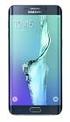 SM-G928F Brugervejledning Danish. 08/2015. Rev.1.0 www.samsung.com Indhold Grundlæggende brug 4 Læs dette først 5 Pakkens indhold 6 Enhedens udseende 8 Batteri 14 SIM- eller USIM-kort 16 Tænde og slukke
SM-G920F. Brugervejledning
 SM-G920F Brugervejledning Danish. 04/2015. Rev.1.0 www.samsung.com Indhold Grundlæggende brug 4 Læs dette først 5 Pakkens indhold 6 Enhedens udseende 8 SIM- eller USIM-kort 10 Batteri 15 Tænde og slukke
Din brugermanual SAMSUNG GALAXY A5 http://da.yourpdfguides.com/dref/5780925
 Du kan læse anbefalingerne i brugervejledningen, den tekniske guide eller i installationsguiden. Du finder svarene til alle dine spørgsmål i i brugermanualen (information, specifikationer, sikkerhedsråd,
Din brugermanual SAMSUNG GALAXY S6 64GB http://da.yourpdfguides.com/dref/5794275
 Du kan læse anbefalingerne i brugervejledningen, den tekniske guide eller i installationsguiden. Du finder svarene til alle dine spørgsmål i i brugermanualen (information, specifikationer, sikkerhedsråd,
SM-G800F. Brugervejledning. Danish. 09/2014. Rev.1.0. www.samsung.com
 SM-G800F Brugervejledning Danish. 09/2014. Rev.1.0 www.samsung.com Indhold Læs dette først Kom godt i gang 8 Pakkens indhold 9 Enhedens udseende 11 Anvende SIM- eller USIM-kort og batteri 17 Bruge et hukommelseskort
Din brugermanual SAMSUNG GALAXY A7
 Du kan læse anbefalingerne i brugervejledningen, den tekniske guide eller i installationsguiden. Du finder svarene til alle dine spørgsmål i i brugermanualen (information, specifikationer, sikkerhedsråd,
SM-A320FL SM-A520F. Brugervejledning. Danish. 09/2017. Rev
 SM-A320FL SM-A520F Brugervejledning Danish. 09/2017. Rev.1.0 www.samsung.com Indhold Grundlæggende brug 4 Læs dette først 6 Situationer med overophedning af enheden og tilhørende løsninger 10 Enhedens
SM-G900F. Brugervejledning
 SM-G900F Brugervejledning Danish. 02/2015. Rev.1.0 www.samsung.com Indhold Læs dette først Kom godt i gang 8 Enhedens udseende 10 Knapper 11 Pakkens indhold 12 Isætte SIM- eller USIM-kortet og batteriet
Din brugermanual SAMSUNG GALAXY NOTE 4 http://da.yourpdfguides.com/dref/5770087
 Du kan læse anbefalingerne i brugervejledningen, den tekniske guide eller i installationsguiden. Du finder svarene til alle dine spørgsmål i i brugermanualen (information, specifikationer, sikkerhedsråd,
SM-G800F. Brugervejledning. Danish. 09/2014. Rev.1.0. www.samsung.com
 SM-G800F Brugervejledning Danish. 09/2014. Rev.1.0 www.samsung.com Indhold Læs dette først Kom godt i gang 8 Pakkens indhold 9 Enhedens udseende 11 Anvende SIM- eller USIM-kort og batteri 17 Bruge et hukommelseskort
SM-T705. Brugervejledning. Danish. 07/2014. Rev.1.1. www.samsung.com
 SM-T705 Brugervejledning Danish. 07/2014. Rev.1.1 www.samsung.com Indhold Læs dette først Kom godt i gang 7 Pakkens indhold 8 Enhedens udseende 10 Anvende SIM- eller USIM-kort og batteri 11 Oplade batteriet
Din brugermanual SAMSUNG GALAXY TAB 3 LITE 3G http://da.yourpdfguides.com/dref/5770155
 Du kan læse anbefalingerne i brugervejledningen, den tekniske guide eller i installationsguiden. Du finder svarene til alle dine spørgsmål i i brugermanualen (information, specifikationer, sikkerhedsråd,
SM-G800F. Brugervejledning. Danish. 06/2016. Rev.1.0.
 SM-G800F Brugervejledning Danish. 06/2016. Rev.1.0 www.samsung.com Indhold Læs dette først Kom godt i gang 8 Pakkens indhold 9 Enhedens udseende 11 Bruge SIM- eller USIM-kort og batteri 17 Bruge et hukommelseskort
SM-G925F SM-G928F. Brugervejledning
 SM-G925F SM-G928F Brugervejledning Danish. 02/2017. Rev.1.0 www.samsung.com Indhold Grundlæggende brug 4 Læs dette først 6 Situationer med overophedning af enheden og tilhørende løsninger 9 Pakkens indhold
SM-G950F SM-G955F. Brugervejledning
 SM-G950F SM-G955F Brugervejledning Danish. 04/2017. Rev.1.0 www.samsung.com Indhold Grundlæggende brug 4 Læs dette først 6 Situationer med overophedning af enheden og tilhørende løsninger 10 Enhedens udseende
BRUGERVEJLEDNING. Danish. 04/2019. Rev.1.0 SM-A202F/DS SM-A405FN/DS
 BRUGERVEJLEDNING SM-A202F/DS SM-A405FN/DS Danish. 04/2019. Rev.1.0 www.samsung.com Indhold Grundlæggende brug 4 Læs dette først 6 Situationer med overophedning af enheden og tilhørende løsninger 10 Enhedens
SM-N930F. Brugervejledning
 SM-N930F Brugervejledning Danish. 08/2016. Rev.1.0 www.samsung.com Indhold Kom godt i gang 4 Læs dette først 6 Bevarelse af vand- og støvafvisning 7 Pakkens indhold 8 Enhedens udseende 13 Batteri 21 SIM-
SM-G901F. Brugervejledning. Danish. 11/2014. Rev.1.0.
 SM-G901F Brugervejledning Danish. 11/2014. Rev.1.0 www.samsung.com Indhold Læs dette først Kom godt i gang 8 Enhedens udseende 10 Knapper 11 Pakkens indhold 12 Isætte SIM- eller USIM-kortet og batteriet
Din brugermanual SAMSUNG GALAXY S5 MINI http://da.yourpdfguides.com/dref/5783718
 Du kan læse anbefalingerne i brugervejledningen, den tekniske guide eller i installationsguiden. Du finder svarene til alle dine spørgsmål i i brugermanualen (information, specifikationer, sikkerhedsråd,
SM-G130HN. Brugervejledning. Danish. 02/2015. Rev.1.1.
 SM-G130HN Brugervejledning Danish. 02/2015. Rev.1.1 www.samsung.com Indhold Læs dette først Kom godt i gang 7 Pakkens indhold 8 Enhedens udseende 10 Brug af SIM- eller USIM-kortet og batteriet 15 Bruge
BRUGERVEJLEDNING SM-G960F SM-G960F/DS SM-G965F SM-G965F/DS
 BRUGERVEJLEDNING SM-G960F SM-G960F/DS SM-G965F SM-G965F/DS Danish. 12/2018. Rev.1.0 www.samsung.com Indhold Grundlæggende brug 4 Læs dette først 7 Situationer med overophedning af enheden og tilhørende
SM-N910C SM-N910F SM-N910H. Brugervejledning
 SM-N910C SM-N910F SM-N910H Brugervejledning Danish. 09/2014. Rev.1.0 www.samsung.com Indhold Læs dette først Kom godt i gang 7 Pakkens indhold 8 Enhedens udseende 10 S Pen 13 Brug af SIM- eller USIM-kortet
Start her BlackBerry Curve 9300 Series
 Velkommen til BlackBerry! Lær din nye BlackBerry Curve -smartphone at kende. Udforsk enhedens taster 2010 Research In Motion Limited. Alle rettigheder forbeholdes. BlackBerry, RIM, Research In Motion,
Din brugermanual SAMSUNG GALAXY FAME LITE
 Du kan læse anbefalingerne i brugervejledningen, den tekniske guide eller i installationsguiden. Du finder svarene til alle dine spørgsmål i i brugermanualen (information, specifikationer, sikkerhedsråd,
Din brugermanual SAMSUNG GALAXY TABPRO 10,1 4G http://da.yourpdfguides.com/dref/5770152
 Du kan læse anbefalingerne i brugervejledningen, den tekniske guide eller i installationsguiden. Du finder svarene til alle dine spørgsmål i i brugermanualen (information, specifikationer, sikkerhedsråd,
SM-N950F SM-N950F/DS. Brugervejledning
 SM-N950F SM-N950F/DS Brugervejledning Danish. 09/2017. Rev.1.0 www.samsung.com Indhold Grundlæggende brug 4 Læs dette først 6 Situationer med overophedning af enheden og tilhørende løsninger 10 Enhedens
SM-G960F SM-G960F/DS SM-G965F SM-G965F/DS. Brugervejledning
 SM-G960F SM-G960F/DS SM-G965F SM-G965F/DS Brugervejledning Danish. 03/2018. Rev.1.0 www.samsung.com Indhold Grundlæggende brug 4 Læs dette først 6 Situationer med overophedning af enheden og tilhørende
Kort vejledning. Model: 5800d-1. Nokia 5800 XpressMusic 9211298, 1. udgave DA
 Kort vejledning Model: 5800d-1 Nokia 5800 XpressMusic 9211298, 1. udgave DA Taster og dele 9 Sekundært kamera 10 Lydstyrke-/zoomtast 11 Medietast 12 Kontakt til skærm- og tastelås 13 Udløsertast/optagelsestast
SM-T360. Brugervejledning. www.samsung.com
 SM-T360 Brugervejledning www.samsung.com Om denne vejledning Med denne enhed er du sikret mobilkommunikation og -underholdning af fremragende kvalitet takket være Samsungs høje standarder og teknologiske
Din brugermanual SAMSUNG GALAXY TAB 4 7,0 4G
 Du kan læse anbefalingerne i brugervejledningen, den tekniske guide eller i installationsguiden. Du finder svarene til alle dine spørgsmål i i brugermanualen (information, specifikationer, sikkerhedsråd,
BRUGERVEJLEDNING SM-G970F/DS SM-G973F/DS SM-G975F/DS
 BRUGERVEJLEDNING SM-G970F/DS SM-G973F/DS SM-G975F/DS Danish. 03/2019. Rev.1.0 www.samsung.com Indhold Grundlæggende brug 4 Læs dette først 7 Situationer med overophedning af enheden og tilhørende løsninger
Ofte stillede spørgsmålm om Transformer TF201
 DA7211 Ofte stillede spørgsmålm om Transformer TF201 Administration af filer... 2 Hvordan får jeg adgang til mine data, som er gemt på microsd, SD-kortet eller USB enheden?... 2 Hvordan flytter jeg den
Android 4.0 Brugervejledning
 Android 4.0 Brugervejledning Hjælp til Android 4.0 Galaxy Nexus Indhold Kom godt i gang 2 Konfigurer din telefon 2 Hvorfor bør jeg bruge en Google-konto? 3 Find rundt 4 Tryk og indtast 6 Brug låseskærmen
Din brugermanual SAMSUNG GALAXY TREND PLUS
 Du kan læse anbefalingerne i brugervejledningen, den tekniske guide eller i installationsguiden. Du finder svarene til alle dine spørgsmål i i brugermanualen (information, specifikationer, sikkerhedsråd,
SAMSUNG GALAXY TAB VEJLEDNING INDHOLD
 1 SAMSUNG GALAXY TAB VEJLEDNING INDHOLD SYNKRONISERING MED KIES...2 FØRSTEGANGSOPSÆTNING...3 IKONER OG NAVIGATION...4 TILGÅ DET TRÅDLØSE NETVÆRK...5 OPSÆTNING AF E-MAIL OG KALENDER...7 E-MAIL FUNKTIONER...9
Ofte stillede spørgsmålm om Eee Pad TF201 DA6915
 Ofte stillede spørgsmålm om Eee Pad TF201 DA6915 Administration af filer... 2 Hvordan får jeg adgang til mine data, som er gemt på microsd, SD-kortet eller USB enheden?... 2 Hvordan flytter jeg den valgte
Forbindelsesstyring Brugervejledning
 Forbindelsesstyring Brugervejledning Udgave 1.0 DA 2010 Nokia. Alle rettigheder forbeholdes. Nokia, Nokia Connecting People og Nokia Original Accessories-logoet er varemærker eller registrerede varemærker
SM-T805. Brugervejledning. Danish. 08/2014 Rev.1.1.
 SM-T805 Brugervejledning Danish. 08/2014 Rev.1.1 www.samsung.com Indhold Læs dette først Kom godt i gang 7 Pakkens indhold 8 Enhedens udseende 10 Bruge SIM- eller USIM-kortet 13 Bruge et hukommelseskort
Brugervejledning til Connection Manager
 Brugervejledning til Connection Manager 1.0. udgave 2 Indholdsfortegnelse Om programmet til forbindelsesstyring 3 Kom i gang 3 Åbning af programmet til forbindelsesstyring 3 Visning af den aktuelle forbindelsesstatus
Indhold SAMSUNG GALAXY SIII... 1
 SAMSUNG GALAXY SIII Her er en guide til softwareopdatering af SAMSUNG GALAXY SIII, opsætning og sletning af e-mail, skift af adgangskode og signatur, nulstilling ved bortkomst, samt opsætning af skærmlås.
Ofte stillede spørgsmålm om Eee Pad TF201 DA6915
 Ofte stillede spørgsmålm om Eee Pad TF201 DA6915 Administration af filer... 2 Hvordan får jeg adgang til mine data, som er gemt på microsd, SD-kortet eller USB enheden?... 2 Hvordan flytter jeg den valgte
 1.1 1.2 2.1 2.2 2.3 3.1 3.2 INTRODUCING YOUR MOBILE PHONE Learn about your mobile phone s keys, display and icons. Nøgler Fra forenden af apparetet vil du observere følgende elementer: (Se 1.1 Side 3)
Brugervejledning. Mobilt Bredbånd ZTE MF60 Mini router
 Brugervejledning Mobilt Bredbånd ZTE MF60 Mini router Indholdsfortegnelse Velkommen... 3 Gør dig fortrolig med din router... 4 Klargøring af routeren... 6 Tilkobling til internettet... 7 Sådan får du adgang
Kom godt i gang Nokia N70-1
 Kom godt i gang Nokia N70-1 2007 Nokia. Alle rettigheder forbeholdes. Nokia, Nokia Connecting People og Pop-Port er varemærker eller registrerede varemærker tilhørende Nokia Corporation. Andre produkter
Din brugermanual SAMSUNG GALAXY S4 MINI 4G http://da.yourpdfguides.com/dref/5770113
 Du kan læse anbefalingerne i brugervejledningen, den tekniske guide eller i installationsguiden. Du finder svarene til alle dine spørgsmål i i brugermanualen (information, specifikationer, sikkerhedsråd,
INDHOLDSFORTEGNELSE. Godt i gang med Android tablet... Indledning. KAPITEL ET... De første trin med din Android-enhed. KAPITEL TO...
 INDHOLDSFORTEGNELSE Godt i gang med Android tablet... Indledning KAPITEL ET... De første trin med din Android-enhed Første gang... 8 Tilknyt Google-konto... 9 Sikkerhedskopiering... 10 Hjemmeskærmen...
Doro Secure 580. Brugermanual. Dansk
 Doro Secure 580 Brugermanual Dansk Bemærk! Tegningerne i vejledningen er kun ment som illustration. Det betyder, at tegningerne muligvis ikke helt ligner din telefon. Dansk 1. strøm til/fra 2. Stik til
Din brugermanual SAMSUNG GALAXY NOTE II 4G http://da.yourpdfguides.com/dref/5770123
 Du kan læse anbefalingerne i brugervejledningen, den tekniske guide eller i installationsguiden. Du finder svarene til alle dine spørgsmål i i brugermanualen (information, specifikationer, sikkerhedsråd,
HTC ONE og HTC ONE mini
 HTC ONE og HTC ONE mini Her er en guide til softwareopdatering af HTC ONE og HTC ONE mini, opsætning og sletning af e-mail, skift af adgangskode og signatur, nulstilling ved bortkomst, samt opsætning af
Doro Secure 580IP. Brugermanual. Dansk
 Doro Secure 580IP Brugermanual Bemærk! Tegningerne i vejledningen er kun ment som illustration. Det betyder, at tegningerne muligvis ikke helt ligner din telefon. 1. strøm til/fra 2. Stik til headset 3.
Din brugermanual SAMSUNG GALAXY XCOVER 2
 Du kan læse anbefalingerne i brugervejledningen, den tekniske guide eller i installationsguiden. Du finder svarene til alle dine spørgsmål i i brugermanualen (information, specifikationer, sikkerhedsråd,
SBQ-50011G. Brugermanual
 SBQ-50011G Brugermanual 1 2 1. OVERSIGT OVER TELEFONEN Knappernes placering 1. Tænd-/slukknap 2. VOL+ 3. VOL- 4. Stik til øretelefoner 5. USB-terminal 3 2. KOM GODT I GANG 2.1 ISÆTNING AF KORT Sluk telefonen,
Forbindelsesvejledning (for digitale spejlreflekskameraer)
 SB7J01(1E)/ 6MB4121E-01 Forbindelsesvejledning (for digitale spejlreflekskameraer) Dk Indholdsfortegnelse Indledning...2 Grænsefladen...2 Problemer med tilslutningen?...2 Mere om SnapBridge...2 Dette skal
Kom i gang. Tema. med din ipad Opdateret 16 oktober 2017
 Tema Kom i gang med din ipad Opdateret 16 oktober 2017 Sofus Opdateret d. 16. oktober 2017 Side 1 Indholdsfortegnelse Emne Side ipad i grundtræk 3 Tænd og sluk 4 Sæt din ipad på vågeblus 4 Før du logger
PlejeNet på Android telefoner. Vejledning til PlejeNet på Androidtelefoner
 Vejledning til PlejeNet på Androidtelefoner Indhold 1. Installation... 3 1.1 Installation på telefon...3 1.2 Valg af koder... 5 2. Anvendelse...6 3. Fejlsøgning...9 4. Oprettelse af Google konto... 10
INDHOLDSFORTEGNELSE. ipad - Apples geniale tablet... Forord. KAPITEL ET... 7 Hurtigt i gang med din ipad. KAPITEL TO... 25 Safari på internettet
 INDHOLDSFORTEGNELSE ipad - Apples geniale tablet... Forord KAPITEL ET... 7 Hurtigt i gang med din ipad Aktivér din ipad... 8 Opdater til ios 8... 9 Sluk og tænd din ipad... 10 Sæt din ipad på vågeblus...
Indhold LG NEXUS 4... 1
 LG NEXUS 4 Her er en guide til softwareopdatering af LG NEXUS 4, opsætning og sletning af e-mail, skift af adgangskode og signatur, nulstilling ved bortkomst, samt opsætning af skærmlås. Indhold LG NEXUS
Doro Secure 580IUP. Brugermanual. Dansk
 Doro Secure 580IUP Brugermanual Bemærk! Tegningerne i vejledningen er kun ment som illustration. Det betyder, at tegningerne muligvis ikke helt ligner din telefon. 1. strøm til/fra 2. Stik til headset
Brugervejledning til smartphones
 Brugervejledning til smartphones Gælder til mobiler med Android 5, 5.1 og 6. DanCell.dk Indholdsfortegnelse I. Forord... 2 II. Isætning af SIM-kort... 2 Mobiler med udtageligt batteri Mobiler uden udtageligt
Forbindelsesvejledning (for COOLPIX)
 Forbindelsesvejledning (for COOLPIX) Dette dokument beskriver proceduren for brugen af appen SnapBridge (version 2.0) til etablering af en trådløs forbindelse mellem et understøttet kamera og en smartenhed.
Lommeguide til online-afspilleren "PLEXTALK Linio Pocket"
 Lommeguide til online-afspilleren "PLEXTALK Linio Pocket" 1 Indstil PLEXTALK Linio Pocket 1. Vend Linio Pocket om. Sørg for, at de to små fremspring vender opad. Tryk på den firkantede knap, som sidder
Din brugermanual HTC TOUCH DIAMOND2 http://da.yourpdfguides.com/dref/3022573
 Du kan læse anbefalingerne i brugervejledningen, den tekniske guide eller i installationsguiden. Du finder svarene til alle dine spørgsmål i HTC TOUCH DIAMOND2 i brugermanualen (information, specifikationer,
Registrer dit produkt, og få support på. D120. Kort brugervejledning
 Registrer dit produkt, og få support på www.philips.com/support D120 Kort brugervejledning Vigtige sikkerhedsinstruktioner Advarsel Det elektriske netværk er klassificeret som farligt. Den eneste måde,
Beskrivelse. 1.Objektiv 2.Knap til optagelse 3.Knap til fotografering _ DEN 01
 Beskrivelse 3 2 1 1.Objektiv 2.Knap til optagelse 3.Knap til fotografering DEN 01 13 4.Micro USB-port 10 12 11 6 7 8 9 4 5 5.Tænd/sluk-knap til batteri 6.Knap til side op 7.Tænd/sluk-knap 8.Knappen OK
Indhold. 1. indledning. 2. sikkerhed og forbehold. 3. batteri. 4. hurtig introduktion
 Brugervejledning Indhold 1. indledning 2. sikkerhed og forbehold 3. batteri 4. hurtig introduktion 1. Indledning Din nye DanCell telefon er fremstillet ud fra de strengeste standarder, og er at betragte
IPAD VEJLEDNING INDHOLD
 1 IPAD VEJLEDNING INDHOLD FØRSTEGANGSOPSÆTNING...2 TILGÅ DET TRÅDLØSE NETVÆRK...4 OPSÆTNING AF E-MAIL...5 E-MAIL-FUNKTIONER...6 KALENDERFUNKTIONER...7 INSTALLER NYE PROGRAMMER...8 FÅ MERE UD AF DIN IPAD...10
SAMSUNG GALAXY SIII... 1
 SAMSUNG GALAXY SIII Her er en guide til softwareopdatering af SAMSUNG GALAXY SIII, opsætning og sletning af e-mail, skift af adgangskode og signatur, nulstilling ved bortkomst, samt opsætning af skærmlås.
HTC ONE og HTC ONE mini
 HTC ONE og HTC ONE mini Her er en guide til softwareopdatering af HTC ONE og HTC ONE mini, opsætning og sletning af e-mail, skift af adgangskode og signatur, nulstilling ved bortkomst, samt opsætning af
RX900B. Brugervejledning for DENNE BRUGERVEJLEDNING GÆLDER FOR SOFTWARE VERSION 1.X
 DENNE BRUGERVEJLEDNING GÆLDER FOR SOFTWARE VERSION 1.X Brugervejledning for RX900B KNOP ELEKTRONIK A/S Fabriksvej 20=7600 Struer=Mail: [email protected]=web: www.knop.dk=tlf.: 9784 0444=Fax.: 9784 0666 Indhold
Kort brugervejledning
 Registrer dit produkt, og få support på www.philips.com/welcome D400 D405 Kort brugervejledning Vigtige sikkerhedsinstruktioner Advarsel Det elektriske netværk er klassificeret som farligt. Den eneste
GENEREL OPSÆTNING OG APP
 GENEREL OPSÆTNING OG APP HVILKE TELEFONER ER KOMPATIBEL MED MIT SMARTWATCH? Dit smartwatch er kompatibelt med Android og ios-enheder, specifikt med Android OS 4.3 eller højere, ios 9 og over. Alle enheder
GT-I8730. Brugervejledning. www.samsung.com
 GT-I8730 Brugervejledning www.samsung.com Om denne vejledning Med denne enhed er du sikret mobilkommunikation og -underholdning af fremragende kvalitet takket være Samsungs høje standarder og teknologiske
Indhold HTC ONE mini 2... 1
 HTC ONE mini 2 Her er en guide til softwareopdatering af HTC ONE mini 2, opsætning og sletning af e-mail, skift af adgangskode og signatur, nulstilling ved bortkomst, samt opsætning af skærmlås. Indhold
GT-P3100. Brugervejledning
 GT-P3100 Brugervejledning Sådan bruges vejledningen Tak, fordi du valgte denne mobile enhed fra Samsung. Denne enhed giver dig mobilkommunikation og underholdning i fremragende kvalitet baseret på Samsungs
INDHOLDSFORTEGNELSE. Windows 8.1... 5. KAPITEL ET... Den nye brugergrænseflade. KAPITEL TO... 23 Internet, e-mail, kontakter og kalender
 INDHOLDSFORTEGNELSE Windows 8.1... 5 KAPITEL ET... Den nye brugergrænseflade Sådan får du Windows 8.1 på din pc... 8 Startskærmen... 9 Skrivebordet... 10 Kvikguide til den nye brugergrænseflade... 11 Amulet-menuen...
BlackBerry Internet Service. Version: 4.5.1. Brugervejledning
 BlackBerry Internet Service Version: 4.5.1 Brugervejledning Publiceret: 2014-01-08 SWD-20140108172804123 Indhold 1 Kom godt i gang...7 Om meddelelelsesserviceplanerne for BlackBerry Internet Service...7
Din brugermanual SAMSUNG GALAXY S5 (SORT) http://da.yourpdfguides.com/dref/5768793
 Du kan læse anbefalingerne i brugervejledningen, den tekniske guide eller i installationsguiden. Du finder svarene til alle dine spørgsmål i i brugermanualen (information, specifikationer, sikkerhedsråd,
iphone Brugerhåndbog Til ios 4.2-software
 iphone Brugerhåndbog Til ios 4.2-software Beskeder 9 Sende og modtage sms'er ADVARSEL: Du kan finde vigtige oplysninger om, hvordan du kører sikkert, i Vejledning med vigtige produktoplysninger på support.apple.com/da_dk/manuals/