
N300 WiFi Range-udvider
|
|
|
- Frida Klausen
- 10 år siden
- Visninger:
Transkript
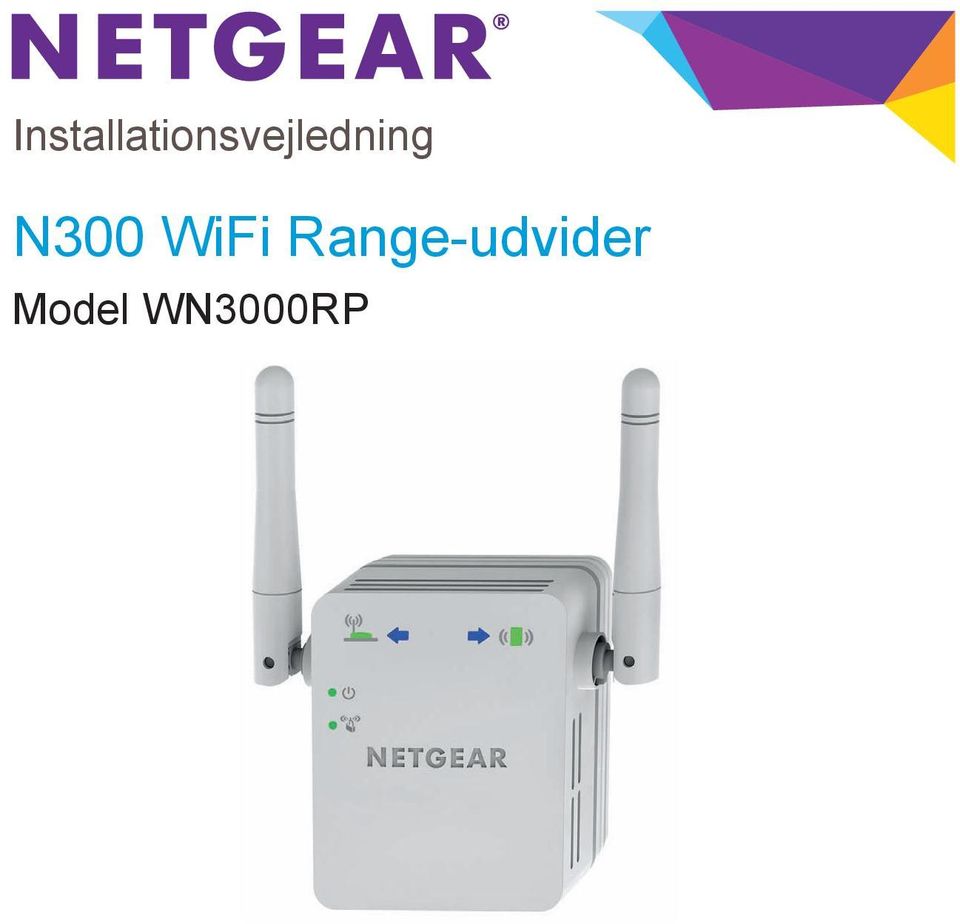
1 Installationsvejledning N300 WiFi Range-udvider Model WN3000RP
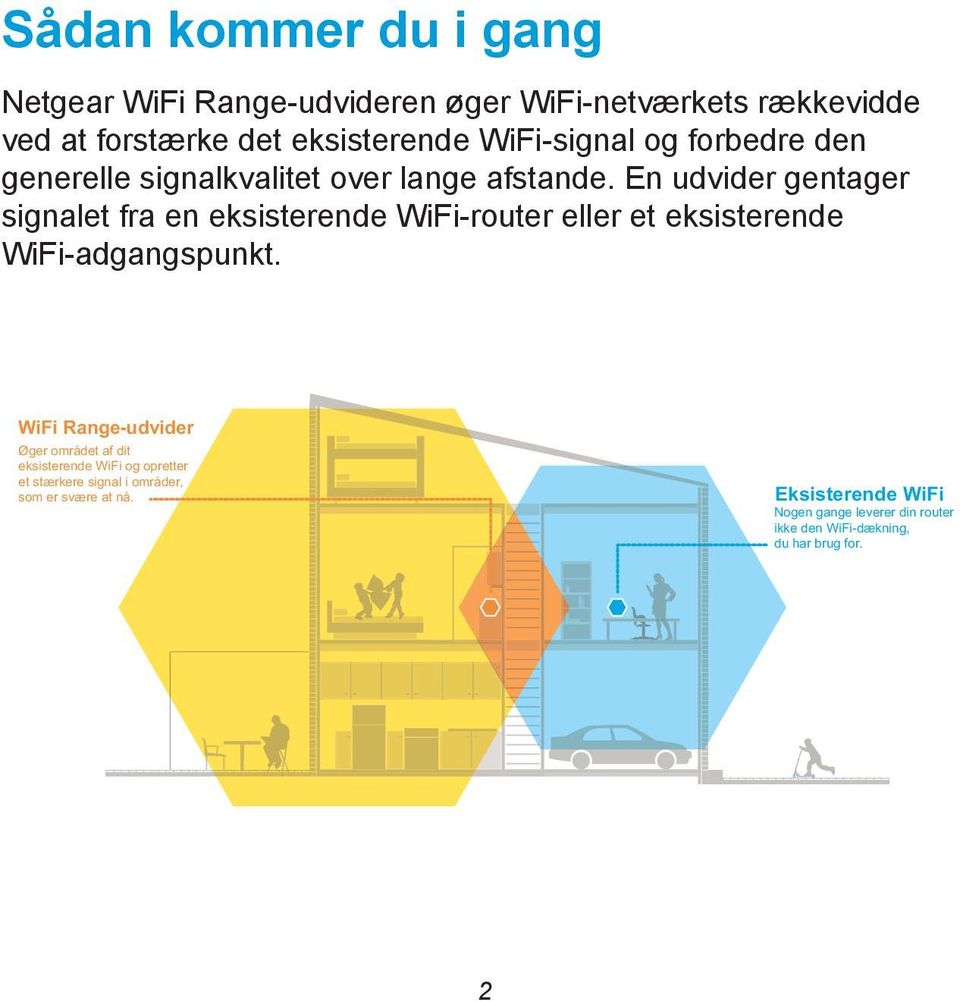
2 Sådan kommer du i gang Netgear WiFi Range-udvideren øger WiFi-netværkets rækkevidde ved at forstærke det eksisterende WiFi-signal og forbedre den generelle signalkvalitet over lange afstande. En udvider gentager signalet fra en eksisterende WiFi-router eller et eksisterende WiFi-adgangspunkt. WiFi Range-udvider Øger området af dit eksisterende WiFi og opretter et stærkere signal i områder, som er svære at nå. Eksisterende WiFi Nogen gange leverer din router ikke den WiFi-dækning, du har brug for. 2
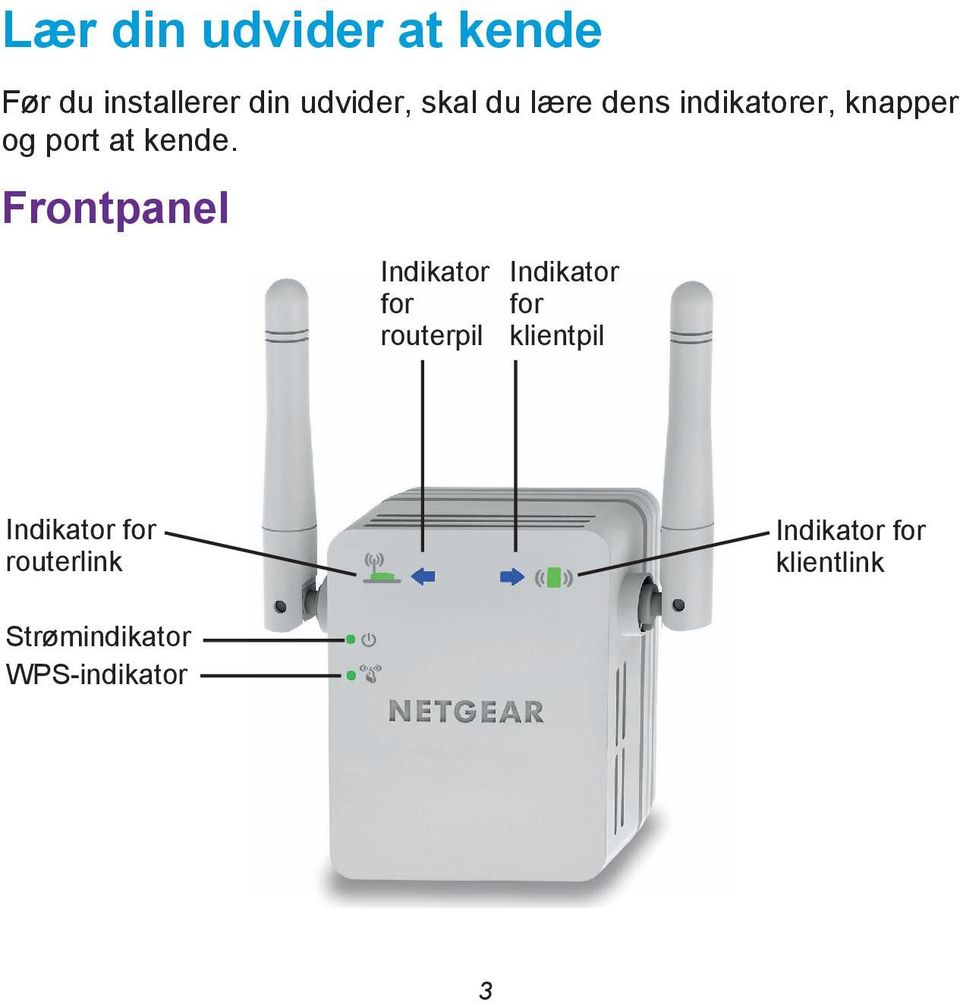
3 Lær din udvider at kende Før du installerer din udvider, skal du lære dens indikatorer, knapper og port at kende. Frontpanel Indikator Indikator for for routerpil klientpil Indikator for routerlink Indikator for klientlink Strømindikator WPS-indikator 3
4 Sidepanel og nederste panel Knappen Power On/Off (Tænd/sluk) WPS-knap Knappen Factory Reset (Nulstilling af standardindstillinger) Ethernet-port 4

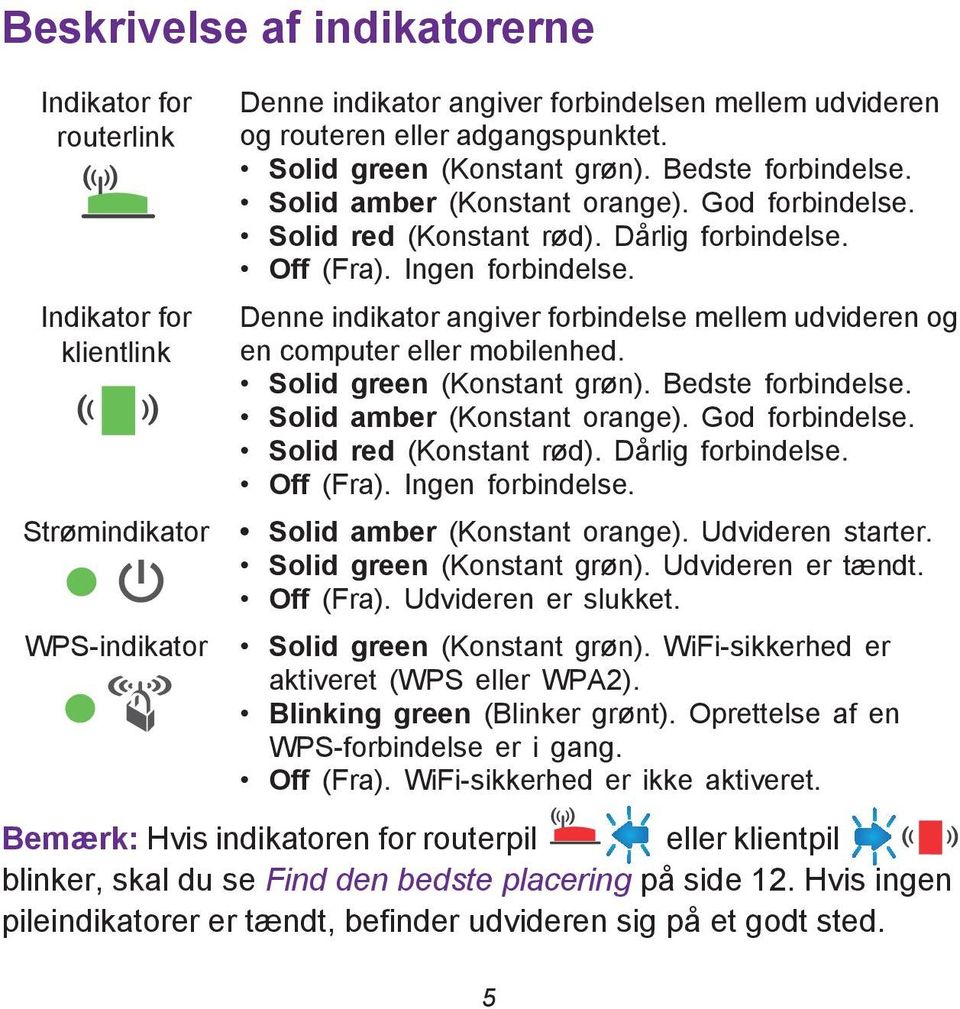
5 Beskrivelse af indikatorerne Indikator for routerlink Indikator for klientlink Strømindikator WPS-indikator Denne indikator angiver forbindelsen mellem udvideren og routeren eller adgangspunktet. Solid green (Konstant grøn). Bedste forbindelse. Solid amber (Konstant orange). God forbindelse. Solid red (Konstant rød). Dårlig forbindelse. Off (Fra). Ingen forbindelse. Denne indikator angiver forbindelse mellem udvideren og en computer eller mobilenhed. Solid green (Konstant grøn). Bedste forbindelse. Solid amber (Konstant orange). God forbindelse. Solid red (Konstant rød). Dårlig forbindelse. Off (Fra). Ingen forbindelse. Solid amber (Konstant orange). Udvideren starter. Solid green (Konstant grøn). Udvideren er tændt. Off (Fra). Udvideren er slukket. Solid green (Konstant grøn). WiFi-sikkerhed er aktiveret (WPS eller WPA2). Blinking green (Blinker grønt). Oprettelse af en WPS-forbindelse er i gang. Off (Fra). WiFi-sikkerhed er ikke aktiveret. Bemærk: Hvis indikatoren for routerpil eller klientpil blinker, skal du se Find den bedste placering på side 12. Hvis ingen pileindikatorer er tændt, befinder udvideren sig på et godt sted. 5
6 Installer WiFi-udvideren Placer udvideren, tænd for strømmen, og slut den til dit WiFi-netværk. Placer udvideren, og tænd for strømmen 1. Placer din udvider i samme lokale som din WiFi-router. Bemærk: Nærhed i forhold til WiFi-routeren er kun påkrævet under den indledende opsætning. 2. Slut udvideren til en stikkontakt. Strømindikatoren lyser grønt. Hvis lysdioden for strøm ikke lyser, skal du trykke på knappen Power (Tænd/sluk). Slut til et eksisterende WiFi-netværk Du kan øge rækkevidden af dit WiFi-netværk ved at slutte udvideren til dit eksisterende WiFi-netværk. Det kan du gøre på følgende to måder: Connect with WPS (Opret forbindelse med WPS). For yderligere oplysninger se Opret forbindelse med WPS på side 7. Connect with the genie web browser (Opret forbindelse med genie -webbrowseren). For yderligere oplysninger se Opret forbindelse med NETGEAR genie Smart Setup på side 8. 6

7 Opret forbindelse med WPS Med WPS (Wi-Fi Protected Setup) er det nemt at oprette forbindelse til et sikkert WiFi-netværk uden at indtaste netværkets navn og adgangskode. WPS understøtter ikke WEP-netværkssikkerhed. Hvis du anvender WEP-sikkerhed, skal du følge instruktionerne i Opret forbindelse med NETGEAR genie Smart Setup på side Tryk på knappen WPS på siden af udvideren. WPS-indikatoren blinker. 2. Tryk på knappen WPS på din router eller dit adgangspunkt inden for 2 minutter. WPS-indikatoren på din udvider lyser konstant grønt, indikatoren for routerlink lyser, og udvideren forbindes til dit nuværende WiFi-netværk. Bemærk: Hvis indikatoren for routerlink ikke lyser, skal du prøve igen. Hvis den stadig ikke lyser, skal du se Opret forbindelse med NETGEAR genie Smart Setup på side Find det nye navn til udviderens netværk. Udviderens trådløse netværksnavn (SSID) ændres til navnet på dit nuværende WiFi-netværk med _EXT i slutningen af navnet, f.eks.: Existing WiFi network name (Navn på eksisterende WiFi-netværk). HjemmeNet 7
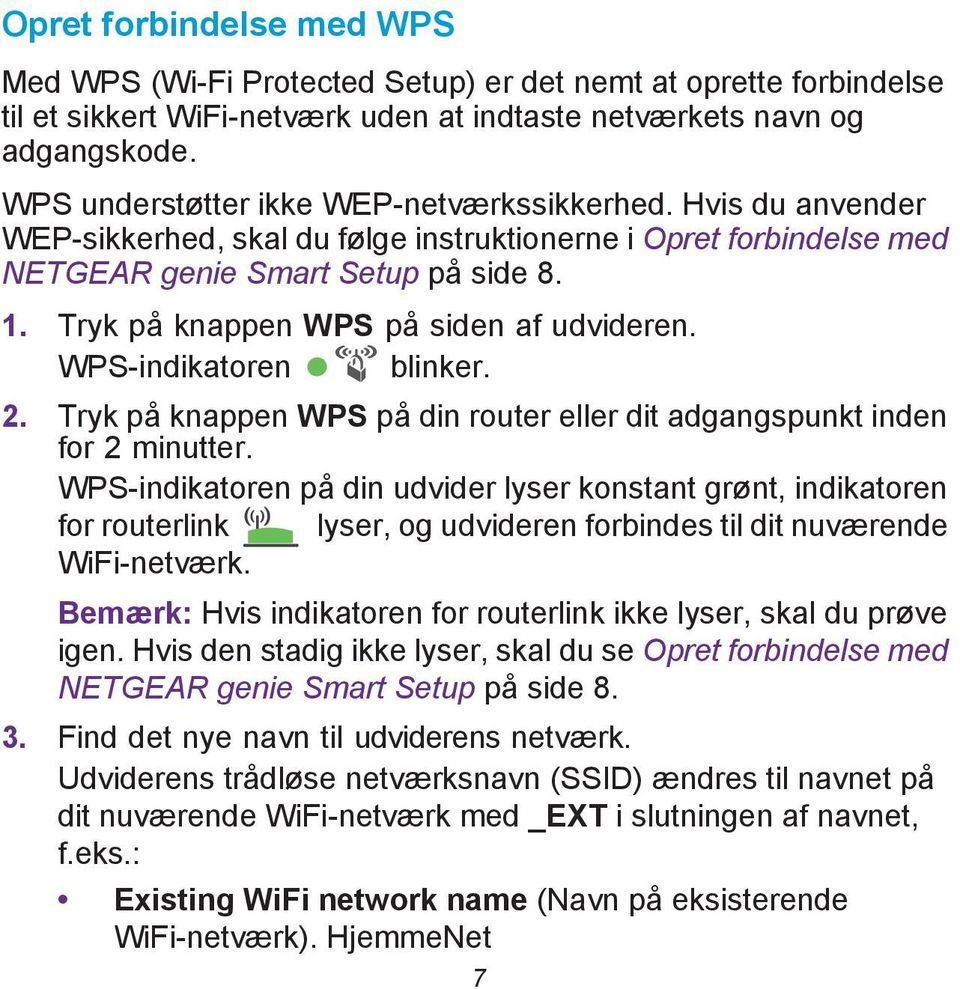
8 New extended network name (Nyt navn på udvidede netværk). HjemmeNet_EXT 4. Slut dine WiFi-enheder til den nye udviders netværk. Brug den samme WiFi-adgangskode, som du bruger til din WiFi-router. 5. Fjern udvideren og flyt den til en ny placering tættere på området med et dårligt WiFi-signal. Den placering, du vælger, skal være inden for rækkevidde af din eksisterende WiFi-routers netværk. 6. Slut udvideren til en stikkontakt. Strømindikatoren lyser grønt. Hvis lysdioden for strøm ikke lyser, skal du trykke på knappen Power (Tænd/sluk). Brug indikatoren for routerlink på frontpanelet til at hjælpe dig med at vælge et sted, hvor udvider-til-routerforbindelsen er optimal. Opret forbindelse med NETGEAR genie Smart Setup 1. Brug et WiFi-netværksstyringsprogram på en computer eller mobilenhed til at finde og oprette forbindelse til (SSID) WiFi-netværket NETGEAR_EXT. Når forbindelsen med computeren eller mobilenheden er etableret, lyser indikatoren for klientlink. 8
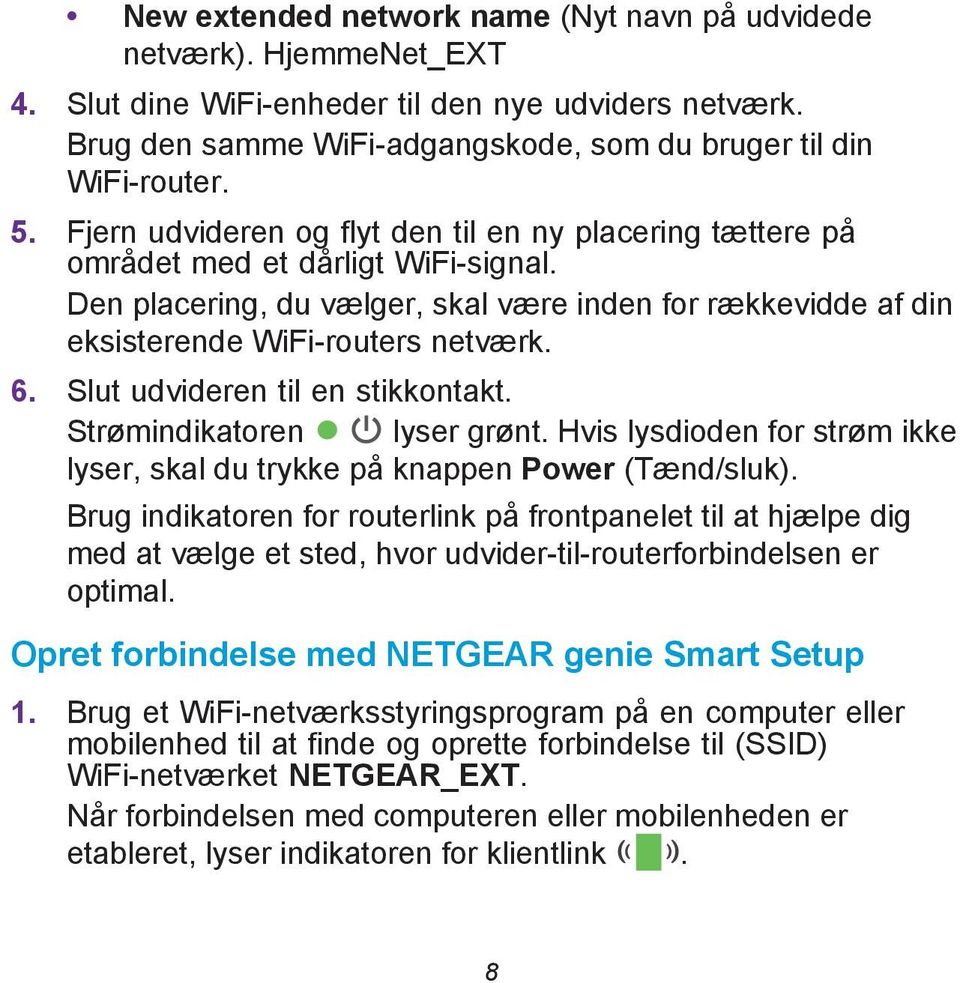
9 2. Åbn et webbrowservindue på den samme computer eller mobilenhed. Browseren åbner automatisk NETGEAR genie smart setup. Bemærk: Hvis du ikke automatisk ledes videre til NETGEAR genie, skal du åbne en webbrowser, og indtaste i adressefeltet. Indtast admin som brugernavn og password som adgangskode. 3. Vælg et WiFi-netværk at udvide, og klik på knappen Continue (Fortsæt). 4. Indtast netværksadgangskoden (kaldes også for en adgangskode eller en netværksnøgle) i feltet Password (Adgangskode), og klik på knappen Continue (Fortsæt). 5. Vælg alternativknappen Private Network (Privat netværk) eller Public Network (Offentligt netværk), og klik på knappen Continue (Fortsæt). 9
10 6. Indtast navnet (SSID) for din nye udvideres WiFi-netværk i feltet 2.4GHz Network Name (SSID) (2,4 GHz-netværksnavn (SSID)), og klik på knappen Continue (Fortsæt). Bemærk: Du kan bruge de samme sikkerhedsindstillinger som for dit eksisterende netværk ved at markere afkrydsningsfeltet. Indstillingerne anvendes, og følgende skærmbillede vises: På ipads, iphones, og MacBook-computere, lukker dette skærmbillede automatisk. 10

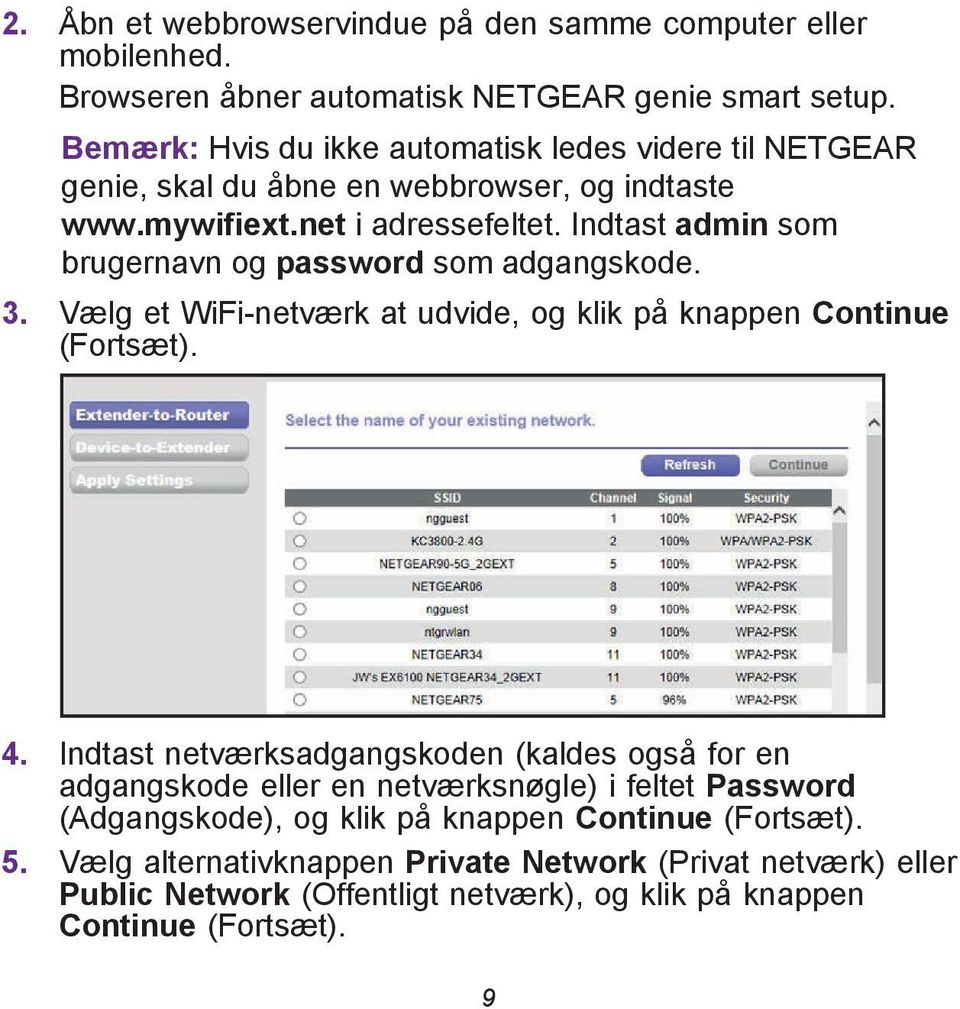
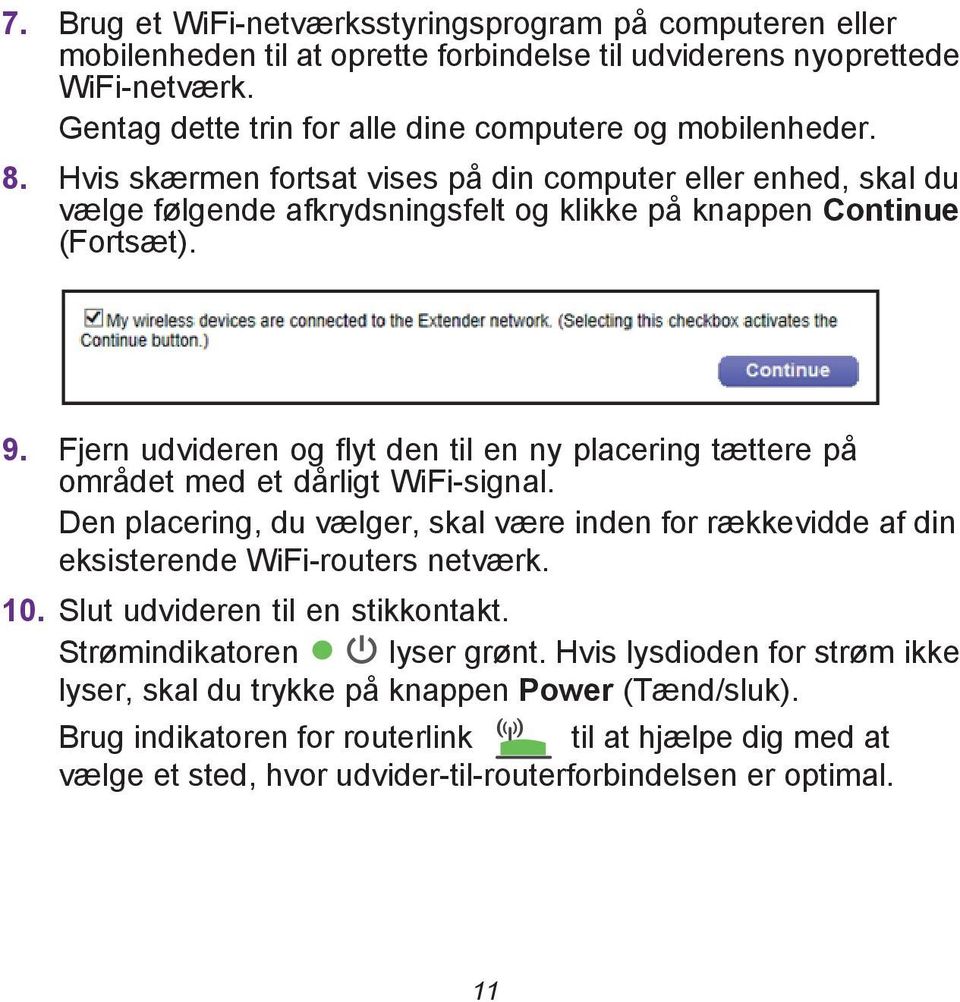
11 7. Brug et WiFi-netværksstyringsprogram på computeren eller mobilenheden til at oprette forbindelse til udviderens nyoprettede WiFi-netværk. Gentag dette trin for alle dine computere og mobilenheder. 8. Hvis skærmen fortsat vises på din computer eller enhed, skal du vælge følgende afkrydsningsfelt og klikke på knappen Continue (Fortsæt). 9. Fjern udvideren og flyt den til en ny placering tættere på området med et dårligt WiFi-signal. Den placering, du vælger, skal være inden for rækkevidde af din eksisterende WiFi-routers netværk. 10. Slut udvideren til en stikkontakt. Strømindikatoren lyser grønt. Hvis lysdioden for strøm ikke lyser, skal du trykke på knappen Power (Tænd/sluk). Brug indikatoren for routerlink til at hjælpe dig med at vælge et sted, hvor udvider-til-routerforbindelsen er optimal. 11
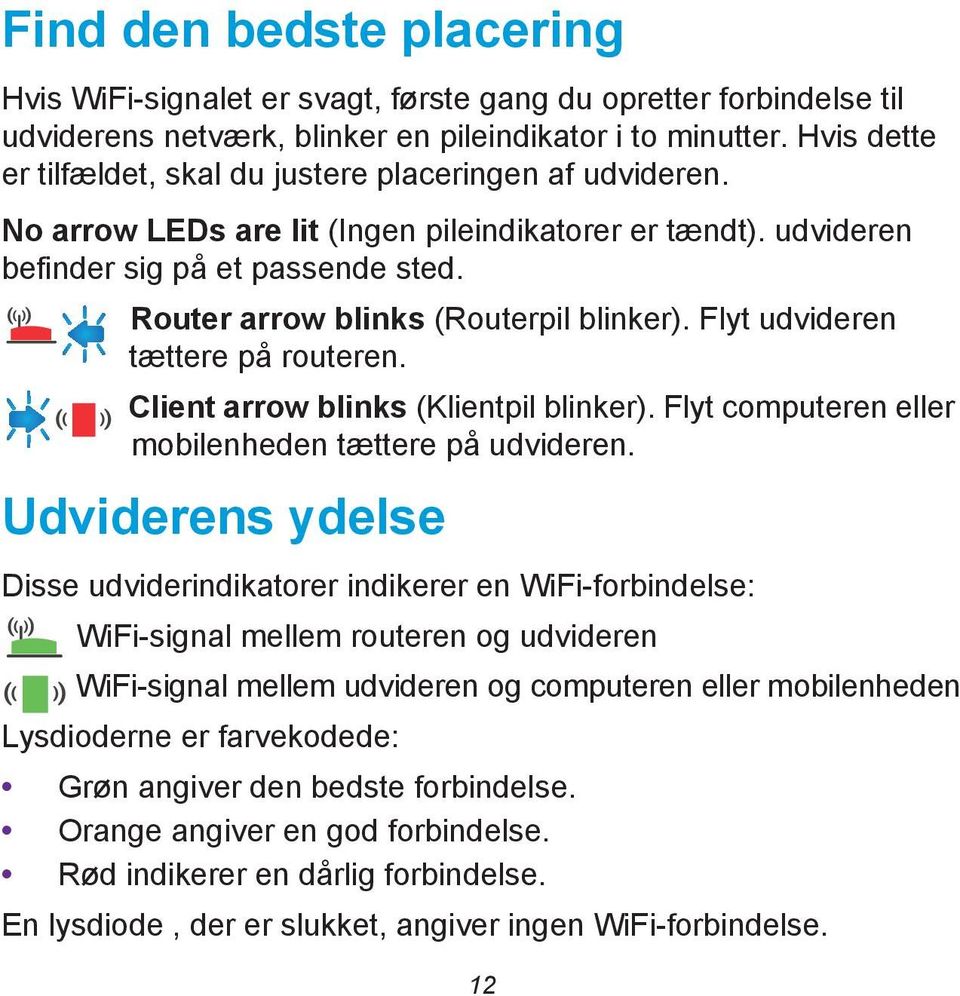
12 Find den bedste placering Hvis WiFi-signalet er svagt, første gang du opretter forbindelse til udviderens netværk, blinker en pileindikator i to minutter. Hvis dette er tilfældet, skal du justere placeringen af udvideren. No arrow LEDs are lit (Ingen pileindikatorer er tændt). udvideren befinder sig på et passende sted. Router arrow blinks (Routerpil blinker). Flyt udvideren tættere på routeren. Client arrow blinks (Klientpil blinker). Flyt computeren eller mobilenheden tættere på udvideren. Udviderens ydelse Disse udviderindikatorer indikerer en WiFi-forbindelse: WiFi-signal mellem routeren og udvideren WiFi-signal mellem udvideren og computeren eller mobilenheden Lysdioderne er farvekodede: Grøn angiver den bedste forbindelse. Orange angiver en god forbindelse. Rød indikerer en dårlig forbindelse. En lysdiode, der er slukket, angiver ingen WiFi-forbindelse. 12
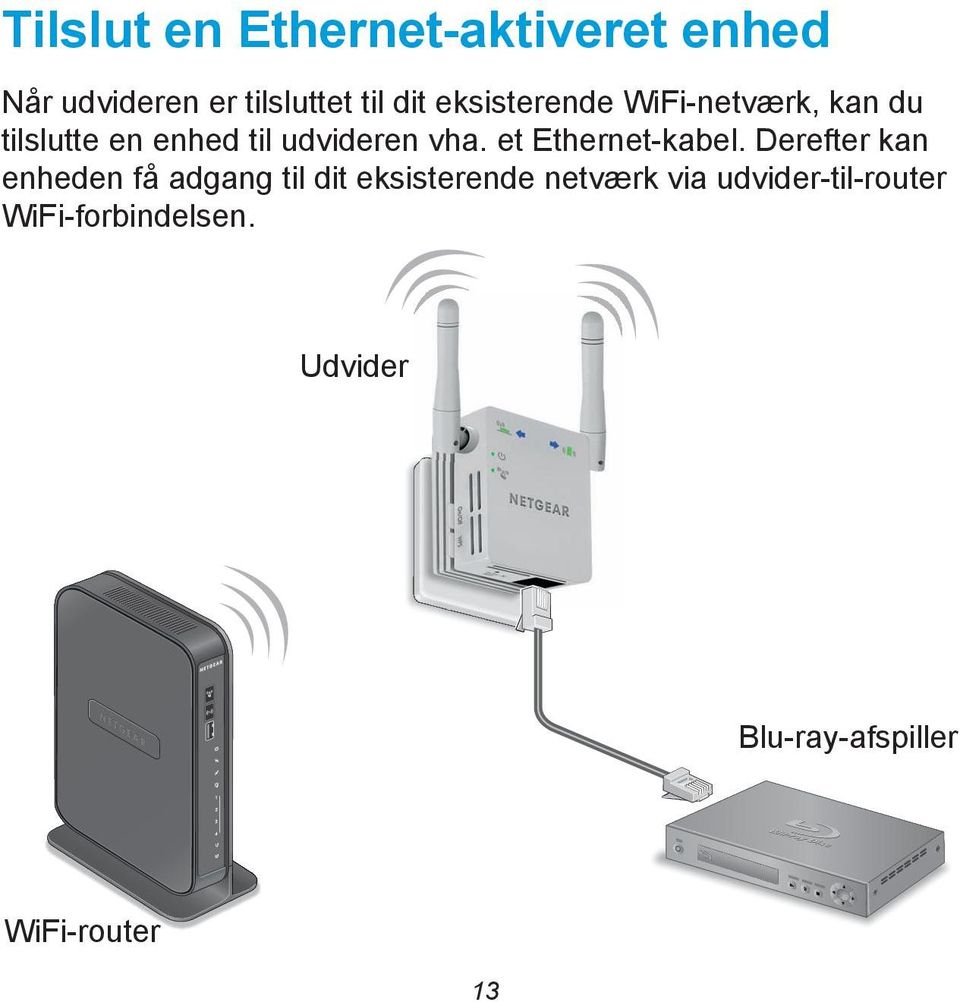
13 Tilslut en Ethernet-aktiveret enhed Når udvideren er tilsluttet til dit eksisterende WiFi-netværk, kan du tilslutte en enhed til udvideren vha. et Ethernet-kabel. Derefter kan enheden få adgang til dit eksisterende netværk via udvider-til-router WiFi-forbindelsen. Udvider Blu-ray-afspiller WiFi-router 13
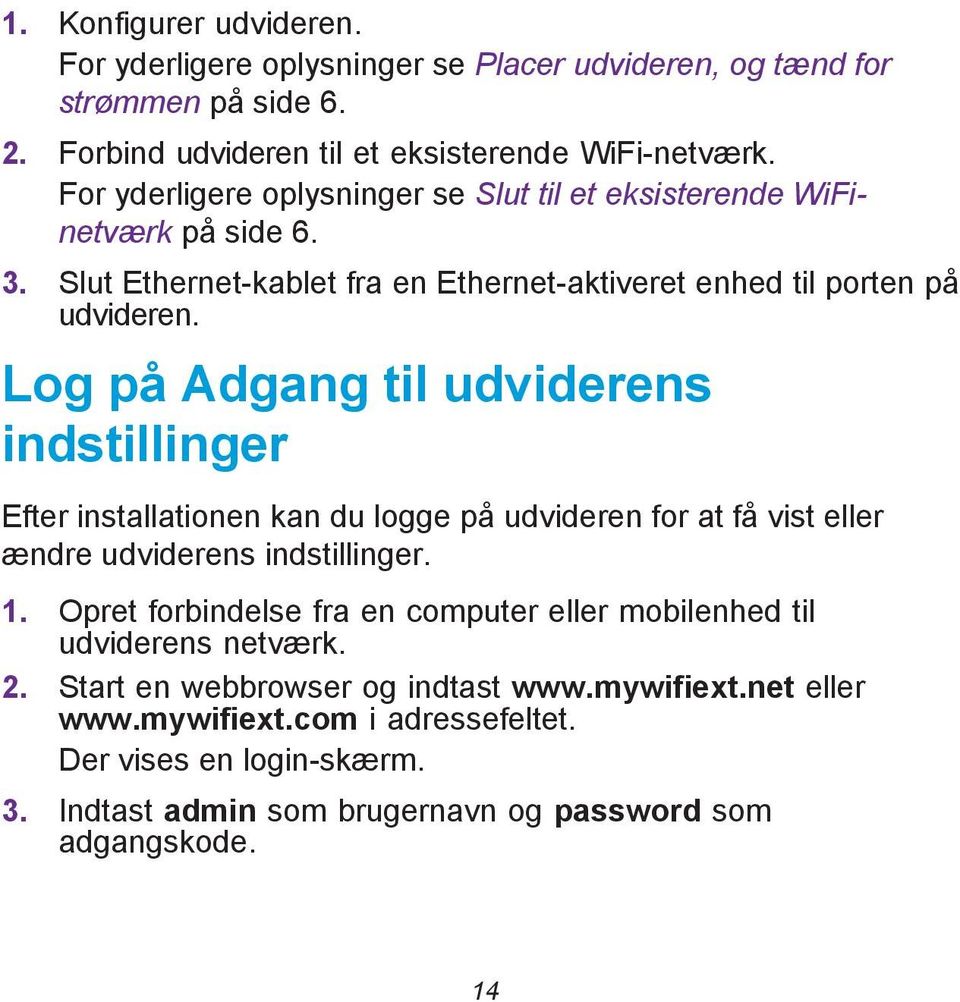
14 1. Konfigurer udvideren. For yderligere oplysninger se Placer udvideren, og tænd for strømmen på side Forbind udvideren til et eksisterende WiFi-netværk. For yderligere oplysninger se Slut til et eksisterende WiFinetværk på side Slut Ethernet-kablet fra en Ethernet-aktiveret enhed til porten på udvideren. Log på Adgang til udviderens indstillinger Efter installationen kan du logge på udvideren for at få vist eller ændre udviderens indstillinger. 1. Opret forbindelse fra en computer eller mobilenhed til udviderens netværk. 2. Start en webbrowser og indtast eller i adressefeltet. Der vises en login-skærm. 3. Indtast admin som brugernavn og password som adgangskode. 14
15 Ofte stillede spørgsmål Du kan finde flere oplysninger om produktet i brugervejledningen, som er tilgængelig på Opsætningsvejledningen til webbrowseren beder mig om min netværkssikkerhedsnøgle (adgangskode), og jeg er sikker på, at jeg har indtastet den korrekte adgangskode. Hvad kan jeg gøre ved det? Udvideren er sikkert placeret i yderkanten af det område, der dækkes af routeren eller adgangspunktet. For yderligere oplysninger se Placer udvideren, og tænd for strømmen på side 6. Hvis du bruger WEP-sikkerhed, skal du sørge for at skrive den trådløse nøgle i det korrekte felt. Fungerer udvideren, hvis jeg tilslutter den til routeren med et Ethernet-kabel? Nej. Udvideren er designet til at oprette trådløs forbindelse til routeren eller adgangspunktet. Hvilket brugernavn og adgangskode skal jeg bruge til at logge på udvideren? Brugernavnet er admin, og standardadgangskoden er password. Der er forskel på små og store bogstaver i begge. 15
16 Jeg har oprettet forbindelse til NETGEAR_EXT og har åbnet en browser. Hvorfor vises opsætningsvejledningen ikke i min webbrowser? Prøv disse fejlfindingstrin: Kontroller, at din computer er konfigureret til at anvende DHCP (det er de fleste). Kontroller, at indikatoren for klientlink lyser grønt, og at du har en gyldig IP-adresse. Start webbrowseren igen, og indtast eller i adressefeltet. Indtast admin som brugernavn og password som adgangskode. Hvordan gendanner jeg udvideren til standardindstillingerne? 1. Brug en spids genstand, f.eks. en blyant eller en papirclips, til at trykke på og holde knappen Factory Reset (Nulstilling af standardtillinger) nederst på udvideren nede i mindst fem sekunder, indtil statusindikatoren blinker orange. 2. Slip knappen Factory Reset (Nulstilling af standardindstillinger), og vent på, at udvideren genstarter. Udvideren nulstilles og vender tilbage til standardindstillingerne. Du har nu adgang til udvideren fra din webbrowser vha. standardindstillingerne. 16
17 Jeg aktiverede et trådløst MAC-filter (trådløs adgangskontrol eller ACL) på min router. Hvad skal jeg gøre, når jeg installerer udvideren? Når den trådløse enhed opretter forbindelse via udvideren til din router, oversættes MAC-adressen for den trådløse enhed på routeren til en anden MAC-adresse. Hvis routerens MAC-filter er aktiveret, opretter den trådløse enhed forbindelse til udvideren, men kan ikke hente en IP-adresse fra udvideren og kan ikke få adgang til internettet. Lad den trådløse enhed modtage en IP-adresse fra udvideren, og få adgang til internettet ved at tilvejebringe den oversatte MAC-adresse for routeren. 1. Deaktiver MAC-filteret på din router. 2. Tænd for udvideren, og tilslut alle dine trådløse enheder til udvideren. 3. Kontroller, at indikatoren for linkhastighed bliver ved med at lyse. 4. Log på din router, og kontroller de tilsluttede enheder på skærmbilledet Attached Devices (Tilsluttede enheder). 5. Tilføj alle MAC-adresser, som begynder med 02:0F:B5 til routerens MAC-filtertabel. 17
18 Support Tak, fordi du har valgt et NETGEAR-produkt. Når du har installeret enheden, skal du finde serienummeret på etiketten på produktet og bruge det til at registrere dit produkt på Du skal registrere dit produkt, før du kan anvende NETGEARs telefoniske kundesupport. NETGEAR anbefaler registrering gennem NETGEARs hjemmeside. Du kan finde produktopdateringer og websupport på NETGEAR anbefaler, at du kun bruger de officielle NETGEAR support-ressourcer. Du kan hente brugermanualen online på eller via et link i produktets brugergrænseflade. 18
19 Varemærker NETGEAR samt NETGEAR-logoet og Connect with Innovation er varemærker og/eller registrerede varemærker tilhørende NETGEAR, Inc. og/eller dets datterselskaber i USA og/eller andre lande. Informationen kan ændres uden varsel. NETGEAR, Inc. Alle rettigheder forbeholdes. Overholdelse For den nuværende EU-overensstemmelseserklæring, besøg: Få oplysninger om overholdelse af lovmæssige krav ved at gå til Se dokumentet om overholdelse af lovmæssige krav før du opretter forbindelse til strømforsyningen. Kun til indendørs brug. Godkendt til salg i alle EU-medlemslande, EFTA-lande, og Schweiz. 19
20 NETGEAR, Inc. 350 East Plumeria Drive San Jose, CA USA Februar 2014

Installationsvejledning til WN1000RP WiFi-booster til mobilenheder
 Installationsvejledning til WN1000RP WiFi-booster til mobilenheder Indhold Sådan kommer du i gang................................. 3 Mød din WiFi-booster................................... 4 Frontpanel
Installering. N300 WiFi Range-udvider Model WN3100RP
 Installering N300 WiFi Range-udvider Model WN3100RP Sådan kommer du i gang Netgear WiFi Range-udvideren øger WiFi-netværkets rækkevidde ved at forstærke det eksisterende WiFi-signal og forbedre den generelle
N600 WiFi Range-udvider
 Installationsvejledning N600 WiFi Range-udvider Model WN2500RP Indhold Sådan kommer du i gang................................. 3 Lær din udvider at kende................................. 4 Frontpanel.........................................
Installationsvejledning til EX6100 WiFi Range-udvider
 Installationsvejledning til EX6100 WiFi Range-udvider Sådan kommer du i gang Netgear WiFi Range-udvideren øger WiFi-netværkets rækkevidde ved at forstærke det eksisterende WiFi-signal og forbedre den generelle
Installering. N600 WiFi Range-udvider Model WN3500RP
 Installering N600 WiFi Range-udvider Model WN3500RP Sådan kommer du i gang Netgear WiFi Range-udvideren øger WiFi-netværkets rækkevidde ved at forstærke det eksisterende WiFi-signal og forbedre den generelle
Hurtig start. N300 WiFi Range-udvider Model EX2700
 Hurtig start N300 WiFi Range-udvider Model EX2700 Sådan kommer du i gang Netgear WiFi Range-udvideren øger WiFi-netværkets rækkevidde ved at forstærke det eksisterende WiFi-signal og forbedre den generelle
Installering. N300 WiFi Range-udvider Model EX2700
 Installering N300 WiFi Range-udvider Model EX2700 Sådan kommer du i gang Netgear WiFi Range-udvideren øger WiFi-netværkets rækkevidde ved at forstærke det eksisterende WiFi-signal og forbedre den generelle
Installering. N300 WiFi Range-udvider Model WN3000RPv3
 Installering N300 WiFi Range-udvider Model WN3000RPv3 Sådan kommer du i gang Netgear WiFi Range-udvideren øger WiFi-netværkets rækkevidde ved at forstærke det eksisterende WiFi-signal og forbedre den generelle
Hurtig start. AC750 WiFi Range-udvider. Model EX3800
 Hurtig start AC750 WiFi Range-udvider Model EX3800 Sådan kommer du i gang Netgear WiFi Range-udvideren øger WiFi-netværkets rækkevidde ved at forstærke det eksisterende WiFi-signal og forbedre den generelle
Installationsvejledning til WN2000RPT WiFi Range-udvider
 Installationsvejledning til WN2000RPT WiFi Range-udvider Sådan kommer du i gang Netgear WiFi Range-udvideren øger WiFi-netværkets rækkevidde ved at forstærke det eksisterende WiFi-signal og forbedre den
Hurtig start. N300 WiFi Range-udvider Model EX2700
 Hurtig start N300 WiFi Range-udvider Model EX2700 Sådan kommer du i gang Netgear WiFi Range-udvideren øger WiFi-netværkets rækkevidde ved at forstærke det eksisterende WiFi-signal og forbedre den generelle
Hurtig start. AC750 WiFi Range-udvider. Model EX3800
 Hurtig start AC750 WiFi Range-udvider Model EX3800 Sådan kommer du i gang Netgear WiFi Range-udvideren øger WiFi-netværkets rækkevidde ved at forstærke det eksisterende WiFi-signal og forbedre den generelle
WN1000RP Wi-Fi-booster til mobile enheder
 WN1000RP Wi-Fi-booster til mobile enheder Support Tak, fordi du har valgt et NETGEAR-produkt. Når du har installeret enheden, skal du finde serienummeret på etiketten på produktet og bruge det til at registrere
Hurtig start. AC1900 WiFi Range-udvider Model EX6150
 Hurtig start AC1900 WiFi Range-udvider Model EX6150 Kom godt i gang Netgear WiFi Range-udvideren øger WiFi-netværkets rækkevidde ved at forstærke det eksisterende WiFi-signal og forbedre den generelle
Hurtig start. N300 WiFi Range-udvider Model WN3100RPv2
 Hurtig start N300 WiFi Range-udvider Model WN3100RPv2 Sådan kommer du i gang Netgear WiFi Range-udvideren øger WiFi-netværkets rækkevidde ved at forstærke det eksisterende WiFi-signal og forbedre den generelle
Installationsvejledning til WN3100RP WiFi-rækkeudvider med universelt gennemgangsstik
 Installationsvejledning til WN3100RP WiFi-rækkeudvider med universelt gennemgangsstik Sådan kommer du i gang Med WN3100RP WiFi-udvideren kan du udvide WiFi-dækningen til områder, der er placeret uden for
Universel WiFi-rækkeviddeudvider WN3000RP Installationsvejledning. Udvidet trådløs rækkevidde Routerens rækkevidde
 Universel WiFi-rækkeviddeudvider WN3000RP Installationsvejledning Udvidet trådløs rækkevidde Routerens rækkevidde 2011 NETGEAR, Inc.Alle rettigheder forbeholdes. Ingen dele af denne publikation må reproduceres,
Universal WiFi rækkeviddeudvider WN2000RPTv2 Installationsvejledning
 Universal WiFi rækkeviddeudvider WN2000RPTv2 Installationsvejledning FORBIND KABLEDE ENHEDER TRÅDLØST TRÅDLØS UDVIDELSE Udvidet trådløst rækkevidde Rækkevidde for eksisterende router EKSISTERENDE ROUTER
Installering. NETGEAR 802.11ac trådløst access point WAC120. Pakkens indhold. NETGEAR, Inc. 350 East Plumeria Drive San Jose, CA 95134 USA.
 Varemærker NETGEAR samt NETGEAR-logoet og Connect with Innovation er varemærker og/eller registrerede varemærker tilhørende NETGEAR, Inc. og/eller dets datterselskaber i USA og/ eller andre lande. Informationen
Hurtig start. NETGEAR Trek N300-rejserouter og Range-udvider. Model PR2000 NETGEAR LAN. Power. WiFi USB USB. Reset Internet/LAN.
 Hurtig start NETGEAR Trek N300-rejserouter og Range-udvider Model PR2000 NETGEAR Reset Internet/LAN LAN USB WiFi Internet Power USB Sådan kommer du i gang Tak for dit køb af NETGEAR Trek N300-rejserouter
NETGEAR Trek N300-rejserouter og Range-udvider. Installationsvejledning PR2000 NETGEAR. WiFi LAN USB USB. Reset. Power. Internet.
 NETGEAR Trek N300-rejserouter og Range-udvider PR2000 Installationsvejledning NETGEAR Reset /LAN LAN USB WiFi Power USB Indhold Sådan kommer du i gang................................. 3 Opret forbindelse
Powerline 500 WiFi Access Point XWNB5201 Installationsvejledning
 Powerline 500 WiFi Access Point XWNB5201 Installationsvejledning Teknisk support Tak, fordi du har valgt et NETGEAR produkt. Når du har installeret enheden, skal du finde serienummeret på etiketten på
Installationsvejledning til N300RE WiFi Range-udvider
 Easy, Reliable & Secure Installationsvejledning Installationsvejledning til N300RE WiFi Range-udvider Sådan kommer du i gang WiFi Range-udvideren udvider WiFi-netværket til at omfatte området uden for
WN3500RP Installationsguide
 Universel Dual Band WiFi Udvider Bordstand/ Vægholder WN3500RP Installationsguide TILSLUT KABLEDE ENHEDER TRÅDLØST 2.4 OG 5 GHz TRÅDLØS UDVIDER EKSISTERENDE ROUTER Udvidet trådløs rækkevidde Routerens
Kassen indeholder. R6250 Smart WiFi-router Installationsvejledning
 Varemærker NETGEAR samt NETGEAR-logoet og Connect with Innovation er varemærker og/eller registrerede varemærker tilhørende NETGEAR, Inc. og/eller dets datterselskaber i USA og/eller andre lande. Informationen
AC1600 Smart WiFi Router
 Varemærker NETGEAR samt NETGEAR-logoet og Connect with Innovation er varemærker og/eller registrerede varemærker tilhørende NETGEAR, Inc. og/eller dets datterselskaber i USA og/eller andre lande. Informationen
Oplev den næste generation af WiFi
 Gør mere Oplev den næste generation af WiFi Din nye WiFi-udvider understøtter netværksstandarden 802.11ac. Denne nye standard giver en hurtigere hastighed, forbedret pålidelighed og større rækkevidde end
Hurtig start. Powerline 1200 Model PL1200
 Hurtig start Powerline 1200 Model PL1200 Pakkens indhold I nogle regioner er en ressource-cd inkluderet sammen med produktet. 2 Sådan kommer du i gang Powerline-adaptere giver en alternativ måde at udvide
Gør mere. Få mere at vide om din EX6200
 Gør mere Få mere at vide om din EX6200 Indhold Oplev den næste generation af WiFi................................ 3 Optimer dit WiFi-netværk......................................... 4 Del filer på tværs
Powerline 500 WiFi Access Point XWN5001 Installationsvejledning
 Powerline 500 WiFi Access Point XWN5001 Installationsvejledning Teknisk support Tak, fordi du har valgt et NETGEAR produkt. Når du har installeret enheden, skal du finde serienummeret på etiketten på produktet
N300 WiFi-router (N300R)
 Easy, Reliable & Secure Installationsvejledning N300 WiFi-router (N300R) Varemærker Produktmærker og produktnavne er varemærker eller registrerede varemærker tilhørende deres respektive ejere. Oplysningerne
R6300v2 Smart WiFi-router Installationsvejledning
 Varemærker NETGEAR samt NETGEAR-logoet og Connect with Innovation er varemærker og/eller registrerede varemærker tilhørende NETGEAR, Inc. og/ eller dets datterselskaber i USA og/eller andre lande. Oplysningerne
Universal WiFi rækkeviddeudvider - Powerline Edition (XAVNB2001) Installationsvejledning
 Universal WiFi rækkeviddeudvider - Powerline Edition (XAVNB2001) Installationsvejledning Teknisk support Tak, fordi du har valgt et NETGEAR produkt. Når du har installeret enheden, skal du finde serienummeret
Hurtig start. AC1600 WiFi VDSL-/ADSL-modemrouter Model D6400. Pakkens indhold. NETGEAR, Inc. 350 East Plumeria Drive San Jose, CA 95134 USA
 Support Tak, fordi du købte dette NETGEAR-produkt. Når du har installeret enheden, skal du finde serienummeret på etiketten på produktet og bruge det til at registrere dit produkt på https://my.netgear.com.
Avancerede funktioner
 Avancerede funktioner Indhold Del en USB-enhed på netværket... 3 Del en USB-printer... 5 Sikkerhedskopier indholdet på din Mac med Time Machine... 6 NETGEAR genie-appen... 8 2 Del en USB-enhed på netværket
Før du starter... Brugernavn: Adgangskode:
 Indhold Før du starter........................................ 2 Installer modemrouteren.............................. 3 Forudindstillet trådløs sikkerhed......................... 5 Indstillinger for trådløse
Installering. Nighthawk X4 AC2350 Smart WiFi-router Model R7500. Pakkens indhold. Installationsvideo
 Varemærker NETGEAR samt NETGEAR-logoet og Connect with Innovation er varemærker og/eller registrerede varemærker tilhørende NETGEAR, Inc. og/eller dets datterselskaber i USA og/ eller andre lande. Informationen
Sådan kommer du i gang
 Sådan kommer du i gang Support Tak, fordi du har valgt et NETGEAR-produkt. Når du har installeret enheden, skal du finde serienummeret på etiketten på produktet og bruge det til at registrere dit produkt
Hurtig start. Nighthawk X4. AC2350 Smart WiFi-router. Pakkens indhold. Installationsvideo. Model R7500
 Support Tak, fordi du købte dette NETGEAR-produkt. Når du har installeret enheden, skal du finde serienummeret på etiketten på produktet og bruge det til at registrere dit produkt på https://my.netgear.com.
Hurtig start. Nighthawk X6 AC3200 Tri-Band WiFi Router Model R8000. Pakkens indhold. Installationsvideo
 Support Tak, fordi du købte dette NETGEAR-produkt. Når du har installeret enheden, skal du finde serienummeret på etiketten på produktet og bruge det til at registrere dit produkt på https://my.netgear.com.
Hurtig start. Powerline 1000 Model PL1000v2
 Hurtig start Powerline 1000 Model PL1000v2 Pakkens indhold I nogle regioner er en ressource-cd inkluderet sammen med produktet. 2 Sådan kommer du i gang Powerline-adaptere giver dig en alternativ måde
Installering. Nighthawk AC1900 Smart WiFi-router Model R7000 Antenner (3) Strømforsyning. Pakkens indhold. Installationsvideo
 Varemærker NETGEAR samt NETGEAR-logoet og Connect with Innovation er varemærker og/eller registrerede varemærker tilhørende NETGEAR, Inc. og/eller dets datterselskaber i USA og/ eller andre lande. Informationen
Hurtig start. Nighthawk X6 AC3200 Tri-Band WiFi Router Model R8000. Pakkens indhold. Installationsvideo
 Support Tak, fordi du købte dette NETGEAR-produkt. Når du har installeret enheden, skal du finde serienummeret på etiketten på produktet og bruge det til at registrere dit produkt på https://my.netgear.com.
4. Tænd for routeren. 5. Tilslut en computer. 6. Start en browser. Få genie-app'en.
 Varemærker Pakkens indhold NETGEAR samt NETGEAR-logoet og Connect with Innovation er varemærker og/eller registrerede varemærker tilhørende NETGEAR, Inc. og/eller dets datterselskaber i USA og/eller andre
Pakkens indhold. Installationsvejledning til R6100 WiFi-router
 Varemærker NETGEAR samt NETGEAR-logoet og Connect with Innovation er varemærker og/eller registrerede varemærker tilhørende NETGEAR, Inc. og/eller dets datterselskaber i USA og/eller andre lande. Informationen
Velkommen Tak, fordi du valgte Arlo. Det er nemt at komme i gang.
 Lynvejledning Hvad er inkluderet Velkommen Tak, fordi du valgte Arlo. Det er nemt at komme i gang. 100 % trådløst kamera Magnetisk vægbeslag Litium 123-batterier Monteringsskrue 2 3 Indsæt batterier Lås
Gør mere. Nighthawk X10 AD7200 Smart WiFi-router. Model R9000
 Gør mere Nighthawk X10 AD7200 Smart WiFi-router Model R9000 Navn og adgangskode til WiFi-netværk Det forhåndstildelte WiFi-netværksnavn (SSID) og netværksnøgle (adgangskode) er unikke for din router, ligesom
Gør mere. Nighthawk X6 AC3200 Tri-Band WiFi-router. Model R8000
 Gør mere Nighthawk X6 AC3200 Tri-Band WiFi-router Model R8000 Navn og adgangskode til WiFi-netværk Det forhåndstildelte WiFi-netværksnavn (SSID) og adgangskode (netværksnøgle) er unikke for din router,
Powerline Music Extender (XAUB2511) Installationsvejledning
 Powerline Music Extender (XAUB2511) Installationsvejledning 2012 NETGEAR, Inc. Alle rettigheder forbeholdes. Ingen dele af denne publikation må reproduceres, overføres, transkriberes, gemmes i et downloadsystem
Kom godt i gang med Waoo Smart WiFi
 VI GI R DIG Kom godt i gang med Waoo Smart WiFi VIGTIGT: Husk at læse vejledningen Smart WiFi skal tilsluttes korrekt for at give dig den bedste dækning. Indhold Udstyr det får du med 4 Sådan opsætter
Teknisk support. Pakkens indhold. Centria WNDR4700/WNDR4720 Installationsvejledning
 Teknisk support Tak, fordi du har valgt et NETGEAR-produkt. Kun til brug indendørs i alle EU-lande og Schweiz. Når du har installeret enheden, skal du finde serienummeret på etiketten på produktet og bruge
Grundlæggende trådløst netværk
 Grundlæggende trådløst netværk Dette hæfte er en hjælp til opsætningen af en trådløs forbindelse mellem din printer og computere. Se "Netværksvejledning" i den online Brugervejledning, hvis du har brug
Pakkens indhold. Teknisk support. Installationsvejledning til trådløs N900 Dual Band Gigabit-router WNDR4500
 Teknisk support Tak, fordi du har valgt et NETGEAR produkt. Når du har installeret enheden, skal du finde serienummeret, på etiketten på produktet, og bruge det til at registrere dit produkt på https://my.netgear.com.
INSTALLATIONS GUIDE. Waoo Smart WiFi Air 4920 FIBERBREDBÅND TV TELEFONI
 INSTALLATIONS GUIDE Waoo Smart WiFi Air 4920 FIBERBREDBÅND TV TELEFONI KÆRE KUNDE Med dette sæt trådløse access points får du et af markedets bedste produkter til at sikre optimal WiFi-dækning i dit hjem.
INSTALLATIONS GUIDE. Waoo Smart WiFi Air 4920 FIBERBREDBÅND TV TELEFONI
 INSTALLATIONS GUIDE Waoo Smart WiFi Air 4920 FIBERBREDBÅND TV TELEFONI KÆRE KUNDE Med dette sæt trådløse access points får du et af markedets bedste produkter til at sikre optimal WiFi-dækning i dit hjem.
Installationsvejledning til Powerline Nano PassThru 2-port XAVB5602
 Installationsvejledning til Powerline Nano PassThru 2-port XAVB5602 Indhold Pakkens indhold....................................... 3 Hardwarefunktioner..................................... 4 Indikator-beskrivelser....................................
Installationsvejledning til N150 trådløs mikro-usb-adapter WNA1000M
 Installationsvejledning til N150 trådløs mikro-usb-adapter WNA1000M Denne vejledning forklarer, hvordan Expressinstallation foretages med NETGEAR Smart Wizard og separat Windows-driverinstallation. Bemærk:
INSTALLATIONS GUIDE. Air 4920 Trådløst access point. Waoo leveres af dit lokale energiselskab
 INSTALLATIONS GUIDE Air 4920 Trådløst access point Waoo leveres af dit lokale energiselskab KÆRE KUNDE Med dette sæt trådløse access points får du et af markedets bedste produkter til at sikre optimal
INSTALLATIONS GUIDE. Waoo Smart WiFi Air 4920 FIBERBREDBÅND TV TELEFONI
 INSTALLATIONS GUIDE Waoo Smart WiFi Air 4920 FIBERBREDBÅND TV TELEFONI KÆRE KUNDE Med dette sæt trådløse access points får du et af markedets bedste produkter til at sikre optimal WiFi-dækning i dit hjem.
Quick Guide Powerline Netværkssæt 1278
 Quick Guide Powerline Netværkssæt 1278 Denne guide beskriver hvordan man hurtigt kan lave opsætning på Powerline Netværkssæt. Ønskes der en mere detaljeret beskrivelse af opsætningen se manual: www.accessionx.com/download/documents_downloads/1278_-_danish_manual.pdf
INSTALLATIONS GUIDE. Air 4920 Trådløst access point FIBERBREDBÅND TV TELEFONI
 INSTALLATIONS GUIDE Air 4920 Trådløst access point FIBERBREDBÅND TV TELEFONI KÆRE KUNDE Med dette sæt trådløse access points får du et af markedets bedste produkter til at sikre optimal WiFi-dækning i
HOMEBOX TIL DIG MED BREDBÅND VIA FIBER INSTALLATIONSVEJLEDNING
 HOMEBOX TIL DIG MED BREDBÅND VIA FIBER INSTALLATIONSVEJLEDNING INDHOLDSFORTEGNELSE Trin Inden installation af HomeBox 4 Trin Installation af HomeBox 6 Trin Tilslutning af internet 8 Tilslutning af internet
Router (modem) til Bredbånd, Coax. Installationsvejledning
 Router (modem) til Bredbånd, Coax Installationsvejledning Tillykke med din nye Router (modem) Indholdsfortegnelse Du har bestilt et nyt produkt hos TDC Erhverv. I den forbindelse har du fået tilsendt en
INSTALLATIONS GUIDE. Waoo Smart WiFi
 INSTALLATIONS GUIDE Waoo Smart WiFi PAKKENS INDHOLD Tjek, at det hele er der, før du går i gang med installationen. 2 x trådløse enheder 2 x strømforsyninger 2 x netværkskabler 1 x installationsguide WAOO
INSTALLATIONS GUIDE. Waoo Smart WiFi Air 4920 FIBERBREDBÅND TV TELEFONI
 INSTALLATIONS GUIDE Waoo Smart WiFi Air 4920 FIBERBREDBÅND TV TELEFONI KÆRE KUNDE Med dette sæt trådløse access points får du et af markedets bedste produkter til at sikre optimal WiFi-dækning i dit hjem.
VI GI R DIG. Installations guide Air 4920 Trådløst access point
 VI GI R DIG Installations guide Air 4920 Trådløst access point Indhold Medfølgende udstyr 04 Gode råd til opsætning 05 Internet Opsætning af trådløst internet 06 Ændre netværksnavn og adgangskode 08 Tilføj
DI-824VUP+ Før du går i gang. 2.4GHz Wireless VPN Router og printerserver. DI-824VUP+ 2.4GHz Wireless VPN Router og printerserver
 Dette produkt kan installeres med brug af en hvilken som helst aktuel webbrowser, dvs. Internet Explorer 6 eller Netscape Navigator 6.2.3. Før du går i gang DI-824VUP+ 1. Tak fordi du har købt denne router,
QUICK INSTALLATION GUIDE
 Wireless AC1200 Dual Band ACCess Point QUICK INSTALLATION GUIDE INSTALLATIONSVEJLEDNING PAKKENS INDHOLD Wireless AC1200 Dual Band Access Point Bemærk: Med to aftagelige antenner. 12 V 1A STRØMFORSYNING