
WN3500RP Installationsguide
|
|
|
- Marianne Lindholm
- 10 år siden
- Visninger:
Transkript
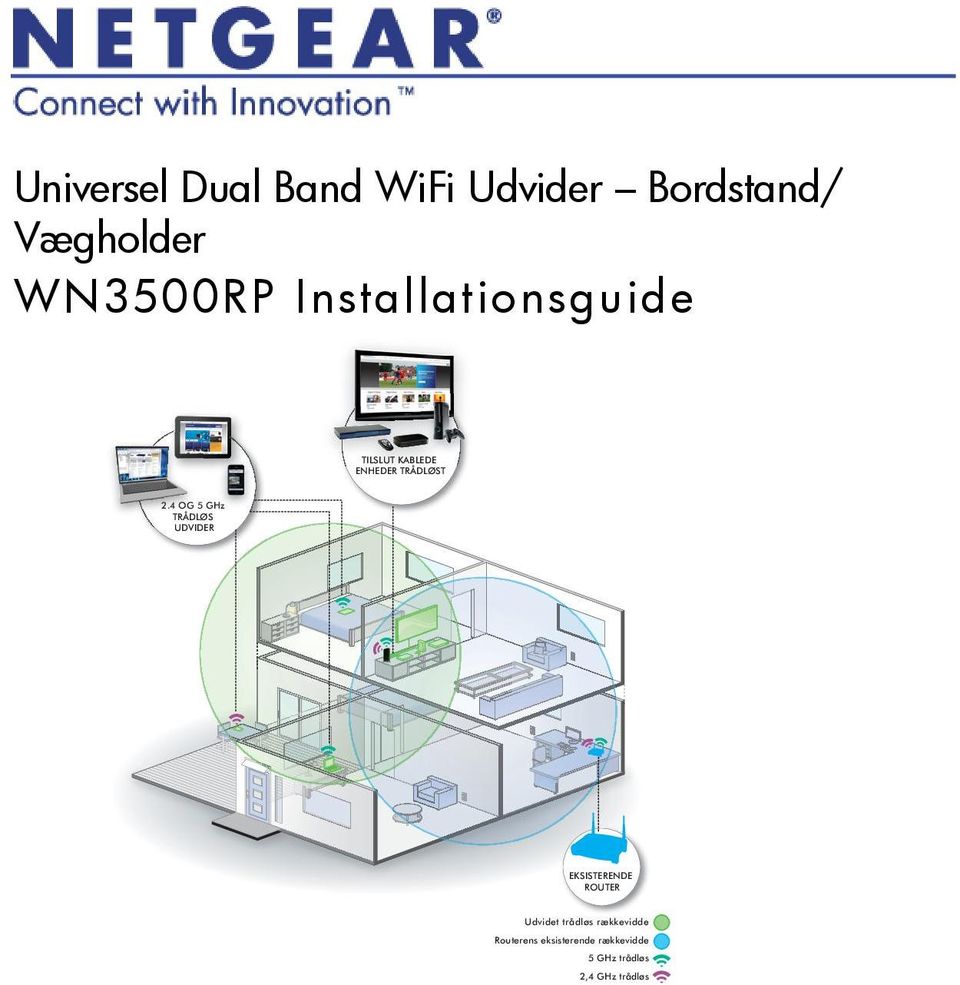
1 Universel Dual Band WiFi Udvider Bordstand/ Vægholder WN3500RP Installationsguide TILSLUT KABLEDE ENHEDER TRÅDLØST 2.4 OG 5 GHz TRÅDLØS UDVIDER EKSISTERENDE ROUTER Udvidet trådløs rækkevidde Routerens eksisterende rækkevidde 5 GHz trådløs 2,4 GHz trådløs
2 Teknisk Support Tak fordi du valgte NETGEAR. Når du har installeret enheden, finder du serienummeret på dit produkt og bruger det til at registrere dit produkt på Du skal registrere dit produkt før du kan bruge NETGEAR Telefonsupport. NETGEAR anbefaler at du registrerer dit produkt gennem NETGEAR hjemmeside. Telefon ( Kun USA): NETGEAR Telefon (Øvrige lande): Se Varemærker NETGEAR, NETGEAR logoet, og Connect with Innovation er varemærker og/eller registrerede varemærker tilhørende NETGEAR, Inc og/eller dets datterselskaber i USA og/eller andre lande. Oplysningerne kan ændres uden varsel. Andre produktmærker og produktnavne er varemærker eller registrerede varemærker tilhørende deres respektive ejere. NETGEAR, Inc. Alle rettigheder forbeholdes. Information om Vilkår For at forbedre design, funktionalitet, og/eller stabilitet, forbeholder NETGEAR sig ret til at lave ændringer på produktet beskrevet i dette dokument uden varsel. NETGEAR påtager sig intet ansvar for fejl påstået som følge af brug af dette produkt eller kredsløb beskrevet heri.
3 Indhold Hardware Funktioner Sådan kommer du i gang Placer udvideren og tilslut strøm Tilkobling af udvider til et eksisterende WiFi-netværk Udviderens ydelse FastLane Teknologi WiFi Adapter med en port Hvornår skal du bruge udviderens trådløse netværk ReadySHARE Printer Afspilning af musik Trådløse SSIDs og Adgangskoder Ofte stillede spørgsmål
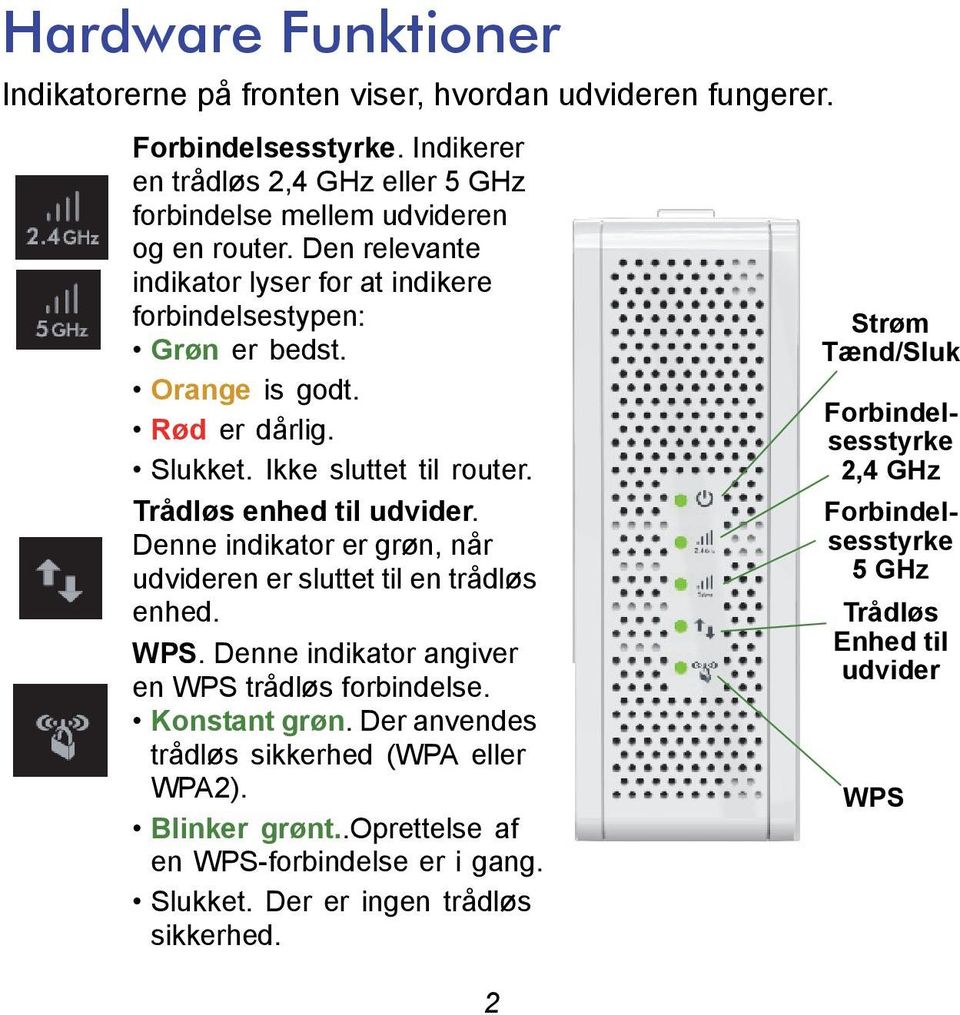
4 Hardware Funktioner Indikatorerne på fronten viser, hvordan udvideren fungerer. Forbindelsesstyrke. Indikerer en trådløs 2,4 GHz eller 5 GHz forbindelse mellem udvideren og en router. Den relevante indikator lyser for at indikere forbindelsestypen: Grøn er bedst. Orange is godt. Rød er dårlig. Slukket. Ikke sluttet til router. Trådløs enhed til udvider. Denne indikator er grøn, når udvideren er sluttet til en trådløs enhed. WPS. Denne indikator angiver en WPS trådløs forbindelse. Konstant grøn. Der anvendes trådløs sikkerhed (WPA eller WPA2). Blinker grønt..oprettelse af en WPS-forbindelse er i gang. Slukket. Der er ingen trådløs sikkerhed. 2 Strøm Tænd/Sluk Forbindelsesstyrke 2,4 GHz Forbindelsesstyrke 5 GHz Trådløs Enhed til udvider WPS
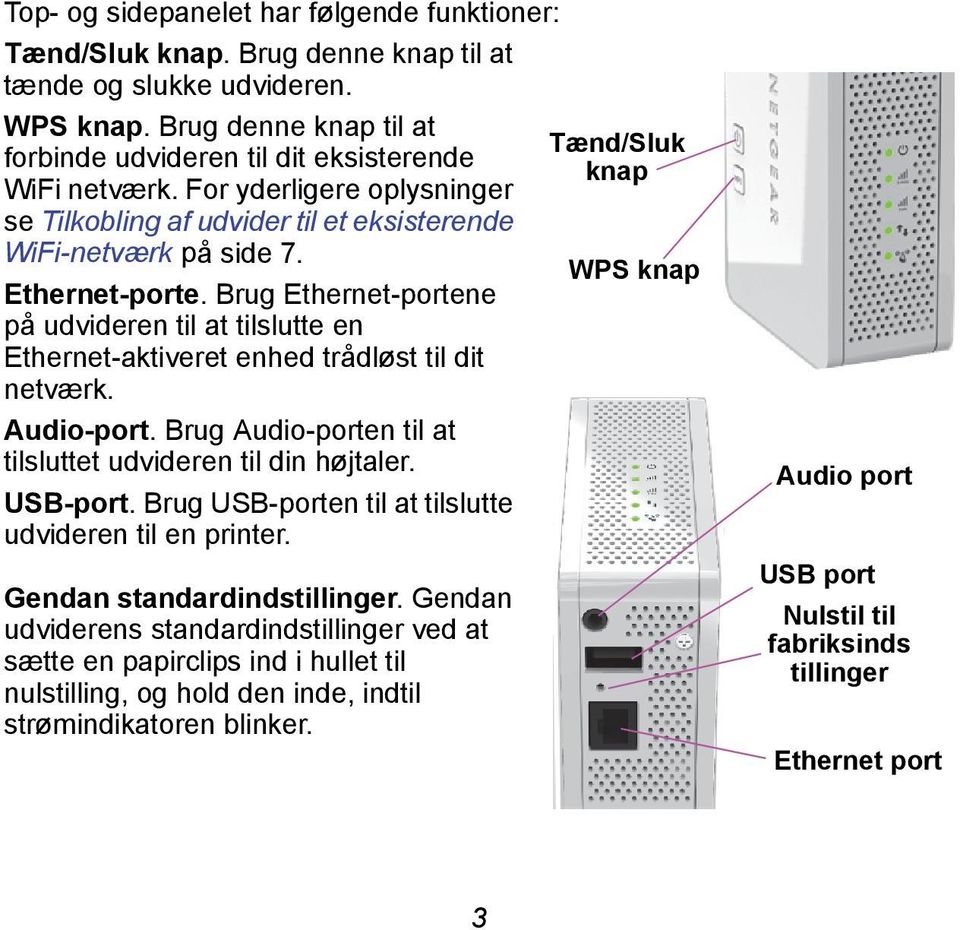
5 Top- og sidepanelet har følgende funktioner: Tænd/Sluk knap. Brug denne knap til at tænde og slukke udvideren. WPS knap. Brug denne knap til at forbinde udvideren til dit eksisterende WiFi netværk. For yderligere oplysninger se Tilkobling af udvider til et eksisterende WiFi-netværk på side 7. Ethernet-porte. Brug Ethernet-portene på udvideren til at tilslutte en Ethernet-aktiveret enhed trådløst til dit netværk. Audio-port. Brug Audio-porten til at tilsluttet udvideren til din højtaler. USB-port. Brug USB-porten til at tilslutte udvideren til en printer. Gendan standardindstillinger. Gendan udviderens standardindstillinger ved at sætte en papirclips ind i hullet til nulstilling, og hold den inde, indtil strømindikatoren blinker. Tænd/Sluk knap WPS knap Audio port USB port Nulstil til fabriksinds tillinger Ethernet port 3
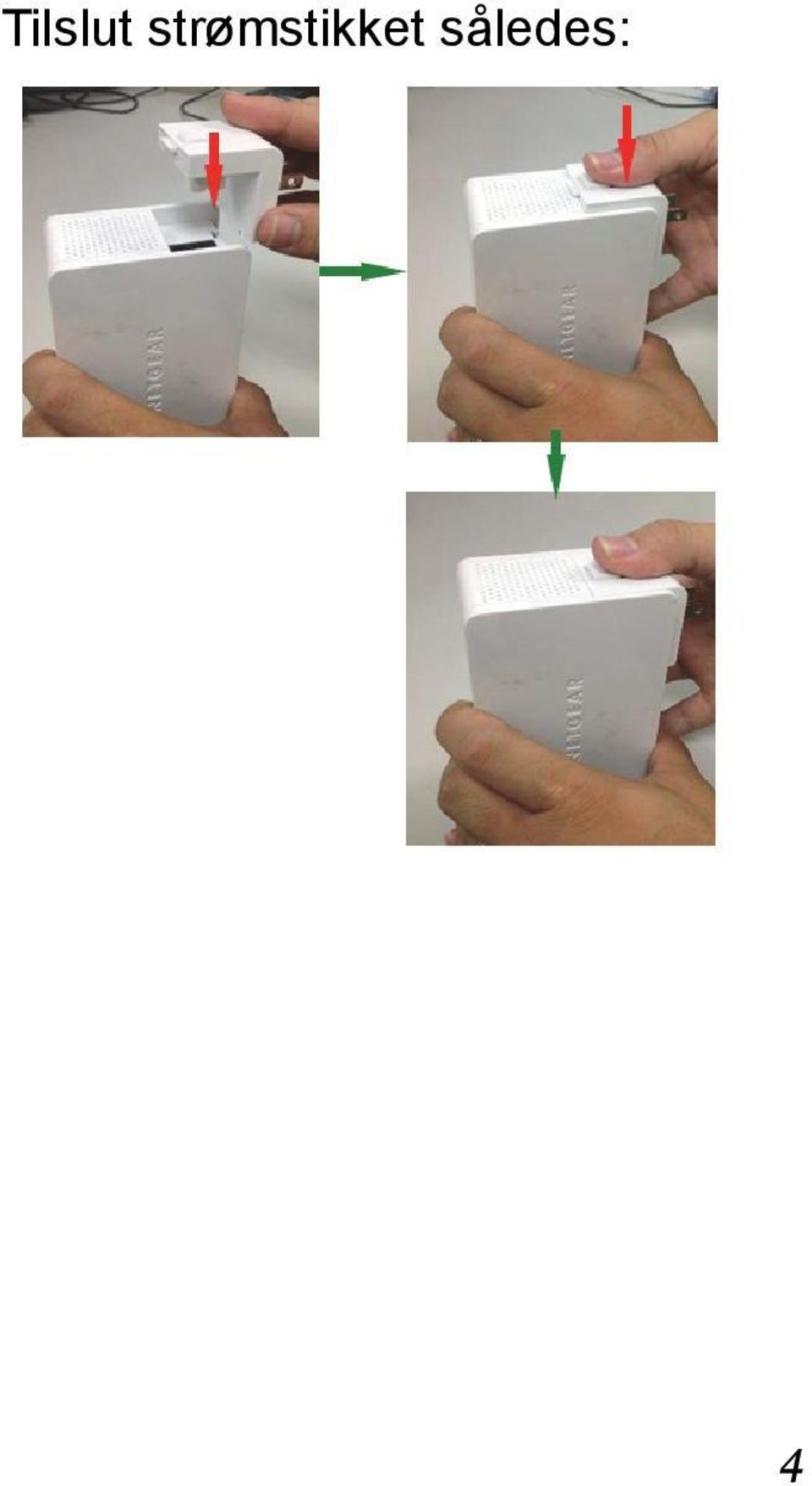
6 Tilslut strømstikket således: 4
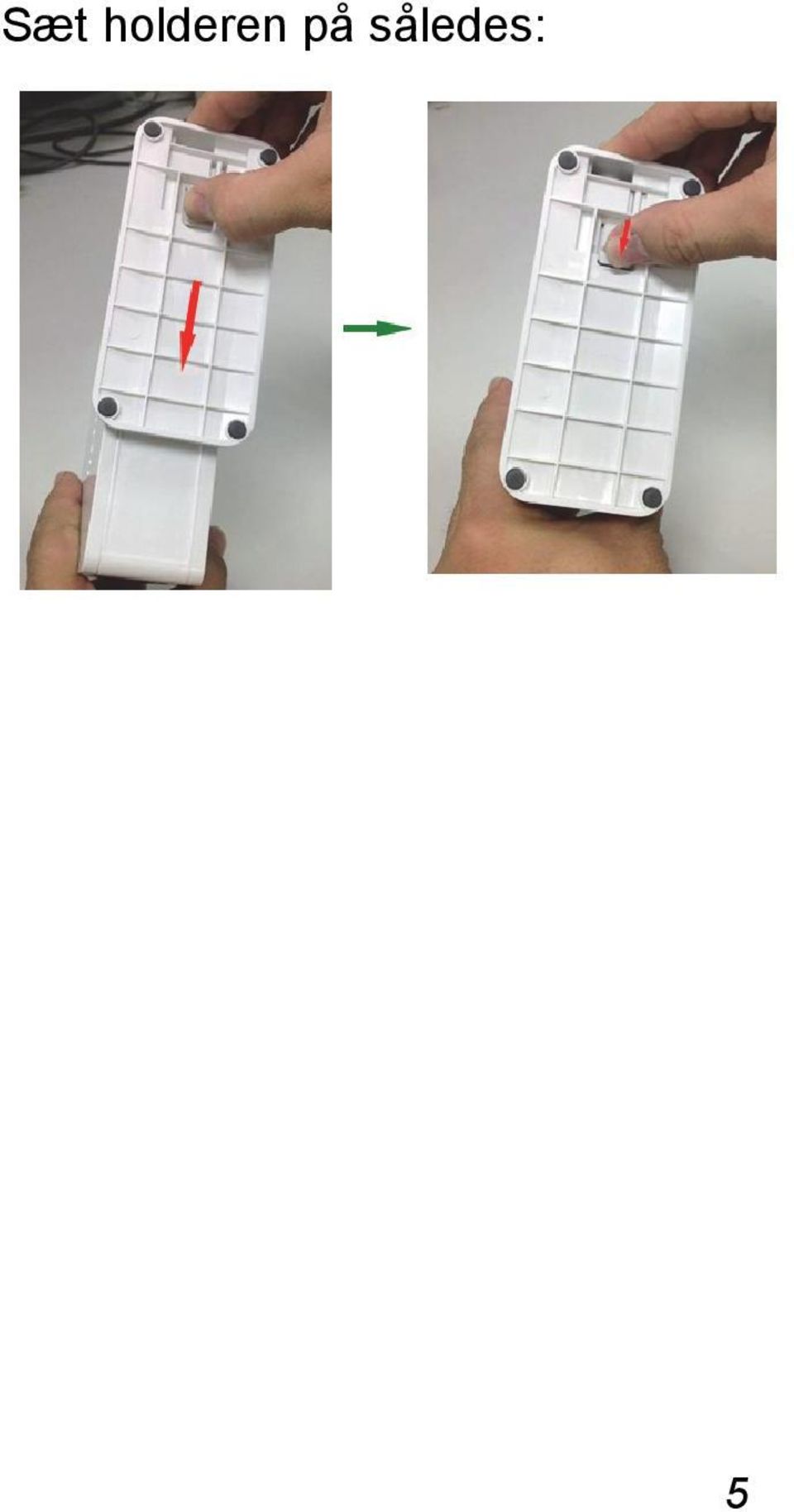
7 Sæt holderen på således: 5
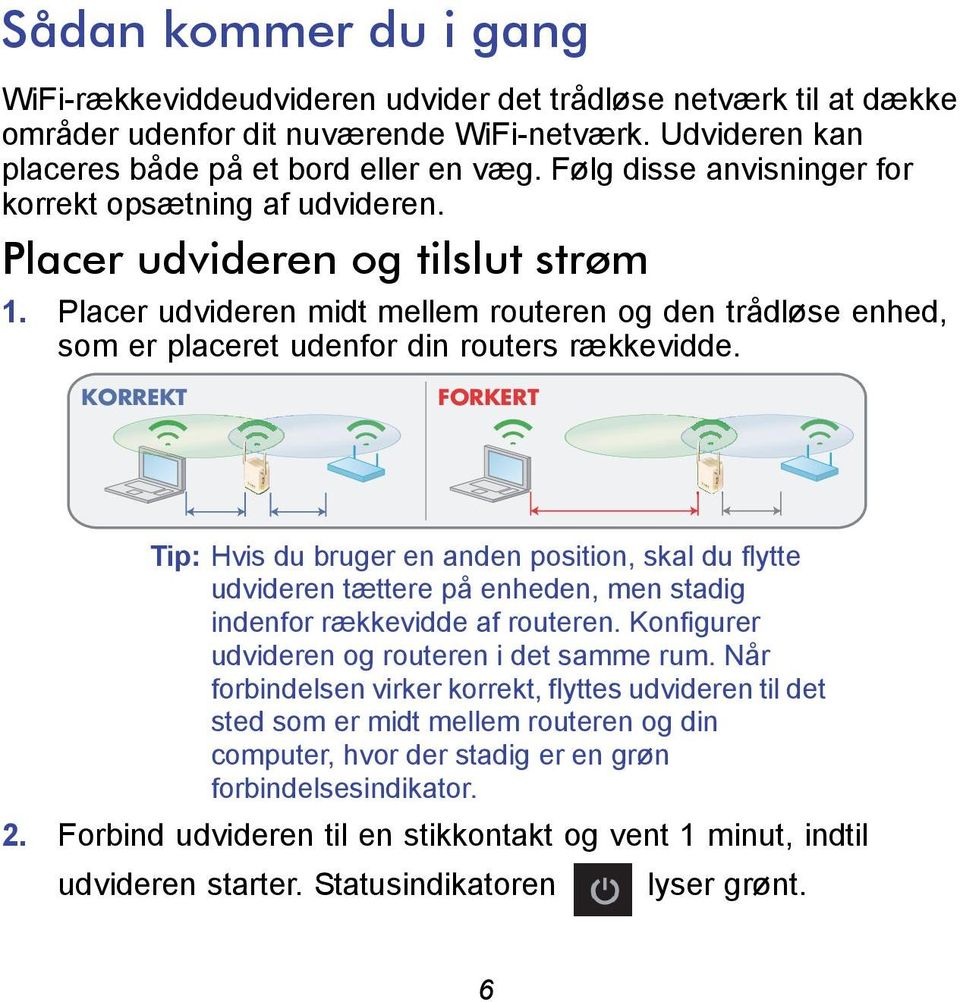
8 Sådan kommer du i gang WiFi-rækkeviddeudvideren udvider det trådløse netværk til at dække områder udenfor dit nuværende WiFi-netværk. Udvideren kan placeres både på et bord eller en væg. Følg disse anvisninger for korrekt opsætning af udvideren. Placer udvideren og tilslut strøm 1. Placer udvideren midt mellem routeren og den trådløse enhed, som er placeret udenfor din routers rækkevidde. KORREKT FORKERT Tip: Hvis du bruger en anden position, skal du flytte udvideren tættere på enheden, men stadig indenfor rækkevidde af routeren. Konfigurer udvideren og routeren i det samme rum. Når forbindelsen virker korrekt, flyttes udvideren til det sted som er midt mellem routeren og din computer, hvor der stadig er en grøn forbindelsesindikator. 2. Forbind udvideren til en stikkontakt og vent 1 minut, indtil udvideren starter. Statusindikatoren lyser grønt. 6
9 Tilkobling af udvider til et eksisterende WiFi-netværk For at øge rækkevidden af dit WiFi-netværk, skal du koble udvideren til dit eksisterende WiFi-netværk. Du har to muligheder for at koble udvideren til dit netværk. Mulighed 1: Tilkobling med WPS (WiFi-beskyttet Setup) Med WPS er det let at koble sig til et sikkert WiFi-netværk uden at indtaste netværkets navn og adgangskode. WPS-knappen er en fysisk knap på WiFi-routeren, gateway eller access point. Hvis din router understøtter WPS (WiFi Protected Setup), anbefaler vi, at du anvender Mulighed 1. Ellers gå til Mulighed 2. Tip: WiFi Protected Setup WPS understøtter ikke WEP-sikkerhed. Hvis du bruger WEP-sikkerhed, skal du bruge Mulighed 2 til at oprette forbindelse. Mulighed 2: Tilkobling uden WPS ved hjælp af vejledning til opsætning i webbrowser Vejledning til opsætning i browser gennemgår de nødvendige skridt for at koble din udvider til et eksisterende WiFi-netværk. 7

10 Mulighed 1: Tilkobling med WPS (WiFi Protected Setup) 1. Tryk på WPS-knappen på udviderens bagpanel. WPS-indikatoren på forsiden bør blinke. 2. Inden for 2 minutter skal du trykke på WPS-knappen på din trådløse router, access point eller gateway. Hvis det lykkedes, lyser WPS-indikatoren på din udvider konstant grønt, 2.4 GHz-indikatoren for linkhastighed lyser, og udvideren bør være tilsluttet dit nuværende WiFi-netværk. Tip: Hvis 2.4 GHz-indikatoren for linkhastighed ikke lyser, skal du gentage trin 1 og 2, eller kontroller, at din router understøtter WPS. 3. Hvis din router understøtter 5 GHz-båndet, skal du gentage trin 1 og 2 for at oprette forbindelse fra udvideren til 5 GHz-båndet. 5 GHz-indikatoren for linkhastighed på din udvider bør lyse. Udviderens trådløse netværksnavn (SSID) ændres til dit eksisterende WiFi-netværksnavn efterfulgt af _2GEXT eller _5GEXT, afhængigt af, om udvideren er koblet til dit WiFi-netværk i 2.4 GHz eller 5 GHz. Navn på eksisterende WiFi-netværk: HjemmeNet Navnet på udvider-netværket: Hjemmenet_2GEXT Skal du slutte yderligere WiFi-enheder til din udviders netværk, skal du bruge den samme netværkssikkerhedsnøgle (adgangskode), som anvendes af din eksisterende, trådløse netværk/trådløse router. 8

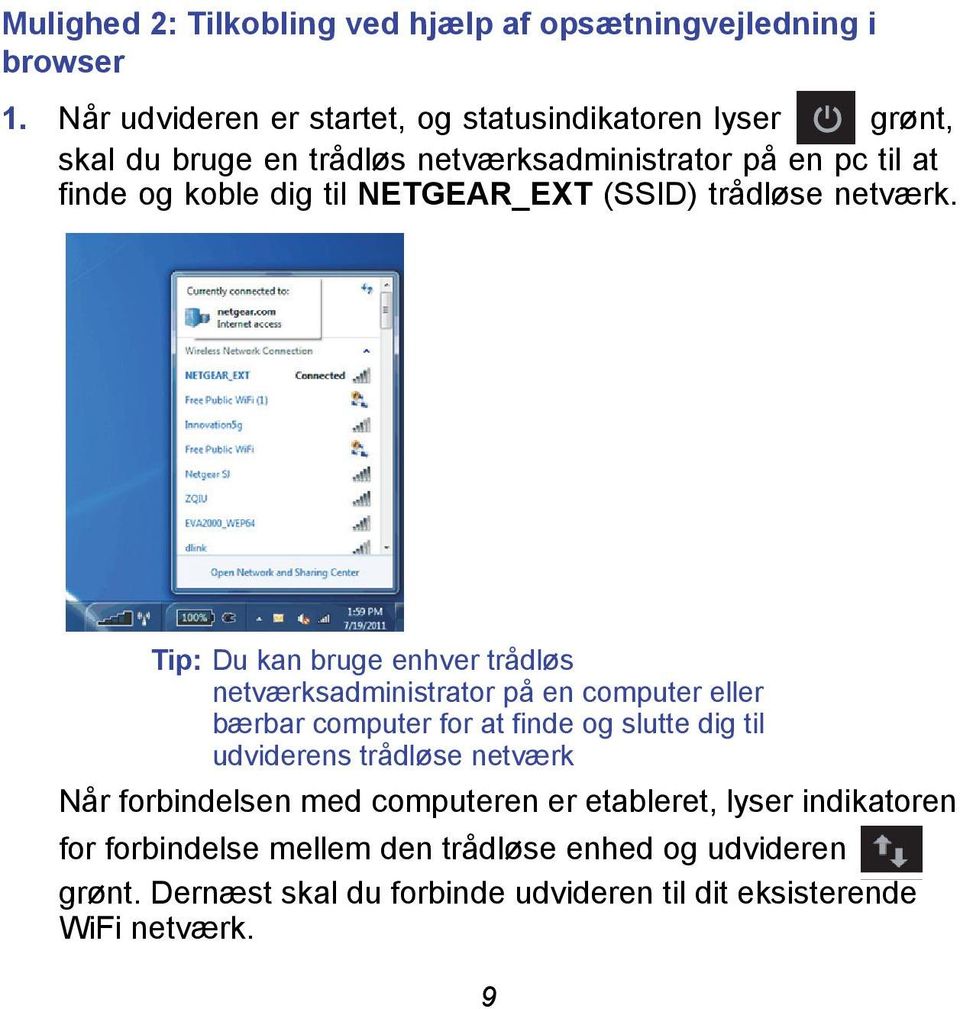
11 Mulighed 2: Tilkobling ved hjælp af opsætningvejledning i browser 1. Når udvideren er startet, og statusindikatoren lyser grønt, skal du bruge en trådløs netværksadministrator på en pc til at finde og koble dig til NETGEAR_EXT (SSID) trådløse netværk. Tip: Du kan bruge enhver trådløs netværksadministrator på en computer eller bærbar computer for at finde og slutte dig til udviderens trådløse netværk Når forbindelsen med computeren er etableret, lyser indikatoren for forbindelse mellem den trådløse enhed og udvideren grønt. Dernæst skal du forbinde udvideren til dit eksisterende WiFi netværk. 9
12 2. Åbn en browser i et vindue på den samme pc, og browseren skulle føre dig direkte til opsætningsvejledningen på skærm. Tip: Du kan altid gå ind på udviderens indstillinger igen ved at taste i din browsers URL-linje. 10
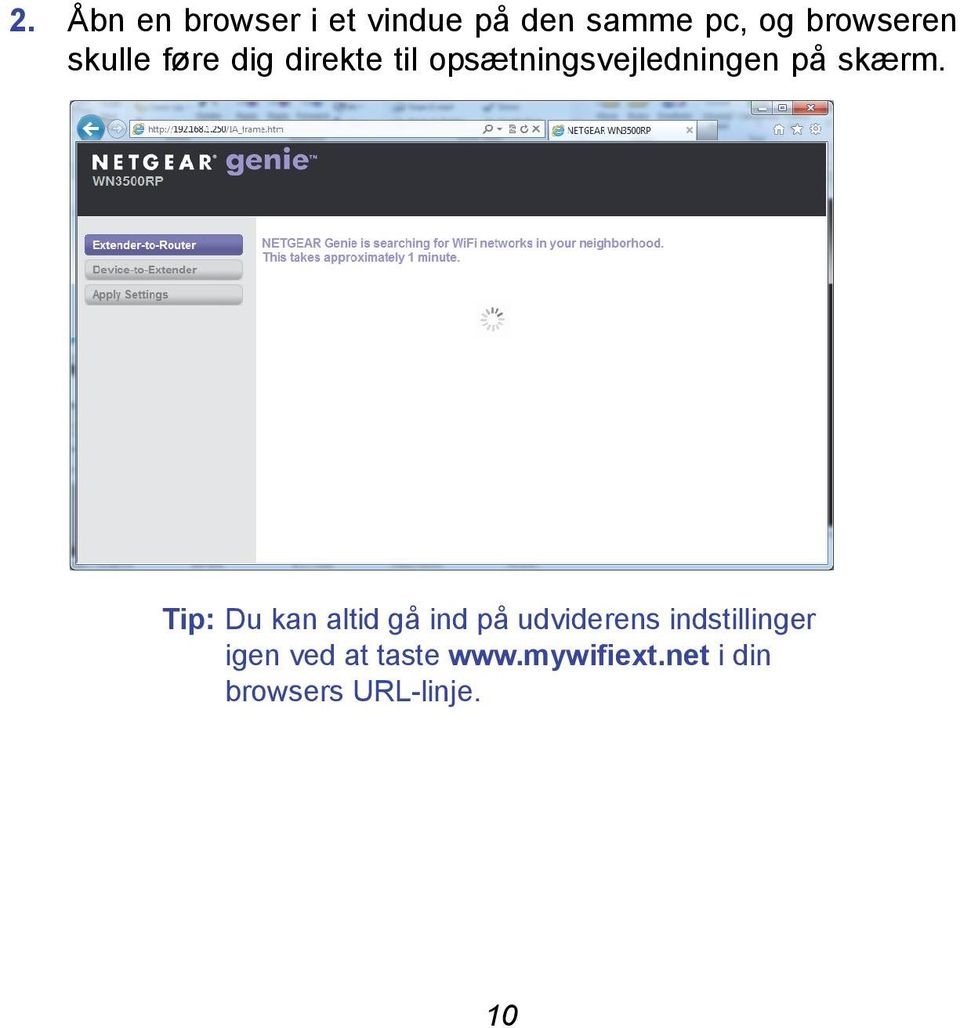
13 3. Opsætningsvejledningen i din webbrowser vil føre dig igennem følgende trin: Vælg det WiFi-netværk, du ønsker at udvide. Indtast sikkerhedsadgangskoden til det eksisterende netværk. Vælg navn for dit nye udvider-netværk. Kobl dine trådløse enheder til dit nye udvider-netværk. Konfigurere udviderens indstillinger Hvis du vil foretage ændringer efter den indledende installation, eller du ønsker at køre installationen igen, kan du altid få adgang til udviderens konfigurationsindstillinger. For at få adgang til konfigurationsindstillinger: 1. Sikr at enheden er tilsluttet til WN3500RP. 2. I din browsers adressefelt skrives: 3. Når du bliver bedt om at logge ind, skal du bruge følgende oplysninger: Brugernavn: admin Adgangskode: password 11
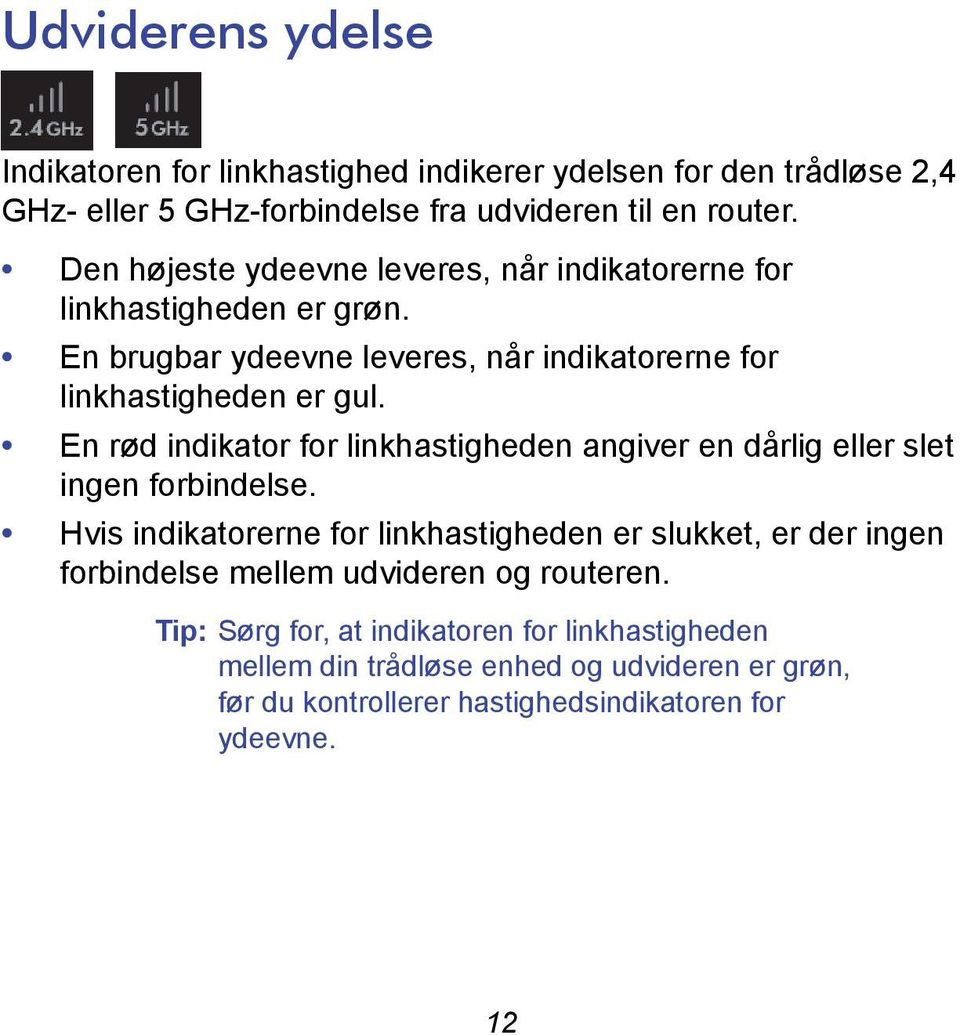
14 Udviderens ydelse Indikatoren for linkhastighed indikerer ydelsen for den trådløse 2,4 GHz- eller 5 GHz-forbindelse fra udvideren til en router. Den højeste ydeevne leveres, når indikatorerne for linkhastigheden er grøn. En brugbar ydeevne leveres, når indikatorerne for linkhastigheden er gul. En rød indikator for linkhastigheden angiver en dårlig eller slet ingen forbindelse. Hvis indikatorerne for linkhastigheden er slukket, er der ingen forbindelse mellem udvideren og routeren. Tip: Sørg for, at indikatoren for linkhastigheden mellem din trådløse enhed og udvideren er grøn, før du kontrollerer hastighedsindikatoren for ydeevne. 12
15 Sådan forbedrer du udviderens ydeevne: 1. Flyt udvideren nærmere routeren eller til en anden position med en bedre sigtelinje. 2. Når du flytter udvideren, skal du holde øje med indikatorerne for linkhastigheden og forbindelsen mellem den trådløse enhed og udvideren på frontpanelet, indtil du finder en god placering. Disse indikatorer skal være konstant grønne. 13
16 FastLane Teknologi FastLane -teknologi sikrer maksimal WiFi-ydelse. Den leverer hurtig WiFi med et særligt bånd, som forbinder udvideren og den trådløse enhed, og endnu et bånd, som forbinder udvideren og routeren. Det er ideelt til HD-gaming og videostreaming i HD. Sådan aktiverer du FastLane-teknologi: 1. Når du har konfigureret udvideren, skal du skifte til FastLanetilstand ved at logge på for at få adgang til siden med udviderens indstillinger. 2. I venstre side af tabellen Settings (Indstillinger) i indstillinger for menu, skal du vælge Advanced (Avanceret) > Operating Mode (Driftstilstand). 3. Vælg FastLane Technology. 4. Kontroller de 2 FastLane-teknologiindstillinger, og vælg den, der passer til din konfiguration. 5. Klik på Apply (Anvend). Tip: For at maksimere ydelsen begrænser FastLane enhedsforbindelsen til det valgte bånd. NETGEAR anbefaler, at du vælger det bånd, som de fleste af dine enheder understøtter. 14
17 WiFi Adapter med en port Når udvideren er koblet til dit eksisterende, trådløse netværk, kan du bruge Ethernetporten på udvideren til at koble en enhed til dit trådløse netværk. Blot forbind Ethernetkablet fra din enhed med Ethernet-forbindelse (tilsluttet tv, Blu-ray afspiller, spillekonsol) til udviderens Ethernet-port, og nyd trådløs forbindelse. Hvornår skal du bruge udviderens trådløse netværk NETGEAR anbefaler, at du kun opretter forbindelse til udviderens trådløse netværk, når en pc eller trådløs enhed befinder sig i et "dødt" område, hvor netværksforbindelsen til din eksisterende router er dårlig eller ikke-eksisterende. Dette er fordi, datatrafik, der bliver ført gennem udviderens trådløse netværk, er langsommere end trafik, der kommer direkte fra det oprindelige trådløse routernetværk. Hvis du ikke kan oprette forbindelse fra din trådløse enhed til udvideren, skal du flytte udvideren til et andet sted midt mellem enheden og routeren. Hvis du efter at have prøvet flere placeringer ikke kan oprette forbindelse til udvideren, skal du flytte udvideren nærmere til enheden. 15
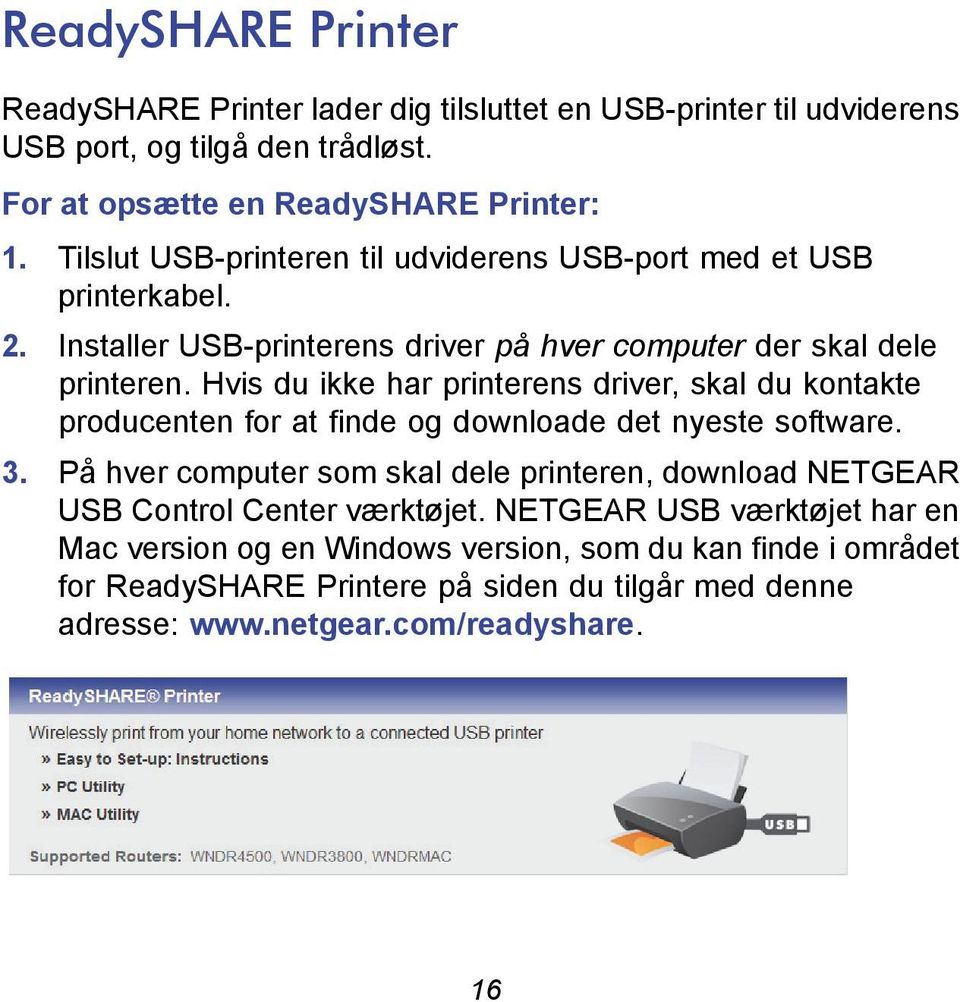
18 ReadySHARE Printer ReadySHARE Printer lader dig tilsluttet en USB-printer til udviderens USB port, og tilgå den trådløst. For at opsætte en ReadySHARE Printer: 1. Tilslut USB-printeren til udviderens USB-port med et USB printerkabel. 2. Installer USB-printerens driver på hver computer der skal dele printeren. Hvis du ikke har printerens driver, skal du kontakte producenten for at finde og downloade det nyeste software. 3. På hver computer som skal dele printeren, download NETGEAR USB Control Center værktøjet. NETGEAR USB værktøjet har en Mac version og en Windows version, som du kan finde i området for ReadySHARE Printere på siden du tilgår med denne adresse: 16
19 BEMÆRK: Du skal installere dette værktøj inden du kan bruge ReadySHARE Printerfunktionen. For at ReadySHARE Printerfunktionen virker, skal værktøjet køre i baggrunden. Når status er Tilgængelig, kan du bruge USB-printeren. Visse firewalls såsom Comodo, blokerer ReadySHARE Print værktøjet fra at tilgå USB-printeren. Hvis du ikke kan se printeren i værktøjet, kan du lukke din firewall midlertidigt for at tillade værktøjet at virke. 4. Hvis din printer understøtter scanning, skal du sikre at printeren har status som Tilgængelig, og klikke på Network Scanner knappen. At klikke på denne knap aktiverer scannervinduet så du kan bruge printeren til at scanne. For mere detaljeret information om ReadySHARE Printer, se Brugermanual ved at klikke på Documentation linket i routerens web management grænseflade eller på WN3500RP produktsiden på Supportsiden: 17

20 Afspilning af musik WN3500RP understøtter DLNA DMR funktionen. Det betyder at du kan streame musik og spille det fra minijack-udgangen på WN3500RP. Windows7 brugeren kan bruge Windows Media Player (WMP) til at afspille musik. Android telefoner, iphone, eller ipad brugere kan downloade NETGEAR genie til at afspille musik (gå til DLNA DMR understøtter mp3, wave. flac, og aac fil formater. 3,5 mm stereo port understøtter høretelefoner og forstærkere. Trådløse SSIDs og Adgangskoder Brug pladsen nedenfor til at notere din nye udvideres netværksnavn (SSID) og udviderens sikkerhedsindstillinger i tilfælde af, at du på et senere tidspunkt får brug for at tilføje yderligere trådløse enheder til din udvider. Indtast dine trådløse oplysninger her: Routernetværksnavn (SSID) Routerens sikkerhedsadgangskode Udvider-netværksnavn (SSID) Udviderens sikkerhedsadgangskode 18
21 Ofte stillede spørgsmål Du kan finde flere oplysninger om produktet i Brugervejledningen findes på 1. NETGEAR Genie bliver ved med at bede mig om min adgangskode til trådløs forbindelse, og jeg er sikker på, at jeg har indtastet den korrekte adgangskode. Hvad kan jeg gøre ved det? Det er meget sandsynligt, at udvideren er placeret et sted, der ligger på grænsen af routerens rækkevidde. Følg vejledningen i det forrige afsnit for at løse dette problem Sådan kommer du i gang på side 6. Hvis du bruger WEP-sikkerhed, skal du sørge for at skrive den trådløse nøgle i det korrekte felt. 2. Jeg oprettede forbindelse til NETGEAR_EXT og åbnede en browser. Hvorfor kan jeg ikke se NETGEAR Genie? Kontroller først, at din computer er konfigureret til at anvende DHCP (det er de fleste). Kontroller derefter, at indikatoren for forbindelsen mellem pc'en og udvideren er grøn, og at du har en gyldig IP-adresse. Start til sidst browseren igen, og indtast 3. Fungerer udvideren, hvis jeg tilslutter den til routeren med et Ethernet-kabel? Nej. Udvideren er designet til at oprette trådløs forbindelse til routeren. 4. Hvilket brugernavn og hvilken adgangskode skal jeg bruge til at logge på udvideren? Brugernavnet er admin, og standardadgangskoden er password. Der er forskel på små og store bogstaver i begge. 19
22 5. Jeg har aktiveret et trådløst MAC-filer (trådløs adgangskontrol - ACL) på min router. Hvad gør jeg når jeg installerer WN3500RP? Den trådløse enheds MAC-adresse oversættes til en anden MAC-adresse når den trådløse enhed forbindes til WN3500RP. Hvis din routers MAC-filter er aktiveret, vil den trådløse enhed ikke kunne få IP adressen fra WN3500RP. For at lade den trådløse enhed forbinde til internettet, skal du tilføje den oversatte MAC-adresse i routeren. For at få den oversatte MAC-adresse: a. Deaktiver MAC-filteret på din router. b. Tænd for WN3500RP og forbind alle dine trådløse enheder til WN3500RP. c. Kontroller at forbindelsesindikatoren forbliver tændt. d. Log ind på din router og kontroller de tilsluttede enheder på Attached Devices skærmbilledet. Tilføj enhver MAC-adresse der starter med 02:0F:B5 ind i din routers MAC-filtertabel. 20
23 6. Min routersikkerhed er WEP, og jeg har indtastet forkert adgangskode eller sikkerhedsnøgle på WN3500RP. Jeg kan ikke længere tilgå WN3500RP. Hvad kan jeg gøre ved det? WN3500RP kan ikke kontrollere om WEP adgangskoden er korrekt. Hvis du har indtastet den forkerte adgangskode, vil din trådløse enhed ikke få en IP-adresse fra WN3500RP. Du skal nulstille WN3500RP til standardindstillinger for at få IP-adressen tilbage. 7. Jeg har gennemført installationsguiden, men min trådløse enhed kan ikke få IP-adressen fra WN3500RP. Hvad skal jeg gøre? Kontroller at adgangskoden du indtaster i den trådløse enhed er korrekt, og genstart WN3500RP og din router. Hvis din enhed fortsat ikke kan få en IP-adresse: a. Flyt WN3500RP tættere på din router, og flyt din trådløse enhed tættere på WN3500RP. b. Deaktiver trådløst netværk og aktiver det igen for at se om din trådløse enhed kan få en IP-adresse. c. Hvis din router har et MAC filter (Wireless Access control), deaktiver det og følg FAQ for at tilføje enhedens MAC-adresse til din router. 21
24 Brugermanual Du kan finde denne brugermanual online på eller gennem et link i produktets brugergrænseflade. Overholdelse For de fulde EU-overensstemmelseserklæringer besøg: Dette symbol er blevet sat på WEEE-udstyret i henhold til EU-direktivet 2002/96 indenfor Waste Electrical and Electronic Equipment (WEEE direktivet). Hvis produktet borskaffes inden for EU, skal det behandles og genanvendes i henhold til regler defineret af de myndigheder der administrerer WEEE-direktivet. Kun til indendørsbrug i alle EU lande og i Schweiz. NETGEAR, Inc. 350 East Plumeria Drive San Jose, CA USA August 2012
Universal WiFi rækkeviddeudvider WN2000RPTv2 Installationsvejledning
 Universal WiFi rækkeviddeudvider WN2000RPTv2 Installationsvejledning FORBIND KABLEDE ENHEDER TRÅDLØST TRÅDLØS UDVIDELSE Udvidet trådløst rækkevidde Rækkevidde for eksisterende router EKSISTERENDE ROUTER
Universel WiFi-rækkeviddeudvider WN3000RP Installationsvejledning. Udvidet trådløs rækkevidde Routerens rækkevidde
 Universel WiFi-rækkeviddeudvider WN3000RP Installationsvejledning Udvidet trådløs rækkevidde Routerens rækkevidde 2011 NETGEAR, Inc.Alle rettigheder forbeholdes. Ingen dele af denne publikation må reproduceres,
WN1000RP Wi-Fi-booster til mobile enheder
 WN1000RP Wi-Fi-booster til mobile enheder Support Tak, fordi du har valgt et NETGEAR-produkt. Når du har installeret enheden, skal du finde serienummeret på etiketten på produktet og bruge det til at registrere
Installationsvejledning til WN1000RP WiFi-booster til mobilenheder
 Installationsvejledning til WN1000RP WiFi-booster til mobilenheder Indhold Sådan kommer du i gang................................. 3 Mød din WiFi-booster................................... 4 Frontpanel
N300 WiFi Range-udvider
 Installationsvejledning N300 WiFi Range-udvider Model WN3000RP Sådan kommer du i gang Netgear WiFi Range-udvideren øger WiFi-netværkets rækkevidde ved at forstærke det eksisterende WiFi-signal og forbedre
N600 WiFi Range-udvider
 Installationsvejledning N600 WiFi Range-udvider Model WN2500RP Indhold Sådan kommer du i gang................................. 3 Lær din udvider at kende................................. 4 Frontpanel.........................................
Installering. N300 WiFi Range-udvider Model WN3100RP
 Installering N300 WiFi Range-udvider Model WN3100RP Sådan kommer du i gang Netgear WiFi Range-udvideren øger WiFi-netværkets rækkevidde ved at forstærke det eksisterende WiFi-signal og forbedre den generelle
Installering. N600 WiFi Range-udvider Model WN3500RP
 Installering N600 WiFi Range-udvider Model WN3500RP Sådan kommer du i gang Netgear WiFi Range-udvideren øger WiFi-netværkets rækkevidde ved at forstærke det eksisterende WiFi-signal og forbedre den generelle
Installering. N300 WiFi Range-udvider Model EX2700
 Installering N300 WiFi Range-udvider Model EX2700 Sådan kommer du i gang Netgear WiFi Range-udvideren øger WiFi-netværkets rækkevidde ved at forstærke det eksisterende WiFi-signal og forbedre den generelle
Installationsvejledning til WN2000RPT WiFi Range-udvider
 Installationsvejledning til WN2000RPT WiFi Range-udvider Sådan kommer du i gang Netgear WiFi Range-udvideren øger WiFi-netværkets rækkevidde ved at forstærke det eksisterende WiFi-signal og forbedre den
Hurtig start. AC750 WiFi Range-udvider. Model EX3800
 Hurtig start AC750 WiFi Range-udvider Model EX3800 Sådan kommer du i gang Netgear WiFi Range-udvideren øger WiFi-netværkets rækkevidde ved at forstærke det eksisterende WiFi-signal og forbedre den generelle
Hurtig start. N300 WiFi Range-udvider Model EX2700
 Hurtig start N300 WiFi Range-udvider Model EX2700 Sådan kommer du i gang Netgear WiFi Range-udvideren øger WiFi-netværkets rækkevidde ved at forstærke det eksisterende WiFi-signal og forbedre den generelle
Installationsvejledning til EX6100 WiFi Range-udvider
 Installationsvejledning til EX6100 WiFi Range-udvider Sådan kommer du i gang Netgear WiFi Range-udvideren øger WiFi-netværkets rækkevidde ved at forstærke det eksisterende WiFi-signal og forbedre den generelle
Installationsvejledning til WN3100RP WiFi-rækkeudvider med universelt gennemgangsstik
 Installationsvejledning til WN3100RP WiFi-rækkeudvider med universelt gennemgangsstik Sådan kommer du i gang Med WN3100RP WiFi-udvideren kan du udvide WiFi-dækningen til områder, der er placeret uden for
Hurtig start. N300 WiFi Range-udvider Model EX2700
 Hurtig start N300 WiFi Range-udvider Model EX2700 Sådan kommer du i gang Netgear WiFi Range-udvideren øger WiFi-netværkets rækkevidde ved at forstærke det eksisterende WiFi-signal og forbedre den generelle
Hurtig start. AC750 WiFi Range-udvider. Model EX3800
 Hurtig start AC750 WiFi Range-udvider Model EX3800 Sådan kommer du i gang Netgear WiFi Range-udvideren øger WiFi-netværkets rækkevidde ved at forstærke det eksisterende WiFi-signal og forbedre den generelle
Installering. N300 WiFi Range-udvider Model WN3000RPv3
 Installering N300 WiFi Range-udvider Model WN3000RPv3 Sådan kommer du i gang Netgear WiFi Range-udvideren øger WiFi-netværkets rækkevidde ved at forstærke det eksisterende WiFi-signal og forbedre den generelle
Hurtig start. N300 WiFi Range-udvider Model WN3100RPv2
 Hurtig start N300 WiFi Range-udvider Model WN3100RPv2 Sådan kommer du i gang Netgear WiFi Range-udvideren øger WiFi-netværkets rækkevidde ved at forstærke det eksisterende WiFi-signal og forbedre den generelle
Gør mere. Få mere at vide om din EX6200
 Gør mere Få mere at vide om din EX6200 Indhold Oplev den næste generation af WiFi................................ 3 Optimer dit WiFi-netværk......................................... 4 Del filer på tværs
Installering. NETGEAR 802.11ac trådløst access point WAC120. Pakkens indhold. NETGEAR, Inc. 350 East Plumeria Drive San Jose, CA 95134 USA.
 Varemærker NETGEAR samt NETGEAR-logoet og Connect with Innovation er varemærker og/eller registrerede varemærker tilhørende NETGEAR, Inc. og/eller dets datterselskaber i USA og/ eller andre lande. Informationen
Hurtig start. AC1900 WiFi Range-udvider Model EX6150
 Hurtig start AC1900 WiFi Range-udvider Model EX6150 Kom godt i gang Netgear WiFi Range-udvideren øger WiFi-netværkets rækkevidde ved at forstærke det eksisterende WiFi-signal og forbedre den generelle
Powerline 500 WiFi Access Point XWNB5201 Installationsvejledning
 Powerline 500 WiFi Access Point XWNB5201 Installationsvejledning Teknisk support Tak, fordi du har valgt et NETGEAR produkt. Når du har installeret enheden, skal du finde serienummeret på etiketten på
N300 WiFi-router (N300R)
 Easy, Reliable & Secure Installationsvejledning N300 WiFi-router (N300R) Varemærker Produktmærker og produktnavne er varemærker eller registrerede varemærker tilhørende deres respektive ejere. Oplysningerne
Powerline 500 WiFi Access Point XWN5001 Installationsvejledning
 Powerline 500 WiFi Access Point XWN5001 Installationsvejledning Teknisk support Tak, fordi du har valgt et NETGEAR produkt. Når du har installeret enheden, skal du finde serienummeret på etiketten på produktet
Hurtig start. NETGEAR Trek N300-rejserouter og Range-udvider. Model PR2000 NETGEAR LAN. Power. WiFi USB USB. Reset Internet/LAN.
 Hurtig start NETGEAR Trek N300-rejserouter og Range-udvider Model PR2000 NETGEAR Reset Internet/LAN LAN USB WiFi Internet Power USB Sådan kommer du i gang Tak for dit køb af NETGEAR Trek N300-rejserouter
Kassen indeholder. R6250 Smart WiFi-router Installationsvejledning
 Varemærker NETGEAR samt NETGEAR-logoet og Connect with Innovation er varemærker og/eller registrerede varemærker tilhørende NETGEAR, Inc. og/eller dets datterselskaber i USA og/eller andre lande. Informationen
Universal WiFi rækkeviddeudvider - Powerline Edition (XAVNB2001) Installationsvejledning
 Universal WiFi rækkeviddeudvider - Powerline Edition (XAVNB2001) Installationsvejledning Teknisk support Tak, fordi du har valgt et NETGEAR produkt. Når du har installeret enheden, skal du finde serienummeret
Installationsvejledning til N300RE WiFi Range-udvider
 Easy, Reliable & Secure Installationsvejledning Installationsvejledning til N300RE WiFi Range-udvider Sådan kommer du i gang WiFi Range-udvideren udvider WiFi-netværket til at omfatte området uden for
NETGEAR Trek N300-rejserouter og Range-udvider. Installationsvejledning PR2000 NETGEAR. WiFi LAN USB USB. Reset. Power. Internet.
 NETGEAR Trek N300-rejserouter og Range-udvider PR2000 Installationsvejledning NETGEAR Reset /LAN LAN USB WiFi Power USB Indhold Sådan kommer du i gang................................. 3 Opret forbindelse
AC1600 Smart WiFi Router
 Varemærker NETGEAR samt NETGEAR-logoet og Connect with Innovation er varemærker og/eller registrerede varemærker tilhørende NETGEAR, Inc. og/eller dets datterselskaber i USA og/eller andre lande. Informationen
Før du starter... Brugernavn: Adgangskode:
 Indhold Før du starter........................................ 2 Installer modemrouteren.............................. 3 Forudindstillet trådløs sikkerhed......................... 5 Indstillinger for trådløse
Oplev den næste generation af WiFi
 Gør mere Oplev den næste generation af WiFi Din nye WiFi-udvider understøtter netværksstandarden 802.11ac. Denne nye standard giver en hurtigere hastighed, forbedret pålidelighed og større rækkevidde end
R6300v2 Smart WiFi-router Installationsvejledning
 Varemærker NETGEAR samt NETGEAR-logoet og Connect with Innovation er varemærker og/eller registrerede varemærker tilhørende NETGEAR, Inc. og/ eller dets datterselskaber i USA og/eller andre lande. Oplysningerne
Pakkens indhold. Teknisk support. Installationsvejledning til trådløs N900 Dual Band Gigabit-router WNDR4500
 Teknisk support Tak, fordi du har valgt et NETGEAR produkt. Når du har installeret enheden, skal du finde serienummeret, på etiketten på produktet, og bruge det til at registrere dit produkt på https://my.netgear.com.
Avancerede funktioner
 Avancerede funktioner Indhold Del en USB-enhed på netværket... 3 Del en USB-printer... 5 Sikkerhedskopier indholdet på din Mac med Time Machine... 6 NETGEAR genie-appen... 8 2 Del en USB-enhed på netværket
Hurtig start. AC1600 WiFi VDSL-/ADSL-modemrouter Model D6400. Pakkens indhold. NETGEAR, Inc. 350 East Plumeria Drive San Jose, CA 95134 USA
 Support Tak, fordi du købte dette NETGEAR-produkt. Når du har installeret enheden, skal du finde serienummeret på etiketten på produktet og bruge det til at registrere dit produkt på https://my.netgear.com.
Hurtig start. Powerline 1200 Model PL1200
 Hurtig start Powerline 1200 Model PL1200 Pakkens indhold I nogle regioner er en ressource-cd inkluderet sammen med produktet. 2 Sådan kommer du i gang Powerline-adaptere giver en alternativ måde at udvide
Sådan kommer du i gang
 Sådan kommer du i gang Support Tak, fordi du har valgt et NETGEAR-produkt. Når du har installeret enheden, skal du finde serienummeret på etiketten på produktet og bruge det til at registrere dit produkt
Powerline Music Extender (XAUB2511) Installationsvejledning
 Powerline Music Extender (XAUB2511) Installationsvejledning 2012 NETGEAR, Inc. Alle rettigheder forbeholdes. Ingen dele af denne publikation må reproduceres, overføres, transkriberes, gemmes i et downloadsystem
Hurtig start. Nighthawk X6 AC3200 Tri-Band WiFi Router Model R8000. Pakkens indhold. Installationsvideo
 Support Tak, fordi du købte dette NETGEAR-produkt. Når du har installeret enheden, skal du finde serienummeret på etiketten på produktet og bruge det til at registrere dit produkt på https://my.netgear.com.
Installering. Nighthawk AC1900 Smart WiFi-router Model R7000 Antenner (3) Strømforsyning. Pakkens indhold. Installationsvideo
 Varemærker NETGEAR samt NETGEAR-logoet og Connect with Innovation er varemærker og/eller registrerede varemærker tilhørende NETGEAR, Inc. og/eller dets datterselskaber i USA og/ eller andre lande. Informationen
4. Tænd for routeren. 5. Tilslut en computer. 6. Start en browser. Få genie-app'en.
 Varemærker Pakkens indhold NETGEAR samt NETGEAR-logoet og Connect with Innovation er varemærker og/eller registrerede varemærker tilhørende NETGEAR, Inc. og/eller dets datterselskaber i USA og/eller andre
Hurtig start. Nighthawk X6 AC3200 Tri-Band WiFi Router Model R8000. Pakkens indhold. Installationsvideo
 Support Tak, fordi du købte dette NETGEAR-produkt. Når du har installeret enheden, skal du finde serienummeret på etiketten på produktet og bruge det til at registrere dit produkt på https://my.netgear.com.
Installering. Nighthawk X4 AC2350 Smart WiFi-router Model R7500. Pakkens indhold. Installationsvideo
 Varemærker NETGEAR samt NETGEAR-logoet og Connect with Innovation er varemærker og/eller registrerede varemærker tilhørende NETGEAR, Inc. og/eller dets datterselskaber i USA og/ eller andre lande. Informationen
Teknisk support. Pakkens indhold. Installationsvejledning til N600 Trådløs Dual Band Gigabit ADSL2+ modemrouter DGND3700v2
 Teknisk support Tak, fordi du har købt et produkt fra NETGEAR. Når du har installeret enheden, skal du finde serienummeret på etiketten på produktet og bruge det til at registrere dit produkt på NETGEAR.com/register.
Teknisk support. Pakkens indhold. Centria WNDR4700/WNDR4720 Installationsvejledning
 Teknisk support Tak, fordi du har valgt et NETGEAR-produkt. Kun til brug indendørs i alle EU-lande og Schweiz. Når du har installeret enheden, skal du finde serienummeret på etiketten på produktet og bruge
Gør mere. Nighthawk X6 AC3200 Tri-Band WiFi-router. Model R8000
 Gør mere Nighthawk X6 AC3200 Tri-Band WiFi-router Model R8000 Navn og adgangskode til WiFi-netværk Det forhåndstildelte WiFi-netværksnavn (SSID) og adgangskode (netværksnøgle) er unikke for din router,
N300 Wi-Fi mikro-usb-adapter (N300MA)
 Easy, Reliable & Secure 2012 On Networks All rights reserved. 240-10825-02 Instructions: If the CD does not start automatically, browse to the CD drive and double-click on autorun.exe. For Mac OS, double-click
Grundlæggende trådløst netværk
 Grundlæggende trådløst netværk Dette hæfte er en hjælp til opsætningen af en trådløs forbindelse mellem din printer og computere. Se "Netværksvejledning" i den online Brugervejledning, hvis du har brug
Installationsvejledning til N150 trådløs mikro-usb-adapter WNA1000M
 Installationsvejledning til N150 trådløs mikro-usb-adapter WNA1000M Denne vejledning forklarer, hvordan Expressinstallation foretages med NETGEAR Smart Wizard og separat Windows-driverinstallation. Bemærk:
Gør mere. Nighthawk X10 AD7200 Smart WiFi-router. Model R9000
 Gør mere Nighthawk X10 AD7200 Smart WiFi-router Model R9000 Navn og adgangskode til WiFi-netværk Det forhåndstildelte WiFi-netværksnavn (SSID) og netværksnøgle (adgangskode) er unikke for din router, ligesom
Hurtig start. Nighthawk X4. AC2350 Smart WiFi-router. Pakkens indhold. Installationsvideo. Model R7500
 Support Tak, fordi du købte dette NETGEAR-produkt. Når du har installeret enheden, skal du finde serienummeret på etiketten på produktet og bruge det til at registrere dit produkt på https://my.netgear.com.
Hurtig start. Powerline 1000 Model PL1000v2
 Hurtig start Powerline 1000 Model PL1000v2 Pakkens indhold I nogle regioner er en ressource-cd inkluderet sammen med produktet. 2 Sådan kommer du i gang Powerline-adaptere giver dig en alternativ måde
DI-824VUP+ Før du går i gang. 2.4GHz Wireless VPN Router og printerserver. DI-824VUP+ 2.4GHz Wireless VPN Router og printerserver
 Dette produkt kan installeres med brug af en hvilken som helst aktuel webbrowser, dvs. Internet Explorer 6 eller Netscape Navigator 6.2.3. Før du går i gang DI-824VUP+ 1. Tak fordi du har købt denne router,
Bredbånd. Vejledning til opsætning af bredbåndsmodem Pace V5500
 Bredbånd Vejledning til opsætning af bredbåndsmodem Pace V5500 120911 Indhold Kapitel 1 Kom godt i gang Introduktion Klargør udstyr til installation Find en passende placering Kapitel 2 Installer dit bredbåndsmodem
BRUGERVEJLEDNING VIDEOKAMERA
 BRUGERVEJLEDNING VIDEOKAMERA Side 2 til nyt videokamera Introduktion Det nye videokamera er et IP-videokamera, der tilsluttes trådløst til din router. Videokameraet fungerer sådan, at du kan se videooptagelser
QUICK INSTALLATION GUIDE
 Wireless AC1200 Dual Band ACCess Point QUICK INSTALLATION GUIDE INSTALLATIONSVEJLEDNING PAKKENS INDHOLD Wireless AC1200 Dual Band Access Point Bemærk: Med to aftagelige antenner. 12 V 1A STRØMFORSYNING
Installationsguide 1
 Installationsguide Indhold i din pakke Følgende udstyr medfølger i din pakke A En router Sagemcom Fast 3890V3. B En strømforsyning (230V). C Et netværkskabel (hvid med gule stik). D Coax kabel (hvid med
Velkommen Tak, fordi du valgte Arlo. Det er nemt at komme i gang.
 Lynvejledning Hvad er inkluderet Velkommen Tak, fordi du valgte Arlo. Det er nemt at komme i gang. 100 % trådløst kamera Magnetisk vægbeslag Litium 123-batterier Monteringsskrue 2 3 Indsæt batterier Lås
Pakkens indhold. 1. Trådløst modem 2. strømforsyning 3. netværkskabel (CAT5/RJ-45)
 Pakkens indhold når du modtager dit trådløse modem, skal du kontrollere at udstyr og tilbehør er i pakken og at delene er ubeskadigede. Pakken skal indeholde følgende: 1. Trådløst modem 2. strømforsyning
Brugervejledning til trådløs router
 Brugervejledning til trådløs router Sådan opsætter du din trådløse router i fiberboksen fra EnergiMidt Fiberbredbånd TV Telefoni www.energimidt.dk Fiberbredbånd TV Telefoni 2 Indhold 4 Aktivering af det
Brugervejledning til trådløs router Sådan opsætter du din trådløse router i fiberboksen fra GE Fibernet
 Brugervejledning til trådløs router Sådan opsætter du din trådløse router i fiberboksen fra GE Fibernet Fiberbredbånd TV Telefoni www.gefibernet.dk Indhold 4 Aktivering af det trådløse netværk 7 Opkobling
Pakkens indhold. Installationsvejledning til R6100 WiFi-router
 Varemærker NETGEAR samt NETGEAR-logoet og Connect with Innovation er varemærker og/eller registrerede varemærker tilhørende NETGEAR, Inc. og/eller dets datterselskaber i USA og/eller andre lande. Informationen
Brugervejledning AE6000. Trådløs Mini USB-adapter AC580 Dual-Band
 Brugervejledning AE6000 Trådløs Mini USB-adapter AC580 Dual-Band a Indhold Produktoversigt Funktioner 1 Installation Installation 2 Konfiguration af trådløst netværk Wi-Fi Protected Setup 3 Trådløst hjælpeprogram
LW313 Sweex Wireless 300N Adapter USB
 LW313 Sweex Wireless 300N Adapter USB Bemærk venligst! Udsæt ikke Sweex Wireless 300N Adapter USB for ekstreme temperaturer. Placér ikke adapteren i direkte sollys eller i nærheden af radiatorer eller
INSTALLATIONS GUIDE. Waoo Smart WiFi Air 4920 FIBERBREDBÅND TV TELEFONI
 INSTALLATIONS GUIDE Waoo Smart WiFi Air 4920 FIBERBREDBÅND TV TELEFONI KÆRE KUNDE Med dette sæt trådløse access points får du et af markedets bedste produkter til at sikre optimal WiFi-dækning i dit hjem.
INSTALLATIONS GUIDE. Waoo Smart WiFi Air 4920 FIBERBREDBÅND TV TELEFONI
 INSTALLATIONS GUIDE Waoo Smart WiFi Air 4920 FIBERBREDBÅND TV TELEFONI KÆRE KUNDE Med dette sæt trådløse access points får du et af markedets bedste produkter til at sikre optimal WiFi-dækning i dit hjem.
Brugervejledning. Linksys PLWK400. Powerline trådløst AV-extendersæt
 Brugervejledning Linksys PLWK400 Powerline trådløst AV-extendersæt Indhold Indhold Oversigt............... 3 Funktioner.................... 3 PLE400 3 PLW400 4 Hvordan Powerline-netværk fungerer............................5