
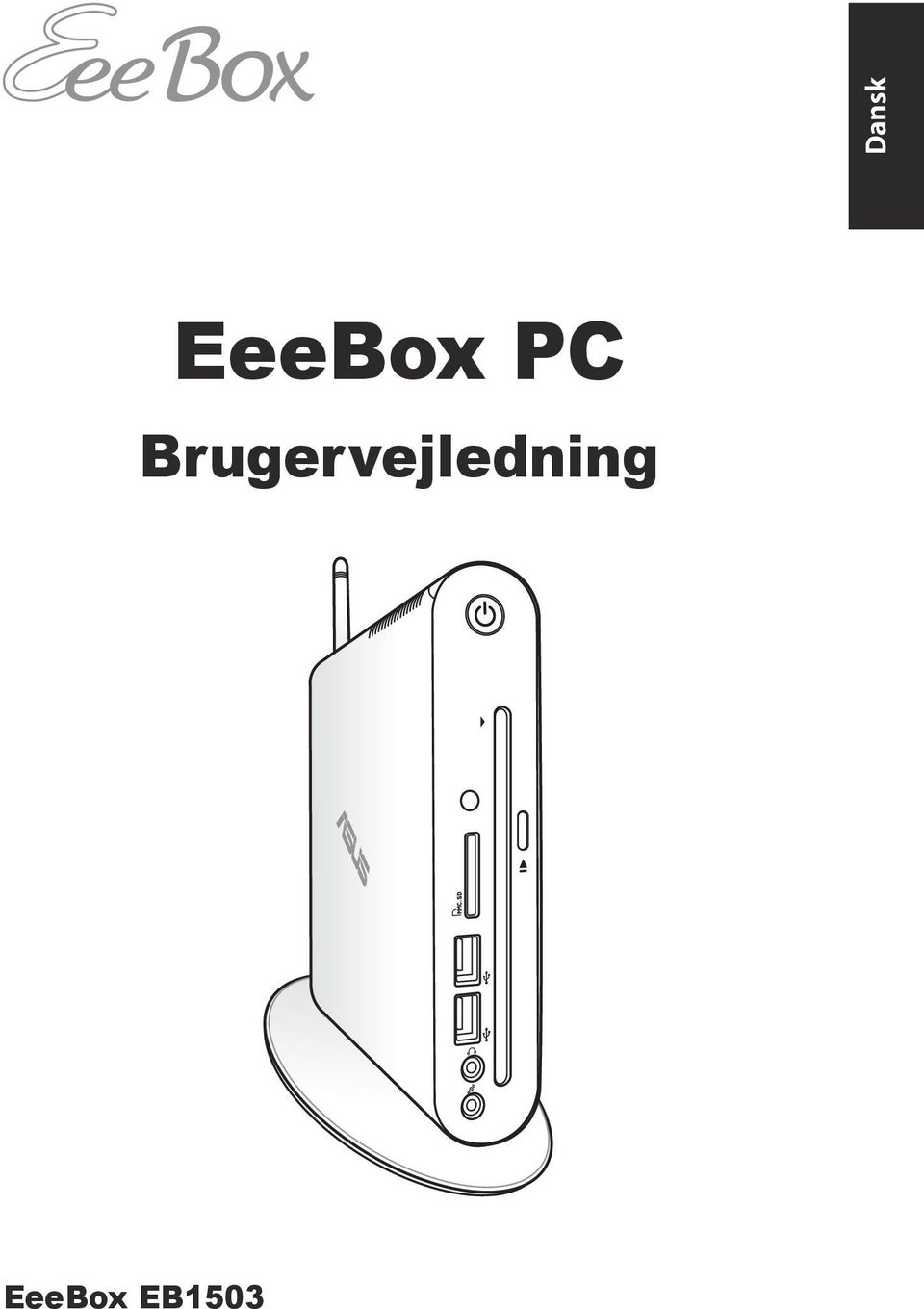
Dansk. EeeBox PC. Brugervejledning. EeeBox EB1503
|
|
|
- Carl Bonde
- 10 år siden
- Visninger:
Transkript
1 EeeBox PC Brugervejledning EeeBox EB1503
2 DA7300 Første udgave April 2012 Copyright 2012 ASUSTeK COMPUTER INC. Alle rettigheder forbeholdes. Ingen del af denne brugervejledning, inklusive de produkter og programmer, der er beskrevet i den, må reproduceres, overføres, afskrives, lagres i et søgesystem, eller oversættes til noget som helst sprog i nogen form eller på nogen måde, undtagen dokumentation, der bibeholdes af køberen med en sikkerhedskopi som formål, uden den udtrykkelige skriftlige tilladelse fra ASUSTeK COMPUTER INC. (herefter benævnt som ASUS ). Vare- og firmanavne, der er nævnt i denne brugervejledning, kan eller kan ikke være registrerede varemærker eller ophavsrettigheder tilhørende deres respektive firmaer, og anvendes udelukkende til identifikations formål. Alle varemærker tilhører deres respektive ejere. Der har været gjort alle anstrengelser for at sikre, at indholdet i denne brugervejledning er korrekt og ajourført. Imidlertid gives der ingen garantier for, at indholdet er korrekt, lige som producenten forbeholder sig ret til at foretage ændringer uden forudgående varsel.
3 Indholdsfortegnelse Indholdsfortegnelse... 3 Bekendtgørelser... 5 Sikkerhedsoplysninger...10 Bemærkninger til denne vejledning...13 Velkommen...14 Pakkens indhold...14 Bliv bekendt med EeeBox-PC en...15 Set forfra...15 Set bagfra...17 Sådan bruges indstiks DVD-afspilleren...19 Brug af fjernbetjeningen (på udvalgte modeller)...20 Fjernbetjening af EeeBox PC...23 Placering af EeeBox-pc en...24 Montering af støttefoden...24 Eee-boks Pc positionadvarsel...25 Montering af EeeBox-PC en på en billedskærm...26 Opstilling af EeeBox-PC en...27 Tilslutning til en billedskærm...27 Tilslutning til USB-udstyr...27 Tilslutning til et netværksudstyr...28 Sådan opretter du forbindelse til Wi-Fi via en trådløs antenne...29 Sådan tændes systemet...30 Sådan anvendes EeeBox-PC en...31 Konfigurering af en trådløs forbindelse...31 Konfigurering af ledningsført forbindelse...32 Konfigurering af lydudgang via HDMI enhed...36 ASUS Easy Update...38 EeeBox PC
4 Indholdsfortegnelse Sådan gendanner du dit system...39 Brug af gendannelsespartitionen...39 Genopretning af OS til fabriks standardpartition (F9 genopretning)...39 Udførelse af backup på fabriks standard omgivelsesdata til et USB drev (F9 backup)...40 Sådan bruges USB lagerenheden (USB genopretning)...41 EeeBox PC
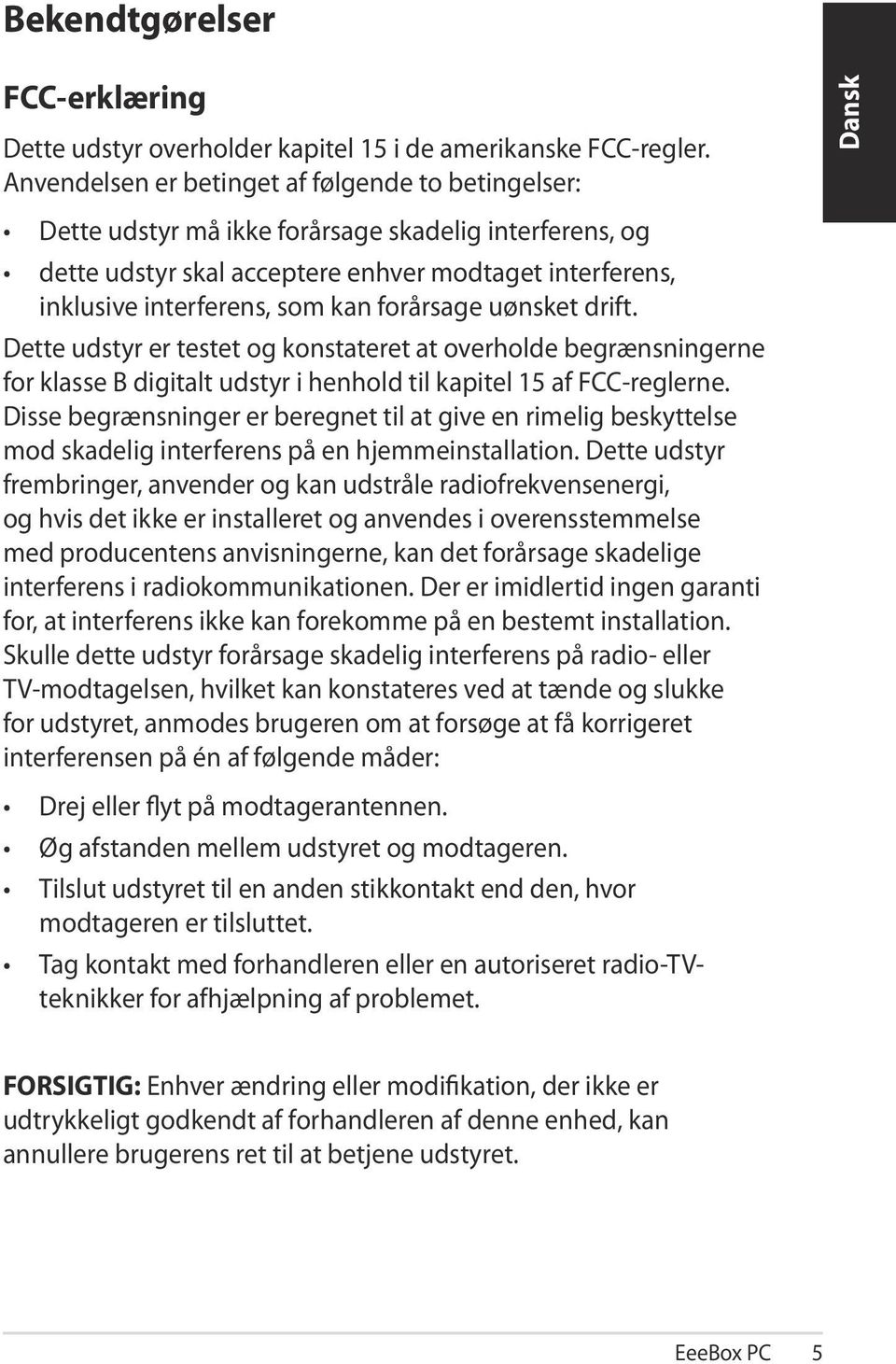
5 Bekendtgørelser FCC-erklæring Dette udstyr overholder kapitel 15 i de amerikanske FCC-regler. Anvendelsen er betinget af følgende to betingelser: Dette udstyr må ikke forårsage skadelig interferens, og dette udstyr skal acceptere enhver modtaget interferens, inklusive interferens, som kan forårsage uønsket drift. Dette udstyr er testet og konstateret at overholde begrænsningerne for klasse B digitalt udstyr i henhold til kapitel 15 af FCC-reglerne. Disse begrænsninger er beregnet til at give en rimelig beskyttelse mod skadelig interferens på en hjemmeinstallation. Dette udstyr frembringer, anvender og kan udstråle radiofrekvensenergi, og hvis det ikke er installeret og anvendes i overensstemmelse med producentens anvisningerne, kan det forårsage skadelige interferens i radiokommunikationen. Der er imidlertid ingen garanti for, at interferens ikke kan forekomme på en bestemt installation. Skulle dette udstyr forårsage skadelig interferens på radio- eller TV-modtagelsen, hvilket kan konstateres ved at tænde og slukke for udstyret, anmodes brugeren om at forsøge at få korrigeret interferensen på én af følgende måder: Drej eller flyt på modtagerantennen. Øg afstanden mellem udstyret og modtageren. Tilslut udstyret til en anden stikkontakt end den, hvor modtageren er tilsluttet. Tag kontakt med forhandleren eller en autoriseret radio-tvteknikker for afhjælpning af problemet. FORSIGTIG: Enhver ændring eller modifikation, der ikke er udtrykkeligt godkendt af forhandleren af denne enhed, kan annullere brugerens ret til at betjene udstyret. EeeBox PC
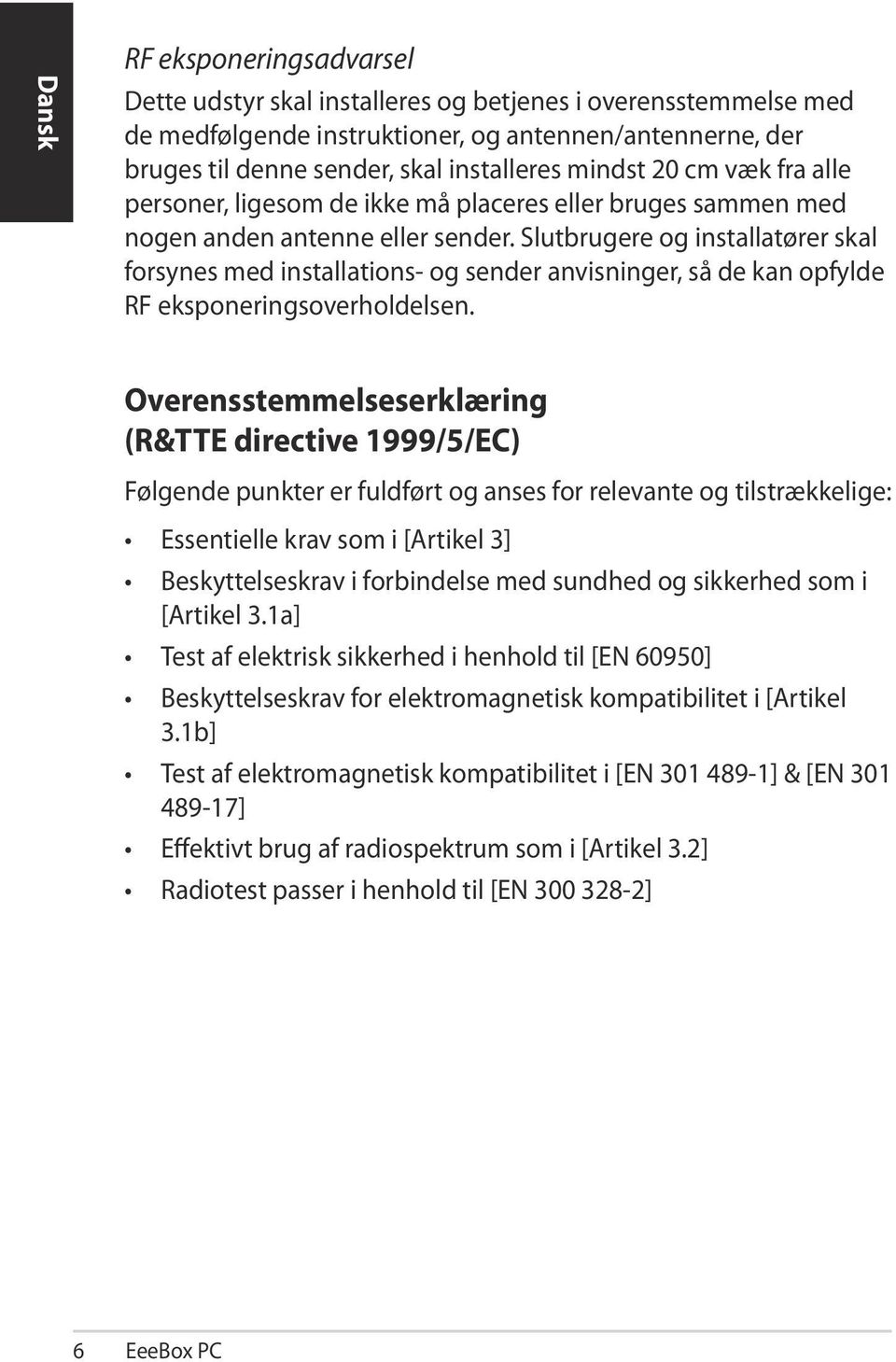
6 RF eksponeringsadvarsel Dette udstyr skal installeres og betjenes i overensstemmelse med de medfølgende instruktioner, og antennen/antennerne, der bruges til denne sender, skal installeres mindst 20 cm væk fra alle personer, ligesom de ikke må placeres eller bruges sammen med nogen anden antenne eller sender. Slutbrugere og installatører skal forsynes med installations- og sender anvisninger, så de kan opfylde RF eksponeringsoverholdelsen. Overensstemmelseserklæring (R&TTE directive 1999/5/EC) Følgende punkter er fuldført og anses for relevante og tilstrækkelige: Essentielle krav som i [Artikel 3] Beskyttelseskrav i forbindelse med sundhed og sikkerhed som i [Artikel 3.1a] Test af elektrisk sikkerhed i henhold til [EN 60950] Beskyttelseskrav for elektromagnetisk kompatibilitet i [Artikel 3.1b] Test af elektromagnetisk kompatibilitet i [EN ] & [EN ] Effektivt brug af radiospektrum som i [Artikel 3.2] Radiotest passer i henhold til [EN ] EeeBox PC
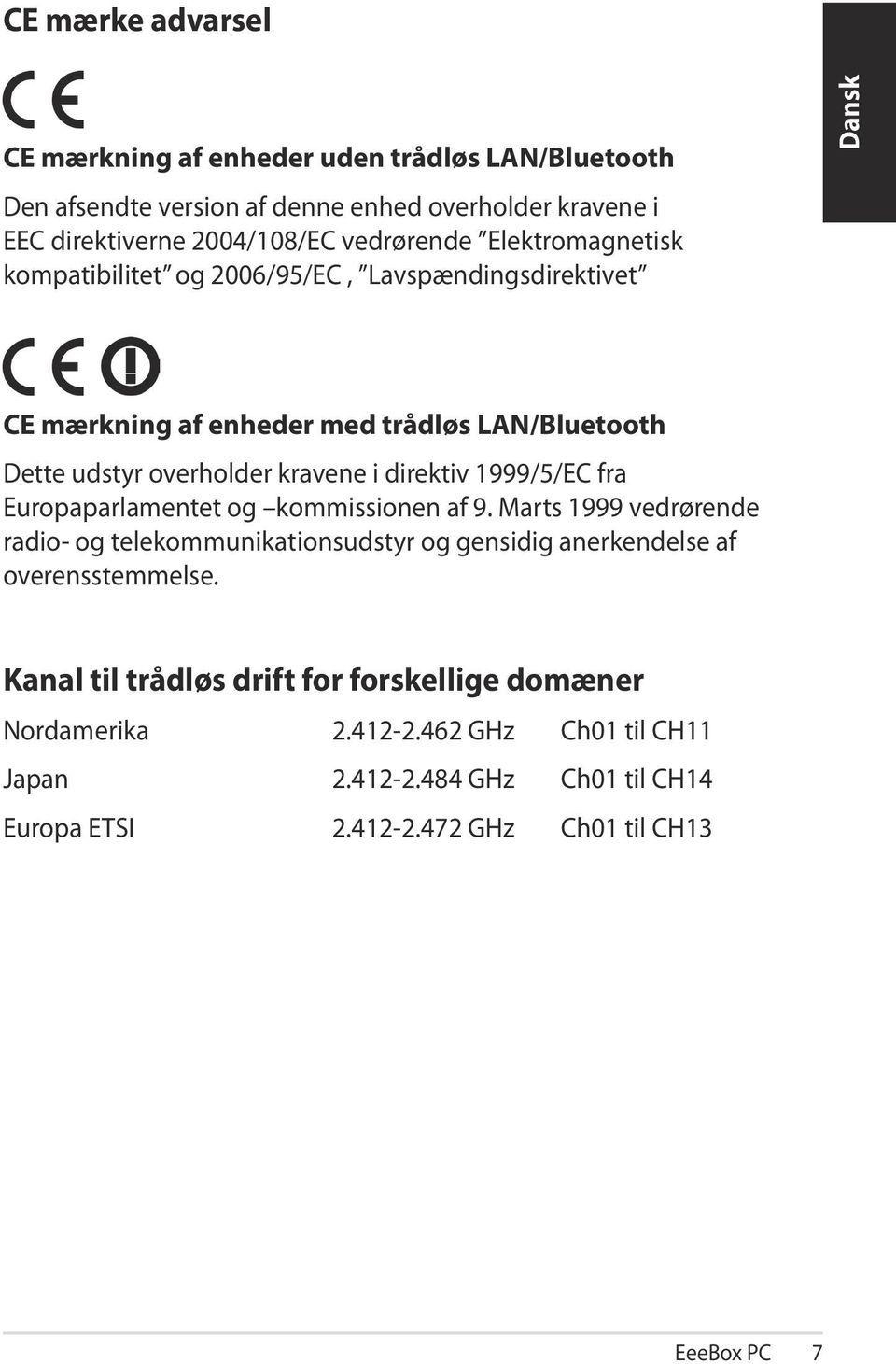
7 CE mærke advarsel CE mærkning af enheder uden trådløs LAN/Bluetooth Den afsendte version af denne enhed overholder kravene i EEC direktiverne 2004/108/EC vedrørende Elektromagnetisk kompatibilitet og 2006/95/EC, Lavspændingsdirektivet CE mærkning af enheder med trådløs LAN/Bluetooth Dette udstyr overholder kravene i direktiv 1999/5/EC fra Europaparlamentet og kommissionen af 9. Marts 1999 vedrørende radio- og telekommunikationsudstyr og gensidig anerkendelse af overensstemmelse. Kanal til trådløs drift for forskellige domæner Nordamerika GHz Ch01 til CH11 Japan GHz Ch01 til CH14 Europa ETSI GHz Ch01 til CH13 EeeBox PC
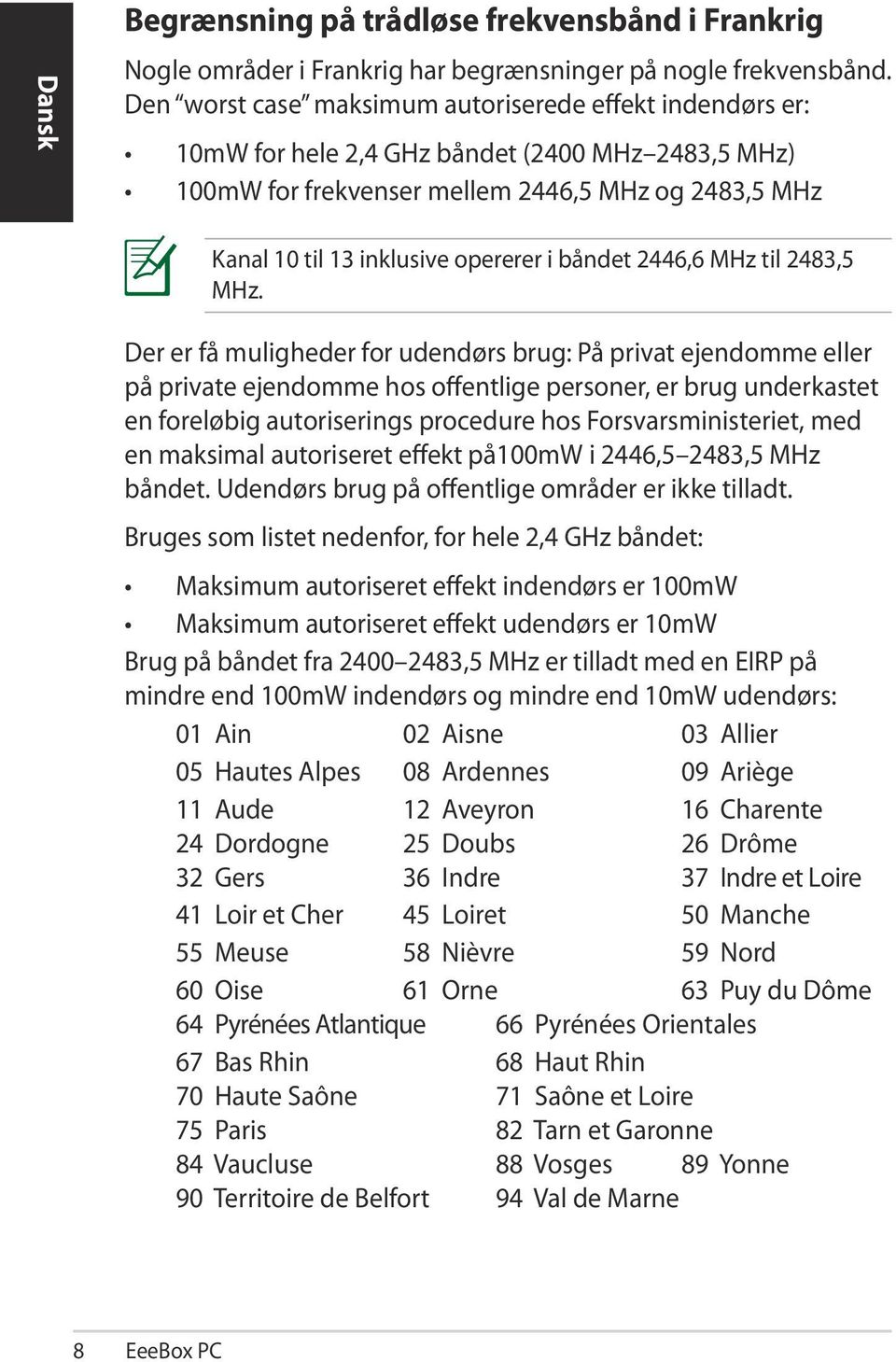
8 Begrænsning på trådløse frekvensbånd i Frankrig Nogle områder i Frankrig har begrænsninger på nogle frekvensbånd. Den worst case maksimum autoriserede effekt indendørs er: 10mW for hele 2,4 GHz båndet (2400 MHz 2483,5 MHz) 100mW for frekvenser mellem 2446,5 MHz og 2483,5 MHz Kanal 10 til 13 inklusive opererer i båndet 2446,6 MHz til 2483,5 MHz. Der er få muligheder for udendørs brug: På privat ejendomme eller på private ejendomme hos offentlige personer, er brug underkastet en foreløbig autoriserings procedure hos Forsvarsministeriet, med en maksimal autoriseret effekt på100mw i 2446,5 2483,5 MHz båndet. Udendørs brug på offentlige områder er ikke tilladt. Bruges som listet nedenfor, for hele 2,4 GHz båndet: Maksimum autoriseret effekt indendørs er 100mW Maksimum autoriseret effekt udendørs er 10mW Brug på båndet fra ,5 MHz er tilladt med en EIRP på mindre end 100mW indendørs og mindre end 10mW udendørs: 01 Ain 02 Aisne 03 Allier 05 Hautes Alpes 08 Ardennes 09 Ariège 11 Aude 12 Aveyron 16 Charente 24 Dordogne 25 Doubs 26 Drôme 32 Gers 36 Indre 37 Indre et Loire 41 Loir et Cher 45 Loiret 50 Manche 55 Meuse 58 Nièvre 59 Nord 60 Oise 61 Orne 63 Puy du Dôme 64 Pyrénées Atlantique 66 Pyrénées Orientales 67 Bas Rhin 68 Haut Rhin 70 Haute Saône 71 Saône et Loire 75 Paris 82 Tarn et Garonne 84 Vaucluse 88 Vosges 89 Yonne 90 Territoire de Belfort 94 Val de Marne EeeBox PC
9 Disse krav bliver sandsynligvis ændret over tid, hvilket tillader dig at bruge dit trådløse LAN kort i flere områder af Frankrig. Kontroller venligst med ART, for den seneste information ( Dit WLAN kort transmitterer mindre end 100mW, men mere end 10mW. Erklæring fra det canadiske kommunikationsministerium Dette digitale apparat overstiger ikke klasse B begrænsningerne for udledninger af radiostøj fra digitale apparater, der fremsættes i Vedtægter om radiointerferens fra Det Canadiske Kommunikationsministerium. Dette digitale apparat, der er klassificeret i klasse B, opfylder de canadiske krav i ICES-003. IC erklæring for Canada vedrørende strålingseksponering Dette apparat overholder IC grænserne for strålingseksponering i ukontrollerede omgivelser. For at opfylde IC kravene vedrørende RF udsættelse, skal du undgå direkte kontakt med transmissionsanntennen under transmission. Slutbrugere skal følge de specifikke betjeningsanvisninger vedrørende RF udsættelse. Drift er betinget af følgende to betingelser: Dette apparat må ikke forårsage skadelig interferens, og Dette apparat skal acceptere enhver modtagen interferens, inklusive interferens, som kan forårsage uønsket drift af enheden. REACH Idet vi overholder REACH (registrering, vurdering og godkendelse af begrænsninger for kemikalier) bestemmelserne, offentliggør vi vores produkters kemiske stoffer på ASUS REACH webstedet EeeBox PC
10 Sikkerhedsoplysninger EeeBox PC en er designet og testet til at opfylde de seneste standarder for sikkerhed på IT-udstyr. Men for at sikre din egen sikkerhed, er det vigtigt at du læser følgende sikkerhedsvejledninger. Når du sætter dit system op Sørg for at læse og følge alle vejledningerne i dokumentet før du betjener dit system. Undgå at bruge dette produkt i nærheden af vand eller et varmelegeme, så som en radiator. Placer systemet på en jævn flade ved hjælp af den medfølgende støttefod. Åbningerne på underdelen er til ventilering. Undgå at blokere eller tildække disse åbninger. Sørg for at der er ordentlig med plads rundt om systemet til ventilering. Du må aldrig stikke nogle former for genstande ind i ventilationsåbningerne. Anvend kun udstyret i et miljø med rumtemperaturer på 0 C 35 C. Hvis du bruger en forlængerledning, skal du sørge for at det samlede amperetal på apparaterne, som er sluttet til forlængerledningen, ikke overgår dens amperetal. Når du bruger systemet Undgå at træde på eller stille genstande på ledningen. Undgå at spille vand eller andre væsker på dit system. Husk på at når systemet er slukket, løber der stadig strøm igennem systemet. Sørg altid for at trække stikkene til strøm, modem og netværker ud af stikkontakten før du rengøre systemet. Hvis du oplever nogle af følgende tekniske problemer med produktet, bedes du trække stikket ud af stikkontakten og kontakte en kvalificeret servicetekniker eller din forhandler. Hvis ledningen eller stikket er beskadiget. 10 EeeBox PC
11 Hvis der er trængt væske ind i systemet. Hvis systemet ikke fungere ordentlig, selv hvis du følger brugervejledningerne. Hvis systemet har været tabt eller hvis kabinettet er blevet beskadiget. Hvis systemets ydeevne ændre sig. Advarsel vedrørende litium-ion batterier ADVARSEL: Der kan være fare for eksplosion, hvis batteriet ikke udskiftes på den korrekte måde. Det må kun udskiftes med et batteri af samme eller tilsvarende type, der er anbefalet af producenten. Brugte batterier skal bortskaffes i henhold til producentens anvisninger. ADVARSEL VEDRØRENDE LASERPRODUKT KLASSE 1 LASERPRODUKT MÅ IKKE SKILLES AD Garantien gælder ikke på produkter som er blevet skilt ad af brugeren Bortskaf IKKE EeeBox PC sammen med det kommunale affald. Dette produkt er designet med henblik på genbrug af dele. Dette symbol med den overkrydsede affaldscontainer på hjul angiver, at produktet (elektrisk og elektronisk udstyr samt kviksølvholdige knapcellebatterier) ikke må bortskaffes sammen med det kommunale affald. Tjek lokale, tekniske hjælpetjenester vedrørende genbrug. Bortskaf IKKE batteriet sammen med det kommunale affald. Symbolet med den overkrydsede affaldscontainer på hjul indikerer, at batteriet ikke må bortskaffes sammen med det kommunale affald. Tjek lokale, tekniske hjælpetjenester vedrørende udskiftning af batterier. EeeBox PC 11
12 Globale regler vedrørende miljøbeskyttelse - overholdelse og erklæring ASUS følger grønt design konceptet ved fremstillingen af sine produkter og sørger for, at hvert stadie i et ASUS produkts livscyklus er i overensstemmelse med globale regler vedrørende miljøbeskyttelse. Derudover giver ASUS releveante oplysninger baseret på lovkrav. Gå venligst til for oplysninger vedrørende lovregler, som ASUS overholder: Japan JIS-C-0950 erklæringer vedrørende materialer EU REACH SVHC Svejtiske energilove ASUS Genbrug / Returservice ASUS s genbrugs- og returprogrammer skyldes vores forpligtelse til at opfylde de højeste standarder indenfor miljøbeskyttelse. Vi tror på at finde løsninger for dig, så du er i stand til at genbruge vores produkter, batterier og andre komponenter, samt vores emballage. Se venligst for yderligere oplysninger om genbrug i de forskellige lande. 12 EeeBox PC
13 ENERGY STAR overholdende produkt ENERGY STAR er et fælles program under U.S. Environmental Protection Agency og U.S. Department of Energy og hjælper os alle med at spare penge og beskytte miljøet via energieffektive produkter og -praksisser. Alle ASUS produkter med ENERGY STAR bomærket overholder ENERGY STAR standarden og enegistyringsfunktionen er som standard aktiveret.skærmen og computeren er indstillet til automatisk, at gå i dvale efter henholdsvis 15 og 30 minutter uden aktivitet. Klik med musen eller tryk på tastaturet for, at aktivere din computer. Besøg for yderligere oplysninger vedrørende energistyring og dens fordele for miljøet. Besøg også for yderligere oplysninger vedrørende det fælles ENERGY STAR program. ENERGISTJERNE er IKKE understøttet på FreeDOS baserede produkter, der ikke har et operativsystem. Bemærkninger til denne vejledning For at sikre, at du udfører visse opgaver ordentligt, skal du være opmærksom på følgende symboler, der anvendes igennem hele brugervejledningen. Advarsel! Vigtig information som skal følges for at undgå farlige situationer. VIGTIG! Instruktioner, der SKAL følges ved udførelsen af en opgave. TIP: Tips og nyttige oplysninger til hjælp for udførelsen af en opgave. BEMÆRK: Yderligere oplysninger om særlige situationer. EeeBox PC 13
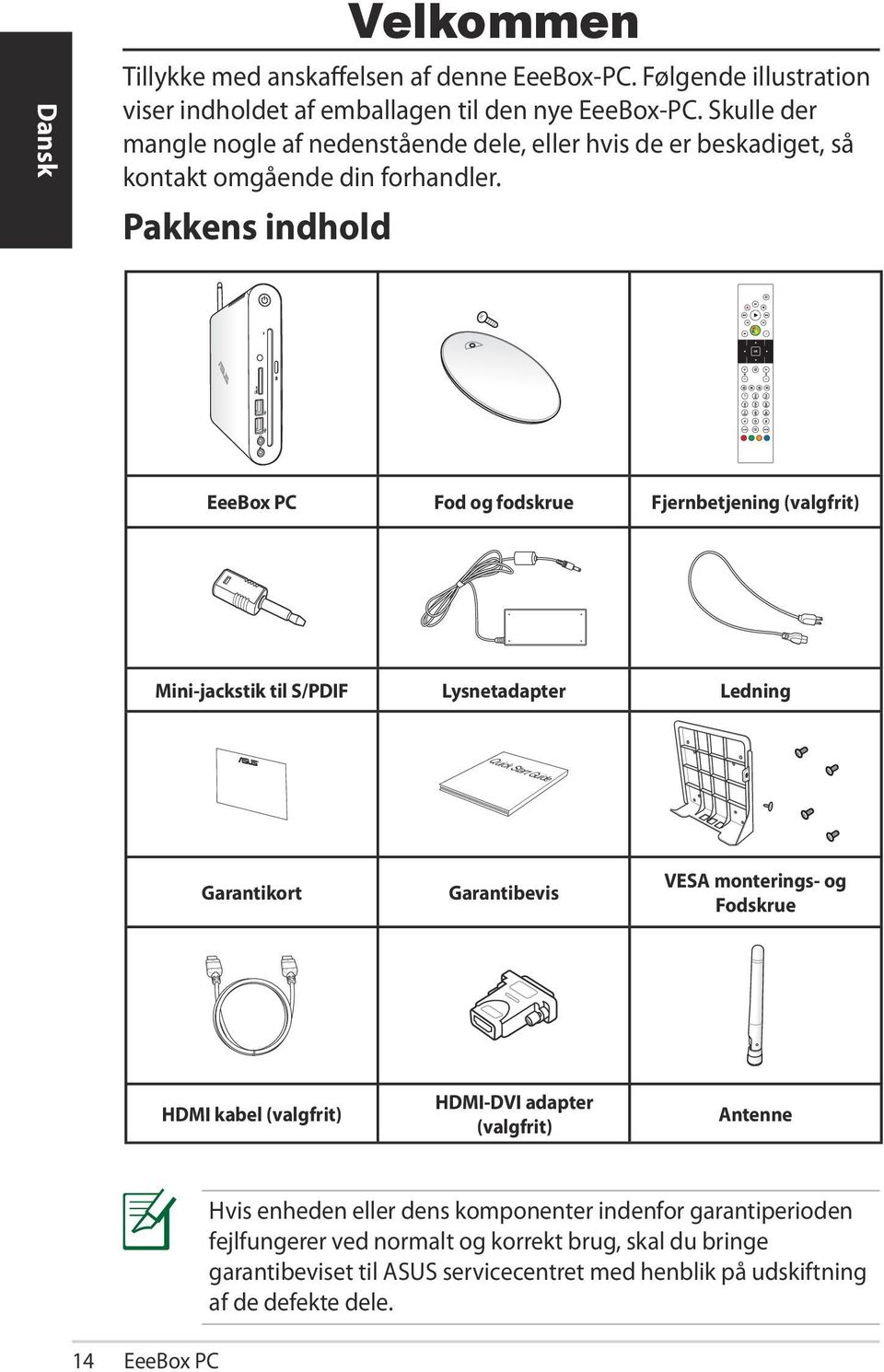
14 Velkommen Tillykke med anskaffelsen af denne EeeBox-PC. Følgende illustration viser indholdet af emballagen til den nye EeeBox-PC. Skulle der mangle nogle af nedenstående dele, eller hvis de er beskadiget, så kontakt omgående din forhandler. Pakkens indhold EeeBox PC Fod og fodskrue Fjernbetjening (valgfrit) Mini-jackstik til S/PDIF Lysnetadapter Ledning Quick Start Guide Garantikort Garantibevis VESA monterings- og Fodskrue HDMI kabel (valgfrit) HDMI-DVI adapter (valgfrit) Antenne 14 EeeBox PC Hvis enheden eller dens komponenter indenfor garantiperioden fejlfungerer ved normalt og korrekt brug, skal du bringe garantibeviset til ASUS servicecentret med henblik på udskiftning af de defekte dele.
15 Bliv bekendt med EeeBox-PC en Set forfra Se nedenstående diagram for at identificere komponenterne på denne side af systemet Harddisk LED-lampe Harddisk LED-lampen blinker, når der skrives eller læses data på harddiskdrevet. Tænd-sluk knap Afbryderknappen anvendes til at tænde og slukke systemet. EeeBox PC 15
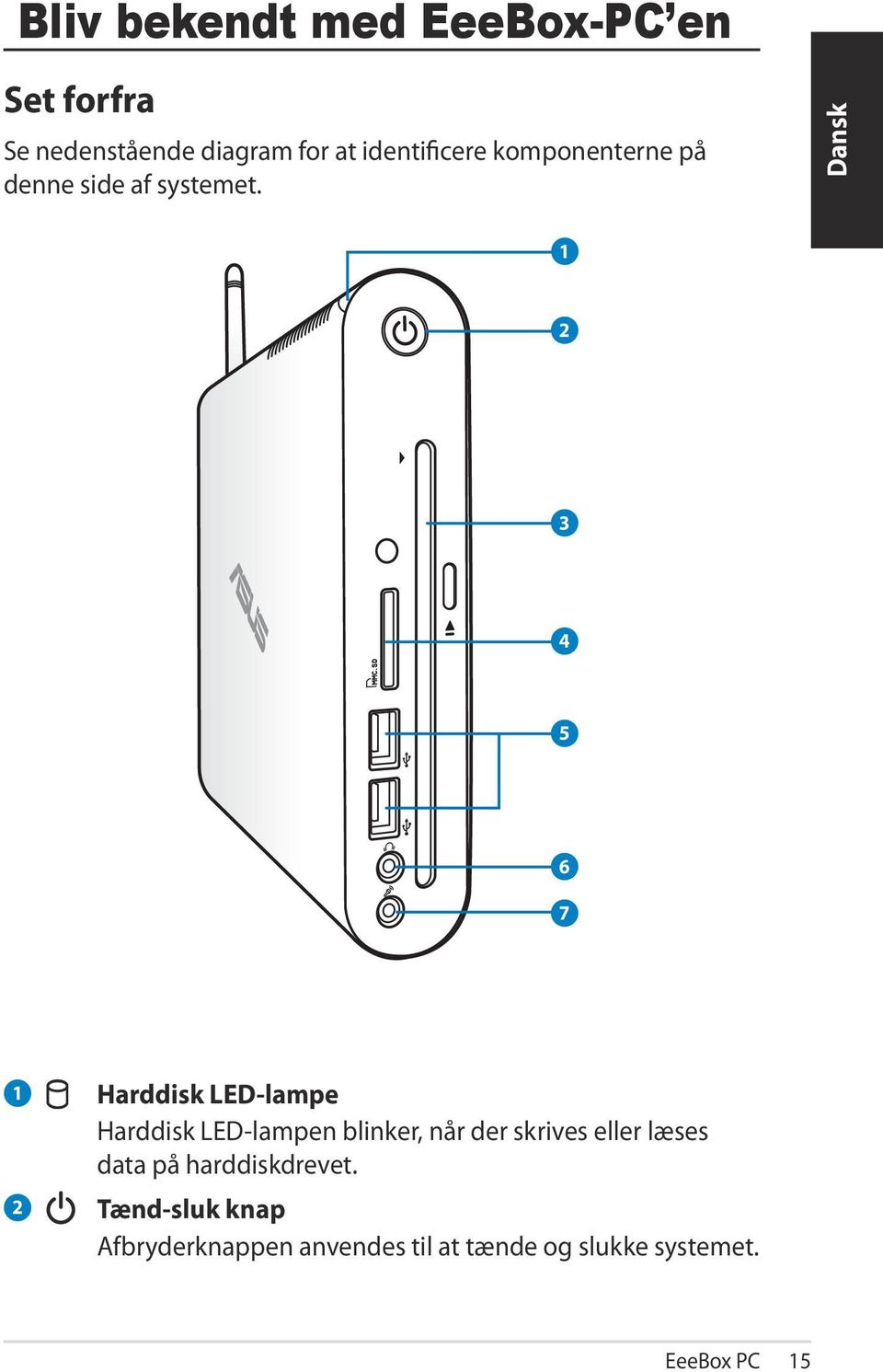
16 Indstiks DVD + RW afspiller Indstiks DVD + RW afspilleren er en behagelig og hurtig måde til at skrive filer på en disk. Kortplads til hukommelseskort Den indbyggede kortlæser læser hukommelseskortene MMC/SD/SDHC, der anvendes i udstyr såsom digitale kameraer, MP3-afspillere, mobiltelefoner og lommecomputere. USB port USB-porten er kompatibel med USB-udstyr såsom tastatur, mus, kameraer og harddiskdrev. Med USB kan flere enheder køre på en enkelt computer på samme tid, hvoraf nogle perifer enheder virker som ekstra plug-in områder eller hubs. Høretelefon/lydudgang stik Stereo høretelefonstikket bruges til at forbinde systemets lydudgangssignal med forstærkede højttalere eller høretelefoner. Slut et lydkabel med et 3,5mm ministik til dette stik, for at overføre analog eller digital lyd. Mikrofonstik Mikrofonstikket er beregnet til at forbinde en mikrofon, som kan bruges til videokonferencer, indtalinger eller simple lydoptagelser. 16 EeeBox PC
17 Set bagfra Se på tegningen nedenfor at se en oversigt over komponenterne på siden af systemet. ANT HDMI 5 E-SATA Stik til trådløs antenne Lysnetadapter kan blive varm eller endog meget varm, mens den er i brug. Lysnetadapteren må ikke tildækkes, og den skal holdes væk fra kroppen. Antenne kan tages af og sættes på alt efter behov. Sæt antennen på din Eeebox pc for, at opnå en bedre signalmodtagelse når wi-fi er i brug. 2 USB port USB-porten er kompatibel med USB-udstyr såsom tastatur, mus, kameraer og harddiskdrev. Med USB kan flere enheder køre på en enkelt computer på samme tid, hvoraf nogle perifer enheder virker som ekstra plug-in områder eller hubs. EeeBox PC 17
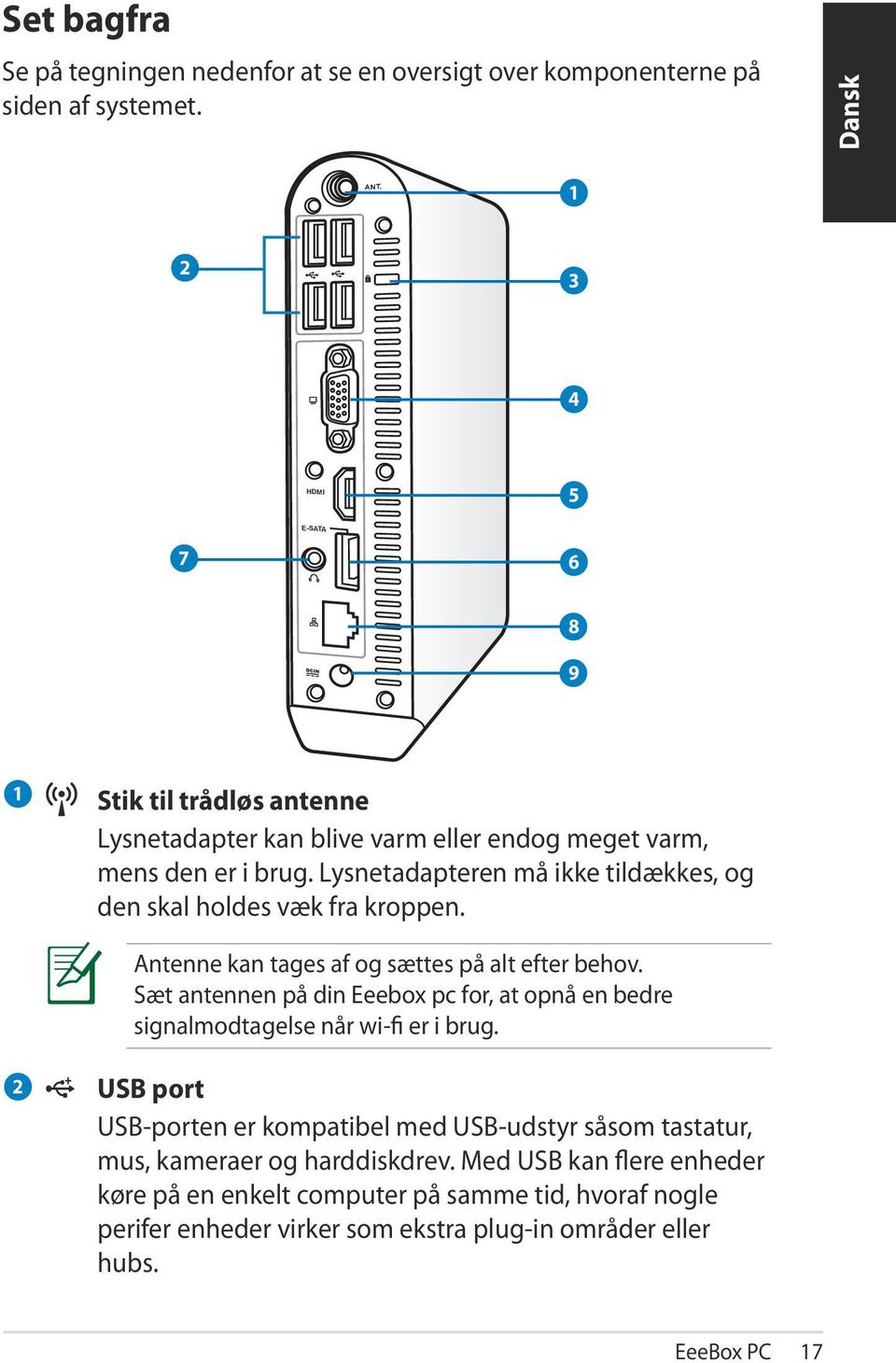
18 Kensington Lås Kensington lås tillader din EeeBox PC at blive fastlåst ved brug af Kensington kompatible Bærbare PC sikkerhedsprodukter. Disse sikkerhedsprodukter inkluderer sædvanligvis et metalkabel og lås, der forhindrer at din EeeBox PC bliver fjernet fra et fast objekt. Nogle sikkerhedsprodukter kan også inkludere en bevægelsesdetektor, der udsender en alarm, når den bevæges. Skærm Udgang Den 15 bens D-sub skærmport understøtter en standard VGA-kompatibel enhed, såsom en skærm eller projektor for at tillade syn på en stor ekstern skærm. HDMI port HDMI ( Højopløsning-multimediegrænseflade ) porten understøtter en FULD-HD enhed såsom LCD tv eller skærm, så der kan ses på en større, ekstern skærm. E-SATA E-SATA Port Ekstern SATA og esata tillader ekstern tilslutning af serielle ATA-enheder, oprindeligt beregnet til brug inde i computeren. Med hensyn til eksterne lagerløsninger, er det op til seks gange hurtigere end eksisterende USB 2.0 og 1394 og også direkte forbindbar med op til to meter lange, afskærmede kabler og stik. Høretelefon/lydudgang stik (S/PDIF ud) Stereo høretelefonstikket bruges til at forbinde systemets lydudgangssignal med forstærkede højttalere eller høretelefoner. Slut et lydkabel med et 3,5mm ministik til dette stik, for at overføre analog eller digital lyd. Til brug for funktionen S/PDIF Out anvendes det medfølgende mini-jackstik til en S/PDIFadapter for at tilslutte en forstærker til systemet. 18 EeeBox PC
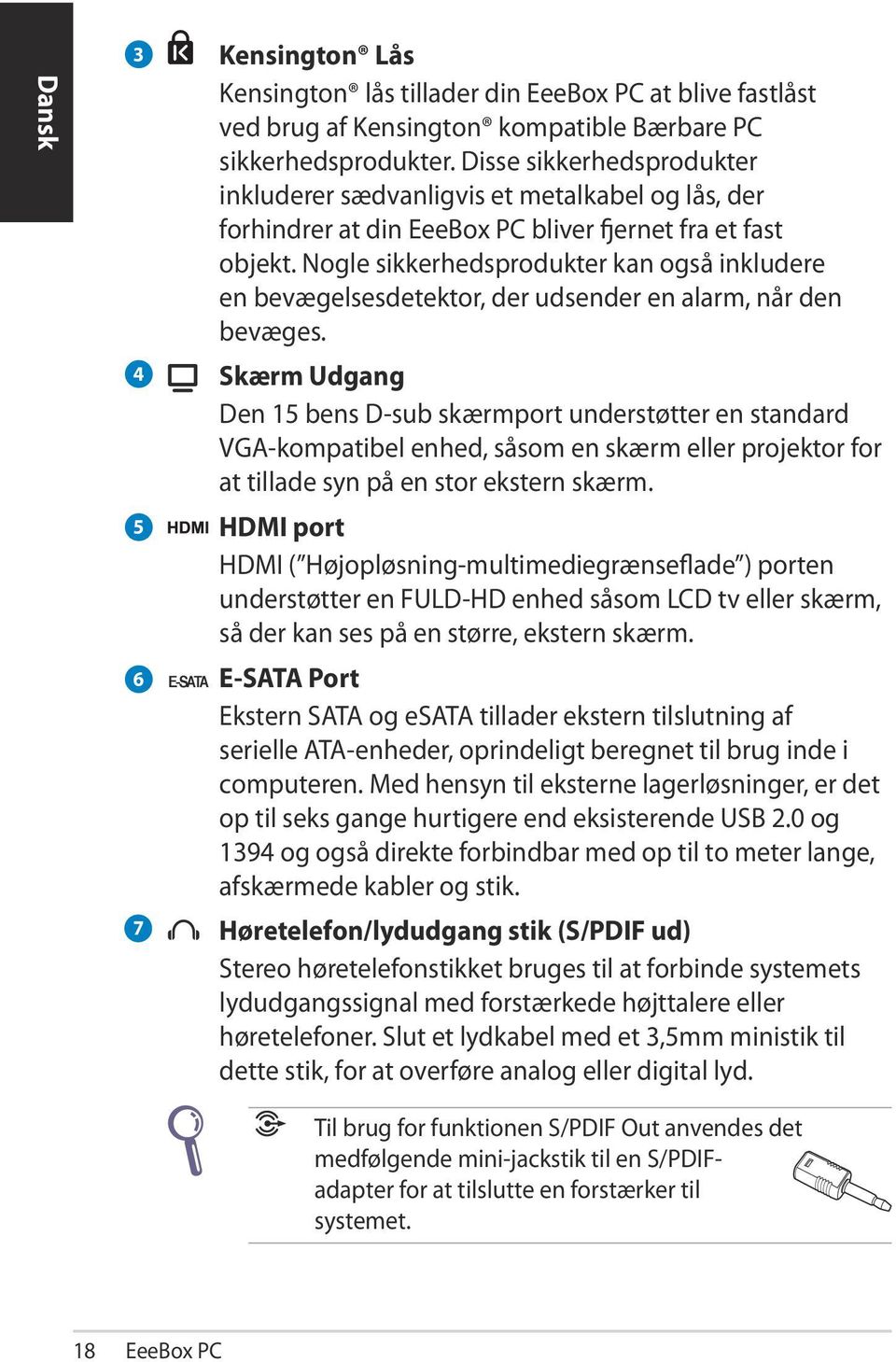
19 8 9 LAN stik RJ-45 LAN stik med 8 ben, er beregnet til en standard Ethernet kabel, når der sluttes til et lokal netværk. Elstik (DC 19V) Den medleveret strømadapter omformer AC strøm til DC strøm, og sluttes til dette stik. Strømmen føres igennem dette stik og leverer strøm til pc en. Sørg altid for at bruge den medleveret adapter for at undgå at beskadige din pc. Lysnetadapter kan blive varm eller endog meget varm, mens den er i brug. Lysnetadapteren må ikke tildækkes, og den skal holdes væk fra kroppen. Sådan bruges indstiks DVD-afspilleren Anbring disken i indstiks DVD-afspilleren med diskens etiketside vendende mod venstre. Diskens etiketside EeeBox PC 19
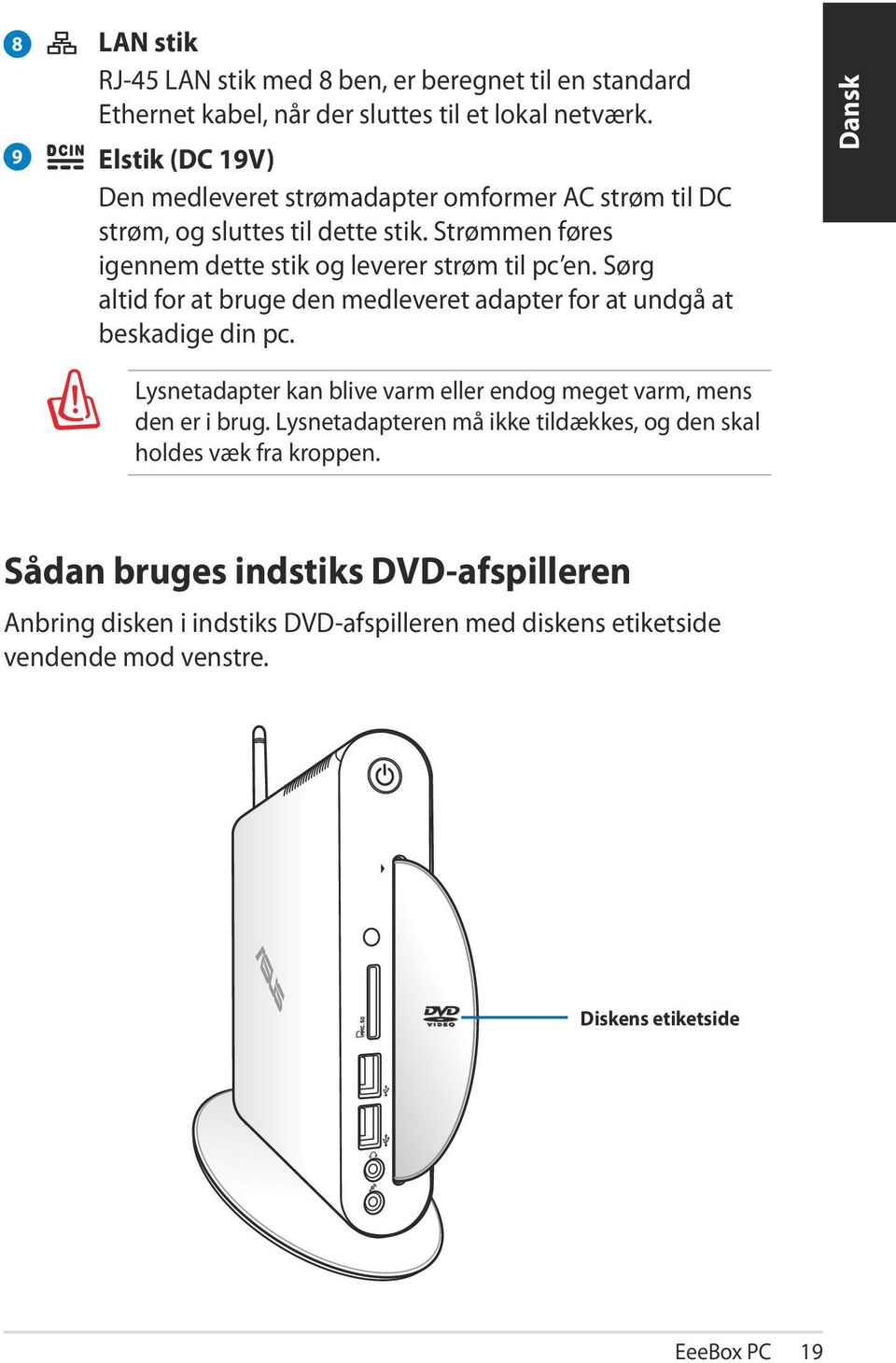
20 Brug af fjernbetjeningen (på udvalgte modeller) Brug fjernbetjeningen til at starte Windows MCE (mediecenter) eller til at styre TotalMedia Center for at afspille mediefiler. Se næste side for at gøre dig bekendt med fjernbetjeningens knapper. Afhængigt af modellen kan fjernbetjeningen og MCE funktionerne variere EeeBox PC
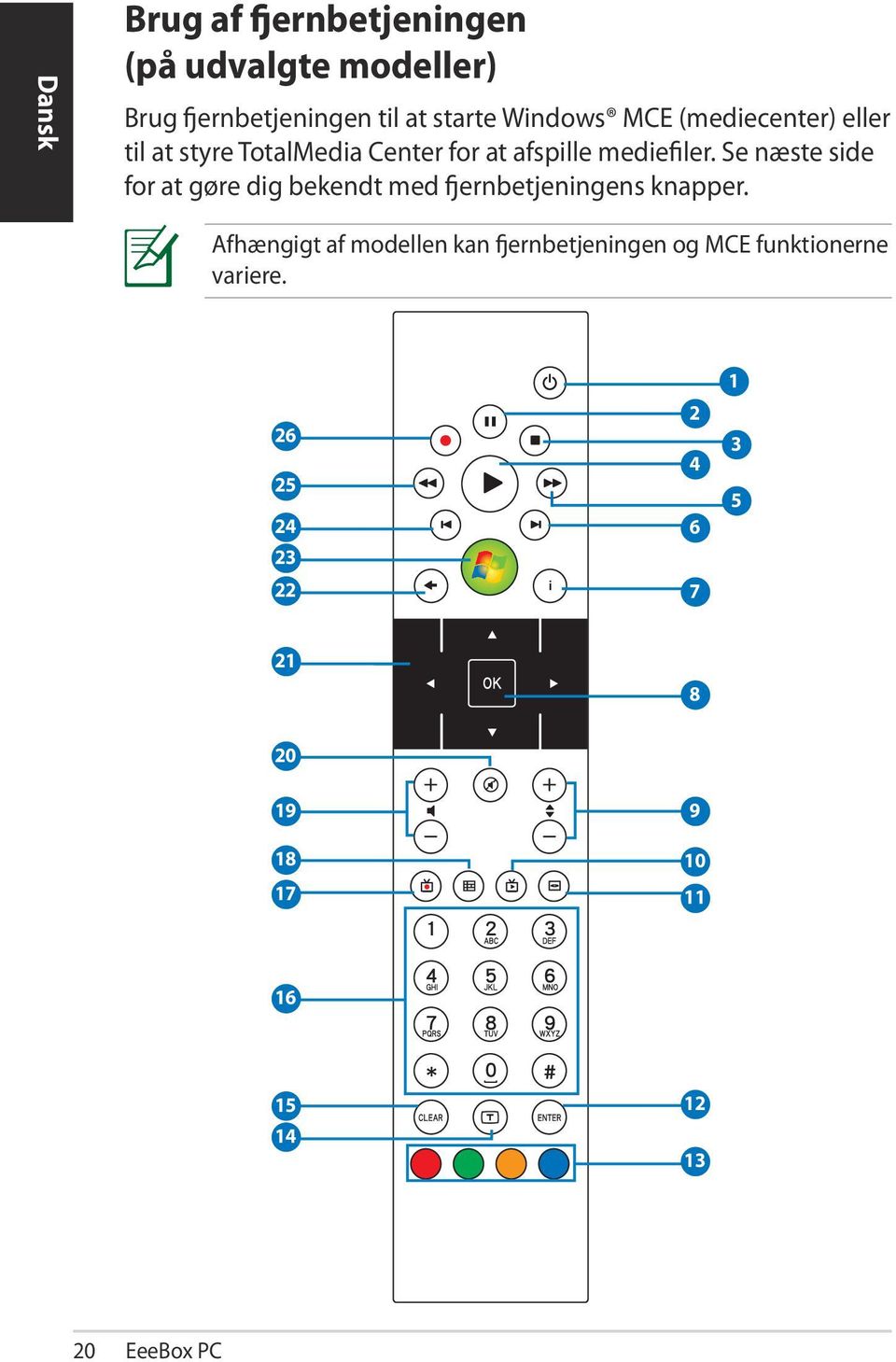
21 Strøm: Tryk for skifte mellem tændt og standby tilstand. (Sørg for at Fjernaktivering er aktiveret i BIOS, før du bruger denne funktion.) Pause: Tryk for at holde pause i en afspilning. Stop: Tryk for at stoppe afspilning af mediefil. Afspil: Tryk for at afspille en mediefil. Hurtigt fremad: Tryk for at køre en mediefil hurtigt fremad. Næste spor: Tryk for at gå til næste spor. Information: Tryk for at se programinformation under Windows MCE eller andre menufunktioner. OK: Tryk for at bekræfte en handling. Kanal op/ned: Tryk for at skifte TV kanaler.* Video: Tryk for at starte videomenuen i Windows MCE. Musik: Tryk for at starte musikmenuen i Windows MCE. Enter: Tryk for at bekræfte et valg. Farvede knapper: Tryk for gå til menufunktionerne i Windows MCE eller i tekst-tv tilstand. (Knapfunktionerne kan være forskellige fra område til område.) Tekst-tv til/fra: Tryk for at aktivere/deaktivere tekst-tv. (Denne funktion findes kun i nogle områder.) EeeBox PC 21
22 Fjern: Tryk for at fjerne input-information. Taltaster: Tryk for at indtaste tal eller for at vælge en kanal.* TV: Tryk for at starte tv-menuen i Windows MCE. Billeder: Tryk for at starte billedmenuen i Windows MCE. Lydstyrke op/ned: Tryk for at øge/reducere lydstyrken. Tavs: Tryk for at fjerne lyden. Firevejs navigationsknapper: Tryk for at rulle igennem menufunktionerne. Tilbage: Tryk for at gå til den foregående side. Windows MCE: Tryk for at åbne Windows MCE. Foregående spor: Tryk for at gå tilbage til det foregående spor. Tilbage: Tryk for at køre en mediefil tilbage. Optag: Tryk for at begynde at optage tv.* *(Tv-funktionen findes kun i nogle områder.) 22 EeeBox PC
23 Fjernbetjening af EeeBox PC EeeBox PC en har en indbygget IR modtager beregnet til fjernbetjening. Når du anbringer EeeBox PC en bag på en skærm og således blokerer for IR modtageren, kan fjernbetjeningen blive mindre følsom. Indbygget IR-modtager EeeBox PC 23
24 Placering af EeeBox-pc en Montering af støttefoden Stil EeeBox-pc en opret med den medfølgende støttefod. Gør sådan: 1. Find skruehullet i bunden af EeeBox-pc en. 2. Ret skruen på støttefoden ind med skruehullet på pc en og fastgør støttefoden til pc en ved hjælp af en mønt, der passer til skruehovedet, og stram skruen. Skruehul 1 2 Skruehul Fodskrue EeeBox PC en kan også anbringes på skrivebordet uden foden. HDMI E-SATA 24 EeeBox PC
25 Eee-boks Pc positionadvarsel EeeBox PC 25
26 Montering af EeeBox-PC en på en billedskærm EeeBox-PC en kan desuden monteres på bagsiden af en billedskærm. Gør sådan: 1. Skru VESA hængslet fast til skærmen med fire skruer. For at kunne montere VESA hængslet, skal skærmen overholde VESA 75 eller VESA 100 standard Tag skruen ud, som sidder bagpå din Eeebox pc, på midten til højre ( 3 ). Behold skruen til senere brug. 3. Stil din EeeBox pc på VESA stativet, og sørg for at det passer ordentligt. Skrue herefter pc'en på VESA stativet ved brug af de medfølgende skruer. Stativskruen (den samme som bruges til, at fastspænde stativet til pc'en) sættes i hullet på bunden. Forsænkerskruen hører til hullet til højre ( 4 ). 4 3 Fodskrue 26 EeeBox PC
27 Opstilling af EeeBox-PC en Før ibrugtagningen skal det perifere udstyr tilsluttes til EeeBox- PC en. Tilslutning til en billedskærm Forbind den ene ende af det medfølgende HDMI/DVI kabel til et LCD TV eller en LCD skærm ( 1 ) og den anden ende til HDMI/Display (skærm-)udgang porten på systemets bagpanel 2 ). 2 LCD skærm LCD TV eller eller 1 Tilslutning til USB-udstyr Forbind USB enheder såsom ledningsførte/trådløse tastaturer (forskelligt fra område til område), muse-enheder og printere til USB portene på systemets bagpanel. EeeBox PC 27
28 Tilslutning til et netværksudstyr Forbind den ene ende af netværkskablet til LAN-porten på systemets bagpanel og den anden ende til en hub eller en omskifter. Netværkshub eller -omskifter Netværkskabel med RJ-45 konnektorer Det er brugerens eget valg om han ønsker, at bruge den trådløse antenne, når der forbindes til et netværkskabel. 28 EeeBox PC
29 Sådan opretter du forbindelse til Wi-Fi via en trådløs antenne Den trådløse antenne er beregnet til, at forstærke modtagelsen af trådløse signaler. Antenne kan tages af og sættes på alt efter behov. Sæt antennen på din Eeebox pc for, at opnå en bedre signalmodtagelse når wi-fi er i brug ANT. ANT. HDMI HDMI HD E-SATA E-SATA E-SA Når din EeeBox pc er forbundet til en skærm med et VESA stativ, kan skærmen muligvis blokere og påvirke antennens signalmodtagelse. EeeBox PC 29
30 Sådan tændes systemet Tilslut den medfølgende lysnetadapter til DC IN-stikket på systemets bagpanel og tryk derefter på power switch afbryderknappen på frontpanelet for at tænde for systemet Når du ikke bruger din EeeBox PC, skal du, for at spare strøm, fjerne strømadapteren fra stikkontakten eller slukke for denne. Indstil energispareindstillingerne i Window s kontrolpanel. Dette er for at sikre, at din EeeBox PC er indstillet på et lavt strømforbrug og samtidig fuld operationel. For at åbne BIOS opsætningen skal du trykke flere gange på <F2> under opstarten. 30 EeeBox PC
31 Sådan anvendes EeeBox-PC en Alle skærmbilleder i dette afsnit er kun til reference. Faktiske skærmbilleder kan variere afhængigt af styresystemer. Besøg ASUS webstedet for de seneste oplysninger. Konfigurering af en trådløs forbindelse Følg nedenstående instruktioner ved tilkobling af et trådløst netværk: Af sikkerhedshensyn må du IKKE tilslutte til et ikke-sikret netværk. Ellers kan de sendte oplysninger uden kode være synlige for andre. 1. Klik på trådløst netværk ikonen med en organge stjerne i Windows statusfeltet. 2. Vælg på listen det trådløse accespunkt, du ønsker at forbinde til, og klik på Opret Forbindelse for at oprette forbindelsen. Hvis du ikke kan finde det ønskede adgangspunkt, skal du klikke på Opdater ikonen i det øverste, højre hjørne for at opdatere og søge i listen igen. 3. Når du vil tilslutte, skal du indtaste en adgangskode. 4. Når forbindelsen er oprettet, ses den på listen. 5. Du kan se ikonen for trådløst netværk på OS opgavebjælken. EeeBox PC 31
32 Konfigurering af ledningsført forbindelse Opret et ledningsført netværk på følgende måde: Brug af statisk IP / PPPoE netværksforbindelse: 1. Højreklik på netværksikonen med den gule advarselstrekant på Windows opgavebjælken og vælg Åbn Netværks-og delingscenter. 2. Klik på Rediger indstillinger for netværkskort i den venstre, blå rude. 3. Højreklik på LANforbindelse og vælg Egenskaber. 32 EeeBox PC
33 4. Fremhæv Internetprotokol Version4 (TCP/IPv4) og klik på Egenskaber. 5. Skift til den første mulighed Hent automatisk en IPadresse og klik på OK. (Fortsæt med følgende trin, hvis der bruges PPPoE) 6. Vend tilbage til Netværks- og delecenter og klik derefter på Opret en ny forbindelse eller nyt netværk. EeeBox PC 33
34 7. Vælg Oprette forbindelse til internettet og klik på Næste. 8. Vælg Bredbånd (PPPoE) og klik på Næste. 9. Indtast dit brugernavn, din adgangskode og dit forbindelsesnavn. Klik på Tilslut. 10. Klik på Luk for at afslutte konfigurationen. 11. Klik på netværksikonen på joblinjen og klik på forbindelsen, som du netop oprettede. 12. Indtast dit brugernavn og din adgangskode. Klik på Tilslut for at forbinde til internettet. 34 EeeBox PC
35 Brug af statisk IP: 1. Gentag trinene 1~4 i afsnitet Brug af dynamisk IP / PPPoE netværksforbindelse for at begynde den statiske IP netværkskonfiguration. 2. Brug den anden mulighed Brug følgende IP-adresse. 3. Indtast IP-adressen, subnetmask og gateway fra din internetudbyder. 4. Indtast om nødvendigt den foretrukne DNS serveradresse og alternative adresse. 5. Efter indtastningen af alle relevante værdier, skal du klikke på OK for at oprette netværksforbindelsen. EeeBox PC 35
36 Konfigurering af lydudgang via HDMI enhed Hvis du bruger TV et med et HDMI stik som lydudgangsenhed, skal du forbinde det til hjemmebiograf-pc en og konfigurere lydindstillingerne ved at følge nedenstående trin: 1. Højreklik på Lydstyrke-mixer ikonen i Windows statusfeltet og klik på Playback devices (Afspilningsenheder) Afspilningsenheder). 2. I Playback- (Afspilning- )vinduet, vælg Digital Audio (HDMI) (Digital udgangsenhed (HDMI)) og klik på Set Default (Indstil som standard). 3. Klik på Configure (Konfigurer) Konfigurer), hvorefter højtalerinstallationsvinduet popper op. 4. Vælg Stereo og klik på Next (Næste) Næste). 36 EeeBox PC
37 5. Afmærk Front left and right (Foran venstre og højre) feltet og klik derefter på Next (Næste) Næste). 6. Klik på Finish (Afslut) for at afslutte højtalerinstallationen. EeeBox PC 37
38 ASUS Easy Update ASUS Easy Update er et programværktøj, der automatisk registrerer og henter de nyeste BIOS, drivere og programmer til din EeeBox-PC. 1. Højreklik på ikonet ASUS Easy Update i Windows statusfeltet. 2. Vælg Schedule (Udfør) for at markere, hvor ofte systemet skal opdateres. 3. Vælg Update (Opdater) for at aktivere opdateringen. 4. Klik OK for at vise de elementer, der kan hentes. 5. Marker afkrydsningsfelterne for Marker afkrydsningsfelterne for de elementer, som skal hentes, og klik derefter OK. 38 EeeBox PC
39 Sådan gendanner du dit system Brug af gendannelsespartitionen Partitionen til gendannelse indeholder et billede af operativsystemet, drivers og hjælpeprogrammer, som det blev installeret på enheden på fabrikken. Partitionen til gendannelse leverer en letforståelig gendannelsesløsning, som hurtig gendanner dit system til dets originale tilstand, givet at dit harddisk drev virker ordentlig. Før du bruger partitionen til gendannelse, skal du først kopier dine datafiler (så som Outlook PST filer) til en USB enhed eller til et netværksdrev, og noter alle tilpasset brugerindstillinger (så som netværksindstillinger). Genopretning af OS til fabriks standardpartition (F9 genopretning) 1. Tryk på [F9] under opstart. 2. Vælg Windows setup [EMS Enabled] Windows opsætning [EMS aktiveret], når dette punkt ses, og tryk på [Enter]. 3. Vælg sproget og klik på Next (Næste). 4. Vælg Recover the OS to the Default Partition (Genopret OS til standard-partition) og klik på Next (Næste). 5. Fabriks standard-partitionen vises. Klik på Next (Næste). 6. Data vedrørende standard-partitionen ryddes. Klik på Recovery (Genopretning) for at begynde systemgenopretning. Du vil miste alle dine data i den valgte partition. Sørg på forhånd for at udføre backup af vigtige data. 7. Når genopretningen er fuldført, skal du trykke på Reboot (Genstart) for at genstarte systemet. EeeBox PC 39
40 Udførelse af backup på fabriks standard omgivelsesdata til et USB drev (F9 backup) 1. Gentag trinene 1-4 i det foregående afsnit. 2. Vælg Backup the Factory Environment to a USB Drive (Udførelse af backup på fabriksomgivelse til et USB drev) og klik på Next (Næste). 3. Tilslut en USB lagerenhed til Pc'en for at begynde udførelse af backup på fabriks standardomgivelse. Den tilsluttede USB lagerenhed skal være større end 20GB. Den faktiske størrelse afhænger af din Pc-model. 4. Vælg en USB lagerenhed, hvis der er forbundet mere end én USB lagerenhed EeeBox PC og klik på Next (Næste). Hvis der allerede er en partition af passende størrelse i den valgte USB lagerenhed (for eksempel en partition, som har været brugt som backup-partitionen), viser systemet automatisk denne partition og genbruger den til backup. 5. Ud fra de forskellige situationer på det foregående trin, ryddes data på den valgte USB lagerenhed eller på den valgte partition. Klik på Backup for at begynde backup. Du vil miste alle dine data på den valgte USB lagerenhed eller på den valgte partition. Sørg på forhånd for at udføre backup af vigtige data. 6. Når udførelse af backup af fabriks-standardomgivelser er fuldført, skal du klikke på Reboot (Genstart) for at genstarte systemet. 40 EeeBox PC
41 Sådan bruges USB lagerenheden (USB genopretning) Når genopretnings-partitionen i dit system er brudt sammen, skal du bruge USB lagerenheden til at genoprette systemet til fabriks-standardpartitionen eller fabriks-standarddataene til hele harddisken. 1. Tilslut USB lagerenheden, som du udfører backup af fabriksomgivelsesdataene til. 2. Tryk <ESC> ved opstart, hvorefter Please select boot device (Vælg opstartenhed) skærmen ses. Vælg USB:XXXXXX for at starte op fra den tilsluttede USB lagerenhed. 3. Vælg sproget og klik på Next (Næste). 4. Vælg Restore (Genopret) og klik på Next (Næste). 5. Vælg et job og klik på Next (Næste). Jobmuligheder: Restore the OS to the Default Partition only (Genopret kun OS til standardpatitionen) Vælg denne mulighed, hvis du blot ønsker at genoprette OS til fabriks-standardpartitionen. Denne valgmulighed sletter alle data i systempartition C, mens partition D forbliver uændret.når du klikker på Next (Næste), ses fabriksstandardpartitionen. Klik på Next (Næste) igen. Restore the Whole Hard Disk (Genopret hele harddisk) Vælg denne mulighed, hvis du ønsker at genoprette EeeBox PC til fabriks-standardstatus. Denne mulighed sletter alle data på harddisken og opretter en ny systempartition som drev C, en tom datapartition som drev D og en genopretningspartition. 6. Data på fabriks-standardpartitionen eller på hele harddisken ryddes, afhængigt af muligheden valgt på det foregående trin. Klik på Restore (Genopret) for at starte jobbet. 7. Når genopretningen er fuldført, skal du trykke på Reboot (Genstart) for at genstarte systemet. EeeBox PC 41
42 ASUS contact information ASUSTeK COMPUTER INC. Address 15 Li-Te Road, Peitou, Taipei, Taiwan Telephone Fax Web site Technical Support Telephone Online support support.asus.com ASUS COMPUTER INTERNATIONAL (America) Address 800 Corporate Way, Fremont, CA 94539, USA Telephone Fax Web site usa.asus.com Technical Support Telephone Support fax Online support support.asus.com ASUS COMPUTER GmbH (Germany and Austria) Address Harkort Str , D Ratingen, Germany Fax Web site Online contact Technical Support Component Telephone System/Notebook/Eee/ LCD Telephone Support Fax Online support support.asus.com 42 EeeBox PC
Dansk. Brugervejledning. ET1612I serie
 Brugervejledning ET1612I serie DA7574 Første udgave V1 August 2012 Ophavsret 2012 ASUSTeK COMPUTER INC. Alle rettigheder forbeholdt. Ingen del af denne manual, herunder produkterne og softwaret beskrevet
Dansk. Brugervejledning. ET2012 serie
 Brugervejledning MODE MENU ET2012 serie DA6991 Første udgave November 2011 Ophavsret 2011 ASUSTeK COMPUTER INC. Alle rettigheder forbeholdt. Ingen del af denne manual, herunder produkterne og softwaret
INSTALLATIONS GUIDE. til Waoo TV-boks AirTies (7210 og 7310) Waoo leveres af dit lokale energiselskab
 INSTALLATIONS GUIDE til Waoo TV-boks AirTies (7210 og 7310) Waoo leveres af dit lokale energiselskab INDHOLD Velkommen...4 Medfølgende udstyr...6 AirTies (7210 og 7310)...7 Installation...8 Hentning af
EB1505 Brugervejledning. Dansk
 EB1505 Brugervejledning DA7745 Første udgave / Oktober 2012 OPHAVSRET INFORMATION Ingen del af denne manual, inklusive produkterne og softwaren beskrevet heri, må - undtagen som reservedokumentation for
INSTALLATIONS GUIDE. til Waoo TV-boks AirTies (7210 og 7310) FIBERBREDBÅND TV TELEFONI
 INSTALLATIONS GUIDE til Waoo TV-boks AirTies (7210 og 7310) FIBERBREDBÅND TV TELEFONI INDHOLD Velkommen...4 Medfølgende udstyr...6 AirTies (7210 og 7310)...7 Installation...8 Hentning af TV-portal...12
«Lejekontrakt_Selskab» BRUGERVEJLEDNING OPSÆTNING AF INTERNET
 «Lejekontrakt_Selskab» BRUGERVEJLEDNING OPSÆTNING AF INTERNET 1 Generelt EDB-NETVÆRK: Der er installeret et edb-net, der er tilsluttet Internettet. Det betyder, at du fra din pc kan få forbindelse til
Tv-boks til dig med Tv i flere rum. Installationsvejledning (model: ISB2201)
 Tv-boks til dig med Tv i flere rum Installationsvejledning (model: ISB0) Indholdsfortegnelse Første del Inden installation af tv-boksen 4 Anden del Placering af tv-boksen 5 Tredje del Tilslutning af tv-boksen
INSTALLATIONS VEJLEDNING TV-adapter
 INSTALLATIONS VEJLEDNING TV-adapter 3 Indholdsfortegnelse Læs dette først 4 Oversigt over TV-adapteren 5 Tilslutning til strømkilde 6 Tilslutning til tv 7 Valgfri mellemstik til tv-tilslutning 8 Klargør
INSTALLATIONS GUIDE. Waoo TV-boks AirTies 7410X. Waoo leveres af dit lokale energiselskab
 INSTALLATIONS GUIDE Waoo TV-boks AirTies 7410X Waoo leveres af dit lokale energiselskab INDHOLD Velkommen...4 Medfølgende udstyr...6 AirTies 7410X...7 Installation...8 Start af TV-portal...12 Generelt
Sydfyns Intranet A/S Fåborgvej 64 Svendborg 5700 fax 62 20 15 16 tlf 62 21 27 71 email [email protected] web www.sef.dk
 Sydfyns Intranet A/S Fåborgvej 64 Svendborg 5700 fax 62 20 15 16 tlf 62 21 27 71 email [email protected] web www.sef.dk Indholdsfortegnelse Indholdsfortegnelse... 1 Forord... 2 Installation... 2 - Enkeltbruger
Bærbar USB 2.0-harddisk Brugervejledning
 Bærbar USB 2.0-harddisk Brugervejledning Dansk Indholdsfortegnelse Indledning 3 Tilslutning af den bærbare harddisk 3 Lagring og overførsel af data 4 Frakobling af den bærbare harddisk 5 Teknisk support
Tv-boks til dig med YouSee Tv. Installationsvejledning (model: ISB2231)
 Tv-boks til dig med YouSee Tv Installationsvejledning (model: ISB3) Indholdsfortegnelse Første del Inden installation af tv-boksen 4 Anden del Placering af tv-boksen 5 Tredje del Tilslutning af tv-boksen
Installationsvejledning
 Installationsvejledning Modeller AS6004U Ver.3.0.0413 (2017-4-13) Indholdsfortegnelse Bemæ rkninger... 3 Sikkerhedsforanstaltninger... 4 1. Pakkens indhold... 5 2. Ekstra tilbehør... 6 3. Vejledning til
Sydfyns Intranet A/S Fåborgvej 44 5700 Svendborg cvr 27652328 Tlf. 62 20 11 20 Fax 62 20 15 16 [email protected] www.sef.dk
 Sydfyns Intranet A/S Fåborgvej 44 5700 Svendborg cvr 27652328 Tlf. 62 20 11 20 Fax 62 20 15 16 [email protected] www.sef.dk Indholdsfortegnelse Indholdsfortegnelse... 1 Forord... 2 Installation... 2 - Enkeltbruger
Brugervejledning. ComX brugervejledning version 4.1
 Brugervejledning ComX brugervejledning version 4.1 1 INDHOLD PAKKENS INDHOLD Pakkens indhold side 2 Fjernbetjening side 2 Tilslutning af Settop-boksen side 3 Introduktion til Bredbånds-TV side 4 Tilslutning
Bluetooth højttaler BABHCK811_1
 Bluetooth højttaler BABHCK811_1 Tillykke Tillykke med dit nye Amitech produkt! Oplysningerne i denne brugervejledning kan ændres uden varsel. Amitech Danmark A/S er ikke erstatningspligtig i tilfælde
Ekstern harddisk Kombineret esata og USB 2.0. Brugervejledning Dansk
 Ekstern harddisk Kombineret esata og USB 2.0 Brugervejledning Dansk Indholdsfortegnelse Indledning 3 Kontroller, stik og indikatorer 3 Frontpanelet 3 Bagpanelet 3 Om harddisken 4 Placering af drevet på
Installationsguide 1
 Installationsguide Indhold i din pakke Følgende udstyr medfølger i din pakke A En router Sagemcom Fast 3890V3. B En strømforsyning (230V). C Et netværkskabel (hvid med gule stik). D Coax kabel (hvid med
Brugermanual. Wolfgang Wi-Fi Repeater
 Brugermanual Wolfgang Wi-Fi Repeater Tak fordi du har valgt at købe en Wolfgang Wi-Fi Repeater. Vi opfordrer dig til at læse denne manual igennem inden produktet tages I brug. Information I denne brugervejledning
Vildtkamera DTC-530V.
 Vildtkamera DTC-530V. Indhold fortegnelse......... 1 Kom godt i gang.........2 Information......... 2 Anvendelse......... 3 Fjernbetjening...... 3 Hukommelse kort......... 4 Quick Start...... 4 Isæt batterier.........
INSTALLATIONSGUIDE KOM GODT IGANG
 INSTALLATIONSGUIDE KOM GODT IGANG TV Formålet med denne guide Læs dette først Inden du kan anvende dine høreapparater sammen med Connectline Tv-adapter, skal adapteren først tilsluttes fjernsynet og en
VivoMini VM65-serien. Brugervejledning
 VivoMini VM65-serien Brugervejledning DA11598 Revideret udgave V2 Juni 2016 OPHAVSRET INFORMATION Ingen del af denne manual, inklusive produkterne og softwaren beskrevet heri, må - undtagen som reservedokumentation
FULLRATE BREDBÅND. via kabel-tv-stik. Kvikguide. WT24 Coax Router
 FULLRATE BREDBÅND via kabel-tv-stik Kvikguide WT24 Coax Router 2 INDHOLDSFORTEGNELSE Kassen indeholder...5 Sådan tilslutter du routeren...6 Sådan får du adgang til internettet...8 Vigtig info om koder
HOMEBOX TIL DIG MED BREDBÅND VIA FIBER INSTALLATIONSVEJLEDNING
 HOMEBOX TIL DIG MED BREDBÅND VIA FIBER INSTALLATIONSVEJLEDNING INDHOLDSFORTEGNELSE Trin Inden installation af HomeBox 4 Trin Installation af HomeBox 6 Trin Tilslutning af internet 8 Tilslutning af internet
Installationsvejledning til kabel-modem
 Installationsvejledning til kabel-modem Kære nye Canal Digital Internet-kunde, Du har fået tilsendt følgende 3 dele til din nye internetforbindelse. 1. Kabelmodem med strømforsyning 2. Netværkskabel 3.
DI-824VUP+ Før du går i gang. 2.4GHz Wireless VPN Router og printerserver. DI-824VUP+ 2.4GHz Wireless VPN Router og printerserver
 Dette produkt kan installeres med brug af en hvilken som helst aktuel webbrowser, dvs. Internet Explorer 6 eller Netscape Navigator 6.2.3. Før du går i gang DI-824VUP+ 1. Tak fordi du har købt denne router,
Installationsguide Svendborg Erhvervsskole kollegie A.P. Møller kollegie
 100820 Version 3.2 Installationsguide Svendborg Erhvervsskole kollegie A.P. Møller kollegie Sydfyns Intranet A/S Fåborgvej 64 5700 Svendborg telefon fax: e-mail hjemmeside 62 21 27 71 62 20 15 16 [email protected]
BIPAC 6600. Kombineret firewall og router til bredbånd. Kom hurtigt i gang
 BIPAC 6600 Kombineret firewall og router til bredbånd Kom hurtigt i gang Billion BIPAC 6600 Bredbånd Firewall Router Se online-vejledningen, hvis du vil have mere udførlig vejledning i konfiguration og
Nokia C110/C111 Kort til trådløst LAN Installationsvejledning
 Nokia C110/C111 Kort til trådløst LAN Installationsvejledning OVERENSSTEMMELSESERKLÆRING Vi, NOKIA MOBILE PHONES Ltd, erklærer som eneansvarlige, at produkterne DTN-10 og DTN-11 er i overensstemmelse med
Tilslutning af udstyr Sådan forbinder du computer, telefon og TV til fiberboksen
 Tilslutning af udstyr Sådan forbinder du computer, telefon og TV til fiberboksen Om fiberboksen Fiberboksen har indbygget router, hvilket betyder at du kan nøjes med tilslutning til én boks, og så er du
Pakkens indhold. 1. Trådløst modem 2. strømforsyning 3. netværkskabel (CAT5/RJ-45)
 Pakkens indhold når du modtager dit trådløse modem, skal du kontrollere at udstyr og tilbehør er i pakken og at delene er ubeskadigede. Pakken skal indeholde følgende: 1. Trådløst modem 2. strømforsyning
BÆRBAR CD-AFSPILLER MED FM RADIO OG TILSLUTNING FOR USB MODEL: TCU-206 BETJENINGSVEJLEDNING ALL RIGHTS RESERVED COPY RIGHT DENVER ELECTRONICS A/S
 BÆRBAR CD-AFSPILLER MED FM RADIO OG TILSLUTNING FOR USB MODEL: TCU-206 BETJENINGSVEJLEDNING ALL RIGHTS RESERVED COPY RIGHT DENVER ELECTRONICS A/S www.denver-electronics.com www.facebook.com/denverelectronics
Kvikguide. YouSee Bredbånd
 Kvikguide YouSee Bredbånd Indholdsfortegnelse Følgende dele er med i kassen Følgende dele er med i kassen 3 Første del Sådan tilslutter du modemmet 4 Anden del Sådan får du adgang til internettet 6 Vigtig
Installering. NETGEAR 802.11ac trådløst access point WAC120. Pakkens indhold. NETGEAR, Inc. 350 East Plumeria Drive San Jose, CA 95134 USA.
 Varemærker NETGEAR samt NETGEAR-logoet og Connect with Innovation er varemærker og/eller registrerede varemærker tilhørende NETGEAR, Inc. og/eller dets datterselskaber i USA og/ eller andre lande. Informationen
Kvikguide. YouSee Bredbånd
 Kvikguide YouSee Bredbånd Følgende dele er med i kassen Modem Strømforsyning Netværkskabel Modemkabel (bemærk, at de hvide beskyttelseshætter skal fjernes inden brug) Signalfordeler (skal kun bruges, hvis
KONTAKT. Sådan kommer du på nettet med din Fullrate forbindelse.
 KONTAKT www.fullrate.dk/kontakt Finder du ikke svar på dine spørgsmål via denne vejledning, på vores hjemmeside eller forum er du meget velkommen til at skrive til os. Kundeservice: [email protected]
INSTALLATIONS GUIDE. til Waoo TV-boks AirTies 7410X FIBERBREDBÅND TV TELEFONI
 INSTALLATIONS GUIDE til Waoo TV-boks AirTies 7410X FIBERBREDBÅND TV TELEFONI INDHOLD Velkommen...4 Medfølgende udstyr...6 AirTies 7410X...7 Installation...8 Start af TV-portal...12 Generelt om brug af
Tilslutning af udstyr Sådan tilslutter du computer, telefon og TV
 Tilslutning af udstyr Sådan tilslutter du computer, telefon og Tilslutning - Trin for trin Opsætning af fiberboks og router (Trin 1-3) klarer Bredbånd Nords tekniker i forbindelse med installationen. Fiberboks
Pakkens indhold. Ordliste. Powerline Adapter
 Powerline Adapter Bemærk venligst! Udsæt ikke Powerline Adapter for ekstreme temperaturer. Placér ikke adapteren i direkte sollys eller i nærheden af radiatorer eller andre varmekilder. Brug ikke Powerline
Brugervejledning. Linksys PLEK500. Powerline-netværksadapter
 Brugervejledning Linksys PLEK500 Powerline-netværksadapter Indholdsfortegnelse Oversigt............... 3 Funktioner.................... 3 Hvordan Powerline-netværk fungerer............................4
Dansk. Brugervejledning. ET2700 serie
 Brugervejledning ET2700 serie DA6912 Anden udgave V2 Oktober 2011 Ophavsret 2011 ASUSTeK COMPUTER INC. Alle rettigheder forbeholdt. Ingen del af denne manual, herunder produkterne og softwaret beskrevet
Brugervejledning AE6000. Trådløs Mini USB-adapter AC580 Dual-Band
 Brugervejledning AE6000 Trådløs Mini USB-adapter AC580 Dual-Band a Indhold Produktoversigt Funktioner 1 Installation Installation 2 Konfiguration af trådløst netværk Wi-Fi Protected Setup 3 Trådløst hjælpeprogram
Universal WiFi rækkeviddeudvider WN2000RPTv2 Installationsvejledning
 Universal WiFi rækkeviddeudvider WN2000RPTv2 Installationsvejledning FORBIND KABLEDE ENHEDER TRÅDLØST TRÅDLØS UDVIDELSE Udvidet trådløst rækkevidde Rækkevidde for eksisterende router EKSISTERENDE ROUTER
Stofa SmartTv. Trin for trin vejledning
 Stofa SmartTv Trin for trin vejledning INDHOLDSFORTEGNELSE DET INDEHOLDER PAKKEN SÅDAN TILSLUTTER DU ANTENNEKABEL HDMI-KABEL NETVÆRKS-KABEL 1. Sådan tilslutter du din Stofa boks 4 2. Slut din Stofa boks
DANSK. POLAR IrDA USB 2.0 Adapter og Bridge Brugervejledning
 POLAR IrDA USB 2.0 Adapter og Bridge Brugervejledning INDHOLDSFORTEGNELSE 1. GENERELT... 3 2. INSTALLERING AF DRIVER... 4 3. INSTALLERING AF HARDWARE... 7 4. GENKENDELSE... 9 5. ETABLERING AF IRDA FORBINDELSE
Universel WiFi-rækkeviddeudvider WN3000RP Installationsvejledning. Udvidet trådløs rækkevidde Routerens rækkevidde
 Universel WiFi-rækkeviddeudvider WN3000RP Installationsvejledning Udvidet trådløs rækkevidde Routerens rækkevidde 2011 NETGEAR, Inc.Alle rettigheder forbeholdes. Ingen dele af denne publikation må reproduceres,
BIPAC-5100 / 5100W. Trådløs ADSL-router. Kom hurtigt i gang
 BIPAC-5100 / 5100W Trådløs ADSL-router Kom hurtigt i gang Billion BIPAC-5100 / 5100W ADSL Router Bemærk Hvis du vil have mere udførlige instruktioner i konfigurationen og brugen af den trådløse ADSL Firewall
LW313 Sweex Wireless 300N Adapter USB
 LW313 Sweex Wireless 300N Adapter USB Bemærk venligst! Udsæt ikke Sweex Wireless 300N Adapter USB for ekstreme temperaturer. Placér ikke adapteren i direkte sollys eller i nærheden af radiatorer eller
Installationsvejledning til WN2000RPT WiFi Range-udvider
 Installationsvejledning til WN2000RPT WiFi Range-udvider Sådan kommer du i gang Netgear WiFi Range-udvideren øger WiFi-netværkets rækkevidde ved at forstærke det eksisterende WiFi-signal og forbedre den
Beskrivelse. 1.Objektiv 2.Knap til optagelse 3.Knap til fotografering _ DEN 01
 Beskrivelse 3 2 1 1.Objektiv 2.Knap til optagelse 3.Knap til fotografering DEN 01 13 4.Micro USB-port 10 12 11 6 7 8 9 4 5 5.Tænd/sluk-knap til batteri 6.Knap til side op 7.Tænd/sluk-knap 8.Knappen OK
Brugervejledning til trådløs router Sådan opsætter du din trådløse router i fiberboksen fra GE Fibernet
 Brugervejledning til trådløs router Sådan opsætter du din trådløse router i fiberboksen fra GE Fibernet Fiberbredbånd TV Telefoni www.gefibernet.dk Indhold 4 Aktivering af det trådløse netværk 7 Opkobling
Åbning af porte og UPnP
 Åbning af porte og UPnP Denne guide har til formål at hjælpe dig med at åbne for porte i din router og/eller aktivere UPnP. Det kan være nødvendigt at åbne porte i ens router hvis man for eksempel anvender
Opgradere fra Windows Vista til Windows 7 (brugerdefineret installation)
 Opgradere fra Windows Vista til Windows 7 (brugerdefineret installation) Hvis du ikke kan opgradere computeren, som kører Windows Vista, til Windows 7, så skal du foretage en brugerdefineret installation.
Trådløs Nokia-musikmodtager MD-310
 Trådløs Nokia-musikmodtager MD-310 1.0. udgave 2 Om musikmodtageren Med den trådløse Nokia-musikmodtager MD-310 kan du høre din yndlingsmusik i høj lydkvalitet uden at skulle skifte cd eller trække lange
VivoPC VM-serien Brugervejledning
 VivoPC VM-serien Brugervejledning DA9486 Første udgave Juli 2014 OPHAVSRET INFORMATION Ingen del af denne manual, inklusive produkterne og softwaren beskrevet heri, må - undtagen som reservedokumentation
Kvikguide. Fullrate Bredbånd via kabel-tv-stik. WT24 Coax Router
 Kvikguide Fullrate Bredbånd via kabel-tv-stik WT4 Coax Router Følgende dele er med i kassen Router Strømforsyning Netværkskabel Routerkabel (bemærk, at de hvide beskyttelseshætter skal fjernes inden brug)
Digital Video Recorder Brugermanual
 Digital Video Recorder Brugermanual Til analog og AHD systemer Dansk 1. Installer harddisk 4/8/16 kanals DVR Harddiskoptager - Manual / Quickguide Punkt 1: Punkt 2: Løsn skruerne og fjern låget fra DVR'en.
Kvikguide. YouSee Bredbånd
 Kvikguide YouSee Bredbånd Følgende dele er med i kassen Modem Strømforsyning Netværkskabel Sådan tilslutter du modemmet Det er vigtigt, at du venter med at tænde for strøm og computer til alle kabler er
WN1000RP Wi-Fi-booster til mobile enheder
 WN1000RP Wi-Fi-booster til mobile enheder Support Tak, fordi du har valgt et NETGEAR-produkt. Når du har installeret enheden, skal du finde serienummeret på etiketten på produktet og bruge det til at registrere
BRUGERVEJLEDNING TÆND-SLUK ENHED
 BRUGERVEJLEDNING TÆND-SLUK ENHED Side 1 til tænd-sluk enheden Introduktion Med tænd-sluk enheden fra LOCKON kan du styre strømmen i din bolig. Du kender princippet fra de traditionelle tænd-sluk ure, der
FAQ - Ofte stillede spørgsmål Oprettet af: lema 05-02-2008 Rettet af: memo 08-06-2015
 Indholdsfortegnelse Hvordan tilslutter jeg min notebook til en projektor på skolen?... 2 Hvordan tilslutter jeg min notebook til højtalerne i klassen?... 2 Hvordan tilslutter jeg en af skolens printere?...
HP 2400/2500 Ultra Light Docking-station Brugervejledning
 HP 2400/2500 Ultra Light Docking-station Brugervejledning Copyright 2007 Hewlett-Packard Development Company, L.P. Microsoft er et amerikansk registreret varemærke tilhørende Microsoft Corporation. Oplysningerne
Installationsguide. til Waoo! TV boks AirTies (7210 og 7310)
 Installationsguide til Waoo! TV boks AirTies (7210 og 7310) Fiberbredbånd TV Telefoni Fiberbredbånd TV Telefoni 2 Indhold Velkommen...4 Medfølgende udstyr... 6 AirTies (7210 og 7310)...7 Installation...
Sådan kommer du i gang
 Sådan kommer du i gang Support Tak, fordi du har valgt et NETGEAR-produkt. Når du har installeret enheden, skal du finde serienummeret på etiketten på produktet og bruge det til at registrere dit produkt
InterVideo Home Theater Kvikstartsvejledning Velkommen til InterVideo Home Theater
 InterVideo Home Theater Kvikstartsvejledning Velkommen til InterVideo Home Theater InterVideo Home Theater er den komplette digitale underholdningsløsning, hvormed du kan se TV og optage billeder, musik,
BRUGERVEJLEDNING BETJENINGSPANEL
 BRUGERVEJLEDNING BETJENINGSPANEL Side 1 til betjeningspanel Introduktion Du kan betjene din alarm med det trådløse betjeningspanel. Det placeres ved hjemmets hoveddør, så det er let at slå alarmen til
Mac OS X 10.6 Snow Leopard Installerings- og indstillingsvejledning
 Mac OS X 10.6 Snow Leopard Installerings- og indstillingsvejledning Læs dette dokument, før du installerer Mac OS X. Det indeholder vigtige oplysninger om installering af Mac OS X. Systemkrav Når du skal
XVR optager med 8 kanaler (1080N) Varenr
 XVR optager med 8 kanaler (1080N) Varenr. 2100.0461 Bruger / Installations vejledning Side 1 af 20 Indhold 1. Indikator... 2 2. Tilslutninger... 3 3. Harddisk Installation... 4 4. Opstart... 6 5. Fjernforbindelse
INSTALLATIONS GUIDE. til Waoo TV-boks AirTies 7410X FIBERBREDBÅND TV TELEFONI
 INSTALLATIONS GUIDE til Waoo TV-boks AirTies 7410X FIBERBREDBÅND TV TELEFONI INDHOLD Velkommen...4 Medfølgende udstyr...6 AirTies 7410X...7 Installation...8 Start af TV-portal...12 Generelt om brug af
- City - gør det selv installation. - Vejledninger -
 - City - gør det selv installation - Vejledninger - Ver. 1.94 Side 1 Indholdsfortegnelse: Installationsguide... 3 IPTV, Analogt/Digitalt TV og Radio... 3 Internet over 10 Mbit/s... 3 Internet op til 10
Bredbånd. Vejledning til opsætning af bredbåndsmodem Pace V5500
 Bredbånd Vejledning til opsætning af bredbåndsmodem Pace V5500 120911 Indhold Kapitel 1 Kom godt i gang Introduktion Klargør udstyr til installation Find en passende placering Kapitel 2 Installer dit bredbåndsmodem
Store n Go bærbar harddisk USB 3.0
 Store n Go bærbar harddisk USB 3.0 Brugervejledning Dansk Indholdsfortegnelse Indledning 3 Tilslutning af den bærbare harddisk 3 Lagring og overførsel af data 4 Softwarepakkerne Nero BackItUp og Burn Essentials
Kom godt igang med DS-101g+ Disk Station. (installations vejledning)
 Kom godt igang med DS-101g+ Disk Station (installations vejledning) Bemærk Venligst se Chapter 2 Get to Know the Hardware i den engelske User s Guide for detaljeret beskrivelse af knapperne samt LEDs funktioner.
Wi-Fi Directvejledning
 Wi-Fi Directvejledning Enkel opsætning med Wi-Fi Direct Problemløsning Tillæg Indholdsfortegnelse Sådan læses vejledningerne... 2 Anvendte symboler... 2 Ansvarsfraskrivelse... 2 1. Enkel opsætning med
4/8/16 kanals DVR. Forbind strøm- og datakabel til harddisken som vist på det venstre billede herunder.
 1. Installer harddisk Bemærk: Vær sikker på, at du kun bruger en kompatibel harddisk (kan købes på www.cinema-shop.dk). Beregn størrelsen på harddisken ud fra hvor længe du ønsker at kunne gå tilbage og
Brugervejledning til lejet ekstern trådløs router
 Brugervejledning til lejet ekstern trådløs router Sådan opsætter du den lejede eksterne trådløse router fra AURA Fiber Fiberbredbånd TV Telefoni Indhold 4 Aktivering af det trådløse netværk 7 Opkobling
Sådan kommer du på nettet med din Fullrate forbindelse. Opsætning af router, computer og telefon. ZyXEL P-2812HNU-F1
 Sådan kommer du på nettet med din Fullrate forbindelse Opsætning af router, computer og telefon ZyXEL P-8HNU-F Tillykke med din Fullrate bredbåndsforbindelse Indholdsfortegnelse Denne vejledning beskriver,
Motorola Phone Tools. Kvikstart
 Motorola Phone Tools Kvikstart Indhold Minimumskrav... 2 Før installering Motorola Phone Tools... 3 Installering af Motorola Phone Tools... 4 Installering og konfigurering af mobil enhed... 5 Registrering
Oversigt over service og support
 Oversigt over service og support QuickRestore Compaq gør det muligt til hver en tid at gendanne systemet med QuickRestore. Der er fem gendannelsesfunktioner i QuickRestore. Disse beskrives i nedenstående
Installationsguide. til Waoo! TV boks AirTies (7210 og 7310)
 Installationsguide til Waoo! TV boks AirTies (7210 og 7310) Fiberbredbånd TV Telefoni Fiberbredbånd TV Telefoni 2 Indhold Medfølgende udstyr...4 AirTies (7210 og 7310)...5 Installation... 6 Hentning af
Tv-boks til dig med Tv i flere rum. Installationsvejledning (model: VIP2502EW)
 Tv-boks til dig med Tv i flere rum Installationsvejledning (model: VIP2502EW) Indholdsfortegnelse Første del Inden installation af trådløs tv-boks 4 Anden del Placering af trådløs tv-boks 5 Tredje del
GB-HD3172RCL-W. Kom godt i gang
 GB-HD3172RCL-W Kom godt i gang Copyright GolBong Danmark 2015 Generelt Tillykke med dit GolBong HD IP-kamera. Denne Kom godt i gang-vejledning, gennemgår hvordan du forbinder og kommer i gang med at anvende