
Nokia C110/C111 Kort til trådløst LAN Brugervejledning
|
|
|
- Ellen Jeppesen
- 10 år siden
- Visninger:
Transkript
1 Nokia C110/C111 Kort til trådløst LAN Brugervejledning
2 Sikkerhedsforanstaltninger Læs disse enkle retningslinjer. Overtrædelse af reglerne kan være farligt eller ulovligt. Yderligere oplysninger finder du i denne brugervejledning. Trafiksikkerheden er vigtigst! Brug ikke kortet til trådløst LAN under bilkørsel. Stands først bilen. Interferens Alle kort til trådløst LAN kan modtage forstyrrelser, der kan påvirke ydeevnen. Hospitaler og fly Kort til trådløst LAN kan forårsage interferens. Overhold begrænsningerne for brug af udstyret i disse områder. Sluk for udstyret ved optankning Brug ikke kortet til trådløst LAN på tankstationer. Brug ikke enheden i nærheden af brændstof eller kemikalier. Sluk for udstyret ved eksplosionsfare Brug ikke kortet til trådløst LAN, hvor der foretages eksplosioner. Overhold begrænsningerne, og følg alle retningslinjer eller regler. Anvend udstyret med omtanke Brug kun kortet til trådløst LAN i normal driftsposition. Benyt autoriseret service Lad kun kvalificerede personer reparere udstyret. Tilbehør Brug kun godkendt tilbehør. Tilslut ikke inkompatible enheder. Vandtæthed Kortet til trådløst LAN er IKKE vandtæt. Kortet til trådløst LAN er ikke dækket af garantien, hvis der opstår skader forårsaget af væsker. Tag sikkerhedskopier Sørg for at tage sikkerhedskopier af alle vigtige data. Tilslutning til andre enheder Ved tilslutning til andre enheder skal du læse brugervejledningen, hvor du kan finde detaljerede oplysninger om de nødvendige sikkerhedsforanstaltninger. Tilslut ikke inkompatible enheder.

3 OVERENSSTEMMELSESERKLÆRING Vi, NOKIA MOBILE PHONES Ltd, erklærer som eneansvarlige, at produkterne DTN-10 og DTN-11 er i overensstemmelse med bestemmelserne i følgende direktiv fra Ministerrådet: 1999/5/EC. Copyright Nokia Mobile Phones Alle rettigheder forbeholdes. Kopiering, overførsel, overdragelse eller lagring af en del eller hele indholdet af dette dokument i nogen form uden forudgående skriftlig tilladelse fra Nokia er ikke tilladt. Nokia og Nokia Connecting People er registrerede varemærker tilhørende Nokia Corporation. Andre produkter og firmanavne, som er nævnt heri, kan være varemærker eller handelsnavne tilhørende deres respektive ejere. Includes MD5 algorithm software from RSA Security. Nokia udvikler løbende sine produkter. Nokia forbeholder sig retten til at ændre og forbedre de produkter, der er beskrevet i dette dokument, uden forudgående varsel. Nokia kan under ingen omstændigheder holdes ansvarlig for tab af data eller fortjeneste eller nogen som helst form for specielle, tilfældige, betingede eller indirekte skader, uanset hvordan de er forvoldt. Oplysningerne i dette dokument leveres som de er og forefindes. Medmindre det er krævet af gældende lovgivning, stilles der ikke nogen garantier, hverken udtrykkelige eller stiltiende, herunder, men ikke begrænset til, garantier for salgbarhed og egnethed til et bestemt formål, i forbindelse med nøjagtigheden, pålideligheden eller indholdet af dette dokument. Nokia forbeholder sig retten til at ændre dette dokument eller trække det tilbage på et hvilket som helst tidspunkt uden forudgående varsel. Enkelte produkter føres ikke i visse områder. Forhør dig hos din nærmeste Nokia-forhandler.

4 Indholdsfortegnelse Introduktion 6 Trådløst LAN Sikkerhed Antenner Sådan kommer du i gang 11 Installation Grundlæggende indstillinger Oprettelse af en forbindelse til et netværk Fjernelse af kortet Fjernelse af Nokia C110/C Nokia C110/C111 s egenskaber 19 Overvågningsvinduet Styringsvinduet Profiler Status Generelle indstillinger Diagnosticering Opdatering Administrator SIM-tjenester Sikkerhedsindstillinger 40 WEP-sikkerhed Chipkort Fejlfinding 47 Installation Netværk Trådløst LAN Ressourcer Hardware Chipkort Kortspecifikationer 55 Fysiske specifikationer Radiospecifikationer

5 Vigtige sikkerhedsoplysninger 56 Vigtige oplysninger FCC Declaration of Conformity Statement Vedligeholdelse 59 Ordliste 60 Indeks 64
6 Introduktion Nokia C110 Kort til trådløst LAN og Nokia C111 Kort til trådløst LAN er udvidede type II-pc-kort med en dataoverførselshastighed på op til 11 Mbit/s i et lokalnetværksmiljø (LAN). For at gøre kortet så kompakt som muligt er Nokia C110 udstyret med to interne antenner. Nokia C111 er udstyret med interne antenner og to eksterne antennestik. Nokia C110/C111 Kort til trådløst LAN: Overholder standarden IEEE b. Understøtter dataoverførselshastigheder på 1, 2, 5,5 og 11 Mbit/s. Fungerer ved frekvensen 2,4 GHz og anvender DSSS-radioteknologi (Direct Sequence Spread Spectrum). Understøtter operativsystemerne Windows 95, Windows 98, Windows Me, Windows 2000 og Windows NT 4.0. Oplysninger om understøttelse af andre operativsystemer finder du på Nokias Websted på adressen Nokias kort til trådløst LAN gør det muligt at oprette trådløs forbindelse mellem kompatible, bærbare computere, håndholdte enheder, stationære pc er og andre enheder med en slot til pc-kort af type II eller III og et kabelforbundet lokalnetværk via et adgangspunkt. I stedet for kabler bruges radiobølger til at sende og modtage data gennem luften. Med Nokia C110/ C111 kan du: Installere et infrastrukturnetværk, hvor trådløse stationer kommunikerer med kabelforbundne og trådløse stationer via et adgangspunkt. Du kan f.eks. få trådløs adgang til din firmadatabase, , Internettet og andre netværksressourcer. Installere et ad hoc-netværk, hvor trådløse stationer udveksler data direkte med hinanden. Der kræves ikke noget adgangspunkt, og du kan f.eks. dele og udveksle filer, hvis blot stationerne er inden for rækkevidde. Nokia C110/C111 leveres med en integreret chipkortlæser. Vigtige oplysninger som sikkerhedsnøgler og personlige netværksprofiler, der gør det nemt at bevæge sig mellem forskellige netværk, kan gemmes på et chipkort. Trådløst LAN De kort til trådløst LAN, som beskrives i dette dokument, er godkendt til brug på et trådløst lokalområdenetværk (LAN). Kortet til trådløst LAN anvender blandt andet det trådløse netværk til at sende og modtage data, gå på Internettet og oprette forbindelse til andre computere. 6
7 Dataforbindelser kan oprettes fra de fleste steder, hvor kortet til trådløst LAN kan anvendes. Det anbefales dog, at du flytter kortet til trådløst LAN til et sted, hvor du kan opnå det stærkest mulige netværkssignal. Når signalet er stærkt, er dataoverførslen effektiv. Følgende faktorer kan forstyrre trådløse forbindelser: Støj Elektroniske apparater og udstyr kan forårsage radiointerferens. Desuden kan den trådløse forbindelse blive forstyrret i områder, hvor der er mange kort til trådløse LAN. Roaming Når brugeren af kortet til trådløst LAN bevæger sig fra ét dækningsområde til et andet, falder kanalens signalstyrke. I denne situation vil netværket eventuelt flytte brugeren til et dækningsområde og en frekvens, hvor signalet er stærkere. Som følge af varierende trafikbelastning på netværket kan der også opstå roaming, når brugeren er stationær. Elektrostatisk udladning En udladning af statisk elektricitet fra en finger eller en leder kan forårsage fejlfunktioner i elektriske enheder. Elektrostatiske udladninger kan medføre ustabil afvikling af software. Netværksforbindelser kan blive ustabile, data kan blive beskadiget, og overførsler kan blive afbrudt. I sådanne situationer skal du afbryde den eksisterende forbindelse (om nogen), stoppe kortet til trådløst LAN og fjerne det fra slotten til pc-kortet. Sæt derefter kortet til trådløst LAN tilbage i slotten, og prøv at oprette forbindelsen igen. Døde områder og udfald Døde områder er områder, hvor radiosignaler ikke kan modtages. Udfald opstår, når brugeren af kortet til trådløst LAN bevæger sig gennem et område, hvor radiosignalet blokeres eller formindskes af geografiske hindringer eller hindringer, der skyldes et bestemt materiale (f.eks. betonvægge). Signalforstyrrelser Afstand og forhindringer kan forårsage reflekterede signaler, der er ude af fase, hvilket kan føre til tab af signalstyrke. Lav signalstyrke Radiosignalstyrken fra et adgangspunkt kan som følge af afstande eller forhindringer være for svag eller for ustabil til at sikre en pålidelig trådløs forbindelse. Derfor skal du være opmærksom på følgende for at sikre den bedst mulige kommunikation: Dataforbindelsen fungerer bedst, når kortet til trådløst LAN er stationært. Anbring ikke kortet til trådløst LAN på en metaloverflade. 7
8 Vigtigt! Advarsel! Brug ikke kortet til trådløst LAN, når brugen af trådløse apparater er forbudt, eller når det kan forårsage interferens eller fare. Bemærk, at kortet til trådløst LAN kan forårsage den samme type interferens som mobiltelefoner og derfor ikke må bruges på steder, hvor det er forbudt at bruge mobiltelefon. Advarsel! Vær forsigtig, når du flytter din computer, så du ikke beskadiger den del af kortet til trådløst LAN, der stikker ud af computeren. Advarsel! I Europa er dette udstyr beregnet til brug i følgende EUmedlemslande: Belgien, Danmark, Finland, Frankrig, Grækenland, Holland, Irland, Italien, Luxemburg, Portugal, Spanien, Storbritannien, Sverige, Tyskland og Østrig. Udstyret kan også bruges i Norge og Schweiz. Advarsel! Brug kun kortet til trådløst LAN i de angivne lande. Det kan være ulovligt at bruge kortet i andre lande eller med en forkert landeindstilling. Advarsel! Dette udstyr fungerer ved 2,4 2,4835 GHz. Bemærk, at i Frankrig er brugen af dette udstyr kun tilladt på frekvensbåndet 2,445-2,4835 GHz (kanal 10, 11, 12 og 13). Bemærk! Kortet til trådløst LAN krypterer som standard ikke dataoverførsler. Yderligere oplysninger om sikkerhed ved dataoverførsel finder du på adressen Sikkerhed Sikkerhedsspørgsmål bør altid overvejes nøje med henblik på at opnå en sikker dataoverførsel på både kabelforbundne og trådløse netværk. Adgangspunkter i eksisterende trådløse systemer skal f.eks. godkende trådløse stationer. På den måde undgår man uautoriseret adgang til netværket. Godkendelsen udføres af en tjeneste, der bekræfter en enheds (f.eks. en brugers eller en computers) identitet eller en overført meddelelses oprindelsessted. Nokia C110/C111 understøtter WEP-protokollen (Wired Equivalent Privacy) og giver dermed samme sikkerhedsniveau som på kabelforbundne lokalnetværk. WEP-protokollen bruger RC4-algoritmen med en hemmelig nøgle på op til 128 bit. Algoritmen krypterer data, inden de sendes via radiobølgerne. Dette giver beskyttelse mod uønsket indblanding og uautoriseret adgang til privat data. Når de trådløse stationer på et trådløst LAN skal kommunikere under anvendelse af WEP, skal de være i besiddelse af den samme nøgle. Nokia C110/C111 er udstyret med en integreret chipkortlæser. Chipkort og chipkortlæsere er et værktøj til sikker brugergodkendelse på et trådløst 8
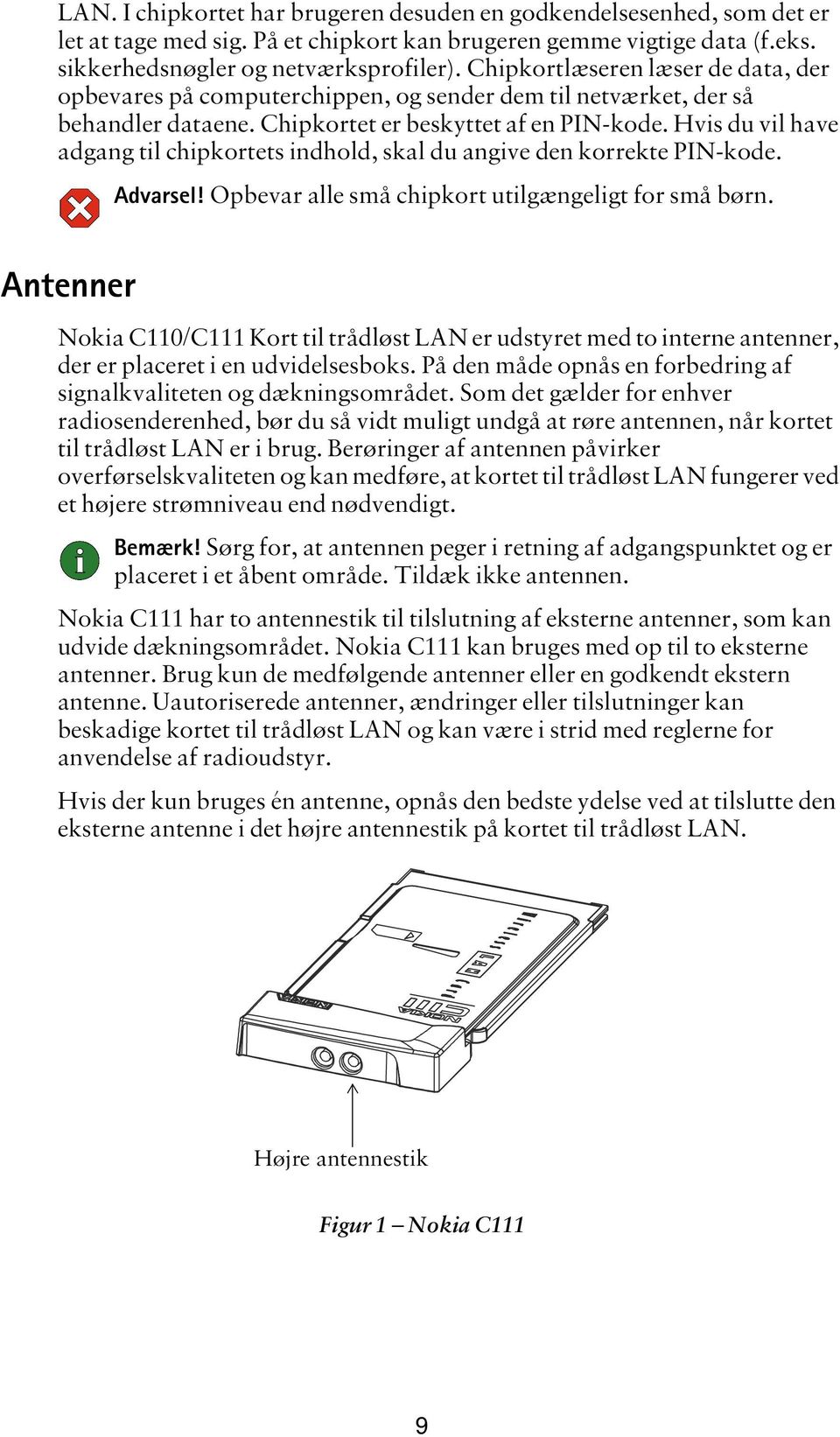
9 LAN. I chipkortet har brugeren desuden en godkendelsesenhed, som det er let at tage med sig. På et chipkort kan brugeren gemme vigtige data (f.eks. sikkerhedsnøgler og netværksprofiler). Chipkortlæseren læser de data, der opbevares på computerchippen, og sender dem til netværket, der så behandler dataene. Chipkortet er beskyttet af en PIN-kode. Hvis du vil have adgang til chipkortets indhold, skal du angive den korrekte PIN-kode. Advarsel! Opbevar alle små chipkort utilgængeligt for små børn. Antenner Nokia C110/C111 Kort til trådløst LAN er udstyret med to interne antenner, der er placeret i en udvidelsesboks. På den måde opnås en forbedring af signalkvaliteten og dækningsområdet. Som det gælder for enhver radiosenderenhed, bør du så vidt muligt undgå at røre antennen, når kortet til trådløst LAN er i brug. Berøringer af antennen påvirker overførselskvaliteten og kan medføre, at kortet til trådløst LAN fungerer ved et højere strømniveau end nødvendigt. Bemærk! Sørg for, at antennen peger i retning af adgangspunktet og er placeret i et åbent område. Tildæk ikke antennen. Nokia C111 har to antennestik til tilslutning af eksterne antenner, som kan udvide dækningsområdet. Nokia C111 kan bruges med op til to eksterne antenner. Brug kun de medfølgende antenner eller en godkendt ekstern antenne. Uautoriserede antenner, ændringer eller tilslutninger kan beskadige kortet til trådløst LAN og kan være i strid med reglerne for anvendelse af radioudstyr. Hvis der kun bruges én antenne, opnås den bedste ydelse ved at tilslutte den eksterne antenne i det højre antennestik på kortet til trådløst LAN. Højre antennestik Figur 1 Nokia C111 9
10 Advarsel! Brug kun tilbehør, som producenten af kortet til trådløst LAN har godkendt til dette kort. Anvendelse af andre typer tilbehør kan være farlig og medfører, at alle godkendelser og garantier, der gælder for kortet til trådløst LAN, træder ud af kraft. Forsigtig! Når du tager kablet fra en ekstern antenne ud, skal du tage fat i stikket og trække det ud. Træk ikke i kablet. Bemærk! Oplysninger om godkendt udstyr kan du få hos din forhandler. Forsigtig! For at opfylde FCC RF-eksponeringskravene til mobile sendere skal der som minimum være 20 centimeters afstand mellem antennen og alle tilstedeværende personer under overførslen. 10
11 Sådan kommer du i gang Når du vil have adgang til og benytte et trådløst LAN ved hjælp af Nokia C110/C111 Kort til trådløst LAN, skal du angive en række netværksindstillinger. Hvis trådløse stationer skal kunne kommunikere med hinanden på et trådløst LAN, skal de dele bestemte indstillinger. Du kan lade de fleste indstillinger bevare deres standardværdi eller bruge automatiske indstillinger, hvis det er muligt, medmindre systemadministratoren råder dig til det modsatte. Bemærk! Når du har ændret bestemte indstillinger, vil du evt. skulle genstarte systemet. Genstart computeren for at aktivere de nye indstillinger. Forskellige trådløse LAN-netværk kræver forskellige indstillinger. Alle nødvendige indstillinger konfigureres, når du opretter en netværksprofil. En profil består af en række indstillinger, som er nødvendige for at kunne oprette forbindelse til et trådløst LAN. Med Nokia C110/C111 behøver du ikke at huske disse indstillinger eller konfigurere dem, hver gang du bruger kortet til trådløst LAN. Når du vil skifte mellem forskellige netværk, f.eks. fra hovedkontoret til et lokalkontor, skal du blot vælge den ønskede profil. Alle disse indstillinger kan ændres ved at redigere de eksisterende profiler. Yderligere oplysninger finder du under Profiler på side 21. Under softwareinstallationen oprettes der automatisk tre profiler med foruddefinerede indstillinger. Profilerne Hurtig infrastruktur og Hurtig ad hoc giver hurtig og let adgang til et trådløst LAN: Du behøver ikke at konfigurere nogen netværksindstillinger. Profilen Hurtig infrastruktur bruges til at få adgang til offentlige adgangszoner og til din virksomheds netværk. Profilen Hurtig ad hoc bruges til at installere netværk, hvor trådløse stationer kommunikerer direkte med hinanden uden adgangspunkter. Når du aktiverer en af disse profiler, vises der en liste over tilgængelige netværk. Her kan du vælge det netværk, der giver den bedste signalstyrke og dataoverførselshastighed. Den tredje foruddefinerede profil, Kabelforbundet LAN, indeholder de oprindelige netværksindstillinger, som bruges til at få adgang til det kabelforbundne lokalnetværk. Yderligere oplysninger finder du under Standardprofiler på side 16. Installation Se i den separate installationsvejledning på cd-rom en, hvis du vil have vejledning i, hvordan du installerer Nokia C110/C

12 Grundlæggende indstillinger De parametre, der som minimum skal konfigureres, er angivet nedenfor. Bemærk! Alle trådløse stationer på et trådløst LAN skal have samme grundlæggende indstillinger. Ellers kan stationerne ikke kommunikere med hinanden. Land Du skal altid sørge for at vælge den landeindstilling, der svarer til det land, hvor du på det givne tidspunkt bruger kortet til trådløst LAN. Det er ulovligt at bruge kortet til trådløst LAN med forkerte landeindstillinger samt at bruge det i lande, der ikke står på listen. Du kan konfigurere landeindstillingen på siden Generelle indstillinger. Driftstilstand Nokia C110/C111 muliggør forskellige former for kommunikation på et trådløst LAN. Du kan vælge mellem to forskellige driftstilstande: infrastruktur og ad hoc. Infrastruktur Infrastrukturtilstanden muliggør to forskellige kommunikationstyper: Trådløse stationer kan kommunikere med hinanden via et adgangspunkt. Trådløse stationer kan kommunikere med en kabelforbundet LAN-station via et adgangspunkt. Figur 2 Infrastrukturnetværk Fordelen ved infrastrukturtilstanden er, at den giver bedre kontrol over netværksforbindelserne, idet de passerer gennem et adgangspunkt. Ved at 12
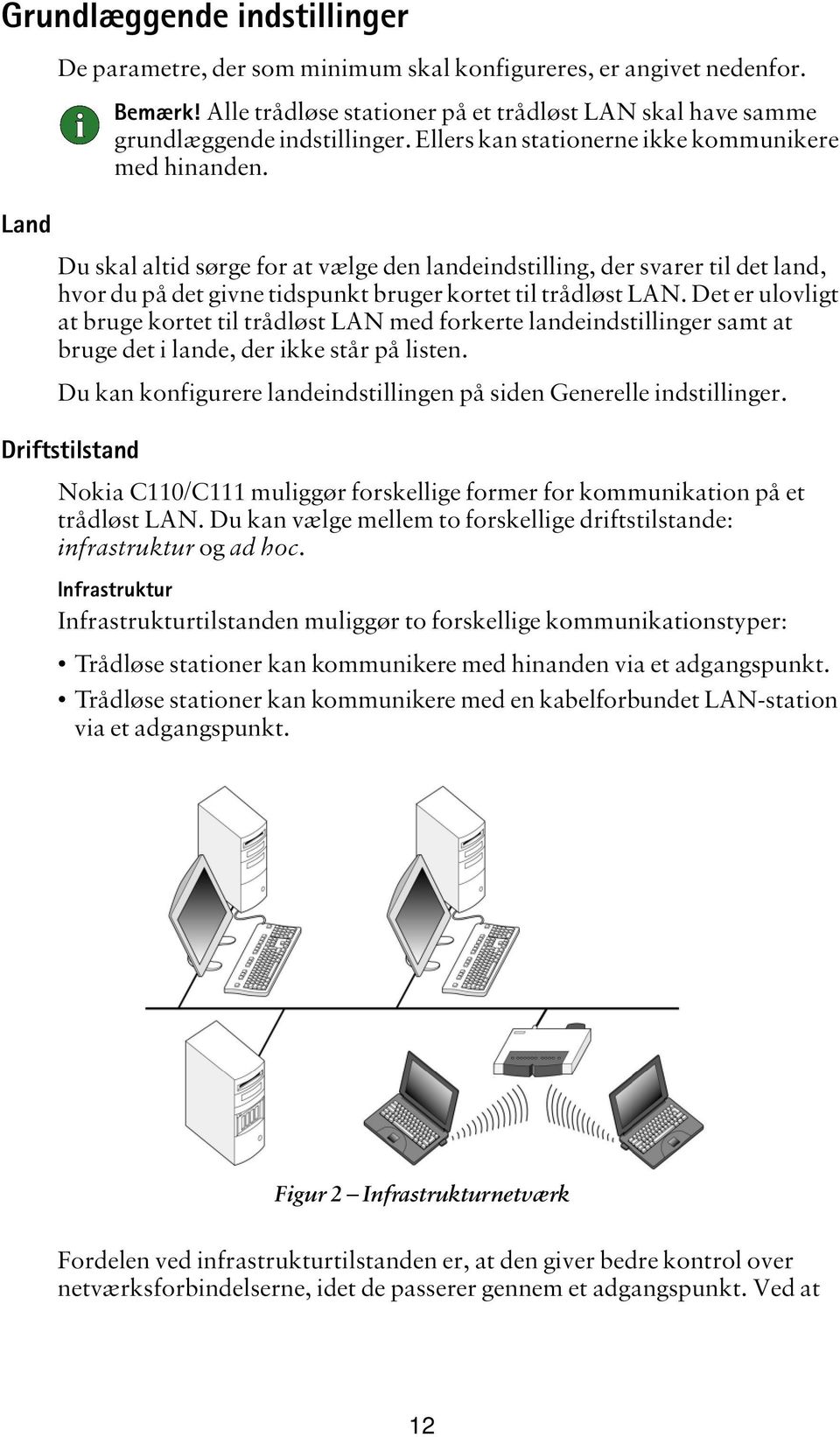
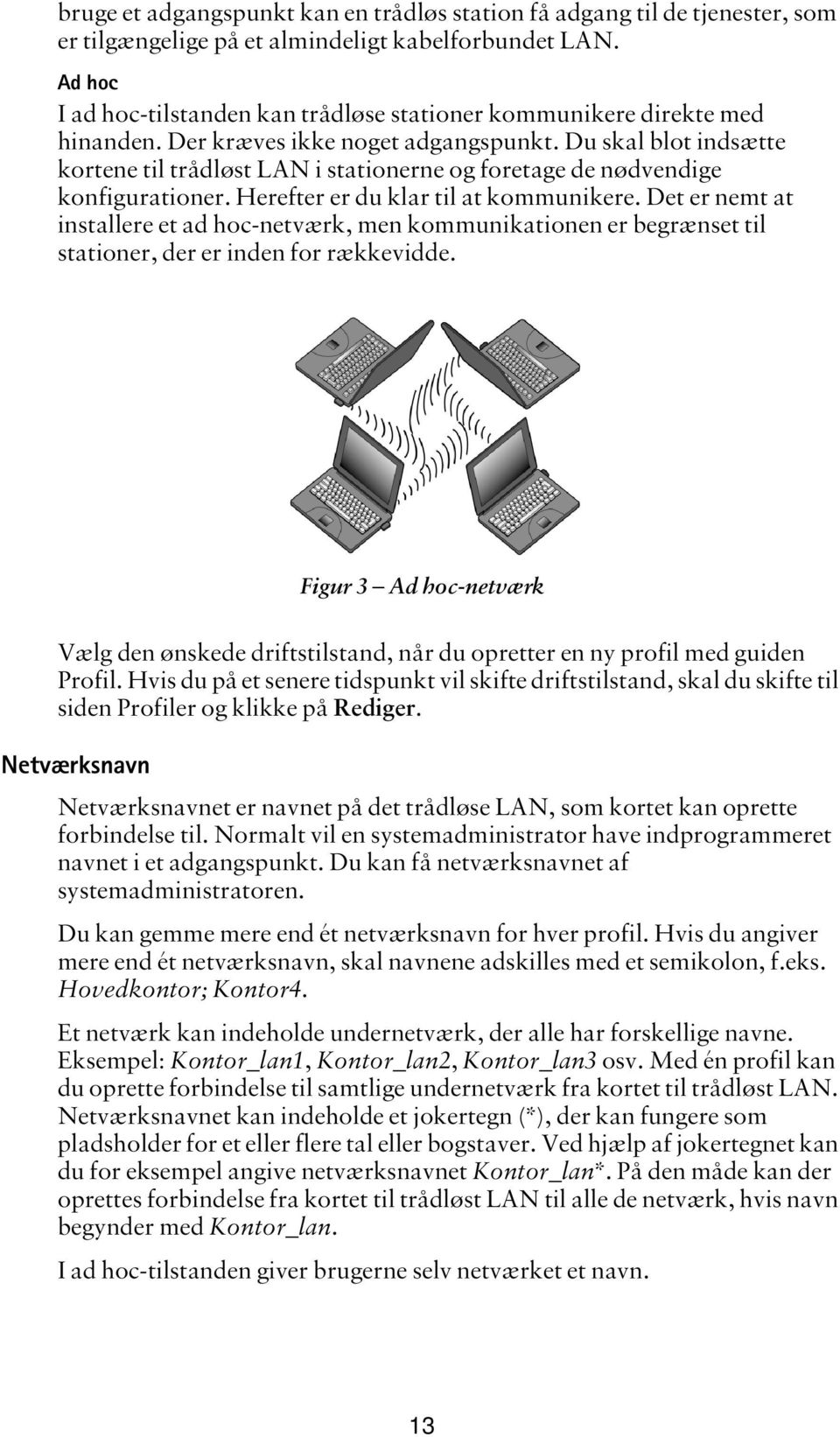
13 bruge et adgangspunkt kan en trådløs station få adgang til de tjenester, som er tilgængelige på et almindeligt kabelforbundet LAN. Ad hoc I ad hoc-tilstanden kan trådløse stationer kommunikere direkte med hinanden. Der kræves ikke noget adgangspunkt. Du skal blot indsætte kortene til trådløst LAN i stationerne og foretage de nødvendige konfigurationer. Herefter er du klar til at kommunikere. Det er nemt at installere et ad hoc-netværk, men kommunikationen er begrænset til stationer, der er inden for rækkevidde. Figur 3 Ad hoc-netværk Vælg den ønskede driftstilstand, når du opretter en ny profil med guiden Profil. Hvis du på et senere tidspunkt vil skifte driftstilstand, skal du skifte til siden Profiler og klikke på Rediger. Netværksnavn Netværksnavnet er navnet på det trådløse LAN, som kortet kan oprette forbindelse til. Normalt vil en systemadministrator have indprogrammeret navnet i et adgangspunkt. Du kan få netværksnavnet af systemadministratoren. Du kan gemme mere end ét netværksnavn for hver profil. Hvis du angiver mere end ét netværksnavn, skal navnene adskilles med et semikolon, f.eks. Hovedkontor; Kontor4. Et netværk kan indeholde undernetværk, der alle har forskellige navne. Eksempel: Kontor_lan1, Kontor_lan2, Kontor_lan3 osv. Med én profil kan du oprette forbindelse til samtlige undernetværk fra kortet til trådløst LAN. Netværksnavnet kan indeholde et jokertegn (*), der kan fungere som pladsholder for et eller flere tal eller bogstaver. Ved hjælp af jokertegnet kan du for eksempel angive netværksnavnet Kontor_lan*. På den måde kan der oprettes forbindelse fra kortet til trådløst LAN til alle de netværk, hvis navn begynder med Kontor_lan. I ad hoc-tilstanden giver brugerne selv netværket et navn. 13
14 Bemærk! Netværksnavnet kan bestå af op til 32 alfanumeriske tegn. I netværksnavne skelnes der som standard mellem store og små bogstaver. Hvis du vil ændre denne egenskab, skal du åbne siden Generelle indstillinger og klikke på fanen Avanceret. Fjern markeringen i afkrydsningsfeltet Store/små bogstaver i netværksnavne. Hvis du på et senere tidspunkt vil ændre netværksnavnet, skal du gå til siden Profiler og klikke på Rediger. Kanal Nokia C110/C111 anvender frekvensområdet 2,4 GHz. Du skal angive en radiofrekvenskanal for kortet til trådløst LAN. Udvalget af tilgængelige kanaler kan variere fra land til land, da det i visse lande kun er muligt at anvende et begrænset antal kanaler. Du kan vælge indstillingen Automatisk valg af kanal, når du opretter en ny profil ved hjælp af guiden Profil. Du får så automatisk tildelt en kanal i stedet for selv at skulle angive en. Du kan imidlertid også selv vælge den korrekte kanal. Hvis du gør det, skal du sørge for, at kortet til trådløst LAN og adgangspunktet anvender samme kanal. Hvis du vil ændre kanalindstillingen, skal du gå til siden Profiler og klikke på Rediger. Oprettelse af en forbindelse til et netværk Nokia C110/C111 Kort til trådløst LAN forbinder automatisk din computer med det adgangspunkt og det netværk, der giver den bedste kommunikationskvalitet. Hvis du placerer din computer et andet sted på netværket uden for rækkevidden af det hidtil anvendte adgangspunkt, vil roamingfunktionen automatisk oprette forbindelse fra din computer til et andet adgangspunkt på samme netværk. Så længe du bliver inden for rækkevidden af adgangspunkter, der tilhører samme netværk, bevares computerforbindelsen til netværket. Når du har installeret softwaren til Nokia C110/C111, kan du oprette forbindelse til et trådløst LAN. Se i installationsvejledningen på cd-rom en, hvis du vil have vejledning i, hvordan du installerer Nokia C110/C
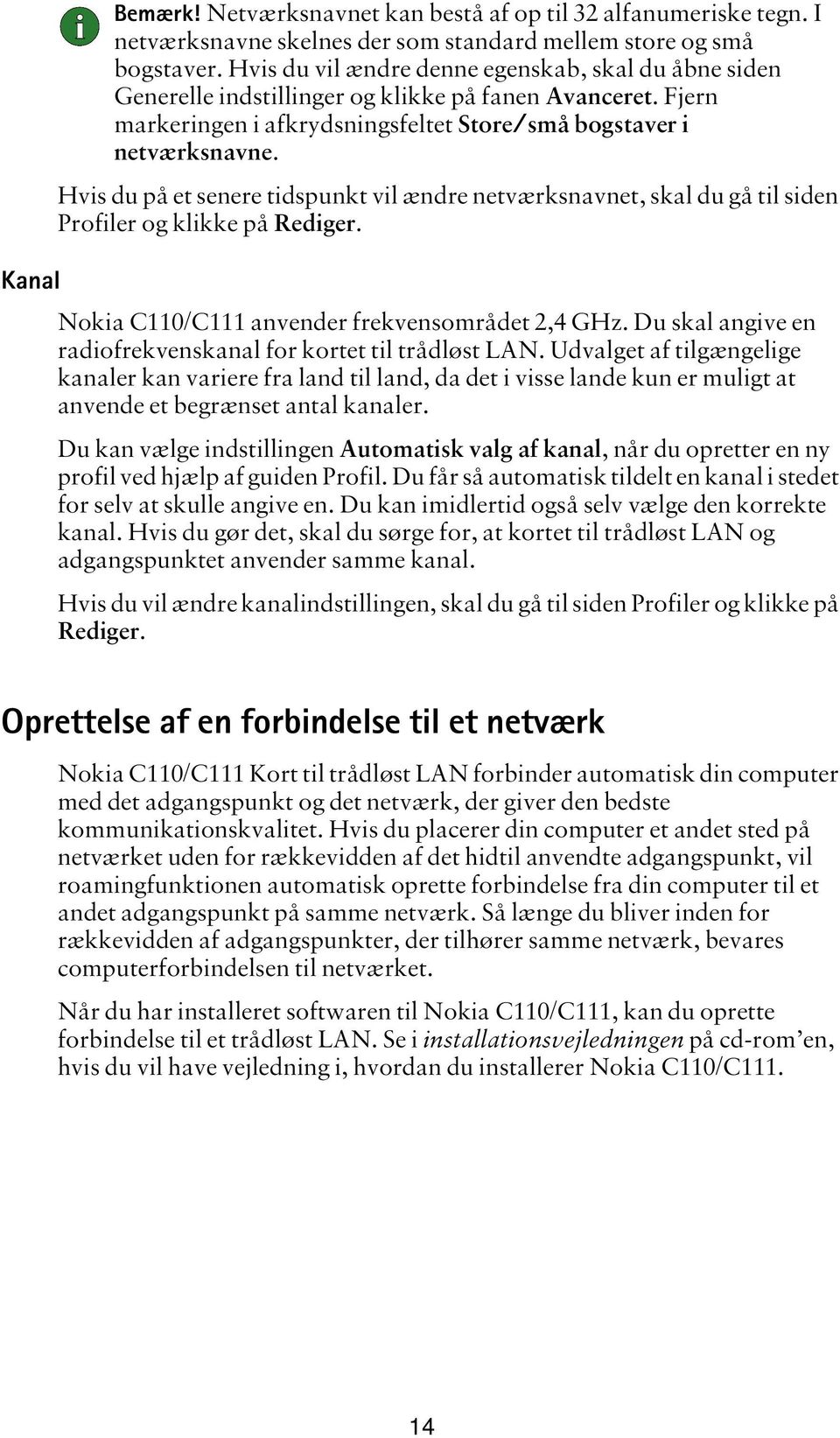
15 1 Sæt kortet til trådløst LAN godt fast i computerens slot til pc-kort. Se figur 4. Forsigtig! Bemærk, at kortet til trådløst LAN ikke skal sættes helt ind i slotten til pc-kortet. Der vil være en vis afstand mellem den udvidelsesboks, der stikker ud af computeren, og selve computeren. Brug ikke unødig kraft, når du sætter kortet i. 2 Tænd computeren. Figur 4 Indsætning af kortet 3 Hvis du bruger et chipkort, skal du angive PIN-koden og klikke på OK. Bemærk! Hvis dialogboksen, hvor du skal angive din PIN-kode, vises før den dialogboks, hvor du skal angive netværkslogon, skal du skrive PIN-koden først. 4 Åbn programmet ved at højreklikke på Nokia C110/C111-ikonet på proceslinjen. Der åbnes en genvejsmenu. Klik på styringsvinduet eller på Profiler. 5 Siden Profiler åbnes. Vælg den profil, du vil bruge sammen med det pågældende trådløse LAN, under Valg af profil. Klik på Anvend. Du vil evt. skulle genstarte computeren. Se Oprettelse af nye profiler på side 22 eller Redigering af profiler på side 24, hvis du er i gang med at oprette forbindelse til et nyt netværk og derfor skal oprette en ny profil, eller hvis du har brug for at redigere en eksisterende profil. Bemærk! Hvis du vil oprette forbindelse til et trådløst LAN i Windows 2000 eller Windows NT 4.0, når du logger på et domæne, skal du sætte kortet til trådløst LAN i computeren, tænde for computeren og vente til Nokia C110/C111-ikonet vises i skærmens nederste højre hjørne. Derefter kan du skrive dit brugernavn og din adgangskode. Installation af og tilslutning til et ad hoc-netværk Ad hoc-netværk gør det muligt for trådløse stationer at kommunikere direkte med hinanden uden noget adgangspunkt. Stationerne kan for 15
16 eksempel dele mapper. En af brugerne opretter ad hoc-netværket, og andre brugere tilsluttes derefter netværket. Du kan vælge at bruge en adgangskode til at beskytte netværket mod uautoriseret brug. Kun de stationer, der har den korrekte adgangskode, kan tilsluttes netværket. Sådan startes et ad hoc-netværk: 1 Vælg profilen Hurtig ad hoc på siden Profiler, og klik på Anvend. 2 Giv ad hoc-netværket et navn. Du kan også angive en adgangskode til netværket. Klik på Start. 3 Vælg en passende dataoverførselshastighed: 2 eller 11 Mbit/s. Bemærk, at alle stationer på et ad hoc-netværk skal bruge samme dataoverførselshastighed. Klik på OK. Sådan bliver du tilsluttet et ad hoc-netværk: 1 Vælg profilen Hurtig ad hoc på siden Profiler, og klik på Anvend. 2 Marker det netværk, du vil tilsluttes, og klik på Tilslut. Hvis der bruges en adgangskode på netværket, skal du skrive adgangskoden og klikke på OK. 3 Vælg en passende dataoverførselshastighed: 2 eller 11 Mbit/s. Bemærk, at alle stationer på et ad hoc-netværk skal bruge samme dataoverførselshastighed. Klik på OK. Bemærk! Når du vælger en profil til et ad hoc-netværk, skal du genstarte din computer, hvis dine netværksindstillinger skal ændres. Genstart computeren, og start derefter et netværk, eller vælg det netværk, du vil tilsluttes. Tip! Opret din egen profil for ad hoc-netværk med guiden Profil, hvis du ofte bruger ad hoc-tilstanden. På den måde undgår du at skulle starte et netværk hver gang, og du får dermed hurtigere adgang. Yderligere oplysninger finder du under Oprettelse af nye profiler på side 22. Standardprofiler Der oprettes tre standardprofiler under installationen: Hurtig infrastruktur, Hurtig ad hoc og Kabelforbundet LAN. Med disse profiler kan du hurtigt og nemt oprette en netværksforbindelse. Du får vist en liste over tilgængelige netværk og kan tilsluttes et af dem uden at skulle ændre netværksindstillingerne manuelt. Profilen Kabelforbundet LAN indeholder de oprindelige netværksindstillinger, der giver adgang til det kabelforbundne lokalnetværk. Bemærk, at disse profiler ikke kan redigeres, slettes eller eksporteres. Profilen Kabelforbundet LAN kan imidlertid opdateres, så den stemmer overens med de aktuelle indstillinger for det kabelforbundne LAN. 1 Vælg den relevante standardprofil på siden Profiler, og klik på Anvend. Hvis det er nødvendigt at ændre netværksindstillingerne, bliver du bedt om at genstarte computeren. Genstart evt. computeren. 16

17 2 Der åbnes en dialogboks med en liste over tilgængelige netværk. Vælg det ønskede netværk, og klik på OK. Kortet til trådløst LAN tilsluttes netværket. Fjernelse af kortet Du skal altid stoppe kortet til trådløst LAN, inden du fjerner det fra computerens slot til pc-kort. Forsigtig! I Windows NT 4.0 skal du slukke computeren, inden du fjerner kortet til trådløst LAN. Sådan stoppes kortet: 1 Klik på Start. Vælg Indstillinger og Kontrolpanel. Dobbeltklik på PC Card-ikonet for at åbne dialogboksen Egenskaber for PC Card. 2 Vælg Nokia C110/C111 Kort til trådløst LAN på listen, og klik på Stop. 3 Fjern kortet til trådløst LAN, når du bliver bedt om det. 4 Klik på OK for at lukke dialogboksen Egenskaber for PC Card. Tip! En hurtigere måde at stoppe kortet til trådløst LAN på er ved at klikke på PC Card-ikonet på proceslinjen og vælge indstillingen Stop Nokia C110/C111 Kort til trådløst LAN. Vent med at fjerne kortet, til du bliver bedt om det. Forsigtig! Programmet afsluttes ikke, selvom du lukker overvågningsvinduet eller styringsvinduet. Hvis du vil afslutte programmet, skal du stoppe kortet til trådløst LAN. Forsigtig! Windows 98 stopper alle pc-kort, når der indsættes et nyt pckort i computeren. Hvis du sætter et andet pc-kort i computeren, skal du sørge for først at stoppe Nokia C110/C111 og fjerne det fra slotten til pc-kort. Fjernelse af Nokia C110/C111 Forsigtig! Inden du går i gang med at fjerne Nokia C110/C111, skal du stoppe kortet til trådløst LAN og fjerne det fra computerens slot til pckort. Yderligere oplysninger finder du under Fjernelse af kortet. Bemærk! Netværksprofiler ændres ikke, selvom du fjerner Nokia C110/ C111-softwaren og derefter geninstallerer den. 17

18 Windows 95, 98, Me og Klik på Start, vælg Programmer, og vælg derefter Nokia C110. Klik på Fjern Nokia C Bekræft, at du vil fjerne programmet, i den viste dialogboks. Klik på OK. 3 Computeren går i gang med at fjerne installationen. Der vises en meddelelse i en dialogboks, når fjernelsen er udført. Klik på Udfør. Windows NT Klik på Start, vælg Programmer, og vælg derefter Nokia C110. Klik på Fjern Nokia C En dialogboks beder dig om at bekræfte, at du vil fjerne programmet. Klik på OK. 3 Marker Nokia C110/C111 Kort til trådløst LAN i dialogboksen Netværk, og klik på Fjern. 4 Klik på Luk for at lukke dialogboksen Netværk. 5 Du bliver spurgt, om du vil genstarte computeren. Klik på Nej. 6 Klik på OK i dialogboksen Fjernelse af netværksdriver. Fjernelsen af filerne påbegyndes. 7 Der vises en meddelelse i en dialogboks, når fjernelsen er udført. Klik på Udfør. 18
19 Nokia C110/C111 s egenskaber Overvågningsvinduet Brugergrænsefladen i Nokia C110/C111 består af to typer vinduer: overvågningsvinduet og styringsvinduet. Overvågningsvinduet er et lille vindue, der indeholder oplysninger om netværksforbindelsens status. Når du bruger Nokia C110/C111, kan du f.eks. bruge overvågningsvinduet til hurtigt at sikre dig, at computeren er inden for dækningsområdet, eller at der er forbindelse mellem kortet til trådløst LAN og netværket. Knappen Gennemse Figur 5 Overvågningsvinduet Når du indsætter Nokia C110/C111 Kort til trådløst LAN i din computer, vises Nokia C110/C111-ikonet på proceslinjen. Dobbeltklik på ikonet for at åbne overvågningsvinduet. Overvågningsvinduet viser navnet på den profil, der bliver brugt på det pågældende tidspunkt, samt oplysninger om netværksforbindelsen. Der vises følgende meddelelser i overvågningsvinduet alt efter forbindelsens status: FORBUNDET Kortet til trådløst LAN er forbundet med netværket. IKKE FORBUNDET SVAG FORBINDELSE Der kunne ikke oprettes forbindelse. Kontroller, at stationen er inden for dækningsområdet, og at alle indstillingerne er korrekte. Der er oprettet en forbindelse, men den er ikke god. Der er enten noget, der spærrer for forbindelsen (f.eks. en betonvæg), eller også er den trådløse station blevet flyttet for langt væk fra adgangspunktet eller blevet flyttet for langt væk fra de andre stationer til at kunne arbejde i ad hoctilstand. 19

20 FORBUNDET MED SIKKERHED INTET KORT TILSLUTTET SIM-TJENESTER WEP-nøgler bruges til at gøre dataoverførslen sikker. Kortet til trådløst LAN er enten ikke indsat eller er ikke indsat korrekt. Du er tilsluttet tjenester, du har abonnement på, og som udbydes af din netværksoperatør eller serviceudbyder. Nokia C110/C111-ikonet på proceslinjen ændres tilsvarende og viser den aktuelle status for forbindelsen. Overvågningsvinduet har også indikatorer for signalstyrke og datastrøm. Signalstyrkeindikatoren viser styrken og kvaliteten af radiosignalet mellem kortet til trådløst LAN og et adgangspunkt på det aktuelle sted. Husk, at radiosignalets styrke påvirkes af afstand og forhindringer, og at computeren skal være inden for et adgangspunkts dækningsområde eller (når den er i ad hoc-tilstand) inden for andre stationers rækkevidde (se Trådløst LAN på side 6). Datastrømsindikatoren viser dataoverførslens relative hastighed. Knappen Gennemse (se figur 5 på side 19) åbner styringsvinduet og den senest besøgte side. 20
21 Styringsvinduet Figur 6 Styringsvinduet I styringsvinduet kan du konfigurere forskellige indstillinger for kortet til trådløst LAN og få mere detaljerede oplysninger om forbindelsens status. Du får adgang til styringsvinduet ved at klikke på knappen Gennemse i overvågningsvinduet (se figur 5 på side 19) eller ved at højreklikke på Nokia C110/C111-ikonet på proceslinjen og vælge Styringsvindue i genvejsmenuen. Styringsvinduet kan bestå af følgende sider: Profiler, Status, Generelle indstillinger, Diagnosticering, Opdatering, Administrator og SIM-tjenester. Siden Administrator bruges af systemadministratorer. Antallet af sider kan svinge, afhængigt af hvilke sider der blev valgt under installationen. Du kan få vist de forskellige sider ved at klikke på ikonerne på den venstre ikonlinje. Profiler Hvis Nokia C110/C111 skal kunne fungere på trådløse LAN-netværk, skal du konfigurere en række indstillinger for hvert enkelt netværk. Du skal f.eks. bruge nogle andre indstillinger, når du bruger kortet til kontorets LAN, end når du bruger det til et LAN i en lufthavn. På siden Profiler kan du konfigurere de nødvendige indstillinger og oprette netværksprofiler for bestemte trådløse LAN-miljøer. 21
22 En profil består af en række indstillinger, som bruges til at få adgang til trådløse netværk. Nogle af indstillingerne er specifikke for det trådløse LAN, mens andre er indstillinger for Windows-netværk. Profiler gør det nemt at skifte fra ét netværk til et andet uden at skulle huske alle de forskellige indstillinger. På siden Profiler kan du også ændre eksisterende profiler og oprette nye. Profiler gemmes på en harddisk eller et chipkort. Valg af profiler Du skal vælge en netværksprofil, som er egnet til det trådløse LAN, som kortet til LAN et skal bruges på. Når du indsætter kortet til trådløst LAN i computeren, vælger kortet den profil, der sidst blev brugt som standardprofil. Hvis du vil bruge en anden profil, kan du enten vælge den på listen over eksisterende profiler eller oprette en ny. I området Valg af profil findes en liste over profiler. På denne liste kan du vælge en profil med alle de indstillinger, der er nødvendige for et bestemt trådløst LAN. Hvis du tidligere har oprettet forbindelse til et netværk, skal du blot vælge profilen for dette netværk og klikke på knappen Anvend. Den profil, som på det givne tidspunkt er aktiv, er angivet med et grønt afkrydsningsmærke, mens en profil, der er markeret, men endnu ikke er aktiveret, er omgivet af en ramme. En profil, der gemmes på et chipkort, vises med et lille chipkortsymbol. Navnet på den aktive profil vises i området Driftsoplysninger. Se figur 6 på side 21. Bemærk! Når du vælger en anden profil, skal du evt. genstarte computeren. Bemærk! Du skal i nogle tilfælde ændre proxyindstillingerne, når du skifter profil. Oprettelse af nye profiler Du kan oprette forskellige profiler for forskellige trådløse lokalnetværk, og på den måde kan du nemt skifte fra ét trådløst lokalnetværk til et andet uden at skulle huske netværksindstillingerne. 1 Klik på Ny for at oprette en ny profil. Guiden Profil åbnes. Denne guide hjælper dig med at oprette en ny profil. Klik på Næste for at fortsætte. Bemærk! Du kan lade de fleste indstillinger beholde deres standardværdier. Standardværdierne vil i de fleste tilfælde sikre en god kommunikationskvalitet. I visse situationer kan det dog være nødvendigt at ændre standardindstillingerne. 2 Skriv et navn til den nye profil. Du kan selv vælge et navn. Navnet kan bestå af op til 30 alfanumeriske tegn. I tekstboksen kan du skrive nogle oplysninger, som kan gøre det nemmere at identificere forskellige profiler. Oplysningerne kan indeholde op til 108 tegn. Klik på Næste. 22
23 Tip! Gør navnene så beskrivende som muligt, når du opretter nye profiler. På den måde kan du hurtigt vælge mellem forskellige profiler. Du kan også tilføje yderligere oplysninger om profilen i tekstboksen, f.eks. navnet eller adressen på det sted, hvor det trådløse LAN er placeret. 3 Vælg én af de to driftstilstande. I infrastrukturtilstanden kan computere kommunikere med hinanden og med kabelforbundne LAN-stationer via et adgangspunkt. I ad hoc-tilstanden kan computere udveksle data direkte med hinanden. Der kræves ingen adgangspunkt. Du kan finde yderligere oplysninger under Driftstilstand på side 12. Klik på Næste. 4 Skriv det netværksnavn, systemadministratoren har angivet, eller vælg et navn på listen. I ad hoc-tilstanden navngiver brugeren selv det trådløse LAN. Netværksnavnet kan bestå af op til 32 alfanumeriske tegn. I netværksnavne skelnes der som standard mellem store og små bogstaver. Hvis du vil ændre denne egenskab, skal du åbne siden Generelle indstillinger og klikke på fanen Avanceret. Fjern markeringen i afkrydsningsfeltet Store/små bogstaver i netværksnavne. Vælg en kanal til trådløs kommunikation. Hvis du vælger indstillingen Automatisk valg af kanal, bliver du automatisk tildelt en ledig kanal, så du ikke selv behøver at angive en. Du kan imidlertid også selv vælge den korrekte kanal. I så fald skal du sørge for, at kortet til trådløst LAN og adgangspunktet anvender samme kanal. Klik på Næste. 5 Marker afkrydsningsfeltet Hent en IP-adresse fra en DHCP-server, hvis du vil have, at DHCP-serveren automatisk skal tildele kortet til trådløst LAN en IP-adresse. Kontroller, at netværket har en DHCP-server. Du kan også konfigurere IP-adressen, undernetmasken, standardgatewayen og de avancerede TCP/IP-indstillinger manuelt. Din systemadministrator kan oplyse dig om de korrekte værdier. Bemærk! Kontroller, at afkrydsningsfeltet Styring af TCP/IPegenskaber sammen med profiler er markeret på siden Generelle indstillinger under fanen Avanceret. Hvis dette afkrydsningsfelt ikke er markeret, styres TCP/IP-indstillingerne af netværksindstillingerne, som kan konfigureres i Kontrolpanel. Hvis din computer skal logge på et bestemt domæne, skal du markere afkrydsningsfeltet Log på domæne. Du skal have et brugernavn og en adgangskode til domænet. Bemærk! Kontroller, at afkrydsningsfeltet Styring af domæneindstillinger sammen med profiler er markeret (under fanen Avanceret på siden Generelle indstillinger). Hvis dette afkrydsningsfelt ikke er markeret, styres logonindstillingerne af netværksindstillingerne, som kan konfigureres i Kontrolpanel. Hvis du vil have, at computeren skal tilsluttes en arbejdsgruppe, skal du skrive navnet på arbejdsgruppen i tekstboksen Arbejdsgruppe. Klik på Næste. 23
24 Bemærk! I Windows 95/98/Me skal du altid angive navnet på en arbejdsgruppe. 6 Der vises en meddelelse i vinduet Profilen er oprettet, når en ny profil er oprettet. Klik på Udfør. Bemærk! Når du har oprettet en ny profil og vil bruge den for første gang, skal du evt. genstarte computeren. Fjernelse af profiler Du kan fjerne en profil fra listen over profiler. Vælg en profil på listen, og klik på Fjern. De standardprofiler, der blev oprettet automatisk under installationen (Hurtig infrastruktur, Hurtig ad hoc og Kabelforbundet LAN), kan ikke slettes. Profiler, der gemmes på et chipkort, kan kun fjernes af systemadministratoren på siden Administrator. Redigering af profiler Du kan redigere en eksisterende profil eller oprette en ny profil med omtrent samme indstillinger som en anden profil. 1 Vælg profilen på listen med profiler på siden Profiler, og klik på Rediger. 2 Foretag de nødvendige ændringer, og klik på OK. Hvis du vil oprette en helt ny profil, skal du klikke på Gem som og give den redigerede profil et nyt navn. Bemærk! Dialogboksen Rediger profil indeholder flere faner (Generelt, Logon, Sikkerhed, TCP/IP, Avanceret). Nogle af disse faner giver adgang til flere dialogbokse. På fanerne kan du ændre de eksisterende indstillinger, men ændringerne træder først i kraft, når du klikker på knappen OK eller knappen Gem som i hoveddialogboksen Rediger profil. Følgende profiltyper kan ikke redigeres: Profilen Hurtig infrastruktur og Hurtig ad hoc. Profilen Direkte tilsluttet LAN kan kun opdateres til de aktuelle indstillinger for direkte tilsluttet LAN. Profiler, der gemmes på et chipkort. Profiler, der er skrivebeskyttet. Se Skrivebeskyt profil på side 26. Du kan lade de fleste indstillinger beholde deres standardværdier. Standardværdierne vil i de fleste tilfælde sikre en god kommunikationskvalitet. I visse situationer kan det dog være nødvendigt at 24
25 ændre standardindstillingerne. Under fanen Generelt kan du redigere følgende egenskaber: BESKRIVELSE DRIFTSTILSTAND NETVÆRKSNAVN KANAL Du kan skrive detaljerede oplysninger om profilen. Skriv f.eks. navnet eller adressen på det sted, hvor det trådløse LAN er placeret. Dette tekstfelt er til oplysninger, som gør det nemmere at identificere forskellige profiler. Du kan vælge mellem to forskellige driftstilstande: I infrastrukturtilstanden kan computere kommunikere med hinanden og med kabelforbundne LAN-stationer via et adgangspunkt. I ad hoc-tilstanden kan computere udveksle data direkte med hinanden. Der kræves ingen adgangspunkt. Yderligere oplysninger finder du under Driftstilstand på side 12. Det trådløse LAN s navn, som defineres af systemadministratoren. I ad hoc-tilstanden navngiver brugeren selv det trådløse LAN. Netværksnavnet kan indeholde op til 32 tegn. Den radiofrekvenskanal, der bruges til trådløs kommunikation. Du kan vælge indstillingen Automatisk valg af kanal eller indstille kanalen manuelt. Under fanen Logon kan du redigere følgende egenskaber: LOG PÅ DOMÆNE ARBEJDSGRUPPE Hvis du vælger denne indstilling, logger kortet til trådløst LAN automatisk på et angivet domæne. Du skal have et brugernavn og en adgangskode til domænet. Bemærk! Kontroller, at afkrydsningsfeltet Styring af domæneindstillinger sammen med profiler er markeret under fanen Avanceret på siden Generelle indstillinger. Hvis dette afkrydsningsfelt ikke er markeret, styres logonindstillingerne af netværksindstillingerne, som kan konfigureres i Kontrolpanel. Navnet på arbejdsgruppen, hvis computeren skal tilsluttes en. Bemærk! I Windows 95/98/Me skal du altid angive en arbejdsgruppe. 25
26 Under fanen Sikkerhed kan du administrere dine delte WEP-nøgler, som bruges til at etablere sikker radiokommunikation. Du kan finde en mere detaljeret beskrivelse af WEP og af, hvordan du opretter og administrerer forskellige WEP-nøgler, under WEP-sikkerhed på side 40. BRUG WEP-SIKKERHED BRUG EN PERSONLIG WEP-NØGLE WEP bruger nøgler til at beskytte de data, der overføres i et trådløst LAN. Hvis dette afkrydsningsfelt ikke er markeret, er kommunikationen ikke beskyttet mod uautoriserede personer. Personlige WEP-nøgler bruges til at godkende brugeres identitet på et trådløst LAN. Hvis du vil oprette en personlig WEP-nøgle, skal du gå til siden Generelle indstillinger og vælge fanen Personlige nøgler. Yderligere oplysninger finder du under Oprettelse og redigering af delte nøgler på side 42. Forskellige netværks- og radioindstillinger kan redigeres under fanerne TCP/IP og Avanceret: HENT EN IP- ADRESSE FRA EN DHCP-SERVER AUTOMATISK KONFIGURATION SKRIVEBESKYT PROFIL En IP-adresse til kortet til trådløst LAN kan hentes automatisk på en DHCP-server. Kontroller, at netværket har en DHCP-server. Hvis det er nødvendigt, kan IP-adressen, undernetmasken, standardgatewayen og de avancerede TCP/IPindstillinger også konfigureres manuelt. Bemærk! Kontroller, at afkrydsningsfeltet Styring af TCP/IP-egenskaber sammen med profiler er markeret på siden Generelle indstillinger under fanen Avanceret. Hvis dette afkrydsningsfelt ikke er markeret, styres TCP/IP-indstillingerne af netværksindstillingerne, som kan konfigureres i Kontrolpanel. En række avancerede radioindstillinger (DTIMperiode, fragmenteringsgrænse, lytteinterval, RTSgrænseværdi osv.) konfigureres automatisk. Hvis det er nødvendigt, kan du i stedet angive en ny værdi manuelt. Forsigtig! Du bør kun ændre indstillingerne manuelt, hvis du er sikker på, hvordan de enkelte indstillinger påvirker systemets ydeevne. Systemets ydeevne kan forringes mærkbart, hvis de automatiske indstillinger ikke bruges. Du kan skrivebeskytte en profil, så den ikke kan redigeres. Profilen kan stadig importeres, eksporteres og slettes, men den kan ikke længere ændres. 26
27 Bemærk! Du vil evt. skulle genstarte computeren for at aktivere de nye indstillinger. Import og eksport af profiler Klik på Importer på siden Profiler, og vælg den kilde, profilen skal importeres fra. Du kan importere en profil fra en mappe. Systemadministratoren kan importere profiler fra et chipkort. Du kan også eksportere en profil til en mappe. Klik på Eksporter, og vælg den mappe, hvor profilen skal gemmes. De standardprofiler, der blev oprettet automatisk under installationen (Hurtig infrastruktur, Hurtig ad hoc og Kabelforbundet LAN), kan ikke eksporteres. Status På siden Status finder du generelle oplysninger om den aktuelle driftsstatus for Nokia C110/C111 Kort til trådløst LAN og det anvendte netværk. Fanen Generelt Følgende egenskaber vises under fanen Generelt i området Driftsoplysninger: PROFIL FORBINDELSE Navnet på den profil, der er i brug på det aktuelle tidspunkt. Viser den aktuelle status for forbindelsen til det trådløse LAN. Forbundet angiver, at kortet til trådløst LAN er forbundet med netværket. Ikke forbundet angiver, at kortet ikke er forbundet med netværket. Forbundet med sikkerhed angiver, at systemet bruger WEP-nøgler. Intet kort angiver, at der ikke er indsat noget kort til trådløst LAN i computerens slot til pc-kort. angiver, at der enten er noget, der spærrer for forbindelsen (f.eks. en betonvæg), eller også er den trådløse station blevet flyttet for langt væk fra adgangspunktet eller (i ad hoc-tilstand) for langt væk fra de andre stationer. Godkendelse mislykkedes angiver, at du sandsynligvis har brugt en forkert WEP-nøgle, eller at du ikke har adgangsretttigheder til netværket. 27
28 DRIFTSTILSTAND NETVÆRKSNAVN ADGANGSPUNKT KANAL DATAOVERFØRSELS- HASTIGHED MAC-ADRESSE Den anvendte type netværkskommunikation. I infrastrukturtilstanden kan computere kommunikere med hinanden og med kabelforbundne LAN-stationer via et adgangspunkt. I ad hoc-tilstanden kan computere udveksle data direkte med hinanden. Der kræves ingen adgangspunkt. Navnet på det netværk, som kortet til trådløst LAN aktuelt er forbundet med. Navnet på det adgangspunkt, som kortet til trådløst LAN aktuelt er forbundet med. Knappen Gennemse vises i brugergrænsefladen, hvis siden Administrator er installeret, eller hvis systemadministratoren har valgt at installere knappen. Hvis du klikker på knappen, kan du konfigurere Nokia A032 Adgangspunkt til trådløst LAN ved hjælp af en standardbrowsergrænseflade. Hvis du vil have yderligere oplysninger om, hvordan du konfigurerer Nokia A032, skal du se Nokia A032 Wireless LAN Access Point Advanced User Guide. Den radiofrekvenskanal, som kortet til trådløst LAN fungerer på. Den hastighed, som data overføres med. Der er følgende hastigheder: 1, 2, 5,5 og 11 Mbit/s. Entydig hardwareadresse på kortet til trådløst LAN. Området Statistik viser status for den aktuelle forbindelse grafisk. SIGNALSTYRKE DATASTRØM Angiver kvaliteten af radioforbindelsen mellem computeren og adgangspunktet eller (i ad hoctilstand) mellem to computere. Angiver den relative dataoverførselshastighed på netværket. Fanen Chipkort Området Oplysninger om chipkort viser oplysninger om det chipkort, der anvendes af kortet til trådløst LAN: Chipkortets navn og status, hvornår der sidst blev gemt data og af hvem, samt en (valgfri) beskrivelse af chipkortet. Hvis du vil låse chipkortet midlertidigt og dermed spærre for adgangen til det, skal du klikke på Lås chipkort. De profiler, der bruges fra chipkortet, vises ikke på listen over tilgængelige profiler på siden Profiler. 28
29 Klik på Lås chipkort op, når du igen vil have adgang til chipkortet, skriv din PIN-kode, og klik på OK. Du kan angive den trådløse station til at bede om PIN-koden til chipkortet, hver gang kortet til trådløst LAN indsættes sammen med chipkortet. Hvis du vil aktivere denne indstilling, skal du klikke på Aktiver PINkodeanmodning. Som alternativ kan du deaktivere PIN-kodeanmodningen. Bemærk! Visse chipkort tillader ikke deaktivering af PINkodeanmodning. Dit chipkort har en standard-pin-kode, f.eks Af sikkerhedsmæssige grunde er det vigtigt, at du ændrer PIN-koden. Hvis du vil ændre PIN-koden, skal du klikke på Skift PIN-kode og angive en ny PIN-kode. PIN-koden kan være 4 til 8 cifre lang. Skriv koden en gang til, og klik på OK. Hold den nye kode hemmelig, og gem den et sikkert sted. Hvis du angiver en ukorrekt PIN-kode tre gange i træk, blokeres chipkortet, så det ikke kan bruges. Hvis du vil ændre en deaktiveret PIN-kode, skal du bruge en PUK-kode (PUK står for PIN Unblocking Key). Der findes kun én PUK-kode til hvert chipkort, og den kan ikke ændres. Du finder Nokiachipkortets PUK-kode i den pakke, chipkortet blev leveret i. Fanen Adgangspunkter/Stationer I infrastrukturtilstanden viser området Adgangspunkter i området, hvilke tilgængelige adgangspunkter der på det givne tidspunkt er i området. Når brugeren af kortet til trådløst LAN bevæger sig fra ét dækningsområde til et andet, falder kanalens signalstyrke. Netværket kan derfor flytte brugeren til et dækningsområde og en frekvens, hvor signalet er stærkere. I ad hoc-tilstanden vises navnene på de andre computere, der er tilsluttet ad hoc-netværket, under området Trådløse stationer i ad hoc-netværket. Læg mærke til, at det kun er navnene på de computere, der bruger Nokia C110/ C111 Kort til trådløst LAN, der vises. Hvis du dobbeltklikker på en af computerne, kan du få adgang til de delte mapper. Fanen Oversigt Her kan du overvåge netværksforbindelsens aktuelle status. Følgende hændelser kan rapporteres: Kortet er nulstillet På grund af en midlertidig hardware- eller softwarefejl kan kortets netværksforbindelse midlertidigt være afbrudt, men kortet har nulstillet sig selv. Kortet er fundet Systemet har fundet kortet. Kortet findes ikke Systemet kunne ikke finde kortet. Netværket er startet Der er blevet oprettet et ad hoc-netværk. Netværket kunne ikke startes Der kunne ikke oprettes et ad hoc-netværk. 29
30 Tilsluttet netværket Kortet til trådløst LAN er blevet tilsluttet netværket og kan begynde at bruge ressourcerne. Netværkstilstanden kan enten være ad hoc eller infrastruktur. Der kunne ikke tilsluttes til netværket Den kommando, der skulle tilslutte kortet til netværket, kunne ikke udføres. Forlod netværket Kortet til trådløst LAN har forladt det netværk, der blev brugt tidligere. Generelle indstillinger På siden Generelle indstillinger kan du angive egenskaber, der er fælles for alle profiler. Disse indstillinger forbliver uændret, også hvis du skifter til en anden profil. Fanen Generelt Valg af land Du skal altid sørge for at vælge den landeindstilling, der svarer til det land, hvor du på det aktuelle tidspunkt bruger kortet til trådløst LAN. På siden Generelle indstillinger skal du vælge det pågældende land på listen over lande og klikke på Anvend. Advarsel! Brug kun landeindstillingen for det område, hvor kortet til trådløst LAN bruges på det aktuelle tidspunkt. Det kan være ulovligt at bruge kortet til trådløst LAN med en forkert landeindstilling eller i lande, der ikke er angivet. Nokia C110/C111 anvender det licensfri frekvensområde 2,4 2,4835 GHz, men lokale regler kan lægge begrænsninger på brugen af radioudstyr. Udvalget af tilgængelige kanaler afhænger derfor af, i hvilket land kortet til trådløst LAN bruges. Strømbesparelse Da et kort til trådløst LAN ikke er udstyret med en direkte kabelforbindelse, bruger det strøm fra værtscomputeren. Nokia C110/C111 har en strømbesparelsesindstilling, der gør det muligt at styre computerens strømforbrug. På den måde kan du forlænge batteriets levetid, når du har brug for det. Hvis du markerer afkrydsningsfeltet Aktiver strømbesparelse, bliver kortet til trådløst LAN kun fuldt opladet, når det sender eller modtager data. Kortet aktiveres med jævne mellemrum af strømbesparelsestilstanden for at kontrollere, om der er data til det ved et adgangspunkt, og det aktiveres øjeblikkeligt, når der er udgående data. Bemærk! Kommunikationshastigheden falder, når strømbesparelsesindstillingen benyttes. 30
31 Bemærk! Strømbesparelsesindstillingen vil muligvis ikke være kompatibel med adgangspunkter, der ikke er Wi-Fi -godkendte (Wireless Fidelity). Brug ikke strømbesparelse i forbindelse med sådanne adgangspunkter. Overvågningsvinduet Overvågningsvinduet åbnes som standard midt på skærmen. Hvis du flytter overvågningsvinduet til et andet sted på skærmen og vil have, at det skal vises samme sted, næste gang du åbner det, skal du markere afkrydsningsfeltet Husk placering af overvågningsvinduet. Næste gang du åbner overvågningsvinduet, placeres det på det sted, du flyttede det til. Vælg Vis altid overvågningsvinduet øverst, hvis du vil have, at overvågningsvinduet også skal forblive synligt, når du har andre programmer åbne. Når du indsætter Nokia C110/C111 Kort til trådløst LAN i din computer, vises et lille ikon på proceslinjen. Hvis du højreklikker på dette ikon, åbnes en genvejsmenu, hvorfra du har adgang til overvågningsvinduet eller styringsvinduet. Hvis du vil have, at overvågningsvinduet skal åbnes automatisk, hver gang kortet indsættes, skal du vælge indstillingen Åbn overvågningsvinduet automatisk. Hvis du vælger Vis altid ikonet på proceslinjen, vil det lille Nokia C110/ C111-ikon på proceslinjen også blive vist, selvom kortet ikke er sat i. For at ændringerne kan træde i kraft skal du klikke på Anvend. Klik på Gendan, hvis du har ændret indstillingerne, men ønsker at gendanne de oprindelige indstillinger. Fanen Personlige nøgler Personlige WEP-nøgler bruges til godkendelse af brugere på et trådløst LAN. Personlige nøgler oprettes normalt af systemadministratoren, som kan gemme dem på chipkort og derefter distribuere dem til brugerne. Personlige nøgler kan også gemmes i en fil. Personlige nøgler ikke netværksspecifikke, og de kan derfor ikke gemmes sammen med profiler. De kan gemmes i en separat fil uafhængigt af profilerne. Personlige nøgler kan kun bruges i infrastrukturtilstanden. Ad hoc-netværk bruger kun delte nøgler. Yderligere oplysninger finder du under WEPsikkerhed på side 40. Der findes to typer personlige nøgler. Forskellen på nøglerne består i den type oplysninger, der bruges til identifikation af brugeren: BRUGERSPECIFIK STATIONSSPECIFIK Bruger en identifikator, som brugeren selv kan oprette. Bruger MAC-adressen til kortet til trådløst LAN til at identificere brugeren. 31
32 Sådan oprettes en ny personlig nøgle: 1 Klik på Ny. Giv den personlige nøgle et navn. Du kan også tilføje en mere detaljeret beskrivelse af profilen i tekstboksen. Skriv f.eks. navnet på det netværk, hvor nøglen anvendes. 2 Vælg, hvilken type nøgle du vil oprette: brugerspecifik eller stationsspecifik. Hvis du vælger en stationsspecifik nøgle, bruges MACadressen til kortet til trådløst LAN som identifikator. Hvis du vælger en brugerspecifik nøgle, kan du selv vælge identifikatoren. Du skal dog sørge for, at det er den samme personlige nøgle, der er konfigureret til adgangspunktet. Hvis adgangspunktet og kortet til trådløst LAN bruger inkompatible nøgler, kan de ikke kommunikere. 3 Vælg en passende nøglelængde. Nøglelængder på 40, 56, 64, 104 og 128 bit understøttes. Husk, at sikkerhedsniveauet afhænger af antallet af bit i en nøgle (jo flere bit, desto højere sikkerhedsniveau). Klik på Opret. Systemet opretter din personlige nøgle. 4 Klik på OK for at gemme WEP-nøglen og lukke dialogboksen. Du kan også redigere eksisterende nøgler. Derudover kan du fjerne nøgler, som du ikke længere har brug for. I stedet for selv at oprette en personlig nøgle, kan du importere en nøgle fra en mappe, der er oprettet af en systemadministrator. Du kan eksportere og gemme personlige nøgler i mapper. Systemadministratoren kan også gemme personlige nøgler på chipkort. Tip! Du kan også angive og redigere den personlige WEP-nøgle i tekstformat. Klik på Som tekst, og skriv teksten. Klik på OK. Systemet konverterer herefter teksten til hexadecimalformat. Du kan kopiere og indsætte teksten ved hjælp af tastekombinationerne CTRL+ C og CTRL+V. Bemærk, at du ikke kan vælge en personlig WEP-nøgle, som du vil bruge, under fanen Personlige nøgler. Sådan vælger du en personlig nøgle, du vil bruge til en bestemt profil: 1 Åbn siden Profiler, vælg den profil, du vil redigere, klik på Rediger, og vælg fanen Sikkerhed. 2 Vælg Brug WEP-sikkerhed, og vælg derefter Brug en personlig WEPnøgle. Klik på Vælg. 3 Der vises en liste med personlige WEP-nøgler. Vælg en personlig nøgle på listen, og klik på OK. 4 Klik på OK for at lukke dialogboksen Rediger profil. Fanen Avanceret Når du opretter en profil, bliver du bedt om at angive, om DHCP-serveren skal tildele kortet til trådløst LAN en IP-adresse, og om din computer skal logge på et domæne. Som standard håndteres disse indstillinger automatisk på grundlag af indstillingerne i profilen. 32
33 Hvis afkrydsningsfeltet Styring af TCP/IP-egenskaber sammen med profiler ikke er markeret, aktiveres profilerne uden TCP/IP-indstillinger. Du kan ændre indstillingerne manuelt i Kontrolpanel. Profiler aktiveres uden domæneindstillinger, hvis afkrydsningsfeltet Styring af domæneindstillinger sammen med profiler ikke er markeret. Du kan ændre indstillingerne manuelt i Kontrolpanel. Bemærk! Begge disse afkrydsningsfelter skal være markeret, hvis profilerne skal kunne logge dig på et domæne eller tildele IP-adresser. I netværksnavne skelnes der som standard mellem store og små bogstaver. Hvis du vil ændre denne egenskab, skal du fjerne markeringen i afkrydsningsfeltet Store/små bogstaver i netværksnavne. Hvis du ønsker, at systemet automatisk skal tildele dig IP-adresser, skal du markere afkrydsningsfeltet Forny DHCP automatisk, når det kræves. Du kan altid forny din IP-adresse ved at klikke på knappen Forny DHCP nu. For at lade ændringerne træde i kraft skal du klikke på Anvend. Klik på Gendan, hvis du har ændret indstillingerne, men ønsker at gendanne de oprindelige indstillinger. Diagnosticering På siden Diagnosticering kan du køre en række fejldiagnosetest for at sikre, at Nokia C110/C111 Kort til trådløst LAN og den tilhørende software fungerer korrekt. Hvis du f.eks. får problemer med at få adgang til det trådløse LAN, kan testene hjælpe dig med at finde årsagen til problemet. Testene kontrollerer, at softwarefilerne ikke er blevet ændret, at de konfigurerede indstillinger på siden Profiler og på siden Generelle indstillinger er gyldige og ikke strider mod hinanden, og at driverne til trådløst LAN er installeret korrekt. Hvis kortet ikke klarer en test, får du råd om, hvordan du skal fortsætte. Klik på Start for at starte fejldiagnosetesten. Du kan på et hvilket som helst tidspunkt afbryde testen ved at klikke på Stop. Testresultaterne vises på skærmen. Knappen Reparer aktiveres, hvis softwaren finder en fejl, som den kan rette automatisk. Knappen Hjælp åbner fejlfindingsafsnittet i online Hjælp, hvor du kan finde oplysninger om, hvordan du løser eventuelle problemer. Knappen Support åbner det afsnit i online Hjælp, hvor du kan finde oplysninger om, hvordan du kontakter teknisk support hos Nokia. Det anbefales for eksempel at køre diagnosetestene, når der vises en meddelelse om fejl på netværksforbindelsen i overvågningsvinduet, eller når du har problemer med at få adgang til et netværk. 33
34 Denne vejledning behandler en række forskellige problemsituationer under Fejlfinding på side 44. Opdatering På Nokias Websted til kundesupport kan du hente den nyeste softwareversion af Nokia C110/C111 Kort til trådløst LAN. Når du vil opdatere din software, skal du registreres i Nokias kundedatabase. Registrering i kundedatabasen Du kan blive registreret elektronisk i Nokias kundedatabase ved at klikke på knappen Registrer. Din Webbrowser åbnes, og Nokias Websted vises. Der finder du et link til den Webside, hvor du kan få yderligere oplysninger om registreringen. Registreringsformularen finder du også på denne side. Du bliver bedt om at vælge et brugernavn og en adgangskode. Du skal bruge brugernavnet og adgangskoden, når du logger på det Websted, hvor du kan hente den opdaterede software. Bemærk, at du ikke kan hente softwareopdateringerne umiddelbart efter registreringen, da der går et stykke tid, inden dit brugernavn og din adgangskode bliver gyldige. Tip! Da det tager et stykke tid, inden din brugerkonto bliver gyldig, bør du foretage registreringen hurtigst muligt. På denne måde kan du hente softwareopdateringen, så snart du har brug for den. Bemærk! Når du skal registreres, bliver du bedt om at oplyse serienummeret på dit kort til trådløst LAN. Du kan finde nummeret på kortet og på ydersiden af emballagen til kortet. Opdatering af software Når du først er blevet registreret i Nokias kundedatabase, og dit brugernavn og din adgangskode er trådt i kraft, har du ret til at hente den nyeste softwareversion af Nokia C110/C111 fra Nokias Websted. Bemærk! Før du installerer den opdaterede software, skal du først fjerne den tidligere version af Nokia C110/C111. Yderligere oplysninger finder du under Fjernelse af Nokia C110/C111 på side 17. Klik på knappen Opdater. Webbrowseren åbnes, og Nokias Websted vises. Her finder du et link til den Webside, hvor du kan hente den nyeste software. Installer den opdaterede softwareversion til kortet til trådløst LAN. Installationen bliver udført på samme måde som den oprindelige installation fra cd-rom en. Bemærk! Alle eksisterende indstillinger, som du har konfigureret på siderne Profiler og Generelle indstillinger (herunder dine personlige profiler), forbliver uændret efter opdateringen af softwaren. 34
35 Bemærk! Sørg for, at der er strøm nok på computerens batteri, inden du begynder at hente den opdaterede software fra Webstedet. Administrator Siden Administrator er beregnet til systemadministratorer og installeres ikke under standardinstallationen. På siden Administrator kan systemadministratoren gemme vigtige data på et chipkort og kan oprette installationsdisketter, som kan distribueres til virksomhedens slutbrugere. Disketterne kan f.eks. give hurtig adgang til netværksressourcer. Bemærk! Når du har installeret siden Administrator, kan du konfigurere Nokia A032 Adgangspunkt til trådløst LAN ved hjælp af en standardbrowser. Gå til siden Status i styringsvinduet, og klik på knappen Gennemse. Browseren åbnes. Hvis du vil have yderligere oplysninger om, hvordan du konfigurerer Nokia A032, skal du se Nokia A032 Wireless LAN Access Point Advanced User Guide. Oprettelse af chipkort Systemadministratoren kan gemme vigtige oplysninger (f.eks. personlige WEP-nøgler og netværksprofiler) på et chipkort. Administratoren kan derefter give chipkort med de nødvendige netværksindstillinger og krypteringsnøgler til brugere, som på den måde får hurtigere adgang til netværket. Brugeren sætter chipkortet i Nokia C110/C111, sætter kortet til trådløst LAN i en kompatibel computer og er derefter klar til at oprette forbindelse til det trådløse LAN. Sådan gemmes data på et chipkort: 1 Sæt chipkortet i chipkortslotten i Nokia C110/C111. Sørg for, at chipkortets metalkontakter vender nedad, og at hjørnet med skrå kant sidder til højre. Se figur 7 på side Indsæt kortet til trådløst LAN i din computer, og start programmet Nokia C110/C111. Åbn siden Administrator. Klik på Tilføj/fjern i området Chipkort. 3 Dialogboksen Chipkort åbnes. Marker de elementer i venstre side, der skal kopieres til chipkortet. Klik på den pileknap, der peger til højre. Hvis du vil fjerne elementer fra chipkortet, skal du markere de ønskede elementer (i højre side) og klikke på den pileknap, der peger til venstre. 4 Du kan tilføje yderligere oplysninger om chipkortet i tekstboksen Beskrivelse af chipkort. 5 Klik på OK, hvis du vil gemme de valgte elementer på chipkortet. Bemærk! Profilerne kopieres til et chipkort, når afkrydsningsfeltet Bevar data efter lagring på chipkort er markeret. Hvis dette afkrydsningsfelt ikke er markeret, vil de valgte profiler blive slettet fra computeren og overført til chipkortet. 35
36 Hvis du vil tømme et chipkort for dets indhold, skal du klikke på Slet alt. Bemærk, at alle elementer på chipkortet vil blive fjernet, herunder beskrivelsen af chipkortet. Hvis du ønsker, at programmet skal læse indholdet af et chipkort igen, skal du klikke på Genindlæs. Oprettelse af installationsdisketter Systemadministratoren kan oprette installationsdisketter, der indeholder alle de indstillinger, der kræves for at få adgang til et trådløst LAN. Den brugerdefinerede installationspakke kan også gemmes på en harddisk. Installationsdisketten kan bruges til at distribuere profiler. Alle de ønskede indstillinger og profiler kan kopieres til installationsdisketten, som derefter kan give slutbrugeren hurtig adgang til et trådløst LAN. Slutbrugeren behøver ikke at konfigurere nogen indstillinger for at kunne oprette forbindelse til et netværk. Sådan oprettes en installationsdiskette: 1 Klik på Opret i området Installationsdiskette på siden Administrator. 2 Dialogboksen Installationsdiskette åbnes. Listen Tilgængelige profiler indeholder navnene på alle de profiler, der findes i systemets registreringsdatabase. Vælg en profil, du vil gemme på installationsdisketten, og klik derefter på den pileknap, der peger til højre. Bemærk! Generelle indstillinger kopieres automatisk til disketten og skal ikke vælges separat, som til profiler. Navnet på den valgte profil tilføjes på listen til højre. Hvis du vil fjerne en profil fra listen, skal du markere den og klikke på den pileknap, der peger til venstre. Marker også de sider, du vil medtage på disketten. Hvis du markerer afkrydsningsfeltet Knap til konfiguration af adgangspunkt, bliver knappen Gennemse på siden Status synlig, og du kan konfigurere adgangspunktindstillingerne i browseren. Klik på OK, hvis du vil oprette en installationsdiskette med de markerede profiler. 3 Indsæt en diskette i computerens diskettedrev, og klik på OK. De markerede filer kopieres til disketten. 4 Klik på OK for at afslutte oprettelsen af installationsdisketten. Installationsdisketten er nu klar til brug. Brugeren indsætter disketten i computerens diskettedrev og vælger setup.exe. Installationen begynder. Brugeren indsætter Nokia C110/C111 Kort til trådløst LAN i en kompatibel computer, når han eller hun bliver bedt om det. Installationen udføres, uden at du behøver at konfigurere nogen indstillinger. Når installationen er udført, kan du oprette forbindelse til et trådløst LAN. 36
37 SIM-tjenester På siden SIM-tjenester kan du oprette forbindelse til tjenester, der angives af den netværksoperatør eller serviceudbyder, du har abonnement hos. Din serviceudbyder kan f.eks. tilbyde dig muligheden for at kontrollere data fra dit firmas intranet, sende og modtage og gemme dokumenter. Bemærk! Før du kan bruge SIM-tjenesterne, skal du abonnere på disse tjenester hos din serviceudbyder eller netværksoperatør og have vejledning i at bruge dem. En adgangscontroller fungerer som en gateway mellem internettet og trådløse stationer, der er sluttet til et trådløst LAN. En adgangscontroller håndterer brugergodkendelse og styrer de data, der sendes til og fra internettet. Et SIM-kort bruges til brugeridentifikation: De data, der er gemt på SIM-kortet, læses, og hvis de er gyldige, giver adgangscontrolleren dig tilladelse til at oprette forbindelse til internettet og intranettet. Adgangscontrolleren overvåger også anvendelse i realtid og indsamler kontooplysninger, f.eks. brugt adgangstid og/eller overførte data. Disse kontodata videresendes derefter til serviceudbyderen til fakturering. Fakturering begynder, når den trådløse station godkendes, og slutter, når den trådløse station logger af. Bemærk! Den endelige faktura for tjenester fra din serviceudbyder kan variere afhængigt af netværksfunktioner, op- eller -nedrunding, skatter osv. Siden SIM-tjenester installeres ikke som ved en standardinstallation. Oprette forbindelse til SIM-tjenester Bemærk! Før du opretter forbindelse til SIM-tjenester, skal du sørge for, at du er inden for et adgangspunkts dækningsområde og er tilsluttet et trådløst LAN. Knappen Opret forbindelse aktiveres kun, når den trådløse enhed har fundet en tjeneste i netværket, ellers forbliver knappen deaktiveret. 1 Klik på Opret forbindelse på siden SIM-tjenester. 2 Hvis der vises en dialogbok, hvor du bliver bedt om PIN-koden, skal du angive PIN-koden til dit SIM-kort og klikke på OK. 3 Der er nu oprettet forbindelse til din serviceudbyders netværk og SIMtjenester. Hvis du vil afbryde forbindelsen til SIM-tjenesterne, skal du klikke på Afbryd forbindelse. Forbindelsen til SIM-tjenesterne er kun gyldig i et vist tidsrum. Dette sikrer, at du ikke utilsigtet opretholder forbindelse til tjenesten i et længere tidsrum. Længden på tidsrummet varierer afhængigt af netværket. Når den angivne tidsgrænse er ved at slutte, bliver du spurgt, om du vil fortsætte eller afbryde forbindelsen. Hvis du ikke vil fortsætte, afbrydes forbindelsen til SIMtjenesterne, når den angivne tid udløber. 37
38 Fanen Indstillinger Bemærk! Du kan ikke konfigurere disse indstillinger, hvis du er sluttet til SIM-tjenester. Du skal først afbryde forbindelsen. Før ændringerne træder i kraft, skal du klikke på Anvend. Klik på Gendan, hvis du har ændret indstillingerne, men ikke har klikket på Anvend, og nu ønsker at gendanne de oprindelige indstillinger. Serviceudbyderdomæne Angiv domænenavnet på din serviceudbyder eller netværksoperatør, som i firma.com. Du kan ikke oprette forbindelse til SIM-tjenester uden at angive domænenavnet. Automatisk tilslutning Du kan blive sluttet automatisk til SIM-tjenester, når en sådan bliver fundet og er tilgængelig. Hvis du markerer afkrydsningsfeltet Spørg, når der registreres en tjeneste, bliver du spurgt, om du vil oprette forbindelse, hver gang der bliver fundet en tjeneste. Når du har bekræftet, at du vil oprette forbindelse, godkender adgangscontrolleren dig til tjenesten, uden at du skal klikke på knappen Opret forbindelse. Avanceret forbindelsesstyring Den trådløse enhed sender keep-alive-signaler med jævne mellemrum til adgangscontrolleren for at kontrollere gyldigheden af forbindelsen. Hvis den trådløse enhed ikke modtager et svar, afbrydes forbindelsen automatisk. Hvis du markerer afkrydsningsfeltet Aktiver avanceret forbindelsesstyring, kan den trådløse enhed og adgangscontrolleren udveksle yderligere signaler, som udløser en hurtigere sporing af en mistet forbindelse. Indstillinger på SIM-kortet Din serviceudbyders domænenavn og Webadresse kan gemmes på et SIMkort i SMS-format (Short Message Service). Din serviceudbyder kan gemme disse indstillinger på SIM-kortet, før kortet udstedes, eller serviceudbyderen kan sende en tekstmeddelelse til din mobiltelefon, efter at du har sat SIMkortet i. Hvis du har markeret afkrydsningsfeltet Læs indstillinger fra SIM-kort, og de nye indstillinger findes på SIM-kortet, bliver du bedt om at bekræfte, om du vil anvende dem. Klik på Ja, hvis du vil acceptere indstillingerne på SIMkortet. Fanen Oversigt Her kan du overvåge forbindelsens aktuelle status. Følgende hændelser kan rapporteres: Der er registreret en tjeneste - Den trådløse enhed har i netværket fundet en adgangscontroller, der godkender dig til de udbudte tjenester. Forbindelsen er åben - Der er oprettet forbindelse til SIM-tjenesterne. 38
39 Tilslutning mislykkedes - Der kunne ikke oprettes forbindelse til SIMtjenesterne. Forbindelsen er lukket - Forbindelsen til SIM-tjenesterne er afbrudt. Listen over begivenheder i området Oversigt slettes, når du lukker computeren. Hvis du vil holde styr på de begivenheder, der har fundet sted, og kunne se dem bagefter, skal du oprette en forbindelseslog i tekstfilformat. Hvis du vil oprette tekstfilen, skal du markere afkrydsningsfeltet Opret forbindelseslog. Hvis du vil gemme filen i en anden mappe, skal du klikke på Gennemse og vælge en mappe. Alle de begivenheder, der finder sted fra nu af, bliver opført i en tekstfil. Klik på Vis log for at få vist denne fil. Tip! Tekstfilen indeholder kun de begivenheder, der har fundet sted, efter at du har markeret afkrydsningsfeltet Opret forbindelseslog. Hvis du vil kunne se alle begivenhederne helt fra starten, da forbindelsen blev oprettet, skal du således markere afkrydsningsfeltet, før du opretter forbindelse til en SIM-tjeneste. Fanen Opdater Du skal muligvis opdatere den netværksprofil, der bruges til at få adgang til SIM-tjenester. Serviceudbyderen kan f.eks. anbringe den nye profil på Websiden, hvor du kan hente den. Hvis du vil hente en opdateret netværksprofil fra din serviceudbyders Webside, skal du klikke på knappen Opdater og skrive den korrekte Webadresse i tekstfeltet. Klik på OK for at åbne Webbrowseren. Tip! Når du skriver serviceudbyderens Webadresse, skal du klikke på knappen Angiv som standard. Webadressen gemmes i systemets registreringsdatabase og vises i tekstfeltet, hver gang du klikker på knappen Opdater. 39
40 Sikkerhedsindstillinger WEP-sikkerhed Nokia C110/C111 anvender sikkerhedsfaciliteten WEP (Wired Equivalent Pricacy) til at skabe sikre kommunikationsforhold på det trådløse LAN. WEP bruger RC4-algoritmen med en nøgle på op til 128 bit. Algoritmen benytter sikkerhedsmetoder: godkendelse og kryptering. Godkendelse bruges til at bekræfte, at én trådløs station har tilladelse til at kommunikere med en anden station inden for et givet dækningsområde. I infrastrukturtilstanden finder godkendelsen sted mellem et adgangspunkt og hver enkelt trådløse station. Hvis en trådløs station modtager en pakke, der ikke er krypteret med den korrekte nøgle, bliver pakken frasorteret. Krypterede meddelelser kan kun åbnes af andre kort til trådløst LAN, hvis de bruger den samme krypteringsnøgle. I ad hoc-tilstanden finder godkendelsen sted mellem de enkelte trådløse stationer. WEP-faciliteten giver et sikkerhedsniveau, der svarer til sikkerhedsniveauet på kabelforbundne netværk. Sikkerhedsniveauet afhænger af nøglens længde. Jo flere bit, der er i nøglen, desto længere tid tager det at dekryptere de sendte oplysninger, og sikkerhedsniveauet bliver tilsvarende højere. Der anvendes to typer WEP-nøgler. Delte nøgler og personlige nøgler. WEP-nøgler består af en hemmelig nøgle og en 24-bit initialiseringsvektor. 104-bit WEP-nøglen har f.eks. en 104-bit hemmelig nøgle, som brugeren kan angive, og en 24-bit initialiseringsvektor, som ikke kan styres af brugeren. Nogle producenter henviser til 104-bit nøglen som en 104-bit nøgle, hvorimod andre henviser til den som en 128-bit nøgle (104+24). Begge nøgler tilbyder den samme grad af kryptering, og de er derfor kompatible. Tip! 128-bit-nøgler fra andre producenter er muligvis ikke kompatible med den 128-bit-nøgle (128+24), der bruges sammen med Nokia C110/ C111. Med Nokia C110/C111 skal du muligvis bruge 104-bit-nøglen (104+24) for at sikre kompatibilitet med 128-bit-nøgler fra andre producenter. Delte nøgler Delte WEP-nøgler deles af alle trådløse stationer, der bruger netværket eller undernetværket. Kun stationer, der har den korrekte nøgle, kan modtage og dekryptere data. Den samme nøgle anvendes til adgangspunktet. Delte nøgler oprettes normalt af systemadministratoren, som uddeler dem til brugerne. I ad hoc-tilstanden vælger den person, der opretter ad hocnetværket, netværkets adgangskode og distribuerer den derefter til de øvrige brugere. Systemet bruger denne adgangskode til at oprette en delt WEPnøgle. 40
41 Delte nøgler er netværksspecifikke. Hvert netværk kan have op til 4 forskellige delte nøgler. Navnet på en delt nøgle er det samme som netværksnavnet. Et adgangspunkt overfører kun data ved hjælp af den aktive nøgle, men du kan modtage data fra trådløse stationer ved hjælp af en af de fire delte WEP-nøgler. De delte WEP-nøgler er netværksspecifikke og brugeruafhængige, og de kan derfor gemmes i en fil med profiler. Brugerne kan importere profiler fra en fil eller et chipkort, der indeholder delte nøgler. Profilerne oprettes af brugernes systemadministrator. Delte nøgler kan bruges som den eneste form for WEP-sikkerhed eller sammen med en personlig nøgle. Hvis et trådløst LAN omfatter et Nokia A032 Adgangspunkt til trådløst LAN, der er konfigureret til at bruge åben godkendelse, kan du stadig bruge delte WEP-nøgler. Personlige nøgler Hver trådløs station kan have sin egen personlige WEP-nøgle. Personlige nøgler bruges til at øge sikkerheden for trådløse forbindelser. De oprettes normalt af systemadministratoren, som uddeler dem til brugerne. Et adgangspunkt bruger forskellige nøgler til hver trådløs station. Der anvendes to typer personlige nøgler. Forskellen på nøglerne består i den type oplysninger, der bruges til at identificere brugeren: BRUGERSPECIFIK STATIONSSPECIFIK Bruger en identifikator, som brugeren selv kan oprette. Bruger MAC-adressen til kortet til trådløst LAN til at identificere brugeren. I modsætning til delte nøgler er personlige nøgler ikke netværksspecifikke, og de kan derfor ikke gemmes sammen med profiler. Personlige nøgler kan i stedet gemmes i en separat fil. Bemærk! Personlige nøgler kan kun bruges i infrastrukturtilstanden. Ad hoc-netværk bruger kun delte nøgler. Oprettelse og redigering af delte nøgler Delte nøgler oprettes normalt af en systemadministrator. I ad hoc-tilstanden vælger den person, der opretter ad hoc-netværket, netværkets adgangskode og distribuerer den derefter til de øvrige brugere. Systemet bruger denne adgangskode til at oprette en delt WEP-nøgle. Bemærk! I infrastrukturtilstanden skal der angives samme nøgleværdi på adgangspunktsiden af netværket som på den trådløse station. 1 Vælg den profil, du vil redigere, på siden Profiler, og klik på Rediger. 41
42 2 Vælg fanen Sikkerhed, og vælg derefter Brug WEP-sikkerhed. Hvis du ikke markerer dette afkrydsningsfelt, ignoreres WEP-krypteret kommunikation. Klik på Tilføj, hvis du vil oprette en ny delt nøgle. Klik på Rediger, hvis du vil redigere en eksisterende nøgle. 3 Dialogboksen Rediger delt WEP-nøgle åbnes. Vælg netværksnavnet på listen. Navnet på en delt nøgle skal være det samme som netværksnavnet. For hvert trådløst LAN-netværk kan du angive fire delte nøgler. Vælg en slot til nøglen på listen Brug som. Vælg en passende nøglelængde. Nøglelængder på 40, 56, 64, 104 og 128 bit understøttes. Jo flere bit, der er i nøglen, jo højere sikkerhedsniveau. Klik på Opret. Systemet opretter den delte nøgle. Tip! Du kan også angive og redigere den personlige WEP-nøgle i tekstformat. Klik på Som tekst, og skriv teksten. Klik på OK. Systemet konverterer herefter teksten til hexadecimalformat. Du kan kopiere og indsætte teksten ved hjælp af tastekombinationerne CTRL+ C og CTRL+V. 4 Klik på OK for at gemme WEP-nøglen og lukke dialogboksen. Import og eksport af delte nøgler Du kan importere og eksportere delte WEP-nøgler fra og til en fil. Systemadministratoren kan gemme delte WEP-nøgler sammen med profiler på et chipkort. 1 Vælg den profil, du vil redigere, på siden Profiler. Klik på Rediger, og vælg fanen Sikkerhed. 2 Vælg Brug WEP-sikkerhed, og klik på Importer eller Eksporter. 3 Vælg den kilde, du vil importere fra, eller vælg den destination, hvor den delte nøgle skal gemmes. Oprettelse og redigering af delte nøgler Personlige nøgler kan kun bruges i infrastrukturtilstanden. Bemærk! Du skal også konfigurere den personlige nøgle til adgangspunktet for at kunne kommunikere med det. 1 Vælg fanen Personlige nøgler på siden Generelle indstillinger. Klik på Ny, hvis du vil oprette en ny personlig nøgle. Klik på Rediger, hvis du vil redigere en eksisterende personlig nøgle. 2 Giv den personlige nøgle et navn. Du kan også tilføje en detaljeret beskrivelse af profilen i tekstboksen. Skriv f.eks. navnet på det netværk, hvor nøglen anvendes. 3 Vælg, hvilken type nøgle du vil oprette: stationsspecifik eller brugerspecifik. Hvis du vælger en stationsspecifik nøgle, bruges MACadressen til kortet til trådløst LAN som identifikator. Hvis du vælger en brugerspecifik nøgle, skal du selv skrive en identifikator. 42
43 4 Vælg en passende nøglelængde. Nøglelængder på 40, 56, 64,104 og 128 bit understøttes. Husk, at sikkerhedsniveauet afhænger af antallet af bit i en nøgle (jo flere bit, desto højere sikkerhedsniveau). Klik på Opret. Systemet opretter din personlige nøgle. Tip! Du kan også angive og redigere den personlige WEP-nøgle i tekstformat. Klik på Som tekst, og skriv teksten. Klik på OK. Systemet konverterer herefter teksten til hexadecimalformat. Du kan kopiere og indsætte teksten ved hjælp af tastekombinationerne CTRL+ C og CTRL+V. 5 Klik på OK for at gemme WEP-nøglen og lukke dialogboksen. Import og eksport af personlige nøgler Du kan importere personlige WEP-nøgler fra en fil og gemme dem i en fil. Systemadministratoren kan importere personlige WEP-nøgler fra et chipkort og eksportere dem til et chipkort. 1 Vælg fanen Personlige nøgler på siden Generelle indstillinger. Marker den nøgle, du vil importere eller eksportere, og klik på Importer eller Eksporter. 2 Hvis du importerer en nøgle, skal du vælge den kilde, du vil importere fra, og klikke på Åbn. Hvis du eksporterer en personlig nøgle, skal du vælge den destination, hvor nøglen skal gemmes, og klikke på Gem. Valg af personlig nøgle 1 Vælg den profil, du vil redigere, på siden Profiler. Klik på Rediger, og vælg fanen Sikkerhed. 2 Vælg Brug WEP-sikkerhed, og vælg derefter Brug en personlig WEPnøgle. Klik på Vælg. 3 Der vises en liste med personlige WEP-nøgler. Vælg en personlig nøgle på listen, og klik på OK. 4 Klik på OK for at lukke dialogboksen Rediger profil. Chipkort Et chipkort er et lille plastickort (på størrelse med et SIM-kort) med en indbygget computerchip. Chipkort kan bruges til at gemme vigtige oplysninger, f.eks. sikkerhedsnøgler eller netværksprofiler. Med chipkort er det også nemt for brugerne at tage data med sig. Nokia C110/C111 er udstyret med en integreret chipkortlæser, der læser de elektroniske data på et chipkort. Chipkortet er beskyttet af en PIN-kode. PIN-koden muliggør sammen med de øvrige værktøjer tilvejebringelsen af sikker brugergodkendelse på et trådløst LAN. Kun personer, der kender PIN-koden, kan få adgang til de 43
44 data, der opbevares på chipkortet. Nokia-chipkortet har standard-pinkoden Af sikkerhedsmæssige grunde er det vigtigt, at du ændrer PINkoden. Hold den nye kode hemmelig, og gem den et sikkert sted. Bemærk! PIN-koden kan bestå af 4 til 8 cifre. Hvis du angiver en ukorrekt PIN-kode tre gange i træk, blokeres chipkortet, så det ikke kan bruges. Hvis du vil ændre en deaktiveret PIN-kode, skal du bruge en PUK-kode (PIN Unblocking Key). PUK-koden gælder kun det pågældende chipkort og kan ikke ændres. Du finder Nokia-chipkortets PUK-kode i den pakke, chipkortet blev leveret i. Forsigtig! Chipkortet og dets kontakter kan beskadiges, hvis de ridses eller bøjes. Du bør derfor være forsigtig, når du indsætter, fjerner eller i det hele taget rører ved kortet. Systemadministratoren kan udstyre brugerne med chipkort, der indeholder foruddefinerede netværksprofiler. Profiler giver brugere hurtig adgang til det trådløse LAN, uden at de behøver at konfigurere nogen indstillinger. Chipkortet kan også indeholde WEP-nøgler, der bruges til godkendelse og kryptering. Den integrerede chipkortlæser kan kun bruges sammen med Nokia C110/ C111. Hvis du ønsker, at andre programmer skal kunne bruge Nokia C110/ C111 s chipkortlæser, skal du installere en PC/SC-kompatibel (Personal Computer Smart Card) chipkortdriver på din computer. Du skal være opmærksom på følgende: Du skal kun installere den PC/SC-kompatible chipkortdriver, hvis du vil bruge andre chipkortprogrammer sammen med Nokia C110/C111 s chipkortlæser. Du kan kun have én chipkortdriver installeret på din computer ad gangen. Hvis der allerede er installeret en chipkortdriver på din computer, og du ønsker at bruge Nokias chipkortdriver, skal du først fjerne den eksisterende driver. Yderligere oplysninger og installationsprocedurer finder du i filen readme.txt i mappen SCard på cd-rom en. 44
45 Indsætning af et chipkort 1 Sæt chipkortet i chipkortslotten i kortet til trådløst LAN. Kontroller, at chipkortets metalkontakter vender nedad, og at hjørnet med skrå kant sidder til højre. Se figur 7. Figur 7 Indsætning af chipkortet 2 Sæt kortet til trådløst LAN i computeren. 3 Skriv PIN-koden til dit chipkort, og klik på OK. Du kan nu starte Nokia C110/C111-programmet og få adgang til netværket. Advarsel! Opbevar alle små chipkort utilgængeligt for små børn. Ændring af PIN-koden 1 Vælg fanen Chipkort på siden Status. 2 Klik på Skift PIN-kode i området Låsning af chipkort. 3 Skriv den gamle PIN-kode. Skriv derefter den nye PIN-kode, og bekræft den. PIN-koden kan bestå af 4 til 8 cifre. Klik på OK. Ophæve spærring af PIN-koden Hvis du angiver en forkert PIN-kode tre gange i træk, blokeres koden. Du kan ophæve spærring af koden ved at angive PUK-koden (PIN Unblocking Key). 1 En meddelelsesboks fortæller dig, når PIN-koden er blokeret. Klik på OK. 2 Dialogboksen Ophæv spærring af PIN-kode åbnes. Skriv PUK-koden. Skriv derefter den nye PIN-kode, og bekræft den.klik på OK. Indstilling af PIN-kodeanmodning Hvis du aktiverer PIN-kodeanmodningen, bliver du bedt om PIN-koden, hver gang kortet til trådløst LAN indsættes sammen med chipkortet. 1 Vælg fanen Chipkort på siden Status. 45
46 2 Klik på Aktiver PIN-kodeanmodning i området Låsning af chipkort. Du kan deaktivere PIN-kodeanmodningen ved at klikke på Deaktiver PINkodeanmodning. Bemærk! Visse chipkort tillader ikke deaktivering af PINkodeanmodning. Låsning og oplåsning af et chipkort Du kan låse chipkortet og dermed midlertidigt spærre adgangen til det. 1 Vælg fanen Chipkort på siden Status. 2 Klik på Lås chipkort i området Låsning af chipkort. Chipkortet er nu låst og kan ikke åbnes uden den korrekte PIN-kode. 3 Klik på Lås chipkort op, når du igen vil have adgang til chipkortet. Skriv din PIN-kode, og klik på OK. 46
47 Fejlfinding Hvis du får problemer, når du installerer og/eller bruger Nokia C110/C111 Kort til trådløst LAN, kan du finde hjælp i dette kapitel. Kapitlet er inddelt efter problemtyper. Tip! Når du prøver at identificere en fejl på kortet til trådløst LAN, er det en god ide at starte med at besvare følgende spørgsmål: 1 Blev installationen gennemført uden problemer? 2 Er kortet til trådløst LAN forbundet med et adgangspunkt? Du kan kontrollere netværksforbindelsens status i overvågningsvinduet. 3 Er netværksindstillingerne, f.eks. TCP/IP-egenskaberne, korrekte? Spørg eventuelt systemadministratoren. 4 Er indstillingerne for det trådløse LAN (netværksnavn, driftstilstand osv.) korrekte? 5 Er der IRQ-konflikter eller andre ressourcekonflikter? Installation Installationsprogrammet er blevet afbrudt. Kontroller, om der er strøm nok på din computer. Kontroller, om du har tilstrækkelig ledig diskplads på din computer. Kontroller, at du har lukket alle Windows-baserede programmer, inden du starter installationen, og indsæt først kortet til trådløst LAN i computeren, når du bliver bedt om det. Cd-rom-drevet kan ikke åbnes under installationen. Nogle cd-rom-drev kan ikke åbnes, mens du installerer software fra dem. Hvis du mener, at du skal bruge systemfilerne under installationen, kan det anbefales, at du først kopierer Nokia C110/C111-installationsfilerne til harddisken og installerer programmet derfra. Kortet til trådløst LAN kan ikke indsættes i slotten til pc-kortet. Kontroller, at kortet til trådløst LAN har den rigtige side opad. Kontroller, at der ikke er problemer med slotten til pc-kortet. 47
48 Når kortet til trådløst LAN er blevet sat i, går der et stykke tid, før computeren reagerer. Der kan gå et stykke tid, mens driveren initialiserer kortet til trådløst LAN. Dette er normalt. Vent til den næste meddelelsesboks viser en beskrivelse af, hvad du skal gøre. Der går ikke mere end et par minutter. Installationen på et netværksdrev mislykkes. Du kan ikke installere softwaren til Nokia C110/C111 Kort til trådløst LAN på et netværksdrev. Softwaren skal altid installeres på en lokal harddisk. Når kortet til trådløst LAN er blevet sat i, starter Windows 95 installationen af en netværksklient på computeren. Hvis der ikke er installeret en netværksklient på computeren, starter Windows automatisk med at installere den, når du sætter kortet til trådløst LAN i. Når installationen af netværksklienten er afsluttet, beder Windows dig om at genstarte computeren (Ja/Nej). Du skal vælge Nej og fortsætte med installationen af kortet til trådløst LAN. Genstart computeren, når installationen af kortet er afsluttet. Windows NT 4.0 starter installationen af NT-netværk på computeren. NT-netværk skal være installeret på computeren. Hvis det ikke er det, åbnes en dialogboks, hvor du bliver spurgt, om du vil installere programmet nu. Klik på Ja, og følg instruktionerne i guiden. Bemærk, at du skal bruge Windows NT-installationsfilerne under denne procedure. De forskellige installationsfiler bruges i følgende rækkefølge: først Nokia C110/C111- installationsfilerne, derefter Windows NT-installationsfilerne og til sidst Nokia C110/C111-filerne igen. Computeren blev lukket eller er holdt op med at med at svare under installationen, og softwaren kan ikke installeres eller afinstalleres. Gå til Start, klik på Kør, og skriv regedit. Klik på OK. Følgende registreringsdatabaser skal slettes i vinduet Registreringseditor: HKEY_LOCAL_MACHINE\Software\Microsoft\Windows\CurrentVersi on\uninstall\{bfa1b53a-c809-11d3-aabd-0008c79b73df} HKEY_LOCAL_MACHINE\Software\Nokia\C11x WLAN Card\Installation Når du har slettet disse, skal du installere softwaren igen. Det kan anbefales, at du lader systemadministratoren slette registreringsdatabaserne. Når du installerer eller afinstallerer softwaren, vises fejlmeddelelsen: "Fejl under installation af:ikernel.exe." Du skal have lokale administratorrettigheder, når du installerer eller afinstallerer i Windows NT 4.0 eller Windows
49 I Windows 2000 får jeg en meddelelse, der fortæller, at dette ikke er et Microsoftprogram, der er signeret digitalt. Windows 2000-driveren til Nokia C110/C111 Kort til trådløst LAN har ikke en WHQL-certificering (Windows Hardware Quality Labs). Du kan dog fortsætte med installationen. Installationsbiblioteket bliver i systemet efter afinstallationen. Når du opgraderer til en nyere version af software, slettes profiler ikke. Du behøver ikke at konfigurere dem igen, fordi installationsbiblioteket bliver i systemet. Alle andre indstillinger gendannes med deres standardværdier. Jeg har ikke et cd-rom-drev på min computer. Brug en anden computer til at kopiere installationsprogrammet over på disketter. Der er tre mapper på cd-rom'en (Disk1, Disk2 og Disk3) i Setup\Language\Disks. Kopier indholdet af disse mapper over på disketter. Det anbefales, at du derefter kopierer indholdet af disketterne til harddisken, før du installerer. Hvis indholdet installeres direkte fra disketterne, beder systemet dig om at udskifte disken flere gange. Netværk Kortet til trådløst LAN ser ud til at virke, men netværksforbindelsen fungerer ikke. Kør fejldiagnosetestene på diagnosticeringssiden. Hvis testene ikke finder nogen fejl, skal du kontrollere, at netværksindstillingerne er korrekte. Spørg din systemadministrator til råds. Hvis du har defineret forskellige profiler for forskellige netværk, bør du også kontrollere, at du har valgt den korrekte profil. Du kan bruge winipcfg i Windows 95/98/Me og ipconfig i Windows NT 4.0 til at kontrollere, at du har en korrekt IP-adresse. Andre computere viser ikke andre computere end værtscomputeren. Kontroller, at du har version 2.0 af Microsoft Winsock. Hvis du ikke har denne version, kan du hente den fra Microsofts Websted og køre installationsprogrammet. I Windows NT 4.0 kan der gå op til et par minutter, inden computeren finder resten af netværket. Andre computere viser ikke mit computernavn i Windows 95/98/Me. Andre computere kan heller ikke se mit computernavn i Andre computere. Åbn dialogboksen Netværk (klik på Start, Indstillinger, Kontrolpanel, Netværk), og klik på knappen Fil- og udskriftsdeling. Kontroller, at afkrydsningsfeltet Andre brugere skal have adgang til mine filer er markeret. Nu skulle andre brugere kunne se din computer i Andre computere. Hvis du deler mapper på din computer, kan andre brugere også se dem. 49
50 I ad hoc-tilstanden kan jeg ikke gennemse Andre computere i Windows 95/NT 4.0. Åbn dialogboksen Netværk (klik på Start, Indstillinger, Kontrolpanel, Netværk), og dobbeltklik på Fil- og udskriftsdeling til Microsoft-netværk på listen over netværkskomponenter. Kontroller, at indstillingen Browse Master har værdien Aktiveret eller Automatisk og ikke værdien Deaktiveret. Det kan tage et stykke tid at opdatere Andre computere. Jeg kan ikke blive tilsluttet domænet i Windows NT 4.0. Hvis du lader domæneindstillingerne blive styret af Nokia C110/C111, kan du risikere at miste domæneindstillingerne, hvis du bruger en profil uden et domæne. Hvis du vil undgå at blive låst ude ved en fejltagelse, skal du gå til siden Generelle indstillinger, vælge fanen Avanceret og fjerne markeringen i afkrydsningsfeltet Styring af domæneindstillinger sammen med profiler. Jeg kan ikke få adgang til Internettet. Kontroller, at du bruger en routingprotokol (f.eks. TCP/IP). Kontroller, at proxyindstillingerne i Webbrowseren er korrekte. Kontroller også, at dit netværk har forbindelse til Internettet. Når jeg roamer mellem netværk i Windows 95, går systemet ned, og der vises et blåt skærmbillede på computeren. Du skal opdatere Microsoft Winsock 2.0. Du kan hente denne version fra Microsofts Websted på adressen og derefter køre installationsprogrammet. Bemærk, at du altid skal geninstallere Winsock 2.0-opdateringen, når du har tilføjet eller fjernet nye protokoller. Ændringer i generelle indstillinger træder ikke i kraft med det samme. Generelle indstillinger aktiveres først, efter at netværksforbindelsen er afsluttet. En ændret landeindstilling træder dog i kraft med det samme, efter at du har klikket på knappen Anvend på siden Generelle indstillinger. Trådløst LAN Kortet til trådløst LAN er blevet fundet af pc-kort-controlleren, men brugerfladen vises ikke, og der er ikke nogen netværksforbindelse. Kør fejldiagnosetestene for at kontrollere, at softwaren til Nokia C110/C111 Kort til trådløst LAN er installeret korrekt. Fjern og geninstaller softwaren, hvis det er nødvendigt. Kortet til trådløst LAN kan ikke oprette forbindelse til et adgangspunkt, eller forbindelsen er meget dårlig. Kontroller, at computeren er inden for adgangspunktets dækningsområde. Den må ikke være for langt væk fra eller for tæt på adgangspunktet. 50
51 Kontroller, at adgangspunktet er tændt og forbundet med det trådløse LAN. Kontroller, at du har angivet det korrekte netværksnavn. Adgangspunktet og kortet til trådløst LAN skal have samme netværksnavn. Bemærk, at når du vælger et netværksnavn til et infrastrukturnetværk, vises navne på ad hocnetværk også på listen over netværk. Kontroller, at du har adgangsrettigheder til adgangspunktet, og at adgangspunktet er tilsluttet et netværk, som du har adgangsrettigheder til. Kontroller, at den eksterne antenne er tilsluttet korrekt, og at der ikke er brud på kablet. Hvis du har valgt strømbesparelsesindstillingen på siden Generelle indstillinger, kan der opstå kompatibilitetsproblemer med nogle adgangspunkter, der ikke er kompatible med Wi-Fi (Wireless Fidelity). Kortet til trådløst LAN er sluttet til et Nokia A020/A021 Adgangspunkt til trådløst LAN, men der er ingen datastrøm. Nokia A020/A021 Adgangspunkt til trådløst LAN understøtter ikke strømbesparelsestilstanden i Nokia C110/C111. Strømbesparelse skal være deaktiveret på siden Generelle indstillinger i styringsvinduet. Ad hoc-tilstanden virker ikke. Kontroller, at alle computere er på samme kanal, og at de har samme netværksnavn. Kontroller, at alle computere bruger samme dataoverførselshastighed, enten 2 Mbit/s eller 11 Mbit/s. Kontroller, at alle computere bruger samme netværksprotokol, f.eks. TCP/ IP. Hvis du bruger WEP-nøgler, skal du kontrollere, at du har angivet den korrekte adgangskode. Klik på OK, når du bliver bedt om at logge på netværket. Hvis to trådløse stationer ikke kan se hinanden på listen Trådløse stationer i ad hoc-netværket på siden Status, skal en af stationer slutte sig til ad hocnetværket igen ved at vælge profilen igen og klikke på Anvend. I Windows 95 (OSR2 = B) kan 11 Mbit/s ad hoc-netværk være ustabile, hvis du bruger batterier i den bærbare computer. Kortet til trådløst LAN virker, men dets ydeevne falder. Der kan være interferens fra en ekstern kilde. Typiske kilder til elektromagnetisk interferens på dette frekvensniveau er f.eks. mikrobølgeovne, adgangskontrolsystemer og trådløse telefonsystemer. 51
52 Profilen Hurtig ad hoc virker ikke sammen med Nokia C020/C021 s peer-to-peertilstand. Hurtig ad hoc er ikke kompatibel med peer-to-peer-netværk. Trådløse stationer kan kommunikere, men TCP/IP-adresserne kan ikke indstilles automatisk. Opret en ny ad hoc-profil ved hjælp af guiden Profil, og indstil TCP/IP-adressen manuelt. Der vises ingen trådløse stationer med Nokia C020/C021 Kort til trådløst LAN på listen over ad hoc-netværksstationer. Det er kun de trådløse stationer, der bruger Nokia C110/C111 Kort til trådløst LAN, der kan vises på listen over stationer i styringsvinduet. Hvis stationer med Nokia C110/C111 Kort til trådløst LAN ikke vises på listen, skal du oprette forbindelse til ad hoc-netværket igen. Roaming fra ét adgangspunkt til et andet er langsom. Hvis roaming skal være hurtigere og kunne klare hurtigere flytning af den trådløse station, skal du ændre værdien Skjult scanningsperiode til en mindre værdi. Sådan ændrer du værdien: 1 Gå til siden Profiler, og klik på Rediger. 2 Vælg fanen Avanceret, og fjern markeringen i afkrydsningsfeltet Automatisk konfiguration. 3 Klik på Avancerede egenskaber, og vælg Skjult scanningsperiode på listen. 4 Fjern markeringen i afkrydsningsfeltet Automatisk, og giv den skjulte scanningsperiode en ny værdi. Klik på OK. Der åbnes ikke en side til styring af adgangspunkter med Internet Explorer. Når du klikker på knappen Gennemse på siden Status, åbnes en webside med et vindue til styring af adgangspunkter. Nogle versioner af Internet Explorer viser muligvis ikke siden. Prøv at åbne Websiden med en anden browser. Ressourcer Kortet til trådløst LAN virker ikke. Problemet skyldes sandsynligvis en anden installeret enhed. Kontroller, at kortet til trådløst LAN ikke forsøger at bruge en I/O-adresse, en IRQ-linje eller en hukommelsesadresse, der benyttes af en anden enhed i din computer. Sådan kontrollerer du status for ressourcer: Windows 95/98/ Me Klik på Start Indstillinger Kontrolpanel System Enhedshåndtering Netværkskort. Hvis der er en konflikt, vises der et gult symbol foran enhedens navn. 52
53 Windows NT 4.0 Klik på Start Programmer Administration (Fælles) Windows NT Diagnosticering Ressourcer. Når jeg indsætter kortet til trådløst LAN under Windows 2000, får jeg en advarsel om, at der ikke er nok ledige ressourcer. Genstart computeren. Windows 2000 tildeler ressourcer dynamisk og flytter om på enheder for at frigøre en IRQ, hvis det er muligt. Hardware Jeg er ikke sikker på, om kortet til trådløst LAN virker. Brug overvågningsvinduet til at kontrollere, om kortet til trådløst LAN virker. Du kan også kontrollere status for forbindelsen på siden Status. Der er ingen ressourcekonflikter, men kortet til trådløst LAN virker stadig ikke. Kontroller, at operativsystemet ikke beskadiger eller forårsager interferens på kortet til trådløst LAN. Detaljerede oplysninger om operativsystemet finder du i kapitel Vigtige sikkerhedsoplysninger på side 53. Kontroller, at kortet til trådløst LAN er sat korrekt i. Kør fejldiagnosetestene på diagnosticeringssiden. Du kan prøve at finde ud af, om problemet skyldes computeren eller kortet til trådløst LAN ved at indsætte kortet i en anden tilgængelig slot til pc-kort, ved at installere kortet i en anden computer eller ved at bruge et andet kort til trådløst LAN i den første computer. Kortet til trådløst LAN virker ikke i en anden slot til pc-kort, men det virker i en anden computer. Prøv at indsætte et andet pc-kort i slotten for at finde ud af, om der er et kompatibilitetsproblem mellem Nokia C110/C111 Kort til trådløst LAN og slotten til pc-kortet, eller om der er fejl på slotten. Chipkort Jeg kan ikke installere chipkortkomponenterne. Installationsfiler til chipkort skal ikke kopieres til et bibliotek med et langt filnavn. De skal helst installeres fra cd-rom'en. Kortet til trådløst LAN kan ikke finde chipkortet. Kontroller, at du har den korrekte type chipkort. Kontroller, at chipkortet er sat korrekt i: Stikkene på chipkortet og på kortet til trådløst LAN skal nå sammen. 53
54 Der vises en dialogboks, der beder om en PIN-kode til et chipkort, før dialogboksen til pålogning vises. Du kan angive PIN-koden, før du logger på et netværk. Jeg kan ikke åbne overvågningsvinduet eller angive PIN-koden til chipkortet, når jeg bruger et chipkort i Windows 2000/NT 4.0. Tryk på CTRL+ALT+DELETE for at angive PIN-koden. Deaktiver automatisk administratorlogon i Windows 2000: Klik på Start, Indstillinger, Kontrolpanel, Brugere og Adgangskoder. Marker afkrydsningsfeltet Brugere skal angive et brugernavn og en adgangskode for at bruge denne computer. Bemærk! Du kan finde de seneste fejlfindingsoplysninger i filen readme.txt på cd-rom en til produktet. Du kan også finde flere oplysninger på adressen 54
55 Kortspecifikationer Fysiske specifikationer TYPE DIMENSIONER VÆGT Pc-kort (udvidet type II) 116 mm x 54 mm x 5/10 mm 43 g/45 g STANDARDER IEEE b ANTENNER SIKKERHED UNDERSTØTTELSE AF CHIPKORT STRØMFORBRUG (3,3 V/5 V) DRIFTSTEMPERATUR Integrerede antenner (Nokia C111 har også stik til eksterne antenner). WEP (Wired equivalent privacy) med hemmelig nøgle på op til 128 bit. Du kan få oplysninger om yderligere sikkerhedsløsninger på cd-rom en til produktet og på Nokias Websted på adressen PC/SC-kompatibel, integreret chipkortlæser til opbevaring af hemmelig nøgle (WEP), lagring af profiler og andre programmer. Dvale: 10 ma/10 ma Modtagelse: 240 ma/180 ma Overførsel: 360 ma/310 ma 5 C C Radiospecifikationer KANALER DATAOVER- FØRSELSHASTIGHED MODULATIONS- TEKNIK UDGANGSEFFEKT MODTAGER- FØLSOMHED DÆKNINGSOMRÅDE 13 kanaler (afhængigt af lokale forhold) Op til 11 Mbit/s DSSS (Direct Sequence Spread Spectrum) 35 mw (med de interne antenner) Min. 84 dbm Udendørs: Maks. 400 m radius Kontormiljø: m radius (afhængigt af bygningen) 55
56 Vigtige sikkerhedsoplysninger Vigtige oplysninger Trafiksikkerhed Brug ikke kortet til trådløst LAN under bilkørsel. Parker bilen, hvis du skal bruge kortet til trådløst LAN. Anbring ikke kortet til trådløst LAN på passagersædet eller på et sted, hvor det kan slynges rundt ved et sammenstød eller en pludselig opbremsning. Husk: Trafiksikkerheden er vigtigst! Driftsmiljø Husk at følge eventuelle særlige regler på det sted, du befinder dig, og sluk altid kortet til trådløst LAN, når det ikke er tilladt at bruge det, eller hvis det kan forårsage interferens eller fare. Bemærk, at kortet til trådløst LAN kan forårsage den samme type interferens som mobiltelefoner og derfor ikke må bruges på steder, hvor det er forbudt at bruge mobiltelefoner. Når du vil tilslutte kortet til trådløst LAN eller tilbehør til en anden enhed, skal du læse brugervejledningen til enheden, hvor du kan finde oplysninger om de nødvendige sikkerhedsforanstaltninger. Tilslut ikke inkompatible enheder. Som ved andet mobilt radiobølgeudstyr anbefales det, af hensyn til udstyrets funktion og den personlige sikkerhed, at kortet til trådløst LAN kun anvendes i normal driftsposition. Elektroniske enheder Det meste moderne elektroniske udstyr er beskyttet mod radiobølger. Visse former for elektronisk udstyr kan imidlertid være uden beskyttelse mod radiobølgerne fra kortet til trådløst LAN. Pacemakere Pacemakerproducenter anbefaler, at der er mindst 20 cm mellem kortet til trådløst LAN og en pacemaker for at undgå interferens med pacemakeren. Denne anbefaling følger de uafhængige undersøgelser og anbefalinger fra Wireless Technology Research. Personer med pacemaker bør altid holde kortet til trådløst LAN mere en 20 cm væk fra pacemakeren, når kortet er tændt. Sluk kortet til trådløst LAN med det samme, hvis du får mistanke om, at der er opstået interferens. Høreapparater Visse digitale trådløse enheder kan forstyrre nogle høreapparater. Hvis det sker, skal du kontakte din serviceudbyder. 56
57 Andet medicinsk udstyr Alle former for radiobølgeudstyr (herunder kort til trådløst LAN) kan forårsage interferens. Overhold begrænsningerne for brugen af udstyret. Sluk kortet til trådløst LAN på hospitaler og klinikker, hvis der er opslået regler, der forbyder anvendelse af enheder af denne type. Køretøjer Radiobølger kan påvirke ukorrekt installerede eller utilstrækkeligt beskyttede elektroniske systemer i biler (f.eks. elektroniske benzinindsprøjtningssystemer, elektroniske ABS-systemer, elektroniske hastighedskontrolsystemer og airbagsystemer). Oplysninger om bilen kan du få hos producenten eller hos en forhandler. Du bør også kontakte forhandleren af eventuelt udstyr, der er eftermonteret på bilen. Undgå at opbevare eller transportere brændbare væsker, gasser eller eksplosive materialer i samme rum som kortet til trådløst LAN, dets dele og tilbehør. I biler med airbag skal du huske, at airbaggen oppustes med stor kraft. Anbring ikke genstande i området over airbaggen eller i udløsningsområdet. Der kan opstå alvorlig personskade, når airbaggen udløses, hvis kortet til trådløst LAN er forkert placeret i bilen. Fjern kortet til trådløst LAN fra slotten til pc-kort, inden du går om bord på et fly. Anvendelse af kort til trådløst LAN om bord på et fly kan have skadelig indflydelse på flyets funktion og kan være ulovlig. Det kan være ulovligt og føre til søgsmål ikke at overholde disse instruktioner. Opslåede regler Sluk kortet til trådløst LAN på steder, hvor der er opslået regler, der påbyder det. Områder med eksplosionsfare Sluk kortet til trådløst LAN i områder med eksplosionsfare, og følg alle skiltninger og instruktioner. Gnister i sådanne områder kan forårsage eksplosion eller brand og derved resultere i personskade eller dødsfald. Det anbefales at slukke kortet til trådløst LAN på tankstationer. Brugere af kortet bør overholde restriktionerne vedrørende brug af radioudstyr på brændstofdepoter (brændstoflagre og benzinstationer), kemiske fabrikker og ved sprængningsarbejder. Områder med eksplosionsfare er ofte (men ikke altid) tydeligt afmærket. Det kan dreje sig om områder under dæk på både, anlæg til transport og opbevaring af kemiske stoffer, køretøjer med flydende brændstofgasser (f.eks. propan eller butan), områder, hvor luften indeholder kemiske stoffer eller partikler (f.eks. korn, støv eller metalpulver), og alle andre områder, hvor du normalt vil blive bedt om at slukke motoren på din bil. 57
58 FCC Declaration of Conformity Statement Name: Nokia C110 Wireless LAN Card and Nokia C111 Wireless LAN Card Responsible party: Nokia Mobile Phones Ltd. P.O. Box 100 FIN Nokia Group Finland This device complies with part 15 of the FCC Rules. Operation is subject to the following two conditions: (1) This device may not cause harmful interference, and (2) this device must accept any interference received, including interference that may cause undesired operation. Note: This equipment has been tested and found to comply with the limits for a Class B digital device, pursuant to part 15 of the FCC Rules. These limits are designed to provide reasonable protection against harmful interference in a residential installation. This equipment generates, uses and can radiate radio frequency energy and, if not installed and used in accordance with the instructions, may cause harmful interference to radio communications. However, there is no guarantee that interference will not occur in a particular installation. If this equipment does cause harmful interference to radio or television reception, which can be determined by turning the equipment off and on, the user is encouraged to try to correct the interference by one or more of the following measures: Reorient or relocate the receiving antenna Increase the separation between the equipment and receiver. Connect the equipment into an outlet on a circuit different from that to which the receiver is connected. Consult the dealer or an experienced radio/tv technician for help. Caution: Any changes or modifications not expressly approved by Nokia Mobile Phones Ltd. could void the user's authority to operate this device. 58
59 Vedligeholdelse Kortet til trådløst LAN er et avanceret produkt af høj kvalitet og bør håndteres med forsigtighed. Du kan bruge forslagene nedenfor som en hjælp til at opfylde garantibetingelserne og til at sikre, at du får glæde af produktet i mange år fremover. Når du bruger kortet til trådløst LAN eller tilbehør, bør du overholde følgende regler: Opbevar enheden, delene til den samt alt tilbehør utilgængeligt for små børn. Opbevar enheden tørt. Regn, fugt og væsker indeholder mineraler, der korroderer de elektroniske kredsløb. Anvend eller opbevar ikke enheden i støvede, snavsede områder. Opbevar ikke enheden ved høje temperaturer. Høje temperaturer kan formindske levetiden for de elektroniske enheder, beskadige batterierne og skævvride eller smelte visse plastiktyper. Opbevar ikke enheden ved lave temperaturer. Når kortet til trådløst LAN opvarmes (til dets normale temperatur), kan der dannes fugt inden i kortet, som kan beskadige de elektroniske printkort. Forsøg ikke at åbne enheden. Ukorrekt håndtering af kortet til trådløst LAN kan beskadige det. Undgå at tabe, støde eller ryste enheden. Uforsigtig håndtering kan ødelægge interne printkort. Anvend ikke stærke kemiske stoffer, rengøringsmidler eller opløsningsmidler til rengøring. Tør enheden af med en blød, tør klud. Mal ikke enheden. Maling kan forhindre korrekt drift. Brug kun den medfølgende antenne eller en anden godkendt ekstern antenne. Uautoriserede antenner, ændringer eller tilbehør kan beskadige kortet til trådløst LAN og kan være i strid med reglerne for anvendelse af radiofrekvensudstyr. Hvis kortet til trådløst LAN eller en del af tilbehøret ikke fungerer korrekt, skal du kontakte din forhandler. 59
60 Ordliste Adgangscontroller Enhed, der styrer tilladelser og begrænsninger i forbindelse med pålogning til en computer eller et netværk. Adgangspunkt Fysisk enhed, der forbinder kabelforbundne og trådløse netværk. Adgangszone Et kontor, et universitetsområde, et hotel, en lufthavn eller et tilsvarende sted, hvor der stilles trådløse LAN-forbindelser til rådighed for ansatte, studerende, gæster osv. En adgangszone vil ofte være angivet som en offentlig adgangszone eller en virksomhedsadgangszone. Ad hoc Den ene af de to driftstilstande, du kan vælge, når du bruger Nokia C110/ C111. Med denne konfigurationsindstilling kan brugere oprette et trådløst netværk, hvor trådløse stationer kan udveksle data direkte uden brug af adgangspunkter. Denne type netværk kaldes også for et peer-to-peernetværk. Båndbredde Størrelsen (i Hertz) på et systems drifts- eller overførselskanal, som benyttes af en signaloverførsel. Chipkort Et lille plastickort med et indbygget integreret kredsløb. Udgør et sikkert medium til oplagring og transport af informationer. DHCP Dynamic Host Configuration Protocol. En protokol, der automatisk tildeler IP-adresser til enheder på netværket. Systemadministratoren tildeler en række IP-adresser til DHCP, mens TCP/IP-softwaren på klientcomputerne på LAN-netværket er konfigureret til at anmode DHCP-serveren om en IPadresse. Domænenavn Navn på en gruppe af computere, der er sluttet til Internettet. I f.eks. er nokia.com domænenavnet. 60
61 Driftstilstand Kommunikationstype, der skal vælges, når der anvendes et kort til trådløst LAN. Nokia C110/C111 kan fungere i to driftstilstande: ad hoc og infrastruktur. DSSS (Direct sequence spread spectrum) En radiotransmissionsteknologi, der spreder signalet over et bredt frekvensbånd. DTIM-periode (1-1024, standardværdien er 50). DTIM-perioden (Delivery Traffic Indication Message) angiver antallet af signaleringsintervaller mellem gentagne DTIM-meddelelser. Hvis alle trafikmeddelelser er DTIMmeddelelser, har perioden værdien 1. Dækningsområde Geografisk område, inden for hvilket tjenester fra et radiokommunikationsanlæg kan benyttes. Fragmenteringsgrænse Denne parameter angiver en grænseværdi for fragmentering. Værdier over grænseværdien betyder, at radiofrekvenspakken vil blive opsplittet (fragmenteret). Hukommelsesadresse Hvert sted i computerens hukommelse har sin egen hukommelsesadresse. Man kan få adgang til alle data i en computers hukommelse via deres hukommelsesadresse. Infrastruktur Den ene af de to driftstilstande, du kan vælge, når du bruger Nokia C110/ C111. Med denne konfigurationsindstilling kan brugere oprette et netværk, hvor trådløse stationer kommunikerer med kabelforbundne og trådløse stationer via et adgangspunkt. Kaldes også for StructureNet. IP-adresse Internetprotokoladresse. Et 32-bit-tal i punktumnotation. Identificerer afsenderen eller modtageren af data, der sendes i pakker over Internettet. IRQ Interrupt request. En af en række hardwareinterrupts. Identificeres ved et tal. Tallet fastsætter, hvilken interrupthandler der anvendes. 61
62 Kanal Et bestemt frekvensbånd, der bruges til at overføre og modtage signaler. Kort til trådløst LAN Pc-kort, hvis egenskaber opfylder type II-specifikationen for pc-kort. Kortet indeholder funktioner, der gør det muligt at sende og modtage data gennem luften. LAN (Local area network) En gruppe indbyrdes forbundne enheder, der deler databehandlings- og filhåndteringsressourcer. Normalt vil enhederne være placeret inden for et bestemt fysisk område, f.eks. en bygning, en etage eller et kontor. Kabelforbundet LAN Et lokalnetværk, hvor der bruges kabler til at forbinde enheder. Trådløst LAN Et lokalnetværk, hvor der i stedet for fysiske kabler bruges radioforbindelser, mikrobølgeforbindelser eller infrarøde forbindelser mellem enhederne. Lytteinterval (0-1024, standardværdien er 20). Lytteintervallet fortæller adgangspunktet, hvor ofte en trådløs station aktiveres for at lytte til signaleringsstyringsrammer. MAC Media Access Control. En protokol, der styrer adgangen til et fælles transmissonsmedium, f.eks. et trådløst LAN. På et lokalnetværk er MACadressen computerens entydige hardwareadresse. Netværksnavn Streng bestående af op til 32 alfanumeriske tegn, der udgør navnet på den logiske gruppe, den trådløse station tilhører. PIN-kode Personlig identifikationskode (Personal Identification Number code). PINkoden (4 til 8 cifre) er en adgangskode, der skal beskytte et chipkort mod uautoriseret brug. Profil En egenskab, der er særegen for Nokia C110/C111. En profil består af en række indstillinger, som er nødvendige for at kunne oprette forbindelse til et 62
63 trådløst LAN. Du kan nemt skifte mellem forskellige netværk ved at vælge den relevante profil. PUK-kode PIN Unblocking Key-kode. PUK-koden er en kode på otte cifre, som leveres sammen med chipkortet. Koden skal bruges, når du vil ændre en blokeret PIN-kode. Roaming Overgang fra ét adgangspunkt til et andet, uden at forbindelsen skal genoprettes. RTS-grænseværdi RTS-grænseværdien (Request To Send) fastsætter, hvilken størrelse en datapakke skal have, før RF-lavniveauprotokollen udsender en RTS-pakke. Rækkevidde Den afstand, et radiosignal tilbagelægger fra en radiosender, før det bliver for svagt til at kunne opfanges af en radiomodtager. Serviceudbyder Firma, der tilbydere brugerne telekommunikationstjenester. En serviceudbyder kan være en netværksoperatør eller muligvis en særskilt organisation. SIM-kort Et SIM-kort (Subscriber Identity Module card) er et lille plastikkort med et indbygget integreret kredsløb. SIM-kortet sættes i et kort til trådløst LAN til identifikation af abonnenten og andre sikkerhedsrelaterede oplysninger. TCP/IP Transmission Control Protocol/Internet Protocol. En protokol, der forbinder forskellige netværk, hvilket gør det muligt at hente data fra én netværksenhed til en anden. Trådløs station Enhver enhed, der har en slot til pc-kort, hvor kortet til trådløst LAN kan indsættes, så enheden kan sende og modtage data. WEP Wired Equivalent Privacy. En sikkerhedsegenskab, der benytter en RC4- algoritme til at kryptere trådløse data. WEP-algoritmen bruger en 40-biteller 128-bit-nøgle. 63
64 Indeks A B C D ad hoc-netværk oprette 16 tilslutte 16 ad hoc-tilstand 13 adgangscontroller 37 adgangspunkter 29 configurere Nokia A administrator 35 antenner 9 avancerede indstillinger 26 blive registreret i kundedatabasen 34 blive tilsluttet ad hoc-netværk 16 chipkort 28, 43 fejlfinding 53 få adgang 46 gemme data 35 indsætte 35, 45 låse 29, 46 låse op 29, 46 oprette 35 PIN-kode 44 PIN-kodeanmodning 29 PUK-kode 44 skifte PIN-kode 45 tømme for indhold 36 dataoverførselshastigheder 6 datastrømsindikator 20 dele mapper 29 delte WEP-nøgler 40 eksportere 42 importere 42 oprette 41 redigere 41 diagnosticering 33 driftsmiljø 56 driftstilstand ad hoc 13 infrastruktur 12 E døde områder 7 eksplosionsfare 57 eksportere delte WEP-nøgler 42 personlige WEP-nøgler 32, 43 profiler 27 elektroniske enheder 56 andet medicinsk udstyr 57 høreapparater 56 pacemakere 56 elektrostatisk udladning 7 F fejl diagnosticere 33 fejlfinding 47 chipkort 53 generelt 47 hardware 53 installation 47 netværk 49 ressourcer 52 trådløst LAN 50 fjerne kort til trådløst LAN 17 profiler 24 Nokia C110/C forbindelsesstatus 19, 29 få adgang til chipkort 46 G H generelle indstillinger avancerede indstillinger 32 landeindstillinger 30 netværksnavn 33 personlige WEP-nøgler 31 strømbesparelse 30 grundlæggende indstillinger 12 hardware fejlfinding 53 høreapparater 56 64
65 I K L N importere delte WEP-nøgler 42 personlige WEP-nøgler 32, 43 profiler 27 indstillinger avanceret 32 driftstilstand 12 generelle indstillinger 30 grundlæggende indstillinger 12 kanal 14 land 12, 30 netværksnavn 13 overvågningsvindue 31 SIM-tjenester 38 strømbesparelse 30 TCP/IP 23 indsætte chipkort 45 kort til trådløst LAN 15 infrastrukturtilstand 12 initialiseringsvektor 40 installation fejlfinding 47 installationsdisketter oprette 36 kanal 14 kort fjerne 17 stoppe 17 kort til trådløst LAN fjerne 17 fjerne Nokia C110/C indsætte 15 stoppe 17 kundedatabase 34 landeindstillinger 12, 30 låse chipkort 29 låse chipkort op 46 netværk fejlfinding 49 netværksforbindelse 19 oprette 14 O P overvåge 29 netværksnavn 13 opdatere software 34 ophæve spærring af PIN-koden 45 oprette ad hoc-netværk 16 chipkort 35 delte WEP-nøgler 41 forbindelseslog til SIM-tjenester 39 installationsdisketter 36 personlige WEP-nøgler 32, 42 profiler 22 oprette forbindelse til SIM-tjenester 37 til et netværk 14 ordliste 60 oversigt 29, 38 overvågningsvindue 19, 31 datastrømsindikator 20 indstillinger 31 signalstyrkeindikator 20 pacemakere 56 personlige WEP-nøgler 31, 41 eksportere 32, 43 importere 32, 43 oprette 32, 42 redigere 32, 42 vælge 32, 43 PIN-kode 44 ophæve spærring 45 ændre 29, 45 PIN-kodeanmodning 29, 45 profilen Hurtig ad hoc 16 profilen Hurtig infrastruktur 16 profilen kabelforbundet LAN 16 profiler 11, 21 eksportere 27 fjerne 24 Hurtig ad hoc 11 Hurtig infrastruktur 11 importere 27 Kabelforbundet LAN 11 kopiere til chipkort 35 oprette 22 65
66 R S redigere 24 skrivebeskytte 26 standardprofiler 11, 16 vælge 22 PUK-kode 44 redigere delte WEP-nøgler 41 personlige WEP-nøgler 42 profiler 24 ressourcer fejlfinding 52 roaming 7 sider 21 administrator 35 diagnosticering 33 generelle indstillinger 30 opdatere 34 profiler 21 SIM-tjenester 37 status 27 signalstyrke 7 signalstyrkeindikator 20 sikkerhed 2, 8 chipkort 43 PIN-kode 44 PUK-kode 44 WEP (wired equivalent privacy) 40 SIM-tjenester 37 indstillinger 38 oprette en forbindelseslog 39 oprette forbindelse 37 T skifte PIN-kode 45 skrivebeskytte profiler 26 slette profiler 24 software opdatere 34 teste 33 standardprofiler 11 bruge 16 stationer 29 status 27 stoppe kort til trådløst LAN 17 strømbesparelse 30 styringsvindue 21 terminologi 60 teste software 33 trafiksikkerhed 56 trådløst LAN 6 fejlfinding 50 terminologi 60 U udfald 7 V vedligeholdelse 59 vinduer overvågningsvindue 19 styringsvindue 21 W WEP 8, 40 WEP-nøgler delte 40 initialiseringsvektor 40 personlige 31 66
Nokia C110/C111 Kort til trådløst LAN Installationsvejledning
 Nokia C110/C111 Kort til trådløst LAN Installationsvejledning OVERENSSTEMMELSESERKLÆRING Vi, NOKIA MOBILE PHONES Ltd, erklærer som eneansvarlige, at produkterne DTN-10 og DTN-11 er i overensstemmelse med
Din brugermanual NOKIA C110 http://da.yourpdfguides.com/dref/824156
 Du kan læse anbefalingerne i brugervejledningen, den tekniske guide eller i installationsguiden. Du finder svarene til alle dine spørgsmål i i brugermanualen (information, specifikationer, sikkerhedsråd,
KORT VEJLEDNING TIL NOKIA MODEM OPTIONS
 KORT VEJLEDNING TIL NOKIA MODEM OPTIONS Copyright 2003 Nokia. Alle rettigheder forbeholdes 9356502 Issue 1 Indhold 1. INTRODUKTION...1 2. INSTALLATION AF NOKIA MODEM OPTIONS...1 3. TILSLUTNING AF NOKIA
KORT VEJLEDNING TIL MODEM OPTIONS FOR NOKIA 7650
 KORT VEJLEDNING TIL MODEM OPTIONS FOR NOKIA 7650 Copyright 2002 Nokia. Alle rettigheder forbeholdes 9354504 Issue 2 Indhold 1. INTRODUKTION...1 2. INSTALLATION AF MODEM OPTIONS FOR NOKIA 7650...1 3. ANGIVELSE
Forbindelsesstyring Brugervejledning
 Forbindelsesstyring Brugervejledning Udgave 1.0 DA 2010 Nokia. Alle rettigheder forbeholdes. Nokia, Nokia Connecting People og Nokia Original Accessories-logoet er varemærker eller registrerede varemærker
KORT VEJLEDNING TIL NOKIA PC SUITE 4.81 TIL NOKIA 6310i
 KORT VEJLEDNING TIL NOKIA PC SUITE 4.81 TIL NOKIA 6310i Copyright Nokia Corporation 2002. Alle rettigheder forbeholdes. I Issue 2 Indhold 1. INTRODUKTION...1 2. SYSTEMKRAV...1 3. INSTALLATION AF PC SUITE...2
7. Indstilling af den trådløse forbindelse i Windows XP
 7. Indstilling af den trådløse forbindelse i Windows XP Gør klar til indstilling Når du skal i gang med at konfigurere den computer, der skal væres trådløs, er det en god idé at bevare kabelforbindelsen
KORT VEJLEDNING TIL. Installation af Nokia Connectivity Cable Drivers
 KORT VEJLEDNING TIL Installation af Nokia Connectivity Cable Drivers Indholdsfortegnelse 1. Indledning...1 2. Nødvendige elementer...1 3. Installation af Nokia Connectivity Cable Drivers...2 3.1 Inden
Brugervejledning til trådløst bilsæt (CK-1W) 9355972 2. udgave
 Brugervejledning til trådløst bilsæt (CK-1W) 9355972 2. udgave OVERENSSTEMMELSESERKLÆRING Vi, NOKIA CORPORATION, erklærer som eneansvarlige, at produktet CK-1W er i overensstemmelse med bestemmelserne
Trådløs, håndfri Nokia HF-33Wenhed til montering i bil 9252957/1
 Trådløs, håndfri Nokia HF-33Wenhed til montering i bil 1 2 3 4 5 6 7 9252957/1 OVERENSSTEMMELSESERKLÆRING NOKIA CORPORATION erklærer hermed, at dette produkt HS-33W er i overensstemmelse med de vigtigste
Tryk og tal Nokia N76-1
 Nokia N76-1 2007 Nokia. Alle rettigheder forbeholdes. Nokia, Nokia Connecting People, Nseries, Navi og N76 er varemærker eller registrerede varemærker tilhørende Nokia Corporation. Andre produkter og firmanavne,
Bilsæt CK-10 Brugervejledning. 9233638, 1. udgave
 Bilsæt CK-10 Brugervejledning 9233638, 1. udgave OVERENSSTEMMELSESERKLÆRING Vi, NOKIA CORPORATION, erklærer som eneansvarlige, at produktet HF-7-bilsæt er i overensstemmelse med bestemmelserne i følgende
Nokia Lifeblog 2.5 Nokia N76-1
 Nokia Lifeblog 2.5 Nokia N76-1 2007 Nokia. Alle rettigheder forbeholdes. Nokia, Nokia Connecting People, Nseries og N76 er varemærker eller registrerede varemærker tilhørende Nokia Corporation. Andre produkter
Nokia-bilhåndsæt Installationsvejledning Brugervejledning
 Nokia-bilhåndsæt Installationsvejledning Brugervejledning HSU-4 CUW-3 9232831 2. udgave 2004-2006 Nokia. Alle rettigheder forbeholdes. Kopiering, overførsel, overdragelse eller lagring af en del eller
Brugervejledning til Connection Manager
 Brugervejledning til Connection Manager 1.0. udgave 2 Indholdsfortegnelse Om programmet til forbindelsesstyring 3 Kom i gang 3 Åbning af programmet til forbindelsesstyring 3 Visning af den aktuelle forbindelsesstatus
Din brugermanual NOKIA HS-36W http://da.yourpdfguides.com/dref/824897
 Du kan læse anbefalingerne i brugervejledningen, den tekniske guide eller i installationsguiden. Du finder svarene til alle dine spørgsmål i NOKIA HS-36W i brugermanualen (information, specifikationer,
Nokia Internet Modem Brugervejledning
 Nokia Internet Modem Brugervejledning 9216562 1. udgave DA 1 2009 Nokia. Alle rettigheder forbeholdes. Nokia, Nokia Connecting People og Nokia Original Accessories-logoet er varemærker eller registrerede
Brugervejledning til Nokia Wireless Charging Plate DT-900
 Brugervejledning til Nokia Wireless Charging Plate DT-900 1.0. udgave 2 Om den trådløse oplader Med Nokia Trådløs Opladerplade DT-900 kan du oplade din telefon eller en anden kompatibel enhed uden at skulle
LW313 Sweex Wireless 300N Adapter USB
 LW313 Sweex Wireless 300N Adapter USB Bemærk venligst! Udsæt ikke Sweex Wireless 300N Adapter USB for ekstreme temperaturer. Placér ikke adapteren i direkte sollys eller i nærheden af radiatorer eller
ThinkVantage Fingerprint Software
 ThinkVantage Fingerprint Software Ophavsret Lenovo 2009. RETTIGHEDER BEGRÆNSET FOR USA'S MYNDIGHEDER: Vores produkter og/eller tjenester leveres med BEGRÆNSEDE RETTIGHEDER. Brug, kopiering eller offentliggørelse
Opgradere fra Windows Vista til Windows 7 (brugerdefineret installation)
 Opgradere fra Windows Vista til Windows 7 (brugerdefineret installation) Hvis du ikke kan opgradere computeren, som kører Windows Vista, til Windows 7, så skal du foretage en brugerdefineret installation.
Brugervejledning AE6000. Trådløs Mini USB-adapter AC580 Dual-Band
 Brugervejledning AE6000 Trådløs Mini USB-adapter AC580 Dual-Band a Indhold Produktoversigt Funktioner 1 Installation Installation 2 Konfiguration af trådløst netværk Wi-Fi Protected Setup 3 Trådløst hjælpeprogram
Brugervejledning til Nokia Trådløs Opladerholder DT-910
 Brugervejledning til Nokia Trådløs Opladerholder DT-910 1.1. udgave 2 Om den trådløse oplader Med Nokia Trådløs Opladerholder DT-910 kan du oplade telefonen trådløst. Du skal blot placere telefonen på
Grundlæggende trådløst netværk
 Grundlæggende trådløst netværk Dette hæfte er en hjælp til opsætningen af en trådløs forbindelse mellem din printer og computere. Se "Netværksvejledning" i den online Brugervejledning, hvis du har brug
Nokia Bluetooth Headset BH-600 9250103/1
 Nokia Bluetooth Headset BH-600 22 1 6 3 4 5 7 9250103/1 8 9 10 OVERENSSTEMMELSESERKLÆRING Vi, NOKIA CORPORATION, erklærer som eneansvarlige, at produktet HS-59W er i overensstemmelse med bestemmelserne
Softwareopdateringer Brugervejledning
 Softwareopdateringer Brugervejledning Copyright 2008 Hewlett-Packard Development Company, L.P. Windows er et amerikansk-registreret varemærke tilhørende Microsoft Corporation. Oplysningerne indeholdt heri
I løbet af 2017 vil C-drevet på alle UCL s bærbare computere automatisk blive krypteret med BitLocker.
 BitLocker BitLocker kan bruges til kryptering af drev for at beskytte alle filer, der er gemt på drevet. Til kryptering af interne harddiske, f.eks. C-drevet, bruges BitLocker, mens man bruger BitLocker
Brugsanvisning Brother Meter Read Tool
 Brugsanvisning Brother Meter Read Tool DAN Version 0 Copyright Copyright 2017 Brother Industries, Ltd. Alle rettigheder forbeholdes. Oplysningerne i dette dokument kan ændres uden varsel. Den software,
Mac OS X v10.5 Leopard Installerings- og indstillingsvejledning
 Mac OS X v10.5 Leopard Installerings- og indstillingsvejledning Hvis Mac OS X v10.3 eller en nyere version allerede er installeret på computeren: Alt, du behøver at gøre, er at opdatere til Leopard. Se
Din brugermanual NOKIA 6630 http://da.yourpdfguides.com/dref/822852
 Du kan læse anbefalingerne i brugervejledningen, den tekniske guide eller i installationsguiden. Du finder svarene til alle dine spørgsmål i i brugermanualen (information, specifikationer, sikkerhedsråd,
Windows Vista /Windows 7 Installationsvejledning
 Laserprinterserier Windows Vista / 7 Installationsvejledning Inden printeren tages i brug, skal hardwaret opsættes og driveren installeres. Læs venligst Hurtig installationsvejledning og denne Windows
Din brugermanual NOKIA BH-601 http://da.yourpdfguides.com/dref/824086
 Du kan læse anbefalingerne i brugervejledningen, den tekniske guide eller i installationsguiden. Du finder svarene til alle dine spørgsmål i NOKIA BH-601 i brugermanualen (information, specifikationer,
RJ Gå til indeks. Gå til indeks
 Indeks Hvis du vil gemme denne PDF fil, skal du vælge "Gem" i menuen "Fil". Ordenen på FAQ'er (Ofte stillede spørgsmål) i indekset, er ikke identisk med rækkefølgen i hovedteksten. Kom godt i gang Installer
Brugervejledning. Mobilt Bredbånd ZTE MF60 Mini router
 Brugervejledning Mobilt Bredbånd ZTE MF60 Mini router Indholdsfortegnelse Velkommen... 3 Gør dig fortrolig med din router... 4 Klargøring af routeren... 6 Tilkobling til internettet... 7 Sådan får du adgang
Version 8.0. BullGuard. Backup
 Version 8.0 BullGuard Backup 0GB 1 2 INSTALLATIONSVEJLEDNING WINDOWS VISTA, XP & 2000 (BULLGUARD 8.0) 1 Luk alle åbne programmer, bortset fra Windows. 2 3 Følg instrukserne på skærmen for at installere
Bærbar USB 2.0-harddisk Brugervejledning
 Bærbar USB 2.0-harddisk Brugervejledning Dansk Indholdsfortegnelse Indledning 3 Tilslutning af den bærbare harddisk 3 Lagring og overførsel af data 4 Frakobling af den bærbare harddisk 5 Teknisk support
Nokia trådløst håndfrit bilmonteringssæt (HF-6W) Betjeningsvejledning
 Nokia trådløst håndfrit bilmonteringssæt (HF-6W) Betjeningsvejledning OVERENSSTEMMELSESERKLÆRING Vi, NOKIA CORPORATION, erklærer som eneansvarlige, at produktet HF-6W er i overensstemmelse med bestemmelserne
Universel WiFi-rækkeviddeudvider WN3000RP Installationsvejledning. Udvidet trådløs rækkevidde Routerens rækkevidde
 Universel WiFi-rækkeviddeudvider WN3000RP Installationsvejledning Udvidet trådløs rækkevidde Routerens rækkevidde 2011 NETGEAR, Inc.Alle rettigheder forbeholdes. Ingen dele af denne publikation må reproduceres,
Sikkerhedskopiering og gendannelse Brugervejledning
 Sikkerhedskopiering og gendannelse Brugervejledning Copyright 2007-2009 Hewlett-Packard Development Company, L.P. Windows er et amerikansk-registreret varemærke tilhørende Microsoft Corporation. Produktbemærkning
Sådan nulstiller du dine netværks indstillinger i Windows
 2017 Sådan nulstiller du dine netværks indstillinger i Windows NewTech IT Norgesvej 17 6100 Haderslev Tlf. 79 306 153 [email protected] www.newtechit.dk 29-04-2017 Indholdsfortegnelse Indledning... 2 Første
WN1000RP Wi-Fi-booster til mobile enheder
 WN1000RP Wi-Fi-booster til mobile enheder Support Tak, fordi du har valgt et NETGEAR-produkt. Når du har installeret enheden, skal du finde serienummeret på etiketten på produktet og bruge det til at registrere
Pakkens indhold. Ordliste. Powerline Adapter
 Powerline Adapter Bemærk venligst! Udsæt ikke Powerline Adapter for ekstreme temperaturer. Placér ikke adapteren i direkte sollys eller i nærheden af radiatorer eller andre varmekilder. Brug ikke Powerline
Nokia Bluetooth-headset BH-200 Brugervejledning
 Nokia Bluetooth-headset BH-200 Brugervejledning OVERENSSTEMMELSESERKLÆRING Vi, NOKIA CORPORATION, erklærer som eneansvarlige, at produktet HS-58W er i overensstemmelse med bestemmelserne i følgende direktiv
Brugervejledning til det trådløse headset (HDW-3) 9233095 1. udgave
 Brugervejledning til det trådløse headset (HDW-3) 9233095 1. udgave OVERENSSTEMMELSESERKLÆRING Vi, NOKIA CORPORATION, erklærer som eneansvarlige, at produktet HDW-3 er i overensstemmelse med bestemmelserne
Installering. NETGEAR 802.11ac trådløst access point WAC120. Pakkens indhold. NETGEAR, Inc. 350 East Plumeria Drive San Jose, CA 95134 USA.
 Varemærker NETGEAR samt NETGEAR-logoet og Connect with Innovation er varemærker og/eller registrerede varemærker tilhørende NETGEAR, Inc. og/eller dets datterselskaber i USA og/ eller andre lande. Informationen
Mac OS X 10.6 Snow Leopard Installerings- og indstillingsvejledning
 Mac OS X 10.6 Snow Leopard Installerings- og indstillingsvejledning Læs dette dokument, før du installerer Mac OS X. Det indeholder vigtige oplysninger om installering af Mac OS X. Systemkrav Når du skal
Motorola Phone Tools. Kvikstart
 Motorola Phone Tools Kvikstart Indhold Minimumskrav... 2 Før installering Motorola Phone Tools... 3 Installering af Motorola Phone Tools... 4 Installering og konfigurering af mobil enhed... 5 Registrering
Installationsvejledning til WN1000RP WiFi-booster til mobilenheder
 Installationsvejledning til WN1000RP WiFi-booster til mobilenheder Indhold Sådan kommer du i gang................................. 3 Mød din WiFi-booster................................... 4 Frontpanel
Keepit Classic. Keepit Classic Relaterede Problemer
 Keepit Classic Relaterede Problemer Ændre email-adresse til login Er du Keepit erhverv kunde (PRO / Server konto) kan du selv ændre din e-mail adresse i kontrolpanelet Gå i kontrolpanel på cp.keepit.com/login
Opsætning af eduroam Det trådløse netværk på ASB
 Opsætning af eduroam Det trådløse netværk på ASB Indhold 03 Det trådløse netværk på ASB: eduroam 03 AAAAntivirus software 04 eduroam med Windows Vista 08 eduroam med Windows XP 09 Trådløst netværk (eduroam)
Universal WiFi rækkeviddeudvider WN2000RPTv2 Installationsvejledning
 Universal WiFi rækkeviddeudvider WN2000RPTv2 Installationsvejledning FORBIND KABLEDE ENHEDER TRÅDLØST TRÅDLØS UDVIDELSE Udvidet trådløst rækkevidde Rækkevidde for eksisterende router EKSISTERENDE ROUTER
Brugervejledning til trådløs router Sådan opsætter du din trådløse router i fiberboksen fra GE Fibernet
 Brugervejledning til trådløs router Sådan opsætter du din trådløse router i fiberboksen fra GE Fibernet Fiberbredbånd TV Telefoni www.gefibernet.dk Indhold 4 Aktivering af det trådløse netværk 7 Opkobling
Din brugermanual NOKIA SU-5 http://da.yourpdfguides.com/dref/828749
 Du kan læse anbefalingerne i brugervejledningen, den tekniske guide eller i installationsguiden. Du finder svarene til alle dine spørgsmål i i brugermanualen (information, specifikationer, sikkerhedsråd,
DI-824VUP+ Før du går i gang. 2.4GHz Wireless VPN Router og printerserver. DI-824VUP+ 2.4GHz Wireless VPN Router og printerserver
 Dette produkt kan installeres med brug af en hvilken som helst aktuel webbrowser, dvs. Internet Explorer 6 eller Netscape Navigator 6.2.3. Før du går i gang DI-824VUP+ 1. Tak fordi du har købt denne router,
INSTALLATIONS GUIDE. Waoo Smart WiFi Air 4920 FIBERBREDBÅND TV TELEFONI
 INSTALLATIONS GUIDE Waoo Smart WiFi Air 4920 FIBERBREDBÅND TV TELEFONI KÆRE KUNDE Med dette sæt trådløse access points får du et af markedets bedste produkter til at sikre optimal WiFi-dækning i dit hjem.
Brugervejledning til lejet ekstern trådløs router
 Brugervejledning til lejet ekstern trådløs router Sådan opsætter du den lejede eksterne trådløse router fra AURA Fiber Fiberbredbånd TV Telefoni Indhold 4 Aktivering af det trådløse netværk 7 Opkobling
Nokia Wireless Headset HS-26W /1
 Nokia Wireless Headset HS-26W 3 1 7 4 2 5 6 8 9 9253919/1 OVERENSSTEMMELSESERKLÆRING Undertegnede NOKIA CORPORATION erklærer herved, at følgende udstyr HS-26W overholder de væsentlige krav og øvrige relevante
Før du starter installationen, skal du først kontrollere, at alle de nødvendige dele er der. Æsken skal indeholde:
 B R U G E R H Å N D B O G N I - 7 0 7 5 0 2 1 P A K K E N S I N D H O L D 4 T E K N I S K E S P E C I F I K AT I O N E R 4 A N V E N D E L S E S O M R Å D E 4 I N S TA L L AT I O N A F H A R D W A R E
Trådløs Nokia-musikmodtager MD-310
 Trådløs Nokia-musikmodtager MD-310 1.0. udgave 2 Om musikmodtageren Med den trådløse Nokia-musikmodtager MD-310 kan du høre din yndlingsmusik i høj lydkvalitet uden at skulle skifte cd eller trække lange
Tilslutningsvejledning
 Side 1 af 5 Tilslutningsvejledning Understøttede operativsystemer Ved hjælp af cd'en Software og dokumentation kan du installere printersoftwaren på følgende operativsystemer: Windows 8 Windows 7 SP1 Windows
Brugervejledning til det trådløse headset (HS-11W) udgave
 Brugervejledning til det trådløse headset (HS-11W) 9235346 1. udgave OVERENSSTEMMELSESERKLÆRING Vi, NOKIA CORPORATION, erklærer som eneansvarlige, at produktet HS-11W er i overensstemmelse med bestemmelserne
BIPAC-5100 / 5100W. Trådløs ADSL-router. Kom hurtigt i gang
 BIPAC-5100 / 5100W Trådløs ADSL-router Kom hurtigt i gang Billion BIPAC-5100 / 5100W ADSL Router Bemærk Hvis du vil have mere udførlige instruktioner i konfigurationen og brugen af den trådløse ADSL Firewall
Nokia Bluetooth-headset BH-900 Brugervejledning
 Nokia Bluetooth-headset BH-900 Brugervejledning 9248116 2. udgave OVERENSSTEMMELSESERKLÆRING Vi, NOKIA CORPORATION, erklærer som eneansvarlige, at produktet HS-25W er i overensstemmelse med bestemmelserne
Vejledning. Indhold. 1. BitLocker. 2. Vigtig information
 Vejledning Afdeling UCL Erhvervsakademi og Professionshøjskole IT Oprettet 07.06.2018 Redigeret 12.09.2019 Udarbejdet af Lone Petersen Dokumentnavn (DK) Bitlocker kryptering af C-drev og USB-drev UCL Indhold
INSTALLATIONS GUIDE. Waoo Smart WiFi Air 4920 FIBERBREDBÅND TV TELEFONI
 INSTALLATIONS GUIDE Waoo Smart WiFi Air 4920 FIBERBREDBÅND TV TELEFONI KÆRE KUNDE Med dette sæt trådløse access points får du et af markedets bedste produkter til at sikre optimal WiFi-dækning i dit hjem.
Trådløs sikkerhed Windows XP
 8 trins guide til øget sikkerhed i dit trådløse netværk (Windows XP). Denne guide gælder for det trådløse modem Billion BiPAC 5200GR3. Med hjælp fra denne guide kan du registrere de computere, som du ønsker
Installationsvejledning til WN2000RPT WiFi Range-udvider
 Installationsvejledning til WN2000RPT WiFi Range-udvider Sådan kommer du i gang Netgear WiFi Range-udvideren øger WiFi-netværkets rækkevidde ved at forstærke det eksisterende WiFi-signal og forbedre den
QUICK MANUAL - HUAWEI E3276
 Indhold Forberedelse af mobile WiFi... 3 Fejlfinding... 5 Hvis installationen mislykkes... 5 Hvis du ikke kan oprette forbindelse til internettet via dit modem... 5 Hvis det tager lang tid, før modemmet