
Instruktioner ved ibrugtagning for første gang
|
|
|
- Birthe Jepsen
- 9 år siden
- Visninger:
Transkript
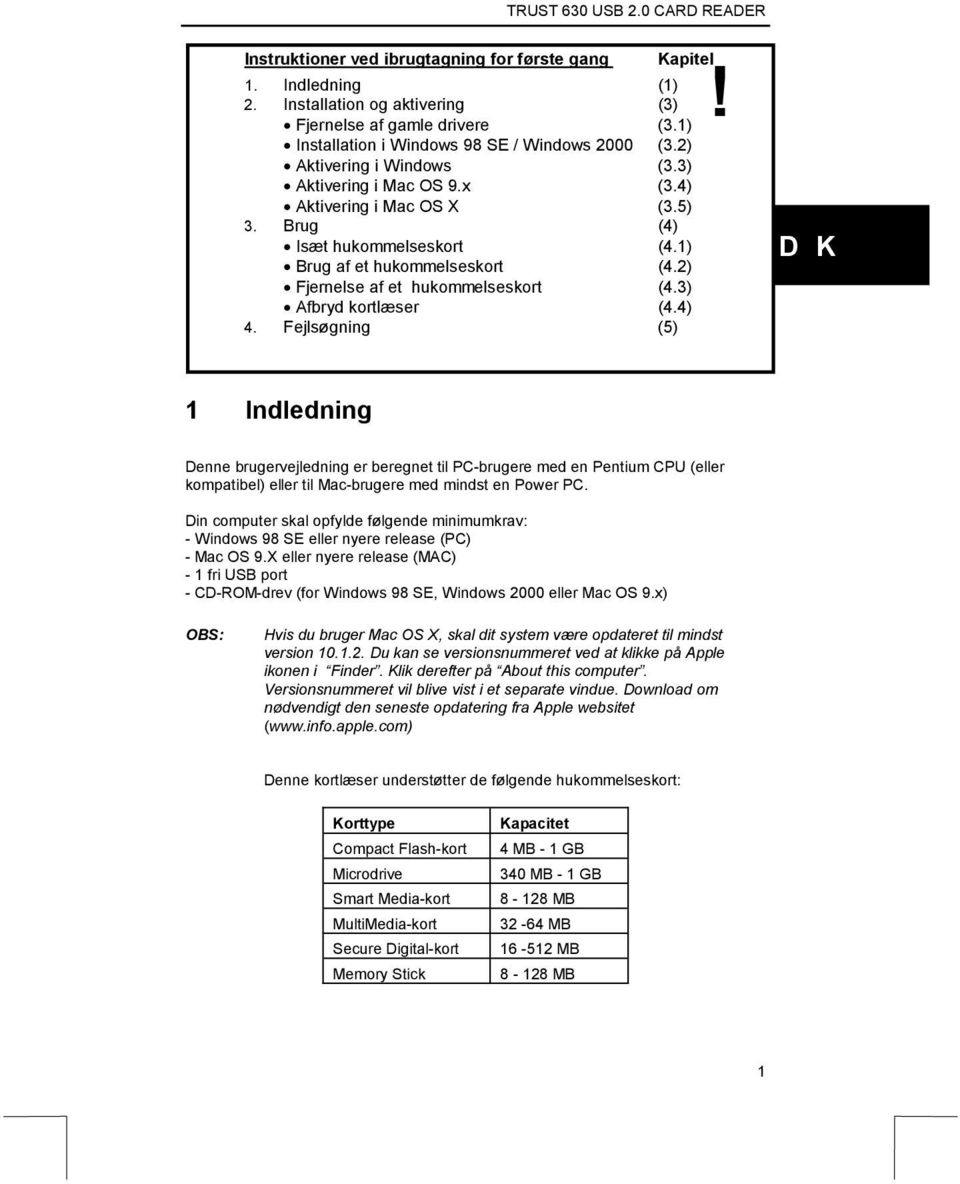
1 Instruktioner ved ibrugtagning for første gang TRUST 630 USB 2.0 CARD READER Kapitel 1. Indledning (1) 2. Installation og aktivering (3) Fjernelse af gamle drivere (3.1) Installation i Windows 98 SE / Windows 2000 (3.2) Aktivering i Windows (3.3) Aktivering i Mac OS 9.x (3.4) Aktivering i Mac OS X (3.5) 3. Brug (4) Isæt hukommelseskort (4.1) Brug af et hukommelseskort (4.2) Fjernelse af et hukommelseskort (4.3) Afbryd kortlæser (4.4) 4. Fejlsøgning (5)! D K 1 Indledning Denne brugervejledning er beregnet til PC-brugere med en Pentium CPU (eller kompatibel) eller til Mac-brugere med mindst en Power PC. Din computer skal opfylde følgende minimumkrav: - Windows 98 SE eller nyere release (PC) - Mac OS 9.X eller nyere release (MAC) - 1 fri USB port - CD-ROM-drev (for Windows 98 SE, Windows 2000 eller Mac OS 9.x) Hvis du bruger Mac OS X, skal dit system være opdateret til mindst version Du kan se versionsnummeret ved at klikke på Apple ikonen i Finder. Klik derefter på About this computer. Versionsnummeret vil blive vist i et separate vindue. Download om nødvendigt den seneste opdatering fra Apple websitet ( Denne kortlæser understøtter de følgende hukommelseskort: Korttype Compact Flash-kort Microdrive Smart Media-kort MultiMedia-kort Secure Digital-kort Memory Stick Kapacitet 4 MB - 1 GB 340 MB - 1 GB MB MB MB MB 1
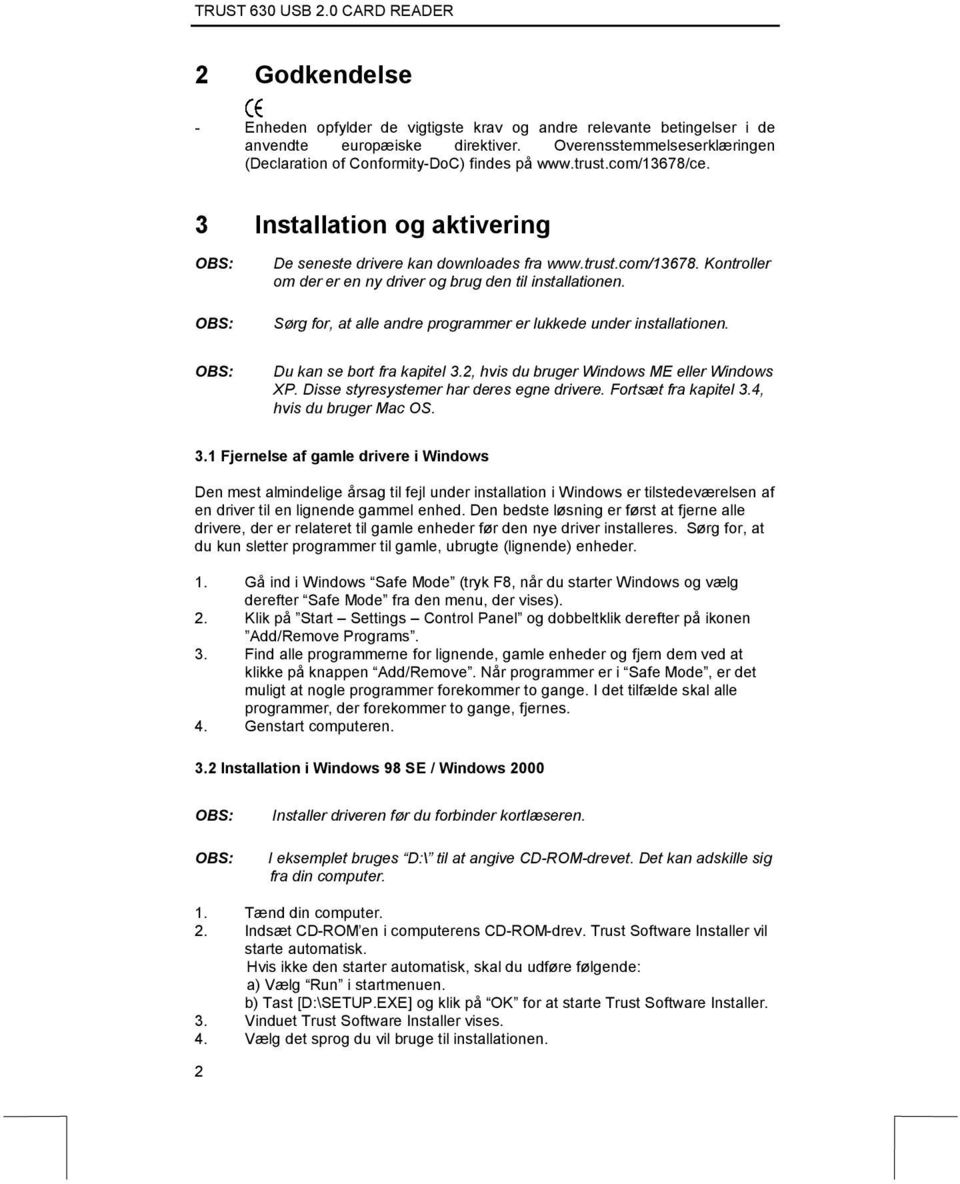
2 2 Godkendelse - Enheden opfylder de vigtigste krav og andre relevante betingelser i de anvendte europæiske direktiver. Overensstemmelseserklæringen (Declaration of Conformity-DoC) findes på 3 Installation og aktivering De seneste drivere kan downloades fra Kontroller om der er en ny driver og brug den til installationen. Sørg for, at alle andre programmer er lukkede under installationen. Du kan se bort fra kapitel 3.2, hvis du bruger Windows ME eller Windows XP. Disse styresystemer har deres egne drivere. Fortsæt fra kapitel 3.4, hvis du bruger Mac OS. 3.1 Fjernelse af gamle drivere i Windows Den mest almindelige årsag til fejl under installation i Windows er tilstedeværelsen af en driver til en lignende gammel enhed. Den bedste løsning er først at fjerne alle drivere, der er relateret til gamle enheder før den nye driver installeres. Sørg for, at du kun sletter programmer til gamle, ubrugte (lignende) enheder. 1. Gå ind i Windows Safe Mode (tryk F8, når du starter Windows og vælg derefter Safe Mode fra den menu, der vises). 2. Klik på Start Settings Control Panel og dobbeltklik derefter på ikonen Add/Remove Programs. 3. Find alle programmerne for lignende, gamle enheder og fjern dem ved at klikke på knappen Add/Remove. Når programmer er i Safe Mode, er det muligt at nogle programmer forekommer to gange. I det tilfælde skal alle programmer, der forekommer to gange, fjernes. 4. Genstart computeren. 3.2 Installation i Windows 98 SE / Windows 2000 Installer driveren før du forbinder kortlæseren. I eksemplet bruges D:\ til at angive CD-ROM-drevet. Det kan adskille sig fra din computer. 1. Tænd din computer. 2. Indsæt CD-ROM en i computerens CD-ROM-drev. Trust Software Installer vil starte automatisk. Hvis ikke den starter automatisk, skal du udføre følgende: a) Vælg Run i startmenuen. b) Tast [D:\SETUP.EXE] og klik på OK for at starte Trust Software Installer. 3. Vinduet Trust Software Installer vises. 4. Vælg det sprog du vil bruge til installationen. 2
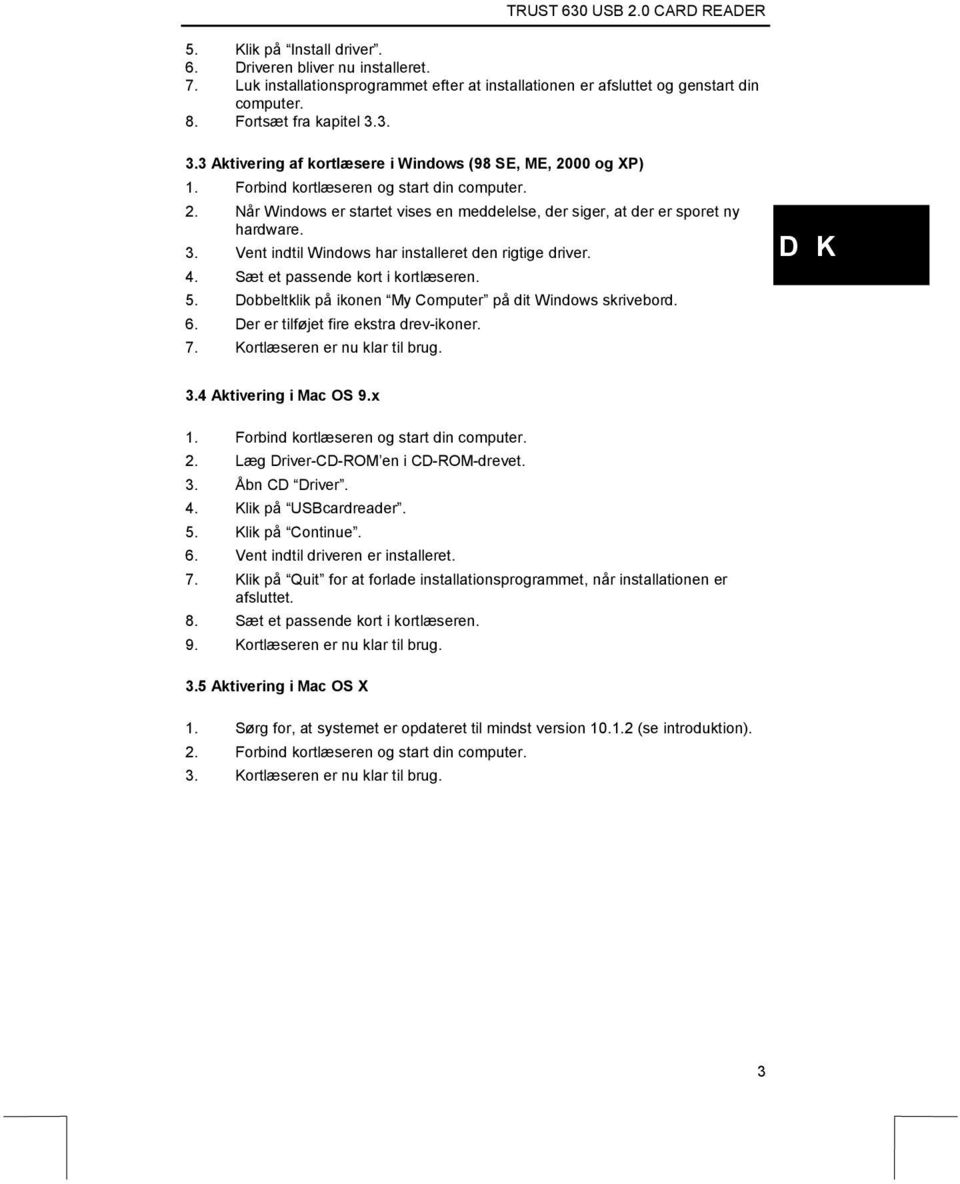
3 5. Klik på Install driver. 6. Driveren bliver nu installeret. 7. Luk installationsprogrammet efter at installationen er afsluttet og genstart din computer. 8. Fortsæt fra kapitel Aktivering af kortlæsere i Windows (98 SE, ME, 2000 og XP) 1. Forbind kortlæseren og start din computer. 2. Når Windows er startet vises en meddelelse, der siger, at der er sporet ny hardware. 3. Vent indtil Windows har installeret den rigtige driver. 4. Sæt et passende kort i kortlæseren. 5. Dobbeltklik på ikonen My Computer på dit Windows skrivebord. 6. Der er tilføjet fire ekstra drev-ikoner. 7. Kortlæseren er nu klar til brug. D K 3.4 Aktivering i Mac OS 9.x 1. Forbind kortlæseren og start din computer. 2. Læg Driver-CD-ROM en i CD-ROM-drevet. 3. Åbn CD Driver. 4. Klik på USBcardreader. 5. Klik på Continue. 6. Vent indtil driveren er installeret. 7. Klik på Quit for at forlade installationsprogrammet, når installationen er afsluttet. 8. Sæt et passende kort i kortlæseren. 9. Kortlæseren er nu klar til brug. 3.5 Aktivering i Mac OS X 1. Sørg for, at systemet er opdateret til mindst version (se introduktion). 2. Forbind kortlæseren og start din computer. 3. Kortlæseren er nu klar til brug. 3
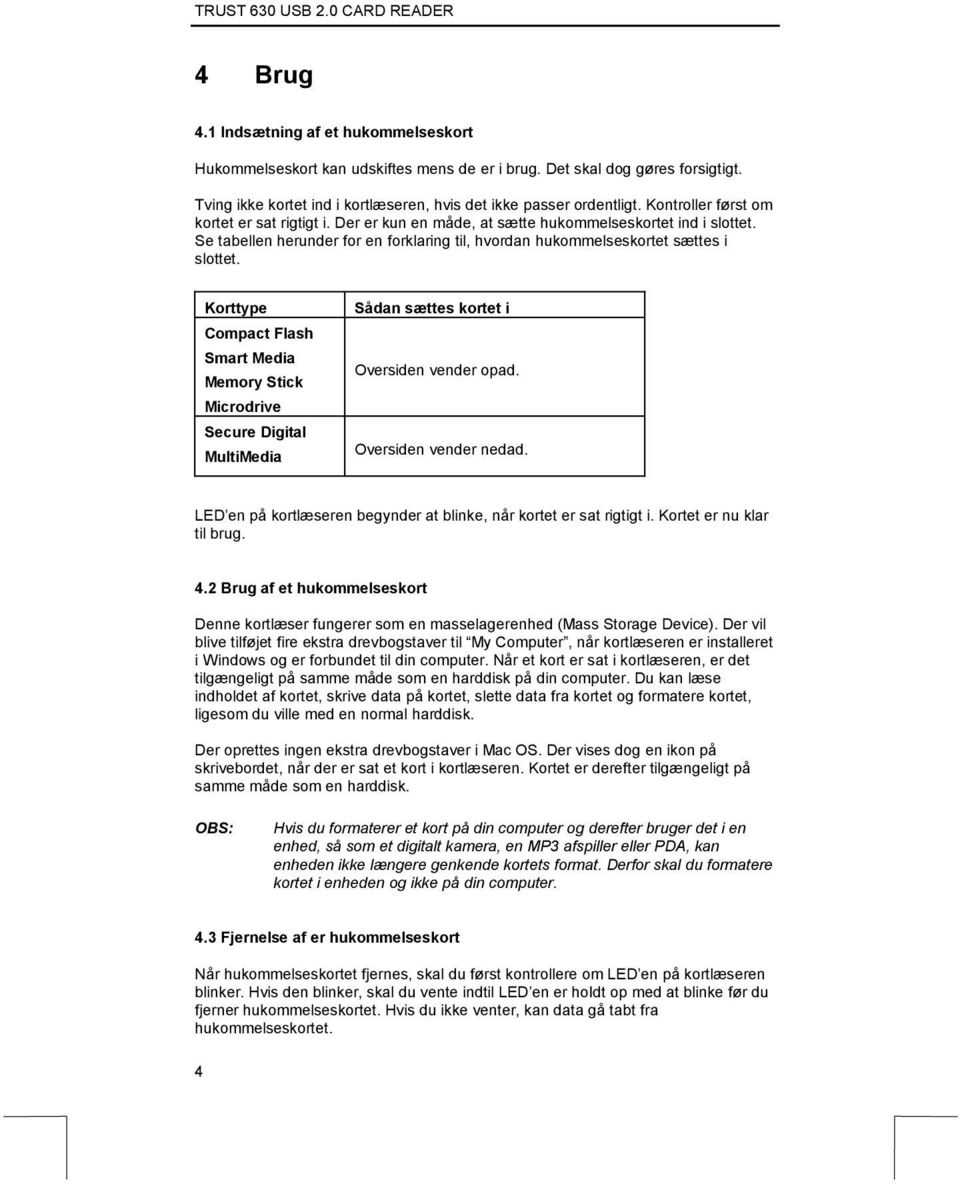
4 4 Brug 4.1 Indsætning af et hukommelseskort Hukommelseskort kan udskiftes mens de er i brug. Det skal dog gøres forsigtigt. Tving ikke kortet ind i kortlæseren, hvis det ikke passer ordentligt. Kontroller først om kortet er sat rigtigt i. Der er kun en måde, at sætte hukommelseskortet ind i slottet. Se tabellen herunder for en forklaring til, hvordan hukommelseskortet sættes i slottet. Korttype Compact Flash Smart Media Memory Stick Microdrive Secure Digital MultiMedia Sådan sættes kortet i Oversiden vender opad. Oversiden vender nedad. LED en på kortlæseren begynder at blinke, når kortet er sat rigtigt i. Kortet er nu klar til brug. 4.2 Brug af et hukommelseskort Denne kortlæser fungerer som en masselagerenhed (Mass Storage Device). Der vil blive tilføjet fire ekstra drevbogstaver til My Computer, når kortlæseren er installeret i Windows og er forbundet til din computer. Når et kort er sat i kortlæseren, er det tilgængeligt på samme måde som en harddisk på din computer. Du kan læse indholdet af kortet, skrive data på kortet, slette data fra kortet og formatere kortet, ligesom du ville med en normal harddisk. Der oprettes ingen ekstra drevbogstaver i Mac OS. Der vises dog en ikon på skrivebordet, når der er sat et kort i kortlæseren. Kortet er derefter tilgængeligt på samme måde som en harddisk. Hvis du formaterer et kort på din computer og derefter bruger det i en enhed, så som et digitalt kamera, en MP3 afspiller eller PDA, kan enheden ikke længere genkende kortets format. Derfor skal du formatere kortet i enheden og ikke på din computer. 4.3 Fjernelse af er hukommelseskort Når hukommelseskortet fjernes, skal du først kontrollere om LED en på kortlæseren blinker. Hvis den blinker, skal du vente indtil LED en er hoidt op med at blinke før du fjerner hukommelseskortet. Hvis du ikke venter, kan data gå tabt fra hukommelseskortet. 4
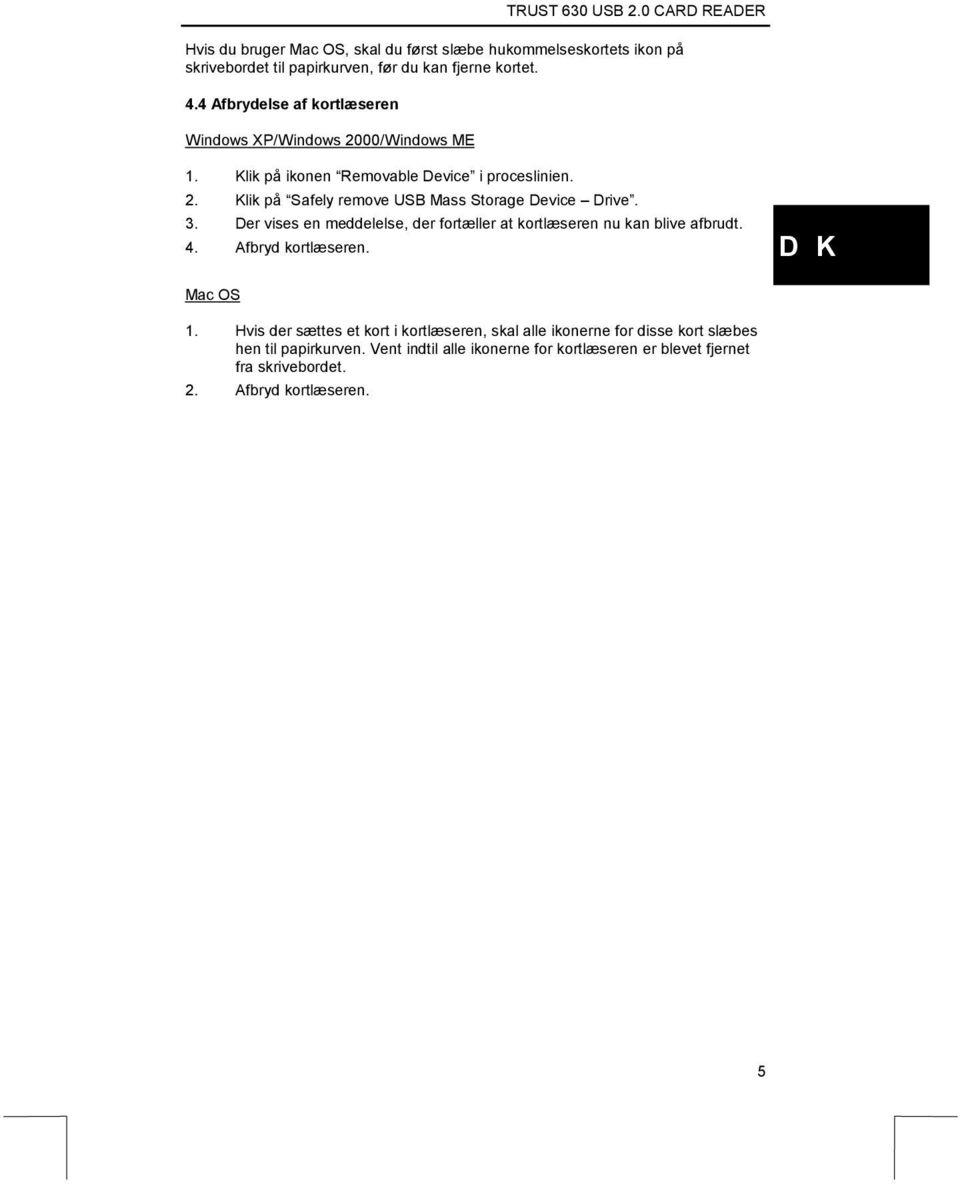
5 Hvis du bruger Mac OS, skal du først slæbe hukommelseskortets ikon på skrivebordet til papirkurven, før du kan fjerne kortet. 4.4 Afbrydelse af kortlæseren Windows XP/Windows 2000/Windows ME 1. Klik på ikonen Removable Device i proceslinien. 2. Klik på Safely remove USB Mass Storage Device Drive. 3. Der vises en meddelelse, der fortæller at kortlæseren nu kan blive afbrudt. 4. Afbryd kortlæseren. D K Mac OS 1. Hvis der sættes et kort i kortlæseren, skal alle ikonerne for disse kort slæbes hen til papirkurven. Vent indtil alle ikonerne for kortlæseren er blevet fjernet fra skrivebordet. 2. Afbryd kortlæseren. 5
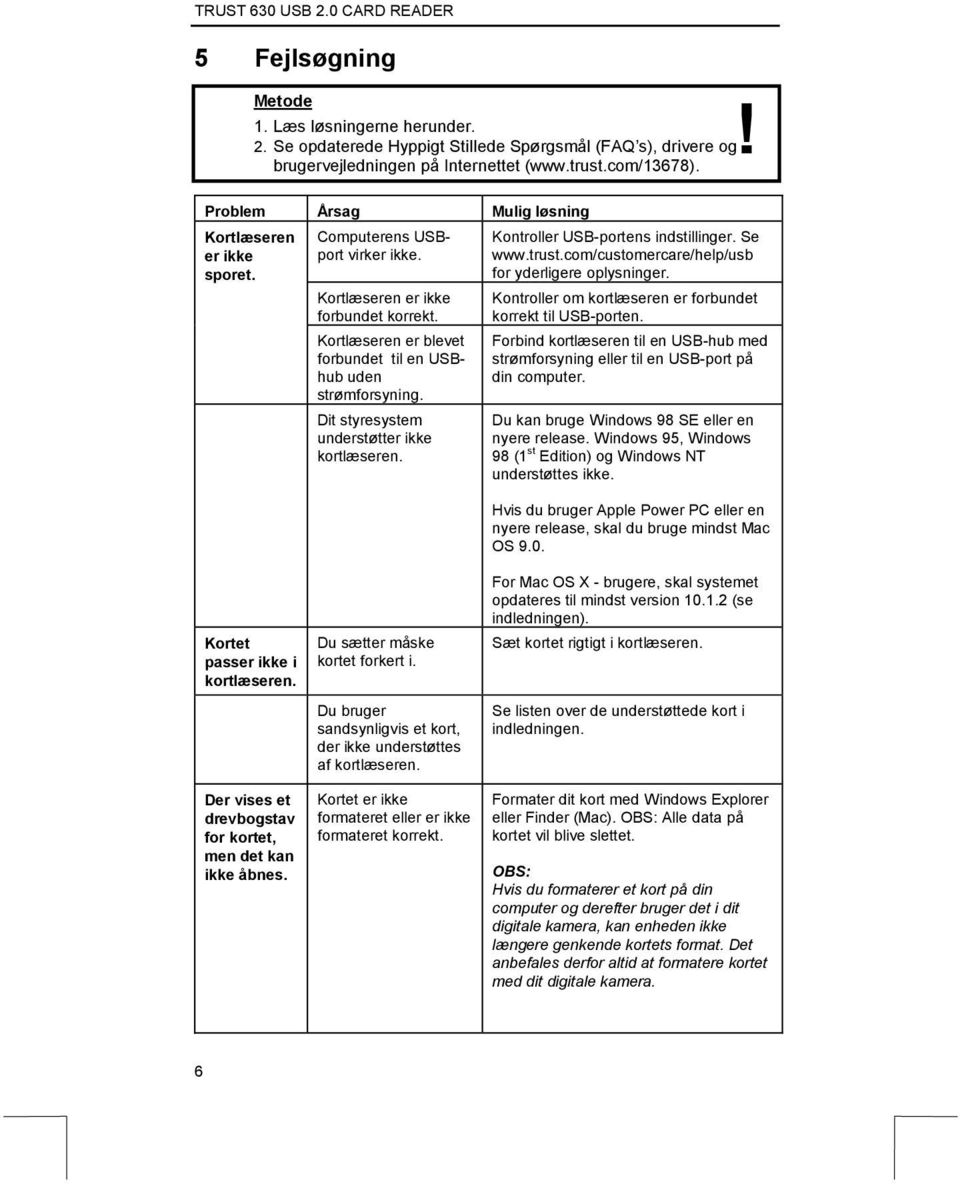
6 5 Fejlsøgning Metode 1. Læs løsningerne herunder. 2. Se opdaterede Hyppigt Stillede Spørgsmål (FAQ s), drivere og brugervejledningen på Internettet ( Problem Årsag Mulig løsning Kortlæseren er ikke sporet. Computerens USBport virker ikke. Kortlæseren er ikke forbundet korrekt. Kortlæseren er blevet forbundet til en USBhub uden strømforsyning. Dit styresystem understøtter ikke kortlæseren.! Kontroller USB-portens indstillinger. Se for yderligere oplysninger. Kontroller om kortlæseren er forbundet korrekt til USB-porten. Forbind kortlæseren til en USB-hub med strømforsyning eller til en USB-port på din computer. Du kan bruge Windows 98 SE eller en nyere release. Windows 95, Windows 98 (1 st Edition) og Windows NT understøttes ikke. Hvis du bruger Apple Power PC eller en nyere release, skal du bruge mindst Mac OS 9.0. Kortet passer ikke i kortlæseren. Du sætter måske kortet forkert i. Du bruger sandsynligvis et kort, der ikke understøttes af kortlæseren. For Mac OS X - brugere, skal systemet opdateres til mindst version (se indledningen). Sæt kortet rigtigt i kortlæseren. Se listen over de understøttede kort i indledningen. Der vises et drevbogstav for kortet, men det kan ikke åbnes. Kortet er ikke formateret eller er ikke formateret korrekt. Formater dit kort med Windows Explorer eller Finder (Mac). Alle data på kortet vil blive slettet. Hvis du formaterer et kort på din computer og derefter bruger det i dit digitale kamera, kan enheden ikke længere genkende kortets format. Det anbefales derfor altid at formatere kortet med dit digitale kamera. 6
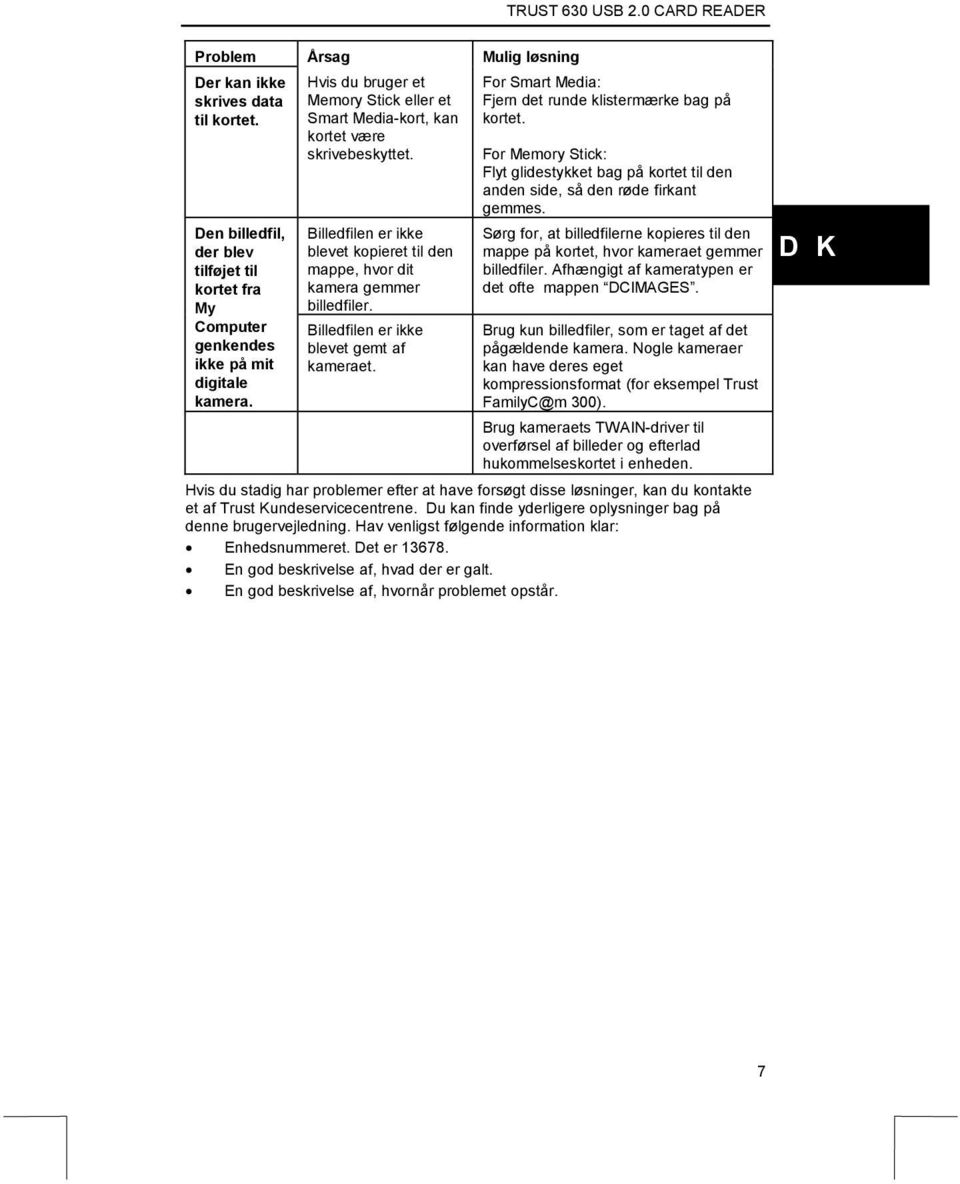
7 Problem Årsag Mulig løsning Der kan ikke skrives data til kortet. Den billedfil, der blev tilføjet til kortet fra My Computer genkendes ikke på mit digitale kamera. Hvis du bruger et Memory Stick eller et Smart Media-kort, kan kortet være skrivebeskyttet. Billedfilen er ikke blevet kopieret til den mappe, hvor dit kamera gemmer billedfiler. Billedfilen er ikke blevet gemt af kameraet. For Smart Media: Fjern det runde klistermærke bag på kortet. For Memory Stick: Flyt glidestykket bag på kortet til den anden side, så den røde firkant gemmes. Sørg for, at billedfilerne kopieres til den mappe på kortet, hvor kameraet gemmer billedfiler. Afhængigt af kameratypen er det ofte mappen DCIMAGES. Brug kun billedfiler, som er taget af det pågældende kamera. Nogle kameraer kan have deres eget kompressionsformat (for eksempel Trust 300). Brug kameraets TWAIN-driver til overførsel af billeder og efterlad hukommelseskortet i enheden. Hvis du stadig har problemer efter at have forsøgt disse løsninger, kan du kontakte et af Trust Kundeservicecentrene. Du kan finde yderligere oplysninger bag på denne brugervejledning. Hav venligst følgende information klar: Enhedsnummeret. Det er En god beskrivelse af, hvad der er galt. En god beskrivelse af, hvornår problemet opstår. D K 7
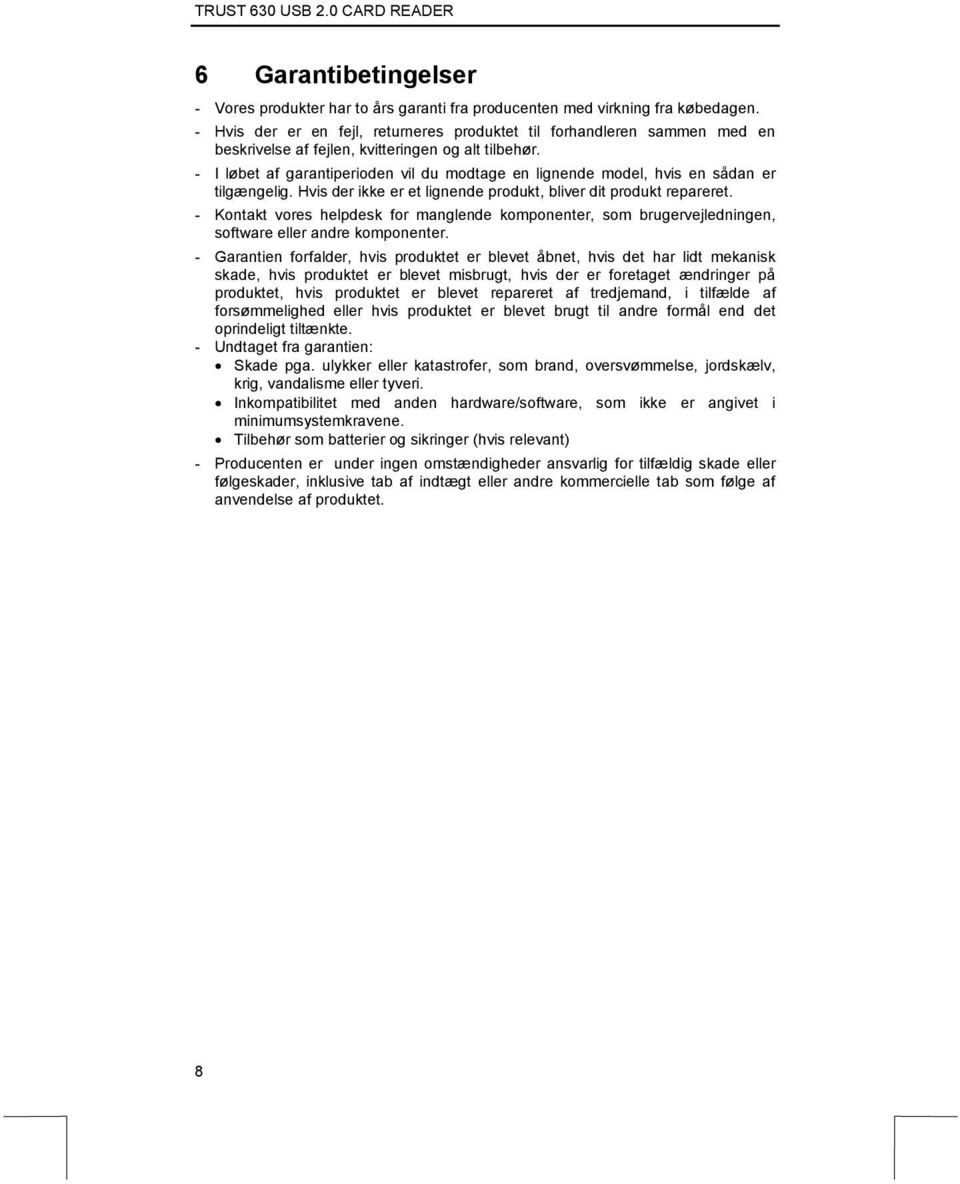
8 6 Garantibetingelser - Vores produkter har to års garanti fra producenten med virkning fra købedagen. - Hvis der er en fejl, returneres produktet til forhandleren sammen med en beskrivelse af fejlen, kvitteringen og alt tilbehør. - I løbet af garantiperioden vil du modtage en lignende model, hvis en sådan er tilgængelig. Hvis der ikke er et lignende produkt, bliver dit produkt repareret. - Kontakt vores helpdesk for manglende komponenter, som brugervejledningen, software eller andre komponenter. - Garantien forfalder, hvis produktet er blevet åbnet, hvis det har lidt mekanisk skade, hvis produktet er blevet misbrugt, hvis der er foretaget ændringer på produktet, hvis produktet er blevet repareret af tredjemand, i tilfælde af forsømmelighed eller hvis produktet er blevet brugt til andre formål end det oprindeligt tiltænkte. - Undtaget fra garantien: Skade pga. ulykker eller katastrofer, som brand, oversvømmelse, jordskælv, krig, vandalisme eller tyveri. Inkompatibilitet med anden hardware/software, som ikke er angivet i minimumsystemkravene. Tilbehør som batterier og sikringer (hvis relevant) - Producenten er under ingen omstændigheder ansvarlig for tilfældig skade eller følgeskader, inklusive tab af indtægt eller andre kommercielle tab som følge af anvendelse af produktet. 8
User s manual Version 1.0
 725 USB2 CARD READER_WRITER PRO D K User s manual Version 1.0 L I F E I S M O R E! T R U S T U S T R U S T. C O M 725 USB2 CARD READER_WRITER PRO Tak for købet. Registrer Deres produkt via af vores hjemmeside
TRUST 100MB SPEEDSHARE USB ADAPTER
 1 Introduktion Tillykke med Deres køb af Trust 100MB Speedshare USB Adapter. Trust 100MB Speedshare USB Adapteret giver Dem mulighed for at forbinde Deres PC med et lokalt netværk (LAN) og/eller med en
Instruktioner ved første anvendelse
 Instruktioner ved første anvendelse 1. Etablering af forbindelse (4) 2. Isætning af batterier i fjernbetjeningen (5) 3. Anvendelse (6) Kapitel! 1 Indledning Denne brugervejledning er beregnet til brugere
QUICK MANUAL - HUAWEI E3276
 Indhold Forberedelse af mobile WiFi... 3 Fejlfinding... 5 Hvis installationen mislykkes... 5 Hvis du ikke kan oprette forbindelse til internettet via dit modem... 5 Hvis det tager lang tid, før modemmet
IT OG TELEFONI TIL ERHVERVSLIVET
 Forberedelse af Mobile WiFi:... 3 Fejlfinding... 5 Mere information om dit 4G-modem... 6 Specifikationer... 7 1. Indsæt dit SIM-kort. Kontrollér, at du indsætter SIM-kortet i den rigtige retning. Se illustrationen.
TRUST 460LR MOUSE WIRELESS OPTICAL OFFICE
 Instruktioner ved første anvendelse Kapitel 1. Tilslutning (4.1) 2. Oprettelse af en trådløs forbindelse (4.2) 3. Opladning af batterier (4.3) 4. Afinstallering af gamle drivere og enheder (4.4) 5. Installation
Sådan får du e-bøger på læseren
 Sådan får du e-bøger på læseren 2010 Sony Corporation 4-259-024-11(1) Få e-bøger Få e-bøger e-boghandel Reader Library-software Læser Med Sony Reader Library-softwaren (Reader Library) kan du indkøbe og
Installationsvejledning til Dyreregistrering
 Installationsvejledning til Dyreregistrering Version 2.2.0.0 Windows 98 / Me / NT / 2000 og XP Installationsvejledning til Dyreregistrering version 2.2.0.0 1/10 Indledning Denne vejledning er tænkt som
TRUST 302KS SILVERLINE WIRELESS DESKSET. Instruktioner ved første anvendelse
 Instruktioner ved første anvendelse Kapitel 1. Afinstallation af gamle drivere og enheder (4.1) 2. Isætning af batterier (4.2) 3. Tilslutning til computeren (4.3) 4. Etablering af en trådløs forbindelse
mobile PhoneTools Brugerhåndbog
 mobile PhoneTools Brugerhåndbog Indhold Systemkrav...2 Før installering...3 Installering af mobile PhoneTools...4 Installering og konfigurering af mobiltelefon...5 Registrering på Internet...7 Fjerne mobile
Nokia C110/C111 Kort til trådløst LAN Installationsvejledning
 Nokia C110/C111 Kort til trådløst LAN Installationsvejledning OVERENSSTEMMELSESERKLÆRING Vi, NOKIA MOBILE PHONES Ltd, erklærer som eneansvarlige, at produkterne DTN-10 og DTN-11 er i overensstemmelse med
Vejledning i installation af chipkortlæsere
 Vejledning i installation af chipkortlæsere fra Nets P. 1-15 Indholdsfortegnelse Vejledningens formål og indhold... 3 Formål... 3 Indhold... 3 Læsevejledning... 3 Rettigheder... 3 Softwareunderstøttelse
Bærbar USB 2.0-harddisk Brugervejledning
 Bærbar USB 2.0-harddisk Brugervejledning Dansk Indholdsfortegnelse Indledning 3 Tilslutning af den bærbare harddisk 3 Lagring og overførsel af data 4 Frakobling af den bærbare harddisk 5 Teknisk support
HARD DISK CASING 2.5 STORAGE IDE/PATA TO USB 2.0
 STORAGE SUPPORT HARD DISK CASING 2.5 STORAGE IDE/PATA TO USB 2.0 manual SI-707143 STORAGE SUPPORT HARD DISK CASING 2.5 STORAGE IDE/PATA TO USB 2.0 Ta k f o r d i d u h a r v a l g t a t k ø b e e t I C
Hurtig installationsvejledning til tilslutningsadapterkablet CA-42
 Hurtig installationsvejledning til tilslutningsadapterkablet CA-42 9234594 2. udgave Nokia, Nokia Connecting People og Pop-Port er registrerede varemærker tilhørende Nokia Corporation. Copyright 2005 Nokia.
QL-500 QL-560 QL-570 QL-650TD QL-1050
 QL-500 QL-560 QL-570 QL-650TD QL-1050 Softwareinstallationsvejledning Dansk LB9154001 Indledning Egenskaber P-touch Editor Printer Driver P-touch Address Book (kun Windows ) Gør det let at oprette et bredt
Carry it Easy Brugermanual
 Carry it Easy Brugermanual Brugermanual Version 2.0 2004-2006 CoSoSys SRL Carry it Easy Brugermanual Indholdsfortegnelse Indholdsfortegnelse...I 1. Introduktion...1 2. Systemkrav...2 3. Installation...2
Start her. Justering af printerkassetterne uden brug af computer
 Start her Justering af printerkassetterne uden brug af computer Sørg for at benytte fremgangsmåden på Setup-arket for at udføre hardwareinstallationen. Fortsæt med følgende trin for at optimere udskriftens
RJ Gå til indeks. Gå til indeks
 Indeks Hvis du vil gemme denne PDF fil, skal du vælge "Gem" i menuen "Fil". Ordenen på FAQ'er (Ofte stillede spørgsmål) i indekset, er ikke identisk med rækkefølgen i hovedteksten. Kom godt i gang Installer
Motorola Phone Tools. Kvikstart
 Motorola Phone Tools Kvikstart Indhold Minimumskrav... 2 Før installering Motorola Phone Tools... 3 Installering af Motorola Phone Tools... 4 Installering og konfigurering af mobil enhed... 5 Registrering
MANUAL SKIOLD GØR EN FORSKEL DM6000 INSTALLATION
 MANUAL SKIOLD GØR EN FORSKEL DM6000 INSTALLATION 140 981 002 956 Vers. 3.47a 16-01-2017 INDHOLD 1 Introduktion... 4 2 Udpak DM6000 Installationen... 4 3 Installer DM6000... 6 4 Første opstart af DM6000...
Store n Go bærbar harddisk USB 3.0
 Store n Go bærbar harddisk USB 3.0 Brugervejledning Dansk Indholdsfortegnelse Indledning 3 Tilslutning af den bærbare harddisk 3 Lagring og overførsel af data 4 Softwarepakkerne Nero BackItUp og Burn Essentials
Vejledning til installation af chipkortlæser CardMan 3121 (Windows 98 SE, ME, 2000 og XP)
 Vejledning til installation af chipkortlæser CardMan 3121 (Windows 98 SE, ME, 2000 og XP) Side 1 af 9 Indholdsfortegnelse : Forudsætninger for installation...3 Download materiale fra internettet...4 Start
OS Update. Program. Brugervejledning. (ClassPad OS version 2.20) Til ClassPad 300/ClassPad 300 PLUS RJA510188-4
 Til ClassPad 300/ClassPad 300 PLUS De OS Update (ClassPad OS version 2.20) Program Brugervejledning RJA510188-4 http://world.casio.com/edu/ http://classpad.net/ Programmet OS Update Programmet OS Update
TRUST WIRELESS KEYBOARD
 DK TRUST WIRELESS KEYBOARD Brugervejledning Version 1.0 Mange tak Vi takker dig for at have valgt dette produkt fra Trust's sortiment. Vi håber du får megen fornøjelse af det, og anbefaler dig at gennemgå
Mini DVB-T USB stik S6
 Technaxx Mini DVB-T USB stik S6 Brugermanual Find venligst Overensstemmelseserklæring for denne enhed under følgende internetadresse-link: www.technaxx.de/konformitätserklärung/mini_dvbt_stick_s6 Denne
Guide for oprettelse af login og anvendelse af Parrot Asteroid Market (Asteroid Smart og Asteroid Tablet).
 Før du kan downloade og installere applikationer på din Parrot Asteroid enhed, så skal du oprette et login til Parrot Asteroid Market, som gøres nemmest fra en computer. Bemærk at denne guide er lavet
Compass GPS installation
 Compass GPS installation Billederne i dette dokument er alle taget fra en computer med Windows XP, og kan derfor se en smule anderledes ud, hvis Compass GPS installeres på en computer med Windows 7 eller
BRUGERVEJLEDNING DENVER MPG-4054 NR Medie-afspiller
 BRUGERVEJLEDNING DENVER MPG-4054 NR Medie-afspiller Denne MP4-afspiller er en fuld multimedie-afspiller. Det betyder, at den kan vise fotos og e-bøger i tekstformat, optage og afspille live audio og afspille
Brugermanual Bolyguard SG520
 Brugermanual Bolyguard SG520 Tak fordi du valgte at købe et vildtkamera fra Bolyguard igennem GrejFreak.dk. Den danske importør af Bolyguard har lavet denne danske manual, så du får optimal udnyttelse
Beskrivelse. 1.Objektiv 2.Knap til optagelse 3.Knap til fotografering _ DEN 01
 Beskrivelse 3 2 1 1.Objektiv 2.Knap til optagelse 3.Knap til fotografering DEN 01 13 4.Micro USB-port 10 12 11 6 7 8 9 4 5 5.Tænd/sluk-knap til batteri 6.Knap til side op 7.Tænd/sluk-knap 8.Knappen OK
KORT VEJLEDNING TIL. Installation af Nokia Connectivity Cable Drivers
 KORT VEJLEDNING TIL Installation af Nokia Connectivity Cable Drivers Indholdsfortegnelse 1. Indledning...1 2. Nødvendige elementer...1 3. Installation af Nokia Connectivity Cable Drivers...2 3.1 Inden
Oversigt over service og support
 Oversigt over service og support QuickRestore Compaq gør det muligt til hver en tid at gendanne systemet med QuickRestore. Der er fem gendannelsesfunktioner i QuickRestore. Disse beskrives i nedenstående
Brugermanual. Action kamera
 Brugermanual Action kamera Importør: Accession ApS, Nibevej 54.1, 9200 Aalborg SV 2 INDHOLD FORORD... 4 INTRODUKTION... 4 BETJENING... 5 1. Opladning... 5 2. Optag video... 6 3. Lydkontrol video... 7 4.
SOFTWARE SETUP GUIDE DIGITALT MULTIFUNKTIONSSYSTEM
 SOFTWARE SETUP GUIDE DIGITALT MULTIFUNKTIONSSYSTEM Side INTRODUKTION... Inderside af forside OM SOFTWAREN... FØR INSTALLATIONEN... INSTALLATION AF SOFTWARE... TILSLUTNING TIL EN COMPUTER.. KONFIGURATION
STOFA VEJLEDNING INSTALLATIONSVEJLEDNING TIL STOFA SAFESURF
 STOFA VEJLEDNING INSTALLATIONSVEJLEDNING TIL STOFA SAFESURF Hvad kræver Stofa SafeSurf af min computer? Understøttede platforme Windows 8 Windows 8 Pro Windows 7 (alle udgaver) Windows Vista (alle udgaver)
Antares Brugs- og monteringsanvisning. Programmeringssoftware for Cobra CAN BUS alarmer AK44XX & AK46XX
 Antares Brugs- og monteringsanvisning Programmeringssoftware for Cobra CAN BUS alarmer AK44XX & AK46XX 911325 Indhold 1. Introduktion 2. Antares software installation 3. Antares software opdatering 4.
Kom godt igang med DS-101g+ Disk Station. (installations vejledning)
 Kom godt igang med DS-101g+ Disk Station (installations vejledning) Bemærk Venligst se Chapter 2 Get to Know the Hardware i den engelske User s Guide for detaljeret beskrivelse af knapperne samt LEDs funktioner.
Installering af Microsoft Office 2012-09-12 Version 2.1
 Installering af Microsoft Office 2012-09-12 Version 2.1 Indholdsfortegnelse Installering af Microsoft Office... 2 Oplysninger inden installeringen... 2 Installering af Microsoft Office... 3 Introduktion...
ClassPad Add-In Installer
 Til ClassPad 300/ClassPad 300 PLUS De ClassPad Add-In Installer (program til installation af tilføjelsesprogrammer) Brugervejledning http://world.casio.com/edu/ http://classpad.net/ ClassPad Add-In Installer
Wii Software Modificering. Uber Guide
 Wii Software Modificering Uber Guide Af Michael Bartholin (og Alice Raunsbæk) http://wii.m-r-a.dk Side 1 af 21 Indholdsfortegnelse Indholdsfortegnelse...2 Introduktion...3 Krav...3 Forberedelse...3 Historik...3
1. Du bliver mødt af denne boks. Klik på Gem, og gem filen et sted hvor du kan finde den igen.
 Ewido hed programmet tidligere, nu hedder det AVG Antispyware og er et program, som først og fremmest skal holde trojanske heste ude fra din maskine. Derudover, beskytter programmet dig mod en hel del
Podium View Dokument Kamera Billede Software Brugermanual (MAC)
 Podium View Dokument Kamera Billede Software Brugermanual (MAC) Indholdsfortegnelse 1. Introduktion... 2 2. Systemkrav... 2 3. Installation af Podium View... 3 4. Forbind til hardware... 8 5. Begynd at
Conlan express Brugervejledning For Windows XP - Windows 7
 Conlan express Brugervejledning For Windows XP - Windows 7 UserHandbookv.1 DANjan14 Side 2 Brugervejledning Indholdsfortegnelse 1. Installation af Conlan express programmet... 3 2. Conlan express softwaren...
OS Update. Program. Brugsvejledning. (ClassPad OS version 3.03) http://edu.casio.com. http://edu.casio.com/products/classpad/ http://edu.casio.
 Til ClassPad 330 De OS Update (ClassPad OS version 3.03) Program Brugsvejledning CASIO uddannelses-webside URL http://edu.casio.com ClassPad webside URL http://edu.casio.com/products/classpad/ ClassPad
www.eggtronic.com USER MANUAL
 www.eggtronic.com USER MANUAL Index Dansk p. 2 Figures 5 3 3 1 2 4 5 6 3 6 3 6 6 3 3 6 7 4 usb 3.0 slots usb cartridge connectors additional usb ports bluetooth cartridge sd card reader cartridge other
Billedvideo med Photo Story
 Billedvideo med Photo Story Programmer: Microsoft Photo Story 3 Microsoft Windows XP Microsoft Internet Explorer Anvendelse: Edb informatik - Almen Voksenuddannelse September 2006 Billedvideo med Photo
Adobe Digital Editions
 Adobe Digital Editions Kom godt i gang Klik på knapperne nedenfor for at komme videre Forberedelse Download Adobe Digital Editions: Til Windows TRYK HER Til Mac OS TRYK HER Bemærk: Adobe Digital Editions
Ruko SmartAir. Updater installation
 Ruko SmartAir Updater installation Introduktion. Updateren er en speciel enhed som giver os mulighed for at tilføje, læse og skrive funktioner i en offline installation. Med læse og skrive funktionen kan
Sådan får du Salmebogen på CD-ROM til at fungere i Internet Explorer 7 både under Windows XP og Windows Vista
 Sådan får du Salmebogen på CD-ROM til at fungere i Internet Explorer 7 både under Windows XP og Windows Vista Beskrivelse af fejlen Salmebogen på CD-ROM har visse problemer med at fungere i Internet Explorer
USB-kabler og drivere
 USB-kabler og drivere til Microsoft XP, Vista, Windows 7, Windows 8, Windows 10 Ofte stillede spørgsmål og fejlmeddelelser Bestem hvilket kabel du har Installation af korrekt driver version 3.2.0.0 MacOS
TTS er stolte af at være en del af
 Garanti & Support Dette produkt leveres med en etårs garanti, der dækker problemer, som findes ved normal anvendelse. Misbrug af Easi-Scope eller at åbne enheden vil ugyldiggøre denne garanti. Alle reparationer
Wii Software Modificering. Uber Guide
 Wii Software Modificering Uber Guide Af Michael Bartholin (og Alice Raunsbæk) http://wii.m-r-a.dk Revision: 2.2 Side 1 af 13 Sidst opdateret: 01/03/2010 Indholdsfortegnelse Indholdsfortegnelse...2 Introduktion...3
Dangate Brugermanual Bolyguard JK-10 og JK-15
 Dangate Brugermanual Bolyguard JK-10 og JK-15 Tak fordi du valgte at købe et vildtkamera fra Dangate. Vi har lavet denne danske manual, så du får optimal udnyttelse og mest mulig glæde af dit nye Bolyguard
Billedbehandling med XnView.
 Billedbehandling med XnView. 2009 Dag 1: På skrivebordet finder du ikonet for Denne computer højreklik på ikonet og vælg Stifinder på pop-op skiltet. Nu viser Stifinderen de drev der findes på denne computer
Boot Camp Installations- & indstillingshåndbog
 Boot Camp Installations- & indstillingshåndbog Indholdsfortegnelse 4 Introduktion 5 Hvad du har brug for 6 Oversigt over installation 6 Trin 1: Søg efter opdateringer. 6 Trin 2: Åbn Boot Camp-assistent.
Memory Stick USB Reader/Writer
 3-268-115-22(1) Memory Stick USB Reader/Writer Brugsanvisning MSAC-US40 Dansk Inden du tager enheden i brug, skal du læse denne brugsanvisning omhyggeligt og gemme den til fremtidig brug. Bemærk! Genstart
Vildtkamera DTC-530V.
 Vildtkamera DTC-530V. Indhold fortegnelse......... 1 Kom godt i gang.........2 Information......... 2 Anvendelse......... 3 Fjernbetjening...... 3 Hukommelse kort......... 4 Quick Start...... 4 Isæt batterier.........
Opdatering af Windows XP
 Opdatering af Windows XP For at sikre computeren mest muligt er det en god idé at opdatere sit styresystem jævnligt. Det anbefales, at man mindst en gang om ugen kontrollerer for opdateringer til sit styresystem,
VEJLEDNING FOR SOFTWARE INSTALLATION OG USB TILSLUTNING
 VEJLEDNING FOR SOFTWARE INSTALLATION OG USB TILSLUTNING LYT1254-007A COPYRIGHT 2004 VICTOR COMPANY OF JAPAN, LTD. M4D3 DSC DANSK Trykt i Tyskland 0104HOH-ID-VE Dette dokument indeholder grundlæggende oplysninger
Opdatering af firmware
 Opdatering af firmware Udgave 1 1. Oversigt Introduktion Denne manual beskriver, hvordan Premier 48, 88, 168 og 640 opdateres til firmwave version 8.x Udstyr Følgende udstyr skal benyttes til opgraderingen:
Vejledning til installation af Outlook Kalender Integration
 Vejledning til installation af Outlook Kalender Integration Inden du går i gang med at installere Outlook Kalender Integration skal du sørge for at have modtaget Brugernavn og Password til licenserne,
Guide til opdatering af Parrot CK3100 LCD, 3200LS Color, 3200LS+ og MK6100 med en Parrot Dongle
 Hvis man bruger en Bluetooth dongle fra Parrot (Parrot Dongle), så skal man følge nedenstående guide. Guiden er baseret med opdateringssoftware, version 3.4.1.0, til Microsoft Windows XP. For at kunne
Dansave Online Backup. Dansave Home Guide. Version 6.9.0.0
 Dansave Online Backup Dansave Home Guide Version 6.9.0.0 01-01-2013 1 Indhold Om Dansave Home... 3 Minimums system krav - Windows... 3 Minimums System krav - MAC... 3 Download Dansave Home... 3 Krypteringsnøglen...
Map Utility Ver. 1.4 Instruktionsmanual
 DANSK Map Utility Ver..4 Instruktionsmanual Indhold i denne instruktionsmanual I denne manual er de vinduer, der anvendes i eksemplerne, fra Windows 7. GPS-modtager eller kamera vises som et ikon. Eksempel:GPS-modtager
Fuld installation af Jit-klient
 Fuld installation af Jit-klient Indholdsfortegnelse Systemkrav til afvikling af Jit-klienten...3 Opsætning af firewall...4 Om installationsfilen...5 Installation af MSI-filen...6 Om SSL-certifikater...13
BEMÆRK! UNDLAD AT INSTALLERE SOFTWAREN,
 INSITE BULLETIN OM INSTALLATION Side 2: Installation af INSITE Side 7: Fjernelse af INSITE BEMÆRK! UNDLAD AT INSTALLERE SOFTWAREN, FØR DU HAR LÆST DETTE DOKUMENT.FORKERT INSTALLATION KAN RESULTERE I FEJLBEHÆFTEDE
Installationsvejledning for CAB Service Platform med CABInstall
 Installationsvejledning for CAB Service Platform med CABInstall Innehåll INDLEDNING... 2 INSTALLATION... 3 AVANCERET INSTALLATION... 10 YDERLIGERE INFORMATION... 11 Proxy... 11 Side 1 af 12 Indledning
Opdatering af firmware til digitalt SLR-kamera
 Opdatering af firmware til digitalt SLR-kamera Tak for at du har valgt et Nikon-produkt. Denne guide forklarer, hvordan man foretager firmwareopdateringen. Hvis du ikke er sikker på at du selv kan udføre