
ipod touch Brugerhåndbog Til ios 4.3-software
|
|
|
- Rikke Kristensen
- 10 år siden
- Visninger:
Transkript
1 ipod touch Brugerhåndbog Til ios 4.3-software

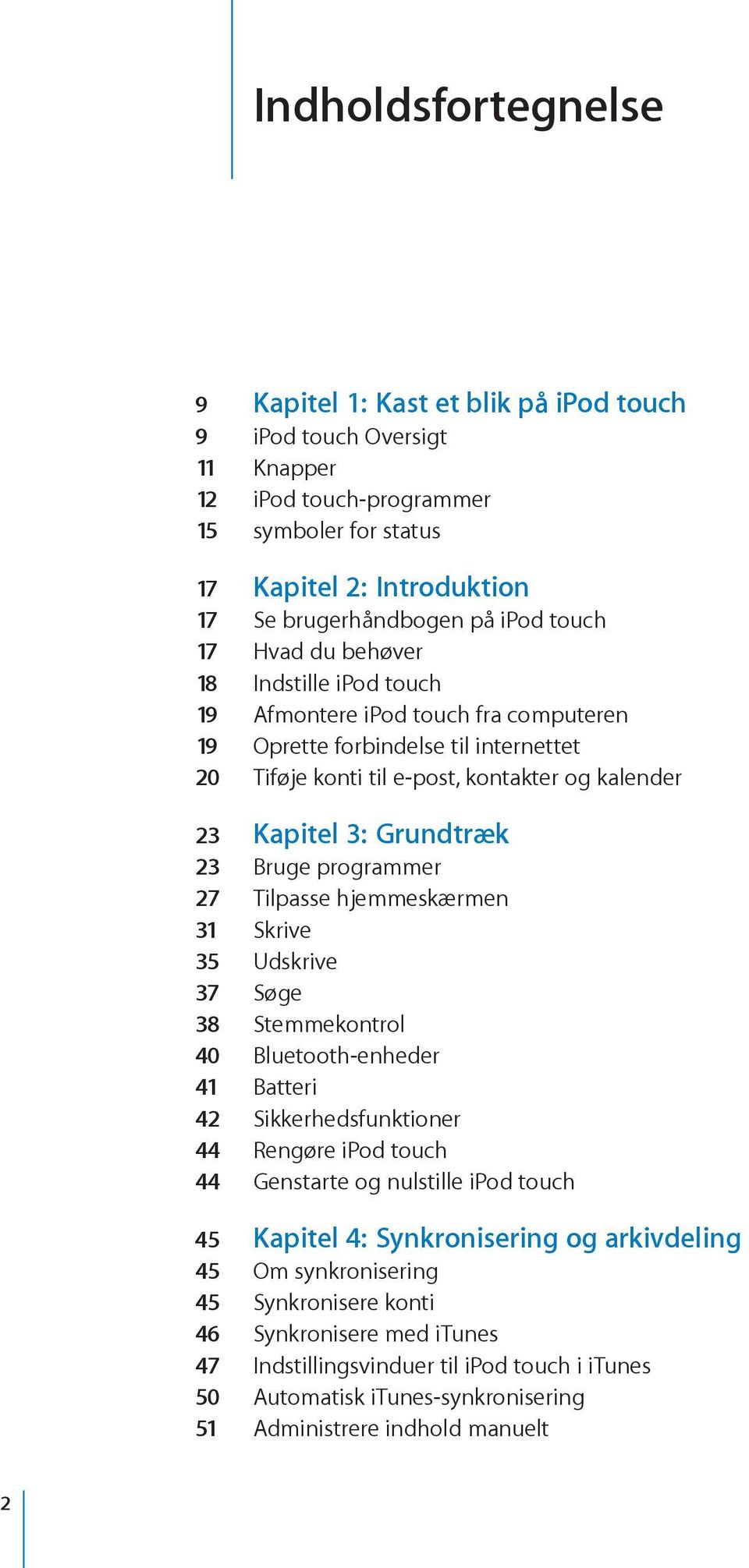
2 Indholdsfortegnelse 9 Kapitel 1: Kast et blik på ipod touch 9 ipod touch Oversigt 11 Knapper 12 ipod touch-programmer 15 symboler for status 17 Kapitel 2: Introduktion 17 Se brugerhåndbogen på ipod touch 17 Hvad du behøver 18 Indstille ipod touch 19 Afmontere ipod touch fra computeren 19 Oprette forbindelse til internettet 20 Tiføje konti til e-post, kontakter og kalender 23 Kapitel 3: Grundtræk 23 Bruge programmer 27 Tilpasse hjemmeskærmen 31 Skrive 35 Udskrive 37 Søge 38 Stemmekontrol 40 Bluetooth-enheder 41 Batteri 42 Sikkerhedsfunktioner 44 Rengøre ipod touch 44 Genstarte og nulstille ipod touch 45 Kapitel 4: Synkronisering og arkivdeling 45 Om synkronisering 45 Synkronisere konti 46 Synkronisere med itunes 47 Indstillingsvinduer til ipod touch i itunes 50 Automatisk itunes-synkronisering 51 Administrere indhold manuelt 2
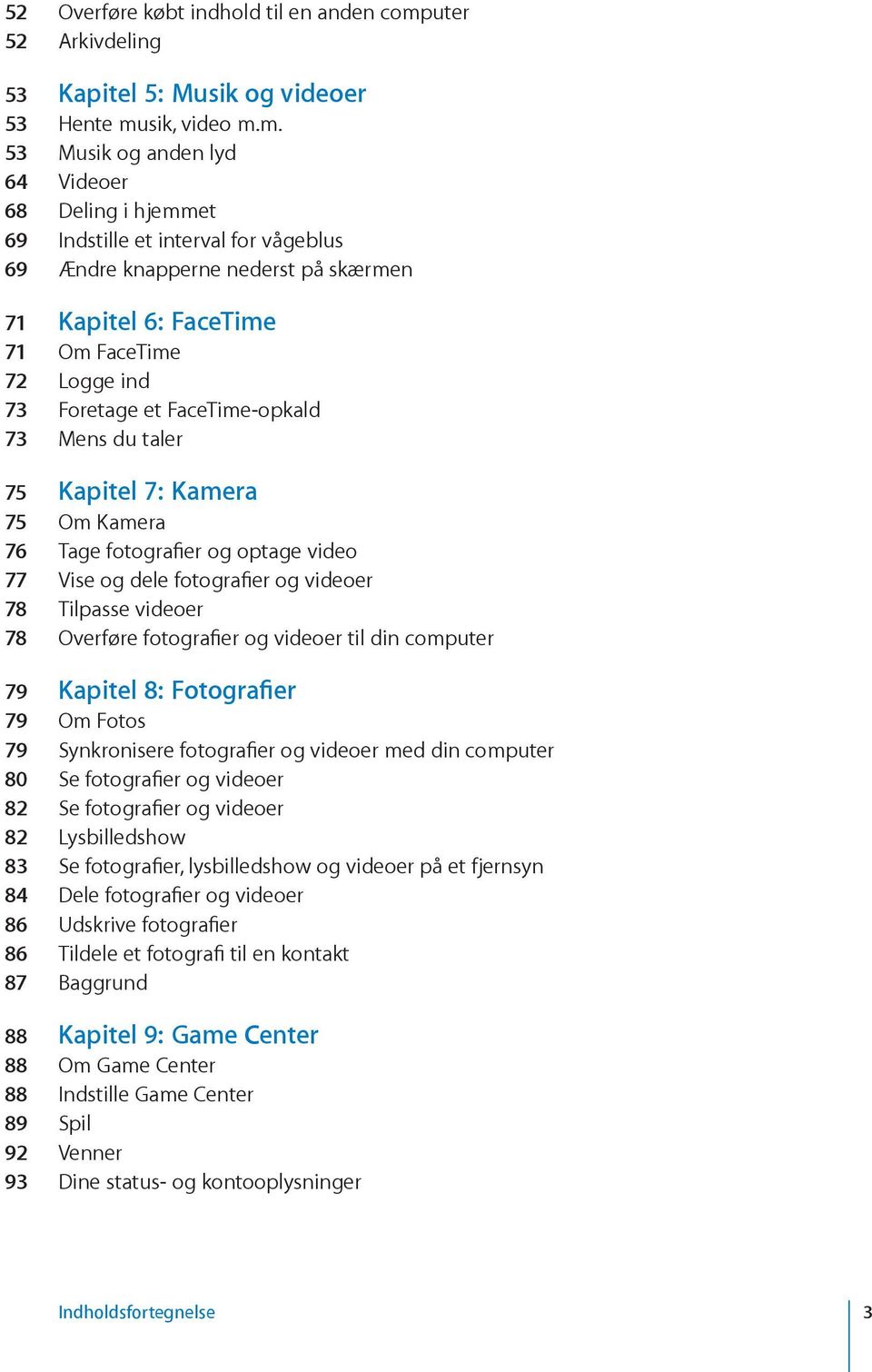
3 52 Overføre købt indhold til en anden computer 52 Arkivdeling 53 Kapitel 5: Musik og videoer 53 Hente musik, video m.m. 53 Musik og anden lyd 64 Videoer 68 Deling i hjemmet 69 Indstille et interval for vågeblus 69 Ændre knapperne nederst på skærmen 71 Kapitel 6: FaceTime 71 Om FaceTime 72 Logge ind 73 Foretage et FaceTime-opkald 73 Mens du taler 75 Kapitel 7: Kamera 75 Om Kamera 76 Tage fotografier og optage video 77 Vise og dele fotografier og videoer 78 Tilpasse videoer 78 Overføre fotografier og videoer til din computer 79 Kapitel 8: Fotografier 79 Om Fotos 79 Synkronisere fotografier og videoer med din computer 80 Se fotografier og videoer 82 Se fotografier og videoer 82 Lysbilledshow 83 Se fotografier, lysbilledshow og videoer på et fjernsyn 84 Dele fotografier og videoer 86 Udskrive fotografier 86 Tildele et fotografi til en kontakt 87 Baggrund 88 Kapitel 9: Game Center 88 Om Game Center 88 Indstille Game Center 89 Spil 92 Venner 93 Dine status- og kontooplysninger Indholdsfortegnelse 3
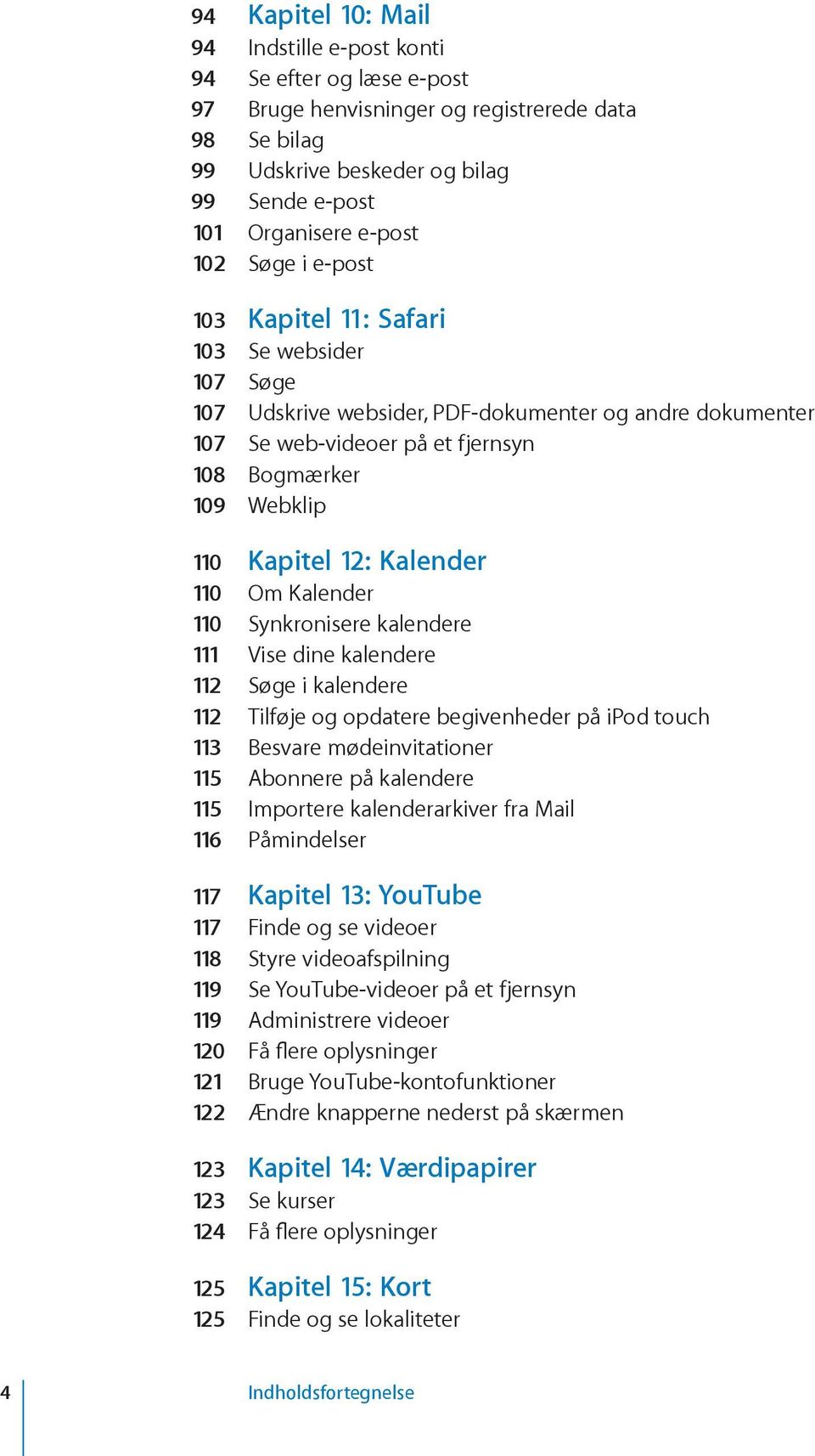
4 94 Kapitel 10: Mail 94 Indstille e-post konti 94 Se efter og læse e-post 97 Bruge henvisninger og registrerede data 98 Se bilag 99 Udskrive beskeder og bilag 99 Sende e-post 101 Organisere e-post 102 Søge i e-post 103 Kapitel 11: Safari 103 Se websider 107 Søge 107 Udskrive websider, PDF-dokumenter og andre dokumenter 107 Se web-videoer på et fjernsyn 108 Bogmærker 109 Webklip 110 Kapitel 12: Kalender 110 Om Kalender 110 Synkronisere kalendere 111 Vise dine kalendere 112 Søge i kalendere 112 Tilføje og opdatere begivenheder på ipod touch 113 Besvare mødeinvitationer 115 Abonnere på kalendere 115 Importere kalenderarkiver fra Mail 116 Påmindelser 117 Kapitel 13: YouTube 117 Finde og se videoer 118 Styre videoafspilning 119 Se YouTube-videoer på et fjernsyn 119 Administrere videoer 120 Få flere oplysninger 121 Bruge YouTube-kontofunktioner 122 Ændre knapperne nederst på skærmen 123 Kapitel 14: Værdipapirer 123 Se kurser 124 Få flere oplysninger 125 Kapitel 15: Kort 125 Finde og se lokaliteter 4 Indholdsfortegnelse
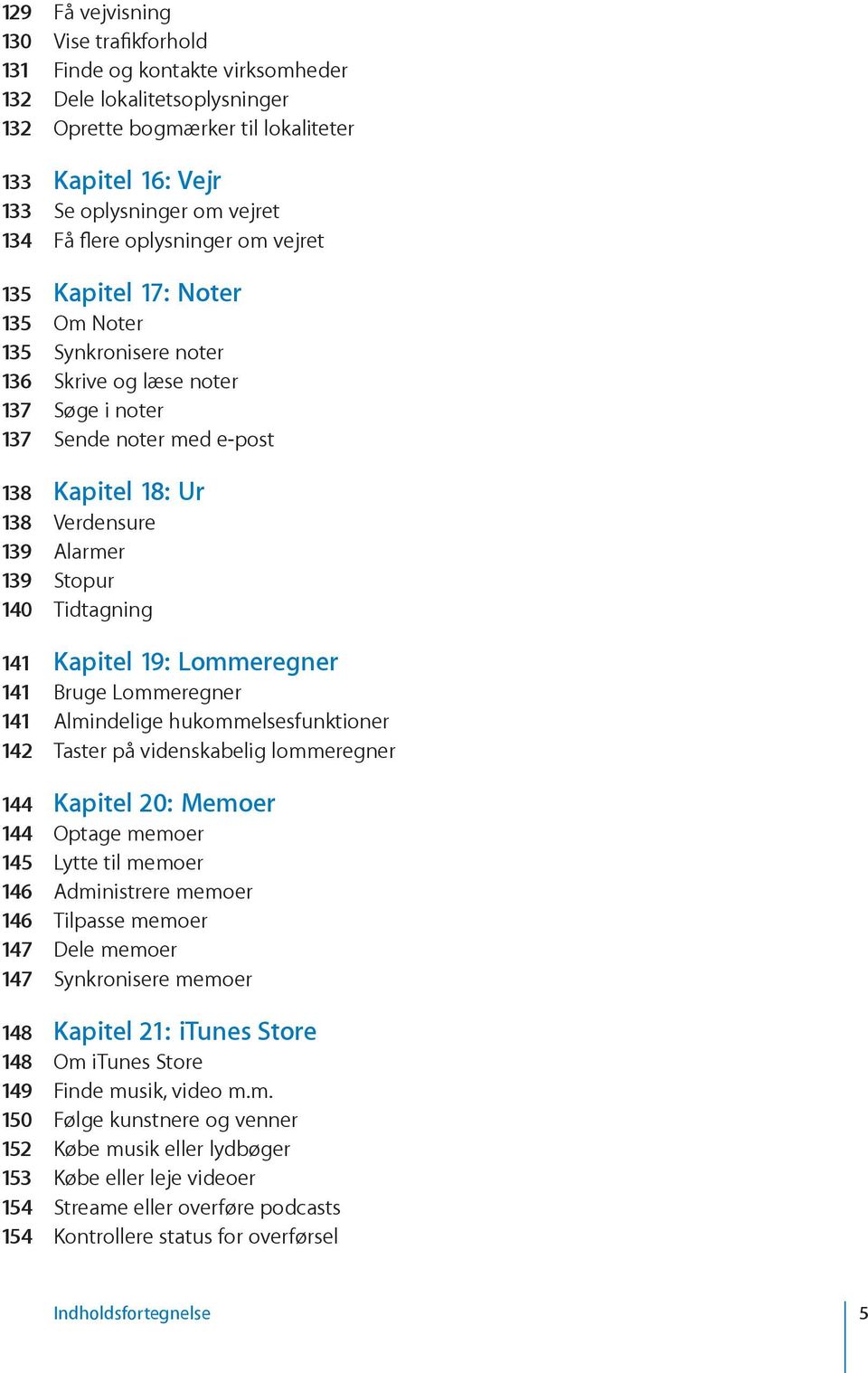
5 129 Få vejvisning 130 Vise trafikforhold 131 Finde og kontakte virksomheder 132 Dele lokalitetsoplysninger 132 Oprette bogmærker til lokaliteter 133 Kapitel 16: Vejr 133 Se oplysninger om vejret 134 Få flere oplysninger om vejret 135 Kapitel 17: Noter 135 Om Noter 135 Synkronisere noter 136 Skrive og læse noter 137 Søge i noter 137 Sende noter med e-post 138 Kapitel 18: Ur 138 Verdensure 139 Alarmer 139 Stopur 140 Tidtagning 141 Kapitel 19: Lommeregner 141 Bruge Lommeregner 141 Almindelige hukommelsesfunktioner 142 Taster på videnskabelig lommeregner 144 Kapitel 20: Memoer 144 Optage memoer 145 Lytte til memoer 146 Administrere memoer 146 Tilpasse memoer 147 Dele memoer 147 Synkronisere memoer 148 Kapitel 21: itunes Store 148 Om itunes Store 149 Finde musik, video m.m. 150 Følge kunstnere og venner 152 Købe musik eller lydbøger 153 Købe eller leje videoer 154 Streame eller overføre podcasts 154 Kontrollere status for overførsel Indholdsfortegnelse 5
6 155 Synkronisere købt indhold 155 Ændre knapperne nederst på skærmen 156 Vise kontooplysninger 156 Kontrollere overførsler 157 Kapitel 22: App Store 157 Om App Store 157 Gennemse og søge 159 Infoskærm 160 Hente programmer 160 Slette programmer 161 Skrive anmeldelser 162 Opdatere programmer 162 Synkronisere købte programmer 163 Kapitel 23: Indstillinger 163 Flyfunktion 164 Wi-Fi 165 VPN 165 Beskeder 166 Lyde 166 Lysstyrke 167 Baggrund 167 Generelt 175 Musik 176 Video 176 Fotografier 177 FaceTime 177 Noter 177 Butik 178 E-post, kontakter, kalendere 182 Safari 184 Nike + ipod 185 Kapitel 24: Kontakter 185 Om Kontakter 185 Tilføje kontakter 186 Søge efter kontakter 187 Administrere kontakter på ipod touch 188 Bruge kontaktoplysninger 189 Samlede kontakter 6 Indholdsfortegnelse
7 192 Kapitel 25: Nike + ipod 192 Aktivere Nike + ipod 193 Oprette forbindelse til en sensor 193 Træne med Nike + ipod 194 Sende træninger til Nikeplus.com 194 Kalibrere Nike + ipod 195 Nike + ipod-indstillinger 196 Kapitel 26: ibooks 196 Om ibooks 197 Synkronisere bøger og PDF-dokumenter 197 Bruge ibookstore 198 Læse bøger 199 Læse PDF-dokumenter 199 Ændre en bogs udseende 200 Søge i bøger og PDF-dokumenter 200 Slå definitionen af et ord op. 200 Få læst en bog læst op 201 Udskrive eller sende et PDF-dokument via e-post 201 Organisere bogreolen 202 Synkronisering af bogmærker og noter 203 Kapitel 27: Tilgængelighed 203 Funktioner til universel adgang 204 VoiceOver 217 Zoom 218 Stor tekst 218 Hvid på sort 219 Monolyd 219 Oplæs auto-tekst 219 Tryk tre gange på Hjem 220 Closed Captioning og andre nyttige funktioner 221 Appendiks A: Internationale tastaturer 221 Tilføje tastaturer 221 Skifte tastaturer 222 Kinesisk 224 Japansk 225 Koreansk 225 Vietnamesisk 226 Oprette ordbøger Indholdsfortegnelse 7
8 227 Appendiks B: Support og andre oplysninger 227 Apples websted med support til ipod touch 227 Genstarte og nulstille ipod touch 227 Sikkerhedskopiere ipod touch 229 Opdatere og gendanne software til ipod touch 231 Oplysninger om sikkerhed, software og service 232 Bruge ipod touch i et virksomhedsmiljø 232 Oplysninger om bortskaffelse og genbrug 233 Apple og miljøet 8 Indholdsfortegnelse
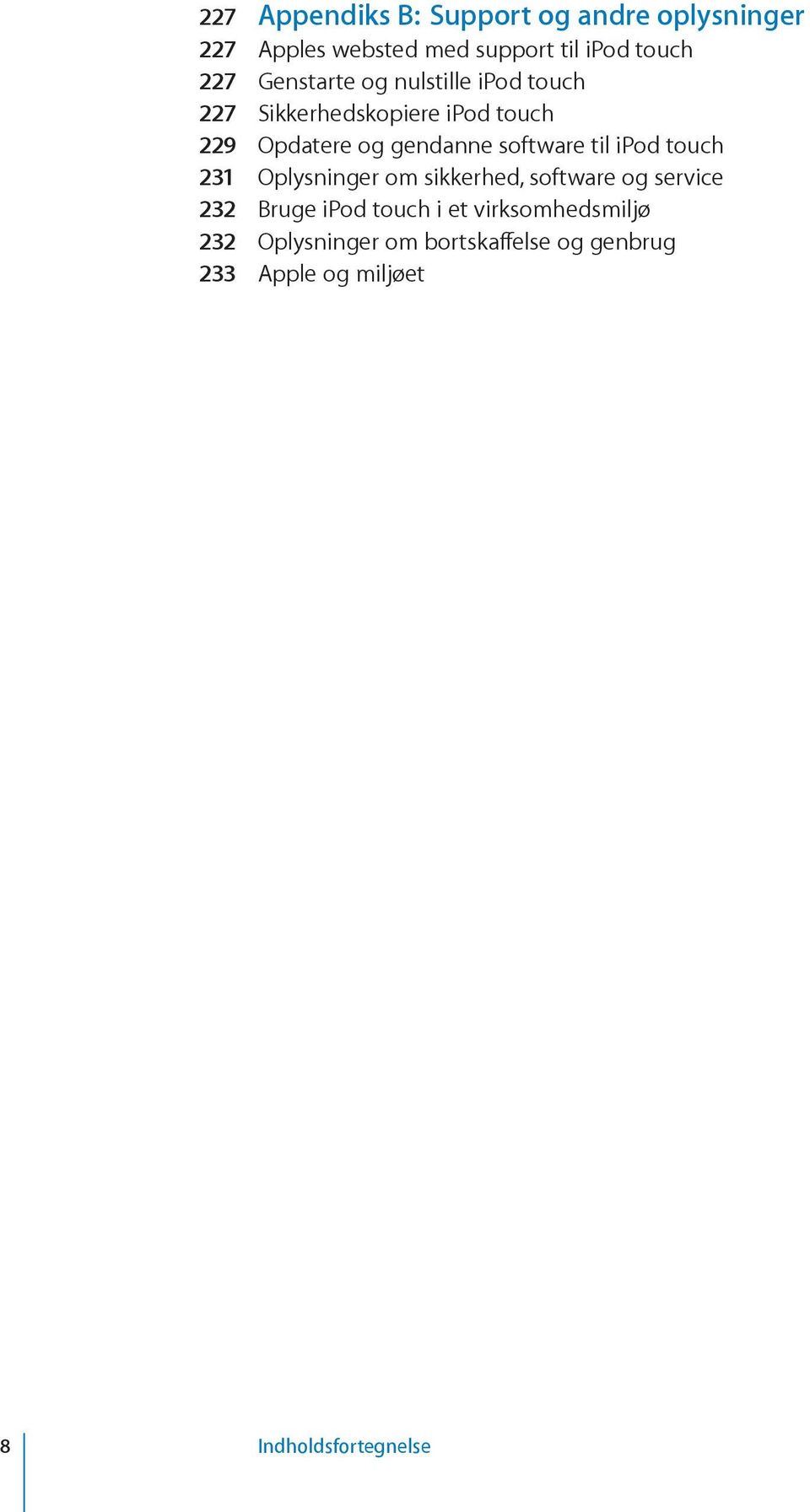
9 Kast et blik på ipod touch 1 ipod touch Oversigt ipod touch (4. generation) Tænd/sluk Vågeblus til/fra Kamera på forside Mikrofon (på bagsiden) Primært kamera (på bagsiden) Lydstyrkeknapper (på siden) Statuslinje Programsymboler Berøringsfølsom skærm Knappen Hjem Dock-stik Højttaler Port til hovedtelefoner 9
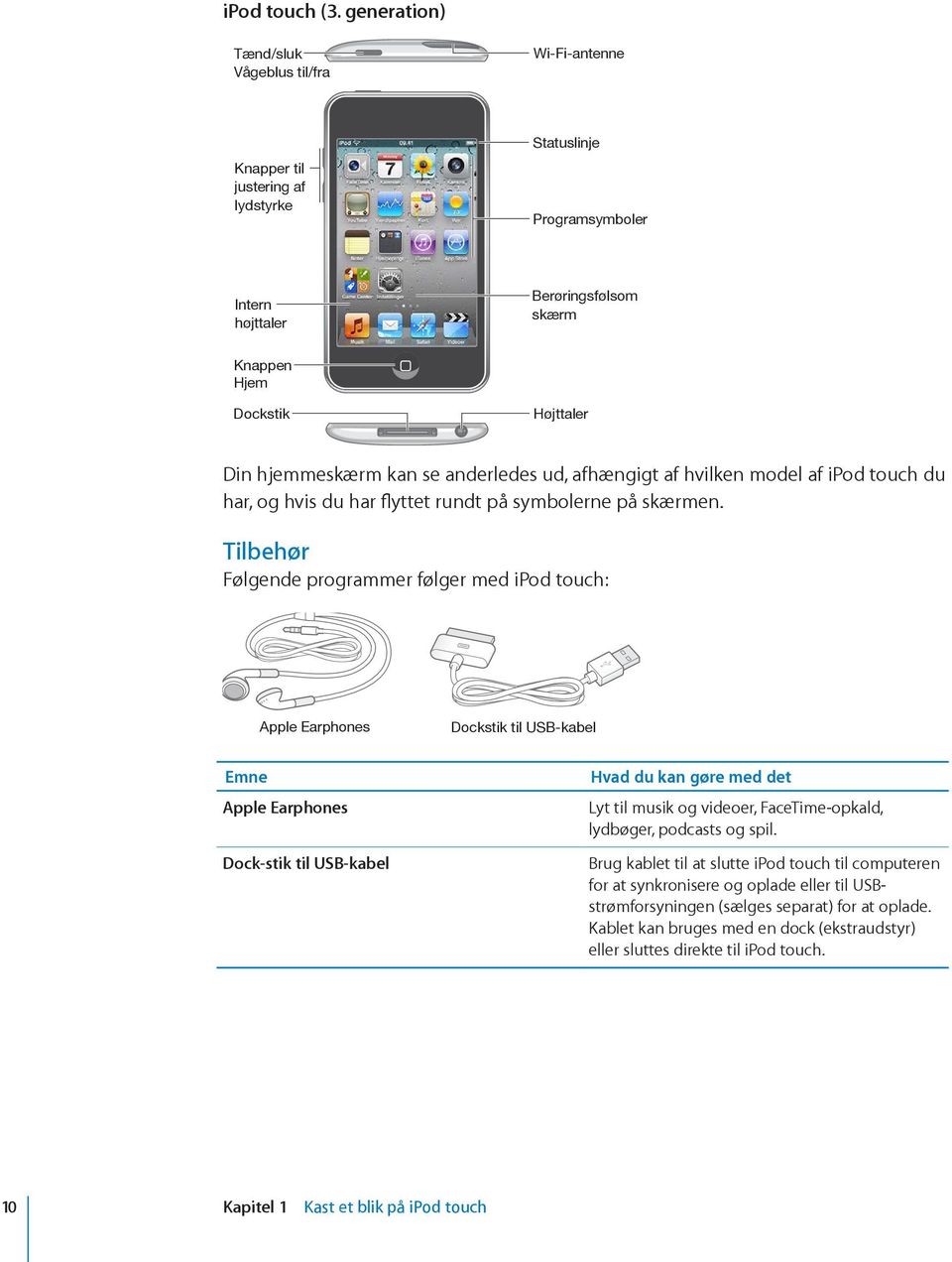
10 ipod touch (3. generation) Tænd/sluk Vågeblus til/fra Wi-Fi-antenne Knapper til justering af lydstyrke Statuslinje Programsymboler Intern højttaler Berøringsfølsom skærm Knappen Hjem Dockstik Højttaler Din hjemmeskærm kan se anderledes ud, afhængigt af hvilken model af ipod touch du har, og hvis du har flyttet rundt på symbolerne på skærmen. Tilbehør Følgende programmer følger med ipod touch: Apple Earphones Dockstik til USB-kabel Emne Apple Earphones Dock-stik til USB-kabel Hvad du kan gøre med det Lyt til musik og videoer, FaceTime-opkald, lydbøger, podcasts og spil. Brug kablet til at slutte ipod touch til computeren for at synkronisere og oplade eller til USBstrømforsyningen (sælges separat) for at oplade. Kablet kan bruges med en dock (ekstraudstyr) eller sluttes direkte til ipod touch. 10 Kapitel 1 Kast et blik på ipod touch
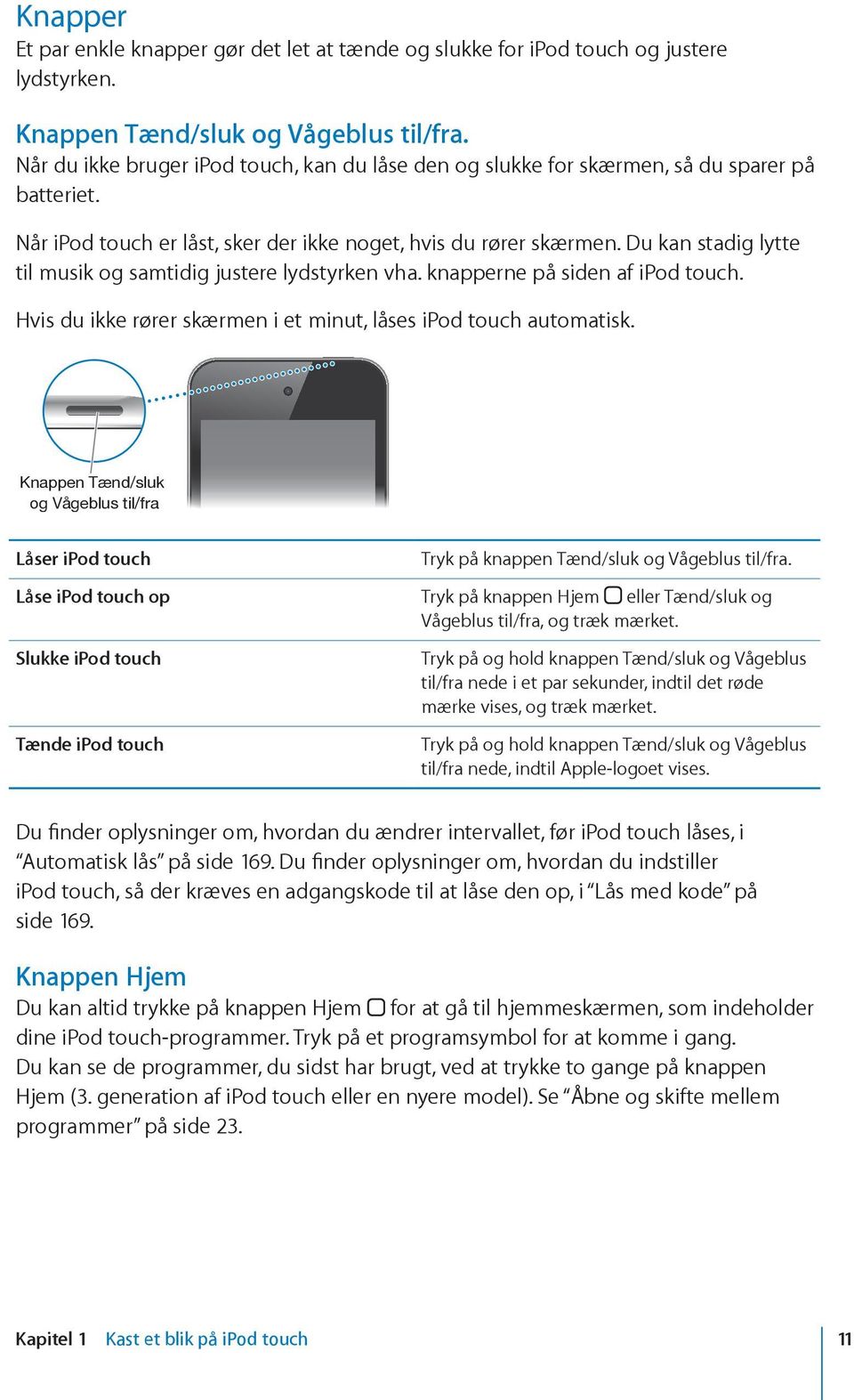
11 Knapper Et par enkle knapper gør det let at tænde og slukke for ipod touch og justere lydstyrken. Knappen Tænd/sluk og Vågeblus til/fra. Når du ikke bruger ipod touch, kan du låse den og slukke for skærmen, så du sparer på batteriet. Når ipod touch er låst, sker der ikke noget, hvis du rører skærmen. Du kan stadig lytte til musik og samtidig justere lydstyrken vha. knapperne på siden af ipod touch. Hvis du ikke rører skærmen i et minut, låses ipod touch automatisk. Knappen Tænd/sluk og Vågeblus til/fra Låser ipod touch Tryk på knappen Tænd/sluk og Vågeblus til/fra. Låse ipod touch op Tryk på knappen Hjem eller Tænd/sluk og Vågeblus til/fra, og træk mærket. Slukke ipod touch Tænde ipod touch Tryk på og hold knappen Tænd/sluk og Vågeblus til/fra nede i et par sekunder, indtil det røde mærke vises, og træk mærket. Tryk på og hold knappen Tænd/sluk og Vågeblus til/fra nede, indtil Apple-logoet vises. Du finder oplysninger om, hvordan du ændrer intervallet, før ipod touch låses, i Automatisk lås på side 169. Du finder oplysninger om, hvordan du indstiller ipod touch, så der kræves en adgangskode til at låse den op, i Lås med kode på side 169. Knappen Hjem Du kan altid trykke på knappen Hjem for at gå til hjemmeskærmen, som indeholder dine ipod touch-programmer. Tryk på et programsymbol for at komme i gang. Du kan se de programmer, du sidst har brugt, ved at trykke to gange på knappen Hjem (3. generation af ipod touch eller en nyere model). Se Åbne og skifte mellem programmer på side 23. Kapitel 1 Kast et blik på ipod touch 11
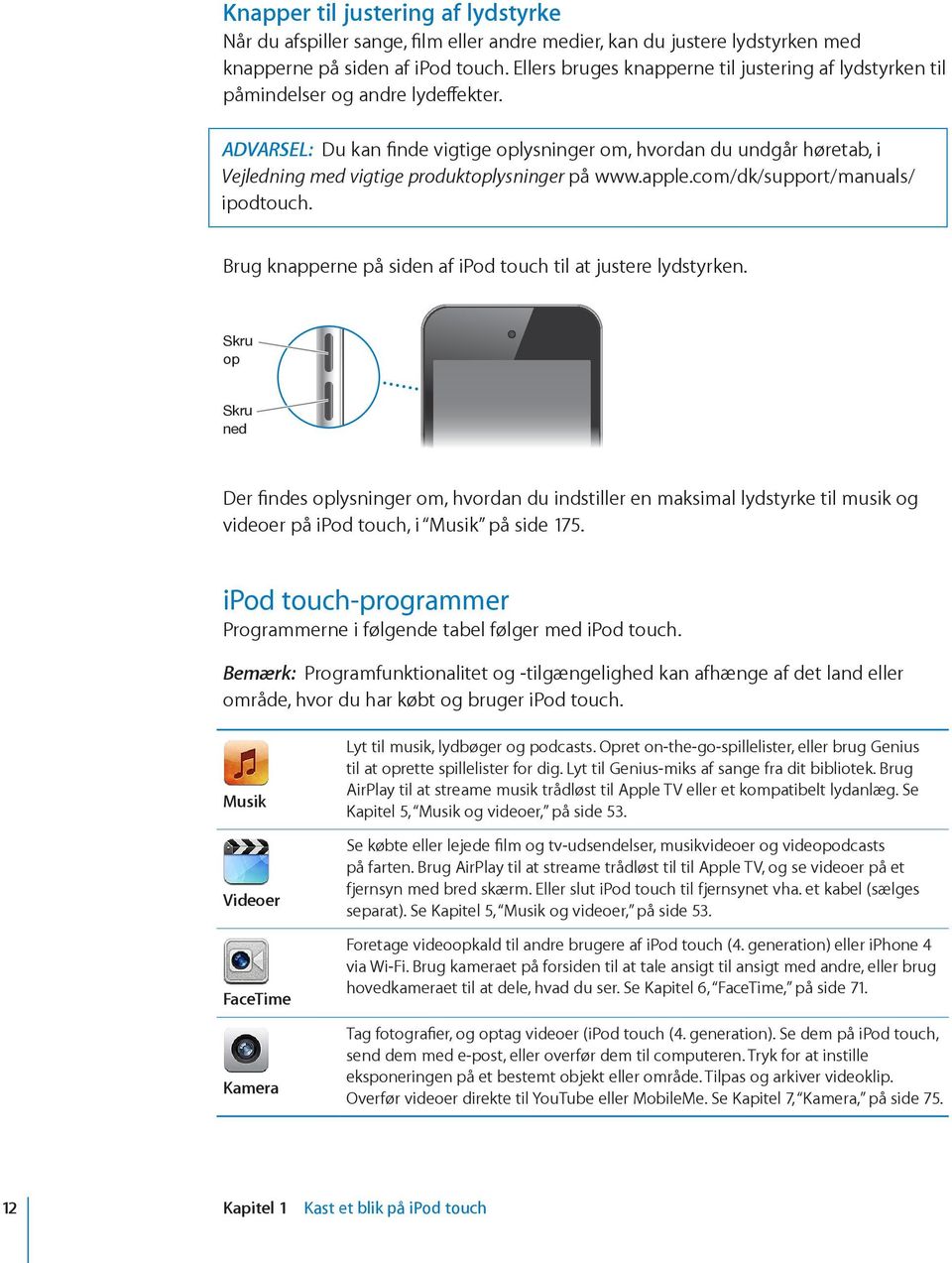
12 Knapper til justering af lydstyrke Når du afspiller sange, film eller andre medier, kan du justere lydstyrken med knapperne på siden af ipod touch. Ellers bruges knapperne til justering af lydstyrken til påmindelser og andre lydeffekter. ADVARSEL: Du kan finde vigtige oplysninger om, hvordan du undgår høretab, i Vejledning med vigtige produktoplysninger på ipodtouch. Brug knapperne på siden af ipod touch til at justere lydstyrken. Skru op Skru ned Der findes oplysninger om, hvordan du indstiller en maksimal lydstyrke til musik og videoer på ipod touch, i Musik på side 175. ipod touch-programmer Programmerne i følgende tabel følger med ipod touch. Bemærk: Programfunktionalitet og -tilgængelighed kan afhænge af det land eller område, hvor du har købt og bruger ipod touch. Musik Videoer FaceTime Kamera Lyt til musik, lydbøger og podcasts. Opret on-the-go-spillelister, eller brug Genius til at oprette spillelister for dig. Lyt til Genius-miks af sange fra dit bibliotek. Brug AirPlay til at streame musik trådløst til Apple TV eller et kompatibelt lydanlæg. Se Kapitel 5, Musik og videoer, på side 53. Se købte eller lejede film og tv-udsendelser, musikvideoer og videopodcasts på farten. Brug AirPlay til at streame trådløst til til Apple TV, og se videoer på et fjernsyn med bred skærm. Eller slut ipod touch til fjernsynet vha. et kabel (sælges separat). Se Kapitel 5, Musik og videoer, på side 53. Foretage videoopkald til andre brugere af ipod touch (4. generation) eller iphone 4 via Wi-Fi. Brug kameraet på forsiden til at tale ansigt til ansigt med andre, eller brug hovedkameraet til at dele, hvad du ser. Se Kapitel 6, FaceTime, på side 71. Tag fotografier, og optag videoer (ipod touch (4. generation). Se dem på ipod touch, send dem med e-post, eller overfør dem til computeren. Tryk for at instille eksponeringen på et bestemt objekt eller område. Tilpas og arkiver videoklip. Overfør videoer direkte til YouTube eller MobileMe. Se Kapitel 7, Kamera, på side Kapitel 1 Kast et blik på ipod touch
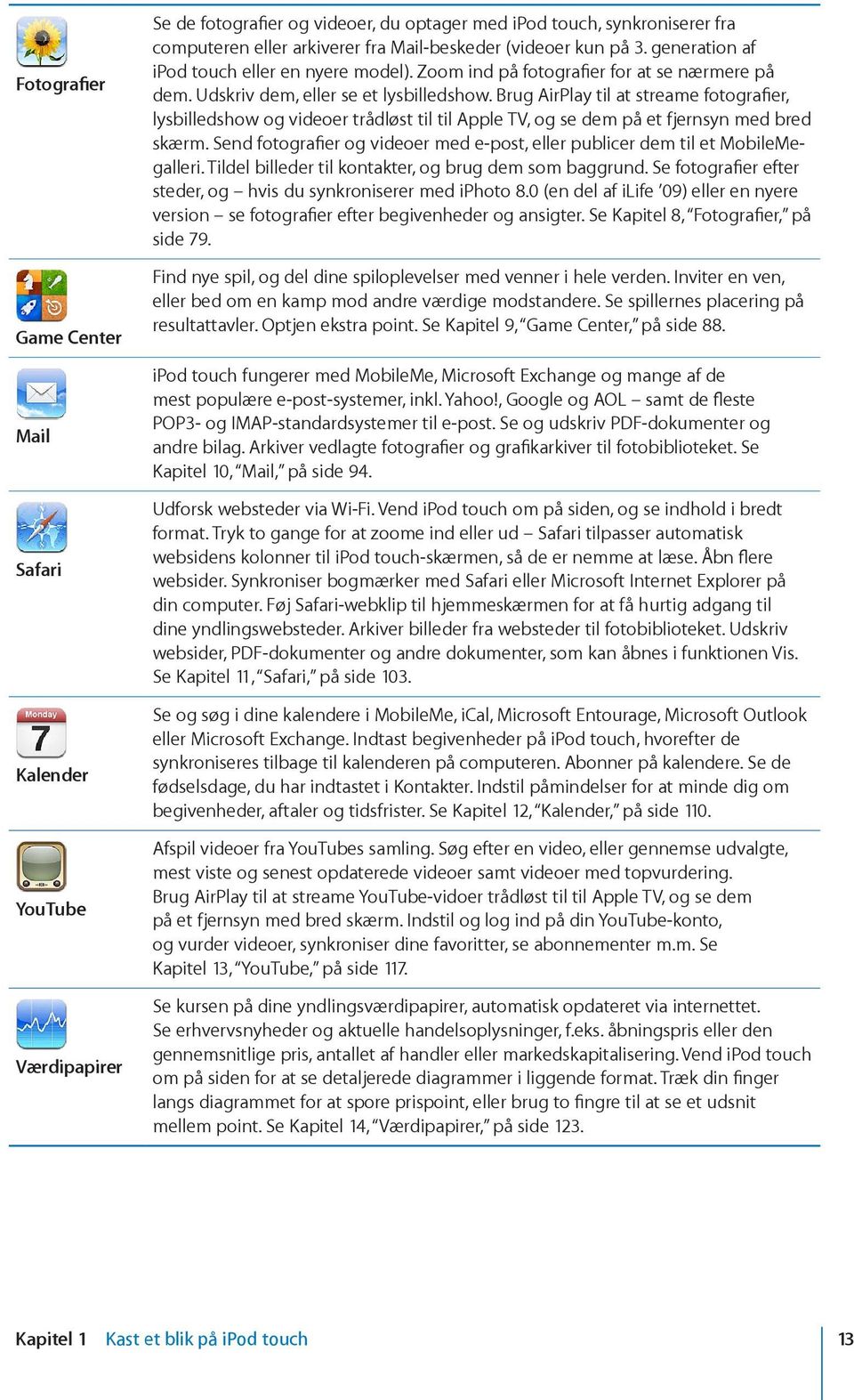
13 Fotografier Game Center Mail Safari Kalender YouTube Værdipapirer Se de fotografier og videoer, du optager med ipod touch, synkroniserer fra computeren eller arkiverer fra Mail-beskeder (videoer kun på 3. generation af ipod touch eller en nyere model). Zoom ind på fotografier for at se nærmere på dem. Udskriv dem, eller se et lysbilledshow. Brug AirPlay til at streame fotografier, lysbilledshow og videoer trådløst til til Apple TV, og se dem på et fjernsyn med bred skærm. Send fotografier og videoer med e-post, eller publicer dem til et MobileMegalleri. Tildel billeder til kontakter, og brug dem som baggrund. Se fotografier efter steder, og hvis du synkroniserer med iphoto 8.0 (en del af ilife 09) eller en nyere version se fotografier efter begivenheder og ansigter. Se Kapitel 8, Fotografier, på side 79. Find nye spil, og del dine spiloplevelser med venner i hele verden. Inviter en ven, eller bed om en kamp mod andre værdige modstandere. Se spillernes placering på resultattavler. Optjen ekstra point. Se Kapitel 9, Game Center, på side 88. ipod touch fungerer med MobileMe, Microsoft Exchange og mange af de mest populære e-post-systemer, inkl. Yahoo!, Google og AOL samt de fleste POP3- og IMAP-standardsystemer til e-post. Se og udskriv PDF-dokumenter og andre bilag. Arkiver vedlagte fotografier og grafikarkiver til fotobiblioteket. Se Kapitel 10, Mail, på side 94. Udforsk websteder via Wi-Fi. Vend ipod touch om på siden, og se indhold i bredt format. Tryk to gange for at zoome ind eller ud Safari tilpasser automatisk websidens kolonner til ipod touch-skærmen, så de er nemme at læse. Åbn flere websider. Synkroniser bogmærker med Safari eller Microsoft Internet Explorer på din computer. Føj Safari-webklip til hjemmeskærmen for at få hurtig adgang til dine yndlingswebsteder. Arkiver billeder fra websteder til fotobiblioteket. Udskriv websider, PDF-dokumenter og andre dokumenter, som kan åbnes i funktionen Vis. Se Kapitel 11, Safari, på side 103. Se og søg i dine kalendere i MobileMe, ical, Microsoft Entourage, Microsoft Outlook eller Microsoft Exchange. Indtast begivenheder på ipod touch, hvorefter de synkroniseres tilbage til kalenderen på computeren. Abonner på kalendere. Se de fødselsdage, du har indtastet i Kontakter. Indstil påmindelser for at minde dig om begivenheder, aftaler og tidsfrister. Se Kapitel 12, Kalender, på side 110. Afspil videoer fra YouTubes samling. Søg efter en video, eller gennemse udvalgte, mest viste og senest opdaterede videoer samt videoer med topvurdering. Brug AirPlay til at streame YouTube-vidoer trådløst til til Apple TV, og se dem på et fjernsyn med bred skærm. Indstil og log ind på din YouTube-konto, og vurder videoer, synkroniser dine favoritter, se abonnementer m.m. Se Kapitel 13, YouTube, på side 117. Se kursen på dine yndlingsværdipapirer, automatisk opdateret via internettet. Se erhvervsnyheder og aktuelle handelsoplysninger, f.eks. åbningspris eller den gennemsnitlige pris, antallet af handler eller markedskapitalisering. Vend ipod touch om på siden for at se detaljerede diagrammer i liggende format. Træk din finger langs diagrammet for at spore prispoint, eller brug to fingre til at se et udsnit mellem point. Se Kapitel 14, Værdipapirer, på side 123. Kapitel 1 Kast et blik på ipod touch 13
14 Kort Vejr Noter Ur Lommeregner Memoer itunes App Store Indstillinger Se kort, satellitoversigter og hybridoversigter over steder i hele verden. Zoom ind for at komme tættere på, eller kig på Googles gadeoversigt. Find din omtrentlige aktuelle placering. Få oplysninger om kørselsvejledning, offentlige transportmidler og vejvisning eller se aktuelle oplysninger om trafikforhold. Find virksomheder i området. Se Kapitel 15, Kort, på side 125. Få oplysninger om de aktuelle vejrforhold og en seksdages udsigt. Tilføj dine yndlingsbyer, så du hurtigt kan få oplysninger om vejret. Se Kapitel 16, Vejr, på side 133. Tag noter på farten påmindelser, indkøbslister, gode ideer. Send dem via e-post. Synkroniser noter til Mail på din Mac eller til Microsoft Outlook eller Outlook Express på en pc. Synkroniser noter trådløst (3. generation af ipod touch eller en nyere model) med dine MobileMe-, Google-, Yahoo!- eller IMAP-konti. Se Kapitel 17, Noter, på side 135. I mappen Hjælpeprogrammer. Vis tiden i byer i hele verden opret ure til dine favoritbyer. Indstil en eller flere alarmer. Brug stopuret, eller start nedtælling. Se Kapitel 18, Ur, på side 138. I mappen Hjælpeprogrammer. Brug addition, subtraktion, multiplikation og division. Vend ipod touch om på siden, hvis du vil bruge udvidede videnskabelige funktioner. Se Kapitel 19, Lommeregner, på side 141. I mappen Hjælpeprogrammer. Optag memoer vha. den indbyggede mikrofon på ipod touch (4. generation) eller en kompatibel ekstern mikrofon eller et hovedsæt med mikrofon. Afspil dem på ipod touch, eller synkroniser dem med itunes, så du kan lytte til memoer på din computer. Vedlæg memoer til e-post-beskeder. Se Kapitel 20, Memoer, på side 144. Søg i itunes Store efter musik, lydbøger, tv-udsendelser, lydbøger m.m. Udforsk, hør eksempler og hent nye udgivelser, få Genius-anbefalinger, eller se, hvad der er populært på hitlisterne. Lej film og tv-udsendelser, som du kan se på ipod touch. Stream og overfør podcasts. Følg din yndlingskunstner og dine venner for at se, hvilken musik de lytter til og taler om. Se Kapitel 21, itunes Store, på side 148. Søg i App Store efter programmer til ipod touch, du kan købe eller hente via din Wi-Fi-forbindelse. Læs anmeldelser, eller skriv dine egne anmeldelser af dine yndlingsprogrammer. Hent og installer programmerne på hjemmeskærmen. Se Kapitel 22, App Store, på side 157. Juster alle indstillinger til ipod touch på et praktisk sted. Indstil din egen maks. lydstyrke. Indstil baggrunden, skærmens lysstyrke og indstillinger til netværk, e-post, internettet, musik, videoer, fotografier m.m. Brug indstillinger i Lokalitetstjenester til at anføre valg til beskyttelse af private lokalitetsoplysninger i Kort og andre programmer. Indstil automatisk lås og en adgangskode for at øge sikkerheden. Begræns adgang til anstødeligt itunes-indhold og visse programmer. Nulstil ipod touch. Se Kapitel 23, Indstillinger, på side Kapitel 1 Kast et blik på ipod touch
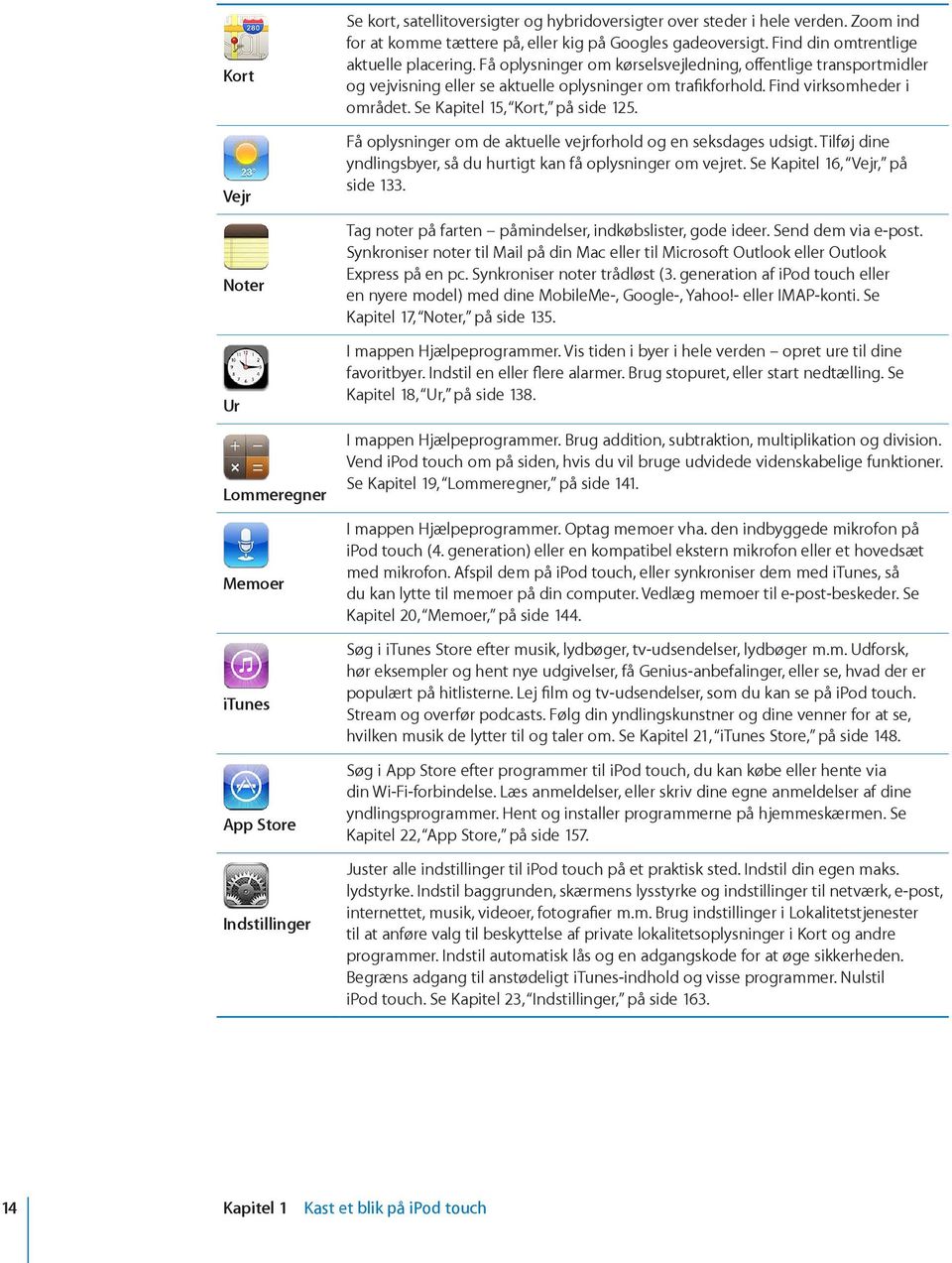
15 Kontakter Nike + ipod ibooks Synkroniser kontaktoplysninger fra MobileMe, Mac OS X Adressebog, Yahoo! Address Book, Google Contacts, Windows-adressebog (Outlook Express), Microsoft Outlook og Microsoft Exchange. Søg efter, tilføj, rediger eller slet kontakter, som derefter synkroniseres tilbage til computeren. Se Kapitel 24, Kontakter, på side 185. Når Nike + ipod er aktiveret i Indstillinger, bliver din ipod touch til en træningspartner. Hold øje med din fart, tid og distance fra den ene træning til den anden, og vælg en sang, der kan sætte fart i dig. (Kræver bestemte Nike-sko og en Nike + ipod Sensor, som sælges separat.) Se Kapitel 25, Nike + ipod, på side 192. Hent det gratis program ibooks fra App Store, og få en fantastisk måde at købe og læse bøger på. Få alt fra klassikere til de mest populære bøger fra den indbyggede ibookstore. Føj epub-bøger og PDF-dokumenter til din bogreol vha. itunes. Udskriv PDF-dokumenter. Se Kapitel 26, ibooks, på side 196. symboler for status Symbolerne på statuslinjen øverst på skærmen viser oplysninger om ipod touch: symbol for status Wi-Fi* Netværksaktivitet VPN Lås Afspil Låst i stående format Hvad det betyder Viser, at ipod touch har forbindelse til internettet via et Wi-Fi-netværk. Jo flere streger, jo bedre er forbindelsen. Se Oprette forbindelse til et Wi-Finetværk på side 19. Viser netværksaktiviteten. Nogle programmer fra tredjeparter bruger evt. også dette symbol til at vise en aktiv proces. Viser at du har forbindelse til et netværk vha. VPN. Se Netværk på side 167. Viser, at ipod touch er låst. Se Knappen Tænd/sluk og Vågeblus til/fra. på side 11. Viser, at en sang, lydbog eller podcast afspilles. Se Afspille sange og anden lyd på side 54. Viser, at skærmen på ipod touch er låst i stående format. Se Bruge stående eller liggende format på side 26. Kapitel 1 Kast et blik på ipod touch 15
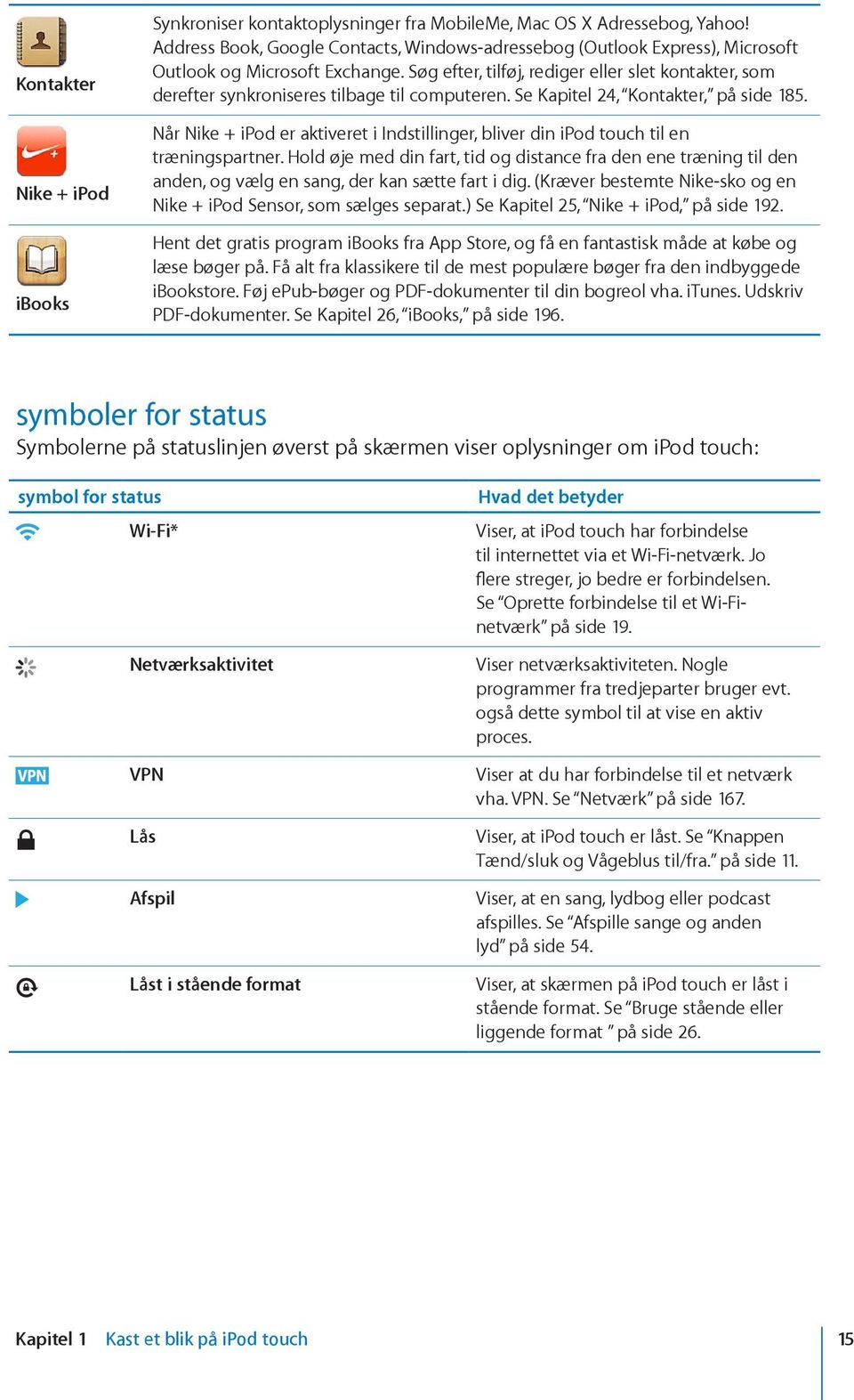
16 symbol for status Alarm Lokalitetstjenester Bluetooth* Batteri Hvad det betyder Viser, at der er indstillet en alarm. Se Alarmer på side 139. Viser, at et program bruger lokalitetstjenester. Se Lokalitetstjenester på side 168. Blåt eller hvidt symbol: Bluetooth er slået til, og en enhed, f.eks. et hovedsæt, er tilsluttet. Gråt symbol: Bluetooth er slået til, men der er ingen enhed tilsluttet. Intet symbol: Bluetooth er slået fra. Se Bluetooth-enheder på side 40. Viser batteriets spændingsniveau eller status for opladning. Se Oplade batteriet på side 41. *Brug af visse tilbehør med ipod touch kan påvirke den trådløse forbindelse. 16 Kapitel 1 Kast et blik på ipod touch
17 Introduktion 2 ADVARSEL: For at undgå skader skal du læse hele betjeningsvejledningen i denne håndbog og oplysningerne om sikkerhed i Vejledning med vigtige produktoplysninger til ipod touch på før du bruger ipod touch. Se brugerhåndbogen på ipod touch Du kan se brugerhåndbogen til ipod touch på ipod touch, hvis du trykker på bogmærket til brugerhåndbogen til ipod touch i Safari, eller du kan installere det gratis program ibooks og hente brugerhåndbogen fra ibookstore. Se brugerhåndbogen i Safari: Tryk på til ipod touch., og tryk på bogmærket til brugerhåndbogen Du kan anbringe et symbol for håndbogen på hjemmeskærmen ved at trykke på og derefter trykke på Føj til hjemmeskærm. Hvis du vil se brugerhåndbogen på et andet sprog, skal du trykke på Skift sprog nederst på skærmen på hovedsiden. Se brugerhåndbogen i ibooks: 1 Hvis du ikke har installeret ibooks, skal du åbne App Store, søge efter ibooks og trykke på det på listen over resultater. Tryk på Free og derefter på Install. 2 Åbn ibooks, og tryk på Butik. 3 Søg efter ipod touch-brugerhåndbog, og tryk på brugerhåndbogen på listen over resultater. 4 Tryk på Free og derefter på Get Book. Du kan få flere oplysninger om ibooks i Kapitel 26, ibooks, på side 196. Hvad du behøver Før du kan bruge ipod touch, skal du have følgende: En Mac eller pc med en USB 2.0-port og et af følgende operativsystemer: Mac OS X v eller en nyere version 17
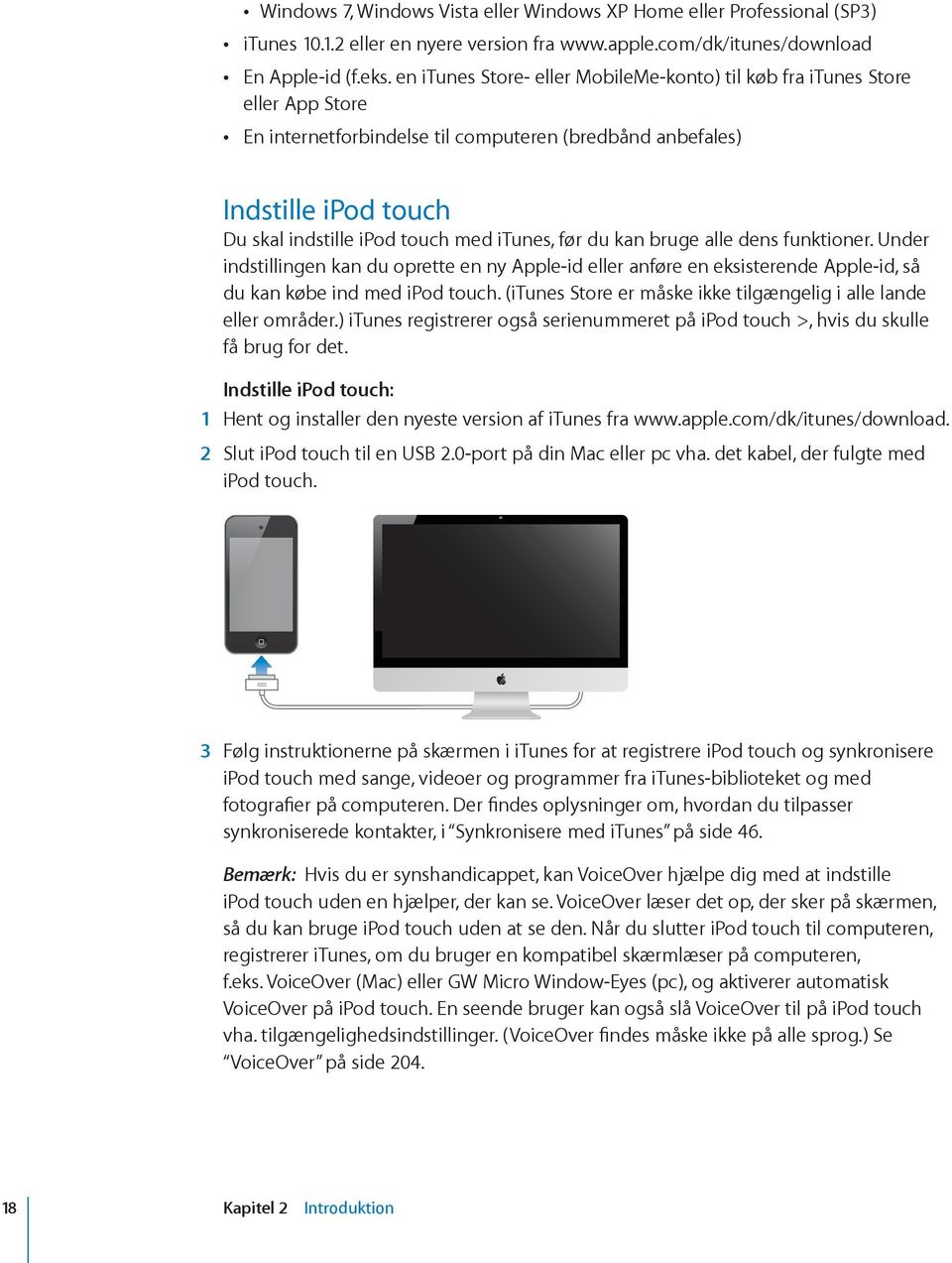
18 Windows 7, Windows Vista eller Windows XP Home eller Professional (SP3) itunes eller en nyere version fra En Apple-id (f.eks. en itunes Store- eller MobileMe-konto) til køb fra itunes Store eller App Store En internetforbindelse til computeren (bredbånd anbefales) Indstille ipod touch Du skal indstille ipod touch med itunes, før du kan bruge alle dens funktioner. Under indstillingen kan du oprette en ny Apple-id eller anføre en eksisterende Apple-id, så du kan købe ind med ipod touch. (itunes Store er måske ikke tilgængelig i alle lande eller områder.) itunes registrerer også serienummeret på ipod touch >, hvis du skulle få brug for det. Indstille ipod touch: 1 Hent og installer den nyeste version af itunes fra 2 Slut ipod touch til en USB 2.0-port på din Mac eller pc vha. det kabel, der fulgte med ipod touch. 3 Følg instruktionerne på skærmen i itunes for at registrere ipod touch og synkronisere ipod touch med sange, videoer og programmer fra itunes-biblioteket og med fotografier på computeren. Der findes oplysninger om, hvordan du tilpasser synkroniserede kontakter, i Synkronisere med itunes på side 46. Bemærk: Hvis du er synshandicappet, kan VoiceOver hjælpe dig med at indstille ipod touch uden en hjælper, der kan se. VoiceOver læser det op, der sker på skærmen, så du kan bruge ipod touch uden at se den. Når du slutter ipod touch til computeren, registrerer itunes, om du bruger en kompatibel skærmlæser på computeren, f.eks. VoiceOver (Mac) eller GW Micro Window-Eyes (pc), og aktiverer automatisk VoiceOver på ipod touch. En seende bruger kan også slå VoiceOver til på ipod touch vha. tilgængelighedsindstillinger. (VoiceOver findes måske ikke på alle sprog.) Se VoiceOver på side Kapitel 2 Introduktion
19 Afmontere ipod touch fra computeren Du kan til enhver tid afmontere ipod touch fra computeren. Men hvis du afmonterer den, mens en synkronisering er igang, bliver nogle data måske ikke synkroniseret, før næste gang du slutter ipod touch til din computer. Når ipod touch synkroniserer med computeren, vises meddelelsen Synkronisering i gang på ipod touch. Hvis du afmonterer ipod touch, før den er færdig med at synkronisere, overføres nogle data måske ikke. Når synkroniseringen er færdig, viser itunes meddelelsen ipod touch-synkronisering er færdig. Annullere en synkronisering: Træk mærket på ipod touch. Oprette forbindelse til internettet ipod touch kan oprette forbindelse internettet via Wi-Fi -netværk. ipod touch kan oprette forbindelse til AirPort og andre Wi-Fi-netværk i hjemmet, på kontoret og til Wi-Fi-adgangspunkter i hele verden. Når den er forbundet med et Wi-Fi-netværk, hvorfra der er forbindelse til internettet, opretter ipod touch automatisk forbindelse til internettet, når du bruger Mail, Safari, YouTube, FaceTime, Game Center, Værdipapirer, Kort, Vejr, App Store eller itunes Store. Oprette forbindelse til et Wi-Fi-netværk Wi-Fi-indstillingerne giver dig mulighed for at slå Wi-Fi til og oprette forbindelse til Wi- Fi-netværk. Slå Wi-Fi til: Vælg Indstillinger > Wi-Fi, og slå Wi-Fi til. Oprette forbindelse til et Wi-Fi-netværk:Vælg Indstillinger > Wi-Fi, vent et øjeblik, mens ipod touch finder netværk inden for rækkevidde, og vælg derefter et netværk (det kræver betaling at benytte nogle Wi-Fi-netværk). Skriv evt. en adgangskode, og tryk på Opret forbindelse (netværk, som kræver en adgangskode, vises med et låsesymbol ). Når du har oprettet forbindelse til et Wi-Fi-netværk manuelt, vil ipod touch automatisk oprette forbindelse til det, hver gang det er inden for rækkevidde. Hvis der er mere end et netværk, som du tidligere har brugt, inden for rækkevidde, opretter ipod touch forbindelse til det, du sidst har brugt. Når ipod touch er forbundet med et Wi-Fi-netværk, viser Wi-Fi-symbolet på statuslinjen øverst på skærmen forbindelsens kvalitet. Jo flere streger der vises, jo bedre er forbindelsen. Der findes oplysninger om konfiguration af Wi-Fi-indstillinger i Wi-Fi på side 164. Kapitel 2 Introduktion 19
20 VPN-adgang VPN (virtual private network) giver sikker adgang via internettet til private netværk, f.eks. dit firmas netværk eller et skolenetværk. Brug Netværksindstillinger til at konfigurere og slå VPN til. Se Netværk på side 167. Tiføje konti til e-post, kontakter og kalender Om Konti ipod touch fungerer med MobileMe, Microsoft Exchange og mange af de mest populære internetbaserede e-post-, kontakt- og kalendertjenester. Hvis du ikke allerede har en e-post-konto, kan du få en gratis konto på eller Du kan også prøve MobileMe gratis i 60 dage på Du kan tilføje kontakter vha. en LDAP- eller CardDAV-konto, hvis dit firma understøtter det. Se Tilføje kontakter på side 185. Du kan tilføje en CalDAV-kalenderkonto. Se Synkronisere kalendere på side 110. Du kan abonnere på ical-kalendere (.ics) eller importere dem fra Mail. Se Abonnere på kalendere og Importere kalenderarkiver fra Mail på side 115. Indstille MobileMe-konti Før du kan bruge MobileMe på ipod touch, skal du oprette en gratis MobileMe-konto eller tegne abonnement og betale for MobileMe. Med en gratis MobileMe-konto kan du bruge Find min ipod touch (findes ikke i alle lande eller områder), som hjælper dig med at lokalisere og beskytte oplysninger på din ipod touch, hvis du har mistet den, eller den er blevet stjålet. Se Sikkerhedsfunktioner på side 42. Med et betalt MobileMe-abonnement kan du bruge Find min ipod touch og følgende funktioner: E-post-konto på me.com Trådløs synkronisering af kontakter, kalendere, bogmærker og noter MobileMe Gallery til deling af fotografier og videoer MobileMe idisk til opbevaring og deling af arkiver Du kan prøve MobileMe gratis i 60 dage, hvis du går ind på mobileme. 20 Kapitel 2 Introduktion
21 En gratis MobileMe-konto kan bruges af alle kunder, der har en ipod touch (4. generation med ios 4.2 eller en nyere version. Hvis du allerede har oprettet en konto til App Store eller Game Center, kan du bruge den samme Apple-id til din gratis MobileMe-konto. Du kan oprette en ny Apple-id, hvis du ikke allerede har en, eller hvis du vil have en anden Apple-id til din MobileMe-konto. Indstille en gratis MobileMe-konto: 1 Tryk på E-post, kontakter, kalendere i Indstillinger. 2 Tryk på Tilføj konto, og tryk derefter på MobileMe. 3 Skriv din Apple-id og adgangskode, og tryk på Opret gratis Apple-id. 4 Følg vejledningen på skærmen. 5 Sørg for, at Find min ipod touch er slået til. Du kan kun indstille en MobileMe-konto ad gangen til Find min ipod touch og til synkronisering af kontakter, kalendere, bogmærker og noter. Før du kan bruge Gallery, idisk og Find min ipod touch på ipod touch, skal du hente de gratis programmer MobileMe Gallery, MobileMe idisk og Find min ipod touch fra App Store. Indstille Microsoft Exchange-konti Før du kan bruge Microsoft Exchange på ipod touch, skal du tilføje en konto med dine Microsoft Exchange-kontoindstillinger. Spørg tjenesteudbyderen eller systemadministratoren om de korrekte indstillinger. ipod touch bruger Exchange ActiveSync-protokollen til trådløs synkronisering af e-post, kalendere og kontakter med følgende versioner af Microsoft Exchange: Exchange Server 2003 Service Pack 2 Exchange Server 2007 Service Pack 1 Exchange Server 2010 Når du indstiller kontoen, kan du vælge, hvilke Exchange-tjenester du vil bruge med ipod touch: Mail Kontakter Kalendere Tjenester, som du slår til, synkroniseres automatisk trådløst, uden at du behøver at slutte ipod touch til computeren. Se Synkronisere konti på side 45. Du kan indstille flere Exchange-konti. Kapitel 2 Introduktion 21
22 Indstille en Exchange-konto: 1 Tryk på E-post, kontakter, kalendere i Indstillinger. 2 Tryk på Tilføj konto, og tryk derefter på Microsoft Exchange. 3 Skriv din komplette e-post-adresse, domænenavn (valgfrit), brugernavn, adgangskode og en beskrivelse. Du kan selv bestemme, hvad beskrivelsen skal indeholde. ipod touch understøtter Microsofts tjeneste Autodiscovery, som bruger dit brugernavn og din adgangskode til at bestemme adressen på Exchange-serveren. Hvis serverens adresse ikke kan bestemmes, bliver du bedt om at indtaste den. (Skriv den komplette adresse i feltet Server.) Når du opretter forbindelse til Exchange-serveren, kan du blive bedt om at ændre din adgangskode, så den svarer til serverens retningslinjer. 4 Tryk på de emner, du vil bruge på ipod touch (e-post, kontakter, kalendere), og indstil, hvor mange dages e-post du vil synkronisere til ipod touch. Indstille Google-, Yahoo!- og AOL-konti I mange populære e-post-konti (Google, Yahoo!, AOL) indtaster ipod touch de fleste af indstillingerne for dig. Når du indstiller kontoen, kan du vælge, hvilke kontotjenester du vil bruge med ipod touch. Tjenester, som du slår til, synkroniseres automatisk trådløst, uden at du behøver at slutte ipod touch til computeren. Se Synkronisere konti på side 45. Indstille en konto på: 1 Tryk på E-post, kontakter, kalendere i Indstillinger. 2 Tryk på Tilføj konto, og tryk derefter på Google, Yahoo! eller AOL. 3 Skriv dit navn, din komplette e-post-adresse, adgangskode og en beskrivelse. Du kan selv bestemme, hvad beskrivelsen skal indeholde. 4 Tryk på de emner, du vil bruge på ipod touch. Tilgængelige emner afhænger af tjenesteudbyderen. Indstille andre konti Vælg Andre konti, hvis du vil indstille andre konti til e-post (f.eks. POP), kontakter (f.eks. LDAP eller CardDAV) eller kalendere (f.eks. CalDAV). Din tjenesteudbyder eller systemadministrator kan fortælle, hvilke kontoindstillinger du skal bruge. Indstille en konto på: 1 Tryk på E-post, kontakter, kalendere i Indstillinger. 2 Tryk på Tilføj konto, og tryk derefter på Anden. 3 Vælg den kontotype, du vil tilføje (E-post, Kontakter eller Kalendere). 4 Skriv dine kontooplysninger, og tryk på Arkiver. 22 Kapitel 2 Introduktion
23 Grundtræk 3 Bruge programmer Multi-Touch-skærmen med høj opløsning og enkle fingerbevægelser gør det nemt at bruge programmer på ipod touch. Åbne og skifte mellem programmer Du åbner et program på ipod touch ved at trykke på dets symbol på hjemmeskærmen. Vende tilbage til hjemmeskærmen: Tryk på knappen Hjem under skærmen. Skifte til en anden hjemmeskærm: Svirp til venstre eller højre, eller tryk til venstre eller højre for rækken af prikker. Gå til den første hjemmeskærm: Tryk på knappen Hjem igen. Se de senest brugte programmer (3. generation af ipod touch eller en nyere model): Tryk to gange på knappen Hjem. 23
24 De senest brugte programmer vises i rækkefølge nederst på skærmen med start fra venstre. Svirp for at se flere programmer. Skifte til et andet program: Tryk på et program på listen over seneste programmer. Fjerne et program fra listen over de seneste programmer: Hold en finger på programsymbolet, indtil det begynder at vrikke, og tryk derefter på. Når du fjerner et program fra listen over de seneste programmer, slutter programmet også. Programmet føjes til listen over de seneste programmer igen, næste gang du åbner det. Rulle Træk op eller ned for at rulle. Nogle steder, f.eks. på websider, kan du også rulle sidelæns. Når du ruller ved at føre en finger over skærmen, bliver der ikke valgt eller aktiveret nogen emner på skærmen. 24 Kapitel 3 Grundtræk
25 Svirp for at rulle hurtigt. Du kan vente, til rulningen holder op, eller røre et tilfældigt sted på skærmen for at stoppe rulningen med det samme. Når du rører ved skærmen for at stoppe rulning, vælger eller aktiverer du ikke noget. Du ruller hurtigt til toppen af en liste, webside eller e-post ved at trykke på statuslinjen. Finde emner på en liste med et register: Tryk på et bogstav for at hoppe til emner, der begynder med det pågældende bogstav. Træk fingeren langs registeret for at rulle hurtigt gennem listen. Register Vælge et emne: Tryk på et emne på listen. Når du trykker på et emne, kan der ske forskellige ting, afhængigt af hvilken liste det er måske åbnes der en ny liste, afspilles en sang, åbnes en e-post-besked, eller en bestemt persons kontaktoplysninger vises, så du kan ringe til vedkommende. Kapitel 3 Grundtræk 25
26 Zoome ind og ud Når du ser fotografier, websider, e-post eller kort, kan du zoome ind og ud. Knib ind eller ud med fingrene. Ved fotografier og websider kan du trykke to gange hurtigt efter hinanden for at zoome ind og derefter trykke to gange igen for at zoome ud. Med kort kan du trykke to gange for at zoome ind og trykke en gang med to fingre for at zoome ud. Zoom er også en speciel funktion til handicappede, som sikrer, at du kan forstørre skærmen med alle de programmer, du bruger, så du bedre kan se, hvad der er på skærmen. Se Zoom på side 217. Bruge stående eller liggende format Med mange ipod touch-programmer kan du bruge skærmen i liggende eller stående format. Vend ipod touch om på siden, hvorefter skærmen også vendes og automatisk justeres, så den passer til den nye skærmretning. Du foretrækker måske liggende format, f.eks. når du ser websider i Safari eller skriver tekst. I liggende format: Websider skaleres til den bredere skærm, hvilket gør teksten og billederne større. Tastaturet på skærmen er større, hvilket kan være med til at øge din skrivehastighed og -præcision. 26 Kapitel 3 Grundtræk
27 Følgende programmer understøtter både liggende og stående format: Musik og videoer Mail Safari Noter Kontakter Værdipapirer Fotografier Lommeregner Film, der vises i Videoer og YouTube, vises kun i liggende format. Gadeoversigter i Kort vises også kun i liggende format. Låse skærmen i stående format (3. generation af ipod touch eller en nyere model): Tryk to gange på knappen Hjem, svirp hen over bunden af skærmen fra venstre mod højre, og tryk på. Symbolet for låsen til stående format ( er låst. ) vises på statuslinjen, når skærmens retning Tilpasse hjemmeskærmen Du kan ændre placeringen af symboler på hjemmeskærmen, inklusive symbolerne i Dock langs bunden af skærmen. Hvis du vil, kan du anbringe dem på flere hjemmeskærme. Du kan også organisere programmer ved at gruppere dem i mapper. Ændre rækkefølge på symboler Du kan arrangere symbolerne på hjemmeskærmen, som du vil. Ændre rækkefølge på symboler: 1 Hold fingeren på et symbol på hjemmeskærmen, indtil det begynder at vrikke. 2 Skift rækkefølge på symbolerne ved at trække dem. 3 Tryk på knappen Hjem for at arkivere. Du kan også tilføje henvisninger til dine yndlingswebsider på hjemmeskærmen. Se Webklip på side 109. Når ipod touch er sluttet til computeren, kan du flytte rundt på symbolerne på hjemmeskærmen og på rækkefølgen af skærme. I itunes skal du vælge ipod touch på enhedslisten og klikke på fanen Programmer øverst på skærmen. Kapitel 3 Grundtræk 27
28 Flytte et symbol til en anden skærm: Når du ændrer rækkefølge på symbolerne, kan du trække et symbol til siden af skærmen. Oprette flere hjemmeskærme: Når du ændrer rækkefølge på symbolerne, kan du svirpe til hjemmeskærmen længst til højre og trække et symbol til højre side af skærmen, indtil der vises en ny skærm. Du kan oprette op til 11 skærme. Antallet af prikker over Dock viser, hvor mange skærme du har, og hvilken skærm der vises. Nulstille din hjemmeskærm til standardlayoutet: Vælg Indstillinger > Generelt > Nulstil, og tryk på Nulstil hjemmeskærmens layout. Hvis du nulstiller hjemmeskærmen, fjernes alle de mapper, du har oprettet, og standardbaggrunden anvendes på hjemmeskærmen. Organisere med mapper Med mapper kan du organisere symboler på hjemmeskærmen. Du kan anbringe op til 12 symboler i en mappe. ipod touch giver automatisk en mappe et navn, når du opretter den, på grundlag af de symboler, du bruger til at oprette mappen, men du kan altid ændre navnet. I lighed med symboler kan du flytte mapper ved at trække dem rundt på hjemeskærmen. Du kan flytte mapper til en ny hjemmeskærm eller til Dock. 28 Kapitel 3 Grundtræk
29 Oprette en mappe: Hold fingeren på et symbol på hjemmeskærmen, indtil det begynder at vrikke, og træk symbolet hen på et andet symbol. ipod touch opretter en ny mappe, som indeholder de to symboler, og viser mappens navn. Du kan trykke på navnefeltet og skrive et andet navn. Du kan også oprette mapper i itunes. Oprette en mappe med itunes: Når ipod touch er tilsluttet computeren, skal du vælge ipod touch på listen Enheder i i itunes. Klik på fanen Programmer, og træk et program hen på et andet på hjemmeskærmen øverst i vinduet. Føje et symbol til en mappe Fjerne et symbol fra en mappe Åbne en mappe Lukke en mappe Når du ændrer rækkefølge på symboler, kan du trække et symbol til mappen. Når du arrangerer symboler, kan du åbne mappen ved at trykke på den og derefter trække symbolet ud af mappen. Tryk på mappen. Derefter kan du trykke på et programsymbol for at åbne det pågældende program. Tryk uden for mappen, eller tryk på knappen Hjem. Kapitel 3 Grundtræk 29
30 Slette en mappe Omdøbe en mappe Flyt alle symboler ud af mappen. Mappen slettes automatisk, når den er tom. Når du arrangerer symboler, kan du åbne mappen ved at trykke på den og derefter trykke på navnet for oven og bruge tastaturet til at indtaste et nyt navn. Tryk på knappen Hjem for at arkivere ændringerne. Når du er færdig med at flytte rundt på symbolerne på hjemmeskærmen, skal du trykke på knappen Hjem for at arkivere ændringerne. Nogle programmer, f.eks. Mail og App Store, har på deres symbol på hjemmeskærmen en etiket med et tal (viser antallet af modtagne beskeder) eller et udråbstegn (viser et problem). Hvis disse programmer ligger i en mappe, vises etiketten på mappen. En etiket med et tal viser det antal emner, du ikke har set, f.eks. indgående e-postbeskeder og programopdateringer, der kan hentes. En etiket med et udråbstegn viser, at der er et problem med programmet. Tilføje baggrund Du kan indstille et billede eller fotografi som baggrund på låseskærmen. Du kan også indstille en baggrund til hjemmeskærmen. Du kan vælge et billede, som fulgte med ipod touch, eller et fotografi, som er synkroniseret til ipod touch fra computeren. Indstille baggrunden (ipod touch (3. generation eller en nyere model): 1 i Indstillinger skal du vælge Baggrund, trykke på billedet af låse- og hjemmeskærmen og derefter trykke på Baggrund eller et album. 30 Kapitel 3 Grundtræk
31 2 Tryk for at vælge et billede eller fotografi. Hvis du vælger et fotografi, skal du placere det ved at trække og zoome ind eller ud ved at knibe, indtil det har det ønskede udseende. 3 Tryk på Indstil, og vælg, om du vil bruge fotografiet som baggrund på låseskærmen, hjemmeskærmen eller begge dele. Skrive Tastaturet på skærmen vises, når du skal skrive. Skrive tekst Brug tastaturet på skærmen til at skrive tekst, f.eks. kontaktoplysninger, e-post- og webadresser. Tastaturet retter stavefejl, forudsiger, hvad du vil skrive, og lærer af det, du skriver. Afhængigt af det program du bruger, kan det intelligente tastatur foreslå rettelser, når du skriver, så du slipper for stave- og slåfejl. Skrive tekst: 1 Tryk på et tekstfelt, f.eks. i en note eller en ny kontakt, for at få tastaturet frem. 2 Tryk på tasterne på tastaturet. Begynd med at skrive med pegefingeren alene. Når du bliver bedre til det, kan du skrive hurtigere ved at bruge tommelfingrene. Når du skriver, vises hvert bogstav over din tommel- eller pegefinger. Hvis du rører ved den forkerte tast, kan du lade fingeren glide hen til den rigtige tast. Bogstavet bliver ikke skrevet, før du løfter fingeren fra tasten. Kapitel 3 Grundtræk 31
32 Slette det forrige tegn: Tryk på. Skrive store bogstaver Tryk på Skift, før du skriver et bogstav. Eller rør ved og hold på Skiftetasten, og skub derefter til et bogstav. Skrive punktum og mellemrum hurtigt Tryk to gange på mellemrumstasten. (Du kan slå denne funktion til og fra i Indstillinger > Generelt > Tastatur.) Slå skiftelås til Tryk to gange på Skiftetasten. Skiftetasten bliver blå, og alle de bogstaver, du skriver, er store. Tryk på Skiftetasten igen for at slå skiftelås fra. (Du kan slå denne funktion til og fra i Indstillinger > Generelt > Tastatur.) Vise tal, skilletegn og symboler Tryk på taltasten. Tryk på symboltasten for at se flere skilletegn og symboler. Skrive bogstaver og symboler, som ikke findes på tastaturet Rør ved og hold det beslægtede bogstav eller symbol nede, og skub derefter for at vælge en variation. Ordbog ipod touch har ordbøger til mange sprog, så du kan få hjælp, mens du skriver. Den rigtige ordbog aktiveres, når du vælger et understøttet tastatur. Se for at få en liste over understøttede sprog. ipod touch bruger den aktive ordbog til at foreslå rettelser eller fuldføre det ord, du er ved at skrive. Du behøver ikke at holde op med at skrive for at acceptere et ord. Foreslået ord Acceptere eller afvise forslag fra ordbogen: mm Hvis du vil afvise det foreslåede ord, skal du skrive ordet færdigt og derefter trykke på x for at afvise forslaget, før du fortsætter med at skrive. Hver gang du afviser et forslag til det samme ord, bliver det mere sandsynligt, at ipod touch vil acceptere det ord, du har skrevet. Bemærk: Hvis du skriver kinesisk eller japansk, skal du trykke på et af de foreslåede alternativer. 32 Kapitel 3 Grundtræk
33 mm Hvis du vil bruge det foreslåede ord, skal du indtaste et mellemrum, skilletegn eller returtegn. ipod touch understreger også ord, som du allerede har skrevet og måske er stavet forkert. Bruge stavekontrol til at erstatte et forkert stavet ord: Tryk på det understregede ord, og tryk på en af de foreslåede rettelser. Hvis ingen af forslagene er rigtige, kan du rette det forkert stavede ord ved at skrive det igen. Du kan undlade at ændre ordet ved at trykke et andet sted i beskedområdet. Slå automatisk rettelse til eller fra: Vælg Generelt > Tastatur, og slå Automatisk rettelse til eller fra. Automatisk rettelse er som standard slået til. Slå automatisk stavekontrol til eller fra: Vælg Generelt > Tastatur, og slå Udfør stavekontrol til eller fra. Stavekontrol er som standard slået til. Redigere Klip, Kopier og Sæt ind Den berøringsfølsomme skærm gør det nemt at foretage ændringer i tekst, du har skrevet. Et forstørrelsesglas på skærmen hjælper dig med at anbringe indsætningsmærket, hvor det skal være. Gribepunkter på valgt tekst gør det hurtigt at vælge mere eller mindre tekst. Du kan også klippe, kopiere og indsætte tekst og fotografier i et program eller på tværs af flere programmer. Kapitel 3 Grundtræk 33
34 Anbringe indsætningsmærket: Rør ved og hold fingeren på forstørrelsesglasset, indtil det vises, og træk derefter for at anbringe indsætningsmærket. Vælge tekst: Tryk på indsætningsmærket for at vise vælgeknapperne. Tryk på Vælg for at vælge det tilstødende ord, eller tryk på Vælg alt for at vælge hele teksten. Du kan også trykke to gange for at vælge et ord. I skrivebeskyttede dokumenter, f.eks. websider, eller e-post, du har modtaget, kan du røre ved et ord og holde fingeren på det for at vælge det. Træk håndtagene for at vælge mere eller mindre tekst. Klippe eller kopiere tekst: Vælg tekst, og vælg derefter Klip eller Kopier. Indsætte tekst: Tryk på indsætningsmærket, og tryk på Sæt ind. Den sidste tekst, du klippede eller kopierede, bliver sat ind. Eller vælg tekst, og tryk på Sæt ind for at erstatte teksten. Fortryde den sidste redigering: Ryst ipod touch, og tryk på Fortryd. Tastaturlayout Du kan bruge Indstillinger til at vælge tastaturlayout til software- og hardwaretastaturer. De tilgængelige layout afhænger af tastatursproget. 34 Kapitel 3 Grundtræk
35 Vælge et tastaturlayout: I Indstillinger skal du vælge Generelt > Tastatur > Internationale tastaturer og derefter vælge et tastatur. Til hvert sprog kan du foretage separate valg til softwaretastaturer på skærmen og eksterne hardwaretastaturer. Softwaretastaturets layout bestemmer layoutet på tastaturet på ipod touch-skærmen. Hardwaretastaturets layout bestemmer layoutet på et Apple Wireless Keyboard, som er tilsluttet ipod touch. Bruge et Apple Wireless Keyboard Det er nemmere at skrive, hvis du bruger et Apple Wireless Keyboard (sælges separat; 3. generation af ipod touch eller en nyere model). Apple Wireless Keyboard tilsluttes via Bluetooth, så du skal parre tastaturet med ipod touch. Se Parre en Bluetooth-enhed med ipod touch på side 40. Når tastaturet et parret med ipod touch, opretter det foorbindelse, hver gang tastaturet er inden for rækkevidde (op til ca. 9 meter). Du kan se, at tastaturet er tilsluttet, hvis tastaturet på skærmen ikke vises, når du trykker i et tekstfelt. Skifte sprog, når du bruger et hardwaretastatur: Tryk på og hold Kommandotasten nede, og tryk på mellemrumstasten for at vise en liste over tilgængelige sprog. Tryk på mellemrumstasten igen for at vælge et andet sprog. Afmontere et trådløst tastatur fra ipod touchtryk på og hold afbryderknappen på tastaturet nede, indtil det grønne lys slukkes. ipod touch afbryder forbindelsen til tastaturet, når det er uden for rækkevidde. Annullere pardannelsen mellem et trådløst tastatur og ipod touchi indstillinger skal du vælge Generelt > Bluetooth, trykke på ved siden af navnet på enheden og derefter trykke på Glem denne enhed. Du kan anvende forskellige layout til et trådløst tastatur. Se Appendiks A, Internationale tastaturer, på side 221 og Tastaturlayout på side 34. Udskrive Om AirPrint AirPrint gør det muligt at udskrive trådløst til AirPrint-kompatible printere. Du kan udskrive fra følgende ios-programmer: Mail e-post-beskeder og bilag, som kan åbnes i funktionen Vis. Fotos fotografier Safari websider, PDF-dokumenter og andre bilag, som kan åbnes i funktionen Vis ibooks PDF-dokumenter Andre programmer fra App Store understøtter måske også AirPrint. Kapitel 3 Grundtræk 35
36 En AirPrint-kompatibel printer kræver ingen installering; den skal bare tilsluttes det samme Wi-Fi-netværk som ipod touch. (Hvis du ikke ved, om din printer er kompatibel med AirPrint, kan du se i dokumentationen til den.) Du kan få flere oplysninger på support.apple.com/kb/ht4356?viewlocale=da_dk. Udskrive et dokument AirPrint bruger dit Wi-Fi-netværk til at sende udskriftsjob trådløst til printeren. ipod touch skal være tilsluttet det samme trådløse netværk som AirPrint-printeren. Udskrive et dokument: 1 Tryk på eller (afhængigt af hvilket program du bruger), og tryk på Udskriv. 2 Tryk på Vælg printer for at vælge en printer. 3 Vælg printerindstillinger som f.eks. antal kopier og dupleksudskrivning (hvis printeren understøtter det). Nogle programmer giver dig også mulighed for at indstille et sideudsnit, der skal udskrives. 4 Tryk på Udskriv. Se status for et udskriftsjob: Tryk to gange på knappen Hjem Printercentral., og tryk på Programmet Printercentral vises som det seneste program, når et dokument udskrives. Et skilt på programikonet viser, hvor mange dokumenter der er i udskriftskøen. 36 Kapitel 3 Grundtræk
37 Hvis du udskriver mere end et dokument, skal du vælge et udskriftsjob for at se statusoversigten for det. Annullere et udskriftsjob: Tryk to gange på knappen Hjem, tryk på Printercentral, vælg udskriftsjobbet (hvis du udskriver mere end et dokument), og tryk på Annuller udskrivning. Søge Du kan søge i mange programmer på ipod touch, inklusive Mail, Kalender, Musik, Videoer, Noter og Kontakter. Du kan søge i individuelle programmer eller søge i alle programmer på en gang med Søg. Gå til Søg: Svirp fra venstre til højre på hjemmeskærmen, eller tryk på knappen Hjem. Fra skærmen Søg kan du trykke på knappen Hjem hjemmeskærmen. for at vende tilbage til Kapitel 3 Grundtræk 37
38 Søge i ipod touch: På skærmen Søg skal du skrive tekst i søgefeltet. Søgeresultater vises, mens du skriver. Tryk på et emne på listen for at åbne det. Tryk på Søg for at skjule tastaturet og se flere resultater. Symboler ved siden af søgeresultaterne viser, hvilke programmer resultaterne kommer fra. ipod touch viser måske et tophit øverst på listen baseret på dine tidligere søgninger. Safari-søgeresultaterne inkluderer muligheder for at søge på internettet eller i Wikipedia. Program Kontakter Mail Kalender Musik og videoer Noter Hvad søges der i Fornavn, efternavn og firmanavne Felterne Til, Fra og Emne i alle konti (der søges ikke i selve teksten i beskeder) Titler på begivenheder, inviterede, lokaliteter og noter Musik (navne på sange, kunstnere og album) og titlerne på podcasts, videoer og lydbøger Tekst i noter Søg søger også i navne på originale og installerede programmer på ipod touch, så hvis du har mange programmer, kan du bruge Søg til at finde og åbne programmer. Åbne programmer fra Søg: Skriv programnavnet, og tryk derefter for at åbne programmet direkte fra søgeresultaterne. Brug indstillingen Spotlight-søgning til at vælge, hvilket indhold der skal søges i og i hvilken rækkefølge resultaterne skal vises. Se Spotlight-søgning på side 169. Stemmekontrol Med stemmekontrol (3. generation af ipod touch eller en nyere model) kan du kontrollere afspilning af musik på ipod vha. stemmekommandoer. Bemærk: Stemmekontrol findes måske ikke på alle sprog. Hvis du vil bruge memoer på ipod touch (3. generation, skal du tilslutte Apple Earphones med fjernbetjening og mikrofon eller et kompatibelt tilbehør med mikrofon. 38 Kapitel 3 Grundtræk
39 Bruge stemmekontrol: Tryk på og hold knappen Hjem stemmekontrol vises, og du hører en biplyd. nede, indtil skærmen med Brug følgende kommandoer til afspilning af sange. Kontrollere musikafspilning Afspille et album, en kunstner eller spilleliste Blande den aktuelle spilleliste Få flere oplysninger om den sang, der afspilles Bruge Genius til at afspille lignende sange Få det aktuelle klokkeslæt Annullere stemmekontrol Sig afspil eller afspil musik. Du sætter musikken på pause ved at sige pause eller sæt musik på pause. Du kan også sige næste sang eller tidligere sang. Sig afspil, og sig derefter album, kunstner eller spilleliste og navnet. Sig bland. Sig hvad spiller, hvad sang er dette eller hvem synger denne sang. Sig Genius, afspil mere af denne slags eller afspil flere sange som denne. Sig hvad er klokken? eller hvor mange er klokken? Sig annuller eller stop. Du opnår de bedste resultater, hvis du: Taler klart og naturligt. Kun siger kommandoer og navne til ipod touch. Holder en kort pause mellem kommandoer. Du kan få flere oplysninger om brug af Stemmekontrol, inklusive oplysninger om brug af Stemmekontrol på forskellige sprog, hvis du går til support.apple.com/kb/ HT3597?viewlocale=da_DK. Som standard forventer Stemmekontrol, at du siger stemmekommandoer på det sprog, der er indstillet til ipod touch (indstillingen Generelt > International > Sprog). Indstillingerne i Stemmekontrol gør det muligt at ændre sproget til stemmekommandoer. Nogle sprog er tilgængelige på forskellige dialekter eller med forskellige accenter. Skifte sprog eller land: Vælg Generelt > International > Stemmekontrol i Indstillinger, og tryk på sproget eller landet. Se Bruge stemmekontrol med ipod på side 59. Kapitel 3 Grundtræk 39
40 Bluetooth-enheder Du kan bruge ipod touch med Apple Wireless Keyboard og andre Bluetooth-enheder, f.eks. Bluetooth-stereohovedtelefoner. Du kan finde understøttede Bluetoothbeskrivelser på support.apple.com/kb/ht3647?viewlocale=da_dk. Parre en Bluetooth-enhed med ipod touch ADVARSEL: Du kan finde vigtige oplysninger om, hvordan du undgår høretab, i Vejledning med vigtige produktoplysninger på ipodtouch. Før du kan bruge en Bluetooth-enhed med ipod touch, skal du parre dem. Parre et Bluetooth-hovedsæt, -bilsæt eller en anden -enhed med ipod touch: 1 Følg de instruktioner, der fulgte med enheden, for at gøre den synlig eller indstille den til at søge efter andre Bluetooth-enheder. 2 I Indstillinger skal du vælge Generelt > Bluetooth og slå Bluetooth til. 3 Vælg enheden på ipod touch, og skriv adgangskoden eller PIN-koden. Se oplysningerne om adgangskoden eller PIN-koden i det materiale, der fulgte med enheden. Når du har parret hovedtelefonerne med ipod touch, vises produktnavnet og på skærmen, når du ser betjeningspanelet til afspilning af lyd eller video. Tryk på for at skifte til en anden lydudgang, f.eks. den interne højttaler. Parre et Apple Wireless Keyboard med ipod touch: 1 I Indstillinger skal du vælge Generelt > Bluetooth og slå Bluetooth til. 2 Tryk på afbyderknappen på Apple Wireless Keyboard for at tænde det. 3 På ipod touch skal du vælge tastaturet på listen over enheder. 4 Skriv koden på tastaturet, og tryk på Retur. Bemærk: Du kan kun parre et Apple Wireless Keyboard med ipod touch ad gangen. Hvis du vil parre et andet tastatur, skal du først annullere pardannelsen med det aktuelle. Du kan få flere oplysninger i Bruge et Apple Wireless Keyboard på side 35. Bluetooth-status Symbolet for Bluetooth vises på statuslinjen øverst på skærmen på ipod touch: Â Â eller : Bluetooth er slået til, og en enhed er tilsluttet ipod touch. (Farven afhænger af den aktuelle farve på statuslinjen.) Â Â : Bluetooth er slået til, men der er ikke tilsluttet en enhed. Hvis du har parret en enhed med ipod touch, er den måske uden for rækkevidde eller slukket. Intet Bluetooth-symbol: Bluetooth er slået fra. 40 Kapitel 3 Grundtræk
41 Annullere pardannelsen mellem en Bluetooth-enhed og ipod touch Du kan annullere pardannelsen med en Bluetooth-enhed, hvis du ikke vil bruge den med ipod touch længere. Annullere pardannelsen med en Bluetooth-enhed: 1 I Indstillinger skal du vælge Generelt > Bluetooth og slå Bluetooth til. 2 Tryk på ved siden af navnet på enheden, og tryk derefter på Glem denne enhed. Batteri ipod touch er udstyret med et indbygget genopladeligt batteri. Brugeren har ikke adgang til batteriet, og det må kun udskiftes af en autoriseret servicetekniker. Oplade batteriet ADVARSEL: Du kan finde vigtige oplysninger om opladning af ipod touch i Vejledning med vigtige produktoplysninger på Batterisymbolet i øverste højre hjørne af skærmen viser spændingsniveauet eller status for batteriets opladning. Oplader Opladt Oplade batteriet og synkronisere ipod touch: Slut ipod touch til computeren med det medfølgende Dock-stik til USB-kabel. Vigtigt: Batteriet i ipod touch kan blive afladt i stedet for opladt, hvis ipod touch er sluttet til en computer, der er slukket, på vågeblus eller på standby. Hvis du oplader batteriet, mens du synkroniserer eller bruger ipod touch, kan opladningen vare længere. Du kan også oplade ipod touch vha. Apple USBstrømforsyning, som sælges separat. Kapitel 3 Grundtræk 41
42 Vigtigt: Hvis der ikke er ret megen spænding tilbage på ipod touch, viser den måske et af følgende billeder, som betyder, at ipod touch skal oplades i op til 10 minutter, før du kan bruge den. Hvis der næsten ikke er mere spænding tilbage på ipod touch, kan skærmen være helt tom i op til to minutter, før et af advarselsbillederne vises. eller Maksimere batteriets levetid ipod touch bruger litiumionbatterier. Du kan få flere oplysninger om, hvordan du maksimerer batteriets leve- og driftstid i ipod touch, hvis du går til batteries. Udskifte batteriet Genopladelige batterier kan kun oplades et vist antal gange, og på et tidspunkt bliver det evt. nødvendigt at udskifte batteriet. Batteriet i ipod touch kan ikke udskiftes af brugeren; det må kun udskiftes af en autoriseret servicetekniker. Du kan få flere oplysninger på Sikkerhedsfunktioner Sikkerhedsfunktioner hjælper med at forhindre, at andre kan få adgang til oplysningerne på ipod touch. Koder og databeskyttelse Du kan indstille en kode, som du skal skrive, hver gang du tænder for eller afbryder vågeblus på ipod touch. Indstille en adgangskode: Vælg Indstillinger > Generelt > Lås med kode, indtast en kode på 4 cifre, og indtast derefter koden igen for at bekræfte den. ipod touch beder dig derefter om at indtaste koden for at låse den op eller vise indstillingerne til kodelås. Når du indstiller en kode, bliver databeskyttelse slået til (ipod touch (3. generation eller en nyere model). Databeskyttelse bruger koden som nøgle til kryptering af Mailbeskeder og deres bilag på ipod touch. (Databeskyttelse benyttes evt. også af nogle programmer, som findes i App Store.) Nederst på skærmen Lås med kode i Indstillinger kan du se, om databeskyttelse er slået til. 42 Kapitel 3 Grundtræk
43 Du kan øge sikkerheden på ipod touch ved at slå Enkel adgangskode fra og bruge en længere kode med en kombination af tal, bogstaver, skilletegn og specialtegn. Se Lås med kode på side 169. Vigtigt: På en ipod touch (3. generation, som ikke blev leveret med ios 4 eller en nyere version, skal du også gendanne ios-softwaren for at slå databeskyttelse til. Se Gendanne ipod touch på side 230. Find min ipod touch Find min ipod touch hjælper dig med at finde og beskytte din ipod touch vha. det gratis program Find min iphone på en anden iphone, ipad eller ipod touch eller vha. en Mac eller pc med en webbrowser. Find min ipod touch inkluderer: Finde på et kort: Se den omtrentlige placering af din ipod touch på et kort på fuld skærm Vise en besked eller afspille en lyd: Giver dig mulighed for at skrive en besked, der vises på skærmen på din ipod touch, eller vælge en lyd, der afspilles ved fuld lydstyrke i to minutter, selvom Ring/stille er indstille til stille funktion. Låse med ekstern adgangskode: Giver dig mulighed for at låse din ipod touch eksternt og indstille en 4-cifret kode, hvis du ikke har indstillet en i forvejen Ekstern sletning: Giver dig mulighed for at beskytte dit privatliv ved at slette alle medier og data på ipod touch og gendanne fabriksindstillingerne Bruge Find min ipod touchdu skal slå Find min ipod touch ipod touch til, før du kan bruge disse funktioner. Se Indstille MobileMe-konti på side 20. Før du kan finde din ipod touch og bruge andre funktioner i Find min ipod touch, skal du hente det gratis program Find min iphone fra App Store på en anden ios-enhed eller logge ind på me.com i en webbrowser på en Mac eller pc. Find min ipod touch bruger Wi-Fi til at finde din ipod touch. Hvis Wi-Fi er slået fra, eller hvis ipod touch ikke er forbundet med et Wi-Fi-netværk, kan Find min ipod touch ikke finde den. Bemærk: Find min ipod touch kræver en MobileMe-konto. MobileMe er Apples onlinetjeneste, som leverer Find min ipod touch gratis til kunder, der har en ipod touch (4. generation, og indeholder flere funktioner med et betalt abonnement. MobileMe er muligvis ikke tilgængeligt i alle lande eller områder. Der findes flere oplysninger i Indstille MobileMe-konti på side 20 og på Kapitel 3 Grundtræk 43
44 Rengøre ipod touch Rengør straks ipod touch, hvis den bliver plettet af f.eks. blæk, farve, makeup, snavs, fødevarer, olie eller cremer. Når du vil rengøre ipod touch, skal du afmontere alle kabler og slukke ipod touch (tryk på og hold knappen Tænd/sluk og Vågeblus til/fra nede, og skub mærket på skærmen). Brug derefter en blød, let fugtig, fnugfri klud. Sørg for, at der ikke kommer fugt i nogen åbninger. Brug ikke vinduesrens, rengøringsmidler, trykluft, aerosolspraydåser, opløsningsmidler, sprit, salmiakspiritus eller slibemidler til rengøring af ipod touch. Du kan finde flere oplysninger om håndtering af ipod touch i ipod touchvejledning med vigtige produktoplysninger på Genstarte og nulstille ipod touch Hvis der er noget, der ikke virker korrekt, kan du prøve at starte ipod touch igen, tvinge et program til at slutte eller nulstille ipod touch. Genstarte ipod touch: Tryk på og hold knappen Tænd/sluk og Vågeblus til/fra nede, indtil det røde mærke vises. Flyt fingeren hen over mærket for at slukke ipod touch. Du tænder ipod touch igen ved at trykke på og holde knappen Tænd/sluk og Vågeblus til/ fra nede, indtil Apple-logoet vises. Hvis du ikke kan slukke for ipod touch, eller hvis problemet fortsætter, skal du evt. nulstille ipod touch. Du bør kun nulstille, hvis det ikke hjælper at slukke og tænde for ipod touch. Tvinge et program til at slutte: Tryk på og hold knappen Tænd/sluk og Vågeblus til/ fra nede i nogle få sekunder, indtil der vises et rødt mærke, og tryk på og hold derefter knappen Hjem nede, indtil programmet slutter. Du kan også afbryde et program ved at fjerne det fra listen over de seneste programmer. Se Åbne og skifte mellem programmer på side 23. Nulstille ipod touch: Tryk på og hold knappen Vågeblus til/fra og knappen Hjem nede i mindst 10 sekunder, indtil Apple-logoet vises. Der findes flere forslag til fejlfinding i Appendiks B, Support og andre oplysninger, på side Kapitel 3 Grundtræk
45 Synkronisering og arkivdeling 4 Om synkronisering Synkronisering kopierer oplysninger fra computeren eller din internetkonto til ipod touch og holder derefter oplysningerne synkroniseret ved at kopiere ændringer, der er foretaget på den ene enhed, til den anden enhed. Du bruger itunes på computeren til at synkronisere kontakter, kalendere og andre oplysninger, ios-programmer, fotografier og videoer samt musik og andet itunesindhold. Som standard synkroniseres der automatisk, når du slutter ipod touch til computeren. Du kan også konfigurere ipod touch til at oprette adgang til konti med internetudbydere som f.eks. MobileMe, Microsoft Exchange, Google, Yahoo! og andre. Dine oplysninger på disse tjenester synkroniseres trådløst. Synkronisere konti MobileMe, Microsoft Exchange, Google, Yahoo! og andre internetudbydere synkroniserer oplysninger som kan inkludere kontakter, kalendere, browserbogmærker og noter (ipod touch (3. generation eller en nyere model) trådløst, så du ikke behøver at slutte ipod touch til computeren. Trådløs synkronisering af noter er muligt med ipod touch (3. generation eller en nyere model. Nogle tjenesteudbydere inklusive MobileMe og Microsoft Exchange opdaterer dine oplysninger via push-funktionen. Det betyder, at der synkroniseres, hver gang der er nogle oplysninger, der ændres. Indstillingen Push i Hent nye data skal være slået til (den er slået til som standard). Andre udbydere synkroniserer ved regelmæssigt at hente ændringer, der foretaget. Brug indstillingen Hent til at bestemme, hvor ofte det skal ske. Se Hente nye data på side 179. Der findes oplysninger om indstilling af konti på ipod touch i Tiføje konti til e-post, kontakter og kalender på side
46 Synkronisere med itunes Du kan indstille itunes til at synkronisere nogle af eller alle de følgende emner: Musik Film Tv-udsendelser Spil og programmer hentet fra App Store Musikvideoer Podcasts Bøger og lydbøger itunes U-samlinger Fotografier og videoer (i computerens fotoprogram eller fotomappe) Kontakter navne, telefonnumre, adresser, e-post-adresser m.m. Kalendere aftaler og begivenheder Noter Indstillinger til e-post-konti Bogmærker til websider Du kan altid justere synkroniseringsindstillinger, når ipod touch er forbundet med computeren. Musik, lydbøger, podcasts, itunes U-samlinger, videoer og programmer synkroniseres fra dit itunes-bibliotek. Hvis du ikke allerede har indhold i itunes, kan du med itunes Store (ikke tilgængelig i alle lande eller områder) nemt høre eksempler på indhold og overføre det til itunes. Du kan også føje musik til itunes-biblioteket fra dine cd'er. Du kan læse om itunes og itunes Store ved at åbne itunes og vælge Hjælp > ituneshjælp. Kontakter, kalendere, noter og bogmærker til websider synkroniseres med programmer på computeren som beskrevet i det følgende afsnit. Nye emner eller ændringer, du foretager på ipod touch, synkroniseres til computeren og vice versa. itunes giver dig også mulighed for at synkronisere fotografier og videoer fra et program eller fra en mappe. Indstillingerne til din e-post-konto synkroniseres kun fra computerens e-post-program til ipod touch. Derfor kan du ændre dine e-post-konti på ipod touch, uden at det får betydning for kontoindstillingerne på computeren. Bemærk: Du kan også indstille e-post-konti direkte på ipod touch. Se Tiføje konti til e-post, kontakter og kalender på side Kapitel 4 Synkronisering og arkivdeling
47 Indkøb, som du foretager på ipod touch i itunes Store eller App Store, synkroniseres tilbage til itunes-biblioteket. Du kan også købe eller overføre indhold og programmer fra itunes Store til computeren og derefter synkronisere det til ipod touch. Du kan indstille ipod touch til kun at synkronisere med en del af det, der er på computeren. Du kan f.eks. være interesseret i kun at synkronisere visse musikspillelister eller videopodcasts, som du ikke har set. Vigtigt: Du skal logge ind på din egen brugerkonto på din computer, før du tilslutter ipod touch. Indstille itunes-synkronisering: 1 Slut ipod touch til computeren, og åbn itunes. 2 I itunes skal du vælge ipod touch på listen over enheder. 3 Konfigurer synkroniseringsindstillinger i alle indstillingsvinduerne. Se beskrivelser af vinduerne i det følgende afsnit. 4 Klik på Anvend i nederste højre hjørne af skærmen. Som standard er "Åbn itunes, når denne ipod touch er tilsluttet valgt. Indstillingsvinduer til ipod touch i itunes De følgende afsnit indeholder en oversigt over alle indstillingsvinduerne til ipod touch. Du kan få flere oplysninger, hvis du åbner itunes og vælger Hjælp > itunes-hjælp. Bemærk: Der vises evt. flere knapper i itunes, afhængigt af hvilke typer indhold der er i itunes-biblioteket. Kapitel 4 Synkronisering og arkivdeling 47
48 Vinduet Resume Vælg Åbn itunes, når denne ipod touch er tilsluttet for at åbne itunes og få det til at synkronisere ipod touch automatisk, når du slutter den til computeren. Fravælg denne mulighed, hvis du kun vil synkronisere ved at klikke på knappen Synkroniser i itunes. Du kan få flere oplysninger i Automatisk itunes-synkronisering på side 50. Vælg Synkroniser kun valgte sange og videoer, hvis itunes kun skal synkronisere valgte emner i itunes-biblioteket. Vælg Konverter sange med højere bithastigheder til 128 kbps AAC, hvis itunes skal konvertere større lydarkiver til itunes-standardlydformat under synkronisering. Vælg Administrer musik og videoer manuelt, hvis du vil slå automatisk synkronisering fra i vinduerne med indstillinger til musik og video. Se Administrere indhold manuelt på side 51. Vælg Krypter ipod>-sikkerhedskopi, hvis du vil kryptere de oplysninger, der opbevares på computeren, når itunes fremstiller en sikkerhedskopi. Krypterede sikkerhedskopier vises med et symbol for en lås, og der kræves en adgangskode for at gendanne oplysningerne til ipod touch. Se Sikkerhedskopiere ipod touch på side 227. Du slår tilgængelighedsfunktioner til på (ipod touch (3. generation eller en nyere model) ved at klikke på Konfigurer Universel adgang. Se Kapitel 27, Tilgængelighed, på side 203. Vinduet Programmer Brug vinduet Programmer til at synkronisere App Store-programmer, arrangere programmer på hjemmeskærmen på ipod touch eller kopiere dokumenter mellem ipod touch og computeren. Vælg Synkroniser automatisk nye programmer for at synkronisere nye programmer, som du har hentet eller synkroniseret fra en anden enhed, til ipod touch. Hvis du manuelt sletter et program på ipod touch, kan du geninstallere det fra vinduet Programmer, forudsat at det tidligere er blevet synkroniseret. Du kan oprette dokumenter på ipod touch med programmer, der understøtter arkivdeling, og derefter kopiere dokumenterne til computeren. Du kan også kopiere dokumenter fra computeren til ipod touch og bruge dem med programmer, der understøtter arkivdeling. Se Arkivdeling på side 52. Vinduerne Musik, Film, Tv-udsendelser, Podcasts, itunes U og Bøger Brug disse vinduer til at vælge de medier, der skal synkroniseres. Du kan synkronisere al musik, alle film, tv-udsendelser, podcasts og itunes U-samlinger, bøger og lydbøger eller vælge det ønskede indhold. 48 Kapitel 4 Synkronisering og arkivdeling
49 Hvis du opretter en mappe med spillelister (samling af spillelister) i itunes, synkroniseres mappen og dens spillelister til ipod touch. Du kan ikke oprette mapper med spillelister direkte på ipod touch. Hvis du lytter til en del af en podcast eller lydbog, bliver oplysninger om det sted, du er nået til, også synkroniseret, når du synkroniserer indhold med itunes. Hvis du er begyndt at lytte til historien på ipod touch, kan du fortsætte fra det sted, du er nået til, vha. itunes på computeren eller omvendt. Hvis du vil se lejede film fra computeren på ipod touch, skal du synkronisere dem til ipod touch vha. vinduet Film i itunes. Det er kun sange og videoer kodet i formater, som ipod touch understøtter, der synkroniseres til ipod touch. For information about which formats ipod touch supports, go to Vigtigt: Hvis du sletter et emne fra itunes, bliver det også slettet fra ipod touch, næste gang du synkroniserer. Vinduet Fotos På en Mac kan du synkronisere fotografier med Aperture eller iphoto eller en nyere version og videoer med iphoto eller en nyere version. På en pc kan du synkronisere fotografier med Adobe Photoshop Elements 8,0 eller en nyere version. Du kan også synkronisere fotografier og videoer fra alle mapper på en Mac eller pc, der indeholder billeder. Infovinduet I infovinduet kan du konfigurere indstillinger til synkronisering af kontakter, kalendere, postkonti og webbrowseren. Kontakter Du kan synkronisere kontakter med programmer som f.eks. Mac OS X-adressebog, Yahoo! Address Book og Google-kontakter på en Mac eller med Yahoo! Address Book, Google-kontakter, Windows-adressebog (Outlook Express), Windows Contacts (Vista og Windows 7) eller Microsoft Outlook 2003, 2007 eller 2010 på en pc. (På en Mac kan du synkronisere kontakter med flere programmer. På en pc kan du synkronisere kontakter med et program ad gangen.) Hvis du synkroniserer med Yahoo! Address Book, skal du bare klikke på Konfigurer for at skrive de nye log ind-oplysninger, når du skifter Yahoo!- id eller -adgangskode efter at have indstillet synkronisering. Kalendere Du kan synkronisere kalendere fra programmer som ical på en Mac og fra Microsoft Outlook 2003, 2007 eller 2010 på en pc. (På en Mac kan du synkronisere kalendere med flere programmer. På en pc kan du kun synkronisere kalendere med et program ad gangen.) Kapitel 4 Synkronisering og arkivdeling 49
50 Mail-konti Du kan synkronisere indstillinger til din e-post-konto fra Mail på en Mac og fra Microsoft Outlook 2003, 2007 eller 2010 eller Outlook Express på en pc. Kontoindstillinger overføres kun fra computeren til ipod touch. De ændringer, du foretager i en e-post-konto på ipod touch, får ingen betydning for kontoen på computeren. Bemærk: Adgangskoden til din Yahoo!-e-post-konto arkiveres ikke på computeren, så den kan ikke synkroniseres og skal indtastes på ipod touch. I Indstillinger skal du vælge E-post, kontakter, kalendere, trykke på din Yahoo!-konto og skrive adgangskoden. Bogmærker Du kan synkronisere bogmærker fra Safari på en Mac og fra Safari eller Microsoft Internet Explorer på en pc. Noter Synkroniser noter i programmet Noter på ipod touch med noter i Mail på en Mac eller med Microsoft Outlook 2003, 2007 eller 2010 på en pc. Avanceret Med disse muligheder kan du erstatte oplysninger på ipod touch med oplysningerne på din computer ved næste synkronisering. Automatisk itunes-synkronisering Som standard synkroniserer ipod touch, hver gang du forbinder den med itunes. Du kan forhindre ipod touch i at synkronisere automatisk, når du slutter ipod touch til en anden computer end den, du normalt synkroniserer med. Slå automatisk synkronisering af ipod touch fra: 1 Slut ipod touch til computeren. 2 I itunes skal du vælge ipod touch på enhedslisten og klikke på fanen Resume øverst på skærmen. 3 Fravælg muligheden Åbn itunes, når denne ipod touch tilsluttes. Når automatisk synkronisering er slået fra, kan du stadig synkronisere ved at klikke på knappen Synkroniser. Forhindre automatisk synkronisering af alle ipod-, iphone- og ipad-enheder: 1 I itunes skal du vælge itunes > Indstillinger (på en Mac) eller Rediger > Indstillinger (på en pc). 2 Klik på Enheder, og vælg Undgå, at ipod-, iphone- og ipad-enheder synkroniseres automatisk. 50 Kapitel 4 Synkronisering og arkivdeling
51 Hvis dette afkrydsningsfelt er valgt, synkroniseres ipod touch ikke, selvom Åbn itunes, når denne ipod touch tilsluttes er valgt på fanen Resume. Forhindre automatisk synkronisering en gang uden at ændre indstillinger: Åbn itunes, slut ipod touch til computeren, tryk på og hold Kommando-Alternativ (på en Mac) eller Skift-Ctrl (på en pc) nede, indtil ipod touch vises i indholdsoversigten. Synkronisere manuelt: I itunes skal du vælge ipod touch i indholdsoversigten og derefter klikke på Synkroniser nederst til højre i vinduet. Eller klik på Anvend, hvis du har ændret nogle synkroniseringsindstillinger. Administrere indhold manuelt Funktionen til manuel administration sikrer, at du kan vælge præcis den musik, de videoer og podcasts, som du vil have på ipod touch. Indstille ipod touch til manuel administration af indhold: 1 Slut ipod touch til computeren. 2 I itunes skal du vælge ipod touch på indholdsoversigten. 3 Klik på Resume øverst på skærmen, og vælg Administrer musik og videoer manuelt. 4 Klik på Anvend. Føje emner til ipod touch: Træk en sang, video, podcast eller spilleliste i itunesbiblioteket til ipod touch (på indholdsoversigten). Skift-klik eller Kommando-klik (Mac) eller ctrl-klik (Windows) for at vælge flere emner, der skal tilføjes ad gangen. itunes synkroniserer indholdet med det samme. Hvis du fravælger Administrer musik og videoer manuelt, fjernes det indhold, du har tilføjet manuelt, fra ipod touch, næste gang itunes synkroniserer indhold. Fjerne emner fra ipod touch: Når ipod touch er tilsluttet computeren, skal du vælge ipod touch på indholdsoversigten i itunes og klikke på dens trekant for at vise indholdet. Vælg et indholdsområde, f.eks. Musik eller Film, og vælg derefter de emner, du vil slette, og tryk på Slettetasten på tastaturet. Når du fjerner et emne fra ipod touch, slettes det ikke fra itunes-biblioteket. Bemærk: Genius virker ikke, hvis du administrerer indhold manuelt. Se Bruge Genius på ipod touch på side 61. Kapitel 4 Synkronisering og arkivdeling 51
52 Overføre købt indhold til en anden computer Du kan også overføre indhold, som du har købt via itunes på en computer og overført til ipod touch, til itunes-biblioteket på en anden godkendt computer. Computeren skal godkendes, før du kan afspille indhold, der er købt med din Apple-id. Godkende en computer:åbn itunes på computeren, og vælg Butik > Godkend computer. Overføre købt indhold: Slut ipod touch til den anden computer. I itunes skal du vælge Arkiv > Overfør køb fra ipod touch. Arkivdeling Med Arkivdeling kan du overføre arkiver mellem ipod touch og computeren. Du kan dele arkiver, der er oprettet med et kompatibelt program og arkiveret i et understøttet format. Programmer, der understøtter arkivdeling, vises på listen over arkivdelingsprogrammer i itunes. Arkivlisten viser de dokumenter, der er på ipod touch, for hvert program. Se i dokumentationen til programmet, hvordan det deler arkiver; det er ikke alle programmer, der understøtter denne funktion. Overfør et arkiv fra ipod touch til computeren: 1 Slut ipod touch til computeren. 2 I itunes skal du vælge ipod touch på enhedslisten og klikke på fanen Programmer øverst på skærmen. 3 I afsnittet Arkivdeling skal du vælge et program på listen til venstre. 4 Til højre skal du vælge det arkiv, du vil overføre, og derefter klikke på Arkiver til og vælge en placering på computeren. Overføre et arkiv fra computeren til ipod touch: 1 Slut ipod touch til computeren. 2 I itunes skal du vælge ipod touch på enhedslisten og klikke på fanen Programmer øverst på skærmen. 3 I afsnittet Arkivdeling skal du klikke på Tilføj. 4 Vælg et arkiv, og klik derefter på Vælg (Mac) eller OK (pc). Arkivet overføres til din enhed og kan åbnes med et program, der understøtter den pågældende arkivtype. Hvis du vil overføre mere end et arkiv, skal du vælge hvert arkiv. Slette et arkiv fra ipod touch: Vælg arkivet på listen Arkiver, og tryk derefter på Slet. 52 Kapitel 4 Synkronisering og arkivdeling
53 Musik og videoer 5 Brug Musik og videoer-programmer til at nyde din yndlingsmusik, video på bred skærm m.m. Gennemse dit indhold på ipod touch efter spilleliste, kunstnere, sange, videoer og andre kategorier, eller gennemse dine albumbilleder vha. Cover Flow. Afspil musik på AirPlay-højttalere eller AirPlay-anlæg, eller se videoer på et fjernsyn med Apple TV. Hente musik, video m.m. Der er to måder at hente musik, videoer og andet indhold til ipod touch på: Overfør musik, videoer m.m til ipod touch ved at synkronisere indhold fra itunes på computeren. Du kan synkronisere alle dine medier, eller du kan vælge bestemte sange, videoer, podcasts og itunes U-samlinger. Se Synkronisere med itunes på side 46. Brug itunes Store på ipod touch til at købe og hente sange, album, tv-udsendelser, film, musikvideoer og lydbøger direkte til ipod touch. Du kan også streame og overføre lyd- og videopodcasts samt itunes U-indhold. Når du har lyttet til en podcast eller set en tv-udsendelse, kan du trykke på en indbygget henvisning for at hente flere episoder fra itunes Store. Se Kapitel 21, itunes Store, på side 148. Musik og anden lyd Takket være den berøringsfølsomme skærms høje opløsning er det en lige så stor visuel som musikalsk oplevelse at lytte til musik på ipod touch. Du kan rulle gennem spillelister eller bruge Cover Flow til at gennemse dine albumbilleder. Du kan lytte til lyden fra den interne højttaler eller fra hovedtelefoner sluttet til stikket til hovedtelefoner eller Bluetooth-stereohovedtelefoner, der er parret trådløst. Når hovedtelefoner er tilsluttet eller parret, kommer der ingen lyd ud af højttaleren. 53
54 ADVARSEL: Der findes vigtige oplysninger om, hvordan du undgår at beskadige hørelsen, i den Vejledning med vigtige produktoplysninger, der findes på Afspille sange og anden lyd Du kan gennemse dit indhold på ipod touch efter spillelister, kunstnere, sange, videoer og andre kategorier, eller gennemse dine albumbilleder vha. Cover Flow. Med mapper med spillelister, som du kan synkronisere fra itunes, kan du organisere spillelister i grupper. Gennemse din samling: Tryk på Spillelister, Kunstnere eller Sange. Tryk på Mere for at gennemse kategorierne Album, Lydbøger, Samlinger, Komponister, Genrer, itunes U, Podcasts eller Videoer. Du kan udskifte browserknapperne nederst på skærmen med knapper, som du bruger oftere. Se Ændre knapperne nederst på skærmen på side 69. Hente flere podcastepisoder: Tryk på Podcasts (tryk først på Mere, hvis Podcasts ikke vises), og tryk derefter på en podcast for at se en liste over episoder. Tryk på Hent flere episoder for at se en liste over flere episoder i itunes Store. Gennemse Genius-miks: Tryk på Genius (tryk først på Mere, hvis Genius ikke vises). Hvis Genius ikke vises, skal du slå Genius til i itunes og derefter synkronisere ipod touch med itunes. Se Bruge Genius på ipod touch på side 61. Spille en sang: Tryk på sangen. Ryste for at blande: Ryst ipod touch for at slå blanding til og skifte sang. Du kan altid ryste enheden for at skifte til en anden sang. Du kan slå Ryst for at blande til og fra i Indstillinger > Musik (som standard slået til). Se Musik på side Kapitel 5 Musik og videoer
55 Kontrollere afspilning af lyd Når du spiller en sang, vises skærmen Spiller nu. Tilbage Sporliste Afspil/pause Næste/spol frem AirPlay Forrige/spol tilbage Lydstyrke Sætte en sang på pause Tryk på. Genoptage afspilning Tryk på. Skrue op eller ned for lydstyrken Afspille musik på AirPlay-højttalere eller Apple TV Træk mærket til lydstyrke, eller brug knapperne på siden af ipod touch. Tryk på, og vælg højtttalerne eller Apple TV. Hvis ikke vises, eller hvis du ikke kan se det AirPlay-anlæg, du leder efter, skal du kontrollere, at ipod touch findes på det samme trådløse netværk. Skifte fra AirPlay tilbage til ipod touch Tryk på, og vælg ipod touch på listen. Starte en sang eller et kapitel i en lydbog eller podcast forfra Hoppe til næste sang eller kapitel i en lydbog eller podcast Gå til forrige sang eller kapitel i en lydbog eller podcast Tryk på. Tryk på. Tryk to gange på. Spole tilbage eller frem Tryk på og hold eller nede. Jo længere du holder den nede, jo hurtigere spoler du frem eller tilbage i sangen. Vende tilbage til ipod-listerne Tryk på, eller skub til højre over albumbilledet. Vende tilbage til skærmen Spiller nu Tryk på Spiller nu. Kapitel 5 Musik og videoer 55
56 Vise teksten til en sang Tryk på albumbilledet, mens du spiller en sang. (Tekster vises, hvis du har føjet dem til sangen i sangens Infovindue i itunes.) Vise betjeningmuligheder til afspilning af lyd fra et andet program eller fra låseskærmen (ipod touch (3. generation eller en nyere model): Tryk to gange på knappen Hjem, og svirp fra venstre mod højre langs bunden af skærmen. Betjeningsmulighederne gælder for det aktive program eller det program, der senest har været aktivt, hvis lyden er sat på pause. Symbolet for det aktive program vises til højre. Derefter kan du trykke på symbolet for at åbne det pågældende program. Hvis ipod touch er låst, og der afspilles musik, skal du trykke to gange på knappen Hjem. Ekstra betjeningsmuligheder til lyd Du kan se flere betjeningsmuligheder, hvis du trykker på albumbilledet på skærmen Spiller nu. Mulighederne Gentag, Genius og Bland vises sammen med spillelinjen. Du kan se den forløbne tid, resterende tid og sangens nummer. Sangens tekst vises også, hvis du har føjet den til sangen i itunes. Brug spillelinjen til at hoppe til et hvilket som helst punkt på tidslinjen. Du kan justere hastigheden for frem/tilbage fra hurtig til langsom ved at føre fingeren nedad, mens du trækker afspilningsmærket langs spillelinjen. Afspilningsmærke Genius Spillelinje Bland Gentag Ping god Ping-besked 56 Kapitel 5 Musik og videoer
57 Indstille ipod touch til at gentage sange Tryk på. Tryk en gang til på for at indstille ipod touch, så den kun gentager den aktuelle sang. = ipod touch er indstillet til at gentage alle sange på det aktuelle album eller den aktuelle liste. = ipod touch er indstillet til at gentage den aktuelle sang igen og igen. = ipod touch er ikke indstillet til at gentage sange. Hoppe til et sted i en sang Fortælle dem, der følger dig i Ping, at du synes godt om en sang Træk afspilningsmærket på spillelinjen. Før fingeren nedad for at justere hastigheden for frem/tilbage. Hastigheden for frem/tilbage bliver langsommere, jo længere ned fingeren kommer. Tryk på. = Du har allerede sagt, at du synes godt om denne sang. Oprette en Genius-spilleliste Tryk på. Genius-spillelisten vises med knapper, som du kan bruge til at oprette en ny Geniusspilleliste, opdatere den aktuelle spilleliste eller arkivere spillelisten. Se Bruge Genius på ipod touch på side 61. Publicere en Ping-kommentar om en sang Tryk på. Indstille ipod touch til at blande sange Tryk på. Tryk igen på for at indstille ipod touch til at afspille sange i rækkefølge. = ipod touch er indstillet til at blande sange. = ipod touch er indstillet til afspille sange i rækkefølge. Blande spor på en spilleliste, et album eller andre lister over sange Skjule sangtekster Tryk på Bland øverst på listen. Hvis du f.eks. vil blande alle sange på ipod touch, skal du vælge Sange > Bland. Uanset om ipod touch er indstillet til at blande, afspiller ipod touch sangene på en liste i tilfældig rækkefølge, hvis du trykker på Bland øverst på listen over sange. Vælg i Indstillinger Musik, og slå Tekst & Podcastinfo fra. Kapitel 5 Musik og videoer 57
58 Betjeningsmuligheder til podcasts og lydbøger Ekstra betjeningsmuligheder og oplysninger vises på skærmen Spiller nu, når du starter afspilningen. Betjeningsmulighederne til e-post, 30 sekunders gentagelse og afspilningshastighed vises langs spillelinjen. Du kan se den forløbne tid, resterende tid og episode- eller kapitelnummer. Brug spillelinjen til at hoppe til et hvilket som helst punkt på tidslinjen. Du kan justere hastigheden for frem/tilbage fra hurtig til langsom ved at føre fingeren nedad, mens du trækker afspilningsmærket langs spillelinjen. E-post 30 sekunders gentagelse Afspilningshastighed Spillelinje Afspilningsmærke Sende en henvisning til denne podcast med e-post Hoppe til et hvilket som helst punkt Tryk på. Træk afspilningsmærket på spillelinjen. Før fingeren nedad for at justere hastigheden for frem/tilbage. Hastigheden for frem/tilbage bliver langsommere, jo længere ned fingeren kommer. Afspille de sidste 30 sekunder Tryk på. Indstille afspilningshastigheden Tryk på. Tryk igen for at ændre hastigheden. = Afspiller med dobbelt hastighed. = Afspiller med halv hastighed. = Afspiller med normal hastighed. Vise eller skjule betjeningspanelet Skjule podcastoplysninger Tryk på midten af skærmen. Vælg i Indstillinger Musik, og slå Tekst & Podcastinfo fra. 58 Kapitel 5 Musik og videoer
59 Bruge stemmekontrol med ipod Du kan bruge stemmekontrol (ipod touch (3. generation eller en nyere model) til at kontrollere afspilning af musik på ipod touch. Bemærk: ipod touch (3. generation) kræver Apple Earphones med fjernbetjening og mikrofon eller kompatibelt tilbehør med mikrofon. Stemmekontrol findes måske ikke på alle sprog. Bruge stemmekontrol: Tryk på og hold knappen Hjem nede, indtil skærmen med stemmekontrol vises, og du hører en biplyd. Brug derefter kommandoerne beskrevet nedenfor til at afspille sange. Kontrollere musikafspilning Afspille et album, en kunstner eller spilleliste Blande den aktuelle spilleliste Få flere oplysninger om den sang, der afspilles Bruge Genius til at afspille lignende sange Annullere stemmekontrol Sig afspil eller afspil musik. Du sætter musikken på pause ved at sige pause eller sæt musik på pause. Du kan også sige næste sang eller tidligere sang. Sig afspil, og sig derefter album, kunstner eller spilleliste og navnet. Sig bland. Sig hvad spiller, hvad sang er dette eller hvem synger denne sang. Sig Genius, afspil mere af denne slags eller afspil flere sange som denne. Sig annuller eller stop. Gennemse albumbilleder i Cover Flow Når du gennemser musik, kan du vende ipod touch om på siden for at se itunesindholdet med Cover Flow og gennemse musikken efter albumbilleder. Kapitel 5 Musik og videoer 59
60 Gennemse albumbilleder Træk til venstre eller højre. Se sporene på et album Tryk på et albumbillede eller på. Afspille et spor Tryk på sporet. Træk op eller ned for at rulle gennem sporene. Vende tilbage til albumbilledet Tryk på titellinjen. Eller tryk igen på. Afspille eller sætte den aktuelle sang på pause Tryk på eller. Vise alle spor i et album Se alle sporene på det album, som indeholder den aktuelle sang: På skærmen Spiller nu skal du trykke på. Tryk på et spor for at afspille det. Tryk på albummets miniaturebillede for at vende tilbage til skærmen Spiller nu. Vurdering Tilbage til skærmen Spiller nu Albumspor I sporlisteoversigt kan du angive vurderinger af sangene. Du kan bruge vurderinger til at oprette smarte spillelister i itunes, som dynamisk opdateres og f.eks. inkluderer de sange, du har givet den højeste vurdering. Vurdere en sang: Før en finger hen over vurderingslinjen for at give sangen fra nul til fem stjerner. 60 Kapitel 5 Musik og videoer
61 Søge efter lydindhold Du kan søge i titler, kunstnere, album og komponister, podcasts og andet indhold, du har synkroniseret til ipod touch. Søge i musik: Skriv teksten i søgefeltet øverst på en liste over sange, spilleliste, kunstnerliste eller en anden oversigt over dit ipod-indhold. (Tryk på statuslinjen for hurtigt at rulle til toppen af listen og vise søgefeltet.) Søgeresultater vises, mens du skriver. Tryk på Søg for at skjule tastaturet og se flere af resultaterne. Lydindhold inkluderes i søgninger fra hjemmeskærmen. Se Søge på side 37. Bruge Genius på ipod touch Genius finder sange i itunes-biblioteket, som passer godt sammen. En Geniusspilleliste er en samling sange, der er udvalgt for dig, fordi de passer med en sang, du har valgt i dit bibliotek. Et Genius-miks er et udvalg af sange af den samme type musik. Genius-miks oprettes igen, hver gang du lytter til dem, så de altid er nye og friske. Du kan oprette Genius-spillelister i itunes og synkronisere dem til ipod touch. Du kan også oprette og arkivere Genius-spillelister direkte på ipod touch. Genius-miks oprettes automatisk i itunes. itunes opretter forskellige typer miks, afhængigt af det udvalg af musik du har i dit itunes-bibliotek. Du kan f.eks. have Genius-miks, der fremhæver R&B-musik eller Alternativ Rock. Hvis du vil bruge Genius på ipod touch, skal du først slå Genius til i itunes og derefter synkronisere ipod touch med itunes. Genius-miks synkroniseres automatisk, medmindre du administrerer din musik manuelt og vælger, hvilke miks du vil synkronisere til itunes. Genius er en gratis tjeneste, men den kræver, at du har en Apple-id. Når du synkroniserer et Genius-miks, kan itunes vælge og synkronisere sange fra dit bibliotek, som du ikke har valgt at synkronisere. Kapitel 5 Musik og videoer 61
62 Gennemse Genius-miks: Tryk på Genius (tryk først på Mere, hvis Genius ikke vises). Antallet af prikker i bunden af skærmen viser det antal miks, du har synkroniseret fra itunes, og viser, hvilket miks du ser på. Svirp til venstre eller højre for at se andre miks. Afspille et Genius-miks: Tryk på mikset eller tryk på. Oprette en Genius-spilleliste på ipod touch: 1 Tryk på Spillelister (tryk først på Mere, hvis Spillelister ikke vises), og tryk derefter på Genius-spilleliste. 2 Tryk på en sang på listen. Genius opretter en spilleliste med flere sange, der passer til den sang. Du kan også oprette en Genius-spilleliste med sange, der passer sammen med den sang, du spiller. Tryk på albumbilledet på skærmen Spiller nu for at vise yderligere betjeningsmuligheder, og tryk derefter på. Arkivere en Genius-spilleliste: Tryk på Arkiver i spillelisten. Spillelisten arkiveres i Spillelister med titlen på den valgte sang. Du kan oprette og arkivere lige så mange Genius-spillelister, du har lyst til. Hvis du arkiverer en Genius-spilleliste oprettet på ipod touch, synkroniseres den tilbage til itunes, næste gang du opretter forbindelse til computeren. Opdatere en Genius-spilleliste: Tryk på Opdater i spillelisten. Når du opdaterer en spilleliste, oprettes der en spilleliste med andre sange, der passer godt med den valgte sang. Du kan opdatere alle Genius-spillelister, hvad enten de er oprettet i itunes og synkroniseret til ipod touch eller oprettet direkte på ipod touch. Oprette en Genius-spilleliste med en anden sang: Tryk på Genius-spilleliste, og tryk derefter på Ny og vælg en ny sang. Slette en arkiveret Genius-spilleliste: Tryk på Genius-spillelisten og derefter på Slet. 62 Kapitel 5 Musik og videoer
63 Når en Genius-spilleliste er synkroniseret tilbage til itunes, kan du ikke længere slette den direkte fra ipod touch. Du kan bruge itunes til at redigere navnet på spillelisten, stoppe synkronisering og slette spillelisten. Oprette spillelister Du kan oprette og redigere dine egne spillelister på ipod touch. Du kan også redigere spillelister, der er synkroniseret fra itunes på din computer. Oprette en spilleliste: 1 Tryk på Spillelister (tryk først på Mere, hvis Spillelister ikke vises), og tryk derefter på Tilføj spilleliste 2 Skriv et navn til spillelisten, og tryk på Arkiver. 3 Gennemse efter sange vha. knapper i bunden af skærmen. Tryk på en sang eller video for at føje den til spillelisten. Tryk på Tilføj alle sange øverst på en liste over sange for at tilføje alle sangene på listen. 4 Klik på OK, når du er færdig. Når du opretter en spilleliste og derefter synkroniserer ipod touch til computeren, synkroniseres spillelisten til itunes-biblioteket. Redigere en spilleliste: 1 Tryk på Spillelister (tryk først på Mere, hvis Spillelister ikke vises), og tryk derefter på den spilleliste, du vil redigere. 2 Tryk på Rediger, og gør derefter et af følgende: Hvis du vil flytte en sang op eller ned på listen, skal du trække ved siden af sangen. Hvis du vil slette en sang fra spillelisten, skal du trykke på ved siden af en sang og derefter trykke på Slet. Når du sletter en sang fra en spilleliste, slettes den ikke fra ipod touch. Hvis du vil tilføje flere sange, skal du trykke på. 3 Klik på OK, når du er færdig. Når du redigerer en spilleliste og derefter synkroniserer ipod touch til computeren, synkroniseres spillelisten til itunes-biblioteket. Slette en spilleliste: I Spillelister skal du trykke på den spilleliste, du vil slette, og derefter trykke på Slet (rul til toppen af listen for at vise knappen Slet). Bekræft ved at trykke på Slet spilleliste. Fjerne en spilleliste: I Spillelister skal du trykke på den spilleliste, du vil fjerne, og derefter trykke på Fjern (rul til toppen af listen for at vise knappen Fjern). Bekræft ved at trykke på Fjern spilleliste. Kapitel 5 Musik og videoer 63
64 Videoer Med ipod touch kan du se videoindhold, f.eks. film, musikvideoer og videopodcasts. Hvis en video indeholder kapitler, kan du hoppe til det næste eller forrige kapitel eller vise en liste og starte afspilning af et hvilket som helst kapitel, du vælger. Hvis der er muligheder for at vælge andre sprog til en video, kan du vælge et andet lydspor eller vise undertekster. Afspille videoer Afspille en video: Tryk på Videoer (tryk først på Mere, hvis Videoer ikke vises), og tryk derefter på videoen. Vise betjeningspanelet til afspilning: Tryk på skærmen for at vise betjeningspanelet. Tryk en gang til for at skjule det. Hente flere episoder til podcasts eller tv-udsendelser: Tryk på Videoer (tryk først på Mere, hvis Videoer ikke vises), og tryk derefter på en podcast eller tv-udsendelse for at se en liste over episoder. Tryk på Hent flere episoder for at se en liste over flere episoder i itunes Store. Styre videoafspilning Videoer afspilles i liggende format, så de udnytter den brede skærm fuldt ud. Spillelinjen sikrer, at du kan hoppe til et hvilket som helst punkt på tidslinjen. Du kan justere hastigheden for frem/tilbage ved at føre fingeren nedad, mens du trækker afspilningsmærket langs spillelinjen. Spillelinje Afspilningsmærke Skalering Afspil/pause AirPlay Spol frem Start igen/ spol tilbage Lydstyrke Sætte en video på pause Tryk på. Genoptage afspilning Tryk på. Skrue op eller ned for lydstyrken Træk lydstyrkemærket. Skifte fra AirPlay tilbage til ipod touch Tryk på, og vælg ipod touch på listen. 64 Kapitel 5 Musik og videoer
65 Hoppe til det næste kapitel (hvis der er kapitler) Tryk på. Gå til det forrige kapitel (hvis der er kapitler) Tryk på. Starte afspilning med et bestemt kapitel (hvis der er kapitler) Tryk på, og vælg et kapitel på listen. Spole tilbage eller frem Tryk på og hold eller nede. Hoppe til et sted i en video Træk afspilningsmærket på spillelinjen. Før fingeren nedad for at justere hastigheden for frem/tilbage. Hastigheden for frem/tilbage bliver langsommere, jo længere ned fingeren kommer. Holde op med at se en video, før den er færdig Tryk på OK. Eller tryk på knappen Hjem. Skalere en video, så den udfylder skærmen eller tilpasses til skærmen Tryk på for at få videoen til at udfylde skærmen. Tryk på for at tilpasse den til skærmen. Du kan også trykke to gange på videoen for at skifte mellem at udfylde skærmen og tilpasse videoen til skærmen. Når du skalerer en video til at udfylde skærmen, beskæres den måske, så du ikke kan se siderne eller toppen. Når du skalerer den, så den tilpasses til skærmen, vises der måske sorte felter i siderne eller over og under videoen. Vælge et andet sprog (hvis det findes) Tryk på, og vælg et sprog på listen Lyd. Vise eller skjule undertekster (hvis de findes) Tryk på, og vælg et sprog, eller vælg Fra på listen Undertekster. Søge efter videoer: Du kan søge i titler på film, tv-udsendelser og videopodcasts, som du har synkroniseret til ipod touch. Søge efter en video: Skriv teksten i søgefeltet øverst på listen over videoer. Søgeresultater vises, mens du skriver. Tryk på Søg for at skjule tastaturet og se flere af resultaterne. Videoindhold inkluderes i søgninger fra hjemmeskærmen. Se Søge på side 37. Se lejede film og tv-udsendelser Du kan leje film fra itunes Store, og se dem på ipod touch. Du kan hente lejede film og tv-udsendelser direkte til ipod touch eller overføre film fra itunes på computeren til ipod touch. (Det er ikke muligt at leje film og tv-udsendelser i alle lande eller områder.) Se Købe eller leje videoer på side. Kapitel 5 Musik og videoer 65
66 Filmen eller tv-udsendelsen skal være helt overført, før du kan begynde at se den. Du kan sætte en overførsel på pause og genoptage den senere. Lejede film og tv-udsendelser udløber efter en vis periode, og når du begynder at se en film eller tv-udsendelse, har du et begrænset tidsrum til at se den færdig i. Den resterende tid vises nær titlen. Lejede emner slettes automatisk, når lejeperioden udløber. I itunes Store kan du se, hvor lang lejeperioden er, før du lejer en film eller tv-udsendelse. Vise en lejet film: På skal du vælge ipod > Videoer (tryk først på Mere, hvis Videoer ikke vises) og derefter vælge filmen eller tv-udsendelsen. På ipod touch (3. generation kan du overføre lejede film mellem ipod touch og computeren. På ipod touch (4. generation kan du kun overføre lejede film mellem ipod touch og computeren, hvis de blev lejet i itunes på din computer. Film lejet på ipod touch (4. generation kan ikke overføres til en computer. Overføre en lejet film mellem ipod touch og computeren: 1 Slut ipod touch til computeren. 2 I itunes skal du vælge ipod touch på listen over enheder og derefter klikke på Film. 3 Klik på Flyt ved siden af det emne, du vil overføre, og klik derefter på Anvend. Computeren skal være forbundet med internettet. Se videoer på et fjernsyn Du kan se ipod-videoer på fjernsynet vha. følgende tilbehør: Apple Component AV-kabel Apple Composite AV-kabel Apple Digital AV-mellemstik og et HDMI-kabel (ipod touch (4. generation) Apple VGA-mellemstik og et VGA-kabel Apple Digital AV-mellemstik understøtter video med høj opløsning på op til 720p med lyd. Du kan også streame ipod-videoer trådløst til fjernsynet vha. AirPlay og Apple TV. 66 Kapitel 5 Musik og videoer
67 Bemærk: Apples kabler, mellemstik og docks sælges separat. Gå til dk/ipodstore (måske ikke tilgængelig i alle lande eller områder), eller kontakt en lokal Apple-forhandler. Tilslutte vha. et AV-kabel: Brug et Apple Component AV-kabel, Apple Composite AVkabel eller et andet godkendt kabel, der er kompatibelt med ipod touch. Du kan også bruge disse kabler med Apple Universal Dock til at slutte ipod touch til dit fjernsyn. Apple Universal Dock leveres med en fjernbetjening, så du kan styre afspilningen fra en vis afstand. Tilslutte vha. et Apple Digital AV-mellemstik (ipod touch (4. generation):sæt Apple Digital AV-mellemstikket i ipod touchs dock-stik. Brug et HDMI-kabel til at forbinde HDMI-porten på mellemstikket med fjernsynet eller modtageren. Du kan sikre, at ipod touch oplades, mens du ser videoer, ved at bruge et Apple Dock-stik til USB-kabel til at forbinde porten med 30 ben på mellemstikket med computeren, eller vha. en USB-strømforsyning, som er sluttet til en stikkontakt. Tilslutte vha. et VGA-mellemstik: Sæt VGA-mellemstikket i ipod touchs dock-stik. Brug et VGA-kabel til at forbinde VGA-mellemstikket med et kompatibelt fjernsyn, en projektor eller en VGA-skærm. Streame videoer vha. AirPlay og Apple TV: Start videoafspilningen, tryk på, og vælg Apple TV på listen. Hvis ikke vises, eller hvis du ikke kan se Apple TV på listen over AirPlay-enheder, skal du kontrollere, at enheden findes på det samme trådløse netværk som ipod touch. Du vender tilbage til afspilning på ipod touch ved at trykke på igen og vælge din ipod touch på listen. Konvertere videoer til ipod touch Du kan føje videoer, som ikke er købt i itunes Store, til ipod touch, f.eks. videoer oprettet i imovie på en Mac eller videoer, som du har hentet fra internettet og derefter føjet til itunes. Hvis du prøver at føje en video fra itunes til ipod touch, og der vises en meddelelse om, at videoen ikke kan afspilles på ipod touch, kan du konvertere videoen. Konverter en video, så den kan bruges på ipod touch: Vælg videoen i dit itunesbibliotek, og vælg Avanceret > Opret ipod- eller iphone-version. Føj derefter den konverterede video til ipod touch. Kapitel 5 Musik og videoer 67
68 Slette videoer fra ipod touch Du kan slette videoer fra ipod touch for at spare plads. Slette en video: Skub til venstre eller højre over videoen på videolisten, og tryk på Slet. Når du fjerner en video fra ipod touch (ikke en lejet film eller tv-udsendelse), slettes videoen ikke fra itunes-biblioteket. Den vises måske på ipod touch igen, hvis du stadig har indstillet videoen til synkronisering i itunes. Vigtigt: Hvis du sletter en lejet film eller tv-udsendelse fra ipod touch, slettes den permanent og kan ikke overføres tilbage til computeren. Deling i hjemmet Med Deling i hjemmet kan du afspille musik, film og tv-udsendelser på ipod touch fra itunes-biblioteket på din Mac eller pc. Bemærk: Deling i hjemmet kræver itunes 10.2 eller en nyere version fra Bonusindhold som f.eks. digitale hæfter og itunes Extras kan ikke deles. ipod touch og computeren skal være tilsluttet det samme Wi-Fi-netværk. På computeren skal itunes være åbent, og Deling i hjemmet skal være slået til med den samme Apple-konto som Deling i hjemmet på ipod touch. Afspille musik eller video på ipod touch fra itunes-biblioteket: 1 Åbn itunes på din Mac eller pc, og vælg Avanceret > Slå Deling i hjemmet til. Skriv din Apple-id og adgangskode, og klik på Opret deling i hjemmet. 2 Vælg Musik i Indstillinger, og skriv den samme Apple-id og adgangskode under Deling i hjemmet som den, du brugte, da du slog Deling i hjemmet til i itunes. 3 Tryk på Mere i Musik, tryk på Fælles, og vælg itunes-biblioteket. 68 Kapitel 5 Musik og videoer
69 Fanerne Spillelister, Kunstnere, Sange og andre faner i Musik viser nu indholdet af itunes-biblioteket i stedet for indholdet af ipod touch. Vende tilbage til indholdet af ipod touch: Tryk på Mere i Musik, tryk på Fælles, og vælg ipod touch øverst på listen. Indstille et interval for vågeblus Du kan indstille ipod touch til at holde op med at afspille musik eller videoer efter et vist interval. Indstille et interval for vågeblus: Vælg Ur > Tidtagning, og svirp for at indstille antallet af timer og minutter. Tryk på Når tidt. slutter, og vælg Vågeblus. Tryk på Indstil og derefter på Start for at starte tidtagningen. Når tidtagningen er slut, holder ipod touch op med at spille musik eller video, lukker åbne programmer og låser derefter sig selv. Ændre knapperne nederst på skærmen Du kan udskifte browserknapperne nederst på skærmen med knapper, som du bruger oftere. Hvis du f.eks. ofte lytter til podcasts, kan du erstatte knappen Sange med knappen Podcasts. Ændre browserknapperne: Tryk på Mere, og tryk på Rediger. Træk derefter en knap til bunden af skærmen, og anbring den på den knap, du vil erstatte. Kapitel 5 Musik og videoer 69
70 70 Kapitel 5 Musik og videoer Du kan trække knapperne nederst på skærmen til venstre eller højre for at ændre deres rækkefølge. Tryk på OK, når du er færdig. Du kan altid få adgang til de knapper, du erstattede, ved at trykke på Mere.
71 FaceTime 6 Om FaceTime Med FaceTime kan du foretage videoopkald via Wi-Fi. Brug kameraet på forsiden til at tale ansigt til ansigt med andre, eller brug hovedkameraet til at dele, hvad du ser omkring dig. Før du kan bruge FaceTime, skal du have en ipod touch (4. generation) og en Wi-Fi-forbindelse til internettet. Den person, du ringer til, skal også have en Wi-Fiinternetforbindelse og en ipod touch (4. generation), en ipad 2 eller en iphone 4. Du kan få flere oplysninger i Oprette forbindelse til internettet på side 19. Bemærk: FaceTime er muligvis ikke tilgængelig i alle lande eller områder. 71
72 Logge ind Før du kan logge ind på FaceTime, skal du have en Apple-id. Hvis du har en itunes Store-, MobileMe- eller en anden Apple-konto, kan du bruge den pågældende Appleid til FaceTime. Hvis du ikke har en Apple-id, kan du oprette en, når du åbner FaceTime. Du behøver ikke at logge ind og ud, hver gang du bruger FaceTime. Når du har logget ind, går du direkte til dine kontakter, når du åbner FaceTime. Logge ind på FaceTime: 1 Åbn FaceTime, skriv din Apple-id og adgangskode, og tryk på Log ind. Hvis du ikke allerede har en Apple-konto, skal du trykke på Opret ny konto for at indstille en nu. 2 På skærmen Lokalitet skal du vælge dit aktuelle område og trykke på Næste. 3 På skærmen FaceTime skal du skrive den e-post-adresse, som andre skal bruge til at ringe til dig i FaceTime, og trykke på Næste. Hvis det er første gang, du har brugt denne adresse til FaceTime, skal du måske se efter ny post i kontoen og svare på bekræftelsen fra Apple. (Hvis du allerede har føjet kontoen til Mail på ipod touch, sker bekræftelsen automatisk.) Nu kan du vælge en kontakt og starte et FaceTime-opkald, og andre kan ringe til dig vha. den e-post-adresse, du har anført. Hvis du bruger mere end en e-post-adresse, kan du tilføje de andre som beskrevet nedenfor. Oprette en ny konto: 1 Åbn FaceTime, og tryk på Opret ny konto. 2 Skriv dine kontooplysninger på skærmen Ny konto, og tryk på Næste. Den e-postadresse, du skriver, bliver Apple-id'en til den nye konto. 3 På skærmen Lokalitet skal du vælge dit aktuelle område og trykke på Næste. 4 På skærmen FaceTime skal du skrive den e-post-adresse, som andre skal bruge til at ringe til dig, og derefter trykke på Næste. Adressen behøver ikke at være den samme som den adresse, du skrev til din konto-id, men det skal være en e-post-adresse, der virker. 5 Svar på den bekræftelse, som Apple har sendt til den e-post-adresse, du skrev i det foregående trin. Hvis du har mere end en e-post-adresse, kan du lade andre ringe til dig vha. dem alle sammen. Tilføje e-post-adresser:vælg Indstillinger > FaceTime, og tryk på Tilføj en anden e-post. Logge ud:vælg Indstillinger > FaceTime, og tryk på Konto. Du behøver ikke at logge ind og ud fra FaceTime du kan bare logge ind en gang og åbne FaceTime senere, uden at du bliver bedt om at logge ind igen. Du kan ikke modtage FaceTime-opkald, hvis du har logget ud. 72 Kapitel 6 FaceTime
73 Ændre FaceTime-indstillinger: Vælg Indstillinger > FaceTime. Se FaceTime på side 177. Foretage et FaceTime-opkald Hvis du vil foretage et FaceTime-opkald, skal du vælge en person på din liste over kontakter, favoritter eller seneste opkald. Ringe til en kontakt:tryk på Kontakter, vælg et navn, og tryk derefter på FaceTime. Hvis du ikke kan se knappen FaceTime, skal du sørge for, at FaceTime er slået til i Indstillinger. Tilføje en kontakt: Tryk på Kontakter, tryk på, og skriv derefter personens navn og e-post-adresse eller telefonnummer. Det kan være e-post-adressen på en person, der bruger en ipod touch, eller telefonnummeret på en person, der bruger en iphone 4. Hvis det er en kontakt i et andet område, skal du huske at bruge hele nummeret, inklusive landekode og et evt. områdenummer f.eks. +1 (408) i USA. Ringe op igen til et af de seneste opkald:tryk på Seneste, og vælg et navn eller et nummer. Ringe til en person på listen over favoritter:tryk på Favoritter, og tryk på et navn på listen. Mens du taler Mens du taler med en anden i FaceTime, kan du skifte kamera, ændre kameraets retning, slå lyd fra i mikrofonen, flytte billedet i billedet, åbne et andet program og endelig afslutte opkaldet. Skifte mellem kameraet på forsiden og hovedkameraet: Tryk på. Kapitel 6 FaceTime 73
74 Ændre kameraets retning:vend ipod touch om på siden. Det billede, din ven ser, ændres på samme måde. For at undgå uønskede ændringer når du flytter kameraet rundt, kan du låse ipod touch i stående format. Se Bruge stående eller liggende format på side 26. Slå mikrofonen fra:tryk på. Din ven kan stadig se dig, og du kan stadig se og høre din ven. Flytte billedet i billedet: Træk det lille vindue til et af hjørnerne. Bruge et andet program under et opkald: Tryk på knappen Hjem, og tryk på et programsymbol. Du kan stadig tale med din ven, men I vil ikke kunne se hinanden. Du vender tilbage til videoen ved at trykke på den grønne linje øverst på skærmen. Afslutte opkaldet: Tryk på. 74 Kapitel 6 FaceTime
75 Kamera 7 Om Kamera Med ipod touch (4. generation kan du optage fotografier og videoer, uanset hvor du er. ipod touch (4. generation har et hovedkamera, der kan optage fotografier og video i HD-kvalitet, og et kamera på forsiden, som du kan bruge til videosamtaler med FaceTime og til at optage fotografier og video af dig selv. Hovedkameraet er på bagsiden af ipod touch. Du bruger skærmen til at betjene kameraet og til at se det fotografi eller den video, du optager. Du kan trykke hvor som helst på skærmen for at indstille eksponeringen efter den del af billedet. Hvis du har en Wi-Fi-forbindelse, og lokalitetstjenester er slået til, markeres fotografier og videoer med lokalitetsdata. Du kan bruge lokalitetsdata med nogle programmer og websteder til fotodeling til at holde styr på og fortælle andre, hvor du har taget fotografierne. Programmet Fotografier organiserer f.eks. fotografier efter steder. Bemærk: Hvis lokalitetstjenester er slået fra, når du åbner Kamera, bliver du måske bedt om at slå dem til. Hvis du ikke vil inkludere lokalitetsdata med dine fotografier og videoer, kan du bruge Kamera, uden at slå lokalitetstjenester til. Se Lokalitetstjenester på side
76 Tage fotografier og optage video At tage fotografier og optage video med ipod touch er lige så nemt som at pege og trykke. Skift kamera Eksponeringsområde Zoom Foto-/videokontakt Miniature af sidste skud Tryk for at tage et foto Tage et fotografi: Peg med ipod touch på motivet, og tryk på. Sørg for, at kontakten Kamera/video er indstillet til. Når du tager et foto eller starter en videooptagelse, siger ipod touch som en lukker. Du kan bruge lydstyrkeknapperne på siden af ipod touch til at justere lydstyrken på lukkerlyden. Optage en video: Skub kontakten Kamera/video til, og tryk derefter på for at starte optagelsen. Knappen til optagelse blinker, mens kameraet optager. Tryk på igen for at stoppe optagelsen. Tryk på skærmen for at vise betjeningspanelet til kameraet. 76 Kapitel 7 Kamera
77 Ændre eksponeringen: Tryk, hvor eksponeringen skal indstilles. Kameraet justerer eksponeringen til det valgte område af billedet. Når du trykker i kamerafunktion, vises zoommærket også nederst på skærmen. Zoome ind og ud: Tryk på skærmen, og træk mærket nederst på skærmen for at zoome ind eller ud (kun hovedkameraet i kamerafunktion). Skifte mellem hovedkameraet og kameraet på forsiden: Tryk på i øverste højre hjørne af skærmen. Se et fotografi eller en video, du lige har taget: Tryk på miniaturen af det sidste billede i det nederste venstre hjørne af skærmen. Brug venstre- og højrepilen nederst på skærmen til at gennemse andre fotografier og videoer i albummet Kamerarulle, eller svirp bare til venstre eller højre. Tryk på OK for at vende tilbage til kamera- eller videofunktion. Hvis betjeningspanelet ikke vises, skal du trykke på skærmen for at vise det. Slette et fotografi eller en video: Tryk på. Hvis ikke vises, skal du trykke på skærmen for at vise betjeningspanelet. Tage et skærmbillede: Tryk på knapperne Tænd/sluk og Vågeblus til/fra og Hjem på samme tid, og slip dem hurtigt igen. Når billedet bliver taget, blinker skærmen. Skærmbilledet føjes til albummet Kamerarulle. Vise og dele fotografier og videoer De fotografier og videoer, du tager med Kamera, arkiveres i albummet Kamerarulle på ipod touch. Du kan se albummet Kamerarulle fra Kamera eller Fotografier. Vise fotografier og videoer i albummet Kamerarulle: I Kamera skal du trykke på miniaturebilledet i det nederste venstre hjørne af skærmen. I Fotografier skal du trykke på albummet Kamerarulle. Tryk på den venstre eller højre knap, eller svirp fra venstre mod højre eller fra højre mod venstre for at blade gennem fotografierne og videoerne. Når du viser et fotografi eller en video i albummet Kamerarulle, skal du trykke på skærmen for at vise betjeningsmulighederne. Du kan få flere oplysninger om at vise og dele fotografier og videoer i: Se fotografier og videoer på side 80 Dele fotografier og videoer på side 84 Kapitel 7 Kamera 77
78 Tilpasse videoer Du kan tilpasse billeder fra begyndelsen og slutningen af en video, som du lige har optaget, eller fra en anden video i albummet Kamerarulle. Du kan erstatte originalvideoen eller arkivere den tilpassede version som et nyt klip. Tilpasse en video: 1 Mens du ser en video, skal du trykke på skærmen for at vise betjeningspanelet. 2 Træk i en af enderne i billedfremviseren øverst i videoen, og tryk derefter på Tilpas. 3 Tryk på Tilpas original eller Arkiver som nyt klip. Vigtigt: Hvis du vælger Tilpas original, slettes de billeder, du fjerner, permanent fra den originale video. Hvis du vælger Arkiver som nyt klip, arkiveres et nyt, tilpasset videoklip i albummet Kamerarulle, og den originale video ændres ikke. Overføre fotografier og videoer til din computer Du kan overføre de fotografier og videoer, du tager med Kamera, til fotoprogrammer på computeren, f.eks. iphoto på en Mac. Overføre fotografier og videoer til din computer: Slut ipod touch til computeren. Mac: Vælg de ønskede fotografier og videoer, og klik på knappen Importer eller Overfør i iphoto eller et andet understøttet fotoprogram på computeren. Pc: Følg den vejledning, der fulgte med fotoprogrammet. Hvis du sletter fotografierne og videoerne fra ipod touch, når du overfører dem til din computer, bliver de fjernet fra albummet Kamerarulle. Du kan bruge vinduet Fotografier i itunes til at synkronisere fotografier og videoer til programmet Fotos på ipod touch (videoer kan kun synkroniseres med Mac-computere). Se Indstillingsvinduer til ipod touch i itunes på side Kapitel 7 Kamera
79 Fotografier 8 Om Fotos Tag fotografier og videoer med dig på ipod touch, så du kan dele dem med familie, venner og kolleger. Se fotografier og videoer på ipod touch, eller brug AirPlay og Apple TV til at se fotografier og videoer på et fjernsyn. Du kan synkronisere fotografier og videoer fra din computer, se fotografier og videoer optaget med ipod touch, og bruge fotografier som baggrund. Du kan også sende fotografier og videoer i e-post-beskeder og overføre fotografier og videoer til MobileMe-gallerier. Bemærk: Video- og kamerafunktioner findes kun på ipod touch (4. generation. Synkronisere fotografier og videoer med din computer itunes kan synkronisere dine fotografier og videoer med følgende programmer: Mac: iphoto eller en nyere version (synkronisering af videoer kræver iphoto eller en nyere version) eller Aperture (kun fotografier) Pc: Adobe Photoshop Elements 8,0 eller en nyere version (kun fotografier) Du kan også synkronisere fotografier og videoer fra alle mapper på computeren, der indeholder billeder. Se Synkronisere med itunes på side 46. ipod touch understøtter videoformaterne H.264 og MPEG-4 med AAC-lyd. Hvis du har problemer med at synkronisere en video til ipod touch, kan du muligvis bruge itunes til at oprette en version af videoen til ipod touch. Oprette en version af en video til ipod touch: 1 Kopier videoen til dit itunes-bibliotek. 2 I itunes skal du vælge Film på bibliotekslisten og vælge den video, du vil synkronisere. 3 Vælg Avanceret > Opret ipod- eller iphone-version. 79
80 Du kan finde flere oplysninger på support.apple.com/kb/ht1211?viewlocale=da_dk. Se fotografier og videoer Fotografier og videoer, som du har taget med ipod touch (4. generation, synkroniseret fra computeren eller arkiveret fra en e-post-besked, kan ses i Fotografier. Hvis du synkroniserer fotografier med iphoto 8.0 (en del af ilife 09) eller en nyere version, kan du se fotografier og videoer efter de begivenheder og ansigter, du har identificeret. Du kan også se de steder, hvor dine fotografier og videoer er taget, hvis de er mærket med lokalitetsdata. Se fotografier og videoer: 1 Tryk på et fotoalbum i Fotografier. Tryk på knapperne nederst på skærmen for at se dine fotografier og videoer efter album, begivenheder, ansigter eller steder, hvis det er tilgængeligt. Fotografier sorteres efter oprettelsesdato. Hvis du trykker på Steder, viser et kort de lokaliteter, hvorfra du har mærkede fotografier. Tryk på en knappenål, og tryk derefter på for at se dine fotografier og videoer fra den pågældende lokalitet. 2 Tryk på en miniature for at se fotografiet eller videoen på fuld skærm. Vise eller skjule betjeningspanelet: Tryk på fotografiet eller videoen på fuld skærm for at vise betjeningspanelet. Tryk igen for at skjule betjeningspanelet. Afspille en video: Tryk på midt på skærmen. Du afspiller en video igen ved at trykke på nederst på skærmen. Hvis ikke vises, skal du trykke på skærmen for at vise betjeningspanelet. 80 Kapitel 8 Fotografier
81 Vise et fotografi eller en video i liggende format: Roter ipod touch sidelæns. Fotografiet eller videoen roteres automatisk, og hvis det er i bredt format, udvides det og tilpasses til skærmen. Zoome ind på en del af et fotografi: Tryk to gange på det sted, du vil zoome ind på. Tryk to gange igen for at zoome ud. Du kan også knibe med fingrene for at zoome ind eller ud. Se video på fuld skærm eller tilpasse video til skærm: Tryk to gange på skærmen for at skalere videoen, så den udfylder hele skærmen. Tryk to gange igen for at tilpasse videoen til skærmen. Panorere i et fotografi: Træk fotografiet. Se næste eller forrige fotografi eller video: Svirp til venstre eller højre. Eller tryk på skærmen for at vise betjeningspanelet, og tryk på eller. Kapitel 8 Fotografier 81
82 Se fotografier og videoer Du kan slette fotografier og videoer fra albummet Kamerarulle på ipod touch (eller fra Arkiverede fotos på ipod touch (3. generation eller en nyere model. Slette fotografier og videoer: 1 Tryk på øverst til højre på skærmen. 2 Tryk for at vælge de fotografier og videoer, du vil slette. Knappen Slet viser det antal emner, du vælger. 3 Tryk på Slet. Lysbilledshow Du kan se fotoalbum som lysbilledshow, komplet med baggrundsmusik og overgange (ios 4.3). Vise et lysbilledshow: 1 Tryk på et album for at åbne det, og tryk på 2 Vælg indstillinger til lysbilledshow. Du skifter overgangstype ved at trykke på Overgange og vælge en overgang. De tilgængelige overgange afhænger af, hvordan du ser lysbilledshowet. Hvis du har oprettet forbindelse til Apple TV, skal du vælge blandt de tilgængelige overgange. Hvis ipod touch er tilsluttet et fjernsyn eller en projektor vha. et AV-kabel, skal du vælge overgangen Opløs. Du kan få flere oplysninger i Se fotografier, lysbilledshow og videoer på et fjernsyn nedenfor. Hvis der skal spilles musik under lysbilledshowet, skal du slå Afspil musik til, trykke på Musik og vælge en sang. 3 Tryk på Start lysbilledshow. Videoer afspilles automatisk, når de vises under lysbilledshowet. Stoppe et lysbilledshow: Tryk på skærmen. Vælge indstillinger til lysbilledshow: I Indstillinger skal du vælge Fotografier og vælge følgende indstillinger: Du indstiller, hvor længe hvert lysbillede skal vises, ved at trykke på Vis hvert lysbillede i og vælge et interval. Du indstiller, om lysbilledshow skal gentages, ved at slå Gentag til eller fra. Du indstiller, om fotografier og videoer skal vises i tilfældig rækkefølge, ved at slå Bland til eller fra. 82 Kapitel 8 Fotografier
83 Se fotografier, lysbilledshow og videoer på et fjernsyn Du kan bruge programmet Fotos til at se fotografier, lysbilledshow og videoer på dit fjernsyn vha. følgende tilbehør: Apple Component AV-kabel Apple Composite AV-kabel Apple Digital AV-mellemstik og et HDMI-kabel (ipod touch (4. generation) Apple VGA-mellemstik og et VGA-kabel Apple Digital AV-mellemstik understøtter video med høj opløsning på op til 720p med lyd. Du kan også streame fotografier, lysbilledshow og videoer trådløst til fjernsynet vha. AirPlay og Apple TV. Bemærk: Apples kabler, mellemstik og docks sælges separat. Gå til dk/ipodstore (måske ikke tilgængelig i alle lande eller områder), eller kontakt en lokal Apple-forhandler. Tilslutte vha. et AV-kabel: Brug et Apple Component AV-kabel, Apple Composite AVkabel eller et andet godkendt kabel, der er kompatibelt med ipod touch. Du kan også bruge disse kabler med Apple Universal Dock til at slutte ipod touch til dit fjernsyn eller en AV-modtager. Apple Universal Dock leveres med en fjernbetjening, så du kan styre afspilningen fra en vis afstand. Tilslutte vha. et VGA-mellemstik: Sæt VGA-mellemstikket i ipod touchs dock-stik. Brug et VGA-kabel til at forbinde VGA-mellemstikket med et kompatibelt fjernsyn, en projektor eller en VGA-skærm. Tilslutte vha. et Apple Digital AV-mellemstik (ipod touch (4. generation):sæt Digital AV-mellemstikket i ipod touchs dock-stik. Brug et HDMI-kabel til at forbinde HDMI-porten på mellemstikket med fjernsynet eller modtageren. Du kan sikre, at ipod touch oplades, mens du ser videoer, ved at bruge et Dock-stik til USB-kabel til at forbinde porten med 30 ben på mellemstikket med computeren, eller vha. en USBstrømforsyning, som er sluttet til en stikkontakt. Streame indhold vha. AirPlay og Apple TV: Se et fotografi, et lysbilledshow eller en video, tryk på, og vælg Apple TV på listen. Hvis ikke vises, eller hvis du ikke kan se Apple TV på listen over AirPlay-enheder, skal du kontrollere, at enheden findes på det samme trådløse netværk som ipod touch. Du vender tilbage til afspilning på ipod touch ved at trykke på igen og vælge din ipod touch på listen. Kapitel 8 Fotografier 83
84 Dele fotografier og videoer Du kan sende fotografier og videoer i e-post-beskeder, føje fotografier og videoer til MobileMe-gallerier og publicere videoer til YouTube. Du kan også kopiere og indsætte fotografier og videoer, arkivere fotografier og videoer fra e-post-beskeder til Fotografier og arkivere billeder fra websider til Fotos. Bemærk: Videofunktioner er kun tilgængelige på ipod touch (4. generation. Sende et fotografi eller en video i en e-post-besked Sende et fotografi eller en video i en e-post-besked: 1 Vælg et fotografi eller en video, og tryk på. Hvis ikke vises, skal du trykke på skærmen for at vise betjeningspanelet. 2 Tryk på Send foto/video med e-post. Fotografiet eller videoen vises i et vindue med en ny e-post-besked. 3 Skriv beskeden, og tryk på Send. 4 Hvis du sender et fotografi, kan du blive spurgt, om du vil formindske størrelsen af beskeden ved at skalere billedet. Tryk på den størrelse, du vil bruge. Sende flere fotografier eller videoer ad gangen: Når du ser miniaturer i et album, skal du trykke på og derefter trykke for at vælge de fotografier, du vil sende, trykke på Del og trykke på E-post. Om nødvendigt kan ipod touch komprimere fotografiet eller videoen. Se Kapitel 7, Kamera, på side 75, hvis du vil vide, hvordan du tager fotografier og videoer. Kopiere og indsætte fotografier og videoer Du kan også kopiere et fotografi eller en video fra Fotos og sætte dem ind i en e-postbesked. Nogle tredjepartsprogrammer understøtter evt. også kopiering og indsættelse af fotografier og videoer. Kopiere et fotografi eller en video: Hold fingeren på skærmen, indtil til knappen Kopier vises. Tryk derefter på Kopier. Kopiere flere fotografier eller videoer: 1 Tryk på øverst til højre på skærmen. 2 Tryk for at vælge de fotografier og videoer, du vil kopiere. Knappen Kopier viser det antal emner, du vælger. 3 Tryk på Kopier. Indsætte et fotografi eller en video: Tryk for at anbringe et indsætningsmærke der, hvor du vil anbringe fotografiet eller videoen, tryk derefter på indsætningsmærket og tryk på Sæt ind. 84 Kapitel 8 Fotografier
85 Føje et fotografi eller en video til et MobileMe-galleri Hvis du har en MobileMe-konto, kan du føje fotografier og videoer direkte fra ipod touch til et MobileMe-galleri, som du har oprettet. Du kan også føje fotografier og videoer til en anden persons MobileMe-galleri, hvis den pågældende person har slået muligheden for at bidrage via e-post til. Før du kan føje fotografier eller videoer til et galleri i din MobileMe-konto, skal du: Indstille din MobileMe-epostkonto på ipod touch Publicere et MobileMe-galleri og tillade at fotografier kan tilføjes via e-post eller ipod touch Oprette forbindelse til et Wi-Fi-netværk, der har forbindelse til internettet Du kan få flere oplysninger om, hvordan du opretter et galleri og føjer fotografier og videoer til det, i hjælpen til MobileMe. Føje et fotografi eller en video til dit galleri: Vælg et fotografi eller en video, tryk på, og tryk derefter på Send til MobileMe. Skriv evt. en titel og beskrivelse, og vælg derefter albummet for at tilføje fotografiet eller videoen, og tryk på Publicer. Hvis ikke vises, skal du trykke på skærmen for at vise betjeningspanelet. ipod touch fortæller dig, hvornår fotografiet eller videoen er blevet publiceret, og giver dig mulighed for at se emnet på MobileMe eller sende en henvisning via e-post til en ven. Føje et fotografi eller en video til en anden persons galleri: Vælg et fotografi eller en video, tryk på, og tryk derefter på Send foto/video med e-post. Skriv e-postadressen til albummet, og klik på Send. Publicere videoer til YouTube Hvis du har en YouTube-konto, kan du publicere videoer direkte fra ipod touch (4. generation til YouTube. Nogle videoer kan måske ikke overføres, afhængigt af filmens længde og andre faktorer. Publicere en video til YouTube: 1 Mens du ser en video, skal du trykke på og derefter på Send til YouTube. 2 Log ind på din YouTube-konto. 3 Skriv publiceringsoplysninger som f.eks. titel, beskrivelse og koder. 4 Tryk på Kategori for at vælge en kategori. 5 Tryk på Publicer. Kapitel 8 Fotografier 85
86 Arkivere fotografier og videoer fra e-post-beskeder og websider Bemærk: Videofunktioner er kun tilgængelige på ipod touch (4. generation. Albummet Kamerarulle kaldes Arkiverede fotos på ipod touch (3. generation eller en nyere model. Arkivere et fotografi fra en e-post-besked til albummet Kamerarulle: Tryk på fotografiet, og tryk derefter på Arkiver billede. Hvis fotografiet ikke er hentet endnu, skal du først trykke på meddelelsen om overførslen. Arkivere en video fra en e-post-besked til albummet Kamerarulle: Tryk på og hold fingeren på bilaget, og tryk derefter på Arkiver video. Hvis videoen ikke er hentet endnu, skal du først trykke på meddelelsen om overførslen. Arkivere et fotografi fra en webside til albummet Kamerarulle: Tryk på og hold fingeren på fotografiet, og tryk derefter på Arkiver billede. Du kan hente fotografierne og videoerne i albummet Kamerarulle til din computers fotoprogram ved at slutte ipod touch til computeren. Udskrive fotografier Du kan bruge AirPrint til at udskrive fotografier fra ipod touch. Udskrive et fotografi: Tryk på, og tryk på Udskriv. Tryk på Vælg printer for at vælge en printer, vælg antallet kopier, og tryk på Udskriv. Udskrive flere fotografier: Tryk på, mens du ser et fotoalbum. Vælg de fotografier, der skal udskrives, og tryk på Udskriv. Tryk på Vælg printer for at vælge en printer, vælg antallet kopier, og tryk på Udskriv. Du kan få flere oplysninger i Udskrive på side 35. Tildele et fotografi til en kontakt Du kan tildele et fotografi til en kontakt. Tildele et fotografi til en kontakt: 1 Vælg et fotografi på ipod touch, og tryk på. 2 Tryk på Tildel til kontakt, og vælg en kontakt. 3 Anbring fotografiet, og juster dets størrelse, indtil du er tilfreds med det. Træk fotografiet for at panorere, eller knib fotografiet for at zoome ind eller ud. 4 Tryk på Indstil foto. Du kan også tildele et fotografi til et navn i Kontakter ved at trykke på Rediger og derefter trykke på Tilføj fotografi. 86 Kapitel 8 Fotografier
87 Baggrund Du kan indstille et fotografi som baggrund til låseskærmen eller til hjemmeskærmen (4. generation af ipod touch). Indstille et fotografi som baggrund (ipod touch (3. generation eller en nyere model): 1 Vælg et fotografi, tryk på, og tryk derefter på Brug som baggrund. 2 Træk fotografiet for at anbringe det, eller knib fotografiet for at zoome ind eller ud, indtil det har det ønskede udseende. 3 Tryk på Indstil, og vælg, om du vil bruge fotografiet som baggrund på låseskærmen, hjemmeskærmen eller begge dele. Du kan også vælge mellem flere baggrundsbilleder, som følger med ipod touch, ved at vælge Indstillinger > Baggrund på hjemmeskærmen. Se Tilføje baggrund på side 30. Kapitel 8 Fotografier 87
88 Game Center 9 Om Game Center Du kan finde nye spil og dele dine spiloplevelser med venner i hele verden i Game Center ( ipod touch (3. generation eller en nyere model). Inviter dine venner til at spille, eller brug den automatiske søgefunktion til at finde værdige modstandere. Se, hvem der er de bedste spillere, på resultattavlerne. Optjen bonuspoint ved at udføre bestemte opgaver i et spil. Bemærk: Game Center er måske ikke tilgængelig i alle lande eller områder, og de tilgængelige spil kan variere fra land til land og fra område til område. Før du kan bruge Game Center, skal du have en internetforbindelse og en Apple-id. Hvis du allerede har en itunes Store-, MobileMe- eller en anden Apple-konto, kan du bruge den pågældende Apple-id til Game Center. Hvis du ikke har en Apple-konto, kan du oprette en ny i Game Center som beskrevet nedenfor. Indstille Game Center Første gang du åbner Game Center, bliver du spurgt, om du vil tillade push-beskeder. (Du bliver måske først spurgt, om du vil slå Beskeder til.) Beskeder kan inkludere advarsler, lyde og etiketter, som giver dig besked om Game Center-begivenheder, selvom du ikke bruger Game Center. Du kan f.eks. modtage en meddelelse om, at en ven har inviteret dig til at spille et spil. Tillade beskeder: Tryk på OK. Hvis du trykker på Tillad ikke, modtager du ikke beskeder om Game Center. Du kan evt. slå beskeder til senere, og du kan vælge, hvilke typer beskeder du vil modtage. Slå beskeder til og fra: I Indstillinger skal du vælge Beskeder. Hvis du slår beskeder fra, gælder det for alle programmer. 88
89 Vælg, hvilke beskeder du vil modtage om Game Center: I Indstillinger skal du vælge Beskeder > Game Center og derefter konfigurere indstillingerne Lyd, Advarsler og Etiketter. Hvis Game Center ikke vises, skal du slå Beskeder til. Indstille oplysninger om Game Center i din Apple-id: 1 Skriv din Apple-id og adgangskode, og tryk på Log ind. Du bliver måske bedt om flere oplysninger. Hvis du ikke har en Apple-id, kan du oprette en ved at trykke på Opret ny konto. 2 Tryk på Enig for at acceptere betingelserne for brug af Game Center. 3 Skriv et kælenavn det navn, som andre kan se og kender. 4 Konfigurere Game Center-indstillinger: Hvis du vil tillade andre brugere at invitere dig til at spille, skal Allow Game Invites være slået til. Ellers skal du trykke for at slå muligheden fra. Hvis du vil tillade, at andre brugere kan finde dig vha. din e-post-adresse, skal Find Me By . Ellers skal du trykke for at slå muligheden fra. Bekræft e-post-adressen til din konto. Du kan skrive en anden adresse, hvis du ikke vil bruge den samme som den, du loggede ind på din Apple-konto med. For at bekræfte at det er din adresse, skal du svare på den e-post, der bliver sendt til adressen. Hvis du vil tilføje flere e-post-adresser, som andre kan bruge til at kontakte dig i Game Center, skal du trykke på Tilføj en anden e-post. 5 Tryk på Næste, når kontoen er konfigureret. Indstille oplysninger om Game Center i din Apple-id: 1 Tryk på Mig nederst på skærmen, og tryk på dit kontobanner. 2 Tryk på Vis konto. 3 Foretag ændringer, og tryk på OK. Logge ind med en anden Apple-id: 1 Tryk på Mig, og tryk på dit kontobanner nederst på skærmen. 2 Tryk på Log ud. 3 Skriv den nye Apple-id og adgangskode, og tryk på Log ind. Spil Spil til Game Center er tilgængelige i App Store. Købe og hente spil Under Game Center i App Store vises spil, som virker med Game Center. Købe og hente spil: Tryk på Spil, og tryk på Find Game Center-spil. Kapitel 9 Game Center 89
90 Du kan gennemse denne afdeling og købe og hente spil fra den. Hvis du ikke har skrevet kreditkortoplysninger til din Apple-id, bliver du bedt om at skrive dem, før du kan købe og hente spil. Se Kapitel 22, App Store, på side 157. Hvis du vil købe et spil, som en ven har, skal du trykke på spillet på din vens infoskærm for at gå direkte til det pågældende spil i App Store. Spille spil På skærmen Spil vises de spil, du har hentet fra App Store. For hvert spil kan du se dine resultater og din placering blandt alle spillerne. Få oplysninger om et spil: Tryk på Spil, og tryk på et spil. Du kan vise spillets resultattavler, hvis de findes, se dine resultater i spillet og finde ud af, hvem der har spillet det for nylig. Spille et spil: Tryk på Spil, vælg et spil, og tryk på Spil. Afhængigt af spillet kan hjemmeskærmen indeholde instruktioner eller andre oplysninger, og du kan se resultattavler og dine egne resultater, vælge indstillinger til spillet og starte et spil med en eller flere spillere. Hvis du vil spille mod andre, kan du enten invitere en ven eller bruge den automatiske søgefunktion, så Game Center finder andre spillere. Der findes oplysninger om, hvordan du får venner i Game Center, i Venner på side 92. Hvis du vil spille med andre, kan du også sende en invitation fra skærmen Venner. Invitere en ven til et spil med flere spillere fra skærmen Venner: 1 Tryk på Venner nederst på skærmen. 2 Vælg en ven. 3 Vælg et Spil, og tryk på Spil. Hvis spillet tillader eller kræver flere spillere, kan du vælge flere spillere, som du vil invitere, og derefter trykke på Næste. 90 Kapitel 9 Game Center
91 4 Skriv og send din invitation, og vent, til andre accepterer den. 5 Start spillet. Hvis en ven ikke er tilgængelig eller ikke svarer på din invitation, kan du trykke på Auto-Match for at få Game Center til at finde en anden spiller eller trykke på Inviter ven for at prøve at invitere en anden ven. Andre spillere kan invitere dig til at spille et spil. Svare på en invitation til at spille et spil: Tryk på Bekræft eller Afslå i den viste meddelelse. Du kan også slå spil med flere deltagere fra i Begrænsninger. Se Begrænsninger på side 170. Du kan forhindre andre spillere i at invitere dig til at spille ved at slå Allow Game Invites fra i indstillingerne til Game Center. Se Dine status- og kontooplysninger på side 93. Vende tilbage til Game Center: Tryk en gang på knappen Hjem, og tryk på Game Center på hjemmeskærmen. På ipod touch (3. generation eller en nyere model kan du også trykke to gange hurtigt efter hinanden på knappen Hjem og trykke på Game Center på listen over de seneste programmer. Resultattavler Nogle spil indeholder en eller flere resultattavler, som viser spillernes placering med resultater, tider og andre oplysninger om, hvordan spillerne har klaret sig i spillet. Se et spils resultattavle: Tryk på Spil, vælg spillet, og tryk på Resultattavle. Du kan måske også se resultattavler inde fra spillet. Hvis der er variationer i et spil (f.eks. nem, normal og svær), kan du på skærmen Kategorier vælge en generel resultattavle til spillet eller en resultattavle til en af variationerne. Resultattavle viser dine venners og alle spilleres placering. Du kan måske se resultattavlestatistik for en bestemt periode, f.eks. i dag, denne uge eller altid. Vend ipod touch om på siden for at se resultattavlen i liggende format. Starte et spil fra resultattavlen: Tryk på Spil i øverste venstre hjørne. Bedrifter I nogle spil får du bonuspoint for bestemte bedrifter. Se de mulige bedrifter i et spil: Tryk på Spil, vælg et spil, og tryk på Bedrifter. Game Center viser, hvor mange bonuspoint hver bedrift giver, og om du har udført bedriften. Det samlede antal point, som du har fået for bedrifter, vises øverst. Du kan kun få bonuspoint for en bestemt bedrift en gang. Kapitel 9 Game Center 91
92 Du kan måske også se bedrifterne inde fra spillet. Senest spillet I nogle spil kan du se, hvem af dine venner der har spillet for nylig. Se, hvem der har spillet et spil for nylig: Tryk på Spil, vælg et spil, og tryk på Senest spillet. Få oplysninger om en spiller: Tryk på en spillers navn på listen. Venner Game Center sætter dig i forbindelse med spillere i hele verden. Du føjer venner til Game Center ved at sende en anmodning eller acceptere en anmodning fra en anden spiller. Føje en ven til Game Center: 1 Tryk på Venner eller Anmodninger. 2 Tryk på +, og skriv en vens e-post-adresse eller kælenavn til Game Center. Når du skriver, vises der adresser og navne på kontakter. Tryk på en kontakt for at inkludere den pågældende person i din anmodning. Tryk på for at gennemse dine kontakter. Du tilføjer flere venner samtidig ved at skrive flere kontakter. 3 Skriv en besked til din anmodning, og tryk på Send. En person skal acceptere anmodningen for at blive din ven. Andre spillere kan evt. sende dig en anmodning. Hvis du modtager en meddelelse, kan du acceptere anmodningen derfra eller lukke den og svare på anmodningen senere via skærmen Anmodninger. En etiket på knappen Anmodninger viser, hvor mange venneanmodninger du har liggende. Svare på en venneanmodning: Tryk på Anmodninger, tryk på navnet på den person, der har sendt anmodningen, og tryk på Bekræft, Ignorer eller Rapporter et problem. Når en spiller accepterer en anmodning fra en anden spiller, bliver spillerne venner. Venners navne vises på skærmen Venner. Få oplysninger om en ven: Tryk på vennens navn. Søge efter en ven: Tryk på statuslinjen for hurtigt at rulle til toppen af skærmen, tryk i søgefeltet, og begynd at skrive. Når du skriver, vises de mulige navne. En vens infoside viser, hvor mange venner (inklusive dig) den pågældende person har, antallet af forskellige spil, vedkommende har spillet, og hvor mange bedrifter vedkommende har udført. Infoskærmen viser måske også: 92 Kapitel 9 Game Center
93 De spil, I har spillet sammen De spil, I har til fælles Andre spil, som din ven har Du kan trykke på et spil på alle listerne for at se din og din vens placering på den overordnede resultattavle og jeres respektive bedrifter i spillet. Invitere en ven til at spille et spil: Tryk på Venner, tryk på vennens navn, tryk på et spil, og tryk på Spil. Se Spille spil på side 90. Fjerne en ven: Tryk på Venner, tryk på et navn, tryk på Fjern ven, og tryk på Fjern. Hvis en spiller ikke taler pænt eller på anden vis opfører sig upassende, kan du rapportere problemet. Rapportere et problem med en ven: Tryk på Venner, tryk på vennens navn, og tryk på Rapporter et problem. Beskriv problemet, og tryk på Rapporter for at sende rapporten. Hvis du slår Spil med flere spillere fra i Indstillinger, kan du ikke sende eller modtage invitationer til at spille. Se Begrænsninger på side 170. Dine status- og kontooplysninger Skærmen Mig viser oplysninger om dine venner, spil og bedrifter. I tekstfeltet midt på skærmen kan du skrive din statusmeddelelse. Din status vises sammen med dit kælenavn på skærmen Venner hos andre spillere. Ændre status: Tryk i statusfeltet, og brug tastaturet til at skrive eller opdatere din status. Se dine kontooplysninger: Tryk på kontobanneret, og tryk på Vis konto. Du kan ændre eller opdatere følgende indstillinger: Kælenavn Allow game invites Find Me By Din e-post-adresse til Game Center Andre e-post-adresser Klik på OK, når du er færdig. Du kan også logge ud og logge ind på en anden konto eller oprette en ny konto. Logge ud: Tryk på kontobanneret, og tryk på Log ud. Du logger ind på en anden konto ved at skrive dit brugernavn og din adgangskode og trykke på Log ind. Du opretter en ny konto ved at trykke på Opret ny konto og følge instruktionerne på skærmen. Kapitel 9 Game Center 93
94 Mail 10 Mail fungerer med MobileMe, Microsoft Exchange og mange af de mest populære e-post-systemer, inkl. Yahoo!, Google og AOL samt andre POP3- og IMAPstandardsystemer til e-post. Du kan sende og modtage fotografier, videoer og grafik og se PDF-dokumenter og andre bilag. Du kan også udskrive beskeder og bilag, som kan åbnes i funktionen Vis. Hvis du vil hente og sende beskeder i Mail, skal ipod touch være forbundet til et Wi- Fi-netværk, der har forbindelse til internettet. Se Oprette forbindelse til internettet på side 19. Indstille e-post konti Du kan indstille e-post-konti på ipod touch på følgende måder: Indstil en e-post-konto direkte på ipod touch Se Tiføje konti til e-post, kontakter og kalender på side 20. Brug ipod touch-indstillingsvinduerne i itunes til at synkronisere indstillinger til e-post-konti fra computeren. Se Indstillingsvinduer til ipod touch i itunes på side 47. Se efter og læse e-post Symbolet Mail på hjemmeskærmen viser antallet af ulæste beskeder i dine indbakker. Der kan også være ulæste beskeder i andre postkasser. Antal ulæste e-post-beskeder i dine indbakker 94
95 I Mail giver skærmen Postkasser dig hurtig adgang til alle dine indbakker og andre postkasser. Tryk på en indbakke for at se de indgående beskeder til den konto. Du ser indgående beskeder til alle dine konti ved at trykke på Alle indbakker. Hvis der kun er indstillet en e-post-konto, vises der kun en indbakke på skærmen Postkasser. Indkommende beskeder i alle konti Antal ulæste beskeder Når du åbner en postkasse, henter og viser Mail de nyeste beskeder og viser antallet af ulæste beskeder øverst på skærmen. Ved siden af ulæste beskeder er der en blå prik. Antallet af hentede beskeder bestemmes af indstillingerne til Mail. Se Mail på side 180. Hvis du organiserer beskeder efter tråd, vises beslægtede beskeder som en enkelt optegnelse i postkassen. Ved siden af højrepile ved beskedtråde ses et tal, som viser antallet af beskeder i tråden. En blå prik viser, at der er mere end en ulæst besked i tråden. Den viste besked er den ældste ulæste besked eller den nyeste besked, hvis alle beskederne er læst. Antal beskeder i tråd Ulæste beskeder Se beskeder i en tråd: Tryk på tråden i postkassen. Læse en besked: Tryk på en besked. I en besked skal du trykke på eller for at se den næste eller forrige besked. Slå Organiser efter tråd til eller fra: Vælg i Indstillinger E-post, kontakter, kalendere, og tryk på kontakten for at slå Organiser efter tråd til eller fra. Se Mail på side 180. Kapitel 10 Mail 95
96 Hvis du har indstillet mere end en konto, får du under afsnittet Konti på skærmen Postkasser adgang til dine konti. Tryk på en konto for at se dens mapper og postkasser, inklusive dens indbakke. Hvis der kun er indstillet en konto, vises kontoens mapper og postkasser på skærmen Postkasser. Tryk for at se alle dine e-postkonti Antal ulæste beskeder Se efter nye beskeder: Vælg en postkasse, eller tryk på når som helst. Indlæse flere beskeder: Rul til bunden af listen med beskeder, og tryk på Indlæs flere beskeder. Zoome ind på en del af en besked Skifte størrelse på en tekstspalte, så den tilpasses til skærmen Se alle modtagerne af en besked Føje en e-postmodtager til din liste over kontaktpersoner Markere en besked som ulæst Tryk to gange på et område i beskeden. Tryk to gange igen for at zoome ud. Du kan også knibe ud eller ind med fingrene for at zoome ind eller ud. Tryk to gange på teksten. Tryk på Flere oplysninger. Tryk på et navn eller en e-post-adresse for at se modtagerens kontaktoplysninger. Tryk derefter på en e-postsadresse for at kontakte personen. Tryk på Skjul for at skjule modtagerne. Tryk på beskeden, og tryk evt. på Flere oplysninger for at se modtagerne. Tryk derefter på et navn eller en e-post-adresse, og tryk på Opret ny kontakt eller "Føj til eksisterende kontakt". Åbn beskeden, og tryk på "Marker som ulæst". En blå prik vises ved siden af beskeden i postkassen, indtil du åbner den igen. Åbne en invitation til et møde: Tryk på invitationen. 96 Kapitel 10 Mail
97 Du kan få kontaktoplysninger om den person, der arrangerer mødet, og andre inviterede, indstille en påmindelse, føje noter til begivenheden og føje kommentarer til det svar, du sender til arrangøren. Du kan acceptere, måske acceptere eller afvise invitationen. Se Besvare mødeinvitationer på side 113. Slå Push-funktion til og fra: I Indstillinger skal du vælge E-post, kontakter, kalendere > Hent nye data og slå Push til eller fra. Bruge henvisninger og registrerede data ipod touch genkender webhenvisninger, telefonnumre, e-postadresser og andre typer oplysninger, som du kan bruge til at åbne en webside, oprette en adresseret e-postbesked, oprette eller føje oplysninger til en kontakt eller udføre andre nyttige handlinger. Registrerede data vises med understreget blå tekst. Tryk på dataene for at bruge standardhandlingen, eller hold fingeren på den for at se andre handlinger. Henvisning eller billede Telefonnummer Adresse E-post-adresse Dag, dato eller tid Sporing af nummer (måske ikke tilgængelig i alle lande eller områder) Tryk for at åbne websiden i Safari. Rør ved og hold fingeren på for at: Åbne websiden i Safari. Kopiere henvisningen. Tryk for at: Oprette en ny kontakt med nummeret Føje nummeret til en eksisterende kontakt Tryk for at vise lokaliteten i Kort. Rør ved og hold fingeren på for at: Vise lokaliteten i Kort Oprette en ny kontakt med adressen Føje adressen til en eksisterende kontakt Kopiere adressen Tryk for at oprette en ny adresseret e-postbesked. Rør ved og hold fingeren på for at: Oprette en ny e-post-konto Oprette en ny kontakt med adressen Føje adressen til en eksisterende kontakt Kopiere adressen Tryk på emnet, og tryk derefter på Opret begivenhed for at oprette en begivenhed i Kalender. Tryk for at åbne afsenderens webside og se status for en pakke. Kapitel 10 Mail 97
98 Se bilag ipod touch viser billedbilag i mange almindelige formater (JPEG, GIF og TIFF) integreret med teksten i e-post beskeder. ipod touch kan afspille mange typer lydbilag, f.eks. MP3, AAC, WAV og AIFF. Du kan overføre og se arkiver, f.eks. PDF-, webside-, tekst-, Pages-, Keynote-, Numbers- og Microsoft Word-, Excel- og PowerPoint-dokumenter, der er vedlagt de beskeder, du modtager. Se et vedlagt arkiv: Tryk på bilaget for at åbne det i funktionen Vis. Du skal måske hente bilaget først ved at trykke på (hvis den vises sidst i beskeden i et stiplet felt med dokumentets navn). Tryk på bilag for at overføre det Du kan se bilag i stående og liggende format. Hvis et bilags format ikke understøttes af ipod touch, kan du se navnet på arkivet, men du kan ikke åbne det. ipod touch understøtter følgende dokumenttyper:.doc.docx.htm.html.key.numbers.pages.pdf.ppt.pptx.rtf.txt Microsoft Word Microsoft Word (XML) webside webside Keynote Numbers Pages Billedfremviser, Adobe Acrobat Microsoft PowerPoint Microsoft PowerPoint (XML) Rich Text Format tekst 98 Kapitel 10 Mail
99 .vcf.xls.xlsx kontaktoplysninger Microsoft Excel Microsoft Excel (XML) Åbne et vedlagt arkiv med et andet program: Tryk på og hold fingeren på bilaget, og vælg derefter et program. Hvis der ikke er nogen tilgængelige programmer, kan du åbne bilaget i funktionen Vis. Arkivere et vedlagt fotografi i albummet Arkiverede fotos: Tryk på fotografiet, og tryk derefter på Arkiver billede. Hvis fotografiet ikke er hentet endnu, skal du først trykke på meddelelsen om overførslen. Arkivere en vedlagt video i albummet Arkiverede fotos: Tryk på og hold fingeren på bilaget, og tryk derefter på Arkiver video. Hvis videoen ikke er hentet endnu, skal du først trykke på meddelelsen om overførslen. Udskrive beskeder og bilag Du kan udskrive e-post-beskeder og bilag, som kan åbnes i funktionen Vis. Udskrive en e-post-besked: Tryk på, og tryk på Udskriv. Tryk på Vælg printer for at vælge en printer, og vælg printerindstillinger som f.eks. antal kopier og dupleksudskrivning (hvis printeren understøtter det). Tryk derefter på Udskriv. Hvis du vil udskrive et integreret billede uden resten af e-post-beskeden, skal du arkivere billedet (tryk på billedet, og tryk på Arkiver billede), åbne Fotos eller Kamera (kun ipod touch (4. generation) og udskrive billedet fra albummet Kamerarulle. Udskrive et bilag: Tryk på bilaget for at se det i funktionen Vis, tryk på, og tryk på Udskriv. Tryk på Vælg printer for at vælge en printer, og vælg printerindstillinger som f.eks. sideudsnit, antal kopier og dupleksudskrivning (hvis printeren understøtter det). Tryk derefter på Udskriv. Du kan få flere oplysninger i Udskrive på side 35. Sende e-post Du kan sende en e-post-besked til alle, som har en e-post-adresse. Skrive og sende en besked: 1 Tryk på. 2 Skriv et navn eller en e-post-adresse i feltet Til, eller tryk på for at tilføje et navn fra dine kontakter. Når du skriver en e-post-adresse, vises der lignende e-post-adresser fra din kontaktliste nedenunder. Tryk på en adresse for at tilføje den. Du tilføjer flere navne ved at trykke på Retur eller. Kapitel 10 Mail 99
100 Bemærk: Hvis du opretter en ny besked fra din Microsoft Exchange-konto og har adgang til dit firmas globale adresseliste, vises tilsvarende kontakter på ipod touch først efterfulgt af tilsvarende adresser fra den globale adresseliste. 3 Tryk på Cc/Bcc/Fra, hvis du vil kopiere beskeden til andre eller ændre den konto, du sender beskeden fra. Hvis du har mere end en e-post-konto, eller hvis du har e-postaliasser til din MobileMe-konto, kan du trykke på feltet Fra for at ændre den konto eller det alias, du sender fra. 4 Skriv et emne og derefter beskeden. Du kan trykke på Retur for at flytte fra felt til felt. 5 Tryk på Send. Sende et fotografi eller en video i en e-postbesked Indsætte og sende et fotografi eller en video i en e-post-besked Arkivere en besked som et udkast, så du kan skrive videre på den senere I Fotos skal du vælge et fotografi eller en video, trykke på og derefter trykke på Send foto med e-post eller Send video med e-post. Du kan også kopiere og indsætte fotografier og videoer. Hvis du vil sende flere fotografier eller videoer, skal du trykke på, når du ser miniaturerne i et album. Tryk for at vælge fotografierne og videoerne, tryk på Del, og tryk på E-post. I Fotografier skal du røre ved og holde en finger på et fotografi eller en video, indtil kommandoen Kopier vises. Tryk på Kopier. Gå til Mail, og opret en ny besked. Tryk for at anbringe et indsætningsmærke der, hvor du vil anbringe videoen, og tryk derefter på indsætningsmærket for at vise redigeringskommandoerne, og tryk på Sæt ind. Du kopierer flere videoer ved at åbne et album i Fotografier, trykke på, trykke for at vælge fotografier og videoer, og derefter trykke på Kopier. Tryk på Annuller, og tryk derefter på Arkiver. Beskeden arkiveres i postkassen Udkast. Åbne de senest arkiverede udkast Rør ved og hold nede for at åbne det senest arkiverede udkast fra den konto, du sidst har arbejdet i. 100 Kapitel 10 Mail
101 Svare på en besked Tryk på. Tryk på Svar for kun at sende svaret til den person, som har sendt beskeden, eller på Svar alle for at sende svaret til afsenderen og alle andre modtagere. Skriv dit svar, og tryk på Send. Arkiver eller billeder, som var vedlagt den oprindelige besked, sendes ikke tilbage. Videresende en besked Åbn en besked, tryk på, og tryk derefter på Videresend. Tilføj en eller flere e-post-adresser, skriv din egen besked, og tryk på Send. Når du videresender en besked, kan du inkludere evt. arkiver og billeder, der var vedlagt den oprindelige besked. Dele kontaktoplysninger I Kontakter skal du vælge en kontakt, trykke på Del kontakt nederst på Infoskærmen og derefter trykke på E-post. Organisere e-post Du kan organisere beskeder i en postkasse, mappe eller et vindue med søgeresultater. Du kan slette en besked ad gangen eller vælge en gruppe for at slette alle på en gang. Du kan også flytte beskeder fra en postkasse eller mappe til en anden i den samme konto eller mellem forskellige konti. Slette en besked: Åbn beskeden, og tryk på. Du kan også slette en besked direkte fra postkassen ved at skubbe til venstre eller højre over beskedens titel og derefter trykke på Slet. Skub til venstre eller højre over beskeden for at se knappen Slet. Bemærk: Til Google-konti skal du trykke på Arkiv. Beskeder slettes ikke, men flyttes til dit kontoarkiv. Kapitel 10 Mail 101
102 Slette flere beskeder: Tryk på Rediger, når du ser en liste med beskeder, vælg de beskeder, du vil slette, og tryk på Slet. Flytte en besked til en anden postkasse eller mappe: Når du ser en besked, skal du trykke på og derefter vælge en postkasse eller mappe. Tryk på Konti for at vælge en postkasse eller mappe til en anden konto. Flytte flere beskeder: Tryk på Rediger, når du ser en liste med beskeder, vælg de beskeder, du vil flytte, tryk derefter på Flyt, og vælg en postkasse eller mappe. Søge i e-post Du kan søge i felterne Til, Fra og Emne i e-post beskeder. Mail søger i overførte beskeder i den postkasse, der er åben. Med MobileMe-, Exchange- og nogle IMAPepost-konti kan du også søger efter beskeder på serveren. Søge efter e-post-beskeder: Åbn en postkasse, rul til toppen og skriv teksten i søgefeltet. Tryk på Fra, Til, Emne eller Alle for at vælge, hvilke felter du vil søge i. Du ruller hurtigt til søgefeltet i toppen af listen ved at trykke på statuslinjen. Søgeresultater for de emner, der allerede er overført til ipod touch, vises automatisk, mens du skriver. Tryk på Søg for at skjule tastaturet og se flere af resultaterne. Søge i beskeder på serveren: Tryk på Fortsæt søgning på server i slutningen af søgeresultaterne. Bemærk: Søgeresultater fra beskeder på servere kan variere afhængigt af kontotypen. Nogle servere søger evt. kun efter hele ord. Mail-beskeder inkluderes i søgninger fra hjemmeskærmen. Se Søge på side Kapitel 10 Mail
103 Safari 11 Safari giver dig mulighed for at surfe på internettet og se websider på ipod touch på samme måde som på computeren. Opret bogmærker på ipod touch, og synkroniser dem med computeren. Du kan føje webklip fra dine yndlingswebsider direkte til hjemmeskærmen, så du hurtigt kan åbne dem. Udskriv websider, PDF-dokumenter og andre dokumenter, som kan åbnes i funktionen Vis. Hvis du vil bruge Safari, skal ipod touch være forbundet til et Wi-Fi-netværk, der har forbindelse til internettet. Se Oprette forbindelse til internettet på side 19. Se websider Du kan se websider i stående eller liggende format. Vend ipod touch om på siden, hvorefter websiden også vendes og automatisk justeres, så den passer til skærmen. 103
104 Åbne websider Åbne en webside: Tryk på adressefeltet (i venstre side af titellinjen), skriv webadressen, og tryk på Gå. Hvis adressefeltet ikke vises, skal du trykke på statuslinjen øverst på skærmen for hurtigt at rulle til adressefeltet øverst på websiden. Når du skriver, vises webadresser, der starter med de pågældende bogstaver. Det er enten sider, du har oprettet bogmærker til, eller sider, du har besøgt for nylig. Tryk på en adresse for at gå til den pågældende side. Bliv ved med at taste, hvis du vil skrive en internetadresse, der ikke er på listen. Slette tekst i adressefeltet: Tryk på adressefeltet, og tryk derefter på. Zoome og rulle Zoome ind og ud: Tryk to gange på en kolonne på en webside for at udvide kolonnen. Tryk to gange igen for at zoome ud. Du kan også knibe med fingrene for at zoome ind eller ud. Rulle på en webside Rulle inden for en ramme på en webside Rulle hurtigt til toppen af en webside Træk op, ned eller sidelæns. Når du ruller, kan du røre og trække overalt på siden uden at aktivere nogen henvisninger. Brug to fingre til at rulle inden for en ramme på en webside. Brug en finger til at rulle på hele websiden. Tryk på statuslinjen øverst på ipod touchskærmen. Navigere på websider Henvisninger på websider fører dig typisk til et andet sted på internettet. Følge en henvisning på en webside: Tryk på henvisningen. Du kan også bruge webhenvisninger til at vise en lokalitet i Kort, afspille streaming-lyd eller åbne en ny besked i Mail, hvor adressefeltet er udfyldt. Du vender tilbage til Safari, når en henvisning har åbnet et andet program, ved at trykke på knappen Hjem og derefter trykke på Safari. 104 Kapitel 11 Safari
105 Se den adresse, en henvisning peger på Stoppe indlæsning af en webside Tryk på. Genindlæse en webside Tryk på. Hold fingeren på henvisningen. Adressen kommer frem ved siden af fingeren. Du kan holde fingeren på et billede for at se, om det har en henvisning. Vende tilbage til den forrige eller næste side Tryk på eller nederst på skærmen. Vende tilbage til en side, der har været vist for nylig Oprette en adresseret besked i Mail Oprette en ny kontakt eller føje oplysninger til en eksisterende kontakt Tryk på, og tryk på Historie. Du sletter historien ved at trykke på Slet. Rør ved og hold fingeren på en e-postwebhenvisning, og tryk derefter på Ny besked. Rør og hold fingeren på en webhenvisning, der indeholder kontaktoplysninger, og tryk på Opret ny kontakt eller Føj til eksisterende kontakt. Sende URL-adressen på en webside via e-post Tryk på, og tryk på Send henvisning til siden. Arkivere et billede eller fotografi til fotobiblioteket Hold fingeren på billedet, og tryk derefter på Arkiver billede. Se en video fra en webside med Apple TV Start videoafspilningen, tryk på, og vælg Apple TV. Hvis ikke vises, eller hvis du ikke kan se den Apple TV-enhed, du leder efter, skal du kontrollere, at ipod touch findes på det samme trådløse netværk. Når du er færdig, skal du trykke på og vælge ipod touch på listen. Åbne flere sider Du kan have op til 8 åbne sider samtidig. Nogle henvisninger åbner automatisk en ny side i stedet for at erstatte den aktuelle. Tallet på nederst på skærmen viser, hvor mange sider der er åbne. Hvis der ikke vises et tal, er der kun en åben side. F.eks.: = en side er åben = tre sider er åbne Åbne en ny side: Tryk på, og tryk på Ny side. Kapitel 11 Safari 105
106 Gå til en anden side: Tryk på se., og svirp til venstre eller højre. Tryk på den side, du vil Lukke en side: Tryk på, og tryk på. Skrive tekst og udfylde formularer På nogle websider er der tekstfelter og formularer, der kan udfyldes. Du kan indstille Safari til at huske navne og adgangskoder på websteder, du besøger, og udfylde tekstfelter automatisk med oplysninger fra Kontakter. Se Safari på side 182. Vise tastaturet Flytte til et andet tekstfelt Sende en formular Skjule tastaturet uden at sende formularen Tryk i et tekstfelt. Tryk på et andet tekstfelt, eller tryk på knappen Næste eller Forrige. Når du er færdig med at udfylde en formular, skal du trykke på Gå eller Søg. På de fleste sider er der en henvisning, som du kan trykke på, når du vil sende formularen. Tryk på OK. Slå Auto-udfyld til for at hjælpe dig med at udfylde internetformularer: I Indstillinger skal du vælge Safari > Auto-udfyld og derefter gøre et af følgende: Du bruger oplysninger fra kontakter ved at slå Brug kontaktopl. til og derefter vælge Min info og vælge den kontakt, du vil bruge. Safari bruger oplysninger fra Kontakter til at udfylde kontaktfelter i webformularer. Du bruger oplysninger fra navne og adgangskoder ved at slå Navne og adgangsk. til. Når denne funktion er slået til, husker Safari navne og adgangskoder på websteder, du besøger, og udfylder automatisk oplysningerne, når du besøger webstedet næste gang. Du fjerner alle autoudfyldte oplysninger ved at trykke på Slet alt. 106 Kapitel 11 Safari
107 Søge Skriv ord eller udtryk i søgefeltet for både at søge på internettet og på den aktuelle webside. Når du skriver, vises forslag og seneste søgninger. Søge på internettet: 1 Tryk på søgefeltet (i højre side af titellinjen). 2 Skriv et ord eller et udtryk, der beskriver det emne, du søger efter, og tryk derefter på et forslag på listen eller på Søg. 3 Tryk på en henvisning på listen over søgeresultater for at åbne en webside. Finde søgeordet eller -udtrykket på den aktuelle webside: Rul til slutningen af listen over resultater, og tryk på emnet under På denne side for at finde den første forekomst af et ord eller udtryk. Du finder efterfølgende forekomster ved at trykke på Næste. Safari søger som standard vha. Google. Du kan bruge andre søgeprogrammer. Indstille Safari til at søge med et andet søgeprogram: I Indstillinger skal du vælge Safari > Søgeprogram og derefter vælge et andet søgeprogram. Udskrive websider, PDF-dokumenter og andre dokumenter Du kan udskrive websider, PDF-dokumenter og andre dokumenter, som kan åbnes i funktionen Vis fra Safari. Udskrive en webside, et PDF-dokument eller et dokument i funktionen Vis: Tryk på, og tryk på Udskriv. Tryk på Vælg printer for at vælge en printer, og vælg printerindstillinger som f.eks. antal kopier og dupleksudskrivning (hvis printeren understøtter det). Hvis du udskriver et PDF-dokument eller et andet dokument i funktionen Vis, kan du måske indstille det sideudsnit, der skal udskrives. Tryk derefter på Udskriv. Du kan få flere oplysninger i Udskrive på side 35. Se web-videoer på et fjernsyn Du kan se QuickTime- og andre understøttede web-videoer på et fjernsyn, hvis du forbinder ipod touch med et fjernsyn eller en AV-modtager via et Apple Component AV-kabel, Apple Composite AV-kabel, Apple VGA-mellemstik eller Apple Digital AVmellemstik (ipod touch (4. generation) eller trådløst vha. AirPlay og Apple TV. Se Se videoer på et fjernsyn på side 66. Kapitel 11 Safari 107
108 Bogmærker Du kan oprette bogmærker til websider, som du vil vende tilbage til senere. Oprette et bogmærke til en webside: Åbn siden, og tryk på. Tryk derefter på Tilføj bogmærke. Når du arkiverer et bogmærke, kan du redigere dets titel. Som standard arkiveres bogmærket på øverste niveau i Bogmærker. Tryk på Bogmærker for at vælge en anden mappe. Hvis du bruger Safari på en Mac eller Safari eller Microsoft Internet Explorer på en pc, kan du synkronisere bogmærker med webbrowseren på computeren. Synkronisere bogmærker med computeren: 1 Slut ipod touch til computeren. 2 I itunes skal du vælge ipod touch på listen over enheder. 3 Klik på fanen Info øverst på skærmen, vælg Synkroniser bogmærker under Andet, og klik derefter på Anvend. Se Indstillingsvinduer til ipod touch i itunes på side 47. Synkronisere bogmærker med MobileMe: I Indstillinger på ipod touch skal du vælge Bogmærker i din MobileMe-konto. Se Indstille MobileMe-konti på side 20. Åbne en webside med et bogmærke: Tryk på, og vælg et bogmærke, eller tryk på en mappe for at se de bogmærker, den indeholder. Redigere et bogmærke eller en bogmærkemappe: Tryk på, vælg den mappe, som indeholder det bogmærke eller den mappe, du vil redigere, og tryk på Rediger. Gør derefter et af følgende: Hvis du vil oprette en ny mappe, skal du trykke på Ny mappe. Hvis du vil slette et bogmærke eller en mappe, skal du trykke på og derefter trykke på Slet. Hvis du vil flytte et bogmærke eller en mappe, skal du trække. Hvis du vil redigere navnet eller adressen eller anbringe emnet i en anden mappe, skal du trykke på bogmærket eller mappen. Klik på OK, når du er færdig. 108 Kapitel 11 Safari
109 Webklip Føj webklip til hjemmeskærmen for at få hurtig adgang til dine yndlingswebsteder. Webklip vises som symboler på hjemmeskærmen, og du kan ændre rækkefølge på dine webklip og de andre symboler. Se Tilpasse hjemmeskærmen på side 27. Tilføje et webklip: Åbn websiden, og tryk på. Tryk derefter på Føj til hjemmeskærm. Når du åbner et webklip, zoomer Safari automatisk og ruller til den del af websiden, der blev vist, da du arkiverede webklippet. Den viste del bruges også til at oprette symbolet for webklippet på hjemmeskærmen, medmindre websiden har sit eget specielle symbol. Når du tilføjer et webklip, kan du ændre dets navn. Hvis navnet er for langt (dvs. mere end ca. 10 tegn), vises det måske i forkortet form på hjemmeskærmen. Webklip er ikke bogmærker og synkroniseres ikke af MobileMe eller itunes. Slette et webklip: 1 Hold fingeren på et symbol på hjemmeskærmen, indtil symbolet begynder at vrikke. 2 Tryk på i hjørnet af det webklip, du vil slette. 3 Tryk på Slet, og tryk derefter på knappen Hjem for at arkivere ændringen. Kapitel 11 Safari 109
110 Kalender 12 Om Kalender Kalender giver dig nem adgang til dine kalendere og begivenheder. Du kan se individuelle kalendere eller flere kalendere samtidig. Du kan se dine kalenderbegivenheder på en liste sorteret efter dag eller måned. Du kan søge i titler, inviterede, lokaliteter og noter til begivenheder. Hvis du har indastet dine kontakters fødselsdage, kan du se dem i Kalender. Du kan synkronisere ipod touch med kalendere på din computer og med tjenester som MobileMe, Microsoft Exchange, Yahoo! og Google. Du kan også oprette, redigere eller annullere aftaler på ipod touch, og få dem synkroniseret tilbage til din computer eller kalenderkonto. Hvis du har en MobileMe-, Microsoft Exchange-, Google-, Yahoo!- eller CalDAV-konto, kan dine kalendere synkroniseres trådløst, uden at ipod touch tilsluttes computeren. Fælles MobileMe-kalendere, som du deltager i fra din computer, synkroniseres også med ipod touch. Du kan abonnere på skrivebeskyttede icalendar-kalendere (.ics) eller importere.icsarkiver fra e-post. Hvis du har en Microsoft Exchange-konto, og Kalendere er slået til, eller en understøttet CalDAV-konto, kan du modtage og svare på mødeinvitationer fra andre og invitere andre til begivenheder, som du planlægger. Synkronisere kalendere Du kan synkronisere Kalender på følgende måder: I itunes skal du bruge infovinduet til ipod touch til at synkronisere med ical eller Microsoft Entourage på en Mac eller Microsoft Outlook 2003, 2007 eller 2010 på en pc, når du slutter ipod touch til computeren. Se Indstillingsvinduer til ipod touch i itunes på side
111 I Indstillinger på ipod touch skal du slå kalendere til i dine MobileMe-, Microsoft Exchange-, Google- eller Yahoo!-konti for at synkronisere kalenderoplysningerne trådløst eller indstille en CalDAV-konto, hvis dit firma eller din organisation understøtter det. Se Tiføje konti til e-post, kontakter og kalender på side 20. Hvis du vil synkronisere kalendere, skal ipod touch være forbundet til et Wi-Finetværk, der har forbindelse til internettet. Se Oprette forbindelse til internettet på side 19. Vise dine kalendere Du kan se en enkelt kalender, valgte kalendere eller flere kalendere samtidig. Vælge de kalendere, der skal vises: Tryk på Kalendere, og tryk derefter for at vælge de kalendere, du vil se. Du kan hurtigt vælge eller fravælge alle kalendere ved at trykke på Vis alle kalendere eller Skjul alle kalendere. Du kan se dine kontakters fødselsdage ved at trykke på Fødselsdage nederst på skærmen. Tryk på OK for at se de valgte kalendere. Begivenhederne i alle de valgte kalendere vises i en enkelt kalender på ipod touch. Du kan se dine kalenderbegivenheder på en liste sorteret efter dag eller måned. Skifte oversigt: Tryk på Liste, Dag eller Måned. Listeoversigt: Alle dine aftaler og begivenheder vises på en liste, du kan rulle igennem. Dagsoversigt: Rul op eller ned for at se begivenhederne på en dag. Tryk på eller for at se den foregående eller næste dags begivenheder. Månedsoversigt: Tryk på en dag for at se dagens begivenheder. Tryk på eller for at se den foregående eller næste måned. Tilføj en begivenhed Dage med prikker indeholder planlagte begivenheder Begivenheder på den valgte dag Besvar kalenderinvitation Gå til i dag Skift oversigt Se oplysninger om en begivenhed: Tryk på begivenheden. Kapitel 12 Kalender 111
112 Søge i kalendere Du kan søge i felter med titler, inviterede, lokaliteter og noter til begivenhederne i dine kalendere. Kalender søger kun i begivenheder i de kalendere, der vises. Søge efter begivenheder: I listeoversigt skal du skrive teksten i søgefeltet. Søgeresultater vises, mens du skriver. Tryk på Søg for at skjule tastaturet og se flere resultater. Kalenderbegivenheder inkluderes i søgninger fra hjemmeskærmen. Se Søge på side 37. Tilføje og opdatere begivenheder på ipod touch Du kan oprette og opdatere kalenderbegivenheder direkte på ipod touch. Hvis du har en Microsoft Exchange-konto, hvor kalendere er slået til, eller en understøttet CalDAV-konto, kan du invitere andre personer til en begivenhed eller et møde. Tilføje en begivenhed: Tryk på, skriv oplysninger om begivenheden, og tryk derefter på OK. Du kan indtaste følgende oplysninger: Titel Sted Start- og sluttider (eller vælg Hele dagen, hvis det er en heldagsbegivenhed) Gentagelsestider ingen eller hver dag, hver uge, hver 2. uge, hver måned eller hvert år Inviterede (hvis det understøttes af kalenderserveren) Påmindelse fra fem minutter til to dage før begivenheden 112 Kapitel 12 Kalender
113 Når du indstiller en påmindelse, vises der en mulighed for at indstille en anden påmindelse. ipod touch viser en meddelelse på tidspunktet for påmindelsen. Du kan også indstille ipod touch til at afspille en lyd (se Påmindelser på side 116). Vigtigt: Hvis du er på rejse, afspiller ipod touch måske ikke påmindelsen på det korrekte lokale tidspunkt. Se Dato og tid på side 172 for at få oplysninger om, hvordan du indstiller den korrekte tid. Kalender Du kan ændre standardkalenderen vha. indstillingen Standardkalender. Se Kalendere på side 181. Noter Du kan ikke tildele en begivenhed til en skrivebeskyttet kalender. Du kan også oprette begivenheder ved at trykke på en dag, en dato eller et klokkeslæt i en Mail-besked. Se Bruge henvisninger og registrerede data på side 97. Opdatere en begivenhed: Tryk på Rediger, og rediger oplysninger om begivenheden. Tryk på OK, når du er færdig. Slette en begivenhed: Tryk på begivenheden, tryk på Rediger, rul ned, og tryk på Slet begivenhed. Besvare mødeinvitationer Hvis du har en Microsoft Exchange- eller MobileMe-konto, hvor kalendere er slået til, eller en understøttet CalDAV-konto, kan du modtage og svare på mødeinvitationer fra andre personer i dit firma. Når du modtager en invitation, vises mødet i din kalender med en stiplet linje omkring. En advarselsetiket på i det nederste højre hjørne af skærmen viser antallet af nye invitationer. Antallet af nye invitationer vises også på symbolet for Kalender på hjemmeskærmen. Kapitel 12 Kalender 113
114 Hvis du vil modtage og besvare mødeinvitationer, skal ipod touch være forbundet til et Wi-Fi-netværk, der har forbindelse til internettet. Antal mødeinvitationer Svare på en invitation i Kalender: 1 Tryk på en mødeinvitation i kalenderen, eller tryk på for at vise skærmen Begivenhed, og tryk på en invitation. Tryk på "Invitation fra for at se kontaktoplysninger om arrangøren af mødet. Tryk på e-post-adressen for at sende en besked til arrangøren. Tryk på Inviterede for at se de øvrige inviterede til mødet. Tryk på et navn for at se en deltagers kontaktoplysninger. Tryk på e-post-adressen for at sende en besked til deltageren. Tryk på Påmindelse for at indstille ipod touch til at afspille en påmindelse før mødet. Tryk på Tilføj kommentar for at tilføje kommentarer i e-postsvaret til arrangøren af mødet. Dine kommentarer bliver også vist på din Infoskærm til mødet. Noter oprettes af arrangøren af mødet. 114 Kapitel 12 Kalender
115 2 Tryk på Accepter, Måske eller Afslå. Når du trykker på Accepter, Måske eller Afslå, sendes der et e-postsvar, som inkluderer evt. kommentarer, du har tilføjet, til arrangøren. Hvis du trykker på Accepter eller Måske, kan du ændre svaret senere. Tryk på Tilføj kommentar, hvis du vil ændre dine kommentarer. Mødeinvitationer sendes også i en e-post-besked, som giver dig mulighed for at åbne Infoskærmen til mødet fra Mail. Åbne en mødeinvitation i en e-post-besked: Tryk på invitationen. Abonnere på kalendere Du kan abonnere på kalendere, der bruger icalendar-formatet (.ics). Mange kalenderbaserede tjenester understøtter kalenderabonnementer, inkl. Yahoo!, Google og Mac OS X-programmet ical. Abonnementskalendere er skrivebeskyttede. Du kan læse begivenheder fra kalendere, du abonnerer på, på ipod touch, men du kan ikke redigere dem eller oprette nye begivenheder. Abonnere på en kalender: 1 I Indstillinger skal du vælge E-post, kontakter, kalendere og derefter trykke på Tilføj konto. 2 Tryk på Anden, og tryk derefter på Tilføj abonnementskalender. 3 Skriv serveroplysningerne, og tryk derefter på Næste for at bekræfte abonnementet. 4 Tryk på Arkiver. Du kan også abonnere på en ical-kalender (eller en anden.ics-kalender) publiceret på internettet ved at trykke på en henvisning til den kalender, du modtager i en e-postbesked på ipod touch. Importere kalenderarkiver fra Mail Du kan føje begivenheder til en kalender ved at importere et kalenderarkiv fra en e-post-besked. Du kan importere alle.ics-standardarkiver til kalendere. Importere begivenheder fra et kalenderarkiv: Åbn beskeden i Mail, og tryk på kalenderarkivet. Når listen over begivenheder vises, skal du trykke på Tilføj alle, vælge den kalender, hvor begivenhederne skal tilføjes, og trykke på OK. Kapitel 12 Kalender 115
116 Påmindelser Indstille kalenderpåmindelser: I Indstillinger skal du vælge Generelt > Lyde og slå Kalenderpåmindelser til. Hvis kalenderpåmindelser er slået fra, når en begivenhed skal finde sted, viser ipod touch en besked, men afspiller ikke nogen lyd. Lydpåmindelser til invitationer: Vælg E-post, kontakter, kalendere. Under Kalendere skal du trykke på Invitationsvarsler for at slå funktionen til. 116 Kapitel 12 Kalender
117 YouTube 13 Finde og se videoer På YouTube findes korte videoer, som er indsendt af brugere fra hele verden. Nogle YouTube-funktioner på ipod touch kræver, at du logger ind på en YouTube-konto. Du kan få oplysninger om krav og om, hvordan du får en YouTube-konto, på Bemærk: YouTube findes måske ikke på alle sprog og i alle områder. Hvis du vil bruge YouTube, skal ipod touch være forbundet til et Wi-Fi-netværk, der har forbindelse til internettet. Se Oprette forbindelse til internettet på side 19. Gennemse videoer: Tryk på Udvalgt, Mest vist eller Favoritter. Eller tryk på Mere for at gennemse efter Seneste, Topvurdering, Abonnement eller Spillelister. Udvalgt: Videoer, som er anmeldt og udvalgt af YouTubes medarbejdere. Mest vist: De videoer, som er set af flest YouTube-brugere. Tryk på Alle, hvis du vil se de mest viste videoer i det hele taget, eller på I dag eller Denne uge, hvis du vil se dagens eller ugens mest viste videoer. Favoritter: Videoer, du har føjet til Favoritter. Når du logger ind på en YouTube-konto, vises kontofavoritter, og evt. eksisterende favoritter kan synkroniseres til din konto. Seneste: De seneste videoer, der er indsendt til YouTube. Topvurdering: De videoer, som har fået den højeste vurdering af YouTube-brugere. Du vurderer videoer ved at gå ind på Historie: De seneste videoer, du har set. Abonnement: Videoer fra YouTube-konti, som du abonnerer på. Du skal logge ind på en YouTube-konto, før du kan bruge denne funktion. Spillelister: Videoer, som du har føjet til spillelister. Du skal logge ind på en YouTubekonto, før du kan bruge denne funktion. 117
118 Du kan udskifte browserknapperne nederst på skærmen med knapper, som du bruger oftere. Se Ændre knapperne nederst på skærmen på side 122. Styre videoafspilning Når en video begynder at spille, forsvinder betjeningspanelet, så det ikke er i vejen for videoen. Vise eller skjule betjeningspanelet til video: Tryk på skærmen. Søge efter en video: 1 Tryk på Søg (tryk først på Mere, hvis Søg ikke vises), og tryk derefter i YouTubesøgefeltet. 2 Skriv et ord eller et udtryk, der beskriver det emne, du søger efter, og tryk på Søg. YouTube viser resultater baseret på videoernes titler, beskrivelser, mærkater og brugernavne. Til videoer på listen vises titel, vurdering, antal visninger, længde og det kontonavn, hvorfra videoen er sendt. Afspille en video: Tryk på videoen. Videooverførslen til ipod touch begynder, og der vises en statuslinje. Når der er overført nok af videoen, begynder afspilningen. Du kan også trykke på for at starte videoen. Afspilningsmærke Status for overførsel Spillelinje Skalering Afspil/pause Næste/spol frem AirPlay E-post Bogmærke Forrige/spol tilbage Lydstyrke Afspille eller sætte en video på pause Tryk på eller. Justere lydstyrken Hoppe til den næste eller forrige video på en liste Træk mærket til lydstyrke, eller brug lydstyrkeknapperne på siden af ipod touch. Tryk to gange på for at hoppe til den forrige video. Tryk på for at hoppe til den næste video. Spole tilbage eller frem Tryk på og hold eller nede. 118 Kapitel 13 YouTube
119 Hoppe til et sted i en video Træk afspilningsmærket på spillelinjen. Holde op med at se en video, før den er færdig Tryk på OK, eller tryk på knappen Hjem. Skifte mellem at skalere videoen, så den udfylder skærmen eller tilpasses til skærmen Føje en video til Favoritter vha. betjeningspanelet til video Sende en henvisning til videoen med e-post vha. betjeningspanelet til video Tryk to gange på videoen. Du kan også trykke på for at få videoen til at udfylde skærmen, eller på for at tilpasse videoen til skærmen. Start afspilning af en video, og tryk på. Start afspilning af en video, og tryk på. Se YouTube-videoer på et fjernsyn Du kan se YouTube-videoer, inklusive videoer i HD-format (ipod touch (4. generation), på et fjernsyn, hvis du forbinder ipod touch med et fjernsyn eller en AV-modtager via et Apple Component AV-kabel, Apple Composite AV-kabel, Apple VGA-mellemstik eller Apple Digital AV-mellemstik (ipod touch (4. generation) eller trådløst vha. AirPlay og Apple TV. Se Se videoer på et fjernsyn på side 66. Administrere videoer Tryk på ved siden af en video for at se lignende videoer og flere muligheder til administration af videoer. Føje videoen til Favoritter Føje videoen til en spilleliste Sende en henvisning til videoen med e-post Tryk på Føj til Favoritter. Tryk på Føj til spilleliste, og vælg derefter en eksisterende spilleliste, eller tryk på for at oprette en ny spilleliste. Tryk på Del video. Kapitel 13 YouTube 119
120 Gennemse og se lignende videoer Tryk på en video, som du vil se, på listen over lignende videoer, eller tryk på ved siden af en video for at få flere oplysninger. Få flere oplysninger Tryk på ved siden af videoen for at vise videoens kommentarer, beskrivelse, dato for tilføjelse og andre oplysninger. Vurdere videoen eller tilføje en kommentar Se flere videoer fra denne konto Abonnere på denne YouTube-konto På skærmen Mere info skal du trykke på Vurder, kommenter eller marker med flag og derefter vælge Vurder eller kommenter. Du skal logge ind på en YouTube-konto, før du kan bruge denne funktion. Tryk på Flere videoer på skærmen Mere info. På skærmen Mere info skal du trykke på Flere videoer og derefter trykke på Abonner på <konto> nederst på videolisten. Du skal logge ind på en YouTube-konto, før du kan bruge denne funktion. 120 Kapitel 13 YouTube
121 Bruge YouTube-kontofunktioner Hvis du har en YouTube-konto, kan du bruge kontofunktioner som abonnementer, kommentarer, vurderinger og spillelister. Hvis du vil oprette en YouTube-konto, skal du gå til Vise favoritter, som du har føjet til din konto: I Favoritter skal du trykke på Log ind og derefter skrive dit brugernavn og din adgangskode for at se dine kontofavoritter. Eksisterende favoritter, som du har føjet til ipod touch, kan kombineres med dine kontofavoritter, når du logger ind. Slette en favorit: I Favoritter skal du trykke på Rediger, trykke på ved siden af en video og derefter trykke på Slet. Vise abonnementer, som du har føjet til din konto: I Abonnementer skal du trykke på Log ind og derefter skrive dit brugernavn og din adgangskode for at se dine abonnementer. Tryk på en konto på listen for at se alle videoer til den konto. Afmelde abonnement på en YouTube-konto: I Abonnementer skal du trykke på en konto på listen og derefter trykke på Afmeld abonnement. Vise spillelister: I Spillelister skal du trykke på en spilleliste for at se listen over videoer, som du har tilføjet. Tryk på en video på spillelisten for at begynde at afspille videoer fra det punkt på spillelisten. Redigere en spilleliste:tryk på Rediger i Spillelister, og gør et af følgende: Hvis du vil slette hele spillelisten, skal du trykke på ved siden af en spilleliste og derefter trykke på Slet. Hvis du vil oprette en ny spilleliste, skal du trykke på og derefter skrive et navn til spillelisten. Føje en video til en spilleliste: Tryk på til spilleliste, og vælg en spilleliste. Slette en video fra en spilleliste: 1 Tryk på en spilleliste i Spillelister, og tryk derefter på Rediger. 2 Tryk på ved siden af en spilleliste, og tryk på Slet. ved siden af en video, tryk derefter på Føj Kapitel 13 YouTube 121
122 Ændre knapperne nederst på skærmen Du kan erstatte knapperne Udvalgt, Mest vist, Bogmærker og Søg nederst på skærmen med andre knapper, som du bruger mere. Hvis du f.eks. tit ser videoer med topvurdering, men ikke vil se mange udvalgte videoer, kan du erstatte knappen Udvalgt med Topvurdering. Ændre browserknapperne: Tryk på Mere, og tryk på Rediger. Træk derefter en knap til bunden af skærmen, og anbring den på den knap, du vil erstatte. Du kan trække knapperne nederst på skærmen til venstre eller højre for at ændre deres rækkefølge. Klik på OK, når du er færdig. Når du leder efter videoer, skal du trykke på Mere for at få adgang til de knapper, der ikke vises. 122 Kapitel 13 YouTube
123 Værdipapirer 14 Se kurser Med Værdipapirer kan du se de seneste kurser for de valgte værdipapirer, obligationer og aktieindeks. Hvis du vil bruge Værdipapirer, skal ipod touch være forbundet til et Wi-Fi-netværk, der har forbindelse til internettet. Se Oprette forbindelse til internettet på side 19. Kurserne opdateres, hver gang du åbner Værdipapirer, når der er forbindelse til internettet. Kurser kan være forsinket med op til 20 minutter eller mere afhængigt af rapporteringstjenesten. Føje et værdipapir, en obligation eller et aktieindeks til kurslæseren: 1 Tryk på og derefter på. 2 Indtast et symbol, firmanavn, et obligationsnavn eller aktieindeks, og tryk på Søg. 3 Vælg et emne blandt søgeresultaterne, og tryk på OK. Vise diagrammer i liggende format: Roter ipod touch sidelæns. Svirp til venstre eller højre for at vise de andre diagrammer i kurslæseren. Vise status for at værdipapir, en obligation eller et aktieindeks for et tidsrum: Tryk på værdipapiret, obligationen eller aktieindekset på din liste, og tryk derefter på 1d, 1u, 1m, 3m, 6m, 1å, eller 2å. Diagrammet viser udviklingen i løbet af en dag, en uge, en måned, tre måneder, seks måneder, et år eller to år. 123
124 Når du viser et diagram i liggende format, kan du røre ved diagrammet for at vise værdien på et bestemt tidspunkt. Brug to fingre til at se værdiændringen for et bestemt tidsrum. Slette et værdipapir: Tryk på, tryk på ved siden af et værdipapir, og tryk på Slet. Ændre rækkefølgen af listen: Tryk på. Træk derefter ved siden af et værdipapir til en ny placering på listen. Ændre oversigten, så den viser den procentvise ændring, prisændring eller markedskapitalisering: Tryk på en værdi langs højre side af skærmen. Tryk igen for at skifte til en anden oversigt. Eller tryk på, og tryk på %, Pris eller Mkd kap, og tryk derefter på OK. Få flere oplysninger Se et resume, diagram eller en nyhedsside til et værdipapir, en obligation eller et aktieindeks: Vælg værdipapiret, obligationen eller aktieindekset på din liste, og blad i siderne nedenunder kurslæseren for at se et resume, diagram eller den seneste nyhedsside. På nyhedssiden kan du rulle op og ned for at læse overskrifter eller trykke på en overskrift for at vise artiklen i Safari. Der er flere oplysninger på Yahoo.com: Vælg værdipapiret, obligationen eller aktieindekset på din liste, og tryk derefter på. 124 Kapitel 14 Værdipapirer
125 Kort 15 ADVARSEL: Du kan finde vigtige oplysninger om, hvordan du kører og finder vej sikkert, i Vejledning med vigtige produktoplysninger på manuals/ipodtouch. Kort viser vejkort, satellitfotografier, hybrid- og gadeoversigter over lokaliteter i mange lande og områder i verden. Du kan få trafikoplysninger og detaljerede kørselsvejledninger, oplysninger om offentlig transport og vejvisning. Find din omtrentlige placering, og brug den som udgangspunkt for kørselsvejledninger til eller fra et andet sted. Hvis du vil bruge Kort, skal ipod touch være forbundet til et Wi-Fi-netværk, der har forbindelse til internettet. Se Oprette forbindelse til internettet på side 19. Vigtigt: Kort, vejvisning og lokalitetsbaserede programmer kræver datatjenester. Disse datatjenester kan ændres og er måske ikke tilgængelige i alle geografiske områder, hvilket kan medføre, at kort, kompasoverskrifter, rutevejledninger og lokalitetsbaserede oplysninger måske ikke er tilgængelige, præcise eller komplette. Sammenlign oplysningerne på ipod touch med omgivelserne, og hold øje med evt. skilte, hvis der opstår tvivl. Hvis lokalitetstjenester er slået fra, når du åbner Kort, bliver du måske bedt om at slå dem til. Du kan bruge Kort uden at slå lokalitetstjenester til. Se Lokalitetstjenester på side 168. Finde og se lokaliteter Du kan søge efter lokaliteter, få oplyst din aktuelle lokalitet, markere en lokalitet med en knappenål og få satellit- og Google-gadeoversigter. 125
126 Søge efter lokaliteter Du kan søge efter lokaliteter på mange måder efter adresse, område, seværdighed, bogmærke, kontaktperson eller postnummer. Finde en lokalitet og se et kort: 1 Tryk på søgefeltet for at få tastaturet frem. 2 Skriv en adresse eller andre søgeoplysninger. 3 Tryk på Søg. En knappenål viser lokaliteten. Tryk på knappenålen for at se navnet på eller en beskrivelse af lokaliteten. Tryk på for at få oplysninger om lokalitet, vejvisning eller føje lokaliteten til dine bogmærker eller liste med kontakter eller sende en henvisning til Google Maps med e-post. Lokaliteter kan omfatte interessante steder tilføjet af brugere af Google My Maps ( brugerfremstillet indhold ) og sponserede henvisninger, der vises som specielle symboler (f.eks. ). Zoome ind på en del af et kort Zoome ud Panorere eller rulle til en anden del af kortet Knib med to fingre på kortet. Eller tryk to gange på den del, du vil zoome ind på. Tryk to gange igen for at zoome endnu tættere på. Knib på kortet. Eller tryk med to fingre på kortet. Tryk med to fingre igen for at zoome endnu længere væk. Træk op, ned, til venstre eller til højre. Se lokaliteten til adressen på en kontakt: Tryk på i søgefeltet, tryk derefter på Kontakter, og vælg en kontaktperson. Du kan kun finde en adresse på denne måde, hvis der er registreret mindst en adresse på den pågældende kontaktperson. Hvis kontaktpersonen har mere end en adresse, skal du vælge den adresse, du vil finde. Du kan også finde placeringen af en adresse ved at trykke på adressen direkte i Kontakter. 126 Kapitel 15 Kort
127 Finde din aktuelle lokalitet Et hurtigt tryk med fingeren finder din aktuelle (omtrentlige) placering. Finde din lokalitet: Tryk på. Din aktuelle lokalitet vises med et blåt mærke. Hvis din lokalitet ikke kan bestemmes nøjagtigt, vises der også en blå cirkel rundt om mærket. Størrelsen på cirklen afhænger af, hvor nøjagtigt din lokalitet kan bestemmes jo mindre cirklen er, jo større er nøjagtigheden. Hvis du trækker kortet og trykker på omtrentlige lokalitet. igen, centrerer ipod touch kortet på din ipod touch bruger lokalitetstjenester til at bestemme din lokalitet. Lokalitetstjenester bruger tilgængelige oplysninger fra lokale Wi-Fi-netværk (hvis Wi-Fi er slået til). Når et program bruger lokalitetstjenester, vises på statuslinjen. Lokalitetstjenester er måske ikke tilgængelige i alle lande eller områder.) Hvis lokalitetstjenester er slået fra, bliver du bedt om at slå dem til. Du kan ikke finde din aktuelle position, hvis lokalitetstjenester er slået fra. Se Lokalitetstjenester på side 168. Du kan spare på batteriet ved at slå lokalitetstjenester fra, når du ikke bruger det. Vælg Generelt > Lokalitetstjenester i Indstillinger. Få oplysninger om din aktuelle lokalitet: Tryk på det blå mærke, og tryk på. ipod touch viser adressen til din aktuelle lokalitet, hvis den er tilgængelig. Du kan bruge disse oplysninger til at: Få vejvisning Føje lokaliteter til kontakter Sende adressen med e-post Oprette et bogmærke til lokaliteten Kapitel 15 Kort 127
128 Markere en lokalitet med knappenålen Med knappenålen kan du markere en lokalitet manuelt. Markere en lokalitet: Tryk på og hold fingeren på lokaliteten på kortet. Knappenålen vises, når du rører ved kortet. Flytte knappenålen: Tryk på og hold fingeren på knappenålen, og træk den til en ny lokalitet, eller tryk på og hold fingeren på en ny lokalitet, indtil der anbringes en knappenål, som erstatter den forrige knappenål. Satellit- og gadeoversigt Du kan se en satellitoversigt over et kort eller en kombineret satellit- og gadeoversigt. Du kan også se Googles gadeoversigt over en lokalitet. Se en satellit- eller hybridoversigt: Tryk på, og tryk på Satellit eller Hybrid for at se en satellitoversigt eller en kombineret oversigt med satellitbilleder og kort. Tryk på Kort for at vende tilbage til kortoversigten. 128 Kapitel 15 Kort
129 Se Googles gadeoversigt over en lokalitet: Tryk på. Svirp til venstre eller højre for at panorere gennem panoramoversigten på 360. (Den aktuelle oversigt vises på det indsatte billede.) Tryk på en pil for at flytte ned ad gaden. Du vender tilbage til kortoversigt ved at trykke på kortbilledet i det nederste højre hjørne. Tryk for at vende tilbage til kortoversigt Gadeoversigt findes måske ikke i alle områder. Få vejvisning Du kan få trinvis vejledning i, hvordan du kommer til en destination i bil, med offentlig transport eller til fods. Få vejledning: 1 Tryk på Vis vej. 2 Indtast start- og slutpunktet i felterne Start og Slut. ipod touch bruger din omtrentlige aktuelle position som udgangspunkt (hvis den kan fastslås). Tryk på i et af felterne for at vælge en lokalitet i Bogmærker (inklusive din aktuelle position og evt. den anbragte knappenål), Seneste eller Kontakter. Hvis ikke vises, skal du slette indholdet i feltet. Hvis adressen på en af dine venner f.eks. står på listen over kontaktpersoner, kan du trykke på Kontakter og trykke på din vens navn i stedet for at skrive adressen. Du kan få den omvendte vejvisning ved at trykke på 3 Tryk på Rute (hvis du har indtastet lokaliteter manuelt), og vælg derefter vejvisning til bil ( ), vejvisning til offentlig transport ( ) eller vejvisning til fodgængere ( ). Rejsemulighederne afhænger af ruten. 4 Gør et af følgende: Kapitel 15 Kort 129
130 Hvis du vil se alle vejvisningerne på en liste, skal du trykke på og derefter trykke på Liste. Tryk på et emne på listen for at se et kort, som viser den pågældende del af ruten. Tryk på Ruteoversigt for at vende tilbage til oversigtsskærmen. Du kan få trinvis vejvisning ved at trykke på Start og derefter trykke på for at se næste del af ruten. Tryk på for at gå tilbage. Hvis du kører eller er til fods, vises den omtrentlige afstand og rejsetiden øverst på skærmen. Hvis der er tilgængelige trafikoplysninger, justeres køretiden efter dem. Hvis du bruger de offentlige transportmidler, viser oversigtskærmen hver etape på rejsen og transportmåden, inkl. om du bliver nødt til at gå. Øverst på skærmen vises bussens eller togets tid ved det første stop, forventet ankomsttid og den samlede billetpris. Tryk på for at indstille afgangs- og ankomsttid og for at vælge en tidsplan til rejsen. Tryk på symbolet for at se afgangstiden for den pågældende bus eller det pågældende tog og for få en henvisning til rejseudbyderens websted eller kontaktoplysninger. Når du trykker på Start og gennemgår ruten, vises der detaljerede oplysninger om hver etape på ruten øverst på skærmen. Du kan også få vejvisning ved at finde en lokalitet på kortet, trykke på den knappenål, der peger på den, trykke på og derefter på Vis vej hertil eller Vis vej herfra. Skifte start- og slutpunkt for at få omvendte vejvisning: Tryk på. Hvis du ikke kan se, skal du trykke på Rediger. Se vejledninger, der har været vist for nylig: Tryk på Seneste. i søgefeltet, og tryk på Vise trafikforhold Hvis der er tilgængelige oplysninger, kan du vise trafikforholdene for større veje og hovedveje på kortet. 130 Kapitel 15 Kort
131 Vise eller skjule trafikforhold: Tryk på, og tryk derefter på Vis trafik eller Skjul trafik. Gader og hovedveje vises med forskellige farver, afhængigt af hvordan trafikken flyder: Grå = Ingen data tilgængelige Grøn = Skiltet hastighedsbegrænsning Gul = Langsommere end skiltet hastighedsbegrænsning Rød = Stop og gå Hvis du ikke kan se trafik, skal du måske zoome ud, så du bedre kan se de store veje. Oplysninger om trafik er ikke tilgængelige i alle områder. Finde og kontakte virksomheder Finde virksomheder i et område: 1 Find en lokalitet f.eks. en by, et land eller en adresse eller rul til en lokalitet på et kort. 2 Skriv en virksomhedstype i tekstfeltet, og tryk på Søg. Der vises knappenåle på de steder i området, hvor sådanne virksomheder findes. Hvis du f.eks. finder din by og derefter skriver film og trykker på Søg, viser knappenåle biograferne i din by. Tryk på den knappenål, som viser en virksomhed, for at se dens navn eller beskrivelse. Finde virksomheder uden at finde stedet først: Skriv f.eks.: restauranter san francisco ca apple inc new york Kontakte en virksomhed eller få vejvisning: Tryk på den knappenål, der markerer en virksomhed, og tryk derefter på ved siden af navnet. Herefter kan du gøre følgende: Tryk på en e-post-adresse, du vil sende e-post til, eller en webadresse, du vil besøge. Du kan få vejvisning ved at trykke på Vis vej hertil eller Vis vej herfra. Kapitel 15 Kort 131
132 Du føjer virksomheden til din kontaktliste ved at trykke på Føj til kontakter nederst på skærmen og derefter trykke på Opret ny kontakt eller Føj til eksisterende kontakt. Del virksomhedens lokalitet via e-post. Se en liste over de virksomheder, der bliver fundet ved søgningen: Tryk på Liste på skærmen Kort. Tryk på en virksomhed for at se dens placering. Eller tryk på ved siden af en virksomhed for at se oplysninger om den. Besøg websted Vejvisning Tryk på for at se kontaktoplysninger Dele lokalitetsoplysninger Du kan føje en lokalitet, du har fundet, til din liste over kontakter. Du kan også sende henvisninger til en lokalitet i Google Maps med e-post. Føje en lokalitet til din liste over kontakter: Find en lokalitet, tryk på den knappenål, der peger på den, tryk på ved siden af navnet eller beskrivelsen, tryk derefter på Føj til kontakter nederst på skærmen, og tryk på Opret ny kontakt eller Føj til eksisterende kontakt. Sende en henvisning til en Google Maps-lokalitet med e-post: Find en lokalitet, tryk på den knappenål, der peger på den, tryk på ved siden af navnet eller beskrivelsen, og tryk derefter på Del lokalitet nederst på skærmen, og tryk på E-post. Oprette bogmærker til lokaliteter Du kan oprette bogmærker til lokaliteter, som du gerne vil kunne finde igen senere. Oprette et bogmærke til en lokalitet: Find en lokalitet, tryk på den knappenål, der peger på den, tryk på ud for navnet eller beskrivelsen, og tryk derefter på Føj til bogmærker nederst på Infoskærmen. Se et sted, der er oprettet et bogmærke til, eller et sted, der har været vist for nylig: Tryk på i søgefeltet, og tryk på Bogmærker eller Seneste. 132 Kapitel 15 Kort
133 Vejr 16 Se oplysninger om vejret Tryk på Vejr på hjemmeskærmen for at vise den aktuelle temperatur og en seks dages vejrudsigt for en eller flere byer i hele verden. Hvis du vil bruge Vejr, skal ipod touch være forbundet til et Wi-Fi-netværk, der har forbindelse til internettet. Se Oprette forbindelse til internettet på side 19. Dagens højeste og laveste Aktuelle forhold Aktuel temperatur Seksdages udsigt Tilføj og slet byer Antal lagrede byer Hvis vejrskiltet er lyseblåt, er det dag i den pågældende by mellem kl og Hvis vejrskiltet er mørkt violet, er det aften/nat mellem kl og Tilføje en by: 1 Tryk på og derefter på. 2 Skriv navnet på en by eller et postnummer, og tryk på Søg. 3 Vælg en by på søgelisten. 133
134 Skifte til en anden by: Svirp til venstre eller højre, eller tryk til venstre eller højre for rækken af prikker. Antallet af prikker under vejrskiltet viser, hvor mange byer der er lagret. Ændre rækkefølge på byer: Tryk på, og træk derefter ved siden af en by til et nyt sted på listen. Slette en by: Tryk på, tryk på ved siden af en by, og tryk på Slet. Vise temperaturen i fahrenheit eller celsius: Tryk på og derefter på F eller C. Få flere oplysninger om vejret Du kan se en mere detaljeret vejrudsigt, nyheder og websteder i forbindelse med en by m.m. Se oplysninger om en by på Yahoo.com: Tryk på. 134 Kapitel 16 Vejr
135 Noter 17 Om Noter Du kan oprette noter på ipod touch og synkronisere noter med understøttede programmer på computeren og internetbaserede konti. Du kan søge efter tekst i en liste over noter. Synkronisere noter Du kan synkronisere Noter på følgende måder: I itunes skal du bruge indstillingsvinduet til ipod touch til at synkronisere med Mail på en Mac eller Microsoft Outlook 2003, 2007 eller 2010 på en pc, når du slutter ipod touch til computeren. Se Indstillingsvinduer til ipod touch i itunes på side 47. I Indstillinger skal du slå Noter til i MobileMe-, Google-, Yahoo!-, AOL- eller andre IMAP-konti for at synkronisere dine noter trådløst (ipod touch (3. generation eller en nyere model) med disse konti. Se Tiføje konti til e-post, kontakter og kalender på side
136 Skrive og læse noter Når du synkroniserer Noter med et program på computeren eller med internetbaserede konti, viser skærmen Konti hver af disse konti, plus en knap, som kan bruges til at vise alle noter på en enkelt liste. Se alle noter: Tryk på Alle noter. Se noter til en bestemt konto: Tryk på kontonavnet: Ændre den skrift, der bruges til noter: Vælg Noter i Indstillinger, og vælg den skrift, du vil bruge. Noter vises efter dato for sidste ændring med den sidst ændrede note øverst. Du kan se de første ord i hver note på listen. Vend ipod touch om på siden for at se noter i liggende format og bruge et større tastatur. Tilføje en note: Tryk på, skriv noten, og tryk på OK. Nye noter føjes til den standardkonto, der er anført i indstillingerne til Noter. Se Noter på side 177. Læse en note: Tryk på noten. Tryk på eller for at se den foregående eller næste note. Redigere en note: Tryk hvor som helst på noten for at få tastaturet frem. Slette en note: Tryk på noten, og tryk på. 136 Kapitel 17 Noter
137 Søge i noter Du kan søge i tekst til noter. Søge efter noter: 1 Du ruller til søgefeltet i toppen af listen over noter ved at trykke på statuslinjen. 2 Skriv teksten i søgefeltet. Søgeresultater vises, mens du skriver. Tryk på Søg for at skjule tastaturet og se flere af resultaterne. Noter inkluderes i søgninger fra hjemmeskærmen. Se Søge på side 37. Sende noter med e-post Sende en note via e-post: Tryk på noten, og tryk på. Før du kan sende en note via e-post, skal ipod touch indstilles til e-post). Se Indstille e-post konti på side 94. Kapitel 17 Noter 137
138 Ur 18 Verdensure Du kan tilføje flere ure for at vise tiden i andre større byer og forskellige tidszoner i verden. Se ure: Tryk på Verdensur. Hvis urskiven er hvid, er det dag i den pågældende by. Hvis urskiven er sort, er det nat. Hvis du har mere end fire ure, skal du svirpe for at rulle gennem dem. Tilføje et ur: 1 Tryk på Verdensur. 2 Tryk på, og skriv derefter navnet på en by. Byer, hvis navne stemmer overens med det, du skriver, vises nedenfor. 3 Tryk på en by for at tilføje et ur til den pågældende by. Hvis du ikke kan se den by, du leder efter, kan du prøve en anden større by i den samme tidszone. Slette et ur: Tryk på Verdensur, og tryk på Rediger. Tryk derefter på ved siden af et ur, og tryk på Slet. Ændre rækkefølge på ure: Tryk på Verdensur, og tryk på Rediger. Træk derefter siden af et ur til en ny placering på listen. ved 138
139 Alarmer Du kan indstille flere alarmer. Indstil hver alarm, så den gentages på bestemte dage, som du vælger, eller kun afspilles en gang. Indstille en alarm: 1 Tryk på Alarm, og tryk på. 2 Justere en eller flere af nedenstående indstillinger: Hvis du vil indstille alarmen til gentagelse på bestemte dage,skal du trykke på Gentag og vælge dagene. Hvis du vil vælge den ringetone, der bruges som alarm,skal du trykke på Lyd. Hvis du vil vælge, om alarmen skal kunne udsættes vha. snooze-funktionen,skal du slå Snooze til eller fra. Hvis Snooze er slået til, og du trykker på Snooze, når alarmen afspilles, stopper alarmen, hvorefter den afspilles igen ti minutter senere. Hvis du vil give alarmen en beskrivelse, skal du trykke på mærke. ipod touch viser mærket, når alarmen afspilles. Hvis mindst en alarm er indstillet og slået til, vises skærmen på ipod touch. på statuslinjen øverst på Slå en alarm til og fra: Tryk på Alarm, og slå en alarm til eller fra. Hvis en alarm er slået fra, afspilles den ikke igen, medmindre du slår den til igen. Hvis en alarm er indstillet til kun at afspilles en gang, bliver den automatisk slået fra bagefter. Du kan slå alarmen til igen. Ændre indstillinger til en alarm: Tryk på Alarm, tryk på Rediger, og tryk derefter på ved siden af den alarm, du vil ændre. Slette en alarm: Tryk på Alarm, og tryk på Rediger. Tryk derefter på alarmen, og tryk på Slet. ved siden af Stopur Bruge stopuret til at tage tid på en begivenhed: 1 Tryk på Stopur. 2 Tryk på Start for at starte stopuret. Registrere tiden: Tryk på Runde efter hver runde. Sætte stopuret på pause: Tryk på Stop. Tryk på Start for at genoptage tidtagningen. Du nulstiller stopuret ved at trykke på Nulstil, når stopuret er på pause. Hvis du starter stopuret og skifter til et andet program, fortsætter stopuret. Kapitel 18 Ur 139
140 Tidtagning Indstille tidtageren: Tryk på Tidtagning, og svirp for at indstille antallet af timer og minutter. Tryk på Start for at starte tidtagningen. Vælge lyden: Tryk på Når tidt. slutter. Indstille et interval for vågeblus: Indstil timeren, tryk på Når tidt. slutter, og vælg Vågeblus. Når du indstiller et interval for vågeblus, holder ipod touch op med at afspille videoer, når tiden udløber. Hvis du starter timeren og skifter til et andet program på ipod touch, bliver timeren ved med at tælle. 140 Kapitel 18 Ur
141 Lommeregner 19 Bruge Lommeregner Tryk på tal og funktioner i Lommeregner på samme måde, som du ville bruge en almindelig lommeregner. Når du trykker på additions-, subtraktions-, multiplikationseller divisionsknappen, vises der en hvid ring omkring knappen, så du kan se, hvilken regnefunktion der udføres. Vend ipod touch om på siden, hvis du vil bruge den udvidede, videnskabelige regnemaskine. Almindelige hukommelsesfunktioner C: Tryk for at slette det viste tal. MC: Tryk for at slette hukommelsen. M+: Tryk for at lægge det viste tal til tallet i hukommelsen. Hvis der ikke er et tal i hukommelsen, skal du trykke for at lagre det viste tal i hukommelsen. M : Tryk for at trække det viste tal fra tallet i hukommelsen. MR: Tryk for at erstatte det viste tal med tallet i hukommelsen. Hvis der er en hvid ring rundt om knappen, er der lagret et tal i hukommelsen. Det lagrede tal forbliver i hukommelsen, når du skifter mellem den almindelige og videnskabelige regnemaskine. 141
142 Taster på videnskabelig lommeregner Vend ipod touch om på siden for at vise den videnskabelige regnemaskine. 2nd Ændrer de trigonometriske knapper (sin, cos, tan, sinh, cosh og tanh) til deres inverse funktioner (sin -1, cos -1, tan -1, sinh -1, cosh -1 og tanh -1 ). Ændrer også ln til log2 og e x til 2 x. Tryk på 2nd igen for at give knapperne deres originale funktioner igen. ( Åbner et parentetisk udtryk. Udtryk kan indlejres. ) Lukker et parentetisk udtryk. % Beregner procentdele, tilføjer bruttofortjenester og fratrækker rabatter. Du beregner procenter ved at bruge den sammen med gangetasten (x). Hvis du f.eks. skal beregne 8% af 500, skal du skrive 500 x 8 % = hvilket giver 40. Når du skal tilføje en bruttofortjeneste eller fratrække en rabat, skal du bruge det sammen med tasten plus (+) eller minus (-). Hvis du f.eks. skal beregne de samlede omkostninger på et emne til 500 kr. med et tillæg på 8%, skal du indtaste % = hvilket giver /x Returnerer den reciprokke værdi i decimalformat. x 2 x 3 y x Kvadratroden af en værdi. Kubikroden af en værdi. Tryk mellem værdier for at opløfte den første værdi til den anden værdi. For at beregne f.eks. 3 4 skal du skrive 3 y x 4 = hvilket giver 81. x! Beregner fakulteten af en værdi. Beregner kvadratroden af en værdi. x y Brug mellem værdier til at beregne den x'te rod af y. Hvis du f.eks. vil beregne 4 81, skal du indtaste 81 x y 4 = hvilket giver 3. log Returnerer den alm. 10-tals logaritme af en værdi. 142 Kapitel 19 Lommeregner
143 sin sin -1 cos cos -1 tan tan -1 ln log2 sinh sinh -1 cosh cosh -1 tanh tanh -1 e x Beregner sinus af en værdi. Beregner arcussinus af en værdi. (Vises, når der trykkes på knappen 2nd.) Beregner cosinus af en værdi. Beregner arcuscosinus af en værdi. (Vises, når der trykkes på knappen 2nd.) Beregner tangens af en værdi. Beregner arcustangens af en værdi. (Vises, når der trykkes på knappen 2nd.) Beregner den naturlige logaritme af en værdi. Beregner 2-tals logaritmen. (Vises, når der trykkes på knappen 2nd.) Beregner den hyperboliske sinus af en værdi. Beregner den inverse hyperboliske sinus af en værdi. (Vises, når der trykkes på knappen 2nd.) Beregner den hyperboliske cosinus af en værdi. Beregner den inverse hyperboliske cosinus af en værdi. (Vises, når der trykkes på knappen 2nd.) Beregner den hyperboliske tangens af en værdi. Beregner den inverse hyperboliske tangens af en værdi. (Vises, når der trykkes på knappen 2nd.) Tryk efter at have indtastet en værdi for at opløfte konstanten e (2, ) til potensen af den værdi. 2 x Opløfter 2 til potensen af den viste værdi. F.eks x = (Vises, når der trykkes på knappen 2nd.) Rad Deg Ændrer funktionen, så trigonometriske funktioner udtrykkes i radianer. Ændrer funktionen, så trigonometriske funktioner udtrykkes i grader. π Skriver værdien af π (3, ). EE En operator, som multiplicerer den viste værdi med 10 til potensen af den næste værdi, du skriver. Rand Returnerer et tilfældigt tal mellem 0 og 1. Kapitel 19 Lommeregner 143
144 Memoer 20 Optage memoer Med Memoer kan du bruge ipod touch som en bærbar enhed til optagelse. Memoer bruger den indbyggede mikrofon i ipod touch (4. generation). Før du kan bruge memoer på ipod touch (3. generation, skal du tilslutte Apple Earphones med fjernbetjening og mikrofon eller et kompatibelt tilbehør med mikrofon. Disse inkluderer øretelefoner fra Apple eller autoriseret tilbehør fra tredjeparter med Applelogoet Made for ipod. Du kan justere optageniveauet ved at flytte mikrofonen tættere på eller længere væk fra det, du optager. Du opnår den bedste optagekvalitet, hvis det højeste niveau på lydstyrkemåleren er mellem 3 db og 0 db. Lydstyrkemåler Gå til memoer Knappen Optag 144
145 Optage et memo: 1 Tryk på for at starte optagelsen. Du kan også trykke på knappen i midten på et kompatibelt hovedsæt med mikrofon og tre knapper. 2 Tryk på for at sætte optagelsen på pause eller på for at stoppe optagelsen. Du kan også trykke på knappen i midten på et kompatibelt hovedsæt med mikrofon og tre knapper for at stoppe optagelsen. Du kan optage i mono eller stereo, afhængigt af den eksterne mikrofon, du bruger. Når du starter en stemmeoptagelse, afspiller ipod touch en kort ringelyd. Du kan bruge andre programmer, mens du optager et memo, hvis du låser ipod touch eller trykker på knappen Hjem. Afspille et memo, du lige har optaget: Tryk på. Lytte til memoer Afspilningsmærke Spillelinje Afspille et memo, du tidligere har optaget: 1 Tryk på. Memoer vises i kronologisk orden med det nyeste memo først. 2 Tryk på et memo, og tryk på. Tryk på for at holde pause, og tryk derefter på igen for at genoptage afspilningen. Hoppe til et sted i et memo: Træk afspilningsmærket på spillelinjen. Lytte via den indbyggede højttaler: Tryk på Højttaler. Kapitel 20 Memoer 145
146 Administrere memoer Slette et memo: Tryk på et memo på listen, og tryk derefter på Slet. Se flere oplysninger: Tryk på ved siden af memoet. Infoskærmen viser oplysninger om længden, optagelsestid og -dato og viser ekstra redigerings- og delingsfunktioner. Føje et mærke til et memo: På infoskærmen skal du trykke på og derefter vælge et mærke på listen på skærmen med mærker. Du opretter et specielt mærke ved at vælge Speciel nederst på listen og derefter skrive navnet på mærket. Tilpasse memoer Du kan tilpasse begyndelsen eller slutningen af et memo for at fjerne uønskede pauser eller støj. Tilpasse et memo: 1 På skærmen Memoer skal du trykke på ved siden af det memo, du vil tilpasse. 2 Tryk på Tilpas memo. 3 Når du bruger tidsmærkerne som hjælp, kan du trække kanterne af lydområdet og justere begyndelsen og slutningen af memoet. Du ser et eksempel på ændringerne ved at trykke på. 146 Kapitel 20 Memoer
147 4 Tryk på Tilpas indtalt memo. Vigtigt: Ændringer, du foretager i memoer, kan ikke fortrydes. Dele memoer Du kan dele dine memoer som bilag i e-postbeskeder. Dele et memo: 1 Vælg et memo på skærmen Memoer, og tryk derefter på Del. Du kan også trykke på Del i infovinduet til et memo. 2 Vælg E-post for at åbne en ny besked i Mail med memoet som bilag. Der vises en meddelelse, hvis det arkiv, som du prøver at sende, er for stort. Synkronisere memoer itunes synkroniserer memoer til dit itunes-bibliotek, når du slutter ipod touch til computeren. På den måde kan du lytte til memoer på computeren, og du har en sikkerhedskopi, hvis du skulle komme til at slette dem på ipod touch. Memoer synkroniseres til spillelisten Memoer. itunes opretter listen, hvis den ikke findes. Når du synkroniserer memoer til itunes, forbliver de i programmet Memoer, indtil du sletter dem. Hvis du sletter et memo på ipod touch, bliver det ikke slettet fra spillelisten Memoer i itunes. Men hvis du sletter et memo fra itunes, bliver det slettet fra ipod touch, næste gang du synkroniserer med itunes. Du kan synkronisere itunes-spillelisten Memoer til programmet Musik på ipod touch vha. vinduet Musik i itunes. Synkronisere spillelisten Memoer til ipod touch: 1 Slut ipod touch til computeren. 2 I itunes skal du vælge ipod touch på listen over enheder. 3 Vælg Musik øverst på skærmen. 4 Vælg afkrydsningsfeltet Inkluder indtalte memoer, og klik på Anvend. Kapitel 20 Memoer 147
148 itunes Store 21 Om itunes Store Du kan søge efter, gennemse, høre og se eksempler på og købe musik, lydbøger, tvudsendelser, film og musikvideoer fra itunes Store og overføre emnerne direkte til ipod touch. Du kan lytte til lyd eller se videopodcasts fra itunes Store ved at streame fra internettet eller ved at hente arkiverne direkte til ipod touch. Og du kan følge dine yndlingskunstnere og dine venner for at se, hvilken musik de lytter til og taler om, finde ud af, hvornår dine yndlingskunstnere er på turne i nærheden, og hvem der regner med at se dem, m.m. Bemærk: itunes Store er måske ikke tilgængelig i alle lande eller områder, og indholdet af itunes Store kan variere fra land til land og område til område. Funktioner kan ændres. Du kan få adgang til itunes Store, hvis ipod touch er forbundet til et Wi-Fi-netværk, der har forbindelse til internettet. Se Oprette forbindelse til internettet på side 19. Før du kan foretage indkøb eller skrive anmeldelser, skal du have en Apple-id. ipod touch henter oplysningerne om din Apple-id fra itunes, når du synkroniserer. Hvis du ikke har en Apple-id, eller hvis du vil købe ind med en anden Apple-id, skal du gå til Indstillinger > Butik. Se Butik på side 177. Du behøver ikke at have en Apple-id for at afspille eller hente podcasts. 148
149 Finde musik, video m.m. Gennemse indhold: Tryk på en af indholdskategorierne nederst på skærmen, f.eks. Musik eller Videoer. Eller tryk på Mere for at gennemse andet indhold. Vælg en sorteringsmetode øverst på skærmen f.eks. Nye udgivelser eller Genrer (kategorierne kan variere). Søge efter indhold: Tryk på Søg (tryk først på Mere, hvis Søg ikke vises), tryk i søgefeltet og skriv et eller flere ord, og tryk derefter på Søg. Søgeresultater grupperes efter kategori, f.eks. film, album eller podcasts. Tryk på et emne på en liste for at se flere oplysninger på Infoskærmen. Du kan læse anmeldelser, skrive dine egne anmeldelser eller sende en henvisning til emnet via e-post til en ven. Afhængigt af emnet kan du også købe, hente eller leje det. Bemærk: Hvis du opretter forbindelse til et Starbucks Wi-Fi-netværk i visse Starbuckscafeer i USA, vises Starbucks-symbolet nederst på skærmen. Du kan høre et eksempel på og købe den sang, der afspilles, og andre sange fra udvalgte Starbucks-samlinger. Kapitel 21 itunes Store 149
150 Udforske anbefalinger fra kunstnere og venner: Tryk på Ping (tryk først på Mere, hvis Ping ikke vises) for at finde nyt fra dine yndlingskunstnere eller for at se, hvilken musik dine venner kan lide. Der findes flere oplysninger i det følgende afsnit, Følge kunstnere og venner. Få Genius-anbefalinger: Tryk på Mere, og tryk på Genius. Følge kunstnere og venner Brug itunes Ping til få forbindelse med verdens mest passionerede musikfans. Følg dine yndlingskunstnere for at høre om nye udgivelser, kommende koncerter og turneer, få indblik i deres verden gennem deres fotografier og videoer, og hør om deres musikalske inspirationskilder. Læs vennernes kommentarer til den musik, de hører, og se, hvad de køber, og hvilke koncerter de har tænkt sig at gå til. Sidst, men ikke mindst giv udtryk for din musikalske smag, og skriv kommentarer til dine egne venner. Før du kan oprette og udforske musikalske forbindelser, skal du oprette en profil. Oprette en itunes Ping-profil: Åbn itunes på din Mac eller pc, klik på Ping, og følg instruktionerne på skærmen. Udforske itunes Ping på ipod touch: Åbn itunes, tryk på Ping (tryk først på Mere, hvis Ping ikke vises), og gør derefter følgende: Tryk på Activity for at sidste nyt fra og om de personer, du følger. Opdateringerne inkluderer indkøb, anmeldelser, smag, kommentarer og publicerede meddelelser. Tryk på People for at se, hvem du følger, og hvem der følger dig, eller for at søge efter kunstnere eller venner. Tryk på My Profile for at se dine profiloplysninger. Følge en kunstner: Tryk på Follow på deres profilside. 150 Kapitel 21 itunes Store
151 Ved at søge Tryk på People, skriv kunstnerens navn i søgefeltet øverst på siden, og tryk derefter på Søg. Tryk på kunstnerens navn på resultatlisten, og tryk derefter på Follow. Under udforskning: Tryk på Profile nederst på en albumside, og tryk på Follow. Følge en ven:start med at vælge en gruppe venner, når du indstiller din profil med itunes på din Mac eller pc. Derefter kan du vælge de venner, du vil følge vha. Ping på ipod touch. Ved at søge Tryk på People, skriv din vens navn i søgefeltet øverst på siden, og tryk derefter på Søg. Tryk på din vens navn på resultatlisten, og tryk på Follow. Under udforskning af Ping: Tryk på en persons navn, og tryk på Follow. Når du følger en person, følger den pågældende person ikke automatisk dig. I din profil kan du vælge at godkende eller afslå følgeanmodninger, når de kommer, eller bare acceptere alle nye anmodninger uden at gennemgå dem (standardindstilling). Dele dine tanker: Når du gennemser album og sange, kan du trykke på Publicer for at kommentere musikken eller på God for at vise, at du synes om musikken. Dine venner kan se, hvad du synes, under Activity i itunes Ping. Du kan også sige, at du synes om en sang, eller kommentere den, mens du lytter til den på ipod touch. Se Ekstra betjeningsmuligheder til lyd på side 56. Dele koncertplaner: Tryk på Concerts på din profilside for at se kommende koncerter med kunstnere, som du følger, og hvem af dine venner der tager til koncert. Tryk på Tickets for at købe en billet, eller tryk på I m Going for at fortælle andre, at du også kommer. (Ikke tilgængeligt i alle lande eller områder.) Ping kan sende en tekstbesked, afspille en lyd eller føje en etiket til itunesprogramsymbolet på ipod touch, når andre: Begynder at følge dig Beder om lov til at følge dig Kapitel 21 itunes Store 151
152 Kommenterer en af dine aktiviteter Giver dig lov til at følge dem Vælge den tybe besked, Ping skal sende: I Indstillinger skal du vælge Beskeder > Ping. Købe musik eller lydbøger Når du finder en sang, et album eller en lydbog, du godt kan lide, i itunes Store, kan du købe og overføre sangen eller albummet til ipod touch. Du kan høre et eksempel på et emne, før du køber det, så du er sikker på, at det er det, du vil have. Høre eksempel på en sang eller lydbog: Tryk på emnet. Købe og overføre en sang, et album eller en lydbog: 1 Tryk på prisen, og tryk på Køb. 2 Log ind med din Apple-id, hvis det kræves, og tryk på OK. Hvis du ikke har en Apple-id, skal du trykke på Opret ny Apple-id for at indstille en. Dit køb debiteres din Apple-id. Hvis du foretager flere køb inden for de næste femten minutter, behøver du ikke at skrive adgangskoden igen. Hvis du allerede har købt sange fra albummet, trækkes prisen for det købte antal sange fra. Nogle album inkluderer bonusindhold. Bonussange og -musikvideoer overføres til ipod touch, når du køber albummet. Andet bonusindhold itunes Extras, itunes LP og digitale hæfter kan kun hentes og ses på computeren. Du kan hente disse emner til dit itunes-bibliotek ved at vælge Butik > Søg efter tilgængelige overførsler. Når du køber et emne, starter overførslen, og emnet vises på skærmen Overførsler. Se Kontrollere status for overførsel på side 154. Købte sange føjes til spillelisten Indkøb på ipod touch. Hvis du sletter spillelisten Indkøb, opretter itunes en ny, når du køber et emne fra itunes Store. Du kan indløse itunes Store-gavekort, gavebeviser eller andre kampagnekoder, når du køber ind. Når du har logget ind, vises din restsaldo i butikken med oplysningerne om din Apple-id nederst på de fleste skærme i itunes Store. Indtaste en kampagnekode: Tryk på Musik (tryk først på Mere, hvis Musik ikke vises), tryk derefter på Indløs nederst på skærmen, og følg instruktionerne på skærmen. Gøre et album komplet: Når du ser et album, skal du trykke på den nedsatte pris for de resterende sange under Complete My Album. Hvis du vil se tilbud om at gøre andre album komplette, skal du trykke på Music og derefter på Complete My Album Offers (nederst). 152 Kapitel 21 itunes Store
153 Købe eller leje videoer I itunes Store kan du købe og hente film, tv-udsendelser og musikvideoer (måske ikke tilgængelige i alle lande eller områder). Nogle film og tv-udsendelser kan også lejes i en begrænset periode. Videoindhold kan være i SD-format (standard definition eller 480p), HD-format (high definition eller 720p) eller begge. Se et eksempel på en video: Tryk på Eksempel. Se eksemplet på et fjernsyn vha. AirPlay og Apple TV: Tryk på, og vælg Apple TV. Hvis ikke vises, eller hvis du ikke kan se Apple TV, skal du kontrollere, at ipod touch er tilsluttet det samme trådløse netværk. Købe eller leje en video: 1 Tryk på Køb eller Lej. 2 Log ind med din Apple-id, hvis det kræves, og tryk på OK. Hvis du ikke har en Apple-id, skal du trykke på Opret ny Apple-id for at indstille en. Dit køb debiteres din Apple-id. Hvis du foretager flere køb inden for de næste femten minutter, behøver du ikke at skrive adgangskoden igen. Når du køber et emne, starter overførslen, og emnet vises på skærmen Overførsler. Se Kontrollere status for overførsel på side 154. Afspilning af en lejet film og tv-udsendelser starter ikke, før overførslen er færdig. Se Se lejede film og tv-udsendelser på side 65. Når overførslen er færdig, føjes købte videoer til spillelisten Indkøb på ipod touch. Købt indhold synkroniseres til spillelisten Indkøb til ipod touch i itunes, næste gang du slutter ipod touch til computeren. Se Synkronisere købt indhold på side 155. Bemærk: Hvis du køber HD-video på ipod touch (3. generation, overføres videoen i SD-format. Hvis du vil se eller synkronisere videoer på spillelisten Indkøb i itunes på computeren, skal du logge ind med din Apple-id. Synkronisere købte videoer i itunes: Slut ipod touch til computeren. Vælg ipod touch på listen Enheder i itunes, klik på den relevante knap (Film, Tv-udsendelser eller Musik til musikvideoer), vælg de emner, du vil synkronisere, og klik på Synkroniser. Vælge SD- eller HD-format: I itunes skal du ctrl-klikke eller højreklikke på en video markeret med HD-SD og vælge Standard Definition eller High Definition på menuen Version. Du kan indløse itunes Store-gavekort, gavebeviser eller andre kampagnekoder, når du køber ind. Når du har logget ind, vises din restsaldo i butikken med oplysningerne om din Apple-id nederst på de fleste skærme i itunes Store. Indtaste en kampagnekode: Tryk på Musik (tryk først på Mere, hvis Musik ikke vises), tryk derefter på Indløs nederst på skærmen, og følg instruktionerne på skærmen. Kapitel 21 itunes Store 153
154 Streame eller overføre podcasts Du kan lytte til lydpodcasts eller se videopodcasts streamet via din Wi-Fiinternetforbindelse fra itunes Store. Du kan også hente lyd- og videopodcasts til ipod touch. De podcasts, du overfører til ipod touch, synkroniseres til dit itunesbibliotek, når du slutter ipod touch til computeren. Tryk på Podcasts (tryk først på Mere, hvis Podcasts ikke vises), og gennemse derefter podcasts i itunes Store. Du kan se en liste over episoder ved at trykke på en podcast. Videopodcasts vises med et videosymbol. Streame en podcast: Tryk på navnet på podcasten. Overføre en podcast: Tryk på knappen Gratis og derefter på Hent. Overførte podcasts vises på podcastlisten i Musik. Lytte til eller se en podcast, du har overført: I Musik skal du trykke på Podcasts (tryk først på Mere, hvis Podcasts ikke vises) og derefter trykke på en podcast. Videopodcasts vises også på din liste med videoer. Få flere episoder af den podcast, du har hentet: På podcastlisten i Musik skal du trykke på podcasten og derefter trykke på Hent flere episoder. Slette en podcast: På podcastlisten i Musik skal du skubbe til venstre eller højre over podcasten og derefter trykke på Slet. Kontrollere status for overførsel Du kan kontrollere overførselsskærmen for at se status for igangværende og planlagte overførsler, inklusive forudbestilte emner. Se status for emner, der overføres: Tryk på Overførsler (tryk først på Mere, hvis Overførsler ikke vises). Tryk på for at sætte en overførsel på pause. Hvis en overførsel afbrydes, starter ipod touch overførslen igen, næste gang den får forbindelse til internettet. Eller hvis du åbner itunes på din computer, færdiggør itunes overførslen til dit itunes-bibliotek (hvis computeren har forbindelse til internettet, og du har logget ind med den samme Apple-id). Se status for forudbestilte emner: Tryk på Overførsler (tryk først på Mere, hvis Overførsler ikke vises). Forudbestilte emner vises på en liste, indtil emnet udgives. Tryk på emnet for at se oplysninger om udgivelsesdatoen. Når emnet bliver tilgængeligt til overførsel, vises ved siden af overførslen. Overføre et forudbestilt emne: Tryk på emnet, og tryk på. Forudbestilte emner overføres ikke automatisk, når de udgives. Vend tilbage til overførselsskærmen for at starte overførslen. 154 Kapitel 21 itunes Store
155 Synkronisere købt indhold itunes synkroniserer automatisk alt, som du har hentet eller købt på ipod touch, til itunes-biblioteket, når du slutter ipod touch til computeren. På den måde kan du få adgang til overførsler på computeren, og du har en sikkerhedskopi, hvis du skulle komme til at slette købt indhold på ipod touch. Købt indhold synkroniseres til spillelisten Købt på <navn på din ipod touch>. itunes opretter spillelisten, hvis den ikke findes i forvejen. itunes kopierer også dine indkøb til den spilleliste med indkøb, som itunes bruger til de indkøb, du foretager på computeren, hvis spillelisten findes og er indstillet til at synkronisere med ipod touch. Overførte podcasts synkroniseres til listen Podcasts i itunes-biblioteket. Ændre knapperne nederst på skærmen Du kan erstatte knapperne Musik, Podcasts, Videoer og Søg nederst på skærmen med andre knapper, som du bruger oftere. Hvis du f.eks. tit henter lydbøger men sjældent ser videoer, kan du erstatte knappen Videoer med Lydbøger. Ændre browserknapperne: Tryk på Mere, og tryk på Rediger. Træk derefter en knap til bunden af skærmen, og anbring den på den knap, du vil erstatte. Du kan trække knapperne nederst på skærmen til venstre eller højre for at ændre deres rækkefølge. Klik på OK, når du er færdig. Mens du leder efter emner, skal du trykke på More for at få adgang til de knapper, der ikke vises. Kapitel 21 itunes Store 155
156 Vise kontooplysninger Hvis du vil se itunes Store-oplysninger om din Apple-id på ipod touch, skal du trykke på din Apple-id (nederst på de fleste skærme i itunes Store). Eller gå til Indstillinger > Butik, og tryk på Vis Apple-id. Du skal logge ind, før du kan se dine kontooplysninger. Se Butik på side 177. Kontrollere overførsler Du kan bruge itunes på computeren til at kontrollere, at musik, videoer, programmer og andre emner, som du har købt fra itunes Store eller App Store, findes i dit itunesbibliotek. Det kan du evt. kontrollere, hvis en overførsel er blevet afbrudt. Kontrollere dine indkøb: 1 Sørg for, at computeren er forbundet med internettet. 2 I itunes skal du vælge Butik > Søg efter tilgængelige overførsler. 3 Skriv din Apple-id og adgangskode til itunes Store, og klik på Kontroller. Indkøb, som endnu ikke findes på computeren, bliver hentet. Spillelisten Indkøb viser dine indkøb. Men da du kan tilføje og fjerne emner på listen, er den måske ikke nøjagtig. Hvis du vil se alle dine indkøb, skal du logge ind med din Apple-id, vælge Butik > Vis min konto og klikke på Purchase History. 156 Kapitel 21 itunes Store
157 App Store 22 Om App Store Du kan søge efter, gennemse, høre eksempler på, købe og hente programmer fra App Store direkte til ipod touch. Programmer, som du henter og installerer fra App Store på ipod touch, sikkerhedskopieres til dit itunes-bibliotek, næste gang du synkroniserer ipod touch med computeren. Når du synkroniserer ipod touch, kan du også installere programmer, som du har købt eller hentet fra itunes Store, på din computer. Bemærk: App Store er måske ikke tilgængelig i alle lande eller områder, og indholdet af App Store kan variere fra land til land og område til område. Funktioner kan ændres. Før du kan udforske App Store, skal ipod touch være forbundet til et Wi-Fi-netværk, der har forbindelse til internettet. Se Oprette forbindelse til internettet på side 19. Før du kan hente programmer, skal du også have en Apple-id (findes måske ikke i alle lande eller områder). ipod touch henter som standard indstillingerne til din Apple-id fra itunes. Hvis du ikke har en Apple-id, eller hvis du vil købe ind med en anden Apple-id, skal du gå til Indstillinger > Butik. Se Butik på side 177. Gennemse og søge Gennemse de udvalgte emner for at se nye, specielle eller anbefalede programmer, eller gennemse Top 25 for at se de mest populære programmer. Brug Søg, hvis du leder efter et bestemt program. 157
158 Gennemse programmer: Tryk på Udvalgt, Kategorier eller Top 25. Vælg en kategori, eller vælg en sorteringsmetode øverst på skærmen for at gennemse efter lister som New, What s Hot, Genius, Top Paid eller Top Free. Gennemse vha. Genius: Tryk på Genius for at se en liste over anbefalede programmer baseret på det, du allerede har i din programsamling. Du slår Genius til ved at følge instruktionerne på skærmen. Genius er en gratis tjeneste, men den kræver, at du har en Apple-id. Søge efter programmer: Tryk på Søg, tryk i søgefeltet, skriv et eller flere ord, og tryk på Søg. 158 Kapitel 22 App Store
159 Infoskærm Tryk på et program på listen for at se flere oplysninger, f.eks. prisen på programmet, skærmbilleder og vurderinger. Hvis du allerede har installeret programmet, står der Installeret i stedet for prisen på Infoskærmen. Se skærmbilleder: Rul næsten helt ned til bunden af infosiden. Svirp til venstre eller højre for at se ekstra sider med skærmbilleder. Tryk hurtigt to gange for at zoome ind. Se vurderinger og læse anmeldelser: Tryk på Vurderinger nederst på Infoskærmen. Sende en henvisning til programmets infoside i itunes med e-post: Tryk på Tip en ven nederst på Infoskærmen. Rapportere et problem: Tryk på Rapporter et problem nederst på Infoskærmen. Vælg et problem på listen, eller skriv evt. kommentarer, og tryk derefter på Rapporter. Sende programmet til nogen som en gave: Tryk på Gift This App nederst på Infoskærmen, og følg derefter instruktionerne på skærmen. Kapitel 22 App Store 159
160 Hente programmer Når du finder et program i App Store, kan du købe det og overføre det til ipod touch. Hvis programmet er gratis, kan du hente det gratis. Når du har hentet et program, installeres det med det samme på ipod touch. Købe og overføre et program: 1 Tryk på prisen (eller tryk på Free), og tryk på Køb nu. 2 Log ind med din Apple-id, hvis det kræves, og tryk på OK. Hvis du ikke har en Apple-id, skal du trykke på Opret ny Apple-id for at indstille en. Køb debiteres din Apple-id. Hvis du henter flere emner inden for de næste femten minutter, behøver du ikke at skrive adgangskoden igen. I nogle programmer kan du foretage indkøb i selve programmet. Du kan begrænse køb fra programmet i Indstillinger. Se Begrænsninger på side 170. Nogle programmer bruger push-meddelelser til at gøre dig opmærksom på nye oplysninger, også selvom programmet ikke er aktivt. Indholdet af disse meddelelser afhænger af det enkelte program, men kan indeholde tekst- eller lydadvarsler og en advarselsetiket på programsymbolet på hjemmeskærmen. Se Beskeder på side 165. Du kan indløse itunes Store-gavekort, gavebeviser eller andre kampagnekoder, når du køber ind. Når du har logget ind, vises din restsaldo i butikken med oplysningerne om din Apple-id nederst på de fleste skærme i App Store. Indtaste en kampagnekode: Tryk på Indløs tæt ved bunden af skærmen Valgte, og følg derefter instruktionerne på skærmen. Se status for overførsel af programmer: Når du starter overførsel af et program, vises dets symbol på hjemmeskærmen sammen med en statusindikator. Hvis en overførsel afbrydes, starter ipod touch overførslen igen, næste gang den får forbindelse til internettet. Eller hvis du åbner itunes på din computer, færdiggør itunes overførslen til dit itunes-bibliotek (hvis computeren har forbindelse til internettet, og du har logget ind med den samme Apple-id). Slette programmer Du kan slette programmer, som du installerer fra App Store. Hvis du sletter et program, vil de tilhørende data ikke længere være tilgængelige for ipod touch, medmindre du geninstallerer programmet og gendanner dets data fra en sikkerhedskopi. 160 Kapitel 22 App Store
161 Du kan geninstallere et program og gendanne dets data, hvis du har sikkerhedskopieret ipod touch med itunes på din computer. (Hvis du prøver at slette et program, som ikke er sikkerhedskopieret til computeren, vises en advarsel.) Du kan kun genetablere programdataene, hvis du gendanner ipod touch fra en sikkerhedskopi med dataene. Se Gendanne fra en sikkerhedskopi på side 230. Slette et App Store-program: 1 Hold fingeren på et programsymbol på hjemmeskærmen, indtil det begynder at vrikke. 2 Tryk på i hjørnet af det program, du vil slette. 3 Tryk på Slet, eller tryk på knappen Hjem. Hvis du ikke kan se på programsymbolet, er programmet ikke købt i App Store, eller også er muligheden for at slette programmer blevet begrænset. Se Begrænsninger på side 170. Når du sletter et program, er dets data ikke længere tilgængelige via brugergrænsefladen på ipod touch, men de er ikke slettet fra ipod touch. Du kan få oplysninger om, hvordan du sletter alt indhold og alle indstillinger i Slet alt indhold og alle indstillinger på side 174. Erstatte et slettet program: På ipod touch: Køb programmet igen (købsprisen opkræves ikke). I itunes: Slut ipod touch til computeren, vælg ipod touch på listen Enheder, klik på Programmer, vælg afkrydsningsfeltet ud for programmet og klik på Anvend. Skrive anmeldelser Du kan skrive og indsende anmeldelser af programmer direkte fra ipod touch. Skrive en anmeldelse: 1 Tryk på Vurderinger nederst på Infoskærmen. 2 På skærmen Anmeldelser skal du trykke på Skriv en anmeldelse. 3 Vælg antallet af stjerner (1 5) til din vurdering af programmet, skriv dit kælenavn, en titel på anmeldelsen og evt. kommentarer til anmeldelsen. Hvis du har skrevet anmeldelser tidligere, er feltet med dit kaldenavn allerede udfyldt. Ellers bliver du bedt om at oprette et kaldenavn til anmeldelsen. 4 Tryk på Send. Du skal være logget ind på din Apple-konto og have hentet emnet, før du kan sende anmeldelser. Kapitel 22 App Store 161
162 Opdatere programmer Hver gang du opretter forbindelse til App Store, søger det efter opdateringer til de programmer, du har installeret. App Store søger også automatisk efter opdateringer hver uge. Symbolet for App Store viser det samlede antal tilgængelige programopdateringer. Hvis der er en opdatering, vises skærmen Opdateringer med det sammen, når du opretter forbindelse til App Store. Programopdateringer hentes og installeres automatisk, når du vælger at opdatere dem. Programopdateringer er nye versioner, der kan købes eller hentes via App Store på ipod touch eller itunes Store på din computer. Opdatere et program: 1 Tryk på Updates nederst på skærmen. 2 Tryk på et program på listen for at se flere oplysninger om opdateringen. 3 Tryk på Opdater. Opdatere alle programmer: Tryk på Updates nederst på skærmen, og tryk derefter på Opdater alle. Hvis du prøver at opdatere et program købt med en anden Apple-konto, bliver du bedt om konto-id'en og adgangskoden, før du kan hente opdateringen. Synkronisere købte programmer Når du slutter ipod touch til computeren, synkroniserer itunes de programmer, du henter eller køber på ipod touch, til itunes-biblioteket. På den måde kan du få adgang til overførsler på computeren, og du har en sikkerhedskopi, hvis du skulle komme til at slette programmer på ipod touch. Overførte programmer sikkerhedskopieres, næste gang du synkroniserer med itunes. Derefter er det kun programmets data, der sikkerhedskopieres, når du synkroniserer med itunes. Programmer synkroniseres til listen Programmer i dit itunes-bibliotek. itunes opretter listen, hvis den ikke findes. 162 Kapitel 22 App Store
163 Indstillinger 23 Med indstillingerne kan du tilpasse ipod touch-programmer, indstille dato og tid, konfigurere din netværksforbindelse og vælge andre indstillinger til ipod touch. Flyfunktion Flyfunktion slår de trådløse funktioner på ipod touch fra for at mindske risikoen for forstyrrelse af navigationssystemer og andet elektrisk udstyr i fly. Slå flyfunktion til: Tryk på Indstillinger, og slå flyfunktion til. Når flyfunktion er slået til, vises på statuslinjen øverst på skærmen. Der sendes ingen Wi-Fi- eller Bluetooth-signaler fra ipod touch, hvorved mange af funktionerne på ipod touch er slået fra. Du kan ikke: Foretage eller modtage videoopkald via FaceTime Sende og modtage e-post Surfe på internettet Synkronisere kontakter, kalendere eller bogmærker (kun MobileMe) med MobileMe eller Microsoft Exchange Streame YouTube-videoer Se børskurser Se kortoplysninger Se vejrudsigter Bruge itunes Store eller App Store Bruge Game Center Hvis luftfartsselskabet og gældende lov tillader det, kan du fortsætte med at bruge ipod touch til at: Lytte til musik og se videoer Kontrollere kalenderen 163
164 Tage eller se fotografier eller video (ipod touch (4. generation) Høre alarmer Bruge stopur og timerfunktion Brug lommeregneren Tage noter Optage memoer Læse e-post-beskeder lagret på ipod touch Hvis Wi-Fi er tilgængeligt, og luftfartsselskabet og gældende lov tillader det, kan du slå Wi-Fi til igen og: Foretage eller modtage videoopkald via FaceTime Sende og modtage e-post Surfe på internettet Synkronisere kontakter, kalendere og bogmærker (kun MobileMe) med MobileMe og Microsoft Exchange Streame YouTube-videoer Se børskurser Se kortoplysninger Se vejrudsigter Bruge itunes Store eller App Store Bruge Game Center Du må evt. også slå Bluetooth til og bruge Bluetooth-enheder med ipod touch. Wi-Fi Wi-Fi-indstillinger bestemmer, om ipod touch bruger lokale Wi-Fi-netværk til at oprette forbindelse til internettet. Slå Wi-Fi til eller fra: Vælg Wi-Fi, og slå Wi-Fi til eller fra. Oprette forbindelse til et Wi-Fi-netværk: Vælg Wi-Fi, vent et øjeblik, mens ipod touch finder de netværk, der er inden for rækkevidde, og vælg et netværk. Skriv evt. en adgangskode, og tryk på Opret forbindelse (netværk, som kræver en adgangskode, vises med et låsesymbol ). Når du har oprettet forbindelse til et Wi-Fi-netværk manuelt, vil ipod touch automatisk oprette forbindelse til det, hver gang det er inden for rækkevidde. Hvis der er mere end et netværk, som du tidligere har brugt, inden for rækkevidde, opretter ipod touch forbindelse til det, du sidst har brugt. 164 Kapitel 23 Indstillinger
165 Når ipod touch er forbundet med et Wi-Fi-netværk, viser symbolet for Wi-Fi på statuslinjen øverst på skærmen signalstyrken. Jo flere streger der vises, jo kraftigere er signalet. Indstille ipod touch, så den spørger, om du vil oprette forbindelse til et nyt netværk: Vælg Wi-Fi, og slå muligheden Spørg før tilslutning til eller fra. Når du prøver at oprette forbindelse til internettet, f.eks. med Safari eller Mail, og du ikke er inden for rækkevidde af et Wi-Fi-netværk, som du tidligere har brugt, indstiller denne mulighed ipod touch til at søge efter et andet netværk. ipod touch viser en liste over alle tilgængelige Wi-Fi-netværk, som du kan vælge mellem. (Netværk, som kræver en adgangskode, vises med et låsesymbol.) Hvis Spørg før tilslutning er slået fra, skal du selv oprette forbindelse til et netværk for at komme på internettet, hvis et tidligere brugt netværk ikke er tilgængeligt. Glemme et netværk, så ipod touch ikke opretter forbindelse til det: Vælg Wi-Fi, og tryk på ved siden af et netværk, som du har oprettet forbindelse til før. Tryk derefter på Glem dette netværk. Oprette forbindelse til et lukket Wi-Fi-netværk: Du opretter forbindelse til et Wi-Finetværk, som ikke vises på listen over scannede netværk, ved at vælge Wi-Fi > Andet og derefter skrive navnet på netværket. Hvis der kræves en adgangskode til netværket, skal du trykke på Sikkerhed, trykke på den type sikkerhed, netværket bruger, og skrive adgangskoden. Du skal kende navnet på netværket, adgangskoden og sikkerhedstypen, før du kan oprette forbindelse til et lukket netværk. Nogle Wi-Fi-netværk kræver måske, at du skriver eller justerer andre indstillinger, f.eks. din klient-id eller din faste IP-adresse. Spørg netværksadministratoren, hvilke indstillinger du skal bruge. Justere indstillinger til oprettelse af forbindelse til et Wi-Fi-netværk: Vælg Wi-Fi, og tryk på ved siden af et netværk. VPN Denne indstilling vises, når VPN er konfigureret på ipod touch, og du kan slå VPN til og fra. Se Netværk på side 167. Beskeder Denne indstilling vises, når du åbner et program (f.eks. Game Center), der bruger tjenesten Apple Push Notification. Kapitel 23 Indstillinger 165
166 Push-meddelelser gør dig opmærksom på nye oplysninger, også selvom programmet ikke er aktivt. Indholdet af meddelelserne afhænger af programmet, men kan indeholde tekst- eller lydadvarsler og en nummereret etiket på programsymbolet på hjemmeskærmen. Du kan slå meddelelser fra, hvis du ikke vil modtage dem, eller hvis du vil spare på batteriet. Slå alle meddelelser til eller fra: Tryk på Beskeder, og slå beskeder til eller fra. Slå lyde, advarsler eller etiketter til og fra for et program: Tryk på Beskeder, og vælg derefter et program fra listen og vælg den type besked, du vil slå til eller fra. Lyde Justere lydstyrke på påmindelser: Vælg Lyde, og træk mærket. Hvis Skift med knapper er slået til, kan du bruge lydstyrkeknapperne på siden af ipod touch. Lydstyrkeknapperne ændrer ikke lydstyrken på advarsler, hvis der afspilles en sang eller video. Tillade, at lydstyrkeknapperne ændrer lydstyrken på advarsler: Vælg Lyde, og slå Skift med knapper til. Indstille FaceTime-ringetonen: Vælg Lyde > Ringetone. Indstille påmindelses- og effektlyde: Vælg Lyde, og slå emner til eller fra. Du kan indstille ipod touch, så den afspiller en lyd, når du: Modtager en e-post-besked Sender en e-post-besked Modtager en påmindelse om en kalenderbegivenhed Låser ipod touch Skriver på tastaturet Lysstyrke Skærmens lysstyrke har betydning for strømforbruget og dermed for batteriets levetid. Gør skærmen mørk for at forlænge intervallet, før ipod touch skal oplades igen, eller brug Automatisk lysstyrke. Justere skærmens lysstyrke: Vælg Lysstyrke, og træk mærket. 166 Kapitel 23 Indstillinger
167 Indstille, om ipod touch skal justere skærmens lysstyrke automatisk: Vælg Lysstyrke, og slå Automatisk lysstyrke til eller fra. Hvis Automatisk lysstyrke er slået til, justerer ipod touch skærmens lysstyrke i forhold til det omgivende lys vha. den indbyggede sensor. Baggrund Med indstillingerne til Baggrund kan du indstille et billede eller fotografi som baggrund på låseskærmen eller hjemmeskærmen (ipod touch (3. generation eller en nyere model). Se Tilføje baggrund på side 30. Generelt De generelle indstillinger inkluderer netværk, deling, sikkerhed og andre iosindstillinger. Du kan også finde oplysninger om ipod touch og nulstille forskellige ipod touch-indstillinger. Om Vælg Generelt > Om for at se oplysninger om ipod touch, inklusive: Antal sange, videoer, fotografier og programmer Lagringskapacitet i alt Ledig plads Softwareversion Model- og serienumre Wi-Fi- og Bluetooth-adresser Juridiske oplysninger Regulativer Netværk Brug indstillingerne i Netværk til at konfigurere en VPN-forhindelse (virtuelt privat netværk), eller brug Wi-Fi-indstillinger. Tilføje en ny VPN-konfiguration: Vælg Generelt > Netværk > VPN > Tilføj VPNkonfiguration. VPN-forbindelser bruges i firmaer til sikker kommunikation via et netværk, der ikke er privat. Du skal muligvis konfigurere VPN, hvis du f.eks. skal have adgang til e-post på dit arbejde via ipod touch. ipod touch kan oprette forbindelse til VPN-netværk, der bruger protokollerne L2TP, PPTP og Cisco IPSec. Spørg netværksadministratoren, hvilke indstillinger du skal bruge. I de fleste tilfælde kan du, hvis VPN er indstillet på din computer, bruge de samme VPN-indstillinger til ipod touch. Kapitel 23 Indstillinger 167
168 Når du har indtastet VPN-indstillingerne, vises der en VPN-kontakt på menuen Indstillinger, hvor du kan slå VPN til og fra. VPN kan også indstilles automatisk af en konfigurationsbeskrivelse. Se Oprette forbindelse til internettet på side 19. Ændre en VPN-konfiguration: Vælg Generelt > Netværk > VPN, og tryk på den konfiguration, der skal opdateres. Slå VPN til og fra: Vælg VPN, og tryk derefter for at slå VPN til eller fra. Slette en VPN-konfiguration: Vælg Generelt > Netværk > VPN, tryk på den blå pil ved siden af konfigurationens navn, og tryk på Slet VPN nederst på konfigurationsskærmen. Bluetooth ipod touch kan oprette trådløs forbindelse til Bluetooth-hovedtelefoner, så du kan lytte til musik. Se Bluetooth-enheder på side 40. Du kan også tilslutte Apple Wireless Keyboard via Bluetooth. Se Bruge et Apple Wireless Keyboard på side 35. Slå Bluetooth til eller fra: Vælg Generelt > Bluetooth, og slå Bluetooth til eller fra. Lokalitetstjenester Med lokalitetstjenester kan programmer som Kort og lokalitetsbaserede programmer fra tredjeparter indsamle og bruge data om din lokalitet. De lokalitetsdata, der indsamles af Apple, har ikke et format, der kan identificere dig personligt. Din omtrentlige position bestemmes af tilgængelige oplysninger fra lokale Wi-Fi-netværk (hvis Wi-Fi er slået til). Når et program bruger lokalitetstjenester, vises på statuslinjen. Alle de programmer, der bruger lokalitetstjenester, vises på skærmen med indstillinger til Lokalitetstjenester og viser, om lokalitetstjenester er slået til eller fra for det pågældende program. vises ved de programmer, der har bedt om din lokalitet inden for de sidste 24 timer. Du kan slå lokalitetstjenester fra for nogle eller alle programmer, hvis du ikke vil bruge funktionen. Hvis du slår lokalitetstjenester fra, bliver du bedt om at slå dem til igen, næste gang et program prøver at bruge funktionen. Slå lokalitetstjenester til og fra for alle programmer: Vælg Generelt > Lokalitetstjenester, og slå lokalitetstjenester til eller fra. Slå lokalitetstjenester til og fra for nogle programmer: Slå lokalitetstjenester til og fra for de enkelte programmer: Hvis du på ipod touch har tredjepartsprogrammer, der bruger lokalitetstjenester, skal du læse den pågældende tredjeparts vilkår og politik med hensyn til beskyttelse af kunders identitet for at finde ud af, hvordan programmerne bruger dine lokalitetsdata. Du kan spare på batteriet ved at slå lokalitetstjenester fra, når du ikke bruger det. 168 Kapitel 23 Indstillinger
169 Spotlight-søgning Indstillingen Spotlight-søgning sikrer, at du kan anføre, hvilke indholdsområder funktionen Søg skal søge i, og ændre rækkefølgen af resultaterne. Indstille, hvilke indholdsområder der skal søges i af Søg: 1 Vælg Generelt > Spotlight-søgning. 2 Tryk for at vælge eller fravælge et emne. Alle søgekategorier vælges som standard. Indstille rækkefølgen af kategorier til søgeresultater: 1 Vælg Generelt > Spotlight-søgning. 2 Rør ved siden af et emne, og træk opad eller nedad. Automatisk lås Når du låser ipod touch, bliver skærmen slukket, så du sparer på batteriet og forhindrer, at uvedkommende bruger ipod touch. Indstille intervallet, før ipod touch låses: Vælg Generelt > Automatisk lås, og vælg derefter et tidspunkt. Lås med kode ipod touch kræver som standard ikke, at du skal indtaste en adgangskode for at låse den op. På ipod touch (3. generation eller en nyere model slås databeskyttelse til, når du indstiller en adgangskode. Se Sikkerhedsfunktioner på side 42. Vigtigt: På ipod touch (3. generation skal du også gendanne ios-softwaren for at slå databeskyttelse til. Se Gendanne ipod touch på side 230. Indstille en adgangskode: Vælg Generelt > Lås med kode, indtast en kode på 4 cifre, og indtast derefter koden igen for at bekræfte den. ipod touch beder dig derefter om at indtaste koden for at låse den op eller vise indstillingerne til kodelås. Slå lås med kode fra: Vælg Generelt > Lås med kode, skriv din kode, tryk på Slå kode fra, og indtast din kode igen. Ændre koden: Vælg Generelt > Lås med kode, indtast din kode, og tryk på Skift kode. Skriv koden igen, skriv den nye kode og skriv den igen. Hvis du glemmer koden, skal du gendanne software på ipod touch. Se Opdatere og gendanne software til ipod touch på side 229. Vælge, hvor længe der skal gå, før der kræves en kode: Vælg Generelt > Lås med kode, og skriv din kode. Tryk på Kræv kode og vælg, hvor længe ipod touch må være låst, før du skal skrive en kode for at låse den op. Slå Enkel adgangskode til eller fra: Vælg Generelt > Lås med kode, og slå Enkel adgangskode til eller fra. Kapitel 23 Indstillinger 169
170 En enkel adgangskode består af fire cifre. Du kan øge sikkerheden ved at slå Enkel adgangskode fra og bruge en længere kode med en kombination af tal, bogstaver, skilletegn og specialtegn. Slette data efter ti mislykkede forsøg på at skrive en korrekt adgangskode: Vælg Generelt > Lås med kode, indtast din kode, og tryk på Slet data for at slå det til. Efter ti mislykkede forsøg på at skrive en adgangskode nulstilles alle indstillingerne, og alle oplysninger og medier slettes, fordi krypteringsnøglen til dataene (som er krypteret med 256 bit AES-kryptering) fjernes. Begrænsninger Du kan indstille begrænsninger for brugen af nogle programmer og ipod-indhold på ipod touch. F.eks. kan forældre begrænse forekomsten af anstødelig musik på spillelister eller helt slå adgang til YouTube fra. Slå begrænsninger til: 1 Vælg Generelt > Begrænsninger, og tryk på Slå begrænsninger til. 2 Skriv en firecifret adgangskode. 3 Skriv adgangskoden igen. Slå begrænsninger fra: Vælg Generelt > Begrænsninger, og skriv adgangskoden. Tryk på Slå begrænsninger til, og skriv adgangskoden igen. Vigtigt: Hvis du glemmer koden, skal du gendanne software på ipod touch fra itunes. Se Opdatere og gendanne software til ipod touch på side 229. Indstille begrænsninger på programmer: Indstil de begrænsninger, du ønsker, ved at slå de enkelte betjeningsmuligheder til og fra. Som standard er alle betjeningsmuligheder slået til (ikke begrænset). Tryk på et emne for at slå det fra og begrænse brugen af det. Safari Safari er slået fra, og dets symbol er fjernet fra hjemmeskærmen. Du kan ikke bruge Safari til at gennemse internettet eller få adgang til webklip. Andre programmer fra tredjeparter kan evt. tillade, at du gennemser internettet, selv om Safari er slået fra. YouTube er slået fra, og dets symbol er fjernet fra hjemmeskærmen. YouTube Kamera er slået fra, og dets symbol er fjernet fra hjemmeskærmen. Du kan ikke tage billeder. Kamera Du kan ikke foretage eller modtage videoopkald med FaceTime (ipod touch (4. generation). FaceTime 170 Kapitel 23 Indstillinger
171 itunes Store er slået fra, og dets symbol er fjernet fra hjemmeskærmen. Du kan ikke se eksempler på, købe eller hente indhold. itunes Du kan ikke få adgang til Ping eller nogen af dets funktioner. Ping App Store er slået fra, og dets symbol er fjernet fra hjemmeskærmen. Du kan ikke installere programmer på ipod touch. Installere programmer Slette programmer Sted Konti Du kan ikke slette programmer fra ipod touch. du tilpasser hjemmeskærmen. vises ikke på programsymboler, når De aktuelle indstillinger af Lokalitetstjenester og Find min iphone (i MobileMe-konti i E-post, kontakter, kalendere ) er låst og kan ikke ændres. De aktuelle indstillinger i E-post, kontakter, kalendere er låst, og du kan ikke tilføje, ændre eller slette konti. Begrænse køb fra programmer: Slå Køb fra programmer fra. Når denne funktion er slået til, kan du købe ekstra indhold eller funktionalitet fra programmer, der er hentet fra App Store. Indstille begrænsninger på indhold: Tryk på Vurderinger til, og vælg derefter et land på listen. Herefter kan du indstille begrænsninger vha. det pågældende lands vurderingssystem for følgende kategorier af indhold: Musik og podcasts Film Tv-udsendelser Programmer I USA skal man, hvis man kun vil tillade film med vurderingen PG eller derunder, trykke på Film, og derefter vælge PG på listen. Indhold, som du begrænser, vises ikke på ipod touch. Bemærk: Ikke alle lande eller områder har vurderingssystemer. Begrænse spil med flere deltagere: Slå Spil med flere spillere fra. Når Spil med flere spillere er slået fra, kan du ikke anmode om et spil, sende og modtage invitationer til at spille eller tilføje venner i Game Center. Kapitel 23 Indstillinger 171
172 Begrænse muligheden for at tilføje venner: Slå Tilføjer venner fra. Når Tilføjer venner er slået fra, kan du ikke sende eller modtage venneanmodninger i Game Center. Hvis Spil med flere deltagere er slået til, kan du fortsætte med at spille med de eksisterende venner. Dato og tid Disse indstillinger har betydning for klokkeslættet, der vises på statuslinjen øverst på skærmen, for verdensure og kalendere. Vælge, om ipod touch skal vise klokkeslæt i 24 eller 12 timers format: Vælg Generelt > Dato & tid, og slå 24 timers ur til eller fra. (24 timers ur er måske ikke tilgængeligt i alle lande eller områder.) Indstille dato og tid: Vælg Generelt > Dato & tid. Tryk på Tidszone, og skriv navnet på en større by i din tidszone. Tryk på knappen Dato & tid, og tryk derefter på Indstil dato & tid, og skriv datoen og tiden. Tastatur Slå automatisk brug af store bogstaver til eller fra: Vælg Generelt > Tastatur, og slå Aut. store bogstaver til eller fra. Som standard skriver ipod touch store bogstaver efter et punktum eller et returtegn. Slå automatisk rettelse til eller fra: Vælg Generelt > Tastatur, og slå Automatisk rettelse til eller fra. Hvis standardtastaturet til det sprog, du har valgt, har en ordbog, foreslår ipod touch normalt rettelser eller færdige ord, når du skriver. Slå automatisk stavekontrol til eller fra: Vælg Generelt > Tastatur, og slå Udfør stavekontrol til eller fra. Stavekontrol understreger forkert stavede ord i teksten, mens du skriver. Tryk på det understregede ord for at se forslag til rettelser. Stavekontrol er som standard slået til. Vælge, om skiftelås skal være slået til: Vælg Generelt > Tastatur, og slå muligheden Slå skiftelås til eller fra. Hvis skiftelås er slået til, og du trykker to gange på Skift på tastaturet, bliver alle bogstaver store. Skiftetasten bliver blå, når skiftelås er slået til. Slå genvejen. til og fra: Vælg Generelt > Tastatur, og slå. -genvejen til og fra. Genvejen. giver dig mulighed for at trykke to gange på mellemrum for at skrive et punktum efterfulgt af mellemrum, når du skriver tekst. Denne mulighed er som standard slået til. Tilføje internationale tastaturer: 1 Vælg Generelt Generelt > Tastatur > Internationale tastaturer. Antallet af aktive tastaturer vises før højrepilen. 2 Tryk på Tilføj nyt tastatur..., og vælg et tastatur. 172 Kapitel 23 Indstillinger
173 Du kan tilføje lige så mange tastaturer, som du vil. Du kan læse om, hvordan du bruger internationale tastaturer, i Appendiks A, Internationale tastaturer, på side 221 Redigere tastaturlisten: Vælg Generelt > Tastatur > Internationale tastaturer, tryk på Rediger, og gør et af følgende: Du sletter et tastatur ved at trykke på og derefter på Slet. Du ændrer rækkefølgen ved at trække ved siden af et tastatur til en ny placering på listen. Ændre et tastaturlayout: I Indstillinger skal du vælge Generelt > Tastatur > Internationale tastaturer og vælge et tastatur. Du kan foretage separate valg til softwaretastaturer på skærmen og eksterne hardwaretastaturer til hvert sprog. Softwaretastaturets layout bestemmer layoutet på det tastatur, der vises på ipod touch-skærmen. Hardwaretastaturets layout bestemmer layoutet på et Apple Wireless Keyboard, som er tilsluttet ipod touch. Indstillingen Rediger brugerordbog vises, hvis et af følgende tastaturer er slået til: Kinesisk forenklet (Pinyin) Kinesisk traditionelt (Pinyin) Kinesisk traditionelt (Zhuyin) Japansk (Romaji) Japansk (ti taster) Føje et ord til orbogen: I Indstillinger skal du vælge Generelt > Tastatur > Rediger brugerordbog. Tryk på +, tryk på ordfeltet, og skriv ordet. Tryk derefter på Yomi-, Pinyineller Zhuyin-feltet, og indtast emnet. Du kan have flere indtastningsmetoder til hvert ord, afhængigt af hvilke tastaturer du har slået til. Se Appendiks A, Internationale tastaturer, på side 221. International Brug indstillingerne i International til at indstille sproget på ipod touch, slå tastaturer til forskellige sprog til og fra og indstille dato, tid og formater til telefonnumre i dit land eller område. Indstille sproget på ipod touch: Vælg Generelt > International > Sprog, vælg det ønskede sprog, og tryk på OK. Indstille sprog til Stemmekontrol til ipod touch: Vælg Generelt > International > Stemmekontrol, og vælg et sprog (ipod touch (3. generation eller en nyere model). Tilføje internationale tastaturer: 1 Vælg Generelt > International > Tastaturer. Antallet af aktive tastaturer vises ved siden af højrepilen. 2 Tryk på Tilføj nyt tastatur..., og vælg et tastatur. Kapitel 23 Indstillinger 173
174 Du kan tilføje lige så mange tastaturer, som du vil. Du kan læse om, hvordan du bruger internationale tastaturer, i Appendiks A, Internationale tastaturer, på side 221 Redigere tastaturlisten: Vælg Generelt > International > Tastaturer, tryk derefter på Rediger, og gør et af følgende: Du sletter et tastatur ved at trykke på og derefter på Slet. Du ændrer rækkefølgen ved at trække ved siden af et tastatur til en ny placering på listen. Ændre et tastaturlayout: I Indstillinger skal du vælge Generelt > International > Tastaturer og vælge et tastatur. Du kan foretage separate valg til softwaretastaturer på skærmen og eksterne hardwaretastaturer til hvert sprog. Softwaretastaturets layout bestemmer layoutet på det tastatur, der vises på ipod touch-skærmen. Hardwaretastaturets layout bestemmer det virtuelle layout på et Apple Wireless Keyboard, som er tilsluttet ipod touch. Indstille dato, tid og formater til telefonnumre: Vælg Generelt > International > Områdeformat, og vælg dit område. Områdeformatet bestemmer også det sprog, der bruges til de datoer og måneder, der vises i originale programmer til ipod touch. Indstille kalenderformatet: Vælg Generelt > International > Kalender, og vælg formatet. Tilgængelighed Du slår tilgængelighedsfunktioner til (ipod touch (3. generation eller en nyere model) ved at vælge Tilgængelighed og vælge de ønskede funktioner. Se Kapitel 27, Tilgængelighed, på side 203. Beskrivelser Denne indstilling vises, når du installerer en eller flere beskrivelser på ipod touch. Tryk på Beskrivelser for at se oplysninger om de installerede beskrivelser. Nulstille ipod touch Nulstille alle indstillinger: Vælg Generelt > Nulstil, og tryk på Nulstil alle indstillinger. Alle indstillinger nulstilles. Oplysninger (som kontakter og kalendere) og medier (som sange og videoer) påvirkes ikke. Slette alt indhold og alle indstillinger: Slut ipod touch til computeren eller en strømforsyning. Vælg Generelt > Nulstil, og tryk på Slet alt indhold og alle indstillinger. Herved nulstilles alle indstillingerne, og alle oplysninger og medier slettes, fordi krypteringsnøglen til dataene (som er krypteret med 256 bit AES-kryptering) fjernes. Nulstille netværksindstillinger: Vælg Generelt > Nulstil, og tryk på Nulstil netværksindst. 174 Kapitel 23 Indstillinger
175 Når du nulstiller netværksindstillinger, fjernes din liste over tidligere brugte netværk og VPN-indstillinger, der ikke er installeret af en konfigurationsbeskrivelse. Wi-Fi bliver slået fra og derefter slået til igen, så en evt. netværksforbindelse afbrydes. Wi-Fi og Spørg før tilslutning vil stadig være slået til. Du fjerner VPN-indstillinger, der er installeret af en konfigurationsbeskrivelse ved at vælge Indstillinger > Generelt > Beskrivelse og derefter vælge beskrivelse og trykke på Fjern. Nulstille tastaturordbogen: Vælg Generelt > Nulstil, og tryk på Nulstil tastaturordbog. Du føjer ord til tastaturordbogen ved at afvise de ord, som ipod touch foreslår, når du skriver. Tryk på et ord for at afvise rettelsen og føje ordet til tastaturordbogen. Når du nulstiller tastaturordbogen, slettes alle de ord, du har tilføjet. Nulstille hjemmeskærmens layout: Vælg Generelt > Nulstil, og tryk på Nulstil hjemmeskærmens layout. Nulstille lokalitetsadvarsler: Vælg Generelt > Nulstil, og tryk på Nulstil lokalitetsadvarsler. Lokalitetsadvarsler er forespørgsler, der kommer fra visse programmer (f.eks. Kort), om brug af lokalitetstjenester. ipod touch viser en lokalitetsadvarsel for et program, første gang programmet beder om tilladelse til at bruge lokalitetstjenester. Hvis du trykker på Annuller som svar på forespørgslen, vises den ikke igen. Du nulstiller lokalitetsadvarsler, så der vises en forespørgsel for hvert program igen, ved at trykke på Nulstil lokalitetsadvarsler. Musik Musikindstillingerne anvendes på sange, podcasts og lydbøger. Slå Ryst for at blande til eller fra: Vælg Musik, og slå derefter Ryst for at blande til eller fra. Når Ryst for at blande er slået til, kan du ryste ipod touch for at blande og med det samme skifte til en anden sang. Indstille itunes til at afspille sange med samme lydniveau: I itunes skal du vælge itunes > Indstillinger, hvis du bruger en Mac, eller Rediger > Indstillinger, hvis du bruger en pc. Klik derefter på Afspil, og vælg Lydkontrol. Indstille ipod touch til at bruge lydstyrkeindstillingerne fra itunes (Lydkontrol): Vælg Musik, og slå Lydkontrol til. Bruge equalizeren til at tilpasse lyden på ipod touch: Vælg Musik > EQ, og vælg en indstilling. Indstille en maksimal lydstyrke til musik og videoer: Vælg Musik > Maks. lydstyrke, og træk mærket for at indstille den maksimale lydstyrke. Tryk på Lås maks. lydstyrke for at indstille en kode, der skal forhindre, at indstillingen ændres. Kapitel 23 Indstillinger 175
176 ADVARSEL: Du kan finde vigtige oplysninger om, hvordan du undgår høretab, i Vejledning med vigtige produktoplysninger på ipodtouch. Vise oplysninger om sangtekster og podcasts: Vælg Musik, og slå Tekst & Podcastinfo til. Video Videoindstillinger gælder for videoindhold, inklusive lejede film og tv-udsendelser. Du kan vælge, hvor afspilning af videoer skal genoptages, hvis du har afbrudt dem, slå closed captioning til og fra samt indstille ipod touch til at afspille videoer på dit fjernsyn. Vælge, hvor afspilning af videoer skal genoptages: Vælg Video > Start afspilning, og vælg, om afspilning af videoer, som du er begyndt at se tidligere, skal genoptages fra begyndelsen eller fra det sted, du er kommet til. Slå closed captioning til og fra: Vælg Video, og slå Closed Captioning til eller fra. Bemærk: Det er ikke alt videomateriale, der er kodet til closed captions. Tv-udgang Brug disse indstillinger, hvis du vil indstille, hvordan ipod touch skal afspille videoer på dit fjernsyn. Slå bredt format til eller fra: Vælg Video, og slå bred skærm til eller fra. Indstille tv-signalet til NTSC eller PAL: Vælg Video > Tv-signal, og vælg NTSC eller PAL. NTSC og PAL er tv-standarder. ipod touch viser NTSC 480p/PAL 576p, når den er sluttet til et fjernsyn via et Component AV-kabel, og NTSC 480i/PAL 576i, når den er tilsluttet via et Composite AV-kabel. Dit fjernsyn bruger NTSC eller PAL, afhængigt af hvor det er købt. Hvis du ikke ved, hvilken standard du skal bruge, kan du se i dokumentationen til fjernsynet. Der findes flere oplysninger om brug af ipod touch til afspilning af videoer på dit fjernsyn i Se videoer på et fjernsyn på side 66. Fotografier Brug indstillingerne til lysbilledshow til at vælge, hvordan lysbilledshow skal vise dine fotografier. Indstille, hvor længe hvert lysbillede skal vises: Vælg Fotografier > Vis hvert lysbillede i, og vælg varigheden. 176 Kapitel 23 Indstillinger
177 Indstille en overgangseffekt: Vælg Fotografier > Overgang, og vælg en overgangseffekt. Indstille, om lysbilledshow skal gentages: Vælg Fotos, og slå Gentag til eller fra. Indstille fotografier, så de vises tilfældigt eller i rækkefølge: Vælg Fotos, og slå Bland eller fra. FaceTime Brug FaceTime-indstillinger til at slå FaceTime til og fra, logge ind på eller ud fra FaceTime og se eller ændre kontooplysninger. Slå FaceTime til og fra: Vælg FaceTime, log ind, hvis du ikke allerede har gjort det, og tryk på TIL eller FRA. Logge ind på FaceTime: Vælg FaceTime, skriv dit navn og din adgangskode, tryk på Log ind. Oprette en ny Apple-id til brug med FaceTime: Vælg FaceTime, tryk på Opret ny konto, og følg instruktionerne på skærmen. Hvis knappen Opret ny konto ikke vises, har du sikkert allerede logget ind. Log ud og prøv igen. Se kontooplysninger:tryk på FaceTime, tryk på Konto og derefter på Vis konto. Tilføje en e-post-adresse: Vælg FaceTime, tryk på Tilføj en anden e-post, og skriv derefter e-post-adressen. Der sendes en bekræftelse via e-post til adressen. Følg instruktionerne i bekræftelsen for at gennemføre processen. Fjerne en adresse:tryk på FaceTime, tryk på adressen og derefter på Fjern denne e-post. Hvis du ikke ser nogen adresser, skal du logge ind på FaceTime og prøve igen. Logge ud fra FaceTime: Vælg FaceTime, tryk på Konto og derefter på Log ud. Noter Brug indstillingerne til Noter til at ændre skrift til dine noter og indstille standardkontoen til de noter, du tilføjer på ipod touch. Ændre skriften: Vælg Noter, og vælg den skrift, du vil bruge. Indstille standardkontoen til nye noter: Vælg Noter, og tryk på Standardkonto. Vælg derefter en konto, eller tryk på På min ipod touch, hvis de noter, du tilføjer på ipod touch, ikke skal synkroniseres med en konto. Butik Brug indstillingerne under Butik til at logge ind på en Apple-konto, oprette en ny Apple-konto eller redigere en eksisterende. Hvis du har flere Apple-konti, kan du bruge indstillingerne under Butik til at logge ud fra en konto og ind på en anden. Kapitel 23 Indstillinger 177
178 Den Apple-konto, som du er logget ind på, når du synkroniserer ipod touch med din computer, vises som standard i indstillingerne til Butik. Gå til itunes/ww/ for at se betingelser og vilkår for brug af itunes Store. Logge ind på en Apple-konto: Vælg Butik, tryk på Log ind, tryk på Brug eksisterende Apple-id, og skriv din Apple-id og adgangskode. Se og redigere dine kontooplysninger: Vælg Butik, tryk på din Apple-id, og tryk på Se Apple-id. Tryk på et emne for at redigere det. Du ændrer adgangskode til kontoen ved at trykke i feltet Apple-id. Logge ind med en anden Apple-id: Vælg Butik, tryk på Log ud, og derefter på Log ind. Oprette en ny Apple-id: Vælg Butik, tryk på Log ind, tryk på Opret ny Apple-id, og følg instruktionerne på skærmen. E-post, kontakter, kalendere Bruge E-post, kontakter, kalendere til at indstille konti og slå specielle kontotjenester til (som e-post, kontakter, kalendere, bogmærker og noter) for ipod touch: Microsoft Exchange (e-post, kontakter og kalender) MobileMe (e-post, kontakter, kalendere, bogmærker, noter og Find min ipod touch) Google (e-post, kalendere og noter) Yahoo! (e-post, kalendere og noter) AOL (e-post og noter) Andre POP- og IMAP-postsystemer LDAP- eller CardDAV-konti til Kontakter CalDAV- eller icalendar-konti (.ics) til kalendere Konti I kontoafsnittet kan du indstille konti på ipod touch. De indstillinger, der vises, afhænger af den type konto, du indstiller. Din tjenesteudbyder eller systemadministrator kan give dig de oplysninger, du skal indtaste. Der findes flere oplysninger i: Tiføje konti til e-post, kontakter og kalender på side 20 Tilføje kontakter på side 185 Abonnere på kalendere på side 115 Ændre indstillinger til en konto: Vælg E-post, kontakter, kalendere, vælg en konto, og foretag de ønskede ændringer. De ændringer, du foretager i en kontos indstillinger på ipod touch, synkroniseres ikke til computeren, så du kan konfigurere dine konti til ipod touch, uden at det får indflydelse på kontoindstillingerne på computeren. 178 Kapitel 23 Indstillinger
179 Holde op med at bruge en kontotjeneste: Vælg E-post, kontakter, kalendere, vælg en konto, og slå derefter en kontotjeneste (f.eks. E-post, Kalendere eller Noter) fra. Hvis en kontotjeneste er slået fra, viser eller synkroniserer ipod touch ikke oplysninger med den kontotjeneste, før du slår den til igen. Justere avancerede indstillinger: Vælg E-post, kontakter, kalendere, vælg en konto, og gør et af følgende: Du vælger, om udkast, sendte beskeder og slettede beskeder skal lagres på ipod touch eller på din e-postserver (kun IMAP-konti), ved at trykke på Avanceret og vælge Udkast, Sendt eller Slettet. Hvis du lagrer beskeder på ipod touch, kan du se dem, selvom ipod touch ikke er forbundet med internettet. Du indstiller, hvornår beskeder skal fjernes permanent fra Mail på ipod touch, ved at trykke på Avanceret, trykke på Fjern og derefter vælge et tidspunkt: Aldrig eller efter en dag, en uge eller en måned. Du justerer indstillinger til e-postserveren ved at trykke på Værtsnavn, Brugernavn eller Adgangskode under Server til indgående post eller Server til udgående post. Spørg netværksadministratoren eller internetudbyderen om de korrekte indstillinger. Du justerer SSL- og adgangskodeindstillinger ved at trykke på Avanceret. Spørg netværksadministratoren eller internetudbyderen om de korrekte indstillinger. Slette en konto fra ipod touch: Vælg E-post, kontakter, kalendere, vælg en konto, rul ned, og tryk på Slet konto. Når du sletter en konto, kan du ikke længere bruge kontoen med ipod touch. Alle de e-post-, kontakt-, kalender- og bogmærkeoplysninger, der synkroniseres med kontoen, fjernes fra ipod touch. Men når du sletter en konto, fjernes kontoen eller de oplysninger, der hører til den, ikke fra computeren. Hente nye data Med denne indstilling kan du slå Push-teknologien til og fra for MobileMe-, Microsoft Exchange-, Yahoo!- og andre push-konti på ipod touch. Push-konti overfører nye oplysninger til ipod touch, når der er nye oplysninger på serveren (forsinkelser kan forekomme). Hvis du vil hente eller synkronisere data overført med push-funktion, skal ipod touch være forbundet til et Wi-Fi-netværk, der har forbindelse til internettet. Du kan evt. slå Push fra, hvis du vil ophæve levering af e-post og andre oplysninger eller vil spare på batteriet. Når Push er slået fra og ved konti, der ikke understøtter push, kan data stadig hentes, dvs. ipod touch kan kontrollere serveren og se, om der er nye oplysninger. Brug indstillingen Hent nye data til at bestemme hvor ofte, der skal anmodes om data. Du opnår længst batteritid, hvis du ikke henter for ofte. Slå Push til: Vælg E-post, kontakter, kalendere > Hent nye data, og tryk for at slå Push til. Kapitel 23 Indstillinger 179
180 Indstille interval for hentning af data: Vælg E-post, kontakter, kalendere > Hent nye data, og vælg derefter hvor ofte, du vil hente data til alle konti. Du kan spare på batteriet ved at ikke at hente så ofte. Hvis du indstiller Push til FRA eller indstiller Hent til Manuelt på skærmen Hent nye data, tilsidesætter den indstilling individuelle kontoindstillinger. Mail Indstillingerne til Mail gælder medmindre andet er anført for alle de konti, du har indstillet på ipod touch. Du slår lyde til ny eller afsendt post til eller fra med Generelt > Lydindstillinger. Indstille det antal beskeder, der vises på ipod touch: Vælg E-post, kontakter, kalendere > Vis, og vælg en indstilling. Vælg, om de seneste 25, 50, 75, 100 eller 200 beskeder skal vises. Du henter ekstra beskeder i Mail ved at rulle til bunden af indbakken og trykke på Indlæs flere beskeder. Bemærk: Til Microsoft Exchange-konti skal du vælge E-post, kontakter og kalendere og vælge Exchange-kontoen. Tryk på Mail-dage til synkronisering, og vælg det antal dage med e-post, du vil synkronisere med serveren. Indstille, hvor mange linjer af hver besked der skal vises på listen over beskeder: Vælg E-post, kontakter, kalendere > Eksempel, og vælg en indstilling. Du kan vælge, at der skal vises op til fem linjer af hver besked. På den måde kan du skimme listen over beskeder i en postkasse og danne dig et indtryk af beskedernes indhold. Indstille en minimumsskriftstørrelse til beskeder: Vælg E-post, kontakter, kalendere > Min. skriftstørrelse, og vælg Lille, Medium, Stor, Ekstra stor eller Kæmpe. Indstille, om ipod touch skal vise etiketterne Til og Cc på lister over beskeder: Vælg E-post, kontakter, kalendere, og slå Vis til/cc til eller fra. Hvis Vis Til/Cc er slået til, vises eller ved siden af beskederne på en liste, om beskederne blev sendt direkte til dig, eller om du modtog en kopi. Indstille, om ipod touch skal bede om bekræftelse af, at du vil slette en besked: Vælg E-post, kontakter, kalendere, og slå Spørg før sletning til eller fra i indstillingerne til Mail. Indstille om ipod touch automatisk skal indlæse eksterne billeder: Vælg E-post, kontakter, kalendere, og slå Indlæs ekst. billeder til eller fra. Vælge, om e-post-beskeder skal organiseres efter tråd: Vælg E-post, kontakter, kalendere, og slå Organiser efter tråd til eller fra. Indstille, om ipod touch skal sende en kopi til dig af alle de beskeder, du sender: Vælg E-post, kontakter, kalendere, og slå Altid Bcc til mig selv til eller fra. 180 Kapitel 23 Indstillinger
181 Føje en signatur til dine beskeder: Vælg E-post, kontakter, kalendere > Signatur, og skriv en signatur. Du kan indstille ipod touch, så den tilføjer en signatur f.eks. et citat, dit navn, din titel eller telefonnummer som vises nederst i alle de beskeder, du sender. Indstille standardkontoen til e-post: Vælg E-post, kontakter, kalendere > Standardkonto, og vælg en konto. Denne indstilling bestemmer, hvilken af dine konti en e-post-besked sendes fra, når du opretter en besked fra et andet program på ipod touch, f.eks. hvis du sender et fotografi fra Fotografier eller trykker på en virksomheds e-post-adresse i Kort. Hvis du vil sende beskeden fra en anden konto, skal du trykke på feltet Fra i beskeden og vælge en anden konto. Kontakter Indstille, hvordan kontakter sorteres: Vælg E-post, kontakter, kalendere, tryk på Rækkefølge under Kontakter, og gør et af følgende: Hvis du vil sortere efter fornavn, skal du trykke på For-, efternavn. Hvis du vil sortere efter efternavn, skal du trykke på Efter-, fornavn. Indstille, hvordan kontakter vises: Vælg E-post, kontakter, kalendere, tryk på Vis rækkefølge under Kontakter, og gør et af følgende: Hvis du vil sortere efter fornavn, skal du trykke på For-, efternavn. Hvis du vil sortere efter efternavn, skal du trykke på Efter-, fornavn. Kalendere Indstille påmindelser, der afspilles, når du modtager en mødeinvitation: Vælg E-post, kontakter, kalendere, og tryk på Invitationsadvarsler under Kalender for at slå funktionen til. Indstille, hvor gamle kalenderbegivenheder der skal vises på ipod touch: Vælg E-post, kontakter, kalendere > Synkroniser, og vælg en periode. Slå Understøt tidszone til i Kalender: Vælg E-post, kontakter, kalendere > Understøt tidszone, og slå Understøt tidszone til. Vælg en tidszone til kalendere ved at trykke på Tidszone og skrive navnet på en større by. Når Understøt tidszone er slået til, viser kalenderen datoer og tidspunkter for begivenheder i den valgte bys tidszone. Når Understøt tidszone er slået fra, viser kalenderen begivenheder i tidszonen på din aktuelle placering vha. netværkstiden. Indstille en standardkalender: Vælg E-post, kontakter, kalendere og tryk på Standardkalender under Kalender for at vælge standardkalenderen til nye begivenheder. Denne indstilling vises, når mere end en kalender synkroniseres til ipod touch. Kapitel 23 Indstillinger 181
182 Vigtigt: Når du er på rejse, viser og afspiller ipod touch måske ikke begivenheder og påmindelser på det korrekte lokale tidspunkt. Se Dato og tid på side 172 for at få oplysninger om, hvordan du indstiller den korrekte tid. Noter Indstillingen Standardkonto vises, når du indstiller mere end en konto, der synkroniserer noter. Indstille, hvilken konto en ny note skal tildeles: Vælg E-post, kontakter, kalendere, tryk på Standardkonto under Noter, og vælg en konto. Safari I indstillingerne til Safari kan du vælge internetsøgeprogram, indstille sikkerhed, og udviklere kan slå fejlsøgning til. Generelt Vælge et søgeprogram: Vælg Safari > Søgeprogram, og vælg det søgeprogram, du vil bruge. Du kan indstille Safari til automatisk at udfylde internetformularer med kontaktoplysninger, navne og adgangskoder, som du tidligere har skrevet, eller begge dele. Slå Auto-udfyld til: Vælg Safari > Auto-udfyld, og gør derefter et af følgende: Du bruger oplysninger fra kontakter ved at slå Brug kontaktopl. til og derefter vælge Min info og vælge den kontakt, du vil bruge. Safari bruger oplysninger fra Kontakter til at udfylde kontaktfelter i webformularer. Du bruger oplysninger fra navne og adgangskoder ved at slå Navne og adgangsk. til. Når denne funktion er slået til, husker Safari navne og adgangskoder på websteder, du besøger, og udfylder automatisk oplysningerne, når du besøger webstedet næste gang. Du fjerner alle autoudfyldte oplysninger ved at trykke på Slet alt. 182 Kapitel 23 Indstillinger
183 Sikkerhed Som standard er Safari indstillet til at vise funktionerne på internettet, f.eks. film, animationer og webprogrammer. Du kan evt. ændre sikkerhedsindstillinger for at hjælpe med at beskytte ipod touch mod sikkerhedsrisici på internettet. Ændre sikkerhedsindstillinger: Vælg Safari, og gør derefter et af følgende: Hvis du vil indstille, at der skal vises en besked, når du besøger potentielt bedrageriske websteder, skal du slå advarslen om bedrageriske websteder til. Advarslen mod bedrageriske websteder beskytter dig mod potentielt bedrageriske websteder på internettet. Når du besøger et mistænkeligt sted, advarer Safari dig og indlæser ikke siden. Du slå JavaScript til eller fra ved at slå muligheden JavaScript til eller fra. JavaScript giver webprogrammører mulighed for at styre visse elementer på en side en side, der bruger JavaScript, kan f.eks. vise dato og klokkeslæt eller åbne en henvisning til en anden side i et nyt vindue. Du blokerer eller tillader ekstra vinduer ved at slå muligheden Bloker ekstra vinduer til eller fra. Når du blokerer ekstra vinduer, blokeres der kun for vinduer, som vises, når du lukker en side eller åbner en side ved at skrive adressen. Vinduer, som åbnes via en henvisning, blokeres ikke. Du vælger, om Safari skal acceptere cookies, ved at trykke på Accepter cookies og vælge Aldrig, Fra besøgte eller Altid. En cookie indeholder oplysninger, som et websted lægger på ipod touch, så webstedet kan huske dig, når du besøger siden igen. På den måde kan websider tilpasses efter de oplysninger, du evt. har opgivet. Nogle sider fungerer ikke korrekt, medmindre ipod touch er indstillet til at acceptere cookies. Du sletter en database ved at trykke på Databaser og derefter trykke på Rediger. Tryk på ved siden af en database, og tryk på Slet. Nogle webprogrammer bruger databaser til lagring af programoplysninger på ipod touch. Du sletter den historiske oversigt over websider, som du har besøgt,ved at trykke på Slet historie. Du sletter alle cookies fra Safari ved at trykke på Slet cookies. Du sletter browserens buffer ved at trykke på Slet buffer. Browserens buffer lagrer indholdet af sider, så siderne kan åbnes hurtigere, næste gang du besøger dem. Hvis en side, du åbner, ikke viser nyt indhold, kan det måske hjælpe at slette bufferen. Kapitel 23 Indstillinger 183
184 Udvikler Konsollen til fejlfinding (Debug Console) kan hjælpe dig med at løse problemer med websider. Hvis den er slået til, vises konsollen, når der opstår en fejl på en webside. Slå konsollen til fejlfinding til eller fra: Vælg Safari > Udvikler, og slå konsollen til fejlfinding til eller fra. Nike + ipod Brug Nike + ipod-indstillinger til at aktivere og tilpasse indstillingerne til programmet Nike + ipod. Se Kapitel 25, Nike + ipod, på side Kapitel 23 Indstillinger
185 Kontakter 24 Om Kontakter Kontakter gør det nemt at holde styr på oplysninger om dine venner og bekendte. Du kan tilføje kontakter direkte på ipod touch eller synkronisere kontakter fra programmer på din computer. Hvis du har en MobileMe- eller Microsoft Exchange-konto, hvor Kontakter er slået til, eller en CardDAV-konto, kan du synkronisere kontakter trådløst uden at slutte ipod touch til computeren. Tilføje kontakter Du kan føje kontakter til ipod touch på følgende måder: I itunes kan du synkronisere kontakter fra Google eller Yahoo! eller synkronisere med programmer på computeren (se Indstillingsvinduer til ipod touch i itunes på side 47) Indstil en MobileMe- eller Microsoft Exchange-konto på ipod touch, når Kontakter er slået til (se Indstille MobileMe-konti på side 20 eller Indstille Microsoft Exchangekonti på side 21) Installer en beskrivelse, som indstiller en Exchange-konto, når Kontakter er slået til (gå til Indstil en LDAP- eller CardDAV-konto på ipod touch Indtast kontakter direkte på ipod touch Antallet af kontakter, som du kan tilføje, er kun begrænset af mængden af hukommelse på ipod touch. 185
186 Indstille en LDAP- eller CardDAV-konto: 1 I Indstillinger skal du trykke på E-post, kontakter, kalendere og derefter trykke på Tilføj konto. 2 Tryk på Anden, og tryk derefter på Tilføj LDAP-konto eller Tilføj CardDAV-konto. 3 Skriv dine kontooplysninger, og tryk derefter på Næste for at bekræfte kontoen. 4 Tryk på Arkiver. Når du indstiller en LDAP-konto, kan du se og søge efter kontakter på dit firmas eller organisations LDAP-server. Serveren vises som en ny gruppe i Kontakter. Da LDAPkontakter ikke overføres til ipod touch, skal du have en internetforbindelse, før du kan se dem. Spørg din systemadministrator om bestemte kontoindstillinger og andre krav (f.eks. VPN). Når du indstiller en CardDAV-konto, synkroniseres kontoens kontakter trådløst med ipod touch. Hvis det understøttes, kan du også søge efter kontakter på dit firmas eller din organisations CardDAV-server. Søge efter kontakter Du kan søge efter for-, efter- og firmanavne i dine kontakter på ipod touch. Hvis du har indstillet en Microsoft Exchange-konto på ipod touch, kan du muligvis også søge i dit firmas GAL (Global Address List) efter kontakter i dit firma. Hvis du har en LDAP-konto på ipod touch, kan du søge efter kontakter på din organisations LDAP-server. Hvis du har en CardDAV-konto, kan du søge efter kontakter, der er synkroniseret til ipod touch, eller efter kontakter på en understøttet CardDAV server. Du kan søge efter for-, efter- og firmanavne. Når du skriver i søgefeltet, vises kontakter, der opfylder søgekriterierne, med det samme. Søge efter kontakter: I Kontakter skal du trykke på søgefeltet øverst på en liste med kontakter og indtaste din søgning. (Du ruller hurtigt til toppen af listen ved at trykke på statuslinjen.) Søge på en global adresseliste: Tryk på Grupper, tryk på Biblioteker nederst på listen, og skriv derefter det, der skal søges efter. Du kan ikke redigere eller arkivere kontakter på en global adresseliste på ipod touch. Søge på en LDAP-server: Tryk på Grupper, tryk på LDAP-servernavnet og skriv derefter din søgning. Du kan ikke redigere eller arkivere LDAP-kontakter på en global adresseliste på ipod touch. Søge på en CardDAV-server: Tryk på Grupper, tryk på CardDAV-gruppen nederst på listen, og skriv derefter det, der skal søges efter. 186 Kapitel 24 Kontakter
187 Du kan ikke redigere CardDAV-kontakter, som der kan søges i, fra serveren, men du kan redigere synkroniserede CardDAV-kontakter på ipod touch. Kontakter inkluderes i søgninger fra hjemmeskærmen. Se Søge på side 37. Administrere kontakter på ipod touch Tilføje en kontakt på ipod touch: Tryk på Kontakter, og tryk på. Slette en kontakt Indtaste en blød pause (på to sekunder) i et nummer I Kontakter skal du vælge en kontakt og derefter trykke på Rediger. Rul ned, og tryk på Slet kontakt. Tryk på, og tryk derefter på Pause. Pauser vises som kommaer, når tallet arkiveres. Redigere kontaktoplysninger: Vælg en kontakt og tryk på Rediger. Tilføje oplysninger: Udfyld et tomt felt. Tilføje en adresse: Tryk på Tilføj ny adresse. Tilføje et felt, som ikke vises: Tryk på Tilføj felt. Ændre ringetone til en kontakt: Tryk på ringetonefeltet, og vælg en anden ringetone. Vælg Standard, hvis du vil bruge standardringetonen i indstillingerne til Lyd. Slette et emne: Tryk på, og tryk på Slet. Du kan ændre mærker til felter ved at trykke på et mærke og vælge et andet. Du opretter et specielt mærke ved at rulle til bunden af listen og trykke på Tilføj specielt mærke. Hvis du synkroniserer kontakter trådløst fra computeren, kan du forbinde kontakter og oprette en enkelt samlet kontakt. Oprette en kontaktforbindelse: I redigeringsfunktion skal du trykke på Forbind med kontakt og derefter vælge en kontakt. Se Samlede kontakter på side 189. Tildele et fotografi til en kontakt: 1 Tryk på Kontakter, og vælg en kontakt. 2 Tryk på Rediger, og tryk på Tilføj foto, eller tryk på det eksisterende fotografi. 3 Tryk på Vælg fotografi, og vælg et fotografi. 4 Træk og skaler fotografiet. 5 Tryk på Brug foto (nyt fotografi) eller Vælg (eksisterende fotografi). Kapitel 24 Kontakter 187
188 Bruge kontaktoplysninger Du kan bruge oplysningerne på en kontakts infoskærm til at: Skrive en besked i Mail, som er adresseret til kontakten Åbne kontaktens hjemmeside i Safari Finde kontaktens adresse i Kort og få vejvisning Dele kontaktoplysningerne med andre Føje et telefonnummer på kontakten til favoritlisten Bruge en kontakts infoskærm: Tryk på Kontakter, og vælg en kontakt. Tryk derefter på et emne. Send en e-post Besøg webstedet Se et kort, og få vejvisning Opkald med FaceTime vises på knappen FaceTime, hvis du tidligere har ført en FaceTime-samtale med kontakten. 188 Kapitel 24 Kontakter
189 Samlede kontakter Når du synkroniserer kontakter med flere konti, har du måske optegnelser om den samme person i mere end en konto. For at forhindre, at der vises overflødige kontakter på listen Alle kontakter på ipod touch, bliver kontakter fra forskellige konti med samme for- og efternavn forbundet og vist som en enkelt samlet kontakt på listen (medmindre de har forskellige mellemnavne). Når du ser en samlet kontakt, vises titlen Samlet info øverst på skærmen. Samlede kontakter vises kun på listen Alle kontakter. Kapitel 24 Kontakter 189
190 Kildekontoen til en samlet kontakt vises øverst på skærmen under Forbundne kort. Se kontaktoplysninger fra en kildekonto: Tryk på en af kildekontiene. Ophæve en kontaktforbindelse: Tryk på Rediger, tryk på Afbryd forbindelse., og tryk derefter på Oprette en kontaktforbindelse: Tryk på Rediger, tryk derefter på, og vælg en kontakt. Hvis du forbinder kontakter med forskellige for- og efternavne, ændres navnene på de individuelle kontakter ikke, men der vises kun et navn på det samlede kort. Du vælger de navne, der skal vises på det samlede kort, ved at trykke på det forbundne kort med det navn, du foretrækker, og derefter trykke på Brug dette navn til et samlet kort. 190 Kapitel 24 Kontakter
191 Forbundne kontakter kombineres ikke. Medmindre du redigerer en samlet kontakt, bliver kontakten i kildekontoen ved med at være separat, og den ændres ikke. Hvis du ændrer oplysninger om en samlet kontakt, kopieres ændringerne til alle de kildekonti, hvor oplysningerne allerede findes. Hvis du føjer oplysninger til en samlet kontakt, føjes oplysningerne til kontakten i alle kildekontiene. Forbundne kontaktoplysninger vises også nederst på en individuel kontakts infoskærm, når den ses fra en bestemt kildekonto (dvs. ikke på listen Alle kontakter), så du kan se skærmen Samlet info og den forbundne kontakt fra de øvrige kildekonti. Kapitel 24 Kontakter 191
192 Nike + ipod 25 Aktivere Nike + ipod Programmet Nike + ipod vises på hjemmeskærmen, når funktionen er slået til i Indstillinger. Med en Nike + ipod-sensor (sælges separat) giver Nike + ipodprogrammet talt feedback på din hastighed, distance, brugt tid og antal kalorier, der er forbrændt på en løbe- eller gåtur. Du kan sende dine træningsoplysninger til nikeplus.com, hvor du kan se din status, sætte dig mål og deltage i udfordringer. Slå Nike + ipod til eller fra: I Indstillinger skal du vælge Nike + ipod, og slå Nike + ipod til eller fra. Når Nike + ipod er slået til, vises dets symbol på hjemmeskærmen. Se dokumentationen til Nike + ipod for at få flere oplysninger om, hvordan du indstiller og bruger Nike + ipod. 192
193 Oprette forbindelse til en sensor Første gang du starter en træning, bliver du bedt om at aktivere sensoren, hvorefter den automatisk forbindes med ipod touch. Du kan også bruge Nike + ipod-indstillinger til at forbinde en sensor med ipod touch. Nike + ipod kan kun forbindes med en sensor ad gangen. Hvis du vil bruge en anden sensor, skal du bruge Nike + ipod-indstillinger til at forbinde den nye sensor. Forbinde en sensor med ipod touch: 1 Læg Nike + ipod-sensoren i skoen. 2 Vælg Nike + ipod > Sensor i Indstillinger på ipod touch. 3 Tryk på Forbind ny, og gå omkring som beskrevet. 4 Tryk på OK, når sensoren er forbundet. Træne med Nike + ipod Når du har aktiveret Nike + ipod og lagt Nike + ipod-sensoren i Nike+-skoen, kan du bruge Nike + ipod til dine træninger. Træne med Nike + ipod: 1 I Nike + ipod på ipod touch skal du trykke på Træninger og derefter vælge en træningstype. 2 Afhængigt af træningen skal du måske indstille et mål for tid, distance eller kalorieforbrænding. 3 Vælg en spilleliste eller anden lyd, og start træningen. 4 Tryk på Slut træning, når du er færdig med at træne. Der findes oplysninger om, hvordan du slår talte kommentarer til og vælger andre indstillinger, i Nike + ipod-indstillinger på side 195. Kapitel 25 Nike + ipod 193
194 Sende træninger til Nikeplus.com Første gang du slutter ipod touch til itunes efter en træning, bliver du spurgt, om du automatisk vil sende dine træninger til Nike+, når du synkroniserer ipod touch. Klik på Send for at sende den aktuelle træning til nikeplus.com og indstille itunes til automatisk at sende fremtidige træninger, når du synkroniserer ipod touch med itunes. Hvis du klikker på Send ikke, kan du indstille itunes til at gøre det senere. Indstille itunes til automatisk at sende træninger til nikeplus.com, når du synkroniserer ipod touch med itunes: 1 Slut ipod touch til computeren. Sørg for, at computeren er forbundet med internettet. 2 I itunes skal du klikke på Nike + ipod øverst på skærmen og vælge Send automatisk træningsdata til nikeplus.com. 3 Klik på Besøg nikeplus.com, eller klik på Besøg i den viste dialog. 4 Klik på Save Your Runs, og log ind, eller tilmeld dig, hvis du ikke allerede har gjort det. Sende træningsdata trådløst til nikeplus.com fra ipod touch: 1 Tryk på Historie i Nike + ipod på ipod touch. Sørg for, at ipod touch er forbundet med internettet. 2 Tryk på Send til Nike+. 3 Skriv din e-post-adresse og adgangskode til nikeplus.com-kontoen, og tryk på Login to Nike +. Hvis du ikke allerede har en nikeplus.com-konto, skal du trykke på Join Nike+ for at indstille en. For at se dine træninger på nikeplus.com skal du logge ind på kontoen og følge instruktionerne på skærmen. Kalibrere Nike + ipod Du kalibrerer Nike + ipod vha. en træning, du lige har afsluttet. Du kan kun kalibrere træninger på mindst en kvart mile eller ca. 0,4 km. Kalibrere ipod touch: 1 Løb eller gå en kendt distance, og tryk på Slut træning. 2 Tryk på Kalibrer, indtast træningens distance, og tryk på OK. Nulstille Nike + ipod til standardkalibreringen: I Indstillinger skal du vælge Nike + ipod og derefter trykke på Nulstil kalibrering. 194 Kapitel 25 Nike + ipod
195 Nike + ipod-indstillinger I Indstillinger skal du vælge Nike + ipod for at aktivere og justere indstillingerne til Nike + ipod-programmet. Vælge en PowerSong: Vælg PowerSong, og vælg en sang fra musikbiblioteket. Slå talte kommentarer til og fra: Vælg Talt kommentar, og vælg en mandlig eller kvindelig stemme til din træning, eller vælg Fra for at slå talte kommentarer fra. Definere en distanceindstilling: Vælg Distance, og vælg derefter Miles eller Kilomenter for at måle din træningsdistance. Indstille din vægt: Vælg Vægt, og svirp derefter for at skrive din vægt. Definere skærmretningen: Vælg Lås skærm, og vælg derefter en indstilling til skærmretning. Indstille Nike + ipod-sensoren: Vælg Sensor, og følg vejledningen på skærmen for at indstille din sensor (sælges separat). Du kan bruge en Nike+-kompatibel fjernbetjening (sælges separat) til at betjene Nike + ipod trådløst. Før du bruger en fjernbetjening første gang, skal du indstille den på ipod touch. Indstille Nike + ipod-fjernbetjeningen: Vælg Fjernbetjening, og følg derefter instruktionerne på skærmen for at indstille din fjernbetjening (produkt fra tredjepart sælges separat). Nulstille Nike + ipod til standardkalibreringen: Tryk på Nulstil kalibrering. Kapitel 25 Nike + ipod 195
196 ibooks 26 Om ibooks ibooks er en fantastisk måde at læse og købe bøger på. Hent det gratis program ibooks fra App Store, og hent derefter alt fra klassikere til bestsellers i den indbyggede ibookstore. Når du har hentet en bog, vises den i din bogreol. Føj epub-bøger og PDF-dokumenter til din bogreol vha. itunes. Tryk derefter på en bog eller et PDF-dokument for at begynde at læse. ibooks husker, hvor du er kommet til, så du nemt kan vende tilbage dertil, hvor du slap. En lang række skærmindstillinger gør det nemt at læse bogen. Bemærk: Programmet ibooks og ibookstore er ikke tilgængelige på alle sprog og alle lokaliteter. Fås i ibookstore. Titlers tilgængelighed kan ændres. 196
197 Du skal have forbindelse til internettet og en Apple-konto, før du kan hente programmet ibooks og bruge ibookstore. Hvis du ikke har en Apple-konto, eller hvis du vil købe ind fra en anden Apple-konto, skal du gå til Indstillinger > Butik. Se Butik på side 177. Synkronisere bøger og PDF-dokumenter Brug itunes til at synkronisere dine bøger og PDF-dokumenter mellem ipod touch og computeren. Når ipod touch er sluttet til computeren, kan du vælge de emner, du vil synkronisere, i vinduet Bøger. Du kan synkronisere bøger, som du henter eller køber i ibookstore. Du kan også føje epub-bøger uden kopibeskyttelse og PDF-dokumenter, som ikke er beskyttet med en adgangskode, til dit itunes-bibliotek. Der er flere websteder, som tilbyder bøger i epub- og PDF-format. Synkronisere en epub-bog eller et PDF-dokument til ipod touch: Hent bogen eller PDF-dokumentet fra din computer. I itunes skal du derefter vælge Arkiv > Føj til bibliotek og vælge arkivet. Slut ipod touch til computeren, vælg bogen eller PDFdokumentet i vinduet Bøger i itunes, og synkroniser derefter ipod touch. Hvis der ikke vises et PDF-dokument i vinduet Bøger, skal du ændre dets type i itunes. Søg i itunes-biblioteket for at finde PDF-dokumentet, vælg det og vælg Arkiv > Vis info. Under Valg i vinduet med arkivoplysninger skal du vælge Bog på lokalmenuen Medietype og derefter klikke på OK. Bruge ibookstore I programmet ibooks skal du trykke på Butik for at åbne ibookstore. Derfra kan du gennemse udvalgte bøger eller bestsellere og gennemse bøger efter forfatter eller emne. Når du finder en bog, du kan lide, kan du købe og hente den. Bemærk: Nogle funktioner i ibookstore er måske ikke tilgængelige på alle lokaliteter. Få flere oplysninger: I ibookstore kan du læse et resume af bogen, læse eller skrive en anmeldelse og hente et eksempel på bogen, før du køber den. Købe en bog: Find en bog, du vil købe, tryk på prisen, og tryk på Køb nu. Log ind på din Apple-konto, og tryk på OK. Nogle bøger kan hentes gratis. Købet debiteres din Apple-konto. Hvis du foretager flere køb inden for de næste 15 minutter, behøver du ikke at skrive adgangskoden igen. Hvis du allerede har købt en bog og vil hente den igen, skal du trykke på Purchases i ibookstore og finde bogen på listen. Tryk derefter på Redownload. Kapitel 26 ibooks 197
198 Bøger, som du køber, synkroniseres til dit itunes-bibliotek, næste gang du slutter ipod touch til computeren. Dermed har du en sikkerhedskopi, i tilfælde af at du skulle komme til at slette bogen fra ipod touch. Læse bøger Det er nemt at læse en bog. Gå til bogreolen, og tryk på den bog, du vil læse. Hvis du ikke kan se den bog, du leder efter, skal du trykke på navnet på den aktuelle Samling øverst på skærmen for at gå til andre samlinger. Vende sider: Tryk nær den højre eller venstre margen på en side, eller svirp til venstre eller højre. Du ændrer den retning, siden vendes i, når du trykker på den venstre margen, ved at gå til Indstillinger > ibooks. Gå til en bestemt side: Tryk på midten af den aktuelle side for at vise betjeningspanelet. Træk mærket til sidenavigation nederst på skærmen til den ønskede side, og slip derefter mærket. Gå til indholdsfortegnelsen: Tryk på midten af den aktuelle side for at vise betjeningspanelet, og tryk derefter på. Tryk på en indgang for at hoppe til det pågældende sted, eller tryk på Genoptag for at vende tilbage til den aktuelle side. Tilføje eller fjerne et bogmærke: Tryk på bogmærkeknappen for at indstille et bogmærke. Du kan have flere bogmærker. Du fjerner et bogmærke ved at trykke på det. Du behøver ikke at indstille et bogmærke, når du lukker en bog, da ibook husker, hvor du slap, og vender tilbage dertil, når du åbner bogen igen. Tilføje, fjerne eller redigere en markering: Rør ved og hold på et ord, indtil det vælges. Tryk på gribepunkterne for at justere det valgte, og tryk derefter på Marker. Du fjerner en markering ved at trykke på den markerede tekst og derefter trykke på Fjern markering. Du ændrer farve på markeringen ved at trykke på den markerede tekst, trykke på Farver og vælge en farve på menuen. 198 Kapitel 26 ibooks
199 Tilføje, fjerne eller redigere en note: Rør ved og hold på et ord, indtil det vælges. Brug gribepunkterne til at justere det valgte, og tryk derefter på Note. Skriv noget tekst, og tryk på OK. Du ser en note ved at trykke på mærket nær den markerede tekst. Du fjerner en note ved at trykke på den markerede tekst og derefter trykke på Slet note. Du ændrer farve på en note ved at trykke på den markerede tekst, trykke på Farver og vælge en farve på menuen. Se alle bogmærker, markeringer og noter: Du ser alle de bogmærker, markeringer og noter, du har tilføjet, ved at trykke på og derefter trykke på Bogmærker. Du ser en note ved at trykke på dens mærke. Forstørre et billede: Tryk to gange på billedet. Hvis du vil læse en bog, mens du ligger ned, kan du bruge låsen til liggende format til at forhindre ipod touch i at rotere skærmen, når du roterer ipod touch. Se Bruge stående eller liggende format på side 26. Læse PDF-dokumenter Du kan bruge ibooks til at læse PDF-dokumenter. Gå til bogreolen, og tryk på Samlinger, vælg en samling, og tryk på det PDF-dokument, du vil læse. Vende sider: Svirp til venstre eller højre. Forstørre en side: Knib for at zoome ind på siden, og rul derefter til den ønskede del. Gå til en bestemt side: Tryk på midten af den aktuelle side for at vise betjeningspanelet. Træk derefter mærket til sidenavigation nederst på skærmen, indtil det ønskede sidetal vises, eller træk en miniature for at hoppe til den pågældende side. Tilføje eller fjerne et bogmærke: Tryk på bogmærkeknappen for at indstille et bogmærke. Du kan have flere bogmærker. Du fjerner et bogmærke ved at trykke på det. Du behøver ikke at indstille et bogmærke, når du lukker et PDF-dokument, for ibook husker, hvor du slap, og vender tilbage dertil, når du åbner dokumentet igen. Gå til indholdsfortegnelsen: Tryk på midten af den aktuelle side for at vise betjeningspanelet, og tryk derefter på. Tryk på en indgang for at hoppe til det pågældende sted, eller tryk på Genoptag for at vende tilbage til den aktuelle side. Hvis forfatteren ikke har oprettet en indholdsfortegnelse, kan du i stedet trykke på et sidesymbol for at gå til den pågældende side. Ændre en bogs udseende Hvis du vil ændre udseendet på en bog, skal du trykke midt på en side for at vise betjeningspanelet. Kapitel 26 ibooks 199
200 Ændre skrift eller skriftstørrelse: Tryk på, og tryk derefter på på den liste, der vises, eller for at formindske eller forstørre skriftstørrelsen. Du ændrer skriften ved at trykke på Skrifter og vælge en på listen. Når du ændrer skrift og størrelse, ændres tekstformateringen også. Ændre lysstyrken: Tryk på, og juster derefter lysstyrken. Ændre side- og skriftfave: Tryk på, og slå derefter muligheden Sepia til for at ændre farve på siden og skriften. Denne indstilling gælder for alle bøger. Du kan ændre den måde, ibooks justerer teksten i afsnit på, i Indstillinger > ibooks. Søge i bøger og PDF-dokumenter Du kan søge efter titel på eller forfatter til en bog for hurtigt at finde den i reolen. Du kan også søge i indholdet af en bog for at finde alle referencer til et ord eller en sætning, du er interesseret i. Du kan også sende en søgning til Wikipedia eller Google for at finde andre beslægtede ressourcer. Søge efter en bog: Gå til bogreolen. Skift om nødvendigt til den samling, du vil søge i. Tryk på statuslinjen for at rulle til toppen af skærmen, og tryk på forstørrelsesglasset. Skriv et ord, der forekommer i bogens titel eller forfatterens navn, og tryk på Søg. Bøger, hvor søgeordet forekommer, vises på bogreolen. Søge i en bog: Åbn en bog, og tryk på midten af siden for at vise betjeningspanelet. Tryk på forstørrelsesglasset, skriv et søgeudtryk og tryk på Søg. Tryk på et søgeresultat for at se den pågældende side i bogen. Du sender din søgning til Google eller Wikipedia ved at trykke på Søg på Google eller Søg på Wikipedia. Safari åbner og viser resultatet. Du kan hurtigt søge efter et ord i en bog ved at holde en finger på ordet og derefter trykke på Søg. Slå definitionen af et ord op. Du kan slå definitionen af et ord op i ordbogen. Slå et ord op: Vælg et ord i en bog, og tryk derefter på Ordbog på den menu, der vises. Ordbøger er måske ikke tilgængelige på alle sprog. Få læst en bog læst op Hvis du er synshandicappet, kan du bruge VoiceOver til at få læst en bog højt. Se VoiceOver på side 204. Nogle bøger er måske ikke kompatible med VoiceOver. 200 Kapitel 26 ibooks
201 Udskrive eller sende et PDF-dokument via e-post Du kan bruge ibooks til at sende en kopi af et PDF-dokument via e-post og til at udskrive et helt eller en del af et PDF-dokument til en understøttet printer. Sende et PDF-dokument via e-post: Åbn PDF-dokumentet, tryk på, og vælg Send dokument med e-post. Der vises en ny besked med PDF-dokumentet som bilag. Tryk på Send, når du har adresseret og skrevet beskeden. Udskrive et PDF-dokument: Åbn PDF-dokumentet, tryk på, og vælg Udskriv. Vælg en printer, et sideudsnit og antal kopier, og tryk på Udskriv. Du kan få flere oplysninger i Udskrive på side 35. Det er kun PDF-dokumenter, du kan sende via e-post og udskrive. Dusse muligheder er ikke tilgængelige til epub-bøger. Organisere bogreolen Brug bogreolen til at gennemse dine bøger og PDF-dokumenter. Du kan også organisere emner i samlinger. Sortere bogreolen: Gå til bogreolen og tryk på statuslinjen for at rulle til toppen af skærmen, tryk derefter på, og vælg en sorteringsmetode blandt valgmulighederne nederst på skærmen. Flytte rundt på emner i bogreolen: Rør ved og hold fingeren på en bog eller et PDFdokument, og træk derefter emnet til en ny plads i bogreolen. Slette et emne fra bogreolen: Gå til bogreolen, og tryk på Rediger. Tryk på de bøger og PDF-dokumenter, du vil slette, så der vises et hak ud for dem, og tryk på Slet. Klik på OK, når du er færdig. Hvis du sletter en bog, du har købt, kan du hente den igen fra fanen Purchases i ibookstore. Hvis du har synkroniseret din enhed med computeren, forbliver bogen også i itunes-biblioteket. Oprette, omdøbe eller slette en samling: Tryk på navnet på den samling, du ser, f.eks. Bøger eller PDF'er, for at vise listen over samlinger. Tryk på Ny for at tilføje en ny samling. Du sletter en samling ved at trykke på Rediger, trykke på og trykke på Slet. Du kan ikke redigere eller fjerne de indbyggede samlinger Bøger og PDF'er. Du redigerer navnet på en samling ved at trykke på navnet. Klik på OK, når du er færdig. Flytte en bog eller et PDF-dokument til en samling: Gå til bogreolen, og tryk på Rediger. Tryk på de bøger og PDF-dokumenter, du vil flytte, så der vises et hak ud for dem, tryk på Flyt, og vælg en samling. Emner kan kun ligge i en samling ad gangen. Første gang du føjer en bog eller et PDF-dokument til bogreolen, anbringes emnet i samlingen Bøger eller PDF'er. Derfra kan du flytte emnet til en anden samling. Du kan f.eks. oprette samlinger til arbejde og skole eller til opslag og lystlæsning. Se en samling: Tryk på navnet på den aktuelle samling øverst på skærmen, og vælg en ny på den viste liste. Kapitel 26 ibooks 201
202 Synkronisering af bogmærker og noter ibooks arkiverer dine bogmærker, noter og oplysninger om den aktuelle side i din Apple-konto, så de altid er ajour, og du uden problemer kan læse en bog på flere enheder. Med PDF-dokumenter bliver bogmærker og oplysninger om den aktuelle side synkroniseret. Slå synkronisering af bogmærker til og fra: Gå til Indstillinger > ibooks, og slå Synk. bogmærker til eller fra. Computeren skal have forbindelse til internettet, før du kan synkronisere dine indstillinger. ibooks synkroniserer oplysninger om alle dine bøger, når du åbner og slutter programmet. Oplysninger om individuelle bøger synkroniseres også, når du åbner eller lukker en bog. 202 Kapitel 26 ibooks
203 Tilgængelighed 27 Funktioner til universel adgang Ud over de mange funktioner, som gør ipod touch let at bruge for alle, gør tilgængelighedsfunktionerne (ipod touch (3. generation eller en nyere model) det lettere for brugere med syns- og hørehandicap eller andre fysiske handicap at bruge ipod touch. Tilgængelighedsfunktionerne omfatter: VoiceOver Zoom Stor tekst Hvid på sort Monolyd Oplæs auto-tekst Understøttelse af brailleskærme Med undtagelse af VoiceOver virker disse funktioner til handicappede med alle programmer til ipod touch, inkl. tredjepartsprogrammer, som du henter fra App Store. VoiceOver fungerer med alle programmer, der leveres præinstalleret på ipod touch, og med mange programmer fra tredjeparter. Du kan få flere oplysninger om funktioner til handicappede på ipod touch, hvis du går til De enkelte funktioner til handicappede kan slås til eller fra i indstillingerne til tilgængelighed på ipod touch. Du kan også slå funktioner til handicappede til og fra i itunes, når ipod touch er sluttet til din computer. Slå funktioner til handicappede til og fra i itunes: 1 Slut ipod touch til computeren. 2 I itunes skal du vælge ipod touch på listen over enheder. 3 I vinduet Resume skal du klikke på Konfigurer Universel adgang under Valg. 203
204 4 Vælg de funktioner til handicappede, som du vil bruge, og klik på OK. Stor tekst kan kun slås til og fra vha. indstillingerne på ipod touch. Se Stor tekst på side 218. Du kan slå closed captions til eller fra i indstillingerne til Video. Se Videoer på side 64. VoiceOver VoiceOver læser det op, der sker på skærmen, så du kan bruge ipod touch uden at se den. VoiceOver taler på det sprog, der er valgt i de internationale indstillinger, hvilket kan være influeret af indstillingen af område. Bemærk: VoiceOver findes på mange sprog, men ikke alle. VoiceOver fortæller dig om hvert element på skærmen, når det er valgt. Når et element er valgt, indrammes det af en sort firkant (som en hjælp til dem, der kan se skærmen), hvorefter VoiceOver læser navnet på emnet op og beskriver det. Den sorte firkant kaldes VoiceOver-markøren. Hvis der er valgt tekst, læser VoiceOver teksten op. Hvis der er valgt et betjeningselement (f.eks. en knap eller en kontakt), og Læs info op er slået til, vil VoiceOver evt. fortælle dig om emnets handling eller give dig instruktioner, f.eks. tryk to gange for at åbne. Når du går til en ny skærm, afspiller VoiceOver en lyd og vælger og læser derefter det første element (normalt emnet i øverste venstre hjørne) på skærmen op. VoiceOver fortæller dig også, når skærmen ændres til liggende eller stående format, og når skærmen er låst eller låst op. Indstille VoiceOver Vigtigt: VoiceOver ændrer de bevægelser, der bruges til kontrol af ipod touch. Når VoiceOver er slået til, skal du bruge VoiceOver-bevægelser til at betjene ipod touch selv for at slå VoiceOver fra igen for at genoptage normal brug. 204 Kapitel 27 Tilgængelighed
205 Slå VoiceOver til og fra: I Indstillinger skal du vælge Generelt > Tilgængelighed > VoiceOver, og trykke på knappen VoiceOver til/fra. Du kan også indstille Tryk tre gange på Hjem til at slå VoiceOver til eller fra. Se Tryk tre gange på Hjem på side 219. Bemærk: Du kan ikke bruge VoiceOver og Zoom på samme tid. Slå Læs info op til og fra: I Indstillinger skal du vælge Generelt > Tilgængelighed > VoiceOver, og trykke på knappen, der slår Læs info op til/fra. Når Læs info op er slået til, vil VoiceOver evt. fortælle dig om emnets handling eller give dig instruktioner, f.eks. tryk to gange for at åbne. Læs info er som standard slået til. Indstille VoiceOvers talehastighed: I Indstillinger skal du vælge Generelt > Tilgængelighed > VoiceOver, og justere mærket Talehastighed. Føje talehastighed til rotoren: I Indstillinger skal du vælge Generelt > Tilgængelighed og trykke for at slå Inkluder i rotor til. Du kan vælge, hvilken type feedback du vil have, når du skriver. Du kan indstille VoiceOver til at læse tegn, ord, begge eller intet op. Hvis du vælger at høre både tegn og ord, læser VoiceOver hvert tegn op, når du skriver det, og læser derefter hele ordet op, når du afslutter det med et mellemrum eller et punktum. Vælge skrevet feedback: I Indstillinger skal du vælge Generelt > Tilgængelighed > VoiceOver > Skriver feedback. Du kan vælge Tegn, Ord, Tegn og ord eller Intet til softwaretastaturer og et Apple Wireless Keyboard (se Bruge et Apple Wireless Keyboard på side 35). Bruge fonetik I Indstillinger skal du vælge Generelt > Tilgængelighed > VoiceOver og trykke på Brug fonetik for at slå muligheden til. Brug denne funktion, når du skriver eller læser tegn for tegn for at tydeliggøre, hvilke tegn der blev læst op. Når Brug fonetik er slået til, oplæser VoiceOver først det aktuelle tegn og derefter et ord, som begynder med det tegn. Hvis du f.eks. skriver tegnet f, læser VoiceOver f op og et øjeblik senere foxtrot. Brug stemmeforandr. I Indstillinger skal du vælge Generelt > Tilgængelighed > VoiceOver og trykke på Brug stemmeforandr. for at slå muligheden til. VoiceOver bruger et højere toneleje ved indtastning af et bogstav og et lavere ved sletning af et bogstav. VoiceOver bruger også et højere toneleje ved oplæsning af det første emne i en gruppe (f.eks. en liste eller tabel) og et lavere toneleje ved oplæsning af det sidste emne i en gruppe. Kapitel 27 Tilgængelighed 205
206 VoiceOver bruger som standard det sprog, som er indstillet på ipod touch. Du kan vælge et andet sprog til VoiceOver. Indstille sproget på ipod touch: I indstillinger skal du vælge Generelt > International > Sprog, vælge et sprog og derefter trykke på OK. Nogle sprog kan være influeret af indstillingen af område. I indstillinger skal du vælge Generelt > International > Områdeformat og vælge formatet. Indstille sproget til VoiceOver: I Indstillinger skal du vælge Generelt > International > Stemmekontrol og vælge sproget. Hvis du skifter sprog på ipod touch, skal du måske indstille sproget til VoiceOver igen. Indstille rotormuligheder til udforskning af internettet: I Indstillinger skal du vælge Generelt > Tilgængelighed > VoiceOver > Webrotor. Tryk for at vælge eller fravælge muligheder. Du ændrer et emnes placering på listen ved at røre ved siden af emnet og derefter trække opad eller nedad. Vælge de tilgængelige sprog i sprogrotoren: I Indstillinger skal du vælge Generelt > Tilgængelighed > VoiceOver > Sprogrotor og trykke for at vælge det eller de sprog, der skal vises i sprogrotoren. Du ændrer et sprogs placering på listen ved at røre ved siden af sproget og derefter trække opad eller nedad. Sprogrotoren er altid tilgængelig, når du har valgt mere end et sprog. VoiceOver-bevægelser Når VoiceOver er slået til, virker de almindelige bevægelser på den berøringsfølsomme skærm på en anden måde. Med disse og nogle flere bevægelser kan du flytte rundt på skærmen og kontrollere de enkelte elementer, når de er valgt. VoiceOvers bevægelser inkluderer brug af to og tre fingre til at trykke og svirpe. Du opnår de bedste resultater, når du bruger bevægelser med to eller tre fingre, ved at slappe af og røre skærmen med en vis afstand mellem fingrene. Du kan bruge standardbevægelser, når VoiceOver er slået til, ved at trykke to gange og holde din finger på skærmen. En række toner angiver, at normale bevægelser er slået til. De er slået til, indtil du løfter din finger. Derefter genoptages VoiceOver-bevægelser. Du kan bruge forskellige teknikker til betjening af VoiceOver. Du kan f.eks. trykke med to fingre ved at bruge to fingre på den ene hånd eller en finger på hver hånd. Du kan også bruge dine tommelfingre. Mange synes, at splittrykket især er effektivt: I stedet for at vælge et emne og trykke to gange kan du holde en finger på et emne og trykke på skærmen med en anden finger. Prøv forskellige metoder, indtil du finder ud af, hvad der passer bedst til dig. Hvis dine bevægelser ikke virker, kan du prøve at udføre bevægelserne hurtigere, især når du trykker to gange og svirper. Du svirper ved hurtigt at børste skærmen med en eller flere fingre. Når VoiceOver er slået til, vises knappen Brug af VoiceOver, så du får en chance for at øve dig i VoiceOver-bevægelserne, før du fortsætter. 206 Kapitel 27 Tilgængelighed
207 Udføre bevægelser: I Indstillinger skal du vælge Generelt > Tilgængelighed > VoiceOver og derefter trykke på Brug af VoiceOver. Klik på OK, når du er færdig. Hvis du ikke kan se knappen Brug af VoiceOver, skal du sørge for, at VoiceOver er slået til. Her følger et resume over de vigtigste VoiceOver-bevægelser: Navigere og læse Tryk: Læs emne op. Svirp til højre eller venstre: Vælg det næste eller forrige emne. Svirp op eller ned: Afhænger af indstillingen af rotorkontrol. Se Rotorkontrol på side 208. Tryk med to fingre: Stop oplæsning af det aktuelle emne. Svirp opad med to fingre: Læs alt fra toppen af skærmen. Svirp nedad med to fingre: Læs alt fra den aktuelle placering. Â Â Zigzag med to fingre: Flyt hurtigt to fingre frem og tilbage tre gange (som et z ) for at fjerne en advarsel eller gå tilbage til den foregående skærm. Svirp opad eller nedad med tre fingre: Rul en side ad gangen. Svirp til venstre eller højre med tre fingre: Gå til den næste eller forrige side (f.eks. hjemmeskærmen, Værdipapirer eller Safari). Tryk med tre fingre: Oplæs status for rulning (hvilken side eller hvilke rækker der er synlige). Tryk med fire fingre øverst på skærmen: Vælg det første emne på siden. Tryk med fire fingre nederst på skærmen: Vælg det sidste emne på siden. Svirp opad med fire fingre: Vælg det første element på skærmen. Svirp nedad med fire fingre: Vælg det sidste element på skærmen. Aktivere Tryk to gange: Aktiver det valgte emne. Tryk tre gange: Tryk to gange på et emne. Splittryk: I stedet for at vælge et emne og trykke to gange kan du holde en finger på et emne og derefter trykke på skærmen med en anden finger for at aktivere et emne. Rør ved et emne med en finger, tryk på skærmen med en anden finger ( splittet tryk ): Aktiver emnet. Tryk to gange, og hold fingeren nede (1 sekund) + standardbevægelse: Brug en standardbevægelse. Kapitel 27 Tilgængelighed 207
208 Når du trykker to gange og holder fingeren nede, fortæller du ipod touch, at den skal fortolke den følgende bevægelse som en standardbevægelse. Du kan f.eks. trykke to gange og holde fingeren nede og derefter uden at løfte fingeren trække fingeren for at skubbe til en kontakt. Tryk to gange med to fingre: Afspil eller sæt på pause i ipod, YouTube, Memoer og Fotografier. Start eller sæt optagelse på pause i Memoer. Start eller stop stopuret. Tryk to gange med tre fingre: Slå lyden fra/til i VoiceOver. Tryk tre gange med tre fingre: Slå skærmtæppet til og fra. Rotorkontrol Rotorkontrollen er en virtuel drejeskive, som du kan bruge til at ændre resultaterne af op- og nedadgående svirpebevægelser, når VoiceOver er slået til. Betjene rotoren: Roter to fingre på ipod touch-skærmen for at dreje skiven, så du kan vælge mellem mulighederne. Den aktuelle indstilling vises på skærmen og læses op. Effekten af rotoren afhænger af, hvad du gør. Hvis du f.eks. læser en e-post, som du har modtaget, kan du bruge rotoren til at skifte mellem at lytte til oplæst tekst ord for ord eller tegn for tegn, når du svirper opad. Hvis du gennemser en webside, kan du bruge rotorindstillingen til at få læst hele teksten op (enten ord for ord eller tegn for tegn) eller til at hoppe fra et element til et andet element af en bestemt type, f.eks. overskrifter eller henvisninger. Følgende liste viser de tilgængelige rotormuligheder, som afhænger af, hvad du gør. Læse tekst Vælge og høre tekst efter: Tegn Ord Linje Gennemse en webside Vælge og høre tekst efter: Tegn Ord Linje 208 Kapitel 27 Tilgængelighed
209 Overskrift Henvisning Besøgt henvisning Ikke besøgt henvisning Henvisning på siden Kontrolelement på formular Tabel Række (ved navigation i en tabel) Liste Landmærke Billede Statisk tekst Zoome ind og ud Skrive tekst Flytte indsætningsmærket og høre tekst efter: Tegn Ord Linje Vælge redigeringsfunktion Vælge sprog Bruge et kontrolelement (f.eks. hjulet til indstilling af tiden i Ur) Vælge og høre værdier efter: Tegn Ord Linje Justere værdien i kontrolobjektet Tale (kun tilgængeligt med et Apple Wireless Keyboard) Juster VoiceOver-tale efter: Lydstyrke Hastighed Indtastnings-ekko Brug stemmeforandr. Bruge fonetik Kapitel 27 Tilgængelighed 209
210 Se Betjene VoiceOver vha. et Apple Wireless Keyboard på side 214. Du kan vælge, hvilke rotormuligheder der skal vises til surf på nettet, og ændre deres rækkefølge. Se Indstille VoiceOver på side 204. Bruge VoiceOver Vælge emner på skærmen: Træk fingeren over skærmen. VoiceOver identificerer hvert element, når du rører ved det. Du kan flytte systematisk fra et element til det næste ved at svirpe til venstre eller højre med en finger. Elementer vælges fra venstre mod højre og fra top til bund. Svirp til højre for at gå til næste element, og svirp til venstre for at gå til forrige element. Brug bevægelser med fire fingre til at vælge det første eller sidste element på en skærm. Vælge det første element på en skærm: Svirp opad med fire fingre. Vælge det sidste element på en skærm: Svirp nedad med fire fingre. Trykke på et valgt emne, når VoiceOver er slået til: Tryk to gange et hvilket som helst sted på skærmen. Trykke to gange på et valgt emne, når VoiceOver er slået til: Tryk tre gange et hvilket som helst sted på skærmen. Læse teksten til et element op, tegn for tegn eller ord for ord: Svirp opad eller nedad med en finger, mens elementet er valgt. Svirp nedad for at læse det næste tegn, og svirp opad for læse det forrige tegn. Brug fonetik for at få VoiceOver til også at læse et ord, som begynder med det tegn, der læses op. Se Indstille VoiceOver på side 204. Drej rotorkontrollen for at få VoiceOver til at læse ord for ord. Justere et mærke: Svirp opad med en enkelt finger for at øge indstillingen og nedad for at formindske indstillingen. VoiceOver annoncerer indstillingen, mens du justerer den. 210 Kapitel 27 Tilgængelighed
211 Rulle i en liste eller et område på skærmen Bruge et register til en liste Ændre rækkefølge på en liste Svirp opad eller nedad med tre fingre. Svirp nedad for at flytte en side ned gennem listen eller skærmen, eller svirp opad for at flytte en side op gennem listen. Når VoiceOver flytter gennem en liste, læser den udsnittet af de viste emner op (f.eks. viser række 5 til 10 ). Du kan også rulle fortsat gennem en liste i stedet for at flytte side for side. Tryk to gange og hold. Når du hører en række toner, kan du flytte din finger op eller ned for at rulle gennem listen. Fortsat rulning stopper, når du løfter fingeren. Nogle lister indeholder et alfabetisk register langs den højre side. Du kan ikke vælge registeret ved at svirpe mellem elementer, men skal røre registeret direkte for at vælge det. Når registeret er valgt, kan du svirpe op eller ned for at flytte i registeret. Du kan også trykke to gange og derefter skubbe din finger op eller ned. På nogle lister, f.eks. Favoritter på iphone og Webrotor og Sprogrotor i Tilgængelighed, kan du ændre emnernes rækkefølge. Vælg i højre side af et emne, tryk to gange, hold fingeren på den, indtil du hører en lyd, og træk derefter opad eller nedad. VoiceOver oplæser emnet over eller under det emne, du flytter, afhængigt af hvilken retning du trækker. Låse ipod touch op: Vælg kontakten Lås op, og tryk derefter to gange på skærmen. Flytte rundt på emnerne på hjemmeskærmen: På hjemmeskærmen skal du vælge det symbol, du vil flytte. Tryk to gange og hold en finger på symbolet, og træk det. VoiceOver læser række- og kolonnepositionen op, når du trækker symbolet. Slip symbolet, når det er på den ønskede plads. Du kan trække flere symboler. Træk et emne til den venstre eller højre kant af skærmen for at flytte det til en anden side på hjemmeskærmen. Når du er færdig, skal du trykke på knappen Hjem. Kapitel 27 Tilgængelighed 211
212 Slå lyd i VoiceOver fra Stoppe oplæsning af et emne Slå skærmtæppet til og fra Læse hele skærmen op fra toppen Læse op fra det aktuelle emne til bunden af skærmen Tryk to gange med tre fingre. Tryk to gange med tre fingre for at slå oplæsning til igen. Hvis du kun vil slå VoiceOver-lyde fra, skal du indstille kontakten Ring/stille til Stille. Hvis der er tilsluttet et eksternt tastatur, kan du også trykke på ctrl-tasten på tastaturet for at slå lyd i VoiceOver fra eller til. Tryk en gang med to fingre. Tryk igen med to fingre for at genoptage oplæsning. Oplæsning genoptages automatisk, når du vælger er andet emne. Tryk tre gange med tre fingre. Når skærmtæppet er slået til, er skærmens indhold aktivt, selvom skærmen er slukket. Svirp opad med to fingre. Svirp nedad med to fingre. Du kan lytte til statusoplysninger om ipod touch ved at røre ved toppen af skærmen. Oplysningerne kan inkludere tid, batteritid, WiFi-signalstyrke m.m. Indtaste og redigere tekst Når du går ind i et tekstfelt, der kan redigeres, kan du bruge tastaturet på skærmen eller et eksternt tastatur, som er tilsluttet ipod touch, til at skrive tekst. Du kan indtaste tekst på to måder i VoiceOver ved at skrive som normalt og ved at røre. Når du skriver som normalt, vælger du en tast og trykker derefter to gange på skærmen for at indtaste tegnet. Når du skriver ved at røre, skal du vælge en tast ved at røre den, hvorefter tegnet indtastes automatisk, når du løfter fingeren. Det kan være hurtigere at skrive ved at røre, men det kræver måske mere øvelse end at skrive som normalt. VoiceOver giver dig også mulighed for at bruge redigeringsfunktionerne på ipod touch til at klippe, kopiere og indsætte i et tekstfelt. Skrive tekst: 1 Vælg et tekstfelt for at få tastaturet frem på skærmen. Du skal måske trykke to gange for at få tastaturet frem, hvis det ikke vises automatisk. VoiceOver fortæller dig, om tekstfeltet redigeres, eller om du skal trykke to gange for at redigere. Hvis feltet allerede indeholder tekst, er indsætningsmærket anbragt i begyndelsen eller slutningen af teksten. Tryk to gange for at flytte indsætningsmærket til den modsatte ende. VoiceOver fortæller dig om indsætningsmærkets position. 2 Bruge tastaturet til at skrive tegn: 212 Kapitel 27 Tilgængelighed
213 Normal skrivning: Vælg en tast på tastaturet ved at svirpe til venstre eller højre, og tryk derefter to gange for at indtaste tegnet. Eller flyt en finger rundt på tastaturet for at vælge en tast, og hold fingeren på tasten, mens du trykker på skærmen med en anden finger for at indtaste tegnet. VoiceOver læser tasten op, når den er valgt, og igen, når tegnet er indtastet. Punktskrift: Rør en tast på tastaturet for at vælge den, og løft derefter fingeren for at indtaste tegnet. Hvis du rører den forkerte tast, skal du flytte fingeren på tastaturet, indtil den ønskede tast er valgt. VoiceOver læser tegnet på hver tast op, når du rører den, men indtaster ikke tegnet, før du løfter fingeren. Bemærk: Punktskrift virker kun med de taster, som indtaster tekst. Brug normal skrivning med andre taster som Skift, Slet og Retur. VoiceOver fortæller dig, om du evt. har stavet et ord forkert. Vælge at skrive som normalt eller ved at røre: Når VoiceOver er slået til, og der er valgt en tast på tastaturet, kan du bruge rotoren til at vælge Indtastningsfunktion og derefter svirpe op eller ned. Flytte indsætningsmærket: Brug rotoren til at vælge, om du vil flytte indsætningsmærket tegn for tegn, ord for ord eller linje for linje. VoiceOver flytter som standard indsætningsmærket tegn for tegn. Svirp opad og nedad for at flytte indsætningsmærket fremad eller tilbage i teksten. VoiceOver spiller en lyd, når indsætningsmærket flyttes, og læser det tegn op, som indsætningsmærket flyttes hen over. Når indsætningsmærket flyttes ord for ord, læser VoiceOver ordene op, når du flytter hen over dem. Når du flytter fremad, anbringes indsætningsmærket efter det ord, du flytter hen over, og før mellemrummet eller tegnet efter ordet. Når du flytter tilbage, anbringes indsætningsmærket efter det ord, som kommer før det ord, du flytter hen over, og før mellemrummet eller tegnet efter ordet. Du flytter indsætningsmærket forbi tegnet efter et ord eller en sætning ved at skifte tilbage til tegnfunktion vha. rotoren. Når indsætningsmærket flyttes linje for linje, læser VoiceOver linjerne op, når du flytter hen over dem. Når du flytter fremad, anbringes indsætningsmærket i begyndelsen af den næste linje (undtagen når du er nået til sidste linje i et afsnit, hvor indsætningsmærket flyttes til slutningen af den linje, der lige er læst op). Når du flytter tilbage, anbringes indsætningsmærket i begyndelsen af den linje, der læses op. Slette et tegn: Vælg, og tryk to gange eller brug splittryk. Det skal du også gøre, når du skriver ved at røre. Du sletter flere tegn ved at holde en finger på Slettetasten og derefter trykke på skærmen med en anden finger en gang på hvert tegn, der skal slettes. VoiceOver læser tegnet op, når det slettes. Hvis Brug stemmeforandr. er slået til, læser VoiceOver slettede tegn op i et lavere toneleje. Kapitel 27 Tilgængelighed 213
214 Vælge tekst: Indstil rotoren til redigering, og svirp op eller ned for at vælge Vælg eller Vælg alt, og tryk to gange. Hvis du vælger Vælg, vælges det ord, der er tættest på indsætningsmærket, når du trykker to gange. Hvis du vælger Vælg alt, vælges hele teksten. Knib udad eller indad for at udvide eller formindske det valgte udsnit. Klippe, kopiere eller indsætte: Sørg for, at rotoren er indstillet til redigering. Når tekst er valgt, skal du svirpe op eller ned for at vælge Klip, Kopier eller Sæt ind og derefter trykke to gange. Fortryde: Ryst ipod touch, svirp til venstre eller højre for at vælge den handling, der skal fortrydes, og tryk derefter to gange. Indtaste et tegn med accent: Når du skriver som normalt, skal du vælge det almindelige tegn og derefter trykke to gange og holde fingeren på det, indtil du hører en lyd, som betyder, at der vises alternative tegn. Træk til venstre eller højre for at vælge og høre valgmulighederne. Løft fingeren for at skrive det valgte. Ændre det sprog, du skriver på: Indstil rotoren til Sprog, og svirp op eller ned. Vælg standardsprog for at vælge det sprog, der er valgt i de internationale indstillinger. Bemærk: Sprogrotoren vises kun, hvis du vælger mere end et sprog i VoiceOverindstillingen Sprogrotor. Se Indstille VoiceOver på side 204. Betjene VoiceOver vha. et Apple Wireless Keyboard Du kan betjene VoiceOver vha. et Apple Wireless Keyboard, som er parret med ipod touch. Se Bruge et Apple Wireless Keyboard på side 35. Med VoiceOver-tastaturkommandoerne kan du navigere på skærmen, vælge emner, læse skælrmens indhold, justere rotoren og udføre andre VoiceOver-handlinger. Alle tastaturkommandoerne (undtagen en) inkluderer VoiceOver-tastkombinationen ctrl- Alternativ, der forkortes som VO i nedenstående tabel. VoiceOver-hjælp læser taster og tastaturkommandoer op, når du bruger dem. Du kan bruge VoiceOver-hjælp til at lære at bruge et tastaturlayout og de handlinger, der udføres, når du trykker på tastkombinationerne. VoiceOver-tastaturkommandoer VO = ctrl-alternativ Læse alt fra den aktuelle placering Læse fra toppen Flytte til statuslinjen Trykke på knappen Hjem VO A VO B VO M VO H 214 Kapitel 27 Tilgængelighed
215 Se det næste eller forrige emne Trykke på et emne Trykke to gange med to fingre Vælge det næste eller forrige rotoremne Vælge det næste eller forrige talerotoremne Justere talerotoremne Slå lyden på VoiceOver fra eller til Slå skærmtæppet til og fra Slå VoiceOver-hjælp til Vende tilbage til den forrige skærm eller slå VoiceOver-hjælp fra VO højrepil eller VO venstrepil VO mellemrumstast VO - VO pil op eller VO pil ned VO Kommando venstrepil eller VO Kommando højrepil VO Kommando pil op eller VO Kommando pil ned VO S VO Skift-S VO K Esc Hurtig navigation Slå Hurtig navigation til for at betjene VoiceOver vha. piletasterne. Hurtig navigation er som standard slået fra. Slå Hurtig navigation til og fra Se det næste eller forrige emne Vælge det næste eller forrige emne som anført af rotorindstillingen Vælge det første eller sidste emne Trykke på et emne Rulle op, ned, til venstre eller til højre Ændre rotoren Venstrepil højrepil Højrepil eller venstrepil Pil op eller pil ned Ctrl pil op eller ctrl pil ned Pil op pil ned Alternativ pil op, Alternativ pil ned, Alternativ venstrepil eller Alternativ højrepil Pil op venstrepil eller pil op højrepil Du kan også bruge taltasterne på Apple Wireless Keyboard til at indtaste tal i Lommeregner. Bruge Safari Når du søger på internettet i Safari, og VoiceOver er slået til, kan du med rotoremnerne Søgeresultater høre listen over forslag til søgeudtryk. Søge på internettet: 1 Vælg søgefeltet, og indtast søgeordene. 2 Vælg Søgeresultater med rotoren. Kapitel 27 Tilgængelighed 215
216 3 Svirp til højre eller venstre for at flytte op eller ned på listen og høre forslagene til søgeudtryk. 4 Tryk to gange på skærmen for at søge på internettet med det aktuelle søgeudtryk. Bruge kort Med VoiceOver kan du zoome ind eller ud, vælge knappenåle og få oplysninger om lokaliteter. Zoome ind og ud: Brug rotoren til at vælge zoomfunktion, og svirp derefter op eller ned for at zoome ind eller ud. Vælge en knappenål: Rør ved en knappenål, eller svirp til venstre eller højre for at flytte fra et emne til et andet. Få oplysninger om en lokalitet: Når en knappenål er valgt, skal du trykke to gange for at se oplysningsflaget. Svirp til venstre eller højre for at vælge flaget, og tryk derefter to gange for at vise siden med oplysninger. Redigere indtalte memoer Du kan bruge VoiceOver-bevægelser til at tilpasse optagelser af memoer. Tilpasse et memo: På skærmen Memoer skal du vælge knappen til højre for det memo, du vil tilpasse, og derefter trykke to gange. Vælg derefter Tilpas memo, og tryk to gange. Vælg begyndelsen eller slutningen af tilpasningsværktøjet. Svirp opad for at trække til højre, eller svirp nedad for at trække til venstre. VoiceOver fortæller, med hvor lang tid den aktuelle position tilpasses i optagelsen. Du udfører tilpasningen ved at vælge Tilpas indtalt memo og trykke to gange. Bruge en brailleskærm med VoiceOver Indstille en brailleskærm Du kan bruge en Bluetooth-brailleskærm, der kan opdateres, til at læse VoiceOvers output i braille. Derudover kan brailleskærme med taster til indtastning og andre kontrolmuligheder bruges til at betjene ipod touch, når VoiceOver er slået til. ipod touch virker med mange trådløse brailleskærme. Der findes en liste over de skærme, der understøttes, på Indstille en brailleskærm: 1 Tænd for brailleskærmen. 2 På ipod touch skal du slå Bluetooth til. I Indstillinger skal du vælge Generelt > Bluetooth og derefter trykke på Bluetoothkontakten. 3 I Indstillinger skal du vælge Generelt > Tilgængelighed > VoiceOver > Braille og derefter vælge brailleskærmen. Slå forkortet braille til og fra: I Indstillinger skal du vælge Generelt > Tilgængelighed > VoiceOver > Braille og derefter trykke på kontakten til forkortet braille. 216 Kapitel 27 Tilgængelighed
217 Vælge et sprog Brailleskærmen bruger som standard det sprog, som Stemmekontrol er indstillet til. Det er som standard det sprog, som er indstillet på ipod touch, i Indstillinger > International > Sprog. Du kan bruge sprogindstillingen i VoiceOver til at vælge et andet sprog til VoiceOver og brailleskærme. Indstille sproget til VoiceOver: I Indstillinger skal du vælge Generelt > International > Stemmekontrol og vælge sproget. Hvis du skifter sprog på ipod touch, skal du måske indstille sproget til VoiceOver og brailleskærmen igen. Styre VoiceOver med en brailleskærm Du kan indstille cellen længst til venstre og længst til højre til at give oplysninger om systemstatus og andre oplysninger: Meddelelseshistorie indeholder en ulæst besked Den aktuelle besked i Meddelelseshistorie er ikke læst VoiceOver-tale er gjort lydløs Spændingen på batteriet i ipod touch er lav (under 20 % opladt) ipod touch er vendt om på siden Skærmen er slået fra Den aktuelle linje indeholder mere tekst til venstre Den aktuelle linje indeholder mere tekst til højre Indstille cellen længst til venstre eller længst til højre til at vise statusoplysninger: I Indstillinger skal du vælge Generelt > Tilgængelighed > VoiceOver > Braille > Statuscelle og derefter trykke på Venstre eller Højre. Se en udvidet beskrivelse af statuscellen: Tryk på statuscellens markørknap på brailleskærmen. Zoom Med mange programmer på ipod touch kan du zoome ind eller ud på bestemte elementer. Du kan f.eks. trykke to gange eller knibe for at udvide kolonner på websider i Safari. Zoom er også en speciel funktion til handicappede, som sikrer, at du kan forstørre hele skærmen til et program, du bruger, så du bedre kan se, hvad der er på skærmen. Slå Zoom til og fra: I Indstillinger skal du vælge Generelt > Zoom og trykke på Zoom til/fra. Bemærk: Du kan ikke bruge VoiceOver og Zoom på samme tid. Kapitel 27 Tilgængelighed 217
218 Zoome ind og ud: Tryk to gange på skærmen med tre fingre. Som standard forstørres skærmen 200 procent. Hvis du ændrer forstørrelsen manuelt (ved at bruge bevægelsen tryk-og-træk som beskrevet nedenfor), vender ipod touch automatisk tilbage til den forstørrelse, når du zoomer ind ved at trykke to gange med tre fingre. Øge forstørrelsen: Tryk og træk med tre fingre mod toppen af skærmen (for at øge forstørrelsen) eller mod bunden af skærmen (for at formindske forstørrelsen). Tryk og træk-bevægelsen svarer til at trykke to gange, blot med den undtagelse, at du ikke løfter fingrene ved det andet tryk i stedet trækker du fingrene på skærmen. Når du er færdig med at trække, kan du trække med en enkelt finger. Flytte rundt på skærmen: Når du har zoomet ind, skal du trække eller svirpe på skærmen med tre fingre. Når du begynder at trække, kan du trække med en finger, så du kan se mere af skærmen. Hold en enkelt finger nær kanten af skærmen for at panorere til den pågældende side af skærmbilledet. Flyt din finger tættere til kanten for at panorere hurtigere. Når du åbner en ny skærm, går zoomfunktionen altid til midten øverst på skærmen. Når du bruger Zoom med et Apple Wireless Keyboard (se Bruge et Apple Wireless Keyboard på side 35), følger skærmbilledet indsætningsmærket og sørger for, at det er i midten af skærmen. Stor tekst Stor tekst giver dig mulighed for at forstørre teksten i advarsler og i Kalender, Kontakter, Mail, Beskeder og Noter. Du kan vælge en tekststørrelse på 20 pkt., 24 pkt., 32 pkt., 40 pkt., 48 pkt. eller 56 pkt. Indstille tekststørrelse: I Indstillinger skal du vælge Generelt > Tilgængelighed, trykke på Stor tekst og derefter trykke på den ønskede tekststørrelse. Hvid på sort Brug Hvid på sort for at omvende farverne på skærmen på ipod touch. Det kan gøre det nemmere at læse på skærmen. Når Hvid på sort et slået til, ser skærmen ud som et negativ. 218 Kapitel 27 Tilgængelighed
219 Bytte om på skærmens farver: I Indstillinger skal du vælge Generelt > Tilgængelighed og trykke på knappen Hvid på sort. Monolyd Monolyd kombinerer lyden fra venstre og højre kanal til et monosignal, der afspilles i begge sider. Det giver brugere med nedsat hørelse på det ene øre mulighed for at høre hele lydsignalet med det andet øre. Slå Monolyd til og fra: I Indstillinger skal du vælge Generelt > Tilgængelighed og trykke på knappen Monolyd. Oplæs auto-tekst Oplæs auto-tekst læser de tekstrettelser og ændringer op, som ipod touch foreslår, når du skriver. Slå Oplæs auto-tekst til eller fra: I Indstillinger skal du vælge Generelt > Tilgængelighed og trykke på knappen Oplæs auto-tekst. Oplæs auto-tekst virker med VoiceOver eller Zoom. Tryk tre gange på Hjem Tryk tre gange på Hjem er en enkelt måde til at slå nogle tilgængelighedsfunktioner til eller fra. Du kan indstille Tryk tre gange på Hjem til at slå VoiceOver til eller fra, slå Hvid på sort til eller fra eller til at præsentere mulighederne til: Slå VoiceOver til og fra Slå Hvid på sort til eller fra Slå Zoom til og fra Kapitel 27 Tilgængelighed 219
220 Tryk tre gange på Hjem er som standard slået fra. Indstille funktionen Tryk tre gange på Hjem: I Indstillinger skal du vælge Generelt > Tilgængelighed > Tryk tre gange på Hjem og vælge den ønskede funktion. Closed Captioning og andre nyttige funktioner Mange funktioner på ipod touch hjælper med at gøre ipod touch tilgængelig for alle brugere, inklusive dem, der har nedsat syn eller hørelse. Closed Captioning Du kan slå closed captioning til i videoer i ipod-indstillinger. Se Video på side 176. Bemærk: Det er ikke alt videomateriale, der er kodet til closed captions. Stemmekontrol Med stemmekontrol (ipod touch (3. generation eller en nyere model) kan du kontrollere afspilning af musik på ipod vha. stemmekommandoer. Se Bruge stemmekontrol med ipod på side 59. Tastaturer i bredt format Med flere programmer kan du vende ipod touch om på siden, når du skriver, så du kan bruge et større tastatur: Mail Safari Noter Kontakter IM-chat (Instant Messaging) App Store har mange IM-programmer (Internet Messaging), som f.eks. AIM, BeejiveIM, ICQ og Yahoo! Messenger, som er optimeret til ipod touch. Minimumsskriftstørrelse til Mail-beskeder For at gøre det nemmere at læse beskeder, kan du indstille minimumsskriftstørrelsen til Mail-beskeder til Stor, Ekstra stor eller Kæmpe. Se Mail på side 180. Universel adgang i Mac OS X Benyt funktionerne i Universel adgang i Mac OS X, når du bruger itunes til at synkronisere oplysninger og indhold fra itunes-biblioteket til ipod touch. Vælg Hjælp > Mac-hjælp i Finder, og søg efter universel adgang. Du kan få flere oplysninger om funktioner til handicappede på ipod touch og i Mac OS X, hvis du går til Kapitel 27 Tilgængelighed
221 Internationale tastaturer A Appendiks Internationale tastaturer sikrer, at du kan skrive tekst på mange forskellige sprog, inklusive asiatiske sprog og sprog, der skrives fra højre mod venstre. Tilføje tastaturer Du skriver tekst på andre sprog på ipod touch ved at bruge forskellige tastaturer. Som standard er det kun tastaturet til det sprog, ipod touch er indstillet til (i International), der er tilgængeligt. Du kan gøre tastaturer til andre sprog tilgængelige vha. indstillingerne i Tastatur. Tilføje et tastatur: 1 I Indstillinger skal du vælge Generelt > Tastatur. Tallet før pilen viser antallet af aktiverede tastaturer. 2 Tryk på Tilføj nyt tastatur, og vælg et tastatur på listen. Gentag dette for at tilføje flere tastaturer. Til nogle sprog er der flere tilgængelige tastaturer. Du kan finde en liste over understøttede tastaturer på ipod touch ved at gå til Redigere tastaturlisten: Vælg Generelt > Tastatur > Internationale tastaturer, tryk på Rediger, og gør et af følgende: Du sletter et tastatur ved at trykke på og derefter på Slet. Du ændrer rækkefølgen ved at trække ved siden af et tastatur til en ny placering på listen. Skifte tastaturer Hvis du vil skrive tekst på et andet sprog, skal du skifte tastatur. Skifte tastatur, mens du skriver: Tryk på på det aktive tastatur kortvarigt.. Når du trykker på symbolet, vises navnet 221
222 Du kan også holde en finger på for at vise en liste over tilgængelige tastaturer. Du vælger at tastatur på listen ved at lade fingeren glide til navnet på tastaturet og derefter slippe. Tryk på eller hold nede for at skifte tastatur Mange tastaturer gør det muligt at skrive bogstaver, tal og symboler, som ikke vises på tastaturet. Skrive bogstaver, tal og symboler, som ikke findes på tastaturet: Rør ved og hold det beslægtede bogstav, tal eller symbol nede, og skub derefter for at vælge en variation. På et thailandsk tastatur kan du f.eks. vælge thailandske tal ved at holde en finger på de tilsvarende arabertal. Kinesisk Du kan bruge tastaturer til at skrive kinesisk på flere forskellige måder, inklusive pinyin, cangjie, wubi hua og zhuyin. Du kan også bruge en finger til at skrive kinesiske tegn på skærmen. Indtaste forenklet eller traditionelt kinesisk pinyin Brug QWERTY-tastaturet til at skrive pinyin med kinesiske tegn. Når du skriver, bliver der foreslået kinesiske tegn. Tryk på et forslag for at vælge det, eller fortsæt med at skrive pinyin for at se flere muligheder. Hvis du bliver ved med at skrive pinyin uden mellemrum, vises der forslag til sætninger. Indtaste kinesisk cangjie Brug tastaturet til at bygge kinesiske tegn fra cangjie-komponenttasterne. Når du skriver, bliver der foreslået kinesiske tegn. Tryk på et tegn for at vælge det, eller fortsæt med at skrive op til fem komponenter for at se flere tegnmuligheder. Indtaste forenklede kinesiske stregtegn (wubi hua) Brug tastaturet til at bygge kinesiske tegn med op til fem streger i den korrekte skriverækkefølge: Fra venstre til højre, oppefra og ned, udefra og ind og indefra til den afsluttende streg (det kinesiske tegn 圈 (cirkel) skal f.eks. begynde med den lodrette streg 丨 ). 222 Appendiks A Internationale tastaturer
223 Når du skriver, bliver der foreslået kinesiske tegn (de mest almindelige tegn vises først). Tryk på et tegn for at vælge det. Hvis du ikke er sikker på den korrekte streg, skal du indtaste en stjerne (*). Hvis du vil se flere tegnmuligheder, skal du skrive en streg til eller rulle gennem tegnlisten. Tryk på tasten ( 匹 配 ) for kun at vise tegn, som svarer nøjagtigt til det, du har skrevet. Hvis du f.eks. skriver 一 一 (en en) og trykker på tasten ( 匹 配 ), vises 二 (to), der ikke bruges så tit, som et nøjagtigt resultat. Indtaste traditionelt kinesisk zhuyin Brug tastaturet til at skrive zhuyin-bogstaver. Når du skriver, bliver der foreslået kinesiske tegn. Tryk på et forslag for at vælge det, eller fortsæt med at skrive zhuyin for at se flere muligheder. Når du har skrevet det første bogstav, ændres tastaturet, så det viser flere bogstaver. Hvis du bliver ved med at skrive zhuyin uden mellemrum, vises der forslag til sætninger. Indtaste forenklet eller traditionel kinesisk håndskrift Skriv kinesiske tegn direkte på skærmen med en finger. Når du skriver streger til tegn, genkender ipod touch dem og viser de mulige tegn på en liste med det mest sandsynlige tegn øverst. Når du vælger et tegn, vises de sandsynlige følgetegn på listen som ekstra muligheder. Du kan skrive visse komplekse tegn ved at skrive to eller flere komponenttegn. Skriv f.eks. 魚 (fisk) og derefter 巤 (børste) for at få 鱲 (delvist navn på Hong Kong International Airport), som vises på tegnlisten med en pil ud for tegnet. Tryk på tegnet for at erstatte det indtastede tegn. Med forenklet kinesisk håndskrift genkendes latinske bogstaver også. Skifte mellem forenklet og traditionelt kinesisk Vælg det eller de tegn, du vil konvertere, og tryk derefter på Erstat. Se Redigere Klip, Kopier og Sæt ind på side 33. Appendiks A Internationale tastaturer 223
224 Tegne kinesiske tegn Når håndskriftsformater til forenklet eller traditionelt kinesisk er slået til, kan du skrive kinesiske tegn med en finger som vist: Berøringsfølsomt pegefelt Japansk Du kan skrive japansk med Kana-, QWERTY- eller Emoji-tastaturerne. Du kan også indtaste ansigtssymboler. Indtaste japansk kana Brug Kana-paletten til at vælge stavelser. Du kan se flere stavelsesmuligheder, hvis du trykker på pilen og vælger en anden stavelse eller et andet ord i vinduet. Indtaste japansk QWERTY Brug QWERTY-tastaturet til at skrive japanske stavelser. Når du skriver, bliver der foreslået stavelser. Tryk på stavelsen for at vælge den. 224 Appendiks A Internationale tastaturer
225 Skrive Emoji-billedtegn Brug Emoji-tastaturet. Findes kun på ipod touch-modeller, der købes og bruges i Japan. Indtaste ansigtssymboler Tryk på tasten ^_^ på det japanske kana-tastatur. På det japanske romaji-tastatur (japansk QWERTY-layout) skal du trykke på taltasten og derefter på tasten ^_^. På det kinesiske pinyin-tastatur (forenklet eller traditionelt) eller zhuyin-tastatur (traditionelt) skal du trykke på tasten Symboler og derefter på tasten ^_^. Koreansk Brug det koreanske tastatur med 2 sæt til at skrive Hangul-bogstaver. Du skriver dobbeltkonsonanter eller sammensatte vokaler ved at holde en finger på bogstavet og derefter skubbe for at vælge det dobbelte bogstav. Vietnamesisk Hold fingeren på et tegn for at se de tilgængelige accenter, og lad fingeren glide til det ønskede tegn. Du kan også bruge følgende tastsekvenser til at skrive tegn med accenter: aa â (a cirkumfleks) aw ă (a háček) ee ê (e cirkumfleks) oo ô (o cirkumfleks) ow ơ (o krog) w ư (u krog) dd đ (d streg) as á (a aigu) af à (a grave) ar ả (a spørgsmålstegn) ax ã (a stigende accent) aj ạ (a lav tone) Appendiks A Internationale tastaturer 225
226 Oprette ordbøger Med visse kinesiske eller japanske tastaturer kan du oprette en ordbog, der indeholder ord og indtastningspar. Når du skriver et ord fra ordbogen med et understøttet tastatur, erstattes ordet med det tilhørende indtastningsemne. Ordbogen findes til følgende tastaturer: Kinesisk forenklet (Pinyin) Kinesisk traditionelt (Pinyin) Kinesisk traditionelt (Zhuyin) Japansk (Romaji) Japansk (ti taster) Føje et ord til orbogen: I Indstillinger skal du vælge Generelt > Tastatur > Rediger brugerordbog. Tryk på +, tryk på ordfeltet, og skriv ordet. Tryk derefter på Yomi-, Pinyineller Zhuyin-feltet, og indtast emnet. Du kan have flere indtastningsmetoder til hvert ord, afhængigt af hvilke tastaturer du har slået til. Slette et ord fra ordbogen: Tryk på ordet på listen Brugerordbog, og tryk på Slet ord. 226 Appendiks A Internationale tastaturer
227 Support og andre oplysninger B Appendiks Apples websted med support til ipod touch Omfattende supportoplysninger findes på internettet på ipodtouch. Du kan også bruge Express Lane til personlig support (findes ikke i alle lande og områder). Gå til expresslane.apple.com. Genstarte og nulstille ipod touch Hvis der er noget, der ikke virker korrekt, kan du prøve at starte ipod touch igen, tvinge et program til at slutte eller nulstille ipod touch. Genstarte ipod touch: Tryk på og hold knappen Tænd/sluk og Vågeblus til/fra nede, indtil det røde mærke vises. Flyt fingeren hen over mærket for at slukke ipod touch. Du tænder ipod touch igen ved at trykke på og holde knappen Tænd/sluk og Vågeblus til/ fra nede, indtil Apple-logoet vises. Hvis du ikke kan slukke for ipod touch, eller hvis problemet fortsætter, skal du evt. nulstille ipod touch. Du bør kun nulstille, hvis det ikke hjælper at slukke og tænde for ipod touch. Tvinge et program til at slutte: Tryk på og hold knappen Tænd/sluk og Vågeblus til/ fra nede i nogle få sekunder, indtil der vises et rødt mærke, og tryk på og hold derefter knappen Hjem nede, indtil programmet slutter. Du kan også afbryde et program ved at fjerne det fra listen over de seneste programmer. Se Åbne og skifte mellem programmer på side 23. Nulstille ipod touch: Tryk på og hold knappen Tænd/sluk og Vågeblus til/fra og knappen Hjem nede samtidig i mindst 10 sekunder, indtil Apple-logoet vises. Sikkerhedskopiere ipod touch itunes fremstiller sikkerhedskopier af indstillinger, hentede programmer og data samt andre oplysninger på ipod touch. Du kan bruge en sikkerhedskopi til at gendanne disse emner på ipod touch efter gendannelse af software og til at overføre oplysningerne til en anden ipod touch. Se Opdatere og gendanne software til ipod touch på side
228 Sikkerhedskopiering af ipod touch eller gendannelse fra en sikkerhedskopi er ikke det samme som at synkronisere indhold og andre emner (f.eks. musik, podcasts, fotografier, videoer og programmer, som du henter via itunes) med itunesbiblioteket. Sikkerhedskopier inkluderer indstillinger, hentede programmer, data samt andre oplysninger på ipod touch. Når du har gendannet ipod touch, skal du også synkronisere igen for at få musik, videoer, fotografier, programmer og andet indhold tilbage på ipod touch. Se Gendanne fra en sikkerhedskopi på side 230. Programmer hentet fra App Store sikkerhedskopieres, næste gang du synkroniserer med itunes. Derefter er det kun programmets data, der sikkerhedskopieres, når du synkroniserer med itunes. Oprette en sikkerhedskopi itunes opretter en sikkerhedskopi af ipod touch, når du: Synkroniserer med itunes Som standard synkroniserer itunes ipod touch, hver gang du slutter ipod touch til computeren. Se Synkronisere med itunes på side 46. itunes sikkerhedskopierer ikke automatisk en ipod touch, der ikke er konfigureret til at synkronisere med den pågældende computer. Du kan også synkronisere manuelt ved at klikke på Synkroniser i itunes. Bemærk, at itunes kun opretter en sikkerhedskopi en gang, hver gang ipod touch sluttes til computeren, før den første synkronisering, der udføres. Hvis du synkroniserer igen, opretter itunes ikke endnu en sikkerhedskopi. Opdaterer ipod touch itunes sikkerhedskopierer ipod touch, før den opdaterer ipod touch, selv om den ikke er konfigureret til at synkronisere med itunes på den pågældende computer. Gendanner ipod touch (hvis du vælger at sikkerhedskopiere) itunes spørger, om du vil sikkerhedskopiere ipod touch, før du opdaterer den. Du kan få flere oplysninger om sikkerhedskopier, inklusive de indstillinger og oplysninger, der ligger i en sikkerhedskopi, hvis du går til support.apple.com/kb/ HT1766?viewlocale=da_DK. Fjerne en sikkerhedskopi Du kan fjerne en sikkerhedskopi af ipod touch fra listen over sikkerhedskopier i itunes. Det kan du f.eks. gøre, hvis en sikkerhedskopi er oprettet på en anden persons computer. Fjerne en sikkerhedskopi: 1 Åbn Indstillinger i itunes. Mac: Vælg itunes > Indstillinger. Windows: Vælg Rediger > Indstillinger. 2 Klik på Enheder (ipod touch behøver ikke at være tilsluttet). 228 Appendiks B Support og andre oplysninger
229 3 Vælg den sikkerhedskopi, du vil fjerne, og klik derefter på Slet sikkerhedskopi. 4 Bekræft, at du vil fjerne den valgte sikkerhedskopi, ved at klikke på Slet sikkerhedskopi. 5 Klik på OK for at lukke vinduet med itunes-indstillinger. Opdatere og gendanne software til ipod touch Du kan bruge itunes til at opdatere eller gendanne software på ipod touch. Hvis du opdaterer, opdateres softwaren på ipod touch. Det har ikke indflydelse på overførte programmer, indstillinger og data. Bemærk: I nogle tilfælde kan en opdatering også omfatte gendannelse af ipod touch. Hvis du gendanner, geninstalleres den nyeste version af softwaren på ipod touch, indstillinger gendannes til deres standardværdier, og data på ipod touch slettes, inklusive hentede programmer, sange, videoer, kontakter, fotografier, kalenderoplysninger og alle andre data. Hvis du har sikkerhedskopieret ipod touch med itunes på computeren, kan du gendanne data fra sikkerhedskopien i slutningen af gendannelsesprocessen. Slettede data er ikke længere tilgængelige via brugergrænsefladen på ipod touch, men de er ikke slettet fra ipod touch. Der findes oplysninger om sletning af alt indhold og alle indstillinger i Nulstille ipod touch på side 174. Hvis du bruger et Bluetooth-hovedsæt med ipod touch, og du gendanner indstillingerne, skal du parre Bluetooth-enheden med ipod touch igen, før du kan bruge den. Du kan få flere oplysninger om opdatering og gendannelse af ipod touch-software, hvis du går til support.apple.com/kb/ht1414?viewlocale=da_dk. Opdatere ipod touch Sørg for, at du har en internetforbindelse og har installeret den nyeste version af itunes fra Opdatere ipod touch 1 Slut ipod touch til computeren. 2 I itunes skal du vælge ipod touch på enhedslisten og klikke på fanen Resume øverst på skærmen. 3 Klik på Søg efter opdatering. itunes fortæller dig, om der findes en nyere version af ipod touch-software. 4 Klik på Opdater for at installere den nyeste version af softwaren. Appendiks B Support og andre oplysninger 229
230 Gendanne ipod touch Sørg for, at du har en internetforbindelse og har installeret den nyeste version af itunes fra Gendanne ipod touch: 1 Slut ipod touch til computeren. 2 I itunes skal du vælge ipod touch på enhedslisten og klikke på fanen Resume øverst på skærmen. 3 Klik på Søg efter opdatering. itunes fortæller dig, om der findes en nyere version af ipod touch-software. 4 Klik på Gendan. Følg vejledningen på skærmen for at gendanne softwaren. Når du gendanner, anbefales det, at du sikkerhedskopierer ipod touch, når du bliver bedt om det. Når softwaren på ipod touch er blevet gendannet, kan du enten indstille den som en ny ipod touch eller gendanne musik, videoer, programdata og andet indhold fra en sikkerhedskopi. Når du har gendannet fra en sikkerhedskopi, er de tidligere data ikke længere tilgængelige via brugergrænsefladen på ipod touch, men de er ikke slettet fra ipod touch. Der findes oplysninger om sletning af alt indhold og alle indstillinger i Nulstille ipod touch på side 174. Gendanne fra en sikkerhedskopi Du kan gendanne indstillinger, programdata og andre oplysninger fra en sikkerhedskopi eller bruge funktionen til at overføre disse emner til en anden ipod touch. Sørg for, at du har en internetforbindelse og har installeret den nyeste version af itunes fra Vigtigt: Gendannelse fra en sikkerhedskopi er ikke det samme som at gendanne ipod touch fra vinduet Resume i itunes. Se Gendanne ipod touch på side 230. Når du gendanner fra en sikkerhedskopi, gendannes softwaren på ipod touch ikke fuldstændigt. Og når du gendanner ipod touch fra en sikkerhedskopi, gendannes alle dataene i sikkerhedskopien, inkl. data til programmer. Hvis du vælger en gammel sikkerhedskopi, kan du erstatte programdata med uaktuelle data, hvis du gendanner fra den. Hvis du gendanner ipod touch fra en sikkerhedskopi af en anden iphone eller ipod touch, er der måske nogle adgangskoder og indstillinger, som ikke bliver gendannet. (Ekstra, men stadig ikke alle, adgangskoder og indstillinger bliver evt. gendannnet, hvis sikkerhedskopien er krypteret). Du kan få flere oplysninger om de indstillinger og oplysninger, der ligger i en sikkerhedskopi, hvis du går til support.apple.com/kb/ HT1766?viewlocale=da_DK. 230 Appendiks B Support og andre oplysninger
231 Gendanne ipod touch fra en sikkerhedskopi: 1 Slut ipod touch til den computer, du normalt synkroniserer med. 2 I itunes skal du ctrl-klikke på ipod touch på enhedslisten og vælge Gendan fra sikkerhedskopi på den viste menu. 3 Vælg på lokalmenuen den sikkerhedskopi, du vil gendanne, og klik derefter på Gendan. Hvis din sikkerhedskopi er krypteret, skal du skrive adgangskoden. Oplysninger om sikkerhed, software og service Denne tabel beskriver, hvor du kan få flere oplysninger om sikkerhed, software og service til ipod touch. Hvis du vil læse om Sikker brug af ipod touch ipod touch Service og -support, gode råd, fora og Apple-softwareoverførsler De nyeste oplysninger om ipod touch Brug af itunes Oprettelse af en Apple-id MobileMe Brug af iphoto med Mac OS X Brug af Adressebog med Mac OS X Brug af ical med Mac OS X Microsoft Outlook, Windows Adressebog eller Adobe Photoshop Elements Hvordan du får service i henhold til garanti Udskiftning af batteri Skal du Du kan finde de nyeste oplysninger om sikkerhed og lovkrav i Vejledning med vigtige produktoplysninger på support/manuals/ipodtouch. Gå til Gå til Åbne itunes og vælge Hjælp > itunes-hjælp. Der findes en itunes-øvelse på internettet (måske ikke tilgængelig i alle lande) på dk/support/itunes. Gå til appleid.apple.com/dk. Gå til Åbne iphoto og vælge Hjælp > iphoto-hjælp. Åbne Adressebog, og vælg Hjælp > Hjælp til Adressebog. Åbne ical og vælge Hjælp > ical-hjælp. Se den dokumentation, der fulgte med disse programmer. Først følge alle råd og anvisninger i denne vejledning og i ressourcerne på internettet. Gå derefter til eller se Vejledning med vigtige produktoplysninger på Gå til battery. Appendiks B Support og andre oplysninger 231
232 Bruge ipod touch i et virksomhedsmiljø Gå til for at læse mere om funktioner til erhvervslivet på ipod touch, inklusive: Microsoft Exchange Installere konfigurationsbeskrivelser CalDAV CardDAV IMAP LDAP VPN Oplysninger om bortskaffelse og genbrug Du skal bortskaffe ipod korrekt i henhold til lokale love og regulativer. Da produktet indeholder et batteri, skal det bortskaffes adskilt fra almindeligt husholdningsaffald. Når ipod skal bortskaffes, skal du kontakte Apple eller de lokale myndigheder for at få oplysninger om mulighederne for genbrug. Du kan få oplysninger om Apples genbrugsprogram på adressen: environment/recycling Deutschland: Dieses Gerät enthält Batterien. Bitte nicht in den Hausmüll werfen. Entsorgen Sie dieses Gerätes am Ende seines Lebenszyklus entsprechend der maßgeblichen gesetzlichen Regelungen. Nederlands: Gebruikte batterijen kunnen worden ingeleverd bij de chemokar of in een speciale batterijcontainer voor klein chemisch afval (kca) worden gedeponeerd. Türkiye: EEE yönetmelig ine (Elektrikli ve Elektronik Es yalarda Bazı Zararlı Maddelerin Kullanımının Sınırlandırılmasına Dair Yönetmelik) uygundur. Udskiftning af batteri: Det genopladelige batteri i ipod touch må kun udskiftes af en autoriseret tjenesteudbyder. Du finder oplysninger om, hvem der kan udskifte batteriet, på: Appendiks B Support og andre oplysninger
233 EU oplysninger om bortskaffelse: Dette symbol betyder, at dit produkt skal bortskaffes adskilt fra husholdningsaffald i henhold til nationale love og regulativer. Når dette produkts livscyklus er forbi, skal du aflevere det på en genbrugsplads, som er godkendt af de lokale myndigheder. På nogle genbrugspladser er det gratis at aflevere produkter. Den indsamling og genbrug af dit produkt, som sker i forbindelse med bortskaffelsen, hjælper med at bevare naturens ressourcer, og sikrer, at produktet genbruges på en måde, som beskytter vores sundhed og miljø. Brazil Disposal Information: Brasil Informações sobre descarte e reciclagem: O símbolo indica que este produto e/ou sua bateria não devem ser descartadas no lixo doméstico. Quando decidir descartar este produto e/ou sua bateria, faça-o de acordo com as leis e diretrizes ambientais locais. Para informações sobre o programa de reciclagem da Apple, pontos de coleta e telefone de informações, visite Apple og miljøet Apple erkender sit ansvar for at medvirke til at mindske produkternes indvirkning på miljøet. Du kan få flere oplysninger på adressen: Appendiks B Support og andre oplysninger 233
234 KKApple Inc Apple Inc. Alle rettigheder forbeholdes. Apple, Apple-logoet, AirPlay, AirPort, Aperture, Apple TV, Cover Flow, FaceTime, Finder, ibooks, ical, imovie, iphone, iphoto, ipod, ipod touch, itunes, Keynote, Mac, Macintosh, Mac OS, logoet Made for ipod, Numbers, Pages, QuickTime, Safari, og Spotlight er varemærker tilhørende Apple Inc. og registreret i USA og andre lande. AirPrint, ipad, Multi-Touch og Shuffle er varemærker tilhørende Apple Inc. Apple, Apple Store, idisk og itunes Store er servicemærker tilhørende Apple Inc. og registreret i USA og andre lande. App Store, ibookstore, itunes Extras og MobileMe er servicemærker tilhørende Apple Inc. IOS er et varemærke eller et registreret varemærke tilhørende Cisco i USA og andre lande og bruges i henhold til en licensaftale. Ping er et registreret varemærke tilhørende Karsten Manufacturing Corporation og bruges i USA i henhold til en licensaftale. Nike + ipod Sport Kit er dækket af et eller flere af de amerikanske patentnumre , , , , , og , enten alene eller når de bruges i kombination med en Nike + ipod-kompatibel ipod-medieafspiller. Bluetooth -mærket og -logoerne er registrerede varemærker ejet af Bluetooth SIG, Inc. og bruges af Apple Inc. i henhold til en licensaftale. Adobe og Photoshop er varemærker eller registrerede varemærker tilhørende Adobe Systems Incorporated i USA og/eller andre lande. Andre firma- og produktnavne kan være varemærker tilhørende deres respektive ejere. Omtale af tredjeparters produkter har kun oplysende karakter og skal ikke opfattes som en anbefaling. Apple påtager sig ikke noget ansvar for produkternes funktionsdygtighed. Alle evt. aftaler og garantier er indgået direkte mellem leverandørerne og brugerne. Alle oplysningerne i denne håndbog var korrekte på udgivelsestidspunktet. Apple påtager sig intet ansvar for evt. oversættelses- eller trykfejl. DK /
Din brugermanual APPLE IPOD TOUCH http://da.yourpdfguides.com/dref/3673635
 Du kan læse anbefalingerne i brugervejledningen, den tekniske guide eller i installationsguiden. Du finder svarene til alle dine spørgsmål i i brugermanualen (information, specifikationer, sikkerhedsråd,
iphone Brugerhåndbog Til ios 4.2-software
 iphone Brugerhåndbog Til ios 4.2-software Indholdsfortegnelse 9 Kapitel 1: Kast et blik på iphone 9 iphone Oversigt 11 Knapper 14 iphone-programmer 17 symboler for status 19 Kapitel 2: Introduktion 19
iphone Brugerhåndbog Til ios 4.2- og 4.3-software
 iphone Brugerhåndbog Til ios 4.2- og 4.3-software Indholdsfortegnelse 9 Kapitel 1: Kast et blik på iphone 9 Om denne håndbog 9 iphone Oversigt 11 Knapper 14 iphone-programmer 17 symboler for status 19
ipod touch Brugerhåndbog
 ipod touch Brugerhåndbog Indholdsfortegnelse 5 Kapitel 1: Introduktion 5 Hvad du behøver 5 Registrere ipod touch 6 Synkronisere med itunes 10 Konti til Mail, Kontakter og Kalender 12 Installere konfigurationsbeskrivelser
ipad Brugerhåndbog Til ios 4.3-software
 ipad Brugerhåndbog Til ios 4.3-software Indholdsfortegnelse 9 Kapitel 1: Overblik over ipad 10 Knapper 12 Bakke til Micro-SIM-kort 12 Hjemmeskærm 17 Multi-Touch-skærm 18 Tastatur på skærmen 23 Kapitel
ipod touch Brugerhåndbog
 ipod touch Brugerhåndbog Indholdsfortegnelse 5 Kapitel 1: Introduktion 5 Hvad du behøver 5 Registrere ipod touch 6 Synkronisere med itunes 10 Konti til Mail, Kontakter og Kalender 12 Installere konfigurationsbeskrivelser
ipod touch Brugerhåndbog Til ios 6.1-software (juni 2013)
 ipod touch Brugerhåndbog Til ios 6.1-software (juni 2013) Indholdsfortegnelse 6 Kapitel 1: Kast et blik på ipod touch 6 Overblik over ipod touch 7 Tilbehør 7 Knapper 9 Statussymboler 11 Kapitel 2: Introduktion
Din brugermanual APPLE IPOD TOUCH http://da.yourpdfguides.com/dref/2359109
 Du kan læse anbefalingerne i brugervejledningen, den tekniske guide eller i installationsguiden. Du finder svarene til alle dine spørgsmål i i brugermanualen (information, specifikationer, sikkerhedsråd,
Din brugermanual APPLE IPAD http://da.yourpdfguides.com/dref/3979977
 Du kan læse anbefalingerne i brugervejledningen, den tekniske guide eller i installationsguiden. Du finder svarene til alle dine spørgsmål i i brugermanualen (information, specifikationer, sikkerhedsråd,
iphone Brugerhåndbog Til iphone og iphone 3G
 iphone Brugerhåndbog Til iphone og iphone 3G Indholdsfortegnelse 5 Kapitel 1: Introduktion 5 Hvad du behøver 5 Aktivere iphone 6 Opgradere fra en original iphone 6 Installere SIM-kortet 6 Registrere iphone
Din brugermanual APPLE IPAD http://da.yourpdfguides.com/dref/3673458
 Du kan læse anbefalingerne i brugervejledningen, den tekniske guide eller i installationsguiden. Du finder svarene til alle dine spørgsmål i i brugermanualen (information, specifikationer, sikkerhedsråd,
Kom i gang. Tema. med din ipad Opdateret 16 oktober 2017
 Tema Kom i gang med din ipad Opdateret 16 oktober 2017 Sofus Opdateret d. 16. oktober 2017 Side 1 Indholdsfortegnelse Emne Side ipad i grundtræk 3 Tænd og sluk 4 Sæt din ipad på vågeblus 4 Før du logger
ipad Brugerhåndbog Til ios 5.1-software
 ipad Brugerhåndbog Til ios 5.1-software Indholdsfortegnelse 9 Kapitel 1: Overblik over ipad 9 Oversigt 10 Knapper 12 Bakke til Micro-SIM-kort 12 Hjemmeskærmen 16 Bruge Multi-Touch-skærmen 18 Kapitel 2:
iphone Brugerhåndbog Til ios 4.2-software
 iphone Brugerhåndbog Til ios 4.2-software Beskeder 9 Sende og modtage sms'er ADVARSEL: Du kan finde vigtige oplysninger om, hvordan du kører sikkert, i Vejledning med vigtige produktoplysninger på support.apple.com/da_dk/manuals/
ipad Brugerhåndbog Til ios 6.1-software
 ipad Brugerhåndbog Til ios 6.1-software Indholdsfortegnelse 7 Kapitel 1: ipad i grundtræk 7 Oversigt over ipad 8 Tilbehør 9 Knapper 11 Bakke til SIM-kort 12 Statussymboler 13 Kapitel 2: Introduktion 13
Din brugermanual APPLE IPAD http://da.yourpdfguides.com/dref/4249269
 Du kan læse anbefalingerne i brugervejledningen, den tekniske guide eller i installationsguiden. Du finder svarene til alle dine spørgsmål i i brugermanualen (information, specifikationer, sikkerhedsråd,
iphone Brugerhåndbog Til ios 5.1-software
 iphone Brugerhåndbog Til ios 5.1-software Indholdsfortegnelse 9 Kapitel 1: iphone i grundtræk 9 Oversigt over iphone 9 Tilbehør 10 Knapper 12 Symboler for status 14 Kapitel 2: Introduktion 14 Se brugerhåndbogen
Mac OS X v10.5 Leopard Installerings- og indstillingsvejledning
 Mac OS X v10.5 Leopard Installerings- og indstillingsvejledning Hvis Mac OS X v10.3 eller en nyere version allerede er installeret på computeren: Alt, du behøver at gøre, er at opdatere til Leopard. Se
ipad Brugerhåndbog Til ios 6-software
 ipad Brugerhåndbog Til ios 6-software Indholdsfortegnelse 7 Kapitel1: ipad i grundtræk 7 Oversigt over ipad 8 Tilbehør 9 Knapper 11 Bakke til SIM-kort 12 Statussymboler 13 Kapitel2: Introduktion 13 Hvad
IT i dagtilbud. Begynder manual VIFIN. Af Elin B. Odgaard
 IT i dagtilbud Begynder manual Af Elin B. Odgaard VIFIN Indholdsfortegnelse IPad'en og dens dele Sådan ser ipad'en ud - Forsiden Sådan ser ipad'en ud - Bagsiden For at komme igang Hjemmeskærm som funktion
iphone Brugerhåndbog Til ios 6.1-software
 iphone Brugerhåndbog Til ios 6.1-software Indholdsfortegnelse 7 Kapitel 1: iphone i grundtræk 7 Oversigt over iphone 5 7 Tilbehør 8 Knapper 10 Statussymboler 12 Kapitel 2: Introduktion 12 Hvad du behøver
Mac OS X 10.6 Snow Leopard Installerings- og indstillingsvejledning
 Mac OS X 10.6 Snow Leopard Installerings- og indstillingsvejledning Læs dette dokument, før du installerer Mac OS X. Det indeholder vigtige oplysninger om installering af Mac OS X. Systemkrav Når du skal
ipad Brugerhåndbog Til ios 7.1-software
 ipad Brugerhåndbog Til ios 7.1-software Indholdsfortegnelse 7 Kapitel 1: ipad i grundtræk 7 Oversigt over ipad 8 Tilbehør 9 Multi-Touch-skærm 9 Knappen Vågeblus til/fra 10 Knappen Hjem 10 Lydstyrkeknapperne
Din brugermanual APPLE IPHOTO http://da.yourpdfguides.com/dref/3673598
 Du kan læse anbefalingerne i brugervejledningen, den tekniske guide eller i installationsguiden. Du finder svarene til alle dine spørgsmål i i brugermanualen (information, specifikationer, sikkerhedsråd,
INDHOLDSFORTEGNELSE. ipad - Apples geniale tablet... Forord. KAPITEL ET... 7 Hurtigt i gang med din ipad. KAPITEL TO... 25 Safari på internettet
 INDHOLDSFORTEGNELSE ipad - Apples geniale tablet... Forord KAPITEL ET... 7 Hurtigt i gang med din ipad Aktivér din ipad... 8 Opdater til ios 8... 9 Sluk og tænd din ipad... 10 Sæt din ipad på vågeblus...
LEIF SMIDT. Introduktion
 LEIF SMIDT Introduktion IOS 9 - Oktober 2015 Kapitel 1 Nyheder Den nok største nyhed er Proactive, som er en ny interaktiv søgefunktion, der supplerer Spotlight Search. Proactive er lokaliseret ved at
ipod nano Brugerhåndbog
 ipod nano Brugerhåndbog 2 Indholdsfortegnelse Kapitel 1 4 ipod nano i grundtræk 4 Kast et blik på ipod nano 5 Bruge betjeningsmulighederne på ipod nano 9 Bruge menuerne på ipod nano 12 Om den interne højttaler
ipod nano Brugerhåndbog
 ipod nano Brugerhåndbog Indholdsfortegnelse 4 Kapitel 1: Kast et blik på ipod nano 4 Oversigt over ipod nano 5 Tilbehør 5 Hjeeskærmen 6 Symboler for status 7 Kapitel 2: Introduktion 7 Indstil ipod nano
iphone/ipad kursus Entreprenørgården
 iphone/ipad kursus Entreprenørgården Indholdsfortegnelse Læs det valgte op, Læs skærm op og Indtastningsfeedback 2 Diktering 3 Brug Markering 4 Find mine venner 6 Siri 7 Familiedeling 8 Kom godt i gang
ipad Brugerhåndbog Til ios 7 (oktober 2013)
 ipad Brugerhåndbog Til ios 7 (oktober 2013) Indholdsfortegnelse 7 Kapitel 1: ipad i grundtræk 7 Oversigt over ipad 9 Tilbehør 9 Multi-Touch-skærm 10 Knappen Vågeblus til/fra 10 Knappen Hjem 11 Lydstyrkeknapperne
Ældresagens datastue Aktivitetscentret Bavnehøj Nørre Snede Tema: Kom godt i gang med din ipad. Tema. Kom i gang. med din ipad
 Tema Kom i gang med din ipad Sofus 29-06-2015 Side 1 Indholdsfortegnelse Emne Side ipad i grundtræk 3 Tænd og sluk 4 Sæt din ipad på vågeblus 4 Hjemmeskærm og knappen hjem 5 Flere hjemmeskærme 5 Søgeskærmen
Din brugermanual APPLE IPOD TOUCH
 Du kan læse anbefalingerne i brugervejledningen, den tekniske guide eller i installationsguiden. Du finder svarene til alle dine spørgsmål i i brugermanualen (information, specifikationer, sikkerhedsråd,
iphoto Introduktion Lær iphoto at kende, og find ud af, hvordan du importerer og organiserer dine fotografier samt opretter et lysbilledshow og en
 iphoto Introduktion Lær iphoto at kende, og find ud af, hvordan du importerer og organiserer dine fotografier samt opretter et lysbilledshow og en bog. 1 Indholdsfortegnelse Kapitel 1 3 Velkommen til iphoto
ipad for let øvede, modul 10 ipad og Computer
 17112014AS ipad for let øvede modul 10 ipad og computer Indledning I dette modul gennemgås nogle af de muligheder, der er for samspil mellem computeren og ipad'en. På ipad'en findes app'en itunes Store.
Velkommen til din nye imac. Lad os vise dig rundt. Denne vejledning viser dig, hvad der er på din Mac, hjælper dig med at indstille den og sætter dig
 Hej. Introduktion Velkommen til din nye imac. Lad os vise dig rundt. Denne vejledning viser dig, hvad der er på din Mac, hjælper dig med at indstille den og sætter dig i gang med gode råd til de programmer,
ipad hos EUC Syd - alt hvad du skal vide for at sætte din ipad op
 ipad hos EUC Syd - alt hvad du skal vide for at sætte din ipad op ipad hos EUC Syd alt hvad du skal vide for at sætte din ipad op Denne vejledning hjælper dig med at sætte din ipad op til brug mod IT-Center
Tema Apps på din ipad
 Tema Apps på din ipad Emne Side Faste Apps 2-4 Næsten nødvendige Apps 5-9 Apps for Nørder 10-12 Apps om Mad Butikker og Tilbudsaviser 13 Apps om Spil Nydhedscentre Sport Lommeregner - Hjertestarter 14
Internettet. Tema. på ipad Opdateret d Ældresagens datastue Aktivitetscentret Bavnehøj. Nørre Snede Tema: Internettet på ipad
 n Tema Internettet på ipad Opdateret d. 14.10.2017 Sofus Opdateret d. 31. januar 2017 Side 1 Indhold Side 3 Side 3 Side 4 Side 4 Side 5 Side 6 Side 7-8 Side 9 Side 10 Side 11 Side 12 Side 13 Side 14 Side
Iphone 5. Indhold. Klik på emnet for at springe frem til det.
 Iphone 5 Her er en guide til softwareopdatering af iphone 5, opsætning og sletning af e-mail, skift af adgangskode og signatur, nulstilling ved bortkomst, samt opsætning af skærmlås. Indhold Iphone 5...
Din brugermanual APPLE IPOD NANO 6TH GENERATION http://da.yourpdfguides.com/dref/3673616
 Du kan læse anbefalingerne i brugervejledningen, den tekniske guide eller i installationsguiden. Du finder svarene til alle dine spørgsmål i i brugermanualen (information, specifikationer, sikkerhedsråd,
Dit velkendte Windows, bare bedre. Din introduktion til Windows 8.1 til virksomheder
 Dit velkendte Windows, bare bedre. Din introduktion til Windows 8.1 til virksomheder Opdag startskærmen. Startskærmen indeholder alle dine vigtigste oplysninger. Dynamiske felter sørger for, at du altid
INDHOLDSFORTEGNELSE. Godt i gang med Android tablet... Indledning. KAPITEL ET... De første trin med din Android-enhed. KAPITEL TO...
 INDHOLDSFORTEGNELSE Godt i gang med Android tablet... Indledning KAPITEL ET... De første trin med din Android-enhed Første gang... 8 Tilknyt Google-konto... 9 Sikkerhedskopiering... 10 Hjemmeskærmen...
Din brugermanual APPLE IPHONE
 Du kan læse anbefalingerne i brugervejledningen, den tekniske guide eller i installationsguiden. Du finder svarene til alle dine spørgsmål i i brugermanualen (information, specifikationer, sikkerhedsråd,
IPAD VEJLEDNING INDHOLD
 1 IPAD VEJLEDNING INDHOLD FØRSTEGANGSOPSÆTNING...2 TILGÅ DET TRÅDLØSE NETVÆRK...4 OPSÆTNING AF E-MAIL...5 E-MAIL-FUNKTIONER...6 KALENDERFUNKTIONER...7 INSTALLER NYE PROGRAMMER...8 FÅ MERE UD AF DIN IPAD...10
Ipad. Sådan fotograferer du.
 Ipad. Sådan fotograferer du. Se på nissens arbejde, giv dig god tid og få fine billeder. Tag et billede: Check Foto/Video knappen lyser gult på Foto, Zoom frem og tilbage, klik evt. en enkelt gang, på
ipod Øvelser Indeholder øvelser i, hvordan du overfører musik til ipod, spiller musik og lagrer arkiver på ipod
 ipod Øvelser Indeholder øvelser i, hvordan du overfører musik til ipod, spiller musik og lagrer arkiver på ipod apple Apple Computer, Inc. 2004 Apple Computer, Inc. Alle rettigheder forbeholdes. Apple,
Første udgave IOS 10. Apps Kamera
 Første udgave IOS 10 Apps Kamera Leif Smidt oktober 2016 Apps - Kamera Sektion 1 Kamera i grundtræk Du kan tage fotos og videoer med isight-kameraet bag på ipad og med FaceTime-kameraet på forsiden. Med
Velkommen til Panther Find ud af, hvad du kan gøre med Mac OS X og Mac OS X-programmer
 Velkommen til Panther Find ud af, hvad du kan gøre med Mac OS X og Mac OS X-programmer apple Apple Computer, Inc. 2004 Apple Computer, Inc. Alle rettigheder forbeholdes. Apple-logoet er et varemærke tilhørende
INDHOLDSFORTEGNELSE. Windows 8.1... 5. KAPITEL ET... Den nye brugergrænseflade. KAPITEL TO... 23 Internet, e-mail, kontakter og kalender
 INDHOLDSFORTEGNELSE Windows 8.1... 5 KAPITEL ET... Den nye brugergrænseflade Sådan får du Windows 8.1 på din pc... 8 Startskærmen... 9 Skrivebordet... 10 Kvikguide til den nye brugergrænseflade... 11 Amulet-menuen...
Brugermanual til MOBI:DO Make på ipad
 Brugermanual til MOBI:DO Make på ipad Introduktion Med MOBI:DO Make kan du oprette guides, som kan ses i MOBI:DO. En guide virker som en checkliste, der fører brugeren hele vejen igennem en arbejdsopgave.
ipad for let øvede, modul 9 ipad og computer
 12052014AS ipad for let øvede modul 9 ipad og computer Indledning I dette modul gennemgås nogle af de muligheder, der er for samspil mellem computeren og ipad'en. På ipad'en findes app'en itunes Store.
Kom godt i gang med Klasseværelse 2.1. Lærervejledning om Klasseværelse-appen til ipad
 Kom godt i gang med Klasseværelse 2.1 Lærervejledning om Klasseværelse-appen til ipad Velkommen til Klasseværelse Klasseværelse er en effektiv app til ipad, som gør det nemmere for dig at styre undervisningen,
Velkommen Du ser Apple TV. Denne vejledning indeholder alle de oplysninger, du behøver for at kunne gå fra indstilling til sofa.
 Velkommen Du ser Apple TV. Denne vejledning indeholder alle de oplysninger, du behøver for at kunne gå fra indstilling til sofa. Indholdsfortegnelse Kapitel 1: Tilslut. 7 Kassens indhold 8 Kast et blik
Brugervejledning til diverse i OS X
 Brugervejledning til diverse i OS X Gert Søndergaard 19. august 2003 Indholdsfortegnelse Indholdsfortegnelse...2 Introduktion til Mac OS X...3 Flere brugere på samme maskine...3 Dock - den gamle kvikstart...4
Boot Camp Installerings- og indstillingsvejledning
 Boot Camp Installerings- og indstillingsvejledning Indholdsfortegnelse 3 Introduktion 4 Oversigt over installering 4 Trin 1: Søg efter opdateringer 4 Trin 2: Klargør Mac til Windows 4 Trin 3: Installer
Boot Camp Installerings- & indstillingshåndbog
 Boot Camp Installerings- & indstillingshåndbog Indholdsfortegnelse 3 Introduktion 3 Hvad du har brug for 4 Oversigt over installering 4 Trin 1: Søg efter opdateringer 4 Trin 2: Klargør Mac til Windows
ipod shuffle Brugerhåndbog
 ipod shuffle Brugerhåndbog Indholdsfortegnelse 3 Kapitel 1: Om ipod shuffle 3 Nyheder i ipod shuffle 4 Kapitel 2: ipod shuffle i grundtræk 4 Kast et blik på ipod shuffle 5 Bruge betjeningspanelet på ipod
iweb Introduktion Bliv fortrolig med iweb, og lær, hvordan du opretter dit eget websted.
 iweb Introduktion Bliv fortrolig med iweb, og lær, hvordan du opretter dit eget websted. 1 Indholdsfortegnelse Kapitel 1 3 Velkommen til iweb 3 Om iweb 3 Hvad du lærer 4 Før du begynder 4 Hvad du har brug
OS X Mavericks Godt i gang med Mac
 DANIEL RIEGELS OS X Mavericks Godt i gang med Mac INDHOLDSFORTEGNELSE Indledning... Daniel Riegels KAPITEL ET... Hurtigt i gang med din Mac Skrivebordet... 10 Docken... 11 Alle dine programmer i Launchpad...
Denne guide er til at opsætte din LG Nexus 5X og få den opdateret softwaremæssigt, samt opsætte UCL mail. LG Nexus 5X... 1
 LG Nexus 5X Denne guide er til at opsætte din LG Nexus 5X og få den opdateret softwaremæssigt, samt opsætte UCL mail. Indhold LG Nexus 5X... 1 Opsætning af telefonen...2 Forbind til trådløst netværk/wi-fi...4
Velkommen Du ser Apple TV. Denne vejledning indeholder alle de oplysninger, du behøver for at kunne gå fra indstilling til sofa.
 Velkommen Du ser Apple TV. Denne vejledning indeholder alle de oplysninger, du behøver for at kunne gå fra indstilling til sofa. Indholdsfortegnelse Kapitel 1: Tilslut. 7 Kassens indhold 8 Kast et blik
Lommeguide til online-afspilleren "PLEXTALK Linio Pocket"
 Lommeguide til online-afspilleren "PLEXTALK Linio Pocket" 1 Indstil PLEXTALK Linio Pocket 1. Vend Linio Pocket om. Sørg for, at de to små fremspring vender opad. Tryk på den firkantede knap, som sidder
Tylstrup Skole. Indhold
 Indhold Grundlæggende opsætning af ipad... 2 Installation af Skolekom App ( ALLE Ipad brugere skal installere denne )... 9 Installation af Find my iphone... 16 Oprettelse af Apple-id... 23 1 Grundlæggende
InterWalk brugermanual. Specifikt til iphone og ipod touch
 InterWalk brugermanual Specifikt til iphone og ipod touch Indholdsfortegnelse 1. Sådan kommer du godt i gang med InterWalk... 3 1.1 Kort introduktion... 3 1.2 Sådan låser du din skærm op og åbner InterWalk
ipod nano Brugerhåndbog
 ipod nano Brugerhåndbog 2 Indholdsfortegnelse Forord 4 Om ipod nano Kapitel 1 6 ipod nano i grundtræk 6 Kast et blik på ipod nano 7 Bruge betjeningsmulighederne på ipod nano 11 Bruge menuerne på ipod nano
ipad Air For nye brugere Martin Simon Forlaget TextMaster ISBN: 978-87-93170-24-7 E-bogsudgave 2014 Kopiering fra denne bog er ikke tilladt.
 A ipad Air For nye brugere Martin Simon Forlaget TextMaster ISBN: 978-87-93170-24-7 E-bogsudgave 2014 Kopiering fra denne bog er ikke tilladt. 2 Forord Trin for trin gennemgange af det meste 13 Samarbejdet
ipad for let øvede, modul 7 FaceTime
 28092015 ipad for let øvede modul 7 Dette modul omhandler video/og telefon-samtaler via internettet. Bruger man en Wi-Fi-forbindelse, er det en gratis mulighed. Bruger man telefonforbindelse, skal man
ipod classic Oversigt over funktioner
 ipod classic Oversigt over funktioner 2 Indholdsfortegnelse Kapitel 1 4 ipod classic i grundtræk 5 Kast et blik på ipod classic 5 Bruge betjeningspanelet på ipod classic 9 Slå betjeningspanelet på ipod
ipod shuffle Brugerhåndbog
 ipod shuffle Brugerhåndbog Indholdsfortegnelse 3 Kapitel 1: Om ipod shuffle 4 Kapitel 2: ipod shuffle i grundtræk 4 Kast et blik på ipod shuffle 5 Brug betjeningspanelet på ipod shuffle 5 Tilslut og afmonter
INDHOLDSFORTEGNELSE. Tekstbehandling med Mac... Indledning. KAPITEL ET... 9 Hurtigt i gang med Pages. KAPITEL TO...
 INDHOLDSFORTEGNELSE Tekstbehandling med Mac... Indledning KAPITEL ET... 9 Hurtigt i gang med Pages Anskaf Pages... 10 Opret eller åbn et dokument... 11 Brugerfladen i Pages... 12 Gem dokumenter... 13 Gem
Første udgave IOS 10. Apps Fotos. Lorem Ipsum Dolor Facilisis
 Første udgave IOS 10 Apps Fotos Lorem Ipsum Dolor Facilisis Fotos Sektion 1 Fotos i grundtæk Med appen Fotos kan du se, organisere, dele og redigere fotos og videoer, som du: Taget med Kamera på ipad Opbevarer
Tillykke med din nye ipad. Denne guide er til dig, der har et Apple-ID i forvejen
 Tillykke med din nye ipad Denne guide er til dig, der har et Apple-ID i forvejen Indhold Regler for brug af ipad... 3 Skærm lås... 3 Brug af Citrix... 3 Mail og kalender... 3 Dropboks... 3 Skype... 3 Generelt
Boot Camp Installerings- & indstillingshåndbog
 Boot Camp Installerings- & indstillingshåndbog Indholdsfortegnelse 3 Introduktion 3 Hvad du har brug for 4 Oversigt over installering 4 Trin 1: Søg efter opdateringer 4 Trin 2: Klargør Mac til Windows
Brugermanual til MOBI:DO Make på Android
 Brugermanual til MOBI:DO Make på Android Introduktion Med MOBI:DO Make kan du oprette guides, som kan ses i MOBI:DO. En guide virker som en guide der fører brugeren hele vejen igennem en arbejdsopgave.
Indhold SAMSUNG GALAXY SIII... 1
 SAMSUNG GALAXY SIII Her er en guide til softwareopdatering af SAMSUNG GALAXY SIII, opsætning og sletning af e-mail, skift af adgangskode og signatur, nulstilling ved bortkomst, samt opsætning af skærmlås.
KOM I GANG MED IPAD MINI
 Tryk pilen mod højre 1 Tryk på den nedadgående pilespids 2 Scroll nedad med fingeren indtil du kommer til Dansk og tryk på Dansk 3 Tryk på Vis mere 4 Scroll nedad med fingeren indtil du kommer til Danmark
Skifte til Outlook 2010
 I denne vejledning Microsoft Microsoft Outlook 2010 ser meget anderledes ud end Outlook 2003, og vi har derfor oprettet denne vejledning, så du hurtigere kan komme i gang med at bruge programmet. Læs videre
ipod classic Brugerhåndbog
 ipod classic Brugerhåndbog 2 Indholdsfortegnelse Kapitel 1 4 ipod classic i grundtræk 5 Kast et blik på ipod classic 5 Bruge betjeningspanelet på ipod classic 8 Slå betjeningspanelet på ipod classic fra
Start her BlackBerry Curve 9300 Series
 Velkommen til BlackBerry! Lær din nye BlackBerry Curve -smartphone at kende. Udforsk enhedens taster 2010 Research In Motion Limited. Alle rettigheder forbeholdes. BlackBerry, RIM, Research In Motion,
ipad for begyndere, modul 1 Praktisk information
 22052014AS Praktisk information Udgangspunktet er, at din ipad er aktiveret og klar til brug. Hvis ikke skal du bede om hjælp til det. For at kunne udnytte ipad'en på den tiltænkte måde, skal du have en
Brugermanual til MOBI:DO Make på Internettet
 Brugermanual til MOBI:DO Make på Internettet Introduktion Med MOBI:DO Make kan du oprette guides, som kan ses i MOBI:DO. En guide virker som en checkliste, der fører brugeren hele vejen igennem en arbejdsopgave.
iphone Brugerhåndbog Til ios 7-software
 iphone Brugerhåndbog Til ios 7-software Indholdsfortegnelse 8 Kapitel 1: iphone i grundtræk 8 Oversigt over iphone 9 Tilbehør 10 Multi-Touch-skærm 10 Knapper 12 Statussymboler 14 Kapitel 2: Introduktion
Tema Kamera på din ipad
 Tema Kamera på din ipad Sofus 27-09-2015 Side 1 Kamera i grundtræk Hurtigt! Hent kameraet! Skub bare opad fra la seskærmen. Eller skub opad fra den nederste kant af skærmen for at a bne Kontrolcenter,
Kalender IOS 9 December 2015
 Kalender IOS 9 December 2015 Kapitel 1 Kalender IOS 9 Med icloud har du både indbakke, kalender, kontakter og andre vigtige oplysninger med i lommen og på dit skrivebord. icloud viser ændringerne på alle
BRUGER GUIDE. Waoo Web TV på tablet ipad og Android FIBERBREDBÅND TV TELEFONI
 BRUGER GUIDE Waoo Web TV på tablet ipad og Android FIBERBREDBÅND TV TELEFONI INDHOLD Velkommen til Waoo Web TV... 4 Sådan kommer du i gang... 5 TV-guide... 6 Bio... 11 Indstillinger... 12 AirPlay på ipad...