
DIGITAL LYDOPTAGER BETJENINGSVEJLEDNING
|
|
|
- Lise Hald
- 10 år siden
- Visninger:
Transkript
1 DIGITAL LYDOPTAGER BETJENINGSVEJLEDNING Tak, fordi du har købt en digital Olympus-lydoptager. Læs denne vejledning for at få yderligere oplysninger om, hvordan produktet bruges korrekt og sikkert. Gem betjeningsvejledningen til senere brug. Vi anbefaler, at du afprøver optagefunktionen og lydstyrken, før den endelige optagelse. DK Registrer dit produkt på og få flere fordele fra Olympus!

2 Introduktion Der tages forbehold for ændring af indholdet i dette dokument uden forudgående varsel. Kontakt vores kundeservicecenter for at få de seneste oplysninger om produktnavne og modelnumre. Der er udvist stor omhu for at sikre, at indholdet i dette dokument er korrekt. Skulle du alligevel have spørgsmål eller finde fejl eller udeladelser, skal du kontakte vores kundeservicecenter. Olympus fralægger sig ethvert ansvar for indirekte skader eller skader, der er opstået i forbindelse med tab af data som følge af en fejl i produktet, reparationer udført af en anden part end Olympus eller et autoriseret Olympus-serviceværksted og enhver anden årsag. Varemærker og registrerede varemærker IBM og PC/AT er varemærker eller registrerede varemærker tilhørende International Business Machines Corporation. Microsoft, Windows og Windows Media er registrerede varemærker tilhørende Microsoft Corporation. Macintosh og itunes er varemærker tilhørende Apple Inc. microsd og microsdhc er varemærker tilhørende SD Card Association. Lydkodningsteknologien MPEG Layer-3 er på licens fra Fraunhofer IIS og Thomson. EUPHONY MOBILE TM er et varemærke tilhørende DiMAGIC Corporation. DVM TM er et varemærke tilhørende DiMAGIC Corporation. Produktet er udviklet på baggrund af støjreducerende teknologi, der bruges under licens fra NEC Corporation. Andre produkt- og mærkenavne nævnt heri er varemærker eller registrerede varemærker tilhørende de respektive ejere.

3 INDEKS Indholdsfortegnelse S. 4 Sikker og korrekt brug S. 6 Kom godt i gang S. 8 Om optagelse S. 28 Om gengivelse S. 33 Indstilling af menu S. 44 Brug af optageren på din computer S. 73 Filhåndtering på din pc S. 85 Import af indhold til gengivelse på optageren S. 94 Øvrige oplysninger S

4 4 Indholdsfortegnelse Introduktion INDEKS... 3 Sikker og korrekt brug... 6 Generelle forholdsregler... 6 Batterier Kom godt i gang Vigtige funktioner... 8 Delenes betegnelser Skærm (LCD skærm)[recorder]- funktionsskærm...11 Skærm (LCD skærm)funktionsskærm for [Music] [Podcast] [Audible]...12 Strømforsyning Isættelse af batterier...14 Opladning med tilslutning til en computer via USB...15 Tilslut til den USB-tilsluttede netadapter (ekstraudstyr) for opladning...16 Sådan tændes/slukkes optageren...18 HOLD Indstilling af tid og dato [Time & Date] Ændring af tid og dato...21 Isættelse og fjernelse af microsd-kort Isættelse af microsd-kort Fjernelse af microsd-kort Bemærkninger om mapper Om mapperne til taleoptagelser...24 Om mappen til musikgengivelse Om mappen til podcast-indhold Om mappen til Audible-indhold Valg af mapper og filer Om optagelse Optagelse Anbefalede indstillinger til forskellige optageforhold Optagelse fra ekstern mikrofon eller andre enheder Om gengivelse Gengive Bookmark-funktion Indsættelse af et indeksmærke eller midlertidigt mærke Sådan startes gentagen gengivelse af segment Sletning Delvis sletning af en fil (På DM-550) Indstilling af menu Fremgangsmåde for indstilling af menu File Menu (Filmenu)... 46, Rec Menu Play Menu LCD/Sound Menu / Device Menu (Enhedsmenu) Ændring af filernes rækkefølge [Replace] Flytning/kopiering af filer [File Move/Copy] (på DM-550) Opdeling af filer [File Divide] (På DM-550) Programmeret optagelse [Timer Rec] Indstilling af optagescenen [Rec Scene] Alarmgengivefunktion [Alarm] Indstilling af gengivelsesscenen [Play Scene] Talevejledning [Voice Guide] Ændring af USB-klasse [USB Settings] Formatering af optageren [Format] Brug af optageren på din computer Lagring af filer på din pc Driftsmiljø...74 Funktioner i Olympus Sonority Installering af program Afinstallering af program Brug af online Hjælp Tilslutning af din computer Tilslutning af din pc Frakobling fra pc'en Sådan bruges Olympus Sonority Navne på vinduer (Olympus Sonority)... 83

5 Indholdsfortegnelse 6 Filhåndtering på din pc Overførsel af talefiler fra optageren Gengivelse af en talefil Sådan bruges funktionen til redigering af bølgeform Sådan bruges One-touch effektfunktionen Overførsel af talefiler til optageren Kopiering af talevejledningens data USB-mikrofon/USB-højttaler Opgraderingsfunktion Funktioner i Olympus Sonority Plus Funktioner med musikredigeringsplugin'en Import af indhold til gengivelse på optageren Import af indhold til gengivelse på optageren Brug af Windows Media Player Navne på vinduer Kopiering af musik fra cd Overførsel af musikfil til optageren Kopiering af talefil til cd Brug af itunes Navne på vinduer Kopiering af musik fra cd Overførsel af musikfil til optageren Kopiering af talefil til cd Import af Podcast-indhold Registrering af et podcast-program Opdatering af et program Overførsel af indholdet Overførsel af indhold til optageren Programguidefunktioner Sådan registreres programmer Indlæsning af Audible-indhold Installering af AudibleManager Tilføjelse af enhed til AudibleManager Køb af Audible-indhold Overførsel af Audible-indhold Gengivelse af Audible-indhold på optageren Audible-funktion Gengivelsesposition og afsnit Betjening af optageren i Audible-funktion Anvendelse som ekstern hukommelse til pc'en Øvrige oplysninger Liste over alarmmeddelelser Fejlfinding Tilbehør (ekstraudstyr) Tekniske data Teknisk hjælp og support

6 6 Sikker og korrekt brug Læs denne vejledning omhyggeligt, før du bruger din nye lydoptager, for at få oplysninger om sikker og korrekt brug. Opbevar vejledningen på et lettilgængeligt sted til senere brug. Advarselssymbolerne angiver vigtige oplysninger om sikkerhed. Det er vigtigt at læse disse advarsler og oplysninger for at undgå tingskade og personskade. Generelle forholdsregler Maskinen må ikke efterlades i varme og fugtige omgivelser, f.eks. i en lukket bil i direkte sollys eller på stranden om sommeren. Maskinen må ikke opbevares i meget fugtige eller støvede omgivelser. Brug ikke organiske opløsningsmidler som alkohol eller lakfortynder til rengøring af enheden. Maskinen må ikke placeres på eller i nærheden af elektrisk udstyr som tv eller køleskabe. Undgå optagelse eller gengivelse i nærheden af mobiltelefoner eller andet trådløst udstyr, da de kan forårsage interferens og støj. Hvis du oplever støj, så bevæg dig lidt væk, eller flyt diktermaskinen væk fra sådant udstyr. Undgå sand og snavs. Disse kan forårsage uoprettelige skader. Undgå kraftige vibrationer eller stød. Du må ikke selv adskille, reparere eller ændre enheden. Udstyret må ikke betjenes, mens du kører (f.eks. på cykel, motorcykel eller gokart). Opbevar enheden utilgængeligt for børn. <Advarsel vedrørende tab af data> Optaget indhold i hukommelsen kan blive ødelagt eller slettet ved forkert brug, fejl i enheden eller under reparation. Det anbefales at lave en sikkerhedskopi og gemme vigtigt indhold på et andet medie, f.eks. på harddisken på din computer. Olympus fralægger sig ethvert ansvar for indirekte skader eller skader opstået i forbindelse med tab af data som følge af en fejl i produktet, reparationer udført af en anden part end Olympus eller et autoriseret Olympus-serviceværksted og alt andet, der ikke er omfattet af Olympus' ansvar. Batterier f Fare: Batteriet må ikke udsættes for åben ild, høje temperaturer og må ikke kortsluttes eller adskilles. Opbevar aldrig batterier i direkte sollys eller ved høje temperaturer i en varm bil, i nærheden af en varmekilde osv. f Advarsel: Der må ikke loddes ledninger eller poler direkte på batteriet, og batteriet må ikke modificeres. Forbind ikke polerne = og - med hinanden. Det kan medføre brand, overophedning eller elektrisk stød.

7 Sikker og korrekt brug Batterierne skal være i det medfølgende etui under transport og opbevaring for at beskytte polerne. Batteriet må ikke transporteres eller opbevares sammen med metalgenstande, f.eks. en nøglering. Hvis denne advarsel ikke overholdes, kan der opstå brand, overophedning eller elektrisk stød. Slut ikke batteriet direkte til en stikkontakt eller cigarettænderen i en bil. Du må ikke isætte batterierne, når polerne = og - vender forkert. Hvis væske fra batteriet kommer i kontakt med øjnene, skal du straks skylle stedet med rent vand og søge læge. Forsøg ikke at oplade alkaline-, lithium- og andre batterier, der ikke er genopladelige. Brug aldrig batterier, der er revnet eller med ødelagt ydre kappe. Batteriet skal opbevares utilgængeligt for børn. Gør følgende, hvis du bemærker noget usædvanligt, når du bruger produktet, f.eks. unormal støj, varme, røg eller røglugt: 1 fjern omgående batterierne (pas på, du ikke brænder dig) og 2 kontakt en forhandler eller det lokale Olympus-serviceværksted. Det genopladelige batteri må ikke udsættes for vand. Der må ikke komme vand på batteripolerne. Batteriernes isoleringskappe må ikke beskadiges. Brug ikke batteriet, hvis der ser ud til at være noget galt med det, hvis det f.eks. er utæt, farven eller formen har ændret sig. Afbryd laderen, hvis opladningen ikke er færdig efter den angivne periode. Hvis der kommer batterivæske på huden eller tøjet, skal det straks vaskes af med rent vand. Sørg for, at batteriet ikke kommer i nærheden af åben ild. f Forsigtig: Et opladet batteri må ikke blandes og bruges sammen med et afladet batteri. Brug ikke tørcellebatterier, batteri med anden kapacitet eller af anden type eller andet mærke. Oplad de to batterier samtidig før brug. Batterierne må ikke udsættes for kraftige stødpåvirkninger. Hvis genopladelige batterier ikke har været brugt i et stykke tid, skal de lades op, før det tages i brug. Genopladelige batterier har begrænset levetid. Når brugstiden bliver mærkbar kortere, selvom det genopladelige batteri er ladet helt op som beskrevet, skal det udskiftes med et nyt. 7

8 1 Vigtige funktioner 8 Kom godt i gang Vigtige funktioner s Understøtter det såkaldte lineær PCM-format, der gør det muligt at optage en lydkvalitet, der svarer til eller overgår cd-niveau (for DM-550). Mulighed for realistisk optagelse af flere forskellige lydkilder. Optagelse ved opløsning ved høj samplingfrekvens, der svarer til eller overgår en musik-cd's (samplingfrekvens på 44,1 khz, 16 bit) ( s. 47). s Understøtter en lang række optageformater. Understøtter MP3-format (MPEG-1 Audio Layer 3) og WMA-format (Windows Media Audio). Denne enhed kan gemme filer i et stærkt komprimeret format, så optagetiden forlænges ( s. 47). Når optageren sluttes til en ekstern enhed, kan den desuden kode indkommende, analoge lydsignaler uden en pc ( s. 32). s Understøtter optagemedier med høj kapacitet. Ud over den indbyggede hukommelse på 4GB (DM-550) eller 2GB (DM-450) kan du også optage på et almindeligt tilgængeligt microsd-kort ( s. 22). Yderligere oplysninger om microsd-kort, der kan bruges med denne optager, findes på Olympus' hjemmeside. s Understøtter ud over filer, der er optaget med denne enhed, også gengivelse af filer i WAV-, WMAog MP3-format, der er sendt fra en computer. Kan altid bruges som musikgengiver. s Indbygget stemmeaktiveringsfunktion i form af Variable Control Voice Actuator (VCVA) ( s. 48). s Et Low Cut Filter minimerer støj fra klimaanlæg og anden lignende støj under optagelsen ( s. 48). s Optageniveauet kan justeres automatisk eller manuelt (på DM 550) ( s. 47). s Funktionerne Noise Cancel ( s. 50) og Voice Filter ( s. 50) reducerer støj og muliggør dermed en mere tydelig gengivelse. s Til optagelse i WMA-format kan du vælge mellem 6 optagefunktioner, for eksempel stereo eller mono ( s. 47). s Har indbygget indstilling af optagescene ( S. 62) og indstilling af gengivelsesscene ( s. 66), der justerer lydkvaliteten for optagelse og gengivelse efter forskellige anvendelser. s Du kan flytte eller kopiere filer mellem den indbyggede hukommelse og microsdkortet, og mellem mapperne i hukommelsen (på DM-550) ( s. 57). s Du kan opdele filer ( s. 59) eller slette en del af en fil ( s. 43), som er optaget i PCM-format på denne optager (for DM-550).

9 Vigtige funktioner s Full-dot-baggrundsbelysning (LCD-skærm) ( s. 11). s Forskellige gentagelsesfunktioner ( s. 40, s. 50). s Indsættelse af indeksmærker og midlertidige mærker gør det hurtigt at finde de ønskede steder ( s. 38). s Gengivehastigheden kan styres efter behov ( s. 51). s Talevejledningsfunktionen (på engelsk og andre sprog) giver lydbeskeder om betjeningen. Forskellige funktioner kan let betjenes ( s. 68). s Du kan tildele egne navne til mapper ( s. 54). s Timer Rec ( s. 60) og alarmfunktioner ( s. 64) muliggør automatisk optagelse og gengivelse på et indstillet tidspunkt. s En retningsbestemt mikrofon gør det muligt at skifte mellem bred stereooptagelse og meget retningsbestemt kvalitet ( s. 48). s En praktisk introfunktion gengiver en smule af indholdet og gør det dermed lettere at finde den ønskede fil (på DM 550)( s. 53). s Indeholder EUPHONY MOBILE, der muliggør en naturlig og realistisk oplevelse uden at forringe lydkvaliteten ( s. 50). s Hurtig fremspoling og tilbagespoling ved forudindstillede intervaller.( s. 52). s Leveres med "Olympus Sonority"- program til Windows og Macintosh ( s. 75). Hvis du overfører talefiler, der er optaget med optageren, til en pc, kan du nemt gengive, ordne og redigere filerne. Du kan udføre redigering af bølgeform samt samling og opdeling af filer. Hvis du slutter optageren til en computer, kan du bruge den som USB mikrofon eller USB-højttaler ( s. 91). s "Olympus Sonority" kan opgraderes til "Olympus Sonority Plus", som indeholder udvidet funktionalitet (mod betaling) ( s. 92). Ud over funktionerne i "Olympus Sonority" kan man redigere MP3-filer og oprette musik-cd'er. s Optageren er kompatibel med USB 2.0, der giver hurtig dataoverførsel til en computer. s Opladning via USB ( s. 15, s. 16). s Kompatibel med podcasting ( s. 107). Hvis der er podcast-url-adresser i "Olympus Sonority" kan det nyeste udsendelsesindhold modtages automatisk. Tryk på knappen Podcast på optageren for at gengive programmet (filen), der overføres fra din "Olympus Sonority" til optageren. s Understøtter lydudsendelser ( s. 112). 1 Vigtige funktioner 9

10 Delenes betegnelser Delenes betegnelser & ^ % $ # q = w e * ( ) - 1 MIC-stik (mikrofon) 2 Optagelampe 3 REC s-knap (optag) 4 STOP 4-knap 5 PLAY `-knap 6 Remholder 7 Indbygget stereomikrofon 8 Skærm (LCD skærm) 9 +-knap 0 F2/SCENE-knap! LIST-knap # -knap $ ERASE-knap % 0-knap ^ OK/MENU-knap & F1/PODCAST-knap * Indbygget højttaler ( EAR -stik (hovedtelefon) ) REMOTE-stik Tilslut modtageren på fjernbetjeningen (ekstraudstyr). Optagerens optage- og stopfunktioner kan betjenes med fjernbetjeningen. - Kortdæksel = USB-stik q Batteridæksel w Udløser til batteridæksel e POWER/HOLD-kontakt 10

11 Delenes betegnelser Skærm (LCD skærm) [Recorder]-funktionsskærm Mappeliste Indikator for optagemedie 2 Navn på aktuel mappe 3 Indikator for optagerstatus/ Batteri-indikator 4 Mappenavn 5 Indikator for funktionsguide Filliste Indikator for optagemedie 2 Navn på aktuel mappe 3 Indikator for optagerstatus/ Batteri-indikator 4 Filnavn 5 Indikator for funktionsguide Filvisning Indikator for optagemedie 2 Navn på aktuel fil 3 Indikator for optagerstatus/ Indikator for batteri [`] Indikator for gengivelse [s] Indikator for optagelse [5] Indikator for pause [4] Indikator for stop [1] F. Indikator for gengivelse [2] S. Indikator for gengivelse 4 Mappeindikator/ Indikator for optagefunktion/ [ ] Indikator for timer [ ] Indikator for alarm 5 Statuslinje for resterende hukommelse/ Indikator for aktuel gengiveposition 6 Ikonvisning [?] Indikator for mikrofonfølsomhed [!] Indikatoren VCVA [0] Indikator for Low Cut Filter [ ] Indikator for Zoom Mic [%] Indikator for Noice Cancel [$] Indikator for Voice Filter [ ] Indikator for EUPHONY [ ][ ] Indikator for gengivefunktion 1 Delenes betegnelser 11

12 Delenes betegnelser 1 Delenes betegnelser 7 Indikator for fillås 8 Aktuelt filnummer/ Samlet antal optagne filer i mappen 9 Forløbet optagetid/ Forløbet gengivetid 0 Resterende optagetid/ Fillængde! Optagedato og -tid/ Indikator for funktionsguide Skærm (LCD skærm) Funktionsskærm for [Music] [Podcast] [Audible] Listevisning Listevisning Når der kun er filer i mappen 1 Indikator for optagemedie 2 Navn på aktuel mappe 3 Indikator for optagerstatus/ Batteri-indikator 4 Filnavn 5 Indikator for funktionsguide Filvisning Når der er filer og mapper i mappen 1 Indikator for optagemedie 2 Navn på aktuel mappe 3 Indikator for optagerstatus/ Indikator for batteri 4 Mappenavn/Filnavn 5 Indikator for funktionsguide Indikator for optagemedie 2 Navn på aktuel fil 3 Indikator for optagerstatus/ Batteri-indikator 4 Titelnavn 5 Kunstnernavn 6 Albumnavn 7 Forløbet gengivetid 8 Indikator for funktionsguide

13 Delenes betegnelser 9 Aktuelt filnummer/ Samlet antal optagne filer i mappen 0 Indikator for aktuel gengiveposition! Ikonvisning [ ] Filformat [ ] Indikator for EUPHONY [ ][ ] Indikator for gengivefunktion 1 Delenes betegnelser 13

14 1 Strømforsyning Strømforsyning Isættelse af batterier Optageren kan bruges med de genopladelige Ni-MH-batterier eller med alkalinebatterier (AAA). 1 Åben batteridækslet, mens du trykker let på batteridækslets udløser. 3 Luk batteridækslet helt i ved at trykke i retningen A, og derefter skubbe det i retningen B. 4 Skub knappen POWER/HOLD i pilens retning for at tænde optageren. 2 Isæt batteriet og kontroller, at pluspolen = og minuspolen - vender korrekt. 14 Når optageren lades op, skal du bruge de medfølgende genopladelige Ni-MH-batterier (BR401). De medfølgende genopladelige batterier er ikke ladet helt op. Før du bruger enheden første gang eller efter længere tid uden brug, anbefales det, at du lader batterierne helt op ( s. 15, s. 16). Hvis indikatoren for "timer" blinker på skærmen, skal du gå til afsnittet "Indstilling af tid og dato [Time & Date]" ( s. 20). Indikator for batteri Batterisymbolet på skærmen ændres, efterhånden som batterierne mister strøm. Når [:] vises på skærmen, skal batterierne udskiftes snarest muligt. Når batterierne er ved at være opbrugt, vises [ ] og [Battery Low] på skærmen, og optageren slukkes.

15 Strømforsyning Bemærk Manganbatterier kan ikke bruges i denne optager. Det anbefales, at du bruger alkalinebatterier (AAA) eller genopladelige Olympus Ni-MHbatterier. Sørg for at stoppe optageren, før batterierne udskiftes. Hvis batterierne fjernes, mens maskinen er i brug, kan det ødelægge filen. Hvis batterierne løber tør for strøm midt i en optagelse til en fil, mister du den aktuelle fil, fordi filhovedet ikke kan lukke. Det er vigtigt at udskifte batterierne, når indikatoren for batteri vises med kun én streg. Du skal muligvis indstille tiden igen, hvis batteriudskiftningen har taget længere tid end 15 minutter, eller hvis du med korte mellemrum fjerner og isætter batterierne flere gange efter hinanden ( s.20). Fjern batteriet, hvis diktermaskinen ikke skal bruges i en længere periode. Under gengivelsen af en tale/musikfil, bliver optageren muligvis nulstillet på grund af det lave batteriniveau, afhængigt af lydstyrken dette gælder også, selvom indikatoren for batteri viser [8]. I dette tilfælde skal du skrue ned for optagerens lyd. Når der udskiftes genopladelige batterier, skal du kontrollere, at der bruges genopladelige Ni-MH-batterier. Undgå at bruge produkter fra andre producenter, da det kan beskadige optageren. Opladning med tilslutning til en computer via USB Batterierne kan lades op via tilslutning til computerens USB-port. Før opladningen skal du kontrollere, at de medfølgende genopladelige batterier er sat korrekt i optageren ( s. 14). Oplad ikke primære batterier som alkaliske batterier eller litiumbatterier. Det kan medføre, at batterierne lækker eller opvarmes, og optageren kan få funktionsfejl. 1 Genstart computeren. 2 Sæt USB-kablet i pc'ens USB port. 3 Tilslut i Stop- eller Holdstatus USB-kablet til tilslutningsterminalen i optagerens bund, mens du trykker på knappen STOP 4. [Batt.Charge mode] vises på skærmen, mens du trykker på knappen STOP 4. Tryk på knappen STOP 4, indtil [Charging] vises på skærmen. 1 Strømforsyning 15

16 Strømforsyning 1 Strømforsyning Tilslut til den USB-tilsluttede netadapter (ekstraudstyr) for opladning Enheden kan oplades ved at slutte den til den USB-tilsluttede netadapter (A514) (ekstraudstyr). Før netadapteren tilsluttes, skal indstillingen af USB-tilslutningen ændres til [AC Adapter] ( s. 69). 1 Stik netadapteren i en almindelig stikkontakt. 2 Sæt optagerens USBtilslutningskabel i netadapteren. 3 Tilslut, mens strømmen er slukket, USB-kablet til tilslutningsterminalen i optagerens bund, mens du trykker på knappen STOP 4. [Batt. Charge mode] vises på skærmen. Opladning starter, når [Charging] vises på skærmen. Bemærk Opladningen stopper midlertidigt under optagelse, gengivelse eller datatransmission. Optageren kan ikke oplades, når pc'en ikke er tændt. Den oplades muligvis heller ikke, hvis pc'en ikke er slået til, eller hvis den er i standby- eller dvaletilstand. Oplad ikke diktermaskinen, når der bruges USB fordeler. Hvis meddelelsen [Cannot charge] vises, kan batteriet ikke lades op, mens de sidder i optageren. Udskift straks batterierne med de medfølgende batterier ( s. 14). Opladningen er fuldført, når indikatoren for batteri skifter til [<] (opladningstid: ca. 4 timer*). * Angiver den anslåede tid for fuld opladning ved stuetemperatur af et helt tomt genopladeligt batteri. Opladningstiden afhænger af, hvor meget strøm der er tilbage på batterierne og deres status. Batterierne kan ikke lades op, når [;]*1 eller [=]*2 blinker. Batterierne skal lades op ved temperaturer fra 5 C til 35 C. *1 [;]: Når den omgivende temperatur er lav. *2 [=]: Når den omgivende temperatur er høj. Når brugstiden bliver mærkbar kortere, selvom batterierne er ladet helt op, skal de udskiftes med nye. Kontroller, at USB-stikket er sat helt i, ellers virker optageren muligvis ikke korrekt. Sørg for at bruge det medfølgende specialkabel som USB-tilslutningskabel. Hvis du bruger et kabel fra en anden producent, kan der opstå fejl. Kablet må ikke tilsluttes produkter fra en anden producent. 16

17 Strømforsyning Forholdsregler vedrørende de genopladelige batterier Læs følgende forholdsregler omhyggeligt, før brug af de genopladelige Ni-MHbatterier. Afladning: De genopladelige batterier aflades, når de ikke er i brug. Husk at lade dem op jævnligt, før brug. Brugstemperatur: De genopladelige batterier er kemiske produkter. De genopladelige batteriers effektivitet kan svinge, selvom et batteri bruges inden for det anbefalede temperaturområde. Det er et kendetegn ved disse produkter. Anbefalet temperaturområde: I brug: 0 C til 42 C Opladning: 5 C-35 C Langtidsopbevaring: -20 C til 30 C Udendørs brug af batterierne over temperaturområdet kan medføre lavere effektivitet og kortere levetid. For at forhindre lækage eller rust på batterierne skal du fjerne de genopladelige batterier fra produkterne, når du ikke skal bruge dem i længere tid, og opbevare dem separat. Bemærk Denne optager er udviklet til at lade batterierne helt op, uanset deres aktuelle batteriniveau. For at opnå det bedste resultat ved opladning af helt nye batterier eller batterier, der ikke har været brugt i lang tid (mere end en måned), anbefales det at lade batterierne helt op og derefter at aflade dem 2 til 3 gange. Bortskaffelse af genopladelige batterier skal altid ske i overensstemmelse med lokale love og bestemmelser. Yderligere oplysninger om korrekt bortskaffelse fås ved henvendelse til den lokale genbrugsstation. Hvis genopladelige Ni-MH-batterier ikke er helt afladet, skal de beskyttes mod kortslutning (f.eks. ved at sætte tape over polerne), før de bortskaffes. Til brugere i Tyskland: Olympus har en aftale med GRS (Joint Battery Disposal Association) i Tyskland om miljøvenlig bortskaffelse. 1 Strømforsyning 17

18 Strømforsyning 1 Strømforsyning Sådan tændes/slukkes optageren Sluk for optageren, når den ikke bruges, for at spare på batteriet. De eksisterende data, indstillinger og tidsoplysninger bevares, selvom optageren slukkes. Sådan tændes optageren Skub knappen POWER/HOLD i pilens retning, mens optageren er slukket. Sådan slukkes optageren Skub knappen POWER/HOLD i pilens retning, og hold den der i mindst 0,5 sekunder. Skærmen og optageren slukkes. Genoptagelsesfunktionen gemmer stoppositionen, før optageren slukkes. Skærmen og optageren aktiveres. Energisparefunktion Hvis optageren er tændt, men ikke har været brugt i 10 minutter eller længere (standardindstilling), slukkes skærmen, og optageren skifter til energisparefunktion. Du kan indstille tidsrummet før energisparefunktion blandt værdierne [5minutes], [10minutes], [30minutes], [1hour] og [Off] ( s. 54). Tryk på en vilkårlig knap for at afslutte energisparefunktionen. 18

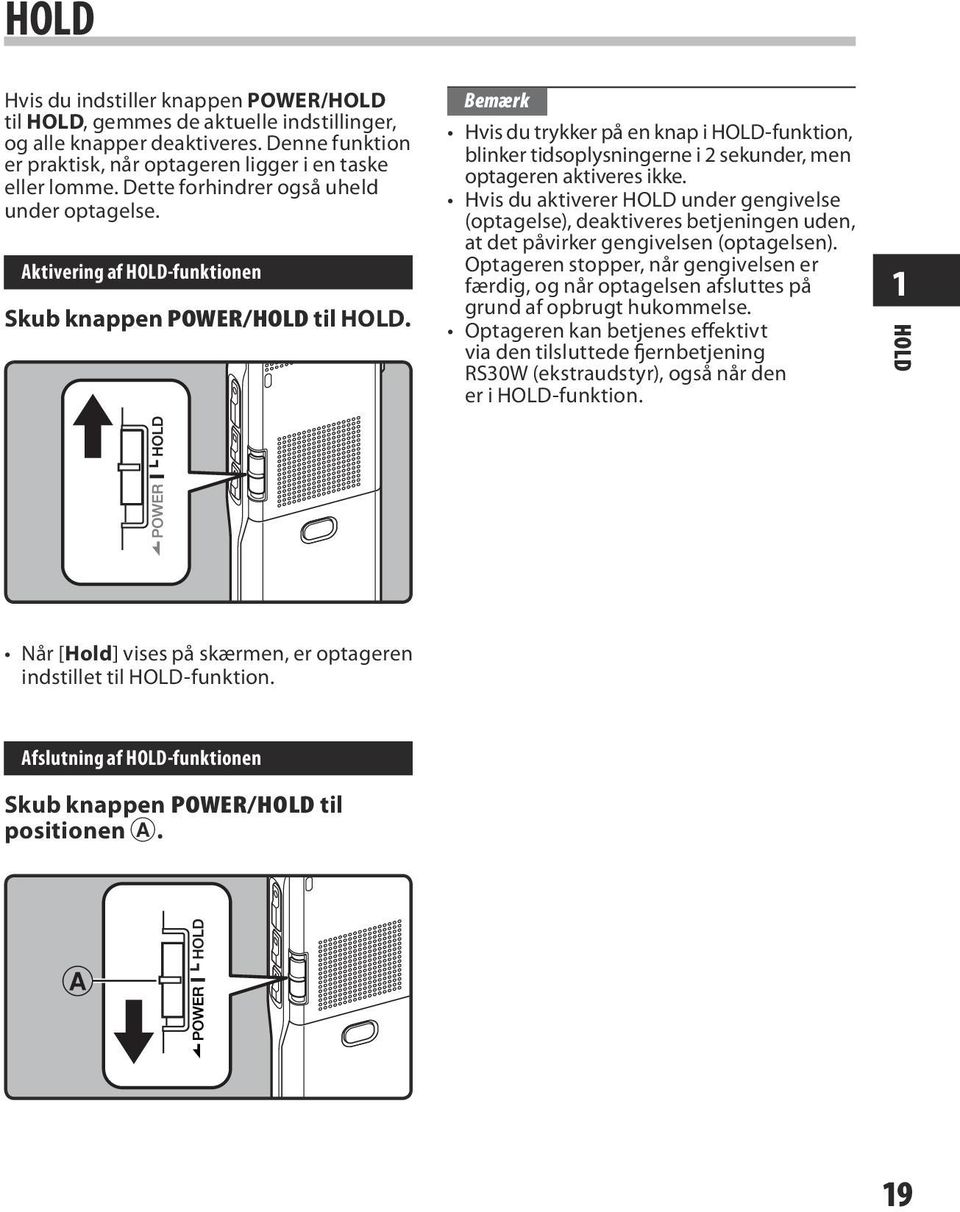
19 HOLD Hvis du indstiller knappen POWER/HOLD til HOLD, gemmes de aktuelle indstillinger, og alle knapper deaktiveres. Denne funktion er praktisk, når optageren ligger i en taske eller lomme. Dette forhindrer også uheld under optagelse. Aktivering af HOLD-funktionen Skub knappen POWER/HOLD til HOLD. Bemærk Hvis du trykker på en knap i HOLD-funktion, blinker tidsoplysningerne i 2 sekunder, men optageren aktiveres ikke. Hvis du aktiverer HOLD under gengivelse (optagelse), deaktiveres betjeningen uden, at det påvirker gengivelsen (optagelsen). Optageren stopper, når gengivelsen er færdig, og når optagelsen afsluttes på grund af opbrugt hukommelse. Optageren kan betjenes effektivt via den tilsluttede fjernbetjening RS30W (ekstraudstyr), også når den er i HOLD funktion. 1 HOLD Når [Hold] vises på skærmen, er optageren indstillet til HOLD-funktion. Afslutning af HOLD-funktionen Skub knappen POWER/HOLD til positionen A. A 19
20 Indstilling af tid og dato [Time & Date] Hvis du indstiller tiden og datoen på forhånd, gemmes oplysningerne automatisk med hver fil, når filen optages. Indstilling af tid og dato på forhånd gør det lettere at administrere filerne. 1 Indstilling af tid og dato Når du bruger optageren første gang efter køb, eller når du tænder den efter at have fjernet batterierne i mere end 15 minutter i forbindelse med batteriskift o.lign., vises [Set Time & Date]. Når indikatoren for "timer" blinker, skal du udføre opsætningen fra trin 1. F1-knap + -knap 9 0-knap OK-knap 1 Tryk på 9- eller 0-knappen for at vælge det punkt, der skal indstilles. Vælg "timer", "minutter", "år", "måned" og "dag" med den blinkende markør. 2 Tryk på +- eller -knappen for at angive en værdi. Gentag trinene ved at trykke på 9- eller 0-knappen for at vælge det næste punkt, og tryk derefter på +- eller -knappen for at angive værdien. Du kan vælge mellem 12-timers og 24- timers visning ved at trykke på knappen F1, mens du indstiller timer og minutter. Eksempel: 10:20 P.M 10:20 PM (standardindstilling) 22:20 Du kan vælge rækkefølgen for "måned", "dag" og "år" ved at trykke på knappen F1, mens elementerne angives. Eksempel: 15. april M 15D 2009Y (standardindstilling) 15D 4M 2009Y 2009Y 4M 15D 3 Tryk på knappen OK for at fuldføre indstillingen. Tidsoplysningerne vises med den angivne dato og det angivne tidspunkt. Tryk på knappen OK ud fra tidssignalet. 20

21 Indstilling af tid og dato [Time & Date] Bemærk Hvis du trykker på knappen OK under opsætningen, gemmer optageren de elementer, der indtil videre er blevet angivet. Efter opsætningen høres en talebesked om, at du skal vælge [Off], hvis du ikke vil bruge talevejledningen. Derefter skifter skærmen til opsætning af [Voice Guide] ( s. 68). Hvis du ikke ønsker at bruge talevejledningen, skal du vælge [Off]. Ændring af tid og dato Mens optageren er stoppet skal du trykke på knappen STOP 4 og holde den inde for at vise [Time & Date] og [Remain]. Hvis tiden og datoen er forkert, kan de indstilles på følgende måde. 2 Tryk på knappen F2 eller STOP 4 for at lukke menuskærmen. 1 Indstilling af tid og dato STOP-knap F2-knap + -knap 9 0-knap OK-knap 1 Vælg [Time & Date] i menuen [Device Menu]. [Time & Date] vises på skærmen. Der findes yderligere oplysninger om menuindstilling på s. 44, s. 45. "timer" blinker på skærmen og angiver, at du kan indstille tid og dato. Følgende trin er identiske med trin 1 til 3 i afsnittet "Indstilling af tid og dato [Time & Date]" ( s. 20). 21
22 Isættelse og fjernelse af microsd-kort 1 Isættelse og fjernelse af microsd-kort Når "microsd" angives i brugervejledningen, henviser det til både microsd og microsdhc. Optageren kan bruges med almindeligt tilgængelige microsd-kort såvel som den indbyggede flashhukommelse. Isættelse af microsd-kort 1 Stop optageren for at åbne kortdækslet. 2 Vend kortet korrekt, og sæt det ind i kortholderen som vist på tegningen. 3 Luk kortdækslet. Når du isætter et microsd-kort, får du muligvis vist skærmen til valg af optagemedie. 4 Når du vil optage til et microsdkort, skal du trykke på knappen + eller og vælge [Yes]. 5 Tryk på knappen OK for at fuldføre indstillingen. 22 Hold microsd-kort lige, når du sætter det i. Der høres et klik, når microsd-kort er sat helt i. Hvis microsd-kort isættes forkert eller skævt, kan kontakterne blive beskadiget, og microsd-kort kan sætte sig fast. Hvis microsd-kort ikke er sat helt i, overføres der ingen data til microsdkort. Bemærk Det er muligt at skifte optagemedie til den indbyggede hukommelse ( s. 54). I nogle tilfælde kan optageren ikke genkende microsd-kort, der er blevet formateret (initialiseret) på en anden enhed, f.eks. en computer. Sørg for at formatere dem med optageren før brug ( s. 71).
23 Isættelse og fjernelse af microsd-kort Fjernelse af microsd-kort 3 Luk kortdækslet. 1 Stop optageren for at åbne kortdækslet. 1 2 Tryk microsd-kort ind for at låse det op, og lad det glide delvist ud. microsd-kort kommer derefter til syne i holderen, så det kan fjernes. Når [MemorySelect] indstilles til [microsd Card], vises meddelelsen [Built-in Memory Selected]. Bemærk Hvis fingeren flyttes for hurtigt, når kortet trykkes ind, kan microsd- kortet springe ud af holderen. Ophæv skrivebeskyttelsen, før du isætter kortet. Yderligere oplysninger om microsd-kort, der kan bruges med denne optager, findes på Olympus' hjemmeside. Optageren genkender muligvis ikke alle microsd-kort, da visse kort ikke er kompatible med optageren. Hvis microsd-kortet ikke genkendes, skal du fjerne microsd-kortet og isætte det igen for at se, om optageren genkender microsd-kort. SD-kortets behandlingsydeevne reduceres, når der skrives og slettes gentagne gange. Hvis det er tilfældet, skal du formatere microsd-kortet ( s. 71). Isættelse og fjernelse af microsd-kort 23
24 Bemærkninger om mapper 1 Bemærkninger om mapper Den indbyggede hukommelse eller microsd-kortet kan bruges som optagemedie. Uanset optagemediet fordeles og gemmes talefiler, musikfiler og indholdsfiler i mapperne [Recorder], [Music], [Podcast] og [Audible] i en forgrenet træstruktur. Når [Home] vises i funktionsguideområdet på skærmen, skal du trykke på tasten F1 for at startskærmen. Det er nyttigt, når du skifter mellem funktionerne [Recorder], [Music], [Podcast] og [Audible]. Bemærk Filer eller mapper, der findes i mappen [Home] eller [Recorder], vil ikke blive angivet på optageren. Om mapperne til taleoptagelser [Folder A] [Folder E] i mappen [Recorder] er mapperne til taleoptagelser. Når du optager med optageren, skal du vælge en af de fem mapper og derefter starte optagelsen. Home Recorder Folder A Folder B Folder C 003 Folder D 004 Mappe Fil Folder E Hver mappe kan indeholde op til 999 filer Der oprettes automatisk navne på filer, der er optaget med denne optager. DM WMA Bruger-id: Det bruger-id, der blev angivet på den digitale lydoptager. Bruger-id'en kan ændres i Olympus Sonority. 2 Filnummer: Et serienummer, som den digitale lydoptagere tildeler automatisk. 3 Filtype: Filtypenavnet for det optageformat, der bruges til optagelser med denne enhed. Lineært PCM-format.WAV MP3-format.MP3 WMA-format.WMA
25 Bemærkninger om mapper Om mappen til musikgengivelse Når der overføres musikfiler til enheden med Windows Media Player, oprettes der automatisk en mappe i mappen [Music], som har en lagdelt opbygning som vist i diagrammet nedenfor. Musikfiler i samme mappe kan placeres i den ønskede rækkefølge og gengives ( s. 56). Første lag Andet lag 1 Home Mappe Music Artist 01 Artist 02 Artist 03 Album 01 Album 02 Album Bemærkninger om mapper Fil 999 Der kan oprettes op til 128 mapper i mappen [Music], inklusive mappen [Music]. Hver mappe kan indeholde op til 999 filer. 25
26 Bemærkninger om mapper 1 Om mappen til podcast-indhold En [Podcast]-mappe til lagring af filer, som er distribueret ( s. 107) med Podcast, er klargjort på forhånd i mappen [Home]. Programmer (filer), som sendes fra "Olympus Sonority", kan gengives. Når optageren er stoppet, og der trykkes på knappen [Podcast] i et sekund eller længere, åbnes mappen [Podcast] under mappen [Home]. En liste med filer og mapper inde i mappen vises. Vedrørende "Podcast", se s Første lag Bemærkninger om mapper Home Podcast Der kan oprettes op til 128 mapper i mappen [Podcast], inklusive mappen [Podcast]. Program 01 Program 02 Program Hver mappe kan indeholde op til 999 filer. Om mappen til Audible-indhold Lydfiler kan omdirigeres fra Audible-webstedet til optageren ved at bruge Audible Manager ( s. 112) eller Windows Media Player. Ved omdirigering af lydfiler til optageren ved hjælp at Audible Manager oprettes der automatisk en [Audible]-mappe til gengivelse af lydfiler i mappen [Music], og filerne bliver gemt der. Ved omdirigering af lydfiler til optageren ved hjælp at Windows Media Player oprettes der automatisk en [Artist]-mappe til gengivelse i mappen [Music], akkurat som for musikfiler, og filerne bliver gemt der. Første lag Andet lag Home Music Audible Artist 01 Album Der kan oprettes op til 128 mapper i mappen [Audible], inklusive mappen [Audible]. Artist 02 Artist 03 Album 02 Album Hver mappe kan indeholde op til 999 filer.
27 Valg af mapper og filer Du kan skifte mapper, mens optageren er stoppet eller under gengivelse. Yderligere oplysninger om lagenes struktur i mapperne findes i afsnittet "Bemærkninger om mapper" ( s. 24 til s. 26). Brug af mapper til taleoptagelser: Startmappe listevisning Mappeliste Filliste Filvisning 1 Brug af mapper ved gengivelse af musik og indhold: Startmappe listevisning Mappeliste (første lag) Mappeliste (andet lag) Filliste Valg af mapper og filer LIST-knap De forskellige niveauer OK-knap Filvisning Tilbage Hver gang du trykker på denne knap, går du et niveau op. Listevisningen kan betjenes med 0-knappen. Tryk på LIST-knappen, og hold den nede, mens markøren er i mappelisten for at skifte til filvisningen. Fortsæt Hver gang du trykker på denne knap, går du et niveau ned og åbner den mappe eller fil, som du har valgt på listen. Listevisningen kan betjenes med 9-knappen. +- eller -knap Vælg en mappe eller fil. Filvisning Viser oplysninger om den valgte fil. Gengivelsen sættes på standby. Listevisning Viser mapper og filer, der er optaget med optageren. 27
28 2 Optagelse Om optagelse Optagelse Før du starter optagelse, skal du vælge en mappe til taleoptagelse blandt [&] til [*] i mappen [Recorder] mappe. Disse fem mapper kan bruges til at skelne mellem optagelsestyperne. For eksempel kan mappen [&] bruges til private oplysninger, mens mappen ['] udelukkende bruges til arbejdsrelaterede oplysninger. REC-knap STOP-knap a b c d e [Rec Mode] kan ikke ændres, mens en optagelse er sat på standby eller under en optagelse. Dette skal indstilles, mens optageren er stoppet ( s. 47). 3 Tryk på STOP 4-knappen for at stoppe en optagelse. [4] vises på skærmen. f Fillængde 28 1 Vælg en optagemappe ( s. 24 til s. 27). Sådan vælges mapper: 1 Stop optageren, og tryk på LIST-knappen i filvisningen for at gå et niveau højere op. Tryk flere gange på LIST-knappen for at skifte til mappelisten. 2 Tryk på + eller på mappelisten for at vælge en mappe til taleoptagelser. Nyoptaget lyd gemmes som den sidste fil i den valgte mappe. 2 Tryk på REC s-knappen for at starte en optagelse. Optagelampen lyser, og [s] vises på skærmen. Ret mikrofonen i retning af den kilde, der skal optages. a Optagefunktion b Statusbjælke for resterende hukommelse c Forløbet optagetid d Resterende optagetid e Niveaumåler (ændres, afhængigt af optageniveauet og optagefunktionens indstillinger) f Bemærk Når et microsd-kort sidder i optageren, skal du kontrollere, at du har valgt optagemedie som enten [Built-in Memory] eller [microsd Card], så der ikke opstår fejl ( s. 54). Hvis du vælger en anden mappe end A til Eog trykker på knappen REC s, vises meddelelsen [Cannot record in this folder]. Vælg en mappe fra A til E, og start optagelsen igen. Hvis du vil være sikker på, at starten af optagelsen kommer med, skal du vente med at tale, indtil optagelampen lyser. Når den resterende optagetid er under 60 sekunder, blinker optagelampen. Når der er mellem 30 og 10 sekunder tilbage af optagetiden, blinker indikatoren hurtigere.
29 Optagelse Når meddelelsen [Folder Full] vises, kan optageren ikke optage længere. Slet unødvendige filer, før du optager mere ( s. 42). Optageren kan ikke optage længere, når [Memory Full] vises. Slet unødvendige filer, før du optager mere ( s. 42). Vi anbefaler at formatere optagemediet i optageren før optagelse ( s. 71). Hurtig kontrol af optaget indhold Tryk på knappen PLAY `, mens der optages. PLAY-knap 2 [`] vises på skærmen. Optagelsen stopper, og den netop optagne fil gengives. Optagelse Pause Under optagelse: Tryk på REC s-knappen. REC-knap Medhør, mens der optages Du kan høre den lyd, der optages, ved at sætte hovedtelefonerne i optagerens EAR-stik, før du starter en optagelse. Tryk på +- eller -knappen for at justere lydstyrken for medhør. Slut hovedtelefonerne til EAR-stikket på optageren. Til EAR-stik [5] vises på skærmen. Optageren slukkes efter 120 minutter i "Rec Pause". Genoptagelse af en optagelse: Tryk igen på REC s-knappen. Optagelsen genoptages på det sted, hvor den blev afbrudt. Når optagelsen starter, høres den lyd der optages, i hovedtelefonerne. 29
30 Optagelse 2 Optagelse Bemærk Optageniveauet kan ikke justeres med lydstyrkeknappen. Lydstyrken må ikke indstilles for højt, når der bruges hovedtelefoner. Du kan få høreskader af at lytte til meget høj lyd. Du må ikke placere hovedtelefonerne i nærheden af en mikrofon, da der kan opstå lydfeedback. Hvis den eksterne højttaler er tilsluttet under en optagelse, kan der opstå lydfeedback. Anbefalede indstillinger til forskellige optageforhold Optageren er som oprindeligt indstillet til [ST XQ], så du kan optage stereo i høj kvalitet, umiddelbart efter at du har købt den. Flere af optagefunktionerne kan tilpasses yderligere i overensstemmelse med optageforholdene. Den følgende tabel viser standardoptageindstillingerne med optagemiljø som et eksempel. Optagelse betingelser [Rec Mode] (+ s. 47) Anbefalede indstillinger [Mic Sense] (+ s. 47) [Low Cut Filter] (+ s. 48) [Zoom Mic] (+ s. 48) Optagelse af konferencer eller andre store grupper. Møder og forhandlinger med et mindre antal deltagere. Diktering med meget baggrundsstøj. Musikgengivelse, fuglesang og jernbanelyde. Diktering i stille omgivelser [PCM]: [44.1kHz] [ST XQ] [MP3]: [320kbps] [ST XQ] [ST HQ] [MP3]: [256kbps] [MP3]: [192kbps] [High] [Middle] [On] [Wide] [Wide] [HQ] [Low] [Off] [PCM]: [48kHz] [PCM]: [44.1kHz] Indstil mikrofonens følsomhed efter den lydstyrke, der optages. Kan bruges ved alle indstillingstyper. Vælg en optageindstilling. [Off] [Off] 30
31 Optagelse Optagelse fra ekstern mikrofon eller andre enheder Den eksterne mikrofon og andet udstyr kan tilsluttes, og lyden kan optages. Tilslut den ønskede enhed som følger. Undlad at tilslutte og fjerne enheder fra optageren under optagelse. Optagelse med ekstern mikrofon: Slut en ekstern mikrofon til optagerens MIC-stik. Til MIC-stik Understøttede eksterne mikrofoner 2-kanalsmikrofon (alle retninger): ME30W Disse meget følsomme mikrofoner (alle retninger) understøttes af PluginPower, der er velegnet til optagelse af koncerter. Meget følsom og støjreducerende monomikrofon (enkeltvejs): ME52W Denne mikrofon bruges til at optage lyd på afstand og minimerer støj fra omgivelserne. Kompakt Gun-mikrofon (envejs): ME31 Denne retningsbestemte mikrofon er velegnet til for eksempel udendørs optagelse af fuglesang. Metalhuset gør mikrofonen robust og stiv. Klipsmikrofon (alle retninger): ME15 Lille skjult mikrofon, der kan sættes på med klips. Telefonmikrofon: TP7 Øresneglsmikrofon, der kan sættes i øret under en telefonsamtale. Telefonstemmerne og -samtalen optages klart og tydeligt. Bemærk Brug dubbing-tilslutningskablet (KA333) (ekstraudstyr) for at tilslutte optageren til andre enheder. De detaljerede indgangsniveauer kan ikke justeres på denne optager. Når du tilslutter optageren til en ekstern enhed, skal du foretage en testoptagelse og indstille lydniveauet for den eksterne enhed. Den indbyggede mikrofon deaktiveres, når der sluttes en ekstern mikrofon til optagerens MIC-stik. Mikrofoner, der understøttes af Plug-in Power, kan også bruges. Når den eksterne monomikrofon bruges, mens [Rec Mode] er indstillet til stereooptagelse, optages lyden kun på den venstre mikrofonkanal ( s. 47). 2 Optagelse 31
32 Optagelse Optagelse af lyd fra andre enheder med optageren: Der kan optages lyd fra den anden enheds lydudgangsstik (hovedtelefonstik), når den anden enhed sluttes til optagerens MIC-stik med tilslutningskablet KA333 (ekstraudstyr). Optagelse af lyd fra optageren på andre enheder: Lyden fra denne optager kan optages på andet udstyr, når der er oprettes forbindelse mellem andre enheders lydindgangsstik (mikrofonstikket) og denne optagers EAR-stik med tilslutningskablet KA333 (ekstraudstyr). 2 Til MIC stikket Optagelse Til andre enheders lydudgangsstik Til lydindgangsstik på andre enheder Til EAR stikket Bemærk De detaljerede indgangsniveauer kan ikke justeres på denne optager ( s. 47). Når der tilsluttes eksterne enheder, skal du lave en prøveoptagelse, og derefter justere de eksterne enheders udgangsniveau. Bemærk Når du justerer de forskellige lydkvalitetsindstillinger til gengivelse på optageren, ændres også lydudgangssignalet fra EAR-stikket ( s. 50). 32
33 Om gengivelse Gengive Optageren kan gengive filer i WAV-, MP3- og WMA-format. Før du kan gengive en fil, der er optaget med andre enheder, skal du overføre (kopiere) den fra computeren. STOP-knap PLAY-knap + -knap 9 0-knap OK-knap LIST-knap 1 Vælg den mappe, der indeholder de filer, som skal gengives ( s. 24 til s. 27). Sådan vælges mapper: 1 Tryk på LIST-knappen i filvisning (under gengivelse, eller mens optageren er stoppet) for at gå et niveau højere op. Tryk flere gange på LIST-knappen for at skifte til mappelisten. 2 Tryk på + eller - i den første mappevisning for at vælge mappe og tryk derefter på OK eller 9- knappen. 2 I filvisningen: Tryk på +- eller -knappen for at vælge den fil, der skal gengives. I filvisningen: Tryk på 9- eller 0-knappen for at vælge en fil. 3 Tryk på knappen PLAY ` eller OK for at starte gengivelse. [`] vises på skærmen. a b c d e a Filnavn b Symbol for mappe c Indikator for aktuel gengiveposition d Forløbet gengivetid e Fillængde 4 Tryk på +- eller -knappen for at indstille en behagelig lydstyrke. Lydstyrken kan justeres fra [00] til [30]. 5 Tryk på STOP 4-knappen på et vilkårligt sted for at stoppe en gengivelse. [4] vises på skærmen. Dette stopper en gengivelse, før filen er færdig. Når genoptagelsesfunktionen aktiveres, gemmes stoppositionen, selvom der slukkes for optageren. Næste gang du tænder optageren, starter gengivelsen fra den registrerede stopposition. 3 Gengive 33
34 Gengive 3 Gengive 34 Kør frem Stop optageren, og åbn filvisningen. Tryk derefter på 9-knappen, og hold den nede. [3] vises på skærmen. Optageren stopper, når du slipper 9-knappen. Tryk på knappen PLAY ` eller OK for at genoptage gengivelsen fra det sted, hvor den blev stoppet. Under gengivelse: Tryk på 9 knap, og hold den nede. Den normale gengivelse genoptages, når du slipper 9-knappen. Hvis der er indsat et indeksmærke eller midlertidigt mærke i filen, stopper optageren på det pågældende sted ( s. 38). Optageren stopper, når den når slutningen af filen. Bliv ved med at holde 9-knappen nede for at fortsætte med "cue" fra starten af den næste fil. Kør tilbage Stop optageren, og åbn filvisningen: Tryk på 0-knappen, og hold den nede. [4] vises på skærmen. Optageren stopper, når du slipper 0-knappen. Tryk på knappen PLAY ` eller OK for at genoptage gengivelsen fra det sted, hvor den blev stoppet. Ved gengivelse: Tryk på 0-knappen, og hold den nede. Når du slipper 0-knappen, genoptages normal gengivelse Hvis der er indsat et indeksmærke eller midlertidigt mærke i filen, stopper optageren på det pågældende sted ( s. 38). Optageren stopper, når den når starten af filen. Ved fortsat tryk på 0-knappen køres der tilbage fra slutningen af den forrige fil. Sådan findes starten af en fil Når optageren er stoppet eller under en gengivelse: Tryk på 9-knappen. Optageren springer til starten af den næste fil. Under gengivelse: Tryk på 0-knappen. Optageren springer til starten af den aktuelle fil. Når optageren er stoppet: Tryk på 0-knappen. Optageren springer til starten af den forrige fil. Hvis optageren stoppes midt i en fil, springer den til begyndelsen af filen.
35 Gengive Under gengivelse: Tryk to gange på 0-knappen. Optageren springer til starten af den forrige fil. Bemærk Når du springer til starten af filen under gengivelsen, stopper optageren ved indeksmærket og det midlertidige mærke. Indeksmærket og det midlertidige mærke springes over, når handlingen udføres, mens optageren er stoppet ( s. 38). Når [Skip Space] er indstillet til andet end [File Skip], spoler optageren fremad/ tilbage i den valgte tidsperiode, hvorefter gengivelsen starter ( s. 52). Gengivelse med hovedtelefoner Der kan sluttes hovedtelefoner til optagerens EAR-stik, så der kan lyttes med. Til EARstik Gengiveindstillinger [Segment repeat] ( s. 40) [Replace] ( s. 56) [Noise Cancel] ( s. 50) [EUPHONY] ( s. 50) [Voice Filter] ( s. 50) [Play Mode] ( s. 50) Denne funktion gør det muligt at gentage gengivelsen af en del af den fil, der gengives. Gør det muligt at ændre filernes rækkefølge i den valgte mappe. Dette er nyttigt, når du vil gengive filerne i en bestemt rækkefølge under normal gengivelse, osv. Juster niveauet for indstillingen Noise Cancel, hvis det er svært at høre den optagede lyd på grund af støj i omgivelserne. Niveaujusteringer af [EUPHONY] kan indstillinger på fire niveauer efter behov. Maskinen har en stemmefilterfunktion, der frasorterer lave og høje frekvenstoner under normal, hurtig eller langsom gengivelse og muliggør dermed en mere tydelig gengivelse. Du kan vælge en gengivefunktion, der passer til dig. 3 Gengive [Play Speed] ( s. 51) Gengivelseshastigheden kan indstilles til langsom eller hurtig. [Skip Space] ( s. 52) Spolingsintervallet kan angives. Optagerens højttaler afbrydes, når der bruges hovedtelefoner. Bemærk Sku ned for lyden, før hovedtelefonerne tilsluttes, for at undgå høreskader. Du må ikke skrue for højt op for lyden, når du bruger hovedtelefoner. Høj lyd kan forårsage høreskader og nedsat hørelse. [Alarm] ( s. 52) [Play Scene] ( s. 52) [Intro Play] (På DM-550) ( s. 53) Alarmgengivefunktionen kan indstilles til at gengive en valgt fil på et forudindstillet tidspunkt. Du kan gemme gengivelsesindstillinger efter eget valg med forskellig lydkvalitet og gengivelsesmetode. Du kan lytte til de første få sekunder af en fil ved at holde markøren på en fil i en mappe. 35
36 Gengive Om musikfiler Når optageren ikke kan gengive en musikfil, der er blevet overført til den, skal du kontrollere, at samplingfrekvensen og bithastigheden er inden for det interval, der tillades af gengivelsen. Nedenfor findes de kombinationer af samplingfrekvenser og bithastigheder, som optageren understøtter for musikfiler. Filformat Samplingfrekvens Bithastighed Bookmark-funktion Optageren har bookmark-funktion i indholdsfilen for en podcast- eller lydfil, som overføres til optageren. Når optageren bruger bookmark-funktion, husker den automatisk den sidste stopposition som en [Playback Position]. Selv når optageren stoppes, mens en fil gengives, bliver den sidste stopposition genkaldt fra filen, og filen kan derefter gengives fra denne position næste gang. Gengive WAVformat 3 44,1 khz, 48 khz 16 bit STOP-knap MP3- format WMAformat MPEG1 Layer3: 32 khz, 44,1 khz, 48 khz MPEG2 Layer3: 16 khz, 22,05 khz, 24 khz 8 khz, 11 khz, 16 khz, 22 khz, 32 khz, 44,1 khz, 48 khz Fra 8 kbps til 320 kbps Fra 5 kbps til 320 kbps MP3-filer med variabel bithastighed (konverteringsbithastighederne kan variere) kan muligvis ikke gengives. Optageren kan kun gengive WAV-filer i lineært PCM-format. Andre WAV-filer kan ikke gengives. Optageren understøtter Microsoft Corporation DRM9, men ikke DRM10. PLAY-knap 9 0-knap OK-knap 1 Vælg indholdsfilen i [Podcast]- eller lydfilen i mappen [Music]. 2 Tryk på knappen PLAY ` eller OK for at starte gengivelse. [`] vises på skærmen. Når du gengiver filen, som du tidligere har gengivet, starter gengivelsen fra den sidste stopposition. 3 Tryk på knappen STOP 4 eller OK på et vilkårligt tidspunkt for at stoppe gengivelsen. 36
37 Gengive Du kan til enhver tid stoppe en gengivelse. Stoppositionen huskes som en [Playback Position] i filen. Med denne funktion gælder det, at selv om du vælger en tom fil, flytter til en anden mappe eller slår optageren fra, så vil gengivelsen starte fra den sidst huskede position, når du gengiver den samme fil. 4 Gengiv indholdsfilen, som allerede er delvist gengivet. Tryk på knappen PLAY ` eller OK for at starte gengivelsen fra det sted, hvor den blev stoppet. Kør frem Stop en eventuel handling på optageren, og tryk på knappen 9, og hold den nede. Når du slipper knappen, stopper optageren, men [Playback Position] vil ikke blive opdateret. Tryk på knappen PLAY ` eller OK for at starte gengivelsen fra det sted, hvor den blev stoppet. Tryk på knappen 9, og hold den nede under en filgengivelse. Optageren fortsætter med normal gengivelse, når du slipper knappen 9. Hvis et midlertidigt mærke ( s. 38) eller [Playback Position] er markeret midt i en fil, stopper gengivelsen på denne position. Optageren stopper, når den når slutningen af filen. Bliv ved med at holde 9-knappen nede for at fortsætte med "cue" fra starten af den næste fil. Kør tilbage Stop en eventuel handling på optageren, og tryk på knappen 0, og hold den nede. Når du slipper knappen, stopper optageren, men [Playback Position] vil ikke blive opdateret. Tryk på knappen PLAY ` eller OK for at starte gengivelsen fra det sted, hvor den blev stoppet. Tryk på knappen 0, og hold den nede under en filgengivelse. Optageren fortsætter med normal gengivelse, når du slipper knappen 0. Hvis et midlertidigt mærke ( s. 38) eller [Playback Position] er markeret midt i en fil, stopper gengivelsen på denne position. Optageren stopper, når den når starten af filen. Ved fortsat tryk på 0-knappen køres der tilbage fra slutningen af den forrige fil. Hvis du holder knappen 0 nede, når optageren stopper ved starten af den øverste fil, køres der hurtigt tilbage fra slutningen af den sidste fil. Sådan findes starten af en fil Tryk på knappen 9 under en gengivelse, langsom gengivelse eller hurtig gengivelse. Begyndelsen af den næste fil findes, og gengivelsen starter ved den tidligere angivne hastighed. Tryk på knappen 0 under en gengivelse, langsom gengivelse eller hurtig gengivelse. Begyndelsen af den fil, der gengives, findes, og gengivelsen starter ved den tidligere angivne hastighed. Tryk 2 gange på knappen 0 under en gengivelse, langsom gengivelse eller hurtig gengivelse. Begyndelsen af den forrige fil findes, og gengivelsen starter ved den tidligere angivne hastighed. Hvis der er markeret et midlertidigt mærke ( s. 38) i midten af en fil, gengives fra denne position. 3 Gengive 37
38 Gengive 3 Gengive Hvis mellemrummet, der skal springes over, er indstillet til andet end ignorering af fil ( s. 52), springer optageren frem (F. Skip) eller tilbage (R. Skip) i et indstillet tidsrum før gengivelsen. Sådan springes en fil over Stop optageren og tryk på knappen 9. Optageren springer til [Playback Position] for den næste fil. Tryk på knappen 0, når gengivelse er stoppet ved begyndelsen af filen. Optageren springer til [Playback Position] for den forrige fil. Tryk på knappen 0, når gengivelse er stoppet midt i filen. Optageren springer til filens begyndelse. Bemærk Bookmark-funktion er kompatibel med filerne i [Podcast]-mappen samt lydfiler. Hvis filen slettes med optageren, slettes oplysning om [Playback Position] samtidig. Der vil blive oprettet en administrationsfil for [Playback Position] for hver enkelt fil. Indsættelse af et indeksmærke eller midlertidigt mærke Indeksmærker og midlertidige mærker gør det hurtigt at finde det ønskede sted under frem- eller tilbagespoling, eller når der køres frem i en fil. Der kan ikke indsættes indeksmærker i MP3-filer eller filer, der er oprettet på andre maskiner end Olympus IC-optagere, men der kan indsættes midlertidige mærker for at huske de pågældende positioner. F2-knap PLAY-knap 9 0-knap OK-knap Knappen ERASE 1 Tryk på knappen F2 under filoptagelse, pause i optagelse, gengivelse eller pause i gengivelse. Optagelsen eller gengivelsen fortsætter efter, at der er indsat et indeksmærke eller midlertidigt mærke, så du kan indsætte flere indeksmærker eller midlertidige mærker på tilsvarende måde. Der vises et tal på skærmen, og der indsættes et indeksmærke eller midlertidigt mærke. 38
39 Gengive Sletning af et indeksmærke eller midlertidigt mærke: 1 Find det indeksmærke eller midlertidige mærke, der skal fjernes. 2 Tryk på knappen 9 eller 0 for at vælge det indeksmærke eller midlertidige mærke, der skal slettes. Bemærk Midlertidige mærker er midlertidige markeringer. Hvis du overfører en fil til pc'en eller flytter den med en pc, slettes de automatisk. Der kan indsættes op til 16 indeksmærker og midlertidige mærker i en fil. Hvis du forsøger at indsætte mere end 16 indeksmærker eller midlertidige mærker, vises meddelelsen [Index Full] for indeksmærker og [Temp Mark Full] for midlertidige mærker. Der kan ikke indsættes eller slettes indeksmærker eller midlertidige mærker i en beskyttet fil ( s. 46). Når der sættes indeksmærker eller midlertidige mærker, oprettes administrationsfilen for hver enkelt fil. 3 Gengive 3 Nummeret på indeksmærket eller det midlertidige mærke vises på skærmen i ca. 2 sekunder. Tryk på knappen ERASE. Indeksmærket eller det midlertidige mærke slettes. Indeksnumre eller midlertidige numre, der kommer efter det slettede indeksnummer eller midlertidige nummer, flyttes automatisk op. 39
40 Gengive 3 Gengive Sådan startes gentagen gengivelse af segment Denne funktion gør det muligt at gentage gengivelsen af en del af den fil, der gengives. F1-knap PLAY-knap + -knap 9 0-knap OK-knap 1 Vælg en fil, der indeholder et segment, som du ønsker gengivet gentagne gange ( s. 24 til s. 27). 2 I filvisning: Tryk på +- eller -knappen for at vælge filen. I filvisningen: Tryk på 9- eller 0-knappen for at vælge en fil. 3 Tryk på knappen PLAY ` eller OK for at starte gengivelse. 4 Tryk på knappen F1 på det sted, hvor gentagelsen af segmentet skal starte. [ ] blinker på skærmen. Hurtig frem- og tilbagespoling kan udføres, når [ ] blinker, på samme måde som under normal gengivelse, og du kan hurtigt komme helt frem til slutpositionen ( s. 37). Når optageren når slutningen af filen, mens [ ] blinker, registreres dette sted som slutpositionen, og gentagelsen af gengivelsen starter. 5 Tryk igen på knappen F1 på det sted, hvor en segmentgentagelse skal slutte. Optageren gentager gengivelsen af segmentet, indtil funktionen annulleres. Bemærk Gengivehastigheden kan ændres under en segmentgentagelse på samme måde som ved almindelig gengivelse ( s. 51). Hvis der er indsættes eller slettes et indeksmærke eller midlertidigt mærke ( s. 38) under en gentaget segmentgengivelse, annulleres segmentgentagelsen, og optageren skifter til normal gengivelse. 40
41 Gengive Annullering af gentagen gengivelse af segment Tryk på en af følgende knapper for at annullere gentagen gengivelse af segment. a b c d e 3 Gengive a Tryk på STOP 4-knappen Tryk på knappen STOP 4 for at annullere en segmentgentagelse og stoppe gengivelsen. b Tryk på knappen F1 Ved tryk på knappen F1 ophæves segmentgentagelse, og der vendes tilbage til normal gengivelsesfunktion. c Tryk på 0-knappen Tryk på 0-knappen for at annullere segmentgentagelse, og gå tilbage til starten af den aktuelle fil. d Tryk på 9-knappen Tryk på 9-knappen for at annullere segmentgentagelse og spole hurtigt frem eller tilbage til starten af den næste fil. e Tryk på knappen LIST Ved tryk på knappen LIST ophæves segmentgentagelse, og der vendes tilbage til visning af filen. 41
42 Sletning En valgt fil kan slettes fra en mappe. Alle filerne i en mappe kan slettes samtidigt. 3 Sletning + -knap 9 0-knap OK-knap Knappen ERASE 1 Vælg den mappe eller fil, der skal slettes ( s. 24 til s. 27). 2 I filvisningen: Tryk på +- eller -knappen for at vælge den fil, der skal slettes. I filvisningen: Tryk på 9- eller 0-knappen for at vælge en fil. 3 Stop optageren, og tryk på knappen ERASE. 4 Tryk på knappen + eller for at vælge [Erase in folder] eller [File erase]. 7 Tryk på knappen OK. Skærmen skifter til [Erase!], og sletningen starter. [Erase Done] vises, når filen er slettet Tryk på knappen OK. 6 Tryk på +-knappen for at vælge [Start]. Bemærk Låste filer og skrivebeskyttede filer kan ikke slettes ( s. 46). Optageren stopper, hvis der ikke vælges en handling inden for 8 sekunder. Det kan tage over 10 sekunder at udføre behandlingen. Du må aldrig fjerne batterierne, mens dette sker, da det kan ødelægge dataene. Sørg også for, at der er isat nye batterier for at sikre, at optageren ikke løber tør for strøm under databehandlingen. [Recorder] mappe (A-E) samt mapperne [Music] og [Podcast] kan ikke slettes.
43 Sletning Delvis sletning af en fil (På DM-550) Kun en PCM-fil, som er optaget med optageren, kan slettes delvist. 1 Gengiv den fil, du vil slette. Spol en fil frem til den position, der skal slettes. Hvis filen er lang, kan du bruge knappen 9 for at gå til den position, du ønsker at slette. 2 Tryk på sletteknappen ved startpositionen for den ERASE sletning. [Erase start] blinker på skærmen. 4 Tryk igen på knappen ERASE ved den position, hvor du ønsker, at den delvise sletning skal ende. Skærmen vil skifte til [Partial erasing!] og påbegynde den delvise sletning. Sletningen er fuldført, når [Partial erase completed.] vises. Gengivelsen vil stoppe ved endepositionen for den delvise sletning. 3 Sletning 3 Tryk på knappen ERASE igen. [Start point] og [End point] blinker skiftevis på skærmen. Når lysene blinker, fortsætter gengivelsen, og du kan spole tilbage eller frem som sædvanlig og spole frem til slutpositionen for sletningen. Hvis filens afslutning nås, mens lysene blinker, vil dette være positionen, hvor sletningen ender. Bemærk Delvis sletning gælder ikke for filer, som er optaget i formaterne WMA eller MP3. Filens oprettelsesdato vil ikke blive ændret, selvom filen slettes delvist. 43
44 Indstilling af menu Fremgangsmåde for indstilling af menu Elementerne i menuerne kategoriseres med faner, så du skal starte med at vælge en fane og derefter gå til det ønskede element for at indstille det. Du kan indstille de enkelte menuelementer som følger. 3 Tryk på knappen OK eller 9 for at flytte markøren til det element, der skal indstilles. STOP-knap 4 Fremgangsmåde for indstilling af menu F2-knap + -knap 9 0-knap Knappen OK/MENU 1 Tryk, mens optageren optager, gengiver eller er stoppet, på knappen MENU i 1 sekund eller længere. Menuen vises på skærmen. Menuelementerne kan indstilles, mens der optages eller gengives ( s. 45). 2 Tryk på knappen + eller for at gå til den fane, der indeholder det element, der skal indstilles. Du kan ændre menuvisningen ved at flytte markøren over indstillingsfanerne. 4 Tryk på +- eller -knappen for at gå til det element, der skal indstilles. 5 Tryk på knappen OK eller 9. Går til indstillingen for det valgte element. 6 Tryk på knappen + eller for at ændre indstillingen. 44
45 Fremgangsmåde for indstilling af menu 7 Tryk på knappen OK for at fuldføre indstillingen. 4 Indstilling af menu under optagelse: Funktion Indstilling Der vises en meddelelse på skærmen om, at indstillingerne er udført. Hvis der trykkes på F1 eller 0 uden at trykke på knappen OK, vil indstillingerne blive annulleret, og du vil vende tilbage til den forrige skærm. 8 Tryk på knappen F2 eller STOP 4 for at lukke menuskærmen. Hvis der trykkes på knappen F2 under optagelse eller gengivelse, vender du tilbage til gengivelsesskærmen uden at afbryde optagelsen eller gengivelsen. Bemærk Maskinen stopper, hvis du ikke anvender et valgt punkt inden for 3 minutter under en menuindstilling. Når du er ved at indstille en menu under en optagelse eller gengivelse, annulleres indstillingen af menuen, hvis du ikke trykker på en knap inden for 8 sekunder. Mic Sense (Mik. følsomhed) Rec Level Zoom Mic Low Cut-filter VCVA Backlight LED Til menuelementernes indstillinger 4 Indstilling af menu under gengivelse: Funktion Property Noise Cancel EUPHONY Voice Filter Play Mode Play Speed Skip Space Backlight LED Indstilling Til menuelementernes indstillinger 4 Fremgangsmåde for indstilling af menu 45
46 Fremgangsmåde for indstilling af menu 4 Fremgangsmåde for indstilling af menu + File Menu (Filmenu) Erase Lock Beskyt en fil for at undgå, at vigtige data ikke slettes ved et uheld. Låste filer slettes ikke, når du vælger at slette alle filer i en mappe ( s. 42). [On]: Beskytter filen, så den ikke kan slettes. [Off]: Ophæver beskyttelsen, så filen kan slettes. Replace Se "Ændring af filernes rækkefølge [Replace]" ( s. 56). File Move/Copy (på DM-550) Se "Flytning/kopiering af filer [File Move/ Copy]" ( s. 57). File Divide (på DM-550) Se "Opdeling af filer [File Divide]" ( s. 59). Property Gør det muligt at få vist fil- og mappeoplysninger på menuskærmen. Når der er valgt en fil: [Name] (filnavn), [Date] (tidsstempel), [Size] (filstørrelse), [Bit Rate]*1 (bithastighed) [Artist]*2 (kunstnernavn) og [Album]*2 (albumnavn) vises på skærmen. *1 Når en fil i lineært PCM-format er valgt, vises [Bit rate]-området med samplingfrekvensen og bithastigheden. *2 Hvis en fil ikke indeholder tagoplysninger, vises der intet i dette område. Hvis en talefil vælges, vises [Artist] og [Album] ikke på skærmen. Når der er valgt en mappe: [Name] (filnavn), [Folder] (mappenummer) og [File]*1 (filnummer) vises på skærmen. *1 Filer, der ikke kan genkendes af optageren, er ikke inkluderet i antal filer. Vælg de filer, der skal vises oplysninger for, før du bruger menuen. 46
47 Fremgangsmåde for indstilling af menu, Rec Menu Mic Sense (Mik.følsomhed) Mikrofonfølsomheden kan tilpasses optageforholdene. [High]: Højeste følsomhed. Velegnet til konferencer med mange personer og optagelse af en fjern eller svag lydkilde. [Middle]: Velegnet til optagelse af møder og seminarer med et mindre antal personer. [Low]: Laveste optagefølsomhed. Velegnet til diktat. Hvis en persons stemme skal optages tydeligt, skal du indstille [Mic Sense] til [Low] og holde optagerens indbyggede stereomikrofon så tæt som muligt på personens mund (5 til 10 cm), før optagelsen startes. Rec Mode Optageren kan optage i lineært PCM-format (på DM-550). Optagelse i høj opløsning ved høj samplingsfrekvens og bithastighed, der svarer til eller overgår en musik-cd's. Optageren understøtter også MP3- og WMA-formaterne. 1 Vælg optageformatet. [PCM]: PCM er et ukomprimeret lydformat, der bruges til musik-cd'er og lignende. [MP3]: MPEG er en international standard, der er defineret af ISO (International Organization for Standardization). [WMA]: WMA er en kodningsmetode til komprimering af lyd, der er udviklet af Microsoft Corporation i USA. 2 Vælg optagehastigheden. [PCM]: [48kHz/16bit] eller [44.1kHz/16bit] [MP3]: [320kbps] til [128kbps] [WMA]: [ST XQ], [ST HQ], [ST SP], [HQ], [SP], [LP] For at optage et møde eller et foredrag tydeligt, bør du ikke vælge [LP] under Rec Rate. Når den eksterne monomikrofon bruges, mens [Rec Mode] er indstillet til en stereooptagelse, optages lyden kun på den venstre mikrofonkanal (V). Vælg metoden til justering af optageniveau [Rec Level] (på DM-550) Optageren kan indstilles til manuel eller automatisk justering af optageniveauet. [Manual]: Optagelsen udføres med manuel justering af optageniveauet. [Auto]: Optagelsen udføres med automatisk justering af optageniveauet. Dette er nyttigt, når optagelsen skal sættes i gang med det samme. Justering af aktiveringsniveau for start/stop: Tryk på knappen 9 eller 0, mens optageren optager eller er sat på pause, for at justere optageniveauet. Optageniveauet justeres automatisk, når det indstilles til [Auto]. Hvis du indstiller optageniveauet til [Manual], skal optageniveauet indstilles med justeringsfunktionen. Når enheden er indstillet på [Manual], deaktiveres begrænsningsfunktionen. Hvis [OVER] vises, vil den optagede lyd være forvrænget. Juster optageniveauet, så [OVER] ikke vises. 4 Fremgangsmåde for indstilling af menu 47
48 Fremgangsmåde for indstilling af menu 4 Fremgangsmåde for indstilling af menu [OVER] kan godt blive vist, når indikatoren for optageniveau ikke når eller overskrider niveauet til højre. Hvis forvrængningen af lyden ikke forsvinder, selv om optageniveauet justeres, skal du ændre indstillingen af mikrofonfølsomhed ( s. 47) og justere optageniveauet igen. En meget høj lyd kan fremkalde støj, selvom optageniveauet er indstillet til [Auto]. Niveauet kan justeres fra [01] til [16]. Jo højere tal, desto højere niveau og desto flere felter vises på niveaumåleren. Zoom Mic Den retningsbestemte mikrofonfunktion benytter DVM-teknologien (DiMAGIC Virtual Microphone) DiMAGIC fra firmaet DiMAGIC (DiMAGIC Co., Ltd.) DVM (virtuel mikrofonteknologi). DVM er et lydregistreringssystem, der gør det muligt at optage ved at fokusere på lyd fra enhver retning. Lige fra ekspansiv stereooptagelse til stærkt retningsbestemt optagelse står DVM for de nyeste metoder til retningskontrol, der gør det muligt for dig at skifte til en enkelt, eksklusiv mikrofon. [Zoom]: Optager i mono, men du kan stadig lave retningsbestemte optagelser. [Narrow]: Optager med en retningsbestemt stereolyd. [Wide]: Optager med en ekspansiv stereolyd. [Off]: Deaktiverer funktionen. Low Cut-filter Optageren har et Low Cut Filter, der minimerer lavfrekvenslyde og giver en mere tydelig optagelse af stemmer. Denne funktion kan reducere støj fra klimaanlæg, projektorer og anden lignende støj. [On]: Aktiverer Low Cut-filteret. [Off]: Deaktiverer denne funktion. VCVA Når mikrofonen registrerer en forvalgt lydstyrke, startes optagelsen automatisk af den indbyggede stemmeaktivering Variable Control Voice Actuator (VCVA), og optagelsen stopper, når lydstyrken falder. VCVA-funktionen forlænger optagetiden og sparer hukommelse ved at stoppe optagelsen, når der ikke høres lyd. Dette gør også gengivelsen mere effektiv. [On]: Aktiverer VCVA-funktionen. Starter optagelse i VCVA-funktionen. [Off]: Deaktiverer denne funktion. Genoptager normal optagelse. Justering af aktiveringsniveau for start/stop: 1 Tryk på REC s-knappen for at starte en optagelse. Hvis lydniveauet er lavere end den forudindstillede lydniveaugrænse, stopper optagelsen automatisk efter ca. 1 sek., og [Standby] blinker på skærmen. Optagelampen lyser, når optagelsen starter, og blinker, nåroptagelsen er sat på pause. 48
49 Fremgangsmåde for indstilling af menu 2 Tryk på 9- eller 0-knappen for at justere aktiveringsniveauet for start/stop. VCVA-niveauet kan indstilles til et af 15 værdier. Jo højere værdi, jo mere lydfølsom er optageren. Ved den højeste værdi kan selv den mindste lyd aktivere en optagelse. a Niveaumåler (varierer, afhængigt af den lyd der optages) b Startniveau (flytter til højre eller venstre, afhængigt af det indstillede niveau) Tryk på knappen F1 for at skifte optageniveau under VCVA-optagelse. Optageniveauet kan justeres. a b Aktiveringsniveauet for start og stop varierer, afhængigt af mikrofonens valgte følsomhed ( s. 47). Hvis startniveauet ikke justeres inden for 2 sekunder, skifter skærmen til den foregående visning. Hvis der er meget støj fra omgivelserne, kan følsomheden for startniveauet for VCVA justeres i overensstemmelse med optagesituationen. Hvis du vil være sikker på at få vellykkede optagelser, skal du afprøve og justere aktivering af start- og stopniveauet på forhånd. Indstilling af medhør ved VCVA i standby: Når [Standby] indstilles til [On] med menuindstillingen, høres optagelsen ikke via hovedtelefonerne, når VCVA er sat på standby. Når du lytter med på en optagelse via de tilsluttede hovedtelefoner, kan du kontrollere, om VCVA aktiveres ved at lægge mærke til, om der høres lyd. [On]: Aktiverer Standby Monitor-funktionen. [Off]: Deaktiverer funktionen. Timer Rec Se "Programmeret optagelse [Timer Rec]" ( s. 60). Rec Scene Se "Indstilling af optagescene [Rec Scene]" ( s. 62). 4 Fremgangsmåde for indstilling af menu 49
50 Fremgangsmåde for indstilling af menu 4 Fremgangsmåde for indstilling af menu 50 - Play Menu Noise Cancel Juster niveauet for indstillingen Noise Cancel, hvis det er svært at høre den optagede lyd på grund af støj i omgivelserne. [High] [Low]: Aktiverer Noise Cancel-funktionen. Støj i filen reduceres under gengivelsen for at opnå en bedre lydkvalitet. [Off]: Deaktiverer funktionen. Hvis [Noise Cancel] er indstillet til [Low] eller [High], fungerer funktionerne [Voice Filter] [EUPHONY] og [Play Speed] ikke. Hvis du vil bruge disse funktioner, skal du indstille [Noise Cancel] til [Off]. EUPHONY Optageren er udstyret med "EUPHONY MOBILE", det nyeste inden for surroundsoundsystemer, der kombinerer korrektion af båndbredde, ekspansionsteknologi og teknologi til behandling af virtuel akustisk kilde. Ud over den naturlige, udvidede rumfornemmelse er optageren også udstyret med en uovertruffen funktion, der gør lytteren mindre udsat for at komme til at føle sig lukket inde og dermed blive træt, når der lyttes til musik i længere tid. Oven i alt dette er lytteren mindre udsat for at komme til at føle sig lukket inde og bliver dermed ikke så træt, når der lyttes til musik i længere tid. [EUPHONY] kan indstilles til fire indstillinger, afhængigt af ønsker. [Power]: Denne funktion fokuserer mere på det lave lydregister. [Wide]: Denne funktion gengiver lyden med endnu større rumfornemmelse. [Natural]: Denne funktion giver naturlig korrektion af båndbredde og akustisk feltudvidelse. [Off]: Deaktiverer funktionen. Funktionen [EUPHONY] er ikke tilgængelig, hvis [Play Speed] ( s. 51), [Noise Cancel] ( s. 50) og [Voice Filter] er indstillet. Voice Filter Maskinen har en stemmefilterfunktion, der frasorterer lave og høje frekvenstoner under normal, hurtig eller langsom gengivelse og muliggør dermed en mere tydelig gengivelse. [On]: Aktiverer Voice Filter-funktionen. [Off]: Deaktiverer funktionen. Når [Voice Filter] er indstillet til [On], fungerer [Noise Cancel] og [EUPHONY] ikke. Hvis du vil bruge disse funktioner, skal du indstille [Voice Filter] til [Off]. Play Mode Du kan vælge en gengivefunktion, der passer til dig. Vælg det ønskede gengivelsesområde: 1 Vælg [Play Area]. 2 Vælg [File], [Folder] eller [All]. [File]: Vælger den aktuelle fil. [Folder]: Vælger den aktuelle mappe. [All]: Vælger alle filer i den indbyggede hukommelse.
51 Fremgangsmåde for indstilling af menu Vælg den ønskede gengivelsesfunktion: 1 Vælg [Repeat] eller [Random]. [Repeat]: Aktiverer gentaget gengivelse. [Random]: Aktiverer vilkårlig gengivelse. 2 Vælg [On] eller [Off]. [On]: Indstiller gengivelsesområdet til gentaget eller vilkårlig gengivelse. [Off]: Deaktiverer funktionen. I [File]-funktion: Når optageren når slutningen af den sidste fil i en mappe, blinker [End] i to sekunder på skærmen, og optageren stopper ved starten af den sidste fil. I [Folder]-funktion: Når optageren når slutningen af den sidste fil i en mappe, blinker [End] i to sekunder på skærmen, og optageren stopper ved starten af den sidste fil i mappen. I [All]-funktion: Når optageren har gengivet den sidste fil i en mappe, starter gengivelsen af den første fil i den næste mappe. Når optageren når slutningen af den sidste fil på optageren, blinker [End] i to sekunder på skærmen, og optageren stopper ved starten af den første fil i optageren. Play Speed Filens gengivelseshastighed kan ændres til mellem [0.5] og [2] gange hastigheden. Rediger hastigheden afhængigt af behovet, f.eks. gengive mødeindhold ved høj hastighed, eller genhør passager, som var vanskelige at høre i en sprogundervisningstime. Der sker en automatisk, digital justering af tonen uden ændring af stemmen, så gengivelsen lyder naturlig. 1 Vælg [Slow Playback] eller [Fast Playback]. 2 Vælg gengivehastighed. Når [Slow Playback] er valgt: Hastighed i intervaller på 0,05 gange kan vælges mellem [x0.50] og [x0.95]. Når [Fast Playback] er valgt: Hastighed i intervaller på 0,05 gange kan vælges mellem [x1.05] og [x2.00]. Ændring af gengivehastighed: 1 Tryk på knappen PLAY ` eller OK for at starte gengivelse. 2 Tryk på knappen PLAY ` for at skifte gengivehastighed. Hver gang du trykker på knappen PLAY `, ændres gengivehastigheden. Den valgte gengivehastighed bevares, selvom du har stoppet gengivelsen. Den næste gengivelse sker med den pågældende hastighed. Normal gengivelse: Gengives ved normal hastighed. Hurtig gengivelse: Gengivehastigheden reduceres, og [2] vises på skærmen (standardindstillingen er 0,75 gange hastigheden). Langson gengivelse: Gengivehastigheden øges, og [1] vises på skærmen (standardindstillingen er 1,50 gange hastigheden). 4 Fremgangsmåde for indstilling af menu 51
52 Fremgangsmåde for indstilling af menu 4 Fremgangsmåde for indstilling af menu 52 Begrænsninger for gengivelse ved dobbelt hastighed: Normal betjening er muligvis ikke tilgængelig, afhængigt af samplingfrekvensen og bithastigheden for den fil, der gengives. Hvis det er tilfældet, skal du reducere hastigheden for hurtig gengivelse. I lighed med normal gengivelse kan du også stoppe gengivelse, spole med "cue" eller indsætte et indeksmærke ( s. 38) ved langsom og hurtig gengivelse. Langsom gengivelse eller hurtig gengivelse er også tilgængelige, selv om [Voice Filter] ( s. 50) er indstillet. Langsom eller hurtig gengivelse er ikke tilgængelig, hvis enten effekten [Noise Cancel] ( s. 50) eller [EUPHONY] ( s. 50) er indstillet. Skip Space Denne funktion gør det muligt at spole over (spole fremad) eller tilbage (spole tilbage) i en fil, der gengives i et bestemt stykke tid. Funktionen er nyttig til at spole hurtigt til en anden gengivelsesposition eller til gengivelse af korte passager. 1 Vælg [Forward Skip] eller [Reverse Skip]. 2 Indstil spolingstiden. Når [Forward Skip] er valgt: [File Skip] [10sec. Skip] [30sec. Skip] [1min. Skip] [5min. Skip] [10min. Skip] Når [Reverse Skip] er valgt: [File Skip] [1sec. Skip] [5sec. Skip] [10sec. Skip] [30sec. Skip] [1min. Skip] [5min. Skip] [10min. Skip] Spring frem/tilbage i gengivelse: 1 Tryk på knappen PLAY ` eller OK for at starte gengivelse. 2 Tryk på 9- eller 0-knappen. Optageren spoler (fremad) eller bagud (tilbage) i et angivet stykke tid og starter derefter gengivelsen. Hvis der er indsat et indeksmærke/ midlertidigt mærke eller et mærke til gengivelse med lyd, spoler optageren fremad/tilbage til den pågældende position. Alarm Se "Alarmgengivefunktion [Alarm]" ( s. 64). Play Scene Se "Indstilling af gengivelsesscene [Play Scene ]" ( s. 66).
53 Fremgangsmåde for indstilling af menu. LCD/Sound Menu Backlight Gør det muligt at få skærmen til at lyse i ca. 10 sekunder (standardindstilling), når du trykker på en knap på optageren. 1 Vælg [Lighting Time] eller [Brightness]. 2 Indstil, hvor længe baggrundslyset skal være tændt. [Off]: Deaktiverer funktionen. [5seconds] [10seconds] [30seconds] [1minutes]: Aktiverer Backlight-funktionen. 3 Indstil lysstyrken. [High] [Low]: Indstiller baggrundsbelysningens lysstyrke. Contrast Gør det muligt at justere skærmkontrasten med 12 indstillinger. LCD-skærmens kontrastniveau kan justeres fra [01] til [12]. LED Gør det muligt at vælge, at LED-indikatoren ikke skal lyse. [On]: LED-indikatoren lyser. [Off]: Deaktiverer funktionen. LED-indikatoren lyser ikke. Beep Optageren bipper for at gøre dig opmærksom på knaphandlinger eller advare dig om fejl. Systemlydene kan slås fra. [Volume3]: Forøg bip-lydstyrken. [Volume2]: Sæt bip-lydstyrken tilbage på normal. [Volume1]: Sænk bip-lydstyrken. [Off]: Deaktiver bip. Language (Lang) Du kan vælge det sprog, der skal vises på maskinen. [English] [Français] [Deutsch] [Italiano] [Español] [Русский]: Guidance Se "Talevejledning [Voice Guide]" ( s. 68). Intro Play (på DM-550) Du kan lytte til de første få sekunder af en fil ved at holde markøren på en fil i en mappe. Denne funktion er praktisk, når man søger efter filer. [10seconds]: De første 10 sekunder af en fil gengives. [5seconds]: De første 5 sekunder af en fil gengives. [3seconds]: De første 3 sekunder af en fil gengives. [Off]: Deaktiverer funktionen. 4 Fremgangsmåde for indstilling af menu 53
54 Fremgangsmåde for indstilling af menu 4 Fremgangsmåde for indstilling af menu 54 / Device Menu (Enhedsmenu) Memory Select Når et microsd-kort er indsat, kan du vælge at optage på enten den indbyggede hukommelse eller på microsd-kortet ( s. 22). [Built-in Memory]: Indbygget hukommelse. [microsd Card]: microsd-kort. Ændring af energisparetilstanden [Power Save] Gør det muligt at få slukket optageren automatisk. Optageren slukkes, hvis den har været stoppet i over 10 minutter (standardindstilling) efter, at den er blevet tændt. [5minutes] [10minutes] [30minutes] [1hour]: Indstiller tidsintervallet, før strømmen bliver slukket. [Off]: Deaktiverer funktionen. Hvis du trykker på en knap, før optageren slukkes, starter tidstælleren forfra. Ændring af mappenavne [Folder Name] Du kan ændre navnene på mappe A til mappe E for lydoptagelse til navne, som forudindstilles i skabelonen. Du kan også ændre mappenavne, som er registreret i skabelonen med "Olympus Sonority". [Settings]: Indstiller et mappenavn ud fra en forudindstillet skabelon. Time & Date Se "Indstilling af tid og dato [Time & Date]" ( s. 20). USB-klasse [USB Settings] Se "Ændring af USB-klasse [USB settings]" ( s. 69). Reset Settings [Nulstil indstillinger] Gør det muligt at gendanne funktionernes udgangsindstillinger (standardindstillinger). [Start]: Gendanner standardindstillingerne. [Cancel]: Viser [Device Menu]. Gendannelsen af standardindstillinger påvirker ikke tidsoplysninger og filnumre disse oplysninger forbliver uændrede. Menuindstillinger efter gendannelse af indstillinger (standardindstillinger):, Rec Menu: [Mic Sense] [Middle] [Rec Mode] [Recording format] [WMA] [Recording rate] [ST XQ] [Rec Level] [Auto] [Zoom Mic] [Off] [Low Cut Filter] [Off] [VCVA] [On/Off] [Off] [Standby] [Off] - Play Menu: [Noise Cancel] [Off] [EUPHONY] [Off] [Voice Filter] [Off] [Play Mode] [Play Area] [File] [Repeat] [Off] [Random] [Off]
55 Fremgangsmåde for indstilling af menu [Play Speed] [Slow Playback] [Fast Playback] [Skip Space]. LCD/Sound Menu: [x0.75 Play] [x1.50 Play] [File Skip] [Backlight] [Lighting Time] [10seconds] [Brightness] [Low] [Contrast] [Level 06] [LED] [On] [Beep] [Volume2] [Language(Lang)] [English] [Voice Guide] [ON/OFF] [On] [Speed] [Speed3] [Volume] [Volume3] [Intro Play] [Off] / Device Menu: [MemorySelect] [Power Save] [Folder Name] [USB Settings] [USB Connect] [USB Class] Format [Built-in memory] [10minutes] [Initial setting] [PC] [Storage Class] Se "Formatering af optageren [Format]" ( s. 71). Memory Info. Den resterende og generelle optagekapacitet for optagemediet kan ses på menuskærmen. Når der ikke er isat et microsd-kort, vises der kun oplysninger om den indbyggede flashhukommelse. Domæneområdet, der gør brug af administrative filer til optageren, er indeholdt i den resterende kapacitet for optagemediet. Specielt for microsd-kort gælder det, at der ud over oplysningerne om dette administrative domæne også tilføjes oplysninger om det administrative domæne på microsdkortet. Derfor er den resterende kapacitet mindre end kortets angivne kapacitet, men dette er normalt. System Info. Gør det muligt at få vist oplysninger om optageren på menuskærmen. [Model] (modelnavn), [Version] (systemversion) og [Serial No.] (serienummer) vises på skærmen. 4 Fremgangsmåde for indstilling af menu 55
56 Fremgangsmåde for indstilling af menu Ændring af filernes rækkefølge [Replace] Du kan flytte en fil i en mappe for at ændre gengiverækkefølgen. Vælg først den mappe (fil), som gengiverækkefølgen skal ændres for. Rækkefølgen af musiknumre kan ændres ved hjælp af det medfølgende "Olympus Sonority"-program. STOP-knap 5 Tryk på +- eller -knappen for at vælge den nye placering. F2-knap + -knap knap OK-knap Fremgangsmåde for indstilling af menu 1 Vælg den mappe, der indeholder de filer, hvor gengiverækkefølgen skal ændres ( s. 24 til s. 27). 2 Vælg [Replace] i menuen [File Menu]. Se s. 44, s. 45 for oplysninger om menuindstillinger. 3 Tryk på knappen +- eller for at vælge den fil, der skal flyttes. 6 Tryk på knappen OK for at fuldføre indstillingen. Gentag trin 3 til 6 for at flytte flere filer. Hvis der trykkes på knappen 0 uden at trykke på knappen OK, annulleres indstillingerne, og du vender tilbage til den forrige skærm Tryk på knappen OK eller 9. Markøren blinker for at vise, at filen kan flyttes. 7 Tryk på knappen F2 eller STOP 4 for at fuldføre indstillingen.
57 Fremgangsmåde for indstilling af menu Flytning/kopiering af filer [File Move/Copy] (på DM-550) Filer, som er gemt i den indbyggede hukommelse eller på microsd-kortet, kan flyttes eller kopieres inden for hukommelsen. Man kan også flytte eller kopiere filer mellem hukommelserne. STOP-knap F2-knap + -knap 9 0-knap OK-knap 1 Vælg mappen, der indeholder den fil, som du ønsker at flytte eller kopiere. 2 Vælg [File Move/Copy] i menuen [File Menu]. Se s. 44, s. 45 for oplysninger om menuindstillinger. 3 Tryk på knappen + eller for at vælge placeringen, som filen skal flyttes eller kopieres til. [move > memory]: Flyt en fil i den indbyggede hukommelse eller på microsd-kortet til en anden mappe i den indbyggede hukommelse. [copy > memory]: Kopier en fil i den indbyggede hukommelse eller på microsd-kortet til en anden mappe i den indbyggede hukommelse. [move > microsd]: Flyt en fil i den indbyggede hukommelse eller på microsd-kortet til en anden mappe på microsd-kortet. [copy > microsd]: Kopier en fil i den indbyggede hukommelse eller på microsd-kortet til en anden mappe på microsd-kortet. 4 Tryk på knappen OK eller 9. [Move] vises på skærmen. 5 Tryk på knappen + eller for at vælge antallet af filer, der skal flyttes eller kopieres. [1file]: Vælg kun den angivne fil. [Selected files]: Vælg flere filer. [All files]: Vælg alle filer i mappen. 6 Tryk på knappen OK eller 9 for at gå til den ønskede indstilling. 4 Fremgangsmåde for indstilling af menu 57
58 Fremgangsmåde for indstilling af menu Hvis du vælger [1file]: 1 Tryk på +- eller -knappen for at vælge den fil, der skal flyttes eller kopieres. 2 Tryk på OK-knappen for at vælge filen. Fortsæt til trin 8. Hvis du vælger [Selected files]: 1 Tryk på +- eller -knappen for at vælge den fil, der skal flyttes eller kopieres. 2 Tryk på knappen OK eller 9 for at markere filen/filerne. 9 Tryk på knappen F2. [Moving!] eller [Copying!] vises på skærmen, og flytningen eller kopieringen starter. Under forløbet vises status af handlingen som en procent. Processen er fuldført, når [File move completed] eller [File copy completed] vises. 4 Fremgangsmåde for indstilling af menu 58 Hvis du vælger [All files]: Hvis du vælger alle filer, bliver alle filerne i mappen automatisk valgt, og optageren går til skærmen [Folder to move]. Fortsæt til trin 8. 7 Tryk på knappen F2. Optageren går til skærmen [Folder to move]. 8 Tryk på knappen 9, 0 eller +, for at vælge den måde, du vil flytte eller kopiere filen til. Bemærk Optageren kan ikke kopiere, hvis der ikke er tilstrækkelig hukommelseskapacitet. Optageren kan ikke flytte eller kopiere mere end 999 filer. Fjern ikke batterierne under flytning eller kopiering. Dette kan beskadige dataene. En fil kan ikke flyttes eller kopieres til den samme mappe. Hvis processen annulleres under flytning eller kopiering, vil de filer, som allerede var blevet kopieret før annulleringen, være blevet flyttet eller kopieret, ikke de øvrige. Låste filer vil stadig være låst efter flytning eller kopiering. DRM-filer kan ikke flyttes eller kopieres. Filer kan ikke flyttes eller kopieres til direkte under mappen [Recorder].
59 Fremgangsmåde for indstilling af menu Opdeling af filer [File Divide] (På DM-550) PCM-fil, som er optaget på denne optager, kan opdeles. Filer med stor kapacitet og lang optagetid kan opdeles, så de er lettere at styre og redigere. 3 Tryk på knappen + for at vælge [Start], og tryk derefter på knappen OK. [Dividing!] vises, og opdelingen af filen starter. Opdelingen er fuldført, når [File divide completed] vises. + -knap OK-knap 4 1 Vælg den PCM-fil, som du ønsker at opdele, og gengiv eller spol filen frem og stop ved det sted, hvor du ønsker at opdele filen. Filer med optagefunktionen [PCM48k] eller [PCM44.1k] er optaget i PCM-formatet. 2 Når filvisningen kommer frem, skal du vælge [File Divide] under [File Setting] i menuen. Se s. 44, s. 45 for oplysninger om menuindstillinger. Bemærk Filopdelingen kan ikke udføres, mens fillisten vises. Optageren kan ikke opdele filer, hvis der er mere end 998 filer i mappen. Låste filer kan ikke opdeles. Efter opdeling af en fil omdøbes den oprindelige fil til [File name_1.wav], mens den nye fil får navnet [File name_2.wav] Hvis en fil har en ekstremt kort optagetid, kan den muligvis ikke opdeles, selvom filen er en PCM-fil. Fjern ikke batterierne under flytning eller kopiering. Dette kan beskadige dataene. Fremgangsmåde for indstilling af menu 59
60 Fremgangsmåde for indstilling af menu Programmeret optagelse [Timer Rec] Programmeret optagelse er funktionen til udførelse af en optagelse på et indstillet tidspunkt. Du kan programmere op til tre indstillinger (forudindstilling 1-3) for ([On/Off], [Day], [Time], [Rec Mode], [Folder] og [Mic Sense]). 3 Tryk på knappen OK. 4 Tryk på knappen + eller for at vælge det element, der skal indstilles. STOP-knap 4 Fremgangsmåde for indstilling af menu 60 F2-knap + -knap 9 0-knap OK-knap 1 Vælg [Timer Rec] i menuen [Rec Menu]. Se s. 44, s. 45 for oplysninger om menuindstillinger. 2 Tryk på knappen + eller for at vælge et forudindstillingsnummer. Tryk på knappen 9 for at vise indstillingen af [Day] og [Time] for det forudindstillingsnummer, som markøren peger på. Vælg de elementer, du vil indstille, blandt [On/Off], [Day], [Time], [Rec Mode], [Folder] og [Mic Sense]. Vælg [Finish] for at fuldføre indstillingen og vende tilbage til visningen af forudindstillingsnumre i trin 2. 5 Tryk på knappen OK eller 9 for at gå til den ønskede indstilling. Indstillingen [On/Off]: 1 Tryk på knappen + eller for at vælge mellem [On] og [Off]. [On]: Indstillingen vil blive anvendt. [Off]: Indstillingen vil ikke blive anvendt. 2 Tryk på knappen OK for at afslutte valget af [On/Off]. Indstillingen [Day]: 1 Tryk på knappen + eller for at vælge blandt [One Time], [Everyday] og [Every week]. [One Time]: Optager kun én gang på det angivne tidspunkt. [Everyday]: Optager kun hver dag på det angivne tidspunkt. [Every week]: Optager på et indstillet tidspunkt på en angivet ugedag. Vælg [Every week], og tryk på knappen OK for at gå til valget af [Day]. Tryk på knappen + eller for at vælge en ugedag. 2 Tryk på knappen OK for at afslutte valget af [Day].
61 Fremgangsmåde for indstilling af menu Indstilling af [Time]: 1 Tryk på knappen 9 eller 0 for at vælge timer og minutter i [Start Time] og timer og minutter i [Stop Time]. 2 Tryk på knappen + eller for at indstille værdien. 3 Tryk på knappen OK for at afslutte valget af [Time]. Indstillingen [Rec Mode]: Uanset den aktuelle [Rec Mode] (+ s. 47), vil den programmerede optagelse starte i den indstillede optagefunktion. 1 Tryk på knappen + eller for at vælge en optagefunktion. 2 Tryk på knappen OK eller 9. 3 Tryk på knappen + eller for at vælge en optagehastighed. 4 Tryk på knappen OK for at afslutte valget af optagefunktion. Indstillingen [Folder]: 1 Tryk på knappen + eller for at vælge destinationen (hukommelsen) for den gemte optagelse (på DM-550) 2 Tryk på knappen OK eller 9 for at gå til indstilling af [Folder]. 3 Tryk på knappen + eller for at vælge destinationen (mappen) for den gemte optagelse. 4 Tryk på knappen OK for at afslutte valget af [Folder]. Indstillingen [Mic Sense]: Uanset optagerens indstilling af mikrofonfølsomhed ( s. 47), starter programmeret optagelse med den indstillede mikrofonfølsomhed. 1 Tryk på knappen + eller for at vælge blandt [High], [Middle] og [Low]. 2 Tryk på knappen OK for at afslutte valget af [Mic Sense]. 6 Fuldførelse af indstillingen. 1 Tryk på knappen + eller for at vælge [Finish]. 2 Tryk på knappen OK for at lukke opsætningsskærmen. De programmerede indstillinger vil blive anvendt, og skærmen vil vende tilbage til menuen for valg af forudindstillingsnummer. Hvis [On/Off] er indstillet til [On], vises på skærmen. a Ved indstillingen [On] Andre forudindstillingsnumre indstilles ved at gentage trin 2 til og med 6. Ved at trykke på knappen 9 i forhåndsvalgsmenuen kan man bekræfte de valgte indstillinger. 7 Tryk på knappen F2 eller STOP 4 for at fuldføre indstillingen. vises på skærmen. Bemærk Hvis optageren er i brug på det forudindstillede tidspunkt, starter den programmerede optagelse lige efter, at optageren stoppes. Selv hivs strømmen er slukket, eller optageren er sat på Hold, starter programmeret optagelse på det angivne tidspunkt. Hvis tre programmerede optagelser har det samme starttidspunkt, har [Preset 1] den højeste prioritering, og [Preset 3] har den laveste. Hvis starttidspunktet for programmeret optagelse og alarmgengivelse ( s. 64) er indstillet til det samme tidspunkt, har programmeret optagelse den højeste prioritering. Hvis batteriet løber ud, under en programmeret optagelse, holder optageren op med at optage. Kontroller batteristanden, før du starter den programmerede optagelse. a 4 Fremgangsmåde for indstilling af menu 61
62 Fremgangsmåde for indstilling af menu 4 Fremgangsmåde for indstilling af menu Hvis [Time & Date] ikke er korrekt, kan programmeret optagelse indstilles på det angivne tidspunkt. Kontroller derfor, at [Time & Date] er korrekt, før du indstiller programmeret optagelse. Hvis indstillingen ikke er korrekt, skal du nulstille [Time & Date] ( s. 20). Optageren vil optage i den indbyggede hukommelses [Folder A], hvis microsd-kortet er blevet valgt som optagedestination, og microsd-kortet ikke er indsat på tidspunktet for den programmerede optagelse. Indstilling af optagescenen [Rec Scene] Optageindstillingen kan vælges blandt skabelonerne [Dictation], [Conference] og [Lecture] alt efter, hvad der passer bedst til optagescenen eller situationen. Du kan også gemme en optageindstilling, som du selv vælger. STOP-knap F2-knap + -knap 9 0-knap OK-knap 1 Vælg [Rec Scene] i menuen [Rec Menu]. Se s. 44, s. 45 for oplysninger om menuindstillinger. 2 Tryk på knappen + eller for at vælge det element, der skal indstilles. 3 Tryk på knappen OK eller 9 for at gå videre til indstillinger. Når [Scene Select] er valgt: 1 Tryk på knappen + eller for at vælge den optagescene, som du ønsker at indstille. 2 Tryk på knappen OK for at fuldføre valget. Du bekræfter de aktuelle indstillinger for optagescene ved at trykke på knappen + eller på skærmen [Scene Select] for at vælge det element, du ønsker at bekræfte, og derefter trykke på knappen 9 knap for at bekræfte på skærmen [Setting Confirmation]. Du afslutter skærmen [Setting Confirmation] ved at trykke på knappen F1, hvorefter du vender tilbage til skærmen [Scene Select]. Når optageren er stoppet, kan du ved at trykke på knappen F2 og holde den inde vende tilbage til skærmen [Scene Select]. 62
63 Fremgangsmåde for indstilling af menu Når [Scene Save] er valgt: Ud over de skabeloner for [Rec Scene], der findes i optageren, kan du også gemme menuindstillinger for optagelse, som du selv har indstillet. 1 Tryk på knappen + eller for at vælge den [User Setting], som du ønsker at gemme. 2 Tryk på knappen OK for at fuldføre indstillingerne. 4 4 Tryk på knappen F2 eller STOP 4 for at fuldføre indstillingen. Skabelon for indstilling af en optagescene I [Scene Select] kan du vælge den mest velegnede optagescene eller situation blandt tre skabeloner. Optageindstillingerne for de forskellige optagescener er de følgende. Optageindstilling Optagescene Fra Diktering Konference Forelæsning [Mic Sence] Mellem Lav Mellem Høj [Rec Mode] ST XQ HQ ST XQ ST XQ [Rec Level] Auto Auto Auto Auto [Zoom Mic] Fra Fra Bred Zoom [Low Cut Filter] Fra Til Til Til [VCVA] Fra Fra Fra Fra [Standby] Til Til Til Til Fremgangsmåde for indstilling af menu 63
64 Fremgangsmåde for indstilling af menu Alarmgengivefunktion [Alarm] Alarmgengivefunktionen kan indstilles til at gengive en valgt fil på et forudindstillet tidspunkt. Du kan programmere op til tre indstillinger (forudindstilling 1-3) for ([On/Off], [Day], [Start Time], [Volume], [Alarm Sound] og [Playback File]). STOP-knap F2-knap 3 Tryk på knappen OK. 4 Tryk på knappen + eller for at vælge det element, der skal indstilles. Vælg de elementer, du ønsker at indstille, blandt [On/Off], [Day], [Start Time], [Volume], [Alarm Sound] og [Playback File]. Vælg [Finish] for at fuldføre indstillingen og vende tilbage til visningen af forudindstillingsnumre i trin 2. 4 Fremgangsmåde for indstilling af menu knap 9 0-knap OK-knap 1 Vælg [Alarm] i menuen [Play Menu]. Se s. 44, s. 45 for oplysninger om menuindstillinger. 2 Tryk på knappen + eller for at vælge et forudindstillingsnummer. Tryk på knappen 9 for at vise indstillingen af [Day] og [Start Time] for det forudindstillingsnummer, som markøren peger på. 5 Tryk på knappen OK eller 9 for at gå til den ønskede indstilling. Indstillingen [On/Off]: 1 Tryk på knappen + eller for at vælge mellem [On] og [Off]. [On]: Indstillingen vil blive anvendt. [Off]: Indstillingen vil ikke blive anvendt. 2 Tryk på knappen OK for at afslutte valget af [On/Off]. Indstillingen [Day]: 1 Tryk på knappen + eller for at vælge blandt [One Time], [Everyday] og [Every week]. [One Time]: Alarmgengivelse vil kun blive udført én gang på det angivne tidspunkt. [Everyday]: Alarmgengivelse vil blive udført på det angivne tidspunkt hver dag. [Every week]: Udføre en alarmgengivelse på et indstillet tidspunkt på en angivet ugedag.
65 Fremgangsmåde for indstilling af menu Vælg [Every week], og tryk på knappen OK eller 9 for at gå til til valg af [Day]. Tryk på knappen + eller for at vælge en ugedag. 2 Tryk på knappen OK for at afslutte valget af [Day]. Indstilling til [Start Time]: 1 Tryk på knappen 9 eller 0 for at vælge timer og minutter i [Start Time] og timer og minutter i [Stop Time]. 2 Tryk på knappen + eller for at indstille værdien. 3 Tryk på knappen OK for at afslutte valg af [Start Time]. Indstillingen [Volume]: 1 Tryk på knappen + eller for at justere lydstyrken. Tryk på knappen PLAY ` for at kontrollere lydstyrken. 2 Tryk på knappen OK for at afslutte valg af [Volume]. Indstillingen [Alarm Sound]: 1 Tryk på knappen + eller for at vælge en alarmlyd blandt [Alarm1], [Alarm2] og [Alarm3]. Tryk på knappen PLAY ` for at kontrollere alarmlyden. 2 Tryk på knappen OK for at forlade valg af [Alarm Sound]. Indstillingen [Playback File]: 1 Tryk på knappen + eller for at vælge blandt [No File Play], [File Select]. [No File Play]: Lader kun alarmen lyde. [File Select]: Gengiver en valgt fil efter alarmen. Når [File Select] er valgt, og der trykkes på knappen OK eller 9, går optageren til indstillingen [Memory Select]. Vælg den hukommelse, der indeholder en alarmgengivelsesfil, med knapperne + eller og tryk på knappen OK eller 9. Optageren vil gå til mappeindstillingerne med filen, der skal gengives efter alarmen. Vælg mappen med knapperne + eller og tryk på knappen OK eller 9 for at gå til valg af fil. Brug + eller for at vælge filen på samme måde. 2 Tryk på knappen OK eller 9 for at afslutte valg af [Playback File]. 6 Fuldførelse af indstillingen. 1 Tryk på knappen + eller for at vælge [Finish]. 2 Tryk på knappen OK eller 9 for at afslutte indstillingsskærmen. De programmerede indstillinger vil blive anvendt, og skærmen vil vende tilbage til menuen for valg af forudindstillingsnummer. Hvis [On/Off] er indstillet til [On], vises på skærmen. a Ved indstillingen [On] Andre forudindstillingsnumre indstilles ved at gentage trin 2 til og med 6. Ved at trykke på knappen 9 i forhåndsvalgsmenuen kan man bekræfte de valgte indstillinger. 7 Tryk på knappen F2 eller STOP 4 for at fuldføre indstillingen. vises på skærmen. a 4 Fremgangsmåde for indstilling af menu 65
66 Fremgangsmåde for indstilling af menu 4 Fremgangsmåde for indstilling af menu Bemærk Hvis [Everyday] er valgt, lyder alarmen på det planlagte tidspunkt hver dag, indtil alarmgengivelse annulleres. Alarmen vil lyde i fem minutter og derefter stoppe. Selv hvis en fil er valgt til alarmgengivelse, gengives den ikke automatisk, når alarmen lyder. Hvis tre alarmer har det samme starttidspunkt, har [Preset 1] den højeste prioritering, og [Preset 3] har den laveste. Hvis optageren er i brug, eller der udføres handlinger på det planlagte tidspunkt, vil alarmgengivefunktionen ikke være tilgængelig. Alarmen vil lyde på det planlagte tidspunkt, selv hvis der er slukket for strømmen, eller optageren er skiftet til Hold-funktion. Optageren begynder at gengive den valgte fil, når du trykker på en vilkårlig knap, og den stopper med at gengive filen, når du trykker på knappen STOP 4. Hvis den valgte fil flyttes eller slettes, eller hvis microsd-kortet fjernes, vil filgengivelse ikke blive udført, og kun alarmen vil lyde. Hvis starttidspunkterne for programmeret optagelse og alarmgengivelse er indstillet til det samme tidspunkt, har programmeret optagelse den højeste prioritering. Hvis optageren formateres, ( s. 71), slettes alarmdataene også, så du vil ikke kunne indstille en alarm. Hvis data er blevet slettet ved en fejltagelse, forbindes til en PC og alarmlyddataene kopieres til optageren med den leverede "Olympus Sonority" ( s. 90). Indstilling af gengivelsesscenen [Play Scene] Lydfil, som er optaget på optageren, samt musikfiler, som er overført fra en pc, kan efter eget valg gemmes i gengivelsesindstillingerne, så de passer til de forskellige lydkvaliteter og gengivelsesmetode. STOP-knap F2-knap + -knap 9 0-knap OK-knap 1 Vælg [Play Scene] i menuen [Play Menu]. Se s. 44, s. 45 for oplysninger om menuindstillinger. 2 Tryk på knappen + eller for at vælge det element, der skal indstilles. 66
67 Fremgangsmåde for indstilling af menu 3 Tryk på knappen OK eller 9 for at gå videre til indstillinger. Når [Scene Select] er valgt: 1 Tryk på knappen + eller for at vælge den gengivelsesscene, som du vil indstille. 2 Tryk på knappen OK for at fuldføre valget. Når optageren købes, er alle indstillinger fra 1 til 5 i [User Setting] de samme (standardindstillinger). Registrer brugerindstillingerne i [Scene Save] og vælg derefter gengivelsesscene. Du bekræfter de aktuelle indstillinger for gengivelsesscene ved at trykke på knappen + eller knap på skærmen [Scene Select] for at vælge det element, du ønsker at bekræfte, og derefter trykke på knappen 9 for at bekræfte på skærmen [Setting Confirmation]. Du afslutter skærmen [Setting Confirmation] ved at trykke på knappen F1, hvorefter du vender tilbage til skærmen [Scene Select]. Når [Scene Save] er valgt: Du kan gemme menuindstillingerne for en gengivelse, som du har indstillet efter dit eget valg. 1 Indstilling af menuen for en gengivelse i optageren efter eget valg. 2 Tryk på knappen + eller for at vælge den [User Setting], som du ønsker at gemme. 3 Tryk på knappen OK for at fuldføre indstillingerne. Når optageren er stoppet, kan du ved at trykke på knappen F2 og holde den inde vende tilbage til skærmen [Scene Select]. 4 Tryk på knappen F2 eller STOP 4 for at fuldføre indstillingen. 4 Fremgangsmåde for indstilling af menu 67
68 Fremgangsmåde for indstilling af menu 4 Fremgangsmåde for indstilling af menu Talevejledning [Voice Guide] Denne funktion giver lydbeskeder vedrørende betjening af optageren. Juster talebeskedernes hastighed og lydstyrke. STOP-knap F2-knap + -knap 9 0-knap OK-knap 1 Vælg [Voice Guide] i menuen [LCD/Sound Menu]. Se s. 44, s. 45 for oplysninger om menuindstillinger. 2 Tryk på knappen + eller for at vælge det element, der skal indstilles. Vælg de elementer, som du ønsker at indstille, blandt [On/Off], [Speed] og [Volume]. 3 Tryk på knappen OK eller 9 for at gå til den ønskede indstilling. Indstillingen [On/Off]: 1 Tryk på knappen + eller for at vælge mellem [On] og [Off]. [On]: Talevejledningen vil være tilgængelig. [Off]: Talevejledning vil blive annulleret. 2 Tryk på knappen OK for at afslutte valget af [On/Off]. Indstillingen [Speed]: 1 Tryk på knappen + eller for at vælge blandt [Speed5], [Speed4], [Speed3], [Speed2] og [Speed1]. 2 Tryk på knappen OK for at forlade valg af [Speed]. Indstillingen [Volume]: 1 Tryk på knappen + eller for at vælge blandt [Volume5], [Volume4], [Volume3], [Volume2] og [Volume1]. 2 Tryk på knappen OK for at afslutte valg af [Volume]. 4 Tryk på knappen F2 eller STOP 4 for at fuldføre indstillingen. Bemærk Tænd/sluk-lyde, der høres når optageren tændes/slukkes ( s. 18) annulleres muligvis, hvis du indstiller talevejledning til [Off]. Hvis optageren formateres ( s. 71), Hvis data er blevet slettet ved en fejltagelse, forbindes til en PC og vejledningsdataene kopieres til optageren med den leverede "Olympus Sonority" ( s. 90). Indstil tænd/sluk-lyde med talevejledningens indstilling af [Volume]. 68
69 Fremgangsmåde for indstilling af menu Ændring af USB-klasse [USB Settings] Ud over indstillinger som [PC], der bruger det medfølgende USB-kabel til at tilslutte til pc'en for at overføre filer m.m. samt [AC Adapter], der tilslutter den USB-tilsluttede netadapter (A514) (ekstraudstyr) for opladning, kan USB-klassen ændres for at tjene forskellige anvendelsesmåder. 3 Tryk på knappen OK eller 9 for at gå til den ønskede indstilling. 4 Tryk på knappen + eller for at vælge det element, der skal indstilles. STOP-knap F2-knap + -knap 9 0-knap OK-knap 1 Vælg [USB Settings ] i menuen [Device Menu]. Se s. 44, s. 45 for oplysninger om menuindstillinger. 2 Tryk på knappen + eller for at vælge [USB Connect] eller [USB Class]. Når [USB Connect] er valgt: [PC]: Indstilling for tilslutning til pc'en med det medfølgende USB-kabel. Tilsluttet som Lager eller Sammensat. [AC Adapter]: Indstilling for tilslutning til den USB-tilsluttede netadapter (A514) (ekstraudstyr) med brug af det medfølgende USB-kabel. Optageren kan betjenes under opladning. [Optional]: Indstilling til bekræftelse af tilslutningsmetoden, hver gang der foretages en USB-tilslutning. Når [USB Class] er valgt: [Storage Class]: Genkendes som en ekstern hukommelsesenhed fra pc'en. [Composite]: Ved tilslutning til pc'en bruges enheden som ekstern hukommelsesenhed, USB-højttaler eller mikrofon. 5 Tryk på knappen OK for at fuldføre indstillingen. Hvis der trykkes på knappen 0 uden at trykke på knappen F1, annulleres indstillingerne, og du vender tilbage til den forrige skærm. 4 Fremgangsmåde for indstilling af menu 69
70 Fremgangsmåde for indstilling af menu 6 Tryk på knappen F2 eller STOP 4 for at fuldføre indstillingen. Når optageren tilsluttes til computeren første gang under [Storage Class] eller [Composite], installeres driveren automatisk på computeren. Skærmen vil vise [Remote], når optageren er tilsluttet til pc'en. 4 Fremgangsmåde for indstilling af menu Bemærk Når den USB-tilsluttede netadapter er tilsluttet i status [PC], viser, optageren [Please wait] på skærmen og kan ikke betjenes. Kun opladning er mulig. Pc'en kan ikke registrere, hvornår optageren tilsluttes til pc'en, når indstillingen for [USB Connect] er indstillet til [AC Adapter]. Selv hvis indstillingen [Composite] er valgt, skifter optageren automatisk til [Storage Class], når tilslutningen for opladning ( s. 15) foretages. Skift til [Storage Class], hvis optageren ikke registreres som en ekstern hukommelsesenhed af pc'en, også hvis indstillingen [Composite] er valgt. 70
71 Fremgangsmåde for indstilling af menu Formatering af optageren [Format] Hvis maskinen formateres, slettes alle filer og alle funktionernes standardindstillinger gendannes (gælder ikke indstillinger af dato og klokkeslæt). Før der formateres, skal du overføre alle vigtige filer til en computer. 4 Tryk på knappen + for at vælge [Start]. + -knap OK-knap 1 Vælg [Format] i menuen [Device Menu]. Se s. 44, s. 45 for oplysninger om menuindstillinger. 2 Tryk på knappen + eller for at vælge det optagemedie, der skal formateres. 5 Tryk på knappen OK. Meddelelsen [Data will be cleared] vises i to sekunder, og derefter aktiveres [Start], [Cancel]. 4 Fremgangsmåde for indstilling af menu 6 Tryk igen på knappen + for at vælge [Start]. 3 Tryk på knappen OK. [Start], [Cancel] vises på skærmen. 71
72 Fremgangsmåde for indstilling af menu 4 Fremgangsmåde for indstilling af menu 72 7 Tryk på knappen OK. Formateringen starter, og [Format!] blinker på skærmen. [Format Done] vises, når formateringen er udført. Bemærk Når et microsd-kort sidder i optageren, skal du kontrollere, at du har valgt optagemedie som enten [Built-in Memory] eller [microsd Card], så der ikke opstår fejl ( s. 54). Følgende handlinger må ikke udføres under databehandling, da det kan beskadige dataene. Sørg også for at isætte to nye batterier for at sikre, at optageren ikke løber tør for strøm under databehandlingen. 1 Frakobling af netadapteren under behandling. 2 Du må ikke fjerne batterierne under databehandling. 3 Fjernelse af microsd-kortet under behandling, mens [microsd Card] bruges som optagemedie. Alle disse handlinger kan beskadige dataene. Optageren må aldrig formateres på en computer. Når optageren er formateret, kan du muligvis ikke overføre musikfiler med DRM (Digital Rights Management) til optageren igen. Når optageren er formateret, er alle gemte data slettet, herunder låste og skrivebeskyttede filer. Efter en formatering ændres navnene på optagede lydfiler med start fra [0001]. Når standardindstillingerne gendannes for funktionernes indstillinger, skal du bruge [Reset Settings] ( s. 54). Optageren formateres med ekspresformatering. Hvis du formaterer microsd-kortet, opdateres filhåndteringsoplysningerne, mens dataene på microsd-kortet ikke slettes helt. Når du overdrager eller bortskaffer microsd-kortet, skal du bemærke, at dataene muligvis kan gendannes fra microsd-kortet. Vi anbefaler, at microsdkortet ødelægges, når du bortskaffer det ( s. 22).
73 Brug af optageren på din computer Lagring af filer på din pc Slut optageren til en computer for at få mulighed for at gøre følgende: Gengive talefiler på din pc ( s. 87). Lydfiler, som er optaget med optageren, kan gengives med "Olympus Sonority"- softwaren på den medfølgende cd-rom eller "Windows Media Player" ( s. 95). Talefiler, som er optaget på optageren, kan gengives og administreres på pc'en med "Olympus Sonority". Brug "Windows Media Player" til at overføre gemte WMA- eller MP3-filer fra pc'en og få dem gengivet på optageren. Hvis "Olympus Sonority Plus" opgraderes (ekstraudstyr), eller hvis der tilføjes en musikredigerings-plugin (ekstraudstyr), kan forskellige ekstrafunktioner udnyttes ( s. 93). Forholdsregler vedrørende brug af en computertilsluttet optager Når du er ved at overføre filer til og fra optageren, må du ikke fjerne USBkablet, selvom du bliver bedt om det. Dataoverførslen er i gang, så længe optagelampen blinker. Når du fjerner USB-kablet, skal du følge vejledningen på s. 81. Hvis USB-kablet fjernes, før drevet er stoppet, bliver dataene muligvis ikke overført. Optagerens drev må ikke formateres på en computer. Der opnås ikke tilstrækkelig initialisering på en computer. Ved initialisering skal du følge vejledningen på [Format]-skærmen på optageren ( s. 71). Mappenavne (biblioteker), der vises af filhåndteringsværktøjer som Stifinder i Microsoft Windows og Finder på Macintosh afviger fra de mappenavne, der kan indstilles på optageren eller med "Olympus Sonority". Hvis mapper eller filer på optageren flyttes eller omdøbes med et filhåndteringsværktøj i Windows eller på Macintosh, kan filernes rækkefølge ændres, eller filerne kan blive ugenkendelige. Det er muligt at skrive eller overføre data til optageren, selvom computerens operativsystem registrerer optagerens drev som skrivebeskyttet. Fjern den eksterne mikrofon og hovedtelefonerne, når du slutter optageren til en computer, da enhederne kan forårsage problemer i andre elektroniske enheder i nærheden af optageren. Vigtig bemærkning om beskrivelse af softwarefunktioner Funktionselementer, som kan bruges i Windows, vises som Windows, og funktionselementer, som kan bruges på Macintosh, vises som Macintosh. Elementer, som kun har Windows eller Macintosh angivet, kan kun understøttes af det pågældende system. 5 Lagring af filer på din pc 73
74 5 Driftsmiljø Driftsmiljø Windows Styresystem: Microsoft Windows XP Home Edition Service Pack 2, 3 Microsoft Windows XP Professional Service Pack 2, 3 Microsoft Windows XP Professional x64 Edition Service Pack 2 Microsoft Windows Vista Home Basic, Service Pack 1 (32bit/64bit) Microsoft Windows Vista Home Premium, Service Pack 1 (32bit/64bit) Microsoft Windows Vista Business, Service Pack 1 (32bit/64bit) Microsoft Windows Vista Enterprise, Service Pack 1 (32bit/64bit) Microsoft Windows Vista Ultimate, Service Pack 1 (32bit/64bit) CPU: 32 bit (x86) 1 GHz og højere eller 64 bit (x64) processor RAM: 512 MB eller mere Ledig plads på harddisken: 300 MB eller derover Drev: cd-rom, cd-r, cd-rw, dvd-rom Browser: Microsoft Internet Explorer 6.0 eller nyere Skærm: 1024 x 768 pixel eller mere, farver eller derover ( farver eller derover anbefales) USB-port: En eller flere ledige porte Andet: Lydenhed Adgang til internettet. Macintosh Styresystem: Mac OS X CPU: PowerPC G5 eller Intel Multicore Processor 1,5 GHz og højere RAM: 512 MB eller mere Ledig plads på harddisken: 300 MB eller derover Drev: cd-rom, cd-r, cd-rw, dvd-rom Browser: Macintosh Safari 2.0 eller nyere Skærm: 1024 x 768 pixel eller mere, farver eller derover ( farver eller derover anbefales) USB-port: En eller flere ledige porte Andet: Lydenhed Adgang til internettet (QuickTime version 7.2 eller senere anbefales). Bemærk Windows Supporttjenesten dækker ikke, hvis pc'en er opdateret fra Windows 95/98/Me/2000 til Windows XP/Vista. Enhver fejl på en pc, som du selv har ændret, dækkes ikke af driftsgarantien. Macintosh Nogle funktioner i "Olympus Sonority" kræver QuickTime 7.2 eller senere. Den seneste version af QuickTime kan hentes fra MacOS-softwareopdateringen. 74
75 Funktioner i Olympus Sonority "Olympus Sonority" indeholder forskellige funktioner som filadministration og filredigering. Yderligere oplysninger om betjening og detaljerede indstillinger kan findes under de respektive emner i onlinehjælp (+ s. 79). Funktionen til redigering af bølgeform Med fanebladet Redigering af bølgeform kan du let behandle lyddata. Med redigering af bølgeform kan du også slette unødvendige dele, indsætte data og gemme igen. One-touch effektfunktionen Med One-touch effektfunktionen kan du let anvende specialeffekter på lydfilen og udføre støjreduktion inden for et specificeret område. Afsendelse af talefiler med Lydfiler gemmes i meddelelsesmappen på harddisken. En lydfil kan sendes med en som vedhæftet fil. Ændring af bruger-id Bruger-id'et videregives automatisk til filer, der optages med optageren. Ændring af mappenavn Du kan ændre navnet på en mappe. Et mappenavn kan være op til 12 tegn langt og må ikke indeholde tegnene \ /:*?"<>. Hvis du ændrer mappenavnet med et operativsystem på et sprog, som ikke er understøttet af hovedenheden, kan ordene nogle gange blive forvansket. Redigering af filkommentarer Det er muligt at tilføje kommentarer til filer, som er overført fra optageren, ved at bruge "Olympus Sonority". Ændring af filformatet til et andet format* Det aktuelt gemte filformat kan ændres til andre formater. Samling af filer* 5 Funktioner i Olympus Sonority I "Olympus Sonority" kan flere talefiler samles til én talefil. Opdeling af filer* En talefil kan opdeles til to filer i "Olympus Sonority". * Ændring til en MP3-Format: Opgradering til "Olympus Sonority Plus" kræves (+ s. 92). 75
76 Installering af program Før du kan tilslutte optageren til pc'en og bruge den, skal du først installere programmet "Olympus Sonority" fra den medfølgende program-cd. Husk følgende før installeringen: Luk alle programmer. Log på som administrator. 5 Installering af program 76 Windows 1 Sæt cd'en "Olympus Sonority" i cd-rom-drevet. Installationsprogrammet starter automatisk. Når programmet starter, skal du gå til trin 4. Hvis det ikke sker, skal du følge fremgangsmåden i trin 2 og 3. 2 Åbning af indhold på cd-rom'en med [Explorer]. 3 Dobbeltklik på [setup] på cd rom'en. 4 Når "Olympus Sonority" opstartskærmbilledet vises, skal du klikke på det ønskede sprog for at vælge det. 5 Når du klikker på [Olympus Sonority Setup], starter vises installationsprogrammets startskærmbillede. Følg instruktionerne i installationsguiden. 6 Bekræft, at du accepterer vilkårene i licensaftalen. Du skal acceptere betingelserne i licensaftalen for at installere "Olympus Sonority". Marker afkrydsningsfeltet [Agree], og klik på [Next]. 7 [Registration of User Registration Information] Angiv dit navn, firmanavn og serienummer, som er anført på det medfølgende blad. Klik på [Next] efter indtastningen. 8 [Select Set up Type] Installationsdestinationen kan ændres. Klik på [Next], hvis du ikke ønsker at ændre (vælg [Custom], hvis du ønsker at ændre). 9 [Start Installation] Klik på [Install] for at starte installationen. Udfør ikke andre handlinger, før installationen er fuldført, og skærmen [Complete] vises. 10 [Installation Complete] Når installationen er fuldført, vises den [Install Shield]-skærmen for fuldførelse. Tilslutning af optageren til en pc er beskrevet i "Tilslutning af din pc" (+ s. 80). Start af Olympus Sonority er beskrevet i "Sådan bruges Olympus Sonority" (+ s. 82).
77 Installering af program Macintosh 1 Sæt cd'en "Olympus Sonority" i cd-rom-drevet. Fortsæt til trin 3, når cd-romindholdet vises, og gå til trin 2 og 3, når der intet vises. 2 Åbning af indhold på cd-rom'en med [Finder]. 3 Dobbeltklik på [setup] på cd rom'en. 4 Når "Olympus Sonority" opstartskærmbilledet vises, skal du klikke på det ønskede sprog for at vælge det. 5 Når du klikker på [Olympus Sonority Setup], starter vises installationsprogrammets startskærmbillede. Følg instruktionerne i installationsguiden. 6 Bekræft, at du accepterer vilkårene i licensaftalen. Du skal acceptere betingelserne i licensaftalen for at installere "Olympus Sonority". Marker afkrydsningsfeltet [Agree], og klik på [Next]. 7 [Changing the Installation Destination] Installationsdestinationen kan ændres. Klik på [Next], hvis du ikke ønsker at ændre (vælg [Change Installation Destination], hvis du ønsker at ændre). 8 [Start Installation] Når installationen er fuldført, vises den [Installér]-skærmen for fuldførelse. Tilslutning af optageren til en pc er beskrevet i "Tilslutning af din pc" (+ s. 80). Start af Olympus Sonority er beskrevet i "Sådan bruges Olympus Sonority" (+ s. 82). Efter at "Olympus Sonority" er startet, vises en dialogboks til indtastning af serienummer. Serienummeret er anført på det medfølgende blad. Klik på [OK] efter indtastningen. "Olympus Sonority" starter. 5 Installering af program 77
78 Afinstallering af program Følg trinene nedenfor for at afinstallere en af komponenterne i "Olympus Sonority"- programmet fra din pc. 5 Afinstallering af program Windows 1 Afslut "Olympus Sonority". 2 Vælg [Start] i menuen [Control Panel]. 3 Klik på [Add/Remove programs] i kontrolpanelets vindue. 4 Når listen over installerede programmer vises, skal du vælge [Olympus Sonority]. 5 Klik på [Change/Remove]. 6 Bekræftelse af sletning af filen. Klik på knappen [OK] for at starte afinstalleringen. Der vises muligvis en anden meddelelse. Hvis det er tilfældet, skal du læse den omhyggeligt og føle anvisningerne. 7 Når skærmen [Maintenance Complete] vises, skal du klikke på [Finish] for at fuldføre afinstalleringen. Filer, som er tilbage efter afinstallering Macintosh 1 Afslut "Olympus Sonority". 2 Åbn [Finder] og dobbeltklik på [SonorityUninstaller.pkg] i applikationsmappen. 3 Afinstalleringsprogrammet starter. Følg instruktionerne i guiden. 4 Når du bliver bedt om administrator-kodeordet, skal du indtaste kodeordet og klikke på [OK]. 5 Afinstalleringen starter, og når [Successful] vises, skal du klikke på [Close]. De talefiler, som du har oprettet, gemmes i mappen [MESSAGE]. Hvis du ikke skal bruge dem, kan du slette dem. Du kan bekræfte placeringen af mappen [MESSAGE] ved at klikke på [Options] i menuen [Tools] før afinstalleringen. 78
79 Brug af online Hjælp Windows Macintosh Du kan åbne den online Hjælp på følgende måder. Mens "Olympus Sonority" kører, skal du vælge [Contents] i menuen [Olympus Sonority Help]. Søgning ud fra indhold 1 Når onlinehjælp-skærmen vises, skal du klikke på indholdsfanen. 2 Dobbeltklik på ikonet for den ønskede emneoverskrift. 3 Dobbeltklik på ikonet for det ønskede emne. Der vises en beskrivelse af emnet. 2 3 Søgning ud fra nøgleord 1 Åbn onlinehjælp og klik på [Index]. Nøgleord, der matcher søgningen vises automatisk. 2 Klik på nøgleord. Der vises en beskrivelse af emnet. 1 5 Brug af online Hjælp 2 Bemærk Yderligere oplysninger om menuer og betjening findes i din online Hjælp. Du vil kunne bruge onlinehjælp, efter at Olympus Sonority er installeret. 79
80 Tilslutning af din computer Tilslutning af din pc Windows Macintosh 1 Tænd for optageren. 2 Sæt USB-kablet i pc'ens USB port. 5 Tilslutning af din computer 3 Sørg for, at optageren er stoppet, og tilslut derefter USB-kablet til tilslutningsporten i optagerens bund. [Remote (Storage)] vises på optageren, hvis USB-kablet er tilsluttet. Når optageren bruger indstillingen for USB-tilslutning, vil den ikke være tilsluttet til pc'en, hvis [AC Adapter] er valgt. Vælg [PC] i indstillingen for USB-tilslutning ( s. 69). Windows: Når du tilslutter optageren til en Windows-pc og åbner [My Computer], vises optageren med produktnavnet som drevnavn. Hvis et microsd-kort er indsat, vises [Removable Disc]. Macintosh: Når optageren tilsluttes Mac OS, vises enheden som produktnavnets drevnavn på skrivebordet. Hvis et microsd-kort er indsat, vises [Untitled]. 80 Bemærk Sørg for at udføre tilslutningen med det medfølgende specialkabel til USBtilslutningen. Hvis du bruger et kabel fra en anden producent, kan der opstå fejl. Kablet må ikke tilsluttes produkter fra en anden producent. Optageren kan blive ustabil, når den tilsluttes via USB-hub. Hvis det er tilfældet, skal du undlade at bruge en USB-hub.
81 Tilslutning af din computer Frakobling fra pc'en Windows 1 Klik på [ ] i systembakken i nederste højre hjørne af skærmen. Klik på [Safely remove USB Mass Storage Device]. Drevbogstavet varierer, afhængigt af den computer, der bruges. Bemærk Du må ALDRIG fjerne USB-kablet, mens optagelampen blinker. Hvis du gør dette, ødelægges dataene. Når optageren sluttes til en pc, kommer strømmen fra USB-kablet. Yderligere oplysninger om USB porten på din computer findes i betjeningsvejledningen til computeren. Kontroller, at USB-kablet er sluttet direkte til USB-porten på pc'en. Kontroller, at stikket er sat helt i, ellers virker optageren muligvis ikke korrekt. Annuller tilstanden Hold. 2 Bekræft, at optagerens skærmlampe er slukket, før du fjerner USB-kablet. Macintosh 1 Træk og slip optagerens symbol, der vises på skrivebordet, til papirkurven. 2 Bekræft, at optagerens skærmlampe er slukket, før du fjerner USB-kablet. 5 Tilslutning af din computer 81
82 Sådan bruges Olympus Sonority Programmet starter som standard automatisk, når optageren sluttes til pc'en. 5 Sådan bruges Olympus Sonority Windows Deaktivering af automatisk start 1 Højreklik på [ ] i systembakken nederst til højre på skærmen, og vælg [Setting]. Programmet, hvor du kan ændre indstillingen, vises som en dialogboks. 2 Klik på [ ] for [Olympus Sonority]. Markeringen af [Olympus Sonority] forsvinder. Hvis du ønsker automatisk start, skal du vælge og klikke på "Olympus Sonority" for at bruge det igen. Manuel start 1 Start Windows. 2 Klik på knappen [Start] vælg [All Programs] og derefter [Olympus Sonority]. Informationsvisningsområdet vises. Efter opstart vises ikonet [ ] i systembakken nederst til højre på skærmen. Macintosh Deaktivering af automatisk start 1 Klik i menulinjen på [ ] { [System Environment Setting] { [ ]. Dialogboksen for indstilling vises. 2 Indstil automatisk opstart i markeringsfeltet til [OFF]. Manuel start 1 Dobbeltklik i Finder på [Application] { [Olympus Sonority] { [Olympus Sonority]. Når du starter op første gang, vises dialogboksen med registrering af serienummeret. 2 Indtast serienummeret. Produktets serienummer er anført på det medfølgende blad. Informationsvisningsområdet vises, hvis serienummeret er korrekt. 82 Bemærk Du kan ikke køre mere end et "Olympus Sonority"-program eller flere kopier af programmet samtidig. Hvis andre programmer som f.eks. DSS Player er åbne, skal du lukke disse programmer, før du starter "Olympus Sonority".
83 Navne på vinduer (Olympus Sonority) Olympus Sonority gennemsynsskærm Dette er hovedskærmen i "Olympus Sonority" (det viste skærmbillede stammer fra Windowsversionen) Menulinje Operativsystemets standardmenulinje. 2 Værktøjslinje Værktøjslinjen til gennemsynsskærmen vises. 3 Statusbjælke for gengivelse Bruges til at gengive valgte filer i filvisningsområdet. 4 Visning af træstruktur Filer overført fra optageren, filer optaget i "Olympus Sonority" m.m. samt mapper med lyd-/musikfiler, som administreres af pc'ens "Olympus Sonority" vises. 6 5 Oversigt over enhed i træstruktur Mapper på den tilsluttede enhed vises. 6 Fillisteområdet Detaljerede oplysninger om de valgte mapper i hovedtræstrukturen eller træstrukturen for enheden vises sammen med alle lydfiler. Informationsvisningsområdet (standardindstilling) vises, når "Olympus Sonority" startes, og de grundlæggende oplysninger for "Olympus Sonority" kan vises, opdateres og opgraderes (+ s. 84). 5 Navne på vinduer (Olympus Sonority) 83
84 Navne på vinduer (Olympus Sonority) Olympus Sonority informationsvisningsområde Opdatering af informationsvisningsområdet i "Olympus Sonority" samt bekræftelse og opdatering af firmwaren i den tilsluttede optager kan udføres. Opgradering til "Olympus Sonority Plus" og registrering af podcast-programmer kan også udføres Navne på vinduer (Olympus Sonority) 84 Når "Olympus Sonority" startes første gang, vises informationsvisningsområdet i fillisteområdet på gennemsynsskærmen. 1 Lydfilliste Vælger mappe A i hovedtræstrukturen og viser fillisteområdet. 2 Åbning af programguiden Viser de seneste oplysninger om podcast-programguiden. 3 Opdatering af nyeste oplysninger Opdaterer de nyeste oplysninger fra Olympus. 4 Visning af opdaterede oplysninger Bekræfter de opdaterede oplysninger for "Olympus Sonority" og den tilsluttede optager Registrering af opgraderingsnøglenummer Registrerer det købte opgraderingsnøglenummer. 6 Opgradering Vælg den opgradering, du vil købe. Når opgraderingen er fuldført, erstattes knappen med opgraderingsnøglen. 7 Vis/skjul Vælges for at vise eller skjule informationsvisningsområdet, næste gang "Olympus Sonority" startes. Når skjulning er valgt, vises fillisteområdet (+ s. 83).
85 Filhåndtering på din pc Overførsel af talefiler fra optageren Windows Macintosh Der er 3 muligheder for overførsel af talefiler fra optageren til pc'en: Overfør valgte filer Overfør mapper Overfør alle Det følgende er en beskrivelse af [Download Selected Files]. [Download folders] og [Download All] er beskrevet i onlinehjælp (+ s. 79). Overfør valgte filer 1 Vælg mappen. Vælg den mappe i træstrukturen for enheden, som indeholder den talefil, som du vil overføre. Illustrationen viser, at [Folder A] er blevet valgt. 2 Vælg talefilen. Vælg den lydfil, du vil overføre, fra fillisteområdet. Sådan vælges mere end én fil: Windows : Hold enten [Ctrl]- eller [Shift]-tasten nede, og vælg filer. Macintosh : Hold [Command]-tasten nede, og vælg filer Overførsel af talefiler fra optageren 85
86 Overførsel af talefiler fra optageren 3 Overfør talefilen. Vælg [Download Selected Files] i menuen [Device], eller klik på [ ] på værktøjslinjen. 6 Overførsel af talefiler fra optageren 86 4 Overførslen er fuldført. Fjern ikke USB-kablet, mens optagelampen på optageren blinker. Frakobling af USB-kablet, mens optagelampen blinker, vil resultere i mistede eller ødelagte data ( s. 81). Bemærk Du må ALDRIG fjerne USB-kablet, mens optagelampen blinker. Hvis du gør dette, ødelægges dataene. Afhængigt af størrelsen på talefilen samt pc'en kan det tage en vis tid at overføre filerne. De overførte filer vil blive gemt i den overførselsmappe, som svarer til mappen på optageren. (Eksempel: En stemmefil, som overføres fra [Folder A], vil blive gemt i overførsels- [Folder A] i hovedtræstrukturen.) Hvis en fil med det samme navn allerede eksisterer, gemmes den nye fil kun med et andet filnavn, hvis indholdet er forskelligt. Hvis indholdet er det samme, vil den ikke blive overført. 3
87 Gengivelse af en talefil Windows Macintosh 1 Vælg mappen. Vælg mappen, der indeholder den talefil, du vil gengive. 2 Vælg talefilen. Vælg filen til gengivelse fra fillisteområdet. 3 Gengiv talefilen. Klik på knappen [ ] (gengivelse) på statusbjælken for gengivelse. Statusbjælken for gengivelse indeholder også andre styreelementer som tilbagespoling, fremadspoling, stop, hastighed, lydstyrke, tidsakse og indeksoverspringning Gengivelse af en talefil 87
88 Sådan bruges funktionen til redigering af bølgeform Windows Macintosh Med fanen til redigering af bølgeform i "Olympus Sonority" er det let at behandle lyddata. Med redigering af bølgeform kan du også slette unødvendige dele, indsætte data og gemme igen. 1 Brug gennemsynsskærmen til at vælge den fil, du vil redigere, ved at vælge [File] { [Edit]. Skærmen til redigering af bølgeform vises med bølgeformen. 2 Træk og vælg den bølgeform, du vil slette. De valgte dele bliver grå på bølgeformen. 3 Vælg [Cut] i menuen [Edit]. De valgte bølgeformer bliver slettet. 4 Klik på en vilkårlig del af bølgeformen. De valgte bølgeformer bliver grå. 5 Vælg [Paste] i menuen [Edit]. De tidligere klippede bølgeformer indsættes i den valgte del. 6 Klik på Skriv sporzone [ ] Dialogboksen for gemning vises. 6 Sådan bruges funktionen til redigering af bølgeform/ Sådan bruges One-touch effektfunktionen Sådan bruges One-touch effektfunktionen Windows Macintosh Med fanen til redigering af bølgeform i "Olympus Sonority" er det let at behandle lyddata. Med One-touch effektfunktionen kan du let anvende specialeffekter på lydfilen. Her vises, hvordan du udfører støjreduktion i et angivet område. 1 Brug gennemsynsskærmen til at vælge den fil, du vil redigere, ved at vælge [File] { [Edit]. Skærmen til redigering af bølgeform vises med bølgeformen. 2 Træk og vælg den bølgeformdel, som du ønsker at anvende specialeffekter på. De valgte dele bliver grå på bølgeformen. 3 Tryk på knappen for justering af støjreduktion[ ]. Der vil blive fjernet støj fra den valgte del. 4 Klik på startplaceringen af den valgte del og tryk på knappen [ ] på statusbjælken for gengivelse. Den del, hvor støjen er blevet reduceret, vil blive gengivet. 88
89 Overførsel af talefiler til optageren Windows Macintosh "Olympus Sonority" har en funktion til overførsel af filer fra din pc til optageren. 1 Vælg mappen. Vælg mappen med den talefil, der skal overføres, i hovedtræstrukturen. 2 Vælg talefilen. Vælg den fil, du vil sende, fra fillisteområdet. 3 Vælg mappen til overførsel. Vælg [Upload Selected Files] i menuen [Device] eller klik på overførselsikonet [ ]. Når mappelisten vises, skal du vælge den mappe, som filen skal overføres fra. 4 Overfør talefilen. Klik på [OK] for at overføre talefilen til optageren. 5 Overførslen er fuldført. Når overførselsskærmen lukkes, og optagelampen på optageren er slukket, er overførslen fuldført. Du kan også overføre en fil ved at vælge den ønskede fil fra fillisteområdet og trække og slippe den i træstrukturen for enheden (flyt markøren med musen, mens du holder venstre museknap nede, og slip knappen ved destinationen). Bemærk Du må ALDRIG fjerne USB-kablet, mens optagelampen blinker. Hvis du gør dette, ødelægges dataene. Hvis en fil med det samme navn allerede findes i mappen på optageren, gemmes den nye fil kun med et andet filnavn, hvis indholdet er forskelligt. Hvis indholdet er det samme, vil den ikke blive overført Overførsel af talefiler til optageren 89
90 Kopiering af talevejledningens data Windows Macintosh Hvis du formaterer optageren eller kommer til at slette dataene ved en fejl, kan du kopiere talevejledningens data fra "Olympus Sonority" til optageren. 6 Kopiering af talevejledningens data 1 Kontroller, at optagerens talevejledning er indstillet til [On]. Hvis optagerens talevejledning er indstillet til [Off], kan dens data ikke kopieres. 2 Tilslut optageren til en pc. Yderligere oplysninger om tilslutning til en computer findes i afsnittet [Connecting to your PC] ( s. 80). 3 Start "Olympus Sonority". Hvis optageren ikke indeholder talevejledningsdata, vises dialogboksen [File Transfer]. 4 Kopier talevejledningens data. Hvis du klikker på knappen [OK] i dialogboksen [File Transfer], startes kopieringen af talevejledningens data, og et vindue med kopieringens status vises. { 4 5 Kopieringen af talevejledningens data udføres. Når overførselsskærmen lukkes, og optagelampen på optageren er slukket, er overførslen fuldført. Bemærk Alarmlyden ( s. 64), den lyd, der høres, når optageren tændes, og sluk-lyden, der høres, når optageren slukkes ( s. 18), kopieres sammen med talevejledningens data. Du må ALDRIG fjerne USB-kablet, mens optagelampen blinker. Hvis du gør dette, ødelægges dataene. 90
91 USB-mikrofon/USB-højttaler Windows Macintosh Optageren kan bruges som USB-mikrofon eller højttaler sammen med "Olympus Sonority", så du kan indsætte/tilføje/ overskrive optagelser på stemmefiler, som er overført til en computer. Du kan også gemme nye optagelser direkte på en computer. Du kan også betjene "Olympus Sonority" med knapperne på optageren. Indstilling af lyd For at kunne bruge optageren som USB højttaler eller USB-mikrofon i "Olympus Sonority" skal du tilslutte optageren til pc'en og udføre indstillingerne nedenfor. Når du tilslutter optageren første gang, installeres driveren på computeren. Start "Olympus Sonority" og gå til skærmen til redigering af bølgeform i fanen Redigering af bølgeform [ ]. Bruges som USB-højttaler Når optageren bruges som USB-højttaler, er det muligt at sende lyden ud gennem optageren i stedet for højttalere tilsluttet til en computer. Vælg [Recorder Speaker] i menuen [Tool], eller klik på [ ] i værktøjslinjen. Optageren kan bruges som højttaler, når den er tilsluttet via en USB-forbindelse. Bruges som USB-mikrofon Når optageren bruges som USB-mikrofon, kan den bruges til optagelser med "Olympus Sonority", og den kan også bruges til indlæsning af data på en computer med et stemmegenkendelsesprogram eller andre applikationer. Væg [Recorder Microfone] i menuen [Tool], eller klik på [ ] i værktøjslinjen. Når optageren er tilsluttet til pc'en via en USB-forbindelse, kan den bruges som mikrofon. Bemærk Når den bruges som USB-mikrofon, bliver den til en USB-stereomikrofon, uanset optagefunktionen. Hvis du vil tilslutte en ekstern mikrofon til optageren, skal du bruge en stereomikrofon. 6 USB-mikrofon/USB-højttaler 91
92 6 Opgraderingsfunktion Opgraderingsfunktion Windows Macintosh "Olympus Sonority" kan opgraderes til Plusversionen (ekstraudstyr), som har udvidede og forbedrede funktioner. Desuden kan du i "Olympus Sonority Plus" købe en musikredigerings-plugin til redigering af effekter i høj kvalitet. For at tilføje en musikredigerings-plugin skal du opgradere "Olympus Sonority Plus". Køb og opgrader Du køber "Olympus Sonority Plus" og opgraderer fra "Olympus Sonority" med den følgende fremgangsmåde. 1 Start "Olympus Sonority". Se s. 82 for startmetoden. 2 Vælg [Purchase Olympus Sonority Plus] i menuen [Help] eller klik på knappen [ ] i værktøjslinjen. Webbrowseren åbnes, og webstedet, hvor du kan købe "Olympus Sonority Plus", vises. Følg vejledningerne på skærmen. Når købet er gennemført, får du tilsendt opgraderingsnøglen i en mail. 3 Vælg [Upgrade to Olympus Sonority Plus] i menuen [Help]. Dialogen [Upgrade to Olympus Sonority Plus] vises. 4 Indtast opgraderingsnøglen fra dit køb i dialogen [Upgrade to Olympus Sonority Plus], og klik på knappen [OK]. Næste gang du starter programmet, opgraderes "Olympus Sonority" til "Olympus Sonority Plus". Opgradering til Olympus Sonority Plus Klik på roden i hovedtræstrukturen, [Olympus Sonority], i gennemsynsskærmen for at vise oplysningsskærmen. Du kan bekræfte, at opgraderingsnøglen er registreret. Hvis [Version Information] i menuen [Help] vælges, vises den registrerede opgraderingsnøgle i "Olympus Sonority Plus" også. Musikredigeringsplugin'en indeholder mere end 20 forskellige funktioner med effekter og spektralanalyse. Du kan finde flere oplysninger i onlinehjælp (+ s. 79). Bemærk Køb af opgraderingsnøglen kræver adgang til internettet. Yderligere oplysninger om køb af opgraderingsnøglen findes på webstedet. 92
93 Funktioner i Olympus Sonority Plus Ud over de sædvanlige funktioner indeholder "Olympus Sonority Plus" også en række funktioner til redigering af musikfiler. Yderligere oplysninger om betjening og detaljerede indstillinger kan findes i onlinehjælp (+ s. 79). MP3-redigering Funktion til redigering og skrivning af MP3-filer og tags. Oprettelse af musik-cd Funktion til oprettelse af en musik-cd fra lydfiler, som er registreret i mappen til skrivning på cd. Menuindstilling af optager Funktion til indstilling af optageren (detaljerede indstillinger som optagefunktion, alarmindstilling, programmeret optagelse, osv.). Funktioner med musikredigerings-plugin'en Hvis du køber musikredigerings-plugin'en, kan du tilføje udvidede musikredigeringsfunktioner til "Olympus Sonority Plus". Du kan finde flere oplysninger om køb og betjening i onlinehjælp (+ s. 79). Effektfunktioner Du kan bruge mere end 20 højkvalitetsfunktioner til redigering af dine musikfiler. Spektralanalyse Viser frekvensfordelingen af en lydfil på skærmen med bølgeformdisplay, mens den gengives. Ud over ubegrænset redigering af spor Den fjerner også begrænsningerne for det antal spor, der kan redigeres. 6 Funktioner i Olympus Sonority Plus/ Funktioner med musikredigerings-plugin'en 93
94 Import af indhold til gengivelse på optageren Import af indhold til gengivelse på optageren Du kan overføre sprogindhold og musikfiler fra sprog-cd'er og internettet til gengivelse på optageren ved hjælp af itunes eller Windows Media Player. Du kan også bruge "Olympus Sonority" til at importere og gengive podcast-indhold fra internettet. Optageren understøtter sprogindhold i WMA- og MP3-format. Derudover understøtter optageren lydindhold i ACELP- og MP3-format, når optageren bruges i tilstanden Audible. Importer filer med Windows Media Player Kopier musikfiler og sprogindhold fra cd'er til en computer. Se "Kopiering af musik fra cd" ( s. 97) for flere oplysninger. Overfør kopierede musikfiler og sprogindhold fra computeren til optageren. Se "Overførsel af musikfil til optageren" ( s. 98) for flere oplysninger. Import af filer med itunes Kopier musikfiler og sprogindhold fra cd'er til en computer. Se "Kopiering af musik fra cd" ( s. 104) for flere oplysninger. Overfør kopierede musikfiler og sprogindhold fra computeren til optageren. Se "Overførsel af musikfil til optageren" ( s. 105) for flere oplysninger. Import af filer med Olympus Sonority 7 Import af indhold til gengivelse på optageren Importer Podcast-indhold fra internettet til en computer. Se "Import af podcast-indhold" ( s. 107) for flere oplysninger. Overførsel af lydindhold med Audible Manager Overførsel af betalbart Audible-indhold fra et Audible-websted til computeren. Se "Indlæsning af Audible-indhold" ( s. 112) for flere oplysninger. Direkte optagelse af filer til optageren Tilslut optageren til en anden enhed for at optage direkte på optageren. Se "Optagelse af lyd fra andre enheder med optageren" ( s. 32) for flere oplysninger. 94
95 Brug af Windows Media Player Musikfiler, der er importeret til computeren fra musik-cd'er og hentet fra internettet, kan overføres til og gengives på optageren. Optageren understøtter musikfiler i WAV-, MP3- og WMA-format. Med Windows Media Player kan man konvertere (rippe) musikfiler fra musik-cd'er ( s. 97), og musikfiler, som du har købt på en musiktjeneste kan let overføres til optageren ( s. 98). Ophavsret og funktion til beskyttelse af ophavsret (DRM) Ifølge loven om ophavsret må tale-/musikfiler og musik-cd'er, der hentes fra internettet uden opretshaverens tilladelse, ikke gengives, distribueres, offentliggøres/offentliggøres igen på internettet eller konverteres til WAV-, WMAeller MP3-filer med henblik på erhvervsbrug eller salg. En WMA-fil kan være DRM-beskyttet (Digital Right Management) for at beskytte ophavsretten. DRM begrænser kopiering eller distribution af musikfiler, der er konverteret (ripped) fra en musik-cd eller overført fra en musiktjeneste. Hvis du vil overføre en WMA-fil med DRM til optageren, skal du bruge et korrekt program, f.eks. Windows Media Player. Kopiering af musikfiler med DRM, der er købt på en online musiktjeneste, til en bærbar enhed, f.eks. denne optager, kan være underlagt begrænsninger. Bemærk Optageren understøtter Microsoft Corporation DRM9, men ikke DRM10. 7 Brug af Windows Media Player 95
96 Brug af Windows Media Player Navne på vinduer Windows Media Player 11 Windows Media Player Brug af Windows Media Player 1 Menulinje med funktioner 2 Søgeskyder 3 Shuffle-knap 4 Gentagelsesknap 5 Stop-knap 6 Forrige-knap 7 Gengive-knap 8 Næste-knap 9 Mute-knap 0 Lydstyrkeskyder 1 Menulinje med funktioner 2 Quick Access Panel-knap 3 Søgeskyder 4 Tilbagespolings-knap 5 Gengive-knap 6 Stop-knap 7 Forrige-knap 8 Næste-knap 9 Mute-knap 0 Lydstyrkeskyder! Knap til fremadspoling 96
97 Brug af Windows Media Player Kopiering af musik fra cd 1 Læg en cd i cd-rom-drevet, og åbn Windows Media Player. 2 Klik på menuen [Rip] på menulinjen med funktioner. Når du har klikket på menuen [Rip], skal du klikke på [View Album Info] for Windows Media Player 10 efter behov. Der søges efter cd-oplysninger, hvis der er forbindelse til internettet. 3 Marker afkrydsningsfeltet for den musikfil, der skal kopieres. Windows Media Player Klik på [Start Rip]. Windows Media Player 10: Klik på [Rip Music]. Filerne kopieres til computeren og gemmes i WMA-format. Kopierede musikfiler sorteres efter kunstner, album, genre, osv. og føjes til spillelisten. Windows Media Player Brug af Windows Media Player 97
98 Brug af Windows Media Player Overførsel af musikfil til optageren Du kan også overføre musikfiler fra computeren til optageren. Yderligere oplysninger om kopiering af musikfiler fra en cd til pc'en findes i afsnittet "Kopiering af musik fra cd" ( s. 97). 7 Brug af Windows Media Player Windows Media Player 11 1 Slut optageren til computeren, og åbn Windows Media Player. 2 Klik på [Sync] på menulinjen med funktioner. 3 Klik igen på menuen [Sync] for at vælge [DVR] { [Advanced Options] { [Set Up Sync], og indstil som følger. Marker afkrydsningsfeltet [Create folder hierarchy on device]. Hvis du fjerner filens markering og synkroniserer den, overføres den til mappen [Home], og filen vil ikke blive angivet. *1 *2 Mappen med kunstnernavn eller albumnavn oprettes automatisk. På denne måde kan du hurtigere finde den ønskede fil. *1 Hvis [Create folder hierarchy on device] er markeret som standard, skal du fjerne markeringen af afkrydsningsfeltet, og derefter markere det igen. *2 Efter den synkroniserede overførsel til optageren, oprettes en fil med navnet "WMPInfo.xml". Hvis du sletter denne fil, skal du muligvis foretage indstillingen for *1 igen. 2,
99 Brug af Windows Media Player 4 Vælg den ønskede kategori i [Library] til venstre, og vælg de musikfiler eller album, der skal overføres til optageren, og træk og slip dem til [Sync List] til højre. 5 Klik på [Start Sync]. Filerne overføres til optageren. 4 5 Windows Media Player 10 1 Slut optageren til computeren, og åbn Windows Media Player. 2 Klik på [Sync] på menulinjen med funktioner. 3 Vælg den spilleliste, der skal overføres til optageren, på rullelisten til venstre i vinduet, og marker afkrydsningsfelterne ud for de musikfiler, der skal overføres. Musikfilernes rækkefølge kan ændres med træk og slip på den viste spilleliste. 4 Vælg det drev, der svarer til optageren, på rullelisten til højre i vinduet. Optageren genkendes som en flytbar disk Brug af Windows Media Player 99
100 Brug af Windows Media Player 5 Klik på [ ] i øverste højre hjørne, og angiv synkroniseringsindstillingerne. Marker afkrydsningsfeltet [Create folder hierarchy on device]. Hvis du fjerner filens markering og synkroniserer den, overføres den til mappen [Home], og filen vil ikke blive angivet. * 1 *2 *1 Hvis [Create folder hierarchy on device] er markeret som standard, skal du fjerne markeringen af afkrydsningsfeltet, og derefter markere det igen. *2 Efter den synkroniserede overførsel til optageren, oprettes en fil med navnet "WMPInfo.xml". Hvis du sletter denne fil, skal du muligvis foretage indstillingen for *1 igen. 6 Klik på [Start Sync]. Filerne overføres til optageren. De musikfiler, der overføres til optageren, vises i Item on Device Brug af Windows Media Player 100 Bemærk Kopiering af musikfiler med DRM, der er købt på en online musiktjeneste, til en bærbar enhed, f.eks. denne optager, kan være begrænset. Yderligere oplysninger om overførsel af filer med Windows Media Player 9 findes på Olympus' hjemmeside. Hvis der overføres flere musikfiler end der er plads til i optagerens hukommelse, vises meddelelsen [Can't make the system file. Connect to PC and delete unnecessary file] på skærmen på optageren. I dette tilfælde skal du slette filer for at frigøre plads til Management-filen (flere hundrede Kb til en halv snes MB, afhængigt af musikfilernes størrelse). (Management-filen kræver mere og mere plads, efterhånden som antallet af musikfiler stiger).
101 Brug af Windows Media Player Kopiering af talefil til cd Du kan også overføre talefiler fra optageren til computeren og kopiere dem til en cd. Yderligere oplysninger om kopiering af talefiler fra optageren til pc'en findes i afsnittet "Overførsel af talefiler fra computeren" ( s. 85). Windows Media Player 11 1 Læg en tom cd-r/rw i cd-r/rwdrevet, og åbn Windows Media Player. 2, 4 2 Klik på menuen [Burn] på menulinjen med funktioner. 3 Vælg den ønskede kategori i [Library] til venstre, og vælg de talefiler eller album, der skal kopieres til din cd-r/rw, og træk og slip dem til [Burn List] til højre. 4 Klik igen på [Burn], og vælg [Audio CD] eller [Data CD]. Når der er valgt [Audio CD]: En fil konverteres og kopieres fra en musik-cd, så den kan gengives på lydudstyr, der understøtter cd-r/rw. Når der er valgt [Data CD]: Filerne kopieres i det optagede format. 5 Klik på [Start Burn] Brug af Windows Media Player 101
102 Brug af Windows Media Player Windows Media Player 10 1 Læg en tom cd-r/rw i cd-r/ rw-drevet, og åbn Windows Media Player Klik på menuen [Burn] på menulinjen med funktioner. Klik på [Burn] efter behov, når du har klikket på menuen [Edit Playlist]. Filernes rækkefølge kan ændres med træk og slip. 3 Marker afkrydsningsfeltet for de talefiler, der skal kopieres. 7 4 Vælg cd'ens format, før du klikker på [Start Burn]. Når der er valgt [Audio CD]: En fil konverteres og kopieres fra en musik-cd, så den kan gengives på lydudstyr, der understøtter cd-r/rw. Når der er valgt [Data CD]: Filerne kopieres i det optagede format. 5 Klik på [Start Burn]. Brug af Windows Media Player Bemærk Kopiering af musikfiler med DRM, der er købt på en online musiktjeneste, til en bærbar enhed, f.eks. denne optager, kan være begrænset. Se onlinehjælpen i Windows Media Player for yderligere oplysninger. 102
103 Brug af itunes Musikfiler, der er importeret til computeren fra musik-cd'er og hentet fra internettet, kan overføres til og gengives på optageren. Med itunes kan du konvertere (rippe) ( s. 104) musikfiler fra musik-cd'er, og musikfiler, der er købt på en musiktjeneste, kan let overføres til optageren ( s. 105). Navne på vinduer Brug af itunes Menulinje med funktioner 2 Tilbagespolings-knap/ Gengivelse, Pause-knap/ Knap til fremadspoling 3 Lydstyrkeskyder 4 Knap til oprettelse af spilleliste 5 Shuffle-knap 6 Gentagelsesknap 7 Knap til visning af ændring 8 Knap til oprettelse af disk 9 Genius-knap 0 Genius-sideknap 103
104 Brug af itunes Kopiering af musik fra cd 1 Læg en cd i cd-rom-drevet, og åbn itunes. 2 Klik på [itunes] { [Preferences] Klik på fanen [Advanced]. 7 Brug af itunes 4 Klik på [Importing] for at vælge det filformat og den bithastighed, der skal bruges til kopiering af musikfiler til computeren. Klik derefter på [OK]. Optageren er kompatibel med musikfiler i formaterne MP3 og WAV ( s. 36). [Import Using]: Vælg det filformat, der skal bruges til kopiering af musikfiler fra en cd. Vælg [MP3] eller [WAV]. [Setting]: Vælg den bithastighed, der skal bruges til kopiering af musikfiler fra en cd. Du kan vælge en bithastighed blandt [128], [160] og [192]. 5 Marker afkrydsningsfeltet for den musikfil, der skal kopieres. 6 Klik på [Import CD]
105 Brug af itunes Overførsel af musikfil til optageren Du kan også overføre musikfiler fra computeren til optageren. Yderligere oplysninger om kopiering af musikfiler fra en cd til pc'en findes i afsnittet "Kopiering af musik fra cd" ( s. 104). 1 Slut optageren til computeren, og åbn itunes. 2 Vælg den spilleliste, der skal overføres til optageren, og marker afkrydsningsfelterne ud for de musikfiler, der skal overføres. Musikfilernes rækkefølge kan ændres med træk og slip på den viste spilleliste. 2 3 Dobbeltklik på det drev, der svarer til optageren, og åbn mappen [Music]. Når optageren tilsluttes Mac OS, vises enheden som produktnavnets drevnavn på skrivebordet. Kopier musikfilen til mappen [Music] på optageren. Der kan oprettes op til 2 hierarkier i mappen [Music]. Der kan oprettes op til 128 mapper, inklusive mappen [Music]. Der kan gemmes op til 999 filer i hver mappe. 4 Vælg de ønskede filer, og træk og slip dem til mappen [Music]. Flyt filerne hertil med træk og slip 7 Brug af itunes 105
106 Brug af itunes Kopiering af talefil til cd Du kan også overføre talefiler fra optageren til computeren og kopiere dem til en cd. Yderligere oplysninger om kopiering af talefiler fra optageren til pc'en findes i afsnittet "Overførsel af talefiler fra optageren" ( s. 85). 1 Læg en tom cd-r/rw i cd-r/ rw-drevet, og åbn itunes. 2 Vælg den ønskede spilleliste, og marker afkrydsningsfeltet for de talefiler, der skal kopieres til din cd-r/rw. 3 Klik på [Burn Disc] 7 Brug af itunes 4 Indstil cd-formatet for kopiering af talefiler til cd-r/rw, og klik på [Burn Disc]. Når der er valgt [Audio CD]: En fil konverteres og kopieres fra en musik-cd, så den kan gengives på lydudstyr, der understøtter cd-r/rw. Når der er valgt [MP3 CD]: Filerne kopieres i MP3-format. Når der er valgt [Data CD]: Filerne kopieres i det optagede format
107 Import af Podcast-indhold Windows Du kan enten trække og slippe podcast-programikonet for at hente podcast-indhold eller søge og hente det ved at registrere indholdsadressen. Denne funktion er ikke understøttet på Macintosh. Brug itunes el.lign. til at hente podcastindhold. Registrering af et podcast-program 1 Start Olympus Sonority. 2 Åbn en webbrowser og gå til et podcasting-websted. 3 Træk podcast-registreringsikonet og slip det i mappen [Podcast] i Olympus Sonority. Podcast-registreringsikoner ser forskellige ud, afhængigt af podcasting-webstedet. Se hvert enkelt podcasting-websted for yderligere oplysninger. 4 Programregistrering fuldføres. Når et program er registreret, vises en liste med udsendelsesindhold fra programmet i listevisningen for mappen [Podcast]. Som standard overføres det det nyeste indhold automatisk på registreringstidspunktet. Bemærk Der er oplysninger om filformater, som kan gengives med optageren, på s. 36. Træk og slip ikonet på podcastregistreringsikonet. 7 Import af Podcast-indhold 107
108 Import af Podcast-indhold Opdatering af et program Windows Som standard bliver programmer, som er registreret i "Olympus Sonority", automatisk opdateret. Du kan ændre opdateringsintervallerne ved at gå til menuen [Tools], vælge [Options] og derefter ændre dem i dialogens podcast-fane. Se onlinehjælpen for flere oplysninger ( s. 79). Hvis du ikke vil opdatere programmer automatisk, kan du opdatere dem på den følgende måde. Funktioner til programregistrering, opdatering og overførsel er ikke tilgængelige på Macintosh. Brug itunes eller andre programmer til disse funktioner. 1 Vælg mappen [Podcast]. 7 2 Vælg et program, som du vil opdatere. 1 2 Import af Podcast-indhold 3 Vælg [Update Podcast] i menuen [Tools] eller tyrk på [ ] på værktøjslinjen. Opdatering af programmet starter. Når programmet er blevet opdateret, vises det nye indhold med grå farve. Indhold, som vises med grå farve, er endnu ikke blevet overført til en computer
109 Import af Podcast-indhold Overførsel af indholdet Windows Hvis der findes nyt indhold, når et program opdateres, er standardindstillingen, at dette indhold overføres automatisk. Denne indstilling kan ændres ved at vælge [Tools] og derefter [Options], hvorefter du skal gå til dialogens podcastfane. Se onlinehjælpen for flere oplysninger ( s. 79). Hvis du ønsker at overføre manuelt, kan indholdet overføres ved at følge fremgangsmåden nedenfor. Funktioner til programregistrering, opdatering og overførsel er ikke tilgængelige på Macintosh. Brug itunes eller andre programmer til disse funktioner. 1 Vælg mappen [Podcast]. 2 Klik på knappen [Download] for det indhold, du vil overføre. Overførsel af indhold starter. Status vises med en procent, mens indholdet overføres. 3 Overførslen fuldføres. Overført indhold kan gengives og overføres til optageren. 1 7 Import af Podcast-indhold 109
110 Import af Podcast-indhold Overførsel af indhold til optageren Windows Macintosh Standardindstillingen er, at indholdet automatisk overføres til mappen [Podcast] på optageren, når optageren tilsluttes en computer. Denne indstilling kan ændres ved at vælge [Tools] under [Options] og derefter vælge fanen [Podcast], som vises i dialogboksen. Se onlinehjælpen for flere oplysninger ( s. 79). Hvis du ønsker at overføre indhold manuelt, skal du følge fremgangsmåden nedenfor. Podcast-indhold, som er registreret i itunes o.lign. kan overføres til optageren ved at trække og slippe det i optagerens [Podcast]-mappe. 1 Vælg mappen [Podcast]. 7 Import af Podcast-indhold 2 Vælg det indhold, som du ønsker at overføre, og træk det til mappen [Podcast] på optageren, og slip det. Overførsel af indhold starter. Der vises et statusvindue under overførslen. 3 Overførslen fuldføres. Indhold, der overføres til optageren, vil have et ikon [ ], der angiver en fuldført overførsel. Tryk på knappen PODCAST på optageren for let at åbne overførte filer Bemærk Du må ALDRIG fjerne USB-kablet, mens indikatoren for optagelse blinker. Hvis du gør dette, ødelægges dataene.
111 Programguidefunktioner Windows OLYMPUS-relaterede podcastprogrammer kan let registreres, og nyt indhold kan overføres automatisk med "Olympus Sonority". Nyt indhold kan også omdirigeres til optageren blot ved at tilslutte den til pc'en. Programguidefunktioner er ikke tilgængelige på Macintosh. Sådan registreres programmer 1 Klik på [Channel Guide] i online service i hovedtræstrukturen. Oplysninger om onlineregistrerede programmer vises. 2 Klik på det ønskede program i programlisten. Detaljerede oplysninger om programmet vises i programoplysningsvisningen. 3 Klik på [Subscribe] for at registrere podcastet. Når programmet er registreret, vises det udsendte fra programmet i listevisningen i mappen [Podcast]. Standardindstillingen er, at det nyeste udsendte indhold automatisk bliver overført i forbindelse med registreringen. 1 7 Programguidefunktioner
112 Indlæsning af Audible-indhold Windows Brug AudibleManager til at indlæse Audible-indhold på optageren. Gengivelse, administration og overførsel af Audible-indhold til optageren kan udføres med AudibleManager. Installering af AudibleManager Hvis AudibleManager ikke er installeret på en computere, kan du installere AudibleManager efter fremgangsmåden nedenfor. 7 Indlæsning af Audible-indhold 1 Gå på et af Audible-webstederne med webbrowseren og overfør AudibleManager. (USA) (Storbritannien) (Frankrig) (Tyskland) 2 Start det overførte installeringsprogram. Installeringsskærmen for AudibleManager vises. Vælg navnet på den anvendte enhed (OLYMPUS DM-550/450) og klik på knappen [Install]. 3 Når [Audible Manager License Agreement] vises, skal du klikke på knappen [I Accept]. 4 Installeringen starter. Vent, indtil installeringen er fuldført. Herefter starter AudibleManager automatisk
113 Indlæsning af Audible-indhold Tilføjelse af enhed til AudibleManager Hvis AudibleManager allerede er installeret, skal du tilføje en enhed for at kunne håndtere optageren i AudibleManager. Følg fremgangsmåden nedenfor. 1 Vælg [Add New Device] i menuen [Devices]. 2 Kontroller internetforbindelsen i dialogboksen, og klik på knappen [Yes] Kontroller navnet på den anvendte enhed (DM-550/450) i dialogboksen, og klik på knappen [OK]. 4 Installeringen starter. Vent, indtil processen er fuldført. Når installeringen er fuldført, genstartes AudibleManager. Kontroller, at den anvendte enhed er blevet tilføjet til menuen [Mobile Devices]. Køb af Audible-indhold Audible-indhold kan købes på Audible-webstedet. Gå til Audible-webstedet med en webbrowser, og overfør indholdet ved at følge indkøbsprocessen, der er beskrevet på webstedet. Med den eksisterende indstilling overføres til biblioteksmappen i AudibleManager. Når overførslen er fuldført, starter AudibleManager, og det købte indhold vises på indholdslisten i biblioteket Indlæsning af Audible-indhold 113
114 Overførsel af Audible-indhold Windows Audible-indhold kan overføres til mappen [Audible] i optageren ved at følge fremgangsmåden nedenfor. 1 Tilslut optageren til en computer. 2 Vælg [Library] i træstrukturen [Audible Folders]. En liste med indhold gemt i [Library] vises til højre. 3 Vælg det indhold, der skal overføres til optageren, og klik på knappen [Add to Device]. 3 7 Overførsel af Audible-indhold 4 Når skærmen [Activate Your Device] vises, skal du indtaste brugernavn og adgangskode til Audible og klikke på knappen [OK]. 5 Overførslen starter. Vent, indtil overførslen af indhold er fuldført. Når overførslen er fuldført, vises det overførte indhold i indholdslisten for enheden. Det overførte indhold vises også i biblioteket. Bemærk Når en indholdsfil overføres til optageren, oprettes der automatisk en fil af typen [.pos] for hver indholdsfil i Audible-mappen. Når [*.pos]-filen slettes med Stifinder, slettes den gemte gengivelsesposition. Næste gang filen vælges, starter gengivelsen fra filens start. Når en indholdsfil overføres til optageren, oprettes der en skjult systemfil system i Audiblemappen. Hvis denne fil slettes med Stifinder, er det ikke længere muligt at gengive Audible-indholdet
115 Gengivelse af Audible-indhold på optageren Audible-indhold, som er blevet overført til mappen [Audible] på optageren fra en computer, kan gengives med en særlig funktion, der er optimeret til betjening af Audible-indhold. Audible-funktion Når du vælger mappen [Audible] i mappen [Music], skifter optageren automatisk til Audible-funktionen. Audible-funktionen er en særlig funktion til gengivelse af Audibleindhold (mode 3 og 4-formater*), som er overført fra en computer. Betjening med Audiblefunktionen adskiller sig fra gengivelse, når andre mapper på optageren vælges (normal funktion). Se "Betjening af optageren i Audible-funktion" ( s. 117) for yderligere oplysninger. Filvisningsskærmen i Audible-funktion I Audible-funktion bliver [Play Mode] ( s. 50) til indstilling for [File], uanset menuindstillingerne, og optageren stopper efter gengivelse af én fil. Desuden vises ikoner (, ), som angiver Audible-filer, også på filvisningsskærmen. Se "Valg af mapper og filer" ( s. 27) for yderligere oplysninger om metoden til valg af mapper og filer. a Indikator for Audible-fil a Audible-fil, som kan gengives Filer i mode 3- og 4-format kan gengives med Audible-funktionen. Kun Audible-filer, som har filtypen [.aa] vist i Audible-funktionen (i Audible-mappen på optageren). Audible-filformater*, som kan gengives Tilstand Codec 3( ) ACELP (16 kbps) 4( ) MP3 (32 kbps) 7 Gengivelse af Audible-indhold på optageren 115
116 Gengivelse af Audible-indhold på optageren Gengivelsesposition og afsnit I Audible-funktionen kan startpositionen let flyttes ved at henvise til [Playback Position] som er positionsoplysninger, som er gemt fra tidligere stop for den enkelte fil, og ved at henvise til "Section", hvor indholdsdistributøren har forudindstillet positionen. Gengivelsesposition Gengivelsespositionen (positionsoplysninger), gemmes i [.pos]-filen, som oprettes automatisk af optageren for hver enkelt Audible-indholdsfil ([.aa]-fil). Gengivelsespositionen placeres indledningsvis ved filens start, og stoppositionen opdateres gennem gengivelse eller brug af langsom gengivelse eller hurtig gengivelse. Tryk på knappen 9 eller 0 for at gå til den stopposition, hvor optageren stoppes. Gengivelsespositionen vil ikke blive opdateret. Afsnit Der kan indstilles op til 100 opdelinger (kapitler af en historie eller nyhedsafsnit). De indstilles for hver fil af indholdsdistributøren. 7 Bemærk Når en indholdsfil overføres til optageren, oprettes der automatisk en fil af typen [.pos] for hver indholdsfil i Audible-mappen. Du kan ikke indstille indeksmærker eller midlertidige mærker i Audible-funktion. Når [*.pos]-filen slettes med Stifinder, slettes den gemte gengivelsesposition. Næste gang filen vælges, starter gengivelsen fra filens start. Når en indholdsfil overføres til optageren, oprettes der en skjult systemfil system i Audiblemappen. Hvis denne fil slettes med Stifinder, er det ikke længere muligt at gengive Audibleindholdet. Gengivelse af Audible-indhold på optageren 116
117 Gengivelse af Audible-indhold på optageren Betjening af optageren i Audible-funktion Optageren betjenes anderledes i Audible-funktion, hvor mappen [Audible] er valgt, end ved normal funktion. Kør frem Stop en eventuel handling på optageren, og tryk på knappen 9, og hold den nede. Når knappen slippes, stoppes hurtig fremadspoling. Gengivelsespositionen opdateres ikke. Når knappen PLAY ` eller OK trykkes ind, genoptages gengivelse fra denne position. Tryk på knappen 9, og hold den nede under en filgengivelse. Optageren fortsætter med normal gengivelse, når du slipper knappen 9. Hvis startpositionen for et afsnit ( s. 116) og gengivelsespositionen er i midten af en fil, stopper optageren ved denne position. Hvis 9 holdes nede, mens optageren er stoppet, går optageren til slutningen af filen og stopper derefter. Hvis knappen 9 stadig holdes nede, går optageren til den næste fil og fortsætter med at spole hurtigt frem til starten af filen. Når hurtig fremadspoling når til slutningen af den sidste fil, stopper optageren ved begyndelsen af den sidste fil. Hvis 9 holdes nede under gengivelse, og slutningen af filen nås, går optageren tilbage til starten af filen og stopper. Kør tilbage Stop en eventuel handling på optageren, og tryk på knappen 0, og hold den nede. Når knappen slippes, stoppes hurtig tilbagespoling. Gengivelsespositionen opdateres ikke. Når knappen PLAY ` eller OK trykkes ind, genoptages gengivelse fra denne position. Tryk på knappen 0, og hold den nede under en filgengivelse. Når knappen slippes, genoptages gengivelse fra denne position. Hvis startpositionen for et afsnit ( s. 116) og gengivelsespositionen er i midten af en fil, stopper optageren ved denne position. Hvis 0 holdes nede, mens optageren er stoppet, går optageren til starten på filen og stopper derefter. Hvis knappen 0 stadig holdes nede, går optageren tilbage til slutningen af den forrige fil og fortsætter hurtig tilbagespoling. Hvis knappen 0 holdes nede under gengivelse, og optageren når starten af filen, starter optageren gengivelse fra starten af denne fil. Hvis du holder knappen 0 nede, når optageren stopper ved starten af den øverste fil, køres der hurtigt tilbage fra slutningen af den sidste fil. 7 Gengivelse af Audible-indhold på optageren 117
118 Gengivelse af Audible-indhold på optageren Spring i filer over afsnit Stop optageren og tryk på knappen 9. Optageren springer til den første gengivelsesposition eller startposition for et afsnit og stopper. Efter en stopposition vil optageren, hvis der ikke er nogen gengivelsesposition eller startposition for et afsnit, springe til en gengivelsesposition i den næste fil og stoppe. Tryk på knappen 0, når optageren er stoppet ved begyndelsen af en fil. Optageren springer til gengivelsespositionen for den forrige fil og stopper derefter. Tryk på knappen 0, hvis optageren er stoppet ved begyndelsen af en fil. Optageren springer til den første gengivelsesposition eller startposition for et afsnit og stopper. Tryk på knappen 9 under gengivelse. Optageren springer tre sekunder frem eller til startpositionen for næste afsnit (den nærmeste af disse to positioner) og begynder at gengive filen. Efter at have nået slutningen på filen stopper optageren ved starten af filen. Gengivelsespositionen opdateres til filens startposition på dette tidspunkt. Tryk på knappen 0 under gengivelse. Optageren springer tre sekunder tilbage eller til startpositionen for det aktuelle afsnit (den nærmeste af disse to positioner) og begynder at gengive filen. Når optageren når starten på en fil, gengives filen fra starten. Indstillingen [Skip Space] ( s. 52) er ugyldig i Audible-funktion. 7 Gengivelse af Audible-indhold på optageren Indstilling af menu under gengivelse Tryk på knappen MENU, og hold den nede i 1 sekund eller mere, mens filen gengives. Gå til menuskærmen ( s. 44, 45) for at indstille [Play Speed] ( s. 51), [Noise Cancel] ( s. 50) og [Voice Filter] ( s. 50). 118
119 Anvendelse som ekstern hukommelse til pc'en Ud over at kunne bruges som IC-optager og musikgengiver, kan optageren også bruges som ekstern hukommelse til en computer til lagring og brug af data fra computeren. Når optageren er sluttet til computeren, kan du hente data fra hukommelsen til computeren og overføre data fra computeren til hukommelsen. Bemærk Under overførslen vises [Busy], og optagelampen blinker. Du må ALDRIG fjerne USB-kablet, mens optagelampen blinker. Hvis du gør dette, ødelægges dataene. Windows 1 Tilslut optageren til din pc ( s. 80). 2 Åbn Stifinder. 3 Åbn produktnavnsmappen. Når du åbner [My Computer], vises optageren med produktnavnets drevnavn. 4 Kopier data. 5 Fjern optageren fra pc'en ( s. 81). Macintosh 1 Tilslut optageren til din pc ( s. 80). Når optageren tilsluttes Mac OS, vises enheden som produktnavnets drevnavn på skrivebordet. 2 Dobbeltklik på produktnavnets symbol på skrivebordet. 3 Kopier data. 4 Fjern optageren fra pc'en ( s. 81). 7 Anvendelse som ekstern hukommelse til pc'en 119
120 Øvrige oplysninger Liste over alarmmeddelelser 8 Liste over alarmmeddelelser 120 Meddelelse Betydning Beskrivelse Afhjælpning [Battery Low] [File Protected] [Cannot record in this Folder] [Index Full] [Temp Mark Full] [Folder Full] Lavt batteriniveau. Låst. Ikke en lydoptagelsesmappe. Indeks fuldt. Midlertidige mærker fulde. Mappen er fuld. Batteriet er ved at være tomt. Du har forsøgt at slette en låst fil. Optagelse er forsøgt med en [Music]- eller [Podcast]-mappe. Filen kan ikke indeholde flere indeksmærker (maks. 16). Filen kan ikke indeholde flere midlertidige mærker (maks. 16). Mappen er fyldt med filer (maksimum på 999 filer). [Memory Error] Fejl i hukommelsen. Fejl i hukommelsen. [Card Error] [Licence Mismatch] [Memory Full] [No File] [Format Error] [Can't make the system file. Connect to PC and delete unnecessary file] Fejl i hukommelsen. Ulovligt kopieret fil. Ikke mere hukommelse. Ingen fil. Formateringsfejl. Management-filen kan ikke oprettes. microsd-kortet genkendes ikke. Musikfilerne er ulovligt kopieret. Der er ikke mere hukommelse. Der blev ikke fundet filer i mappen. Der opstod en fejl under formatering af optagerens hukommelse. Management-filen kan ikke oprettes på grund af manglende hukommelse. Udskift med nye batterier ( s. 14). Lås filen op ( s. 46). Vælg en mappe fra [A] til [E], og prøv at optage igen ( s. 24, s. 27). Slet unødvendige indeksmærker ( s. 39). Slet unødvendige midlertidige mærker ( s. 39). Slet unødvendige filer ( s. 42). Dette er en fejlfunktion, og du skal derfor kontakte den forretning, hvor du købte optageren, eller kontakte et Olympusserviceværksted for at få optageren repareret ( s. 127). Fjern microsd-kortet og indsæt det igen ( s. 22 til s. 23). Slet filen ( s. 42). Slet unødvendige filer ( s. 42). Vælg en anden mappe ( s. 24 til s. 27). Formater hukommelsen igen ( s. 71). Slut optageren til en computer, og slet unødvendige filer.
121 Liste over alarmmeddelelser/fejlfinding [Cannot play this file] [Please Select The File] [Same folder. Can't be moved(copied).] [Some files. Can't be moved(copied).] [This file can't be divided.] Fil, som ikke kan gengives. Ikke valgt fil Filen kan ikke flyttes (kopieres). Filen kan ikke flyttes (kopieres). Fil, som ikke kan opdeles. Formatet understøttes ikke. Filen er ikke valgt. Forsøger at flytte (kopiere) til den samme mappe. Filen på destinationen har det samme navn eller er en fil med DRM. Forsøg på at opdele en fil ud over PCM-filerne, som er optaget på denne optager. Kontroller, at filen kan gengives på optageren. Vælg en fil og udfør handlingen. Vælg en anden mappe. Vælg en anden fil. Vælg en anden fil. Fejlfinding Symptom Mulig årsag Afhjælpning Skærmen er tom Vil ikke starte Kan ikke optage Ingen lyd under gengivelse Optageniveauet er for lavt Batteriet er ikke isat korrekt. Kontroller, at batteriernes poler = og - vender korrekt ( s. 14). Batteriet er ved at være tomt. Udskift med nye batterier ( s. 14). Optageren er slukket. Tænd for strømmen ( s. 18). Batteriet er ved at være tomt. Udskift med nye batterier ( s. 14). Optageren er slukket. Tænd for strømmen ( s. 18). Optageren er i tilstanden HOLD. Der er ikke så meget hukommelse tilbage. Det maksimale antal filer er nået. Hovedtelefonen er tilsluttet. Indstil optageren til andet end HOLD ( s. 19). Slet unødvendige filer ( s. 42). Skift til en anden mappe ( s. 24 til s. 27). Fjern hovedtelefonerne for at bruge den indbyggede højttaler. Lydstyrken er indstillet til [00]. Juster lydstyrken ( s. 33). Optageniveauet er ikke justeret. Mikrofonfølsomheden er for lav. Problemet kan skyldes, at udgangsniveauet for de tilsluttede eksterne enheder er for lavt. Juster optageniveauet, og prøv at optage igen ( s. 47). Indstil mikrofonfølsomheden til [High] eller [Middle], og prøv igen ( s. 47). Juster udgangsniveauet for de tilsluttede enheder. 8 Liste over alarmmeddelelser/fejlfinding 121
122 Fejlfinding 8 Fejlfinding Talefilerne optages ikke i stereo Kan ikke finde den optagne talefil Der høres støj under gengivelse Kan ikke slette filen Kan ikke slette mappen Der høres støj, når der lyttes med på den lyd, der optages Kan ikke indsætte indeksmærker eller midlertidige mærker Kan ikke oplade Der er tilsluttet en ekstern monomikrofon. [Rec Mode] er indstillet til monooptagelse. Forkert mappe. Diktermaskinen blev udsat for rystelser under optagelsen. Når du optager med ekstern monomikrofon, optages lyden på V-kanalen. Indstil [Rec Mode] til stereooptagelse ( s. 47). Skift til den korrekte mappe ( s. 24 til s. 27) Diktermaskinen var placeret i nærheden af en mobiltelefon eller Flyt diktermaskinen. et lysstofrør under optagelse eller gengivelse. Filen er låst. Lås filen op ( s. 46). Lås filen op, eller ophæv dens Filen er skrivebeskyttet. skrivebeskyttelse på computeren. Der findes mapper, som ikke kan registreres med optageren. Der er opstået lydfeedback. Tilslut optageren til en pc for at slette mapper. Der er risiko for, at der kan opstå lydfeedback under en optagelse, når den indbyggede højttalerforstærker og lignende tilsluttes. Vi anbefaler, at du bruger hovedtelefoner i forbindelse med medhør. Du kan udføre justeringer som følger: Placer hovedtelefonerne længere væk fra mikrofonen, ret ikke mikrofonen mod hovedtelefonerne, skru ned for lyden ved medhør, osv. Det maksimale antal mærker er nået. Slet unødvendige mærker ( s. 39). Filen er låst. Lås filen op ( s. 46). Filen er skrivebeskyttet. Lås filen op, eller ophæv dens skrivebeskyttelse på computeren. Indeholder andre batterier end Ni MH genopladelige batterier. Der trykkes ikke på STOP4-knappen. Indsæt de medfølgende genopladelige batterier. Tyrk på STOP4-knappen og hold den inde for at tilslutte til pc'en og netadapteren. 122
123 Tilbehør (ekstraudstyr) Eksklusivt tilbehør til Olympus IC-optageren kan købes direkte fra onlinebutikken på vores websted. Salg af tilbehør varierer fra land til land. s USB-tilsluttet netadapter: A514 DC 5V netadapter til USB-tilslutning s 2-kanalsmikrofon (alle retninger): ME30W De to monomikrofoner (ME30) leveres med ministativ og tilslutningsadapter. Disse meget følsomme mikrofoner (alle retninger) understøttes af Plug-inPower, der er velegnet til optagelse af koncerter. s Kompakt Gun-mikrofon (envejs): ME31 Den retningsbestemte mikrofon er velegnet til for eksempel udendørs optagelse af fuglesang. Metalhuset gør mikrofonen robust og stiv. s Meget følsom og støjreducerende monomikrofon (enkeltvejs): ME52W Denne mikrofon bruges til at optage lyd på afstand og minimerer støj fra omgivelserne s Klipsmikrofon (alle retninger): ME15 Lille skjult mikrofon, der kan sættes på med klips. s Fjernbetjening: RS30W Når modtageren sættes i optagerens REMOTE-stik, kan optagelses- og stopfunktioner betjenes med fjernbetjeningen. Modtageplaceringen kan justeres, så optageren kan betjenes fra forskellige vinkler. s Telefonmikrofon: TP7 Øresneglsmikrofon, der kan sættes i øret under en telefonsamtale. Telefonstemmerne og -samtalen optages klart og tydeligt. s Genopladeligt Ni-MH-batteri og lader: BC400 (kun Europa) BC400 leveres i en pakke med en lader til genopladelige Ni-MH-batterier (BU-400) og 4 genopladelige Ni-MH-batterier (BR401). Laderen kan hurtigt oplade genopladelige Olympus Ni-MH-batterier (AA eller AAA). s Genopladeligt Ni-MH-batteri: BR401 Meget effektivt genopladeligt batteri med lang levetid. s Tilslutningskabel: KA333 Tilslutningskabel med stereoministik (ø3,5) og modstand i begge ender. Bruges under optagelse og tilsluttes mellem hovedtelefonernes udgangsstik i optageren og mikrofonens indgangsstik. Stikadaptere (PA331/PA231) til konvertering til monoministik (ø3,5 og ø2,5) medfølger også. s Bæretaske: CS126 (følger med DM-550) Bæretasken til DM-550 DM-450 beskytter optageren mod stød og snavs. Der sidder klips, mikrofonholder og huller til ministativ bag på tasken. Den kan også bruges som stander for enheden (drej stativskruerne, når du sætter stativet på, drej ikke optageren). 8 Tilbehør 123
124 Tekniske data 8 Tekniske data 124 Generelt 4 Optagemedium: Indbygget hukommelse DM-550: 4 GB DM-450: 2 GB microsd-kort (512 MB til 16 GB) 4 Optageformat: Lineær PCM (Pulse Code Modulation) (På DM-550) MP3 (MPEG-1 Audio Layer3) WMA (Windows Media Audio) 4 Indgangsniveau: [Mic Sense]:[Middle] 60 dbv 4 Udgangseffekt: 320 mw (8 Ω-højttaler) 4 Maksimum udgangseffekt til hovedtelefoner: _ 150mV (i henhold til EN ) 4 Udgang til bredspektrede hovedtelefoner: 75 mv _ (i henhold til EN ) 4 Højttaler: Indbygget dynamisk højttaler (ø 23 mm) 4 MIC-stik: ø3,5 mm-ministik, impedans 2,2 kω 4 EAR-stik: ø3,5 mm-ministik, impedans 8 Ω eller mere 4 Strømforsyning: Batterier: AAA batteri (LR03) eller Genopladeligt Olympus Ni-MH-batteri Ekstern strømforsyning: USB-tilsluttet netadapter (A514) 5 V 4 Udvendige mål: 110 mm 38,9 mm 16 mm (uden fremspringende dele) 4 Vægt: 84 g (med batteri) 4 Brugstemperatur: 0 C til 42 C Generelt frekvensområde 4 Under optagelse eller gengivelse: Lineær PCM-format Optagelse Frekvensområde 48 khz 40 Hz til 23 khz 44,1 khz 40 Hz til 21 khz MP3-format Optagelse Frekvensområde 320 kbps 40 Hz til 20 khz 256 kbps 40 Hz til 20 khz 192 kbps 40 Hz til 19 khz 128 kbps 40 Hz til 17 khz WMA-format Optagelse ST XQ ST HQ ST SP HQ SP LP Frekvensområde 40 Hz til 19 khz 40 Hz til 16 khz 40 Hz til 9 khz 40 Hz til 13 khz 40 Hz til 8 khz 40 Hz til 3 khz 4 Indbygget stereomikrofon (under optagelse): DM-550: 70 Hz til 20 khz DM-450: 100 Hz til 15 khz Når der optages i MP3- eller WMA-format, afhænger frekvensområdets øvre grænse af den valgte optagefunktion (se skemaet ovenfor).
125 Optagetider 4 Lineært PCM-format: Optagelse funktion Indbygget hukommelse (2 GB)(DM-450) Indbygget hukommelse (4 GB)(DM-550) Tekniske data microsd-kort 1 GB 2 GB 4 GB 48 khz - 5t. 45 min. 1 t. 15 min. 2 t. 45 min. 5 t. 30 min. 44,1 khz - 6 t. 15 min. 1 t. 20 min. 3 t. 6 t. 4 MP3-format: Optagelse funktion Indbygget hukommelse (2 GB)(DM-450) Indbygget hukommelse (4 GB)(DM-550) microsd-kort 1 GB 2 GB 4 GB 320 kbps 13 t. 30 min. 27 t. 45 min. 6 t. 30 min. 13 t. 30 min. 27 t. 256 kbps 17 t. 34 t. 45 min. 8 t. 17 t. 34 t. 192 kbps 22 t. 45 min. 46 t. 15 min. 11 t. 23 t. 45 t. 128 kbps 34 t. 69 t. 30 min. 16 t. 30 min. 34 t. 68 t. 4 WMA-format: Optagelse funktion Indbygget hukommelse (2 GB)(DM-450) Indbygget hukommelse (4 GB)(DM-550) microsd-kort 1 GB 2 GB 4 GB ST XQ 33 t. 68 t. 16 t. 33 t. 66 t. ST HQ 66 t. 30 min. 136 t. 32 t. 67 t. 133 t. ST SP 133 t. 272 t. 65 t. 135 t. 266 t. HQ 133 t. 272 t. 65 t. 135 t. 266 t. SP 262 t. 535 t. 128 t. 267 t. 524 t. LP 522 t t. 255 t. 531 t t. Det er muligt at optage mere end 2 GB Optagelsen vil fortsætte, selv om størrelsen på en enkelt fil overskrider 2 GB ved optagelse i lineært PCM-format. For hver 2 GB gemmes i en separat fil. Optagelsen vil blive behandlet som flere filer under gengivelse. Når optagelsen overskrider 2 GB, kan antallet af filer i mappen overstige 999 filer. Fil nr og efterfølgende filer vil ikke blive genkendt af optageren. De kan kontrolleres ved at tilslutte optageren til en pc. Bemærk Ovenstående værdier er kun vejledende. Der kan forekomme variationer i optagetiden, når der er forskel på den tilgængelige hukommelse på microsd- kortet. Vær opmærksom på, at forskellene i den tilgængelige optagetid bliver større, når bittallet og bithastigheden er lav. Den tilgængelige optagetid kan være kortere, hvis der foretages mange korte optagelser (den viste resterende og forløbne optagetid er omtrentlige angivelser). 8 Tekniske data 125
126 Tekniske data Maksimal optagetid pr. fil 4 Lineært PCM-format: 48 khz 3 t. 44,1 khz 3 t. 20 min. 4 MP3-format: 320 kbps 29 t. 40 min. 256 kbps 37 t. 10 min. 192 kbps 49 t. 40 min. 128 kbps 74 t. 30 min. 4 WMA-format: ST XQ ST HQ ST SP HQ SP LP 26 t. 40 min. 26 t. 40 min. 53 t. 40 min. 26 t. 40 min. 53 t. 40 min. 148 t. 40 min. Bemærk Den maksimale kapacitet for en enkelt fil er begrænset til cirka 4 GB for WMA og MP3, og cirka 2 GB for lineært PCM-format (WAV). Den længste lydoptagelsestid pr. fil er begrænset til ovenstående værdier, uanset størrelsen på den resterende hukommelse. Oplysninger om batteriernes driftstid 4 Alkalinebatterier: 8 Tekniske data 126 Optagelse Indbygget stereomikrofon (Under optagefunktion) Indbygget højttalere (Under gengivelse funktion) Gengivelse via hovedtelefoner PCM 48 khz 32 t. 18 t. 49 t. MP3 128 kbps 37 t. 19 t. 57 t. ST XQ 38 t. 19 t. 58 t. LP 51 t. 19 t. 58 t. 4 Genopladelige Ni-MH-batterier: Optagelse Indbygget stereomikrofon (Under optagefunktion) Indbygget højttalere (Under gengivelse funktion) Gengivelse via hovedtelefoner PCM 48 khz 27 t. 15 t. 39 t. MP3 128 kbps 30 t. 16 t. 45 t. ST XQ 30 t. 16 t. 46 t. LP 41 t. 16 t. 46 t.
127 Tekniske data/teknisk hjælp og support Bemærk Ovenstående værdier er kun vejledende. Batteriernes driftstid er målt af Olympus. Den varierer meget, afhængigt af den type batteri, der bruges og brugsforholdene. Der tages forbehold for ændring af tekniske data og design uden varsel. Teknisk hjælp og support Følgende kontaktoplysninger gælder kun teknisk support vedrørende Olympus-optagere og -programmer. s Telefonnummer til teknisk hotline i USA og Canada s -adresse til brugersupport i USA og Canada [email protected] s Telefonnummer på teknisk hotline i Europa Gratisopkald: gældende for Østrig, Belgien, Danmark, Finland, Frankrig, Tyskland, Italien, Luxemburg, Holland, Norge, Portugal, Spanien, Sverige, Schweiz og Storbritannien Betalingsnumre for det øvrige Europa s -adresse til brugersupport i Europa [email protected] Til brugere i Europa "CE"-mærket angiver, at dette produkt er i overensstemmelse med de europæiske krav til sikkerhed, sundhed, miljø samt forbrugerbeskyttelse. Dette symbol [en skraldespand med et kryds over] betyder, at elektrisk/elektronisk affald indsamles separat. Det må derfor ikke bortskaffes sammen med almindeligt husholdningsaffald. Brug det returog indsamlingssystem, der findes i dit land til bortskaffelse af dette produkt. Gælder for produkt: DM-550/DM Tekniske data / Teknisk hjælp og support Dette symbol [en skraldespand med et kryds over, Direktiv 2006/66/EF, bilag II] betyder, at brugte batterier indsamles separat inden for EU. Batterierne må ikke bortskaffes som almindeligt husholdningsaffald. Brug det retur- og indsamlingssystem, der findes i dit land til bortskaffelse af brugte batterier. 127
128 Shinjuku Monolith, 3-1 Nishi-Shinjuku 2-chome, Shinjyuku-ku, Tokyo , Japan. Tel. +81 (0) Corporate Parkway, P.O. Box 610, Center Valley, PA , U.S.A. Tel (Premises/Goods delivery) Wendenstrasse 14-18, Hamburg, Germany. Tel. +49 (0) (Letters) Postfach Hamburg, Germany. KeyMed House, Stock Road, Southend-on-Sea, Essex, SS2 5QH, UK Tel Denmark: Olympus Danmark A/S Tempovej 48-50,2750 Ballerup, Tlf.: Iceland: Braeournir Ormsson ehf Lagmuli 8, 128 Reykjavik, Tfl.: DK-BD AP0906
DIGITAL LYDOPTAGER BETJENINGSVEJLEDNING
 DIGITAL LYDOPTAGER BETJENINGSVEJLEDNING Tak, fordi du har købt en digital Olympus-lydoptager. Læs denne vejledning for at få yderligere oplysninger om, hvordan produktet bruges korrekt og sikkert. Gem
DIGITAL LYDOPTAGER BETJENINGSVEJLEDNING
 DIGITAL LYDOPTAGER BETJENINGSVEJLEDNING Tak, fordi du har købt en digital Olympus-lydoptager. Læs denne vejledning for at få yderligere oplysninger om, hvordan produktet bruges korrekt og sikkert. Gem
LYDOPTAGER NOTE CORDER DP-20 BETJENINGSVEJLEDNING
 LYDOPTAGER NOTE CORDER DP-20 BETJENINGSVEJLEDNING DA Registrer dit produkt på www.olympus-consumer.com/register og få flere fordele fra Olympus! 2 DA Introduktion Tak, fordi du valgte en digital Olympus
DP-211 NOTE CORDER BETJENINGSVEJLEDNING. Registrer dit produkt på www.olympus-consumer.com/register og få flere fordele fra Olympus!
 LYDOPTAGER NOTE CORDER DP-211 BETJENINGSVEJLEDNING DA Registrer dit produkt på www.olympus-consumer.com/register og få flere fordele fra Olympus! 2 DA Introduktion Tak, fordi du valgte en digital Olympus
LS-5 BETJENINGSVEJLEDNING LINEÆR PCM-OPTAGER. Lineær PCM-optager
 LINEÆR PCM-OPTAGER LS-5 Lineær PCM-optager BETJENINGSVEJLEDNING Registrer dit produkt på www.olympus-consumer.com/register og få flere fordele fra Olympus! DA Tak, fordi du valgte en digital Olympus lydoptager.
DIGITAL DIKTERMASKINE BETJENINGSVEJLEDNING
 DIGITAL DIKTERMASKINE BETJENINGSVEJLEDNING Tak, fordi du har købt en digital Olympus diktermaskine. Læs denne vejledning for at få yderligere oplysninger om, hvordan produktet bruges korrekt og sikkert.
WS-853 WS-852 DIGITAL STEMME- OPTAGER BRUGSANVISNING. Kom godt i gang. Optagelse. Gengivelse. Menu. Brug med en pc. Øvrige oplysninger
 DIGITAL STEMME- OPTAGER WS-853 WS-852 Kom godt i gang Optagelse Gengivelse Menu Brug med en pc Øvrige oplysninger 1 2 3 4 5 6 BRUGSANVISNING Tak for dit køb af en Olympus digital stemmeoptager. Yderligere
DM-901 DIGITAL STEMME- OPTAGER BRUGSANVISNING. Kom godt i gang. Optagelse. Afspilning. Tidsplan. Menu. Wi-Fi-funktion.
 DIGITAL STEMME- OPTAGER DM-901 BRUGSANVISNING Kom godt i gang Optagelse Afspilning Tidsplan Menu Wi-Fi-funktion Brug med en pc Øvrige oplysninger 1 2 3 4 5 6 7 8 Tak for dit køb af en Olympus digital stemmeoptager.
ADVARSEL: Smid ikke dette produkt i husholdningsaffaldet. Aflever det til et indsamlingssted for genanvendelse af elektroniske apparater.
 Garanti & Support Dette produkt har en ét-års garanti, der dækker over eventuelle problemer ved normalt brug. Misbrug af Easi-Speak eller at åbne enheden vil ugyldiggøre denne garanti. Alle data, der er
Kom godt i gang DIGITAL STEMME- OPTAGER Optagelse Afspilning WS-833 FM-radio WS-832 Menu Brug med en pc WS-831 Øvrige oplysninger BRUGSANVISNING
 DIGITAL STEMME- OPTAGER WS-833 WS-832 WS-831 Kom godt i gang Optagelse Afspilning FM-radio Menu Brug med en pc Øvrige oplysninger 1 2 3 4 5 6 7 BRUGSANVISNING Tak for dit køb af en Olympus digital stemmeoptager.
1. Detaljeret beskrivelse
 Digital Diktafon Indhold 1. Detaljeret beskrivelse... 3 2. Specifikation... 4 3. Sæt batterier i... 4 4. Anvendelse... 6 4.1. Tænd/Sluk... 6 4.2. Optagelse... 6 4.4.1 Vælg optagelsestilstand... 6 4.4.2
Brugermanual. 2GB MP3 afspiller
 Brugermanual 2GB MP3 afspiller Indhold 1. Knappe funktioner og fremgagnsmåde... 4 2. Instruktioner... 4 2.1 Tænd og sluk... 4 2.2 Upload Music to the Player... 5 2.3 Afspil musik... 6 2.4 Normal or shuffle
DIGITAL STEMME- Kom godt i gang OPTAGER Optagelse Afspilning Tidsplan DM-7 Menu Wi-Fi-funktion Brug med en pc Øvrige oplysninger BRUGSANVISNING
 DIGITAL STEMME- OPTAGER DM-7 BRUGSANVISNING Kom godt i gang Optagelse Afspilning Tidsplan Menu Wi-Fi-funktion Brug med en pc Øvrige oplysninger 1 2 3 4 5 6 7 8 Tak for dit køb af en Olympus digital stemmeoptager.
ANTENNE For den bedste modtagelse, bør FM antennen benyttes.
 1. Funktionsvælger CD/BÅND (OFF)/RADIO 2. FM-stereo vælger 3. FM antenne 4. CD låge 5. Stations søgehjul 6. Bass Boost søgehjul 7. CD springe/søge frem 8. CD springe/søge tilbage 9. CD programmerings knap
VN-7800PC VN-6800PC VN-6500PC VN-5500PC VN-3500PC DK BETJENINGSVEJLEDNING
 DIGITAL LYDOPTAGER VN-7800PC VN-6800PC VN-6500PC VN-5500PC VN-3500PC DK BETJENINGSVEJLEDNING Tak, fordi du valgte en digital Olympus lydoptager. Læs denne vejledning for at få yderligere oplysninger om,
DM-44TE 45 sek. Anti Shock bærbar CD-afspiller
 Danish DM-44TE 45 sek. Anti Shock bærbar CD-afspiller Dansk betjeningsvejledning www.denver-electronics.com SIKKERHEDSFORANSTALTNINGER For ikke at beskadige denne enhed bør den ikke opbevares på steder
Brugermanual. 4GB MP3/ MP4 afspiller
 Brugermanual 4GB MP3/ MP4 afspiller Mail: [email protected] 1 VIGTIGT! For optimal brugertilfredshed foreslår vi, at du bruger en pen eller negl, når du betjener skærmen. Mail: [email protected] 2 INDHOLD KNAP
TTS er stolte af at være en del af
 Garanti & support Dette produkt har en ét-års garanti, der dækker over eventuelle problemer ved normalt brug. Hvis apparatet mishandles Easi-Speak Pro eller åbnes, annulleres denne garanti. Alle ud af
Oversigt.: LED Indikator Optag / Stop Button Lince MIC Nulstil Hul USB Plug
 1. Brugervejledning 2. Tak for dit køb af vores pen-optager. Læs venligst denne manual omhyggeligt og grundigt før ethvert forsøg på at betjene dette produkt og beholde den for din fremtids reference.
Kend din Easi-Speak optager
 Kend din Easi-Speak optager Easi-Speak Kontrol-symboler Optag og afspil for første gang Tænd for Easi-Speak ved at skubbe On-Off-knappen mod On indtil statuslampen blinker eller lyser vedvarende ORANGE.
Brugermanual MP3 afspiller
 Brugermanual MP3 afspiller Du kan downloade manualen via følgende link: http://www.accessionx.com/dow nload/manual_links/1331.pdf Importør: Accession ApS, Vandmanden 34, 9200 Aalborg SV 2 Indholdsfortegnelse
DM-18. Bærbar CD-afspiller. Dansk betjeningsvejledning. Danish. www.denver-electronics.com
 DM-18 Bærbar CD-afspiller Dansk betjeningsvejledning ALLE RETTIGHEDER FORBEHOLDES COPYRIGHT DENVER ELECTRONICS A/S www.denver-electronics.com SIKKERHEDSFORANSTALTNINGER For ikke at beskadige denne enhed
Vildtkamera DTC-530V.
 Vildtkamera DTC-530V. Indhold fortegnelse......... 1 Kom godt i gang.........2 Information......... 2 Anvendelse......... 3 Fjernbetjening...... 3 Hukommelse kort......... 4 Quick Start...... 4 Isæt batterier.........
(ADVARSEL) UDSÆT IKKE APPARATET FOR REGN ELLER FUGT, DA DETTE KAN MEDFØRE RISIKO FOR BRAND ELLER ELEKTRISK STØD.
 DENVER TCM-210 Betjeningsvejledning (ADVARSEL) UDSÆT IKKE APPARATET FOR REGN ELLER FUGT, DA DETTE KAN MEDFØRE RISIKO FOR BRAND ELLER ELEKTRISK STØD. (FORSIGTIG( Hvis apparatet ikke anvendes i overensstemmelse
Bluetooth højttaler BABHCK811_1
 Bluetooth højttaler BABHCK811_1 Tillykke Tillykke med dit nye Amitech produkt! Oplysningerne i denne brugervejledning kan ændres uden varsel. Amitech Danmark A/S er ikke erstatningspligtig i tilfælde
Beskrivelse. 1.Objektiv 2.Knap til optagelse 3.Knap til fotografering _ DEN 01
 Beskrivelse 3 2 1 1.Objektiv 2.Knap til optagelse 3.Knap til fotografering DEN 01 13 4.Micro USB-port 10 12 11 6 7 8 9 4 5 5.Tænd/sluk-knap til batteri 6.Knap til side op 7.Tænd/sluk-knap 8.Knappen OK
ScanDis Diktafonen FSV-510 PLUS
 Kom nemt i gang med diktafonen Lampe; lyser ved optagelse Skærm [M]-knap: menu Nederst vises hvor meget hukommelse der er tilbage [Afspil/pause]-knap [Spole]-knap: frem/tilbage [Optag/stop]-knap: optagelse
DIGITAL VOICE RECORDER WS-100/ WS-200S CZ NÁVOD... 2 DK BETJENINGSVEJLEDNING... 20 NL HANDLEIDING... 38 PT INSTRUÇÕES... 56 SK NÁVOD...
 DIGITAL VOICE RECORDER WS-00/ WS-200S CZ NÁVOD... 2 DK BETJENINGSVEJLEDNING... 20 NL HANDLEIDING... 38 PT INSTRUÇÕES... 56 SK NÁVOD... 74 DK Kom i gang BETJENINGSVEJLEDNING Delenes betegnelser Hovedtelefonstik
STEVISON BLUETOOTH USB MICRO SD DAB+ FM DIGITAL RADIO
 STEVISON BLUETOOTH USB MICRO SD DAB+ FM DIGITAL RADIO Model: HN13549 Vejledning Funktioner 1. INFO/MENU 2. ALARM 3. NULSTIL 4. VÆLG 5. MODE 6. SCAN 7. VENSTRE ( ) 8. HØJRE ( ) 9. BÆREGREB 10. DOT-MATRIX
DENVER DMP /45 sek. Anti Shock bærbar CD-afspiller. Dansk betjeningsvejledning.
 DENVER DMP-365 120/45 sek. Anti Shock bærbar CD-afspiller Dansk betjeningsvejledning www.denver-electronics.com SIKKERHEDSFORANSTALTNINGER For ikke at beskadige denne enhed bør den ikke opbevares på steder
STEVISON BLUETOOTH USB MICRO SD DAB+ FM DIGITAL RADIO
 STEVISON BLUETOOTH USB MICRO SD DAB+ FM DIGITAL RADIO Model: HN13549 Vejledning Funktioner 1. INFO/MENU 2. ALARM 3. NULSTIL 4. VÆLG 5. MODE 6. SCAN 7. VENSTRE ( ) 8. HØJRE ( ) 9. BÆREGREB 10. DOT-MATRIX
Digital stemmeoptager
 Digital stemmeoptager I. Funktionsbeskrivelse 1. REC (optagerknap) 2. STOP (stop/tænd og sluk) 3. UP (spring frem) 4. DOWN (spring tilbage) 5. HOLD (låseknap) 6. VOL+ (lydstyrke op) 7. VOL (lydstyrke ned)
model RNCD 302 BÆRBAR CD- AFSPILLER
 DK model RNCD 302 BÆRBAR CD- AFSPILLER Vedligeholdelse og specifikationer Oplad de genopladelige batterier helt, inden de bruges første gang. Læs betjeningsvejledningen, før du begynder at anvende udstyret.
EnVivo 4GB MP3 afspiller
 Brugervejledning EnVivo 4GB MP3 afspiller Med OLED skærm & Voice Recording Elektrisk og elektronisk udstyr (EEE) indeholder materialer, komponenter og stoffer, der kan være farlige og skadelige for menneskers
DIGITAL OPTAGER OG MULTI-AFSPILLER MP-122/222/522/1022 BETJENINGSVEJLEDNING
 DIGITAL OPTAGER OG MULTI-AFSPILLER MP-122/222/522/1022 BETJENINGSVEJLEDNING 1: KNAPPER OG KONTROLLER S1. LCD display S2. REW / søg tilbage / MENU / FF / søg frem S3. Volumen ned - S4. Volumen op + S5.
EBO-600E. Quick Start Guide
 EBO-600E Quick Start Guide Knapper og kontroller 1. Knappen Power 2. Knappen Enter (ok) 3.Pileknap Op/ Vol + 4. Pileknap Ned/ Vol - 5. Pileknap Venstre 6. Pileknap Højre 7.Genvej til musikafspilning: 1
TTS er stolte af at være en del af
 Garanti & Support Dette produkt leveres med en etårs garanti, der dækker problemer, som findes ved normal anvendelse. Misbrug af Easi-Listener eller at åbne enheden vil ugyldiggøre denne garanti. Alle
Nokia Ekstra strømforsyning DC-11/DC-11K 9212427/2
 Nokia Ekstra strømforsyning DC-11/DC-11K 5 2 4 3 9212427/2 2008-2010 Nokia. Alle rettigheder forbeholdes. Introduktion Med Nokias ekstra strømforsyning DC-11/DC-11K (herefter DC-11) kan du oplade batteriet
Brugermanual. Action kamera
 Brugermanual Action kamera Importør: Accession ApS, Nibevej 54.1, 9200 Aalborg SV 2 INDHOLD FORORD... 4 INTRODUKTION... 4 BETJENING... 5 1. Opladning... 5 2. Optag video... 6 3. Lydkontrol video... 7 4.
Brugermanual Bolyguard SG520
 Brugermanual Bolyguard SG520 Tak fordi du valgte at købe et vildtkamera fra Bolyguard igennem GrejFreak.dk. Den danske importør af Bolyguard har lavet denne danske manual, så du får optimal udnyttelse
Jentafon Wireless Loopset LPS-6 Brugervejledning
 Jentafon Wireless Loopset LPS-6 Brugervejledning Brugervejledning til Jentafon Wireless Loopset LPS-6 Jentafon Wireless Loopset LPS-6 er et Bluetooth-headset til brugere af høreapparater eller cochlear-
Jabra. Talk 15. Brugervejledning
 Jabra Talk 15 Brugervejledning INDHOLDSFORTEGNELSE TAK... 2 OM DIT JABRA TALK 15... 2 HEADSETTETS FUNKTIONER........................... 3 KOM GODT I GANG.... 4 OPLAD DIT HEADSET.... 4 TÆND/SLUK FOR HEADSETTET...
Din brugermanual HP PAVILION DV2820EA http://da.yourpdfguides.com/dref/4149132
 Du kan læse anbefalingerne i brugervejledningen, den tekniske guide eller i installationsguiden. Du finder svarene til alle dine spørgsmål i HP PAVILION DV2820EA i brugermanualen (information, specifikationer,
A. Forsigtig. B. Introduktion til Shufflefunktionen
 Tak fordi du valgte at købe vor digitale MP3-afspiller. Før du tager afspilleren i brug, bør du læse denne betjeningsvejledning grundigt igennem og sætte dig ind i afspillerens betjening. A. Forsigtig
DS-5000 DS-5000iD DK BRUGERVEJLEDNING
 Introduktion Der tages forbehold for ændringer i dette dokument uden forudgående varsel. Kontakt vores kundeservicecenter for at få de seneste oplysninger om produktnavne og modelnumre. Der er udvist stor
Brugervejledning. Stereomikrofon STM10
 Brugervejledning Stereomikrofon STM10 Indholdsfortegnelse Grundlæggende...3 Oversigt over funktioner...3 Oversigt over hardware...3 Samling...4 Anvendelse af mikrofonen...5 Optagelse af lyd...5 Optagelse
BÆRBAR CD-AFSPILLER MED FM RADIO OG TILSLUTNING FOR USB MODEL: TCU-206 BETJENINGSVEJLEDNING ALL RIGHTS RESERVED COPY RIGHT DENVER ELECTRONICS A/S
 BÆRBAR CD-AFSPILLER MED FM RADIO OG TILSLUTNING FOR USB MODEL: TCU-206 BETJENINGSVEJLEDNING ALL RIGHTS RESERVED COPY RIGHT DENVER ELECTRONICS A/S www.denver-electronics.com www.facebook.com/denverelectronics
15. Digital kode vælger (hvid DIP switch) 16. Kanal vælger (gul DIP switch) 17. Batteri hus
 Babyalarm MBF 8020 DK 1.. INDHOLD 1 x sender med integreret oplader, 1 x modtager, 1x ladestation for oplader 2 x strømforsyninger, 2 x specielle opladte batteri pakker 1 x Bruger manual 2.. KOMPONENTER
Øremærkescannere UHF eller LF
 Original brugsanvisning Varenr.: 9057019 & 9057020 Øremærkescannere UHF eller LF Sdr. Ringvej 1-6600 Vejen - Tlf. 70 21 26 26 - Fax 70 21 26 30 www.p-lindberg.dk Øremærkescanner UHF - Varenr. 9057019 Øremærkescanner
Betjening af JustSee inspektions-tv 1. Control Box
 1. Control Box 1 Status LED 14 Power kontrol 2 Menu op 15 Hovedtelefon 3 Menu ned 16 Video output 4 Menu venstre 17 Opladerstik 5 Menu højre 18 Sikring 6 Stop 19 Video 1 Video 2 7 Retur 20 Flyt op, ned,
WOOF it. Brugermanual
 WOOF it Brugermanual Tak! Tak fordi du har valgt WOOFit højttaleren fra SACKit! Vi beder dig læse denne manual grundigt, før du tager din nye højttaler i brug. Vi er ikke ansvarlige for personeller produktskader
JABRA EVOLVE 80. Brugermanual. jabra.com/evolve80
 Brugermanual jabra.com/evolve80 2014 GN Netcom A/S / GN Netcom US, Inc. Alle rettigheder forbeholdes. Jabra er et registreret varemærke tilhørende GN Netcom A/S. Alle andre varemærker heri tilhører de
Hello! Smart Trådløs Bluetooth Højtaler BRUGER MANUAL
 Hello! Smart Trådløs Bluetooth Højtaler BRUGER MANUAL Kære AWEI-bruger, Tak fordi du valgte AWEI produkt. Dit valg er afgørende for os, hvilket betyder, at AWEI har tilføjet et nyt bruger. Håber, at vi
Tevion Powerbank. Manual
 Tevion Powerbank Manual Indhold Din Universal Tevion Powerbank... 3 Hvad er inkluderet i pakken?... 3 Advarsler... 5 Delenes navne... 6 Pleje og Vedligeholdelse... 6 Betjening... 7 Fejlfinding... 10 2
Brugsvejledning Olympia Babyalarm MBF 7010
 Brugsvejledning Olympia Babyalarm MBF 7010 Kære kunde Vi er meget glade for, at du valgt at købe Babyalarm 7010 hos os. Skulle der imod alt forventning være en teknisk fejl, bedes du bemærke dig følgende
Dangate Brugermanual Bolyguard JK-10 og JK-15
 Dangate Brugermanual Bolyguard JK-10 og JK-15 Tak fordi du valgte at købe et vildtkamera fra Dangate. Vi har lavet denne danske manual, så du får optimal udnyttelse og mest mulig glæde af dit nye Bolyguard
Brugsvejledning DANSK / ENGELSK
 Brugsvejledning DANSK / ENGELSK DANSK Indholdsfortegnelse 1. Indledning 3 2. Pakkens indhold 4 3. Diagram 5 4. Betjening 6 4.1 Grundlæggende betjening 6 4.2 Parring med mobiltelefon 7 4.3 Multilink med
MIAMI TRÅDLØS HØJTTALER
 Alle varemærker tilhører de respektive ejere. Med mindre andet er angivet, betyder henvisningen til disse varemærker ikke, at varemærkeejeren er affilieret med KitSound eller anbefaler de nævnte produkter.
Orava Crater 4 brugsvejledning
 Orava Crater 4 brugsvejledning Kære kunde Tak fordi du valgte at købe vores Crater 4 udendørs højtaler med Bluetooth og FM radio. For at sikre at enheden anvendes korrekt, så læs venligst brugsanvisningen
MultiSport DV609 Dansk
 ! MultiSport DV609 Dansk Notifikation: Videoudstyr med høj definition og høj rammehastighed belaster hukommelseskort meget. Afhængigt af dine indstillinger, anbefales det, at der bruges et 4 GB (eller
Bluetooth-høretelefoner med aktiv støjreduktion
 Bluetooth-høretelefoner med aktiv støjreduktion Brugermanual Brugermanualen forklarer de forskellige features og funktioner i dine høretelefoner for at sikre en optimal brugeroplevelse. Produkt-specifikationer:
Din brugermanual NOKIA SU-5 http://da.yourpdfguides.com/dref/828749
 Du kan læse anbefalingerne i brugervejledningen, den tekniske guide eller i installationsguiden. Du finder svarene til alle dine spørgsmål i i brugermanualen (information, specifikationer, sikkerhedsråd,
Indhold. Brug af Beo4 fjernbetjeningen, 4. Detaljeret beskrivelse af knapperne på Beo4, 6 Daglig betjening og avancerede funktioner med Beo4 knapper
 Beo4 Vejledning Indhold 3 Brug af Beo4 fjernbetjeningen, 4 Detaljeret beskrivelse af knapperne på Beo4, 6 Daglig betjening og avancerede funktioner med Beo4 knapper Tilpasning af Beo4, 9 Sådan konfigureres
Orava Crater 4 brugsvejledning
 Orava Crater 4 brugsvejledning Kære kunde Tak fordi du valgte at købe vores Crater 4 udendørs højtaler med Bluetooth og FM radio. For at sikre at enheden anvendes korrekt, så læs venligst brugsanvisningen
DENVER BPB-100C. Instruktionsmanual
 DENVER BPB-100C Instruktionsmanual BRUGSANVISNING 1. Sikkerhedsforanstaltninger 1) Brug eller opbevar ikke enheden i høj temperatur eller farligt sted. 2) Udsæt ikke enheden for regn. 3) Undlad venligst
Din brugermanual NOKIA BH-601 http://da.yourpdfguides.com/dref/824086
 Du kan læse anbefalingerne i brugervejledningen, den tekniske guide eller i installationsguiden. Du finder svarene til alle dine spørgsmål i NOKIA BH-601 i brugermanualen (information, specifikationer,
WOOFit HEADPHONE. Brugermanual
 WOOFit HEADPHONE Brugermanual 1 Tak! Tak fordi du valgte WOOFit Headphone med Bluetooth og Active Noice Cancellation fra SACKit. Vi beder dig læse hele denne brugermanual grundigt, før du tager WOOFit
TTS er stolte af at være en del af
 Garanti & Support Dette produkt leveres med en etårig garanti, der dækker problemer, som findes ved normal anvendelse. Misbrug af Mini Mobile Phones eller at åbne enheden vil ugyldiggøre denne garanti.
Nokia Bluetooth Headset BH-600 9250103/1
 Nokia Bluetooth Headset BH-600 22 1 6 3 4 5 7 9250103/1 8 9 10 OVERENSSTEMMELSESERKLÆRING Vi, NOKIA CORPORATION, erklærer som eneansvarlige, at produktet HS-59W er i overensstemmelse med bestemmelserne
www.philips.com/support
 Registrer dit produkt, og få support på www.philips.com/support AE1125 DA Brugervejledning Indholdsfortegnelse 1 Vigtigt 3 2 Din bærbare radio 4 Hvad er der i kassen 4 Strømforsyning 4 Sluk 5 3 Brug af
JABRA speak 510. Brugervejledning. jabra.com/speak510
 JABRA speak 510 Brugervejledning jabra.com/speak510 2013 GN Netcom A/S. Alle rettigheder forbeholdes. Jabra er et registreret varemærke tilhørende GN Netcom A/S. Alle andre varemærker heri tilhører de
Lommeguide til online-afspilleren "PLEXTALK Linio Pocket"
 Lommeguide til online-afspilleren "PLEXTALK Linio Pocket" 1 Indstil PLEXTALK Linio Pocket 1. Vend Linio Pocket om. Sørg for, at de to små fremspring vender opad. Tryk på den firkantede knap, som sidder
BRUGER VEJLEDNING DK 8MP wildview ir / KAMERA JK 020 / Åtelkamera 801/Albecom Justerbar 3 / 5 eller 8 mp.
 BRUGER VEJLEDNING DK 8MP wildview ir / KAMERA JK 020 / Åtelkamera 801/Albecom Justerbar 3 / 5 eller 8 mp. Funktioner: 1. 5 cm TFT LCD-skærm med angivelse af optage tilstand, hukommelse på kort og batteri
Brugervejledning til Nokia Trådløs Opladerholder DT-910
 Brugervejledning til Nokia Trådløs Opladerholder DT-910 1.1. udgave 2 Om den trådløse oplader Med Nokia Trådløs Opladerholder DT-910 kan du oplade telefonen trådløst. Du skal blot placere telefonen på
Magic Remote BRUGERVEJLEDNING. Læs denne vejledning grundigt inden betjening af fjernbetjeningen, og behold den til senere evt. brug.
 BRUGERVEJLEDNING Magic Remote Læs denne vejledning grundigt inden betjening af fjernbetjeningen, og behold den til senere evt. brug. AN-MR18BA Copyright 2018 LG Electronics Inc. Alle rettigheder forbeholdes.