
E-MANUAL. forestil dig mulighederne
|
|
|
- Stefan Jeppesen
- 10 år siden
- Visninger:
Transkript
1 E-MANUAL forestil dig mulighederne Tak fordi du har valgt at købe et Samsungprodukt. For at modtage en bedre service bedes du registrere dit produkt på Model Serienr.
2 Indhold Kanal Brug af knappen INFO (Nu og næste vejledning) 3 Brug af menuen Kanal 4 Brug af Kanal 14 Brug af favoritkanalerne 24 Lagring af kanaler 26 Andre funktioner 43 Grundlæggende funktioner Ændring af den forudindstillede billedtilstand 46 Justering af billedindstillinger 47 Ændring af billedstørrelsen 48 Ændring af billedindstillingerne 56 Opsætning af tv et sammen med din pc 68 Ændring af den forudindstillede lydtilstand 72 Justering af lydindstillinger 73 Valg af lydtilstand 86 Foretrukket Tilslutning til et kablet netværk 88 Indstilling af netværket 92 Tilslutning til et trådløst netværk 99 Indstilling af tid 118 Låsning af program 127 Økonomiske løsninger 131 Andre funktioner 138 Billede i billede (PIP) 149 Support 152 Avancerede funktioner Brug af 3D-funktionerne 161 Se tv ved hjælp af 3D-funktionen 162 Sådan kommer du i gang med Smart Hub 178 Opsætning af Smart Hub 190 Brug af Smart Hub-tjenesten 193 Om AllShare 214 Indstilling af AllShare 216 Anynet+ 222 Indstilling af Anynet+ 227 Skift mellem Anynet+ enheder 229 Aflytning via en modtager 231 Brug af Media Contents 234 Tilslutning til en USB-enhed 235 Tilslutning til pc en via netværk 236 Optaget tv 245 Videoer 256 Musik 267 Billeder 273 Media Contents - yderligere funktioner 275 Other Information Fejlfinding 289 Tilslutning til en COMMON INTERFACE-slot 317 Tekst-tv-funktion 322 Kensington-tyverisikring 327 Licens 329 Sådan vises e-vejledningen Sådan vises e-vejledningen 332 Product Guide 339
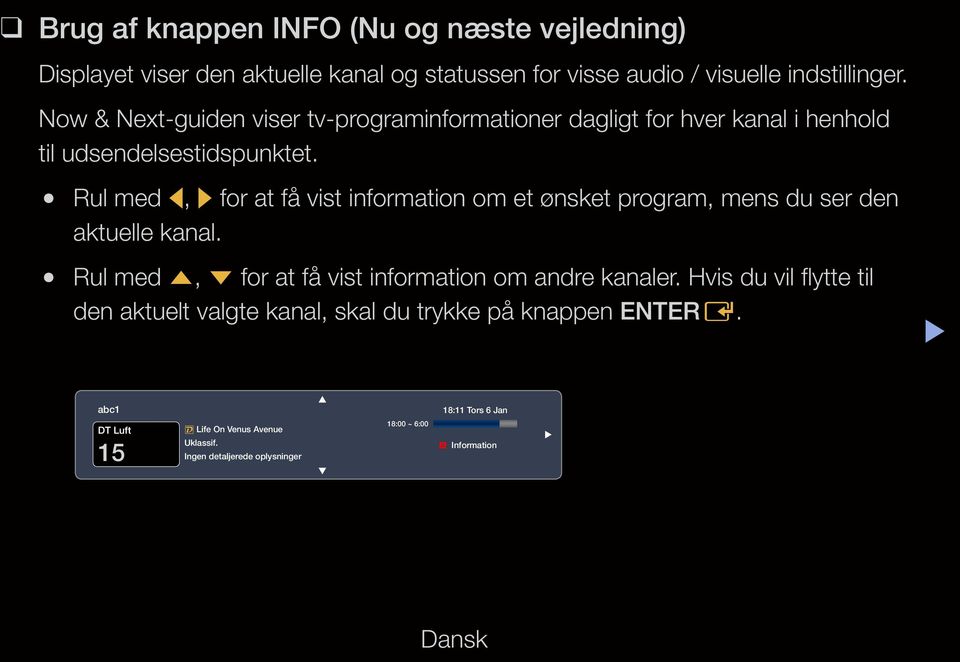
3 Kanal Brug af knappen INFO (Nu og næste vejledning) Displayet viser den aktuelle kanal og statussen for visse audio / visuelle indstillinger. Now & Next-guiden viser tv-programinformationer dagligt for hver kanal i henhold til udsendelsestidspunktet. Rul med l, r for at få vist information om et ønsket program, mens du ser den aktuelle kanal. Rul med u, d for at få vist information om andre kanaler. Hvis du vil flytte til den aktuelt valgte kanal, skal du trykke på knappen ENTERE. abc1 18:11 Tors 6 Jan DT Luft 15, Life On Venus Avenue Uklassif. Ingen detaljerede oplysninger 18:00 ~ 6:00 a Information
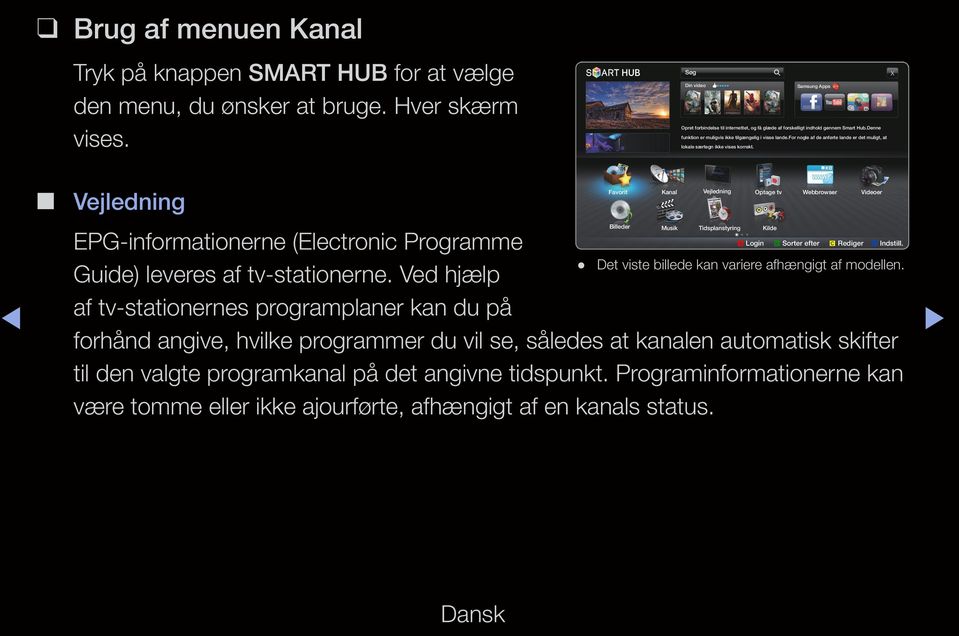
4 Brug af menuen Kanal Tryk på knappen SMART HUB for at vælge den menu, du ønsker at bruge. Hver skærm vises. Søg Din video Samsung Apps Opret forbindelse til internettet, og få glæde af forskelligt indhold gennem Smart Hub.Denne funktion er muligvis ikke tilgængelig i visse lande.for nogle af de anførte lande er det muligt, at lokale særtegn ikke vises korrekt. Vejledning Favorit Kanal Vejledning Optage tv Webbrowser Videoer EPG-informationerne (Electronic Programme Guide) leveres af tv-stationerne. Ved hjælp af tv-stationernes programplaner kan du på forhånd angive, hvilke programmer du vil se, således at kanalen automatisk skifter til den valgte programkanal på det angivne tidspunkt. Programinformationerne kan være tomme eller ikke ajourførte, afhængigt af en kanals status. Billeder Musik Tidsplanstyring Det viste billede kan variere afhængigt af modellen. Kilde a Login b Sorter efter { Rediger } Indstill.
5 Brug af Kanalvisning a Rød (Planl. adm.): Viser Tidsplanstyring. b Gul (-24 timer): Viser listen over de programmer, der skal udsendes inden 24 timer. { Gul (+24 timer): Viser listen over de programmer, der skal udsendes efter 24 timer. Vejledning DTV luft 05.1 Globo HD TELA QUENTE (HD) 10:05 pm - 12:10 pm 10 DESVENTURAS EM SERIE (HD) Kanalvisning - Alle kanaler I dag 10:00 pm - 11:00 pm 11:00 pm - 12:00 pm 04 Globo HD American Chopper Tine Team 05 DiscoveryH&L Programmer genoptages kl. 06:00 06 TV GloboSD Home and... Ingen information Fem... Dark Angel 07 price-drop.tv Ingen information 08 QVC QVC-valg 09 R4DTT Ingen information a Planl.adm. b -24 timer { +24 timer } Kanaltilst. ` Information k Side E Se Det viste billede kan variere afhængigt af modellen. Fre, 1. jan 2:10 am
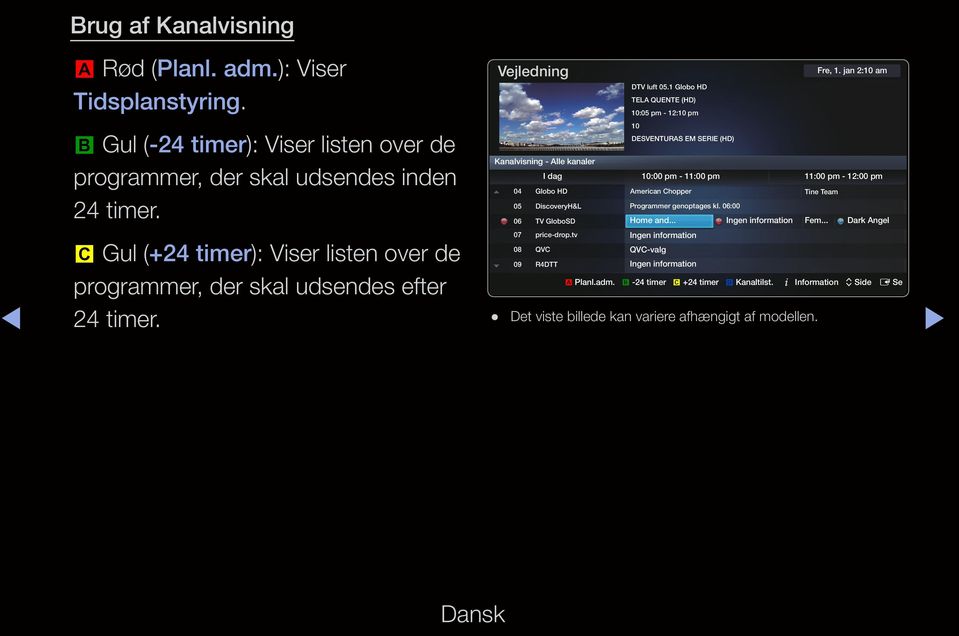
6 } Blå (Kanaltilst.): Vælg den type kanaler, du vil have vist i vinduet Kanalvisning. `Information: Viser detaljerne om det valgte program. k Side: Flytter til næste eller forrige side. E Se: Når du vælger det aktuelle program, kan du se det valgte program.
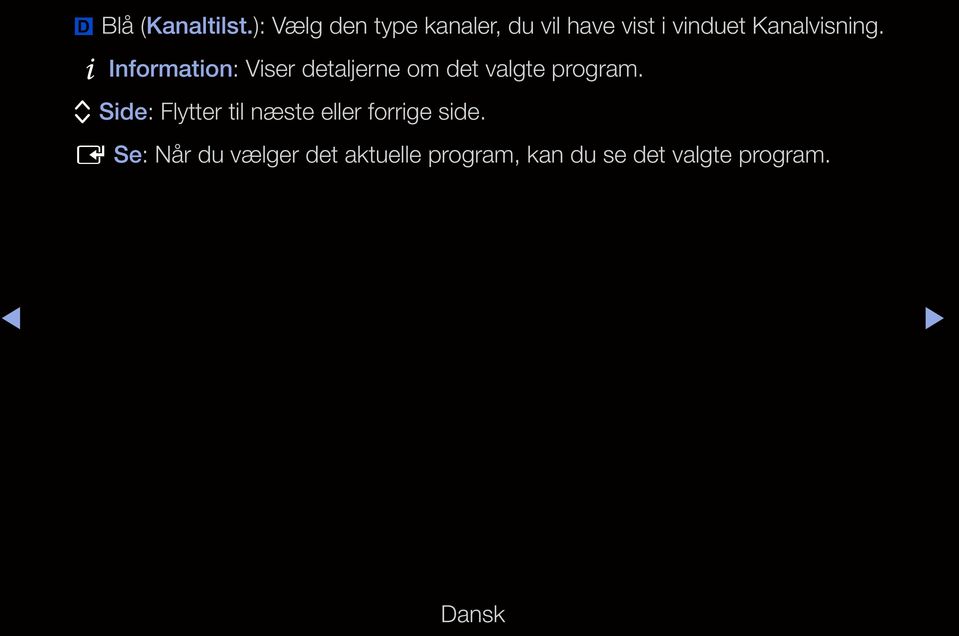
7 Tidsplanstyring OOSMART HUB Tidsplanstyring ENTERE Du kan få vist, redigere eller slette en kanal, du har reserveret. Brug af Timer Oversigt Du kan indstille en ønsket kanal, som skal vises automatisk på det ønskede tidspunkt. Indstil det aktuelle klokkeslæt, som først skal anvendes til denne funktion. 1. Tryk på knappen ENTERE for at vælge Tidsplanstyring. Skærmbilledet Tidsplanstyring vises. 2. Tryk på knappen ENTERE for at tilføje manuel bestilling. Et pop-up-vindue vises. 3. Tryk på knappen l eller r for at vælge Timer Oversigt.
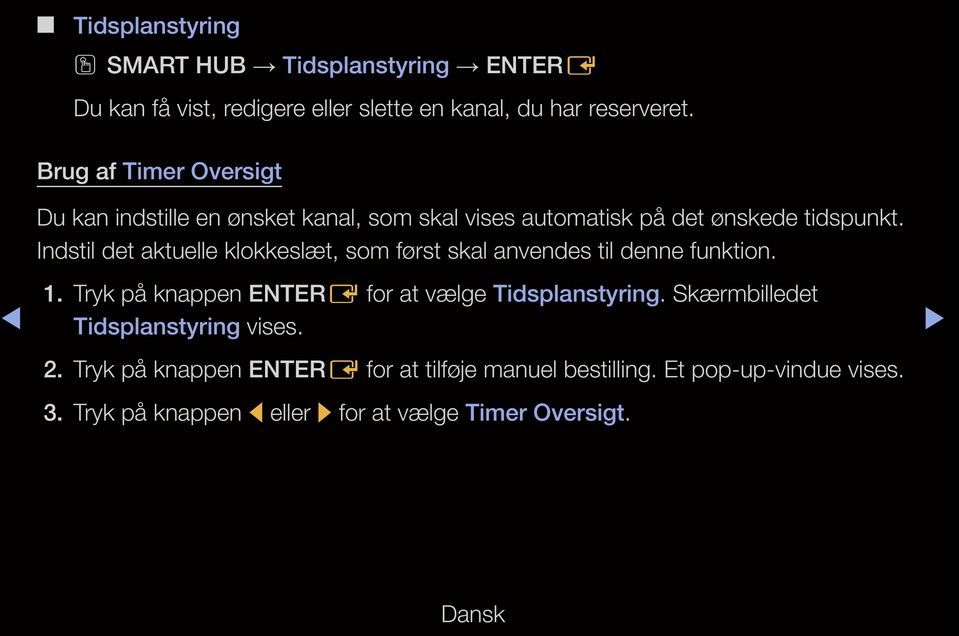
8 4. Tryk på knapperne l / r / u / d for at indstille Antenne, Kanal, Gentag eller Starttidspunkt. Antenne: Vælg den ønskede antennekilde. Kanal: Vælg den ønskede kanal. Gentag: Vælg Én gang, Manuel, Lør~Søn, Man~Fre eller Hver dag efter dit behov. Hvis du vælger Manuel, kan du indstille den dag, du ønsker. NN c-mærket angiver den dag, der er valgt. Dato: du kan indstille den ønskede dato. NN Den er tilgængelig, når du vælger Én gang i Gentag. Starttidspunkt: Du kan indstille det starttidspunkt, du ønsker.
9 NN Tryk på INFO for at indtaste Detaljeret info. På skærmbilledet Detaljeret info kan du ændre eller annullere en reserveret information. Annuller planlæg.: Annuller en forestilling, du har reserveret til visning. Rediger: Ændr en forestilling, du har reserveret. Retur: Gå tilbage til forrige skærm. NNDu kan kun reservere lagrede kanaler.
10 Brug af Optagetid (kun digitale kanaler) Gør det muligt for dig at lave en reservation af optagelse af et program, der udsendes senere. Indstil det aktuelle klokkeslæt, som først skal anvendes til denne funktion. OOKnappen styrer også optagelse. 1. Tryk på knappen ENTERE for at vælge Tidsplanstyring. Skærmbilledet Tidsplanstyring vises. 2. Tryk på knappen ENTERE for at tilføje manuel bestilling. Et pop-up-vindue vises.
11 3. Tryk på knappen l eller r for at vælge Optagetid. NN Vi anbefaler at anvende en USB-harddisk med mindst omdr./min., men harddiske af RAID-typen er ikke understøttet. NN Der kan ikke optages på en USB-lagringsenhed, før den har gennemgået Test af enhedens ydelse. NNUSB-nøgler er ikke kompatible. 4. Tryk på knapperne l / r / u / d for indstille Antenne, Kanal, Gentag, Dato, Starttid / Sluttid. NN Se Optaget tv i e-manualen, hvis du vil afspille et optaget program.
12 Kanalliste Du kan se alle de kanaler, der er søgt efter. OO Når du trykker på knappen CH LIST på fjernbetjeningen, vises skærmen Kanalliste med det samme. Kanalliste Alle kanaler 6 Air 6-1 TV #6 7 Air 8 Air 9 Luft Ingen information 9-2 TV # TV #11 9 Air 10-1 TV # TV #13 10 Air 11 Air Luft a Antenne { Program L Kanaltilst. E Se U Side Det viste billede kan variere afhængigt af modellen.
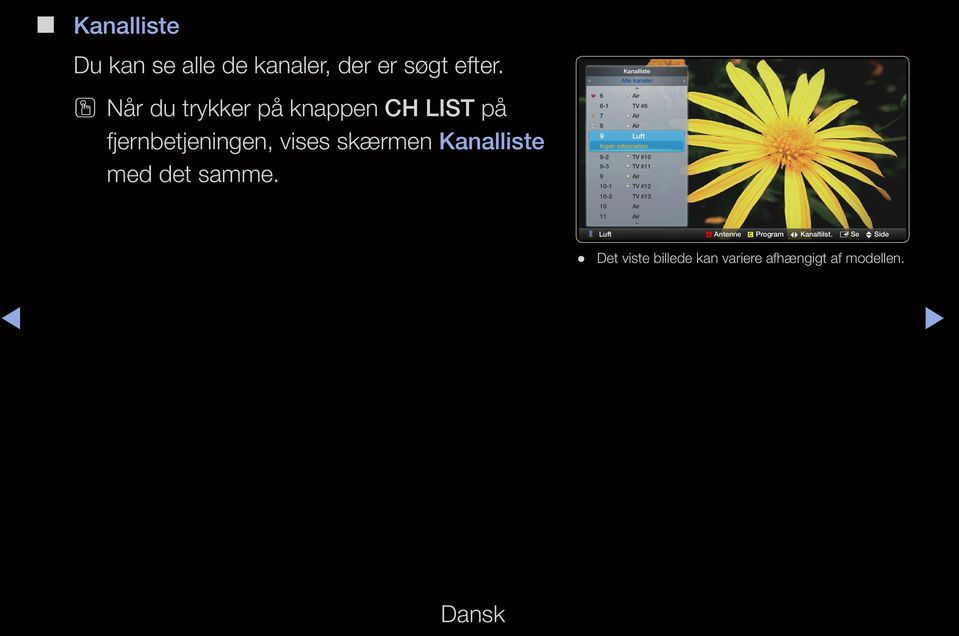
13 NNBrug af betjeningsknapperne med Kanalliste. a Rød (Antenne): Vælg den ønskede antennekilde. Valgmulighederne kan variere afhængigt af dit land. { Gul (Programvisn. / Kanalvisning): Viser programmet, når digital kanal vælges. Vender tilbage til kanalvisning. l r Kanaltilst.: Flytter til den den type kanaler, du vil have vist i vinduet Kanalliste. (Alle, Analog, Tv, Radio, Data/andet eller, Favoritter 1~5) E Se / Information: Viser den kanal, du vælger. / Viser detaljerne om det valgte program. k Side: Flytter til næste eller forrige side.
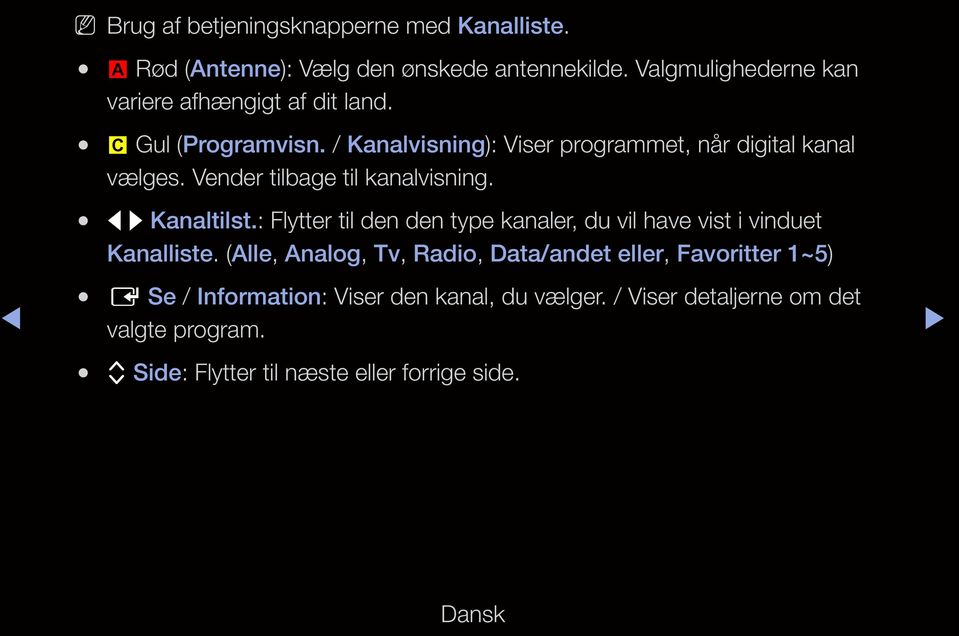
14 Brug af Kanal Kanal Slet tilføjede kanaler eller indstil favoritkanalerne, og brug programguiden til digitale udsendelser. Vælg en kanal i skærmbilledet Alle kanaler, Analog, Tv, Radio og Data/andet. Skift antennen eller kanalindstillingerne ved hjælp af menuerne i øverste højre hjørne på skærmbilledet. Kanal 6 Luft 6-1 TV #6 7 Luft 8 Luft 9 Luft 9-1 TV #9 9-2 TV # TV # TV #12 Alle kanaler Tv 10 Luft 10-1 TV # TV #14 11 Luft 12 Luft 13 Luft 13-1 TV #15 14 Luft 15 Luft Det viste billede kan variere afhængigt af modellen.
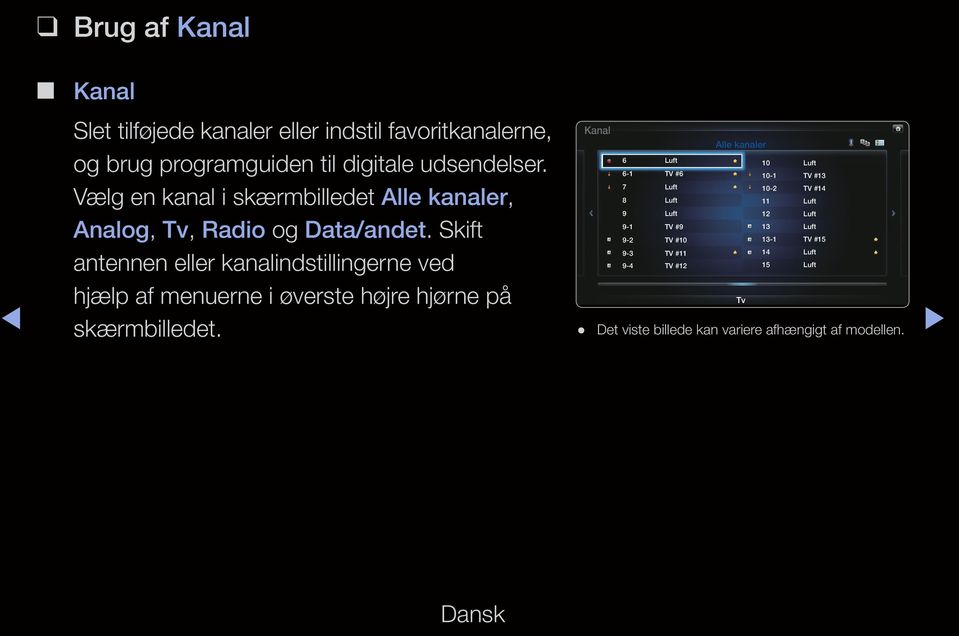
15 Antenne: Vælg den ønskede antennekilde. Valgmulighederne kan variere afhængigt af dit land. Sorter: Skifter listerækkefølgen efter kanalnavn eller kanalnummer. Rediger: Sletter kanaler, der er tildelt til Favoritter. Se Brug af favoritkanaler for oplysninger om, hvordan du tilføjer kanaler til Favoritter. Indstilling af kanaler, som du ofte ser, som favoritter. 1. Vælg ikonet Rediger øverst til højre på skærmen, og tryk derefter på knappen ENTERE.
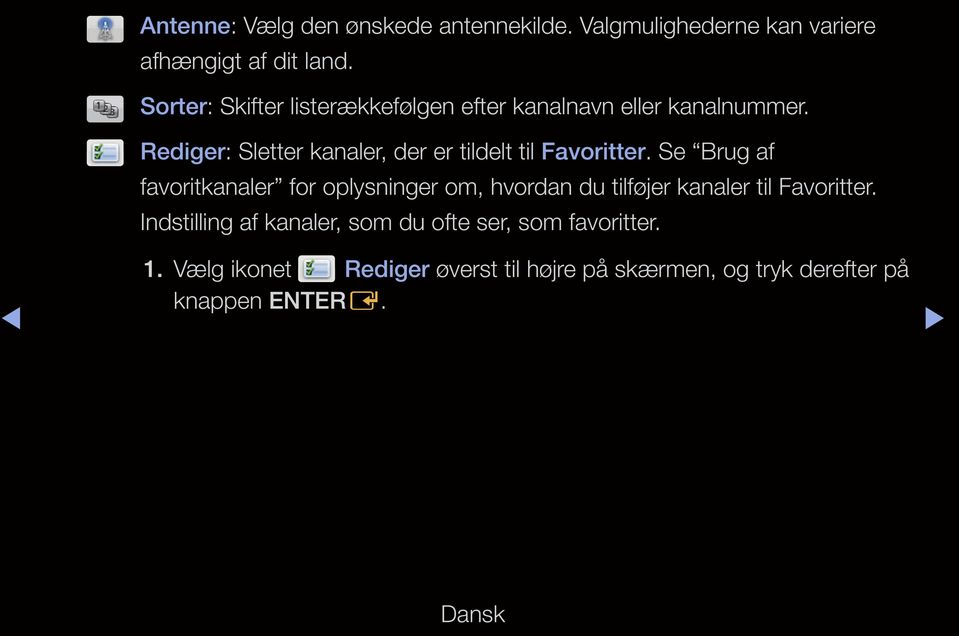
16 2. Tryk på pileknapperne for at vælge den ønskede kanal som Favoritter, og tryk på ENTERE. Et hak vises til venstre for kanalen. NN Du kan vælge flere kanaler. NNNår du trykker på ENTERE igen, fravælges kanalen. 3. Vælg Rediger fav. nederst på skærmen, og tryk derefter på knappen ENTERE. Pop-up-vinduet Rediger fav. vises.
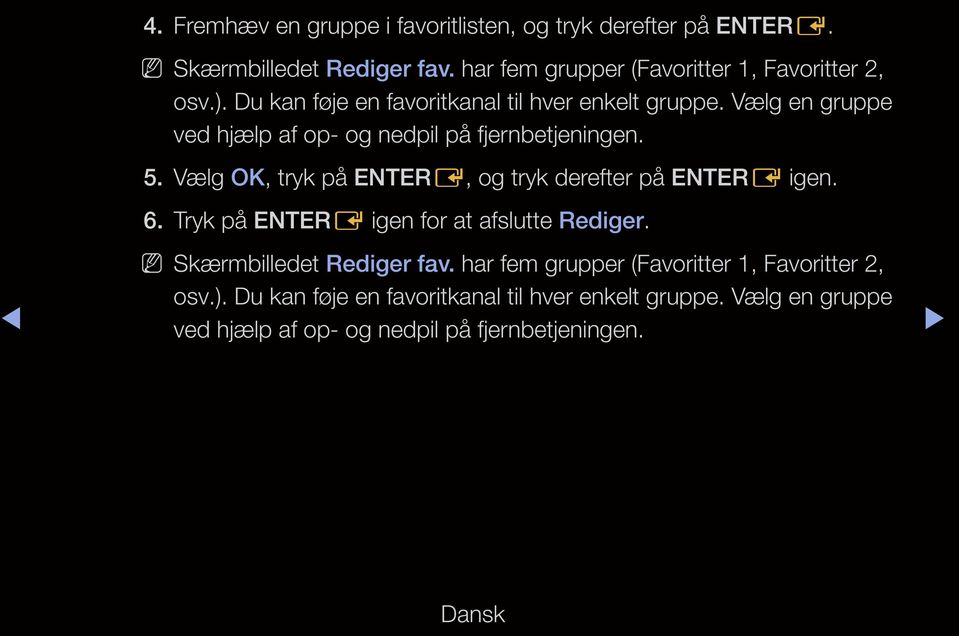
17 4. Fremhæv en gruppe i favoritlisten, og tryk derefter på ENTERE. NN Skærmbilledet Rediger fav. har fem grupper (Favoritter 1, Favoritter 2, osv.). Du kan føje en favoritkanal til hver enkelt gruppe. Vælg en gruppe ved hjælp af op- og nedpil på fjernbetjeningen. 5. Vælg OK, tryk på ENTERE, og tryk derefter på ENTERE igen. 6. Tryk på ENTERE igen for at afslutte Rediger. NN Skærmbilledet Rediger fav. har fem grupper (Favoritter 1, Favoritter 2, osv.). Du kan føje en favoritkanal til hver enkelt gruppe. Vælg en gruppe ved hjælp af op- og nedpil på fjernbetjeningen.
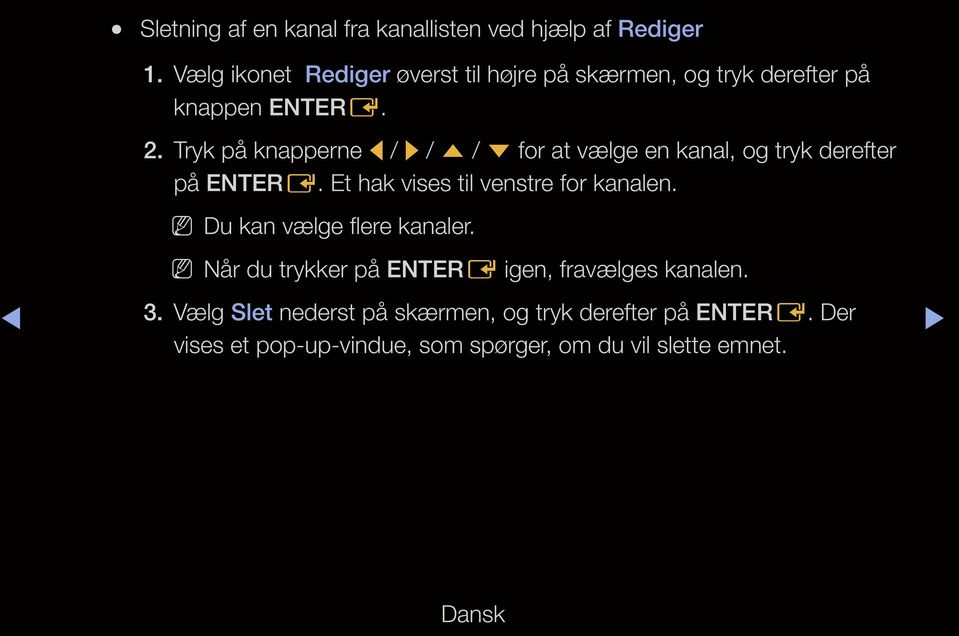
18 Sletning af en kanal fra kanallisten ved hjælp af Rediger 1. Vælg ikonet Rediger øverst til højre på skærmen, og tryk derefter på knappen ENTERE. 2. Tryk på knapperne l / r / u / d for at vælge en kanal, og tryk derefter på ENTERE. Et hak vises til venstre for kanalen. NN Du kan vælge flere kanaler. NNNår du trykker på ENTERE igen, fravælges kanalen. 3. Vælg Slet nederst på skærmen, og tryk derefter på ENTERE. Der vises et pop-up-vindue, som spørger, om du vil slette emnet.
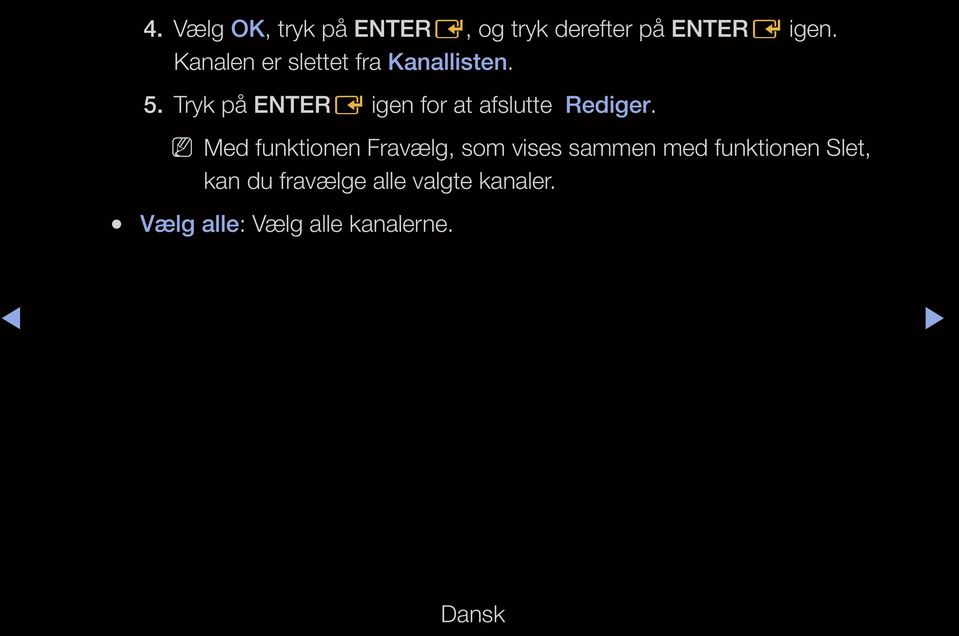
19 4. Vælg OK, tryk på ENTERE, og tryk derefter på ENTERE igen. Kanalen er slettet fra Kanallisten. 5. Tryk på ENTERE igen for at afslutte Rediger. NN Med funktionen Fravælg, som vises sammen med funktionen Slet, kan du fravælge alle valgte kanaler. Vælg alle: Vælg alle kanalerne.
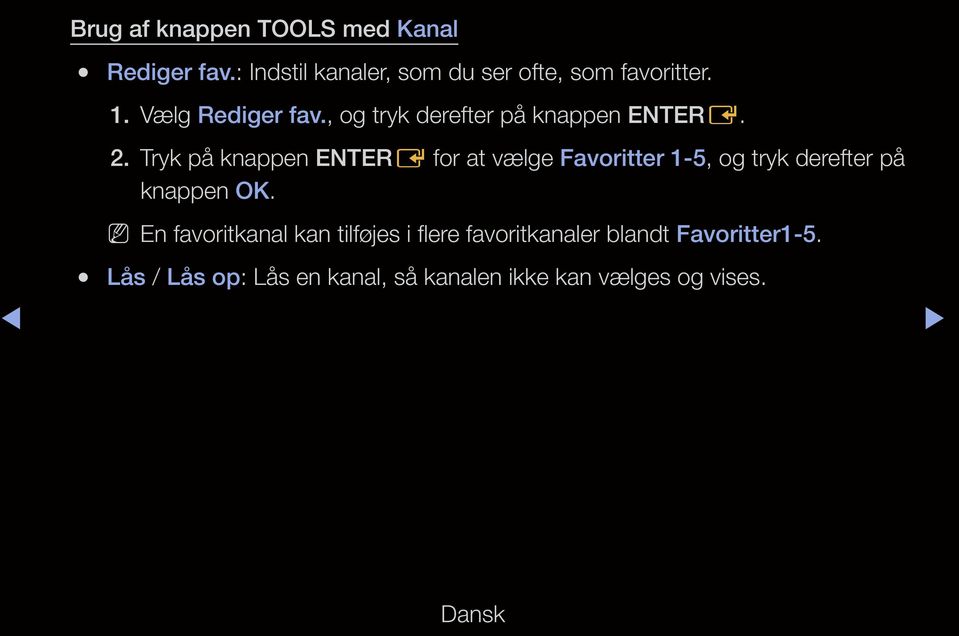
20 Brug af knappen TOOLS med Kanal Rediger fav.: Indstil kanaler, som du ser ofte, som favoritter. 1. Vælg Rediger fav., og tryk derefter på knappen ENTERE. 2. Tryk på knappen ENTERE for at vælge Favoritter 1-5, og tryk derefter på knappen OK. NNEn favoritkanal kan tilføjes i flere favoritkanaler blandt Favoritter1-5. Lås / Lås op: Lås en kanal, så kanalen ikke kan vælges og vises.
21 NN BEMÆRK Denne funktion er kun tilgængelig, når Kanallås er indstillet til Til. Redigering af kanalnavne (kun analoge kanaler): Tildel dit eget kanalnavn. NNDenne funktion understøttes måske ikke, afhængigt af regionen.
22 Rediger kanalnummer: Rediger nummeret ved at trykke på de ønskede talknapper. NNDenne funktion understøttes måske ikke, afhængigt af regionen. Kommende program (kun digitale kanaler): Skifter listerækkefølgen efter kanalnavn eller kanalnummer. Søg (når Antenne er indstillet til Satellit): Kanalscanningen startes. Genbestil (når Antenne er indstillet til Satellit): Omarrangerer kanallisten i numerisk rækkefølge. Slet: Du kan slette en kanal for at få vist de kanaler, du ønsker.
23 Ikoner i kanalstatusdisplayet Ikon a c F Handlinger En analog kanal. En kanal er valgt. En kanal, der er indstillet som en Favoritter. \ En låst kanal.
24 Brug af favoritkanalerne Favorit OO SMART HUB Favorit ENTERE Viser alle favoritkanaler. Rediger fav. t: Du kan indstille de valgte kanaler til den ønskede favoritgruppe. NN Symbolet F vises, og kanalen indstilles som Favorit. Favorit Favorit 1 6 Luft 10 Luft Favorit 2
25 1. På skærmbilledet Kanal skal du vælge en kanal og trykke på knappen TOOLS. NN Hvis du vil tilføje flere kanaler, skal du bruge menuen Rediger i det øverste, højre hjørne af skærmbilledet Kanal. 2. Tilføj eller slet en kanal i favoritgrupperne, som du vil have blandt 1, 2, 3, 4 og 5. NN Du kan vælge en eller flere grupper. Kanal Vælg alle Alle kanaler Valgt(e) element(er): 1 Rediger 6 Luft 6-1 TV #6 7 Luft 8 Luft 9 Luft 9-1 TV #9 9-2 TV # TV #11 10 Luft 10-1 TV # TV #13 11 Luft 12 Luft 13 Luft 13-1 TV #14 14 Luft Rediger fav. Rediger kanalnummer Lås Låse op Slet Det viste billede kan variere afhængigt af modellen. NN Symbolet c vises til venstre for de valgte filer. 3. Efter at du har ændret indstillingerne, kan du få vist kanallisten for hver gruppe i Favoritkanaler.
26 Lagring af kanaler OO MENUm Kanal ENTERE Antenne t NNValgmulighederne kan variere afhængigt af dit land. Inden dit tv kan lagre tilgængelige kanaler, skal du angive den type signalkilde, der er sluttet til dette tv.
27 Land NNVælg dit land, så tv et korrekt kan autojustere tv-kanalerne. Digital kanal: Skift land for digitale kanaler. Analog kanal: Skift land for analoge kanaler.
28 Automatisk tuning Scanner automatisk efter en kanal og lagrer den i tv et. NN Automatisk tildelte programnumre stemmer ikke nødvendigvis overens med de faktiske eller ønskede programnumre. Hvis en kanal er låst med Kanallås, vises vinduet til indtastning af PIN-koden. Luft / Kabel / Satellit: Vælg den antennekilde, der skal gemmes. Valgmulighederne kan variere afhængigt af dit land. Mulighed for kabelsøgning (afhængigt af land) Indstiller yderligere søgemuligheder, f.eks. frekvensen og symbolfrekvensen for søgning af kabelnetværk.
29 Når kilden Antenne er indstillet til Luft eller Kabel: Digital og Analog / Digital / Analog: Vælg den kanalkilde, der skal lagres. Ved valg af Kabel Digital og Analog eller Digital: Angiv en værdi til scanning efter kabelkanaler. Søgetilstand (Fuld / Netværk / Hurtig): Scanner efter alle kanaler med aktive tv-stationer og gemmer dem i tv et. NN Hvis du vælger Hurtig, kan du indstille Netværk, Netværks-ID, Frekvens, Modulation og Symbolfrekvens manuelt ved at tryk på knappen på fjernbetjeningen. Netværk (Auto / Manuel): Vælger indstillingstilstanden Netværks-ID blandt Auto eller Manuel.
30 Netværks-ID: Hvis Netværk er Manuel, kan du indstille Netværks-ID ved hjælp af talknapperne. Frekvens: Viser kanalens frekvens. (varierer for hvert land) Modulation: Viser tilgængelige modulationsværdier. Symbolfrekvens: Viser tilgængelige symbolhastigheder.
31 Når kilden Antenne er indstillet til Satellit: Kanaltype (Alle / Tv / Radio): Vælg den Kanaltype, der skal lagres. Satellit: Vælg den satellit, der skal scannes. Valgmulighederne kan variere afhængigt af dit land. Scanningstilstand (Alle kanaler / Kun gratis kanaler): Vælg scanningstilstanden for den valgte satellit.
32 Manuel søgning Scanner manuelt efter en kanal og lagrer den i tv et. NNHvis en kanal er låst med Kanallås, vises vinduet til indtastning af PIN-koden. NNDenne funktion understøttes måske ikke, afhængigt af regionen. Når kilden Antenne er indstillet til Luft eller Kabel: Digital kanaltuning: Scanner efter en digital kanal. 1. Tryk på knappen u / d / l / r for at vælge Ny. NNNår der vælges Antenne Luft: Kanal, Frekvens, Båndbredde NN Når der vælges Antenne Kabel: Frekvens, Modulation, Symbolfrekvens
33 2. Tryk på knappen d for at vælge Søg. Når scanningen er færdig, opdateres kanalerne i kanallisten. Analog kanaltuning: Scanner efter en analog kanal. 1. Tryk på knappen u / d / l / r for at vælge Ny. 2. Indstil Program, Farvesystem, Lydsystem, Kanal og Søg. 3. Tryk på knappen d for at vælge Gem. Når scanningen er færdig, opdateres kanalerne i kanallisten.
34 N N Kanaltilstand P (tilstanden Programme): Når indstillingen er fuldført, bliver sendestationerne i dit område tildelt programnumre fra P0 til P99. Du kan vælge en kanal ved at indtaste programnummeret i denne tilstand. C (aerial channel mode) / S (cable channel mode): Med disse to tilstande kan du vælge en kanal ved at indtaste det tildelte nummer for hver tv-station eller kabelkanal.
35 Når kilden Antenne er indstillet til Satellit: Transponder: Vælg transponderen med op / ned-tasterne. Scanningstilstand (Alle kanaler / Kun gratiskanaler): Vælg en ledig kanal eller alle de kanaler, der skal lagres. Netværkssøgning (Deaktiver / Aktiver): Aktiver / Deaktiver netværkssøgning med op/ned-tasterne. Signalkvalitet: Viser den nuværende status for transmissionssignalet. NN Information om en satellit og dens transponder kan variere alt afhængigt af transmissionsforholdene. NN Når indstillingen er fuldført, skal du gå til Søg og trykke på knappen ENTERE. Kanalscanningen startes.
36 Satellitsystemet Satellitsystemet er tilgængeligt, når Antenne er indstillet til Satellit. Inden du kører Auto-lagring, skal du indstille Satellitsystemet. Så køres kanalscanningen normalt. Satellitvalg: Du kan vælge satellitterne til dette tv. LNB-strøm (Fra / Til): Aktiverer/deaktiverer strømforsyning til LNB en.
37 LNB-indstillinger: Konfigurerer udendørsudstyret. Satellit: Vælger satellitten til modtagelse af digitale udsendelser. Transponder: Vælger en transponder fra listen eller tilføjer en ny transponder. DiSEqC-tilstand: Vælger tilstanden DiSEqC for den valgte LNB. LNB-oscillatorer, nedre: Indstiller LNB-oscillatorer til en lavere frekvens. LNB-oscillatorer, øvre: Indstiller LNB-oscillatorer til en højere frekvens. Tone på 22 khz (Fra / Til / Auto): Vælger 22 khz-tonen, afhængigt af LNBtypen. Til universal LNB bør den indstilles til Auto. Signalkvalitet: Viser den nuværende status for transmissionssignalet.
38 SatCR/Unicable-indstil.: Konfigurer enkelt kabelinstallation. NNDenne funktion understøttes måske ikke, afhængigt af regionen. SatCR/Unicable: Aktiverer eller deaktiverer understøttelse af enkelt kabelinstallation. Slot-nummer: Vælg SatCR-brugerslotnummer til denne modtager. Slot-frekvens: Indtast den relevante frekvens for at modtage signalet fra SatCR. Detekt. slot-frekvens: Detekterer automatisk signalfrekvensen for det valgte slotnummer. Kontr. slot-frekvens: Kontroller, at den indtastede frekvens svarer til den valgte slot.
39 Positioneringsindstillinger: Konfigurerer antennepositioneringen. Positionering (Til / Fra): Aktiverer/deaktiverer positioneringskontrollen. Manipulatortype (USALS / DiSEqC 1.2): Indstiller positioneringstypen mellem DiSEqC 1.2 og USALS (Universal Satellite Automatic Location System). Længdegrad: Indstiller længdegraden for min placering. Breddegrad: Indstiller breddegraden for min placering. Satellit - indst. af lgdgrader: Indstiller længdegraden for brugerdefinerede satellitter.
40 Brugertilstand: Indstiller satellitantennens position i henhold til hver enkelt satellit. +Hvis du lagrer satellitantennens nuværende position ifølge en bestemt satellit, kan satellitantennen flyttes til den allerede optaget position, når den satellits signal er påkrævet. Satellit: Vælger den satellit, som positionen skal indstilles for. Transponder: Vælger en transponder fra listen til signalmodtagelse. Bevægelsestilstand: Skifter bevægelsestilstand mellem trinvis og fortløbende bevægelse. Trinstørrelse: Justerer trinstørrelsen i grader for antennerotationen. Trinstørrelse er tilgængelig, når Bevægelsestilstand er indstillet til Trin.
41 Gå til gemt position: Roterer antennen til den lagrede satellitposition. Antenneposition: Justerer og gemmer antennepositionen for den valgte satellit. Gem aktuel position: Gemmer aktuel position som den valgte positionergrænse. Signalkvalitet: Vis den nuværende status for transmissionssignalet.
42 Installationstilstand: Sætter grænser for satellitantennens bevægelsesområde eller nulstiller positionen. Normalt bruger installationsguiden denne funktion. Begræns position (Øst / Vest): Indstiller retningen for positioner-grænsen. Antenneposition: Justerer og gemmer antennepositionen for den valgte satellit. Gem aktuel position: Gemmer den aktuelle position som den valgte positioner-grænse. Nulstil position: Flytter antennen til referencepositionen. Nulstil positioner-grænse: Tillad antennen at rotere i fuld bue. Nulstil alle indstillinger (ja / nej): Alle satellitindstillinger bliver nulstillet til startværdierne.
43 Andre funktioner OO MENUm Kanal ENTERE Guidetype (Samsung / Rovi On Screen) (afhængigt af land) Du kan vælge en anden type Vejledning. Samsung: Anvender den programguide der leveres af Samsung. Rovi On Screen: Anvender den programguide der leveres af Rovi International Solutions. NN Første indstilling af ROVI EPG-tid kan være lang. Det afhænger af området eller udsendelsesmiljøet.
44 Overfør kanalliste Importerer eller eksporterer kanalkortet. Du skal tilslutte en USB-lagerenhed for at anvende denne funktion. Importer fra USB: Importer kanalliste fra USB. Eksporter til USB: Eksporter kanalliste til USB. Denne funktion er tilgængelig, når USB er tilsluttet.
45 Finindstilling (kun analoge kanaler) Hvis modtagelsen er god, er det ikke nødvendigt at finindstille kanalen, eftersom dette foretages automatisk under søgningen og lagringen. Hvis signalet er svagt eller forvrænget, kan du finindstille kanalen manuelt. Rul til venstre eller højre indtil billedet er klart. NNIndstillinger anvendes til den kanal, du ser i øjeblikket. NN Finjusterede kanaler, der er gemt, er mærket med en stjerne * til højre for kanalnummeret i kanalbanneret. NNFor at nulstille finindstillingen skal du vælge Nulstil.
46 Grundlæggende funktioner Ændring af den forudindstillede billedtilstand OO MENUm Billede Billede ENTERE Billede t Vælg din foretrukne billedtype. NN Når en indgangskilde er sat til PC, er Billede -tilstanden kun tilgængelig i Standard og Underholdning. Dynamisk: Egnet til et meget lyst lokale. Standard: Egnet til et normalt miljø. Naturlig til LED-tv / Afslapning til PDP-tv : Egnet til at skåne anstrengte øjne. Film: Egnet til at se film i et mørkt lokale. Underholdning: Egnet til at se film og spille spil. NN Det er kun tilgængeligt ved tilslutning til en pc.
47 Justering af billedindstillinger OO MENUm Billede ENTERE Baggrundslys til LED-tv / Cellelys til PDP-tv / Kontrast / Lysstyrke / Skarphed / Farve / Tone (G/R) Dit tv har forskellige indstillinger til regulering af billedkvaliteten. NN I analoge Tv, Ekstern, AV tilstande af PAL-systemet er funktionen Tone (G/R) ikke tilgængelig. NN I pc-tilstand, kan du kun udføre ændringer på Baggrundslys til LED-tv, Cellelys til PDP-tv, Kontrast, Lysstyrke og Skarphed. NNIndstillinger kan justeres og lagres for hver ekstern enhed, der er sluttet til tv et.
48 Ændring af billedstørrelsen OOMENUm Billede Skærmjustering ENTERE Skærmjustering Billedstørrelse: Du kan måske også indstille skærmstørrelsen i din kabel / satellitboksmodtager. Men vi anbefaler kraftigt, at du bruger 16:9-formatet det meste af tiden. Auto - Bred: Justerer automatisk billedstørrelsen til billedformatet 16:9. 16:9: Justerer billedstørrelsen til 16:9 til dvd eller tv-udsendelser i bredformat. Zoom (bred): Forstørrer billedstørrelsen mere end 4:3.
49 Zoom: Forstørrer 16:9-billeder lodret, så de passer til skærmstørrelsen. 4:3: Standardindstillingen for en film eller normal tv-udsendelse. NN Du må ikke se fjernsyn i 4:3-format for længe ad gangen. Kanter, der vises til venstre, højre og må midten af skærmen kan forårsage billedindbrænding, som ikke dækkes af garantien. Skærmtilpasning: Viser det komplette billede uden nogen afskæring, når der tilføres HDMI-signaler (720p / 1080i / 1080p) eller Komponentsignaler (1080i / 1080p).
50 Smart View 1: Reducerer 16:9 billedet med 50% til LED-tv Smart View 2: Reducerer 16:9 billedet med 25% til LED-tv NN Smart View 1 er kun aktiveret i HDMI-tilstand. NN Smart View 2 er kun aktiveret i HDMI- eller DTV-tilstand. NN Billedstørrelsen kan variere afhængigt af inputopløsningen, når der afspilles indhold med brug af Videoer under My Contents eller SMART HUB.
51 NN BEMÆRK Når tilstanden Double (à, Œ) er indstillet i PIP, kan billedstørrelsen ikke indstilles. Afhængigt af indgangskilden kan indstillingerne for billedstørrelsen variere. De tilgængelige elementer afhænger af den valgte tilstand. I PC-tilstanden kan kun tilstandene 16:9 og 4:3 justeres. Indstillinger kan justeres og lagres for hver ekstern enhed, der er sluttet til en indgang til tv et.
52 Efter valg af Zoom eller Zoom (bred): 1. Tryk på knappen d for at vælge Position. 2. Tryk på knappen ENTERE. 3. Tryk på knappen u eller d for at flytte billedet op eller ned. 4. Tryk på knappen ENTERE. 5. Vælg Luk ved at trykke på knapperne d og u efter hinanden. For at nulstille billedets position, skal du trykke på Nulst.
53 Efter valg af Skærmtilpasning i tilstanden HDMI (1080i / 1080p) eller Component (1080i / 1080p), skal du muligvis centrere billedet: 1. Tryk på knappen d for at vælge Position. 2. Tryk på knappen ENTERE. 3. Trykke på knappen u, d, l eller r for at flytte billedet 4. Tryk på knappen ENTERE. 5. Vælg Luk ved at trykke på knapperne d og u efter hinanden. For at nulstille billedets position, skal du trykke på Nulstil.
54 HD (High Definition): 16:9-1080i / 1080p (1920 x 1080), 720p (1280 x 720) Indstillingerne kan justeres og lagres for hver ekstern enhed, du har tilsluttet til tv ets indgang. Inputkilde ATV, EXT AV, Komponent (480i, 480p, 576i, 576p) DTV (720p, 1080i, 1080p) Komponent (720p, 1080i, 1080p) HDMI (720p, 1080i, 1080p) HDMI (720p, 1080i, 1080p) DTV (1080i), HDMI (720p, 1080i, 1080p) Billedstørrelse Auto - Bred, 16:9, Zoom (bred), Zoom, 4:3 Auto - Bred, 16:9, Zoom (bred), Zoom, 4:3, Skærmtilpasning til DTV Smart View 1 til LED-tv Smart View 2 til LED-tv PC 16:9, 4:3
55 4:3 Skærmstørrelse (16:9 / Zoom (bred) / Zoom / 4:3): Kun tilgængelig, når billedstørrelsen er indstillet til Auto - Bred. Du kan bestemme den ønskede billedstørrelse i henhold til 4:3 WSS (Wide Screen Service) eller som den oprindelige størrelse. Alle lande i Europa kræver forskellige billedstørrelser. NNIkke tilgængelig i tilstandene pc, Komponent eller HDMI.
56 Ændring af billedindstillingerne Avancerede indstillinger OO MENUm Billede Avancerede indstillinger ENTERE Avancerede indstillinger Sort tone Fra (Avancerede indstillinger er tilgængelige i Standard / Film-tilstand) Dyn. kontrast Medium Skyggedetalje -2 Gamma 0 Du kan justere de detaljerede indstillinger for din skærm, inkl. farve og kontrast. Ekspertmønster Kun RGB-tilstand Farverum fra Fra Indbygget NN I PC-tilstand kan du kun foretage ændringer i Gamma og Hvidbalance. Den viste menu kan variere afhængigt af modellen.
57 Sort tone (Fra / Mørk / Mørkere / Mørkest): Vælg det mørkeste niveau for at justere skærmdybden. Dyn. kontrast (Fra / Lav / Medium / Høj): Justerer skærmens kontrast. Skyggedetalje (-2~+2) til LED-tv : Øger klarheden på mørke billeder. Gamma: Justerer farveintensiteten af den primære farve. Ekspertmønster (Fra / Mønster1 / Mønster2): Ved at køre funktionen Ekspertmønster kan billedet kalibreres uden en generator eller et filter. Hvis skærmmenuen forsvinder, eller en anden menu end menuen Billede åbnes, gemmes kalibreringen, og vinduet Ekspertmønster forsvinder. NNMens Ekspertmønster kører, udsendes ikke lyd. NNKun aktiveret på DTV, Component / HDMI-modeller. NN Deaktiveret for kanaler, der understøtter MHEG, hvis Digital tekst er aktiveret.
58 Kun RGB-tilstand (Fra / Rød / Grøn / Blå): Viser farven Rød, Grøn og Blå til brug ved finjustering af nuance og mætning. Farverum (Auto / Indbygget / Brugertilpasset): Justerer det tilgængelige farveområde for at oprette billedet. NN For at justere Farve, Rød, Grøn, Blå og Nulstil, skal du indstille Farveområde til Brugertilpasset. Hvidbalance: Justerer farvetemperaturen for at få et mere naturligt billede. Tilpas - rød / Tilpas - grøn / Tilpas - blå: Justerer mørkheden af hver farve (rød, grøn, blå). Tilpas + rød / Tilpas + grøn / Tilpas + blå: Justerer lysstyrken af hver farve (rød, grøn, blå). Nulstil: Nulstiller Hvidbalance til standardindstillingerne.
59 10p Hvidbalance (Fra / Til): Styrer hvidbalancen i 10 punkts intervaller ved at justere den røde, grønne og blå lysstyrke. NN Tilgængelig, når billedtilstanden er indstillet til Film, og når den eksterne indgang er indstillet til alle indgange. NNNogle eksterne enheder understøtter muligvis ikke denne funktion. Interval: Vælg intervallet, der skal justeres. Rød: Justerer niveauet for rød. Grøn: Justerer niveauet for grøn. Blå: Justerer niveauet for blå. Nulstil: Nulstiller 10p Hvidbalance til standardindstillingerne.
60 Hudfarve: Fremhæver den lyserøde farve i hudfarven. Kantforbedring (Fra / Til): Fremhæver motivets afgrænsninger. Bevægelseslys (Fra / Til): Nedsæt strømforbruget ved at kontrollere lysstyrken. NN3D understøttes ikke. NN Ved ændring af en indstillingsværdi for Baggrundslys for LED-tv / Cellelys for plasma-tv, indstilles Lysstyrke eller Kontrast, Bevægelseslys til Fra.
61 xvycc (Fra / Til): Valg af indstillingen xvycc øger detaljerne og farverummet, når du ser film fra en ekstern enhed (f.eks. en dvd-afspiller), som er sluttet til HDMI-enheden eller komponentindgangsstik. NN Tilgængelig, når billedtilstanden er indstillet til Film, og når den eksterne indgang er sat til HDMI eller Komponent. NNNogle eksterne enheder understøtter muligvis ikke denne funktion. Ekstra bevægelse (Fra / til) til LED-tv : Fjerner haler på hurtige scener med mange bevægelser og giver et klarere billede.
62 Billedindstillinger OOMENUm Billede Billedindstillinger ENTERE NN I pc-tilstand kan du kun foretage ændringer af Farvetone. Billedindstillinger Farvetone Standard Farvetone (Kold / Standard / Varm1 / Varm2) NN Varm1 eller Varm2 deaktiveres, når billedtilstanden er Dynamisk. NN Indstillinger kan justeres og lagres for hver ekstern enhed, der er sluttet til en indgang til tv et. Digitalt støjfilter MPEG-støjfilter HDMI, sort niveau Film Ekstra bevægelse Det viste billede kan variere afhængigt af modellen. Auto Auto Normal fra Standard
63 Digitalt støjfilter (Fra / Lav / Medium / Høj / Auto / Auto visualisering): Hvis tv-stationens signal er svagt, kan der fremkomme statisk støj og skyggeeffekter på skærmen. Vælg en af indstillingerne, indtil den bedste billedkvalitet vises. Auto visualisering: Når du skifter mellem analoge kanaler, vises intensiteten af det aktuelle signal, og skærmens støjfilter defineres. NNKun tilgængelig for analoge kanaler.
64 MPEG-støjfilter (Fra / Lav / Medium / Høj / Auto): Reducerer MPEG-støjen for at give forbedret billedkvalitet. HDMI, sort niveau (Lav / Normal): Vælger sortniveauet på skærmen for at justere skærmdybden. NNKun tilgængelig i HDMI-tilstand (RGB-signaler). Film (Fra / Auto1 / Auto2 / Cinema Smooth til PDP TV ): Indstiller tv et til automatisk at detektere og behandle filmsignaler fra alle kilder og justere billedet for den allerbedste kvalitet. Cinema Smooth funktionen er kun aktiveret når HDMI 24Hz signalet er tilført. NN Kun tilgængelig i AV, COMPONENT (480i / 1080i) og HDMI (1080i). NN Hvis et ikke er behageligt at se på skærmen, skal du ændre Film til Fra, Auto1 eller Auto2.
65 Motion Plus (Fra / Tydelig / Standard / Rolig / Brugertilpasset / Demo) til LED-tv : Fjerner haler på hurtige scener med mange bevægelser og giver et klarere billede. NN Infoskærmen på dit tv viser opløsningen og frekvensen for det indkommende signal (60 Hz), men ikke den frekvens, tv et genererer for det billede, der vises ved brug af funktionen Motion Plus. NN Hvis der ikke er støj på skærmen, så indstil Motion Plus til Fra. Hvis Motion Plus er Brugertilpasset, kan du manuelt indstille Slørreduktion, Rystereduktion eller Nulstil. NN Hvis Motion Plus er Demo, kan du sammenligne forskellen, når det er aktiveret/deaktiveret.
66 Slørreduktion: Justerer niveauet for slørreduktion fra videokilder. Rystereduktion: Justerer niveauet for rystereduktion i videokilder med afspilning af film. Nulstil: Nulstiller brugerdefinerede indstillinger.
67 Nulstil billede (Ja / Net) Nulstiller den aktuelle billedtilstand til standardindstillingerne.
68 Opsætning af tv et sammen med din pc Sæt indgangskilden til pc. Autojustering t OO MENUm Billede Autojustering ENTERE Justerer frekvensværdier / positioner og finindstiller indstillingerne automatisk. NNIkke tilgængelig ved tilslutning med et HDMI / DVI-kabel.
69 Pc-skærmjustering OO MENUm Billede Skærmjustering PC ScreenJustering ENTERE Grov / Fin: Fjerner eller reducerer billedstøj. Hvis støjen ikke går væk ved hjælp af finindstilling alene, justerer du frekvensen så godt som muligt (Grov) og finindstiller igen. Når støjen er reduceret, skal du justere billedet igen, så det er rettet ind på midten af skærmen. Position: Justerer pc ens skærmposition med retningsknapperne (u / d / l / r). Nulstil billede: Nulstiller billedet til standardindstillingerne.
70 Brug af dit tv som computer / pc-skærm Installation af pc ens software (baseret på Windows XP) Afhængigt af Windows-versionen og versionen af videokortet, kan de aktuelle skærmbilleder på pc en være forskellige, og i så fald vil den samme grundlæggende opsætningsinformation næsten altid gælde. (Hvis dette ikke er tilfældet, skal du kontakte din computer- eller Samsung-forhandler). 1. Klik på Kontrolpanel i startmenuen i Windows. 2. Klik på Udseende og temaer i vinduet Kontrolpanel. Du får vist en dialogboks. 3. Klik på Skærm. Du får vist en dialogboks.
71 4. Naviger til fanen Indstillinger i denne dialogboks. Den korrekte indstilling af størrelse (opløsning) - [bedste: 1920 x 1080 pixels] Hvis der i denne dialogboks er mulighed for indstilling af vertikal frekvens, skal den korrekte værdi være 60 eller 60 Hz. Ellers klikker du bare på OK og lukker dialogboksen.
72 Ændring af den forudindstillede lydtilstand OO MENUm Lyd Lydtilstand ENTERE Lydtilstand t Standard: Vælger den normale lydtilstand. Musik: Fremhæver musik i forhold til stemmer. Film: Giver den bedste lyd til film. Tydelig stemme: Fremhæver stemmer over andre lyde. Forstærket: Øger intensiteten af højfrekvens lyd, så personer, som har nedsat hørelse, bedre kan høre lyden. NNNår Vælg højttaler er indstillet på Ekstern højttaler, er Lydtilstand deaktiveret. NN Når Vælg højttaler er indstillet på Ekstern højttaler, er Lydtilstand deaktiveret.
73 Justering af lydindstillinger OO MENUm Lyd ENTERE Lydeffekt SRS TruSurround HD (Fra / Til) (kun standardlydtilstand) Med denne funktion får en ægte virtuel 5.1 kanals Surround Sound-lyd gennem et par højttaler ved hjælp af HRTF-teknologi (Head Related Transfer Funktion). NN Hvis Vælg højttaler er indstillet på Ekstern højttaler, er SRS TruSurround HD deaktiveret.
74 SRS TruDialog (Fra / Til) (kun standardlydtilstand) Med denne funktion kan du øge en stemmes intensitet hen over baggrundsmusik eller lydeffekter, så dialogen tydeligere kan høres. NN Når Vælg højttaler er indstillet på Ekstern højttaler, er SRS TruDialog deaktiveret. SRS CS Headphone: Du kan høre virtuel 5.1-kanal surround sound gennem høretelefonen.
75 Equalizer Justerer lydtilstanden (kun standardlydtilstanden). Balance L/R: Justerer balancen mellem højre og venstre højttaler. 100Hz / 300Hz / 1kHz / 3kHz / 10kHz (Båndbreddejustering): Justerer niveauet af specifikke båndbreddefrekvenser. Nulstil: Nulstiller equalizeren til standardindstillingerne. NNHvis Vælg højttaler er indstillet, er Ekstern højttaler Equalizer deaktiveret.
76 3D-lyd (Fra / Lav / Medium / Høj) 3D-lydteknologi giver en omsluttende lyd, der svarer til pop-op-effekten i 3D-video ved at styre lyddybden i perspektiv. NNKun tilgængelig, når der vises 3D-billede.
77 Uds.lydindstillinger Lydsprog (kun digitale kanaler) Skift standardværdien for lydsprog. NNDet tilgængelige sprog kan variere, afhængigt af udsendelsen.
78 Lydformat (kun digitale kanaler) Når lyden udsendes fra både hovedhøjttaleren og audioreceiveren, kan der forekomme lydekko pga. forskelle i dekodningshastigheden i hovedhøjttaleren og audioreceiveren. I dette tilfælde skal du bruge tv-højttalerfunktionen. NN Indstillingen Lydformat kan variere, afhængigt af udsendelsen. 5.1 kanals Dolby digitallyd er kun tilgængelig, hvis du slutter til en ekstern højttaler gennem et optisk kabel.
79 Lydbeskrivelse (ikke tilgængelig alle steder) (kun digitale kanaler) Funktionen håndterer streaming af lydindholdet til AD (Lydbeskrivelse), som sendes sammen med hovedlyden fra senderen. NNLydbeskrivelse (Fra / Til): Aktiverer eller deaktiverer lydbeskrivelsesfunktionen. NNLydstyrke: Justerer lydstyrken for lydbeskrivelse.
80 Ekstra indstilling (kun digitale kanaler) DTV-lydniveau (MPEG / HE-AAC): Med denne funktion kan du reducere et stemmesignals ulighed (som er et af de signaler, der modtages under en digital tv-udsendelse) til det ønskede niveau. NN I henhold til sendesignalets type kan MPEG / HE-AAC justeres mellem -10 db og 0 db. NN For at øge eller sænke lydstyrken skal du justere mellem området på henholdsvis 0 og -10.
81 SPDIF-output: SPDIF (Sony Philips Digital Inter Face) anvendes til at give digital lyd og reducerer dermed interferensen til højttalerne og forskellige digitale enheder, såsom en dvd-afspiller. Lydformat: Du kan vælge Digital Audio (SPDIF)-format. NN Det tilgængelige Digital Audio Output (SPDIF)-format kan variere afhængigt af input-kilden Lydforsinkelse: Korriger audio-video-synkroniseringsproblemer, når du ser tv eller video og lytter til digitalt lydoutput ved hjælp af en ekstern enhed, som f.eks. en AV-modtager (0 ms ~ 250 ms).
82 Dolby Digital-komp (Line / RF): Med denne funktion minimeres signalforskellen mellem et Dolby Digital-signal og et stemmesignal (dvs. MPEG Audio, HE-AAC, ATV Sound). NN Vælg Line for at få dynamisk lyd og RF for at nedsætte forskellen mellem høje og bløde lyde om natten. Line: Indstiller outputniveauet for signaler, der er større eller mindre end -31 db (reference) til enten -20 db eller -31 db. RF: Indstiller outputniveauet for signaler, der er større eller mindre end -20 db (reference) til enten -10 db eller -20 db.
83 Højttalerindstillinger Vælg højttaler (Ekstern højttaler / Tv-højttaler) Der kan forekomme lydekko pga. forskelle i dekodningshastigheden i hovedhøjttaleren og audioreceiveren. I dette tilfælde skal du indstille tv et til Ekstern højttaler. NN Når Vælg højttaler er indstillet til Ekstern højttaler, virker knappen lydstyrke og MUTE, og lydindstillingerne er begrænset. NNNår Vælg højttaler er indstillet til Ekstern højttaler. Tv-højttaler: Fra, Ekstern højttaler: Til
84 NNNår Vælg højttaler er indstillet til Tv-højttaler. Tv-højttaler: Til, Ekstern højttaler: Til NNHvis der ikke er noget videosignal, slår begge højttalere fra. Auto-lydstyrke (Fra / Normal / Nat) Indstil til Normal for at udglatte lydstyrkeniveauet for hver kanal. Nat: Denne funktion giver en forbedret lydoplevelse sammenlignet med Normal-tilstand og frembringer næsten ingen støj. Dette er nyttigt om natten. NNNår du styrer lydstyrken på eksterne enheder (set-top-boks eller DivXafspiller) sluttet til tv et, så deaktiver tilstanden Auto-lydstyrke. Det er fordi, lydstyrkekontrollen ikke har nogen effekt på tilstanden Auto-lydstyrke.
85 Nulstil lyd (Ja / Nej) Nulstiller alle lydindstillinger til fabriksstandard.
86 Valg af lydtilstand t Når du vælger Dual f-g, vises den aktuelle lydtilstand på skærmen. A2 Stereo Lydtype Dual 1/2 Dual 1/2 Mono MONO Stereo STEREO MONO Automatisk ændring Dual DUAL f DUAL g DUAL f NICAM Stereo Mono Stereo Dual MONO MONO STEREO MONO DUAL f DUAL g Automatisk ændring DUAL f
87 NN Hvis stereosignalet er svagt, og tv et skifter tilstand automatisk, skal du vælge mono. NNKun aktiveret i stereolydsignal. NNKun tilgængelig, hvis Kilde er indstillet til Tv.
88 Foretrukket Tilslutning til et kablet netværk Du kan slutte dit tv til dit LAN med kabel på tre måder: Du kan slutte dit tv til dit LAN ved at slutte LAN-stikket bag på dit tv til et eksternt modem med et LAN-kabel. Se diagrammet herunder. Modemstikket på væggen Eksternt modem (ADSL / VDSL / kabel-tv) Tv ets bagpanel Modemkabel LAN-kabel
89 Du kan slutte dit tv til dit LAN ved at slutte LAN-stikket bag på dit tv til en IProuter, der er sluttet til et eksternt modem. Brug LAN-kablet til tilslutningen. Se diagrammet herunder. Modemstikket på væggen Tv ets bagpanel Eksternt modem (ADSL / VDSL / kabel-tv) IP-router (med DHCP-server) Modemkabel LAN-kabel LAN-kabel
90 Afhængigt af, hvorledes dit netværk er konfigureret, kan du muligvis slutte dit tv til dit LAN ved at slutte LAN-porten bag på dit tv direkte til et netværksstik i væggen med et LAN-kabel. Se diagrammet herunder. Bemærk, at vægstikket er sluttet til et modem eller en router et andet sted i huset. LAN-stikket på væggen Tv ets bagpanel LAN-kabel
91 Hvis du har et dynamisk netværk, bør du anvende et ADSL-modem eller en router, der understøtter Dynamic Host Configuration-protokollen (DHCP). Modemmer og routere, der understøtter DHCP, sørger automatisk for de værdier for IP-adresse, undernetmaske, gateway og DNS, som dit tv skal bruge for at få adgang til internettet. Hvis du ikke har dem, skal du indtaste dem manuelt. De fleste hjemmenetværk er dynamiske netværk. Nogle netværk kræver en statisk IP-adresse. Hvis dit netværk kræver en statisk IP-adresse, skal du manuelt indtaste værdierne for IP-adresse, undernetmaske, gateway og DNS på tv'ets skærmbillede til kabelopsætning, når du indstiller netværksforbindelsen. For at få værdierne for IP-adresse, undernetmaske, gateway og DNS skal du kontakte din internetudbyder. Hvis du har en Windows-computer, kan du også få værdierne med din computer. NN Du kan anvende ADSL-modemer, der understøtter DHCP, hvis dit netværk kræver en statisk IP-adresse. Med ADSL-modemer, der understøtter DHCP, kan du også anvende statiske IP-adresser.
92 Indstilling af netværket Netværksindstillinger OOMENUm Netværk Netværksindstillinger ENTERE Indstil netværksforbindelsen til brug af forskellige internettjenester, som f.eks. SMART HUB, AllShare og udførelse af softwareopgradering. Netværksstatus OOMENUm Netværk Netværksstatus ENTERE Kontroller status på det aktuelle netværk og internettet.
93 AllShare-indstillinger OOMENUm Netværk AllShare-indstillinger ENTERE Vælger om du vil anvende mediefunktionerne på netværket. SWL(Samsung Wireless Link) OOMENUm Netværk SWL(Samsung Wireless Link) ENTERE Du kan nemt slutte dit tv til en mobil enhed trådløst.
94 Netværksopsætning (Auto) Brug den automatiske Netværksopsætning, når du slutter dit tv til et netværk, der understøtter DHCP. Følg disse trin for automatisk at indstille dit tv's netværksforbindelse: Sådan opsættes automatisk 1. Gå til skærmen Netværksindstillinger. Følg instruktionerne for Netværksindstillinger. Netværksindstilling Vælg en netværkstilslutningstype. Kabel 2. Vælg Kabel. 3. Skærmbilledet netværkstest vises, og netværksindstillinger er udført. Trådløs (generelt) WPS(PBC) One Foot Connection Tilslutter til netværket med et kabel. Sørg for, at LAN-kablet er tilsluttet. Forrige Næste Annuller Det viste billede kan variere afhængigt af modellen.
95 NN Hvis det mislykkedes at indstille automatisk, skal du kontrollere forbindelsen til LANporten. NN Hvis du ikke kan finde værdier for netværksindstilling, eller hvis du vil indstille forbindelsen manuelt, skal du indstille den til Manuel. Se "Sådan opsættes manuelt". Netværksindstilling Trådløs netværks- og internetforbindelse udført. SEC_LinkShare MAC adresse 00:12:fb:2b:56:4d IP-adresse Undernetmaske Gateway DNS-server Internettet er tilsluttet korrekt. Hvis du har et problem med at bruge internettjenesten, så kontakt din internetleverandør. Prøv igen IP-indstil. Det viste billede kan variere afhængigt af modellen. OK
96 Netværksindstillinger (Manuel) Brug den manuelle Netværksopsætning, når du slutter dit tv til et netværk, der kræver en statisk IP-adresse. Hentning af værdier til netværkstilslutningen Følg disse trin for at få værdierne til netværkstilslutningen på de fleste Windowscomputere: 1. Højreklik på netværksikonet nederst til højre på skærmen. 2. Klik på Status i den pop-up-menu, der vises. 3. Klik på fanen Support i den dialogboks, der vises. 4. Klik på knappen Detaljer på fanen Support. Værdierne for netværksforbindelsen vises.
97 Sådan opsættes manuelt Følg disse trin for at indstille dit tv's netværksforbindelse manuelt: 1. Følg trin 1 til 2 i proceduren "Sådan opsættes automatisk. IP-tilstand IP-indstil. Manuel 2. Vælg IP-indstil. på skærmbilledet netværkstest. 3. Indstil IP-tilstand til Manuel. IP-adresse Undernetmaske Gateway Tryk på knappen d på din fjernbetjening for at gå IP-adresse. DNS-tilstand Auto DNS-server OK Det viste billede kan variere afhængigt af modellen.
98 5. Indtast værdierne for IP-adresse, Subnet Mask, Gateway og DNS Server. Brug talknapperne på din fjernbetjening til at indtaste tal, og brug pileknapperne til at flytte fra et indtastningsfelt til et andet. 6. Vælg OK, når du er færdig. 7. Skærmbilledet netværkstest vises, og netværksindstillinger er udført.
99 Tilslutning til et trådløst netværk Du kan slutte dit tv til dit lokalnetværk (LAN) gennem en standard trådløs router eller et trådløst modem. LAN-stikket på væggen Trådløs IP-router (AP med DHCP-server) Tv LAN-kabel
100 TV understøtter kommunikationsprotokollerne IEEE 802,11a/b/g og n. Samsung anbefaler at bruge IEEE 802,11n. Når du afspiller video over en IEEE 802,11B/ G-forbindelse, afspilles videoen muligvis ikke glat. NN BEMÆRK For at bruge et trådløst netværk skal dit tv være sluttet til en trådløs IP-router (enten en router eller et modem). Hvis den trådløse IP-router understøtter DHCP, kan dit tv anvende en DHCP- eller en statisk IP-adresse ved tilslutning til det trådløse netværk. Vælg en kanal, der i øjeblikket ikke er i brug, til den trådløse IP-router. Hvis den kanal, der er indstillet til den trådløse router, i øjeblikket anvendes af en anden enhed tæt på, vil dette medføre støj, og kommunikationen mislykkes.
101 Hvis du anvender et andet sikkerhedssystem, end de systemer, der er nævnt herunder, fungerer det ikke med tv'et. Med ægte, høj hastighed (Greenfield) vælges tilstanden 802,11n, og krypteringstypen indstilles til WEP, TKIP eller TKIP-AES (WPS2Mixed) for dit adgangspunkt. Samsung-tv understøtter ikke en forbindelse i overensstemmelse med nye specifikationer for Wi-Fi-certificering. Hvis dit adgangspunkt understøtter WPS (Wi-Fi Protected Setup), kan du tilslutte netværket via PBC (Push Button Configuration) eller PIN (Personal Indentification Number). WPS konfigurerer automatisk SSID-et og WPA-nøglen i begge tilstande. NN Hvis din router, dit modem eller din enhed ikke er certificeret, kan den måske ikke sluttes til tv'et.
102 Tilslutningsmetoder: Du kan indstille den trådløse netværksforbindelse på seks måder. Automatisk opsætning (med funktionen Automatisk netværkssøgning) Manuel opsætning WPS(PBC) Ad Hoc One Foot Connection SWL(Samsung Wireless Link)
103 Netværksopsætning (Auto) De fleste trådløse netværk har et valgfrit sikkerhedssystem, der kræver, at enheder, der bruger netværket, skal overføre en krypteret sikkerhedskode, kaldet en adgangs- eller sikkerhedsnøgle. Sikkerhedsnøglen er baseret på en Pass Phrase, typisk et ord eller en række bogstaver og tal med en specificeret længde, som du blev bedt om at indtaste, da du indstillede sikkerheden for dit trådløse netværk. Hvis du anvender denne type indstilling til netværksforbindelsen, og hvis du har en sikkerhedsnøgle til dit trådløse netværk, skal du indtaste denne Pass Phrase under opsætningen.
104 Sådan opsættes automatisk 1. Gå til skærmen Netværksindstillinger. Følg instruktionerne for Netværksindstillinger. 2. Vælg Trådløs(generelt). 3. Netværk-funktionen søger efter tilgængelige trådløse netværk. Når dette er udført, vises en liste med tilgængelige netværk. Netværksindstilling Vælg en netværkstilslutningstype. Kabel Trådløs (generelt) WPS(PBC) One Foot Connection Indstil det trådløse netværk ved at vælge din trådløse router. Du skal måske indtaste sikkerhedsnøgle. Det afhænger af den trådløse routers indstillinger. Forrige Næste Annuller Det viste billede kan variere afhængigt af modellen. 4. På listen med netværk: Tryk på knappen u eller d for at vælge et netværk, og tryk derefter på knappen ENTERE. NN Hvis den trådløse router er skjult (usynlig), skal du vælge Tilføj netværk og indtaste korrekt Netværksnavn (SSID) og Sikkerhedsnøgle for at etablere forbindelsen.
105 5. Hvis pop-up pen Sikkerhed vises: Gå til trin 6. Hvis du vælger den trådløse router, der ikke har sikkerhed: Gå til trin Hvis den trådløse router har sikkerhed, skal du indtaste sikkerhedsnøglen (Sikkerhed eller PIN), og derefter vælge Næste. NN Når du indtaster sikkerhedsnøglen (Sikkerhed eller PIN), skal du bruge knapperne u / d / l / r på din fjernbetjening til at vælge tal/tegn. NN Du bør kunne finde din Pass Phrase på en af de opsætningsskærme, du anvendte, da du indstillede din router eller dit modem. Netværksindstillinger Indtast adgangspunktnavn (SSID) for at oprette forbindelse. a b c d e f g h i j k l m n o p q r s t u v w x y z 0 a/a Slet Mellemrum Tidlig. Næste Annuller Det viste billede kan variere afhængigt af modellen.
106 7. Skærmbilledet netværksforbindelse vises, og netværksindstillingen er udført. NN Hvis det ikke lykkedes at indstille sikkerhedsnøglen (Sikkerhed eller PIN), skal du vælge Nulstil eller IP-indstil.. NN Hvis du vil indstille forbindelsen manuelt, skal du vælge IP-indstil.. Se "Sådan opsættes manuelt".
107 Hentning af værdier til netværkstilslutningen Følg disse trin for at få værdierne til netværkstilslutningen på de fleste Windowscomputere: 1. Højreklik på netværksikonet nederst til højre på skærmen. 2. Klik på Status i den pop-up-menu, der vises. 3. Klik på fanen Support i den dialogboks, der vises. 4. Klik på knappen Detaljer på fanen Support. Værdierne for netværksforbindelsen vises.
108 Sådan opsættes manuelt Følg disse trin for at indstille dit tv's netværksforbindelse manuelt: IP-tilstand IP-indstil. Manuel 1. Følg trin 1 til 7 i proceduren "Sådan opsættes automatisk. IP-adresse Subnet Mask Gateway Vælg IP-indstil. på skærmbilledet netværkstest. DNS-tilstand Auto DNS-server Indstil IP-tilstand til Manuel. 4. Tryk på knappen d på din fjernbetjening for at gå til det første indtastningsfelt. OK Det viste billede kan variere afhængigt af modellen.
109 5. Indtast værdierne for IP-adresse, Subnet Mask, Gateway og DNS Server. Brug talknapperne på din fjernbetjening til at indtaste tal, og brug pileknapperne til at flytte fra et indtastningsfelt til et andet. 6. Vælg OK, når du er færdig. 7. Skærmbilledet netværksforbindelse vises, og netværksindstillingen er udført.
110 Netværksopsætning (WPS(PBC)) Sådan opsættes med WPS(PBC) Følg disse trin, hvis din router har en WPS(PBC)-knap: Netværksindstilling Vælg en netværkstilslutningstype. Kabel 1. Gå til skærmen Netværksindstillinger. Følg instruktionerne for Netværksindstillinger. 2. Vælg WPS(PBC). 3. Tryk på knappen WPS(PBC) på din router i løbet af 2 minutter. Dit tv henter automatisk alle nødvendige værdier til netværksindstilling og opretter forbindelse til dit netværk. 4. Skærmbilledet netværkstest vises, og netværksindstillinger er udført. Trådløs (generelt) WPS(PBC) One Foot Connection Tilslut nemt til den trådløse router ved at trykke på knappen PBC (WPS). Vælges, hvis din trådløse router understøtter PBC (Push Button Configuration). Tidlig. Næste Annuller Det viste billede kan variere afhængigt af modellen.
111 Opsætning af ad hoc-netværk Du kan gennem tv'et slutte til en mobil enhed, der understøtter ad hoc-tilslutninger uden trådløs router / AP. Når du tilslutter til en mobil enhed, kan du bruge filer på enheden eller oprette forbindelse til internettet med funktionen AllShare eller Multimedia. NNDenne funktion er mulig, når SWL (Samsung Wireless Link) er indstillet til Fra. Sådan opsættes Ad hoc 1. Gå til skærmen Netværksindstillinger. (MENUm Netværk Netværksindstillinger ENTERE). 2. Vælg Trådløs (Generelt), tryk på ENTERE, og tryk derefter igen på ENTERE.
112 3. Vælg Ad hoc. Meddelelsen Ad hoc-tjeneste understøtter en direkte forbindelse med Wi-Fi-kompatible enheder, såsom en mobiltelefon eller pc. Andre netværkstjenester kan være begrænset. Vil du ændre netværksforbindelsen? vises. 4. Vælg OK, og tryk på ENTERE. Tv'et søger efter den mobile enhed. 5. Når tv'et er færdigt med at søge efter din mobile enhed, så tast det/den genererede Netværksnavn (SSID) og Sikkerhedsnøgle ind i den enhed, du vil tilslutte, og slut derefter til netværket. NN Hvis netværket ikke fungerer normalt, skal du kontrollere Netværksnavn (SSID) og sikkerhedsnøglen igen. En forkert sikkerhedsnøgle kan forårsage en fejlfunktion. NN Når en enhed er tilsluttet, vises den i listen Netværksindstilling. opretter forbindelse igen, kan du finde den i listen. Når du
113 Netværksindstillinger (One Foot Connection) One foot connection gør det let at tilslutte Samsung tv et og Samsungs trådløse router ved at placere Samsungs trådløse router i en afstand på 25 cm (1 fod) fra Samsung tv et. Hvis din trådløse router ikke understøtter One Foot Connection, skal du oprette forbindelse ved hjælp af en af de andre metoder. NNDu kan se udstyr, der understøtter One Foot Connection på com.
114 Sådan opsættes ved hjælp af One Foot Connection Tænd for den trådløse router og tv'et. Netværksindstilling 1. Gå til skærmen Netværksindstillinger. Følg instruktionerne for Netværksindstillinger. 2. Vælg One Foot Connection. 3. Placer den trådløse router i nærheden af tv et ved siden af WiFi-senderen med en afstand på højst 25 cm. Vælg en netværkstilslutningstype. Kabel Trådløs (generelt) WPS(PBC) One Foot Connection Placér Touch Control det sted, hvor du ser tv, og tryk derefter på Start på Touch Control. Hvis der anvendes mere end én Touch Control, kan kalibrering medføre fejl. Pas på, fordi noget lydoutput er meget højt under kalibrering. Tidlig. Næste Annuller Det viste billede kan variere afhængigt af modellen.
115 NN Hvis One Foot Connection ikke slutter dit tv til dit adgangspunkt, vises et pop-up-vindue, der fortæller dig om fejlen. Hvis du vil prøve at bruge One Foot Connection igen, skal du nulstille den trådløse router, frakoble TV, og derefter prøve igen fra trin 1. Du kan også prøve en af de andre tilslutningsmetoder. 4. Skærmbilledet netværksforbindelse vises, og netværksindstillingen er udført. 5. Anbring den trådløse router på det ønskede sted. NN Hvis indstillingerne for den trådløse router ændres, eller du installerer en ny trådløs router, skal du udføre proceduren One Foot Connection igen fra trin 1.
116 SWL(Samsung Wireless Link) Med denne funktion kan du tilslutte en Samsung-enhed, der understøtter WPS(PBC) på dit tv. Du kan også slutte enheder til tv'et, selvom der ikke er sluttet en router til dit tv. NN For at fjernsynet kan anvende SMART HUB skal routeren være sluttet til det trådløse netværk. NN Kun routere, der anvender 2,4 GHz-båndet, er understøttet. Routere, der anvender 5 GHz-båndet, understøttes ikke.
117 Hvis dit tv ikke kan oprette forbindelse til internettet Dit tv kan måske ikke oprette forbindelse til internettet, fordi din internetleverandør permanent har registreret MAC-adressen (et unikt ID-nummer) på din pc eller dit modem, som leverandøren godkender, hver gang du slutter til internettet, som en metode til forhindring af uautoriseret adgang. Da dit tv har en anden MAC-adresse, kan din internetleverandør ikke godkende dets MAC-adresse, og dit tv kan ikke oprette forbindelse. For at løse dette problem skal du spørge din internetleverandør om de nødvendige fremgangsmåder ved tilslutning af andre enheder end din pc (som f.eks. dit tv) til internettet. Hvis din internetleverandør kræver et ID eller en adgangskode for at oprette forbindelse til internettet, kan dit tv muligvis ikke tilsluttes til internettet. Hvis det er tilfældet, skal du indtaste dit ID eller din adgangskode, når du opretter forbindelse til internettet. Internetforbindelsen kan mislykkes pga. et firewallproblem. Er det tilfældet, skal du kontakte din internetleverandør. Hvis du ikke kan slutte til internettet, selvom du har fulgt fremgangsmåderne fra din internetleverandør,
118 Indstilling af tid OO MENUm System Tid ENTERE Tid Ur: Indstilling af uret anvendes til forskellige timer-funktioner på tv'et OODet aktuelle klokkeslæt vises, hver gang du trykker på knappen INFO. NNHvis du fjerner strømkablet, skal du indstille uret igen. Urtilstand (Auto / Manuel) Auto: Indstil automatisk det aktuelle klokkeslæt vha. klokkeslættet fra en digital kanal. NNAntennen skal være tilsluttet for at indstille klokkeslættet automatisk.
119 Manuel: Indstil det aktuelle klokkeslæt manuelt. NN Afhængigt af tv-stationen og -signalet indstilles klokkeslættet muligvis ikke korrekt automatisk. Hvis det er tilfældet, skal du indstille klokkeslættet manuelt. Indstil ur: Indstil Dato og Tid. NNKun tilgængelig, hvis Urtilstand er indstillet til Manuel. NN Du kan også indstille Dato og Tid direkte ved at trykke på talknapperne på fjernbetjeningen. Tidszone: Vælg din tidszone. NNDenne funktion er kun tilgængelig, når Urtilstand er indstillet til Auto.
120 GMT (GMT-3:00 / GMT-2:00 / GMT-1:00 / GMT / GMT+1:00 / GMT+2:00 / GMT+3:00 / GMT+4:00 / GMT+5:00 / GMT+6:00 / GMT+7:00 / GMT+8:00 / GMT+9:00 / GMT+10:00 / GMT+11:00 / GMT+12:00): Vælger din tidszone. NN Når Land er indstillet på Andre, kan du anvende denne funktion. DST (Daylight Saving Time) (Fra / Til): Aktiverer eller deaktiverer funktionen DST (Daylight Saving Time).
121 Indstilling af Sleep-timeren OO MENUm System Tid Sleep-timer ENTERE Sleep-timer t: Slukker automatisk for tv'et efter en forudindstillet tidsperiode. (30, 60, 90, 120, 150 og 180 minutter). NNFor at annullere funktionen Sleep-timer skal du vælge Fra.
122 Indstilling af tænd / sluk-timer O MENUm System Tid ENTERE Til-timer 1 / Til-timer 2 / Til-timer 3: Der kan foretages tre forskellige indstillinger for til-timer. Du skal indstille uret først. Til-timer 1 Indstillinger Fra Søn Man Tirs Ons Tors Fre Lør Indstillinger: Vælg Fra, Én gang, Hver dag, Tid 12:00 Man~Fre, Man~Lør, Lør~Søn eller Manuel efter dit ønske. Hvis du vælger Manuel, kan du indstille den dag, hvor du ønsker at Lydstyrke 20 Kilde Tv Antenne DTV Kanal 3 aktivere timeren. Luk N c-mærket angiver den dag, der er valgt. Det viste billede kan variere afhængigt af modellen.
123 Tid: Indstil time og minut. Lydstyrke: Indstil den ønskede lydstyrke. Kilde: Vælg det Tv- eller USB-indhold, der skal afspilles, når tv'et tændes automatisk. (USB kan kun vælges, hvis en USB-enhed sluttes til tv'et) Antenne (når Kilde er indstillet til Tv): Vælg ATV eller DTV. Kanal (når Kilde er indstillet til Tv): Vælg den ønskede kanal. Musik / Foto (når Kilde er indstillet på USB): Vælg en mappe på USBenheden, som indeholder musik- eller fotofiler, der skal afspilles, når tv'et tændes automatisk.
124 NN BEMÆRK Hvis der ikke er musikfiler på USB-enheden, eller mappen, som indeholder en musikfil, ikke er valgt, virker Timer-funktionen ikke korrekt. Når der kun er én fotofil på din USB-enhed, afspilles diasshowet ikke. Hvis mappenavnet er for langt, kan mappen ikke vælges.
125 Alle de USB-enheder, du anvender, har deres egen mappe. Hvis du anvender flere USB-enheder af samme type, skal du sørge for, at mapperne, der er tildelt samme USB-enhed, har forskellige navne. Det anbefales, at du bruger en USB-hukommelse og en multikortlæser når du bruger Til-timer. Til-timer-funktionen virker muligvis ikke med USB-enheder med et indbygget batteri, MP3-afspillere, eller PMP'ere fra visse fabrikanter, fordi det kan tage lang tid at genkende disse enheder.
126 Fra-timer 1 / Fra-timer 2 / Fra-timer 3: Der kan foretages tre forskellige indstillinger for fra-timer. Du skal indstille uret først. Fra-timer 1 Indstillinger Fra Søn Man Tirs Ons Tors Fre Lør Indstillinger: Vælg Fra, Én gang, Hver dag, Man~Fre, Man~Lør, Lør~Søn eller Manuel efter dit ønske. Hvis du vælger Manuel, kan du indstille den dag, hvor du ønsker at aktivere timeren. N c-mærket angiver den dag, der er valgt. Tid: Indstil time og minut. Tid 12:00 Luk Det viste billede kan variere afhængigt af modellen.
127 Låsning af program OO MENUm System Sikkerhed ENTERE Sikkerhed NNSkærmbilledet til indtastning af PIN-kode vises før indstillingsskærmen. NN Indtast din fircifrede PIN-kode. Ændr PIN-koden ved hjælp af indstillingen Skift PIN.
128 Kanallås (fra / til): Lås kanalerne i menuen Kanal for at forhindre, at uautoriserede brugere, f.eks. børn, ser uegnede programmer. NNKun tilgængelig, hvis Input-kilden er indstillet til Tv. Programvurd.lås (afhængigt af landet): Forhindrer, at uautoriserede brugere, f.eks. børn, ser uegnede programmer, ved hjælp af en brugerdefineret 4-cifret PIN-kode. Hvis den valgte kanal er låst, vises symbolet \. NNElementerne under Programvurd.lås afhænger af det enkelte land.
129 Skift PIN: Skift din PIN-kode, som er påkrævet til indstilling af tv'et. Aktiver Voksen-genre (Fra / Til): Du kan justere Aktiver Voksen-genre. NNAktiver Voksen-genre er kun tilgængelig for Freesat-antenne.
130 Sådan ser du en begrænset kanal Hvis tv et er indstillet til en begrænset kanal, vil Programvurd.lås spærre den. Skærmen bliver tom, og følgende meddelelse vises: Denne kanal er spærret af Programvurd.lås. Indtast PIN-koden for at låse den op.
131 Økonomiske løsninger Økoløsning OO MENUm System Økoløsning ENTERE Energibesparelse (Fra / Lav / Medium / Høj / Sluk billede) t: Dette justerer tv ets lysstyrke for at reducere strømforbruget. Hvis du vælger Sluk billede, slukkes skærmen, men lyden forbliver tændt. Tryk på en vilkårlig knap med undtagelse af lydstyrkeknappen for at tænde for skærmen.
132 Økosensor (Fra / Til): Øger din strømbesparelse. Billedindstillingerne tilpasses automatisk rummets lys. NN Hvis du justerer Baggrundslys til LED-tv, Cellelys til PDP-tv indstilles Økosensor til Fra. Min. baggrundslys til LED-tv, Min. cellelys til PDP-tv : Når Økosensor er Til, kan skærmens mindste lysstyrke reguleres manuelt. NN Hvis Økosensor er Til, kan skærmens lysstyrke ændres (blive lidt mørkere eller lysere), afhængigt af den omgivende lysintensitet.
133 Intet standbysig. (Fra / 15 min / 30 min / 60 min): For at undgå unødvendigt energiforbrug kan du indstille, hvor længe tv'et skal forblive tændt, når det ikke modtager et signal. NNDeaktiveres, når pc'en er i energisparetilstand. Aut. sluk. Fra (Fra / Til): Tv'et slukkes automatisk, hvis det ikke har været brugt i 4 timer for at forhindre, at det overopheder.
134 Autobeskyttelsestid (2 timer / 4 timer / 8 timer / 10 timer / Fra) til LED-tv Hvis skærmen står med et stillbillede i en vis periode (defineret af brugeren), aktiveres pauseskærmen for at forhindre dannelse af vedvarende skygger på skærmen.
135 Skærmbeskyttelse til PDP-tv For at nedsætte risikoen for billedindbrænding er denne enhed udstyret med skærmbeskyttelsesteknologi. Med tidsindstillingen kan du i minutter programmere tiden mellem billedets bevægelse. Pixelskift (Fra / Til): Med denne funktion kan du minutiøst flytte pixels på plasmaskærmen vandret eller lodret for at minimere efterbilledet på skærmen. NNOptimal betingelse for pixelskift Element Tv/AV/Component/HDMI/PC Vandret 0~4 4 Lodret 0~4 4 Tid (minut) 1~4 min 4 min
136 NN Værdien for Pixelskift kan variere, afhængigt af skærmstørrelsen og tilstanden. NNDenne funktion er ikke tilgængelig i tilstanden Skærmtilpasning. Autobeskyttelsestid (Fra / 10 min / 20 min / 40 min / 1 time): Hvis skærmen står med et stillbillede i en vis periode (defineret af brugeren), aktiveres pauseskærmen for at forhindre dannelse af vedvarende skygger på skærmen. Ruller: Denne funktion fjerner efterbilleder på skærmen ved at flytte alle pixels på plasmaskærmen iht. et mønster. Brug denne funktion, hvis der er spor efter efterbilleder eller symboler på skærmen, især hvis du viser stillbilleder på skærmen i lang tid.
137 NN Funktionen til fjernelse af efterbilleder skal køre i lang tid (ca. 1 time) for effektivt at fjerne efterbilleder på skærmen. Hvis efterbilledet ikke fjernes efter brug af funktionen, skal du gentage funktionen. NNTryk på en vilkårlig tast på fjernbetjeningen for at annullere denne funktion. Grå sider (Lyst / Mørk): Når du ser tv i skærmformatet 4:3, forhindrer du, at skærmen lider overlast ved at justere hvidbalancen for højre og venstre kant uden for selve billedet.
138 Andre funktioner OO MENUm System ENTERE Sprog Menusprog: Indstiller menusproget. Sprog på tekst-tv: Indstil et ønsket sprog for tekst-tv. NN Engelsk er standard i tilfælde, hvor det valgte sprog ikke er tilgængeligt i udsendelsen. Foretrukket (Primært lydsprog / Sekundært lydsprog / Primært undertekstsprog / Sekundært undertekstsprog / Primært tekst-tv-sprog / Sekundært tekst-tv-sprog): Vælg et sprog, som skal være standardsprog, når der vælges en kanal.
139 Undertekst Brug denne menu for at indstille tilstanden Undertekst. Undertekst (Fra / Til): Aktiverer eller deaktiverer undertekster. Tilstand (Normal / Hørehæmmede): Indstiller tilstanden for undertekster. Undertekstsprog: Indstiller undertekstsproget. NN Hvis det program, du ser, ikke understøtter funktionen Hørehæmmede, aktiveres Normal automatisk, selv om tilstanden Hørehæmmede er valgt. NN Engelsk er standard i tilfælde, hvor det valgte sprog ikke er tilgængeligt i udsendelsen.
140 Digital tekst (Deaktiver / Aktiver) til England Hvis programmet udsendes med digital tekst, er denne funktion aktiveret. MHEG (Multimedia and Hypermedia Information Coding Experts Group): En international standard for datakodningssystemer der anvendes i multimedier og hypermedier. Dette er på et højere niveau end MPEG-systemet, der omfatter datakædning af hypermedier, som f.eks. stillbilleder, tegntjenester, animationer, grafik- og videofiler samt multimediedata. MHEG er brugerinteraktionsteknologi på udførelsestidspunktet og anvendes ved forskellige områder, herunder VOD (Video-On-Demand), ITV (interaktivt tv), EC (elektronisk handel), teleundervisning, telekonferencer, digitale biblioteker og netværksspil.
141 Generelt Spiltilstand (Fra / Til): Ved tilslutning til en spillekonsol, som f.eks. PlayStation eller Xbox kan du få en mere realistisk spiloplevelse ved at vælge spiltilstanden. NN BEMÆRK Forholdsregler og begrænsninger for spiltilstand For at frakoble spillekonsollen og tilslutte en anden ekstern enhed skal du indstille Spiltilstand til Fra i indstillingsmenuen. Hvis du viser menuen Tv i Spiltilstand, ryster skærmen en anelse.
142 Spiltilstand er tilgængelig, når indgangskilden er indstillet til tv eller pc. Når du har tilsluttet spillekonsollen, skal du indstille Spiltilstand til Til. Du kan desværre opleve en forringet billedkvalitet. Hvis Spiltilstand er indstillet til Til: Billede er indstillet til Standard, og tilstanden Lyd er indstillet til Film. Equalizer er ikke tilgængelig.
143 BD Wise (Fra / Til): Giver en optimal billedvisning for Samsung dvd-, Blu-ray- og hjemmebiografprodukter, som understøtter BD Wise. Når BD Wise er indstillet til Til, ændres billedtilstanden automatisk til den optimale opløsning. NN Tilgængelig, når du tilslutter Samsung-produkter, som understøtter BD Wise ved hjælp af et HDMI-kabel.
144 Lyseffekt (Fra / Standby aktiv / Se TV / Altid) til LED 8000 : Du kan tænde / slukke indikatoren på tv'ets forside. Sluk den for at spare på strømmen, eller hvis indikatoren generer dig. NNIndstil Lyseffekt (Lyseffekt) til Fra (Fra) for at spare på strømforbruget. NNLysets farve kan variere, afhængigt af modellen. Startlogo (Fra / til): Vis Samsung-logo, når tv'et tændes. Tv-navn: Angiver tv-navnet, så du nemt kan finde det på en mobil enhed. NNHvis du vælger Brugerinput, kan du skrive tv-navnet med skærmtastaturet.
145 Anynet+ (HDMI-CEC) Se instruktionerne til "Aynet+(HDMI-CEC)" for detaljer om opsætningsmuligheder.
146 DivX Video på kommando Viser den registreringskode, der er godkendt til tv'et. Hvis du afspiller VODregistreringen med Videoer under SMART HUB, udføres registreringen. Hvis du afspiller VOD-registreringen med Videoer under SMART HUB, udføres registreringen. NNFor flere informationer om DivX VOD kan du besøge
147 Netværksfjernbetjening (Fra / Til) Tænd eller sluk, eller giv tilladelse til Samsung mobiltelefoner. Du skal have en Samsung mobiltelefon/enhed, der understøtter netværksfjernbetjening. Se den medfølgende enhedsvejledning for yderligere informationer.
148 Fælles interface CI-menu: Med denne funktion kan brugeren vælge fra den menu, CAM et leverer. Vælg CI-menuen baseret på menuen Pc-kort. Programinfo: Viser oplysninger om det CAM, der er indsat i CI-slotten og på et CI eller CI+ CARD, som er indsat i CAM'et. Du kan installere CAM et når som helst, uanset om tv et er tændt eller slukket. 1. Køb CI CAM-modulet hos din nærmeste forhandler eller pr. telefon. 2. Sæt et CI eller CI+ CARD i CAM'et i pilens retning. 3. Indsæt CAM'et sammen med CI eller CI+ CARD i CI-slotten i pilens retning, så det justeres parallelt med slotten. 4. Kontroller, om du kan se et billede på en kodet kanal.
149 Billede i billede (PIP) OO MENUm System PIP ENTERE PIP t Du kan se tv-tuneren og en ekstern videokilde samtidigt. PIP (Picture-in-Picture) virker ikke i samme tilstand. NN BEMÆRK Når tilstanden Dobbelt (à, Œ) er indstillet i PIP, kan billedstørrelsen ikke indstilles. For PIP-lyd skal du se instruktionerne for Lydvalg. Hvis du slukker tv'et, mens du ser tv i PIP-tilstand, forsvinder PIP-vinduet. PIP understøttes ikke i tilstanden 3D.
150 Du bemærker muligvis, at billedet i PIP-vinduet bliver en anelse unaturligt, når du bruger hovedvinduet til spil eller karaoke. Når Kanallås og SMART HUB er i drift, kan PIP-funktionen ikke anvendes. PIP-indstillinger Hovedbillede Komponent, HDMI, PC Underbillede Tv
151 PIP (Til / Fra): Aktiverer eller deaktiverer PIP-funktionen. Kanal: Vælger kanalen til underskærmen. Størrelse (õ / ã / à / Œ): Vælger en størrelse til underbilledet. Position (ã / / / œ): Vælger en position til underbilledet. I tilstanden Double (à, Œ) kan Position ikke vælges. Lydvalg (Hovedskærm / Under): Du kan vælge den ønskede lyd (Hovedskærm / Under) i tilstanden PIP.
152 Support e-manual OO MENUm Support e-manual ENTERE Du kan læse i introduktionen og instruktionerne om de tv-funktioner, der er lagret i dit tv. NN Se Sådan vises e-manualen i brugervejledningen for detaljeret information om skærmbilledet e-manual.
153 Selvdiagnose OO MENUm Support Selvdiagnose ENTERE NN Selvdiagnose kan tage nogle få sekunder. Dette er en del af tv'ets normale funktion. Billedtest (Ja / Nej): Bruges til at undersøge billedproblemer. Ja: Hvis testmønsteret ikke vises, eller hvis der er støj på testmønsteret, skal du vælge Ja. Der kan være et problem med tv'et. Kontakt Samsungs kundeservice for hjælp.nej: Nej: Hvis testmønsteret vises korrekt, skal du vælge Nej. Der kan være problem med dit eksterne udstyr. Kontrollér tilslutningerne. Hvis problemet fortsætter, skal du se i brugervejledningen til den eksterne enhed.lydtest:
154 Lydtest (Ja / Nej): Brug den indbyggede melodi for at kontrollere lydproblemer. NN Hvis du ikke hører lyd fra tv'ets højttalere, skal du, inden du udfører lydtesten, kontrollere, at Vælg højttaler er indstillet til Tv-højttaler i menuen Lyd. NN Melodien høres under testen, også selvom Vælg højttaler er indstillet til Ekstern højttaler, eller lyden dæmpes ved et tryk på knappen MUTE. Ja: Hvis du kun kan høre lyd fra én højttaler eller slet ikke kan høre noget under lydtesten, skal du vælge Ja. Der kan være et problem med tv'et. Kontakt Samsungs kundeservice for hjælp.nej: Nej: Hvis du kan høre lyd fra højttalerne, skal du vælge Nej. Der kan være problem med dit eksterne udstyr. Kontrollér tilslutningerne. Hvis problemet fortsætter, skal du se i brugervejledningen til den eksterne enhed.lydtest:
155 Signalinformation: (kun digitale kanaler) HDTV-kanalens modtagekvalitet er enten perfekt, eller kanalerne er ikke tilgængelige. Juster din antenne for at øge signalstyrken. Problemløsning: Se denne beskrivelse, hvis der synes at være et problem med dit tv. NN Hvis ingen af fejlfindingstippene gælder for dit tv, skal du kontakte Samsungs kundeservicecenter.
156 Softwareopgradering Softwareopgradering kan udføres ved hjælp af et sendesignal eller ved at downloade den seneste firmware fra til en USBhukommelsesenhed.
157 Installation af den seneste version Via USB: Indsæt et USB-drev, der indeholder firmwareopgraderingen fra i tv et. Pas på ikke at afbryde strømmen eller fjerne USB-drevet, mens opgraderinger fuldføres. Tv et slukkes og tændes automatisk efter afslutning af firmwareopgraderingen. Når softwaren er USB Det viste billede kan variere afhængigt af modellen. opgraderet, vender de video- og lydindstillinger, du har foretaget, tilbage til deres standardindstillinger. Vi anbefaler, at du noterer dine indstillinger, så du nemt kan gendanne dem efter opgraderingen.
158 Online: Opgrader softwaren via internettet. NN Først skal du konfigurere dit netværk. For detaljerede procedurer om brug af netværksopsætningen skal du se instruktionerne for Netværksforbindelse. NN Hvis internetforbindelsen ikke fungerer korrekt, kan forbindelsen være afbrudt. Prøv at downloade igen. Hvis problemet fortsætter, skal du downloade med USB-enheden og opgradere. Via kanal: Opgrader softwaren vha. sendesignalet. NN Hvis denne funktion vælges i perioden for softwareoverførsel, søger funktionen efter tilgængelig software og downloader softwaren. NNDen tid, der tager at downloade softwaren, bestemmes af signalstatussen.
159 Alternativt software (backup): Hvis der er et problem med den nye firmware, og det påvirker funktionen, kan du ændre softwaren til den forrige version. NNHvis softwaren er blevet ændret, vises den eksisterende version. Ventetilstand Opgradering: En manuel opgradering udføres automatisk på det valgte tidspunkt. Da strømmen til enheden er tændt internt, tændes skærmen muligvis en anelse. Dette fænoomen kan fortsætte i mere end en time, indtil softwareopgraderingen er udført.
160 Kontakt Samsung Se disse informationer, når dit tv ikke fungerer korrekt, eller hvis du vil opgradere softwaren. Du kan finde information vedrørende vores callcentre, og hvordan du downloader produkter og software.
161 Avancerede funktioner Brug af 3D-funktionerne OO MENUm Billede 3D ENTERE 3D Med denne spændende nye funktion kan du se 3D-indhold. For at få fuld glæde af denne funktion skal du købe et par Samsung aktive 3D-briller (SSG-3100GB, SSG-3300GR, SSG-3300CR, SSG-3700CR) for at se 3D-video.
162 Se tv ved hjælp af 3D-funktionen VIGTIGE SUNDHEDS- OG SIKKERHEDSINFORMATIONER FOR 3D-BILLEDER. Læs og forstå følgende sikkerhedsinformationer, inden du bruger tv ets 3D-funktion. [[ ADVARSEL Nogle seere kan føle ubehag, som f.eks. svimmelhed, kvalme og hovedpine, når de ser 3D-tv. Hvis du oplever sådanne symptomer, skal du ophøre med at se 3D-tv, tage de aktive 3D-briller af og hvile dig. Ser du på 3D-billeder i længere tid, kan du blive træt i øjnene. Hvis du bliver træt i øjnene, skal du ophøre med at se 3D-tv, tage de aktive 3D-briller af og hvile dig.
163 En ansvarlig voksen bør regelmæssigt holde øje med børn, der bruger 3D-funktionen. Hvis der er oplysninger om trætte øjne, hovedpine, svimmelhed eller kvalme, så skal børnene ophøre med at se 3D-tv og holde pause. Brug ikke de aktive 3D-briller til andre formål (f.eks. som almindelige briller, solbriller, beskyttelsesbriller o.l.) Brug ikke 3D-funktionen eller de aktive 3D-briller, når du bevæger dig rundt. Brug af 3D-funktionen eller aktive 3D-briller, når du bevæger dig rundt, kan medføre personskade, fordi du går ind i genstande, vælter og/eller falder.
164 3D-tilstand: Vælger 3D-indgangsformatet. NN Hvis du vil nyde 3D-effekten helt, skal du tage de aktive 3D-briller på først og derefter vælge 3D-tilstand på listen herunder. Det giver den bedste 3D-oplevelse. NNTænd for dine aktive 3D-briller, når du ser 3D-billeder. 3D-tilstand Funktion 3D Fra Slukker for 3D-funktionen. 2D 3D Ændrer et 2D-billede til 3D. Sidevis Top og bund Linjevis til LED-tv Viser to billeder ved siden af hinanden. Viser ét billede over et andet. Viser billederne til venstre og højre øje skiftende i rækker.
165 3D-tilstand Lodret stribe til LED-tv Ternet til LED-tv Sekventielle billeder til LED-tv Funktion Viser billederne til venstre og højre øje skiftende i kolonner. Viser billederne til venstre og højre øje skiftende i pixels. Viser billederne til venstre og højre øje skiftende i rammer.
166 NNVisse filformater understøtter muligvis ikke 2D 3D. N N Sidevis og Top og bund er tilgængelig, når opløsningen er 720p, 1080i og 1080p i DTV-, HDMI- og USB-tilstand eller indstillet til pc, og når pc en er tilsluttet via et HDMI/DVI-kabel. N N Lodret stribe, Linjevis og Tern er tilgængelig, når opløsningen er indstillet til pc, og pc en er tilsluttet via et HDMI / DVI-kabel. N N Sekventielle billeder viser frekvensen (kun 60 Hz), når opløsningen er indstillet til pc.
167 3D-effekt til LED-tv : Juster 3D-effekter, såsom perspektiv og dybde, til din foretrukne 3D-visning. 3D-effekt (Auto / Manuel) Auto: Juster indstillinger automatisk for perspektiv og dybde i overensstemmelse med 3D-inputkilden. Manuel: Juster indstillinger for perspektiv og dybde manuelt. 3D-perspektiv (-5~+5): Juster det overordnede 3D-perspektiv for billedet på skærmen. Dybde (1~10): Juster den overordnede dybde. Skift V/H (V/H billede / H/V billede): Byt om på venstre og højre billede.
168 3D 2D (Fra / Til): Viser kun billedet til det venstre øje. Denne funktion er deaktiveret, når 3D-tilstand er indstillet til 2D 3D eller fra. Auto. 3D-visning (Fra / Meddelelse / Til): Hvis Auto. 3D-visning er indstillet til Til, skifter et Sidevis -format-hdmi-signal til en af opløsningerne automatisk til 3D. Hvis du indstiller Auto. 3D-visning til Meddelelse, vises der et vindue med en pop-up-meddelelse, når tv et modtager et 3D-signal. I dette tilfælde skal du trykke på 3D-knappen, fordi tv et ikke skifter til 3D. NN Hvis der opstår en 3D-fejl pga. en 3D-informationsfejl: Indstil Auto. 3D-visning til Fra, og vælg manuelt en 3D-tilstand med knappen 3D eller den tilsvarende menu. NN I tilstanden USB er denne funktion kun mulig, når opløsningen er 1280 X 720p, 1920 X 1080i eller 1920 X 1080p. Režim 3D Optimer til LED-tv : Den overordnede justering af 3D-perspektivet.
169 NNUnderstøttet opløsning (kun 16:9) Opløsning Frekvens (Hz) 1280 x 720p 25 / 50 Hz 1920 x 1080i 25 / 50 Hz 1920 x 1080p 25 / 50 Hz Understøttet opløsning i HDMI-tilstand Opløsningen ved tilstanden HDMI PC er optimeret til 1920 x 1080 input. En anden opløsning end 1920 x 1080 vises muligvis ikke korrekt i 3D-visning eller fuldskærmstilstand.
170 Sådan ser du 3D-billedet Metode 1 NN Nogle 3D-tilstande er muligvis ikke tilgængelige. Det afhænger af billedkildens format. NN For at se i 3D skal du tage aktive 3D-briller på og derefter trykke på tænd/slukknappen på brillerne. 1. Tryk på knappen MENU på din fjernbetjening, og brug knappen u eller d til at vælge Billede, og tryk derefter på knappen ENTERE. 2. Brug knappen u eller d til at vælge 3D, og tryk derefter på knappen ENTERE. 3D 3D-tilstand 3D-effekt Skift V/H 3D 2D 3D 3D-visning 3D Manuel V/H billede Fra Til 3D Optimer 0 Det viste billede kan variere afhængigt af modellen.
171 3. Brug knappen u eller d til at vælge 3D-tilstand, og tryk derefter på knappen ENTERE. 4. Brug knapperne l eller r på din fjernbetjening til at vælge 3D-tilstand for det billede, du vil se. 3D-tilstand Luk Det viste billede kan variere afhængigt af modellen.
172 Metode 2 1. Tryk på knappen 3D button på din fjernbetjening, hvorefter du kan se 3D-billedet. 2. Hvis du vil skifte 3D-indstillinger (såsom 3D-effekt), skal du trykke på knappen MENU på din fjernbetjening og derefter vælge Billede. 3. Gå til trin 3 i Metode 1, og følg anvisningerne derfra. NN For at afslutte 3D-tilstanden, skal du trykke på knappen 3D på din fjernbetjening igen.
173 Understøttede formater og driftsspecifikationer for standard-hdmi 3D NN De 3D-formater, der er nævnt herunder, anbefales af HDMI-sammenslutningen og skal understøttes. Kildesignalformat Standard HDMI 1.4 3D 1920 x 24 Hz x x 24 Hz 1280 x 50 / 60 Hz x x 50 / 60 Hz
174 For standard-hdmi 3D-format med 24 Hz er tv et optimeret således: Opløsning, første visningstilstand: Hvis Motion Plus er indstillet til Fra, Tydelig eller Standard, kan du se videoen med høj opløsning optimeret til kildevideoen. Visningstilstanden Rystereduktion: Når Motion Plus er indstillet til Rolig eller Brugertilpasset, kan du se et roligt billede uden rystelser.
175 Inden du bruger 3D-funktionen... NN BEMÆRK 3D-tilstand deaktiveres automatisk i følgende tilfælde: når du skifter en kanal eller indgangskilde, eller går ind på SMART HUB eller e-manual. 3D-tilstand indstilles automatisk til den gemte konfigurationsværdi, når indgangskilden ændres. Visse funktioner i Billede er deaktiveret i tilstanden 3D. PIP understøttes ikke i 3D-tilstand.
176 Aktive 3D-briller fra Samsungs tidligere produkt (IR type) eller fra andre producenter er ikke understøttet. Når tv et først startes, kan det tage lidt tid, inden 3D-visningen er optimal. De aktive 3D-briller fungerer måske ikke korrekt, hvis et andet 3D-produkt eller andre elektroniske enheder tæt på brillerne eller tv et er tændt. Hvis der er et problem: Hold andre elektroniske enheder så langt væk som muligt fra dine aktive 3D-briller.
177 Visse filer understøttes ikke i 2D-til-3D-funktionen. Sørg for at være inden for visningsvinklen og den bedste tv-visningsafstand, når du ser 3D-billeder. Ellers får du muligvis ikke den fulde glæde af 3D-effekterne. Den ideelle visningsafstand bør være mindst tre gange skærmens højde. Vi anbefaler, at seerens øjne er på niveau med skærmen.
178 Sådan kommer du i gang med Smart Hub Omtalte Søg SOCIALT TV Søg efter og få adgang til indhold fra forskellige kilder (f.eks. programmer, Your Video og AllShare). Del din tv-oplevelse med dine venner via sociale netværkstjenster (SNS). Din video Nyd din film med en tilpasset video on demand (VOD)- anbefalingstjeneste. Webbrowser Få adgang til internettet og se tv samtidigt. * Denne funktion er begrænset til visse regioner
179 SMART HUB bringer nyttigt og underholdende indhold og tjenester direkte fra webben til tv et. Gatewayen til alt integreret indhold, på et sted. Søg Din video Samsung Apps Opret forbindelse til internettet, og få glæde af forskelligt indhold gennem Smart Hub.Denne funktion er muligvis ikke tilgængelig i visse lande.for nogle af de anførte lande er det muligt, at lokale særtegn ikke vises korrekt. Alt er integreret, for at guide dig til lettere og forskellige underholdningsvalg. Få styr på din underholdning med denne lette og brugervenlige UI. Favorit Kanal Vejledning Optage tv Webbrowser Videoer Billeder Musik Tidsplanstyring Kilde a Login b Sorter efter { Rediger } Indstill Det viste billede kan variere afhængigt af modellen. Få adgang til forskellige applikationer, der bliver flere for hver dag. Tilpas dit tv, med app-grupperinger og sortering efter din smag.
180 Skærmvisning Du kan søge efter forskellige typer af indhold som kan bruges på dit tv. Indtast et søgeord for at søge efter medier, forskellige programmer, eller online-information som du kan bruge på fjernsynet. Tv-skærm: Viser den aktuelle indgangskildeskærm. Favorit Søg Din film Samsung Apps Opret forbindelse til internettet, og få glæde af forskelligt indhold gennem Smart Hub.Denne funktion er muligvis ikke tilgængelig i visse lande.for nogle af de anførte lande er det muligt, at lokale særtegn ikke vises korrekt. Kanal Vejledning Optage tv Webbrowser Videoer Afslut: Afslutter SMART HUB. Programtjeneste: Du kan nyde forskellige tjenester, der leveres af Samsung. Anbefalede programmer: Viser den anbefalede tjeneste hos Samsung. Du kan ikke tilføje eller slette en tjeneste på denne liste. Billeder Musik Tidsplanstyring Kilde a Login b Sorter efter { Rediger } Indstill. Liste over installerede programmer: Viser de programmer, der er installeret på tv et. Information: Viser meddelelser, nye programmer og annoncer fra Samsung produktintroduktioner. Kontrolelementer: a Rød (Login): Logger ind på SMART HUB. b Grøn (Sorter efter): Sorterer programmerne efter kategori. { Gul (Rediger): Du kan redigere programmerne (såsom flytte, oprette mappe). } Blå (Indstill.): Rediger og konfigurer programmer og indstillinger for Smart Hub. NN Farveknapperne virker muligvis forskelligt i de forskellige programmer.
181 NN BEMÆRK Konfigurer netværksindstillingerne, før du bruger SMART HUB. For flere informationer skal du se Netværksindstillinger. Ikke-understøttede skrifttyper i leverandørens indhold vises ikke normalt. Der kan opstå langsomme svartider og/eller afbrydelser, afhængigt af netværksbetingelserne. Afhængig af regionen kan engelsk være det eneste sprog, der understøttes af programtjenesten. Denne funktion er ikke tilgængelig alle steder.
182 Hvis du oplever et problem, når du bruger et program, skal du kontakte indholdsleverandøren. I overensstemmelse med indholdsudbyderens bestemmelser kan et programs opdateringer eller selve programmet udgå. Afhængigt af bestemmelserne i dit land, har nogle programmer muligvis begrænsede tjenester, eller de understøttes ikke.
183 Kontologin For et program med flere konti skal du vælge ^ for at få adgang til de forskellige konti. Smart TV ID Login Tryk på [ENTER] NN For at få større glæde af programmerne skal du registreres og logge på din konto. Adgangskode Tryk på [ENTER] Husk adgangskode til Smart TV id Login Annuller NN For instruktioner vedrørende oprettelse af en konto skal du se Sådan oprettes en Smart TV ID. Opret konto Har glemt adgangskode Det viste billede kan variere afhængigt af modellen.
184 1. Tryk på den røde knap på startsiden for SMART HUB. 2. Vælg ^ ved at trykke på u / d / l / r. Kontolisten vises. NN Hvis du vil oprette en konto, skal du vælge Opret konto, hvorefter vinduet til oprettelser af en konto vises på skærmen. 3. Vælg det ønskede Smart TV ID, og tryk derefter på knappen ENTERE. 4. Efter du har valgt Smart TV ID, skal du indtaste Adgangskode ved hjælp af fjernbetjeningen. NN Når login er udført, vises Smart TV ID på skærmen.
185 Sådan oprettes et Smart TV ID Inden du opretter et Smart TV ID, skal du først downloade programmet fra Samsung Apps. 1. Tryk på den røde knap. Skærmbilledet Login vises. 2. Vælg Opret konto. Skærmbilledet Opret konto vises. 3. Tryk på knappen ENTERE for at indtaste et nyt Smart TV ID. Skærmtastaturet vises. 4. Brug skærmtastaturet til at indtaste et Smart TV ID. NNEt Smart TV ID skal oprettes i formatet [email protected].
186 Brug af tastaturet Trykker du på./ på fjernbetjeningen, mens du bruger skærmtastaturet, kan du ændre tekstfelter til små bogstaver, stort begyndelsesbogstav, store bogstaver, tal og ikoner. Tryk på den grønne knap b på fjernbetjeningen for at ændre indtastningstilstanden. (T9/ ABC) Du kan anvende dette skærmtastatur i en række SMART HUB-programmer. Sådan indtaster du tegn i ABC-typen ved hjælp af tastaturet Forestil dig, du vil indtaste 105Chang Tryk på / på fjernbetjeningen tre gange for at ændre indtastningstilstanden fra små bogstaver til tal.
187 4-3. Tryk på knappen 1, 0 og 5 i rækkefølge Tryk på / på fjernbetjeningen fire gange for at ændre indtastningstilstanden fra tal til store bogstaver Tryk på knappen 2 på fjernbetjeningen tre gange for at indtaste C Tryk på / på fjernbetjeningen tre gange for at ændre indtastningstilstanden fra store til små bogstaver Tryk på knapperne på fjernbetjeningen for at indtaste resten af Chang. Tryk på knappen ENTERE, når du er færdig.
188 5. Brug fjernbetjeningen til at indtaste Adgangskode. Adgangskoden skal være 6~12 tegn. Du kan slette indtastede tegn med knappen PRE-CH. Med knappen π (REW) eller µ (FF) kan du vælge det ikon, du vil indtaste på ikontastaturet. 6. Konto oprettet. Du kan anvende de tjenester, der leveres af alle partnere på et Samsung tv med et enkelt login ved at kæde servicepartnerens konto til tvid et. Hvis du vil registrere et tjenestesteds-id, skal du vælge Ja. Listen med tjenestesteder bliver vist på skærmen.
189 7. Vælg Register på det ønskede tjenestested, og tryk derefter på knappen ENTERE. 8. Indtast med nummerknapperne dit/din programsteds-id og adgangskode. Tryk derefter på knappen ENTERE. 9. Registreret korrekt. Hvis du tilføjer et andet tjenesteted: Vælg Ja, tryk derefter knappen ENTERE, og gå til trin Vælg OK, når du er færdig. Tryk derefter på knappen ENTERE.
190 Opsætning af Smart Hub Indstill. Konfigurer indstillinger for SMART HUB fra dette skærmbillede. Marker Indstill. ved hjælp af knapperne u og d, og tryk derefter på knappen ENTERE. Kontoadministration Kontoadministration Servicemanager Nulstil Egenskaber Indstill. Registrer tjenestekonto: Registrer logininformationer for servicesteder. Luk Det viste billede kan variere afhængigt af modellen. Skift adgangskode: Skift adgangskode for kontoen. Fjern fra tv-kontoliste: Slet en liste fra listen over konti. Deaktiver konto: Tilbagetræk medlemsskab fra SMART HUB.
191 Servicemanager Børsopl. autokør (Fra / Til): Du kan indstille Børsopl. autokør til at starte, når du tænder tv et. NN Med funktionen Lysavis kan du vise indhold fra den aktuelle indgangskilde og lysavisdata på samme tid. NN Afhængigt af dit land kan programmet Lysavis have forskellige tjenester, eller det er ikke understøttet. Kanalbegrænset service (Til / Fra): Nogle kanaler understøtter programmer som en internetdataservice, så du kan få adgang til internettjenesten, mens du ser tv. NNDenne funktion er kun tilgængelig, hvis tv-stationen understøtter funktionen.
192 Nulstil: Nulstiller SMART HUB til standartd fabriksindstillinger. Hvis du vil nulstille SMART HUB, skal du indtaste adgangskode. Egenskaber Mere: Viser information om SMART HUB. Vilkår for serviceaftale: Viser Vilkår for serviceaftale.
193 Brug af Smart Hub-tjenesten Samsung Apps Samsung Apps er en butik til download af programmer, der anvendes på Samsung tv / AV-udstyr. Brugere kan glæde sig over forskelligt indhold, som f.eks. videoer, musik, fotos, spil, praktiske informationer mv. ved brug af de downloadede programmer. Yderligere programmer bliver tilgængelige i fremtiden.
194 NN Brug af farveknapperne med Samsung Apps. a Rød (Login): Logger på internettjenesten. Nyheder Video Spil Sport Livsstil Information Andet You Tube Recommended Mest downloadede Nyeste Navn Ledig YouTube Tv-butikstest bruger002 b Grøn (Listevisning / Miniaturevisning): Ændrer visningstilstanden. Min konto Hjælp a Login b Miniaturevisning R Retur Det viste billede kan variere afhængigt af modellen. R Retur: Flytter til den forrige menu.
195 Brug af Samsung Apps efter kategori Følgende kategorier er til rådighed: Nyheder: Viser nyligt registrerede programmer. Video: Viser forskellige videomedier, som f.eks. film, tv-shows og kortfilm. Spil: Viser forskellige spil, som f.eks. sudoku og skak. Sport: Viser forskellige sportsmedier, som f.eks. kampinformationer, billeder og kortfilm. Livsstil: Omfatter forskellige livsstilstjenester, som f.eks. musik, værktøjer til administration af personlige fotos og sociale netværk, som f.eks. Facebook og Twitter.
196 Information: Omfatter forskellige informationstjenester, som f.eks. nyheder, børskurser samt vejr. Andet: Omfatter diverse andre tjenester. Min konto: Viser listen med programmer og din App-saldo. NN Med start i midten af 2010 (kun USA og Korea) kan du købe cybercash til køb af programmer på tv.samsungapps.com. Hjælp: Hvis du har spørgsmål om Samsung Apps, skal du se dette afsnit først.
197 Webbrowser (Er eventuelt ikke tilgængelig, afhængigt af dit land.) Du kan surfe på internette på dit tv ved hjælp af funktionen Webbrowser i SMART HUB.
198 NN Når Web Browser åbnes, der markøren i Fane-tilstand. I Fane-tilstanden, fremhæver markøren tekster eller objekter, eller omgiver dem med en blå firkant. I Fane-tilstanden kan markøren flyttes ved hjælp af knapperne l / r / u / d. Tryk på ENTERE for at vælge. Rul skærmen u eller d ned ved hjælp af knapperne l eller r. NN Du kan skifte fra Fane-tilstand til Markør-tilstand ved at trykke på den gule { knap. Brug pileknapperne til at flytte markøren med. Tryk på ENTERE for at vælge.
199 Webbrowser findes en række ikoner øverst på skærmen. Det er let at anvende Webbrowser med disse ikoner. Ikonerne er beskrevet nedenfor, og beskrivelsen starter med ikonet helt til venstre på skærmen. Tilbage: Flytter til den forrige webside. NN Hvis der ikke er nogen forrige webside, der blev gemt, virker dette ikon ikke. Frem: Flytter til den næste webside, hvis der er gemte URL er. NN Hvis der ikke er nogen næste webside, der blev gemt, virker dette ikon ikke.
200 Opdater / Stop: Opdaterer den aktuelle side eller stopper indlæsningen af den aktuelle forbindelse. Hjem: Går til den URL, som du angav som startside. Zoom: Du kan vælge følgende zoomniveauer 50%, 75%, 100%, 125%, 150%, 200%, 400% og Tilpas til skærm. Bogmærker: Viser skærmbilledet Bookmarks List. Du kan indstille den aktuelle side som et bogmærke eller vælge en favoritside til at besøge fra bogmærkelisten. Importer bogmærker: Importerer bogmærkelisten fra USB-enheden. Du skal tilslutte en USB-lagerenhed for at anvende denne funktion. Historik: Viser skærmbilledet Historik. I historiklisten kan du vælge en webside, som du vil besøge. Du kan også sortere historiklisten efter Dato, Titel eller Frekvens. For at sortere listen skal du vælge knappen Sorteringskriterier øverst til højre på skærmbilledet Historik, og derefter trykke på ENTERE.
201 Når du fremhæver en side, vises knappen Indstill. på højre side. Åbn indstillingerne ved at vælge knappen Indstill. og trykke på ENTERE. I pop-uppen Indstill. kan du med Slet slette den valgte side fra oversigtslisten, vælge Slet alle for at slette alle sider fra listen Oversigt eller med Føj til bogmærke føje den valgte side til listen Bogmærke. URL: Viser URL for den aktuelle side. Når du trykker på knappen ENTERE, vises pop-up-vinduet URL. Når du trykker på ENTERE igen, kan du direkte indtaste en ny URL. Du kan også vælge en side, du vil besøge, på liste Side, der vises. Desuden kan du sortere listen Side efter Dato, Titel eller Frekvens. For at sortere listen skal du vælge knappen Sorteringskriterier øverst til højre i pop-up-vinduet URL, og derefter trykke på ENTERE.
202 Windows-liste: Viser billeder af åbne vinder (Windows-liste). Du kan tilføje den aktuelle side til listen (ved hjælp af Tilføj en ny side), vælge og få adgang til en side på listen, vælge og lukke en side på listen eller lukke alle sider. Den valgte side er den forstørrede side i midten. NN En ny fane i Web Browser viser automatisk din startside. Søg: Lader dig gennemsøge nettet. Når du går til indtastningsfeltet Søg, og trykke på ENTERE, viser browseren et pop-up-vindue med et tastatur til indtastning af tekst i højre side. Tastaturfunktionerne ligner meget tastaturet på en mobiltelefon. Til venstre i pop-up-vinduet står navnet på den aktuelle søgemaskine. Vælg søgemaskinen, og tryk på ENTERE; du kan ogås vælge en anden søgemaskine eller føje en søgemaskine til den aktuelle liste. Indstillinger: Du kan konfigurere indstillingerne for Webbrowser.
203 Brug af farve- og funktionsknapperne med Web Browser a Rød (Tilbage): Flytter til den forrige side. Hvis der ikke er nogen forrige webside, der blev gemt, virker denne knap ikke. b Grøn (Zoom): Du kan vælge følgende skærmstørrelser 50%, 75%, 100%, 125%, 150%, 200%, 400% og Tilpas skærmen. { Yellow (Markørtilstand / Fanetilst.): Cursoren kan skifte mellem to tilstande: Markørtilstand eller Fanetilst.. } Blue (PIP): Aktiverer eller deaktiverer PIP. Når PIP er aktiveret, kan du se tv, mens du bruger Webbrowser.
204 T TOOLS (Indstill.): Viser ikonerne fra sidens top på en værktøjslinje midt på skærmbilledet. Tryk på RETURN for at lukke den. (Rul op / ned): Du kan rulle op og ned på siden. R RETURN: Retur til det forrige skærmbillede eller lukker Webbrowser. Browseren kan også lukkes ved at trykke på knappen EXIT. Opsætning af Web Browser Tryk på knappen TOOLS eller flyt markøren til skærmens top, og vælg ikonet Indstill.. PIP-indstill.: Hermed kan du konfigurere funktionen PIP. PIP-placering: Vælger en position til PIP underbilledet. Lydvalg: Vælger den lydkilde, du vi høre - Hovedskærm eller Under - når PIP er aktiveret.
205 Læseværktøjer: Viser en letlæselig side ved at forstørre hovedteksten. Sikkert websted: Når Sikkert websted er aktiveret, kan du kun åbne websider, der er registreret i Sikkert websted. Brug Egnet site til at begrænse dine børns adgang til egnede websider. Ren side-funktioner (Til / Fra): Slår Sikkert websted, til eller Fra. Administrer adgangskode for Egnet sted: Indtast en ny adgangskode.
206 Tilføj akt. sted: Hermed kan du føje det aktuelle sted, der vises, til listen Egnet sted. Administrer Egnet sted: Hermed kan du indtaste URL er, der skal føjes til listen Sikkert websted og slette steder fra listen Sikkert websted. NN Hvis du aktiverer funktionen Sikkert websted og du ikke har føjet nogen steder til listen Sikkert websted, kan du ikke få adgang til websteder. Privat browsing: Aktiverer eller deaktiverer Privat browser-tilstand. Når Privat browser-tilstand er aktiveret, husker browseren ikke URL erne på de sider, du besøger. Hvis du vil aktivere Privat browser, skal du vælge Ja. Når funktionen Privat browser er aktiveret, vises ikonet Stop foran URL en øverst på skærmen. For at deaktivere Privat browser, skal du vælge funktionen igen, når Privat browser er aktiveret.
207 Indstill.: Du kan konfigurere indstillingerne for Web Browser. Set as homepage: Du kan indstille startsiden. Hyppigst besøgte steder: Indstiller den hyppigst besøgte URL som startside. Aktuel side: Indstiller den aktuelle side som startside. Indtast adresse: Hermed kan du indtaste URL en for den side, som du vil bruge som startside. Tastaturfunktionerne fungerer som tastaturet på en mobiltelefon. Pop-op-blok.: Aktiverer eller deaktiverer Pop-op-blok.. Indst. annonceblok: De kan angive, om reklamer skal blokeres eller ej, og vælge de URL er, fra hvilke reklamer skal blokeres.
208 Advertisement Block (Til / Fra): Aktiverer eller deaktiverer Blokering af reklamer. Bloker aktuelt sted: Føjer den aktuelle side til listen over blokerede steder. Administrer blokering af reklame: Viser skærmbilledet Administration af blokering af reklame. Du kan tilføje et websted, hvorfra alle reklamer skal blokeres ved direkte at indtaste URL en eller du kan slette et websted fra listen. Ryd private oplysninger: Du kan slette dine personlige oplysninger. Slet besøgshistorik: Sletter de websteder, du besøger. Slet oplysninger om Internet-brug: Sletter oplysninger om adgang til internettet som f.eks. cookies. Nulstil alle: Nulstiller alle indstillinger for webbrowseren til standardværdierne.
209 Kodning: Du kan indstille indstillingerne for Kodning af websider på Automatisk eller Manuel. Automatisk valg (Til / Fra): Vælger automatisk indstillingerne for kodning af websider. Indstillinger: Vælger indstillingerne for kodning af websider manuelt. Vælg et kodningsformat på listen over kodningsformater. Markør: Du kan indstille markørens hastighed, når markøren er indstillet på Markørtilstand. Markørhastighed (Langsommere / Langsom / Standard / Hurtig / Hurtigere): Vælg en markørhastighed. Oplysninger om webbrowseren: Du kan få vist oplysninger om webbrowserens version.
210 Skype Skype har oprettet et lille stykke software, der gør kommunikation med personer over hele verden nem og sjov. Med Skype kan du sige god dag eller grine sammen med hvem som helst, hvor som helst. Og hvis I begge har Skype, så er det gratis. Kommuniker med personer over hele verden! NN Andre producenters tv-kameraer er ikke kompatible med Skype på dit tv. NNFor flere informationer kan du downloade Skypes vejledning fra www. samsung.com. Det viste billede kan variere afhængigt af modellen.
211 [Juridisk erklæring] På grund af de forskellige funktioner i produkter, der omfatter Samsung Smart Hub - Content Service, samt begrænsninger i det tilgængelige indhold, er visse funktioner, programmer og tjenester muligvis ikke tilgængelige på alle enheder og i alle områder. Nogle funktioner i Smart Hub kræver muligvis yderligere perifere enheder eller medlemsskabsgebyrer, der sælges separat. Besøg for mere information om specifikke enhedsoplysninger og tilgængeligt indhold. Tjenester og tilgængelighed af indhold via Smart Hub ændres fra tid til anden uden forudgående varsel.
212 Alt indhold og alle tjenester, der er tilgængeligt gennem denne enhed, tilhører tredjemand og er beskyttet af copyrightlove, patentlove, varemærkelove og/eller andre love om intellektuelle rettigheder. Sådant indhold og sådanne tjenester leveres udelukkende til din personlige, ikke-kommercielle brug. Du må ikke anvende noget indhold eller nogle tjenester på en måde, som ikke er godkendt af indholdsejeren eller tjenesteleverandøren. Uden at begrænse det foregående, og medmindre det udtrykkeligt er godkendt af indholdsejeren eller tjenesteleverandøren, må du ikke ændre, kopiere, genudgive, uploade, afsende, overføre, oversætte, sælge, skabe afledt arbejde, udnytte eller distribuere på nogen måde eller på noget medie noget indhold eller nogle tjenester, som er vist gennem denne enhed. DU ERKLÆRER OG ANERKENDER UDTRYKKELIGT, AT ANVENDELSEN AF ENHEDEN ER FOR EGEN RISIKO, OG AT HELE RISIKOEN FOR TILFREDSSTILLENDE KVALITET, YDEEVNE OG NØJAGTIGHED HVILER PÅ DIG. ENHEDEN OG ALT TREDJEMANDS INDHOLD OG TJENESTER LEVERES SOM DET ER OG DER YDES INGEN GARANTIER, HVERKEN UDTRYKKELIGE ELLER UNDERFORSTÅEDE. SAMSUNG FRASKRIVER SIG UDTRYKKELIGT ALLE GARANTIER OG BETINGELSER MED HENSYN TIL ENHEDEN OG ETHVERT INDHOLD OG ENHVER TJENESTE, HVERKEN UDTRYKKELIGT ELLER UNDERFORSTÅET, HERUNDER MEN IKKE BEGRÆNSET TIL GARANTIER OG SALGBARHED, TILFREDSSTILLENDE KVALITET, ANVENDELSE TIL ET BESTEMT FORMÅL, NØJAGTIGHED, INDESTÅELSE FOR VANHJEMMEL OG KRÆNKELSE AF TREDJEMAND. SAMSUNG GARANTERER IKKE NØJAGTIGHEDEN, GYLDIGHEDEN, AKTUALITETEN, LOVLIGHEDEN ELLER FULDSTÆNDIGHEDEN AF INDHOLD ELLER TJENESTER, SOM GØRES TILGÆNGELIGT GENNEM DENNE ENHED, OG GARANTERER IKKE, AT ENHEDEN, INDHOLDET ELLER TJENESTERNE OPFYLDER DINE KRAV, ELLER AT BETJENINGEN AF ENHEDEN ELLER TJENESTEN VIL FOREGÅ UDEN AFBRYDELSER ELLER FEJLFRIT.
213 SAMSUNG KAN UNDER INGEN OMSTÆNDIGHEDER, HERUNDER SKØDESLØSHED, HOLDES ANSVARLIG, UANSET I HENHOLD TIL KONTRAKT ELLER ERSTATNINGSKRAV, FOR NOGEN DIREKTE, INDIREKTE, SÆRLIG, TILFÆLDIG ELLER FØLGESKADE, ADVOKATOMKOSTNINGER, UDGIFTER ELLER NOGEN ANDEN SKADE UANSET ÅRSAG, ELLER I FORBINDELSE MED NOGEN INFORMATION, DER VAR INDEHOLDT I ELLER VED BRUG AF ENHEDEN, INDHOLDET ELLER TJENESTERNE, SOM DU ELLER TREDJEMAND FÅR ADGANG TIL, HELLER IKKE SELVOM DER ER GJORT OPMÆRKSOM PÅ MULIGHEDEN FOR SÅDANNE SKADER. Tredjemands tjenester kan ændres, suspenderes, fjernes, ophæves eller afbrydes, eller adgang hertil kan når som helst deaktiveres uden forudgående varsel, og Samsung garanterer ikke, at indhold eller tjenester forbliver tilgængeligt i en bestemt periode. Indhold og tjenester overføres af tredjemand via netværk og transmissionsfaciliteter, som Samsung ikke har kontrol over. Uden at begrænse anvendeligheden af denne ansvarsfraskrivelse, frasiger Samsung sig udtrykkeligt ethvert ansvar for ændringer, afbrydelser, deaktivering, fjernelse eller suspendering af ethvert indhold eller enhver tjeneste, som er gjort tilgængeligt gennem denne enhed. Samsung kan pålægge begrænsninger på anvendelsen eller adgang til bestemte tjenester eller bestemt indhold uden forudgående meddelelse herom eller ansvar herfor. Samsung er hverken ansvarlig for eller kan stilles til ansvar for kundeservice vedrørende indhold eller tjenester. Alle spørgsmål eller anmodninger om service vedrørende indhold eller tjenester skal stilles direkte til den relevante indholdsejer og tjenesteleverandør.
214 Om AllShare AllShare tilslutter dit tv og kompatible Samsung mobiltelefoner / enheder gennem et netværk. Desuden kan du afspille medieindhold, herunder videoer, fotos og musik, der er gemt på din mobiltelefon eller andre enheder (f.eks. din pc) ved at styre dem på tv et via netværket. NN Besøg eller kontakt Samsung Kundeservice for at få yderligere oplysninger. Der kræves muligvis installation af ekstra software på mobilenheden. Se brugervejledningen for den relevante enhed for detaljer.
215 NN Hvis dit Samsung tv sluttes til en ikke-samsung DLNA-server, kan der forekomme kompatibilitetsproblemer under videoafspilning. NN Ved at slutte dit Samsung tv til et netværk via AllShare kan du anvende Samsungs originale funktioner således: Afspilning af forskellige videoformater (DivX,XVID, MP4, 3GPP, AVI, ASF, MKV mv.) Videominiaturefunktion Bogmærkefunktion (til genoptagelse af videoafspilning) Automatisk kapitelinddeling (scenenavigation) Administration af digitalt indhold Kompatibilitet med forskellige undertekstformater (SRT, SMI, SUB, TXT, TTXT) Søgning med filnavne Og mange andre NN For at anvende alle Samsungs originale DLNA-funktioner anbefales det, at du bruger AllShare -softwaren, der fulgte med dit tv.
216 Indstilling af AllShare OO MENUm Netværk AllShare-indstillinger ENTERE AllShare-indstillinger Medie (Til / Fra): Aktiverer eller deaktiverer mediefunktionen. Når mediefunktionen er aktiveret, kan afspilning af medieindhold kontrolleres med en mobiltelfon eller andre enheder, der understøtter DLNA DMC. AllShare-indstillinger Medie Det viste billede kan variere afhængigt af modellen.
217 Medie Viser en liste med mobiltelefoner eller tilsluttede enheder, som er installeret med dette tv-apparat, til brug med funktionen Medie. NN Funktionen Medie kan anvendes med andre mobile enheder, der understøtter DLNA DMC. Tilladt / Afvist: Tillader / blokerer enheden. Slet: Sletter enheden fra listen. NN Denne funktion sletter kun navnet på enheden fra listen. Hvis den slettede enhed tændes eller forsøges tilsluttet tv et, vises den muligvis på listen igen.
218 Brug af mediefunktionen Der vises et alarmvindue, der fortæller brugeren, at medieindholdet (videoer, fotos, musik), der er sendt fra mobiltelefonen, bliver vist på tv et. Indholdet afspilles automatisk 3 sekunder efter, at alarmvinduet vises. Hvis du trykker på knappen RETURN eller EXIT, når alarmvinduet vises, afspilles dit medieindhold ikke. NN BEMÆRK Når mediefunktionen kører første gang, vises et pop-op-vindue med en advarsel. Tryk på knappen ENTERE for at vælge Tillad. Herefter kan du bruge funktionen Medie på enheden.
219 For at deaktivere overførsel af medieindhold fra mobiltelefonen skal du indstille Medie til Fra i AllShare-indstillinger. Indholdet afspilles muligvis ikke på tv et. Det afhænger af indholdets opløsning og format. Knapperne ENTERE og l / r fungerer muligvis ikke, afhængigt af medieindholdets type. Med den mobile enhed kan du styre det medie, der afspilles. Se brugervejledningen for den relevante mobiltelefon for detaljer.
220 Sådan afspilles medieindhold, der gemmes på den tilsluttede enhed 1. Tryk på knappen MENU på din fjernbetjening, brug knappen u eller d til at vælge Netværk, og tryk derefter på knappen ENTERE. 2. Brug knappen u eller d til at vælge AllShare-indstillinger i menuen Netværk, og tryk derefter på knappen ENTERE. 3. Brug knappen u eller d til at vælge Medie, og tryk derefter på knappen ENTERE. 4. Indstil Medie til Til. 5. Angiv den enhed, der indeholder det medieindhold, du ønsker at afspille, og vælg Tilladt ved hjælp af knappen u eller d.
221 6. Tryk på knappen EXIT for at afslutte menuen, og tryk derefter på knappen SMART HUB. 7. Brug knappen l eller r til at vælge AllShare, og brug derefter knappen u eller d til at vælge enhed. Menuen Medieindhold vil være åben, hvor du kan afspille gemt indhold på den valgte enhed. 8. Vælg og afspil medieindhold. Du kan finde flere oplysninger om Media Contents under Brug af Media Contents.
222 Anynet+ Hvad er Anynet+? t Anynet+ er en funktion, hvormed du kan styre alle tilsluttede Samsung-enheder, der understøtter Anynet+, med fjernbetjeningen til dit Samsung-tv. Anynet+ systemet kan kun anvendes med Samsung-enheder, der er udstyret med Anynet+ funktionen. For at se om din Samsung-enhed har denne funktion skal du kontrollere, om der findes et Anynet+ logo på den. NN BEMÆRK Du kan kun styre Anynet+ enheder ved hjælp af tv ets fjernbetjening og ikke på knapperne på tv et. Tv-fjernbetjeningen fungerer muligvis ikke under visse omstændigheder. Er det tilfældet, skal du vælge Anynet+ enheden igen. Anynet+ funktionerne fungerer muligvis ikke med andre producenters produkter.
223 Se den medfølgende brugervejledning for metoden til at tilslutte eksterne enheder.. NN BEMÆRK Forbind det optiske kabel med DIGITAL AUDIO OUT (OPTICAL)-stikket på dit tv og Digital Audio Input-stikket på hjemmebiografen. Funktionen ARC muliggør digital udsendelse af lyd ved hjælp af HDMI IN 2(ARC)-stikket og kan kun anvendes, når tv et er sluttet til en lydreceiver, der understøtter funktionen ARC. Med tilslutningen herover udsender det optiske stik kun 2 kanals lyd. Du hører kun lyd fra hjemmebiografens forreste venstre og højre højttaler samt subwooferen. Hvis du vil høre 5.1-kanals lyd, skal du tilslutte DIGITAL AUDIO OUT (OPTICAL)-stikket på dvd-afspilleren/satellitboksen (f.eks. Anynet-enhed 1 eller 2) direkte til en forstærker eller hjemmebiograf, og ikke til tv et.
224 Du kan kun tilslutte én hjemmebiograf. Du kan tilslutte en Anynet+ enhed med HDMI-kablet. Visse HDMI-kabler understøtter muligvis ikke Anynet+ funktioner. Anynet+ fungerer, når AV-enheden, der understøtter Anynet+, er i standby eller er tændt. Anynet+ understøtter op til i alt 12 enheder. Bemærk, at du kan tilslutte op til tre enheder af den samme type.
225 Menuen Anynet+ Menuen Anynet+ ændres, afhængigt af typen og statussen på de Anynet+ enheder, der er sluttet til tv et. Menuen Anynet+ Beskrivelse Se tv Ændrer tilstanden Anynet+ til tv-udsendelsestilstand. Enhedsliste Viser Anynet+ enhedslisten. (enhedsnavn) MENU Viser den tilsluttede enheds menu. Eksempel: Hvis der er tilsluttet en dvdoptager, vises dvd-optagerens diskmenu. (enhedsnavn) TOOLS Viser den tilsluttede enheds værktøjsmenu. Eksempel: Hvis der er tilsluttet en dvd-optager, vises dvd-optagerens afspilningsmenu. NNAfhængig af enheden er denne menu muligvis ikke tilgængelig.
226 Menuen Anynet+ (enhedsnavn) Titelmenu Modtager Beskrivelse Viser den tilsluttede enheds værktøjsmenu. Eksempel: Hvis der er tilsluttet en dvd-optager, vises dvd-optagerens titelmenu. NNAfhængig af enheden er denne menu muligvis ikke tilgængelig. Lyden udsendes gennem modtageren.
227 Indstilling af Anynet+ OO MENUm System Anynet+ (HDMI-CEC) ENTERE Anynet+ (HDMI-CEC) (Fra / Til) t For at bruge Anynet+ funktionen skal Anynet+ (HDMI-CEC) være indstillet til Til. NN Når funktionen Anynet+ (HDMI-CEC) er deaktiveret, er alle Anynet+ relaterede muligheder deaktiveret.
228 Automatisk slukning (Nej / Ja) Indstilling af en Anynet+ enhed, så den slukker automatisk, når der er slukkes for tv et. NN Hvis Automatisk slukning er indstillet til Ja, slukkes aktiverede eksterne enheder samtidig med, at tv et slukkes. NNMuligvis ikke aktiveret, afhængigt af enheden.
229 Skift mellem Anynet+ enheder 1. Tryk på knappen TOOLS for at vælge Anynet+ (HDMI-CEC). Og tryk derefter på knappen ENTERE for at vælge Enhedsliste. NN Hvis du ikke kan finde den ønskede enhed, skal du trykke på Opdater for at opdatere listen. 2. Vælg en enhed, og tryk på knappen ENTERE. Du kan skifte til den valgte enhed. NN Menuen Enhedsliste vises kun, når du indstiller Anynet+ (HDMI-CEC) til Til i menuen System.
230 Skift mellem den valgte enhed kan tage op til to minutter. Du kan ikke annullere skift-handlingen. Hvis du har valgt en ekstern indgangstilstand ved at trykke på knappen SOURCE, kan du ikke bruge funktionen Anynet+. Sørg for at skifte til en Anynet+ enhed ved hjælp af Enhedsliste.
231 Aflytning via en modtager Du kan højre lyden via en modtager (dvs. hjemmebiografen) i stedet for Tvhøjttaler. 1. Vælg Modtager, og indstil til Til. 2. Tryk på knappen EXIT for at afslutte. NNHvis din modtager kun understøtter lyd, vises den måske ikke i enhedslisten. NN Modtageren fungerer, når du har tilsluttet optical in-stikket på modtageren korrekt til DIGITAL AUDIO OUT (OPTICAL)-stikket på tv et.
232 NN Når modtageren (dvs. hjemmebiografen) er indstillet til Til, kan du høre lyd via tv ets optiske stik. Når tv et viser et DTV-signal (luft), udsender tv et 5.1 kanals lyd til modtageren. Når kilden er en digital komponent, som f.eks. en dvd, og er tilsluttet til tv et via HDMI, udsendes der kun 2 kanals lyd fra modtageren.
233 Brug af ARC-funktionen Du kan lytte til lyd gennem en modtager tilsluttet med et HDMI-kabel uden behov for et separat optisk kabel. 1. Vælg Modtager, og indstil til Til. 2. Tryk på knappen EXIT for at afslutte. NN For at anvende ARC-funktionen skal en modtager, der understøtter funktionerne HDMI-CEC og ARC, sluttes til HDMI IN 2 (ARC)-stikket. NN For at deaktivere ARC-funktionen skal du indstille Modtager til Fra. Selvom tv et overfører ARC-signalet kontinuerligt, bliver modtageren blokeret fra at modtage signalet.
234 Brug af Media Contents Få glæde af billeder, musik- og/eller filmfiler på en USB Mass Storage Class-enhed (MSC). Søg Din video Samsung Apps 1. Tryk på knappen SMART HUB. Opret forbindelse til internettet, og få glæde af forskelligt indhold gennem Smart Hub.Denne funktion er muligvis ikke tilgængelig i visse lande.for nogle af de anførte lande er det muligt, at lokale særtegn ikke vises korrekt. 2. Tryk på knappen d eller u for at vælge den ønskede menu (Videoer, Billeder, Musik), og tryk derefter på knappen ENTERE. Favorit Kanal Vejledning Optage tv Webbrowser Videoer Billeder Musik Tidsplanstyring Kilde a Login b Sorter efter { Rediger } Indstill Det viste billede kan variere afhængigt af modellen.
235 Tilslutning til en USB-enhed 1. Tænd for tv et. 2. Slut en USB-enhed med optagede tv-, foto-, musik- og / eller filmfiler til USB-stikket på tv ets bagside eller sidepanel. 3. Når USB-enheden er sluttet til tv et, vises et pop-up-vindue. Så kan du vælge Tilsluttet enhed. USB-drev Tv ets bagpanel Det viste billede kan variere afhængigt af modellen.
236 Tilslutning til pc en via netværk Du kan vise billeder og afspille musik og videoer, der er gemt på din pc, gennem en netværksforbindelse i tilstanden AllShare. 1. Du kan finde flere oplysninger om, hvordan du konfigurerer dit netværk under Indstilling af netværket. Det anbefales, at du placerer både tv og pc på samme undernet. De første 3 dele af undernetadressen på IP-adresserne på tv et og pc en skal være de samme, og kun den sidste del (værtsadressen) skal ændres. (f.eks. IPadresse: **)
237 2. Brug et LAN-kabel, tilslut det mellem det eksterne modem og den pc, hvor programmet AllShare PC Software skal installeres. Du kan slutte tv et direkte til pc en uden at tilslutte via en router. NNFunktioner, der ikke understøttes ved tilslutning til en pc via et netværk: Funktionerne BGM-tilstand og Indstilling for baggrundsmusik. Sortering efter præference i mapperne Billeder, Musik og Videoer. Knappen π (REW) eller µ (FF) mens en film afspilles. NNIndlagte billedtekster i Divx DRM, Multi-audio er ikke understøttet.
238 NNAllShare PC Software bør have tilladelse til at passere firewallen i pc en. NN Når du anvender tilstanden My SMART HUB gennem en netværksforbindelse, afhængigt af funktionerne i den tilhørende server: Sorteringsmetoden kan variere. Funktionen Scenesøgning understøttes muligvis ikke. Funktionen Genoptag, der genoptager afspilning af en video, understøttes muligvis ikke. Funktionen Genoptag understøtter ikke flere brugere. (Den husker kun det sted, hvor den sidste bruger stoppede afspilning.) Knappen l eller r fungerer muligvis ikke, afhængigt af indholdsinformationerne.
239 NN Du oplever måske hakkeri i filen ved afspilning af en video i SMART HUB via en netværksforbindelse. Før du bruger funktionen Medieindhold... NNFungerer muligvis ikke korrekt med multimediefiler uden licens. NN Liste med ting, du skal vide, før du bruger Media Contents MTP (Media Transfer Protocol) er ikke understøttet. Filsystemet understøtter FAT16, FAT32 og NTFS. Visse typer af USB-enheder (digitale kameraer og lydenheder) er muligvis ikke kompatible med dette tv.
240 Media Contents understøtter kun USB Mass Storage Class-enheder (MSC). MSC er en Mass Storage Class Bulk-Only Transport-enhed. Eksempler på MSC er Thumb-drev, flash-kortlæsere og USB-harddiske (USB-HUB er understøttes ikke). Enheder må kun tilsluttes direkte til tv ets USB-port. Inden du slutter din enhed til tv et, bør du sikkerhedskopiere dine filer for at forhindre beskadigelse eller datatab. Samsung er ikke ansvarlig for datafiler, der beskadiges eller mistes. Tilslut en USB-harddisk til det dedikerede USB 1 (HDD)-stil. Afbryd ikke USB-enheden, mens den indlæser. Jo højere billedopløsning, jo længere tid tager det at vise det på skærmen.
241 Den maksimalt understøttede JPEG-opløsning er x pixels. Ved ikke-understøttede eller ødelagte filer vises meddelelsen Ikke understøttet filformat. Hvis filerne sorteres efter Mappevisning, kan der vises op til filer i hver mappe. MP3-filer med DRM, der er blevet downloadet fra et ikke-gratis sted, kan ikke afspilles. Digital Rights Management (DRM) er en teknologi, der understøtter oprettelse af indhold, distribution og administration af indholdet på en integreret og omfattende måde, herunder med beskyttelse af indholdsleverandørens rettigheder og interesser, forhindring af ulovlig kopiering af indhold, samt administration af fakturering og afregning.
242 Hvis der er tilsluttet mere end to PTP-enheder, kan du kun anvende én ad gangen. Hvis der er tilsluttet mere end to MSC-enheder, vil nogle af dem muligvis ikke blive genkendt. Hvis en USB-enhed kræver kraftig strømforsyning (mere end 500 ma eller 5 V), understøttes den muligvis ikke. Hvis der vises en advarselsmeddelelse om for stort strømforbrug, når du tilslutter eller bruger en USB-enhed, genkendes enheden muligvis ikke, eller den fungerer ikke korrekt.
243 Hvis tv et ikke har haft noget input i den tid, der er indstillet i Autobeskyttelsestid, kører pauseskærmen. Den strømbesparende funktion i visse eksterne harddiske bliver muligvis automatisk deaktiveret ved tilslutning til et tv. Hvis der anvendes et USB-forlængerkabel, genkendes USB-enheden muligvis ikke, eller filerne på enheden kan ikke læses. Hvis en USB-enhed sluttet til tv et ikke genkendes, hvis listen med filer på enheden er ødelagt, eller en fil på listen ikke kan afspilles, skal du slutte USBenheden til pc en, formatere enheden og kontrollere tilslutningen. Hvis en fil slettet fra pc en stadig findes, mens SMART HUB kører, skal du anvende pc ens funktion til tømning af papirkurven til at slette filen permanent.
244 Skærmvisning Flyt til den ønskede fil ved hjælp af knapperne op / ned / højre / venstre, og tryk derefter på knappen ENTERE eller (Afspil). Filen afspilles. Enhedsnavn: Viser navnet på en tilsluttet enhed. Fillisteområde: Du kan bekræfte de fi ler og grupper, der skal sorteres efter hver kategori. Musik Øverste mappe I Love Music Ming Musik_1 Ingen sanger Musik_2 Ingen sanger Musik_3 SUM Sweet Candy Musik_5 Ingen sanger Musik_6 Ingen sanger Musik_7 Ingen sanger Musik_8 Privat: Vend tilbage til privat indhold Skift indhold/enhed: Skifter indholdstypen eller den tilsluttede enhed. Sortere: Viser sorteringsstandarden. Sorteringsstandarden varierer afhængigt af indholdet. Ingen sanger Musik_4 Ingen sanger Ingen sanger Musik_9 Ingen sanger Rediger: Vælg og afspil fl ere fi ler eller tildel dem til Min afspilning. Denne funktion kan kun benyttes til Musik. Sidepanel: Flytter til en anden side, der indeholder en liste over fi ler.
245 Optaget tv For at anvende optagelses- eller Timeshift-funktionen, skal den tilsluttede USBenhed være tilgængelig for optagelse. Enhedsformatering anbefales ved brug af USB-harddisk. NN Under enhedsformateringen må du ikke frakoble enheden. Hvis du formaterer enheden, slettes alle filer. NN Inden du formaterer din enhed til tv et, bør du sikkerhedskopiere dine filer for at forhindre beskadigelse eller datatab. Samsung er ikke ansvarlig for datafiler, der beskadiges eller mistes.
246 Timeroptagelse (i Tidsplanstyring) OOSMART HUB Tidsplanstyring ENTERE Gør det muligt for dig at lave en reservation af optagelse af et program, der udsendes senere. Indstil det aktuelle klokkeslæt, som først skal anvendes til denne funktion. Brug af funktionen Timeroptagelse (kun digitale kanaler) 1. Tryk på knappen ENTERE for at vælge Tidsplanstyring. Skærmbilledet Tidsplanstyring vises. 2. Tryk på knappen ENTERE for at tilføje manuel bestilling. Et pop-up-vindue vises.
247 3. Tryk på knappen l eller r for at vælge Optagetid. NN Vi anbefaler at anvende en USB HDD med mindst omdr./min., men en USB HDD af RAID-typen er ikke understøttet. NN Der kan ikke optages på en USB-lagringsenhed, før den har gennemgået Test af enhedens ydelse. 4. Tryk på knapperne l / r / u / d for at indstille Antenne, Kanal, Dato eller Starttid / Sluttid.
248 Sådan optages en aktuel tv-udsendelse Gør det muligt at optage et program, der udsendes for tiden. Indstil det aktuelle klokkeslæt, som først skal anvendes til denne funktion. 1. Når du optager et program, der udsendes, skal du trykke på knappen (REC) på fjernbetjeningen for at optage. Et pop-up vindue vises. NN Vi anbefaler at anvende en USB-harddisk med mindst omdr./min., men en USB HDD af RAID-typen er ikke understøttet. NN Der kan ikke optages på en USB-lagringsenhed, før den har gennemgået Test af enhedens ydelse. 2. Vælg Længde for at indstille optagelsestiden, og vælg derefter OK.
249 Brug af funktionen Timeshift Hvis du er gået glip af en direkte udsendelse, kan du med denne funktion se den optagede udsendelse. 1. Hvis du ser et program, der udsendes, skal du trykke på knappen (Afspil) på fjernbetjeningen for at starte funktionen Timeshift. 2. Hvis du vil stoppe funktionen Timeshift, skal du trykke på knappen (Stop) på fjernbetjeningen.
250 NNTimeshift-tilstand kører i højst 90 minutter. NN Når Timeshift-tilstand har kørt i den maksimale tid, fastlåses tidsinformationen til 01:30:00. NNFunktionen Timeshift understøttes ikke for radiokanaler. NN Funktionen Timeshift er deaktiveret for kanaler, der er låst ved hjælp af Kanallås.
251 Før brug af Timeshift og en optagelsesfunktion... [[ Optagede videoer er beskyttet med DRM (digital rights management) og kan ikke vises på en pc eller et andet tv. Bemærk, at filer, der er gemt på tv et, ikke kan bruges, hvis hovedkortet udskiftes. NN BEMÆRK Vi anbefaler at anvende en USB-harddisk med mindst omdr./min., men harddiske af RAID-typen er ikke understøttet. Tilgængeligheden af både optagefunktionen og funktionen Timeshift kan variere, afhængigt af billedkvaliteten og den ledige plads på harddisken. USB-nøgler er ikke kompatible. Når Timeshift bruges maksimalt, annulleres pausen.
252 Hvis du når grænsen med 5 % ledig hukommelsesplads på USBlagringsenheden, lukkes den aktuelle optageproces. Når optagelse udføres med både funktionen PVR (Personal Video Recorder) og en enhed, der understøtter funktionen HDMI-CEC, så har optagelse med funktionen PVR prioritet.
253 Et program, der hverken understøtter optagelsesfunktionen eller funktionen Timeshift, lukker automatisk, hvis du forsøger at anvende det med en af funktionerne. Der vises en meddelelse foran programvinduet og indikerer, at optagelsesfunktionen eller funktionen Timeshift ikke er mulig. Hvis USB-enheden ikke består en Test af enhedens ydelse, skal USBenheden gennemgå en Enhedsformatering og en Test af enhedens ydelse igen, inden du kan optage med din Guide eller med Kanal. Timeshift-funktionen kan kun anvendes med en USB-lagringsenhed, der har gennemgået Test af enhedens ydelse. Hvis du forsøger at anvende funktionerne til optagelse eller Timeshift med en enhed, der ikke har gennemgået Test af enhedens ydelse, starter funktionen ikke.
254 Hvis du trykker på (REC) på fjernbetjeningen, mens skærmen Kanal vises eller du optager med Timeroptagelse, starter eller stopper tv et måske optagelsen et eller to sekunder senere end forventet pga. den tid, det tager at behandle kommandoen. Hvis nogen funktion, der slukker for tv et (Sleep-timer, Fra-timer, mv.), er indstillet til en tid, der i konflikt med optagelsen, slukkes tv et, når optagelsen er færdig.
255 Afspilning af optaget tv-program 1. Tryk på knappen l / r / u / d for at vælge den ønskede fil på fillisten. 2. Tryk på knappen ENTERE eller (Afspil). Den valgte fil vises øverst sammen med afspilningstiden. Under afspilning af det optagede tv-program kan du søge med knappen l og r. Du kan bruge knapperne π (REW) og µ (FF) under afspilning.
256 Videoer Afspilning af video 1. Tryk på knappen l / r / u / d for at vælge den ønskede fil på fillisten. 1:02:15 / 2:04:10 1:02:15 / 2:04:10 3/15 2. Tryk på knappen ENTERE eller (Afspil). Det viste billede kan variere afhængigt af modellen.
257 Den valgte fil vises øverst sammen med afspilningstiden. Hvis videotidsinformationerne ikke kendes, vises spilletiden og statuslinjen ikke. Under afspilning af videoen kan du søge med knapperne l og r. Du kan bruge knapperne π (REW) og µ (FF) under afspilning.
258 NN I denne tilstand kan du nyde filmklip, der findes i et spil, men du kan ikke spille selve spillet. Understøttede undertekstformater Navn Filtype Format MPEG-4 tidsbaseret tekst.txt XML SAMI.smi HTML SubRip.srt strengbaseret SubViewer.sub strengbaseret Micro DVD.sub eller.txt strengbaseret
259 Understøttede videoformater Filtype Container Video-codec Opløsning *.avi *.mkv *.asf AVI MKV ASF Billedhastighed (bill./sek.) Bithastighed Divx 3.11/4.x/5.1/ x ~ 30 8 (Mbps) XviD 1920x ~ 30 8 H.264 BP/MP/HP 1920x ~ MPEG4 SP/ASP 1920x ~ 30 8 Motion JPEG 1920x ~ 30 8 Divx 3.11/4.x/5.1/ x ~ 30 8 XviD 1920x ~ 30 8 H.264 BP/MP/HP 1920x ~ MPEG4 SP/ASP 1920x ~ 30 8 Motion JPEG 1920x ~ 30 8 Lyd-codec MP3/AC3/ LPCM/ ADPCM/DTS Core MP3/AC3/ LPCM/ ADPCM/ WMA *.wmv ASF Window Media Video v x ~ WMA *.mp4 MP4 H.264 BP/MP/HP 1920x ~ MPEG4 SP/ASP 1920x ~ 30 8 XVID 1920x ~ 30 8 MP3/ ADPCM/AAC
260 Filtype Container Video-codec Opløsning Billedhastighed (bill./sek.) Bithastighed (Mbps) Lyd-codec *.3gp 3GPP H.264 BP/MP/HP 1920x ~ ADPCM/ MPEG4 SP/ASP 1920x ~ 30 8 AAC/HE-AAC *.vro VRO VOB MPEG1 352x / 25 / AC3/MPEG/ MPEG2 1920x / 25 / LPCM *.mpg *.mpeg PS MPEG1 352x / 25 / MPEG2 1920x / 25 / H x ~ AC3/MPEG/ LPCM/AAC *.ts *.tp *.trp TS MPEG2 1920x / 25 / H x ~ VC1 1920x ~ AC3/ AAC / MP3 / DD+ / HE-AAC
261 Videodekoder Understøtter op til H.264, Level 4.1 H.264 FMO/ASO/RS, VC1 SP/MP/AP L4 og AVCHD understøttes ikke. XVID, MPEG4 SP, ASP: Under 1280 x 720: maks. 60 billeder Lyddekoder Understøtter op til WMA 7, 8, 9, STD WMA 9 PRO understøtter multikanals lyd med undtagelse af 2 kanals lyd eller tabsfri lyd. WMA-samplingshastighed p? Hz mono understøttes ikke. Over 1280 x 720: maks. 30 billeder GMC 2 over understøttes ikke.
262 Andre begrænsninger NN BEMÆRK Videoindhold kan ikke afspilles eller afspilles ikke korrekt, hvis der er en fejl i indholdet eller i containeren. Lyd eller video fungerer måske ikke, hvis indholdet har en standardbithastighed / billedhastighed over de kompatible billeder / sek., der er nævnt i tabellen herover. Hvis der er fejl i indekstabellen, undersøttes funktionen Søg (Spring) ikke. Du oplever måske hakkeri i filen ved afspilning af en video i My Contents via en netværksforbindelse. Videoindhold kan ikke afspilles, hvis der er meget indhold i én fil. Visse USB / digitalkameraenheder er muligvis ikke kompatible med afspilleren.
263 Brug af funktionen Afs kon (Genoptag afspilning) Hvis du afslutter en film under afspilning, kan du senere afspille filmen fra det sted, hvor du stoppede den. NN Funktionen Genoptag understøtter ikke flere brugere. (Den husker kun det sted, hvor den sidste bruger stoppede afspilning.) 1. Vælg den filmfil, du stoppede og vil fortsætte, ved at trykke på knappen l eller <r. 2. Tryk på knappen ENTERE eller (Afspil). 3. Tryk på ikonet Genoptag i kontrolpanelet for at fortsætte. Filmen starter det sted, hvor du stoppede den. NN Genoptag er kun mulig, når du genoptager afspilning af en film, du har stoppet.
264 Gentaget sektion 1. Vælg den optagede video der skal afspilles kontinuerligt, ved at trykke på knappen l eller r for at vælge den i fillisteområdet. 2. Tryk på knappen (Afspil) / ENTERE. NNEt trekantet ikon vises på statuslinjen, når afspilningen starter. 3. Tryk på knappen TOOLS, og vælg Indstil sekt. til gentag.. Du skal vælge det start- og slutpunkt, som du vil afspille med Gentaget sektion.
265 Brug af funktionen Scenesøgning Hvis du vil bruge funktionen Scenesøgning under afspilning, kan du udforske scener inddelt i 5 kapitler efter dit ønske. NN Hvis indeksinformationerne er beskadigede eller ikke understøttes, kan du ikke anvende funktionen Scenesøgning. Scenesøgning 00:12:20 00:24:40 00:36:59 00:49:18 00:08:18 Det viste billede kan variere afhængigt af modellen.
266 1. Vælg den filmfil, du vil afspille, fra fillisteområdet. 2. tryk på knappen (afspil) eller ENTERE. 3. Tryk på knappen TOOLS, og tryk derefter på knappen l eller r for at vælge Scenesøgning. Et pop-up vindue vises. 4. Tryk på knappen l eller r for at vælge en scene, du ønsker at søge efter. Afspilningen starter fra den valgte scene.
267 Musik Afspilning af musik 1. Tryk på knappen l / r / u / d for at vælge den ønskede musikfil fra fillisten. 2. Tryk på knappen ENTERE eller (Afspil). Under afspilning af musikken kan du søge med knapperne µ (FF) og π (REW). I Love You Ming Love R&B tag 1.2MB 01:01/03:12 Afspilningsliste Musik_1 Ingen sanger Musik_2 Ingen sanger Musik_3 Ingen sanger I Love You Ming Musik_4 Ingen sanger Musik_5 Ingen sanger Musik_6 Ingen sanger Musik_7 Ingen sanger Musik_8 Ingen sanger Det viste billede kan variere afhængigt af modellen.
268 NN Viser kun filer med filtypenavnet MP3. Filer med andre filtypenavne vises ikke, heller ikke selvom de er gemt på den samme USB-enhed. NN Hvis lyden er mærkelig under afspilningen af MP3-filer, skal du justere Equalizer i menuen Lyd. (En overmoduleret MP3-fil kan være skyld i lydproblemet.)
269 Oprettelse af Min afspilning OO SMART HUB Musik Min afspilning Rediger ENTERE 1. På skærmbilledet Musik i menuen SMART HUB skal du trykke på knappen l / r / u / d for at vælge Rediger og derefter trykke på knappen ENTERE. 2. Tryk på knappen l / r / u / d for at vælge de numre, du vil tilføje, og tryk på knappen ENTERE. NNAfkrydsningsfeltet vises til venstre for de valgte filer. NN For at vælge alle filerne på den aktuelle side, skal du vælge Vælg alle øverst på denne side. 3. Tryk på knappen l / r / u / d for at vælge Tilføj Min afspilning, NN Bemærk, Vælger du Ryd Min afsp.liste, vender Min afspilning tilbage til standardafspilningslisten.
270 4. Tryk på knappen ENTERE. Meddelelsen Valgte elementer tilføjet til Min afsp. liste. vises. 5. Den netop oprettede eller opdaterede afspilningsliste vises på hovedsiden Musik. Afspiller Min afspilning Vælg mappen Min afspilning, hvorefter den afspilles automatisk. Tryk på knappen u eller d for at vælge en anden musikfil på afspilningslisten. NN For at slette en fil fra Min afspilning skal du vælge ikonet for papirkurven ud for den fil, du vil slette, ved hjælp af retningsknapperne.
271 Afspilning af de valgte musikfiler 1. På skærmbilledet Musik i menuen SMART HUB skal du trykke på knappen l / r / u / d for at vælge Rediger og derefter trykke på knappen ENTERE. 2. Tryk på knappen l / r / u / d for at vælge den ønskede musikfil på listen, og tryk derefter på knappen ENTERE. I Love You Ming Love R&B tag 1.2MB 01:01/03:12 Afspilningsliste Musik_1 Ingen sanger Musik_2 Ingen sanger Musik_3 Ingen sanger I Love You Ming Musik_4 Ingen sanger Musik_5 Ingen sanger Musik_6 Ingen sanger Musik_7 Ingen sanger Musik_8 Ingen sanger Det viste billede kan variere afhængigt af modellen.
272 NN BEMÆRK Afkrydsningsfeltet vises til venstre for de valgte filer. For at vælge alle filerne på den aktuelle side, skal du vælge Vælg alle øverst på denne side. Tryk på knappen ENTERE igen for annullere et valg. 3. Tryk på knappen l / r / u / d for at vælge Afspil. De valgte musikfiler afspilles.
273 Billeder Visning af et billede (eller Diasshow) 1. Tryk på knappen l / r / u / d for at vælge den ønskede fil på fillisten. Normal Friends.jpg 1024 x /01/03 2. Tryk på knappen ENTERE. Når du trykker på knappen (Afspil) i fillisten, starter diasshowet med det samme.
274 Alle filer i fillisteområdet bliver vist i diasshowet. Under diasshowet vises filer i rækkefølgen fra den fil, der aktuelt vises. NN Musikfiler kan afspilles automatisk under diasshowet, hvis Baggrundsmusik er indstillet til Til. NNBGM-tilstand kan ikke ændres, før BGM er færdig med indlæsning.
275 Media Contents - yderligere funktioner Sortering af fillisten For at sortere filer i fillisten skal du vælge Sorterer ved hjælp af knappen l / r / u / d. Og derefter trykke på knappen ENTERE. Kategori Handlinger Optaget tv Videoer Musik Billeder Standard Standard er sorteret efter titel uden gruppe. > Mappevisning Titel Seneste dato Viser hele mappen. Du kan se filnavnet og miniaturebillede ved at vælge mappen. Sorterer og viser filtitlerne i symbol / nummer / alfabetisk / særlig rækkefølge. Sorterer og viser filer efter den seneste dato. > > > > > > > > > >
276 Kategori Tidligste dato Kunstner Album Handlinger Sorterer og viser filer efter den tidligste dato. Sorterer musikfiler efter kunstner i alfabetisk rækkefølge. Sorterer musikfiler efter album i alfabetisk rækkefølge. Optaget tv Videoer Musik Billeder > > > > > Genre Sorterer musikfiler efter genre. > Månedlig Sorterer og viser fotofiler efter måned > > Weekly Sorterer og viser fotofiler efter uge. > Kanal Sorterer de optagede filer efter kanalnavn. >
277 Indstillingsmenu til afspilning af videoer / musik / billeder Følgende funktioner er aktiveret under afspilning. Kategori Handlinger Optaget tv Videoer Musik Billeder Liste Vend tilbage til fillisten. > > > > Play continuosly En filmfil begynder afspilningen fra det sted, hvor den blev stoppet. > > Afspil / Pause Du kan starte eller holde holde pause i en video- eller musikfil. Alternativt kan knappen (Afspil) eller (Pause) på fjernbetjeningen anvendes. > > Indstil sekt. til gentag. Du kan indstille funktionen til gentagelse af en sektion. Du kan også se en ønsket sektion. >
278 Kategori Handlinger Optaget tv Videoer Musik Billeder Rediger fav. Indstil filer, du ser ofte, som favoritter. > Scenesøgning Du kan bruge funktionen Scenesøgning under afspilning for at vise eller starte en film fra en scene efter dit ønske. > > Titelsøgning Du kan gå direkte til en anden titel. > > Tidssøgning Du kan søge i filmen ved hjælp af knapperne l og r med intervaller på 1 minut. > > Gentag-tilstand Du kan afspille film- og musikfiler igen og igen. > > > Bland Du kan afspille musikken i rækkefølge eller tilfældigt. >
279 Kategori Handlinger Optaget tv Videoer Musik Billeder Billedstørrelse Du kan justere billedstørrelsen efter dit ønske. > Lydtilstand Du kan ændre Lydtilstand. > > > > Billedtilstand Du kan justere Billede. > > > Undertekst Du kan se en undertekst. Du kan vælge et specifikt sprog, hvis undertekstfilen indeholder flere sprog. > >
280 Kategori Handlinger Optaget tv Videoer Musik Billeder Tidlig. / Næste Gå til forrige/næste fotofil. > Undertekstindstilling Viser Undertekstindstilling. Du kan angive en indstilling for en undertitel. > > Start diasshow / Stop slideshow Du kan starte eller stoppe et diasshow. Alternativt kan knappen eller på fjernbetjeningen anvendes. > Diasshowhastighed Du kan vælge diasshowhastigheden under diasshowet. Alternativt kan knappen π eller µ på fjernbetjeningen anvendes. > Diasshoweffekt Du kan indstille forskellige diasshoweffekter. >
281 Kategori Handlinger Optaget tv Videoer Musik Billeder Baggrundsmusik til / Fra Du kan starte eller stoppe baggrundsmusik. > Indstilling for baggrundsmusik Du kan indstille og vælge baggrundsmusik, når du ser en fotofil eller et diasshow. > Zoom Du kan zoome ind på billeder tilstanden fuld skærm. > Roter Du kan rotere billeder. > NN Ved at trykke på knappen INFO når et enhedsnavn er valgt, vises informationen om det valgte enhedsnavn. NN Ved at trykke på knappen INFO når et filnavn er valgt, vises informationen om det valgte filnavn.
282 Other Information Datatjeneste Giver brugeren mulighed for at anvende data (tekst, still-billeder, grafik, dokumenter, software m.m.), der er overført via transmissionsmedier. Autokør datatjeneste (Til / Fra) for Italien Indstiller om datatjenesten skal køre automatisk eller ej. Autokør datatjeneste kører automatisk datatjenesten uden brugerindgriben. NN Hvis en anden sekundær funktion er undervejs, fungerer Autokør dataservice muligvis ikke.
283 Sådan bruges datatjenesten Hvis der findes en datatjeneste på den kanal, du ser på nuværende tidspunkt, kan du få glæde af forskellige datatjenester ved at trykke på, for Italien eller den røde knap. NN Oplysninger om den pågældende datatjeneste kan variere afhængigt af udsendelsen. NN Når du bruger datatjenesten, kan du, afhængigt af tjenesten, muligvis ikke ændre kanalen ved hjælp af de numeriske knapper. 1. Tryk på, for Italien eller den røde knap. Vælg den ønskede tjeneste ved at trykke på knapperne u / d / l / r og OKE. NN Hvis Autokør datatjeneste er slået Til, kører datatjenesten automatisk og indlæser banneren. I dette tilfælde fungerer ikonet, for Italien eller den røde knap ikke.
284 2. Tryk på den røde knap. Skærmbilledet Datatjeneste vises. 3. Flyt til den ønskede valgmulighed ved at trykke på knappen u / d / l / r på skærmbilledet Datatjeneste, og tryk derefter på OKE. Den valgte tjeneste startes. NN Hvis en farveknap for en bestemt funktion vises på skærmen, kan du bruge den pågældende funktion ved at trykke på den tilsvarende knap. 4. Hvis du trykker på knappen EXIT, afsluttes Datatjeneste.
285 Hovedknapperne i Datatjeneste og deres funktioner Knap Handlinger, for Italien eller den røde knap. (Datatjeneste) Viser listen Datatjeneste og starter omgående Datatjeneste. BACKR Vender tilbage til det forrige skærmbillede. Farveknap Symbol Udfører funktioner, der svarer til hvert billede af farveknappen, som vises på skærmen, når Datatjeneste kører. NNBetjeningen kan være anderledes afhængigt af serviceudbyder. Tekst kan indtastes ved hjælp af tal og bogstaver, der er trykt på og over de numeriske taster på fjernbetjeningen. Hvis du indtaster tal én ad gangen i de tomme felter, hvor markøren befinder sig på tekstindtastningsskærmen, ved hjælp af de numeriske taster på fjernbetjeningen, vises de tilsvarende bogstaver, tal eller særtegn. Eksempel: Hvis du trykker hurtigt efter hinanden på tasten med tallet 3, vises de tildelte bogstaver (D, E, og F) og tallet 3 skiftevis i den rækkefølge, de blev indtastet i.
286 Knap TEXT u / d / l / r OKE EXIT e Handlinger Skifter til tekst-tv-tilstand eller vender tilbage til den forrige skærm. NNBetjeningen kan være anderledes afhængigt af serviceudbyder. Flytter menuen Datatjeneste op, ned, til venstre og til højre. Kører et emne, der er valgt. Stopper en datatjeneste, der kører.
287 HbbTV kun Frankrig / Tyskland Du får adgang til tjenester fra underholdningsleverandører, onlineleverandører og forbrugerelektronikproducenter gennem HbbTV. NNDenne tjeneste understøttes måske i andre lande. NNVisse udsendelser understøtter måske ikke HbbTV. 1. HbbTV er som standard deaktiveret. For at bruge HbbTV: Gå til System Datatjeneste, og indstil den til Til. 2. HbbTV er ikke tilgængelig, når Timeshift kører, eller der afspilles en optaget video. 3. Et program på HbbTV kan midlertidigt fungere forkert afhængigt af forholdene ved tv-stationen eller programleverandøren. 4. Et program er kun tilgængeligt til brug på HbbTV, når tv-netværket er sluttet til et eksternt netværk. Programmet kan fungere forkert, afhængigt af netværksforholdene.
288 5. Hvis den aktuelle kanal er kompatibel med både HbbTV- og ikke-hbbtvtekstindtastningstilstande, så aktiver tekst-tv ved at trykke to gange på knappen TTX. Når skærmen fortæller (med den røde knap mv.), at der er adgang til HbbTV Tryk én gang på knappen TTX for at gå til HbbTV-tekstindtastningstilstand. Tryk to gange gang på knappen TTX for at gå til ikke-hbbtvtekstindtastningstilstand.
289 Fejlfinding Fejlfinding for SMART HUB Problem Mulig løsning Noget programindhold er kun på engelsk. Hvordan ændrer jeg sproget? Programindholdssproget kan være anderledes end sproget på programbrugergrænsefladen. Muligheden for at ændre sproget afhænger af tjenesteleverandøren. Visse programtjenester fungerer ikke. Undersøg det med tjenesteleverandøren. Når der opstår en netværksfejl, er menuen til indstillinger den eneste, jeg kan bruge. Se hjælpesiden for dit program for tjenesteleveranørinformationer. Hvis netværksfunktionen ikke fungerer, er din tjeneste muligvis begrænset, da alle funktioner med undtagelse af menuen til indstillinger kræver, at der oprettes forbindelse til internettet.
290 Webbrowser 1. For at åbne Webbrowser, skal du trykke på knapperne l / r / u / d for at vælge Webbrowser, og derefter trykke på ENTERE. Webbrowser vises måske anderledes med pc. 2. Din Webbrowser er ikke kompatibel med Java-applikationer. 3. Jeg forsøgte at downloade en fil, men filen kunne ikke gemmes, og der blev vist en fejlmeddelelse. 4. Adgang kan være blokeret til nogle websteder eller til webbrowsere, der drives af visse virksomheder. 5. Afspilning af Flash-video kan være begrænset. 6. E-handel til onlinekøb af produkter er ikke understøttet.
291 7. Rulning af en side, der kun tillader, at en del af siden (og ikke hele siden) kan rulles, kan medføre ødelagte tegn. 8. ActiveX understøttes ikke. 9. Der er nogle muligheder, som der ikke er adgang til i Fanetilstand. (For adgang til sådanne muligheder: Skift til Markørtilstand.) 10. Noget tekst synes ødelagt, fordi antallet af understøttede skrifter er begrænset. 11. Svaret på en kommando på fjernbetjeningen eller på skærmvisningen kan være forsinket midlertidigt, hvis en webside stadig indlæses. 12. Indlæsningen af en webside kan være forsinket eller stoppe ved visse operativsystemer.
292 13. Kopi og Sæt ind understøttes ikke. 14. Når du skriver s eller sender meddelelser, er visse funktioner (som f.eks. ændring af størrelse eller farver) ikke understøttet. 15. Antallet af bogmærker og logger, der kan gemmes, er begrænset. 16. Det maksimale antal vinduer, der kan åbnes på samme tid, kan variere. Det afhænger af browserforholdene eller tv-modellen. 17. Webbrowserhastigheden afhænger af netværksforholdene. 18. PIP deaktiveres automatisk, hvis der afspilles en video i browseren. Videoer kan måske ikke fortsætte afspilning efter PIP-afbrydelse, og det er måske nødvendigt at opdatere siden.
293 19. Webbrowseren kan kun afspille MP3-lydfiler. 20. Funktionen til import eller eksport af bogmærker er kun kompatibel med bogmærkefiler i et bestemt filformat. (Kompatibelt format: Netscapebogmærkefil-1) 21. Når du importerer eller eksporterer bogmærket, inkluderes mappetræet ikke. 22. Hvis du importerer bogmærkefilen fra en computer til et tv, gemmes bogmærkefilen i mappen Samsung SmartTV Bookmark. 23. Hvis tiden ikke er indstillet i menuen (System Tid Ur), gemmes historikinformationer måske ikke.
294 24. Historik vedr. besøgte websteder gemmes i kronologisk rækkefølge, og den ældste besøgte side fjernes først. 25. Noget video- eller lydindhold afspilles måske ikke under Flash-afspilning. Det afhænger af den understøttede video/lyd-codec. 26. En pludselig ændring i billedets lysstyrke inde i videovinduet kan påvirke lysstyrken på det omgivende, faste billede. til plasma-tv
295 Fejlfinding for Anynet+ Problem Anynet+ fungerer ikke. Mulig løsning Kontroller, om enheden er en Anynet+ enhed. Anynet+ systemet understøtter kun Anynet+ enheder. Der kan kun tilsluttes én modtager (hjemmebiograf). Kontroller, om Anynet+ enhedens strømkabel er tilsluttet korrekt. Kontroller Anynet+ enhedens video / lyd / HDMI-kabeltilslutninger. Kontroller, om Anynet+ (HDMI-CEC) er indstillet til Til i indstillingsmenuen Anynet+. Kontroller, om tv-fjernbetjeningen er i tilstanden Tv. Kontroller, om fjernbetjeningen er kompatibel med Anynet+. Anynet+ virker ikke i visse situationer. (Søgning efter kanaler, betjening af Mit indhold eller Plug & Play (første opsætning) osv.) Når du tilslutter eller fjerner HDMI-kablet, skal du huske at søge efter enheder igen eller slukke og tænde for tv et igen. Kontroller, om funktionen Anynet+ på Anynet+ enheden er aktiveret.
296 Problem Mulig løsning Jeg vil starte Anynet+. Kontroller, om Anynet+ enheden er sluttet korrekt til tv et, og kontroller, om Anynet+ (HDMI-CEC) er indstillet til Til i menuen Indstillinger for Anynet+. Tryk på knappen TOOLS for at få vist menuen Anynet+, og vælg den ønskede menu. Jeg vil afslutte Anynet+. Vælg Se tv i menuen Anynet+. Tryk på knappen SOURCE på tv ets fjernbetjening, og vælg en ikke- Anynet+ enhed. Meddelelsen Tilslutter til Anynet+ enhed... vises på skærmen. Du kan ikke bruge fjernbetjeningen, når du konfigurerer Anynet+ eller skifter til en visningstilstand. Brug fjernbetjeningen, når Anynet+ indstillingerne eller skiftet til visningstilstand er udført. Anynet+ enheden afspiller ikke. Du kan ikke bruge afspillefunktionen, når Plug & Play (første opsætning) er i gang.
297 Problem Mulig løsning Den tilsluttede enhed vises ikke. Kontroller, om enheden understøtter Anynet+ funktioner. Kontroller, om HDMI-kablet er tilsluttet korrekt. Kontroller, om Anynet+ (HDMI-CEC) er indstillet til Til i indstillingsmenuen Anynet+. Søg efter Anynet+ enheder igen. Du kan kun tilslutte en Anynet+ enhed med HDMI-kablet. Visse HDMI-kabler understøtter muligvis ikke Anynet+ funktioner. Hvis forbindelsen afsluttes, fordi der har været en strømafbrydelse, eller HDMI-kablet er blevet frakoblet, så gentag enhedsscanningen. Tv-lyden udsendes ikke gennem modtageren. Tilslut det optiske kabel mellem tv et og modtageren. Funktionen ARC muliggør digital udsendelse af lyd ved hjælp af HDMI IN 2(ARC)-stikket og kan kun anvendes, når tv et er sluttet til en lydreceiver, der understøtter funktionen ARC.
298 Hvis du har spørgsmål til dit tv, så se først i denne liste. Hvis ingen af disse fejlfindingstips gælder, besøg da og klik på Support, eller kontakt Kundeservice, som angivet på bagsiden af denne vejledning. Spørgsmål Billedkvalitet Løsninger og forklaringer Start med at udføre en Billedtest for at sikre, at dit tv viser et korrekt testbillede. (gå til MENU - Support - Selvdiagnose - Billedtest) Hvis testbilledet vises korrekt, kan den ringe billedkvalitet skyldes kilden eller signalet.
299 Spørgsmål Tv-billedet er ikke så flot, som det var i butikken. Løsninger og forklaringer Hvis du har en analog kabel / set-top-boks, skal du opgradere til en digital set-top-boks. Brug HDMI- eller komponentkabler til at levere HDbilledkvalitet (High Definition). Kabel/satellitabonnenter: Prøv HD-stationer fra kanaloversigten. Antennetilslutning: Prøv HD-stationer, når du har udført en automatisk programsøgning. NNMange HD-kanaler har indhold, der er opskaleret fra SD (standardopløsning). Juster kabel/set-top-boksens videoudgangsopløsning til 1080i eller 720p. Sørg for at se tv ved den mindste anbefalede afstand baseret på signalstørrelsen og -definitionen.
300 Spørgsmål Billedet er forvrænget: makroblokke, små blokke, prikker, pixelering Farven er forkert eller mangler. Løsninger og forklaringer Komprimering af videoindhold kan skabe billedforvrængning, specielt ved billeder med hurtige bevægelser, som f.eks. sport og actionfilm. Lavt signalniveau eller dårlig kvalitet kan medføre billedforvrængning. Dette er ikke et tv-problem. Mobiltelefoner, der anvendes tæt på tv et (ca. op til 1 m), kan medføre støj på billedet ved analogt og digitalt tv. Hvis du anvender en komponentforbindelse, skal du sørge for, at komponentkablerne er sluttet til de korrekte stik. Forkerte eller løse forbindelser kan med farveproblemer eller en tom skærm.
301 Spørgsmål Løsninger og forklaringer Juster muligheden Billede i tv-menuen (gå til tilstanden Billede / Farve / Lysstyrke / Skarphed) Dårlig farve eller lysstyrke. Juster muligheden Energibesparelse i tv-menuen (gå til MENU System Økoløsning Energibesparelse) Prøv at nulstille billedet til for at se standardinstillingerne for billedet (gå til MENU - Billede - Billednulstilling) Der er en prikket linje langs skærmens kant. Billedet er i sort-hvid. Hvis billedstørresen er indstillet til Skærmtilpasning, skal den ændres til 16:9. Skift opløsningen på kabel / satellitboksen. Hvis du bruger en AV-komponentindgang, skal du tilslutte videokablet (gult) til det grønne stik på Component Input 1 på tv et.
302 Spørgsmål Løsninger og forklaringer Når du skifter kanal, fryser billedet, eller det forvrænges eller forsinkes. Hvis tilsluttet til en kabel / set-top-boks, skal du prøve at nulstille kabel / set-top-boksen. Gentilslut strømkablet, og vent, indtil kabel / set-topboksen genstarter. Indstil kabelboksens opløsning til 1080i eller 720p. Lydkvalitet Start med at udføre en Lydtest for at bekræfte, at dit tv s lyd fungerer korrekt. (gå til MENU - Support - Selvdiagnose - Lydtest) Hvis lyden er i OK, kan lydproblemet skyldes kilden eller signalet. Der er ingen lyd, eller lyden er for lav ved den maksimale lydstyrke. Kontroller lydstyrken af den eksterne enhed, som er tilsluttet dit tv.
303 Spørgsmål Billedet er godt, men der er ingen lyd. Løsninger og forklaringer Sæt indstillingen til Tv-højttaler i lydmenuen. Hvis du bruger en ekstern enhed, skal du sørge for, at lydkablerne er tilsluttet de korrekte lydindgangsstik på tv et. Hvis du bruger en ekstern enhed, skal du kontrollere indstillingen på enhedens lydudgang (du skal måske ændre kabelboksens lydindstilling til HDMI, hvis du har tilsluttet en HDMI til dit tv). Hvis du anvender et DVI-til-HDMI-kabel, skal du anvende et separat lydkabel. Hvis dit tv har et stik til hovedtelefon, skal du sikre, at der ikke er noget tilsluttet i stikket.
304 Spørgsmål Højttalerne udsender en uacceptabel lyd. Løsninger og forklaringer Kontroller kabeltilslutningerne. Sørg for, at videokablerne ikke er sluttet til en lydindgang. Kontroller signalstyrken for antenne- eller kabelforbindelser. Lav signalstyrke kan medføre lydforvrængning. Intet billede, ingen video Sørg for, at strømkablet er sluttet korrekt til både stikkontakten og tv et. Kontroller, at der er strøm i stikkontakten. Tv et vil ikke tænde. Prøv at trykke på knappen POWER på tv et for at sikre, at problemet ikke er fjernbetjeningen. Se Fjernbetjeningen virker ikke nedenfor, hvis tv et tændes.
305 Spørgsmål Løsninger og forklaringer Sørg for, at Sleep-timer er indstillet til Fra i menuen Indstillinger. Hvis din pc er sluttet til tv et, skal du kontrollere strømindstillingerne for din pc. Sørg for, at strømkablet er sluttet korrekt til både stikkontakten og tv et. Hvis du ser tv fra en antenne eller kabelforbindelse, slukker tv et efter minutter, hvis der intet signal er. Kontroller kabeltilslutningerne. (Fjern og gentilslut alle kabler tilsluttet tv et og eksterne enheder) Indstil dine eksterne enheders (kabel / set-top-boks, dvd, Blu-ray mv.) videoindgang, så de svarer til tilslutningerne på tv-indgangen. Hvis en ekstern enheds udgang f.eks. er HDMI, skal den tilsluttes en HDMIindgang på tv et. Sørg for, at der er tændt for dine tilsluttede enheder. Sørg for at vælge den korrekte indgang på tv et ved at trykke på knappen SOURCE på tv ets fjernbetjening. Tv et slukker automatisk. Der er intet billede/ingen video.
306 Spørgsmål Løsninger og forklaringer Antennetilslutning (kabel / antenne) Sørg for, at antennekablet er tilsluttet korrekt. Tv et modtager ikke alle kanaler. Prøv Plug & Play (første opsætning) for at føje tilgængelige kanaler til kanallisten. Gå til MENU - System - Plug & Play (første opsætning), og vent, indtil alle de tilgængelig kanaler er lagret. Kontroller, at antennen vender rigtigt. Billedet er forvrænget: makroblokke, små blokke, prikker, pixelering Komprimering af videoindhold kan skabe billedforvrængning, specielt ved billeder med hurtige bevægelser, som f.eks. sport og actionfilm. Et lavt signal kan forårsage billedforvrængning. Dette er ikke et tvproblem. Pc-tilslutning Meddelelsen Mode Not Supported (Tilstand ikke understøttet) vises. Indstil din pc s udgangsopløsning, så den passer med de opløsninger, som tv et understøtter.
307 Spørgsmål Pc vises altid på kildelisten, også selvom der ikke er tilsluttet en pc. Billedet er OK, men der er ingen lyd. Netværksforbindelse Fejl ved tilslutning til trådløst netværk. Løsninger og forklaringer Dette er normalt. Pc vises altid på kildelisten, også selvom der ikke er tilsluttet en pc. Hvis du bruger en HDMI-forbindelse, skal du kontrollere lydudgangsindstillingen på din pc. Sørg for, at netværkstilslutningen er indstillet til Trådløst. Sørg for, at tv et er sluttet til en trådløs IP-router.
308 Spørgsmål Løsninger og forklaringer Optagelse / Timeshift Se vejledningen til USB-enheden for at kontrollere, at USB-enheden understøtter optagelse. Hvis USB-enheden har en lås, så sørg for, at den er låst op. Kontroller, at USB-enheden kan formateres ved tilslutning til pc en. Slut USB en til tv et, og formater den. (Formatering mislykkes nogle gange.) Hvis Test af enhedens ydelse eller formatering mislykkedes, betyder det, at der er et problem med USB-hardwaren, eller USB-hardwarens ydelse er for lav. USB-enheden genkendes ikke, eller en Enhedsformatering, Enhedskontrol eller Test af enhedens ydelse mislykkedes. En meddelelse beder mig om at formatere en USB-enhed, der fungerer godt. Hvis USB-enheden har en lås, så sørg for, at den er låst op. Gendan USB-enheden med gendannelsesfunktionen i Enhedskontrol.
309 Spørgsmål Løsninger og forklaringer Kontroller, at der er tilsluttet en USB-enhed. Kontroller, at kanalen er en digital kanal, der kan optages. Optagefunktionen fungerer ikke. Hvis signalet er svagt eller ikke findes, lukkes optagefunktionen automatisk. Tv et kan ikke optage, hvis USB-enheden ikke har tilstrækkelig hukommelsesplads. Kontroller, at dette ikke er tilfældet. Timeshift-tilst. fungerer ikke. Kontroller, at der er tilsluttet en USB-enhed. Radiokanaler og analoge udsendelser understøttes ikke. Kanaler med dataudsendelser understøttes ikke. Hvis signalet er svagt eller ikke findes, lukkes funktionen Timeshift-tilst. automatisk. Timeshift-tilst. kan ikke udføres, hvis USB-enheden ikke har ledig hukommelsesplads. Kontroller, at dette ikke er tilfældet. USB-nøglen er ikke understøttet. Brug USB HDD-type.
310 Spørgsmål Løsninger og forklaringer En meddelelse indikerer fejl ved ydelsestest, og funktionen til optagelse og funktionerne i Timeshift Mode fungerer ikke. Disse problemer kan forekomme, hvis du anvender en USB-enhed med lav ydelse, og som ikke understøtter optagelse. Vi anbefaler at anvende en USB-harddisk med mindst omdr./min., men harddiske af RAID-typen er ikke understøttet. En planlagt optagelse deaktiveres ved visse handlinger (formatering, ydelsestest, fejlkontrol, sletning), der har adgang til filsystemet på en USB-enhed. Hvis der ikke er tilsluttet nogen USB-enhed, optager tv et ikke, heller ikke når det planlagte tidspunkt nås. Tv et kan ikke optage, hvis USB-enheden ikke har tilstrækkelig hukommelsesplads. Kontroller, at dette ikke er tilfældet. Hvis du optager en kanal, der er låst med Programvurd.lås, vises vinduet til indtastning af PIN-kode, når du forsøger at afspille optagelsen. En planlagt optagelse er mislykket.
311 Spørgsmål Løsninger og forklaringer Der er tilsluttet flere optageenheder, men tv et stoppede optagelse. Hvis der er tilsluttet flere optageenheder, og enheden, der er indstillet som Standardoptageenhed, ikke har ledig hukommelsesplads, lukkes optagefunktionen. Forsøg at optage igen. Enheden med mest ledig hukommelsesplads bliver automatisk indstillet til Standardoptageenhed, og tv et begynder at optage. Andet HD-kanaler har sorte bånd på hver side af skærmen, når de viser opskaleret SD-indhold (4:3). Billedet kan ikke vises på fuld skærm. Der vises sorte bjælker øverst og nederst ved film, der har et formatforhold, der er anderledes end dit tv. Juster muligheden for billedstørrelse på din eksterne enhed eller tv til fuld skærm.
312 Spørgsmål Løsninger og forklaringer Udskift fjernbetjeningens batterier med polerne (+ / ) anbragt i den rigtige retning. Fjernbetjeningen fungerer ikke. Rens sensorens sendervindue på fjernbetjeningen. Forsøg at rette fjernbetjeningen direkte mod tv et med en afstand på 1,5 ~ 2 m. Fjernbetjeningen til kabel / settop-boksen tænder eller slukker ikke for tv et eller justerer ikke lydstyrken. Programmer fjernbetjeningen til kabel / set-top-boksen til at kunne styre tv et. Se i brugervejledningen til kabel / set-top-boksen for koden til Samsung-tv. Meddelelsen Mode Not Supported (Tilstand ikke understøttet) vises. Kontroller den understøttede opløsning på tv et, og juster den eksterne enheds udgangsopløsning tilsvarende. Der kommer en plasticlugt fra tv et. Denne lugt er almindelig og forsvinder med tiden.
313 Spørgsmål Tv ets Signalinformation er ikke tilgængelig i testmenuen Selvdiagnose. Tv et hælder til den ene side. Der er problemer med at montere soklen. Kanalmenuen er gråtonet. (utilgængelig) Løsninger og forklaringer Denne funktion er kun tilgængelig med digitale kanaler fra en antennetilslutning (antenne / koaksial). Fjern soklen fra tv et, og montér den igen. Sørg for, at tv et er anbragt på en flad overflade. Det er nødvendigt at anvende en magnetisk skruetrækker, hvis du ikke kan fjerne skruerne fra tv et Menuen Kanal er kun tilgængelig, når der er valgt en tv-kilde.
314 Spørgsmål Løsninger og forklaringer Dine indstillinger forsvinder efter 30 minutter, eller hver gang der slukkes for tv et. Hvis tv et er i tilstanden Butikdemo, nulstilles lyd- og billedindstillinger hvert 30. minut. Skift fra tilstanden Butikdemo til tilstanden Hjemmebrug i fremgangsmåden Plug & Play (første opsætning). Tryk på knappen SOURCE for at vælge tilstanden TV, og gå til MENU System Plug & Play (første opsætning) ENTERE. Kontroller kabeltilslutningerne, og gentilslut. Tab af lyd eller billede kan være forårsaget af meget stive eller tykke kabler. Sørg for, at kablerne er tilstrækkeligt fleksible til langtidsbrug. Hvis tv et monteres på væggen, anbefaler vi brug af kabler med 90 graders-stik. Der er periodisk tab af lyd eller video.
315 Spørgsmål Løsninger og forklaringer Du kan se små partikler, hvis du ser nærmere på kanten af den ramme, der omgiver tvskærmen. Dette er en del af produktets design, og det er ikke en fejl. PIP-menuen er ikke tilgængelig. PIP-funktionen er kun tilgængelig, når du bruger en HDMI-, pc- eller komponentindgangskilde. Meddelelsen Scramble signal ( Kodet signal ) eller Weak Signal / No Signal ( Svagt signal/intet signal ) vises. Du slukkede for tv et for 45 minutter siden, og det tændte igen. Hvis du bruger et CAM CARD (CI / CI+), skal du kontrollere, at det er isat i fælles interface-slotten. Hvis problemet opstår igen, skal du tage dit CAM CARD ud af tv et og indsætte det i slotten igen. Det er helt normalt. Tv et bruger OTA-funktionen (Over The Aerial) for at opgradere firmware, der downloades, mens du ser tv.
316 Spørgsmål Der er tilbagevendende billed / lydproblemer. Der kan opstå en reaktion mellem soklens gummipuder og toppladen på visse møbler. Løsninger og forklaringer Kontroller og skift signal / kilde. For at undgå dette skal du bruge filtpuder på alle møbeloverflader, som tv et kommer i direkte berøring med. N N For at holde dit tv i optimal stand, bør du opgradere det med det nyeste firmware fra websitet samsung.com Support Downloads) med USB.
317 Tilslutning til en COMMON INTERFACE-slot Tilslutning af CI Card-adapter Tilslut adapteren som vist nedenfor. Følg disse trin for at tilslutte CI CARD-adapteren. NNVi anbefaler at tilslutte adapteren før installation 1. Sæt CI CARD-adapteren ind i de to huller i produktet 1. NN Find to huller på tv ets bagside. De to huller er placeret ved siden af COMMON INTERFACE-porten. <Tv set bagfra>
318 2. Tilslut CI CARD-adapteren i COMMON INTERFACE -porten på produktet Indsæt dit CI eller CI+ CARD. Vi anbefaler, at du indsætter CI-kortet, før du monterer tv et på en væg. Det kan være vanskeligt at indsætte efter montering. Indsæt kortet efter at have sat CI-modulet på tv et. Det er vanskeligt at sætte modulet på, hvis du indsætter kortet før påsætning.
319 Brug af CI eller CI+ CARD Hvis du vil se betalingskanaler, skal et CI eller CI+ CARD være isat. Hvis du ikke isætter et CI eller CI+ CARD, viser nogle kanaler meddelelsen Forvrænget signal. Clearinginformationerne omfatter et telefonnummer, et Cl eller Cl+ CARD ID Host-ID og andre informationer og vises i ca. 2-3 minutter. Hvis der vises en fejlmeddelelse, skal du kontakte din tjenesteleverandør. Når konfigurationen af kanalinformationen er færdig, vises meddelelsen Opdatering færdig, som indikerer, at kanallisten nu er opdateret.
320 NN BEMÆRK Du skal anskaffe et CI eller CI+ CARD fra en lokal tjenesteleverandør. Fjern dit Cl eller Cl+ CARD forsigtigt ved at trække det ud med fingrene, for hvis du taber dit CI eller CI+ CARD kan det blive beskadiget. Indsæt dit CI eller CI+ CARD i den retning, der er markeret på kortet. Placeringen af COMMON INTERFACE-slotten kan variere afhængigt af modellen.
321 CI eller CI+ CARD understøttes ikke i visse lande og områder. Kontakt din autoriserede forhandler. Hvis du oplever problemer, skal du kontakte din tjenesteleverandør. Isæt et CI eller CI+ CARD, der understøtter de aktuelle antenneindstillinger. Skærmen forvrænges eller vises ikke.
322 Tekst-tv-funktion (afhængigt af land) Indekssiden på tekst-tv-tjenesten indeholder oplysninger om, hvordan tjenesten bruges. Modtageforholdene skal være stabile, hvis tekst-tv skal kunne vises korrekt. Ellers kan informationer mangle, eller nogle sider vises muligvis ikke. NN Du kan skifte tekst-tv-sider ved at trykke på de numeriske knapper på fjernbetjeningen.
323 / (Tekst-tv til / bland / fra) Aktiverer tekst-tv-tilstanden for den aktuelle kanal. Tryk to gange på knappen for at overlappe tekst-tv-tilstanden med det aktuelle tv-billede. Tryk på den en gang til for at afslutte tekst-tv. 8 Gemmer tekst-tv-siderne. (gem) 4 (størrelse) Viser tekst-tv i dobbelt størrelse i skærmens øverste halvdel. For at flytte teksten til skærmens nederste halvdel, skal du trykke på den igen. Tryk på den en gang til for normal visning. 9 (hold) Holder visningen af den aktuelle side, hvis der er flere sekundære sider, der vises automatisk. Tryk på den igen for at fortryde.
324 Farveknapper (rød, grøn, gul, blå) 0 (tilstand) 1 (underside) (størrelse) Hvis en sendestation anvender FASTEXT-systemet, er de forskellige emner på siden farvekodede og de kan vælges ved at trykke på den tilsvarende farveknap på fjernbetjeningen. Tryk på den farve, der svarer til det ønskede emne. Der vises en ny farvekodet side. Elementer kan vælges på samme måde. Tryk på den tilsvarende farveknap for at få vist den forrige eller næste side. Vælger tekst-tv-tilstanden (LIST / FLOF). Hvis du trykker i LIST-tilstand, skifter tilstanden til List-lagringstilstand. I List-lagringstilstand kan du lagre tekst-tv-siden med knappen 8 (Gem). Viser den tilgængelige underside.
325 2 Viser den næste tekst-tv-side. (side op) 3 Viser den forrige tekst-tv-side. (side ned) 6 Viser indekssiden (indhold) når som helst, når du ser tekst-tv. (indeks) 5 (afslør) Viser skjult tekst (f.eks. svar på quizspørgsmål). Tryk på den igen for at vise den normale skærm. 7 (annuller) Indskrænker tekst-tv-visningen til at overlappe den aktuelle udsendelse.
326 Typisk tekst-tv-side Område Indhold A Valgt sidenummer. B C Tv-stationens navn. Aktuelt sidenummer eller søgestatus. D Dato og klokkeslæt. E Tekst. F Statusinformationer. FASTEXT-information.
327 Kensington-tyverisikring Kensington-tyverisikringen leveres ikke af Samsung. Det er en enhed, der bruges til fysisk at fastlåse systemet, når det anvendes et offentligt sted. Låsens udseende og låsemetoden kan være forskellig fra tegningen afhængig af producenten. Se vejledningen, der følger med Kensington-låsen, for at få flere oplysninger om korrekt brug. <Tv set bagfra> <Ekstraudstyr> NN Find et K -ikon bag på tv et. Der er en Kensington-lås ved siden af K -ikonet. 1
328 Du kan låse produktet på følgende måde: 1. Fold Kensington-låsekablet rundt om en stor, stationær genstand, som f.eks. et bord eller en stol. 2. Før enden af kablet med låsen fastgjort gennem den ende af Kensingtonlåsekablet, der har en løkke. 3. Sæt låseenheden i Kensington-slotten på produktet Lås låsen. NN Ovenstående er generelle instruktioner. Du kan finde nøjagtige instruktioner i den brugervejledning, der følger med låseenheden. NNLåsen sælges separat. NNKensington-slottens placering kan variere, afhængigt af tv-modellen.
329 Licens TheaterSound, SRS and the symbol are trademarks of SRS Labs, Inc. TheaterSound technology is incorporated under licence from SRS Labs, Inc. Fremstillet under licens fra Dolby Laboratories. Dolby og det dobbelte D-symbol er varemærker tilhørende Dolby Laboratories. Manufactured under licence under U.S. Patent # s: 5,451,942; 5,956,674; 5,974,380; 5,978,762; 6,487,535 & other U.S. and worldwide patents issued & pending. DTS and the Symbol are registered trademarks. & DTS 2.0+ Digital Out and the DTS logos are trademarks of DTS, Inc. Product Includes software. DTS, Inc. All Rights Reserved.
330 Trademark: Rovi og Rovi On Screen Guide er varemærker tilhørende Rovi Corporation og / eller dets datterselskaber. License: Rovi On Screen Guide systemet er fremstillet på licens fra Rovi Corporation og / eller dets datterselskaber. Patent: Rovi On Screen Guide systemet er beskyttet af patenter og patentansøgninger indgivet i USA, Europa og andre lande, herunder et eller flere af de amerikanske patenter 6,396,546; 5,940,073; 6,239,794, der er udstedt til Rovi Corporation og/eller dets datterselskaber. Disclaimer: Rovi Corporation og / eller dets datterselskaber og tilknyttede selskaber kan ikke på nogen måde ansvarligholdes for oplysninger om programplanlægningen eller øvrige datas nøjagtighed eller tilgængelighed i Rovi On Screen Guide systemet, og kan ikke garantere servicetilgængelighed i dit område. Rovi Corporation og / eller dets tilknyttede selskaber kan under ingen omstændigheder ansvarligholdes for nogen skader i forbindelse med oplysninger om programplanlægningen eller øvrige datas nøjagtighed eller tilgængelighed.
331 DivX Certified to play DivX video up to HD 1080p, including premium content. DivX, DivX Certified and associated logos are trademarks of DivX, Inc. and are used under licence. ABOUT DIVX VIDEO: DivX is a digital video format created by DivX, Inc. This is an official DivX Certified device that plays DivX video. Visit for more information and software tools to convert your files into DivX video. ABOUT DIVX VIDEO-ON-DEMAND: This DivX Certified device must be registered in order to play purchased DivX Video-on-Demand (VOD) movies. To obtain your registration code, locate the DivX VOD section in your device setup menu. Go to vod.divx.com for more information on how to complete your registration. Covered by one or more of the following U.S. patents : 7,295,673; 7,460,668; 7,515,710; 7,519,274 Licensbemærkninger vedr. Open Source I tilfælde af at du anvender Open Source-software, findes Open Source-licenser på produktmenuen. Bemærkninger vedr. Open Source-licens er kun på engelsk.
332 Sådan vises e-vejledningen Sådan vises e-vejledningen Du kan læse i introduktionen og instruktionerne om de tv-funktioner, der er lagret i dit tv. Grundlæggende funktioner Ændring af den forudindstillede billedtilstand OO MENUm Support e-manual Justering af billedindstillinger ENTERE Ændring af billedstørrelsen Ændring af billedindstillingerne Opsætning af tv et sammen med din pc Hjælp Indeks
333 Skærmvisning Aktuel udsendelse. Skift kategori. Tryk på knappen l eller r for at vælge den ønskede kategori. Grundlæggende funktioner Ændring af den forudindstillede billedtilstand Viser listen af undermenuer. Tryk på knappen ENTERE for at vælge den ønskede undermenu. Justering af billedindstillinger Ændring af billedstørrelsen Ændring af billedindstillingerne Opsætning af tv et sammen med din pc Indeks Hjælp Betjening af knapper: Hjælp: Viser e-vejledning eller Product Guide. Tryk på knappen ENTERE. Indeks: Viser indeksskærmen. X: Afslut e-vejledningen.
334 Brug af Hjælp Vis e-vejlednings Guide og Produktvejledning ved at trykke på Hjælp. Sådan vises e-vejledningen Du kan læse i introduktionen og instruktionerne om de tv-funktioner, der er lagret i dit tv. OO MENUm Billede Billede ENTERE Synkroniser medier fra flere forskellige enheder med AllShare. Grundlæggende funktioner AllShareTM synkroniserer dine digitale enheder, så du kan nyde musik, film og fotos fra pc, kamera og mobile enheder på den store tv-skærm. Du kan også oprette forbindelse til flere pc er. Ændring af den forudindstillede billedtilstand Justering af billedindstillinger Ændring af billedstørrelsen Ændring af billedindstillingerne Ændring af billedstørrelsen Hjælp Tilbage Tilbage <e-manual> E-manual vejledningen vises som ovenfor. Tilbage <Produktvejledning> Product Guide vises som ovenfor.
335 Sådan skifter du mellem e-vejledningen og den eller de tilsvarende menuer. Grundlæggende funktioner > Ændring af den forudindstillede billedtilstand (1/1) Ændring af den forudindstillede billedtilstand OO MENUm Billede Billede ENTERE Billede Billede Standard Billedtilstand t Vælg din foretrukne billedtype. NN Når en indgangskilde er indstillet til PC, er funktionen Billede kun tilgængelig i Standard og Underholdning. Dynamisk: Egnet til et meget lyst lokale. Standard: Egnet til et normalt miljø. Naturlig til LED-tv / Afslapning til PDP-tv : Egnet til at skåne anstrengte øjne. Film: Egnet til at se film i et mørkt lokale. Underholdning: Egnet til at se film og spille spil. Hjælp Prøv nu Hjem Zoom Indeks E-MANUAL Prøv nu Baggrundslys 14 Kontrast 99 Lysstyrke 45 Skarphed 50 Farve 50 Tone (G/R) G 50 R 50 NNDenne funktion er ikke aktiveret i visse menuer. Metode 1 Metode 2 Den viste menu kan variere afhængigt af modellen. 1. Vælg Prøv nu, hvis du vil at anvende den/de tilsvarende menu(er). 2. For at vende tilbage til skærmbilledet e-manual skal du trykke på knappen E-MANUAL. 1. Tryk på knappen ENTERE, når du vælger indholdsområde. Vil du udføre dette? vises. Vælg Ja, og tryk på knappen ENTERE. Skærmbilledet vises. 2. For at vende tilbage til skærmbilledet e-manual skal du trykke på knappen E-MANUAL.
336 Se indholdet Grundlæggende funktioner > Ændring af den forudindstillede billedtilstand (1/1) Ændring af den forudindstillede billedtilstand OO MENUm Billede Billede ENTERE Billedtilstand t Vælg din foretrukne billedtype. NNNår en indgangskilde er indstillet til PC, er funktionen Billede kun tilgængelig i Standard og Underholdning. Dynamisk: Egnet til et meget lyst lokale. Standard: Egnet til et normalt miljø. Naturlig til LED-tv / Afslapning til PDP-tv: Egnet til at skåne anstrengte øjne. Film: Egnet til at se film i et mørkt lokale. Underholdning: Egnet til at se film og spille spil. Hjælp Prøv nu Hjem Zoom Indeks Indholdsområde: Du kan se det tilhørende indhold, hvis du vælger en undermenu. Tryk på knappen l eller r for at gå til forrige eller næste side. Prøv nu: Viser den eller de tilhørende menuer. Hjem: Går til startskærmen for e-vejledningen. Zoom: Forstørrer en skærm. Indeks: Viser indeksskærmen.
337 Brug af zoom-tilstand Når du får vist e-vejledningen, kan du vælge Zoom for at forstørre skærmen. Du kan rulle op og ned på den forstørrede skærm med knapperne u eller d. NN For at vende tilbage til det forrige skærmbillede skal du trykke på knappen RETURN. Ændring af den forudindstillede billedtilstand OO MENUm Billede Billede ENTERE Billedtilstand t Vælg din foretrukne billedtype. NNNår en indgangskilde er indstillet til PC, er funktionen Picture Mode kun tilgængelig i Standard og Underholdning. Dynamisk: Egnet til et meget lyst lokale. Standard: Egnet til et normalt miljø. Naturlig til LED-tv / Afslapning til PDP-tv : Egnet til at skåne øjne Tilbage
338 Sådan søger du efter et ord med indekssiden 1. Hvis du ønsker at søge efter et ord, skal du vælge Indeks for at åbne skærmbilledet Indeks. 2. Tryk på knappen l eller r for at vælge den rækkefølge, du vil se tegnene i, og tryk derefter på knappen ENTERE. 3. Tryk på knappen u eller d for at vælge et søgeord, du gerne vil se, og tryk derefter på knappen ENTERE. 4. Du kan se den tilsvarende instruktionsskærm i e-manualen. NNFor at lukke skærmbilledet Indeks, skal du trykke på kappen RETURN.
339 Product Guide Biografkvalitet i 3D 3D-tv og ny dybde og nye dimensioner, der giver uforglemmelige oplevelser. Aktive 3D-briller synkroniseres med 3D-tv et, så du får 3D-billeder, der bogstaveligt talt springer ud fra skærmen. Dine yndlingsprogrammer kan også omdannes direkte til 3D og blive det ultimative reality-tv.
340 Synkroniser medier fra flere forskellige enheder med AllShare. AllShare synkroniserer dine digitale enheder, så du kan nyde musik, film og fotos fra pc, kamera og mobile enheder på den store tv-skærm. Du kan også oprette forbindelse til flere pc er.
E-MANUAL. forestil dig mulighederne
 E-MANUAL forestil dig mulighederne Tak fordi du har valgt at købe et Samsungprodukt. For at modtage en bedre service bedes du registrere dit produkt på www.samsung.com/register Model Serienr. Indhold Kanal
BOXER SMARTBOX. Brugermanual
 1 BOXER SMARTBOX Brugermanual INDHOLD... FJERNBETJENING... 3 PRODUKT... 4 INSTALLATION... 5 ANVENDELSE.... 6 TV-GUIDE... 8 MANUAL TIL DIN BOXER SMARTBOX! I denne manual kan du læse om, hvordan du bruger
E-MANUAL. Thank you for purchasing this Samsung product. To receive more complete service, please register your product at www.samsung.
 E-MANUAL Thank you for purchasing this Samsung product. To receive more complete service, please register your product at www.samsung.com/register Model Serial No. Indhold Kanalindstilling Præferencefunktioner
E-MANUAL. Thank you for purchasing this Samsung product. To receive more complete service, please register your product at www.samsung.
 E-MANUAL Thank you for purchasing this Samsung product. To receive more complete service, please register your product at www.samsung.com/register Model Serial No. Indhold Kanalindstilling Præferencefunktioner
SMARTBOX. Brugermanual
 1 SMARTBOX Brugermanual INDHOLD... FJERNBETJENING... 3 PRODUKT... 4 INSTALLATION... 5 ANVENDELSE.... 6 TV-GUIDE... 7 MANUAL TIL DIN SMARTBOX! I denne manual kan du læse om, hvordan du bruger de forskellige
Din brugermanual SAMSUNG PS50A476/486 http://da.yourpdfguides.com/dref/784675
 Du kan læse anbefalingerne i brugervejledningen, den tekniske guide eller i installationsguiden. Du finder svarene til alle dine spørgsmål i i brugermanualen (information, specifikationer, sikkerhedsråd,
E-MANUAL. Thank you for purchasing this Samsung product. To receive more complete service, please register your product at www.samsung.
 E-MANUAL Thank you for purchasing this Samsung product. To receive more complete service, please register your product at www.samsung.com/register Model Serial No. Indhold Kanalindstilling Præferencefunktioner
Brugervejledning. OneRemote DVB-T Scart II Modtager. B&O betjening MPEG4 HD FTA. Type 30012663. 30012663u2
 Brugervejledning OneRemote DVB-T Scart II Modtager MPEG4 HD FTA Type 30012663 B&O betjening 30012663u2 Tastesekvenser til den daglige betjening Beo4, Beo5 eller Beo6 betjening Optage og afspille fra tilsluttet
Kom godt i gang med. AirTies TV boks. med harddisk
 Kom godt i gang med AirTies TV boks med harddisk Tillykke med din nye TV boks med harddisk Det er nemt både at installere og indstille din nye TV boks. Følg guiden og oplev alle de spændende og nye funktioner.
Start Hurtigt i gang Daglig brug. TRIAX T HD409 VA Digital terrestrisk modtager P/N: 305049. P/O 07-2009-A here
 TRIAX T HD409 VA Digital terrestrisk modtager P/N: 305049 Start Hurtigt i gang Daglig brug P/O 07-2009-A here Se en mere udførlig vejledning på www.triax.com Start Hvad følger med Tilslutning 2 Fjernbetjening
InterVideo Home Theater Kvikstartsvejledning Velkommen til InterVideo Home Theater
 InterVideo Home Theater Kvikstartsvejledning Velkommen til InterVideo Home Theater InterVideo Home Theater er den komplette digitale underholdningsløsning, hvormed du kan se TV og optage billeder, musik,
Bredbånds-TV. Brugervejledning. ComX brugervejledning version 4.0
 Bredbånds-TV Brugervejledning ComX brugervejledning version 4.0 1 INDHOLD PAKKENS INDHOLD Pakkens indhold side 2 Fjernbetjening side 2 Tilslutning af Settop-boksen side 3 Introduktion til Bredbånds-TV
Digital Video Recorder Brugermanual
 Digital Video Recorder Brugermanual Til analog og AHD systemer Dansk 1. Installer harddisk 4/8/16 kanals DVR Harddiskoptager - Manual / Quickguide Punkt 1: Punkt 2: Løsn skruerne og fjern låget fra DVR'en.
Installationsguide. til Waoo! TV boks Amino Mood 400-020
 Installationsguide til Waoo! TV boks Amino Mood 400-020 Fiberbredbånd TV Telefoni Indhold Velkommen...4 Installation... 6 Vigtigt...10 Generelt om brug af TV boksen...10 Fjernbetjening...11 Hovedmenu...
Dansk version. Introduktion. Windows Vista og XP-installation. LW056V2 Sweex Wireless LAN Cardbus Adapter 54 Mbps
 LW056V2 Sweex Wireless LAN Cardbus Adapter 54 Mbps Introduktion Udsæt ikke Sweex Wireless LAN Cardbus Adapter 54 Mbps for ekstreme temperaturer. Anbring ikke enheden i direkte sollys eller tæt ved varmekilder.
Brug af knappen INFO (Nu og næste vejledning)
 Brug af knappen INFO (Nu og næste vejledning) Displayet viser den aktuelle kanal og statussen for visse audio/visuelle indstillinger. Nu og næste-vejledningen viser tv-programinformationer dagligt for
InstallationsGuide. til TV boks VIP1910-9
 InstallationsGuide til TV boks VIP1910-9 Velkommen Indhold Tillykke med din nye TV boks! I denne InstallationsGuide får du en gennemgang af, hvordan du kobler din nye TV boks til dit TV. InstallationsGuiden
Indstilling af trådløst netværk
 Indstilling af trådløst netværk Modelnr. SP 212/SP 213 Serien Introduktion Der er to tilstande for trådløst LAN: infrastrukturtilstand til forbindelse gennem et adgangspunkt og ad hoc-tilstand til direkte
Forbindelse til S-VIDEO-indgangssignal.
 Produktoplysninger Tilslutninger Tilslutning VGA IN PC AUDIO IN VGA OUT STEREO OUT TV OUT ANTENNA DC-IN AUDIO-L IN AUDIO-R IN VIDEO IN S-VIDEO IN Kontrolpanel CH+/UP CH-/DOWN VOL- VOL+/ENTER MENU/ESC FINE
LW313 Sweex Wireless 300N Adapter USB
 LW313 Sweex Wireless 300N Adapter USB Bemærk venligst! Udsæt ikke Sweex Wireless 300N Adapter USB for ekstreme temperaturer. Placér ikke adapteren i direkte sollys eller i nærheden af radiatorer eller
Indstilling af trådløst netværk
 Indstilling af trådløst netværk uu Introduktion Der er to tilstande for trådløst LAN: infrastrukturtilstand til forbindelse gennem et adgangspunkt og ad hoc-tilstand til direkte forbindelse med en enhed,
Music hall AV 2.1 Dansk kvik guide. Findes i sort eller silver. Begge med kraftig børstet aluminiumsfront
 Music hall AV 2.1 Dansk kvik guide Findes i sort eller silver. Begge med kraftig børstet aluminiumsfront 1 Medier & introduktion: Tillykke med dit nye music hall anlæg. Med AV2.1 har du let adgang til
TDC HomeBox VDSL. Installationsvejled ning til dig med telefoni og bredbånd
 TDC HomeBox VDSL Installationsvejled ning til dig med telefoni og bredbånd 2 Udstyr fra TDC Følgende skal være i kassen, du har modtaget fra TDC: TDC HomeBox VDSL Installations vejled ning til dig med
Start Hurtigt i gang Daglig brug. TRIAX C HD417 CX Digital kabel-tv modtager P/N: 305042. P/O 03-2010-B here
 TRIAX C HD417 CX Digital kabel-tv modtager P/N: 305042 Start Hurtigt i gang Daglig brug P/O 03-2010-B here Se en mere udførlig vejledning på www.triax.dk Start Hvad følger med? Tilslutning 2 Fjernbetjening
Din brugermanual SAMSUNG LE26R51B http://da.yourpdfguides.com/dref/784296
 Du kan læse anbefalingerne i brugervejledningen, den tekniske guide eller i installationsguiden. Du finder svarene til alle dine spørgsmål i SAMSUNG LE26R51B i brugermanualen (information, specifikationer,
BeoVision 8. Vejledning
 BeoVision 8 Vejledning Vejledningen og håndbogen Denne vejledning indeholder oplysninger om den daglige brug af dit Bang & Olufsen produkt. Håndbogen indeholder oplysninger om mere avanceret betjening,
TDC HomeBox ADSL. Installationsvejled ning til dig med bredbåndstelefoni og alm. telefonstik
 TDC HomeBox ADSL Installationsvejled ning til dig med bredbåndstelefoni og alm. telefonstik Benyttes sammen med Windows XP styresystem. Version 6,0 Din TDC HomeBox er forsynet med muligheden Når du manuelt
TDC HomeBox til dig med fastnet og bredbånd. Installationsvejledning
 TDC HomeBox til dig med fastnet og bredbånd Installationsvejledning Velkommen til en verden af muligheder Du har bestilt et nyt produkt hos TDC. I den forbindelse har du fået tilsendt en TDC HomeBox. TDC
Installationsguide. til Waoo! TV boks Amino Mood
 Installationsguide til Waoo! TV boks Amino Mood 400-020 Fiberbredbånd TV Telefoni Indhold Velkommen...4 Installation... 6 Vigtigt...10 Generelt om brug af TV boksen...10 Fjernbetjening...11 Hovedmenu...
Navigation. Quick guide. Den fulde vejledning findes på: www.asmarketing.dk > Diverse links (på forsiden) > igo primo version 1.2.
 Navigation Quick guide Den fulde vejledning findes på: www.asmarketing.dk > Diverse links (på forsiden) > igo primo version 1.2.1 Navigation og Multimedia System Start navigationen ved at trykke på Navigation
INSTALLATIONS GUIDE. til Waoo TV-boks AirTies (7210 og 7310) Waoo leveres af dit lokale energiselskab
 INSTALLATIONS GUIDE til Waoo TV-boks AirTies (7210 og 7310) Waoo leveres af dit lokale energiselskab INDHOLD Velkommen...4 Medfølgende udstyr...6 AirTies (7210 og 7310)...7 Installation...8 Hentning af
2 Tilbage ( ) 3 OK (OK) 4 Op (p)
 60 Brugsanvisning Cardio 60 1 2 3 1 Lys / Tænd/Sluk( / ) 2 Tryk og hold på for at tænde for enheden. For at slukke for enheden, skal du holde knappen nede for at åben undermenuen, og bruger herefter op-
LCD TV LE26R51B LE26R41B LE32R51B LE32R41B LE40R51B
 LCD TV LE26R51B LE26R41B LE32R51B LE32R41B LE40R51B Brugermanual Gennemlæs omhyggeligt denne manual, inden apparatet tages i brug. Gem manualen til senere brug. SKÆRMMENUER PC BILLEDE I BILLEDET (PIP)
Din bruksanvisning SAMSUNG UE-50ES6905 http://no.yourpdfguides.com/dref/4536321
 Du kan lese anbefalingene i bruksanvisningen, de tekniske guide eller installasjonen guide for. Du vil finne svar på alle dine spørsmål på i bruksanvisningen (informasjon, spesifikasjoner, sikkerhet råd,
Brug Photo Story 3 en let introduktion
 Brug Photo Story 3 en let introduktion Denne vejledning forudsætter at programmet Photo Story 3 er installeret på din computer. Se andetsteds for vejledning i at installere programmet, der kan findes gratis
Brugermanual til installation af tv-boks med harddiskoptager Motorola VIP1960 og VIP1963
 Brugermanual til installation af tv-boks med harddiskoptager Motorola VIP1960 og VIP1963 Din tv-boks kan også optage Din nye tv-boks giver dig tre store fordele: Du kan bruge boksen som digitalt mediebibliotek
INSTALLATIONS GUIDE. Air 4920 Trådløst access point FIBERBREDBÅND TV TELEFONI
 INSTALLATIONS GUIDE Air 4920 Trådløst access point FIBERBREDBÅND TV TELEFONI KÆRE KUNDE Med dette sæt trådløse access points får du et af markedets bedste produkter til at sikre optimal WiFi-dækning i
Hurtig startvejledning
 Digital HD-modtager Hurtig startvejledning BXR-HD Standardadgangskoden er 0000. User's manual Hurtig startvejledning 1. Kontrol af tilbehør Quick Start Guide Fjernbetjening / Batterier Brugsanvisning /
INSTALLATIONS GUIDE. til Waoo TV-boks AirTies 7410X FIBERBREDBÅND TV TELEFONI
 INSTALLATIONS GUIDE til Waoo TV-boks AirTies 7410X FIBERBREDBÅND TV TELEFONI INDHOLD Velkommen...4 Medfølgende udstyr...6 AirTies 7410X...7 Installation...8 Start af TV-portal...12 Generelt om brug af
NETGEAR Trek N300-rejserouter og Range-udvider. Installationsvejledning PR2000 NETGEAR. WiFi LAN USB USB. Reset. Power. Internet.
 NETGEAR Trek N300-rejserouter og Range-udvider PR2000 Installationsvejledning NETGEAR Reset /LAN LAN USB WiFi Power USB Indhold Sådan kommer du i gang................................. 3 Opret forbindelse
Pakkens indhold. Ordliste. Powerline Adapter
 Powerline Adapter Bemærk venligst! Udsæt ikke Powerline Adapter for ekstreme temperaturer. Placér ikke adapteren i direkte sollys eller i nærheden af radiatorer eller andre varmekilder. Brug ikke Powerline
TDC HomeBox til dig med bredbånd og bredbåndstelefoni. Installationsvejledning
 til dig med bredbånd og bredbåndstelefoni Installationsvejledning Velkommen til en verden af muligheder Indholdsfortegnelse Du har bestilt et nyt produkt hos. I den forbindelse har du fået tilsendt en.
INSTALLATIONS GUIDE. til Waoo TV-boks AirTies (7210 og 7310) FIBERBREDBÅND TV TELEFONI
 INSTALLATIONS GUIDE til Waoo TV-boks AirTies (7210 og 7310) FIBERBREDBÅND TV TELEFONI INDHOLD Velkommen...4 Medfølgende udstyr...6 AirTies (7210 og 7310)...7 Installation...8 Hentning af TV-portal...12
BETJENINGSVEJLEDNING Clip Multi-Sprog, DAB+/FM mini Radio
 BETJENINGSVEJLEDNING Clip Multi-Sprog, /FM mini Radio VIGTIGT: Læs vejledningen omhyggeligt, før du bruger produktet, og gem den til senere brug. Indhold Udpakning 25 Knap instruktion 26 OLED display 28
OneRemote DVB-Combo I. Setup vejledning
 OneRemote DVB-Combo I Modtager med intern STB controller til B&O TV DVB-C DVB-T/T2 DVB-S/S2 WEB-TV IP-TV Setup vejledning 30012739s1dk Om DVB-Combo I Denne Setup vejledning omhandler tilslutning og ibrugtagning
Kom godt i gang. Sådan forbinder du computer, telefon og TV til fiberboks/router. med router HG2381
 Kom godt i gang Sådan forbinder du computer, telefon og TV til fiberboks/router med router HG2381 Håndværkervej 27 9700 Brønderslev Telefon 98 88 99 90 bredbaandnord.dk Fiberboksens dioder og display Power
guide til brugerflade
 guide til brugerflade Baseret på opdateringen februar 2012 version 1.0 Velkommen til Zaptor Den nye Zaptor brugerflade er udviklet med henblik på at gøre det nemmere, hurtigere og mere simpelt at bruge
Multi Channel AV Receiver. Start her Hej, her har du en hurtig installationsvejledning
 Multi Channel AV Receiver STR-DN1030 Start her Hej, her har du en hurtig installationsvejledning 1 Opsætning af højttalerne 2 Tilslutning af tv og andre enheder 3 Andre tilslutninger 4 Valg af højttalere
E-MANUAL. Tak fordi du har valgt at købe et Samsung-produkt. For at modtage en bedre service bedes du registrere dit produkt på
 E-MANUAL Tak fordi du har valgt at købe et Samsung-produkt. For at modtage en bedre service bedes du registrere dit produkt på www.samsung.com/register Modelnavn Serienr. Indhold e-manual-guide Visning
NeoTV 350-medieafspiller NTV350
 NeoTV 350-medieafspiller NTV350 2011 NETGEAR, Inc. Alle rettigheder forbeholdes. Ingen dele af denne publikation må reproduceres, overføres, transkriberes, gemmes i et downloadsystem eller oversættes til
Betjeningsvejledning til digital set-top-boks
 Betjeningsvejledning til digital set-top-boks DVB-T2011 Læs betjeningsvejledningen grundigt igennem, så du er sikker på at anvende produktet korrekt, og gem den til eventuel senere brug. Indholdsfortegnelse
Vejledning til DigiTeach digitalt mikroskop
 Vejledning til DigiTeach digitalt mikroskop 15.06.12 0768.15 AA Mikroskopets opbygning Objektiver Alle objektiverne er produceret i henhold til DINstandard. 40x og 60x objektiverne er med fjedrende front,
IDAP manual Analog modul
 IDAP manual Analog modul Dato: 15-06-2005 11:01:06 Indledning Til at arbejde med opsamlede og lagrede analoge data i IDAP portalen, findes en række funktions områder som brugeren kan anvende. Disse områder
Quickguide til Waoo! TV-funktioner
 Quickguide til Waoo! TV-funktioner Pause Start Forfra TV on demand Kanalbutik Waoo! Bio Netflix 48-timers arkiv AirTies 7410X Få flere TV oplevelser 4K TV-boks få alle detaljer med Med 4K, som er 4 x HD
OneRemote DVB-T2 IV. Brugervejledning
 OneRemote DVB-T2 IV TV modtager til modtagelse med tagantenne Kun til betjening med B&O Brugervejledning 30012727u3dk 1 Daglig betjening med Beo4, Beo5, Beo6 eller BeoOne Når modtageren er installeret
Installationsguide. til Waoo! TV boks AirTies (7210 og 7310)
 Installationsguide til Waoo! TV boks AirTies (7210 og 7310) Fiberbredbånd TV Telefoni Fiberbredbånd TV Telefoni 2 Indhold Velkommen...4 Medfølgende udstyr... 6 AirTies (7210 og 7310)...7 Installation...
Multiroom Link. brugervejledning. forestil dig mulighederne
 brugervejledning forestil dig mulighederne Tak, fordi du har valgt at købe et Samsung-produkt. For at modtage en udførlig service skal du registrere dit produkt på www.samsung.com/register Understøttede
Quick-guide til harddiskoptager
 Quick-guide til harddiskoptager Beckersberg DVR400, Beckersberg DVR800 og Beckersberg DVR1600 Læs venligst quick-guiden grundigt, før du tager din Beckersberg harddiskoptager i brug. 1 Indholdsfortegnelse
BitLocker. Vejledning: Kryptering University College Lillebælt - IT-afdelingen - 1016556/16-03-2016
 BitLocker BitLocker kan bruges til kryptering af drev for at beskytte alle filer, der er gemt på drevet. Til kryptering af interne harddiske, f.eks. C-drevet, bruges BitLocker, mens man bruger BitLocker
DUNE HD 102 Indhold DUNE HD HDMI WIFI Modtageren Tændt Slukket USB port AV OUT
 Indhold DUNE HD TV-102 modtagerboks Strømforsyning HDMI-kabel AV-kabel (anvendes, hvis dit TV ikke har HDMI men kun scart-indgang) IR-øje (anvendes, hvis fjernbetjeningen ikke kan se boksen) Fjernbetjening
TDC HomeBox via fiber. Installationsvejledning
 via fiber Installationsvejledning Velkommen til en verden af muligheder Indholdsfortegnelse Du har bestilt et nyt produkt hos Erhverv. I den forbindelse har du fået tilsendt en. giver dig adgang til internettet
E-MANUAL. Tak fordi du har valgt at købe et Samsung-produkt. For at modtage en bedre service bedes du registrere dit produkt på
 E-MANUAL Tak fordi du har valgt at købe et Samsung-produkt. For at modtage en bedre service bedes du registrere dit produkt på www.samsung.com/register Modelnavn Serienr. Indhold Tilslutning af videoenheder
E-MANUAL. Zahvaljujemo što ste kupili ovaj proizvod tvrtke Samsung. Želite li potpuniju uslugu, registrirajte svoj proizvod na
 E-MANUAL Zahvaljujemo što ste kupili ovaj proizvod tvrtke Samsung. Želite li potpuniju uslugu, registrirajte svoj proizvod na www.samsung.com/register Modela Serijski br. Sadržaj e-manual-guide Visning
Brugervejledning. ComX brugervejledning version 4.1
 Brugervejledning ComX brugervejledning version 4.1 1 INDHOLD PAKKENS INDHOLD Pakkens indhold side 2 Fjernbetjening side 2 Tilslutning af Settop-boksen side 3 Introduktion til Bredbånds-TV side 4 Tilslutning
Realtek HD Audio-konfiguration Brugervejledning til Vista OS
 Realtek HD Audio-konfiguration Brugervejledning til Vista OS 27 februar 2008 Copyright Realtek Semiconductor 2008 Indholdsfortegnelse Indholdsfortegnelse A. SÅDAN KOMMER DU I GANG...4 B. INDLEDNING...7
F-Secure Mobile Security for S60
 F-Secure Mobile Security for S60 1. Installation og aktivering Tidligere version Installation Du behøver ikke at fjerne den forrige version af F-Secure Mobile Anti-Virus. Kontroller indstillingerne for
LCD TV user manual. imagine the possibilities. Downloaded From TV-Manual.com Manuals
 Contact SAMSUG WORLDWIDE If you have any questions or comments relating to Samsung products, please contact the SAMSUG customer care centre. Country Customer Care Centre Web Site AUSTRIA 0810 - SAMSUG
Dansk brugervejledning. for. Strong Digital Terrestrisk Modtager SRT5126 SRT5155
 Dansk brugervejledning for Strong Digital Terrestrisk Modtager SRT5126 og SRT5155 Dansk brugervejledning for Strong SRT5126 og SRT5155 På en overflade som eventuelt lukker for modtagerens ventilationshuller.
Start Hurtigt i gang Daglig brug. TRIAX C HD415 CX Digital kabel-tv modtager P/N: 305041. Se en mere udførlig vejledning på www.triax.
 TRIAX C HD415 CX Digital kabel-tv modtager P/N: 305041 Start Hurtigt i gang Daglig brug P/O 02-2009-B here Se en mere udførlig vejledning på www.triax.com Hvad følger med? Start Tilslutning Fjernbetjening
Redigering af Billeder i Picasa. Enkle forbedringer og justeringer.
 Redigering af Billeder i Picasa. Enkle forbedringer og justeringer. Der er ikke mange billeder, der er perfekte fra starten. Du kan gøre billeder bedre ved hjælp af de værktøjer som vises, når du åbner
E-MANUAL E-MANUAL. forestil dig mulighederne
 BD-H8500/H8900 BD-H8500M/H8900M BD-H8500N/H8900N BD-H8500A/H8900A BD-H8509S/H8909S E-MANUAL E-MANUAL forestil dig mulighederne Tak, fordi du har valgt at købe et Samsung-produkt. For at modtage en udførlig
HD 2850-ST. Kom hurtigt i gang. med din HD Entertain Mini. Endnu bedre tv. 15930_DK Quick Guide ADB 2850.indd 1 23/05/14 15.49
 HD 2850-ST Kom hurtigt i gang med din HD Entertain Mini Endnu bedre tv 15930_DK Quick Guide ADB 2850.indd 1 23/05/14 15.49 resolution 2850 manual 1 Pakkens indhold Kontroller, at pakkens indhold er komplet,
DENVER DPF-407. Digital Billedramme Betjeningsvejledning
 DENVER DPF-407 Digital Billedramme Betjeningsvejledning 1 INDHOLD : FEATURES:...3 KNAPPER OG KONTROLLER:...4 FJERNBETJENINGEN...5 GRUNDLÆGGENDE BETJENING:...6 1. MENUEN VALG AF FUNKTION...6 2. MENUEN VALG
Installationsvejledning
 Installationsvejledning Multiroom Åbn kasserne og kontrollér at alle delene er der. Scart kabel Netgear/Zyxel switch Fjernbetjening Netværkskabel 1m Netværkskabel 1m Infrarød modtager (0 V) HDMI kabel
Windows XP. Tilpasning af computeren
 Side 1 af 12 Windows XP Tilpasning af computeren Indhold Indhold...1 Indledning...2 Mus...2 Venstrehåndet...2 Dobbeltklikke...2 Musemarkøren...3 Musens følsomhed...3 Scrollehjul...4 Indstilling af Skærm...4
Installationsguide. til Waoo! TV boks AirTies (7210 og 7310)
 Installationsguide til Waoo! TV boks AirTies (7210 og 7310) Fiberbredbånd TV Telefoni Fiberbredbånd TV Telefoni 2 Indhold Medfølgende udstyr...4 AirTies (7210 og 7310)...5 Installation... 6 Hentning af
Dansk version. Introduktion. Pakkens indhold. Tilslutninger. SC016 Sweex 7.1 eksternt USB lydkort
 SC016 Sweex 7.1 eksternt USB lydkort Introduktion Udsæt ikke Sweex 7.1 eksternt USB lydkort for ekstreme temperaturer. Anbring ikke apparatet i direkte sollys eller i nærheden af varmekilder. Anvend ikke
Brugervejledning til tilslutning af TV boks
 Brugervejledning til tilslutning af TV boks Waoo! TV boks Airties Fiberbredbånd TV Telefoni www.energimidt.dk Fiberbredbånd TV Telefoni 2 Indhold 4 Velkommen 6 Installation 10 Vigtigt 10 Generelt om brug
895 Harmony-fjernbetjening. Brugervejledning, version 1.0
 895 Harmony-fjernbetjening Brugervejledning, version 1.0 Indhold INTRODUKTION... 1 BLIV DUS MED DIN HARMONY-FJERNBETJENING... 2 KONFIGURATIONSPROCESSEN... 3 BRUG AF HARMONY-FJERNBETJENINGEN... 4 BRUG AF
Optimering af dit trådløse net
 Optimering af dit trådløse net Her er en lille guide til nogle forslag du selv kan gøre for at optimere dit trådløse net. Du skal dog være opmærksom på følgende: - Den hastighed du køber er garanteret
Kom godt i gang med. Motorola TV boks. med harddisk
 Kom godt i gang med Motorola TV boks med harddisk Tillykke med din nye TV boks med harddisk Det er nemt både at installere og indstille din nye TV boks. Følg guiden og oplev alle de spændende og nye funktioner.
Din brugermanual SAMSUNG PS-42S5S http://da.yourpdfguides.com/dref/784608
 Du kan læse anbefalingerne i brugervejledningen, den tekniske guide eller i installationsguiden. Du finder svarene til alle dine spørgsmål i SAMSUNG PS-42S5S i brugermanualen (information, specifikationer,
INSTALLATIONS GUIDE. Waoo TV-boks AirTies 7410X. Waoo leveres af dit lokale energiselskab
 INSTALLATIONS GUIDE Waoo TV-boks AirTies 7410X Waoo leveres af dit lokale energiselskab INDHOLD Velkommen...4 Medfølgende udstyr...6 AirTies 7410X...7 Installation...8 Start af TV-portal...12 Generelt
Advarsel 1 VIGTIGE SIKKERHEDS INFORMATIONER.
 Advarsel FOR AT FORHINDRE ILDEBRAND SAMT MULIGHEDEN FOR AT FÅ ALVORLIGE STØD, BØR DER IKKE BENYTTES FORLÆNGERLEDNINGER TIL DENNE ADAPTER. UDSÆT IKKE ADAPTEREN FOR REGN, FUGT ELLER ANDRE FORMER FOR VÆSKE.
Installationsguide. til Waoo! TV boks Airties (7120, 7124, 7130 og 7134)
 Installationsguide til Waoo! TV boks Airties (7120, 7124, 7130 og 7134) Fiberbredbånd TV Telefoni Fiberbredbånd TV Telefoni 02 Indhold Velkommen...4 Installation... 6 Vigtigt...10 Generelt om brug af TV
Viditronic NDVR Quick Guide. Ver. 2.0
 Viditronic NDVR Quick Guide Ver. 2.0 1 Indholdsfortegnelse 1. HOVEDMENU 3 1.1 START 5 1.2 AKTIVITETSINDIKATOR: 7 1.3 INFORMATIONS VINDUE: 7 1.4 PTZ KAMERA KONTROL: 7 1.5 SKÆRMMENU 8 1.5.1 AKTIVER BEVÆGELSE:
GEM. Brugervejledning DANSK OVERSÆTTELSE AF INSTRULOG A/S. Freedom Scientific, Inc. 440640-001 Rev. A
 GEM Brugervejledning DANSK OVERSÆTTELSE AF INSTRULOG A/S Freedom Scientific, Inc. 440640-001 Rev. A UDGIVET AF Freedom Scientific - www.freedomscientific.com Dansk udgave af Instrulog A/S www.instrulog.dk
Lydbjælke HT-ST3. Betjeningsvejledning
 Lydbjælke HT-ST3 Betjeningsvejledning DK Indholdsfortegnelse Opsætning Kassens indhold 3 Installation 4 Tilslutning af bjælkehøjttalerne og subwooferen 5 Tilslutning 6 Tænd for systemet 8 Grundlæggende