
j Betjeningsvejledining
|
|
|
- Georg Henriksen
- 10 år siden
- Visninger:
Transkript
1 j Betjeningsvejledining Indholdsfortegnelse: 1. Tilslutning af Wireless LAN router...side Konfiguration af styresystem og computer...side Konfiguration af Wireless LAN router...side Konfiguration med hjælp fra Assistenten...side Tidszone...side LAN-indstillinger...side Bredbåndsforbindelse (WAN interface Setup)...side Wireless LAN grundindstillinger (Wireless Basic Settings)...side Wireless LAN sikkerhedsindstillinger (Wireless Security)...side Konfiguration som Repeater (WDS Modus)...side Ændring af login-data...side Værktøj......side Konfigurationsværktøjer...side Firmware aktualisering...side Statusinformationer...side Support- og kontaktoplysninger...side 10 2

2 Pakningens indhold: 1x Hama Wireless LAN Router 54 Mbps 1x netdel 12 V 1x trykt betjeningsvejledning 1x Opsætningskabel Om opstillingsstedet: Forbindelsens kvalitet afhænger meget af opstillingsstedet og af WLAN-enhedens omgivelser. Sørg for, at apparatet eller dets antenner ikke tildækkes eller afmonteres. Vi fraråder endvidere, at apparatet opstilles i nærheden af metalliske genstande, elektriske apparater eller apparater, der afgiver stråling. Hvis der alligevel er problemer med modtagelsen, eller hvis forbindelsen afbrydes, skal du forsøge at fjerne eventuelle fejlkilder, som f.eks. DECT-telefoner, mobiltelefoner, Bluetooth-apparater eller andre WLAN-netværk. Hvis det ikke er muligt, kan det også hjælpe at skifte kanal. Systemforudsætning: Styresystem med installeret TCP/IP protokol Java-egnet webbrowser som fx Mozilla Firefox eller Microsoft Internet Explorer Sikkerhedsanvisninger: Brug aldrig apparatet hverken i fugtige eller i meget støvede omgivelser, ej heller på radiatorer eller i nærheden af andre varmekilder. Denne enhed er ikke beregnet til udendørs brug. Beskyt enheden mod tryk- og stødpåvirkninger. Enheden må ikke åbnes eller flyttes under brug. Brug ikke apparatet uden en påskruet antenne. Bemærk! Benyt kun routeren med den medfølgende netdel. Anvendelse af andre netdele kan medføre ødelæggelser i apparatet. Bemærk!!! Routeren opbygger en permanent forbindelse til Internettet. For udnyttelse af dette bør der anvendes en flatrate-tarif. Brug af tidstariffer er forbundet med meget høje forbindelses omkostninger. Også ved volumentariffer kan der opstå højere omkostninger end forventet. Bemærk også, at lukning af browseren og slukning af PC en ikke betyder frakobling af Internettet. Rigtig mange programmer sender desuden forespørgsler på Internettet eller modtager data herfra, uden at dette tydeligt kan registreres. Hvis du vil være helt sikker på, at der ingen aktiv forbindelse er til Internettet, skal du afbryde apparatet eller adskille det fra modemmet. 1. Tilslutning af Wireless LAN router 1. Tilslut computeren og andre netværksenheder som fx hub/switch til bøsningerne 1-4. Anvend hertil et cross-over eller CAT5 patchkabel (max. 100 m). Den indbyggede switch registrerer selv forbindelseshastigheden på 10 eller 100 Mbps, halv/fuld dupleks overførselsfunktion samt den benyttede kabeltype. 2. Forbind dit modems Ethernet-port med tilslutningen WAN på routeren. Alt efter modemmet er et 1:1 eller cross-over konfigureret kabel nødvendigt. I de fleste tilfælde kan det allerede foreliggende tilslutningskabel benyttes. 3. Sæt nu den medfølgende netadapter i en ledig stikkontakt og forbind den med routeren. Forsigtig: en uegnet neddel kan medføre beskadigelser! 3

3 Afprøvning af installationen På oversiden befinder der sig forskellige lysdioder til visning af status: Lysdiode Tilstand Status Power Lyser Netdel er tilsluttet og leverer strøm Slukket Ingen netdel tilsluttet, ingen strømforsyning til enheden WLAN Blinker Wireless LAN er aktiveret/der afsendes data Slukket Wireless LAN er deaktiveret WAN Lyser WAN porten har oprettet en korrekt netværksforbindelse Blinker Dataoverførsel via WAN porten Slukket Ingen forbindelse LAN1-4 Lyser Den pågældende LAN port har oprettet en korrekt netværksforbindelse Blinker Dataoverførsel via den pågældende LAN port Slukket Ingen forbindelse 2. Konfiguration af styresystem og computer På alle PC er der skal benytte Internettet skal der være installeret en TCP/IP protokol. Standardmæssigt er der for routeren konfigureret en IP-adresse og en aktiveret DHCP server. Derved får den tilsluttede PC automatisk tildelt passende adresser og yderligere indstillinger. Vi anbefaler at bibeholde dette. For at kontrollere indstillingerne på din PC skal du gå således frem: Start -> Indstillinger -> Systemindstillinger -> Netværksforbindelser Udvælg her den forbindelse (netværksadapter), til hvilken din router er forbundet, fx LAN forbindelse. Efter et højreklik på den pågældende forbindelse kommer der en menu frem, i hvilken du kan vælge egenskaber. Marker her på listen Internet Protocol (TCP/IP) og klik derefter på Properties. 4

4 Vælg Obtain an IP address automatically og Obtain DNS Server address automatically! Bekræft herefter med OK og i det følgende vindue ligeledes med OK! Din PC er nu således konfigureret, at den automatisk får tildelt sin IP-adresse fra routeren. Du kan nu installere routeren pr. web-browser. Browseren skal være Java-egnet og have denne funktion aktiveret (fx Internet Explorer 6.0 og nyere eller Mozilla Firefox) 3. Konfiguration af Wireless LAN router For at starte konfigureringen skal du åbne din browser og indtaste adressen Derefter ses log-in vinduet. Som standard er brugernavnet: admin og kendeordet: 1234 installeret. Klik efter indtastningen på OK for at logge på routeren. Til konfiguration af routeren har du mulighed for at benytte den integrerede assistent eller at foretage installationen manuelt. Efter konfiguration med hjælp fra assistenten er apparatet så vidt installeret, at den tilsluttede computer har adgang til Internettet. Et tips!!! For sikkerhedens skyld skal du i hvert fald ændre brugernavn og password. Standardværdierne er ens på mange apparater og kan dermed give fremmede personer adgang til routerkonfigurationen. Oplysninger vedrørende dette finder du på side 09. Ved hjælp af brugerfladen for konfiguration kan du skifte mellem tysk og engelsk. Vælg det ønskede sprog i browservinduet øverst til højre. Sproget skifter med det samme og kan ændres, når som helst du ønsker det. 3.1 Konfiguration med hjælp fra Assistenten Du starter Assistenten efter at du er logget på, idet du klikker på Quick Setup Wizard. Begynd derefter med Next. 5

5 3.1.1 Tidszone Routeren kan synkronisere sin tidsangivelse med en tidsserver på Internettet. Hertil skal du aktivere Enable NTP client update. Vælg derefter under Time Zone Select den korrekte tidszone, fx for Danmark (GMT +01:00). Som NTP server skal du vælge en i Europa (Europe). For at komme videre skal du klikke på Next LAN-indstillinger Som IP-adresse (IP Address) såvel som subnetmaske (Subnet Mask) kan man i de fleste tilfælde benytte standardindstillinger. Bekræft dette med Next Bredbåndsforbindelse (WAN interface Setup) Som næste skridt bliver du opfordret til at angive WAN-forbindelsestypen (WAN Access Type). I de fleste tilfælde er denne PPPoE. På grund af den videre udbredelse af DSL via PPPoE er den yderligere beskrivelse baseret på denne forbindelsestype. Efter valg af PPPoE skal brugernavn (User Name) samt password (Password) til Internet-udbyderen indtastes. Bekræft dette med Next Wireless LAN grundindstillinger (Wireless Basic Settings) Standardmæssigt er Wireless LAN deaktiveret for at beskytte dig. Når du skal aktivere funktionen, skal du fjerne hakket ved Disable Wireless LAN Interface. Typisk er brugen som access-point. Så kan du forbinde WLAN-apparatet med routeren. Hertil skal du under Mode vælge optionen AP. Den følgende beskrivelse er baseret på denne driftsfunktion. Med valget af bånd fastlægger du, om apparatet skal arbejde i 2,4 GHz båndet iflg. standard b (11Mbps), g (54Mbps) eller kombineret med b og g. I tilslutning hertil fastlægges SSID. Længden af SSID kan bestå af op til 32 tegn og skal være identisk for alle apparater i netværket. Under kanalnummer (Channel Number) bestemmes kanalen, i hvilken data skal overføres. Der er 13 kanaler til rådighed. Bekræft indtastningerne med et klik på Next. 6

6 3.1.5 Wireless LAN sikkerhedsindstillinger (Wireless Security) Her kan du indstille krypteringen for dit trådløse netværk. Bemærk, at en aktivering af Wireless LAN uden yderligere indstilling af kryptering medfører en sikkerhedsrisiko. Benyt derfor en af de efterfølgende beskrevne krypteringsmuligheder. a) Krypteringstype WPA (Wi-Fi Protected Access) Vi anbefaler brug af krypteringsfunktion (Encryption) WPA(TKIP), WPA2(AES) eller WPA2 Mixed. WPA betyder Wi-Fi Protected Access og giver en høj beskyttelse af trådløse netværk. WPA indeholder WEP arkitekturen, men giver dog yderligere beskyttelse med en dynamisk nøgle, der er baseret på Temporal Key Integrity Protocol (TKIP). WPA2 er videreudviklingen af WPA og anvender en anden krypteringsalgoritme AES (Advanced Encryption Standard). WPA2 Mixed funktionen tillader klienter med WPA eller WPA2 at tilkoble sig access-pointet. Denne blanding er meget hensigtsmæssig, da ikke alle klienter er WPA2-egnede. Som det næste skal krypteringsformatet bestemmes (Pre-Shared Key Format). Vælg enten Passphrase for en nøgle med en længde på mindst 8 og højst 63 vilkårlige tegn, hvori bogstaver (A-Z), tal og tegn er tilladte eller hex for en nøgle med en længde af 64 tegn, hvori kun tegn fra 0-9 og a-f må anvendes. Det næste skridt er indtastningen af nøglen (Pre-Shared Key). Hvis en klient skal kunne tilslutte sig access-pointet, skal han kende tegnrækken. Afslut Assistenten med OK. b) Krypteringstype WEP (Wired Equivalent Privacy) WEP er en standard-krypteringsalgoritme til WLAN. Den skal såvel regulere adgangen til nettet som sikre dataintegriteten. På grund af forskellige svagheder anses metoden som usikker. Du skal derfor om muligt benytte WPA i stedet for. Til brugen skal du først vælge WEP i funktionen Encryption. Vælg herunder, om du skal anvende en 64 bit eller en 128 bit kryptering (bei Key Length), idet 128 bit krypteringen giver en højere sikkerhed. Som det næste skal du vælge nøgleformat (Key Format) mellem hex (du kan benytte tegnene fra 0-9 og a-f ) og ASCII (du kan benytte vilkårlige tegn), hvorved også nøglens længde bestemmes. Under Default Tx Key har du mulighed for at forudindstille op til fire nøgler. Vælg fx Key 1 og indtast i de derunder liggende felter din vilkårlige nøgle med den nødvendige længde. Eksempler: 64 bit hex (10 tegn) = a6ef 64 bit ASCII (5 tegn) = j31n! 128 bit hex (26 tegn) = a6b9773ce43f91a5bef3 128 bit ASCII (13 tegn) = urlaub2006!+0 Afslut derefter Assistenten med OK. 3.2 Konfiguration som Repeater (WDS Modus) Hvad er WDS? Wireless Distribution System betegner den trådløse forbindelse mellem flere access- points under hinanden, og muliggør desuden tilmelding af klienter, hvilket andre Bridge driftsarter ikke tillader. Derved bliver for hvert yderligere tilsluttet access-point nettets båndbredde halveret, fordi datapakken skal overføres dobbelt. Det resulterer altså i en kombination af de foregående driftsarter. 7

7 Ud fra startbilledet, som du kommer til igen ved klik på Home, skal du vælge General Setup og derefter i den venstre menu WLAN/Basic Settings Standardmæssigt er Wireless LAN deaktiveret for at beskytte dig. Når du skal aktivere funktionen, skal du fjerne hakket ved Disable Wireless LAN Interface. Med valget af bånd fastlægger du, om apparatet skal arbejde i 2,4 GHz båndet iflg. standard b (11Mbps), g (54Mbps) eller kombineret med b og g. Vælg under Mode AP+WDS. Netværkstypens infrastruktur er dermed fastlagt. Som klient-netværk er SSID påkrævet, der tjener som identifikation af netværket og skal være ens for alle deltagere i klient-netværket. SSID længden kan være op til 32 tegn. Tilladte tegn er bogstaver og tal. Under Channel Number fastlægges den kanal, i hvilken dataene skal overføres. Der er 13 kanaler til rådighed. Klik på Apply for at gemme indstillingerne. Skift i tilslutning hertil til menupunktet WDS og marker kontrolrubrikken Activate WDS. Indskriv i det dertil beregnede felt MAC-adressen for et yderligere access-point. Ligeledes skal du indskrive MAC-adressen for dette access-point ved hvert ekstra access-point. MAC-adressen for disse access-points finder du under Status. Klik herunder på sikkerhedsindstillinger. I det vindue der åbnes kan du indtaste krypteringen for forbindelsen. Bemærk at denne skal være i nøjagtig overensstemmelse med den indstillede kryptering for yderligere access-points. Informationer om de forskellige krypteringer kan du læse under punkt Wireless LAN sikkerhedsindstillinger. Klik på Apply for at gemme indstillingerne og luk vinduet til sikkerhedsindstillinger. Gem dine indtastninger ved et klik på Apply changes. Gentag de beskrevne trin for yderligere access-points. Bemærk at brug af to eller flere access-points i et netværk kun må være aktiveret i én DHCP Server. Tildel for alle access-points en tilsvarende IP-adresse. For eksempel: 1. Access-point IP adresse subnetmask DHCP ind 2. Access-point IP adresse subnetmask DHCP ud 3. Access-point IP adresse subnetmask DHCP ud osv. 8

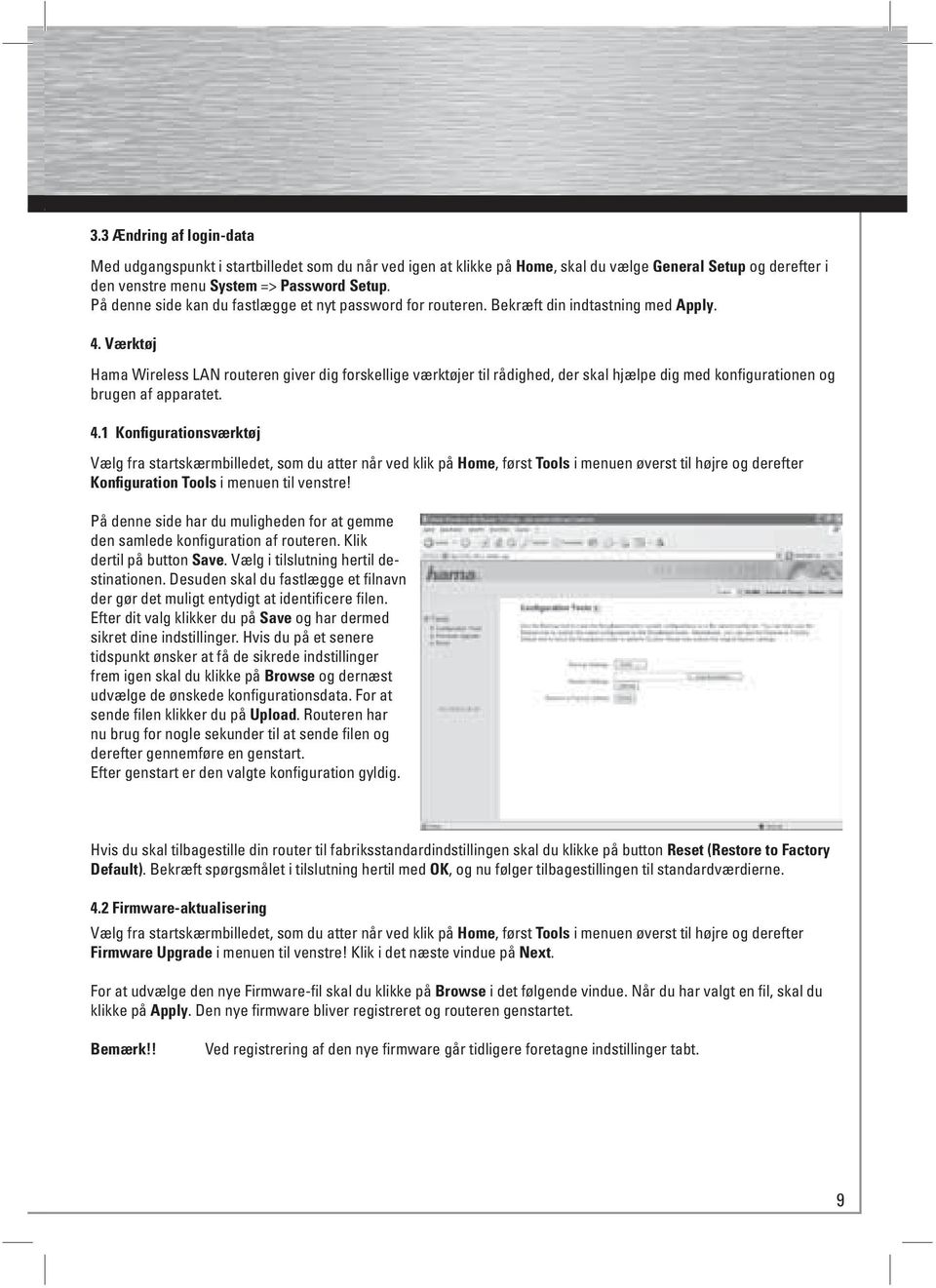
8 3.3 Ændring af login-data Med udgangspunkt i startbilledet som du når ved igen at klikke på Home, skal du vælge General Setup og derefter i den venstre menu System => Password Setup. På denne side kan du fastlægge et nyt password for routeren. Bekræft din indtastning med Apply. 4. Værktøj Hama Wireless LAN routeren giver dig forskellige værktøjer til rådighed, der skal hjælpe dig med konfigurationen og brugen af apparatet. 4.1 Konfigurationsværktøj Vælg fra startskærmbilledet, som du atter når ved klik på Home, først Tools i menuen øverst til højre og derefter Konfiguration Tools i menuen til venstre! På denne side har du muligheden for at gemme den samlede konfiguration af routeren. Klik dertil på button Save. Vælg i tilslutning hertil destinationen. Desuden skal du fastlægge et filnavn der gør det muligt entydigt at identificere filen. Efter dit valg klikker du på Save og har dermed sikret dine indstillinger. Hvis du på et senere tidspunkt ønsker at få de sikrede indstillinger frem igen skal du klikke på Browse og dernæst udvælge de ønskede konfigurationsdata. For at sende filen klikker du på Upload. Routeren har nu brug for nogle sekunder til at sende filen og derefter gennemføre en genstart. Efter genstart er den valgte konfiguration gyldig. Hvis du skal tilbagestille din router til fabriksstandardindstillingen skal du klikke på button Reset (Restore to Factory Default). Bekræft spørgsmålet i tilslutning hertil med OK, og nu følger tilbagestillingen til standardværdierne. 4.2 Firmware-aktualisering Vælg fra startskærmbilledet, som du atter når ved klik på Home, først Tools i menuen øverst til højre og derefter Firmware Upgrade i menuen til venstre! Klik i det næste vindue på Next. For at udvælge den nye Firmware-fil skal du klikke på Browse i det følgende vindue. Når du har valgt en fil, skal du klikke på Apply. Den nye firmware bliver registreret og routeren genstartet. Bemærk!! Ved registrering af den nye firmware går tidligere foretagne indstillinger tabt. 9
9 5. Statusinformationer Med udgangspunkt i startbilledet som du når ved igen at klikke på Home, skal du vælge Status i menuen øverst til højre. Her får du vidtgående oplysninger om apparatstatus. 6. Support- og kontaktoplysninger Ved defekte produkter: Ved produktreklamationer skal du henvende dig til forhandleren eller til Hama produktrådgivning. Internet/World Wide Web Produktsupport, nye drivere eller produktinformationer fås under Support Hotline Hama produktrådgivning: Tlf. +49 (0) 9091 / Fax +49 (0) 9091 / [email protected] Bemærkning: Dette produkt må kun anvendes i Tyskland, Østrig, Schweiz, England, Frankrig, Belgien, Spanien, Nederlandene, Danmark, Ungarn, Polen, Sverige, Luxemburg, Irland, Grækenland, Rumænien, Tjekkiet, Slovakiet og Finland! Overensstemmelseserklæringen iht R&TTE-direktivet 99/5/EF finder du under 10!

10 11

Hama GmbH & Co KG D-86651 Monheim/Germany www.hama.com
 Hama GmbH & Co KG D-86651 Monheim/Germany www.hama.com All listed brands are trademarks of the corresponding companies. Errors and omissions excepted, and subject to technical changes. Our general terms
[Varenr. 131-01] Rev. 22.05.06. Sandberg Wireless G54 Access Point
![[Varenr. 131-01] Rev. 22.05.06. Sandberg Wireless G54 Access Point](/thumbs/25/5213410.jpg "[Varenr. 131-01] Rev. 22.05.06. Sandberg Wireless G54 Access Point") [Varenr. 131-01] Rev. 22.05.06 Sandberg Wireless G54 Access Point 1 Introduktion Sandberg Wireless G54 Access Point fungerer som fordelingspunktet i et trådløst netværk og giver dig derved mulighed for
[Varenr. 131-01] Rev. 22.05.06 Sandberg Wireless G54 Access Point 1 Introduktion Sandberg Wireless G54 Access Point fungerer som fordelingspunktet i et trådløst netværk og giver dig derved mulighed for
Brugermanual. Wolfgang Wi-Fi Repeater
 Brugermanual Wolfgang Wi-Fi Repeater Tak fordi du har valgt at købe en Wolfgang Wi-Fi Repeater. Vi opfordrer dig til at læse denne manual igennem inden produktet tages I brug. Information I denne brugervejledning
Før du starter installationen, skal du først kontrollere, at alle de nødvendige dele er der. Æsken skal indeholde:
 B R U G E R H Å N D B O G N I - 7 0 7 5 0 2 1 P A K K E N S I N D H O L D 4 T E K N I S K E S P E C I F I K AT I O N E R 4 A N V E N D E L S E S O M R Å D E 4 I N S TA L L AT I O N A F H A R D W A R E
Trådløs-N Mini Router Brugermanual
 Trådløs-N Mini Router Brugermanual INTRODUKTION... 9 FUNKTIONER... 10 KOM I GANG... 11 Opsætning af et trådløst infrastrukturnetværk... 11 Repeater:... 11 Access Point:... 14 Router:... 17 Bridge:...
AFN2208N+ Wi-Fi forstærker 300mBit op til 2500 meters rækkevidde vandtæt.
 AFN2208N+ Wi-Fi forstærker 300mBit op til 2500 meters rækkevidde vandtæt. WiFi forstærker/router med op til 2500 meters rækkevidde og med DANSK quick guide/installationsvejledning. Denne WiFi forstærker
Quick Guide Powerline Netværkssæt 1278
 Quick Guide Powerline Netværkssæt 1278 Denne guide beskriver hvordan man hurtigt kan lave opsætning på Powerline Netværkssæt. Ønskes der en mere detaljeret beskrivelse af opsætningen se manual: www.accessionx.com/download/documents_downloads/1278_-_danish_manual.pdf
DI-824VUP+ Før du går i gang. 2.4GHz Wireless VPN Router og printerserver. DI-824VUP+ 2.4GHz Wireless VPN Router og printerserver
 Dette produkt kan installeres med brug af en hvilken som helst aktuel webbrowser, dvs. Internet Explorer 6 eller Netscape Navigator 6.2.3. Før du går i gang DI-824VUP+ 1. Tak fordi du har købt denne router,
8.1 Hurtig konfiguration... Side 14 8.2 Avanceret konfiguration... Side 15
 j Brugsanvisning Indholdsfortegnelse 1. Installation af driver og konfigurationsprogram under Windows 2000/XP... Side 03 2. Konfigurationsprogrammet introduktion og betjening under Windows 2000/XP.....Side
Trådløs sikkerhed Windows XP
 8 trins guide til øget sikkerhed i dit trådløse netværk (Windows XP). Denne guide gælder for det trådløse modem Billion BiPAC 5200GR3. Med hjælp fra denne guide kan du registrere de computere, som du ønsker
Dansk version. Introduktion. Modem set forfra eller oppefra. MO251V2 Sweex Wireless ADSL 2/2+ modem/router 54 Mbps Annex A
 MO251V2 Sweex Wireless ADSL 2/2+ modem/router 54 Mbps Annex A Introduktion Sweex Wireless ADSL 2/2+ modem/router 54 Mbps Annex A må ikke udsættes for usædvanligt høje temperaturer. Anbring ikke apparatet
QUICK INSTALLATION GUIDE
 Wireless AC1200 Dual Band ACCess Point QUICK INSTALLATION GUIDE INSTALLATIONSVEJLEDNING PAKKENS INDHOLD Wireless AC1200 Dual Band Access Point Bemærk: Med to aftagelige antenner. 12 V 1A STRØMFORSYNING
Dansk version. LW310 Sweex trådløs, bredbåndsrouter 300 Mbps
 Dansk version LW310 Sweex trådløs, bredbåndsrouter 300 Mbps Vigtigt! Opsætningsguiden findes på Sweex cd'en. Denne installations-procedure vil trin for trin vise dig, hvordan du skal opsætte routeren.
2 Test først internettet uden router!
 Produktoplysninger I H G F J A: Strømindikator B: Statusindikator C: Internetforbindelse & - aktivitet A B C D E D: Trådløs aktivitet E: Computerforbindelse/- aktivitet F: Nulstil til fabriksknap G: Modemtilslutning
et netværk, så du kan dele filer og inter netforbindelse.
 M A N U A L N I - 7 0 7 5 1 3 1 P A K N I N G E N S I N D H O L D 4 T E K N I S K E S P E C I F I K AT I O N E R 4 A N V E N D E L S E 4 H A R D W A R E I N S TA L L AT I O N 5 K O N F I G U R AT I O N
NETGEAR Trek N300-rejserouter og Range-udvider. Installationsvejledning PR2000 NETGEAR. WiFi LAN USB USB. Reset. Power. Internet.
 NETGEAR Trek N300-rejserouter og Range-udvider PR2000 Installationsvejledning NETGEAR Reset /LAN LAN USB WiFi Power USB Indhold Sådan kommer du i gang................................. 3 Opret forbindelse
Wi-Fi Repeater UNX-1293. Brugermanual
 Wi-Fi Repeater UNX-1293 Brugermanual Importør: Accession ApS, Nibevej 54.1, 9200 Aalborg SV 2 Indhold VIGTIG NOTE... 5 INDEN IBRUGTAGNING... 5 INTRODUKTION... 6 FUNKTIONER... 6 KOM GODT I GANG... 7 Opsætning
Hurtig start. NETGEAR Trek N300-rejserouter og Range-udvider. Model PR2000 NETGEAR LAN. Power. WiFi USB USB. Reset Internet/LAN.
 Hurtig start NETGEAR Trek N300-rejserouter og Range-udvider Model PR2000 NETGEAR Reset Internet/LAN LAN USB WiFi Internet Power USB Sådan kommer du i gang Tak for dit køb af NETGEAR Trek N300-rejserouter
Opsætning af ASUS Router
 Opsætning af ASUS Router I dette dokument vil vi forsøge at guide dig igennem opsætning af din nye ASUS router, trin for trin. Pak først routeren ud af æsken og stil den et centralt sted i lejligheden
LW313 Sweex Wireless 300N Adapter USB
 LW313 Sweex Wireless 300N Adapter USB Bemærk venligst! Udsæt ikke Sweex Wireless 300N Adapter USB for ekstreme temperaturer. Placér ikke adapteren i direkte sollys eller i nærheden af radiatorer eller
Spørgsmål: Hvordan kan jeg sætte routeren op uden brug af CD en? Svar: Routeren kan sættes op manuelt iht. step by step guiden nedenfor!
 Spørgsmål: Hvordan kan jeg sætte routeren op uden brug af CD en? Svar: Routeren kan sættes op manuelt iht. step by step guiden nedenfor! Produkter dækket af denne step by step guide: De fleste routere
Ruko SmartAir. Updater installation
 Ruko SmartAir Updater installation Introduktion. Updateren er en speciel enhed som giver os mulighed for at tilføje, læse og skrive funktioner i en offline installation. Med læse og skrive funktionen kan
Bredbånd. Vejledning til opsætning af bredbåndsmodem Pace V5500
 Bredbånd Vejledning til opsætning af bredbåndsmodem Pace V5500 120911 Indhold Kapitel 1 Kom godt i gang Introduktion Klargør udstyr til installation Find en passende placering Kapitel 2 Installer dit bredbåndsmodem
Billion. Hotfix for BIPAC 5200G Serien & Windows XP Service Pack 3. Revision 1.0DK. Dato: 22 maj, 2008. Side 1 af 1. Revision: V1.
 Hotfix for BIPAC 5200G Serien & Windows XP Service Pack 3 Revision 1.0DK Dato: 22 maj, 2008 Side 1 af 1 Fejlbeskrivelse Billion Visse brugere med Windows XP og en BIPAC 5200G Router kan miste forbindelsen
Optimering af dit trådløse net
 Optimering af dit trådløse net Her er en lille guide til nogle forslag du selv kan gøre for at optimere dit trådløse net. Du skal dog være opmærksom på følgende: - Den hastighed du køber er garanteret
Guide til opsætning og sikring af trådløst netværk.
 Guide til opsætning og sikring af trådløst netværk. Jeg vil kort komme ind på hvad man skal og hvad man helst ikke skal gøre når man skal opsætte sit trådløse netværk. Jeg vil tage udgang i en DI-624 fra
Hvis du ønsker at tilgå Internet trådløst, skal du selv anskaffe dette udstyr. Det kaldes ofte et access point eller en trådløs router.!
 Internetopkobling Afd. 45 Som beboer på Afd 45, har du mulighed for at opnå Internetforbindelse gennem et stik i lejemålet. Denne vejledning gennemgår, hvordan du sørger for din PC eller Mac er korrekt
Bruger Manual For WT-215W WIFI relæ
 Product Model: WT-215W Bruger Manual For WT-215W WIFI relæ Applicationer Sæt enheden til en stikkontakt og brug setup menuen for at forbinde enheden til WiFi-routeren og opret en online konto, så er man
Router U270 funktionsbeskrivelse
 Router U270 funktionsbeskrivelse Dashboard På oversigtssiden (Dashboard) kan brugeren se informationer om forskellige indstillinger og tilslutninger til routeren, for eksempel IP adresse, MAC adresser,
Installering. NETGEAR 802.11ac trådløst access point WAC120. Pakkens indhold. NETGEAR, Inc. 350 East Plumeria Drive San Jose, CA 95134 USA.
 Varemærker NETGEAR samt NETGEAR-logoet og Connect with Innovation er varemærker og/eller registrerede varemærker tilhørende NETGEAR, Inc. og/eller dets datterselskaber i USA og/ eller andre lande. Informationen
Hama GmbH & Co KG D-86651 Monheim/Germany www.hama.com
 Hama GmbH & Co KG D-86651 Monheim/Germany www.hama.com All listed brands are trademarks of the corresponding companies. Errors and omissions excepted, and subject to technical changes. Our general terms
Øvelse Wireless LAN med routeropsætning
 Øvelse Wireless LAN med routeropsætning I denne øvelse skal hver gruppe etablere et trådløst netværk baseret på: En eller flere trådløse klienter og En SO-HO Router med indbygget trådløst net Målet for
Dansk version. Introduktion. Foran. RO003/RO003UK Sweex bredbåndsrouter
 RO003/RO003UK Sweex bredbåndsrouter Vigtigt! Opsætningsguiden findes på Sweex cd'en. Denne installationsprocedure vil trin for trin vise dig, hvordan du skal opsætte routeren. Hvis din udbyder ikke kan
Indstilling af trådløst netværk
 Indstilling af trådløst netværk Modelnr. SP 212/SP 213 Serien Introduktion Der er to tilstande for trådløst LAN: infrastrukturtilstand til forbindelse gennem et adgangspunkt og ad hoc-tilstand til direkte
Brugervejledning AE6000. Trådløs Mini USB-adapter AC580 Dual-Band
 Brugervejledning AE6000 Trådløs Mini USB-adapter AC580 Dual-Band a Indhold Produktoversigt Funktioner 1 Installation Installation 2 Konfiguration af trådløst netværk Wi-Fi Protected Setup 3 Trådløst hjælpeprogram
Bruger Manual PC Valtronics IP Kamera - Windows system
 Bruger Manual PC Valtronics IP Kamera - Windows system Brugervejledning til PC (windows) 1. Installation af kamera Vejledningen er almen for alle Valtronics kameraer, og derfor kan billederne af de forskellige
Vejledning til opsætning af trådløst netværk NPD4759-00 DA
 Vejledning til opsætning af trådløst netværk NPD4759-00 DA Kontrol af dit netværk Bekræft din computers netværk og vælg så, hvad du vil gøre som det næste. Følg instruktionerne for det miljø som dine netværksenheder,
IP0027. Brugervejledning ver. 1.1. Side 1 af 5. IP0027 Dansk brugervejledning - tillæg til brugervejledning på CD-rom på engelsk.
 Side 1 af 5 IP0027 Dansk brugervejledning - tillæg til brugervejledning på CD-rom på engelsk. IP0027 IP telefon med 5 SIP-konti Side 2 af 5 1. Kom godt i gang, konfiguration af IP-adresse m.m. Tilslut
Pakkens indhold. Ordliste. Powerline Adapter
 Powerline Adapter Bemærk venligst! Udsæt ikke Powerline Adapter for ekstreme temperaturer. Placér ikke adapteren i direkte sollys eller i nærheden af radiatorer eller andre varmekilder. Brug ikke Powerline
Installationsvejledning til WN2000RPT WiFi Range-udvider
 Installationsvejledning til WN2000RPT WiFi Range-udvider Sådan kommer du i gang Netgear WiFi Range-udvideren øger WiFi-netværkets rækkevidde ved at forstærke det eksisterende WiFi-signal og forbedre den
1 Tilslut ADSL-kabel til ADSL-linieforbindelse I
 Produktoplysninger A B C D E F G H I J K L M N O P A: Strømindikator B: Indikator for LAN-port C: Indikator for LAN-port D: Indikator for LAN-port E: Indikator for LAN-port 4 F: Indikator for ADSL-data
N300 WiFi-router (N300R)
 Easy, Reliable & Secure Installationsvejledning N300 WiFi-router (N300R) Varemærker Produktmærker og produktnavne er varemærker eller registrerede varemærker tilhørende deres respektive ejere. Oplysningerne
Foscam FI9853P og FI9851P med Fibaro Home Center
 Foscam FI9853P og FI9851P med Fibaro Home Center Køb FI9853P Udendørs Camara Klik Her Køb FI9851P Indendørs Camara Klik Her Der er 3 Stik / Ledninger på dit Camara: 1 : Til Strømforsyning 2: Til Netværk
Multiguide til C903IP
 Multiguide til C903IP Om IP kameraer For at kunne installere et IP kamera er det vigtigt at vide, at der finder flere forskellige slags IP adresser: - Den eksterne IP adresse har du fået tildelt af din
Tilslutningsvejledning
 Side 1 af 5 Tilslutningsvejledning Understøttede operativsystemer Ved hjælp af cd'en Software og dokumentation kan du installere printersoftwaren på følgende operativsystemer: Windows 8 Windows 7 SP1 Windows
Bruger Manual PC Valtronics Udendørs Kamera - Windows system
 Bruger Manual PC Valtronics Udendørs Kamera - Windows system Brugervejledning til PC (windows) 1. Installation af kamera Vejledningen er almen for alle Valtronics kameraer, og derfor kan billederne af
ENVIVO. Powerline Netværkssæt. Brugermanual ENV-1278
 ENVIVO Powerline Netværkssæt ENV-1278 Brugermanual SV. Service: Tlf. 70 26 66 30 P1212 Mail: [email protected] 2 INDHOLDSFORTEGNELSE INTRODUKTION... 6 FUNKTIONER... 6 APPLIKATION... 7 SYSTEMKRAV... 8 SIKKERHEDSFORANSTALTNINGER...
1 Danish Manual C903IP
 1 Danish Manual C903IP C903IP PLUG & PLAY WIFI NETVÆRKSKAMERA IP-kameraet giver en hurtig og let adgang til at vise de ønskede optagelser på en hver PC tilkoblet dit intranet, eller over internettet via
Trådløst LAN hvordan sikrer man sig?
 Trådløst LAN hvordan sikrer man sig? Trådløse acces points er blevet så billige, at enhver der har brug for en nettilsluttet computer et andet sted end ADSL modemmet står, vil vælge denne løsning. Det
Åbning af porte og UPnP
 Åbning af porte og UPnP Denne guide har til formål at hjælpe dig med at åbne for porte i din router og/eller aktivere UPnP. Det kan være nødvendigt at åbne porte i ens router hvis man for eksempel anvender
Kvik start opsætning af kamera det første du skal gøre:
 Kom godt i gang Tillykke med købet af Valtronics Trådløst IP kamera. Denne quickmanual kan bruges til alle Valtronics IP kameraer. Kameraet giver mulighed for at fjenovervåge steder via sin mobiltelefon
Universal WiFi rækkeviddeudvider WN2000RPTv2 Installationsvejledning
 Universal WiFi rækkeviddeudvider WN2000RPTv2 Installationsvejledning FORBIND KABLEDE ENHEDER TRÅDLØST TRÅDLØS UDVIDELSE Udvidet trådløst rækkevidde Rækkevidde for eksisterende router EKSISTERENDE ROUTER
Installering. N300 WiFi Range-udvider Model EX2700
 Installering N300 WiFi Range-udvider Model EX2700 Sådan kommer du i gang Netgear WiFi Range-udvideren øger WiFi-netværkets rækkevidde ved at forstærke det eksisterende WiFi-signal og forbedre den generelle
IP Modul report / Netværks software manual 1.0 Funktions beskrivelse:
 IP Modul E-mail report / Netværks software manual 1.0 Funktions beskrivelse: IP modulet anvendes til generering af e-mail alarm fra Fronti alarm-centraler samt fjernstyring af Fronti alarm-centraler via
Universel WiFi-rækkeviddeudvider WN3000RP Installationsvejledning. Udvidet trådløs rækkevidde Routerens rækkevidde
 Universel WiFi-rækkeviddeudvider WN3000RP Installationsvejledning Udvidet trådløs rækkevidde Routerens rækkevidde 2011 NETGEAR, Inc.Alle rettigheder forbeholdes. Ingen dele af denne publikation må reproduceres,
N300 WiFi Range-udvider
 Installationsvejledning N300 WiFi Range-udvider Model WN3000RP Sådan kommer du i gang Netgear WiFi Range-udvideren øger WiFi-netværkets rækkevidde ved at forstærke det eksisterende WiFi-signal og forbedre
N600 WiFi Range-udvider
 Installationsvejledning N600 WiFi Range-udvider Model WN2500RP Indhold Sådan kommer du i gang................................. 3 Lær din udvider at kende................................. 4 Frontpanel.........................................
Installering. N600 WiFi Range-udvider Model WN3500RP
 Installering N600 WiFi Range-udvider Model WN3500RP Sådan kommer du i gang Netgear WiFi Range-udvideren øger WiFi-netværkets rækkevidde ved at forstærke det eksisterende WiFi-signal og forbedre den generelle
Introduktion OBS: Forberedelse
 Product: Cameras, NVRs, DVRs Page: 1 of 17 Introduktion Hik-Connect er en ny service introduceret af Hikvision, som integrerer det dynamiske Domain Name Service sammen med alarm push notifikation service.
Sikkerhed i trådløst netværk
 Sikkerhed i trådløst netværk Når du opsætter et trådløst netværk betyder det at du kan benytte dit netværk uden at være forbundet med kabler, men det betyder også at andre kan gøre det samme, hvis du ikke
Pakkens indhold. 1. Trådløst modem 2. strømforsyning 3. netværkskabel (CAT5/RJ-45)
 Pakkens indhold når du modtager dit trådløse modem, skal du kontrollere at udstyr og tilbehør er i pakken og at delene er ubeskadigede. Pakken skal indeholde følgende: 1. Trådløst modem 2. strømforsyning
Vejledning til WiFi Extender. Installationsvejledning
 Vejledning til WiFi Extender Installationsvejledning Indholdsfortegnelse Knapper og lamper Knapper og lamper 1. Ethernet-port Tilslut din Extender 4 Forbind din router med Extenderen 4 Forbind din PC,
NQ-9006. Support Man Fre: 10.00 17.00 Tlf. 7027 18 27 Mail: [email protected]. Trådløst Sikkerheds Kamera
 Trådløst Sikkerheds Kamera NQ-9006 Installationsvejledning NorthQ - ver. 1.1 - date: 2009 Support Man Fre: 10.00 17.00 Tlf. 7027 18 27 Mail: [email protected] Egenskaber Standalone design, velegnet til
NAL MedieNet Søren Eriksens Vej 15, 5270 Odense N, www.nal-medienet.dk, E-mail: [email protected]
 NAL MedieNet Søren Eriksens Vej 15, 5270 Odense N, www.nal-medienet.dk, E-mail: [email protected] KRAV TIL UDSTYR FOR AT KUNNE ANVENDE TRÅDLØST NETVÆRK: Din PC/MAC skal have et trådløst netværkskort
Netteknik 1 Byg et netværk med SO-HO router Øvelse
 Netværk med Ethernet-kabler på SOHO router HOLD NUMMER: Beskrivelse Denne øvelse opbygger og tester trinvis et fysisk netværk med 2 Pc er, en SO-HO router, en Internetadgang samt diverse Ethernet-kabling.
BIPAC-5100 / 5100W. Trådløs ADSL-router. Kom hurtigt i gang
 BIPAC-5100 / 5100W Trådløs ADSL-router Kom hurtigt i gang Billion BIPAC-5100 / 5100W ADSL Router Bemærk Hvis du vil have mere udførlige instruktioner i konfigurationen og brugen af den trådløse ADSL Firewall
Installationsvejledning til WN1000RP WiFi-booster til mobilenheder
 Installationsvejledning til WN1000RP WiFi-booster til mobilenheder Indhold Sådan kommer du i gang................................. 3 Mød din WiFi-booster................................... 4 Frontpanel
Sydfyns Intranet A/S Fåborgvej 64 Svendborg 5700 fax 62 20 15 16 tlf 62 21 27 71 email [email protected] web www.sef.dk
 Sydfyns Intranet A/S Fåborgvej 64 Svendborg 5700 fax 62 20 15 16 tlf 62 21 27 71 email [email protected] web www.sef.dk Indholdsfortegnelse Indholdsfortegnelse... 1 Forord... 2 Installation... 2 - Enkeltbruger
Installationsvejledning til EX6100 WiFi Range-udvider
 Installationsvejledning til EX6100 WiFi Range-udvider Sådan kommer du i gang Netgear WiFi Range-udvideren øger WiFi-netværkets rækkevidde ved at forstærke det eksisterende WiFi-signal og forbedre den generelle
ERHVERV. Telia Quickguide. Technicolor TG799vn
 ERHVERV Telia Quickguide Technicolor TG799vn Technicolor TG799vn ERHVERV Kom godt i gang med Telia Bredbånd Bredbåndspakken Med quickguiden i hånden kommer du nemt og hurtigt igennem installationen af
Installering. N300 WiFi Range-udvider Model WN3100RP
 Installering N300 WiFi Range-udvider Model WN3100RP Sådan kommer du i gang Netgear WiFi Range-udvideren øger WiFi-netværkets rækkevidde ved at forstærke det eksisterende WiFi-signal og forbedre den generelle
Kom godt i gang med Icotera fiberboks i6801. med indbygget router
 Kom godt i gang med Icotera fiberboks i6801 med indbygget router Tillykke med din fiberforbindelse Inden du får glæde af din fiberforbindelse, skal du have tilsluttet computer, TV og telefon til fiberboksen.
Brugervejledning. Linksys PLWK400. Powerline trådløst AV-extendersæt
 Brugervejledning Linksys PLWK400 Powerline trådløst AV-extendersæt Indhold Indhold Oversigt............... 3 Funktioner.................... 3 PLE400 3 PLW400 4 Hvordan Powerline-netværk fungerer............................5
Hurtig start. N300 WiFi Range-udvider Model EX2700
 Hurtig start N300 WiFi Range-udvider Model EX2700 Sådan kommer du i gang Netgear WiFi Range-udvideren øger WiFi-netværkets rækkevidde ved at forstærke det eksisterende WiFi-signal og forbedre den generelle
Hurtig start. AC750 WiFi Range-udvider. Model EX3800
 Hurtig start AC750 WiFi Range-udvider Model EX3800 Sådan kommer du i gang Netgear WiFi Range-udvideren øger WiFi-netværkets rækkevidde ved at forstærke det eksisterende WiFi-signal og forbedre den generelle
Bredbånd. Installationsvejledning - WGW BOX
 Bredbånd Installationsvejledning - WGW BOX Introduktion og din ordre WGW Box ADSL stik og lamper Denne vejledning hjælper dig med at installere din bredbåndsforbindelse Tændt/ slukket DSL Internet Telefon
SSIHuset Svane Electronic Arildsvej 27, Gråmose, 7442 Engesvang [email protected] Tlf.: 70253010 www.svane-el.dk. S20 WI-FI og G3/4 stikkontakt
 5.5.15 S20 WI-FI og G3/4 stikkontakt Bestillings nummer: 60000700 SSIHuset Svane Electronic Arildsvej 27, Gråmose, 7442 Engesvang [email protected] Tlf.: 70253010 www.svane-el.dk 1 Opstart 2 Opstart tryk
Hurtig start. N300 WiFi Range-udvider Model EX2700
 Hurtig start N300 WiFi Range-udvider Model EX2700 Sådan kommer du i gang Netgear WiFi Range-udvideren øger WiFi-netværkets rækkevidde ved at forstærke det eksisterende WiFi-signal og forbedre den generelle
UniLock System 10. Manual til COM Server CV72. Version 1.0 Revision 020610
 UniLock System 10 Manual til COM Server CV72 Projekt PRJ149 Version 1.0 Revision 020610 COM Server CV72 giver mulighed for at tilslutte RS485 direkte til et 10Mbps Ethernet. I stedet for at kommunikere