
HP DeskJet 3630 All-in-One series
|
|
|
- Merete Berg
- 10 år siden
- Visninger:
Transkript
1 HP DeskJet 3630 All-in-One series

2

3 Indholdsfortegnelse 1 HP DeskJet 3630 series Hjælp Kom godt i gang... 3 Printerdele... 4 Kontrolpanelets funktioner... 5 Kontrolpanelets indikatorer og skærmikonernes status... 7 Ilægning af papir Ret standardpapirstørrelsen, som printeren registrerer Placering af en original på glaspladen Grundlæggende oplysninger om papir Åbn HP-printersoftwaren (Windows) Dvaletilstand Lydløs tilstand Automatisk slukkefunktion Udskrivning Udskrivning fra computeren Udskrivning fra mobilenheder Udskriv med AirPrint Tip til udskrivning Brug af Web Services Hvad er Web Services? Opsætte Web Services Udskriv med HP eprint Brug Kan udskrives af HP Brug af websiden HP Connected Fjernelse af Web Services Gode råd om brug af Web Services DAWW iii
4 5 Kopiering og scanning Kopiere dokumenter Scanning ved hjælp af HP printersoftware Scanning vha. Webscan Tip til kopiering og scanning Administrer blækpatroner Kontrol af det anslåede blækniveau Bestilling af blæk Udskiftning af blækpatroner Udskrive med én patron Oplysninger om patrongaranti Patrontips Tilslut printeren Slut printeren til et trådløst netværk med en router Trådløs forbindelse til printeren uden en router Trådløse indstillinger Slut printeren til computeren ved hjælp af et USB-kabel (ikke-netværksforbindelse) Skifte fra en USB-forbindelse til en trådløs forbindelse Avancerede værktøjer til printeradministration (for netværksprintere) Tips til opsætning og brug af netværksprintere Løsning af problemer Papirstop og problemer med papirindføring Problemer med blækpatroner Problemer med at printe Problemer med kopiering Problemer med at scanne Netværk- og forbindelsesproblemer Problemer med printerhardware Fejlkoder på kontrolpanelet HP-support Tillæg A Tekniske oplysninger Meddelelser fra Hewlett-Packard Company Specifikationer Miljømæssigt produktovervågningsprogram Lovgivningsmæssige bekendtgørelser iv DAWW
5 Indeks DAWW v

6 vi DAWW

7 1 HP DeskJet 3630 series Hjælp Lær at bruge HP DeskJet 3630 series. Kom godt i gang på side 3 Udskrivning på side 29 Brug af Web Services på side 41 Kopiering og scanning på side 49 Administrer blækpatroner på side 57 Tilslut printeren på side 67 Tekniske oplysninger på side 107 Løsning af problemer på side 81 DAWW 1
8 2 Kapitel 1 HP DeskJet 3630 series Hjælp DAWW

9 2 Kom godt i gang Printerdele Kontrolpanelets funktioner Kontrolpanelets indikatorer og skærmikonernes status Ilægning af papir Ret standardpapirstørrelsen, som printeren registrerer Placering af en original på glaspladen Grundlæggende oplysninger om papir Åbn HP-printersoftwaren (Windows) Dvaletilstand Lydløs tilstand Automatisk slukkefunktion DAWW 3
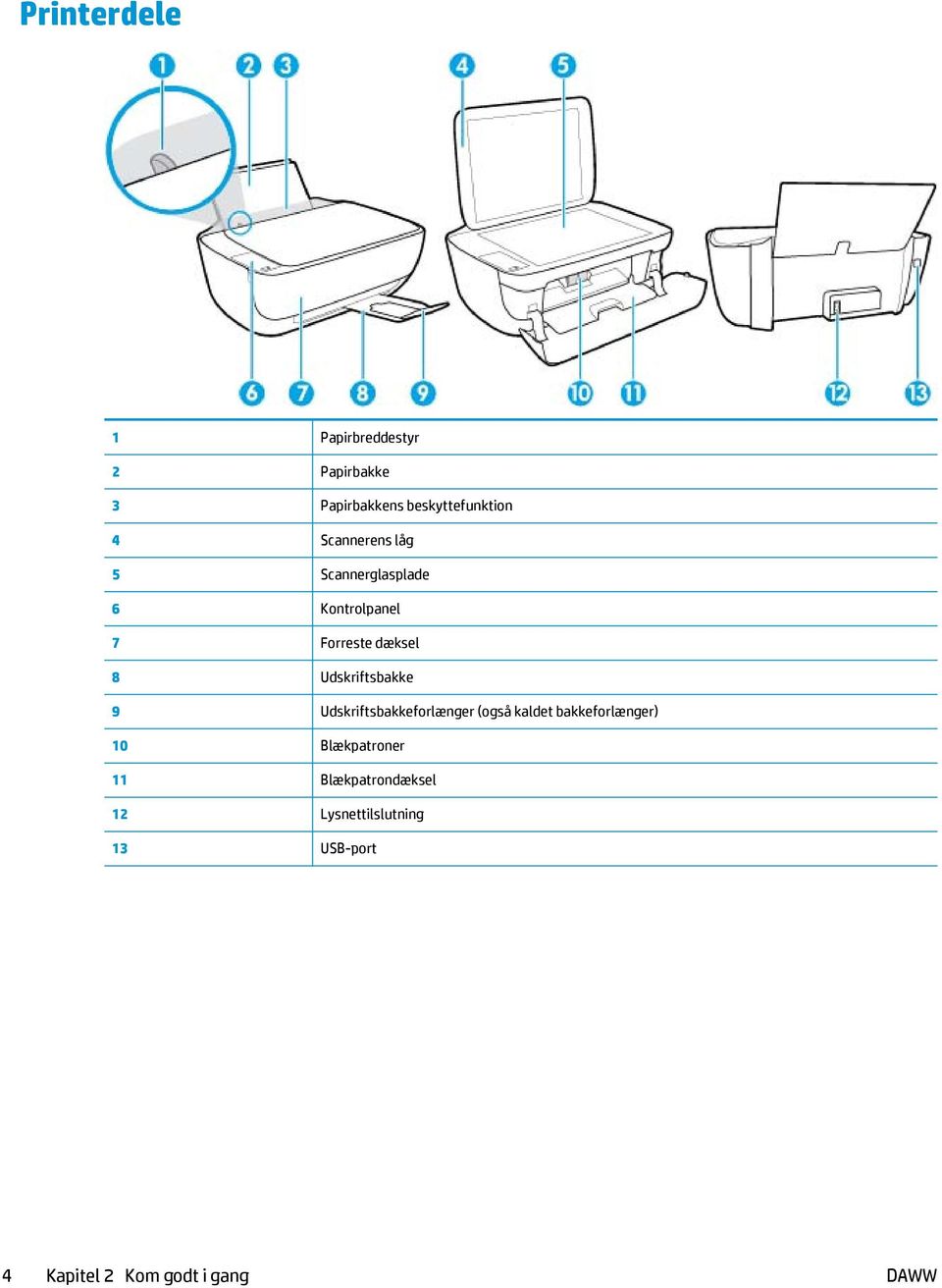
10 Printerdele 1 Papirbreddestyr 2 Papirbakke 3 Papirbakkens beskyttefunktion 4 Scannerens låg 5 Scannerglasplade 6 Kontrolpanel 7 Forreste dæksel 8 Udskriftsbakke 9 Udskriftsbakkeforlænger (også kaldet bakkeforlænger) 10 Blækpatroner 11 Blækpatrondæksel 12 Lysnettilslutning 13 USB-port 4 Kapitel 2 Kom godt i gang DAWW
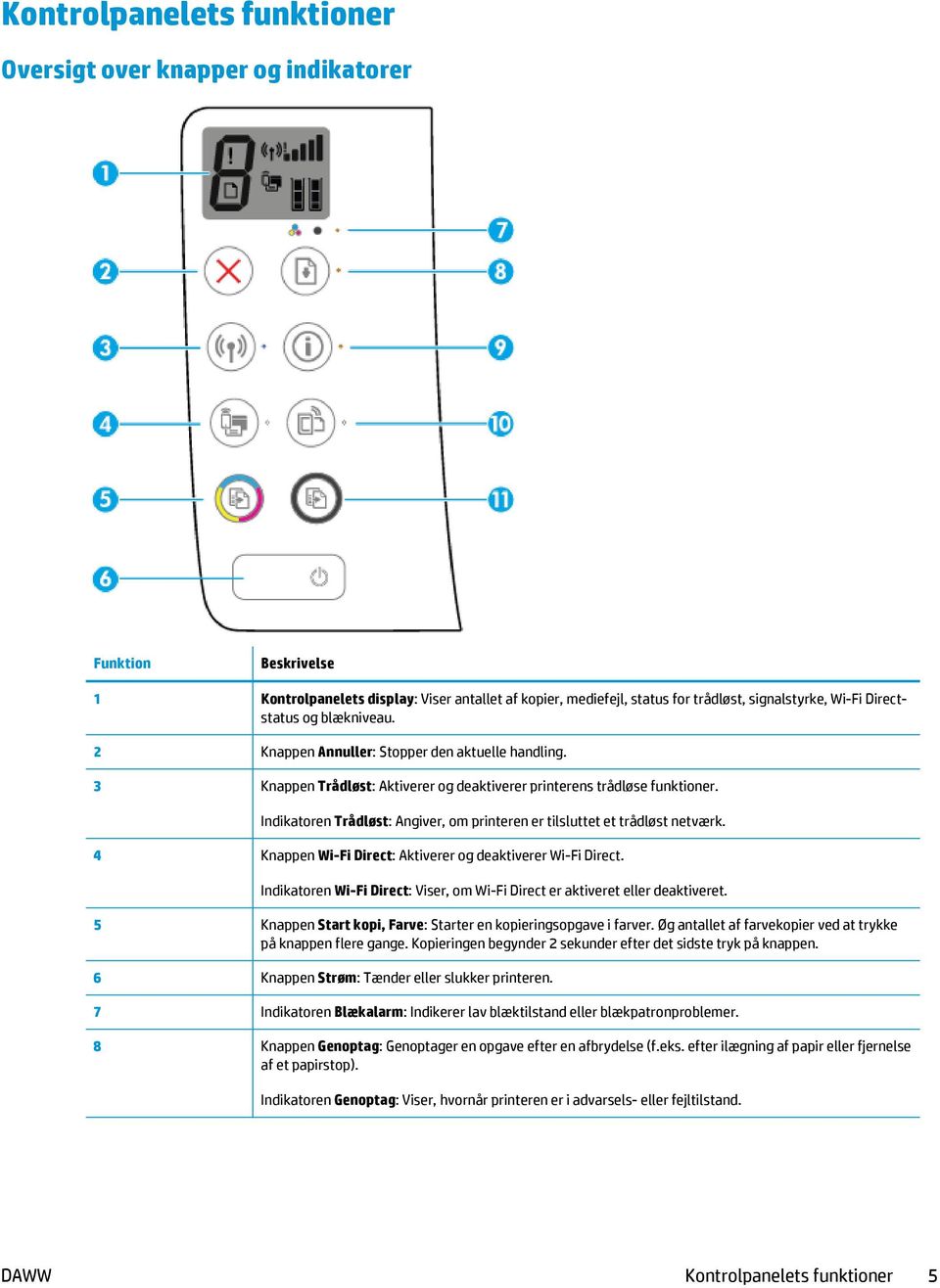
11 Kontrolpanelets funktioner Oversigt over knapper og indikatorer Funktion Beskrivelse 1 Kontrolpanelets display: Viser antallet af kopier, mediefejl, status for trådløst, signalstyrke, Wi-Fi Directstatus og blækniveau. 2 Knappen Annuller: Stopper den aktuelle handling. 3 Knappen Trådløst: Aktiverer og deaktiverer printerens trådløse funktioner. Indikatoren Trådløst: Angiver, om printeren er tilsluttet et trådløst netværk. 4 Knappen Wi-Fi Direct: Aktiverer og deaktiverer Wi-Fi Direct. Indikatoren Wi-Fi Direct: Viser, om Wi-Fi Direct er aktiveret eller deaktiveret. 5 Knappen Start kopi, Farve: Starter en kopieringsopgave i farver. Øg antallet af farvekopier ved at trykke på knappen flere gange. Kopieringen begynder 2 sekunder efter det sidste tryk på knappen. 6 Knappen Strøm: Tænder eller slukker printeren. 7 Indikatoren Blækalarm: Indikerer lav blæktilstand eller blækpatronproblemer. 8 Knappen Genoptag: Genoptager en opgave efter en afbrydelse (f.eks. efter ilægning af papir eller fjernelse af et papirstop). Indikatoren Genoptag: Viser, hvornår printeren er i advarsels- eller fejltilstand. DAWW Kontrolpanelets funktioner 5
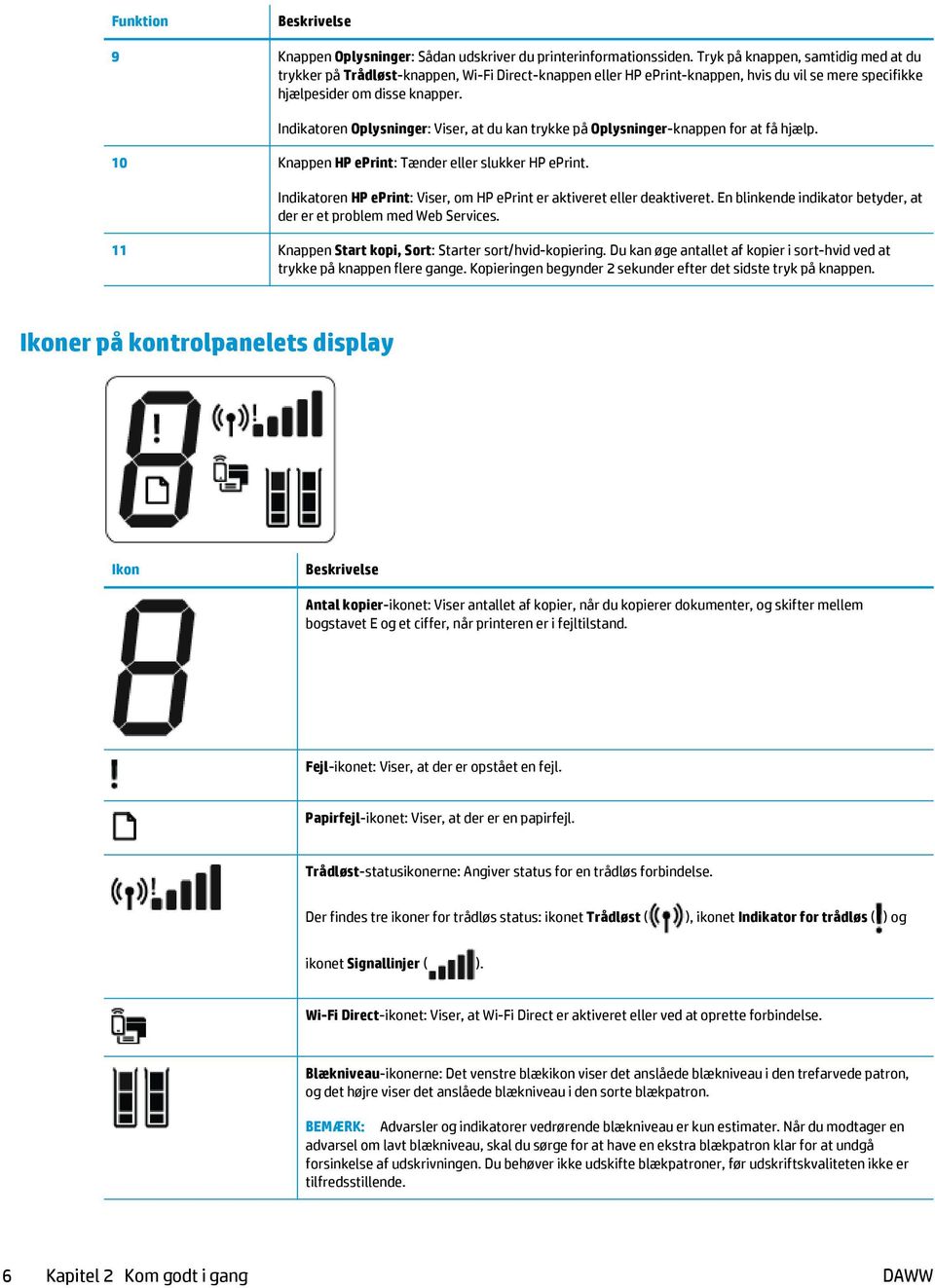
12 Funktion Beskrivelse 9 Knappen Oplysninger: Sådan udskriver du printerinformationssiden. Tryk på knappen, samtidig med at du trykker på Trådløst-knappen, Wi-Fi Direct-knappen eller HP eprint-knappen, hvis du vil se mere specifikke hjælpesider om disse knapper. Indikatoren Oplysninger: Viser, at du kan trykke på Oplysninger-knappen for at få hjælp. 10 Knappen HP eprint: Tænder eller slukker HP eprint. Indikatoren HP eprint: Viser, om HP eprint er aktiveret eller deaktiveret. En blinkende indikator betyder, at der er et problem med Web Services. 11 Knappen Start kopi, Sort: Starter sort/hvid-kopiering. Du kan øge antallet af kopier i sort-hvid ved at trykke på knappen flere gange. Kopieringen begynder 2 sekunder efter det sidste tryk på knappen. Ikoner på kontrolpanelets display Ikon Beskrivelse Antal kopier-ikonet: Viser antallet af kopier, når du kopierer dokumenter, og skifter mellem bogstavet E og et ciffer, når printeren er i fejltilstand. Fejl-ikonet: Viser, at der er opstået en fejl. Papirfejl-ikonet: Viser, at der er en papirfejl. Trådløst-statusikonerne: Angiver status for en trådløs forbindelse. Der findes tre ikoner for trådløs status: ikonet Trådløst ( ), ikonet Indikator for trådløs ( ) og ikonet Signallinjer ( ). Wi-Fi Direct-ikonet: Viser, at Wi-Fi Direct er aktiveret eller ved at oprette forbindelse. Blækniveau-ikonerne: Det venstre blækikon viser det anslåede blækniveau i den trefarvede patron, og det højre viser det anslåede blækniveau i den sorte blækpatron. BEMÆRK: Advarsler og indikatorer vedrørende blækniveau er kun estimater. Når du modtager en advarsel om lavt blækniveau, skal du sørge for at have en ekstra blækpatron klar for at undgå forsinkelse af udskrivningen. Du behøver ikke udskifte blækpatroner, før udskriftskvaliteten ikke er tilfredsstillende. 6 Kapitel 2 Kom godt i gang DAWW
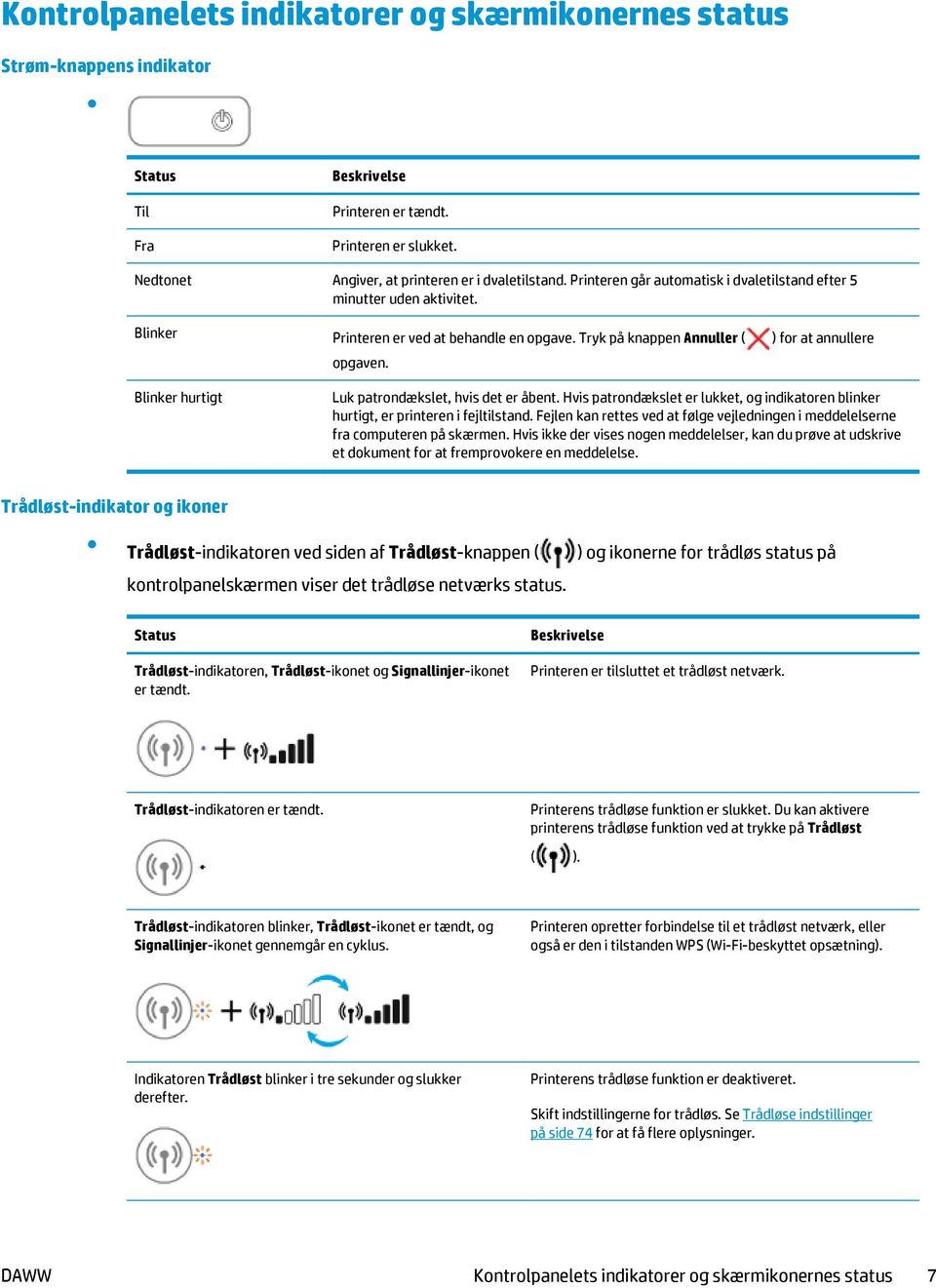
13 Kontrolpanelets indikatorer og skærmikonernes status Strøm-knappens indikator Status Til Fra Beskrivelse Printeren er tændt. Printeren er slukket. Nedtonet Angiver, at printeren er i dvaletilstand. Printeren går automatisk i dvaletilstand efter 5 minutter uden aktivitet. Blinker Printeren er ved at behandle en opgave. Tryk på knappen Annuller ( ) for at annullere opgaven. Blinker hurtigt Luk patrondækslet, hvis det er åbent. Hvis patrondækslet er lukket, og indikatoren blinker hurtigt, er printeren i fejltilstand. Fejlen kan rettes ved at følge vejledningen i meddelelserne fra computeren på skærmen. Hvis ikke der vises nogen meddelelser, kan du prøve at udskrive et dokument for at fremprovokere en meddelelse. Trådløst-indikator og ikoner Trådløst-indikatoren ved siden af Trådløst-knappen ( kontrolpanelskærmen viser det trådløse netværks status. ) og ikonerne for trådløs status på Status Trådløst-indikatoren, Trådløst-ikonet og Signallinjer-ikonet er tændt. Beskrivelse Printeren er tilsluttet et trådløst netværk. Trådløst-indikatoren er tændt. Printerens trådløse funktion er slukket. Du kan aktivere printerens trådløse funktion ved at trykke på Trådløst ( ). Trådløst-indikatoren blinker, Trådløst-ikonet er tændt, og Signallinjer-ikonet gennemgår en cyklus. Printeren opretter forbindelse til et trådløst netværk, eller også er den i tilstanden WPS (Wi-Fi-beskyttet opsætning). Indikatoren Trådløst blinker i tre sekunder og slukker derefter. Printerens trådløse funktion er deaktiveret. Skift indstillingerne for trådløs. Se Trådløse indstillinger på side 74 for at få flere oplysninger. DAWW Kontrolpanelets indikatorer og skærmikonernes status 7
14 Status Trådløst-indikatoren blinker, og Trådløst-ikonet samt Indikator for trådløs-ikonet er tændt. Beskrivelse Der er ikke noget trådløst signal. Tjek, om den trådløse router eller adgangspunktet er tændt. Flyt printeren tættere på den trådløse router. Trådløst-indikatoren blinker, Trådløst-ikonet er tændt, og Indikator for trådløs-ikonet blinker. Der kan være sket en af følgende ting. Printeren har problemer med at oprette forbindelse til det trådløse netværk. Der opstår en fejl, eller også registreres der en overlappende session, ved brug af WPS. Tryk på knappen Trådløst ( ) og knappen Oplysninger ( ) samtidig for at køre den trådløse test, og find oplysninger i testrapporten om, hvordan fejlen kan rettes. Wi-Fi Direct-indikator og ikon Status Wi-Fi Direct-indikatoren og ikonet er tændt. Beskrivelse Wi-Fi Direct er tændt og klar til brug. Find ud af, hvordan du opretter forbindelse til printeren ved hjælp af Wi-Fi Direct, i Trådløs forbindelse til printeren uden en router på side 71. Wi-Fi Direct-indikatoren og ikonet er slukket. Wi-Fi Direct er slået fra. Tryk på knappen Wi-Fi Direct ( Direct. ) for at aktivere Wi-Fi Indikatoren for Wi-Fi Direct blinker. Indikatoren Wi-Fi Direct blinker hurtigt i tre sekunder og lyser derefter konstant. Indikatoren Wi-Fi Direct blinker hurtigt i tre sekunder og slukker derefter. Printeren opretter forbindelse til en mobilenhed i tilstanden WPS (Wi-Fi-beskyttet opsætning). Tryk på knappen Wi-Fi Direct ( ) for at oprette forbindelse. Printeren har allerede det maksimale antal Wi-Fi Directforbindelser, og en anden enhed forsøger at oprette forbindelse til printeren med Wi-Fi Direct. Wi-Fi Direct er deaktiveret. Kontakt den person, der har installeret printeren, for at få flere oplysninger. Indikatoren HP eprint 8 Kapitel 2 Kom godt i gang DAWW
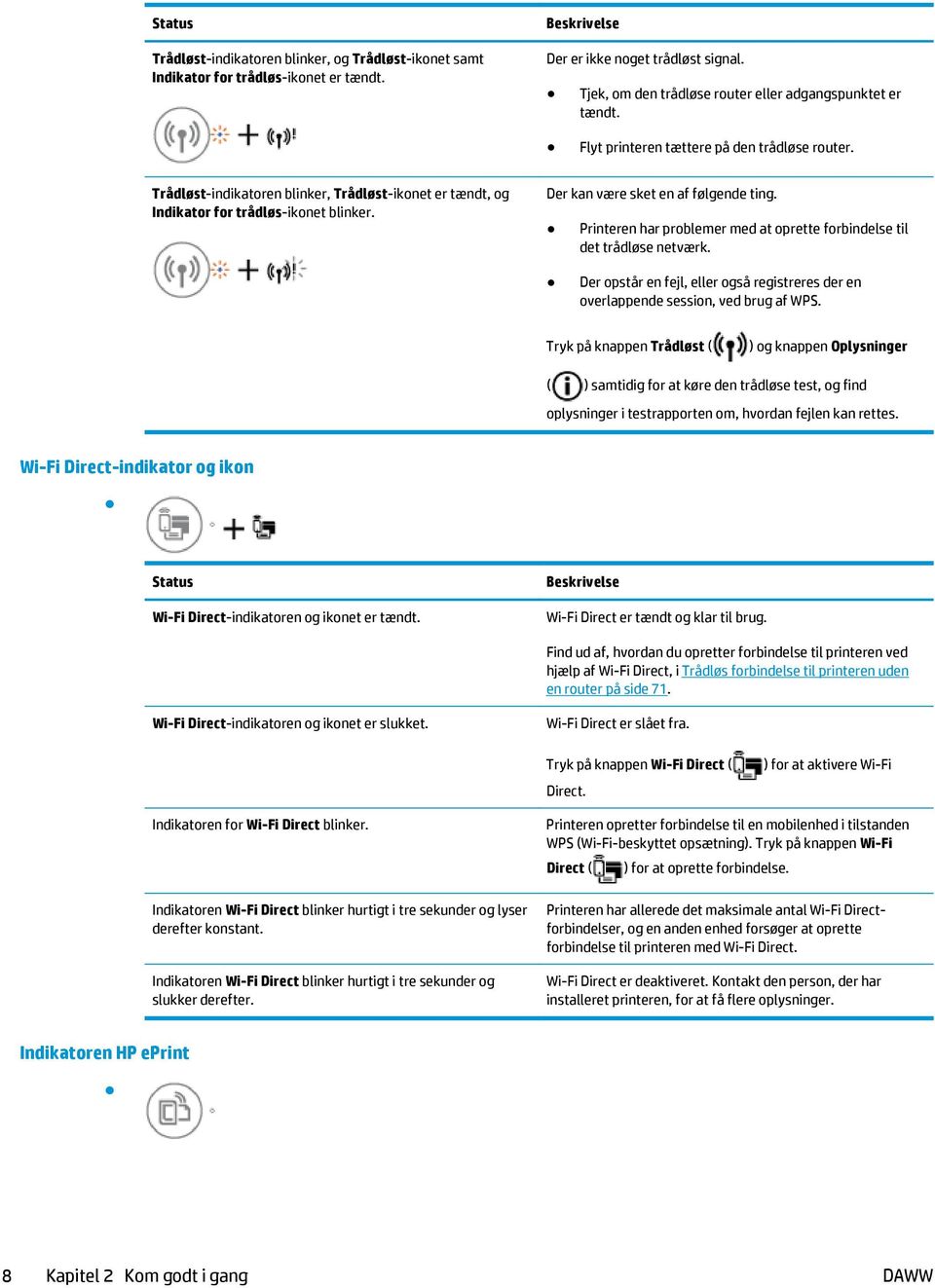
15 Status HP eprint-indikatoren er tændt. HP eprint-indikatoren er tændt. Beskrivelse Funktionen HP eprint er tændt og klar til brug. Se HP eprint for at få oplysninger om udskrivning af dokumenter ved hjælp af Udskriv med HP eprint på side 44. Funktionen HP eprint er slukket. Tryk på knappen HP eprint (HP eprint) for at aktivere. Indikatoren HP eprint blinker i tre sekunder og slukker derefter. Der kan være sket en af følgende ting. Web Services er ikke konfigureret. Der findes en obligatorisk opdatering til printeren, men den er ikke installeret. Funktionen HP eprint er deaktiveret. Tryk på knappen HP eprint ( ) og knappen Oplysninger ( ) samtidig for at udskrive diagnosticeringssiden, og følg vejledningen på siden. Indikatoren for HP eprint blinker. HP eprint-funktionen er aktiveret, men printeren har ikke oprettet forbindelse til Web Services-serveren. Tryk på knappen HP eprint ( ) og knappen Oplysninger ( ) samtidig for at udskrive diagnosticeringssiden, og følg vejledningen på siden. Blækniveau-ikoner og Blækalarm-indikator Et af Blækniveau-ikonerne blinker uden nogen segmenter, og Blækalarm-indikatoren lyser. Årsag Løsning Der kan være sket en af følgende ting. Den tilsvarende blækpatron er ikke indsat. Den tilsvarende blækpatron er ikke indsat korrekt, eller også er plastictapen ikke fjernet fra den. Hvis en af blækpatronerne mangler, sættes printeren automatisk i enkeltpatrontilstand. Du afslutter blækbackup-tilstanden ved at sætte den manglende blækpatron i. Du kan finde flere oplysninger om enkeltpatronstilstand under Udskrive med én patron på side 63. Hvis begge blækpatroner er installeret i printeren, skal du fjerne den tilsvarende blækpatron. Husk at fjerne plastictapen og indsætte blækpatronen igen. Kontrollér, at den sidder ordentligt fast. Se Udskiftning af blækpatroner på side 60 for at få flere oplysninger. Begge Blækniveau-ikoner blinker uden nogen segmenter, og Blækalarm-indikatoren blinker. DAWW Kontrolpanelets indikatorer og skærmikonernes status 9
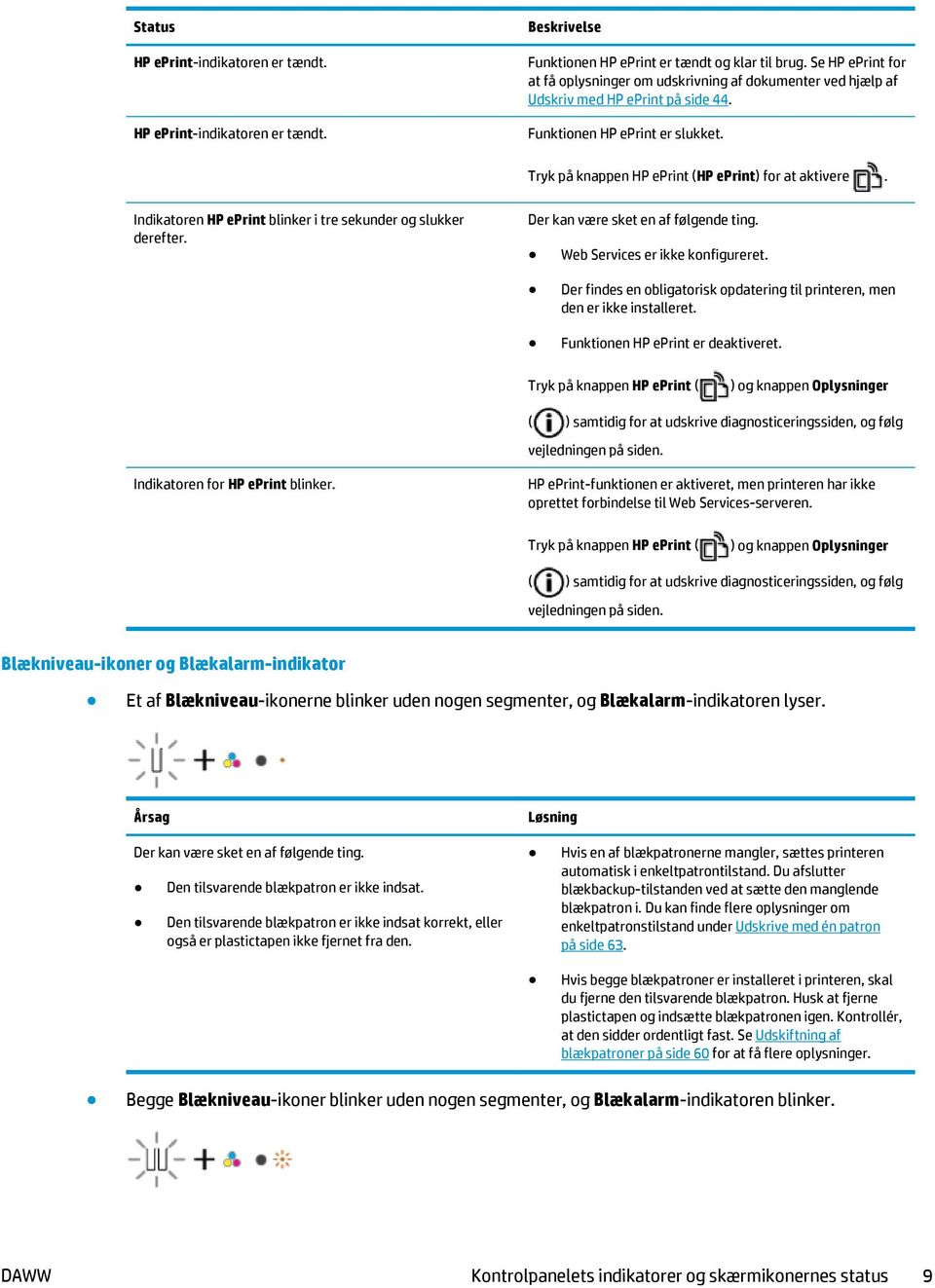
16 Årsag Løsning Der kan være sket en af følgende ting. Begge blækpatroner mangler. Begge blækpatroner er installeret forkert, eller også er plastictapen ikke fjernet. Begge blækpatroner er enten ikke-kompatible eller beskadigede. Hvis der ikke er installeret en blækpatron i printeren, skal blækpatronerne installeres. Hvis begge blækpatroner er installeret i printeren, skal du fjerne blækpatronerne. Husk at fjerne plastictapen og indsætte blækpatronen igen. Kontrollér, at den sidder korrekt. Kontrollér, at du bruger de korrekte HP-blækpatroner til printeren. Hvis fejlen stadig opstår, skal patronerne udskiftes. Der er oplysninger om udskiftning af blækpatroner i Udskiftning af blækpatroner på side 60. Der er kun ét segment tilbage for et af Blækniveau-ikonerne. Årsag Løsning Den tilsvarende blækpatron er ved at være tom og skal snart udskiftes. Fortsæt udskrivningen med det resterende blæk. Dette kan have en indvirkning på udskriftskvaliteten. Hvis udskriftskvaliteten er ringe, bør du overveje at udskifte den tilsvarende blækpatron. Se Udskiftning af blækpatroner på side 60 for at få flere oplysninger. Der er kun ét segment tilbage for begge Blækniveau-ikonerne. Årsag Løsning Begge blækpatroner er ved at være tomme og skal snart udskiftes. Fortsæt udskrivningen med det resterende blæk. Dette kan have en indvirkning på udskriftskvaliteten. Hvis udskriftskvaliteten er ringe, bør du overveje at udskifte blækpatronerne. Se Udskiftning af blækpatroner på side 60 for at få flere oplysninger. Et af Blækniveau-ikonerne blinker uden nogen segmenter, Blækalarm-indikatoren lyser, og Genoptagindikatoren blinker. 10 Kapitel 2 Kom godt i gang DAWW
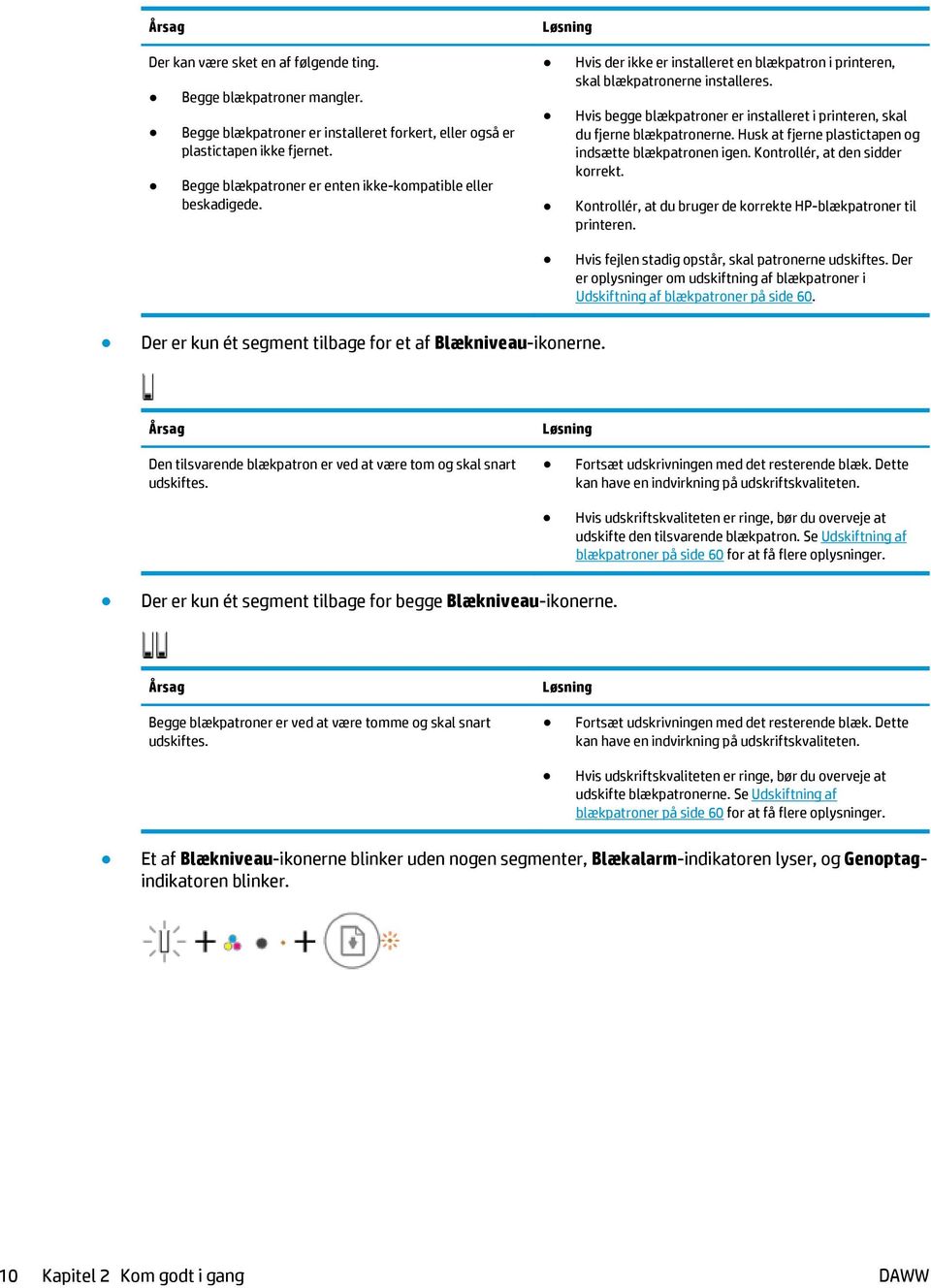
17 Årsag Løsning Der kan være sket en af følgende ting. Der er installeret en falsk eller brugt blækpatron. Hvis den tilsvarende blækpatron lige er blevet installeret, er den muligvis falsk eller brugt. Find flere oplysninger i hjælpemeddelelsen i HP-printersoftwaren. Den tilsvarende blækpatron er muligvis ved at løbe tør for blæk. Hvis den tilsvarende blækpatron ikke er blevet installeret for nylig, er den tæt på at løbe tør for blæk. Tryk på knappen Genoptag ( ), hvis du vil fortsætte med at udskrive, og udskift blækpatronen, når udskriftskvaliteten ikke længere er acceptabel. Der er oplysninger om udskiftning af blækpatroner i Udskiftning af blækpatroner på side 60. Begge Blækniveau-ikoner blinker uden nogen segmenter, Blækalarm-indikatoren lyser, og Genoptagindikatoren blinker. Årsag Løsning Der kan være sket en af følgende ting. Den falske eller brugte blækpatron er installeret. Hvis blækpatronerne er installeret for nylig, er de muligvis falske eller brugte. Find flere oplysninger i hjælpemeddelelsen i HP-printersoftwaren. Begge blækpatroner er meget tæt på at løbe tør for blæk. Hvis blækpatronerne ikke blev installeret for nylig, er de meget tæt på at løbe tør for blæk. Tryk på knappen Genoptag ( ), hvis du vil fortsætte med at udskrive, og udskift blækpatronerne, når udskriftskvaliteten ikke længere er acceptabel. Der er oplysninger om udskiftning af blækpatroner i Udskiftning af blækpatroner på side 60. Fejl-ikonet, Papirfejl-ikonet og Genoptag-indikatoren Fejl-ikonet, Papirfejl-ikonet og Genoptag-indikatoren lyser. Årsag Der er ikke papir i bakken. Løsning Læg papir i indbakken. Se Ilægning af papir på side 16 for at få oplysninger om at ilægning af papir. Fejl-ikonet, Papirfejl-ikonet og Genoptag-indikatoren blinker. DAWW Kontrolpanelets indikatorer og skærmikonernes status 11
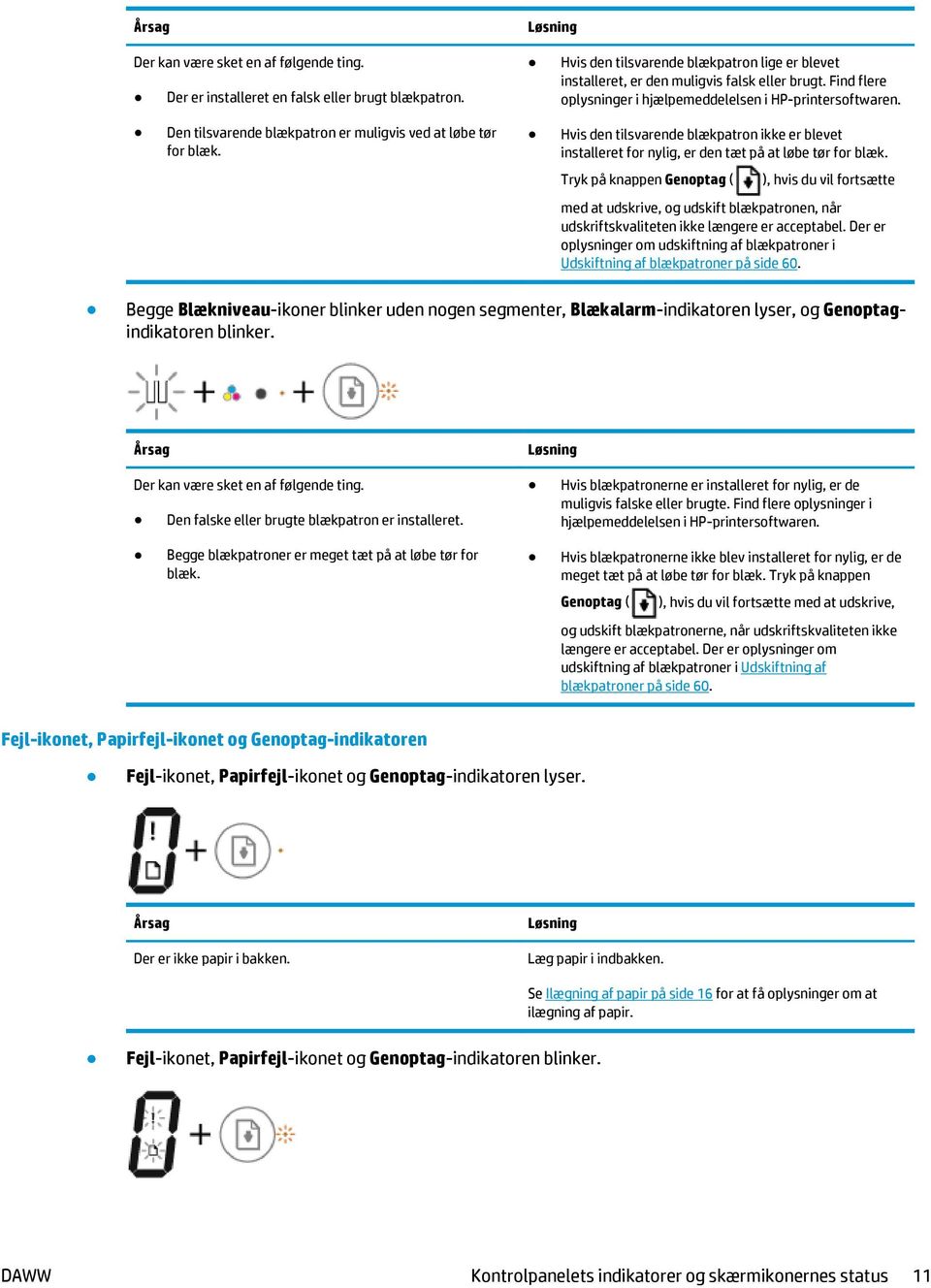
18 Årsag Printeren modtager en udskriftsopgave og registrerer, at der ikke er papir i indbakken. Løsning Læg papir i, og tryk på Genoptag ( udskrivningen. ) for at fortsætte med Se Ilægning af papir på side 16 for at få oplysninger om ilægning af papir. Antal kopier-ikon Antal kopier-ikonet skifter mellem bogstavet E og tallet 1. Samtidig blinker Fejl-ikonet, Papirfejlikonet og Genoptag-indikatoren. Årsag Printeren modtager en udskriftsopgave, begynder at indføre papir og registrerer, at papirbredden for udskriftsopgaven er bredere end det ilagte papir. Løsning Tryk enten på knappen Genoptag ( ) eller Annuller ( ) for at annullere udskriftsopgaven og skubbe papiret ud. Udfør en af følgende handlinger inden udskrivningen for at undgå uoverensstemmelse mht. papirstørrelsen. Ret papirindstillingen for udskriftsopgaven, så udskriftsopgaven svarer til det ilagte papir. Fjern alt papir fra indbakken, og ilæg papir, der passer til udskriftsopgavens indstilling for papirstørrelse. TIP: Du kan ændre standardpapirstørrelsen, som registreres automatisk af printeren. Se Ret standardpapirstørrelsen, som printeren registrerer på side 20 for at få flere oplysninger. Antal kopier-ikonet skifter mellem bogstavet E og tallet 2. Genoptag-indikatoren er slukket. 12 Kapitel 2 Kom godt i gang DAWW
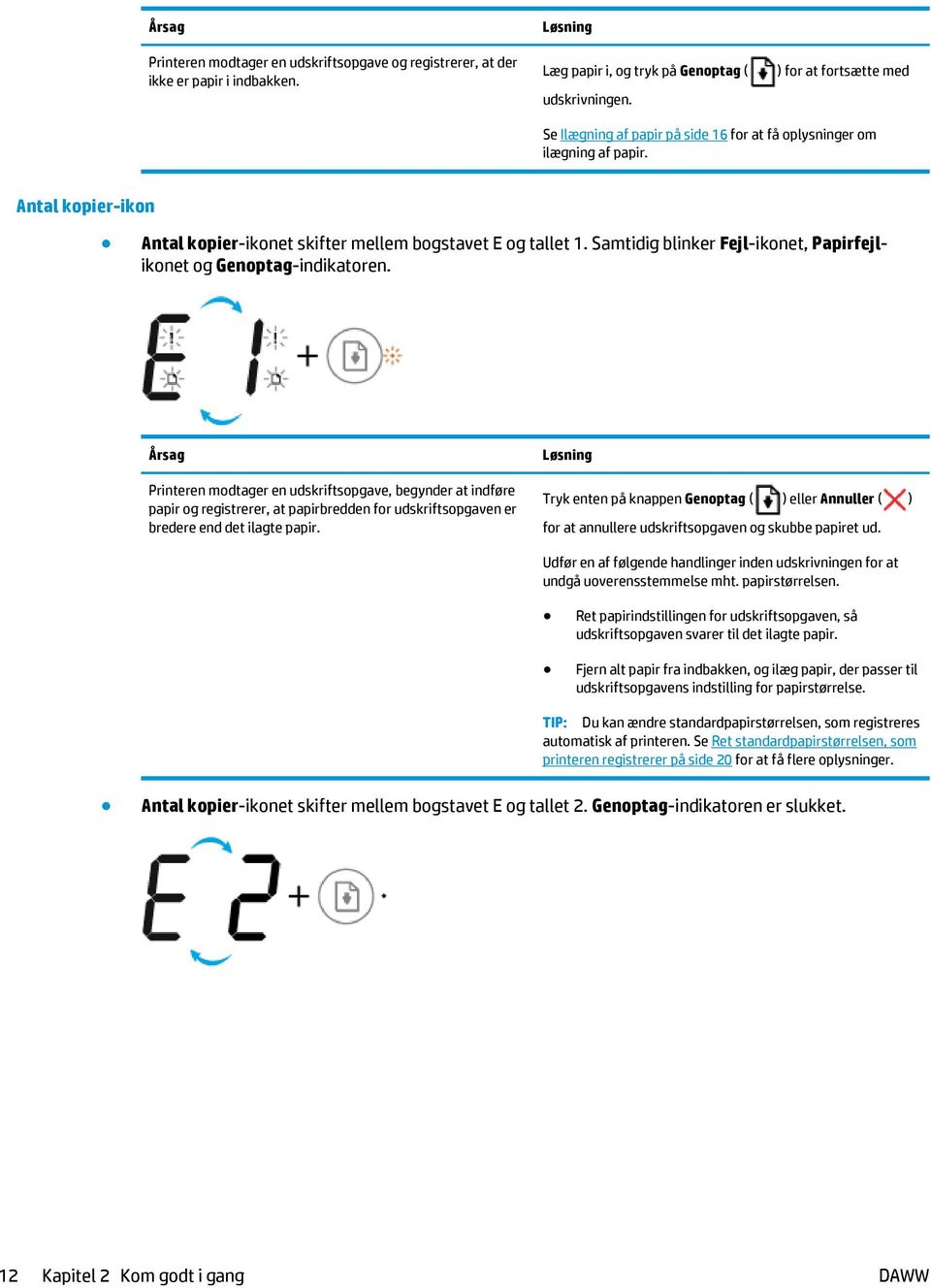
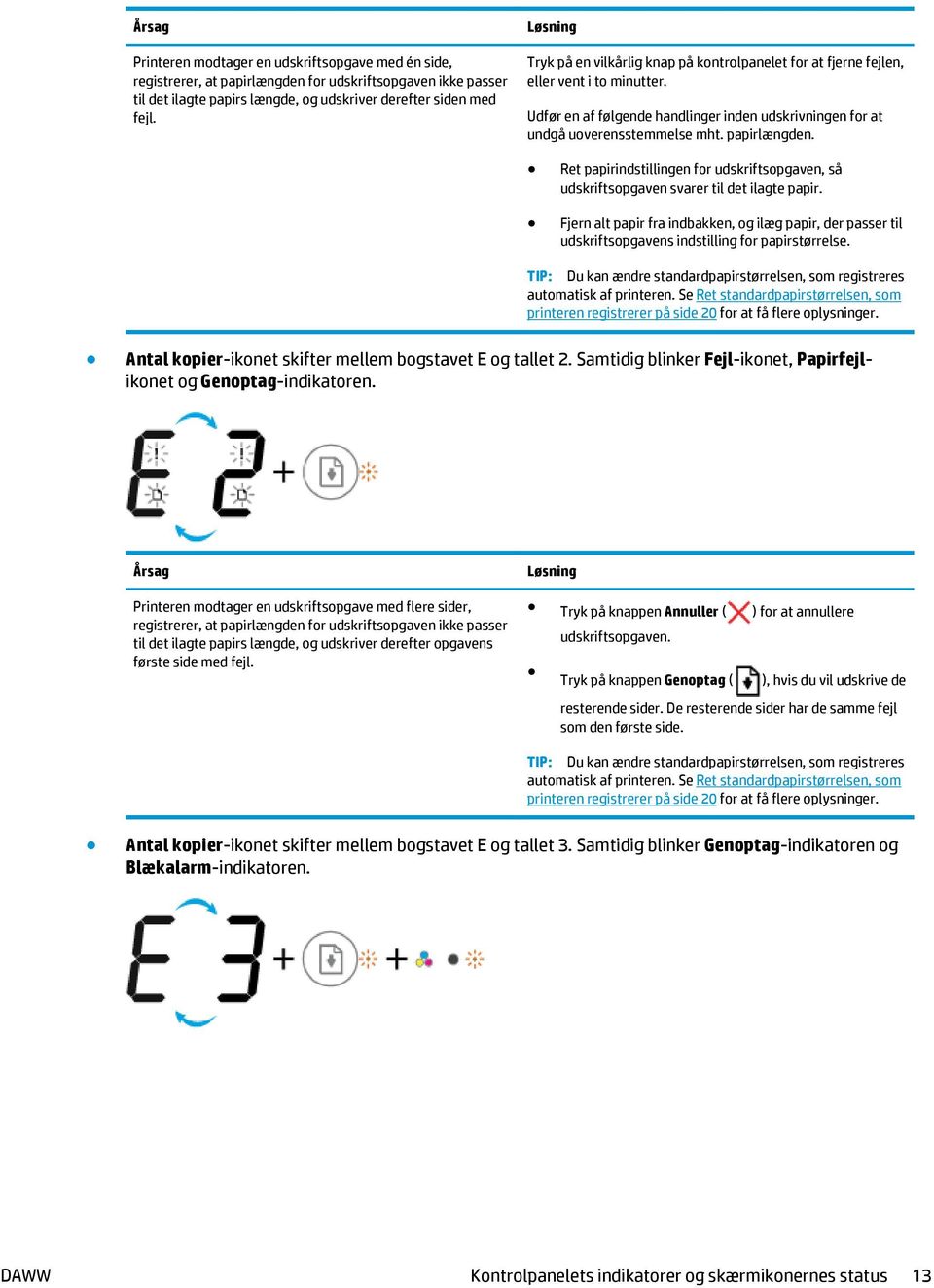
19 Årsag Printeren modtager en udskriftsopgave med én side, registrerer, at papirlængden for udskriftsopgaven ikke passer til det ilagte papirs længde, og udskriver derefter siden med fejl. Løsning Tryk på en vilkårlig knap på kontrolpanelet for at fjerne fejlen, eller vent i to minutter. Udfør en af følgende handlinger inden udskrivningen for at undgå uoverensstemmelse mht. papirlængden. Ret papirindstillingen for udskriftsopgaven, så udskriftsopgaven svarer til det ilagte papir. Fjern alt papir fra indbakken, og ilæg papir, der passer til udskriftsopgavens indstilling for papirstørrelse. TIP: Du kan ændre standardpapirstørrelsen, som registreres automatisk af printeren. Se Ret standardpapirstørrelsen, som printeren registrerer på side 20 for at få flere oplysninger. Antal kopier-ikonet skifter mellem bogstavet E og tallet 2. Samtidig blinker Fejl-ikonet, Papirfejlikonet og Genoptag-indikatoren. Årsag Printeren modtager en udskriftsopgave med flere sider, registrerer, at papirlængden for udskriftsopgaven ikke passer til det ilagte papirs længde, og udskriver derefter opgavens første side med fejl. Løsning Tryk på knappen Annuller ( ) for at annullere udskriftsopgaven. Tryk på knappen Genoptag ( ), hvis du vil udskrive de resterende sider. De resterende sider har de samme fejl som den første side. TIP: Du kan ændre standardpapirstørrelsen, som registreres automatisk af printeren. Se Ret standardpapirstørrelsen, som printeren registrerer på side 20 for at få flere oplysninger. Antal kopier-ikonet skifter mellem bogstavet E og tallet 3. Samtidig blinker Genoptag-indikatoren og Blækalarm-indikatoren. DAWW Kontrolpanelets indikatorer og skærmikonernes status 13
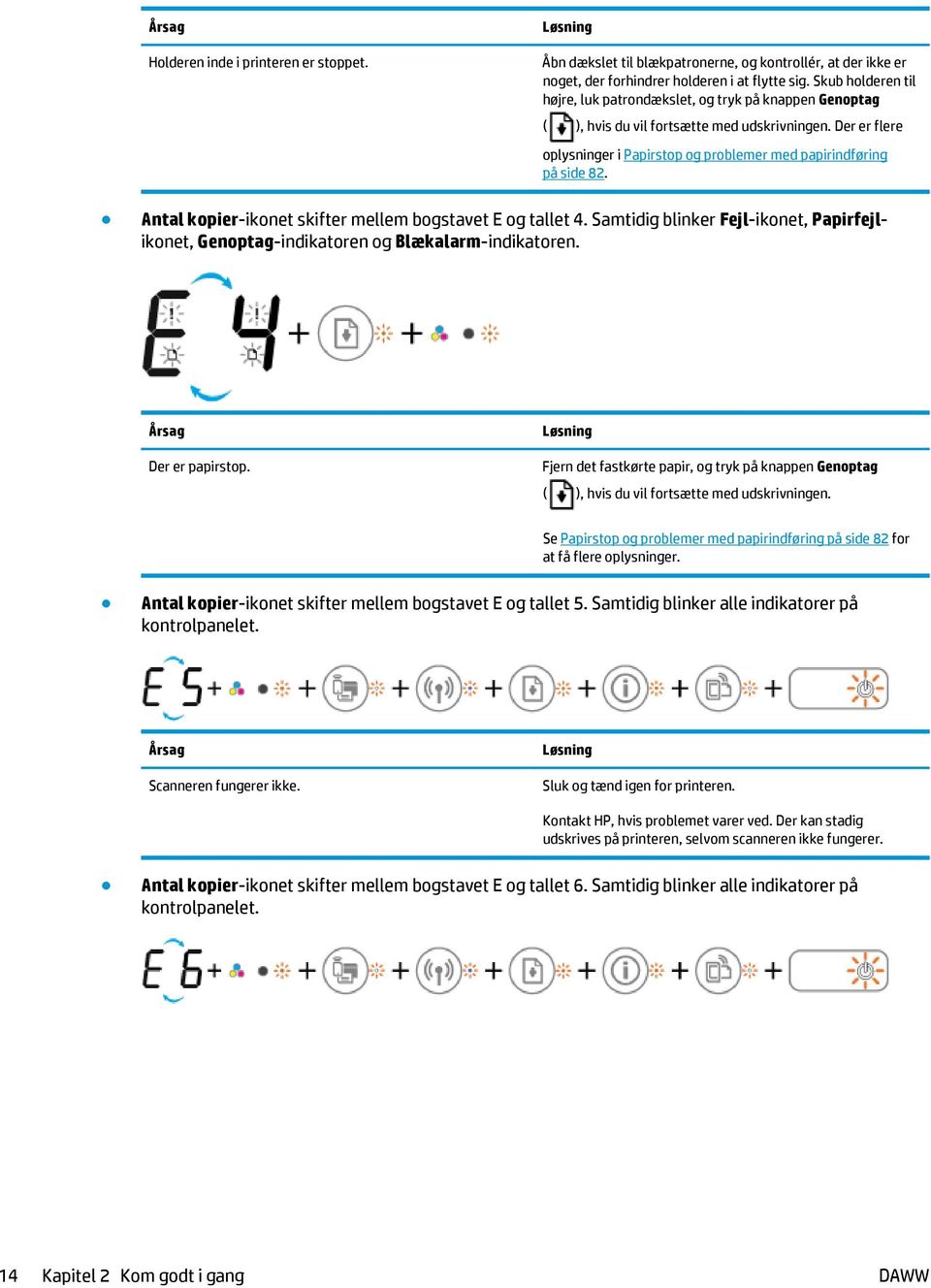
20 Årsag Holderen inde i printeren er stoppet. Løsning Åbn dækslet til blækpatronerne, og kontrollér, at der ikke er noget, der forhindrer holderen i at flytte sig. Skub holderen til højre, luk patrondækslet, og tryk på knappen Genoptag ( ), hvis du vil fortsætte med udskrivningen. Der er flere oplysninger i Papirstop og problemer med papirindføring på side 82. Antal kopier-ikonet skifter mellem bogstavet E og tallet 4. Samtidig blinker Fejl-ikonet, Papirfejlikonet, Genoptag-indikatoren og Blækalarm-indikatoren. Årsag Der er papirstop. Løsning Fjern det fastkørte papir, og tryk på knappen Genoptag ( ), hvis du vil fortsætte med udskrivningen. Se Papirstop og problemer med papirindføring på side 82 for at få flere oplysninger. Antal kopier-ikonet skifter mellem bogstavet E og tallet 5. Samtidig blinker alle indikatorer på kontrolpanelet. Årsag Scanneren fungerer ikke. Løsning Sluk og tænd igen for printeren. Kontakt HP, hvis problemet varer ved. Der kan stadig udskrives på printeren, selvom scanneren ikke fungerer. Antal kopier-ikonet skifter mellem bogstavet E og tallet 6. Samtidig blinker alle indikatorer på kontrolpanelet. 14 Kapitel 2 Kom godt i gang DAWW
21 Årsag Printeren er i fejltilstand. Løsning Nulstil printeren. 1. Sluk for printeren. 2. Tag netledningen ud. 3. Vent et minut, og sæt derefter netledningen i stikket igen. 4. Tænd for printeren. Kontakt HP, hvis problemet varer ved. DAWW Kontrolpanelets indikatorer og skærmikonernes status 15
22 Ilægning af papir Vælg en papirstørrelse for at fortsætte. Sådan ilægges papir i fuld størrelse 1. Hæv papirbakken 2. Skub papirbreddestyret til venstre. 3. Læg en papirstak i papirbakken med den korte side nedad og udskriftssiden opad, og skub papirstakken nedad, indtil den ikke kan komme længere. 16 Kapitel 2 Kom godt i gang DAWW
23 4. Skub papirbreddestyret til højre, indtil det stopper ved papirets kant. 5. Træk udbakken og bakkens forlænger ud. Sådan ilægges småt papir 1. Hæv papirbakken 2. Skub papirbreddestyret til venstre. DAWW Ilægning af papir 17
24 3. Læg stakken med fotopapir yderst i højre side af indbakken med den korte side nedad og udskrivningssiden opad. Skub stakken med fotopapir fremad, indtil den ikke kan komme længere. 4. Skub papirbreddestyret til højre, indtil det stopper ved papirets kant. 5. Træk udbakken og bakkens forlænger ud. Sådan ilægges konvolutter 1. Hæv papirbakken 18 Kapitel 2 Kom godt i gang DAWW
25 2. Skub papirbreddestyret til venstre. 3. Læg én eller flere konvolutter i indbakkens bageste højre side. Skub stakken med konvolutter fremad, indtil den ikke kan komme længere. Den side, der skal udskrives på, skal vende opad. Flappen skal vende mod venstre og nedad. 4. Skub papirbreddestyret til højre op ad stakken med konvolutter, indtil det ikke kan komme længere. 5. Træk udbakken og bakkens forlænger ud. DAWW Ilægning af papir 19
26 Ret standardpapirstørrelsen, som printeren registrerer Printeren kan automatisk registrere, om der er lagt papir i bakken, og om det ilagte papir har bredden stor, lille eller medium. Du kan ændre standardstørrelsen for stort, medium eller småt papir, som registreres automatisk af printeren. Sådan rettes standardpapirstørrelsen, som printeren registrerer 1. Åbn den integrerede webserver (EWS). Se Åbn den integrerede webserver på side 77 for at få flere oplysninger. 2. Klik på fanen Settings (Indstillinger). 3. Klik på Bakke- og papirstyring i afsnittet Præferencer, og vælg den indstilling, du vil bruge. 4. Klik på Apply (Anvend). 20 Kapitel 2 Kom godt i gang DAWW
27 Placering af en original på glaspladen Sådan lægges en original på scannerens glasplade 1. Løft scannerens låg. 2. Læg originalen med udskriftssiden nedad i højre hjørne af glaspladen. 3. Luk scannerens låg. DAWW Placering af en original på glaspladen 21
28 Grundlæggende oplysninger om papir Printeren kan bruge de fleste former for kontorpapir. Prøv forskellige papirtyper, før du køber større mængder. Brug HP-papir for at få den bedste udskriftskvalitet. Læs mere om HP-papir på HP's webside HP anbefaler almindeligt papir med ColorLok-symbolet udskrivning af generelle dokumenter Alt papir med ColorLok-symbolet er testet og opfylder høje standarder for driftsikkerhed og udskriftskvalitet, giver dokumenter med skarpe, levende farver samt dyb sort, og tørrer endvidere hurtigere end almindeligt papir. Du kan købe papir med ColorLoksymbolet i mange forskellige størrelser og tykkelser hos større papirproducenter. Dette afsnit indeholder følgende emner: Anbefalede papirtyper til udskrivning Bestil HP-papirvarer Anbefalede papirtyper til udskrivning Udskrive foto HP anbefaler, at der bruges HP-papir, som er specielt beregnet til den pågældende opgave, for at opnå den bedst mulige kvalitet. I visse lande/områder er nogle af disse papirtyper muligvis ikke tilgængelige. HP Premium Plus Photo Paper (ekstra fint fotopapir) HP Premium Plus Photo Paper er HP-fotopapir af højeste kvalitet til dine bedste fotos. HP Premium Plus Photo Paper gør det muligt at udskrive fantastiske billeder, der tørrer omgående, så du kan dele dem ud, så snart de kommer ud af printeren. Papiret fås i flere størrelser, herunder A4, 8,5" x 11" (21 x 28 cm), 4" x 6" (10 x 15 cm) og 5" x 7" (13 x 18 cm), og med to overflader blank og halvblank. Ideel til indramning, fremvisning eller bortgivning af dine bedste fotos og specielle fotoprojekter. HP Premium Plus Photo Paper giver fantastiske resultater med professionel kvalitet og holdbarhed. HP Advanced Photo Paper Dette kraftige fotopapir har en hurtig tørretid, der gør papiret nemt at håndtere og forhindrer udtværing. Det er modstandsdygtigt over for vand, pletter, fingeraftryk og fugt. Dine udskrifter vil føles som og ligne fotos fra fotohandleren. Det fås i flere størrelser, herunder A4, 8,5" x 11" (21 x 28 cm), 10 x 15 cm (4" x 6") og 13 x 18 cm (5" x 7"). Det er syrefrit, så dokumenterne holder længere. HP Everyday Photo Paper Udskriv farverige snapshot til en billig pris med papir, der er beregnet til generel fotoprint. Dette prisvenlige fotopapir tørrer hurtigt og er nemt at håndtere. Det giver tydelige, klare billeder, og kan bruges i alle blækprintere. Det fås med blank overflade i flere størrelser, herunder A4, 8,5" x 11" (21 x 28 cm), 5" x 7" (13 x 18 cm) og 4" x 6" (10 x 15 cm). Det er syrefrit, så dokumenterne holder længere. HP Photo Value Packs HP Photo Value Packs består af originale HP-blækpatroner og HP Advanced Photo Paper i én pakke for at gøre det nemt for dig, så du sparer tid og uden problemer kan udskrive kvalitetsfotos til en 22 Kapitel 2 Kom godt i gang DAWW
29 Forretningsdokumenter overkommelig pris på din HP-printer. Original HP-blæk og HP Advanced Photo Paper er designet til at passe sammen, så dine fotos er langtidsholdbare og levende, udskrift efter udskrift. Perfekt til udskrivning af et helt feriealbum eller flere eksemplarer til at dele ud. HP Premium Presentation Paper, 120 g mat eller HP Professional Paper, 120 mat Dette kraftige, dobbeltsidede, mat papir er perfekt til præsentationer, tilbud, rapporter og nyhedsbreve. Det er kraftigt papir, der gør indtryk. HP Brochure Paper, 180 g blankt eller HP Professional Paper, 180 blankt Disse papirtyper har blank belægning på begge sider, så begge sider kan anvendes. De er det oplagte valg til næsten-fotografiske reproduktioner og virksomhedsgrafik til rapportforsider, særlige præsentationer, brochurer, mailere og kalendere. HP Brochure Paper, 180 g mat eller HP Professional Paper, 180 mat Udskrivning til hverdagsbrug Disse papirtyper har mat belægning på begge sider, så begge sider kan anvendes. De er det oplagte valg til næsten-fotografiske reproduktioner og virksomhedsgrafik til rapportforsider, særlige præsentationer, brochurer, mailings og kalendere. Alle papirtyper, der vises på listen til hverdagsudskrivning kommer med ColorLok-teknologi, der giver mindre udtværing, dybere sort og levende farver. HP Ekstra hvidt inkjetpapir HP Ekstra Hvidt Inkjet-papir giver højkontrastfarver og skarp tekst. Papiret er uigennemsigtigt, således at der kan foretages farveudskrivning på begge sider, uden at udskriften er synlig gennem papiret. Denne papirtype er derfor det ideelle valg til nyhedsbreve, rapporter og løbesedler. HP printpapir HP printpapir er multifunktionspapir i høj kvalitet. Det giver dokumenter, der ser ud og føles mere solide, end dokumenter der er udskrevet på almindeligt multifunktionspapir eller kopipapir. Det er syrefrit, så dokumenterne holder længere. HP kontorpapir HP kontorpapir er multifunktionspapir i høj kvalitet. Det kan bruges til kopier, kladder, memoer og generelle opgaver i hverdagen. Det er syrefrit, så dokumenterne holder længere. HP genbrugspapir til kontorbrug Bestil HP-papirvarer HP genbrugspapir til kontorbrug er et universalpapir i høj kvalitet med 30% genbrugsfibre. Printeren kan bruge de fleste former for kontorpapir. Brug HP-papir for at få den bedste udskriftskvalitet. Gå ind på hvis du skal bestille HP-papir eller andre forbrugsvarer. Nogle afsnit af HP's websted findes kun på engelsk. HP anbefaler almindeligt papir med ColorLok-symbolet til generel udskrivning og kopiering. Alle papirer med ColorLok-logoet testes uafhængigt for at imødekomme høje pålidelighedsstandarder og udskriftskvalitet og DAWW Grundlæggende oplysninger om papir 23
30 producere dokumenter med klare, levende farver, federe sort og hurtigere tørrende end almindeligt papir. Køb papir med ColorLok-symbolet i mange forskellige størrelser og tykkelser hos større papirproducenter. 24 Kapitel 2 Kom godt i gang DAWW
31 Åbn HP-printersoftwaren (Windows) Dobbeltklik på printerikonet på skrivebordet, når HP-printerprogrammet er installeret, eller åbn printerprogrammet på en af følgende måder: Windows 8,1: Klik på Pil ned nederst i venstre hjørne af startskærmen, og vælg derefter printerens navn. Windows 8: Højreklik på et tomt område på startskærmen, klik på Alle apps på applikationslinjen, og klik derefter på printerens navn. Windows 7, Windows Vista og Windows XP: Klik på Start på computerens skrivebord, vælg Alle programmer, klik på HP, klik på mappen til printeren, og vælg derefter ikonet med printerens navn. DAWW Åbn HP-printersoftwaren (Windows) 25
32 Dvaletilstand Strømforbruget reduceres i dvaletilstand. Efter den indledende opsætning af printeren, går den i dvale efter 5 minutter uden aktivitet. Strøm-knappens indikator er dæmpet i Dvaletilstand, og printerens kontrolpanelskærm er slukket. Sådan ændres tidsintervallet for dvaletilstand 1. Åbn den integrerede webserver (EWS). Se Åbn den integrerede webserver på side 77 for at få flere oplysninger. 2. Klik på fanen Settings (Indstillinger). 3. Klik på Strømsparetilstand i afsnittet Strømstyring, og vælg den ønskede indstilling. 4. Klik på Apply (Anvend). 26 Kapitel 2 Kom godt i gang DAWW
33 Lydløs tilstand Lydløs tilstand gør udskrivningen langsommere for at reducere den samlede støj, uden at det går ud over udskriftskvaliteten. Lydløs tilstand fungerer kun ved udskrivning med Normal udskriftskvalitet på almindeligt papir. Aktivér Lydløs tilstand for at reducere støj ved udskrivning. Deaktiver Lydløs tilstand for at udskrive med normal hastighed. Lydløs tilstand er som standard deaktiveret. BEMÆRK: Hvis du udskriver på almindeligt papir med udskriftskvaliteten Kladde eller Bedst i Lydløs tilstand, eller hvis du udskriver billeder eller kuverter, fungerer printeren på samme måde, som når Lydløs tilstand er deaktiveret. Sådan aktiveres eller deaktiveres Lydløs tilstand via printerprogrammet (Windows) 1. Åbn HP-printersoftwaren. Se Åbn HP-printersoftwaren (Windows) på side 25 for at få flere oplysninger. 2. Klik på fanen Lydløs tilstand. 3. Klik på Til eller Fra. 4. Klik på Gem indstillinger. Sådan aktiveres eller deaktiveres Lydløs tilstand via den integrerede webserver (EWS) 1. Åbn den integrerede webserver. Se Åbn den integrerede webserver på side 77 for at få flere oplysninger. 2. Klik på fanen Settings (Indstillinger). 3. Vælg Lydløs tilstand i afsnittet Præferencer, og vælg Til eller Fra. 4. Klik på Apply (Anvend). DAWW Lydløs tilstand 27
34 Automatisk slukkefunktion Denne funktion deaktiverer printeren efter 2 timer uden aktivitet, hvilket sparer strøm. Automatisk slukkefunktion slukker printeren helt, så du skal bruge afbryderknappen for at tænde printeren igen. Hvis printeren understøtter denne energisparefunktion, aktiveres eller deaktiveres Automatisk slukkefunktion automatisk alt efter printerens funktioner og forbindelsesindstillingerne. Selvom Automatisk slukkefunktion er deaktiveret, går printeren i dvale efter 5 minutter uden aktivitet, hvilket sparer strøm. Automatisk slukkefunktion aktiveres, når printeren tændes, hvis printeren ikke understøtter netværk eller fax eller ikke bruger disse funktioner. Automatisk slukkefunktion deaktiveres, når printerens trådløse funktion eller Wi-Fi Direct-funktion aktiveres, eller når en printer, der understøtter fax, USB eller Ethernet-netværk, opretter en fax-, USBeller Ethernet-forbindelse. 28 Kapitel 2 Kom godt i gang DAWW
35 3 Udskrivning Udskrivning fra computeren Udskrivning fra mobilenheder Udskriv med AirPrint Tip til udskrivning DAWW 29
36 Udskrivning fra computeren Udskrivning af dokumenter Udskrive fotos Udskrivning af konvolutter Udskrivning med maksimum dpi Udskrivning af dokumenter Før du udskriver dokumenter, skal du sørge for, at der er papir i indbakken, og at udbakken er åben. Der er flere oplysninger om ilægning af papir i Ilægning af papir på side 16. Sådan udskriver du et dokument (Windows) 1. Vælg Udskriv i softwaren. 2. Kontroller, at din printer er valgt. 3. Klik på den knap, der åbner dialogboksen Egenskaber. Afhængigt af softwaren kan denne knap hedde Egenskaber, Funktioner, Printeropsætning, Printeregenskaber, Printer eller Præferencer. 4. Vælg de relevante indstillinger. Vælg Stående eller Liggende retning på fanen Layout. Vælg den pågældende papirtype på fanen Papir/kvalitet på rullelisten Medier i afsnittet Vælg bakke, vælg den korrekte udskriftskvalitet i afsnittet Indstillinger for kvalitet, og vælg den pågældende farve i afsnittet Farve. Klik på Avanceret for at vælge den ønskede papirstørrelse på rullelisten Papirstørrelse. 5. Klik på OK for at lukke dialogboksen Egenskaber. 6. Klik på Udskriv eller OK for at starte udskrivningen. Sådan udskrives dokumenter (OS X) 1. Gå til menuen Filer i softwaren, og vælg Udskriv. 2. Kontrollér, at printeren er markeret. 3. Angiv sideegenskaber. Hvis du ikke ser indstillinger på dialogboksen Udskriv, skal du klikke på Vis oplysninger. BEMÆRK: De følgende valgmuligheder er tilgængelige for en USB-tilsluttet printer. Placeringen af indstillingerne kan variere, afhængigt af programmet. Vælg papirstørrelsen. 30 Kapitel 3 Udskrivning DAWW
37 BEMÆRK: Hvis papirstørrelsen ændres, skal du kontrollere, at det korrekte papir er lagt i. Vælg papirretningen. Indtast skaleringsprocenten. 4. Klik på Udskriv. Sådan udskrives der på begge sider af papiret (Windows) 1. Vælg Udskriv i programmet. 2. Printeren skal være valgt. 3. Klik på den knap, der åbner dialogboksen Egenskaber. Afhængigt af programmet kan denne knap hedde Egenskaber, Indstillinger, Indstil printer, Printeregenskaber, Printer eller Præferencer. 4. Vælg de relevante indstillinger. Vælg Stående eller Liggende retning på fanen Layout. Vælg den pågældende papirtype på fanen Papir/kvalitet på rullelisten Medier i afsnittet Vælg bakke, vælg den korrekte udskriftskvalitet i afsnittet Indstillinger for kvalitet, og vælg den pågældende farve i afsnittet Farve. Klik på knappen Avanceret, og vælg den relevante papirstørrelse i rullemenuen Papirstørrelse. 5. Vælg en passende indstilling på rullelisten Print on Both Sides Manually under fanen Layout. 6. Når den første side er udskrevet, skal du følge anvisningerne på skærmen for at ilægge papiret igen med den blanke side opad og den øverste del af siden nedad og dernæst klikke på Fortsæt. 7. Klik på OK for at udskrive. Sådan udskrives der på begge sider af papiret (OS X) Udskrive fotos 1. Gå til menuen Filer i softwaren, og vælg Udskriv. 2. Vælg Papirhåndtering i pop op-menuen i dialogboksen Udskriv, og indstil Siderækkefølge til Normal. 3. Indstil Sider, der skal udskrives til Kun ulige. 4. Klik på Udskriv. 5. Når alle de ulige sider er skrevet ud, skal du fjerne dokumentet fra udbakken. 6. Læg dokumentet i igen, så den ende, der kom ud af printeren, nu føres ind i printeren igen, og den blanke side af dokumentet vender mod printerens front. 7. Skift til pop op-menuen Papirhåndtering i dialogboksen Udskriv, og indstil siderækkefølgen til Normal, og indstil de sider, der skal udskrives til Kun lige. 8. Klik på Udskriv. Før du udskriver billeder, skal du sørge for, at der er fotopapir i indbakken, og at udbakken er åben. Der er flere oplysninger om ilægning af papir i Ilægning af papir på side 16. DAWW Udskrivning fra computeren 31
38 Sådan udskrives der fotos på fotopapir (Windows) 1. Vælg Udskriv i softwaren. 2. Kontroller, at din printer er valgt. 3. Klik på den knap, der åbner dialogboksen Egenskaber. Afhængigt af softwaren kan denne knap hedde Egenskaber, Funktioner, Printeropsætning, Printeregenskaber, Printer eller Præferencer. 4. Vælg de relevante indstillinger. Vælg Stående eller Liggende retning på fanen Layout. Vælg den pågældende papirtype på fanen Papir/kvalitet på rullelisten Medier i afsnittet Vælg bakke, vælg den korrekte udskriftskvalitet i afsnittet Indstillinger for kvalitet, og vælg den pågældende farve i afsnittet Farve. Klik på Avanceret for at vælge den relevante fotopapirstørrelse i rullemenuen Papirstørrelse. 5. Klik på OK for at vende tilbage til dialogboksen Egenskaber. 6. Klik på OK, og klik derefter på Udskriv eller OK i dialogboksen Udskriv. BEMÆRK: Fjern alt fotopapir fra papirbakken, når udskrivningen er færdig. Opbevar papiret så det undgår at krølle, da dette kan resultere i en dårligere udskriftskvalitet. Sådan udskrives fotoer fra computeren (OS X) 1. Gå til menuen Filer i softwaren, og vælg Udskriv. 2. Kontrollér, at printeren er markeret. 3. Angiv udskriftsindstillinger. Hvis du ikke ser indstillinger på dialogboksen Udskriv, skal du klikke på Vis oplysninger. BEMÆRK: De følgende valgmuligheder er tilgængelige for en USB-tilsluttet printer. Placeringen af indstillingerne kan variere, afhængigt af programmet. a. Vælg den relevante papirstørrelse i pop-up-menuen Paper Size (Papirstørrelse). BEMÆRK: Hvis papirstørrelsen ændres, skal du kontrollere, at det korrekte papir er lagt i. b. Vælg Orientation (Retning). c. Vælg Papirtype/kvalitet i pop op-menuen, og vælg følgende indstillinger: Papirtype: Den ønskede fotopapirtype Kvalitet: Bedst eller Maks. dpi Klik på den Farveindstillinger trekant, og vælg den ønskede indstilling for Fotoforbedring. 32 Kapitel 3 Udskrivning DAWW
39 Fra: Billedet ændres ikke. Grundlæggende: Indstiller automatisk fokus på billedet, justerer billedskarphed moderat. 4. Angiv eventuelt andre udskriftsindstillinger, og klik derefger på Udskriv. Udskrivning af konvolutter Før du udskriver konvolutter, skal du sørge for, at der er konvolutter i indbakken, og at udbakken er åben. Du kan lægge én eller flere konvolutter i indbakken. Brug ikke blanke eller prægede konvolutter eller konvolutter med hægter eller ruder. Der er flere oplysninger om ilægning af konvolutter i Ilægning af papir på side 16. BEMÆRK: Du kan finde yderligere oplysninger om, hvordan du formaterer teksten til udskrivning på konvolutter, i tekstbehandlingsprogrammets Hjælp. Sådan udskriver du en konvolut (Windows) 1. Vælg Udskriv i softwaren. 2. Kontroller, at din printer er valgt. 3. Klik på den knap, der åbner dialogboksen Egenskaber. Afhængigt af softwaren kan denne knap hedde Egenskaber, Funktioner, Printeropsætning, Printeregenskaber, Printer eller Præferencer. 4. Vælg de relevante indstillinger. Vælg Stående eller Liggende retning på fanen Layout. Vælg den pågældende papirtype på fanen Papir/kvalitet på rullelisten Medier i afsnittet Vælg bakke, vælg den korrekte udskriftskvalitet i afsnittet Indstillinger for kvalitet, og vælg den pågældende farve i afsnittet Farve. Klik på Avanceret for at vælge den relevante konvolutstørrelse i rullemenuen Papirstørrelse. 5. Klik på OK, og klik derefter på Udskriv eller OK i dialogboksen Udskriv. Sådan udskrives på konvolutter (OS X) 1. Gå til menuen Filer i softwaren, og vælg Udskriv. 2. Kontrollér, at printeren er markeret. 3. Angiv udskriftsindstillinger. Hvis du ikke ser indstillinger på dialogboksen Udskriv, skal du klikke på Vis oplysninger. BEMÆRK: De følgende valgmuligheder er tilgængelige for en USB-tilsluttet printer. Placeringen af indstillingerne kan variere, afhængigt af programmet. a. Vælg den relevante konvolutstørrelse i pop-up menuen Paper Size (Papirstørrelse). DAWW Udskrivning fra computeren 33
40 BEMÆRK: Hvis papirstørrelsen ændres, skal du kontrollere, at det korrekte papir er lagt i. b. Gå til pop op-menuen, og vælg Papirtype/kvalitet, og kontroller, at indstillingen for papirtype er indstillet til Almindeligt papir. 4. Klik på Udskriv. Udskrivning med maksimum dpi Brug tilstanden maks. dpi, når du skal udskrive skarpe billeder i høj kvalitet på fotopapir. Det tager længere tid at udskrive med maksimum dpi end med de andre udskriftsindstillinger, og der kræves meget ledig plads på disken. Find en liste over understøttede udskrivningsopløsninger på HP DeskJet 3630 series-supportwebstedet på Sådan udskrives i tilstanden med maksimal dpi (Windows) 1. Vælg Udskriv i programmet. 2. Kontroller, at din printer er valgt. 3. Klik på den knap, der åbner dialogboksen Egenskaber. Afhængigt af softwaren kan denne knap hedde Egenskaber, Funktioner, Printeropsætning, Printeregenskaber, Printer eller Præferencer. 4. Klik på fanen Papir/kvalitet. 5. Vælg en relevant papirtype på rullelisten Medie. 6. Klik på knappen Avanceret. 7. Vælg Ja på rullelisten Udskriv med maks. dpi i området Printeregenskaber. 8. Vælg det ønskede papirformat på rullelisten Papirstørrelse. 9. Klik på OK for at lukke de avancerede indstillinger. 10. Kontroller Retning på fanen Layout, og klik derefter på OK for at udskrive. Sådan udskrives med maks. dpi (OS X) 1. Gå til menuen Filer i softwaren, og vælg Udskriv. 2. Kontrollér, at printeren er markeret. 3. Angiv udskriftsindstillinger. Hvis du ikke ser indstillinger på dialogboksen Udskriv, skal du klikke på Vis oplysninger. BEMÆRK: De følgende valgmuligheder er tilgængelige for en USB-tilsluttet printer. Placeringen af indstillingerne kan variere, afhængigt af programmet. a. Vælg den relevante papirstørrelse i pop-up-menuen Paper Size (Papirstørrelse). 34 Kapitel 3 Udskrivning DAWW
41 BEMÆRK: Hvis papirstørrelsen ændres, skal du kontrollere, at det korrekte papir er lagt i. b. Vælg Papirtype/kvalitet i pop op-menuen, og vælg følgende indstillinger: Papirtype: Den ønskede papirtype Kvalitet: Maximum dpi (Maksimal dpi) 4. Vælg eventuelt andre udskriftsindstillinger, og klik derefter på Print. DAWW Udskrivning fra computeren 35
42 Udskrivning fra mobilenheder Med HP Mobile Printing-teknologien kan du nemt udskrive på printeren direkte fra smartphones og tabletpc'er. Hvis du er hjemme eller på kontoret, skal du gøre følgende for at udskrive ved hjælp af udskrivningsfunktionerne på smartphonen eller tablet-pc'en: 1. Kontrollér, at mobilenheden og printeren er sluttet til det samme netværk. 2. Vælg printer samt det billede eller dokument, du vil udskrive. 3. Bekræft printerindstillingerne, og udskriv. Få flere oplysninger i Trådløs forbindelse til printeren uden en router på side 71, hvis du vil udskrive uden adgang til netværket. Hvis du er på farten, kan du udskrive et dokument ved at sende en via appen HP eprint til en HP eprintkompatibel printer. Der er flere oplysninger i Udskriv med HP eprint på side 44. Find flere oplysninger på HP Mobile Printing-webstedet ( 36 Kapitel 3 Udskrivning DAWW
43 Udskriv med AirPrint Udskrivning ved hjælp af Apples AirPrint understøttes til ipad (ios 4.2), iphone (3GS eller nyere), ipod touch (3. generation eller nyere) og Mac (OS X 10.7 eller nyere). Hvis du vil bruge AirPrint, skal du sikre følgende: Printeren og Apple-enheden skal være på samme netværk som din AirPrint-aktiverede enhed. Find flere oplysninger om brug af AirPrint og hvilke HP-produkter, der er kompatible med AirPrint, på Ilæg papir, der passer til printerens papirindstillinger. TIP: Du kan ændre standardpapirstørrelsen, som registreres automatisk af printeren. Se Ret standardpapirstørrelsen, som printeren registrerer på side 20 for at få flere oplysninger. DAWW Udskriv med AirPrint 37
44 Tip til udskrivning Der skal være nok blæk i HP-patronerne, papiret skal ligge korrekt, og printeren skal have de korrekte indstillinger. Tip vedrørende blæk Udskriftsindstillingerne gælder ikke for kopiering og scanning. Brug originale HP-blækpatroner. Både den sorte og den trefarvede patron skal installeres korrekt. Se Udskiftning af blækpatroner på side 60 for at få flere oplysninger. Tjek det forventede blækniveau i patronerne, så du er sikker på, der er nok blæk. Se Kontrol af det anslåede blækniveau på side 58 for at få flere oplysninger. Se Problemer med at printe på side 90 for at få flere oplysninger, hvis udskriftkvaliteten ikke er acceptabel. Tip til ilægning af papir Læg en hel stak papir i, ikke bare en enkelt side. Alt papiret i stakken skal have samme størrelse og være af samme type for at undgå et papirstop. Læg papiret i, så den side, der skal udskrives på, vender opad. Kontrollér, at det papir, der er lagt i indbakken, ligger fladt uden bøjede eller iturevne kanter. Juster papirbreddestyret i papirbakken, så det ligger tæt op ad papiret. Papirbreddestyret må ikke bøje papiret i papirbakken. Se Ilægning af papir på side 16 for at få flere oplysninger. Tips til printerindstillinger (Windows) Du kan ændre standardudskriftsindstillingerne ved at åbne HP printersoftware, klikke på Udskriv og scan og derefter klikke på Angiv præferencer. Du kan finde yderligere oplysninger om, hvordan printersoftware åbnes, under Åbn HP-printersoftwaren (Windows) på side 25. Hvis du vil vælge det antal sider til udskrivning pr. ark, skal du på fanen Layout vælge den relevante indstilling på rullelisten Sider pr. ark. Hvis du vil få vist flere udskrivningsindstillinger, skal du på fanen Layout eller Papir/kvalitet klikke på knappen Avanceret for at åbne dialogboksen Avancerede indstillinger. Udskrivning i gråtoner: Giver dig mulighed for at udskrive et sort-hvidt dokument kun med sort blæk. Markér Kun sort blæk, og klik derefter på OK. Det giver også mulighed for at udskrive et sort og hvidt billede i høj kvalitet. Vælg Gråtoner i høj kvalitet, og klik på OK. Opsætning af sider pr. ark: Hjælper dig med at angive sidernes rækkefølge, hvis du udskriver et dokument på mere end to sider pr. ark. BEMÆRK: Eksemplet på fanen Layout kan ikke afspejle, hvad du vælger på rullelisten Opsætning af sider pr. ark. 38 Kapitel 3 Udskrivning DAWW
45 HP Real Life Technologies (HP Real Life-teknologier): Denne funktion gør billeder og diagrammer jævnere og skarpere, som giver forbedret udskriftskvalitet. Folder: Giver dig mulighed for at udskrive et dokument med flere sider som en folder. Den anbringer to sider på hver side af et ark, som derefter kan foldes som en folder, som er halvt så stor som papiret. Vælg en indbindingsmetode på rullelisten, og klik derefter på OK. Venstre indbinding af folder: Indbindingssiden vises på venstre side, efter den er blevet foldet som en folder. Vælg denne indstilling, hvis din læsevane er fra venstre mod højre. Højre indbinding af folder: Indbindingssiden vises på højre side, efter den er blevet foldet som en folder. Vælg denne indstilling, hvis din læsevane er fra højre mod venstre. BEMÆRK: Eksemplet på fanen Layout kan ikke afspejle, hvad du vælger på rullelisten Folder. Sider, der skal udskrives: Du kan vælge kun at udskrive ulige sider, kun at udskrive lige sider eller at udskrive alle sider. Udskrivning uden rammer: Vælg denne funktion for at udskrive fotoer uden rammer. Ikke alle papirtyper understøtter denne funktion. Du vil se et alarmikon ved siden af indstillingen, hvis den valgte papirtype på rullelisten Medie ikke understøtter den. Siderammer: Gør det muligt at føje rammer til siderne, hvis du udskriver et dokument med to sider eller mere pr. ark. BEMÆRK: Eksemplet på fanen Layout kan ikke afspejle, hvad du vælger på rullelisten Siderammer. Du kan bruge en brugertilpasset udskrivningsgenvej til at spare tid ved indstilling af udskrivningspræferencer. En brugertilpasset udskrivningsgenvej gemmer indstillingsværdierne, som er relevante til en bestemte jobtype, således at du kan angive alle indstillinger med et enkelt klik. Hvis du vil bruge den, skal du gå til fanen Udskrivningsgenvej og vælge en brugertilpasset udskrivningsgenvej, og derefter skal du klikke på OK. Hvis du vil tilføje en brugertilpasset udskrivningsgenvej, skal du, efter at indstillinger på fanen Layout eller Papir/kvalitet angives, klikke på fanen Brugertilpasset udskrivningsgenvej, og derefter skal du klikke på Gem som og indtaste et navn. Klik derefter på OK. Hvis du vil slette en brugertilpasset udskrivningsgenvej, skal du vælge den og klikke på Slet. BEMÆRK: Du kan ikke slette de forudindstillede udskrivningsgenveje. Tips til printerindstillinger (OS X) Gå til dialogen Udskriv, og brug pop op-menuen Papirstørrelse til at vælge den papirstørrelse, der er lagt i printeren. Vælg pop op-menuen Papirtype/kvalitet i dialogen Udskriv, og vælg den ønskede papirtype og kvalitet. Hvis du vil udskrive et sort-hvidt dokument med sort blæk alene, skal du vælge Papirtype/kvalitet i pop op-menuen og vælge Gråtoner i pop op-menuen Farve. DAWW Tip til udskrivning 39
46 Bemærkning Originale HP-blækpatroner er udviklet og testet sammen med HP-printere og -papir, så du får det bedst mulige resultat hver gang. BEMÆRK: HP kan ikke garantere hverken kvalitet eller driftssikkerhed i forbindelse med forbrugsvarer fra andre producenter. Service eller reparation, som skyldes brug af forbrugsvarer fra andre producenter, er ikke omfattet af garantien. Gå til følgende website, hvis du mener, du har købt originale HP-blækpatroner: Advarsler og indikatorer vedrørende blækniveau er kun estimater. BEMÆRK: Når du får en meddelelse om lavt blækniveau, bør du sørge for at skaffe en ny patron, så den ligger klar. Du behøver ikke udskifte blækpatroner, før kvaliteten ikke er tilfredsstillende. Du kan udskrive dokumentet på begge sider af papiret manuelt. 40 Kapitel 3 Udskrivning DAWW
47 4 Brug af Web Services Hvad er Web Services? Opsætte Web Services Udskriv med HP eprint Brug Kan udskrives af HP Brug af websiden HP Connected. Fjernelse af Web Services Gode råd om brug af Web Services DAWW 41
48 Hvad er Web Services? HP eprint HP eprint er en gratis tjeneste fra HP, som du kan bruge til at udskrive på en HP eprint-kompatibel printer hvor og når som helst. Du skal bare sende en til den -adresse printeren blev tildelt, da du aktiverede Web Services. Der kræves hverken specielle drivere eller specialsoftware. Hvis du kan sende , kan du også udskrive vha. HP eprint. Kan udskrives af HP Når du har oprettet en konto på HP Connected ( kan du logge på for at se jobstatus for dine HP eprint, administrere din HP eprint-printerkø, styre, hvem der kan bruge printerens HP eprint- adresse til at udskrive, og få hjælp til HP eprint. Med Kan udskrives af HP kan du nemt finde og udskrive forudformateret webindhold direkte fra printeren. Du kan endvidere scanne og gemme dine dokumenter digitalt på nettet. Kan udskrives af HP tilbyder et stort udvalg af indhold fra forretningskuponer til familieaktiviteter, nyheder, rejser, sport, kogekunst, fotoer og meget mere. Du kan endda få vist og udskrive dine onlinebilleder fra populære fotowebsteder. I forbindelse med visse Kan udskrives af HP kan du endvidere planlægge levering af app-indhold til printeren. Foruddefineret indhold, der er specifikt designet til printeren, gør, at du undgår afskåret tekst og billeder samt sider med kun en enkelt linjes tekst. På nogle printere kan du endvidere vælge papir og udskriftsindstillinger i eksempelvinduet. 42 Kapitel 4 Brug af Web Services DAWW
49 Opsætte Web Services Før du konfigurerer Web Services, skal du sikre dig, at der er forbindelse til internettet via en trådløs forbindelse. Sådan opsættes Web Services 1. Åbn den integrerede webserver (EWS). Se Åbn den integrerede webserver på side 77 for at få flere oplysninger. 2. Klik på fanen Webtjenester. 3. I afsnittet Web Services-indstillinger skal du klikke på Opsætning, klikke på Fortsæt og så følge anvisningerne på skærmen for at acceptere brugsbetingelserne. 4. Hvis du bliver bedt om det, skal du tillade, at printeren søger efter og installerer opdateringer. BEMÆRK: Hvis der er en printeropdatering, hentes og installeres den, hvorefter printeren genstartes. Gentag vejledningen fra trin 1 for at opsætte Web Services. BEMÆRK: Hvis du bliver bedt om at angive proxyindstillinger, og der bruges proxyindstillinger til dit netværk, skal du følge anvisningerne på skærmen for at konfigurere en proxyserver. Hvis du ikke har proxyindstillingerne, skal du kontakte netværksadministratoren eller den person, der har konfigureret netværket. 5. Når der er oprettet forbindelse mellem serveren og printeren, udskrives der en informationsside. Følg vejledningen på informationssiden for at færdiggøre konfigurationen. DAWW Opsætte Web Services 43
50 Udskriv med HP eprint Med HP HP eprint kan du hvor og når som helst udskrive på en HP eprint-kompatibel printer. Før du kan bruge HP HP eprint, skal printeren være tilsluttet et aktivt netværk med forbindelse til internettet. Sådan udskrives et dokument vha. HP eprint 1. Web Services skal være opsat. Se Opsætte Web Services på side 43 for at få flere oplysninger. 2. Tryk på knappen HP eprint ( ) og knappen Oplysninger ( ) samtidig for at udskrive informationssiden, og find printerens mailadresse på siden. 3. dit dokument til printeren. Sådan deaktiveres HP eprint a. Åbn -programmet på computeren eller den mobile enhed. BEMÆRK: Oplysninger om brug af -programmet på din computer eller mobile enhed findes i dokumentationen til programmet. b. Opret en ny , og vedhæft det dokument, som skal udskrives. c. Send en til printerens -adresse. Det vedhæftede dokument udskrives på printeren. BEMÆRK: Skriv kun adressen til HP eprint i feltet "Til". Angiv ikke eventuelle andre e- mailadresser i de øvrige felter. HP eprint-serveren accepterer ikke udskriftsopgaver, hvis der er flere adresser i felterne "Til" eller "Cc". BEMÆRK: en udskrives, når den modtages. Som med alt anden er der ingen garanti for, om den modtages. Du kan tjekke udskrivningsstatussen på HP Connected ( BEMÆRK: Dokumenter udskrevet med HP eprint kan se anderledes ud end originalen. Typografi, formatering og tekstopstilling kan se anderledes ud end i originaldokumentet. I forbindelse med dokumenter, der skal have høj kvalitet (f.eks. juridiske dokumenter), anbefales det at udskrive fra det pågældende program på computeren, hvor du har mere kontrol over, hvordan udskriften kommer til at se ud. Tryk på knappen HP eprint ( ) på printerens kontrolpanel. BEMÆRK: I Fjernelse af Web Services på side 47 kan du se, hvordan du fjerner Web Services. Klik her for at gå online, og få flere oplysninger. 44 Kapitel 4 Brug af Web Services DAWW
51 Brug Kan udskrives af HP Udskriv sider fra nettet - uden brug af computer - ved at opsætte Kan udskrives af HP, en gratis tjeneste fra HP. Du kan udskrive farvelægningssider, kalendere, puslespil, opskrifter, kort mv. afhængig af, hvilke apps der er tilgængelige i dit land/område. Der er flere oplysninger om specifikke vilkår og betingelser på HP Connected: DAWW Brug Kan udskrives af HP 45
52 Brug af websiden HP Connected. Med HP's gratis HP Connected-websted kan du gøre HP eprint mere sikker og angive, hvilke adresser, der må sendes til printeren med. Du kan også få produktopdateringer, flere apps samt andre gratis tjenester. Der er flere oplysninger om specifikke vilkår og betingelser på HP Connected: 46 Kapitel 4 Brug af Web Services DAWW
53 Fjernelse af Web Services Følg nedenstående trin for at fjerne Web Services: 1. Åbn den integrerede webserver (EWS). Se Åbn den integrerede webserver på side 77 for at få flere oplysninger. 2. Klik på fanen Web Services, og klik derefter på Fjern Web Services i afsnittet Web Servicesindstillinger. 3. Klik på Fjern Web Services. 4. Klik på Ja for at fjerne Web Services fra printeren. DAWW Fjernelse af Web Services 47
54 Gode råd om brug af Web Services Lær, hvordan du deler dine fotos med andre online og bestiller print. Klik her for at gå online, og få flere oplysninger. Se, hvordan du kan bruge apps til at udskrive opskrifter, kuponer og andet indhold fra nettet - nemt og enkelt. Klik her for at gå online, og få flere oplysninger. 48 Kapitel 4 Brug af Web Services DAWW
55 5 Kopiering og scanning Kopiere dokumenter Scanning ved hjælp af HP printersoftware Scanning vha. Webscan Tip til kopiering og scanning DAWW 49
56 Kopiere dokumenter BEMÆRK: Alle dokumenter kopieres i normal printkvalitet. Du kan ikke ændre kvaliteten, når du kopierer. Sådan kopierer du dokumenter 1. Læg papiret i inputbakken. Find oplysninger om ilægning af papir i Ilægning af papir på side Læg originalen med udskriftssiden nedad i forreste højre hjørne af glaspladen. Se Placering af en original på glaspladen på side 21 for at få flere oplysninger. 3. Tryk på Start kopi, Sort ( ) eller Start kopi, Farve ( ) for at oprette en kopi. Kopieringen begynder 2 sekunder efter det sidste tryk på knappen. TIP: Du kan øge antallet af kopier ved at trykke på knappen flere gange. 50 Kapitel 5 Kopiering og scanning DAWW
57 Scanning ved hjælp af HP printersoftware Scanne til en computer Opret en ny scanningsgenvej (Windows) Redigering af scanningsindstillinger (Windows) Scanne til en computer Inden du scanner til en computer, skal du sikre, at den anbefalede HP-printersoftware er installeret. Printeren og computeren skal være forbundet og tændt. Sådan scannes et dokument eller et foto til en fil (Windows) 1. Læg originalen med udskriftssiden nedad i forreste højre hjørne af glaspladen. 2. Dobbeltklik på printerikonet på skrivebordet, eller åbn printerprogrammet på en af følgende måder: Windows 8,1: Klik på Pil ned nederst i venstre hjørne af startskærmen, og vælg derefter printerens navn. Windows 8: Højreklik på et tomt område på startskærmen, klik på Alle apps på applikationslinjen, og klik derefter på printerens navn. Windows 7, Windows Vista og Windows XP: Klik på Start på computerens skrivebord, vælg Alle programmer, klik på HP, klik på mappen til printeren, og vælg derefter ikonet med printerens navn. 3. Klik på Scan et dokument eller billede i printerprogrammet. 4. Vælg den type scanning, du ønsker, og klik på Scan. Vælg Gem som PDF for at gemme dokumentet (eller fotoet) som PDF-fil. Vælg Gem som JPEG for at gemme fotoet (eller dokumentet) som billedfil. BEMÆRK: Klik på linket Mere øverst til højre i dialogboksen Scanning, og ret indstillingerne for en vilkårlig scanning. Se Redigering af scanningsindstillinger (Windows) på side 53 for at få flere oplysninger. Hvis Vis fremviser efter scanning er valgt, kan du justere det scannede billede på skærmen med eksemplet. Sådan scannes et dokument eller et foto til en (Windows) 1. Læg originalen med udskriftssiden nedad i forreste højre hjørne af glaspladen. 2. Dobbeltklik på printerikonet på skrivebordet, eller åbn printerprogrammet på en af følgende måder: DAWW Scanning ved hjælp af HP printersoftware 51
58 Windows 8,1: Klik på Pil ned nederst i venstre hjørne af startskærmen, og vælg derefter printerens navn. Windows 8: Højreklik på et tomt område på startskærmen, klik på Alle apps på applikationslinjen, og klik derefter på printerens navn. Windows 7, Windows Vista og Windows XP: Klik på Start på computerens skrivebord, vælg Alle programmer, klik på HP, klik på mappen til printeren, og vælg derefter ikonet med printerens navn. 3. Klik på Scan et dokument eller billede i printerprogrammet. 4. Vælg den type scanning, du ønsker, og klik på Scan. Vælg enten Send med som PDF eller Send med som JPEG for at åbne programmet med den scannede fil som vedhæftet fil. BEMÆRK: Klik på linket Mere øverst til højre i dialogboksen Scanning, og ret indstillingerne for en vilkårlig scanning. Se Redigering af scanningsindstillinger (Windows) på side 53 for at få flere oplysninger. Hvis Vis fremviser efter scanning er valgt, kan du justere det scannede billede på skærmen med eksemplet. Sådan scannes en original fra HP-printersoftwaren (OS X) 1. Åbn HP Scan. HP Scan findes i mappen Programmer/Hewlett-Packard på harddiskens øverste niveau. 2. Klik på Scanning. 3. Vælg den ønskede type scanningsprofil, og følg vejledningen på skærmen. Opret en ny scanningsgenvej (Windows) Du kan oprette din egen scanningsgenvej for at gøre det lettere at scanne. Du bør f.eks. scanne og gemme dine fotos regelmæssigt i PNG-format frem for JPEG-format. 1. Læg originalen med udskriftssiden nedad i forreste højre hjørne af glaspladen. 2. Dobbeltklik på printerikonet på skrivebordet, eller åbn printerprogrammet på en af følgende måder: Windows 8,1: Klik på Pil ned nederst i venstre hjørne af startskærmen, og vælg derefter printerens navn. Windows 8: Højreklik på et tomt område på startskærmen, klik på Alle apps på applikationslinjen, og klik derefter på printerens navn. Windows 7, Windows Vista og Windows XP: Klik på Start på computerens skrivebord, vælg Alle programmer, klik på HP, klik på mappen til printeren, og vælg derefter ikonet med printerens navn. 3. Klik på Scan et dokument eller billede i printerprogrammet. 4. Klik på Opret en ny scanningsgenvej. 52 Kapitel 5 Kopiering og scanning DAWW
59 5. Indtast et passende navn, vælg en nuværende genvej, som din nye genvej skal baseres på, og klik på Opret. Hvis du for eksempel opretter en ny genvej til billeder, skal du enten vælge Gem som JPEG eller Send med som JPEG. Dette giver adgang til mulighederne for at arbejde med billeder ved scanning. 6. Ret indstillingerne for den nye genvej for at imødekomme dine behov, og klik på ikonet Gem til højre for genvejen. BEMÆRK: Klik på linket Mere øverst til højre i dialogboksen Scanning, og ret indstillingerne for en vilkårlig scanning. Se Redigering af scanningsindstillinger (Windows) på side 53 for at få flere oplysninger. Redigering af scanningsindstillinger (Windows) Du kan ændre alle scanningsindstillinger én gang eller gemme ændringerne til permanent brug. Det er blandt andet muligt at vælge papirstørrelse og -retning, scanningsopløsning, kontrast, og hvilken mappe scanningerne skal gemmes i. 1. Læg originalen med udskriftssiden nedad i forreste højre hjørne af glaspladen. 2. Dobbeltklik på printerikonet på skrivebordet, eller åbn printerprogrammet på en af følgende måder: Windows 8,1: Klik på Pil ned nederst i venstre hjørne af startskærmen, og vælg derefter printerens navn. Windows 8: Højreklik på et tomt område på startskærmen, klik på Alle apps på applikationslinjen, og klik derefter på printerens navn. Windows 7, Windows Vista og Windows XP: Klik på Start på computerens skrivebord, vælg Alle programmer, klik på HP, klik på mappen til printeren, og vælg derefter ikonet med printerens navn. 3. Klik på Scan et dokument eller billede i printerprogrammet. 4. Klik på linket Mere øverst til højre i dialogboksen HP Scan. Ruden med de avancerede indstillinger vises til højre. I den venstre kolonne vises der en oversigt over hvert afsnits aktuelle indstillinger. I den højre kolonne kan du ændre indstillinger i det fremhævede afsnit. 5. Klik på hvert enkelt afsnit til venstre for ruden med avancerede indstillinger for at gennemse indstillingerne i det pågældende afsnit. Du kan gennemse og ændre de fleste indstillinger ved hjælp af rullemenuerne. Visse indstillinger giver større fleksibilitet ved at vise en ny rude. De er vist med et plustegn (+) til højre for indstillingen. Du skal enten acceptere eller annullere eventuelle ændringer i denne rude for at gå tilbage til ruden med detaljerede indstillinger. 6. Når indstillingerne er ændret, kan du vælge en af følgende muligheder. Klik på Scan. Du bliver bedt om at gemme eller afvise ændringerne af genvejen, når scanningen er fuldført. Klik på ikonet Gem til højre for genvejen, og klik på Scan. DAWW Scanning ved hjælp af HP printersoftware 53
60 Scanning vha. Webscan Webscan er en funktion i den integrerede webserver, der kan bruges til at scanne fotoer og dokumenter fra printeren til computeren vha. en webbrowser. Funktionen er altid tilgængelig, også selvom du ikke har installeret printersoftwaren på computeren. BEMÆRK: Webscan er som standard slået fra. Du kan aktivere denne funktion fra EWS'en. Hvis ikke du kan åbne Webscan i EWS'en, kan det skyldes, at netværksadministratoren, har deaktiveret funktionen. Kontakt netværksadministratoren eller den person, som opsætter netværket for at få flere oplysninger. Sådan aktiveres Webscan 1. Åbn den integrerede webserver. Se Åbn den integrerede webserver på side 77 for at få flere oplysninger. 2. Klik på fanen Settings (Indstillinger). 3. Klik på Administratorindstillinger i afsnittet Sikkerhed. 4. Vælg Webscan for at aktivere Webscan. 5. Klik på Apply (Anvend). Sådan scannes ved hjælp af Webscan Scanning ved hjælp af Webscan tilbyder grundlæggende scanningsindstillinger. Scan fra HP-printersoftwaren for at få yderligere scanningsindstillinger eller funktioner. 1. Læg originalen med udskriftssiden nedad i forreste højre hjørne af glaspladen. Se Placering af en original på glaspladen på side 21 for at få flere oplysninger. 2. Åbn den integrerede webserver. Se Åbn den integrerede webserver på side 77 for at få flere oplysninger. 3. Klik på fanen Scanning. 4. Klik på Webscan i venstre rude, rediger de ønskede indstillinger, og klik så på Start scanning. 54 Kapitel 5 Kopiering og scanning DAWW
61 Tip til kopiering og scanning Brug følgende tip, når du skal kopiere og scanne: Hold glaspladen og bagsiden af låget ren. Produktet tolker alt det, der findes på glaspladen, som en del af billedet. Læg originalen med udskriftssiden nedad i forreste højre hjørne af glasset. Hvis du vil tage en stor kopi af en lille original, skal du scanne originalen ind på computeren, ændre størrelsen i scanningsprogrammet og derefter udskrive en kopi af det forstørrede billede. Sæt lysstyrken korrekt i programmet, så du undgår manglende eller forkert tekst. DAWW Tip til kopiering og scanning 55
62 56 Kapitel 5 Kopiering og scanning DAWW
63 6 Administrer blækpatroner Dette afsnit indeholder følgende emner: Kontrol af det anslåede blækniveau Bestilling af blæk Udskiftning af blækpatroner Udskrive med én patron Oplysninger om patrongaranti Patrontips DAWW 57
64 Kontrol af det anslåede blækniveau Det er nemt at kontrollere blækniveauet for at finde ud af, om en blækpatron snart skal udskiftes. Blækniveauet viser den mængde blæk, der anslås at være tilbage i blækpatronerne. Sådan kontrollerer du blækniveauerne fra printerens kontrolpanel Blækniveau-ikonerne på printerens skærm viser det anslåede niveau af resterende blæk i patronerne. Få flere oplysninger om Blækniveau-ikonerne i Kontrolpanelets indikatorer og skærmikonernes status på side 7. Sådan kontrollerer du blækniveauerne i HP printersoftware (Windows) 1. Åbn HP-printersoftwaren. Se Åbn HP-printersoftwaren (Windows) på side 25 for at få flere oplysninger. 2. Klik på fanen Anslået blækniv. i printersoftware. Sådan kontrollerer du blækniveauerne i HP printersoftware (OS X) 1. Åbn HP Utility. HP Utility findes i mappen Hewlett-Packard i mappen Programmer på harddiskens øverste niveau. 2. Vælg HP DeskJet 3630 series på listen over enheder i vinduets venstre side. 3. Klik på Supplies Status (Forsyningsstatus). Det anslåede blækniveau vises. 4. Klik på Alle indstillinger for at komme tilbage til ruden Oplysninger og support. BEMÆRK: Hvis du har installeret en efterfyldt eller ændret blækpatron, eller hvis blækpatronen har været brugt i en anden printer, vil blækniveauindikatoren være unøjagtig, eller måske vises den slet ikke. BEMÆRK: Advarsler og indikatorer vedrørende blækniveau er kun estimater. Når du får en meddelelse om lavt blækniveau, bør du sørge for at skaffe en ny patron, så den ligger klar. Du behøver ikke udskifte patroner, før udskriftskvaliteten bliver uacceptabel. BEMÆRK: Der bruges blæk fra patronerne til flere ting under udskrivningsprocessen, herunder initialiseringsprocessen, hvor printeren og blækpatronerne forberedes til udskrivning, og ved rensning af printhovedet, hvilket holder dyserne rene, så blækket kan flyde frit. Desuden vil der altid være lidt blæk tilbage i patronen, når den er opbrugt. Der er flere oplysninger på 58 Kapitel 6 Administrer blækpatroner DAWW
65 Bestilling af blæk Find det korrekte blækpatronnummer, før du bestiller patroner. Sådan finder du blækpatronens nummer på printeren Patronnummeret findes indvendigt på det forreste dæksel. Sådan finder du genbestillingsnumrene i printersoftware (Windows) 1. Åbn HP-printersoftwaren. Se Åbn HP-printersoftwaren (Windows) på side 25 for at få flere oplysninger. 2. I printersoftware skal du klikke på Køb og derefter på Køb forbrugsvarer online og så følge anvisningerne på skærmen. Sådan finder du genbestillingsnumrene for blækpatronerne (OS X) 1. Åbn HP Utility. BEMÆRK: niveau. HP Utility findes i mappen Hewlett-Packard i mappen Programmer på harddiskens øverste 2. Klik på Forbrugsvareinfo. Blækpatronernes bestillingsnumre vises. 3. Klik på Alle indstillinger for at komme tilbage til ruden Oplysninger og support. Du kan bestille originale HP-forbrugsvarer til HP DeskJet 3630 series på Vælg land/område, hvis du bliver bedt om det, og følg så beskederne for at finde de rigtige blækpatroner til printeren. BEMÆRK: Onlinebestilling af blækpatroner understøttes ikke i alle lande/område. I de lande hvor mange ikke kan benytte onlinebestilling, kan man stadig få vist oplysninger om forbrugsvarerne og udskrive en liste, man kan tage med til sin HP-forhandler. DAWW Bestilling af blæk 59
66 Udskiftning af blækpatroner Sådan udskiftes blækpatronerne 1. Kontroller, at produktet er tændt. 2. Luk udbakkens forlænger, og drej udbakken med uret ind i printeren. 3. Fjern den gamle blækpatron. a. Åbn printerens forreste dæksel. b. Åbn dækslet til blækpatronerne, og vent indtil holderen er flyttet ind i midten. c. Tryk ned på blækpatronen for at frigøre den, og tag den derefter ud af holderen. 60 Kapitel 6 Administrer blækpatroner DAWW
67 4. Sæt en ny blækpatron i. a. Tag patronen ud af emballagen. b. Fjern plastictapen ved at trække i trækfligen. BEMÆRK: Rør ikke ved de elektriske kontakter på blækpatronen. c. Skub patronen ind i holderen, indtil den klikker på plads. DAWW Udskiftning af blækpatroner 61
68 d. Luk dækslet til blækpatronerne. BEMÆRK: HP printersoftware beder dig om at justere patronerne, første gang du udskriver et dokument, efter du har sat en ny patron i. e. Luk printerens forreste dæksel. 5. Træk udbakken og bakkens forlænger ud. 62 Kapitel 6 Administrer blækpatroner DAWW
69 Udskrive med én patron Brug enkeltpatronstilstand til at anvende printeren med kun én blækpatron. Blækbackup-tilstanden startes, når en blækpatron fjernes fra blækpatronholderen. BEMÆRK: Når printeren fungerer i enkeltpatronstilstand, vises der en meddelelse på skærmen. Hvis meddelelsen vises, og der er installeret to blækpatroner i printeren, skal du kontrollere, at den beskyttende plastiktape er blevet fjernet fra begge blækpatroner. Hvis blækpatronens kontakter er dækket af plastiktape, kan printeren ikke registrere, at blækpatronen er installeret. Prøv at rense blækpatronens kontakter, hvis der ikke sidder plastictape på blækpatronerne. Få yderligere oplysninger om rensning af blækpatronkontakter under Problemer med blækpatroner på side 87. Sådan afsluttes enkeltpatronstilstanden Både den sorte og den trefarvede blækpatron skal være installeret. DAWW Udskrive med én patron 63
70 Oplysninger om patrongaranti Garantien på HP-blækpatroner gælder, når patronen er brugt i dens dertil bestemte HP-udskrivningsenhed. Denne garanti dækker ikke HP's blækprodukter, der er blevet efterfyldt, omarbejdet, nyistandsat, anvendt forkert eller manipuleret med. I garantiperioden er produktet dækket, så længe HP-blækpatronen ikke er tom, og garantiperiodens slutdato ikke er overskredet. Du kan se slutdatoen for garantien, der vises i formatet ÅR/MÅNED/DAG, på produktet: Der findes en kopi af HP's Begrænsede garantierklæring i den trykte dokumentation, der fulgte med. 64 Kapitel 6 Administrer blækpatroner DAWW
71 Patrontips Brug følgende tip i forbindelse med blækpatroner: For at beskytte patronerne mod udtørring, bør du altid slukke for printeren på knappen Strøm og vente på at Strøm afbryderindikatoren går ud. Åbn ikke patronerne, og tag ikke hætten af, før du er klar til at installere dem. Når hætten sidder på, fordamper der ikke så meget blæk. Sæt patronerne i de korrekte holdere. Farven og ikonet på patronen skal passe til holderens farve og ikon. Sørg for, at alle patroner kommer helt på plads. Juster printeren for at opnå den bedste udskriftskvalitet. Der er flere oplysninger i Problemer med at printe på side 90. Når skærmbilledet Anslåede blækniveau viser, at en eller begge patroner er ved at løbe tør for blæk, bør du overveje at udskifte patronerne så du undgår forsinkelser i udskrivningen. Du behøver ikke udskifte patronerne, før kvaliteten ikke er tilfredsstillende. Der er flere oplysninger i Udskiftning af blækpatroner på side 60. Hvis du fjerne en patron fra printeren af hvilken som helst årsag, anbefales det, at du udskifter den så hurtigt som muligt. Hvis patroner opbevares uden for printeren og ubeskyttet, begynder de at tørre ud. DAWW Patrontips 65
72 66 Kapitel 6 Administrer blækpatroner DAWW
73 7 Tilslut printeren Slut printeren til et trådløst netværk med en router Trådløs forbindelse til printeren uden en router Trådløse indstillinger Slut printeren til computeren ved hjælp af et USB-kabel (ikke-netværksforbindelse) Skifte fra en USB-forbindelse til en trådløs forbindelse Avancerede værktøjer til printeradministration (for netværksprintere) Tips til opsætning og brug af netværksprintere DAWW 67
74 Slut printeren til et trådløst netværk med en router TIP: Hold knappen Oplysninger ( ) inde i tre sekunder for at udskrive en trådløs startvejledning. Slut printeren til et trådløst netværk ved hjælp af Wi-Fi Protected Setup (WPS) Tilslutning af printeren til et trådløst netværks vha. HP printersoftware Slut printeren til et trådløst netværk ved hjælp af Wi-Fi Protected Setup (WPS) Du skal have følgende, før printeren kan sluttes til et trådløst netværk ved hjælp af WPS: Et trådløst b/g/n-netværk med en WPS-aktiveret, trådløs router eller et adgangspunkt. BEMÆRK: Printeren understøtter kun 2,4-GHz-forbindelser. En computer med forbindelse til det trådløse netværk, du vil slutte printeren til. Kontrollér, at HPprinterprogrammet er installeret på computeren. Hvis du har en WPS-router (Wi-Fi Protected Setup) med en WPS-trykknap, skal du benytte trykknapmetoden. Hvis du ikke ved, om din router har en trykknap, kan du bruge PIN-metoden. Sådan bruges trykknapkonfiguration (PBC) 1. Hold knappen Trådløst ( ) på printeren nede i mere end tre sekunder for at starte WPStryktilstanden. Indikatoren for Trådløst blinker. 2. Tryk på WPS-knappen på din router. BEMÆRK: Der kører en timer i ca. 2 minutter, mens der oprettes trådløs forbindelse. Brug af PIN-metoden 1. Tryk på knappen Trådløst ( ) og knappen Oplysninger ( ) samtidig for at udskrive netværkskonfigurationssiden, og find derefter WPS-pinkoden. Der er trykt en WPS-pinkode øverst på siden. 2. Hold knappen Trådløst ( trådløs begynder at blinke. ) på printerens kontrolpanel nede i mere end tre sekunder. Indikatoren for 3. Åbn konfigurationshjælpeprogrammet eller softwaren til computerens trådløse router eller trådløse adgangspunkt, og indtast derefter WPS-pinkoden. 68 Kapitel 7 Tilslut printeren DAWW
75 BEMÆRK: Du kan finde flere oplysninger om brug af konfigurationshjælpeprogrammet i dokumentationen til routeren eller det trådløse adgangspunkt. Vent ca. 2 minutter. Hvis printeren tilsluttes, holder indikatoren for Trådløst op med at blinke og forbliver tændt. Tilslutning af printeren til et trådløst netværks vha. HP printersoftware Hvis du vil slutte printeren til et integreret trådløst WLAN netværk, skal du bruge følgende: Et trådløst b/g/n-netværk med en trådløs router eller et adgangspunkt. BEMÆRK: Printeren understøtter kun 2,4-GHz-forbindelser. En computer med forbindelse til det trådløse netværk, du vil slutte printeren til. Netværksnavn (SSID). WEP-nøgle eller WPA-adgangskode (om nødvendig). Sådan tilslutter du printeren ved hjælp af HP printersoftware (Windows) 1. Vælg en af følgende muligheder, alt efter om du har installeret HP printersoftware eller ej: Hvis ikke HP printersoftware er installeret på computeren a. Læg cd'en med printersoftware i computeren. BEMÆRK: Installationen af programmet kræver, at printeren er forbundet til computeren med et USB-kabel. Tilslut ikke USB-kablet, før printerprogrammet beder dig om at gøre det. b. Vælg Trådløs, og følg vejledningen på skærmen, når du bliver bedt om det. Hvis HP printersoftware er installeret på computeren a. Åbn printersoftware. Se Åbn HP-printersoftwaren (Windows) på side 25 for at få flere oplysninger. b. Klik på Værktøjer i printersoftware. c. Vælg Printeropsætning og software. d. Klik på Tilslut en ny printer, klik på Trådløs, og følg anvisningerne på skærmen. 2. Når printeren tilsluttes, holder den blå Trådløst-indikator for trådløs op med at blinke og forbliver tændt. Sådan tilslutter du printeren ved hjælp af HP printersoftware (OS X) 1. Vælg en af følgende muligheder, alt efter om du har installeret HP printersoftware eller ej: Hvis ikke HP printersoftware er installeret på computeren a. Læg cd'en med printersoftware i computeren. b. Dobbeltklik på ikonet for HP-installationsprogrammet på software-cd'en, og følg vejledningen på skærmen. DAWW Slut printeren til et trådløst netværk med en router 69
76 Hvis HP printersoftware er installeret på computeren a. Dobbeltklik på HP Utility-ikonet (der findes i mappen Hewlett-Packard og efterfølgende i mappen Programmer på harddiskens øverste niveau). b. Vælg Opsætning af ny enhed på menubjælken øverst på skærmen i menuen Enheder, og følg vejledningen på skærmen. 2. Når printeren tilsluttes, holder den blå Trådløst-indikator for trådløs op med at blinke og forbliver tændt. Sådan tilslutter du en ny printer (Windows) 1. Åbn printersoftware. Se Åbn HP-printersoftwaren (Windows) på side 25 for at få flere oplysninger. 2. Klik på Værktøjer i printersoftware. 3. Vælg Printeropsætning og software. 4. Vælg Tilslut en ny printer. Følg vejledningen på skærmen. Sådan tilslutter du en ny printer (OS X) 1. Åbn 6.Foretrukne. 2. Klik på Udskriv & fax, Udskriv & scanning eller Printere og scannere i afsnittet Hardware afhængigt af operativsystemet. 3. Klik på + under listen med printere til venstre. 4. Vælg den nye printer på listen. 70 Kapitel 7 Tilslut printeren DAWW
77 Trådløs forbindelse til printeren uden en router Med Wi-Fi Direct kan du udskrive trådløst fra en computer, smartphone, tablet-pc eller anden enhed, der understøtter trådløs tilslutning uden at der skal oprettes forbindelse til et eksisterende trådløst netværk. Retningslinjer for brug af Wi-Fi Direct Kontrollér, at den nødvendige software er installeret på computeren eller mobilenheden. Hvis du bruger en computer, skal du have installeret den printersoftware, der fulgte med printeren. Hvis du ikke har installeret HP-printersoftwaren på computeren, skal du først oprette forbindelse til Wi-Fi Direct og derefter installere printersoftwaren. Vælg Trådløs, når du bliver anmodet af printersoftwaren om en forbindelsestype. Hvis du bruger en mobil enhed, skal du have installeret en kompatibel udskrivningsapp. Du kan finde flere oplysninger om mobil udskrivning på mobile_printing_apps.html. Wi-Fi Direct til printeren skal være tændt. Wi-Fi Direct-forbindelsen kan deles af op til fem computere og mobilenheder. Wi-Fi Direct kan bruges, mens printeren er sluttet til en computer med USB-kabel eller sluttet til et netværk via en trådløs forbindelse. Wi-Fi Direct kan ikke bruges til at oprette internetforbindelse på en computer, mobil enhed eller printer. Slå Wi-Fi Direct til eller fra Tryk på knappen Wi-Fi Direct ( ) på printerens kontrolpanel. Når Wi-Fi Direct er aktiveret, lyser indikatoren for Wi-Fi Direct hele tiden. Tryk på knappen Wi-Fi Direct (Oplysninger) for at udskrive udskriftsinformationssiden, hvis du skal finde -navnet og - adgangskoden. BEMÆRK: Når du tænder Wi-Fi Direct for første gang, udskriver printeren automatisk en vejledning til Wi-Fi Direct. Vejledningen indeholder oplysninger om brug af Wi-Fi Direct. Derefter kan du trykke på knappen Wi-Fi Direct ( ) og knappen Oplysninger ( ) samtidig for at udskrive vejledningen til Wi- Fi Direct. Vejledningen findes muligvis ikke på alle sprog. Når Wi-Fi Direct slukkes, slukkes Wi-Fi Direct-indikatoren. Få oplysninger om Wi-Fi Direct-indikatorstatus i Kontrolpanelets indikatorer og skærmikonernes status på side 7. Sådan udskriver du fra en trådløs mobilenhed, der understøtter Wi-Fi Direct Den nyeste version af HP Print Service Plugin skal være installeret på mobilenheden. Dette plugin kan hentes som applikation i Google Play Butik. 1. Kontroller, at du har aktiveret Wi-Fi Direct på printeren. 2. Aktivér Wi-Fi Direct på mobilenheden. Du kan finde flere oplysninger i den dokumentation, der fulgte med mobilenheden. DAWW Trådløs forbindelse til printeren uden en router 71
78 3. Vælg et dokument i en app, der understøtter udskrivning, på mobilenheden, og vælg så indstillingen til udskrivning af dokumentet. Herefter vises listen over mulige printere. 4. Vælg det Wi-Fi Direct-navn, der vises f.eks. DIRECT-**-HP DeskJet 3630 series på listen over mulige printere (** er de unikke tegn, der anvendes til identifikation af printeren). Hvis printerens Wi-Fi Direct-forbindelses sikkerhed er Automatisk (standardindstillingen), opretter mobilenheden automatisk forbindelse til printeren og sender udskriftsopgaven. Hvis sikkerheden til Wi-Fi Direct-forbindelsen er indstillet til Manuel, skal du vælge en af følgende muligheder for at tilslutte printeren og udskrive. Tryk på knappen Wi-Fi Direct ( ), hvis indikatoren for Wi-Fi Direct på printerens kontrolpanel hele tiden blinker. Indikatoren stopper med at blinke og forbliver tændt. Følg vejledningen på siden, hvis printeren udskriver en side med en PIN-kode. TIP: Du kan ændre sikkerhedsindstillingen for printerens Wi-Fi Direct-forbindelse via den integrerede webserver (EWS). Se Åbn den integrerede webserver på side 77 for at få flere oplysninger. Sådan udskriver du fra en trådløs mobilenhed, der ikke understøtter Wi-Fi Direct Kontroller, at der er installeret en kompatibel udskrivningsapp på din mobile enhed. Du kan finde flere oplysninger på adressen 1. Kontroller, at du har aktiveret Wi-Fi Direct på printeren. 2. Aktiver Wi-Fi-forbindelsen på den mobile enhed. Du kan finde flere oplysninger i den dokumentation, der fulgte med den mobile enhed. BEMÆRK: Du kan kun bruge Wi-Fi Direct, hvis mobilenheden understøtter Wi-Fi. 3. Gå til den mobile enhed, og opret forbindelse til et nyt netværk. Gør som du plejer for at oprette en ny trådløs forbindelse eller et hotspot. Vælg navnet Wi-Fi Direct på listen over trådløse netværk, f.eks. DIRECT-**-HP DeskJet 3630 series (hvor ** er de unikke tegn, der identificerer din printer). Skriv passwordet til Wi-Fi Direct når du bliver adspurgt. 4. Udskriv dokumentet. Sådan udskrives fra en computer med trådløs funktion (Windows) 1. Kontroller, at du har aktiveret Wi-Fi Direct på printeren. 2. Aktiver computerens Wi-Fi-forbindelse. Du kan finde flere oplysninger i den dokumentation, der fulgte med computeren. BEMÆRK: Du kan kun bruge Wi-Fi Direct, hvis computeren understøtter Wi-Fi. 3. Gå til computeren, og opret forbindelse til et nyt netværk. Gør som du plejer for at oprette en ny trådløs forbindelse eller et hotspot. Vælg Wi-Fi Direct-navnet på listen over trådløse netværk, som vises f.eks. som DIRECT-**-HP DeskJet 3630 series (hvor ** er det unikke tegn, der identificerer printeren, og XXXX er den printermodel, der står på printeren). Skriv passwordet til Wi-Fi Direct når du bliver adspurgt. 72 Kapitel 7 Tilslut printeren DAWW
79 4. Fortsæt til trin 5, hvis printeren er installeret og sluttet til computeren via et trådløst netværk. Hvis printeren er installeret og sluttet til computeren via et USB-kabel, skal du følge trinnene nedenfor for at installere printersoftware ved hjælp af en HP Wi-Fi Direct-forbindelse. a. Gør et af følgende afhængig af dit operativsystem: Windows 8,1: Klik på Pil ned nederst i venstre hjørne af startskærmen, vælg printernavnet, og klik derefter på Hjælpeprogrammer. Windows 8: Højreklik på et tomt område på startskærmen, klik på Alle applikationer på applikationslinjen, vælg printernavnet, og klik derefter på Hjælpeprogrammer. Windows 7, Windows Vista og Windows XP: Gå til computerens skrivebord, klik på Start, vælg Alle programmer, klik på HP, klik på printerens mappe. b. Klik på Printeropsætning og software, og vælg derefter på Tilslut ny printer. c. Når skærmen Forbindelsesindstillinger vises i softwaren, skal du vælge Trådløs. Vælg HP-printersoftwaren på listen over registrerede printere. d. Følg vejledningen på skærmen. 5. Udskriv dokumentet. Sådan udskrives fra en computer med trådløs funktion (OS X) 1. Kontroller, at du har aktiveret Wi-Fi Direct på printeren. 2. Tænd for trådløs forbindelse på computeren. Du kan finde flere oplysninger i dokumentationen fra Apple. 3. Klik på ikonet Wi-Fi, og vælg Wi-Fi Direct-navnet, som f.eks. DIRECT-**-HP DeskJet 3630 series (hvor ** er det unikke tegn, der identificerer printeren, og XXXX er den printermodel, der står på printeren). Hvis Wi-Fi Direct er aktiveret med sikkerhed, skal du skrive en adgangskode, når du bliver bedt om det. 4. Tilføj printeren. a. Åbn 6.Foretrukne. b. Klik på Udskriv & fax, Udskriv & scanning eller Printere og scannere i afsnittet Hardware afhængigt af operativsystemet. c. Klik på + under listen med printere til venstre. d. Vælg en printer på listen med printere (ordet "Bonjour" vises i højre kolonne ved siden af printerens navn), og klik på Tilføj. DAWW Trådløs forbindelse til printeren uden en router 73
80 Trådløse indstillinger Du kan opsætte og administrere printerens trådløse forbindelse samt udføre forskellige netværksadministrationsopgaver. Dette omfatter udskrivningsoplysninger om netværksindstillinger, aktivering og deaktivering af den trådløse funktion samt ændring af trådløse indstillinger. Sådan aktiveres eller deaktiveres printerens trådløse funktion Tryk på knappen Trådløst ( ) for at tænde eller slukke for printerens trådløse funktioner. Hvis printeren har en aktiv forbindelse til et trådløst netværk, lyser indikatoren for Trådløst i lysende blå, og ikonerne Trådløst og Signallinjer vises på printerskærmen. Hvis den trådløse forbindelse er afbrudt, er indikatoren for Trådløst slukket. Se Kontrolpanelets indikatorer og skærmikonernes status på side 7 for at få yderligere oplysninger om trådløs status. Sådan udskriver du testrapporten for det trådløse netværk og netværkskonfigurationssiden Tryk på knappen Trådløst ( ) og knappen Oplysninger ( ) samtidig. Testrapporten for det trådløse netværk viser diagnosticeringsresultaterne for det trådløse netværks status, den trådløse signalstyrke, fundne netværk mv. Netværkskonfigurationssiden viser netværksstatus, værtsnavn, netværksnavn mv. Sådan ændres trådløse indstillinger (Windows) Denne metode kan benyttes, hvis du allerede har er installeret printersoftware. BEMÆRK: Denne metoder kræver brug af et USB-kabel. Tilslut først USB-kablet, når du bliver bedt om det. 1. Åbn HP-printersoftwaren. Se Åbn HP-printersoftwaren (Windows) på side 25 for at få flere oplysninger. 2. Klik på Værktøjer i printersoftware. 3. Vælg Printeropsætning og software. 4. Vælg Omkonfigurer trådløse indstillinger. Følg vejledningen på skærmen. Sådan gendannes netværksindstillingerne til standardindstillingerne Tryk på knappen Trådløst ( ) og knappen Annuller ( ) på printerens kontrolpanel samtidig, og hold dem nede i tre sekunder. 74 Kapitel 7 Tilslut printeren DAWW
81 Slut printeren til computeren ved hjælp af et USB-kabel (ikkenetværksforbindelse) Printeren er udstyret med en USB 2.0 High Speed-port på bagsiden til tilslutning til en computer. Sådan tilsluttes produktet med et USB-kabel 1. Indsæt cd'en med printersoftwaren i computerens cd-rom-drev. BEMÆRK: Tilslut først USB-kablet til produktet, når du bliver bedt om det. 2. Følg vejledningen på skærmen. Når du bliver bedt om det, skal du tilslutte enheden til computeren ved at vælge USB på skærmen Netværksindstillinger. 3. Følg vejledningen på skærmen. Hvis printersoftware er installeret, fungerer printeren som en plug and play-enhed. Hvis softwaren ikke er installeret, skal du lægge den cd, der fulgte med enheden, i og følge vejledningen på skærmen. DAWW Slut printeren til computeren ved hjælp af et USB-kabel (ikke-netværksforbindelse) 75
82 Skifte fra en USB-forbindelse til en trådløs forbindelse Hvis du har opsat printeren og installeret softwaren med et USB-kabel, så printeren er direkte forbundet med din computer, kan du nemt ændre det til en trådløs netværksforbindelse. Du skal bruge et trådløst b/ g/n-netværk med en trådløs router eller et adgangspunkt. BEMÆRK: Printeren understøtter kun 2,4-GHz-forbindelser. Inden du skifter fra en USB-forbindelse til en trådløs netværksforbindelse, skal du sørge for at: Printeren er sluttet til computeren via USB-kablet, indtil du bliver bedt om at tage kablet ud. Computeren er tilsluttet det trådløse netværk, hvor du vil installere printeren. Skift fra en USB-forbindelse til et trådløst netværk (Windows) 1. Åbn HP-printersoftwaren. Se Åbn HP-printersoftwaren (Windows) på side 25 for at få flere oplysninger. 2. Klik på Værktøjer i printersoftware. 3. Vælg Printeropsætning og software. 4. Vælg Konverter USB-tilsluttet printer til trådløs. Følg vejledningen på skærmen. Sådan skiftes fra en USB-forbindelse til et trådløst netværk (OS X) 1. Slut printeren til dit trådløse netværk. 2. Brug HP Setup Assistant i Programmer/Hewlett-Packard/Device Utilities (Enhedsværktøjer) til at ændre forbindelsen til trådløs for denne printer. 76 Kapitel 7 Tilslut printeren DAWW
83 Avancerede værktøjer til printeradministration (for netværksprintere) Når printeren er sluttet til et netværk, kan du bruge printerens integrerede webserver (EWS) til at få vist statusoplysninger, skifte indstillinger og styre printeren fra computeren. BEMÆRK: Du kan bruge den integrerede webserver uden at have forbindelse til internettet. I så fald er der dog nogle funktioner, som ikke kan benyttes. BEMÆRK: Du skal muligvis have en adgangskode for at få vist eller ændre visse indstillinger. Åbn den integrerede webserver Om cookies Åbn den integrerede webserver Du kan åbne den integrerede webserver på en af følgende måder. Sådan åbnes den integrerede webserver via et netværk 1. Tryk på knappen Trådløst ( ) og knappen Oplysninger ( ) på printerens kontrolpanel samtidig for at udskrive netværkskonfigurationssiden. 2. Du finder printerens IP-adresse eller værtsnavn på netværkskonfigurationssiden. 3. Skriv den IP-adresse eller det værtsnavn, der er tildelt printeren, i en understøttet webbrowser på computeren. Hvis IP-adressen f.eks. er , skal du skrive følgende adresse i webbrowseren: Sådan åbnes den integrerede webserver via HP printersoftware (Windows) 1. Åbn printersoftware. Se Åbn HP-printersoftwaren (Windows) på side 25 for at få flere oplysninger. 2. Klik på Udskriv og scan, og klik på Printerens startside (EWS). Sådan åbnes den integrerede webserver via Wi-Fi Direct Om cookies 1. Hvis indikatoren Wi-Fi Direct er slukket, skal du trykke på knappen Wi-Fi Direct ( ) for at tænde den. Tryk på knappen Wi-Fi Direct (Oplysninger) for at udskrive udskriftsinformationssiden, hvis du skal finde -navnet og -adgangskoden. 2. Aktivér den trådløse funktion på den trådløse computer, og søg efter og opret forbindelse til Wi-Fi Direct-navnet, for eksempel: DIRECT-**-HP DeskJet 3630 series. Skriv adgangskoden til Wi-Fi Direct, når du bliver bedt om det. 3. Skriv følgende adresse i en understøttet webbrowser på computeren: Den integrerede webserver (EWS) placerer meget små tekstfiler (cookies) på din harddisk, når du bladrer. Disse filer gør det muligt for EWS at genkende din computer, næste gang du besøger stedet. Hvis du f.eks. DAWW Avancerede værktøjer til printeradministration (for netværksprintere) 77
84 har konfigureret EWS-sproget, hjælper en cookie med at huske, hvilket sprog du har valgt, så siderne vises på det samme sprog, næste gang du bruger EWS. Visse cookies (som f.eks den cookie, der gemmer kundespecifikke præferencer) gemmes på computeren, indtil du fjerner dem manuelt. Du kan konfigurere din browser, så den accepterer alle cookies, eller du kan konfigurere den til at give dig besked, hver gang der tilbydes en cookie, så du selv kan vælge om en cookie skal accepteres eller afvises. Du kan også bruge din browser til at fjerne uønskede cookies. BEMÆRK: Afhængig af din enhed vil du, hvis du vælger at slå cookies fra, slå en eller flere af følgende funktioner fra: Starte der, hvor du sidst brugte programmet (er især nyttigt, når du bruger opsætningsguiden) Gemme EWS-browserens sprogindstilling Tilpasse EWSHjem-side Oplysninger om, hvordan du ændrer indstillingerne for dine personlige oplysninger og cookies, og hvordan du finder eller sletter cookies, finder du i dokumentationen til din webbrowser. 78 Kapitel 7 Tilslut printeren DAWW
85 Tips til opsætning og brug af netværksprintere Brug følgende tip, når du skal klargøre og bruge en netværksprinter: Kontroller, at din trådløse router eller dit adgangspunkt er tændt, når du skal opsætte en trådløs netværksprinter. Printeren søger efter trådløse routere og viser en liste over fundne netværksnavne på computeren. Hvis computeren er tilsluttet et VPN (Virtual Private Network), skal du afbryde forbindelsen til VPN'et, før du kan få adgang til andre enheder i netværket, herunder printeren. Læs mere om konfigurering af netværket og printeren til trådløs udskrivning. Klik her for at gå online, og få flere oplysninger. Lær, hvordan du finder netværkets sikkerhedsindstillinger. Klik her for at gå online, og få flere oplysninger. Læs om HP Print and Scan Doctor. Klik her for at få flere oplysninger på nettet. BEMÆRK: Dette program kan kun benyttes i Windows-styresystemer. Lær, hvordan du skifter fra USB-forbindelse til trådløs forbindelse. Klik her for at gå online, og få flere oplysninger. Lær, hvad du skal gøre med din firewall og anti-virus programmer under opsætning af printeren. Klik her for at gå online, og få flere oplysninger. DAWW Tips til opsætning og brug af netværksprintere 79
86 80 Kapitel 7 Tilslut printeren DAWW
87 8 Løsning af problemer Dette afsnit indeholder følgende emner: Papirstop og problemer med papirindføring Problemer med blækpatroner Problemer med at printe Problemer med kopiering Problemer med at scanne Netværk- og forbindelsesproblemer Problemer med printerhardware Fejlkoder på kontrolpanelet HP-support DAWW 81
88 Papirstop og problemer med papirindføring Hvad vil du gøre? Fjernelse af papirstop Løs problemer med papirstop. Brug HP onlinefejlfinding Vejledning til at fjerne fastkørt papir og løse fejl med papir eller papirindføringen. BEMÆRK: HP onlinefejlfinding findes muligvis ikke på alle sprog. Læs instruktionerne i menuen Hjælp for at fjerne papir ved papirstop Papir kan køre fast flere steder. Sådan afhjælpes papirstop i indbakken 1. Tryk på knappen Annuller ( ) for automatisk at fjerne papir, der sidder fast. Hvis dette ikke fungerer, kan du fjerne det fastkørte papir manuelt ved hjælp af følgende vejledning. 2. Træk forsigtigt det fastkørte papir ud af papirbakken. 3. Kontrollér, at der ikke sidder fremmedlegemer omkring papiret, og læg det i bakken igen. BEMÆRK: Indbakkens skjold kan forhindre, at papiret blokeres af fremmedlegemer, og at der opstår alvorlige papirstop. Indbakkens skjold må ikke tages ned. 4. Tryk på knappen Genoptag ( ) på kontrolpanelet for at fortsætte den aktuelle opgave. Sådan afhjælpes papirstop i udbakken 1. Tryk på knappen Annuller ( ) for automatisk at fjerne papir, der sidder fast. Hvis dette ikke fungerer, kan du fjerne det fastkørte papir manuelt ved hjælp af følgende vejledning. 82 Kapitel 8 Løsning af problemer DAWW
89 2. Træk forsigtigt det fastkørte papir ud af udbakken. 3. Tryk på knappen Genoptag ( ) på kontrolpanelet for at fortsætte den aktuelle opgave. Sådan afhjælpes papirstop via dækslet til blækpatronerne 1. Tryk på knappen Annuller ( ) for automatisk at fjerne papir, der sidder fast. Hvis dette ikke fungerer, kan du fjerne det fastkørte papir manuelt ved hjælp af følgende vejledning. 2. Fjern det papir, der sidder fast. a. Tryk på knappen Strøm ( ) for at slukke printeren. b. Luk udbakkens forlænger, og drej udbakken med uret ind i printeren. c. Åbn printerens forreste dæksel. d. Åbn dækslet til blækpatronerne. DAWW Papirstop og problemer med papirindføring 83
90 e. Træk printerholderen mod højre, hvis den sidder i midten af printeren. f. Fjern det papir, der sidder fast. g. Luk patrondækslet, og luk derefter det forreste dæksel. h. Træk udbakken og bakkens forlænger ud. 3. Tryk på knappen Strøm ( ) for at tænde printeren. Sådan afhjælpes papirstop inde i printeren 1. Tryk på knappen Annuller ( ) for automatisk at fjerne papir, der sidder fast. Hvis dette ikke fungerer, kan du fjerne det fastkørte papir manuelt ved hjælp af følgende vejledning. 2. Tryk på knappen Strøm ( ) for at slukke printeren. 84 Kapitel 8 Løsning af problemer DAWW
91 3. Vend printeren, find rensedækslet under printeren, og træk i begge holdere på rensedækslet for at åbne det. 4. Fjern det papir, der sidder fast. 5. Luk rensedækslet. Skub forsigtigt dækslet ind mod printeren, indtil begge låse går på plads. 6. Vend printeren, og tryk på knappen Strøm ( ) for at tænde den. Fjern det, der blokerer for blækpatronholderen Løs problemet, når en blækpatronholder sidder fast. Brug HP onlinefejlfinding Hvis noget blokerer for blækpatronholderen, eller hvis dens hastighed ikke er optimal, findes der trin-for-trin instruktioner til at løse problemet. BEMÆRK: HP onlinefejlfinding findes muligvis ikke på alle sprog. Læs instruktionerne i menuen Hjælp for at finde hjælp til problemer, der opstår i forbindelse med blækpatronholderen. Fjern eventuelle genstande, f.eks. papir, der blokerer for blækpatronholderen. BEMÆRK: Brug ikke værktøj eller andet til at fjerne papir, der sidder fast. Vær altid meget forsigtig, når du fjerner papir, der har sat sig fast inde i printeren. DAWW Papirstop og problemer med papirindføring 85
92 Tips til forhindring af papirstop Følg disse retningslinjer for at undgå papirstop. Læg ikke for meget i bakken. Fjern ofte papir, der er udskrevet, fra udskriftsbakken. Kontrollér, at det papir, der er lagt i indbakken, ligger fladt uden bøjede eller iturevne kanter. Læg ikke forskellige papirtyper og -størrelser i papirbakken. Alt papir i papirbakken skal have samme størrelse og være af samme type. Juster papirbreddestyret i papirbakken, så det ligger tæt op ad papiret. Papirbreddestyret må ikke bøje papiret i papirbakken. Skub ikke papiret for langt ind i indbakken. Læg ikke papir i bakken, mens printeren udskriver. Hvis printeren er ved at løbe tør for papir, så vent på at meddelelsen om at printeren er løbet tør for papir vises, inden du lægger mere papir i bakken. Løsning af problemer med papirindføringen Hvilken slags problem har du? Der indføres ikke papir fra indbakken Kontrollér, at der er papir i indbakken. Se Ilægning af papir på side 16 for at få flere oplysninger. Juster papirbreddestyret i papirbakken, så det ligger tæt op ad papiret. Papirbreddestyret må ikke bøje papiret i papirbakken. Kontrollér, at papiret i bakken ikke er bøjet. Ret papiret ud ved at bøje det i den modsatte retning af bøjningen. Sider bliver skæve Kontrollér, at papiret er ilagt i yderste højre side af indbakken, og at papirbreddestyringen er trykket helt ind mod papirets venstre side. Læg ikke papir i printeren under udskrivning. Der indføres flere sider Juster papirbreddestyret i papirbakken, så det ligger tæt op ad papiret. Papirbreddestyret må ikke bøje papiret i papirbakken. Kontrollér, at bakken ikke er overfyldt med papir. Kontrollér, at de ilagte stykker papir ikke hænger sammen. Brug HP-medier for at sikre optimal ydelse og effektivitet. 86 Kapitel 8 Løsning af problemer DAWW
93 Problemer med blækpatroner Kontrollér, om der er en fejl i blækpatronen Du kan se, om der er fejl i blækpatronen, ved at kontrollere statussen for Blækalarm-indikatoren på det tilsvarende Blækniveau-ikon. Se Kontrolpanelets indikatorer og skærmikonernes status på side 7 for at få flere oplysninger. Hvis printerprogrammet viser en meddelelse om en fejl i blækpatronen, hvori der står, at der er en fejl i mindst én blækpatron, kan du kontrollere dette ved hjælp af følgende metode. 1. Fjern den sorte patron, og luk derefter dækslet til blækpatronerne. Hvis Blækniveau-ikonet for blækpatronen med tre farver blinker, er der en fejl i blækpatronen med tre farver. Hvis Blækniveau-ikonet for blækpatronen med tre farver ikke blinker, er der ingen fejl i blækpatronen med tre farver. 2. Installer den sorte blækpatron bagerst i printeren, fjern blækpatronen med tre farver, og luk patrondækslet. Hvis Blækniveau-ikonet for den sorte blækpatron blinker, er der en fejl i den sorte blækpatron. Hvis Blækniveau-ikonet for den sorte blækpatron ikke blinker, er der ingen fejl i den sorte blækpatron. Ret problemer med blækpatronerne Hvis der opstår en fejl efter installation af en blækpatron, eller hvis du ser en meddelelse om en fejl i en blækpatron, kan du fjerne blækpatronerne, sørge for, at det beskyttende plastictape er fjernet fra alle blækpatroner, og indsætte dem igen. Rens blækpatronens kontaktflader, hvis det ikke hjælper. Prøv at udskifte patronerne, hvis problemet stadig ikke er løst. Se Udskiftning af blækpatroner på side 60 for at få oplysninger om udskiftning af blækpatroner. Sådan renses blækpatronernes kontaktflader FORSIGTIG: Renseproceduren tager kun et par minutter. Sæt blækpatronerne tilbage i printeren, så hurtigt som muligt. Patroner bør ikke ligge uden for printeren i mere end 30 minutter, da det kan beskadige såvel skrivehovedet som blækpatronerne. 1. Kontroller, at produktet er tændt. 2. Luk udbakkens forlænger, og drej udbakken med uret ind i printeren. DAWW Problemer med blækpatroner 87
94 3. Åbn printerens forreste dæksel. 4. Åbn dækslet til blækpatronerne, og vent indtil holderen er flyttet ind i midten. 5. Tag den patron, der er angivet i fejlmeddelelsen, ud. 6. Rens kontakterne på blækpatronen og printerens kontakter. a. Hold blækpatronen i siderne med bunden opad, og find de elektriske kontakter på blækpatronen. De elektriske kontakter er de små guldfarvede prikker på blækpatronen. b. Tør kontaktfladerne med en tør vatpind eller fnugfri klud. FORSIGTIG: Pas på ikke at berøre kontakterne, og pas på ikke at tørre blæk eller andet af andre steder på patronen. 88 Kapitel 8 Løsning af problemer DAWW
95 c. Find kontakterne på skrivehovedet inde i printeren. Printerkontakterne er det sæt af guldfarvede forhøjninger, der er anbragt således, at de mødes med kontakterne på blækpatronen. d. Brug en tør vatpind eller en fnugfri klud til at aftørre kontaktfladerne. 7. Sæt blækpatronen i igen. 8. Luk patrondækslet, og luk derefter det forreste dæksel. 9. Kontrollér, om fejlmeddelelsen er væk. Sluk printeren, og tænd den igen, hvis du stadig får denne fejlmeddelelse. BEMÆRK: Hvis en patron skaber problemer, kan du fjerne den og aktivere enkeltpatrontilstand for at bruge printeren med en enkelt blækpatron. Ret problemer med ikke-kompatible blækpatroner Blækpatronen er ikke kompatibel med printeren. Denne problem kan opstå, hvis du installerer en HP Instant Ink-patron i en printer, der ikke er omfattet af HP Instant Ink-programmet. Det kan også ske, hvis HP Instant Ink-patronen har været brugt før i en anden printer, der har været omfattet af HP Instant Ink-programmet. DAWW Problemer med blækpatroner 89
96 Problemer med at printe Hvad vil du gøre? Løs problemer med en side, der ikke vil printe HP's hjælpefunktion til problemer med udskrivning og scanning HP Print and Scan Doctor er et værktøj, der vil forsøge at diagnosticere og løse problemet automatisk. BEMÆRK: Dette program kan kun benyttes i Windows-styresystemer. Løs problemer med et printerjob, som ikke vil printe. Brug HP onlinefejlfinding Få trin-for-trin instrukser, hvis printeren ikke svarer eller ikke printer. BEMÆRK: HP Print and Scan Doctor og HP onlinefejlfinding findes muligvis ikke på alle sprog. Læs instruktionerne i menuen Hjælp for at finde hjælp, hvis du ikke kan printe Sådan løser du udskrivningsproblemer (Windows) Tjek, at printeren er tændt, og at der er papir i bakken. Prøv følgende i den angivne rækkefølge, hvis du stadig ikke kan udskrive: 1. Hold øje med fejlbeskeder på printersoftware, og løs dem ved at følge vejledningen på skærmen. 2. Hvis computeren er tilsluttet printeren med et USB-kabel, skal du tage kablet ud og sætte det i igen. Hvis computeren er tilsluttet printeren via en trådløs forbindelse, skal du tjekke, at forbindelsen er aktiv. 3. Kontroller, at printeren ikke er i pausetilstand eller offline. Sådan kontrollerer du, at printeren ikke er i pausetilstand eller offline a. Gør et af følgende afhængig af dit operativsystem: Windows 8,1 og Windows 8: Peg på eller tryk i det øverste højre hjørne af skærmen for at åbne oversigten med amuletter, klik på ikonet Indstillinger, klik eller tryk på Kontrolpanel, og klik eller tryk derefter på Vis enheder og printere. Windows 7: Klik på Enheder og printere i Windows-menuen Start. Windows Vista: Klik på Start-menuen i Windows, klik på Kontrolpanel, og klik på Printere. Windows XP: Klik på Start-menuen i Windows, klik på Kontrolpanel, og klik på Printere og faxenheder. b. Dobbeltklik på ikonet for dit produkt, eller højreklik på produktet, og vælg Se, hvad der udskrives for at åbne udskriftskøen. c. Kontroller, at indstillingerne Stop udskrivning midlertidigt og Brug printer offline i menuen Printer ikke er markeret. d. Prøv at udskrive igen, hvis du har ændret noget. 4. Kontroller, at printeren er valgt som standardprinter. 90 Kapitel 8 Løsning af problemer DAWW
97 Sådan kontroller du, om printeren er valgt som standardprinter a. Gør et af følgende afhængig af dit operativsystem: Windows 8,1 og Windows 8: Peg på eller tryk i det øverste højre hjørne af skærmen for at åbne oversigten med amuletter, klik på ikonet Indstillinger, klik eller tryk på Kontrolpanel, og klik eller tryk derefter på Vis enheder og printere. Windows 7: Klik på Enheder og printere i Windows-menuen Start. Windows Vista: Klik på Start-menuen i Windows, klik på Kontrolpanel, og klik på Printere. Windows XP: Klik på Start-menuen i Windows, klik på Kontrolpanel, og klik på Printere og faxenheder. b. Kontroller, at printeren er valgt som standardprinter. Der vises et hak i en sort eller grøn ring ved siden af standardprinteren. c. Højreklik på de korrekte printer, og vælg Benyt som standardprinter, hvis der er valgt en forkert printer. d. Prøv at bruge printeren igen. 5. Genstart printspooleren. Sådan genstartes printspooleren a. Gør et af følgende afhængig af dit operativsystem: Windows 8,1 og Windows 8 i. Klik eller tryk på det øverste højre hjørne af skærmen for at åbne bjælken med amuletter, og klik derefter på ikonet Indstillinger. ii. iii. iv. Klik eller tryk på Kontrolpanel, og klik eller tryk derefter på System og sikkerhed. Klik eller tryk på Administrative værktøjer, og dobbeltklik eller dobbelttryk derefter på Tjenester. Højreklik eller tryk og hold på Udskriftsspooler og klik derefter på Egenskaber. v. Kontroller, at der ved siden af Starttype på fanen Generelt er valgt Automatisk. vi. Hvis tjenesten ikke allerede kører, skal du klikke på Start under Tjenestestatus og derefter klikke eller trykke på OK. Windows 7 i. Vælg menuen Start i Windows, og klik på Kontrolpanel, System og sikkerhed og Administration. ii. iii. iv. Dobbeltklik på Tjenester. Højreklik på Print Spooler og derefter på Egenskaber. Kontroller, at der ved siden af Starttype på fanen Generelt er valgt Automatisk. v. Hvis tjenesten ikke allerede kører, skal du klikke på Start under Tjenestestatus og derefter på OK. DAWW Problemer med at printe 91
98 Windows Vista i. Vælg menuen Start i Windows, og klik på Kontrolpanel, System og sikkerhed og Administration. ii. iii. iv. Dobbeltklik på Tjenester. Højreklik på Tjenesten Print Spooler og derefter på Egenskaber. Kontroller, at der ved siden af Starttype på fanen Generelt er valgt Automatisk. v. Hvis tjenesten ikke allerede kører, skal du klikke på Start under Tjenestestatus og derefter på OK. Windows XP i. Højreklik på Denne computer i menuen Start. ii. iii. iv. Klik på Administrer og derefter på Tjenester og programmer. Dobbeltklik på Tjenester, og vælg derefter på Print Spooler. Højreklik på Print Spooler, og klik derefter på Genstart for at genstarte tjenesten. b. Kontroller, at printeren er valgt som standardprinter. Der vises et hak i en sort eller grøn ring ved siden af standardprinteren. c. Højreklik på det korrekte printer, og vælg Benyt som standardprinter, hvis der er valgt en forkert printer. d. Prøv at bruge printeren igen. 6. Genstart computeren. 7. Slet indholdet i udskriftskøen. Sådan slettes udskriftskøen a. Gør et af følgende afhængig af dit operativsystem: Windows 8,1 og Windows 8: Peg på eller tryk i det øverste højre hjørne af skærmen for at åbne oversigten med amuletter, klik på ikonet Indstillinger, klik eller tryk på Kontrolpanel, og klik eller tryk derefter på Vis enheder og printere. Windows 7: Klik på Enheder og printere i Windows-menuen Start. Windows Vista: Klik på Start-menuen i Windows, klik på Kontrolpanel, og klik på Printere. Windows XP: Klik på Start-menuen i Windows, klik på Kontrolpanel, og klik på Printere og faxenheder. b. Dobbeltklik på printerikonet for at åbne udskrivningskøen. c. Klik på Annuller alle dokumenter eller Slet udskriftsdokument i menuen Printer, og klik på Ja for at bekræfte sletningen. d. Genstart computeren, og prøv at udskrive igen, hvis der stadig er dokumenter i køen. e. Kontroller, at udskriftskøen er tom, og prøv at udskrive igen. 92 Kapitel 8 Løsning af problemer DAWW
99 Sådan løser du udskrivningsproblemer (OS X) 1. Tjek, om der er fejlmeddelelser, og løs eventuelle problemer. 2. Tag USB-kablet ud, og sæt det i igen. 3. Kontroller, at produktet ikke er i pausetilstand eller offline Sådan kontrollerer du, at produktet ikke er i pausetilstand eller offline a. Klik på Udskrivning og fax under Systemindstillinger. b. Klik på knappen Åbn udskriftskø. c. Klik på et udskriftsjob for at markere det. Brug følgende knapper til at håndtere udskriftsjobbet: Slet: Annullerer det markerede udskriftsjob. Læg til side: Stopper det markerede udskriftsjob midlertidigt. Genoptag: Fortsætter et udskriftsjob, der er standset midlertidigt. Pause Printer (Stop printer midlertidigt) Stopper alle udskriftsjob i udskriftskøen midlertidigt. d. Prøv at udskrive igen, hvis du har ændret noget. 4. Genstart computeren. Løsninger på problemer med kvaliteten af udskrift Trin-for-trin-instruktioner til at løse de fleste problemer med kvaliteten af udskrift. Sådan løser du problemer med udskriftskvaliteten online Læs instruktionerne i menuen Hjælp for at finde hjælp til problemer med kvaliteten af udskrift BEMÆRK: For at beskytte patronerne mod udtørring, bør du altid slukke for printeren på knappen Strøm og vente på at Strøm afbryderindikatoren går ud. Sådan forbedres udskriftskvaliteten (Windows) 1. Kontroller, at du bruger originale HP blækpatroner 2. Kontroller printersoftwaren for at sikre, at du har valgt den korrekte papirtype på rullelisten Medier og den korrekte udskriftskvalitet på rullelisten Indstilling af kvalitet. I printersoftware skal du klikke på Udskriv og scan og derefter på Angiv præferencer for at åbne printeregenskaberne. 3. Kontroller de forventede blækniveauer for at se, om blækpatronerne er ved at løbe tør for blæk. Se Kontrol af det anslåede blækniveau på side 58 for at få flere oplysninger. Hvis blækniveauet er lavt, bør du overveje at udskifte patronerne. DAWW Problemer med at printe 93
100 4. Kontrollér papirtypen. Den bedste udskriftskvalitet opnås med HP-papir i høj kvalitet eller papir, der overholder ColorLok standarden. Se Grundlæggende oplysninger om papir på side 22 for at få flere oplysninger. Sørg altid for, at det papir, du udskriver på, ligger fladt. Brug HP Advanced Photo Paper for at få de bedste resultater ved udskrivning af billeder. Opbevar specialmedier i den oprindelige emballage eller i en plasticpose, der kan lukkes, på en plan flade og på et køligt, tørt sted. Når du er klar til at udskrive, skal du kun tage den mængde papir ud, du har tænkt dig at bruge med det samme. Læg det tiloversblevne papir tilbage i plastikposen. På den måde undgår du, at fotopapiret krøller. 5. Juster blækpatronerne. Sådan justeres blækpatronerne a. Læg nyt, almindeligt hvidt Letter- eller A4-papir i papirbakken. b. Åbn printersoftware. Se Åbn HP-printersoftwaren (Windows) på side 25 for at få flere oplysninger. c. I printersoftware skal du klikke på Udskriv og scan og derefter på Vedligeholdelse af printeren for at få adgang til printerværktøjskassen. Printerens værktøjskasse vises. d. Klik på Align Ink Cartridges (Juster blækpatroner) under fanen Device Services (Enhedstjenester). Printeren udskriver en justeringsside. e. Følg vejledningen på skærmen for at indsætte blækpatronen. Læg justeringssiden på scannerens glasplade med udskriftsiden nedad, og klik på Scan for at scanne justeringssiden. Printeren justerer blækpatronerne. Genbrug eller kasser justeringsarket. 6. Udskriv en diagnosticeringsside, hvis patronerne ikke er ved at løbe tør. Sådan udskrives en diagnosticeringsside a. Læg nyt, almindeligt hvidt Letter- eller A4-papir i papirbakken. b. Åbn printersoftware. Se Åbn HP-printersoftwaren (Windows) på side 25 for at få flere oplysninger. c. I printersoftware skal du klikke på Udskriv og scan og derefter på Vedligeholdelse af printeren for at få adgang til printerværktøjskassen. d. Klik på Print Diagnostic Information (Udskriv diagnosticeringsoplysninger) under fanen Device Reports (Enhedsrapporter) for at udskrive en diagnosticeringsside. 94 Kapitel 8 Løsning af problemer DAWW
101 e. Tjek den blå, magenta, gule og sorte boks på diagnosticeringssiden. 7. Rens blækpatronerne, hvis der enten er streger eller mangler blæk i farverne og de sorte felter på diagnosticeringssiden. Sådan rengøres blækpatronerne a. Læg nyt, almindeligt hvidt Letter- eller A4-papir i papirbakken. b. Åbn printersoftware. Se Åbn HP-printersoftwaren (Windows) på side 25 for at få flere oplysninger. c. I printersoftware skal du klikke på Udskriv og scan og derefter på Vedligeholdelse af printeren for at få adgang til printerværktøjskassen. d. Klik på Clean Ink Cartridges (Rens blækpatroner) under fanen Device Services (Enhedstjenester). Følg vejledningen på skærmen. Sådan forbedres udskriftskvaliteten (OS X) 1. Kontroller, at du bruger originale HP-patroner. 2. Vælg den korrekte papirtype og udskriftskvalitet i dialogboksen Udskriv. 3. Kontroller de forventede blækniveauer for at se, om blækpatronerne er ved at løbe tør for blæk. Udskrift printerpatronerne, når de er ved at løbe tør for blæk. DAWW Problemer med at printe 95
102 4. Kontroller papirtypen. Den bedste udskriftskvalitet opnås med HP-papir i høj kvalitet eller papir, der overholder ColorLok standarden. Se Grundlæggende oplysninger om papir på side 22 for at få flere oplysninger. Sørg altid for, at det papir, du udskriver på, ligger fladt. Brug HP Advanced Photo Paper for at få de bedste resultater ved udskrivning af billeder. Opbevar specialmedier i den oprindelige emballage eller i en plasticpose, der kan lukkes, på en plan flade og på et køligt, tørt sted. Når du er klar til at udskrive, skal du kun tage den mængde papir ud, du har tænkt dig at bruge med det samme. Læg det tiloversblevne papir tilbage i plastikposen. På den måde undgår du, at fotopapiret krøller. 5. Juster blækpatronerne. Sådan justeres blækpatroner a. Læg almindeligt hvidt papir i Letter- eller A4-format i papirbakken. b. Åbn HP Utility. BEMÆRK: HP Utility findes i mappen Hewlett-Packard i mappen Programmer på harddiskens øverste niveau. c. Vælg HP DeskJet 3630 series på listen over enheder i vinduets venstre side. d. Klik på Juster. e. Klik på Juster, og følg vejledningen på skærmen. f. Klik på Alle indstillinger for at komme tilbage til ruden Oplysninger og support. 6. Udskriv en testside. Sådan udskrives en testside a. Læg almindeligt hvidt papir i Letter- eller A4-format i papirbakken. b. Åbn HP Utility. BEMÆRK: HP Utility findes i mappen Hewlett-Packard i mappen Programmer på harddiskens øverste niveau. c. Vælg HP DeskJet 3630 series på listen over enheder i vinduets venstre side. d. Klik på Testside. e. Klik på knappen Udskriv testside, og følg vejledningen på skærmen. Tjek, om der teksten er takket, eller der er streger i teksten og farvede bokse. Hvis der er takker - eller streger - eller der ikke er blæk i dele af felterne, skal du udføre en automatisk rensning af patronerne. 7. Hvis der vises streger på diagnosticeringssiden, eller hvis der mangler dele af tekst eller farvede bokse, skal printerpatronerne renses automatisk. 96 Kapitel 8 Løsning af problemer DAWW
103 Sådan renses skrivehovedet automatisk a. Læg almindeligt hvidt papir i Letter- eller A4-format i papirbakken. b. Åbn HP Utility. BEMÆRK: HP Utility findes i mappen Hewlett-Packard i mappen Programmer på harddiskens øverste niveau. c. Vælg HP DeskJet 3630 series på listen over enheder i vinduets venstre side. d. Klik på Rens skrivehoved. e. Klik på Rens, og følg vejledningen på skærmen. FORSIGTIG: Rens kun skrivehovedet, når det er nødvendigt. Unødvendig rensning er spild af blæk og forkorter skrivehovedets levetid. BEMÆRK: Hvis udskriftskvaliteten stadig er dårlig, efter du har renset skrivehovedet, kan du prøve at justere printeren. Kontakt HP Support, hvis der stadig er problemer med udskriftskvaliteten efter rensning og justering. f. Klik på Alle indstillinger for at komme tilbage til ruden Oplysninger og support. DAWW Problemer med at printe 97
104 Problemer med kopiering Løs problemer med kopiering. Brug HP onlinefejlfinding Få trin-for-trin-instruktioner, hvis printeren ikke laver en kopi, eller hvis dine print er i dårlig kvalitet. BEMÆRK: HP onlinefejlfinding findes muligvis ikke på alle sprog. Tip til kopiering og scanning på side Kapitel 8 Løsning af problemer DAWW
105 Problemer med at scanne HP's hjælpefunktion til problemer med udskrivning og scanning HP Print and Scan Doctor er et værktøj, der vil forsøge at diagnosticere og løse problemet automatisk. BEMÆRK: Dette program kan kun benyttes i Windows-styresystemer. Løsning af scanningsproblemer Brug HP onlinefejlfinding Få trin-for-trin-instruktioner, hvis printeren ikke laver en kopi, eller hvis dine print er i dårlig kvalitet. BEMÆRK: HP Print and Scan Doctor og HP onlinefejlfinding findes muligvis ikke på alle sprog. Tip til kopiering og scanning på side 55 DAWW Problemer med at scanne 99
106 Netværk- og forbindelsesproblemer Hvad vil du gøre? Løs problemer med trådløs forbindelse Vælg en af de følgende muligheder for fejlfinding. HP's hjælpefunktion til problemer med udskrivning og scanning HP Print and Scan Doctor er et værktøj, der vil forsøge at diagnosticere og løse problemet automatisk. BEMÆRK: Dette program kan kun benyttes i Windows-styresystemer. Brug HP onlinefejlfinding Løs problem med trådløs forbindelse, hvad enten din printer aldrig har været tilsluttet, eller at den allerede har været tilsluttet, men ikke virker nu. Løs et firewall- eller antivirusproblem, hvis du mener, at dette forhindrer din computer i at skabe forbindelse til printeren. BEMÆRK: HP Print and Scan Doctor og HP onlinefejlfinding findes muligvis ikke på alle sprog. Læs instruktionerne i menuen Hjælp for at finde hjælp til problemer med trådløs forbindelse Tryk på knapperne Trådløst ( ) og Oplysninger ( ) samtidig for at udskrive netværkskonfigurationssiden og testrapporten for det trådløse netværk. Find netværksindstillinger for trådløs forbindelse Vælg en af de følgende muligheder for fejlfinding. HP's hjælpefunktion til problemer med udskrivning og scanning HP Print and Scan Doctor er et værktøj, der kan give dig navnet på netværket (SSID) og passwordet (netværksnøglen). BEMÆRK: Dette program kan kun benyttes i Windows-styresystemer. Brug HP onlinefejlfinding Lær hvordan, du finder dit netværksnavn (SSID) og adgangskode for trådløs forbindelse. BEMÆRK: HP Print and Scan Doctor og HP onlinefejlfinding findes muligvis ikke på alle sprog. Gendan Wi-Fi Direct-forbindelse Brug HP onlinefejlfinding Løs dit Wi-Fi Direct-problem eller lær at konfigurere Wi-Fi Direct. BEMÆRK: HP onlinefejlfinding findes muligvis ikke på alle sprog. 100 Kapitel 8 Løsning af problemer DAWW
107 Læs instruktionerne i menuen Hjælp for at finde hjælp til problemer med Wi-Fi Direct 1. Kontrollér, at Wi-Fi Direct-indikatoren på printerens kontrolpanel er tændt. Hvis indikatoren er slukket, skal du trykke på knappen Wi-Fi Direct ( ) for at tænde den. 2. Aktiver Wi-Fi-forbindelsen fra den trådløse computer eller mobilenhed, og søg efter og opret forbindelse til din printers Wi-Fi Direct-navn. 3. Skriv passwordet til Wi-Fi Direct når du bliver adspurgt. 4. Hvis du bruger en mobil enhed, skal du have installeret en kompatibel udskrivningsapp. Du kan finde flere oplysninger om mobil udskrivning på mobile_printing_apps.html. Sådan ændrer du en USB-forbindelse til en trådløs forbindelse Vælg en af de følgende muligheder for fejlfinding. HP's hjælpefunktion til problemer med udskrivning og scanning HP Print and Scan Doctor er et værktøj, der vil forsøge at diagnosticere og løse problemet automatisk. BEMÆRK: Dette program kan kun benyttes i Windows-styresystemer. Brug HP onlinefejlfinding Skift fra en USB-forbindelse til trådløs forbindelse eller Wi-Fi Direct. BEMÆRK: HP Print and Scan Doctor og HP onlinefejlfinding findes muligvis ikke på alle sprog. Skifte fra en USB-forbindelse til en trådløs forbindelse på side 76 DAWW Netværk- og forbindelsesproblemer 101
108 Problemer med printerhardware Luk patrondækslet. Patrondækslet skal være lukket, før der kan udskrives. Printeren lukker uventet ned Kontroller, at der er strøm, og at forbindelserne er i orden. Kontrollér, at printerens strømledning sidder korrekt i en stikkontakt, der virker. BEMÆRK: Når Automatisk slukkefunktion er aktiveret, slukkes printeren efter 2 timer uden aktivitet for at spare strøm. Se Automatisk slukkefunktion på side 28 for at få flere oplysninger. Løs printerfejl Sluk printeren, og tænd den igen. Kontakt HP, hvis dette ikke løser problemet. 102 Kapitel 8 Løsning af problemer DAWW
109 Fejlkoder på kontrolpanelet Hvis Antal kopier-ikonet på printerens skærm skifter mellem bogstavet E og et tal, kan det betyde, at printeren er i fejltilstand. Bogstavet E og tallet er fejlkoder. Hvis Antal kopier-ikonet f.eks. skifter mellem bogstavet E og tallet 4, kan det betyde, at papiret er kørt fast. Du kan finde fejlkoden og de tilsvarende løsninger ved at læse oplysningerne om Antal kopier-ikonerne i Kontrolpanelets indikatorer og skærmikonernes status på side 7. DAWW Fejlkoder på kontrolpanelet 103
110 HP-support Find de nyeste produktopdateringer og supportoplysninger på HP DeskJet 3630 series-supportwebstedet på På HP's supportwebsted kan du finde mange former for hjælp til printeren: Drivere og overførsler: Hent softwaredrivere og -opdateringer samt de produktmanualer og den dokumentation, som fulgte med i printeremballagen. HP-supportfora: I HP-supportforaene kan du finde fejlløsninger og svar på almindelige spørgsmål. Du kan se andre HP-kunders spørgsmål eller logge på og stille dine egne spørgsmål eller skrive kommentarer. Fejlfinding: Brug HP's onlineværktøjer til at registrere printeren og finde anbefalede løsninger. Kontakt HP Hvis du har brug for hjælp af en af HP's tekniske medarbejdere til at løse et problem, kan du gå til webstedet Kontakt support. Følgende kontaktmuligheder kan benyttes gratis af kunder med garanti (der opkræves muligvis gebyrer for support fra HP-medarbejdere til kunder uden garanti): Chat med en HP-supportmedarbejder online. Ring til en HP-supporttekniker. Når du kontakter HP-support, skal du oplyse følgende: Produktnavn (findes på produktet, f.eks. HP DeskJet 3630) Produktnummer (sidder inden under det forreste dæksel) Serienummer (sidder bag på eller neden under printeren) Registrere printer Hvis du bruger et par minutter på at registrere produktet, får du hurtigere service, mere effektiv support samt meddelelser vedrørende produktsupport. Hvis ikke du registrerede printeren, da du installerede softwaren, kan du registrere den nu på Kapitel 8 Løsning af problemer DAWW
111 Yderligere garantimuligheder Du kan vælge af købe ekstra serviceplaner til HP DeskJet 3630 series. Gå til vælg land/ område og sprog, og undersøg de udvidede garantimuligheder for din printer. DAWW HP-support 105
112 106 Kapitel 8 Løsning af problemer DAWW
113 A Tekniske oplysninger Dette afsnit indeholder de tekniske specifikationer og internationale lovpligtige oplysninger for HP DeskJet 3630 series. Der er yderligere specifikationer i den trykte dokumentation, der fulgte med HP DeskJet 3630 series. Dette afsnit indeholder følgende emner: Meddelelser fra Hewlett-Packard Company Specifikationer Miljømæssigt produktovervågningsprogram Lovgivningsmæssige bekendtgørelser DAWW 107
114 Meddelelser fra Hewlett-Packard Company Oplysningerne heri kan ændres uden forudgående varsel. Med forbehold for alle rettigheder. Gengivelse, tilpasning eller oversættelse af dette materiale er forbudt uden forudgående skriftlig tilladelse fra Hewlett-Packard med undtagelse af det, der er tilladt i henhold til loven om ophavsret. De eneste garantier for HP-produkter og -services findes i de erklæringer om begrænset garanti, der følger med de pågældende produkter og services. Intet heri udgør eller må tolkes som en yderligere garanti. HP er ikke ansvarlig for tekniske eller redaktionelle fejl eller udeladelser heri HP Development Company, L.P. Microsoft, Windows, Windows XP, Windows Vista, Windows 7, Windows 8 og Windows 8,1 er varemærker registreret i USA og tilhørende Microsoft Corporation. 108 Tillæg A Tekniske oplysninger DAWW
115 Specifikationer Systemkrav Dette afsnit indeholder tekniske specifikationer for HP DeskJet 3630 series. Du finder flere produktspecifikationer i produktets datablad på Software- og systemkrav kan findes i filen Vigtigt, som findes i cd'en med HP-printersoftware, som blev leveret sammen med printeren. Du kan finde flere oplysninger om fremtidige operativsystemer og understøttelse på HP's websted med online support: Miljøspecifikationer Anbefalet driftstemperatur: 15 ºC til 30 ºC Tilladt driftstemperatur: 5 ºC til 40 ºC Fugtighed: 15% til 80% relativ (ikke kondenserende); Dugpunkt på maks. 28 ºC Opbevaringstemperatur: -40 ºC til 60 ºC Ved forekomst af stærke elektromagnetiske felter kan det ske, at udskrifterne fra HP DeskJet 3630 series forvrænges en smule HP anbefaler, at der benyttes et USB-kabel på 3 m eller kortere for at minimere udefra kommende støj fra eventuelle kraftige elektromagnetiske felter Papirbakkens kapacitet Almindeligt papir (80 g/m²): Op til 60 ark Konvolutter: Op til 5 ark Kartotekskort: Op til 20 ark Fotopapir: Op til 20 ark Udskriftsbakkens kapacitet Almindeligt papir (80 g/m²): Op til 25 ark Konvolutter: Op til 5 ark Kartotekskort: Op til 10 ark Fotopapir: Op til 10 ark Papirformat Se printersoftwaren for at få vist en komplet liste over understøttede medieformater. Papirvægt Almindeligt papir: 64 til 90 g/m² Konvolutter: 75 til 90 g/m² DAWW Specifikationer 109
116 Kort: Op til 200 g/m² Fotopapir: Op til 280 g/m² Udskriftsspecifikationer Udskriftshastigheden varierer afhængigt af dokumentets kompleksitet. Metode: drop-on-demand thermal inkjet Sprog: PCL3 GUI Kopispecifikationer Digital billedbehandling Kopihastigheder afhænger af dokumentets kompleksitet og modellen. Scanningsspecifikationer Opløsning: Op til 1200 x 1200 ppi optisk Der er flere oplysninger om ppi-opløsning i scannersoftwaren. Farve: 24-bit farver, 8-bit gråtoner (256 gråtoneniveauer) Maksimal scanningsstørrelse fra glaspladen: 21,6 x 29,7 cm Udskriftsopløsning Find en liste over understøttede udskrivningsopløsninger på HP DeskJet 3630 series-supportwebstedet på Antal sider pr. patron Besøg for at få flere oplysninger om den forventede blækpatronkapacitet. Oplysninger via lydfil Hvis du har adgang til internettet, kan du finde lydoplysninger på HP's websted. 110 Tillæg A Tekniske oplysninger DAWW
117 Miljømæssigt produktovervågningsprogram Hewlett-Packard er engageret i at levere kvalitetsprodukter på en miljømæssigt fornuftig måde. Dette produkt er designet til genbrug. Antallet af materialer er holdt på et minimum, men funktionaliteten og driftsikkerheden er stadig i top. Forskellige materialer er designet, så de nemt kan adskilles. Låse og andre sammenføjninger er nemme at finde, få adgang til og fjerne med almindeligt værktøj. Printerens vigtigste dele er designet, så de let kan findes, hvis de skal skilles og repareres. Besøg HP's websted Commitment to the Environment for at få yderligere oplysninger på adressen: Øko-tips Den Europæiske Unions Kommissionserklæring 1275/2008 Papirbrug Plastik Datablade vedrørende materialesikkerhed Genbrugsprogram HPs genbrugsprogram for inkjet-forbrugsvarer Strømforbrug Brugerens bortskaffelse af brugt udstyr Kemiske stoffer Tabel over farlige stoffer/grundstoffer og deres indhold (Kina) Begrænsninger for giftige og farlige stoffer (Ukraine) Begrænsninger for giftige og farlige stoffer (Indien) EPEAT Brugeroplysninger om SEPA Ecolabel for Kina Kina-energimærke til printer, fax og kopimaskine Øko-tips HP har forpligtet sig til at hjælpe kunderne med at reducere indvirkningen på miljøet. Du kan finde flere oplysninger om HP-miljøinitiativer på webstedet med HP-miljøprogrammer og -initiativer. Den Europæiske Unions Kommissionserklæring 1275/2008 For produktstrømdata, inklusive produktets strømforbrug ved standby i netværket, hvis alle kabelførte netværksporte er tilsluttede, og alle trådløse netværksporte er aktiverede, henvises du til afsnit P14 "Additional Information" i produktets IT ECO Declaration på environment/productdata/itecodesktop-pc.html. DAWW Miljømæssigt produktovervågningsprogram 111
118 Papirbrug Plastik Dette produkt er velegnet til at bruge genbrugspapir i overensstemmelse med DIN og EN 12281:2002. Plastikdele over 25 gram er afmærket i overensstemmelse med de internationale standarder, der forbedrer muligheden for at identificere plastdele til genbrugsformål efter produktets levetid. Datablade vedrørende materialesikkerhed Databladene vedrørende materialesikkerhed kan hentes på HP's websted på adressen: Genbrugsprogram HP tilbyder stadig flere produktreturnerings- og genbrugsordninger i mange lande/områder, og HP samarbejder med nogle af verdens største elektroniske genbrugscentraler. HP sparer ressourcer ved at videresælge nogle af de mest populære produkter. Der er flere oplysninger om genbrug af HP-produkter på: HPs genbrugsprogram for inkjet-forbrugsvarer Strømforbrug HP bestræber sig på at beskytte miljøet. HP Inkjet Supplies Recycling Program findes i mange lande/områder og gør det muligt at returnere brugte printpatroner og blækpatroner gratis. Du kan finde flere oplysninger på følgende websted: Hewlett-Packard print- og billedbehandlingsudstyr mærket med ENERGY STAR logoet har kvalificeret sig til U.S. Environmental Protection Agency s ENERGY STAR-specifikationer for billedbehandlingsudstyr. Følgende mærke optræder på alle billedbehandlingsprodukter, der har kvalificeret sig til ENERGY STAR: Der er flere oplysninger om ENERGY STAR-mærkede billedbehandlingsprodukter på: energystar 112 Tillæg A Tekniske oplysninger DAWW
119 Brugerens bortskaffelse af brugt udstyr Dette symbol angiver, at produktet ikke må bortskaffes som almindeligt husholdningsaffald. Du skal i stedet indlevere det brugte udstyr på en særlig genbrugscentral, der varetager genvinding af brugt elektrisk og elektronisk udstyr, og du er dermed med til at beskytte vores helbred og miljø. Du kan få flere oplysninger hos dit renovationsselskab eller på adressen Kemiske stoffer HP oplyser sine kunder om kemiske stoffer i produkterne i overensstemmelse med lovkrav i f.eks. REACH (Europaparlamentets og Rådets forordning (EF) nr. 1907/2006). Der findes en rapport med de kemiske oplysninger for dette produkt på: Tabel over farlige stoffer/grundstoffer og deres indhold (Kina) DAWW Miljømæssigt produktovervågningsprogram 113
120 Begrænsninger for giftige og farlige stoffer (Ukraine) Begrænsninger for giftige og farlige stoffer (Indien) EPEAT Brugeroplysninger om SEPA Ecolabel for Kina 114 Tillæg A Tekniske oplysninger DAWW
121 Kina-energimærke til printer, fax og kopimaskine DAWW Miljømæssigt produktovervågningsprogram 115
122 Lovgivningsmæssige bekendtgørelser HP DeskJet 3630 series opfylder krav fra regulative organer i dit land/område. Dette afsnit indeholder følgende emner: Lovpligtigt modelidentifikationsnummer FCC-erklæring Meddelelse til brugere i Korea VCCI (klasse B) overensstemmelseserklæring for brugere i Japan Meddelelse til brugere i Japan vedrørende netledningen Erklæring vedrørende støjudsendelse for Tyskland Meddelelse om visuelt display til arbejdspladser i Tyskland Lovgivningsmæssige oplysninger for EU Overensstemmelseserklæring Lovgivningsmæssige bestemmelser for trådløs Lovpligtigt modelidentifikationsnummer Produktet er tildelt et lovpligtigt modelnummer, så det lever op til lovkrav om mulighed for identifikation. Dette produkts modelidentifikationsnummer er SNPRH Det lovpligtige modelnummer må ikke forveksles med produktets navn (HP DeskJet 3630 All-in-One-printer, HP DeskJet Ink Advantage 3635 All-in- One-printer mv.) eller produktnumrene (F5S43A, F5S43B, F5S44A, F5S44B, F5S44C mv.). 116 Tillæg A Tekniske oplysninger DAWW
123 FCC-erklæring Meddelelse til brugere i Korea VCCI (klasse B) overensstemmelseserklæring for brugere i Japan Meddelelse til brugere i Japan vedrørende netledningen DAWW Lovgivningsmæssige bekendtgørelser 117
124 Erklæring vedrørende støjudsendelse for Tyskland Meddelelse om visuelt display til arbejdspladser i Tyskland Lovgivningsmæssige oplysninger for EU Produkter med CE-mærkningen er i overensstemmelse med en eller flere af følgende EU-direktiver, afhængigt af om de gælder: Lavspændingsdirektivet 2006/95/EF, EMC-direktivet 2004/108/EF, Ecodesigndirektivet 2009/125/EF, R&TTE-direktivet 1999/5/EF, RoHS-direktivet 2011/65/EU. Overensstemmelse med disse direktiver vurderes ved hjælp af gældende europæiske harmoniserede standarder. Den fulde overensstemmelseserklæring kan findes på følgende websted: (Søg ved hjælp af produktets modelnavn eller dets lovpligtige modelnummer (RMN), som kan findes på det lovpligtige mærkat.) Kontakt for spørgsmål vedrørende myndighedskrav er: Hewlett-Packard GmbH, Dept./MS: HQ-TRE, Herrenberger Strasse 140, Boeblingen, TYSKLAND Produkter med trådløs funktion EMF Dette produkt opfylder internationale retningslinjer (ICNIRP) for eksponering for radiofrekvensstråling. Trådløs funktion i Europa Hvis det indeholder en radiotransmissions- og modtagelsesenhed, sikrer en separationsafstand på 20 cm ved normal brug, at radiofrekvensens eksponeringsniveauer er i overensstemmelse med EU-krav. Dette produkt er designet til brug uden begrænsninger i alle EU-lande samt Island, Liechtenstein, Norge og Schweiz. 118 Tillæg A Tekniske oplysninger DAWW
125 Overensstemmelseserklæring DAWW Lovgivningsmæssige bekendtgørelser 119
126 Lovgivningsmæssige bestemmelser for trådløs Dette afsnit indeholder følgende lovgivningsmæssige oplysninger for trådløse produkter: Eksponering for højfrekvensstråling Meddelelse til brugere i Brasilien Meddelelse til brugere i Canada Meddelelse til brugere i Mexico Meddelelse til brugere i Taiwan Bemærkning til brugere i Japan om brug af trådløs forbindelse Meddelelse til brugere i Korea Eksponering for højfrekvensstråling Meddelelse til brugere i Brasilien 120 Tillæg A Tekniske oplysninger DAWW
127 Meddelelse til brugere i Canada Meddelelse til brugere i Mexico DAWW Lovgivningsmæssige bekendtgørelser 121
128 Meddelelse til brugere i Taiwan Bemærkning til brugere i Japan om brug af trådløs forbindelse Meddelelse til brugere i Korea 122 Tillæg A Tekniske oplysninger DAWW
129 Indeks B bakker fejlfinding ved indføring af papir 86 fjernelse af papir, der sidder fast 82 blækpatronholder fjern det, der blokerer for blækpatronholderen 85 F fejlfinding strøm 102 foretage fejlfinding papirindføringsproblemer 86 skæve sider 86 udskriv 102 vælg flere sider 86 foretag fejlfinding papir indføres ikke fra en bakke 86 G garanti 105 genbrug blækpatroner 112 I indføring af flere ark, udføre fejlfinding 86 integreret webserver Webscan 54 åbner 77 K knapper, kontrolpanel 5 kontrolpanel funktioner 5 knapper 5 statusikoner 6 kopiere specifikationer 110 kundesupport garanti 105 L lovgivningsmæssige bekendtgørelser 116 lovgivningsmæssige bestemmelser regulativt modelidentifikationsnummer 116 lovgivningsmæssige oplysninge trådløse bestemmelser 120 M miljø Miljømæssigt produktovervågningsprogram 111 miljøspecifikationer 109 N netværk vise og udskrive indstillinger 74 netværksforbindelse trådløs forbindelse 68 P papir afhjælpe papirstop 82 fejlfinding ved indføring af papir 86 HP, bestille 23 skæve sider 86 papirindføringsproblemer, foretage fejlfinding 86 papirstop afhjælpe 82 printersoftware (Windows) åbner 25 program Webscan 54 S scanne fra Webscan 54 scannings scan specifikationer 110 skæve, foretage fejlfinding udskriv 86 specifikationer systemkrav 109 statusikoner 6 strøm fejlfinding 102 systemkrav 109 T tekniske oplysninger canningsspecifikationer 110 kopispecifikationer 110 miljøspecifikationer 109 udskriftsspecifikationer 110 U Udskrifts specifikationer 110 udskriv foretage fejlfinding 102 understøttede operativsystemer 109 V vis netværksindstillinger 74 DAWW Indeks 123
130 W Webscan 54 Windows systemkrav Indeks DAWW
HP Deskjet 2540 All-in-One series
 HP Deskjet 2540 All-in-One series Indholdsfortegnelse 1 HP Deskjet 2540 series Hjælp... 1 2 Lær din HP Deskjet 2540 series at kende... 3 Printerdele... 4 Kontrolpanelets funktioner... 5 Trådløse indstillinger...
HP ENVY 4520 All-in-One series
 HP ENVY 4520 All-in-One series Indholdsfortegnelse 1 Hvordan gør jeg?... 1 2 Kom godt i gang... 2 Hjælp til handicappede... 2 Printerdele... 3 Kontrolpanel og statusindikatorer... 4 Grundlæggende oplysninger
HP ENVY 5540 All-in-One series
 HP ENVY 5540 All-in-One series Indholdsfortegnelse 1 Hvordan gør jeg?... 1 2 Kom godt i gang... 2 Printerdele... 3 Kontrolpanel og statusindikatorer... 5 Grundlæggende oplysninger om papir... 7 Ilægning
HP ENVY 5640 e-all-in-one series
 HP ENVY 5640 e-all-in-one series Indholdsfortegnelse 1 Hvordan gør jeg?... 1 2 Kom godt i gang... 2 Printerdele... 3 Kontrolpanel og statusindikatorer... 5 Grundlæggende oplysninger om papir... 8 Ilægning
HP ENVY 4500 e-all-in-one series
 HP ENVY 4500 e-all-in-one series Indholdsfortegnelse 1 Hjælp til HP ENVY 4500 e-all-in-one series... 1 2 Lær din HP ENVY 4500 series at kende... 3 Printerdele... 4 Kontrolpanel og statusindikatorer...
HP Deskjet 3050 All-in-One series
 HP Deskjet 3050 All-in-One series Indhold 1 Hvordan gør jeg?...3 2 Lær din HP All-in-One at kende Printerdele...5 Kontrolpanelets funktioner...6 Indikatorer...7 Indikator for trådløs...8 3 Udskriv Udskrivning
HP Deskjet 3510 e-all-in-one series
 HP Deskjet 3510 e-all-in-one series Indhold 1 Hvordan gør jeg?...3 2 Lær din HP Deskjet 3510 series at kende Printerdele...5 Kontrolpanelets funktioner...6 Trådløse indstillinger...6 Indikatorer...7 Auto-sluk...8
HP Deskjet 3520 e-all-in-one series
 HP Deskjet 3520 e-all-in-one series Indhold 1 Hvordan gør jeg?...3 2 Lær din HP e-all-in-one at kende Printerdele...5 Kontrolpanelets funktioner...6 Trådløse indstillinger...6 Indikatorer...7 Auto-sluk...8
HP Deskjet 3070 B611 All-in-One series
 HP Deskjet 3070 B611 All-in-One series Indhold 1 Hvordan gør jeg?...3 2 Lær din HP All-in-One at kende Printerdele...5 Kontrolpanelets funktioner...6 Trådløse indstillinger...6 Indikatorer...7 Auto-sluk...8
HP Deskjet 1510 series
 HP Deskjet 1510 series Indholdsfortegnelse 1 Hjælp til HP Deskjet 1510 series... 1 2 Lær din HP Deskjet 1510 series at kende... 3 Printerdele... 4 Kontrolpanelets funktioner... 5 Indikator for status...
HP Officejet Pro 6830
 HP Officejet Pro 6830 HP Officejet Pro 6830 Brugervejledning Copyrightoplysninger 2014 Copyright Hewlett-Packard Development Company, L.P. 1. udgave 7/2014 Meddelelser fra Hewlett-Packard Company Med forbehold
HP Photosmart 5520 series
 HP Photosmart 5520 series Indhold 1 Hjælp til HP Photosmart 5520 series...3 2 Lær din HP Photosmart at kende Printerdele...5 Kontrolpanelets funktioner...6 Statusindikatorer og -knapper...6 Indhold 3
HP LaserJet P2050 Series-printer Vejledning til papir og udskriftsmedier
 HP LaserJet P2050 Series-printer Vejledning til papir og udskriftsmedier Copyright og licens 2008 Copyright Hewlett-Packard Development Company, L.P. Reproduktion, tilpasning eller oversættelse er, uden
HP DeskJet 3700 All-in-One series
 HP DeskJet 3700 All-in-One series Indholdsfortegnelse 1 HP DeskJet 3700 series Hjælp... 1 2 Kom godt i gang... 3 Printerdele... 4 Kontrolpanelets funktioner... 5 Kontrolpanelets indikatorer og skærmikonernes
HP OfficeJet 3830 All-in-One series
 HP OfficeJet 3830 All-in-One series Indholdsfortegnelse 1 Hjælp til HP OfficeJet 3830 series... 1 2 Kom godt i gang... 3 Printerdele... 4 Kontrolpanel og statusindikatorer... 5 Ilægning af papir... 7
HP Photosmart 6520 series
 HP Photosmart 6520 series Indhold 1 Hjælp til HP Photosmart 6520 series...3 2 Lær din HP Photosmart at kende Printerdele...5 Kontrolpanelets funktioner...7 Statusindikator for trådløs kommunikation...7
HP Deskjet D730 Printer. Windows Hjælp
 HP Deskjet D730 Printer Windows Hjælp HP Deskjet D730 Printer Hjælp til HP Photosmart-software 2007 Hewlett-Packard Development Company, L.P. Meddelelser fra Hewlett- Packard Company Oplysningerne i dette
HP ENVY 5530 e-all-in-one series
 HP ENVY 5530 e-all-in-one series Indholdsfortegnelse 1 Hjælp til HP ENVY 5530 e-all-in-one series... 1 2 Lær din HP ENVY 5530 series at kende... 3 Printerdele... 4 Kontrolpanel og statusindikatorer...
HP Deskjet 1010 series
 HP Deskjet 1010 series Indholdsfortegnelse 1 Hjælp til HP Deskjet 1010 series... 1 2 Lær din HP Deskjet 1010 series at kende... 3 Printerdele... 4 Afbryderindikator... 5 Automatisk slukkefunktion... 6
Onlinemanual. Start Klik på knappen "Start".
 Onlinemanual Start Klik på knappen "Start". Introduktion I denne manual beskrives printerfunktionerne i de multifunktionelle digitale e-studio6-systemer. Se betjeningsmanualen til det digitale multifunktionelle
HP Deskjet F4100 All-in-One series. Windows Hjælp
 HP Deskjet F4100 All-in-One series Windows Hjælp HP Deskjet F4100 All-in-One series Indhold 1 HP Deskjet F4100 All-in-One series Hjælp...5 2 Oversigt over HP All-in-One Et hurtigt overblik over HP All-in-One...7
HP DeskJet 2600 All-in-One series
 HP DeskJet 2600 All-in-One series Indholdsfortegnelse 1 HP DeskJet 2600 series Hjælp... 1 2 Kom godt i gang... 3 Printerdele... 4 Kontrolpanelets funktioner... 5 Kontrolpanelets indikatorer og skærmikonernes
HP Officejet 4630 e-all-in-one series
 HP Officejet 4630 e-all-in-one series Indholdsfortegnelse 1 Hjælp til HP Officejet 4630 e-all-in-one series... 1 2 Lær din HP Officejet 4630 series at kende... 3 Printerdele... 4 Kontrolpanel og statusindikatorer...
X84-X85 Scan/Print/Copy
 X84-X85 Scan/Print/Copy Introduktionsvejledning Juni 2002 www.lexmark.com Erklæring om overensstemmelse med FCC (Federal Communications Commission) Dette produkt overholder bestemmelserne for digitalt
HP Officejet 4630 e-all-in-one series
 HP Officejet 4630 e-all-in-one series Indholdsfortegnelse 1 Hjælp til HP Officejet 4630 e-all-in-one series... 1 2 Lær din HP Officejet 4630 series at kende... 3 Printerdele... 4 Kontrolpanel og statusindikatorer...
Lexmark 5400 Series All-In-One (Alt-i-en) Brugervejledning
 Lexmark 5400 Series All-In-One (Alt-i-en) Brugervejledning Januar 2007 www.lexmark.com Indhold Udskrivning...5 Introduktion...5 Udførelse af udskrivning og relaterede opgaver...8 Håndtering af udskriftsjob...15
HP Deskjet 2510 All-in-One series
 HP Deskjet 2510 All-in-One series Indhold 1 Hvordan gør jeg?...3 2 Lær din HP Deskjet 2510 at kende Printerdele...5 Kontrolpanelets funktioner...6 Indikatorer...6 Indhold 3 Udskriv Udskrivning af dokumenter...9
Brugervejledning. HP Officejet Pro 8100
 Brugervejledning HP Officejet Pro 8100 HP Officejet Pro 8100 eprinter Brugervejledning Copyrightoplysninger 2014 Copyright Hewlett-Packard Development Company, L.P. 2. udgave 1/2014 Meddelelser fra Hewlett-
HP ENVY 4520 All-in-One series
 HP ENVY 4520 All-in-One series Indholdsfortegnelse 1 Hvordan gør jeg?... 1 2 Kom godt i gang... 2 Hjælp til handicappede... 2 Printerdele... 3 Kontrolpanel og statusindikatorer... 4 Grundlæggende oplysninger
HP Deskjet F2400 All-in-One series. Windows Hjælp
 HP Deskjet F2400 All-in-One series Windows Hjælp HP Deskjet F2400 All-in-One series Indhold 1 Hvordan gør jeg?...3 2 Lær din HP All-in-One at kende Printerdele...5 Kontrolpanelets funktioner...6 3 Udskriv
HP DeskJet Ink Advantage 5640 All-in-One series
 HP DeskJet Ink Advantage 5640 All-in-One series Indholdsfortegnelse 1 Hvordan gør jeg?... 1 2 Kom godt i gang... 2 Hjælp til handicappede... 3 Printerdele... 4 Kontrolpanel og statusindikatorer... 6 Grundlæggende
Start her. Justering af printerkassetterne uden brug af computer
 Start her Justering af printerkassetterne uden brug af computer Sørg for at benytte fremgangsmåden på Setup-arket for at udføre hardwareinstallationen. Fortsæt med følgende trin for at optimere udskriftens
Din brugermanual HP PHOTOSMART C4480 http://da.yourpdfguides.com/dref/4167210
 Du kan læse anbefalingerne i brugervejledningen, den tekniske guide eller i installationsguiden. Du finder svarene til alle dine spørgsmål i i brugermanualen (information, specifikationer, sikkerhedsråd,
HP ENVY Photo 6200 All-in-One series
 HP ENVY Photo 6200 All-in-One series Indholdsfortegnelse 1 Hvordan gør jeg?... 1 2 Kom godt i gang... 2 Hjælp til handicappede... 3 HP EcoSolutions (HP og miljøet)... 4 Printerdele... 7 Kontrolpanel og
AirPrint vejledning. Denne brugsanvisning gælder til følgende modeller: MFC-J6520DW/J6720DW/J6920DW. Version 0 DAN
 AirPrint vejledning Denne brugsanvisning gælder til følgende modeller: MFC-J650DW/J670DW/J690DW Version 0 DAN Definitioner af bemærkninger Vi bruger følgende bemærkningsstil i hele brugsanvisningen: Bemærkninger
HP Deskjet 1050 All-in-One series
 HP Deskjet 1050 All-in-One series Indhold 1 Hvordan gør jeg?...3 2 Lær din HP All-in-One at kende Printerdele...5 Kontrolpanelets funktioner...6 Statusindikatorer...6 3 Udskriv Udskrivning af dokumenter...9
1 HP Deskjet 6500 seriesprintere
 1 HP Deskjet 6500 seriesprintere Klik på et relevant emne nedenfor for at få svar på et spørgsmål: HP Deskjet 6540-50 series Meddelelser Specialfunktioner Introduktion Tilslutning til printeren Udskrivning
LASERJET PRO 200 COLOR MFP. Kort funktionsoversigt M276
 LASERJET PRO 200 COLOR MFP Kort funktionsoversigt M276 Optimering af kopikvaliteten Følgende kopikvalitetsindstillinger er tilgængelige: Autovalg: Brug denne indstilling, når kopikvaliteten ikke er vigtig.
HP Photosmart Premium Web C309 series. Windows Hjælp
 HP Photosmart Premium Web C309 series Windows Hjælp HP Photosmart Premium Web C309 series Indhold 1 HP Photosmart Premium Web C309 series Hjælp...3 2 Lær din HP Photosmart at kende Printerdele...5 Kontrolpanelets
OFFICEJET 4610/4620. Brugervejledning
 OFFICEJET 4610/4620 Brugervejledning HP Officejet 4610 All-in-One series/hp Officejet 4620 e- All-in-One series Brugervejledning Copyrightoplysninger 2012 Copyright Hewlett-Packard Development Company,
HP ENVY Photo 7100 All-in-One series
 HP ENVY Photo 7100 All-in-One series Indholdsfortegnelse 1 Hvordan gør jeg?... 1 2 Kom godt i gang... 2 Hjælp til handicappede... 3 HP EcoSolutions (HP og miljøet)... 4 Printerdele... 8 Kontrolpanel og
Din brugermanual HP DESKJET D5560 http://da.yourpdfguides.com/dref/4174057
 Du kan læse anbefalingerne i brugervejledningen, den tekniske guide eller i installationsguiden. Du finder svarene til alle dine spørgsmål i i brugermanualen (information, specifikationer, sikkerhedsråd,
Brugsanvisning QL-700. Labelprinter
 Brugsanvisning Labelprinter QL-700 Sørg for at læse og forstå denne vejledning, inden du bruger maskinen. Vi anbefaler, at du gemmer denne vejledning, så du har den til fremtidig reference. www.brother.com
Stoppe al printeraktivitet. 7 Knappen Tilbage Vend tilbage til det forrige skærmbillede. 8 Knappen Hjem Gå til startsiden.
 Oversigtsvejledning Brug af printermodellen med 2,4"-display Lær om printeren Brug af printerens kontrolpanel 1 2 3 4 5 Brug dette 5 Knappen Dvale Aktivering af slumre- eller dvaletilstand. Gør følgende
HP Photosmart 7520 Series
 HP Photosmart 7520 Series Indhold 1 Hjælp til HP Photosmart 7520 Series...3 2 Lær HP Photosmart at kende Printerdele...5 Kontrolpanelets funktioner...6 Sådan lærer du printeren at kende...7 3 Hvordan
HP Deskjet D5500 Printer series. Windows Hjælp
 HP Deskjet D5500 Printer series Windows Hjælp HP Deskjet D5500 Printer series Indhold 1 Hvordan gør jeg?...3 2 Afslutning af installationen af HP-printer Trådløs opsætning vha. trådløs opsætning med én
HP Photosmart B010 series
 HP Photosmart B010 series Indhold 1 HP Photosmart B010 series Hjælp...3 2 Lær din HP Photosmart at kende Printerdele...5 Kontrolpanelets funktioner...6 Indhold 3 Hvordan gør jeg?...7 4 Udskrivning Tip
HP Officejet 2620 series
 HP Officejet 2620 series Indholdsfortegnelse 1 Hjælp til HP Officejet 2620 series... 1 2 Lær din HP Officejet 2620 series at kende... 3 Printerdele... 4 Kontrolpanel og statusindikatorer... 6 3 Udskrivning...
HP Deskjet 5520 series
 HP Deskjet 5520 series Indhold 1 Hjælp til HP Deskjet 5520 series...3 2 Lær din HP Deskjet at kende Printerdele...5 Kontrolpanelets funktioner...6 Statusindikatorer og -knapper...6 Indhold 3 Hvordan gør
HP Photosmart Premium C309 series. Windows Hjælp
 HP Photosmart Premium C309 series Windows Hjælp HP Photosmart Premium C309 series Indhold 1 HP Photosmart Premium C309 series Hjælp...3 2 Lær din HP Photosmart at kende Printerdele...5 Kontrolpanelets
hp deskjet 948c/940c/920c series oplysninger om printeren... 1
 quick-hjælp hp deskjet 948c/940c/920c series indholdsfortegnels oplysninger om printeren........................ 1 introduktion af hp deskjet-printeren........................ 2 sådan får du oplysninger...............................
HP Deskjet D2600 Printer series. Windows Hjælp
 HP Deskjet D2600 Printer series Windows Hjælp HP Deskjet D2600 Printer series Indhold 1 Lær din HP-printer at kende Printerdele...3 Kontrolpanelets funktioner...4 2 Udskrivning Udskrivning af dokumenter...5
HP Officejet Pro Brugervejledning
 HP Officejet Pro 6230 Brugervejledning Copyrightoplysninger Copyright 2016 HP Development Company, L.P. 2. udgave 8/2016 Meddelelser fra Hewlett-Packard Company Med forbehold for ændringer uden varsel.
Vejledning. Her vælger man egenskaber for printerdriveren. i printerdriverens funktioner
 Vejledning Her vælger man egenskaber for printerdriveren i printerdriverens funktioner Her ligger den profil der nulstiller hele driveren. Her kan også ligge andre profiler som ofte bliver brugt. Her gemmes
HP Deskjet F2200 All-in-One series. Windows Hjælp
 HP Deskjet F2200 All-in-One series Windows Hjælp HP Deskjet F2200 All-in-One series Indhold 1 HP Deskjet F2200 All-in-One series Hjælp...7 2 Oversigt over HP All-in-One Et hurtigt overblik over HP All-in-One...9
HP ENVY 7640 e-all-in-one-series
 HP ENVY 7640 e-all-in-one-series Indholdsfortegnelse 1 Hvordan gør jeg?... 1 2 Kom godt i gang... 2 Printerdele... 3 Kontrolpanel og statusindikatorer... 5 Grundlæggende oplysninger om papir... 8 Ilægning
HP OfficeJet Pro 8210 series. Brugervejledning
 HP OfficeJet Pro 8210 series Brugervejledning Copyrightoplysninger 2016 HP Development Company, L.P. 1. udgave, 5/2016 Meddelelser fra HP Company Med forbehold for ændringer uden varsel. Med forbehold
Din brugermanual HP DESKJET F2488 http://da.yourpdfguides.com/dref/4164721
 Du kan læse anbefalingerne i brugervejledningen, den tekniske guide eller i installationsguiden. Du finder svarene til alle dine spørgsmål i i brugermanualen (information, specifikationer, sikkerhedsråd,
Brugere af USB-kabel: Forbind ikke USB-kablet før trin A2. 4 x 6" (10 x 15 cm) fotopapir. Klistermærke til kontrolpanelet (kan være påsat i forvejen)
 Start her 1 Vigtige oplysninger om opsætning Brugere af trådløst eller kablet netværk: du skal følge instruktionerne i denne vejledning til opsætning for at tilføje HP All-in-One til dit netværk. Brugere
HP Photosmart C4700 series. Windows Hjælp
 HP Photosmart C4700 series Windows Hjælp HP Photosmart C4700 series Indhold 1 HP Photosmart C4700 series Hjælp...3 2 Afslutning af installationen af HP Photosmart Tilføjelse af HP Photosmart til et netværk...5
Brugervejledning HP Officejet 6600
 Brugervejledning HP Officejet 6600 HP Officejet 6600 e-all-in- One series Brugervejledning Copyrightoplysninger 2014 Copyright Hewlett-Packard Development Company, L.P. 2. udgave 1/2014 Meddelelser fra Hewlett-
Valg af fortrykte formularer og brevpapir. Valg af for-hullet papir
 Printerens og dens optioners udskriftskvalitet og indføringsstabilitet afhænger af den type og størrelse udskriftsmateriale, du bruger. Dette afsnit indeholder en vejledning i valg af udskriftsmateriale.
Color LaserJet Pro M452
 Color LaserJet Pro M452 Brugervejledning M452nw M452dn M452dw www.hp.com/support/colorljm452 HP Color LaserJet Pro M452 Brugervejledning Copyright og licens 2015 Copyright Hewlett-Packard Development
Ilægning i standardskuffen til 250 ark
 Oversigtsvejledning Ilægning af papir og specialmedier Denne sektion forklarer hvorledes man ilægger skufferne til 250 og 550 ark, og den manuelle arkføder. Det indeholder også oplysninger om indstilling
Din brugermanual KONICA MINOLTA DI1610 http://da.yourpdfguides.com/dref/589785
 Du kan læse anbefalingerne i brugervejledningen, den tekniske guide eller i installationsguiden. Du finder svarene til alle dine spørgsmål i KONICA MINOLTA DI1610 i brugermanualen (information, specifikationer,
HP Officejet Pro K850 Series. Brugervejledning
 HP Officejet Pro K850 Series Brugervejledning HP Officejet Pro K850 Series Brugervejledning Oplysninger om copyright 2005 Copyright Hewlett-Packard Development Company, L.P. 1. udgave, 5/2005 Reproduktion,
RJ Gå til indeks. Gå til indeks
 Indeks Hvis du vil gemme denne PDF fil, skal du vælge "Gem" i menuen "Fil". Ordenen på FAQ'er (Ofte stillede spørgsmål) i indekset, er ikke identisk med rækkefølgen i hovedteksten. Kom godt i gang Installer
Drev Brugervejledning
 Drev Brugervejledning Copyright 2008 Hewlett-Packard Development Company, L.P. Windows er et amerikansk-registreret varemærke tilhørende Microsoft Corporation. Produktbemærkning Denne brugervejledning
OFFICEJET PRO 8000. Brugervejledning A809
 OFFICEJET PRO 8000 Brugervejledning A809 HP Officejet Pro 8000 (A809) Printer series Brugervejledning Copyrightoplysninger 2009 Copyright Hewlett-Packard Development Company, L.P. 9. Brug kun den eksterne
Brugervejledning. Indhold
 Brugervejledning Indhold Sådan finder du rundt i brugervejledningen.......................... 2 Installation..................................... 3 Sådan tilsluttes printeren med et parallelt printerkabel...............
Manual til overføring af fotografier fra kamera til harddisk.
 Manual til overføring af fotografier fra kamera til harddisk. Det første man skal gøre sig klart er, hvor man som udgangspunkt vil lægge sine fotografier. Især når man er mange, der bruger den samme computer,
Pakkens indhold. Ordliste. Powerline Adapter
 Powerline Adapter Bemærk venligst! Udsæt ikke Powerline Adapter for ekstreme temperaturer. Placér ikke adapteren i direkte sollys eller i nærheden af radiatorer eller andre varmekilder. Brug ikke Powerline
Color LaserJet Pro MFP M278-M281. Vejledning til tekniske specifikationer
 Color LaserJet Pro MFP M278-M281 Vejledning til tekniske specifikationer Copyright og licens Copyright 2017 HP Development Company, L.P. Reproduktion, tilpasning eller oversættelse er, uden forudgående
LASERJET PRO CM1410 FARVE-MFP-SERIEN. Kort funktionsoversigt
 LASERJET PRO CM1410 FARVE-MFP-SERIEN Kort funktionsoversigt Udskrivning på specialpapir, etiketter eller transparenter 1. Klik på Udskriv i menuen Filer i programmet. 2. Vælg produktet, og klik derefter
Drev. Brugervejledning
 Drev Brugervejledning Copyright 2006 Hewlett-Packard Development Company, L.P. Oplysningerne indeholdt heri kan ændres uden varsel. De eneste garantier for HP's produkter og serviceydelser er angivet i
AirPrint vejledning. Denne brugsanvisning gælder til følgende modeller.
 AirPrint vejledning Denne brugsanvisning gælder til følgende modeller. DCP-J3W/J5W/J7W/J55DW/J75DW, MFC-J85DW/ J450DW/J470DW/J475DW/J650DW/J870DW/J875DW Version 0 DAN Definitioner af bemærkninger Vi bruger
Grundlæggende om Mac: Udskrivning i OS X Her kan du se, hvordan man tilføjer en printer, og hvordan man udskriver i OS X Mountain Lion og Mavericks.
 Grundlæggende om Mac: Udskrivning i OS X Her kan du se, hvordan man tilføjer en printer, og hvordan man udskriver i OS X Mountain Lion og Mavericks. Sådan tilføjes en printer Ved de fleste USB-printere