
HP Deskjet D730 Printer. Windows Hjælp
|
|
|
- Rune Brøgger
- 10 år siden
- Visninger:
Transkript
1 HP Deskjet D730 Printer Windows Hjælp
2 HP Deskjet D730 Printer Hjælp til HP Photosmart-software
3 2007 Hewlett-Packard Development Company, L.P. Meddelelser fra Hewlett- Packard Company Oplysningerne i dette dokument kan ændre uden varsel. Alle rettigheder forbeholdes. Reproduktion, bearbejdning eller oversættelse af dette materiale er forbudt uden forudgående skriftlig tilladelse fra Hewlett-Packard, med undtagelse af det, der er tilladt i henhold til loven om ophavsret. De eneste garantier for HP produkter og services findes i de erklæringer om begrænset garanti, der følger med de pågældende produkter og services. Intet heri udgør eller må tolkes som en yderligere garanti. HP er ikke ansvarlig for tekniske eller redaktionelle fejl og udeladelser heri. Ophavsret Windows og Windows XP er amerikansk registrerede varemærker tilhørende Microsoft Corporation. Windows Vista er enten et registreret varemærke eller et varemærke tilhørende Microsoft Corporation i USA og/eller andre lande. Hjælp til handicappede HP-printeren omfatter en række funktioner, der gør den tilgængelig for personer med handicap. Du kan få yderligere oplysninger om hjælp til handicappede for dette produkt og HP's bestræbelser for at opnå produkttilgængelighed på HP's websted: Visuel Printersoftwaren er tilgængelig for brugere, der er synshæmmede eller har forringet syn, via brugen af Windowsindstillingerne og -funktionerne for Hjælp til handicappede. Den understøtter også hjælpeteknologi, f.eks. skærmlæsere, Braille-læsere og tale-til-tekst-programmer. Af hensyn til personer, der er farveblinde, har farvede knapper og faner, der er brugt i softwaren og på HP-printeren, enkel tekst eller enkle ikoner, der illustrerer den pågældende handling. Mobilitet Funktionerne i printersoftwaren kan udføres via tastaturkommandoer for brugere, der er bevægelseshæmmede. Softwaren understøtter også Windowsindstillinger for Hjælp til handicappede, f.eks. Faste taster, Til/fra-taster, Filtertaster og Musetaster. Printerdæksler, -knapper, -papirskuffer og -papirstyr kan betjenes af brugere med reducerede kræfter og reduceret rækkevidde. Support
4 Indhold 1 Velkommen! Specialfunktioner Introduktion Oversigt over printeren...8 Knapper og indikatorer...9 Strømafbryder og -indikator...9 Knappen Annuller...10 Knappen Genoptag og indikatoren for genoptagelse...10 Indikatorer for blækpatronstatus...11 Papirbakke...12 Udfoldning af papirbakken...12 Brug af papirbakken...13 Foldning af papirbakken...13 Blækpatroner...14 Blækbackup-tilstand...15 Udskriftsresultater i blækbackup-tilstand...15 Afslutning af blækbackup-tilstand Tilslutning af printeren USB Udskrivning af fotos Udskrivning af fotos uden rammer...18 Udskrivning af fotos med ramme...19 Udskrivning af fotos på almindeligt papir...21 HP Real Life Technologies fotoforbedring...22 Exif Print...22 Opbevaring og håndtering af fotopapir...23 Spar penge og blæk, når du printer fotos Udskrivning af andre dokumenter Udskrivning af Udskrivning af dokumenter...26 Udskrivning af breve...27 Udskrivning af konvolutter...28 Udskrivning af postkort...29 Udskrivning af kartotekskort og andre små medier...29 Udskrivning af etiketter...30 Udskrivning på transparenter...31 Udskrivning af brochurer...32 Udskrivning af lykønskningskort...33 Udskrivning af hæfter...33 Udskrivning af plakater...35 Udskrivning af overføringspapir...36 Indhold 1
5 Indhold 7 Tip til udskrivning Udskrivning af en testside...38 Udskrivningsgenveje...38 Brug af udskrivningsgenveje...39 Oprettelse af udskrivningsgenveje...39 Sletning af udskrivningsgenveje...39 Indstilling af siderækkefølge...40 Hurtig/økonomisk udskrivning...40 Udskrivning af flere sider på et enkelt ark papir...40 Udskrivning i gråtoner...41 Tosidet udskrivning...42 Generel hverdagsudskrivning...42 Udskriftseksempel...42 Indstilling af en brugerdefineret papirstørrelse...43 Valg af papirtype...43 Ændring af udskrivningshastighed eller -kvalitet...43 Udskriftsopløsning...44 Maksimum dpi...44 Ændring af dokumentstørrelse...45 Indbundne to-sidede dokumenter...45 Udskrivning af en webside...46 Præsentationsudskrivning Printersoftware Valg af HP Deskjet som standardprinter...48 Angivelse af standardudskriftsindstillinger...48 Dialogboksen Printeregenskaber...49 Brug af hjælpefunktionen Hvad er det?...50 Hentning af opdateringer til printersoftwaren Vedligeholdelse Arbejde med blækpatroner...51 Numre...51 Udskrivning med én blækpatron...52 Udskiftning af blækpatroner...52 Justering af blækpatroner...54 Automatisk rensning af blækpatroner...54 Visning af anslået blækniveau...54 Vedligeholdelse af printerkabinet...55 Fjernelse af blæk fra huden og tøjet...55 Manuel rensning af blækpatroner...56 Vedligeholdelse af blækpatroner...57 Printerens værktøjskasse Køb af blækpatroner Fejlfinding Fejlmeddelelser
6 Indhold Fejlmeddelelser vedrørende blækpatroner...59 Forkert blækpatron eller blækpatronen mangler...59 Meddelelse om problem med blækpatron...60 Blækpatronholderen sidder fast...60 Forkert papir eller Papirstørrelse...62 Printeren er løbet tør for papir...63 Der opstod en fejl under udskrivning til USB-port...63 Der kan ikke etableres tovejskommunikation eller Printeren svarer ikke...63 Installationsproblemer...63 Printerindikatorer, der er tændt eller blinker...65 Strømindikator blinker...66 Indikatoren Genoptag blinker...66 Strømindikatoren og indikatoren Genoptag blinker...67 Indikatorerne for blækpatronstatus lyser eller blinker...67 Printeren udskriver ikke...68 Kontroller følgende...68 Der kan ikke udskrives...69 Hvis printeren stadig ikke udskriver...74 Dokumenter udskrives langsomt...74 Problemer med blækpatroner...75 Fejlmeddelelser vedrørende blækpatroner...75 Blækpatronholderen er gået i stå...78 Papirproblemer...81 Intet papir...82 Printeren udskriver på flere ark ad gangen...86 Fotoene udskrives ikke korrekt...87 Kontroller papirbakken...87 Kontrol af printeregenskaber...87 Problemer med dokumenter uden rammer...87 Vejledning i udskrivning uden ramme...87 Billedet er udskrevet skråt...88 Et fotografi er falmet i kanterne...88 Fotografiet har en uønsket kant...89 Udskriftskvaliteten er dårlig...89 Forkerte, unøjagtige eller udløbne farver...90 Teksten eller grafikken er ikke helt fyldt ud med blæk...92 Der er en vandret forvrænget streg i bunden af siden på en udskrift uden ramme...94 Udskrifter har vandrette streger eller linjer...95 Udskrifter er blege eller har matte farver...97 Udskrifter er slørede eller uskarpe...99 Udskrifter er skrå eller skæve Blækstreger bag på papiret Papir indføres ikke fra papirbakken Tekstens kanter er takkede Dokumenter udskrives forkert Hvis du fortsat har problemer Indhold A HP Support Oplysninger om garanti for blækpatroner Supportproces HP's telefonsupport
7 Periode med telefonsupport Opkald til HP Efter perioden med telefonsupport Indhold B Tekniske oplysninger Printerspecifikationer Meddelelse til brugere af Windows Miljømæssigt produktovervågningsprogram Papir Plastik Datablade vedrørende materialesikkerhed Genbrugsprogram HP's genbrugsprogram for inkjetforbrugsvarer Energy Star meddelelse Disposal of waste equipment by users in private households in the European Union Lovgivningsmæssige bemærkninger FCC statement Notice to users in Korea VCCI (Class B) compliance statement for users in Japan Notice to users in Japan about the power cord Toxic and hazardous substance table HP Deskjet D730 Printer declaration of conformity Indeks
8 1 Velkommen! Velkommen til Hjælp til HP Deskjet D730 Printer. Se nedenstående tabel, og vælg et emne for at få oplysninger om, hvordan du bruger din computer sammen med printeren. Du kan også bruge ruden med indholdsfortegnelsen til venstre til at finde oplysninger. Hvis du bruger produktet sammen med en Windows 2000-computer, er nogle af funktionerne ikke tilgængelige. Du kan finde yderligere oplysninger under Meddelelse til brugere af Windows 2000 på side 109. Bemærk! Se vejledningen Start her, der fulgte med printeren, for at få oplysninger om installation af softwaren. Afsnit Specialfunktioner på side 7 Introduktion på side 8 Tilslutning af printeren på side 17 Udskrivning af fotos på side 18 Udskrivning af andre dokumenter på side 25 Tip til udskrivning på side 38 Printersoftware på side 48 Vedligeholdelse på side 51 Fejlfinding på side 59 HP Support på side 107 Beskrivelse Lær nogle af printerens specialfunktioner at kende. Se, hvordan du betjener printeren og udskifter blækpatronerne. Se, hvordan du slutter printeren til computeren. Se, hvordan du udskriver fotos, justerer fotoenes udseende, før du udskriver dem, installerer en blækpatron, opbevarer og håndterer fotopapir samt deler fotos med familie og venner. Se, hvordan du kan udskrive mange forskellige dokumenter, herunder , lykønskningskort, konvolutter, etiketter, plakater, brochurer, transparenter og overføringsmedier. Se, hvordan du bruger udskrivningsgenveje, vælger papirtype, ændrer udskriftsopløsning, angiver siderækkefølge, udskriver flere sider på ét enkelt ark, får vist et eksempel af et dokument og bruger tosidet udskrivning. Se, hvordan du gør HP Deskjet til standardprinteren, angiver standardudskriftsindstillinger og downloader opdateringer til printersoftwaren. Se, hvordan du installerer og behandler blækpatroner, får vist, hvor meget blæk der er tilbage i en blækpatron, udskriver en testside og fjerner blækstænk. Find en løsning på et hardware- eller softwareproblem. Se, hvordan du kontakter HP Support. Velkommen! Velkommen! 5
9 Kapitel 1 (fortsat) Afsnit Køb af blækpatroner på side 58 Printerspecifikationer på side 109 HP's genbrugsprogram for inkjetforbrugsvarer på side 110 Beskrivelse Bestil tilbehør til printeren. Få oplysninger om papirkapacitet, krav og andre specifikationer for printeren. Se, hvordan blækpatronerne kan genbruges. Velkommen! 6 Velkommen!
10 2 Specialfunktioner Tillykke! HP Deskjet har flere spændende egenskaber: Brugervenlig: Nem at installere og betjene. Udskrivning uden ramme: Udskriv 4 x 6" fotos til kanten af papiret med funktionen til udskrivning uden kanter. Se Udskrivning af fotos uden rammer på side 18 for at få yderligere oplysninger. Anslåede blækniveauer: Brug funktionen Estimerede blækniveauer i printerens Værktøjskasse til at holde styr på mængden af blæk i de enkelte blækpatroner. Se Visning af anslået blækniveau på side 54 for at få yderligere oplysninger. Blækbackup-tilstand: Udskriv med én blækpatron. Se Blækbackup-tilstand på side 15 for at få yderligere oplysninger. Specialfunktioner Specialfunktioner 7
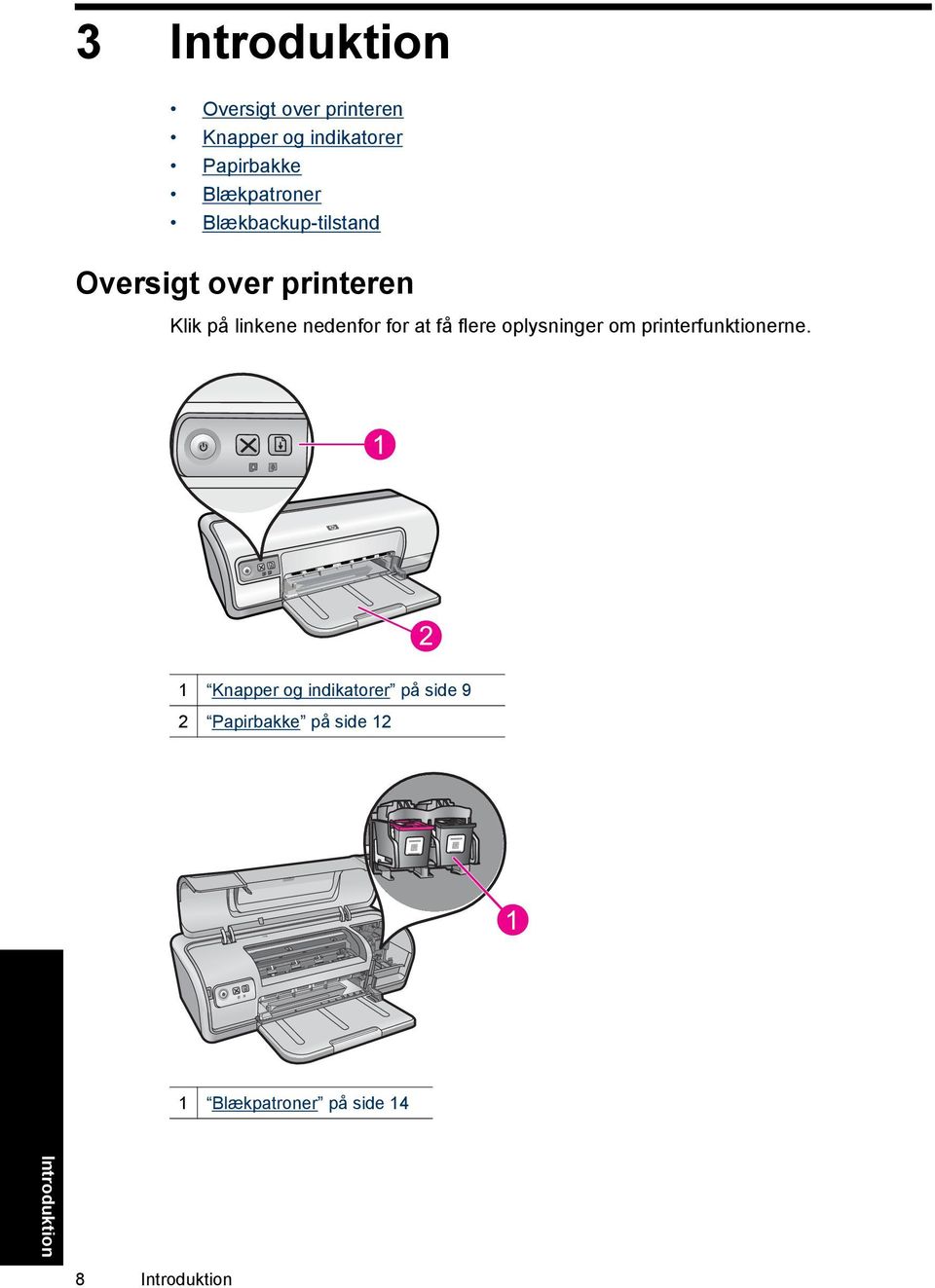
11 3 Introduktion Oversigt over printeren Knapper og indikatorer Papirbakke Blækpatroner Blækbackup-tilstand Oversigt over printeren Klik på linkene nedenfor for at få flere oplysninger om printerfunktionerne. 1 Knapper og indikatorer på side 9 2 Papirbakke på side 12 1 Blækpatroner på side 14 Introduktion 8 Introduktion
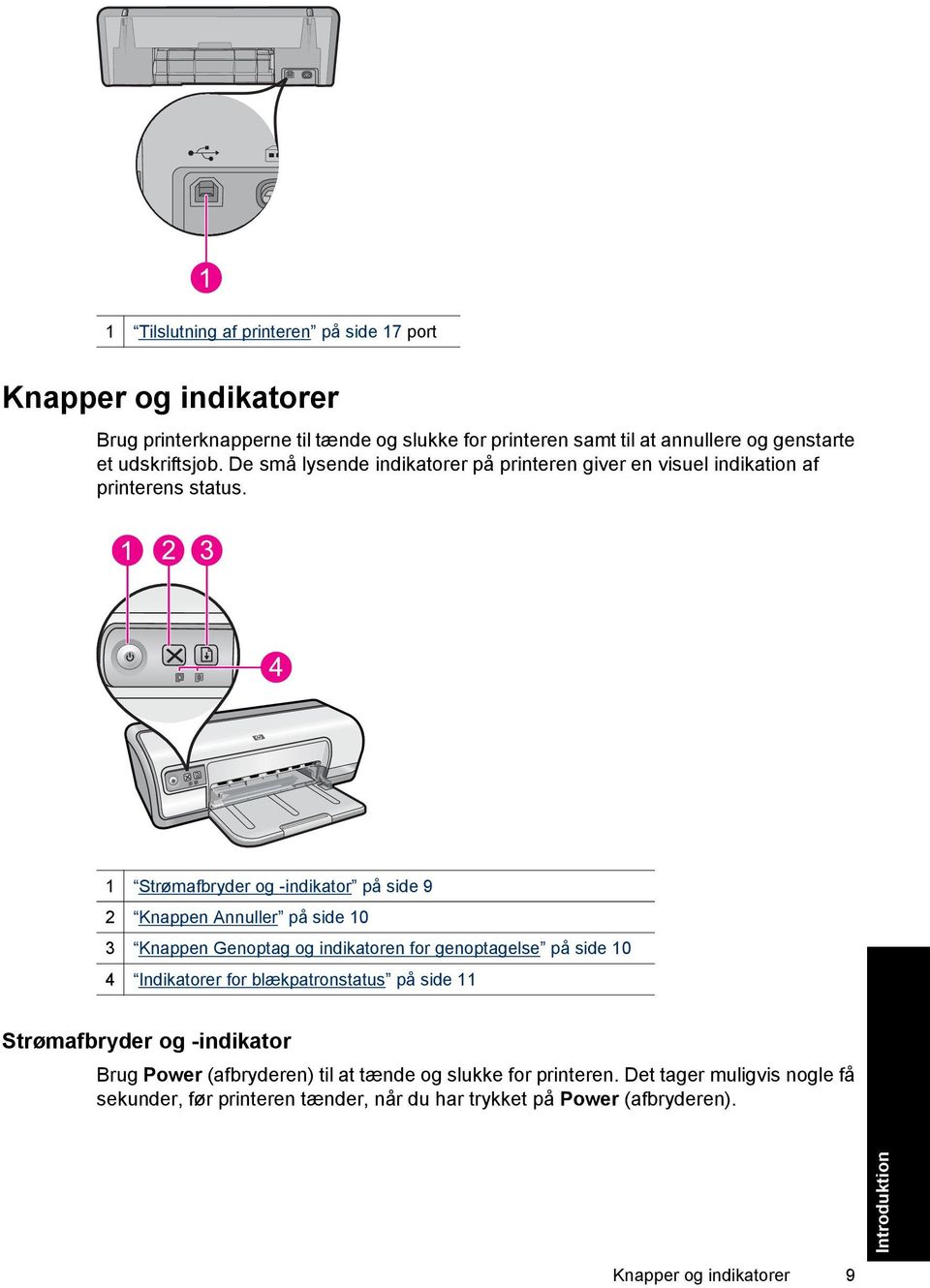
12 1 Tilslutning af printeren på side 17 port Knapper og indikatorer Brug printerknapperne til tænde og slukke for printeren samt til at annullere og genstarte et udskriftsjob. De små lysende indikatorer på printeren giver en visuel indikation af printerens status. 1 Strømafbryder og -indikator på side 9 2 Knappen Annuller på side 10 3 Knappen Genoptag og indikatoren for genoptagelse på side 10 4 Indikatorer for blækpatronstatus på side 11 Strømafbryder og -indikator Brug Power (afbryderen) til at tænde og slukke for printeren. Det tager muligvis nogle få sekunder, før printeren tænder, når du har trykket på Power (afbryderen). Introduktion Knapper og indikatorer 9
13 Kapitel 3 1 Strømafbryder og -indikator Strømindikatoren blinker, når et udskriftsjob behandles. Forsigtig! Brug altid Power (afbryderen) til at tænde og slukke for printeren. Brug af et strømpanel, overspændingsbeskytter eller en vægkontakt, når printeren tændes og slukkes, kan forårsage printersvigt. Knappen Annuller Brug knappen Cancel (Annuller) til at annullere det aktuelle udskriftsjob. 1 Knappen Annuller Knappen Genoptag og indikatoren for genoptagelse Indikatoren Genoptag blinker, når det er nødvendigt at udføre en handling, f.eks. lægge papir i en bakke eller udbedre et papirstop. Når problemet er løst, skal du trykke på knappen Resume (Genoptag) for at fortsætte udskrivningen. Introduktion 10 Introduktion
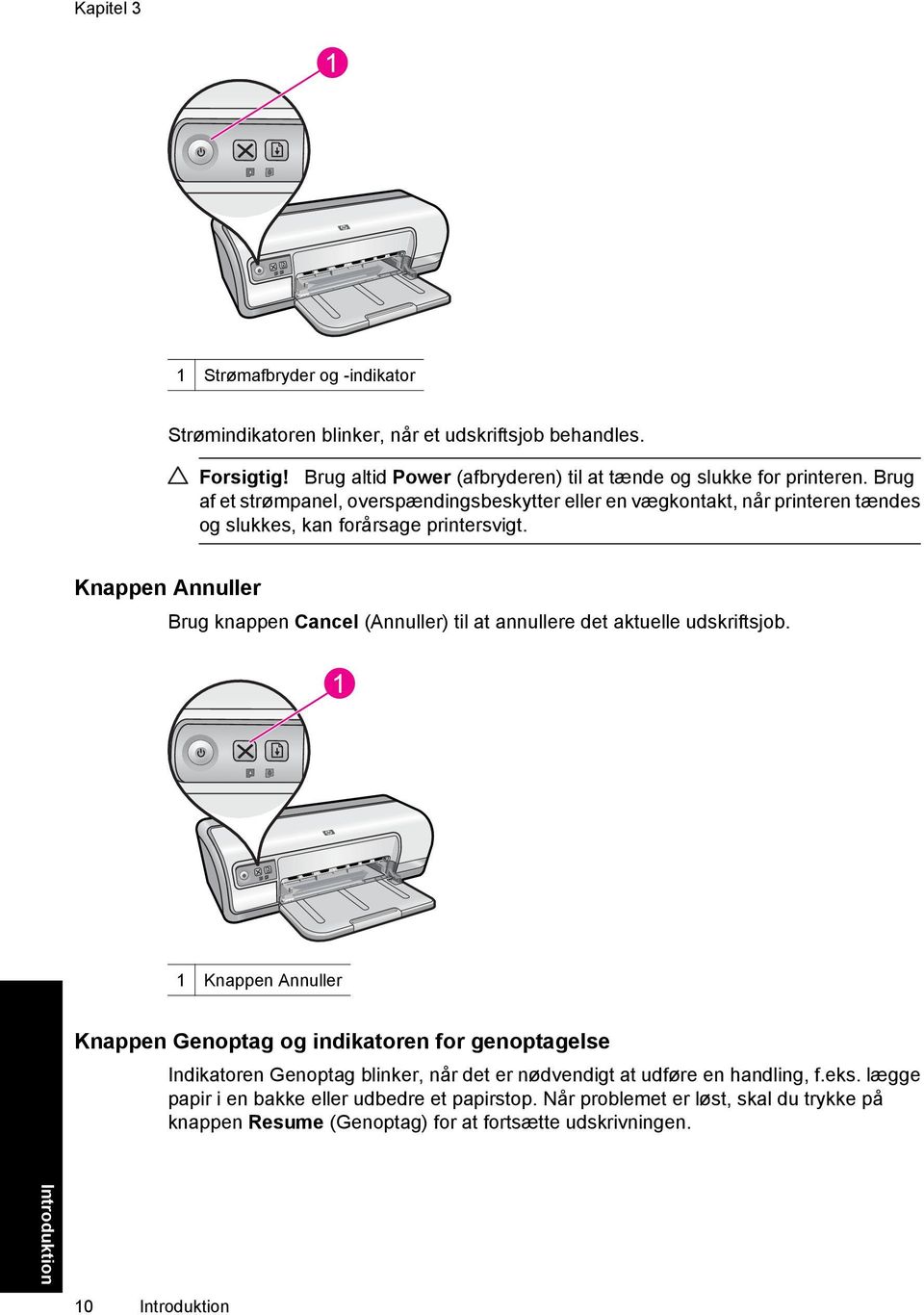
14 1 Knappen Genoptag og indikatoren for genoptagelse Indikatorer for blækpatronstatus Indikatorerne for blækpatronstatus sidder på kontrolpanelet. 1 Indikatoren Blækpatronstatus 1 Indikator for trefarvet blækpatron Introduktion Knapper og indikatorer 11
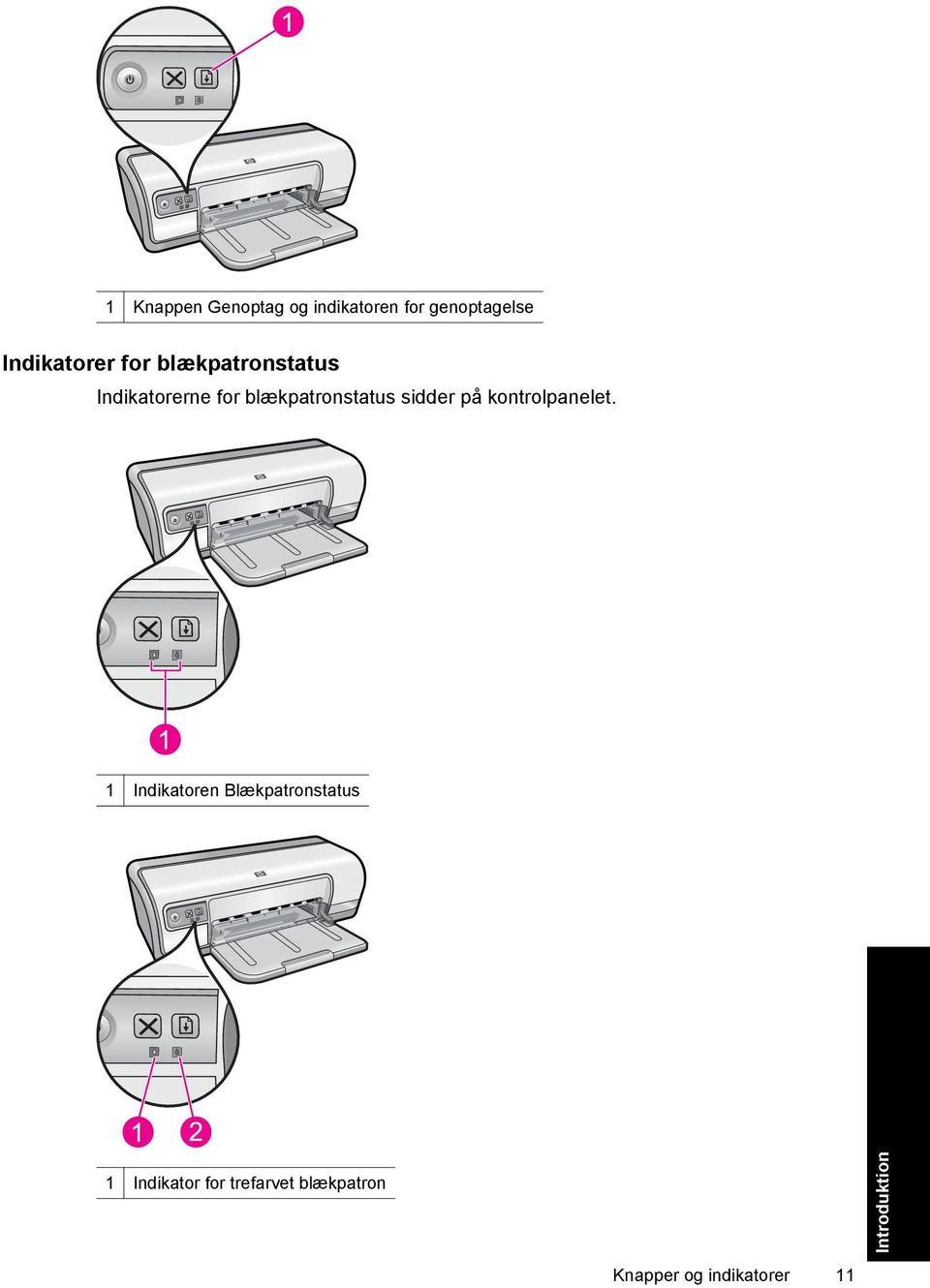
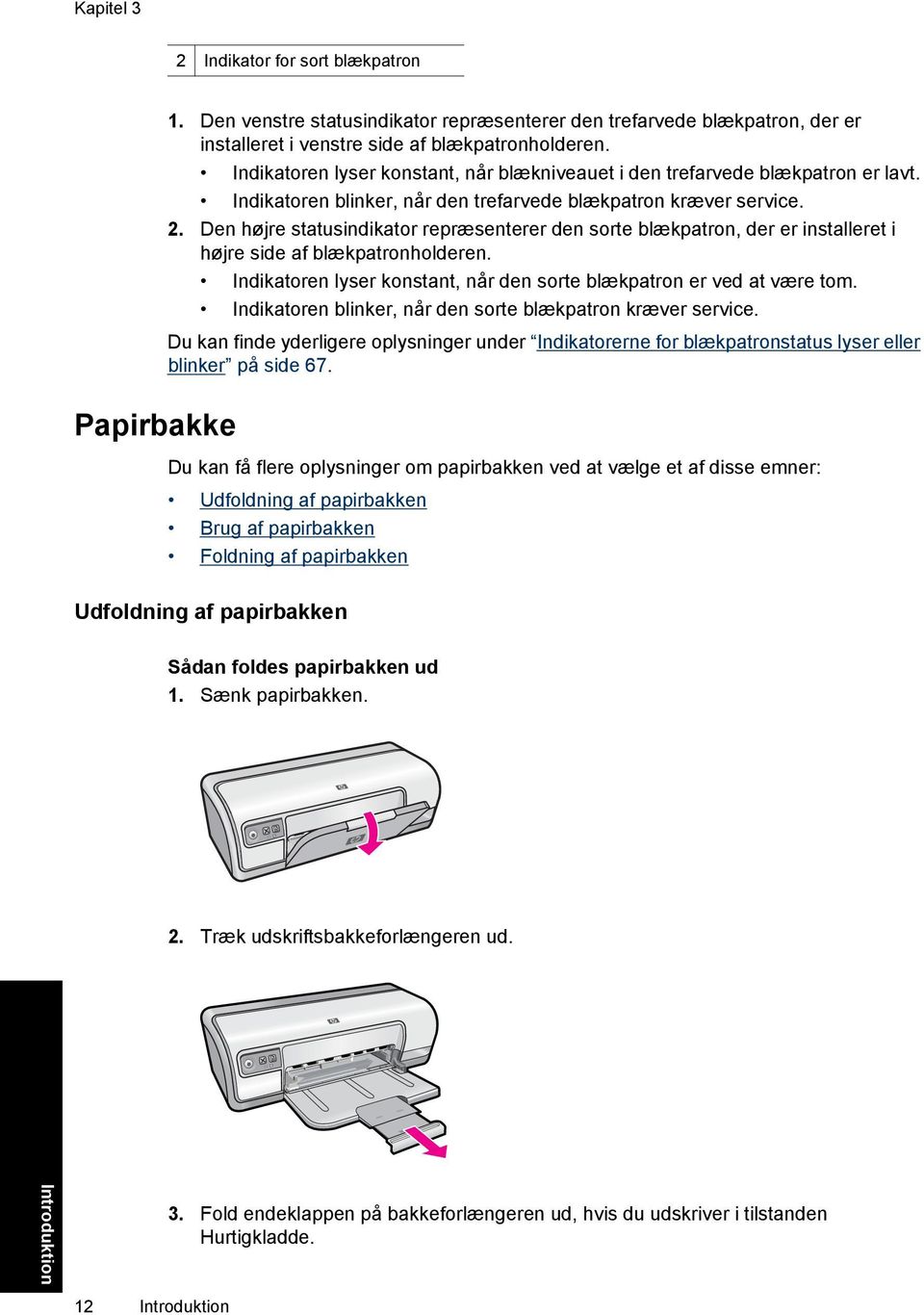
15 Kapitel 3 2 Indikator for sort blækpatron Papirbakke 1. Den venstre statusindikator repræsenterer den trefarvede blækpatron, der er installeret i venstre side af blækpatronholderen. Indikatoren lyser konstant, når blækniveauet i den trefarvede blækpatron er lavt. Indikatoren blinker, når den trefarvede blækpatron kræver service. 2. Den højre statusindikator repræsenterer den sorte blækpatron, der er installeret i højre side af blækpatronholderen. Indikatoren lyser konstant, når den sorte blækpatron er ved at være tom. Indikatoren blinker, når den sorte blækpatron kræver service. Du kan finde yderligere oplysninger under Indikatorerne for blækpatronstatus lyser eller blinker på side 67. Du kan få flere oplysninger om papirbakken ved at vælge et af disse emner: Udfoldning af papirbakken Brug af papirbakken Foldning af papirbakken Udfoldning af papirbakken Sådan foldes papirbakken ud 1. Sænk papirbakken. 2. Træk udskriftsbakkeforlængeren ud. Introduktion 12 Introduktion 3. Fold endeklappen på bakkeforlængeren ud, hvis du udskriver i tilstanden Hurtigkladde.
16 Brug af papirbakken Udskriv på forskellige mediestørrelser ved at skubbe papirstyret til højre eller venstre. Printeren fører udskrevne sider ud på den øverste del af papirbakken. Foldning af papirbakken Sådan foldes papirbakken 1. Tag papir og andre medier ud af papirbakken. 2. Hvis bakkeforlængerstoppet er foldet ud, skal det foldes ind. Introduktion Papirbakke 13
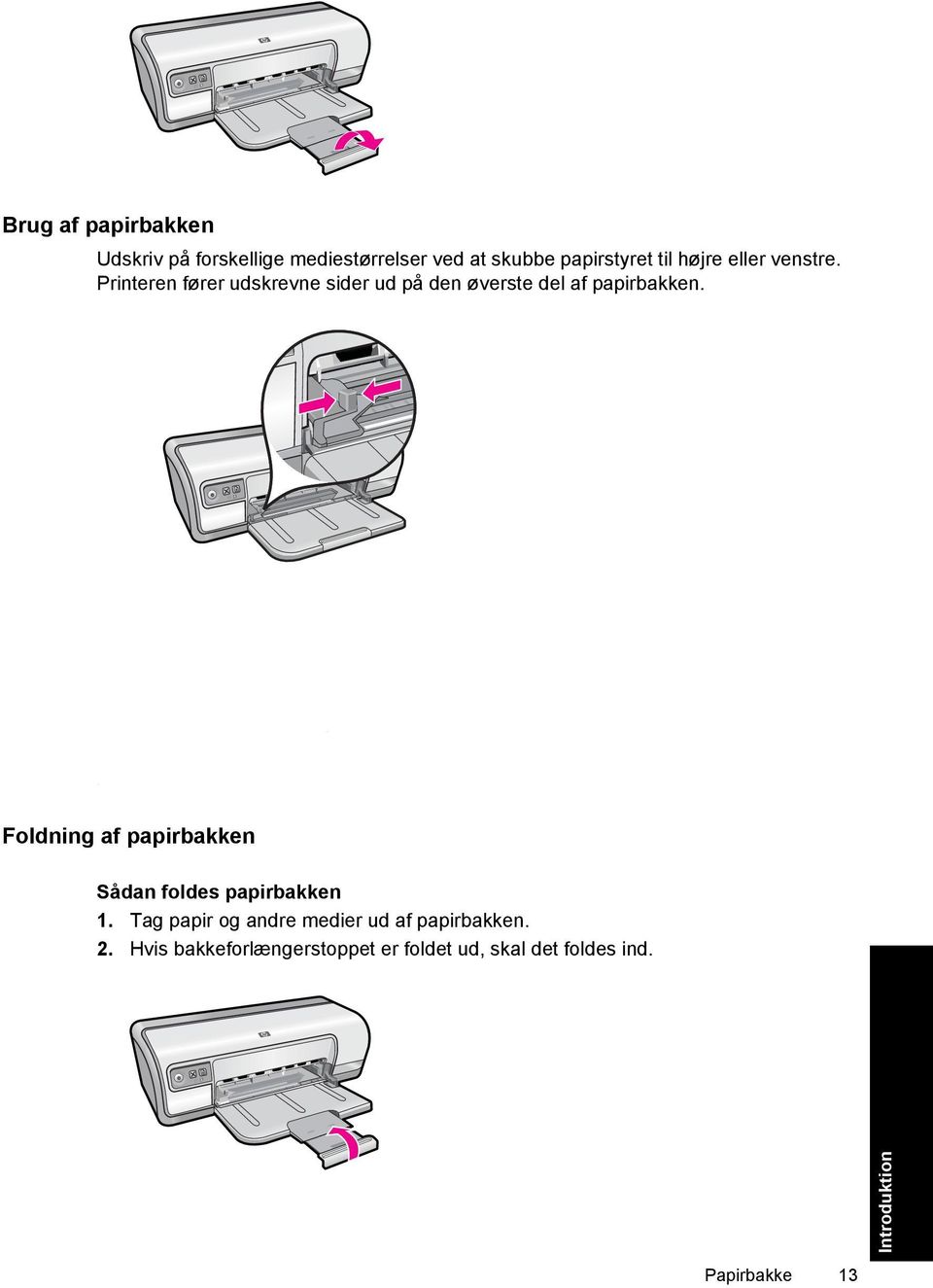
17 Kapitel 3 3. Skub bakkeforlængeren ind i papirbakken. 4. Hæv papirbakken. Blækpatroner Der kan benyttes to blækpatroner til printeren. 1 Sort blækpatron 2 Trefarvet blækpatron Bemærk! Printeren leveres muligvis kun med en trefarvet blækpatron. Du opnår et bedre resultat, hvis du også installerer en sort blækpatron. Du kan udskrive uden en sort blækpatron, men det kan medføre, at udskrivningen går langsommere, og at de udskrevne farver ser anderledes ud, end hvis der både er installeret en sort og en trefarvet blækpatron. Du kan finde oplysninger om bestilling af blækpatroner i Køb af blækpatroner på side 58. Introduktion 14 Introduktion Relaterede emner Køb af blækpatroner på side 58 Vedligeholdelse af blækpatroner på side 57
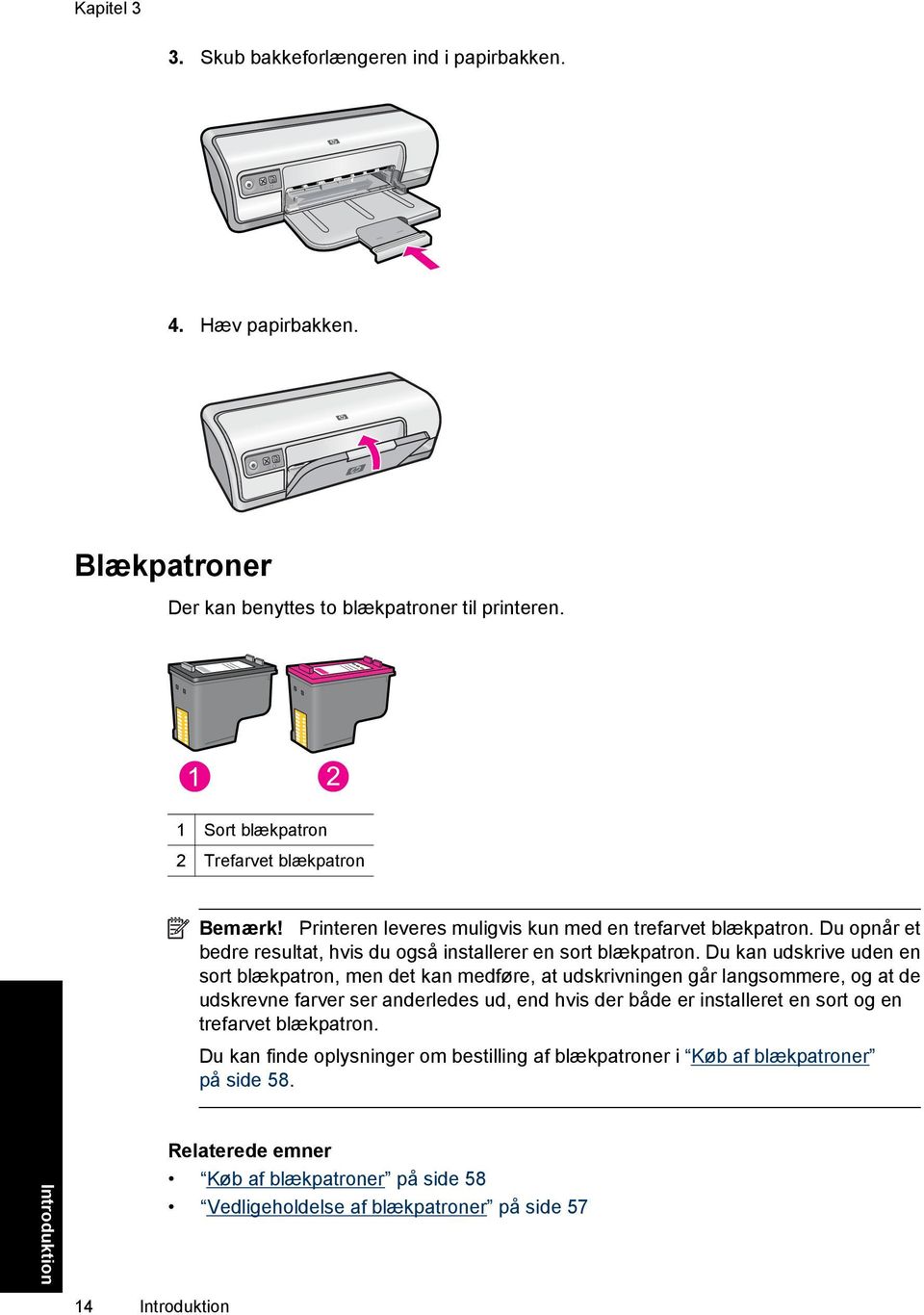
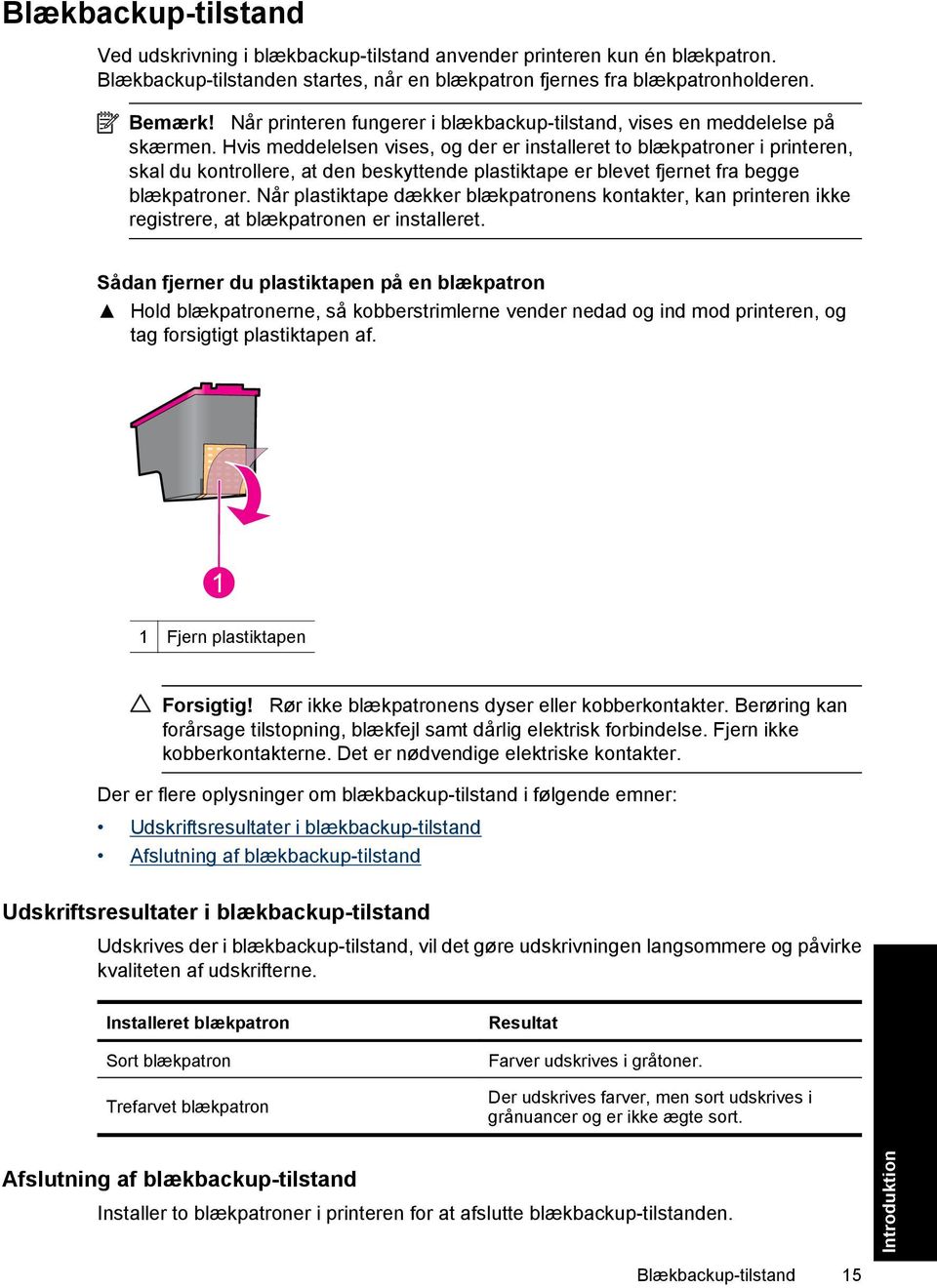
18 Blækbackup-tilstand Ved udskrivning i blækbackup-tilstand anvender printeren kun én blækpatron. Blækbackup-tilstanden startes, når en blækpatron fjernes fra blækpatronholderen. Bemærk! Når printeren fungerer i blækbackup-tilstand, vises en meddelelse på skærmen. Hvis meddelelsen vises, og der er installeret to blækpatroner i printeren, skal du kontrollere, at den beskyttende plastiktape er blevet fjernet fra begge blækpatroner. Når plastiktape dækker blækpatronens kontakter, kan printeren ikke registrere, at blækpatronen er installeret. Sådan fjerner du plastiktapen på en blækpatron Hold blækpatronerne, så kobberstrimlerne vender nedad og ind mod printeren, og tag forsigtigt plastiktapen af. 1 Fjern plastiktapen Forsigtig! Rør ikke blækpatronens dyser eller kobberkontakter. Berøring kan forårsage tilstopning, blækfejl samt dårlig elektrisk forbindelse. Fjern ikke kobberkontakterne. Det er nødvendige elektriske kontakter. Der er flere oplysninger om blækbackup-tilstand i følgende emner: Udskriftsresultater i blækbackup-tilstand Afslutning af blækbackup-tilstand Udskriftsresultater i blækbackup-tilstand Udskrives der i blækbackup-tilstand, vil det gøre udskrivningen langsommere og påvirke kvaliteten af udskrifterne. Installeret blækpatron Sort blækpatron Trefarvet blækpatron Resultat Farver udskrives i gråtoner. Der udskrives farver, men sort udskrives i grånuancer og er ikke ægte sort. Afslutning af blækbackup-tilstand Installer to blækpatroner i printeren for at afslutte blækbackup-tilstanden. Introduktion Blækbackup-tilstand 15
19 Kapitel 3 Der er oplysninger om installation af blækpatroner i Udskiftning af blækpatroner på side 52. Introduktion 16 Introduktion
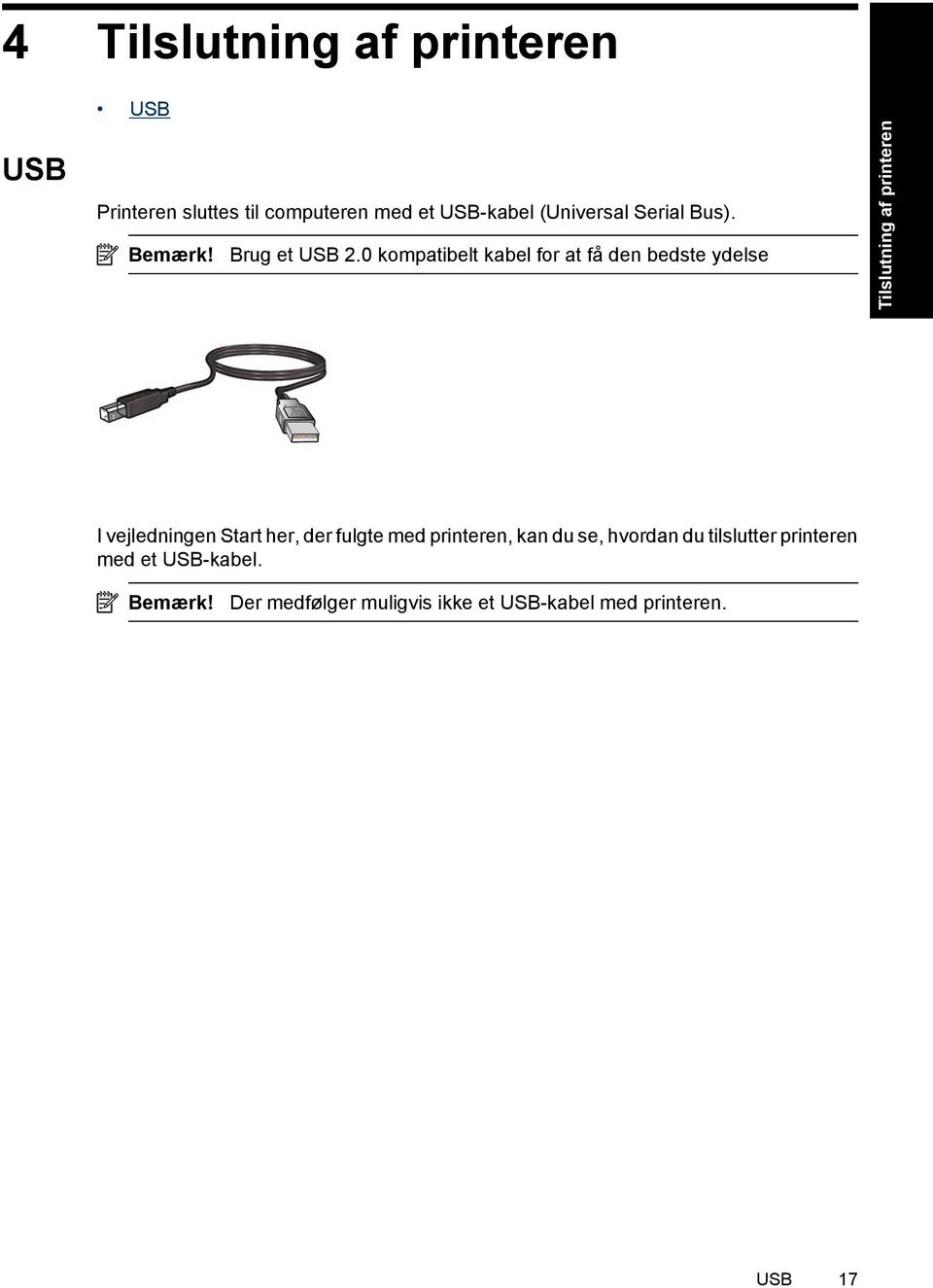
20 4 Tilslutning af printeren USB USB Printeren sluttes til computeren med et USB-kabel (Universal Serial Bus). Bemærk! Brug et USB 2.0 kompatibelt kabel for at få den bedste ydelse Tilslutning af printeren I vejledningen Start her, der fulgte med printeren, kan du se, hvordan du tilslutter printeren med et USB-kabel. Bemærk! Der medfølger muligvis ikke et USB-kabel med printeren. USB 17
21 5 Udskrivning af fotos Printersoftwaren byder på flere funktioner, der gør udskrivning af digitale fotos lettere og forbedrer fotokvaliteten. Lær at udskrive fotos Udskrivning af fotos uden rammer på side 18. Udskrivning af fotos med ramme på side 19. Udskrivning af fotos Lær, hvordan du udfører andre udskrivningsopgaver Udskrivning af et Exif Print-formateret foto, hvis du har Exif Print-aktiveret software. Du kan finde yderligere oplysninger under Exif Print på side 22. Sørg for, at fotopapiret ikke bliver krøllet, så du får det bedst mulige resultat hver gang. Der er flere oplysninger om opbevaring af fotopapir i Opbevaring og håndtering af fotopapir på side 23. Brug HP Everyday Photo Paper, og spar penge. Du kan finde yderligere oplysninger under Spar penge og blæk, når du printer fotos på side 23. Udskrivning af fotos uden rammer Brug udskrivning uden rammer til at udskrive til kanterne af visse papirtyper og forskellige papirstørrelser. Bemærk! Hvis du produktet sammen med en Windows 2000-computer, er nogle af funktionerne ikke tilgængelige. Du kan finde yderligere oplysninger under Meddelelse til brugere af Windows 2000 på side 109. Retningslinjer Brug et papirformat uden ramme. Der findes en komplet liste over understøttede medieformater i printersoftwaren. Udskriv ikke dokumenter uden rammer i blækbackup-tilstand. Sørg for, at der altid er installeret to blækpatroner i printeren. Der er flere oplysninger under Blækbackup-tilstand på side 15. Åbn filen i et program, f.eks. HP Photosmart, og tilpas fotoets størrelse. Sørg for, at formatet svarer til formatet på det papir, der skal udskrives på. Dine billeder holder længere, hvis du bruger HP Avanceret fotopapir. Kontroller, at det fotopapir, du bruger, er glat. Der er oplysninger om, hvordan du undgår, at fotopapiret krøller, i afsnittet om opbevaring af fotopapir på side 23. Overskrid ikke papirbakkens kapacitet: 30 ark fotopapir. 18 Udskrivning af fotos
22 Klargøring til udskrift 1. Skub papirstyret helt til venstre. 2. Kontroller, at fotopapiret er glat. 3. Læg fotopapiret i højre side af bakken. Siden, der skal udskrives på, skal vende nedad, og den korte kant skal være vendt ind mod printeren. 4. Skub papiret så langt ind i printeren som muligt. 5. Skub papirstyret fast ind mod kanten på papiret. Udskrivning Bemærk! Hvis programmet har en fotoudskrivningsfunktion, skal du følge vejledningen i programmet. Ellers skal du følge denne vejledning. 1. Åbn fotoet i et program, der tillader redigering, f.eks. HP Photosmart. 2. Åbn Dialogboksen Printeregenskaber på side Klik på fanen Udskrivningsgenveje. 4. Vælg Fotoudskrivning uden rammer på listen Udskrivningsgenveje, og vælg derefter følgende indstillinger: Udskriftskvalitet: Normal eller Bedst Udskrivning af fotos Bemærk! Hvis du vil bruge kvaliteten Maksimum dpi, skal du vælge Aktiveret på rullelisten Maksimum dpi under fanen Avanceret. Du kan finde yderligere oplysninger under Maksimum dpi på side 44. Papirtype: Den ønskede fotopapirtype Papirformat: Det ønskede papirformat for et foto uden rammer Retning: Stående eller Liggende 5. Ret eventuelt indstillingerne for HP Real Life-teknologierne. Du kan finde yderligere oplysninger under HP Real Life Technologies fotoforbedring på side Vælg eventuelt flere udskriftsindstillinger, og klik derefter på OK. Brug hjælpefunktionen Hvad er det? til at lære mere om de funktioner, der vises i dialogboksen Printeregenskaber. Du kan finde yderligere oplysninger under Brug af hjælpefunktionen Hvad er det? på side 50. Udskrivning af fotos med ramme Bemærk! Hvis du produktet sammen med en Windows 2000-computer, er nogle af funktionerne ikke tilgængelige. Du kan finde yderligere oplysninger under Meddelelse til brugere af Windows 2000 på side 109. Udskrivning af fotos med ramme 19
23 Kapitel 5 Retningslinjer Dine billeder holder længere, hvis du bruger HP Avanceret fotopapir. Kontroller, at papiret ligger glat. Overskrid ikke papirbakkens kapacitet: 80 ark papir. Klargøring til udskrift 1. Skub papirstyret helt til venstre. 2. Kontroller, at fotopapiret er glat. 3. Læg fotopapiret i højre side af bakken. Siden, der skal udskrives på, skal vende nedad, og den korte kant skal være vendt ind mod printeren. 4. Skub papiret så langt ind i printeren som muligt. 5. Skub papirstyret fast ind mod kanten på papiret. Udskrivning af fotos 1 Små fotos 2 Store fotos Udskrivning Bemærk! Hvis programmet har en fotoudskrivningsfunktion, skal du følge vejledningen i programmet. Ellers skal du følge denne vejledning. 1. Åbn fotoet i et program, der tillader redigering, f.eks. HP Photosmart. 2. Åbn Dialogboksen Printeregenskaber på side Klik på fanen Udskrivningsgenveje. 20 Udskrivning af fotos
24 4. Vælg Fotoudskrivning med hvide kanter på listen Udskrivningsgenveje, og vælg derefter følgende indstillinger: Udskriftskvalitet: Normal eller Bedst Bemærk! Hvis du vil bruge kvaliteten Maksimum dpi, skal du vælge Aktiveret på rullelisten Maksimum dpi under fanen Avanceret. Du kan finde yderligere oplysninger under Maksimum dpi på side 44. Papirtype: Den ønskede fotopapirtype Papirformat: Det ønskede fotopapirformat Papirretning: Stående eller Liggende 5. Ret eventuelt indstillingerne for HP Real Life-teknologierne. Du kan finde yderligere oplysninger under HP Real Life Technologies fotoforbedring på side Vælg eventuelt flere udskriftsindstillinger, og klik derefter på OK. Brug hjælpefunktionen Hvad er det? til at lære mere om de funktioner, der vises i dialogboksen Printeregenskaber. Du kan finde yderligere oplysninger under Brug af hjælpefunktionen Hvad er det? på side 50. Udskrivning af fotos på almindeligt papir Retningslinjer Dine billeder holder længere, hvis du bruger HP Avanceret fotopapir. Kontroller, at papiret ligger glat. Overskrid ikke papirbakkens kapacitet: 80 ark papir. Udskrivning af fotos Klargøring til udskrivning 1. Skub papirstyret helt til venstre. 2. Læg almindeligt papir i højre side af bakken. Den side, der skal udskrives på, skal vende nedad. 3. Skub papiret så langt ind i printeren som muligt. Bemærk! I forbindelse med nogle papirstørrelser, kan papiret hænge ud over bakkens kant. 4. Skub papirstyret fast ind mod kanten på papiret. Udskrivning af fotos på almindeligt papir 21
25 Kapitel 5 Udskrivning Udskrivning af fotos Bemærk! Hvis programmet har en fotoudskrivningsfunktion, skal du følge vejledningen i programmet. Ellers skal du følge denne vejledning. 1. Åbn fotoet i et program, der tillader redigering, f.eks. HP Photosmart. 2. Åbn Dialogboksen Printeregenskaber på side Klik på fanen Udskrivningsgenveje. 4. Vælg Fotoudskrivning på almindeligt papir på listen Udskrivningsgenveje, og vælg derefter følgende indstillinger: Udskriftskvalitet: Normal, Bedst eller Hurtig kladde Papirtype: Den ønskede papirtype Papirstørrelse: Letter eller A4 Retning: Stående eller Liggende 5. Ret eventuelt indstillingen HP Real Life Technologies fotoforbedring på side Vælg eventuelt flere udskriftsindstillinger, og klik derefter på OK. Se Brug af hjælpefunktionen Hvad er det? på side 50 for at lære mere om de funktioner, der vises i dialogboksen Printeregenskaber. HP Real Life Technologies fotoforbedring HP Real Life-teknologier forbedrer kvaliteten af de udskrevne fotos. I de fleste tilfælde behøver du ikke ændre standardudskriftsindstillingen Grundlæggende. Indstillingen Basic (Grundlæggende) gør de billeder, du udskriver, skarpere og forbedrer kvaliteten og klarheden for billeder med en lav opløsning, f.eks. billeder du har hentet på internettet. Du kan ændre indstillingen til Komplet, hvis de billeder, du udskriver, er under- eller overeksponerede, indeholder mørke områder eller røde øjne eller har farver, der er udvaskede. Du kan også vælge indstilling Fra, hvis du foretrækker selv at redigere billedet i et program som f.eks. HP Photosmart. Tip! Du kan fjerne røde øjne fra fotos, når der er valgt Fra eller Grundlæggende, ved at markere afkrydsningsfeltet Fjern røde øjne. Exif Print Sådan ændrer du HP Real Life Technologies-indstillingen 1. Åbn Dialogboksen Printeregenskaber på side Klik på fanen Funktioner. 3. Vælg den relevante indstilling for det foto, du skal udskrive, på rullelisten Fotoforbedring i HP Real Life Technologies. Exif Print (Exchangeable Image File Format 2.2) er en international digital billedstandard, som forenkler digital fotografering og forbedrer kvaliteten af de udskrevne fotografier. Når man tager et foto med et Exif Print-aktiveret digitalkamera, lagrer Exif Print oplysninger om f.eks. eksponeringstid, blitztype og farvemætning i billedfilen. Printersoftwaren bruger 22 Udskrivning af fotos
26 derefter disse oplysninger til automatisk at udføre billedspecifikke forbedringer, så du får billeder af meget høj kvalitet. Hvis du vil udskrive Exif Print-forbedrede fotos, skal du have følgende: Et digitalkamera, der understøtter Exif Print Fotosoftware, der kan benytte Exif Print, f.eks. HP Photosmart. Sådan udskriver du Exif Print-forbedrede fotos 1. Åbn fotoet i et program, der kan bruge Exif Print, og som tillader redigering, f.eks. HP Photosmart. 2. Åbn Dialogboksen Printeregenskaber på side Klik på fanen Funktioner. 4. På rullelisten Papirtype skal du klikke på Mere og derefter vælge den ønskede fotopapirtype. 5. På rullelisten Udskriftskvalitet skal du klikke på Normal eller Bedst. Bemærk! Hvis du vil bruge kvaliteten Maksimum dpi, skal du vælge Aktiveret på rullelisten Maksimum dpi under fanen Avanceret. Du kan finde yderligere oplysninger under Maksimum dpi på side Vælg eventuelt flere udskriftsindstillinger, og klik derefter på OK. Printersoftwaren optimerer automatisk det udskrevne billede. Opbevaring og håndtering af fotopapir Følg denne vejledning for at bevare kvaliteten af det originale HP-fotopapir. Udskrivning af fotos Opbevaring Opbevar ubrugt fotopapir i en lukket plastikpose. Opbevar pakken med fotopapir på en jævn flade på et køligt sted. Når du er klar til at udskrive, skal du kun tage det papir ud af plastikposen, som du skal bruge. Efter udskrivning skal du lægge det tiloversblevne papir tilbage i plastikposen. Ubrugt fotopapir må ikke efterlades i papirbakken. Papiret kan begynde at krølle, hvilket kan reducere kvaliteten af dine fotografier. Håndtering Hold altid rundt om fotopapirets kanter. Fingeraftryk på fotopapiret kan forringe udskriftskvaliteten. Hvis fotopapirets hjørner krøller mere end 10 mm, skal det glattes ud. Dette gøres ved at komme det i opbevaringsposen. Posen skal derefter bøjes i modsat retning af krølningen, indtil papiret er fladt. Fotopapiret skal være glat, før der udskrives på det. Spar penge og blæk, når du printer fotos Hvis du vil spare penge og blæk, når du udskriver fotos, kan du bruge HP Papir til Daglig Brug og indstille udskriftskvaliteten til Normal. Spar penge og blæk, når du printer fotos 23
27 Kapitel 5 HP Papir til Daglig Brug er beregnet til at udskrive kvalitetsfotos med mindre blæk. Bemærk! Hvis du ønsker fotos i højere kvalitet, skal du bruge HP Advaced Photo Paper og indstille udskriftsopløsningen til Bedst eller Maksimum dpi. I Maksimum dpi på side 44 kan du se, hvordan du aktiverer maksimum dpi. Udskrivning af fotos 24 Udskrivning af fotos
28 6 Udskrivning af andre dokumenter på side 25 Dokumenter på side 26 Breve på side 27 Konvolutter på side 28 Postkort på side 29 Kartotekskort på side 29 Etiketter på side 30 Transparenter på side 31 Brochurer på side 32 Lykønskningskort på side 33 Hæfter på side 33 Plakater på side 35 Overføringspapir på side 36 Tip til udskrivning på side 38: Minimer dine omkostninger og dit tidsforbrug samtidig med, at du optimerer kvaliteten af dine udskrifter takket være udskrivningstip. Printersoftware på side 48: Få flere oplysninger om printersoftwaren. Udskrivning af Udskrivning af andre dokumenter Retningslinjer Overskrid ikke papirbakkens kapacitet: 80 ark almindeligt papir. Klargøring til udskrivning 1. Skub papirstyret helt til venstre. 2. Læg almindeligt papir i højre side af bakken. Den side, der skal udskrives på, skal vende nedad. 3. Skub papiret så langt ind i printeren som muligt. 4. Skub papirstyret fast ind mod kanten på papiret. Udskrivning af 25
29 Kapitel 6 Udskrivning 1. Åbn Dialogboksen Printeregenskaber på side Klik på fanen Udskrivningsgenveje. 3. Klik på Generel hverdagsudskrivning eller Hurtig økonomisk udskrivning på listen Udskrivningsgenveje, og angiv følgende udskriftsindstillinger: Papirtype: Almindeligt papir Papirformat: Det ønskede papirformat 4. Vælg eventuelt flere udskriftsindstillinger, og klik derefter på OK. Brug hjælpefunktionen Hvad er det? til at lære mere om de funktioner, der vises i dialogboksen Printeregenskaber. Du kan finde yderligere oplysninger under Brug af hjælpefunktionen Hvad er det? på side 50. Udskrivning af dokumenter Udskrivning af andre dokumenter Retningslinjer Brug Hurtig/økonomisk udskrivning på side 40 til kladder. Brug Tosidet udskrivning på side 42 for at spare papir. Overskrid ikke papirbakkens kapacitet: 80 ark papir. Klargøring til udskrivning 1. Skub papirstyret helt til venstre. 2. Læg almindeligt papir i højre side af bakken. Den side, der skal udskrives på, skal vende nedad. 3. Skub papiret så langt ind i printeren som muligt. Bemærk! I forbindelse med nogle papirstørrelser, kan papiret hænge ud over bakkens kant. 4. Skub papirstyret fast ind mod kanten på papiret. 26 Udskrivning af andre dokumenter
30 Udskrivning 1. Åbn Dialogboksen Printeregenskaber på side Klik på fanen Udskrivningsgenveje. 3. Klik på Generel hverdagsudskrivning på listen Udskrivningsgenveje, og angiv derefter følgende udskriftsindstillinger: Papirtype: Almindeligt papir Papirformat: Det ønskede papirformat 4. Vælg følgende udskriftsindstillinger: Udskriftskvalitet, hvis du ønsker en anden udskriftskvalitet end Normal. Udskriv på begge sider, hvis du vil udskrive på begge sider af papiret. Der er flere oplysninger under Tosidet udskrivning på side Vælg eventuelt flere udskriftsindstillinger, og klik derefter på OK. Brug hjælpefunktionen Hvad er det? til at lære mere om de funktioner, der vises i dialogboksen Printeregenskaber. Du kan finde yderligere oplysninger under Brug af hjælpefunktionen Hvad er det? på side 50. Udskrivning af breve Retningslinjer Der er oplysninger om udskrivning af konvolutter i konvolutter på side 28. Overskrid ikke papirbakkens kapacitet: 80 ark papir. Klargøring til udskrivning 1. Skub papirstyret helt til venstre. 2. Læg almindeligt papir i højre side af bakken. Den side, der skal udskrives på, skal vende nedad. Bemærk! Hvis du bruger brevpapir, skal siden med brevhoved vende nedad og pege mod printeren. 3. Skub papiret så langt ind i printeren som muligt. 4. Skub papirstyret fast ind mod kanten på papiret. Udskrivning af andre dokumenter Udskrivning 1. Åbn Dialogboksen Printeregenskaber på side Klik på fanen Udskrivningsgenveje. Udskrivning af breve 27
31 Kapitel 6 3. Klik på Præsentationsudskrivning på listen Udskrivningsgenveje, og angiv derefter følgende udskriftsindstillinger: Papirtype: Almindeligt papir Papirformat: Det ønskede papirformat 4. Vælg eventuelt flere udskriftsindstillinger, og klik derefter på OK. Brug hjælpefunktionen Hvad er det? til at lære mere om de funktioner, der vises i dialogboksen Printeregenskaber. Du kan finde yderligere oplysninger under Brug af hjælpefunktionen Hvad er det? på side 50. Udskrivning af konvolutter Retningslinjer Undgå brug af konvolutter med følgende karakteristika: Ryttere eller ruder Tykke, ujævne eller krøllede kanter Blank eller præget belægning Rynker, rifter eller anden beskadigelse. Du kan udskrive en enkelt eller flere konvolutter. Stak konvolutterne, så kanterne rettes ind, inden de lægges i papirbakken. Overskrid ikke papirbakkens kapacitet: 10 konvolutter. Udskrivning af andre dokumenter Klargøring til udskrivning 1. Skub papirstyret helt til venstre. 2. Læg konvolutterne i højre side af bakken. Den side, der skal udskrives på, skal vende nedad. Flappen skal vende mod venstre. 3. Skub konvolutterne så langt ind i printeren som muligt. 4. Skub papirstyret fast ind mod konvolutternes kanter. Udskrivning 1. Åbn Dialogboksen Printeregenskaber på side Klik på fanen Funktioner, og vælg følgende udskriftsindstillinger: Papirtype: Almindeligt papir Størrelse: Det ønskede konvolutformat 3. Vælg eventuelt flere udskriftsindstillinger, og klik derefter på OK. Brug hjælpefunktionen Hvad er det? til at lære mere om de funktioner, der vises i dialogboksen Printeregenskaber. Du kan finde yderligere oplysninger under Brug af hjælpefunktionen Hvad er det? på side Udskrivning af andre dokumenter
32 Udskrivning af postkort Retningslinjer Overskrid ikke papirbakkens kapacitet: 20 postkort. Klargøring til udskrivning 1. Skub papirstyret helt til venstre. 2. Læg kortene i højre side af bakken. Siden, der skal udskrives på, skal vende nedad, og den korte kant skal være vendt ind mod printeren. 3. Skub kortene så langt ind i printeren som muligt. 4. Skub papirstyret fast ind mod kortenes kanter. Udskrivning 1. Åbn Dialogboksen Printeregenskaber på side Klik på fanen Funktioner, og angiv følgende udskriftsindstillinger: Papirtype: Klik på Mere, klik på Specialpapir, og vælg derefter den ønskede korttype. Udskriftskvalitet: Normal eller Bedst Størrelse: Det ønskede kortformat 3. Vælg eventuelt flere udskriftsindstillinger, og klik derefter på OK. Brug hjælpefunktionen Hvad er det? til at lære mere om de funktioner, der vises i dialogboksen Printeregenskaber. Du kan finde yderligere oplysninger under Brug af hjælpefunktionen Hvad er det? på side 50. Bemærk! Se Intet papir på side 82 for oplysninger om, hvordan du løser problemer i forbindelse med manglende papir. Udskrivning af kartotekskort og andre små medier Udskrivning af andre dokumenter Retningslinjer Overskrid ikke papirbakkens kapacitet: 30 kort. Klargøring til udskrivning 1. Skub papirstyret helt til venstre. 2. Læg kortene i højre side af bakken. Siden, der skal udskrives på, skal vende nedad, og den korte kant skal være vendt ind mod printeren. Udskrivning af kartotekskort og andre små medier 29
33 Kapitel 6 3. Skub kortene så langt ind i printeren som muligt. 4. Skub papirstyret fast ind mod kortenes kanter. Udskrivning 1. Åbn Dialogboksen Printeregenskaber på side Klik på fanen Funktioner, og angiv følgende udskriftsindstillinger: Papirtype: Almindeligt papir Størrelse: Det ønskede kortformat 3. Vælg eventuelt flere udskriftsindstillinger, og klik derefter på OK. Brug hjælpefunktionen Hvad er det? til at lære mere om de funktioner, der vises i dialogboksen Printeregenskaber. Du kan finde yderligere oplysninger under Brug af hjælpefunktionen Hvad er det? på side 50. Bemærk! Se Intet papir på side 82 for oplysninger om, hvordan du løser problemer i forbindelse med manglende papir. Udskrivning af andre dokumenter Udskrivning af etiketter Retningslinjer Anvend kun papiretiketter, plastiketiketter eller gennemsigtige etiketter, der er specielt konstrueret til inkjet-printere. Anvend kun hele etiketark. Undgå at bruge etiketter, der klæber, er krøllede eller løsner sig fra den beskyttende bagside. Overskrid ikke papirbakkens kapacitet: 20 ark etiketter (brug kun ark i Letter- eller A4- format). Klargøring til udskrivning 1. Skub papirstyret helt til venstre. 2. Luft etiketarkenes kanter for at skille dem ad, og ret kanterne ind. 3. Læg etiketarkene i højre side af bakken. Siden med etiketterne skal vende nedad. 4. Skub arkene så langt ind i printeren som muligt. 5. Skub papirstyrene fast ind mod kanten på arkene. 30 Udskrivning af andre dokumenter
34 Udskrivning Bemærk! Hvis programmet indeholder en etiketudskrivningsfunktion, skal du følge den vejledning, der findes i programmet. Ellers skal du følge nedenstående vejledning. 1. Åbn Dialogboksen Printeregenskaber på side Klik på fanen Udskrivningsgenveje. 3. Klik på Generel hverdagsudskrivning på listen Udskrivningsgenveje, og angiv derefter følgende udskriftsindstillinger: Papirtype: Almindeligt papir Papirformat: Det ønskede papirformat 4. Klik på OK. Brug hjælpefunktionen Hvad er det? til at lære mere om de funktioner, der vises i dialogboksen Printeregenskaber. Du kan finde yderligere oplysninger under Brug af hjælpefunktionen Hvad er det? på side 50. Udskrivning på transparenter Retningslinjer Du får de bedste resultater med HP Premium Inkjet-transparenter. Overskrid ikke papirbakkens kapacitet: 30 transparenter. Klargøring til udskrivning 1. Skub papirstyret helt til venstre. 2. Læg transparenterne i højre side af bakken. Siden, der skal udskrives på, skal vende nedad, og klæbestrimlen skal vende opad og ind mod printeren. 3. Skub forsigtigt transparenterne så langt frem i printeren som muligt, så selvklæbende strimler ikke klæber fast på hinanden. 4. Skub papirstyrene fast ind mod transparenternes kanter. Udskrivning af andre dokumenter Udskrivning på transparenter 31
35 Kapitel 6 Udskrivning 1. Åbn Dialogboksen Printeregenskaber på side Klik på fanen Udskrivningsgenveje. 3. Klik på Præsentationsudskrivning på listen Udskrivningsgenveje, og angiv derefter følgende udskriftsindstillinger: Papirtype: Klik på Mere, og vælg derefter den ønskede transparent. Papirformat: Det ønskede papirformat 4. Vælg eventuelt flere udskriftsindstillinger, og klik derefter på OK. Brug hjælpefunktionen Hvad er det? til at lære mere om de funktioner, der vises i dialogboksen Printeregenskaber. Du kan finde yderligere oplysninger under Brug af hjælpefunktionen Hvad er det? på side 50. Udskrivning af brochurer Retningslinjer Åbn filen i et program, og angiv brochureformatet. Du skal sørge for, at formatet svarer til det papirformat, som brochuren skal udskrives på. Overskrid ikke papirbakkens kapacitet: 30 ark brochurepapir. Udskrivning af andre dokumenter Klargøring til udskrivning 1. Skub papirstyret helt til venstre. 2. Læg papiret i højre side af bakken. Den side, der skal udskrives på, skal vende nedad. 3. Skub papiret så langt ind i printeren som muligt. 4. Skub papirstyret fast ind mod kanten på papiret. Udskrivning 1. Åbn Dialogboksen Printeregenskaber på side Klik på fanen Funktioner. 3. Angiv følgende udskriftsindstillinger: Udskriftskvalitet: Bedst Papirtype: Klik på Mere, og vælg derefter det ønskede HP inkjet-papir. Papirretning: Stående eller Liggende Størrelse: Det ønskede papirformat Tosidet udskrivning: Manuelt Der er flere oplysninger under Tosidet udskrivning på side Klik på OK for at udskrive. 32 Udskrivning af andre dokumenter
36 Brug hjælpefunktionen Hvad er det? til at lære mere om de funktioner, der vises i dialogboksen Printeregenskaber. Du kan finde yderligere oplysninger under Brug af hjælpefunktionen Hvad er det? på side 50. Udskrivning af lykønskningskort Lykønskningskort Du skal udfolde kort, der er foldet på forhånd, før de placeres i papirbakken. Du får de bedste resultater, hvis du bruger HP Lykønskningskortpapir. Overskrid ikke papirbakkens kapacitet: 20 kort. Klargøring til udskrivning 1. Skub papirstyret helt til venstre. 2. Luft lykønskningskortenes kanter for at skille dem ad, og ret kanterne ind. 3. Læg lykønskningskortene i højre side af bakken. Den side, der skal udskrives på, skal vende nedad. 4. Skub kortene så langt ind i printeren som muligt. 5. Skub papirstyret fast ind mod kortenes kanter. Udskrivning Bemærk! Hvis programmet indeholder en funktion til udskrivning af lykønskningskort, skal du følge den vejledning, der findes i programmet. Ellers skal du følge nedenstående vejledning. 1. Åbn Dialogboksen Printeregenskaber på side Klik på fanen Funktioner, og angiv følgende udskriftsindstillinger: Udskriftskvalitet: Normal Papirtype: Klik på Mere, og vælg derefter den ønskede korttype. Størrelse: Det ønskede kortformat 3. Vælg eventuelt flere udskriftsindstillinger, og klik derefter på OK. Brug hjælpefunktionen Hvad er det? til at lære mere om de funktioner, der vises i dialogboksen Printeregenskaber. Du kan finde yderligere oplysninger under Brug af hjælpefunktionen Hvad er det? på side 50. Udskrivning af andre dokumenter Udskrivning af hæfter Ved udskrivning af hæfter bliver dokumentets sider automatisk opsat og tilpasset, så siderækkefølgen er korrekt, når siderne foldes til et hæfte. Udskrivning af hæfter 33
37 Kapitel 6 Hvis f.eks. et hæfte på fire sider udskrives på begge sider af papiret, bliver siderne omarrangeret og udskrevet på denne måde: Retningslinjer Overskrid ikke papirbakkens kapacitet: 80 ark papir. Udskrivning af andre dokumenter Klargøring til udskrivning 1. Skub papirstyret helt til venstre. 2. Læg almindeligt papir i højre side af bakken. Der side, der skal udskrives på, skal vende nedad. 3. Skub papiret så langt ind i printeren som muligt. 4. Skub papirstyret fast ind mod kanten på papiret. Udskrivning 1. Åbn Dialogboksen Printeregenskaber på side Klik på fanen Udskrivningsgenveje. 3. Klik på Tosidet, dupleksudskrivning på listen Udskrivningsgenveje. 4. Vælg en af følgende indbindingsindstillinger på rullelisten Udskriv på begge sider: Hæfte med venstre kant Hæfte med højre kant 5. Vælg eventuelt flere udskriftsindstillinger, og klik derefter på OK. 6. Når du bliver bedt om det, skal du lægge de udskrevne sider i papirbakken igen som vist nedenfor. 34 Udskrivning af andre dokumenter
38 7. Klik på Fortsæt for at afslutte udskrivningen af hæftet. Brug hjælpefunktionen Hvad er det? til at lære mere om de funktioner, der vises i dialogboksen Printeregenskaber. Du kan finde yderligere oplysninger under Brug af hjælpefunktionen Hvad er det? på side 50. Udskrivning af plakater Retningslinjer Ved plakatudskrivning bliver plakatens dele automatisk opsat på individuelle ark, der kan tapes sammen. Når alle dele af en plakat er udskrevet, skal du klippe arkenes kanter af og tape arkene sammen. Overskrid ikke papirbakkens kapacitet: 80 ark papir. Klargøring til udskrivning 1. Skub papirstyret helt til venstre. 2. Læg almindeligt papir i højre side af bakken. Den side, der skal udskrives på, skal vende nedad. 3. Skub papiret så langt ind i printeren som muligt. 4. Skub papirstyret fast ind mod kanten på papiret. Udskrivning af andre dokumenter Udskrivning af plakater 35
39 Kapitel 6 Udskrivning 1. Åbn Dialogboksen Printeregenskaber på side Klik på fanen Funktioner, og angiv følgende udskriftsindstillinger: Papirtype: Almindeligt papir Papirretning: Stående eller Liggende Størrelse: Det ønskede papirformat 3. Klik på fanen Avanceret og derefter på Printerfunktioner. 4. Vælg antallet af ark til plakaten på rullelisten Plakatudskrivning. 5. Klik på knappen Vælg ruder. 6. Kontroller, at det valgte antal ruder svarer til det valgte antal ark, og klik på OK. 7. Vælg eventuelt flere udskriftsindstillinger, og klik derefter på OK. Brug hjælpefunktionen Hvad er det? til at lære mere om de funktioner, der vises i dialogboksen Printeregenskaber. Du kan finde yderligere oplysninger under Brug af hjælpefunktionen Hvad er det? på side 50. Udskrivning af overføringspapir Udskrivning af andre dokumenter Retningslinjer Når du udskriver et spejlvendt billede, vil teksten og billederne være spejlvendt i forhold til, hvordan det ser ud på skærmen. Overskrid ikke papirbakkens kapacitet: 10 overføringsark. Klargøring til udskrivning 1. Skub papirstyret helt til venstre. 2. Læg overføringspapiret i højre side af bakken. Den side, der skal udskrives på, skal vende nedad. 3. Skub papiret så langt ind i printeren som muligt. 4. Skub papirstyret fast ind mod kanten på papiret. 36 Udskrivning af andre dokumenter
40 Udskrivning Bemærk! Hvis programmet indeholder en funktion til udskrivning af strygeoverføringspapir, skal du følge den vejledning, der findes i programmet. Ellers skal du følge nedenstående vejledning. 1. Åbn Dialogboksen Printeregenskaber på side Klik på fanen Funktioner, og angiv følgende udskriftsindstillinger: Udskriftskvalitet: Normal eller Bedst Papirtype: Klik på Mere, klik på Specialpapir, og klik derefter på Andet specialpapir. Størrelse: Det ønskede papirformat 3. Klik på fanen Avanceret. 4. Klik på Printerfunktioner, og sæt Spejlvend billede til Til. Bemærk! Nogle programmer til strygeoverføring kræver ikke, at du udskriver et spejlbillede. 5. Vælg eventuelt flere udskriftsindstillinger, og klik derefter på OK. Brug hjælpefunktionen Hvad er det? til at lære mere om de funktioner, der vises i dialogboksen Printeregenskaber. Du kan finde yderligere oplysninger under Brug af hjælpefunktionen Hvad er det? på side 50. Udskrivning af andre dokumenter Udskrivning af overføringspapir 37
41 7 Tip til udskrivning Se, hvordan du bruger udskrivningsgenveje, vælger papirtype, ændrer udskriftsopløsning, angiver siderækkefølge, udskriver flere sider på ét enkelt ark, får vist et eksempel af et dokument og bruger tosidet udskrivning. Klik på et af følgende links: Kontroller printeren Tilslutning af printeren på side 17. Udskrivning af en testside på side 38. Spar tid Udskrivningsgenveje på side 38. Indstilling af siderækkefølge på side 40. Spar penge Hurtig/økonomisk udskrivning på side 40. Udskrivning af flere sider på et enkelt ark papir på side 40. Udskrivning i gråtoner på side 41. Tosidet udskrivning på side 42. Forbedring af udskriftskvaliteten Indstilling af en brugerdefineret papirstørrelse på side 43. Valg af papirtype på side 43. Ændring af udskrivningshastighed eller -kvalitet på side 43. Udskriftsopløsning på side 44. Maksimum dpi på side 44. Ændring af dokumentstørrelse på side 45. Udskrivning af en testside Du kan udskrive en testside for at kontrollere, at printeren kan udskrive korrekt fra computeren. Sådan udskrives en testside 1. Læg nyt almindeligt hvidt papir i Letter- eller A4-format i papirbakken. 2. Åbn printerens Værktøjskasse på side Klik på knappen Udskriv testside på fanen Enhedsservice. Dialogboksen Udskriv testside vises. 4. Klik på knappen Udskriv side. Genbrug eller kasser testsiden. Tip til udskrivning Udskrivningsgenveje Brug udskrivningsgenveje til at udskrive med de oftest anvendte udskriftsindstillinger. Printersoftwaren har flere forskellige udskrivningsgenveje, som du finder på listen Udskrivningsgenveje. 38 Tip til udskrivning
42 Bemærk! Når du vælger en udskrivningsgenvej, vises de tilhørende udskrivningsindstillinger automatisk. Hvis du ønsker det, kan du ændre disse indstillinger. Dette afsnit indeholder følgende emner: Brug af udskrivningsgenveje Oprettelse af udskrivningsgenveje Sletning af udskrivningsgenveje Brug af udskrivningsgenveje Brug fanen Udskrivningsgenveje til følgende udskriftsopgaver: Generel hverdagsudskrivning på side 42 Fotoudskrivning på almindeligt papir på side 21 Fotoudskrivning uden ramme på side 18 Fotoudskrivning med hvide kanter på side 19 Tosidet udskrivning på side 42 Præsentationsudskrivning på side 47 Hurtig/økonomisk udskrivning på side 40 Udskrivning af hæfte på side 33 Oprettelse af udskrivningsgenveje Udover de udskrivningsgenveje, der findes på listen Udskrivningsgenveje, kan du vælge at oprette dine egne genveje. Hvis du f.eks. ofte udskriver på transparenter, kan du oprette en udskrivningsgenvej ved at vælge genvejen Præsentationsudskrivning, ændre papirtypen til HP Premium Inkjettransparenter og derefter gemme den nye genvej under et andet navn; f.eks. Overheadpræsentationer. Når du fremover skal udskrive på transparenter, kan du bare vælge genvejen, i stedet for at ændre udskriftsindstillingerne hver gang. Sådan oprettes en udskrivningsgenvej 1. Åbn Dialogboksen Printeregenskaber på side Klik på fanen Udskrivningsgenveje. 3. Klik på en udskrivningsgenvej på listen Udskrivningsgenveje. Udskriftsindstillingerne for den valgte udskrivningsgenvej vises. 4. Ret udskriftsindstillingerne til de indstillinger, du vil bruge i den nye udskrivningsgenvej. 5. Skriv et navn på den nye udskrivningsgenvej i boksen Skriv nyt genvejsnavn her, og klik derefter på Gem. Udskrivningsgenvejen føjes til listen. Sletning af udskrivningsgenveje Det kan være en god ide at slette udskrivningsgenveje, der ikke længere benyttes. Tip til udskrivning Udskrivningsgenveje 39
43 Kapitel 7 Bemærk! Du kan kun slette de genveje, du selv har oprettet. De oprindelige HPgenveje kan ikke slettes. Sådan slettes en udskrivningsgenvej 1. Åbn Dialogboksen Printeregenskaber på side Klik på fanen Udskrivningsgenveje. 3. Klik på den udskrivningsgenvej, du vil slette, på listen Udskrivningsgenveje. 4. Klik på Slet. Udskrivningsgenvejen slettes fra listen. Indstilling af siderækkefølge Siderækkefølgen bestemmer den rækkefølge, hvormed dine flersidede dokumenter udskrives. Sådan angives siderækkefølgen 1. Åbn Dialogboksen Printeregenskaber på side Klik på fanen Avanceret. 3. Klik på Dokumentindstillinger, og klik derefter på Layoutindstillinger. 4. Vælg en af følgende indstillinger for Siderækkefølge: Forside til bagside: Udskriver den første side af dokumentet sidst. Denne indstilling sparer tid, fordi du ikke selv skal lægge de udskrevne sider i rækkefølge. Denne indstilling passer til de fleste udskriftsjob. Bagside til forside: Udskriver den sidste side af dokumentet sidst. 5. Vælg eventuelt flere udskriftsindstillinger, og klik derefter på OK. Hurtig/økonomisk udskrivning Brug Hurtig økonomisk udskrivning til hurtigt at fremstille udskrifter i kladdekvalitet. Sådan bruges hurtig økonomisk udskrivning. 1. Åbn Dialogboksen Printeregenskaber på side Klik på fanen Udskrivningsgenveje. 3. Klik på Hurtig økonomisk udskrivning på listen Udskrivningsgenveje. 4. Angiv de ønskede udskriftsindstillinger, og klik derefter på OK. Udskrivning af flere sider på et enkelt ark papir Du kan udskrive op til 16 sider på et enkelt ark papir. Tip til udskrivning 40 Tip til udskrivning
44 Sådan udskrives flere sider på ét stykke papir 1. Åbn Dialogboksen Printeregenskaber på side Klik på fanen Funktioner. 3. Vælg det antal sider, der skal vises på hvert stykke papir, på rullelisten Sider pr. ark. 4. Vælg et layout for siderne på rullelisten Siderækkefølgen er. Siderækkefølgen vises øverst på fanen Funktioner. 5. Vælg eventuelt flere udskriftsindstillinger, og klik derefter på OK. Udskrivning i gråtoner Du kan udskrive et foto i sort/hvid i stedet for i farver. Sådan udskrives i gråtoner 1. Åbn Dialogboksen Printeregenskaber på side Klik på fanen Farve. 3. Klik på Udskriv i gråtoner. 4. Vælg et af følgende punkter på rullelisten Udskriv i gråtoner: Høj kvalitet: bruger alle tilgængelige farver til at udskrive fotos i gråtoner. Det giver jævne og naturlige gråtoner. Kun sort blæk: bruger det sorte blæk til at udskrive fotos i gråtoner. Gråtonerne skabes af forskellige mønstre af sorte prikker, hvilket kan give et kornet billede. 5. Vælg eventuelt flere udskriftsindstillinger, og klik derefter på OK. Udskrivning i gråtoner 41 Tip til udskrivning
45 Kapitel 7 Tosidet udskrivning Tosidet udskrivning, også kaldet dupleksudskrivning, giver dig mulighed for at udskrive på begge sider af papiret. Udskrivning på begge sider af papiret er ikke bare økonomisk, men også miljømæssigt forsvarligt. Hvis du vil indbinde et tosidet dokument, kan du finde flere oplysninger i Indbundne tosidede dokumenter på side 45. Sådan udskrives et tosidet dokument 1. Åbn Dialogboksen Printeregenskaber på side Klik på fanen Udskrivningsgenveje. 3. Klik på Tosidet, dupleksudskrivning på rullelisten Udskrivningsgenveje. 4. Klik på Manuelt på rullelisten Udskriv på begge sider. 5. Vælg eventuelt flere udskriftsindstillinger, og klik derefter på OK. Printeren udskriver de ulige sider først. 6. Når de ulige sider er udskrevet, skal du lægge dem i bakken igen med den udskrevne side opad. 7. Klik på Fortsæt for at udskrive de lige sider. Generel hverdagsudskrivning Brug Generel hverdagsudskrivning til hurtig udskrivning af dokumenter. Du kan finde yderligere oplysninger i: Udskrivning af dokumenter på side 26 Udskrivning af på side 25 Udskriftseksempel Brug funktionen Udskriftseksempel til at få vist en udskrift på computeren, før du udskriver et dokument. Hvis udskriften ikke ser rigtig ud, kan du annullere udskriftsjobbet og justere udskriftsindstillingerne efter behov. Tip til udskrivning Sådan får du vist et eksempel på et udskrevet dokument 1. Åbn Dialogboksen Printeregenskaber på side Klik på fanen Funktioner eller Farve. 3. Marker afkrydsningsfeltet Vis eksempel før udskrivning. 42 Tip til udskrivning
46 4. Vælg eventuelt flere udskriftsindstillinger, og klik derefter på OK. Før dokumentet udskrives, vises et eksempel. 5. Gør ét af følgende: Klik på OK for at udskrive dokumentet. Klik på Annuller for at annullere udskriftsjobbet. Juster eventuelt udskriftsindstillingerne, før du udskriver dokumentet. Indstilling af en brugerdefineret papirstørrelse Brug dialogboksen Brugerdefineret papirstørrelse til udskrivning på et særligt papirformat. Bemærk! Denne funktion er ikke tilgængelig for alle papirtyper. Sådan defineres en brugerdefineret papirstørrelse 1. Åbn Dialogboksen Printeregenskaber på side Klik på fanen Funktioner. 3. Vælg Brugertilpasset på rullelisten Størrelse. Dialogboksen Brugerdefineret papirstørrelse vises. 4. Skriv et navn på den brugerdefinerede papirstørrelse i boksen Navn. 5. Skriv målene på den brugerdefinerede papirstørrelse i boksene Bredde og Længde. De mindste og største dimensioner vises under Bredde og Længde. 6. Klik på måleenheden: Tommer eller Millimeter. 7. Klik på Gem for at gemme den brugerdefinerede papirstørrelse. 8. Klik på OK for at forlade dialogboksen Brugerdefineret papirstørrelse. 9. Når du skal bruge en brugerdefineret papirstørrelse, skal du klikke på dens navn på rullelisten Størrelse. Valg af papirtype Når du vil udskrive i højere kvalitet, anbefaler HP, at du bruger en bestemt papirtype. Sådan vælges en bestemt papirtype 1. Åbn Dialogboksen Printeregenskaber på side Klik på fanen Funktioner. 3. Klik på Mere på rullelisten Papirtype, og vælg den ønskede papirtype. 4. Klik på OK. 5. Vælg eventuelt flere udskriftsindstillinger, og klik derefter på OK. Ændring af udskrivningshastighed eller -kvalitet HP Deskjet vælger automatisk udskriftskvalitet og -hastighed afhængigt af den papirtype du vælger. Du kan også ændre indstillingen for udskriftskvalitet for at tilpasse hastigheden og kvaliteten af udskrivningsprocessen. Ændring af udskrivningshastighed eller -kvalitet 43 Tip til udskrivning
47 Kapitel 7 Indstillinger for udskriftskvalitet Hurtigkladde giver udskrifter med kladdekvalitet ved hurtigste udskrivningshastighed med det mindst mulige blækforbrug. Normal giver den bedste balance mellem udskriftskvalitet og hastighed og er passende til de fleste dokumenter. Bedst giver den bedste balance mellem høj kvalitet og hastighed og kan bruges til udskrifter, der kræver høj kvalitet. I tilstanden Bedst udskrives de fleste dokumenter dog langsommere end i tilstanden Normal. Bemærk! Hvis du vil bruge kvaliteten Maksimum dpi, skal du vælge Aktiveret på rullelisten Maksimum dpi under fanen Avanceret. Du kan finde yderligere oplysninger under Maksimum dpi på side 44. Sådan vælges udskriftskvalitet og -hastighed 1. Åbn Dialogboksen Printeregenskaber på side Klik på fanen Funktioner. 3. Klik på den type papir, du har lagt i, på rullelisten Papirtype. 4. Vælg den ønskede kvalitetsindstilling for projektet på rullelisten Udskriftskvalitet. Udskriftsopløsning Printersoftwaren viser udskriftsopløsningen i dpi (dots per inch). Dpi afhænger af den papirtype og udskriftskvalitet, du har valgt i printersoftwaren. Sådan får du vist udskriftsopløsningen 1. Åbn Dialogboksen Printeregenskaber på side Klik på fanen Funktioner. 3. Klik på den type papir, du har lagt i, på rullelisten Papirtype. 4. Vælg den ønskede udskriftsindstilling for projektet på rullelisten Udskriftskvalitet. 5. Klik på knappen Opløsning for at få vist dpi for udskriftsopløsningen. Maksimum dpi Brug Maksimum dpi til at udskrive skarpe billeder i høj opløsning. Maksimum dpi kommer bedst til sin ret, når du skal udskrive billeder i høj opløsning, f.eks. digitale fotos. Når du vælger Maksimum dpi, viser printersoftwaren de optimerede dots per inch (dpi), som HP Deskjet vil udskrive. Du kan kun udskrive med Maksimum dpi på HP Avanceret fotopapir. Det tager længere tid at udskrive med Maksimal dpi end med de andre udskriftsindstillinger, og der kræves meget ledig plads på disken. Tip til udskrivning Sådan udskrives med Maksimum dpi 1. Åbn Dialogboksen Printeregenskaber på side Klik på fanen Avanceret. 44 Tip til udskrivning
48 3. Vælg Aktiveret på rullelisten Maksimum dpi i området Printeregenskaber. Bemærk! Vælg Deaktiveret på rullelisten, når du vil deaktivere maksimum dpi. 4. Klik på fanen Funktioner. 5. På rullelisten Papirtype skal du klikke på Mere og derefter vælge den ønskede papirtype. 6. På rullelisten Udskriftskvalitet skal du klikke på Maksimum dpi. Bemærk! Klik på Opløsning for at få vist den maksimum dpi, som HP Deskjet vil udskrive. 7. Vælg eventuelt flere udskriftsindstillinger, og klik derefter på OK. Ændring af dokumentstørrelse Brug printersoftwaren til at udskrive et dokument på et andet papirformat, end det er formateret til. Det kan være nyttigt, hvis det korrekte papirformat ikke er tilgængeligt. Hvis du f.eks. har oprettet et dokument, der er formateret til papir i letter-format, og det papirformat ikke er tilgængeligt, kan du udskrive dokumentet på et andet papirformat. Sådan ændres størrelsen på et dokument til en anden papirstørrelse 1. Åbn Dialogboksen Printeregenskaber på side Klik på fanen Funktioner. 3. Klik på Skaler til papirstørrelse, og vælg papirstørrelsen på rullelisten. Det rette papirformat er størrelsen på det papir, hvorpå du udskriver, ikke størrelsen på det papir, hvortil dokumentet var formateret. 4. Vælg eventuelt flere udskriftsindstillinger, og klik derefter på OK. Indbundne to-sidede dokumenter Hvis du vil indbinde udskrevne sider som en bog, kan du indstille udskriftsindstillingerne, så de passer til indbinding. Tosidede dokumenter kan indbindes som en bog (indbinding på en af siderne) eller som en blok (indbinding i toppen). Bogindbinding er den mest almindelige type indbinding. Sådan udskrives et tosidet dokument med bogindbinding. Følg vejledningen på side 42 for grundlæggende tosidet indbinding. Sådan udskrives et tosidet dokument med blokindbinding. 1. Åbn Dialogboksen Printeregenskaber på side Klik på fanen Funktioner. 3. Klik på Manuelt på rullelisten Tosidet udskrivning. 4. Marker følgende afkrydsningsfelter: Vend siderne opad Bevar layout Tip til udskrivning Indbundne to-sidede dokumenter 45
49 Kapitel 7 5. Vælg eventuelt flere udskriftsindstillinger, og klik derefter på OK. Printeren udskriver de ulige sider først. 6. Når de ulige sider er udskrevet, skal du lægge dem i bakken igen med den udskrevne side opad i forhold til dokumentretningen - stående eller liggende. Figur 7-1 Stående Figur 7-2 Liggende 7. Klik på Fortsæt for at udskrive de lige sider. Udskrivning af en webside Du kan udskrive en webside på HP Deskjet fra din webbrowser. Hvis du bruger Internet Explorer 6.0 eller senere, kan du bruge HP Smart Web Printing, som hjælper dig med at udskrive nøjagtigt det, du ønsker. Du får adgang til HP Smart Web Printing via værktøjslinjen i Internet Explorer. Der er flere oplysninger om HP Smart Web Printing i den tilhørende hjælp. Sådan udskrives en webside 1. Kontroller, at der ligger papir i papirbakken. 2. Vælg Udskriv i menuen Filer i webbrowseren. Tip til udskrivning Tip! Vælg HP Smart Web Printing i menuen Filer for at få det bedste resultat. Der vises et hak, når punktet er valgt. Dialogboksen Udskriv vises. 3. Kontroller, at produktet er den valgte printer. 4. Marker de elementer på websiden, der skal medtages på udskriften, hvis webbrowseren understøtter denne funktion. I Internet Explorer kan du f.eks. klikke på fanen Indstillinger og vælge indstillingerne Som på skærmen, Kun de markerede rammer og Udskriv alle sammenkædede dokumenter. 5. Klik på Udskriv eller OK for at udskrive websiden. 46 Tip til udskrivning
50 Tip! For at udskrive websider korrekt skal du muligvis indstille papirretningen til Liggende. Præsentationsudskrivning Brug Præsentationsudskrivning til at udskrive dokumenter i høj kvalitet, herunder breve, brochurer og transparenter. Du kan finde yderligere oplysninger i: Udskrivning af breve på side 27 Udskrivning af brochurer på side 32 Udskrivning på transparenter på side 31 Tip til udskrivning Præsentationsudskrivning 47
51 8 Printersoftware Printersoftware De fleste indstillinger håndteres automatisk af programmet. Du behøver kun at ændre indstillingerne manuelt, når du ændrer udskriftskvalitet, udskriver på særlige typer papir eller transparenter, eller når du anvender særlige funktioner. Dette afsnit indeholder følgende emner: Valg af HP Deskjet som standardprinter Angivelse af standardudskriftsindstillinger Dialogboksen Printeregenskaber Brug af hjælpefunktionen Hvad er det? Hentning af opdateringer til printersoftwaren Valg af HP Deskjet som standardprinter Du kan angive HP Deskjet som den standardprinter, der skal bruges fra alle programmer. Det betyder, at HP Deskjet automatisk vælges på printerlisten, når du vælger Udskriv i menuen Filer i et program. Windows Vista 1. Klik på Start på proceslinjen i Windows, og klik derefter på Kontrolpanel. 2. Klik på Printere. 3. Højreklik på HP Deskjet-ikonet, og vælg Benyt som standard. Brugere af Windows XP 1. Klik på Start på proceslinjen i Windows, og klik derefter på Printere og faxenheder. 2. Højreklik på HP Deskjet-ikonet, og vælg Benyt som standard. Brugere af Windows Klik på Start på proceslinjen i Windows, peg på Indstillinger, og klik derefter på Printere. 2. Højreklik på HP Deskjet-ikonet, og vælg Benyt som standard. Angivelse af standardudskriftsindstillinger HP Deskjet bruger standardudskriftsindstillinger til alle dokumenter, med mindre du angiver andre indstillinger. Hvis du vil spare tid ved udskrivning, skal du angive indstillinger, som du ofte bruger, som standardudskriftsindstillinger. På den måde behøver du ikke angive indstillingerne, hver gang du bruger printeren. Sådan ændres standardudskriftsindstillingerne 1. Dobbeltklik på HP Digital Imaging Monitor-ikonet til højre på proceslinjen i Windows. 48 Printersoftware
52 Printersoftware 1 HP Digital Imaging Monitor-ikon HP Solution Center åbnes. 2. Klik på Indstillinger i HP Solution Center, peg på Udskriftsindstillinger, og klik derefter på Printerindstillinger. 3. Foretag ændringerne i udskriftsindstillingerne, og klik derefter på OK. Dialogboksen Printeregenskaber Printeren styres af den software, der er installeret på computeren. Skift printerindstillinger for et dokument ved hjælp af printersoftwaren (også kaldet printerdriveren). Hvis du vil ændre printerindstillingerne, skal du åbne dialogboksen Printeregenskaber. Bemærk! Dialogboksen Printeregenskaber benævnes også dialogboksen Printerpræferencer. Tip! Brug hjælpefunktionen Hvad er det? til at lære mere om de funktioner, der vises i dialogboksen Printeregenskaber. Du kan finde yderligere oplysninger under Brug af hjælpefunktionen Hvad er det? på side 50. Sådan åbnes dialogboksen Printeregenskaber. 1. Åbn den fil, du vil udskrive. 2. Klik på Filer, Udskriv, og klik derefter på Egenskaber eller Indstillinger. Dialogboksen Printeregenskaber vises. Bemærk! Stien til dialogboksen Printeregenskaber kan variere, afhængigt af det anvendte program. Dialogboksen Printeregenskaber 49
53 Kapitel 8 Brug af hjælpefunktionen Hvad er det? Brug hjælpefunktionen Hvad er det?, hvis du vil vide mere om de tilgængelige udskriftsindstillinger. Printersoftware Sådan bruges hjælpen "Hvad er det?" 1. Flyt markøren hen over den funktion, som du vil lære mere om. 2. Klik på højre museknap. Dialogboksen Hvad er det? vises. 3. Flyt markøren over feltet Hvad er det?, og tryk derefter på venstre museknap. Der vises en forklaring til funktionen. Hentning af opdateringer til printersoftwaren Hent løbende den nyeste opdatering til printersoftwaren for at sikre, at du altid har de nyeste funktioner og forbedringer. Bemærk! Installation af opdateringen til printersoftwaren, som du hentede fra HP's websted, opdaterer ikke den HP Photosmart-software, som du kan have installeret på computeren. Oplysninger om, hvordan du opdaterer HP Photosmart-softwaren, finder du under Hjælp til HP Photosmart. Sådan hentes printersoftwareopdateringer 1. Kontroller, at der er oprettet forbindelse til internettet. 2. Klik på Programmer eller Alle programmer i menuen Start i Windows, peg på HP, og klik derefter på HP Opdatering. Vinduet HP Opdatering åbnes. 3. Klik på Næste. HP Opdatering søger efter opdateringer til printersoftwaren på HP's websted. Hvis den nyeste version af printersoftwaren allerede er installeret på computeren, vises meddelelsen Der er i øjeblikket ingen tilgængelige opdateringer til dit system i vinduet HP Opdatering. Hvis den nyeste version af printersoftwaren ikke er installeret, vises en liste med de seneste versioner i vinduet HP Opdatering. 4. Hvis der er en tilgængelig softwareopdatering, skal du markere afkrydsningsfeltet ud for opdateringen. 5. Klik på Installer. 6. Følg vejledningen på skærmen. 50 Printersoftware
54 9 Vedligeholdelse HP Deskjet kræver kun lidt vedligeholdelse. Du vil skulle udskifte, justere eller rense blækpatronerne fra tid til anden. I dette afsnit findes en vejledning i, hvordan HP Deskjet holdes i perfekt stand. Udfør disse vedligeholdelsesprocedurer efter behov. Dette afsnit indeholder følgende emner: Arbejde med blækpatroner Justering af blækpatroner Automatisk rensning af blækpatroner Visning af anslået blækniveau Vedligeholdelse af printerkabinet Fjernelse af blæk fra huden og tøjet Manuel rensning af blækpatroner Vedligeholdelse af blækpatroner Printerens værktøjskasse Arbejde med blækpatroner Inden du installerer nye blækpatroner i blækpatronholderen, skal du sikre dig, at du har de korrekte blækpatroner til din printer. Numre Udskrivning med én blækpatron Udskiftning af blækpatroner Vedligeholdelse Numre Kig efter blækpatronens nummer, når du køber blækpatroner. Du kan se nummeret tre steder: Etiket med nummer: Se etiketten på den blækpatron, du vil udskifte. 1 Etiket med nummer Arbejde med blækpatroner 51
55 Kapitel 9 Dokumentation til printer: Du finder en liste med blækpatronernes numre i brugervejledningen, der fulgte med printeren. Dialogboksen Oplysninger om blækpatroner: Du finder en liste over blækpatronnumrene i printerens Værktøjskasse på side 57. Klik på fanen Anslået blækniveau, og klik derefter på knappen Oplysninger om blækpatroner. Udskrivning med én blækpatron Printeren kan udskrive med kun én blækpatron installeret. Der er flere oplysninger under Blækbackup-tilstand på side 15. Udskiftning af blækpatroner Når blækniveauet i blækpatronen er lavt, vises en meddelelse på computeren. Du kan også kontrollere blækniveauet ved hjælp af det program, du installerede sammen med enheden. Følg denne vejledning, når blækniveauet er lavt. Vedligeholdelse Bemærk! Advarsler og indikatorer vedrørende blækniveau er kun estimater. Når du får en meddelelse om lavt blækniveau, bør du sørge for at skaffe en ny patron, så den ligger klar. Du behøver ikke udskifte blækpatroner, før kvaliteten ikke er tilfredsstillende. Bemærk! Printeren kan køre i blækbackup-tilstand. Du kan finde yderligere oplysninger under Blækbackup-tilstand på side 15. Advarsel! Opbevar nye og brugte blækpatroner uden for børns rækkevidde. Sådan installeres en blækpatron 1. Tryk på strømafbryderen for at tænde for printeren. 2. Åbn printerdækslet. Blækpatronholderen bevæger sig over i højre side af printeren. 3. Tryk ned på blækpatronen. 4. Træk blækpatronen ud af holderen. 1 Tryk på strømafbryderen 2 Åbn printerdækslet 3 Tryk ned på blækpatronen 4 Træk blækpatronen ud af holderen. 52 Vedligeholdelse
56 5. Tag den nye blækpatron ud af emballagen, og fjern forsigtigt plastiktapen. Hold blækpatronen, så kobberstrimmelen vender nedad og er rettet mod printeren. 1 Fjern plastiktapen Forsigtig! Rør ikke blækpatronens dyser eller kobberkontakter. Berøring kan forårsage tilstopning, blækfejl samt dårlig elektrisk forbindelse. Fjern ikke kobberkontakterne. Det er nødvendige elektriske kontakter. Vedligeholdelse 1 Blækdyser 2 Kobberkontakter 6. Skub blækpatronen fast ned i holderen med en svag opret vinkel, indtil du mærker modstand. 7. Tryk blækpatronen ned i holderen. Der lyder et klik, når blækpatronen er sat korrekt på plads. Arbejde med blækpatroner 53
57 Kapitel 9 8. Luk printerdækslet. 9. Juster blækpatronerne for at opnå den bedste udskriftskvalitet. Du kan finde yderligere oplysninger under Justering af blækpatroner på side 54. Relaterede emner Køb af blækpatroner på side 58 Vedligeholdelse af blækpatroner på side 57 HP's genbrugsprogram for inkjetforbrugsvarer på side 110 Justering af blækpatroner Du opnår den bedste udskriftskvalitet, hvis du justerer blækpatronerne, når du har installeret en ny blækpatron. Vedligeholdelse Sådan justeres blækpatronerne 1. Læg nyt almindeligt hvidt papir i Letter- eller A4-format i papirbakken. 2. Åbn printerens Værktøjskasse. Du kan finde yderligere oplysninger under Printerens værktøjskasse på side Klik på Juster blækpatronerne. 4. Klik på Juster, og følg derefter vejledningen på skærmen. Enheden udskriver en testside, justerer blækpatronerne og kalibrerer printeren. Genbrug eller kasser testsiden. Automatisk rensning af blækpatroner Hvis de udskrevne sider er blege, eller hvis der er striber på siderne, kan det skyldes, at blækpatronerne er ved at løbe tør for blæk, eller at de skal renses. Yderligere oplysninger finder du under Visning af anslået blækniveau på side 54. Hvis blækpatronerne ikke er ved at løbe tør for blæk, skal du rense blækpatronerne automatisk. Hvis dokumenterne stadig er blege efter rensningen, skal du rengøre blækpatronens kontakter manuelt. Du kan finde yderligere oplysninger under Manuel rensning af blækpatroner på side 56. Forsigtig! Rens kun blækpatronerne, når det er nødvendigt. Unødvendig rensning er spild af blæk og forkorter blækpatronens levetid. Sådan rengøres blækpatronerne 1. Åbn printerens Værktøjskasse. Du kan finde yderligere oplysninger under Printerens værktøjskasse på side Klik på Rens blækpatronerne. 3. Klik på Rens, og følg derefter anvisningerne på skærmen. Visning af anslået blækniveau Følg disse anvisninger for at se det anslåede blækniveau for de blækpatroner, der er installeret i printeren: 54 Vedligeholdelse
58 Bemærk! Blækket i patronerne bruges i printprocessen på forskellige måder, herunder opstartsprocessen, som forbereder enheden og patronerne til udskrivning, samt ved servicering af skrivehovedet, der holder printdyserne rene, så blækket kan flyde jævnt. Der efterlades endvidere altid lidt restblæk i patronen, når den er opbrugt. Der er flere oplysninger på Sådan kontroller du blækniveauet 1. Åbn printerens Værktøjskasse på side Klik på fanen Anslået blækniveau. På fanen Anslået blækniveau finder du også oplysninger om bestilling af blækpatroner. Klik på knappen Oplysninger om blækpatroner for at se disse oplysninger. Bemærk! Hvis blækpatronerne har været brugt tidligere eller er blevet genopfyldt, kan de estimerede blækniveauer på fanen Anslået blækniveau enten være unøjagtige eller helt mangle. Vedligeholdelse af printerkabinet Da HP Deskjet skyder blæk ud på papiret i en fin tåge, vil der efterhånden komme små blækpletter. Forsigtig! Brug ikke nogen form for rengøringsmiddel. Rengørings- og rensemidler kan beskadige printerens overflade. Printerens indvendige dele må ikke komme i kontakt med nogen former for væske. Smør ikke metalstangen, som blækpatronholderen kører frem og tilbage på. Støj er normalt, når holderen kører frem og tilbage. Vedligeholdelse Sådan fjernes udtværet eller tørt blæk samt pletter fra ydersiden 1. Sluk enheden, og tag netledningen ud. 2. Tør enhedens ydersider af med en blød klud, som er fugtet let med vand. Fjernelse af blæk fra huden og tøjet Følg denne vejledning for at fjerne blæk fra hud og tøj: Overflade Hud Hvidt stof Kulørt stof Afhjælpning Vask området med en sæbe, der indeholder slibemidler. Vask stoffet i koldt vand med klorbleger. Vask stoffet i koldt vand med en opløsning af ammoniak. Forsigtig! Brug altid koldt vand til at fjerne blækpletter på stof. Lunkent eller varmt vand kan få blækket til at trænge ind i stoffet. Fjernelse af blæk fra huden og tøjet 55
59 Kapitel 9 Manuel rensning af blækpatroner Forsigtig! Rens ikke blækpatronens kontakter, medmindre der er problemer med udskriftskvaliteten, og andre tiltag ikke har løst problemet. Du kan finde yderligere oplysninger under Udskriftskvaliteten er dårlig på side 89. Der kan ophobes snavs på blækpatronkontakterne, hvis HP Deskjet anvendes i støvede omgivelser. Det kan give blækstreger på de udskrevne sider. Du løser problemet ved manuelt at rengøre blækpatronkontakterne. Du skal bruge følgende til at rense blækpatronerne: Destilleret vand (vand fra hanen kan indeholde forurenende stoffer, der kan beskadige blækpatronen). Vatpinde eller tilsvarende blødt, fnugfrit materiale, der ikke sætter sig fast på blækpatronen. Undgå at få blæk på hænderne og tøjet. Du kan finde yderligere oplysninger under Fjernelse af blæk fra huden og tøjet på side 55. Vedligeholdelse Forberedelse af rengøringen 1. Åbn dækslet på HP Deskjet. 2. Vent til blækpatronholderen bevæger sig til højre side af HP Deskjet og er inaktiv. 3. Fjern blækpatronerne, og læg dem på et stykke papir med kobberkontakterne opad. Forsigtig! Blækpatronerne må ikke være ude af HP Deskjet i mere end 30 minutter. Sådan rengøres blækpatronkontakterne manuelt 1. Fugt en vatpind let med destilleret vand, og tryk overskydende vand af vatpinden. 2. Tør forsigtigt blækpatronens kobberkontakter med vatpinden. Forsigtig! Rør ikke blækpatronens dyser. Det kan forårsage tilstopning, blækfejl samt dårlig elektrisk forbindelse. 1 Blækdyser (må ikke berøres) 2 Kobberkontakter 56 Vedligeholdelse
60 3. Gentag denne proces, indtil der ikke længere kommer blækrester eller støv på vatpinden. 4. Sæt blækpatronerne i HP Deskjet, og luk dækslet. Der er flere oplysninger under Udskiftning af blækpatroner på side 52. Vedligeholdelse af blækpatroner Følg disse retningslinjer forbindelse med vedligeholdelse og opbevaring af HPblækpatroner, så du får en ensartet udskriftskvalitet. Når du tager en blækpatron ud af printeren, skal du opbevare den i en lufttæt plastikbeholder, så blækket ikke tørrer ud. Opbevar alle ubrugte blækpatroner i den forseglede originalemballage, indtil de skal bruges. Opbevar blækpatronerne ved stuetemperatur (15-35 C). Fjern ikke plastiktapen, der dækker blækdyserne, før du er klar til at installere blækpatronen i printeren. Når først plastiktapen er taget af blækpatronen, må du ikke sætte den på igen, da det kan beskadige blækpatronen. Forsigtig! Sluk altid printeren via tænd/sluk-knappen, før du tager netledningen ud eller slukker for en stikdåse. Det gør det muligt for printeren at opbevare blækpatronerne korrekt. Når du opbevarer printeren, skal du altid lade de aktive blækpatroner sidde i printeren. Printerens værktøjskasse Printerværktøjskassen indeholder en række nyttige værktøjer, der forbedrer printerens ydeevne. Brug printerværktøjskassen til at udføre følgende opgaver: Justering af blækpatroner på side 54 Automatisk rensning af blækpatroner på side 54 Udskrivning af en testside på side 38 Visning af anslået blækniveau på side 54 Vedligeholdelse Sådan åbnes printerværktøjskassen 1. Åbn Dialogboksen Printeregenskaber på side Klik på fanen Funktioner og derefter på knappen Service. Værktøjskassen vises. Printerens værktøjskasse 57
61 10 Køb af blækpatroner Du finder bestillingsnummeret til blækpatronerne i den trykte dokumentation, der fulgte med HP Deskjet. Du kan også bruge det software, der blev leveret sammen med HP Deskjet, til at finde bestillingsnummeret. Du kan bestille blækpatroner online på HP's websted. Endelig kan du kontakte en lokal HP-forhandler for at få oplyst det korrekte bestillingsnummer og for at købe blækpatroner. Gå til hvis du skal bestille HP-papir eller andre forbrugsvarer. Vælg dit land/område, hvis du bliver bedt om det, følg vejledningen på skærmen for at vælge det ønskede produkt, og klik derefter på et link til shopping. Bemærk! På dette tidspunkt findes dele af HP's websted kun på engelsk. Bemærk! Onlinebestilling af blækpatroner understøttes ikke i alle lande/område. Kontakt en lokal HP-forhandler, hvis det ikke er muligt i dit land/område. Sådan bestiller du blækpatroner fra skrivebordet Opret forbindelse til HP SureSupply. Der vises en liste over originale HPprinterforbrugsvarer, der er kompatible med din enhed, samt forskellige muligheder for at købe de forbrugsvarer, du skal bruge (mulighederne afhænger land/område). Sådan bestiller du HP-printtilbehør via HP Solution Center 1. Klik på Indstillinger i HP Solution Center, peg på Udskriftsindstillinger, og vælg derefter Printer-værktøjskasse. Bemærk! Du kan også åbne Printer-værktøjskasse fra dialogboksen Udskriftsegenskaber. Klik på fanen Funktioner i dialogboksen Udskriftsegenskaber, og klik derefter på Printerservice. Køb af blækpatroner 2. Klik på fanen Anslået blækniveau. 3. Klik på Patronoplysninger. Blækpatronernes bestillingsnumre vises. 4. Klik på Køb online. HP sender detaljerede printeroplysninger, inklusive modelnummer, serienummer og blækniveau, til en autoriseret forhandler online. De forbrugsvarer, du har brug for, er markeret på forhånd. Du kan ændre antal, tilføje eller fjerne varer og derefter gå til kassen. 58 Køb af blækpatroner
62 11 Fejlfinding Fejlmeddelelser Installationsproblemer Printerindikatorer, der er tændt eller blinker Printeren udskriver ikke Dokumenter udskrives langsomt Problemer med blækpatroner Papirproblemer Fotoene udskrives ikke korrekt Problemer med dokumenter uden rammer Udskriftskvaliteten er dårlig Dokumenter udskrives forkert Hvis du fortsat har problemer Fejlmeddelelser Tjek, om følgende emner kan hjælpe, hvis der vises en fejlmeddelelse på skærmen: Fejlmeddelelser vedrørende blækpatroner Forkert papir eller Papirstørrelse Printeren er løbet tør for papir Der opstod en fejl under udskrivning til USB-port Der kan ikke etableres tovejskommunikation eller Printeren svarer ikke Fejlmeddelelser vedrørende blækpatroner Se følgende emner, hvis du får en fejlmeddelelse vedrørende blækpatroner: Forkert blækpatron eller blækpatronen mangler Meddelelse om problem med blækpatron Blækpatronholderen sidder fast Blækpatronen er i den forkerte holder Blækpatroner fra andre leverandører Tidligere brugt original HP-patron Original HP-blækpatron er tom Lavt blækniveau Printeren udskriver i blækbackup-tilstand Forkert blækpatron eller blækpatronen mangler Printeren kan kun udskrive, når de korrekte blækpatroner er installeret. Hvis der vises en fejlmeddelelse for blækpatroner, kan en eller begge blækpatroner ikke bruges i printeren. Følg vejledningen i Fejlmeddelelser vedrørende blækpatroner på side 75 for at løse problemet. Fejlmeddelelser 59 Fejlfinding
63 Kapitel 11 Meddelelse om problem med blækpatron Printeren kan ikke udskrive, hvis blækpatronerne er defekte, eller hvis de ikke er installeret korrekt. Hvis der vises en meddelelse vedrørende problemer med blækpatroner, skal du følge vejledningen i Fejlmeddelelser vedrørende blækpatroner på side 75. Blækpatronholderen sidder fast Følg vejledningen i Blækpatronholderen er gået i stå på side 78, hvis printeren går i stå, mens du er ved at udskrive et dokument. Blækpatronen er i den forkerte holder Løsning: Installer altid den trefarvede blækpatron i holderens venstre rum. Installer den sorte blækpatron i holderens højre rum. Årsag: Hvis denne fejlmeddelelse vises, er blækpatronen installeret i den forkerte side af blækpatronholderen. Blækpatroner fra andre leverandører Løsning: Følg vejledningen på computeren for at fortsætte, eller udskift de angivne blækpatroner. Du kan finde yderligere oplysninger under Udskiftning af blækpatroner på side 52. HP anbefaler, at du bruger originale HP-blækpatroner. Originale HP-blækpatroner er designet og testet til HP-printere, så du få det bedst mulige resultat hver gang. Bemærk! HP kan ikke garantere hverken kvalitet eller driftssikkerhed i forbindelse med forbrugsvarer fra andre producenter. Printerservice eller - reparation, som skyldes brug af forbrugsvarer fra andre producenter, er ikke omfattet af garantien. Gå til følgende website, hvis du mener, du har købt originale HP-blækpatroner: Årsag: Produktet har registreret, at der er installeret en blækpatron fra en anden producent. Fejlfinding 60 Fejlfinding Tidligere brugt original HP-patron Løsning: Kontroller det aktuelle udskriftsjobs kvalitet. Følg vejledningen på computeren for at fortsætte, hvis kvaliteten er tilfredsstillende. Der vises måske ikke noget blækniveau for de angivne blækpatroner. Advarsler og indikatorer vedrørende blækniveau er kun estimater. Når du får en meddelelse om lavt blækniveau, bør du sørge for at skaffe en ny patron, så den ligger klar. Du behøver ikke udskifte blækpatroner, før kvaliteten ikke er tilfredsstillende. Årsag: En original HP-blækpatron har været brugt i en anden printer.
64 Original HP-blækpatron er tom Løsning: Følg vejledningen på computeren for at fortsætte, eller udskift de angivne blækpatroner. Du kan finde yderligere oplysninger under Udskiftning af blækpatroner på side 52. Der vises måske ikke noget blækniveau for de angivne blækpatroner. Advarsler og indikatorer vedrørende blækniveau er kun estimater. Når du får en meddelelse om lavt blækniveau, bør du sørge for at skaffe en ny patron, så den ligger klar. Du behøver ikke udskifte blækpatroner, før kvaliteten ikke er tilfredsstillende. HP anbefaler, at du bruger originale HP-blækpatroner. Originale HP-blækpatroner er designet og testet til HP-printere, så du få det bedst mulige resultat hver gang. Bemærk! HP kan ikke garantere hverken kvalitet eller driftssikkerhed i forbindelse med forbrugsvarer fra andre producenter. Printerservice eller - reparation, som skyldes brug af forbrugsvarer fra andre producenter, er ikke omfattet af garantien. Gå til følgende website, hvis du mener, du har købt originale HP-blækpatroner: Årsag: Originalblækket i de angivne HP-blækpatroner er brugt op. Lavt blækniveau Løsning: Advarsler og indikatorer vedrørende blækniveau er kun estimater. Når du får en meddelelse om lavt blækniveau, bør du sørge for at skaffe en ny patron, så den ligger klar. Du behøver ikke udskifte blækpatroner, før kvaliteten ikke er tilfredsstillende. Hvis du har installeret en efterfyldt eller ændret blækpatron, eller hvis blækpatronen har været brugt i en anden printer, vil blækniveauindikatoren muligvis være unøjagtig, eller måske vises den slet ikke. Der er flere oplysninger om udskiftning af blækpatroner under Udskiftning af blækpatroner på side 52. Årsag: Mindst en af blækpatronerne ser ud til at være tom og skal snart udskiftes. Printeren udskriver i blækbackup-tilstand Løsning: Hvis meddelelsen om blækbackup-tilstand vises, og der er installeret to blækpatroner i printeren, skal du kontrollere, at den beskyttende plastiktape er blevet fjernet fra begge blækpatroner. Når plastiktape dækker blækpatronens kontakter, kan printeren ikke registrere, at blækpatronen er installeret. Sådan fjerner du plastiktapen på en blækpatron Hold blækpatronerne, så kobberstrimlerne vender nedad og ind mod printeren, og tag forsigtigt plastiktapen af. Fejlfinding Fejlmeddelelser 61
65 Kapitel 11 1 Fjern plastiktapen Forsigtig! Rør ikke blækpatronens dyser eller kobberkontakter. Berøring kan forårsage tilstopning, blækfejl samt dårlig elektrisk forbindelse. Fjern ikke kobberkontakterne. Det er nødvendige elektriske kontakter. Årsag: Når printeren registrerer, at der kun er installeret én blækpatron, startes blækbackup-tilstanden. Denne udskrivningstilstand giver dig mulighed for at udskrive med en enkelt blækpatron, men den gør udskrivningen langsommere og påvirker kvaliteten af udskrifterne. Forkert papir eller Papirstørrelse Når der udskrives på #10 konvolutter via konvolutfunktionen i Microsoft Word, vises en meddelelse vedrørende Paper Mismatch (Forkert papir) eller Paper Size (Papirstørrelse), og patronindikatorerne og indikatoren for Genoptag blinker. Prøv følgende løsninger: Løsning 1: Tryk på knappen Genoptag Løsning 2: Indstil papirstørrelsen i Microsoft Word Løsning 1: Tryk på knappen Genoptag Løsning: Tryk på knappen Genoptag, når fejlmeddelelsen vises. Konvolutten udskrives korrekt. Prøv næste løsning, hvis det ikke løste problemet. Løsning 2: Indstil papirstørrelsen i Microsoft Word Løsning: Før du udskriver på konvolutter, skal du i Microsoft Word sætte papirstørrelsen til #10 konvolut under fanen Funktioner i dialogboksen med printerindstillinger. Fejlfinding 62 Fejlfinding Bemærk! Indstil ikke papirstørrelsen i mappen Printere eller via printerikonet nederst til højre på skærmen ved siden af klokken, da det i så fald vil gælde for alle programmer. Indstil kun papirstørrelsen i Microsoft Word.
66 Sådan indstilles papirstørrelsen i Microsoft Word 1. Klik på Filer i Microsoft Word, og klik derefter på Udskriv. 2. Kontroller, at du valgt den rigtige printer, og klik på Egenskaber. 3. Klik på fanen Funktioner. 4. Vælg Envelope #10 på rullelisten Størrelse. 5. Klik på OK i dialogboksen Printeregenskaber. 6. Klik på Annuller i dialogboksen Udskriv. 7. Udskriv konvolutten vha. funktionen Konvolutter og etiketter i Microsoft Word. Konvolutten udskrives nu korrekt. Bemærk! Sæt papirstørrelsen tilbage til standardindstillingen, når du er færdig med at udskrive konvolutter. Printeren er løbet tør for papir Følg vejledningen i Intet papir på side 82, hvis der vises en meddelelse om, at printeren mangler papir. Der opstod en fejl under udskrivning til USB-port Printeren modtager muligvis ikke korrekte data fra en anden USB-enhed eller USB-hub. Tilslut printeren direkte til USB-porten på computeren. Der kan ikke etableres tovejskommunikation eller Printeren svarer ikke Printeren kan muligvis ikke kommunikere med computeren, hvis USB-kablet er for langt. Sørg for, at USB-kablet ikke er længere end 3 meter, hvis denne fejlmeddelelse vises. Bemærk! Brug et USB 2.0 kompatibelt kabel for at få den bedste ydelse Installationsproblemer Se følgende emner for at få flere oplysninger, hvis softwareinstallationsprogrammet stopper, eller der opstår en fejl: Installationsprogrammet stopper Der vises en meddelelse vedrørende "ukendt enhed" Printernavnet vises ikke Hvis du fortsat har problemer, kan du gå til HP Teknisk Support på support. Installationsprogrammet stopper Årsag: Hvis installationsprogrammet stopper, mens det søger efter ny hardware, skaber et af følgende et kommunikationsproblem: USB-kablet er gammelt eller defekt. Software, f.eks. et antivirusprogram, der kører. En anden enhed, f.eks. en scanner, er tilsluttet computeren. Fejlfinding Installationsproblemer 63
67 Kapitel 11 Løsning: Sådan løser du problemet 1. Kontroller, at der ikke er sluttet andre USB-enheder end printeren, tastaturet og musen til computeren. 2. Tag USB-kablet ud, og sæt det i igen. 3. Kontroller, at printeren er sluttet direkte til en USB-port på computeren (og ikke via en USB-hub). 4. Hvis installationsprogrammet stadig ikke kan finde printeren, skal du udskifte USB-kablet og fortsætte til næste trin. 5. Klik på Annuller, og genstart computeren. 6. Sluk for printeren, og tag både USB-kablet og netledningen ud. 7. Luk antivirusprogrammer og alle andre programmer, der kører på computeren. Bemærk! Følg producentens anvisninger i forbindelse med lukning af antivirusprogrammer. 8. Installer printersoftwaren igen: a. Sæt cd'en med printersoftwaren i drevet. b. Følg vejledningen på skærmen. Sæt USB-kablet og strømledningen i printeren, når du bliver bedt om det, og kontroller, at printeren er tændt. Bemærk! Tilslut først USB-kablet, når du bliver bedt om det. c. Følg vejledningen på skærmen for at afslutte installationen. 9. Genstart antivirusprogrammet. Der vises en meddelelse vedrørende "ukendt enhed" Årsag: Under installationen kan der vises en meddelelse med ukendt enhed", når du sætter USB-kablet i printeren og computeren. Det kan skyldes, at USB-kablet er defekt. Løsning: Bemærk! Dette er ikke et problem, hvis du bruger Windows Hvis du ser denne meddelelse i Windows 2000, kan du fortsætte softwareinstallationen. Fejlfinding 64 Fejlfinding Sådan løser du problemet 1. Tag USB-kablet ud af printeren. 2. Tag netledningen ud af printeren. 3. Vent i ca. 30 sekunder. 4. Sæt netledningen i printeren igen. 5. Sæt USB-kablet i printeren igen. 6. Hvis meddelelsen om "ukendt enhed" vises igen, skal du udskifte USB-kablet.
68 Printernavnet vises ikke Løsning: Hvis printersoftwaren tilsyneladende er korrekt installeret, men navnet på printeren ikke står på listen over printere, når du klikker på Udskriv i menuen Filer eller i mappen Printere i Kontrolpanel, kan du prøve at installere printersoftwaren igen. Sådan installeres printersoftwaren igen 1. Luk antivirusprogrammer og alle andre programmer, der kører på computeren. Bemærk! Følg producentens anvisninger i forbindelse med lukning af antivirusprogrammer. 2. Fjern printersoftwaren: a. Sæt cd'en med printersoftwaren i drevet, og følg vejledningen på skærmen. Bemærk! Hvis installationsprogrammet ikke starter automatisk, skal du klikke på dit cd-drevbogstav i Windows Stifinder og derefter dobbeltklikke på filen setup.exe. Dobbeltklik f.eks. på D:\setup.exe. b. Klik på Fjern alle, når du får mulighed for det. 3. Installer printersoftwaren igen: a. Sæt cd'en med printersoftwaren i drevet. b. Følg vejledningen på skærmen for at afslutte installationen. 4. Genstart antivirusprogrammet. Printerindikatorer, der er tændt eller blinker Printerindikatorerne angiver printerstatus. 1 Strømindikator på side 9 2 Indikatoren Genoptag på side 10 3 Indikatorer for blækpatronstatus på side 11 Klik på det relevante link for at løse problemet. Fejlfinding Printerindikatorer, der er tændt eller blinker 65
69 Kapitel 11 Bemærk! Der kan være flere årsager til, at printerens indikatorer blinker, hvorfor der kan være flere løsninger. Strømindikator blinker Indikatoren Genoptag blinker Strømindikatoren og indikatoren Genoptag blinker Indikatorerne for blækpatronstatus lyser eller blinker Strømindikator blinker 1 Strømindikator Hvis strømindikatoren blinker, er printeren klar til at udskrive. Indikatoren holder op med at blinke, når printeren har modtaget alle data. Indikatoren Genoptag blinker 1 Indikatoren Genoptag Fejlfinding 66 Fejlfinding Kontroller følgende, hvis indikatoren Genoptag blinker:
70 Der mangler muligvis papir i printeren. Læg papir i papirbakken, og tryk derefter på knappen Resume (Genoptag). Der er muligvis papirstop. Se Papirstop på side 81 for at få oplysninger om, hvordan papirstop fjernes. Printeren er gået i stå. Der er flere oplysninger om løsning af problemer under Blækpatronholderen er gået i stå på side 78. Strømindikatoren og indikatoren Genoptag blinker Printeren skal muligvis genstartes. 1. Tryk på Power (strømafbryderen) for at slukke printeren, og tryk derefter på Power (strømafbryderen) for at genstarte printeren. Fortsæt med trin 2, hvis indikatorerne bliver ved med at blinke. 2. Tryk på Power (strømafbryderen) for at slukke for printeren. 3. Træk stikket til printeren ud af stikkontakten. 4. Sæt stikket til printeren i stikkontakten igen. 5. Tryk på Power (strømafbryderen) for at tænde for printeren. Indikatorerne for blækpatronstatus lyser eller blinker Printeren har to indikatorer for blækpatronstatus. 1. Den venstre statusindikator repræsenterer den trefarvede blækpatron, der er installeret i venstre side af blækpatronholderen. 2. Den højre statusindikator repræsenterer den sorte blækpatron, der er installeret i højre side af blækpatronholderen. Fejlfinding Printerindikatorer, der er tændt eller blinker 67
71 Kapitel 11 Hvis én af eller begge blækpatronindikatorerne er tændt og ikke blinker Kontroller, om en blækpatron er ved at løbe tør for blæk. Du kan finde yderligere oplysninger under Visning af anslået blækniveau på side 54. Bemærk! Advarsler og indikatorer vedrørende blækniveau er kun estimater. Når du får en meddelelse om lavt blækniveau, bør du sørge for at skaffe en ny patron, så den ligger klar. Du behøver ikke udskifte blækpatroner, før kvaliteten ikke er tilfredsstillende. Hvis ingen af blækpatronerne er ved at løbe tør for blæk, skal du trykke på knappen Resume (Genoptag). Hvis indikatoren for blækpatronstatus lyser konstant, skal du slukke og tænde printeren. Hvis én af eller begge blækpatronindikatorerne er tændt og blinker Indikatoren til venstre blinker, når der er problemer med den trefarvede blækpatron (til venstre), og den højre indikator blinker, når der er problemer med den sorte patron (til højre). I Fejlmeddelelser vedrørende blækpatroner på side 75 kan du se, hvordan du løser problemet. Kontroller, at du har installeret de korrekte blækpatroner, hvis begge indikatorer blinker. Du kan finde yderligere oplysninger under Udskiftning af blækpatroner på side 52. Se Vejledning i udskrivning uden ramme på side 87, hvis du var ved at udskrive et dokument uden ramme, da indikatoren begyndte at blinke. Ellers skal du følge disse trin: 1. Åbn printerdækslet, tag højre blækpatron ud, og sænk derefter dækslet. 2. Udfør ét af disse trin: Hvis strømindikatoren blinker: Åbn printerdækslet, sæt den blækpatron, du tog ud, i igen, og tag den anden blækpatron ud. Gå videre til trin 3. Hvis strømindikatoren er slukket: Der er problemer med den blækpatron, som du fjernede. Gå videre til trin Foretag en manuel rensning på side 56 af blækpatronen. Når blækpatronen er renset, skal du sætte den tilbage i printeren. Hvis indikatoren bliver ved med at blinke, skal du udskifte blækpatronen på side 51. Printeren udskriver ikke Se følgende emner for yderligere oplysninger, hvis printeren ikke udskriver. Kontroller følgende Der kan ikke udskrives Hvis printeren stadig ikke udskriver Fejlfinding Kontroller følgende Kontroller følgende, hvis printeren ikke udskriver: Printeren er tilsluttet en strømkilde. Kabeltilslutningen er i orden. 68 Fejlfinding
72 Printeren er tændt. Blækpatronerne er de korrekte blækpatroner til printeren, og de er installeret korrekt. Du kan finde yderligere oplysninger under Blækpatroner på side 14 og Udskiftning af blækpatroner på side 52. Papir eller andre medier er lagt korrekt i papirbakken. Printerdækslet er lukket. Bagklappen er fastgjort. Der kan ikke udskrives Prøv følgende løsninger: Løsning 1: Printeren skal være tændt Løsning 2: Udskriv en testside Løsning 3: Sletning af indholdet i udskriftskøen Løsning 4: Kontroller printerkabelforbindelsen Løsning 5: Kontroller printerdriverkonfigurationen Løsning 6: Tjek om printeren er i pausetilstand eller offline Løsning 7: Slet indholdet i udskriftskøen manuelt Løsning 8: Genstart printspooleren Løsning 9: Kontroller, om det er softwareprogrammet, der skaber problemet Løsning 1: Printeren skal være tændt Løsning: Kig på strømindikatoren foran på printeren. Hvis den ikke er tændt, er printeren slukket. Kontroller, at netledningen er korrekt tilsluttet printeren og en stikkontakt. Tryk på strømafbryderen for at tænde for printeren. Årsag: Produktet var slukket. Prøv næste løsning, hvis det ikke løste problemet. Løsning 2: Udskriv en testside Løsning: Udskriv en testside for at se, om printeren kan udskrive og kommunikere med computeren. Sådan udskrives en testside 1. Læg nyt almindeligt hvidt papir i Letter- eller A4-format i papirbakken. 2. Åbn printerens Værktøjskasse på side Klik på knappen Udskriv testside på fanen Enhedsservice. Dialogboksen Udskriv testside vises. 4. Klik på knappen Udskriv side. Genbrug eller kasser testsiden. Kontroller, om produktet er konfigureret korrekt, hvis du ikke kan udskrive en testside. Se vejledningen Start her, der fulgte med produktet, for oplysninger om opsætning. Årsag: Produktet var ikke konfigureret korrekt. Fejlfinding Printeren udskriver ikke 69
73 Kapitel 11 Prøv næste løsning, hvis det ikke løste problemet. Løsning 3: Sletning af indholdet i udskriftskøen Løsning: Genstart computeren for at slette udskriftskøen. Sådan slettes udskriftskøen 1. Genstart computeren. 2. Kontroller udskriftskøen, når computeren er genstartet. a. Gør et af følgende afhængig af dit operativsystem: Windows Vista: Klik på Start på proceslinjen i Windows, klik på Kontrolpanel, og klik på Printere. Windows XP: Klik på Start på proceslinjen i Windows, klik på Kontrolpanel, og klik på Printere og faxenheder. Windows 2000: Klik på Start på proceslinjen i Windows, peg på Indstillinger, og klik derefter på Printere. b. Dobbeltklik på ikonet for dit produkt for at åbne udskriftskøen. Hvis der ikke er nogen udskriftsjob, er problemet måske løst. 3. Prøv at udskrive igen. Årsag: Computeren skal genstartes for at slette udskriftskøen. Prøv næste løsning, hvis det ikke løste problemet. Løsning 4: Kontroller printerkabelforbindelsen Løsning: Tag USB-kablet ud af computeren og printeren, og sæt det i igen. Sådan tager du USB-kablet ud, og sætter det i igen 1. Tag USB-kablet ud af produktet. 2. Tag USB-kablet ud af computerstikket. 3. Vent 5-6 sekunder efter du har taget USB-kablet ud. 4. Sæt USB-kablet i produktet og computeren igen. Fejlfinding 70 Fejlfinding
74 Når USB-kablet er sat i igen, udskrives jobbene i køen. Bemærk! Kontroller, at hubben er tændt, hvis du opretter forbindelse via en USB-hub. Forsøg at slutte den direkte til computeren, hvis hubben er tændt. 5. Start et andet udskriftsjob, hvis udskrivningen ikke starter automatisk. Årsag: USB-kablet skulle afkobles. Prøv næste løsning, hvis det ikke løste problemet. Løsning 5: Kontroller printerdriverkonfigurationen Løsning: Kontroller, at printeren er indstillet som standardprinter, og at den bruger den korrekte printerdriver. Sådan kontroller du, at produktet er standardprinteren 1. Gør et af følgende afhængig af dit operativsystem: Windows Vista: Klik på Start på proceslinjen i Windows, klik på Kontrolpanel, og klik på Printere. Windows XP: Klik på Start på proceslinjen i Windows, klik på Kontrolpanel, og klik på Printere og faxenheder. Windows 2000: Klik på Start på proceslinjen i Windows, peg på Indstillinger, og klik derefter på Printere. 2. Kontroller, at produktet er standardprinteren Der vises et hak i en sort ring ved siden af standardprinteren. 3. Højreklik på det korrekte produkt, og vælg Benyt som standard, hvis der er valgt et forkert produkt. Sådan kontrolleres printerdriveren 1. Gør et af følgende afhængig af dit operativsystem: Windows Vista: Klik på Start på proceslinjen i Windows, klik på Kontrolpanel, og klik på Printere. Windows XP: Klik på Start på proceslinjen i Windows, klik på Kontrolpanel, og klik på Printere og faxenheder. Windows 2000: Klik på Start på proceslinjen i Windows, peg på Indstillinger, og klik derefter på Printere. 2. Højreklik på ikonet ved siden af produktet, og vælg Egenskaber. 3. Klik på Porte for at kontrollere, at produktet bruger den rigtige port. Den port, produktet benytter, er fremhævet, og der vises et hak ved siden af den. Produktet skal bruge en DOT4-port eller USB00X-porten (hvor X er et tal). 4. Klik på den korrekte port for at vælge den, hvis produktet bruger en forkert port. Den nye port fremhæves, og der vises et hak ved siden af den. 5. Klik på fanen Avanceret. 6. Kontroller at den driver, der vises i rullemenuen Driver, er den korrekte driver. Driveren skal have produktets navn. Printeren udskriver ikke 71 Fejlfinding
75 Kapitel Vælg den korrekte driver i rullemenuen Driver, hvis der er valgt en forkert driver. 8. Klik på OK for at gemme ændringerne. Årsag: Hvis der var konfigureret flere printere på den samme computer, var den brugte printer ikke standardprinteren, eller der var konfigureret en forkert driver. Prøv næste løsning, hvis det ikke løste problemet. Løsning 6: Tjek om printeren er i pausetilstand eller offline Løsning: Kontroller, om printeren er i pausetilstand eller er offline. Sådan tjekker du, om printeren er i pausetilstand eller offline 1. Gør et af følgende afhængig af dit operativsystem: Windows Vista: Klik på Start på proceslinjen i Windows, klik på Kontrolpanel, og klik på Printere. Windows XP: Klik på Start på proceslinjen i Windows, klik på Kontrolpanel, og klik på Printere og faxenheder. Windows 2000: Klik på Start på proceslinjen i Windows, peg på Indstillinger, og klik derefter på Printere. 2. Dobbeltklik på ikonet for dit produkt for at åbne udskrivningskøen. 3. Kontroller, at indstillingerne Stop udskrivning midlertidigt og Brug printer offline i menuen Printer ikke er markeret. Hvis der vises et hak ved ud for en af disse indstillinger, skal du klikke på den pågældende indstilling for at fjerne hakket. Hvis punktet Brug printer online findes i menuen, skal du markere det, så der vises et hak. 4. Prøv at udskrive igen, hvis du har ændret noget. Årsag: Produktet var i pausetilstand eller offline. Prøv næste løsning, hvis det ikke løste problemet. Løsning 7: Slet indholdet i udskriftskøen manuelt Løsning: Slet indholdet af udskriftskøen manuelt. Fejlfinding 72 Fejlfinding Sådan slettes udskriftskøen manuelt 1. Gør et af følgende afhængig af dit operativsystem: Windows Vista: Klik på Start på proceslinjen i Windows, klik på Kontrolpanel, og klik på Printere. Windows XP: Klik på Start på proceslinjen i Windows, klik på Kontrolpanel, og klik på Printere og faxenheder. Windows 2000: Klik på Start på proceslinjen i Windows, peg på Indstillinger, og klik derefter på Printere. 2. Dobbeltklik på ikonet for dit produkt for at åbne udskriftskøen. 3. Klik på Annuller alle dokumenter eller Slet udskriftsdokument i menuen Printer, og klik på Ja for at bekræfte sletningen.
76 4. Genstart computeren, og prøv at udskrive igen, hvis der stadig er dokumenter i køen. 5. Kontroller, at udskriftskøen er tom, og prøv at udskrive igen. Fortsæt til næste løsning, hvis ikke den er tom, eller hvis den er tom, og du stadig ikke kan udskrive. Årsag: Indholdet i udskriftskøen skal slettes manuelt. Prøv næste løsning, hvis det ikke løste problemet. Løsning 8: Genstart printspooleren Løsning: Genstart printspooleren. Sådan stoppes og genstartes printspooleren 1. Gør et af følgende afhængig af dit operativsystem: Windows XP og Windows Vista: Klik på Start på proceslinjen i Windows, og klik derefter på Kontrolpanel. Windows 2000: Klik på Start på proceslinjen i Windows, peg på Indstillinger, og klik derefter på Kontrolpanel. 2. Dobbeltklik på Administration, og dobbeltklik derefter på Tjenester. 3. Rulle gennem listen, og klik på Printspooler, og klik derefter på Stop for at stoppe tjenesten. 4. Klik på Start og derefter på OK for at genstarte tjenesten. 5. Genstart computeren, og prøv at udskrive igen. Årsag: Printspooleren skulle genstartes. Prøv næste løsning, hvis det ikke løste problemet. Løsning 9: Kontroller, om det er softwareprogrammet, der skaber problemet Løsning: Tjek, om det er softwareprogrammet, der skaber problemet. Sådan kontrolleres softwareprogrammet 1. Luk programmet, og åbn det igen. 2. Prøv at udskrive fra softwareprogrammet. Bemærk! Printeren understøtter måske ikke udskrivning fra DOSprogrammer. Tjek programmets systemkrav for at se, om det er Windowsbaseret eller DOS-baseret. Fejlfinding Printeren udskriver ikke 73
77 Kapitel Prøv at udskrive fra Notesblok for at se, om problemet skyldes programmet eller driveren. Sådan udskriver du fra Notesblok a. Klik på Start på proceslinjen i Windows, og klik derefter på Programmer eller Alle programmer. b. Klik på Tilbehør og derefter på Notesblok. c. Skriv et par bogstaver i Notesblok. d. Klik på Filer, og klik derefter på Udskriv. 4. Kontakt producenten af softwareprogrammet, hvis du kan udskrive fra Notesblok, men ikke fra softwareprogrammet. Årsag: Softwareprogrammet fejlede eller kunne ikke kommunikere korrekt med printerdriveren. Hvis printeren stadig ikke udskriver 1. Vælg det emne herunder, der bedst beskriver problemet: Papirstop på side 81 Intet papir på side 82 Blækpatronholderen er gået i stå på side Hvis printeren stadig ikke udskriver, skal du lukke og genstarte computeren. Dokumenter udskrives langsomt Der kan være flere årsager til, at en printer udskriver langsomt. Se følgende emner for at få flere oplysninger: Flere programmer er åbne Der udskrives komplekse dokumenter, grafik eller fotografier Udskrivningstilstanden Bedst eller Maksimum dpi er valgt Printeren er i blækbackup-tilstand Printersoftwaren er forældet Computeren opfylder ikke systemkravene Flere programmer er åbne Computeren har ikke nok kapacitet til, at printeren kan udskrive med maksimal hastighed. Luk alle unødvendige programmer under udskrivning for at øge printerens hastighed. Der udskrives komplekse dokumenter, grafik eller fotografier Det tager længere tid at udskrive dokumenter, der indeholder grafik eller fotografier, end tekstdokumenter. Fejlfinding 74 Fejlfinding Udskrivningstilstanden Bedst eller Maksimum dpi er valgt Printeren udskriver langsommere, når tilstanden Bedst eller Maksimum dpi er valgt som udskriftskvalitet. Hvis du vil øge udskrivningshastigheden, skal du vælge en anden udskriftskvalitet.
78 Printeren er i blækbackup-tilstand Printeren kan udskrive langsommere, hvis den udskriver i blækbackup-tilstand. Der er flere oplysninger under Blækbackup-tilstand på side 15. Du kan øge udskriftshastigheden med to blækpatroner i printeren. Printersoftwaren er forældet Der kan være installeret forældet printersoftware. Der er oplysninger om, hvordan du opdaterer printersoftwaren i Hentning af opdateringer til printersoftwaren på side 50. Computeren opfylder ikke systemkravene Hvis computeren ikke har tilstrækkelig RAM eller meget ledig plads på harddisken, vil printerbehandlingstiden være længere. 1. Kontroller, at computerens harddisk, RAM og processor opfylder systemkravene. Systemkravene findes i filen Vigtigt, der fulgte med printeren. 2. Frigør plads på harddisken ved at slette uønskede filer. Problemer med blækpatroner Hvis printeren bliver langsom eller slet ikke udskriver, kan der være et problem med en blækpatron. Se følgende emner for at få flere oplysninger: Fejlmeddelelser vedrørende blækpatroner Blækpatronholderen er gået i stå Fejlmeddelelser vedrørende blækpatroner Når du har installeret et blækpatron, begynder den ene eller begge blækpatronindikatorer at blinke. Printeren udskriver ikke. En af følgende meddelelser kan vises på computerskærmen: Print Cartridge Problem (Problemer med blækpatroner) Incorrect Print Cartridge(s) (En eller flere forkerte blækpatroner) Incorrectly Installed Cartridge(s) (En eller flere forkert installerede blækpatroner) Print Cartridge(s) Missing (En eller flere blækpatroner mangler) Bemærk! I nedenstående procedurer identificeres "problempatronen" af den blinkende indikator. Indikatoren til venstre blinker, når der er problemer med den trefarvede blækpatron (til venstre), og den højre indikator blinker, når der er problemer med den sorte patron (til højre). Hvis begge indikatorer blinker, er den enten problemer med begge patroner, eller printeren kan ikke finde ud af, hvilken af patronerne der giver problemer. Sådan finder du ud af, hvilken af patroner der giver problemer 1. Printeren skal være tændt. 2. Åbn printerdækslet. Vent til blækpatronholderen bevæger sig til højre side af printeren og er inaktiv. Problemer med blækpatroner 75 Fejlfinding
79 Kapitel Tag den trefarvede blækpatron ud af den venstre holder. Tryk ned på patronen, og træk den ud af blækpatronholderen. 4. Luk printerdækslet. 5. Tjek, om fejlen er løst. Hvis problemet er løst, er der problemer med den trefarvede blækpatron. Fortsæt til næste trin, hvis fejlen ikke er løst. 6. Åbn dækslet, og sæt den trefarvede patron i ved at skubbe den frem og ind i den venstre sokkel. Skub derefter blækpatronen frem, indtil den låses på plads. 7. Gentag disse trin med den anden blækpatron i den højre holder. 8. Tjek, om fejlen er løst. Hvis fejlen er løst, er der problemer med den sorte blækpatron. Hvis fejlen ikke er løst, er der problemer med begge blækpatroner. 9. Fortsæt med følgende løsninger, når du har identificeret problemet. Gennemgå følgende afsnit i rækkefølge. Når blækpatronindikatoren holder op med at blinke, er problemet løst. Løsning 1: Tag begge blækpatroner ud, og sæt dem i igen Løsning 2: Rensning af blækpatronens kontaktflader Løsning 3: Udskrivning i blækbackup-tilstand Fejlfinding 76 Fejlfinding
80 Løsning 1: Tag begge blækpatroner ud, og sæt dem i igen Løsning: Blækpatronen har måske ikke fuld elektrisk kontakt med printeren. Det kan måske hjælpe at tage patronen ud og sætte den i igen. Bemærk! HP garanterer ikke for kvaliteten i forbindelse med genopfyldte eller ændrede patroner. Sådan kontrollerer og installerer du blækpatroner 1. Printeren skal være tændt. Tryk på Power (afbryderknappen), hvis ikke den lyser. 2. Åbn printerdækslet, og vent, indtil blækpatronholderen holder stille og er lydløs. 3. Tryk forsigtigt ned på problempatronen for at frigøre den. 4. Tag patronen ud, og tjek den. Forsigtig! Rør ikke de kobberfarvede elektriske kontakter eller blækdyserne. 1 Blækdyser (må ikke berøres) 2 Kobberkontakter Kontroller, om der sidder noget på de elektriske kontakter. Sørg for, at den gennemsigtige plastiktape over dyserne er fjernet helt. Forsigtig! Du må ikke fjerne koberstykket med de elektriske kontakter! 5. Tjek nummeret på blækpatronens etiket, og kontroller at det passer til printeren. Der findes en liste over kompatible blækpatroner i referencevejledningen, der fulgte med printeren. Fejlfinding Problemer med blækpatroner 77
81 Kapitel 11 1 Valgnummer 6. Installer en ny blækpatron, hvis blækpatronen har et forkert nummer. Du kan finde yderligere oplysninger under Udskiftning af blækpatroner på side Luk printerdækslet. Prøv næste løsning, hvis det ikke løste problemet. Løsning 2: Rensning af blækpatronens kontaktflader Løsning: Hvis blækpatronen har det korrekte nummer, og forrige løsning ikke løste problemet, kan du prøve at rense blækpatronen. Du kan finde yderligere oplysninger under Manuel rensning af blækpatroner på side 56. Udskift blækpatronen, hvis blækpatronindikatoren fortsætter med at blinke, efter du har renset blækpatronen. Du kan finde yderligere oplysninger under Udskiftning af blækpatroner på side 52. Prøv næste løsning, hvis det ikke løste problemet. Løsning 3: Udskrivning i blækbackup-tilstand Løsning: Du kan udskrive i blækbackup-tilstand, hvis du ikke har en ny blækpatron. Tag problempatronen ud, og udskriv med den anden blækpatron. Du kan finde yderligere oplysninger under Blækbackup-tilstand på side 15. Fejlfinding Blækpatronholderen er gået i stå 78 Fejlfinding Blækpatronholderen sidder måske fast i siden eller midt i printeren. Dvs. at holderen er gået i stå. Hvis det sker, vises fejlmeddelelsen Print Cartridge Cradle is Stuck (Blækpatronholderen sidder fast). Prøv følgende løsninger: Løsning 1: Sluk og tænd for strømmen Løsning 2: Fjern papir, der sidder fast Løsning 3: Flyt patronholderen
82 Løsning 4: Kontroller strømkilden Løsning 5: Tag begge blækpatroner ud, og sæt dem i igen Løsning 1: Sluk og tænd for strømmen Løsning: Sluk for strømmen, og tænd igen. Forsigtig! Kontroller, om der er løse eller ødelagte dele i printeren. Hvis der er løse eller ødelagte dele, skal du gå til Sådan slukkes printeren 1. Sluk printeren ved at trykke på og slippe Power (strømafbryderen). Fortsæt til næste løsning, hvis ikke den slukkes. 2. Tryk på Power (strømafbryderen), når printeren er slukket for at tænde den igen. Bemærk! Printeren gennemgår måske en opvarmningsperiode på op til 2 minutter. Indikatorer kan blinke, og holderen kan bevæge sig. Vent, indtil denne opvarmningsperiode er færdig, før du fortsætter til næste trin. 3. Udskriv en selvtestside, hvis strømafbryderen er tændt og ikke blinker. Du kan finde yderligere oplysninger under Udskrivning af en testside på side 38. Prøv næste løsning, hvis det ikke løste problemet. Løsning 2: Fjern papir, der sidder fast Løsning: Fjern papir, der sidder fast i printeren. Du kan finde yderligere oplysninger under Papirstop på side 81. Prøv næste løsning, hvis det ikke løste problemet. Løsning 3: Flyt patronholderen Løsning: Hvis patronholderen stadig sidder fast, kan du prøve at flytte den som beskrevet i følgende procedure. Sådan flyttes patronholderen 1. Tryk på Power (strømafbryderen) for at slukke printeren, og tag derefter netledningen ud af printeren. 2. Åbn printerdækslet, og prøv at flytte blækpatronholderen fra side til side. Fejlfinding Problemer med blækpatroner 79
83 Kapitel 11 1 Blækpatronholderen i adgangsdækslet Hvis blækpatronholderen ikke kan flyttes, skal printeren serviceres. Fortsæt til næste trin, hvis blækpatronholderen kan flyttes. 3. Kontroller, at blækpatronerne sidder fast i holderen, og de ikke er gået løs. Kontroller også at der ikke er nogen blokeringer under eller omkring holderen, der kan forhindre den i at bevæge sig. 4. Kontroller at patronholderen kan bevæge sig frit i hele printerens bredde ved forsigtigt at skubbe den til venstre og derefter til højre. Fjern alle forhindringer. 5. Luk printerdækslet, og sæt netledningen i igen. 6. Tryk på Power (strømafbryderen) for at tænde for printeren. 7. Prøv at udskrive jobbet igen for at se, om problemet er løst. Prøv næste løsning, hvis det ikke løste problemet. Løsning 4: Kontroller strømkilden Løsning: Kontroller, at printeren er tilsluttet en korrekt strømkilde. Sådan kontrolleres strømkilden 1. Kontroller, at strømstikkene til computeren og printeren passer til dit land/område. 2. Tag printerkablet ud af ledningsudtaget eller spændingsaflederen, og sæt det direkte i en stikkontakt. 3. Prøv at udskrive jobbet igen for at se, om problemet er løst. Bemærk! Hvis printeren udskriver, når den er sluttet til stikkontakten, giver ledningsudtaget eller afspændingsaflederen måske ikke nok spænding til printeren. Prøv næste løsning, hvis det ikke løste problemet. Fejlfinding 80 Fejlfinding
84 Løsning 5: Tag begge blækpatroner ud, og sæt dem i igen Løsning: Hvis blækpatroner sidder forkert, kan det medføre, at holderen stopper. Tag blækpatronerne ud, og sæt dem i igen. Du kan finde yderligere oplysninger under Udskiftning af blækpatroner på side 52. Papirproblemer Se følgende emner, hvis du skal fjerne fastkørt papir eller løse andre papirproblemer: Papirstop Printeren indfører ikke papir Intet papir Printeren udskriver på flere ark ad gangen Papirstop Løsning: Kontroller først bagdækslet, hvis papiret sætter sig fast. Bemærk! Hvis der ofte forekommer papirstop, kan du prøve at bruge kraftigere papir. Se specifikationerne for papirvægt i Printerspecifikationer på side 109. Sådan afhjælper du et papirstop 1. Fjern papiret fra papirbakken. 2. Hvis du udskriver etiketter, skal du kontrollere, at der ikke sidder en etiket fast, der har løsnet sig fra etiketarket, da det kørte gennem printeren. 3. Sluk for printeren. 4. Tag stikket til printeren ud af stikkontakten. 5. Fjern bagklappen. Tryk håndtaget til højre, og træk klappen ud. 6. Fjern papirstoppet fra printerens bagside, og sæt bagklappen sikkert fast igen. Fejlfinding Papirproblemer 81
85 Kapitel Hvis papirstoppet ikke kan fjernes fra printerens bagside, skal du løfte printerdækslet, fjerne papirstoppet fra printerens forside, og derefter sænke dækslet. Forsigtig! Vær forsigtig, når du fjerner papirstoppet, da der er risiko for at beskadige printeren, når papirstop fjernes fra forsiden. 8. Læg papiret i papirbakken igen. 9. Sæt stikket til printeren i stikkontakten igen. 10. Tænd for printeren. 11. Udskriv dokumentet igen. Årsag: Der sad papir fast i enheden. Printeren indfører ikke papir Løsning: Prøv en eller flere af følgende løsninger: Reducer antallet af ark i papirbakken. Fjern papiret fra papirbakken, og læg det i igen. Brug en anden papirtype. Brug ikke forskellige papirtyper i papirbakken. Intet papir Prøv følgende løsninger: Løsning 1: Kontroller, at papirbakken ikke er tom Løsning 2: Kontroller printerens bagdæksel Løsning 3: Kontroller papiret Løsning 4: Brug HP's rensekit Løsning 5: Rens rullerne Løsning 6: Kontakt HP Support for at få service Fejlfinding Løsning 1: Kontroller, at papirbakken ikke er tom Løsning: Lag papir i, hvis den er tom. Årsag: Papirbakken var tom. 82 Fejlfinding
86 Løsning 2: Kontroller printerens bagdæksel Løsning: Hvis du har taget det bageste dæksel af for at fjerne fastsiddende papir, skal du sætte det på plads igen. Skub forsigtigt dækslet fremad, indtil det låses på plads. Årsag: Bagdækslet er taget af. Prøv næste løsning, hvis det ikke løste problemet. Løsning 3: Kontroller papiret Løsning: Kontroller papiret i papirbakken samt udskriftsindstillingerne. Sådan kontrolleres papiret i papirbakken 1. Tag netledningen ud bag på produktet, mens produktet er tændt. 2. Vent 30 sekunder, og sæt derefter netledningen i igen. 3. Hvis produktet ikke allerede er tændt, skal du tænde det ved at trykke på Power (afbryderen). 4. Tag papiret ud af papirbakken, og kontroller det har samme størrelse og er af samme type. 5. Fjern papir, der er gået i stykker, er støvet, krøllet eller bøjet. Hvis det bøjer en smule, kan du prøve at rette det ud ved at bøje det i den modsatte retning. Bemærk! Brug almindeligt papir i produktet, indtil problemet er løst. 6. Bank papirstakken på bordet for at justere kanterne. 7. Kontroller, at der er mellem 10 og 25 ark papir. 8. Læg papirstakken i papirbakken med den korte side ind mod printeren og udskriftssiden nedad. Skub papirstakken ind mod printeren, indtil den ikke kan komme længere. 9. Skub papirbreddestyret indad, indtil det stopper langs papirets kanter. Bemærk! Fyld ikke for meget papir i papirbakken. Sørg for, at papirstakken passer i papirbakken, og ikke er højere end toppen af papirbreddestyret. Fejlfinding Papirproblemer 83
87 Kapitel Sørg for, at udskriftsindstillingerne, papirstørrelse og -type svarer til papiret i bakken. Se følgende vedrørende oplysninger om kontrol og ændring af disse indstillinger. 11. Prøv at udskrive igen. Sådan indstilles papirstørrelsen 1. Kontroller, at der ligger papir i papirbakken. 2. Klik på Udskriv i menuen Filer i programmet. 3. Kontroller, at du har valgt den korrekte printer. 4. Klik på den knap, der åbner dialogboksen Printeregenskaber. Afhængigt af programmet kan denne knap hedde Egenskaber, Indstillinger, Indstil printer, Printer eller Præferencer. 5. Klik på fanen Funktioner. 6. Vælg den korrekte papirstørrelse på listen Størrelse i området Tilpasningsindstillinger. Nedenstående tabel angiver de foreslåede papirstørrelser for de forskellige typer papir, du kan lægge i papirbakken. Husk at tjekke den lange liste over valgmuligheder på listen Størrelse for at se, om der findes en foruddefineret papirstørrelse for det papir, du bruger. Fejlfinding 84 Fejlfinding Papirtype Kopipapir, multifunktionspapir eller almindeligt papir Konvolutter Lykønskningskortpapir Kartotekskort Inkjet-papir Overføringspapir til T- shirt Etiketter Brevpapir Panoramafotopapir Anbefalede indstillinger for papirstørrelse Letter eller A4 Passende angivne konvolutformater Letter eller A4 Passende angivet kortstørrelse (hvis de angivne størrelser ikke passer, kan du angive en brugerdefineret papirstørrelse). Letter eller A4 Letter eller A Letter eller A4 Letter eller A4 Passende angivet panoramastørrelse (hvis de angivne størrelser ikke passer, kan du angive en brugerdefineret papirstørrelse).
88 Papirtype Fotopapir Transparenter Brugerdefineret papir Anbefalede indstillinger for papirstørrelse 10 x 15 cm (med afrivningskant), 4 x 6" (med afrivningskant), letter, A4 eller passende angivet størrelse Letter eller A4 Brugerdefineret papirstørrelse Sådan vælges en bestemt papirtype 1. Åbn Dialogboksen Printeregenskaber på side Klik på fanen Funktioner. 3. Klik på Mere på rullelisten Papirtype, og vælg den ønskede papirtype. 4. Klik på OK. 5. Vælg eventuelt flere udskriftsindstillinger, og klik derefter på OK. Årsag: Der er problemer med papiret i papirbakken, eller udskriftsindstillingerne er forkerte. Prøv næste løsning, hvis det ikke løste problemet. Løsning 4: Brug HP's rensekit Løsning: I forbindelse med nogle Deskjet-produkter skal du bruge et specialkit, kaldet HP Paper Feed Cleaning Kit, til at rense papirindføringsrullerne for at løse dette problem. Gå til følgende adresse for at se, om det gælder dit produkt: support. Søg efter "HP Paper Feed Cleaning Kit" for at få flere oplysninger om kittet og for at se, om du skal bruge det til dit produkt. Årsag: Papirindføringsrullerne er smudsige og skal renses med HP Paper Feed Cleaning kittet. Prøv næste løsning, hvis det ikke løste problemet. Løsning 5: Rens rullerne Løsning: Rens rullerne. Sørg for at have følgende ved hånden: Fnugfri klud eller andet blødt materiale, der ikke skiller ad eller efterlader fibre. Destilleret eller filtreret vand eller vand fra flaske. Sådan renser du rullerne 1. Sluk produktet, og tag netledningen ud. 2. Tag bagdækslet af for at få adgang til rullerne. Fejlfinding Papirproblemer 85
89 Kapitel Dyp en fnugfri klud i renset eller destilleret vand, og tryk det overskydende vand ud. 4. Rens gummirullerne for at fjerne støv og skidt. 5. Sæt dækslet på igen. Skub forsigtigt dækslet fremad, indtil det låses på plads. 6. Tilslut netledningen igen, og tænd printeren. 7. Prøv at udskrive igen. Årsag: Rullerne er smudsige og skal renses. Prøv næste løsning, hvis det ikke løste problemet. Løsning 6: Kontakt HP Support for at få service Løsning: Kontakt HP Support vedrørende service, hvis du har gennemgået alle trin i ovenstående løsninger. Gå til: Hvis du bliver bedt om det, skal du vælge land/område og derefter klikke på Kontakt HP for at få oplysninger om, hvordan du kontakter teknisk support. Årsag: Produktet skal services. Printeren udskriver på flere ark ad gangen Hvis printeren udskriver på flere ark ad gangen, skal du kontrollere følgende: Papirvægt Papiret kan være lagt forkert i Papirvægt Printeren kan udskrive flere sider ad gangen, hvis papiret vejer mindre end den anbefalede papirvægt. Brug papir, der ligger inden for anbefalingerne. Du kan finde yderligere oplysninger under Papirvægt på side 109. Fejlfinding 86 Fejlfinding Papiret kan være lagt forkert i Printeren kan udskrive på flere ark papir ad gangen, hvis papiret er placeret for langt mod bagsiden af printeren, eller hvis papirstyret ikke er skubbet fast ind mod papirets kanter. Læg papiret i papirbakken igen, og skub forsigtigt papiret, til du mærker modstand, og skub derefter papirstyret fast ind mod kanten på papirstakken.
90 Printeren kan også udskrive på flere ark, hvis der er lagt forskellige papirtyper i printeren. Fotopapir kan f.eks. være blandet med almindeligt papir. Tøm papirbakken, og ilæg kun den papirtype, der passer til det dokument, der udskrives. Fotoene udskrives ikke korrekt Kontroller papirbakken eller printerindstillingerne, hvis fotos ikke udskrives korrekt. Kontroller papirbakken Kontrol af printeregenskaber Kontroller papirbakken 1. Kontroller, at fotopapiret ligger med udskriftssiden nedad i papirbakken. 2. Skub papiret så langt frem som muligt. 3. Skub papirstyret fast ind mod kanten på papiret. Tryk ikke styret så fast ind mod papiret, at det bøjer eller krøller. Du kan finde yderligere oplysninger i: Udskrivning af dokumenter på side 26 Udskrivning af fotos på side 18 Kontrol af printeregenskaber Åbn Dialogboksen Printeregenskaber på side 49, og kontroller følgende indstillinger: Fane Funktioner Indstilling Størrelse: Det ønskede papirformat Papirtype: Det ønskede fotopapir Udskriftskvalitet: Bedst eller Maksimum dpi Bemærk! Se Maksimum dpi på side 44 for at få flere oplysninger om aktiveret af maksimum dpi. Problemer med dokumenter uden rammer Følg retningslinjerne, og tjek løsningerne i de følgende emner, hvis du har problemer med udskrivning af dokumenter og fotos uden ramme: Vejledning i udskrivning uden ramme Billedet er udskrevet skråt Et fotografi er falmet i kanterne Fotografiet har en uønsket kant Vejledning i udskrivning uden ramme Følg disse retningslinjer ved udskrivning af fotografier eller brochurer uden ramme: Fejlfinding Problemer med dokumenter uden rammer 87
91 Kapitel 11 Kontroller, at det papirformat, der er angivet på rullelisten Papirformat under fanen Udskrivningsgenveje, stemmer overens med formatet på det papir, der er lagt i papirbakken. Vælg den korrekte papirtype på rullelisten Papirtype under fanen Udskrivningsgenveje. Ved udskrivning i gråtoner skal du vælge Høj kvalitet under Udskriv i gråtoner på fanen Farve. Udskriv ikke dokumenter uden rammer i blækbackup-tilstand. Der skal altid være installeret to blækpatroner i printeren ved udskrivning af dokumenter uden rammer. Der er flere oplysninger under Blækbackup-tilstand på side 15. Billedet er udskrevet skråt Kontroller, at der ikke er problemer med kildebilledet. Hvis du f.eks. udskriver et scannet billede, skal du kontrollere, at billedet ikke blev scannet skævt. Gør følgende, hvis problemet ikke skyldes kildebilledet: 1. Fjern alt papir fra papirbakken. 2. Læg fotopapiret korrekt i papirbakken. 3. Kontroller, at papirstyret sidder fast ind mod kanten på papiret. 4. Følg vejledningen for ilægning af papirtypen. Et fotografi er falmet i kanterne Fejlfinding 88 Fejlfinding
92 Kontroller, at fotopapiret ikke krøller. Hvis fotopapiret er krøllet, skal papiret lægges i en plastikpose og forsigtigt bøjes i modsat retning, indtil papiret er fladt. Hvis problemet fortsætter, skal du bruge fotopapir, der ikke er krøllet. Der er oplysninger om, hvordan du undgår, at fotopapir krøller, i Opbevaring og håndtering af fotopapir på side 23. Fotografiet har en uønsket kant Hvis udskriften har en uønsket kant, kan du forsøge følgende: Juster blækpatronerne på side 54. Åbn Dialogboksen Printeregenskaber på side 49, klik på fanen Funktioner, og kontroller, at det valgte papirformat stemmer overens med både det papirformat, som fotografiet er formateret til, og med formatet på det papir, der er lagt i printeren. Kontroller, at der ikke er problemer med kildebilledet. Hvis du f.eks. udskriver et scannet billede, skal du kontrollere, at billedet ikke blev scannet skævt. Kontroller, at det program, du bruger, understøtter udskrivning uden rammer. Udskriftskvaliteten er dårlig Dette afsnit indeholder følgende emner: Forkerte, unøjagtige eller udløbne farver Teksten eller grafikken er ikke helt fyldt ud med blæk Der er en vandret forvrænget streg i bunden af siden på en udskrift uden ramme Udskrifter har vandrette streger eller linjer Udskrifter er blege eller har matte farver Udskrifter er slørede eller uskarpe Udskrifter har lodrette streger Udskrifter er skrå eller skæve Blækstreger bag på papiret Papir indføres ikke fra papirbakken Tekstens kanter er takkede Fejlfinding Udskriftskvaliteten er dårlig 89
93 Kapitel 11 Forkerte, unøjagtige eller udløbne farver Prøv løsningerne i dette afsnit, hvis du har et af følgende kvalitetsproblemer i forbindelse med udskrivning. Farver ser anderledes ud end forventet. Farverne i grafik eller i et foto kan f.eks. se ud på én måde på computeren, og en anden måde når de udskrives. Du forventede at se en specifik farve i udskriften, men der udskrives en helt anden farve. Magenta er f.eks. blevet erstattet af cyan på udskriften. Farver løber ud i hinanden, eller ser ud som om de er tværet ud over siden. Kanterne er måske ikke skarpe og afgrænsede. Løsning 1: HP anbefaler, at du bruger originale HP-blækpatroner Løsning 2: Kontroller papiret i papirbakken. Løsning 3: Kontroller papirtypen Løsning 4: Kontroller, om produktet udskriver i blækbackup-tilstand Løsning 5: Kontroller udskriftsindstillingerne Løsning 6: Rens blækpatronerne Løsning 1: HP anbefaler, at du bruger originale HP-blækpatroner Løsning: Kontroller, om dine patroner er originale HP-blækpatroner. HP anbefaler, at du bruger originale HP-blækpatroner. Originale HP-blækpatroner er designet og testet til HP-printere, så du få det bedst mulige resultat hver gang. Bemærk! HP kan ikke garantere hverken kvalitet eller driftssikkerhed i forbindelse med forbrugsvarer fra andre producenter. Printerservice eller - reparation, som skyldes brug af forbrugsvarer fra andre producenter, er ikke omfattet af garantien. Gå til følgende website, hvis du mener, du har købt originale HP-blækpatroner: Årsag: Der blev brugt blæk fra en anden producent. Prøv næste løsning, hvis det ikke løste problemet. Løsning 2: Kontroller papiret i papirbakken. Løsning: Kontroller, at papiret ligger korrekt, at det ikke er krøllet eller for tykt. Papiret skal ilægges således, at den side, der skal udskrives på, vender nedad. Hvis du f.eks. lægger blankt fotopapir i, skal det lægges i med den blanke side nedad. Hvis papiret er for tæt på blækpatronen under udskrivning, kan blækket blive udtværet. Dette kan ske, hvis papiret er hævet, krøllet eller meget tykt, f.eks. en konvolut. Sørg for, at papiret ligger fladt i papirbakken og ikke er krøllet. Fejlfinding 90 Fejlfinding
94 Du kan finde yderligere oplysninger i: Udskrivning af andre dokumenter på side 25 Opbevaring og håndtering af fotopapir på side 23 Årsag: Papiret var ilagt forkert, eller det var krøllet eller for tykt. Prøv næste løsning, hvis det ikke løste problemet. Løsning 3: Kontroller papirtypen Løsning: HP anbefaler, at du bruger HP Avanceret papir eller en anden papirtype, der passer til produktet. Sørg altid for, at det papir, du udskriver på, ligger fladt. Brug HP Avanceret fotopapir for at få de bedste resultater ved udskrivning af billeder. Du kan finde yderligere oplysninger i: Opbevaring og håndtering af fotopapir på side 23 Årsag: Der var lagt en forkert papirtype i papirbakken. Prøv næste løsning, hvis det ikke løste problemet. Løsning 4: Kontroller, om produktet udskriver i blækbackup-tilstand Løsning: Kontroller, om produktet udskriver i blækbackup-tilstand, dvs. kun én blækpatron installeret. Hvis det er tilfældet, vil kvaliteten af tekst og fotos afvige fra det resultat, du får, når alle blækpatroner er installeret. Fortsæt med at udskrive i blækbackup-tilstand, hvis du er tilfreds med udskriftskvaliteten. Eller, sæt den manglende blækpatron i. Du kan finde yderligere oplysninger i: Blækbackup-tilstand på side 15 Udskiftning af blækpatroner på side 52 Årsag: Der manglede en blækpatron, eller produktet udskrev i blækbackuptilstand. Prøv næste løsning, hvis det ikke løste problemet. Fejlfinding Udskriftskvaliteten er dårlig 91
95 Kapitel 11 Løsning 5: Kontroller udskriftsindstillingerne Løsning: Kontroller udskriftsindstillingerne. Kontroller udskriftsindstillingerne for at se, om farveindstillingerne er forkerte. Kontroller f.eks. om dokumentet er sat til at udskrives i gråtoner. Eller tjek, om de avancerede farveindstillinger, f.eks. mætning, lysstyrke eller farvetone, er sat til at ændre farvernes udseende. Kontroller indstillingen for udskriftskvalitet, og sørg for, at den passer til den papirtype, der ligger i papirbakken. Vælg en lavere udskriftskvaliteten, hvis farverne løber ud i hinanden. Vælg en højere indstilling, hvis du udskriver fotos i høj kvalitet, og brug fotopapir som f.eks. HP Premium fotopapir. Bemærk! På nogle computerskærme kan farverne se anderledes ud, end når de udskrives på papir. I det tilfælde er det intet galt med produktet, udskriftsindstillingerne eller blækpatronerne. Der er ikke brug for yderligere fejlfinding. Du kan finde yderligere oplysninger i: Ændring af udskrivningshastighed eller -kvalitet på side 43 Årsag: Udskriftsindstillinger var forkerte. Prøv næste løsning, hvis det ikke løste problemet. Løsning 6: Rens blækpatronerne Løsning: Udskriv en selvtestrapport for at finde ud af, om der er et problem med blækpatronerne. Hvis selvtestrapporten viser, at der er et problem, skal blækpatronerne renses. Hvis du fortsat har problemer, skal du muligvis udskifte blækpatronerne. Årsag: Blækpatronerne skal renses. Teksten eller grafikken er ikke helt fyldt ud med blæk Pr v f lgende l sninger for at l se problemet. L sningerne er vist i rوkkef lge med den mest sandsynlige l sning f rst. هGennemg l sningerne i rوkkef lge, indtil problemet er l st, hvis den f rste l sning ikke l ser problemet. Løsning 1: Kontroller udskriftsindstillingerne Løsning 2: Kontroller papirtypen Løsning 3: HP anbefaler, at du bruger originale HP-blækpatroner Løsning 4: Kontroller blækpatronerne Løsning 5: Udskift blækpatronen Fejlfinding 92 Fejlfinding
96 Løsning 1: Kontroller udskriftsindstillingerne Løsning: Kontroller udskriftsindstillingerne. Angiv indstillingen for papirtype, så den passer til den papirtype, der ligger i papirbakken. Kontroller kvalitetsindstillingen. Brug en højere kvalitetsindstilling for at forøge mængden af blæk, der anvendes til udskrivning. Du kan finde yderligere oplysninger i: Valg af papirtype på side 43 Ændring af udskrivningshastighed eller -kvalitet på side 43 Maksimum dpi på side 44 Årsag: Indstillingerne for papirtype eller udskriftskvalitet er forkerte. Prøv næste løsning, hvis det ikke løste problemet. Løsning 2: Kontroller papirtypen Løsning: HP anbefaler, at du bruger HP Avanceret papir eller en anden papirtype, der passer til produktet. Sørg altid for, at det papir, du udskriver på, ligger fladt. Brug HP Avanceret fotopapir for at få de bedste resultater ved udskrivning af billeder. Du kan finde yderligere oplysninger i: Opbevaring og håndtering af fotopapir på side 23 Årsag: Der var lagt en forkert papirtype i papirbakken. Prøv næste løsning, hvis det ikke løste problemet. Løsning 3: HP anbefaler, at du bruger originale HP-blækpatroner Løsning: Kontroller, om dine patroner er originale HP-blækpatroner. HP anbefaler, at du bruger originale HP-blækpatroner. Originale HP-blækpatroner er designet og testet til HP-printere, så du få det bedst mulige resultat hver gang. Bemærk! HP kan ikke garantere hverken kvalitet eller driftssikkerhed i forbindelse med forbrugsvarer fra andre producenter. Printerservice eller - reparation, som skyldes brug af forbrugsvarer fra andre producenter, er ikke omfattet af garantien. Gå til følgende website, hvis du mener, du har købt originale HP-blækpatroner: Årsag: Der blev brugt blæk fra en anden producent. Prøv næste løsning, hvis det ikke løste problemet. Fejlfinding Udskriftskvaliteten er dårlig 93
97 Kapitel 11 Løsning 4: Kontroller blækpatronerne Løsning: Udskriv en selvtestrapport for at finde ud af, om der er et problem med blækpatronerne. Hvis selvtestrapporten viser, at der er et problem, skal blækpatronerne renses. Hvis du fortsat har problemer, skal du muligvis udskifte blækpatronerne. Kontroller det anslåede blækniveau i blækpatronerne. Bemærk! Advarsler og indikatorer vedrørende blækniveau er kun estimater. Når du får en meddelelse om lavt blækniveau, bør du sørge for at skaffe en ny patron, så den ligger klar. Du behøver ikke udskifte blækpatroner, før kvaliteten ikke er tilfredsstillende. Hvis der er blæk tilbage i blækpatronerne, og der stadig er et problem, kan du prøve at udskrive en selvtestrapport for at finde ud af, om der er et problem med blækpatronerne. Rens blækpatronerne, hvis selvtestrapporten viser, at der er et problem. Hvis problemet fortsætter, skal du muligvis udskifte blækpatronerne. Du kan finde yderligere oplysninger i: Visning af anslået blækniveau på side 54 Udskrivning af en testside på side 38 Automatisk rensning af blækpatroner på side 54 Årsag: Blækpatronerne skulle renses eller manglede blæk. Prøv næste løsning, hvis det ikke løste problemet. Løsning 5: Udskift blækpatronen Løsning: Udskift den angivne blækpatron. Du kan også tage den angivne blækpatron ud, og udskrive i blækbackup-tilstand. Kontroller, om blækpatronen stadig er dækket af garantien. Køb en ny blækpatron, hvis garantiperioden er udløbet. Kontakt HP Support, hvis garantiperioden ikke er udløbet. Gå til support. Hvis du bliver bedt om det, skal du vælge land/område og derefter klikke på Kontakt HP for at få oplysninger om, hvordan du kontakter teknisk support. Årsag: Blækpatronen var beskadiget. Der er en vandret forvrænget streg i bunden af siden på en udskrift uden ramme Prøv følgende løsninger, hvis der er et forvrænget bånd eller en en forvrænget streg nederst på udskriften. Bemærk! Dette problem har intet at gøre med blækforsyningen. Det er derfor ikke nødvendigt at udskifte blækpatronerne. Fejlfinding 94 Fejlfinding Løsning 1: Kontroller papirtypen Løsning 2: Kontroller indstillingen for udskriftskvalitet Løsning 3: Roter billedet
98 Løsning 1: Kontroller papirtypen Løsning: HP anbefaler, at du bruger HP Avanceret papir eller en anden papirtype, der passer til produktet. Sørg altid for, at det papir, du udskriver på, ligger fladt. Brug HP Avanceret fotopapir for at få de bedste resultater ved udskrivning af billeder. Du kan finde yderligere oplysninger i: Opbevaring og håndtering af fotopapir på side 23 Årsag: Der var lagt en forkert papirtype i papirbakken. Prøv næste løsning, hvis det ikke løste problemet. Løsning 2: Kontroller indstillingen for udskriftskvalitet Løsning: Kontroller kvalitetsindstillingen. Brug en højere kvalitetsindstilling for at forøge mængden af blæk, der anvendes til udskrivning. Du kan finde yderligere oplysninger i: Ændring af udskrivningshastighed eller -kvalitet på side 43 Maksimum dpi på side 44 Årsag: Udskriftskvaliteten er indstillet for lavt. Prøv næste løsning, hvis det ikke løste problemet. Løsning 3: Roter billedet Løsning: Hvis problemet fortsætter, skal du bruge det program, du installerede sammen med produktet, eller et andet program til at rotere billedet 180 grader, så de lyseblå, grå eller brune nuancer i billedet ikke udskrives i bunden af billedet. Årsag: Fotobilledet havde lyseblå, grå eller brune nuancer, der udskrives nederst på siden. Udskrifter har vandrette streger eller linjer Pr v f lgende l sninger for at l se problemet. L sningerne er vist i rوkkef lge med den mest sandsynlige l sning f rst. هGennemg l sningerne i rوkkef lge, indtil problemet er l st, hvis den f rste l sning ikke l ser problemet. Løsning 1: Kontroller, at papiret ligger korrekt Løsning 2: Kontroller indstillingen for udskriftskvalitet Løsning 3: Lad blækpatronen hvile, hvis du har tabt den. Løsning 4: Rens blækpatronens dyser Løsning 5: Kontroller blækpatronerne Løsning 6: Udskift blækpatronen Fejlfinding Udskriftskvaliteten er dårlig 95
99 Kapitel 11 Løsning 1: Kontroller, at papiret ligger korrekt Løsning: Kontroller, at papiret ligger korrekt. Du kan finde yderligere oplysninger i: Udskrivning af dokumenter på side 26 Udskrivning af fotos på side 18 Årsag: Papiret blev ikke ført korrekt ind, eller lå ikke korrekt. Prøv næste løsning, hvis det ikke løste problemet. Løsning 2: Kontroller indstillingen for udskriftskvalitet Løsning: Kontroller kvalitetsindstillingen. Brug en højere kvalitetsindstilling for at forøge mængden af blæk, der anvendes til udskrivning. Du kan finde yderligere oplysninger i: Ændring af udskrivningshastighed eller -kvalitet på side 43 Maksimum dpi på side 44 Årsag: Udskriftskvaliteten var indstillet for lavt. Prøv næste løsning, hvis det ikke løste problemet. Løsning 3: Lad blækpatronen hvile, hvis du har tabt den. Løsning: Lad blækpatronen hvile i en halv time. Årsag: En blækpatron blev rystet eller på anden måde udsat for hårdhændet behandling i forbindelse med isættelse. Prøv næste løsning, hvis det ikke løste problemet. Løsning 4: Rens blækpatronens dyser Løsning: Kontroller blækpatronerne. Hvis det ser ud, som om der er fibre eller støv omkring blækdyserne, skal du rengøre området omkring blækdyserne på blækpatronen. Du kan finde yderligere oplysninger i: Manuel rensning af blækpatroner på side 56 Årsag: Blækpatronens dyser skal muligvis renses. Prøv næste løsning, hvis det ikke løste problemet. Fejlfinding 96 Fejlfinding Løsning 5: Kontroller blækpatronerne Løsning: Udskriv en selvtestrapport for at finde ud af, om der er et problem med blækpatronerne. Hvis selvtestrapporten viser, at der er et problem, skal blækpatronerne renses. Hvis du fortsat har problemer, skal du muligvis udskifte blækpatronerne.
100 Kontroller det anslåede blækniveau i blækpatronerne. Bemærk! Advarsler og indikatorer vedrørende blækniveau er kun estimater. Når du får en meddelelse om lavt blækniveau, bør du sørge for at skaffe en ny patron, så den ligger klar. Du behøver ikke udskifte blækpatroner, før kvaliteten ikke er tilfredsstillende. Hvis der er blæk tilbage i blækpatronerne, og der stadig er et problem, kan du prøve at udskrive en selvtestrapport for at finde ud af, om der er et problem med blækpatronerne. Rens blækpatronerne, hvis selvtestrapporten viser, at der er et problem. Hvis problemet fortsætter, skal du muligvis udskifte blækpatronerne. Du kan finde yderligere oplysninger i: Visning af anslået blækniveau på side 54 Udskrivning af en testside på side 38 Automatisk rensning af blækpatroner på side 54 Årsag: Blækpatronerne skulle renses eller manglede blæk. Prøv næste løsning, hvis det ikke løste problemet. Løsning 6: Udskift blækpatronen Løsning: Udskift den angivne blækpatron. Du kan også tage den angivne blækpatron ud, og udskrive i blækbackup-tilstand. Kontroller, om blækpatronen stadig er dækket af garantien. Køb en ny blækpatron, hvis garantiperioden er udløbet. Kontakt HP Support, hvis garantiperioden ikke er udløbet. Gå til support. Hvis du bliver bedt om det, skal du vælge land/område og derefter klikke på Kontakt HP for at få oplysninger om, hvordan du kontakter teknisk support. Årsag: Blækpatronen var beskadiget. Udskrifter er blege eller har matte farver Pr v f lgende l sninger for at l se problemet. L sningerne er vist i rوkkef lge med den mest sandsynlige l sning f rst. هGennemg l sningerne i rوkkef lge, indtil problemet er l st, hvis den f rste l sning ikke l ser problemet. Løsning 1: Kontroller udskriftsindstillingerne Løsning 2: Kontroller papirtypen Løsning 3: Kontroller blækpatronerne Løsning 4: Udskift blækpatronen Fejlfinding Udskriftskvaliteten er dårlig 97
101 Kapitel 11 Løsning 1: Kontroller udskriftsindstillingerne Løsning: Kontroller udskriftsindstillingerne. Angiv indstillingen for papirtype, så den passer til den papirtype, der ligger i papirbakken. Kontroller kvalitetsindstillingen. Brug en højere kvalitetsindstilling for at forøge mængden af blæk, der anvendes til udskrivning. Du kan finde yderligere oplysninger i: Valg af papirtype på side 43 Ændring af udskrivningshastighed eller -kvalitet på side 43 Maksimum dpi på side 44 Årsag: Indstillingerne for papirtype eller udskriftskvalitet er forkerte. Prøv næste løsning, hvis det ikke løste problemet. Løsning 2: Kontroller papirtypen Løsning: HP anbefaler, at du bruger HP Avanceret papir eller en anden papirtype, der passer til produktet. Sørg altid for, at det papir, du udskriver på, ligger fladt. Brug HP Avanceret fotopapir for at få de bedste resultater ved udskrivning af billeder. Du kan finde yderligere oplysninger i: Opbevaring og håndtering af fotopapir på side 23 Årsag: Der var lagt en forkert papirtype i papirbakken. Prøv næste løsning, hvis det ikke løste problemet. Løsning 3: Kontroller blækpatronerne Løsning: Udskriv en selvtestrapport for at finde ud af, om der er et problem med blækpatronerne. Hvis selvtestrapporten viser, at der er et problem, skal blækpatronerne renses. Hvis du fortsat har problemer, skal du muligvis udskifte blækpatronerne. Kontroller det anslåede blækniveau i blækpatronerne. Bemærk! Advarsler og indikatorer vedrørende blækniveau er kun estimater. Når du får en meddelelse om lavt blækniveau, bør du sørge for at skaffe en ny patron, så den ligger klar. Du behøver ikke udskifte blækpatroner, før kvaliteten ikke er tilfredsstillende. Hvis der er blæk tilbage i blækpatronerne, og der stadig er et problem, kan du prøve at udskrive en selvtestrapport for at finde ud af, om der er et problem med Fejlfinding 98 Fejlfinding
102 blækpatronerne. Rens blækpatronerne, hvis selvtestrapporten viser, at der er et problem. Hvis problemet fortsætter, skal du muligvis udskifte blækpatronerne. Du kan finde yderligere oplysninger i: Visning af anslået blækniveau på side 54 Udskrivning af en testside på side 38 Automatisk rensning af blækpatroner på side 54 Årsag: Blækpatronerne skulle renses eller manglede blæk. Prøv næste løsning, hvis det ikke løste problemet. Løsning 4: Udskift blækpatronen Løsning: Udskift den angivne blækpatron. Du kan også tage den angivne blækpatron ud, og udskrive i blækbackup-tilstand. Kontroller, om blækpatronen stadig er dækket af garantien. Køb en ny blækpatron, hvis garantiperioden er udløbet. Kontakt HP Support, hvis garantiperioden ikke er udløbet. Gå til support. Hvis du bliver bedt om det, skal du vælge land/område og derefter klikke på Kontakt HP for at få oplysninger om, hvordan du kontakter teknisk support. Årsag: Blækpatronen var beskadiget. Udskrifter er slørede eller uskarpe Pr v f lgende l sninger for at l se problemet. L sningerne er vist i rوkkef lge med den mest sandsynlige l sning f rst. هGennemg l sningerne i rوkkef lge, indtil problemet er l st, hvis den f rste l sning ikke l ser problemet. Løsning 1: Kontroller udskriftsindstillingerne Løsning 2: Brug en højere billedkvalitet. Løsning 3: Udskriv billedet i en mindre størrelse Løsning 1: Kontroller udskriftsindstillingerne Løsning: Kontroller udskriftsindstillingerne. Angiv indstillingen for papirtype, så den passer til den papirtype, der ligger i papirbakken. Kontroller kvalitetsindstillingen. Brug en højere kvalitetsindstilling for at forøge mængden af blæk, der anvendes til udskrivning. Du kan finde yderligere oplysninger i: Valg af papirtype på side 43 Ændring af udskrivningshastighed eller -kvalitet på side 43 Maksimum dpi på side 44 Årsag: Indstillingerne for papirtype eller udskriftskvalitet er forkerte. Prøv næste løsning, hvis det ikke løste problemet. Fejlfinding Udskriftskvaliteten er dårlig 99
103 Kapitel 11 Løsning 2: Brug en højere billedkvalitet. Løsning: Brug en højere opløsning. Hvis du udskriver foto eller grafik, og opløsningen er for lav, bliver udskriften sløret eller uskarp. Hvis der er ændret størrelse på et digitalt foto eller rastergrafik, kan udskriften blive sløret eller uskarp. Årsag: Billedets opløsning er for lav. Prøv næste løsning, hvis det ikke løste problemet. Løsning 3: Udskriv billedet i en mindre størrelse Løsning: Reducer billedets størrelse, og udskriv igen. Hvis du udskriver et foto eller grafik, og udskriftstørrelsen er for stor, bliver udskriften sløret eller uskarp. Hvis der er ændret størrelse på et digitalt foto eller rastergrafik, kan udskriften blive sløret eller uskarp. Årsag: Billede blev udskrevet i for stor størrelse. Udskrifter har lodrette streger Se dette afsnit, hvis der er linjer, streger eller mærker på dine udskrifter, der løber opned eller på langs ad siden. Bemærk! Dette problem har intet at gøre med blækforsyningen. Det er derfor ikke nødvendigt at udskifte blækpatronerne. Løsning: HP anbefaler, at du bruger HP Avanceret papir eller en anden papirtype, der passer til produktet. Sørg altid for, at det papir, du udskriver på, ligger fladt. Brug HP Avanceret fotopapir for at få de bedste resultater ved udskrivning af billeder. Du kan finde yderligere oplysninger i: Opbevaring og håndtering af fotopapir på side 23 Årsag: Der var lagt en forkert papirtype i papirbakken. Udskrifter er skrå eller skæve Prøv følgende løsninger, hvis det udskrevne ikke står lige på papiret. Løsning 1: Kontroller, at papiret ligger korrekt Løsning 2: Kontroller, at der kun er lagt én type papir i bakken. Løsning 3: Kontroller bagdækslet. Fejlfinding 100 Fejlfinding
104 Løsning 1: Kontroller, at papiret ligger korrekt Løsning: Kontroller, at papiret ligger korrekt. Du kan finde yderligere oplysninger i: Udskrivning af dokumenter på side 26 Udskrivning af fotos på side 18 Årsag: Papiret blev ikke ført korrekt ind, eller lå ikke korrekt. Prøv næste løsning, hvis det ikke løste problemet. Løsning 2: Kontroller, at der kun er lagt én type papir i bakken. Løsning: Læg kun én papirtype i ad gangen. Årsag: Der lå mere end én type papir i papirbakken. Prøv næste løsning, hvis det ikke løste problemet. Løsning 3: Kontroller bagdækslet. Løsning: Kontroller, at bagdækslet sidder rigtigt. Årsag: Bagdækslet sad ikke korrekt. Blækstreger bag på papiret Prøv følgende løsninger, hvis der er udtværet blæk bag på dine udskrifter. Løsning 1: Udskriv en side på almindeligt papir Løsning 2: Vent til blækket tørrer Løsning 1: Udskriv en side på almindeligt papir Løsning: Udskriv én eller flere sider sider på almindeligt papir, så eventuel overskydende blæk inden i printeren opsuges. Sådan fjernes overskydende blæk vha. almindeligt papir 1. Læg flere ark almindeligt papir i papirbakken. 2. Vent 5 minutter. 3. Udskriv et dokument med lidt eller ingen tekst. 4. Se, om der er blæk bag på papiret. Prøv at udskrive nok en side almindeligt papir, hvis der stadig er blæk bag på papiret. Årsag: Blæk akkumuleret inden i printeren, hvor papiret hviler under udskrivning. Prøv næste løsning, hvis det ikke løste problemet. Løsning 2: Vent til blækket tørrer Løsning: Vent mindst 30 minutter, så blækket inden i produktet tørrer, og prøv at udskrive jobbet igen. Fejlfinding Udskriftskvaliteten er dårlig 101
105 Kapitel 11 Årsag: Det overskydende blæk inden i printeren skulle tørre ud. Papir indføres ikke fra papirbakken Pr v f lgende l sninger for at l se problemet. L sningerne er vist i rوkkef lge med den mest sandsynlige l sning f rst. هGennemg l sningerne i rوkkef lge, indtil problemet er l st, hvis den f rste l sning ikke l ser problemet. Løsning 1: Kontroller, at papiret ligger korrekt Løsning 2: Kontroller udskriftsindstillingerne Løsning 3: Rens rullerne Løsning 4: Kontakt HP Support for at få service Løsning 1: Kontroller, at papiret ligger korrekt Løsning: Kontroller, at papiret ligger korrekt. Du kan finde yderligere oplysninger i: Udskrivning af dokumenter på side 26 Udskrivning af fotos på side 18 Årsag: Papiret var ikke placeret korrekt. Prøv næste løsning, hvis det ikke løste problemet. Løsning 2: Kontroller udskriftsindstillingerne Løsning: Kontroller udskriftsindstillingerne. Angiv indstillingen for papirtype, så den passer til den papirtype, der ligger i papirbakken. Kontroller kvalitetsindstillingen. Brug en højere kvalitetsindstilling for at forøge mængden af blæk, der anvendes til udskrivning. Du kan finde yderligere oplysninger i: Valg af papirtype på side 43 Ændring af udskrivningshastighed eller -kvalitet på side 43 Maksimum dpi på side 44 Årsag: Indstillingerne for papirtype eller udskriftskvalitet var forkerte. Prøv næste løsning, hvis det ikke løste problemet. Løsning 3: Rens rullerne Fejlfinding 102 Fejlfinding Løsning: Rens rullerne. Sørg for at have følgende ved hånden: En fnugfri klud eller andet blødt materiale, der ikke skiller ad eller efterlader fibre. Destilleret eller filtreret vand eller flaskevand (postevand kan indeholde affaldsstoffer, der kan beskadige blækpatronerne).
106 Sådan renser du rullerne 1. Sluk produktet, og tag netledningen ud. 2. Tag bagdækslet af for at få adgang til rullerne. 3. Dyp en fnugfri klud i renset eller destilleret vand, og tryk det overskydende vand ud. 4. Rens gummirullerne for at fjerne støv og skidt. 5. Sæt dækslet på igen. Skub forsigtigt dækslet fremad, indtil det låses på plads. 6. Tilslut netledningen igen, og tænd printeren. 7. Prøv at udskrive igen. Årsag: Rullerne er smudsige og skal renses. Prøv næste løsning, hvis det ikke løste problemet. Løsning 4: Kontakt HP Support for at få service Løsning: Kontakt HP Support vedrørende service, hvis du har gennemgået alle trin i ovenstående løsninger, og problemet stadig ikke er løst. Gå til: Hvis du bliver bedt om det, skal du vælge land/område og derefter klikke på Kontakt HP for at få oplysninger om, hvordan du kontakter teknisk support. Årsag: Du har muligvis brug for hjælp, for at få enheden eller softwaren til at fungere korrekt. Tekstens kanter er takkede Pr v f lgende l sninger for at l se problemet. L sningerne er vist i rوkkef lge med den mest sandsynlige l sning f rst. هGennemg l sningerne i rوkkef lge, indtil problemet er l st, hvis den f rste l sning ikke l ser problemet. Løsning 1: Brug TrueType eller OpenType skrifttyper Løsning 2: Juster blækpatronerne Fejlfinding Udskriftskvaliteten er dårlig 103
107 Kapitel 11 Løsning 1: Brug TrueType eller OpenType skrifttyper Løsning: Brug TrueType-fonte eller OpenType-fonte for at sikre, at produktet udskriver skrifttyperne uden problemer. Se efter TrueType- eller OpenType-ikonet, når du skal vælge en skrifttype. TrueType-ikon OpenType-ikon Årsag: Skrifttypen har en specialstørrelse. I nogle programmer kan brugeren definere skrifttyper, som har takkede kanter, når de forstørres eller udskrives. Hvis du desuden vil udskrive bitmaptekst, kan denne have takkede kanter, når den forstørres eller udskrives. Prøv næste løsning, hvis det ikke løste problemet. Løsning 2: Juster blækpatronerne Løsning: Juster blækpatronerne. Du kan finde yderligere oplysninger i: Justering af blækpatroner på side 54 Årsag: Blækpatronerne skulle justeres. Dokumenter udskrives forkert Se følgende emner for en løsning, hvis dit dokument ikke udskrives korrekt: Tekst og billeder er ikke justeret Dokumentet er udskrevet skævt eller skråt Dele af dokumentet mangler eller udskrives det forkerte sted Konvolutten er udskrevet skråt Dokumentet afspejler ikke nye udskriftsindstillinger Tekst og billeder er ikke justeret Løsning: Hvis tekst og billederne på udskrifter er justeret forkert, skal du justere blækpatronerne. Du kan finde yderligere oplysninger under Justering af blækpatroner på side 54. Fejlfinding 104 Fejlfinding
108 Dokumentet er udskrevet skævt eller skråt Løsning: 1. Kontroller, at papiret er placeret korrekt i papirbakken. Du kan finde yderligere oplysninger under Udskrivning af dokumenter på side Kontroller, at papirstyret sidder fast ind mod kanten på papiret. 3. Udskriv dokumentet igen. Dele af dokumentet mangler eller udskrives det forkerte sted Løsning: Åbn Dialogboksen Printeregenskaber på side 49, og kontroller følgende indstillinger: Fane Indstilling Stående eller Liggende: Kontroller, at papirretningen er korrekt. Funktioner Størrelse: Kontroller, at papirformatet er korrekt. Skaler til papirstørrelse: Vælg denne indstilling for at skalere tekst og grafik til den papirstørrelse, der er angivet i den tilsvarende rulleliste. Hvis dele af dokumentet stadig mangler, kan printerindstillingerne blive tilsidesat af udskriftsindstillingerne i programmet. Vælg de ønskede udskriftsindstillinger i programmet. Konvolutten er udskrevet skråt Løsning: 1. Læg klappen ind i konvolutten, før den lægges i printeren. Der er flere oplysninger om ilægning af konvolutter i Udskrivning af konvolutter på side Kontroller, at papirstyret er skubbet fast ind mod kanten på konvolutten. 3. Udskriv konvolutten igen. Dokumentet afspejler ikke nye udskriftsindstillinger Løsning: Printerindstillingerne kan variere fra udskriftsindstillingerne i programmet. Vælg de ønskede udskriftsindstillinger i programmet. Hvis du fortsat har problemer Hvis du ikke kan finde en løsning på problemet under fejlfindingsemnerne, skal du lukke computeren og derefter genstarte den. Fejlfinding Hvis du fortsat har problemer 105
109 Kapitel 11 Hvis du stadig har spørgsmål efter at have genstartet computeren, kan du besøge HP Teknisk Support på Der er oplysninger om supportprocessen i HP Support på side 107. Fejlfinding 106 Fejlfinding
110 A HP Support Oplysninger om garanti for blækpatroner Supportproces HP's telefonsupport Oplysninger om garanti for blækpatroner Garantien for HP-blækpatroner gælder, når produktet bruges i den HP-printenhed, det er fremstillet til. Denne garanti dækker ikke HP-blækprodukter, der er blevet efterfyldt, ændret, nyistandsat, anvendt forkert eller manipuleret med. I garantiperioden er produktet dækket, så længe HP-blækket ikke er opbrugt, og datoen for garantiens ophør ikke er nået. Slutdatoen for garantien, i formatet ÅR/MÅNED/DATO, vises på produktet: HP Support Der findes en kopi af HP's Begrænsede garantierklæring i den Referencevejledning, der fulgte med printeren. Supportproces Hvis du har et problem, skal du benytte følgende fremgangsmåde. 1. Se den dokumentation, der fulgte med HP Deskjet. 2. Besøg HP's onlinesupport på HP's onlinesupport er tilgængeligt for alle HP-kunder. Det er det sted, hvor man hurtigst finder ajourførte produktoplysninger og kan få ekspertråd. Der er f.eks.: Hurtig adgang til kvalificerede specialister online Software- og driveropdateringer til HP Deskjet Gode råd om HP Deskjet, og hvordan man løser almindelige problemer Hvis du registrerer enheden, kan du modtage proaktive produktopdateringer, supportmeddelelser og nyhedsbreve fra HP 3. I Europa: Kontakt det sted, hvor du har købt produktet. Hvis enheden har en hardwarefejl, bliver du bedt om at indlevere den på købsstedet. Denne service er gratis i enhedens garantiperiode. Når garantiperioden udløber, skal du betale reparationsomkostningerne. 4. Kontakt HP Support. Supportmuligheder og tilgængeligheden af support varierer, afhængigt af land/område og sprog. HP's telefonsupport Periode med telefonsupport Opkald til HP Efter perioden med telefonsupport HP's telefonsupport 107
111 Tillæg A Periode med telefonsupport I Nordamerika, Asien/Stillehavsområdet og Latinamerika (inklusive Mexico) ydes der ét års telefonsupport. På kan du se, hvor lang tider der ydes support i Europa, Mellemøsten og Afrika. Opkald sker til almindelig telefontakst. HP Support Opkald til HP Sørg for at sidde foran computeren og HP Deskjet, når du ringer til HP's supportafdeling. Hav følgende oplysninger ved hånden: Enhedens modelnummer (findes på etiketten foran på enheden) Enhedens serienummer (findes i bunden af eller bag på enheden) Bemærk! Du kan også finde enhedens serienummer vha. printersoftwaren. Du finder enhedens serienummer vha. printersoftwaren ved at klikke på Start > Alle programmer > HP > HP Solution Center på proceslinjen i Windows. Klik på Tekniske oplysninger under Værktøjer på siden Hjælp. De meddelelser, der vises, når problemet opstår Svar på følgende spørgsmål: Er dette sket før? Kan du genskabe problemet? Har du installeret ny hardware eller software på computeren omkring det tidspunkt, da problemet opstod? Er der sket andet før dette problem (f.eks. tordenvejr, enheden er blevet flyttet mv.)? Efter perioden med telefonsupport Når perioden med telefonsupport udløber, skal du betale et gebyr for at få hjælp fra HP. Du kan også få hjælp på HP's websted for onlinesupport: Kontakt din HP-forhandler, eller ring på det supporttelefonnummer, der er angivet for dit land/område, for at få oplyst mulighederne for support. 108 HP Support
112 B Tekniske oplysninger Printerspecifikationer Meddelelse til brugere af Windows 2000 Miljømæssigt produktovervågningsprogram Lovgivningsmæssige bemærkninger Printerspecifikationer Der er følgende specifikationer og krav for HP Deskjet. Fysiske specifikationer Printerens mål (uden bakken forlænget): 140,9 mm høj x 437,7 mm bred x 307 mm dyb Printerens vægt (uden blækpatroner): 2,8 kg Printerens vægt (uden blækpatroner): 2,9 kg Hukommelse 8 MB integreret hukommelse Minimum systemkrav Software- og systemkravene findes i filen Vigtigt. Bemærk! Papirbakkens kapacitet Almindeligt papir: Op til 80 Brug et USB 2.0 kompatibelt kabel for at få den bedste ydelse Tekniske oplysninger Papirformat Se printersoftwaren for at få vist en komplet liste over understøttede medieformater. Papirvægt Letter-papir: 65 til 90 g/m² Legal-papir: 70 til 90 g/m² Konvolutter: 70 til 90 g/m² Kort: Op til 200 g/m² Fotopapir: Op til 280 g/m² Antal sider pr. blækpatron Se for oplysnigner om det forventede antal sider pr. blækpatron. Meddelelse til brugere af Windows 2000 Dette produkt har bla. følgende begrænsninger, når det bruges med Windows 2000: HP Photosmart-softwaren er ikke tilgængelig. Online Hjælp er ikke installeret, men kan hentes på Miljømæssigt produktovervågningsprogram Hewlett-Packard er engageret i at levere kvalitetsprodukter på en miljømæssigt fornuftig måde. Dette produkt er designet til genbrug. Antallet af materialer er holdt på et minimum, men funktionaliteten og driftsikkerheden er stadig i top. Forskellige materialer er designet, så de nemt kan adskilles. Låse og andre sammenføjninger er nemme at finde, få adgang til og fjerne med almindeligt værktøj. Printerens vigtigste dele er designet, så de let kan findes, hvis de skal skilles og repareres. Miljømæssigt produktovervågningsprogram 109
113 Tillæg B Papir Besøg HP's websted Commitment to the Environment for at få yderligere oplysninger på adressen: Dette afsnit indeholder følgende emner: Papir Plastik Datablade vedrørende materialesikkerhed Genbrugsprogram HP's genbrugsprogram for inkjetforbrugsvarer Energy Star meddelelse Disposal of waste equipment by users in private households in the European Union Dette produkt kan udskrive på genbrugspapir ifølge DIN og EN 12281:2002. Plastik Plastikdele over 25 gram er mærket i overensstemmelse med internationale standarder, der forbedrer muligheden for at identificere plastik til genbrug, når produktet skal kasseres. Tekniske oplysninger Datablade vedrørende materialesikkerhed Datablade om materialesikkerhed kan hentes på HP's websted: Genbrugsprogram HP tilbyder stadig flere varereturnerings- og genbrugsordninger i mange lande/områder, og HP samarbejder med nogle af verdens største genbrugscentraler for elektronik. HP sparer ressourcer ved at videresælge nogle af sine mest populære produkter. Der er flere oplysninger om genbrug af HP-produkter på: HP's genbrugsprogram for inkjetforbrugsvarer HP er engageret i at beskytte miljøet. HP Inkjet Supplies Recycling Program findes i mange lande/ områder og gør det muligt gratis at genbruge brugte print- og blækpatroner. Du kan finde yderligere oplysninger ved at besøge følgende websted: Energy Star meddelelse Dette produkt er fremstillet til at reducere strømforbruget og spare naturressourcer, uden at det går ud over produktets ydelse. Det er fremstillet til at reducere det samlede energiforbrug såvel under drift, som når enheden ikke er i brug. Dette produkt lever op til ENERGY STAR, som er et frivilligt program, der er skabt for at fremme udviklingen af energibesparende kontorprodukter. ENERGY STAR er et amerikansk registreret mærke tilhørende U.S. EPA. Som ENERGY STARpartner, har HP fastslået, at dette produkt opfylder ENERGY STAR-retningslinjerne for effektiv energiudnyttelse. 110 Tekniske oplysninger
114 Du kan finde yderligere oplysninger om ENERGY STAR-retningslinjerne på følgende websted: Disposal of waste equipment by users in private households in the European Union Română Български Svenska Slovenščina Slovenčina Português Polski Lietuviškai Latviski Magyar Ελληνικά Suomi Eesti Nederlands Dansk Česky Español Italiano Deutsch Français English Disposal of Waste Equipment by Users in Private Households in the European Union This symbol on the product or on its packaging indicates that this product must not be disposed of with your other household waste. Instead, it is your responsibility to dispose of your waste equipment by handing it over to a designated collection point for the recycling of waste electrical and electronic equipment. The separate collection and recycling of your waste equipment at the time of disposal will help to conserve natural resources and ensure that it is recycled in a manner that protects human health and the environment. For more information about where you can drop off your waste equipment for recycling, please contact your local city office, your household waste disposal service or the shop where you purchased the product. Évacuation des équipements usagés par les utilisateurs dans les foyers privés au sein de l'union européenne La présence de ce symbole sur le produit ou sur son emballage indique que vous ne pouvez pas vous débarrasser de ce produit de la même façon que vos déchets courants. Au contraire, vous êtes responsable de l'évacuation de vos équipements usagés et, à cet effet, vous êtes tenu de les remettre à un point de collecte agréé pour le recyclage des équipements électriques et électroniques usagés. Le tri, l'évacuation et le recyclage séparés de vos équipements usagés permettent de préserver les ressources naturelles et de s'assurer que ces équipements sont recyclés dans le respect de la santé humaine et de l'environnement. Pour plus d'informations sur les lieux de collecte des équipements usagés, veuillez contacter votre mairie, votre service de traitement des déchets ménagers ou le magasin où vous avez acheté le produit. Entsorgung von Elektrogeräten durch Benutzer in privaten Haushalten in der EU Dieses Symbol auf dem Produkt oder dessen Verpackung gibt an, dass das Produkt nicht zusammen mit dem Restmüll entsorgt werden darf. Es obliegt daher Ihrer Verantwortung, das Gerät an einer entsprechenden Stelle für die Entsorgung oder Wiederverwertung von Elektrogeräten aller Art abzugeben (z.b. ein Wertstoffhof). Die separate Sammlung und das Recyceln Ihrer alten Elektrogeräte zum Zeitpunkt ihrer Entsorgung trägt zum Schutz der Umwelt bei und gewährleistet, dass sie auf eine Art und Weise recycelt werden, die keine Gefährdung für die Gesundheit des Menschen und der Umwelt darstellt. Weitere Informationen darüber, wo Sie alte Elektrogeräte zum Recyceln abgeben können, erhalten Sie bei den örtlichen Behörden, Wertstoffhöfen oder dort, wo Sie das Gerät erworben haben. Smaltimento di apparecchiature da rottamare da parte di privati nell'unione Europea Questo simbolo che appare sul prodotto o sulla confezione indica che il prodotto non deve essere smaltito assieme agli altri rifiuti domestici. Gli utenti devono provvedere allo smaltimento delle apparecchiature da rottamare portandole al luogo di raccolta indicato per il riciclaggio delle apparecchiature elettriche ed elettroniche. La raccolta e il riciclaggio separati delle apparecchiature da rottamare in fase di smaltimento favoriscono la conservazione delle risorse naturali e garantiscono che tali apparecchiature vengano rottamate nel rispetto dell'ambiente e della tutela della salute. Per ulteriori informazioni sui punti di raccolta delle apparecchiature da rottamare, contattare il proprio comune di residenza, il servizio di smaltimento dei rifiuti locale o il negozio presso il quale è stato acquistato il prodotto. Eliminación de residuos de aparatos eléctricos y electrónicos por parte de usuarios domésticos en la Unión Europea Este símbolo en el producto o en el embalaje indica que no se puede desechar el producto junto con los residuos domésticos. Por el contrario, si debe eliminar este tipo de residuo, es responsabilidad del usuario entregarlo en un punto de recogida designado de reciclado de aparatos electrónicos y eléctricos. El reciclaje y la recogida por separado de estos residuos en el momento de la eliminación ayudará a preservar recursos naturales y a garantizar que el reciclaje proteja la salud y el medio ambiente. Si desea información adicional sobre los lugares donde puede dejar estos residuos para su reciclado, póngase en contacto con las autoridades locales de su ciudad, con el servicio de gestión de residuos domésticos o con la tienda donde adquirió el producto. Likvidace vysloužilého zařízení uživateli v domácnosti v zemích EU Tato značka na produktu nebo na jeho obalu označuje, že tento produkt nesmí být likvidován prostým vyhozením do běžného domovního odpadu. Odpovídáte za to, že vysloužilé zařízení bude předáno k likvidaci do stanovených sběrných míst určených k recyklaci vysloužilých elektrických a elektronických zařízení. Likvidace vysloužilého zařízení samostatným sběrem a recyklací napomáhá zachování přírodních zdrojů a zajišťuje, že recyklace proběhne způsobem chránícím lidské zdraví a životní prostředí. Další informace o tom, kam můžete vysloužilé zařízení předat k recyklaci, můžete získat od úřadů místní samosprávy, od společnosti provádějící svoz a likvidaci domovního odpadu nebo v obchodě, kde jste produkt zakoupili. Bortskaffelse af affaldsudstyr for brugere i private husholdninger i EU Dette symbol på produktet eller på dets emballage indikerer, at produktet ikke må bortskaffes sammen med andet husholdningsaffald. I stedet er det dit ansvar at bortskaffe affaldsudstyr ved at aflevere det på dertil beregnede indsamlingssteder med henblik på genbrug af elektrisk og elektronisk affaldsudstyr. Den separate indsamling og genbrug af dit affaldsudstyr på tidspunktet for bortskaffelse er med til at bevare naturlige ressourcer og sikre, at genbrug finder sted på en måde, der beskytter menneskers helbred samt miljøet. Hvis du vil vide mere om, hvor du kan aflevere dit affaldsudstyr til genbrug, kan du kontakte kommunen, det lokale renovationsvæsen eller den forretning, hvor du købte produktet. Afvoer van afgedankte apparatuur door gebruikers in particuliere huishoudens in de Europese Unie Dit symbool op het product of de verpakking geeft aan dat dit product niet mag worden afgevoerd met het huishoudelijk afval. Het is uw verantwoordelijkheid uw afgedankte apparatuur af te leveren op een aangewezen inzamelpunt voor de verwerking van afgedankte elektrische en elektronische apparatuur. De gescheiden inzameling en verwerking van uw afgedankte apparatuur draagt bij tot het sparen van natuurlijke bronnen en tot het hergebruik van materiaal op een wijze die de volksgezondheid en het milieu beschermt. Voor meer informatie over waar u uw afgedankte apparatuur kunt inleveren voor recycling kunt u contact opnemen met het gemeentehuis in uw woonplaats, de reinigingsdienst of de winkel waar u het product hebt aangeschaft. Eramajapidamistes kasutuselt kõrvaldatavate seadmete käitlemine Euroopa Liidus Kui tootel või toote pakendil on see sümbol, ei tohi seda toodet visata olmejäätmete hulka. Teie kohus on viia tarbetuks muutunud seade selleks ettenähtud elektri- ja elektroonikaseadmete utiliseerimiskohta. Utiliseeritavate seadmete eraldi kogumine ja käitlemine aitab säästa loodusvarasid ning tagada, et käitlemine toimub inimeste tervisele ja keskkonnale ohutult. Lisateavet selle kohta, kuhu saate utiliseeritava seadme käitlemiseks viia, saate küsida kohalikust omavalitsusest, olmejäätmete utiliseerimispunktist või kauplusest, kust te seadme ostsite. Hävitettävien laitteiden käsittely kotitalouksissa Euroopan unionin alueella Tämä tuotteessa tai sen pakkauksessa oleva merkintä osoittaa, että tuotetta ei saa hävittää talousjätteiden mukana. Käyttäjän velvollisuus on huolehtia siitä, että hävitettävä laite toimitetaan sähkö- ja elektroniikkalaiteromun keräyspisteeseen. Hävitettävien laitteiden erillinen keräys ja kierrätys säästää luonnonvaroja. Näin toimimalla varmistetaan myös, että kierrätys tapahtuu tavalla, joka suojelee ihmisten terveyttä ja ympäristöä. Saat tarvittaessa lisätietoja jätteiden kierrätyspaikoista paikallisilta viranomaisilta, jäteyhtiöiltä tai tuotteen jälleenmyyjältä. Απόρριψη άχρηστων συσκευών στην Ευρωπαϊκή Ένωση Το παρόν σύμβολο στον εξοπλισμό ή στη συσκευασία του υποδεικνύει ότι το προϊόν αυτό δεν πρέπει να πεταχτεί μαζί με άλλα οικιακά απορρίμματα. Αντίθετα, ευθύνη σας είναι να απορρίψετε τις άχρηστες συσκευές σε μια καθορισμένη μονάδα συλλογής απορριμμάτων για την ανακύκλωση άχρηστου ηλεκτρικού και ηλεκτρονικού εξοπλισμού. Η χωριστή συλλογή και ανακύκλωση των άχρηστων συσκευών θα συμβάλει στη διατήρηση των φυσικών πόρων και στη διασφάλιση ότι θα ανακυκλωθούν με τέτοιον τρόπο, ώστε να προστατεύεται η υγεία των ανθρώπων και το περιβάλλον. Για περισσότερες πληροφορίες σχετικά με το πού μπορείτε να απορρίψετε τις άχρηστες συσκευές για ανακύκλωση, επικοινωνήστε με τις κατά τόπους αρμόδιες αρχές ή με το κατάστημα από το οποίο αγοράσατε το προϊόν. A hulladékanyagok kezelése a magánháztartásokban az Európai Unióban Ez a szimbólum, amely a terméken vagy annak csomagolásán van feltüntetve, azt jelzi, hogy a termék nem kezelhető együtt az egyéb háztartási hulladékkal. Az Ön feladata, hogy a készülék hulladékanyagait eljuttassa olyan kijelölt gyűjtőhelyre, amely az elektromos hulladékanyagok és az elektronikus berendezések újrahasznosításával foglalkozik. A hulladékanyagok elkülönített gyűjtése és újrahasznosítása hozzájárul a természeti erőforrások megőrzéséhez, egyúttal azt is biztosítja, hogy a hulladék újrahasznosítása az egészségre és a környezetre nem ártalmas módon történik. Ha tájékoztatást szeretne kapni azokról a helyekről, ahol leadhatja újrahasznosításra a hulladékanyagokat, forduljon a helyi önkormányzathoz, a háztartási hulladék begyűjtésével foglalkozó vállalathoz vagy a termék forgalmazójához. Lietotāju atbrīvošanās no nederīgām ierīcēm Eiropas Savienības privātajās mājsaimniecībās Šis simbols uz ierīces vai tās iepakojuma norāda, ka šo ierīci nedrīkst izmest kopā ar pārējiem mājsaimniecības atkritumiem. Jūs esat atbildīgs par atbrīvošanos no nederīgās ierīces, to nododot norādītajā savākšanas vietā, lai tiktu veikta nederīgā elektriskā un elektroniskā aprīkojuma otrreizējā pārstrāde. Speciāla nederīgās ierīces savākšana un otrreizējā pārstrāde palīdz taupīt dabas resursus un nodrošina tādu otrreizējo pārstrādi, kas sargā cilvēku veselību un apkārtējo vidi. Lai iegūtu papildu informāciju par to, kur otrreizējai pārstrādei var nogādāt nederīgo ierīci, lūdzu, sazinieties ar vietējo pašvaldību, mājsaimniecības atkritumu savākšanas dienestu vai veikalu, kurā iegādājāties šo ierīci. Europos Sąjungos vartotojų ir privačių namų ūkių atliekamos įrangos išmetimas Šis simbolis ant produkto arba jo pakuotės nurodo, kad produktas negali būti išmestas kartu su kitomis namų ūkio atliekomis. Jūs privalote išmesti savo atliekamą įrangą atiduodami ją į atliekamos elektronikos ir elektros įrangos perdirbimo punktus. Jei atliekama įranga bus atskirai surenkama ir perdirbama, bus išsaugomi natūralūs ištekliai ir užtikrinama, kad įranga yra perdirbta žmogaus sveikatą ir gamtą tausojančiu būdu. Dėl informacijos apie tai, kur galite išmesti atliekamą perdirbti skirtą įrangą kreipkitės į atitinkamą vietos tarnybą, namų ūkio atliekų išvežimo tarnybą arba į parduotuvę, kurioje pirkote produktą. Utylizacja zużytego sprzętu przez użytkowników domowych w Unii Europejskiej Symbol ten umieszczony na produkcie lub opakowaniu oznacza, że tego produktu nie należy wyrzucać razem z innymi odpadami domowymi. Użytkownik jest odpowiedzialny za dostarczenie zużytego sprzętu do wyznaczonego punktu gromadzenia zużytych urządzeń elektrycznych i elektronicznych. Gromadzenie osobno i recykling tego typu odpadów przyczynia się do ochrony zasobów naturalnych i jest bezpieczny dla zdrowia i środowiska naturalnego. Dalsze informacje na temat sposobu utylizacji zużytych urządzeń można uzyskać u odpowiednich władz lokalnych, w przedsiębiorstwie zajmującym się usuwaniem odpadów lub w miejscu zakupu produktu. Descarte de equipamentos por usuários em residências da União Européia Este símbolo no produto ou na embalagem indica que o produto não pode ser descartado junto com o lixo doméstico. No entanto, é sua responsabilidade levar os equipamentos a serem descartados a um ponto de coleta designado para a reciclagem de equipamentos eletro-eletrônicos. A coleta separada e a reciclagem dos equipamentos no momento do descarte ajudam na conservação dos recursos naturais e garantem que os equipamentos serão reciclados de forma a proteger a saúde das pessoas e o meio ambiente. Para obter mais informações sobre onde descartar equipamentos para reciclagem, entre em contato com o escritório local de sua cidade, o serviço de limpeza pública de seu bairro ou a loja em que adquiriu o produto. Postup používateľov v krajinách Európskej únie pri vyhadzovaní zariadenia v domácom používaní do odpadu Tento symbol na produkte alebo na jeho obale znamená, že nesmie by vyhodený s iným komunálnym odpadom. Namiesto toho máte povinnos odovzda toto zariadenie na zbernom mieste, kde sa zabezpečuje recyklácia elektrických a elektronických zariadení. Separovaný zber a recyklácia zariadenia určeného na odpad pomôže chráni prírodné zdroje a zabezpečí taký spôsob recyklácie, ktorý bude chráni ľudské zdravie a životné prostredie. Ďalšie informácie o separovanom zbere a recyklácii získate na miestnom obecnom úrade, vo firme zabezpečujúcej zber vášho komunálneho odpadu alebo v predajni, kde ste produkt kúpili. Ravnanje z odpadno opremo v gospodinjstvih znotraj Evropske unije Ta znak na izdelku ali embalaži izdelka pomeni, da izdelka ne smete odlagati skupaj z drugimi gospodinjskimi odpadki. Odpadno opremo ste dolžni oddati na določenem zbirnem mestu za recikliranje odpadne električne in elektronske opreme. Z ločenim zbiranjem in recikliranjem odpadne opreme ob odlaganju boste pomagali ohraniti naravne vire in zagotovili, da bo odpadna oprema reciklirana tako, da se varuje zdravje ljudi in okolje. Več informacij o mestih, kjer lahko oddate odpadno opremo za recikliranje, lahko dobite na občini, v komunalnem podjetju ali trgovini, kjer ste izdelek kupili. Kassering av förbrukningsmaterial, för hem- och privatanvändare i EU Produkter eller produktförpackningar med den här symbolen får inte kasseras med vanligt hushållsavfall. I stället har du ansvar för att produkten lämnas till en behörig återvinningsstation för hantering av el- och elektronikprodukter. Genom att lämna kasserade produkter till återvinning hjälper du till att bevara våra gemensamma naturresurser. Dessutom skyddas både människor och miljön när produkter återvinns på rätt sätt. Kommunala myndigheter, sophanteringsföretag eller butiken där varan köptes kan ge mer information om var du lämnar kasserade produkter för återvinning. Изхвърляне на оборудване за отпадъци от потребители в частни домакинства в Европейския съюз Този символ върху продукта или опаковката му показва, че продуктът не трябва да се изхвърля заедно с домакинските отпадъци. Вие имате отговорността да изхвърлите оборудването за отпадъци, като го предадете на определен пункт за рециклиране на електрическо или механично оборудване за отпадъци. Отделното събиране и рециклиране на оборудването за отпадъци при изхвърлянето му помага за запазването на природни ресурси и гарантира рециклиране, извършено така, че да не застрашава човешкото здраве и околната среда. За повече информация къде можете да оставите оборудването за отпадъци за рециклиране се свържете със съответния офис в града ви, фирмата за събиране на отпадъци или с магазина, от който сте закупили продукта Înlăturarea echipamentelor uzate de către utilizatorii casnici din Uniunea Europeană Acest simbol de pe produs sau de pe ambalajul produsului indică faptul că acest produs nu trebuie aruncat alături de celelalte deşeuri casnice. În loc să procedaţi astfel, aveţi responsabilitatea să vă debarasaţi de echipamentul uzat predându-l la un centru de colectare desemnat pentru reciclarea deşeurilor electrice şi a echipamentelor electronice. Colectarea şi reciclarea separată a echipamentului uzat atunci când doriţi să îl aruncaţi ajută la conservarea resurselor naturale şi asigură reciclarea echipamentului într-o manieră care protejează sănătatea umană şi mediul. Pentru informaţii suplimentare despre locul în care se poate preda echipamentul uzat pentru reciclare, luaţi legătura cu primăria locală, cu serviciul de salubritate sau cu vânzătorul de la care aţi achiziţionat produsul. Tekniske oplysninger Miljømæssigt produktovervågningsprogram 111
115 Tillæg B Lovgivningsmæssige bemærkninger FCC statement Notice to users in Korea VCCI (Class B) compliance statement for users in Japan Notice to users in Japan about the power cord Toxic and hazardous substance table HP Deskjet D730 Printer declaration of conformity FCC statement FCC statement Tekniske oplysninger The United States Federal Communications Commission (in 47 CFR ) has specified that the following notice be brought to the attention of users of this product. This equipment has been tested and found to comply with the limits for a Class B digital device, pursuant to Part 15 of the FCC Rules. These limits are designed to provide reasonable protection against harmful interference in a residential installation. This equipment generates, uses and can radiate radio frequency energy and, if not installed and used in accordance with the instructions, may cause harmful interference to radio communications. However, there is no guarantee that interference will not occur in a particular installation. If this equipment does cause harmful interference to radio or television reception, which can be determined by turning the equipment off and on, the user is encouraged to try to correct the interference by one or more of the following measures: Reorient the receiving antenna. Increase the separation between the equipment and the receiver. Connect the equipment into an outlet on a circuit different from that to which the receiver is connected. Consult the dealer or an experienced radio/tv technician for help. For further information, contact: Manager of Corporate Product Regulations Hewlett-Packard Company 3000 Hanover Street Palo Alto, Ca (650) Modifications (part 15.21) The FCC requires the user to be notified that any changes or modifications made to this device that are not expressly approved by HP may void the user's authority to operate the equipment. This device complies with Part 15 of the FCC Rules. Operation is subject to the following two conditions: (1) this device may not cause harmful interference, and (2) this device must accept any interference received, including interference that may cause undesired operation. Notice to users in Korea 112 Tekniske oplysninger
116 VCCI (Class B) compliance statement for users in Japan Notice to users in Japan about the power cord Toxic and hazardous substance table Tekniske oplysninger Lovgivningsmæssige bemærkninger 113
117 Tillæg B HP Deskjet D730 Printer declaration of conformity Tekniske oplysninger 114 Tekniske oplysninger
118 Indeks A andre dokumenter, udskrive 25 anslået blækniveau 54 B bestille forbrugsvarer 58 blæk lavt 61 streger bag på papiret 101 blæk, fjerne fra hud og tøj 55 blækpatroner bestillingsoplysninger 54 brugt sammen med printeren 14 brugt tidligere 60 justere 54 lavt blækniveau 61 numre 51 rense automatisk 54 rense manuelt 56 udskifte 52 udskrive med en enkelt blækpatron 15 vedligeholde 57 brevudskrivning 27 brochureudskrivning 32 brugerdefineret papirstørrelse 43 D digitale fotos 22 dokumenter udskrives langsomt blækbackup-tilstand 75 flere programmer er åbne 74 printersoftwaren er forældet 75 systemkrav 75 dokumentet er udskrevet forkert dokumentet er udskrevet skævt eller skråt 105 dokumentet udskrives langsomt der udskrives komplekse dokumenter 74 Maksimum dpi er valgt 74 dpi, maksimum 44 dupleks 42 dupleksudskrivning 45 dårlig faxudskriftskvalitet 92 dårlig udskriftskvalitet 90 E efter supportperioden 108 , udskrive 25 etiketudskrivning 30 Exif Print 22 F farver matte 97 fax udskrifter af dårlig kvalitet 92 faxproblemer dårlig udskriftskvalitet 92 fejlfinde faxproblemer 92 fejlfinding alle indikatorer blinker 67 billedet er udskrevet skråt 88 dele af dokumentet mangler eller udskrives det forkerte sted 105 dokumenter udskrives langsomt 74 dokumentet afspejler ikke nye udskriftsindstillinger 105 dårlig udskriftskvalitet 89 flere sider udskrives på én gang 86 forkert udskrevne dokumenter 104 fotoudskrivningsprobleme r 87 indikatoren Genoptag blinker 66 indikator for blækpatronstatus blinker 67 installationsprogrammet stopper 63 konvolutten er udskrevet skråt 105 papirstop 81 printer 59 printeren er gået i stå 78 printeren indfører ikke papir 82 printernavnet vises ikke 65 printer udskriver ikke 68 problemer med udskrivning uden rammer 87 Strømindikator blinker 66 tekst og billeder er ikke justeret 104 udskriftskvalitet 90 vejledning i udskrivning uden ramme 87 fejlmeddelelser blækpatronfejl 59 intet papir 82 fjerne blæk fra hud og tøj 55 forbrugsvarer bestille 58 fotoforbedring, indstillinger 22 foto har en uønsket kant for småt fotopapir 89 fotopapir, opbevare og håndtere 23 fotos digitale 22 udskrives ikke korrekt 87 fotoudskrivning fotos med ramme 19 fotos på almindeligt papir 21 fotos uden rammer 18 spare penge 23 fotoudskrivningsproblemer kontrollere udskriftsindstillinger 87 Indeks 115
119 Indeks G genbrug blækpatroner 110 generel hverdagsudskrivning 42 H hjælp til handicappede 2 hurtig økonomisk udskrivning 40 Hvad er det?, hjælpefunktion 50 I indbundet tosidet udskrivning 45 indikatorer alle indikatorer blinker 67 indikatoren Genoptag 10 indikatoren Genoptag blinker 66 indikator for blækpatronstatus 11 indikator for blækpatronstatus blinker 67 Strømindikator 9 Strømindikator blinker 66 indikatorer for blækpatronstatus 11 indstillinger 49 installation programmet stopper 63 intet papir 82 J justere blækpatroner 54 K kartotekskortudskrivning 29 knapper Knappen Annuller 10 knappen Genoptag 10 Strømafbryder 9 kontakte HP Support 108 konvolutudskrivning 28 L lavt blækniveau 54 lykønskningskort, udskrive 33 M maksimum dpi 44 Meddelelser fra Hewlett- Packard Company 2 miljø Miljømæssigt produktovervågningsprog ram 109 miljøoplysninger brug af papir 110 datablade om materialesikkerhed 110 genbrugsprogram 110 plastik 110 O opdateringer downloade til software 50 opkald til HP 108 overføringspapir, udskrive 36 P papir indføring mislykkes 102 intet 82 papirbakke folde papirbakken 13 udfolde papirbakke 12 papir eller andre medier bestille 58 papirstop 81 papirtype, vælge 43 plakatudskrivning 35 postkortudskrivning 29 print- eller blækpatroner bestille 58 printeregenskaber 49 printeren er gået i stå 78 printeren indfører ikke papir 82 printeren udskriver på flere ark ad gangen 86 printerfejlfinding 59 printerfunktioner 8 printernavnet vises ikke 65 printersoftware hente opdateringer 50 printerspecifikationer 109 printer udskriver ikke 68 printervedligeholdelse 51 printerværktøjskasse 57 præsentationsudskrivning 47 R Real Life Technologies 22 rense blækpatroner automatisk 54 blækpatroner manuelt 56 printerkabinet 55 S siderækkefølge, indstille 40 standardprinter 48 standardudskriftsindstillinger 48 strømindikator blinker 65 T tekst ikke fyldt ud 92 takkede 103 udjævnede skrifttyper 103 telefonsupport, periode periode for support 108 testside, udskrive 38 tip til udskrivning 38 tosidet udskrivning 42 transparenter, udskrivning 31 U udskifte blækpatroner 52 Udskriftseksempel 42 udskriftsindstillinger standardindstillinger 48 ændre 49 udskriftskvalitet udtværet blæk 90 udskriftsopløsning 44 udskrive 4800 x 1200 optimeret dpi 44 brugerdefineret papirstørrelse 43 digitale fotos 22 Exif Print 22 flere sider på enkelt ark 40 forvrænget udskrift 94 fotos 18 fotos med ramme 19 fotos på almindeligt papir 21 fotos uden rammer 18 generel hverdagsudskrivning
120 Indeks gråtoner 41 høj kvalitet 44 indstille siderækkefølge 40 kvalitet, fejlfinde 90, 95, 99 kvalitet, fejlfinding 92 lodrette streger 100 lykønskningskort 33 maksimum dpi 44 med en enkelt blækpatron 15 præsentationsudskrivning 47 tosidet udskrivning 42 Udskriftseksempel 42 udskriftsindstillinger 49 udtonet 97 websider 46 vælge en papirtype 43 ændre dokumentstørrelse 45 udskrive, dokument 26 udskrive hæfte 33 udskrive i gråtoner 41 udskrive med reserveblæk 15 udskrivning andre dokumenter 25 breve 27 brochurer 32 dokumenter etiketter 30 hurtig økonomisk 40 hæfter 33 indbundet tosidet udskrivning 45 kartotekskort og andre små medier 29 konvolutter 28 lykønskningskort 33 plakater 35 postkort 29 software 48 strygeoverføringspapir 36 tip 38 transparenter 31 udskriftskvalitet 43 udskriftsopløsning 44 udskrivningshastighed 43 udskrivning af lykønskningskort 33 Udskrivningsgenveje, fane 38 udskrivningshastighed 43 udskrivning uden ramme 87 udtværet blæk 90 ukendt enhed, meddelelse 64 USB tilslutte printeren 17 V vedligeholde blækpatroner 57 printerkabinet 55 vedligeholdelse blækpatroner 51 printer 51 Værktøjskasse 57 W websider, udskrive 46 Æ ændre dokumentstørrelse 45 Indeks 117
121 Indeks 118
HP Deskjet D4100 series. Hjælp til HP Photosmart-software
 HP Deskjet D4100 series Hjælp til HP Photosmart-software 2006 Hewlett-Packard Development Company, L.P. Meddelelser fra Hewlett- Packard Company Oplysningerne i dette dokument kan ændre uden varsel. Alle
HP LaserJet P2050 Series-printer Vejledning til papir og udskriftsmedier
 HP LaserJet P2050 Series-printer Vejledning til papir og udskriftsmedier Copyright og licens 2008 Copyright Hewlett-Packard Development Company, L.P. Reproduktion, tilpasning eller oversættelse er, uden
1 HP Deskjet 6500 seriesprintere
 1 HP Deskjet 6500 seriesprintere Klik på et relevant emne nedenfor for at få svar på et spørgsmål: HP Deskjet 6540-50 series Meddelelser Specialfunktioner Introduktion Tilslutning til printeren Udskrivning
Onlinemanual. Start Klik på knappen "Start".
 Onlinemanual Start Klik på knappen "Start". Introduktion I denne manual beskrives printerfunktionerne i de multifunktionelle digitale e-studio6-systemer. Se betjeningsmanualen til det digitale multifunktionelle
HP Deskjet F4100 All-in-One series. Windows Hjælp
 HP Deskjet F4100 All-in-One series Windows Hjælp HP Deskjet F4100 All-in-One series Indhold 1 HP Deskjet F4100 All-in-One series Hjælp...5 2 Oversigt over HP All-in-One Et hurtigt overblik over HP All-in-One...7
X84-X85 Scan/Print/Copy
 X84-X85 Scan/Print/Copy Introduktionsvejledning Juni 2002 www.lexmark.com Erklæring om overensstemmelse med FCC (Federal Communications Commission) Dette produkt overholder bestemmelserne for digitalt
HP DeskJet 3630 All-in-One series
 HP DeskJet 3630 All-in-One series Indholdsfortegnelse 1 HP DeskJet 3630 series Hjælp... 1 2 Kom godt i gang... 3 Printerdele... 4 Kontrolpanelets funktioner... 5 Kontrolpanelets indikatorer og skærmikonernes
hp deskjet 948c/940c/920c series oplysninger om printeren... 1
 quick-hjælp hp deskjet 948c/940c/920c series indholdsfortegnels oplysninger om printeren........................ 1 introduktion af hp deskjet-printeren........................ 2 sådan får du oplysninger...............................
Vælg et emne under billedet af din printer for at få svar på et spørgsmål:
 brugervejledning Vælg et emne under billedet af din printer for at få svar på et spørgsmål: meddelelser specialfunktioner introduktion tilslutning udskrivning vedligeholdelse fejlfinding specifikationer
Lexmark 5400 Series All-In-One (Alt-i-en) Brugervejledning
 Lexmark 5400 Series All-In-One (Alt-i-en) Brugervejledning Januar 2007 www.lexmark.com Indhold Udskrivning...5 Introduktion...5 Udførelse af udskrivning og relaterede opgaver...8 Håndtering af udskriftsjob...15
HP Photosmart B010 series
 HP Photosmart B010 series Indhold 1 HP Photosmart B010 series Hjælp...3 2 Lær din HP Photosmart at kende Printerdele...5 Kontrolpanelets funktioner...6 Indhold 3 Hvordan gør jeg?...7 4 Udskrivning Tip
Din brugermanual HP PHOTOSMART C4480 http://da.yourpdfguides.com/dref/4167210
 Du kan læse anbefalingerne i brugervejledningen, den tekniske guide eller i installationsguiden. Du finder svarene til alle dine spørgsmål i i brugermanualen (information, specifikationer, sikkerhedsråd,
HP Deskjet 2540 All-in-One series
 HP Deskjet 2540 All-in-One series Indholdsfortegnelse 1 HP Deskjet 2540 series Hjælp... 1 2 Lær din HP Deskjet 2540 series at kende... 3 Printerdele... 4 Kontrolpanelets funktioner... 5 Trådløse indstillinger...
HP Deskjet 3050 All-in-One series
 HP Deskjet 3050 All-in-One series Indhold 1 Hvordan gør jeg?...3 2 Lær din HP All-in-One at kende Printerdele...5 Kontrolpanelets funktioner...6 Indikatorer...7 Indikator for trådløs...8 3 Udskriv Udskrivning
LASERJET PRO 200 COLOR MFP. Kort funktionsoversigt M276
 LASERJET PRO 200 COLOR MFP Kort funktionsoversigt M276 Optimering af kopikvaliteten Følgende kopikvalitetsindstillinger er tilgængelige: Autovalg: Brug denne indstilling, når kopikvaliteten ikke er vigtig.
HP Deskjet 5900 Series. Brugervejledning
 HP Deskjet 5900 Series Brugervejledning Meddelelser fra Hewlett- Packard Company Oplysningerne i dette dokument kan ændres uden forudgående varsel. Alle rettigheder forbeholdes. Reproduktion, bearbejdning
HP Deskjet F2400 All-in-One series. Windows Hjælp
 HP Deskjet F2400 All-in-One series Windows Hjælp HP Deskjet F2400 All-in-One series Indhold 1 Hvordan gør jeg?...3 2 Lær din HP All-in-One at kende Printerdele...5 Kontrolpanelets funktioner...6 3 Udskriv
Din brugermanual HP PHOTOSMART A520 http://da.yourpdfguides.com/dref/907187
 Du kan læse anbefalingerne i brugervejledningen, den tekniske guide eller i installationsguiden. Du finder svarene til alle dine spørgsmål i i brugermanualen (information, specifikationer, sikkerhedsråd,
HP Color LaserJet CM1312 MFP Series Vejledning til papir og udskriftsmedier
 HP Color LaserJet CM1312 MFP Series Vejledning til papir og udskriftsmedier Copyright og licens 2008 Copyright Hewlett-Packard Development Company, L.P. Reproduktion, tilpasning eller oversættelse er,
HP Deskjet F2200 All-in-One series. Windows Hjælp
 HP Deskjet F2200 All-in-One series Windows Hjælp HP Deskjet F2200 All-in-One series Indhold 1 HP Deskjet F2200 All-in-One series Hjælp...7 2 Oversigt over HP All-in-One Et hurtigt overblik over HP All-in-One...9
HP Deskjet D2600 Printer series. Windows Hjælp
 HP Deskjet D2600 Printer series Windows Hjælp HP Deskjet D2600 Printer series Indhold 1 Lær din HP-printer at kende Printerdele...3 Kontrolpanelets funktioner...4 2 Udskrivning Udskrivning af dokumenter...5
Brugervejledning. Indhold
 Brugervejledning Indhold Sådan finder du rundt i brugervejledningen.......................... 2 Installation..................................... 3 Sådan tilsluttes printeren med et parallelt printerkabel...............
1 HP Deskjet 6600 series-printer
 1 HP Deskjet 6600 series-printer Klik på et relevant emne nedenfor for at få svar på et spørgsmål: Meddelelser Specialfunktioner Introduktion Tilslutning til printeren Udskrivning af fotos fra et digitalt
Din brugermanual HP DESKJET D5560 http://da.yourpdfguides.com/dref/4174057
 Du kan læse anbefalingerne i brugervejledningen, den tekniske guide eller i installationsguiden. Du finder svarene til alle dine spørgsmål i i brugermanualen (information, specifikationer, sikkerhedsråd,
LASERJET PRO CM1410 FARVE-MFP-SERIEN. Kort funktionsoversigt
 LASERJET PRO CM1410 FARVE-MFP-SERIEN Kort funktionsoversigt Udskrivning på specialpapir, etiketter eller transparenter 1. Klik på Udskriv i menuen Filer i programmet. 2. Vælg produktet, og klik derefter
Start her. Justering af printerkassetterne uden brug af computer
 Start her Justering af printerkassetterne uden brug af computer Sørg for at benytte fremgangsmåden på Setup-arket for at udføre hardwareinstallationen. Fortsæt med følgende trin for at optimere udskriftens
HP Deskjet D5500 Printer series. Windows Hjælp
 HP Deskjet D5500 Printer series Windows Hjælp HP Deskjet D5500 Printer series Indhold 1 Hvordan gør jeg?...3 2 Afslutning af installationen af HP-printer Trådløs opsætning vha. trådløs opsætning med én
HP Photosmart 6220. Dok til digitalt kamera Dansk. Bortskaffelse af brugt udstyr hos brugere i private hjem i EU
 HP Photosmart 6220 Dok til digitalt kamera Dansk Bortskaffelse af brugt udstyr hos brugere i private hjem i EU Dette symbol på produktet eller på emballagen angiver, at dette produkt ikke må bortskaffes
Din brugermanual HP DESKJET 5650 http://da.yourpdfguides.com/dref/898950
 Du kan læse anbefalingerne i brugervejledningen, den tekniske guide eller i installationsguiden. Du finder svarene til alle dine spørgsmål i i brugermanualen (information, specifikationer, sikkerhedsråd,
Color LaserJet Pro MFP M278-M281. Vejledning til tekniske specifikationer
 Color LaserJet Pro MFP M278-M281 Vejledning til tekniske specifikationer Copyright og licens Copyright 2017 HP Development Company, L.P. Reproduktion, tilpasning eller oversættelse er, uden forudgående
Din brugermanual KONICA MINOLTA DI1610 http://da.yourpdfguides.com/dref/589785
 Du kan læse anbefalingerne i brugervejledningen, den tekniske guide eller i installationsguiden. Du finder svarene til alle dine spørgsmål i KONICA MINOLTA DI1610 i brugermanualen (information, specifikationer,
HP Deskjet 3510 e-all-in-one series
 HP Deskjet 3510 e-all-in-one series Indhold 1 Hvordan gør jeg?...3 2 Lær din HP Deskjet 3510 series at kende Printerdele...5 Kontrolpanelets funktioner...6 Trådløse indstillinger...6 Indikatorer...7 Auto-sluk...8
HP Officejet Pro K850 Series. Brugervejledning
 HP Officejet Pro K850 Series Brugervejledning HP Officejet Pro K850 Series Brugervejledning Oplysninger om copyright 2005 Copyright Hewlett-Packard Development Company, L.P. 1. udgave, 5/2005 Reproduktion,
HP Deskjet 1280. Brugervejledning
 Brugervejledning HP Deskjet 1280 Brugervejledning Oplysninger om copyright 2005 Copyright Hewlett-Packard Development Company, L.P. 1. udgave, 2/2005 Reproduktion, tilpasning eller oversættelse uden forudgående
Brugsanvisning QL-700. Labelprinter
 Brugsanvisning Labelprinter QL-700 Sørg for at læse og forstå denne vejledning, inden du bruger maskinen. Vi anbefaler, at du gemmer denne vejledning, så du har den til fremtidig reference. www.brother.com
HP ENVY 4500 e-all-in-one series
 HP ENVY 4500 e-all-in-one series Indholdsfortegnelse 1 Hjælp til HP ENVY 4500 e-all-in-one series... 1 2 Lær din HP ENVY 4500 series at kende... 3 Printerdele... 4 Kontrolpanel og statusindikatorer...
HP ENVY 5640 e-all-in-one series
 HP ENVY 5640 e-all-in-one series Indholdsfortegnelse 1 Hvordan gør jeg?... 1 2 Kom godt i gang... 2 Printerdele... 3 Kontrolpanel og statusindikatorer... 5 Grundlæggende oplysninger om papir... 8 Ilægning
Din brugermanual HP DESKJET 842C http://da.yourpdfguides.com/dref/4168142
 Du kan læse anbefalingerne i brugervejledningen, den tekniske guide eller i installationsguiden. Du finder svarene til alle dine spørgsmål i i brugermanualen (information, specifikationer, sikkerhedsråd,
HP DeskJet 720C Series Printer. Syv enkelte trin til opstilling af din printer
 HP DeskJet 720C Series Printer Syv enkelte trin til opstilling af din printer Tillykke med købet af HP DeskJet 720C Series printeren! Her har du indholdet af kassen. Hvis der mangler noget, bør du tage
brugervejledning Vælg et af nedenstående emner for at få svar på et spørgsmål:
 brugervejledning Vælg et af nedenstående emner for at få svar på et spørgsmål: meddelelser specialfunktioner introduktion tilslutning udskrivning vedligeholdelse fejlfinding specifikationer meddelelser
hp LaserJet 1010 1012 1015 series-printer brug
 hp LaserJet 1010 1012 1015 series-printer brug hp LaserJet 1010 hp LaserJet 1012 hp LaserJet 1015 series-printer brugervejledning Oplysninger om copyright Copyright Hewlett-Packard Company 2003 Alle rettigheder
Ilægning af papir. Udskrivning I skuffe 1. 1 Træk den bageste papirstøtte ud, indtil du hører et klik. Papirhåndtering. Vedligeholdelse.
 I skuffe 1 1 1 Træk den bageste papirstøtte ud, indtil du hører et klik. 2 Bøj arkene frem og tilbage for at løsne dem, og luft dem. 3 Hvis du ilægger brevpapir, skal du indføre brevpapiret, så toppen
Drev Brugervejledning
 Drev Brugervejledning Copyright 2007 Hewlett-Packard Development Company, L.P. Windows er et amerikansk registreret varemærke tilhørende Microsoft Corporation. Oplysningerne indeholdt heri kan ændres uden
Fiery Driver til Mac OS
 2014 Electronics For Imaging. Oplysningerne i denne publikation er dækket af Juridiske meddelelser til dette produkt. 23. december 2014 Indhold 3 Indhold...5 Brug Fiery Driver til at foretage indstillinger
HP Deskjet 3520 e-all-in-one series
 HP Deskjet 3520 e-all-in-one series Indhold 1 Hvordan gør jeg?...3 2 Lær din HP e-all-in-one at kende Printerdele...5 Kontrolpanelets funktioner...6 Trådløse indstillinger...6 Indikatorer...7 Auto-sluk...8
Din brugermanual HP LASERJET 1100 http://da.yourpdfguides.com/dref/900657
 Du kan læse anbefalingerne i brugervejledningen, den tekniske guide eller i installationsguiden. Du finder svarene til alle dine spørgsmål i i brugermanualen (information, specifikationer, sikkerhedsråd,
OFFICEJET PRO 8000. Brugervejledning A809
 OFFICEJET PRO 8000 Brugervejledning A809 HP Officejet Pro 8000 (A809) Printer series Brugervejledning Copyrightoplysninger 2009 Copyright Hewlett-Packard Development Company, L.P. 9. Brug kun den eksterne
HP Photosmart C4700 series. Windows Hjælp
 HP Photosmart C4700 series Windows Hjælp HP Photosmart C4700 series Indhold 1 HP Photosmart C4700 series Hjælp...3 2 Afslutning af installationen af HP Photosmart Tilføjelse af HP Photosmart til et netværk...5
Pakkens indhold. Ordliste. Powerline Adapter
 Powerline Adapter Bemærk venligst! Udsæt ikke Powerline Adapter for ekstreme temperaturer. Placér ikke adapteren i direkte sollys eller i nærheden af radiatorer eller andre varmekilder. Brug ikke Powerline
Din brugermanual HP DESKJET F2488 http://da.yourpdfguides.com/dref/4164721
 Du kan læse anbefalingerne i brugervejledningen, den tekniske guide eller i installationsguiden. Du finder svarene til alle dine spørgsmål i i brugermanualen (information, specifikationer, sikkerhedsråd,
HP Deskjet 3070 B611 All-in-One series
 HP Deskjet 3070 B611 All-in-One series Indhold 1 Hvordan gør jeg?...3 2 Lær din HP All-in-One at kende Printerdele...5 Kontrolpanelets funktioner...6 Trådløse indstillinger...6 Indikatorer...7 Auto-sluk...8