
Onlinemanual. Start Klik på knappen "Start".
|
|
|
- Eva Sommer
- 10 år siden
- Visninger:
Transkript
1 Onlinemanual Start Klik på knappen "Start".

2 Introduktion I denne manual beskrives printerfunktionerne i de multifunktionelle digitale e-studio6-systemer. Se betjeningsmanualen til det digitale multifunktionelle system for at få oplysninger om følgende emner. Grundlæggende fremgangsmåder ved brug af maskinen (ilægning af papir, udskiftning af tonerpatron, udbedring af papirstop, brug af ydre enheder). Kopifunktioner Løsning på printerproblemer Specifikationer De skærmbilleder og fremgangsmåder, der forekommer i denne manual, gælder hovedsageligt for Windows XP. Der kan være andre skærmbilleder, end dem der er vist i denne manual, i andre versioner af Windows. Se manualen eller onlinehjælp til operativsystemet for at få oplysninger om brug af operativsystemet. Nævnte varemærker Operativsystemet Microsoft Windows er et varemærke eller copyright tilhørende Microsoft Corporation i USA og andre lande. Windows 95, Windows 98, Windows Me, Windows NT.0, Windows 000 og Windows XP er varemærker eller copyrights tilhørende Microsoft Corporation i USA og andre lande. Acrobat Reader Copyright Adobe Systems Incorporated. Alle rettigheder forbeholdes. Adobe, Adobe-logoet, Acrobat og Acrobat-logoet er varemærker tilhørende Adobe Systems Incorporated. Alle andre varemærker og copyrights tilhører de respektive ejere.

3 Sådan anvendes onlinemanualen I dette afsnit beskrives det, hvordan du får vist onlinemanualen. Læs dette afsnit, før du anvender onlinemanualen. Se hjælpen til Acrobat Reader for at få oplysninger om brug af Acrobat Reader. Sådan kommer du rundt i onlinemanualen I manualen vises følgende knapper nederst på hver side. Klik på disse knapper for at flytte hurtigt til sider, som du vil have vist. Viser indholdet af denne manual. Klik på et emne i indholdet for at gå direkte til dette afsnit. Viser indekset i denne manual. Klik på et emne i indekset for at gå direkte til dette afsnit. Fører dig fremad side for side. Brug af links I denne manual anvendes en linkfunktion, der gør det muligt at gå til en relateret side. Hvis du klikker på grøn, understreget tekst, vises den relaterede side. (I afsnittet Indhold og Indeks er de tilknyttede områder ikke understreget). Eksempel: Inhold Klik på knappen på menulinjen i Acrobat Reader for at vende tilbage til den foregående side. Brug af bogmærker Der er oprettet bogmærker i venstre side af denne manual. Du kan klikke på et bogmærke for at gå direkte til dette afsnit. Sådan udskrives denne manual Hvis du vil udskrive denne manual, skal du vælge "Udskriv" i menuen "Filer" i Acrobat Reader. Vælg de ønskede printerindstillinger i dialogboksen "Udskriv", og klik derefter på knappen "OK". Fører dig tilbage side for side.

4 Inhold Introduktion... Sådan anvendes onlinemanualen... UDSKRIV Grundlæggende udskrivning... 5 Åbning af printerdriveren fra knappen "Start"... 7 Indstillinger for printerdriver... 8 Udskrivning af flere sider på én side... 9 Tilpasning af det udskrevne billede på papiret... 0 Rotering af det udskrevne billede 80 grader... Udskrivning af et vandmærke... Oversigt over Print status vindue... DELING AF PRINTER Deling af printeren med Windows Networking... Delte printerindstillinger...5 Klientindstillinger...6

5 UDSKRIV Grundlæggende udskrivning (del ) I følgende eksempel beskrives det, hvordan et dokument udskrives fra WordPad. Før du udskriver, skal du kontrollere, at det korrekte papirformat til dokumentet er lagt i maskinen. Kontroller, at indikatoren ON LINE på betjeningspanelet er tændt. Hvis indikatoren ON LINE ikke er tændt, skal du trykke på tasten [ON LINE] ( ). Når indikatoren er: Tændt - er maskinen online og klar til udskrivning, eller den udskriver. Blinker - behandler maskinen udskriftsdata i hukommelsen, eller udskrivning er midlertidigt standset. Slukket - maskinen er offline og kan ikke udskrive. Start WordPad, og åbn det dokument, som du vil udskrive. Vælg "Udskriv" i menuen "Filer" i programmet. Dialogboksen "Udskriv" vises. 5 Kontroller, at "TOSHIBA e-studio6" er valgt som printeren. Hvis du vil ændre nogen af udskriftsindstillingerne, skal du klikke på knappen "Indstillinger" (knappen "Egenskaber" i Windows 95/98/Me/NT.0) for at åbne skærmbilledet til opsætning af printerdriveren. Skærmbilledet til opsætning af printerdriveren vises. Windows 000 indeholder ikke knappen "Indstillinger" i denne dialogboks. Vælg de ønskede indstillinger under de enkelte faner i opsætningsskærmbilledet. Indstillinger for printerdriver, Udskrivning af flere sider på én side, Tilpasning af det udskrevne billede på papiret, Rotering af det udskrevne billede 80 grader, Udskrivning af et vandmærke, Klik på knappen "Udskriv" (knappen "OK" i Windows 95/98/Me/NT.0). Udskrivningen begynder. Når udskrivningen begynder, åbnes Print status vindue. Oversigt over Print status vindue 5
![Hvis indikatoren ON LINE ikke er tændt, skal du trykke på tasten [ON LINE] ( ). Når indikatoren er: Tændt - er maskinen online og klar til udskrivning, eller den udskriver.](/docs-images/51/16474334/images/page_5.jpg "Blinker - behandler maskinen udskriftsdata i hukommelsen, eller udskrivning er midlertidigt standset. Slukket - maskinen er offline og kan ikke udskrive.")
6 UDSKRIV Grundlæggende udskrivning (del ) Hvis der ikke er mere papir i bakken under udskrivningen Læg papir i bakken, eller tryk på tasten [TRAY SELECT] ( ) for at vælge en anden bakke, og tryk derefter på tasten [ON LINE] ( ) for at fortsætte udskrivningen. Vær opmærksom på, at hvis du har aktiveret automatisk skift mellem bakker (i brugerprogrammerne) er aktiveret på en model med bakker, og "Automatisk valg" er valgt i "Papirkilde" i printerdriveren, skifter maskinen automatisk til den anden bakke og fortsætter udskrivningen. Standsning af et udskriftsjob Hvis du vil standse et udskriftsjob midlertidigt under udskrivningen, skal du trykke på tasten [ON LINE] ( ) på betjeningspanelet for at sætte maskinen offline. Udskrivningen standses midlertidigt, og indikatoren ON LINE blinker. Tryk på tasten [CLEAR] ( ) eller tasten [RESET] ( ) for at annullere et udskriftsjob. Tryk på tasten [ON LINE] ( ) for at sætte maskinen online og fortsætte udskrivningen. Når "Papirkilde" er indstillet til "Automatisk valg" Hvis "Papirkilde" er indstillet til "Automatisk valg" under fanen "Papir" i skærmbilledet for opsætning af printerdriveren, og det korrekte papirformat for et udskriftsjob ikke er lagt i maskinen, vil udskrivningen være forskellig afhængigt af indstillingen for brug af lignende papirformat i brugerprogrammerne (se "BRUGERPROGRAMMER" i betjeningsmanualen). Når indstillingen for brug af lignende papirformat er deaktiveret Indikatoren PAPER SIZE på betjeningspanelet blinker. Du kan trykke på tasten [TRAY SELECT] ( ) for at vælge en bakke manuelt eller lægge papir i bypass-bakken og trykke på tasten [ON LINE] ( ) for at starte udskrivningen. * De papirformater, der vises i betjeningspanelet, er forskellige alt efter land og område. Når indstillingen for brug af lignende papirformat er aktiveret Udskrivningen sker med et papirformat, der ligger tæt på størrelsen af det udskrevne billede. Før du udskriver, skal du kontrollere, at det papirformat, du har angivet under indstillingen af bakkestatusen i printerdriveren, er det samme som det papirformat, der er lagt i bakken. (Se "KONFIGURATION AF PRINTERDRIVEREN" i installationsmanualen til printerdriveren). Når du udskriver og vælger en papirbakke, der indeholder det korrekte papirformat til det dokument, der skal udskrives, sker udskrivningen korrekt (vælg papirbakken i "Papirkilde" under fanen "Papir" i skærmbilledet til opsætning af printerdriveren). 6

7 UDSKRIV Åbning af printerdriveren fra knappen "Start" Du kan åbne printerdriveren og ændre printerdriverindstillingerne fra knappen "Start" i Windows. Indstillinger, der tilpasses på denne måde, vil være standardindstillinger, når du udskriver fra et program. (Hvis du ændrer indstillingerne fra skærmbilledet til opsætning af printerdriven, når du skal udskrive, vender indstillingerne tilbage til standardindstillingerne, når du forlader programmet). Windows 000/XP Klik på knappen "Start", og klik derefter på "Kontrolpanel". I Windows 000 skal du klikke på knappen "Start" og vælge "Indstillinger". Klik på "Printere og anden hardware", og klik derefter på "Printere og faxenheder". I Windows 000 skal du klikke på "Printere". Klik på printerdriverikonet for "TOSHIBA e- STUDIO6", og vælg "Egenskaber" i menuen "Filer". Windows 95/98/Me/NT.0 Klik på knappen "Start", vælg "Indstillinger", og klik derefter på "Printere". Klik på printerdriverikonet for "TOSHIBA e- STUDIO6", og vælg "Egenskaber" i menuen "Filer". I Windows NT.0 skal du vælge "Dokumentstandarder" for at åbne skærmbilledet til opsætning af printerdriveren. Klik på knappen "Udskriftsindstillinger" under fanen "Generelt". Skærmbilledet til opsætning af printerdriveren vises. Indstillinger for printerdriver Klik på fanen "Installation" i Windows 95/98/Me. Skærmbilledet til opsætning af printerdriveren vises. Indstillinger for printerdriver 7


8 UDSKRIV Indstillinger for printerdriver Hvis du vil have vist Hjælp til en indstilling, skal du klikke på knappen i øverste højre hjørne af vinduet og derefter klikke på indstillingen. Der er nogle begrænsninger på de kombinationer af indstillinger, der kan vælges i skærmbilledet til opsætning af printerdriveren. Når en begrænsning er i kraft, vises der et informationsik ( ) ud for indstillingen. Klik på ikonet for at få vist en forklaring til begrænsningen. Fane 6 Knappen "OK" Indstillingerne er Klik på denne knap for at grupperede under faner. gemme indstillingerne og Klik på en fane for at forlade dialogboksen. placere den forrest. 7 Knappen "Annuller" Afkrydsningsfelt Klik på denne knap for at Klik på et afkrydsningsfelt forlade dialogboksen uden for at aktivere eller deaktivere en funktion. Billede af 8 at foretage nogen ændringer af indstillingerne. Knappen "Anvend" udskriftsindstilling Dette viser resultatet af de valgte udskriftsindstillinger. Klik for at gemme indstillingerne uden at lukke dialogboksen. Rulleliste Knappen "Anvend" Sætter dig i stand til at er ikke tilgængelig i 5 foretage et valg på en liste Windows NT.0. 6 med valgmuligheder. Knappen "Anvend" 7 5 Billede af papirbakker vises ikke, når du 8 Den bakke, der er valgt i åbner dette vindue fra "Papirvalg" under fanen et program. 9 "Papir" vises med blåt. Du 9 Knappen "Hjælp" Indstillingerne og billedet af maskinen varierer alt efter kan også klikke på en bakke modellen. Klik på denne knap for at få for at vælge den. vist hjælpefilen til printerdriveren. 8

9 UDSKRIV Udskrivning af flere sider på én side Med denne funktion kan du reducere og udskrive to eller fire dokumentsider på et enkelt ark papir. Hvis du vil bruge denne funktion, skal du åbne skærmbilledet til opsætning af printerdriveren og vælge "-op" eller "-op" for "n-op-udskrivning" under fanen "Generelt". Se Grundlæggende udskrivning for at få oplysninger om, hvordan printerdriveren åbnes. Indstillingen "n-op-udskrivning" er ikke tilgængelig, når "Tilpas til papirformat" er valgt. Tilpasning af det udskrevne billede på papiret n-op Kant Kant "-op" "-op" Hvis du markerer afkrydsningsfeltet "Kant", udskrives der kantlinjer rundt om hver side. 9

10 UDSKRIV Tilpasning af det udskrevne billede på papiret Printerdriveren kan tilpasse størrelsen af det udskrevne billede, så det passer til det papirformat, der er lagt i maskinen. Følg de trin, der er vist nedenfor, for at bruge denne funktion. I nedenstående forklaring antages det, at du udskriver et dokument i Ledger-format på papir i Letter-format. Se Grundlæggende udskrivning for at få oplysninger om, hvordan printerdriveren åbnes. Indstillingen "Tilpas til papirformat" er ikke tilgængelig, når "n-op-udskrivning" er valgt. Udskrivning af flere sider på én side Klik på fanen "Papir" i skærmbilledet til opsætning af printerdriveren. Vælg det oprindelige format (A) på udskriftsbilledet i "Papirformat". Vælg det aktuelle format på det papir, der skal bruges til udskrivningen (A). Størrelsen på det udskrevne billede tilpasses automatisk, så det passer til det papir, der er lagt i maskinen. Papirformat: A Tilpas til papirformat: A Marker afkrysningsfeltet "Tilpas til side". Dokument i A-format (Papirformat) Papir i A-format (Tilpas til papirformat) 0

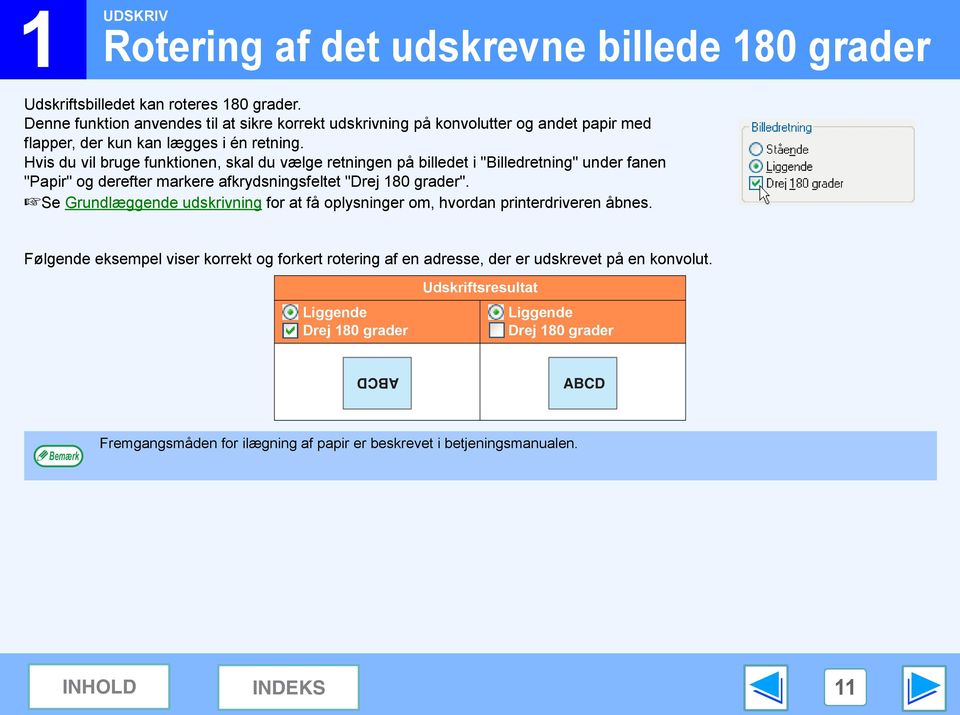
11 UDSKRIV Rotering af det udskrevne billede 80 grader Udskriftsbilledet kan roteres 80 grader. Denne funktion anvendes til at sikre korrekt udskrivning på konvolutter og andet papir med flapper, der kun kan lægges i én retning. Hvis du vil bruge funktionen, skal du vælge retningen på billedet i "Billedretning" under fanen "Papir" og derefter markere afkrydsningsfeltet "Drej 80 grader". Se Grundlæggende udskrivning for at få oplysninger om, hvordan printerdriveren åbnes. Følgende eksempel viser korrekt og forkert rotering af en adresse, der er udskrevet på en konvolut. Liggende Drej 80 grader Udskriftsresultat Liggende Drej 80 grader ABCD ABCD Fremgangsmåden for ilægning af papir er beskrevet i betjeningsmanualen.
12 UDSKRIV Udskrivning af et vandmærke Du kan udskrive et vandmærke, som f.eks. "FORTROLIGT" på dit dokument. Hvis du vil udskrive et vandmærke, skal du åbne printerdriveren, klikke på fanen "Vandmærker" og følge nedenstående trin. See Grundlæggende udskrivning for at få oplysninger om, hvordan printerdriveren åbnes.. Sådan udskrives et vandmærke Vælg det vandmærke, du vil udskrive, på rullelisten "Vandmærke" (f.eks. "FORTROLIGT", og start udskrivningen. Udskriftseksempel FORTROLIGT Du kan indtaste tekst for at skabe dit helt eget vandmærke. Se Hjælp til printerdriveren for at få oplysninger om vandmærkeindstillinger. Indstillinger for printerdriver


13 UDSKRIV Oversigt over Print status vindue Når udskrivningen begynder, åbnes Print status vindue automatisk. Print status vindue er et værktøj, der overvåger maskinen og viser navnet på det dokument, der udskrives, samt eventuelle fejlmeddelelser Statusvindue Giver oplysninger om printerens aktuelle status. Statusikon Statusikonet vises for at advare dig om printerfejl. Der sker ikke noget, når udskrivningen forløber normalt. Ikonerne er beskrevet nedenfor. Følg anvisningerne i statusvinduet for at løse problemet. Ikon Status for udskrivning Der er opstået en fejl, der kræver øjeblikkelig opmærksomhed. Der er opstået en fejl, der kræver snarlig opmærksomhed Fane Klik på en fane for at placere den forrest. Under fanen "Options" kan du vælge visningsindstillinger for Print status vindue. Dokumentnavn Viser navnet på det dokument, der udskrives. Knappen "Annuller job" Klik på denne knap under udskrivningen for at annullere et job, der er under udførelse. Knappen "Hjælp" Klik på denne knap for at få vist hjælpefilen for Print status vindue. Knappen "Luk" Klik på denne knap for at lukke Print status vindue.

14 DELING AF PRINTER Deling af printeren med Windows Networking Maskinen kan anvendes som en delt printer i et netværksmiljø under Windows 95/98/Me/NT.0/000/XP., at Windows-netværksmiljøet allerede skal være sat op.. Klient Printserver Fælles printer Klient Klient "Printserver" som beskrevet her er en computer, der er direkte tilsluttet til maskinen, og en "klient" er en anden computer, der er tilsluttet til det samme netværk. Delte printerindstillinger (på printserveren) Klientindstillinger

15 DELING AF PRINTER Delte printerindstillinger På den computer, som maskinen er direkte sluttet til Følg nedenstående trin for at bruge den computer, der er direkte sluttet til maskinen, som printserver. Hvis operativsystemet er Windows 95/98/Me, skal du starte fra trin. Hvis operativsystemet er Windows NT.0, 000 eller XP Home Edition, skal du åbne Kontrolpanel og derefter starte fra trin 6. Hvis operativsystemet er Windows XP Professional, skal du se betjeningsmanualen eller hjælpefilen til operativsystemet. 5 Klik på knappen "Start", vælg "Indstillinger", og klik derefter på "Kontrolpanel". Dobbeltklik på ikonet "NETVÆRK" ( ). Hvis ikonet "NETVÆRK" ikke vises i Windows Me, skal du klikke for at få vist alle indstillinger i Kontrolpanel.. Klik på knappen "Fil- og udskriftsdeling". Aktiver "Andre brugere skal kunne udskrive til min(e) printer(e)." ved at markere afkrydsningsfeltet, og klik derefter på knappen "OK". Klik på knappen "OK" i dialogboksen "NETVÆRK" Hvis der vises en meddelelse, hvor du bliver bedt om at genstarte computeren, skal du klikke på knappen "Ja" og genstarte computeren. Åbn derefter printermappen, og fortsæt opsætningen fra Trin 6. Klik på "Printere og anden hardware" i Kontrolpanel, og klik derefter på "Printere og faxenheder". Dobbeltklik på printerikonet i andre operativsystemer end Windows XP. Klik på printerdriverikonet for "TOSHIBA e-studio6", og vælg "Deling" i menuen "Filer". Angiv indstillingerne for deling, og klik på knappen "OK". Hvis du ønsker oplysninger om en indstilling, skal du klikke på knappen i øverste højre hjørne af dialogboksen og derefter klikke på indstillingen for at få vist Hjælp. Klientindstillinger 5

16 DELING AF PRINTER Klientindstillinger (del ) Følg nedenstående fremgangsmåde for at installere printerdriveren i klienten. Denne side indeholder kun trin til Windows XP Home Edition. Hvis operativsystemet er Windows 95/98/Me/000/XP Professional, skal du se betjeningsmanualen eller hjælpefilen til operativsystemet. Hvis operativsystemet er Windows NT.0, skal du "Indstillinger i Windows NT.0". Klik på knappen "Start", og klik på "Kontrolpanel". Klik på "Printere og anden hardware", og klik på "Printere og faxenheder". Klik på "Tilføj en printer" i "Printeropgaver". "Guiden Tilføj printer" vises. Klik på knappen "Næste". 6


17 DELING 5 AF PRINTER Klientindstillinger (del ) Vælg "En netværksprinter eller en printer, der er tilsluttet en anden computer", og klik på knappen "Næste". 7 Vælg den printer, der skal deles i netværket, og klik på knappen "Næste". 6 Vælg "Søg efter en printer", og klik på knappen "Næste". 8 9 Indholdet i dette vindue varierer alt efter netværksmiljøet. Vælg indstillinger i skærmbilledet "Standardprinter", og klik på knappen "Næste". Klik på knappen "Udfør". 7

18 DELING AF PRINTER Klientindstillinger (del ) Indstillinger i Windows NT.0 Hvis operativsystemet er Windows NT.0, skal du angive indstillinger således i printeregenskaberne, når du har installeret printerdriveren. Se "INSTALLATION AF SOFTWARE" i installationsmanualen til printerdriveren for at finde fremgangsmåden ved installation af printerdriveren. Klik på knappen "Start", vælg "Indstillinger", og klik derefter på "Printere". Klik på printerdriverikonet for "TOSHIBA e- STUDIO6", og vælg "Egenskaber" i menuen "Filer". Printeregenskaberne vises. Klik på fanen "Porte", og klik på knappen "Tilføj port". Dialogboksen "Printerporte" vises. 5 Vælg "Local port" i vinduet med printerportene, og klik på knappen "Ny port". Dialogboksen "Portnavn" vises. Skriv "\\(navn på server, der er tilsluttet til maskinen)\(navn på delt printer)", og klik på knappen "OK". 6 Navn på fælles printer Navn på den tilsluttede server Klik på knappen "Luk" i vinduet Printerporte. Klik derefter på knappen "OK" i vinduet med printeregenskaber. 8

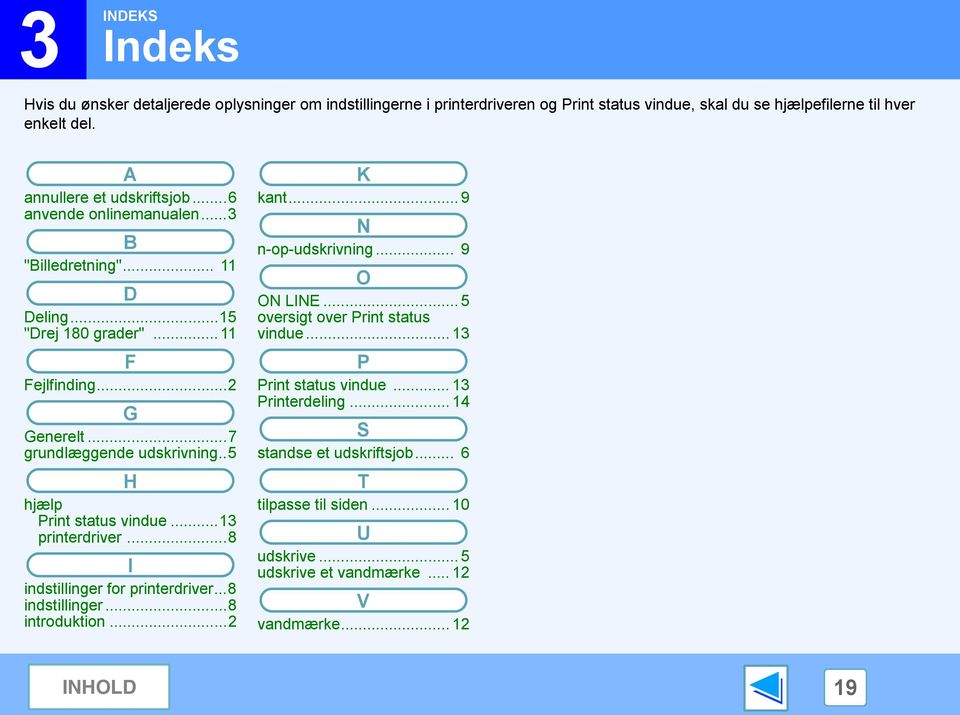
19 Indeks Hvis du ønsker detaljerede oplysninger om indstillingerne i printerdriveren og Print status vindue, skal du se hjælpefilerne til hver enkelt del. A annullere et udskriftsjob...6 anvende onlinemanualen... B "Billedretning"... D Deling...5 "Drej 80 grader"... F Fejlfinding... G Generelt...7 grundlæggende udskrivning..5 H hjælp Print status vindue... printerdriver...8 I indstillinger for printerdriver...8 indstillinger...8 introduktion... K kant... 9 N n-op-udskrivning... 9 O ON LINE... 5 oversigt over Print status vindue... P Print status vindue... Printerdeling... S standse et udskriftsjob... 6 T tilpasse til siden... 0 U udskrive... 5 udskrive et vandmærke... V vandmærke... 9
Din brugermanual KONICA MINOLTA DI1610 http://da.yourpdfguides.com/dref/589785
 Du kan læse anbefalingerne i brugervejledningen, den tekniske guide eller i installationsguiden. Du finder svarene til alle dine spørgsmål i KONICA MINOLTA DI1610 i brugermanualen (information, specifikationer,
SOFTWARE SETUP GUIDE DIGITALT MULTIFUNKTIONSSYSTEM
 SOFTWARE SETUP GUIDE DIGITALT MULTIFUNKTIONSSYSTEM Side INTRODUKTION... Inderside af forside OM SOFTWAREN... FØR INSTALLATIONEN... INSTALLATION AF SOFTWARE... TILSLUTNING TIL EN COMPUTER.. KONFIGURATION
Vejledning til universal printerdriver
 Vejledning til universal printerdriver Brother Universal Printer Driver (BR-Script3) Brother Mono Universal Printer Driver (PCL) Brother Universal Printer Driver (Inkjet) Version B DAN 1 Oversigt 1 Brother
Netværks-kit serier Online-manual
 AR-NB Netværks-kit serier Online-manual (Til netværksprinter) Start Klik på knappen "Start". Indledning Netværks-kit (AR-NB) (ekstraudstyr) gør det muligt at bruge maskinen som en netværksprinter. Denne
QL-500 QL-560 QL-570 QL-650TD QL-1050
 QL-500 QL-560 QL-570 QL-650TD QL-1050 Softwareinstallationsvejledning Dansk LB9154001 Indledning Egenskaber P-touch Editor Printer Driver P-touch Address Book (kun Windows ) Gør det let at oprette et bredt
RJ Gå til indeks. Gå til indeks
 Indeks Hvis du vil gemme denne PDF fil, skal du vælge "Gem" i menuen "Fil". Ordenen på FAQ'er (Ofte stillede spørgsmål) i indekset, er ikke identisk med rækkefølgen i hovedteksten. Kom godt i gang Installer
Windows Vista /Windows 7 Installationsvejledning
 Laserprinterserier Windows Vista / 7 Installationsvejledning Inden printeren tages i brug, skal hardwaret opsættes og driveren installeres. Læs venligst Hurtig installationsvejledning og denne Windows
Fiery Driver til Mac OS
 2014 Electronics For Imaging. Oplysningerne i denne publikation er dækket af Juridiske meddelelser til dette produkt. 23. december 2014 Indhold 3 Indhold...5 Brug Fiery Driver til at foretage indstillinger
Udskrivning og sletning af tilbageholdte job Genkendelse af formateringsfejl Kontrol af udskriftsjob Reservation af udskriftsjob
 Når du sender et job til printeren, kan du angive i driveren, at printeren skal tilbageholde jobbet i hukommelsen. Når du er klar til at udskrive jobbet, skal du gå til printeren og bruge kontrolpanelets
BETJENINGSVEJLEDNING (for printer og scanner)
 BETJENINGSVEJLEDNING (for printer og scanner) DIGITALT MULTIFUNKTIONSSYSTEM Side INTRODUKTION...1 INDHOLDSFORTEGNELSE...2 UDSKRIVNING... DELING AF PRINTEREN...11 SCANNING...15 HOVEDOPERATØR PROGRAMMER...26
X84-X85 Scan/Print/Copy
 X84-X85 Scan/Print/Copy Introduktionsvejledning Juni 2002 www.lexmark.com Erklæring om overensstemmelse med FCC (Federal Communications Commission) Dette produkt overholder bestemmelserne for digitalt
Sådan startes P-touch Editor
 Sådan startes P-touch Editor Version 0 DAN Introduktion Vigtig meddelelse Dette dokuments indhold og dette produkts specifikationer kan ændres uden varsel. Brother forbeholder sig retten til uden varsel
LASERPRINTER MODEL: MX-B380P. Udskrivning Basisprocedurer for brug af maskinen.
 MODEL: MX-B380P LASERPRINTER Hurtigstartvejledning Før brug af maskinen Maskinens funktioner og procedurer for ilægning af papir. Udskrivning Basisprocedurer for brug af maskinen. Systemindstillinger Konfiguration
Der anvendes to forskellige måleenheder i denne vejledning. Se den metriske version for denne maskine.
 Netværksvejledning 1 2 3 4 5 6 7 Funktioner, der er tilgængelige via et netværk Tilslutning af netværkskablet til netværket Opsætning af printeren på et netværk Windows-konfiguration Brug af printerfunktionen
AR-NB2 NETVÆRKS-KIT. SOFTWARE SETUP GUIDE (til netværksprinter) MODEL. Side 2 4 9
 MODEL AR-NB NETVÆRKS-KIT SOFTWARE SETUP GUIDE (til netværksprinter) INDLEDNING FØR INSTALLATION OPSÆTNING I WINDOWS OPSÆTNING I MACINTOSH OMGIVELSER Side 9 INDLEDNING Varemærkeanderkendelser Microsoft
HP LaserJet P2050 Series-printer Vejledning til papir og udskriftsmedier
 HP LaserJet P2050 Series-printer Vejledning til papir og udskriftsmedier Copyright og licens 2008 Copyright Hewlett-Packard Development Company, L.P. Reproduktion, tilpasning eller oversættelse er, uden
Del filer i hjemmet. Hvis dit hjem har to eller. 5-10 min. NY SERIE
 DEL DET HELE I denne artikelserie lærer du de bedste og letteste metoder til at dele filer, printere og internetforbindelse med andre både på dit netværk i hjemmet og via internettet. Del filer i hjemmet
Brug af kontrolpanelet
 Dette afsnit indeholder oplysninger om forståelse af kontrolpanelet, ændring af printerindstillinger og forklaring på kontrolpanelets menuer. 1 De fleste printerindstillinger kan ændres fra programmet
Installere Windows Custom PostScript- eller PCL-printerdriverne
 Installere Windows Custom PostScript- eller PCL-printerdriverne Denne fil med vigtige oplysninger indeholder en vejledning til installation af Custom PostScript- eller PCL-printerdriveren på Windows-systemer.
Printer/Scanner Unit Type 7500. Printerreference. Betjeningsvejledning
 Printer/Scanner Unit Type 7500 Betjeningsvejledning Printerreference 1 2 3 4 5 6 Forberedelse af maskinen Opsætning af printerdriveren Andre udskriftsfunktioner Lagring og udskrivning med anvendelse af
Pakkens indhold. Ordliste. Powerline Adapter
 Powerline Adapter Bemærk venligst! Udsæt ikke Powerline Adapter for ekstreme temperaturer. Placér ikke adapteren i direkte sollys eller i nærheden af radiatorer eller andre varmekilder. Brug ikke Powerline
Brug af kontrolpanelet
 Dette afsnit indeholder oplysninger om kontrolpanelet, ændring af printerindstillinger og forklaring på kontrolpanelets menuer. De fleste printerindstillinger kan ændres fra programmet eller printerdriveren.
Installation af DriverPrint - Windows
 Installation af DriverPrint - Windows DriverPrint er hvor du installer FollowMePrint printeren på din computer, hvilket giver dig mulighed for at printe direkte fra dokumentet i stedet for at printe det
HP Deskjet D730 Printer. Windows Hjælp
 HP Deskjet D730 Printer Windows Hjælp HP Deskjet D730 Printer Hjælp til HP Photosmart-software 2007 Hewlett-Packard Development Company, L.P. Meddelelser fra Hewlett- Packard Company Oplysningerne i dette
Laser printer HL-1030/1240/1250/1270N. Kvik Setup Guide. Du skal udføre følgende hardware opsætning og driverinstallation.
 Laser printer HL-1030/1240/1250/1270N Kvik Setup Guide Du skal udføre følgende hardware opsætning og driverinstallation. Find ud af hvilket operativsystem du har (Windows 3.1/95/98/NT 4.0 eller Macintosh),
Installationsvejledning til Dyreregistrering
 Installationsvejledning til Dyreregistrering Version 2.2.0.0 Windows 98 / Me / NT / 2000 og XP Installationsvejledning til Dyreregistrering version 2.2.0.0 1/10 Indledning Denne vejledning er tænkt som
Har du ikke fået oprettet et afdelings-id og PIN-kode til udskrivning på husets printere bedes du tage kontakt til receptionen først:
 SOHO/NOHO Printer Installation til Windows (PC) - Version 2.0 Vigtig før du går i gang: Har du ikke fået oprettet et afdelings-id og PIN-kode til udskrivning på husets printere bedes du tage kontakt til
Start her. Justering af printerkassetterne uden brug af computer
 Start her Justering af printerkassetterne uden brug af computer Sørg for at benytte fremgangsmåden på Setup-arket for at udføre hardwareinstallationen. Fortsæt med følgende trin for at optimere udskriftens
Manual til overføring af fotografier fra kamera til harddisk.
 Manual til overføring af fotografier fra kamera til harddisk. Det første man skal gøre sig klart er, hvor man som udgangspunkt vil lægge sine fotografier. Især når man er mange, der bruger den samme computer,
FAQ - Ofte stillede spørgsmål Oprettet af: lema 05-02-2008 Rettet af: memo 08-06-2015
 Indholdsfortegnelse Hvordan tilslutter jeg min notebook til en projektor på skolen?... 2 Hvordan tilslutter jeg min notebook til højtalerne i klassen?... 2 Hvordan tilslutter jeg en af skolens printere?...
Kort introduktion til e-boks
 Kort introduktion til e-boks Fra november 2005 vil alle statsansatte modtage deres lønseddel i e-boks. Alle danskere kan gratis anvende e-boks. Vi anbefaler, at du benytter en digital signatur til at logge
Google Cloud Print vejledning
 Google Cloud Print vejledning Version 0 DAN Definitioner af bemærkninger Vi bruger følgende stil til bemærkninger gennem hele brugsanvisningen: Bemærkninger fortæller, hvordan du skal reagere i en given
Udskriv kort. Før udskrivning af et kort kan du eventuelt vælge at indtegne et/flere udskriftsområder. (I PLUS versionen kun ét).
 . Generelt Ved udskrivning af kort kan du vælge at udskrive det der er vist på skærmen. Du kan også vælge at udskrive et eller flere kortudsnit. Før du udskriver, vil programmet altid åbne en dialog, som
Windows XP. Tilpasning af computeren
 Side 1 af 12 Windows XP Tilpasning af computeren Indhold Indhold...1 Indledning...2 Mus...2 Venstrehåndet...2 Dobbeltklikke...2 Musemarkøren...3 Musens følsomhed...3 Scrollehjul...4 Indstilling af Skærm...4
Oversigtsvejledning. Printeroversigt. Oversigtsvejledning
 Oversigtsvejledning Oversigtsvejledning Printeroversigt 1 2 3 1 Udskriftsbakke til 150 ark 2 Papirstøtte 3 Kontrolpanel og menuknapper 4 Frontpanel 5 MP-arkføder 6 Skuffe til 250 (til påsætning) 7 Skuffeoption
Symantec Enterprise Vault
 Symantec Enterprise Vault Vejledning til brugere af Microsoft Outlook 2003/2007 10.0 Begrænset tilføjelsesprogram til Outlook Symantec Enterprise Vault: Vejledning til brugere af Microsoft Outlook 2003/2007
Introduktion Konfiguration af HP-mus Batterier Udskiftning af batterierne Musens sensorteknologi Navigere i HP Kontrolcenter for mus
 Introduktion Tillykke med dit køb af en HP-mus. Denne mus er den seneste i det store udvalg af ydre enheder til computere, som fremstilles af HP. Den er designet til at give dig den størst mulige komfort
Brugsanvisning QL-700. Labelprinter
 Brugsanvisning Labelprinter QL-700 Sørg for at læse og forstå denne vejledning, inden du bruger maskinen. Vi anbefaler, at du gemmer denne vejledning, så du har den til fremtidig reference. www.brother.com
Installering af Microsoft Office 2012-09-12 Version 2.1
 Installering af Microsoft Office 2012-09-12 Version 2.1 Indholdsfortegnelse Installering af Microsoft Office... 2 Oplysninger inden installeringen... 2 Installering af Microsoft Office... 3 Introduktion...
Stoppe al printeraktivitet. 7 Knappen Tilbage Vend tilbage til det forrige skærmbillede. 8 Knappen Hjem Gå til startsiden.
 Oversigtsvejledning Brug af printermodellen med 2,4"-display Lær om printeren Brug af printerens kontrolpanel 1 2 3 4 5 Brug dette 5 Knappen Dvale Aktivering af slumre- eller dvaletilstand. Gør følgende
LASERJET PRO 400. Brugervejledning M401
 LASERJET PRO 400 Brugervejledning M401 HP LaserJet Pro 400 M401-printerserien Brugervejledning Copyright og licens 2012 Copyright Hewlett-Packard Development Company, L.P. Reproduktion, tilpasning eller
Vejledning for printer
 MODEL: MX-5500N MX-6200N MX-7000N Vejledning for printer INDHOLD OM DENNE VEJLEDNING...................... 4 VEJLEDNINGER VEDLAGT MASKINEN....... 5 MASKINENS PRINTERFUNKTION............... 6 1 UDSKRIVNING
Vejledning til firmwareopdatering
 Modelnummer Vejledning til firmwareopdatering Denne manual forklarer, hvordan man opdaterer maskinens controller-firmware og PDL-firmware. Du kan downloade disse opdateringer fra vores hjemmeside. Om firmware-pakken
Printer Driver. Installationsvejledning. I denne vejledning beskrives installation og anvendelse af printerdriverne til Windows XP og Windows 2000.
 3-210-846-01(1) Printer Driver Installationsvejledning I denne vejledning beskrives installation og anvendelse af printerdriverne til Windows XP og Windows 2000. Før softwaren tages i brug Før printerdriveren
SOFTWARE- BRUGSANVISNING P-touch
 SOFTWARE- BRUGSANVISNING P-touch P700 P-touch P700 Dette dokuments indhold og dette produkts specifikationer kan ændres uden varsel. Brother forbeholder sig retten til uden varsel at foretage ændringer
HP DeskJet 3630 All-in-One series
 HP DeskJet 3630 All-in-One series Indholdsfortegnelse 1 HP DeskJet 3630 series Hjælp... 1 2 Kom godt i gang... 3 Printerdele... 4 Kontrolpanelets funktioner... 5 Kontrolpanelets indikatorer og skærmikonernes
1 HP Deskjet 6500 seriesprintere
 1 HP Deskjet 6500 seriesprintere Klik på et relevant emne nedenfor for at få svar på et spørgsmål: HP Deskjet 6540-50 series Meddelelser Specialfunktioner Introduktion Tilslutning til printeren Udskrivning
HP Deskjet 3050 All-in-One series
 HP Deskjet 3050 All-in-One series Indhold 1 Hvordan gør jeg?...3 2 Lær din HP All-in-One at kende Printerdele...5 Kontrolpanelets funktioner...6 Indikatorer...7 Indikator for trådløs...8 3 Udskriv Udskrivning
VELKOMMEN TIL PHOTO STORY FOR WINDOWS
 VELKOMMEN TIL PHOTO STORY FOR WINDOWS Jens Honoré 2005 Photo Story er et program, du kan bruge til at lave en billedfortælling med. Du kan: Indsætte billeder Ændre billedernes farver Tilføje effekter til
Lexmark 5400 Series All-In-One (Alt-i-en) Brugervejledning
 Lexmark 5400 Series All-In-One (Alt-i-en) Brugervejledning Januar 2007 www.lexmark.com Indhold Udskrivning...5 Introduktion...5 Udførelse af udskrivning og relaterede opgaver...8 Håndtering af udskriftsjob...15
GEM. Brugervejledning DANSK OVERSÆTTELSE AF INSTRULOG A/S. Freedom Scientific, Inc. 440640-001 Rev. A
 GEM Brugervejledning DANSK OVERSÆTTELSE AF INSTRULOG A/S Freedom Scientific, Inc. 440640-001 Rev. A UDGIVET AF Freedom Scientific - www.freedomscientific.com Dansk udgave af Instrulog A/S www.instrulog.dk
Dansk version. Introduktion. Windows Vista og XP-installation. LW056V2 Sweex Wireless LAN Cardbus Adapter 54 Mbps
 LW056V2 Sweex Wireless LAN Cardbus Adapter 54 Mbps Introduktion Udsæt ikke Sweex Wireless LAN Cardbus Adapter 54 Mbps for ekstreme temperaturer. Anbring ikke enheden i direkte sollys eller tæt ved varmekilder.